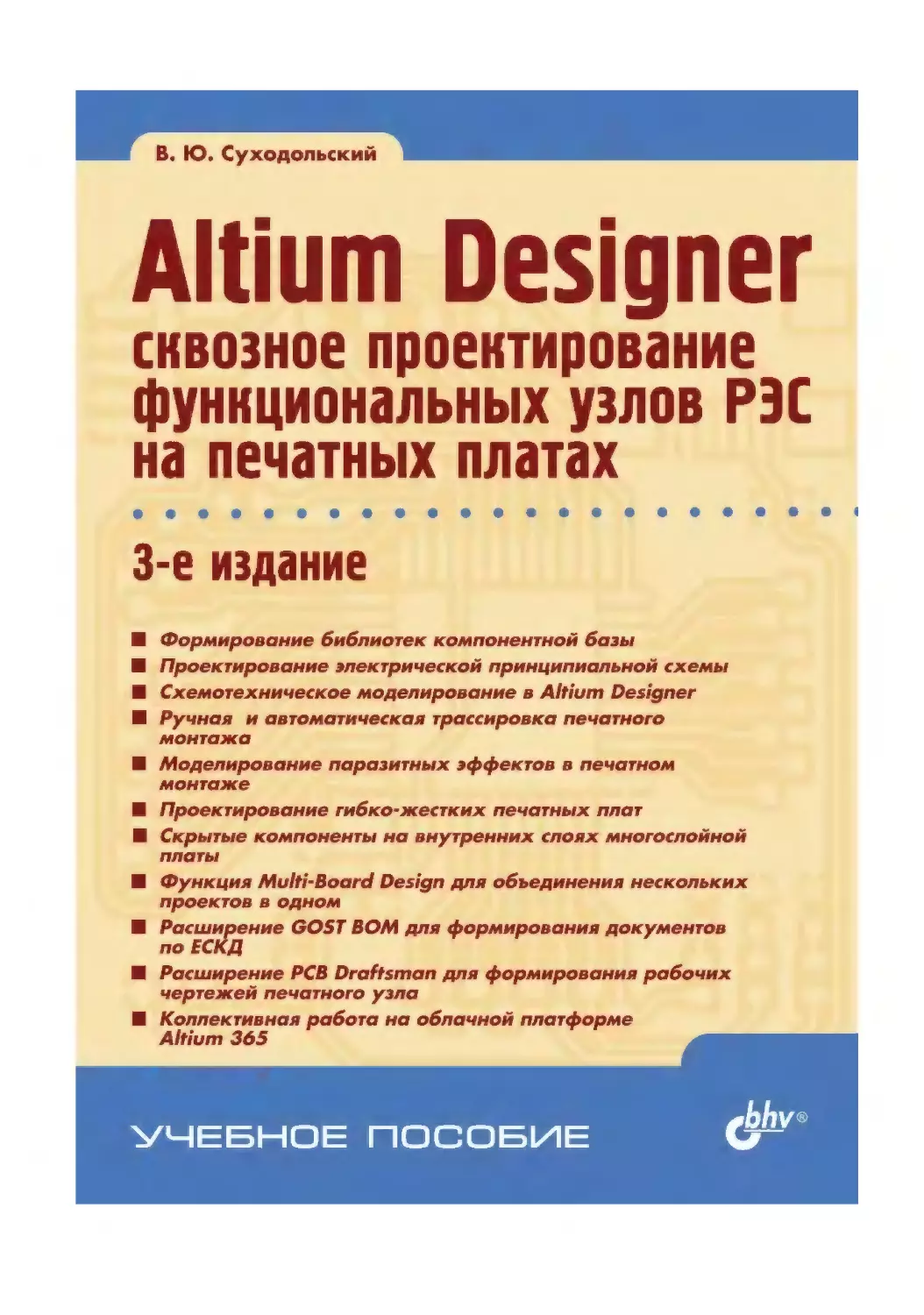


Author: Суходольский В.Ю.
Tags: информационные технологии вычислительная техника обработка данных компьютерные технологии радиоэлектроника учебное пособие печатные платы автоматизация производства altium designer
ISBN: 978-5-9775-6767-1
Year: 2022


                    Âëàäèñëàâ Ñóõîäîëüñêèé

3-е издание

Санкт-Петербург
«БХВ-Петербург»
2022

УДК 004
ББК 32.973.26-018.2
С91

Суходольский В. Ю.
С91

Altium Designer: сквозное проектирование функциональных узлов РЭС
на печатных платах: учеб. пособие. — 3-е изд., перераб. и доп. — СПб.:
БХВ-Петербург, 2022. — 592 с.: ил. — (Учебное пособие)
ISBN 978-5-9775-6767-1
Книга посвящена проектированию радиоэлектронных функциональных узлов в среде
Altium Designer. Описан состав, настройка и основные приемы работы. Освещены вопросы формирования и редактирования электрической схемы, разработки печатной
платы, трассировки печатного монтажа и схемотехнического моделирования. Рассмотрена работа с библиотеками, взаимодействие с внешними базами данных, формирование схемных документов, выполнение печатного монтажа многоканальных и многовариантных проектов, система контроля версий. Даны основы скрипт-программирования,
рассмотрены функции проектирования печатных плат и размещения скрытых компонентов на внутренних слоях. Особенность книги — изложение материала с позиций
сквозного проектирования изделия, начиная от создания нового проекта и заканчивая
выпуском графической и текстовой конструкторской документации по ЕСКД и формированием управляющей информации для автоматизированного производственного
оборудования.
В третьем издании рассмотрена функция объединения нескольких проектов в одном
многоплатном проекте Multi-Board Design и расширения GOST BOM и PCB Draftsman.
Электронный архив содержит дополнительную главу «Возможности коллективной
работы на облачной платформе Altium 365».
Для студентов вузов радиоэлектронного профиля,
а также разработчиков, использующих Altium Designer
УДК 004
ББК 32.973.26-018.2

РЕЦЕНЗЕНТ:
Л. М. Макаров, профессор кафедры конструирования и производства радиоэлектронных средств
Санкт-Петербургского государственного университета телекоммуникаций
им. проф. М. А. Бонч-Бруевича
Группа подготовки издания:
Руководитель проекта
Зав. редакцией
Компьютерная верстка
Дизайн серии
Оформление обложки

Евгений Рыбаков
Людмила Гауль
Ольги Сергиенко
Инны Тачиной
Карины Соловьевой

"БХВ-Петербург", 191036, Санкт-Петербург, Гончарная ул., 20.

ISBN 978-5-9775-6767-1

© ООО "БХВ", 2022
© Оформление. ООО "БХВ-Петербург", 2022

Оглавление
Введение···························································································11
Состав и базовые концепции Altium Designer·············································13
1.1. Основные функции Altium Designer············································13
1.2. Интерфейс Altium Designer·······················································14
1.2.1. Интерфейс Altium Designer 18+······································· 14
1.2.2. Панели рабочего пространства········································15
1.3. Проект и рабочее пространство Altium Designer··························· 20
1.3.1. Виды проектов Altium Designer······································ 20
1.3.2. Управление рабочим пространством······························· 21
1.3.3. Создание нового проекта·············································· 22
1.3.4. Включение документов в проект и исключение из него········ 23
1.3.5. Работа с документами проекта······································· 25
1.3.6. Предварительный просмотр документов проекта················ 26
Библиотеки компонентной базы···························································· 27
2.1. Базовые концепции библиотечного обеспечения·························· 27
2.2. Настройка конфигурации графического редактора схемных библиотек
····························································································· 28
2.3. Создание проекта интегрированной библиотеки··························· 34
2.3.1. Формирование компонента схемной библиотеки················ 36
2.3.2. Присоединение электрических выводов··························· 38
2.3.3. Параметрическая информация······································· 40
2.3.4. Многосекционные компоненты······································ 42
2.3.5. Формирование схемных символов интегральных микросхем· 42
2.4. Библиотеки топологических посадочных мест····························· 46
2.4.1. Настройка конфигурации графического редактора ТПМ······ 46
2.4.2. Формирование топологического посадочного места············ 48
2.5. Присоединение моделей к схемному компоненту························· 59
2.5.1. Присоединение модели посадочного места······················· 60
2.5.2. Присоединение SPICE-модели······································· 61
2.6. Формирование и подключение трехмерных моделей компонентов···· 65
2.6.1. Указание высоты компонентов······································ 65
2.6.2. Формирование трехмерного образа компонентов················ 65
2.6.3. Присоединение трехмерного образа к ТПМ вручную·········· 66
2.6.4. Интерактивное присоединение трехмерного образа ТПМ····· 68
2.7. Компиляция интегрированной библиотеки·································· 72
2.8. Функции управления библиотечными компонентами···················· 73
2.9. Поиск компонентов на ресурсах производителя/поставщика··········· 78
2.10. Связь библиотек Altium Designer с внешними базами данных········ 80

2.10.1. Образование DBLib-файла··········································· 82
2.10.2. Использование компонентов DBLib-библиотеки··············· 86
2.11. Связь компонента и его схемотехнической модели во внешней базе
данных···················································································· 88
2.12. Формирование базы данных из интегрированной библиотеки········ 91
2.13. Преобразование DBLib-структуры в интегрированную библиотеку· 93
Настройка конфигурации графических редакторов····································· 99
3.1. Конфигурация графического редактора схем······························· 99
3.1.1. Общие настройки рабочего пространства························· 99
3.1.2. Лист схемы по ЕСКД···················································100
3.2. Настройка конфигурации графического редактора печатной платы···105
3.2.1. Задание размеров листа················································105
3.2.2. Система захвата объектов в Altium Designer···················· 107
3.2.3. Геометрия заготовки печатной платы····························· 113
3.2.4. Слои графического редактора печатной платы················· 117
3.2.5. Менеджер структуры слоев········································· 121
3.2.6. Настройка правил проектирования································ 127
3.2.7. Барьеры трассировки················································· 128
3.2.8. Подключение бланка форматки стандартных листов·········· 130
Формирование и редактирование электрической схемы····························· 131
4.1. Размещение объектов на поле чертежа····································· 131
4.1.1. Размещение схемных символов···································· 132
4.1.2. Черчение линий электрической связи····························· 138
4.1.3. Имена и признаки связности цепей································ 139
4.1.4. Линии групповой связи·············································· 144
4.2. Редактирование электрической схемы······································ 146
4.2.1. Редактирование проводников······································· 146
4.2.2. Перемещение компонентов·········································· 148
4.2.3. Копирование и вставка копий······································· 150
4.2.4. Присвоение позиционных обозначений·························· 150
4.2.5. Присвоение значений параметрам компонентов················ 153
4.2.6. Группирование цепей в классы и присвоение параметров··· 156
4.3. Схемные документы многоканального проекта··························· 158
4.4. Иерархический элемент························································ 161
4.5. Объединение связей в жгуты·················································· 167
4.6. Связность цепей в многолистовых схемных документах··············· 171
4.7. Компиляция проекта···························································· 173
4.8. «Горячая связь» объектов схемного документа и печатной платы···· 174
Проектирование печатной платы·························································· 177

5.1. Передача схемы в среду проектирования печатной платы············· 177
5.2. Группирование объектов в классы··········································· 178
5.3. Настройка правил проектирования·········································· 180
5.3.1. Трассы печатного монтажа и зазоры······························ 181
5.3.2. Стиль подключения переходных отверстий к областям
металлизации··································································· 185
5.4. Приоритеты правил····························································· 188
5.5. Порядок применения правил·················································· 189
5.5.1. Контроль наложения правил на объекты························· 190
5.5.2. Обзор объектов, подпадающих под правило···················· 191
5.6. Размещение компонентов на печатной плате······························ 193
5.7. Средства автоматизации размещения······································· 197
Трассировка печатного монтажа··························································· 201
6.1. Выделение связи, подлежащей трассировке······························· 202
6.2. Прокладка сегментов печатной трассы····································· 205
6.3. Разрешение конфликтов························································ 210
6.3.1. Способы разрешения конфликтов, характерные для ранних
версий Altium Designer······················································· 211
6.3.2. Развитие функций разрешения конфликтов····················· 212
6.4. Управление шириной печатного проводника······························ 215
6.5. Изменение параметров переходных отверстий···························· 217
6.6. Разводка групповых трасс····················································· 219
6.7. Функция трассировки ActiveRoute··········································· 222
6.8. Подстройка длины трасс при разводке······································ 225
6.9. Редактирование готовой разводки··········································· 228
6.10. Трассировка дифференциальных пар······································ 233
6.10.1. Объявление дифференциальной пары··························· 236
6.10.2. Правила трассировки дифференциальных пар················· 236
6.10.3. Трассировка дифференциальной пары·························· 240
6.10.4. Подстройка длины печатных проводников····················· 241
6.11. Трассировка с контролем импеданса······································· 244
λ=················································································· 244
c··················································································· 244
f··················································································· 244
ε··················································································· 244
6.12. Функция xSignal — проектирование быстродействующих узлов··· 246
6.12.1. Способы образования структуры xSignal······················· 248
6.12.2. Функции «помощника» xSignals Wizard························ 252
6.12.3. Выравнивание длины сегментов печатных проводников··· 257
6.13. Трассировка многоканального проекта···································· 258

6.13.1. Определение конфигурации каналов на печатной плате···· 258
6.13.2. Проектирование печатной платы································· 260
6.13.3. Трассировка печатной платы······································ 261
6.14. Автоматическая трассировка печатного монтажа······················· 264
6.14.2. Правила и отчеты автотрассировщика··························· 267
6.14.3. Автотрассировка····················································· 268
6.14.4. Отчет автотрассировщика·········································· 272
6.15. Верификация PCB-проекта··················································· 274
6.16. Аддитивная технология печатного монтажа····························· 276
Редактирование PCB-документа··························································· 281
7.1. Перестановки электрических контактов и логических ячеек (Pin/Part
Swapping)··············································································· 281
7.1.1. Перестановки на печатной плате··································· 283
7.2. Полигоны металлизации в сигнальных слоях····························· 290
7.2.1. Области металлизации типа Fill···································· 290
7.2.2. Области металлизации Solid Region······························· 291
7.2.3. Полигоны металлизации Polygon Pour···························· 292
7.2.4. Редактирование полигона Polygon Pour·························· 296
7.2.5. Экспорт полигонов металлизации································· 299
7.3. Редактирование множественных объектов································· 300
7.3.1. Редактирование геометрии объектов-примитивов············· 300
7.3.2. Редактирование параметров групповых объектов·············· 304
7.3.3. Редактирование шрифта текстовых строк························ 306
7.4. Добавление и удаление связей на печатной плате························ 307
7.5. Управление вариантами исполнения проекта····························· 310
7.5.1. Определение вариантов проекта··································· 311
7.5.2. Редактирование вариантов··········································· 316
7.5.3. Отображение вариантов в документах проекта Схемные
документы проекта··························································· 318
7.6. Гибкие и гибко-жесткие печатные платы··································· 322
7.6.1. Настройка структуры слоев········································· 323
7.6.2. Разделение контура платы на жесткие и гибкие регионы····· 326
7.6.3. Линии изгиба шлейфов··············································· 327
7.7. Компоненты на внутренних слоях печатной платы······················ 329
7.8. Развитие функций редактирования в Altium Desgner 20················ 332
7.9. Создание видеороликов························································ 337
Моделирование в Altium Designer························································· 341
8.1. Схемотехническое моделирование аналоговых функциональных узлов
··························································································· 342

8.1.1. Язык моделирования·················································· 342
8.1.2. Модели компонентов················································· 342
8.1.3. Подготовка схемы к моделированию····························· 349
8.1.4. Задание на моделирование·········································· 349
8.1.5. Анализ цепи по постоянному току································· 354
8.1.6. Анализ частотной характеристики цепи·························· 359
8.1.7. Параметрический анализ············································· 362
8.1.8. Представление результатов моделирования····················· 365
8.1.9. Анализ переходных процессов····································· 370
8.1.10. Анализ функции передачи по постоянному току············· 377
8.1.11. Анализ нулей и полюсов передаточной функции············· 377
8.1.12. Моделирование случайных разбросов параметров
компонентов···································································· 380
8.1.13. Моделирование шумовых характеристик······················· 387
8.2. Моделирование цифровых функциональных узлов······················ 390
8.2.1. Язык описания моделей цифровых компонентов··············· 391
8.2.2. Подключение моделей цифровых компонентов················ 392
8.2.3. Подготовка библиотеки компонентов····························· 404
8.2.4. Подготовка схемы и моделирование······························ 405
8.2.5. Заключение····························································· 412
8.3. Моделирование паразитных эффектов в печатном монтаже··········· 412
8.3.1. Предварительные замечания········································ 413
8.3.2. Присоединение IBIS-моделей к компонентам проекта········ 416
8.4. Выполнение анализа Signal Integrity········································· 421
8.4.1. Моделирование отражений·········································· 427
8.4.2. Моделирование взаимных наводок································ 429
8.4.3. Заключение····························································· 431
Многоплатный проект Altium Designer·················································· 433
9.1. Создание многоплатного проекта············································ 434
9.2. Формирование схемного документа········································· 435
9.3. Формирование многоплатной сборки······································· 442
Обмен данными и экспорт результатов проекта······································· 453
10.1. Экспорт в AutoCAD···························································· 454
10.2. Экспорт в PDF-формат Adobe Acrobat····································· 457
10.3. Послойные распечатки проекта············································· 458
10.4. Формирование распечатки видов сборки узла··························· 462
10.5. Экспорт данных для сверловки············································· 462
10.6. Экспорт в формат фотоплоттера Gerber··································· 467
10.7. Экспорт в формат ODB++···················································· 475

10.8. Новые форматы данных для автоматизированного производственного
оборудования·········································································· 477
10.8.1. Формат Gerber X2···················································· 478
10.8.2. Формат IPC-2581····················································· 481
Формирование текстовых конструкторских документов····························· 485
11.1. Текстовые документы в Altium Designer 15–17·························· 486
11.2. Текстовые документы в Altium Designer 18–20·························· 493
11.2.1. Перечень элементов и ведомость покупных изделий········ 494
11.2.2. Спецификация························································ 495
11.2.3. Ведомость покупных изделий····································· 499
11.2.4. Групповые документы·············································· 500
Формирование конструкторской документации средствами PCB Draftsman···· 501
12.1. Формирование документа Draftsman······································· 502
12.2. Сборочный чертеж печатного узла········································· 506
12.2.1. Размещение и управление видами································ 506
12.2.2. Нанесение размеров и предельных отклонений··············· 518
12.2.3. Текстовые технические требования······························ 521
12.3. Чертеж печатной платы······················································· 522
12.3.1. Подготовка листа····················································· 522
12.3.2. Формирование послойных видов································· 523
12.3.3. Структура слоев печатной платы································· 525
12.3.4. Карта сверловки и таблица отверстий··························· 528
12.3.5. Список материалов·················································· 530
12.3.6. Обозначение шероховатости поверхностей···················· 531
12.3.7. Обозначение допусков формы и расположения поверхностей
···················································································· 532
12.3.8. Координатная сетка·················································· 534
12.3.9. Обозначения маркировки и клеймения·························· 536
12.3.10. Чертежи многовариантного проекта··························· 538
12.3.11. Многослойная печатная плата··································· 539
12.4. Глобальные настройки чертежей Draftsman······························ 540
12.5. Шаблоны листа и документа················································· 540
12.6. Заключение······································································ 541
Работа Altium Designer под управлением систем контроля версий················ 543
13.1. Установление связи с системой управления версиями················· 544
13.2. Управление версиями проектных документов··························· 546
13.2.1. Вызов панели Storage Manager···································· 546
13.2.2. Присоединение документов к базе данных системы контроля
версий············································································ 547
13.2.3. Работа с проектными документами······························ 548

13.3. Библиотеки под контролем версий········································· 550
13.3.1. Ведение библиотек·················································· 551
13.3.2. Расщепление библиотек············································ 551
13.3.3. Создание библиотеки SVN Database Library··················· 554
13.3.4. Редактирование таблиц базы данных из оболочки SVNDBLib
···················································································· 556
13.3.5. Использование библиотек разработчиком проектов········· 559
13.4. Заключение······································································ 560
Скрипт-проект Altium Designer···························································· 561
14.1. Формирование и исполнение скрипт-единицы·························· 563
14.2. Формирование и исполнение скрипт-формы····························· 565
14.3. Заключение······································································ 570
Список литературы··········································································· 573
Глоссарий······················································································· 575
Предметный указатель······································································· 583

Введение
Программные продукты САПР австралийской фирмы Protel Technologies, предназначенные для проведения сквозного проектирования функциональных узлов РЭС,
известны с 90-х годов прошлого века. На рынок последовательно выходили версии
Tango PRO, Protel 99 SE (1999) и Protel DXP (2002–2004). Права на продукты Protel
в 2005 году перешли к фирме Altium Ltd., и в следующем, 2006 году версия Protel
DXP [1], получившая определенное развитие, вышла на рынок под именем Altium
Designer 6. Это современная мощная «сквозная» САПР, превосходящая многие
другие по эффективности. Продукт интенсивно обновляется: на рынок последовательно поступили версии 6.7 и 6.9, потом (датированные по моменту выпуска):
Summer 08, Winter 09 и Summer 09 — в 2008–2009 годах, а затем — версии Altium
Designer 10, AD12, AD13 и AD14, соответственно, в 2011–2013 годах. В последующие 2014–2019 годы вышло еще шесть выпусков программного продукта — версии
AD15...AD20, в которых продолжается развитие функционала.
В нашей стране наблюдается рост количества пользователей Altium Designer и заинтересованность отечественных организаций-производителей радиоэлектронных
средств в обучении своих сотрудников правилам и приемам работы в среде Altium
Designer. Расширяется также учебная работа по подготовке выпускников бакалавриата и магистратуры в университетах.
С выходом на российский рынок фирма-производитель предпринимает меры по
адаптации функций и формата документов к требованиям отечественной системы
стандартов ЕСКД. Версии продукта AD15 и позднее AD16 стали поставляться
с двумя программными расширениями: GOSTBOM и PCB Draftsman, обеспечивающими возможность формирования текстовых и графических конструкторских
документов по ЕСКД непосредственно в среде Altium Designer, не прибегая к использованию сторонних программных средств.
Версии Altium Designer 18 и последующие существенно модернизированы. При
сохранении и определенном развитии традиционного функционала интерфейс и
целый ряд функций претерпели заметные изменения:
1. Исходный код программы переписан на языке программирования С++. Это привело к существенному повышению быстродействия при выполнении проектных
процедур.

12

Введение

2. Претерпел изменения интерфейс программы. Все операции редактирования объектов рабочего пространства выполняются — вместо специфических для каждого объекта диалоговых окон — единообразно, в панели свойств (Properties), наполняющейся опциями редактирования по контексту, в зависимости от специфики объекта.
3. Из состава продукта исключена подсистема проектирования программируемой
логики (FPGA Project). Начиная с версии 18.1, в состав САПР введена функция
FPGA Pin Mapper, предназначенная для внесения раскладки логических сигналов на выводы ПЛИС, полученной при разработке логики ПЛИС в среде САПР
производителей — фирм Altera и Xilinx, в среду проекта печатной платы Altium
Designer1.
4. В состав продукта введено новое расширение GOSTBOM2 для формирования
текстовых конструкторских документов по ЕСКД.
5. Добавлена возможность образования классов дифференциальных пар в редакторе схемы. При импорте данных схемы в среду PCB-редактора эти классы
встраиваются в структуру классов объектов, образованных в документе печатной платы.
6. Расширен объем функций PCB Draftsman по формированию рабочих чертежей,
существенно приближающий выпускаемые документы к соответствию требованиям стандартов ЕСКД.
7. В состав продукта включен новый функционал, дополняющий традиционный
подход «один PCB-проект — одна печатная плата». Многоплатный проект позволяет объединить несколько традиционных PCB проектов-модулей в единую
структуру со своей схемой, объединяющей входные/выходные цепи модулей,
и сформировать трехмерное представление сборки.
8. В предлагаемом учебном пособии рассмотрены основные приемы проектирования радиоэлектронных функциональных узлов в среде Altium Designer, вплоть
до новейших версий, включая описание новых функций программного продукта
Altium Designer 18 и их развития в версиях 19-й и 20-й.
Файловый архив с дополнительной главой 15, описывающей возможности коллективной работы на облачной платформе Altium 365, можно скачать с FTP-сервера
издательства «БХВ» по ссылке: ftp://ftp.bhv.ru/9785977567671.zip, а также со страницы книги на сайте https://bhv.ru/.

1

На встрече «Altium форум 2019» в мае 2019 г. представитель компании Altium Ltd. заявил, что в
дальнейшем разработка FPGA-проектов не будет поддерживаться, т. к. функционал Altium Designer не
успевает за развитием компонентной базы ПЛИС, и в дальнейшем ограничится функционалом FPGA
Pin Mapper.

ГЛАВА

1

Состав и базовые концепции
Altium Designer
1.1. Основные функции Altium Designer
Рассмотрим состав интегрированной САПР радиоэлектронных функциональных
узлов Altium Designer и охарактеризуем основные функции входящих в нее компонентов.
 Интегрирующая оболочка X2, пришедшая на смену оболочке DXP, организую-

щая среду проектирования и объединяющая составные части выполняемой разработки в проект.
 Базовые средства проектирования (Foundation). К ним относятся компоненты

Altium Designer, обеспечивающие:
• формирование библиотек компонентной базы;
• просмотр и редактирование электрической схемы;
• схемотехническое моделирование (средства PSpice и XSPICE);
• моделирование логики на основе VHDL-описаний;
• анализ (на этапе разработки электрической схемы) расщеплений фронтов
сигналов быстродействующей логики за счет отражений волны на концах
печатных проводников (средства Signal Integrity);
• средства подготовки монтажного поля печатной платы, определения структуры слоев платы, правил выполнения печатного монтажа, импорта описания
схемы (Netlist) из схемного редактора;
• просмотр и распечатку проекта печатной платы;
• импорт и просмотр файлов механической обработки и фотошаблонов (средства CAM File Viewer).
 Средства проектирования печатной платы (Board Implementation):

• графический редактор печатной платы PCB Layout: размещение и редактирование объектов на печатной плате, использование библиотек компонентов,

14

Глава 1

ручное интерактивное размещение компонентов, интерактивная трассировка,
трассировка дифференциальных пар и др.;
• автотрассировщик Situs — автотрассировка печатной платы;
• Signal Integrity — анализ паразитных эффектов (расщепления сигналов и наводок в печатном монтаже) на стадии проектирования печати;
• средства формирования управляющей информации для производственного
оборудования: файлов в формате фотоплоттера Gerber и файлов данных для
сверления (NC Drill), экспорт проектов в обменном формате ODB++;
• редактор CAM-файлов: импорт и редактирование фотошаблонов, данных
сверления и фрезерной обработки, экспорт управляющей информации.
 Средства связи среды проектирования печатного узла с логическим ядром, ис-

полняемым на микросхемах программируемой логики (ПЛИС), со средой проектирования ПЛИС в САПР производителей — компаний Altera и Xilinx (FPGA
Pin Mapper). Результат работы этих специализированных САПР — информация
о коммутации логических сигналов проекта на выводы выбранной ПЛИС. Эти
данные возвращаются в Altium Designer, где выполняется окончательная проработка проекта: включение ПЛИС в состав полной электрической принципиальной схемы, размещение компонентов на монтажном поле и трассировка печатного монтажа.
 Средства формирования текстовой конструкторской документации и рабочих

чертежей печатной платы и сборки функционального узла в соответствии с требованиями стандартов ЕСКД.

1.2. Интерфейс Altium Designer
Интерфейс Altium Designer эволюцонирует параллельно с обновлением версий программы. Наиболее радикальные изменения внесены в интерфейс последних версий.

1.2.1. Интерфейс Altium Designer 18+
Первое, что бросается в глаза при первом запуске программы, — это темно-серый,
почти черный, цвет оболочки главного окна программы и панелей рабочего пространства, так называемая «Темная тема» (Altium Dark Grey). Текстовые надписи
на этом фоне выполнены белым цветом. При этом цветовая палитра графических
документов остается такой же, как в прежних версиях программы.
Вернуться к привычному светло-серому фону возможно в версиях программы
AD 18.1.6 и последующих. Для этого следует щелчком на кнопке-«шестеренке»
в правом верхнем углу главного окна программы (рис. 1.1, а) активизировать оболочку глобальных настроек Preferences и выбрать в дереве настроек цепочку узлов:
System | View | System-View | UI Theme | Altium Light Grey (рис. 1.2), применить
настройку, нажав кнопки Apply и OK, и перезапустить программу.

Состав и базовые концепции Altium Designer

а

15

б

Рис. 1.1. Команды-кнопки управления глобальными настройками программы

Рис. 1.2. Переключение темы интерфейсных окон

Команда главного меню DXP заменена группой экранных кнопок в линейке инструментов в правом верхнем углу главного окна программы (см. рис. 1.1):
 глобальные настройки Preferences активизируются в этой линейке кнопкой

Setup system preferences (рис. 1.1, а);

 из раскрывающегося списка по щелчку на крайней правой кнопке в линейке ин-

струментов (рис. 1.1, б) активизируются функции:

• Sign in — управления подпиской;
• License Management — управления лицензиями;
• Extensions and Updates — подключения расширений и обновлений.

1.2.2. Панели рабочего пространства
Особенностью интерфейса Altium Designer являются развитые средства контроля и
управления процессом проектирования с помощью так называемых панелей рабочего пространства (Workspace Panels). Панели дают широкие возможности обзора
объектов рабочего пространства и управления всеми операциями проектирования.
 Панели рабочего пространства открываются по команде меню View | Panels, а в

последних версиях Altium Designer активизируются также из контекстного меню

16

Глава 1

по щелчку на кнопке Panels в правом нижнем углу главного окна программы
(рис. 1.3). Состав команд управления панелями формируется по контексту —
в зависимости от того, из какого активного документа вызываются панели.

Рис. 1.3. Команда активизации панелей рабочего пространства

 Все операции редактирования объектов в документах проекта, в том числе опе-

рации «горячего» редактирования (Re-entrant editing) по клавише <Tab> и группового редактирования по команде Find Similar Objects, выполняются в панели
свойств Properties, наполнение которой зависит от вида объекта редактирования
и выполняемой операции, а не в отдельных диалоговых окнах для каждого объекта.
 Панель свойств объектов рабочего пространства Properties может быть также

активизирована двойным щелчком левой кнопки мыши на любом графическом
объекте в документе библиотеки, схемы или печатной платы.
 По двойному щелчку на свободном поле документа в панели Properties отобра-

жаются свойства собственно схемного листа или платы.

Категории панелей
Полное описание категорий, состава и функций панелей рабочего пространства
Altium Designer занимает в справочных материалах компании (на ресурсе https://
www.altium.com/documentation) несколько сотен страниц. В новых версиях прежнее деление панелей на категории уступило месту контекстному определению со-

Состав и базовые концепции Altium Designer

17

става панелей в зависимости от категории редактируемого документа. Дать полное
описание панелей в рамках одной книги не представляется возможным. Ограничимся описанием состава панелей для операций выполнения PCB-проекта, которые
рассматриваются в этом учебном пособии.
 «Системные» панели, используемые практически во всех операциях:

• Projects (проекты) — панель, отображающая дерево логических связей документов всех проектов активного рабочего пространства;
• Properties (свойства) — панель свойств редактируемого объекта;
• Components (компоненты) — панель, служащая для управления компонентами проекта — поиска и вызова компонентов из библиотек в активный рабочий документ;
• Storage Manager (менеджер памяти) — панель, отображающая местонахождение проектных документов на диске компьютера;
• Differences — панель, отображающая различия документов, сравниваемых по
команде меню Project | Show Differences;
• Explorer (обозреватель) — панель, в которой формируются связи с компонентами облачной платформы Altium 365 Cloud Platform;
• Messages — панель сообщений о результатах выполнения таких операций,
как компиляция документов, автотрассировка и др.;
• Navigator (навигатор) — панель, отображающая структуру компилированных документов и обеспечивающая поиск и просмотр связей объектов (компонентов, цепей, контактов) в документе;
• Manufacturer Part Search — панель поиска компонентов на ресурсах производителя или поставщиков;
• Output — панель выходных данных, попадающих в файлы протокола;
• Clipboard — панель, отображающая содержимое буфера обмена;
• Snippets («заплатки») — вырезки из документов проекта, предназначенные
для повторения в других документах.
 Панели, доступные, вместе с «системными» при работе с документом схемы

(*.SchDoc) или с библиотекой схемных компонентов (*.SchLib):
• SCH List/SCHLIB List — список всех или выбранных объектов схемного документа (документа библиотеки схемных компонентов);
• SCH Filter/SCHLIB Filter (фильтр) — панель управления наложением маски, выделением, масштабированием объектов схемного документа или библиотеки схемных компонентов;
• SCH Library (библиотека схемных компонентов) — панель, отображающая
список компонентов активного документа библиотеки схемных компонентов,
состав и свойства электрических контактов выбранного компонента, набор
присоединенных моделей, информацию о поставщике компонентов.

18

Глава 1

 Панели, доступные, вместе с «системными», при работе с документом печатной

платы *.PcbDoc или с библиотекой топологических посадочных мест (ТПМ)
*.PcbLib:
• PCB — панель, отображающая состав и содержащая функции редактирования активного документа печатной платы;
• PCB Library (библиотека ТПМ) — панель, отображающая список компонентов активного документа библиотеки ТПМ, список графических примитивов,
образующих выбранный компонент (ТПМ), функции выделения и наложения
маски на выбранный графический примитив (линию, контактную площадку
и т. п.).
• PCB 3D Movie Editor — панель редактирования трехмерных видеороликов;
• PCB List/PCBLIB List — список всех или выбранных объектов активного
документа печатной платы (документа библиотеки ТПМ);
• PCB Filter/PCBLIB Filter (фильтр) — панель управления наложением маски,
выделением, масштабированием объектов документа печатной платы или
библиотеки ТПМ;
• PCB Rules And Violations — панель со списком установленных по команде
Design | Rules правил выполнения активного документа печатной платы и
обнаруженных On-Line DRC контролем нарушений правил;
• View Configuration — панель просмотра и редактирования структуры слоев
печатной платы;
• Collaborate, Compare and Merge — панель, в которой выполняется сравнение двух версий печатной платы проекта, выполняемого под управлением
системы контроля версий;
• MCAD CoDesigner — панель управления двусторонним обменом данными
PCB-документа с машиностроительными САПР.

Активизация панелей и управление их расположением
в главном окне программы
Активизация панелей производится щелчком на кнопке-команде вызова Panels
и указанием имени необходимой панели (см. рис. 1.3). Альтернативный вариант
активизации панелей — команда главного меню View | Panels и указание соответствующего имени панели в выпадающем подменю.
Панели могут располагаться в рабочем пространстве одним из трех способов (мод):
 Floating Mode — плавающими по экрану монитора как поверх главного окна

программы, так и за его пределами, в том числе и на втором мониторе;
 Docked Mode — фиксированными по краям графического окна;
 Pop-Out Mode — всплывающими, представленными в пассивном состоянии

командами-кнопками по левому или правому краю графического окна.

Состав и базовые концепции Altium Designer

19

Таким же образом панели могут располагаться на экране дополнительного монитора при многоэкранной конфигурации программы.
При выполнении операций графического редактирования плавающие панели становятся полупрозрачными. Степень прозрачности панелей настраивается на диалоговой странице глобальных настроек Preferences | System | Transparency.
Для активизации фиксированной (Docked) моды следует щелчком правой кнопки
мыши в строке заголовка панели вызвать контекстное меню и выбрать в нем подкоманду Horizontal или Vertical команды Allow Docking. После этого операцией
Drag and Drop перетащить плавающую панель за строку заголовка к горизонтальной или вертикальной границе графического окна. Панель захватывается и фиксируется на соответствующем краю главного окна программы.
Перевод из фиксированной моды во всплывающую (Pop-up) выполняется по щелчку левой кнопки мыши на значке-булавке в правом углу линейки-заголовка панели.
Изображение булавки поворачивается в горизонтальное положение, а панель становится всплывающей.
Панели могут быть расположены россыпью поверх главного окна программы или
сгруппированы одним из двух способов:
 как плавающие, так и фиксированные панели можно собрать «в стопку» одна

поверх других в виде панелей-вкладок (Tabbed Grouping);
 плавающие панели можно сгруппировать вплотную друг к другу так, чтобы они

были видны все сразу (Fractal Grouping).
В обоих случаях активной является единственная панель. Активизация плавающей
панели осуществляется щелчком левой кнопки мыши на линейке-заголовке панели.
Активизация панели-вкладки осуществляется щелчком левой кнопки на имени
вкладки в нижнем обрамлении группы панелей.
Порядок расположения панелей в группе панелей-вкладок изменяется перетаскиванием (Drag and Drop) имени вкладки слева направо или наоборот.
При перетаскивании линейки-заголовка группы панелей-вкладок (как фиксированных, так и плавающих) вся группа переходит из фиксированного состояния в плавающее и наоборот.
При вытаскивании верхней панели группы за имя панели она отделяется от группы,
и в дальнейшем ее можно будет перемещать по экрану независимо. Аналогично
этому панель отделяется от группы и становится плавающей при перетаскивании
вкладки в нижнем обрамлении группы. Для возвращения панели в группу следует
потащить ее за строку заголовка или за имя в строке заголовка и расположить поверх группы панелей-вкладок — панель будет захвачена в группу.
Всплывающие панели выдвигаются на экран при наведении курсора на кнопкууказатель панели в обрамлении графического окна и скрываются перетаскиванием
за заголовок панели за пределы графического окна. Если при наведении курсора на
кнопку-указатель производится щелчок левой кнопкой мыши, панель выдвигается
на экран и может быть скрыта по повторному щелчку левой кнопки.

20

Глава 1

Состав и функции отдельных панелей рассматриваются в последующих главах
книги по мере описания функций программы.

1.3. Проект и рабочее пространство
Altium Designer
Базовая концепция формирования данных, вырабатываемых в Altium Designer и
относящихся к одному объекту того или иного вида, — проект. Он представляет
собой текстовый файл-оболочку, объединяющий иерархически организованный
набор документов, предполагающих воплощение их в единственном объекте.
В свою очередь, группа проектов, относящихся к объекту со сложной организацией, — например, радиоэлектронному устройству, состоящему из нескольких ячеек
или блоков, может быть объединена в группу (Project Group)1. Удобство организации и использования группы состоит в том, что в интерфейсных окнах графических
редакторов и рабочих панелях программы отображаются документы и другие данные, относящиеся только к проектам активной группы. При этом никак не ограничивается возможность включения и исключения из состава группы любых других
документов.

1.3.1. Виды проектов Altium Designer
В Altium Designer 18 и последующих поддерживаются четыре вида проекта.
 Проект печатной платы (PCB Project). В графическом схемном редакторе на
основе библиотек компонентной базы строится электрическая принципиальная
схема и проводится схемотехническое моделирование. Описание схемы передается в графический редактор печатной платы, в котором строится контур печатной платы, задаются число и свойства слоев печати, правила выполнения трассировки, выполняется импорт описания схемы, размещение компонентов на
монтажном пространстве, трассировка печатного монтажа, формируются стандартные файлы выходных данных для изготовления печатной платы, сборки и
монтажа функционального узла. Документы проекта объединяются оболочкой
с именем файла *.PrjPcb.
 Многоплатный проект (Multi-Board Project) — проект радиоэлектронного

устройства, состоящего из нескольких печатных плат, связанных функционально, и объединяемых в единую конструкцию. Оболочка многоплатного проекта
(имя файла *.PrjMbd) соединяет в единую структуру «дочерние» PCB-проектымодули. В графическом схемном редакторе, отличном от редактора схем PCBпроекта, формируется схема связи модулей. Печатные узлы «дочерних» проектов объединяются в многоплатную сборку и представляются в рабочем пространстве программы как единый трехмерный объект.
1

В Altium Designer версий по AD17 это было так называемое рабочее пространство проектов (Design
Workspace).

Состав и базовые концепции Altium Designer

21

 Интегрированная библиотека. Имя файла оболочки — *.LibPkg, имя файла

библиотеки — *.IntLib. В редакторе библиотек формируют наборы схемных символов (УГО) электрорадиокомпонентов, определяют ссылки на модели компонента. В качестве модели выступают топологическое посадочное место (ТПМ),
формируемое в среде редактора библиотек, модели для схемотехнического моделирования, модели для анализа целостности сигнала — расщепления фронтов
логических сигналов в быстродействующих устройствах за счет отражений от
концов печатного проводника, а также трехмерные геометрические модели компонентов. Файлы описаний моделей либо ссылки с указанием пути к ним включаются в структуру библиотечного пакета *.LibPkg. После этого выполняют
компиляцию компонентов библиотечного пакета в единый файл интегрированной библиотеки.
 Скрипт-проект. Имя файла оболочки — *.PrjScr. Проект представляет собой

программное приложение на одном из пяти (по выбору пользователя) языков
программирования. Цель программирования в среде Altium Designer — модификация объектов в других открытых проектах. Для управления предназначен интерфейс программирования приложений API (Application Programming Interface).

1.3.2. Управление рабочим пространством
При запуске Altium Designer в главном окне открывается «домашняя страница»
(Home Page) с информацией о последних обновлениях фукционала программы и
стопка панелей c активной, лежащей поверх остальных, панелью Projects (рис. 1.4),
в главном поле которой отображена структура проектов последней из ранее образованных групп.
Щелчком правой кнопки мыши на имени группы проектов вызывается всплывающее (Pop-up) меню со следующим составом команд управления:
 Recent Project Groups — показать список ранее созданных групп проектов;
 Add New Project — добавить в группу новый проект;
 Add Existing Project — добавить существующий проект;
 Open Project Group — открыть (существующую) группу проектов;
 Save Project Group — сохранить группу проектов;
 Open Project Group Documents — открыть документы группы проектов;
 Save Project Group As — сохранить группу проектов под новым именем.

Для образования новой группы проектов следует выполнить команду главного меню File | New | Design Project Group (Файл | Создать новое | Разработка группы
проектов) — откроется панель Projects, в поле панели будет выведено имя файла
Project Group1.DsnWrk.
Затем щелчком правой кнопки мыши в главном поле панели Projects надо вызвать
контекстное меню и указать в нем команду Save Project Group As (Сохранить
группу проектов как) — откроется стандартная процедура поиска пути и сохране-

22

Глава 1

Рис. 1.4. Дерево документов и контекстное меню панели Projects

ния файла под новым именем. Введите новое имя и сохраните файл. Новое имя
группы отобразится в верхней строке поля панели.

1.3.3. Создание нового проекта
Рассмотрим процедуру создания нового проекта на примере разработки печатной
платы. Существуют альтернативные способы образования нового проекта. В качестве основного будем считать следующий:
 командой меню File | New | Project (Файл | Новый | Проект) открыть диалоговое

окно Create Project (рис. 1.5). В трех полях окна выполнить следующие действия:
• в поле LOCATIONS (Размещения) выбрать способ размещения проекта:
 Altium 365 — размещение на облачной платформе Altium 365;
 Version Control — размещение в депозитории системы контроля версий;
 Local Projects — размещение проекта (и всех подчиненных ему документов) в файловой системе компьютера пользователя. Выбираем эту опцию;
• в поле Project Type (Тип проекта) выбрать PCB (Printed Circuit Board, печатная плата) и далее:
 Default (По умолчанию) — формат печатной платы (размеры, слои и т. д.)
определяются конструктором;

Состав и базовые концепции Altium Designer

23

Рис. 1.5. Диалоговое окно создания нового проекта

 AT long... и т. п. — здесь приводится список предопределенных форматов
печатной платы, на которых может быть исполнен проект;
• в правом поле окна задать:
 Project Name — ввести с клавиатуры имя файла проекта (на рис. 5.1 введено имя: PCB_Project_TEST1);
 Folder — щелчком на значке
открыть поиск, найти и назначить путь
к документам проекта в файловой системе;
 Parameters — здесь может быть составлен список параметров — дополнительной текстовой информации о проекте;
• в случае выбора опции Version Control в правом поле следует дополнительно обозначить имя и путь к депозиторию системы контроля версий;
• щелчком на кнопке Create (Создать) закрыть диалоговое окно.
В файловой структуре пользователя, в указанной папке образуется вложенная
папка с именем, повторяющим назначенное имя проекта, а уже в ней — собственно файл проекта.
Альтернативный способ образования нового проекта — щелчком правой кнопки
мыши на имени группы проектов в панели Projects активизировать контекстное
меню и выбрать команду Add New Project. Дальнейшая процедура не отличается
от описанной.
В результате в дереве проектов в главном поле панели Projects появится новый
узел проекта с назначенным именем — в нашем случае: PCB_Project_TEST1.PrjPcb.

1.3.4. Включение документов в проект
и исключение из него
Документы, создаваемые в Altium Designer, могут быть как связаны, так и не связаны с конкретным проектом. В последнем случае они носят статус «свободных»

24

Глава 1

и так же, как и связанные, отображаются в ветви Free Documents (Свободные документы) панели Projects.
Для включения документов в проект следует:
1. Поставить курсор на имя проекта в плавающей панели Projects и щелчком правой кнопки мыши вызвать контекстное меню (см. рис. 1.4), в котором выбрать
команду Add New to Project (Добавить новое к проекту) или Add Existing to
Project (Добавить существующее к проекту).
В первом случае открывается контекстное меню следующего, нижнего, уровня
с перечнем возможных типов подключаемого документа:
• Schematic — схемный документ;
• PCB — файл проекта печатной платы;
• ActiveBOM («Активный список материалов») — файл, в который могут быть
внесены сведения о поставщиках компонентов, цене, а также записи об элементах сборки узла, обеспечивающие конструкторскую проработку проекта;
• Draftsman Document — графический документ «чертежного» приложения
PCB Draftsman;
• Schematic Library — библиотека схемных символов;
• PCB Library — библиотека топологических посадочных мест;
• Pad Via Library — файл библиотеки контактных площадок и переходных
отверстий;
• CAM Document — документ CAM-программы;
• Output Job File — файл-оболочка выходных данных для производства;
• Database Link File — файл-указатель связи с базой данных.
При подключении существующего документа (вариант Add Existing to Project)
открывается стандартная процедура поиска файла. Найденный файл включается
в состав документов проекта.
В обоих случаях имя файла подключенного документа включается в дерево документов проекта. При подключении графических документов (файлов схемы,
печатной платы, библиотеки схемных символов или посадочных мест) одновременно с появлением имени документа в дереве проекта открывается лист соответствующего графического редактора — пустой либо занятый объектами подключенного документа.
2. Сохранить подключенные к проекту новые (пустые) документы, указывая на
них по очереди курсором и выполняя каждый раз команду главного меню File |
Save As.
Для исключения документа из состава проекта следует щелчком правой кнопки
мыши на имени документа в дереве проекта вызвать контекстное меню и выбрать
в нем команду Remove from Project (Исключить из проекта). Документ, исключенный из структуры проекта, приобретает статус свободного документа. Имя его

Состав и базовые концепции Altium Designer

25

с этого момента отображается в ветви Free Documents дерева документов панели
Projects.
Документы могут также включаться, исключаться, передаваться из одного проекта
в другой с помощью принятой в ОС Windows процедуры перетягивания их курсором мыши (Drag and Drop) в панели Projects.

1.3.5. Работа с документами проекта
Каждый документ, подключенный к проекту, хранится в памяти компьютера под
своим именем, а файл-оболочка проекта (*.PrjPcb, *.PrjMbd, *.LibPkg, *.PrjScr) устанавливает связи между всеми этими документами, в результате чего они становятся
доступными при открытии файла проекта.
Документ (как свободный, так и принадлежащий тому или иному проекту) активизируется щелчком правой кнопки мыши на его имени в дереве панели Projects. Имя
документа при этом выделяется белым на темном фоне, и открывается доступ
к контекстному меню, командами которого можно вносить изменения в этот активный документ. Одновременно с активизацией связанного документа активизируется и проект, которому принадлежит этот документ. Если активизируется свободный
документ, то в дереве документов панели Projects становится активным узел Free
Documents (Свободные документы).
Активизация проекта достигается тем же способом — щелчком правой кнопки
мыши на имени проекта в панели Projects. Имя проекта выделяется белым на темном фоне. Одновременно активизируется контекстное меню, командами которого
можно вносить изменения в этот активный проект. При этом может оставаться
активным документ другого, активизированного ранее, проекта.
Один и тот же документ можно подключить к неограниченному числу проектов и
вызывать из каждого проекта для разработки и редактирования. При этом нужно
быть осторожным — документ, отредактированный в одном проекте, при использовании в других проектах приносит с собой внесенные изменения, что не всегда
приемлемо. Не помогает и простое переименование документа.
Команда File | Save As не решает эту задачу, поскольку при простом сохранении
файла под новым именем в проекте автоматически обновляются связи, в результате
чего документ с новым именем становится принадлежностью сразу всех открытых
в текущий момент проектов. Поэтому перед редактированием следует сохранить
резервную копию документа командой главного меню File | Save Copy As (Сохранить копию как). Тогда копия документа сохраняется по указанному адресу, а исходный документ остается связанным с проектом. После этого копию можно включать в другие проекты.
Отметим также, что дерево документов в панели Projects показывает логическую
связь документов проекта и никак не отражает локализацию документов в памяти
компьютера. Единственно, при наведении курсора на имя документа на экран выводится «летучая» подcказка с указанием полного пути к файлу документа. Для
получения устойчивой информации о физической локализации документов актив-

26

Глава 1

ного проекта следует щелчком мыши на кнопке Panels в правом нижнем углу главного окна программы вызвать контекстное меню и выбрать команду Storage
Manager (Менеджер памяти) — откроется панель Storage Manager (рис. 1.6),
в которой выводятся пути к документам в файловой системе компьютера. А в поле
Local History этой панели отображается история редактирований выбранного документа.
Щелчком правой кнопки мыши на имени документа вызывается контекстное меню,
позволяющее выполнить с документом ряд стандартных действий, предусмотренных в ОС Windows: открыть документ, переименовать, обновить, удалить его, образовать копию в буфере обмена и т. д.

Рис. 1.6. Рабочая панель Storage Manager

1.3.6. Предварительный просмотр
документов проекта
Полезной функцией панели Projects является возможность предварительного просмотра графических документов проекта, называемая авторами Altium Designer
«взглядом внутрь проекта» (Project Insight). Предварительный просмотр активизируется на диалоговой странице глобальных настроек программы Preferences |
Design Insight установкой флажков  активности опций Document Insight и
Project Insight.
После этого при наведении курсора мыши на значок проекта или документа в панели Projects поверх главного графического окна программы выводятся уменьшенные изображения проектных документов и обозначаются пути и имена соответствующих файлов.

ГЛАВА

2

Библиотеки компонентной базы
2.1. Базовые концепции
библиотечного обеспечения
Залог успешного выполнения проекта радиоэлектронного функционального узла —
обеспеченность библиотеками компонентной базы. Все современные САПР располагают развитым функционалом разработки библиотечного обеспечения.
Библиотечное обеспечение и технология управления библиотеками эволюционирует одновременно с развитием функционала САПР. В предлагаемом учебном пособии отражены обновления, внесенные в последние версии комплексной САПР
Altium Designer, по версию AD20 включительно (выпуск 2020 года).
Обычно компонент представляет собой тот базовый «кирпичик», из которых составляется проект радиоэлектронного функционального узла. При выполнении разных этапов работы над проектом компонент описывается по-разному: в электрической схеме используется так называемый логический символ, при проектировании
печатной платы — топологическое посадочное место (ТПМ), в схемотехническом
моделировании компонент представлен SPICE- или XSPICE-моделью, при анализе
целостности сигнала — IBIS-моделью своих входных и выходных цепей, при
объемном проектировании функционального узла — трехмерной геометрической
моделью (3D-model). Все эти представления компонента, за исключением логического символа, в Altium Designer объединяются понятием модель.
Наличия полной совокупности этих представлений для каждого компонента не обязательно, но в качестве отправной точки проектирования непременно требуется представление компонента его логическим символом. Это то минимальное
представление, без которого невозможно начать разработку электрической принципиальной схемы. Логический символ является элементом библиотеки схемного
редактора. Он включает условно-графическое обозначение (УГО), электрические
контакты и параметрическую информацию, может быть односекционным или многосекционным.
Таким образом, полное описание электронных компонентов в Altium Designer
складывается из следующих самостоятельных описаний:

28

Глава 2

 элемента библиотеки схемных символов *.SchLib (в отечественной терминоло-

гии — «условно-графической обозначение», сокращенно УГО);
 элемента библиотеки топологических посадочных мест *.PCBLib;
 элемента библиотеки трехмерных геометрических моделей *.PCB3DLib;
 элемента библиотеки трехмерных моделей в STEP-формате «машиностроитель-

ных» конструкторских САПР (SolidWorks, Pro Engineer и др.);
 файлов описания SPICE/XSPICE-модели аналогового компонента или Digital

SimCode-модели цифрового компонента;
 файлов описания IBIS-модели для анализа паразитных эффектов в печатном

монтаже (целостности сигнала).
Все элементы, кроме первого из указанных, в терминологии Altium Designer обозначены как модели. Для успешного выполнения проекта функционального узла на
печатной плате элемент схемной библиотеки, кроме непосредственно УГО и описания электрических контактов, должен содержать ссылки на все присоединенные
модели.
Библиотечные описания схемного символа, посадочного места и других моделей
могут использоваться в проектировании самостоятельно либо могут быть скомпилированы в интегрированную библиотеку (имя файла *.IntLib). Преимуществами такой библиотеки являются: ее компактность, возможность переноса с компьютера на
компьютер без разрушения связи символа с моделями, возможность автоматически
извлекать в проект составные части интегрированного образа в зависимости от
того, ведется ли проектирование электрической схемы или печатной платы либо
моделирование, а также невозможность непосредственного редактирования компонентов, что защищает их от неумелого или несанкционированного вмешательства.
Компонент интегрированной библиотеки можно открыть для редактирования командой File | Open <Name_of_Library.IntLib>, выбрав в диалоговом окне открытия
файла функцию Extract Sources.

2.2. Настройка конфигурации
графического редактора схемных библиотек
При разработке библиотечного обеспечения САПР в условиях промышленной
фирмы целесообразно поручить выполнение этих задач специализированному подразделению или группе специалистов, чтобы исключить самодеятельность отдельных исполнителей, формирующих библиотеки под свои задачи или заимствующих
библиотеки из случайных источников.
Серьезной задачей при этом является унификация графических изображений и другой информации, приведение их в соответствие существующим стандартам и другим руководящим документам. В Российской Федерации это, прежде всего, стандарты ЕСКД, также для этой цели могут быть разработаны стандарты предприятия
или отрасли.

Библиотеки компонентной базы

29

В САПР Altium Designer этой задаче отвечает функционал глобальных настроек
Preferences, который, в случае необходимости, дополняется индивидуальными настройками, в зависимости от особенностей конкретных типов компонентов.
Унификация, а следовательно, и глобальные настройки нужны в первую очередь
для элементов графики компонентов: линий, дуг, окружностей, графики электрических контактов. Необходимо также унифицировать формат текстовых надписей:
позиционного обозначения, комментария, описаний, обозначения цоколевки и
функциональных (логических) имен выводов компонентов.
Щелчком на значке  в правом верхнем углу главного окна программы активизируйте оболочку глобальных настроек Preferences и войдите на страницу Schematic |
Defaults. Настройки графического редактора электрических схем распространяются и
на редактор библиотеки схемных компонентов.
Настройку графических примитивов проиллюстрируем на примере линий УГО компонентов. В терминологии графических САПР линии, формируемые в среде Altium
Designer, относятся к классу полилиний (Polyline) — все отрезки ломаной линии составляют единый объект. На странице Schematic | Defaults укажите объект Polyline и
выберите в правом поле окна (рис. 2.1) из раскрывающихся списков:
 Line Width — ширина линии. Курсором выберите один из вариантов:

• Smallest — тончайшая, 0,1016 мм;
• Small — тонкая, 0,254 мм. В соответствии с ГОСТ 2.702-2011 линии электрической связи и линии контуров УГО должны быть одной толщины, в пределах от 0,2 до 1 мм. Значение 0,254 мм попадает в этот интервал, поэтому следует выбрать вариант Small;
• Medium — средняя, 0,508 мм;
• Large — большая, около 1,016 мм;

Рис. 2.1. Настройка свойств полилинии

30

Глава 2

 Line Style — стиль линии:

• Solid — сплошная;
• Dotted — пунктирная;
• Dashed — штриховая;
 Color — цвет выберите из палитры, открывающейся по щелчку левой кнопки

мыши на цветном прямоугольнике;
 Start Line Shape (Фигура в начале линии) и End Line Shape (Фигура на конце

линии) — фигуры, которыми начинается и кончается линия (стрелки, точки,
квадраты и т. п.). На стадии глобальных настроек следует указать вариант
None — отсутствие наконечников;
 Line Size Shape — размер фигур-наконечников (если они назначены, выбрать

один из вариантов — Smallest, Small, Medium, Large).
Щелчком на кнопке Apply примените выполненные настройки.
В качестве шрифта для выполнения всех текстовых надписей следует назначить
шрифт типа А или Б по ГОСТ 2.304-81. С этой целью могут использоваться поставляемые с отечественными машиностроительными САПР шрифты GOST Type A
или GOST Type B. Следует загрузить их в папку ...\Windows\Fonts\ и перед использованием уяснить соответствие размера символов (кегль) пропорциональных шрифтов
(True Type) и реальной высоты их в миллиметрах для шрифта GOST Type A (табл. 2.1).
Таблица 2.1. Соответствие размера символов (кегль)
пропорциональных шрифтов (True Type)
и реальной высоты их в миллиметрах для шрифта GOST Type A
Размер символа,
кегль

Высота символа,
мм

14

2,5

Обозначение цоколевки, логических имен выводов,
номиналы, реквизиты в Основной надписи

20

3,5

Позиционные обозначения в схеме, обозначение
организации (графа 9 Основной надписи)

34

5,0

Наименование изделия (графа 1 Основной надписи)

42

7,0

Обозначение документа по ГОСТ 2.201-80

Применяемость

Настройка шрифта позиционного обозначения выполняется на странице Preferences | Schematic | Defaults | Designator (рис. 2.2):
 в секции Font выберите из раскрывающегося списка шрифтов GOST Type A;
 из списка размеров символа (справа) выберите кегль 20;
 щелчком на цветном прямоугольнике  раскройте цветовую палитру и выбери-

те цвет надписи (черный);
 в расположенном ниже поле укажите признак наклона I (Italic);

Библиотеки компонентной базы

31

Рис. 2.2. Настройка шрифта надписей

 в поле Justification укажите вариант выравнивания текста;
 щелчком на кнопке Apply примените выполненную настройку.

Аналогичным образом на странице Defaults | Comment настройте шрифт для комментария: GOST Type A, кегль 20, наклонный.
Настройка параметров электрических выводов (Pin) выполняется на странице
Defaults | Pin (рис. 2.3). Здесь следует заполнить следующие поля:
 в секции Properties (рис. 2.3, а):
• Designator — обозначение (чаще всего номер) вывода в цоколевке компонента. Поскольку обозначения выводов в цоколевке уникальны, вносить в это
поле свойств вывода какое-либо обозначение не имеет смысла — следует
только щелчком на значке  назначить или отменить видимость обозначения;
• Name — функциональное (логическое) имя вывода, по умолчанию совпадающее с обозначением Designator. Видимое имя используется, как правило,
у интегральных микросхем, поэтому в процессе глобальных настроек следует
лишь включением/выключением значка  установить или отключить видимость обозначения, поскольку на этом этапе невозможно определить единое
имя для всех выводов всех компонентов;
• Electrical Type — электрический тип вывода, который может принимать значения:
 Input — входной;
 IO — вход/выход (двунаправленный);

32

Глава 2

а

б

Рис. 2.3. Настройка параметров электрических выводов

 Output — выходной;
 Open Collector — открытый коллектор;
 Passive — пассивный;
 HiZ — вывод с третьим, высокоимпедансным состоянием;
 Open Emitter — открытый эмиттер;
 Power — силовой (выводы питания и «земли»).
Поскольку на стадии глобальных настроек невозможно назначить один
тип всем выводам, это поле также следует оставить без изменения и назначать тип при формировании конкретных компонентов;
 Pin Package Length — расстояние от места монтажа вывода до корпуса
компонента (по умолчанию — нуль);
 Propagation Delay — задержка распространения сигнала вдоль тела контакта;
 Pin Length — длина вывода в графике компонента. При использовании
шага основной сетки проектирования 5 мм целесообразно длину вывода
также установить равной 5 мм;
 в секции Symbols (см. рис. 2.3, а) доступна настройка графического оформления

контактов метками, указывающими на функциональные признаки:

Библиотеки компонентной базы

33

• Inside — внутри контура УГО:


No Symbol — отсутствие метки;
Postponed Output — выход задержанного сигнала;
Open Collector — открытый коллектор;
HiZ — вывод с третьим, высокоимпедансным состоянием;
High Current — сильноточный выход;
Pulse — импульсный сигнал;
Schmitt — гистерезисный элемент (триггер Шмитта);
Open Collector Pull Up — открытый коллектор, оттянутый через резистор
к питанию;
Open Emitter — открытый эмиттер;
Open Emitter Pull Up — открытый эмиттер, оттянутый через резистор
к питанию;
Shift Left — сдвиг влево;
Open Output — открытый выход;

• Inside Edge — по внутреннему краю контура УГО:
 No Symbol — отсутствие указателя;
 Clock — вход прямого динамического тактового сигнала;
• Outside Edge — по внешнему краю контура УГО:
 No Symbol — отсутствие указателя;
 Dot (колечко) — признак инверсии сигнала;
 Active Low Input — вход логики с активным низким уровнем логической
единицы;
 Active High Input — вход логики с активным высоким уровнем логической единицы;
• Outside — снаружи от контура УГО:
 No Symbol — отсутствие указателя;
 Right Left Signal Flow — передача сигнала справа налево;
 Left Right Signal Flow — передача сигнала слева направо;
 Analog Signal In — вход аналогового сигнала;
 Digital Signal In — вход цифрового сигнала;
 Bidirectional Signal Flow — двунаправленная передача сигнала;
 Not Logic Connection — нелогическое соединение (подключение цепей
питания, «земли», пассивных времязадающих цепей и т. п.);
• Line Width — ширина (толщина) линии. Следует выбрать из раскрывающегося списка то же значение Small, что и для всех линий (в том числе электрических связей) в схеме и в УГО библиотечных компонентов.

34

Глава 2

В НИМАНИЕ !
Все упомянутые здесь метки используются для обозначения электрических выводов
интегральных микросхем, причем у одного компонента выводы чаще всего обозначаются различными метками, поэтому устанавливать метки выводов на стадии глобальных настроек не следует — эти метки нужно будет устанавливать непосредственно
при формировании компонентов библиотеки. Кроме того, не все используемые в
Altium Designer метки и указатели у выводов ЭРК приемлемы с точки зрения соответствия графики символов требованиям ЕСКД:
•

на выводы с электрическим типом Input, Output и IO по умолчанию программа
ставит специальную метку, указывающую направление прохождения сигнала. Наличие этих меток противоречит требованиям ГОСТ 2.743-91. Для их устранения
следует в оболочке Preferences на странице Schematic | General снять флажок
опции Pin Direction;

•

меток внутри УГО недостаточно для формирования полного спектра изображений
по ЕСКД (полный перечень этих меток в ГОСТ 2.743-91 занимает 20 страниц), в то
же время часть меток и указателей, принятых в стандартах IEEE и применяемых в
Altium Designer, не соответствуют по начертанию предусмотренным по ГОСТ 2.743-91;

•

указатели, приведенные ранее в секциях Outside Edge и Outside, кроме знаков
инверсии Dot и Not Logic Connection, в изображениях по ЕСКД не применяют.

Тем не менее при разумном использовании некоторых меток и указателей в сочетании
с буквенно-цифровыми именами выводов (Pin Name) можно получить приемлемое
изображение разнообразных аналоговых и цифровых интегральных микросхем.

 в секции Font Settings (рис. 2.3, б) установите шрифт для обозначений атрибу-

тов в полях Designator и Name. Следует выбрать шрифт GOST Type A,
кегль 14, наклонный.
В случае необходимости могут также быть активизированы флажки  опций
Custom Position и установлены значения отступа обозначения (Margin) от положения по умолчанию и угол разворота (Orientation) линии вывода.

2.3. Создание проекта
интегрированной библиотеки
Интегрированные библиотеки могут формироваться только в составе специального
библиотечного проекта, называемого в лексике Altium Designer «Интегрированная
библиотека» (файл <Name>.LibPkg). По-настоящему интегрированной библиотека
станет после того, как будут созданы и связаны воедино библиотеки схемных компонентов, топологических посадочных мест (ТПМ) и других моделей. Эти модели
присоединяются (связываются ссылками в файле проекта) к схемным компонентам
и выполняется компиляция, объединяющая схемный компонент с моделями в единый интегрированный компонент.
Для создания проекта интегрированной библиотеки следует:
1. Выполнить последовательность команд File | New | Library | Integrated Library
(Интегрированная библиотека). В результате образуется библиотечный пакет
с именем Integrated_Library1.LibPkg. Этот пакет имеет статус и свойства проекта,
его имя отображается в плавающей панели Projects.

Библиотеки компонентной базы

35

2. Переименовать и сохранить образованный проект в дисковой памяти. Для этого
щелчком правой кнопки мыши на его имени в панели Projects активизировать
контекстное меню, выбрать команду Save As и ввести с клавиатуры в соответствующее поле новое имя — например, Transistor.LibPkg (расширение имени указывать не обязательно — оно присваивается автоматически).
3. Добавить в состав документов созданного библиотечного проекта файл новой
(пустой) библиотеки схемных символов. Для этого щелчком правой кнопки мыши на имени проекта Transistor.LibPkg открыть плавающее контекстное меню и
выбрать в нем команду Add New to Project | Schematic Library (Библиотека
схемных образов). В дереве проекта откроется новый узел — библиотека с именем SchLib1.SchLib, а в главном окне программы — пустой лист редактирования
схемного компонента.
4. Одновременно активизируется панель SCH Library, в которой отображается
имя нового (пока еще не созданного) компонента: Component_1.
5. Командой главного меню Tools | Document Options активизировать панель
Properties. Панель открывается в режиме настройки рабочего пространства графического редактора (Library Options), дополняющего глобальные настройки
(рис. 2.4). В секции General панели следует:
• в области Units подтвердить установку метрической системы единиц измерения — выбрать курсором поле mm;

Рис. 2.4. Настройка конфигурации редактора схемной библиотеки

36

Глава 2

• в полях Visible Grid и Snap Grid назначить величину шага видимой сетки и
видимость ее на экране (глазком ) и сетки захвата при редактировании графических объектов. По умолчанию в программе в метрической системе единиц предустановлены три значения шага обеих сеток проектирования: 1 мм,
2,5 и 5 мм, определенные на странице Schematic | Grids глобальных настроек
Preferences. «Горячей» клавишей <G> в любой момент работы над проектом
циклическим перебором выбирается одно из этих трех значений шага сеток;
• установить флажок  опции Show Comment/Designator — показывать на
экране комментарий и позиционное обозначение компонента.
6. Вызвать в главном меню File команду Save As, переименовать и сохранить файл
схемной библиотеки с именем, например, Transistor.SchLib.

2.3.1. Формирование компонента схемной библиотеки
При создании УГО дискретных аналоговых компонентов по ЕСКД целесообразно
сформировать графику УГО и разместить электрические контакты схемного элемента (символа) в узлах сетки, единой для всех — как аналоговых, так и цифро
- вых — компонентов. В качестве такой оптимальной сетки при
проектировании электрических схем по ЕСКД целесообразно выбрать сетку с
шагом 5 мм. Именно в таком модульном шаге формируются, в
соответствии с ГОСТ 2.743-91 и ГОСТ 2.759-82, УГО аналоговых и
цифровых интегральных микросхем. При таком подходе электрические контакты
компонентов и проводники линий связи электри- ческой принципиальной схемы
оказываются в узлах единой сетки. Подобный вы- бор не противоречит
требованиям ЕСКД к выполнению электрических схем — правила выполнения
схем (ГОСТ 2.701-2008, ГОСТ 2.702-2011) не регламентируют расстояния между
проводниками. Указывается только, что расстояние между линиями связи в
электрических схемах не должно быть менее 2 мм.
Рассмотрим особенности формирования схемного символа на примере биполярного
npn-транзистора. В соответствии с ГОСТ 2.730-73 УГО биполярного транзистора
формируется геометрическим построением. В окружности диаметром 12 или 14 мм
под углом 60° друг к другу и симметрично относительно диаметра строятся два луча. Размер А между исходной точкой лучей и точкой их пересечения с окружностью составляет 9 или 11 мм и определяет все остальные размеры УГО. Линия базы
транзистора строится на расстоянии 0,5А от исходной точки лучей и имеет длину,
также равную А (рис. 2.5, а).
При таком построении УГО координаты точек сопряжения элементов графики выражаются иррациональными числами. Программа, конечно, округляет эти координаты до значения младшего разряда машинного слова, но все равно точки присоединения проводников схемы не попадают в узлы приемлемой сетки проектирования.
Изменением ИУС № 6 1989 г. к ГОСТ 2.730-73 установлен способ черчения и определения размеров УГО полупроводниковых приборов в модульной сетке
(рис. 2.5, в). Этим способом можно воспользоваться. Так как в упоминаемом «Из-

Библиотеки компонентной базы

37

менении» не указано значение модульного шага, ничто не мешает установить
основной шаг сетки 5 мм и дополнительный 2,5 мм и провести линии УГО через
узлы 5-миллиметровой сетки (рис. 2.5, б). Штрихам электрических контактов также
установить длину 5 или 10 мм, а окружность, изображающую корпус транзистора,
чертить не обязательно. Согласно ГОСТ 2.730-73 с изменением ИУС № 6 1989 г.
изображение окружности обязательно только в случае, если она отображает корпус
транзистора, подключаемый к цепям электрической схемы. В этом случае следует
по команде меню Place | Full Circle вычертить окружность и расположить так, чтобы ее контур проходил через точки окончания линий эмиттера и коллектора.

а

б

в

Рис. 2.5. Варианты исполнения УГО транзистора

Порядок действий таков:
1. Начать формирование нового компонента по команде главного меню Tools |
New Component (Инструменты | Новый компонент) и в открывшемся диалоговом окне New Component (рис. 2.6) ввести в поле Design Item ID имя нового
компонента.

Рис. 2.6. Обозначение имени нового компонента

В качестве альтернативы, поскольку уже открыта панель редактирования SCH
Library с пустым шаблоном Component_1, можно щелчком левой кнопки мыши
на этом шаблоне активизировать панель Properties и ввести имя компонента
в такое же поле Design Item ID, после чего продолжить процедуру формирования
графики логического символа (УГО) компонента — например, npn-транзистора.
2. Выполнить команду главного меню Place | Line (Разместить Линию). Курсор
меняет вид на перекрестие. Наблюдая за изменением координат курсора, навести курсор в точку с координатами [0, –5 мм] и щелчком левой кнопки мыши начать прокладку линии базы транзистора.

38

Глава 2

3. Провести линию в вертикальном направлении до координат [0, 5 мм] и щелчком
левой, а затем правой кнопки мыши остановить черчение отрезка.
4. Переключить шаг сетки на 2,5 мм и начертить наклонную линию коллектора из
точки с координатами [0, 2,5 мм] в точку [5, 5 мм].
5. Клавишей <Tab> активизировать «горячее» редактирование линии — панель
Properties открывается в режиме редактирования полилинии PolyLine
(см. рис. 2.1) и указать End Line Shape — стрелку эмиттера для конца отрезка.
6. Проложить наклонную линию эмиттера из точки [0, –2,5 мм] в точку [5, –5 мм] —
варианты наклона и изломов на стыке сегментов линии перебираются циклически нажатием клавиши <Пробел>.
7. Завершить черчение последнего отрезка щелчком левой, а затем правой кнопки
мыши или нажатием клавиши <Esc>, после чего еще одним щелчком правой
кнопки мыши или нажатием клавиши <Esc> выйти из режима черчения.

2.3.2. Присоединение электрических выводов
Порядок действий таков:
1. Выполнить команду главного меню Place | Pin (Разместить Контакт). Та же
команда активизируется двукратным нажатием «горячей» клавиши <P>. На графическом экране появляется изображение электрического контакта, перемещающееся по экрану за курсором. Точка присоединения электрической связи
к контакту помечена косым перекрестием. В терминах Altium Designer эта точка
называется горячим концом (hot end). При совмещении вывода с УГО линия вывода должна примыкать к УГО противоположным концом.
2. Перед тем, как зафиксировать размещение вывода, клавишей <Tab> активизировать «горячее» редактирование его свойств. Панель Properties при этом открывается в режиме редактирования параметров вывода Pin (см. рис. 2.3, а). В дополнение к глобальным настройкам установите следующие свойства вывода:
• Designator — обозначение вывода в соответствии с цоколевкой «физического» компонента. По умолчанию первому вводимому контакту дается обозначение 0 (нуль). Измените это обозначение на 1;
• Name — логическое имя или обозначение функции вывода. По умолчанию
это обозначение совпадает с обозначением Designator. Изменим это обозначение на b — условное обозначение базы;
П РИМЕЧАНИЕ
Для транзистора целесообразно отключить видимость обозначений выводов, поскольку их функциональное назначение ясно из графики УГО (видимые обозначения будут полезны у выводов микросхем).

• Electrical Type — электрический тип вывода. Для выводов транзистора установите тип Passive;
• Description — текстовое описание функции вывода компонента (вводить не
обязательно);

Библиотеки компонентной базы

39

• Pin Length — длина линии вывода. Оставьте без изменения заданное в глобальных настройках значение 5 мм;
• Rotation — ориентация линии. Установите угол разворота линии вывода
(против часовой стрелки, относительно положительного направления оси X).
Ориентация может также меняться при установке вывода на графическом
экране последовательными нажатиями клавиши <Пробел>;
• Symbols — оставьте во всех полях без изменения значение No Symbol: отсутствие указателей полярности, направления передачи сигнала и т. п.
завершить редактирование свойств вывода и присоеди3. Щелчком на значке
нить его к УГО в окне графического редактирования компонента.
4. Аналогично выполнить редактирование и присоединить к УГО выводы коллектора и эмиттера.
5. Двойным щелчком левой кнопки на имени создаваемого компонента в панели
Sch Library активизировать панель Properties. Панель откроется в режиме
Component — редактирования свойств нового компонента (рис. 2.7).

Рис. 2.7. Редактирование свойств компонента

6. На вкладке General ввести:
• Designator — ввести и зафиксировать на экране шаблон позиционного обозначения. Для транзистора: VT?;
• Comment — ввести строку комментария и зафиксировать ее на экране либо
отключить видимость;
• Description — ввести текстовое описание компонента (не обязательно);
• Type — оставить без изменения тип Standard.

40

Глава 2

7. Командой главного меню File | Save cохранить библиотеку с новым компонентом в памяти компьютера.

2.3.3. Параметрическая информация
Параметрическая информация — это текстовые данные, дающие, в дополнение
к графическому образу, такую информацию о компоненте, как его полное коммерческое имя, номинал, допустимое отклонение, обозначение документа на применение, сведения о фазе жизненного цикла, ссылки на руководящие документы производителя, поставщика и др. Эти сведения могут передаваться из схемных документов
проекта в текстовые документы, использоваться конструктором, службами снабжения и комплектации предприятия.
Покажем способ формирования параметрической информации для приведенного
примера — транзистора типа КТ315. Ограничимся двумя параметрами: коммерческим именем транзистора и обозначением документа на применение (технических
условий).
1. В секции Parameters панели Properties (в режиме Component — редактирования свойств компонента) щелчком на кнопке Add откройте контекстное меню и
выберите команду Parameter (рис. 2.8).
2. В колонке Name открывающейся строки Parameter 1 введите латинскими буквами имя параметра — пусть это будет Component Name.

Рис. 2.8. Редактирование списка параметров компонента

Библиотеки компонентной базы

41

3. В колонке Value введите название компонента: Транзистор КТ315а.
4. Повторяя приведенную последовательность, образуйте второй параметр с именем StandartDoc (это предопределенное имя для подсистемы формирования текстовых документов GOSTBOM) и значением Value ЖК3.365.200 ТУ.
У таких компонентов, как резисторы и конденсаторы, список параметров значительно обширнее, чем у транзисторов, диодов или микросхем. Так, у отечественных
металлопленочных резисторов массовых типов (например, C2-23) это параметры:
 допустимая мощность рассеяния — 6 типоразмеров от 0,062 до 2 Вт;
 номинал (по шкале Е24 в пределах от 1 Ом до 10 Мом) — 168 значений;
 допустимое отклонение значений от номинала — 4 значения: ±1%, ±2%, ±5% и
±10%;
 группа по уровню собственных шумов — до 4 обозначений;
 группа по значению температурного коэффициента сопротивления — до 4 обозначений;
 два обозначения документа на применение: для общепромышленного и специального применения.
Чтобы разработчик схемы электронного узла мог использовать библиотечные компоненты с тем сочетанием значений параметров, которое получено в результате
электрического расчета схемы, библиотека должна содержать по каждому типу
компонента набор вариантов со всеми возможными сочетаниями значений параметров. В рассматриваемом примере число вариантов должно быть равно произведению числа вариантов на количество параметров. В нашем примере это 129 024 однотипных компонентов с одним и тем же схемным УГО, и каждый со своим уникальным сочетанием параметров. Такой прямой подход ведет к необходимости
формирования десятков тысяч однородных компонентов и требует больших трудозатрат при составлении параметрической информации, поэтому вряд ли является
разумным.
В качестве альтернативы можно пользоваться одним схемным символом для одного типа компонентов, а параметрическую информацию вводить непосредственно
при формировании схемы индивидуально для каждого компонента или в оболочке
Parameter Manager схемного редактора. Для схем большого объема это также
большой ручной труд.
Более удачным представляется хранение параметрической информации компонентов в таблицах корпоративной базы данных, ассоциированной с библиотеками
компонентов, и присваивать значения параметров компонентам «на лету», в момент поступления компонента на лист схемного документа. Altium Designer располагает для этого необходимым механизмом связи с базами данных в формате
MS Excel или MS Access, который будет рассматриваться в последующем изложении.
Опыт показывает, что сформировать таблицу базы данных из десятков тысяч или
более записей проще и быстрее, чем разработать библиотеку с таким же количеством компонентов.

42

Глава 2

2.3.4. Многосекционные компоненты
Многосекционные компоненты — это компоненты, у которых в одном конструктивном исполнении (корпусе) заключено несколько функционально однородных
или разнородных секций: резисторные, конденсаторные, диодные, транзисторные
сборки, электромагнитные реле, интегральные микросхемы, у которых на одном
кристалле выполнено несколько логических секций. По ГОСТ 2.702-2011 «Правила
выполнения электрических схем» допускаются совмещенный и разнесенный способы изображения таких компонентов в схеме. Соответственно этим способам, при
формировании библиотек также возможен как совмещенный, так и разнесенный
способ формирования схемных компонентов. Это относится как к дискретным
(«рассыпным») компонентам, так и к интегральным микросхемам.
Совмещенный способ формирования многосекционных компонентов не отличается
от формирования простых, односекционных: в одном графическом листе вычерчиваются УГО всех входящих секций, к каждому из них подключаются свои выводы,
назначается общее позиционное обозначение, и компонент сохраняется в библиотеке. Существует также вариант с условным обозначением всего компонента в виде
прямоугольника с присоединенными к нему выводами, без подробностей его внутренней структуры.
Разнесенный способ формирования многосекционных компонентов мы рассмотрим
в следующем разделе на примере библиотеки интегральных микросхем.

2.3.5. Формирование схемных символов
интегральных микросхем
Разнесенный способ формирования предполагает создание иерархии, т. е. под общим именем компонента секции создаются по отдельности — каждая на своем
графическом листе, компоненту назначается общее позиционное обозначение, при
этом в схеме в обозначении секций к этому общему обозначению добавляется суффикс — по ЕСКД это номер секции, через точку.
Процедуры формирования символов цифровых и аналоговых интегральных микросхем и дискретных компонентов в принципе не различаются. В соответствии с требованиями ГОСТ 2.743-91 и ГОСТ 2.759-82 создается прямоугольный контур УГО,
формируются и присоединяются к УГО выводы компонента.
Главным различием является необходимость подключения к компонентам выводов
питания и «земли». В версиях Altium Designer по AD17 включительно питание и
заземление интегральных микросхем можно было выполнять через скрытые выводы — в процессе присоединения выводов они формировались так же, как все остальные выводы компонента, но этим выводам назначался номер секции 0 (нуль),
электрический тип Power и признак Hide (скрыть), а также указывалось имя цепи,
к которой они должны подключаться: GND («земля») или VCC (низковольтное питание микросхем). При формировании схемы электронного узла цепи с такими
именами создаются автоматически, не отображаются на экране, но охватывают все
выводы такого типа у микросхем.

Библиотеки компонентной базы

43

В версиях Altium Designer 18 и последующих фирма-производитель программного
продукта приняла решение отказаться от существующей в течение последних
30 лет во всех наиболее популярных САПР практики использования скрытых выводов питания и «земли».
В новых библиотеках рекомендуется показывать эти выводы явно, а в многосекционных логических компонентах создавать специальную секцию с выводами питания и «земли». Новый подход имеет своих сторонников. Мотивировка следующая:
поскольку удельный вес логических микросхем малой и средней степени интеграции в современной электронике снижается, можно обойтись без этой опции.
У больших (БИС) и сверхбольших (СБИС) интегральных микросхем, в том числе
ПЛИС, выводы питания и «земли» объединяются в специальные секции (banks,
банки) и показываются явно в рабочем пространстве графических редакторов.
В микросхемах этих классов, как правило, используются несколько разных напряжений питания и больше одной цепи заземления. В таких условиях раздачу питания и заземлений по скрытым цепям сложно контролировать.
Отказ от использования скрытых выводов и цепей питания интегральных микросхем низкой и средней степени интеграции облегчает визуальный контроль схем
тем, кто не доверяет автоматике. Может ли это служить оправданием отказа от использования скрытых выводов и цепей — вопрос дискуссионный. Встроенные
в современные интегрированные САПР средства контроля с успехом справляются
с задачей.
П РИМЕЧАНИЕ
Применение ранее созданных библиотек с прежним подходом к использованию скрытых выводов и цепей в версиях Altium Designer 18 и последующих остается возможным: компоненты из этих библиотек нормально обрабатываются программой. Иначе
пришлось бы отказаться или переделывать библиотеки компонентной базы из сотен
тысяч компонентов, наработанные за 30–35 лет пользователями САПР и производителями компонентов по всему миру.

Рассмотрим пример формирования библиотеки цифровых интегральных быстродействующих низковольтных КМДП микросхем отечественной серии 1564 и создадим первый компонент — 1564ЛА3, содержащий четыре двухвходовых вентиля
(схемы И) с инверсией выходного сигнала (4×2И-НЕ):
1. Как и в предыдущем примере, командой File | New | Library | Integrated Library
создайте новый библиотечный проект.
2. Командой File | Save As переименуйте проект, присвоив ему подходящее пользовательское имя, — например: Digital_1564.LibPkg.
3. Командой Add New to Project | Schematic Library введите в структуру проекта
файл новой библиотеки схемных компонентов, после чего командой File | Save
As переименуйте библиотечный файл.
4. Командой Tools | Document Options откройте панель Properties в режиме настройки Library Options и установите метрическую систему единиц измерения
(Units | mm) и видимость позиционного обозначения и комментария ( Show
Comment/Designator).

44

Глава 2

5. Командой Tools | New Component откройте формирование нового компонента,
присвоив ему имя 1564ЛА3. При этом автоматически активизируется панель
Properties в режиме Component — настройки параметров компонента (рис. 2.9, а).

а

б

в

Рис. 2.9. Формирование символов многосекционного компонента

6. В секции General панели введите:
• Designator — шаблон позиционного обозначения: DD?;
• Comment — комментарий. В качестве комментария может быть введено наименование 1564ЛА3, видимость включать не обязательно.
7. По команде меню Place | Line вычертите в главном поле окна графического редактора прямоугольник УГО первой секции компонента размером 15×15 мм
(рис. 2.9, б).
8. Командой меню Place | Pin дайте старт присоединению электрических выводов:
• клавишей <Tab> активизируйте «горячее» редактирование и для первого,
входного, логического вывода:
 Designator (номер вывода в цоколевке компонента) — назначьте значение 1;
 Name (логическое имя вывода) — назначьте значение in1 и отключите видимость имени, т. к. из графики ясно, что это вход логики;
 Electrical Type (электрический тип) — выберите тип Input (Вход);
 Rotation — назначьте угол разворота 180 Degrees (разворот на 180 градусов) «горячим» электрическим концом влево от УГО;
 щелчком на значке
к УГО компонента;

завершите редактирование и присоедините контакт

• вывод с номером 2 и логическим именем in2 формируется автоматически —
нужно просто присоединить его к УГО;

Библиотеки компонентной базы

45

• вернитесь к «горячему» редактированию (по клавище <Tab>) и для третьего, выходного, вывода:
 Designator — значение 3 присваивается выводу автоматически;
 Name — присвойте логическое имя Out (выход);
 Electrical Type — присвойте электрический тип Output (Выходной);
 Rotation — назначьте угол разворота 0 Degrees (нуль градусов);
 Outside Edge (по внешнему краю УГО) — установите знак инверсии сигнала: колечко Dot;
завершите редактирование и присоедините вывод
 щелчком на значке
по правому краю контура УГО;
• командой Place | Text String активизируйте формирование текста и установите внутри контура УГО обозначение логической функции компонента —
знак конъюнкции &.
9. Командой меню Tools | New Part начните формирование второй секции компонента: на новом графическом листе редактора библиотек повторите все рассмотренные ранее действия с той разницей, что обозначению Designator выводов нужно присвоить очередные номера в соответствии с цоколевкой компонента (4, 5 и 6).
10. Выполните еще два раза команду Tools | New Part и сформируйте третью
(рис. 2.9, в) и четвертую логические секции компонента.
11. В качестве альтернативы двум этим действиям возможен другой способ формирования новых секций: скопировать первую секцию в буфер обмена (клавиатурными комбинациями <Ctrl>+<A> и <Ctrl>+<C>), после чего, выполняя
команду New Part, вставлять на экран (клавиатурными комбинациями <Ctrl>+
+<V>) копии первой секции и редактировать цоколевочные номера выводов.
12. Вместо того чтобы формировать для выводов питания и «земли» отдельную
секцию, присоединим их к УГО формируемой нами первой секции компонента,
для чего:
• указав в панели SCH Library обозначение первой секции Part1, вернуть на
экран изображение первой секции и продолжить ее редактирование;
• продолжая присоединение выводов, присвоить очередному выводу следующие свойства:
 Designator — назначить выводу номер 7;
 Name — назначить имя GND («земля»);
 Electrical Type — назначить электрический тип Power (Силовой);
 Rotation — назначить угол разворота вывода 270 Degrees «горячим»
концом вниз;
 Outside — установить знак Not-Logic Connection (крестик на выводе);

46

Глава 2

• присоединить вывод к нижнему краю контура УГО;
• аналогичным образом присоединить пятый вывод — вывод питания, назначив ему номер 14, имя VCC и оставив остальные настройки без изменения
(см. рис. 2.9, б);
При таком подходе в дальнейшем при формировании схемы электронного узла
нужно будет начинать размещение таких многосекционных компонентов на листе
схемного документа непременно с первой секции — в противном случае компонент
может оказаться без питания и заземления. В случае редактирования схемы также
недопустимо удалять такие первые секции.
В других случаях, при формировании более сложных компонентов с большим количеством секций и с несколькими выводами питания и заземления, целесообразно
группировать эти выводы в отдельную секцию.

2.4. Библиотеки
топологических посадочных мест
Процедуры формирования новой библиотеки топологических посадочных мест
(ТПМ) компонентов и библиотеки схемных символов идентичны.
Новая библиотека может быть создана как свободный документ. В этом случае следует выполнить команду главного меню File | New | Library | PCB Library (Библиотека ТПМ). Более разумным и соответствующим концепции интегрированных
библиотек является присоединение библиотеки ТПМ к активному проекту интегрированной библиотеки командой контекстного меню Add New To Project | PCB
Library. В обоих случаях в главном окне Altium Designer откроется пустое рабочее
пространство редактора PCB-библиотек с именем новой библиотеки PcbLib1.PcbLib.
Одновременно имя библиотеки появляется в панели Projects как свободный или
входящий в иерархию библиотечного проекта документ.
Переименуйте новую библиотеку, выполнив команду главного меню File | Save As
или команду контекстного меню Save и указав имя библиотеки — например:
TPM.PcbLib.

2.4.1. Настройка конфигурации
графического редактора ТПМ
Одновременно с графическим листом PcbLib-редактора в главном окне программы
активизируются панели Properties и PCB Library, в которых выполняется настройка конфигурации рабочего пространства и отображается информация о создаваемых компонентах.
По умолчанию графический редактор имеет структуру слоев, обеспечивающую
проектирование двухсторонней печатной платы. Из них при формировании ТПМ
необходимы слои:

Библиотеки компонентной базы

47

 Top Layer — верхний слой печатных проводников;
 Bottom Layer — нижний слой печатных проводников;
 Mechanical 1 — первый «механический» слой (для изображения радиаторов

и других элементов сборки);
 Top Overlay — слой шелкографии: обозначения контуров компонента и марки-

ровки на верхней стороне платы;
 Keep-Out Layer — слой барьеров трассировки;
 Multi-Layer («мультислой») — слой контактных площадок со сквозными мон-

тажными отверстиями.
Структура слоев проекта отображается в панели View Configuration, активизируемой из контекстного меню по щелчку на кнопке Panels в правом нижнем углу
главного окна программы или на цветном прямоугольнике LS в левом нижнем углу
окна графического редактора платы или PCB-библиотеки. Панель предоставляет ряд
функций редактирования состава слоев.
Настройка конфигурации рабочего пространства выполняется в панели Properties
(рис. 2.10, слева) и сводится к следующим операциям:
1. В области Units подтвердить установку метрической системы единиц измерения — выбрать курсором поле mm (клавишей <G> системe единиц можно сменить с метрической на дюймовую в любой момент работы).
2. В секции Grid Manager (Менеджер сеток) щелчком на кнопке Properties активизировать диалоговое окно настройки сетки для выполнения графических операций Cartesian Grid Editor (рис. 2.10, справа):
• В секции Steps щелчком на клетке Step X раскрыть выпадающий список
и выбрать необходимый шаг сетки для формирования ТПМ;

Рис. 2.10. Настройка конфигурации графического редактора ТПМ: назначение метрики
и вызов редактора сеток (слева); диалоговое окно редактирования сетки (справа)

48

Глава 2

• В секции Display установить цвет и способ отображения мелкой (Fine)
и кратной, крупной (Coarse) сетки — точками (Dots) или линиями (Lines),
а также множитель кратности (Multiplier).
3. Последовательными щелчками на кнопках Apply и OK завершить настройку.

2.4.2. Формирование топологического посадочного
места
В Altium Designer доступны несколько способов формирования ТПМ компонентов:
 создание с чистого листа путем черчения контуров компонента и расстановки
контактных площадок. Еще четыре способа инициируются подкомандами главного меню Tools:
• с той же процедурой тот же результат достигается при выполнении команды
главного меню Tools | New Blank Footprint — в обоих случаях одновременно
с графикой ТПМ в панель PCB Library помещается шаблон имени нового
ТПМ PCBCOMPONENT_1, которое следует переименовать, дав осмысленное пользовательское имя;
• использование мастера Footprint Wizard, предлагающего формализованную
многошаговую процедуру построения ТПМ для ряда предопределенных видов компонента (12 вариантов);
• использование мастера IPC Compliant Footprint Wizard, также предлагающего формализованную процедуру построения ТПМ для более широкого ряда компонентов (30 вариантов), содержащего встроенный калькулятор, рассчитывающий параметры формируемых ТПМ в соответствии с требованиями
стандартов ассоциации IPC (Institute for Printed Circuits), и формирующего
в том числе трехмерную STEP-модель;
• использование функций пакетного генератора ТПМ — IPC Compliant Footprints Batch Generator, дающего возможность формирования целой библиотеки ТПМ также для широкого разнообразия (28 видов) компонентов,
с построением упрощенного трехмерного тела компонента или трехмерной
STEP-модели.
Рассмотрим все упомянутые способы формирования ТПМ.

Способы формирования ТПМ с чистого листа
и по команде Tools | New Blank Footprint
Способы формирования ТПМ с чистого листа и по команде Tools | New Blank
Footprint ничем не различаются, поэтому рассмотрим их как один вариант:
1. Командой меню Place | Pad начать формирование и размещение контактных
площадок (КП).
2. Клавишей <Tab> открыть «горячее» редактирование формируемой КП:
• в секции Properties панели Properties (рис. 2.11, а) из всех настроек следует
выполнить одну — присвоить обозначению КП (Designator) номер 1;

Библиотеки компонентной базы

а

49

б

в

Рис. 2.11. Редактирование и размещение контактных площадок: а — присвоение порядкового номера;
б — КП на поле графического листа; в — настройка структуры КП

• в секции Pad Stack (рис. 2.11, в) настроить структуру КП со сквозным монтажным отверстием:
 Simple — простой стиль с одинаковой формой и размерами площадок
металлизации на всех слоях;
 Top-Middle-Bottom — стиль, предполагающий раздельную настройку формы
и размеров на наружных и внутренних слоях;
 Full Stack — стиль с раздельной настройкой на верхнем и нижнем наружных слоях;
 Shape — выбрать форму площадок металлизации:
○ Round — круглая;
○ Rectangular — прямоугольная;
○ Octagonal — восьмиугольник;
○ Rounded Rectangle — прямоугольник с закругленными углами;
○ (X/Y) — размеры площадки по осям X и Y;
 выбрать форму отверстия:
○ Round — круглое;
○ Rect — прямоугольное;
○ Slot — щель;
 Hole Size — размер (для круглого — диаметр) отверстия;
 установить флажок  Plated — металлизация отверстия;

50

Глава 2

• щелчком на значке
в главном окне программы (рис. 2.11, б) завершить редактирование и разместить КП в точку с заданными координатами — в соответствии с чертежом корпуса, представленным производителем компонента
или опубликованным в справочной информации.
После фиксации на экране первой сформированной КП за курсором начинает
перемещаться следующая, с инкрементированным на единицу номером.
3. Повторить рассмотренные действия либо, если все КП у компонента одинаковы,
просто разместить необходимое число КП в соответствии с чертежом компонента.
4. Активизировать слой графического редактора Top Overlay и прочертить очертания корпуса компонента в той проекции, как он виден на верхней стороне печатной платы (КП видны на просвет). Конечный результат для рассмотренного
ранее транзистора КТ315 в корпусе КТ-26 показан на рис. 2.12.
5. Командой меню File | Save сохранить файл библиотеки в памяти.

Рис. 2.12. ТПМ транзистора в корпусе КТ-26

Формирование контактных площадок сложной формы
В Altium Designer нет функции формирования контактных площадок (КП) произвольной формы. Предусмотрены следующие регулярные формы КП как для площадок с отверстиями для монтажа выводов компонентов, так и для планарных, на
наружных слоях:
 Round ⎯ круглая;
 Rectangular ⎯ прямоугольная;
 Rounded Rectangle ⎯ прямоугольник с закругленными углами;
 Octagonal ⎯ восьмиугольная.

Во всех случаях могут назначаться разные значения размеров площадки металлизации по осям X и Y. Так что некоторое разнообразие форм КП все же может быть
достигнуто.
В слоях защитной маски (Top Solder, Bottom Solder) и маски пастового трафарета
(Top Paste, Bottom Paste) программа автоматически формирует окна, повторяющие форму площадки металлизации КП в наружных сигнальных слоях, с заданным

Библиотеки компонентной базы

51

в правилах значением отступа (Expansion) внутрь или наружу от края металлизации.
Есть все же способ формирования КП сложной формы. Для этого при построении
библиотечного PCB-компонента (ТПМ) следует по команде меню Place | Pad образовать на одном листе графического редактора несколько КП разной формы и размеров, присвоив каждому из них одно и то же обозначение или порядковый номер
(Designator) и сдвинуть площадки металлизации в слое Top Layer вплотную или
наложить их с некоторым перекрытием. В качестве исходной может выступать как
КП со сквозным металлизированным отверстием, так и планарная.
Окна в защитной маске, принадлежащие каждой из составляющих КП, при этом
смыкаются в единое окно.
Компонент вместе с такими составными КП может переноситься на парный наружный слой (удерживая «горячую» клавишу <L> при перемещении компонента). На
соответствующий парный слой переносятся и маски.
При трассировке такого компонента вся составная КП образует с приходящим печатным проводником единую электрическую цепь.
Второй способ формирования таких составных КП: при формировании компонента
PCB-библиотеки командой Place Line начертить произвольную фигуру линиями
достаточной ширины, чтобы они сомкнулись в единую площадку металлизации,
и сомкнуть эту фигуру с имеющейся «штатной» КП. При этом окно в защитной
маске также придется начертить вручную.

Формирование ТПМ
с использованием мастера Footprint Wizard
Это многошаговая процедура, в процессе которой:
 выбирается тип формируемого компонента и настраиваются его параметры

(рис. 2.13);
 назначаются параметры монтажных отверстий и площадок металлизации КП на

наружных и внутренних слоях платы;
 устанавливается шаг между рядами выводов и между выводами в ряду;
 определяется толщина линий контура в маркировке на плате;
 определяется общее число контактных площадок;
 объявляется имя формируемого ТПМ (корпуса компонента);
 щелчком на кнопке Finish формирование завершается.

Сформированное ТПМ включается в состав файла библиотеки, а его имя включается в состав имен ранее созданных в главное поле панели PCB Library.
Файл библиотеки должен быть сохранен в памяти компьютера.

52

Глава 2

Рис. 2.13. Шаги мастера формирования ТПМ Footprint Wizard

Формирование ТПМ с использованием мастера IPC Compliant
Footprint Wizard
Рассмотрим этот способ формирования ТПМ на примере 14-выводного SMD корпуса CFP (Ceramic Flat Package), назначив ему форму, габариты, размеры выводов и
контактных площадок в соответствии с данными отечественных корпусов микросхем типа 4 по ГОСТ Р 54844-2011:
1. На первом шаге выбрать тип корпуса CFP (рис. 2.14) и щелчком на кнопке Next
перейти на следующий шаг.
2. На следующем шаге (рис. 2.15) настроить габаритные размеры корпуса: длину,
ширину, полную высоту и высоту нижней грани корпуса над платой.
3. Установить здесь же флажок  Generate STEP Model Preview — генерировать
предварительный реалистичный вид трехмерного изображения корпуса в STEP
формате (STandard for Exchange Project data).
4. На следующем шаге (рис. 2.16) указать число (Number of Pins), шаг (Pitch),
минимальное и максимальное значения ширины выводов.
В окне мастера также отображаются рассчитанные встроенным калькулятором
пределы полной ширины по концам отформованных для монтажа выводов

Библиотеки компонентной базы

53

Рис. 2.14. Окно мастера IPC Compliant Footprint Wizard

Рис. 2.15. Настройка размеров ТПМ

(Lead Span Range) и пределы размера части вывода, контактирующего на плате
с контактной площадкой (Lead Length Range).
5. На следующем шаге (рис. 2.17) программа предлагает использовать расчетные
пределы расстояния между «пятками» отформованных выводов (Heel Spacing).
Впрочем, вы также можете снять флажок  Use calculated values и ввести свои
значения.
6. На следующем шаге (рис. 2.18) принять расчетные или ввести свои значения
размеров мениска припоя вокруг вывода от конца вывода до плоскости КП (Toe

54

Глава 2

Рис. 2.16. Назначение шага и числа выводов

Рис. 2.17. Назначение расстояния между выводами

Рис. 2.18. Назначение параметров мениска припоя

Библиотеки компонентной базы

55

Fillet), под компонентом — от изгиба вывода до плоскости КП (Heel Fillet) и по
бокам от вывода (Side Fillet).
7. Далее следует принять расчетные или ввести свои значения размеров посадочного места на плате (рис. 2.19): размеры планарных КП и межцентровое расстояние между рядами выводов;

Рис. 2.19. Назначение параметров посадочного места

8. На следующих двух страницах следует принять расчетные или назначить свои
значения для толщины линии и размеров маркировочного прямоугольника
(Silkscreen), затем слои графического редактора и размеры прямоугольника
Courtyard, служащего границей зоны, в которую при размещении не будут
допускаться другие компоненты, и на последних шагах назначить имя создаваемого корпуса и сохранить его двумерное и трехмерное STEP-представления
в файле библиотеки.
9. Кнопкой Finish завершить работу мастера. Сформированное ТПМ и трехмерное
представление компонента включаются в состав файла библиотеки (рис. 2.20).

Рис. 2.20. Пример ТПМ (слева) и корпуса микросхемы 401.14-5 (справа)

56

Глава 2

Формирование ТПМ с использованием пакетного генератора
топологических посадочных мест
Графический редактор топологических посадочных мест (ТПМ) компонентов располагает функцией IPC Footprint Batch generator — генератором ТПМ в стандарте IPC-7351, работающим в пакетном режиме. Это позволяет в одной операции
сформировать библиотеку ТПМ для определенного типа компонентов. В качестве
исходных данных для генерации ТПМ используется заранее подготовленный файл
рабочей книги MS Excel или файл в формате CSV (текстовые строки с разделением
полей запятыми). В поля того и другого файлов заносится числовая информация и
другие данные, заимствуемые из информационных листов производителя компонентной базы (Datasheets).
Для формирования ТПМ следует:
1. В открытом документе графического редактора ТПМ *.PCBLib запустить команду
главного меню Tools | IPC Footprint Batch generator — откроется диалоговое
окно ввода исходных данных (рис. 2.21).
2. Щелчком на кнопке Add Files (Добавить файлы) открыть стандартную процедуру поиска файлов исходных данных. Список имен найденных файлов отображается в центральной области окна.

Рис. 2.21. Окно настройки пакетного генератора ТПМ

Библиотеки компонентной базы

57

Щелчком на кнопке Remove Files выбранные в этой области файлы могут быть
исключены из списка.
В нижней части окна расположены поля для выбора формы и направления результата проектирования ТПМ:
• в поле Output Folder назначается путь (каталог) для направления результатов;
• при выборе кнопки-переключателя Generate all footprints in <путь и имя
файла библиотеки ТПМ> отображается выбранный путь и имя библиотечного файла для всех генерируемых ТПМ (*.PcbLib);
• при выборе кнопки Generate single PcbLib files per input file генерируется
отдельный библиотечный файл для каждого имени входного файла;
• при выборе кнопки Generate single PcbLib files per footprint name генерируется отдельный библиотечный файл для каждого назначенного имени ТПМ;
• в случае необходимости получить протокол выполнения операции следует
установить флажки опций Generate report on completion (Генерировать отчет после выполнения) и Open generated report (Открыть сгенерированный
отчет);
• также может быть установлен флажок опции Open generated PcbLib files on
completion (Открыть сгенерированные библиотечные файлы по завершении).
По щелчку на значке  справа от кнопки Open Template (Открыть шаблон) поверх диалогового окна открывается поле с обозначением 23 доступных типов
ТПМ.
По щелчку левой кнопки мыши на обозначении одного из типов открывается
шаблон (рис. 2.22) в форме рабочей книги Excel:
• в верхней левой ячейке (А1) рабочего листа размещается заголовок, по которому пакетный генератор распознает выбранный тип ТПМ;
• в ячейках 2-й строки ⎯ содержатся заголовки колонок с обозначением параметров проектируемого ТПМ;

Рис. 2.22. Подготовка данных для пакетного генератора ТПМ

58

Глава 2

• в ячейках следующих строк ⎯ поля для записи наименования будущего
ТПМ, его описания, цифровых и других данных, определяющих геометрические размеры и прочие характеристики проектируемого ТПМ;
• на вкладке Legend - Package содержится лист подсказки с графическим изображением и обозначением формы и основных размеров проектируемого
ТПМ, подлежащих занесению в ячейки рабочего листа (рис. 2.23).
В версиях Altium Designer старше AD10 шаблон Excel дополнен еще одной
вкладкой — Legend Footprint, на которой приведен список параметров
ТПМ: площадок металлизации, отверстий, очертаний корпуса, размеры
которых должны быть введены на основной лист Excel.

Рис. 2.23. «Легенда» ТПМ компонента ЧИП

3. Настроить формат записи числа и разделителей текстовых полей в файлах исходных данных. Дело в том, что в приложениях, оперирующих числовыми данными в локализованной операционной среде MS Windows, разделителем дробной части десятичной дроби является запятая, а в CSV-файлах (Comma-Separated
Values) разделителем полей по умолчанию является не запятая (Comma), а точка
с запятой (Semicolon). В то же время Altium Designer по умолчанию в качестве
разделителя десятичной дроби воспринимает точку (Dot), а в качестве разделителя полей CSV-файла ⎯ запятую. Для восстановления этой настройки следует
командой системного меню Windows Пуск | Панель управления | Язык и региональные настройки войти в региональные настройки и установить точку
в качестве разделителя десятичной дроби и запятую в качестве разделителя полей в списках.

Библиотеки компонентной базы

59

4. Командой меню MS Excel Файл | Сохранить как сохранить файл шаблона
с новым, пользовательским, именем и приступить к формированию исходных
данных.
5. Перейти в файле Excel на лист исходных данных, выбрать курсором ячейки,
в которые заносятся числовые данные, и командой Формат | Ячейки открыть
окно настройки формата, в котором указать формат числовой с необходимым
количеством разрядов десятичной дроби.
6. Пользуясь справочными листами производителя выбранного типа компонентов, внести в ячейки таблицы данные из справочных листов и другие данные,
в соответствии с «легендой» для выбранного типа ТПМ.
П РИМЕЧАНИЕ
Допускается не вводить такие данные, как имя ТПМ и его описание, а также параметры мениска припоя. Программа присваивает в этом случае имя и описание ТПМ, установленное для выбранного типа ТПМ по умолчанию, а параметры мениска рассчитывает по встроенным формулам, соответствующим стандарту IPC-7351.

7. Сохранить файл исходных данных в дисковой памяти в формате рабочей книги
Excel или в CSV-формате с разделением запятыми.
8. Перейти в диалоговое окно ввода исходных данных (см. рис. 2.20) и щелчком
на кнопке Add Files открыть поиск файла исходных данных. Имена найденных
файлов отображаются в верхней области окна ввода.
9. Щелчком на кнопке Start запустить обработку исходных данных. Ход обработки отображается линейкой индикации процесса (Progress bar).
10. По окончании обработки щелчком на кнопке Close закрыть процедуру генерации посадочных мест компонентов, после чего программа открывает окно графического редактора библиотеки посадочных мест. В главном окне Altium
Designer отображается первое из созданных посадочных мест. В панели PCB
Library отображается весь набор посадочных мест компонентов, сформированных пакетным генератором.
Кроме двумерного посадочного места программа автоматически генерирует
простое трехмерное изображение компонента в тех размерах, которые были
указаны в таблице MS Excel, а в случае, если в окне «Генератора» (рис. 2.21)
активна опция Produce STEP Model, формирует STEP-модель корпуса компонента.
Дальнейшее редактирование полученной библиотеки ТПМ производится стандартными средствами графического редактора библиотек посадочных мест.

2.5. Присоединение моделей
к схемному компоненту
Как уже упоминалось ранее, моделями в терминологии Altium Designer являются
представления компонента в различных, кроме схемы, сферах проектирования.
Модели хранятся в виде файлов специализированных библиотек в файловой струк-

60

Глава 2

туре компьютера. Присоединение моделей к схемному компоненту на программном уровне заключается в установлении системы ссылок схемного компонента на
объекты этих библиотечных файлов. Присоединение происходит в среде активного
документа библиотеки схемных компонентов.

2.5.1. Присоединение модели посадочного места
1. В активном документе схемной библиотеки щелчком на многофункциональной
кнопке Add раскройте выпадающий список моделей (рис. 2.24) и выберите
Footprint — откроется диалоговое окно поиска модели PCB Model (рис. 2.25).
2. Щелчком на кнопке Browse (Просмотреть) откройте диалоговое окно следующего уровня — Browse Libraries.

Рис. 2.24. Управление подключением моделей

Рис. 2.25. Поиск и присоединение модели ТПМ

Библиотеки компонентной базы

61

Если файлы библиотеки схемных компонентов *.SchLib и посадочных мест
*.PcbLib заключены в структуру библиотечного проекта *.LibPkg, это облегчает
поиск — в окне Browse Libraries сразу отображается состав библиотеки ТПМ
активного проекта.
3. Выберите для проектируемого компонента (транзистора КТ315) имя ТПМ —
КТ-26 (в этом корпусе выпускаются транзисторы КТ315 минским ПО «Интеграл»).
4. Щелчком на кнопке OK завершите присоединение модели — в нижнем поле
окна графического редактора схемной библиотеки отображается имя (Model),
тип присоединенной модели (Type) и графическое двумерное или трехмерное
изображение ТПМ (рис. 2.26).

Рис. 2.26. Компонент схемной библиотеки с присоединенным ТПМ

2.5.2. Присоединение SPICE-модели
Библиотека SPICE-моделей может быть сгенерирована средствами встроенной подсистемы мастера SPICE Model Wizard или заимствована из внешних источников.
Совместимость SPICE-форматов различных программных продуктов схемотехнического моделирования (PSpice, Cadence OrCAD, Protel, P-CAD 2000+, MicroCAP)
позволяет обеспечить Altium Designer адекватными моделями простых дискретных
компонентов (файлы *.mdl) и макромоделями таких сложных компонентов, как операционные и другие усилители, компараторы, IGBT-транзисторы и т. п. (файлы
*.ckt).
1. Для присоединения SPICE-модели к аналоговым компонентам следует той же
кнопкой Add активизировать контекстное меню и выбрать Simulation
(см. рис. 2.24) — откроется диалоговое окно поиска моделей Sim Model (рис. 2.27).

62

Глава 2

Рис. 2.27. Диалоговое окно поиска SPICE-модели

2. На вкладке Model Kind раскрыть в одноименном поле выбора выпадающий
список категорий компонентов и выбрать — для нашего примера: Transistor.
3. В поле Model Sub-Kind выбрать технологическую разновидность — биполярный транзистор BJT (Bipolar Junction Transistor).
4. В поле Spice Prefix ввести с клавиатуры или выбрать из выпадающего списка
предопределенный правилами SPICE-технологии префикс к позиционному обозначению транзистора в документах моделирования: Q.
5. В поле Model Name ввести имя модели транзистора: kt315b.
6. В секции Model Location установить кнопку-переключатель  в положение Full
Path — полное определение пути к библиотеке моделей.
7. Щелчком на кнопке Choose открыть поиск пути стандартными средствами
MS Windows — найденный путь к файлу модели kt315b.mdl отображается в диалоговом окне, а текст файла модели выводится в нижнее поле диалогового
окна.
8. Перейти на вкладку диалогового окна Port Map (рис. 2.28) и установить соответствие обозначений выводов транзистора в схемном компоненте 2(c), 1(b),
3(e) с принятым в SPICE-технологии порядком обозначения выводов коллекторбаза-эмиттер: 1(Collector), 2(Base), 3(Emitter). Для этого по щелчку на значке  в каждой строке раскрывать список и выбирать соответствующее обозначение.
9. Щелчком на кнопке OK завершить присоединение SPICE-модели.

Библиотеки компонентной базы

63

Рис. 2.28. Настройка соответствия обозначений выводов компонента и SPICE-модели

2.5.3. Присоединение моделей Signal Integtity
Термин Signal Integrity (Целостность сигнала) — используется в связи с тем, что
печатные проводники, длина которых превышает значение четверти длины волны
колебаний, которые передаются по такой линии связи, должны рассматриваться как
цепи с распределенными параметрами (длинные линии). В таких цепях для неискаженной передачи сигнала должен иметь место режим бегущей волны. Этот режим устанавливается в линии передачи в случае, если волновое сопротивление
(импеданс) линии равен выходному сопротивлению сигнального буфера на передающем конце и входному сопротивлению сигнального буфера на приемном конце
линии. В случае неравенства импедансов режим бегущей волны нарушается. Во
временно́й области, в терминологии переходных процессов, это означает отражение фронта сигнала от точки приема сигнала и передачу его обратно, к точке его
излучения, а оттуда — снова в сторону приемника сигнала. Отражения суммируются или вычитаются из основного сигнала, что приводит к искажению формы сигнала, называемому на профессиональном жаргоне специалистов по импульсной технике «звоном». Если пики такого искаженного сигнала преодолевают порог срабатывания логики спусковых схем (триггеров), происходит расщепление логического
сигнала, целостность которого называется в западной инженерной лексике Signal
Integrity. Моделирование этого явления возможно, если система моделирования
располагает функциями расчета импеданса печатных проводников, а компоненты
схемной библиотеки и соответствующие их конструктивные воплощения обеспечены моделями входных и выходных цепей электронных компонентов.

64

Глава 2

Итак, для присоединения моделей Signal Integtity:
1. Щелчком на кнопке Add в нижней области окна графического редактора схемной библиотеки (см. рис. 2.24) раскрыть контекстное меню и выбрать команду
Signal Integrity.

Рис. 2.29. Редактирование параметров IBIS-модели: назначение имени модели, выбор типа
и указание вывода для редактирования (слева);
окно редактирования свойств сигнального буфера (справа)

В открывшемся диалоговом окне Signal Integrity Model (рис. 2.29, слева) доступны следующие настройки:
• Model Name — присвоить имя модели;
• Description — дать описание модели;
• Type — выбрать из выпадающего списка тип компонента;
• Technology — в случае интегральной микросхемы выбрать из выпадающего
списка технологический стандарт (из 28 вариантов);
• кнопкой Import IBIS может быть открыт поиск подходящей IBIS-модели
(IN/Out Buffer Information Specification) во внешних источниках;
• в поле Pin Models размещается таблица сведений о выводах компонента —
направление передачи сигнала, технологический стандарт, имя модели;
• кнопкой Add/Edit Model для выбранного в таблице вывода активизируется
диалоговое окно редактирования модели Pin Model Editor (рис. 2.29, справа)
с семью вкладками, на которых могут быть отредактированы параметры
модели.

Библиотеки компонентной базы

65

2. Последовательно, щелчками на кнопках OK в диалоговых окнах завершить
редактирование модели — окна закрываются, и обозначение присоединенной
модели размещается в списке моделей в нижнем поле главного окна графического редактора схемной библиотеки.

2.6. Формирование и подключение
трехмерных моделей компонентов
В условиях усложнения современных проектов радиоэлектронных функциональных узлов и совершенствования технических средств САПР большое значение
приобретает способность трехмерного отображения проекта печатной платы. При
этом конструктор получает возможность контроля нарушений взаиморасположения
трехмерных объектов в сложных сборочных единицах. Altium Designer предоставляет несколько вариантов формирования трехмерных объектов. Рассмотрим эти
варианты.

2.6.1. Указание высоты компонентов
Простейшим случаем внесения в описания компонентов PCB-библиотеки является
указание высоты в свойствах библиотечного компонента. Для этого в открытом
документе PCB-библиотеки следует активировать панель PCB, двойным щелчком
мыши на имени выбранного ТПМ вызвать диалоговое окно PCB Library
Component (рис. 2.30) и в поле Height ввести значение высоты компонента.

Рис. 2.30. Указание имени и высоты компонента

В дальнейшем, при настройке правил по команде Design | Rules следует в ветви
правил Placement | Height указать высоту компонентов для отдельных компонентов, класса компонентов или «комнаты» Room.

2.6.2. Формирование трехмерного образа компонентов
Реалистичное трехмерное представление печатной платы вместе с установленными
на ней компонентами возможно, если:
 к компонентам схемной или интегрированной библиотеки подключены трех-

мерные модели из библиотеки *.Pcb3Dlib;

66

Глава 2

 к библиотечным компонентам подключены трехмерные модели в STEP-фор-

мате, импортированные из машиностроительных САПР;
 у компонента библиотеки посадочных мест (ТПМ) *.PcbLib средствами графического редактирования сформировано трехмерное представление (3D Body).
Последнее может быть выполнено как в библиотеке, так и непосредственно в документе печатной платы. Во втором случае выполненные изменения действуют только в активном PCB-документе, но не передаются в другие проекты.

2.6.3. Присоединение трехмерного образа к ТПМ
вручную
1. Выбрать компонент в панели PCB Library — ТПМ компонента отобразится
в графическом окне программы.
2. Запустить команду меню Place | Extruded 3D Body — курсор на экране принимает вид перекрестия и следует за движениями мыши.
3. Клавишей <Tab> открыть «горячее» редактирование: курсор на экране останавливается, и активизируется панель Properties в режиме 3D Body — редактирования трехмерного тела (рис. 2.31).
4. В секции Properties (Свойства) указать:
• Identifier — имя трехмерного корпуса компонента;
• Board Side — сторону печатной платы, на которой располагается трехмерный компонент;

Рис. 2.31. Настройка параметров трехмерного тела компонента

Библиотеки компонентной базы

67

• Layer — слой (обязательно механический), в котором формируется трехмерное тело.
5. В секции 3D Model Type указать тип трехмерной модели:
• Extruded — вытянутая экструзией плоская фигура;
• Cylinder — цилиндр;
• Sphere — сфера;
• Overall Height — высота верхней грани трехмерного тела над поверхностью
печатной платы;
• Standoff Height — высота нижней грани над поверхностью при положительном значении или глубина проникновения сквозь толщу печатной платы
при отрицательном значении числа.
6. В секции Display (Отображение):
• Override Color — сменить цвет трехмерного тела: щелчком мыши на цветном прямоугольнике открыть окно с цветовой палитрой и выбрать в нем
цвет;
• Opacity — задать степень непрозрачности изображения трехмерного тела
(под ним могут оказаться контактные площадки или другие объекты, которые
целесообразно оставить видимыми).
выйти из режима редактирования — графический редак7. Щелчком на значке
тор возвращается в режим черчения плоской фигуры.
8. Прочертить в выбранном механическом слое контур трехмерного тела в виде
сверху. Щелчками левой кнопки мыши фиксировать концы сегментов контура.
Характер прокладки и сопряжения сегментов контура, как при других операциях черчения, управляется «горячими» клавишами <Пробел> или <Shift>+
+<Пробел>. Щелчком правой кнопки или клавишей <Esc> последний сегмент
контура замыкается. Построенный контур остается в режиме выбора объектов
и может быть отредактирован протяжкой за «прищепки».
9. Щелчком левой кнопки на свободном участке графического листа снять с контура режим выделения объектов.
10. Командой меню View | 3D Layout Mode или клавишей <3> переключить программу в режим трехмерного отображения и убедиться в успешном выполнении операции (рис. 2.32).
В случае цилиндрической формы трехмерного тела следует указать в секции
3D Model Type (см. рис. 2.31) тип Cylinder и назначить радиус цилиндра, его высоту и углы разворота цилиндра вокруг осей X, Y и Z. Параметру Standoff Height
присвоить значение высоты основания цилиндра над/под поверхностью платы при
вертикальном положении или высоты расположения оси цилиндра при горизонтальном положении.
Повторяя операцию Place | Extruded 3D Body, можно сформировать и присоединить к ТПМ компонента несколько трехмерных тел, изображающих монтажные
штыри или лепестки, крепежные детали и т. п.

68

Глава 2

Рис. 2.32. Результат операций экструзии

2.6.4. Интерактивное присоединение
трехмерного образа ТПМ
1. Выбрать компонент в панели PCB Library и выполнить команду меню Tools |
Manage 3D Body for Current Component — откроется диалоговое окно
Component Body Manager for component: <Имя компонента> (рис. 2.33).
В верхней части окна располагается список графических примитивов двумерного образа выбранного PCB-компонента. В колонках этого списка отображаются:
• Description ⎯ описание графических примитивов;
• Body State ⎯ статус трехмерного тела: принадлежит или не принадлежит
формируемому компоненту (меняется по щелчку левой кнопкой мыши);

Рис. 2.33. Диалоговое окно интерактивного формирования трехмерных тел компонентов

Библиотеки компонентной базы

69

• Standoff Height ⎯ высота нижней грани над платой;
• Overall Height ⎯ высота верхней грани над платой;
• Body Projection ⎯ расположение трехмерного тела относительно поверхности печатной платы: вверх или вниз;
• Registration Layer ⎯ механический слой, в котором формируется трехмерное тело (выбирается из выпадающего списка);
• Body 3D Color ⎯ цвет трехмерного тела (выбирается из цветовой палитры и
может не совпадать с цветом слоя);
• Body 3D Opacity ⎯ степень непрозрачности трехмерного тела.
В нижнем левом поле отображается двумерный образ ТПМ.
В нижнем правом поле отображается графический примитив, указанный курсором в верхнем списке.
2. Выбрать щелчком левой кнопки мыши в колонке списка Body State один из
графических примитивов, образующих двумерное ТПМ. Статус примитива
меняется с не принадлежащего трехмерному компоненту (Not In Component
<имя>) на принадлежащий компоненту (In Component <имя>).
3. В следующих колонках списка указать:
• Standoff Height и Overall Height — значения высоты нижней и верхней граней трехмерного тела, вытягиваемого из выбранного примитива;
• Body Projection — расположение трехмерного тела относительно поверхности печатной платы;
• Registration Layer — слой, в котором располагается трехмерное тело;
• Body 3D Color и Body 3D Opacity — цвет и степень непрозрачности трехмерного тела.
4. Повторить указанные действия для всех примитивов, из которых строится трехмерный образ компонента.
5. Щелчком на кнопке Close завершить операцию.
6. Командой меню View | Switch to 3D или клавишей <3> перевести графический
редактор PCB-библиотеки в режим трехмерного отображения объектов и убедиться в достижении результата (рис. 2.34).

Рис. 2.34. Результат интерактивного формирования трехмерного тела — транзистор на радиаторе

70

Глава 2

Вся рассмотренная процедура может быть выполнена для нескольких компонентов
или целой библиотеки. Для этого следует запустить команду меню Tools | Manage
3D Bodies for Library. В этом случае открывается то же окно 3D Body Manager,
с той разницей, что в нем содержится дополнительное поле со списком компонентов библиотеки. Все рассмотренные ранее действия выполняются для компонентов,
выбираемых в этом списке.

2.6.6. Присоединение трехмерной STEP-модели
Трехмерные модели STEP-формата (STandard for Exchange of Project model data)
формируются в машиностроительных САПР (Solid Works, ProEngineer-CREO)
и могут быть импортированы в среду проектирования трехмерных объектов Altium
Designer. Присоединение STEP-модели выполняется по команде меню Place | 3D
Body. При этом открывается стандартное диалоговое окно поиска файла STEPмодели (рис. 2.35).

Рис. 2.35. Диалоговое окно поиска STEP-модели

Далее надо выполнить следующие действия:
1. В диалоговом окне Choose Model (Выбрать модель) указать имя файла необходимой модели — в правом поле 3D Model Preview этого окна предлагается
предварительный просмотр выбираемого корпуса.
2. Щелчком на кнопке Открыть перейти в среду графического редактора. При
этом в нем активизируется панель Properties в режиме редактирования трехмерного тела 3D Body (рис. 2.36, а), и в главном окне редактора отображается
вид присоединяемой модели в том положении, как она сформирована в машиностроительной САПР (рис. 2.36, б).
3. Клавишей <Tab> активизировать «горячее» редактирование и назначить в полях
панели Properties:

Библиотеки компонентной базы

71

• Board Side — сторону печатной платы, на которой устанавливается компонент;
• Layer —механический слой, в котором формируется трехмерное тело.
4. В секции 3D Model Type установить угол поворота корпуса на вокруг оси X
(Rotation X°) в значение 90.000 — модель разворачивается параллельно плоскости печатной платы.

а

б

Рис. 2.36. Редактирование расположения STEP-модели

5. Установить в значение 0mm высоту нижней грани трехмерного тела Standoff
Height — модель ложится посадочными площадками выводов на плоскость печатной платы XY (рис. 2.37).
6. В секции Snap Points кнопкой Add назначить точку привязки для будущих
перемещений модели в геометрическом центре на нижней грани корпуса: X = 0,
Y = 0, Z = 0.

Рис. 2.37. Перемещение STEP-модели по листу графического редактора

72

Глава 2

7. Щелчком на значке
завершить редактирование STEP-модели и перейти к совмещению ее с двумерным изображением ТПМ.
8. Для этого временно сделать изображение модели полупрозрачным — в линейке
регулирования непрозрачности установить движок в положение Opacity
5–10%;
9. Запустить команду меню Tools | 3D Body Placement | Position 3D Body (Инструменты | Размещение трехмерного тела | Позиционировать трехмерное тело),
навести курсор в геометрический центр на поверхности трехмерного тела и
щелкнуть левой кнопкой мыши — курсор приобретает вид трехмерного перекрестия, просматривается через полупрозрачное тело модели и захватывается за
геометрический центр нижней грани тела (рис. 2.38).

Рис. 2.38. Совмещение STEP-модели
с двумерным ТПМ

Рис. 2.39. Результат присоединения
STEP-модели

10. Щелчком зафиксировать курсор мыши в центре тела, затем отвести курсор
в геометрический центр двумерного ТПМ и щелчком левой кнопки мыши совместить STEP-модель с двумерной моделью ТПМ.
11. Щелчком левой кнопки поверх изображения перевести модель в режим выбора
объектов, после чего вернуть непрозрачность — установить Opacity 100%
(рис. 2.39).
12. Командой меню File | Save сохранить файл библиотеки с присоединенной
STEP-моделью в памяти компьютера.

2.7. Компиляция интегрированной библиотеки
В результате выполнения рассмотренных процедур получается библиотечный проект, иерархическое дерево которого объединяет библиотеку схемных символов,
ТПМ и другие модели компонентов. Однако, как уже говорилось, защита компонента от случайных повреждений, компактность библиотеки, возможность безопасного переноса с одного рабочего места на другие и наибольшие удобства использования достигаются, когда эти составляющие объединяются в интегрированную библиотеку.
Рассмотрим процедуру формирования такой библиотеки на примере разработанной
библиотеки транзисторов (пока что всего с одним npn-транзистором). Для этого

Библиотеки компонентной базы

73

щелчком правой кнопки мыши на имени библиотечного проекта Transistor.LibPkg
в плавающей панели Projects следует вызвать контекстное меню и выбрать в нем
команду Compile Integrated Library Transistor.LibPkg (Компилировать интегрированную библиотеку Transistor.LibPkg).
Если компиляция проходит без ошибок, формируется интегрированная библиотека
Transistor.IntLib. Библиотека автоматически сохраняется в подкаталоге ...\Project
Outputs for Transistor\Transistor.IntLib того каталога, в котором хранится файл проекта и,
в идеале, находятся файлы-источники: библиотека схемных компонентов и библиотеки моделей (ТПМ и др.).
Файлы описания моделей также копируются и компилируются в интегрированную
библиотеку. Новая интегрированная библиотека включается в состав библиотек,
подключенных к рабочему пространству Altium Designer, отображается в панели
Components, и ее компоненты могут в дальнейшем использоваться в сквозном проектировании радиоэлектронных функциональных узлов.

2.8. Функции управления
библиотечными компонентами
В версиях Altium Designer 18 и последующих управление библиотеками компонентной базы выполняется в панели Components, существенно дополняющей
функции панели Libraries прежних версий (рис. 2.40, 2.41).

Рис. 2.40. Панель Components в «развернутом» варианте

74

Глава 2

а

б

Рис. 2.41. Варианты представления компонентов:
а — информация о выбранном компоненте в поле развернутой панели Components;
б — свернутый вариант панели с заполненными полями поиска и параметрами найденного компонента

Панель Components обеспечивает прямой доступ к библиотекам электронных компонентов, хранящимся на удаленных ресурсах (Managed Components) и к библиотекам компонентной базы, хранящимся в файловой структуре компьютера пользователя Altium Designer (Library Components). В нашем изложении ограничимся
рассмотрением второго варианта — функций работы с библиотеками пользователя.
Панель активизируется командой главного меню View | Panels | Components или
командой контекстного меню по щелчку на кнопке Panels в правом нижнем углу
главного окна программы.
В полях панели Components отображается текущий состав библиотек, включенных
в рабочую среду программы, и сосредоточены функции управления поиском библиотек в файловой структуре компьютера или на внешних источниках, включе-

Библиотеки компонентной базы

75

ния/исключения библиотек из этого состава, переноса выбранных компонентов на
лист схемного документа.
Панель может быть плавающей в рабочем пространстве или привязана (Docked)
к одному из краев рабочего пространства. Она также может быть развернута на
весь экран из «плавающего» состояния по команде контекстного меню Maximize
или по щелчку правой кнопки мыши в строке заголовка панели (см. рис. 2.40),
а также растянута за край на часть экрана приемом Drag and Drop.
В развернутой панели Components меняется состав полей:
 в левой части панели появляется область Categories, в которой отображается
развернутый список подключенных библиотек;
 в центральной области панели отображается состав компонентов библиотеки,
выбранной в области Categories.
Щелчком правой кнопки мыши в линейке заголовка центральной области панели
может быть вызвано контекстное меню, в котором командой Select Columns следует указать состав колонок параметров компонентов выбранной библиотеки, аналогично тому, как это делается в панели Libraries предшествующих версий Altium
Designer;
Щелчком на кнопке  в правом верхнем углу панели активизируется контекстное
меню, две команды которого следует использовать для включения библиотек в рабочую среду Altium Designer и поиска компонентов:
 File-based Libraries Preferences — поиск и инсталляция файлов библиотек и
DbLib-файлов в рабочую среду программы. По этой команде открывается диалоговое окно Available File-based Libraries (рис. 2.42):
• кнопкой Install этого окна открывается стандартное диалоговое окно поиска
файлов библиотек — имена найденных файлов включаются в список в главном поле окна;
• кнопкой Remove выбранные библиотеки исключаются из списка;

Рис. 2.42. Диалоговое окно поиска и подключения библиотек

76

Глава 2

 File-based Libraries Search — формирование маски и поиск компонентов в ука-

занной библиотеке или таблице базы данных. По этой команде открывается диалоговое окно настройки маски поиска компонента с нужным составом параметров File-based Libraries Search (рис. 2.43).

Рис. 2.43. Диалоговое окно поиска компонентов в библиотеках: составление маски поиска

Поиск компонента с заданным набором параметров возможен тремя способами:
 выбором имени библиотеки или таблицы базы данных и прокруткой списка
компонентов в главной области панели Components в обоих вариантах ее конфигурации;
 с помощью упомянутой ранее команды File-based Libraries Search (см. рис. 2.43).
Для этого следует:
• в секции Scope выбрать область поиска:
 Components — компоненты интегрированных библиотек;
 Footprints — посадочные места библиотек *.PcbLib;
 3D models — трехмерные модели в библиотеках *.Pcb3DLib;
 Database Components — компоненты из связанных баз данных;
• в секции Filters составить маску поиска:
 в полях области Field задать список параметров компонента, который следует найти;
 в полях области Value выбрать из выпадающих списков или ввести с клавиатуры значения параметров;
 в полях области Operator выбрать обозначения степени полного или
неполного совпадения значения выбранных параметров со значениями
параметров компонентов в библиотеке;

Библиотеки компонентной базы

77

• после составления маски щелчком на кнопке Search запустить поиск. В случае успеха результат — один или несколько компонентов с заданным набором параметров — отображается в главной области панели Components;
 поиск возможен также ускоренным способом: набрать в поле Search, располо-

женном в верхней части панели Components (см. рис. 2.40), маску из параметров необходимого компонента: обозначения типа, рабочего напряжения, номинала, допустимого разброса и др. и клавишей <Enter> запустить поиск.
Результат поиска во всех вариантах отображается в главной области панели
Components — это может быть обозначение одного компонента или ограниченного
списка из нескольких компонентов, отвечающих указанному набору параметров
(см. рис. 2.41, б).
История ускоренного поиска компонентов сохраняется в поле Search панели
Components. Ее можно раскрыть кнопкой , и поиск может быть повторен.
По щелчку на кнопке
в правом верхнем углу панели открывается поле Details,
в котором отображаются подробные сведения о выбранном в центральной области
компоненте: графическое изображение схемного символа и топологического посадочного места (2D) или компонента в трехмерном (3D) изображении (см. рис. 2.40),
а также полный или сокращенный список параметров компонента (см. рис. 2.41, а).
В свернутом, «узком» варианте вид панели Components (см. рис. 2.41, б) напоминает вид панели Libraries, с той разницей, что в ней секция параметров выбранного
компонента располагается в едином окне с остальными секциями, а поля секции
Models с графическим изображением схемного и топологического образа компонента не сжимаются по высоте — доступ к ним получается с помощью кнопки вертикальной прокрутки.
Внесение выбранного компонента на лист схемного документа из панели Components
может быть выполнено следующими способами:
 указать курсором на выбранный компонент и приемом Drag and Drop перета-

щить схемный символ на лист схемы;
 щелчком правой кнопки мыши на обозначении выбранного компонента активи-

зировать контекстное меню, выбрать в нем команду Place <Имя_компонента>
и движением курсора поместить схемный символ в нужную позицию на листе
схемы;
 щелчком на кнопке Place в поле Details «широкого» варианта панели также

вызвать компонент на поле схемного документа в главное окно графического
редактора схемы.
В панели Components возможно сравнение двух и более компонентов на предмет
совпадения или несовпадения у них набора параметров. Для этого следует в главном поле «широкой» панели Components указать на несколько компонентов, удерживая нажатой клавишу <Shift> или клавишу <Ctrl>. Правое поле Details меняет
заголовок на Selected Part Details, и в нем отображаются параметры двух сравниваемых компонентов (рис. 2.44).

78

Глава 2

Рис. 2.44. Сравнение параметров двух компонентов

Параметры, отличающиеся у того и другого компонента, отображаются в панели
Components красным цветом.
При управлении компонентами с внешних ресурсов (Managed Components) в панели Components доступен еще целый ряд операций — таких, как поиск компонентов
на сайтах поставщиков, редактирование найденного компонента в офф-лайн режиме,
замена компонентов, составление наборов компонентов для текущего проекта, для
вариантов многовариантного проекта и др.

2.9. Поиск компонентов на ресурсах
производителя/поставщика
При поиске компонента в присоединенных библиотеках программа, независимо от
успеха или неудачи поиска, предлагает искать дополнительные компоненты на ресурсах производителя или поставщика. Вопрос-предложение Need more components? Try Manufacturer Part Search выводится в центральную область панели
Components (рис. 2.45).
Щелчком на строке-команде Try Manufacturer Part Search активируется панель
рабочего пространства Manufacturer Part Search (рис. 2.46).
Далее следует:
1. Щелчком на кнопке  в левом верхнем поле выбора развернуть список категорий компонентов и выбрать категорию (на рис. 2.46 выбрана категория Transistors).

Библиотеки компонентной базы

79

Рис. 2.45. Приглашение к поиску дополнительных компонентов

2. Выбрать подкатегорию — в нашем примере (см. левую часть рис. 2.46) выбрана
подкатегория MOSFETs (МДП транзисторы).
В результате в области Category выводится список МДП транзисторов, доступных
в поисковой системе компании Octopart, и для каждого компонента приводится
краткая сводка основных сведений о выбираемом компоненте: допустимое напряжение сток-исток, ток, рассеиваемая мощность, тип корпуса, сведения о средней
цене у поставщиков.

Рис. 2.46. Выбор категории и поиск компонента

80

Глава 2

В правое поле Details окна, показанного на рис. 2.46, аналогично панели Components, выводится сводка электрических параметров и других сведений о компоненте, графика схемного символа и посадочного места (2D или 3D представление),
а также список альтернативных компонентов (Alternatives) с близкими значениями
параметров от разных производителей.
Щелчком на кнопке Download в память компьютера по указанному пути может
быть в виде ZIP-архива загружен библиотечный проект *.LibPkg, библиотечные символы компонента схемной библиотеки *.SchLib и библиотеки посадочных мест
*.PcbLib, после чего может быть выполнено редактирование библиотеки и включение ее в состав проектной среды Altium Designer.
Щелчком на имени выбранного компонента в левой колонке области Category открывается доступ к странице поиска поставщика (Distributor) на сайте Octopart.com
(рис. 2.47), содержащей список поставщиков, сведения об именах компонентов, их
наличии на складе (Stock), упаковке и цене.

Рис. 2.47. Предложения поставщиков компонентов

Щелчком на имени компонента в колонке SKU открывается страница на сайте выбранного поставщика, на которой может быть заказана поставка.
Следует отметить, что эта процедура поиска и поставки применима только к компонентам зарубежного производства и зарубежным поставщикам.

2.10. Связь библиотек Altium Designer
с внешними базами данных
В условиях промышленной фирмы, оснащенной системой автоматизированного
ведения документооборота, проектная документация хранится, как правило, в единой базе данных предприятия. Не составляет исключения и документация на функциональные узлы РЭС, разработанная в среде таких «электронных» САПР, как
Altium Designer.

Библиотеки компонентной базы

81

Кроме непосредственно проектной документации в базе данных предприятия
радиоэлектронного профиля хранится также обширная библиотека компонентной
базы РЭС, содержащая сотни тысяч записей с техническими данными на резисторы, конденсаторы, интегральные микросхемы и другие компоненты.
В соответствии с этим «электронные» САПР должны поддерживать возможность
работы с базами данных в двух направлениях:
 устанавливать связь графических образов и атрибутов (в терминологии Altium

Designer — параметров) электрорадиокомпонентов (ЭРК), хранящихся в библиотеках компонентной базы пакета САПР с записями базы данных предприятия;

 вести «историю» проектов — хранить документы в базе данных предприятия,

отслеживать изменение версий и предоставлять возможность редактирования и
модернизации как финальной, так и любых промежуточных версий проекта или
библиотеки.
Задачи первого направления решаются встроенными средствами Altium Designer.
В результате записи базы данных могут быть использованы при автоматическом
составлении текстовых конструкторских документов: перечня элементов к схеме
электрической принципиальной, спецификации сборочной единицы, ведомости покупных изделий.
Для реализации второго направления в Altium Designer заложены средства интерфейса с системами управления версиями Concurrent Versions System (CVS) или
Subversion (SVN), позволяющие отслеживать изменение версий непосредственно через панель Storage Manager.
Ранее было показано, какого большого объема должны быть библиотеки таких компонентов, как резисторы и конденсаторы, чтобы у разработчика электронных узлов
существовала возможность получить доступ к компоненту, который должен быть
использован в проекте и параметры которого определены электрическим расчетом
схемы.
В схемном документе проекта формировать списки параметров для каждого компонента тоже нерационально: настройки параметров требуют большого ручного
труда, а действуют только в текущем документе и теряются при переходе к работе
с другими документами и проектами.
В то же время существуют справочники по компонентной базе РЭС, в том числе и
«электронные» базы данных, в которых хранятся все эти сведения. Если САПР
функциональных узлов РЭС содержит функции связи с базами данных, это обеспечивает доступ к сведениям о компонентах из базы данных, не перегружая библиотеки программного пакета.
Altium Designer включает в свой состав средства так называемой горячей связи
с базами данных. Есть два вида файлов для такой связи:
 Database Link file (*.DbLink);
 Database Library file (*.DbLib).

82

Глава 2

В первом случае устанавливается и поддерживается связь компонентов схемной
библиотеки или компонентов, используемых в проекте с информацией о них, содержащейся в базе данных.
Во втором случае полная информация о компоненте формируется динамически,
при вызове компонента из библиотеки и применении его в проекте, в соответствии
с информацией, содержащейся в базе данных.
Оба способа предполагают использование единственного или ограниченного количества схемных компонентов и присвоение им параметрической информации из
записей базы данных.
Использование DBLink-файла неудобно тем, что требует присвоения каждому компоненту в схемном документе специального параметра-указателя на конкретную
единицу хранения базы данных (компонент), содержащую необходимую параметрическую информацию. Только после этого командой меню Tools | Update
Parameters from Database параметрическая информация присваивается компонентам в схемном документе проекта.
Значительно большие удобства несет использование файла Database Library (Библиотеки-Базы Данных) — системы связи с базой данных, при которой вся информация о компоненте, вызываемом в схемный документ проекта, включая схемный
символ (УГО), модели (ТПМ, SPICE и др.), параметры, формируется динамически
в момент обращения разработчика к библиотечным ресурсам.
Этот способ не работает с интегрированными библиотеками, а требует раздельного
существования библиотек схемных компонентов и библиотек моделей. Компонент
схемной библиотеки (*.SchLib) при этом способе связи с базами данных представляет собой пустую оболочку, в которой определен только схемный символ (УГО),
а вся информация о моделях и параметрах компонента динамически извлекается из
записей базы данных или из других источников, путь к которым указывается при
настройке, и компонент составляется «на лету» при формировании схемного документа.

2.10.1. Образование DBLib-файла
Для образования оболочки DBLib-файла нужно выполнить команду главного меню
File | New | Library | Database Library — в главном окне Altium Designer откроется
оболочка с предопределенным по умолчанию именем файла Database_Libs1.DbLib
(рис. 2.48). Командой File | Save As сохраните DbLib-файл в памяти компьютера
под новым, пользовательским именем.
Левая панель окна-оболочки DbLib-файла в момент его образования пуста. В правой панели сосредоточены элементы диалога для установления связи с внешними
базами данных и функции вызова необходимой записи подключенной базы данных.
В области Source of Connection сгруппированы опции поиска связи с внешними
базами данных. Из них остановимся на двух:

Библиотеки компонентной базы

83

Рис. 2.48. Оболочка DBLib-файла

 Select Database Type (Выбрать тип базы данных):

• здесь в соответствующем поле можно выбрать один из двух предопределенных форматов внешней базы данных: Microsoft Access (по умолчанию) или
Microsoft Excel;
• в поле Path отображается путь к выбранной базе данных в файловой системе
компьютера;
• кнопка Browse запускает стандартную процедуру поиска пути к необходимой
базе данных.
 Use Connection String (Использовать строку связи):

• по умолчанию в нижележащем поле отображается строка связи — указывается провайдер Microsoft Jet 4.0 OLE DB;
• кнопка Build (Построить) активизирует диалог построения строки для установления связи с другими внешними базами данных.
В обоих случаях связь с базой данных устанавливается щелчком мыши на кнопке
Connect. При успешном подключении надпись Connect на кнопке меняется на
Connected (Присоединено) и затеняется серым фоном. При обнаружении ошибок
программа выдает (красным цветом) сообщение Connection Failed. Check your
connection settings (Соединения не получилось. Проверьте ваши настройки).

84

Глава 2

При переопределении пути, имени базы данных и других изменениях настроек
кнопка Connect снова становится активной, а надпись на ней меняется на Reconnect (Присоединить заново).
В результате успешного соединения в левой области окна-оболочки DBLib-файла
отображается список таблиц подключенной базы данных. Устанавливая флажки
в колонке Enable, можно определить состав таблиц, которые будут включены
в окончательно сохраняемый DBLib-файл.
В нижней части окна-оболочки DBlib-файла расположены две вкладки:
 на вкладке Table Browser отображается содержание таблицы базы данных, вы-

бранной в левой области окна. Щелчком правой кнопки мыши в ячейках таблицы активизируется контекстное меню с командами редактирования данных
в указанной строке таблицы:
• Add New Component — добавить новый компонент;
• Delete Component <имя компонента> — удалить компонент;
• Edit Component <имя компонента> — редактировать компонент;
• Open Symbol <имя символа> — открыть схемный символ;
• Open Footprint <имя ТПМ> — открыть ТПМ;
• Edit Supplier Link — редактировать ссылку на поставщика;
• Options — настройки путей к библиотекам компонентов;
Последняя команда эквивалентна команде-кнопке Options в правой части окнаоболочки, показанного на рис. 2.48, — по этой команде открывается диалоговое
окно определения путей к библиотекам схемных компонентов и моделей Database Library Options (рис. 2.49):
• щелчок на значке
в поле выбора открывает стандартную процедуру поиска пути к библиотекам символов и моделей;
• щелчком на кнопке Add найденный путь вносится в список путей Library
Search Paths. Ссылки на эти пути должны быть занесены в поля таблиц при
формировании базы данных;
• щелчок на кнопке OK завершает настройку путей.
 на вкладке Field Mappings отображается соответствие обозначений колонок

таблицы базы данных и параметров документов проекта, а также определяются
действия, которые производятся над параметрами компонента при их передаче
из базы данных в документ проекта и исключении из этого документа:
• в колонке Database Field Name содержатся имена всех полей (заголовки
колонок) выбранной таблицы присоединенной базы данных;
• в колонке Design Parameter перечисляются параметры компонентов, входящих в схемный документ активного проекта. По умолчанию имена параметров совпадают с именами полей базы данных. В случае необходимости изменить соответствие имен параметра и поля базы данных следует выбрать кур-

Библиотеки компонентной базы

85

сором соответствующую ячейку в колонке Design Parameter, после чего повторным щелчком левой кнопки мыши в той же ячейке активизировать кнопку  вызова выпадающего списка реальных параметров компонентов активного
схемного документа и выбрать в этом списке необходимое имя;

Рис. 2.49. Настройка пути поиска символов и моделей

• имя параметра проекта можно изменить прямым вводом с клавиатуры. Как
в предыдущем, так и в этом случае при помещении компонента из базы данных в документ проекта ему будет присвоен параметр с новым именем;
• если включать какой-либо параметр из поля базы данных в документ проекта
не нужно, следует выбрать в выпадающем списке позицию [None] (Пусто);
• поля таблицы, которые передаются в параметры документа проекта, помечаются зеленым значком, поля, которые не передаются, — красным;
• в колонке Visible On Add флажками в случае необходимости устанавливается видимое отображение параметра, присваиваемого в активном схемном
документе компоненту из базы данных;
• в колонках Update Values, Add To Design и Remove From Design по умолчанию назначено действие Default, выполняемое автоматически при обновлении значений параметров в активном документе проекта по команде Tools |
Update Parameters From Database, добавлении параметров или их исключении из документа проекта. Эти действия, опять же по умолчанию, назначены
на вкладке Default Actions диалогового окна Database Library Options
(см. рис. 2.49), вызываемого по команде Tools | Options в активном DBLibдокументе.
Указанные настройки распространяются на все без исключения параметры компонентов, поступающих из присоединенной базы данных. Если требуется назначить
для отдельных параметров другие правила обращения с данными, то следует вы-

86

Глава 2

брать соответствующие ячейки в колонках таблицы, открыть в каждой ячейке выпадающий список и выполнить в каждом случае необходимые действия.

2.10.2. Использование компонентов DBLib-библиотеки
После успешного соединения с базой данных и сохранения файла в памяти компьютера соединение с выбранной базой данных будет выполняться автоматически
при каждом следующем открытии этого файла, если только путь к базе данных
оставался неизменным. Созданный файл *.DBLib включается в ветвь Libraries дерева документов текущего проекта в панели Projects и должен быть также внесен
в состав библиотек, доступных для использования.
При этом собственно сам этот файл не содержит в своем составе ни базы данных, ни
каких- либо библиотек, а является файлом- указателем, управляющим присоединением компонентов связанной базы данных к схемному документу активного проекта. Сами же таблицы базы данных отображаются в панели Components как библиотеки компонентов. Все эти таблицы-библиотеки имеют общее имя и расшире- ние
имени файла и различаются по дополнительному обозначению, повторяющему
заголовок соответствующей таблицы в базе данных, — например: Comp _20.DbLib Resistor.
Выбирая в панели Components необходимую библиотеку в списке доступных, разработчик видит список компонентов соответствующей таблицы базы данных.
По умолчанию в поле имен найденных компонентов панели Components показаны
только номера записей базы данных (Part Number) и ссылки на имя компонента
(Library Reference) в ассоциированной библиотеке *.SchLib. Для размещения в этом
поле других сведений о компонентах (номинала, допуска и т. п.) следует щелчком правой кнопки мыши в графе заголовка поля вызвать контекстное меню и выбрать в нем
команду выбора колонок Select Columns (рис. 2.50, а) — откроется окно выбора параметров, подлежащих отображению в панели Components (рис. 2.50, б). В этом
окне представлен список полей базы данных (параметров компонентов). Выбирая
параметры в списке, можно открыть «глазок»  видимости параметра. После
щелчка на кнопке OK выбранные параметры отображаются в поле панели
Components.
Дальнейший выбор единственного компонента для применения в проекте зависит от
того, насколько хорошо разработчик сумеет воспользоваться справочными сведениями, ссылки на которые, в частности, могут находиться в полях той же базы
данных.
Когда нужный компонент выбран, его можно поместить на лист активного схемно- го
документа командой контекстного меню Place, по щелчку правой кнопки на имени
компонента в панели Components, двойным щелчком левой кнопки мыши на имени
компонента либо с помощью приема Drag and Drop. Как обычно, перед фиксацией
компонента на листе схемы клавишей <Tab > можно выполнить «горя- чее »
редактирование свойств компонента — присвоить ему в панели Properties позиционное обозначение и т. п.

Библиотеки компонентной базы

а

87

б

Рис. 2.50. Настройка видимости параметров в панели Components:
а — контекстная команда выбора полей; б — включение видимости полей

Однако одно дело — иметь возможность извлечь из базы данных и поместить
в схемный документ любой из хранящихся в базе компонентов и совсем другое —
отыскать в базе данных и поместить в схему компонент с заранее точно известными параметрами (коммерческим обозначением, номиналом, допуском, ТКЕ или
ТКС, рабочим напряжением, уровнем собственного шума, климатическим исполнением и т. п.).
Само по себе обозначение компонента в панели Components мало что говорит
о его параметрах. Для обнаружения в библиотеке базы данных компонентов с заданным набором параметров служит заложенная в Altium Designer функция поиска
компонентов по набору признаков-параметров. Эта процедура в точности такая же,
как рассмотренная ранее, применительно к поиску компонентов в интегрированной
библиотеке (см. рис. 2.43).
Возможен также поиск ускоренным способом: набрать в поле Search вверху панели
Components маску из параметров необходимого компонента: обозначение типа,
рабочее напряжение, номинал, допустимый разброс и др. и клавишей <Enter> запустить поиск. Результат поиска, как обычно, отображается в главной области панели Components — это может быть обозначение одного компонента или ограниченного списка из нескольких компонентов, отвечающих указанному набору параметров (см. рис. 2.41, б).
История ускоренного поиска компонентов сохраняется в поле Search панели
Components. Ее можно раскрыть кнопкой , и поиск может быть повторен.
Информация о параметрах компонентов, хранящаяся в базе данных, с течением
времени может меняться, и может потребоваться обновить эти сведения в документах проекта. Для поддержания синхронности параметрической информации компо-

88

Глава 2

нентов схемного документа и параметров, хранящихся в записях базы данных, следует использовать команду главного меню Tools | Update Parameters From Database.

2.11. Связь компонента и его схемотехнической
модели во внешней базе данных
При использовании механизмов DBLib-библиотеки модели, обеспечивающие схемотехническое моделирование, точно так же, как модели посадочного места и вся
параметрическая информация, присоединяются к компоненту «на лету» при помещении компонента на лист схемного документа. Ключевым вопросом при этом
является наполнение базы данных информацией, обеспечивающей связь
схемного компонента с его SPICE-, XSpice- или Digital SimCode-моделью.
Здесь мы рассмотрим порядок занесения этой информации в поля внешней базы
данных.
При конверсии интегрированной библиотеки *.IntLib в таблицу базы данных средствами мастера Integrated Library to Database Library Translator Wizard информация, связанная со схемотехническими моделями, не передается в записи базы данных. Она должна быть внесена в записи базы данных вручную.
В полях базы данных допускается размещение информации для связи только с одной моделью. В случае необходимости использования одной из нескольких моделей для одного компонента модели должны быть присоединены к компоненту
схемной библиотеки либо компонент должен быть продублирован (с другим обозначением и со ссылкой на другую модель) в базе данных.
Если поля (колонки таблицы) базы данных будут названы в точности так, как мы
покажем далее, связь полей базы данных с параметрами проекта (Database Field-toDesign Parameter) на вкладке Field Mappings в оболочке DbLib-файла будет установлена автоматически. В случае использования произвольных имен колонок придется устанавливать их связь с параметрами в DbLib-файле.
Итак, для организации присоединения схемотехнических моделей в таблице базы
данных должны быть образованы следующие поля:
 Sim Model Name — имя модели, как оно обозначено производителем компонентной базы в SPICE-директиве .MODEL или .SUBCKT. Это имя не обязательно должно совпадать с именем файла модели. При вызове компонента из библиотеки или с использованием DBLib-функций и исследовании его свойств это
имя отображается в поле Model Name на вкладке Model Kind диалогового окна
Sim Model (рис. 2.51). Ссылка на имя модели из этого поля действует аналогично
ссылкам на имена схемного компонента или посадочного места из полей Library
Ref или Footprint Ref;
 Sim Description — описание модели. Оно отображается в поле Description диалогового окна Sim Model. Это поле вводить в таблицу базы данных не обязательно — оно не влияет на процесс моделирования;

Библиотеки компонентной базы

89

Рис. 2.51. Настройка связи параметров SPICE-модели с полями базы данных

 Sim File — имя файла модели. В этом поле указывается имя файла библиотеки

моделей, в котором программа должна найти модель компонента, обозначенную
в поле Sim Model Name. Существует несколько способов использования информации из этого поля:
• указать путь к файлу модели в абсолютном формате. Например, для отечественного операционного усилителя КР140УД8 это может быть путь: ...\Database_
20\MSCS_USER_LIB\k140ud8.ckt;
• указать относительный путь (относительно расположения DBLib-файла) —
например: MSCS_USER_LIB\k140ud8.ckt;
• может быть указано лишь имя файла модели. Например, в нашем случае:
k140ud8.ckt. Программа тогда ищет файл модели в соответствии с путями,
обозначенными в оболочке DBLib-файла;
• поле Sim File может быть оставлено пустым — в этом случае программа также использует пути поиска, обозначенные в оболочке DBLib-файла.
Обозначенный путь к файлу модели отображается в поле Model Location диалогового окна Sim Model (см. рис. 2.51).
З АМЕЧАНИЕ
Пути поиска моделей должны быть обозначены на вкладке Symbol & Model Search
Paths диалогового окна Database Library Options, открываемого кнопкой Options
в оболочке DBLib-файла (см. рис. 2.48).

90

Глава 2

 Sim Kind — это поле определяет категорию модели, с которой связывается

схемный компонент. Эти категории отображаются в поле Model Kind на одноименной вкладке диалогового окна Sim Model. В нашем примере для операционного усилителя это категория General;
 Sim SubKind — в этом поле указывается тип модели в пределах выбранной ка-

тегории. В нашем случае выбираем тип Spice Subcircuit (макромодель операционного усилителя);
 Sim Netlist — это поле должно быть образовано пользователем в случае, если он

выбрал тип модели Sim SubKind Generic Editor и самостоятельно определяет
формат записи о компоненте в текстовом файле описания задачи моделирования
(Netlist Template). В поле базы данных должна быть внесена запись вида:
@DESIGNATOR %1 %2 %3 %4 %5 @MODEL;
 Sim Spice Prefix — префикс SPICE-модели, соответствующий типу выбранной

модели. Для макромодели операционного усилителя — префикс X. Этот префикс отображается в поле Spice Prefix диалогового окна Sim Model;
 Sim Port Map — поле, в котором устанавливается соответствие (Mapping) обо-

значений (номеров) выводов схемного компонента и номеров этих же выводов
модели, порядок которых установлен правилами SPICE-технологии (рис. 2.52).
Записи составляются в формате (Номер вывода компонента : Номер вывода модели). В нашем примере в поле базы данных должна быть внесена запись:
(3:1),(2:2),(7:3),(4:4),(6:5);

Рис. 2.52. Отображение соответствия выводов символа и модели в поле базы данных

Библиотеки компонентной базы

91

 Sim Excluded Parts — поле для назначения номеров секций многосекционного

компонента, не включаемых в задачу моделирования;
 Sim Parameters — поле, которое должно быть создано в случае, если есть необходимость присваивать значения параметрам модели компонента, используемым задачей моделирования, — таким, как начальные условия, температура
и т. п. Параметры записываются в поле базы данных в формате: ParameterName=
Value. При размещении компонента на листе схемного документа параметры
модели отображаются на вкладке Parameters диалогового окна Sim Model
(рис. 2.53).

Рис. 2.53. Назначение параметров SPICE-модели в базе данных

Чтобы параметры модели не отображались как параметры компонента в диалоговом окне свойств компонента, перед именем параметра в поле базы данных
ставится восклицательный знак.
Для проверки правильности присоединения к схемному компоненту информации,
обеспечивающей схемотехническое моделирование, следует после размещения
компонента на листе схемного документа вызвать окно свойств компонента, активизировать в поле моделей диалог свойств схемотехнической модели (Simulation)
и убедиться, что вся информация попала в поля диалогового окна Sim Model.
Для поддержания связи компонента схемной библиотеки с его схемотехнической
моделью в случае изменения модели или ее параметров следует использовать
команду главного меню Tools | Update From Libraries (не команду Update
Parameters From Database!!!). Процесс восстановления связей касается только полей базы данных. Когда связь с моделью включает файл модели (*.mdl или *.ckt), все
изменения должны вноситься в тело файла. Они автоматически отображаются
в тексте файла на вкладке Model File диалогового окна Sim Model при просмотре
в схемном документе свойств компонента и его моделей.

2.12. Формирование базы данных
из интегрированной библиотеки
Интегрированные библиотеки Altium Designer являются удачным решением, обеспечивающим защиту информации о компонентах от случайного повреждения и

92

Глава 2

возможность переноса проектов (вместе с библиотеками) с одних компьютеров на
другие. Такая библиотека может служить для пополнения базы данных предприятия и адаптации ее к используемым на предприятии средствам САПР. С этой целью в Altium Designer заложены так называемые средства миграции библиотек,
позволяющие, в частности, конвертировать интегрированную библиотеку в таблицу базы данных в формате Microsoft Access и связать ее через DbLib-файл с проектом Altium Designer. Конверсия выполняется в среде мастера конверсии
Integrated Library to Database Library Translator Wizard в несколько шагов:
1. Во вновь образованном или текущем активном DbLib-файле выполнить команду
главного меню Tools | Import from Integrated Libraries — откроется первая
страница мастера конверсии (рис. 2.54). На этой странице следует определить,
хотим ли мы открыть новую базу данных (New Access Database) или дополнить
существующую (Existing Access Database) и указать путь к этой базе (Database
Location). В нашем примере образуем новую базу данных с именем
Comp_2020.accdb. Возможна конверсия сразу нескольких интегрированных библиотек. Каждая из них преобразуется в отдельную таблицу в назначенной базе
данных или присоединяется к существующей таблице, если совпадают имена
конвертируемой библиотеки и таблицы, уже существующей в базе данных.

Рис. 2.54. Шаги мастера преобразования библиотеки в базу данных

2. Щелчком на кнопке Next перейти на вторую страницу мастера. На этой странице следует указать адрес соответствующего DBlib-документа. В нашем случае
следует образовать новый файл библиотеки с именем Comp_2020.DBlib.
3. Щелчком на кнопке Next перейти на третью страницу (см. рис. 2.54), на которой
составить список интегрированных библиотек, образующих новую, или под-

Библиотеки компонентной базы

93

ключаемых к существующей базе данных. Кнопка Add запускает стандартную
процедуру поиска файлов интегрированных библиотек. Выбранные библиотеки
образуют список в поле Source Integrated Libraries. Программа также автоматически образует библиотечный подкаталог и отображает путь к нему в поле
Destination Folder. В комментарии, размещенном под заголовком страницы,
указывается, что интегрированные библиотеки разделяются на библиотеки
схемных символов (*.SchLib) и связанные с ними файлы моделей, и все эти файлы сохраняются в назначенном библиотечном подкаталоге.
4. Щелчком на кнопке Next перейти на следующую страницу, на которой отображается процесс конверсии набора интегрированных библиотек, составленного
на предыдущем шаге: выводится текстовое сообщение о ходе конверсии, сообщения с указанием адреса размещения преобразованных библиотек и базы данных и линейка процесса, также иллюстрирующая ход конверсии. Вмешательство в ход конверсии невозможно: все кнопки управления в диалоговом окне затенены.
5. По окончании преобразования данных мастер переходит на заключительную
страницу, на которой предлагается завершить процедуру щелчком на кнопке
Finish.
Преобразованные данные включаются в виде таблиц в новую базу данных в формате MS Access 2000 и отображаются в оболочке активного DBLib-документа, а сама
DBLib-библиотека должна быть включена в состав доступных библиотек, после
чего отображается своими новыми таблицами в панели Components, откуда новые
компоненты могут, как обычно, использоваться в схемных документах активного
проекта.

2.13. Преобразование DBLib-структуры
в интегрированную библиотеку
Когда проект разрабатывают несколько организаций, располагающих различным
составом баз данных или вовсе не имеющих таких баз, возникает необходимость
обратного преобразования DbLib-библиотеки, связанной с базой данных, в обычную интегрированную библиотеку. Средства миграции библиотек Altium Designer
позволяют выполнить такое преобразование. При этом каждая таблица связанной
базы данных преобразуется в самостоятельный библиотечный проект с тем же
именем, что таблица, и стандартным расширением LibPkg.
Конверсия выполняется за три шага в оболочке мастера Offline Integrated Library
Maker (Построитель офф-лайновой интегрированной библиотеки), активизируемого из открытого DBLib-документа одноименной подкомандой главного меню Tools.
1. На первом шаге в диалоговом окне мастера (рис. 2.55) по умолчанию предлагается конвертировать активную DBLib-библиотеку и связанные с ней записи базы
данных в интегрированную библиотеку Altium Designer. При необходимости
щелчком на кнопке в правой части поля выбора можно выполнить поиск другой

94

Глава 2

DBLib-библиотеки, подлежащей конверсии. Нажатие кнопки Next обеспечивает
переход на следующий шаг.
2. На следующем шаге в поле Database Tables диалогового окна мастера отображается список таблиц связанной базы данных, которые конвертируются в оффлайновые библиотечные пакеты. Флажками  в колонке обозначьте таблицы,
подлежащие преобразованию.

Рис. 2.55. Шаги мастера преобразования DbLib-структуры в интегрированную библиотеку

3. В поле Specify the output directory in which the newly created integrated
libraries will be placed (Определите выходной каталог, в котором будут размещены вновь созданные интегрированные библиотеки) выберите путь к выходному каталогу, в который отправляются конвертированные библиотечные пакеты.
4. Составив необходимый список таблиц, подлежащих конверсии, щелчком на
кнопке Next перейдите на заключительный, третий шаг.
5. На третьем шаге выполняется обработка выбранных таблиц и связей DBLibдокумента. Текстовые сообщения и линейка процесса в диалоговом окне мастера отображают ход преобразования. Вмешательство в ход конверсии невозможно: все кнопки управления в диалоговом окне затенены.
В процессе конверсии, как уже отмечалось, программа образует для каждой таблицы базы данных библиотечный проект *.LibPkg, включая в него библиотеку схемных
образов *.SchLib, библиотеки моделей посадочных мест *.PcbLib, трехмерных образов
*.Pcb3Dlib (если трехмерные модели используются в DBLib-библиотеке). Компонентам схемной библиотеки передаются ссылки на SPICE-модели и модели Signal
Integrity, установленные в базе данных, порождающей библиотеку. Образованные
библиотечные проекты отображаются в панели Projects.
Отметим, что при преобразовании таблицы базы данных на такие компоненты, как
резисторы или конденсаторы, каждая запись базы данных конвертируется в самостоятельный компонент новой библиотеки *.SchLib с присоединенными моделями

Библиотеки компонентной базы

95

и параметрической информацией, а в новую библиотеку *.PcbLib передаются ТПМ
из связанной с базой данных PCBLIB-библиотеки.
В ходе конверсии программа также компилирует интегрированные библиотеки и
размещает их в папке, назначенной в диалоговом окне мастера.

2.14. Управление компонентами
нового поколения в старших версиях
Altium Designer
Одним из фундаментальных принципов, лежащих в основе системы управления
данными Altium Designer и подходе к проектированию электронных устройств, является важное значение, которое придается моделированию объектов, участвующих в процессе разработки, так, чтобы это привело к достижению высочайшего
уровня качества. Это относится ко всем объектам, принимающим участие в разработке, — от простых покупных компонентов, таких как резисторы, и до полностью
собранных печатных узлов, их сборок в корпусе вплоть до конечного продукта.
Altium Designer, при его общем подходе к проектированию, традиционно использует модель компонента, которая распространяется на все аспекты процесса проектирования. Между тем для достижения неразрывной связи стадий проектирования
конечного продукта в целом эта модель нуждается в расширении ее с тем, чтобы
она покрывала потребности смежных аспектов проектирования, в частности объединения «электронной» части проекта с частью, выполняемой в машиностроительных САПР (MCAD), а также бизнес-процессов, которые пересекаются с процессом
проектирования, ⎯ поиска на рынке и поставки комплектующих и собственно
производства.
В историческом аспекте могут быть обозначены четыре поколения в подходе
к структуре библиотек компонентной базы САПР:
 первое поколение — раздельные библиотеки моделей схемного образа (*.SchLib)

и библиотеки (*.PcbLib) топологических посадочных мест (ТПМ), покрывавшие
потребности САПР в середине 80-х годов прошлого века;
 второе поколение — переход к формированию интегральной модели компо-

нента: традиционные модели схемного символа, ТПМ, трехмерного образа,
SPICE- и IBIS-модели связывались через систему взаимных ссылок в библиотечный пакет-проект (*.LibPkg). В результате компиляции проекта все модели
объединялись в единый файл интегрированной библиотеки (*.IntLib). Преимуществом такой интегрированной библиотеки является целостность библиотечного
компонента, защищенность его от случайного повреждения и возможность переноса таких библиотек без нарушения связи моделей;
 третье поколение — появление библиотек, связанных с внешними по отноше-

нию к Altium Designer базами данных в формате ODBC, ADO, Microsoft Excel
или Access (*.DbLib) и библиотек под контролем версии (*.SVNDbLib). Через ссылки, размещенные в записях базы данных, с ней ассоциируются библиотеки гра-

96

Глава 2

фических образов и другие модели компонента — те же, что и у компонентов
второго поколения. Кроме того, в записи базы данных помещается такая информация о компонентах, как электрические и другие параметры компонента, указание производителя, ссылки на справочные листы, способ упаковки при поставке, цена и др. При использовании компонентов из таких библиотек вся эта
информация переносится в документы проекта. Это позволяет автоматизировать
создание таких выходных документов проекта, как перечень элементов к принципиальной схеме, спецификации сборочных единиц и др.;
 четвертое поколение — в этом поколении расширяется понятие модели компо-

нента. Такая расширенная модель известна как «унифицированная модель компонента». Эта модель компонента «следующего поколения» (Next Generation)
эффективно соединяет концепцию компонента проекта — в традиционном пространстве электронного проекта — с компонентом в том виде, как его воспринимают остальные участники работы организации, — в более широком «пространстве продукта». Настоящая модель «унифицированного компонента» не
только представляет компонент в различных областях (domains) проектного
пространства (формирование схемы, двух- и/или трехмерное проектирование
печатной платы, моделирование, анализ целостности сигнала), но и дает возможность выбора необходимых физических компонентов, производимых в реальном мире, во время выполнения проекта, предлагая значительный выигрыш
в смысле цены и времени поставки и производства конечного продукта.
Для хранения компонентов нового поколения в Altium Designer версии AD 10 и последующих по отдельной лицензии поставляется специальное приложение — хранилище Vault (дословно «погреб»), для управления которым в программе используется клиент-серверная технология — организуется сервер хранилища Vault Server.
Со стороны линии проектирования в хранилище помещаются не только библиотеки
компонентов нового поколения, но и документы проектов: схемы узлов, которые
могут повторяться во множестве проектов, шаблоны, заготовки печатных плат,
другие готовые решения.
Со стороны линии поставки компонентов в хранилище помещается информация
о разрешении на применение, производителях, поставщиках, ценах, доступности и
сроках поставки, фазе жизненного цикла (перспективность компонента, выбранного инженером-разработчиком проекта). Организуются каталоги компонентов, списки предпочтительных вариантов для однотипных компонентов. Эти данные позволяют работникам, занимающимся комплектацией, предложить разработчику приемлемые, с их точки зрения, варианты поставки компонентов.
При всем этом последнее слово в вопросе выбора компонентов для конкретного
проекта остается за инженером-разработчиком проекта.
С появлением хранилища Vault дальнейшее развитие получила концепция библиотечного обеспечения: введен новый тип библиотек, специально предназначенный
для содержания информации о компонентах в хранилище, — так называемые «библиотеки определений компонента» (Component Definition) — файлы *.CmpLib. Каждая единица хранения в таких библиотеках представляет собой набор ссылок

Библиотеки компонентной базы

97

(Links) на компонент схемной библиотеки и его модели (PCB/PCB3D, SPICE, SI,
STEP), а также на такие информационные ресурсы, как справочные листы производителя, сведения о состоянии жизненного цикла компонента, доступности на рынке, цена у разных поставщиков и т. п. Все эти сведения при вызове компонента
в среду того или иного графического редактора или другого модуля программы «на
лету» передаются в документы проекта.
Безопасность хранения поддерживается эффективной системой контроля версий.
К имени документа, вызванного исполнителем из хранилища, добавляется обозначение версии, с которым он существует далее, это имя модифицируется и отправляется обратно в хранилище.
С точки зрения контроля версий целесообразно формировать для каждого компонента библиотеки, содержащейся в хранилище Vault, отдельный библиотечный
файл, чтобы при модификации единственного компонента не нужно было бы присваивать новое обозначение версии большой библиотеке. Однако для таких компонентов, как однотипные резисторы, отличающиеся тем, что у различных типоразмеров резистора единое схемное УГО и один и тот же набор параметров, могут
формироваться библиотечные файлы для группы компонентов.
Использование компонентов из хранилища (Vault-Based Components), у которых
контролируется версия и фаза жизненного цикла, позволяет сертифицировать компоненты для применения в изделиях предприятия: кроме обозначения версии компонента функции хранилища дают возможность установить статус библиотек компонентов и проектных документов: объявить, находятся ли библиотеки и проектные документы в состоянии разработки (Design), выпуска опытного образца
(Prototype) или производства (Production). При этом повышается целостность
сквозного процесса «проектирование — производство»: становится невозможным,
например, запуск проекта в производство, если у компонентов остается статус
«в разработке».
Здесь же обеспечиваются права доступа исполнителей к документам, в результате
чего на рабочем месте исполнителя не может оказаться документ откуда-то со стороны, а если и окажется, то он не будет допущен в хранилище.
Хранилище может быть локальным, а может быть организовано с помощью сетевых технологий в «облаке» (Cloud Computing) — на удаленных серверах в локальной сети предприятия или в сети Интернет.
Соединение технологии Vault с функционалом Altium Designer версий 16-й и выше
породило новый продукт — Altium Nexus — комплексную систему проектирования
и управления данными.
Дальнейшее развитие средств управления библиотеками и проектными данными
привело к появлению на рынке продукта Concord Pro1. Продукт работает как на
«облачной» платформе Altium 365, так и в варианте «самообслуживания» (Selfmanaged) на локальных ресурсах пользователя (например, в компаниях, работающих на оборону).
1

См. https://altium.com/documentation/altium-designer/altium-concord-pro.

98

Глава 2

Не отменяя всех функций управления данными, существующих в базовых конфигурациях Altium Designer (SchLib, PcbLib, IntLib, DbLib), Altium Vault и Altium
Nexus, продукт Concord Pro предоставляет новые эффективные средства управления библиотечным обеспечением, включая поиск и поставку компонентной базы,
поддержку жизненного цикла, синхронизацию библиотек потребителя с реально
существующим на рынке компонентов ассортиментом.
П РИМЕЧАНИЕ
Следует отметить, что вся система поиска и управления библиотеками компонентной
базы ориентирована на ресурсы иностранных производителей и поставщиков компонентов.

Обеспечиваются также эффективные средства управления проектной документацией, взаимодействия «электронных» и «машиностроительных» САПР (ECAD-MCAD
Collaboration). Допускается свобода перехода от традиционных способов обращения с данными к работе с ними в среде Concord Pro и обратного перехода в случае
отказа или истечения срока действия лицензии.

ГЛАВА

3

Настройка конфигурации
графических редакторов
Проект печатной платы Altium Designer должен содержать как минимум два основных документа: электрическую принципиальную схему и интегральный графический образ печатной платы. Процедура образования нового проекта и включения
в его логическую структуру новых документов (листа электрической схемы и листа
графического редактора печатной платы) была рассмотрена в разд. 1.3.3 и 1.3.4.
Будем считать, что разрабатывается проект ячейки фильтров нижних частот
PCB_Filter.PrjPcb и в структуре проекта образованы документ схемного редактора
(лист схемы PCB_Filter.SchDoc) и лист графического редактора печатной платы
(PCB_Filter.PcbDoc).
Далее мы рассмотрим вопросы настройки конфигурации графического листа редактора схемы и графического листа редактора печатной платы. При этом поставим
задачу оформления документа электрической принципиальной схемы по ЕСКД.

3.1. Конфигурация
графического редактора схем
3.1.1. Общие настройки рабочего пространства
Прежде всего следует выполнить ряд «глобальных» настроек среды разработки и
редактирования схемного документа. С этой целью щелчком на значке  в правом
верхнем углу главного окна программы открыть диалоговое окно общих настроек
Preferences и выполнить следующие настройки:
 на странице Schematic | General:
• в секции Units установить метрическую систему единиц измерения;
• в секции Alpha Numeric Suffix задать формат обозначения секций у многосекционных схемных компонентов: Numeric, separated by a dot — цифровое
обозначение секции через точку;
• в секции Options снять флажки активности опций:
 Pin Direction — отключить не предусмотренные по ЕСКД значки-стрелки
у выводов компонентов, указывающие направление поступления сигнала;

100

Глава 3

 Optimize Wires & Buses, Convert Cross-Junctions и Display CrossOvers — активность этих опций мешает получению в схеме изображений
пересечения и соединения линий электрической связи по ЕСКД;
 на странице Schematic | Graphical Editing:

• установить флажок активности опции Display Strings As Rotated —
допускается разворот текстовых строк на угол, пропорциональный 90°;
• в секции Cursor раскрыть список доступных изображений курсора и выбрать
одно из изображений:
 Large Cursor 90 — пересечение линий курсора через весь экран;
 Small Cursor 90 — малое перекрестие под 90°;
 Small Cursor 45 — малое перекрестие под 45°;
 Tiny Cursor 45 — мелкое (меньше малого) перекрестие под 45°;
 щелчками на кнопках Apply и OK применить выполненные настройки и закрыть

диалоговое окно.

3.1.2. Лист схемы по ЕСКД
Как при образовании нового схемного документа в структуре активного проекта,
так и при открытии свободного документа командой File | New | Schematic (Файл |
Новый | Схема) в рабочем пространстве схемного редактора открывается лист одного из «западных» стандартов. Поля и графление бланка Основной надписи у них
отличаются от принятых в ЕСКД. По краям листа располагается рамка, разбитая на
зоны, обозначенные по вертикали латинскими буквами, а по горизонтали — цифрами.
В поставке Altium Designer приходят порядка 20 шаблонов схемного листа в формате «западных» стандартов. Все эти шаблоны построены в дюймовой метрике. Размеры листа, графление рамки и состав реквизитов Основной надписи не соответствует требованиям стандартов ЕСКД. Шаблоны Altium Designer по умолчанию размещаются по адресу: C:\Пользователи\Общие\Общие документы\Altium\ADnn\Templates.
Черчение форматки схемного листа пользователем давно уступило место использованию шаблонов, которое, в свою очередь, эволюционирует вместе с эволюцией
версий Altium Designer.
С самых ранних поступивших в РФ версий Altium Designer пользователи, работающие по ЕСКД, начали формировать шаблоны схемного листа по ГОСТ 2.301-68
с Основной надписью по ГОСТ 2.104-2006 и обмениваться ими через различные
ресурсы. Пример шаблона с Основной надписью по ЕСКД показан на рис. 3.1.
Шаблон приносит с собой список параметров документа, на место которых при
формировании документа электрической схемы вносятся реквизиты документа:
наименование изделия, обозначение документа по ГОСТ 2.201-80, имена исполнителей, лиц, проверяющих и утверждающих документ и др. Параметр представляет
собой так называемую «специальную строку». Во внутреннем представлении эти

Настройка конфигурации графических редакторов

101

Рис. 3.1. Настройка шаблона схемного листа по ЕСКД

строки содержат имя параметра (колонка Name на рис. 3.1) с предшествующим ему
знаком равенства (например: =CheckedBy).
Командой Place | Text String (Разместить | Текстовую строку) такая строка может
быть размещена на поле листа схемы или схемного шаблона. При этом происходит
преобразование: на место имени параметра на лист выводится «значение» этого
параметра из колонки Value списка параметров. В приведенном примере (для параметра =CheckedBy) это будет слово Проверил. При формировании шаблона следует разместить его в графу Пров. Основной надписи. В дальнейшем при формировании схемы эти значения параметров замещаются реквизитами документа.
Такие шаблоны могут использоваться со всеми версиями Altium Designer, включая
самые последние. Присоединение шаблона выполняется по команде главного меню
Design | Templates | Project Templates | Choose a File (Проект | Шаблоны | Шаблоны проекта | Выбрать файл). Стандартной процедурой поиска файл шаблона отыскивается и замещает шаблон листа, открытый по умолчанию.
С версиями AD18 и последующими поставляется новое программное расширение
GOSTBOM2, предназначенное для российских пользователей и обеспечивающее
формирование документов проекта в соответствии с требованиями стандартов
ЕСКД [2]. Работа приложения отличается от работы по формированию конфигурации схемного документа предшествующих версий [3].
Так, при первом запуске вновь установленной программы Altium Designer в главном меню схемного документа команда Reports (отчеты) дополняется подкомандой GOST BOM, имеющей свое подменю, команды которого служат для назначения реквизитов проекта и формирования текстовых конструкторских документов
по ЕСКД (рис. 3.2):
 Project Properties — назначение реквизитов проекта;
 Make List of Element — сформировать Перечень элементов;
 Make List of Purchased — сформировать Ведомость покупных изделий;
 Copy Templates — копировать шаблоны;

102

Глава 3

Рис. 3.2. Меню команд формирования документов проекта по ЕСКД

 Register Designator — открыть справочник буквенно-цифровых префиксов по-

зиционных обозначений компонентов в схеме по ГОСТ 2.710-81;
 Name mode for GOSTBOM — составить формат обозначения компонентов

в графе Наименование текстовых документов.
1. В качестве первого действия следует скопировать шаблоны схемного документа
из внутреннего ресурса приложения GOSTBOM в «штатную» папку шаблонов
Altium Designer, выполнив для этого команду Reports | GOST BOM | Copy
Templates.
2. Независимо от того, вызван шаблон схемного листа в среду графического редактирования или нет, программное расширение GOSTBOM дает возможность назначить реквизиты проекта, в том числе реквизиты схемного документа, которые впоследствии будут автоматически перенесены в графы Основной надписи
документа. Для этого надо выполнить команду Reports | GOST BOM | Project
Properties, открывающую диалоговое окно Свойства проекта (рис. 3.3).
3. В поля колонок Разработчик и Конструктор вносятся фамилии разработчика и
других исполнителей, выполняющих схемный документ и перечень элементов

Рис. 3.3. Диалоговое окно Свойства проекта: назначение реквизитов проекта

Настройка конфигурации графических редакторов

103

к схеме электрической принципиальной, а также исполнителей, формирующих
конструкцию узла, в том числе спецификацию сборочной единицы.
4. В поля правой части окна, показанного на рис. 3.3, вносятся следующие реквизиты:
• обозначение документа схемы электрической принципиальной по ГОСТ 2.20180;
• обозначение основного конструкторского документа первого применения
проектируемого функционального узла;
• наименование изделия;
• обозначение типа и код типа документа принципиальной схемы;
• обозначение основного конструкторского документа и формата чертежа печатной платы;
• наименование изделия Плата печатная (по ГОСТ 2.417-91 именно такое наименование должно вноситься в Основную надпись чертежа печатной платы,
независимо от числа слоев и других сведений о плате);
• ряд других реквизитов, определяющих место проекта в системе документооборота предприятия.
5. Последовательными щелчками на кнопках Применить и OK эта операция завершается.
Далее следует заменить шаблон листа, открытый по умолчанию, шаблоном листа по ГОСТ 2.301-68. Для этого:
6. Командой меню View | Panels | Properties или кнопкой Panels в правом нижнем
углу главного окна программы следует вызвать контекстное меню и указать активизацию панели свойств Properties.
7. На вкладке General панели Properties (рис. 3.4) установить:
• Units — систему единиц измерения: метрическую или дюймовую (система
единиц измерения может также быть глобально установлена в оболочке
Preferences командой Schematic | General | Units);
• значения шага сеток:
 Visible Grid — видимой сетки (здесь же кнопкой  справа от поля настройки, может быть включена/отключена видимость этой сетки);
 Snap Grid — сетки захвата объектов при графическом редактировании;
 Snap to Electrical Objects Hotspots — сетки захвата «горячих точек» —
электрических контактов компонентов и проводников (в прежних версиях
Altium Designer это была «электрическая» сетка);
 Snap Distance — в нижележащем поле задать дистанцию захвата «горячих
точек» (желательно меньше величины шага сетки Snap Grid);
• Document Font — шрифт текстовых строк в документе;

104

Глава 3

Рис. 3.4. Настройка
конфигурации
схемного документа

• Sheet Border — включить/отключить видимость рамки, а также щелчком на
прямоугольнике справа вызвать цветовую палитру и установить цвет рамки;
• Sheet Color — вызвать цветовую палитру и установить цвет поля схемного
листа;
• в области Page Options (настройки листа схемного документа) — выбрать
в поле Formatting and Size (формат и размеры) опцию Template, открывающую доступ к папке шаблонов, после чего щелчком на значке  раскрыть
выпадающий список и выбрать один из шаблонов, пришедших в поставке
программы в составе расширения GOSTBOM2 (всего доступны 10 основных
и 10 производных форматов первого и последующих листов по ГОСТ 2.301-68).
Выбор шаблона фиксируется щелчком левой кнопки мыши. При этом в главном окне программы лист документа по ЕСКД со всеми назначенными реквизитами замещает лист, установленный по умолчанию;
• в области Margins and Zones назначить параметры зонной разметки листа
(по ЕСКД зонная разметка применяется в многолистовых документах, при
этом размеры одной зоны — это размеры формата А4).

Настройка конфигурации графических редакторов

105

3.2. Настройка конфигурации
графического редактора печатной платы
3.2.1. Задание размеров листа
Графический редактор печатной платы активизируется по команде формирования
PCB-документа File | New | PCB или команде присоединения PCB-документа
к структуре активного проекта Project | Add New to Project | PCB, а также по
команде контекстного меню Add New to Project | PCB. В главном окне графического редактора отображается черный прямоугольник размером 152,4×102,6 мм.
Имя файла по умолчанию: PCB1.PcbDoc. Это пока еще не печатная плата, а заготовка, которую следует конфигурировать: установить систему единиц измерения, образовать контур платы необходимой формы и размеров, задать необходимую
структуру слоев, настроить систему захвата объектов для размещения компонентов, трасс печатного монтажа, других элементов сборки функционального узла.
Заготовка платы располагается на листе размером 254×203,2 мм, видимость которого по умолчанию отключена. На этом листе в принципе возможно выполнять
операции черчения, размещать графические изображения различных объектов, текстовые сообщения.
 Для включения видимости графического листа следует активизировать панель

View Configuration (рис. 3.5) и щелчком в секции System Colors на «глазке»
опции Sheet Line/Area Color установить видимость листа.

Рис. 3.5. Включение видимости листа PCB-редактора

 Для назначения системы единиц измерения и размеров листа документа следу-

ет активизировать панель Properties (рис. 3.6) и выполнить следующие действия:

106

Глава 3

Рис. 3.6. Настройка метрики и параметров листа

• в секции Other (Другое) задать метрическую систему единиц измерения, выбрав курсором Units | mm. «Горячей» клавишей <G> система может преключаться с метрической на люймовую и обратно в любой момент работы;
• в секции Sheet Settings снять флажок  опции Get Size From Sheet Layer
(Получить размеры со слоя листа), чтобы получить доступ к назначению размеров листа;
• установить размеры листа: Width (ширина) и Height (высота).
Перемещение заготовки платы по листу невозможно. Вместо этого можно перемещать лист относительно начала координат рабочего пространства графического
редактора. Для этого следует в полях X/Y секции Sheet Settings панели Properties
указать координаты левого нижнего угла листа в абсолютной системе координат.
На листе, как уже было отмечено ранее, можно выполнять черчение, размещать
таблицы, диаграммы, текстовые сообщения. Так может быть сформирован чертеж
печатного узла.
Следует отметить, что обрамление интегрального PCB-образа печатной платы
форматкой не делает результат этой операции конструкторским документом в том
смысле, который придается этому термину стандартами ЕСКД:
 невозможно в едином PCB-документе развернуть интегральный образ печатной

платы в проекции по правилам машиностроительного черчения в соответствии
с требованиями ГОСТ 2.305-68 и ГОСТ 2.417-91;
 при необходимости масштабировать вид печатной платы для распечатки доку-

мента возможно лишь одновременное масштабирование как изображения платы,
так и форматки, что не допускается по ЕСКД.
В предшествующих версиях Altium Designer, по AD15 включительно, для формирования на ее основе конструкторских документов на печатную плату и функцио-

Настройка конфигурации графических редакторов

107

нальный узел (модуль) выходом из положения был экспорт PCB-документа Altium
Designer в формат «машиностроительных» САПР — например: AutoCAD, Autodesk
Inventor, отечественных систем КОМПАС или NANOCAD и выпуск конструкторских документов средствами этих САПР.
C современными версиями программы, начиная с AD16, поставляется «чертежное»
расширение PCB Draftsman, предназначенное для формирования графических конструкторских документов, в том числе и по ЕСКД. При этом как работа с листом
графического PCB-редактора, так и экспорт его в машиностроительные САПР
утрачивают актуальность.

3.2.2. Система захвата объектов в Altium Designer
В Altium Designer, как и в любых других системах автоматизированного проектирования, все графические операции, размещение компонентов на поле печатной
платы, прокладка трасс печатного монтажа выполняются дискретно, в определенной системе сеток. Начиная с версии Altium Designer 10, существовавшая в прежних версиях структура сеток преобразована в единую систему захвата объектов.
 Для новой системы характерным являются:
• объединение видимых сеток с сетками захвата объектов;
• отсутствие явного определения «электрической» сетки и введение вместо
этого функции захвата объектов за «горячие» точки (Snap To Object Hotspots) с указанием при этом радиуса захвата;
• возможность использования сеток раздельно для захвата компонентов и графических объектов, не являющихся компонентами, и одновременно для
захвата тех и других;
• возможность назначения произвольного числа пользовательских сеток в прямоугольной или полярной системе координат, накрывающих заданную часть
печатной платы или всю плату;
• возможность назначения направляющих (Guides) — линий или набора точек
на печатной плате, по которым положение компонентов выравнивается при
размещении.
 В современных версиях Altium Designer, начиная с AD18, настройка структуры
сеток включена в единую операцию настройки конфигурации документа печатной платы и выполняется в области Board (Плата) панели свойств Properties,
активизируемой в среде активного документа печатной платы (рис. 3.7):
• в секции Selection Filter (рис. 3.7, слева) сгруппированы кнопки выбора всех
(All objects) или отдельных объектов, подлежащих активизации операцией
выбора;
• в секции Snap Options сгруппированы ссылки на средства управления функциями захвата объектов при графическом редактировании:
 Snap to Grids — захват за узлы сеток;
 Snap to Guides — выравнивание по направляющим;

108

Глава 3

 Snap to Object Hotspots — захват за электрические «горячие точки» объектов (контактов компонентов, печатных проводников), с возможностью
настройки дистанции захвата;
 Objects for Snapping — список графических примитивов, подлежащих захвату при редактировании;

Рис. 3.7. Панель свойств документа печатной платы

• в секции Board Information (рис. 3.7, справа) отображается информация
о печатной плате:
 Board Size — размеры печатной платы;
 Components (Количество компонентов) — общее, а также на верхней и
нижней сторонах платы;
 Layers (Слои) — общее количество электрических слоев, в том числе количество сигнальных слоев;
 Nets (Цепи) — общее число цепей, в том числе неразведенных;
 Primitives & Others (Примитивы и др. объекты) — дорожки печати, контактные площадки, полигоны и т. п.;

Настройка конфигурации графических редакторов

109

• в секции Grid Manager отображается таблица со списком установленных сеток и инструменты управления сетками:
 Add — кнопка назначения новых сеток:
○ Add Cartesian Grid — добавить ортогональную сетку;
○ Add Polar Grid — добавить полярную сетку;
 Properties — кнопка активизации средств управления свойствами сеток.
Эти средства полностью повторяют функции управления сетками прежних
версий Altium Designer (AD 10 ... AD 17);
• ниже в панели Properties (не показаны на рис. 3.7) лежат секции:
 Guide Manager — управление «направляющими» для редактирования печатной платы;
 Other (Прочее):
○ Units — назначение системы единиц измерения;
○ Polygon Naming Scheme — определение формата обозначения полигонов;
○ Designator Display — отображение позиционных обозначений;
○ Root Tool Path — назначение «механического» слоя для обозначения
контура механической обработки платы.
По умолчанию программа назначает глобальную сетку захвата Global Board Snap
Grid, накрывающую всю площадь печатной платы и служащую также видимой
сеткой (в понимании предшествующих версий Altium Designer).
Для настройки системы захвата в версиях AD18+ следует:
1. Щелчком на кнопке Properties или двойным щелчком левой кнопки мыши на
имени глобальной сетки Global Board Snap Grid в секции Grid Manager активизировать диалог настройки.
2. В секциях открывающегося диалогового окна Cartesian Grid Editor редактора
декартовой (ортогональной) сетки (рис. 3.8):
• в секции Steps (Шаги):
 в полях управления величиной шага сетки по осям Step X и Step Y щелчком на значке  раскрыть список предопределенных значений шага и выбрать подходящее значение;
 по щелчку левой кнопки мыши на значке-цепочке справа от полей управления шагом разорвать или замкнуть цепочку. При этом устанавливается
единое или раздельное значение шага по осям X и Y;
• в секции Display располагаются поля управления отображением сетки:
 Fine — мелкая сетка с шагом, установленным в секции Steps;
 Coarse — грубая, кратная сетка;
 Multiplier — множитель кратности грубой и мелкой сеток (устанавливается двукратный, пятикратный или десятикратный шаг).

110

Глава 3

Рис. 3.8. Диалоговое окно настройки глобальной сетки

Для обеих сеток может быть указан способ изображения на экране:
 Lines — линиями;
 Dots — точками;
 Do Not Draw — не чертить сетку.
Щелчком левой кнопки мыши на значках справа от полей Fine и Coarse открывается диалоговое окно управления цветом отображения сеток.
Здесь же, в главном поле диалогового окна (см. рис. 3.8), располагается комментарий следующего содержания: «Глобальная сетка является сеткой по умолчанию для
областей, не накрытых пользовательскими сетками. Эта сетка обладает более низким приоритетом по сравнению с любой пользовательской сеткой. Исходная точка,
от которой строится глобальная сетка, всегда совпадает с исходной точкой формирования платы».
Значение шага глобальной сетки также устанавливается из контекстного меню, вызываемого нажатием «горячей» клавиши <G>.
Пользователь может назначить свой набор сеток в прямоугольной (Cartesian) или
в полярной (Polar) системе координат. Для формирования пользовательских сеток
следует в секции Grid Manager панели Properties (см. рис. 3.7) щелчком на кнопке
Add активизировать контекстное меню и выбрать одну из двух команд: Add
Cartesian Grid или Add Polar Grid.
Для настройки пользовательских сеток следует кнопкой Properties или двойным
щелчком мыши на имени сетки в списке вызвать диалоговое окно настройки соответствующей сетки.

Настройка конфигурации графических редакторов

111

 При выборе пользовательской ортогональной сетки открывается окно с тем же

названием, что и для глобальной сетки, — Cartesian Grid Editor, с дополнительными полями (рис. 3.9):
• Units — выбор системы единиц измерения;
• Rotation — указание угла поворота линий сетки относительно оси X;
• Origin (исходная точка) — указание координат исходной точки. Координаты
вводятся в поля Origin X и Origin Y с клавиатуры или после щелчка левой
кнопкой мыши на надписи Set Origin in PCB View указываются курсором на
поле печатной платы;
• Extents — пределы по ширине и высоте, начиная от исходной точки (также
могут указываться непосредственно на плате);
• Quadrants — квадранты относительно исходной точки, от которой формируется сетка.

Рис. 3.9. Диалоговое окно настройки пользовательской ортогональной сетки

 При выборе пользовательской полярной сетки открывается диалоговое окно

Polar Grid Editor со своим набором полей редактирования (рис. 3.10):
• Steps — значения шага сетки по углу (Angular Step) и по радиусу (Radial
Step). Шаг по радиусу может быть непосредственно указан на плате;
• Origin — координаты исходной точки (начало координат полярной системы).
Координаты также могут быть указаны на плате;
• Angular Range (пределы по угловой координате) — с клавиатуры вводятся
значения начального (Start Angle) и конечного (End Angle) углов;

112

Глава 3

Рис. 3.10. Диалоговое окно настройки пользовательской полярной сетки

• Radial Range (пределы по радиальной координате) — с клавиатуры вводятся
минимальное и максимальное значения радиуса.
Список образованных сеток отображается в поле Grid Manager панели Properties
(см. рис. 3.7, справа). В строках этого же списка располагаются значки с обозначением цвета линий мелкой и грубой сеток и флажки , устанавливающие распространение действия сетки на компоненты и объекты, не являющиеся компонентами.
Приоритет пользовательских сеток всегда выше приоритета глобальной сетки.
Приоритет той или иной сетки устанавливается командами контекстного меню
Increment Priority и Decrement Priority по щелчку правой кнопки мыши на выбранной ячейке в списке.
Пример результата настройки сеток показан на рис. 3.11.

Рис. 3.11. Пример результата настройки сеток

Настройка конфигурации графических редакторов

113

Для того чтобы в процессе работы использовать ту или иную пользовательскую
сетку, необходимо установить для нее наивысший приоритет.

3.2.3. Геометрия заготовки печатной платы
Присоединенная к проекту заготовка печатной платы далеко не всегда может непосредственно, без доработок, использоваться для проектирования электронного узла.
Чаще всего структуру заготовки приходится редактировать.
В последних версиях Altium Designer средства редактирования геометрической
формы печатной платы серьезно урезаны: из состава программного обеспечения
выведен мастер формирования платы PCB Board Wizard, сокращен состав подменю
команды Design | Board Shape. Мотивы поставщика продукта неясны. Возможно,
предпочтение отдано использованию готовых шаблонов. С программой поставляется 59 предопределенных шаблонов печатной платы в стандартах Eurocard, PCI
и др. Часть из них представляет ту же заготовку 6×4 дюйма (152,5×100,2 мм), размещенную на листе чертежа нескольких стандартных форматов. Другая часть поставляется в составе предопределенных проектов и представляет собой многослойную печатную плату в упомянутых стандартах, с предустановленным соединителем, которая может также использоваться как самостоятельный шаблон.
Если пользователю нужна геометрия платы в стандартах МЭК или ГОСТ либо произвольный контур платы, необходимо воспользоваться средствами графического
редактирования. В распоряжении пользователя Altium Designer остаются функции
черчения линий, дуг и т. п. либо импорт готового контура в формате DWG/
DXF, вычерченного в «механических» САПР (MCAD) AutoCAD, NANOCAD,
КОМПАС и др.

Черчение заготовки в открытом PCB-документе
Для этого в активном PCB-документе с пустым полем ПП следует выбрать один из
механических слоев и командой меню Place | Line запустить процедуру формирования контуров заготовки печатной платы. Указывая курсором точки сопряжения
сегментов контура платы, прочертить контур. Управление стилем сопряжения сегментов контура выполняется клавишами <Shift>+<Пробел). Циклически перебираются варианты:
 прокладка линий через узлы установленной сетки под произвольным углом;
 сопряжение сегментов с изломом под 45°;
 сопряжение дугой сегментов, ложащихся под 45°;
 сопряжение сегментов с изломом под 90°;
 сопряжение дугой сегментов, ложащихся под 90°;
 направление излома (Elbow Side) управляется клавишей <Пробел>.

Контур платы может также быть составлен из прямолинейных отрезков и дуг
(команда Place | Arc). Может быть вычерчена плата и круглой формы (команда
Place | Arc | Full Circle).

114

Глава 3

Черчение контура вводом координат с клавиатуры
1. Выберите в нижнем обрамлении главного окна программы необходимый механический слой.
2. Выполните команду меню Place | Line.
3. «"Горячими» клавишами <J> и <O> (Jump Origin — прыжок в начало координат) или <J> и <L> (Jump Location — прыжок в заданную точку) установите
начальную точку контура в начало координат или в точку с заданными координатами. Во втором случае программа предложит диалоговое окно с полями для
ввода координат X и Y с клавиатуры (рис. 3.12).

Рис. 3.12. Ввод координат курсора

4. Нажав кнопку OK, введите указанные координаты начальной точки контура —
курсор переместится в назначенную точку.
5. Клавишей <Enter> или щелчком левой кнопки мыши дайте старт черчению —
курсор пока остается на месте.
6. Клавишами <J>+<L> снова откройте окно, показанное на рис. 3.12, и назначьте
координату X следующей точки, после чего клавишей <Tab> или указав курсором
перейдите в поле назначения координаты Y и ввести значение Y. Клавишей
<Enter> или щелчком на кнопке OK зафиксируйте координаты положения курсора и, соответственно, положение начала или конца сегмента линии контура.
Новым щелчком левой кнопки мыши или клавишей <Enter> линия проводится
в эту новую точку. Ортогональность прокладки сегментов управляется как
обычно: клавишей <Пробел> или комбинацией клавиш <Shift>+<Пробел>.
7. Повторяя команду <J>+<L> (Jump Location), определите все точки сопряжения
сегментов контура.
Чтобы построенный контур стал реальным физическим контуром печатной платы,
следует выбрать в линейке вкладок, обозначающих слои проекта, один из «механических» слоев, после чего выполнить первую из четырех подкоманд команды главного меню Design | Board Shape:
 Define from selected objects — определить (построить) из выбранных объектов.
Построенный контур становится физическим контуром платы;
 по команде Create Primitives From Board Shape физический контур платы образуется из очертаний заготовки платы, первоначально пришедшей в проект.
Только после этого информация о контуре платы будет доставляться средствами экспорта в файлы сверловки, фотошаблоны, послойные распечатки и в «ма-

Настройка конфигурации графических редакторов

115

шиностроительные» конструкторские САПР и в чертежи приложения PCB Draftsman.
Пример результата построения заготовки печатной платы в системе базовых несущих конструкций УБНК1 по ГОСТ 26765.12-86 приведен на рис. 3.13.

Рис. 3.13. Заготовка печатной платы УБНК1 170×75 мм

Импорт контура заготовки платы из AutoCAD
Контур заготовки печатной платы может быть построен в DWG/DXF формате
«машиностроительных» САПР (в частности, в AutoCAD) и импортирован в среду
PCB-редактора Altium Designer. Для этого следует:
1. В открытом документе PCB-заготовки командой меню File | Import | DXF/DWG
вызвать стандартную процедуру поиска файлов. Найти файл заготовки в формате DWG/DXF и щелчком на кнопке OK запустить процедуру импорта.
2. В открывшемся диалоговом окне настройки параметров импорта (рис. 3.14):
• в области Blocks определить характер импорта блоков AutoCAD: Import as
primitives — импортировать в виде примитивов;
• в области Drawing Space выбрать пространство AutoCAD, в котором выполнен чертеж заготовки: Model — пространство модели;
• в области Scale выбрать систему единиц измерения, в которой выполнен чертеж заготовки, и назначить масштаб преобразования единиц внутреннего
представления AutoCAD в единицы выбранной системы (в нашем случае —
метрической). В этом же поле отображаются габаритные размеры чертежа заготовки ПП;
• в области Locate AutoCAD (0,0) at установить положение начала координат
чертежа AutoCAD в рабочем поле графического редактора Altium Designer.
При назначении положения следует учитывать, что программа ставит начало
координат чертежа заготовки в указанную точку относительно абсолютного
начала координат листа графического редактора PCB-документа;

116

Глава 3

•

Рис. 3.14. Диалоговое окно настройки параметров импорта

• в области Layer Mappings назначить или оставить без изменения назначения
слоев PCB-документа Altium Designer, в которые модуль-импортер передаст
графику документа AutoCAD.
3. Щелчком на кнопке OK завершить импорт. Импортированная графика DWGдокумента ложится на поле графического редактора PCB-документа Altium
Designer.
В нашем примере в Altium Designer импортируется чертеж базовой несущей
конструкции УБНК1 в проекциях, с обозначенными размерами, надписями, другими элементами графики. Не все эти элементы передаются в Altium Designer
корректно, и не все они нужны для проектирования печатного узла. Нас интересует графика слоя Kontur AutoCAD. Она приходит по умолчанию в механический слой Mechanical 2 Altium Designer. От остальных элементов импортированной графики следует избавиться. Для этого может быть предложено два способа:
• активизировать панель View Configuration и, перечеркнув глазки , отключить видимость всех механических слоев, кроме интересующего нас слоя
Mechanical 2;
• выбрать на поле графического редактора, указывая курсором или рамкой
селекции, все ненужные элементы графики, и удалить их клавишей Delete.
4. Выделить контур, указывая курсором при нажатой клавише <Shift> на отдельные его элементы или обведя курсором весь контур, после чего командой

Настройка конфигурации графических редакторов

117

Design | Board Shape | Define from selected objects превратить импортированный контур заготовки в физический контур платы.
5. Для удобства дальнейшей работы с печатной платой в среде Altium Designer
командой Edit | Origin | Set установить относительное начало координат ПП
в левый нижний угол или в другую подходящую точку контура платы.
6. Сохранить результаты импорта в памяти компьютера.

3.2.4. Слои графического редактора печатной платы
Как и в графических редакторах печатной платы большинства известных САПР,
в Altium Designer информация также структурируется по слоям.
В PCB-редакторе Altium Designer существуют слои трех типов:
 электрические слои (Electrical Layers) — проект многослойной печатной платы

может содержать до 32 сигнальных слоев (Signal Layers), в которых выполняется разводка сигнальных цепей, и до 16 слоев сплошной металлизации (Plane
Layers) для доставки напряжений питания и цепей заземления к контактам компонентов, минуя сигнальные слои. Наличие этих слоев приводит к снижению
взаимных наводок за счет экранирования цепей, расположенных в сигнальных
слоях. Экранирующее действие Plane-слоев, по которым подводится питание, не
отличается от действия заземленных слоев, поскольку цепи питания имеют на
частотах помех практически нулевое сопротивление на «землю» по переменному току;
Для добавления, удаления и настройки параметров электрических слоев служит
подсистема управления слоями — так называемый менеджер управления слоями
Layer Stack Manager;
 механические слои (Mechanical Layers) — 32 слоя общего назначения для раз-

мещения на них элементов сборки, обозначений размеров, контура печатной
платы, ребер жесткости, изображения радиаторов, теплостоков, форматки чертежа и др.;
 специальные слои — группа слоев, обеспечивающих окончательное формирова-

ние интегрального образа печатной платы и передачу этого образа в среду изготовления печатной платы.
Состав и свойства слоев, применяемых в проекте, настраиваются в панели View
Configuration (рис. 3.15) на вкладке Layers & Colors (Слои и Цвета):
 В секции Signal And Plane Layers отображается список электрических слоев,

входящих в текущую конфигурацию PCB-документа, включающий:
• номер и имя слоя;
• назначение слоя (колонка Used On);
• значок-кнопка  управления видимостью слоя;
• значок-кнопка  вызова цветовой палитры с целью изменения цвета объектов в слое.

118

Глава 3

Рис. 3.15. Диалоговое окно управления составом и видимостью слоев проекта

 В секции Mechanical Layers отображается список механических слоев с теми же

обозначениями слоя и средствами управления видимостью и цветом. Щелчком
правой кнопки вызывается контекстное меню с командами управления составом
слоев проекта:
• Layer Stack Manager — вызвать Менеджер структуры слоев (модуль управления электрическими слоями PCB-документа). Об этом рассказано в следующем разделе;
• Add Mechanical Layer — добавить механический слой;
• Edit Layer — редактировать слой;
• Add Component Layer Pair — добавить пару механических слоев для размещения информации о компонентах на наружных сторонах платы;
• Delete Layer — удалить слой.
При вызове команд добавления или редактирования механических слоев открывается диалоговое окно Edit Layer Mechanical_nn (рис. 3.16, а), в котором должно
быть указано имя и номер слоя, а также в поле Layer Type может быть выбран вид

Настройка конфигурации графических редакторов

119

объекта, размещаемого в слое. Остановимся на двух пунктах этого списка, связанных с механической обработкой:
 V Cut — V-образный паз скрайбирования групповой заготовки;
 Route Tool Path — путь режущего инструмента (фрезы) при механической обработке контура.

а

б

Рис. 3.16. Диалоговое окно управления механическими слоями печатной платы:
а — редактирование данных механического слоя;
б — подключение пары слоев для размещения данных о компонентах

При вызове команды добавления пары механических слоев для размещения объектов, связанных с компонентами на плате, открывается диалоговое окно Edit Layers
Pair Mechanical_nn/Mechanical_mm (рис. 3.16, б). В двух полях окна Layer
Number следует указать номера слоев на верхней (Top) и нижней (Bottom) сторонах платы, а также в поле Layer Type выбрать из раскрывающегося списка вид
объектов, подлежащих размещению на слоях пары.
Секция Component Layer Pairs (см. рис. 3.15) включает список слоев защитной
маски, пастового трафарета и маркировки на наружных сторонах платы:
 Top Solder и Bottom Solder — слои защитных масок на верхней и нижней сторонах платы;
 Top Paste и Bottom Paste — слои трафаретов для нанесения припойной пасты
на верхнюю и нижнюю стороны платы при использовании SMD-компонентов и
групповых процессов пайки;
 Top Overlay и Bottom Overlay — верхний и нижний слои шелкографии (маркировки и обозначения контуров компонентов);
Секция Other Layers (Прочие слои) включает еще четыре специальных слоя:
 Drill Guide — слой центров отверстий;
 Keep-Out Layer — слой для размещения ограничительных контуров трассировки;
 Drill Drawing — слой сверловки;

120

Глава 3

 Multi-Layer — «мультислой» для размещения параметров контактных площа-

док и переходных отверстий.
Кроме функций управления свойствами слоев, в панели View Configuration представлен еще целый ряд функций управления конфигурацией графического редактора PCB-документов (рис. 3.17, а):
 Layer Sets — формирование пользовательского набора слоев;
 Active Layer — назначение активного слоя, в котором доступны функции гра-

фического редактирования;

а

б

Рис. 3.17. Функции управления слоями в панели View Configuration: а — формирование набора слоев
и управление системными цветами; б — функции управления видимостью объектов

 View From Bottom Side — установкой флажка  вид платы инвертируется;
 Import/Export — импорт-экспорт настроенной пользовательской конфигура-

ции;
 System Colors — управление цветом и видимостью целого ряда объектов, не

принадлежащих определенным слоям, но являющихся принадлежностью проекта: сеток, линий электрической связи (Connections), маркеров ошибок DRCконтроля, отверстий контактных площадок (Pad Holes), отверстий у межслойных переходов (Via Holes) и др.
 На вкладке View Options (рис. 3.17, б) сгруппированы функции управления ото-

бражением объектов рабочего пространства:

Настройка конфигурации графических редакторов

121

• Configuration — выбор в раскрывающемся списке одного из десяти способов
изображения печатной платы:
 Altium Standard 2D — стандартное двумерное отображение;
 Altium Transparent 2D — двумерное отображение с полупрозрачными
SMD контактными площадками
 Altium 3D Black (Brown, Blue...) — трехмерное представление с изображением наружных поверхностей платы в одном из восьми цветов;
• 3D — переключение кнопками ON/Off двумерного-трехмерного изображения
платы;
• Single Layer Mode — переключение кнопками ON/Off в режим отображения
активного слоя поверх остальных, с маскированием прочих;
• Object Visibility — управление видимостью объектов на плате, а также изображением их контуром (Draft) и степенью прозрачности объектов;
• Mask and Dim Settings — установка движками в линейках управления глубины затенения (Dimmed Objects), маскирования (Masked Objects) и яркости подсветки выделенных объектов (Highlighted Objects).

3.2.5. Менеджер структуры слоев
Для управления структурой электрических слоев проекта в Altium Designer есть
еще одно наглядное и эффективное средство — так называемый Менеджер структуры слоев, вызываемый командой главного меню Design | Layer Stack Manager.
В обоих случаях открывается одноименное диалоговое окно Layer Stack Manager
(рис. 3.18).
Изменения, внесенные в функции Менеджера структуры (стека) слоев в версиях
Altium Designer 18 и последующих, нацелены на повышение эффективности проек-

Рис. 3.18. Окно Менеджера структуры слоев

122

Глава 3

тирования быстродействующих функциональных узлов и соответствие современным технологиям изготовления многослойных печатных плат.
В отличие от предыдущих версий, Менеджер открывается в главном окне программы аналогично другим документам проекта как самостоятельный программный
модуль, имеет свое меню и четыре вкладки:
 Stackup — представление стека в форме конфигурируемой таблицы (рис. 3.18)

с возможностью определять свойства слоев и выбирать материалы из встроенной базы.
Изменение структуры слоев, в отличие от предыдущих версий Altium Designer,
выполняется по командам контекстного меню, вызываемого щелчком правой
кнопки в полях таблицы Менеджера:
• Insert layer above — вставить слой над выбранным;
• Insert layer below — вставить слой ниже выбранного;
Эти две команды открывают подменю:
 Signal — сигнальный слой;
 Plane — слои сплошной металлизации класса Plane, как и сигнальные
слои, при установке в панели Properties флажка  Stack Symmetry
вводятся в структуру попарно: симметрично подкладываются под сигнальные слои;
 Core — слой жесткого диэлектрика;
 Prepreg — слой пропитанной эпоксидным компаундом прокладочной
стеклоткани (для изготовления платы методом попарного прессования);
 Copper plating — покрытие фольги проводящих слоев олово-свинцовым
сплавом (может быть указан другой состав покрытия);
• Move layer up/down — переместить указанный слой вверх/вниз;
• Delete layer — удалить слой;
Одновременно активизируется панель свойств (Properties) со сводкой данных
выбранного слоя и платы в целом;
 Impedance — расчет импеданса микрополосковых линий связи и дифференци-

альных пар (рис. 3.19).
В одновременно открывающейся панели Properties (рис. 3.20) отображается
сводка информации о выбранной в окне Менеджера микрополосковой структуре
и о плате в целом;
 Via Types — назначение типов межслойных переходных отверстий. К установ-

ленному по умолчанию типу сквозных могут быть добавлены глухие и захороненные переходы и назначены их параметры;
 Back Drills — назначение параметров сверловки переходных отверстий на за-

данную глубину.

Настройка конфигурации графических редакторов

123

Рис. 3.19. Менеджер структуры слоев в режиме формирования профиля импеданса

а

б

Рис. 3.20. Отображение настройки микрополосковой линии в панели Properties

В развитие функций формирования микрополосковых линий передачи, в Altium
Designer 20 в состав функций Менеджера структуры слоев Layer Stack Manager
включено формирование копланарных линий передачи на внутренних слоях многослойной платы. Для этого следует:
1. Сформировать многослойную структуру, в которой внутренний сигнальный
слой или слои располагались бы между парами слоев Plane.

124

Глава 3

2. В поля таблицы в правом поле окна Менеджера ввести значения параметров
фольги проводящих слоев и диэлектрика изоляционных.
3. В нижнем обрамлении правого поля окна Менеджера активизировать вкладку
Impedance (рис. 3.21).
4. В крайнем правом поле окна указать курсором на внутренний сигнальный слой,
в котором предполагается формирование копланарной линии передачи, в результате три слоя: выбранный сигнальный и окружающие его слои Plane — выделяются ярко на экране, остальные маскируются.

Рис. 3.21. Формирование копланарной линии передачи

В секции Impedance Profile левого поля окна, показанного на рис. 3.21, располагаются опции настройки параметров линии передачи:
 Description — описание профиля;
 Type (Тип линии передачи) — здесь можно выбрать из раскрывающегося спи-

ска:
• Single — линия в виде одиночного проводника;
• Differential — дифференциальная пара;
• Single-Coplanar — одиночная копланарная линия;
• Differential-Coplanar — линия-дифференциальная пара;
 Target Impedance — целевое значение импеданса линии;
 Target Tolerance — целевое значение допуска на импеданс.

Настройка конфигурации графических редакторов

125

В секции Transmission Line отображается диаграмма структуры слоев копланарной линии: сигнальные проводники, защитная фольга в сигнальном слое, фольга
Plane-слоев — с обозначением ширины проводников и зазоров, рассчитываемой
встроенным калькулятором Simbeor, а также параметры элементов линии передачи
и опции настройки (рис. 3.22):
 Trace Inverted— установкой/снятием флажка  проводники линии и защитная
фольга перемещаются вверх/вниз от линии раздела слоев;
 Etch (inv) — установка допустимого значения относительной величины подтрава проводников;
 Clearance — зазор между проводниками линии и краем защитной фольги;
 Width (W1) — ширина проводника в верхней части;
 Width (W2) — ширина проводника на уровне подложки;
 Trace Gap — зазор между проводниками дифференциальной линии передачи.

Рис. 3.22. Параметры
копланарной линии передачи

Ниже располагается список параметров линии, рассчитанных калькулятором импеданса Simbeor:
 Impedance — значение волнового сопротивления линии;
 Deviation — допустимое отклонение, в процентах;
 Delay — задержка распространения сигнала на единицу длины;
 Inductance — погонная индуктивность линии;
 Capacitance — погонная емкость линии.
В секции Other (Прочие) располагаются опции настройки поправочного коэффициента на шероховатость поверхностей печатных проводников линии передачи (Rough-

126

Глава 3

ness). Шероховатость поверхности фольги, прилегающей к подложке, улучшает
адгезионные свойства и препятствует отслаиванию, но оказывает на частотах выше
10 ГГц заметное влияние на потери в линии передачи вследствие деформации скинслоя за счет неровностей поверхности проводников [4]:
 Model Type — здесь можно выбрать из раскрывающегося списка тип математи-

ческой модели шероховатостей:
• Modified Hammerstad (Модифицированная модель Хэммерстада) — неровности в форме треугольных зубцов;
• Huray Snowball (Модель Хьюрэй) — неровности в виде «снежков»;
• Modified Groiss (Модифицированная модель Гройсса) — неровности как
объемные резонаторы;
• Hemispherical — неровности в виде полусфер;
• Huray-Bracken — модель Хьюрэй-Брэкена;
 Surface Roughness — среднеквадратическое значение неровностей;
 Roughness Factor — поправочный коэффициент для расчета потерь в линии за

счет шероховатости поверхностей проводников.
Главное меню программы, как и в случае активизации любых документов проекта,
при активном Менеджере слоев модифицируется по контексту. В частности, по
команде Tools открывается меню подкоманд (рис. 3.23):
 Layer Stack Visualizer — визуализация структуры слоев (рис. 3.23, справа);
 Material Library — обращение к библиотеке материалов для выполнения слоев

платы;
 Features — назначение следующих признаков структуры:

• Printed Electronics — структура с аддитивным нанесением печати;
• Rigid/Flex — гибко-жесткая структура;
• Back Drills — структура со сверловкой на заданную глубину;

Рис. 3.23. Выбор и отображение предопределенной структуры слоев платы:
предопределенные структуры слоев (слева); трехмерное отображение структуры (справа)

Настройка конфигурации графических редакторов

127

 Presets — предварительное назначение структуры (рис. 3.23, слева);
 Measurement Units — назначение системы единиц измерения.

Менеджер структуры слоев отображается в иерархии документов панели Projects
в виде узла, подчиненного узлу PCB-документа. Для сохранения выполненных настроек служит контекстная команда Save to PCB.

3.2.6. Настройка правил проектирования
Заключительный этап подготовки рабочего пространства — настройка правил проектирования. Правила проектирования назначаются в среде графического редактора печатной платы и образуют среду, налагающую свои установки на объекты,
существующие или потенциально возможные к размещению на печатной плате.
Настройка правил вызывается командой главного меню Design | Rules, открывающей диалоговое окно редактирования правил PCB Rules and Constraints Editor
(рис. 3.24).

Рис. 3.24. Окно настройки правил ведения проекта

 В левой части окна располагается дерево правил проектирования Design Rules.

Правила сгруппированы в классы:
• Electrical — электрические правила. Основное правило — величина зазоров
между элетрическими объектами. В версию AD20 введено правило Creepage
Distance, задающее допустимую длину пути для токов утечки между изолиро-

128

Глава 3

ванными электрическими объектами по поверхности или в глубину диэлектрических слоев;
• Routing — группа правил выполнения трассировки, важнейшими из которых
являются правила Width и Differential Pairs Routing — назначение ширины
печатных проводников и правило разводки дифференциальных пар соответственно;
• SMT — группа правил работы с поверхностно-монтируемыми (SMD) компонентами;
• Mask — правила формирования масок;
• Test Point — правила выполнения контрольных точек;
• Plane — правила выполнения соединений Plane-слоев сплошной металлизации c электрическими цепями и компонентами проекта;
• Manufacturing — правила, поддерживающие изготовление печатной платы;
• High Speed — правила разводки печатных плат быстродействующих узлов;
• Placement — правила размещения компонентов;
• Signal Integrity — правила выполнения моделирования паразитных эффектов
в печатном монтаже. В версии AD20 в группу введено новое правило Return
Path для определения возвратного пути сигнального тока по подстилающей
области металлизации.
 В верхнюю часть окна редактора правил PCB Rules and Constraints Editor вве-

дено поле Search — облегчающее доступ к нужной ветви дерева правил. При
вводе имени необходимого узла в левой панели окна остается только ветвь правил, подчиненных указанному узлу.
При двойном щелчке мышью на выбранном правиле в правой части окна разворачиваются функции редактирования этого правила (см. рис. 3.24).
Назначение правил возможно также средствами подсистемы мастера подсказки,
вызываемого по команде главного меню Design | Rule Wizard (Мастер назначения
правил).
Для каждого правила должен быть определен объект или массив объектов (цепь,
класс цепей, слой печатной платы и т. п.), на которые распространяется действие
этого правила. Выполнять эти назначения целесообразно не на этапе подготовки
рабочего пространства, а на этапе, когда на плату перенесены компоненты и электрические связи принципиальной схемы проектируемого функционального узла.
Поэтому к этой теме мы обратимся еще раз в главе 5, где речь пойдет о подготовке
проекта к трассировке печатного монтажа.

3.2.7. Барьеры трассировки
На плате следует обозначить зоны, в которых запрещается размещение компонентов и печатных проводников. Обычно это место по краям платы, необходимое для

Настройка конфигурации графических редакторов

129

крепления рамок, соединителей и т. п. Кроме того, на плате могут иметься вырезы,
крепежные отверстия, площадки под головки винтов, шайбы, гайки, а также другие
области, по которым нельзя проводить печатные проводники.
При использовании в проекте заготовок печатных плат из подкаталога \Templates
пакета Altium Designer запретные зоны, как правило, присутствуют в этих заготовках и импортируются с ними в проект.
При выполении проекта предопределенных зон запрета может оказаться недостаточно, поэтому рассмотрим процедуру формирования пользовательских запретных
зон. Границы запретных зон можно выполнить с помощью целого ряда графических примитивов: линий, дуг, залитых областей (Fill), регионов (Region). Запрет
может действовать в одном сигнальном слое или во всех слоях печатной платы.
Процедура построения зон запрета следующая:
1. Выбрать курсором вкладку Keep-Out Layer в нижней части графического окна
программы.
2. Выполнить команду Place | Keepout и одну из возможных подкоманд:
• Arc — три подкоманды формирования дуг и подкоманда построения замкнутого круга Full Circle;
• Fill — прямоугольная область заливки;
• Solid Region — заполненная заливкой область произвольной формы;
• Track — линия.
3. Клавишей <Tab> активизировать «горячее» редактирование создаваемого контура и в полях панели Properties (рис. 3.25):
• Restricted for Layer (Ограничения для слоя) — выбрать из выпадающего
списка имя слоя Keep-Out Layer или одного из сигнальных слоев, при этом
действие запрета будет распространяться на все слои или на один выбранный
сигнальный слой;
• задать параметры геометрии фигуры (состав параметров зависит от типа
формируемой фигуры);
• Keepout Restrictions — установкой/снятием флажков  составить список
объектов, на которые распространяется запрет.
4. Вычертить замкнутый контур зоны запрета.
5. Клавишей <Esc> или щелчком правой кнопкой мыши закончить построение.
Контур запретной зоны, составленной из линий и/или дуг, чертится линиями цвета
выбранного слоя. Площадь запретной зоны, образованной фигурами Fill или Solid
Region, заполняется сетчатой заливкой.
Область распространения запрета может быть изменена. Для этого следует указать
курсором на линию контура или на сплошную фигуру и в открывшейся панели
Properties изменить параметры настройки. В версии Altium Designer 20 двойным
щелчком левой кнопки вызывается окно редактирования выбранного контура или
фигуры, в котором также могут быть изменены параметры запретной зоны.

130

Глава 3

Рис. 3.25. Редактирование параметров барьера трассировки

3.2.8. Подключение бланка форматки
стандартных листов
Средства Altium Designer позволяют разместить чертеж печатной платы на листе
стандартных размеров и оформить PCB-документ в виде рабочего чертежа с обозначением размеров, размещением текстовых технических требований, реквизитов
документа. Все заготовки, включая бланки форматок чертежных листов с лежащим
на листе шаблоном печатной платы, находятся в рабочем каталоге пакета в подкаталоге \Templates. Среди них есть бланки формата A0–A4 в стандарте ISO. Пользователи, работающие в «западных» стандартах, могут использовать эти шаблоны для
выполнения проекта и оформления чертежа.
Как уже отмечалось ранее, в настоящее время, начиная с версии Altium Designer 16,
в составе прогаммного продукта поставляется «чертежное» расширение PCB
Draftsman, поддерживающее формирование графических конструкторских документов по ЕСКД. Поэтому оформление рабочих чертежей средствами графического
редактора PCB-документа Altium Designer утратило актуальность для российских
конструкторов.
Точно так же снижается потребность в экспорте PCB-документа в формате DWG/
DXF и оформлении чертежей средствами «машиностроительных» САПР: AutoCAD,
Autodesk Inventor, отечественных систем КОМПАС или NANOCAD.

ГЛАВА

4

Формирование и редактирование
электрической схемы
Считаем, что библиотеки компонентной базы для выполнения проекта подготовлены и включены в рабочую среду Altium Designer, все подготовительные операции,
рассмотренные в разд. 3.1, выполнены, т. е.:
 сформирован или открыт из каталога шаблонов лист схемного редактора стан-

дартного формата по ЕСКД;
 заполнены реквизиты схемного документа;
 установлена метрическая система единиц измерения;
 настроен набор сеток проектирования.

Кроме указанных настроек целесообразно установить удобный для работы вид курсора. Для этого следует выполнить команду главного меню Tools | Schematic
Preferences, выбрать в диалоговом окне Schematic Preferences опцию Schematic |
Graphical Editing | Cursor Type и указать один из видов курсора:
 Large Cursor 90 — перекрестие через весь экран, под углом 90°;
 Small Cursor 90 — малое перекрестие, под углом 90°;
 Small Cursor 45 — малое перекрестие, наклоненное под 45°;
 Tiny Cursor 45 — более мелкое перекрестие, наклоненное под 45°.

4.1. Размещение объектов на поле чертежа
Altium Designer делит объекты, находящиеся на поле электрической схемы, на графические и электрические.
К графическим объектам относятся:
 Line — линия;
 Arc, Elliptical Arc — дуга, эллиптическая дуга;
 Ellipse — эллипс (в частности, окружность);
 Bezier — сплайн-кривая;

132

Глава 4

 Rectangle, Rounded Rectangle — прямоугольник и скругленный прямоуголь-

ник;
 Polygon — многоугольник;
 Pie Chart — секторная диаграмма;
 Graphic — график.

Для размещения графических объектов служит команда главного меню Place |
Drawing Tools с соответствующими подкомандами, смысл которых ясен из их
имен и сопровождающих значков.
Аналогичный результат достигается при вызове щелчком правой кнопки мыши
контекстного меню и выбора в нем той же команды Place | Drawing Tools с ее подкомандами.
К электрическим объектам относятся:
 Schematic Component — схемные компоненты с их электрическими выводами;
 Wire (проводник) — линии электрической связи;
 Bus — линии групповой связи;
 Harnesses — линии групповой связи в виде жгута;
 Net Identifiers — идентификаторы цепей.

4.1.1. Размещение схемных символов
Для выполнения операции необходимо, чтобы исполнитель располагал эскизом
схемы электрической принципиальной проектируемого узла и составленным тем
или иным способом списком компонентов с полным набором сведений о них. Эти
сведения, в терминологии Altium Designer, образуют состав параметров компонента и подбираются разработчиком принципиальной схемы на основании электрического расчета, с учетом условий эксплуатации, требований устойчивости
к воздействию факторов окружающей среды, механических нагрузок. Эта параметрическая информация необходима для схемотехнического моделирования, составления текстовой конструкторской документации и заказа на поставку компонентов.
В интегрированных библиотеках далеко не все компоненты обеспечены этой полной параметрической информацией. В особенности это относится к библиотекам
резисторов, конденсаторов и катушек индуктивности по причинам, о которых говорилось в разд. 2.3.3.
При использовании библиотек, ассоциированных с внешней базой данных, параметрическая информация, благодаря действию механизмов DbLib-библиотеки,
подключается к схемному компоненту автоматически, в момент вызова компонента
из библиотеки и помещения его на лист схемы.
Каждый из вариантов налагает свои особенности на процедуры поиска компонентов в библиотеках. В первом случае из библиотеки извлекается схемное УГО компонента с ограниченным, если вообще существующим, списком параметров. Вся

Формирование и редактирование электрической схемы

133

параметрическая информация в этом случае может быть составлена в среде активного схемного документа средствами Менеджера параметров, вызываемого командой Tools | Parameter Manager.
Во втором случае компонент приходит в схему с набором параметров, полностью
готовым к дальнейшим операциям проектирования, в том числе генерации текстовых конструкторских документов.
В остальном процедуры поиска компонентов и размещения их на поле схемного
листа схожи. Далее рассмотрим процессы поиска и размещения в схеме компонентов в библиотеках, связанных с внешней базой данных.
Для размещения схемных символов следует выполнить команду главного меню
Place | Part (Разместить | Логическую секцию). Можно также воспользоваться контекстным меню и выбрать в нем ту же команду Place | Part или активизировать
процедуру «горячими» клавишами <P>+<P>. При этом открывается панель
Components (рис. 4.1), наполненная ссылками на библиотеки компонентной базы,
инсталлированные в рабочую среду Altium Designer, как это показано в разд. 2.8
и 2.10.

а

б

Рис. 4.1. Панель управления поиском компонентов Components:
а — выбор библиотеки и указание на компонент; б — результат поиска по маске

134

Глава 4

Панель Components может использоваться в сжатом («узком») или развернутом
(«широком») вариантах.
В первом случае (рис. 4.1, а) для поиска компонента с ограниченным числом вариантов исполнения следует:
1. В верхнем поле панели Components щелчком на значке  открыть выпадающий
список инсталлированных библиотек и указать имя необходимой библиотеки
или таблицы базы данных — в лежащем ниже поле отобразится список компонентов выбранной библиотеки.
2. Прокруткой списка найти имя необходимого компонента, выбрать его курсором
и щелкнуть на нем левой кнопки мыши:
• в поле параметров выводится обозначение выбранного компонента и список
его параметров;
• в расположенные ниже поля Models выводятся изображения схемного символа (УГО) и двумерное посадочное место или трехмерный вид компонента
(рис. 4.1, б).
Возможен и ускоренный поиск компонента. Для этого следует:
1. В поле Search (Поиск) составить маску поиска: ввести полное имя или часть
имени компонента и клавишей <Enter> начать поиск. По его результатам в главном поле панели отобразится ограниченный список компонентов, отвечающих
заданной маске (см. рис. 4.1, б), а внизу списка выведен запрос: Need more
components? — предложение продолжить поиск на ресурсах производителейпоставщиков компонентов (только иностранных).
2. Двойным щелчком на имени компонента в списке или командой контекстного
меню Place <Имя_компонента> выбранный компонент переносится на лист
схемного документа.
Пока компонент следует по листу документа за курсором, доступны операции «горячего» редактирования:
 клавишей <Пробел> или комбинацией клавиш <Shift>+<Пробел> УГО компо-

нента можно повернуть против или по часовой стрелке на 90°;
 клавишей <X> или <Y> УГО отражается зеркально относительно вертикальной

или горизонтальной оси;
 клавишей <Tab> движение УГО останавливается и активизируется панель

Properties, в полях которой может быть выполнено редактирование:
• секцию Designator (Позиционное обозначение) на текущем этапе можно оставить без изменения — нумерацию позиционных обозначений целесообразно выполнять на более поздней стадии работы со схемным документом;
• в секции Comment может быть составлена новая строка комментария;
• в секции Part может быть указана секция многосекционного компонента (по
умолчанию программа предлагает первую секцию);

Формирование и редактирование электрической схемы

135

• в секции Design Item ID кнопкой
открывается окно поиска, в котором
может быть выбран альтернативный компонент, который заменит первоначально выбранный, — данные нового компонента заменяют данные первоначально выбранного во всех окнах панелей и на листе документа схемы.
Поиск компонентов с ограниченным числом вариантов исполнения в «развернутой» панели Components (рис. 4.2) принципиально не отличается от рассмотренного. Различия заключаются в особенностях интерфейса:
 в левом поле панели открывается секция Categories со списком всех инстал-

лированных библиотек и DbLib-файлов с обозначением таблиц связанных баз
данных. Здесь можно:
• указать в списке имя необходимой библиотеки — в центральное поле выводится список компонентов указанной библиотеки.
В качестве альтернативы можно ввести в поле Search маску поиска: полное
имя или часть имени необходимой библиотеки и нажать клавишу <Enter> —
в поле Categories отображается ограниченный список имен, отвечающих
маске;
• щелкнуть левой кнопкой мыши на выбранном имени — центральное поле
панели наполняется списком компонентов выбранной библиотеки;

Рис. 4.2. Панель Components в развернутом варианте

136

Глава 4

• в верхнем поле панели можно щелчком на кнопке  вызвать историю прошлых поисков или составить новую маску поиска компонента — в центральном поле панели отображается ограниченный список компонентов, отвечающих маске поиска (см. рис. 4.2);
 в поле Details в правой части панели, как и в «узком» варианте использования
панели Components, выводится список параметров и графическое изображение
схемного символа и посадочного места (двумерного или трехмерного) выбранного компонента.
Перенос компонента на лист схемы производится теми же приемами, что и из «узкой» панели, плюс к этому в правом поле Details имеется кнопка Place, служащая
для этой же цели.
Для поиска резисторов, конденсаторов, катушек индуктивности, имеющих десятки
тысяч исполнений (сочетаний значений параметров у компонента единственного
типа может быть несколько десятков тысяч), целесообразно воспользоваться процедурой расширенного поиска:
1. Щелчком на кнопке  в правом верхнем углу панели Components открыть выпадающее меню и выбрать команду File-based Libraries Search (Поиск в библиотеках, организованных в файловую структуру).
2. В открывшемся одноименном диалоговом окне File-based Libraries Search
(рис. 4.3):
• в поле Search in (Искать среди) секции Scope (Область поиска) выбрать из
выпадающего списка:
 Comoponents — искать в библиотеках компонентов;
 Footprints — искать в библиотеках посадочных мест;
 3D models — искать с библиотеках трехмерных моделей;

Рис. 4.3. Окно расширенного поиска компонентов

Формирование и редактирование электрической схемы

137

 Database Components — искать в библиотеках, связанных с базой данных
(в нашем примере выбираем этот вариант);
• в секции Filters (Фильтры) — составить маску поиска из параметров компонента:
 в полях колонки Field, раскрывая по очереди кнопкой  выпадающий
список полей базы данных, составить список параметров искомого компонента, образующих маску;
 в поля колонки Value (Значение) ввести полное значение или часть символов, входящих в значение каждого параметра (полные значения могут
быть выбраны в выпадающих списках);
 в полях колонки Operator выбором из выпадающего списка установить
степень соответствия введенной в поле Value комбинации символов
реальному значению их в поле базы данных:
○ equals (равно) — полное совпадение набранной строки с содержимым
поля базы данных;
○ contains (содержит) — в поле базы данных содержится строка, совпадающая с введенной;
○ starts with (начинается с) — запись в поле базы данных начинается
с введенных символов;
○ ends with (оканчивается) — запись в поле базы данных оканчивается
введенными символами;
• кнопкой Search начать поиск. Результат поиска — один или несколько компонентов, отвечающий составленной маске, отображается в главном поле
панели Components (рис. 4.4).

Рис. 4.4. Результат поиска компонента

138

Глава 4

3. Любым из трех рассмотренных способов активизировать команду Place и внести
найденный компонент на лист схемного документа.
4. Щелчком левой кнопки мыши или клавишей <Enter> зафиксировать компонент
на листе схемы. Программа при этом останется в режиме расстановки компонентов. Выбранный компонент можно зафиксировать на листе схемы в нужном
количестве копий. При этом инкрементируются номера в позиционных обозначениях компонентов и обозначения секций.

4.1.2. Черчение линий электрической связи
Прокладка проводников
Черчение линий электрической связи (проводников) выполняется по команде главного меню Place | Wire (Разместить | Проводник) либо той же командой из контекстного меню, вызываемого щелчком правой кнопки мыши, либо щелчком на однов линейке инструментов Active Bar вверху главного
именной кнопке Place Wire
окна программы.
Курсор приобретает вид мелкого (Tiny) перекрестия красного цвета под углом 45°
(есть еще малое перекрестие Small — большего размера, чем Tiny).
Прокладку проводника начинаем щелчком мышью на «горячей точке» вывода компонента или на расстоянии от этой точки, в пределах дистанции захвата (Snap
Distance). Перемещая курсор и нажимая левую кнопку мыши в точках поворота
линии связи, прокладываем сегменты проводника до точки назначения.
Начало и конец проводника должны попадать в точки присоединения электрических объектов: на электрические выводы компонентов, контакты электрического
соединителя, в точку соединения с другим проводником и т. п. При активизированной опции захвата Snap to Electrical Object Hotspots (комбинацией клавиш
<Shift>+<Е>) проводник и другой электрический объект, оказывающийся от него
на расстоянии, менее дистанции захвата, автоматически соединяются друг с другом. При этом программа обозначает факт соединения «горячей точкой» (Hot
Spot) — малым косым перекрестием красного цвета. Пока прокладка проводника не
закончена, последний из проложенных и предыдущие сегменты можно удалить нажатием клавиши <Backspace> (Шаг назад).
Щелчком левой кнопки мыши в достигнутой целевой точке завершаем прокладку
проводника. Программа остается в режиме прокладки проводников.
Прокладка сегментов проводника, который пока не подключается к другому электрическому объекту, завершается на свободном месте листа щелчком левой, а затем
правой кнопки мыши или клавишей <Esc>.
Повторный щелчок правой кнопки мыши или нажатие клавиши <Esc> завершает
работу программы в режиме черчения линий электрической связи.

Формирование и редактирование электрической схемы

139

Формирование изломов проводника
В ходе черчения линии электрической связи с помощью комбинации «горячих»
клавиш <Shift>+<Пробел> можно установить форму изломов проводника:
 90 Degree — изломы под прямым углом;
 45 Degree — изломы под углом 45°;
 Any Angle — прокладка под любым углом (но через узлы текущей активной

сетки Snap Grid);
 Auto Wire (автопрокладка) — в этом режиме указываются курсором (со щелчком левой кнопкой мыши) начальная и конечная точки линии электрической
связи, и программа автоматически прокладывает проводник, обходя препятствия: контуры УГО и электрические выводы компонентов.
Режимы формирования изломов перебираются циклически. Информация о текущем
режиме отображается в строке сообщений.
Выполнение схемы по ЕСКД предполагает формирование изломов под прямым
углом (требование ГОСТ 2.702-2011). Определенную пользу здесь может принести
автопрокладка, поскольку в этом режиме изломы также формируются под прямым
углом.

Соединение и пересечение проводников
Новый проводник соединяется с существующим щелчком левой кнопки мыши
в месте их пересечения, где автоматически ставится точка — знак электрического
соединения. По команде Tools | Preferences | Schematic | Compiler в поле AutoJunctions устанавливается цвет и размер точки для текущего и всех последующих
проектов.
Если в месте пересечения проводников щелчок кнопкой мыши не делать, проводники не соединяются. При этом если в диалоговом окне Preferences активизирована опция Schematic | General | Display Cross-Overs, то пересечения показываются
с огибанием одного проводника другим. Такое обозначение в документах по ЕСКД
недопустимо.

4.1.3. Имена и признаки связности цепей
При выполнении электрической связи программа автоматически присваивает цепи
имя, которое состоит из слова NET и примыкающего к нему обозначения контакта
одного из компонентов, присоединенных к цепи, — например: NETDA2-6.
Всем сегментам проводников, не присоединенных ни одним концом к компонентам, программа присваивает имя N000-1.
Простейший и очевидный признак связности сегментов, образующих линию электрической связи, — примыкание сегментов друг к другу без разрывов и точка
в месте соединения проводника, подходящего к другому под прямым углом.
Средства многих САПР, в том числе и Altium Designer, предоставляют развитые
способы обозначения принадлежности сегментов линии электрической связи к од-

140

Глава 4

ной электрической цепи без их непосредственного примыкания. Они аналогичны
способам, применяемым при черчении схем вручную, и основаны на использовании так называемых идентификаторов цепей.
В зависимости от сложности проекта и от видов вхождения одних документов проекта в другие, проект в Altium Designer и, соответственно, схемные документы проекта могут быть представлены единственным листом схемы, а могут образовывать
многолистовую одноуровневую («горизонтальную») структуру или иерархическую
вертикально-связанную структуру.
В PCB-проекте действует функция автоматического определения структуры проекта и устанавливаются так называемые горизонтальный или вертикальный охваты
(Scope) проекта. От этого зависит, как принятая в Altium Designer система идентификаторов цепей устанавливает связность цепей на одном листе, а также связность
цепей в многолистовых проектах по горизонтали и по вертикали.
Далее мы ограничимся рассмотрением действия идентификаторов цепей в однолистовом и многолистовом одноуровневом проектах.
Всего существуют пять идентификаторов:
 Net Label — метка цепи. Объединяет в одну цепь все сегменты, имеющие совпадающее обозначение на одном листе и в одноуровневом (горизонтальном)
многолистовом проекте;
 Port — метка, также объединяющая сегменты в единую цепь в пределах одного
листа, но предназначенная главным образом для обеспечения межлистовых соединений. При одновременном присутствии на листах схемы меток Net Label и
меток Port последним автоматически присваивается статус глобальных, и только они объединяют сегменты связей на листах схем проекта в глобальную цепь;
 Power Port — метки цепей питания и «земли», всего 11 разновидностей
(рис. 4.5, б). Объединяют в глобальную цепь сегменты с одинаковой меткой во
всеx листах многолистового проекта;
 Sheet Entry — соединитель листов в иерархическом проекте. Конвертируется из
меток Port при формировании иерархического схемного символа по команде
главного меню Design | Create Sheet Symbol from Sheet;
 Off-sheet Connector — соединитель листов в многолистовом одноуровневом
проекте.
Есть и еще один способ обеспечения электрической связности — использование
скрытых выводов компонентов для формирования цепей питания и «земли». Он
присутствует в версиях AD18 и последующих, доставшись им «по наследству»
(Legacy). Цепи питания и «земли» компонентов, сформированных в предшествующих версиях, связывающие скрытые выводы электрического типа Power в единую
глобальную цепь, имя которой было в свое время обозначено при формировании
компонента (VCC, GND и т. п.), могут по-прежнему оставаться скрытыми. Программа нормально их обрабатывает.
 Следует отметить, что у меток Net Label и Port на разных цепях в одном документе могут оказаться совпадающие имена. Общая цепь образуется только в том
случае, если сегменты с такими метками явно соединить проводником.

Формирование и редактирование электрической схемы

141

 Для присвоения имени цепи с помощью метки Net Label нужно выполнить

в главном или контекстном меню команду Place | Net Label и далее клавишей
<Tab> вызвать редактирование свойств метки. В панели Properties (рис. 4.5, а)
при этом следует:
• ввести в поле Net Name имя метки (цепи) или выбрать из выпадающего списка одно из существующих имен, если сегмент проводника, отмечаемый меткой, присоединяется к существующей, обозначенной ранее, цепи;
• для выполнения надписи, содержащей знак инверсии, после каждого символа
надписи ввести символ обратной косой черты;
• в секции Font выбрать шрифт надписи, его размер, цвет, признак наклона (курсив) — I;
• установить расположение относительно надписи «горячей» электрической
точки, которой метка присоединяется к цепи;
• щелчком на значке
закрыть редактирование, перенести метку на лист схемы и присоединить к проводнику или выводу компонента. При сближении
метки с проводником на расстояние радиуса захвата «горячая» точка метки
обозначается малым косым перекрестием, после чего щелчком левой кнопки
мыши метка присоединяется к проводнику.

а

б

Рис. 4.5. Редактирование свойств меток цепи: а — свойства метки Net Label;
б — варианты и свойства метки Power Port

Если текстовая строка обозначения цепи оканчивается цифрой, программа после
присоединения метки инкрементирует эту цифровую часть обозначения. Таким
образом, метками с этими возрастающими «номерами» может быть последовательно обозначено неограниченное число цепей.

142

Глава 4

 Выбор и редактирование свойств метки при обозначении силовых цепей меткой

Power Port выполняется по команде меню Place | Power Port с последующим
«горячим» редактированием (рис. 4.5, б):
• в поле Net Name ввести имя силовой цепи и глазком  обозначить или
скрыть это имя;
• в поле Style щелчком на кнопке  раскрыть выпадающий список и выбрать
графическое обозначение метки;
• в поле Font назначить шрифт надписи и его параметры: размер, наклон, цвет
символов;
• закрыть редактирование, перенести символ на лист документа и присоединить его к цепи.
 Для присвоения имени цепи с помощью метки Port необходимо выполнить

команду главного или контекстного меню Place | Port, затем клавишей <Tab>
активизировать «горячее» редактирование порта в панели Properties (рис. 4.6)
и назначить следующие свойства:
• в поле Name ввести или выбрать имя цепи из выпадающего списка ранее назначенных;
• в поле I/O Type выбрать из выпадающего списка тип порта, обозначающий
сигнал, проходящий по цепи: входной (Input), выходной (Output), двунаправленный (Bidirectional) или неопределенный (Unspecified);

Рис. 4.6. Редактирование свойств метки-порта

Формирование и редактирование электрической схемы

143

• в поле Font выбрать и настроить параметры шрифта надписи: размер символов, наклон, цвет;
• в области Alignment выбором одного из трех значков назначить расположение надписи на бирке порта: прижать влево, вправо, расположить по центру;
• в поле Border задать толщину линий контура бирки;
• в поле Fill выбрать из палитры цвет заполнения поля бирки;
• закрыть редактирование и перенести метку на лист схемы. В процессе перемещения по листу метка может поворачиваться клавишей <Пробел> или
<Shift>+<Пробел>;
• зафиксировать положение метки на проводнике в схеме двойным щелчком
левой кнопки мыши.
При любом стиле и обозначении типа проходящего по цепи сигнала у меткипорта программа образует две точки электрического присоединения метки
к проводнику. Метку можно присоединить к проводнику любой из этих двух точек, а также и обеими точками. В последнем случае поле метки ложится поверх
проводника. При этом назначенный стиль и тип электрической связи образуют
сложную систему приоритетов, влияющую на окончательное изображение метки-порта на схеме.
Предоставляем читателю самостоятельно изучить все возможные комбинации,
здесь же мы остановимся на сочетаниях, позволяющих получить осмысленное
изображение меток-портов на схеме:
• при подключении метки с обозначением цепи Input одной точкой перпендикулярно проводнику, в точке излома или к концу проводника — заостренный
конец поля метки обращается к проводнику;
• при подключении метки с обозначением цепи Input поверх проводника поле
метки имеет оба заостренных конца, подключение метки обозначается точками;
• при подключении метки с обозначением цепи Output одной точкой перпендикулярно проводнику, к точке излома или к концу проводника — заостренный конец поля метки обращается от проводника;
• при подключении метки с обозначением цепи Output двумя точками поверх
проводника — поле метки имеет оба тупых конца, подключение также обозначается точками;
• при подключении метки с обозначением цепи Bidirectional как одной, так и
двумя точками, — поле метки имеет оба заостренных конца;
• при подключении метки с необозначенным типом цепи (Unspecified) — поле
метки имеет оба тупых конца.
Отметим, что размещение поля метки-порта вдоль (поверх) проводника противоречит требованиям ЕСКД, в соответствии с которыми обозначения имен цепей не должны лежать поверх линий связи. Кроме того, в месте присоединения

144

Глава 4

порта к проводнику ставится точка, обозначающая электрическое соединение,
что также не соответствует правилам выполнения электрических схем по ЕСКД.
Исключение составляет подключение метки-порта к концу проводника.
Указание белого цвета заливки и границ поля метки-порта делает поле невидимым на белом листе схемы, однако поле не становится от этого прозрачным, —
при расположении метки вдоль проводника порт визуально воспринимается как
разрыв линии связи с точками электрического соединения на концах видимого
разрыва.

4.1.4. Линии групповой связи
Линии групповой связи выполняются при составлении электрической схемы в двух
случаях:
 когда представляется целесообразным объединить в одну условную общую

линию группу функционально однородных электрических связей. В терминах
Altium Designer такая линия групповой связи называется логической (Logical
Bus);
 когда сведение в одну линию групповой связи множества разнородных цепей

освобождает схему от путаницы многочисленных связей и улучшает читаемость
схемы. Такая линия групповой связи называется в Altium Designer графической
(Graphical Bus).
Для формирования линии групповой связи обоих типов нужно сначала выполнить
команду главного или контекстного меню Place | Bus (Разместить | Линию групповой связи), затем клавишей <Tab> вызвать процедуру «горячего» редактирования
свойств линии групповой связи и назначить в панели Properties ширину и цвет
линии.
После этого необходимо прочертить линию групповой связи на листе схемы. Сама
эта линия не образует электрическую цепь, а служит только для логического или
визуального (графического) объединения индивидуальных электрических связей.
Следующий шаг — черчение индивидуальных линий, входящих в групповую,
и назначение им необходимых признаков связи.
Предварительно вдоль линии групповой связи командой Place | Bus Entry можно
расставить входы в групповую линию — прямолинейные отрезки проводника, наклоненные под 45°. Назначение этих входов — исключить контакт проводников,
подходящих к групповой линии с противоположных сторон, торец в торец. Если
допустить такой контакт, проводники сливаются в одну цепь. Подобное изображение линий групповой связи применялось в отечественной документации до ввода
в действие ЕСКД. По ЕСКД требуется подводить индивидуальные проводники
к групповой линии под прямым углом, без излома. Ничто не мешает выполнить
линии групповой связи таким образом и в Altium Designer. Нужно только так смещать проводники, подходящие к линии групповой связи с противоположных сторон, чтобы они не сомкнулись концами.

Формирование и редактирование электрической схемы

145

Связность сегментов цепей, входящих в линию групповой связи и выходящих из
нее, достигается присвоением им единого имени с помощью идентификаторов Net
Label.
В случае логической линии групповой связи линия в целом наделяется меткой Net
Label в формате, например D[0..7] (рис. 4.7, а), а принадлежащие ей индивидуальные проводники — метками в формате D0, D1, D2 и т. д. Префикс D является признаком, объединяющим проводники в логическую линию групповой связи. Как и
у индивидуальных электрических связей, идентификаторы разных типов не объединяют линии групповой связи автоматически даже при совпадении имен. Чтобы
метки NetLabel и Port одинаково идентифицировали линию групповой связи
D[0..7], к ней должны быть присоединены обе эти метки. При переходе такой линии групповой связи с листа на лист одноуровневого проекта связность устанавливается с помощью идентификатора Port с тем же именем D[0..7].

а

б

Рис. 4.7. Варианты линии групповой связи: а — логическая линия; б — графическая линия

З АМЕЧАНИЕ
Рекомендуется назначать имена групповым меткам Net Label таким образом, чтобы
имя метки заканчивалось буквой. Если имя групповой метки заканчивается цифрой,
например D1[0..7], метки у входящих в логическую линию групповой связи индивидуальных проводников придется обозначать именами D10...D17, что может привести
к путанице в связях, если в схеме случайно окажутся цепи с такими же метками, но не
принадлежащие этой групповой линии.

В случае графической линии групповой связи (рис. 4.7, б) индивидуальным проводникам, входящим и выходящим из групповой линии, могут присваиваться как
произвольные, так и структурированные имена (также меткой Net Label), а самой
групповой линии никакого имени не присваивается. Саму групповую линию можно
вообще удалить с чертежа без ущерба для связности цепей как в пределах одного
листа, так и в многолистовом одноуровневом проекте. Таким образом, изображение
линии-жгута служит лишь для улучшения визуального восприятия и чтения схемы
человеком.

146

Глава 4

Различие статуса логической и графической линий групповой связи просматривается еще в том, что после компиляции схемного документа логическая линия групповой связи отображается в списке цепей панели Navigator как групповая структура
с именем, обозначенным меткой Net Label, — например D[0..7] Bus, и входящими
в нее индивидуальными цепями, в то время как у графической линии групповой
связи собственно линия Bus обозначается как неприсоединенная цепь с именем
N000-1, а принадлежность к ней индивидуальных цепей никак не отображается.

4.2. Редактирование электрической схемы
Редактирование любых объектов, размещенных на листе схемы, начинается с выделения объекта одним из двух способов:
 указанием на объект курсором и нажатием левой кнопки мыши;
 нажав и не отпуская левую кнопку мыши, окружить объект или группу объектов

рамкой, после чего сделать щелчок мышью:
• при формировании рамки выбора движением курсора слева направо выделяются объекты, полностью окруженные рамкой (Bounding Rectangle);
• при формировании рамки выбора движением курсора справа налево выделяются объекты, частично накрытые рамкой (Touching Rectangle).
Выделенный объект отмечается специальными знаками-прищепками (Grips): компоненты — по контуру, а линии и проводники — на каждом изломе.

4.2.1. Редактирование проводников
Линии электрической связи (Wire), соединяющие выводы компонентов, как и объекты Line, являются, в терминологии САПР, полилиниями — все отрезки ломаной
образуют единый объект. В случае ветвления электрических связей каждый новый
участок, присоединяемый к цепи, остается отдельной полилинией. Это не препятствует связности электрических объектов, но налагает отпечаток на процедуры
редактирования проводников схемы.

Перемещение изломов проводника
Для перемещения изломов проводника следует выделить участок цепи или всю
цепь, затем навести курсор на излом выбранного проводника, отмеченный знакомприщепкой, нажать левую кнопку мыши и, не отпуская ее, переместить отмеченный излом по листу. Примыкающие к излому два сегмента цепи тянутся за курсором. В точке назначения отпустить кнопку мыши. Излом фиксируется в новом положении. При этом может нарушиться ортогональность сегментов проводника или
линии групповой связи.

Формирование и редактирование электрической схемы

147

Перемещение сегментов проводника
Характер перемещения сегментов цепи зависит от активности опции Always Drag
(Всегда тащить), установленной или отключенной в настройках на странице
Preferences | Schematic | Graphical Editing.
 При отключенной опции Always Drag:

• навести курсор на один из сегментов цепи и перемещать курсор в новое положение, удерживая левую кнопку мыши, — участок цепи (одна из полилиний, образующих цепь) отрывается от примыкающих участков и перемещается за курсором без искажения конфигурации;
• выделить участок цепи курсором или рамкой селекции — выделяется одна из
полилиний, образующих цепь;
• навести курсор на один из выделенных сегментов и перемещать курсор,
удерживая левую кнопку, — выделенный сегмент отрывается от точек ветвления и перемещается за курсором, два примыкающих сегмента тянутся за
ним, не отрываясь от остальных участков цепи;
• при выделении курсором или рамкой сразу нескольких участков-полилиний
все они отрываются от примыкающих сегментов или контактов и перемещаются без искажения конфигурации.
 При активной опции Always Drag цепь не разрывается, и все сегменты переме-

щаются одновременно с выбранным.

Продолжение проводника
Для продолжения проводника следует навести курсор на конец выделенного проводника, отмеченный прищепкой, и переместить курсор по листу, удерживая нажатой левую кнопку мыши, — проводник вытягивается в направлении перемещения
курсора. Для продолжения проводника в исходном направлении следует перемещать мышь, удерживая нажатой клавишу <Alt>.

Разрыв проводника
По команде Edit | Break Wire (Разрыв проводника) на экран выводится рамкашаблон, которую следует поместить на проводник. Рамка автоматически разворачивается вдоль проводника.
Длина вырываемого из проводника участка устанавливается на странице Preferences | Schematic | Break Wire (рис. 4.8):
 Cutting Length — установить длину вырываемого участка:

• Snap to Segment — вырвать целый сегмент;
• Snap Grid Size Multiple — вырвать участок, кратный шагу сетки;
• Fixed Length — ввести фиксированную длину разрыва.
Разрыв фиксируется щелчком левой кнопки мыши.

148

Глава 4

Рис. 4.8. Настройка разрыва проводника

4.2.2. Перемещение компонентов
Программа предусматривает два способа перемещения схемных компонентов:
 Move — перемещение только компонента, без подведенных к нему электрических связей;
 Drag — перемещение компонента вместе с подключенными к нему электрическими связями.
Оба вида перемещений, а также еще 16 команд управления положением объектов
на листе схемы, выбираются из главного меню Edit | Move (рис. 4.9).

Рис. 4.9. Команды редактирования схемного документа

Формирование и редактирование электрической схемы

149

Имеется и альтернативный способ — перемещение компонента непосредственно
вслед за курсором. Для этого следует указать курсором на компонент, нажать левую кнопку мыши и, не отпуская ее, перемещать компонент по листу, после чего
щелчком левой кнопки мыши в месте назначения зафиксировать объект.
Команды меню Edit | Move | Move и Edit | Move | Drag и непосредственное перемещение курсором выполняются по-разному. В то время как непосредственное перемещение действует только на компонент, выбранный в текущий момент, и заканчивается вместе с фиксацией компонента в новом положении, упомянутые команды меню переводят программу в режим перемещений (Move Mode или Drag
Mode). Перемещение компонента, на который указывает курсор, начинается по
щелчку (не по нажатию) левой кнопки мыши или по нажатию клавиши <Enter> и
завершается повторным щелчком или нажатием клавиши <Enter> в точке назначения. Программа остается в режиме перемещений. Выход из режима перемещений
происходит по нажатию клавиши <Esc> или по щелчку правой кнопки мыши.
Можно назначить активной только функцию перемещения Drag. Для этого на
странице глобальных настроек Preferences следует выбрать опцию Schematic |
Graphical Editing | Always Drag. В этом случае при непосредственном управлении
курсором компонент перемещается вместе с подключенными к его выводам электрическими связями. При этом, однако, команда Edit | Move | Move обладает приоритетом перед настройкой Always Drag — после выполнения этой команды компоненты перемещаются, а связи от них отрываются и остаются на месте.
В процессе перемещения компонента над ним можно выполнить ряд дополнительных действий:
 действия при перемещении без связей (Move):
• нажатие клавиши <Пробел> поворачивает компонент на 90° против часовой
стрелки;
• нажатие комбинации клавиш <Shift>+<Пробел> поворачивает компонент по
часовой стрелке;
• нажатие клавиш <X> или <Y> отражает компонент зеркально относительно
горизонтальной или вертикальной оси соответственно;
• при нажатой клавише <Alt> перемещение ограничивается горизонтальным
или вертикальным направлением;
 при перемещении с подключенными связями (Drag):

• нажатие клавиши <Пробел> или комбинации клавиш <Shift>+<Пробел> переключает режим ортогональности проводников;
• нажатие комбинации клавиш <Ctrl>+<Пробел> разворачивает компонент на
90° против часовой стрелки;
• нажатие клавиш <X> или <Y> отражает компонент зеркально относительно
горизонтальной или вертикальной оси соответственно;
• при нажатой клавише <Alt> перемещение ограничивается горизонтальным
или вертикальным направлением.

150

Глава 4

4.2.3. Копирование и вставка копий
Расположенные на листе схемы объекты можно скопировать в буфер обмена
Windows и вставить из буфера обмена на лист или в другие документы. Для копирования следует выделить объект и выполнить стандартную команду главного
меню программы Edit | Copy (или нажать комбинацию клавиш <Ctrl>+<C>) и указать курсором опорную точку, к которой привязывается графика объекта при установке его на лист схемы из буфера командой Edit | Paste (или комбинацией клавиш
<Ctrl>+<V>).
Кроме того, программа располагает функцией Smart Paste — вставки объектов из
буфера обмена с трансформацией объектов одного типа в объекты другого типа,
например меток цепей Net Label в метки-порты и т. п.

4.2.4. Присвоение позиционных обозначений
Позиционное обозначение (Designator) может быть присвоено компоненту при его
первичном помещении на лист схемы с помощью «горячего» редактирования (открываемого клавишей <Tab>). Префиксы позиционных обозначений,
назначенные при формировании библиотек, сохраняются при передаче
компонентов в схему. Если перед постановкой определенного компонента на
лист позиционному обозна- чению присвоен номер, следующие компоненты того
же типа нумеруются с инкре- ментированием. Кроме того, при переходе от
размещения компонентов одного типа к размещению компонентов другого типа
порядковые номера этим новым компо- нентам не присваиваются автоматически.
Это же относится и к логическим секци- ям многосекционных компонентов —
если разместить не все секции, образующие один компонент, затем перейти к
размещению компонентов другого типа, а после этого вернуться к секциям
первого компонента, программа не упаковывает эти сек- ции в не полностью
заполненные корпуса.
При этом маловероятно, что пронумерованные при вызове компонентов на лист
схемы позиционные обозначения в схеме, в окончательном ее виде, будут располагаться в порядке, определенном в действующих стандартах.
Для присвоения позиционных обозначений в схемных документах в определенном
порядке, в том числе в соответствии с требованиями ЕСКД, Altium Designer располагает средствами автоматического назначения позиционных обозначений. Для
этого служит функция Annotation. Порядок выполнения этой операции следующий:
1. Командой главного меню Tools | Annotation | Annotate Schematics открыть диалоговое окно Annotate (рис. 4.10).
В двух колонках таблицы Proposed Change List (Список предполагаемых изменений) представлены «текущие» позиционные обозначения (колонка Current)
и не назначенные пока «предлагаемые» (колонка Proposed).
2. В секции Order of Processing (Порядок обработки) выбрать из выпадающего
списка порядок простановки позиционных обозначений. По ЕСКД это Down

Формирование и редактирование электрической схемы

151

Then Across — вертикальными колонками слева направо. Выбранный порядок
иллюстрирует расположенная в нижней зоне секции диаграмма.
3. В секции Process Location of выбрать порядок нумерации в вертикальных или
горизональных рядах компонентов:

Рис. 4.10. Присвоение позиционных обозначений

4. Designator — в колонку или в ряд попадают и нумеруются подряд компоненты,
у которых совпадает координата X или Y позиционного обозначения.
5. Part — в колонку или в ряд попадают и нумеруются подряд компоненты, у которых совпадает начало координат УГО компонента.
6. В секции Schematic Sheets To Annotate размещается список схемных документов проекта. Позиционные обозначения могут быть присвоены компонентам одного схемного документа, выбранных документов или всех схемных документов
проекта. С этой целью назначить следующие настройки:
• в полях слева от имен документов установить флажки активности для тех
схемных документов, в которых выполняется присвоение позиционных обозначений;
• в колонке Annotation Scope (область распространения назначений) активизировать стрелки выбора и указать одну из трех возможностей:
 All — присваивать позиционные обозначения всем компонентам;
 Ignore Selected Parts — игнорировать выделенные компоненты;
 Only Selected Parts — присваивать позиционные обозначения только выбранным компонентам;

152

Глава 4

• в колонке Order (порядок) указать цифрами последовательность, в которой
программа будет выбирать документы для присвоения в них позиционных
обозначений;

• кнопками All On или All Off указать или отключить нумерацию во всех документах;
• в области Matching Options выбрать вариант заполнения корпусов многосекционных компонентов — указать или сбросить признаки группировки
логических секций в корпус компонента.
7. При щелчке мышью на кнопке Update Changes List (Обновить список изменений) программа выдаст окно с сообщением о числе вносимых изменений. По
щелчку на кнопке OK это окно закроется, а в колонке Proposed таблицы
Proposed Change List диалогового окна Annotate (см. рис. 4.10) появятся новые позиционные обозначения компонентов.
8. По нажатию кнопки Accept Changes (Create ECOs) список изменений передается на обработку и открывается окно Engineering Change Order (рис. 4.11) со
списком изменений, которые предстоит внести в схему.

Рис. 4.11. Окно «приказа» внести изменения в нумерацию

9. По щелчку в этом окне на кнопке Validate Changes (Установить корректность
изменений) можно запустить проверку корректности вносимых изменений.
10. Кнопкой Execute Changes (Обработать изменения) выполняется обработка
списка изменений. Изменения, выполненные без ошибок, отмечаются значками
зеленого цвета в колонке Status.
11. Щелчок на кнопке Report Changes открывает окно просмотра изменений. Список изменений можно распечатать на бумаге.
12. Щелчком на кнопке OK диалоговое окно закрывается, и внесенные изменения
отображаются в окне Annotate (см. рис. 4.10). Щелчком на кнопке Close в этом
окне операция завершается.
13. При необходимости формирования ЕСО-документа следует нажать в этом окне
кнопку Back Annotate и сохранить файл ЕСО стандартными средствами ОС
Windows.

Формирование и редактирование электрической схемы

153

14. При необходимости перенумерации нужно сбросить позиционные обозначения
командой меню Tools | Annotation | Reset Schematic Designators, после чего
повторить перенумерацию с начала.

4.2.5. Присвоение значений параметрам компонентов
При составлении электрической принципиальной схемы радиоэлектронных функциональных узлов, в особенности аналоговых, необходимо присвоить значения
электрическим параметрам таких компонентов, как резисторы, конденсаторы, катушки индуктивности. Эти значения, а также целый ряд других сведений о компо
- нентах должны попасть в перечень элементов к схеме электрической
принципиаль- ной, в спецификации сборочных единиц, ведомости покупных
изделий и прочие документы. Существуют программные средства, позволяющие
формировать такие документы автоматически и включать их в структуру
автоматизированного доку- ментооборота предприятия.
Полный набор сведений о компоненте можно включить в состав проекта одним из
трех способов:
 включить в описание компонента при формировании библиотеки — этот

способ предполагает большой объем работы при формировании библиотек компонентной базы;
 извлечь из внешней базы данных по компонентам — такой способ требует

наличия на предприятии компьютерной базы данных по электронным компонентам. Используемая САПР должна быть совместима по формату данных или
располагать средствами импорта данных именно из этой базы;
 составить для выбранного компонента при разработке электрической схе-

мы функционального узла — этот способ, при невозможности воспользоваться вторым, представляется наиболее практичным. Он не более трудоемок, чем
составление записей в текстовом редакторе, преимущество же его в том, что при
автоматическом составлении текстовых документов на основании данных схемы
он поддерживает связность документов проекта. При этом исключаются ошибки.
В Altium Designer доступен любой из этих способов.
В большинстве известных САПР радиоэлектронных функциональных узлов структура описания компонентов включает атрибуты (в терминологии Altium Designer — параметры). Обычно в набор атрибутов входит единственный атрибут Value
(величина), позволяющий указать значение основного электрического параметра
компонента.
Очевидно, что одного атрибута недостаточно, чтобы сформировать запись перечня
элементов по ЕСКД. Добавлять в поле атрибута Value другие сведения о компоненте
нельзя, если предполагается схемотехническое моделирование функционального
узла.
В разд. 2.3.3 показано, насколько большой объем параметрической информации
должен храниться в описаниях компонентов или в полях связанной с системой проектирования базы данных, чтобы удовлетворить потребности всех разработчиков

154

Глава 4

предприятия и обеспечить компонентной базой все проекты. Если все же в организации принято решение пользоваться интегрированными библиотеками компонентов с ограниченным набором параметров, ее сотрудникам целесообразно дать руководство по присвоению недостающих параметров при составлении схемы.
Чтобы это сделать, необходимо:
1. Выполнить команду главного меню программы Tools | Parameter Manager —
откроется диалоговое окно Parameter Editor Options (рис. 4.12), предоставляющее возможность выбора объектов, для которых предполагается настройка
параметров.
2. В секции определения принадлежности параметров объектам Include Parameters Owned By установить флажок Parts (Схемные компоненты).
3. В секции That Meet the Following Criteria (Отвечает следующим критериям)
выбрать из выпадающего списка подмножество объектов, отвечающих задаче.
В нашем случае — все объекты (All Objects).

Рис. 4.12. Окно редактирования параметров элементов в документе редактора схем

4. Кнопкой OK закрыть окно. После этого откроется окно (рис. 4.13) c таблицей,
в колонках которой указаны типы выбранных объектов Part (Схемный компонент), их позиционные обозначения по схеме, имя схемного документа и ранее
назначенные параметры (атрибуты).
Движок горизонтальной прокрутки обеспечивает просмотр содержания всех колонок. В составе этих колонок вначале нет таких, в которых можно было бы назначить те параметры компонентов схемы, которые должны попасть в перечень
элементов. Следует добавить необходимые колонки.
5. Щелчком правой кнопки мыши вызвать контекстное меню и выбрать в нем
команду Add Column (Добавить колонку). В открывающемся диалоговом окне
Add Parameter назвать имя параметра, включаемого в добавляемую колонку, —
например, Tolerance (Допуск).
6. Повторить добавление колонок столько раз, сколько дополнительных параметров предполагается назначить, присваивая им соответствующие имена.

Формирование и редактирование электрической схемы

155

Рис. 4.13. Диалоговое окно назначения новых параметров

7. Выбрать в колонке с позиционными обозначениями компонент (строка, относящаяся к нему, выделяется цветом) и перейти горизонтальной прокруткой
в ячейку таблицы на пересечении выделенной строки с колонкой назначаемого
параметра. Щелчком левой кнопки мыши выделить ячейку.
8. Щелчком правой кнопки мыши на выделенной ячейке открыть контекстное меню и выбрать в нем команду Add (Добавить). С выделенной ячейки снимется
штриховка, и она окажется равномерно залита цветом, назначенным для выделенных объектов.
9. Щелчком правой кнопки мыши открыть контекстное меню и выбрать в нем
команду Edit (Редактировать). Ячейка станет доступной для редактирования —
цвет выделения снимется, и справа появится кнопка вызова выпадающего списка значений параметра.
10. Ввести с клавиатуры или выбрать из выпадающего списка необходимое значение параметра. Подходящее значение параметра можно также скопировать
в текущую активную ячейку (с помощью комбинаций клавиш <Ctrl>+<C>
и <Ctrl>+<V>) из соседних, которым оно уже присвоено.
11. Повторить рассмотренные действия столько раз, сколько компонентов нуждается в назначении параметров и сколько параметров нужно назначить каждому
компоненту.
12. Для внесения назначенных параметров в списки параметрической информации
компонентов щелчком на активирующейся кнопке Accept Changes (Create
ECO) выполнить знакомую нам и принятую в Altuim Designer за стандарт процедуру формирования и исполнения приказа на инженерные изменения (ECO,
Engineering Change Order).
Назначенные таким способом параметры и присвоенные им значения сохраняются
вместе с файлом проекта и могут обрабатываться программами формирования текстовых конструкторских документов. Приведенная процедура, как уже отмечалось
ранее, не сложнее заполнения перечня элементов в текстовом редакторе. Преимущество ее в том, что она обеспечивает связность документов проекта: электриче-

156

Глава 4

ской схемы и перечня элементов. Недостаток — все внесенные изменения параметрической информации существуют только в среде текущего проекта и теряются
при исполнении других проектов.
Для сохранения компонентов с назначенным набором параметров следует командой меню Design | Make Integrated Library сформировать интегрированную библиотеку. В библиотеку войдут только компоненты активного проекта. Такая библиотека может использоваться в любых новых проектах.

4.2.6. Группирование цепей в классы
и присвоение параметров
В электрической схеме, как и впоследствии в печатной плате, цепи, обладающие
сходными свойствами, и линии групповой связи можно сгруппировать в классы.
В версиях Altium Designer 18 и последующих группирование цепей в классы объединено в более широкий ряд операций — присвоение цепи набора параметров. Это
могут быть параметры, имена и значения Value которых произвольны, а также
параметры, которые передаются в PCB-документ и определяют там правила проектирования: класс цепи, длина, ширина печатных проводников и т. п.
Для назначения набора параметров следует:
1. Выполнить команду главного меню Place | Directives | Parameter Set (Разместить | Директивы | Набор параметров) — на экране появится плавающая с курсором метка директивы (рис. 4.14).

Рис. 4.14. Назначение набора параметров цепи

Пока метка перемещается по листу схемы, следуя за курсором, ее можно клавишами <Enter> или <Shift>+<Enter> разворачивать или клавишами <X> или <Y>
отражать зеркально.
2. Клавишей <Tab> открыть «горячее» редактирование директивы в панели
Properties. В Altium Designer 20 можно вместо этого присоединить значок директивы к цепи в схеме, после чего двойным щелчком левой кнопки мыши вызвать диалоговое окно редактирования (рис. 4.15):

Формирование и редактирование электрической схемы

157

Рис. 4.15. Диалоговое окно редактирования директивы Parameter Set

• в секции Properties (Свойства) этого окна:
 в поле Label (Метка) — оставить значение без изменения или ввести новое имя директивы;
 в поле Style (Стиль) — выбрать из выпадающего списка размер символа
на экране: крупный (Large) или мелкий (Tiny);
• в секции Parameters щелкнуть на многофункциональной кнопке Add, выбрать из выпадающего списка и ввести в главное поле класс параметра:
 Net Class — появившемуся в главном поле окна параметру Net Class
Name присвоить в колонке Value имя класса цепи (на рис. 4.15 — Signal);
 Parameter — в колонке Name ввести на место обозначения Parameter 1
пользовательское имя, например: Clearance (Зазор), после чего в поле колонки Value указать величину или иное значение параметра;
 Rules (Правила) — при выборе этой категории программа выводит на экран список правил (см. в разд. 3.2.6 левую область рис. 3.24), в котором
следует указать необходимое правило для выполнения его при разработке
PCB-документа. При выборе правила, например Width Constraint (Ограничение ширины), открывается диалоговое окно Edit PCB Rule с графической иллюстрацией правила (рис. 4.16).
В поля окна Edit PCB Rule введите значения минимальной, предпочтительной и максимальной ширины печатного проводника и закройте диалоговое окно кнопкой OK.
3. Окончательный вид составленного набора параметров отображается в окне
Parameter Set (см. рис. 4.15) и по щелчку на кнопке OK передается на лист схемы (см. рис. 4.14).
Рассмотренную процедуру можно применить также для назначения наборов параметров линиям групповой связи, жгутам (Harness) и «символам листа» (Sheet
Symbol) в иерархических проектах.

158

Глава 4

Рис. 4.16. Настройка правила ширины в редакторе схемы

При всем изяществе рассмотренной процедуры результаты ее оказываются громоздкими. Настроенные параметры — например, класса цепей, передаются не
группе цепей, входящих в класс, а каждой цепи индивидуально. Это приводит
к неоправданному увеличению списка ограничений (Constraints) в диалоговом
окне настройки правил редактирования печатной платы: вместо правила для класса
в целом оно указывается для каждой цепи этого класса. Такого недостатка лишена
функция настройки правил в среде редактора печатной платы, которая будет рассмотрена в главе 5.

4.3. Схемные документы
многоканального проекта
Существуют устройства, в которых на одной печатной плате многократно повторяется базовый функциональный узел. Это, например, стерео- или квадрафонические
аудиоусилители, другие многоканальные устройства.
Вообще-то такой базовый узел может быть разработан как обычный PCB-проект,
размещен и оттрассирован в пределах области Room как фрагмент печатной платы,
а затем размножен на плате в нужном количестве операцией копирования. Это, однако, приводит к разрушению структуры цепей проекта — даже те трассы печатного монтажа, которые были разведены в пределах области Room, при копировании
хотя и остаются видимыми на печатной плате, но теряют свой статус цепей.
Altium Designer поддерживает структуру многоканального проекта. При выполнении такого проекта схемные документы образуют иерархию, на нижнем уровне которой располагается схемный документ для одного канала, а выше — документы
одного или нескольких уровней, включающих схемные символы листов предыдущего уровня, содержащие в своей структуре ключевой признак REPEAT (Повто-

Формирование и редактирование электрической схемы

159

рить), указывающий, сколько каналов нижележащего уровня заключено в листе
этого уровня.
Рассмотрим процедуру разработки многоканального проекта на примере ячейки
с четырьмя расположенными на печатной плате одинаковыми активными фильтрами нижних частот с чебышевской аппроксимацией частотной характеристики.
Порядок формирования схемных документов многоканального проекта следующий.
1. Командой File | New | Project | PCB Project открыть новый PCB-проект и сохранить его с именем — например: PCB_Multi_Channel.PrjPcb.
2. К проекту присоединить схемный документ нижнего уровня, в котором формируется схема электрическая принципиальная одного канала: двухзвенный активный фильтр на операционных усилителях КР140УД11 с RC-цепочками в цепях
положительной обратной связи (рис. 4.17). Документ сохранить с именем
CHN.SchDoc.

Рис. 4.17. Схема одного канала

3. К проекту присоединить новый лист схемного документа для размещения в нем
схемы верхнего уровня иерархии. Пустой лист сохранить с именем Set_of_
Filters.SchDoc.
4. Командой Design | Create Sheet Symbol From Sheet (Образовать символ листа
из листа [схемы]) образовать иерархический схемный символ, за которым будет
«спрятано» заданное число копий схемы канала. Откроется диалоговое окно,
в котором следует выбрать канальный схемный документ для преобразования
его в иерархический символ (рис. 4.18). Щелчком на кнопке OK запустить преобразование.
На экран выводится прямоугольник «символа листа». Сигнальные порты канальной схемы с именами IN и OUT преобразуются в метки «входа на лист»
Sheet Entry.

160

Глава 4

Рис. 4.18. Назначение исходного схемного документа для преобразования в символ

5. Выбрать курсором образованный «символ листа», войти в панель Properties
(рис. 4.19) и отредактировать обозначение символа: в поле Designator скомпоновать запись: REPEAT(CHN,1,4), где REPEAT — ключевое слово «Повторить», а в скобках заключено условное обозначение канального схемного листа,
где через запятые — число повторений канала c номера 1 по 4. Символ листа
приобретает вид пакета из трех страниц.

Рис. 4.19. Настройки схемного символа в панели Properties

6. Выбрать курсором расположенные по краям «символа листа» метки Sheet
Entry, войти в панель Properties и отредактировать обозначения меток — скомпоновать обозначения REPEAT(IN) и REPEAT(OUT).
7. Сформировать схему верхнего уровня иерархии (рис. 4.20) — активизировать
панель Components, выбрать библиотеку электрических соединителей, извлечь
из списка компонентов розетку СНП260-46-Р и установить в схемный документ
верхнего уровня секции-контакты соединителя для подачи 4 входных сигналов в
канальные фильтры, 4 выходных сигналов, цепей питания и «земли».

Формирование и редактирование электрической схемы

161

Рис. 4.20. Схемный документ верхнего уровня иерархии

8. Выполнить электрические соединения:
• цепи, общие для всех каналов (в нашем примере это цепи питания и «земли»), выполнить по обычным правилам — одиночными проводниками —
и обозначить их, присоединив силовые порты с именами, совпадающими
с именами силовых портов канальной схемы;
• сигнальные цепи объединить в логические линии групповой связи, обозначаемые по обычным правилам метками Net Label вида IN[1..4] и OUT[1..4].
При этом на конце, выходящем на контакт соединителя, ставятся метки вида
IN1–IN4 и OUT1–OUT4, а к концу, подходящему к соединителю листов Sheet
Entry, от групповой линии подводится один проводник, обозначаемый меткой IN или OUT.
9. Щелчком правой кнопки мыши активизировать контекстное меню и выбрать
команду Validate PCB Project <Имя_проекта>. Схемные документы выстраиваются в двухуровневую иерархию: на верхнем уровне стоит документ
Set_of_Filters.SchDoc, а на нижнем — документ CHN.SchDoc.

4.4. Иерархический элемент Device Sheet Symbol
Кроме многоканальных устройств, составленных из одинаковых узлов-каналов
, существуют устройства, схема которых включает повторяющиеся разнородные
ти- повые узлы. Для многократного использования типовых схемных узлов:
усилите- лей, детекторов, ограничителей,
фильтров и т. п. — может
применяться функция преобразования такого типового узла в иерархический
схемный элемент Device Sheet Symbol (Символ устройства).
Рассмотрим такое преобразование на примере активного фильтра, показанного на
рис. 4.17 в предыдущем разделе.

162

Глава 4

Формирование иерархического элемента выполняется в два шага.
1. На первом шаге в открытом PCB-проекте:
• командой меню Project | Add New to Project | Schematic или командой Add
New to Project | Schematic из контекстного меню присоединить к проекту
лист нового схемного документа;
• командой File | Save As сохранить новый схемный документ;
• командой Design | Create Sheet Symbol from Sheet образовать «символ листа»:
 в открывающемся окне, в точности повторяющем окно, показанное на
рис. 4.18, выбрать имя схемного документа, подлежащего преобразованию;
 щелчком на кнопке OK завершить преобразование.
На листе схемного документа отображается сформированный «схемный символ» (рис. 4.21). Метки Port исходного документа преобразуются в метки «входа на лист» Sheet Entry. Метки силовых портов остаются невидимыми. Символ
приносит с собой позиционное обозначение в формате U_<имя исходного схемного документа> и во второй строке имя собственно исходного схемного документа.

Рис. 4.21. Промежуточное преобразование схемы в «символ листа»

Эти имена целесообразно изменить с тем, чтобы, во-первых, сделать более лаконичным позиционное обозначение символа в последующих проектных документах, а во-вторых — чтобы не потерять исходный схемный файл при сохранении
схемного символа. Для этого двойными щелчками на каждом из имен вызвать
диалоговое окно редактирования (рис. 4.22) и ввести в поле Value новые имена,
после чего командой File | Save сохранить документ.
2. На втором шаге:
• указать курсором на поле схемного символа и щелчком левой кнопки мыши
активизировать объект (по углам прямоугольника активизируются «прищепки» графического редактирования контура);

Формирование и редактирование электрической схемы

163

Рис. 4.22. Переименование файла типового узла

• командой меню Edit | Refactor | Convert selected Schematic Sheet to Device
Sheet открыть диалоговое окно преобразования схемного символа в иерархический элемент Convert Schematic Sheet to Device Sheet (рис. 4.23);

Рис. 4.23. Выбор пути преобразования

• в поле Mode установить переключатель в одно из трех положений:
 Convert Schematic Sheet and update all relevant sheet symbols in the
current project — конвертировать схемный документ и передать изменения всем соответствующим символам листа в текущем проекте;
 Convert Schematic Sheet and update all relevant sheet symbols in the
current workspace — конвертировать схемный документ и передать изменения всем соответствующим символам листа в текущем рабочем пространстве;

164

Глава 4

 Create device sheet from schematic Sheet and update only the current sheet
symbol — образовать символ устройства из символа схемного листа и передать изменения только текущему символу схемного листа;
• в поле Target Device Sheet Location щелчком на значке в правом конце строки открыть диалоговое окно выбора пути Choose Device Sheet Folder
(рис. 4.24, вверху) для сохранения нового элемента Device Sheet:

Рис. 4.24. Назначение адреса для хранения символа

• выбрать один из ранее образованных путей или — при необходимости — образовать новый путь, щелчком на кнопке Device Sheet Folders вызвать одноименное диалоговое окно (рис. 4.24, в центре), в котором кнопкой Add активизировать стандартную процедуру поиска пути (рис. 4.24, внизу), в результате чего к списку путей в поле окна Device Sheet Folders добавляется новый
путь:
 кнопками Move Up/Move Down может изменяться порядок следования
путей в списке;
 кнопками Add/Remove к списку могут добавляться и исключаться из него
ненужные пути;
• кнопкой Close завершить подготовку, после чего щелчком на кнопке OK
в окне Choose Device Sheet Folder (см. рис. 4.24, вверху) запустить преобра-

Формирование и редактирование электрической схемы

165

зование символа схемного листа в символ типового узла Device Sheet Symbol
(рис. 4.25).
Сформированный Device Sheet Symbol несет в себе всю информацию о компонентах и цепях исходного типового функционального узла.

Рис. 4.25. Результат преобразования — Device Sheet Symbol

При составлении электрической схемы устройства, включающего в состав символы
типовых узлов, необходимо, как обычно, образовать новый PCB-проект, присоединить к проекту новый, пустой или существующий схемный документ и приступить
к размещению символов типовых узлов.
1. Для внесения символов типовых узлов в схемный документ выполните команду
меню Place | Device Sheet Symbol — откроется диалоговое окно выбора символа
Select Device Sheet (рис. 4.26):

Рис. 4.26. Поиск иерархических символов

• в левом поле окна отображается дерево всех ранее определенных путей
к символам типовых узлов;
• в правом поле отображается список всех символов схемного листа и символов типовых узлов активного рабочего пространства.
2. Выберите в левом поле окна путь, а в правом — необходимый символ и завершите выбор щелчком на кнопке OK. Выбранный символ передается в схемный
документ проекта. В случае необходимости клавишей <Tab> может быть открыто
диалоговое окно «горячего» редактирования Device Sheet Symbol, либо (в версии Altium Designer 20) такое же редактирование может быть выполнено в открывающемся по двойному щелчку диалоговом окне Sheet Symbol (рис. 4.27).

166

Глава 4

Рис. 4.27. Редактирование символа типового узла

Здесь могут быть изменены размеры контура, цвет заливки и границ контура,
позиция элемента на схемном листе. В поле свойств (Properties) могут быть изменены позиционное обозначение и имя файла символа типового элемента.
3. Щелчком на кнопке OK редактирование завершается, и символ фиксируется на
листе схемного документа.
4. Далее на лист схемного документа вызываются из библиотек или из базы данных остальные компоненты, составляющие окружение типовых элементов: интегральные микросхемы, дискретные компоненты, электрические соединители
и т. п.
5. По обычным правилам выполняются электрические связи схемы. Цепи питания
и «земли» помечаются метками Power Port, одноименными с теми, что были
присвоены в исходном схемном документе типового узла. Пример результата
этой работы показан на рис. 4.28.
Компиляция проекта выстраивает иерархию схемных документов: на верхнем
уровне иерархии располагается полная схема функционального узла, а на нижнем — схема одного типового узла, независимо от того, сколько узлов этого типа
в полной схеме устройства. В случае включения в состав схемы разнородных типовых узлов каждый узел включается в дерево иерархического схемного документа
по одному разу.
Отметим, что в схемных документах проекта, построенных на типовых узлах
Device Sheet Symbol, недоступны операции редактирования свойств и обновления

Формирование и редактирование электрической схемы

167

Рис. 4.28. Пример схемы на иерархических элементах

параметров компонентов, входящих в типовые узлы, командой Tools | Update From
Libraries или Tools | Update Parameters From Database.
При повторных запусках Altium Designer программа каждый раз требует подключения каталогов, в которых хранятся ранее сформированные символы типовых
узлов.
Проектирование печатной платы выполняется аналогично проектированию печатной платы многоканального проекта. Этот вопрос рассматривается в главе 6.

4.5. Объединение связей в жгуты
В предыдущих разделах рассмотрены три способа обеспечения связности электрических цепей в принципиальной схеме: непосредственное прочерчивание проводников, обозначение цепей метками и формирование линий групповой связи. Следующим, более высоким, уровнем обеспечения связности является объединение
цепей в жгуты (Harness) — дословно: «сбруя, упряжь».
Жгуты представляют определенное удобство как при объединении функциональных групп в пределах одного схемного листа, так и при формировании многолистовых схемных документов. В жгуты могут объединяться индивидуальные (Wire)
и групповые (Bus) линии связи.
Жгут в схемном документе Altium Designer описывается четырьмя элементами:
 Signal Harness — условно-графическое обозначение (УГО) жгута;
 Harness Connector — объединитель жгутов;
 Harness Entry — обозначение точки входа сигнальной линии в жгут;
 Harness Definition File — файл определения жгута.

168

Глава 4

Формирование жгута выполняется в несколько шагов.
1. Командой главного меню Place | Harness | Harness Connector вызвать процедуру формирования обединителя жгута.
2. Поместить изображение-шаблон на лист схемы и двойным щелчком левой кнопки мыши открыть диалоговое окно редактирования объекта Harness Connector
(рис. 4.29). В этом окне настроить:
• Location — координаты верхнего левого угла поля объединителя жгута;
• Harness Type — тип (фактически имя) жгута;

Рис. 4.29. Диалоговое окно редактирования соединителя жгута

• Width, Height — размеры поля по осям абсцисс и ординат;
• Primary Position — расстояние по высоте от верхнего края изображения до
«носика» фигурной скобки (рис. 4.30);
• Border — толщина линии и цвет фигурной скобки обозначения жгута;
• Fill — цвет заполнения поля и линии, ограничивающей поле фигуры.
3. В секции Entries (Входы) кнопкой Add добавить в пустое поле диалогового окна необходимое число обозначений точек входа в жгут, давая им имена, которые
должны совпадать с именами индивидуальных цепей и логических линий групповой связи, обозначенных меткой Net Label в схеме.
4. Щелчком на кнопке OK закрыть редактирование. Окончательный вид объединителя жгута отображается на листе схемы (рис. 4.30).

Формирование и редактирование электрической схемы

169

Рис. 4.30. Объединитель связей: жгут и сигнальный порт

5. В случае необходимости добавить входы в жгут командой главного меню Place |
Harness | Harness Entry. В процессе установки («горячим» редактированием по
клавише <Tab>) или по ее окончании (выделяя каждый вход двойным щелчком
левой кнопки мыши) обозначить имена входов. Разместить входы вдоль линии,
противолежащей фигурной скобке в обозначении поля объединителя.
После назначения имени жгута и имен входящих линий связи в ветви Settings
дерева документов проекта в панели Projects образуется узел Harness Definition
Files, содержащий имя файла: <имя_схемы.Harness>. Сам же файл представляет
собой текстовую строку или строки вида:
AD_BUS=DATA0,DATA1,DATA2,DATA3,DATA4,DATA5,DATA6,DATA7,ADDRESS[0..15] — это

имя

жгута и имена линий связи, входящих в жгут.
6. Командами Place | Wire и (или) Place | Bus подвести ко входам в жгут линии
связи, обозначив их соответствующими метками Net Label (рис. 4.31, а).

а

б

Рис. 4.31. Схемные документы многолистового проекта с объединением связей в жгут

170

Глава 4

7. Командой меню Place | Harness | Signal Harness разместить на листе схемы
УГО жгута (линия, перечеркнутая косыми штрихами), присоединив его одним
концом к острию фигурной скобки, ограничивающей УГО объединителя
Harness Connector. Присоединение УГО жгута к соединителю выполняется по
правилам выполнения обычных электрических связей.
8. Командой Place Port присоединить к свободному концу УГО жгута метку цепи
Port. Вызвать «горячее» редактирование метки-порта и назначить порту имя
(Name). После фиксации метки Port на листе схемного документа поле метки
приобретает тот же цвет, что и остальные компоненты жгута. При отсоединении
метки от жгута ее поле приобретает цвет, установленный для меток Port в настройках программы
Формирование многолистового схемного документа с объединением связей в жгуты выполняется следующим образом.
1. Присоединить по общим правилам новый лист схемного документа к проекту.
Вычертить в новом листе вторую часть полной схемы функционального узла.
В дальнейшем второй лист будет включен в иерархию схемных документов проекта.
2. Построить во втором листе схемы структуру жгута, повторяющую структуру
жгута в первом листе. В качестве альтернативы можно командами Edit | Copy и
Edit | Paste перенести копию жгута из первого листа схемы во второй лист. При
установке можно отразить копию зеркально (рис. 4.31, б).
3. Командой меню Design | Create Sheet Symbol from Sheet образовать иерархические схемные элементы для всех схемных листов проекта и разместить их на
листе нового схемного документа (рис. 4.32). При формировании иерархических
элементов метки Port автоматически конвертируются в метки Sheet Entry.

Рис. 4.32. Структура схемного документа верхнего уровня иерархии

4. Соединить метки Sheet Entry на обоих иерархических элементах жгутом
(командой меню Place | Harness | Signal Harness).
5. Выполнить компиляцию проекта. Схемные документы проекта выстраиваются
в иерархию (рис. 4.33).
Далее по общим правилам схема (верхний лист иерархии) может быть передана
в среду проектирования печатной платы.

Формирование и редактирование электрической схемы

171

Рис. 4.33. Иерархия документов проекта

Рассмотренные процедуры не охватывают всех возможностей использования жгутов. В частности, не рассмотрены возможности построения вложенных жгутов,
образования жгута из файла определения Harness Definition File и ряд других. Оправданием может, в частности, служить то, что, при всех удобствах объединения
связей в жгуты, эта процедура не соответствует правилам, принятым в ЕСКД. Даже
принятые в 2006 году обновления системы ЕСКД, вводящие такие новые виды конструкторских документов, как электронная структура и электронная модель изделия, не содержат упоминания о возможности формирования схемных документов
подобным образом.

4.6. Связность цепей
в многолистовых схемных документах
Altium Designer предоставляет разнообразные возможности формирования многолистовых схемных документов. В зависимости от сложности структуры проекта
многолистовые схемные документы могут образовывать «плоскую», одноуровневую структуру, или многоуровневую иерархию. Пример несложной иерархии рассматривался в предыдущем разделе.
На верхнем уровне иерархии располагается документ, составленный из «символов
листа» (Sheet Symbol), образованных по команде главного меню Design | Create
Sheet Symbol from Sheet.
В терминах Altium Designer верхний лист иерархического проекта называется родительским (Parent Sheet), а листы нижнего уровня — дочерними (Child Sheet).
Связность между цепями, переходящими с листа на лист многолистового проекта,
может быть обеспечена несколькими способами. Начнем с одноуровневого проекта.
 Если в листах многолистовой схемы цепи помечены только метками Net Label,

цепи, обозначенные во всех листах одной и той же меткой, оказываются связан-

172

Глава 4

ными. В этом случае нет необходимости формировать иерархические схемные
элементы и верхний лист схемы. Такой проект нормально компилируется, и по
таким схемам нормально проектируется печатная плата.
 Если часть цепей в листах многолистовой схемы обозначена одноименными

метками Net Label, а часть цепей — также одноименными метками Port, связанными оказываются только цепи, обозначенные метками Port. Эти цепи имеют статус глобальных. Такой проект тоже может обойтись без верхнего листа
схемы.
 Если цепи обозначены как в предыдущем случае, а в диалоговом окне настройки

опций проекта (открываемом командой меню Project | Project Options) на
вкладке Options в поле Net Identifier Scope выбрана опция Global (Netlabels
and ports global), все цепи приобретают статус глобальных и оказываются
связанными во всех листах. В этом случае также можно обойтись без верхнего
листа схемы.
 Цепи, к которым присоединены одноименные метки Power Port, являются гло-

бальными и связанными во всех листах схемы.
 Силовые цепи, присоединяемые программой к скрытым выводам компонентов,

также оказываются глобальными и связанными во всех листах схемы. Это свойство сохраняется в версиях Altium Designer 18 и последующих, если в схеме используются компоненты, сформированные в предшествующих версиях программы.
 Если в листах схемы часть цепей обозначена совпадающими метками Net Label,

а часть — разноименными метками Port, такой проект следует оформлять как
иерархический: должен быть образован верхний лист схемы и разноименные соединители Sheet Entry, конвертированные из меток Port при формировании
«символов листа», должны быть явно соединены в верхнем листе схемы линиями электрической связи. Цепи, обозначенные одноименными метками Net Label
в дочерних листах, остаются локальными в дочерних листах и не объединяются
в общую для всех листов цепь.
Первый из рассмотренных вариантов ближе всего к способу обеспечения связности, предусмотренному в ЕСКД (ГОСТ 2.702-2011). Следующие два варианта, а
также варианты с метками Power Port и скрытыми выводами могут оказаться приемлемыми при условии правильного графического оформления УГО этих меток по
ЕСКД.
Последний вариант также может иметь право на существование в составе комплекта конструкторской документации по ЕСКД, если верхний лист схемы будет
оформлен как схема электрическая объединенная (код документа Э0), «символы
листа» в этой схеме будут обозначены как устройства (позиционные обозначения
A1, A2, А3 и т. д.), и к схеме будет дан Перечень элементов (код документа ПЭ0).

Формирование и редактирование электрической схемы

173

4.7. Компиляция проекта
Заключительный этап разработки схемы — компиляция проекта. В процессе компиляции окончательно выстраивается логическая структура проекта, выявляются
ошибки, допущенные при составлении электрической принципиальной схемы.
Для простого одноуровневого проекта с несложной однолистовой схемой достаточно визуального контроля в ходе и по окончании формирования документа.
В сложном иерархическом проекте ошибки можно не заметить. Чтобы этого не
происходило, в Altium Designer заложена развитая система контроля ошибок.
Перед компиляцией следует настроить функции контроля. По команде главного
меню Project | Document Options откроется диалоговое окно Options for Project
<имя проекта>.PrjPcb с десятью панелями-вкладками, на которых приведены все
возможные признаки ошибок проекта. Для компиляции наиболее важны настройки,
призванные выявить нарушения правил соединения компонентов линиями электрической связи и соответствие обозначений цепей, портов, соединителей листов
в многолистовом проекте.
 На вкладке Error Reporting определяется характер реакции программы на об-

наруженные нарушения:
• No Report — не включать обнаруженное нарушение в отчет;
• Warning — вывести предупреждение;
• Error — вывести сообщение об ошибке;
• Fatal Error — вывести сообщение о фатальной ошибке, при которой невозможно выполнение операции.
 На вкладке Connection Matrix определяются правила проверки электрических

соединений схемы и назначается уровень реакции программы на различные виды ошибок: такие, как соединение выхода с выходом, выхода с питанием, двунаправленного вывода компонента с выходным и т. п. На пересечении столбцов
и строк матрицы стоят цветные метки, обозначающие реакцию программы на
соответствующее соединение, обнаруженное при проверке схемы. Выбирая ту
или иную метку, можно назначить один из четырех уровней реакции: отсутствие
реакции (если нет ошибки), предупреждение, сообщение об ошибке, фатальная
ошибка. Каждому уровню соответствует свой цвет — от зеленого до красного.
 На вкладке Comparator настраиваются правила проверки соответствия имен

одинаковых объектов, цепей на листах многолистового проекта и целого ряда
других возможных ошибок.
В версиях Altium Designer 18 и последующих компиляция выполняется для проекта
в целом, а не отдельно для схемных документов.
Компиляцию проекта выполняют по команде контекстного меню Validate PCB
Project <имя_проекта>.PrjPcb. Если при компиляции обнаружены ошибки, то
сообщения об ошибках выводятся на панель Messages. В этом случае следует про-

174

Глава 4

анализировать сообщения, внести в схемный документ необходимые изменения
и повторить компиляцию проекта.
После выполнения компиляции панель Navigator наполняется сведениями о схемном документе — в панели отображается иерархия схемных документов, список
компонентов, цепей, линий групповой связи и др. При выборе элементов в этих
списках открываются подробные сведения о выбранном объекте.
В результате компиляции схемных документов многоканального проекта видоизменяется изображение схемных документов:
 в окне канального схемного документа добавляются вкладки с именами каналов

CHNA, CHNB и т. д., на каждой из которых ярко изображаются компоненты каналов с их позиционными обозначениями, а связи затенены маскированием;
 в окне верхнего листа схемы также появляется вкладка с именем этого докумен-

та (в нашем примере это имя SET_of_FILTERS), на которой ярко изображаются
компоненты схемы, общие для всех каналов, а все остальное затенено маской.
Схемный документ, откомпилированный без ошибок, можно передать на проектирование печатной платы.

4.8. «Горячая связь» объектов
схемного документа и печатной платы
«Горячая связь» позволяет просматривать графику и сравнивать между собой объекты схемного документа и соответствующие им объекты в документе печатной
платы активного проекта. Несколько забегая вперед (мы не изучали еще проектирование печатной платы), рассмотрим функции так называемой «горячей связи»
объектов схемного документа и документа печатной платы:
 прямое выделение компонентов в схемном документе:

• указать курсором на компонент в схемном документе и выбрать его щелчком
левой кнопки мыши;
• открыть документ печатной платы — ТПМ компонента, выделенного в схеме, оказывается отмеченным признаком выделения (подсвеченным);
 использование панели Navigator (рис. 4.34):

• после компиляции схемного документа кнопкой Panels в правом нижнем
углу обрамления графического окна программы открыть контекстное меню и
выбрать Navigator;
• удерживая клавишу <Alt>, выбрать в одной из областей панели Navigator
один из видов объекта: Instance, Net/Bus или Component Pins — компонент,
цепь, линию групповой связи или контакт;
• открыть документ печатной платы — выбранный в панели Navigator объект
выделяется на темном фоне, а остальные объекты маскируются;

Формирование и редактирование электрической схемы

175

Рис. 4.34. Панель Navigator

 использование команды главного меню Tools | Cross Probe:

• выполнить команду главного меню Tools | Cross Probe — курсор приобретает вид перекрестия во весь экран;
• навести курсор на один из объектов схемы или документа печатной платы:
УГО в схеме, линию связи, ТПМ компонента, печатный проводник, контактную площадку и т. п. — и щелчком левой кнопки мыши запустить операцию.
В «ответном» документе выбранный объект увеличивается до размеров главного
графического окна PCB-редактора и выделяется маскированием — остается ярко
видимым на фоне остальных, замаскированных объектов.
В случае, если при выборе объекта удерживать клавишу <Ctrl>, «ответный» документ делается активным, выходит на первый план, и в нем точно так же отмечается
маскированием выбранный объект.
Как можно видеть, функции «горячей связи» работают по-разному: в то время как
операции с использованием команды главного меню Tools | Cross Probe работают
«в обе стороны» — как из схемы в печатную плату, так и наоборот, при обращении
к опциям панели Navigator «горячая связь» срабатывает в одну сторону — только
из схемы в документ печатной платы.

176

Глава 4

ГЛАВА

5

Проектирование печатной платы
Будем считать, что все подготовительные операции по настройке рабочего пространства графического редактора печатных плат Altium Designer, рассмотренные
в разд. 3.2, выполнены, схемный документ и файл заготовки печатной платы включены в структуру текущего открытого проекта. Таким образом, мы готовы к выполнению следующей стадии проектирования — к разработке печатной платы.

5.1. Передача схемы
в среду проектирования печатной платы
Когда проект откомпилирован и схемный документ открыт, передача схемных данных в редактор печатной платы выполняется как стандартная ECO-процедура. При
этом для передачи схемной информации на печатную плату следует:
1. Выполнить команду схемного редактора Design | Update PCB Document
<имя_проекта>.PcbDoc (Восстановить документ печатной платы) — в результате откроется диалоговое окно приказа на внесение изменений Engineering
Changes Order (рис. 5.1).
В полях этого диалогового окна представлена информация обо всех объектах
схемного документа, действиях, которые надлежит с ними произвести (Add —
добавить, т. е. поместить на пустую плату), и имя документа редактора печатной
платы, в который вносятся данные из редактора схемы.
2. Щелчком на кнопке Validate Changes запустить проверку правильности вносимых изменений. Если при этом не выявлено ошибок, в поле Status появятся
зеленые знаки-птички, свидетельствующие о завершении операции без ошибок.
Строки списка, в которых обнаружены несоответствия (например, не найдено
ТПМ), помечаются красной меткой с крестиком. В этом случае необходимо просмотреть сообщения об ошибках на панели Messages.
3. Щелчком на кнопке Execute Changes запустить обработку изменений. Результат
обработки передается в среду графического редактора печатной платы. При
этом откроется файл платы нашего активного проекта, и в окне графического

178

Глава 5

редактора печатной платы, рядом с заготовленным ранее контуром платы, отобразятся ТПМ компонентов, связанные ниточками электрических связей
(рис. 5.2).

Рис. 5.1. Диалоговое окно упаковки схемы на печатную плату

Рис. 5.2. «Комната» с упакованными компонентами

По умолчанию программа заключает компоненты и связи проекта в прямоугольную
область Room («Комнату»). Вся эта область вместе с заключенными в ней компонентами при указании на нее курсором и нажатии левой кнопки мыши перемещается за курсором по экрану графического редактора и может быть помещена в пределы контура печатной платы.
Прежде чем начать размещение компонентов по полю печатной платы, определим
классы объектов, в том числе цепей, и отредактируем ряд правил проектирования.

5.2. Группирование объектов в классы
Среда Altium Designer предоставляет обширные возможности группирования объектов по однородным признакам. Такие группы называются классами объектов.
Классы объектов программа образует автоматически. В классы могут группиро-

Проектирование печатной платы

179

ваться цепи, компоненты, слои печатной платы, контактные площадки и ряд других
объектов. В этом разделе мы рассмотрим процедуру формирования классов цепей.
Графический редактор печатной платы предоставляет свой, отличающийся от редактора схем, способ назначения классов цепей и других объектов печатной платы:
1. Выполните команду главного меню программы Design | Classes — откроется
диалоговое окно управления классами объектов Object Class Explorer (рис. 5.3).

Рис. 5.3. Диалоговое окно назначения классов цепей

В левой области окна изображено дерево классов с корневым узлом Object
Classes, содержащее узлы:
• Net Classes — классы цепей;
• Component Classes — классы компонентов;
• Layer Classes — классы слоев печатной платы;
• Pad Classes — классы контактных площадок;
• From To Classes — классы взаиморасположения объектов;
• Differential Pair Classes — классы дифференциальных пар;
• Design Channel Classes — классы каналов проекта;
• Polygon Classes — классы полигонов;
• xSignal Classes — класс цепей, объединяемых в структуру Exended Signal для
проектирования быстродействующих функциональных узлов.

180

Глава 5

Классы цепей, образованные в схемном документе, передаются в узел Net
Classes. В этом же узле по умолчанию присутствует предустановленный класс
All Nets — все цепи.
Правую часть окна занимают две области:
• Non-Members — объекты, не принадлежащие к классу;
• Member — объект или объекты, принадлежащие к классу (члены класса).
Образуем в нашем проекте два класса цепей: для сигнальных цепей — класс
SIGNAL, а для цепей питания и «земли» — класс POWER.
2. Щелчком правой кнопки мыши на имени одного из узлов ветви Net Classes
дерева классов вызовите контекстное меню и выберите в нем команду Add (Добавить) — т. е. добавить класс. В ветви Net Classes появится узел с именем New
Class (Новый класс).
3. Наведите курсор мыши на имя нового класса, щелчком правой кнопки вызовите
контекстное меню и выберите в нем команду Rename (Переименовать). Имя
нового класса подсвечивается цветом выделения и окружается рамкой — становится доступным для изменения. Введите с клавиатуры новое имя для образованного класса — например, Signal.
4. Выберите в дереве классов узел образованного класса. Имена всех цепей функционального узла оказываются в поле Non-Members — они пока не являются
членами нового класса.
5. Выберите курсором, удерживая клавишу <Ctrl>, группу имен цепей, передаваеперенесите имена
мых вновь образованному классу, и щелчком на кнопке
выбранных цепей в область Member.
На рис. 5.3 приведен результат группировки сигнальных цепей функционального
узла в класс SIGNAL.
В следующем разделе будет показано, что для классов, сформированных таким
способом, в каждой категории правил устанавливается единое правило сразу для
всех цепей класса.

5.3. Настройка правил проектирования
Встроенная в Altium Designer система правил имеет ряд заметных отличий от
подобных систем, содержащихся в других САПР функциональных узлов РЭС на
печатных платах:
 правила отделены от объектов — они не присваиваются объектам как атрибуты,

а сами образуют среду, воздействующую на отдельные объекты или группы
объектов, могут модифицироваться и применяться к однородным или разнородным объектам;
 правила настраиваются и применяются к объектам через гибкую систему запро-

сов (Query System);

Проектирование печатной платы

181

 множество однотипных правил могут быть применены к разным наборам объ-

ектов. Например, ширина печатных проводников, принадлежащих одной цепи,
может быть различной на разных слоях;
 правила наделяются приоритетом — для одного и того же объекта может быть

назначено множество правил, и их конфликты (Contentions) разрешаются назначением приоритетов;
 существуют два типа правил: унарные, определяющие поведение одного объек-

та, и бинарные, определяющие взаимодействие пар объектов.
Проектирование рассматриваемого в нашем примере относительно несложного
функционального узла не требует привлечения всех возможностей настройки правил проектирования. Ограничимся настройкой параметров электрических цепей:
ширины печатных проводников и зазоров между элементами печатного проводящего рисунка.

5.3.1. Трассы печатного монтажа и зазоры
1. Выполним команду главного меню Design | Rules. В дереве правил диалогового
окна PCB Rules and Constraints Editor (рис. 5.4) мы можем видеть узлы, образованные правилами, настроенными для класса цепей в среде схемного редактора (см. разд. 4.2.6). Ограничения, наложенные на допустимую ширину печатных
проводников и топологию, образуют узлы с именами Schematic Width Constraint и Schematic Topology Constraint.

Рис. 5.4. Диалоговое окно назначения правил выполнения печатного монтажа

182

Глава 5

2. Выберем курсором в дереве правил узел Schematic Width Constraint. В правой
части окна, показанного на рис. 5.4:
• в полях секции Where The Object Matches отображается запрос, на какой
объект распространяется действие правила:
 в левом поле строка Net означает, что правило налагается на цепь;
 в правом поле выводится имя цепи;
• в секции Constraints отображается эскиз фрагмента печатного проводника
с обозначением минимальной, номинальной и максимально допустимой его
ширины. Ниже приводятся эти же данные в виде таблицы, в которой отмечено также цветовое обозначение проводников на сигнальных слоях Top Layer
и Bottom Layer.
В случае необходимости изменить ширину проводников рассматриваемой цепи
следует навести курсор на размерные цифры на эскизе, ввести новые значения и
зафиксировать результат кнопкой Apply (Применить).
Покажем, как задается ширина печатных проводников для цепей нового класса
Signal, назначенного в PCB-документе. Для этого:
1. В диалоговом окне PCB Rules and Constraints Editor выберем в ветви Routing |
Width узел Width (рис. 5.5) и установим значение ширины проводника 0,25 мм.
2. В секции Where The Object Matches щелчком на кнопке  в левом поле раскроем выпадающий список и выберем Net Class (Класс цепей).
3. В правом поле секции щелчком на кнопке  раскроем список классов цепей и
выберем класс Signal.

Рис. 5.5. Назначение области действия правила

4. Запрос на распространение действия правил может быть более сложным. Например, цепь, переходящая со слоя на слой, может прокладываться на разных
слоях печатными проводниками разной ширины. В этом случае нужно в выпадающем списке окна, показанного на рис. 5.5, выбрать опцию Net And Layer, во

Проектирование печатной платы

183

втором поле выбрать из выпадающего списка имя цепи и в открывающемся
третьем поле выбрать необходимый слой.
5. Каждый раз следует зафиксировать выбор кнопкой Apply (Применить).
Рассмотрим еще один способ назначения параметров группе печатных проводников, не связанный с назначением классов цепей, — для этого воспользуемся процедурой формирования запросов Query:
1. В дереве правил диалогового окна PCB Rules and Constraints Editor (см. рис. 5.5)
выберем узел Width (Ширина), щелчком правой кнопки мыши вызовем контекстное меню и выберем в нем команду New Rule. В дереве правил образуется новый узел Width_1.
2. В поле Name изменим имя нового правила на Width_Custom.
3. Установим необходимое значение ширины проводника, изменив размерные
цифры у эскиза в области Constraints.
4. В секции WhereTheObject Matches укажем в поле выбора Custom Query —
открывается поле формирования запроса с двумя кнопками управления:
• Query Helper — помощник формирования запросов;
• Query Builder — построитель запросов. Остановимся пока на этой функции.
5. Кнопкой Query Builder откроем диалоговое окно Building Query from Board
(рис. 5.6), в котором сформируем запрос на определение области наложения этого правила на цепи питания.

Рис. 5.6. Формирование запроса с помощью функции «Построителя»

Первоначально в колонке Condition Type / Operator стоит предложение добавить (в таблицу) первое условие: Add First Condition.
6. Щелчком левой кнопки мыши развернем выпадающий список условий и выберем в нем условие Belongs to Net (Принадлежит цепи) — в колонке Condition

184

Глава 5

Value отобразится имя первой по списку цепи функционального узла. Щелчком
левой кнопки мыши в правой оконечности поля с этим именем откроем выпадающий список всех цепей.
7. Выберем в этом списке имя цепи GND — в области Query Preview правой части окна появится строка InNet('GND'), а в колонке Condition Type / Operator
левой части окна будет выведено предложение добавить следующее условие:
Add Another Condition.
8. Повторим выбор, указав имя следующей цепи — например, SUPPLY. Между
строками первого и второго условий появится строка с обозначением логической функции, объединяющей два назначенных условия. Это может быть либо
конъюнкция — функция AND (И), либо дизъюнкция — функция OR (ИЛИ).
Щелчком левой кнопки мыши развернем список этих двух логических функций
и выберем функцию OR (ИЛИ).
9. Добавим еще одно условие: пусть правило действует на нижней стороне платы.
Выполним еще раз операцию Add Another Condition и укажем условие Exists
on Layer. В раскрывающемся списке слоев выберем Bottom Layer. Укажем
логическую функцию AND, чтобы правило воздействовало на обе цепи.
10. Составим таким образом полный список цепей, для разводки которых предназначается выбранная ширина проводников. Список этих цепей и правила их
объединения в группу отображаются в области Query Preview в формате языка
запросов Altium Designer Query Language.
11. Щелчком на кнопке OK завершим формирование запросов. В окне настройки
правил (см. рис. 5.4) кнопкой Apply зафиксируем сделанные изменения правил.
В поле запроса отобразится текстовая строка: (InNet('–12V') OR InNet('+12V')
OR InNet('+5V') AND OnLayer(‘Bottom Layer’).
12. Назначим для нашего проекта еще одно правило — ограничение минимально
допустимого зазора между корпусами компонентов. Для этого выберем в дереве правил диалогового окна (см. рис. 5.4) узел Placement | Component
Clearance (Размещение | Зазор между компонентами) — в области Constraints
этого окна отобразится схема, позволяющая установить необходимые значения
зазоров. Установим значения зазоров по горизонтали и по вертикали 1,25 мм
и зафиксируем настройку кнопкой Apply.
13. Щелчком на OK в окне, показанном на рис. 5.4, завершим формирование правил.
Запросы можно формировать непосредственным вводом с клавиатуры в поле запросов окна настройки правил. Для этого нужно знать синтаксис языка запросов и
приоритеты конструкций языка. Возможные ошибки выявляются в открываемом
кнопкой Query Helper диалоговом окне по команде Check Syntax. При отсутствии
ошибок в диалоговом окне Query Helper открывается информационное окно с сообщением Expression is OK.

Проектирование печатной платы

185

5.3.2. Стиль подключения переходных отверстий
к областям металлизации
По умолчанию при выполнении печатного проводящего рисунка печатной платы
для всех монтажных и межслойных переходных отверстий (ПО) на полигонах
в сигнальных слоях и на Plane-слоях предусматривается подключение с термобарьерами — вокруг площадки металлизации, окружающей металлизированное отверстие, вытравливаются полоски фольги и оставляются узкие, в пределах минимально допустимой ширины для выбранного класса точности печатной платы, мостики
фольги (Spokes), по которым протекает ток и отводится тепло при монтаже компонентов со штыревыми выводами. Термобарьеры снижают отвод тепла от места
пайки, в результате не так снижается температура в зоне пайки и тем самым повышается надежность соединения. Применительно к межслойным переходным отверстиям, в большинстве случаев нет необходимости использования термобарьеров,
т. к. чаще всего в эти отверстия не запаиваются выводы компонентов или другие
штыри.
В версиях Altium Designer AD18 и последующих возможно отдельно назначить
правила управления стилем подключения контактных площадок (КП) со сквозными
отверстиями, планарных КП и межслойных переходных отверстий к областям металлизации в сигнальных и Plane-слоях. Для подключения переходных отверстий,
например, к заземленному полигону следует:
1. Командой меню Design | Rules открыть диалоговое окно настройки правил проектирования (рис. 5.7).
2. Войти в ветвь дерева правил Plane | Polygon Connect Style.
3. Щелчком правой кнопки открыть контекстное меню, образовать новое правило
и назвать его, например, PolygonConnect_VIA.

Рис. 5.7. Правила подключения компонентов к областям металлизации

186

Глава 5

4. В секции Constraints установить кнопку-переключатель  в положение
Advanced — откроются три области с изображением вида подключения контактных площадок и переходных отверстий к полигонам металлизации в сигнальных слоях.
5. В поле Connect Style области Via Connection установить прямое подключение
без термобарьеров: Direct Connect.
6. В секции Where The First Object Matches (Принадлежность первого объекта)
раскрыть выпадающий список и выбрать функцию формирования запроса
Custom Query (рис. 5.8).

Рис. 5.8. Запрос на имя цепи

7. Кнопкой Query Builder открыть окно построения запроса и выбрать принадлежность объекта к цепи: Belongs to Net.
8. В поле справа выбрать из раскрывающегося списка цепь «земли»: GND.
9. По щелчку на кнопке OK строка запроса InNet(‘GND’) передается в поле
Custom Query.
10. Кнопкой Query Helper открыть окно «Помощника» формирования запроса
(рис. 5.9) и внести в главное поле окна обозначение конъюнкции: And.
11. В области Categories окна, показанного на рис. 5.9, выбрать опцию PCB
Functions | Object Type Checks, указать IsVia (Принадлежность объекта к переходным отверстиям) и двойным щелчком левой кнопки мыши перевести обозначение в поле Query.
12. По щелчку на кнопке OK окончательная строка запроса (InNet(‘GND’)) And
IsVia передается в поле секции Where the First Object Matches окна, показанного на рис. 5.7.
13. В секции Where The Second Object Matches (Принадлежность второго объекта) точно так же активизировать построение запроса Qustom Query, вызвать
«Помощника» (Query Helper), выбрать в области Categories окна, аналогично-

Проектирование печатной платы

187

Рис. 5.9. Формирование запроса в окне «Помощника»

го окну, показанному на рис. 5.9, опцию PCB Functions | Object Type Checks и
указать категорию IsPolygon.
14. По щелчку на кнопке OK запрос IsPolygon передается в поле секции Where
The Second Object Matches окна, показанного на рис. 5.7.
15. Щелчком на кнопке Apply установить применение назначенного правила.
16. Для установки стиля ПО на Plane-слое войти в ветвь Plane | Power Plane
Connect Style (рис. 5.10).

Рис. 5.10. Правило для стиля ПО на Plane-слоях

188

Глава 5

17. Образовать новое правило подключения PolygonConnect_Via.
18. В секции Constraints окна правил установить кнопку-переключатель  в положение Advanced.
19. В открывшейся области Via Connection установить прямое подключение ПО
к Plane-слоям: Connect Style | Direct Connect.
20. Аналогично рассмотренному правилу подключения переходных отверстий
к полигонам, построить запрос на прямое подключение ПО, принадлежащих
к цепям «земли» (GND) и питания (VCC), к соответствующим слоям типа
Plane: (InNet (‘GND’) OR InNet (‘VCC’)) And IsVia.
21. Щелчком на кнопке Apply назначить применение установленного правила, после чего щелчком на кнопке OK завершить настройку правил.

5.4. Приоритеты правил
При назначении действия нескольких однородных правил-ограничений на один и
тот же объект — например, ширины проводников для случая, когда цепь, входящая
в класс, для которого задана ширина проводников, должна на определенном слое
трассироваться другой шириной, следует выстроить приоритеты правил. Первоначально программа присваивает приоритеты в той последовательности, в которой
назначались правила, обозначая приоритет последнего из назначенных номером 1.
Это высший приоритет.
Для изменения приоритета щелчком на кнопке Priorities в окне PCB Rules and
Constraints Editor (см. рис. 5.4) вызовите диалоговое окно редактирования приоритетов Edit Rule Priorities (рис. 5.11). Кнопки Increase Priority и Decrease
Priority перемещают выбранное правило соответственно вверх или вниз по списку,
меняя его приоритет.

Рис. 5.11. Управление приоритетом правил для ширины проводников

Эта настройка приоритетов распространяется на интерактивную трассировку печати. На рис. 5.12 показан пример управления приоритетом правил для ширины
печатного проводника: цепи BQ1_1 и BQ1_2, входящие в класс Signal, разведены
на слое Bottom Layer проводниками специально для них назначенной ширины 0,15
и 1 мм, а на слое Top Layer — общей для класса шириной 0,3 мм.

Проектирование печатной платы

189

Рис. 5.12. Пример управления приоритетом правил

По-другому устанавливается приоритет проходов автотрассировки. Он задается
в ветви правил Routing Priority, которому назначается атрибут Priority непосредственно в правой части окна настройки правил (см. рис. 5.4). Значение атрибута
Priority может быть установлено в пределах от нуля до 100 (рис. 5.13), где 100 —
высший приоритет. Эти приоритеты управляют последовательностью действий автотрассировщика при выборе цепей для разводки.

Рис. 5.13. Управление приоритетом проходов трассировки

5.5. Порядок применения правил
Порядок применения правил проектирования, в зависимости от сложности проекта,
может быть простым и очевидным, а может быть и весьма сложным. В среде проектирования печатной платы Altium Designer заложены эффективные средства контроля того, в каком порядке установленные правила проектирования применяются
к различным объектам. Проверка применения правил — это фактически подмножество системы DRC-контроля (Design Rules Check). Выполняется контроль, когда на
плате выполнена разводка печати или как минимум размещены объекты, для которых назначены правила.

190

Глава 5

5.5.1. Контроль наложения правил на объекты
Проверке могут быть подвергнуты как унарные, так и бинарные правила. Процедура проверки приоритетов в обоих случаях практически одинакова.
Для проверки унарных правил следует навести курсор на объект на печатной плате,
после чего щелчком правой кнопки мыши вызвать контекстное меню и выбрать
в нем команду Applicable Unary Rules (Применяемые унарные правила). Откроется диалоговое окно Applicable Unary Rules (рис. 5.14). В строке Rules Applicable
to Primitive (Правила, применяемые к примитиву) указано имя выбранного объекта
и развернут список правил, наложенных на него.

Рис. 5.14. Окно контроля унарных правил

Список правил разбит на категории. Информация по каждой категории сгруппирована в списки. Правила в списке расположены в порядке убывания приоритета, при
этом правило, обладающее высшим приоритетом, отмечается птичкой зеленого
цвета, а правила с меньшим приоритетом и правила, действие которых приостановлено, — красным крестиком. Это позволяет визуально оценить порядок применения правил.
Для редактирования какого-либо правила следует выделить его курсором и кнопкой Design Rules запустить рассмотренную ранее стандартную процедуру редактирования правил.
Для проверки и редактирования бинарных правил, т. е. правил, устанавливающих
взаимоотношения пары объектов, необходимо выбрать курсором любой объект на
печатной плате, щелчком правой кнопки мыши вызвать контекстное меню и вы-

Проектирование печатной платы

191

брать команду Applicable Binary Rules. Курсор при этом приобретает вид малого
перекрестия. Собственно проверка начинается после того, как мы укажем курсором
пару объектов (среди них не обязательно должен быть объект, с указания на который начиналась операция). После щелчка на втором объекте откроется диалоговое
окно Applicable Rules с активной вкладкой Binary Rules (рис. 5.15).
На этот раз на вкладке Binary Rules указаны имена двух объектов, а в списке правил — правила, определяющие взаимоотношения между этими двумя объектами.
Приоритет правил также отмечен значками: высший — зеленой птичкой, низшие — красным крестиком.

Рис. 5.15. Окно контроля бинарных правил

Бинарное правило также может быть вызвано кнопкой Design Rules и отредактировано в порядке, аналогичном редактированию унарных правил.

5.5.2. Обзор объектов, подпадающих под правило
Для обзора объектов, подпадающих под правило, следует в активном PCB-документе командой меню View | Panels | PCB Rules And Violations или одноименной
командой контекстного меню, открываемого кнопкой Panels, активизировать панель PCB Rules And Violations (рис. 5.16). Панель дает возможность просмотра
установленых правил, активизировать проверку каждого из них и просмотр выявленных нарушений, которые выделяются маскированием на печатной плате.
 В верхнем поле панели располагаются элементы управления подсветкой выде-

ляемых объектов и маскированием остального:

192

Глава 5

Рис. 5.16. Проверка правила ширины печатных проводников

• Apply — применить заданные настройки маскирования;
• Clear — снять маскирование объектов;
• Magnify — увеличить изображение выделяемых объектов на плате: движком
в открывающемся поле управления устанавливается степень приближения/
удаления видимого изображения:
 Close (Вплотную) — приблизить вплотную (выбранные объекты отобразить на весь экран);
 Far (Далеко) — отдалить видимое изображение;
• Select — выделить объект на плате;
• Zoom — масштабировать выделенный объект к заданному функцией Magnify масштабу;
• Clear Existing — снять выделение предыдущего объекта;
• Normal — оставить объекты без маскирования;
• Dim — уменьшить яркость объектов, кроме выделенного, без изменения цветов;
• Mask — затенить объекты, кроме выделенного, изображение выводится в тонах серого.
 В нижележащем поле панели выводится список категорий правил. В этом спи-

ске выберите правило Width Constraint, устанавливающее ограничения на ширину печатных проводников. При этом в области ниже откроется список всех
установленных для него ограничений. В нашем случае это ширина проводников,
установленная в правилах категории Width.

Проектирование печатной платы

193

 При выборе в списке правил какого-либо правила в главном окне графического

редактора печатной платы открывается процедура фильтрации объектов — в результате на плате подсвечиваются объекты, на которые распространяется это
правило (в нашем случае — печатные проводники).
 Двойным щелчком левой кнопки мыши на строке выбранного правила вызывается окно редактирования, повторяющее правую секцию окна настройки правил
(см. рис. 5.4).
 В случае обнаружения ошибок сообщения об этих ошибках наполняют нижнее
поле панели PCB Rules And Violations. При указании курсором на одно из
сообщений об ошибке соответствующий объект выводится на экран в главное
окно графического редактора в масштабе, назначенном в поле управления масштабом Magnify (рис. 5.12).
Ошибки в величине зазоров обозначаются цифрами реальной величины зазора.
Ошибки в ширине печатных проводников обозначаются цветовой заливкой,
в соответствии с назначениями, сделанными в оболочке глобальных настроек
Preferences на странице PCB Editor | DRC Violations Display (рис. 5.17):
 None (Layer Color) — оставить без изменения, в цвете слоя;
 Solid (Override Color) — сплошная заливка цветом, настроенным для обозначения ошибок в панели View Configuration;
 Style A — мелкие восклицательные знаки поверх цветовой заливки;
 Style B — знаки-крестики поверх цветовой заливки.

Рис. 5.17. Обозначения ошибок DRC-контроля

5.6. Размещение компонентов
на печатной плате
Размещение компонентов, пришедших на печатную плату при передаче схемы, является частной задачей размещения объектов на печатной плате. Подобно многим
распространенным САПР печатных плат, Altium Designer содержит функции ручного размещения компонентов, которые поддерживаются рядом функций искусственного интеллекта программы. Автоматизация размещения объектов на печатной
плате, в полном смысле этого слова, в большинстве современных САПР, в том чис-

194

Глава 5

ле самых мощных, не используется. В качестве примеров САПР, располагающих
средствами автоматизации размещения компонентов, могут быть упомянуты
P-CAD Master Designer, давно вышедшая из употребления, и SPECCTRA — программа размещения и трассировки печатного монтажа, входящая в настоящее время в состав семейства продуктов OrCAD/ALLEGRO. Другие примеры привести затруднительно. Автоматизация, там, где она присутствует, дает лишь первое, грубое
приближение размещения, нуждающееся в осмыслении и корректировке. В качестве критерия достижения успеха при автоматическом размещении (там, где оно имеется) обычно используется минимум средней длины связи. При ручном размещении возможна лишь визуальная оценка. Интуитивно конструктор руководствуется
подобным же критерием, хотя количественная его оценка трудна, и поэтому вычисления обычно не делаются. Опыт показывает, что результат ручного размещения часто превосходит результат автоматического размещения в тех САПР, где эта
функция имеется.
Помощь в расположении компонентов, в особенности аналоговых, могут оказать
рекомендации, приводимые в руководствах по применению компонентов или публикуемые производителями компонентов в справочных материалах. Следуя этим
рекомендациям, можно избежать неприятностей, связанных, например, с возможностью возникновения паразитных связей между входными и выходными сигнальными цепями и, как результат, самовозбуждения усилителей.
Для размещения компонентов на печатной плате следует:
1. Командами меню View | Zoom In/Zoom Out, клавишами <Page Up> и/или <Page
Down>, либо вращением колесика мыши при нажатой клавише <Ctrl> отмасштабировать изображение контуров платы и лежащих поверх нее или рядом
(см. рис. 5.2) ТПМ компонентов проекта так, чтобы на экране открылась зона
размещения.
2. Клавишами прокрутки экрана переместить все изображение так, чтобы на поле
печатной платы (в пределах ее контура) было достаточно места для размещения
ТПМ в новых положениях.
3. Компоненты могут перемещаться вместе с областью Room, в которой они располагаются при перенесении объектов схемы (компонентов и электрических
связей). В этом случае следует указать курсором на свободное место области
Room (курсор приобретает вид перекрестия через весь экран), нажать левую
кнопку мыши и перемещать «комнату» вместе со всеми расположенными в ее
пределах объектами.
4. Для перемещения компонента в пределах «комнаты» или за ее пределы надо навести курсор в любую точку ТПМ, подлежащего перемещению, нажать левую
кнопку мыши и, не отпуская ее, начать перемещение ТПМ по полю печатной
платы. При этом курсор также изменит форму на большое перекрестие (Large 90).
5. Переместите курсор, а вместе с ним и ТПМ компонента из исходного в новое
положение. ТПМ перемещается дискретно по узлам активной сетки. Одновременно с этим перемещаются ниточки электрических связей. Кроме того, программа показывает на экране «линию тяготения» компонента к другим компо-

Проектирование печатной платы

6.

7.

8.

9.

10.
11.

195

нентам, связанным с ним электрическими связями. Если при перемещении
ТПМ длина связей компонента уменьшается, линия имеет зеленый цвет. Если
длина связей увеличивается, линия приобретает красный цвет.
Видимость линии тяготения включается на странице System | General | Advanced оболочки Preferences установкой флажка  активизации опции PCB.
ComponentDrag.ShowAverageHelper.
Если ТПМ при перемещении выходит за пределы «комнаты», активная проверка On-Line DRC отмечает ошибку и выделяет компонент цветовой подсветкой.
Размеры «комнаты» могут быть изменены протяжкой за «прищепки» после
указания курсором со щелчком левой кнопки мыши. В простом одноканальном
проекте «комната» может быть удалена.
В процессе перемещения нажатием клавиши <Пробел> ТПМ могут разворачиваться на угол, кратный 90°. При этом текст, связанный с компонентом (позиционное обозначение типа ЭРК по схеме), по умолчанию подчиняется условию
Autoposition — остается в неизменном положении.
Для изменения положения или разворота текстовых строк следует курсором
выбрать строку, нажав на нее левой кнопкой мыши, начать перемещение строки и клавишей <Пробел> или комбинацией <Shift>+<Пробел> поворачивать
строку.
При нажатой клавише <Ctrl> в процессе перемещения ТПМ на экране показываются линии выравнивания положения очертаний корпуса перемещаемого и
соседних ТПМ.
При нажатой клавише <Shift> на экране показываются линии выравнивания
выводов перемещаемого и соседних ТПМ.
При перемещении ТПМ могут возникнуть столкновения с ТПМ других компонентов (Contentions). Доступны три варианта разрешения этих конфликтов, перебираемые циклически нажатием клавиши <R>:
• Ignore Obstacles — игнорировать препятствия: ТПМ может перемещаться
в произвольные положения, может даже ложиться поверх других. В последнем случае функция On-Line DRC подсвечивает пересекающиеся ТПМ как
ошибку;
• Push Obstacles — отталкивать препятствия: перемещаемое ТПМ сдвигает
с места ранее установленные;

• Avoid Obstacles — избегать препятствий: перемещаемое ТПМ останавливается перед мешающим на расстоянии, установленном в ветви правил
Placement | Component Clearance.
12. При достижении целевой точки отпустите кнопку мыши — ТПМ компонента
зафиксируется в новом положении. Аналогично переместите ТПМ остальных
компонентов.
Кроме рассмотренных, Altium Designer содержит средства интерактивного размещения компонентов — это в основном функции выравнивания размещаемых компонентов и изменения расстояний между ними:

196

Глава 5

1. Нажав и удерживая клавишу <Shift>, выделите несколько компонентов на поле
печатной платы. Можно вместо этого окружить группу компонентов рамкой выделения при нажатой левой кнопке мыши.
2. Наведите курсор на один из выделенных компонентов, щелчком правой кнопки
мыши вызовите контекстное меню (рис. 5.18) и выберите команду Align (Выровнять) — откроется панель подкоманд:
• Position Component Text — изменить положение текста, связанного с компонентами;

Рис. 5.18. Команды выравнивания при размещении компонентов:

• Align Left — выровнять выбранную группу компонентов по левому краю области выделения (стороне прямоугольника, охватывающего группу);
• Align Right — выровнять по правому краю области выделения;
• Align Top — выровнять ТПМ по верхнему краю области выделения;
• Align Left (Maintain Spacing) — выровнять по левому краю с сохранением зазоров;
• Align Right (Maintain Spacing) — выровнять по правому краю с сохранением зазоров;
• Align Bottom — выровнять ТПМ по нижнему краю;
• Align Top (Maintain Spacing) — выровнять по верхнему краю с сохранением
зазоров;
• Align Bottom (Maintain Spacing) — выровнять по нижнему краю с сохранением зазоров;

Проектирование печатной платы

197

• Align Horizontal Centers — выровнять центры ТПМ по горизонтали с центром компонента, который указан курсором;
• Align Vertical Centers — выровнять центры ТПМ по вертикали;
• Distribute Horizontally — распределить равномерно по горизонтали в пределах области выделения;
• Distribute Vertically — распределить равномерно по вертикали;
• Increase Horizontal Spacing — увеличить зазоры по горизонтали;
• Decrease Horizontal Spacing — уменьшить зазоры по горизонтали;
• Increase Vertical Spacing — увеличить зазоры по вертикали;
• Decrease Vertical Spacing — уменьшить зазоры по вертикали;
• Align To Grid — распределить по узлам сетки.
Пользоваться этими командами нужно с осторожностью. Функции разрешения
конфликтов, действующие при ручном перемещении ТПМ, в операциях выравнивания не работают. В результате при совмещении ТПМ по горизонтали или по
вертикали программа собирает ТПМ в указанные положения, не заботясь
о том, наложатся ли при этом одни ТПМ на другие. От этого свободны команды
выравнивания с сохранением зазоров.
3. По окончании выравнивания выведите курсор на свободное пространство в пределах графического листа редактора печатной платы и щелчком левой кнопки
мыши снимите выделение с выбранной группы ТПМ.
В целом при том что рассмотренные функции считаются функциями интерактивного размещения, по-настоящему повлиять на размещение они не в состоянии, хотя и
предоставляют некоторые локальные удобства.

5.7. Средства автоматизации размещения
Средства автоматизации размещения компонентов ограничиваются следующими
функциями-подкомандами, доступными по команде Tools | Component Placement:
 Arrange Within Room — распределить в пределах «комнаты»:

• командой Design | Rooms образовать в PCB-документе необходимое число
«комнат»;
• командой Design | Classes образовать классы для компонентов, подлежащих
размещению в «комнатах»;
• поочередно обратиться к свойствам «комнат» — двойным щелчком вызвать
для каждой окно Edit Room Definition (рис. 5.19) и составить запрос Where
The Object Matches | InComponentClass(<Class_Name>);
• выделить, указывая курсором при нажатой клавише <Shift> или окружив
рамкой селекции, ТПМ, подлежащие размещению;

198

Глава 5

Рис. 5.19. Окно редактирования свойств объекта Room

• выполнить команду меню Tools | Component Placement | Arrange Within
Room — курсор приобретает вид перекрестия через весь экран;
• указать курсором-перекрестием на «комнату» — компоненты размещаются
в пределах комнаты, плотно примыкая друг к другу с соблюдением назначенных в правилах зазоров;
 Arrange Within Rectangle — распределить в пределах прямоугольника:

• выделить предварительно, по обычным правилам, группу компонентов;
• выполнить команду Tools | Component Placement | Arrange Within Rectangle — курсор приобретает вид перекрестия через весь экран;
• движением курсора при нажатой левой кнопке мыши образовать на экране
прямоугольную область;
• отпустить левую кнопку — выбранные компоненты размещаются в пределах
очерченной области, примыкая к левому верхнему углу прямоугольника с соблюдением назначенных зазоров;
 Arrange Outside Board — распределить вне площади платы:

• выделить компонент или группу компонентов;
• выполнить команду Tools | Component Placement | Arrange Outside Board —
выбранные ТПМ рамещаются за пределами платы;
 Place From File — разместить компоненты из файла координат точек захвата

Pick and Place, сформированного в «механических» САПР или в Altium Designer.
Файл находится стандартной процедурой Windows. Компоненты на плате, кото-

Проектирование печатной платы

199

рые не должны быть перемещены, необходимо предварительно заблокировать
функцией Lock;
 Reposition Selected Components — изменить положение выделенных компо-

нентов:
• выделить по обычным правилам группу компонентов;
• выполнить команду Tools | Component Placement | Reposition Selected
Components — курсор приобретает вид перекрестия и захватывает на экране
первый компонент;
• переместить курсор, не нажимая кнопку мыши, в новую позицию — компонент перемещается вслед за курсором с соблюдением правил разрешения
конфликтов, как при ручном размещении;
• в процессе перемещения доступны опции поворота и зеркального отображения ТПМ;
• в целевой точке зафиксировать компонент щелчком левой кнопки мыши —
перекрестие курсора перебрасывается на следующий компонент и т. д.;
• по окончании всех перемещений компоненты остаются в состоянии выделения — снять с компонентов выделение шелчком левой кнопки на свободном
участке платы;
 Swap Components — попарные перестановки компонентов:

• выделить по обычным правилам пару ТПМ;
• выполнить команду Tools | Component Placement | Swap Components;
• указать курсором на один из компонентов с шелчком левой кнопкой мыши —
ТПМ компонентов меняются местами.
Как можно видеть, рассмотренные функции могут быть названы скорее функциями
интерактивного, нежели автоматического, размещения компонентов на поле печатной платы. Все функции такого как бы автоматического размещения не учитывают
связность размещаемых компонентов: длину, плотность связей, количество пересечений. Как уже говорилось, полноценные средства автоматического размещения
в современных САПР представляют редчайшее исключение. Объяснением этого
факта могут, по-видимому, служить трудности разработки полноценного алгоритма
решения этой задачи, в то время как интеллект конструктора способен с ней справляться с большей или меньшей эффективностью.

200

Глава 5

ГЛАВА

6

Трассировка печатного монтажа
Проектирование печатных плат в свое время было и в некоторой степени до сих
пор остается сродни искусству. Это связано с тем, что конечный результат — удачно спроектированная печатная плата, проводники которой образуют изящные конфигурации, обтекающие препятствия, переходящие со слоя на слой, — требует от
конструктора проявления максимума его творческих способностей и пространственного воображения, соединенных с методическим подходом, понимания того,
какие приемы позволяют добиться хорошего стиля и качества.
Одной из главных целей разработки и использования САПР при проектировании
функциональных узлов РЭС на печатных платах является автоматизация разводки
трасс печатного монтажа. Только автотрассировка дает настоящий скачок в производительности труда конструктора. Работа, которая вручную выполняется за недели и даже месяцы, в современных высокоэффективных САПР занимает секунды
или минуты, в самых трудных случаях — часы. При разработке программных
средств автотрассировки в них вкладываются элементы искусственного интеллекта: алгоритмы действия нейронных сетей (на том уровне представлений, который
достигнут современной наукой о мозге), топологические алгоритмы поиска пути на
графе, анализ геометрии препятствий на пути печатного проводника и т. п. В этой
области получен ряд впечатляющих результатов: SPECCTRA, P-CAD Shape Router,
отечественный TopoR, автотрассировщик Situs, входящий в состав Protel DXP и
Altium Designer, и ряд других.
Тем не менее выполнение трассировки вручную сохраняет право на существование.
Автотрассировщик обычно перебирает электрические связи проекта по очереди и
применяет при разводке систему правил и приоритетов, так называемую стратегию, в которой не всегда возможно указать «тонкие» приемы разводки. Конструктор, приступая к ручной трассировке, в состоянии окинуть проект более широким
взглядом и выстроить для себя неформальную и более сложную систему правил и
приоритетов, чем та, которая может быть продиктована программе. Поэтому человеческий интеллект в состоянии решать задачу прокладки пути на монтажном пространстве с препятствиями не хуже современных программ автотрассировки, правда, ценой затраты значительно большего времени.

202

Глава 6

Существует мнение, что 90% успеха обеспечивается правильным размещением
компонентов, и только 10% — непосредственно трассировкой. Поэтому в процессе
трассировки может понадобиться корректировать выполненное первоначально размещение, выполнять пробные попытки, пока наконец не получится приемлемый
результат. По этим соображениям начнем изложение вопроса с описания средств
ручной трассировки печатного монтажа, заложенных в графический редактор печатных плат Altium Designer.
Будем считать, что конфигурация графического редактора настроена, конфигурация печатной платы и структура ее слоев определена, компоненты размещены, правила трассировки (классы цепей, ширина проводников, зазоры) заданы. Все эти вопросы рассматривались в главе 5.
Не останавливаясь на эволюции функций трассировки в последовательно поступавших на рынок версиях Altium Designer, рассмотрим современные средства, поставляемые с версиями AD18 и последующими. Часть из них унаследована от
предшествующих версий с определенными усовершенствованиями, ряд функций
внесен в новейшие версии САПР впервые.
Прежде чем приступить к описанию функций интерактивной трассировки, рассмотрим ряд вопросов подготовки платы с размещенными на ее монтажном поле
компонентами и электрическими связями.

6.1. Выделение связи,
подлежащей трассировке
При передаче электрической схемы на печатную плату электрические соединения
по умолчанию изображаются нитями светло-серого цвета. Их может быть настолько много, что это затруднит выбор нитей, принадлежащих электрической связи,
которая в текущий момент времени должна быть разведена в виде печатного проводника. В большинстве современных САПР существуют функции выделения связи, подлежащей разводке на печатной плате в текущей операции трассировки.
В Altium Designer такое выделение делается для каждой очередной цепи индивидуально и может быть выполнено несколькими способами.
 Маскированием всего остального, кроме выбранной цепи, с использованием

функций плавающей панели PCB. Для этого следует:
• командой меню View | Panels | PCB или командой контекстного меню PCB,
вызываемого кнопкой Panels в правом нижнем углу главного окна программы, активизировать плавающую панель PCB (рис. 6.1);
• в поле выбора объектов вверху панели PCB выбрать Nets (Цепи). В нижележащих полях панели PCB выводятся:
 список классов цепей — если классы не назначались, по умолчанию все
цепи принадлежат одному классу с именем All Nets (Все цепи);
 список цепей текущего активного класса — для каждой цепи указываются
число узлов и длина печатного проводника, если цепь разведена;

Трассировка печатного монтажа

203

Рис. 6.1. Панель PCB в режиме редактирования цепей

 список графических примитивов, составляющих выбранную цепь: контактных площадок, переходных отверстий, сегментов печатного проводника (если цепь разведена);
• в верхней части панели следует установить флажки опций:
 Select — перевести выбранную цепь или другой указанный объект в режим выделения;
 Zoom — центрировать и увеличить изображение выбранной цепи до размеров графического окна программы. Степень увеличения регулируется
движком в линейке управления, открывающейся по щелчку на кнопке
Zoom Level;
 Clear Existing — снимать выделение объектов предыдущей цепи при выборе следующей;
• в той же строке опций активизировать поле выбора способа маскирования и
выбрать один из трех способов:
 Normal — оставить нормальное изображение (не маскировать объекты);
 Mask (Маскировать) — выбранная цепь (нить электрической связи и соединяемые ею контактные площадки) остается видимой, а все объекты,
кроме нее, затеняются с изменением цвета на темно-серый;

204

Глава 6

 Dim (Затенять) — выбранная цепь остается видимой, а все объекты, кроме
нее, затеняются с сохранением цвета;
• глубина затенения и маскирования регулируется в панели View Configuration (рис. 6.2): на вкладке View Options в секции Mask and Dim Settings
движками в линейках настройки Dimmed Objects, Highlighted Objects и
Masked Objects можно установить необходимый уровень яркости маскируемых и выделяемых подсветкой объектов;

Рис. 6.2. Настройка уровней маскирования объектов

• маскирование снимается щелчком на кнопке Clear в панели PCB или на
одноименной кнопке в правом нижнем углу главного окна программы.
 Изменением цвета выделенной цепи. Для этого следует:

• в панели PCB указать курсором имя интересующей цепи и двойным щелчком
левой кнопки мыши открыть диалоговое окно редактирования параметров
цепи Edit Nets. Из многочисленных функций редактирования нас в текущий
момент интересует управление цветом нитей электрической связи — Connection Color;
• щелчком левой кнопки мыши на цветном поле Connection Color открыть
диалоговое окно цветовой палитры Choose Color и выбрать для выделенной
цепи яркий цвет, отличающийся от цвета, назначенного по умолчанию, —
цвет меняется как у нити неразведенной связи, так и у разведенной печатной
трассы.
 Управлением видимостью линий электрической связи. Для этого следует:

• выполнить из главного меню программы команду View и в выпадающем меню (рис. 6.3, а) выбрать команду Connections;

Трассировка печатного монтажа

а

205

б

Рис. 6.3. Функции управления видимостью электрических связей:
а — подменю команды View | Connections; б — окно выбора цепи для включения видимости

• скрыть все связи — для этого выбрать в подменю следующего уровня команду
Hide All (Скрыть все);
• повторить команду View | Connections и выбрать подкоманду Show Net
(Показать цепь) — курсор на экране приобретает вид перекрестия через весь
экран;
• щелчком левой кнопки мыши в произвольной точке графического окна программы открыть диалоговое окно Net Name — назначения имени цепи, которая должна быть видима;
• указать имя цепи и щелчком на кнопке OK включить ее видимость;
• можно не указывать имя цепи, а закрыть окно Net Name щелчком на кнопке OK — при этом открывается окно Nets Loaded со списком всех цепей
проекта (рис. 6.3, б);
• выбрать курсором имя цепи из списка и щелчком на кнопке OK включить ее
видимость;
• возможен другой простой способ включения видимости скрытых линий связи — указывать курсором-перекрестием на контакты компонентов. Линии
связей при этом становятся видимыми.
Теперь перейдем к рассмотрению заложенных в Altium Designer функций интерактивной трассировки печатного монтажа.

6.2. Прокладка сегментов печатной трассы
Для прокладки сегментов печатной трассы следует:
1. Выбрать сигнальный слой печатной платы, на котором должна начинаться разводка очередной электрической связи. Для этого указать курсором мыши на
вкладку с именем слоя в обрамлении в нижней части графического окна программы.
2. Выполнить команду главного меню Route | Interactive Routing. Курсор в графическом окне программы меняет форму на перекрестие через весь экран,

206

Глава 6

а в строке сообщений главного окна программы выводится предложение Choose
Starting Location (Указать стартовую точку трассы).
3. Указать курсором на контакт одного из компонентов, охваченных линией электрической связи. В случае, если в панели Properties активизирована функция
захвата Snapping («горячими» клавишами <Shift>+<E>), захват контакта компонента происходит при приближении курсора к контакту на расстояние менее радиуса захвата Snap Distance. На пересечении линий курсора возникает кольцо
«прицела», обозначающее захват контакта — готовность программы к прокладке трассы.
4. Щелчком левой кнопки мыши начать прокладку печатного проводника. Первый
сегмент проводника изображается на экране в виде заштрихованной полосы
и ложится в направлении первого движения курсора. При отклонении курсора
от первоначального направления программа строит пунктиром второй сегмент.
Он обводится по контуру тонкой линией.
5. Направление прокладки может циклически изменяться по ходу прокладки сегментов нажатием комбинации клавиш <Shift>+<Пробел>. Всего возможен выбор из пяти вариантов начала прокладки и сопряжения очередных сегментов текущего печатного проводника (рис. 6.4):
• сегменты прокладываются под произвольным углом, но через узлы текущей
активной сетки (рис. 6.4, а);
• первый сегмент под углом 45°, следующий вертикально или горизонтально,
далее снова излом под 45° и т. д. (рис. 6.4, б);

а

б

в

г

д

Рис. 6.4. Варианты сопряжения сегментов печатной трассы

• под углом 45° с завершением сопряженной дугой (рис. 6.4, в);
• ортогональными сегментами — первый сегмент вертикально или горизонтально, последующие под углом 90° (рис. 6.4, г);
• первый сегмент вертикально или горизонтально, завершение сопряженной
дугой (рис. 6.4, д).
Клавишей <Пробел> переключается направление изломов трассы (вертикальногоризонтально, влево-вправо).

Трассировка печатного монтажа

207

Комбинацией клавиш <Shift>+<.> (точка) или <Shift>+<,> (запятая) радиус сопряженной дуги, соответственно, увеличивается или уменьшается шагами по
0,254 мм (10 mil), независимо от установленной системы единиц измерения.
В ходе прокладки трассы стиль выполнения сегментов и целый ряд других
свойств печатной трассы может также редактироваться так называемым «горячим» редактированием (Re-entrant Editing), запускаемым нажатием клавиши
<Tab>. При этом активизируется панель Properties (рис. 6.5). Интересующие нас
функции сопряжения сегментов печатной трассы выведены в линейку кнопок
управления Corner Style секции Interactive Routing Options.
6. Щелчком левой кнопки мыши или нажатием клавиши <Enter> первый сегмент
фиксируется. При этом второй сегмент из контурного превращается в заштрихованный. Прокладка второго сегмента продолжается, вслед за ним контуром
строится следующий сегмент. Повторными щелчками мыши или нажатиями
клавиши <Enter> сегменты трассы фиксируются на плате.
7. Нажатием клавиши <1> характер прокладки трассы меняется — оба сегмента:
начальный и следующий, предлагаемый программой, — фиксируются оба сразу
одним щелчком левой кнопки мыши. Этот режим прокладки трассы называется
Look Ahead Mode — режим взгляда вперед.

Рис. 6.5. Функции «горячего» редактирования трассы печатного монтажа

208

Глава 6

8. Нажатием клавиши <*> на цифровой клавиатуре изменяется слой трассировки.
В случае трассировки многослойной печатной платы сигнальные слои перебираются циклически. В месте перехода автоматически ставится переходное отверстие, параметры которого назначены в правилах проектирования.
9. Заключительным щелчком левой кнопки мыши зафиксируйте трассу в пункте
назначения. Если трасса заканчивается на контакте компонента, курсор освобождается, и программа готова к разводке следующих цепей. Если трасса обрывается на свободном месте платы, остановить дальнейшую прокладку следует щелчком правой кнопки мыши или нажатием клавиши <Esc>. Программа остается в режиме интерактивной трассировки.
10. Клавишей <5> устанавливается автоматическое завершение трассы (AutoComplete) — прокладка трассы может быть завершена из любого текущего положения щелчком левой кнопки мыши при нажатой клавише <Ctrl>. Программа прокладывает оставшиеся сегменты трассы до ближайшего целевого контакта по кратчайшему доступному пути без изменения текущего сигнального слоя.
11. Выход из режима трассировки производится нажатием клавиши <Esc>.
Интерактивная трассировка поддерживается системой «горячих» клавиш, список
которых (рис. 6.6) активизируется клавишей <~> (тильда).
Приведем перевод на русский язык обозначений основных «горячих» команд с некоторыми разъяснениями:
 <F1> (Help) — получение справочной информации;
 <Tab> — активизация функции «горячего» редактирования свойств текущего

сегмента (см. рис. 6.5);
 <Esc> — прервать нажатием клавиши <Esc> разводку текущего участка трас-

сы — это то же самое, что и щелкнуть правой кнопкой мыши. Если трассировка
участка закончена на контакте компонента, то программа выходит из режима
трассировки;
 <Enter> (Ввод) — зафиксировать текущий сегмент трассы (Commit). То же, что

и щелчок левой кнопкой мыши;
 <BkSp> — удалить нажатием клавиши <Backspace> последний сегмент трассы.

По нажатию комбинации <Shift>+<Backspace> удаляется группа сегментов;
 <Ctrl>+<Click> — завершение трассировки участка по щелчку левой кнопкой

мыши с нажатой клавишей <Ctrl> (если включена функция автозавершения);
 <1> — установить/отключить режим «взгляда вперед» — одновременную фик-

сацию двух сегментов проводника;
 <Shift>+<R> — переключение режима разрешения конфликтов;
 <Space> (Пробел) — выбор направления изломов при сопряжении сегментов;
 <Shift>+<Space> — циклический перебор стиля сопряжения сегментов;
 <5> — включение/отключение функции автозавершения трассировки остающе-

гося участка цепи;

Трассировка печатного монтажа

209

Рис. 6.6. «Горячие» команды
управления интерактивной
трассировкой

 <Shift>+<W> — открытие диалогового окна выбора ширины текущего сегмента

трассы;
 <Shift>+<V> — открытие диалогового окна выбора размеров переходного от-

верстия;
 <3> — циклический перебор значений ширины текущего сегмента;
 <4> — циклический перебор значений диаметра площадки металлизации у пе-

реходного отверстия: минимальное, номинальное или максимальное;
 <Num +> (плюс на цифровой клавиатуре) — выбор следующего слоя;
 <Num –> (минус на цифровой клавиатуре) — выбор предыдущего слоя;
 <Num *> (звездочка на цифровой клавиатуре) — переход трассы на следующий

сигнальный слой;
 <L> — циклическое переключение слоя трассировки многослойной платы;

210

Глава 6

 </> — размещение переходного отверстия при веерной трассировке и приоста-

новка прокладки трассы;
 <2> — размещение переходного отверстия без смены сигнального слоя (трасси-

ровка при этом продолжается);
 <7> — прекращение трассировки в данном направлении и переход к трассировке

в другую сторону, если трасса от исходного контакта расходится в нескольких направлениях;
 <9> — переключение трассировки от первоначально выбранной точки к противо-

положному концу трассируемой связи.

6.3. Разрешение конфликтов
В процессе разводки трасс печатного монтажа постоянно возникают конфликты —
на пути печатного проводника оказываются цепи, проведенные ранее, контактные
площадки компонентов, запретные зоны и другие препятствия. В правилах Altium
Designer предусмотрено несколько способов разрешения конфликтов. Назначение
этих правил выполняется в ветви дерева правил PCB Editor — Interactive Routing
диалогового окна Preferences (рис. 6.7), открываемого по команде DXP | Preferences.

Рис. 6.7. Настройка правил разрешения конфликтов трассировки

Трассировка печатного монтажа

211

6.3.1. Способы разрешения конфликтов,
характерные для ранних версий Altium Designer
От ранних версий Altium Designer унаследовано пять способов разрешения конфликтов:
 Stop At First Obstacle — остановиться у первого конфликтующего объекта.
Этот способ установлен в настройках правил по умолчанию и называется в англоязычной лексике САПР «slam’n’jam» — «захлопываться и сжиматься». Печатный проводник останавливается перед препятствием — проводником или
контактной площадкой, принадлежащими другой цепи, с соблюдением зазора,
установленного правилами, и программа отмечает точку остановки знаком блокировки — белой точкой и полуокружностью в сторону препятствия (рис. 6.8, а);
 Push Obstacles (Расталкивать препятствия) — этот вариант разрешения конфликтов называется «push’n’shove» — «отталкивать и пробиваться». Мешающие
проводники деформируются так, чтобы обеспечивался установленный правилами зазор между ними и новой трассой. Если препятствия невозможно отодвинуть так, чтобы новая трасса могла быть проведена, трассировка останавливается, точка остановки также отмечается знаком блокировки (рис. 6.8, б);

а

б

в

г

Рис. 6.8. Варианты разрешения конфликтов: а — остановка у первого препятствия;
б — отталкивание препятствий; в — обход объектов, мешающих трассе; г — игнорирование препятствий

 Walkaround Obstacles — обходить вокруг объектов, мешающих трассе (рис. 6.8, в).

Этот способ разрешения конфликтов называется «hugging» — «заключение
в объятия». Комбинацией клавиш <Shift>+<H> производится выбор одного из
двух возможных режимов обхода:
• Minimize Length — обход с минимизацией длины новой трассы;
• Maximize Hugging — обход с максимально возможным прижатием новой
трассы к объектам-препятствиям.
Если препятствие невозможно обойти, трассировка останавливается, точка остановки трассы отмечается знаком блокировки;
 Hug And Push Obstacles — прижатие и отталкивание препятствий. Как можно

видеть, этот способ объединяет в себе предыдущие два. Если на пути новой
трассы оказываются объекты, которые невозможно ни обойти, ни отодвинуть
(КП компонентов и любые другие зафиксированные объекты), трассировка, как

212

Глава 6

во всех предыдущих случаях, останавливается, и трасса отмечается знаком блокировки;
 Ignore Obstacles — игнорировать препятствия. Новая трасса может быть проведена поверх препятствий. Нарушения правил при этом отмечаются цветовой
подсветкой (рис. 6.8, г). Это DRC-маркеры (Design Rules Check) — результат онлайн-контроля выполнения назначенных правил ведения проекта (On-Line
DRC).
Комбинацией клавиш <Shift>+<R> выполняется циклическое переключение между
режимами разрешения конфликтов в ходе прокладки трассы. Сообщение о текущем
режиме выводится в строке статуса главного окна программы. Текущий режим разрешения конфликтов отображается также в поле Current Mode диалогового окна
Preferences (см. рис. 6.7) и в поле Routing Mode панели Properties (см. рис. 6.5).

6.3.2. Развитие функций разрешения конфликтов
в Altium Designer 20
Разрешение конфликтов при прокладке трасс и при перемещении трасс после разводки теперь согласовано с вариантами сопряжения сегментов печатных трасс.
В ходе выполнения трасс печатного монтажа при входе в режим «горячего» редактирования (нажатием клавиши <Tab>) панель Properties переходит в режим
Interactive Routing — управления прокладкой и сопряжением сегментов печатной
трассы (рис. 6.9):
1. В поле Routing Mode из раскрывающегося списка выбирается один из известных по прежним версиям способ разрешения конфликтов трассировки (они циклически переключаются комбинацией клавиш <Shift>+<R>).
2. В поле Corner Style кнопками выбирается стиль сопряжения сегментов печатной трассы, также известный по прежним версиям (они циклически переключаются комбинацией клавиш <Shift>+<Space>).
Из стилей разрешения конфликтов в нашем изложении наибольший интерес
представляют варианты Push Obstacles, HugNPush Obstacles и Walkaround
Obstacles:
• при выборе варианта сопряжения сегментов под прямым углом или под углом 45° отталкивание сегментов мешающей трассы происходит с сохранением прямолинейной формы и угла наклона сегментов (рис. 6.10, а);
• при выборе варианта сопряжения дугами форма сегментов мешающей трассы
искажается, формирование текущей трассы и перемещение участков мешающей трассы выполняется под произвольным углом (рис. 6.10, б), образуя порой причудливую картину.
В секции Pad Entry Stability перемещением движка в линейке регулировки устанавливается степень привязки направления сегментов трассы, отходящей от
контактной площадки к направлению ее пролегания: в положении Off трасса
может уходить в произвольном направлении, в положении Max направления
совпадают.

Трассировка печатного монтажа

213

Рис. 6.9. Стиль сопряжения сегментов трасс печатного монтажа

а

б

Рис. 6.10. Варианты стиля разрешения конфликтов: а — отталкивание с сохранением направлений;
б — отталкивание с сопряжением дугами

214

Глава 6

3. Задается сглаживание участков трасс (Glossing) при обходе препятствий. В зависимости от выбранного значения опции Routing Gloss Effort (усилие сглаживания) сглаживание выполняется с большим или меньшим сокращением длины
участка трассы (рис. 6.11):
• Off (Отключено) — сегменты трассы следуют за курсором без сглаживания и
сокращения длины;
• Weak (Слабое усилие) — сглаживание выполняется, но не с максимально
возможным эффектом;
• Strong (Большое усилие) — сглаживание выполняется с достижением кратчайшего пути.

Рис. 6.11. Сглаживание трассы при обходе препятствий

4. Задается управление формой U-образных сегментов трасс печатного монтажа.
В процессе прокладки трассы печатного монтажа следует включить «горячее»
редактирование и назначить в поле панели Properties ненулевой множитель
Miter Ratio. Произведение этой величины на ширину печатного проводника дает минимально допустимую величину зазора между соседними проводниками
U-образной трассы (рис. 6.12).
5. Сглаживание на стыке сегментов U-образной трассы выполняется в панели
Properties под управлением опции Vertex Actions. Из раскрывающегося списка
нужно выбрать одно из следующих действий:

Трассировка печатного монтажа

215

Рис. 6.12. Управление формой U-образных сегментов трассы

• Deform —прилегающие к стыку сегменты деформируются так, что излом
следует за курсором;
• Scale — форма сопряжения сохраняется, а прилегающие сегменты удлиняются, и стык следует за курсором;
• Smooth — сопряжение сегментов выполняется дугами.
Во всех случаях сохраняется установленная ширина U-образных колен.

6.4. Управление
шириной печатного проводника
Ширина проводника определяется настройкой правил проектирования. В правилах
(см. разд. 5.3) могут быть назначены минимальная, предпочтительная (номинальная) и максимальная ширина печатного проводника (рис. 6.13).

Рис. 6.13. Назначение правила для допустимых пределов ширины трассы

По умолчанию ширине проводника дается предпочтительное значение. В процессе
прокладки трассы значение ширины может меняться. При этом программа проверяет границы значений ширины, установленные в правилах, и не позволяет назначить ширину, выходящую за эти границы. Ширина может изменяться одним из
способов «горячего» редактирования:

216

Глава 6

 комбинацией клавиш <Shift>+<W> вызвать на экран окно с таблицей допусти-

мых значений ширины проводников (рис. 6.14) и выбрать в ней строку с подходящим значением изменения ширины, не выходящим за пределы, назначенные
в правилах для цепи или класса цепей;
 до фиксации очередного сегмента открыть клавишей <Tab> «горячее» редактирование ширины в панели Properties (рис. 6.15) и выбрать в секции Width из

Рис. 6.14. Варианты выбора при управлении шириной трассы

Рис. 6.15. Управление шириной печатного проводника

Трассировка печатного монтажа

217

раскрывающегося списка одно из значений, присутствующих в правилах, или
ввести значение, также не выходящее за эти пределы;
При указании значения ширины, выходящего за пределы, установленные правилами, программа автоматически ограничивает ширину максимальным или минимальным значением, и дальнейшая разводка выполняется этой шириной.

6.5. Изменение параметров
переходных отверстий
Все переходные отверстия, параметры которых назначены в правилах, программа
хранит в локальной библиотеке под именами вида v60h40, где v и h — аббревиатуры от via (переходное отверстие — точнее, площадка металлизации) и hole (отверстие), а цифры — значения диаметров в сотых долях миллиметра. Параметры переходных отверстий, зафиксированных на плате, могут изменяться как по ходу трассировки, так и после ее выполнения. Для изменения параметров переходных
отверстий следует:
 В ходе выполнения трассы печатного монтажа клавишей <*> задать установку

межслойного переходного отверстия. В момент появления переходного отверстия на экране автоматически активизируется панель Properties (рис. 6.16).
В полях Via Diameter, Via Hole Size и Width отображаются, соответственно,
диаметр площадки металлизации, диаметр отверстия и текущая ширина сегмента печатной трассы. «Горячими» клавишами <4> и <3> циклически перебирают-

Рис. 6.16. Редактирование параметров переходного отверстия

218

Глава 6

ся значения диаметра площадки и ширина текущего сегмента трассы, назначенные в правилах Design Rules. После фиксации положения переходного отверстия сегмент заполняется сплошной заливкой, а функции управления становятся
недоступными.
 В момент появления на экране переходного отверстия клавишей <Tab> активи-

зировать «горячее» редактирование. Как и в предыдущем случае, активизируется панель Properties, в поля которой следует ввести новые значения диаметров
площадки металлизации, отверстия, ширины сегмента трассы. Значения должны
быть в пределах, установленных правилами. При выходе из режима редактирования и продолжении формирования трассы ширина сегментов и параметры
переходного отверстия принимают установленные значения.
 В момент появления на зкране переходного отверстия активизировать редакти-

рование комбинацией клавиш <Shift>+<V> — откроется диалоговое окно Choose Via Sizes (рис. 6.17). В левой половине окна расположен список переходных
отверстий, заявленных в правилах. Выбрать в списке необходимый тип и щелчком на кнопке OK завершить назначение нового стиля.Трассировка продолжается с новым стилем переходных отверстий.

Рис. 6.17. Выбор размеров межслойного переходного отверстия

Параметры межслойных переходных отверстий, зафиксированных на плате в процессе разводки трасс печатного монтажа, редактируются следующим образом:
1. Указать курсором переходное отверстие и щелчком левой кнопки мыши перевести его в режим выделения объектов.
2. Выполнить редактирование в панели Properties (рис. 6.18):
• в поле Template (Шаблон) секции Definition (рис. 6.18, слева) выбрать из
выпадающего списка обозначение одного из типоразмеров переходных отверстий, хранящихся в локальной библиотеке;

Трассировка печатного монтажа

219

Рис. 6.18. Редактирование параметров межслойных переходных отверстий:
назначение параметров в панели Properties (слева); результат на плате (справа)

• вместо этого можно ввести значения диаметра отверстия и площадки металлизации в полях Hole Size и Diameter;
• в обоих случаях результат сразу отображается на плате, при этом назначенные размеры могут выходить за пределы, установленные в правилах
(рис. 6.18, справа).
В случае выхода значений параметров переходных отверстий за пределы, установленные в правилах, нарушения обозначаются непосредственно на плате. Щелчком
правой кнопки мыши вызывается контекстное меню, в котором командой Violations (Нарушения) выводится развернутая характеристика обнаруженного нарушения.

6.6. Разводка групповых трасс
Одним из приемов интерактивной трассировки является разводка функционально
однородных цепей типа шин адреса и данных ПЭВМ и микроконтроллеров, устройств памяти и т. п. Разводка таких множественных трасс состоит из двух фаз:
формирования веера при уходе трассы от контактов компонента и дальнейшей разводки групповой трассы (рис. 6.19). Для выполнения разводки групповых трасс
следует:

220

Глава 6

Рис. 6.19. Пример разводки групповых трасс

1. Выделить курсором группу выводов компонента одним из двух способов:
• последовательным указанием на контакты при нажатой клавише <Shift>;
• рамкой выбора, формируемой курсором при нажатой клавише <Ctrl>, — при
этом выбираются только контакты компонента.
2. Выполнить команду меню Route | Interactive Multi-Routing (Разместить | Множественные трассы).
3. Щелкнуть левой кнопкой мыши на контакте компонента, вокруг которого строится веер печатных проводников, либо в произвольной точке монтажного пространства платы, чтобы начать разводку мультитрассы:
• в первом случае контакт окружается кольцом «прицела», и прокладка трассы
начинается непосредственно от контактов компонента. Печатные проводники
групповой трассы собираются веером с изломами под углом 45°. Форма веера
меняется в зависимости от направления перемещения курсора: параллельно
линии размещения контактов или перпендикулярно этой линии (рис. 6.19);
• во втором случае программа, используя свободное пространство, сразу строит веер от выбранных контактов к текущему положению курсора.
Прокладка групповой трассы может выполняться как при нажатой, так и при отпущенной левой кнопке мыши:
• в первом случае сегменты фиксируются при отпускании левой кнопки;
• во втором случае сегменты фиксируются щелчками левой кнопки.
Печатные проводники групповой трассы ложатся параллельно с соблюдением
установленного зазора. Изломы трассы выполняются только под углом 45°.
При нажатии «горячих» клавиш <Num +>, <Num –> или <Num *> (см. комментарий к рис. 6.6) происходит переход трассы со слоя на слой с установкой переходных отверстий текущего стиля на каждой из трасс.

Трассировка печатного монтажа

221

Стиль разрешения конфликтов в процессе трассировки меняется циклическим
перебором вариантов комбинацией клавиш <Shift>+<R>.
Программа может собирать веер не только от контактов, стоящих в ряд, но и от
разбросанных произвольно по плате, хотя на практике такой веер может испортить всю остальную трассировку.
4. Для изменения зазора между проводниками трассы следует клавишей <Tab>
активизировать «горячее» редактирование. При этом панель Properties открывается в режиме редактирования мультитрассы Multi-Routing (рис. 6.20).

Рис. 6.20 Редактирование параметров мультитрассы

Все основные функции редактирования мультитрасс те же, что и для одиночных
трасс. Дополнительно присутствует поле управления шириной проводников,
в котором движком может быть установлено минимальное (Min), предпочтительное (Preferred) или максимальное (Max) значение ширины, заданное в правилах.
В поле управления зазором между проводниками трассы Bus Spacing должно
быть указано новое значение зазора.
На кнопке From Rule в качестве подсказки отображается минимальное значение
зазора между печатными проводниками трассы, указанное в правилах. Щелчком
на этой кнопке может быть назначена величина зазора из правил. Программа не
допускает назначения меньшего значения ширины зазора.
5. Установить необходимое значение зазора и щелчком на кнопке OK вернуться
к прокладке трассы.

222

Глава 6

6. В финишной точке зафиксировать трассу последним щелчком левой кнопкой
мыши — проводники расходятся веером и присоединяются к контактам целевого компонента. Как и при интерактивной трассировке отдельных проводников,
мультитрасса может быть закончена в любой момент разводки щелчком левой
кнопки мыши при нажатой клавише <Ctrl> (комбинация <Ctrl>+<Click>). Прокладка трассы завершается по кратчайшему доступному пути.

6.7. Функция трассировки ActiveRoute
Начиная с версии Altium Designer 18, в состав программного комплекса включена
новая функция разводки групповых трасс ActiveRoute, совмещающая в себе функции ручной интерактивной трассировки и автотрассировки.
Технология ActiveRoute позволяет:
 выбрать цепи для групповой трассировки;
 назначить сигнальный слой или слои для прокладки трасс печатного монтажа;
 определить путь, по которому должна лечь групповая трасса;
 выполнить в автоматическом режиме разводку всех трасс группы с соблюдени-

ем назначенных правил для ширины проводников, зазоров, классов цепей, приоритетов.
Для выполнения трассировки следует:
1. Командой меню View | Panels | PCB ActiveRoute или командой PCB ActiveRoute
из контекстного меню, открывающегося по щелчку на кнопке Panels, активизировать одноименную панель рабочего пространства (рис. 6.21).
В структуру слоев документа печатной платы автоматически вводится механический слой Route Guide (Проводник маршрута) для определения пути групповой трассы на печатной плате.
2. В области Layers панели PCB ActiveRoute (рис. 6.21, а) назначить сигнальные
слои для прокладки групповой трассы (разводка печати может выполняться
одновременно в нескольких сигнальных слоях).
3. Командой меню Edit | Select | Net выбрать, удерживая клавишу <Shift>, контакты компонентов, от которых должна идти групповая трасса. Можно также выбрать контакты компонента рамкой селекции, удерживая клавишу <Ctrl>, либо,
удерживая нажатой клавишу <Alt>, навести рамку селекции и, перемещая курсор справа налево (Selelct Touching), собрать группу линий связи Connections
в пучок. Выбранные связи ярко высвечиваются (рис. 6.22).
4. Щелчком на кнопке Route Guide в панели PCB ActiveRoute (рис. 6.21, а) начать
прокладку маршрута для групповой трассы.
5. Перемещая курсор, со щелчками левой кнопкой мыши на поворотах, сформировать путь для прокладки печатных проводников групповой трассы (рис. 6.23).
Физическая ширина канала рассчитывается как сумма ширин всех печатных
проводников трассы плюс всех зазоров, деленная на число слоев и умноженная

Трассировка печатного монтажа

223

на поправочный коэффициент 1,3. Ширина трассы может меняться клавишами
<↑> и <↓>, соответственно, в большую или меньшую сторону. Если назначенная
ширина окажется меньше расчетной, часть связей не будет разведена.
6. Щелчком на кнопке ActiveRoute в панели PCB ActiveRoute или нажатием комбинации клавиш <Shift>+<A> запустить трассировку.

а

б
Рис. 6.21. Панель настройки ActiveRoute

Рис. 6.22. Пучок цепей, подлежащих разводке Active Route

224

Глава 6

Рис. 6.23. Прокладка пути для групповой трассы

Разводка групповой трассы выполняется в выбранных слоях, без переходов из слоя
в слой. Разводка всех без исключения связей не гарантирована, как из-за, вероятно,
недостаточной ширины пути, так и из-за невозможности проложить пересекающиеся трассы в одном слое.
Неразведенные связи могут быть трассированы обычной интерактивной трассировкой, с переходами из слоя в слой (рис. 6.24).
На групповую трассу распространяются функции подстройки длины печатных проводников. Для этого должно быть назначено соответствующее правило Matched
Length. Подстройка выполняется по ходу трассировки как для однолинейных связей, так и для дифференциальных пар, при установке в поле Action панели PCB

Рис. 6.24. Выравнивание длины трасс и завершение неразведенных связей

Трассировка печатного монтажа

225

ActiveRoute флажка опции Tune Selected (см. рис. 6.21, а). В нижележащих полях
панели PCB ActiveRoute (рис. 6.21, б) настраиваются параметры удлиняющих
звеньев: «амплитуда» колен змейки (Max Amplitude) и зазор между соседними коленами (Min Space). Результат подстройки показан на рис. 6.24.
Разведенные групповые трассы могут быть сглажены (изменено, если возможно,
число изломов) командой меню Route | Gloss Selected.
Не следует ожидать, что применение функции AciveRoute для трассировки всей
печатной платы приведет к хорошим результатам. AciveRoute — не автотрассировщик, как, например, Situs или SPECCTRA. Главное назначение рассмотренного
функционала — решить локальные задачи прокладки групповых трасс по доступному пространству на плате. Для достижения хороших результатов целесообразно
совмещать ActiveRoute с ручной интерактивной трассировкой критических цепей и
автотрассировкой остального.

6.8. Подстройка длины трасс при разводке
В ряде случаев, в особенности в быстродействующих функциональных узлах, необходимо выравнивание времени распространения сигнала по нескольким трассам
печатного монтажа. Для этого Altium Designer располагает функцией выравнивания
длины печатных трасс как непосредственно в процессе разводки, так и на трассированной печатной плате. Пределы длины для таких цепей должны быть указаны
в ветви High Speed | Length правил проектирования. В версии Altium Designer 20
в правила для длины трассы и допуска на неравенство длины трасс включена возможность вместо длины указывать величину задержки распространения сигнала по
печатным линиям связи, составляющей, как известно, приблизительно 6,7 нс/м.
В версиях, предшествующих Altium Designer 18, подстройка длины трасс в ходе
разводки выполняется в следующей последовательности:
1. В процессе прокладки трассы, перед фиксацией очередного сегмента включить
функцию подстройки комбинацией клавиш <Shift>+<A>. Если к этому моменту
длина проложенного участка трассы не превосходит среднеарифметического
значения между указанными в правилах минимальной и максимальной длиной
трассы, программа строит очередной сегмент в виде коленчатой линии, дополняя длину проложенной части трассы до этого среднеарифметического значения. В терминологии Altium Designer такая конфигурация печатного проводника
названа Accordion sections (рис. 6.25).
2. Комбинацией клавиш <Shift>+<G> вызвать указатель Length Tuning Gauge —
он представляет собой рамку, слева и справа от которой на экране обозначены
пределы длины трассы, зафиксированные в правилах, а внутри рамки — значение длины, достигнутое в текущий момент трассировки. На рамку наложен
цветовой индикатор, отображающий степень близости к достижению заданной
длины.
При продолжении прокладки трассы число колен уменьшается, и они могут исчезнуть, если полная длина проложенной части трассы превзойдет вычисленную
среднюю величину.

226

Глава 6

Рис. 6.25. Подстройка длины печатного проводника

Если полная длина проложенного участка трассы превысит допустимое максимальное значение, зафиксированное в правилах, цвет полоски индикатора меняется с зеленого на красный.
3. Клавишей <Tab> может быть открыто диалоговое окно настройки конфигурации
выравнивающего сегмента трассы (рис. 6.26).

Рис. 6.26. Диалоговое окно настройки конфигурации выравнивающих сегментов

Трассировка печатного монтажа

227

В области Target Length (Целевая длина) приведены максимальное и минимальное значения длины, назначенные в правилах, а также целевая длина, которая может быть назначена одним из трех способов:
• From Rules (Из правил) — в этом случае длина представляет собой среднеарифметическое значение пределов, установленных в правилах;
• From Net — в этом случае целевая длина берется равной длине одной из цепей, список которых разворачивается в правой верхней области диалогового
окна;
• Manual — длина назначается вручную выбором одной из длин, представленных в списке длин ранее разведенных цепей, либо непосредственно вводом
значения в поле Target Length.
В каждом их этих случаев индикатор длины Length Tuning Gauge указывает
пределы длины, назначенные в правилах, и сигнализирует о превышении верхнего предела, установленного в правилах, меткой красного цвета.
В области Pattern (Картина) располагаются графическая иллюстрация выравнивающего сегмента и поля управления его формой и размерами:
• Style (стиль) — из раскрывающегося списка может быть выбран способ формирования выравнивающего сегмента:
 Mitered with Lines — углы сглаживаются прямолинейными отрезками;
 Mitered with Arcs — углы сглаживаются дугами;
 Rounded (Закругленный) — строится змейка из сопряженных дуг;
• Max Amplitude — высота колена относительно средней линии;
• Gap — зазор между проводниками колена.
Управление стилем выравнивающей конфигурации может также выполняться
с помощью «горячих» клавиш:
• <P> — циклический перебор стиля сглаживания сегментов;
• <,> (запятая) — уменьшение «амплитуды» колен;
• <.> (точка) — увеличение «амплитуды» колен;
• <1> — уменьшение фаски или радиуса скругления колен;
• <2> — увеличение фаски или радиуса скругления колен;
• <3> — уменьшение шага;
• <4> — увеличение шага;
• <Y> — переключение начального направления первого колена.
4. Щелчком на кнопке OK закрыть диалоговое окно настройки, после чего выполнить разводку оставшейся части трассы.
Чтобы конфигурация цепей с выравнивающими сегментами не была нарушена при
трассировке других цепей (при разрешении конфликтов), следует заблокировать
эти цепи. Для чего следует:

228

Глава 6

1. Выполнить команду меню Edit | Select | Net.
2. Указать курсором на любой из сегментов цепи и щелчком левой кнопки мыши
перевести цепь в режим выделения — все сегменты помечаются белой линией и
знаками-прищепками (Grips).
3. Клавишей <F11> вызвать плавающую панель PCB Inspector (рис. 6.27).

Рис. 6.27. Блокировка цепи
в панели PCB Inspector

4. Установить режим просмотра объектов Include only Tracks (Включить только
сегменты печатной трассы).
5. В области Graphical установить флажок Locked (Заблокировано).
Точно так же трассы печатного монтажа могут быть заблокированы на готовой
плате после выполнения разводки печати.
В версиях Altium Designer 18 и последующих функционал подстройки длины трасс
в процессе выполнения интерактивной трассировки признан разработчиками программного продукта теряющим актуальность и подлежащим исключению из последующих версий. В версии Altium Designer 20 возможность подстройки длины трасс
остается, но управление конфигурацией удлиняющих трассу звеньев возможно
только «горячими» клавишами, как это показано ранее.

6.9. Редактирование готовой разводки
Кроме само собой разумеющейся перепрокладки существующих трасс по новым
путям, Altium Designer предлагает ряд интерактивных приемов, опирающихся на
искусственный интеллект программы.
 Устранение петель — в настройке функций интерактивной трассировки (командой Tools | Preferences | PCB Editor | Interactive Rooting) установить в секции

Трассировка печатного монтажа

229

Interactive Routing флажок Automatically Remove Loops (Автоматически удалять петли) (см. рис. 6.7).
При трассировке сложных проектов печатные проводники могут проходить по
весьма сложной траектории. Если при внимательном взгляде на готовую разводку оказывается, что можно развести некоторые цепи более коротким путем, новая трасса прокладывается вручную по этому короткому пути, а старая трасса
автоматически удаляется.
 Защита существующих трасс от удаления петель — в некоторых случаях
трасса, проложенная каким-то специфическим образом, должна быть защищена
от действия функции устранения петель. Защита достигается с использованием
функций панели PCB:
• вызвать плавающую панель PCB и установить режим редактирования цепей
(Nets);
• указать курсором трассу, подлежащую защите, щелчком правой кнопки мыши вызвать контекстное меню (рис. 6.28) и выбрать в нем команду Loop
Removal | Set Selected OFF (Устранение петель | Отключить для выбранных).

Рис. 6.28. Защита цепи от удаления петель

230

Глава 6

 Перемещение сегментов индивидуальных трасс. Перемещение сегментов печат-

ной трассы происходит различным образом в зависимости от настроек программы и текущих исполняемых команд графического редактора. На странице PCB
Editor | Interactive Routing диалогового окна глобальных настроек Preferences
сосредоточены настройки стиля перемещения сегментов печатных трасс и межслойных переходных отверстий (рис. 6.29):
• Unselected via/track (Отверстия/дорожки без предварительного выбора) —
выбрать из раскрывающегося списка альтернатив:
 Drag (Тащить) — перетаскивать без отрыва от примыкающих объектов;
 Move (Передвигать) — перемещать с отрывом от примыкающих объектов;

Рис. 6.29. Функции управления перемещением объектов печатной платы

• Selected via/track (Предварительно выбранные отверстия или дорожки):
 Drag — перетаскивать без отрыва от примыкающих объектов;
 Move — перемещать с отрывом от примыкающих объектов.
Видим, что стиль перемещения как выбранных, так и невыбранных сегментов
трассы может быть одинаковым или различным.
Для перемещения сегмента трассы печатного монтажа надо указать на сегмент
курсором, нажать левую кнопку мыши и двигать курсор по экрану графического
редактора. Второй вариант — навести курсор, выполнить щелчок левой кнопкой
мыши, переведя тем самым сегмент в режим выбора объектов, после чего нажать левую кнопку мыши и двигать курсор по экрану. При этом обоим стилям
присущи одинаковые принципы обращения с объектом:
• при установленной опции Move сегмент трассы отрывается от примыкающих
объектов и перемещается вслед за движением курсора в произвольном направлении, игнорируя препятствия и не подчиняясь командам разрешения

Трассировка печатного монтажа

231

конфликтов. При этом On-Line DRC контроль обозначает нарушения подсветкой;
• при установленной опции Drag сегмент трассы перемещается и тянет за собой концы двух примыкающих объектов. В этом режиме доступны три способа разрешения конфликтов: игнорирование препятствий (Ignore Obstacles),
отталкивание (Push Obstacles) и сжатие с отталкиванием (Hug’n’Push
Obstacles);
• результат перемещения в режиме Drag зависит также от активности опции
Preserve Angle When Dragging (Сохранять угол при перетягивании), устанавленной (или нет) на странице PCB Editor | Interactive Routing диалогового окна Preferences (см. рис. 6.29):
 если флажок  установлен, перемещаемый и примыкающие сегменты перемещаются, сохраняя углы наклона, в результате чего трасса деформируется без разрывов и подчиняясь правилам;
 если опция отключена, сегмент трассы перемещается в произвольных направлениях, сохраняя размер и угол наклона, а два примыкающих тянутся
за его концами, игнорируя препятствия.
Команды главного меню Edit | Move | Move и Edit | Move | Drag обладают приоритетом над установками Preferences, но действие их распространяется на одну операцию: запустив одну или другую команду, можно выполнить неограниченное число перемещений, но после завершения операции программа возвращается к правилам, установленным в глобальных настройках.
 Групповое перемещение сегментов мультитрасс — выполняется только при

активной на странице Preferences | PCB Editor | Interactive Routing опции
Preserve Angle When Dragging (Сохранять угол при перемещении). В противном случае возможно только перемещение сегментов цепей групповой трассы
поодиночке. Для группового перемещения сегментов следует:
• выделить сегменты групповой трассы, указывая на них курсором при нажатой клавише <Shift> или окружив их рамкой выделения. Сегменты помечаются признаком выделения — «прищепками» ярко-белого цвета на концах и
посредине, соединенными белым прямолинейным отрезком;
• навести курсор на один из сегментов в стороне от меток-прищепок так, чтобы
курсор приобрел вид перекрещенных стрелок;
• нажать левую кнопку мыши и, не отпуская ее, переместить курсор в нужном
направлении — вся группа выделенных сегментов переместится вслед за
курсором, сохраняя исходный угол наклона;
• нри групповом перемещении доступны четыре правила разрешения конфликтов с расположенными на плате объектами: игнорировать препятствия
(Ignore Obstacles), отталкивать (Push), прижиматься (Hug’n’Push), огибать
препятствия (Walkaround Obstacles).

232

Глава 6

 Продолжение сегментов групповой трассы:

• выбрать оконечные сегменты групповой трассы по одному, удерживая клавишу <Shift> или окружив их рамкой выделения. При этом удобно пользоваться рамкой, прочерчиваемой справа налево (Touching Rectangle), — выбираются и те объекты, которых рамка накрывает частично;
• указать курсором на конец одного из сегментов так, чтобы курсор приобрел
вид двойной стрелки;
• нажать левую кнопку мыши и, не отпуская ее, переместить концы сегментов
в новое положение в прежнем направлении или движением в сторону —
в последнем случае строятся новые сегменты под углом 45°;
• отпустить кнопку мыши — концы сегментов фиксируются в новом положении и остаются в состоянии выделения объектов;
• указать курсором на конец выделенных сегментов и продолжить перемещение, с формированием новых сегментов.
Кроме рассмотренных, целый ряд функций редактирования трассировки вызывается командами главного меню Edit:
 Edit | Slice Tracks — прорезать проводники, создав разрыв заданной ширины и
под заданным углом наклона:
• после запуска команды указать исходную точку разреза и вызвать клавишей
<Tab> диалоговое окно редактирования параметров разреза. Здесь можно задать фиксированную ширину разреза размером в 1 шаг сетки или указать
в поле Blade Width (Ширина лезвия, режущего трассу) произвольную ширину (рис. 6.30, слева);

Рис. 6.30. Рассечение групповой трассы: диалоговое окно настройки (слева);
результат рассечения (справа)

• щелчком на кнопке OK закрыть диалоговое окно настройки и перейти к выполнению разреза;
• движением курсора прочертить линию разреза (рис. 6.30, справа). При этом
наклон линии разреза определяется также движением курсора: возможно

Трассировка печатного монтажа

233

построение разреза под произвольным углом наклона или дискретное изменение угла, кратное 45°, — вариант переключается клавишей <Пробел>.
 Edit | Tracks — управлять шириной сегментов трассы:
• командой Edit | Track или двойным щелчком мыши на сегменте трассы открыть диалоговое окно Track (рис. 6.31);
• ввести с клавиатуры в поле Width новое значение ширины — если указанное
значение ширины выходит за пределы, установленные в правилах проектирования, функция On-Line DRC отмечает ошибку цветовой маркировкой.

Рис. 6.31. Редактирование ширины сегментов готовой трассы печатного монтажа

 Еще несколько подкоманд команды Edit | Move (Перемещать) позволяют опе-

рировать с трассами печатного монтажа — нас сейчас интересует группа подкоманд, относящихся к редактированию трасс:
• Re-Route — перетрассировать;
• Break Track — разделить сегмент на части без разрыва так, чтобы стало возможно перемещение и редактирование новых сегментов;
• Drag Track End — перетащить конец трассы;
• Move/Resize Tracks — двигать/изменять размеры сегментов трассы.

6.10. Трассировка дифференциальных пар
Необходимость в передаче дифференциального сигнала по линиям связи возникает
в случаях, когда нет возможности осуществить соединение короткими проводами,
а цепи питания и «земли» имеют достаточно высокое электрическое сопротивле-

234

Глава 6

ние. Это происходит главным образом в межблочном монтаже. Тогда выход заключается в формировании пар противофазных сигналов и использовании соответствующей схемотехники электронных компонентов. Такая схемотехника известна —
это широко распространенные дифференциальные или операционные усилители
в аналоговых функциональных узлах и схемы эмиттерно-связанной логики (ЭСЛ)
в цифровых устройствах. Каждый сигнал дифференциальной пары может передаваться по отдельному экранированному проводу или радиочастотному коаксиальному кабелю, либо сигналы дифференциальной пары передаются по кабелю из
двух скрученных проводов — так называемой «витой паре».
Оба способа передачи дифференциальной пары сигналов отличаются высокой помехоустойчивостью. Физика явлений известна:
 поскольку по проводам дифференциальной линии передачи текут равные по ве-

личине и противоположные по направлению токи, такая линия не создает помех
в окружающем пространстве;
 внешние помехи создают в проводах дифференциальной линии передачи син-

фазную помеху, которая существенно подавляется дифференциальными входными каскадами аналоговых и цифровых схем;
 выравнивание времен распространения сигнала по проводам линий связи обоих

типов в значительной мере достигается само собой — за счет равенства длины
проводников в витой паре или за счет равенства длины двух отрезков коаксиального кабеля, образующих дифференциальную линию.
Кроме того, на приемном конце такой линии связи возникает эффект «виртуального» заземления, в результате чего согласование импеданса линии с входным сопротивлением каскада на приемном конце может выполняться без заземления —
одним согласующим элементом, импеданс которого должен равняться удвоенному
значению волнового сопротивления в случае коаксиального кабеля с заземленной
оболочкой либо волновому сопротивлению витой пары.
Второй вариант, не являющийся по сути передачей дифференциального сигнала, —
это передача однофазного сигнала по коаксиальному кабелю или витой паре. Здесь
также происходит взаимная компенсация магнитных полей прямого и обратного
токов, в результате чего не излучаются помехи в окружающее пространство. Что
касается чувствительности к внешней наводке, то степень подавления емкостной
помехи определяется экранирующим действием оболочки коаксиального кабеля
или заземленного провода витой пары. Индукционная наводка создает нескомпенсированную помеху в активном проводе витой пары, в особенности если линия связи образует петли.
Приходящая на печатную плату из внешней разводки симметричная или асимметричная линия связи доводится от контактов соединителя или от паянных контактов
на краю платы до входных контактов электронного компонента, как правило, парой
параллельно расположенных печатных проводников. В терминологии конструкций
печатных плат такая пара печатных проводников также называется дифференциальной парой.

Трассировка печатного монтажа

235

Дифференциальная пара на печатной плате не обеспечивает столь же высокую помехоустойчивость, как кабельные линии связи, вследствие того, что значение коэффициента связи параллельных печатных проводников не превышает 0,5, в то
время как у коаксиального кабеля и в витой паре это значение составляет 0,98
и выше.
Таким образом, наиболее ощутимым эффектом, который обеспечивает применение
дифференциальных пар на печатной плате, является выравнивание времени распространения сигнала до входных контактов электронного компонента. Этому, как
и согласованию волнового сопротивления линии передачи с нагрузкой, могут препятствовать особенности трассировки и размещения компонентов, необходимость
перехода со слоя на слой, наличие полигонов металлизации в сигнальных слоях или
рассечение металлизации на внутренних экранных слоях типа Plane. Подробное
рассмотрение радиотехнической стороны этого вопроса должно быть проведено
в самостоятельном учебном пособии по конструированию печатных плат. Здесь же
можно остановиться на некоторых рекомендациях по выполнению дифференциальных (передающих симметричный дифференциальный сигнал) линий связи на
печатных платах1:
 волновое сопротивление каждого проводника пары должно равняться половине

волнового сопротивления внешнего кабеля (витой пары);
 для каждого проводника пары сопротивление нагрузки на приемном конце

должно быть согласовано с волновым сопротивлением проводника;
 переходы линии со слоя на слой допустимы, если удается обеспечить постоян-

ство волнового сопротивления по всей длине линии;
 оба проводника пары должны иметь одинаковую длину с точностью, обеспечи-

вающей разность задержек в пределах допуска, установленного для применяемого семейства логических интегральных микросхем.
Покажем на примере, какое значение может принимать разность длины проводников дифференциальной пары в высокоскоростных функциональных узлах, работающих с тактовой частотой порядка 1 ГГц.
Известно, что скорость распространения сигнала вдоль микрополосковой линии
связи в ε раз меньше скорости в свободном пространстве. При типичном для печатных плат значении диэлектрической проницаемости стеклотекстолита ε = 4,8
время задержки распространения сигнала составляет около 7,3 нс/м.
Если принять, что разность времени прихода сигнала на входы логики не должна
превышать 0,1 тактового интервала, т. е. 0,1 нс, разность длины проводников дифференциальной пары не должна превышать 13 мм.
Так или иначе, нам следует рассмотреть заложенные в Altium Designer функции
трассировки дифференциальных пар.

1

См. Lee W. Ritchey, Differential Signalling Doesn't Require Differential Impedance.
http://www.speedingedge.com/PDF-Files/diffsig.pdf.

236

Глава 6

6.10.1. Объявление дифференциальной пары
Объявить две сигнальные цепи дифференциальной парой можно как в редакторе
схемы, так и в редакторе печатной платы.

Дифференциальные пары в редакторе электрической схемы
Для объявления дифференциальной пары в редакторе электрической схемы следует:
1. Выполнить команду главного меню Place | Net Label и присвоить двум цепям,
образующим дифференциальную пару, одно имя с суффиксами _P для одной
цепи и _N для другой.
2. Выполнить команду Place | Directives | Differential Pair и поместить метку дифференциальной пары на каждую из цепей пары (рис. 6.32).

Рис. 6.32. Назначение дифференциальной пары в схемном документе

Выполненные таким образом назначения передаются в проект печатной платы при
компиляции и синхронизации проекта.

Дифференциальные пары в редакторе печатной платы
Пары цепей, не объявленные как дифференциальные в редакторе схемы, могут
быть объявлены и оттрассированы как дифференциальные в редакторе печатной
платы. Здесь возможны два варианта действий.
 По первому варианту следует:

• активизировать панель PCB и переключить ее в режим редактирования дифференциальных пар Differential Pairs Editor (рис. 6.33). В центральной
области панели выводится список всех определенных в проекте дифференциальных пар, в том числе ранее назначенных в редакторе схемы;
• щелчком на кнопке Add запустить процедуру объявления новой дифференциальной пары — откроется окно формирования дифференциальной пары
Differential Pair (рис. 6.34);
• в полях Positive Net и Negative Net поочередно развернуть списки цепей, не
объединенных пока в дифференциальные пары, и выбрать в каждом списке
необходимую цепь;

Трассировка печатного монтажа

237

Рис. 6.33. Объявление дифференциальных пар в панели PCB

Рис. 6.34. Диалоговое окно назначения новой дифференциальной пары

• в поле Name (Имя) области Properties ввести имя новой дифференциальной
пары;
• щелчком на кнопке OK завершить формирование пары.
Результат отобразится в полях панели PCB (см. рис. 6.33). При выделении курсором имени новой пары в колонке Designator центральной области панели
в нижележащем поле выводятся имена двух цепей, объединенных в дифференциальную пару. К ним добавлены индексы (+) и (–).

238

Глава 6

 Второй вариант требует, чтобы цепи, которые предполагается объединить

в дифференциальную пару, имели общее имя и различались суффиксами _H и _L.
В этом случае возможно сформировать дифференциальные пары из цепей с такими именами. Для этого следует щелчком на кнопке Create From Nets панели
PCB открыть диалоговое окно формирования дифференциальных пар из цепей
Create Differential Pairs From Nets (рис. 6.35):
• в верхней части окна выводится предложение: Use nets from class All Nets
differing by _H оr _L to create differential pair with prefix D_. Приведем перевод этого сообщения с некоторыми комментариями: «Используйте цепи из
класса Все цепи (это класс, существующий по умолчанию. В проекте могут
быть назначены и другие классы цепей), различающиеся (суффиксами) _H
или _L для образования дифференциальной пары с префиксом (к имени) D_»;

Рис. 6.35. Составление дифференциальных пар из цепей
с совпадающими именами и суффиксами _H и _L

• ниже располагается еще одно сообщение: Create differential pairs in class All
Differential Pairs — «Образуйте дифференциальные пары в классе Все дифференциальные пары». Справа располагается кнопка вызова списка классов
дифференциальных пар, если такие классы назначены;
• в центральной области окна выведен список всех существующих пар цепей
с именами, имеющими суффиксы _H и _L, и список дифференциальных пар,
которые могут быть составлены из этих цепей;
• для формирования дифференциальных пар следует установить флажки
в колонке Create (создать) против имен соответствующих пар и закрыть диалоговое окно щелчком на кнопке Execute (Выполнить).

6.10.2. Правила трассировки дифференциальных пар
Правила трассировки дифференциальных пар настраиваются так же, как и для всех
остальных элементов проводящего рисунка печатной платы. Ключевыми для дифференциальных пар являются следующие правила.
 Routing Width — ширина печатных проводников дифференциальной пары. На-

стройка правила для ширины печатных проводников рассматривалась в разд. 5.3

Трассировка печатного монтажа

239

(см. рис. 5.5). Это правило, а также правило для ширины зазоров между проводниками обладает приоритетом перед правилами, назначаемыми специально для
дифференциальных пар.
 Differential Pairs Routing — трассировка дифференциальной пары. В дополне-

ние к общему правилу для дифференциальной пары или классу дифференциальных пар могут быть назначены свои величины минимальной, предпочтительной
и максимальной ширины. Это правило касается и зазоров между проводниками
дифференциальной пары и настраивается в диалоговом окне PCB Rules and
Constraints Editor (рис. 6.36), открывающемся по команде главного меню
Design | Rules. В этом диалоговом окне следует выбрать ветвь Design Rules |
Routing | DiffPairsRouting и назначить в области Constraints (Ограничения)
следующие параметры:
• Min Width — минимальная ширина;
• Min Gap — минимальный зазор;
• Max Width — максимальная ширина;
• Max Gap — максимальный зазор;
• Preferreed Width — предпочтительное значение ширины;
• Preferred Gap — предпочтительное значение зазора;
• Max Uncoupled Length — максимально допустимая длина участка обхода препятствий, на котором уменьшается индуктивная связь проводников пары.
 Length — пределы длины обоих проводников дифференциальной пары. Назна-

чаются в ветви правил High Speed | Length. С помощью процедуры формирова-

Рис. 6.36. Диалоговое окно настройки правил разводки дифференциальных пар

240

Глава 6

ния запросов (Query) правило распространяется на отдельные дифференциальные пары или на класс дифференциальных пар.
 Matched Length — допустимое различие длины проводников дифференциаль-

ной пары. Эта настройка доступна в ветви High Speed | Matched Net Lengths
дерева правил проектирования:
• в области Constraints (Ограничения) назначается допуск на различие значений длины проводников (Tolerance);
• с помощью запросов (Query) действие правила распространяется на класс
дифференциальных пар. Если класс не назначался, строится запрос (InDifferentialPairClass (‘All Differential Pairs’)), т. е. правило налагается на класс,
существующий по умолчанию;
• в версии Altium Designer 20 правила для длины и неравенства длины печатных проводников могут задаваться в единицах времени распространения сигнала, составляющего, в зависимости от особенностей линии связи, величину
(6...7) нс/м — встроенный калькулятор Simbeor пересчитывает указанное
время задержки распространения в единицы длины.
 Кнопкой Proirities (Приоритеты) вызывается диалоговое окно со списком всех

назначенных правил с параметрами их настройки и указанием объектов, на которые налагаются эти правила, а также приоритетов их выполнения. Кнопками
Increase Priority (Повысить приоритет) и Decrease Priority (Понизить приоритет) приоритет выбранного в списке правила может увеличиваться или уменьшаться.
 В случае необходимости распространить правило на определенный класс диф-

ференциальных пар, в секции Where the Object Matches следует раскрыть список категорий объектов, выбрать в этом списке опцию Diff Pair Class и указать
имя класса в поле справа.
Указание объектов, на которые налагается то или иное правило в более сложной
форме, производится путем рассмотренной ранее процедуры формирования запросов (см. разд. 5.3).

6.10.3. Трассировка дифференциальной пары
Трассировка дифференциальной пары ведется точно так же, как и рассмотренная
ранее интерактивная трассировка. Различие лишь в том, что проводятся сразу оба
печатных проводника дифференциальной пары. Таким образом, для трассировки
дифференциальной пары следует:
1. Выделить маскированием или цветом линии связи дифференциальной пары,
подлежащей трассировке (см. разд. 6.1).
2. Выполнить команду главного меню Place | Interactive Differential Pair Routing.
В строке статуса программы будет выведено предложение Choose first differential pair object to route — выбрать первый объект дифференциальной пары.

Трассировка печатного монтажа

241

3. Навести курсор на один из контактов компонента, с которого начинается трассировка дифференциальной пары, и щелчком левой кнопки мыши дать старт
прокладке трассы. Программа сводит проводники дифференциальной пары до
расстояния, определенного в правилах, и далее ведет оба проводника параллельно (рис. 6.37).

Рис. 6.37. Пример разводки дифференциальных пар

При трассировке дифференциальной пары работают «горячие» клавиши и их
комбинации, в частности:
• комбинацией клавиш <Shift>+<Пробел> выбирается способ построения изломов трассы — под углом 45 или 90°;
• клавишей <Пробел> изменяется направление излома трассы;
• комбинацией клавиш <Shift>+<R> циклически переключается способ разрешения конфликтов: остановка трассы, обход, сжатие, отталкивание или игнорирование препятствий;
• клавишами <Num +>, <Num –> или <Num *> меняется слой трассировки,
и в месте перехода ставится переходное отверстие текущего стиля.
Сегменты трассы могут прокладываться как при нажатой, так и при отпущенной
левой кнопке мыши и последовательно фиксируются щелчками левой кнопки.
4. При активной функции автозавершения щелчком левой кнопки мыши при нажатой клавише <Ctrl> завершить прокладку оставшейся части трассы. Программа
остается в режиме трассировки дифференциальных пар.
5. Щелчком правой кнопки мыши или клавишей <Esc> завершить трассировку.

6.10.4. Подстройка длины печатных проводников
Кроме рассмотренной в разд. 6.8 возможности подстройки длины печатных проводников в процессе интерактивной трассировки индивидуальных цепей, Altium
Designer располагает двумя функциями подстройки длины трасс на разведенной
печатной плате. В версиях, следующих за AD20, ожидается, что будут доступны
только эти две функции. Для подстройки длины печатных проводников служат
команды главного меню Route:
 Interactive Length Tuning — интерактивная подгонка длины индивидуальных

трасс печатного монтажа:

242

Глава 6

• после выполнения команды указать курсором на необходимую цепь;
• двигая курсор при нажатой левой кнопке мыши вдоль сегментов цепи, построить удлиняющую конфигурацию, аналогичную приведенной на рис. 6.13.
В ходе построения удлиняющей змейки на экран автоматически выводится
индикатор Length Tuning Gauge, указывающий степень приближения результата к цели;
 Interactive Diff Pair Length Tuning — интерактивная подгонка длины дифференциальных пар:
• аналогично предыдущему случаю, после активизации команды указать курсором на один из проводников выбранной дифференциальной пары;
• двигая курсор вдоль трассы, построить удлиняющую змейку. В ходе построения удлиняющая змейка деформирует сразу оба проводника дифференциальной пары с сохранением зазора между ними (рис. 6.38). Индикатор
Length Tuning Gauge, как и в предыдущем случае, показывает близость
к достижению заданного результата или нарушение установленного правила,
меняя цвет линейки процесса с зеленого на красный;
• завершить операцию подгонки, отпустив левую кнопку мыши.

Рис. 6.38. Выравнивание длины проводников дифференциальной пары

В современных версиях программы (AD18 и выше) клавишей <Tab> можно прервать управление длиной трассы и открыть доступ к функциям настройки параметров удлиняющей змейки. Настройка выполняется в активизирующейся панели
Properties единообразно как для одиночных цепей, так и для дифференциальных
пар. Правила на пределы длины трассы (Length) и выравнивания длины проводников
в однопроводных и дифференциальных линиях передачи (Matched Lengths) могут назначаться как в единицах длины, так и в значениях временной задержки.
Встроенный калькулятор Simbeor пересчитывает назначенную величину задержки
или неравенства задержки в нескольких линиях передачи либо в дифференциальных парах в физическую длину печатных проводников.

Трассировка печатного монтажа

243

В полях панели Properties (рис. 6.39, слева) сосредоточена информация о выбранной цепи и средства управления параметрами удлиняющих звеньев:
 в поле Source (Источник) секции Target Length (Целевая длина) указать источник, из которого берется целевое значение длины трассы:
• Manual (Назначить вручную) — ввести значение в поле Target Length;
• From Rules — программа берет значения из правил и показывает в нижележащем поле обозначение правила и пределы длины трассы;
• From Diff. Pairs — программа предлагает выбор из значений длины ранее
проложенных трасс;
 при установленном флажке  Clip to Target формирование удлиняющих звеньев останавливается при достижении целевой длины трассы.

Рис. 6.39. Управление параметрами подстройки длины цепей

Форма и размеры удлиняющих звеньев назначаются в секции Properties панели
Properties (рис. 6.39, справа). Здесь задаются следующие свойства:
 Style — стиль формирования звеньев:
• Mitered Lines — прямолинейными отрезками;
• Mitered Arcs — сопряжение отрезков дугами;


• Rounded — закругленными звеньями;
Max Amplitude — максимальный размах звеньев;
Space — шаг между коленами звеньев внутреннего проводника;
Miter — значение длины фаски, в процентах к величине шага Space;
Radius — радиус закругления.

244

Глава 6

Щелчками на кнопках «плюс» и «минус» в полях амплитуды, шага и фаски соответствующие размеры увеличиваются или уменьшаются на величину, указанную в расположенных рядом полях Step.
Кроме рассмотренных функций управления работают также «горячие» клавиши
(см. разд. 6.7).

6.11. Трассировка с контролем импеданса
Разработчик быстродействующих цифровых функциональных узлов сталкивается
с необходимостью снижения уровня специфических искажений формы сигналов,
распространяющихся по проводникам печатного монтажа — так называемого
«звона», или расщепления на фронтах дискретного сигнала. Этот эффект становится заметным лишь тогда, когда длина печатного проводника превышает четверть
длины волны электромагнитного колебания передаваемого сигнала. Длина волны
колебаний в печатном проводнике составляет:

λ=

c
f ε

,

где:
c = 3,108 м/с — скорость света (она же скорость распространения электромагнитных колебаний в свободном пространстве);
f — частота колебаний;
ε — диэлектрическая проницаемость изоляционного слоя.
Широко распространенные сорта стеклотекстолита, используемые в производстве
печатных плат, имеют диэлектрическую проницаемость ε ≈ 4,5. Отсюда следует,
что, например, при частоте сигнала (как гармонического колебания, так и тактовой
частоты работы цифровых элементов) f = 1 ГГц длина волны колебаний составляет
приблизительно 150 мм, и критическая длина печатного проводника не должна
превышать 37,5 мм.
Решение этой проблемы давно получено в теории линейных радиотехнических цепей с распределенными постоянными — так называемых длинных линий. Для устранения рассматриваемого вида искажений в линии должен быть обеспечен режим
бегущей волны, а для этого, в свою очередь, должно быть выполнено согласование
импеданса линии с выходным сопротивлением источника и входным сопротивлением приемника сигнала.
В современных версиях Altium Designer настройка правил трассировки печатного
монтажа с контролем импеданса трасс претерпела изменения. Конфигурация линии
передачи задается в виде так называемого «профиля импеданса» в Менеджере
структуры слоев (Layer Stack Manager), как это рассматривалось в разд 3.2.5.
Ключевыми элементами профиля являются значение импеданса линии передачи и
соответствующее ему значение ширины печатных проводников, зависящее от материала, толщины и диэлектрической проницаемости изоляционных слоев. Встро-

Трассировка печатного монтажа

245

енный калькулятор Simbeor рассчитывает значения параметров линий передачи,
в том числе ширины печатных проводников для всех назначенных профилей.
После этого следует по команде меню Design | Rules войти в среду настройки правил — в ветвь Routing | Width (рис. 6.40) — и выполнить следующие настройки:
1. В секции Constraints (Ограничения) установить флажок  опции Use Impedance Profile — при этом активизируется нижележащее поле выбора.
2. Щелчком на кнопке  раскрыть список установленных профилей импеданса и
выбрать необходимый — в нижней части окна настройки правил отображаются
значения ширины печатных проводников.
3. В секции Where The Object Matches сформировать запрос на применение этого
правила к цепи, классу цепей или дифференциальных пар.

Рис. 6.40. Настройка трассировки под контролем импеданса

Сделаем ряд заключительных замечаний, касающихся рассмотренной функции
управления шириной печатных проводников:
 достоверные значения импеданса получаются при расчете только тогда, когда

под печатным проводником или по обе стороны от него располагаются слои
сплошной металлизации класса Plane. В современных версиях Altium Designer
это ограничение теряет актуальность, поскольку трассировка под контролем импеданса возможна лишь тогда, когда задан профиль линии передачи, обязательно включающий «опорные» слои класса Plane;
 металлизация подстилающего Plane-слоя не должна иметь разрезов и вырезов

под печатным проводником с тем, чтобы траектория возвратного тока микрополосковой линии как можно точнее совпадала с траекторией прямого тока сигнала. Если при проектировании печатной платы невозможно обойтись без раз-

246

Глава 6

деления металлизации Plane-слоев на части, помощь может оказать введенная
в Altium Designer 20 возможность установить в Plane-слое конфигурацию возвратного пути сигнального тока, доступную при наличии заданного профиля
импеданса для цепи или класса цепей;
 при выполнении трассировки двухсторонних или многослойных печатных плат

не учитываются неоднородности волнового сопротивления, вносимые межслойными переходами. Учет неоднородностей при разводке печатного монтажа
в многослойных платах возможен в таких специализированных САПР, как
Simbeor 200X фирмы Simberian Inc., Sonnet Suites фирмы Sonnet Software Inc.,
HYPER LYNX (Mentor Graphics) и ряде других;
 результат применения рассмотренной технологии может быть как на стадии

проектирования электрической схемы, так и на стадии проектирования печатной
платы, промоделирован в среде подсистемы Signal Integrity, рассматриваемой
в главе 8. В процессе моделирования оцениваются искажения сигнала в трассах
печатного монтажа и определяются меры по согласованию волнового сопротивления печатных проводников с входными и выходными сопротивлениями сигнальных буферов компонентов проекта;
 конечный результат всех этих усилий зависит еще от таких факторов, как ста-

бильность свойств изоляционного материала и стабильность технологического
процесса травления или другого способа выполнения печатных проводников.
Для контроля конечного результата на печатной плате могут быть размещены
тест-купоны, на которых возможно выполнить измерение волнового сопротивления печатных проводников в готовой плате и испытать плату на искажения
передаваемого сигнала.

6.12. Функция xSignal —
проектирование быстродействующих узлов
Постоянно увеличивающаяся скорость переключения в цифровых функциональных
узлах выдвигает высокие требования к сохранению целостности сигнала (Signal
Integrity — предотвращению «звона» и перекрестных наводок) и к временны́м задержкам при передаче сигнала по линиям печатного монтажа от компонентаисточника сигнала в несколько точек приема сигнала у компонентов-приемников.
Это касается как одиночной разветвляющейся цепи, так и групповых функционально однородных цепей — таких, как линии адреса/данных в микроконтроллерах и
микро-ЭВМ.
В случаях, когда мы имеем дело с одиночной цепью или с группой цепей, идущих
каждая от единственного контакта источника к единственному контакту приемника
сигнала, вопросы целостности сигнала решаются традиционными средствами
Signal Integrity — путем анализа импеданса печатных линий, трассировки печати
под контролем импеданса и согласования импеданса источника, линии и приемника сигнала на передающем и/или приемном конце линии связи. Вопросы выравнивания временных задержек решаются назначением правил для длины цепи (Design |

Трассировка печатного монтажа

247

Rules | High Speed | Length), допуска на неравенство длины в группе цепей
(Matched Lengths) и интерактивной подгонкой длины линий связи.
Для разветвляющихся цепей (Balanced T Pattern) или цепей, обходящих последовательно несколько контактов приемников сигнала (Fly-By Topology), а также для
цепей, содержащих последовательно включенные согласующие резисторы или развязывающие конденсаторы, традиционный аппарат управления длиной печатных
проводников не работает по следующим причинам:
 невозможно назначить выравнивание длины отрезков печатного проводника

после точек разветвления (Т-разветвление);
 невозможно назначить выравнивание длины отрезков между точками приема

сигнала при последовательном обходе цепью входных контактов приемников
сигнала (Fly-By трассировка);
 часть цепи от источника сигнала до последовательно включенного согласующе-

го компонента и часть ее после этого компонента для PCB-редактора — это разные цепи, каждая со своим именем и свойствами, и для них не может быть
назначено общее правило длины.
Для решения таких задач в Altium Designer 15 и последующих служит функционал
xSignal (extended Signal), позволяющий назначать корректные правила и выполнять
выравнивание задержек сигнала в разветвляющихся цепях или цепях, включающих
последовательные согласующие компоненты.
Сразу следует отметить, что этот аппарат применим на практике только к временны́м задержкам в линиях печатного монтажа. Согласование импеданса в разветвляющихся цепях практически применимо только к первому разветвлению.
Если рассматривать разветвление линии печатного монтажа как включение в согласованную линию с волновым сопротивлением ρ локальной неоднородности, то
в каждой локальной неоднородности возникает отражение сигнала с коэффициентом отражения по напряжению:
ρ
ru = −
,
ρ + 2Z
где Z — полное сопротивление неоднородности.
Если локальная неоднородность представляет собой отросток линии связи, также
согласованный на приемном конце волновым сопротивлением ρ, значение коэффициента отражения составит:
1
ρ
ru = −
=− .
3
ρ + 2Z
Знак «минус» означает, что отражение происходит с изменением полярности.
Если отросткам разветвляющейся цепи назначить волновое сопротивление 2ρ,
входное сопротивление в точке разветвления составит величину ρ, и отражений от
точки разветвления не будет, но ширина печатного проводника отростков за точкой

248

Глава 6

разветвления, трассируемых под контролем импеданса, окажется в 4...5 раз меньше
ширины проводника до разветвления. В результате значение ширины отростков
уже после второго разветвления может оказаться меньше минимально допустимого
для выбранного класса точности печатной платы.
В реальности можно встретиться с такими цифрами: на плате с толщиной диэлектрического слоя 0,45 мм диэлектрической проницаемостью 4,8 (реальные данные
для стеклотекстолита FR-4) печатные проводники линии связи с волновым сопротивлением 50, 100 и 200 Ом должны иметь ширину, соответственно, 0,694, 0,118
и 0,037 мм. Последнее значение оказывается меньше минимально допустимого для
самого высокого, 7-го класса точности печатных плат по ГОСТ Р 53429-2009.
Таким образом, на практике выполнить более одного разветвления без отражений
при Т-трассировке может оказаться проблематичным.
Еще сложнее, если вообще возможно, добиться отсутствия отражений при последовательном обходе приемников сигнала печатной линией связи (топология Fly-By).
Что касается выравнивания временных задержек при Fly-By трассировке, то решением проблемы может стать стробирование или применение микросхем со встроенными программируемыми схемами задержки. Причем в случае стробирования
также придется выравнивать время поступления строб-импульса на входные контакты компонентов-приемников сигнала с помощью Т-трассировки.

6.12.1. Способы образования структуры xSignal
Так или иначе, если разработчик решил использовать функционал xSignal1, ему предоставляется пять способов образования структуры xSignal в документе печатной
платы PCB-проекта, которые мы постараемся рассмотреть в дальнейшем изложении.

Х-сигнал для выбранных контактов
Выберите непосредственно в документе печатной платы или в панели PCB в режиме Nets контакты компонента-источника и приемника сигнала, щелчком правой
кнопки мыши на одном из выбранных контактов вызовите контекстное меню и выполните команду xSignals | Create xSignal from Selected Pins. Выбранные контакты могут принадлежать разным цепям, если они разделены последовательно включенным согласующим компонентом. Обозначенные цепи образуют структуру
xSignal. В дереве классов PCB-документа по умолчанию существует класс All
xSignals. Программа присваивает образованной структуре xSignal имя в формате
<Net1_Net2_PP1> и включает ее в класс All xSignals. Рассмотренным способом
формируется единственная структура xSignal. В дальнейшем по обычным правилам могут быть образованы новые классы, и образованные структуры xSignal переданы в состав членов этих классов.

1

См. http://techdocs.altium.com/pages/viewpage.action?pageId=238261#HighSpeedDesignwithxSignals.

Трассировка печатного монтажа

249

Х-сигнал для цепей,
разделенных согласующим компонентом
Для цепей со включенными последовательно согласующими компонентами возможно использовать функционал Create xSignals from Connected Nets. Для этого
следует выбрать на печатной плате один или несколько последовательных согласующих компонентов, щелчком правой кнопки мыши на одном из них вызвать контекстное меню и выбрать команду xSignal | Create xSignals from Connected Nets —
откроется диалоговое окно Create xSignals from Connected Nets (рис. 6.41):
 в поле Source Component отображается список компонентов печатной платы,

в котором отмечены выбранные последовательные компоненты;
 в поле Source Component Nets отображаются имена цепей, присоединенных

с двух сторон к выбранным последовательным компонентам.

Рис. 6.41. Образование структуры xSignal из цепей,
подключенных к пассивным компонентам

1. Кнопкой Analyse дайте старт формированию структур xSignal для выбранных
цепей — в поле xSignals отображается список формируемых Х-сигналов.
2. В поле Include created xSignals into class выберите из существующих или введите новый класс для образованной структуры.
3. Щелчком на кнопке OK завершите операцию — программа возвращается
в главное графическое окно PCB-редактора.

250

Глава 6

Х-сигнал, соединяющий выбранные компоненты
В случае, когда нужно образовать сразу несколько структур xSignal, целесообразно
воспользоваться функционалом Create xSignals between Components (Образовать
Х-сигналы между компонентами). Для этой цели следует воспользоваться командой меню Design | xSignals | Create xSignals либо выбрать в PCB-документе компонент-источник сигнала, щелчком правой кнопки мыши вызвать контекстное меню и выбрать команду xSignals | Create xSignals between Components. В обоих
случаях открывается диалоговое окно Create xSignals between Components
(рис. 6.42). Затем, если компонент-источник не был заранее указан на плате:
1. Указать компонент-источник в списке Source Component в левом верхнем поле
окна.
2. Указать компонент или компоненты-приемники в списке Destination Components в правом верхнем поле окна.

Рис. 6.42. Формирование структуры xSignal, соединяющей выбранные компоненты

3. Указать необходимую цепь или цепи в поле Source Component Nets.
4. Щелчком на кнопке Analyse дать старт анализу возможных Х-сигналов для выбранных компонентов и цепей.
5. Под кнопкой Analyse может быть щелчком на  раскрыт список возможных вариантов образования структур xSignal, из которых выбирается один:

Трассировка печатного монтажа

251

• Search for direct connections — поиск непосредственных соединений;
• Through 1 series component — [связь] через один последовательный компонент;
• Through 2 series components — [связь] через два последовательных компонента;
• Multipath coupled nets — цепи, связанные множественными путями.
Программа анализирует все возможные или указанные в предыдущем пункте
варианты образования структур xSignal и отображает их в нижнем поле
xSignals;
6. В поле Include created xSignals into class выбрать из раскрывающегося списка
один из существующих классов Х-сигналов или ввести имя нового класса, который будет образован программой.
7. Щелчком на кнопке OK завершить операцию.
Программа возвращается в главное графическое окно PCB-редактора. Все образованные Х-сигналы отображаются в панели PCB в режиме xSignals: имена классов,
имена Х-сигналов выбранного класса и состав графических примитивов указанного
Х-сигнала.

Х-сигнал для сегментов цепи
Структура xSignal может быть образована внутри другой структуры xSignal. Это
бывает необходимо в случаях, когда, например, нужно выровнять временны́е задержки в ветвях разветвляющейся цепи при Т-трассировке или при прохождении
сигнала от компонента к компоненту при последовательной трассировке (Fly-By).
В этих случаях следует:
1. Выбрать в панели PCB в режиме xSignals необходимый объект xSignal.
2. Выбрать в поле xSignal Primitives необходимые контакты компонентов.
3. Щелчком правой кнопки мыши на одном из выбранных контактов активизировать операцию назначения Х-сигналов и выполнить действия, рассмотренные
в предыдущем разделе, — т. е. операцию Create xSignals between Components.

Точки разветвления цепей
Во всех рассмотренных случаях для формирования структур xSignal доступны
только контакты компонентов. Точки разветвления цепей при Т-трассировке программа не видит и вычисляет общую длину печатных проводников такой цепи. Для
того чтобы можно было управлять задержкой распространения сигнала в ветвях
разветвляющихся цепей, необходимо расставить в точках разветвления специальные, так называемые Tie-Net компоненты. Такой компонент формируется по обычным правилам в библиотеке компонентов и представляет собой единственный контакт (Pin) в схемной библиотеке и планарную контактную площадку в сигнальном
слое в библиотеке посадочных мест. Если предполагается присоединять его к цепи
на печатной плате, типу такого компонента должно быть присвоено значение
Mechanical. Если предполагается вносить такой компонент в схему, чтобы он впо-

252

Глава 6

следствии был выложен на печатную плату в операции Design | Update, ему должен
быть назначен тип Standard (no BOM). На плате такой компонент может быть совмещен с межслойным переходным отверстием (Via), чтобы можно было выполнять трассировку с переходами со слоя на слой.
После того, как Tie-Net компоненты присоединены к цепям в точках разветвления,
становится возможным формировать локальные xSignal-структуры для ствола цепи
до разветвления и для ветвей после разветвления и, соответственно, управлять временны́ми задержками прохождения сигнала по стволам и ветвям разветвляющихся
цепей.

6.12.2. Функции «помощника» xSignals Wizard
Все рассмотренные функции могут быть реализованы в рамках использования «помощника» (мастера) xSignals Wizard. Это многошаговая процедура, которая запускается по команде главного меню Design | xSignals | Run xSignals Wizard или по
команде xSignals | Run xSignals Wizard из контекстного меню после выбора исходного компонента или контакта на печатной плате.
1. На первом шаге открывается окно с предложением Select the Circuit — выбрать
цепь для формирования Х-сигналов (рис. 6.43).

Рис. 6.43. Варианты выполнения xSignal Wizard

Трассировка печатного монтажа

253

Здесь предлагается выбрать один из трех вариантов:
• On-Board DDR3/DDR4 — разводка линий адреса и данных от контроллера
к микросхемам DDR-памяти;
• USB 3.0 — разводка трех дифференциальных пар от USB-контроллера к соединителю USB-канала;
• Custom Multi-Component Interconnect — разводка произвольных пользовательских многокомпонентных соединений.
Остановимся на последнем варианте и рассмотрим формирование Х-сигналов на
примере платы с разветвляющимися цепями (рис. 6.44).

Рис. 6.44. Печатная плата с согласующими элементами и разветвляющимися цепями

2. На следующем шаге следует выбрать на странице Select The Source Component
исходный компонент, от контактов которого начинается формирование структуры xSignal. Это могут быть как выходные контакты микросхем, так и контакты
пассивных компонентов, в том числе Tie-Net компоненты в точках разветвления
цепей при Т-трассировке (рис. 6.45, слева).
В полях окна отображаются позиционные обозначения выбранного и остальных
компонентов, их число, описание и слой печатной платы, на котором они размещены.
3. На следующем шаге (Select The Source Nets) следует выбрать исходные цепи,
с которых начинается структура xSignal (рис. 6.45, в центре).
4. На следующем шаге следует выбрать компоненты-адресаты, на которые поступают выбранные цепи (Select Destination Components). В диалоговом окне также отображаются позиционные обозначения, описания, число контактов и слой,
на котором размещены компоненты-адресаты (рис. 6.45, справа).

254

Глава 6

Рис. 6.45. Шаги мастера формирования структуры xSignal для разветвляющейся цепи:
выбор точки разветвления цепи (слева); выбор цепей, уходящих от точки разветвления (в центре);
выбор точек приема разветвляющихся цепей (справа)

5. По щелчку на кнопке Next запускается анализ выбранных связей, и в диалоговом окне «помощника» отображается предварительный список Х-сигналов
(xSignal Routes). В нашем случае это список ветвей двух разветвляющихся
цепей, содержащих также последовательные согласующие резисторы R1 и R2
в стволе каждой из цепей до точки разветвления (рис. 6.46).

Рис. 6.46. Результат образования структур xSignal

Трассировка печатного монтажа

255

6. Кроме того, в поле Include created xSignals to Class следует назначить класс,
в который должны быть включены образованные Х-сигналы, или оставить
класс, который программа образует по умолчанию. Имя класса включает обозначения соединяемых компонентов.
7. На следующем шаге (xSignals Length Tuning) формируются правила выравнивания длины цепей Х-сигналов (рис. 6.47):
• переключатель-кнопку установить в одно из положений:
 No, I don’t want to tune the length of my xSignals — в случае отказа от
выравнивания длины;
 Yes, I want checked xSignals to have the same routed length — в случае,
если планируется выравнивание;

Рис. 6.47. Выбор цепей для выравнивания длины/задержки

• в поле xSignals Class Base Name обозначается класс для цепей, подлежащих
выравниванию. По умолчанию программа добавляет к имени класса суффикс
_MatchedLengthsClass;
• в поле Matched Lengths Rule Base Name обозначается имя правила для
выравнивания длины сигнальных связей, которое программа генерирует и
включает в ветвь High Speed дерева правил Design Rules;
• в поле Length Tolerance ввести значение допуска на неравенство длины линий выбранных Х-сигналов.

256

Глава 6

Следующие два шага выполняются в случае, если в состав цепей включены последовательные согласующие компоненты:
8. На шаге Source-to-Passive Length Tuning (рис. 6.48, слева) назначается класс
Х-сигналов и правило выравнивания длины участков цепей от компонентаисточника до пассивного компонента. Имена класса и правила содержат обозначение компонента-источника и слово Passives, означающее присутствие пассивного компонента.
В поле Length Tolerance, как и на предыдущем шаге, назначается величина допуска на неравенство длины сегментов цепей.

Рис. 6.48. Настройка структур xSignal для выравнивания задержек в цепях,
разделенных согласующими элементами

9. На шаге Passive-to-Destinations Length Tuning (рис. 6.48, справа) назначается
класс Х-сигналов и правило выравнивания длины участков цепей от пассивного
компонента до компонента или компонентов-приемников сигнала. Имена класса и правила также мнемонически соответствуют принадлежности Х-сигналов
пассивным компонентам и компонентам-приемникам.
Здесь также необходимо указать значение допуска на неравенство длины сегментов цепей от пассивных компонентов до приемников сигнала (Length Tolerance).
10. На заключительном шаге (Report and continue) отображается сформированная
структура xSignal и выводятся предложения трех вариантов продолжения работы (рис. 6.49):

Трассировка печатного монтажа

257

• Continue length tuning for created signals — продолжить формирование
правил для Х-сигналов, пропущенных на предыдущих шагах;
• Restart wizard for the same source component — сбросить выполненные настройки и запустить «помощник» заново;
• Finish wizard — завершить работу «помощника».

Рис. 6.49. Заключительный шаг мастера xSignalWizard

6.12.3. Выравнивание длины сегментов
печатных проводников
Для структуры xSignal следует назначить правила проектирования печатного монтажа. Это должны быть, по крайней мере, правила для ширины печатных проводников (Width), длины линий связи (Length) и допуска на неравенство длины цепей
(Matched Lengths) в пределах структуры xSignal. Правило Matched Lengths является для структур xSignal ключевым. Оно обладает приоритетом над правилом
длины. От его корректного определения и выполнения зависит разброс времени
прихода сигнала на множественные приемники. В высокоскоростных функциональных узлах требования к допуску на неравенство времени прохождения сигнала
в функционально-однородных цепях может составлять единицы пикосекунд. Это
соответствует неравенству длины линий связи порядка 0,15 мм.
Область действия правил распространяется на соответствующий класс Х-сигналов.
На языке запросов Altium Designer (Query Language) область распространения
такого правила определяется формулой:
InxSignalClass('xSignals_DD1_Passives_DD2,DD3,DD4,DD5_MatchLengthsClass')

Выравнивание длины сегментов Х-сигнала выполняется по команде главного меню
Route | Interactive Length Tuning, как это показано в разд. 6.9.4. Различие состоит
только в том, что в панели Properties (см. рис. 6.38) при этом отображается список
правил для всех образованных в проекте структур xSignal и выравнивание длины/задержки выполняется поочередно для выбираемых из списка правил.

258

Глава 6

Рис. 6.50. Результат выравнивания длины ветвей цепи

Примеры результатов выравнивания показаны на рис. 6.44 и 6.50.
Следует отметить, что рассмотренные процедуры распространяются на длину печатного проводника, но не полной длины линии связи от кристалла до кристалла
электронных компонентов. Выравнивание времени задержки распространения сигнала с точностью до единиц пикосекунд, а значит, длины проводников с точностью
до долей миллиметра, в случае использования корпусированных компонентов может не привести к желаемым результатам, если длина пути сигнала от контакта
компонента (микросхемы) до кристалла составит несколько миллиметров. Это
легко может случиться в микросхемах с размерами корпуса порядка 10×10 мм и
размерами кристалла порядка 5×5 мм. Учет этих величин представляет самостоятельную сложную задачу, требующую знания конструкции и внутрикорпусной разводки сигнальных цепей компонентов.

6.13. Трассировка многоканального проекта
6.13.1. Определение конфигурации каналов
на печатной плате
Перед передачей схемы многоканального проекта на плату следует определить
стиль для обозначения каналов проекта и позиционных обозначений компонентов
в каждом канале. С этой целью надо выполнить команду меню Project | Project
Options и в открывшемся диалоговом окне настроек (рис. 6.51) перейти на вкладку
Multi-Channel.
Затем в области Component Naming выбрать из выпадающего списка Designator
Format один из восьми вариантов стиля составления позиционных обозначений
компонентов в областях Room: для «плоской» (Flat) одноуровневой структуры каналов (наш пример) и для иерархической структуры:
 $Component_$RoomName — позиционное обозначение компонента в канале,

объединенное с именем «комнаты»;

Трассировка печатного монтажа

259

Рис. 6.51. Настройка формата обозначений в каналах многоканального проекта

 $RoomName_$Component — имя «комнаты» и позиционное обозначение ком-

понента в канале;
 $Component_$ChannelAlpha — позиционное обозначение компонента и бук-

венный суффикс обозначения канала (комнаты);
 $Component_$ChannelPrefix$ChannelAlpha — позиционное обозначение ком-

понента и обозначение канала с буквенным суффиксом;
 $Component_$ChannelIndex — позиционное обозначение компонента и индекс

(номер) канала;
 $Component_$ChannelPrefix$ChannelIndex — позиционное обозначение ком-

понента и обозначение канала с цифровым индексом;
 $ComponentPrefix_$ChannelIndex_$ComponentIndex — префикс позиционно-

го обозначения компонента и цифровые индексы канала и компонента в канале;
 $ComponentPrefix_$RoomName_$ComponentIndex — префикс позиционного

обозначения компонента плюс имя «комнаты» и индекс компонента в канале.
При выборе того или иного формата в информационных полях диалогового окна
настройки показывается пример соответствующих обозначений.
Не углубляясь в подробности, скажем, что в нашем примере (см. разд. 4.3) канальные области Room приобретают обозначения CHNA...CHND, а к позиционным
обозначениям компонентов схемы в каналах обозначения областей Room добавляются в виде суффиксов (DA1_CHNA и т. п.).

260

Глава 6

На основании изложенного может быть сделана рекомендация.
Р ЕКОМЕНДАЦИЯ
Чтобы позиционные обозначения в слое шелкографии Top Overlay на плате занимали
меньше места, следует давать каналам лаконичные обозначения.

6.13.2. Проектирование печатной платы
Для проектирования печатной платы следует прежде всего передать на плату компоненты и электрические связи полной многоканальной схемы устройства:
1. В открытом документе верхнего листа схемы выполнить команду Design |
Update PCB Document <имя документа печатной платы>. Откроется диалоговое окно формирования приказа на изменение Engineering Change Order
(рис. 6.52) — устранения различий между схемным документом и документом
пустой пока печатной платы.

Рис. 6.52. Результат внесения компонентов и связей схемы на плату

2. Выполнить ECO-процедуру — последовательными щелчками на кнопке Validate Changes проверить правомерность изменений и по нажатию кнопки Execute
Changes выполнить изменения.

Трассировка печатного монтажа

261

3. Щелчком на кнопке Close закрыть диалоговое окно Engineering Change
Order — на лист PCB-документа передаются области Room с заключенными
в их пределы компонентами четырех каналов проекта и внеканальная область
с электрическим соединителем XS1, а также все электрические связи проекта.
Объекты, попадающие в каждую из таких областей, и цепи, входящие и выходящие из каждого канала, программа группирует в классы, обозначая классы
именами и номерами каналов (рис. 6.52).

6.13.3. Трассировка печатной платы
Для трассировки печатной платы следует:
1. Командой Design | Rules открыть диалоговое окно настройки правил проектирования (см. рис. 5.4). Многоканальный проект отличается большим разнообразием классов объектов. Это дает возможность достаточно тонкой настройки параметров проводящего печатного рисунка как в пределах канала, так и у межканальных связей и общих цепей питания и «земли».
2. Указать курсором на область Room одного из каналов, перевести ее щелчком
левой кнопки мыши в режим выделения, за «прищепки» изменить форму и размеры области и выполнить в ее пределах размещение компонентов канала
(рис. 6.53, а).

а
б
Рис. 6.53. Размещение компонентов (а) и трассировка соединений (б) канала

3. Выполнить ручную интерактивную трассировку или автотрассировку печатного
монтажа для выбранного канала. Результат показан на рис. 6.53, б.
4. Скопировать размещение компонентов и трассировку печати в остальные каналы проекта. Для этого выделить область Room трассированного канала и выполнить команду меню Design | Rooms | Copy Room Formats — откроется диалоговое окно подтверждения и настройки правил копирования (рис. 6.54).
В этом окне:
• в области Rooms показаны:
 Source Room — область-источник, формат которой копируется в другие;
 Destination Room — область-адресат, в которую копируется формат области-источника;
• в области Options следует установить флажки, определяющие набор объектов, подлежащих копированию. Для нашего примера достаточно настроек,
установленных по умолчанию:

262

Глава 6

Рис. 6.54. Настройка правил копирования «комнат»

 Copy Component Placement — копировать размещение компонентов;
 Copy Designator & Comment Formatting — копировать формат позиционных обозначений и комментариев;
 Copy Routed Nets — копировать разведенные цепи;
 Copy Room Size/Shape — копировать размеры и форму областей Rooms;
• в области Channel Class (Класс каналов) отображается список канальных
классов, которые программа образует при формировании областей Room для
каналов. При установке флажка Apply To Specified Channels открывается
возможность применить копирование только к выделенным каналам. Выделенными каналами при этом становятся каналы, у которых оставлен флажок
в списке каналов.
5. Щелчком на кнопке OK запустить собственно копирование формата выбранного
канала в остальные.
6. Выполнить размещение каналов с копированным форматом на печатной плате.
Результат размещения показан на рис. 6.55.

Трассировка печатного монтажа

Рис. 6.55. Плата с размещенными «комнатами»-каналами

Рис. 6.56. Результат трассировки общих цепей

263

264

Глава 6

7. Выполнить трассировку печатного монтажа для межканальных связей и общих
для всей платы цепей питания и «земли». Конечный результат для нашего примера показан на рис. 6.56.

6.14. Автоматическая трассировка
печатного монтажа
В состав пакета Altium Designer входит встроенный высокоэффективный топологический автотрассировщик Situs. Название происходит от используемого в англоязычной научной среде термина Situs Analysis, эквивалентом которого в языке
отечественной науки является топология — раздел математики, исследующий
свойства геометрических объектов (SITUS на латыни и ΤΟΠΟΣ в греческом языке
означают одно и то же — МЕСТО). В университетских курсах высшей математики
топология называется еще «Геометрия-2».
Работа автотрассировщика заключается в анализе топологии платы, подготовленной к разводке печати, — в определении очертаний размещенных на плате компонентов, отверстий, вырезов, других препятствий, поиске пути (канала) для прокладки каждого очередного печатного проводника и затем в применении целого
ряда алгоритмов (проходов), в результате чего в найденном канале размещается
печатный проводник, отвечающий правилам, назначенным при настройке графического редактора печатной платы. Топологические алгоритмы автотрассировки считаются более эффективными, чем сеточные и даже так называемые бессеточные,
нейронные алгоритмы. Здесь мы не имеем возможности обсуждать эти преимущества. Рассмотрим основные приемы настройки и практического использования
автотрассировщика Situs.

6.14.1. Стратегии и проходы автотрассировки
Набор приемов (проходов) автотрассировки в Altium Designer, как и в целом ряде
других САПР, называется стратегией трассировки. Основой стратегии, применяемой к текущему проекту, являются правила проектирования, назначаемые
на этапе составления электрической принципиальной схемы (см. разд. 4.2.6) и (или
) на этапе проектирования печатной платы (см. разд. 5.3–5.5).
Командой главного меню Route | Auto Route | Setup (Трассировать | Автотрассировка | Настроить) или Route | Auto Route | All (Автотрассировать | Все) откройте
диалоговое окно настройки стратегии трассировки Situs Routing Strategies (рис. 6.57).
Автотрассировщик Situs анализирует назначенные правила и выстраивает их
в стратегию. В области Routing Strategy диалогового окна Situs Routing Strategies
приводится список доступных в текущий момент стратегий и их краткие характеристики.
Всего по умолчанию предусмотрено 6 стратегий:
 Cleanup — подчистка выполненной разводки;
 Default 2 Layer Board — трассировка по умолчанию двухсторонней печатной

платы;

Трассировка печатного монтажа

265

Рис. 6.57. Настройка выбора стратегии автотрассировщика Situs

 Default 2 Layer With Edge Connectors — трассировка по умолчанию двухсто-

ронней платы с печатными контактами краевого соединителя;
 Default Multi Layer Board — стратегия трассировки по умолчанию многослой-

ной печатной платы;
 General Orthogonal — основная стратегия с взаимно перпендикулярным на-

правлением прокладки проводников;
 Via Miser — стратегия с жесткой минимизацией числа переходных отверстий.

Каждая из предопределенных стратегий включает свой конкретный набор проходов
трассировки. Редактирование этих «чистых» стратегий не допускается, однако если
при выполнении проекта необходимо изменить набор приемов (проходов) трассировки, можно образовать новую пользовательскую стратегию.
Если за основу новой может быть принята одна из «чистых» стратегий, создание
своей стратегии может быть начато щелчком на кнопке Duplicate (Дублировать),
в результате чего откроется диалоговое окно редактирования стратегии Situs
Strategy Editor (рис. 6.58).

266

Глава 6

Рис. 6.58. Окно редактирования стратегии автотрассировщика Situs

В области Options этого окна следует:
1. Ввести имя новой стратегии (поле Strategy Name) и ее краткое описание (поле
Strategy Description).
2. Установить движок в линейке More Vias (Faster) ... Less Vias (Slower) в соответствии с намерением допустить большее или меньшее число межслойных
переходных отверстий, что, в свою очередь, отразится на ускорении или замедлении трассировки.
3. В случае необходимости установить флажок Orthogonal — для трассировки
с изломами проводников под прямым углом.
В двух нижележащих областях окна приводится список возможных проходов автотрассировки (Available Routing Passes) и проходов, включенных в текущую стратегию (Passes in this Routing Strategy). Кнопками Add и Remove указанные курсором проходы переносятся из одного поля в другое, в результате чего в правом поле
составляется необходимый список проходов для редактируемой стратегии.
Приведем обзор доступных проходов трассировки:
 Main — «главный» тип прохода, использующий топологическую карту печат-

ной платы для поиска пути прокладки трассы и функцию раздвижки и проталкивания (Push and Shove) для превращения предполагаемого пути в реальный
печатный проводник;

Трассировка печатного монтажа

267

 Multilayer Main — тот же «главный» тип проходов, только выполняемый при

разводке многослойных ПП, с учетом цены (системы штрафов и поощрений,
заложенной в алгоритме), назначенной для многослойной трассировки;
 Globally Optimised Main — трассировка с оптимизацией, игнорирующая столк-

новения трасс и препятствий на первой итерации и затем итеративно выполняющая перетрассировку с увеличенной ценой ошибки до тех пор, пока не будут
разрешены все конфликты;
 Completion — тот же тип Main, но с измененной ценой конфликта на завер-

шающей стадии прокладки сложных соединений;
 Memory — регулярная трассировка связей между контактами компонентов

с одинаковыми координатами по оси X или Y, по типу линий адреса (данных)
в устройствах памяти;

 Adjacent Memory — прокладка U-образных трасс между контактами соседних

компонентов;
 Clean Pad Entries — уход трассы от контакта вдоль длинной стороны контакт-

ной площадки;
 Fan out Signal — разводка веером на сигнальном слое под управлением функ-

ций Fanout Control в дереве правил проектирования (см. разд. 5.3);

 Fan out to Plane — разводка веером с подключением связей к внутренним слоям

металлизации типа Plane;
 Hug — трассировка со сжатием трасс до минимально допустимого значения за-

зоров, указанного в правилах проектирования;
 Layer Patterns — трассировка связей, для которых указаны направления раз-

водки на слоях;
 Recorner — сглаживание прямоугольных изломов печатных проводников. Вы-

полняется по умолчанию, в том числе и при установленном флажке ортогональной трассировки;
 Spread — трассировка с расширением зазоров и равномерным распределением

проводников по площади платы;
 Straighten — трассировка со спрямлением проводников и минимизацией длины

трассы.
Назначение и редактирование новой стратегии запускается щелчком на кнопке Add
(Добавить). Вся процедура подготовки новой стратегии полностью идентична рассмотренной для дублированной стратегии.

6.14.2. Правила и отчеты автотрассировщика
В окне настроек автотрассировщика Situs Routing Strategies (см. рис. 6.57) имеется
область Routing Setup Report — отчета о настройке правил, касающихся трассировки печати: ширина проводников, зазоры между элементами печатного рисунка,
топология проводников, стиль разводки веером и др. Прокручивая этот список,

268

Глава 6

можно получить в поле Routing Setup Report подробные сведения по каждому
правилу (рис. 6.59).
При указании курсором на имя правила со щелчком левой кнопкой мыши запускается процедура редактирования выбранного правила (на рис. 6.59 — ширина печатных проводников) и открывается диалоговое окно, аналогичное правой части окна
настройки правил, показанного на рис. 5.4. По контексту в этом окне представлены
функции настройки выбранного правила, включая генератор запросов на установку
приоритетов.

Рис. 6.59. Окно отчета о назначенных правилах автотрассировки

Редактирование правил может также быть активизировано щелчком на кнопке Edit
Rules.

6.14.3. Автотрассировка
Заложенные в Altium Designer функции автотрассировки запускаются из главного
меню программы командой Auto Route и ее подкомандами (рис. 6.60).
Рассмотрим основные функции автотрассировки:
 All — трассировка всей платы. Выполняется после настройки стратегии по
щелчку на кнопке Route All в диалоговом окне Situs Routing Strategies
(см. рис. 6.57);
 Connection — трассировка связи, соединяющей контакты двух компонентов
(остальные участки цепи не трассируются). При указании курсором на контакт,
от которого связь уходит в одну сторону, трассировка выполняется автоматически по щелчку левой кнопкой мыши. При указании курсором контакта, от которого связь расходится в разные стороны, открывается диалоговое окно, в котором приводится перечень сегментов выбранной связи и графическая иллюстрация их расположения на плате (рис. 6.61, а);
 Net — трассировка выбранной цепи. Выполняется по двойному щелчку левой

кнопкой мыши после указания курсором на начальный или конечный контакт,

Трассировка печатного монтажа

269

Рис. 6.60. Меню команд автотрассировки

а

б

Рис. 6.61. Окна выбора объекта для автотрассировки:
а — участка линии связи (команда Connection); б — цепи целиком (команда Net)

принадлежащий этой цепи. В случае указания на контакт, от которого линии
связи расходятся в разные стороны, активизируется диалоговое окно (рис. 6.61, б),
в котором надлежит выбрать один из сегментов электрической связи, образующей цепь. Цепь разводится целиком;
 Net Class — трассировка выбранного класса цепей. По этой команде открывает-

ся диалоговое окно Choose Net Classes to Route (Выбрать классы цепей, подлежащие трассировке) (рис. 6.62, а). Укажите курсором один или — удерживая

270

Глава 6

клавишу <Shift> — несколько классов и запустите трассировку щелчком на
кнопке OK;
 Area — трассировка связей, полностью укладывающихся в пределы прямо-

угольной области, обозначаемой курсором (связи, выходящие за пределы области, не разводятся);
 Room — трассировка связей, укладывающихся в область Room (связи, выходя-

щие за пределы «комнаты», не разводятся);
 Component — трассировка связей одного выбранного компонента;
 Component Class — трассировка связей компонентов выбранного класса. Вы-

полняется аналогично трассировке класса цепей — при указании курсором на
один или несколько классов компонентов в окне (рис. 6.62, б);

а

б

Рис. 6.62. Окна выбора объекта для автотрассировки: а — класса цепей; б — компонента

 Connections On Selected Components — трассировка связей выбранных компо-

нентов как между собой, так и с остальными. Компоненты должны быть предварительно выбраны курсором при нажатой клавише <Shift>;
 Connections Between Selected Components — трассировка связей только между

выбранными компонентами. Компоненты, аналогично предыдущему случаю,
также должны быть предварительно выбраны;
 Fanout1 — трассировка веером от тесно расположенных контактов поверхност-

но-монтируемых (SMD) компонентов. Команда имеет несколько подкоманд:
• All — разводка веером всех связей;
• Power Plane Nets — разводка веером цепей, уходящих в слои питания/«земли» класса Plane;
• Signal Nets — разводка веером сигнальных цепей;
1

Эта функция входит в состав подкоманд Auto Route версий Altium Designer по AD17 включительно.
Начиная с версии AD18 выполняется по команде Route | Fanout независимо от команд автотрассировки.

Трассировка печатного монтажа

271

• Net — разводка выбранной цепи;
• Connection — разводка выбранной связи;
• Component — разводка от контактов выбранного компонента;
• Selected Components — разводка от контактов выбранной группы компонентов;
• Pad — разводка от выбранной контактной площадки;
• Room — разводка от SMD-компонентов в пределах области Room.
Правила веерной трассировки назначаются в ветви дерева правил проектирования,
открываемого по команде Design Rules | Routing | Fanout Control (Правила проектирования | Трассировка | Управление веерной разводкой). По умолчанию назначено 4 правила (рис. 6.63) для SMD-компонентов разных типов:
 LCC (Leadless Chip Component) — безвыводных чипов;
 BGA (Ball Grid Array) — компонентов в корпусах с матрицей шариковых выво-

дов;
 SOIC (Small Outline Integrated Circuit) — компонентов в малогабаритных корпу-

сах с планарными выводами;
 Small — компонентов в малогабаритных корпусах с числом выводов менее пяти.

Рис. 6.63. Правила и приоритеты веерной автотрассировки

Область приложения правил назначается с помощью процедуры формирования запросов (Query) и отображается в колонке Scope таблицы, приведенной на рис. 6.63.
Приоритеты правил устанавливаются в зависимости от наличия в проекте компонентов соответствующего типа.
Правило Fanout Default может быть распространено на все SMD-компоненты проекта.
В таком случае этому правилу назначается низший приоритет, а для области распространения формируется запрос IsSMTComponent.
Программа анализирует структуру посадочного места компонента — типы и расположение контактных площадок — и присваивает компоненту внутренний, невидимый пользователю и недоступный для редактирования атрибут вида: IsBGA = true,
IsSOIC = true и т. п. В соответствии с логическим значением этого атрибута строится конфигурация веерных отводов от контактов таких компонентов.
Веерная трассировка обычно должна выполняться в первую очередь с тем, чтобы
можно было оценить и исправить ее результаты, прежде чем выполнять прочие проходы автотрассировки. Возможно также командой Auto Route | Fanout |

272

Глава 6

Component выполнить веерные отводы, заканчивающиеся межслойным переходным отверстием, от компонентов, не соединенных электрическими связями. Если
скопировать такую конфигурацию в библиотеку посадочных мест, получатся предварительно разведенные веером SMD-компоненты, которые могут использоваться
в проекте печатной платы.
Все предварительно разведенные вручную цепи: дифференциальные пары, веерная
разводка планарных (SMD) компонентов, другие критические цепи — могут быть
защищены от автотрассировки. Для этого следует установить в диалоговом окне
Situs Routing Strategies (см. рис. 6.57) флажок Lock All Pre-routes.
После выполнения всех необходимых настроек кнопкой Route All в окне Situs
Routing Strategies (см. рис. 6.57) дается старт автотрассировки. Трассировка сложной платы с сотнями компонентов и плотной компоновкой может длиться до нескольких часов. По ходу выполнения трассировки в плавающую панель Messages выводятся сообщения о последовательности выполнения проходов трассировки и затраченном на это времени. Трассировка может быть приостановлена командой Auto
Route | Stop и возобновлена повторением команды Auto Route | All.
Стопроцентная разводка печати не гарантирована. В случае недоразводки некоторых цепей приходится менять размещение компонентов, настройку правил и
выполнять повторную автотрассировку или ручную трассировку неразведенных
цепей. Человеку часто удается то, что недоступно программным средствам САПР.

6.14.4. Отчет автотрассировщика
При разработке и редактировании документа печатной платы сведения о составляяющих интегральный PCB-образ элементах могут быть получены при активизации
панели Properties. Панель открывается в режиме Board — отображения характеристик платы с установленными компонентами и выполненной трассировкой печати.
 В секции Board Information (рис. 6.64, слева) отображаются:

• Board Size — линейные размеры, площадь платы, площадь, занятая компонентами, и плотность размещения компонентов, в процентах;
• Components — общее число компонентов, а также число компонентов, расположенных на верхней и нижней сторонах платы;
• Layers — число электрических слоев: общее и число сигнальных;
• Nets — число цепей: полное и число неразведенных;
• Primitives & Others (Примитивы и прочее) — число сегментов печатных
трасс, контактных площадок, переходных отверстий, нарушений, отмеченных
DRC-контролем и др., — всего 21 позиция.
 Щелчком на кнопке Reports открывается диалоговое окно Board Report со спи-

ском из 31 позиции сведений о печатной плате, которые могут быть переданы
в отчет (рис. 6.64, справа). Сводка данных, подлежащих передаче в отчет, составляется установкой флажков  перед соответствующими позициями.

Трассировка печатного монтажа

Рис. 6.64. Окна настройки отчета автотрассировщика: сводка объектов печатной платы (слева);
настройка содержания отчета (справа)

Рис. 6.65. Окно отчета автотрассировщика Situs

273

274

Глава 6

 Окно Board Report может также быть вызвано командой меню Reports | Board

Information.
 Щелчком на кнопке Report в окне, показанном на рис. 6.64, справа, запускается
формирование отчета. Отчет выполняется в HTML-формате Internet Explorer и
выводится в главное окно рабочего пространства программы (рис. 6.65).
Через систему гиперссылок в этом окне могут быть вызваны для просмотра подробности, касающиеся отдельных структурных компонентов проекта: геометрические размеры платы, параметры слоев, проводников, процент разведенных и
неразведенных цепей, сведения об ошибках и др.

6.15. Верификация PCB-проекта
По команде главного меню Tools | Design Rule Check (Инструменты | Контроль
правил проекта) запускается проверка выполнения правил проектирования, установленных для текущего открытого проекта. В полях открывшегося диалогового
окна Design Rule Checker (рис. 6.66) можно выполнить настройку опций текущей
(Online) и пакетной (Batch) проверок.
 В секции DRC Report Options, расположенной в правой части окна, устанавливаются области для проверки и формирования отчетов:
• Create Report File — создать файл отчета;
• Create Violations — формировать отчет о нарушениях;

Рис. 6.66. Диалоговое окно настройки пакетного DRC-контроля

Трассировка печатного монтажа

275

• Sub-Net Details — детальная информация о сегментах цепей;
• Verify Shorting Copper — проверка на короткие замыкания участков металлизации;
• Report Drilled SMT Pads — отчет о просверленных планарных КП;
• Report Multilayer Pads with 0 size Hole — отчет о многослойных КП с нулевым диаметром монтажного отверстия.
 В лежащей ниже секции с тем же именем DRC Report Options расположены

еще три функции управления контролем:
• Report Broken Planes — отчет о разделенной металлизации Plane-слоев;
• Report Dead Copper larger than — отчет об изолированных островках фольги площадью больше, чем указано в поле справа;
• Report Starved Thermals with less than [ 50%] available copper — отчет
о контактных площадках с термобарьерами с недостаточной площадью металлизации.
 В левой части окна приводится список категорий правил, выполнение которых

подлежит проверке:
• Electrical — электрические (зазоры, короткие замыкания и др.);
• Routing — трассировочные (ширина проводников, стиль ПО и др.);
• SMT — правила работы с планарными компонентами;
• Testpoint — контрольные точки;
• Manufacturing — правила, влияющие на возможность изготовления платы
(изломы печатных проводников под острым углом, ширина кольца металлизации КП и др.);
• High Speed — правила проектирования высокоскоростных устройств;
• Placement — правила размещения компонентов;
• Signal Integrity — правила контроля целостности сигналов (волновое сопротивление, время распространения сигналов, фронты, выбросы и др.).
При указании курсором одной из категорий правая часть окна видоизменяется —
в нем разворачивается список правил выбранной категории (рис. 6.67).
Так, при выборе в левой части окна Design Rule Checker строки Rules To Check —
в правой части окна разворачивается полный список правил по всем категориям:
 в колонках Online и Batch установкой флажков  активизируются правила,

текущая и пакетная проверка которых должна выполняться в активном проекте;
 кнопкой Run Design Rule Check дается старт пакетной проверки. В процессе про-

верки в плавающую панель Messages выводятся сообщения о ходе выполнения и
результатах проверки по всем пунктам назначенных правил. По окончании проверок в главном окне программы выводится итоговый отчет, озаглавленный Design
Rule Verification Report — отчет о верификации правил проектирования.

276

Глава 6

Рис. 6.67. Сводка правил DRC-контроля

Все обнаруженные нарушения отмечаются на плате цветовой подсветкой зеленого
цвета. Полученный отчет и графическая иллюстрация позволяют принять решение
о необходимости редактирования проекта: изменении размещения компонентов,
ручном редактировании трассировки, выполнении повторной автотрассировки,
редактировании правил, приоритетов и т. п., что в конечном итоге даст результат,
отвечающий техническому заданию.

6.16. Аддитивная технология
печатного монтажа
В версию Altium Designer 19 введен функционал поддержки аддитивной технологии нанесения печати, в том числе на выпуклые, вогнутые и др. неровные основания. Он получил название Printed Electronics.
Это далеко не новая технология. Она известна с первых дней истории печатных
плат, когда аддитивная технология выполнения печатных проводников заимствовалась из полиграфии. Печатный рисунок наносится на изоляционное основание
в виде проводящих чернил или пасты и обрабатывается термически или высокоактиничным — возможно, ультрафиолетовым излучением, — в результате чего образуются проводящие дорожки.
Новизна в том, что Altium Designer позволяет разработать проект, ориентированный на современные материалы и технологии и передать файлы управляющей информации на соответствующее специализированное оборудование.

Трассировка печатного монтажа

277

Для реализации этого подхода диалоговое окно Layer Stack Manager модифицируется командой меню Tools | Features | Printed Electronics. Электрические слои
изображаются без изоляционных прослоек (рис. 6.68). В панели Properties, как
обычно, могут быть назначены свойства слоев металлизации и защитных масок.

Рис. 6.68. Менеджер структуры слоев при аддитивной технологии

Из таблицы слоев Layer Stack Manager исключаются изоляционные слои жесткой
основы и межслойного диэлектрика. Для организации аддитивной структуры следует образовать слой для размещения пятен изоляционного материала в местах
пересечения трасс печатного монтажа:
1. Щелчком правой кнопки на одном из проводящих слоев активизировать контекстное меню и выбрать команду Insert Layer Above (Ввести слой выше) или
Insert Layer Below (Ввести слой ниже) для выбранного проводящего слоя.
2. В меню следующего уровня указать Non-Conductive (Непроводящий слой).
• в панели Properties, ассоциированной с таблицей Менеджера, отображаются
свойства нового слоя:
 Name — обозначение (имя) слоя;
 Manufacturer (Производитель) — Altium Designer;
 Material — материал из библиотеки материалов Altium Designer;
 Thickness — толщина излояционного пятна (указанная с свойствах библиотечного материала);
 Description (Описание) — Non-Conductive Ink (непроводящие чернила).
3. Провести разводку пересекающихся трасс печатного монтажа. При пересечении
необходимо формально выполнить переход с исходного слоя Top Layer на второй проводящий слой Layer 2. Без этого происходит неразрешимый конфликт
пересекающихся цепей.
4. Формирование пятна изоляционного материала выполняется по команде меню
Tools | Printed Electronics | Generate Dielectric Pattern. Открывается диалого-

278

Глава 6

вое окно Dielectric Shapes Generator (рис. 6.69), в котором следует выполнить
следующие настройки:
• в секции Mode установить кнопку-переключатель  в положение Generate — генерировать изоляционные пятна;
• В секции Layers указать следующие характеристики пересечения:
 выбрать из выпадающего списка Select Dielectric Layer имя слоя, в котором формируется изоляционное пятно;
 в полях Layer(s) Below и Layer(s) Above указать слои структуры, лежащие снизу и сверху от изоляционного пятна. В нашем примере указываем
проводящие слои Top Layer и Layer 2 (см. рис. 6.69);

Рис. 6.69. Окно генератора изоляционных перемычек

• в нижележащем поле с иллюстрацией пересечения проводников установить
правила формирования:
 Dielectric Shape Expansion — величину отступа краев изоляционного
пятна относительно реальных размеров пересечения:
○ Auto — величина берется из правил для зазора Design Rules | Clearance;
○ Manual — назначается вручную, вводом с клавиатуры;
 Fill Gaps between dielectrics less than — сливать вместе пятна диэлектрика при зазоре между ними меньше заданной величины.
5. Кнопкой Apply зафиксировать выполненные настройки и щелчком на кнопке OK завершить формирование изоляционного пятна.

Трассировка печатного монтажа

279

Рис. 6.70. Пересечение печатных трасс при аддитивной технологии

6. Полученное пятно изоляции (рис. 6.70) имеет статус Solid Region. Для управления свойствами фигуры выбрать ее курсором и выполнить настройки в панели
View Configuration:
• на вкладке Layers & Colors установить цвета проводящих слоев и слоя, в котором образовано изоляционное пятно;
• на вкладке View Options установить степень прозрачности (Transparency)
изоляционного пятна — объекта Regions.

280

Глава 6

ГЛАВА

7

Редактирование PCB-документа
Результаты трассировки печатного монтажа, как ручной, так и автоматической, еще
не дают окончательного образа печатной платы, пригодного для передачи в производство:
 может, по разным причинам, потребоваться перепрокладка некоторых трасс
печатного монтажа;
 может потребоваться перестановка связей логически эквивалентных выводов
(чаще всего это логические входы интегральных микросхем) или логических
вентилей ЭРК;
 может потребоваться размещение полигонов металлизации в сигнальных слоях
или полигонов-вырезов в Plane-слоях или других несигнальных слоях;
 может потребоваться групповое редактирование множества однородных объектов на печатной плате (формы и размеров отверстий, контактных площадок и
других объектов).
Вопросы перепрокладки трасс, изменения ширины печатных проводников, устранения петель рассматривались в разд. 6.4 и 6.8. Далее мы рассмотрим три последние из упомянутых задач.

7.1. Перестановки электрических контактов
и логических ячеек (Pin/Part Swapping)
Перестановки логически эквивалентных выводов и/или логических секций (вентилей) интегральных микросхем выполняются на неразведенной или частично разведенной печатной плате с целью оптимизации расположенных на ней цепей: устранения нежелательных пересечений линий связи, уменьшения их длины, упорядочения структуры переходов от густо расположенных контактов микросхем ПЛИС,
в частности с матричным расположением выводов (BGA), во внутренние сигнальные слои многослойной печатной платы. Перестановки, выполненные на плате,
могут быть переданы обратно в электрическую схему функционального узла.
В отличие от P-CAD, в котором логическая эквивалентность выводов и логических
секций компонентов, а также признак допустимости обмена секциями между функ-

282

Глава 7

ционально одинаковыми компонентами, в пределах проектного документа обозначаются в таблице выводов библиотечного компонента и в атрибутах компонента,
в Altium Designer все эти признаки компонентов настраиваются как при формировании библиотеки, так и непосредственно в документах проекта.
Для того чтобы выполнить перестановки, следует в диалоговом окне настройки
конфигурации контактов и секций компонентов, подлежащих перестановкам, образовать группы контактов и секций:
 выводы компонента, для которых допустима перестановка, объединяются
в группы, в каждой из которых назначается одно и то же значение признака Pin
Group;
 логические секции объединяются в группы, в каждой из которых назначается
одно и то же значение признака Part Group.
То и другое значение должно представлять собой буквенно-цифровую строку.
Рассмотрим функции перестановки на примере простейшего фрагмента электрической схемы (рис. 7.1) и соответствующего участка печатной платы (рис. 7.2, а).

Рис. 7.1. Фрагмент схемы функционального узла

а

б

Рис. 7.2. Фрагмент неразведенной печатной платы: а — до перестановки связей; б — после перестановки

Редактирование PCB-документа

283

7.1.1. Перестановки на печатной плате
Для выполнения перестановки на печатной плате следует:
1. Выполнить компиляцию и сохранить проект.
2. Настроить конфигурацию для переключения контактов резистора R1 и конденсатора C1:
• Командой Tools | Pin/Part Swapping | Configure открыть окно выбора компонентов, подлежащих перестановкам (рис. 7.3). В колонках таблицы Enable
in PCB (Разрешить в документе) установить флажки Pin Swap для всех компонентов схемы и Part Swap для обмена логическими вентилями микросхем
DD1 и DD2.

Рис. 7.3. Окно выбора компонента для перестановки связей

• Выбрать в списке конденсатор С1 и щелчком на кнопке Configure Component открыть окно настройки группы контактов, подлежащих переключению
(рис. 7.4). На вкладке Pin Swapping установить в колонке Pin Group обозначение 1 для обоих контактов.
• Выполнить то же самое для резистора R1 (рис. 7.5).

Рис. 7.4. Настройка конфигурации выводов конденсатора для перестановки связей

3. В открытом PCB-документе выполнить команду Tools | Pin/Part Swapping |
Interactive Pin/Net Swapping. На плате указать курсором на первый из контактов резистора или конденсатора — контакт окружается кольцом «прицела». После щелчка левой кнопкой мыши подсветкой выделяются контакты цепи, с ко-

284

Глава 7

торой меняется местами выбранная цепь. Указать курсором на второй контакт
компонента и щелчком левой кнопкой мыши выполнить перестановку. Результаты для резистора и конденсатора показаны на рис. 7.2, б.

Рис. 7.5. Настройка конфигурации выводов резистора для перестановки связей

4. Настроить конфигурацию для переключения логически эквивалентных вентилей
микросхем DD1 и DD2. Для этого в диалоговом окне Configure Swapping
Information In Components (см. рис. 7.3) указать курсором на компонент DD1:1
и щелчком на кнопке Configure Component открыть диалоговое окно образования групп контактов и вентилей выбранной микросхемы (рис. 7.6).
• На вкладке Pin Swapping:
 для каждой пары логически эквивалентных входных контактов четырех
вентилей микросхемы К555ЛА3 установить в колонке Swap Data одинаковые значения признака Pin Group — например, Input1 для входных
контактов первого вентиля (Part No. 1), Input2 для второго вентиля и т. д.;

Рис. 7.6. Группирование логически эквивалентных выводов микросхемы: вкладка Pin Swapping

Редактирование PCB-документа

285

 для выходных контактов каждого из логических вентилей установить свое
значение признака Pin Group — например, Output1 для первого вентиля,
Output2 для второго и т. д.
• На вкладке Part Swapping (рис. 7.7):
 для каждого из четырех вентилей микросхемы (Sub Part) установить в колонке Swap Data в левой части диалогового окна одно и то же значение
признака Part Group — например: Swap. Это означает, что в документах
проекта возможно переключение электрических связей с одного логического вентиля компонента на другие, функционально (логически) эквивалентные;
 в колонке Swap Data в правой части окна установить значения признака
Sequence Id: входным контактам определить значение In, а выходным —
значение Out. Эти значения указывают, что входные контакты одних вентилей при переключении меняются только на входные контакты других,
а выходные контакты — только на выходные.

Рис. 7.7. Определение логически эквивалентных вентилей: вкладка Part Swapping

5. Щелчком на кнопке OK завершить настройки. Программа выдает диалоговое
окно с требованием подтвердить факт изменения конфигурации выбранных
компонентов.
6. В открытом PCB-документе выполнить команду Tools | Pin/Part Swapping |
Interactive Part Swapping. Вся печатная плата на экране монитора затеняется.
Остаются ярко светящимися только контакты компонентов, для которых настраивалась конфигурация переключений (рис. 7.8, а).
7. Указать курсором на любой контакт одного из вентилей, подлежащих обмену
с другими. Вокруг обозначенного контакта образуется кольцо «прицела». Щелчком левой кнопкой мыши подтверждаем намерение заменить выбранный вентиль на другой. На плате остаются светящимися только контакты вентилей микросхемы (в нашем примере это микросхема DD1), на которой выполняется обмен.

286

Глава 7

а

б

Рис. 7.8. Выполнение перестановки логически эквивалентных вентилей:
а — маскирование выводов эквивалентных вентилей; б — указание вентиля, подлежащего обмену

8. Указать курсором на любой контакт вентиля, на который собираемся перенести
цепи с исходного. После щелчка левой кнопкой мыши переключение выполняется (рис. 7.9).

Рис. 7.9. Результат
перестановки логически
эквивалентных вентилей

Отметим ряд особенностей рассмотренной процедуры:
 в то время как входные контакты логических вентилей, имеющие в пределах

вентиля одинаковое значение признака Pin Group, могут обмениваться приходящими к ним связями, выходные контакты вентилей такого права не имеют,
что естественно;
 выводы компонентов, которым не присвоено никакого значения признака Pin

Group, не могут обмениваться своими связями — это, в частности, относится
к выводам аналоговых компонентов, каждый из которых имеет свое уникальное
функциональное назначение в пределах секции (многосекционного компонента);
 одинаковые значения признака Part Group у выводов всех логических или

функциональных (для аналоговых компонентов) секций определяют допустимость замены секции на секцию;
 отсутствие значения признака Part Group у выводов компонента означает, что

секция, которой принадлежат эти выводы, не может меняться на другую (это,
в частности, относится к цепям питания компонентов);

Редактирование PCB-документа

287

 обмен секциями многосекционных компонентов возможен только в пределах

одного компонента и только в случае, когда в библиотеке схемных компонентов
(*.SchLib) и, соответственно, в электрической схеме компонент изображается
в виде отдельных секций (в терминах ГОСТ 2.702-75 — разнесенным способом);
 обмен функционально однородными секциями между разными компонентами

невозможен;
 невозможен также обмен функционально однородными компонентами в целом,

в том числе дискретными компонентами: резисторами, конденсаторами и т. п.;
 одинаковые значения признака Sequence Id определяют функциональную одно-

родность выводов обмениваемых компонентов и порядок обмена: входные выводы обмениваются только на входные, выходные — на выходные и т. п.

7.1.2. Передача результатов переключения в схему
Обратная передача результатов переключений цепей и вентилей в схемный документ может выполняться либо путем перемены мест контактов на схемном символе
компонента либо путем перемещения меток цепей на контакты вентиля, с которым
происходит обмен.
Настройка того или иного способа передачи производится в области Allow PinSwapping Using These Methods (Разрешить переключение выводов путем использования этих методов) на вкладке Options диалогового окна, открываемого по
команде Project | Options (рис. 7.10).

Рис. 7.10. Опции выбора метода передачи результатов перестановок в схему

Если установлены оба флажка, вторая настройка — Changing Schematic Pins —
обладает приоритетом над первой. В результате обмен логическими секциями происходит как в случае, когда электрические связи в схеме выполнены проводниками,
образующими видимую на экране электрическую цепь, так и в случае, когда связность сегментов цепей обеспечивается присоединением к ним меток цепи Net
Label. Недостаток этого способа в том, что нарушается порядок обозначений выводов схемных элементов. Так, в приводимом примере после обмена на плате вентиля
DD1:1 на вентиль DD1:2 (см. рис. 7.9) позиционные обозначения вентилей в схеме
не меняются, а обозначения контактов 4, 5 и 6, принадлежавшие в библиотеке вентилю DD1:2 (рис. 7.11, а), переносятся на контакты вентиля DD1:1, в свою очередь,
обозначения контактов 1, 2 и 3 переносятся на вентиль DD1:2 (рис. 7.11, б).

288

Глава 7

а

б

Рис. 7.11. Результат передачи перестановки эквивалентных вентилей в схему:
а — схема до перестановок; б — схема после перестановок на плате

Хотя такое изменение обозначений не противоречит ГОСТ 2.702-2011, в котором
отсутствует требование обязательно сохранять привязку обозначений контактов
к порядковым номерам обозначений секций при разнесенном способе выполнения
схемы, различия в изображении схемного компонента в библиотеке и в проекте неприятны. Это особенно неприятно в случае использования микросхем ПЛИС, схемные УГО которых изображены в виде нескольких секций (банков), когда обозначения контактов, участвующих в переключении, перемещаются с секции на секцию.
Если же установлена единственная настройка Adding/Removing Net-Labels (Добавление/удаление меток цепей), доступными остаются только манипуляции над
цепями и секциями (вентилями) компонентов, помеченными метками Net Label.
Тогда метки цепей перебрасываются на новые места на схемном символе, а само
УГО не нарушается (рис. 7.12, а, б). При этом выводы логических секций (вентилей), освободившихся при перестановке, помечаются красными крестиками.
Передача результатов перестановок из модифицированной печатной платы в схему
производится по команде Design | Update Schematics in <имя проекта>, т. е. запускается стандартная ECO-процедура. В диалоговом окне Engineering Change
Order (рис. 7.13) отображается список изменений, подлежащих внесению в схему.
Далее последовательными щелчками мыши на кнопках Validate Changes (Проверить правомерность изменений), Execute Changes (Выполнить изменения) и Close
(Закрыть) выполнение процедуры завершается.
Возможен альтернативный способ передачи изменений в схему — с помощью процедуры устранения различий. В этом случае следует:
1. Командой главного меню Project | Show Differences открыть диалоговое окно
выбора документов для сравнения Choose Documents To Compare (рис. 7.14).

Редактирование PCB-документа

а

289

б

Рис. 7.12. Перестановка меток цепей в схеме: а — схема до перестановок вентилей на плате;
б — схема после перестановки вентилей на плате

Рис. 7.13. ECO-процедура внесения изменений в схемный документ

Рис. 7.14. Диалоговое окно сравнения схемного документа и модифицированной печатной платы

290

Глава 7

2. В этом диалоговом окне установить флажок Advanced Mode и выбрать в двух
областях имена сравниваемых документов. В нашем случае это документ схемного редактора и документ редактора печатной платы. Имена документов отмечаются красным фоном.
3. Щелчком на кнопке OK запустить выполнение операции. Далее, как всегда,
программа предлагает выполнить ECO-процедуру, результатом которой будет
изменение схемы.

7.2. Полигоны металлизации
в сигнальных слоях
Кроме формирования слоев сплошной металлизации типа Plane, в Altium Designer
заложено несколько функций формирования областей (полигонов) металлизации на
сигнальных слоях печатной платы. Такие области обычно формируются после выполнения трассировки печатного монтажа.

7.2.1. Области металлизации типа Fill
Области металлизации типа Fill (Заполнение) размещаются на плате по команде
главного меню Place | Fill. Форма области заливки — прямоугольник. Область Fill
не прорезается другими объектами: трассами печатного монтажа, контактными
площадками, переходными отверстиями, другими областями Fill и т. д.
Клавишей <Tab> в процессе построения активизируется «горячее» редактирование
в панели Properties (рис. 7.15, а). Окно редактирования вызывается также по двойному щелчку левой кнопкой мыши на области Fill в документе печатной платы.
В процессе настройки могут быть определены:
 X/Y — координаты геометрического центра прямоугольника Fill;
 Rotation — угол поворота контура вокруг геометрического центра;
 Layer — слой платы, в котором формируется область Fill;
 Net — имя цепи, к которой присоединяется область Fill.

На сигнальных слоях область Fill может замкнуть накоротко несколько разноименных цепей. В таких случаях, если при настройке правил выполнения проекта в диалоговом окне PCB Rules and Constraints Editor (см. рис. 5.4), открываемом по
команде Design | Rules, установлен запрет коротких замыканий цепей (ветвь дерева
правил Design Rules | Electrical | Short-Circuit), соответствующие цепи и замыкающая их область Fill отмечаются функцией On-Line DRC на экране цветовой
подсветкой как ошибка.
На слоях типа Plane и на слоях масок область Fill образует вырез в сплошной фольге или материале слоя маски. Если при этом область Fill накрывает на слое Plane
контактную площадку компонента, через которую он подключен к цепи питания,
к «земле» или другой цепи, площадка отрывается от цепи. При этом становится
видимой линия ее электрической связи с цепью.

Редактирование PCB-документа

291

а

б
Рис. 7.15. Диалоговое окно настройки параметров полигонов металлизации:
а — полигона типа Fill; б — полигона типа Solid Region

При прокладке новых печатных проводников интерактивной трассировкой трассы
ведут себя в соответствии с назначенными правилами разрешения конфликтов
(см. разд. 6.3): останавливаются перед препятствием, обходят его или игнорируют
(пересекают и помечаются цветовой подсветкой как ошибка). При автотрассировке
печатные проводники огибают такие препятствия.

7.2.2. Области металлизации Solid Region
Области металлизации Solid Region размещаются на плате по команде главного
меню Place | Solid Region (Разместить | Область сплошной заливки). Последовательными щелчками левой кнопкой мыши указываются точки излома внешнего
контура области, в результате чего строится произвольный многоугольник, в том
числе с взаимно пересекающимися сторонами. Стиль сопряжения сегментов контура управляется так же, как при операциях черчения других графических примитивов.
В ходе формирования области Solid Region клавишей <Tab> открывается «горячее» редактирование, точно так же, как и для области Fill. В панели Properties доступны следующие опции редактирования (рис. 7.15, б):
 Net — цепь, к которой может быть присоединена область Solid Region;
 Layer — слой, на котором формируется Solid Region;

292

Глава 7

 Kind — тип объекта:

• Copper — фольга проводящего слоя;
• Polygon Cutout — вырез в металлизации полигона типа Polygon Pour (см.
далее разд. 7.2.3);
• Board Cutout (Вырез в плате) — область Solid Region образует сквозной вырез (окно) во всех слоях платы;
• Cavity (Полость) — признак может быть указан только в графическом редакторе ТПМ и задает форму колодца в слоях печатной платы для размещения
компонента на внутренних слоях многослойной платы;
 Arc Approximation — степень приближения дугообразных отрезков контура
области Solid Region к идеальной дуге.
Построение последнего, замыкающего отрезка контура выполняется автоматически, по щелчку правой кнопкой мыши.
Редактирование геометрической формы построенной области Solid Region выполняется непосредственно на экране. Для этого следует выделить область, указав на
нее курсором, и щелкнуть левой кнопкой мыши — по контуру области возникнут
знаки-прищепки, передвигая которые курсором можно изменять контур области.
Одновременно с этим в активной панели Properties открывается секция Outline
Vertices со списком координат точек сопряжения сегментов, редактируя которые
можно изменить очертания полигона.
Конфликты при трассировке печатных проводников через или в обход области
Solid Region разрешаются так же, как и для области Fill.

7.2.3. Полигоны металлизации Polygon Pour
Полигоны металлизации Polygon Pour размещаются в сигнальных слоях поверх
печатных проводников командой Place | Polygon Pour (дословно — «полигональный разлив»). Фактически же, в зависимости от технологии, на указанном участке
на плату наносится или остается нестравленной металлизация.
Для размещения полигонов металлизации Polygon Pour следует:
1. В активном документе печатной платы выполнить команду главного меню
Place | Polygon Pour — активизируется панель Properties в режиме настройки
свойств полигона Polygon Pour (рис. 7.16, а).
2. Клавишей <Tab> «заморозить» экран и войти в режим настройки свойств полигона:
• в секции Properties:
 в поле Net щелчком на кнопке  раскрыть список цепей проекта и выбрать цепь, к которой присоединяется полигон. Чаще всего это цепи питания или «земли»;
 в поле Layer щелчком на кнопке  раскрыть список слоев платы и указать необходимый слой. При указании слоя Plane или слоя маски полигон
образует вырез в фольге или резисте масочного слоя;

Редактирование PCB-документа

а

293

б
Рис. 7.16. Настройки полигона типа Polygon Pour

 в поле Name ввести имя полигона (или оставить имя, назначаемое программмой по умолчанию);
• в линейке кнопок-команд управления стилем формирования заливки выбрать
один из стилей:
 Solid — сплошная заливка;
 Hatched — сетчатая заливка;
 None (Отсутствие заливки) — на плате изображается контур полигона;
• в лежащем ниже поле просмотра, в зависимости от выбранного вида заполнения, располагается графическая иллюстрация ожидаемого результата и поля управления параметрами заполнения (рис. 7.16, б):
 для полигонов со сплошной металлизацией Solid указываются параметры:
○ Remove Islands Less Than <число> — удалять островки (изолированной металлизации), меньшие по площади, чем указанное (введенное
с клавиатуры) значение;
○ Arc Approx <число> — значение максимального отклонения прямолинейных отрезков, аппроксимирующих дуги;
○ Remove Necks Less Than <число> — удалять шейки металлизации,
ширина которых меньше указанного значения.

294

Глава 7

 для сетчатых полигонов Hatched (рис. 7.17) указываются параметры:
○ Track Width <число> — ширина полосок металлизации, образующих
сетку (не должна быть меньше минимального значения для выбранного
класса точности платы);
○ Grid Size <число> — шаг сетки;
○ в линейке кнопок Hatch Mode (Вид сетки) — выбрать один из четырех
видов: линии сетки под углом 90°, под 45°, вертикальные или горизонтальные линии;
○ Surround Pads With — окружать контактные площадки дугами (Arcs)
или восьмиугольниками (Octagons);

Рис. 7.17. Настройка параметров сетчатого полигона

• в поле настройки стиля обтекания полигоном цепей выбрать вариант (см.
рис. 7.16, б):
 Don’t Pour Over Same Net Objects — не накрывать металлизацией объекты той же цепи, к которой присоединен полигон;
 Pour Over All Same Net Objects — накрывать металлизацией объекты той
же цепи, к которой присоединен полигон;
 Pour Over Same Net Polygons Only — сливать металлизацию только с полигонами, присоединенными к той же цепи;
• установить флажок  Remove Dead Copper — удалять изолированную медь
(фольгу) — все изолированные участки металлизации, оставшиеся после
прорезки полигона изолированными, независимо от их площади.
3. Щелчком на значке

завершить настройку.

Редактирование PCB-документа

295

4. Вычертить полигон в выбранном сигнальном слое печатной платы, обозначая
углы контура щелчками левой кнопкой мыши. В процессе черчения на экране
текущая форма контура обозначается прямолинейными отрезками.
Управление прокладкой сегментов контура выполняется, как обычно, при черчении графических примитивов — нажатиями клавиши <Пробел> или комбинации клавиш <Shift>+<Пробел> циклически перебираются варианты ортогональной прокладки, прокладки по любым узлам текущей активной сетки, сглаживание углов фасками или дугами. Замыкать последнее звено контура нет
необходимости.
5. Черчение завершается щелчком правой кнопкой мыши. Полигон оказывается
накрытым прямоугольником селекции с «прищепками» по углам и в центрах
сторон прямоугольника.
6. Щелчком левой кнопкой мыши за пределами контура полигона выделение с него снимается, и он представляется в своем конечном виде — прорезанным
печатными проводниками посторонних цепей, контактными площадками компонентов, с удаленными островками или всей неподключенной металлизацией
(рис. 7.18).

Рис. 7.18. Полигон Polygon Pour на плате

Ширина зазоров между металлизацией полигона и неприсоединенными к нему
электрическими объектами и стиль подключения электрических объектов к полигону определяются настройкой правил проектирования (настройка стиля подключения контактов компонентов и межслойных переходных отверстий к полигонам
Polygon Pour и к металлизации слоев Plane рассматривалась в разд. 5.3.2).
Точно так же, как здесь описано, осуществляется настройка свойств готового полигона, расположенного на плате. Для этого необходимо щелчком левой кнопки мыши выбрать полигон, после чего войти в активную панель Properties и выполнить
необходимые операции. После каждого изменения стилей заливки и стилей формирования сетчатого полигона следует активизировать команду меню Tools | Polygon
Pours и указать подкоманду Repour Modified — перезалить модифицированный.

296

Глава 7

7.2.4. Редактирование полигона Polygon Pour
Над полигонами типа Polygon Pour могут быть выполнены следующие операции
редактирования.

Перемещение полигона
Для перемещения полигона нужно указать на него курсором со щелчком левой
кнопкой мыши, после чего перемещать его при нажатой левой кнопке мыши. Полигон при этом становится невидимым, по экрану перемещается перекрестие курсора,
а с ним — контур полигона. Отпустите кнопку мыши в конечной точке перемещения — полигон фиксируется в новой позиции и перестраивается — в новых местах
выстраиваются вырезы, удаляются новые изолированные участки.
Точно так же выполняется перемещение по команде Polygon Actions | Move
Polygon (Действия над полигонами | Перемещать полигон) из контекстного меню,
открываемого щелчком правой кнопкой мыши на полигоне (рис. 7.19).

Рис. 7.19. Меню действий над полигонами

Для перемещения группы полигонов следует предварительно их выделить щелчками левой кнопкой мыши при нажатой клавише <Shift>, после чего указать курсором на один из выделенных полигонов (перекрестие курсора сопровождает знак
в виде перекрещенных стрелок) и двигать всю группу при нажатой левой кнопке
мыши.
После фиксации полигона или группы в новом положении необходимо щелчком
левой кнопкой мыши на свободном месте снять режим выделения. При этом происходит перерисовка полигонов.

Редактирование PCB-документа

297

Редактирование контуров полигона
Для сжатия полигона в направлении вертикальной или горизонтальной оси следует
выделить полигон и перемещать курсором одну из «прищепок», расположенных
в середине вертикальной или горизонтальной сторон прямоугольника выделения.
Для изменения контура многоугольника произвольным образом:
1. Указать курсором на полигон, выделить его щелчком левой кнопкой мыши, после
чего щелчком правой кнопкой мыши открыть контекстное меню (см. рис. 7.19).
2. В контекстном меню выбрать команду Polygon Actions | Modify Polygon Border
(Действия над полигонами | Модифицировать границу полигона).
3. Указать курсором на любую точку контура выделенного полигона — в указанной точке появляется новая «прищепка», окруженная кружком «прицела».
4. Выполнить щелчок левой кнопкой и перемещать курсор при отпущенной левой
кнопке в произвольном направлении — за курсором тянется белая нить, обозначающая границу будущего контура.
5. Фиксировать точки стывковки сегментов нового контура, управляя стилем сопряжения, как при обычных операциях черчения линий.
6. Завершить редактирование контура щелчком левой кнопкой мыши — новый
контур изображается на экране.
7. Снять с полигона режим выделения.

Рассечение полигона на части
Полигон может быть разрезан на части по команде главного меню Place | Slice
Polygon Pour или по команде контекстного меню Polygon Actions | Slice Polygon
Pour.
1. Разрез строится как обычная линия — щелчками левой кнопкой мыши обозначаются начала и концы сегментов рассекающей линии. Как и при черчении линии, клавишами <Пробел> и <Shift>+<Пробел> циклически перебирается способ формирования сегментов и переходов от сегмента к сегменту: под прямым
углом, под углом 45°, сглаживание углов фасками или дугами. Клавишей <Tab>
вызывается диалоговое окно Line Constraints, в котором предлагается обозначить слой, в котором выполняется разрез, и назначить ширину линии разреза.
2. Черчение разреза заканчивается по щелчку правой кнопкой мыши или нажатием
клавиши <Esc>. Программа при этом остается в режиме выполнения разреза и
позволяет выполнить следующий разрез.
3. Для завершения операции следует произвести два щелчка правой кнопкой мыши
или два раза нажать клавишу <Esc>. После этого программа выдает окно подтверждения Confirm с предложением Split 1 polygon into 2 polygons (Разделить
один полигон на два).
4. По щелчку на кнопке OK на полигоне обозначаются границы полосы разреза,
один из полигонов остается в режиме выбора, но для окончательного заверше-

298

Глава 7

ния операции требуется еще раз обратиться к контекстному меню и выбрать
команду Repour Selected (Перезалить выбранный). Полигоны перестраиваются,
и между ними возникает разрез.

Вырезы в полигоне
Вырезы в полигоне выполняются по команде главного меню программы Place |
Polygon Pour Cutout. Указывая курсором углы будущего выреза со щелчками левой кнопкой мыши, построить многоугольник произвольной формы и завершить
его черчение щелчком левой кнопкой мыши. Последний, замыкающий сегмент
автоматически строится по щелчку правой кнопкой мыши. Как и при рассечении
полигона на части, операция завершается только по повторному щелчку правой
кнопкой мыши. Последний из вырезов остается в состоянии выделения объектов.
В отличие от предшествующих версий, в версии AD20 не требуется перезаливка
полигонов — вырезы сразу представляются в окончательном виде.

«Складывание полигонов на полку»
При редактировании печатной платы с расположенными на ней многочисленными
полигонами, в особенности сетчатыми, значительное время занимает перезаливка
полигонов. Для сокращения этого времени в Altium Designer заложена функция
временного исключения полигонов из состава обрабатываемых объектов проводящего рисунка — в дословном переводе: «складывание на полку» (Shelving). Операция выполняется по команде главного меню Tools | Polygon Pours | Shelve nn
Polygon(s). Полигоны становятся невидимыми и не обрабатываются программой
при редактировании проводящего рисунка платы. Выбранные полигоны могут быть
скрыты командой контекстного меню Polygon Actions | Shelve Selected. Вырезы,
выполненные в полигонах, остаются видимыми в форме пунктирного контура. Для
восстановления видимости следует выполнить команду Tools | Polygon Pours |
Restore nn Polygons, где nn — число полигонов, скрытых в текущий момент из обработки.

Работа в среде Менеджера полигонов
В Altium Designer имеется функция работы с полигонами Polygon Manager — диалоговое средство высокого уровня, позволяющее выполнять управление свойствами полигонов типа Polygon Pour.
Командой главного меню Tools | Polygon Pours | Polygon Manager открывается
диалоговая оболочка Менеджера управления полигонами Polygon Pour Manager
(рис. 7.20).
 В секции View/Edit представлен список всех образованных на печатной плате

полигонов типа Polygon Pour (области Fill и Solid Region не отображаются).
Флажками  в колонках Shelved (Сложен на полку), IsModified (Модифицирован) и Locked (Заблокирован) назначается соответствующий статус полигонов,
а также признак игнорирования нарушений при онлайн DRC-контроле (в колонке Ignore On-Line DRC Violations).

Редактирование PCB-документа

299

Рис. 7.20. Диалоговое окно Менеджера управления полигонами

 В правой части окна для выбранного полигона указывается слой печатной платы


и цепь, к которой он подключен. В поле предварительного просмотра кнопками
Solid, Hatched и None может быть изменен стиль заливки полигона.
В секции Pour Order отображается порядок заливки полигонов, изменять который можно кнопками управления Move Up и Move Down. Кнопкой Auto
Generate полигоны располагаются в порядке возрастания площади.
По щелчку на кнопке Animate Pour Order программа по очереди демонстрирует полигоны, входящие в список.
В центре окна располагаются кнопки управления перезаливкой (Repour), исключением из обработки (Shelving), контролем нарушений (Violations), кнопки
активации редактирования правил, определяющих зазоры в вырезах (New
Clearance Rule), стиль подключения (New Connect Style) и назначение классов
полигонов (New Polygon Class). Нажатием каждой из этих кнопок открывается
окно настройки правил или классов объектов, представляющее собой частный
вариант окна правил Design Classes или Design Rules, применительно к настройке свойств полигона.
Все внесенные изменения в структуру полигонов кнопкой Apply приводятся
в действие. По щелчку на кнопке OK изменения вносятся в полигоны на плате.

7.2.5. Экспорт полигонов металлизации
Рассмотрим особенности поведения полигонов металлизации при экспорте PCBдокумента в DWG/DXF-формат и приеме экспортированного документа в AutoCAD.
Эти особенности не документированы ни в руководствах по Altium Designer, ни
в руководствах по AutoCAD:

300

Глава 7

 области металлизации типа Fill воспроизводятся в AutoCAD естественным обра-

зом — как прямоугольники со сплошной заливкой;
 области Solid Region воспроизводятся в AutoCAD в виде контура;
 области Polygon Pour, которым в PCB-документе Altium Designer назначена
сплошная заливка, воспроизводятся в AutoCAD в виде контура, а области с сетчатой заливкой — в виде сетчатого полигона.
Отсюда вытекает рекомендация:
Р ЕКОМЕНДАЦИЯ
Если есть необходимость получить в документе AutoCAD полигон со сплошной заливкой, следует в PCB-документе Altium Designer объявить в свойствах такого полигона
сетчатую заливку и установить одинаковое значение ширины линии и шага сетки так,
чтобы линии штриховки полностью перекрыли всю поверхность полигона. Такой полигон как в Altium Designer, так и в AutoCAD визуально воспринимается как сплошной.
Поскольку принтер или плоттер вычерчивают полигоны со сплошной заливкой линиями, чтобы сократить время вычерчивания, целесообразно указать в свойствах полигона в PCB-документе заполнение полигона не сеткой, а параллельными вертикальными или горизонтальными линиями.

7.3. Редактирование множественных объектов
Как схемный документ проекта, так и документ печатной платы содержат множество объектов, среди которых встречаются объекты с одинаковым набором тех или
иных свойств, параметров или моделей. Порой возникает необходимость редактирования свойств одновременно целой группы таких однородных объектов. В современных версиях Altium Designer, основанных на действии X2-платформы, эта
работа состоит из трех фаз:
 выделение множества объектов с однородными свойствами;
 обзор свойств в панели Properties;
 собственно редактирование выбранных свойств и передача их значений группе

выделенных объектов.
Редактирование множественных объектов может производиться как в схемном
документе проекта, в том числе в многолистовой иерархической схеме, так и в документе печатной платы. В зависимости от типа объектов и вида их свойств редактирование может выполняться различными способами.

7.3.1. Редактирование геометрии
объектов-примитивов
Рассмотрим процедуру редактирования на примере изменения формы и размеров
контактных площадок компонентов в PCB-документе печатной платы:
1. Указать курсором на один из объектов на печатной плате, подлежащих редактированию. Пусть в нашем примере это будут круглые КП у компонентов в DIPкорпусах (рис. 7.21).

Редактирование PCB-документа

301

Рис. 7.21. Фрагмент печатной платы

2. Щелчком правой кнопки мыши вызвать контекстное меню и выбрать в нем
команду Find Similar Objects (Найти подобные объекты) — откроется одноименное диалоговое окно (рис. 7.22), в котором отображаются вид (Object Kind)
и исчерпывающий набор параметров пока что одного выбранного объекта (Object
Specific) — КП круглой формы диаметром 1,52 мм на всех сигнальных слоях,
с круглым металлизированным (Plated) монтажным отверстием диаметром

Рис. 7.22. Диалоговое окно группирования объектов

302

Глава 7

(Hole Size) 0,8 мм. Имена параметров и их значения сосредоточены в двух колонках диалогового окна. В правой колонке для каждого из параметров выбранного объекта расположено поле, в котором производится выбор признака, по которому осуществляется группирование подобных объектов.
3. По щелчку левой кнопкой мыши на значке  в правой колонке окна для каждого из параметров разворачивается список из трех пунктов:
• Same (Такое же значение) — выбор этого пункта делается, если мы объединяем в группу объекты с таким же значением параметра, что и у выбранного;
• Different (Отличающееся значение) — указывается, когда предполагается
объединение объектов с отличающимися значениями данного параметра;
• Any (Любое значение) — указывается, когда этот параметр не используется
при объединении объектов.
По умолчанию типу объекта (Object Kind) назначен признак группирования
Same и, кроме того, установлены флажки активности опций:
• Zoom Matching — масштабировать группу подобранных объектов в размер
экрана;
• Select Matched — установить для подобранной группы режим выделения;
• Clear Existing — снять признаки группирования с существующих групп;
• Open Properties — открыть панель Properties.
4. В нашем примере назначим признак Same для формы (Shape) и размеров площадки металлизации (X Size, Y Size) и диаметра монтажного отверстия (Hole
Size).
5. Щелчком на кнопке Apply (Применить) привести в действие назначенные признаки объединения подобных объектов в группу.
6. Щелчком на кнопке OK закрыть диалоговое окно группирования признаков.
При этом автоматически активизируется панель Properties (рис. 7.23).
В открывшейся панели Properties отображается полный набор свойств и параметров теперь уже группы выбранных объектов. При этом параметры, имеющие
числовые значения или значения в виде строки символов, одинаковые для всех
объектов группы, отображаются в виде этих значений, а такие свойства объектов, как имя объекта, имя цепи и т. п., различающиеся у разных объектов, изображаются знаком *.
7. Для редактирования свойств группы присвоить необходимым параметрам новые
значения (рис. 7.23):
• для параметров, значения которых представляют собой текстовую строку,
следует щелчком левой кнопки мыши раскрыть список допустимых значений
и выбрать взамен существующего новое значение;
• для параметров, имеющих числовые значения, ввести новое значение с клавиатуры.

Редактирование PCB-документа

303

Рис. 7.23. Групповое редактирование контактных площадок

В первом случае новое значение присваивается выбранному параметру автоматически. Во втором случае новое значение присваивается после нажатия клавиши <Enter> или при переходе к редактированию следующего параметра.
8. В нашем примере назначим новую форму площадки в виде прямоугольника
с закругленными углами (Rounded Rectangle) и размер по оси X 2,5 мм. Конечный результат редактирования показан на рис. 7.24.

Рис. 7.24. Контактные площадки после редактирования

В случае, если новая форма и размеры контактных площадок вступают в конфликт
с правилами, установленными для проекта, или с другими объектами на печатной
плате (проводниками, другими контактными площадками и т. п.), функция контроля On-line DRC отмечает все нарушения зеленой цветовой подсветкой.

304

Глава 7

7.3.2. Редактирование параметров
групповых объектов
Групповыми объектами называются объекты, собранные из нескольких примитивов. Например, компонент в электрической схеме объединяет графические объекты
(линии, дуги и т. п.), электрические контакты, текстовые строки, параметры, ссылки на модели. В терминологии Altium Designer объекты-примитивы, объединенные
в групповой объект, называются дочерними объектами (Child Object), а сам групповой объект называется родительским объектом (Parent Object). Рассмотрим
в следующем примере изменение состава и редактирование параметров резисторов
в схемном документе (рис. 7.25).
1. Аналогично предыдущему примеру, щелчком правой кнопкой мыши на одном
из резисторов вызвать контекстное меню и выбрать в нем команду Find Similar
Objects (Искать подобные объекты) — откроется одноименное диалоговое окно
(см. рис. 7.22), где в области Kind (Тип) указан тип объекта: компонент Object
Kind | Part и по умолчанию принят признак для группирования Same (Такой же).
В области Design этого окна указано имя схемного документа, которому принадлежат выбранные компоненты: Owner Document <имя документа>.SchDoc.

Рис. 7.25. Фрагмент электрической схемы

2. Установить признак сходства Same для образования группы однородных компонентов. В случае нашего примера достаточно установить признак Same на
имя библиотечного компонента С2-23125 — отечественного металлодиэлектрического резистора С2-23 с допустимой мощностью рассеяния 0,125 Вт (Symbol
Reference).

Редактирование PCB-документа

305

3. Убедиться, что в диалоговом окне Find Similar Objects активизированы опции
группирования и выделения выбранной группы объектов: Zoom Matching,
Select Matching, Clear Existing и Open Properties и щелчками на кнопках Apply
и OK завершить группирование объектов.
4. Войти в секцию Parameters панели Properties. В рассматриваемом примере из
всех свойств нас интересуют параметры компонентов. При формировании схемного документа с использованием библиотек компонентов, а не записей базы
данных список параметров библиотечных компонентов чаще всего недостаточен
для образования таких конструкторских документов, как перечень элементов по
ГОСТ 2.702-2011 и спецификация сборочной единицы по ГОСТ 2.106-96. Недостающие параметры могут быть присвоены компонентам группы в рамках рассматриваемой процедуры.
5. В секции Parameters (рис. 7.26) щелчком на значке  у кнопки Add (Добавить)
раскрыть список объектов, которые можно добавить к свойствам группы компонентов и выбрать объект Parameter — в списке параметров откроется новая
пустая строка. Ввести имя параметра — например, документа на применение
StandartDoc (это имя преопределено правилами формирования текстовых документов по ЕСКД средствами программного расширения GOSTBOM2) и значение нового параметра — обозначение документа на применение резисторов
типа С2-23 ОЖ0.467.081 ТУ. Клавишей <Enter> завершить назначение нового
параметра.

Рис. 7.26. Редактирование
параметров
группы компонентов

306

Глава 7

6. Повторить рассмотренные действия и ввести другие необходимые параметры —
например, допустимое отклонение от номинала, группу по уровню собственного
шума, по температурному коэффициенту сопротивления и др.
Щелчком мыши на значке-кнопке

выбранный параметр может быть удален.
По щелчку мыши при нажатой клавише <Ctrl> на имени любого из параметров,
находящихся в списке, срабатывает гиперссылка, и панель Properties переключается в режим редактирования шрифта текстовой строки (см. рис. 7.27, б).
Глазками  в строках списка параметров включается/отключается видимость
выбранного параметра в схемном документе.
7. По окончании редактирования можно двойным щелчком левой кнопки мыши на
соответствующем резисторе в схемном документе вызвать окно свойств компонента и убедиться в том, что назначенные параметры присоединились к списку
существовавших ранее.

7.3.3. Редактирование шрифта текстовых строк
Если в организации не ведется строгий контроль за форматом текстовых строк, при
использовании библиотек компонентной базы исполнитель часто сталкивается
с разнобоем в шрифтах позиционных обозначений, обозначений типов компонентов, номиналов, других параметров компонентов. Функции группового редактирования позволяют установить единый шрифт или шрифты для обозначений в схемных документах, документах печатной платы и др. Рассмотрим пример установки
стандартного чертежного шрифта типа А по ГОСТ 2.304-81.
1. В активном схемном документе проекта указать курсором на позиционное обозначение любого компонента, щелчком правой кнопки мыши вызвать контекстное меню и выбрать команду Find Similar Objects — откроется одноименное
диалоговое окно формирования группы объектов (рис. 7.27, а).
В секции Kind объявлен тип объекта Object Kind | Designator (Позиционное
обозначение) и установлен признак группирования Same (Такой же).
2. Проверить активность опций группирования и щелчками на кнопках Apply
и OK завершить формирование группы объектов с общим признаком.
В результате открывается панель Properties (рис. 7.27, б). Если позиционные
обозначения у разных компонентов схемы обозначены различными шрифтами,
в поле Font стоит «обобщающий» символ *.
3. Щелчком на значке  раскрыть в поле Font список доступных шрифтов и
выбрать шрифт GOST type A, а в соседних полях задать размер (кегль) и цвет
надписей.
4. В лежащем ниже ряду кнопок указать признак наклона <I> (Italic, курсив). Все
признаки автоматически передаются надписям в схемном документе.
5. Щелчком правой кнопкой на свободном участке схемного листа вызвать контекстное меню и выбрать команду Clear Filter (Снять маскирование).

Редактирование PCB-документа

а

307

б

Рис. 7.27. Групповое редактирование текстовых строк:
а — формирование группы; б — редактирование шрифта в панели Properties

7.4. Добавление и удаление связей
на печатной плате
Распространенной ошибкой, допускаемой невнимательным исполнителем, является
сохранение документа печатной платы под тем же именем, под которым вызывалась заготовка (PCB Template). При этом для повторного использования заготовки
недостаточно удалить с платы все загруженные на нее объекты средствами графического редактирования. После такого удаления в базе данных проекта все равно
остается информация об электрических связях (цепях) схемы, и, чтобы удалить эту
информацию, следует выполнить команду главного меню Design | Netlist | Clear All
Nets, после чего сохранить заготовку для дальнейшего использования.
1. Для изменения связей на нетрассированной плате следует выполнить команду
главного меню Design | Netlist | Edit Nets — откроется диалоговое окно редактирования списка связей Netlist Manager (рис. 7.28):
• в области Nets In Board этого окна отображается список имен цепей проекта;
• в области Pins In Focused Net отображается список контактов компонентов,
которые соединяет цепь, указанная курсором.

308

Глава 7

Рис. 7.28. Окно менеджера редактирования связей

2. Укажите курсором цепь в списке и щелчком на кнопке Edit откройте диалоговое
окно редактирования цепи Edit Net — добавления к ней новых связей или удаления существующих (рис. 7.29). В верхней части этого диалогового окна располагаются три области:
• Properties (Свойства) — в этом поле определяются признаки цепи:
 Net Name — имя выбранной цепи;
 Connection Color — цвет линий связи на печатной плате;
 Hide Connections — скрыть линии связи;
 Hide Jumpers — скрыть перемычки;
 Remove Loops — устранять петли при трассировке;
• Pins in Other Nets (Контакты в прочих цепях) — приводится список контактов компонентов (Pin) и цепей (Net), которым они принадлежат;
• Pins in This Net — контакты компонентов выбранной цепи.
3. Указав курсором контакты в левом списке, щелчком на кнопке со стрелкой между списками перенесите их обозначения в правый список. И наоборот. Таким
образом составляется новый состав контактов, которые связывает выбранная
цепь. Первоначально переносимые контакты приносят с собой имя цепи из того
списка, откуда они изымаются. По щелчку на кнопке OK диалоговое окно закрывается, и всем контактам отредактированного списка дается имя первоначально выбранной для редактирования цепи. Этот список также обновляется
в правой области диалогового окна Netlist Manager (см. рис. 7.28).
4. Добавление новой цепи начинается по щелчку на кнопке Add. Открывается то
же диалоговое окно Edit Net (см. рис. 7.29), с той лишь разницей, что в поле

Редактирование PCB-документа

309

имени Name области Properties программа выводит имя NewNet, которое следует изменить вводом нового имени с клавиатуры. После этого, указывая в левом списке контакты компонентов, перенесите их имена в правый список.

Рис. 7.29. Диалоговое окно редактирования выбранной цепи

Новые связи отображаются на экране в документе печатной платы как обычно —
нитями светло-серого цвета. В случае, если новая связь образована между контактами существующих цепей, имеющих свои имена, сама связь прочерчивается, но
в список цепей вносится путаница — контактная площадка и один прилегающий
к ней сегмент печатного проводника присоединенной цепи обозначаются именем
цепи, к которой она присоединяется, а остальная часть цепи сохраняет старое имя.
Печатный проводник при этом не разрывается, в результате чего онлайновой DRCпроверкой отмечается ошибка — короткое замыкание участка цепи с новым именем и остальной части, сохранившей старое имя.
При добавлении новой цепи нужно быть предельно внимательным. Безболезненно
формируется новая цепь, объединяющая контакты компонентов, до этого никуда не
присоединенные (обозначенные в поле диалогового окна Edit Net признаком [No
Net]). Если же мы хотим, чтобы новая цепь связала контакты компонентов, принадлежащие какой-либо из существующих цепей с контактами другой цепи или
неприсоединенными, следует внимательно проанализировать весь список этих контактов и не пропустить ни одного из них — в противном случае пропущенные кон-

310

Глава 7

такты отсоединяются от прежней цепи и не присоединяются к новой, а сами печатные трассы не перекраиваются.
Назначение нижней области окна Edit Net (см. рис. 7.29) неясно. Из названия
Current Interactive Routing Settings следует, что в нем отображаются текущие настройки интерактивной трассировки. При этом, казалось бы, стоящие в его полях
числовые значения ширины печатных проводников и межслойных переходных отверстий должны быть заимствованы из правил проектирования или переданы
в правила. В действительности ничего подобного не происходит.
Произведенные изменения должны быть переданы из документа печатной платы
в схему. Этой цели служит известная ECO-процедура. К сожалению, она выполняется только в случае, когда к существующей цепи добавляются контакты компонентов, до этого никуда не присоединенные (признак [No Net] в списке контактов),
и если цепи в исходном схемном документе помечались метками Net Label. Тогда
метка Net Label присоединяется в схемном документе к контактам, бывшим до
этого неприсоединенными. Все остальные изменения ECO-процедура игнорирует,
и они не вносятся в схему.

7.5. Управление
вариантами исполнения проекта
По условиям выполнения проекта может оказаться необходимым выпускать печатные узлы в нескольких модификациях — например, обычной и быстродействующей, предназначенной для общепромышленного или специального применения и
т. п. Если при этом модификации отличаются числом используемых компонентов,
типом или параметрами некоторых компонентов, Altium Designer дает возможность
обойтись без разработки печатной платы для каждой модификации функционального узла. Вместо этого возможно использовать заложенную в него функцию
управления вариантами проекта.
Собственно разработка печатной платы выполняется при этом для базового варианта, а реализация альтернативных вариантов осуществляется в момент выполнения
сборочных операций. При этом производится управление использованием компонентов в базовом и альтернативных вариантах. Соответственно, предусмотренные
варианты состава компонентов для альтернативных вариантов проекта должны
отображаться в выходных конструкторских документах проекта: при оформлении
документа схемы, перечня элементов, спецификаций, сборочных чертежей и др.
По ЕСКД (ГОСТ 2.113-75) конструкторская документация на такие изделия выполняется групповым или базовым способом:
 при групповом способе основной конструкторский документ (чертеж детали или

спецификация) и все неосновные конструкторские документы (схемы, перечни
элементов, сборочные чертежи и др.) содержат постоянные и переменные данные исполнений двух и более изделий;
 при базовом способе основной конструкторский документ содержит постоянные

данные исполнений двух и более изделий, а на исполнения выпускаются конст-

Редактирование PCB-документа

311

рукторские документы исполнений, содержащие ссылку на базовый документ и
дополнительные данные исполнений изделия.
Здесь мы познакомимся с использованием функций управления вариантами сборки
на примере многоканального проекта, рассмотренного в разд. 4.3 и 6.11, и выполним проектирование основного и двух альтернативных вариантов. В первом варианте из четырех идентичных каналов базового проекта оставим два. Во втором
варианте изменим параметры компонентов в каждом канале так, чтобы изменить их
полосу пропускания.
После этого обсудим, в какой степени результаты проектирования удовлетворяют
требованиям и могут ли они быть приведены к виду, приемлемому по ЕСКД.

7.5.1. Определение вариантов проекта
Для определения вариантов проекта следует:
1. Из открытого схемного документа или документа печатной платы PCB-проекта
выполнить команду главного меню Project | Variants — откроется диалоговое
окно управления вариантами Variant Management (рис. 7.30). В этом окне под
заголовком Components for Project <Имя_проекта> отображена информация
о компонентах проекта: список всех компонентов и список параметров компонента, указанного курсором.
В колонках верхнего списка отображены следующие параметры:
• Hierarchy Path (Путь в иерархии) — обозначение верхнего и нижнего уровней иерархии схемных документов;
• Logical — позиционное обозначение компонента в схемном документе проекта;
• Name — комментарий. Для резисторов, конденсаторов, катушек — это номинал, для других компонентов — это обозначение, определенное в поле
Comment свойств компонента в библиотеке или в схемном документе;
• Designator — обозначение компонента в документе печатной платы. Чаще
всего оно совпадает с позиционным обозначением в схеме, за исключением
многоканальных проектов, когда компоненту схемы в каждом канале присваивается свое, уникальное обозначение, состоящее из позиционного обозначения по схеме и суффикса — обозначения канала;
• Document — файловое имя исходного схемного документа;
• Original Library Link — ссылка на библиотеку компонентов.
2. Щелчком на кнопке Add Variant запустить процедуру назначения нового варианта — откроется диалоговое окно назначения имени нового варианта Edit
Project Variant (рис. 7.31, слева):
• в поле Description этого окна впишите имя нового варианта;
• установите флажок  опции Allow variation of fabrication outputs — разрешить варианты в выходных данных для производства;

312

Глава 7

Рис. 7.30. Диалоговое окно назначения нового варианта

Рис. 7.31. Назначение имени и параметров нового варианта: назначение имени (слева);
назначение параметров и передача их в окно Edit Project Variant (справа)

Редактирование PCB-документа

313

• кнопкой Add активизируйте назначение параметров нового варианта — поверх окна Edit Project Variant откроется диалоговое окно присвоения имени
и значения параметру варианта Parameter Properties (рис. 7.31, справа).
В поля Name (Имя) и Value (Значение) этого окна впишите имя и значение
нового параметра. По щелчку на кнопке OK имя и значение нового параметра передаются в окно Edit Project Variant.
Щелчком на кнопке Add окна Edit Project Variant (см. рис. 7.31, слева) могут
быть повторены рассмотренные действия и назначены новые параметры варианта. Если в качестве такого параметра использовать обозначение схемного документа (в нашем примере это параметр DocumentNumber), его значение Value
будет выведено в распечатку схемного документа.
3. Повторяя добавление новых вариантов (щелчком на кнопке Add Variant в окне,
показанном на рис. 7.30) образовать полный состав вариантов исполнения проекта. В нашем примере назначим два альтернативных варианта: вариант с двумя
каналами фильтра 2-Channel и четырехканальный вариант с разными частотами
среза ЧХ в каналах 4-Channel_Different_Cutoff.
В результате в диалоговое окно управления Variant Management добавляются
поля, озаглавленные именами вариантов (рис. 7.32). На этой стадии состав и параметры компонентов альтернативных вариантов пока еще не редактировались — им присваивается признак Fitted (Используется), не обозначаемый на
экране, — ячейки в колонках вариантов остаются пустыми1. В нижней части
окна дублируется список параметров компонента, указанного курсором в списке
базового варианта.
4. Для изменения статуса компонентов в новом варианте или замены компонента
на альтернативный указать в колонке варианта на пустую ячейку и щелчком на
открыть диалоговое окно Edit Component Variation — оно откроеткнопке
ся поверх окна Variant Management, как показано на рис. 7.32. В этом диалоговом окне доступны три варианта редактирования:
• Fitted — используется в этом варианте;
• Not Fitted — не используется в этом варианте. В нашем примере в варианте
2_Channel используются компоненты первых двух каналов, компоненты
третьего и четвертого каналов исключаются;
• Alternate Part (Альтернативный компонент) — при указании этого варианта
в диалоговом окне Edit Component Variation разворачивается поле с кратким списком параметров исходного компонента и кнопкой-предложением
Replace Component (Заменить компонент).
При выборе варианта замены компонента (Replace Component) запускается
процедура поиска альтернативного компонента в библиотеках или в базе данных, связанной DbLib-структурой с рабочей средой Altium Designer, — открывается панель Replace <Обозначение_исходного_компонента> (рис. 7.33), структура
1

В предшествующих версиях Altium Designer по AD17 включительно на этой стадии все ячейки поля
нового варианта по умолчанию заполнялись записью Fitted.

314

Глава 7

Рис. 7.32. Диалоговое окно управления с назначенными вариантами

Рис. 7.33. Панель поиска альтернативных компонентов

Редактирование PCB-документа

315

которой повторяет панель Components. Для выбора альтернативного компонента
следует:
• в поле Categories развернуть список и выбрать необходимую библиотеку или
таблицу связанной базы данных;
• в поле поиска (Search) ввести строку параметров альтернативного компонента — в главном поле панели открывается список компонентов, отвечающих
назначенной маске поиска;
• выбрать в списке подходящий компонент и щелчком на кнопке OK завершить поиск.
5. Щелчком на кнопке OK в окне Edit Component Variation заменить в ячейке
выбранного варианта исходный компонент на найденный альтернативный
(см. рис. 7.32).
Возможна замена целой группы исходных компонентов на одинаковые альтернативные. В нашем примере заменим исходный компонент — резистор R1 номиналом 10 кОм во всех четырех каналах многоканального проекта на резистор номиналом 100 кОм. С этой целью следует:
1. В колонке варианта 4_Channel_Different_Cutoff указать курсором и выбрать,
удерживая клавишу <Ctrl>, ячейки R1_1...R5_1.
2. Щелчком правой кнопки мыши активизировать контекстное меню и выбрать
команду Set Selected As | Alternate (рис. 7.34).
3. В открывающемся диалоговом окне Edit Component Variation выбрать гиперссылку Choose Component.

Рис. 7.34. Поиск группы альтернативных компонентов

316

Глава 7

4. В открывающейся панели Replace (см. рис. 7.33) составить маску поиска, выбрать компонент, удовлетворяющий составленной маске, и закрыть панель
поиска щелчком на кнопке OK.
5. Щелчком на кнопке OK в окне Edit Component Variation завершить замену
компонентов.

7.5.2. Редактирование вариантов
Изменение порядка следования вариантов
Для изменения порядка следования вариантов в окне Variant Management
(см. рис. 7.32) наведите курсор на заголовок варианта и переместите его при нажатой левой кнопке мыши в нужное положение в таблице.

Удаление варианта
Щелчком на кнопке Delete Variant выполните удаление лишнего варианта.

Дублирование варианта
Встречаются случаи, когда несколько альтернативных вариантов мало отличаются
друг от друга, но сильно отличаются от базового. Чтобы уменьшить объем редактирования, можно щелчком на значке  в правом конце кнопки Add Variant в окне
Variant Management (см. рис. 7.32) вызвать команду клонирования варианта Clone
Selested Variant, скопировать выбранный вариант и затем уже редактировать копию. При этом следует назначить имя и параметры создаваемой копии варианта.

Определение формы отображения компонентов
альтернативного варианта
1. Кнопкой Drawing Style в окне Variant Management (см. рис. 7.32) откройте
диалоговое окно настройки стиля графического отображения варианта Variant
Options (рис. 7.35). Окно разделено по вертикали на две секции, в которых формируется стиль обозначения компонентов, удаляемых из сборки альтернативного варианта в схеме и на печатной плате.
2. В секции Schematic Drawing Options (Настройки черчения схемы):
• установите (или нет) флажок Use Graphics. При установленном флажке становятся доступными следующие режимы отображения компонентов, исключаемых из схемы варианта:
 Use Red Cross — перечеркивать компоненты красным крестом;
 Use Gray Box and Mesh — накрывать светло-серой сеткой.
Сам компонент, независимо от установки флажка Use Graphics и других настроек, изображается в схеме маскированным;
• установите (или нет) флажок Use Text — при установленном флажке текст,
вводимый в нижележащее поле, пишется поверх компонента в схеме;

Редактирование PCB-документа

317

Рис. 7.35. Настройка графического отображения исключаемых компонентов

• установите (или нет) флажок Modify Text and Font (Модифицировать текст и
гарнитуру) — это дает возможность изменять отображение параметров компонента в схеме.
3. В секции PCB Drawing Options (Настройки черчения платы):
• установите флажок Display Not Fitted Components in Draft Mode (Изображать ТПМ исключаемых компонентов контурной линией) — без этого флажка исключаемые компоненты вообще не отображаются. При установленном
флажке становятся доступными следующие настройки:
 Strike-through Designator — при установке этого флажка обозначение
компонента перечеркивается;
 Use Graphics — отмечать в графике:
○ Use Cross — перечеркивать ТПМ крестом;
○ Use Mesh Box — накрывать ТПМ прямоугольной сеткой;
 Use Text — при установке этого флажка поверх ТПМ пишется текст, вводимый в нижележащее поле с клавиатуры.

318

Глава 7

Редактирование параметров компонентов
В простых случаях, когда необходимо частично изменить значения параметров
одного-двух компонентов (сопротивление резистора или емкость конденсатора),
следует:
1. Выбрать курсором в окне Variant Management (см. рис. 7.32) обозначение
компонента, подлежащего редактированию, — параметры выбранного компонента отобразятся в полях параметров базового и всех альтернативных вариантов.
2. В колонке интересующего нас варианта указать курсором необходимый параметр и ввести в активизированную ячейку новое значение параметра.
В более сложных случаях приходится вводить новые значения таких параметров,
как 16-значное имя компонента в библиотеке или базе данных, обозначение документа на поставку и т. п., или полную замену компонента, да еще и не одного компонента, а целой группы. Эта задача решается рассмотренным в предыдущих разделах поиском альтернативных компонентов и заменой сразу группы компонентов,
указанных в полях диалогового окна Variant Management (см. рис. 7.34).
В нашем примере в результате поиска и внесения в схему трех каналов альтернативного варианта 4_Channel_Different_Cutout резисторов сопротивлением 1 кОм,
100 кОм и 1 МОм круговая частота среза фильтров в каналах установится равной
103, 104, 105 и 106 1/с (частоты среза, соответственно, 159 Гц, 1590 Гц, 15,9 кГц и
159 кГц).
Приведенные примеры не охватывают всех приемов редактирования состава и параметров компонентов в вариантах проекта. Далее мы рассмотрим, как результаты
формирования вариантов отображаются в выходных данных проекта.

7.5.3. Отображение вариантов в документах проекта
Схемные документы проекта
Собственно, в исходном схемном документе проекта варианты сборки никак не
отображаются.
Для отображения состава вариантов служит функция формирования файла выходных данных проекта <Имя_проекта>.OutJob. Оболочка Output Job Editor автоматически присоединяется к документам проекта — в ветвь Settings | Output Job Files
дерева документов проекта (рис. 7.36).
По умолчанию доступны распечатки следующих документов:
 Assembly Drawings — сборочных чертежей;
 PCB Prints — документа печатной платы (вид платы «на просвет», с компонен-

тами и печатными проводниками);
 Schematic Prints — схемных документов;
 Bill of Materials — списка «материалов» (компонентов проекта).

Редактирование PCB-документа

319

Рис. 7.36. Оболочка файла выходных данных проекта

1. В колонке Variant может быть выбран вариант проекта для каждого документа.
2. В колонке Enabled (Активировано) щелчком левой кнопки мыши назначается
документ, подлежащий распечатке. Ему присваивается метка зеленого цвета.
3. Щелчком мыши на одном из значков в правой части окна назначается среда для
вывода документа. К выбранному значку протягивается стрелка от метки
Enabled.
4. Щелчком на кнопке Publish To PDF (F9) в правом верхнем углу окна запускается формирование графических документов. В нашем случае выполняется вывод
графических документов в PDF-формате Adobe Acrobat.
В распечатке схемного документа отображаются действующие в выбранном варианте и исключенные из него компоненты (рис. 7.37).

Рис. 7.37. Распечатка схемного документа

320

Глава 7

В приведенном на рис. 7.37 примере показана схема канала многоканального проекта, полностью исключенного из сборки (оттенен цветом в левом поле рисунка).
В основную надпись документа вносится обозначение по ГОСТ 2.201-80, входящее
в состав параметров варианта, включая дополнительное обозначение варианта (01).
Для того чтобы в распечатанном схемном документе содержалась информация
о варианте, в исходный схемный документ канала проекта должна быть включена
специальная строка =VariantName, которая при формировании распечатки интерпретируется как обозначение варианта.

Документ печатной платы
В распечатке PCB-документа печатной платы также никак не отображаются особенности вариантов проекта. Плата изображается полностью, как она видна в окне
графического редактора печатной платы — с видом всех слоев «на просвет». В распечатку передается вид всех объектов PCB-документа: посадочных мест компонентов, печатных проводников, контуров платы, элементов сборки. Такое изображение
с точки зрения требований ЕСКД не может приниматься ни как конструкторский
документ на печатную плату, ни как сборочный чертеж. Средства формирования
конструкторских документов на плату и сборку, включая документы многовариантных проектов, рассматриваются в главе 12.

Распечатка сборки
В распечатку сборки Assembly Drawings передается вид выбранного варианта сборки. Компоненты, исключенные из сборки, в зависимости от настройки отображения, показанного на рис. 7.35, изображаются перечеркнутыми, накрытыми сеткой
или не показываются вовсе (рис. 7.38).

Рис. 7.38. Варианты распечатки сборки функционального узла:
исключенный канал не показывается (слева); компоненты исключенного канала перечеркнуты (справа)

Редактирование PCB-документа

321

Последний вариант наиболее реалистично представляет сборку узла. Если же при
формировании вариантов производилось только редактирование параметров компонентов или замена компонентов другими, но с теми же посадочными местами,
вид сборки таких вариантов повторяет вид сборки базового варианта.
Если в PCB-документе проекта к интегральному образу печатной платы в одном из
механических слоев присоединен бланк форматки, он, а также размеры, таблицы,
текстовые технические требования тоже включаются в распечатку. Эти соображения, однако, теряют актуальность при работе с новыми версиями Altium Desidner
(AD16 и последующими), в состав которых включено программное расширение
PCB Draftsman, рассмотрению функций которого посвящена глава 12.

Текстовые конструкторские документы
Функции формирования трех текстовых конструкторских документов: «Перечня
элементов» к схеме электрической принципиальной, «Ведомости покупных изделий» и «Спецификации» сборочной единицы печатного узла — рассматриваются
подробно в главе 11. Здесь скажем только, что в последней на момент подготовки
этого издания версии Altium Designer 20 формирование текстовых документов выполняется групповым способом по ГОСТ 2.113-75 — в одном документе записи
содержат постоянные и переменные данные всех вариантов исполнения.
Отметим, что ГОСТ 2.113-75 ориентирован на выпуск конструкторской документации без использования средств автоматизации проектирования. Известные средства
автоматизации используют различные подходы к формированию документов многовариантного проекта, в разной степени отвечающие требованиям ЕСКД. Рассмотреть подробно эти подходы у нас здесь нет возможности.
 По ГОСТ 2.701-2008, п. 2.6, перечень элементов может выполняться на первом
листе схемного документа. Если перечень элементов размещается на листе
группового документа схемы электрической принципиальной одноканального
многовариантного проекта, на листе схемы должна быть размещена еще и таблица, в графах которой помещаются обозначения вариантов исполнения и данные на компоненты, используемые в исполнениях. В записях самого перечня
элементов против позиционных обозначений этих «переменных» компонентов
дается ссылка на таблицу вариантов (см. Приложение 13 к ГОСТ 2.113-75).
Средства автоматизации формирования документа при таком подходе автору
неизвестны.
 Если перечень элементов к «одноканальной» схеме выпускается отдельным
документом, а схема содержит большое количество переменных элементов,
ГОСТ 2.113-75 рекомендует выпускать несколько перечней элементов в виде
самостоятельных документов, каждый из которых распространяется на одно или
несколько исполнений. В этом случае схема и перечень элементов базового варианта могут служить групповым документом, а для каждого варианта должен
быть составлен список BOM, после чего может быть предпринята попытка
сформировать перечни элементов для исполнений на основе этих списков.
 Схемные документы многоканального проекта, как в безвариантном, так и в мно-

говариантном исполнении, также не укладываются в требования ГОСТ 2.702-2011

322

Глава 7

к схемам. Выходом из положения является отказ от многоканального проекта по
правилам Altium Designer и составление схемы в виде одноуровневого многолистового документа с явным изображением всех каналов на отдельных листах.
В этом случае перечень элементов на всю схему и отдельные перечни для всех
вариантов могут быть сформированы существующими средствами автоматизации, встроенными в современные версии программы.
 Распечатки вариантов сборки могут быть выпущены как чертежи исполнений

изделия существующими средствами PCB Draftsman.

7.6. Гибкие и гибко-жесткие печатные платы
Гибкие печатные платы давно известны и применяются чаще всего в качестве соединительных шлейфов между функциональными узлами на обычных жестких
печатных платах, перемещающихся друг относительно друга либо образующих
этажерочную или книжную конструкцию. Одна из современных технологий предполагает формирование гибких печатных плат, в том числе и многослойных, в виде
пакета слоев полиимидной пленки с нанесенной на них медной фольгой, образующей печатный проводящий рисунок. Верхний слой таких плат также накрыт и ламинирован полиимидной пленкой, защищающей медь печатных проводников от
вредных внешних воздействий. В случае необходимости печатные проводники разных слоев гибкой платы могут соединяться металлизированными переходными отверстиями: сквозными, глухими или захороненными.
Проектирование гибких печатных плат средствами САПР ничем не отличается от
проектирования обычных жестких печатных плат. Наиболее сложные вопросы их
производства и эксплуатации лежат в области технологии.
Современные технологии позволяют формировать функциональные узлы на нескольких печатных платах, не устраивая коммутацию соединительного шлейфа
к каждой плате, а внедряя шлейф во внутренние слои многослойной структуры печатной платы так, чтобы он стал неотъемлемой принадлежностью конструкции
сразу двух или более жестких печатных плат. Получается так называемая гибкожесткая печатная плата.
Версии продукта Altium Designer, начиная с AD14, поддерживают такую возможность. С этой целью модернизированы функции менеджера структуры слоев Layer
Stack Manager. Стадии проектирования выглядят при этом следующим образом:
1. Прежде всего назначается единый «контур платы» (Board Shape), представляющий развертку на плоскости всех жестких плат и гибких шлейфов.
2. Этот общий контур разбивается линиями рассечения (Splitting Lines) на зоны по
границам жестких плат и шлейфов.
3. Определяются также линии изгиба шлейфов (Bending Lines) с учетом необходимого расстояния от края жесткой платы до места изгиба и допустимого радиуса изгиба шлейфа.

Редактирование PCB-документа

323

4. В диалоговом окне настройки структуры слоев, открываемом по команде
Design | Layer Stack Manager, определяется полная структура слоев объекта
(Board Layer Stack), в состав которой вводятся как слои наружных, жестких
фрагментов, так и слои фольги и изоляции для гибких фрагментов.
5. Для выделенных зон шлейфов назначается структура слоев (Sub-Stack), из которой исключаются слои жестких фрагментов.
6. В свою очередь, для каждого из жестких фрагментов может быть назначена своя
структура слоев: односторонняя, двухсторонняя или многослойная.
Рассмотрим ключевые моменты выполнения проекта функционального узла с гибко-жесткими печатными платами1.

7.6.1. Настройка структуры слоев
1. В активном PCB-документе проекта командой меню Design | Layer Stack
Manager открыть диалоговое окно настройки структуры слоев проекта.
Формат этого диалогового окна и настройка структуры слоев печатной платы
в современных версиях Altium Designer подробно рассмотрены в разд. 3.2.5.
Применительно к проекту гибко-жесткой печатной платы необходимо сделать
к этому материалу ряд дополнений.
2. На первом шаге настройки в активной среде нового менеджера структуры слоев
командой меню Tools | Features | Rigid/Flex задать формирование гибко-жесткой структуры (рис. 7.39).

Рис. 7.39. Назначение гибко-жесткой структуры слоев

3. Средствами добавления/удаления слоев сформировать полную структуру Board
Layer Stack, включающую жесткие фрагменты и запрессованную между ними
гибкую прослойку, состоящую из гибкой диэлектрической основы с нанесенными на нее сигнальными слоями и гибким слоем диэлектрика, покрывающим
проводники шлейфа, и определить их свойства в таблице окна Layer Stack
Manager (рис. 7.40).
1

См. подробное изложение на интернет-ресурсе:
http://techdocs.altium.com/display/ADOH/Flex+and+Rigid-Flex+Printed+Circuit+Design.

324

Глава 7

Рис. 7.40. Полная гибко-жесткая структура

Свойства каждого нового слоя распространяются на весь слой, т. е. на все фрагменты будущей гибко-жесткой структуры. В качестве межслойной изоляции для
будущих гибких участков обычно назначается полиимид (Polyimide). В ячейках
таблицы указываются его толщина и электрические характеристики.
4. Щелчком на кнопке
ввести дополнительную структуру будущей гибкой составляющей печатного узла, после чего:
• щелчком на значке  в поле Board Layer Stack раскрыть выпадающий список и выбрать в нем имя Stack1;
• в секции Substack панели Properties (рис. 7.41) переименовать новую структуру, занеся имя Flex_1 в поле Stack Name;
• в той же секции Substack установить флажок  опции Is Flex.

Рис. 7.41. Переименование
гибкого фрагмента

Редактирование PCB-документа

325

5. В левой колонке главного окна Layer Stack Manager (см. рис. 7.40) снять флажки активности слоев, оставив активными сигнальные слои гибкого фрагмента
общей структуры Signal Layer 2 и 3, а также слои гибкого диэлектрика
Dielectric2, Dielectric3 и Dielectric4.
В рассматриваемом примере образована шестислойная структура, состоящая из
двух пар сигнальных слоев (слои №№ 1, 2, 5 и 6) на жесткой диэлектрической
основе и шлейфа на полиимидной пленке тощиной 0,05 мм с нанесенной на нее
фольгой двух сигнальных слоев, покрытых с двух сторон полиимидной изоляцией.
6. Кнопкой
добавить в общую структуру еще один фрагмент — для второй
платы, с которой исходная соединяется через шлейф. Образующийся фрагмент
Stack1 повторяет исходную структуру слоев. При необходимости в структуру
нового фрагмента могут быть добавлены новые слои или исключены из нее существующие. Все изменения структуры отображаются при выборе фрагмента из
раскрывающегося списка в левом верхнем углу окна Менеджера.
7. Наглядное изображение сформированной структуры открывается по команде
главного меню Tools | Layer Stack Visualizer (рис. 7.42):
• кнопками 2D/3D здесь можно установить двумерное или трехмерное изображение гибко-жесткой структуры;
• установкой/снятием флажка  опции Orthographic Camera переключаются
изометрическая или перспективная проекции изображения;
• установкой флажка  Show full stack включается вид всех сформированных
фрагментов структуры;

Рис. 7.42. Визуализация гибко-жесткой структуры

326

Глава 7

• установкой флажка  Real layers height получается изображение в близком
к реальному масштабе по толщине слоев.

7.6.2. Разделение контура платы
на жесткие и гибкие регионы
Для проектирования гибко-жесткой структуры общий контур Board Shape разбивается на регионы так называемыми линиями рассечения (Split Lines). Для этого
необходимо выполнить следующие шаги:
1. Командой главного меню View | Board Planning Mode или «горячей» клавишей <1> перевести графический редактор печатной платы в режим «планирования» платы.
2. Командой Design | Define Split Line включить режим размещения линий рассечения контура на жесткие и гибкие регионы.
3. Щелкнуть левой кнопкой мыши на начальной точке предполагаемой линии рассечения — начальная точка линии захватывается программой за ближайшую
к положению курсора точку на границе контура. Вторая точка линии тянется за
курсором.
4. Зафиксировать конечную точку линии рассечения на противоположном краю
контура Board Shape.
5. Провести таким образом остальные линии рассечения (рис. 7.43) и клавишей
<Esc> выйти из режима черчения линий рассечения.
Линии рассечения, проложенные допустимым образом, т. е. пересекающие контур Board Shape от края до края, отображаются на экране голубым цветом. Линии, проложенные недопустимым образом, — например пересекающиеся с другими линиями или проходящие вдоль линий контура, приобретают красный цвет
и должны быть перемещены в правильные положения или удалены.

Рис. 7.43. Присвоение имен регионам гибко-жесткой печатной платы

Редактирование PCB-документа

327

6. Присвоить регионам имена. Для этого двойным щелчком левой кнопкой мыши
внутри выбранного региона открыть диалоговое окно Board Region (рис. 7.43), назначить в поле Name имя выбранному региону и выбрать в поле Layer Stack из
раскрывающегося списка имя структуры слоев для этого региона.
Имя региона и его структуры слоев отображаются на бирке поверх площади
региона. Гибкие регионы помечаются, кроме того, признаком Flex.

7.6.3. Линии изгиба шлейфов
При назначении региону платы структуры слоев с признаком Flex (сокращение от
Flexible, гибкий) параллельно линиям разделения — посредине между ними —
автоматически прокладывается линия изгиба (Bending Line). Если предполагается
сгибать шлейф в нескольких местах, может быть проложено необходимое число
дополнительных линий изгиба. Для этого нужно выполнить следующие шаги:
1. Командой View | Board Planning Mode переключить редактор печатной платы
в режим планирования.
2. Командой Design | Define Bending Line включить режим прокладки линий изгиба. Прокладка линий изгиба выполняется в точности так же, как и прокладка линий рассечения (разд. 7.6.2).
3. Отредактировать свойства линий изгиба — для этого установить:
• Bending Angle (Угол изгиба);
• Radius (Радиус изгиба);
• Affected area width (Ширина зоны изгиба в продольном направлении) — при
известных угле и радиусе изгиба рассчитывается автоматически;
• Sequence — последовательность, в которой выполняются изгибы (назначается в виде числа).
Операция может выполняться в рабочем пространстве «горячим» редактированием в процессе прокладки линии (клавишей <Tab>), а также после выделения
линии двойным щелчком левой кнопкой мыши либо с использованием функций
панели PCB. В режиме Board Planning Mode в панели PCB автоматически активизируется функция Layer Stack Regions (рис. 7.44).
4. В области Stackup Regions панели PCB отображается список регионов, на которые разбит общий контур Board Shape. С целью обеспечения возможности
трехмерного отображения изделия со шлейфами, согнутыми в рабочее положение, следует определить неподвижную опорную плоскость, относительно которой выполняются изгибы. Такая опорная плоскость задается установкой флажка
Lock 3D Position против имени одного из жестких регионов, выбранных для
этой цели.
5. Выбрать курсором один из гибких регионов — в области Bending Lines панели
PCB отображается список линий изгиба, назначенных для выбранного региона.

328

Глава 7

Рис. 7.44. Редактирование свойств линий изгиба

6. Двойным щелчком левой кнопкой мыши на выбранной линии изгиба открыть
диалоговое окно редактирования Bending Line и ввести с клавиатуры значения
угла и радиуса изгиба шлейфа.
7. В поле Fold Index ввести цифру, определяющую порядок выполнения этого изгиба. Введенное значение фиксируется в колонке Sequence области Bending
Lines.
8. Щелчком на кнопке OK зафиксировать введенные величины. Зоны изгиба
шлейфов (Affected Area) обозначаются на плате полосами темно-желтого цвета.
При проектировании гибко-жестких печатных плат большое значение приобретает
трехмерное отображение, позволяющее визуально наблюдать взаимное расположение жестких фрагментов, изгибы шлейфов и контролировать нарушения назначенных правил размещения компонентов (рис. 7.45).

Рис. 7.45. Трехмерное изображение с согнутым шлейфом

Редактирование PCB-документа

329

Трехмерное отображение проектируемого печатного узла включается командой
главного меню View | Switch to 3D или «горячей» клавишей <3> (возврат к двумерному отображению — по «горячей» клавише <2>).
Изгиб шлейфов гибко-жесткой конструкции может выполняться по команде главного меню View | Fold/Unfold (Вид | Согнуть/Разогнуть) или перемещением движка
Fold State в нижнем обрамлении панели PCB (см. рис. 7.44). Изгибы формируются
по мере перемещения движка в порядке возрастания значений признака Fold Index
(Sequence). По команде View | Fold/Unfold (или по «горячей» клавише <5>) в форме видеоролика демонстрируется последовательность всех изгибов шлейфа — от
начального положения до конечного, указанного в свойствах линий изгиба. При
повторении команды шлейф разгибается в исходное положение.

7.7. Компоненты на внутренних слоях
печатной платы
Современная технология изготовления печатных плат позволяет размещать малогабаритные компоненты на внутренних слоях печатной платы и накрывать их сверху наружными сигнальными или Plane-слоями. Это приводит к уменьшению длины
сигнальных линий, а значит, и к уменьшению их электрического сопротивления,
паразитной индуктивности, снижению уровня помех, повышению быстродействия
функциональных узлов, позволяет сокращать площадь печатных плат. Компоненты, размещаемые во внутренних слоях печатной платы, называются встроенными
(Embedded Components).
Известны два вида компонентов, которые могут быть размещены во внутренних
слоях многослойной печатной платы: малогабаритные дискретные компоненты
(ЧИП-резисторы и конденсаторы), монтируемые на внутренний слой в вырезах
в верхних слоях, и компоненты, формируемые на внутреннем слое непосредственно
в процессе изготовления печатной платы. Altium Designer поддерживает использование компонентов первого вида.
Одной из разновидностей технологии, позволяющей использовать встроенные
компоненты, является технология последовательного наращивания слоев. Компоненты, которым предстоит быть скрытыми, монтируются на внутренние сигнальные слои, после чего накрываются следующим слоем с вырезами в местах расположения этих компонентов. В процессе наращивания слоев выполняются межслойные переходы, на наружных слоях монтируются все остальные компоненты,
и печатный узел приобретает окончательный вид. При этом скрытые компоненты
могут оказаться полностью накрытыми наружными слоями или оставаться в открытых колодцах, доступными снаружи.
Для того, чтобы компонент мог использоваться как встроенный, в библиотеке посадочных мест его посадочное место должно быть снабжено так называемой полостью (Cavity). Для определения полости следует:
1. В редакторе библиотеки посадочных мест выбрать один из механических слоев
и командой Place | Solid Region разместить регион, накрывающий редактируе-

330

Глава 7

мое посадочное место с некоторым запасом по краям, обеспечивающим необходимый зазор между стенками полости (колодца) Cavity и корпусом компонента.
Величина зазора должна быть согласована с производителем печатных плат, которому предстоит выполнять заказ.
2. Двойным щелчком левой кнопкой мыши в пределах региона активизировать панель Properties, которая открывается в режиме редактирования свойств региона
Region (рис. 7.46).
3. Щелчком на значке  открыть список типов региона Kind и выбрать признак
Cavity, а в списке слоев Layer — механический слой, в котором формируется
полость.
4. Назначить также высоту стенок колодца, которая должна быть равна высоте
трехмерного тела компонента плюс необходимый технологический запас на
пайку. Если в дальнейшем эта высота окажется меньше толщины слоя диэлектрика, покрывающего компонент, этот слой будет прорезан насквозь, до следующего слоя.
Если регион объявлен как полость, на графическом изображении посадочного
места он виден в виде контура.

Рис. 7.46. Формирование и редактирование свойств полости

Размещение встроенных компонентов выполняется в рамках общей операции размещения компонентов схемы на печатной плате. Первоначально все компоненты
размещаются на верхней стороне печатной платы. Компоненты, которые должны
стать встроенными, следует выбрать, указав на них курсором со щелчком левой
кнопкой мыши, и отредактировать в панели Properties их расположение на внутренних слоях (рис. 7.47):
1. В поле Layer секции Properties выбрать из выпадающего списка слой, на котором размещается компонент.
2. Задать в поле Rotation угол разворота в плоскости платы.
3. Задать в поле Height высоту полости.

Редактирование PCB-документа

Рис. 7.47. Внедрение компонента
на внутренний слой платы

331

Рис. 7.48. Встроенный компонент
в открытом колодце Cavity

4. В линейке настройки 3D Body Opacity перемещением движка установить степень непрозрачности трехмерного тела компонента.
Как только объявляется, что компонент размещается на внутреннем слое, программа автоматически строит для него так называемую управляемую структуру слоев
(Managed Layer Stack), присваивая ей имя в формате Stack0, Stack1 и т. д. Ориентация встроенных компонентов на внутреннем слое вверх/вниз (Top/Bottom) задается в колонке Orientation таблицы свойств слоев секции Layer панели Properties
в режиме редактирования Менеджера структуры слоев Layer Stack Manager.
Будет ли встроенный компонент накрыт вышележащими слоями печатной платы или
останется в открытой полости Cavity (рис. 7.48) — зависит от того, какая величина
высоты стенок полости (Height) указана в описании библиотечного компонента.
Если высота стенок полости меньше толщины вышележащего слоя, этот слой прорезается насквозь — до следующего слоя. Если высота превышает суммарную
толщину всех вышележащих слоев, полость остается открытой. На рис. 7.48 показан пример установки встроенного ЧИП-компонента в полости, выходящей на поверхность платы. На стенках колодца-полости видны границы слоев, которые полость прорезает.
На двумерном изображении печатной платы контактные площадки встроенных
ЧИП-компонентов изображаются в цветах тех сигнальных слоев, на которых они
установлены.
Размещение компонентов, у которых построен регион-полость, на наружных слоях
печатной платы также возможно. В этом случае программа игнорирует объявленную полость Cavity и работает с ними, как с обычными компонентами.

332

Глава 7

7.8. Развитие функций редактирования
в Altium Desgner 20
В оболочке глобальных настроек Preferences на страницах Schematic | Graphical
Editing и PCB Editor | General установкой или снятием флажка  опции Double
Click Runs Interactive Properties активизируется или отключается режим интерактивного редактирования свойств компонентов схемы или элементов печатной платы: ТПМ, включая трехмерное тело компонента, контактных площадок, трасс
печатного монтажа, полигонов металлизации. Редактирование выполняется в диалоговых окнах, подобных окнам свойств компонентов прежних версий по 17-ю включительно. В терминологии Altium Designer диалог интерактивного редактирования
обозначен понятием Modal Dialog.
Следует отметить, что флажок этой опции работает «негативом», — при установленном флажке опция отключается, и наоборот.
 При включенном «модальном» режиме по двойному щелчку левой кнопкой

мыши на выбранном УГО в схемном документе активизируется диалоговое окно
Component (рис. 7.49), в полях которого отображаются:
• General — общие свойства компонента:
 Designator — позиционное обозначение в схеме;
 Part...of Parts — номер секции из числа секций многосекционного компонента;
 Description — описание компонента;
 Type (Тип компонента): стандартный
(Mechanical), перемычка (Jumper) и др.;

(Standard),

механический

 Design Item ID (Идентификатор компонента в таблице базы данных) — по
открывается диалоговое окно поиска замены комщелчку на кнопке
поненту, а по щелчку на кнопке
(Validate) выводится путь к компоненту в библиотеке или в базе данных;
 Source (библиотека или база данных) — источник поступления компонента;
• Location — координаты компонента на листе схемы;
• Graphical — данные о графике УГО;
• Parameters — комплексная секция управления просмотром состава и редактированием параметров и моделей компонента. Верхний ряд ее кнопок позволяет открыть/закрыть доступ к отображению и управлению всеми или отдельными группами параметров или моделей;
 в секции Footprint отображается обозначение текущего, присоединенного
ТПМ, и кнопкой Show/Hide включается/отключается видимость его графического изображения;
 в нижележащем поле отображается список параметров компонента;

Редактирование PCB-документа

333

Рис. 7.49. Окно «модального диалога» редактирования компонента

 многофункциональной кнопкой Add состав свойств компонента может
быть расширен — могут быть добавлены:
○ Footprint — открывается известное по прежним версиям диалоговое
окно поиска и присоединения ТПМ;
○ Pin Info — открывается стандартное диалоговое окно поиска модели
электрического вывода ПЛИС (Fpga Pin Info Model File) — файла
*.PinInfo (новая функция версии Altium Designer 20);
○ Simulation — открывается известное по прежним версиям диалоговое
окно поиска и присоединения SPICE-модели;
○ IBIS Model — открывается диалоговое окно поиска и присоединения
моделей входных/выходных сигнальных буферов микросхем для использования в моделировании целостности сигнала;
○ Signal Integrity — открывается известное по прежним версиям диалоговое окно редактирования встроенных моделей сигнальных буферов
микросхем;
○ Parameter — присоединение новых параметров к списку параметров
компонента;

334

Глава 7

○ Link — присоединение ссылок на документы производителя/поставщика компонентов;
○ Rule — открывается диалоговое окно управления правилами, аналогичное диалоговому окну, открываемому по команде Design | Rules,
в прежних версиях недоступной в среде графического редактора схемы.
Все выполненные настройки сохраняются только в составе схемного документа
активного проекта.

Рис. 7.50. «Модальный диалог» редактирования компонента печатной платы

 В документе печатной платы при указании на ТПМ компонента и после двойно-

го щелчка левой кнопкой мыши открывается диалоговое окно с тем же именем
Component, но с другим набором функций, отвечающим задачам редактирования ТПМ (рис. 7.50). В секциях этого диалогового окна отображаются следующие свойства и функции редактирования:
• Location — координаты ТПМ на плате и угол разворота (поле Rotation);
• Properties (Свойства) — кроме совпадающих со свойствами схемного компонента, остановимся на специфических свойствах ТПМ:

Редактирование PCB-документа

335

 Layer (слой платы, на котором располагается компонент) — щелчком на
значке  открывается список слоев ПП, и компонент может быть перенесен на противоположную сторону платы или на внутренний слой, если это
ЧИП-компонент, предназначенный для размещения на внутренних сигнальных слоях;
 Area — площадь, занимаемая компонентом на плате;
 Height — высота трехмерного тела компонента;
 3D Body Opacity — непрозрачность трехмерного тела, регулируемая перемещением движка (100% означает полную непрозрачность);
• Footprint — посадочное место компонента:
 Footprint Name (обозначение ТПМ в библиотеке) — щелчком на кнопке
открывается диалоговое окно поиска замены ТПМ;
 Library — обозначение пути к файлу библиотеки ТПМ;
• Swapping Options — разрешение/запрет обмена логически эквивалентными
выводами и секциями у многосекционных компонентов;
• Schematic Reference Information — сведения о схемном документе;
• Parameters — список параметров компонента.
 При указании в документе печатной платы курсором на контакт компонента и

по двойному щелчку левой кнопкой мыши либо по команде контекстного меню
Properties открывается диалоговое окно Pad, в котором отображаются свойства
и функции редактирования контактной площадки, известные по прежним версиям программы, но доступные прежде только в среде графического редактора
библиотек посадочных мест *.PcbLib.
 При указании курсором на сегмент трассы печатного монтажа, а также по двой-

ному щелчку левой кнопкой мыши или по команде контекстного меню Properties открывается диалоговое окно Track (рис. 7.51), отображающее:
• Net Information — свойства цепи: в целом и выбранного сегмента:
 Net Name — имя цепи;
 Net Class — класс цепи;
 Length — полную длину цепи (Total) и длину сегмента (Selected);
 Delay (Задержка передачи сигнала) — на всю длину цепи (Total) и на длину сегмента (Selected);
• Location — координаты начальной точки сегмента (от абсолютного или относительного начала координат);
• Properties — свойства выбранного сегмента:
 Net — обозначение принадлежности сегмента: по щелчку на значке
раскрывается список цепей, и сегмент может быть отключен от своей цепи
или передан другой цепи. При этом картина разводки не меняется, но
электрический контроль (ERC) отмечает ошибку;

336

Глава 7

Рис. 7.51. Редактирование сегмента печатной трассы

 Layer — слой, в котором лежит проводник: щелчком на значке  открывается список слоев, и сегмент может быть перенесен на другой сигнальный слой, при этом цепь разрывается, т. к. переходное отверстие программа автоматически не ставит;
 Start/End — координаты начальной и конечной точек выбранного сегмента;
 Width — ширина проводника;
 Length — длина сегмента;
• в секциях Paste Mask Expansion и Solder Mask Expansion располагаются
команды настройки отступов маски пастового трафарета и защитной (паяльной) маски у контактных площадок, с возможностью выбора ручной настройки (Manual) или назначения величины отступа (Rule), установленной
в правилах Design Rules.
 При выборе в документе ПП объектов, связанных с разводкой печати (сегмента

печатной трассы, контактной площадки, переходного отверстия, полигона),
в панели Properties, кроме знакомых по прежним версиям программы сведений
о выбранном объекте, образуются гиперссылки, при выборе которых открывается доступ к функциям редактирования.
Так, в частном случае (для сегмента трассы) в секции Net Information это
гиперссылки, дающие доступ к функциям панели PCB (рис. 7.52):
• Net Name — имя цепи;
• Net Class — класс цепи;
• Length — длина сегмента цепи;
• Delay — задержка передачи сигнала на выбранном сегменте.

Редактирование PCB-документа

337

При выборе гиперссылки Net панель переходит в режим отображения характеристик выбранной цепи (Net Mode) — также с обозначением имени цепи, ее
полной длины и значения времени задержки передачи сигнала на всю длину.
В числе прочих данных в панели, в свою очередь, размещается гиперссылка
Nodes (Узлы) с указанием числа узлов цепи. При выборе этой гиперссылки
открывается известное по прежним версиям диалоговое окно редактирования
состава цепи (дублирует диалоговое окно редактирования, открываемое по
команде меню Design | Netlist | Edit Nets).

Рис. 7.52. Редактирование свойств трассы печатного монтажа

7.9. Создание видеороликов
В последние версии Altium Designer входит функция формирования видеоролика,
который составляется из ряда ключевых кадров (Key frames), показывающих трехмерный вид объекта проектирования в некоторых фиксированных положениях,
и выполняющая интерполяцию, обеспечивающую плавный переход от положения
к положению. При этом формируется видеофильм, демонстрирующий объект
с разных сторон.
Функции формирования и редактирования видеоролика сосредоточены в панели
рабочего пространства PCB 3D Movie Editor, активизируемой из выпадающего
меню по щелчку на кнопке Panels. Чтобы создать видеоролик, следует:
1. Установить 3D отображение PCB-документа печатной платы.
2. Активизировать панель редактора трехмерных видео 3D Movie Editor (рис. 7.53).

338

Глава 7

Рис. 7.53. Настройка конфигурации видеоролика

3. Сформировать конфигурацию видеоролика:
• в секции 3D Movies по щелчку на кнопке New (Новый) образовать заголовок
нового видеоролика;
• изменить назначаемое по умолчанию название PCB 3D Video на осмысленное пользовательское имя;
• установить в трехмерном виде PCB-документа исходное положение печатного узла;
• кнопкой New в секции Key Frame (Ключевой кадр) активизировать выпадающий список подкоманд и выбрать Add (Добавить) — в нижележащем поле образуется обозначение стартового кадра видеоролика со следующими параметрами:
 Name (Имя) — Key Frame;
 Duration (Продолжительность отображения кадра) — для стартового кадра устанавливается нулевая продолжительность.
4. Нажав и удерживая комбинацию клавиш <Shift>+<Правая кнопка мыши> и перемещая мышь по рабочему столу, сместить или развернуть изображение платы
в положение следующего промежуточного кадра — в поле панели образуется
обозначение кадра с параметрами:

Редактирование PCB-документа

339

• Name — Key Frame 1;
• Duration — для этого и всех последующих кадров значение этого параметра
по умолчанию устанавливается 3 сек — это время перехода от кадра к кадру
в будущем видеоролике, которое может быть изменено вводом нового значения с клавиатуры.
5. Повторяя последние действия, образовать необходимое количество промежуточных кадров.
6. В секции Interpolation выбрать алгоритм интерполяции при переходе от кадра
к кадру:
• Key Frame to Key Frame — применяется линейно-сферическая интерполяция;
• Velocity between Key Frame — квадратичная сплайн-интерполяция.
7. В поле Frame Rate установить скорость смены кадров видеоролика — по
умолчанию предлагается стандартное для видеофильмов значение 25 кадров
в секунду.
8. Сохранить PCB-документ с настроенной конфигурацией видеоролика в памяти.
9. Перемещением движка в нижней части панели проверить разворот и перемещение изображения платы в будущем видеоролике.
10. Кнопками  и  выполнить покадровый просмотр последовательности смены
кадров будущего фильма вперед-назад.
11. Кнопкой запустить просмотр видеоролика.
12. В случае необходимости вернуться в панель PCB 3D Movie Editor и отредактировать покадровую последовательность:
• кнопкой покадрового просмотра  выбрать необходимый кадр, установить
в PCB-документе необходимый вид печатного узла и кнопкой New активизировать выпадающий список подкоманд, после чего:
 командой Add вставить дополнительный кадр после выбранного;
 командой Insert вставить дополнительный кадр перед выбранным;
 установить продолжительность (Duration) перехода от кадра к кадру.
Вид остановленного кадра может быть изменен, после чего изменения вносятся в покадровую последовательность командой Update из раскрывающегося списка по щелчку на кнопке Key Frame.
Формирование видеоролика в формате мультимедийных приложений (AVI,
MP4 и др.) выполняется в оболочке OutJob (рис. 7.54).
13. В строке Documentation Outputs указать команду формирования новой среды
вывода данных Add New Documentation Output.
14. Выбрать в раскрывающемся контекстном меню команду PCB 3D Video и указать имя документа печатной платы.

340

Глава 7

Рис. 7.54. Оболочка файла экспорта выходных данных

15. В поле Output Containers указать среду вывода Video и установить стрелку
направления вывода данных в видеофайл.
16. В поле Video указать команду генерации и публикации выходных данных
Generate and Publish.
Видеоролик в мультимедийном формате сбрасывается в папку Project Outputs for
<имя_проекта>. Одновременно с этим запускается приложение Windows Media
Player, и на экране демонстрируется сформированный видеоролик (рис. 7.55).
Управление демонстрацией ролика осуществляется стандартными средствами
медиаприложения.
В заключение отметим, что в текущих версиях Altium Designer, включая AD20, этот
функционал не поддерживается в среде многоплатного проекта.

Рис. 7.55. Кадры видеоролика

ГЛАВА

8

Моделирование в Altium Designer

При традиционных «ручных» способах ведения проекта неизбежна стадия физического моделирования (макетирования), позволяющая выявить ошибки и выполнить
настройку действующего макета функционального узла перед передачей его в производство. Современные САПР дают возможность если не отказаться от этого
этапа разработки вовсе, то, во всяком случае, существенно ускорить и сократить
затраты на верификацию проекта за счет развитых подсистем моделирования
функций, заложенных в проект разработчиком, а также оценки паразитных эффектов в схеме проектируемого изделия.
Моделирование в Altium Designer включает схемотехническое моделирование аналоговых и цифровых функциональных узлов, а также моделирование паразитных
эффектов при прохождении сигнала по цепям печатного монтажа, приводящих
к разрушению формы цифрового сигнала. Кроме того, возможен экспорт документа
печатной платы в обменном формате Ansys EDB для моделирования паразитных
эффектов в печатном монтаже средствами сторонней САПР Ansys.
Подсистема схемотехнического моделирования аналого-цифровых устройств
Altium Designer унаследована от САПР узлов РЭС на печатных платах Protel 99 SE
и носит название Mixed Signal Circuit Simulator (MSCS), раскрывающее ее функциональные возможности — моделирование смешанных (аналого-цифровых) цепей
передачи сигналов.
Моделирование основано на широко распространенной SPICE-технологии1. Ее применение началось в 70-е годы ХХ века на больших ЭВМ IBM-360/370. В настоящее
время SPICE-технология схемотехнического моделирования реализована в ряде
широко распространенных САПР: специализированных, таких как Electronics
Workbench, Micro-CAP, MultiSim, и интегрированных — OrCAD (под именем
OrCAD PSpice), Protel 99, P-CAD 2000/2002, Protel DXP и др. Полное описание всех
деталей SPICE-технологии достаточно объемно ([5], [6] и др.), поэтому мы ограничимся здесь рассмотрением на нескольких примерах особенностей конкретной реа1

SPICE — Simulation Program [with] Integrated Circuits Emphasis, программа моделирования с акцентом на интегральные цепи (микросхемы).

342

Глава 8

лизации ее в Altium Designer и сравнением функций моделирования с функциями
систем MicroSim Design Center (OrCAD Pspice), Micro-CAP и Protel 99 (P-CAD 2000/
2006).

8.1. Схемотехническое моделирование
аналоговых функциональных узлов
8.1.1. Язык моделирования
В подсистеме моделирования Altium Designer (MSCS) электрическая принципиальная схема проектируемого узла описывается на расширенной версии языка Berkeley
SPICE3f5/XSpice, содержащего конструкции, известные по системе моделирования
PSpice (хотя и не полностью тождественные им), а также предназначенные для
описания моделей цифровых компонентов. Язык описания цифровых компонентов
Digital SimCode был разработан для системы Protel 99 SE и составляет ее неотъемлемую принадлежность. Формат данных, выполненных в конструкциях языка
Digital SimCode, несовместим с другими системами моделирования. На этом языке
составляют описания «поведенческих» (behavioral), управляемых событиями (eventdriven) моделей цифровых компонентов. Такая структура языка позволяет выполнять моделирование смешанных аналого-цифровых устройств в едином задании, не
вставляя вручную аналого-цифровые конверторы на стыке аналоговой и цифровой
частей, и не перегружает вычислительные ресурсы компьютера.
Использование поведенческих моделей дает возможность не ограничивать в подсистеме MSCS сложность схемы и глубину вложения как аналоговых, так и цифровых компонентов. Возможно моделирование многолистовых схем. Единственное
ограничение — объем оперативной памяти компьютера.

8.1.2. Модели компонентов
Для обеспечения возможности схемотехнического моделирования в библиотеках
компонентной базы интегрированных САПР устанавливается связь CAD-описаний
компонентов с их SPICE/XSpice-моделями. Принятая в Altium Designer структура
библиотек компонентной базы предполагает наличие моделей четырех видов. Модели компонентов представляют собой текстовые или компилированные двоичные
файлы, описывающие действие одного или группы однородных компонентов. Последнее относится к сериям цифровых интегральных микросхем, объединенных
общей технологией изготовления и имеющих сходную структуру и значения электрических параметров.
Файлы моделей имеют предопределенные расширения имени:
 mdl — модели дискретных аналоговых компонентов;
 ckt — макромодели аналоговых интегральных микросхем;
 txt — модели цифровых компонентов на языке Digital SimCode;
 scb — компилированные наборы цифровых моделей.

Моделирование в Altium Designer

343

В структуре библиотек Altium Designer основная нагрузка по обеспечению связи
CAD-образа и моделей компонента ложится на библиотеку схемных образов. Связь
CAD-описаний компонентов с их SPICE- либо Digital SimCode-моделями устанавливается при формировании или редактировании библиотек схемных образов компонентной базы *.SchLib.
Процесс подключения SPICE-моделей к схемному образу (Schematic Symbol) компонента рассматривался в разд. 2.5.3. Напомним, что к моделям относится несколько различных представлений компонента: SPICE- или SimCode-модель для схемотехнического моделирования, топологическое посадочное место (Footprint), трехмерное графическое изображение (PCB 3D-model), Signal Integrity-модель для
оценки взаимных наводок и искажений импульсных сигналов при передаче их по
линиям печатного монтажа.
Схемные символы с присоединенными к ним SPICE-моделями готовы для использования в схемотехническом моделировании. Для обеспечения сквозного проектирования и переносимости библиотек с компьютера на компьютер схемные символы
с присоединенными моделями компилируются в интегрированную библиотеку.
В поставку ранних версий Altium Designer входило более 160 интегрированных
библиотек, содержащих несколько тысяч библиотечных образов компонентной базы, поддержанных SPICE/XSpice- или Digital SimCode-моделями. Всё это компоненты, разработанные и поставляемые на рынок иностранными производителями.
К сожалению, отечественная компонентная база значительно беднее той, которая
поставляется по импорту. Кроме того, среди существующих библиотек отечественной компонентной базы за редчайшими исключениями отсутствуют библиотеки,
связанные со SPICE-моделями или моделями других видов, которые позволяли бы
выполнить схемотехническое моделирование разрабатываемых функциональных
узлов.
При необходимости можно самостоятельно разработать библиотеки отечественной
компонентной базы, связанные со схемотехническими моделями. Для этого могут
быть названы три способа:
 написать тексты моделей в синтаксисе входного языка PSpice, описанного в ли-

тературе ([5] и др.), или языка Digital SimCode и установить связь этих моделей
с CAD-описаниями библиотек отечественных компонентов;
 в среде Altium Designer воспользоваться функциями мастера SPICE Model

Wizard, позволяющего в полуавтоматическом режиме сформировать SPICEмодели на основании справочных технических характеристик компонентов или
результатов измерений соответствующих параметров на реальных компонентах.
Аналогичными средствами формирования моделей располагают и другие известные САПР;
 воспользоваться тем фактом, что большинство отечественных электронных

компонентов: диодов, транзисторов, и в особенности интегральных микросхем, — аналоги импортных компонентов. Пользуясь справочниками аналогов
отечественной и импортной компонентной базы, найти в библиотеках, постав-

344

Глава 8

ляемых с конкретной САПР, модели подходящих аналогов и подключить их
к CAD-образам соответствующих отечественных компонентов.
В последнем случае нужно быть особенно внимательным. Необходимо следить,
чтобы порядок следования (нумерация) электрических выводов в CAD-описаниях
схемных символов совпадал с порядком обозначения этих выводов в текстах
модельных файлов. Если этого не будет, в Altium Designer нужно воспользоваться
редактированием карты выводов (см. далее рис. 8.3) и установить необходимое соответствие.
Приведем пример подключения SPICE-модели зарубежного аналога — операционного усилителя LM318S8 фирмы Linear Technology к схемному компоненту отечественного быстродействующего операционного усилителя КР140УД11 из пользовательской библиотеки Simlib.SchLib. Компоненты из этой библиотеки будут также
использованы в приводимых далее примерах выполнения задач схемотехнического
моделирования.
1. В открытом схемном документе Altium Designer указать курсором на схемный
символ и двойным щелчком левой кнопкой мыши открыть диалоговое окно
управления свойствами схемного компонента Component (рис. 8.1). Для этой же
цели может использоваться панель Properties, которую можно активизировать
из среды редактора схемной библиотеки.
2. В секции Parameters окна Components щелчком на кнопке Add открыть выпадающее меню и выбрать команду Simulation — откроется диалоговое окно при-

Рис. 8.1. Диалоговое окно управления свойствами компонента: присоединение SPICE-модели

Моделирование в Altium Designer

345

соединения SPICE-модели (рис. 8.2), имеющее три вкладки в верхнем обрамлении и три — в нижнем.
3. На вкладке Model Kind (Тип модели) в верхнем обрамлении окна:
• в поле Model Kind — выбрать тип модели General;
• в области Model Subkind — выбрать подтип Spice Subcircuit (макромодель
электронного компонента);
• в области Spice Prefix — в случае выбора аналоговой макромодели в поле
выбора автоматически выводится префикс X;
• в поле Model Name — ввести с клавиатуры или найти поиском (по щелчку на
кнопке Browse) имя модели — в нашем случае LM318S8;
• в поле Description — ввести текстовую строку описания модели;
• в области Model Location — выбрать расположение модели:
 Any — произвольное расположение в файловой системе компьютера;
 In File — указать имя файла модели;
 Full Path (Полный путь) — кнопкой Choose открыть поиск и установить
путь к файлу модели.

Рис. 8.2. Диалоговое окно присвоения SPICE-модели

346

Глава 8

На нижней вкладке Model File при установке пути отображается текст файламодели (см. рис. 8.2). В соответствии со стандартом, принятым в SPICE-технологии, текст описания модели начинается с заголовка, из которого ясен порядок
следования обозначений выводов микросхемы в строке текстового файла задания:
вход неинвертирующий, вход инвертирующий, питание (плюс), питание (минус),
выход. Строкам заголовка предшествует символ *, служащий признаком строкикомментария, не подлежащего обработке программой. Далее следует тело модели,
текст которого начинается директивой обращения к макромодели .SUBCKT и заканчивается директивой завершения описания .ENDS (листинг 8.1).
Листинг 8.1
*////////////////////////////////////////////
* LM318S8 High Speed Operational Amplifier //
*////////////////////////////////////////////
*
* connections: non-inverting input
*
| inverting input
*
| | positive power supply
*
| | | negative power supply
*
| | | | output
*
| | | | |
*
| | | | |
.SUBCKT LM318S8 3 2 7 4 6
. . . . . . . . .
.ENDS LM318

На нижней вкладке Netlist Template размещается текстовая строка-шаблон, поля
которого соответствуют формату записи обозначения компонента в текстовом файле задания на моделирование:
@DESIGNATOR %1 %2 %3 %4 %5 @MODEL

На нижней вкладке Netlist Preview (Предварительный просмотр в списке цепей)
размещается текстовая строка, отображающая строку описания компонента в текстовом файле задания на моделирование, составленную по следующему шаблону:
XDA4 <3> <2> <7> <4> <6> LM318S8

В поле XDA4 позиционному обозначению компонента в схеме (DA4) предшествует
префикс X, служащий обозначением типа SPICE-модели компонента — макромодель аналоговой интегральной микросхемы. Далее в угловые скобки заключены
обозначения сигнальных выводов и выводов питания в цоколевке микросхемы. Завершается строка именем модели операционного усилителя LM318S8 — зарубежного аналога отечественной микросхемы КР140УД11.
На верхней вкладке Port Map (Карта портов) отображается условно-графическое
обозначение (УГО) схемного символа и таблица соответствия обозначений электрических выводов в библиотеке схемных компонентов и в файле модели (рис. 8.3).

Моделирование в Altium Designer

347

Возможные несоответствия цоколевочных обозначений выводов компонентов
(Schematic Pin) и порядковых номеров этих выводов в описаниях их SPICEмоделей (Model Pin) могут быть устранены редактированием строк этой таблицы.

Рис. 8.3. Диалоговое окно настройки карты выводов

Пассивные компоненты (резисторы, конденсаторы, катушки индуктивности) также
могут поддерживаться соответствующими SPICE-моделями, определяющими нелинейные свойства таких компонентов, зависимость их основного электрического
параметра от температуры и т. п. Приведем пример SPICE-модели резистора, сопротивление которого зависит от температуры:
.model R_5_50 RES (R=1 TC1=50e-6 TC2=5e−6)

Расшифруем смысл полей приведенной строки описания модели:
 .model — SPICE-директива, служащая для включения модели в текст задания на
моделирование;
 R_5_50 — произвольное имя модели;
 RES — обязательное имя типа компонента (резистор);
 R — масштабный коэффициент, используемый вычислительным ядром PSpice

(по умолчанию R=1);
 TC1=50e−6 — линейный температурный коэффициент сопротивления (ТКС), рав-

ный 50⋅10–6 на градус;

–6

 TC2=5e-6 — квадратичный ТКС = 5⋅10 .

348

Глава 8

Назначение связи с файлом модели для пассивных компонентов не обязательно.
Программа использует для них, а также для целого ряда других компонентов (источников напряжений и токов и др.) внутренние встроенные модели, недоступные
для редактирования пользователем. Для таких компонентов предопределен или
должен быть назначен на вкладке Model Kind тип модели Model Kind и подтип
Model Sub-Kind.
На вкладке Parameters окна, показанного на рис. 8.2, размещается список параметров встроенной математической модели, значения которых должны быть указаны
задаче моделирования. На рис. 8.4 показан пример назначения параметров независимого источника синусоидального сигнала.

Рис. 8.4. Вкладка Parameters для назначения параметров SPICE-модели

Программа автоматически присваивает будущему обозначению компонента в задаче моделирования префикс, служащий для распознавания программой вида компонента и запуска соответствующей подпрограммы вычислительного ядра для моделирования поведения этого компонента в работающей схеме, а также предопределенное имя модели. Приведем список наиболее часто встречающихся в задачах
моделирования префиксов (табл. 8.1).
Таблица 8.1. SPICE-префиксы моделей компонентов
Префикс

Вид компонента

Порядок обозначения выводов

A

Макромодель цифрового компонента
на языке Digital SimCode

В порядке следования в файле модели *.txt
или *.scb

C

Конденсатор

(+)узел — (−)узел

Моделирование в Altium Designer

349
Таблица 8.1 (окончание)

Префикс

Вид компонента

Порядок обозначения выводов

D

Диод

Анод — катод

E

Источник напряжения, управляемый
напряжением

(+)узел — (−)узел

G

Источник тока, управляемый напряжением

То же

I

Независимый источник тока

То же

K

Взаимная индуктивность

L1 — L2 − <коэфф. связи>

L

Индуктивность

(+)узел — (−)узел

Q

Биполярный транзистор

Коллектор — база — эмиттер

R

Резистор

(+)узел — (−)узел

V

Независимый источник напряжения

То же

X

Макромодель аналоговой микросхемы

В порядке перечисления в директиве
.SUBCKT

В правой колонке табл. 8.1 приведен порядок обозначения выводов компонентов
в тексте задания на моделирование. Полный перечень SPICE-префиксов и предопределенных имен моделей приведен в [5], [6] и составляет несколько десятков позиций. Предоставляем читателю самостоятельно ознакомиться с этим списком.
В нашем же изложении достаточно обозначений, приведенных в табл. 8.1.

8.1.3. Подготовка схемы к моделированию
Электрическая принципиальная схема, подлежащая моделированию, формируется
по обычным правилам, рассмотренным в разд. 4.1. Компоненты, образующие схему,
следует выбирать из библиотек, в которых установлена связь схемных символов
с соответствующими SPICE-моделями. Отличие от схем, не подлежащих моделированию, состоит только в том, что в схему на равных правах с другими компонентами необходимо включить источники питания и входных сигналов из библиотеки
...\Altium Designer\Library\Simulation\Simulation Sources.IntLib.

8.1.4. Задание на моделирование
Функции составления и управления выполнением задачи моделирования в версиях
Altium Designer 18 и последующих модернизированы. Введено понятие «Профиль моделирования» — специфическая настройка структуры задания на моделирование аналоговых, цифровых функциональных узлов, конкретных видов моделирования и т. п.
В главное меню программы включена команда Simulate (Моделировать) с десятью
подкомандами (рис. 8.5), центральной из которых является подкоманда Profile
Manager (Менеджер профиля).

350

Глава 8

Рис. 8.5. Команды управления задачей схемотехнического моделирования

 По команде меню Sumulate | Profile Manager открывается диалоговое окно

управления профилями Profile Manager, в котором отображается список ранее
образованных профилей и сосредоточены кнопки управления профилями:
• Add — добавить (создать) новый профиль;
• Remove — удалить выбранный в списке профиль;
• Edit (Редактировать профиль) — вызывается диалоговое окно настройки
задачи Analyses Setup;
• Export — экспортировать в профиль в файл <имя_профиля>.SimPrf;
• Import — импортировать профиль.
 По щелчку на кнопке Add поверх окна Profile Manager открывается окно на-

стройки Simulation Profile Properties, в котором доступна единственная
настройка — назначение имени нового профиля. По щелчку на кнопке OK имя
нового профиля добавляется к списку.
 Следующей по значению подкомандой меню Simulate является подкоманда

выбора активного профиля Active Simulation Profile. По щелчку на значке
раскрывается список, в котором следует указать профиль для дальнейшего составления задания на моделирование.

Моделирование в Altium Designer

351

 Из остающихся восьми подкоманд шесть подчинены упомянутым двум:

• Rename <Профиль> — переименовать активный профиль;
• Edit <Профиль> Setup — редактировать настройку профиля — по этой
команде открывается диалоговое окно настройки задачи Analyses Setup;
• New Simulation Profile — образовать новый профиль;
• Remove <Профиль> — удалить активный профиль;
• Run <Профиль> Simulation — запустить моделирование активного профиля;
• Generate <Профиль> Netlist — генерировать описание схемы (нетлист) активного профиля.
 Еще две подкоманды служат для управления включением в схему виртуальных

щупов-пробников для отображения напряжений, токов, мощностей в моделируемой схеме.
 Активизируемое командой меню View | Toolbars | Mixed Sim плавающее меню

управления моделированием Mixed Sim (рис. 8.6) также модернизировано. В состав меню входят команды и функии управления:
• Choose Active Simulation Profile — выбор активного профиля;
• Add New simulation Profile — формирование нового профиля;
• Simulation Sources — выбор источника постоянного напряжения, синусоидального или импульсного сигнала;
• Generate Active Simulation Profile Netlist — генерация описания схемы (нетлиста);
• Place Simulation Probe — выбор экранного щупа-пробника;
• Edit Active Simulation Profile — настройка режимов анализа для активного
профиля;

Рис. 8.6. Плавающее меню управления моделированием

352

Глава 8

• Run Active Simulation Profile — запустить исполнение задачи моделирования.
В результате выполнения автором ряда задач моделирования создается впечатление, что вся рассмотренная система управления профилями моделирования создана
под объявленную компанией Altium Ltd радикальную модернизацию подсистемы
схемотехнического моделирования. Пока же, в текущей версии AD20, моделирование схемы текущего активного проекта выполняется как в предыдущих версиях,
независимо от того, какие профили назначались.
Составление и выполнение задачи моделирования можно запустить из открытого
схемного документа командой главного меню программы Design | Simulate | Mixed
Sim (Разработка | Моделировать | Смешанное моделирование), однако для лучшей
управляемости процессом целесообразно пользоваться командами плавающего меню Mixed Sim и выполнять моделирование под управлением команд этого меню.
Задание на моделирование составляется следующим образом:
1. В открытом схемном документе щелчком на кнопке Edit Active Simulation
Profile вызываем диалоговое окно настройки задачи Analyses Setup. В этом окне
выполняем общие настройки: определяем схемный документ, составляем список
узлов цепи (схемы), сигналы в которых подлежат исследованию, выбираем один
или несколько видов моделирования.
Дальнейшие шаги настройки будут подробно освещены далее, при рассмотрении примеров моделирования конкретных схемных узлов.
2. После выполнения необходимых настроек щелчком на кнопке меню Generate
Active Simulation Profile Netlist (Генерировать XSpice-описание схемы) запускаем процедуру формирования описания схемы на входном языке системы моделирования. Этот шаг не обязателен. Формирование этого описания выполняется автоматически при щелчке мышью на кнопке меню Run Active Simulation
Profile непосредственно в момент начала выполнения задачи моделирования.
Отметим, что системы моделирования, использующие SPICE-технологию, не русифицированы — в обозначениях компонентов и их параметров, других текстовых
строках файлов задач моделирования, а также в обозначениях путей и именах файлов должны присутствовать только латинские буквы.
Описание схемы на входном языке системы моделирования представляет собой
текстовый файл, содержащий описание компонентов и узлов цепи, к которым подключены выводы компонентов.
Описания компонентов имеют одинаковую структуру для электрорадиокомпонентов цепи, источников входных сигналов и источников электропитания. Структура
эта следующая:
<имя компонента><имена узлов подключения>
+ [<имя модели>]<числовые значения параметров>

Особенности ее таковы:
 знак «плюс» с необязательными последующими пробелами в начале строки

означает перенос описания компонента с предыдущей строки;

Моделирование в Altium Designer

353

 программа не различает строчные и прописные буквы;
 узлу «Общий» («земля») обязательно должно быть присвоено имя 0 (нуль);
 имя компонента должно начинаться со SPICE-префикса, определяющего вид

компонента. За префиксом обычно следует позиционное обозначение компонента по принципиальной схеме. Если буква-префикс совпадает с первой буквой
в позиционном обозначении, она не дублируется в обозначении компонента;
 имена узлов цепи программа считывает из схемы. Это могут быть как метки це-

пей Net Label, так и имена, назначенные схемным редактором по умолчанию.
В именах допустимы латинские буквы A...Z, цифры от 0 до 9 и знаки $, _, *, /, %;
 после обозначения имени и узлов подключения указываются числовые значения

параметров компонентов. Обозначение единиц измерения электрических величин не обязательно. По умолчанию программа принимает основную величину:
вольт, ампер, ом и т. д.;
 принятые в технике приставки к основной единице измерения физической вели-

чины, обозначающие кратность тысяче, миллиону и т. д., в лексике языка моделирования PSpiсe или XSpice имеют вид суффиксов, добавляемых к числовому
значению параметра компонента. Суффиксы масштаба обязательно записывать
без пробела справа от цифр. Приведем список этих масштабных суффиксов
(табл. 8.2).
Отдельного комментария заслуживает приставка «микро». Вместо греческой литеры μ, принятой в мировой инженерной практике для обозначения микровеличин, выбрана ближайшая по начертанию (хотя и без «хвостика») латинская
литера u;
Таблица 8.2. Размерные суффиксы в языке SPICE3f5/XSPICE
Кратность

Обозначение

SPICE-суффикс

фемто

f

пико

p

10–9

нано

n

10–6

микро

u

10–3

милли

m

103

кило

k

мега

meg

гига

g

тера

t

10
10

–15
–12

10
10
10

6
9

12

 числовую величину можно также указывать в формате с фиксированной или

плавающей точкой: f=1е-15, p=1e-12, n=1e-9, u=1e-6, m=1e-3, k=1e3, meg=1e6, g=1e9,

354

Глава 8

t=1e12.

Для наглядности допускается прибавлять к масштабным суффиксам обозначения основной единицы в любом написании: kOm, megOhm, gHz и т. п. Для моделирования эти добавленные символы значения не имеют: программа опознает
компоненты по SPICE-префиксам (R, C и т. д.), определяет физическую природу
и единицы измерения моделируемой величины и использует ее в соответствующих расчетных модулях.
За описаниями компонентов и связей схемы в тексте задания следуют директивы
моделирования, определяющие виды анализа цепи и различные способы обработки
и представления результатов. Они включаются в текст задачи моделирования при
выборе вида моделирования и настройке режимов выбранного вида анализа. Мы
будем рассматривать состав и действие этих директив на примерах назначения и
настройки основных видов моделирования.

8.1.5. Анализ цепи по постоянному току
Построим задачу расчета коллекторных вольт-амперных характеристик отечественного транзистора КТ315А. Электрическая схема для определения вольт-амперных характеристик транзистора приведена на рис. 8.7.

Рис. 8.7. Схема для моделирования вольт-амперных характеристик транзистора

Кроме исследуемого транзистора, схема содержит два независимых источника постоянного тока: источник коллекторного напряжения V1 типа VSRC и источник
базового тока I1 типа ISRC.
В процессе выполнения задачи попытаемся построить семейство вольт-амперных
характеристик при вариации коллекторного напряжения и ступенчатом изменении
базового тока.
Составим задание на моделирование. Для этого необходимо:
1. Щелчком на кнопке Edit Active Simulation Profile меню Mixed Sim запустить
процедуру настройки режимов моделирования — откроется окно настроек анализа Analyses Setup (рис. 8.8).

Моделирование в Altium Designer

355

Рис. 8.8. Окно настройки режимов моделирования: общие настройки

2. Выбрать курсором в списке Analyses Options в левой части окна опцию General
Setup и назначить настройки, общие для всех видов анализа, которые должны
быть выполнены в рамках текущей задачи:
• в поле Sheets to Netlist кнопкой выбора развернуть список из двух возможных вариантов выбора документа, включаемого в задачу моделирования: активный проект (Active project) или активный схемный документ (Active
Sheet). Если активный проект содержит несколько схемных документов, программа соберет в один файл задания данные из всех схем проекта. В нашем
простом примере достаточно выбрать схемный документ;
• в поле Collect Data For определить набор данных, представляющих интерес
при моделировании. Возможен выбор одного из пяти вариантов:
 Node Voltage, Supply Current, Device Current and Power — напряжения
в узлах, токи питания, токи в компонентах и мощности;
 Node Voltage, Supply and Device Current — напряжения в узлах, токи питания и токи в компонентах;
 Node Voltage and Supply Current — напряжения в узлах и токи источников питания;
 Active Signals/Probes — активные сигналы/показания пробников.
При моделировании сложных схем далеко не всегда представляет интерес
полный состав узлов, ветвей и компонентов схемы, в которых рассчитываются напряжения, токи, мощности и импедансы. В нашей задаче достаточно
рассчитать значения тока коллектора транзистора, поэтому назначим опцию
Active Signals и, выбрав в списке доступных сигналов Available Signals обозначение QVT1[ic] (ток коллектора транзистора VT1), щелчком на кнопке

356

Глава 8

«стрелка вправо» перенесем это обозначение в список активных сигналов
Active Signals (см. рис. 8.8);
• в поле SimView Setup выбрать один из двух возможных вариантов представления результатов моделирования:
 Show active signals — показывать активные сигналы;
 Keep last setup — сохранить предшествующие настройки.
Первый вариант предпочтителен при однократном выполнении задачи моделирования. Второй вариант целесообразно выбирать при многократном выполнении одной и той же задачи. Он аналогичен используемой в широко известной системе моделирования OrCAD PSpice настройке Display Control |
Last Session | Restore.
3. Выбрать в списке Analyses Options (см. рис. 8.8) анализ по постоянному току (DC Sweep Analysis) — и установить соответствующий ему флажок в поле
Enabled. В правой половине окна откроется набор опций настройки выбранного
режима анализа (рис. 8.9).

Рис. 8.9. Окно настройки режимов моделирования: анализ по постоянному току — DC Sweep Analysis

Программа позволяет выполнить анализ при изменении двух параметров элементов схемы, представленной на рис. 8.7.
4. В первичном цикле (Primary Sweep) производится вариация напряжения источника коллекторного питания V1. Установите следующие значения параметров
первичного цикла (см. рис. 8.9):
• Primary Source — выберите источник, параметр которого варьируется
в главном цикле. В нашем случае это источник: V1;
• Primary Start — начальное значение напряжения: 0.000;
• Primary Stop — конечное значение напряжение: 10.00 (10 В);
• Primary Step — значение шага вариации: 250.0m (250 мВ).

Моделирование в Altium Designer

357

5. Установкой флажка Enable Secondary активизировать вложенный цикл вариации тока базы. В нижележащих полях диалогового окна установить значения
параметров вложенного цикла:
• Secondary Name — имя переменной, варьируемой во вложенном цикле.
В нашей задаче это источник тока базы: I1;
• Secondary Start — начальное значение тока базы: 0.000;
• Secondary Stop — конечное значение тока базы: 1.000m (1 мА);
• Secondary Step — значение шага вариации: 50.00u (50 мкА).
6. Щелчком на кнопке OK завершить настройки. Программа формирует и включает в дерево документов проекта текстовый файл задания на моделирование
Transistor_VA_Char.nsx (листинг 8.2).
Листинг 8.2
Transistor_VA_Char
*SPICE Netlist generated by Advanced Sim server on 17.01.2009 0:44:12
*Schematic Netlist:
I1 0 BASE 1mA
V1 COLLECTOR 0 +12
QVT1 COLLECTOR BASE 0 KT315A
.SAVE @QVT1[ic]
*PLOT DC -1 1 A=@QVT1[ic]
*PLOT OP -1 1 A=@QVT1[ic]
.OPTION KeepLastSetup=False
*Selected Circuit Analyses:
.DC V5 0 10 0.1 I1 0 0.001 5E-5
.OP
*Models and Subcircuit:
.model KT315a NPN(Is=21.11f Xti=3 Eg=1.11 Vaf=115 Bf=711.74
+ Ise=233.2f Ne=1.417 Ikf=.2922 Xtb=1.5 Br=1.3 Isc=107.3f
+ Nc=1.298 Ikr=2.561 Rb=12 Rc=1.032 Cjc=8.988p Mjc=.33 Vjc=.75
+ Fc=.5 Cje=18.5p Mje=.33 Vje=.75 +Tr=244.3n Tf=321.4pItf=1
+ Xtf=2 Vtf=60)
.END

Директивы, включенные в текст задачи, определяют виды и параметры режимов анализа и ряд дополнительных функций, выполняемых в ходе моделирования.
Запись директивы начинается с новой строки и с символа «точка»:
 .OP — расчет схемы по постоянному току в точке покоя, по умолчанию вклю-

чаемый программой во все задания;

358

Глава 8

 .DC — анализ схемы в условиях вариации напряжения или тока источников по-

стоянного тока;
 .SAVE — директива, определяющая, какие данные должны быть сохранены и ис-

пользованы при отображении результатов моделирования;
 .MODEL — директива обращения к SPICE-модели компонента.

Всего в задачи моделирования, выполняемые на основе на SPICE-технологии, система моделирования может включать порядка 30 различных директив. Состав
директив каждый раз определяется спецификой задачи и настройками режимов
анализа.
Выполнив настройку, нажмите в меню Mixed Sim (см. рис. 8.6) команду-кнопку
Run Active Simulation Profile. Программа выполнит назначенные виды анализа,
выведет результаты в файл Transistor_VA_Char.sdf и отобразит их в виде графиков
в главном окне Altium Designer (рис. 8.10).

Рис. 8.10. Результат моделирования вольт-амперных характеристик транзистора

В нашем примере результаты отображаются в главном окне на двух вкладках: DC
Sweep и Operating Point. На вкладке DC Sweep строится семейство искомых коллекторных вольт-амперных характеристик транзистора, а на вкладке Operating
Point (рабочая точка) приводится величина тока покоя схемы при нулевых значениях коллекторного напряжения и базового тока.

Моделирование в Altium Designer

359

8.1.6. Анализ частотной характеристики цепи
Для определения частотной характеристики электрической цепи на ее входе задается воздействие в виде гармонического сигнала постоянной амплитуды, частота которого изменяется в заданном диапазоне и по заданному закону. Этот вид анализа
в системах SPICE-моделирования обычно называется AC Sweep.
В Altium Designer подобный анализ назван еще и малосигнальным (AC Small Signal
Analysis), хотя здесь, как и в других системах SPICE-моделирования [6], программа
при выполнении задания линеаризует исследуемую цепь, не налагает ограничений
на амплитуду входного сигнала и игнорирует тот факт, что в таких активных цепях,
как транзисторный усилительный каскад, операционный усилитель и т. п., выходной сигнал не может превышать напряжение питания схемы.
Рассмотрим этот вид анализа на примере исследования частотной характеристики
масштабирующего каскада, выполненного на основе операционного усилителя,
охваченного отрицательной обратной связью (рис. 8.11).

Рис. 8.11. Схема масштабирующего усилителя

З АМЕЧАНИЕ
Отметим одну недокументированную особенность применения элементов библиотеки
источников сигналов Simulation Sources.IntLib. В случае использования при моделировании частотной характеристики (AC Small Signal Analysis) в качестве источника входного сигнала независимого источника напряжения VSRC значение параметра Value не
должно быть меньше значения параметра AC Magnitude.

На этом примере можно проследить, как глубина обратной связи влияет на значение
коэффициента усиления и ширину полосы пропускания такой схемы.

360

Глава 8

Известно, что максимум коэффициента усиления собственно ОУ находится в полосе частот от нуля до некоторой верхней (относительно невысокой) граничной частоты. Причина — высокое входное сопротивление ОУ и наличие внутренних паразитных емкостей, образующих RC-цепи, определяющие уменьшение усиления ОУ
с увеличением частоты. Наклон частотной характеристики определяется главным
образом первым полюсом его передаточной функции, лежащим, как правило, на
частоте 100–1000 Гц, и составляет приблизительно 20 дБ на декаду. В паспортных
данных на операционные усилители обычно указывается граничная частота, на которой коэффициент усиления ОУ падает до значения 1 (так называемая частота
единичного усиления). У используемого в нашем примере усилителя КР140УД8 коэффициент усиления по постоянному току составляет 40 000, а частота единичного
усиления равна 1 МГц. SPICE-модели операционных усилителей отображают это
свойство реальных ОУ.
Известно также, что введение отрицательной обратной связи приводит к уменьшению усиления и расширению полосы пропускания усилителя. В нашем примере мы
попытаемся показать, как связаны между собой коэффициент усиления и полоса
пропускания конфигурации с отрицательной обратной связью, приведенной на
рис. 8.11. Для этого проведем анализ частотной характеристики в условиях вариации параметра схемы, определяющего глубину обратной связи, а именно — сопротивления резистора обратной связи R3.
В предположении, что операционный усилитель идеален, т. е. имеет коэффициент
усиления K → ∞, входное сопротивление Rвх → ∞ и выходное сопротивление
Rвых → 0, коэффициент усиления схемы рис. 8.11 составляет:
Kooc =

K
K
R2 + R3
R3 .
=
≈
= 1+
1 + βK 1 + KR2 / (R2 + R3)
R2
R2

(8.1)

Такая конфигурация называется масштабирующей, поскольку с увеличением сопротивления резистора обратной связи R3 коэффициент усиления ее приближается
к значению R3/R2, которое называют коэффициентом масштаба. Естественно, при
равенстве R2 = R3 коэффициент усиления Kоос = 2.
Рассмотрим последовательность настройки задачи моделирования.
1. В активном схемном документе Op_AMP_AC.SchDoc (см. рис. 8.11) выбрать курсором источник входного сигнала V1, после чего двойным щелчком левой кнопкой мыши вызвать диалоговое окно настройки параметров компонента и установить значение амплитуды входного сигнала, используемого в режиме анализа
частотной характеристики AC Magnitude, — 10m (10 мВ).
2. Щелчком на кнопке Edit Active Simulation Profile в меню Mixed Sim открыть
диалоговое окно настроек режимов анализа и на шаге общих настроек General
Setup (см. рис. 8.8):
• в поле Sheets to Netlist выбрать активный схемный документ (Active Sheet);
• в поле Collect Data For выбрать Active Signals (Активные сигналы);

Моделирование в Altium Designer

361

• в поле SimView Setup выбрать вариант Show active signals (Показывать
активные сигналы);
• в списке узлов и ветвей цепи Available Signals выбрать и перевести в поле
активных сигналов Active Signals имя узла OUT_OP — программа будет рассчитывать значения напряжения сигнала в этом узле.
3. Выбрать в диалоговом окне, показанном на рис. 8.8, вид анализа AC Small
Signal Analysis — анализ частотной характеристики. Откроется панель настройки режима AC Small Signal Analysis Setup (рис. 8.12).

Рис. 8.12. Окно настройки режимов моделирования:
анализ частотной характеристики — AC Small Signal Analysis

4. Настроить параметры режима анализа:
• в поле Start Frequency — указать нижнюю частоту диапазона: 1.000 (1 Гц);
• в поле Stop Frequency — указать конечную, верхнюю частоту диапазона, до
которой выполняется расчет: 10.0meg (10 МГц);
• в поле Sweep Type — назначить способ определения точек на оси частот,
в которых выполняется расчет: разбивку частотной оси на равные интервалы
(Linear), разбивку на октавы (Octave) или (Decade);
• указать число точек расчета (Test Points) на октаву, на декаду или общее
число точек на весь диапазон (при выборе варианта разбивки Linear). В нашей задаче укажем 40 точек на декаду.
5. На этом настройку можно завершить и дать старт выполнению задачи моделирования. Однако мы собираемся выполнить вариацию сопротивления резистора
обратной связи R3. Поэтому перейдем к настройкам, позволяющим провести
такой анализ, и только после этого приведем конечный результат. Это будет настройка параметрического анализа.

362

Глава 8

8.1.7. Параметрический анализ
Система моделирования MSCS позволяет совместить анализ частотной характеристики, характеристики по постоянному току и переходных процессов с вариацией
параметров компонентов схемы. Варьировать можно следующие параметры математических моделей компонентов:
 значения электрического сопротивления, емкости, индуктивности, коэффициента связи в модели связанных катушек индуктивности;
 значение напряжения и тока независимых источников;
 коэффициент прямой передачи базового тока транзисторов BF;
 время задержки распространения сигнала в логических схемах TP.
Варьируемые параметры могут входить в качестве аргументов в ряд математических функций:
 ABS(x) — абсолютная величина x;
 SGN(x) — знак числа x;
 SQRT(x) — корень квадратный из х;
 EXP(x) — экспонента от х;
 LOG(x) — натуральный логарифм х;
y

 PWR(x,y) — степенная функция x ;
 SIN(x), COS(x), TAN(x), ATAN(x) — тригонометрические функции.

Эти функции, в свою очередь, могут входить в другие математические выражения,
которые, в соответствии с действующими правилами, включаются в директиву
.PARAM и должны заключаться в фигурные скобки. В результате в текстовом файле
задания *.nsx генерируется, например, строка вида:
.PARAM A = {B*SIN(C)}

Зададимся целью построить для схемы, приведенной на рис. 8.11, семейство частотных характеристик в диапазоне изменения коэффициента усиления от 2 (при
равенстве сопротивлений R2 = R3 = 1 кОм) до 10 000 (при R3 = 10 МОм). Частотные характеристики цепей, заданные таким образом, обычно строятся с градуировкой оси ординат в децибелах и в логарифмическом масштабе по оси частот. Для
того чтобы при градуировке оси ординат в децибелах получить равномерное распределение графиков по вертикали, следует задать изменение сопротивления резистора R3 в геометрической прогрессии.
Составим выражение, из которого будет вычисляться значение сопротивления резистора R3 при последовательных прогонах задания. Чтобы программа строила
частотные характеристики, распределяя их на графике по вертикали с шагом 10 дБ,
по крайней мере при коэффициентах усиления схемы более 20 дБ, сопротивление
резистора R3 должно от прогона к прогону меняться по закону геометрической
прогрессии:
(8.2)
R3 = R2 × 3,17k,
где k = 1, 2, 3, 4, 5, 6.

Моделирование в Altium Designer

363

Для этого нужно будет воспользоваться операциями с глобальными параметрами.
Рассмотрим процедуру настроек параметрического анализа применительно к исследованию схемы, приведенной на рис. 8.11.
1. Не выходя из диалогового окна настройки режимов Analyses Setup (см. рис. 8.12),
выбрать в левой панели этого окна опцию Global Parameters. В диалоговом
окне откроется панель настройки Global Parameters Setup (рис. 8.13).

Рис. 8.13. Окно настройки режимов моделирования: назначение глобальных параметров

2. Щелчками на кнопке Add назначить четыре новых глобальных параметра, присвоить параметрам имена и значения (Value):
• DENOM = 3.17 (знаменатель геометрической прогрессии) — основание степени в степенном сомножителе выражения (8.2). При возведении его в целочисленные степени получаем следующие значения множителя для выражения 8.2:
 3,172 = 10;
 3,173 = 31,8;
 3.174 = 100 и т. д.;
перемножая значение сопротивления резистора R2 = 1 кОм на эти величины,
получаем следующие значения сопротивления резистора обратной связи R3:
 R2 × 3,172 = 10 кОм, что дает усиление 20 дБ;
 R2 × 3,173 = 31,8 кОм — усиление 30 дБ;
 R2 × 3,174 = 100 кОм — усиление 40 дБ и т. д.;
• POWER — показатель степени в выражении (8.2), который будет варьироваться при выполнении параметрического анализа;
• R2_VALUE — параметр, определяющий значение сопротивления резистора
R2 = 1k (1 кОм);

364

Глава 8

• R3_VALUE — параметр, определяющий значение сопротивления R3, изменяющееся в геометрической прогрессии при каждом повторном выполнении
анализа. Значение сопротивления R3 будет вычисляться из выражения, которое запишем в графе Value:
R3_VALUE = {R2_VALUE*PWR(DENOM,POWER)}.

Здесь PWR(x,y) — степенная функция: PWR(x,y) = xy.
3. Установить флажок  Enabled для функции параметрического анализа
Parameter Sweep — откроется панель настроек режима анализа Parameter
Sweep Setup (рис. 8.14).

Рис. 8.14. Окно настройки режимов моделирования: вариация параметра — Parameter Sweep

4. Программа допускает проведение двухмерного параметрического анализа — для
каждого шага вариации первичного параметра (Primary) может выполняться
полный цикл вариации вторичного параметра (Secondary), но в нашей задаче
нам это не требуется, поэтому необходимо назначить настройки только для первичного параметра:
• Primary Sweep Variable (Переменная, варьируемая в первичном цикле) —
выбрать из списка параметр POWER (показатель степени в выражении 8.2);
• Primary Start Value — начальное значение параметра: 0.000;
• Primary Stop Value — конечное значение параметра: 7.000;
• Primary Step Value — значение шага вариации параметра: 1.000;
• Primary Sweep Type (Тип вариации) — назначать абсолютные значения
параметра Absolute Values.
5. Щелчком на кнопке Run Active Simulation Profile в меню Mixed Sim (см. рис. 8.6)
запустить выполнение задачи. Система моделирования выполняет расчеты для
всех заданных видов анализа, формирует файл результатов OP_AMP_AC.sdf,

Моделирование в Altium Designer

365

включает его в ветвь Generated | Simulation Documents дерева структуры проекта и выводит данные в главное окно программы (рис. 8.15). Данные в выходном файле представляются в графической и текстовой формах на нескольких
вкладках, в соответствии с назначенными видами анализа.

Рис. 8.15. Результат моделирования частотной характеристики ОУ при изменении глубины ООС

Полученные графики подтверждают высказанные ранее соображения о характере
частотной характеристики операционного усилителя и взаимообусловленности
значений коэффициента усиления и полосы пропускания рассматриваемой схемы
с отрицательной обратной связью.
Когда графики построены, справа от них располагается список имен узлов цепи,
напряжения или токи в которых отображаются графиками. В случае, приведенном
на рис. 8.15, показаны результаты параметрического анализа, снятые с одного и
того же узла цепи, — с ее выхода. Здесь в списке указано одно и то же имя, а сопровождают его обозначение номера прохода (p1, p2 и т. д.).

8.1.8. Представление результатов моделирования
Программа располагает развитыми средствами управления графическим представлением результатов. Начнем с рассмотрения средств, доступных непосредственно
в графическом окне программы.
 Щелчок левой кнопкой мыши на имени, соответствующем одной из кривых, выделяет ее утолщенной линией, остальные кривые «бледнеют». Это называется

366

Глава 8

фильтрацией волны. Команда Mask Level, запускаемая из правого нижнего угла
обрамления главного окна программы, позволяет управлять глубиной маскирования остальных, невыделенных кривых. Эта команда открывает панель с движком (рис. 8.16), положение которого и определяет уровень затенения всех кривых, кроме выделенной.
Повторный щелчок на имени выделенной кривой снимает фильтрацию. Тот же
результат дает команда главного меню Wave | Clear Filter.
 Щелчок правой кнопкой мыши на имени кривой в окне, показанном на рис. 8.15,

точно так же выделяет ее, но вдобавок к этому открывается контекстное меню
управления видом графиков (показанное на рис. 8.15 справа), содержащее
команды:
• Cursor A и Cursor B — команды вызова двух электронных курсоров, позволяющих выполнить замеры на одной или двух кривых, если выбирать кривые
по очереди и на каждую наложить свой курсор. Результаты замеров отображаются строкой в нижней части графического окна.
Эти же данные передаются в плавающую панель Sim Data (рис. 8.17) и отображаются там в области Measurement Cursors. Так, курсоры на рис. 8.15
указывают частоту среза частотной характеристики при значении усиления
по постоянному току 76 дБ (курсор А) и частоту единичного усиления, со-

Рис. 8.16. Шкала глубины маскирования
графиков

Рис. 8.17. Сводка результатов моделирования
в панели Sim Data

Моделирование в Altium Designer

367

ставляющую, по данным замера, 974,01 кГц — близко к паспортному значению 1 МГц для усилителя К140УД8 (показания курсора B). Строкой ниже
отображается разность показаний курсоров (B – A) по осям X и Y;
• Edit Wave — редактировать кривую. Опция идентична команде главного меню Wave | Edit Wave (в англоязычной терминологии Altium Designer кривые
на графиках называются словом Wave, волна). Эта команда открывает диалоговое окно редактирования Edit Waveform (рис. 8.18), содержащее:
 область Waveforms — здесь отображается список активных сигналов схемы, назначенных на стадии настройки задания. При указании курсором
имени одного из сигналов оно копируется в поле Expression;

Рис. 8.18. Окно редактирования форм волны

 поле Expression — здесь можно составить математическое выражение для
преобразования выбранного сигнала. Так, для представления АЧХ в децибелах следует, выбирая по очереди результаты out_op_p1 и др., составить
выражение для коэффициента усиления схемы:
out_op_p1/in,

где in ⎯ напряжение сигнала в узле схемы IN;
 область Functions — здесь собраны знаки математических функций,
включаемые в выражения в поле Expression;
 область Complex Functions — здесь устанавливается форма представления сигнала или его преобразования на графике:

368

Глава 8

○ Magnitude — значение (в единицах измерения, соответствующих природе сигнала: вольтах, амперах и т. п.);
○ Magnitude (dB) — значение в децибелах;
○ Real — вещественная составляющая комплексной АФЧХ;
○ Imaginary — мнимая составляющая комплексной АФЧХ;
○ Phase (Deg) — фаза напряжения или тока в градусах;
○ Phase (Rad) — фаза напряжения или тока в радианах;
○ Group Delay — время группового запаздывания.
Выбираем опцию Magnitude (dB) и щелчком на кнопке Create (Создать)
закрываем диалоговое окно — отредактированная кривая отображается
в графическом окне;
• Remove Wave — по этой команде выбранная кривая удаляется с графика;
• Format Wave — по этой команде открывается одноименное диалоговое окно
(рис. 8.19), в полях которого можно назначить новое имя выбранной кривой,
указать единицы измерения и задать цвет кривой на графике;
• Cross Probe to Schematic — отметить в схеме в случае, если в качестве выделенного сигнала в графике выбран ток, отдаваемый в ветвь цепи источником сигнала (с именем сигнала, например, v1#branch). По этой команде в схеме выделяется УГО этого источника, а вся остальная схема маскируется.
 Щелчок правой кнопкой мыши на оси ординат вызывает контекстное меню

с двумя командами: Delete Axis и Format Axis. Если к графику не добавлялись
новые Y-оси, в меню доступна только команда Format Axis, открывающая диалоговое окно настройки Y Axis Settings (рис. 8.20):
• в области Y Axis назначается метка (Label) единицы измерения и масштаба
по вертикальной оси;

Рис. 8.19. Окно настройки формата волны

Рис. 8.20. Настройка оси ординат графика

Моделирование в Altium Designer

369

• в области Scale устанавливается масштаб по вертикали — размах от минимума до максимума и шаг деления шкалы (Division Scale).
 Щелчок правой кнопки мыши в поле графиков открывает другое контекстное

меню (показанное на рис. 8.15 слева), включающее команды (рис. 8.21):
• Add Plot — добавления в графическое окно новой рамки и формирования
в ней графиков. По этой команде открывается диалоговое окно мастера построения графиков Plot Wizard. Построение новой рамки и графиков в ней
выполняется в три шага:
 Plot Title — назначить заголовок графиков;
 Plot Appearance — назначить изображение координатных осей и сетки;

Рис. 8.21. Контекстное меню
команд управления графиками

 Add Waves to Plot — назначить сигналы для представления на графике.
Последняя команда открывает окно Add Wave to Plot, повторяющее
в точности окно редактирования волны (см. рис. 8.18). В результате в графическом окне строится новый график с выведенными в него кривыми.
В левой области графического окна против каждого графика появляется
кнопка, в которую курсором ставится указатель активности;
• Delete Plot — удаления графика, отмеченного указателем активности;
• Fit Document — масштабирования изображения в активном графике в полные размеры, назначенные для осей абсцисс и ординат;
• Plot Options — настройки координатных осей и сетки графика;
• Chart Options — настройки элементов отображения: указание отображаемого вида анализа, имени и единиц измерения независимой переменной, пределов и масштаба отображения по оси X, величин, отображаемых при измерениях электронными курсорами;
• Document Options — по этой команде открывается диалоговое окно общих
настроек графического документа (рис. 8.22):
 в области Colours настраиваются цвет фона (Background), сетки (Grid)
и линий на переднем плане (Foreground);
 кнопкой Swap Foreground/Background цвета фона и линий графиков меняются местами — получается негативное изображение;

370

Глава 8

 в области View (Вид) флажками определяются отображение заголовков,
меток осей, нанесение точек на графики, изображение кривых утолщенной
линией (Bold Waveforms);
 в поле Number of Plots Visible устанавливается число графиков, отображаемых в графическом окне;
 в области Fast Fourier Transform указывается число точек быстрого преобразования Фурье (при анализе переходных процессов).

Рис. 8.22. Окно настроек отображения графического документа

Все рассмотренные, а также еще несколько настроек, на которых мы не будем здесь
останавливаться, доступны также из главного меню программы, в которое при выводе на экран графического файла *.sdf добавляются три команды управления графиками: Plot, Chart и Wave.

8.1.9. Анализ переходных процессов
Рассмотрим анализ переходных процессов на примере активного фильтра нижних
частот (ФНЧ) Чебышева на операционном усилителе КР140УД11. Схема ФНЧ построена на повторителе напряжения: выход ОУ замкнут на инвертирующий вход
(рис. 8.23). В иностранных источниках такая схема называется Sallen-Key configuration.
Входной сигнал вырабатывает независимый источник напряжения V1 типа VPULSE,
параметры которого настраивают так, чтобы можно было выполнить следующие
виды анализа:
 по постоянному току (DC Sweep);
 частотной характеристики (AC Sweep);
 переходных процессов;
 преобразование Фурье от результата анализа (Transient/Fourier Analysis).

Моделирование в Altium Designer

371

Рис. 8.23. Схема активного ФНЧ Чебышева третьего порядка

Не будем останавливаться на настройках анализа по постоянному току и частотной
характеристики, рассмотренных ранее, а обратимся к настройке анализа переходных процессов.
Вначале следует щелчком на кнопке Setup Active Simulation Profile в меню Mixed
Sim (см. рис. 8.6) открыть диалоговое окно настройки, выбрать настройку анализа
переходных процессов Transient/Fourier Analysis (рис. 8.24) и настроить режимы
анализа. При установленном флажке  Use Transient Defaults (Использовать настройки по умолчанию) программа рассчитывает и строит графики на интервале,
равном пяти периодам входного сигнала, по 50 значений на период. Эти настройки
отображаются в строках Default Cycles Displayed (Число периодов по умолчанию)

Рис. 8.24. Окно настройки режимов моделирования: анализ переходных процессов и Фурье-анализ

372

Глава 8

и Default Points Per Cycle (Число точек на период по умолчанию) в области параметров окна настройки. Верхняя часть панели настроек при этом затеняется.
При анализе рассматриваемого примера откажемся от настроек по умолчанию и
назначим в области Parameters значения Value следующим параметрам:
 Transient Start Time — момент начала отсчета времени анализа: 0.000;
 Transient Stop Time — момент окончания расчета: 5.000m (5 мс);
 Transient Step Time — шаг интегрирования: 1.000u (1 мкс);
 Transient Max Step Time — значение верхнего предела шага интегрирования:
1.000u (1 мкс);
 Enable Fourier — выполнить преобразование Фурье. По этой опции вычисляется амплитуда первой и заданного числа высших гармоник сигнала в указанных
узлах схемы, для чего необходимо указать:
• Fourier Fundamental Frequency — частоту основной (первой) гармоники
сигнала: 1.000k (1 кГц);
• Fourier Number of Harmonics — число высших гармоник: 11.
Результаты выполнения преобразования Фурье отображаются в файле результатов
*.sdf в форме таблицы. Одновременно программа вычисляет значение коэффициента нелинейных искажений исследуемого сигнала.
Теперь следует выбрать курсором строку настройки анализа частотной характеристики (см. рис. 8.12) и задать верхнюю частоту диапазона 1 МГц, деление диапазона на декады, расчет и вывод значений выходного сигнала в 40 точках на декаду.
Щелчком на кнопке OK закрыть диалоговое окно настройки и запустить выполнение задачи кнопкой Run Active Simulation Profile (см. рис. 8.6).
Приведем сначала результат анализа частотной характеристики.
На вкладку AC Sweep выводится зависимость амплитуды и фазы выходного сигнала от частоты — АЧХ и ФЧХ фильтра (рис. 8.25).
Поскольку на входе схемы действует гармонический сигнал с амплитудой 1 В, значения ординат верхнего графика численно равны значениям коэффициента передачи цепи. Графики построены с использованием приемов, рассмотренных
в разд. 8.1.8. Частотная характеристика имеет характерную для чебышевских
фильтров неравномерность коэффициента передачи (Ripple) в полосе пропускания
(рис. 8.25, а).
На графике АЧХ (рис. 8.25, б) значение выражено в децибелах. Неравномерность,
измеренная электронным курсором, составляет 3 дБ. Именно эта величина задавалась при проектировании фильтра. Частота среза 15,304 кГц также близка к расчетному значению 15,92 кГц.
На рис. 8.25, в приведена фазо-частотная характеристика (ФЧХ) фильтра.
Анализ переходных процессов может преследовать различные цели. При моделировании импульсных и релаксационных цепей, а также генераторов пилообразного
напряжения это может быть исследование формы сигнала в различных узлах цепи,
временных задержек и т. п.

Моделирование в Altium Designer

373

а

б

в
Рис. 8.25. Частотная и фазовая характеристики ФНЧ, схема которого приведена на рис. 8.23

При моделировании линейных цепей, таких как резонансные контуры или электрические фильтры, обычно исследуют соответствие характеристик цепи определенным теоретическим предпосылкам. В этом случае удобна переходная или импульсная характеристика цепи. При известной импульсной характеристике и произвольном входном сигнале переходный процесс на выходе получается как результат
вычисления интеграла наложения:
t

uвых = ∫ uвх (τ)h(τ − t )dτ .

(8.3)

0

При выполнении этого вида анализа программа находит импульсную характеристику цепи и рассчитывает в дискретной форме значения интеграла наложения (интеграл Дюамеля) на заданном временном интервале.

374

Глава 8

К сожалению, сама импульсная характеристика цепи остается недоступной для непосредственного наблюдения. Для ее построения воспользуемся косвенным методом. Найдем реакцию цепи при воздействии на вход единичного скачка напряжения (функции Хевисайда). Эта реакция называется переходной характеристикой
цепи. Далее получим график производной от переходной характеристики. Из теории линейных электрических цепей известно, что эта производная и есть импульсная характеристика цепи (функция Грина).
Вычислительное ядро SPICE-системы моделирования допускает назначение нулевого времени нарастания фронтов импульсного сигнала. Поэтому при настройке
параметров источника входного сигнала V1 укажем значение параметра Rise Time
равным нулю.
Для построения импульсной характеристики необходимо выполнить следующую
процедуру:
1. В среде активного документа *.sdf щелчком правой кнопкой мыши вызвать контекстное меню и в нем выбрать команду Add Plot (см. рис. 8.21). Тот же результат можно получить, выполнив команду главного меню Plot | New Plot. Запускается процедура формирования графика Plot Wizard. На первом шаге следует
указать имя нового графика.
2. Настроить элементы отображения координатной сетки нового графика.
3. Щелчком на кнопке Add запустить построение нового графика — открывается
диалоговое окно Add Wave To Plot (рис. 8.26).

Рис. 8.26. Диалоговое окно образования нового графика

Моделирование в Altium Designer

375

4. В области Functions выбрать функцию вычисления производной DER()1. Имя
функции DER() копируется в поле Expression.
5. В области Waveforms выбрать имя выходной цепи схемы out_op — в поле
Expression формируется выражение DER(out_op).
6. Кнопкой Create сформировать график производной выходного сигнала, которая
и будет искомой импульсной характеристикой цепи.
На рис. 8.27 приведены результаты моделирования переходной (верхний график)
и импульсной (нижний график) характеристик ФНЧ, рассматриваемого в нашем
примере.

Рис. 8.27. Переходная и импульсная характеристики ФНЧ, схема которого приведена на рис. 8.23

На рис. 8.28 приведены результаты моделирования переходного процесса на выходе того же ФНЧ (см. рис. 8.23) под воздействием линейно нарастающего входного
сигнала с длительностью переднего фронта (параметр Rise Time источника входного сигнала V1) 50 мкс: на верхнем графике показана временная диаграмма входного
сигнала, а на нижнем — переходный процесс в выходной цепи фильтра.
Результаты анализа переходного процесса при воздействии на вход схемы периодической последовательности прямоугольных импульсов с периодом 2 мс и длительностью переднего и заднего фронтов импульса по 1 мкс, отображаемые на
вкладке Transient Analysis главного графического окна программы, показаны на
рис. 8.29.
1

DER (от английского Dervative) — производная.

376

Глава 8

Рис. 8.28. Переходный процесс на выходе ФНЧ под воздействием трапециевидного входного сигнала

Рис. 8.29. Переходный процесс на выходе ФНЧ
под воздействием периодического сигнала прямоугольной формы

Остановимся еще на одной функции обработки результатов анализа. В дополнение
к Фурье-анализу в режиме моделирования переходного процесса, дающего в конечном результате таблицу значений амплитуд гармоник выходного сигнала цепи,
в Altium Designer введена функция быстрого преобразования Фурье (Fast Fourier
Transform) непосредственно над значениями выходного сигнала.
Чтобы осуществить функцию быстрого преобразования Фурье (БПФ), нужно в среде активного документа *.sdf выполнить команду главного меню Chart | Create FFT
Chart (График | Создать график БПФ). Программа выполняет преобразование и
выводит результат в главное графическое окно (рис. 8.30).

Моделирование в Altium Designer

377

Рис. 8.30. Результат быстрого преобразования Фурье сигнала по рис. 8.29

Известно, что частотный спектр периодической последовательности импульсов
прямоугольной формы содержит только нечетные гармоники. Этот факт подтверждается спектром, приведенным на рис. 8.30: огибающая, проведенная по вершинам линий полученного спектра, будет иметь пики на частотах 500, 1500, 2500 Гц
и т. д., т. е. на частоте первой, третьей, пятой и следующих нечетных гармоник частоты следования импульсов 500 Гц (см. рис. 8.29).

8.1.10. Анализ функции передачи
по постоянному току
Анализ функции передачи по постоянному току Transfer Function Analysis необходимо совместить с анализом цепи по постоянному току (DC Sweep). При выполнении задачи программа рассчитывает значения входного и выходного сопротивлений схемы и коэффициент передачи (усиления) цепи по постоянному току.
В окне настройки анализа передаточной функции в качестве аргумента указывается
имя единственного элемента схемы, по отношению к которому вычисляются названные значения, — источника входного сигнала.
При формировании задания в формате внутреннего языка системы моделирования — в файле *.nsx составляются директивы моделирования .TF для всех сигнальных цепей схемы и источников питания и сигнала.
Результаты анализа отображаются в файле *.sdf в текстовой форме на вкладке
Transfer Function.

8.1.11. Анализ нулей и полюсов
передаточной функции
Система моделирования Altium Designer позволяет найти полюсы и нули передаточной функции исследуемой цепи. Рассмотрим этот вид анализа на примере пас-

378

Глава 8

сивного ФНЧ Баттерворта 5-го порядка с круговой частотой среза ωс = 1000 рад/с
(рис. 8.31).
Сначала проанализируем частотную характеристику фильтра. Вся процедура настройки и выполнения анализа в частотной области (AC Sweep) рассмотрена ранее,
поэтому приведем сразу график АЧХ цепи (рис. 8.32).

Рис. 8.31. Схема пассивного ФНЧ Баттерворта пятого порядка

Рис. 8.32. Частотная характеристика ФНЧ по рис. 8.31

Полученная характеристика подтверждает ожидаемые свойства цепи:
 частота среза Fc (частота, на которой коэффициент передачи цепи падает до

0,707 значения при нулевой частоте) составляет 159,8 Гц, что соответствует круговой частоте ωс = 2πFc = 1000 рад/с;
 значение коэффициента передачи на частоте 10Fc = 1,59 кГц составляет минус

99,97 дБ, что с высокой точностью соответствует значению крутизны спада АЧХ
за пределами полосы пропускания ФНЧ Баттерворта 5-го порядка равному
20n = 20.5 = 100 дБ на декаду, где n = 5 — порядок фильтра.

Моделирование в Altium Designer

379

Рассмотрим теперь настройку анализа нулей и полюсов передаточной функции
цепи. Для этого следует:
1. Щелчком на кнопке Edit Active Simulation Profile в меню Mixed Sim (см. рис. 8.6)
открыть диалоговое окно настройки, выбрать в нем настройку анализа нулей и
полюсов Pole-Zero Analysis (рис. 8.33).

Рис. 8.33. Окно настройки режимов моделирования: анализ нулей и полюсов передаточной функции

2. В области Analyses Options для режима Pole-Zero Analysis установить флажок  в колонке Enabled.
3. В строках области настроек Pole-Zero Analysis Setup указать имена входного
(Input Node) и выходного (Output Node) узлов цепи. В нашем примере это имена: INPUT и OUTPUT.
4. Остальные настройки анализа, установленные по умолчанию, должны нас устраивать:
• узлы, относительно которых программа исчисляет значения входного и выходного сигнала (Input Reference Node и Output Reference Node), — «земля» (Value 0);
• вид передаточной функции (Transfer Function Type) определяется выражением V(output)/V(input);
• вид анализа (Analysis Type) — Poles and Zeros (Полюсы и нули).
5. Щелчком на кнопке OK закрыть диалоговое окно настроек и запустить решение
задачи.
Программа выполняет назначенные виды анализа и выводит нуль-полюсную диаграмму в графическое окно на вкладке Pole-Zero Analysis. Диаграмма строится
в осях Real-Imaginary. Полюсы передаточной функции обозначаются крестиками,
нули — кружками (рис. 8.34). В нашем примере нули отсутствуют, поскольку цепь
минимально-фазовая.

380

Глава 8

Рис. 8.34. Нуль-полюсная диаграмма ФНЧ по рис. 8.31

Известно, что полюсы передаточной функции по мощности фильтра Баттерворта
порядка n располагаются на окружности единичного радиуса через равные углы,
кратные 2π/n.
Комплексная передаточная функция нормированного фильтра Баттерворта 5-го порядка имеет пять полюсов, лежащих в левой комплексной полуплоскости: вещественный полюс p1 = −1 и две пары комплексно-сопряженных полюсов p2,
p3 = −0,8090 ± j0,5877 и p4, p5 = −0,3090 ± j0,9511.
Приведенные на рис. 8.34 значения вещественной и мнимой компонент одного из
полюсов составляют −0,8090⋅103 и +0,5877⋅103, что соответствует компонентам полюса p2, умноженным на 1000, т. е. на значение круговой частоты среза. При указании курсором на имена остальных четырех полюсов значения, отображаемые на
экране, также подтверждают, что исследуемая цепь есть ФНЧ Баттерворта 5-го порядка. Таким образом, результат анализа соответствует высказанным теоретическим предпосылкам.

8.1.12. Моделирование случайных разбросов
параметров компонентов
Цель этого анализа — исследовать влияние случайного разброса значений параметров компонентов схемы на ее выходную функцию. Он выполняется совместно
с одним или несколькими стандартными видами анализа (DC Sweep, AC Sweep,
Transient/Fourier) и проводится методом статистических проб (методом МонтеКарло) путем нескольких прогонов основного анализа с различными случайными
отклонениями параметров компонентов схемы от номинала.

Моделирование в Altium Designer

381

Параметрам компонентов назначаются случайные отклонения в пределах назначенного предельного отклонения (допуска). Значения параметров для каждого прогона задачи вычисляются по формуле:
x = xном(1+Δξ),

(8.4)

где xном — номинальное значение параметра, Δ — относительное предельное отклонение (допуск), ξ — вырабатываемая генератором псевдослучайных чисел центрированная случайная величина, определенная на интервале (−1, +1) с заданным
законом распределения.
Анализ может выполняться для двух видов случайного разброса параметров:
 от компонента к компоненту (признак Device);
 от партии к партии (признак Lot).

При анализе обязательно нужно назначить хотя бы один из видов разброса. Программа присваивает параметрам компонентов случайные отклонения индивидуально для каждого компонента и по каждому виду разброса (если не используется отслеживание). Оба отклонения вычисляются по формуле (8.4) и суммируются.
Совместное назначение обоих видов разброса имеет смысл, когда отклонения параметров индивидуальных компонентов нельзя считать независимыми, но и корреляция их слаба. Такая картина наблюдается, например, у резисторов, если допуск,
указанный производителем для партии, имеет одно значение, а в пределах партии
разброс значений сопротивления от резистора к резистору заметно меньше указанного допуска на партию. Такая же ситуация имеет место для интегральных микросхем, когда в пределах одного кристалла наблюдается высокая степень повторяемости параметров компонентов, а от микросхемы к микросхеме может наблюдаться
значительно больший их разброс.
При указании сразу двух видов разброса программа назначает в пределах одного
прогона задачи отклонения, обусловленные разбросом типа Device, а от прогона
к прогону — отклонения, определяемые разбросом партий Lot.
Рассмотрим этот вид анализа на примере частотной характеристики активного полосно-пропускающего фильтра Чебышева 4-го порядка с центральной частотой
11 кГц и шириной полосы пропускания 3 кГц (рис. 8.35).
Последовательность действий такова.
1. В активном схемном документе выполнить команду меню Edit Active Simulation Profile (см. рис. 8.6) и выбрать в диалоговом окне настройки Analyses Setup
вид анализа Monte Carlo Analysis (рис. 8.36).
2. В области настроек Monte Carlo Analysis Setup выполнить следующие настройки режима анализа:
• установить значение параметра Seed (от 1 до 32 767), задающее вырабатываемую генератором псевдослучайных чисел последовательность чисел, определяющих величину отклонения параметров компонентов в процессе анализа. Значению –1 соответствует последовательность, вырабатываемая по

382

Глава 8

Рис. 8.35. Схема полосно-пропускающего фильтра Чебышева 4-го порядка

Рис. 8.36. Окно настройки режимов моделирования:
анализ влияния разброса параметров методом Монте-Карло

умолчанию. Если возникают сомнения по поводу результатов моделирования, можно выбрать другие последовательности случайных отклонений;
• в поле Distribution кнопкой в колонке Value раскрыть список и назначить
вид закона распределения отклонений параметров компонентов от номинала:
 Uniform — равномерное распределение в пределах указанного допуска;
 Gaussian — гауссово (нормальное) распределение на том же интервале.
При этом считается, что предельное отклонение параметра компонента
равняется тройному стандарту распределения: Δ = 3σ;

Моделирование в Altium Designer

383

 Worst Case — «худший случай», при назначении которого параметрам
компонентов присваиваются только предельные значения, соответствующие краям поля допуска;
• в поле Number of Runs указать число прогонов основного анализа;
• в нижележащих полях диалоговой панели назначить допуски на параметры
компонентов схемы (Default Resistor Tolerance и др.). Допуски могут быть
назначены и использоваться по умолчанию для шести групп базовых компонентов:
 резисторов;
 конденсаторов;
 катушек индуктивности;
 транзисторов (коэффициент передачи базового тока BF);
 источников постоянного напряжения и тока (DC Source);
 логических схем (время распространения — Digital Tp Tolerance).
Допуск можно назначить как в натуральных единицах измерения параметра,
так и в процентах от номинала. Применительно к исследуемой схеме
(см. рис. 8.34) имеет смысл задать допуски только для резисторов, конденсаторов и источников питания. Назначим допуск ±5% для резисторов и конденсаторов и ±1% для разброса напряжения источников питания (Default DC
Source Tolerance). Установленные допуски используются по умолчанию и
распространяются на все компоненты исследуемой схемы.
З АМЕЧАНИЕ
Отметим, что назначенные допуски не распространяются на параметры элементов
внутренней схемы макромоделей.

3. Выбрать страницу настройки анализа частотной характеристики цепи AC Small
Signal Analysis и назначить:
• Start Frequency 5.000k — нижнюю границу частотного диапазона 5 кГц;
• Stop Frequency 25.00k — верхнюю границу частотного диапазона 25 кГц;
• Sweep Type Linear — разбивку диапазона на равные интервалы;
• Test points 501 — число точек, в которых вычисляются значения коэффициента передачи.
4. Щелчком на кнопке OK закрыть диалоговое окно настройки.
5. Кнопкой Run Active Simulation Profile (см. рис. 8.6) запустить выполнение задания. Программа выполняет заданное число прогонов и выводит результат
в главное графическое окно (рис. 8.37).
Здесь мы видим, что при 5-процентном допуске на пассивные компоненты форма
частотной характеристики цепи может значительно отличаться от расчетной, построенной без учета разбросов. Заметен также большой разброс значений коэффициента передачи цепи в центре полосы пропускания.

384

Глава 8

Рис. 8.37. Результаты анализа Монте-Карло: частотная характеристика полосового фильтра по рис. 8.35

Для исследования влияния на выходную функцию разброса параметров одного или
нескольких критических компонентов при настройке режимов анализа этим компонентам можно назначить индивидуальные настройки, которые обладают приоритетом над настройками по умолчанию.
Рассмотрим последовательность настройки и результаты моделирования для этого
случая.
1. В диалоговом окне настройки (см. рис. 8.36) щелчком левой кнопкой мыши
в правом конце поля Specific Tolerances вызовите кнопку выбора и откройте
окно индивидуальных настроек (рис. 8.38).

Рис. 8.38. Настройка индивидуальных разбросов параметров компонентов

2. Щелчком на кнопке Add выделите первую строку в поле индивидуальных настроек.
3. Щелчком мышью в правом конце поля Designator вызовите кнопку выбора и
выберите из раскрывающегося списка позиционное обозначение компонента.

Моделирование в Altium Designer

385

4. Поле Parameter оставьте пустым! (В прежних версиях: Protel 99, Protel DXP,
P-CAD 2001/2006 — требовалось назначать в этом поле номинальное значение
параметра.)
5. В колонках Tolerance областей Device и Lot задайте предельные отклонения
параметра для индивидуальных компонентов (±2%) и для партий компонентов
(±5%).
6. В колонки Tracking No (Отслеживание №) областей Device и Lot введите число, которое необходимо при моделировании коррелированных разбросов параметров нескольких компонентов. Если для нескольких компонентов указано
одно и то же значение, программа использует одну и ту же последовательность
случайных чисел при назначении отклонений параметров всех этих компонентов.
7. В колонках Distribution областей Device и Lot укажите вид закона распределения разбросов для компонента и для партий. Для нашего примера установим
нормальное распределение (Gaussian) для разброса типа Device и равномерное
распределение (Uniform) для разброса Lot.
8. Повторите настройки для шести резисторов нашей схемы.
9. Щелчком на кнопке OK закройте диалоговое окно индивидуальных настроек — программа возвращается в предыдущее диалоговое окно (см. рис. 8.36).
В области Value строки Specific Tolerances появляется сообщение 6 defined
(Определено 6 настроек).
10. В полях настройки диалогового окна (см. рис. 8.36) назначьте нулевое значение
допуска на разброс по умолчанию для всех компонентов схемы, кроме избранных.
11. Щелчком на кнопке OK завершите настройки.
Результат выполнения задачи с индивидуальными настройками разброса сопротивлений резисторов схемы приведен на рис. 8.39.

Рис. 8.39. Результаты анализа Монте-Карло: частотная характеристика полосового фильтра по рис. 8.35
при 2-процентном разбросе резисторов

386

Глава 8

Представленные графики показывают значительно меньший разброс формы частотной характеристики по сравнению с показанной на рис. 8.37. Причины — ограниченное число компонентов, подверженных разбросу, и меньший, по сравнению
с предыдущим случаем, допуск (±2% против ±5%).
Рассмотрим также пример моделирования для «худшего случая» погрешности компонентов. Для этого вернемся к настройке с 5-процентным допуском для всех компонентов по умолчанию и установим в поле Distribution (см. рис. 8.36) признак
Worst Case.
Результаты моделирования «худшего случая» для десяти прогонов задачи приведены на рис. 8.40.

Рис. 8.40. Результаты анализа «худшего случая»: частотная характеристика полосового фильтра
по рис. 8.35

Здесь мы видим значительно больший разброс формы частотной характеристики
фильтра, чем при нормальном и равномерном распределении разброса параметров
компонентов.
При моделировании методом статистических проб большой интерес представляет
постпроцессорная обработка, которая позволила бы составить таблицу или построить гистограмму распределения таких показателей выходной функции цепи, как
ширина полосы пропускания, крутизна склона, значение коэффициента передачи
и т. п. К сожалению, Altium Designer не располагает такими средствами, в отличие
от широко известных систем моделирования OrCAD PSpice, MicroCAP SimOne
(Delta Design).

Моделирование в Altium Designer

387

8.1.13. Моделирование шумовых характеристик
Этот вид анализа позволяет построить функцию спектральной плотности шума на
выходе цепи или в каком-то ее узле и определить вклад отдельных компонентов
в суммарный выходной шум. Источниками внутреннего шума считаются резисторы
и полупроводниковые приборы. Внешний, входной шум порождают источники
сигнала и питания. Конденсаторы, катушки индуктивности и зависимые источники
напряжения и тока считаются идеальными, свободными от собственного шума.
Рассмотрим процедуру настройки и выполнения анализа собственных шумов на
примере масштабирующего усилителя (см. рис. 8.10). Откажемся от параметрического анализа и укажем фиксированные значения сопротивлений резисторов в цепи
обратной связи: присвоим значения R2 = 1 кОм (1k) и R3 = 100 кОм (100k). Амплитуде напряжения источника входного сигнала V1 присвоим значение 1 В.
Анализ шумов настраиваем на панели Noise Analysis Setup диалогового окна настроек (рис. 8.41).

Рис. 8.41. Окно настройки режимов моделирования: анализ шумовых характеристик усилителя
по рис. 8.10

Границы частотного диапазона и его разбиение на шаги настраиваем так же, как
при анализе частотной характеристики. В дополнение к ним нужно выполнить следующие установки:
1. Noise Source — выбрать источник входного шума из раскрывающегося списка
источников шума.
2. Output Node — задать выходной узел, для которого выполняется расчет.
3. Reference Node — назначить узел, относительно которого измеряется напряжение в выходном узле (по умолчанию это «земля» — узел 0).
4. Points Per Summary — при указании значения 0 (нуль) расчет выполняется
только для выходного узла, при указании 1 — вычисляются вклады отдельных
компонентов в выходной шум.

388

Глава 8

Программа вычисляет значения спектральной плотности шума в заданном числе
точек и строит графики спектральной плотности входного и выходного шумов.
Спектральная плотность имеет размерность В2/Гц, т. е. это мощность на единицу
полосы частот, выделяющаяся на сопротивлении 1 Ом.
Полученные результаты приведены на рис. 8.42.

Рис. 8.42. Результаты анализа шумовых характеристик: спектральная плотность выходного шума и
шума, приведенного ко входу усилителя

Программа выводит два графика: спектральной плотности шума в назначенном выходном узле NO(out_op) и спектральной плотности шума, приведенного ко входу
усилителя NI(out_op).
В пределах полосы пропускания цепи спектральная плотность выходного шума, приведенная ко входу, определяется из соотношения: NI = NO/K2, где K — коэффициент
передачи цепи по напряжению или по току, в зависимости от того, исследуются ли
передаточные свойства цепи по напряжению или току.
Показанные на графиках замеры, выполненные электронными курсорами, подтверждают это соотношение: при коэффициенте усиления K = 100 отсчет
3,3901⋅10−6 В2/Гц на графике спектральной плотности выходного шума и
334,27⋅10−12 В2/Гц на графике приведенного шума отличаются приблизительно в
1002 = 10 000 раз.
Следует отметить, что расчет спектральной плотности шума, приведенного ко входу, программа выполняет правильно, только если при настройке параметров ампли-

Моделирование в Altium Designer

389

туде входного сигнала AC Magnitude присвоить значение 1 В. При других значениях коэффициент пересчета выходного шума ко входу меняется обратно пропорционально квадрату отношения амплитуды входного сигнала к значению 1 В.

8.1.14. Моделирование вариаций температуры
Характеристики цепи можно проанализировать в условиях изменения температуры
компонентов. По существу, отличие его от рассмотренного нами параметрического
анализа состоит в том, что вариации подвергается значение не основного электрического параметра компонентов, а параметров его SPICE-модели, характеризующих зависимость основных параметров компонента от температуры. Рассмотрим
этот вид анализа на примере входной вольт-амперной характеристики биполярного
транзистора.
Известно, что при фиксированном значении тока базы напряжение на переходе база — эмиттер кремниевого биполярного транзистора с изменением температуры
изменяется приблизительно на минус 2 мВ/°С. Попытаемся подтвердить этот факт
моделированием. Для этого вернемся к исследованной ранее схеме для построения
вольт-амперных характеристик транзистора КТ315А (см. рис. 8.7) и изменим настройки режима анализа по постоянному току DC Sweep (см. рис. 8.9).
Для этого нужно:
1. Отключить использование вложенного цикла и подвергнуть схему вариации
единственного воздействия — тока базы.
2. Указать в поле Primary Source источник базового тока: I1.
3. Указать пределы и шаг вариации базового тока:
• Primary Start — начальное значение тока базы: 0.000;
• Primary Stop — конечное значение тока базы: 500u (500 мкА);
• Primary Step — шаг вариации тока базы: 5.000u (5 мкА)
4. Открыть панель общих настроек General Setup и назначить активный сигнал,
подлежащий выводу в графики — BASE. При этом программа будет строить
графики напряжения на базе транзистора в системе координат ток — напряжение.
5. В области назначения режимов анализа Analyses/Options выбрать режим вариации температуры Temperature Sweep и установить параметры температурной
вариации:
• Start Temperature — начальное значение температуры: –25°С;
• Stop Temperature — конечное значение температуры: +125°C;
• Step Temperature — значение шага вариации: 25°C.
6. Щелчком на кнопке OK завершить настройки и, как это уже неоднократно делалось, запустить выполнение задачи.
Полученные результаты моделирования приведены на рис. 8.43.

390

Глава 8

Рис. 8.43. Результат анализа влияния температуры на входную вольт-амперную характеристику
транзистора по схеме, привденной на рис. 8.7

Замеры напряжения на базе транзистора, выполненные электронными курсорами
на кривой base_t3, соответствующей температуре p-n-переходов транзистора 0°С и
на кривой base_t7 для температуры 100°C, составляющие, соответственно, 730,69
и 575,61 мВ, позволяют оценить значение температурного дрейфа входной вольтамперной характеристики транзистора:
(V(base_t7) – V(base_t3))/100 = −1,55 мВ/°С.
Полученное значение близко к известной из литературы величине температурного
дрейфа минус 2 мВ/°С. Различие можно объяснить тем, что в SPICE-модели транзистора значения параметров модели и их температурных коэффициентов (при моделировании температурных свойств транзистора используются 10 температурных
коэффициентов и 18 уравнений [5]) установлены с недостаточной точностью либо
применяемые уравнения в недостаточной степени адекватно описывают температурный дрейф параметров модели.

8.2. Моделирование
цифровых функциональных узлов
При анализе цифровых радиоэлектронных функциональных узлов перед программой моделирования стоят две основные задачи:
 определять время задержки распространения цифрового сигнала по цепочке

логических вентилей или спусковых схем и разность времени распространения

Моделирование в Altium Designer

391

по нескольким разветвляющимся и сходящимся путям с целью устранения «эффекта гонок» в цифровых узлах;
 контролировать превышение нагрузочной способности — коэффициентов объединения входов и разветвления по выходу интегральных микросхем.
Ранее уже отмечалось, что в принципе возможно моделирование цифровых схем
точно так же, как и аналоговых, используя SPICE-модели всех без исключения
электрорадиоэлементов, входящих в узлы цифрового функционального узла или
составляющих его интегральных микросхем. Это, однако, приводит к неоправданному увеличению объема SPICE-описаний и загрузке компьютера лишними вычислениями переходных процессов во всех без исключения узлах цифровых схем.
Кроме того, модели элементов, находящихся внутри микросхем, производители не
поставляют, паспортные данные на них отсутствуют, поэтому самому составить
такие модели невозможно.
Более рационально моделировать цифровые компоненты и схемы на их основе на
«поведенческом» уровне. Это требует создания моделей компонентов, описывающих логику их функционирования, нагрузочную способность и задержки передачи
логических сигналов.
При выходе на рынок версии Altium Designer 20 фирма-разработчик Altium Ltd.
объявила об обновлении подсистемы схемотехнического моделирования Mixed
Signal Circuit Simulator — в частности, об отказе от использования описаний моделей цифровых компонентов на существующем более 30 лет «поведенческом» языке
Digital SimCode и переходе к использованию SPICE-моделей цифровых компонентов. При этом по состоянию на осень 2020 года этот переход пока не состоялся. Поэтому представляется целесообразным в настоящем издании привести описание
подсистемы моделирования цифровых функциональных узлов на основе традиционных поведенческих моделей компонентов.

8.2.1. Язык описания моделей цифровых компонентов
В подсистеме схемотехнического моделирования MSCS применяется специальный
язык описания моделей цифровых компонентов — Digital SimCode, подобный языку программирования Си. В Digital SimCode входят функции, определяющие такие
параметры компонента, как задержка распространения логического сигнала, нагрузочные характеристики и др. Поведение компонента определяется на основе таблиц
истинности, математических функций, операторов условного перехода, операторов
выбора (IF...Then, CASE).
Описания на языке Digital SimCode представляют собой текстовые файлы в кодах
ASCII, составляются в текстовом редакторе и сохраняются в дисковой памяти
с расширением имени txt.
Рассмотрим структуру описания модели на примере цифровой интегральной микросхемы ТТЛШ SN74LS74 фирмы Texas Instruments (сдвоенного D-триггера
с предварительной установкой и сбросом). Микросхемы серии SN74XX имеют отечественные аналоги. В частности, рассматриваемый пример может служить для
моделирования отечественной микросхемы К555ТМ2.

392

Глава 8

Описание состоит из нескольких секций1:
 в секции 1 с выражения # ls74 source (идентификатора SimCode-функции) начинается описание модели. Идентификатор обозначает начало «исходного»
(термин, принятый в программировании для обозначения текста программы на
языке высокого уровня) текста описания модели компонента SN74LS74 и используется программой для вызова модели;
 секция 2 — объявление данных:
• ключевое слово INPUTS объявляет имена входных контактов одной логической ячейки компонента. Одновременно с логическими входами здесь же
объявляются контакты питания и «земли»: VCC и GND.
В рассматриваемом примере строка INPUTS имеет вид:
INPUTS VCC, GND, PRE, DATA, CLK, CLR;

Знак ; разделяет выражения языка Digital SimCode;
• ключевое слово OUTPUTS объявляет имена выходных контактов одной логической ячейки компонента. Обратим внимание на то, что вместе с выходными
контактами в последующем списке приводятся и входные контакты, но с
суффиксом _LD. Это делается для моделирования влияния входных цепей
микросхемы на выходы источников сигналов. В списке выходных есть также
контакт питания, но отсутствует «земля».
В рассматриваемом примере строка OUTPUTS имеет вид:
OUTPUTS VCC_LD, PRE_LD, DATA_LD, CLK_LD, CLR_LD, QN, Q;

Обозначения QN и Q принадлежат, соответственно, инверсному и прямому выходам триггера;
• ключевые слова INTEGERS и REALS объявляют, соответственно, целочисленные
и вещественные переменные, используемые программой при моделировании;
• строка PWR_GND_PINS(VCC,GND) объявляет, какие контакты компонента используются для подачи питания и подключения к «земле» и, соответственно, какие напряжения подводятся к этим контактам;
• строка SUPPLY_MIN_MAX(4.75,5.25) устанавливает нижний и верхний пределы
напряжения источника питания, при которых работает микросхема (из паспортных данных);
• строка VOL_VOH_MIN(0.2,−0.4,0.1) объявляет минимальное значение напряжения, на которое уровень логического нуля на выходе превышает потенциал
«земли» (0,2 В), а уровень логической единицы ниже напряжения питания
(–0,4 В);
• строка VIL_VIH_VALUE(1.25,1.35) объявляет нижний и верхний пределы напряжения входного логического сигнала, при котором происходит переключение;
1

См. документ Digital SimCode Technical Reference TR0117 (v. 1.2) June 09, 2006.

Моделирование в Altium Designer

393

• строка IO_PAIRS(PRE:PRE_LD, DATA:DATA_LD, CLK:CLK_LD, CLR:CLR_LD) объявляет парность входов/выходов;
 секция 3 — инициализация SimCode-функции. Она представляет собой логиче-

ский оператор IF (init_sim) THEN, который выполняется однократно в начале
моделирования. В этой секции устанавливаются значения таких параметров модели, как паспортные данные на микросхему, которые не изменяются под влиянием внешних воздействий. Выходам также следует присвоить необходимые логические уровни (ONE или ZERO). Текст этой секции должен заканчиваться командой EXIT — выход;
 секция 4 — операторы LOAD и DRIVE, объявляющие входные и выходные пара-

метры микросхемы: уровни логических сигналов на входах и выходах, времена
задержки срабатывания при переключении из одного состояния в другое;
 секция 5 — описание логики функционирования микросхемы. В нашем примере

для этого достаточно таблицы истинности EXT_TABLE. В моделях других компонентов логику описывают условные операторы IF...THEN, операторы поразрядной установки выходов логики (STATE_BIT), преобразования числа из двоичного
кода в десятичный (NUMBER) и др. — всего около 40 различных преобразований;
 секция 6 — контроль нарушений начальной установки компонента. В нашем

примере происходит сбой логики, если на входах начальной установки PRE
(в отечественных микросхемах обозначается как вход S) и сброса CLR (вход R)
оказываются одновременно два активных логических уровня (в нашем случае —
логический «0»). В реальном устройстве такие ситуации приводят к нарушению
работы. При выполнении моделирования остановки задачи не происходит,
и программа выдает предупреждающее сообщение;
 секция 7 — это конструкции, приведенные в листинге 8.3 или 8.4.
Листинг 8.3
DELAY <output> [<output> ...] = <delay>;
Листинг 8.4
DELAY <output> [<output> ...] =
CASE (<conditional expression>) : <delay>
CASE (<conditional expression>) : <delay>
[CASE (<conditional expression>) : <delay> ...]
END;

Секция 7 передает в программу значения времени задержки распространения
логического сигнала на обозначенные в строке DELAY выходы (<output>). Оператор DELAY выполняется один раз, и значение времени распространения передается на те из выходных контактов компонента, логическое состояние которых меняется в ходе моделирования. Значение времени распространения вычисляется

394

Глава 8

на основании паспортных данных микросхемы, параметров входного сигнала и
функционального описания. Контакты, логическое состояние которых не меняется, помечаются флажком NO_CHANGE, и на них время задержки не передается.
Значение времени задержки не передается также на контакты, указанные в списке оператора LOAD (см. секцию 4). Значение <delay> может быть вещественной
константой, вещественной переменной или выражением вещественного типа.
Оператор выбора CASE <условное выражение> : <задержка> позволяет назначить
одно из нескольких возможных значений времени задержки в зависимости от
того, какое из условных выражений при вычислении дает результат TRUE (истинно). Если таковых в цепочке не окажется, назначается время задержки из последней строки CASE <условие> : <время>.
Кроме стандартных условных выражений в теле оператора CASE могут использоваться следующие термы, обозначающие переход микросхемы из состояния
в состояние:
• TRAN_LH — из логического нуля (лог. «0») в логическую единицу (лог. «1»);
• TRAN_LX — из лог. «0» в произвольное логическое состояние;
• TRAN_HL — из лог. «1» в лог. «0»;
• TRAN_HX — из лог. «1» в произвольное логическое состояние;
• TRAN_HZ — из лог. «1» в высокоимпедансное состояние;
• TRAN_XL — из произвольного логического в лог. «0»;
• TRAN_XH — из произвольного логического в лог. «1»;
• TRAN_LZ — из лог. «0» в высокоимпедансное состояние;
• TRAN_ZL — из высокоимпедансного состояния в лог. «0»;
• TRAN_ZH — из высокоимпедансного состояния в лог. «1»;
• TRAN_ZX — из высокоимпедансного состояния в произвольное;
• TRAN_XZ — из произвольного состояния в высокоимпедансное;
• TRAN_XX — из произвольного в другое произвольное.
Выходные контакты можно обозначать своими именами или переменными целочисленного типа, содержащими индекс выходного контакта. В одном операторе
DELAY имена контактов и переменные не должны применяться одновременно.
Листинг 8.5 содержит полный SimCode-текст модели компонента SN74LS74.
Листинг 8.5
//============================================================
// Section 1 - SimCode Function Identification
# ls74 source
//1/2- 74LS74 D flip-flop Digital Simcode Model
//typical prop delay values from TI 1981 2nd edition data book

Моделирование в Altium Designer
//============================================================
// Section 2 - Data declarations
INPUTS VCC, GND, PRE, DATA, CLK, CLR;
OUTPUTS VCC_LD, PRE_LD, DATA_LD, CLK_LD, CLR_LD, QN, Q;
INTEGERS tblIndex;
REALS tplh_val, tphl_val, ts_val, th_val, trec_val, tt_val, temp_tp,
clk_twl, clk_twh, pre_clr_twl, ril_val, rih_val, ricc_val;
PWR_GND_PINS(VCC,GND); //set pwr_param and gnd_param values
SUPPLY_MIN_MAX(4.75,5.25); //test for min supply=4.75 and max supply=5.25
VOL_VOH_MIN(0.2,-0.4,0.1); //vol_param=gnd_param+0.2,voh_param=pwr_param-0.4
VIL_VIH_VALUE(1.25,1.35); //set input threshold values: vil and vih
IO_PAIRS(PRE:PRE_LD, DATA:DATA_LD, CLK:CLK_LD, CLR:CLR_LD);
// Section 3 - SimCode Function Initialization
IF (init_sim) THEN
BEGIN //select prop delay, setup, hold, and width times
//NOTE: both ttlh and tthl are the same value
tt_val= (MIN_TYP_MAX(tt_param: NULL, 5n, NULL));
temp_tp= (PWL_TABLE(sim_temp: -75, -5n, 125, 5n)); //tp temperature affect
tplh_val= (MIN_TYP_MAX(tp_param: NULL, 14n, 25n)) + temp_tp;
tphl_val= (MIN_TYP_MAX(tp_param: NULL, 20n, 40n)) + temp_tp;
ts_val= (20n);
th_val= (5n);
trec_val= (5n);
clk_twl= (25n); //not specified - derived from fmax
clk_twh= (25n);
pre_clr_twl= (20n);
//LS stdout drive IOL max=8mA @ VOL typ=0.35V:rol_param=0.35V/8mA=43.75
//LS stdout drive IOL max=8mA @ VOL max=0.5V: rol_param=0.5V/8mA=62.5
rol_param= (MIN_TYP_MAX(drv_param: 62.5, 43.75, NULL));
//LS stdout drive IOS min=20mA @ VCC max=5.25V: roh_param=5.25V/20mA=262.5
//LS stdout drive IOS max=100mA @ VCC max=5.25V:roh_param=5.25V/100mA=52.5
roh_param= (MIN_TYP_MAX(drv_param: 262.5, NULL, 52.5));
//LS input load IIH max=20uA @ Vin=2.7V: ril= (2.7vol_param)/20uA=125k
ril_val= (MIN_TYP_MAX(ld_param: NULL, NULL, 125k));
//LS input load IIL max=-0.4mA @ Vin=0.4V:rih= (voh_param-0.4)/0.4mA=11.5k
rih_val= (MIN_TYP_MAX(ld_param: NULL, NULL, 11.5k));
//Icc @ 5V: 2500= 4mA/2 typical, 1250= 8mA/2 max
ricc_val= (MIN_TYP_MAX(i_param: NULL, 2500, 1250));
STATE Q = ONE;
// initialize output states
STATE QN = ZERO;
EXIT;
END;
// Section 4 - LOAD and DRIVE Statements
DRIVE Q QN = (v0=vol_param,v1=voh_param,ttlh=tt_val,tthl=tt_val);
LOAD PRE_LD DATA_LD CLK_LD CLR_LD =
(v0=vol_param,r0=ril_val,v1=voh_param,r1=rih_val,io=1e9,t=1p);
// Section 5 - Device Functionality

395

396

Глава 8

EXT_TABLE tblIndex
PRE CLR CLK DATA Q QN
0
1
X
X H
L
1
0
X
X L
H
0
0
X
X H
H
1
1
^
X DATA ~DATA
1
1
X
X Q
~Q;
LOAD VCC_LD = (v0=gnd_param,r0=ricc_val,t=1p);
// Section 6 - Tests for Device Setup Violations
IF (warn_param) THEN
BEGIN
IF (PRE && CLR) THEN
BEGIN
SETUP_HOLD(CLK=LH DATA Ts=ts_val Th=th_val «CLK->DATA»);
RECOVER(CLK=LH PRE CLR Trec=trec_val «CLK->PRE or CLR»);
WIDTH(CLK Twl=clk_twl Twh=clk_twh «CLK»);
WIDTH(PRE CLR Twl= pre_clr_twl «PRE or CLR»);
END;
END;
// Section 7 - Output Delays/Post Events
DELAY Q QN =
CASE (TRAN_LH) : tplh_val
CASE (TRAN_HL) : tphl_val
END;
EXIT;

В тексте листинга двойной наклонной чертой начинаются строки комментария. Заканчивается текст описания модели командой EXIT.
Описания моделей компонентов компилируются, объединяются по сериям компонентов в файлы с расширением sсb и помещаются в библиотечный каталог пакета.
При выполнении задачи программа по имени функции извлекает из SСB-файла
данные для нужного компонента, изменяет их, если это указано пользователем,
и производит моделирование.

8.2.2. Подключение моделей цифровых компонентов
Структура описания цифрового и аналогового библиотечного компонентов идентична. Это описание состоит из условно-графического обозначения схемного символа (УГО), описания электрических контактов и связанных со схемным компонентом моделей: топологического посадочного места (Footprint), схемотехнической модели (в случае цифровых компонентов это SimCode-модель), модели Signal Integrity,
трехмерной геометрической модели.
Процедура подключения схемотехнической SimCode-модели к цифровому компоненту по существу не отличается от рассмотренной ранее в разд. 2.5. Тем не менее

Моделирование в Altium Designer

397

специфика языка и формата описания моделей цифровых компонентов налагает
определенные особенности на эту процедуру1. Для запуска процедуры следует:
1. Командой Panels | Components в нижнем обрамлении главного окна Altium
Designer активизировать панель Components (рис. 8.44).
2. Раскрыть список подключенных библиотек и выбрать в нем схемную библиотеку, к компонентам которой будут присоединяться модели. Имя библиотеки для
рассматриваемых далее примеров: S_555_SIM.SchLib. В центральном поле
панели отобразится дерево структуры выбранной библиотеки.
3. Указать курсором на компонент K555TM2, щелчком правой кнопки мыши вызвать контекстное меню и выбрать в нем команду Edit (см. рис. 8.44, справа).

Рис. 8.44. Плавающая панель Components
и контекстное меню вызова команды редактирования компонента

Откроется главное окно редактора схемной библиотеки, в верхнем поле которого отображается схемный символ одной из логических секций редактируемого
компонента, а в нижнем левом поле (рис. 8.45) — список моделей, ранее присоединенных компонентов и три командные кнопки: Add (Добавить), Remove
(Удалить) и Edit (Редактировать).
1

См. документ Creating and Linking a Digital SimCode Model. Application Note AP0139 (v. 1.0) February 14,
2006.

398

Глава 8

Рис. 8.45. Команды выбора моделей для редактирования

Кнопка Add многофункциональная — по щелчку на правом конце кнопки открывается список вариантов выбора категории модели.
4. Щелчком на кнопке Add открыть список и выбрать в нем категорию Simulation — откроется диалоговое окно присоединения схемотехнических моделей
(рис. 8.46) с пустыми полями на нижних вкладках.
5. На верхней вкладке Model Kind:
• в поле Model Kind выбрать тип General и подтип (Model Sub-Kind) Generic
Editor;

Рис. 8.46. Окно с активной панелью выбора модели цифровой микросхемы

Моделирование в Altium Designer

399

• в поле Spice Prefix выбрать в списке префикс A для обозначения категории
Digital SimCode-модели;
• в поле Model Name ввести имя модели, присоединяемой к компоненту схемной библиотеки. Для триггера К555ТМ2 это имя — SN74LS74;
• в поле Description ввести произвольное текстовое описание модели (не обязательно);
• область Model Location, из которой осуществляется поиск связи с файлом
модели, остается пока неактивной (серой), и для ее активизации нужно выполнить следующий шаг.
6. Открыть нижнюю вкладку Netlist Template. В поле вкладки вписать текстовую
строку-шаблон, который будет использоваться программой при формировании
NSX-файла (нетлиста) задачи моделирования:
@DESIGNATOR [%1 %2 %3 %4 %5 %6][%1 %3 %4 %5 %6 %7 %8] @MODEL

Поля этой строки-шаблона имеют следующий смысл:
• @DESIGNATOR — формальный параметр, замещаемый при формировании задачи позиционным обозначением компонента в схеме;
• @MODEL — формальный параметр, замещаемый в тексте задачи ссылкой на модель компонента;
• [%1 %2 %3 %4 %5 %6] и [%1 %3 %4 %5 %6 %7 %8] — списки формальных параметров, замещаемых обозначениями (номерами) входных и выходных выводов компонента, составленные в порядке следования обозначений выводов
в секции 2-й тела SimCode-модели компонента. В нашем случае это выводы
одной логической секции (одного триггера) микросхемы SN74LS74:
INPUTS VCC, GND, PRE, DATA, CLK, CLR;
OUTPUTS VCC_LD, PRE_LD, DATA_LD, CLK_LD, CLR_LD, QN, Q;

У отечественного аналога (микросхемы К555ТМ2) эти обозначения имеют
свои эквиваленты:
 VCC и GND — скрытые выводы питания и «земли», имеющие в цоколевке,
соответственно, номера 14 и 7;
 PRE — вход S установки в состояние лог. «1»;
 DATA — вход D;
 CLK — вход тактового импульса C;
 CLR — вход R установки в состояние лог. «0»;
 QN — инверсный выход триггера Q ;
 Q — прямой выход триггера.
После введения строки-шаблона область Model Location, содержащая набор переключателей мест поиска модели, становится активной. Место поиска модели
определяется выбором одного из четырех возможных направлений:

400

Глава 8

• Any — во всех доступных областях памяти, где встречается указанное имя
модели;
• In File — поиск только в файле с указанным именем *.mdl во всех доступных
областях хранения;
• Full Path — в файле *.mdl, к которому указан полный путь;
• In Integrated Library — в интегрированной библиотеке, из которой компонент извлекается для использования в схеме.
Когда файл модели найден, путь к нему и имя файла отображаются на панели
диалогового окна, показанного на рис. 8.46, ниже области Model Location.
Одновременно с этим на нижней вкладке Model File отображается текст файла
модели (рис. 8.47).

Рис. 8.47. Активная панель привязки выводов схемного компонента к контактам XSPICE-модели

В поле диалогового окна выводится не сам текст описания модели на языке
Digital SimCode, а ссылка-указатель пути к библиотеке компилированных
SimCode-моделей:
*Texas Instruments
*SN74LS74: Dual D-Type Positive-Edge-Triggered Flip-Flop with Preset and Clear
.MODEL SN74LS74 xsimcode(file=«{MODEL_PATH}LS.SCB» func=ls74 {mntymx})

Первые две строки — комментарий. Третья строка текста представляет собой
известную по SPICE-моделированию директиву .MODEL, тело которой содержит
следующие поля:

Моделирование в Altium Designer

401

• SN74LS74 — имя Digital SimCode-модели компонента;
• xsimcode — обозначение типа модели, указывающее, что это модель цифрового компонента в конструкциях языка Digital SimCode;
• {MODEL_PATH}LS.SCB — конструкция, являющаяся указателем пути к текстовому файлу модели *.txt или, как в нашем примере, к файлу компилированной
библиотеки SimCode-моделей LS.SCB. Указатель пути {MODEL_PATH} назначается в оболочке глобальных настроек Preferences на странице Simulation |
General. Вместо выражения MODEL_PATH в фигурных скобках можно указать
полный путь к файлу модели;
• func=ls74 — обозначение функции цифровой микросхемы, заимствованное
из строки # ls74 source текста Digital SimCode-модели;
• {mntymx} — выражение, являющееся для программы командой передачи
параметров, установленных пользователем в SimCode-модели компонента и
замещающих параметры, назначенные по умолчанию.
7. Следующий шаг — согласование обозначений выводов схемного символа с обозначениями их в строке-шаблоне Netlist Template. Настройка выполняется на
вкладке Port Map диалогового окна редактирования модели (рис. 8.48):
• в колонке Schematic Pin отображаются не подлежащие редактированию цоколевочные обозначения и имена контактов схемного компонента;
• в колонке Model Pin для каждой пары контактов: схемного символа и модели — щелчками на значке  разверните список обозначений контактов моде-

Рис. 8.48. Окно настройки карты выводов

402

Глава 8

ли и назначьте каждому контакту схемного символа парный, в том порядке,
в котором записаны обозначения: %1, %2, %3 и т. д. в строке-шаблоне Netlist
Template. При этом контакты питания (VCC) и «земли» (GND) в колонке выводов модели всегда имеют обозначение 1 и 2.
После того, как будут правильно составлены все пары обозначений, в нижней
вкладке Netlist Preview появляется строка:
ADD? [<14> <7> <10> <12> <11> <13>][<14> <10> <12> <11> <13> <8> <9>] SN74LS74

отображающая будущее обозначение одной логической секции компонента
в NSX-файле задачи моделирования.
Система моделирования позволяет пользователю управлять значениями таких параметров SimCode-модели, как время передачи логического сигнала со входа компонента на выход, уровни логического сигнала, нагрузочные характеристики и ряд
других. Настройка параметров выполняется на вкладке Parameters окна редактирования модели (рис. 8.49). По умолчанию программа предоставляет возможность
настройки значений 11 параметров модели:
 Propagation — время распространения логического сигнала со входа на выход.

В поле Value устанавливается значение MIN или MAX для того, чтобы при
моделировании задавалось одно из предельных паспортных значений времени
задержки, указанное в тексте файла SimCode-модели;

Рис. 8.49. Активная панель настройки параметров XSPICE-модели

 Loading — нагрузочные характеристики по входу микросхемы. В поле Value

устанавливаются значения MIN или MAX, чтобы при моделировании использовалось одно из предельных паспортных значений нагрузочной способности;

Моделирование в Altium Designer

403

 Drive — нагрузочные характеристики по выходу микросхемы. В поле Value

устанавливаются значения MIN или MAX, чтобы при моделировании применялось одно из предельных паспортных значений нагрузочной способности;
 Current — ток потребления микросхемы. В поле Value устанавливаются значе-

ния MIN или MAX, чтобы при моделировании устанавливалось одно из предельных паспортных значений потребляемого тока;
 PWR value — напряжение питания микросхемы. Значение, вводимое пользова-

телем в поле Value, обладает приоритетом перед назначенными по умолчанию
в описании модели. Если значение введено, необходимо также указать величину
напряжения на контакте «земли»;
 GND value — напряжение на контакте «земли». Значение, вводимое пользова-

телем в поле Value, обладает приоритетом перед назначенными по умолчанию
в описании модели (нуль вольт). Если значение введено, необходимо также указать напряжение на контакте питания;
 VIL value — напряжение нижнего уровня логического сигнала на входе. Обла-

дает приоритетом над значением, установленным по умолчанию в описании
модели компонента;
 VIH value — напряжение верхнего уровня логического сигнала на входе. Обла-

дает приоритетом над значением, установленным по умолчанию в описании модели компонента;
 VOL value — напряжение нижнего уровня логического сигнала на выходе. Зна-

чение, установленное в поле Value, обладает приоритетом над значением, установленным по умолчанию в описании модели компонента;
 VOH value — напряжение верхнего уровня логического сигнала на выходе. Об-

ладает приоритетом над значением, установленным по умолчанию в описании
модели компонента;
 WARN — предупреждение. В поле Value вносится значение ON в случае, если

пользователем вводятся значения параметров модели, в то время как эти параметры определены в описании модели. При вводе недопустимых значений программа выдает предупреждения. Значение параметра по умолчанию — OFF (отключено).
В поле Type вкладки Parameters (см. рис. 8.49) должен быть определен тип данных
для каждого параметра. Варианты выбора разворачиваются кнопкой в правом конце поля:
 String — текстовая строка;
 Boolean — логический тип: допустимые значения ON и OFF;
 Integer — целочисленный тип;
 Float — данные с плавающей точкой.

Ввод числовых значений указанных параметров в поле Value не обязателен
(Optional). Если значение не введено, по умолчанию параметр принимает значение,

404

Глава 8

установленное в SimCode-описании модели. Если значение введено, оно обладает
приоритетом над тем, что установлено в описании модели. В большинстве случаев
нет необходимости вводить «пользовательские» значения параметров.
К параметрам относится также ряд текстовых строк, несущих общие сведения
о компоненте: фирма-производитель, вид логики, технология, дата выпуска модели
и др. Эти параметры могут быть введены после щелчка на кнопке Add на вкладке
Parameters.
Все рассмотренные функции редактирования моделей можно также назначать из
среды открытой схемной библиотеки по команде главного меню Tools | Model
Manager.

8.2.3. Подготовка библиотеки компонентов
Из предыдущего изложения становится ясно, что для создания «с чистого листа»
библиотеки компонентов для схемотехнического моделирования цифровых функциональных узлов, кроме приемов создания графики, назначения и описания электрических контактов и параметров компонента, разработчик должен профессионально освоить язык описания моделей (фактически язык программирования)
Digital SimCode. О существовании систем автоматизации программирования моделей на языке Digital SimCode, которые позволяли бы пользователю ввести паспортные данные компонента и получить его SimCode-описание, сведений нет.
Тем не менее можно создать библиотеки цифровых компонентов отечественного
производства с графикой по ЕСКД и необходимыми описаниями моделей. Известно, что подавляющее большинство цифровых компонентов отечественного производства имеет зарубежные прототипы. В частности, ТТЛ/ТТЛШ-микросхемы серии
SN74XX фирмы Texas Instruments — это прототипы нескольких отечественных серий (К133, К155, К555, К531, К1531, К1533 и ряда других). Микросхемы КМОПсерии 40ХХ фирмы ST Electronics, а также серий 74С, 74АС той же Texas
Instruments — прототипы ряда серий отечественных КМОП-микросхем (К176,
К561, К1561, К1554, К1564). К сожалению, далеко не все библиотеки компонентов
зарубежных фирм, вошедшие в поставку Altium Designer, обеспечены связанными
библиотеками SimCode-моделей. Так, применительно к микросхемам упомянутых
производителей — фирм ST Electronics и Texas Instruments, — включающих около
10700 компонентов, не более 1000 компонентов имеют связанные SimCodeмодели1. И еще меньше среди отечественных микросхем таких совпадений, когда
они являются полными аналогами упомянутых зарубежных, да еще и обеспеченных
SimCode-моделями. Так, для примеров моделирования, которые будут рассмотрены
далее, пригодна библиотека S_555_Sim.SchLib отечественной серии ТТЛШмикросхем К555. В состав библиотеки включены 33 микросхемы из полного состава серии в 107 микросхем. Больше совпадений найти не удалось.
1

Сведения из поставляемого с библиотеками САПР P-CAD 2002–2006 (той же фирмы-производителя
Altium Ltd) файла-каталога библиотек Library Index.xls.

Моделирование в Altium Designer

405

8.2.4. Подготовка схемы и моделирование
Схема составляется по правилам, рассмотренным ранее в главе 4. Особенности
формирования схемы, связанные с моделированием, сводятся к необходимости
включения в схему источников сигнала и питания из библиотеки Simulation
Sources.IntLib. Источниками сигнала могут быть независимые источники импульсных сигналов VPULSE и VPWL, управляемые источники напряжения BVSRC,
ESRC, HSRC, ключи, управляемые напряжением (VSW). Ряд более сложных источников сигнала, типа используемых в системах моделирования DesignLab 8,
OrCAD PSpice, MicroCAP зависимых источников-перемножителей, формирователей цифровой фазоманипулированной последовательности в библиотеках системы
моделирования Altium Designer (MSCS) отсутствуют. Такие источники придется
формировать как часть общей схемы функционального узла.

Рис. 8.50. Окно настройки режимов моделирования: назначение узлов питания и «земли»
для цифровых компонентов

При подготовке моделирования цифровых функциональных узлов необходимо выбрать в диалоговом окне настроек функцию Advanced Options (рис. 8.50) и установить имя цепи, относительно которой измеряются напряжения в узлах схемы Spice
Reference Net Name (по умолчанию это цепь GND), и значения напряжений источников питания Digital Supply VCC микросхем ТТЛ-технологии (по умолчанию
+5 В) и Digital Supply VDD микросхем КМОП-технологии (по умолчанию +15 В).
По правилам формирования схемных компонентов для цифровых микросхем контакты питания и «земли» могут быть скрытыми — они не показываются на схеме, а
в свойствах компонента для них объявляются имена цепей, к которым они должны
подключаться в схеме.
Если схема, подлежащая моделированию, содержит только цифровые компоненты
и их сигнальные связи, включать в схему источник питания постоянного тока нет

406

Глава 8

необходимости — программа моделирования подключает контакты VCC или VDD
к внутренним виртуальным источникам питания.
Если же схема содержит аналоговые полупроводниковые компоненты, пассивные
элементы, которые должны подключаться к источникам питания, эти источники, а
также цепь GND («земля») следует явно включить в состав схемы.
Приведем примеры описания двух цифровых функциональных узлов с использованием рассмотренных функций настройки и управления задачей моделирования.

Синхронный формирователь одиночного импульса
Формирователь построен на двух отечественных D-триггерах К555ТМ2 (рис. 8.51)
и работает следующим образом:
1. На вход D первого триггера подается постоянное напряжение высокого логического уровня (лог. «1»).

Рис. 8.51. Схема формирователя одиночного синхронного импульса

2. На вход С первого триггера (рис. 8.52, график in) в произвольный момент времени поступает перепад логического сигнала с источника импульсного сигнала
U2 (в реальном устройстве это может быть нажатие кнопки), переводящий контакт C из состояния лог. «0» в состояние «лог. «1».
3. По фронту этого перепада напряжения на входе С состояние входа D первого
триггера передается на выход Q (рис. 11.50, график q1) — триггер переходит
в состояние лог. »1».
4. Высокий уровень сигнала передается на вход D второго триггера (контакт
12DD1).
5. На тактовый вход С второго триггера поступают импульсы тактовой серии
(рис. 8.52, clk) с источника импульсного сигнала U3. По нарастающему фронту
первого тактового импульса, совпадающего с высоким логическим уровнем на

Моделирование в Altium Designer

407

входе D второго триггера (DD1:2), выход Q этого триггера переходит в состояние лог. «1» (рис. 8.52, out).
6. Сигнал лог. «0» с инверсного выхода второго триггера (рис. 8.52, reset) поступает на вход сброса R (контакт 01DD1) первого триггера и сбрасывает его в исходное состояние (лог. «0» на выходе Q). Таким образом, напряжение сигнала на
входе D второго триггера приобретает нижний уровень (лог. «0»).

Рис. 8.52. Временные диаграммы сигналов в формирователе по рис. 11.49

7. По ближайшему нарастающему фронту импульса тактовой серии состояние
лог. «0» со входа D второго триггера передается на его выход Q. Таким образом,
высокий уровень логического сигнала на выходе Q второго триггера удерживается в течение одного такта импульсов тактовой серии. В результате формируется одиночный импульс, синхронизированный с импульсами тактовой серии.
Длительность импульса равна одному периоду импульсов тактовой серии.
В качестве источников импульсов тактовой серии и асинхронного входного логического сигнала используются источники импульсного сигнала типа VPULSE.
Можно также выбрать источники импульсного напряжения других типов: независимые источники напряжения в виде кусочно-линейной функции времени VPWL,
зависимые (управляемые) источники напряжения типа ESRC (ИНУН), HSRC
(ИНУТ).
Источник напряжения U4 типа VSRC вырабатывает постоянное напряжение +5 В
для подачи потенциала лог. «1» на вход D первого триггера для обеспечения логики
функционирования формирователя, а также на входы начальной установки триггеров схемы «в единицу» (S) и «в нуль» (R). Последнее диктуется руководством по
применению интегральных микросхем ТТЛ.

408

Глава 8

При запуске задачи моделирования программа автоматически генерирует текстовый файл задания на моделирование в формате входного языка XSPICE программы
моделирования MSCS.
В соответствии с требованиями алгоритма моделирования XSPICE, программа добавляет к именам цепей, назначенным на схеме суффиксы:
 $AD — узлам, к которым подключены контакты компонента из списка INPUTS;
 $DA — парным со входными контактам из списка OUTPUTS;
 $DV — непарным узлам, к которым подключены выходные контакты компонента

(также из списка OUTPUTS).
Кроме того, программа включает в текст файла задания встроенные виртуальные
аналого-цифровые и цифроаналоговые буферы — так называемые Node Bridges
(Мосты на узлах), модели которых отвечают за преобразование данных между алгоритмами моделирования аналоговых (SPICE 3f5) и цифровых (XSPICE) цепей.
Эти буферы описываются как обычные компоненты и обозначаются именами вида
ADVB1, ADVB2 и т. д. Они подключаются к тем же узлам схемы, что и контакты цифровых компонентов. Строка описания каждого буфера содержит ссылку на модель,
которая подключается к задаче директивой .MODEL. Сколько и каких буферов нужно, программа определяет автоматически, анализируя схему.
Листинг 8.6 содержит текст NSX-файла задания на моделирование для рассматриваемого примера.
Листинг 8.6
*SPICE Netlist generated by P-CAD Schematic on 10/12/2004 10:08:06
*for: K555TM2_form.nsx
*Add Node Bridge Data
ADVB1 [0 ASYNC_03DD1 CLOCK_11DD1 LOG_1 VCC][GND$AD ASYNC_03DD1$AD
+CLOCK_11DD1$AD LOG_1$AD VCC$AD] adc_mod
ADVB2 [ASYNC_03DD1$DA CLOCK_11DD1$DA LOG_1$DA VCC$DA]
+ [ASYNC_03DD1 CLOCK_11DD1 LOG_1 VCC] dac_mod
ADVB3 [D_05DD1$DV OUT_09DD1$DV R_08DD1$DV][D_05DD1 OUT_09DD1
+R_08DD1] dav_mod
.model adc_mod xadc
.model dac_mod xdac
.model dav_mod xdav
*Schematic Netlist:
ADD1:1 [VCC$AD GND$AD LOG_1$AD LOG_1$AD ASYNC_03DD1$AD
+R_08DD1$DV][VCC$DA LOG_1$DA LOG_1$DA ASYNC_03DD1$DA
+R_08DD1$DV 7 D_05DD1$DV] SN74LS74
ADD1:2 [VCC$AD GND$AD LOG_1$AD D_05DD1$DV CLOCK_11DD1$AD
+LOG_1$AD][VCC$DA LOG_1$DA D_05DD1$DV CLOCK_11DD1$DA LOG_1$DA R_08DD1$DV
+OUT_09DD1$DV] SN74LS74
VU2 ASYNC_03DD1 0 DC 0 PULSE(0.1 4.5 0.9u 1n 1n 3.3u 7u)

Моделирование в Altium Designer

409

VU3 CLOCK_11DD1 0 DC 0 PULSE(0.1 4.5 0.2u 1n 1n 0.1u 0.5u)
VU4 VCC 0 5v
*Models and Subcircuit:
.MODEL SN74LS74
+ XSIMCODE(FILE=«E:\Program Files\Design Explorer 99 SE\Library\SIM\
+LS.SCB» FUNC=LS74 )
.END

Последовательность действий не отличается от моделирования переходного процесса (Transient Analysis) в аналоговых функциональных узлах.
При настройке задачи на панели General Setup (см. рис. 8.8) назначаем узлы схемы, сигналы в которых представляют интерес и должны отображаться на графиках.
В лексике подсистемы моделирования MSCS эти узлы обозначаются как Active
Signals (Активные сигналы). В качестве таковых выбираем тактовые входы C первого и второго триггеров (узлы 03DD1 и 11DD1, на рис. 8.51), выход Q первого,
а значит, и вход D второго триггера (узел 05DD1), прямой и инверсный выходы
второго триггера (узлы 09DD1 и 08DD1).
На вкладке Transient/Fourier Analysis устанавливаем значения полного времени
моделирования 5 мкс и шага дискретизации 5 нс. Результаты моделирования приведены на рис. 8.52 и 8.53. Временные диаграммы на рис. 8.53 позволяют определить длительность задержки фронтов синхронного выходного импульса на прямом
и инверсном выходах второго триггера схемы (09dd1, 08dd1) относительно переднего фронта тактового импульса на входе C второго триггера (11dd1).

Рис. 8.53. Задержка распространения сигналов в формирователе по рис. 8.51

Полученные значения времени задержки соответствуют паспортным данным на
микросхему К555ТМ2. Временные диаграммы в виде ломаных линий свидетельствуют о том, что моделирование выполнялось не на «электрическом» уровне —
с помощью SPICE-моделей элементов, образующих внутреннюю структуру микросхемы, а на основе «поведенческой» SimCode-модели компонента.
Запаздывание фронта сигнала на инверсном выходе триггера на 5 нс относительно
прямого выхода объясняется неполной симметрией электрической схемы D-триггера и определяется временем срабатывания петли положительной обратной связи
триггера.

410

Глава 8

Четырехразрядный реверсивный двоично-десятичный счетчик
с дешифратором
Рассмотрим еще один пример — схема построена на отечественных микросхемах:
счетчика К555ИЕ6 и дешифратора на 10 выходов К555ИД6 (рис. 8.54).

Рис. 8.54. Схема реверсивного счетчика с дешифратором

Поясним функционирование узла, ссылаясь на временные диаграммы, полученные
в результате моделирования (рис. 8.55).
Входные сигналы вырабатывают три импульсных источника напряжения:
 с источника U3 типа VPWL на инвертор DD1.3 и далее, с его выхода, на R-вход

счетчика подается импульс начальной установки (рис. 8.54, RESET);
 с источника U2 типа VPULSE на входы вентилей DD2.1, DD2.2 подаются тактовые импульсы с частотой следования 107 имп./с (рис. 8.54, CLK);
 с источника U1 типа VPWL непосредственно на вход DD2.2 и через инвертор DD1.1 на вход DD2.1 подается логический сигнал, переключающий подачу
тактовых импульсов на входы суммирования и вычитания счетчика DD3 (рис. 8.54,
ADD_SUB).
В течение первых десяти периодов импульсов тактовой серии тактовые импульсы
поступают с выхода вентиля DD2.1 на вход суммирования (+1), в результате счетчик накапливает двоичное число в пределах 0000...1001. Соответствующий параллельный двоичный код (рис. 8.55, d1, d2, d4, d8) поступает на входы дешифратора DD4.
На выходах дешифратора X0...X9 последовательно возникает и держится в течение
одного периода импульсов тактовой серии логический сигнал уровня лог. «0»
(рис. 8.55, x0, x1, ..., x9).
При поступлении на вход счетчика десятого тактового импульса происходит переполнение, и счетчик сбрасывается в нулевое состояние. При этом на выходе переноса вырабатывается короткий импульс переноса в старшую декаду (рис. 8.55, cr).

Моделирование в Altium Designer

411

Рис. 8.55. Результаты моделирования: временные диаграммы сигналов в схеме по рис. 8.54

После прохождения через вентиль DD2.1 десяти тактовых импульсов он запирается, а отпирается вентиль DD2.2, и через него тактовые импульсы начинают поступать на вход вычитания (–1) счетчика DD3.
Поскольку счетчик в момент переключения в режим вычитания находится в состоянии 0000, сразу вырабатывается импульс займа из старшей декады (рис. 8.55, br),

412

Глава 8

счетчик устанавливается в состояние 1001, после чего в цикле вычитания двоичный
код в нем уменьшается до 0000. Логический сигнал на выходах Х9...Х0 дешифратора DD4 «пробегает» в обратном порядке.
На временных диаграммах выходных напряжений дешифратора наблюдаются
«спицы» (Spikes, дословно «костыли»), возникающие за счет конечного времени
переключения в моменты срабатывания триггеров счетчика (см. рис. 8.53). Этот
эффект характерен для асинхронных двоичных счетчиков и значительно ослаблен
в синхронных счетчиках.

8.2.5. Заключение
В заключение этого раздела сравним возможности рассмотренной подсистемы моделирования Mixed-Signal Circuit Simulator c широко распространенными системами схемотехнического моделирования OrCAD PSpice и MicroCAP:
 разработка языка описания моделей цифровых компонентов Digital SimCode об-

легчила моделирование смешанных аналого-цифровых устройств. Преобразование данных между алгоритмами моделирования аналоговых и цифровых схем
выполняется с помощью встроенных моделей-буферов;
 в отличие от OrCAD PSpice (DesignLab 8) допустимо выполнение параметриче-

ского анализа, вариации температуры и анализа Монте-Карло в одном задании,
хотя и с ограничениями;
 возможна вариация в одной задаче двух параметров. Это больше, чем позволяет

OrCAD PSpice, но ниже возможностей MicroCAP, позволяющего варьировать до
десяти параметров;
 отсутствуют средства анализа параметрической чувствительности и параметри-

ческой оптимизации схем;
 отсутствуют средства постпроцессорной обработки результатов многовариант-

ного анализа (Performance Analysis).
Несмотря на отмеченные недостатки, система Mixed-Signal Circuit Simulator — это
достаточно мощное средство схемотехнического моделирования, поддерживающее
сквозную технологию ведения проекта.

8.3. Моделирование паразитных эффектов
в печатном монтаже
С ростом сложности радиоэлектронных функциональных узлов, увеличением частоты обрабатываемых аналоговых сигналов и тактовых частот передачи информации в цифровых узлах, повышением плотности компоновки печатных плат и
прокладки трасс печатного монтажа обостряется проблема обеспечения электромагнитной совместимости внутри модулей РЭС на печатных платах.
Известно, что при длине проводников, превышающей четверть длины волны передаваемого колебания, такие проводники должны проектироваться как цепи с рас-

Моделирование в Altium Designer

413

пределенными параметрами (длинные линии). Для них необходимо определять
волновое сопротивление и согласовывать его с выходным сопротивлением источников и входным сопротивлением приемников сигнала. При распространении сигнала по несогласованной линии передачи происходит интерференция падающей и
отраженной волн, приводящая к искажению формы сигнала. Кроме того, при любых частотах сигналов, циркулирующих в печатных проводниках, и при любых
тактовых частотах обмена цифровой информацией остается актуальным присутствие паразитных индуктивных и емкостных связей между проводниками, приводящее к паразитным наводкам в электрических цепях функционального узла.
Разработки САПР отвечают на эти вызовы поставкой все более изощренных программных средств. К ним относится интегрированный в Altium Designer модуль
анализа целостности сигналов Signal Integrity. Программа обеспечивает быстрое
интерактивное моделирование следующих эффектов в печатном монтаже:
 расчет полного сопротивления печатных проводников для цепей печатной пла-

ты, указанных при настройке правил;
 анализ «звона», обусловленного отражениями сигнала (Reflections) от концов

печатного проводника, рассматриваемого как отрезок длинной линии;
 анализ наводок (Crosstalk), создаваемых «проводником-агрессором» на «про-

водники-жертвы» (термины программы Signal Integrity) и обусловленных паразитными индуктивными и емкостными связями между печатными проводниками.
Расчет основан на применении макромоделей входных и выходных буферов активных электрорадиокомпонентов (интегральных микросхем). Модели входных и выходных каскадов (буферов) активных компонентов — так называемые IBIS-модели
(I/O Buffer Information Specification), поставляются производителями современной
компонентной базы и подключаются к компонентам схемной библиотеки по общим
правилам, рассмотренным в разд. 2.5. Пользователь может редактировать параметры моделей. Для работы программы не требуются SPICE-модели или другие модели аналоговых компонентов.

8.3.1. Предварительные замечания
Для того чтобы моделирование состоялось, необходимо выполнить предварительную настройку проекта и учесть целый ряд начальных условий1:
 прежде всего, нужно настроить группу правил проектирования, относящихся

к анализу целостности сигналов. Для этого в активном документе печатной платы командой главного меню Design | Rules следует развернуть в диалоговом
окне настройки правил узел дерева правил Signal Integrity (рис. 8.56).
Всего настройке подлежат до 12 параметров режима анализа. Рассмотрим эти
параметры по однородным группам:
1

См. документ Performing Signal Integrity Analyses. Tutorial TU0113 (v. 1.2) December 12, 2005.

414

Глава 8

• Signal Stimulus — источник виртуального сигнала, присоединяемый по
умолчанию ко всем контактам компонентов, которым присвоен статус выходных: назначается характер сигнала (одиночный, периодический прямоугольный импульс или постоянное напряжение), а также начальный момент,
длительность и период следования; назначается также высокий (High Level)
или низкий (Low Level) начальный уровень импульса;

Рис. 8.56. Настройка правил для анализа Signal Integrity

• Overshoot и Undershoot — выбросы вверх и вниз от установившегося уровня
сигнала на переднем (Rising Edge) и заднем (Falling Edge) фронтах импульса;
• Impedance — волновое сопротивление печатного проводника: назначается
минимально и максимально допустимое значение сопротивления;
• Signal Base Value и Signal Top Value — нижний и верхний уровни сигнала
в установившемся значении;
• Flight Time — время достижения сигналом порогового уровня срабатывания
логики на переднем (Rising Edge) и заднем (Falling Edge) фронтах импульса;
• Slope — время изменения сигнала от порогового до гарантированного значения логической единицы или нуля на переднем (Rising Edge) и заднем
(Falling Edge) фронтах импульса;
• Supply Nets — значения напряжений в цепях питания и «земли».
Всем указанным параметрам, кроме напряжения питания, назначены значения
по умолчанию: напряжения в цепи «земля» имеет значение 0 В, выбросы имеют
амплитуду 1 В, длительность всех фронтов 1 нс. С помощью процедуры построения запросов (Query) назначенные правила можно распространить на заданные цепи или классы цепей проекта;

Моделирование в Altium Designer

415

 моделирование выполняется только в том случае, если исследуемый доку-

мент — электрическая схема, печатная плата (или то и другое) входят в структуру проекта;

 моделирование может выполняться как на стадии работы с электрической прин-

ципиальной схемой функционального узла, так и на стадии проектирования печатной платы. Первый вариант, когда проект содержит только электрическую
схему, имеет ограниченное применение. Он позволяет лишь приблизительно
проанализировать задержки распространения и искажения формы сигналов на
основании указанных при настройке значений средней длины и волнового сопротивления проводников на гипотетической печатной плате. Второй вариант,
когда в состав проекта входит документ печатной платы, позволяет выполнить
анализ в полном объеме — для реальных значений длины, взаимного расположения и волнового сопротивления печатных проводников. При этом анализ
можно запустить как из открытого схемного документа, так и документа печатной платы;
 обязательное условие, позволяющее получить осмысленный результат, — нали-

чие в документах проекта как минимум одной интегральной схемы, имеющей
выходной контакт (или контакты). К этим контактам программа присоединяет
виртуальные источники импульсного сигнала, без чего невозможен анализ искажений. Значения параметров импульса, установленные в ветви Signal Stimulus при настройке правил, обладают приоритетом над значениями, присваиваемыми программой по умолчанию;
 каждый компонент нужно снабдить корректной IBIS-моделью. IBIS-модели

можно присоединить на этапе формирования библиотеки компонентов. Если
модель не присоединена к компоненту, вызванному из библиотеки, необходимо
назначить ее в диалоговом окне настройки на стадии подготовки схемного документа проекта к анализу паразитных эффектов;
 обязательно должны быть установлены правила проектирования для цепей

питания и «земли». Действие этих правил (Scope) должно распространяться на
соответствующую цепь или на класс цепей;
 в состав слоев печатной платы непременно должен входить хотя бы один внут-

ренний слой металлизации типа Plane, подключенный к цепи питания или «земли». Соответствующие Plane-слои, цепи, к которым они подключаются, характеристики межслойного диэлектрика назначаются в менеджере структуры слоев
(см. разд. 3.2.5). Не допускается рассечение Plane-слоев на части. Программа игнорирует металлизацию, даже если она сплошная, но выполнена во внутренних
сигнальных слоях многослойной платы. При отсутствии Plane-слоев программа
назначает соответствующие виртуальные слои, однако результатам моделирования можно доверять только в случае, если в реальной плате присутствуют внутренние сигнальные слои со сплошной металлизацией, на которые выведены
цепи питания. Это связано с тем, что программа работает с печатными проводниками как с микрополосковыми линиями. Если же под проводником нет подстилающего заземленного слоя, невозможно правильно определить волновое
сопротивление таких цепей и результаты анализа не подтвердятся на практике.

416

Глава 8

8.3.2. Присоединение IBIS-моделей
к компонентам проекта
Не все компоненты проекта обязательно имеют заранее присоединенные IBISмодели, позволяющие выполнить анализ Signal Integrity. Модели можно присоединить непосредственно в процессе анализа либо в схемном документе проекта.
В первом случае следует запустить анализ командой главного меню Tools | Signal
Integrity. Программа прежде всего проверяет компоненты проекта на наличие присоединенных IBIS-моделей и, обнаружив компоненты, к которым такие модели не
присоединены, выводит диалоговое окно с сообщением об отсутствии моделей
у части или у всех компонентов: Not all components have Signal Integrity models
set up (рис. 8.57, окно на переднем плане).

Рис. 8.57. Диалоговое окно присоединения моделей Signal Integrity

Для присоединения моделей следует щелчком мышью на кнопке Model Assignments (см. рис. 8.57) открыть диалоговое окно назначения моделей.
В полях этого диалогового окна отображается список компонентов проекта, графическая иллюстрация схемного символа и посадочного места компонента, указанного курсором, его краткое описание и ссылка на библиотеку.
В анализе целостности сигнала предусмотрено семь типов компонентов: резисторы,
конденсаторы, катушки индуктивности, диоды, биполярные транзисторы, электрические соединители и интегральные микросхемы. Для пассивных компонентов программа использует встроенные модели, назначенные по умолчанию. Для инте-

Моделирование в Altium Designer

417

гральных микросхем по умолчанию задана модель HC (High-Speed CMOS, высокоскоростная КМДП-технология).
Чтобы выбрать другой технологический стандарт, нужно щелчком правой кнопки
мыши открыть контекстное меню и выбрать в нем команду Change Technology
(Изменить технологию). По этой команде разворачивается список из 27 аббревиатур, обозначающих общеизвестные технологические стандарты интегральных микросхем [6].
Тот же список открывается щелчком левой кнопкой мыши на строке с обозначением любой из микросхем проекта в колонке Value/Type. Приведем выдержки из этого списка применительно к некоторым из серий отечественных микросхем
(табл. 8.3).
Таблица 8.3. Технологические стандарты популярных микросхем
Аббревиатура

Описание (англ.)

Описание (рус.)

Серия
отечественных
микросхем

TTL

Transistor-Transistor Logic

ТТЛ

133, K133, K155

S, AS, LS, ALS

Shottky, Advanced Shottky,
Low Power Shottky

Структуры с диодами
Шоттки (ТТЛШ)

K555, 1531, 1533,
КР1533

CMOS

Complementary MOS

КМДП

K176, 564, K561

HC, AHC

High Speed CMOS Advanced
High Speed CMOS

Быстродействующие
КМДП

1554, К1554

LVC, ALVC

Low Voltage CMOS Advanced
Low Voltage CMOS

Низковольтные КМДП

1564, КР1564

F

Fast

Быстродействующие

500, К500

Программа анализирует правильность сделанного выбора, обозначая степень пригодности присоединенной модели в колонке Status диалогового окна назначения
моделей (см. рис. 8.55).
Всего принято семь обозначений статуса присоединенной модели:
 No match — в диалоговом окне присоединения не удалось найти признаки, по-

зволяющие определить тип компонента;
 Low confidence — тип компонента определен, но нет серьезных признаков, под-

тверждающих правильность выбора;
 Medium confidence — средняя степень доверия к правильности выбора;
 High confidence — есть серьезные основания считать выбор типа компонента

правильным;
 Model found — найдена модель, подходящая для рассматриваемого компонента;
 User defined — пользователем выбрана модель, отличающаяся от той, которую

программа предлагает по умолчанию;

418

Глава 8

 Model added — модель отредактирована пользователем, присоединена к компо-

ненту и передана в схемный документ проекта.
Для редактирования выбранной модели нужно щелчком правой кнопкой мыши на
строке выбранного компонента в диалоговом окне Signal Integrity Model
Assignment (см. рис. 8.57) вызвать контекстное меню и выбрать в нем команду
Advanced — откроется диалоговое окно Signal Integrity Model (рис. 8.58).
 В полях области Model назначаются следующие атрибуты компонента:
• Model Name — имя модели;
• Description — описание компонента или его модели;
• Type (Тип компонента) — кнопкой в правом конце поля разворачивается
список из семи возможных типов и выбирается нужный;
• Value — значение электрического параметра (указывается для пассивных
компонентов);
• Technology (Технология) — кнопкой в правом конце поля разворачивается
знакомый нам список технологических стандартов, из которого выбирается
нужный.
Кнопка Import IBIS запускает стандартную процедуру поиска файлов для импорта внешних IBIS-моделей.

Рис. 8.58. Диалоговое окно выбора IBIS-моделей сигнальных буферов цифровых микросхем

Моделирование в Altium Designer

419

Кнопка Setup Part Array, активная только при редактировании моделей пассивных компонентов, открывает диалоговое окно составления модели для массива
однородных компонентов: резисторной, конденсаторной сборки, сборки катушек индуктивности.
 В нижележащей области Pin Models отображается список контактов выбранного
компонента, заимствованный у схемного символа. В колонках этого списка содержатся признаки каждого контакта, часть из которых можно редактировать,
чтобы сформировать корректную IBIS-модель:
• Designator — обозначение (номер) контакта в цоколевке компонента;
• Direction — направление передачи сигнала через этот контакт:
 Power — выводы питания и «земли»;
 Input — входной буфер (контакт) микросхемы;
 Output — выходной буфер (контакт) микросхемы;
 IO — двунаправленный, входной/выходной буфер;
 TRI — выходной буфер с третьим, высокоимпедансным состоянием.
Признаки Designator и Direction приходят со схемным компонентом и не редактируются в диалоговом окне настройки IBIS-модели;
• Technology (Технологический стандарт) — щелчком в правом конце поля
разворачивается знакомый нам список 27 технологий, из которого можно выбрать подходящую для каждого контакта (существуют микросхемы, у которых входные или выходные буферы выполняются в технологическом стандарте, отличающемся от остальной части микросхемы, например, ACT- или
HCT-КМДП с ТТЛ-входами);
• Input Model (Модель входного буфера) — щелчком мыши разворачивается
список из более чем 100 имен моделей: по нескольку для каждого технологического стандарта;
• Output Model (Модель выходного буфера) — щелчком мыши разворачивается список также из более чем 100 имен моделей: по нескольку для каждого
технологического стандарта.
Щелчок мыши на кнопке Add/Edit Model запускает процедуру редактирования
выбранной модели входного или выходного буфера микросхемы. При этом открывается диалоговое окно Pin Model Editor с тремя панелями-вкладками:
• Main (Главные сведения о модели) — имя, комментарий, технология, значение напряжения питания;
• Clamping (Ограничения) — напряжения в цепи питания и «земли», динамическое входное сопротивление по цепям питания и «земли» (рис. 8.59, а);
• Resistance/Capacitance — значения активных сопротивлений и емкостей на
контакте входного или выходного буфера (рис. 8.59, б).
Остановимся на модели контактов электрического соединителя. Если цепи функционального узла проходят через контакты электрического соединителя, требуются

420

Глава 8

меры по согласованию характеристических параметров контакта и волнового сопротивления линий передачи (печатного проводника на плате и провода или кабеля
внешней связи функционального узла).

а

б

Рис. 8.59. Окно редактирования параметров IBIS-модели: а — назначение напряжений и сопротивлений
в цепях питания и «земли»; б — назначение параметров сигнального буфера

Программа предлагает для контактов соединителя две модели:
 Transmission Line Pin Model — линия передачи с заданным временем задерж-

ки, волновым сопротивлением, физической длиной и с конденсаторами малой
емкости на входе и выходе (рис. 8.60, а);

а

б

Рис. 8.60. Панель выбора модели для контактов соединителя: а — модель в виде линии передачи;
б — модель в виде линии задержки из П-образных звеньев

 Lumped Elements Pin Model — линия задержки из П-образных звеньев из двух

конденсаторов и катушки индуктивности в каждом звене (рис. 8.60, б).

Все параметры той и другой модели настраивают в диалоговых окнах, показанных
на рис. 8.60.

Моделирование в Altium Designer

421

Процедура присоединения и настройки IBIS-моделей завершается последовательными щелчками на кнопках OK в соответствующих диалоговых окнах (см. рис. 8.58–
8.60), после чего программа возвращается в диалоговое окно, показанное на
рис. 8.57. Затем щелчком на кнопке Update Models in Schematic назначенные модели закрепляют за компонентами в схемном документе проекта.
Для присоединения IBIS-модели из среды открытого схемного документа следует
выбрать курсором компонент и двойным щелчком на нем левой кнопкой мыши открыть диалоговое окно свойств компонента (см. рис. 4.4), в области моделей
(Models) этого диалогового окна щелчком мыши на кнопке Add развернуть список
вариантов и указать подкоманду Signal Integrity. Откроется знакомое нам диалоговое окно Signal Integrity Model (см. рис. 8.57), и вся дальнейшая процедура будет
идентична только что рассмотренной, с той лишь разницей, что работа происходит
с единственным компонентом и завершается выходом обратно в схемный документ.
Следует отметить, что при обоих способах присоединения IBIS-модели она остается связанной с компонентом только в документах текущего активного проекта.
Если мы хотим, чтобы модели были неотрывны от компонентов и использовались
вместе с ними в любых проектах, целесообразно присоединять их к компонентам
в процессе редактирования схемной библиотеки.

8.4. Выполнение анализа Signal Integrity
Рассмотрим процедуру анализа на примере простого функционального узла — двоично-десятичного реверсивного счетчика К555ИЕ6 и дешифратора на 10 выходов
унитарного кода К555ИД6. Принципиальная электрическая схема узла приведена
на рис. 8.61 и содержит, кроме двух упомянутых микросхем, еще электрический
соединитель типа СНП34-69.

Рис. 8.61. Принципиальная электрическая схема узла для моделирования Signal Integrity

Печатная плата, на которой разведены связи этой схемы, показана на рис. 8.62.
Печатные проводники двух сигнальных цепей (Т3 и Т4) искусственно удлинены
до 200 мм, чтобы получить более наглядный результат на графиках сигналов, которые программа построит по результатам анализа.

422

Глава 8

Рис. 8.62. Печатная плата функционального узла с искусственно удлиненной парой связей

Щелчком на кнопке Analyze Design в диалоговом окне, показанном на рис. 8.57,
запустите анализ — открывается плавающая панель Signal Integrity (рис. 8.63).
В левой панели окна отображаются результаты первичного анализа документов
проекта на нарушения назначенных правил проектирования, а также указаны выяв-

Рис. 8.63. Панель Signal Integrity с результатами оценки параметров печатного монтажа
и команды управления отображением результатов

Моделирование в Altium Designer

423

ленные разведенные и неразведенные трассы, приведен расчет длины печатных
проводников и их волнового сопротивления. В англоязычной терминологии САПР
P-CAD и Altium Designer такой способ отображения результатов анализа называется Screening.
В колонках Net и Status отображаются имена цепей проекта и результат DRCконтроля правил — текстовое сообщение и цветовая метка против имени каждой
цепи:
 зеленая (Passed) — проверка выполнена, и результат в пределах допуска, установленного в правилах;
 желтая (Not analyzed) — проверка не проводилась. В частности, не выполняется

проверка цепей, выходящих на контакты соединителя;
 красная (Failed) — правила не выдержаны: хотя бы один результат выходит за

пределы допуска, указанного в правилах.
Кнопкой Menu или щелчком правой кнопкой мыши можно открыть контекстное
меню (на рис. 8.63 оно показано поверх таблицы), выполнить из него команду
Show/Hide Columns (Показать/скрыть колонки) и выбрать в открывшемся списке
результаты анализа, которые необходимо отобразить в панели. Результаты расчета
длины, волнового сопротивления печатных проводников и перечень выявленных
разведенных и неразведенных трасс отображаются независимо от результатов
DRC-контроля.
Остановимся еще на нескольких командах контекстного меню первого уровня, показанного на рис. 8.63:
 Details — по этой команде выводится окно с полным списком результатов пер-

вичного анализа для выбранной цепи (рис. 8.64);

Рис. 8.64. Сводка результатов предварительного анализа выбранной цепи

424

Глава 8

 Preferences — по этой команде открывается диалоговое окно настройки элемен-

тов режима анализа (рис. 8.65) с пятью панелями-вкладками:
• General (Общие) — на этой вкладке нас интересует только функция назначения системы единиц измерения. Для нашего проекта назначим метрическую
систему — в поле Units выберем позицию mm;
• Configuration (Конфигурация) — на этой вкладке задаются следующие настройки:
 Ignore Stubs — длина «отростков» печатных проводников, не принимаемая в расчет при анализе;
 Total Time — полное время анализа;
 Time Step — шаг по времени;
 Coupling Max Dist — максимальное расстояние между проводниками, до
которого они принимаются в расчет как связанные;
 Coupling Min Length — минимальная длина связанных печатных проводников;
• Integration — методы интегрирования (по умолчанию назначен метод трапеций);
• Accuracy — точность вычислений;
• DC Analysis — анализ по постоянному току.

Рис. 8.65. Окно настройки параметров анализа

 Find Coupled Nets (Найти связанные цепи) — по этой команде в левой панели

диалогового окна Signal Integrity (см. рис. 8.63) выделяются темно-синей цветовой подсветкой связанные цепи печатной платы, отвечающие значениям
параметров, назначенным в секции Coupling диалогового окна Signal Integrity
Preferences (см. рис. 8.65);
 Cross Probe To Schematic/To PCB — по этой команде цепь, выбранная в панели

Signal Integrity, выделяется подсветкой в схеме или на плате.

Моделирование в Altium Designer

425

Правая панель диалогового окна Signal Integrity служит для управления анализом
отражений сигнала при прохождении его по трассам печатного монтажа (кнопка
Reflections) и взаимных наводок с одних печатных проводников на другие (кнопка
Crosstalk). Функции управления сгруппированы следующим образом:
 в области Net составляется список цепей, представляющих интерес с точки зре-

ния анализа отражений и наводок. Для составления этого списка необходимо
выбрать в левой панели диалогового окна строки с именами необходимых цепей
(поодиночке или группой, удерживая клавишу <Ctrl>) и щелчком на кнопке
«стрелка вправо» скопировать список имен цепей в область Net;
 при указании курсором на какую-либо из цепей в области Net в нижележащей

таблице отображается список контактов компонентов, которые соединяет выбранная цепь, — приводятся позиционное обозначение компонентов (Designator), номера контактов этих компонентов (Pin) и направление передачи сигналов
через контакты (Direction);
 в области Termination располагается список из восьми способов подключения

виртуальных согласующих элементов к входным или выходным IBIS-буферам
микросхем (рис. 8.66):
• No Termination — отсутствие согласующих элементов;
• Serial Res — последовательный резистор;
• Parallel Res to VCC — параллельный резистор к питанию;
• Parallel Res to VCC & GND — параллельные резисторы к цепям питания и
«земли»;
• Parallel Cap to GND — параллельный конденсатор к «земле»;
• Res and Cap to GND — последовательная RC-цепочка к «земле»;

Рис. 8.66. Панель настройки
режимов согласования

426

Глава 8

• Parallel Shottky Diodes — диоды Шоттки параллельно, к цепям питания и
«земли»;
 в поле ниже области Termination выводится схематическое изображение, де-

монстрирующее выбранный способ подключения согласующих элементов
и численные значения параметров этих элементов, которые могут быть изменены непосредственным вводом с клавиатуры. Кнопка подсказки
открывает
текстовый комментарий к каждому выбранному способу согласования (рис. 8.66).
З АМЕЧАНИЕ
Следует отметить, что, в отличие от модуля Signal Integrity P-CAD 2000/2006, где можно назначить способ согласования индивидуально для каждого контакта компонентов,
в Altium Designer выбранная согласующая цепочка присоединяется ко всем цепям
проекта. При этом в случае, если в качестве согласующего элемента указан последовательный резистор, он присоединяется ко всем выходным контактам микросхем
в цепях, образующих список в области Net окна Signal Integrity. Все остальные виды
согласующих цепочек программа присоединяет к входным контактам в цепях этого
списка.
В отличие от P-CAD 2000/2006, где можно проанализировать искажения в цепи, содержащей последовательно соединенные выходной буфер микросхемы на печатной
плате, печатный проводник, контакт соединителя, соединительный кабель и входной
буфер микросхемы на дальнем конце кабеля, в Altium Designer искажения, вносимые
соединительными кабелями, не анализируются.

Рассмотрим процедуру и результаты анализа отражений и взаимных наводок для
приведенного примера проекта печатной платы (см. рис. 8.62). Печатная плата
в нашем примере имеет следующие характеристики:
 геометрические размеры: 170×75 мм;
 четыре слоя — из них два наружных сигнальных слоя и два внутренних Plane-

слоя сплошной металлизации, подключенные к цепям VCC и GND;
 толщина межслойного диэлектрика: 0,32 мм;
 диэлектрическая проницаемость материала: ε = 4,8;
 ширина печатных проводников и зазоров между ними: 0,25 мм;
 волновое сопротивление печатных проводников: 72 Ом.

Микросхемы DD1 и DD2 К555ИЕ6 и К555ИД6 выполнены по технологии ТТЛШ
(LS).
В список цепей для анализа включим две искусственно удлиненные цепи из параллельно расположенных сегментов с именами T3 и T4. Длина печатных проводников: 205 и 208 мм.
В качестве элементов согласования назначим виртуальные согласующие цепочки
из двух резисторов сопротивлением 140 Ом каждый — к цепи питания VCC и
«земли» GND (см. рис. 8.66). Программа присоединяет эти цепи к входным буферам микросхемы DD2 — к контактам 12 и 13.

Моделирование в Altium Designer

427

8.4.1. Моделирование отражений
Назначим в качестве цепи, подлежащей анализу, цепь T4. Анализ отражений запускается щелчком мыши на кнопке Reflections в диалоговом окне Signal Integrity
(см. рис. 8.61 и 8.64). Программа анализирует форму сигнала на выходе 7 микросхемы DD1 и на входе 12 микросхемы DD2 в отсутствие и при наличии согласования. На рис. 8.67 результаты анализа приведены в виде графиков.

Рис. 8.67. Результаты анализа отражений на передающем и приемном концах микрополосковой линии
(печатного проводника)

Рядом с графиком указано имя цепи, контакт микросхемы и аббревиатура, обозначающая условия согласования, в нашем случае: No Term — отсутствие согласования и RVG — резисторы к питанию и к «земле».
На нижнем графике, показывающем напряжение сигнала на входе микросхемы
DD2.12 при отсутствии согласования, видно значительное искажение формы сигнала на плоской части импульса и в особенности «звон» по окончании действия
импульса. При наличии согласующей цепочки искажения сигнала заметно сглаживаются.
Средства работы с графиками те же, что и при схемотехническом моделировании.
Щелчком на имени графика он активизируется (выделяется утолщенной линией).
После этого щелчком правой кнопкой мыши можно вызвать контекстное меню
с командами активизации электронных курсоров, редактирования, удаления кривой
и т. д.

428

Глава 8

Используя электронные курсоры, можно установить такие сведения о цепях печатного монтажа, как время распространения сигнала по печатному проводнику от
выхода микросхемы-источника до входа микросхемы-приемника импульсного сигнала. Так, в нашем случае это время, по результатам замера курсором, составляет
1,57 нс. Такой результат представляется правдоподобным — время распространения электромагнитных колебаний в свободном пространстве на расстояние 1000 мм
составляет приблизительно 3,3 нс, а в микрополосковой линии это время пропорционально величине ε , т. е. примерно в 2,2 раза больше. При длине печатного
проводника 200 мм время распространения должно составлять 1,45 нс.
На верхнем графике видно также, что при отсутствии согласования волна, отраженная от приемного конца линии передачи, приходя на передающий конец, заметно искажает форму импульса на контакте 7 микросхемы DD1 (график T4_DD1.7_
No Term).
На рис. 8.66 приведены результаты анализа отражений при вариации значений сопротивления резисторов согласующей цепи.
Вариация параметров элементов согласующей цепи выполняется, если в диалоговом окне Signal Intergrity установлен флажок Perform Sweep (см. рис. 8.66).
В области диалогового окна с изображением согласующей цепи отображаются пределы изменения сопротивления согласующих резисторов, а ниже его, в поле Sweep
Step, выбирается число шагов вариации параметра. На рис. 8.68 показаны значения

Рис. 8.68. Результаты анализа отражений при вариации параметров согласующей цепочки Z
на приемном конце

Моделирование в Altium Designer

429

пределов и шага вариации, назначенные по умолчанию: 10 шагов в пределах от 50
до 200 Ом. При внимательном изучении графиков видно, что наименьшие искажения формы импульса получаются при значении сопротивлений обоих резисторов
140 Ом. Это естественно — результирующее сопротивление, подключенное
к входному буферу микросхемы DD2, равно сопротивлению параллельного соединения верхнего и нижнего резисторов, т. е. 70 Ом. Это значение ближе всего к волновому сопротивлению печатного проводника, составляющему, по результатам
предварительного анализа, 72,6 Ом (см. рис. 8.64).

8.4.2. Моделирование взаимных наводок
Перед анализом взаимных наводок необходимо задать цепь-источник наводки и
цепи-приемники наводки. Для этого нужно выполнить еще одну специфическую
настройку:
1. Выбрать курсором одну из цепей в списке области Net диалогового окна Signal
Integrity (рис. 8.69).

Рис. 8.69. Присвоение цепи
статуса «агрессора» —
источника наводок

2. Щелчком правой кнопкой мыши открыть контекстное меню и выбрать в нем
команду Set Aggressor (Назначить агрессора) или Set Victim (Назначить жертву).
В системе моделирования Altium Designer установлены следующие правила
взаимодействия цепей «агрессора» (Aggressor) и «жертвы» (Victim):
• агрессором или жертвой можно назначить единственную цепь из списка
в области Net;
• при объявлении одной цепи агрессором все остальные цепи списка автоматически становятся жертвами, т. е. приемниками наводки;
• от выходных буферов микросхем цепей-жертв автоматически отключаются
виртуальные источники импульсного сигнала;
• при объявлении одной цепи жертвой все остальные цепи списка автоматически становятся агрессорами, т. е. цепь-жертва принимает на себя наводки
сразу от всех цепей-агрессоров.
На рис. 8.70 приведены результаты моделирования наводки, создаваемой цепью T3
нашего примера на цепь T4.

430

Глава 8

Рис. 8.70. Результаты анализа: наводка на передающий и приемный концы цепи-«жертвы»

Верхние графики показывают напряжение наводки на передающем (T4_DD1.7),
нижние — на приемном конце (T4_ DD2.12) при отсутствии (признак _No Term)
и наличии согласования (признак _RVG). Согласование волнового сопротивления
трассы печатного монтажа выполнялось, как и при анализе отражений, на входе
микросхемы-приемника сигнала DD2 цепочкой из двух резисторов сопротивлением
140 Ом к питанию и «земле». Видим, что наводка на согласованную линию значительно (в 4–5 раз) меньше по амплитуде и полностью свободна от «звона».
На рис. 8.71 показаны результаты исследования взаимных наводок в печатных проводниках двух цепей, DC4 и DC6, идущих с выходов дешифратора DD2 на контакты соединителя XS1 (см. рис. 8.61 и 8.62). Длина печатных проводников этих цепей
85,7 и 89,8 мм, ширина 0,25 мм, волновое сопротивление 72 Ом, расстояние между
проводниками 0,25 мм.
Цепью-агрессором объявлена цепь DC4, цепью-жертвой автоматически назначается
цепь DC6. По обеим цепям сигналы с выходов дешифратора поступают на контакты электрического соединителя XS1.
Результаты моделирования в отсутствие согласования показывают значительный
«звон» на фронтах импульса как на передающем конце линии, так и на контакте
соединителя.
Согласование с помощью последовательного резистора в выходной цепи микросхемы DD2 приводит к сильному ослаблению наводки и почти полному устранению «звона», особенно у контакта соединителя (нижний график DC6_XS1.A19_

Моделирование в Altium Designer

431

Рис. 8.71. Результаты анализа: наводка на передающий и приемный концы цепи-«жертвы»,
отдающей сигнал на контакт соединителя

SerR). Полученные результаты соответствуют теоретическим положениям, сформулированным в теории цепей с распределенными параметрами.
Проведенное рассмотрение позволяет утверждать, что целесообразно так планировать эксперимент, чтобы в нем каждый раз принимали участие одна цепь-агрессор
и одна цепь-жертва, и повторять прогон задачи, сохраняя одну цепь-жертву и меняя
цепи-агрессоры. Только так удастся разделить вклады различных источников и выделить критические цепи, создающие наибольший вклад в общую наводку на одну
выбранную цепь.

8.4.3. Заключение
В заключение, оценивая заложенные в Altium Designer возможности моделирования паразитных эффектов в печатном монтаже, следует отметить, что они являются
важным средством верификации проекта на стадии разработки конструкции и
позволяют снизить затраты на отладку функционального узла РЭС на макете или
после выпуска его производством.
При всем этом моделирование не позволяет полностью отказаться от экспериментальной оценки результатов проектирования. В случае моделирования целостности
сигнала достоверность результатов может быть установлена только после проведения натурного эксперимента на реальных печатных проводниках или на тесткупоне, выполняемом на свободном месте на печатной плате или за пределами ее
контура.

432

Глава 8

ГЛАВА

9

Многоплатный проект
Altium Designer
Традиционный подход Altium Designer — «один PCB проект — одна печатная плата» недостаточен при проектировании приборов и устройств, в состав которых входит несколько узлов на печатных платах. Для каждой платы приходится выполнять
отдельный проект. При этом за пределами проектирования оказывается функциональная (логическая) связь узлов и общее конструктивное воплощение устройства
в целом. Для решения подобной задачи создается еще один проект, объединяющий
в своей структуре узлы, разработанные в отдельных проектах. Возможность автоматизации поддержания связности при этом отсутствует.
Начиная с версии Altium Designer 18, функционал программного продукта расширен и позволяет строить проекты радиоэлектронных устройств на нескольких печатных платах, соединенных электрически и заключенных в общую конструкцию, — «дочерние» платы, устанавливаемые на «материнскую» плату, блок, стойку
и т. п. На языке оригинала такая структура проекта называется Multi-board Design.
На схемном (логическом) уровне многоплатный проект составляется из модулей,
каждый из которых представляет собой PCB-проект, содержащий все возможные
в Altium Designer проектные документы. Как минимум это должны быть электрическая схема узла, входящего в общую конструкцию, и соответствующая печатная
плата. Схемное представление модулей включается в «многоплатный» схемный
документ Multi-board Schematic. Модули снабжаются элементами Entry (Вход),
отображающими электрические соединители той или иной конструкции, одно- или
многоконтактные. Между ними прокладываются связи, образующие общую коммутационную сеть проектируемого устройства. В терминологии ЕСКД (ГОСТ 2.7012008) это «Схема электрическая соединений» (код документа Э4).
На конструктивном уровне формируется «многоплатная сборка» (Multi-board
Assembly), объединяющая платы-модули в общую конструкцию. Имя соответствующего документа (по умолчанию) — Assembly1.MbaDoc.
Средства многоплатного проектирования включают возможность контроля связности модулей и исправления ошибок на логическом уровне, а также и контроля конструктивной совместимости плат-модулей в едином устройстве в трехмерном отображении.

434

Глава 9

9.1. Создание многоплатного проекта
Образование структуры многоплатного проекта выполняется аналогично формированию обычного проекта — по команде меню File | New | Project и указанию в открывающемся диалоговом окне определения типа проекта опции Multi-board
Design Project (рис. 9.1).

Рис. 9.1. Образование нового многоплатного проекта

Рис. 9.2. Присоединение нового документа схемы

Многоплатный проект Altium Designer

435

Альтернативой является указание команды File | New | Project | Project и назначение в открывающемся диалоговом окне New Project вида проекта, имени проекта,
пути для сохранения документов проекта, опций включения проектных документов
в систему контроля версий и других.
В результате в дереве проектов панели Projects образуется узел MultiBoard_
Project1.PrjMbd (рис. 9.2). Впоследствии как файл проекта, так и файлы схемного
документа и сборки должны быть, как и предусмотрено общими правилами, сохранены под соответствующими пользовательскими именами.
Далее, по обычным правилам, следует включить в структуру проекта новый схемный документ. Для этого нужно выполнить команду контекстного меню Add New
to Project | Multi-board Schematic (см. рис. 9.2).

9.2. Формирование схемного документа
При указании команды Add New to Project | Multi-board Schematic запускается
схемный редактор многоплатного проекта (отдельный от существующего в Altium
Designer графического редактора электрических схем). В дереве структуры нового
(многоплатного) проекта образуется узел схемного документа MultiBoardSchematic1.
MbsDoc (рис. 9.3), а в главном окне программы открывается лист схемного документа.

Рис. 9.3. Дерево документов многоплатного проекта

1. На следующем этапе следует заполнить лист схемы условно-графическими обозначениями (УГО) модулей. Для этого выполните команду главного меню
Place | Module или команду плавающего меню Insert Module в линейке инструментов Active Bar в главном окне программы (рис. 9.4).
2. Движением курсора с нажатой левой кнопкой мыши обозначьте прямоугольные
контуры УГО модуля. Определите таким образом необходимое число модулей,
образующих полную логическую схему устройства. Если платы дочерних проектов соединяются электрически на печатной кросс-плате или на кросс-панели

436

Глава 9

проводным монтажом, для этого соединительного узла также должен быть образован свой PCB-проект, а в схему многоплатного проекта включен дополнительный модуль.

Рис. 9.4. Составление схемы из модулей дочерних проектов

3. Двойным щелчком на УГО модуля активизируйте панель его свойств (Properties). На вкладке General панели Properties (см. рис. 9.4) назначьте:
• Designator — позиционное обозначение модуля в схеме;
• Title — имя модуля;
• шрифт текстовых надписей.
4. В области Source найдите поиском имя локального (Local) или импортируемого
из сети (Managed) «дочернего» проекта, который отображается в логической
структуре многоплатного проекта этим модулем, а также имя документа печатной платы этого проекта.
5. Импорт данных дочернего проекта выполняется по команде главного меню
Design | Import from Child Projects или Design | Import from Selected Child
Projects.
В НИМАНИЕ !
Важно, чтобы электрическим соединителям в дочерних проектах предварительно был
назначен специальный параметр System. Ему должно быть присвоено значение (Value)
Connector.

Многоплатный проект Altium Designer

437

6. По окончании импорта к графическому изображению модулей автоматически
присоединяются объекты Entry (Вход), отображающие соединители дочерних
проектов (рис. 9.5). Операцией перетаскивания (Drag and Drop) объекты Entry
могут быть перемещены по контуру УГО модуля.

Рис. 9.5. Настройка свойств соединителей и выполнение межмодульных связей

7. Двойным щелчком на объекте Entry активизируйте окно свойств, в котором
отображаются следующие поля:
• Designator — позиционное обозначение соединителя, импортированное из
дочернего проекта;
• Type (Тип соединителя) — вилка/розетка (Male/Female). Тип соединителя
следует присвоить здесь, т. к. в исходном PCB-проекте тип в таком виде не
определяется;
• Number of Pins — число контактов (приходит при импорте с библиотечным
компонентом);
• Mated Parts/pins — состав контактов соединителя, с обозначением контактов
и имен цепей.
До тех пор, пока не выполнены электрические соединения модулей, сам соединитель и его контакты обозначаются как неподключенные (No Mated Part
и No Mated Pin).
8. Электрические связи между дочерними проектами выполняются по команде и
подкомандам главного меню Place. Возможны четыре типа связей:

438

Глава 9

• Direct — прямое присоединение дочернего модуля к материнскому (вилка
дочернего в розетку материнского). Соединения, входящие в линию связи,
получают при этом обозначение Схх, где хх — порядковый номер соединения;
• Wire (Проводник) — связи, выполняемые в том числе проводным монтажом, когда от соединителя на материнском модуле необходимо развести
связи на несколько дочерних. Соединения в таких связях обозначаются как
Wxx;
• Cable — соединения кабелем. Возможны Т-образные разветвления кабеля
на несколько модулей;

9.

10.

11.

12.

13.

• Harness — соединения жгутом. По известным правилам Altium Designer
также допускается разветвление жгута.
Для непосредственного подключения (через соединитель) одного модуля (платы) к другому следует выполнить команду Place | Direct Connection. В случае
проводного соединения модулей надо выполнить команду Place | Wire.
Наведите курсор на точку электрического присоединения элемента Entry модуля-источника связи (оранжевый кружок) и щелчком левой кнопкой мыши
начните прокладку связи — протяните линию связи к точке присоединения
элемента Entry модуля-приемника (рис. 9.6, а).
Образованный таким способом многоплатный проект представляет собой
иерархическую структуру, включающую все подчиненные дочерние проекты со
всеми входящими в их структуру документами.
Щелчком левой кнопкой мыши на линии связи активизируйте окно свойств
связи и просмотрите детальную информацию о связи: ее обозначение, число
линий, список имен цепей и соединяемых ими контактов на соединителях модулей (рис. 9.6, б).
Для просмотра структуры полного проекта щелчком на кнопке , расположенной в панели Projects слева от имени проекта (см. рис. 9.2), разверните его состав (кнопка при этом разворачивается на 90°: ). Аналогично, для дочерних
проектов может быть развернута их структура.

14. Для просмотра полной структуры дочерних проектов следует выполнить их
компиляцию — командой Compile PCB Project <имя_проекта> из контекстного меню, открываемого по щелчку правой кнопкой мыши. В структуре дочерних проектов при этом открываются ветви:
• Libraries — подключенные библиотеки (если таковые есть);
• Components — компоненты;
• Nets — цепи.
15. В случае, если модуль дочернего проекта должен присоединяться к нескольким
модулям связями, исходящими от одного соединителя, эти связи могут быть
разделены на группы. В свою очередь, соединитель логически делится на части.
Для этого следует:

Многоплатный проект Altium Designer

439

• двойным щелчком на УГО модуля активизировать диалоговое окно управления его свойствами;
• в открывающейся панели Properties щелчком левой кнопкой мыши активизировать управление свойствами соединителя Entry;
• щелчком на кнопке Split (Разбить) активизировать диалоговое окно разбивки цепей на группы;
• в открывающемся диалоговом окне Split Entry выбрать необходимый состав
контактов/цепей, подлежащих выделению в новую группу;
• кнопкой Accept (Принять) подтвердить назначение новой группы.

а

б
Рис. 9.6. Соединение модулей и редактирование связей

440

Глава 9

16. Программа автоматически образует новый объект Entry, сохраняя общее позиционное обозначение соединителя дочернего проекта, и обозначает номера
контактов, остающихся в основной группе и передаваемых в отделяемую группу (рис. 9.7). По обычным правилам выполните здесь электрические соединения модулей.

Рис. 9.7. Настройка разветвляющихся линий связи

17. Щелчком мыши на обозначении связи в главном графическом окне программы
активизируйте панель свойств Properties и проанализируйте состав цепей как
отделенных в новую группу, так и остающихся в исходной линии связи.
П РИМЕЧАНИЕ
Следует отметить, что обозначения имени соединения, имена отдельных линий этого
соединения и имена цепей являются локальными в пределах многоплатного проекта
(проект верхнего уровня иерархии) и не влияют на дочерние проекты, в которых сохраняются свои обозначения.

18. Если при разделении связей были допущены ошибки, они могут быть исправлены — по щелчку на кнопке  справа от имени цепи в колонках From или To
в области Connections разверните выпадающий список цепей исходного или
принимающего связь модуля и выберите в нем необходимое «правильное» имя.
Полная информация о соединениях многоплатного проекта доступна в панели Менеджера связей (рис. 9.8), активизируемой командой меню Design | Connection
Manager.

Многоплатный проект Altium Designer

441

Рис. 9.8. Окно Менеджера связей

1. Щелчком на кнопке Show Mated Pins откройте список связей проекта. В колонках панели Connection Manager отображаются:
• в колонке Wire (Проводник):
 ID — имена групповых и индивидуальных линий связи;
 Net Name — имена индивидуальных цепей проекта верхнего уровня;
• в колонке From (Откуда):
 Pin — обозначения контактов соединителя исходного модуля;
 Module Net — имя цепи в исходном модуле;
• в колонке To (Куда):
 Pin — обозначения контактов соединителей приемных модулей;
 Module Net — имена цепей в приемных модулях.
2. Возможен случай, когда разработка многоплатного проекта верхнего уровня и
разработка или модернизация дочерних проектов ведутся параллельно. При этом
необходима синхронизация изменений, вносимых в дочерние проекты с системным проектом верхнего уровня. Для этого следует повторять импорт данных дочерних проектов в системный проект, выполняя команду Design | Import from
Child Projects или Design | Import from Selected Child Projects — если надо
импортировать данные из всех или из отдельных, выбранных дочерних проектов
соответственно.

442

Глава 9

3. Чтобы легализовать изменения, выполните требуемую по общим правилам процедуру Engineering Change Order (ECO).

9.3. Формирование многоплатной сборки
Когда логическая схема многоплатного проекта готова, наступает момент формирования сборки, в состав которой должны быть включены печатные платы всех
входящих в состав PCB-проектов плюс корпус блока.
1. Командой главного меню File | New | Multi-board Assembly или командой
Add New to Project | Multi-board Assembly контекстного меню, вызываемого
щелчком правой кнопкой мыши на имени многоплатного проекта (рис. 9.9),
присоедините к проекту документ многоплатной сборки. В дереве проектов
панели Projects образуется узел с именем файла Assembly1.MbaDoc.

Рис. 9.9. Присоединение нового документа многоплатной сборки к структуре проекта

2. Командой File | Save As сохраните новый документ под осмысленным пользовательским именем.
3. Аналогично выполнению обычного PCB-проекта, включите печатные узлы модулей, образующих полную «многоплатную» логическую схему проекта, в состав документа общей сборки. Операция может быть выполнена как из среды
активного схемного документа многоплатного проекта, так и из среды редактора
многоплатной сборки:
• для передачи данных о печатных платах дочерних проектов в среду графического редактора сборки в активном многоплатном схемном документе выполните команду главного меню программы Design | Update Assembly;
• в случае передачи печатных плат дочерних проектов из среды редактора многоплатной сборки выполните команду Design | Import Changes.

Многоплатный проект Altium Designer

443

4. В результате по обычным правилам открывается диалоговое окно внесения изменений (ECO). После выполнения в этом диалоговом окне (рис. 9.10) команды
проверки возможности внесения изменений (кнопкой Validate Changes) и
команды исполнения (кнопкой Execute Changes) все дочерние платы импортируются в среду графического редактора многоплатной сборки и располагаются
в главном окне программы в одной плоскости — возможно, стопкой, одна поверх другой (рис. 9.11). Все объекты показываются в виде сверху на плоскость XY. Согласно правилам проекционного черчения по ЕСКД — это главный
вид.

Рис. 9.10. Диалоговое окно ECO включения модулей в многоплатную сборку

Далее возникает задача ориентации трехмерных объектов и перемещения их в необходимые положения в соответствии с проектом сборки: модули должны быть
развернуты перпендикулярно плоскости кросс-платы, перемещены на свои места и
вставлены гнездами своих соединителей-розеток в ответные электрические соединители на кросс-плате.
В левом нижнем углу окна графического редактора (см. рис. 9.11) располагается
значок, названный на языке оригинала Workspace Gizmo1 — в виде трех координатных плоскостей и осей-стрелок:
 ось Z — синего цвета: вдоль этой оси отображается вид объектов сверху или

снизу на плоскость XY. В терминах ЕСКД (ГОСТ 2.305-68) это вид спереди или
главный вид, либо вид сзади;

 ось Y — зеленого цвета: вдоль этой оси отображается вид на плоскость XZ (вид

слева или справа относительно главного вида);
 ось X — красного цвета: вдоль этой оси отображается вид на плоскость YZ (вид

сверху или снизу относительно главного вида).
1

На русский язык адекватного перевода слова «Gizmo» нет. Чаще всего оно переводится как «Штучка». Впрочем, в контексте нашего изложения его можно перевести как «Приспособление».

444

Глава 9

Рис. 9.11. Начальное положение модулей многоплатного проекта

Этот значок-приспособление служит для разворота изображения всех объектов сразу относительно координатных осей:
 по щелчку левой кнопкой мыши на синем квадрате или синей стрелке значка

Gizmo изображение разворачивается вокруг оси Y и показывается с противоположной стороны;

 повторный щелчок на синем поле или на синей стрелке Gizmo возвращает ис-

ходный главный вид;
 по щелчку на красном квадрате или красной стрелке система координат разво-

рачивается вокруг оси Y, и объекты показываются в виде сверху вдоль оси X на
плоскость YZ — в терминах ЕСКД это вид слева или справа;

 повторный щелчок на красном разворачивает вид на 180° вокруг оси Y;
 по щелчку на зеленом квадрате или зеленой стрелке объекты разворачиваются

вокруг оси X и показываются в виде сверху вдоль оси Y на плоскость XZ;

 повторный щелчок на зеленом разворачивает вид на 180° вокруг оси X;
 щелчком на синем поле или стрелке возвращается исходное положение координат-

ных осей и вид объектов.
Перемещения по плоскости выполняются обычным образом: объект выделяется
щелчком левой кнопкой мыши поверх его изображения, после чего при нажатой
левой кнопке перемещается вслед за курсором. Перемещение происходит в той
плоскости, которая была предварительно указана курсором на значке Gizmo.

Многоплатный проект Altium Designer

445

Разворот изображения в произвольное положение выполняется аналогично развороту печатной платы в PCB-редакторе — перемещением мыши по рабочему столу
при нажатой правой кнопке мыши и одновременном удержании клавиши <Shift>.
При этом разворачивается вся система координат рабочего пространства и сохраняется привязка объектов к выбранной координатной плоскости.
При выборе курсором одного из объектов в точке начала координат объекта (установленной в PCB-редакторе печатной платы) обозначаются координатные оси
с дугами, переброшенными от оси к оси, — так называемое Object Gizmo (приспособление для перемещения и разворота объектов):
 при выборе одной из стрелок и перемещении курсора вдоль стрелки объект

перемещается по линии стрелки вперед-назад;
 при выборе дуги и перемещении курсора по дуге объект разворачивается по

этой дуге вокруг противолежащей стрелки;
 возможно также перемещение выбранного объекта вслед за движением курсора,

однако при этом затруднительно точно предсказать результирующее положение
объекта в трехмерном пространстве.
Для совмещения объектов друг с другом (вилки соединителя дочерней платы с розеткой на материнской плате или на кросс-панели и т. п.) необходимо овладеть
умением перемещать и разворачивать объекты (модули) в нужное положение. При
этом могут быть рекомендованы следующие приемы:
1. Выбрать модуль — указать на него курсором и сделать щелчок левой кнопкой
мыши: модуль отмечается цветовой подсветкой (по умолчанию зеленого цвета).
2. Указать курсором на одну из дуг Object Gizmo и перемещать курсор вдоль дуги
(рис. 9.12). При пересечении плоскостью платы модуля координатной плоскости
рабочего пространства модуль визуально на мгновение «зацепляется» за плоскость рабочего пространства, после чего может двигаться дальше.
3. Остановить перемещение курсора в этот момент — положение модуля фиксируется.

Рис. 9.12. Выбранный модуль, готовый к перемещениям

446

Глава 9

4. Указать курсором на одну из координатных осей Object Gizmo и перемещать
курсор вдоль выбранной оси — модуль перемещается вдоль оси за курсором.
5. Добиться такими манипуляциями совмещения модуля с необходимым «ответным»
объектом, отпустить левую кнопку мыши и щелчком этой кнопкой на свободном
поле рабочего пространства снять с модуля режим выделения.
В новой версии графического редактора многоплатной сборки Altium Designer 19
изменен формат данных и развиты функции редактирования. Для работы с многоплатными проектами, разработанными в версии Altium Designer 18, в среде версии
19-й и последующих необходимо выполнить импорт проекта командой меню
Design | Import.
Новые функции редактирования подобны функциям графического редактирования
машиностроительных САПР. В версии 19.0 реализованы четыре функции такого
вида:
 функция объектной привязки (Mating);
 функция простановки размеров (Measurements);
 выполнение разрезов (Section View);
 обозначение секущей плоскости (Section Plane).

Управление этими функциями выполняется по командам кнопочного меню (Active
Bar), размещенного в главном окне графического редактора (рис. 9.13).

Рис. 9.13. Меню команд графического редактора многоплатной сборки Altium Designer 19/20

Главным элементом здесь является функция объектной привязки. Рассмотрим эту
операцию на примере сочленения розетки соединителя СНП260-46Р, установленной на плате радиоэлектронной ячейки, с ответной частью — вилкой СНП260-46В,
установленной на кросс-плате блока РЭС:
1. Командой меню Tools | Mating перевести программу в режим привязки (сопряжения).
2. Указать целевую точку сопряжения (Target site):
• навести курсор на плоскость на дне коробчатой колодки вилки соединителя — плоскость отмечается серым цветом;
• в девяти точках: по углам, в середине сторон и в геометрическом центре
охватывающего прямоугольника — обозначаются метки (Glyphs), за которые

Многоплатный проект Altium Designer

447

возможен захват объекта (в случае цилиндрического тела две метки обозначаются по оси цилиндра на его концах);
• указать курсором метку в центре прямоугольника — метка выделяется яркой
подсветкой;
• отвести курсор в сторону — при этом «целевая» плоскость отмечается зеленой подсветкой (рис. 9.14).

Рис. 9.14. Настройка сопряжения объектов

3. Указать точку сопряжения на плоскости перемещаемого объекта (Source):
• навести курсор на плоскость корпуса розетки, которая должна погрузиться
в коробчатый корпус вилки, — плоскость корпуса розетки отмечается серым
цветом и метками сопряжения;
• навести курсор на метку в центре плоскости корпуса розетки и щелчком левой кнопкой мыши завершить сопряжение — колодка розетки погружается
в коробчатый корпус вилки (рис. 9.15).
На изображении сопряженных объектов обозначается ось, перпендикулярная
сопрягаемым плоскостям (рис. 9.15), — на экране компьютера она окрашена в сиреневый цвет.
Сопряженные объекты представляют теперь единое целое — перемещаются
в рабочем пространстве как единый объект.
П РИМЕЧАНИЕ
Выйти из режима построения сопряжений до завершения операции можно нажатием
клавиши <Esc>.

Конечным результатом рассмотренных манипуляций является трехмерное изображение многоплатной сборки (рис. 9.16).

448

Глава 9

Рис. 9.15. Результат сочленения модуля с ответной частью соединителя на кросс-плате

Рис. 9.16. Результат выполнения многоплатного проекта

Многоплатный проект Altium Designer

449

Одновременно с переключением в режим сопряжения (Mating Mode) активизируется панель Multiboard Assembly (рис. 9.17, а), в которой отображается состав
PCB-документов печатных плат, входящих в мультиплатную сборку (слои ПП,
компоненты, цепи), и данные о выполненных сопряжениях (Mates).
Редактирование выполненного сопряжения производится в панели свойств (Properties). Для этого следует:
1. Указать курсором в панели Multiboard Assembly на обозначение одного из сопряжений (в нашем случае Mate #1) и двойным щелчком левой кнопкой мыши
активизировать панель Properties (рис. 9.17, б):
• в секции Settings доступны следующие опции редактирования:
 Auto (доступно по умолчанию) — в этом режиме возможны следующие
перемещения объекта Source:
○ Distance — перемещение объекта на заданное расстояние вдоль оси сопряжения;

а

б

Рис. 9.17. Панели рабочего пространства многоплатного проекта:
а — панель свойств многоплатной сборки Multi-board Assembly;
б — панель Properties в режиме управления сопряжением модулей

450

Глава 9

○ Offset (X/Y) — смещение объекта в плоскости сопряжения вдоль координатных осей X и Y;
○ Orientation — ориентация объекта Source в первоначальном расположении (Same) или разворот его в противоположную сторону (Opposite);
○ Rotation — разворот объекта Source на заданный угол вокруг оси сопряжения;
 Plane-to-Plane — в этом режиме возможно только перемещение на расстояние Distance вдоль оси сопряжения и разворот (Orientation);
 Axis-to-Axis — в этом режиме возможно только перемещение вдоль осей
X и Y и разворот (Orientation);
• в секции Help (Помощь) отображается список «горячих» клавиш, использование которых также позволяет выполнить рассмотренные настройки.
2. В случае необходимости разрушить выполненное сопряжение следует указать
курсором на его обозначение в панели Multiboard Assembly, щелчком правой
кнопкой мыши вызвать контекстное меню и выполнить команду Remove Mate.
Объекты остаются на месте, но связь между ними разрывается.
Каждое сопряжение объединяет два объекта в один, однако к выполненному сопряжению может быть присоединен и третий объект.

Рис. 9.18. Присоединение к сборке корпуса блока в STEP-формате

Многоплатный проект Altium Designer

451

В состав сборки могут быть включены дополнительные объекты. Этой цели служат
команды главного меню File:
 Insert PCB Part — вставка дополнительной печатной платы;
 Insert MBA Part — вставка в состав нашей сборки еще одной сборки;
 Insert STEP Part — вставка продукта «машиностроительной» САПР, например

корпуса блока в STEP-формате (рис. 9.18).
В последнем случае, если корпус блока состоит из нескольких составных частей
(например, сам корпус, крышка, другие составные части), программа оперирует
с ним как с единым объектом. Если предполагаются манипуляции с составными
частями корпуса, каждую из них нужно внедрять в наш многоплатный проект как
самостоятельный объект.

452

Глава 9

ГЛАВА

10

Обмен данными и экспорт
результатов проекта
Разработанный интегральный графический образ функционального узла на печатной плате нуждается в дополнительной обработке, чтобы сформировать комплект
конструкторских документов на электронном или бумажном носителе, а также иллюстраций для научно- технических отчетов и статей. В двух последующих
главах освещен функционал новых расширений, позволяющий в единой
интегрированной среде Altium Designer формировать графические и текстовые
конструкторские до- кументы. Здесь же мы постараемся раскрыть вопросы связи
Altium Designer с ма- шиностроительными САПР и формирования управляющей
информации для авто- матизированного производственного оборудования:
данные для механической обработки контура платы, сверления отверстий,
формирования послойных фото- шаблонов, роботизированной установки
компонентов.
Altium Designer располагает обширным набором функций преобразования
формата данных графических редакторов схемы и печатной платы. Команды
управления всеми этими функциями сгруппированы в главном меню File.
Функции импор- та/экспорта объединены в несколько групп и управляются,
соответственно, не- сколькими группами подкоманд главного меню.
 По командам главного меню File | Import или File | Export открываются подме-

ню с предложением
нескольких
десятков
программ- адресатов,
способных к приему и обработке проектных данных Altium Designer.
Состав этих про- грамм- адресатов зависит от контекста — от того, какие
данные SCH- или PCB- документа передаются, и может настраиваться в
оболочке Extensions and Updates добавлением или исключением из списка.
 Импорт в среду активного схемного документа по умолчанию возможен из двух

источников: из машиностроительной
САПР AutoCAD в обменном
формате DXF/ DWG и в формате Protel DOS Schematic. Прием данных в
формате DXF, на взгляд автора, не несет большой пользы, поскольку
машиностроительные САПР дают «картинку » электрической схемы, не
содержащую информацию об элек- трических связях компонентов и цепях,
которые могли бы использоваться «электронной » САПР Altium Designer
для выполнения по этой схеме проекта узла на печатной плате.

454

Глава 10

 Отдельно следует упомянуть функцию Import Wizard, предоставляющую про-

цедуру импорта и конвертации в формат Altium Designer проектов и библиотек
компонентной базы P-CAD, OrCAD, ALLEGRO, Mentor Graphics, ряда других —
всего 14-ти САПР-источников.
 Импорт в среду активного PCB-документа возможен из формата 10 источников,

среди которых DXF/DWG, IDF Board, IDX — форматы машиностроительных
САПР, Tango PCB и Altium PCB — форматы ранних версий продуктов Altium
Ltd., P-CAD PDIF — обменный формат ранних версий P-CAD Master Designer,
файлы фотошаблонов Gerber, файлы проекта и трассировки SPECCTRA. Видим,
что компания Altium Ltd. не оставляет без внимания разработчиков, поддерживающих и модернизирующих ранее выполненные проекты.
 Экспорт схемного документа Altium Designer возможен в нескольких форматах:

• DXF/DWG — знакомый нам формат обмена с машиностроительными САПР
(по умолчанию AutoCAD) — в промежуточном диалоговом окне следует указать версию AutoCAD и систему единиц измерения;
• Netlist Schematic — вывод «нетлиста» — описания компонентов и цепей
схемы. В промежуточном диалоговом окне Export Netlist предлагаются
20 САПР-реципиентов, среди которых известные нам P-CAD, OrCAD, PADS,
Protel, Tango, независимый формат обмена EDIF и др.;
• OrCAD — формат схемного документа двух версий OrCAD;
• PADS ASCII netlist — текстовый формат PADS;
• P-CAD V16 Schematic Design — схемный формат P-CAD 2006;
• Ansys EDB — формат обмена с САПР Ansys SI — системой моделирования
целостности цепей питания (PDN), электромагнитной совместимости (EMI),
целостности дискретного сигнала при передаче по цепям печатной платы.
 Экспорт документа печатной платы возможен в 16 различных форматов, среди

которых уже упоминавшиеся форматы P-CAD, Protel, SPECCTRA, DXF/DWG,
IDF Board. Среди форматов, не упоминавшихся ранее, отметим два:
• STEP 3D (STandard for Exchange Project data) — конвертировать трехмерный
интегральный образ платы в трехмерное тело в обменном формате электронных/машиностроительных САПР. При этом плата со всеми установленными
на ней объектами становится единым трехмерным объектом;
• PDF3D — экспорт трехмерного образа платы в формат Adobe Acrobat 9 и последующих версий.

10.1. Экспорт в AutoCAD
Наряду с новыми возможностями формирования графических конструкторских документов в программном расширении PCB Draftsman, в текущих версиях Altium
Designer остается возможность экспорта данных проекта в традиционные конструкторские САПР в обменном формате DXF (Data eXchange Format), который прини-

Обмен данными и экспорт результатов проекта

455

мается рядом «машиностроительных» САПР: мировыми брендами AutoCAD,
ProEngibeer/CREO, отечественными NanoCAD и КОМПАС. Функции экспорта
в формат упомянутых САПР ничем не отличаются, поэтому в последующем изложении мы будем опираться на один из этих продуктов — AutoCAD.
Итак, для экспорта результатов проекта в формат AutoCAD следует:
1. Выбором команды File | Export | DXF/DWG открыть окно настройки параметров экспортируемого файла Export to AutoCAD (рис. 10.1).

Рис. 10.1. Диалоговое окно настройки параметров экспорта в AutoCAD

2. В полях секции Options окна Export to AutoCAD указать:
• AutoCAD Version (Версия AutoCAD) — в новейших версиях Altium Designer
возможен экспорт в формат версий AutoCAD, начиная с R12 (1998 г.), вплоть
до версии AutoCAD 2013;
• Format (Формат данных) — возможен выбор двоичного формата DWG или
текстового обменного формата DXF;
• Units — выбор дюймовой (Imperial) или метрической (Metric) системы единиц измерения.
3. В секции Holes (Отверстия):
• установить флажок Export pads and via holes — экспорт графических изображений монтажных отверстий КП и межслойных переходных отверстий
(ПО);

456

Глава 10

• выбрать способ формирования отверстий: на специально отведенных слоях
(On dedicated hole layers) или на тех же слоях, что и металлизация КП и ПО
(On pad and via layers). В дальнейшем мы увидим, что в первом случае для
отверстий образуются отдельные слои Padhole и Viahole и отверстия показываются на чертеже черными кружками, а во втором случае отверстия имеют
естественный вид.
4. В секции Components выбрать способ представления компонентов: в виде блоков AutoCAD (Export as blocks) или графических примитивов (Export as
primitives).
5. В секции Tracks and Arcs (Дорожки и дуги) выбрать способ построения сегментов печатных проводников: с закругленными (Export with rounded ends) или
прямоугольными (Export with square ends) концами сегментов.
6. В секции Primitives To Export With Zero Line Widths указать, какие примитивы должны изображаться линиями нулевой ширины: не изображать никаких
(None), все (All) или выбранные (Selected).
7. В полях секции Layers отметить флажками  слои PCB-документа печатной
платы, которые должны быть переданы в AutoCAD.
8. Щелчком на кнопке OK завершить настройку. Программа генерирует экспортный файл, с которым в дальнейшем предстоит работать в среде AutoCAD.
Дальнейшие операции формирования графических конструкторских документов
сводятся к образованию в среде AutoCAD нескольких пространств листа: для сборочного чертежа и чертежа печатной платы. В пространствах листа может быть
сформировано неограниченное количество плавающих видовых окон (Viewports),
в которых задаются проекция, масштаб, обозначается видимость слоев проекта печатной платы, наносятся размеры, составляются текстовые технические требования, — таким образом формируется чертеж по правилам определенных стандартов,
в том числе по ЕСКД. Средства управления видами AutoCAD позволяют легко
получить из интегрального образа печатной платы два рабочих конструкторских
документа: чертеж печатной платы по ГОСТ 2.417-91 и сборочный чертеж функционального узла по ГОСТ 2.109-73. Этот вопрос подробно освещен в [3] и [7], поэтому представляется целесообразным не возвращаться к нему в настоящем издании. Отметим только, что актуальность экспорта в формат DXF/DWG сохраняется,
поскольку экспортированные образы функционального узла могут внедряться
в «машиностроительную» составляющую проекта прибора или устройства — возможность, недоступная пока в текущей версии программного расширения PCB
Draftsman, позволяющего сгенерировать графические конструкторские документы
по ЕСКД в интегрированной среде Altium Designer только для каждого PCB-проекта в отдельности.

Обмен данными и экспорт результатов проекта

457

10.2. Экспорт в PDF-формат Adobe Acrobat
Файл в формате PDF может быть полезен для составления иллюстраций к статьям,
учебным пособиям, техническим отчетам и т. п. При экспорте в формат PDF
(Portable Data Format), кроме графической информации, передаются элементы
структуры исходного документа. Для экспорта результатов проекта в формат PDF
следует:
1. Выполнить команду меню File | Smart PDF — запустится мастер экспорта
(Export Wizard) Altium Designer Smart PDF.
2. На первом шаге в окне Choose Export Target указать, какие объекты подлежат
экспорту: текущий проект со всеми входящими в него документами, свободные
документы или текущий открытый документ, а также принять предлагаемый
программой или назначить другой путь для сохранения результата.
3. На следующем шаге в окне PCB Printout Settings настроить видимость слоев и
объектов на выбранных слоях в результирующем PDF-документе. Для этого выбрать слой курсором и двойным щелчком левой кнопкой мыши открыть диалоговое окно Layer Properties настройки видимости объектов на слое (рис. 10.2).
4. Характер изображения: Full (Полное изображение), Draft (Набросок — изображение контуров тонкой линией) или Hide (Скрыто) — задается для выбранных

Рис. 10.2. Диалоговое окно настройки экспорта в формат Adobe PDF

458

Глава 10

типов объекта в полях, отведенных для каждого типа, либо кнопками Full, Draft
или Hide — для всех объектов в пределах каждой из трех категорий: Free
Primitives (Свободные примитивы), Component Primitives (Примитивы компонентов) и Other (Прочие).
5. Завершив настройки, щелчком на кнопке OK закрыть окно Layer Properties.
6. Щелчком на кнопке Preferences в окне PCB Printout Settings открыть диалоговое окно настройки цветовой палитры или тона «серой шкалы» для монохромного представления результатов экспорта.
7. На заключительных шагах мастера выполняется еще ряд настроек, которые на
начальной стадии освоения пакета можно опустить. Процедура завершается
щелчком на кнопке Finish, после чего открывается программа Acrobat Reader,
в окне которой отображается экспортированный образ печатной платы.
В Acrobat Reader доступны средства навигации Bookmarks (Вкладки) и Thumbnails (Страницы), позволяющие просмотреть подробности в полученном графическом образе. В поле Bookmarks располагается дерево структуры графического
образа, в котором могут быть развернуты ветви Components и Nets. Компоненты
обозначаются позиционными обозначениями, а цепи — именами, назначенными
в проекте Altium Designer. Ветвь Nets, в свою очередь, разворачивается в список
узлов, принадлежащих выбранной цепи.
При указании курсором на обозначение компонента или узла цепи выбранный объект показывается в главном окне Acrobat Reader в увеличенном масштабе.
К функциям экспорта примыкают функции вывода результатов выполнения проекта на автоматизированное производственное оборудование — генерация фотошаблонов, карт сверловки и управляющей информации для сверлильных и фрезерных
станков ЧПУ, данных для установок автоматизированной сборки, электрического
контроля готовой печатной платы. В лексике Altium Designer эти функции вывода
данных обозначены термином Fabrication Outputs.

10.3. Послойные распечатки проекта
Следующие подкоманды главного меню File | Fabrication Outputs (Файл | Выходные данные для производства) предназначаются для формирования распечаток послойных видов проекта печатной платы (рис. 10.3):
 Report Board Stack — отчет о структуре слоев платы (номер слоя, диаграмма

расположения слоев, имя слоя, толщина, диэлектрическая проницаемость)
в формате MS Excel;
 Composite Drill Guide — в окне предварительного просмотра Preview Compo-

site Drill Drawing of [<имя проекта>] изображается карта сверловки на всех
парных слоях, сведенная в одну картинку, на которой показаны отверстия и обозначены крестиками их центры;

 Drill Drawings — в окне предварительного просмотра Preview Drill Drawing/

Guides of [<имя проекта>] отображаются карты сверловки на отдельных слоях:

Обмен данными и экспорт результатов проекта

459

на верхнем слое пары показаны отверстия, а на нижнем слое — обозначения их
центров;
 Final — полная подборка послойных видов проекта Preview Final Artwork

Prints of [<имя проекта>] (рис. 10.4);

 Gerber Files, Gerber X2 Files — вывод файлов фотошаблонов в традиционном и

обновленном формате фотоплоттера Gerber (подробное описание см. в разд. 10.6
и 10.8.1);

Рис. 10.3. Команды экспорта
данных Altium Designer

Рис. 10.4. Полная подборка послойных видов проекта

460

Глава 10

 IPC-2581 — вывод полной информации о печатном узле в формате стандарта

IPC-2581 в виде XML-файла (см. разд. 10.8.2);

 NC Drill Files — вывод файлов управляющей информации для сверлильного

станка ЧПУ (см. разд. 10.5);

 ODB++ Files — вывод полной информации о печатном узле в формате «Откры-

той базы данных» ODB++ (см. разд. 10.7);

 Mask Set (Набор масок) — в окне предварительного просмотра Preview

Solder/Paste Mask Prints of [<имя проекта>] отображаются защитная (Solder)
маска и маска-трафарет для нанесения припойной пасты (Paste) на верхнем и
нижнем наружных сигнальных слоях печатной платы;

 Power-Plane Set — карта межслойных ПО, пронизывающих внутренние слои

металлизации типа Plane;
 Test Point Report — отчет о наличии и визуализация назначенных на плате кон-

трольных точек.
При выполнении какой-либо из команд, предусматривающих печать, формируется
набор предварительных видов распечатки соответствующей группы слоев.
Панель навигации в левой части окна позволяет выбрать для просмотра нужный
слой.
Кнопка Print запускает печать всех подготовленных образов с настройками печати,
назначенными по умолчанию. При необходимости эти установки можно изменить,
действуя в следующем порядке:
1. Щелчком правой кнопки мыши на имени проекта в плавающей панели Projects
вызвать контекстное меню и выбрать в нем команду Project Options — откроется диалоговое окно Options for PCB Project <имя>.PrjPcb (рис. 10.5).
2. В группе опций настройки Fabrication Outputs указать необходимый набор
распечаток — например, Final Artwork Prints, для чего установить флажок на
пересечении выбранной строки с колонкой таблицы Default Print.
3. Кнопкой Configure открыть диалоговое окно настройки конфигурации распечаток PCB Printout Properties (рис. 10.6). Тот же результат достигается, если
в окне предварительного просмотра (см. рис. 10.4) щелчком правой кнопкой
мыши вызвать контекстное меню и выбрать в нем команду Configuration.
В открывшемся диалоговом окне PCB Printout Properties располагается список
всех листов распечатки, соответствующий исполняемой команде группы
Fabrication Outputs. Для каждого листа указывается состав слоев проекта,
включенных в распечатку. Например, в распечатку верхнего слоя печатной платы Top Layer, кроме собственно проводников верхнего сигнального слоя, с тем
же именем по умолчанию включаются контактные площадки компонентов, располагающиеся на слое Multi-Layer, и контур печатной платы на слое Mechanical 3.
4. Указать лист распечатки и установить флажки против объектов, включаемых
в распечатку, не забыв при этом флажок отверстий (Holes).

Обмен данными и экспорт результатов проекта

461

Рис. 10.5. Определение набора послойных распечаток проекта

Рис. 10.6. Настройка конфигурации послойных распечаток

Двойной щелчок левой кнопкой мыши на слое открывает окно Layer Properties
настройки видимости объектов на слое, аналогичное изображенному на рис. 10.2.
Кнопки Full, Draft и Hide включают или отключают видимость указанного слоя
в этом листе распечатки.

462

Глава 10

Щелчок правой кнопкой мыши в любом поле окна PCB Printout Properties
(см. рис. 10.6) открывает контекстное меню, в котором дублируются команды
групп File | Assembly Outputs (Выходные данные для сборки) и File | Fabrication
Outputs. При выборе этих команд текущая настройка распечаток теряется, и все
управление конфигурацией распечаток начинается сначала. Кроме того, контекстное меню содержит команды:
 Insert Printout — добавить распечатку;
 Insert Layer — добавить слой в выбранную распечатку;
 Delete — удалить выбранную распечатку или выбранный слой из выбранной

распечатки.

10.4. Формирование распечатки
видов сборки узла
Команда главного меню File | Assembly Outputs (см. рис. 10.3) имеет три подкоманды:
 Assembly Drawings (Чертежи сборки) — в окне предварительного просмотра

Preview Assembly Drawings of [<имя_проекта>] формируются и отображаются
виды сборки функционального узла сверху и снизу. Конфигурация распечатки
полученных видов настраивается так же, как это описывалось в предыдущем
разделе;
 Generates Pick and Place Files (Генерация файлов координат точек подхвата и

размещения) — программа формирует файлы координат точек захвата компонентов для автомата роботизированной сборки функционального узла;
 Test Point Report — отчет о контрольных точках, аналогичный отчету, форми-

руемому в Fabrication Outputs.

10.5. Экспорт данных для сверловки
Экспорт данных для сверления осуществляется в следующем порядке:
1. Выполнить команду главного меню File | Fabrication Outputs | NC Drill Files1
(см. рис. 10.3) — откроется диалоговое окно настройки формата экспортируемых данных NC Drill Setup (рис. 10.7).
2. В области Units выбрать метрическую систему единиц измерения — Millimeters.
3. В области Format установить точность передачи координатной информации
(число десятичных знаков до и после запятой). Этот формат нужно согласовать
1

NC (Numeric Control) Drill — сверловка на станках ЧПУ.

Обмен данными и экспорт результатов проекта

463

с изготовителем печатных плат, поскольку он определяется точностью и форматом входных данных контроллера того оборудования, которым располагает изготовитель.
4. Из остальных настроек можно установить флажок Generate separate NC Drill
files for plated & non-plated holes, обеспечивающий раздельную генерацию
файлов для сверления металлизированных и неметаллизированных отверстий.

Рис. 10.7. Настройка формата данных для сверления

З АМЕЧАНИЕ
Отметим, что выходные данные для неметаллизированных отверстий генерируются
только в том случае, если в проекте печатной платы эти отверстия имеют статус контактных площадок. Отверстий, которые просто начерчены на плате, программа «не
видит».

5. Щелчком на кнопке OK запустить генерацию выходных файлов. Программа
генерирует несколько файлов:
• текстовый файл <Имя_проекта>.LDP, содержащий информацию о парах слоев
сверления, установленных в текущем проекте (листинг 10.1);

464

Глава 10

Листинг 10.1
Layer Pairs Export File for PCB:
F:\student\KURS2006\Project_PCB.PRJPCB\Project.PCBDOC
LayersSetName=Top_Bot_Plated_Thru_Holes|DrillFile=
Project-plated.txt|LayerPairs=gtl,gbl

• текстовый файл отчета <Имя_проекта>.DRR, содержащий информацию о диаметрах и числе отверстий, условные обозначения инструментов (сверл), путь,
пройденный рабочим органом станка (листинг 10.2);
Листинг 10.2
------------------------------------------------------------------------NCDrill File Report For: Project.PCBDOC 06.01.2008 17:18:12
------------------------------------------------------------------------Layer Pair : Top Layer to Bottom Layer
ASCII Plated RoundHoles File : Project-Plated.TXT
EIA File : Project.DRL
Tool
Hole Size
Hole Type Hole Count Plated Tool Travel
--------------------------------------------------------------------------T1
0.46mm (18.11mil) Round
47
685.09 mm (26.97 Inch)
T2
0.8mm (31.496mil) Round
279
1360.19 mm (53.55 Inch)
--------------------------------------------------------------------------Totals
326
2045.28 mm (80.52 Inch)
Total Processing Time (hh:mm:ss) : 00:00:04

• текстовый файл командной информации <Имя_проекта>.TXT в формате сверлильного станка с ЧПУ Excellon, являющемся фактически мировым стандартом в производстве печатных плат. Листинг 10.3 содержит фрагмент этого
файла;
Листинг 10.3
M48
;Layer_Color=9474304
;FILE_FORMAT=4:2
METRIC,LZ
;TYPE=PLATED
T1F00S00C0.46
T2F00S00C0.80
%
T01
X008621Y003907
X009729Y00394

Обмен данными и экспорт результатов проекта

465

X010358Y00362
X011199Y003249
X011842Y00362
X015238Y003107
X01617Y005687
Y00375
X017Y006
Y00725
Y0075
X01775
Y00725
Y007
Y00675
..........
..........
X01425
X0135Y0085
Y00825
Y008
Y0085
X016Y009
Y00975
M30

• двоичный файл координатной информации <Имя_проекта>.DRL. Данные из
этого файла автоматически импортируются в среду CAM-приложения Altium
CAMtastic, в котором выполняется визуализация карты сверления, контроль
и доработка данных перед окончательной передачей их производителю
печатных плат.
П ОЯСНЕНИЕ

1

CAMtastic — специализированная CAM-программа фирмы Innovative CAD Software.
Программа интегрирована в Altium Designer как динамически загружаемое (DLL) приложение.

6. После импорта данных двоичного файла координатной информации <Имя_
проекта>.DRL в среде CAM-приложения Altium CAMtastic открывается диалоговое окно настройки формата импортируемых данных Import Drill Data
(рис. 10.8, а), в котором следует щелчком на кнопке Units открыть диалоговое
окно NC Drill Import Settings (рис. 10.8, б) и подтвердить настройки, выполненные ранее, при экспорте информации для сверления из Altium Designer
(см. рис. 10.7).
7. Для передачи данных CAMtastic на производственное оборудование командой
главного меню программы File | Export | Drill (Файл | Экспорт | Сверление) сле1

CAM, Computer Aided Manufacturing — компьютерная подготовка производства).

466

Глава 10

дует запустить процедуру экспорта. В открывшемся диалоговом окне (рис. 10.9, а)
предоставляется возможность настройки формата выходных данных:
• в области Header приведен заголовок текстового файла управляющей информации для сверлильного станка с ЧПУ;
• кнопкой Units можно повторно запустить процедуру настройки формата
выходных данных — привести координатную информацию в соответствие
с точностью позиционирования рабочего органа станка, имеющегося в распоряжении изготовителя.

а

б

Рис. 10.8. Настройка параметров импорта данных для сверления в CAMtastic:
а — определение системы единиц измерения и таблицы инструментов;
б — определение формата координатной информации

П ОЯСНЕНИЕ
Дублирование операций настройки формата данных объясняется тем, что программа
CAMtastic может использоваться автономно для проектирования деталей конструкции
и выполнения «механической» составляющей проекта функциональных узлов на печатных платах. В этом случае координатная информация порождается самой программой CAMtastic, и при ее экспорте необходима настройка формата данных.

8. Кнопкой Tool Table можно вызвать и отредактировать таблицу инструментов
(рис. 10.9, б).
П РИМЕЧАНИЕ
При импорте в CAMtastic из проекта печатной платы передаются значения диаметров
отверстий КП и ПО. Нужно, однако, помнить, что в конструкторской документации указывается диаметр готового металлизированного отверстия, поскольку именно это значение должно быть достаточным для монтажа штыревых выводов компонентов и
только его можно проконтролировать на готовой печатной плате без разрушения. Поэтому диаметр отверстия, подлежащего металлизации, а значит, и диаметр сверла
должны превышать значение, импортированное из проекта печатной платы, на величину, равную двойной толщине слоя металлизации (устанавливается технологом и
составляет обычно около 0,1 мм).

9. Кроме диаметра инструмента, в таблице можно назначить скорость вращения
сверла (Speed), подачу (Feed) и глубину сверления (Z-Axis).

Обмен данными и экспорт результатов проекта

а

467

б

Рис. 10.9. Настройка параметров экспорта данных сверления из CAMtastic в выходные файлы:
а — просмотр заголовка выходного файла; б — редактирование таблицы инструментов

10.6. Экспорт в формат фотоплоттера Gerber
Система команд и формат представления координатной информации, разработанные в свое время для фотоплоттеров фирмы Gerber, в настоящее время стали фактически мировым стандартом в производстве фотошаблонов проводящего рисунка
печатных плат. На практике используются две разновидности фотоплоттеров: с набором диафрагм, формирующих световое пятно (апертуру), создающее рисунок на
фотопленке, и с программно синтезируемыми апертурами, форма и размеры которых импортируются из проекта печатной платы. Форматы данных для фотоплоттеров этих двух разновидностей называются, соответственно, RS274D и RS274X.
Управляющая информация для фотоплоттера состоит из команд выбора апертуры
для выполнения очередного фрагмента печатного рисунка, перемещения рабочего
органа фотоплоттера, включения и выключения засветки протяженных участков
печатного проводника, включения вспышки света в местах расположения контактных площадок.
Основное различие массивов управляющей информации для фотоплоттеров с фиксированными и с синтезируемыми апертурами состоит в необходимости в первом
случае, кроме непосредственно файлов с координатной информацией, формировать
файл с таблицей апертур. При передаче файлов управляющей информации производителю данные из этой таблицы используются для выбора соответствующих
диафрагм на имеющемся в его распоряжении фотопостроителе. Таблица апертур
может генерироваться из проекта печатной платы либо подбирается из имеющихся
библиотек.

468

Глава 10

Для фотопостроителя с синтезируемыми апертурами при экспорте проекта печатной платы генерируются и включаются в файл выходных данных макрокоманды
управления синтезом апертур в формате RS274X. Формат RS274X представляет
собой развитие формата RS274D — содержит команды заливки полигонов металлизации и работает с негативными изображениями сплошной металлизации Planeслоев печатной платы.
Полное описание форматов RS274D и RS274X приведено в [8]. Здесь мы ограничимся рассмотрением процедуры формирования управляющей информации в Gerber-формате:
1. Выполнить команду главного меню File | Fabrication Outputs | Gerber Files
(см. рис. 10.3) — откроется диалоговое окно настройки экспорта Gerber Setup
(рис. 10.10) с пятью панелями-вкладками:

Рис. 10.10. Настройка параметров экспорта в формат фотоплоттера Gerber:
панель формата координатных чисел

• на вкладке General установить метрическую систему единиц измерения
(Millimeters) и выбрать формат представления чисел в выходной управляющей информации. Число десятичных разрядов до разделителя (запятой или
десятичной точки) определяет максимально возможные линейные размеры
обрабатываемого объекта, а число знаков после разделителя — необходимую
точность позиционирования рабочего органа оборудования (фотоплоттера);
• на вкладке Layers (слои), устанавливая соответствующие флажки, составить
список слоев, для которых необходимо выполнить послойные фотошаблоны
(рис. 10.11). В колонке Mirror можно указать слои, для которых нужны зеркально отображенные фотошаблоны;

Обмен данными и экспорт результатов проекта

469

Рис. 10.11. Настройка параметров экспорта в формат фотоплоттера Gerber:
панель выбора слоев для фотошаблона

• в области Mechanical Layer to Add to All Plots указать механические слои,
которые должны быть изображены на всех фотошаблонах, — например, контуры печатной платы, реперные знаки для совмещения слоев при сборке платы и т. п.;
С ОВЕТ
На практике встречается рекомендация разработчику печатной платы не формировать зеркально отображенные фотошаблоны, а предоставить производителю самому
выполнить зеркальное отображение. Это облегчает контроль выполнения проекта
в момент передачи его производителю.

• на вкладке Apertures (рис. 10.12) установить (или нет) флажок Embedded
apertures (RS274X). Если флажок установлен, это означает, что выходные
данные будут формироваться в формате RS274X, т. е. команды синтеза апертур станут генерироваться и встраиваться в файл выходных данных. В противном случае с помощью кнопок управления, расположенных в правой части диалогового окна, следует сформировать или загрузить извне готовую
таблицу апертур. Для формирования таблицы апертур из параметров печатного рисунка проектируемой платы следует воспользоваться кнопкой Create
List From PCB;
• на вкладке Drill Drawing назначить (если нужно) формирование слоев с изображением отверстий (Drill Drawings) и обозначениями центров отверстий
(Drill Guide);

470

Глава 10

Рис. 10.12. Настройка параметров экспорта в формат фотоплоттера Gerber:
панель редактирования апертур

• на вкладке Advanced установить в области Batch Mode флажок Separate file
per layer — генерировать отдельный файл данных для каждого слоя (фотошаблона).
2. Щелчком на кнопке OK завершить настройки и запустить генерацию выходных
данных.
Программа генерирует несколько выходных файлов. Полный их список выводится
в файл Status Report.txt (листинг 10.4).
Листинг 10.4
Output: Gerber Files
Type : Gerber
From : Project [Free Documents]
Generated File[Project.GTL]
Generated File[Project.GBL]
Generated File[Project.GTS]
Generated File[Project.GBS]
Generated File[Project.GP1]
Generated File[Project.GP2]
Generated File[Project.GM3]
Generated File[Project.GPT]
Generated File[Project.GPB]
Generated File[Project.GG1]

Обмен данными и экспорт результатов проекта

471

Generated File[Project.RUL]
Generated File[Project.EXTREP]
Generated File[Project.REP]
Files Generated : 13
Documents Printed : 0
Finished Output Generation At 21:44:01 On 07.01.2008

Как можно видеть, имена всех файлов фотошаблонов совпадают с именем проекта
печатной платы, а в расширениях имен зашифровано имя слоя. Расшифровка этих
расширений содержится в файле *.EXTREP1 (листинг 10.5).
Листинг 10.5
---------------------------------------------------------------------Gerber File Extension Report For: Project.GBR 07.01.2008 21:44:00
------------------------------------------------------------------------------------------------------------------------------------------Layer Extension Layer Description
---------------------------------------------------------------------.GTL
Top Layer
.GBL
Bottom Layer
.GTS
Top Solder
.GBS
Bottom Solder
.GP1
InternalPlane1
.GP2
InternalPlane2
.GM3
Mechanical 3
.GPT
Top Pad Master
.GPB
Bottom Pad Master
.GG1
Drill Guide
----------------------------------------------------------------------

После генерации выходных файлов автоматически открывается программа
CAMtastic. Программа выполняет визуализацию сформированных фотошаблонов, а
также данных сверления и фрезерной обработки контуров платы и дает возможность их дополнительной коррекции. Не будем подробно описывать программу
CAMtastic, а ограничимся ее функциями коррекции и экспорта данных.
В главном окне программы представлено графическое изображение всех фотошаблонов «на просвет» так же, как в графическом образе печатной платы.
В плавающую панель CAMtastic (рис. 10.13) выводится список слоев фотошаблонов с указанием цвета и активности каждого слоя, а также ряд функций управления. Установка или снятие соответствующих флажков включает или отключает
видимость слоев на экране.
1

От Extension Report — отчет о расширениях.

472

Глава 10

Рис. 10.13. Сводка информации
о фотошаблонах в панели
CAMtastic

В нижней части панели расположены поля с информацией о координатах курсора,
выборе системы единиц измерения, назначения или отключения захвата курсором
объектов на фотошаблоне.
Из функций редактирования фотошаблонов рассмотрим одну: сглаживание переходов от контактной площадки к печатному проводнику — выполнение так называемых «слезок» (Teardrops):
1. Выполнить команду Tools | Teardrops и обвести рамкой выделения группу контактных площадок.
2. Щелчком правой кнопкой мыши вызвать диалоговое окно настройки Add
Teardrops (рис. 10.14, а).

а

б

Рис. 10.14. Формирование «слезок» на переходе от КП к проводнику:
а — диалоговое окно настройки; б — результат формирования «слезок»

Обмен данными и экспорт результатов проекта

473

3. Выбрать форму «слезки»: Line (сглаживание линией) или Pad (размещение на
стыке линии и КП кружка по типу контактной площадки) и завершить формирование щелчком на кнопке OK. Контактные площадки вытягиваются в сторону
проводника (рис. 10.14, б) и приобретают вид капли.
Чтобы окончательно сформировать набор фотошаблонов для производства, нужно
выполнить операцию экспорта:
1. Командой главного меню File | Export | Gerber открыть диалоговое окно настройки параметров экспорта (рис. 10.15).

Рис. 10.15. Настройка
параметров экспорта из CAMtastic
в файлы управляющей
информации для фотоплоттера

2. В области Format щелчком левой кнопкой мыши на кнопке с именем формата
выбрать один из трех доступных форматов выходных данных: RS-274X, RS-274
или Fire9000 (при щелчках на кнопке название формата меняется циклически).
Кнопка Settings вызывает диалоговое окно настройки формата координатных
чисел, аналогичное окну NC Drill Import Settings (см. рис. 10.8, б).
3. Щелчком на кнопке OK завершить настройку формата выходных данных —
откроется окно Write Gerber(s) (Записать Gerber-файлы) (рис. 10.16). В центральном поле окна располагается список всех Gerber-файлов, подготовленных
к экспорту. Редактирование записей в этом списке невозможно.
4. В колонке флажков слева от списка установить флажки для тех файлов, которые
необходимо записать.
5. В нижней части окна расположено поле, в котором указывается путь для экспорта. Путь можно ввести непосредственно с клавиатуры либо выбрать в дереве
файловой структуры компьютера, разворачивающемся по щелчку мышью на
кнопке, расположенной справа.
6. Завершить экспорт щелчком мышью на кнопке OK. Программа записывает экспортные файлы по указанному адресу. Выходные данные представляют собой
текстовые строки с командами управления и координатами элементов печатного
проводящего рисунка, защитных масок, шелкографии, пастовых трафаретов
и т. д.

474

Глава 10

Рис. 10.16. Сводка фотошаблонов для вывода на фотоплоттер

Фрагмент выходного Gerber-файла приведен в листинге 10.6.
Листинг 10.6
%FSTAX33Y33*%
%MOMM*%
%SFA1B1*%
%IPPOS*%
%ADD10C,0.599999*%
%ADD11C,0.250000*%
%ADD12C,0.299999*%
%ADD13C,0.030000*%
%ADD14C,1.519997*%
%ADD15R,1.529997X1.529997*%
%ADD16R,1.529997X1.529997*%
%ADD17C,1.019998*%
G54D10*
X054999Y052499D02*
X059999D01*
X069999Y084999D02*
X071389Y086389D01*
X102499Y069999D02*
X104999D01*
X107499Y089999D02*
X112499Y084999D01*
X147499Y052499D02*
X151469D01*
..................
..................
G54D13*
X040537Y096962D03*

Обмен данными и экспорт результатов проекта

475

G54D11*
X043134Y097499D02*
X043125Y098125D01*
X042499Y098134*
X043134Y097499D02*
X043214Y098214D01*
X042499Y098134*
M02*

10.7. Экспорт в формат ODB++
При экспорте в формат ODB++ строится стандартная файловая структура, организованная в дерево каталогов и подкаталогов, в которых систематизируется и сохраняется вся информация об элементах проекта печатной платы. Такую структуру
часто называют базой данных проекта. Она позволяет переносить проект из одних
САПР в другие без потери информации. Все файлы структуры ODB++ представляют собой текстовые файлы в стандартной кодировке ASCII1.
Для экспорта результатов проекта в формат ODB++ следует:
1. Командой меню File | Fabrication Outputs | ODB++ Files открыть диалоговое
окно настройки ODB++ Setup (рис. 10.17).
2. В области Layers to Plot этого окна представлен список всех слоев печатной
платы текущего открытого проекта. Установкой флажков в колонке Plot (Чертить) составить список слоев, подлежащих экспорту. Вместо этого можно кнопкой Plot Layers выбрать варианты автоматического назначения слоев:
• All On — включить в список все слои;
• All Off — исключить все слои из списка;
• Used On — включить в список только используемые слои.
3. В области Miscellaneous Options (Дополнительные настройки) установить
флажки:
• Include unconnected mid-layer pads — включить неподсоединенные КП на
внутренних слоях;
• Generate DRC Rules export file (.RUL) — генерировать файл экспорта правил DRC-контроля (расширение имени .RUL);
• Select the PCB layer / Board Outline that will be used to create the ODB++
‘profile’ layer — выбрать слой платы или внешнего контура, который будет
использован для создания слоя «профиль» в структуре данных ODB++.
4. Щелчком на кнопке OK завершить настройку и запустить преобразование данных.
1

См. подробности в документе «ODB++ Version B.04. Doc. 0202.0801, Aug. 2001. Valor Computerized
Systems, Ltd. Yavne, Israel» на интернет-ресурсе http://www.valor.com.

476

Глава 10

Рис. 10.17. Настройка экспорта в формат ODB++

Рис. 10.18. Дерево
структуры документов
в формате ODB++

Данные в формате ODB++ структурированы в дерево каталогов: Fonts, Matrix,
Misc, Steps, Symbols и User (рис. 10.18):
 каталог Fonts содержит единственный файл Standard с текстовым описанием
графики символов шрифта надписей в проекте;
 каталог Matrix содержит определение физического порядка слоев, их типов, характера межслойных переходов: сквозные (Thru), слепые (Blind), захороненные
(Buried);
 каталог Steps образует дерево подкаталогов, из которых отметим pcb с подкаталогом layers, который, в свою очередь, разворачивается в подкаталоги для каждого слоя экспортируемого проекта;
 кроме слоев, определенных в проекте печатной платы в Altium Designer, в ODBструктуре выделяются в отдельные слои данные о расположении компонентов
на верхней и нижней сторонах платы (слои comp_+_top и comp_+_bot) и данные для сверления (слой drill);
 в подкаталог Netlists\Cadnet экспортируется текстовое описание электрических
цепей проекта (Netlist);
 в каталог User экспортируетcя файл правил DRC-контроля, если его экспорт
был задан в диалоговом окне настройки ODB++ Setup (см. рис. 10.17).

Обмен данными и экспорт результатов проекта

477

Сгенерированные выходные данные включаются в логическую структуру текущего
открытого проекта и отображаются в плавающей панели Projects в ветви Generated (ODB Output) дерева текущего проекта (рис. 10.19).

Рис. 10.19. Сводка данных экспорта в панели Projects

Физический путь в файловой структуре компьютера, по которому размещаются
данные экспорта, назначается на вкладке Options диалогового окна настройки
Options for PCB Project (см. рис. 10.5). По умолчанию это путь Projects\Project
Outputs for <Имя_проекта>.ODB. При необходимости можно назначить любой другой
путь.

10.8. Новые форматы данных
для автоматизированного производственного
оборудования
Широко используемому для изготовления фотошаблонов печатных плат формату
данных RS274X [8] присущ ряд недостатков, снижающих эффективность его применения изготовителями и обуславливающих его отставание от потребностей электроники 21-го столетия:
 на каждый сигнальный слой печатной платы, а также на слои масок, сборки,

маркировки, текстовых указаний и т. п. генерируется отдельный файл;
 расширения имен файлов не всегда понятны производителю, поэтому часто тре-

буется выяснять непонимание в личном контакте или переименовывать файлы
к привычному производителю виду;

478

Глава 10

 отсутствуют сведения о порядке следования слоев печатной платы — это также

требует контакта с производителем и/или формирования диаграмм и дополнительной текстовой документации.
Одним из возможных выходов может быть размещение порядковых номеров
слоя на свободном поле послойных фотошаблонов;
 отсутствуют данные на сверловку — в лучшем случае производителю поставляются отдельные «NC Drill»-файлы, которые к тому же могут быть выполнены
с ошибками, в другом масштабе, в другой системе единиц измерения или в другой системе координат;
 отсутствуют данные об электрических связях на плате, в результате чего для

электрического контроля изготовленной печатной платы требуется передача
производителю отдельного файла нетлиста, данные которого могут также отличаться от данных файлов фотошаблонов;
 отсутствуют такие данные о компонентах печатной платы, как их перечень и

размещение на плате, — в частности, координаты точек захвата компонентов
сборочным автоматом.
Что касается состава компонентов для сборки печатной платы, то для комплектации сборочной единицы по западным стандартам достаточно располагать «списком
материалов» — файлом Bill of Materials (BOM) или Active BOM. В этих файлах содержится информация о фазе жизненного цикла компонентов, доступности их на
рынке, их производителе и поставщиках, цене. По отечественным стандартам для
этих целей составляются конструкторские документы по ЕСКД: Перечень элементов и Ведомость покупных изделий для комплектации, а для сборки — спецификация и выпускается сборочный чертеж. Современные версии Altium Designer располагают средствами формирования этих конструкторских документов по ЕСКД.
Предпринимаются также попытки создания альтернативных форматов преобразования данных PCB-документа в управляющую информацию для производственного
оборудования. Рассмотрим два таких формата.

10.8.1. Формат Gerber X2
Формат Gerber X2 является расширением традиционного формата RS274X. Дополнительно, по сравнению с форматом RS274X, формируются:
 определения структуры слоев платы;
 атрибуты контактных площадок и межслойных переходных отверстий;
 данные о цепях, разведенных с контролем импеданса.

Эти данные, как и все традиционные, формируются в обратно-совместимом
с RS274X формате. Данные для сверловки, нетлисты для электрического контроля
и другие выходные данные должны, как и ранее, передаваться производителю в их
традиционном формате.
Таким образом, Gerber X2 может использоваться как усовершенствованный формат
выходных данных, обратно-совместимый с принятыми производственными цикла-

Обмен данными и экспорт результатов проекта

479

ми, программным обеспечением и оборудованием. Экспорт данных PCB-документа
в формате Gerber X2 может выполняться двумя способами:
 непосредственно из активного PCB-документа по команде меню File | Fabrication outputs | Gerber X2 Files;
 по команде Run из контекстного меню «выходного контейнера» в OutJob-оболочке (рис. 10.20).

Рис. 10.20. Настройка вывода фотошаблонов в формате Gerber X2

В обоих случаях требуется настройка формата выходных данных. Эта настройка
выполняется в диалоговом окне Gerber X2 Setup (рис. 10.21).
1. В поле Units диалогового окна установите систему единиц измерения — дюймовую (Inches) или метрическую (Millimeters).
2. В поле Format установите формат числа для координатной информации: формат 4.2 означает 4 разряда в целой части и 2 разряда в дробной, т. е. точность
0,01 мм.
3. В поле Plotter Type установите переключатель в положение Unsorted в случае
использования растрового плоттера (по умолчанию) или в положение Sorted —
для векторного плоттера.
4. В поле Aperture Tolerances (Точность отрисовки апертур) в случае использования растрового плоттера настройки не меняйте.
5. В поле Other (Прочие) могут быть установлены флажки опций:
• Optimize change location commands — при установке этой опции координата
X или Y не включается в выходные данные, если она не меняется при переходе от одного объекта к следующему;
• Generate DRC Rules export file (.RUL) — при этом в выходные данные передаются правила DRC-контроля, установленные в исходном документе.
6. На вкладке Layers to Plot (Чертить слои) в правой половине диалогового окна
установите флажки активности против имен файлов — слоев печатной платы,
подлежащих преобразованию в фотошаблоны.

480

Глава 10

Рис. 10.21. Настройка формата данных и выбор слоев-фотошаблонов

7. На вкладке Drills (Сверловка) в правой половине окна, показанного на рис. 10.21,
в колонке File Name отображаются имена выходных файлов, а в колонке Layer
Drill Pair — обозначения парных слоев сверловки (рис. 10.22).
В колонке Plot этой вкладки установите флажки активности для передачи в выходные данные и отображения:
• Non-plated through-hole drills и Plated through-hole drills — неметаллизированных и металлизированных сквозных отверстий;
• Plated blind and buried vias — металлизированных слепых и скрытых межслойных переходных отверстий, если они есть на печатной плате;

Рис. 10.22. Настройка вывода файлов сверловки

Обмен данными и экспорт результатов проекта

481

• Drill drawing (Условные изображения отверстий) — различных для отверстий разного диаметра;
• Drill guide — изображений перекрестий в центрах отверстий.
8. По щелчку на кнопке OK генерируются выходные файлы.
В случае, если формирование выходных данных выполняется непосредственно из
PCB-документа, выходные данные также отображаются как CAMtastic-документ
(рис. 10.23), который включается в дерево документов проекта.
Данные этого файла могут редактироваться средствами графического редактирования, ими можно управлять через панель CAMtastic.
Файлы послойных фотошаблонов и сверловки включаются в дерево документов
проекта — в ветвь Generated\CAMtastic Documents и также могут визуализоваться
в графическом окне программы по двойному щелчку мышью на имени файла.
В случае, если выходные данные Gerber X2 формируются из OutJob-оболочки,
генерируются только файлы послойных фотошаблонов и сверловки, а общий
CAMtastic-файл не генерируется.

Рис. 10.23. Визуализация фотошаблонов в CAM-документе

10.8.2. Формат IPC-2581
В течение длительного времени (около 20 лет) для обмена данными между CADпрограммами проектирования печатных плат и CAM-программами производителей
в качестве альтернативы Gerber-файлам использовался формат «открытой базы
данных» ODB++. Данные этой базы импортируются в CAM-приложения (CAM-350,
CAMtastic, Genesis и т. п.), в среде которых преобразуются в файлы управления
оборудованием: фотоплоттером, сверлильным, фрезерным, гравировальным станком, принтером для нанесения масок. В среде CAM-приложений данные в формате
ODB++ позволяют также генерировать список цепей платы для станций электрического контроля печати.
Права на формат ODB++ до 2010 года принадлежали фирме Valor Computerized
Systems. В 2010 году фирма Valor была поглощена фирмой Mentor Graphics, и фор-

482

Глава 10

мат ODB++ стал ее собственностью, однако остается доступным пользователям
других САПР в рамках программ партнерства. Не всем потребителям это удобно,
и это подтолкнуло конкурентов к использованию известного с 2004 года, но не
применявшегося производителями печатных плат, формата обмена данными
IPC-25811 как вендор-независимого формата, в котором данные для изготовления
печатной платы, сборки (монтажа) и испытаний содержатся в единственном файле.
Под эгидой фирмы Cadence Design Systems сформировалось объединение заинтересованных разработчиков и производителей печатных плат — так называемый IPC2581 Consortium, в состав которого в 2015 году входило более 60 фирм и около
40 ассоциированных членов, в том числе к нему присоединились фирмы-конкуренты Zuken и Altium.
Консорциумом предложен одноименный стандарт IPC-2581 Generic Requirements
for Printed Board Assembly Products Manufacturing Description Data and
Transfer Methodology (Общие требования к описанию и методологии передачи
данных для производства и сборки печатных плат).
Для использования возможности преобразования данных PCB-документа в формат
IPC-2581 в состав расширений программы Altium Designer включается одноименный плагин (рис. 10.24).

Рис. 10.24. Значок присоединения
плагина IPC-2581

Рис. 10.25. Настройка конфигурации вывода

Преобразование выполняется по команде меню File | Fabrication Outputs | IPC2581. Единственным действием по настройке конфигурации экспортируемых данных, доступным пользователю, является установка в диалоговом окне IPC-2581
Configuration (рис. 10.25) системы единиц измерения и точности — числа разрядов
десятичной дроби (Floating Point Precision).
По щелчку на кнопке OK выполняется экспорт. Программа при этом не выдает никаких сообщений. Данные экспортируются в виде единственного файла в формате
XML2 с именем <PCB_name>.cvg в каталог ..\Project Outputs for <Имя PCB-проекта>.
В состав этого XML-файла входит:
 информация о печатных проводниках, полигонах, масках и других элементах
печатной платы;
1
2

IPC — Institute for Printed Circuits.
XML — eXtensible Markup Language.

Обмен данными и экспорт результатов проекта

483

 информация о структуре слоев печатной платы, включая ее жесткие и гибкие

участки;
 список цепей печатной платы (нетлист) для выполнения электрического контроля печати;
 список BOM для комплектации сборки (по принятым в западной практике правилам);
 информация о координатах точек захвата (Pick and Place) компонентов сборочным автоматом;
 замечания и параметры, касающиеся изготовления платы и сборки узла.
Данные могут, так же как и в других форматах, экспортироваться из оболочки
OutJob (см. рис. 10.20).
К сожалению, Altium Designer пока что не предоставляет средств визуализации
экспортированного XML-файла и импорта данных формата XML. Для визуализации могут использоваться программные средства сторонних поставщиков. Ссылки
на такие средства можно найти на интернет-ресурсе https://blog.live.altium.com/
#Blogs/pcb-production-file-format-wars.
Дискуссия на этом ресурсе показывает, что новые форматы данных далеки от повсеместного применения. Представитель одной из европейских фирм приводит такие данные: из 80 тыс. заказов в год от 8 тыс. заказчиков не более 50 заказов были
в формате ODB++ и ни одного в формате IPC-2581. Он высказывает мнение, что
стандарты диктует производителю массовый рынок, и тот не может ради отдельных «продвинутых» заказчиков отказаться от наработанного за многие годы технологического процесса.
Вызывают озабоченность сообщества разработчиков и производителей печатных
плат и такие вопросы, как:
 совместимость новых стандартов с оборудованием, работающим с данными
в традиционном формате RS274X, с оборудованием контрольных станций для
электрического контроля печати и т. п.;
 экономическая эффективность перехода на новые форматы данных и объемы
инвестиций, необходимых для переоснащения производства;
 защита информации — при передаче данных в едином файле XML-стандарта
производитель получает такой объем информации, который для него может
быть избыточным, но позволяет конкурентам перехватить эти данные и средствами обратного инжиниринга (Reverse Engineering) добраться до Ноу-хау разработчиков или даже выпустить контрафактный продукт.
Отсутствие единого стандарта данных вызывает озабоченность потребителей. Существование нескольких стандартов сразу, нацеленных на выполнение одной и той
же задачи, не способствует прогрессу. В этом отношении решением, которое может
удовлетворить многих разработчиков и производителей печатных плат, может
стать стандарт Gerber X2, который сохраняет функции традиционной технологии,
применяемой более 30 лет, и вносит в нее дополнения, устраняющие присущие ей
недочеты.

484

Глава 10

ГЛАВА

11

Формирование текстовых
конструкторских документов
Проекты функциональных узлов на печатных платах, выполняемые в среде «электронных» САПР иностранного происхождения, заканчиваются формированием
файлов управляющей информации для автоматизированного производственного
оборудования, что позволяет организовать так называемое бездокументное производство. Тем не менее в условиях серьезной промышленной фирмы невозможно
обойтись без выпуска комплекта конструкторской документации на бумажном или
электронном носителе. Эти документы должны соответствовать требованиям определенной системы стандартов и содержать исчерпывающую информацию о составе
и функционировании изделия, а также определять ответственность каждого участника проектного процесса. Текстовые документы, наравне со схемами, чертежами
должны включаться в систему документооборота предприятия.
Существенным ограничением возможностей сквозного проектирования РЭС
в САПР иностранного происхождения в течение долгого времени являлась невозможность выпуска в единой интегрированной проектной среде полноценного комплекта конструкторской документации в соответствии с требованиями стандартов
ЕСКД. Это относится как к схемным документам, которые без особых усилий могут быть выполнены в соответствии с требованиями ЕСКД, так и к документам печатной платы, сборки печатного узла, и в особенности к таким текстовым конструкторским документам, как перечень элементов к схеме электрической принципиальной, ведомость покупных изделий, спецификация сборочной единицы и ряд
других. Altium Designer здесь не был исключением — единственным средством
долго оставался так называемый «список материалов» (Bill of Materials) — настраиваемый текстовый файл с перечислением электронных компонентов электрической принципиальной схемы проекта. Такая форма, возможно, соответствует
стандартам стран происхождения программного продукта, но для преобразования
этого списка в текстовые документы по ЕСКД потребовалась разработка ряда сторонних программных приложений.
Для решения этой задачи в единой интегрированной среде проектирования программный комплекс САПР должен располагать средствами автоматизации преобразования сведений о компонентах из схемного документа или документа печатной
платы к виду, отвечающему требованиям того или иного стандарта.

486

Глава 11

11.1. Текстовые документы
в Altium Designer 15–17
Движение разработчиков САПР Altium Designer навстречу интересам российского
потребителя привело, в частности, к разработке средств формирования текстовых
документов по ЕСКД. Разработано специальное программное приложение-плагин
«ГОСТ» (рис. 11.1) присоединяемое к программе на странице глобальных настроек
DXP | Extensions & Updates.

Рис. 11.1. Значок загрузки плагина ГОСТ

Работа этого приложения состоит в экспорте данных файла BOM в среду MS Excel
со специальными шаблонами для «Перечня элементов» по ГОСТ 2.701-2008, «Спецификации» и «Ведомости покупных изделий» по ГОСТ 2.106-96 и обработке этих
данных средствами Excel, в результате которой формируются документы на форматках по ЕСКД с необходимым составом реквизитов и записями, составленными
по существующим в отечественной практике правилам.
Шаблоны всех трех документов: перечня элементов, спецификации и ведомости
покупных изделий — при инсталляции приложения GOST загружаются в каталог
C:\Users\Public\Documents\Altium\ADnn\Templates с именами файлов перечень элементов.xlt,
спецификация.xlt и ведомость.xlt и представляют собой рабочую книгу Excel.
 Страница (лист) $Stamp этой книги определяет формат заполнения основной

надписи документа, содержит список параметров схемного документа и устанавливает их соответствие переменным программного приложения и атрибутам
проекта.
Расшифровку имен и значений этих параметров можно увидеть на странице
$Stamp файла шаблонов MS Excel перечень элементов.xlt и прочих.
Чтобы обеспечить идентичность реквизитов схемного и текстовых документов,
следует отредактировать шаблоны Excel — заменить на странице $Stamp всех
трех шаблонов в колонке Атрибут из проекта имена атрибутов (параметров)
проекта, пришедшие в поставке программы, на имена параметров, назначенные
при формировании схемного документа. Все эти параметры корректно передаются в основную надпись текстовых документов. При этом исключаются разночтения в основных надписях схемных и текстовых документов.
 На странице $Cat располагается список буквенных префиксов позиционных обо-

значений компонентов по ГОСТ 2.710-81 и соответствующих наименований

Формирование текстовых конструкторских документов

487

компонентов в единственном и множественном числе. По этим префиксам Excel
объединяет компоненты в функциональные группы.
 На странице $Rules определяются правила составления записей о компонентах

в текстовых документах:
• в ячейках строки $PartName внесена метка $Cat, указывающая программе
функциональную группу очередного компонента, затем следует цепочка
имен параметров компонента, значения которых будут вноситься в записи
документа;
• в секции $Grouping повторен список функциональных групп;
• в строке $GroupingLimit следует установить предельное число однотипных
компонентов, при превышении которого программа образует функциональную группу;
• в строке $Delimiter следует указать знак-разделитель параметров в записях
текстовых документов;
• в строке $EmptyRowsAfterEach указать символом Y или N пропуск или отказ
от пропуска строки после каждой записи;
• в строке $AutomaticHyphenationAfter следует обозначить число символов
в строке записи, после которого выполняется перенос на следующую строку;
• в строке $EmptyRowsAfterAndBeforeHeader указать символом Y или N пропуск или отказ от пропуска строки после и перед заголовками функциональных групп;
• в секции $Font установить параметры шрифта записей в графы основной
надписи и в строки таблиц документов.
Разработчиками приложения предполагается, что в состав параметров электронных
компонентов входят четыре параметра, значения которых выстраиваются в записи
текстовых документов:
 ValueManufacturerPartNumber ⎯ обозначение компонента в каталоге или спра-

вочных данных производителя;
 ValueType ⎯ поле для указания типа, номинала, разброса и др. данных;
 ValueDescription ⎯ поле для дополнительных данных (документ на поставку

и т. п.);
 ValueManufacturer ⎯ обозначение производителя или поставщика (для ведомо-

сти покупных изделий).
Такой состав параметров недостаточен для формирования составных записей для
таких компонентов, как резисторы и конденсаторы. Кроме того, необходимо иметь
возможность варьировать формат записей для компонентов разных типов и даже
у однотипных компонентов разных марок. Одним из возможных решений может
быть замена цепочки имен параметров в строке $PartName шаблона на имя единственного параметра, значение которого может быть конвертировано в запись в гра-

488

Глава 11

фу «Наименование» текстовых документов, объединяющую обозначение (марку)
компонента и набор всех его параметров.
Имя такого параметра может быть произвольным, а значение представляется в виде
«специальной строки», составленной из частных параметров компонента, — например:
=Designator+’ “’+Package+’”-‘+Voltage+’-‘+Value+’ ‘+Tolerance+’ ‘+TechSpec

Имена параметров компонента, разделены знаками конкатенации «плюс», означающими соединение значений параметров в единую строку, и знакамиразделителями «пробел», «дефис» и др., заключенными в апострофы. В результате
при формировании строк BOM-файла такая строка, например, для отечественного
конденсатора К53-69 преобразуется к виду:
K53-69 «D»-6,3 В-68 мкФ ±10% АДПК.673547.006 ТУ

и в таком виде поступает на обработку записей в MS Excel.
Такая длинная строка умещается в графу «Наименование» перечня элементов, но
в спецификации и ведомости покупных изделий ширина этой графы может оказаться недостаточной и может потребоваться перенос части записи со строки на
следующую. Поскольку атрибут (параметр) компонента переносится только целиком, может оказаться целесообразным формировать запись в виде цепочки из нескольких специальных строк. Для этого можно образовать, например, параметры
с именами PartNameSP, Parameters и т. п., присвоив им значения в виде специальных строк, а обозначение документа на поставку — параметр TechSpec — представить не специальной строкой, а заносить в отдельную ячейку строки $PartName.
В результате на странице $Rules в шаблоне спецификации может быть образована
строка:
$PartName

$Cat

PartNameSP

Parameters

TechSpec

$End

Такая строка преобразуется в запись спецификации следующего вида (рис. 11.2).

Рис. 11.2. Запись спецификации

В перечне элементов программа формирует общие наименования для функциональных групп компонентов. По правилам составления записей перечня элементов
согласно ГОСТ 2.701-2008 и ГОСТ 2.702-2011, если образовано общее наименование для группы компонентов, наименование компонента в каждой записи не должно повторяться. Для того чтобы исключить повторение наименований компонентов, следует отредактировать шаблон документа: открыть в MS Excel файл перечень
элементов.xlt и исключить на странице $Rules в строке $PartName метку $Cat, обозначающую категорию (наименование) компонента. Это, однако, вступает в проти-

Формирование текстовых конструкторских документов

489

воречие с необходимостью записывать наименование компонента в записях для
компонентов, присутствующих в изделии в единственном числе. Выйти из положения можно, отказавшись от общих наименований. Для этого нужно в шаблоне перечень элементов.xlt, не исключая в строке $PartName метку $Cat, установить значение
предела группирования $GroupingLimit больше максимального количества одноименных компонентов в схемном документе проекта. Это не противоречит требованиям ГОСТ 2.701-2008, в соответствии с которым общие наименования допускаются, но не обязательны.
Для того, чтобы общие наименования групп компонентов не формировались в спецификации, следует на странице $Rules шаблона спецификация.xlt в разделе
$Grouping удалить метки $Cat в строках с наименованиями компонентов. В этом
случае записи спецификации будут выстроены в алфавитном порядке наименований компонентов.
Следует также в разделе $FontData на странице $Rules всех шаблонов назначить
шрифт, размер символа (кегль), наклон, жирность, подчеркивание для полей основной надписи и записей в содержательную часть документов.
Итак, для формирования Текстовых документов по ЕСКД необходимо выполнить
следующие шаги:
1. В открытом схемном документе проекта щелчком правой кнопкой мыши активизировать контекстное меню, указать в нем команду Options | Document
Parameters и составить список параметров-реквизитов документа. Проверить
наличие необходимого состава параметров компонентов схемы и в случае необходимости отредактировать имена и значения параметров или обновить состав
параметров по команде меню Tools | Update Parameters from Database.
2. Сохранить схемный документ в памяти.
3. Присоединить к проекту оболочку редактора выходных данных Output Job
Editor. Для этого щелчком правой кнопкой мыши на имени проекта активизировать контекстное меню и вызвать команду Add New to Project и подкоманду
Output Job File — откроется диалоговое окно-оболочка редактора Output Job
Editor (рис. 11.3).

Рис. 11.3. Диалоговое окно объявления имен документов и определения среды для вывода данных

490

Глава 11

4. В колонке Name области Outputs выбрать строку Report Outputs, щелчком на
подстроке Add New Report Output открыть контекстное меню и указать в нем
опцию Bill of Materials | [Project]. Текст Add New Report Output в колонке
Name меняется на Bill of Materials, а в колонке Data Source появляется обозначение источника данных [Project].
5. Щелчком на поле Bill of Materials в колонке Name активизировать это текстовое поле и ввести в него с клавиатуры имя документа, подлежащего формированию: Перечень элементов.
6. Повторить дважды действия п. 3–5 и ввести еще два имени документов: Спецификация и Ведомость покупных.
7. Двойными щелчками на текстовом поле Bill of Materials каждого из обозначенных выходных документов вызвать окно BOM-файла и установить в поле
Template имя соответствующего шаблона для вывода Перечня элементов, Спецификации и Ведомости покупных изделий из папки ...\Altium\AD 15\Templates.
8. В этих же окнах BOM-файла установить флажки подключения к списку параметров PartNamePE — для перечня элементов, параметров PartNameSP, Parameters и TechSpec — для спецификации, параметров PartVP, Parameters,
TechSpec, CodeOKP и Manufacturer — для ведомости покупных изделий.
9. В области Output Containers указать опцию Add New Output Container и
щелчком левой кнопкой мыши активизировать контекстное меню выбора среды
для вывода данных (см. рис. 11.3). В контекстном меню выбрать опцию New
Folder Structure — в поле Container активизируется среда вывода документов
Folder Structure (рис. 11.4).

Рис. 11.4. Назначение связи выходных данных со средой вывода

10. Щелчками левой кнопкой мыши в полях колонки Enabled области Outputs активизировать стрелки связи трех обозначенных документов с активной средой
вывода Folder Structure (см. рис. 11.4).
11. Щелчком на кнопке OK закрыть диалоговое окно настроек.
12. По щелчку левой кнопкой мыши на голубом поле Folder Structure (см. рис. 11.4)
текстовое поле заголовка Folder Structure становится доступным для редакти-

Формирование текстовых конструкторских документов

491

рования. Имя среды вывода может быть изменено — например, на Текстовые
документы.

13. Сохранить настроенный OutJob-файл в памяти компьютера.
14. Щелчком правой кнопкой мыши на поле Folder Structure активизировать контекстное меню и указать в нем команду Run (Запустить). Запускается процедура экспорта данных BOM-файла в среду MS Excel. В процессе экспорта данные
сортируются по категориям компонентов и размещаются в графах Перечня
элементов в порядке следования позиционных обозначений в схемном документе проекта, а в Спецификации и Ведомости покупных изделий — в алфавитном порядке наименований компонентов. Заполняются также графы Основной надписи каждого из документов. Преобразование выполняется в очередности, которая обозначена в поле Enabled оболочки Output Job Editor (см.
рис. 11.4).
Пример конечного результата (фрагмент Перечня элементов) приведен на рис. 11.5.

Рис. 11.5. Пример заполнения Перечня элементов

В полученном перечне элементов для групп функционально однородных компонентов формируются общие наименования (Конденсаторы, Резисторы и т. п.) без
обозначений типа (марки) компонента и документа на применение. Такой формат
общего наименования допустим по ЕСКД (см. ГОСТ 2.702-2011, рис. 7).
При формировании спецификации программа вносит записи в рубрику «Документация», после чего помещает сведения о компонентах схемы электрической принципиальной в раздел «Прочие изделия». Это естественно: сведения о сборочных

492

Глава 11

единицах, деталях, стандартных изделиях и материалах, образующих сборку функционального узла, обычно отсутствуют в электрической схеме.
Для заполнения в спецификации рубрик «Сборочные единицы», «Детали» и «Стандартные изделия» возможно сформировать и разместить в схемном документе фиктивные компоненты и создать у них набор параметров, который может быть преобразован в записи спецификации.
Например, это могут быть компоненты специальной схемной библиотеки, у которых не сформировано УГО, нет электрических контактов, а есть только позиционное обозначение и набор следующих параметров:
 PartNameSP — имя компонента в записях спецификации;
 PartVP — имя компонента в ведомости покупных изделий (имена эти могут не

совпадать);
 GroupSpecification — параметр, значение Value которого обозначается цифрой

и указывает рубрику спецификации, в которую записывается этот фиктивный
компонент:
• 1 — Стандартные изделия;
• 2 — Комплексы (в спецификации печатного узла наличие такой рубрики маловероятно);
• 3 — Сборочные единицы (это может быть многослойная печатная плата);
• 4 — Детали (односторонняя или двухсторонняя печатная плата, лицевая панель и т. п.);
• 6 — Прочие изделия (компоненты электронной схемы попадают в эту рубрику по умолчанию);
• 7 — Материалы;
• 8 — Комплекты;
 Number — обозначение основного конструкторского документа детали или
сборочной единицы.
Из приведенных параметров два: PartNameSP и Number размещены, соответственно, в строках $PartName и $Denotation на странице $Rules, а параметр
GroupSpecification и список его допустимых значений — на странице $Sections
шаблона спецификации.
Префиксы позиционных обозначений фиктивных компонентов должны отличаться
от префиксов, приведенных на странице $Cat шаблона перечня элементов. В этом
случае фиктивные компоненты не будут включены в перечень элементов и не отобразятся в колонке «Примечание» спецификации.
Однако на производстве включить таким способом в схему составные части сборки, чтобы они попали в спецификацию, проблематично: инженер-разработчик схемы часто не представляет себе, какие составные части включит в сборку конструктор, а конструктор не имеет полномочий редактировать схему. Кроме того, обозначение документа для чертежа печатной платы на стадии выпуска схемы вообще

Формирование текстовых конструкторских документов

493

еще не определено. Нужно также сформировать систему параметров компонентов
так, чтобы записи об этих фиктивных компонентах не попали в перечень элементов, а в ведомость покупных изделий попали те из них, которые реально являются
покупными. Это возможно, когда один человек или узкая группа работает над всем
проектом. В условиях разделения труда между подразделениями разработчиков
схемы и конструкторским предпочтительным представляется вариант, когда конструктор выполняет спецификацию в своей, «машиностроительной» САПР, используя рубрику «Прочие изделия» спецификации как заготовку.
В качестве возможного выхода предлагалось присоединить к проекту файлоболочку Active BOM, включить в состав Active BOM-файла компоненты, которые
должны попасть в рубрики «Сборочные единицы», «Детали», «Стандартные изделия», «Материалы», «Комплекты» и в качестве источника данных для спецификации в OutJob-файле указать Active BOM. Все это, однако, в версиях Altium
Designer, вплоть до AD 17, возможно, если работа ведется с использованием функций хранилища Vault, поскольку данные в Active BOM могут включаться только из
Vault. Это ограничение снято в версии Altium Designer 18 и последующих — там
список ActiveBOM может дополняться непосредственно из активного документа
Altium Designer. Это позволяет конструктору вводить в спецификацию «механические» составные части, не обращаясь к схемному документу проекта.

11.2. Текстовые документы
в Altium Designer 18–20
В состав версии Altium Designer 18 и последующих введено новое расширение
GOSTBOM-2, работа которого отличается от работы расширения GOST прежних
версий AD 15–17.
Новое расширение GOSTBOM-2 не поддерживает функцию преобразования специальных строк, поэтому, хотя в нем и поддерживается формирование составных записей в графу «Наименование» документа, в текущей версии приложения невозможно варьировать формат записей для разнотипных схемных компонентов, как
это предписывается руководящими документами производителя или директивных
инстанций. В этих обстоятельствах в графу «Наименование» документа должен
передаваться параметр, значение которого (Value) представляет собой строку описания компонента, включающую: полное наименование компонента, значение допустимой мощности рассеяния (резистора), рабочее напряжение (конденсатора),
номинал, значение допустимого разброса, условное обозначение температурного
коэффициента (группы ТКЕ, ТКС), группы по уровню собственного шума, климатическое исполнение — в формате, предусмотренном руководящими документами.
Имя этого параметра у библиотечных компонентов или имя колонки в таблице
внешней базы данных может быть произвольным. В нашем частном случае это
имя — Component Name. Обозначение документа на применение (ТУ) — в предлагаемой поставщиком приложения версии имя параметра StandartDoc — может
подключаться в составную запись.

494

Глава 11

Такой подход требует перенастройки параметрической информации компонентов — как минимум придется добавить параметры Component Name и StandartDoc
в списки параметров компонентов в библиотеках или базе данных.
В меню Reports (Отчеты) главного окна рабочего пространства Altium Designer
включена команда GOST BOM, состав подкоманд которой зависит от того, из среды какого проектного документа — SCH- или PCB-документа — выполняется
формирование текстовых документов (рис. 11.6).

Рис. 11.6. Меню команд расширения GOSTBOM2

11.2.1. Перечень элементов
и ведомость покупных изделий
Формирование документов: перечня элементов и ведомости покупных изделий —
выполняется при исполнении подкоманд Make List of Element и Make List of
Purchased. Сформированные документы в формате MS Excel помещаются в ветвь
Other Documents дерева документов проекта и сохраняются в памяти компьютера
в папке Project Outputs каталога документов проекта.
1. Из меню схемного документа запустите команду Reports | GOST BOM. В выпадающем меню отображаются подкоманды:
• Project Properties (Свойства проекта) — по этой команде активируется диалоговая оболочка Свойства проекта, в которой назначаются реквизиты документов проекта;
• Make List of Element — выполнить формирование перечня элементов;
• Make List of Purchased — выполнить формирование ведомости покупных
изделий;
• Copy Templates — скопировать шаблоны листа схемного документа в рабочую среду программы;
• Name mode for GOSTBOM (Назначить способ образования имени [компонента] для приложения GOSTBOM) — работает в версиях Altium Designer,
начиная с 19.0.10 и в последующих.
2. Для осуществления последней опции укажите ее в меню, после чего в открывающемся диалоговом окне Параметр - Наименование (рис. 11.7) щелчком на

Формирование текстовых конструкторских документов

495

кнопке  в колонке Параметр ActiveBOM разверните список параметров компонентов схемы:
• выберите в списке имя необходимого параметра — в нашем частном случае
это параметр Component Name;
• наименование может быть составным — для этого в колонке Разделитель
должен быть назначен знак-разделитель полей в записи, после чего кнопкой
Добавить параметр к наименованию может быть добавлено, например, обозначение документа на поставку (параметр StandartDoc);
• щелчком на кнопке Сохранить закройте диалоговое окно — настроенный
формат наименования передается в управляющий файл options.xml и в дальнейшем будет конвертирован в запись в графу «Наименование» текстового
документа.

Рис. 11.7. Настройка формата записи в текстовые документы

11.2.2. Спецификация
Из среды PCB-документа печатной платы командой Reports | GOST BOM активизируется меню подкоманд, осуществляющих формирование спецификации (рис. 11.8).
Кроме знакомых уже нам команд, специфическими для формирования спецификации являются следующие:
 Documentation — подготовка к внесению в рубрику спецификации «Докумен-

тация» обозначений и наименований документов. При выборе этой подкоманды
активизируется диалоговое окно Документация (рис. 11.9), в котором должны
быть выполнены следующие действия:
• щелчком мыши на кнопке  в верхней ячейке колонки Наименование развернуть список из 24 наименований документов;

496

Глава 11

Рис. 11.8. Меню подкоманд формирования спецификации

Рис. 11.9. Формирование списка документов

• выбрать в списке наименование первого из документов — например, «Схема
электрическая принципиальная». Обозначение документа по ГОСТ 2.201-80
и кода документа Э3 автоматически отображаются в ячейках Обозначение и
Код документа;
• щелчком на кнопке  в колонке Формат развернуть список и выбрать обозначение формата листа документа, включаемого в спецификацию;
• повторить рассмотренные здесь действия и составить таким образом список
документов для включения в спецификацию;
• щелчками на кнопке Удалить выбранную запись список может быть откорректирован;
• щелчком на кнопке Записать изменения в проект внести составленный список в среду формирования текстовых документов. Диалоговое окно при этом
закрывается;
 Materials — подготовка списка материалов для внесения в рубрику специфика-

ции «Материалы». По этой команде открывается диалоговое окно Материалы
(рис. 11.10), в котором следует:

Формирование текстовых конструкторских документов

497

• щелчком на кнопке  в ячейке колонки Наименование развернуть список
материалов;
• в списке выбрать материал;
• в графе Количество указать количество выбранного материала, необходимое
для выполнения сборки узла;

Рис. 11.10. Формирование списка материалов

З АМЕЧАНИЕ
Согласно п. 3.8 ГОСТ 2.106-96, в раздел «Материалы» не вносят материалы, количество которых конструктор не может определить, а определяет технолог. Так что этот
раздел спецификации должен составляться только в том случае, если в список материалов необходимо включить провод, кабель, прокладочную ткань, листовой прокладочный материал и т. п., с определением его расхода на изделие.

 Kits — подготовка списка изделий для включения в раздел спецификации

«Комплекты». По этой подкоманде открывается диалоговое окно Комплекты
(рис. 11.11), в котором следует:
• щелчком мыши на кнопке  в пустой ячейке в графе Наименование раскрыть список и выбрать в нем необходимое наименование комплекта. Обозначение основного конструкторского документа и код документа отображаются в соседних графах Обозначение и Код документа;

Рис. 11.11. Подготовка списка комплектов

498

Глава 11

• щелчком мыши на кнопке  в графе Формат раскрыть список и указать
формат листа основного конструкторского документа на комплект;
• щелчком на кнопке Записать изменения в проект закрыть диалоговое окно —
список комплектов заносится в среду формирования текстовых документов
проекта;
 Make Specification (Генерировать спецификацию) — по этой подкоманде выполняется формирование документа. Имя файла спецификации включается в
ветвь Other Documents дерева документов проекта. Файл сохраняется в памяти
компьютера в папке Project Outputs каталога документов проекта.
Для внесения в спецификацию сборочных единиц, деталей и стандартных изделий
можно обойтись без включения их в схемный документ проекта как компонентов
схемной или интегрированной библиотеки. Вместо этого такие составные части
сборочной единицы могут быть внесены конструктором в форме текстовых записей
в файл ActiveBOM, из которого, по обычному алгоритму, они будут включены
в соответствующие рубрики спецификации. Для этого следует:
1. Командой контекстного меню Add New to Project | ActiveBOM Document присоединить к документам проекта файл с предопределенным именем <Имя_
проекта>.BomDoc.
2. На вкладке Columns одновременно открывающейся панели Properties (рис. 11.12,
слева) щелчком на «глазке»  установить видимость колонки Component
Name, в которой отображаются наименования компонентов схемного документа
(рис. 11.12, справа).

Рис. 11.12. Настройка полей спецификации: панель параметров документа BomDoc (слева);
добавление записей в главное окно AcntiveBOM (справа)

Формирование текстовых конструкторских документов

499

3. Щелчком на значке  в поле Add new основного окна развернуть список опций
и выбрать Custom Row (Добавить пользовательскую строку к списку).
4. Вписать в ячейку колонки Component Name новой строки наименование составной части для включения в спецификацию.
5. Повторяя действия двух предыдущих пунктов необходимое число раз, составить таким образом список дополнительных составных частей.
6. Щелчком на кнопке Add в панели Properties добавить в список колонок основного документа колонку, дав ей имя Раздел, определяющее рубрику в спецификации для внесения новых составных частей.
7. Аналогичным образом образовать колонку Обозначение для внесения в спецификацию обозначений основного конструкторского документа деталей и
сборочных единиц, входящих в состав сборки узла, — обе колонки появляются
в таблице основного документа.
8. Внести в новые колонки Раздел и Обозначение соответственно обозначение
рубрики спецификации («Сборочные единицы», «Детали», «Стандартные изделия») и обозначения основного конструкторского документа на новые составные части (на стандартные изделия не заполняется).
9. Командой File | Save сохранить файл ActiveBOM в памяти.
10. Перейти в панель Projects и командой меню Reports | GOSTBOM | Make
Specification запустить формирование спецификации.
Рассмотренная процедура позволяет конструктору внести в спецификацию все необходимые составные части сборочной единицы, не входя в среду редактирования
схемного документа, к чему у него может быть ограничен доступ.
П РИМЕЧАНИЕ
Следует отметить, что для формирования записи на печатную плату в рубрику «Сборочные единицы» или «Детали» нет необходимости ни вносить плату как компонент
схемной библиотеки в схему, ни включать ее в файл ActiveBOM. Программа импортирует сведения о многослойности (или нет) платы из данных Менеджера структуры
слоев (Layer Stack Manager) PCB-документа Altium Designer и относит печатную плату
в рубрику «Сборочные единицы» или «Детали», а обозначение основного конструкторского документа и наименование «Плата печатная» переносит из среды свойств
проекта.

11.2.3. Ведомость покупных изделий
Формирование ведомости покупных изделий выполняется по команде меню
Reports | GOST BOM | Make List of Purchased. Для того чтобы формировались
записи в графы «Код продукции» и «Обозначение документа на поставку», в состав
параметров компонентов проекта должны входить параметры ProductCode и
StandartDoc. В таблицы внешней базы данных должны быть включены поля с этими заголовками. Значения этих параметров — коды по классификатору ОКП или
другие кодовые обозначения, а также обозначения документа на поставку (ТУ), как
и всех остальных, должны быть занесены в поля базы данных.

500

Глава 11

Характеризуя работу приложения GOSTBOM2, в этой части следует сделать ряд
замечаний:
 в ведомость попадают стандартные изделия — в частности, крепежные изделия,

которые могут и не быть покупными: на многих российских радиозаводах работают автоматные участки, на которых изготавливается крепеж для нужд собственного производства. Так что вопрос о разделении стандартных изделий на
реально покупные и прочие в текущей версии программы пока не решен;
 настройка формата обозначений компонентов для графы «Наименование» тек-

стовых документов предполагает включение в записи обозначение документа на
поставку (ТУ). При этом обозначение документа на поставку попадает вместе
с обозначением компонента в графу «Наименование», неоправданно загромождая записи обозначением, которое одновременно располагается в «своей» графе.
Для устранения этого обстоятельства возможна перенастройка формата наименования компонентов специально перед формированием Ведомости или перепрограммирование программного кода, с тем чтобы была возможность настройки формата имен компонентов специально для Ведомости покупных изделий.

11.2.4. Групповые документы
В случае разработки проекта с вариантами исполнения приложение GOSTBOM2
генерирует групповые документы, структура которых соответствует ГОСТ 2.123-75 —
на первых листах документов помещаются постоянные данные, относящиеся
к «постоянным» компонентам, — используемым во всех вариантах исполнения,
затем на последующих листах под заголовком «Переменные данные исполнений»
помещаются записи, относящиеся к компонентам, используемым или исключаемым в каждом из вариантов исполнения проекта.
Для исключаемых компонентов в графу «Наименование» помещается запись
«Не устанавливать».

ГЛАВА

12

Формирование
конструкторской документации
средствами PCB Draftsman
Слабым местом «электронных» САПР при их использовании в отечественной практике остаются ограниченные возможности формирования графической и текстовой
конструкторской документации в соответствии с требованиями систем стандартизации, отличных от принятых в странах англосаксонского ареала. Движение
поставщиков программного продукта Altium Designer навстречу пожеланиям российского потребителя нашло отражение в расширении ряда функций графического
редактирования документов.
Дальнейшее развитие средств подготовки документации для производства печатных плат и выполнения сборки электронных функциональных узлов на печатных
платах вылилось в разработку и поставку с версией AD 16.1.8 расширения PCB
Draftsman (чертежник), позволяющего решить проблему выпуска конструкторских
чертежей печатного узла.
Расширение PCB Draftsman инсталлируется автоматически вместе с программой
или может быть установлено или удалено вручную в оболочке Extensions and
Updates.
В поступавших на рынок последовательно версиях продукта AD16...AD20 расширение Draftsman претерпело эволюцию, приближающую его функционал все ближе
к требованиям ЕСКД. Дальнейшее изложение основывается на рассмотрении
функционала, достигнутого в версии Altium Designer 20.
Ключевые функции расширения PCB Draftsman следующие:
 автоматическое извлечение графических данных из активного PCB-документа;
 формирование многолистовых документов, возможность при этом назначения

отдельных шаблонов (форматок) каждому листу;
 формирование сборочного чертежа на основе трехмерного образа печатного узла:

• построение главного вида и проекций сборки по правилам машиностроительного черчения;
• нанесение размеров и предельных отклонений;

502

Глава 12

• построение разрезов и сечений;
• построение масштабированных детальных видов части сборки или участка
печатной платы;
• внесение в чертеж дополнительных видов, облегчающих восприятие документа;
• формирование текстовых технических требований;
• формирование выносок с текстовыми пояснениями или с указанием на пункты технических требований;
 формирование чертежа одно-, двухсторонней или многослойной печатной платы

по ГОСТ 2.417-91;
 дополнение графических данных чертежа собственными средствами графиче-

ского редактирования;
 формирование «легенды» — графической иллюстрации структуры слоев печат-

ной платы, с текстовой информацией о характеристиках слоев;
 формирование карты сверловки с условными обозначениями отверстий, в том

числе по правилам ЕСКД;
 формирование и размещение на листе документа таблицы отверстий;
 формирование «списка материалов» (BOM);
 возможность пользовательских глобальных настроек формата документов в обо-

лочке Preferences;
 поддержка многовариантных проектов;
 импорт графических данных в формате DXF;
 вывод данных на печать в формате PDF;
 вывод документов с использованием оболочки OutJob.

12.1. Формирование документа Draftsman
Новый Draftsman-документ присоединяется к дереву документов проекта обычным
способом, а именно — по команде меню Project | Add New to Project | Draftsman
Document. В результате открывается диалоговое окно настройки нового документа
New Document (рис. 12.1):
 в поле выбора Project доступен выбор любого из проектов активного рабочего

пространства. Выбранный проект становится активным;
 в поле выбора документа Document доступен выбор документов активного про-

екта. Имя выбранного PCB-документа отображается в поле Document, и данные
этого документа передаются в среду редактирования приложения Draftsman;
 в области Templates (Шаблоны) предлагается выбор одного из 4 предопреде-

ленных шаблонов документа:

Формирование конструкторской документации средствами PCB Draftsman

503

• Default — чистый лист формата А4;
• Assy Drawing Main views (rect. board 3x1) — сборочный чертеж основных
видов прямоугольной платы с соотношением сторон 3:1;
• Assy Drawing - Main views (square board) — сборочный чертеж основных
видов квадратной платы;
• Default Fabrication Drawings — шаблон (по умолчанию) для чертежа проводящего рисунка печатной платы, необходимого для ее изготовления;

Рис. 12.1. Окно формирования нового документа PCB Draftsman

 по нажатию кнопки Templates может быть открыт поиск других шаблонов. При

этом открывается узел дерева глобальных настроек программы Preferences |
Draftsman | Templates. В поле Templates Location следует открыть поиск пути
к папке пользовательских шаблонов. Шаблоны, предопределенные в поставке
программы, хранятся по пути C:\ProgramData\Altium\...\Extensions\Draftsman\Templates.
Найденный путь может быть задан на смену пути, установленному по умолчанию;
 в области Layers следует установить состав слоев PCB-документа, подлежащих

включению в чертеж печатной платы Fabrication Drawing:
• Signal/Plane — сигнальные и Plane-слои;
• Mask — слои защитной маски;
• Paste — слои трафарета припойной пасты;
• Silk — слои маркировки (шелкографии);
 по щелчку на кнопке OK на экране открывается лист графического документа,

который следует конфигурировать: выбрать формат листа, настроить систему
сеток и захвата объектов.

504

Глава 12

Для этого:
1. Двойным щелчком левой кнопки мыши на поле чистого листа или выполнив
команду Panels | Properties в правом нижнем углу главного окна программы
активизируйте панель Properties (рис. 12.2).

Рис. 12.2. Настройка свойств документа PCB Draftsman

2. На вкладке General следует:
• Grid Size — установить значение шага сетки;
• Show Grid — установить/снять флажок видимости сетки и цвет линий сетки;
• Snapping — включить/отключить захват графических объектов на чертеже и
установить правила захвата объектов на чертеже за характерные точки или
линии других объектов: изломы (Vertices), центры отверстий (Circle centers),
узлы сетки (Grid) и др.;
• Snapping Distance — установить значение дистанции захвата;
• Sheet Border — задать цвет линий форматки;
• Sheet Color — задать цвет поля листа;

Формирование конструкторской документации средствами PCB Draftsman

505

• Variants Display ⎯ задать способ отображения исключаемых компонентов
в вариантах многовариантного проекта;
• Line Styles ⎯ задать стиль изображения линий;
• Units — установить метрическую систему единиц измерения;
• Decimal Separator — установить знак-разделитель десятичной дроби: точку
или запятую.
3. На вкладке Page Options (рис. 12.3) следует:
• в области Formatting and Size активизировать поле Template;
• выбрать из раскрывающегося списка Template шаблон-форматку листа по
ЕСКД (например, GOST A3 Sheet1 ⎯ первый лист формата А3);
• в области Margins and Zones установить параметры зонной разметки листа — только в случае, если предполагается выпуск многолистовых документов на листах форматов, кратных А4 (по ГОСТ 2.104-2006 одна зона должна
иметь размеры листа формата А4).

Рис. 12.3. Назначение шаблона-форматки по ЕСКД

4. На вкладке Parameters (рис. 12.4) ввести реквизиты документа:
• Document Name — наименование изделия;
• Document Number — обозначение документа по ГОСТ 2.201-80;
• прочие реквизиты: наименование организации, фамилии лиц, уполномоченных работать с документом, другие сведения в соответствии с требованиями
ГОСТ 2.104-2006 к заполнению основной надписи.

506

Глава 12

Рис. 12.4. Реквизиты документа
PCB Draftsman

12.2. Сборочный чертеж печатного узла
12.2.1. Размещение и управление видами
Размещение видов сборочного чертежа производится по команде главного меню
Place | Board Assembly View — программа импортирует данные PCB-документа,
и на экране отображается главный вид сборки печатного узла. Переместите изображение при нажатой левой кнопке мыши в надлежащее место на листе и зафиксируйте его, отпустив кнопку мыши.
Если к ТПМ компонентов в PCB-документе присоединены трехмерные изображения, в документе Draftsman могут быть образованы проекции объекта с разных сторон по правилам машиностроительного черчения.
Управление видами объекта выполняется в панели рабочего пространства
Properties (Свойства), которая автоматически активизируется по двойному щелчку
левой кнопкой мыши на выбранном объекте и наполняется данными, относящимися к этому объекту (виду платы, разрезу, выноске, обозначению размера, текстовой
строке и др.).
Для размещения проекций следует:
1. Повторить ввод главного вида (Board Assembly View) столько раз, сколько проекций должно быть образовано, или сделать то же самое копированием
(<Ctrl>+<C>) и вставкой (<Ctrl>+<V>).

Формирование конструкторской документации средствами PCB Draftsman

507

2. Для каждого из видов перейти на панель Properties (рис. 12.5):
• в секции Scale (Масштаб) — указать масштаб для рассматриваемого вида;
• в секции Title (Заголовок) — открыть или перечеркнуть «глазок»  видимости заголовка, обозначающего формируемый вид, а также назначить расположение (Location) и шрифт (Font) для заголовка. Можно также оставить
шрифт, назначенный при настройке формата документа (флажок Use Document Font);

Рис. 12.5. Панель свойств вида сборки: масштаб, заголовок, стиль линий (слева);
шрифт, проекции, топология, компоненты (справа)

• в секции Style (Стиль) — установить или оставить без изменения стиль линий, изображающих контуры компонентов (Component Line), и линий контура печатной платы (Board Line);
• в секции Properties (рис. 12.5, справа):
 в поле View Side — назначить проекцию:
○ Top (Вид сверху) — в терминах ГОСТ 2.302-68 «Виды, разрезы, сечения» это главный вид сборки печатного узла;
○ Bottom (Вид снизу) — в терминах ГОСТ 2.302-68 это вид сзади;

508

Глава 12

○ Left (Вид слева);
○ Right (Вид справа);
○ Front (Вид спереди) — в терминах ГОСТ 2.302-68 это вид сверху;
○ Back (Вид сзади) — в терминах ГОСТ 2.302-68 это вид снизу;
 в поле Rotation — выбрать угол разворота проекции;
 в поле Display holes — назначить способ отображения отверстий:
○ All — показывать все;
○ Pads only — показывать только отверстия контактных площадок;
○ Minimum diameter only — показывать отверстия, диаметр которых
превышает установленное минимальное значение (в таком случае следует указать это значение);
• для видов сверху и снизу в области Show additional data могут быть установлены флажки  отображения печатных проводников (Topology), планарных КП (SMD), КП со сквозными отверстиями (Through-Hole) и защитных
масок (Mask);
• кнопкой Components в нижней части панели Properties открывается область
Component Display Properties, в которой может быть настроен способ отображения компонентов на чертеже сборки печатного узла.
Начиная с версии Altium Designer 18, на чертеже могут быть размещены дополнительные виды сборки, дающие наглядное представление объекта:
 вид в изометрической проекции формируется по команде главного меню Place |

Additional Views | Board Isometric View. Специфической для изометрического
вида настройкой является назначение стороны, с которой устанавливается вид
на объект. Для этого, как обычно, следует указать курсором на изображение
сборки, активизировать панель свойств Properties и в зоне Properties назначить
Face Side — лицевую сторону, на которую «смотрит» программа с Юго-Запада
(в терминологии машиностроительных САПР — AutoCAD и др.):
• Top (Верхняя сторона) — плата располагается вертикально, стороной установки элементов к зрителю;
• Bottom (Нижняя сторона) — так же вертикально, стороной монтажа вперед;
• Front — вид со стороны соединителя, стороной установки элементов вверх
(рис. 12.6);
• Back — вид со стороны лицевой панели, стороной монтажа вверх;
 реалистичный вид платы выводится на лист сборочного чертежа по команде ме-

ню Place | Additional Views | Board Realistic View. Вид передается из текущего
вида платы в PCB-документе в цветах, назначенных для 3D-изображений платы,
компонентов и прочих составных частей сборки (рис. 12.7). По умолчанию размер
по максимально длинной стороне изображения составляет 100 мм.

Формирование конструкторской документации средствами PCB Draftsman

509

Рис. 12.6. Изометрический вид печатного узла

Рис. 12.7. Реалистичный трехмерный вид печатного узла

Редактирование в панели Properties позволяет выполнить следующие настройки:
 в секции Size назначить новые размеры изображения — при установленном

флажке Maintain Aspect Ratio (сохранить соотношение сторон) достаточно указать размер одной стороны платы;
 в секции Title ввести заголовок для изображения, назначить шрифт надписи и ее

расположение: сверху/снизу/слева/по центру/справа;
 В секции Properties установить:

• Rotation — угол разворота изображения;
• View — вид:
 Top — вид сверху;
 Bottom — вид снизу;
 Custom — произвольный вид.
В последнем случае активизируются кнопки еще двух опций:
○ Take Current Camera Position — принять текущее положение камеры.
По щелчку на этой кнопке устанавливается вид в том положении, в котором 3D-плата показана в PCB-документе (рис. 12.8);

510

Глава 12

Рис. 12.8. Вид, повторяющий положение платы в PCB-документе

○ Take Current View Configuration — на чертеже может быть показано
несколько «мгновенных фотографий», например гибко-жесткой платы
в разных фазах сгиба/разгиба шлейфов (рис. 12.9).
П РИМЕЧАНИЕ
Приведенные на рис. 12.9 виды получаются при совместном действии функций
Current Camera Position и Current View Configuration.

Рис. 12.9. «Мгновенные фотографии» положений гибко-жесткой структуры

Разметка гибко-жесткой печатной платы на регионы показывается по команде меню Place | Additional View | Board Region View (рис. 12.10).
Настройка изображения выполняется в панели Properties в режиме Board Region
View (рис. 12.11).

Формирование конструкторской документации средствами PCB Draftsman

511

Рис. 12.10. Разделение гибко-жесткой платы на регионы

Рис. 12.11. Настройка
вида регионов

Из доступных настроек вида нас интересуют следующие:
 в секции Style установите параметры линии контура (Border Line): толщину и
стиль (сплошная, пунктирная и др.)
 в секции Properties установите стиль и цвет заполнения регионов платы:
• Board Layer Stack — цвет жестких регионов;
• Flex 1 — цвет гибкого шлейфа;
откройте список стилей и выберите сплошное заполнение
• Кнопкой
(Solid) либо штриховку параллельными штрихами или крест-накрест;

512

Глава 12

• средствами нанесения размеров могут быть обозначены размеры участков
гибко-жесткой структуры.
Разрезы и сечения выполняются по команде Place | Board Section View:
1. Навести курсор (курсор приобретает вид малого перекрестия) в пределы контура
печатной платы на главном виде — поперек главного вида прочерчивается линия, оканчивающаяся стрелками, указывающими направление взгляда за секущую плоскость, по которой выполняется разрез. При этом:
• линия разреза следует за перемещениями курсора;
• положение линии разреза меняется с вертикального на горизонтальное и обратно нажатием клавиши <Пробел>.
2. Щелчком левой кнопкой мыши зафиксировать положение линии разреза — при
последующем перемещении курсора поперек линии разреза меняется положение
стрелок, указывающих направление взгляда на секущую плоскость.
После повторного щелчка левой кнопкой мыши на экране появляется контур
будущего разреза в виде рамки, следующей за курсором.
3. Переместить контур разреза на свободное поле чертежа и зафиксировать его положение щелчком левой кнопкой мыши — программа обрабатывает данные
PCB-документа и отображает разрез на листе чертежа (рис. 12.12).

Рис. 12.12. Сборочный чертеж печатного узла

Формирование конструкторской документации средствами PCB Draftsman

513

Управление видом разреза, как и других объектов, выполняется в панели Properties
(рис. 12.13, а). Кроме обычных для всех графических объектов настроек расположения (Position), масштаба (Scale), заголовка (Title), стиля линий (Style), специфическими для разреза являются следующие установки:
1. В секции Arrow Style выберите из раскрывающегося списка графику наконечника стрелки (Head Style), ширину (Width) и длину (Length) наконечника, а
также стиль штриховки разреза платы (Board Cut Fill Style).
2. В секции Properties установите:
• Label — буквенную метку, обозначающую разрез;
• Rotation — угол разворота всего изображения разреза (рис. 12.13, б);
• Positioning Mode — горизонтальное (Horizontal) или вертикальное (Vertical)
расположение секущей плоскости;

а

б

Рис. 12.13. Настройка параметров разреза: а — панель Properties; б — вид на чертеже

• Flip View Direction — установкой/снятием флажка  переключается направление взгляда за секущую плоскость. При этом на главном виде меняется направление стрелок, обозначающих разрез;
• Slice Section — установкой флажка  разрез преобразуется в сечение;
• Display Mode — выбрать стандартный (Standard) или альтернативный
(Alternative) способ обозначения разреза (см. рис. 12.13, б: разрезы А-А и
В-В);
• Show Connection Line — установкой/снятием флажка  включить/отключить видимость линии, соединяющей стрелки, обозначающие плоскость и
направление за плоскость разреза.

514

Глава 12

Выноска части изображения в увеличенном масштабе выполняется по команде
главного меню Place | Additional Views | Board Detail View с подкомандами Circle
area detail view или Rectangular area detail view — круглая или прямоугольная
область выноски (рис. 12.14):
1. Наведите курсор в центр участка, подлежащего выноске, и после щелчка левой
кнопкой мыши движением курсора в сторону от исходной точки обозначьте область выноски (круг).
2. Повторным щелчком левой кнопкой мыши зафиксируйте область выноски.

Рис. 12.14. Построение масштабированной выноски части изображения

3. Сместите курсор из последнего занимаемого им положения в любую сторону —
масштабированная выноска отображается на экране и может перемещаться
с движением курсора.
4. Переместите выноску на свободное место на листе и щелчком левой кнопкой
мыши зафиксируйте ее в этом положении.
Управление отображением выноски производится, как и во всех других случаях,
в панели Properties (рис. 12.15). Опуская общие для всех графических объектов
настройки, остановимся на настройках в секции Properties:

Рис. 12.15. Настройка отображения выноски

Формирование конструкторской документации средствами PCB Draftsman

515

1. В поле Label — вести буквенную метку, обозначающую выноску.
2. В поле Rotation — выбрать из списка угол разворота изображения внутри контура выноски.
3. В поле Display Mode — указать способ связи выноски с исходной областью на
плате:
• Connected — связь линией;
• With Leader — связь с помощью выноски с обозначением метки;
• No Leader — размещение метки без выноски.
4. Обозначение (заголовок) выноски формируется в зоне Title как комбинированная строка, объединенная из слов DETAIL, Scale и «специальных строк»
=ViewLabel и =ViewScale, обозначающих назначенную метку и установленный
для выноски масштаб: DETAIL =ViewLabel (Scale =ViewScale).
В результате преобразования специальных строк на листе чертежа помещается
обозначение: DETAIL A (Scale 2:1).
5. Слова DETAIL и Scale в поле Title панели Properties могут быть удалены, и тогда обозначение выноски примет вид А (2:1), как это требуется по ЕСКД. Место
расположения заголовка может быть назначено вручную — указанием курсором.
Изображение способов установки компонентов выполняется по команде меню
Place | Additional Views | Component View — программа анализирует список компонентов (BOM) и размещает на экране вид сбоку на первый по списку компонент,
установленный на плату (рис. 12.16, справа):
1. Щелчком левой кнопкой мыши на изображении выделенного компонента активизируйте панель Properties для редактирования.
2. В секции Scale (на рис. 12.16 не показана) установите масштаб изображения.
3. В секции Title (на рис. 12.16 также не показана) составьте заголовок к изображению — например, позиционное обозначение и масштаб: DA1 (4:1).
4. В секции Style назначьте толщину линий изображения компонента (Component
Line).
5. В секции Properties:
• в поле Component — из раскрывающегося списка BOM выберите компонент,
подлежащий изображению;
• в поле View Side — назначьте сторону, с которой наилучшим образом просматриваются особенности установки компонента (варианты те же, что и для
видов сборки: Top, Bottom, Left, Right, Front, Back);
• в поле Rotation — задайте угол разворота изображения.
6. В области Font установите шрифт для заголовка над изображением вида.
Командой меню Place | Linear (Radial, Angular) Dimension на вынесенных изображениях могут быть обозначены размеры, связанные с особенностями установки компонента.

516

Глава 12

Рис. 12.16. Настройка вида установки и монтажа компонентов: панель Properties (слева);
вид на чертеже (справа)

Обозначение клеевого соединения и пайки по ГОСТ 2.313-82 выполняется по
команде Place | Annotations | Callout:
1. Укажите курсором точку или линию контура на сборочном чертеже или на вынесенном виде нестандартной установки компонента и щелчком левой кнопкой
мыши образуйте выноску.
2. Щелчком левой кнопкой мыши на изображении выноски активизируйте панель
Properties (рис. 12.17, слева) и настройте изображение признаков клеевого или
паяного шва/соединения:
• в секции Style задайте параметры линии/стрелки, указывающей место соединения:
 Line Style — установите стиль выполнения линии: толщину и цвет;
 Arrow Style — установите вид наконечника стрелки (Head Style), ширину
раскрыва (Width) и длину наконечника (Lenth);
• в секции Properties настройте вид символа, обозначающего пайку или клеевой шов:
 в поле Symbol — назначьте вид символа (рис. 12.17, справа):
○ None — нет символа;
○ Gluing (Клеевой шов) — знак
○ Soldering (Пайка) — знак

;

;

Формирование конструкторской документации средствами PCB Draftsman

517

Рис. 12.17. Настройка обозначения клеевого шва и пайки: панель Properties (слева);
вид на чертеже (справа)

○ в случае указания приклейки или пайки по контуру установите флажок
опции Processing of the contour (Обработка по контуру) — на втором
конце выноски изображается кружок;
 в поле Source Text выберите из раскрывающегося списка вариант Custom
Text — произвольный пользовательский текст, размещаемый на полке
у линии знака и:
○ введите номер пункта технических требований, указывающий требования к качеству шва;
○ очистите нижележащее поле Custom Text, если требования не предъявляются;
 в поле Elbow Style установите стиль изображения полки у стрелки-выноски:
○ No Elbow — выбрать вариант отсутствия полки;
○ Elbow Under Tag — полка под надписью;
○ Elbow Length — длину полки;
○ Elbow Position — полка влево или вправо от излома (Left/Right);

518

Глава 12

 в поле Border (Граница, очерчивающая текст) установите None — отключить изображение границы.

12.2.2. Нанесение размеров и предельных отклонений
Измерение и нанесение обозначений линейных размеров выполняется по команде
меню Place | Linear Dimension:
1. Навести курсор со щелчками левой кнопкой мыши последовательно на углы
контура печатной платы или на ее сторону (объект отмечается цветом) и отвести
курсор в сторону — на листе чертежа появляется обозначение размера: выносные и размерная линии, и размерные цифры следуют за курсором.
2. Выбрать курсором место для размещения обозначения и зафиксировать обозначение размера щелчком левой кнопкой мыши.
3. Активизировать панель Properties (рис. 12.18) и привести формат обозначения
в соответствие с требованиями ЕСКД (ГОСТ 2.307-68):
• в секции Style установить:
 Dimension Style — стиль выполнения (тип и толщину) размерных линий;
 Extension Style — стиль выполнения выносных линий;
 Arrow Style — стиль изображения стрелок:
○ Head Style — выбрать вид наконечника стрелки;
○ Width — назначить ширину раскрыва перьев стрелки;
○ Length — назначить длину перьев стрелки наконечника;
• в секции Properties установить:
 в поле Text Position — положение размерного текста:
○ Inside — размещение в разрыве размерной линии в горизонтальном положении независимо от расположения размерной линии;
○ Outside — в стороне от размерной линии, также горизонтально;
○ Inside Aligned — в разрыве размерной линии в направлении расположения линии;
○ Outside Aligned — над размерной линией параллельно ее расположению. Такое расположение соответствует требованиям ГОСТ 2.307-68
ЕСКД;
 в поле Arrow Position — выбрать положение стрелок: внутри (Inside) или
снаружи (Outside) относительно обозначаемого размера;
 в поле Additional Line — ввести (при необходимости) дополнительную
текстовую строку;
 в поле Extension Line Gap (зазор между элементом контура и началом
выносной линии) — установить значение 0 (нуль);

Формирование конструкторской документации средствами PCB Draftsman

519

Рис. 12.18. Настройка отображения обозначения линейного размера: стиль линий и стрелок,
положение, единицы измерения (слева);
шрифты размерных цифр и допуска, разрядность чисел (справа)

 в поле Extension Line Offset (протяженность выносной линии за конец
размерной) — установить значение 2,5 мм;
 в области Font выбрать шрифт для размерных надписей — для чертежей
по ЕСКД установить шрифт GOST Type A, кегль 16, наклонный (Italic);
 в поле Prefix — ввести строку-префикс к размерным цифрам (это может
быть префикс М при обозначении метрической резьбы, знак диаметра
и т. п.);
 в поле Suffix — ввести суффикс к размерным цифрам (например, обозначение квалитета);
• в секции Units установить метрическую систему единиц и перечеркнуть
«глазок»  видимости обозначения единиц измерения;
• в секции Value оставить без изменения размерные цифры, определенные
программой, или активизировать флажок  опции Override Value With и
ввести новое значение размера;

520

Глава 12

• в секции Tolerance (Допуск) установить:
 в поле Tolerance Type — способ указания предельных отклонений:
○ None — не показывать;
○ Symmetric — симметричные отклонения;
○ Bilateral — указание отклонений «в плюс» и «в минус»;
○ Limit — указание верхнего и нижнего пределов;
 в области Font выбрать шрифт для обозначения предельных отклонений:
для чертежей по ЕСКД установить шрифт GOST Type A, наклонный
(Italic), размер символов (кегль) — в зависимости от способа указания
предельных отклонений — тот же, что и для размерных цифр в случае
симметричного отклонения, либо уменьшенный для остальных способов;
• в секции Precision установить число десятичных знаков в размерных цифрах
(Value Precision) и в обозначении предельных отклонений (Tolerance
Precision) — числа округляются по правилам математического округления.
Имеется возможность переноса опорной точки ранее выполненной выноски или
обозначенного размера — на экране графического редактора опорная точка размера
или выноски может быть перемещена в новую позицию. При этом программа отслеживает изменение размера и обозначает новые цифры.
Нанесение радиальных и диаметральных размеров выполняется по командам меню
Place | Radial Dimension, Place | Diametral Dimension:
1. Предварительно, для обозначения центра окружности или дуги, запустите
команду меню Place | Annotations | Center Mark и укажите курсором на линию
окружности или дуги либо в точку, близкую к их центру в пределах шага захвата
(Snapping Distance), и зафиксируйте обозначение центра (осевые линии).
2. Укажите курсором на окружность или дугу и щелкните левой кнопкой мыши —
размер при этом отображается на экране, перед размерными цифрами программа
ставит префикс R (для радиуса) или знак диаметра ∅ (рис. 12.19).

Рис. 12.19. Диаметральный и радиальный размеры

3. Активизируйте панель Properties и выполните настройки, аналогичные настройкам линейного размера, со следующими различиями:
• в секции Properties установите положение размерного текста:
 Aligned With Leader — параллельно линии-выноске;
 Next to Leader — на продолжении линии-выноски;

Формирование конструкторской документации средствами PCB Draftsman

521

 On Top of Elbow — над полкой линии-выноски;
 Next to Elbow — на продолжении полки;
П РИМЕЧАНИЕ
для радиальных размеров доступны все четыре опции; для диаметральных — только
две последние.

• там же установите положение стрелки-указателя (Arrow Position): снаружи
(Outside) или изнутри (Inside) контура окружности или дуги;
• в поле Prefix укажите префикс к размерным цифрам. В нашем случае следует
перед помещенным программой знаком диаметра указать количество отверстий этого диаметра — в результате на чертеже появится обозначение — например, 6 отв. ∅ 3.

12.2.3. Текстовые технические требования
Текстовые технические требования размещаются на листе сборочного чертежа или
на отдельном листе. Длина строки на поле чертежа должна составлять 185 мм (ширина рабочей области листа А4).
1. По команде меню Place | Annotations | Note на листе документа размещается
шаблон текстовых требований из трех пронумерованных строк с текстом Text
element....
2. Щелчком левой кнопкой мыши поверх одной из строк шаблона на поле чертежа
активизируйте панель Properties, в которой выполняется редактирование записей (рис. 12.20, а):
• в секции Title этой панели щелчком левой кнопкой мыши перечеркните «глазок»  управления видимостью заголовка;
• в секции Elements назначьте шрифт записей, цвет, расстояние между записями по горизонтали и вертикали;

а

б

Рис. 12.20. Текстовые технические требования на поле чертежа:
а — редактирование текста в панели Properties; б — вид на чертеже

522

Глава 12

• в секции Selected Element:
 в поле Border (Граница) выберите вариант отсутствия рамки, окружающей номер записи (None);
 в поле Note Description внесите необходимую запись (для перевода строки
в этом поле следует нажимать комбинацию клавиш <Shift>+<Enter>);
• кнопки в нижней части панели: Add, Up, Down, Delete — служат для добавления новой записи, перемещения записи вверх-вниз, удаления записи соответственно.

12.3. Чертеж печатной платы
12.3.1. Подготовка листа
Перед тем как формировать чертеж печатной платы, следует отметить, что шаблоны первого листа PCB Draftsman, приходящие в поставке программы, ориентированы на выпуск сборочного чертежа: в обозначении документа в графе 2 Основной
надписи по умолчанию стоит код документа «СБ», а в графе 1 содержится запись
«Сборочный чертеж». При формировании чертежа печатной платы как чертежа
детали (в случае односторонней или двухсторонней платы) эти обозначения неуместны. Кроме того, в версиях AD19 и последующих в состав параметров листа
может быть внесен специальный параметр SheetNumber_OneSheet, запрещающий
размещение в графе 7-й обозначения «Лист 1», если документ исполняется на
одном листе.
Таким образом, необходимо отредактировать параметры шаблона листа так, чтобы
можно было формировать документы в соответствии с требованиями стандартов
ЕСКД.
1. Командой меню File | Open откройте процедуру поиска файлов шаблона листов
документа Draftsman, хранящихся по пути C:\ProgramData\Altium\AltiumDesigner{...}\
Extensions\Draftsman\Templates\...:

• в поле Имя файла окна поиска введите маску поиска: *.DwsDot;
• щелкните левой кнопкой мыши или нажмите клавишу <Enter> — в главном
поле окна поиска отображается список имен всех файлов шаблона;
• укажите курсором на один из файлов шаблона GOST A0 Sheet1...GOST A4
Sheet1 и откройте файл.
2. В открывшемся шаблоне листа выполните следующие операции редактирования:
• войдите в панель Properties и на вкладке Parameters добавьте щелчком на
кнопке Add параметр 3_Material для размещения в графе 3 Основной надписи обозначения материала детали;
• там же, в графе Value параметра DocumentNumber, удалите фигурные скобки
и обозначение кода документа СБ из обозначения документа по ГОСТ 2.201-80;

Формирование конструкторской документации средствами PCB Draftsman

523

• щелчком в ячейке с записью Сборочный чертеж в графе 2 Основной надписи активизируйте эту ячейку и удалите запись (нажатием клавиши <Delete>
на клавиатуре);
• аналогичным образом удалите обозначение «1» в графе «Лист» (графа 7);
• командой меню Place | Text внести шаблон текстовой строки New Text
в графы 3, 7 и 9 (наименование организации-разработчика документа);
• последовательными щелчками на текстовых шаблонах активизируйте введенные текстовые шаблоны и, входя каждый раз в панель Properties в режиме
редактирования текстовой строки, в поле Text панели введите следующие
«специальные строки»:
 =3_Material — для размещения в графу 3 обозначения материала детали;
 =SheetNumber_OneSheet — для исключения в графе 7 нумерации первого
листа в документах, исполняемых на одном листе;
 =9_Organization — для размещения названия организации-разработчика
документации в графе 9;
 нажатием клавиши <Enter> каждая «специальная строка» переносится
в свою графу Основной надписи.
3. Командой File | Save As сохраните отредактированный файл шаблона под осмысленным именем, указывающим, что это шаблон листа для выполнения чертежа детали, с расширением DwsDot.
Отметим, что в соответствии с требованиями ГОСТ 2.417-91 чертеж многослойной
печатной платы должен выпускаться как сборочный чертеж, — с размещением на
первом листе видов платы в сборе, изображением структуры слоев платы, таблицы
отверстий, текстовых технических требований на поле чертежа или на отдельном,
последующем листе. Послойные виды платы, если они требуются, размещаются
также на последующих листах.

12.3.2. Формирование послойных видов
1. По команде меню Place | Board Fabrication View на листе чертежа размещаются
послойные виды печатной платы:
• при первом исполнении команды на экран приходит вид лицевой стороны
печатной платы (рис. 12.21);
• далее повторением команды Place | Board Fabrication View или копированием-вставкой копий следует образовать необходимое число будущих послойных видов.
2. Редактирование послойных видов осуществляется средствами панели Properties
(рис. 12.22):
• в поле Board Line секции Style (рис. 12.22, а) выберите стиль прорисовки
линий контура платы: тип линии, толщину и цвет;

524

Глава 12

Рис. 12.21. Чертеж двухсторонней печатной платы

• в поле Layer (Слой) секции Properties выберите из раскрывающегося списка
слой печатной платы, подлежащий отображению;
• в поле View Side (Вид со стороны) выберите вид сверху (Top) или снизу
(Bottom);
• в поле Rotation укажите угол разворота вида;
• в поле Drawing Mode (Вид чертежа) выберите подробное (Full) или упрощенное (Simplified) изображение;
• в поле Polygon Fill Mode (Вид заливки полигона) выберите сплошную заливку (Filled), штриховку (Hatched) или изображение контура полигона
(Outline) без заливки;
• в секции Layers (рис. 12.22, б) настройте видимость слоев на чертеже.
3. Между видами сверху и снизу прочертите по правилам проекционного черчения
прямоугольник вида платы сбоку (командой меню Place | Rectangle). При
активных функциях захвата объектов (Snapping) момент достижения проекционной связи отмечается тонкой линией, соединяющей проекции.

Формирование конструкторской документации средствами PCB Draftsman

а

525

б

Рис. 12.22. Настройка послойных видов печатной платы:
а — настройки масштаба, стиля, выбор проекции; б — настройка видимости слоев на чертеже

12.3.3. Структура слоев печатной платы
Совместно с послойными видами на том же листе документа может быть размещена «легенда» послойной структуры платы, настроенной в среде PCB-редактора
командой меню Design | Layer Stack Manager. Для этого служит команда главного
меню Place | Layer Stack Legend. На экран при этом выводится диаграмма структуры слоев платы и таблица с информацией о типе слоев, толщине, свойствах материала и др. (рис. 12.23).
Функции редактирования свойств сосредоточены в области Layer Stack Legend
панели Properties (рис. 12.24, слева):
1. В секции Title введите заголовок (поле Title), задайте его расположение (поле
Location) и шрифт (область Font).
2. В секции Style установите стиль линий.
3. В секции Properties задайте элементы изображения:
• в поле Display Mode — выберите один из способов обозначения толщины
слоев:

526

Глава 12

 Default — по умолчанию слои изображаются тонкими, равной толщины;
 Real Width in Heights — реальное соотношение толщины слоев;
 Align Table Rows — толщина слоев приравнивается к высоте строк таблицы;
• в поле Width — введите значение ширины диаграммы;

Рис. 12.23. Структура слоев двухсторонней печатной платы

Рис. 12.24. Настройка «легенды» структуры слоев

Формирование конструкторской документации средствами PCB Draftsman

527

• поле Source (Источник данных) — по умолчанию указывает на структуру
слоев платы (Board Layer Stack);
• здесь же можно установить/снять флажок  Show Drill Pairs — отображения
парных слоев сверловки;
• в полях Min Layer Height и Max Layer Height — задайте минимальное и
максимальное значение высоты слоев в диаграмме;
• в поле Gap Between Layers — введите значение зазора между слоями;
• здесь же можно установить/снять флажки  Show Header и Show Footer —
видимости соответственно заголовка и итоговой строки внизу изображения;
• в секции настройки шрифтов (рис. 12.24, справа) назначьте шрифт GOST
Type A, кегль 14, курсив (I), цвет черный для следующих элементов:
 Font — шрифт заголовка и нижней итоговой строки;
 Usual Layer Font — шрифт для обозначения слоев масок и маркировки;
 Signal Layer Font — шрифт для обозначения сигнальных слоев;
 Dielectric Layer Font — шрифт для обозначения диэлектрических слоев;
• кнопкой Layer Info открывается окно Layer Information (рис. 12.25), в котором отображаются те же данные, что и в «легенде» на листе документа
Draftsman, и предоставляется возможность редактирования этих данных,
в том числе замена надписей на русскоязычные:
 в области Columns щелчком на значке  раскройте выпадающий список и
выберите колонки, подлежащие отображению на листе документа;
 замените в ячейках таблицы обозначения слоев платы, материалов металлических и диэлектрических слоев на русскоязычные (при этом обозначения толщины в колонке Thickness не редактируются);

Рис. 12.25. Сведения о структуре слоев платы

528

Глава 12

 введите в поле Name области Total обозначение суммарной толщины платы по-русски: Толщина платы.
Пример результата редактирования был показан на рис. 12.23.

12.3.4. Карта сверловки и таблица отверстий
Командой меню Place | Additional Views | Drill Drawing View на отдельном листе
или совместно с послойными видами печатного монтажа размещается карта сверловки (см. рис. 12.21). При этом на экране отображается контур печатной платы
с условными изображениями всех отверстий.
Командами Place Dimension на карту сверловки могут быть нанесены размеры.
Из функций редактирования интерес для нас представляет настройка условных изображений отверстий с целью приблизить их вид к требованиям ЕСКД
(ГОСТ 2.417-91):
1. Щелчком левой кнопкой мыши на изображении контура платы активизируйте
панель Properties и щелчком на кнопке Drill Symbols откройте диалоговое окно
Drill Symbol Configuration (рис. 12.26).

Рис. 12.26. Настройка графики отверстий по ЕСКД

2. В полях области Grouping составьте набор критериев (параметров отверстий),
по которому отверстия группируются под один графический символ. Таким набором может быть:
• HoleSize — размер (диаметр) отверстий;
• Plated — наличие/отсутствие металлизации;
• ViaPad — межслойное переходное отверстие или монтажное отверстие контактной площадки.

Формирование конструкторской документации средствами PCB Draftsman

529

П РИМЕЧАНИЕ
Включение в этот список дополнительных параметров — например, PadShape (Форма
КП) может привести к неоправданному «размножению» записей в таблице и присвоению отверстиям с одинаковым диаметром разных графических символов.

3. В таблице с данными о группах отверстий выберите по очереди каждую из строк
и перейдите в поле выбора графики символа отверстий Symbol Graphics;
4. Для каждой выбранной строки в поле Symbol Graphics разверните набор символов и выберите один из доступных символов, соответствующих ГОСТ 2.417-91.
Эта настройка синхронизирована с настройкой формата таблицы отверстий, помещаемой на лист документа командой Place | Drill Table. Как и другие виды, таблица (рис. 12.27) следует за перемещением курсора и фиксируется на листе щелчком
левой кнопкой мыши.

Рис. 12.27. Таблица отверстий

Настройка таблицы отверстий выполняется в панели Properties (рис. 12.28):
1. На вкладке General (рис. 12.28, а) в секции Title введите заголовок таблицы (поле Title), установите расположение (поле Location) и шрифт заголовка (область
Font);
2. В секции Properties определите состав данных, размещаемых в таблице отверстий:
• Layer Pairs — парные слои;
• Pads/Vias — контактные площадки/переходные отверстия;
• Plated/Non Plated — металлизированные/неметаллизированные отверстия;
• Even Row Color и Non-Even Row Color — здесь можно открыть цветовую
палитру и установить белый цвет четных и нечетных строк;
• Font — установите параметры шрифта записей в графы таблицы.
По щелчку на кнопке Drill Symbols открывается диалоговое окно настройки
обозначений отверстий, синхронизированной с диалоговым окном редактирования отверстий карты сверловки.
3. На вкладке Columns панели Properties (рис. 12.28, б) разметьте «глазки»
видимости (Visible) колонок таблицы:

530

Глава 12

• при выборе той или иной строки таблицы кнопкой Order (Порядок) может
выполняться сортировка отверстий по выбранному признаку: размеру, количеству и т. д.;
• кнопками Up/Down меняется порядок следования колонок таблицы.

а

б

Рис. 12.28. Настройка таблицы отверстий: а — общие настройки;
б — настройка свойств колонок таблицы

12.3.5. Список материалов
Командой Place | Bill Of Materials на листе документа (предпочтительно на отдельном листе) размещается «список материалов» — фактически список компонентов функционального узла (рис. 12.29).
Настройка конфигурации списка BOM, как и других данных, помещаемых в документ PCB Draftsman, выполняется в панели Properties и сводится к выбору шрифта
записей, состава колонок списка, цвета текстовых записей. Здесь мы не останавливаемся на этом подробно, поскольку формат BOM-списка ориентирован на иностранные стандарты выполнения конструкторской документации и документооборота. При наличии в составе Altium Designer версий 15 и выше приложения
«ГОСТ» текстовые конструкторские документы могут быть составлены в соответ-

Формирование конструкторской документации средствами PCB Draftsman

531

Рис. 12.29. Список материалов (BOM)

ствии с требованиями ЕСКД, и использование в отечественной практике списка
BOM в том виде, как он форматируется программой, теряет актуальность.

12.3.6. Обозначение шероховатости поверхностей
Обозначение шероховатости поверхностей выполняется по команде меню Place |
Annotations | Surface Finish. На поле чертежа при этом помещается знак шероховатости без каких-либо сопутствующих обозначений.
Настройка обозначения выполняется в полях панели Properties (рис. 12.30):
1. В секции View выберите Symbol — символ, соответствующий способу обработки поверхности:
• Any Manufacturing Process Permitted — допустим любой способ обработки;
• Material Shall Be Removed — с поверхности должен сниматься материал;
• Material Shall Not Be Removed — материал не должен сниматься с поверхности.
В каждом случае вид символа соответствует ГОСТ 2.309-73.
2. В поля секции Value введите числовые и другие параметры чистоты обработки:
• First Requirement (Первое требование) — в это поле надо ввести значение
базовой длины участка контура, на котором определяется шероховатость
(при необходимости);
• Second Requirement (Второе требование) — по ГОСТ 2.309-73 не требуется;
• Manufacturing Method — способ обработки поверхности (надо ввести текстовую строку);
• Machining Allowance — значение основного параметра шероховатости по
ГОСТ 2789-73 (RaXX, RzXX и др.);

532

Глава 12

Рис. 12.30. Обозначение чистоты обработки поверхностей

• Allow Different Requirements — здесь можно установить (или нет) обозначение знака «Кроме мест, оговоренных особо» ⎯ знак √;
3. В области Surface Lay And Orientation установите обозначение ориентации линий шероховатости (обозначения должны соответствовать ГОСТ 2.309-73).
4. В секции Font установите шрифт надписей.
Следует отметить, что обозначение чистоты обработки соответствует стандарту
ISO и лишь частично отвечает требованиям ГОСТ 2.309-73. На рис. 12.30 для сравнения приведено обозначение по ЕСКД. Основные несоответствия следующие:
 обозначение основного параметра шероховатости должно располагаться над

знаком чистоты обработки, а не слева от него;

 зачение параметра Second Requirement по ЕСКД (ГОСТ 2.309-73) излишне;
 высота символа знака «Кроме мест, оговоренных особо» должна быть в 1,5 раза

меньше высоты основного символа.

12.3.7. Обозначение допусков формы
и расположения поверхностей
Обозначению допусков формы и расположения поверхностей чаще всего предшествует обозначение базовой линии или поверхности, относительно которой указывается допуск. Поэтому рассмотрим эти две операции совместно.

Формирование конструкторской документации средствами PCB Draftsman

533

Обозначение баз выполняется по команде меню Place | Annotations | Datum
Feature:
1. Укажите курсором на линию контура объекта, принимаемую за базовую, и
щелчком левой кнопкой мыши вызовите обозначение базы.
2. Повторным щелчком левой кнопкой мыши зафиксируйте обозначение.
3. Движением курсора вдоль линии-выноски расположите обозначение базы нужным образом относительно линии контура.
4. Щелчком левой кнопкой мыши выберите символ базы и введите в открывающейся панели Properties обозначение базы (Label).
5. Установкой флажка  опции With Leader назначьте (при необходимости) размещение обозначения базы на полке линии-выноски.
6. Движением курсора вдоль базовой линии контура выбранное обозначение базы
может перемещаться вдоль этой линии, в том числе может быть вынесено за
пределы контура на выносной линии.
Обозначение допусков формы и расположения поверхностей выполняется по
команде меню Place | Annotations | Feature Control Frame:
1. Укажите курсором на линию контура объекта и щелчком левой кнопкой мыши
вызовите на экран шаблон будущего обозначения (рис. 12.31).

Рис. 12.31. Обозначение баз и допусков формы и расположения поверхностей

2. Повторным щелчком левой кнопкой мыши зафиксируйте знак в нужной позиции.
3. Следующим щелчком выберите знак и активизируйте редактирование обозначения, как обычно, в панели Properties:

534

Глава 12

• в секции View установите:
 в поле Display Mode — способ изображения линии-выноски от знака:
○ Bent — наклонно, под произвольным углом, с полкой перед прямоугольником обозначения;
○ Orthogonal — под прямым углом относительно линии контура объекта;
○ Straight — прямо от точки контура к прямоугольнику знака;
 в поле Elbow Length — длину полки у обозначения;
• в секции Selected Element установите:
 Symbol — условное обозначение вида допуска: параллельности, соосности и др. (всего 14 обозначений против 16, предусмотренных по ГОСТ
2.308-79);
 Tolerance — значение допуска;
 Datum 1...Datum xx — обозначение баз, относительно которых назначается допуск (если число баз больше трех, щелчком на кнопке Add могут
быть добавлены новые базы).

12.3.8. Координатная сетка
По ГОСТ 2.417-91 одним из способов задания размеров на чертеже печатной платы
является комбинированный способ — при помощи размещения выносных и размерных линий и нанесения координатной сетки в прямоугольной или полярной
системе координат, накрывающей весь лист документа или контур печатной платы.
Допускается вместо координатной сетки размещение вдоль линий контура печатной платы координатных рисок (линеек). Линии координатной сетки или риски
должны нумероваться, либо может обозначаться их расстояние от начала координат непосредственно в миллиметрах. За нуль в прямоугольной системе координат
принимается левое нижнее крепежное отверстие, левый нижний угол контура платы либо точка на пересечении линий построения контура.
Средства автоматизации нанесения координатной сетки в текущих версиях Altium
Designer отсутствуют. Сетка может быть нанесена с помощью следующего искусственного приема:
1. В одной из доступных библиотек ТПМ создать компонент, геометрия которого
представляет собой сетку, вычерченную в механическом слое и повторяющую
очертания контура проектируемой печатной платы.
2. Там же выполнить необходимую оцифровку линий сетки.
3. В активном PCB-документе извлечь компонент-сетку из библиотеки и наложить
на изображение печатного узла, при этом должен быть установлен режим размещения Ignore Obstacles (клавишей <R>).
4. Сохранить новый образ печатного узла в памяти компьютера.

Формирование конструкторской документации средствами PCB Draftsman

535

5. Перейти в документ печатной платы PCB Draftsman и импортировать новые
данные PCB-документа в образ печатной платы Board Fabrication View.
6. Щелчком левой кнопкой мыши активизировать вид и перейти в панели
Properties на вкладку Layers (Слои).
7. Выбрать механический слой, в котором вычерчена сетка, и установить «глазком»  видимость координатной сетки (рис. 12.32).

Рис. 12.32. Вид верхнего слоя платы с нанесенной координатной сеткой

В текущих версиях PCB Draftsman (начиная с версии Altium Designer 19.1.5) доступен способ задания размеров путем нанесения координатных линеек вдоль сторон
печатной платы — по команде меню Place | X, Y Axis Scale:
1. Последовательно укажите курсором на концы одной из сторон контура платы —
формируется оцифрованная координатная линейка, следующая за курсором.
2. Перемещая курсор, установите линейку в нужную позицию и зафиксируйте ее
щелчком левой кнопкой мыши.
3. Оставляя линейку активной, перейдите в панель Properties и настройте обозначение штрихов и оцифровки (рис. 12.33, слева):
• Line Grid — шаг оцифровки в миллиметрах;
• Line Gap — длина штрихов основной сетки;
• Additional Line Number (Число промежуточных штрихов) — выберите число штрихов из раскрывающегося списка (при шаге координатной сетки
1,25 мм — 7 штрихов и т. п.).
Координатные линейки могут также наноситься на виды сборочного чертежа,
включая аксонометрический вид и вид регионов гибко-жесткой платы.

536

Глава 12

Рис. 12.33. Настройка обозначений координат, знаков маркировки и клеймения:
координатные линейки (слева); обозначения маркировки и клеймения (справа)

12.3.9. Обозначения маркировки и клеймения
В текущих версиях Altium Designer расширены функции нанесения на чертежах
выносок, несущих текстовую или иную информацию, необходимую для выполнения продукции.
Командой Place | Callout на листе документа размещаются выноски, несущие текстовые пояснения или цифровые ссылки, синхронизирующиеся с пунктами технических требований или пунктами BOM-списка. В текущих версиях Altium Designer
такие же выноски могут нести сведения о маркировке и клеймении печатной платы
или сборки печатного узла.
Для размещения выноски следует:
1. Указать курсором на свободное место в пределах контура графического вида
сборки или послойного вида печатной платы либо на контур одного из компонентов или рамку, обозначающую место маркировки, и сделать щелчок левой
кнопкой мыши.
2. Протянуть стрелку-указатель курсором и зафиксировать конец выноски повторным щелчком левой кнопкой мыши.
3. Щелчком мыши активизировать панель Properties (рис. 12.33, справа), после
чего в секции Properties панели выполнить следующие настройки:
• в поле Source Type — выбрать источник для формирования текстовых пояснений:
 Custom Text — для создания текстового примечания в нижележащем поле
ввести текстовую строку. В нашем случае это обозначение пункта технических требований, касающихся маркировки или клеймения;

Формирование конструкторской документации средствами PCB Draftsman

537

 BOM Item (Пункт списка BOM) — номер компонента в списке отображается на конце линии-выноски;
 Note Item (Пункт технических требований или других текстовых заметок) — для этого в нижележащем поле раскрыть список номеров пунктов
списка и выбрать необходимый номер (номер заметки отображается на
конце линии-выноски);
 Component Parameter — параметр компонента;
• в поле Board Region — регион платы;
• в поле Border (Граница) выбрать фигуру, окружающую текст выноски:
 None — без окружения;
 Box — прямоугольник;
 Circle — кружок;


Oblong — овал;
Square — квадрат;
Triangle — треугольник;
Underline — подчеркивание;

 Circle (GOST) — кружок для обозначения маркировки по ГОСТ.2.314-68;
 Triangle (GOST) — треугольник для обозначения клеймения;
• в поле Elbow Style (Стиль изображения полки) — выбрать из списка опцию
No Elbow (только после этого обозначение пункта технических требований
окружается кружком или треугольником);
• в поле Text Above (Текст параллельно линии-выноске) — внести условное
обозначение способа нанесения маркировки или клейма в соответствии
с ГОСТ 2.314-68, Приложение 1.
Можно также выполнить импорт соответствующего изображения в формате DXF/
DWG. Для этого служит команда главного меню File | Import from DXF. По этой
команде открывается стандартное окно поиска файла для импорта, в котором следует указать файл формата DXF\DWG, — после выбора исходного файла кнопкой
Открыть запускается собственно импорт:
1. В открывающемся диалоговом окне DXF Import Settings установите:
• Units — систему единиц измерения;
• Default Line Width — толщину линий, принимается по умолчанию.
• Default Font Family — семейство шрифтов, принимается по умолчанию.
2. По щелчку на кнопке OK импортированное изображение размещается на первом листе документа Draftsman.
Польза этой опции сомнительна: импортированные данные не образуют единого
изображения, а состоят из графических примитивов: линий, окружностей, дуг. При
этом редактирование изображения может выполняться только по этим отдельным

538

Глава 12

примитивам. Сколько-нибудь сложное изображение отредактировать затруднительно, если вообще возможно. Кроме того, электронные компоненты печатного
узла при импорте могут быть развернуты в положения, в которых они сформированы
в библиотеках исходного документа.

12.3.10. Чертежи многовариантного проекта
Как уже говорилось ранее, расширение PCB Draftsman поддерживает формирование чертежей многовариантного проекта. Рассмотрим эти функции на примере
четырехканального модуля ФНЧ, показанного на рис. 12.12, с исключением в одном
из вариантов исполнения двух каналов.
Для этого в сборочном чертеже (Board Assembly View) активизируйте редактирование параметров документа в панели Properties (рис. 12.34):
1. В секции Source раскройте в поле Variants выпадающий список вариантов и
выберите вариант 2_Channel.

Рис. 12.34. Настройка отображения варианта исполнения

2. В секции General выберите способ обозначения варианта исполнения Variants
Display:
• Hide — скрыть;
• Draw Mesh Box — покрыть сеткой.
3. В этой же секции панели Properties выберите Pattern — вид обозначения исключаемых компонентов в случае покрытия сеткой: сплошную заливку контура
компонентов (Solid) или один из двух вариантов штриховки (ANSI 31 — косыми
штрихами или ANSI 37 — штриховка накрест), а также откройте цветовую палитру и укажите цвет покрытия.
Результат исключения компонентов двух каналов показан на рис. 12.35.

Формирование конструкторской документации средствами PCB Draftsman

539

Рис. 12.35. Результат отображения
двухканального варианта исполнения многоканального проекта

12.3.11. Многослойная печатная плата
Чертеж многослойной печатной платы должен исполняться как сборочный чертеж,
с соблюдением требований ГОСТ 2.417-91 и ГОСТ 2.108-68. На первом листе документа размещается вид платы в сборе. В главном виде это должен быть контур
платы с обозначением габаритных, установочных и присоединительных размеров,
без обозначения посадочных мест компонентов и печатных проводников на наружных слоях. На виде сбоку выполняется выноска с обозначением структуры и порядка расположения слоев платы. Текстовые технические требования могут размещаться на первом или на отдельном, последующем листе. Классификационная
характеристика должна присваиваться документу по 68-му классу ЕСКД.
Послойные виды платы размещаются на последующих листах документа.
Должна также выпускаться спецификация платы как сборочной единицы. В спецификацию заносится список материалов с указанием их количества, необходимого
для выполнения сборки. В условиях современного производства эти сведения нужны производителем печатных плат далеко не всегда, хотя требования ЕСКД попрежнему действуют, и в целом ряде организаций требуется их соблюдение.
В PCB Draftsman текущей версии можно создать сборочный чертеж многослойной
печатной платы, разместив на первом листе документа в качестве видов сборки
платы виды Board Assembly View сверху (Top) и сбоку (Left или Right) с отключенной видимостью компонентов и с обозначением необходимых размеров, а в качестве диаграммы структуры слоев поместить на лист чертежа «легенду» Layer

540

Глава 12

Stack Legend с русскоязычными обозначениями параметров структуры. И уже на
последующих листах разместить послойные виды платы Board Fabricaton View.

12.4. Глобальные настройки
чертежей Draftsman
В предыдущем изложении настройки способов отображения объектов на чертежах
рассматривались индивидуально для каждого вида объектов. В оболочке глобальных настроек Preferences есть возможность сократить объем индивидуальных настроек, установив на странице Preferences | Draftsman | Defaults такие настройки,
как система единиц измерения, шрифт текстовых строк, стиль и толщина линий
контура графических объектов, стиль изображения выносных и размерных линий,
отступ основания выносной линии от контура объекта, выступ конца выносной линии за наконечник стрелки размерной линии, форма и размеры наконечниковстрелок и целый ряд других — всего доступны настройки для 33 типов объекта.
Универсальные рекомендации дать здесь невозможно. Такие параметры, как размерность десятичной дроби в размерных цифрах, обозначение предельных отклонений размеров, префиксы и суффиксы к размерным цифрам, могут быть различными у соседних объектов на одном и том же чертеже. Поэтому, выполняя глобальные настройки, нужно оценивать преимущества их перед возможными
индивидуальными настройками в пределах документа. Не вызывает сомнения
польза лишь ограниченного числа глобальных настроек, среди которых можно назвать настройку шрифтов, настройку на метрическую систему единиц, настройку
стиля линий изображения главных графических объектов, стиля выполнения выносных и размерных линий, положения размерных цифр при нанесении размеров.

12.5. Шаблоны листа и документа
Настроенный формат листа может быть использован как шаблон для формирования
других чертежей. Для формирования шаблона листа (файл *.DwsDot) следует выполнить команду File | Save Copy As и указать в диалоговом окне сохранения копии тип файла и место его хранения на диске. При этом сохраняются только настройки листа, а вся графика исходного документа теряется. Перед сохранением
программа выдает об этом предупреждение.
Весь многолистовой документ с выполненными на нем чертежами может быть сохранен командой File | Save Copy As как шаблон документа (Document Template) — в файле *.DwfDot. При сохранении шаблона документа часть графической
информации: обозначение размеров, масштабированные фрагменты, разрезы, сечения, выноски с текстовыми указаниями — теряется, а настроенная структура видов,
а также заполненные реквизиты документа, технические требования, «легенда»
слоев, карта и таблицы сверловки и BOM сохраняются как оболочка для новых документов.

Формирование конструкторской документации средствами PCB Draftsman

541

Следует отметить, что в шаблон документа может быть передан только один из послойных видов печатной платы Fabrication View, поскольку состав послойных видов
зависит от конструкции конкретной платы и может не соответствовать настройкам
шаблона при загрузке нового документа.
Для повторного использования шаблона документа в новых проектах следует:
1. Присоединить к активному проекту файл шаблона *.DwfDot — командой Project |
Add Existing to Project или командой Add Existing to Project из контекстного
меню.
2. Активизировать панель Properties и выполнить настройки параметров документа.
3. В секции Source (источник) открывающейся панели Properties (см. рис. 12.2)
указать имя файла печатной платы активного проекта.
4. Щелчком на кнопке OK закрыть диалоговое окно настроек. В результате запускается операция Update Board — передача данных нового документа печатной
платы в оболочку шаблона. При этом виды сборки нового печатного узла, послойные виды платы, легенда слоев, таблицы замещают в новом документе те,
что были в шаблоне.

12.6. Заключение
Подводя итог проведенному рассмотрению, следует отметить, что предложенное
программное приложение в его нынешнем виде дает ответы на большую часть запросов конструкторов, работающих по ЕСКД. Некоторые из затруднений легко
преодолеваются, другие ждут своего решения в будущем:
 изначальный замысел разработчиков приложения PCB Draftsman — выполнение

единого документа на печатный узел с размещением видов сборки (Board
Assembly View) и видов печатной платы (Fabrication View, Drill Drawing view,
Drill Table, Layer stack Legend) в одном многолистовом чертеже — противоречит правилам документооборота, принятым в отечественных организациях, поскольку сборочный чертеж узла и чертеж печатной платы используются в разных подразделениях и на разных стадиях процессов проектирования и производства. Не говоря уже о том, что все листы многолистового Draftsmanдокумента обозначаются общим обозначением DocumentNumber, в то время
как по ЕСКД печатная плата и собранный функциональный узел не могут иметь
одну и ту же классификационную характеристику и регистрационный номер.
Выходом из положения может быть выпуск этих чертежей как отдельных документов;
 формирование чертежа многослойной печатной платы отдельным документом

Draftsman как сборочного (68-й класс ЕСКД) возможно с использованием вида
(Board Assembly View) с отключенной видимостью компонентов, с «легендой»
стека слоев и техническими требованиями на первом листе, и послойных видов
печатного монтажа на последующих листах (по ГОСТ 2.417-91). Кроме того, для

542

Глава 12

многослойной платы необходимо составить спецификацию, а это придется делать вручную в текстовом редакторе, поскольку средства текущих версий Altium
Designer не предоставляют такой возможности.
Остановимся на вопросах, ждущих своего решения:
 не решен вопрос нанесения на послойные виды печатной платы (Board

Fabrication View) координатной сетки как в прямоугольной, так и в полярной
системе координат;
 на чертеж односторонней или двухсторонней печатной платы из PCB-документа

не передается «третье измерение», в результате приходится выполнять вид платы сбоку вручную;
 функции нанесения размеров на чертеже одно- и двухсторонней платы, как и на

послойных видах многослойной платы, ограничиваются нанесением линейных
размеров. Ни обозначение центров отверстий, ни нанесение размеров отверстий
на видах Board Fabrication View недоступно;
 на сборочном чертеже печатного узла нет возможности построить сложный раз-

рез по нескольким секущим плоскостям в одном виде;
 в карту сверловки Drill Drawing View отверстия передаются без соблюдения их

реального размера;
 обозначение чистоты обработки по стандарту ISO 1302:2002, доступное в PCB

Draftsman текущей версии, отличается положением параметра шероховатости от
того, что требуется по ГОСТ 2.309-73.

ГЛАВА

13

Работа Altium Designer
под управлением систем контроля
версий
Появление на рынке программных продуктов систем управления версиями вызвано
необходимостью отслеживать изменения, вносимые разработчиками электронной
документации по мере редактирования и модернизации проектной документации.
Эти системы позволяют не только следить за изменениями версий электронных
документов некоторой предметной области, но и предоставляют возможность извлекать любую хранящуюся в базе данных версию документа для редактирования,
возвращать отредактированный документ в базу данных и сохранять информацию
о внесенных изменениях и различиях версий. Они могут действовать независимо от
среды, в которой создаются и редактируются документы.
Обычно система управления версиями содержит инструменты, позволяющие избежать конфликтов и потери данных в случаях, когда один и тот же документ вызывают из базы данных и работают над ним одновременно несколько исполнителей, а
также включает интерактивные средства разрешения конфликтов и объединения
внесенных изменений в обновленную версию документа.
В Altium Designer возможна работа с системами управления версиями, в которых
поддерживается интерфейс Microsoft Source Code Control Interface (SCCI). По
умолчанию совместно с Altium Designer 20 устанавливается система управления
версиями Subversion 1.9 (SVN). Подробное рассмотрение возможностей и функций,
имеющихся на рынке систем контроля версий в системах автоматизированного документооборота, не входит в наши задачи. Ограничимся рассмотрением заложенных в Altium Designer функций связи с внешними базами данных и ведения библиотек под контролем системы управления версиями электронных документов
Subversion 1.9.
Прямая поддержка системы Subversion 1.9 позволяет непосредственно из среды
Altium Designer выполнять такие действия Subversion, как создание пространства
для размещения собственной базы данных системы контроля версий (Repository),
предназначенной для хранения исходных и модифицированных проектных документов и библиотек, извлечение документов, редактирование и помещение их обратно в базу, и обеспечивает возможность доступа к любой версии документов.

544

Глава 13

В отличие от традиционных баз данных, в которых хранится информация об электрорадиокомпонентах, будем называть эту базу депозиторием.

13.1. Установление связи
с системой управления версиями
Поддержка связи с системами управления версиями настраивается в оболочке глобальных установок Preferences:
1. В открывшемся диалоговом окне настройки главной оболочки Preferences откройте страницу Data Management | Version Control (рис. 13.1).

Рис. 13.1. Настройка связи Altium Designer с системой контроля версий

2. В поле Providers установкой флажка  Enabled активируйте связь с функциями
единственного, предлагаемого по умолчанию «поставщика» систем контроля
версий — SVN - Subversion.
При выполенении новых проектов рекомендуется использовать версию Subversion 1.9. Если текущий проект уже разрабатывался под управлением этой версии, использование версий 1.7 или 1.8 может привести к ошибкам.
3. Следующий шаг — формирование депозитория для работы с версиями разрабатываемых документов. С этой целью откройте в оболочке Preferences страницу
Data Management | Design Repositories (рис. 13.2).
4. Щелчком на кнопке Create New откройте диалоговое окно Create SVN Design
Repository (см. рис. 13.2, окно на переднем плане).

Работа Altium Designer под управлением систем контроля версий

545

Рис. 13.2. Диалоговое окно формирования нового депозитория

5. В поле Name введите имя вновь образуемого депозитория.
6. В поле Method выберите из выпадающего списка протокол связи депозитория
с проектной средой Altium Designer:
• file — протокол, предусматривающий расположение депозитория и его работу в локальной файловой структуре компьютера исполнителя — в этом случае в нижележащем поле необходимо назначить путь к каталогу расположения депозитория (Repository Location);
• http, SVN — протоколы, предусматривающие работу депозитория на удаленном сервере. При выборе этих протоколов в диалоговом окне открываются
дополнительные поля для назначения IP-адреса и порта сервера, вложенной
папки (Repository Subfolder), имени пользователя (User Name) и пароля
(Password).
7. Щелчком на кнопке OK вернитесь в оболочку Design Repositories (см. рис. 13.2,
окно на заднем плане) — в главном поле окна отображаются данные нового депозитория:
• Name — имя, присвоенное исполнителем;
• Activated — признак активации;
• Type — тип (в нашем случае тип SVN);

546

Глава 13

• Repository — путь и «внутреннее» имя депозитория для системы управления
версиями;
• Status — состояние (действующий/не действующий).
8. Щелчками на кнопках Apply и OK завершите формирование депозитория.
Для редактирования свойств существующего депозитория надо активизировать
страницу Data Management | Design Repositories, указать на строку с его именем
в окне оболочки, щелчком на кнопке Properties открыть диалоговое окно настройки SVN Design Repository и повторить все рассмотренные здесь действия.

13.2. Управление версиями
проектных документов
Вся дальнейшая работа по контролю модификаций, вносимых в проектные документы, производится из панели Storage Manager (рис. 13.3).

13.2.1. Вызов панели Storage Manager
Для вызова панели следует щелчком мыши в правом нижнем углу главного окна
программы выбрать команду Panels | Storage Manager (Менеджер памяти). В правом верхнем поле панели Storage Manager (рис. 13.3) отображается список документов активного проекта с указанием имени файла, типа документа (проект, схемный документ и т. п.), размера файла, даты последней модификации и статуса
документа (находится или нет под контролем версий).
Сразу после вызова панели — пока не создана база данных системы контроля версий — документы имеют статус «неприсоединенных» (Not in version control).

Рис. 13.3. Панель менеджера памяти с обозначением документов проекта

Работа Altium Designer под управлением систем контроля версий

547

13.2.2. Присоединение документов к базе данных
системы контроля версий
Система контроля версий отслеживает модификацию документов в определенном
каталоге, для присоединения которого к базе данных системы следует:
1. Щелчком правой кнопкой мыши в правом верхнем поле панели Storage
Manager открыть контекстное меню и выбрать в нем команду Add Project
Folder to Version Control (Отдать каталог проекта под контроль версий). При
этом физического перемещения выбранного каталога в депозиторий не происходит — его связь с депозиторием устанавливается через систему ссылок.

а

б

Рис. 13.4. Подключение документов проекта к депозиторию контроля версий:
а — выбор папки; б — выбор документов проекта для подключения

2. В открывшемся диалоговом окне Add to Version Control (рис. 13.4, а) щелчком
на кнопке New Folder подключить к депозиторию, обозначенному в поле
Folders, папку документов активного проекта — диалоговое окно заполняется
списком документов проекта (рис. 13.4, б):
• в поле Path отображается путь к папке документов проекта и список всех документов, связанных с проектом:
• в поле Status у всех документов при первом подключении обозначен статус
Not in Version Control.
3. Установить флажки  у имен документов, подлежащих исполнению под контролем версий, и щелчком на кнопке Commit (Исполнить) продолжить операцию — в колонке Status правого верхнего поля панели Storage Manager обо-

548

Глава 13

значается статус документов Sheduled for Addition (Назначенные к подключению).
4. Щелчком правой кнопкой мыши снова активизировать контекстное меню и выбрать команду Refresh (Освежить) — в колонке Status документы отмечаются
значком-птичкой зеленого цвета и обозначается их статус: No modification, что
естественно, т. к. документы пока еще не модифицировались под контролем
версий.
В левом нижнем поле VCS Revisions панели Storage Manager (рис. 13.5) обозначается «вымышленная» программой дата первого открытия проекта (30.12.1899
0:00:00), дата последнего сохранения документов проекта, присваивается обозначение (номер) последней версии проектных документов, сохраненных перед подключения проекта к системе контроля версий. Обозначается также автор модификаций документов и комментарий, в котором может быть сформулирована причина
модификации документов.

Рис. 13.5. Панель Storage Manager после подключения проекта к системе контроля версий

Факт выполнения проекта под контролем версий обозначается также специальным
значком-птичкой в панели Projects у имени проекта и документов, исполняемых
под контролем версий.

13.2.3. Работа с проектными документами
Режим работы с документами под контролем системы управления версиями определяется, с одной стороны, правилами, установленными в самой системе контроля,
а с другой — политикой, принятой в фирме. Сюда могут относиться такие требования, как допуск к документу только одного или сразу нескольких исполнителей,
возможность обращения к уже открытому документу, требование возвращать отре-

Работа Altium Designer под управлением систем контроля версий

549

дактированные документы в депозиторий в определенные моменты времени — например, в конце рабочего дня и т. п. В нашей книге мы коснемся только технической стороны — порядка обращения к документу, хранящемуся в депозитории,
возврата или удаления документа из депозитория.
1. Для обращения к документу, хранящемуся в депозитории, нужно щелчком правой кнопкой мыши на имени файла в панели Storage Manager вызвать контекстное меню и выбрать в нем команду Open. Если к этому моменту в рабочем
каталоге исполнителя уже идет работа с документом, программа извлекает из
депозитория последнюю сохраненную версию документа, сравнивает ее с рабочей копией исполнителя и помещает эту версию документа в рабочий каталог
исполнителя.
В левой нижней области VCS Revisions1 панели Storage Manager выводится
список редактировавшихся прежде версий документа с указанием даты и времени соответствующего обновления, имени исполнителя, вносившего изменения,
и комментариев. Версия, вызванная из депозитория (по умолчанию это последнее сохраненное обновление), отмечается стрелкой голубого цвета.
После редактирования и сохранения документа он отмечается в колонке Status
значком красного цвета и обозначением Modified.
2. Для обращения к любой промежуточной версии документа следует указать курсором эту версию в списке области VCS Revisions, вызвать щелчком правой
кнопкой мыши контекстное меню и выполнить в нем команду Open (Открыть).
Выбранная версия открывается в Altium Designer.
3. Для возврата отредактированного документа обратно в депозиторий следует
щелчком правой кнопкой мыши на имени документа в панели Storage Manager
вызвать контекстное меню и выбрать в нем команду Commit (Вернуть документ) — откроется диалоговое окно Edit Comment (рис. 13.6) , в которое может
быть введен комментарий к выполняемой операции.
4. Щелчком на кнопке OK завершите передачу документа в депозиторий. При передаче документа в депозиторий ему присваивается следующий номер версии.

Рис. 13.6. Назначение комментария к сохраняемой версии документа

1

VCS (от Version Control System) — система управления версиями.

550

Глава 13

Нумерация версий сквозная, поэтому у отдельных документов в номерах версии
могут быть разрывы. Возврат документа обусловлен рядом требований:
• если документ в этот момент был открыт в среде Altium Designer, перед возвратом в депозиторий его нужно сохранить в файловой системе, в противном
случае в депозиторий будет отдана неотредактированная версия;
• если попытка возврата происходит в момент, когда над документом работает
еще один исполнитель, программа требует сначала выполнить обновление
командой Update, а затем уже разрешает возврат документа;
• при использовании системы контроля SVN в работе с двоичными документами, такими как схемный или PCB-документ Altium Designer, обновление документа командой Update не выполняется. Вместо сравнения система контроля версий выдает из депозитория сохраненную версию документа, добавляя к имени файла знак #. Исполнителю приходится самому сравнивать
извлеченную версию со своей рабочей копией документа и принимать решение, что делать с вариантами документа.
Сравнение версий схемного документа или PCB-документа при использовании системы контроля версий SVN выполняется следующим образом:
1. Выбрать в области VCS Revisions панели Storage Manager две версии документа, выполняя на них щелчки левой кнопкой мыши при нажатой клавише <Ctrl>.
2. Щелчком правой кнопкой мыши открыть контекстное меню и выбрать в нем
команду Compare (Сравнить).
Программа проводит сравнение версий документа и открывает панель Differences (Различия), в которую выводит в форме дерева список обнаруженных отличий (Differences Detected).
Выбранный документ или документы проекта могут быть отключены от системы
контроля версий. Для этого следует щелчком правой кнопкой мыши в поле панели
Storage Manager активизировать контекстное меню и выбрать команду Remove
from Version Control, после чего командой контекстного меню Commit завершить
операцию.

13.3. Библиотеки под контролем версий
Как и другие документы, библиотеки Altium Designer, в том числе и связанные
с внешними базами данных, также могут работать под контролем систем управления версиями. Для обеспечения возможности работы под контролем версий
в Altium Designer формируется еще один вид управляющего файла — так называемой SVNDBlib-библиотеки (файла *.SVNDBlib). Это такой же файл связи с внешней
базой данных, как рассмотренная ранее DBLib-библиотека, с той разницей, что
символы ассоциированной схемной библиотеки (*.SchLib) и библиотеки топологических моделей (*.PcbLib) хранятся в депозитории системы контроля версий. Еще
одно различие — в ранних версиях Altium Designer, вплоть до 6.9.ххххх, библиоте-

Работа Altium Designer под управлением систем контроля версий

551

ка SVNDBlib не поддерживает работу с трехмерными моделями компонентов
(PCB3D) и моделями, обеспечивающими схемотехническое моделирование.
Здесь различают подходы разработчика библиотек и разработчика проектов. Далее
рассмотрим особенности обоих подходов.

13.3.1. Ведение библиотек
Разработчик библиотек, кроме формирования непосредственно библиотеки схемных символов и посадочных мест, должен:
 создать библиотечную структуру *.SVNDBLib, подчиненную системе контроля
версий, и установить связь этих библиотек с внешней базой данных;
 определить ключевую запись в таблице базы данных для привязки параметров и
моделей компонента;
 задать связь библиотечных элементов с депозиторием системы контроля версий.

13.3.2. Расщепление библиотек
Важная особенность библиотек, которые отдаются под контроль системы управления версиями, — наличие отдельного библиотечного файла для каждого символа и
каждой модели посадочного места. Если этого нет (такое тоже возможно), то при
модификации единственного символа или модели посадочного места придется создавать новую версию библиотеки в целом. При этом неоправданно раздувается
число версий библиотек — вместо нескольких версий каждого модифицированного
компонента придется держать в депозитории столько версий большой библиотеки,
сколько компонентов и сколько раз каждый из них подвергался модификации.
Если библиотеки формируются «с чистого листа», никаких проблем это не вызывает. Однако часто библиотеки компонентов ранее уже были сформированы. На этот
случай Altium Designer содержит функцию дробления библиотек на отдельные
библиотечные файлы для каждого символа или модели. Расщепление библиотек
выполняется в несколько шагов в среде мастера Library Splitter Wizard. Для запуска мастера следует:
1. Выполнить из среды активного документа *.SVNDBLib команду главного меню
программы Tools | Library Splitter Wizard — откроется первая страница мастера Library Splitter Wizard (рис. 13.7).
2. Щелчком на кнопке Add запустить поиск библиотек, подлежащих расщеплению. В окне мастера строится иерархическая структура из двух ветвей: для библиотек схемных символов и посадочных мест.
Кнопкой Remove выбранные библиотеки можно удалить из списка.
3. Щелчком на кнопке Next перейти на вторую страницу мастера (рис. 13.8). Здесь
к списку выбранных библиотек (Libraries to Split) добавляется список каталогов
для размещения расщепленных библиотек (Output Directory). По умолчанию
предлагается разместить расщепленные библиотеки в тех же каталогах, где находятся исходные библиотеки.

552

Глава 13

Рис. 13.7. Мастер расщепления интегрированных библиотек: объявление списка библиотек,
подлежащих расщеплению

Рис. 13.8. Мастер расщепления интегрированных библиотек: объявление выходного каталога
для расщепленных библиотек

4. При необходимости кнопкой Change Output Directory можно запустить стандартную процедуру поиска новых путей для размещения результатов расщепления.
5. Щелчком на кнопке Next перейти на следующую страницу (рис. 13.9), где выбрать одну из двух опций на случай, если назначенный выходной каталог уже
содержит библиотечные файлы:
• Overwrite Existing Files — заменить существующие библиотечные файлы
новыми, если совпадают их имена;

Работа Altium Designer под управлением систем контроля версий

553

Рис. 13.9. Мастер расщепления интегрированных библиотек:
объявление способа расщепления и особенностей размещения результатов

• Append Incrementing Number To File Names — добавить к именам файлов
с совпадающими именами инкрементируемые по мере присоединения новых
библиотек суффиксы _n, где n — числа, начиная с единицы.
Кроме того, установкой флажков Remove All Parameters (Удалить все параметры) и Remove All Models (Удалить все модели) можно удалить из расщепленных символьных библиотек все параметры и все ссылки на модели для того,
чтобы в них остались только чистые символы, а параметры и ссылки на модели
присоединялись из внешней базы данных.
6. Щелчком на кнопке Next открыть следующую страницу, иллюстрирующую
процесс анализа исходных библиотек и формирования списка имен расщепленных библиотечных файлов. Вмешательство в процесс на этом шаге невозможно.
Список имен создаваемых расщепленных библиотек отображается на следующей странице мастера (рис. 13.10).
Под заголовком Review (Обзор) располагаются поля:
• Output Directory — выходной каталог;
• Splitted Library Name (Имя расщепленной библиотеки) — библиотеке присваивается имя, повторяющее имя символа исходной библиотеки, при этом
символы «точка», «восклицательный знак», «апостроф», открывающая и закрывающая квадратные скобки, если они присутствуют в исходных именах,
заменяются на знак подчеркивания «_»;
• Component Name — имя компонента;
• Source Library — полный путь к исходным библиотекам.
7. Кнопкой Next открыть заключительную страницу мастера, на которой выполняется обработка подготовленных данных, — окончательно формируются расщеп-

554

Глава 13

ленные библиотеки. В окне мастера отображается линейка процесса и имена
файлов, конвертируемых в каждый текущий момент.
8. Щелчком на кнопке Finish закрыть работу мастера расщепления.

Рис. 13.10. Мастер расщепления интегрированных библиотек:
отображение результатов расщепления

13.3.3. Создание библиотеки SVN Database Library
Для создания библиотечного файла-оболочки *. SVNDBLib следует:
1. Выполнить команду главного меню File | New | Library | SVN Database Library —
откроется оболочка библиотечной структуры с именем файла по умолчанию
SVNDatabase_Libs1.SVNDBLib, полностью аналогичная оболочкам Database Link
File и Database Library File (см. рис. 2.48).
2. Аналогично тому, как это делалось для структур *.DBLink и *.DBLib (см. разд. 2.10.1),
установить связь структуры *.SVNDBLib с внешней базой данных.
3. Командой главного меню Tools | Options или командой Options из контекстного
меню, вызываемого щелчком правой кнопкой мыши, открыть диалоговое окно
установления связи библиотечной структуры SVNDBLib с депозиторием системы контроля версий — откроется диалоговое окно (рис. 13.11), на вкладке SVN
Repository которого следует:
• Method — выбрать из выпадающего списка протокол связи депозитория
с проектной средой Altium Designer (протокол file);

Работа Altium Designer под управлением систем контроля версий

555

Рис. 13.11. Окно настройки связей библиотечной структуры SVNDBLib

• Location — задать размещение депозитория в файловой системе компьютера
или на сетевом ресурсе;
• Models Location — определить путь к каталогам символьных библиотек
(Symbols) и библиотек посадочных мест (Footprints) в депозитории системы
контроля версий.
Следует отметить, что эти библиотеки должны размещаться в корневом каталоге
или подкаталогах депозитория. При этом путь к ним нужно указать в полях внешней базы данных и установить на вкладке Field Mappings диалогового окнаоболочки библиотечной структуры SVNDBLib (рис. 13.12) связь полей Library
Path и Footprint Path базы данных (в колонке Database Field Name) c параметрами
проекта Library Path и Footprint Path в колонке Design Parameters.

Рис. 13.12. Диалоговое окно установления связи полей базы данных с параметрами проекта

556

Глава 13

Можно задать абсолютный (полный) или относительный (относительно корневого
каталога депозитория) путь, имя файла или не указывать путь вовсе. В зависимости
от способа указания пути изменяется порядок и область поиска компонента в библиотеках. Если пути в записях базы данных не обозначены, это делает всю структуру поиска даже более устойчивой — при изменении расположения библиотек символов и посадочных мест в депозитории нет необходимости исправлять ссылки
в полях базы данных.

13.3.4. Редактирование таблиц базы данных
из оболочки SVNDBLib
Оболочка SVNDBLib, как и DBLib, позволяет вносить изменения в записи базы
данных, добавлять новые записи, не открывая для этого файл внешней базы данных, открывать и редактировать библиотечные файлы. Для редактирования таблиц
базы данных в оболочке SVNDBLib следует:
1. Щелчком правой кнопкой мыши в выбранной строке активной таблицы открыть
контекстное меню (рис. 13.13, справа внизу) и выполнить из него одну из
команд:
• Add New Component — добавить новый компонент (новую строку) в таблицу;
• Delete Component <Part Number> — удалить из таблицы выбранную строку;

Рис. 13.13. Редактирование таблиц базы данных из оболочки SVNDBLib

• Edit Component <Part Number> — отредактировать выбранный компонент
(записи в строке таблицы);
• Open Symbol <Library Ref> — открыть файл символьного библиотечного
элемента;
• Open Footprint <Footprint Ref> — открыть файл библиотеки посадочного
места;
• Options — открыть диалоговое окно настройки связи с депозиторием системы контроля версий (см. рис. 13.11).

Работа Altium Designer под управлением систем контроля версий

557

При запуске команды редактирования компонента открывается диалоговое окно
(рис. 13.14) со списком полей таблицы базы данных в колонке Field Name и записей (параметров указанного компонента), фигурирующих в этих полях, в колонке Field Value.

Рис. 13.14. Окно редактирования параметров компонента в базе данных

2. Для редактирования выбрать строку в этом списке, внести в поле значений Field
Value новую запись и щелчком на кнопке OK завершить операцию.
При выполнении команды Add Component (добавить компонент) открывается
то же самое диалоговое окно, но с пустым полем Field Value. После заполнения
записей в этом поле новая строка включается в таблицу библиотеки SVNDBLib.
Редактирование вызываемых из библиотеки схемных символов и моделей посадочных мест выполняется во временной рабочей папке, определенной на странице Preferences | Data Management | SVN Libraries (рис. 13.15).
Интерфейсом между библиотечными файлами, вызванными в рабочий каталог,
и депозиторием системы управления версиями служит панель рабочего пространства Storage Manager. Операции вызова документов из депозитория, контроля и сравнения версий и возврата в депозиторий, рассмотренные в разд. 13.2,
полностью относятся и к библиотечным документам.
З АМЕЧАНИЕ
Следует отметить, что если вызов библиотечных документов для редактирования может выполняться не только из панели Storage Manager, но также из оболочки
SVNDBLib, из панели Libraries, командой File | Open, а также с помощью техники Drag
and Drop из структуры файлов Windows Explorer непосредственно в Altium Designer,
возврат отредактированных документов в депозиторий возможен только из панели
Storage Manager.

558

Глава 13

Рис. 13.15. Определение рабочей папки системы контроля версий

3. Перед тем как возвращать отредактированные документы в депозиторий, необходимо командой Refresh из контекстного меню панели Storage Manager, открываемого щелчком правой кнопкой мыши, обновить статус связей отредактированной версии в рабочем каталоге и версии, хранящейся в депозитории. Статус связей документов отображается условными значками и текстовой строкой
в поле панели Storage Manager:
• No modification — документ возвращен в депозиторий, а версия, находящаяся в рабочем каталоге исполнителя, с ним полностью совпадает (значок в виде «птички» на зеленом кружке);
• Out of date — документ возвращен в депозиторий, а версия, находящаяся
в рабочем каталоге исполнителя, с ним не совпадает (вопросительный знак на
желтом кружке). Тогда следует выполнить операцию восстановления Update;
• Modified — документ изменен и находится в рабочем каталоге исполнителя
(восклицательный знак на красном кружке). В этом случае следует вернуть
отредактированную версию в депозиторий;
• Conflict (Конфликт) — документ одновременно модифицирован другим исполнителем (восклицательный знак на желтом треугольнике);
• Missing — документ хранится в депозитории, но отсутствует в рабочем каталоге исполнителя (красный крестик).
Этими же метками отмечаются файлы, находящиеся под контролем системы
управления версиями, в панели Projects.
4. После выполнения необходимых обновлений связей документов отредактированный документ нужно сохранить и возвратить в депозиторий командой
Commit. Статус его приобретает значение No modification.

Работа Altium Designer под управлением систем контроля версий

559

13.3.5. Использование библиотек
разработчиком проектов
В крупных фирмах, где ведение библиотек компонентной базы выполняет специализированное подразделение, разработчик проектов получает в свое распоряжение
готовые библиотеки, в том числе структуры *.DBLib или *.SVNDBLib, связанные с базой данных предприятия. Для работы с этими библиотечными структурами необходимо включить их в состав доступных библиотек и использовать панель Components в качестве окна просмотра связанной внешней базы данных и поиска в ней
необходимых компонентов.
Технологическая особенность библиотечной структуры *.SVNDBLib состоит в том,
что библиотеки схемных символов и моделей посадочных мест компонентов, хранящиеся в депозитории системы контроля версий, помещаются на компьютере разработчика проекта во временный рабочий кэш-каталог. Требуемые символы схемных библиотек и образы посадочных мест компонентов извлекаются в проект из
этой кэш-памяти.
На странице Preferences | Data Management | SVN Libraries (см. рис. 13.15) выводится комментарий, поясняющий порядок использования и обновления библиотек:
«Файлы депозитория кэшируются во временной папке на компьютере исполнителя
проекта. Кэшируемые файлы восстанавливаются по требованию исполнителя или
каждый раз, когда выполняется действие, требующее вызова последней копии из
депозитория. Однако может быть задан минимальный пороговый временной интервал между восстановлениями. Если время, прошедшее от последнего восстановления до действия [над файлом], меньше этого порога, восстановление не выполняется».
Библиотеки обновляются автоматически при выполнении следующих действий:
 при включении компонента SVNDBLib-библиотеки в проект из панели Compo-

nents;
 при передаче схемного документа проекта на печатную плату;
 при выполнении команды Update From Libraries в схемном документе проекта;
 при выполнении команды Update From PCB Libraries в PCB-документе печат-

ной платы.
Кроме того, в том же поле на странице SVN Libraries (см. рис. 13.15) можно назначить минимальный интервал времени, в течение которого автоматическое обновление запрещается (Do not check more often than ‘nn’ minutes).
Кроме автоматического, возможно также принудительное обновление библиотек
вручную — командой Refresh (Обновить) из контекстного меню панели Components.
Такое же принудительное обновление происходит, если исключить SVNDBLibбиблиотеку из состава доступных библиотек панели Components, а затем включить
ее опять.

560

Глава 13

13.4. Заключение
Рассмотренные функции Altium Designer позволяют эффективно применять внешние базы данных для составления схемных документов и выполнения проекта
функционального узла РЭС. Однако для полноценного использования этих возможностей в отечественных организациях, разрабатывающих проектную документацию по ЕСКД, нужно предусмотреть ряд организационно-технических мероприятий:
 текстовые документы, которые формируются с помощью функций генерирова-

ния отчетов (Reports), заложенных в импортные САПР, нельзя без существенной переработки использовать как текстовые конструкторские документы, соответствующие стандартам ЕСКД. В новейшие версии Altium Designer включается
расширение GOSTBOM2, решающее эту проблему, при условии, что данные,
необходимые для формирования документов по ЕСКД, содержатся в составе параметрической информации библиотечных компонентов или в полях внешней
базы данных, ассоциированной посредством DBLib- или SVNDBLib-структур
с рабочей средой программы. В результате возможно составить Перечень элементов к схеме электрической принципиальной и Спецификацию сборочного
узла по правилам, установленным для этих документов, а также в соответствии
с примерами, приводимыми в ведомственных справочных листах. Для этого целесообразно своевременное обновление версий Altium Designer;
 при осуществлении связи с базой данных посредством формирования DBLib-

или SVNDBLib-библиотеки, с каждой из этих внешних баз данных нужно ассоциировать библиотеки схемных символов, моделей посадочного места, SPICEмоделей, трехмерных моделей компонентов в формате Altium Designer. Ссылки
на имена моделей и указатели путей к этим библиотекам следует также занести
в поля базы данных. При этом должны быть приняты меры по защите библиотек, поскольку схемные компоненты и модели хранятся в отдельных библиотечных файлах, и их связи легко могут нарушиться при переносе проектов и библиотек с компьютера на компьютер, в отличие от интегрированных библиотек
*.IntLib, которые не поддерживаются этой технологией;
 при наличии в проекте сразу нескольких способов связи с базами данных (через

Database Link File, структуры DBLib и/или SVNDBLib) могут возникать конфликты, если эти структуры связаны с разными базами данных, а имена компонентов в этих базах совпадают. Последние два обстоятельства требуют серьезных усилий по администрированию баз данных и компьютерных сетей предприятия.
Таким образом, структура записей базы данных и ассоциированных с ней библиотек компонентной базы оказывается существенным образом завязана на формат и
структуру данных Altium Designer и их физическое размещение в файловой системе
конкретного компьютера, в компьютерной сети конструкторского подразделения
или на других сетевых ресурсах.

ГЛАВА

14

Скрипт-проект Altium Designer
Скрипт-проект (<имя проекта>.PrjScr) позволяет формировать в среде Altium Designer
текстовое приложение (скрипт) двух видов:
 Script Unit (Скрипт-единица) — текст программного приложения, управляющего

модификацией глобальных настроек (Preferences), объектов в схемных документах, библиотеках или в документе печатной платы выбранного активного
проекта. В простейшем случае это текстовое сообщение, выводимое на экран
монитора поверх документа активного проекта;
 Script Form (Скрипт-форма) — диалоговое окно, в которое пользователь вклю-

чает виртуальные кнопки, другие экранные функции управления работой скриптпрограммы.
Для скрипт-программирования доступны шесть языков высокого уровня:
 Borland Delphi Pascal — DelphiScript;
 Java — JScript;
 Visual Basic — VBScript;
 Enable Basic — EnableBasicScript;
 TCL — язык программирования TCL;
 Query Language — язык запросов Altium Designer.

В частности, входящая в поставку программного комплекса Altium Designer система формирования скриптов на языке Delphi включает следующие варианты скриптпроектов:
 General Scripts (Скрипты общего назначения) — вывод на экран текстовых над-

писей, изображений, модификация INI-файлов, архивация документов и др.;
 DXP Scripts — скрипты, управляющие настройками DXP-платформы;
 PCB Scripts — скрипты, управляющие модификацией объектов в документах

печатной платы;
 SCH Scripts — скрипты, управляющие модификацией объектов в схемных доку-

ментах;

562

Глава 14

 Processes Scripts — скрипты, управляющие процессами Altium Designer;
 Workspace Manager Scripts — скрипты, управляющие модификацией объектов

рабочего пространства проектов.
В версиях программного комплекса до Summer 09 включительно в поставку включалась и размещалась в каталоге ...\Examples\Scripts\ «Галерея примеров» из более
чем 270 примеров скрипт-программ, позволяющих освоить систему скриптпрограммирования в среде Altium Designer. Для новых версий, начиная с AD 10,
эти примеры располагаются на интернет-сайте производителя www.altium.com.
Прежде всего ознакомимся с терминологией, используемой в скрипт-системе
Altium Designer:
 API (Application Programming Interface) — так называемый интерфейс про-

граммирования приложений, используемый для модификации объектов в документах проектов. Интерфейсы API автоматически доступны для использования
в скриптах;

 Altium Designer Runtime Library — библиотека интерфейсов API;
П РИМЕЧАНИЕ
Каждая программа-редактор Altium Designer имеет свой интерфейс API. Например,
редактор печатных плат имеет интерфейс PCB API, редактор схем — интерфейс
Schematic API и т. п.

 Object Model — модель объекта, используемая интерфейсом API. Состоит из

интерфейсов объектов (Object Interface);
 Object Interface — интерфейс объекта. Состоит из методов (Methods) и свойств

(Properties) и служит для отображения объектов, которые используются
в скриптах с целью извлечения и модификации данных в открытых проектных
документах;
 Methods (Методы) — действия, которые может выполнять интерфейс объекта;
 Properties (Свойства) интерфейса объекта — отображают данные, содержащие-

ся в объекте, представляемом интерфейсом;
 Script Form (Скрипт-форма) — диалоговое окно, программируемое пользовате-

лем с целью управления функциями скрипт-программы;
 Components (Компоненты) — видимые в окне скрипт-формы объекты, поме-

щаемые в форму из плавающей панели Tool Palette и служащие для управления
работой скрипт-приложения. Называются также Controls (Управляющие воздействия);
 Events (События) — воздействия, на которые реагирует компонент в скрипт-

форме;
 Processes (Процессы) — командные строки, используемые для исполнения ко-

манд скрипт-приложения.

Скрипт-проект Altium Designer

563

14.1. Формирование и исполнение
скрипт-единицы
Для формирования и исполнения скрипт-единицы следует:
1. Командой главного меню File | New | Project | Script Project создать новый
скрипт-проект (рис. 14.1).

Рис. 14.1. Создание нового скрипт-проекта

2. Щелчком правой кнопкой мыши на имени проекта Script_Project_1.PrjScr в панели Projects вызвать контекстное меню и командой Save Project As сохранить
проект с новым именем.
3. Щелчком правой кнопкой мыши на новом имени проекта вызвать контекстное
меню и выполнить из него команду формирования скрипт-единицы (по умолчанию на языке программирования Delphi) Add New to Project | Script Unit
(рис. 14.2).
В панели Projects к дереву скрипт-проекта присоединяется узел EditScript1.pas,
одновременно в главном окне программы открывается одноименное поле для
записи текста.
Предположим, мы хотим вывести на экран приветствие: Добро пожаловать
в скрипт-систему Altium Designer 20! Для этого нужно ввести с клавиатуры
в поле EditScript1.pas следующий текст скрипт-единицы:
Procedure ShowAMessage;
Var
DefaultMessage;

564

Глава 14
Begin
DefaultMessage := 'Добро пожаловать в скрипт-систему Altium Designer 20!';
ShowMessage(DefaultMessage);
End;

Рис. 14.2. Команда образования скрипт-единицы

4. Командой File | Save As сохранить текстовый файл скрипт-единицы с новым
именем — например, Welcome_to_AD20.pas.
5. Для исполнения скрипт-единицы (вывода на экран запрограммированного приветствия) — выполнить команду главного меню File | Run Script, после чего
в диалоговом окне выбора единицы для исполнения Select Item To Run выбрать имя процедуры ShowAMessage (рис. 14.3).
В результате поверх открытого документа активного PCB-проекта в окне X2 выводится запрограммированное сообщение.

Рис. 14.3. Исполнение скрипт-единицы

Скрипт-проект Altium Designer

565

14.2. Формирование и исполнение
скрипт-формы
Создадим скрипт-форму для вывода на экран того же приветствия «Добро пожаловать в скрипт-систему Altium Designer!» под управлением двух экранных кнопок:
Display (Показать) и Close (Закрыть). Для создания скрипт-формы в составе активного скрипт-проекта следует:
1. Щелчком правой кнопкой мыши на имени проекта вызвать контекстное меню,
выбрать в нем команду Add New To Project и выполнить подкоманду Script
Form — к дереву документов проекта присоединяется новый узел EditScript1.pas.
2. Командой меню File | Save As сохранить документ скрипт-формы с новым именем — например, Welcome_Form.pas.
3. В обрамлении главного окна программы появляются две вкладки: Code — поле
для составления текста программного приложения и Form — поле редактирования состава функций диалогового окна скрипт-формы. Выбираем вкладку Form.
В главном окне программы открывается окно редактирования скрипт-формы
Form1. Переходим к редактированию скрипт-формы.
4. Щелчком на кнопке Panels в правом нижнем углу обрамления главного окна
программы открыть контекстное меню и указать активацию панели Object
Inspector (Инспектор объектов) (рис. 14.4).

Рис. 14.4. Редактирование свойств скрипт-формы

566

Глава 14

5. На вкладке Properties панели Object Inspector выполнить следующие настройки:
• в строку Caption (Заголовок) ввести имя для диалогового окна скриптформы — например, Welcome_to AD20_Form, которое сразу отображается в заголовке окна;
• в строку Name ввести имя процедуры исполняемого программного приложения: WelcomeForm1. После нажатия клавиши <Enter> в верхнем поле панели
инспектора отображается строка с именем процедуры:
WelcomeForm1:TScriptForm

6. В нашем примере необходимо снабдить диалоговое окно скрипт-формы двумя
экранными кнопками. Для этого:
• щелчком на кнопке Panels вызвать контекстное меню и активизировать панель рабочего пространства Tool Palette (рис. 14.5, справа), в которой размещены более ста значков для инструментов (компонентов) управления скриптформой;
• выбрать в панели Tool Palette компонент TButton, двойным щелчком левой
кнопкой мыши образовать в окне скрипт-формы Welcome_to_AD20_Form
экранную кнопку Button1;

Рис. 14.5. Назначение инструментов управления для скрипт-формы

Скрипт-проект Altium Designer

567

• повторить это действие еще раз для размещения в окне скрипт-формы второй
кнопки — Button2 (рис. 14.5, в центре).
7. Присвоить кнопкам имена и обозначить выполняемые ими функции. Для этого:
• выбрать курсором кнопку Button1 — изображение кнопки отмечается значками-«прищепками», а в панели Object Inspector (рис. 14.5, слева) отображаются свойства кнопки;
• в строку Caption ввести имя кнопки: Display — имя присваивается кнопке;
• в строку Name ввести обозначение функции кнопки: bDisplay — в верхнем
поле панели инспектора отобразится строка bDisplay:TButton;
• повторить все действия для второй кнопки, указав при этом имя Close и
функцию bClose.
8. Определить процедуры, которые выполняются по щелчку на кнопках управления. Для этого:
• выбрать курсором кнопку Display и перейти в панели инспектора (Object
Inspector) на вкладку Events (События);
• выбрать на вкладке Events событие Mouse | OnClick;
• двойным щелчком левой кнопкой мыши в поле справа внести имя функции
bDisplayClick — в главном окне программы открывается вкладка Code, а на
нее выводится составленный программой при редактировании свойств кнопок процедуры обработки событий шаблон процедуры, выполняемой по
щелчку на кнопке Display (рис. 14.6);

Рис. 14.6. Шаблон процедур обработки событий

• повторить аналогичные действия для кнопки Close — на вкладке Code отображается шаблон процедуры, выполняемой по щелчку на кнопке Close.
Тела процедур пока что пусты, поскольку действия, которые должны происходить по щелчку на каждой из кнопок, пока еще не запрограммированы;
• ввести в текст на экране тело каждой из двух процедур: для первой процедуры это оператор ShowMessage (Показать сообщение), а для второй — оператор Close (Закрыть), в результате чего текст на экране приобретает вид:

568

Глава 14
procedure TWelcomeForm1.bDisplayClick(Sender: TObject);
begin
ShowMessage('Добро пожаловать в скрипт-систему Altium Designer 20!');
end;
procedure TWelcomeForm1.bCloseClick(Sender: TObject);
begin
Close;
end;

9. В текст скрипт-приложения необходимо также включить процедуру, дающую
старт исполнению скрипт-формы по команде File | Run Script:
Procedure RunWelcome_Form;
Begin
WelcomeForm1.ShowModal;
End;

10. Сохранить отредактированный файл скрипт-формы и командой File | Run
Script запустить ее на исполнение:
• в открывающемся окне выбора скрипта для исполнения (рис. 14.7) выбрать
процедуру Welcome_Form.pas | RunWelcome_Form;
• по щелчку на кнопке OK открывается диалоговое окно скрипт-формы
Welcome;
• по щелчку на кнопке Display открывается окно X2 с приветствием: Добро
пожаловать в скрипт-систему Altium Designer 20!;

Рис. 14.7. Исполнение скрипт-формы

Скрипт-проект Altium Designer

569

• по щелчку на кнопке OK окно X2 с приветствием закрывается, но исполнение скрипт-формы на этом не заканчивается, — повторным щелчком на
кнопке Display вывод приветствия может быть повторен;
• если окно с приветствием закрыто, щелчком на кнопке Close исполнение
скрипт-формы прекращается.
Рассмотрим еще один пример выполнения скрипт-формы из «Галереи примеров»,
поставлявшейся с версией Altium Designer Summer 09, — для редактирования диаметров отверстий на печатной плате аналогично тому, как оно выполняется
в Altium Designer в панели PCB с использованием функции Hole Size Editor:
1. Откроем файл скрипт-проекта, расположенный на диске компьютера по адресу:
...\Examples\Scripts\DelphiScript Scripts\PCB\Hole Size Editor\Hole Size Editor.PrjScr. Дерево
проекта включает две скрипт-формы и одну скрипт-единицу:
• HSForm.pas — главное скрипт-приложение, код которого содержит все основные процедуры редактирования, взаимодействующие через интерфейс PCB
API с объектами PCB-документа;
• HSEditForm.pas — скрипт-форма, вызываемая из главной скрипт-формы
HSForm.pas и осуществляющая непосредственное изменение диаметров отверстий;
• Customsort.pas — скрипт-единица, также вызываемая из главной скрипт-формы HSForm.pas и осуществляющая сортировку отверстий по размеру.
Программного кода указанных скриптов мы здесь не приводим, поскольку для
его понимания от читателя требуется детальное знакомство с языком программирования DelphiScript, а дать такое знакомство в рамках нашего учебного пособия не представляется возможным.
2. Откроем документ печатной платы одного из PCB-проектов, доступных в панели Projects, и командой File | Run Script запустим исполнение скрипт-формы.
3. В окне Select Item To Run (рис. 14.8) выберем пункт RunHoleSizeEditor. По
щелчку на кнопке OK откроется диалоговое окно Hole Size Editor скриптформы HSForm.pas. Как можно видеть, окно насыщено большим количеством
компонентов (инструментов управления):
• в области Hole Sizes found (Найденные размеры отверстий) с помощью компонента TListBox отображен список размеров отверстий на печатной плате;
• в области Include (Включить) с помощью компонента TGroupBox размещены компоненты TCheckBox: флажки включения в список отверстий контактных площадок (Pads) и переходных отверстий (Vias);
• в области Unit (Единицы измерения) с помощью компонентов TRadioButton
размещены переключатели дюймовой (Imperial) и метрической (Metric) систем
единиц измерения;
• ниже указанных областей размещены знакомые нам по предыдущему примеру компоненты TButton: кнопки Edit (Редактировать), OK и Cancel;

570

Глава 14

Рис. 14.8. Редактирование диаметров отверстий в PCB-документе

• кроме того, в нижней части окна с помощью компонентов TLabel размещаются сведения о полном числе отверстий на плате.
4. Выберем в списке один из размеров (отверстия этого размера отмечаются
на плате цветными метками выделения) и кнопкой Edit запустим редактирование.
5. В открывшемся окне Edit Hole Size скрипт-формы HSEditForm.pas изменим диаметр отверстия и последовательными щелчками на кнопках OK поочередно закроем окна обеих скрипт-форм, а с ними и операцию редактирования.

14.3. Заключение
По существу, скрипт-система представляет собой органически встроенный элемент
клиент-серверной технологии, лежащей в основе всех функций Altium Designer,
и является мощным средством управления, повышающим эффективность САПР
при выполнении проектной работы и редактировании проектов и библиотек компонентной базы.
К сожалению, здесь нам удалось лишь поверхностно ознакомиться с возможностями скрипт-системы Altium Designer. В рамках нашего изложения нет возможности
рассмотреть такие вопросы, как синтаксис языков программирования скриптприложений, функции API-интерфейса, модели объектов скрипт-системы, различные виды скриптов. Подробное рассмотрение всех этих вопросов требует отдельного учебного пособия. Пока такого пособия нет, можно найти необходимые сведения на сайте фирмы-производителя www.altium.com или в следующих основных

Скрипт-проект Altium Designer

571

Help-документах, поставлявшихся с версиями Altium Designer, предшествующими
AD 10:
 TU0121 Getting Started with Scripting.pdf;
 TU0125 Building Script Projects.pdf;
 GU0120 A Tour of the Scripting System.pdf;
 TR0120 DelphiScript Reference.pdf;
 GU0117 Using Altium Designer RTL.pdf;
 TR0123 Script Examples Gallery Reference.pdf.

572

Глава 14

Список литературы
1. Потапов Ю. В. Protel DXP. — М.: Горячая линия – Телеком, 2006.
2. Кондратьев Е. Формирование текстовой документации в САПР Altium.
Современная электроника № 2, 2019, стр. 62-65. (Электронная версия
2019_02_СЭ_Формирование_текстовой_документации_в_САПР_Altium_0.pdf на сайте
www.altium-ru.com).
3. Суходольский В. Ю. Altium Designer. Сквозное проектирование функциональных узлов РЭС на печатных платах: учеб. пособие. — 2-е изд., перераб. и доп. —
СПб.: БХВ-Петербург, 2014. — 560 с.: ил. — (Учебное пособие)
4. Y. Shlepnev. Unified approach to interconnect conductor surface roughness
modelling:, 2017 IEEE 26st Conference on Electrical Performance of Electronic
Packaging and Systems (EPEPS2017)
5. Разевиг В. Д. Применение программ P-CAD и PSpice для схемотехнического
моделирования на ПЭВМ: В 4-х вып. — М.: Радио и связь, 1992.
6. Разевиг В. Д. Система сквозного проектирования электронных устройств
DesignLab 8.0. — М.: Солон, 1999.
7. Уваров А. С. AutoCAD 2002 для конструкторов. — М.: ДМК Пресс, 2002.
8. RS-274X Format User's Guide. Barco Gerber Systems Corp. South Windsor, CT,
USA, 1998.

574

Глава 14

Глоссарий
Active Route — функция полуавтоматической прокладки групповых трасс печатного монтажа по предварительно указанному пути на печатной плате с обходом
препятствий и выравниванием длины и временны́х задержек прохождения сигнала.
Altium Nexus — новый (с 1916 г.) программный комплекс, объединяющий технологию Altium Designer с технологией хранения и управления компонентной базой и
проектной документацией Altium Vault.
API (Application Programming Interface) — интерфейс программирования в среде
пакета прикладных программ (приложения).
ASIC (Application-Specific Integrated Circuit, специализированная для решения конкретной задачи интегральная схема) — «заказная» интегральная микросхема высокой степени интеграции, выполняющая строго ограниченные функции, характерные только для конкретного устройства.
AutoCAD — широко распространенная система графического моделирования
деталей машин и механизмов, строительных конструкций и т. п.
CAD (Computer-Aided Design, проектирование с помощью компьютера). Русскоязычный эквивалент — САПР (Система автоматизированного проектирования).
CAM (Computer-Aided Manufacturing, изготовление с помощью компьютера) —
программно-аппаратные комплексы автоматизированной подготовки данных для
управления производственным оборудованием.
CALS (Continuous Acquisition and Life Cycle Support, непрерывная поддержка обретения (разработки и изготовления) и жизненного цикла) — современный подход
к проектированию и производству высокотехнологичной и наукоемкой продукции,
заключающийся в использовании компьютерной техники и информационных технологий на всех стадиях жизненного цикла изделия.
Cloud Computing (дословно «Вычисления в облаке») — новая технология выполнения вычислений и разработки других видов проекта на распределенных интернет-ресурсах. Altium Designer версий старше AD 10 предоставляет возможность
выполнения проектов средствами Cloud-технологии.
Components (Элемент интерфейса) — панель рабочего пространства, сменившая
в Altium Designer 20 прежнюю панель Libraries и предназначенная для управления

576

Глоссарий

поиском компонентов на локальных ресурсах компьютера пользователя и на ресурсах поставщиков компонентной базы, а также передачи компонентов в документ
схемы электрической принципиальной и в PCB-документ печатной платы.
Concord PRO — новый программный продукт для управления поиском компонентов на ресурсах производителя-поставщика, хранения проектных данных, поддержания жизненного цикла компонентной базы и проектов Altium Designer.
Connection Manager — функция контроля электрической связности дочерних проектов-модулей в схемном документе многоплатного проекта Multi-Board Schematic.
CPLD (Complex Programmable Logic Device, сложный программируемый логический прибор) — разновидность программируемых интегральных микросхем, состоящих из блоков логических вентилей, объединенных программируемой коммутационной матрицей. Современные CPLD, как правило, электрически перепрограммируемые и сохраняют логическую структуру после отключения питания.
В отечественной схемотехнике подобные приборы, независимо от их сложности
и технологии выполнения коммутации, обозначают термином ПЛИС (Программируемая логическая интегральная схема).
Design View — включенная в Altium Designer 14 функция размещения на листе
графического документа печатной платы ее фрагмента в увеличенном или уменьшенном масштабе.
Devices View (дословно «Вид приборов») — диалоговая оболочка, в которой выполняется управление основными фазами реализации проекта ПЛИС: выбор микросхемы ПЛИС для реализации проекта, трансляция исходного описания логики
ПЛИС в конструкции языка обмена данными EDIF, передача EDIF-описания логики в САПР производителя ПЛИС (см. Vendor Tools), получение обратно результата
размещения логики на кристалле выбранной ПЛИС и программирование ПЛИС на
отладочной панели (см. Nano Board) или в аппаратуре пользователя.
Directory — каталог в структуре записей в памяти компьютера. В локализованных
ОС употребляется термин «Папка».
DLL (Dynamic Link Library, динамически связываемая библиотека) — средство
операционной системы, позволяющее хранить подпрограммы, выполняющие определенные функции большого программного комплекса, в виде файлов с расширением dll. В частности, в Altium Designer все функциональные модули пакета хранятся в памяти компьютера как DLL-файлы и вызываются из интегрирующей DXPоболочки пакета.
Drag-and-Drop (дословно «Тащи и бросай») — используемый в ОС Microsoft
Windows прием перемещения и/или копирования массивов данных (файлов) путем
указания курсором мыши на имя файла или значок-указатель на этот файл, перемещения этого имени или указателя при нажатой левой кнопке мыши из одного
диалогового окна в другое и оставление его на новом месте после отпускания
кнопки мыши.
Drag Mode (Режим перетаскивания) — функция редактирования графических объектов, характерная в Altium Designer тем, что при перемещении объекта по полю

Глоссарий

577

чертежа на экране он не отрывается от других объектов, электрически связанных
с ним, а вытягивает эти связи за собой.
DRC (Design Rules Check, контроль выполнения правил проектирования) — операция верификации проекта, выявляющая нарушения установленных правил проектирования печатной платы: уменьшение зазоров между элементами печатного рисунка ниже допустимого значения, разрывы, короткие замыкания цепей и т. п.
Drill Table — таблица данных для сверловки печатной платы. Возможность включения таблицы в документ печатной платы введена в состав функций Altium
Designer 14.
Drop-Down Menu (Выпадающее меню) — список подкоманд, разворачивающийся
на экране монитора при щелчке мышью на команде главного меню программы.
DXF (Data eXchange Format) — текстовый формат, в который и из которого конвертируются проектные данные САПР электронных функциональных узлов при
обмене с «машиностроительными» конструкторскими САПР, в частности с AutoCAD.
DXP (Design eXPlorer, дословно «Обозреватель проекта») — интегрирующая оболочка, организующая порядок использования графических редакторов и других
встроенных программных модулей Altium Designer и технологию обработки данных.
ECO (Engineering Changes Order, дословно «Приказ на инженерные изменения») —
заложенная в Altium Designer диалоговая процедура внесения изменений
в документы текущего открытого проекта.
EDIF (Electronics Design Interchange Format) — язык описания, применяемый для
обмена проектными данными между САПР электронных функциональных узлов.
Embedded Components (Встроенные компоненты) — включенная, начиная с версии Altium Designer 14, функция размещения электрорадиокомпонентов (см. ЭРК)
на внутренних сигнальных слоях многослойной печатной платы.
EPLD (Erazable Programmable Logic Device, стираемый программируемый логический прибор) — разновидность программируемых интегральных микросхем, состоящих из блоков логических вентилей, объединенных коммутационной матрицей, в которых действующая программа при перепрограммировании стирается
ультрафиолетовым излучением и/или электрическим сигналом.
FPGA (Field-Programmable Gate Array, дословно «Матрица логических вентилей,
программируемая полем») — разновидность программируемых интегральных микросхем, состоящих из блоков логических вентилей, объединенных коммутационной
матрицей, программируемой с помощью МДП-транзисторов с изолированным затвором, выполненных на пересечениях линий внутренних магистралей и сохраняющих заряд, сообщенный при программировании.
GOSTBOM — программное расширение (плагин) для формирования текстовых
конструкторских документов по ЕСКД на основе «Списка материалов» (Bill of
Materials, сокращенно BOM) проекта.

578

Глоссарий

Grips (Прищепки) — специальные значки, чаще всего в виде маленьких квадратиков, которыми программа помечает узловые точки контура графических объектов
при их выборе на экране монитора для редактирования. Перемещая «прищепки»
при нажатой левой кнопке мыши, можно изменять форму контура объекта.
HDL (Hardware Description language, язык описания аппаратуры) — группа специализированных языков программирования высокого уровня, предназначенных для
описания логики функционирования электронных устройств взамен или в дополнение к привычному радиоинженеру схемному описанию. Известны HDL-языки, разработанные фирмами-производителями ПЛИС для проектирования устройств на
«своих» микросхемах (например, язык AHDL фирмы Altera). Другие HDL-языки
являются универсальными и могут применяться для описания логики ПЛИС безотносительно к особенностям микросхем конкретного производителя (VHDL,
VerilogHDL). Специализированные САПР выполняют трансляцию HDL-описания
проектируемого устройства и формируют команды программирования внутренней
коммутации ПЛИС под задачу пользователя.
IBIS-модели (I/O Buffer Information Specification, дословно «Спецификация информации о входных/выходных буферах») — математические модели входных/выходных буферов интегральных микросхем, контактов электрических соединителей и
других ЭРК, служащие для моделирования паразитных эффектов в печатном монтаже программой Signal Integrity.
JTAG (Joint Test Action Group) — специализированный интерфейс для внутрисхемного программирования и отладки логики ПЛИС (стандарт IEEE 1149.1). Из-за
широкой функциональности JTAG стал повсеместно использоваться для отладки и
программирования логических устройств. Работа средств обеспечения интерфейса
JTAG подчиняется сигналам автомата управления, встроенного в микросхему
ПЛИС.
Layout (дословно «Раскладка»). В некоторых САПР термин применяется в наименовании подсистем проектирования печатной платы (PCB Layout). В AutoCAD
этим термином обозначается «пространство листа» программы, в котором выполняется подготовка чертежа к печати на бумажный носитель.
Mating — функция объединения дочерних модулей в единую конструкцию мультиплатного проекта Multi-Board Assembly.
Model Space — см. Пространство модели.
Move Mode (Режим перемещения) — функция редактирования графических объектов, характерная в Altium Designer тем, что при перемещении объекта по полю чертежа на экране его электрические связи разрываются.
Multi-Board Design — разработка проекта устройства или блока на нескольких печатных платах в единой проектной оболочке с контролем электрической и конструктивной связности модулей.
Multi-Board Assembly — многоплатная сборка, выполняемая в рамках проекта
Multi-Board Design в трехмерном представлении, с управлением конструктивной
совместимостью модулей.

Глоссарий

579

Multi-Board Schematic — схемный документ проекта Multi-Board Design, объединяющий схемные символы дочерних проектов-модулей с единую схему, с функциями контроля и управления электрической связностью модулей. По существу,
близкий к документу «Схема электрическая соединений» по ЕСКД.
NanoBoard — поставляемая по отдельному заказу аппаратная отладочная панель,
на которой производится отладка логики и программирование ПЛИС, выбранной
для реализации проекта логического устройства. Панель NanoBoard связывается
с компьютером по линиям JTAG-интерфейса.
Paper Space — см. Пространство листа.
P-CAD (Personal Computer-Aided Design) — одна из широко распространенных импортных САПР радиоэлектронных функциональных узлов на печатных платах. После 2006 г. дальнейшее развитие и поставка системы на рынок прекращены.
PCB (Printed Circuits Board) — аббревиатура, служащая для обозначения печатной
платы, а также графического редактора печатных плат во многих САПР электронных устройств (в Altium Designer это DLL-подпрограмма AdvPCB.dll). В дословном переводе аббревиатура раскрывается так: «Пластина (плата) с печатными цепями».
PCB Draftsman — программное расширение для формирования графических конструкторских документов (чертежей) в единой среде проектирования Altium
Designer.
PDF (Portable Data Format) — портативный (сжатый) формат данных, применяемый
для формирования и хранения текстовых документов и рисунков в программе
Adobe Acrobat.
PDIF (P-CAD Data Interchange Format) — текстовый формат обмена данными
в ранних версиях САПР электронных устройств P-CAD 3.0–8.7, используемый также
при обмене данными этих ранних версий с версиями P-CAD 2000/2006.
Pop-up Menu (Всплывающее контекстное меню) — список команд, разворачивающийся по щелчку правой кнопкой мыши и зависящий от контекста, т. е. от того, на
какой из объектов или в какую область экрана монитора указывает курсор мыши.
Properties (Свойства) — панель рабочего пространства (элемент интерфейса),
в которой сосредоточены функции управления свойствами всех объектов рабочего
пространства в версиях продукта Altium Designer 18 и последующих.
Rigid-Flex PCB (Жестко-гибкие печатные платы) — в состав функций Altium
Designer 14 и последующих входят функции проектирования функционального узла, состоящего из жестких печатных плат, соединенных гибкими шлейфами, как
единого PCB-объекта.
Schematic — схемный документ проекта электронного устройства, а также обозначение в САПР электронных устройств программы графического редактора электрической принципиальной схемы.
Script Project — см. Скрипт-проект.

580

Глоссарий

Signal Integrity (Целостность сигнала) — подсистема моделирования паразитных
эффектов (отражений и взаимных наводок) в проводниках печатного монтажа.
SPICE (Simulation Program with Integrated Circiuts Emphasis, дословно «Программа
моделирования, акцентированная на интегральные схемы») — этой аббревиатурой
обозначается широко распространенная (практически мировой стандарт) технология схемотехнического моделирования. Подсистемы моделирования, основанного
на SPICE-технологии, включены в большинство САПР электронных функциональных узлов: OrCAD, P-CAD, MicroCAP, Protel, Altium Designer и др.
SPICE-модели — математические модели электронных компонентов, предназначенные для схемотехнического моделирования на основе SPICE-технологии.
Vault (дословно «Погреб» или «Подвал») — новая, поставляемая по отдельному
заказу и функционирующая совместно с Altium Designer версий старше AD 10,
подсистема хранения библиотек компонентной базы и проектной документации.
Vendor Tools (дословно «Инструменты поставщика») — в интегрированной среде
проектирования Altium Designer специализированные САПР (разработанные фирмами-поставщиками ПЛИС), выполняющие трансляцию схемного или/и HDLописания логики функционирования электронного устройства, реализуемого на
ПЛИС, в систему логических примитивов выбранной ПЛИС и схему коммутации
внутренних логических связей, формирующие программу коммутации внутренней
матрицы ПЛИС, подключения входных и выходных логических сигналов к внешним выводам микросхемы и возвращающие результат в Altium Designer для завершения проекта функционального узла.
X2 — имя интегрирующей оболочки Altium Designer 18 и последующих версий,
сменившей оболочку DXP прежних версий. В отличие от DXP, не имеет собственного меню. Команды оболочки X2 вынесены в «кнопочное» меню, располагающееся в правом верхнем углу главного окна программы.
xSignal — набор функций управления трассировкой печатного монтажа быстродействующих функциональных узлов, позволяющих выравнивать временны́е задержки передачи сигнала по разветвляющимся трассам печатного монтажа.
* * *
ЕСКД (Единая система конструкторской документации) — комплекс государственных стандартов Российской Федерации, устанавливающих взаимосвязанные
правила и положения по порядку разработки, оформления и обращения конструкторской документации.
Контекстное меню — меню программы, состав команд которого зависит от контекста, т. е. от того, какая из подпрограмм или подсистем большого пакета прикладных программ работает в текущий момент. В Altium Designer версий по AD17
включительно главное меню DXP-оболочки пакета является контекстным. Контекстными являются также «всплывающие» меню, вызываемые в графическом окне
программы по щелчку правой кнопкой мыши.

Глоссарий

581

Перечень элементов — список элементов, образующих принципиальную схему
устройства (независимо от функционального назначения устройства). Правила
формирования перечня элементов закреплены в ГОСТ 2.701-2008 и ГОСТ 2.7022011.
ПЛИС (Программируемая логическая интегральная схема) — установившееся в отечественной инженерной лексике определение для интегральных микросхем, функции которых пользователь программирует под конкретную прикладную задачу обработки информации. Термин употребляется вне зависимости от технологии выполнения внутренней коммутации: одноразового «прожига», электрического
перепрограммирования, стирания с помощью ультрафиолетового излучения и т. п.
ПЛМ (Программируемая логическая матрица) — обозначение программируемых
интегральных микросхем, исторически предшествующее появлению термина
ПЛИС.
Пространство модели (Model Space) — режим работы AutoCAD, в котором выполняется графическое моделирование объектов.
Пространство листа (Paper Space или Layout) — режим работы AutoCAD, в котором выполняется формирование чертежа видов объекта, выполненного в процессе
графического моделирования в пространстве модели, для печати на «твердый»
(бумажный) носитель.
Радиоэлектронное средство (РЭС) — в соответствии с ГОСТ 52003-2003 изделие
и его составные части, в основу функционирования которых положены принципы
радиотехники и электроники.
Радиоэлектронный функциональный узел — этим термином обозначают радиоэлектронное средство, представляющее собой функционально законченную сборочную единицу, выполненную на несущей конструкции, реализующее функцию
преобразования сигнала и не имеющее самостоятельного эксплуатационного применения.
Реквизиты документа — записи в основной надписи конструкторского документа,
содержащие обозначение документа, наименование изделия, фамилии и подписи лиц,
уполномоченных для работы с документом, другие сведения (всего до 41-й записи).
Скрипт-проект — проект Altium Designer, представляющий собой программное
приложение, предназначенное для модификации данных в других открытых проектах.
Спецификация — в соответствии с ГОСТ 2.102-68 «Виды и комплектность конструкторских документов», этим термином обозначают основной конструкторский
документ на сборочную единицу, комплекс или комплект, представляющий собой
список составных частей изделия. Правила составления спецификации установлены ГОСТ 2.106-96.
Форматка — бланк, на котором выполняются конструкторские документы. Формат листа для конструкторских документов устанавливает ГОСТ 2.301-68 «Форматы», состав, расположение и содержание записей, определяющих принадлежность
документа, — ГОСТ 2.104-2006 «Основные надписи».

582

Глоссарий

ЭРК (Электрорадиокомпонент) — покупное изделие или изделие собственного
производства, являющееся составной частью радиоэлектронного функционального
узла и выполняющее элементарную (резистор, конденсатор) или более сложную
функцию преобразования электрического сигнала (аналоговая или цифровая интегральная микросхема).
ЭРЭ (Электрорадиоэлемент) — элемент, совокупность которых вместе с объединяющими их условными обозначениями электрических связей образует электрическую принципиальную схему радиоэлектронного функционального узла. Ввиду
отсутствия стандартизованной терминологии различие между ЭРЭ и ЭРК размыто — так, по ЕСКД дополнительно к принципиальной схеме выпускается документ,
называемый «Перечень элементов», хотя в нем на самом деле перечисляются
именно ЭРК с полным обозначением типа, параметров, вида исполнения, документа на применение.

Предметный указатель
3
3D Body 66, 67, 68, 70, 72
3D-model 27

A
AC Small Signal Analysis 359
Accordion sections 225
ActiveBOM 24
Altium 365 22
Altium 365 Cloud Platform 17
Altium Designer 14: встроенные компоненты
329
Altium Designer 15–17: Текстовые
документы по ЕСКД 486
Altium Designer 18+: текстовые документы
по ЕСКД 493
Altium Designer 20: Modal Dialog 332
Altium Nexus 97, 98
Annotation 150
API 21
Application Programming Interface 21
AutoCAD 115
Auto-Complete 208

B
Balanced T Pattern 247
Board Implementation 13
Bounding Rectangle 146

C
CAM Document 24
CAM File Viewer 13
CAMtastic 465
◊ визуализация фотошаблонов 471
Cavity 292, 329

Concord Pro 97, 98
Concurrent Versions System 81
Connection Matrix 173
Constraints 158
Contentions 181

D
Database Library 81, 82, 84, 85, 89, 92
Database Link File 24
DbLib-файл 82, 92
Designator 150
Device Sheet Symbol 161, 165, 166
Digital SimCode 28, 88, 342, 391
Draftsman Document 24
Drag and Drop 19, 25
DRC-проверка выполнения правил 274
◊ текущая (On-line), пакетная (Batch) 275

E
ECAD-MCAD Collaboration 98
ECO-процедура 177, 288, 310
Electrical Layers 117
Execute Changes 177

F
Fast Fourier Transform См. БПФ
Fly-By Topology 247
Foundation 13
FPGA Pin Mapper 12
Free Documents 24, 25

G
Gerber 14
GOSTBOM 101, 102

584

GOSTBOM-2 493
Graphical Bus 144
Grips 146

H
Harness 167
Hot Spot 138

I
IBIS 27, 28, 64, 95
IPC Compliant Footprint Wizard 52

L
Layer Stack Manager: новая версия 323
Layer Stack Visualizer 126
Length Tuning Gauge 225
Library Splitter Wizard 551
Local Projects 22
Logical Bus 144

M
Measurement Cursors 366
Microsoft Source Code Control Interface 543
MSCS 341, 391
Multi-board Design 433
Mодель: IBIS 413

N
NC Drill 14
Net Label 140, 141, 145, 146, 150, 161, 168,
169, 171, 172
Netlist 13
Node Bridges 408

O
ODB++ 14
On-Line DRC 195
Output Job File 24

P
Parameter Manager 154
PCB 24
PCB Layout 13
PCB Library 24
PCB Project 20

Предметный указатель

Pin/Part Swapping 281
◊ Part Group 282
◊ Pin Group 282
◊ Sequence Id 285
Plane Layers 117
Polyline 29
Pop-up меню 21
Port 140, 142, 145, 162, 166, 170, 172
Power Port 142, 172
Preferences 14, 15, 19, 26, 29, 30, 34, 36, 75
Printed Electronics 277
Project Group 20
Project Insight 26
PSpice 13
Push Obstacles 231
push’n’shove 211

Q
Query 180, 183, 184, 186
Query Builder 183
Query System 180

R
Re-entrant Editing 207
Rise Time 374
Room 178

S
Schematic 24
Schematic Library 24
Schematic Symbol 343
Sheet Entry 140, 159, 160, 161, 162, 170,
172
Signal Integrity 13, 63, 64, 94, 246, 275, 413
◊ Crosstalk 413
◊ Reflections 413
◊ анализ взаимных наводок 429
◊ настройка правил 413
◊ плавающая панель 422
◊ цепь-агрессор, цепь-жертва 429
Signal Layers 117
Situs 14
slam’n’jam 211
SPICE 341
Storage Manager 546
Subversion 81, 543

Предметный указатель

T
Teardrops 472
‘Tie-Net’ компоненты 251
Touching Rectangle 146

U
UI Theme 14

V
Validate Changes 177
Vault 96, 97, 98

А
Автотрассировка
◊ запуск 268
◊ проходы 266
Автотрассировщик 201
◊ стратегия 201
Автотрассировщик Situs 264
Аддитивная технология нанесения печати
276
Анализ
◊ импульсной характеристики 373
◊ малосигнальный 359
◊ отражений 427
◊ параметрический 362
◊ передаточной функции 377
◊ переходных процессов 370
◊ по постоянному току 356, 377
◊ случайных разбросов параметров
компонентов 380
◊ шумовых характеристик 387

Б
Барьеры трассировки 128
Блокировка проложенных трасс 227
БПФ 376

В
Варианты разрешения конфликтов 195
Встроенные компоненты:
размещение на плате 330

585

Version Control 22
VHDL 13

W
Workspace 20
Workspace Panels 15

X
xSignal 246, 247, 248, 249, 250, 251, 252,
253, 256, 257
xSignals Wizard 252
XSPICE 13, 27, 28

Г
Гибко-жесткие печатные платы 322
◊ Layer Stack Visualizer 325
◊ линии
 рассечения гибко-жесткой структуры
326
 изгиба шлейфов 327
Горячая связь объектов схемы и платы 174
«Горячее» редактирование 150

Д
Депозиторий 544
Директива моделирования 357
Дифференциальная пара 234
◊ объявление 236
◊ правила трассировки 238
◊ разрешение конфликтов трассировки 241
◊ трассировка 240
Документ
◊ возврат в депозиторий 558
◊ неприсоединенный 546
◊ присоединение к системе контроля
версий 547
◊ сравнение версий 550

Е
ЕСКД 14
ЕСО 152

586

Предметный указатель

И

Многолистовые схемные документы 171
◊ Child Sheet 171
◊ Parent Sheet 171
Многоплатный проект 433
◊ Connection Manager 441
◊ документ многоплатной сборки 442
◊ схемный документ 435
◊ функция объектной привязки 446
◊ электрические связи 437
Многосекционные компоненты 42
Модель
◊ «поведенческая» 342
◊ SPICE-префиксы 348
◊ компонента 342
◊ операционного усилителя 344
◊ цифровой интегральной микросхемы 392

Идентификатор цепи 140
Иерархический схемный символ 159
Изломы групповой трассы 220
Изменение структуры слоев 122
Интегрированная библиотека 21, 34
◊ формирование 72
Интегрирующая оболочка X2 13
Интерфейсы API 562

К
Калькулятор Simbeor 240, 242, 245
Классы
◊ объектов 178
◊ цепей
 параметры классов 156
 формирование 179
Компонент
◊ описание 27
◊ параметры 153
◊ редактирование 28
◊ создание УГО 36
◊ формирование 37
Компоненты: размещение интерактивное
195
Конфликты трассировки: разрешение 210
Курсор
◊ Small 138
◊ Tiny 138

Л
Линии групповой связи 144
Логический символ 27

М
Маска поиска компонента 134
Маскирование
◊ изображений на экране 366
◊ снятие маски 366
Менеджер памяти См. Storage Manager
Метод Монте-Карло 380
Миграция библиотек 92
Многоканальный проект
◊ копирование областей Room 261
◊ схема 158
◊ трассировка 258

Н
Направление прокладки печатного
проводника 206
Настройка
◊ анализа нулей и полюсов передаточной
функции 379
◊ анализа переходных процессов 371
◊ параметров модели 402
◊ пользовательских сеток 110
◊ таблиц базы данных 84
◊ формата данных для сверления 462
◊ экспорта в формат PDF 457
◊ экспорта в формат фотоплоттера Gerber
468

О
Объект
◊ графический 131
◊ электрический 132
Отказ от использования скрытых выводов 43

П
Пакетный генератор ТПМ 56
Панели рабочего пространства 15
Панель
◊ Components 17, 73, 74
◊ Projects 21
Параметрическая информация 40
Перемещение сегментов печатной трассы
230

Предметный указатель

Переходные отверстия:
управление геометрией 217
Печатная плата: черчение заготовки 113
ПЛИС 14
Подстройка длины трасс
◊ в ходе разводки: 225
◊ на разведенной плате 241
Позиционное обозначение 150
Полигоны Polygon Pour
◊ Shelving 298
◊ Менеджер полигонов 298
◊ перемещение 296
◊ рассечение 297
◊ редактирование 296
◊ редактирование контура 297
◊ экспорт в AutoCAD 299
Полигоны металлизации 290
◊ Fill 290
◊ Polygon Pour 292
◊ Solid Region 291
Пользовательская стратегия 265
Порядок применения правил 189
Правила проектирования 215
◊ настройка 127, 180
◊ проверка бинарных правил 190
◊ проверка унарных правил 190
Признаки связности сегментов цепи 139
Приоритет пользовательских сеток 112
Приоритеты правил 188
Проект 20
◊ история 81
◊ компиляция 173
◊ многовариантный
 базовый и альтернативные варианты
310
 определение вариантов 311
 распечатка вариантов 319
 редактирование вариантов 316
 текстовые документы 321
◊ печатной платы 20
Прокладка сегментов печатной трассы 205
Процедуры поиска компонентов 132

Р
Разводка групповых трасс 219
Размещение компонентов 193
Расширение PCB Draftsman
◊ глобальные настройки Preferences 540
◊ конфигурация листа 503
◊ нанесение размеров на чертеже 518

587

◊ сборочный чертеж 506
◊ текстовые технические требования 521
◊ формирование графических документов
по ЕСКД 501
◊ формирование нового докуменгта 502
◊ чертеж печатной платы по ГОСТ 2.417-91
522
◊ чертежи многовариантного проекта 538
Расщепление библиотек См. Library Splitter
Wizard
Редактирование
◊ графиков 367
◊ групповых объектов
 геометрии примитивов 300
 параметров 304
 шрифта текстовых строк 306
◊ множественных объектов 300
◊ связей на печатной плате 307
◊ трассировки
 изменить ширину 233
 интерактивные приемы 228
 прорезать проводники 232

С
Свободные документы 24
Сглаживание трасс 214
Сетка
◊ захвата глобальная 109
◊ мелкая 109
◊ пользовательская
 в полярной системе координат 110
 прямоугольная 110
◊ управление величиной шага 109
Система
◊ запросов 180
◊ захвата объектов 107
◊ управления версиями 543
Скрипт-единица 561
Скрипт-проект 21, 561
◊ интерфейс программирования
приложений 562
◊ пример 569
◊ программный код 567
◊ создание скрипт-формы 565
Скрипт-форма 561
«Слезка» 472
Слои печатной платы
◊ менеджер управления слоями 117
◊ механические 117
◊ специальные 117
◊ электрические 117

588

Слой
◊ автоматическое назначение 475
◊ структура по умолчанию 46
Стратегия трассировки 264
Суффиксы масштаба 353

Т
Текстовые документы по ЕСКД
(версии AD15-17)
◊ формирование документов 489
◊ формирование составных записей 487
Текстовые документы по ЕСКД
(версии 18+)
◊ ведомость покупных изделий 499
◊ внесение записей в ActiveBOM 498
◊ групповые документы 500
◊ настройка формата записей 494
◊ перечень элементов 494
◊ спецификация 495
Термобарьеры 185
Тест-купоны 246
Технологический стандарт интегральной
микросхемы 417
Технология Active Route 222
«Темная тема» 14
Топология платы 264
ТПМ 27
◊ формирование новой библиотеки 46
Трассировка
◊ веерная: правила 271
◊ под контролем импеданса 244
Трехмерные модели STEP-формата 70

У
УГО 27
УГО биполярного транзистора
◊ построение 36, 37, 38
Ускоренный поиск компонента 134

Ф
Файл
◊ выходной Gerber 474
◊ задания на моделирование 357
◊ командной информации для станка
с ЧПУ 464
◊ модели 342
◊ описания модели 346

Предметный указатель

◊ описания на языке SimCode 394
◊ отчета о расширениях EXTREP 471
◊ связи с базой данных 81
◊ структуры ODB++ 475
◊ формата DRR 464
◊ формата NSX 408
◊ формата SCB 396
ФНЧ
◊ Баттерворта 378
◊ Чебышева 370
Формат
◊ Gerber X2 478
◊ RS274D 468
◊ RS274X 468
◊ обмена данными IPC-2581 482
Формирование
◊ контактных площадок сложной формы
50
◊ копланарных линий передачи 123
Функции
◊ импорта/экспорта 453
◊ Хевисайда 374
Функция Грина 374

Х
Худший случай 383

Ш
Шаблоны текстовых документов:
настройка пользователем 486

Э
Экспорт
◊ в формат ODB++ 475
◊ в формат PDF 457
◊ в формате фотоплоттера Gerber 467
◊ данных для сверления 462
◊ проекта в формат AutoCAD 455
Электромагнитная совместимость 412
Электронные курсоры 366

Я
Язык описания моделей цифровых
компонентов 391