/
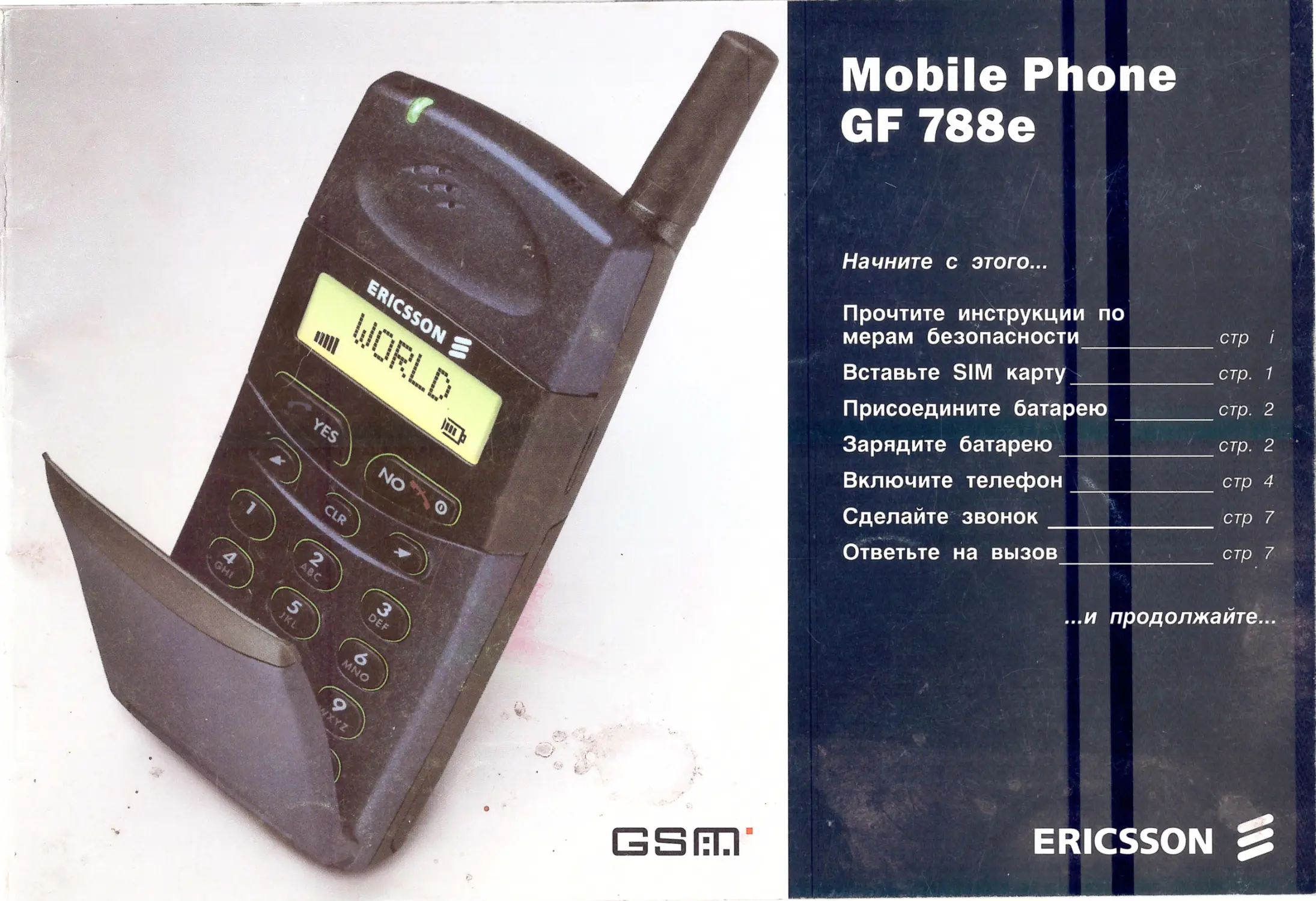


Tags: руководство пользователя мобильные телефоны сотовые телефоны телефонный аппарат
Year: 1998



Text
GSГ:r.1 .
В Аанном руковоАстве о п исана
моАель телефона Ericsson GF788e
Перван редакции (январь 1998)
Данное руководство опубликовано фирмой Ericsson Moblle Communications АВ,
без каких-либо гарант ий ных обязательств. Фирма Ericsson Moblle Communications
АВ имеет право вносить в данное руководство изменения, связанные с
обнаружением опечато к и неточностей , м одификац ией программ и/или
оборудования без предупреждения . Такие изменения будут в ключены в новую
редакцию руководства.
Все права защищены .
© Ericsson Moblle Communications АВ, 1998.
Ном ер публ икации : RU/LZТ 126 1433 А1А
Напечатано в Швеции
INNOVATRON PATENTS
Рекомендации
и безопасной
по эффективной
эксплуатации
Внимание! Прочитайте эту главу, прежде чем вы начнете использовать сотовый телефон.
ОбщаR информация
Мобильный телефон, появившийся в середине
1980-х годов, является одним из самых
привлекательных и новаторских уе1р0йсm. С его
помощью вы в любой моменг можете связаться с
офисом, домом, аварийной службой и пр.
Мобильный телефон представляет собой радио
передат,шк. Во включенном состоянии он
принимает и передает сиrnалы радиочастотного
диапазона (RF). Разные модели телефонов
работают на разных частотах и используют
общепринятые технологии модуляции. Система,
обеспечивающая ваш разговор по телефону,
управляет также мощностью его переда<ш.
Ознакомьтесь с приведенными
ниже рекомендациями по
эффективному и безопасному
использованию телефона.
ВпиRние радио-
частотного излучениR
Международная комиссия по защите от
неионюирующего излучения (ICNIRP),
спонсируемая всемирной организацией
здравоохранения (WHO), в 1996 году
опубликовала положение, устанавливающее
пределы влияииярадиоюлучения от портативных
телефонов. Согласно этому положению,
основанному на результатах обширных
исследований, мобильные телефоны,
разработанные с учеюм предложенных
рекомендаций, не оказьmают вредного влияния на
здоровье. Все телефоны компании Ericsson
отвечаюг lребованиям ICNIRP и другим
международным стандартам, таким, как:
CENELEC Ешореаn Pre-standard ENV50166-2
(Европа)
ANSI/IEEE С95.1-1992 (США, тихоокеанское
побережье Азии)
Если вы хотите еще больше ограни,шть влияние
радиочастоты , то можете самостоятельно
контролировать длительность телефонных
разговоров и регулировать мощность передачи
телефона.
ЭффективнаR
работа с телефоном
Чтобы использовать телефон с оmимальным
качеством при минимальном уровне мощности:
держите его обычным образом, так же, как и
любой другой; говорите прямо в микрофон,
направив антенну поверх плеча; если она
выдвижная, выдвиньте ее перед разговором.
Не касайтесь антенны во время разговора, так
как это может ухудшить качесmо приема,
повыс!fIЪ мощносlЪ переда<ш сверх необходимого
и со1s.-ратить время работы бата реи.
Уход и замена антенны
Не используйте телефон с поврежденной
антенной. Прочитайте документацию, ,пабы
понять , сможете ли вы заменить антенну
самостоятельно. В противном случае обратитесь
в центр технического обслуживания.
Не используйте антенну, предн азначенную для
других типов мобильных телефонов . Антенны
неизвестных проюводителей, модификации или
приставки могут испортить телефон и привести
к нарушению рекомендуемых нормативов.
Вождение
Ознакомьтесь с законами и правилами
использования сотовой связи в данном районе.
При пользовании телефоном во время вождения
придерживайтесь следующих правил:
сосредоточьтесь на вождении;
используйте систему громкоговорящей связи;
если условия вождения позволяют, то прежде, чем
ответить на звонок или позвонить кому-либо,
припаркуйте автомобиль на обо<шне.
Радиочастотное юлучение телефона может
воздействовать на некоторые электронные
системы автомобиля. Некоторые проюводители
не разрешают исоользова1Ъ мобильные телефоны
в их автомобилях. СвЯЖJпесь с производ~пелем
автомобиля и удостоверьтесь, що мобильный
телефон не повлияет на работу каких-либо
устройств.
Электронные устройства
Праk-гически все современное оборудование,
например, медицинское или автомобильное,
защищено от воздействия радиочастотного
юлучения. Тем не менее, излуче,ше сотовых
телефонов может влиять на работу некоторых
электронных устройств.
Чтобы не подвергать здоровье опасности,
выключайте телефон в местах с
соответствующими предупреждениями.
Не используйте телефон вблюи медицинского
• оборудования без разрешения персонала .
Мобильные телефоны могут влиять на работу
имплантированных кардиостимуляторов , слуховых
аrmаратов и друп~х вживленных устройств.
Больным с кардиостl!Муляторами не рекомеt\д)'ется
держать телефон слишком близко к ст11Мулятору,
так как это может нарушить его работу. Не
носите телефон рядом с кардиостl!Мулятором,
например, в нагрудном кармане. При разговоре
держ~пе телефон со стороны, протl!Воположной
стимулятору. Риск интерференции сmtжается до
Мl!нимума при расстоянии между телефоном и
стимулятором не менее 15 см . Более подробную
информацi!Ю вы можете получить у кардиолога.
ii
Самолет
Выключите телефон перед посадкой в любой
самолет.
Без разрешения экипажа не пользуйтесь
телефоном на земле.
Во избежание интерференции с системами
коммую1кации не пользуйтесь телефоном во
время полета.
Источник питания
Подключайте блок шпания только к
соответствующей элеk-гросети (указано на блоке
ПIIТЗЮfЯ).
Во юбежание повреждения кабеля, вынl!Майте
блок П11та1шя 113 розелси за корпус, а не за кабель.
Располагайте провод так, чтобы не настушпь на
него и не запутать.
Чтобы избежать nоражеш1я током, перед чис1КоЙ
блока отключайте его от сети. Используйте
мягкую ткань, слегка смоченную водой.
Дети
Не разрешайте детям играть с телефоном. Они
могут нанести lравму себе или кому-либо еще
(например, попасть антенной в глаз), сломать
аппарат или сделать дорогостоящие звонки.
Районы взрывных работ
Выключайте телефон в районах проведения
взрьmных работ или в местах, где висят плакаты,
предупреждающие о . необходl!МОСТИ ВЫКЛЮtШТЬ
приемо-передающие устройства. Бригады
подрывников часто используют радиочастотные
устройства для дистанционного включения
взрьmных устройств.
Потенциально
взрывоопасная среда
Выключайте телефон в районах с потенциально
взрывоопасной а1Мосферой. Хотя и kl)аЙне редко,
но телефон или его компоненты могут ИСkl)ИТЬ.
Искра в таком месте может послужить при,шной
взрыва или пожара и , как следствие, - вызвать
тяжелое ранение или смерть.
Районы с потенциально взрывоопасной
а1Мосферой не всегда четко обозначены. К ним
относятся топливные зоны, например, бензо
заправо,rnые станции, miЖНЯЯ палуба корабля,
нефтяные и Хl!Мические хранилища, а также
области, в а1Мосфере которых содержатся
химические вещества, гранулы, пыль или
металлический порошок.
Не перевозите легковоспламеняющиеся газы,
жидкости или взрьmооnасные вещества в том
же отсеке автомобиля, где находится сотовый
телефон.
Уход за аппаратом
Не подвергайте аппарат воздействию влаm. Не
пользуйтесь телефоном в ванной комнате, банях,
бассейнах и пр.
Не подвергайте аппарат воздействию высокой
темпера~уры. Не храните телефон на радиаторах
батарей отопления или в автомобиле, при
паркованном на сошще.
Не подвергаi'rrе аппарат воздействию слишком
низких температур. Не оставляйте телефон в
машине на долгое время зимой.
Держите телефон подальше от от"--рьпого огня,
например, горящих све чей, сигарет, камина и пр.
Используйте только комплектующие компании
Ericsson. Нарушение этого правила может
привести к ухудше1шю качества работы
телефона, вызвать пожар или привести к
поражению электрическим током. К тому же
при этом вы теряете право на гарантийное
обслуживание.
Не пытаi'rrесь самостоятельно разобрать
телефон. Это лишит вас права на гарантийное
обслуживание. Аппарат не содержит частей,
которые вы можете отремонтировать
самостоятельно. Обслуживание аппарата
производится только сертифицированными
центрами технического обслуживания.
СЕСимвол на изделиях компании обозначает
соответствие изделия директивам ЕМС 89/336/ЕЕС,
телекоммуникационной дире:кrиве 91/263/ЕЕС,
и директиве для низковольтовых приборов
73/23/ЕЕС. Эти изделия отвечают требованиям
следующих стандартов.
Сотовые телефоны и аксессуары в сборе:
ETS 300 342-1 ЕМС для цифровой сотовой связи
в Европе.
Аксессуары без непосредственного подключения
к сотовому телефону:
EN 50081 электромагнитная совместимость,
общий стандарт на излучения;
EN 50082 электромагнитная совместимость,
общий стандарт на иммунитет.
iii
iv
Содержание
Рекомендации по
эффективной и
безопасной эксплуатации
Инструкции по сборке
Сборка и зарядка
-
чеп,rре шага
1. Вставка SIM карты
2. Подключение батареи
3. Подключение зарядного
устройсmа к телефону
4. Подключение зарядного
устройсmа к электросети
Процесс зарядки батареи
Батарея и SIM карта
Включение телефона и
общие сведениR
Включение телефона
Дисплей телефонного
аппарата
Знакомство с телефоном
Вызов абонента и ответ
на вызов
Вызов абонента
Завершение разговора
Вызов по международному
номеру
Аварийные вызовы
Функция повтора
Прием вызова
Оmет на вызов
1
2
2
2
3
3
4
4
5
6
7
7
7
7
Отказ от вызова
Отложенный вызов
Идентификатор
вызьmающего абонента (CLI)
Разговор с двумя абонентами
Конференция
Объединение двух вызовов
Вторая JШНИЯ
Полезные функции,
используемые во времR
разговора
Изменение громкости во
время разговора
Использование телефона в
качесmе блокнота
Передача сигнала
многочастотной связи
Проверка ДJШТельносm ИJШ
стоимосm разговора
Перемещение по системе
меню
Система меню
Передвижение по системе
меню
Выбор расIIШренной
системы меню
7 Создание собственной
7 телефонной книги
7 Телефонная книга
7
8
8
8
8
9
9
9
10
10
10
10
10
11
11
11
11
12
12
Запись телефонных
номеров на карту SIM
Запись телефонов в память
аппарата
Ввод символов
Вь□ов по номерам,
хранящимся в памяти
Ускоренный набор
Изменение телефонного
справочника
Вь□ов по последним ·
набранным номерам
Непринятые вызовы
Настройка телефон а
Изменение громкосm
звукового сигнала
Изменение громкосm
динамика
Типы звуковых сигналов
Часы
Установка часов
Установка будильника
Выключение будильника
Языковые установки
дисплея
Режимы оmета на вызов
Типы громкоговорящих
систем
Строка приветсmия
Отложенный вызов
Информация о вызове
12
12
13
13
13
13
14
14
15
15
15
15
15
15
15
16
16
16
16
16
16
17
V
Изменение звука клавиатуры
17 Установка (сняrие)
Получение сообщения
27
Выбор сигнала оповещения
17 блокировки телефона
22 Чтение старых сообщений
27
Создание собст венного
Ограничение вызовов
Получение областной
сигнала вызова
18 - запрещение вызовов
23 информации
28
Нотная система телефона
18 Ограничение вызовов
23 Областная информация
28
Простая мелодия
18 Установка ограничений на
Вкточение режима
Переадресация
19
тобые виды вызовов
23 получения областной
выз овов
Отмена всех ограничений
23 информации
28
Функция переадресации
19
Добавление кода
28
Переадресация из
Настройка сокращенного
Удаление кода
28
сокращенной системы меmо
19 меню
24
Переадресация из
Настройка Меню
24 Изменешrе кода
28
расширенной системы меmо
19 Добавление элементов меmо
24 Проверка стоимости и
Определение статуса
Изменеш1е позиции
длительности разговора
29
режима переадресации
20 элемента меню
24 Время разговора
29
Отмена переадресации
20 Удаление элемеr-rrов меню
24 Стоимосп, вызова
29
Защита телефона,
Восстановление
Меню специальных
клавиатуры и SI М карты
21 оригинальной системы меню
25 данных М ДАННЫХ
30
Блокировки
21 Передача и получение
Вкточение М ДАННЫХ
30
Блокировка клавиатуры
21 текстовых сообщений
26 Переадресация факсов и
Блокировка (SIM) карты
21 Текстовые сообщения
26 передачи данных
30
Изменение PIN кода
21 Подписка на услуги
26 Выбор сети
31
Снятие блокировки кодом
Установка адреса центра
Как выбрап, сеп,
31
PUK
21 обслуживания
26
Выбор сети связи
31
Блокировка телефона
22 Передача текстового
сообщения
26 Индекс
33
Другие типы сообщений
26
vi
Инструкции ~ по сборке
Сборка и зарядка
-
четыре шага
• Вставьте SIM карту.
• Присоедините батарею.
• Присоедините зарядное
устройство к телефону.
• Присоедините зарядное
устройство к электросети.
1. Вставка SIM карты
Расположите SIM карту позолоченными
контактами вниз и скошенным углом влево
(см. рис. !).
Переместите SIM карту в напрамении разъема.
Защелка SIM карты будет перемещаться по
направлению к антенне.
!.
2.
Рис . 1. Установка Sil\,1 карты
Удаление S/M карты
1. Убедитесь в том, чrо батарея ожлючена .
2. Переместите защелку SIM карты по
направлению к себе (см. рис. 2).
3. Выньте SIM карту.
1.
2.
Рис. 2. Удаление SIM карты
1
2. Подключение батареи
Располож~пе батарею сверху телефона и
нажимайте до тех пор, пока не услы1IШте
щелчок (см. рис. 3).
1.
2.
3.
Рис. 3. Присоединение батареи
2
Удаление батареи
l . Убед1песь в том, що телефон выключен.
2. Н ажмите на защелку, расположенную на
батарее снизу (см. рис. 4. ) .
3. Пр11под~шм1пе батарею и выньте ее из
телефона.
!.
2.
Рис. 4. Смена батареи
З. Подключение
зарядного устройства
к телефону
Вставьте батарею в телефон и присоедините
зарядное устройство так, как показано на рис. 5.
Используйте ппепсель, совместимый с розеткой
злеJ...-тропитания.
Отсоединение
зарядного устройства
Приподнимwге ппепсель и вытащ1пе его
(см. рис. 5).
Рис . 5. Подкmочение и ожmочение зарядного
устройсmа
4. Подключение
зарядного устройства
к электросети
Вставьте зарядное устройство в розетку
злектропита!Шя. Телефон начнет подзаряд1'.,'
батареи . По мере заряжею1я на дисплее будет
изменяться шкала зарядки .
Процесс
зарRдки батареи
Батарея на<шнает заряжаться при подключении к
телефону дополнительного питания. После того,
как батарея полностью зарядится, процесс
остановится. Батарея устроена так, ,по ее нельзя
зарядить больше допу~-тимого уровня.
В процессе зарядки телефоном можно
пользоваться как обычно, но при этом время
зарядки увели<штся.
БатареR и SIM карта
Батарея
В комплекrе с телефоном поставляется никель
металлгидридная батарея. Батарея перед
отправкой не заряжается, но, тем не менее. она
может содержать достаточно энергии для
включения телефона.
SIM карта
Прежде чем приступить к использованию
телефона, вы должны полу,шть SIM каргу у
поставщика GSM (глобальной системы
мобильной связи). SIM карта - это компьютерная
схема , обслу-,кивающая ваш телефонный номер,
телефонную книгу и предоставляющая услуги,
заказанные у оператора.
Ваша SIM карта снабжена паролем или PIN
(идентификационным номером абонента),
который необходимо ввести для получения
доступа к телефону и сетевой связи .
Вни:,.•1ание!
Некоторые услуги, описанные в данном
руководстве, поддерживаются не всеми сетями.
Полный список услуг, предоставляемых вашей
сетью, находится у оператора.
3
Включение телефона и общие сведения
Включение теле фона
1. Нажм1пе и держ~пе кнопку NO до тех пор,
пока не услышите щелчок. На дисплее
появ1пся ч,ебование ввести PIN (пароль,
хранящийся на вашей SIM карте).
1 PIN:
2. Введ,пе новый PlN и нажмите YES .
4
Код будет изображаться знаками ****·
Если вы набрали прав11Льны й PlN, то на
дисплее появится приглаше,ше. После этого
телефон начнет устанавливать связь с сетью.
После того, как связь установлена, индикатор
вверху телефона будет _мигать зеленым раз в
секунду. Дисплей перейдет в реж~~м ож~щания
(см. рис. 6).
wo~:L[)
11111
l!ffili
Рис. 6. Дисплей в режиме О)Ю!дания
Выключение телефона
• Нажм~пе и держите NO до тех пор, пока не
услышите щелчок и дисплей не погаснет.
Дисплей
телефонного аппарата
С помощью дисплея вы можете:
8 Проверить, правильно ли набран номер.
8 Определить состояние батареи.
• Определить мощность сигнала и возможность
получения услуг оператора.
• Узнать, що вы получили сообщения.
Взгляд на дисплей
На нижнем рисунке показано, как вьП'лядел бы
дисплей, если бы в нижней Сlроке были видны
все значки одновременно. В таблице 1 объясняется
назначение каждого значка .
Замечание!
При обы,пюй работе не все значки видны
одновременно.
Рис. 7. Дисплей со все~ш значками
Таблица 1. Описание зна чков дисплея
Значок:
11111
L1
L2
Описание:
Сеть
Название и Сlрана системы связи.
Мощность сиrnала
Мощность принимаемого сигнала по пятизна,пюй шкале, в зависимости от
поступающего сиrnала.
Линия
Какая из линий 1 или 2 аюивна.
При активизации линии соответствующий значок вьщеляется. Эrи значки
появляются на дисплее только если вы имеете две линии на SIM карте .
Переадресация
Стрелки показывают, ,по включен режим переадресации. Стрелки
соответствуют переадресованной линии.
Оrкл1ече1шый звуковой сигнал
Звуковой сигнал не будет слышен при постуmшшем вызове.
Сообщение
Вы получили текстовое сообщение или областную инфо рмацию.
Телефон
Обозначает, <rr0 по телефону ведется разговор.
Батарея
Текущий уровень заряженности батареи - чем больше полос, тем больше
заряжена батарея.
5
Знакомство
с телефоном
Перечень составных частей относlfГСЯ к рисункам
8и9:
1. Антенна
2. Индикатор СОСТОЯЮiЯ
3. Динамик
4. Клавипm громкости
5. Дисплей
6. Клавиатура
7. Микрофон (вну~ри)
8. КрьШIКа
9. Канал микрофона
10. Гнездо зарядного устройства
11. Батарея
12. Защелка SIМ карты
13. Гнездо зажима
6
1.
3.
13.
4.
~
5.
~~
0@)0
6.
С)фа:>
а) ® <:,;)
7.
©®®
80
8.
10.
9.
Рис . 8. Вид спереди
Рис. 9. Вид сзади
Вызов абонента и ответ на вызов
Вызов абонента
1. Наберите код области и телефонный номер.
Телефонный номер будет виден на дисплее.
Если номер содержит более 10 цифр, то
начало номера будет заменено стрелкой
(см. рис. 10).
1- .... 4с- --, -
-
....
• •· •• • 1f- 1~...•ч
L•-•
•- -•
•-• •
11111
1§
Рис. 10. Число из более чем 10 цифр
Чтобы удалить цифру, нажмите CLR. Чтобы
удалить номер целиком, нажмите и
несколько секунд держите клавишу CLR.
2. Чтобы произвести вызов, нажмите YES. На
дисплее появится сообщение Calling (ВЫЗОВ),
спровождаемое сообщею1ем Connecting
(СОЕДИНЕНИЕ), кроме того, будет виден
значок телефона.
Если номер абонента занят, то вы услышите
сооmетсmующий сигнал, а на диплее появится
надпись Busy (ЗАНЯТ).
Как держать
телефонный аппарат
Для достижения наиболее качественного звука
приема и передачи поднесите динамик к ух.у
(см. рис . 11).
Рис. 11. Как держать телефонный а ппарат
Завершение разговора
• Для завершения разговора нажмите NO.
Вызов по между
народному номеру
1. Нажмите и держите ноль до тех пор, пока на
дисплее не появится префикс международного
номера +.
2. Наберите код страны, затем код области (без
начальных нулей) и телефонный номер.
3. Для передачи вызова нажмите YES.
Аварийные вызовы
8 Наберите 112 (международный аварийный
номер) и на.жмите YES. На дисплее появится
сообщею1е Emergency (ЭКСТРЕННЫЙ).
Аварийный номер 112 можно набирать в
любой стране, независимо от наличия или
отсуrсmия SIM карты, в области действия
глобальной системы мобильной связи (GSM).
Функция повтора
Если при вызове связь с абонентом не была
установлена, то на дисплее появится вопрос Retry "!
(ПОВТОРИТЬ?). Если вы хотите повторить
набор, то нажмите YES, в противном случае
нажмите NO.
Прием вызова
При получении вызова телефон подает
звуковой сигнал, индикатор вверху телефона
часто мигает зеленым и на дисплее появляется
сообщение Answer? (ОТВЕТИТЬ?).
Ответ на вызов
• Для ответа иа:жмите YES.
• После завершения разговора нажмите NO.
7
Отказ от вызова
• При получении звукового сигнала нажмите
NO или дважды нажмите на кнопку rромкости.
Дисплей примет следующий вид (ЗАНЯТ):
BusyTone
Абоненr услышит сигнал "занято" если сеть
вызьmающего абоненrа поддерживает
соответствующую функцию.
Если вы не смогли или ожазались отвечать, то
на дисплее будет показан номер (это зависит от
того, какими услугами вы пользуетесь). Убрать
его можно кнопкой CLR.
Отложенный вызов
В моменr разговора вы можете нажать на
кнопку YES. При этом микрофон будет
отключен, и вы можете вести разговор с
кем-либо, будучи уверенным , что вызьmающий
абоненr вас не слышит. Чтобы продолжить
разговор по телефону, нажмите YES еще раз.
Идентификатор вызы
вающего абонента (CLI)
Иденrификатор вызьmающего абонента
показывает на дисплее телефонный номер
вызывающего абонента . Если этот номер
присутствует в вашей телефонной книге вместе
с именем, то вместо номера будет показано имя.
Эту услугу вы должны заказать у оператора
сотовой связи.
8
Передача своего
телефонного номера
В обычном режиме ваш телефонный номер
скрыт от абонента , но для коНJс-ретного вызова
вы можете передать свой номер.
1. Наберите номер абонента .
2. Нажмите
., ,, , . На дисплее появится вопрос Send
ld? (ПОК. НОМ.?) .
3. Нажмите YES.
Запрещение передачи
вашего телефонного номера
Если вы установили, ,по в обычном режиме
ваш номер передается абоненrу, то для
коНJс-ретного вызова передачу можно запретить.
1. Наберите номер абонента
2 Дважды нажмите .,, ,, . На дисплее по яв ит ся
вопрос Нide ld? (СКР. НОМ.?).
3. Нажмите YES.
Разговор с
двумя абонентами
Телефон дает возможность вести разговор
одновременно с двумя абоненrамв. Это позволяет
вам отлож~rrь один разговор и передать или
принять вызов. После этого вы можете
переключаться между двумя абонентами.
Чтобы иметь возможность получить второй вызов,
необходимо активизировать функцию Call Wait
(см. главу Настройка телефона на стр. 15).
Получение вызова
во время разговора
При поступлении вызова в моменr разговора
динамик подает звуковой сигнал, а на дисплее
появляется сообщение Call \Vait (ОЖИДАНИЕ
ВЫЗОВА).
• Для ответа на второй вызов нажмите YES.
Текущий разговор будет отложен. Дисплей
будет выглядеть примерно так (1 ЗАДЕРЖАН):
1 On Hold
• Чтобы завершить второй вызов , нажм1rrе
ноль, затем NO .
Переключение между
двумя абонентами
• Для переключения нажимайте YES.
Завершение текущего
разговора и переход
к отложенному вызову
1. Для завершения текущего разговора нажмите NO.
На дисплее появится сообщение Retrieve?
(ВОЗОБНОВ.?) и вы услышите два гудка.
2. Чтобы вернуться к отложенному разговору,
нажмите кнопку YES и удерживайте ее в
тече,ше трех секунд.
Если вы не нажмете YES за три секунды, то
отложенный вызов завершится автоматически.
передача вызова
во время разговора
• Наберите второй телефшшый номер и нажмите
YES . Теt..--ущий разговор будет отложен. Дисплей
будет выгющеть примерно так ( 1 ЗАДЕРЖАН):
1 Оп Hold
получение третьего вызова
В тот момент, когда вы передаете вызов или
ведете разговор, имея отложенный разговор, вы
можете получить третий вызов. Вы услышите
звуковой сигнал, а на дисмее появится
сообщение CaUWait (ВЫЗОВ ЖДЕТ).
Так как одновременно обслужива=я только два
вызова, то для ответа на третий вызов нобходимо
завершить текущий или отложенный вызов .
Вы можете:
• Нажать на ноль, затем на YES, <пабы
отменить третий вызов.
8 Завершить активный вызов, акrивизировать
отложенный вызов и приняrь третий вызов
• Завершить оба вызова. Телефон подаст
звуковой сигнал и на дисмее появится вопрос
Answer? (ОТВЕТИТЬ?). Нажмите YES, чrобы
ответить на вьвов.
Конференцин
Конференция позволяет организовать одно
временный разговор пяти абонентов . Во время
подключения к конференции очередного
участника можно задержать вызов одного или
группы абонентов. Во время конференции, чтобы
поговорить с одним из участников наедине,
можно задержать разговоры с остальными.
В некоторых сетях конференции могут не
поддерживаться. Подробную информацию об
этой услуге можно полу~ппь у вашего оператора.
Начало конференции
1. Вызовите первого участника конференции.
2. Задержите вызов с помощью клавиши YES .
3. Вызовите второго участника конференции.
4. Н ажмите 3, затем YES, дляобъединения
вызовов в конференцию.
Выполнив шаги 2-4, можно задержать груШiу
участников, <пабы добавить к ним третьего . В
конференци и может у частвовать до пяти
абоненrов .
Объединение
двух вызовов
Активный и з адержанный вызовы можно
объединить . Нажмите 4, затем YES.
Соединив два вызова на прямую, вы отклю читес ь
от обоих.
ВтораR ЛИНИR
Телефон может работать с двум я независимыми
линиями (данная услуга должна поддерживатьс я
оператором). Нали<ше двух телефонных номеров
на одной карте SIM позв оляет, н а пример,
разделить деловые и л ичные звонки .
При постумении вызова на дис плее появится
вопрос Answer? (ОТВЕТИТЬ ?). Пос ле этого на
дисмей начнет переключаться с номера
вызвавшего вас абонента на номер л инии L l?
(или L2?) и обратно .
Пержде чем позвонить, в ы можете выбрать
линию Ll или L2 .
• Для переключения между линиями Ll и L2
нажмите стрелку впр аво, затем YES.
переадресация линий L1 и L2
После включения второй л инии, в с истеме меню
появится пуню· Line 2 (ЛИНИЯ2 ), а меню
Divert (ПЕРЕАДРЕС.) раз об ьется н а два пункrа :
Divert Ll (ПЕРЕАД Л!) и Divert L2
(ПЕРЕАД Л2). Таким образом в ы сможете
переадресовывать вызовы отдельно для каждой
линии (см. главу Переадресация вызов ов на
стр. 19). Например, переадресовав в се вызовы
по первой линии на автоответчик, вы можете
пользоваться второй.
9
полезные функции, используемые во время разговора
Из менение гро мкости
во время разгов ора
Для увел ичени я или умень шения громкости
динам ика испол ьзуйте кнопки громкости
(см. рис. 12).
Рис. 12. Изменение rромкосm
10
Использование
телефона в
качестве блокнота
1. Во время разговора вы можете набрать на
дисплее телефонный номер. После завершею1я
разговора номер останется на дисплее.
2. Нажмите YES, чтобы передать вызов по этому
номеру.
Передача сигнала
многочастотной связи
Во время разговора вы можете использовать
клавиши о - 9 , * и # для передачи сиrnалов
DTMF (многочастошой системы связи) . Например,
вы можете произвести банковскую операцию по
телефону или управлять автоответчиком .
Проверка длительности
или стоимости
разговора
После начала разговора вклю чается счет,шк
времею1, показьrnающш1 на дисплее время текущего
разговора в минутах и секундах, на пример:
1:34 1
В телефоне можно настро111ъ отображение
стоимости вызовов. Данная услуга предоставляется
оператором (см. главу Проверка с1110и.мости и
длительности разговора на Clp. 29).
Перемещение по системе меню
Система меню
Управление функциями телефона производится с
помощью системы меню. Система меню может
быrь одного из двух типов:
• со~...l)ащенная
• расширенная
Изначально установлена сокращенная система
меню. К данному руководству прилагается
вкладыш с описанием как расширенного, так и
сокращенtюrо режима меню.
Совет!
Изучая данное руководство, держите под рукой
вкладыш с описанием меню.
Некоторые меню имеют подменю. В этом
случае после названия меню будут расположены
три то<пш. Например (ПАРАМЕТРЫ):
Settings ...
Сокращенная система меню
Сокращенная система меню содержит наиболее
часто используемые функции и параметры.
Данная система меню может бьпь изменена по
вашему вкусу. При изменении со~...l)ащенной
системы меню вы перемещаете элементы меню
и подменю из расширенной системы в
сокращенную.
О том, как настроить меню по собственному
вкусу, рассказано в разделе Настройка
сокращенного ;,,~еню на стр. 24.
Расширенная
система меню
Расширенная система меню позволяет получить
доступ ко всем функциям и параметрам телефона.
Передвижение
по системе меню
Для передвижения по системе меню и нахождения
определенных меню исrюльзуйте данные клавиши.
00
После того, как вы нашли нужное меню,
нажмите YES, тобы выделить его. Далее
используйте клавиши k /.,, дл я вы бор а
функции или параметра. Снова нажмите YES,
чтобы выделить функцию или параметр.
Клавиша: Действие:
YES
NO
пама.
CLR
возврат к режиму ожидания (выход
из системы меню .
.,,
пере мещение по системе меню
в аво.
,IJf'
перемещение по системе f\.-1еню
влево.
Термины
В руководстве будут употребляться следующие
термины.
Прокрутка: Перемещение по меню с
помощью правой и левой стрелки.
Выбор: Перемещение по меню и нажатие на
клавишу YES.
Набор: Ввод с клавиатуры букв или цифр.
Выбор расш иренной
системы мен ю
1. Нажмите CLR, чтобы очистшь диплей.
Четырежды нажмите левую стрелку, чтобы
выбрать меню Menu Size (ВИД МЕНЮ).
2. Нажмите YES. Теперь вы вошли в меню
Menu Size (ВИД МЕНЮ), где можно
установить режим расширенного меню .
3. Нажмите YES в строке Extended mode.
11
Создание собственной телефонной книги
Тел ефонная книга
Телефониые номера можно храюпь в двух
местах: в памяrи карrы SIM и в памяrи
телефона. Нал111.Ше телефонной кю1ги на карте
SIM позволяет ее использовать в других
аппаратах. Нали,ше телефонной кю1ги в памяrи
телефона позволяет использовать несколькими
карт SIM с одним аппаратом.
В памяrь телефона можно записать до
99 номеров. Емкость памяrи карты SIM завис1п
от ее модели.
Международные номера
Если вы собираетесь использовать телефонную
книrу дома и за рубежом, телефонные номера
необх одимо храюпь в международном формате:
международный префикс +, код страны, код
области (без начального нуля) и номер телефона.
• Для ввода международного префикса +
нажмите и не отпускайте клавишу О.
Ускоренный набор
Для в ызова по номерам, хранящт,1ся в записях
I-9 на карте SIM достаточно нажать
соответствующую клавишу и клавишу YES.
Используйте записи 1-9 для наиболее важных
номеров .
12
Запись
телефонных
номеров на
карту SIM
!. Выберите меню Store (ЗАПИСЬ) (второе
слева из режима ожидания) и нажмите YES.
2. Введите номер телефона, который необходимо
записать.
3. Нажмите YES. На дисплее появится сообщею1е
Name: (ИМЯ:).
4. Нажав соответствующую клавишу необходимое
количество раз, введите первую букву имени
(см. Ввод сш,.1волов). Подождите, пока
курсор не переместится в следующую позицию
и введите следующую букву имени.
Количество символов в имени зависит от
модели карты SIM. После ввода имени
нажмите YES. На дисплее появится POS:
(ЗАПИСЬ:) и номер ячейки. Это первая ячейка
в памяrи карты SIM.
5. Если этот номер ячейки вам подход1п,
нажмите YES ( см. шаг 6). Если вы хотите
сохранить номер в другой ячейке, нажмите
клавишу CLR и введите другой номер ячейки.
Если эта ячейка уже заполнена, на дисплее
появитсявопрос Overwrite? (ПЕРЕПИСАТЬ?).
Нажм1пе YES для сохранею1я телефона в этой
ячейке, или NO для юменения номера.
6. Нажмюе YES. На дисплее появюся сообщение
Stored (ЗАПИСАНО), после чего телефон
вернется в меню Store (ЗАПИСЬ). Теперь вы
можете заm1сать в телефонную кю1rу
следующий номер.
Запись
телефонов в
память аппарата
Выполните указанное выше до шага 5. На этом
шаге вам будет предложена первая свободная
ячейка на карте SIM. (Если памяrь карты
переоолнена, на дисплее появ1пс я первая
свободная ячейка из памяrи телефона). Нажмите
клавишу CLR. Для доступа к памяrи телефона
нажм1пе # . На дисплее появится символ □.
Нажмите # еще раз. Рядом с символом □
появится номер первой свободной ячейки ю памяrи
телефона. Нажмите YES, если номер вас
устраивает, или введите другой номер ячейки.
Ввод символов
Для ввода сm.mолов с помощью цифровой
клавиатуры:
нажмите соответствующую клавишу 1-9 , О или
# необходимое количество раз. Напрm.1ер, для
ввода буквы А, нажмите клавишу 2. Для ввода
буквы В нажмите клавишу 2 два раза.
1Пробел-?! , .:" '()1
2АВСА.А.!Еа(,:2Г
3D ЕFеЕЗЛФ
4GHI14
5JКL5Л
6MNON00oб
7PQRS~7П~
8TUV0u8
9WXYZ9
OO+&@/$%.f0EЧJQ
##*
Вни~1ание!
Для бые1рого ввода цифр нажмите и не
отпускайте соответствующую клавишу до тех
пор, пока на дисплее не появится цифра.
Строчные буквы
Введите букву, например, А и нажмите *·
Вместо А на дисплее появ1rrся а. Для переключения
на ввод прописных букв нажмите * еще раз.
Внимание!
Для быстрого ввода символов из второго и
третьего столбца таблицы можно одновременно
нажать одну из клавиш управления громкостью
и сооrветствующую цифровую клавишу.
Для выхода из режима ввода символов о•mстите
дисплей клавишей CLR и нажмите CLR еще раз .
Вызов по номерам,
храНRЩИМСR в памRТИ
В любой момент вы можете передать вызов по
номеру, находящемуся на SIM карте или в
собственной памяти телефона. Доступ к номеру
можно получить как по имени абонента, так и
по номеру ячейки.
Вызов по имени
1. На.жмите CLR, чтобы удалить любые цифры с
дисплея.
2. Выберите меню Recall (ПОВТ.ВЫЗОВ).
Вам будет предложено ввести имя.
3. Введите имя полностью или только несколько
первых букв и нажмите YES. На дисплее
появится первое имя, на<mнающеесяс этих букв.
Если это не то имя, которое вам ну-жно, то
прокру•mвайте список имен.
Имя и номер будут мигать на дисплее до тех
пор, пока вы не нажмете клавишу *.
4. Нажмите YES, чтобы передать вызов.
Вызов по номеру
-
Сверхускоренный набор
1. Нажмите CLR, чтобы удалить любые цифры с
дисплея.
2. Введите номер ячейки от I до 9.
3. На.жмите YES, чтобы передать вызов.
Ускоренный набор
Из SIM карты
1. Введите номер позиции и на.жмите #.
2. На.жмите YES, чтобы передать вызов, или
прокрутите список до ну-жного номера и
нажмите YES.
• Нажмите NO, •rrобы перейти в режим
ожидания. При этом на дисплее останется
найденный номер.
• На.жмите CLR, •побы перейти в ре.жим ожидания,
но не вьmодить на ди сплей найденный номер.
Из памRТи телефона
1. Дер.жите на.жатой клавишу # до тех пор,
пока на дисплее не появ1пся сиr,,mол □ .
2. Введите номер ячейки памяти.
3. На.жмите #, чтобы получить номер на дисплее. •
4. Нажмите YES, чтобы передать вызов,
или прокручивайте список в поисках
нужного номера, затем нажмите YES.
Изменение телефонного
справочника
1. Выберите меню EditPhBook (ПРАВКА).
2. Наберите имя, которое нужно изменить, или
первую букву имени и нажмите YES.
На дисплее появится первое имя
на<п~нающееся, с введенных букв. При
необходимости, найдите имя, прокручивая
список, и нажмите Y ES.
13
3. Перемещаясь по име1ш, измеюпе его буква за
буквой, и нажмите YES.
На дисплее появ,пся телефонный номер.
4. Перемещаясь по номеру, измеюпе его цифра
за цифрой и нажмите YES .
На дисплее появится номер ячейки.
5. Наберите новый номер ячейки и нажм,пе YES .
Если эта Яttейка заняга другим номером, то на
дисплее появится вопрос Overwrite?
(ЗАМЕНИТЬ?). Нажмите YES, чгобы
сохраюпь новый номер вместо старого, или
NO, чгобы ввести другой номер Яt1ейки.
Удаление содержимого ячейки
1. Выберите меюо Recall (ПОВТ.ВЫЗОВ).
2. Выберите имя, которое нужно удалить,
нажмите и держите нажатой клавишу CLR.
14
3. В ответ на сообщение Erase нажмите YES .
Вызов по последним
набранным номерам
Телефон сохраняет как минимум пягь последю~х
номеров, по которым проюводился вызов. Сверх
этого, на SIM карте можно сохраюпь еще
некоторое количество номеров, в зависимости
от ее модели.
Вызов из списка
последних номеров
1. Нажмите CLR, чтобы удашпь любые цифры с
дисплея.
2. Нажмите YES. На дисплее появится номер, по
которому проюводился вызов в последний раз.
3. Проъ.-руч1mайте список до нужного номера.
Нажмите YES, <побы передать вызов.
Непринятые вызовы
Иногда возникают с1пуац1111, когда вы не
можете ответить на вызов. Телефон сохраняет
информацию об этих вызовах. Она доступна
через меюо MissedCall (ПРОП.ВЫЗОВ).
Проверка непринятых вызовов
Выберите меню MissedCall (ПРОП.ВЫЗОВ).
Вы увидите время поступлею1я вызова, на
который вы не ответили.
Далее вы можете :
• Нажать YES и узнать кто вам звонил (CLI).
• Нажать CLR, чтобы удалить вызов.
\
J,'
Настройка телефона
Изменение громкости
звукового сигнала
1. Выберите меню Ring Vol (ГР.ЗВОНКА).
2. Выберите подходящую rромкость и нажм1rге YES.
Чтобы не звучал образец звукового сигнала,
используйте клавиши rромкости.
Выключение звукового сигнала
1. Выберите меmо Ring Vol (ГР.ЗВОНКА).
2. Нажимая на левую сч,елку, o<rncтиre на
дисплее все квадраты и нажмите YES.
Дисплей будет выглядеть так:
WOF~LO
11111
i
l!!illi
Изменение
громкости динамика
1. Выберите Ear Volume (ГР . ДИНАМ.) из
меmо Settings (ПАРАМЕТРЫ).
Дисплей будет выглядеть примерно так :
■■□□□
2. Нажимайте правую сч,елку для увеличения
rромкости или левую сч,елку для уменьшения.
3. После достижения удовлетворительного
результата нажм~rге YES.
Типы звуковых сигналов
Вы можете установlfIЪ с11Г11ал из набора звуковых
сигналов. Кроме того, в качестве сигнала
можно использовать музьжальную мелодию
собственного соч11не1шя. См. главу Создание
собственного си гнала вызова на сч,. 18.
Изменение типа
звукового сигнала
1. Выберите Ring Туре (ТИП ЗВОНКА) ю
меню Settings (ПАРАМЕТРЫ).
Дисплей будет выглядеть примерно так
(МЕЛОДИЯ 1?):
Melody 1?
2. Нажимая на правую и левую сч,елки ,
прослушайте разные типы сиrnалов. Чтобы
про~-.-ручивать список беззвучно , используйте
клавиши rромкости.
3. После выбора сиrnала нажм1rге YES.
Часы
Если необходимо полу<шТh на дисплее часы , то
нажмите на одну 113 клавl!Ш rромкости сбоку
телефона.
Установка часов
1. Выберите Set Clock (УСТ. ЧАСОВ) 113 меню
Settings (ПАРАМЕТРЫ).
Дисплей будет выглядеть примерно так:
14:30
2. Введ1rге правильное время.
3. Нажмите YES, щобы установить время.
Для переключе,шя между a.m. и p.m нажмите *·
Для переключения между 12-ти часовым и 24-х
часовым форматом нажмите #.
Установка будильника
1. Выберите меmо Set Alarm (УСТ. БУДИЛ).
На дисплее появится ранее установленное время.
2 Установите время для будильника.
3. Нажмите YES.
Дисплей в режиме ожидания будет выглядеть
примерно так:
1 World
Будильник будет работать даже при
выключенном телефоне.
Когда будильник зазвонит...
1. Нажм~rге л~обую клавишу и на дисплее появится
сообщение Turn Off (ОТКЛЮЧИТЬ?).
2. Нажмите NO , чтобы совсем вьжлю,шть сигнал
или любую другую клавишу, чrобы
отклю,шть его временно (на 9 минут).
15
Выключение будильника
1. Выберите меню Alarm (БУДИЛЬНИК).
Появится cooбщelfl!e ОIТ (ВЫКЛ.?).
2. Нажмите YES.
Языковые
установки дисплея
Сообщеlfl!я на дисrmей мoryr вьmодится на
нескольких языках.
Замечан11е!
При изменении языка сообщеlfl!я на дисrmее
юменяются немедленно.
Изменение Rзыка
1. Выбер1пе Language (ЯЗЫК) из меню
Settings (ПАРАМЕТРЫ).
2. Прокру,шваясписок, найдите требующийся язык.
3. Нажмите YES, чтобы coxpalfilть юменение.
Переустановка
Rзыка на английский
1. Очистите дисrmей.
2. Введите строку цифр
...-0000....-.
Режимы ответа на вызов
Если телефон присоединен к автомобильной
громкоговорящей системе, то можно установить
один из двух режимов ответа на вызов:
Автоматический: Телефон включается в
режим ответа после первых двух
сиrnалов вызова.
16
Л~ебая клавиша: Необходимо нажать на
любую клавишу, за исключением NO.
Изменение режима ответа
1. Выберите РЕЖ.ОТВЕТА из меню
ПАРАМЕТРЫ
2. Установите требуемый режим.
8 Для деактивации режима ответа, выбер ите
ВЫКЛ. из подменю РЕЖ.ОТВЕТА.
Типы
громкоговорящих систем
Если при использовашш громкоговорящей
системы возникли помехи связи, попробуйте
установить параметр Тип 1 (по умол чаlfl!ю
установлен Тип 2).
Тип l:
Тип 2:
Симrmексная передача.
Дуплексная передача.
Изменение типа эхоподавлениR
1. Выберите БЕЗ РУК из меню ПАРАМЕТРЫ.
2. Выберите ТИП 1 или ТИП 2.
Строка приветствия
Строка приветствия появляется на дисrmее
после ввода PfN. По умолчанию установлена
строка: Ericsson. Вьmод строки приветствия
можно отключить .
ВЫКЛ.: При включенви телефона приветствие
не вьmодится.
ВКЛ.: Вьmодится Ericsson или ваша
собственная строка приветствия.
Создание собственной
строки приветствиR
1. Выберите ПРИВЕТСТВ. 113 меню
ПАРАМЕТРЫ
Дисплей будет выглядеть примерно так:
1 НОВЫЙТЕКСТ 1
2.Выберите НОВЫЙТЕКСТ.
3. Введите новый текст и нажмите YES.
Hello 1
В строке приветствия может содержаться до
1О символов.
Отложенный вызов
Эта функция позволяет вести более одного
разговора одновременно. Данную услугу
необоходимо заказать у оператора.
О том, как вести два разговора одновременно,
рассказано в главе Вызов абонента 11 ответ
на вызов на стр. 7.
Включение/выключение
функции отложенного вызова
1. Выберите ВЫЗОВ ЖДЕТ из меню
ПАРАМЕТРЫ
2. Выберите ВКЛЮЧИТЬ или ОТМЕНИТЬ.
{
I
Информация о вызове
Функция информации о вызове позволяет узнать
время или стоимость разговора. Как установить
счетчик времени и стоимости , рассказано в
главе Проверка cmouмocmu и длuтельностu
разговора на стр . 29.
Вывод информации
о вызове
1. Выберюе ИНФОРМ. ю мешо ПАРАМЕТРЫ.
2. Выберите тип информации ( стоимость или
время) и нажмите YES.
Изменение звука
клавиатуры
1. Выберите ЗВ. КЛАВИШ из мешо
ПАРАМЕТРЫ.
2. Выберите подходящий звук.
Выбор сигнала
оповещения
1. В мешо ПАРАМЕТРЫ выб ерите
сиг. почты.
2. Выберите звуковой сиrnал , который будет
использоваться для оповещения о приеме
текстового сообщени я SMS.
17
Создание собственного сигнала вызова
Нотная система
телефона
Телефон может воспроизводить простую
мелодию в пределах двух 01s.-п~в.
В таблице 2 показаны примеры записи мелодий
с помощью цифровой клавиатуры. На рис. 13
приведено соответствие между клавишами
телефона и нотными знаками.
Длительность звучания ноты зависит от
длительности нажатия на соответствующую
клавишу.
с::.:.:) С,)
ОоО
®
®
®@)
ФО
®
®
@)
([j)
Рис. 13. Соответствие клавиш и музыкальных тонов
18
Простая мелодия
Эти ноты соответствуют обозначениям С, О и Е
на музыкальной шкале.
Запись мелодии До-Ре-Ми
l. Выберите РЕДМЕЛОДИЮ из меню
ПАРАМЕТРЫ.
Дисплей будет выглядеть примерно так:
2. Нажмите клавишу 1 .
3. Нажмите клавишу 2.
Табтща 2. Список музыкальных обозначений .
Нажмите:
Для:
4. Нажмите клавишу 3.
Дисплей будет выглядеть так:
1 cde
5. Нажмите YES, чrобы проверить мелодию.
Телефон сыrрает мелодию и спросит вас,
желаете ли вы ее сохранить.
6. Нажмите YES, чrобы сохранить мелодию в
качестве альтернативного сигнала вызова в
меню ТИП ЗВОНКА.
1-9
вставки нот, где l соответствует С а 9 верхней О.
#
увеличею1е или уменьшение высоты тона в полутоновых шагах. Однократное
нажатие добавляет полутон (#), двойное нажатие понижает на полтона (Ь),
трехкратное нажатие возвращает основной тон.
*
вставляет короткую паузу (1/8).
,.,
пролистьmает запись мелодии. Нажмите и удерживайте, если хотите попасть
я
на начало или в конец мелодии.
о
повышает или понижает октаву для вставленной ноты. Для верхней октавы
рядом с обозначением ноты добавляется знак плюс.
CLR
стирает ноту слева от курсора. Если вы нажмете и задержите CLR, то вся
мелодия будет стерта.
\(
1/
Переадресация вызовов
меню . В сокращенной системе меню вы
можете только активизировать функцию
переадресации, в то время как в расширенной
системе можно задавать способ переадресации,
JJtPФФ т.е.указыватьномеритипвызова.
#
#
,
,
Функция переадресации
Если данная услуга предоставлена вам системным
оператором, то вы можете использовать меню
ПЕРЕАДР . для переадресации вызовов на
другие телефонные номера, например на
голосовую пo,rry или на домашm1й телефон.
за~иечание!
Если вы используете две линии, то параметры
переадrесации следует устанавливать для каждой
из !П1Х отдельно (см. раздел Вторая линия).
Служба переадресации может передавать:
• Все вызовы: независимо от того , включен
ваш телефон или нет.
• Вызовы, оставшиеся без ответа: если вы не
ответили в течении 30 секунд, если телефон
заняг или если вы находитесь вне зоны
обслуживания.
Переадресовывать вызовы можно как из
сокращенной , так и 113 расширенной системы
При акпшной функции переадресации дисплей
будет напоминать вам об этом при каждом
включении телефона.
Переадресация
из сокращенной
системы меню
1. Выберите меню ПЕРЕАДР ..
2. Вам будет предложено ввесш телефонный
номер (если вы не сделали этого ранее).
Вы можете нажать левую стрелку для ввода
имени.
3. Введите номер (11Ли имя) и нажмите YES.
4. После некоторого времени, требуемого на
установлеm1е связи с системой , на дисплее
появится сообщение:
ЖДИТЕ
сопровождаемое сообщением о пере
адресации и телефонным номером.
Дисплей в режиме ожидаm1я будет выглядеть
примерно так :
ЫORL[:i
11111 ...
При акnшной функции переадресацни меню ·
ПЕРЕАДР.?. Измеmпся на ·отМПАДР? .
Переадресация из
расши ренной
системы меню
1. Выберите меню ПАД . ЛИ НИИ .
2. Выберите ПЕРЕАДР ..
3. Выберите ВКЛЮЧИТЬ II наж-мите YES.
Теперь вы можете:
• Ввесш телефонный номер (включая код
области), на который будут переадресованы
вызовы, и нажать YES .
• Нажать левую стрелку, ввести имя , содер
жащееся в телефонной КНl!ге, и нажать YES.
• Использовать предложенный телефонный
номер и нажать YES.
Если функция переадrесации уже а ктивна , то
вы сможете использовать только тот теле
фонный номер , который появится на диспл ее.
19
Перед а~-.,ивизацией функции переадресации
возможна небольшая задержка. О том, чrо
функция активн а , вы будете предупреждены.
Определение статуса
режима переадресации
1. Выберите меню ПАД. ЛИНИИ .
20
2. Выберите режим, который надо проверить,
затем выберите СОСТОЯНИЕ .
После некоторой задержки на дисплее будет
показан какой режим переадресации активен
(Вкл. или Выкл.).
Отмена переадресации
1. Выберите меню ПАД. ЛИ Н ИИ.
2. Выберите режим, который нужно отмеюrrь и
выберите ОТМ ЕН ИТЬ.
После некоторой задержки на диспл ей будет
вьщано сообщение об отмене режима
переадресации.
Защита телефона, клавиатуры и SIM карты
Блокировки
Телефон имеет три типа блокировок:
• Блокировка клавиатуры (не защищает в
случае кражи)
• Блою1ровка карточки
8 Блокировка телефона
Блокировка карто1пш II телефона задается через
меню ДОСТУП, а блокировка клавиатуры
-
через меню ПАРАМЕТРЫ.
Блокировка клавиатуры
Если вы перенос,пе телефон в портфеле или в
кармане во включенном состоянии, то данная
блою1ровка позволяет предотврат11Ть случайное
нажатие на клавиши. После активизации
данной функции, клавиатура блокируется через
30 секунд после последнего нажатия на любую
клавишу. На дисrmее ооявляется значок блокировки.
Клавиатура остается заблою1рованной до тех
пор, пока не проюойдет следующее:
8 прием вызова или отказ от приема.
8 клавиатура не будет разблокирована вручную.
За.мечание!
Аварийный вызов 112 можно передать даже при
заблокированной клавиатуре.
Установка
блокировки клавиатуры
1. Выберите БЛОККЛАВ из меню
ПАРАМЕТРЫ.
2. Выберите АВТО.
Чтобы отклю,шть автоматическую блокировку
клавиатуры, установите параметр ВЫКЛ ..
Разблокировка клавиатуры
8 Нажмите At' , затем нажм1пе YES.
Блокировка
(SIM) карты
Эта блокировка защищает
SIM карту . При активной
блокировке карты код PIN
каждом включении.
Коды PIN и PUK
нужно ВВОДJ!ТЬ при
В момент приобретения SIM карты вы получаете
PIN (идентификационный номер абонента)
длиной от 4 до 8 цифр и более длинный PUK
(персональный ключ разблокировки). Если
ваша SIM карта позволяет, то блокировку карты
можно отключить.
Код PIN идентифицирует вас и дает доступ к
функциям телефонной сети. Коды PIN 2 11 PUK
2 используются для специальных функций,
например для вычислеm1я стоимости разговора.
Более дл11нm,1й код PUK позволяет вам раз
блокировать телефон, если вы забыли код PIN.
Изменение PIN кода
! . Выберите КАРТАБЛОК и з меню ДОСТУП.
2. Выберите НОВЫЙРI N.
3. В ответ на запрос, введите старый PIN код 11
нажмите YES.
4. Введ1пе новый PIN код II нажмите YES.
5. Повторите ввод нового PIN кода и нажмите
YES.
Снятие блокировки
КОДОМ PUK
Если вы трижды ввели PIN код неправильно,
то на дисrmее появится вопрос:
1 PUK:
1. Введите код PUK и нажмите YES.
2. Введите новый PIN код и нажмите YES.
3. Повторите ввод нового PIN кода и нажмите
YES.
Если вы правильно ввели оба кода PUK и
PIN, то на дисrmее появится сообщение:
НОВЫЙРIN
21
Блокировка
телефона
Блокировка телефона дает
защиту от его несанкциониро
вашюго использования в случае кражи.
Изначально, при покупке, блокировка телефона
отключена.
Существует два вида блокировки телефона:
Автоматическая блокировка: каждый раз
при смене SIM карты необходимо
вводить код.
22
Полная блокировка: код нужно вводить
каждый раз при включении
• телефона.
Изменение кода блокировки
!. Выберите ТЕЛБЛОК из меню ДОСТУП.
2. Выберите НОВЫЙ КОД.
3 Введите 0000 (код, изначально установленный
производителем) или ваш собственный код и
нажмите YES.
4. Введите новый код длиной от 4 до 8 цифр и
нажмите YES .
5. Повторите ввод нового кода и нажмите YES.
Установка (снятие)
блокировки телефона
!. Выберите ТЕЛБЛОК из меню ДОСТУП.
2. Выберите требуемый способ блокировки,
например, АВТОБЛОК.
3. Введите 0000 (код , изначально установленный
производителем) или ваш собственный код и
нажмите YES.
Чтобы снять блокировку, выберите РАЗБЛОК
из меню ТЕЛБЛОК.
,J
Ограничение вызовов запрещение вызовов
Ограничение вызовов
Служба по ограничению вызовов позволяет
усганавшmать, какие вызовы мoryr быть
переданы с вашего телефона или на ваш
телефон. Эrа возможность бьmает необходима
если вы одалживаете кому -либо ваш аппарат.
Данная услуга зависит от набора услуг,
предоставляемых оператором GSM .
Виды ограничения
Телефон допускает следующие огран11чею1я (хотя
ваша конкретная настройка телефона может не
поддерживать некоторые из них):
8 все исходящие вызовы - с вашего аппарата
нельзя производ1пь IП!какие вызовы.
• все исходяшие международные вызовы
-
с вашего аппарата нельзя производить
международные вызовы.
• все исходяшие международные вызовы, за
исключеIП1ем страны проживаю1я - с вашего
аппарата нельзя производ1пь международные
вызовы, за исключением гой страны, где
зарегистирована ваша SIM карга.
8 все входящие вызовы - ваш аппарат не будет
получать вызовы.
8 все входяшие вызовы , если вы находитесь за
рубежом - ваш аппарат ие будет получать
вызовы за пределами вашей страны.
За.'1ечание!
Чтобы накладывать ограничения, необходимо
зиать пароль , получаемый при регистрации.
Установка ограничений
на любые виды вызовов
1. Выберите вид вызова ВХОДЯЩИЕ или
ИСХОДЯЩИЕ из меюо ЗАПРЕТ.
2. Установите тип ограIП1чеIП1я .
3. Выберите ВКЛЮЧИТЬ .
4. Введите полученный при регистра ции пароль
и нажмите YES .
После некоторой задержки на дисплее
появится сообщеlП!е о том, какой вид
ограIП!чений установлен.
Нажмите CLR, чтобы убрать сообщею1е
системы.
Отмена всех
ограничений
! . Выберите ОТМ. ВСЕ из меню ЗАПРЕТ.
2. Введите пароль II нажмите YES .
После некоторой задержки на дисплее
появится сообщение о том, какой вид
огра1шчеIП1Й установлен.
Нажмите CLR, trroбы убрать сообщеlП!е
системы.
23
Настройка сокращенного меню
Настройка Меню
Сокращенная система меmо может бьrrь
изменена пуrем добавления или удаления
некагорых элементов меню или подмеmо. Из
сокращенной системы меню нельзя удалить
дисплей ожидания и элемент ВИД МЕНЮ .
Если в режиме настройки вы про1'-ручиваете
сrшсок меmо, то некоторые названия элементов
меmо могут изображаться мигающими, это
означает, ,по данный пункт можно добавить в
сокращенную систему меню. Немигающие
элементы можно удалить из системы меню.
При добавлении меmо· в со"-ращенную систему
в позицию, предлагаемую телефоном,
добавленный элемент будет помещен в третью
позицию справа от дисплея ожидания. В
дополнительном вкладыше показано, как будет
выглядеть сокращенная система меню после
добавления элемента ПАРАМЕТРЫ.
Добавление
элементов меню
1. Выберите РЕД. МЕНЮ из меню
НАСТРОЙКИ .
2. Найдите требуемый элеменr меmо или
подмеmо (он должен мигать).
3. Нажмите и держите YES в течение трех
секунд.
24
4. Нажмите YES, чтобы сохранить элемент в
предложенной позиции (размещение элемента
в другой позиции описано далее) .
5. Если нужно добавить другие элементы, то
повторяйте шаги 2 и 3.
6. Нажмите NO или CLR.
7. Нажмите YES чтобы сохранить изменения.
За.мечание!
Подменю можно выбирать из меmо
ПАРАМЕТРЫ и БЛОКИР.
Изменение позиции
элемента меню
• В ответ на сообщение УСТ ЗНАЧ? нажмите
NO . Дисплей приобретет следующий вид:
1 СОХР>04?
Это означает, <по элемент меmо будет
размещен четвертой (04) позиции справа (>) от
дисплея по умолчанию.
В нижеследующей таблице пере ,шслены
клавиши, необходимые для изменения позиции
меню.
Клавиша: Действие:
*
переКJПОченне между правой и
левой позицией .
1-9
задать номер познцнн (элемент меню
нельзя разместить в поз!Щ}m 00).
YES
под-mердить выбор позиции .
NO
отменить выбор позиции или
вернуться в режим изменения.
CLR
вернуть первоначально
предложенную позицию.
Удаление
элементов меню
1. Выберите РЕД. МЕНЮ из меню
НАСТРОЙКИ.
2. Прокруч1mая список, выберите элемент,
кагорый ну-,кно удатпь (этаг элемент не
должен мигать) .
3. Нажмите и держите три секуl\ЦЫ клавишу YES.
Название элемента начнет мигать. Это
означает, ,по этот элемент будет удален из
системы меmо .
4. Чтобы удалить другие элементы, повторнrе
шаги2и3.
5. Нажмите NO или CLR.
6. Нажмите YES, ,пабы зафиксировать новую
систему меmо.
Восстановление
оригинальной
системы меню
• Выбер,пе СБРОСИТЬ из меню
НАСТРОЙКИ. Все меню будуr возвращены
в исходное состояние (см. отдельный вкладыш) .
25
передача и получение текстовых сообщений
Текстовые сообщения
Деятельность службы коротких сообщений
(SMS) позволяет вам передавать и принимать
текстовые сообщения длиной до 160 символов.
Текстовые сообще,шя могут бьrгь получены в то
время, как телефон находпrся в режиме тющания,
во время разговора или если приходящие вызовы
переадресованы на другой номер. Кроме того,
если телефон выключен, то система связи будет
сохранять пришедшие сообщения и передаст их
на ваш телефон после того, как он будет
включен.
Пришедшее сообщение сохраняется в памяти
телефона, которая работает аналогично памяти
компьютера . Сообщение хранится в памJПИ до тех
пор, пока вы не прочтете его. Сообщение
останется в памяти, даже если вы выклю,ште
телефон. Но если вы смените SIM карту, то
сообщение будет потеряно. Эrо сделано для того,
чтобы сообщение не смог прочесть посторонний.
За.мечание!
Прежде чем передавать сообщения, необходимо
установить номер центра обслуживания. Эrого не
потребуется, если вам необходимо только
получать сообщения.
26
Подписка на услуги
• Узнать о том, на какие услуги вы можете
подписаться, можно у системного оператора
или в проспектах службы сервиса .
Установка адреса
центра обслуживания
1. Узнайте адрес (номер) центра обслуживания.
2. Выберите ПАРАМЕТРЫ из меню ПОСЛАТЬ.
3. Выберите ЦЕНТ.СТАН ..
4. Введите номер центра обслуживания 11
нажмите YES.
Передача текстового
сообщения
!. Выберите НОВЫЕ из меню ПОСЛАТЬ.
2. Введите сообщение и нажмите YES. В
качестве сообщения можно передать
телефонный номер.
3. Введите телефонный номер абоненrа или
нажмите левую стрелку, чтобы найти его по
имени, 11 нажмите YES.
Дисплей будет выглядеть примерно так:
1 [] ПОСЛАНО! 1
Если ваше сообщение не дойдет до адресата ,
то оно будет вам возвращено.
Установка длнтельности
передачи сообщения
!. Выберите ПАРАМЕТРЫ из меню ПОСЛАТЬ.
2. Выберите ПЕРИОД SMS.
3. Установите , как долго должна повторяться
передача вашего сообщения.
Сервисный центр будет передавать сообщение
в течение указанного времени или до
моменrа его получения адресатом.
Другие типы
сообщений
Вы можете передавать сообщения SMS со
своего телефона в сервисный центр, где они
могут бьrгь трансформированы (в случае
соответствующих возможностей) в сообщения
следующих типов:
E-Mail ( электронная почта)
Адрес элек~ронной почты не может
содержать более 20 си~mолов.
Телекс
Факс
Обе группы: 3 и 4.
Х400
Голос
Изменение типа сообщения
1. Выберите ПАРАМЕТРЫ из меюо ПОСЛАТЬ.
2. Выберите ТИП СООБЩ. .
3. Установюе тип сообще,шя.
Получение сообщения
После получе1шя сообщеJШя дисплей будет
выглядеть примерно так:
ЧИТАТЬ?
tll!I
Ei IE!J,
Одновременно прозву,шт звуковой сигнал , а
световой индикатор вверху телефона начнет
мигать зеленым светом.
Как прочесть
поступившее сообщение
1. После сигнала о поступлении сообщеJШя
нажмите YES.
На дисплее появюся время поступления
сообщеJШя. Дату поступле,шя можно узнать,
нажав на *·
2. Нажмите YES .
На дисплее появюся номер абонента ,
пославшего сообщеJШе, и его имя, если оно
имеется в вашей телефонной книге. Дисплей
будет выглядеть примерно так:
1 ВАСЯ
Стрелка на дисплее показывает, що вы
можете прочесть сообще1ше, прокручивая его
правой стрелкой .
3. Нажимайте правую стрелку, щобы прочесть
сообщеm1е.
После того, как . вы проtштали сообщение, вы
можете:
• Удалить сообщеm1е, нажав YES в ответ иа
запрос.
• Сохранюь сообщение, нажав NO в ответ на
запрос (если абонент предполагал получлть
ответ на свое сообщеm1е, то вы можете
получить предупреждеm1е об этом). Нажмите
YES в ответ на сообщеJШе ЗАПИСЬ и
сообщеm1е запомюпся на SIM карте.
Удаление сообщениR
• Нажмите CLR в то время, когда сообщеm1е
присутствует на дисплее , затем нажмюе YES
в ответ на запрос.
Чтение старых
сообщений
1. Выберите меюо ЧИТАТЬ.
2. Найд,пе сообщение, про1,..-руч1mая сплсок
сообщений , и нажмите YES.
3. Про,rrите сообщеm1е, лспользуя правую
стрелку.
27
получение областной информации
Областная информация
В отли<ше от функции SMS (службы коротких
сообщений), которая работает персонально с
вашими сообщениями, информация об области
является общедоступным сообщением, пере
даваемым одновременно всем пользователям
определенной ячейки, например, района города.
Вы можете установить режим приема только
определенных сообщений, например, сводку
погоды или информацию о дорожном
движении. Каждое сообщение обозначается
трехзначным кодом. Свяжитесь с системным
оператором, чтобы узнать о том, какие типы
сообщений вы можете получать.
После поступления сообщения ОИ дисплей
выглядит примерно так:
ЧИТАТЬ?
11111
~ lojl
Изначально функция получения областной
информации отключена.
28
В настоящее время существуюr сообщения
следующих типов:
Код
ООО
010
020
022
024
030
032
034
040
050
052
054
056
057
058
059
Тип сообщения
Индекс
Новости
Больницы
Врачи
Аптеки
Сводка о глобальном дорожном движении
Сводка о локальном дорожном движении
Такси
Погода
Районная информация
Информация о сети
Услуги оператора
Телефоннный справочник (местный)
Телефонный справочник
(международный)
Учет запросов rюq:,ебителя (национальный)
Учет запросов rюq:,ебителя (международный)
Включение режима
получения областной
информации
8 Выберите ВКЛ . из меню ОБЛИНФ.
Добавление кода
1. Выберите СПИСОК из меню ОБЛИНФ.
2. Нажимая правую стрелку найдите первую
свободную позицию и нажмите YES.
3. Введите новый код и нажмите YES. Например,
если вы выбрали информацию об аптеках,
то дисплей будет выглядеть примерно так:
024
Удаление кода
1. Выберите СПИСОК из меню ОБЛИНФ.
2. Переместитесь в нуsжную позицию (в левой
части дисплея) 11 нажмите YES.
3. Нажмите YES на предупреждение об удалении.
Изменение кода
1. Выберите СПИСОК из меню ОБЛИНФ.
2. Переместитесь в нуsжную позицию (в левой
части дисплея) и нажмите YES.
3. Выберите НОВЫЙ КОД : 11 нажмите YES.
4. Введите новый код и нажмите YES.
Проверка стоимости и длительности разговора
Время разговора
Телефон располагает тремя вариантами для
подсчета времени разговора. В меюо ИНФО
выберите:
• ВСЕ ВЫЗОВЫ для вывода на дисплей
полного времени всех разговоров в часах и
минуruх, начиная с моме1rга последнего сброса
счетчика времеm1.
• ИСХОДЯЩИЕ ВЫЗОВЫ для вывода на
дисплей полного времени всех и сходящих
разговоров в часах и минутах со времени
последНего сброса счетчика времени .
• ПОСЛ ВЫЗОВ для вьшода на дисплей
времени последнего разговора в минуruх и
секундах. Эта информаци я появляется на
дисплее сразу же после окончания разговора.
Сброс счетчиков
времени/стоимости вызовов
!. О!кройте меюо ИНФО.
2. Выберите необходимый счет<шк и нажмите YES.
3. Нажмите YES.
Стоимость вызова
Если вы подписаны на соответствующую
услугу, то можно выводить на дисплей не
время, а стоимость разговора.
Включение функции
вывода стоимости
!. В меюо ПАРАМЕТРЫ выберите ИНФО
выз.
2. В ответ на вопрос СТОИМОСТЬ? нажмите
YES.
Определение стоимости
"единицы вызова"
!. В меюо ИНФО выбер,пе УСТ ЦЕНУ?.
2. В строке ВАЛ: введите код валюты
(например, GBP для фунтов стерлингов).
Нажм,пе YES.
3. Введите стоимость "единицы вызова". Для
ввода десятичной точки нажмите *.
4. Нажмите YES.
5. Введите код PIN2 и нажмюе YES.
Проверка стоимости вызова
После окончания разговора на дисплее появ1пся
стоимость (пли количество "единиц вызова")
разговора. Для просмmра полной стоимости
(или общего количества "единиц вызова")
откройте меню ИНФО.
Установка ограничениR на
стоимость разговоров
Одновременно с включеm1ем функции подсчета
стоимости вы можете указать предельную
стоимость вызовов. Стоимость каждого вызова
будет выч,паться ю указаююго <mсла. За
30 секунд до того, как это число станет равно
нулю вы услышите предупред1пель11ЫЙ сигнал.
Установка предельной
стоимости вызовов
1. В меюо ИНФО выберите КРЕДИТ.
2. Выберите НОВ КРЕДИТ.
3. Введите необходимое число и нажмите YES.
4. Введите код PIN2 и нажмите YES.
Проверка оставшегосR кредита
Остаток кредита вьшодится на дисплей после
окончания разговора. Кроме того, вы можете
открыть меню ИНФО и выбрать КРЕДИТ.
29
Меню специальных данных М ДАННЫХ
Включение М ДАННЫХ
Ваш телефон разработан так, что в кoмrmeicre
с Мобильным офисом он может получать
данные и сообщения по факсу. Для этого
необходимо включить соответствующие меню.
Замечание!
Инструкции о том , как использовать меню
ГОЛОС+ФАКС и СЛЕД.ВЫЗОВ, приведены
в документации по переносному офисному
набору.
АктивизациR меню
М ДАННЫХ
!. Выберите М ДАННЫХ из меню
ПАРАМЕТРЫ.
2. Выберите ВКЛ . .
30
После этого появится новая струюура в
расширенной системе меню. Все меню
данных отмечены во вкладыше звездочкой *.
Переадресация факсов
и передачи данных
Вы можете перадресовьmать следующие вызовы
(каждый вызов можено переадресовать на
отдельный номер:
• Факсы
• Вызовы для Переда <ш данных
• Все вызовы, включая голосовые
ПереадресациR
передачи данных
! . Убедитесь в том , <rro режим М ДАННЫХ
включен.
2. Выберите ПАД.ДАННЫЕ.
3. Выберите ВКЛЮЧИТЬ.
Теперь вы можете:
• Ввести номер, включая код области, на
который будут переадресованы вызовы, и
нажать YES.
• Нажать левую стрелку, <rrобы полу<mть имя
из телефонного справочника, и нажать YES.
8 Использовать предложенный номер и нажать
YES.
Телефонный номер будет предложен только
в том случае, если вы активизировали
фуикцию переадресации заранее.
Реакция системы связи на включение
переадресации может последовать после
некоторой задержки .
ПереадресациR факсов
! . Убедитесь в том, <rro режим М ДАННЫХ
включен.
2. Выберите ПАД. ФАКС.
3. Выберите ВКЛЮЧИТЬ .
Теперь вы можете:
• Ввести номер, включая код области, на
который будут переадресованы вызовы, и
нажать YES.
8 Нажать левую стрелку, <rrобы получить имя
из телефонного справочника , и нажать YES .
• Использовать предложенный номер и нажать
YES.
Телефонный номер будет предложен только
в том случае, если вы активизировали
функцию переадресации заранее.
Реакция системы связи на включение
переадресации может последовать после
некоторой задержки.
Выбор сети
Как выбрать сеть
При включе1ши rелефона автоматически
устанавшшается связь с локальной сетью. Если
это проюойдет за пределами действия локальной
сети , то rелефон не сможет установить связь.
Вы можете выбрать другую сеть, если фирма,
предостаюшшая вам услуги, имеет соглашения с
другими поставщиками. Это назьmается роуминг.
При выборе меню СЕТЬ телефон автоматически
проюводит поиск всех сеrей, действующих в
данном регионе. Для каждой найденной сети
существует индикатор, показьmающий, доступна
ли вам данная сеть или нет.
Описание индикаторов приводится ниже:
Сообщнне
на дисплее:
Сетт, и знак #
Сетт, и знак
*
Сеть и знак А
Сетт, и знак S
Сетт, и знак F
АВТО
З{l;меч{lнuе!
Значение:
локальная сеть
текущая сеть
другие доступные сети
доступная сеть
(устанавливаетя ваш1ш
основным оператором)
запрещенная сеть
автоматический поиск сеrей
Статус запрещенной сети может юменяться,
поэтому рекомендуется периодически
производить поиск сеrей, особенно, если вы
находиrесь за границей.
Параме~р АВТО является основным для поиска
и выбора сети. Он означает, что rелефон
производ!П поиск всех сеrей.
Выбор сети связи
1. Выбериrе меню ВЫБОР СЕТИ.
Телефон выполнит поиск сеrей и на дисплее
появится назваm1е rекущей сети,
сопровождаемое списком найденных сетей.
2. Определиrе доступные сети , проь.-ручивая
список.
3. Нажмиrе YES, чтобы установить выбранную
сеть.
При выборе сети, может появится сообщеm1е
СЕТЬ?, означающее, trro телефон не может
установ1rгь связь с этой сетью. В этом случае
вы можете:
• Выбрать другую сеть.
• Установить rелефон в режим автоматического
поиска.
Установка режима
автоматического поиска сети
1. Выбериrе меню ВЫБОР СЕТИ.
2. После завершения поиска, выбериrе АВТО и
нажм1rге YES.
31
32
Индекс
!
CLI
E-mail (элеК1роннаяпочта)
СИГНАЛ ПОЧТЫ о сообщенЮ1
PIN
изменею1е
об этой теме..
PUK
об этой теме..
SIM карга
вставка
защелка
заIЩiта
об этой теме...
удаление
SMS
См. Текстовые сообщения
Х400
А
Аварийные вызовы
Антенна
Б
Батарея
об этой теме.. .
nодкточение
состояние
удаление
Блокировка
клавиатура
8
26
17
21
21
21
Блокировка клавиатуры
ожточею1е
Блокировки
об этой теме
телефон
SIM
Будильник
выкточение
установка
в
Включение телефона
Восстановление меmо
21 Вызов абонента
Вызов
аварийньш
1,6
21
3
26
7
6
6
3
2
5
завершение
междуиародньп1
прием
ответ
01Хаз
отложенный
Вызовы
даннь,е
длительность
конференция
передача
переадресация, об этой теме...
ограничение
объедннение
СТОИМОСТh
Выключение телефона
г
2 Гнездо зажима
Голос (сообщение)
21
Громкость
21
динамик. изменение
Громкость сш-нала
21
изменение
22
отключение
21
15, 16
15
4
25
7
7
7
7
7
7
8
8
30
29
9
7
19
23
9
29
4
д
Два вызова одновременно
Дннамик
Дисплей
ннформация
язык
Дуплексная передача
3
Зарядное устройство
rnездо
подкточение
откточение
функционирование
Запись номеров
в память карть1 SIM
в память телефона
ЗаIЦИта телефона
Звенящий будильник
Звук клавиатуры
изменение
Значок
батареи
индикатора линии
nереадресацЮ!
rшсьма
моI.ЦНосm сиmала
сип-шла звонка
6 Значок телефона
26
15
15
15
8
6
6
5
16
16
6
2
2
3
12
12
21
15
17
5
5
5
5
5
5
33
и
Идентификатор вызьmающего абонента
ИнСiрукции по сборке
Информация о вызове
к
Канал микрофона
Клавиатура
блокировка
разблокировка
КлавиlIПI громкости
Конференция
Кредит
остаток
Крьпnка
л
Линия2
м
Международный префикс
Мелодия
простейшая
Меню
восстановление
добавление
изменение позиции
НаС'IрОЙКа
удаление
Микрофон
34
н
8 Набор номера
Никель-металлгидридная
17 Нотая запись музыки
о
6 Обласmая информация
6
активизация
21
добавление кодов
21
изменение кодов
6
об этой теме...
9
удаление кодов
Общие сведения
29 Объединение вызовов
6 Ограничение вызовов
акmвизация
9
7
18
25
24
24
24
24
6
об этой теме...
отмена
Ожидание вызова
Ответ на вызов
Отказ от вызова
Отключение звука
Отложенный вызов
активизация
об этой теме...
п
Память
карта SIM
телефона
Передача данных
переадресация
Переадресация второй линии
Переадресация вызовов
расlIП!ренная система меню
3
18
об этой теме...
определение статуса
отмена
сокращеШiая система мешо
Переустановка языка
Повторный вызов
по имени
по номеру
28 Полная блокировка
28 Помехи связи
28 Последний вызов
28
об этой теме...
28
получение номера
28 Прерьmание вызовов
4
См. Ограничение вызовов
9 Простейшая мелодия
23р
23
23
8
7
8
8
17
16
12
12
30
9
19
19
РасПП1ренная система меню
Режим ответа
изменение
об этой теме...
Режимы громкоговорящей системы
Роминг
с
Сверхускоренный набор
Сервисный цеН'Iр
Сеть связи
выбор
Сиrnал " заниго"
Сиrnал вызова
См. Громкость сигнала
собственный
Си~mолы
ввод
Симплексная передача
19
20
20
19
16
13
13
22
16
14
14
18
11
16
16
16
31
13
26
31
8
18
18
13
16
--- -
Система меню
удаление
14 Ускоренньп':\ набор
об этой теме...
11 Текстовое сообщение
из памяrn телефона
13
Сняrnе блокировки
21
адресат
26
из SIM карты
13
Создание
сохранение
27 Установка блокировки клавиатуры
21
сиmал вызова
18
удаление
27 Установю1 сервисного центра
26
Сокращенная система меню
11
типы
26
Сообщения
чтение
27ф
См. Текстовые сообще,-шя
Телфон
Строка приветствия
16
выключение
4 Факс
26
изменеJШе
16 Термины
11
переадресация
30
Счетчик стоимости
29 Тип1и2
16
Тип звукового сШ1-Iала
ч
т
изменение
15
об этой теме...
15 Часы
Телекс
26 Тип сообщений
изображение
15
Текстовые сообщения
изменение
27
установка
15
об этой теме..
26 Типы громкоговорящих систем
16
передача
26
изменение
16э
Телефон
Типы сообщений
Электросеть
2
как держа-rъ телефон
7
e-шail
26
код блокировки
22
Х400
26
сняrnе блокировки
22
голос
26я
установка блокировки
22
телекс
26 Язык
Телефонная книга
12
факс
26
дИСПЛеЙ
16
начальные сведения
12
Телефонный номер
у
дисплей, изменение
16
запрещение пер едачи
8
запись
12 Удаление текстового сообщения
27
передача
8
35
36
RU /SW 104 166 R1A
Компания Эрикссон является мировым лидером в
области мобильной (сотовой) телефонной связи ,
предлагающим самую передовую технологию и
высококачественное оборудование своим заказ
чикам во всем мире . Наибольшое число людей при
телефонных разговорах пользуется мобильными
системами Эрикссон , нежели каким -либо другими .
Начиная с 1876 года Эрикссон держит первые
позиции в развитий телекоммуникации . Сегодня
наша продукция и системы продаются более чем в
100 странах мира .