/


Tags: руководство пользователя мобильные телефоны сотовые телефоны телефонный аппарат
Year: 1996



Text
                    „—
/
No
w
t
LS
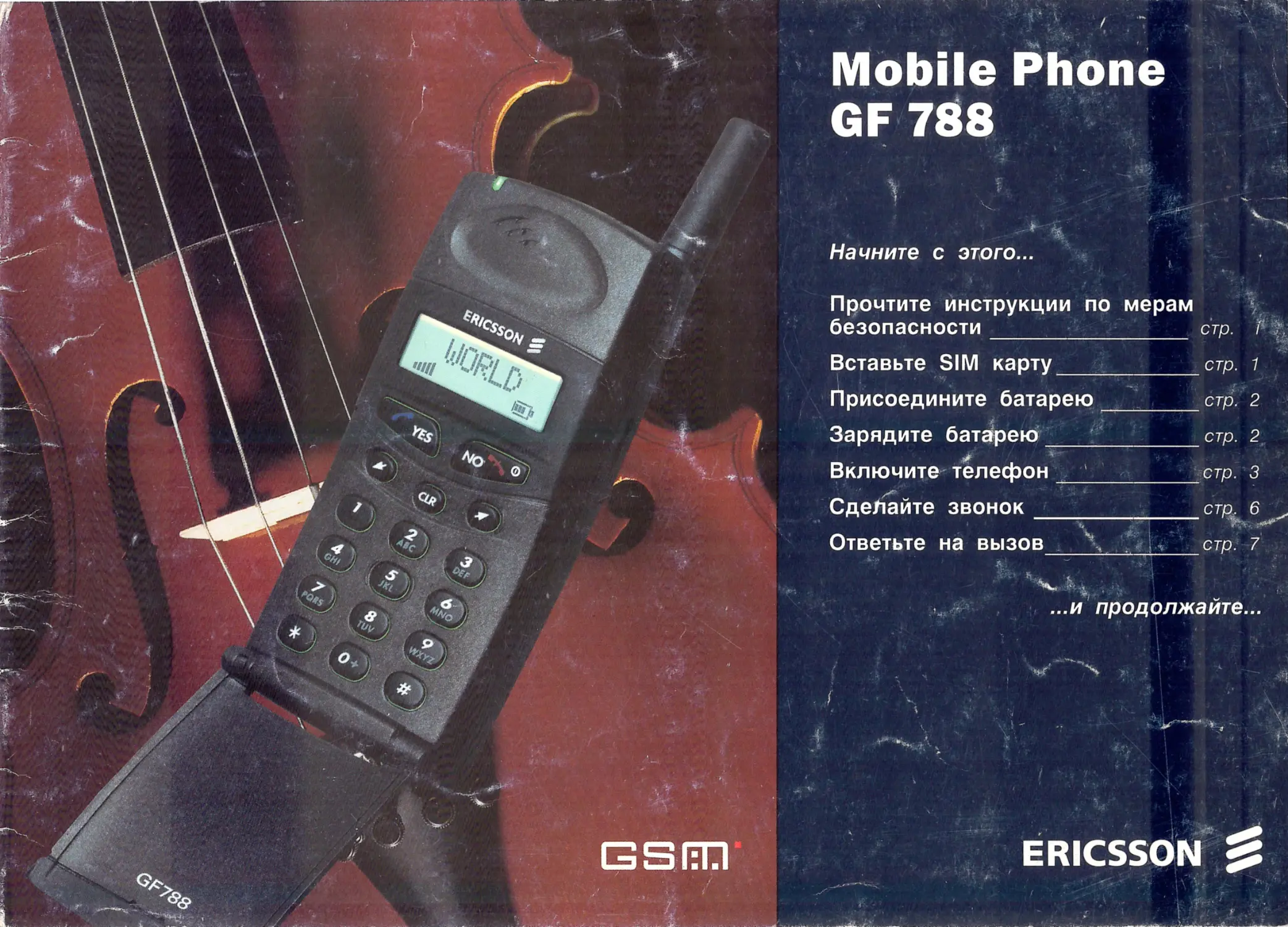
Mobile Phone
2
GF 788
Ba
i
3.Mu,
й
Начните с этого...
ея,
Прочтите инструкции по мерам
безопасности
|
стр.
Вставьте SIM карту
стр
7Bp
2
Присоедините батарею
стр
уbr
J
Зарядите батарею
стр
ая
Включите телефон
стр
Сделайте звонок
стр
Ответьте на вызов
N
F
O
"
О
ч
N
D
стр
‘а.
Г.
ГВИ J и продо лжайте
a
4
#3
а
Г
4
ERICSSON 2
Ge
Lar

В данном руководстве описана
модель Ericsson GF788
Первая редакция (ноябрь1 996)
Данное руководство опубликовано срирмой Ericsson Mobile Communications AB,
без каких-либо гарантийных обязательств. Фирма Ericsson Mobile Communications
АВ имеет право вносить в данное руководство изменения, связанные с
обнаружением опечаток и неточностей, модисрикацией программ и/или
оборудования без предупреждения. Такие изменения будут включены в новую |
редакцию руководства.
Все права защищены.
© Ericsson Mobile Communications АВ, 1996.
Номер публикации: RU/LZT 126 1344 В1А
Напечатано в Швеции
INNOVATRON PATENTS

Инструкции по мерам безопасности
Данное руководство содержит важную информацию о том, как
® Не используйте сотовый телефон под дождем и не проливайте на
пользоваться телефоном. Сохраните руководство для будущего
‚ него жидкостей.
использования.
® Доверьте установку сотового телефона в автомобиле
® Выключите телефон при посадке в самолет. Использование
квалифицированному персоналу.
сотового телефона в самолете запрещается во избежание нарушения
Если какое-либо оборудование автомобиля недостаточно защищено
работы систем самолета и прерывания работы сотовой связи.
от радиосигналов вашего телефона, то обратитесь к представителям
Нарушение этой инструкции влечет за собой прекращение
производителя
обслуживания вашего сотового телефона, или юридические действия,
® Не рекомендуется использовать сотовый телефон при вождении
или то и другое вместе.
автомобиля, за исключением аварийных случаев. Ведите разговор
® Выключайте телефон вблизи заправочных станций.
через микрофон, зафиксированный на подголовнике или
пристегнутый к одежде, это не будет отвлекать вас от дороги. Не
® Владелец телефона должен ознакомиться с ограничениями,
останавливайтесь на обочине скоростных трасс, чтобы сделать
налагаемыми на использование радиооборудования вблизи
3BOHOK ИЛИ ответить на него, за исключением аварийных ситуаций
ТОПЛИВНЫХ станций, химических заводов H районов проведения
подрывных работ.
® Используйте только те заряжающие устройства и источники питания
(AC/DC адаптеры), которые поставляются в комплекте с телефоном.
@ Избегайте применения сотового телефона вблизи электронных
Использование других заряжающих устройств и адаптеров может
медицинских приборов, например оборудованиядля прослушивания
привести к опасным ситуациям и лишит вас права на гарантийное
или поддержания ритма.
обслуживание.
® Работа сотового телефона вблизи электронного оборудования,
® Используйте только комплектующие компании Ericsson, иначе
например, телевизора, радио или персонального компьютера может
Ваша гарантия станет недействительной.
создавать помехи.
® Телефонный аппарат содержит магнит, поэтому не размещайте его
рядом с магнитными средствами хранения информации, например,
дискетами или кредитными карточками.
® Не отсоединяйте антенну. Если она попадет ребенку в горло, то OH
может задохнуться.
® Не разбирайте сотовый телефон самостоятельно — OH не содержит
внутренних компонент, подлежащих обслуживанию пользователем.
RU/LZT 126 1344 RIA

1
RU/AZT 126 1344 КГА

Содержание
Инструкции по мерам
Отложенный вызов
Вызов по номерам,
10
безопасности
Идентификатор
хранящимся в памяти
вызывающего абонента (CLI)
Ускоренный набор
11
Инструкции по сборке
Сборка и зарядка
Разговор с двумя ‘абонентами
Изменение телефонного
справочника
11
— четыре шага
Полезные срункции,
Вызов по последним
1. Вставка SIM карты
используемые во время
набранным номерам
12
2. Подключение батареи
разговора
Непринятые ВЫЗОВЫ
12
3. Подключение зарядного
Изменение громкости во
время разговора
12
устройства к телефону
Настройка телефона
4. Подключение зарядного
Использование телефона в
Изменение громкости
устройства к электросети
качестве блокнота
звукового сигнала
12
Процесс зарядки батареи
Передача сигнала
Изменение громкости
Батарея и SIM карта
многочастотной связи
динамика
12
Проверка длительности или
Типы звуковых сигналов
13
Включение телефона и
стоимости разговора
Часы
13
общие сведения
Перемещение по системе
Установка часов
13
Включение телефона
меню
Установка будильника
13
Дисплей телефонного
аппарата
Система меню
Выключение будильника
13
Языковые установки дисплея
13
Знакомство с телефоном
Передвижение по системе
меню
Режимы ответа на вызов
14
Вызов абонента и ответ
на вызов
Выбор расширенной
Типы громкоговорящих
системы меню
систем
14
Вызов абонента
A
N
Строка приветствия
14
Завершение разговора
A
N
Создание собственного
телефонного справочника 10 Отложенный вызов
14
Вызов по международному
Информация о вызове
14
номеру
Телефонный справочник
10
Сохранение номеров на
Изменение звука клавиатуры
14
Аварийные вызовы
Функция повтора
SIM карте
10 Создание собственного
Сохранение номеров в
сигнала вызова
15
Прием вызова
10
Ответ на вызов
памяти телефона
Нотная система телефона
15
Простая мелодия
15
Отказ от вызова
~
N
3
O
N
О
Х
O
N
D
N
RU/LZT 126 1344 RIA
т

Сложная мелодия
16 Изменение позиции
Просмотр информации о
элемента меню
21 вызовах
r
o
\
&
Переадресация вызовов
17 Удаление элементов меню
21
Обнуление счетчика
N
o
W
h
Функция переадресации
17 Восстановление
Установка счетчика
Переадресация из
17 оригинальной системы меню
22 СТОИМОСТИ
b
o
W
h
сокращенной системы меню
Переадресация из
Передача и получение
Меню специальных
17 текстовых сообщений
22 данных М ДАННЫХ
26
расширенной системы меню
Определение статуса
Текстовые сообщения
22 Включение М ДАННЫХ
26
18
22
режима переадресации
Подписка на услуги
Переадресация факсов и
Отмена переадресации
18 Установка адреса центра
передачи данных
26
22
Защита телесрона,
обслуживания
Выбор сети
27
18 Передача текстового
27
клавиатуры и SIM карты
сообщения
Как выбрать сеть
Блокировки
18
Выбор сети связи
27
18 Другие типы сообщений
23
Блокировка клавиатуры
рая7 3 Индекс
29
Блокировка (SIM) карты
18 Получение сообщения
Чтение старых сообщений
23
Изменение PIN кода
19
Снятие блокировки кодом
Получение областной
24
РОК
19 информации
Блокировка телефона
19 Областная информация
24
Установка (снятие)
Включение режима
блокировки телефона
19 получения областной
24
Ограничение вызовов
информации
Добавление кода
24
— запрещение вызовов
20 Удаление кода
24
Ограничение вызовов
20 Изменение кода
24
Установка ограничений на
любые виды вызовов
20 Проверка стоимости и
25
Отмена всех ограничений
длительности разговора
Стоимость и длительность
Настройка сокращенного
5
меню
21 разговора
Установка информации о
Настройка Меню
21 вызовах
25
Добавление
элементов меню
21
n
` RUALZT 126 1344 RIA

Инструкции по сборке
В этой главе рассказано о том, как собрать телефон, что такое SIM карта и как вставлять
батареи.
Сборка и зарядка
1. Вставка SIM карты
Удаление SIM карты
1. Убедитесь в том, что батарея отключена
- четыре шага
Расположите SIM карту позолоченными
контактами вниз и скошенным углом влево
2. Переместите защелку SIM карты по
e Вставьте SIM карту.
направлению к себе (см. рис. 2).
(см. рис. 1).
Переместите SIM карту в направлении разъема. 3. Выньте SIM карту.
е Присоедините батарею.
Защелка SIM карты будет перемещаться по
направлению к антенне.
е Присоедините зарядное
устройство к телефону.
е Присоедините зарядное
\Ea
устройство к электросети
24
a
pt
СЯ
7=
Ee
=|
\(|
\%
NiSS \
<<
&
Z
у
0 SSS!
——
(8 —\
0
\(|
/1
Рис. 1. Установка SIM карты
Рис. 2. Удаление SIM карты
RU/LZT 126 1344 RIA

Удаление батареи
Отсоединение
2. Подключение батареи 1. Убедитесь в том, что телефон выключен.
зарядного устройства
Расположите батарею сверху телефона и
Приподнимите пиепсель и вытащите его
нажимайте до тех пор. пока не услышите
2. Нажмите на защелку, расположенную на
батарее снизу (см. рис. 4.).
(см. рис. 5).
щелчок (см. рис. 3).
3. Приподнимите батарею и выньте её из
телефона.
7
2
ОNN
Sa
rzSJ
ZX
<у
4
<
>
/
Se
\
==
—}/
ДуA
=
_—
<
са
=
==
NY
[
9
3
]
—
Puc. 5. Подключение и отключение зарядного
(3
Рис. 4. Смена батареи
устройства
87
——=
3. Подключение
4. Подключение
(7 зарядного устройства зарядного устройства
к телесфону
к электросети
Вставьте батарею в телефон и присоедините
Вставьте зарядное устройство в розетку
Рис. 3. Присоединение батареи
зарядное устройство так, как показано на рис. 5 электропитания. Телефон начнет подзарядку
Используйте шпепсель, совместимый с розеткой батареи. По мере заряжения на дисплее будет
электропитания.
изменяться пкала зарядки.
RU/LZT 126 1344 КТА

поставщика GSM (глобальной системы
Процесс
Батарея и SIM карта
мобильной связи). SIM карта — это компьютерная
зарядки батареи
Батарея
схема, обслуживающая ваш телефонный номер,
Батарея начинает заряжаться при подключении к
В комплекте с телефоном поставляется никель-
телефонную книгу и предоставляющая услуги
металлгидридная батарея. Батарея перед
телефону дополнительного питания. После того
заказанные у оператора
как батарея полностью зарядится, процесс
отправкой не заряжается, но, тем не менее, она
Ваша SIM карта снабжена паролем или PIN
может содержать достаточно энергии для
остановится. Батарея устроена так, что её нельзя
(идентификационным номером абонента)
зарядить больше допустимого
включения телефона
который необходимо ввести для получения
В процессе зарядки телефоном можно
SIM карта
доступа к телефону и сетевой связи
пользоваться как обычно, но при этом время
Прежде чем приступить к использованию
зарядки увеличится
телефона, вы должны получить SIM карту у
Включение телефона и общие сведения
В этой главе описаны сообщения, появляющиеся на дисплее во время работы с телефоном.
После того, как. связь установлена, индикатор
Выключение телефона
Включение телефона
вверху телефона будет мигать зеленым раз в
1. Нажмите и держите кнопку No до тех пор,
® Нажмите и держите NO до тех пор, пока HE
секунду. Дисплей перейдет в режим ожидания
услышите щелчок и дисплей HE погаснет
пока не услышите щелчок На дисплее
(см. рис. 6)
появится требование ввести PIN (пароль
|
хранящийся на вашей SIM карте)
PIN
ВИan в
|
FLD
uid
2 Введите новый PIN и нажмите YES
ЗВ,
Код будет изображаться знаками * % % %
Рис. 6. Дисплей в режиме ожидания
Если вы набрали правильный PIN, то на
дисплее появится приглашение После этого
телефон начнет устанавливать связь с сетью
RU/LZT 126 1344 RIA

Дисплей
телефонного аппарата
С помощью дисплея вы можете
Таблица 1. Описание значков дисплея
@ Проверить. правильно ли набран номер
Значок:
Описание:
® Определить состояние батареи
$ ето sees©
® Определить мощность сигнала H BO3MOZKHOCTD
: HREL
Сеть
Название и страна системы связи
получения услуг
Мощность сигнала Мощность принимаемого сигнала по пятизначной
@ Узнать. что вы получили сообщения
1H
шкале. в зависимости OT поступающего сигнала
Взгляд на дисплей
ВТ
Линия
Какая из линий | или 2 активна
в
При активизации линии соответствующий значок
Па нижнем рисунке показано, как выглядел бы
выделяется Эти значки появляются на дисплее
дисплей, если бы в нижней строке были видны
все значки одновременно. В таблице 1 объясняется
только если вы имеете две линии на SIM карте
назначение каждого значка
Переадресация
Стрелки показывают. что включен режим
Замечание!
переадресации. Стрелки соответствуют
При обычной работе не все значки видны
переадресованной линии
одновременно
Отключенный
Звуковой сигнал не будет слышен при
ia
Mia
звуковой сигнал
постунившем вызове
=
--
———
—
-—=
не
эн
Ce неее еее
ким
Сообщение
Вы получили текстовое сообщение или
flhy nme 8
в
[-]| ВЕ
“
а
Nd
областную информацию
Hl
и
&oT
ABE
Телефон
Обозначает. что по телефону ведется разговор
Рис. 7. Дисплей со всеми значками
Батарея
Текущий уровень заряженности батареи — чем
вр
больше полос. тем больше заряжена батарея
RU/LZT 126 1344 RIA

Знакомство
с телефоном
Т
ю
]
Перечень составных частей относится к рисункам
7и8:
Антенна
13
Индикатор состояния
—
Динамик
=
Клавиши громкости
Дисплей
Ps
Клавиатура
Микрофон (внутри)
NS
Крышка
12
Канал микрофона
10 Гнездо зарядного устройства
11 Батарея
Ti
—4/
\\»Ро
12 Защелка SIM карты
11
13 Гнездо зажима
|
10
=
~~1)
Puc. 8. Вид спереди
Рис. 9. Вид сзади
RU/LZT 126 1344 RIA

Вызов абонента и ответ на вызов
Н
В этой главе описано, как производить и принимать обычные, международные и аварийные
вызовы, как скрывать номер при вызове (использование CLI — идентификатора
вызывающего абонента) и о том, как вести разговор одновременно с двумя абонентами.
Вызов абонента
Как держать
2. Наберите код страны. затем код области (без
начальных нулей) и телефонный номер.
телефонный аппарат
1. Наберите код области и телефонный номер. Для достижения наиболее качественного звука
3. Для передачи вызова нажмите YES.
Телефонный номер будет виден на дисплее.
Если номер содержит более 10 цифр. то
приема и передачи поднесите динамик к уху
(см. рис. 11).
начало номера будет заменено стрелкой
Аварийные вызовы
(см. рис. 10).
@ Наберите 112 (международный аварийный
TY
иГЕ
номер) и нажмите YES. На дисплее появится
Ze
сообщение Emergency (ЭКСТРЕННЫЙ).
|ив
=
|== =n=
/-/
Аварийный номер 112 можно набирать в
1234et
-
EmmH = вав
78
а
любой стране. независимо от наличия или
НОЦ
отсутствия SIM карты. в области действия
J
глобальной системы мобильной связи (GSM).
3)
рис. 10. Число из более чем 10 цифр
ll
Функция повтора
Чтобы удалить цифру, нажмите CLR. Чтобы
удалить номер целиком, нажмите и
Если при вызове связь с абонентом не была
установлена. то на дисплее появится вопрос Retry?
несколько секунд держите клавишу CLR.
Puc. 11. Как держать телефонный аппарат
2
Чтобы произвести вызов, нажмите YES. На
(ПОВТОРИТЬ?). Если вы хотите повторить
набор, то нажмите YES. в противном случае
дисплее появится сообщение Calling (ВЫЗОВ) Завершение разговора
нажмите NO.
спровождаемое сообщением Connecting
© Для завершения разговора нажмите No.
(СОЕДИНЕНИЕ), кроме того. будет виден
значок телефона.
Прием вызова
Вызов по между-
Если номер абонента занят, то вы услышите
При получении вызова телефон подает
соответствующий сигнал, а на диплее ПОЯВИТСЯ
народному номеру
звуковой сигнал. индикатор вверху телефона
надпись Busy (ЗАНЯТ).
1. Нажмите и держите ноль до тех пор. пока на часто мигает зеленым H на дисплее появляется
дисплее не появится префикс международного сообщение Answer? (ОТВЕТИТЬ?)./
номера +.
КОЛ АТ 126 1344 RIA

Ответ на вызов
с именем, то вместо номера будет показано имя.
Чтобы иметь возможность получить второй вызов,
Эту услугу вы должны заказать у оператора
необходимо активизировать функцию Call Wait
СОТОВОЙСВЯЗИ.
® Для ответа нажмите YES.
(см. главу Настройка телефона на стр. 12).
® После завершения разговора нажмите No.
Передача своего
Получение вызова
Отказ от вызова
телефонного номера
во время разговора
В обычном режиме ваш телефонный номер
При поступлении вызова в момент разговора
® При получении звукового сигнала нажмите
скрыт от абонента, но для конкретного вызова
динамик подает звуковой сигнал, а на дисплее
NO или дважды нажмите на кнопку громкости.
вы можете передать CBOH номер.
появляется сообщение Call Wait (ОЖИДАНИЕ
Дисплей примет следующий вид (ЗАНЯТ):
ВЫЗОВА).
1. Наберите номер абонента.
2. Нажмите „У. На дисплее появится вопрос Send @ Для ответа на второй вызов нажмите YES.
BusyTone |
Текущий разговор будет отложен. Дисплей
14? (ПОК. HOM.?).
Абонент услышит сигнал “занято“ если сеть
будет выглядеть примерно так (1 ЗАДЕРЖАН):
вызывающего абонента поддерживает
3. Нажмите YES.
соответствующую функцию.
| 1ОпHold|
Запрещение
Если ВЫ HE смогли или отказались отвечать, TO передачи вашего
® Чтобы завершить второй вызов, нажмите
на дисплее будет показан номер (это зависит от телефонного номера
ноль, затем NO.
того, какими услугами вы пользуетесь). Убрать Если вы установили, что в обычном режиме
его можно кнопкой CLR.
ваш номер передается абоненту, то для
Переключение между
конкретного вызова передачу можно запретить.
двумя абонентами
Отложенный вызов
| . Наберите номер абонента
® Для переключения нажимайте YES.
В момент разговора вы можете нажать на
2
р а Дваж ды нажмите „я. На дисплее по яв ит ся
кнопку YES. При этом микрофон будет
Завершение текущего
вопрос Hide Id? (СКР. HOM.?).
разговора и переход
отключен, H вы можете вести разговор с
‚ Нажмите YES.
кем-либо, будучи уверенным, что вызывающий
к отложенному вызову
1. Для завершения текущего разговора нажмите NO
абонент вас не слышит. Чтобы продолжить
разговор по телефону, нажмите YES еще раз.
Разговор с
На дисплее появится сообщение Retrieve?
(ВОЗОБНОВ.?) и вы услышите два гудка.
двумя абонентами
S
S
Чтобы вернуться к отложенному разговору,
Идентификатор вызы-
Телефон дает возможность вести разговор
одновременно с двумя абонентами. Это позволяет
нажмите кнопку YES H удерживайте ее в
вающего абонента (CLI)
течение трех секунд.
вам отложить один разговор и передать или
Идентификатор вызывающего абонента
принять вызов. После этого вы можете
Если вы не нажмете YES 3a три секунды, то
показывает на дисплее телефонный номер
отложенный вызов завершится автоматически.
переключаться между двумя абонентами.
вызывающего абонента. Если этот номер
присутствует в вашей телефонной книге вместе
RU/LZT 126 1344 RIA

Передача вызова
Получение третьего вызова
Вы можете:
во время разговора
В тот момент, когда вы передаете вызов или
® Нажать на ноль. затем на YES. Чтобы
® Наберите второй телефонный номер и нажмите ведете разговор. имея отложенный разговор. вы
отменить третий ВЫЗОВ.
YES. Текущий разговор будет отложен. Дисплей можете получить третий вызов. Вы услышите
@ Завершить активный вызов, активизировать
будет выглядеть примерно так (1 ЗАДЕРЖАН): Звуковой сигнал, а на дисплее Появится
отложенный вызов и принять третий вызов
сообщение CallWait (ВЫЗОВ ЖДЕТ).
® Завершить оба вызова. Телефон подаст
1 On Hold
Так как одновременно обслуживается только два
звуковой сигнал и на дисплее появится вопрос
вызова. то для ответа на третий ВЫЗОВ нобходимо
Answer? (ОТВЕТИТЬ?). Нажмите YES. Чтобы
ответить на вызов.
завершить текущий или отложенный вызов.
Полезные сфункции, используемые во время разговора
Во время разговора вы можете: изменять громкость динамика; использовать дисплей как
блокнот; посылать сигналы ОТМЕ; следить за длительностью разговора.
вы можете произвести банковскую операцию по
Изменение громкости
Использование
телефону или управлять автоответчиком.
во время разговора
телефона в
качестве блокнота
Для увеличения или уменьшения громкости
Проверка длительности
динамика используйте кнопки громкости
1 Во время разговора вы можете набрать на
nim СТОИМОСТИ
(см. рис. 12).
дисплее телефонный номер. После завершения разговора
разговора номер останется на дисплее.
Нажмите YES. чтобы передать вызов по этому После начала разговора включается счетчик
времени, показывающий на дисплее время текущего
номеру.
разговора в минутах и секундах. например:
Передача сигнала
1:34
NE
|
многочастотной связи
RNN
По желанию можно специально установить
Во время разговора вы можете использовать
отсчет стоимости разговора. Для этого необхо-
клавиши ©
<= <=
9. Жи # для передачи сигналов
димо, чтобы оператор предоставил вам такую
DTMF (многочастотной системы связи). Например, услугу (см. главу Проверка стоимости и
Рис. 12. Изменение громкости
длительности разговора на стр 25).
8
RU/LZT 126 1344 RIA

Перемещение по системе меню
В этой главе описано, как перемещаться по системе меню и максимально использовать
ВОЗМОЖНОСТИ телефона.
О том. как настроить меню по собственному
Клавиша: Действие:
Система меню
вкусу. рассказано в разделе Настройка
YES
выбор функции или параметра.
У правление функциями телефона производится с сокращенного меню на стр. 21.
NO
помощью системы меню. Система меню может
отмена выбора функции или
параметра.
быть одного H3 двух типов:
Расширенная
CLR
возврат к режиму ожидания (ВЫХОД
система меню
® сокращенная
из системы меню).
@ расширенная
Расширенная система меню позволяет получить
перемещение по системе меню
доступ ко всем функциям и параметрам телефона.
Изначально установлена сокращенная система
вправо.
меню. К данному руководству прилагается
перемещение по системе меню
влево.
вкладыш с описанием как расширенного, так и
Передвижение
сокращенного режима меню.
по системе меню
Термины
Совет!
Для передвижения по системе меню и нахождения
термины.
В руководстве будут употребляться следующие
Изучая данное руководство, держите под рукой определенных меню используйте данные клавиши
вкладыш с описанием меню.
Прокрутка: Перемещение по меню с
Некоторые меню имеют подменю. В этом
помощью правой и левой стрелки.
Выбор: Перемещение по меню и нажатие на
случае после названия меню будут расположены
©©
три точки. Например (ПАРАМЕТРЫ):
клавишу YES.
После того, как вы нашли нужное меню,
Набор: Ввод с клавиатуры букв или цифр.
| Settings...
нажмите YES, чтобы выделить его. Далее
используйте клавиши 4 / для выбора
Сокращенная система меню
Выбор расширенной
функции или параметра. Снова нажмите YES,
Сокращенная система меню содержит наиболее чтобы выделить функцию или параметр.
системы меню
часто используемые функции и параметры.
1 Нажмите CLR, чтобы очистить диплей.
Данная система меню может быть изменена по
Четырежды нажмите левую стрелку, чтобы
вашему вкусу. При изменении сокращенной
выбрать меню Menu Size (ВИД МЕНЮ).
системы меню вы перемещаете элементы меню
и подменю из расширенной системы в
Нажмите YES. Теперь вы вошли в меню
Menu Size (ВИД МЕНЮ), где можно
сокращенную.
установить режим расширенного меню.
Нажмите YES в строке Extended mode.
RU/LZT 126 1344 RIA

Создание собственного телефонного справочника
В этой главе рассказано, как сохранять телефонные номера Ha SIM карте или в
собственной памяти телефона.
можно передать вызов, введя номер ячейки и
Бели вы ввели номер уже занятой ячейки. TO на
Телефонный справочник нажав YES. Учитывая это. сохраняйте в ячейках 1-9 дисплее появится вопрос Overwrite?
Телефонные номера можно сохранять как Ha
наиболее важные номера.
(ЗАМЕНИТЬ?). Чтобы сохранить новый номер
SIM карте. так и в собственной памяти теле-
вместо старого. нажмите YES. При нажатни на
фонного аппарата. Разница состоит в TOM, UTO
| JON
NO дисплей вернется в состояние ввода номера
SIM карта с телефонными номерами может
Сохранение
L
Ca4%
ячейки, где вы сможете ввести другой номер.
быть вставлена в другой аппарат. в то время как номеров на
122346
в5^ 3
номера. сохраненные в памяти телефонного
“
SIM карте
Сохранение
ми ФкЁ
аппарата, останутся в нем, независимо от того,
Ligh
1. Наберите телефонный номер.
<=:
какая вставлена SIM карта.
номеров в
2. Дважды нажмите левую стрелку. После
NN
namMATurenedoHa
E>
Вы можете сохранить в собственной памяти
появления сообщения Store (ЗАПИСАТЬ)
Эта процедура выглядит точно также. как
телефона до 99 телефонных номеров.
дважды нажмите YES.
Количество номеров. которые можно сохранить
процедура сохранения на SIM карте до шага 4.
3. Наберите первую букву имени. нажав на
Когда вам будет предложено указать номер
на SIM карте, завист от ee модели.
соответствующую цифровую клавишу
ячейки, нажмите #, чтобы тобы ввести знак ©,
Международные номера
необходимое количество раз. (См. таблицу 2) который обозначает, что номер будет сохранен
Econ вы предполагаете использовать ваш
Когда курсор переместится на следующую
в памяти телефона. Чтобы получить на дисплее
телефонный справочник не только дома, но и B
позицию, введите следующую букву. Длина номер первой свободной ячейки, необходимо
путешествиях, то телефонные номера следует
имени зависит от модели SIM карты.
нажать клавишу # дважды.
хранить в международном формате. т.е. с
Нажмите YES после завершения ввода имени.
Нажмите YES, чтобы подтвердить запись в эту
$4 ba
интернациональным префиксом i: и кодом
ячейку.
Если вы хотите сохранить номер в той ячейке
страны, предшествующим коду области (без
которая будет предложена на дисплее, то
начальных нулей). и собственно номеру.
выполните шаг 5.
Вызов по номерам,
® Чтобы ввести международный префикс.
Если вы хотите сохранить номер в другой
хранящимсявпамяти
держите нажатой клавишу ноль до тех пор.
ячейке. то нажмите CLR, чтобы удалить номер
пока “++ "He появится на дисплее.
В любой момент вы можете передать ВЫЗОВ по
ячейки, и введите другой номер.
номеру, находящемуся на SIM карте или в
5 Нажмите YES для подтверждения номера ячейки
Сверхускоренный набор
собственной памяти телефона. Доступ к номеру
На дисплее появится сообщение Stored
По телефонным номерам, сохраненным в
можно получить как по имени абонента. так H
(ЗАПИСАНО).
ячейках
памяти с номерами 1-9 на SIM карте,
по номеру ячейки.
10
RU/LZT 126 1344 RIA

Вызов по имени
Из памяти телефона
На дисплее гюявится первое имя
1 Нажмите CLR, чтобы удалить любые цифры с 1 Держите нажатой клавишу # до тех пор,
начинающееся, с введенных букв. При
дисплея.
пока на дисплее не появится символ J.
необходимости, найдите имя, прокручивая
6
3
]
[
6
9
]
список, H нажмите YES.
Выберите меню Recall (ПОВТ.ВЫЗОВ).
Введите номер ячейки памяти.
Вам будет предложено ввести имя.
Нажмите #, чтобы получить номер на дисплее Перемещаясь по имени. измените его буква за
буквой, и нажмите YES.
(
U
S
)
Введите имя Полностью или только несколько
4
W
R
Нажмите YES, чтобы передать вызов,
На дисплее появится телефонный номер.
первых букв и нажмите YES. На дисплее
или прокручивайте список в поисках
появится первое имя, начинающееся с этих букв.
Перемещаясь по номеру, измените его цифра
нужного номера, затем нажмите YES.
за цифрой и нажмите YES.
Если это не то имя, которое вам нужно, то
прокручивайте список имен.
На дисплее появится номер ячейки.
Изменение телефонного
Имя и номер будут мигать на дисплее до тех
Наберите новый номер ячейки и нажмите YES.
справочника
пор, пока вы не нажмете клавишу *.
Если эта ячейка занята другим номером, то на
4
1. Выберите меню EditPhBook (ПРАВКА).
дисплее появится вопрос Overwrite?
Нажмите YES, чтобы передать вызов.
2. Наберите имя, которое нужно изменить, или
(ЗАМЕНИТЬ?). Нажмите YES, чтобы
сохранить новый номер вместо старого, или
Вызов по номеру
первую букву имени и нажмите YES.
— Сверхускоренный набор
NO, чтобы ввести другой номер ячейки.
1. Нажмите CLR, чтобы удалить любые цифры с Таблица 2. Список символов, номеров и букв клавиатуры.
дисплея.
Нажмите * для ввода строчных букв. Нажмите и удерживайте клавишу для ввода номера.
2. Введите номер ячейки от 1 до 9.
Нажмите клавишу громкости одновременно с цифрой для ввода буквы во вторую или третью позицию.
3. Нажмите YES, чтобы передать вызов.
Клавиша Нажмите соответствующую клавишу указанное количество раз
для ввода символа.
1
2
4
w
n
101112
Ускоренный набор
пробел -
!
B
o
Из SIM карты
А
1. Введите номер позиции и нажмите #..
W
w
2. Нажмите YES, чтобы передать вызов, или
>
|
|
прокрутите список до нужного номера и
7
|
|
|
нажмите YES.
2
® Нажмите NO, чтобы перейти в режим
=
ожидания. При этом на дисплее останется
.
whe antete ебать осы
найденный номер.
® Нажмите CLR, чтобы перейти в режим ожидания,
©
®
|
<
|
<
|
2
1
0
|
|
Н
|
Н
|
о
0
|
2
|
»
S
I
N
C
»
|
|
|
|
%
[
1
]
HO не выводить на дисплей найденный номер.
H
D
No
[
o
e
|
3
|
|
|
О
|
|
*
=
|
|
|
С
ю
RU/LZT 126 1344 RIA
11

Удаление содержимого ячейки
некоторое количество номеров. в зависимости
1
OT её модели.
Непринятые вызовы
‚ Выберите меню Recall (IIOBT.BBI3OB).
Иногда возникают ситуации. когда вы не
py
7
. Выберите имя. которое нужно удалить.
Вызов из списка
можете ответить на вызов. Телефон сохраняет
нажмите и держите нажатой клавишу CLR
информацию об этих вызовах. Она доступна
последних номеров
‚ В ответ на сообщение Erase нажмите YES
Нажмите CLR. чтобы удалить любые цифры с через меню MissedCall (ПРОП.ВЫЗОВ).
дисплея.
Вызов по последним
Нажмите YES. На дисплее появится номер. по
Проверка непринятых вызовов
Выберите меню MissedCall (ПРОП.ВЫЗОВ).
набранным номерам
которому производился вызов в последний раз Вы увидите время поступления вызова. на
3
Телефон сохраняет как минимум пять последних
Прокручивайте список до нужного номера.
который вы не ответили.
номеров, по которым производился вызов. Сверх
Нажмите YES. чтобы передать вызов.
Далее вы можете:
этого, Ha SIM карте можно сохранить еще
® Нажать YES и узнать кто вам звонил (CLI).
@ Нажать CLR. чтобы удалить вызов.
Настройка телефона
В этой главе описаны различные способы настройки параметров телефона в
соответствии с вашими запросами.
2. Нажимая на левую стрелку. очистите на
Изменение громкости
Изменение
дисплее все квадраты и нажмите YES.
звукового сигнала
громкости динамика
Дисплей будет выглядеть так:
1. Выберите меню Ring Vol (ГР.ЗВОНКА).
—
1. Выберите Ear Volume (ГР. ДИНАМ.) из
меню Settings (ПАРАМЕТРЫ).
2. Выберите подходящую громкость и нажмите YES.
me
8Fe
о
л
я
Дисплей будет выглядеть примерно так:
Чтобы не звучал образец звукового сигнала.
ЛСШ L|"xL bee
используйте клавиши громкости.
iH
ки
|ВН|
Выключение звукового сигнала
2. Нажимайте правую стрелку для увеличения
1. Выберите меню Ring Vol (ГР.ЗВОНКА).
громкости или левую стрелку для уменышения.
12
RU/LZT 126 1344 В1А

3. После достижения удовлетворительного
Дисплей будет выглядеть примерно так:
Когда будильник зазвонит...
результата нажмите YES.
1 Нажмите любую клавишу и на дисплее ПОЯВИТСЯ
1 4:30
сообщение Turn Off (ОТКЛЮЧИТЬ?).
Типы звуковых сигналов 2. Установите часы. руководствуясь следующей
|
Нажмите NO, чтобы совсем выключить сигнал
таблицей. (Сначала установите часы, затем
или любую другую клавишу, чтобы
Вы можете установить сигнал из набора звуковых
сигналов. Кроме TOTO, B качестве сигнала
минуты.)
отключить его временно (на 9 минут).
можно использовать музыкальную мелодию
Чтобы
Сделайте следующее:
собственного сочинения. См. главу Создание
изменить:
Выключение будильника
собственного сигнала вызова на стр. 15.
1. Выберите меню Alarm (БУДИЛЬНИК).
Час
Нажимайте правую или
Появится сообщение Off (ВЫКЛ.?).
Изменение типа
левую стрелки.
2. Нажмите YES.
звукового сигнала
Минуты
Нажимайте цифры.
1. Выберите Ring Туре (ТИП ЗВОНКА) из
Обозначения
меню Settings (ПАРАМЕТРЫ).
Нажимайте клавишу *.
Языковые
am
иpm
Дисплей будет выглядеть примерно так
(МЕЛОДИЯ 12):
12-часовой или Нажимайте клавишу #.
установки дисплея
24-часовой формат
Сообщения на дисплей могут выводится на
Melody 1?
3. Нажмите YES, чтобы установить время.
нескольких языках.
Замечание!
R
S
)
Нажимая на правую и левую стрелки,
При изменении языка сообщения на дисплее
прослушайте разные типы сигналов. Чтобы Установка будильника
изменяются немедленно.
прокручивать список беззвучно, используйте 1 Выберите меню Set Alarm (УСТ.БУДИЛ).
клавиши громкости.
На дисплее появится ранее установленное время Изменение языка
N
S
]
После выбора сигнала нажмите YES.
Установите время для будильника.
1. Выберите Language (ЯЗЫК) из меню
Нажмите YES.
Settings (ПАРАМЕТРЫ).
Часы
Дисплей в режиме ожидания будет выглядеть 2. Прокручивая список, найдите подходящий язык.
Если необходимо получить на дисплее часы, TO
примерно так:
3. Нажмите YES, чтобы сохранить изменение.
нажмите на одну из клавиш громкости сбоку
i
телефона.
World
Переустановка
языка на английский
Будильник будет работать даже при
Установка часов
выключенном телефоне.
1. Очистите дисплей.
1. Выберите Set Clock (УСТ. ЧАСОВ) из меню
2. Введите строку цифр *#0000#.
Settings (ПАРАМЕТРЫ).
RU/LZT 126 1344 RIA
13

Режимы ответа на вызов
О том, как вести два разговора одновременно.
Строка приветствия
рассказано в главе Вызов абонента и ответ
Если телефон присоединен к автомобильной
Строка приветствия появляется на дисплее
на вызов на стр. 6.
громкоговорящей системе, то можно установить
после ввода PIN. По умолчанию установлена
один H3 двух режимов ответа на вызов:
строка: Welcome. Вывод строки приветствия
Включение/выключение
МОЖНО ОТКЛЮЧИТЬ.
функции отложенного вызова
Автоматический: Телефон включается в
режим ответа после первых двух
ВЫК.Л.: При включении телефона приветствие 1. Выберите ВЫЗОВ ЖДЕТ из меню
сигналов вызова.
не выводится.
ПАРАМЕТРЫ.
Лтебаяклавищша: Необходимо нажать на
ВКЛ Выводится Welcome или ваша
2. Выберите ВКЛЮЧИТЬ или ОТМЕНИТЬ.
любую клавишу. за исключением NO
собственная строка приветствия.
Создание собственной
Информация о вызове
Изменение режима ответа
1 Выберите РЕЖ.ОТВЕТА из меню
строки приветствия
Функция информации O вызове позволяет узнать
ПАРАМЕТРЫ.
время или стоимость разговора. Как установить
1. Выберите ПРИВЕТСТВ. из меню
—2 Установите требуемый режим.
ПАРАМЕТРЫ.
счетчик времени H стоимости, рассказано в
главе Наблюдение за временем и
® Для деактивации режима ответа, выберите
Дисплей будет выглядеть примерно так:
стоимостью разговора на стр. 25.
ВЫКЛ. из подменю PE2K.OTBETA.
| НОВЫЙТЕКСТ |
Вывод информации
Типы
2.Выберие НОВЫЙТЕКСТ.
о вызове
громкоговорящих систем
3. Введите новый текст и нажмите YES (В таблице 1. Выберите ИНФОРМ. из меню ПАРАМЕТРЫ
2 приведен перечень всех доступных СИМВОЛОВ).
Если при использовании громкоговорящей
2. Выберите тип информации (стоимость или
время) и нажмите YES.
системы возникли помехн свяЯзн. попробуйте
Hello |
установить параметр Тип 1 (по умолчанию
В строке приветствия может содержаться до
установлен Тип 2).
10 символов.
Изменение звука
Тип 1: Симплексная передача.
клавиатуры
‚Тип 2: Дуплексная передача.
1. Выберите 3B. КЛАВИШ из меню
Отложенный вызов
ПАРАМЕТРЫ.
Изменение типа эхоподавления
Эта функция позволяет вести более одного
2. Выберите подходящий звук.
1. Выберите БЕЗ РУК из меню ПАРАМЕТРЫ разговора одновременно. Данную услугу
необоходимо заказать у оператора.
2. Выберите ТИП 1 или ТИП 2.
14
RU/AZT 126 1344 RIA

Создание собственного сигнала вызова
В этой главе описано как создать собственный звуковой сигнал. Далее приведен один
пример создания простой мелодии и один пример для более сложной мелодии. Кроме
того, приведена таблица мелодий, которые вы можете использовать.
Дисплей будет выглядеть примерно так:
Дисплей будет выглядеть так:
Нотная система
телефона
—
| cde_
i
Телефон имеет возможность играть мелодию
|
Нажмите клавишу 1.
5 Нажмите YES, чтобы проверить мелодию.
по нотам (в пределе двух октав).
На дисплее Появится CHMBOJI C.
Телефон сыграет мелодию и спросит вас,
В таблице 3 приведено соответствие нот и
желаете ли вы ©ё сохранить.
w
o
Нажмите клавишу 2.
других обозначений клавишам. Рис. 13 объясняет,
Дисплей примет следующий вид:
Нажмите YES, чтобы сохранить мелодию в
какие клавиши соответствуют нотам и нотным
знакам.
качестве альтернативного сигнала вызова в
са
меню ТИП ЗВОНКА.
Если держать кнопку нажатой, то нота будет
Нажмите клавишу 3.
звучать непрерывно.
Замечание!
Таблица 3. Список музыкальных обозначений
Для того, чтобы записать собственную мелодию,
Нажмите:
Для:
не надо быть музыкантом. Достаточно посмотреть
в таблицу 4, где приведены две простые мелодии.
1-9
вставки HOT, где 1 соответствует С а 9 верхней D.
A
#
увеличение или уменьшение высоты тона в полутоновых шагах.
Простая мелодия
|]
Однократное нажатие добавляет полутон (#). двойное нажатие понижает
||| |
|
|
Эта мелодия COCTOHT ИЗ HOT
на полтона (b), трехкратное нажатие возвращает основной тон.
До-Ре-Ми. Эти ноты COOTBETCT- 5са
вставляет короткую паузу (1/8).
вуют обозначениям С, D и Е на музыкальной
пкале.
пролистывает запись мелодии. Нажмите и удерживайте. если хотите
X
R
попасть на начало HJIH в конец мелодин.
Запись мелодии До-Ре-Ми
повышает или понижает октаву для вставленной ноты. Для верхней
октавы рядом с обозначением ноты добавляется знак плюс.
1. Выберите РЕДМЕЛОДИЮ из меню
ПАРАМЕТРЫ.
CLR
стирает ноту слева от курсора. Если вы нажмете и задержите CLR. TO
вся мелодия будет стерта.
RU/LZT 126 1344 RIA
w
n

Сложная мелодия
2. Дважды нажмите клавишу 4.
5. Держите нажатой клавишу 8 до тех пор,
Дисплей примет следующий вид
пока на дисплее не появится заглавная буква С
Эта мелодия взята из первого такта песни
со знаком плюкх.
Twinkle, Twinkle Little Star. Этот такт состоит
ff
|
Дисплей примет следующий вид:
изтоновЕ.Е.С.С,ОиС.
3. Дважды нажмите клавишу 8.
c+c+d+d+C_
Запись мелодии Twinkle,
Дисплей примет следующий вид
Twinkle Little Star
Нажмите YES, чтобы проверить мелюдию.
1. Выберите РЕДМЕЛОДИЮ из меню
| Н+с+с_
|
Телефон сыграет мелодию и предложит вам
ПАРАМЕТРЫ.
сохранить ее.
4. Дважды нажмите клавишу 9.
Дисплей будет выглядеть примерно так:
Дисплей примет следующий вид
Нажмите YES, чтобы сохранить мелодию в
качестве альтернативного сигнала вызова в
|-
| +с+с+а+а_ |
меню ТИП ЗВОНКА.
Таблица 4. Последовательность нажатий клавиш для получения мелодии.
к = краткое нажатие
|
\
3 = нажатие с задержкой
Twinkle, Twinkle Little Star.
Введите:
1x1xэкэкбкбк.эк
4к4x3K3x2K2K13
Ha эране:
с
с
Фанфары.
5x5xэк
Tx
2K
53
Введите:
На эране:
g
+d
+G
E
E
E
0
0
0
E
@
E
O
0
О
О
О
О
Рис. 13. Соответствие клавиш и музыкальных тонов
16
RU/LZT 126 1344 RIA

Переадресация вызовов
В этой главе описана функция переадресации вызова при выключенном меню данных,
Переадресовывать вызовы можно как из
Дисплей в режиме ожидания будет ВЫГЛЯДдеть
сокращенной так и из расширенной системы
примерно так
меню. В сокращенной системе меню вы
TTY
можете только активизировать функцию
|ВЕ
переадресации, B то время как в расширенной
a
МОНО1
системе можно задавать способ переадресации
=»
ill
пр
==
т.е. указывать номер и тип вызова
„”
При активной функции переадресации дисплей
При активной функции переадресации меню
будет напоминать вам об этом при каждом
а
ПЕРЕАДР.?. Изменится на ОТМПАДР?
включении телефона
ис
Функция переадресации
Переадресация из
Переадресация из
Если данная услуга предоставлена вам системным
расширенной
сокращенной
оператором. то вы можете использовать меню
системы меню
системы меню
ПЕРЕАДР. для переадресации вызовов на
1. Выберите меню ПАД. ЛИНИИ
другие телефонные номера, например на
1 Выберите меню ПЕРЕАДР
голосовую почту или на домашнии телефон
—2
Выберите ПЕРЕАДР
Вам будет предложено ввести телефонный
Замечание!
3. Выберите ВКЛЮЧИТЬ и нажмите YES
номер (если вы не сделали этого ранее)
Если ваша SIM карта и системный оператор
Вы можете нажать левую стрелку для ввода
Теперь вы можете
поддерживают две телефонные JIHHHH., TO Вам
HMCHH
@ Ввести телефонный номер (включая код
придется устанавливать параметры каждой линии
Введите номер (или имя) и нажмите YES
области). на который будут переадресованы
отдельно Далее мы предполагаем, что вы
ВЫЗОВЫ. H нажать YES
После некоторого времени, требуемого на
имеете одну линию
установление связи C системой. на дисплее
® Нажать левую стрелку. ввести имя, содер-
Служба переадресации может передавать
появится сообщение
жащеесяв телефонной книге, И нажать YES
® Все вызовы независимо от того. включен
® Использовать предложенный телефонный
ваш телефон или HET
Please wait |
номер и нажать YES
® Вызовы, оставшиеся без ответа: если вы не
Если функция переадресации уже активна. то
сопровождаемое сообщением о пере-
вы сможете использовать только TOT теле-
ответили в течении 30 секунд, если телефон
адресации и телефонным номером
занят или если вы находитесь вне зоны
фонный номер. который появится на дисплее
обслужива НИЯ
RU/LZT 126 1344 RIA
17

Перед активизацией функции переадресации 2. Выберите режим, который надо проверить,
Отмена переадресации
возможна небольшая задержка. О TOM, UTO
затем выберите СОСТОЯНИЕ.
функция активна, вы будете предупреждены.
1. Выберите меню ПАД. ЛИНИИ.
После некоторой задержки на дисплее будет
показан какой режим переадресации активен
2. Выберите режим, который нужно отменить и
(Вкл. или Выкл.).
выберите ОТМЕНИТЬ.
Определение статуса
После некоторой задержки на дисплей будет
режима переадресации
выдано сообщение об отмене режима
1. Выберите меню ПА ЛИНИИ.
переадресации.
Защита телефона, клавиатуры и SIM карты
В этой главе описаны различные типы блокировки телефона. Блокировка — это
единственный способ защиты информации в случае кражи телефона.
клавишу. На дисплее появляется значок.
Разблокировка клавиатуры
Блокировки
блокировки.
Телефон имеет три типа блокировок:
® Нажмите A", затем нажмите YES.
Клавиатура остается заблокированной до тех
® Блокировка клавиатуры (не защищает в
пор, пока не произойдет следующее:
Блокировка
x
случае кражи)
® прием вызова или отказ от приема.
(SIM) карты
® Блокировка карточки
I
® клавиатура не будет разблокирована вручную. Эта блокировка защищает
® Блокировка телефона
Замечание!
SIM карту. При активной
a
>)
Блокировка карточки и телефона задается через Аварийный вызов 112 можно передать даже при блокировке карты код PIN нужно вводить при
меню ДОСТУП, а блокировака клавиатуры
заблокированной клавиатуре.
каждом включении.
— через меню ПАРАМЕТРЫ.
Установка блокировки
Коды PIN и PUK
Блокировка клавиатуры клавиатуры
В момент приобретения SIM карты вы получаете
1. Выберите БЛОККЛАВ из меню
PIN (идентификационный номер абонёнта)
Если вы переносите телефон в портфеле или в
ПАРАМЕТРЫ.
длиной от 4 до 8 цифр и более длинный РОК
кармане во включенном состоянии, то данная
2. Выберите АВТО.
(персональный ключ разблокировки). Если
блокировка позволяет предотвратить случайное
ваша SIM карта позволяет, то блокировку карты
нажатие на клавиши. После активизации данной Чтобы отключить автоматическую блокировку
МОЖНО ОТКЛЮЧИТЬ.
функции, клавиатура блокируется через
клавиатуры, установите параметр ВЫКЛ..
30 секунд после последнего нажатия на любую
18
RU/LZT 126 1344 RIA

2. Введите новый PIN код и нажмите YES.
Код PIN идентифицирует вас и дает доступ к
Изменение кода
функциям телефонной сети. Коды PIN 2 и PUK 3. Повторите ввод нового PIN кода и нажмите блокировки
2 используются для специальных функций,
YES
1 Выберите ЗАБЛОКИР. из меню ДОСТУП.
например для вычисления стоимости разговора.
Если вы правильно ввели оба кода PUK и
—2 Выберите НОВЫЙ КОД.
Более длинный код РОК позволяет вам раз-
PIN. 10 на дисплее появится сообщение:
3 Введите 0000 (код. изначально установленный
блокировать телефон если вы забыли код PIN.
производителем) или ваш собственный код H
| НОВЫЙР! |
нажмите YES.
Изменение PIN кода
Введите новый код длиной от 4 до 8 цифр и
1
Блокировка
М
Выберите КАРТАБЛОК из меню ДОСТУП.
нажмите YES.
2
телефона
Выберите НОВЫЙР!Х.
WV Повторите ввод HOBOI'O кода и нажмите YES.
3
Блокировка телефона дает
=
В ответ на запрос, введите старый PIN код и
N©
нажмите YES.
защиту OT его несанкциониро-
ванного использования в случае кражи.
Установка (снятие)
Введите новый PIN код и нажмите YES.
Изначально. при покупке. блокировка телефона блокировки телефона
Повторите ввод нового PIN кода и нажмите отключена.
1
YES
Выберите ЗАБЛОКИР. из меню ДОСТУП.
2
Существует два вида блокировки телефона:
Выберите требуемый способ блокировки.
например, АВТОБЛОК.
Автоматическая блокировка: каждый раз
Снятие блокировки
при смене SIM карты необходимо
Введите 0000 (код. изначально установленный
кодом PUK
ВВОДИТЬ КОД.
производителем) или ваш собственный код и
Полная блокировка: код нужно вводить
пажмите YES.
Если вы трижды ввели PIN код неправильно.
то на дисплее появится вопрос:
каждый раз при включении
Чтобы снять блокировку выберите РАЗБЛОК из
телефона.
меню ЗАБЛОКИР..
| PUK:
|
1. Введите код PUK и нажмите YES.
RU/LZT 126 1344 КТА
19

Ограничение вызовов — запрещение вызовов
В этой главе рассказано как можно ограничить (запретить) вызовы, поступающие на ваш
аппарат или исходящие из него. Данная возможность поддерживается телефоном, но на
эту услугу необходимо подписаться.
Ограничение вызовов
аппарата нельзя производить международные
4. Введите полученный при регистрации пароль
вызовы, за исключением той страны, где
и нажмите YES.
Служба по ограничению вызовов позволяет
зарегистирована ваша SIM карта.
После некоторой задержки на дисплее
устанавливать, какие вызовы могут быть
® все приходящие вызовы — ваш аппарат не
появится сообщение о том, какой вид
переданы с вашего телефона или на ваш
будет получать вызовы.
ограничений установлен.
телефон. Эта возможность бывает необходима
® все приходящие вызовы, если вы находитесь
если вы одалживаете кому-либо ваш аппарат.
Нажмите CLR, чтобы убрать сообщение
Данная услуга зависит от службы сервиса
за рубежом — ваш аппарат не будет получать
системы.
вызовы за пределами вашей страны.
системы сотовой связи.
Замечание!
Отмена всех
Чтобы накладывать ограничения, необходимо
Виды ограничения
ограничений
Телефон допускает следующие ограничения (хотя знать пароль, получаемый при регистрации.
1. Выберите ОТМ. ВСЕ из меню ЗАПРЕТ.
ваша конкретная настройка телефона может не
поддерживать некоторые из них):
Установка ограничений
2. Введите пароль и нажмите YES.
® все выходящие вызовы — с вашего аппарата
на любые виды вызовов
После некоторой задержки на дисплее
нельзя производить никакие вызовы.
появится сообщение O том, какой вид
1. Выберите вид вызова ВХОДЯЩИЕ или
® все выходящие международные вызовы
ИСХОДЯЩИЕ из меню ЗАПРЕТ.
ограничений установлен.
— C вашего аппарата нельзя производить
2. Установите тип ограничения.
Нажмите CLR, чтобы убрать сообщение
международные вызовы.
системы.
3. Выберите ВКЛЮЧИТЬ.
® все выходящие международные вызовы, за
исключением страны проживания — с вашего
20
КОЛ 2Т 126 1344 RIA

Настройка сокращенного меню
В этой главе описано, как можно создать собственную систему меню путем добавления
или удаления элементов меню и подменю.
4 Нажмите YES, чтобы сохранить элемент в
В нижеследующей таблице перечислены
Настройка Меню
предложенной позиции (размещение элемента
клавиши необходимые для изменения позиции
Сокращенная система меню может быть
меню
B другой позиции описано да лее)
изменена путем добав ления или удаления
Если нужно добавить другие элементы. TO
Клавиша: |Действие:
некоторых элементов меню или подменю Из
повторяйте шаги 2 и 3
сокращенной системы меню нельзя удалить
x
6 Нажмите NO или CLR
переключение между правой и
дисплей ожидания и элемент ВИД МЕНЮ
левой позицией
7
Если в режиме настроики вы прокручиваете
Нажмите YES чтобы сохранить изменения
1-9
задать номер позиции (элемент меню
CITHCOK меню. то некоторые названия элементов
Замечание!
нельзя разместить в позиции 00)
меню могут изображаться мигающими. это
Подменю МОЖНО выбирать из меню
YES
подтвердить выбор позиции
означает. что данный пункт можно добавить B
ПАРАМЕТРЫ и БЛОКИР
сокращенную систему меню Немигающие
NO
отменить выбор позиции или
элементы можно удалить из системы меню
вернуться в режим изменения
Изменение позиции
CLR
При добавлении меню в сокращенную систему
вернуть первоначально
элемента меню
предложенную позицию
в позицию, предлагаемую телефоном
добавленный элемент будет помещен в третью
® В ответ на сообщение YCT.3HAU? нажмите
позицию справа от дисплея ожидания В
NO Дисплей приобретет следующий вид
Удаление
дополнительном вкладьиие показано. как будет
элементов меню
выглядеть сокращенная система меню после
| COXP>04? |
1
добавления элемента ПАРАМЕТРЫ
Выберите РЕД. МЕНЮ из меню
Это означает. что элемент меню будет
НАСТРОЙКИ
размещен четвертой (04) позиции справа (>) от
|
Прокручивая список. выберите элемент
Добавление
дисплея по умолчанию
который нужно удалить (этот элеменг не
элементов меню
должен мигать)
1 Выберите РЕД. МЕНЮ из меню
3 Нажмите ин держите три секунды клавишу YES
НАСТРОЙКИ
Название элемента начнет мигать. Это
3
]
Найдите требуемый элемент меню HJIH
означает. что этот элемент будет удален из
системы меню
подменю (он должен мигать)
Нажмите и держите YES в течение трех
секунд
RU/LZT 126 1344 RIA
2]

Чтобы удалить другие элементы, повторите
Восстановление
шаги2и3.
оригинальной
Нажмите NO или CLR.
Нажмите YES, чтобы зафиксировать новую
системы меню
систему меню.
® Выберите СБРОСИТЬ из меню
НАСТРОЙКИ. Все меню будут возвращены
в исходное состояние (см. отдельный вкладыш).
Передача и получение текстовых сообщений
В этой главе написано о SMS (службе коротких сообщений), об условиях, необходимых для
передачи текстовых сообщений, и о том как, передать и получить сообщение. Этот вид
сервиса зависит от системы связи.
Текстовые сообщения
сообщение будет потеряно. Это сделано для того, 3. Выберите ЦЕНТ.СТАН..
чтобы сообщение не смог прочесть посторонний 4. Введите номер центра обслуживания и
Деятельность службы коротких сообщений
Замечание!
нажмите YES.
(SMS) позволяет вам передавать и принимать
Прежде чем передавать сообщения, необходимо
текстовые сообщения длиной до 160 символов.
Текстовые сообщения могут быть получены в то
установить номер центра обслуживания. Этого не Передача текстового
потребуется, если вам необходимо TOJIBKO
время, как телефон находится в режиме
получать сообщения.
сообщения
ожидания, во время разговора или если
1. Выберите НОВЫЕ из меню ПОСЛАТЬ.
приходящие вызовы переадресованы на другой
2. Введите сообщение и нажмите YES. В
номер. Кроме того, если телефон выключен, то Подписка на услуги
система связи будет сохранять пришедшие
® Узнать о том, на какие услуги вы можете
качестве сообщения можно передать
телефонный номер.
сообщения и передаст их на ваш телефон после
подписаться, можно у системного оператора
того, как он будет включен.
или в проспектах службы сервиса.
См. таблицу 2, где перечислены все
доступные символы.
Пришедшее сообщение сохраняется в памяти
телефона, которая работает аналогично памяти
Введите телефонный номер абонента или
Установка адреса
нажмите левую стрелку, чтобы найти его по
компьютера. Сообщение хранится в памяти до тех центра обслуживания
имени, и нажмите YES.
пор, пока вы He прочтете его. Сообщение
останется в памяти, даже если вы выключите
1. Узнайте адрес (номер) центра обслуживания.
телефон. Ho если вы смените SIM карту, то
2. Выберите ПАРАМЕТРЫ из меню ПОСЛАТЬ
|
)
1
5
5
КОЛ 2Т 126 1344 RIA

Дисплей будет выглядеть примерно так:
Изменение типа сообщения
Стрелка на дисплее показывает, что вы
1 . Выберие ПАРАМЕТРЫ из меню ПОСЛАТЬ
можете прочесть сообщение. прокручивая его
=" ПОСЛАНО!
правой стрелкой.
2— . Выберите ТИП СООБЩ..
3. Нажимайте правую стрелку, чтобы прочесть
Если ваше сообщение не дойдет до адресата.
3 ‚ Установите тип сообщения.
TO OHO будет вам возвращено.
сообщение.
После того, как вы прочитали сообщение, ВЫ
Установка длительности
Получение сообщения
можете:
передачи сообщения
При поступлении сообщения дисплей будет
® Удалить сообщение, нажав YES в ответ на
1 Выберите ПАРАМЕТРЫ из меню ПОСЛАТЬ выглядеть примерно так:
pr
ER
запрос.
ры й)2 Выберите ПЕРИОД SMS.
® Сохранить сообщение. нажав NO в ответ Ha
3 Установите, как долго должна повторяться
запрос (если абонент предполагал получить
ЧИТАТЬ?
передача вашего сообщения.
НН
Noi
ответ Ha свое сообщение, TO вы можете
Сервисный центр будет передавать сообщение
получить предупреждение об этом). Нажмите
`.
J
в течение указанного времени или до
YES в ответ на сообщение ЗАПИСЬ н
В то же время прозвучит звуковой сигнал.
момента его получения адресатом.
такой же громкости, как и при вызове, а
сообщение запомнится на SIM карте.
индикатор вверху телефона начнет мигать
зеленым.
Удаление сообщения
Другие типы
® Нажмите CLR в то время, когда сообщение
сообщений
присутствует на дисплее, затем нажмите YES
Как прочесть
Вы можете передавать сообщения SMS со
в ответ на запрос.
своего телефона в сервисный центр. где они
поступившее сообщение
1. После сигнала о поступлении сообщения
могут быть трансформированы (в случае
нажмите YES.
Чтение старых
соответствующих возможностей) в сообщения
следующих типов:
На дисплее появится время поступления
сообщений
E-Mail (электронная почта)
сообщения. Дату поступления можно узнать.
Выберите меню ЧИТАТЬ.
нажав на *.
Адрес электронной почты не может
Найдите сообщение, прокручивая список
[
3
Нажмите YES.
содержать более 20 символов.
сообщений. и нажмите YES.
Телекс
На дисплее появится номер абонента,
3
пославшего сообщение, И его имя. еслн OHO
Прочтите сообщение, используя правую
dake
стрелку.
имеется в вашей телефонной книге. Дисплей
Обе группы: 3 и 4.
будет выглядеть примерно так:
Х400
BACH
#
Голос
RU/LZT 126 1344 RIA
L
Q
u
o

Получение областной информации
В этой главе описано, как получить доступ к областной информации (А). Эта услуга
зависит от системы СВЯЗИ.
В настоящее времясуществуютсообщения
Добавление кода
Областная информация следующих типов:
В отличие от функции SMS (службы коротких
1 Выберите СПИСОК из меню ОБЛИНФ.
Код Тип сообщения
сообщений), которая работает персонально с
2 Нажимая правую стрелку найдите первую
вашими сообщениями, информация об области
000 Индекс
свободную позицию и нажмите YES.
является общедоступным сообщением, пере-
010 Вспышки
Введите новый код и нажмите YES. Например,
даваемым одновременно всем пользователям
020 Больницы
определенной ячейки, например, района города
022 Врачи
если вы выбрали информацию об аптеках,
024 Аптеки
то дисплей будет выглядеть примерно так:
Вы можете установить режим приема только
определенных сообщений, например, сводку
030 Сводка о глобальном дорожном движении
погоды или информацию о дорожном
032 Сводка о локальном дорожном движении
|2
024 |
034 Пошлины
движении. Каждое сообщение обозначается
трехцифровым кодом. Свяжитесь с системным
040 Погода
Удаление кода
050 Районная информация
1
оператором, чтобы узнать о том, какие типы
‚ Выберите СПИСОК из меню ОБЛИНФ.
сообщений вы можете получать.
052 Информация о сети
—
7
. Переместитесь в нужную позицию (в левой
054 Услуги оператора
После поступления сообщения Al дисплей
056
части дисплея) и нажмите YES.
выглядит примерно так:
Прямые/непосредственные справки
3
(национальные)
. Нажмите YES на предупреждение об удалении
057 Прямые/непосредственные с правки
(международные)
Изменение кода
ЧИТАТЬ? 058 Учет запросов потребителя (национальный) 1
059 Учет запросов потребителя (международный) Выберите СПИСОК из меню ОБЛИНО.
EH
5НЕ
2 Переместитесь в нужную позицию (в левой
`.
части дисплея) и нажмите YES.
Изначально функция получения областной
Включение режима
получения областной
Выберите НОВЫЙ КОД: и нажмите YES.
информации отключена.
информации
Введите НОВЫЙ код и нажмите YES.
® Выберите ВКЛ. из memo ОБЛИНО.
24
RU/LZT 126 1344 RIA

Проверка стоимости и длительности разговора:
В этой главе рассказано о том, как можно посмотреть длительность или стоимость
разговора. По вопросу о возможности передачи стоимости свяжитесь с системным
оператором.
Стоимость и
PIN 2). Счетчик стоимости может быть
установлен в валюте по вашему выбору.
Просмотр информации
о вызовах
длительность разговора
Телефон имеет возможность сообщать
Существует два способа узнать информацию ©
р (Го
следующую информацию:
77
—
с
вызовах:
АК,
?
Сумма всех вызовов:
ZN
So
<
® Взгляните на дисплей по окончании разговора,
Сообщается суммарная длительность, в часах и
‘3
чтобы узнать длительность или стоимость
минутах, всех разговоров с того момента. когда
последнего разговора.
был переустановлен счетчик.
3)
® Выберите меню ИНФО, чтобы узнать
SO
Выходные вызовы:
подробную информацию.
Сообщается суммарная длительность. в часах и
минутах. всех разговоров по вызовам с вашего
Замечание!
Обнуление счетчика
телефона с того момента, когда был
Функцию подсчета стоимости поддерживают не
1 Выберите меню ИНФО.
переустановлен счетчик.
все сервисные центры.
Последний вызов:
Длительность разговора показывается на дисплее
2 Выберите счетчик, который вы хотите
обнулить, и нажмите YES.
Сообщается длительность. в минутах и секундах, после завершения разговора. По умолчанию,
последнего разговора.
время всех разговоров суммируется
Нажмите YES в ответ на предупреждение об
автоматически.
обнулении.
Стоимость:
Эта функция показывает суммарную стоимость
всех вызовов (выходящих и приходящих) в
Установка инефрормации Установка
валюте. устанавливаемой по вашему выбору.
счетчика стоимости
о вызовах
Максимальная стоимость, которую можно
отобразить в любой валюте: 9999999.
1. Выберие ИНФОРМ. из меню ПАРАМЕТРЫ 1. Удостоверьтесь, что был выбран пункт ЦЕНА
из меню ИНФОРМ.
Изначально телефон установлен на подсчет
2. Выберите ЦЕНА или ВРЕМЯ в соответствии
времени. Подсчет стоимости возможен. если
с тем, что вы хотите узнать, из меню ИНФО 2. Выберите УСТ. ЦЕНУ из меню ИНФО.
система связи поддерживает этот сервис (для
подсчета стоимости необходимо ввести код
RU/LZT 126 1344 RiA
|
S
N
)
‘
n

На дисплее появится цена и обозначение валюты, 5. Нажмите YES. Теперь показана старая цена с
7. Введите новую стоимость (для ввода десятичной
В которой она исчисляется:
новым обозначением:
точки используйте клавишу ¥) и нажмите
YES
ВАЛ:
СЕМ|
| GBS: 5.55 |
8. В ответ на запрос введите PIN2 и нажмите
YES
3. Нажмите CLR, чтобы убрать название валюты. 6. Нажмите YES, чтобы ввести новую цену.
Дисплей будет выглядеть примерно так:
Дисплей будет выглядеть примерно так:
4. Введите новое обозначение валюты (описание
символов см. в таблице 2).
GBS
0.37
| GBS
_]
|ВАЛ: GBS|
Меню специальных данных М ДАННЫХ
В этой главе рассказано о различных меню, включающих режимы, позволяющие получать
данные и факсы. Кроме того, вы научитесь переадресовывать различные вызовы.
2 Выберите ВКЛ..
Переадресация передачи данных
Включение М ДАННЫХ
После этого появится новая структура в
1 ‚ Убедитесь в том, что режим М ДАННЫХ
Ваш телефон разработан так, что в комплекте
расширенной системе меню. Все меню
включен.
с переносным офисным набором он может
данных отмечены BO вкладыше звездочкой * ры)2 . Выберите ПАД.ДАННЫЕ.
получать данные и сообщения по факсу. Для
OTOIO необходимо включить соответствующие
3. Выберите ВКЛЮЧИТЬ.
меню.
Переадресация сраксов
и передачи данных
Теперь вы можете:
Замечание!
® Ввести номер, включая код области, на
Инструкции O том, как использовать меню
Вы можете перадресовывать следующие вызовы
который будут переадресованы вызовы, и
ГОЛОС+ФАКС и СЛЕД.ВЫЗОВ, приведены (каждый вызов можено переадресовать на
нажать YES.
в документации по переносному офисному
отдельный номер:
® Нажать левую стрелку, чтобы получить имя
набору.
® Факсы
из телефонного справочника, и нажать YES.
® Вызовы для передачи данных
Активизация меню
® Использовать предложенный номер и нажать
® Все вызовы, включая голосовые
YES
М ДАННЫХ
1. Выберите М ДАННЫХ из меню
Телефонный номер будет предложен только
ПАРАМЕТРЫ.
в том случае, если вы активизировали
функцию переадресации заранее.
26
RU/LZT 126 1344 RIA

Реакция системы связи на включение
3. Выберите ВКЛЮЧИТЬ.
@ Использовать предложенный номер и нажать
переадресации может последовать после
YES
Теперь вы можете:
некоторой задержки.
Телефонный номер будет предложен только
® Ввести номер. включая код области. на
в том случае. если вы активизировали
который будут переадресованы вызовы, и
Переадресация факсов
функцию переадресации заранее.
нажать YES.
1. Убедитесь в том, что режим М ДАННЫХ
Реакция системы связи на включение
@ Нажать левую стрелку. чтобы получить имя
включен.
переадресации может последовать после
из телефонного справочника. и нажать YES
некоторой задержки.
2. Выберите ПАД. ФАКС.
Выбор сети
В этой главе рассказано как выбрать другую сеть если вы находитесь за пределами
вашей локальной сети.
Описание индикаторов приводится ниже:
Замечание!
Как выбрать сеть
Статус запрещенной сети может изменяться.
При включении телефона автоматически
Сообщение Значение:
поэтому рекомендуется периодически
устанавливается связь с локальной сетью. Если
на дисплее:
производить поиск сетей. особенно. если вы
это произойдет за пределами действия локальной
находитесь за границей.
Сеть и знак # локальная сеть
сети. то телефон не сможет установить связь.
Параметр АВТО являетсяосновнымдляпоискаи
Вы можете выбрать другую сеть, если фирма.
Сеть и знак * текущая сеть
выбора сети. Он означает, что телефон
предоставившая вам услуги, имеет соглашения с
Сеть и знак А другие доступные сети
производит поиск всех сетей.
другими поставщиками. Это называется роминг.
Сеть и знак 5 доступная сеть (вашим агентством
При выборе меню СЕТЬ телефон
установлен приоритет)
Выбор сети связи
автоматически производит поиск всех сетей,
Сеть и знак Е запрещенная сеть
1 Выберите мерю ВЫБОР СЕТИ.
действующих в данном регионе. Для каждой
АВТО
автоматический поиск сетей
Телефон выполнит поиск сетей и на дисплее
найденной сети существует индикатор,
появится название текущей сети.
показывающий, доступна ли вам данная сеть или
нет
сопровождаемое CITHCKOM найденных сетей.
Определите доступные сети, прокручивая
СПИСОК.
Нажмите YES, чтобы установить выбранную
сеть.
RU/LZT 126 1344 RIA
|
9
)
~

При выборе сети, может появится сообщение Установка режима
СЕТЬ?, означающее, что телефон не может автоматического поиска сети |
установить связь с этой сетью. В этом случае
1. Выберите меню ВЫБОР СЕТИ.
вы можете:
2. После завершения поиска, выберите АВТО и
® Выбрать другую сеть.
нажмите YES.
® Установить телефон в режим автоматического
поиска.
28
RU/LZT 126 1344 RIA

Блокировка
Г
Индекс
клавиатура
18
b локировка клавиатуры
Громкость
отключение
18
динамик. изменение
(
N
S
)
Блокировки
Громкость сигнала
об этой теме...
18
изменение
SIM
18
Al
отключение
в
телефон
19
Гнездо зажима
9
]
См. Областная информация
Будильник
Голос (сообщение)
W
w
CLI
выключение
13
E-mail (электронная почта)
23
установка
13
PIN
A
изменение
19
B
Два вызова одновременно
~
J
об этой теме...
16
Длительность ВЫЗОВОВ
n
o
PIN2
25. 26
Включение телефона
w
w
PUK
18, 19
Динамик
w
h
L
h
Восстановление меню
[
N
=
]
Дисплей
L
h
об этой теме...
18
Вызов
информация
SIM карта
аварийный
<
ЯЗЫК
[
7
J
X
N
вставка
завершение
j
o
)
Дуплексная передача
5
.
защелка
международный
м
J
d
C
L
t
h
m
=
OTBET
зашита
3
об этой теме...
отказ
удаление
—
отложенный
Звенящий будильник
[
F
S
]
SMS
прием
Зарядное устройство
См. Текстовые сообщения
Вызов абонента
©
^
^
N
N
гнездо
o
h
X400
23
Вызовы
подключение
выходные
h
n
отключение
А
данные
<
(
O
S
I
функционирование
длительность
\
¥
4
]
[
N
N
I
S
T
(
I
N
S
‘
Л
Звук клавиатуры
Аварийные вызовы
информация
изменение
I
N
Антенна
t
h
<
5
,
~
~
—
ограничение
Защита телефона
-
—
1
0
]
передача
Значок бтарен
В
А
М
b
переадресация, об этой теме
—
~
<
Значок индикатора линии
СТОИМОСТЬ
n
o
n
h
Значок переадресации
Батарея
w
n
(
N
N
сумма
Значок письма
об этой теме...
Выключение телефона
L
W
‘
Л
подключение
Значок мощности сигнала
Значок сигнала звонка
состояние
Значок
удаление
N
o
4
о
телефона
RU/LZT 126 1344 RIA
29

Полная блокировка
19
И
О
Помехи связи
14
Идентификатор вызывающего абонента
Областная информация
24
Последний вызов
об этой теме...
12
Инструкции по сборке
активизация
24
Информация о вызове
14
добавление КОДОВ
24
получение номера
12
Прерывание вызовов
изменение кодов
24
К
об этой теме...
24
См. Ограничение вызовов
Простейшая мелодия
15
удаление кодов
24
Канал микрофона
Общие сведения
Р
Клавиатура
Ограничение вызовов
блокировка
активизация
20
Расширенная система меню
разблокировка
об этой теме...
20
Режим ответа
Клавиши громкости
w
n
отмена
20
изменение
14
Крышка
Ожидание вызова
об этой теме...
14
Ответ на вызов
6,7
Режимы громкоговорящей системы
14
М
Отложенный вызов
Роминг
27
активизация
14
Международный номер
об этой теме...
14
С
сохранение
10
Отказ от вызова
Международный префикс
Отключение звука
Сборка
Мелодия
15
Сверхускоренный набор
11
простейшая
a
Сервисный центр
23
сложная
16
Меню
Сеть связи
Передача данных
выбор
27
добавление
21
переадресация
26
восстановление
22
Сигнал “занято”
Переадресация вызовов
17
Сигнал вызова
15
изменение Позиции
21
расширенная система меню
17
21
См. громкость сигнала
настройка
об этой теме...
17
собственный
15
удаление
21
определение статуса
18
Симплексная передача
14
Меры безопасности
отмена
18
Система меню
Микрофон
сокращенная система меню
17
об этой теме...
Переустановка языка
13
об этой теме...
H
Память
Сложная мелодия
16
SIM
10
Снятие блокировки
19
Набор номера
телефон
10
Никель-металлгидридная
Создание
Повторный вызов
сигнал вызова
15
Нотная запись музыки
15
по имени
11
Сокращенная система меню
по номеру
10, 11
30
RU/LZT 126 1344 RIA

Сообщения
сохранение
10
12
У
См. Текстовые сообщения
удаление
10
Сохранение номеров
Телефонный справочник
Удаление текстового сообщения
23
Память телефона
10
об этой теме...
—
’
Ускоренный набор
SIM карта
10
адресат
1
5
5
]
I
из памяти телефона
11
Строка приветствия
14
сохранение
[
O
S
]
11
14
[
O
S
]
из SIM карты
изменение
удаление
18
Стоимость
THIIbI
o
o
o
W
w
Установка блокировки клавиатуры
Установки сервисного центра
22
См. Вызов
Телфон
Счетчик стоимости
выключение
(
F
S
)
Ф
установка
Н
У
,
Термины
Тип1и2
: Факс
23
T
Tun звукового сигнала
переадресация
26
изменение
13
Текстовое сообщение
об этой теме...
Ч
чтение
Т
ы
W
w
Тип сообщений
Текстовые сообщения
изменение
23
Часы
об этой теме...
14
Типы громкоговорящих систем
изображение
13
передача
[
S
S
I
A
)
14
13
изменение
установка
Телекс
[
\
)
W
w
W
o
N
Типы сообщений
Телефон
голос
h
o
(
O
S
)
3
как держать телефон
e-mail
b
o
о
19
код блокировки
телекс
|
S
)
Электросеть
|
5
память
10
Б
О
[
9
5
]
факс
снятие блокировки
19
X400
b
o
A
установка блокировки
19
Телефонный номер
Язык
13
запрещение передачи
дисплей
~
]
дисплей, изменение
13
передача
RU/LZT 126 1344 RIA
w
o

Описание системы меню
Сокращенное меню
М
WORLD
will
A
ввава GUIRN EAGLE пплап спо
ИМЯ:
ВЫЗВ.ИМЯ
ГР.ЗВОНКА
вашио сало попоп капал поло
USER GUILD совоа восал попса
чтобы попасть в меню
НОМЕР
ЗАПИСЬ:
ЗАПИСЬ
из любой позиции
ПЕРЕАДР.?
ИМЯ
[3 123456 —— ЧИТАТЬ #3
РАСШИРЕН.
ВИД МЕНЮ |
RU/LZT 123 2269 RIA

Расширенное меню
с включенным меню
ны WORLD |
данных
A
ИМЯ: — | вызвимя |
„ТРОВОНКА, | — —__
ЗАПИСЬ: — | запись |}
| пЕРЕАДР.? | Л HOMES:
Ed 123456 В—— | читать ва |
[ronОС 7 Факс | ® Только в системе
меню, где меню
данных находитсявгюо
СОКРАЩЕН. F—— | вид МЕНЮ |
|слЕд. вызов дменю установок
чтобы попасть в меню
ИСХОД
из любой позиции
ВСЕГО
спис. ПУСТ b—— | ПРОП.ВЫЗОВ]|
| ИНФО ||
ПОСЛ.
НОВЫЕ?
ВКЛ.?
/ ВЫКЛ.? FH | УСТ.БУДИЛ |
ТЕКСТ
| послать = НИ
ПАРАМЕТРЫ
uma? —— | ПРАВКА |
| ОБЛАСТЬ а. — ОБЛИНФ
ГР.ДИНАМ.
| АРАМ ETPb |
ВСЕ ВЫЗОВЫ
ТИП ЗВОНКА
| nan, линии |
НЕОТВЕЧЕН.
РЕДМЕЛОДИЮ
УСТ. ЧАСОВ
КАРТАБЛОК
A3bIK
ЗАБЛОКИР.
Г | доступ... |
| nan. линии |
РЕЖ.ОТВЕТА
* Только в системе
меню, где меню
БЕЗ РУК
АВТО
|| СЕТЬ ||
| ПАД.ДАН ные | данныхнаходитсявпо
ПРИВЕТСТВ.
и т.д.
дменю установок
ВЫЗОВ ЖДЕТ
ИНФОРМ.
ИСХОДиЩИЕ
М ДАННЫХ*
СБРОСИТЬ?
PEA.MEHIO — НАСТРОЙКИ | | ЗАПРЕТ |
ВХОДЯЩИЕ
ЗВ. КЛАВИШ
СОСТОЯНИЕ
ОТМ. ВСЕ
RU/LZT 123 2269 RIA

Сокращенное меню с
добавленной позицией
ПАРАМЕТРЫ
| WORLD =
A
ИМЯ:
ВЫЗВ.ИМЯ
ГР.ЗВОНКА
чтобы попасть в меню
НОМЕР:
ЗАПИСЬ: рН ЗАПИСЬ
ПЕРЕАДР.?
ИМЯ
из любой позиции
В 123456 — ЧИТАТЬ #3
ПАРАМЕТРЫ...
ГР.ДИНАМ.
ТИП ЗВОНКА
РЕДМЕЛОДИЮ
УСТ. ЧАСОВ
РАСШИРЕН.
ВИД МЕНЮ
ЯЗЫК
РЕЖ.ОТВЕТА
БЕЗ РУК
ПРИВЕТСТВ.
ВЫЗОВ ЖДЕТ
ИНФОРМ.
RU/LZT 123 2269 RIA

Расширенное меню
и WORLD =
UMA
|вызвимя|
A
| rp ЗВОНКА | — EEEEE
НОМЕР
ЗАПИСЬ: | || ЗАПИСЬ ||
——]UMA
ИСХОД
2123456 F—| ЧИТАТЬВЯ |
ВСЕГО
ИНФО||
ПОСЛ
СОКРАЩЕН. }—
НОВЫЕ?
ВИД МЕНЮ |
чтобы попасть в ме
| послать ва...
ТЕКСТ
ПАРАМЕТРЫ
из любой позици И
спис. пуст | | пРоп вызов |
| ОБЛАСТЬ ва... — оБЛИНФ
ВКЛ.? / ВЫКЛ.? foes YCT. БУдИл |
BCE ВЫЗОВЫ
J|nan.линии|| НЕОТВЕЧЕН
ИСХОДИЩИЕ
имя? — | ПРАВКА ||
| запРЕТ |
ВХОДиЩИЕ
СОСТОЯНИЕ
ГР. ДИНАМ
ТИП ЗВОНКА
| пАРАМ ЕТРЫ |
РЕД.МЕНЮ ОТМ. ВСЕ
| настройки | |
СБРОСИТЬ?
РЕДМЕЛОДИЮ
УСТ. ЧАСОВ
A3bIK
КАРТАБЛОК
АВТО
ЗАБЛОКИР
[oom] | CETb ||
ит.д
РЕЖ.ОТВЕТА
БЕЗ РУК
ПРИВЕТСТВ
ВЫЗОВ ЖДЕТ
ГОЛОС + ФАКС
СЛЕД.ВЫЗОВ
ИНФОРМ
ПАД. ФАКС
«вкл М ДАННЫХ*
ПАД.ДАННЫЕ
ЗВ. КЛАВИШ
RU/LZT 123 2269 RIA

——
o
t
Совместимость: CM. желтый
код соответствия.
|у
x
Компания Эрикссон является мировым лидером в_.
области мобильной (сотовой) телефонной связи, —
предлагающим самую передовую технологию и.
высококачественное оборудование своим заказ-
чикам во всем мире. Наибольшое число людей при
телефонных разговорах пользуется мобильными
системами Эрикссон, нежели каким-либо другими.
Начиная с 1876 года Эрикссон держит первые
позиции в развитии лелекоммуникации. Сегодня
*
наша продукция и системы продаются более чем в
RU/SVV 104 138 R1A
100 странах мира.
——
же