/



Text
                    cover_civil_end:Granka1.qxd

05.08.2009

10:43

Page 1

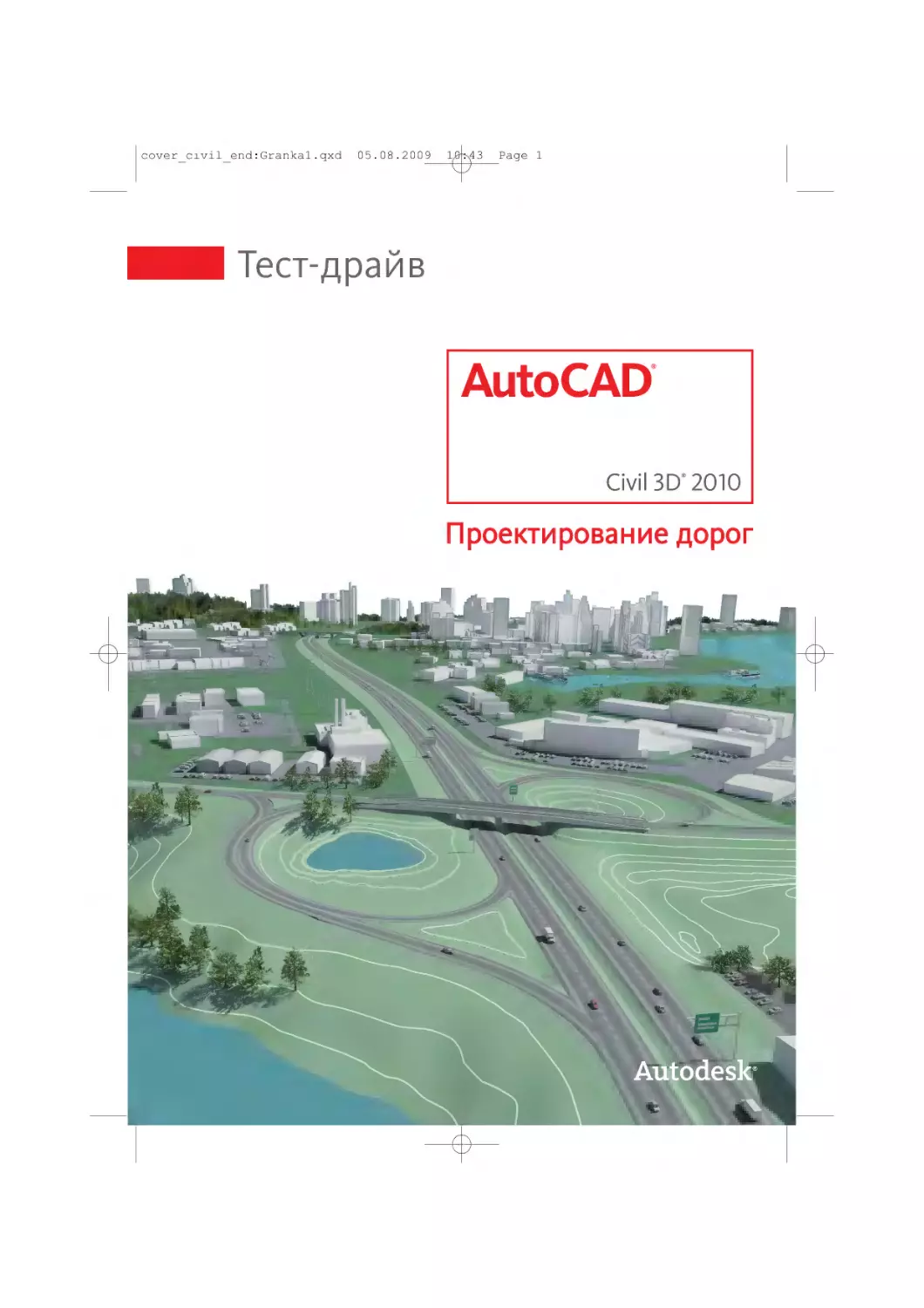
Тест-драйв

Проектирование дорог

cover_civil_end:Granka1.qxd

05.08.2009

10:43

Page 2

civil3-2009:Layout 1

05.08.2009

10:45

Page 1

AutoCAD Civil 3D Проектирование дорог

Испытайте возможности
инновационных технологий Autodesk для проектирования

Уважаемые пользователи!
В новых рыночных условиях для каждого предприятия России и СНГ особо
приоритетными становятся задачи оптимизации затрат и повышения производительности труда. Инновационные технологии Autodesk для проектирования объектов строительства и изделий промышленного производства
благодаря возможностям симуляции, визуализации и анализа цифровой модели дают возможность всем участникам процесса производства и строительства получить максимально полное представление о проекте и
многократно экономить на изготовлении дорогостоящих физических прототипов, сокращении непредвиденных затрат как на этапе проектирования, так
и в последующем при производстве или строительстве.
Инженеры, конструкторы, архитекторы и дизайнеры сегодня обдуманно подходят к выбору ПО и приобретают надежные решения Autodesk, которые позволяют минимизировать ошибки взаимодействия между различными
отделами и смежными организациями, повысить производительность, быстрее выпускать проекты, привлекать новых заказчиков и инвесторов.
Издание, которое Вы держите в руках, было специально разработано для того,
чтобы помочь Вам на собственном опыте ощутить преимущества использования технологий Autodesk. Здесь Вы сможете найти пошаговую инструкцию,
детально описывающую этапы выполнения тест-драйва.
Мы постарались максимально приблизить тест-драйв к тем проектным задачам, которые Вы решаете каждый день, и надеемся, что Вы не только найдете
новые возможности решения Ваших задач, но и оцените простоту и легкость
их выполнения с помощью инновационных технологий Autodesk.
Команда Autodesk желает Вам успехов!

civil3-2009:Layout 1

05.08.2009

10:45

Благодарность
Выражаем благодарность за
помощь в разработке тест-драйва
AutoCAD Civil 3D Проектирование
дорог нашему Премьер-партнеру,
компании «НИП-Информатика»
(г. Санкт-Петербург)
и лично Ольге Лиферовой
и Алексею Терно.

Page 2

civil3-2009:Layout 1

05.08.2009

10:45

Page 3

AutoCAD Civil 3D 2010 Проектирование дорог

ОГЛАВЛЕНИЕ
НАЧАЛО РАБОТЫ..............................................................................5
Интерфейс программы ....................................................................................................6
Объекты AutoCAD Civil 3D................................................................................................9
Шаблоны и стили оформления по ГОСТ ................................................................10

ИСХОДНЫЕ ДАННЫЕ ....................................................................11
Импорт точек ......................................................................................................................12
Назначение условных обозначений (создание групп точек) ............................13
Создание поверхности ....................................................................................................15
Добавление границ поверхности ................................................................................17
Добавление структурных линий поверхности........................................................19
Подсчет объема между поверхностями ....................................................................21

ПРОЕКТИРОВАНИЕ АВТОМОБИЛЬНОЙ ДОРОГИ ............23
Создание трассы................................................................................................................24
Отображение на чертеже дополнительных построений................................25
Создание новой трассы ..............................................................................................26
Создание двух прямых участков А-Б и Б-В ..........................................................27
Создание кривой Б между двумя прямыми по радиусу и длине
переходных кривых ......................................................................................................28
Изменение длин переходных кривых ..................................................................29
Создание двух прямых участков Г-Д и Д-Е ..........................................................29
Создание кривой наилучшего вписывания Д между двумя прямыми ....30
Создание S-образной кривой между прямыми Б-В и Г-Д ..............................32
Создание кривой Е-Ж ..................................................................................................33
Создание кривой и прямой, примыкающей
к трассе Основная дорога ..........................................................................................34
Сопряжение кривых ....................................................................................................35
Создание профилей ........................................................................................................37
Импорт поверхностей геологических грунтов....................................................38
Скрытие поверхностей геологических грунтов..................................................38
Создание профилей поверхностей земли и грунтов ......................................39
Отображение профилей земли и геологических грунтов ............................40
Отображение на чертеже дополнительных построений ..............................42

civil3-2009:Layout 1

05.08.2009

10:45

Page 4

AutoCAD Civil 3D 2010 Проектирование дорог

Создание проектного профиля ................................................................................43
Определение точки пересечения трасс ................................................................45
Корректировка геометрии профиля Второй трассы ........................................47
Создание вертикальных кривых профиля ..........................................................49
Отображение штриховок геологических грунтов ..............................................51
Создание 3D модели дороги ........................................................................................53
Создание 3D модели перекрестка ..........................................................................54
Редактирование перекрестка ....................................................................................61
Создание коридора по Второй дороге ..................................................................63
Нанесение штриховок откосов коридора ............................................................66
Создание поверхностей коридора ..........................................................................68
Проверка правильности построения поверхностей ........................................70
Создание пилообразного профиля проезжей части............................................72
Создание пилообразного профиля ........................................................................73
Применение пилообразного профиля к коридору ..........................................76
Создание остановочной площадки ............................................................................78
Создание геометрии остановочной плащадки ..................................................79
Применение геометрии остановочной площадки к коридору ....................82
Определение объемов и построение поперечных сечений ............................84
Определение пикетажных значений поперечников
(создание осей сечений) ............................................................................................85
Подсчет объемов земляных работ ..........................................................................88
Подсчет объемов материалов ..................................................................................89
Построение поперечных сечений ..........................................................................92
Формирование рабочих чертежей..............................................................................95
Определение границ печати (создание рамок видов) ....................................96
Создание листов ............................................................................................................99

ПЕЧАТЬ НА ПРИНТЕРЕ HP DESIGNJET T1120........................102
ЗАКЛЮЧЕНИЕ................................................................................120

4

civil3-2009:Layout 1

05.08.2009

10:45

Page 5

AutoCAD Civil 3D 2010 – НАЧАЛО РАБОТЫ

НАЧАЛО РАБОТЫ
AutoCAD Civil 3D представляет собой универсальный программный продукт для
специалистов в области картографии, изысканий, землеустройства и линейных
сооружений. Civil 3D дает возможность автоматизировать работы на всем
протяжении разработки проекта – начиная от обработки данных геодезических
изысканий и заканчивая оформлением выходной документации. Мощный
функционал этой программы позволяет реализовывать самые необычные и
сложные инженерные решения.
Работая в AutoCAD Civil 3D, Вы не просто чертите или проектируете – Вы
создаете трехмерную динамическую модель, все элементы которой логически
взаимосвязаны. Благодаря этой динамической модели Вы можете
разрабатывать разные варианты проектных решений и вносить изменения,
затрачивая минимальное количество сил и времени.
В рамках данного тест-драйва рассматривается использование AutoCAD Civil 3D
для проектирования дорог.

Перед началом работы с тест-драйвом скопируйте материалы с компакт-диска на
свой компьютер в папку С:\С3D2010 test-drive\

5

civil3-2009:Layout 1

05.08.2009

10:45

Page 6

AutoCAD Civil 3D 2010 – НАЧАЛО РАБОТЫ

Интерфейс программы
Интерфейс программы AutoCAD Civil 3D 2010 претерпел довольно значительные
изменения по сравнению с предыдущей версией.
Основные изменения коснулись верхнего меню и панелей: теперь все команды собраны
на ленте и тематически сгруппированы по вкладкам, что позволило собрать вместе
однотипные команды.
Лента включает девять основных вкладок:
– Главная:
создание объектов

– Вставка:
вставка в чертеж различных внешних данных

– Аннотации:
нанесение на чертеж текста, размеров и других объектов аннотаций

– Редактирование:
редактирование объектов

– Анализ:
анализ поверхностей и определение объемов

– Вид:
настройка окон, видовых экранов и координат

6

civil3-2009:Layout 1

05.08.2009

10:45

Page 7

AutoCAD Civil 3D 2010 – НАЧАЛО РАБОТЫ

– Вывод:
печать и экспорт во внешние программы

– Управление:
быстрые ссылки на данные, адаптация интерфейса и работа с внешними
приложениями программирования

– Express Tools (добавляется во время установки программы):
все команды меню Express Tools

При выборе объекта Civil 3D автоматически открывается контекстная вкладка с
командами для редактирования выбранного объекта.
При установке создаются несколько рабочих пространств, которые содержат команды
для выполнения различных видов работ и служат для повышения производительности
и сокращения времени на поиск нужной команды.
По умолчанию программа включает пять настроенных рабочих пространств:
– Civil 3D
трехмерное проектирование с использованием динамических объектов;
– 2D рисование и аннотации
создание различных чертежей средствами AutoCAD;
– 3D моделирование
работа с объемными телами AutoCAD;
– Геопространственные данные на основе инструментов
работа с данными ГИС с использованием инструментов Map 3D;
– Геопространственные данные на основе задач
работа с данными ГИС с использованием инструментов Map 3D;
Рабочее пространство Civil 3D кроме настроенной ленты включает две панели:
Область инструментов и Инструментальные палитры.
Область инструментов – основная панель при работе с объектами AutoCAD Civil 3D,
которая включает две основные вкладки:
Навигатор – список всех созданных объектов;
Для заметок:

7

civil3-2009:Layout 1

05.08.2009

10:45

Page 8

AutoCAD Civil 3D 2010 – НАЧАЛО РАБОТЫ

Параметры – список всех параметров и настроек объектов.
И две подключаемые:
Съемка – команды для работы с данными геодезических изысканий;
Окно инструментов – список отчетов, ведомостей и таблиц, формируемых на основе
объектов Civil 3D.
Инструментальные палитры – содержит параметрические элементы для создания
конструкций (типовых поперечников) линейных сооружений, а также материалы для
тонирования объектов, средства освещения, динамические блоки для аннотаций и
другие элементы.

8

civil3-2009:Layout 1

05.08.2009

10:45

Page 9

AutoCAD Civil 3D 2010 – НАЧАЛО РАБОТЫ

Объекты AutoCAD Civil 3D
Для обеспечения автоматизации проектных работ в AutoCAD Civil 3D предусмотрены
особые динамические объекты и команды для работы с ними:
Съемка – трехмерные объекты и команды для обработки, уравнивания и отображения
данных геодезических изысканий.
Точки – трехмерные объекты, имеющие помимо трех координат дополнительные
параметры, которые позволяют распознавать точки по их назначению (бровка дороги,
угол здания, земля и т.д.); точки предназначены для создания точек геодезических
изысканий, построения поверхностей и оформления топоплана.
Группы точек – коллекции, объединяющие точки по каким-либо параметрам
(местоположение, отметки, описание и т.д.) и меняющие стили отображения и стили
меток сразу для всех точек группы.
Поверхности – трехмерные объекты, представляющие собой цифровую модель
местности и являющиеся основой в динамической модели AutoCAD Civil 3D.
Объекты профилирования – трехмерные объекты, предназначенные
проектирования площадных объектов (карьеры, локальные выемки и насыпи).

для

Трассы – двухмерные объекты, предназначенные для проектирования оси линейного
сооружения (автомобильные и железные дороги).
Профили – двухмерные объекты, предназначенные для проектирования вертикальной
геометрии линейного сооружения.
Конструкции – двухмерные объекты, предназначенные для проектирования
поперечных профилей линейных сооружений.
Коридоры – трехмерные объекты, основанные на поверхностях, трассах, профилях и
конструкциях и предназначенные для создания объемной модели линейного
сооружения.
Пересечения – трехмерные объекты с наборами параметров и настроек для
автоматического моделирования пересечений и примыканий дорог в одном уровне.
Сечения – двухмерные объекты, предназначенные для отображения поперечных
сечений поверхностей и коридоров и вычисления объемов земляных работ и
материалов.
Трубопроводные сети – трехмерные объекты, предназначенные для проектирования
безнапорных канализационных сетей.

Для заметок:

9

civil3-2009:Layout 1

05.08.2009

10:45

Page 10

AutoCAD Civil 3D 2010 – НАЧАЛО РАБОТЫ

Шаблоны и стили оформления по ГОСТ
Для обеспечения совместимости со стандартами и требованиями к оформлению
выходной документации в разных странах компания Autodesk для каждой версии
программы AutoCAD Civil 3D разрабатывает пакет адаптации под местные условия.
Для России был разработан пакет адаптации, который учитывает требования российских
стандартов.
Основное место в этом пакете адаптации занимает шаблон _AutoCAD Civil 3D
(Metric)_RUS.dwt, который содержит настроенные стили и стили меток объектов AutoCAD
Civil 3D. При разработке шаблона были учтены требования ГОСТ Р 21.1701-97 «Правила
выполнения рабочей документации автомобильных дорог», ГОСТ 21.610-85
«Газоснабжение. Наружные газопроводы. Рабочие чертежи», ГОСТ 21.604-82
«Водоснабжение и канализация. Наружные сети. Рабочие чертежи» и СНиП 2.05.02-85
«Автомобильные дороги».
Кроме шаблона следует отметить файл SNIP 2.05.02-85.xml, который содержит критерии
отгона виража автомобильных дорог и ограничения параметров элементов трасс и
профилей в соответствии со СНиП 2.05.02-85.
Новой возможностью пакета адаптации является наличие дополнительной палитры
инструментов Основные элементы_RUS, которая была адаптирована для русских
пользователей. Эта палитра содержит две вкладки: Основные элементы и Конструкции
для пересечений.
Основные элементы – содержит наиболее часто используемые элементы дорожной
одежды и земляного полотна, в том числе новый элемент – НаружнаяПолоса
ВиражаСУширением_ГОСТ, который обеспечивает уширение проезжей части на вираже
в соответствии со СНиП 2.05.02-85 Табл. 9.
Конструкции для пересечений – содержит одну стандартную конструкцию с
четырехслойной дорожной одеждой и обочиной, а также дополнительные конструкции
для построения пересечений.
Этот пакет адаптации является бесплатным дополнением и поставляется
авторизованными реселлерами или может быть загружен с официального сайта
компании Autodesk – www.autodesk.ru/civil3d.

10

civil3-2009:Layout 1

05.08.2009

10:45

Page 11

AutoCAD Civil 3D 2010 – ИСХОДНЫЕ ДАННЫЕ

ИСХОДНЫЕ ДАННЫЕ
Проектирование любого линейного сооружения начинается с создания цифровой
модели рельефа. В качестве исходных данных для ЦМР чаще всего служат точки,
полученные в результате обработки данных геодезических исследований.
В программе AutoCAD Civil 3D 2010 предусмотрена возможность создания
поверхностей по различным данным:
создание исходной поверхности:
• обработка данных геодезических изысканий;
• по внешним файлам точек;
• по структурным линиям и горизонталям;
• по существующим объектам чертежа (3D грани, отрезки, блоки, текст и др.);
• импорт из других форматов (Land Desktop, LandXML, Google Earth, 3D Studio,
MicroStation);
создание проектной поверхности:
• по линейному сооружению (земляное полотно, проезжая часть, обочина
и т.д.);
• по объектам вертикальной планировки (площадки, котлованы, карьеры и др.).
Кроме создания поверхностей AutoCAD Civil 3D 2010 предоставляет возможность
выполнять анализ поверхностей по различным критериям (отметки, уклоны, сток
воды, водосборные бассейны и др.), что позволяет быстро анализировать
исходные данные и оперативно принимать решения.

В этом разделе будет рассмотрена задача создания исходной поверхности для будущего
проектирования автомобильной дороги.
Вам предстоит выполнить импорт точек из внешнего файла и нанести некоторые условные обозначения. Далее на основе данных точек Вам предстоит построить исходную поверхность и добавить к ней дополнительные данные – границу и структурные линии.
И в заключение Вы познакомитесь с механизмом подсчета объемов между двумя поверхностями.

11

civil3-2009:Layout 1

05.08.2009

10:45

Page 12

AutoCAD Civil 3D 2010 – ИСХОДНЫЕ ДАННЫЕ

Импорт точек
1. Создайте рисунок по шаблону _AutoCAD Civil 3D (Metric)_RUS.dwt.
2. Выберите команду импорта точек:
Вкладка: Вставка
Панель: Импорт
Команда: Точки из файла
3. В появившемся диалоговом окне Импорт точек выберите формат Номер Восток Север
Отметка Описание (пробелы).
4. Нажмите кнопку

и выберите файл Точки.txt.

В поле Дополнительные параметры оставьте все значения по умолчанию.
Нажмите ОК, чтобы импортировать точки.
Из выбранного файла импортируются точки.

12

civil3-2009:Layout 1

05.08.2009

10:45

Page 13

AutoCAD Civil 3D 2010 – ИСХОДНЫЕ ДАННЫЕ

Назначение условных обозначений (создание групп точек)
5. В Области инструментов на вкладке Навигатор щелкните правой кнопкой мыши на
коллекции Группы точек и выберите пункт Создать…
Открывается диалоговое окно Свойства группы точек.
6. На вкладке Информация введите основную информацию о группе точек:
Имя: Земля
Стиль точки: Стандартный
Стиль метки точки: Отметки

7. На вкладке Включить поставьте флажок По совпадению исходных описаний и
введите Земля:

Для заметок:

13

civil3-2009:Layout 1

05.08.2009

10:45

Page 14

AutoCAD Civil 3D 2010 – ИСХОДНЫЕ ДАННЫЕ

Этот параметр определяет, что в эту группу будут включены точки только с исходным
описанием Земля.
8. Аналогичным образом создайте четыре группы точек:
Имя: Скважины
Стиль точки: Геологическая скважина
Стиль метки точки: Отметка и Описание
Исходное описание: Скв* (на вкладке Включить)
Имя: Столбы
Стиль точки: Столб деревянный с подкосом или оттяжкой
Стиль метки точки: Описание
Исходное описание: Столб* (на вкладке Включить)
Имя: Кусты
Стиль точки: Куст отдельностоящий
Стиль метки точки: _нет
Исходное описание: Куст (на вкладке Включить)
Имя: Здание
Стиль точки: Стандартный
Стиль метки точки: Номер точки
Исходное описание: Здание (на вкладке Включить)

Все точки записываются в созданные группы в соответствии с их описанием, а их
отображение зависит от настроек групп точек.

14

civil3-2009:Layout 1

05.08.2009

10:45

Page 15

AutoCAD Civil 3D 2010 – ИСХОДНЫЕ ДАННЫЕ

Создание поверхности
9. Выберите команду создания поверхности:
Вкладка: Главная
Панель: Создать данные рельефа
Команда: Создать поверхность
10. В появившемся диалоговом окне Создание поверхности установите параметры
создаваемой поверхности:
Тип поверхности: Пов-ть TIN
Имя: Земля
Стиль: Горизонтали 1м и 5м (фоновые)

Нажмите ОК, чтобы создать поверхность.
Создалась поверхность Земля, но пока она не содержит никаких данных и не
отображается на экране. То, что поверхность действительно существует на рисунке,
Вы можете убедиться, развернув коллекцию Поверхности на вкладке Навигатор в
Области инструментов.
11. В Области инструментов на вкладке Навигатор разверните коллекцию Поверхности,
затем коллекцию Земля, далее коллекцию Описание, нажмите правой кнопкой
мыши на строке Группы точек и выберите Добавить…:

Для заметок:

15

civil3-2009:Layout 1

05.08.2009

10:45

Page 16

AutoCAD Civil 3D 2010 – ИСХОДНЫЕ ДАННЫЕ

На экране появляется диалоговое окно Группы точек со списком всех групп точек,
созданных в этом рисунке.
12. Выберите группу Земля и нажмите ОК:

К поверхности Земля добавляются данные из одноименной группы точек. После
добавления этих данных поверхность отображается на экране в соответствии с
выбранным стилем:

16

civil3-2009:Layout 1

05.08.2009

10:45

Page 17

AutoCAD Civil 3D 2010 – ИСХОДНЫЕ ДАННЫЕ

Добавление границ поверхности
13. Выберите команду рисования полилинии.
14. Выберите прозрачную команду Номер точки
или в командной строке введите 'PN.

на панели Прозрачные команды

15. В командной строке укажите номера точек – 762-769 и нажмите Ввод, чтобы
отрисовать контур здания.
16. Нажмите Esc, чтобы выйти из прозрачной команды.
17. В командной строке введите Замкнуть и нажмите Ввод, чтобы замкнуть полилинию.
Контур здания создается по отметке отмостки здания:

18. В Области инструментов на вкладке Навигатор разверните коллекцию Поверхности,
затем поверхность Земля, нажмите правой кнопкой мыши на строке Границы и
выберите Добавить…:

Для заметок:

17

civil3-2009:Layout 1

05.08.2009

10:45

Page 18

AutoCAD Civil 3D 2010 – ИСХОДНЫЕ ДАННЫЕ

19. В появившемся диалоговом окне Добавление границ выберите тип границы –
Скрыть, чтобы скрыть горизонтали внутри контура здания:

20. Нажмите кнопку ОК.
21. Выберите на экране контур здания и нажмите Ввод, чтобы подтвердить выбор.
Горизонтали внутри контура здания скрываются:

18

civil3-2009:Layout 1

05.08.2009

10:45

Page 19

AutoCAD Civil 3D 2010 – ИСХОДНЫЕ ДАННЫЕ

Добавление структурных линий поверхности
22. Импортируйте точки бермы из файла Берма.txt, повторив шаги, описанные
в п.п. 2-4:

23. Введите в командной строке 3DПЛИНИЯ, чтобы начать рисовать трехмерную
полилинию.
24. Повторяя действия, описанные в п.п. 14-17, создайте замкнутую полилинию по
подошве бермы (номера точек 821-851) и по бровке бермы (номера точек 852-879):

25. В Области инструментов на вкладке Навигатор разверните коллекцию Описание
поверхности Земля, нажмите правой кнопкой мыши на строке Структурные линии
и выберите Добавить…:

Для заметок:

19

civil3-2009:Layout 1

05.08.2009

10:45

Page 20

AutoCAD Civil 3D 2010 – ИСХОДНЫЕ ДАННЫЕ

26. В появившемся диалоговом окне Добавление структурных линий укажите тип
Стандартная:

Нажмите ОК.
27. Выберите на чертеже две трехмерные полилинии бермы и нажмите Ввод, чтобы
подтвердить выбор.
К поверхности Земля добавляются структурные линии бермы:

20

civil3-2009:Layout 1

05.08.2009

10:45

Page 21

AutoCAD Civil 3D 2010 – ИСХОДНЫЕ ДАННЫЕ

Подсчет объема между поверхностями
28. Выберите команду создания поверхности:
Вкладка: Главная
Панель: Создать данные рельефа
Команда: Создать поверхность
29. В появившемся диалоговом окне Создание поверхности установите параметры
создаваемой поверхности:
Тип поверхности: Пов-ть TIN
Имя: Котлован
Стиль: Горизонтали 1м и 5м (проектные)
Нажмите ОК, чтобы создать поверхность.
30. В Области инструментов на вкладке Навигатор разверните коллекцию Поверхности,
затем коллекцию Описание поверхности Котлован, нажмите правой кнопкой мыши
на строке Файлы точек и выберите Добавить…
31. В появившемся диалоговом окне Добавить файл точек выберите формат Номер
Восток Север Отметка (пробелы), добавьте файл Котлован.txt и нажмите ОК.
Создается новая поверхность:

Для заметок:

21

civil3-2009:Layout 1

05.08.2009

10:45

Page 22

AutoCAD Civil 3D 2010 – ИСХОДНЫЕ ДАННЫЕ

32. Выберите команду для вычисления объемов:
Вкладка: Анализ
Панель: Объемы и материалы
Команда: Объемы
33. В появившемся окне Панорама нажмите кнопку Создать новую запись об
объеме
.
34. В графе Базовая поверхность выберите Земля, в графе Поверхность сравнения –
Котлован.
В окне Панорама появляется информация об объеме между двумя поверхностями:

22

civil3-2009:Layout 1

05.08.2009

10:45

Page 23

AutoCAD Civil 3D 2010 – ПРОЕКТИРОВАНИЕ АВТОМОБИЛЬНОЙ ДОРОГИ

ПРОЕКТИРОВАНИЕ АВТОМОБИЛЬНОЙ
ДОРОГИ
После подготовки исходных данных наступает очередь проектирования
автомобильной дороги – самой большой и трудоемкой части проекта.
Все инструменты программы AutoCAD Civil 3D 2010 предназначены для
автоматизации и упрощения всего спектра решаемых задач по проектированию
автомобильных дорог – от проектирования трассы в плане и продольного
профиля до визуализации и создания анимационных роликов.
Весь процесс проектирования автодороги можно разделить на несколько этапов:
• проектирование трассы в плане;
• создание продольного профиля;
• создание типовых поперечников;
• создание трехмерной модели дороги;
• создание поперечников и подсчет объемов работ;
• создание выходной документации.
Каждый из перечисленных этапов является отдельной сложной задачей, которая
будет рассмотрена как отдельный раздел настоящей главы.

В этой главе Вам предстоит запроектировать небольшой участок автомобильной дороги,
проходящей через застроенную территорию и пересекающую другую дорогу.

Для заметок:

23

civil3-2009:Layout 1

05.08.2009

10:45

Page 24

AutoCAD Civil 3D 2010 – ПРОЕКТИРОВАНИЕ АВТОМОБИЛЬНОЙ ДОРОГИ

Создание трассы
Для проектирования трассы в плане предлагается мощный и гибкий инструментарий для
решения самых сложных задач. AutoCAD Civil 3D 2010 включает множество команд для
создания различных элементов трассы – прямых, круговых и переходных кривых, а
также S-образных и составных кривых. Создавая элементы по различным данным (длина,
радиус или точка прохождения), инженеру предоставляется возможность решения
сложных задач, используя любые данные. Механизм редактирования позволяет изменять
геометрию трассы как графически на чертеже, так и в табличном виде, что обеспечивает
оптимальные и точные решения.
В этом упражнении Вам нужно будет запроектировать трассу Вторая дорога, которая
проходит через застроенную территорию и примыкает к уже существующей трассе
Основная дорога. В процессе проектирования трассы Вы познакомитесь с некоторыми
командами для создания прямых, кривых, составных и S-образных кривых.
1. Откройте рисунок Линейные сооружения 1.dwg.
На этом рисунке представлены поверхность Земля, трасса Основная дорога и
границы застроенных территорий, обозначенные прямоугольниками.

24

civil3-2009:Layout 1

05.08.2009

10:45

Page 25

AutoCAD Civil 3D 2010 – ПРОЕКТИРОВАНИЕ АВТОМОБИЛЬНОЙ ДОРОГИ

Отображение на чертеже дополнительных построений
2. Вставьте блок Геометрия трассы.dwg, чтобы отобразить вспомогательные элементы
для построения второй трассы:
Вкадка: Вставка
Панель: Блок
Команда: Вставить
3. В диалоговом окне Вставка блока установите следующие параметры:
Имя: Геометрия трассы.dwg
Точка вставки: 0,0,0
Масштаб: 1
Равные масштабы: да
Угол поворота: 0
Расчленить: нет

Нажмите ОК.
На поверхности появляются синие круги, которые обозначают геометрические точки
будущей трассы.

Для заметок:

25

civil3-2009:Layout 1

05.08.2009

10:45

Page 26

AutoCAD Civil 3D 2010 – ПРОЕКТИРОВАНИЕ АВТОМОБИЛЬНОЙ ДОРОГИ

Создание новой трассы
4. Создайте новую трассу:
Вкладка: Главная
Панель: Создать проектные данные
Команда: Инструменты создания трасс
5. В диалоговом окне Создание трасы – компоновка установите следующие параметры:
Имя: Вторая дорога
Тип: Осевая
Вкладка Общие
Стиль трассы: Вывод по ГОСТ Р 21.1701-97
Набор меток трассы: ГОСТ Р 21.1701-97
Вкладка Критерии проектирования (проверка параметров элементов трассы на
соответствие стандартам)
Начальная проектная скорость: 80
Использовать проектирование с учетом критериев: да (будет производиться
проверка параметров элементов трассы на соответствие стандартам)
Использовать файл критериев проектирования: нет (не будет использоваться файл
со стандартами проектирования)
Использовать набор проверок проекта: да (будет использоваться выбранный набор
проверок параметров элементов трассы)
Набор проверок проекта: Основные (параметры элементов трассы будут
проверяться в соответствии с таблицей 10 СНиП 2.05.02-85)

Нажмите ОК.
На экране появляется панель Инструменты компоновки трассы.
26

civil3-2009:Layout 1

05.08.2009

10:45

Page 27

AutoCAD Civil 3D 2010 – ПРОЕКТИРОВАНИЕ АВТОМОБИЛЬНОЙ ДОРОГИ

Создание двух прямых участков А-Б и Б-В
6. Выберите команду Прямой участок – прямой участок (без кривых)

и укажите последовательно три точки – А, Б и В.
Нажмите Ввод.
Создаются две прямые:

Для заметок:

27

civil3-2009:Layout 1

05.08.2009

10:45

Page 28

AutoCAD Civil 3D 2010 – ПРОЕКТИРОВАНИЕ АВТОМОБИЛЬНОЙ ДОРОГИ

Создание кривой Б между двумя прямыми по радиусу
и длине переходных кривых
7. На панели Инструменты компоновки трассы выберите команду Свободная
переходная кривая – кривая – свободная переходная кривая (между двумя
объектами):

8. На запросы в командной строке введите следующие параметры:
Первый объект: прямая А-Б
Следующий объект: прямая Б-В
Угол решения кривой: меньше 180°
Радиус кривой: 600
Длина входящей переходной кривой: 100
Длина исходящей переходной кривой: 100
Нажмите Ввод для завершения команды.
Между прямыми А-Б и Б-В создается кривая с переходными кривыми.

На переходных кривых появился знак
нарушения условий проверки проекта. Это
значит, что указанная длина этих переходных кривых мала для данного радиуса
(таблица 11 СНиП 2.05.02-85).

28

civil3-2009:Layout 1

05.08.2009

10:45

Page 29

AutoCAD Civil 3D 2010 – ПРОЕКТИРОВАНИЕ АВТОМОБИЛЬНОЙ ДОРОГИ

Изменение длин переходных кривых
9. На панели Инструменты компоновки трассы выберите команду
Редактор частей
объекта, затем нажмите
Выберите часть объекта и выберите на экране кривую.
Появляется панель Параметры компоновки трассы, в которой представлены
параметры выбранных переходных кривых и круговой кривой:

10. Для обеих переходных кривых измените значение длины на 120.
Знак нарушения условий проверки проекта пропал, поскольку длины переходных
кривых соответствуют требованиям таблицы 11 СНиП 2.05.02-85.

Создание двух прямых участков Г-Д и Д-Е
11. Повторяя п. 6, создайте два прямых участка Г-Д и Д-Е:

Для заметок:

29

civil3-2009:Layout 1

05.08.2009

10:45

Page 30

AutoCAD Civil 3D 2010 – ПРОЕКТИРОВАНИЕ АВТОМОБИЛЬНОЙ ДОРОГИ

Создание кривой наилучшего вписывания Д между двумя прямыми
12. На панели Инструменты компоновки трассы выберите команду Свободная кривая
наилучшего вписывания:

13. На запросы в командной строке введите следующие параметры:
Первый объект: прямая Г-Д
Следующий объект: прямая Д-Е
14. В диалоговом окне Кривая наилучшего вписывания выберите С помощью щелчка
мыши

и нажмите ОК.
15. Укажите 5-7 точек, через которые должна пройти кривая Д:

По мере добавления точек на чертеже появляются варианты прохождения кривой.

30

civil3-2009:Layout 1

05.08.2009

10:45

Page 31

AutoCAD Civil 3D 2010 – ПРОЕКТИРОВАНИЕ АВТОМОБИЛЬНОЙ ДОРОГИ

16. Нажмите Ввод, чтобы закончить ввод точек.
На экране появляется окно Панорама, в котором представлены параметры
создаваемой кривой:

17. Нажмите кнопку

, чтобы создать кривую по указанным параметрам.

18. Нажмите кнопку

, чтобы закрыть окно Панорама.

Между прямыми Г-Д и Д-Е создается прямая, проходящая через указанные точки:

Для заметок:

31

civil3-2009:Layout 1

05.08.2009

10:45

Page 32

AutoCAD Civil 3D 2010 – ПРОЕКТИРОВАНИЕ АВТОМОБИЛЬНОЙ ДОРОГИ

Создание S-образной кривой между прямыми Б-В и Г-Д
19. На панели Инструменты компоновки трассы выберите команду Свободная
S-образная переходная кривая – кривая – переходная кривая – переходная кривая –
кривая – переходная кривая (между двумя прямыми участками):

20. На запросы в командной строке введите следующие параметры:
Предшествующий прямой участок: прямая Б-В (ближе к точке В)
Последующий прямой участок: прямая Г-Д (ближе к точке Г)
Радиус кривой 1: 300
Длина переходной кривой 1: 90
Длина переходной кривой 2: 90
Радиус кривой 2: 300
Длина переходной (S-образной) кривой 3: 90
Длина переходной кривой 4: 90
Начальная точка на прямом участке кривой 1: точка на прямой Б-В в районе ПК 14 (с
привязкой «Ближайшая»)
Создается S-образная кривая, состоящая из двух круговых и четырех переходных
кривых:

32

civil3-2009:Layout 1

05.08.2009

10:45

Page 33

AutoCAD Civil 3D 2010 – ПРОЕКТИРОВАНИЕ АВТОМОБИЛЬНОЙ ДОРОГИ

Создание кривой Е-Ж
21. На панели Инструменты компоновки трассы выберите команду Плавающая кривая
с переходной кривой (от объекта, по радиусу и точке прохождения):

22. На запросы в командной строке введите следующие параметры:
Объект для прикрепления: прямая Д-Е (ближе к точке Е)
Радиус: 500
Длина входящей переходной кривой: 110
Угол решения кривой: меньше 180°
Точка прохождения кривой: центр окружности Ж
К прямой добавляется кривая с переходной кривой:

Для заметок:

33

civil3-2009:Layout 1

05.08.2009

10:45

Page 34

AutoCAD Civil 3D 2010 – ПРОЕКТИРОВАНИЕ АВТОМОБИЛЬНОЙ ДОРОГИ

Создание кривой и прямой, примыкающей к трассе Основная дорога
Теперь необходимо создать кривую по известным параметрам: центр и радиус кривой,
длина переходной кривой и точка примыкания прямой к трассе Основная дорога.
23. На панели Инструменты компоновки трассы выберите команду Фиксированная
кривая (по центральной точке и радиусу):

24. На запросы в командной строке введите следующие параметры:
Центральная точка: центр окружности З
Направление кривой: против часовой стрелки
Радиус: 820
Нажмите Ввод, чтобы завершить команду.
Создается окружность:

25. На панели Инструменты компоновки трассы выберите команду Плавающая линия
с переходной кривой (от кривой, через точку):

26. На запросы в командной строке введите следующие параметры:
Объект для прикрепления: кривая, созданная в п. 24
Длина входящей переходной кривой: 120
Точка прохождения кривой: центр окружности И

34

civil3-2009:Layout 1

05.08.2009

10:45

Page 35

AutoCAD Civil 3D 2010 – ПРОЕКТИРОВАНИЕ АВТОМОБИЛЬНОЙ ДОРОГИ

Нажмите Ввод, чтобы завершить команду.
К окружности добавляется прямая с переходной кривой:

Сопряжение кривых
27. На панели Инструменты компоновки трассы выберите команду Свободная
переходная кривая – переходная кривая (между двумя кривыми):

28. На запросы в командной строке введите следующие параметры:
Первый объект: кривая Е-Ж (ближе к точке Ж)
Следующий объект: кривая с центром в точке З (ближе к началу кривой)

Для заметок:

35

civil3-2009:Layout 1

05.08.2009

10:45

Page 36

AutoCAD Civil 3D 2010 – ПРОЕКТИРОВАНИЕ АВТОМОБИЛЬНОЙ ДОРОГИ

Отношение А1/А2: 1
Между кривыми создаются две переходные кривые:

В итоге создается трасса Вторая дорога:

36

civil3-2009:Layout 1

05.08.2009

10:45

Page 37

AutoCAD Civil 3D 2010 – ПРОЕКТИРОВАНИЕ АВТОМОБИЛЬНОЙ ДОРОГИ

Создание профилей
Для проектирования продольного профиля предлагаются специальные команды для
создания прямых участков и различных вертикальных кривых.
Динамическая связь с трассой обеспечивает своевременное отображение актуальной
информации профилей поверхностей.
Гибкая и настраиваемая система стилей и наборов данных подпрофильной таблицы
позволяет легко и быстро менять вид продольного профиля.
В этом упражнении Вам нужно будет импортировать поверхности подошвы грунтов,
полученные при обработке данных геологических изысканий и переданные Вам
геологами. После импорта геологии необходимо будет построить продольные профили
по земле и всем грунтам, имеющимся на чертеже, отобразить их на чертеже, нанести
штриховку грунтов и запроектировать проектный профиль по оси Второй дороги.
1. Откройте рисунок Линейные сооружения 2.dwg или продолжайте работать в
предыдущем.
На рисунке Линейные сооружения 2.dwg представлены поверхность Земля, трассы
Основная дорога и Вторая дорога.

Для заметок:

37

civil3-2009:Layout 1

05.08.2009

10:45

Page 38

AutoCAD Civil 3D 2010 – ПРОЕКТИРОВАНИЕ АВТОМОБИЛЬНОЙ ДОРОГИ

Импорт поверхностей геологических грунтов
2. Выполните импорт данных LandXML:
Вкладка: Вставка
Панель: Импорт
Команда: LandXML
Откроется диалоговое окно выбора файла, в котором необходимо выбрать файл
Геология.xml и нажать кнопку Открыть.
Открывается диалоговое окно Импорт из LandXML:

3. В диалоговом окне Импорт из LandXML нажмите ОК.
В чертеж импортируются четыре поверхности: Подошва песка мелкого, Подошва
суглинка, Подошва суглинка мереного и Подошва супеси моренной:

Скрытие поверхностей геологических грунтов
4. На Палитре инструментов на вкладке Навигатор выберите поверхность Подошва
песка мелкого, нажмите на правую кнопку мыши и выберите Свойства
поверхности…
На экране отображается окно Свойства поверхности:
5. На вкладке Информация выберите стиль поверхности – Ничего.
Нажмите ОК.
К поверхности применяется выбранный стиль, который скрывает поверхность с
плана, но в то же время все данные этой поверхности присутствуют на чертеже.
6. Установите стиль поверхности Ничего для поверхностей Подошва суглинка,
Подошва суглинка мереного и Подошва супеси моренной.

38

civil3-2009:Layout 1

05.08.2009

10:45

Page 39

AutoCAD Civil 3D 2010 – ПРОЕКТИРОВАНИЕ АВТОМОБИЛЬНОЙ ДОРОГИ

Создание профилей поверхностей земли и грунтов
7. Выберите команду для создания профиля поверхности:
Вкладка: Главная
Панель: Создать проектные данные
Команда: Создать профиль поверхности
На экране появляется диалоговое окно Создание профиля по поверхности:

8. Выберите трассу Вторая дорога, поверхность Земля и нажмите Добавить>>.
В списке профилей появляется информация о созданном профиле:

9. Аналогичным образом для трассы Вторая дорога добавьте профили по остальным
четырем поверхностям:

Нажмите ОК.

Для заметок:

39

civil3-2009:Layout 1

05.08.2009

10:45

Page 40

AutoCAD Civil 3D 2010 – ПРОЕКТИРОВАНИЕ АВТОМОБИЛЬНОЙ ДОРОГИ

Отображение профилей земли и геологических грунтов
10. Выберите команду для создания вида профиля:
Вкладка: Главная
Панель: Виды профилей и сечений
Команда: Создать вид профиля
На экране появляется диалоговое окно Создание вида профиля:

11. На вкладке Общие сделайте следующие настройки:
Трасса: Вторая дорога
Стиль вида сечения: ГОСТ Р 21.1701-97 Автомобильные дороги
12. На вкладках Диапазон пикетов и Высота вида профиля оставьте все значения по
умолчанию.
13. На вкладке Параметры отображения профиля установите следующие параметры:
Поверхность 1 (Земля)
Стиль: Профиль поверхности
Метки: Профиль поверхности
(выбранный набор меток отображает растительный слой)
Поверхность 2 (Подошва песка мелкого)
Стиль: Профиль геологии
Метки: _Нет меток

40

civil3-2009:Layout 1

05.08.2009

10:45

Page 41

AutoCAD Civil 3D 2010 – ПРОЕКТИРОВАНИЕ АВТОМОБИЛЬНОЙ ДОРОГИ

Поверхность 3 (Подошва суглинка)
Стиль: Профиль геологии
Метки: _Нет меток
Поверхность 4 (Подошва суглинка моренного)
Стиль: Профиль геологии
Метки: _Нет меток
Поверхность 5 (Подошва супеси моренной)
Стиль: Профиль геологии
Метки: _Нет меток
14. На вкладке Области данных выберите набор данных ГОСТ Р 21.1701-97 Форма 5
Автомобильные дороги.
Нажмите Вид профиля и укажите на экране местоположение создаваемого профиля.
На экране создается продольный профиль:

Для заметок:

41

civil3-2009:Layout 1

05.08.2009

10:45

Page 42

AutoCAD Civil 3D 2010 – ПРОЕКТИРОВАНИЕ АВТОМОБИЛЬНОЙ ДОРОГИ

Отображение на чертеже дополнительных построений
15. Вставьте блок Геометрия профиля.dwg, чтобы отобразить вспомогательные элементы
для построения проектного профиля:
Вкладка: Вставка
Панель: Блок
Команда: Вставить
16. В диалоговом окне Вставка блока установите следующие параметры:
Имя: Геометрия профиля.dwg
Точка вставки: Указать на экране
Масштаб: 1
Равные масштабы: да
Угол поворота: 0
Расчленить: нет

Нажмите ОК.
17. В качестве точки вставки укажите начальную точку профиля поверхности:

18. На виде профиля появляются синие круги, которые обозначают геометрические
точки будущего профиля.

42

civil3-2009:Layout 1

05.08.2009

10:45

Page 43

AutoCAD Civil 3D 2010 – ПРОЕКТИРОВАНИЕ АВТОМОБИЛЬНОЙ ДОРОГИ

Создание проектного профиля
19. Выберите команду для создания проектного профиля:
Вкладка: Главная
Панель: Создать проектные данные
Команда: Инструменты создания профилей
Выберите вид профиля Второй дороги.
На экране появляется диалоговое окно Создание профиля.
20. В окне Создание профиля установите следующие параметры:
Имя: Вторая дорога – Проект
Вкладка Общие
Стиль профиля: Проектный – разные цвета
Набор меток профиля: ГОСТ Р 21.1701-97 Ординаты в точках вертикальной геометрии
Вкладка Критерии проектирования
Использовать проектирование с учетом критериев: Да
Использовать файл критериев проектирования: Нет
Использовать набор проверок проекта: Да
Набор проверок проекта: Основные

Нажмите ОК.

Для заметок:

43

civil3-2009:Layout 1

05.08.2009

10:45

Page 44

AutoCAD Civil 3D 2010 – ПРОЕКТИРОВАНИЕ АВТОМОБИЛЬНОЙ ДОРОГИ

Появляется панель Инструменты создания компоновки профиля:

21. На панели Инструменты создания компоновки профиля выберите команду
Вычертить прямые участки.
22. Укажите точку начала проектного профиля – точку начала профиля поверхности
(ПК 0).
23. Указывая последовательно точки в окружностях К, Л, М, Н, О, П и Р, создайте
профиль, примерно повторяющий профиль поверхности:

Нажмите Ввод, чтобы выйти из команды создания прямых участков профиля.

44

civil3-2009:Layout 1

05.08.2009

10:45

Page 45

AutoCAD Civil 3D 2010 – ПРОЕКТИРОВАНИЕ АВТОМОБИЛЬНОЙ ДОРОГИ

Определение точки пересечения трасс
24. Выберите команду для создания характерной линии:
Вкладка: Главная
Панель: Создать проектные данные
Команда: Создать характерные линии из трассы
25. Выберите трассу Основная дорога.
26. В диалоговом окне Создание характерной линии из трассы установите следующие
параметры:
Имя: Характерная линия по Основной дороге
Профиль: Основная дорога – Проект
Точки прореживания: Нет
Создать динамическую связь с трассой: Нет
Остальные параметры оставьте по умолчанию:

Нажмите ОК.
27. Выберите команду для обрезки характерной линии:
Вкладка: Редактирование
Панель: Редактировать геометрию
Команда: Разорвать
28. Укажите характерную линию до пересечения с трассой Вторая дорога.
29. В качестве второй точки разрыва укажите точку пересечения характерной линии и
трассы Вторая дорога (привязка Кажущееся пересечение).
Для заметок:

45

civil3-2009:Layout 1

05.08.2009

10:45

Page 46

AutoCAD Civil 3D 2010 – ПРОЕКТИРОВАНИЕ АВТОМОБИЛЬНОЙ ДОРОГИ

30. Удалите характерную линию от начала трассы Основная дорога до пересечения с
трассой Вторая дорога.
На чертеже остается участок характерной линии от места пересечения трасс до
конца Основной дороги:

31. Выберите команду для отображения этой характерной линии на виде профиля:
Вкладка: Главная
Панель: Виды профилей и сечений
Команда: Спроецировать объекты на вид профиля
32. В качестве объекта для добавления на вид профиля выберите характерную линию
по трассе Основная дорога и нажмите Ввод.
33. Укажите вид профиля Второй дороги.
На экране появляется диалоговое окно Проецировать объекты на вид профиля:

34. В диалоговом окне Проецировать объекты на вид профиля оставьте все значения
по умолчанию и нажмите ОК.
На виде профиля Второй дороги появляется проекция выбранной характерной
линии, начальная точка которой показывает высотное и пикетажное положение
точки пересечения трасс:

46

civil3-2009:Layout 1

05.08.2009

10:45

Page 47

AutoCAD Civil 3D 2010 – ПРОЕКТИРОВАНИЕ АВТОМОБИЛЬНОЙ ДОРОГИ

Корректировка геометрии профиля Второй трассы
35. Если панель Инструменты создания компоновки профиля закрыта, то выберите на
чертеже проектный профиль Второй трассы, нажмите правую кнопку мыши и в
контекстном меню выберите Редактировать геометрию профиля…
36. На этой панели выберите команду Поднять/опустить ТВП:

37. В диалоговом окне Повышение/понижение отметки ТВП укажите величину
изменения отметки – 1 м и нажмите ОК.
Проектный профиль смещается вверх на один метр.
38. На панели Инструменты создания компоновки профиля выберите команду
Вставить ТВП:

39. Добавьте новую точку вертикального перелома в начале проекции характерной
линии:

40. На панели Инструменты создания компоновки профиля выберите команду
Параметры компоновки профиля:

На экране появится панель Параметры компоновки профиля, на который будут
отображаться параметры выбранных элементов профиля.
41. На панели Инструменты создания компоновки профиля выберите команду
Выберите ТВП:

Для заметок:

47

civil3-2009:Layout 1

05.08.2009

10:45

Page 48

AutoCAD Civil 3D 2010 – ПРОЕКТИРОВАНИЕ АВТОМОБИЛЬНОЙ ДОРОГИ

И укажите точку ТВП, добавленную в п. 39.
На панели Параметры компоновки профиля появляется информация об этой точке:

42. Укажите величину входящего уклона такую же, как исходящего, чтобы в этой
точке не было перелома.
Этими действиями Вы обеспечили совпадение отметок профилей в точке
пересечения.

48

civil3-2009:Layout 1

05.08.2009

10:46

Page 49

AutoCAD Civil 3D 2010 – ПРОЕКТИРОВАНИЕ АВТОМОБИЛЬНОЙ ДОРОГИ

Создание вертикальных кривых профиля
Теперь необходимо вписать вертикальные кривые в точки перелома профиля Второй
дороги.
43. На панели Инструменты создания компоновки профиля выберите команду
Свободная круговая кривая (на основе ТВП):

44. Укажите первую точку перелома профиля, в командной строке введите радиус
кривой 50 000 м и нажмите Ввод.
Создается вертикальная кривая указанного радиуса:

45. Не выходя из команды создания кривых, укажите вторую точку перелома и введите
радиус – 1500 м.
46. Нажмите Ввод, чтобы выйти из команды создания кривых.
На кривой появился знак
для проектной скорости.

, который обозначает, что радиус кривой слишком мал

47. На панели Инструменты создания компоновки профиля выберите команду
Параметры компоновки профиля:

На экране появится панель Параметры компоновки профиля, на которой будут
отображаться параметры выбранных элементов профиля.

Для заметок:

49

civil3-2009:Layout 1

05.08.2009

10:46

Page 50

AutoCAD Civil 3D 2010 – ПРОЕКТИРОВАНИЕ АВТОМОБИЛЬНОЙ ДОРОГИ

48. На панели Инструменты создания компоновки профиля выберите команду
Выберите ТВП:

И укажите вторую точку перелома профиля, где была создана вторая кривая.
На панели Параметры компоновки профиля появляется информация о
вертикальной кривой и примыкающих прямых:

49. Измените радиус кривой на 50000 и нажмите Ввод.
50. Нажмите Ввод, чтобы закончить ввод изменений.
51. Можете закрыть панель Параметры компоновки профиля.
52. Добавьте вертикальные кривые к остальным точкам перелома профиля:
ТВП 3 (ПК 2277) – 30 000 м
ТВП 4 (ПК 3102) – 25 000 м
ТВП 5 (ПК 3795) – 20 000 м
Проектный профиль Второй дороги готов:

50

civil3-2009:Layout 1

05.08.2009

10:46

Page 51

AutoCAD Civil 3D 2010 – ПРОЕКТИРОВАНИЕ АВТОМОБИЛЬНОЙ ДОРОГИ

Отображение штриховок геологических грунтов
53. Выберите на чертеже вид профиля, нажмите правую кнопку мыши и выберите
Свойства вида профиля…
На экране появляется диалоговое окно Свойства вида профиля.
54. Перейдите на вкладку Штриховка.
55. Создайте четыре площади выемок, нажав на кнопку Площадь выемки:
Песок мелкий
Верхняя граница: Поверхность 1 (Земля)
Нижняя граница: Поверхность 2 (Подошва песка мелкого)
Стиль форм: ГОСТ Песок мелкий
Суглинок моренный
Верхняя граница: Поверхность 2 (Подошва песка мелкого)
Нижняя граница: Поверхность 4 (Подошва суглинка моренного)
Стиль форм: ГОСТ Суглинок моренный
Супесь моренная
Верхняя граница: Поверхность 4 (Подошва суглинка моренного)
Нижняя граница: Поверхность 5 (Подошва супеси моренной)
Стиль форм: ГОСТ Супесь моренная
Суглинок
Верхняя граница: Поверхность 5 (Подошва супеси моренной)
Нижняя граница: Поверхность 3 (Подошва суглинка)
Стиль форм: ГОСТ Суглинок

Нажмите ОК.

Для заметок:

51

civil3-2009:Layout 1

05.08.2009

10:46

Page 52

AutoCAD Civil 3D 2010 – ПРОЕКТИРОВАНИЕ АВТОМОБИЛЬНОЙ ДОРОГИ

На вид профиля добавляется штриховка геологических грунтов:

52

civil3-2009:Layout 1

05.08.2009

10:46

Page 53

AutoCAD Civil 3D 2010 – ПРОЕКТИРОВАНИЕ АВТОМОБИЛЬНОЙ ДОРОГИ

Создание 3D модели дороги
Проектирование в AutoCAD Civil 3D заключается в создании трехмерной динамической
модели проектируемого объекта, на основе которой вычисляются объемы и
формируется выходная документация.
Программа AutoCAD Civil 3D 2010 предлагает простой, но в то же время
многофункциональный инструмент для создания трехмерной модели линейного
сооружения.
Это упражнение наглядно демонстрирует весь процесс создания 3D модели автодороги,
трасса и профиль которой были созданы в предыдущих упражнениях.
1. Откройте рисунок Линейные сооружения 3.dwg или продолжайте работать в
предыдущем.
На рисунке Линейные сооружения 3.dwg представлены поверхности Земля и
геологических грунтов, трассы Основная дорога и Вторая дорога с проектными
профилями.

Для заметок:

53

civil3-2009:Layout 1

05.08.2009

10:46

Page 54

AutoCAD Civil 3D 2010 – ПРОЕКТИРОВАНИЕ АВТОМОБИЛЬНОЙ ДОРОГИ

Создание 3D модели перекрестка
2. Выберите команду для создания пересечения:
Вкладка: Главная
Панель: Создать проектные данные
Команда: Пересечение
3. Укажите на чертеже точку пересечения – пересечение двух трасс.
4. Укажите трассу основной дороги – трасса Основная дорога.
Открывается диалоговое окно Создать пересечение.
5. В диалоговом окне Создать пересечение на вкладке Общие укажите следующие
параметры:
Имя пересечения: Пересечение дорог
Тип коридора пересечения: Сохранение гребня Основной дороги

Перейдите на вкладку Подробности о геометрии.
6. На поле Смещение и скругления на пересечении убедитесь, что флажки Создать или
задать трассы для смещения и Создать трассы для сопряжения включены:

54

civil3-2009:Layout 1

05.08.2009

10:46

Page 55

AutoCAD Civil 3D 2010 – ПРОЕКТИРОВАНИЕ АВТОМОБИЛЬНОЙ ДОРОГИ

7. На поле Смещение и скругления на пересечении нажмите кнопку Параметры
смещения.
Открывается диалоговое окно Параметры смещения пересечения, в котором
определяется ширина проезжих частей по обеим трассам для корректного создания
примыкания.
8. Убедитесь, что величины всех смещений равны 3,75 м:

Нажмите ОК.
9. На поле Смещение и скругления на пересечении нажмите кнопку Параметры
скруглений на пересечении.
Открывается диалоговое окно Параметры скруглений на пересечении, в котором
определяются параметры сопряжения проезжих полос и обочин пересечения.
10. Для квадрантов пересечения установите следующие параметры:
С-В – Квадрант
Уширение поворотной полосы для входящей дороги: Да (создание переходноскоростной полосы для торможения)
Уширение поворотной полосы для исходящей дороги: Нет
Параметры скругления на пересечении
Тип скругления на пересечении: Круглое сопряжение
Радиус: 25 м
Подробности о переходе (отгон полосы торможения)
Тип перехода: Линейная
Тип входного сужения: По длине
Длина перехода: 30 м
Для заметок:

55

civil3-2009:Layout 1

05.08.2009

10:46

Page 56

AutoCAD Civil 3D 2010 – ПРОЕКТИРОВАНИЕ АВТОМОБИЛЬНОЙ ДОРОГИ

Подробности об уширении (длина и ширина полосы торможения)
Величина смещения: 3,75 м
Длина сегмента уширения: 40 м

Ю-В – Квадрант
Уширение поворотной полосы для входящей дороги: Нет
Уширение поворотной полосы для исходящей дороги: Нет
Параметры скругления на пересечении
Тип скругления на пересечении: Круглое сопряжение
Радиус: 25 м

56

civil3-2009:Layout 1

05.08.2009

10:46

Page 57

AutoCAD Civil 3D 2010 – ПРОЕКТИРОВАНИЕ АВТОМОБИЛЬНОЙ ДОРОГИ

Ю-З – Квадрант
Уширение поворотной полосы для входящей дороги: Да (создание переходноскоростной полосы для торможения)
Уширение поворотной полосы для исходящей дороги: Нет
Параметры скругления на пересечении
Тип скругления на пересечении: Круглое сопряжение
Радиус: 25 м
Подробности о переходе (отгон полосы торможения)
Тип перехода: Линейная
Тип входного сужения: По длине
Длина перехода: 30 м
Подробности об уширении (длина и ширина полосы торможения)
Величина смещения: 3,75 м
Длина сегмента уширения: 40 м

С-З – Квадрант
Уширение поворотной полосы для входящей дороги: Нет
Уширение поворотной полосы для исходящей дороги: Нет
Параметры скругления на пересечении
Тип скругления на пересечении: Круглое сопряжение
Радиус: 25 м

Для заметок:

57

civil3-2009:Layout 1

05.08.2009

10:46

Page 58

AutoCAD Civil 3D 2010 – ПРОЕКТИРОВАНИЕ АВТОМОБИЛЬНОЙ ДОРОГИ

Нажмите ОК, чтобы принять введенные параметры.
11. На поле Профили для смещения и профили для сопряжения убедитесь, что флажок
Создать профили для смещения и профили для сопряжения включен.
12. На поле Профили для смещения и профили для сопряжения нажмите кнопку
Параметры откоса полосы движения.
Открывается диалоговое окно Параметры откоса полосы движения пересечения, в
котором определяются параметры поперечных уклонов проезжих частей.
13. Убедитесь, что величины всех поперечных уклонов от осевой линии -20‰:

58

civil3-2009:Layout 1

05.08.2009

10:46

Page 59

AutoCAD Civil 3D 2010 – ПРОЕКТИРОВАНИЕ АВТОМОБИЛЬНОЙ ДОРОГИ

Нажмите ОК.
14. На поле Профили для смещения и профили для сопряжения нажмите кнопку
Параметры профиля для сопряжения.
Открывается диалоговое окно Параметры профиля для сопряжения на пересечении,
в котором определяются параметры продольных профилей для создаваемых
сопряжений:

15. Оставьте все параметры по умолчанию и нажмите ОК.
Перейдите на вкладку Области коридора.
16. Выберите поверхность для выхода на рельеф – Земля.
17. В выпадающем списке Выберите набор конструкций для импорта выберите файл
Assemblies\Metric\_Autodesk (Metric) Assembly Sets.xml.
Этот файл содержит информацию, какие конструкции следует применять к
различным областям пересечения.
В списке областей пересечения появились названия соответствующих конструкций:

Для заметок:

59

civil3-2009:Layout 1

05.08.2009

10:46

Page 60

AutoCAD Civil 3D 2010 – ПРОЕКТИРОВАНИЕ АВТОМОБИЛЬНОЙ ДОРОГИ

18. Нажмите Создать пересечение.
Создается трехмерная модель перекрестка:

60

civil3-2009:Layout 1

05.08.2009

10:46

Page 61

AutoCAD Civil 3D 2010 – ПРОЕКТИРОВАНИЕ АВТОМОБИЛЬНОЙ ДОРОГИ

Редактирование перекрестка
19. Выберите на чертеже перекресток.
На ленте появляются две новые вкладки, подсвеченные зеленым цветом, – операции
для редактирования выбранного объекта.
20. Перейдите на вкладку Пересечение: Пересечение дорог.
21. На панели Изменить выберите команду Редактировать скругления на пересечении.
Открывается окно с параметрами всех скруглений.
22. В появившемся окне для квадрантов Четверть С-В и Четверть Ю-З снимите флажок
Уширение поворотной полосы для входящей дороги, чтобы убрать переходноскоростные полосы.
Закройте это окно.
23. На панели Изменить выберите команду Создать заново области коридора.
На экране появляется окно с параметрами областей коридора.
24. Рядом с выпадающим списком Применить набор конструкций нажмите кнопку
Обзор…, чтобы выбрать другой набор конструкций.
25. В диалоговом окне открытия файла выберите файл Assemblies\RUS\_Autodesk
(Metric) Assembly Sets_RUS.xml и нажмите кнопку Открыть.
В списке областей пересечения появились названия соответствующих конструкций:

Для заметок:

61

civil3-2009:Layout 1

05.08.2009

10:46

Page 62

AutoCAD Civil 3D 2010 – ПРОЕКТИРОВАНИЕ АВТОМОБИЛЬНОЙ ДОРОГИ

26. Убедитесь, что в качестве поверхности для выхода на рельеф выбрана поверхность
Земля.
27. Нажмите кнопку Воссоздать, чтобы перестроить перекресток:

62

civil3-2009:Layout 1

05.08.2009

10:46

Page 63

AutoCAD Civil 3D 2010 – ПРОЕКТИРОВАНИЕ АВТОМОБИЛЬНОЙ ДОРОГИ

Создание коридора по Второй дороге
28. Выберите команду для создания нового коридора:
Вкладка: Главная
Панель: Создать проектные данные
Команда: Создать коридор
29. Выберите трассу базовой линии – Вторая дорога (можно нажать Ввод и выбрать из
списка).
30. Укажите профиль – Вторая дорога – Проект (можно нажать Ввод и выбрать из списка).
31. Укажите конструкцию – 4 pave roadway with shoulder или Четырехслойная дорожная
одежда с обочиной (можно нажать Ввод и выбрать из списка).
Эта конструкция была импортирована в чертеж при перестроении перекрестка (п. 25).
Открывается окно Создание коридора:

32. В диалоговом окне Создание коридора введите имя коридора – Вторая дорога до
перекрестка.
33. В графе Конечный пикет нажмите на значок

, чтобы указать пикет на чертеже.

34. Укажите с привязкой Конточка точку начального пикета перекрестка по трассе Вторая
дорога:

Для заметок:

63

civil3-2009:Layout 1

05.08.2009

10:46

Page 64

AutoCAD Civil 3D 2010 – ПРОЕКТИРОВАНИЕ АВТОМОБИЛЬНОЙ ДОРОГИ

35. В графе Частота нажмите на

, чтобы изменить частоту построения конструкции.

36. В диалоговом окне Частота применения конструкции измените значения:
Вдоль прямых участков: 20 м
Вдоль кривых: 10 м
Вдоль переходных кривых: 15 м
Вдоль кривых профиля: 10 м

Нажмите ОК, чтобы принять введенные значения.
37. В графе Цель нажмите на Нажмите здесь для задания всех, чтобы указать
поверхность для построения откосов.
38. Для целей Целевая поверхность выберите Земля:

64

civil3-2009:Layout 1

05.08.2009

10:46

Page 65

AutoCAD Civil 3D 2010 – ПРОЕКТИРОВАНИЕ АВТОМОБИЛЬНОЙ ДОРОГИ

Нажмите ОК, чтобы принять введенные значения.
39. В диалоговом окне Свойства коридора нажмите ОК, чтобы перестроить коридор с
новыми параметрами.
40. К перекрестку достраивается Вторая дорога:

Коридор Вторая дорога до перекрестка можно было построить не как отдельный, а как
часть коридора перекрестка. Однако для подсчета объемов удобнее строить коридоры
по дороге и к перекрестку отдельно.

Для заметок:

65

civil3-2009:Layout 1

05.08.2009

10:46

Page 66

AutoCAD Civil 3D 2010 – ПРОЕКТИРОВАНИЕ АВТОМОБИЛЬНОЙ ДОРОГИ

Нанесение штриховок откосов коридора
41. Выберите на чертеже коридор Вторая дорога до перекрестка и на ленте на вкладке
Коридор: Вторая дорога до перекрестка на панели Изменить выберите команду
Свойства коридора.
42. В диалоговом окне Свойства коридора перейдите на вкладку Штриховка откосов.
43. Нажмите кнопку Добавить штриховку откоса >> и укажите линии верха и низа откоса.
44. Укажите линию выхода на поверхность (желтую, если насыпь, и красную, если выемка):

45. В появившемся диалоговом окне Выберите характерную линию выберите Выход на
поверхность:

Нажмите ОК.
46. Укажите вторую характерную линию коридора – ближнюю к линии выхода на
поверхность:

47. В появившемся диалоговом окне Выберите характерную линию выберите Отсчет:

66

civil3-2009:Layout 1

05.08.2009

10:46

Page 67

AutoCAD Civil 3D 2010 – ПРОЕКТИРОВАНИЕ АВТОМОБИЛЬНОЙ ДОРОГИ

Нажмите ОК.
48. Повторяя п.п. 43-47, создайте штриховку откоса с другой стороны коридора:

49. В диалоговом окне Свойства коридора нажмите ОК, чтобы отобразить штриховку
откосов коридора:

Для заметок:

67

civil3-2009:Layout 1

05.08.2009

10:46

Page 68

AutoCAD Civil 3D 2010 – ПРОЕКТИРОВАНИЕ АВТОМОБИЛЬНОЙ ДОРОГИ

Создание поверхностей коридора
50. Выберите на чертеже коридор Вторая дорога до перекрестка и на ленте на вкладке
Коридор: Вторая дорога до перекрестка на панели Изменить выберите команду
Свойства коридора.
51. В диалоговом окне Свойства коридора перейдите на вкладку Поверхности.
52. Нажмите на кнопку

, чтобы создать поверхность коридора.

53. Измените имя поверхности – ПроезжаяЧасть.
54. На панели Добавить данные выберите тип данных Связи, выберите код Проезжая
Часть – Асфальт1 – верх и нажмите , чтобы добавить этот код к поверхности.
55. Повторяя действия п. 45, добавьте к поверхности код Обочина – Асфальт1 – верх.
Выбранные коды идут по проезжей части и замощенной обочине.
56. Создайте вторую поверхность – Обочина.
57. Добавьте к ней код Обочина – Щебень – верх.
58. Создайте третью поверхность – ЗемПолотно.
59. К поверхности ЗемПолотно добавьте следующие коды:
Проезжая часть – Щебень – низ
Обочина – Щебень основание – низ
Обочина – Щебень – низ
Выход на поверхность

60. Перейдите на вкладку Границы.
61. Нажмите правой кнопкой мыши на поверхности ПроезжаяЧасть и выберите
Добавлять автоматически –> Обочина – Асфальт1 – кромка:

68

civil3-2009:Layout 1

05.08.2009

10:46

Page 69

AutoCAD Civil 3D 2010 – ПРОЕКТИРОВАНИЕ АВТОМОБИЛЬНОЙ ДОРОГИ

62. Для поверхности ЗемПолотно добавьте границу Выход на поверхность.
63. Для поверхности Обочина добавьте границу Обочина – Асфальт1 – кромка.
64. В графе Использовать тип выберите для этой границы Скрыть границу.
65. Добавьте к поверхности Обочина вторую границу – Отсчет.
Тип этой границы, так же как и границ двух других поверхностей, должен оставаться
Внешняя граница:

66. Нажмите ОК, чтобы построить поверхности.
На коридоре появляются поверхности, отображаясь коричневыми горизонталями.

Для заметок:

69

civil3-2009:Layout 1

05.08.2009

10:46

Page 70

AutoCAD Civil 3D 2010 – ПРОЕКТИРОВАНИЕ АВТОМОБИЛЬНОЙ ДОРОГИ

Проверка правильности построения поверхностей
67. Нарисуйте отрезок, перпендикулярный к трассе Вторая дорога, в любом месте так,
чтобы он захватывал коридор по всей ширине:

68.Выберите на чертеже этот отрезок, нажмите на правую кнопку мыши и выберите
Быстрое создание профиля…
На экране появляется диалоговое окно Создать быстрые профили:
69. В окне Создать быстрые профили оставьте выбранными только поверхность Земля
и три поверхности коридора – ЗемПолотно, Обочина и ПроезжаяЧасть.
70. Для выбранных поверхностей установите стили:
Земля: Профиль поверхности
ЗемПолотно: Проектный – разные цвета
Обочина: Профиль Левого Отступа от Осевой
ПроезжаяЧасть: Профиль Правого Отступа от Осевой
71. Выберите стиль вида профиля – Стандартный.

70

civil3-2009:Layout 1

05.08.2009

10:46

Page 71

AutoCAD Civil 3D 2010 – ПРОЕКТИРОВАНИЕ АВТОМОБИЛЬНОЙ ДОРОГИ

Нажмите ОК.
72. Укажите точку на чертеже для вставки профиля.
Создается временный профиль, который пропадет при сохранении рисунка.
73. На только что созданном виде профиля видно, что вертикальные скосы земляного
полотна по краям идут с наклоном, в то время как они должны быть вертикальными:

74. Откройте окно Свойства коридора для Второй дороги.
75. На вкладке Поверхности для поверхности ЗемПолотно установите параметр
Коррекция свеса – Нижние звенья:

76. Нажмите ОК, чтобы перестроить поверхность коридора.
Поверхность ЗемПолотно изменяется:

Для заметок:

71

civil3-2009:Layout 1

05.08.2009

10:46

Page 72

AutoCAD Civil 3D 2010 – ПРОЕКТИРОВАНИЕ АВТОМОБИЛЬНОЙ ДОРОГИ

Создание пилообразного профиля
проезжей части
Одной из важнейших составляющих любого проекта автомобильной дороги является
обеспечение отвода ливневых вод. Для решения этой задачи предусматривается
пилообразный профиль бровки проезжей части.
В этом упражнении Вы запроектируете пилообразный профиль по трассе Вторая дорога
и отобразите эти изменения на модели коридора.
1. Откройте рисунок Линейные сооружения 4.dwg.
На рисунке Линейные сооружения 4.dwg представлены поверхность Земля, трассы
Основная дорога и Вторая дорога с проектными профилями, а также модель коридора
по трассе Вторая дорога с пикета 26+00.00.

72

civil3-2009:Layout 1

05.08.2009

10:46

Page 73

AutoCAD Civil 3D 2010 – ПРОЕКТИРОВАНИЕ АВТОМОБИЛЬНОЙ ДОРОГИ

Создание пилообразного профиля
Пилообразный профиль будет создаваться на прямом участке между вертикальными
кривыми Н и О, где продольный уклон не обеспечивает сток воды.
Пикетажное положение и отметки точек водораздела по лотку и колодцев известны.
2. Выберите команду для создания проектного профиля:
Вкладка: Главная
Панель: Создать проектные данные
Команда: Инструменты создания профилей
Выберите вид профиля Второй дороги.
На экране появляется диалоговое окно Создание профиля.
3. В окне Создание профиля установите следующие параметры:
Имя: Вторая дорога – Пила
Вкладка Общие
Стиль профиля: Профиль Правого Отступа от Осевой
Набор меток профиля: _Нет меток

Нажмите ОК.
Появляется панель Инструменты создания компоновки профиля.

Для заметок:

73

civil3-2009:Layout 1

05.08.2009

10:46

Page 74

AutoCAD Civil 3D 2010 – ПРОЕКТИРОВАНИЕ АВТОМОБИЛЬНОЙ ДОРОГИ

4. На панели Инструменты создания компоновки профиля выберите команду
Вычертить прямые участки:

5. В командной строке введите '_STAE и нажмите Ввод.
Это прозрачная команда, которая позволяет указывать точку продольного профиля,
задавая пикет с трассы и отметку с вида профиля.
6. Укажите вид профиля Второй дороги.
7. Введите в командной строке пикет первой точки – 2598.81 и нажмите Ввод.
8. Введите в командной строке отметку первой точи – 301.1 и нажмите Ввод.
9. Введите в командной строке пикет второй точки – 2619.65 и нажмите Ввод.
10. Введите в командной строке отметку первой точи – 300.99 и нажмите Ввод.
Создается прямой участок по указанным данным:

11. Повторите действия, описанные в п.п. 6-7, чтобы создать остальные точки (см. п. 12):
Номер
1
2
3
4
5
6
7
8
9
10
11
12

Пикет ТВП
26+24.29м
26+45.11м
26+49.76м
26+70.59м
26+75.24м
26+96.07м
27+00.71м
27+21.54м
27+26.19м
27+47.02м
27+51.66м
27+72.49м

Отметка ТВП
301.02м
300.92м
300.94м
300.83м
300.86м
300.75м
300.78м
300.67м
300.70м
300.59м
300.61м
300.51м

74

civil3-2009:Layout 1

05.08.2009

10:46

Page 75

AutoCAD Civil 3D 2010 – ПРОЕКТИРОВАНИЕ АВТОМОБИЛЬНОЙ ДОРОГИ

Номер
13
14
15
16
17
18
19
20
21
22
23

Пикет ТВП
27+77.14м
27+97.97м
28+02.62м
28+23.44м
28+28.09м
28+48.92м
28+53.57м
28+74.39м
28+79.04м
28+99.87м
29+04.52м

Отметка ТВП
300.53м
300.43м
300.45м
300.35м
300.37м
300.27м
300.29м
300.19м
300.21м
300.11м
300.13м

Создается пилообразный профиль:

12. В качестве альтернативного варианта можно перенести данные таблицы,
приведенной в п. 11, в текстовый файл и на основе этого текстового файла создать
продольный профиль:
– Выберите команду для создания проектного профиля на основе файла:
Вкладка: Главная
Панель: Создать проектные данные
Команда: Создать профиль на основе файла
– Выберите файл Пилообразный профиль.txt и нажмите кнопку Открыть.
– В диалоговом окне Создание профиля выберите трассу Вторая дорога и установите
параметры, указанные в п. 3.

Для заметок:

75

civil3-2009:Layout 1

05.08.2009

10:46

Page 76

AutoCAD Civil 3D 2010 – ПРОЕКТИРОВАНИЕ АВТОМОБИЛЬНОЙ ДОРОГИ

Применение пилообразного профиля к коридору
13. Выберите на чертеже коридор.
14. В ленте на контекстной вкладке Коридор: Вторая дорога до перекрестка на панели
Изменить выберите команду Свойства коридора, чтобы открыть окно свойств
выбранного коридора.
15. В диалоговом окне Свойства коридора на вкладке Параметры нажмите кнопку
Задать все цели.
16. В открывшемся диалоговом окне Соответствие целей в разделе Откос или отметка
целей нажмите на строчку Имя объекта для элемента Дорожное полотно – Право.
Открывается диалоговое окно Задайте откос или отметку цели.
17. В окне Задайте откос или отметку цели выберите:
Тип объекта для цели: Профили
Трасса: Вторая дорога
Профиль: Вторая дорога – Пила
18. Нажмите кнопку Добавить>>, чтобы применить выбранный профиль:

19. В диалоговом окне Задайте откос или отметку цели нажмите ОК, чтобы принять
выбор.
20. Повторите действия, описанные в п.п. 14-17, чтобы добавить пилообразный профиль
к элементу Дорожное полотно – Лево:

76

civil3-2009:Layout 1

05.08.2009

10:46

Page 77

AutoCAD Civil 3D 2010 – ПРОЕКТИРОВАНИЕ АВТОМОБИЛЬНОЙ ДОРОГИ

21. В диалоговом окне Соответствие целей нажмите ОК, чтобы подтвердить изменение
параметров коридора.
22. В диалоговом окне Свойства коридора нажмите ОК, чтобы перестроить коридор.
Коридор перестраивается:

Для заметок:

77

civil3-2009:Layout 1

05.08.2009

10:46

Page 78

AutoCAD Civil 3D 2010 – ПРОЕКТИРОВАНИЕ АВТОМОБИЛЬНОЙ ДОРОГИ

Создание остановочной площадки
При определенной интенсивности движения необходимо предусматривать устройство
остановочных полос.
В этом упражнении Вы запроектируете остановочную площадку для коридора Вторая
дорога.
1. Откройте рисунок Линейные сооружения 5.dwg.
На рисунке Линейные сооружения 5.dwg представлены поверхность Земля, трассы
Основная дорога и Вторая дорога с проектными профилями, а также модель
коридора по трассе Вторая дорога с пикета 26+00.00.

78

civil3-2009:Layout 1

05.08.2009

10:46

Page 79

AutoCAD Civil 3D 2010 – ПРОЕКТИРОВАНИЕ АВТОМОБИЛЬНОЙ ДОРОГИ

Создание геометрии остановочной площадки
2. Выберите команду для создания трассы смещения:
Вкладка: Главная
Панель: Создать проектные данные
Команда: Создать трассу для смещения
3. Выберите на чертеже трассу Вторая дорога.
На экране появляется диалоговое окно Создание трасс для смещения.
4. В диалоговом окне Создание трасс для смещения следующие параметры:
Имя: Вторая дорога – Остановочная площадка
Поле Диапазон пикетов
От начала: Нет
Начальный пикет: 25+00.00м
К концу: Нет
Конечный пикет: 27+00.00м
Количество смещений слева: 0
Количество смещений справа: 1
Приращение смещений справа: 3.75
Вкладка Общие
Стиль трассы: Уширение
Набор меток трассы: _Нет меток

Для заметок:

79

civil3-2009:Layout 1

05.08.2009

10:46

Page 80

AutoCAD Civil 3D 2010 – ПРОЕКТИРОВАНИЕ АВТОМОБИЛЬНОЙ ДОРОГИ

Остальные параметры оставьте по умолчанию и нажмите ОК.
Справа от трассы Вторая дорога создается трасса Вторая дорога – Остановочная
площадка:

5. Выберите команду для создания уширения трассы:
Вкладка: Главная
Панель: Создать проектные данные
Команда: Создать уширение
6. Выберите на чертеже трассу Вторая дорога – Остановочная площадка.
В командной строке появляется запрос Создать участок уширения как новую трассу?
7. Введите Нет и нажмите Ввод, чтобы создать уширение на трассе Вторая дорога –
Остановочная площадка.
8. В командной строке введите начальный пикет – 2570 и нажмите Ввод.
9. В командной строке введите конечный пикет – 2630 и нажмите Ввод.
10. В командной строке введите смещение относительно оси дороги – 6.25 и нажмите
Ввод.
Ширина остановочной площадки принимается равной 2.5 м.
Трасса Вторая дорога – Остановочная площадка изменяет свою геометрию и
открывается плавающая панель Параметры трассы для смещения.
11. В панели Параметры трассы для смещения внесите следующие изменения:
Параметры перехода на въезде
Тип перехода на въезде: Линейный
Тип входного сужения: По длине
Длина перехода: 30.00м
Параметры перехода на съезде
Тип перехода на съезде: Линейный
Тип входного сужения: По длине
Длина перехода: 30.00м
После изменения длины перехода на въезде изменился начальный пикет уширения.
12. Измените начальный пикет – 25+70.00м.

80

civil3-2009:Layout 1

05.08.2009

10:46

Page 81

AutoCAD Civil 3D 2010 – ПРОЕКТИРОВАНИЕ АВТОМОБИЛЬНОЙ ДОРОГИ

Закройте панель Параметры трассы для смещения, чтобы принять все изменения:

Для заметок:

81

civil3-2009:Layout 1

05.08.2009

10:46

Page 82

AutoCAD Civil 3D 2010 – ПРОЕКТИРОВАНИЕ АВТОМОБИЛЬНОЙ ДОРОГИ

Применение геометрии остановочной площадки к коридору
13. Откройте Область инструментов и перейдите на вкладку Навигатор.
14. Разверните коллекцию Коридоры, нажмите правой кнопкой мыши на коридоре
Вторая дорога и выберите Свойства…
15. Перейдите на вкладку Параметры и нажмите на кнопку Задать все цели.
16. В открывшемся диалоговом окне Соответствие целей в разделе Ширина или
смещение целей нажмите на строчку Имя объекта для элемента Дорожное
полотно – Право.
Открывается диалоговое окно Задайте ширину или смещение цели.
17. В окне Задайте ширину или смещение цели выберите:
Тип объекта для цели: Трассы
Трасса: Вторая дорога – Остановочная площадка
18. Нажмите кнопку Добавить>>, чтобы применить выбранную трассу.

19. В диалоговом окне Задайте ширину или смещение цели нажмите ОК, чтобы принять
выбор:

82

civil3-2009:Layout 1

05.08.2009

10:46

Page 83

AutoCAD Civil 3D 2010 – ПРОЕКТИРОВАНИЕ АВТОМОБИЛЬНОЙ ДОРОГИ

20. В диалоговом окне Соответствие целей нажмите ОК, чтобы подтвердить изменение
параметров коридора.
21. В верхнем левом углу вкладки Параметры нажмите кнопку
области коридора.

, чтобы включить все

22. В диалоговом окне Свойства коридора нажмите ОК, чтобы перестроить коридор.
Коридор перестраивается:

Для заметок:

83

civil3-2009:Layout 1

05.08.2009

10:46

Page 84

AutoCAD Civil 3D 2010 – ПРОЕКТИРОВАНИЕ АВТОМОБИЛЬНОЙ ДОРОГИ

Определение объемов и построение
поперечных сечений
Благодаря трехмерной динамической модели, создаваемой в AutoCAD Civil 3D 2010, где
все объекты взаимосвязаны между собой логическими связями, длительный и
трудоемкий процесс подсчета объемов земляных работ и материалов дорожной одежды
максимально автоматизирован для увеличения производительности труда
проектировщика.
В этом упражнении Вы подсчитаете попикетные объемы для сооружения земляного
полотна, а также объемы материалов запроектированной дорожной одежды.
1. Откройте рисунок Линейные сооружения 6.dwg.
На рисунке Линейные сооружения 6.dwg представлены поверхности Земля и
геологических грунтов, трассы Основная дорога и Вторая дорога с проектными
профилями, а также коридор Вторая дорога до перекрестка с поверхностями.

84

civil3-2009:Layout 1

05.08.2009

10:46

Page 85

AutoCAD Civil 3D 2010 – ПРОЕКТИРОВАНИЕ АВТОМОБИЛЬНОЙ ДОРОГИ

Определение пикетажных значений поперечников
(создание осей сечений)
2. Выберите команду для создания оси сечений:
Вкладка: Главная
Панель: Вид профилей и сечений
Команда: Оси сечений
3. Укажите на чертеже трассу Вторая дорога, вдоль которой будут построены поперечники.
На экране появляется диалоговое окно Создание группы осей сечений, в котором
определяются параметры отображения всех поперечников.
4. Укажите имя группы осей сечения – Поперечники через 100 м.
5. Снимите флажок Выборка с поверхностей геологических грунтов Подошва песка
мелкого, Подошва суглинка, Подошва суглинка моренного, Подошва супеси
моренной и коридора Коридор – (1), чтобы не отображать их на поперечниках.
6. Для остальных поверхностей и коридора установите следующие стили:
Земля: ГОСТ Р 21.1701-97_Фактическая земля
Вторая дорога до перекрестка: ГОСТ Р 21.1701-97 Форма 11 М_100 (для поперечника)
Вторая дорога до перекрестка ПроезжаяЧасть: ГОСТ Р 21.1701-97_Дорожное покрытие
Вторая дорога до перекрестка Обочина: Проектная земля
Вторая дорога до перекрестка ЗемПолотно: ГОСТ Р 21.1701-97_Земляное полотно

Выбранный стиль сечения коридора Вторая дорога до перекрестка не будет
отображать элементы коридора на видах сечений, но будет выводить информацию
об уклонах и длинах выбранных элементов в соответствующей графе
подпрофильной таблицы:
Для заметок:

85

civil3-2009:Layout 1

05.08.2009

10:46

Page 86

AutoCAD Civil 3D 2010 – ПРОЕКТИРОВАНИЕ АВТОМОБИЛЬНОЙ ДОРОГИ

7. На панели Инструменты для работы с осями сечений выберите команду По
диапазону пикетов…:

8. На экране появляется диалоговое окно Создать оси сечений – по диапазону пикетов,
в котором определяются параметры создаваемых поперечников.
9. В диалоговом окне Создать оси сечений – по диапазону пикетов установите
следующие параметры:
Диапазон пикетов
К концу трассы: ложь
Конечный пикет: нажмите, чтобы указать конечный пикет коридора Вторая дорога
до перекрестка
Шаг выборки
Шаг вдоль прямых участков: 100 м
Шаг вдоль кривых: 100 м
Шаг вдоль переходных кривых: 100 м
Дополнительные средства управления выборкой
В точках горизонтальной геометрии: ложь

Нажмите ОК, чтобы создать линии сечений.

86

civil3-2009:Layout 1

05.08.2009

10:46

Page 87

AutoCAD Civil 3D 2010 – ПРОЕКТИРОВАНИЕ АВТОМОБИЛЬНОЙ ДОРОГИ

10. Нажмите Ввод, чтобы выйти из команды создания линий сечений.
Вдоль трассы Вторая дорога создаются линии сечений через 100 метров:

Для заметок:

87

civil3-2009:Layout 1

05.08.2009

10:46

Page 88

AutoCAD Civil 3D 2010 – ПРОЕКТИРОВАНИЕ АВТОМОБИЛЬНОЙ ДОРОГИ

Подсчет объемов земляных работ
Рекомендуется вычислять объемы земляных работ до построения поперечников, чтобы
рядом с каждым поперечным сечением можно было вывести данные по площадям
выемок и насыпей.
11. Выберите на чертеже любую линию сечения.
На ленте появляется вкладка Ось сечения: <пикетажное значение выбранной оси>.
12. На панели Панель запуска выберите команду Расчет материалов.
На экране появляется диалоговое окно Выбрать группу оси сечения, где необходимо
выбрать трассу и группу осей сечения, по которым будут вычисляться материалы:

13. В диалоговом окне Выбрать группу оси сечения выберите трассу Вторая дорога и
группу осей сечения – Поперечники через 100 м.
Нажмите ОК.
14. В появившемся диалоговом окне Расчет материалов выберите критерий объема
работ – Выемка-Насыпь, для поверхностей ЧЗ укажите поверхность Земля, а для
поверхности ЗемПолотно – Вторая дорога до перекрестка ЗемПолотно.

Нажмите ОК, чтобы подсчитать объемы земляных работ.
После завершения вычисления все данные об объемах будут храниться в базе
чертежей и обновляться при изменении исходных данных.

88

civil3-2009:Layout 1

05.08.2009

10:46

Page 89

AutoCAD Civil 3D 2010 – ПРОЕКТИРОВАНИЕ АВТОМОБИЛЬНОЙ ДОРОГИ

Подсчет объемов материалов
15. Повторите действия, описанные в п.п. 12, 13, чтобы вновь открыть диалоговое окно
Редактировать список материалов:

16. Выберите строку Список материалов 1 и нажмите кнопку Добавить новый материал.
В списке материалов добавляется новый материал:

17. Установите следующие параметры для нового материала:
Наименование материала: Асфальтобетон верхний
Тип величины: Конструкции
Стиль фигуры: ГОСТ Асфальтобетон (первый слой)
18. На поле Определение материала выберите тип данных Фигура коридора, выберите
фигуру коридора Вторая дорога до перекрестка ПроезжаяЧасть – Асфальт1:

Для заметок:

89

civil3-2009:Layout 1

05.08.2009

10:46

Page 90

AutoCAD Civil 3D 2010 – ПРОЕКТИРОВАНИЕ АВТОМОБИЛЬНОЙ ДОРОГИ

Нажмите, чтобы добавить эти данные к материалу:

19. Добавьте к материалу Асфальтобетон верхний вторую фигуру коридора – Вторая
дорога до перекрестка Обочина – Асфальт1:

20. Повторите действия, описанные в п.п. 16-18, чтобы добавить еще три материала:
Второй материал
Наименование материала: Асфальтобетон нижний
Тип величины: Конструкции
Стиль фигуры: ГОСТ Асфальтобетон (второй слой)
Тип данных: Фигура коридора
Фигура коридора: Вторая дорога до перекрестка ПроезжаяЧасть – Асфальт2
Фигура коридора: Вторая дорога до перекрестка Обочина – Асфальт2
Третий материал
Наименование материала: Асфальтобетон основание
Тип величины: Конструкции
Стиль фигуры: ГОСТ Асфальтобетон (третий слой)
Тип данных: Фигура коридора
Фигура коридора: Вторая дорога до перекрестка ПроезжаяЧасть – Асфальт3
Четвертый материал
Наименование материала: Щебень
Тип величины: Конструкции
Стиль фигуры: ГОСТ Грунт насыпной
Тип данных: Фигура коридора
Фигура коридора: Вторая дорога до перекрестка ПроезжаяЧасть – Щебень
Фигура коридора: Вторая дорога до перекрестка Обочина – Щебень

90

civil3-2009:Layout 1

05.08.2009

10:46

Page 91

AutoCAD Civil 3D 2010 – ПРОЕКТИРОВАНИЕ АВТОМОБИЛЬНОЙ ДОРОГИ

21. В диалоговом окне Редактировать список материалов нажмите ОК, чтобы вычислить
объемы материалов.

Для заметок:

91

civil3-2009:Layout 1

05.08.2009

10:46

Page 92

AutoCAD Civil 3D 2010 – ПРОЕКТИРОВАНИЕ АВТОМОБИЛЬНОЙ ДОРОГИ

Построение поперечных сечений
22. Выберите команду для создания поперечников:
Вкладка: Главная
Панель: Вид профилей и сечений
Команда: Создать несколько видов сечений
На экране появляется диалоговое окно Создание нескольких видов сечений, в
котором определяются параметры отображения поперечных сечений.
23. На вкладке Общие установите следующие параметры:
Трасса: Вторая дорога
Группа осей сечений: Поперечники через 100 м
Стиль вида сечения: ГОСТ Р 21.1701-97 Прил. Ж_М 1:100
Стиль печати группы сечений: Основной (определяет расположение поперечников)

24. На вкладках Диапазон смещения и Диапазон отметок оставьте все значения по
умолчанию.
25. На вкладке Параметры отображения сечения измените метки для поверхностей:
Земля: _Без меток
Вторая дорога до перекрестка ПроезжаяЧасть: ГОСТ Р 21.1701-97 Приложение Ж
(Дорожная одежда)
Вторая дорога до перекрестка Обочина: _Без меток
Вторая дорога до перекрестка ЗемПолотно: _Без меток
Снимите флажки Вычертить для объемов материалов:

92

civil3-2009:Layout 1

05.08.2009

10:46

Page 93

AutoCAD Civil 3D 2010 – ПРОЕКТИРОВАНИЕ АВТОМОБИЛЬНОЙ ДОРОГИ

26. На вкладке Области данных выберите набор данных ГОСТ Р 21.1701-97 Форма
11 М 1:100.
27. В списке Задайте свойства области данных измените значения параметров
Поверхность1 и Поверхность2:
Стиль: ГОСТ Р 21.1701-97_Отметка земли_М 1:100
Поверхность1: Земля
Поверхность2: Земля
Стиль: ГОСТ Р 21.1701-97_Расстояние_М 1:100
Поверхность1: Земля

28. На вкладке Таблицы видов сечений выберите тип таблицы Общий объем, стиль
таблицы Выемка – Насыпь М 1:100 и нажмите кнопку Добавить>>, чтобы добавить
эту таблицу к виду сечения.
29. Определите положение добавленной таблицы:
Привязка вида сечения: Вверху слева
Привязка таблицы: Вверху справа

Для заметок:

93

civil3-2009:Layout 1

05.08.2009

10:46

Page 94

AutoCAD Civil 3D 2010 – ПРОЕКТИРОВАНИЕ АВТОМОБИЛЬНОЙ ДОРОГИ

Остальные значения оставьте по умолчанию, нажмите кнопку Создать виды сечений
и укажите на чертеже точку вставки поперечников.
На чертеже отображаются поперечные сечения:

94

civil3-2009:Layout 1

05.08.2009

10:46

Page 95

AutoCAD Civil 3D 2010 – ПРОЕКТИРОВАНИЕ АВТОМОБИЛЬНОЙ ДОРОГИ

Формирование рабочих чертежей
Уникальный механизм видовых экранов AutoCAD в сочетании с обширными
функциональными возможностями AutoCAD Civil 3D предоставляет возможность
автоматического создания и динамического обновления рабочих чертежей, что
значительно сокращает время на формирование выходной документации и уменьшает
вероятность ошибок.
Это упражнение демонстрирует быстроту и легкость создания рабочих чертежей на
основе созданной модели.
1. Откройте рисунок Линейные сооружения 7.dwg или продолжайте работать в
предыдущем.
На рисунке Линейные сооружения 7.dwg представлены поверхности Земля и
геологических грунтов, трассы Основная дорога и Вторая дорога с проектными
профилями, коридор Вторая дорога до перекрестка с поверхностями и
поперечники по этой дороге.

Для заметок:

95

civil3-2009:Layout 1

05.08.2009

10:46

Page 96

AutoCAD Civil 3D 2010 – ПРОЕКТИРОВАНИЕ АВТОМОБИЛЬНОЙ ДОРОГИ

Определение границ печати (создание рамок видов)
2. Выберите команду для создания рамок листов:
Вкладка: Вывод
Панель: Оформление выходных чертежей
Команда: Создать рамки видов
На экране появляется диалоговое окно Создать рамки видов.
3. На вкладке Трасса укажите трассу, вдоль которой создавать листы, – Вторая дорога:

4. На вкладке Листы в поле Параметры листа укажите тип требуемого чертежа – План
и профиль:

5. Нажмите кнопку

, чтобы выбрать шаблон чертежей.

96

civil3-2009:Layout 1

05.08.2009

10:46

Page 97

AutoCAD Civil 3D 2010 – ПРОЕКТИРОВАНИЕ АВТОМОБИЛЬНОЙ ДОРОГИ

На экране появляется диалоговое окно Выбор компоновки в качестве шаблона листа,
в котором необходимо выбрать формат и масштаб листа.
6. Нажмите на кнопку

, чтобы выбрать русский шаблон.

7. В диалоговом окне Выбор файла выберите шаблон Plan Production\Russian Civil 3D
(Metric) Plan_Profile.dwt.
8. В списке компоновок в диалоговом окне Выбор компоновки в качестве шаблона
листа выберите шаблон А1 План и профиль 1 к 500:

Нажмите ОК.
9. В окне Создать рамки видов в поле Размещение рамок вида выберите Вдоль трассы,
чтобы листы автоматически выравнивались по нормали к трассе.
10. На вкладке Группа рамок вида укажите имя группы – Вдоль трассы Вторая дорога.
Остальные параметры оставьте по умолчанию:

11. На вкладке Линии соответствия в поле Расположение установите флажок Разрешить
изменение местоположения в пределах указанного расстояния:

Для заметок:

97

civil3-2009:Layout 1

05.08.2009

10:46

Page 98

AutoCAD Civil 3D 2010 – ПРОЕКТИРОВАНИЕ АВТОМОБИЛЬНОЙ ДОРОГИ

Этот параметр позволит корректировать место стыковки листов.
Остальные параметры оставьте по умолчанию.
12. На вкладке Виды профилей выберите:
Стиль вида профиля: ГОСТ Р 21.1701-97 Автомобильные дороги. Совмещенный
Стиль набора данных: ГОСТ Р 21.1701-97 Форма 7 Совмещенный План Профиль
Автомобильные дороги

13. Нажмите кнопку Создать рамки видов, чтобы отобразить на чертеже границы листов.
Вдоль трассы создаются рамки видов, показывающие область вывода каждого листа:

98

civil3-2009:Layout 1

05.08.2009

10:46

Page 99

AutoCAD Civil 3D 2010 – ПРОЕКТИРОВАНИЕ АВТОМОБИЛЬНОЙ ДОРОГИ

Создание листов
14. Выберите команду для создания листов:
Вкладка: Вывод
Панель: Оформление выходных чертежей
Команда: Создать листы
На экране появляется диалоговое окно Создать рамки видов.
15. На вкладке Группа рамок вида и листы в поле Создание компоновки выберите Все
листы в текущем чертеже.
16. Выберите блок стрелки на север – North:

17. На вкладке Подшивка можете оставить все настройки по умолчанию:

Для заметок:

99

civil3-2009:Layout 1

05.08.2009

10:46

Page 100

AutoCAD Civil 3D 2010 – ПРОЕКТИРОВАНИЕ АВТОМОБИЛЬНОЙ ДОРОГИ

18. На вкладке Виды профилей в поле Другие параметры вида профиля выберите
Выбрать значения и нажмите на кнопку Мастер настройки вида профиля…:

Открывается диалоговое окно Создание нескольких видов профилей.
19. На вкладке Высота вида профиля установите флажок Разделение вида профиля.
20. Выберите стиль вида профиля ГОСТ Р 21.1701-97 Автомобильные дороги.
Совмещенный для первого, промежуточного и последнего разделенных видов.
21. На вкладке Параметры отображения профиля установите следующие параметры:
Поверхность 1 (Земля)
Вычертить: Да
Усечение сетки: Да
Стиль: Профиль поверхности
Метки: _Нет меток
Поверхность 2 (Подошва песка мелкого)
Поверхность 3 (Подошва суглинка)
Поверхность 4 (Подошва суглинка моренного)
Поверхность 5 (Подошва супеси моренной)
Вычертить: Нет
Усечение сетки: Нет
Вторая дорога – Проект
Вычертить: Да
Усечение сетки: Нет
Стиль: Проектный – разные цвета
Метки: ГОСТ Р 21.1701-97 Совмещенный План – Профиль
22. На вкладке Области данных в поле Список областей данных установите следующие
параметры:

100

civil3-2009:Layout 1

05.08.2009

10:46

Page 101

AutoCAD Civil 3D 2010 – ПРОЕКТИРОВАНИЕ АВТОМОБИЛЬНОЙ ДОРОГИ

Стиль: ГОСТ Р 21.1701-97 Совмещенный – Отметки существующая и проектная
Профиль 1: Поверхность 1 (Земля)
Профиль 2: Поверхность 1 (Земля)
Стиль: ГОСТ Р 21.1701-97 Совмещенный – ПК
Профиль 1: Поверхность 1 (Земля)
Профиль 2: Поверхность 1 (Земля)

Нажмите кнопку Готово, чтобы принять настройки.
23. В диалоговом окне нажмите кнопку Создать листы.
На экране появляется предупреждение Для завершения процесса текущий чертеж
будет сохранен:

24. Нажмите ОК, чтобы сохранить чертеж.
25. На чертеже укажите место для вставки продольных профилей, которые будут
отображаться на листах.
Формируются чертежи.
26. Нажмите на кнопку Быстрый просмотр чертежей , наведите курсор на открытый
чертеж и выберите один из листов, чтобы просмотреть его:

Для заметок:

101

civil3-2009:Layout 1

05.08.2009

10:46

Page 102

AutoCAD Civil 3D 2010 – ПЕЧАТЬ НА ПРИНТЕРЕ HP DESIGNJET T1120

ПЕЧАТЬ НА ПРИНТЕРЕ HP DESIGNJET T1120
В этой главе рассмотрены возможности печати чертежей из AutoCAD Civil 3D
на широкоформатном принтере HP Designjet T1120 компании Hewlett-Packard.
Вам предстоит знакомство с печатью из пространств листа и модели AutoCAD
Civil 3D, с подготовкой файлов электронной публикации DWF и DWFx и их
печатью, с программным обеспечением Hewlett-Packard для эффективного
процесса печати, управления принтерами и контроля расходных материалов.
Возможно, принтер HP Designjet T1120 еще не подключен к Вашей сети, поэтому
печать в упражнениях выполняется не непосредственно на принтер, а в файл
(PLT или PRN).

102

civil3-2009:Layout 1

05.08.2009

10:46

Page 103

AutoCAD Civil 3D 2010 – ПЕЧАТЬ НА ПРИНТЕРЕ HP DESIGNJET T1120

Общие сведения
Принтер HP Designjet T1120
Принтер HP Designjet T1120 – быстрый, простой в эксплуатации и в управлении
широкоформатный принтер. В принтере используется набор чернил HP Vivera трех
типов для создания четких, разборчивых линий и ярких цветных презентаций. Принтер
позволяет обрабатывать и хранить большие файлы с использованием дополнительной
памяти и жесткого диска объемом 80 Гб. Он обладает высокой скоростью печати,
мощным внутренним инструментом обработки и устойчивостью к смазыванию на
выходе. Принтер совместим с новейшими приложениями, а технологии HP Professional
Color обеспечивают точное соответствие цветов на листе и на экране.
Принтер HP Designjet T1120 идеально подходит для расширяющихся и требовательных
рабочих групп, которым нужна высококачественная печать чертежей и возможность
печати ярких презентаций собственными силами и в сжатые сроки.

Использование программного обеспечения
Задачи:
1. Печать из AutoCAD Civil 3D с помощью оптимизированного драйвера HP Designjet.
Драйвер разработан совместно компаниями Autodesk и Hewlett-Packard. Просто
устанавливается, обеспечивает наилучшие возможности по производительности
и управлению процессом печати. Загрузка драйвера может быть выполнена с сайта
www.hp.ru по ссылке: http://h20000.www2.hp.com/bizsupport/TechSupport/
SoftwareIndex.jsp?lang=ru&cc=ru&prodNameId=3879124&prodTypeId=18972&prodSeriesI
d=3879098&swLang=33&taskId=135&swEnvOID=228
2. Публикация чертежей для обмена проектными данными и печать без AutoCAD
Civil 3D.
AutoCAD Civil 3D обеспечивает не только печать, но и публикацию чертежей в
файлах DWF и DWFx в целях эффективного обмена проектными данными с
возможностями просмотра, рецензирования и печати.
Файлы DWF и DWFx просматриваются бесплатной программой Autodesk Design
Review. Программа позволяет также рецензировать и печатать файлы. Загрузка
Autodesk Design Review может быть выполнена с сайта www.autodesk.ru по ссылке:
http://www.autodesk.ru/adsk/servlet/index?siteID=871736&id=12285108
Файлы DWFx можно просматривать также в обозревателе Internet Explorer и в
Microsoft XPS Viewer из состава Microsoft Vista..
Для ускорения печати файлов DWF предназначена утилита HP Instant Printing
Utility for DWF. Утилита включена в состав Autodesk Design Review.

Для заметок:

103

civil3-2009:Layout 1

05.08.2009

10:46

Page 104

AutoCAD Civil 3D 2010 – ПЕЧАТЬ НА ПРИНТЕРЕ HP DESIGNJET T1120

3. Печать файлов PLT и PRN и управление принтерами.
Файлы печати (PLT или PRN) могут быть отправлены на принтер с помощью HP
Instant Printing Utility или с помощью Wеb – сервера принтера.
Загрузка HP Instant Printing Utility может быть выполнена с сайта www.hp.ru по ссылке:
http://h20000.www2.hp.com/bizsupport/TechSupport/SoftwareDescription.jsp?lang=en&cc
=us&swItem=pl-68733-1&jumpid=reg_R1002_USEN
Для работы Wеb – сервера требуется обозреватель Internet (например Internet
Explorer) и подключенный принтер.
4. Настройка цветовых профилей и профилей бумаги.
Если в дальнейшем для печати Вам потребуется выполнить тонкие настройки,
например, создать цветовые профили или профили бумаги, то они могут быть
выполнены с помощью бесплатной утилиты HP Designjet Printer Utility. Загрузить
утилиту можно с сайта www.hp.ru.

Печать из пространства листа с помощью
оптимизированного драйвера HP Designjet
В данном упражнении Вы ознакомитесь с возможностями настройки печати, создадите
нестандартный формат листа и сохраните задание на печать в файл PLT для
последующего использования.
1. В AutoCAD Civil 3D откройте файл Линейные сооружения 7.dwg.
2. Убедитесь, что параметр Вкладка Модель и Лист установлен (меню Сервис →
Настройка, вкладка Экран)
3. Перейдите в пространство листа Лист 10 (Рамки 2 (Вторая дорога)).
4. Щелкните правой кнопкой по названию листа на вкладке модель-лист и в
контекстном меню выберите Диспетчер параметров листов.
5. В окне Диспетчер наборов параметров листов выделите Лист 10 и нажмите кнопку
Редактировать.

6. В окне Параметры листа выберите из списка Принтер/плоттер: HP Designjet T1120.

104

civil3-2009:Layout 1

05.08.2009

10:46

Page 105

AutoCAD Civil 3D 2010 – ПЕЧАТЬ НА ПРИНТЕРЕ HP DESIGNJET T1120

7. Для настройки параметров принтера нажмите кнопку Свойства.

8. В окне Редактор параметров плоттера, на закладке Порты установите параметр
Вывод в файл.

9. Переключитесь на закладку Устройство и документ
10. Щелкните по разделу Дополнительные свойства
11. Нажмите кнопку Дополнительные свойства

Для заметок:

105

civil3-2009:Layout 1

05.08.2009

10:46

Page 106

AutoCAD Civil 3D 2010 – ПЕЧАТЬ НА ПРИНТЕРЕ HP DESIGNJET T1120

Создание дополнительных форматов
Далее вы создадите нестандартный (отсутствующий в списке) формат листа.
11.1. В окне Свойства перейдите на вкладку Бумага/качество
Если принтер подключен, то в разделе Параметры бумаги отобразится
информация о загруженной бумаге.

Если принтер не подключен, то сведения о бумаге недоступны и, внизу окна, рядом
с логотипом HP, появится окно предупреждения (для обновления в нем
информации используйте кнопку с зелеными стрелками).

Выберите информацию о бумаге вручную:
11.2. Источник подачи бумаги: Рулон
11.3. Тип бумаги: Универсальная высокосортная бумага (в списке отображается
только бумага HP. Для добавления новой бумаги требуется создать ее профиль с
помощью HP Designjet Printer Utility).
11.4. Нажмите кнопку Нестандартный.
11.5. В поле Имя введите название нового формата бумаги: 594х3000
11.6. В поле Формат бумаги введите новую длину: 3000
11.7. В поле Единицы укажите Миллиметры.

106

civil3-2009:Layout 1

05.08.2009

10:46

Page 107

AutoCAD Civil 3D 2010 – ПЕЧАТЬ НА ПРИНТЕРЕ HP DESIGNJET T1120

11.8. Нажмите Сохранить и ОК в двух окнах.
12. В окне Редактор параметров плоттера щелкните по разделу Ограничение списка
форматов.
13. Нажмите кнопку Очистить все.
14. В разделе Размеры отметьте форматы в списке:

Максимум А1 (Альбомная)
Максимум 594х3000.

15. Нажмите кнопку ОК.
16. В окне предупреждения нажмите ОК. Данным действием вы сохраните внесенные
изменения в свойства системного принтера в файле параметров плоттера (PC3).
По умолчанию, файл сохраняется в системную папку Plotters. (Путь к ней указан в
окне Настройка, закладка Файлы, Путь к вспомогательным файлам печати).

Для заметок:

107

civil3-2009:Layout 1

05.08.2009

10:46

Page 108

AutoCAD Civil 3D 2010 – ПЕЧАТЬ НА ПРИНТЕРЕ HP DESIGNJET T1120

В окне Параметры листа в разделе Принтер/плоттер отображается сохраненный
файл параметров плоттера. Если вам требуются разные настройки принтера, то,
чтобы не изменять постоянно этот файл, создайте несколько файлов параметров
PC3- они все отобразятся в поле выбора принтера.
17. В разделе Формат листа выберите из списка: Максимум А1 (Альбомная). Параметр
Альбомная определяет ориентацию чертежа на рулоне – вдоль, на просмотре в
AutoCAD не отображается.
18. В разделе Область печати: Лист – напечатано будет все, что расположено в
границах области печати (при формате Максимум граница области печати
совпадает с границей листа).
19. В разделе Масштаб печати в AutoCAD Civil 3D масштаб задается автоматически при
создании листа: проектирование выполняется в метрах, вывод на печать в
миллиметрах; данный масштаб соответствует переводу метров в миллиметры.
20.

В разделе Таблица стилей печати: acad.ctb. Выбор таблицы цветозависимых
стилей печати определяет, что свойства объектов при печати будут
соответствовать свойствам объектов на экране.

21. В разделе Ориентация чертежа: Альбомная – ориентация чертежа относительно
листа.

22. Нажмите ОК и в Диспетчере наборов нажмите Закрыть.
23. В пространстве листа выделите вхождение блока Рамка А1 (рамка со штампом) и
переместите ее до наложения внешней рамки чертежа на границу листа (область
печати).

24.Вызовите команду Печать (падающее меню Файл или панель Стандартная) или
Ctrl/P

108

civil3-2009:Layout 1

05.08.2009

10:46

Page 109

AutoCAD Civil 3D 2010 – ПЕЧАТЬ НА ПРИНТЕРЕ HP DESIGNJET T1120

25. В окне Печать нажмите кнопку Просмотр.

26.В окне просмотра нажмите кнопку Печать (в контекстном меню правой кнопки или
на панели).
Вы напечатали чертеж в файл.
Расположение файлов печати (*.plt) настраивается в окне Настройка (падающее
меню Сервис) на вкладке Печать/Публикация в разделе Печать в файл. По
умолчанию сохранение выполняется в папку Мои документы.

Результат: Вы выполнили печать в файл, для дальнейшего использования.

Публикация из пространства листа в файл DWF
1. В AutoCAD Civil 3D у Вас открыт файл Линейные сооружения 7.dwg
2. Перейдите на Лист 11 (Рамки 2 (Вторая дорога)).
3. Вызовите Диспетчер параметров листов
4. Нажмите Редактировать.
5. В окне Параметры листа установите параметры в соответствии с иллюстрацией
ниже:

Для заметок:

109

civil3-2009:Layout 1

05.08.2009

10:46

Page 110

AutoCAD Civil 3D 2010 – ПЕЧАТЬ НА ПРИНТЕРЕ HP DESIGNJET T1120

6. Нажмите кнопку Свойства принтера/ плоттера (установлен принтер DWF6 ePlot).
В окне Редактор параметров плоттера:
7. Щелкните по разделу Изменение стандартных форматов листа
8. Выберите из списка ISO без полей А1 (841.0х594.0)
9. Нажмите Редактировать.

10. В окне Пользовательский формат листа установите все поля в: 0
11. Нажмите Далее.

12. Введите имя файла PMP (содержит сведения о калибровке плоттера и форматах
листа).
13. Нажмите Далее.

110

civil3-2009:Layout 1

05.08.2009

10:46

Page 111

AutoCAD Civil 3D 2010 – ПЕЧАТЬ НА ПРИНТЕРЕ HP DESIGNJET T1120

14. Нажмите Готово.

15. В окне Редактор параметров плоттера нажмите ОК.
16. В окне Параметры листа нажмите ОК.
17. В пространстве листа переместите блок рамки-штампа аналогично первому листу.
18. Выполните печать (публикацию) листа 11 в файл DWF в рабочую папку.
Результат: Вы выполнили публикацию чертежа в файл DWF.

Публикация из пространства модели в файл DWFx
1. В AutoCAD Civil 3D у Вас открыт файл Линейные сооружения 7.dwg
2. Перейдите в пространство модели.
3. Вызовите Диспетчер параметров листов.
4. Нажмите Редактировать
5. В окне Параметры листа установите плоттер и формат листа в соответствии с
иллюстрацией ниже.
6. В разделе Область печати выберите из списка Рамка.
7. В разделе Смещение от начала введите в поле Y (смещение изображения
относительно края листа): 150

Для заметок:

111

civil3-2009:Layout 1

05.08.2009

10:46

Page 112

AutoCAD Civil 3D 2010 – ПЕЧАТЬ НА ПРИНТЕРЕ HP DESIGNJET T1120

8. Щелкните по кнопке Рамка< и укажите в пространстве модели двумя щелчками
противоположные углы области печати в соответствии с иллюстрацией ниже:

9. В разделе Масштаб указан параметр Вписать, для того, чтобы указанная область
вместилась на выбранный формат листа.
10. Нажмите Просмотр и ОК для печати.
Результат: Вы выполнили публикацию чертежа в файл DWFx

Печать файла DWF из Autodesk Design Review
Печать одиночного файла
1. С помощью проводника Widows откройте созданный ранее файл DWF (он
откроется программой Autodesk Design Review).
2. Из меню File выберите Print или нажмите Ctrl/P
3. В окне Print в поле Name выберите название принтера: HP Designjet Т1120

4. Нажмите кнопку Properties (Свойства) возле названия принтера.
В окне Свойства HP Designjet, на закладке Бумага/Качество:
5. Выберите из списка Размер документа: формат Максимум А1.
6. В разделе Качество печати ползунком установите баланс между качеством и
скоростью печати.
7. Нажмите ОК.

112

civil3-2009:Layout 1

05.08.2009

10:46

Page 113

AutoCAD Civil 3D 2010 – ПЕЧАТЬ НА ПРИНТЕРЕ HP DESIGNJET T1120

8. В окне Print нажмите Отмена.
Для печати, при подключенном принтере, нажмите OK
Для повторной печати чертежа с теми же настройками на тот же принтер используйте
команду Quick Print (Быстрая печать). Настройки сохраняются только для текущего
сеанса работы с программой.

Пакетная печать
Для печати нескольких файлов используйте команду Batch Print Wizard (Мастер
пакетной печати) из меню File.
1. В первом окне мастера пакетной печати нажмите кнопку Next.

2. В следующем окне добавьте файлы для вывода на печать и нажмите Next.

Для заметок:

113

civil3-2009:Layout 1

05.08.2009

10:46

Page 114

AutoCAD Civil 3D 2010 – ПЕЧАТЬ НА ПРИНТЕРЕ HP DESIGNJET T1120

3. В следующем окне нажмите кнопку Print Setup (Настройка печати)
4. В открывшемся окне настройки печати Print, установите параметры аналогичные
печати одиночного файла.
5. Нажмите ОК.
6. В окне мастера пакетной печати нажмите Next.

7. Нажатие Print в следующем окне приведет к печати, если принтер подключен.
При необходимости сохранить конфигурацию пакетной печати (для повторной печати
того же набора файлов) нажмите кнопку Save и сохраните файл в свою рабочую папку.

Из программы Autodesk Design Review можно также выполнить печать в файл. Для этого
в окне Print требуется установить параметр Print to file. Сохраните печать в файл PRN в
свою рабочую папку. Распечатать файл PRN можно с помощью HP Instant Printing Utility
или с помощью Wеb – сервера принтера.

Печать файла DWF из Autodesk Design Review с
использованием HP Instant Printing Utility for DWF
Утилита обеспечивает ускорения печати файлов DWF, она включена в следующие
программы:
• Autodesk® DWF™ Design Review 2007, 2008, 2009 и 2010
• Autodesk® DWF™ Viewer 6 и 7
• Autodesk® DWF™ Composer 2

114

civil3-2009:Layout 1

05.08.2009

10:46

Page 115

AutoCAD Civil 3D 2010 – ПЕЧАТЬ НА ПРИНТЕРЕ HP DESIGNJET T1120

Для работы утилиты требуется, чтобы принтер Designjet Т1120 был подключен. Если
принтер не подключен, то данное упражнение рассматривается без выполнения.
1. С помощью Autodesk Design Review откройте созданный ранее файл DWF и
вызовите команду Print
2. В окне Print установите параметры:

Always use this printer (всегда использовать этот принтер)
Use HP Instant Printing (использовать HP Instant Printing)

3. Нажмите ОК.
4. В открывшемся окне в поле Paper size (Размер бумаги) выберите формат бумаги:

Максимум А1
5. И нажмите ОК
Для печати на тот же принтер с тем же форматом вызовите команду HP Instant Printing
(через Меню приложения) – печать произойдет автоматически.

Для выбора другого принтера или изменения параметров печати, вызовите команду
Print и в окне HP Instant Printing деактивируйте параметр: Use HP Instant Printing.
Откроется обычное окно Print.

Для заметок:

115

civil3-2009:Layout 1

05.08.2009

10:46

Page 116

AutoCAD Civil 3D 2010 – ПЕЧАТЬ НА ПРИНТЕРЕ HP DESIGNJET T1120

Печать файлов PLT и PRN
из HP Instant Printing Utility
Утилита предназначена для печати непосредственно на принтер файлов PLT, PRN с
заданиями на печать, файлов Adobe Acrobat PDF и файлов презентаций Microsoft Office
PowerPoint PPT. Для работы утилиты требуется, чтобы принтер Designjet Т1120 был
подключен. Если принтер не подключен, то данное упражнение рассматривается без
выполнения.
Особенности установки:
Для установки необходимо, чтобы в Windows (Панель управления > Язык и
региональные стандарты, вкладка Дополнительно), параметр Язык программ, не
поддерживающих Юникод имел значение Английский (США)
1. Запустите программу HP Instant Printing Utility.
2. В окне программы, в разделе Принтер:
Выберите принтер в поля Имя: Designjet Т1120
В поле Рулон: отобразится размер загруженной в принтер бумаги.
3. В разделе Файлы щелкните по кнопке Добавить файлы и выберите файл PLT,
созданный ранее в упражнении «Печать из пространства листа с помощью
оптимизированного драйвера HP Designjet».

4. Нажмите Печать.

116

civil3-2009:Layout 1

05.08.2009

10:46

Page 117

AutoCAD Civil 3D 2010 – ПЕЧАТЬ НА ПРИНТЕРЕ HP DESIGNJET T1120

Использование web – сервера
принтера HP Designjet T1120
Web – сервер обеспечивает: управление принтером через web- браузер, печать на URL
принтера, получение информации о состоянии расходных материалов и их расходе.
Работа с Web – сервером возможна только при подключенном принтере.
Запуск Web – сервера:
1. Вызовите интернет браузер.
2. В строку адреса введите IP-адрес принтера и нажмите Enter (IP принтера можно
увидеть например на его дисплее)

Печать из web – сервера
Для печати:
3. На вкладке Главное щелкните по разделу Отправить задание.
4. C помощью кнопки Обзор выберите созданный в упражнении «Печать из
пространства листа с помощью оптимизированного драйвера HP Designjet» файл PLT
5. Нажмите Печать.
Аналогично выполняется и печать файлов PRN, создаваемых при печати в файл из
Autodesk Design Review

Для заметок:

117

civil3-2009:Layout 1

05.08.2009

10:46

Page 118

AutoCAD Civil 3D 2010 – ПЕЧАТЬ НА ПРИНТЕРЕ HP DESIGNJET T1120

Контроль расходных материалов
На вкладке Главное, в разделе Статистика отображаются все напечатанные документы,
сортированные по датам, с указанием количества расходных материалов, затраченных
на печать каждого документа: расход бумаги и использованные чернила.

В разделе Очередь заданий Вы можете управлять отправленными на печать файлами:
просмотреть их, отменить печать или напечатать повторно.

В разделе Расходные материалы Вы можете контролировать состояние картриджей,
печатающих головок и загруженной в принтер бумаги.

В разделе Использование отображается информация о количестве и типе
использованных расходных материалов за время работы принтера.

На вкладке Настройка можно активировать опцию Размещение. Размещение – это
автоматическая печать изображений или страниц документа, расположенных бок о бок
на бумаге, если это возможно, вместо печати одного изображения за другим. Опция
Размещение создана для экономного расхода бумаги. Опция Безопасность позволяет
установить пароль на доступ к принтеру.

118

civil3-2009:Layout 1

05.08.2009

10:46

Page 119

AutoCAD Civil 3D 2010 – ПЕЧАТЬ НА ПРИНТЕРЕ HP DESIGNJET T1120

Расходные материалы для принтера
HP Designjet T1120
Картриджи и чернила
Оригинальные картриджи и чернила HP Vivera – это надёжная печать без проблем;
чёткие, резкие, быстросохнущие и устойчивые к смазыванию отпечатки, возможность
выбора картриджа различной емкости. Быстрое высыхание, повышающее стойкость к
смазыванию и упрощающее манипулирование распечатками, великолепные цвета,
светлые тона и плавные переходы.

Бумага и пленка
Компания Hewlett-Packard выпускает широкий диапазон бумаги и других материалов
для печати различных размеров, плотности и типов покрытия, которые безупречны по
качеству и идеально подходят для выполнения любых печатных работ.
Ниже приведены описания нескольких типов из многих:
• CG892A Документная бумага HP из вторсырья, 80 г/м2 – Экономичная бумага малой
плотности, обеспечивающая существенную экономию средств.
• C6035A HP Bright White Inkjet Paper 90 g/m2 – 24"/610 mm x 45.7 m – Ярко-белая
бумага HP для струйной печати представляет собой недорогую и самую яркую
бумагу НР для создания повседневных чёрно-белых и цветных чистовых чертежей.
Имеет специально обработанную мгновенно высыхающую поверхность и
обеспечивает получение распечаток с неизменно чёткой линейной графикой и
высококонтрастными цветными изображениями.
• C6019B HP Coated Paper 90 g/m2 – 24"/610 mm x 45.7 m – Бумага HP с покрытием
совместима с чернилами на основе красителя и чернилами, стойкими к
воздействию УФ-излучения. Предназначена для создания отпечатков, вёрсток и
дизайнерских пробных отпечатков с точной цветопередачей. Отличается
экономичностью, имеет ярко-белую отделку. Превосходно передаёт густоту
чёрного цвета, сочность и высокое разрешение цветовой палитры.
• Q6626A HP Super Heavyweight Plus Matte Paper 210g/m2 – 24"/610 mm x 30.5 m –
Сверхплотная матовая бумага HP высшего качества представляет собой лучший в
своём классе носитель для изготовления демонстрационной графики и печати
высококачественных изображений без морщин. Носитель сочетает в себе
максимальную продуктивность и универсальность, он мгновенно высыхает и
идеален для ламинирования.
• 51642A HP Matte Film 160 g/m2 – 24"/610 mm x 38.1 m – Матовая пленка HP имеет
покрытие, допускающее редактирование надписей, выполняемых карандашом,
ручкой или маркером, что превращает эту плёнку в идеальный печатный носитель
как для отображения всех поправок, так и для создания изображений,
тиражируемых в крупных объёмах. Отличается высокими архивационными
характеристиками и стойкостью к смазыванию.
Для заметок:

119

civil3-2009:Layout 1

05.08.2009

10:46

Page 120

AutoCAD Civil 3D 2010 – ЗАКЛЮЧЕНИЕ

ЗАКЛЮЧЕНИЕ
В процессе этого тест-драйва Вы познакомились с некоторыми возможностями
программы AutoCAD Civil 3D 2010. Вы узнали, как использовать основные
функции и инструменты программы для проектирования автомобильной дороги:
от трассирования дороги в плане до оформления выходных чертежей готового
проекта.
Если у Вас появилось желание познакомиться с программой AutoCAD Civil 3D 2010
ближе и узнать, как Вы сможете с помощью нее уменьшить время на разработку
проектов и внесение изменений, рекомендуем вам пройти обучение в одном из
авторизованных учебных центров Autodesk.
Удачи в освоении AutoCAD Civil 3D 2010!

120

civil3-2009:Layout 1

05.08.2009

10:46

Page 121

civil3-2009:Layout 1

05.08.2009

10:46

Page 122

cover_civil_end:Granka1.qxd

05.08.2009

10:43

Page 3

AutoCAD Civil 3D 2010 – ПРОЕКТИРОВАНИЕ АВТОМОБИЛЬНОЙ ДОРОГИ

Уважаемые пользователи!
Большое спасибо за Ваш интерес к инновационным технологиям Autodesk для
проектирования!
Мы уверены, что Вы успешно справились с заданиями тест-драйва, и надеемся,
что этот опыт поможет Вам оценить преиемущества использования решений
Autodesk для проектирования объектов строительства и промышленного
производства, решений именно Ваших проектных задач.
За дополнительной информацией о решениях Autodesk, демонстрационными
версиями, технической поддержкой обращайтесь, пожалуйста, к Вашему
авторизованному партнеру.
Мы также будем рады видеть Ваc участником сообщества пользователей
Autodesk. Заходите на community.autodesk.ru, задавайте вопросы, получайте
ответы, делитесь опытом, учитесь.
Команда Autodesk желает Вам успехов!

Премьер-Сервис
Эффективность инвестиций в системы автоматизации проектирования, технологии цифрового прототипа и информационного моделирования зданий
напрямую зависит от того, насколько быстро и качественно будет проведено
внедрение.
Для того чтобы помочь своим клиентам в процессе внедрения, а значит, и в
решении стоящих перед руководителями бизнес-задач, Autodesk предлагает
своим клиентам новую услугу – Премьер-Сервис.
Используя методологию Autodesk, построенную на многолетнем опыте работы
с различными клиентами в таких отраслях, как машиностроение, проектирование объектов инфраструктуры, архитектурно-строительное проектирование,
Премьер-Сервис имеют право оказывать специально отобранные, лучшие
авторизованные партнеры Autodesk, получившие статус Премьер-Партнеров.
Услуги, оказанные в рамках Премьер-Сервиса, позволят максимально эффективно использовать программное обеспечение Autodesk и довольно быстро
увидеть эффект от сделанных инвестиций. Квалифицированные эксперты
Премьер-Партнеров помогут настроить процессы проектирования и обучат
инженеров, архитекторов, конструкторов, системных администраторов и руководителей работе с программным обеспечением Autodesk.
Подробнее о Премьер-Сервисе читайте на нашем сайте: www.autodesk.ru/ps

cover_civil_end:Granka1.qxd

05.08.2009

10:43

Page 4

Полезные ссылки
Информация о решениях Autodesk
Подробную информацию о технологиях Autodesk и всех программных продуктах
читайте на www.autodesk.ru
Цифровой прототип – www.autodesk.ru/dp
Информационное моделирование зданий – www.autodesk.ru/bim

Демонстрационные версии
Демонстрационные версии решений Autodesk для различных отраслей Вы можете
запросить у Вашего авторизованного партнера или скачать на www.autodesk.ru

Как выбрать поставщика решений Autodesk
Приобретение программного обеспечения – это инвестиции в качественные
инструменты и технологии. Осуществлять поставку решений Autodesk могут только
авторизованные партнеры. Они помогут Вам выбрать программное обеспечение,
которое будет максимально эффективно решать стоящие перед Вами задачи, окажут
поддержку при внедрении, проведут обучение, осуществят необходимую техническую
поддержку.

Подписка на продукты Autodesk
Цель программы Подписки — помочь пользователям максимально эффективно
использовать приобретенное программное обеспечение. Пользователю Подписки
предоставляются удобный механизм совершенствования функциональных
возможностей продукта, а также пакет услуг и инструментов. В течение срока действия
Подписки вам будут предоставляться новые версии, обновления и дополнительные
модули для продукта. Гибкие условия лицензирования позволяют использовать
предыдущие версии программ, а также работать в домашних условиях. Доступ к
дополнительным ресурсам, таким как интернет-поддержка пользователей Подписки
техническими специалистами Autodesk и упражнения для самостоятельного обучения,
поможет вам избежать простоя в проектировании и повысить свою квалификацию без
дополнительных затрат. Подробности на странице www.autodesk.ru/subscription

Бесплатные версии для студентов и преподавателей
Учебные заведения могут приобрести программное обеспечение Autodesk по
специальным ценам. Студенты могут бесплатно загружать с сайта Студенческого
Сообщества Autodesk на свои домашние компьютеры полнофункциональные
студенческие версии ПО и учебники. Подробнее о решениях для вузов и студентов
можно узнать на www.autodesk.ru/edu

Пройдите обучение в Авторизованном Учебном Центре Аutodesk –
Authorized Training Center (ATC)
На данный момент в СНГ действуют более 80 учебных центров Autodesk.
Найдите ближайший к вам ATC на сайте www.autodesk.ru/atc

Вы независимый разработчик?
Узнайте больше о программе Autodesk Developer Network (ADN) на сайте
www.autodesk.ru/adn

Учитесь! Общайтесь! Делитесь опытом!
Хотите обсудить использование технологий Autodesk для проектирования объектов
строительства и изделий промышленного производства, заходите на сайт
независимого сообщества пользователей Autodesk community.autodesk.ru
Autodesk, AutoC AD, C ivil 3D, R evit, Autodesk Inventor являются либо зарегистрированными товарными знаками, либо
товарными знаками компании Autodesk, Inc. в США и/или других странах. Все остальные названия и товарные знаки
принадлежат соответствующим владельцам. Компания Autodesk оставляет за собой право изменять характеристики
продуктов в любое время без уведомления, а также не несет ответственности за возможные ошибки в данном документе.
© 2009 Autodesk, Inc. Все права защищены.