/


Author: Полещук Н. Савельева В.
Tags: компьютерные технологии самоучитель машиностроение autocad инженерная графика компьютерное моделирование
ISBN: 5-94157-650-1
Year: 2006


Text
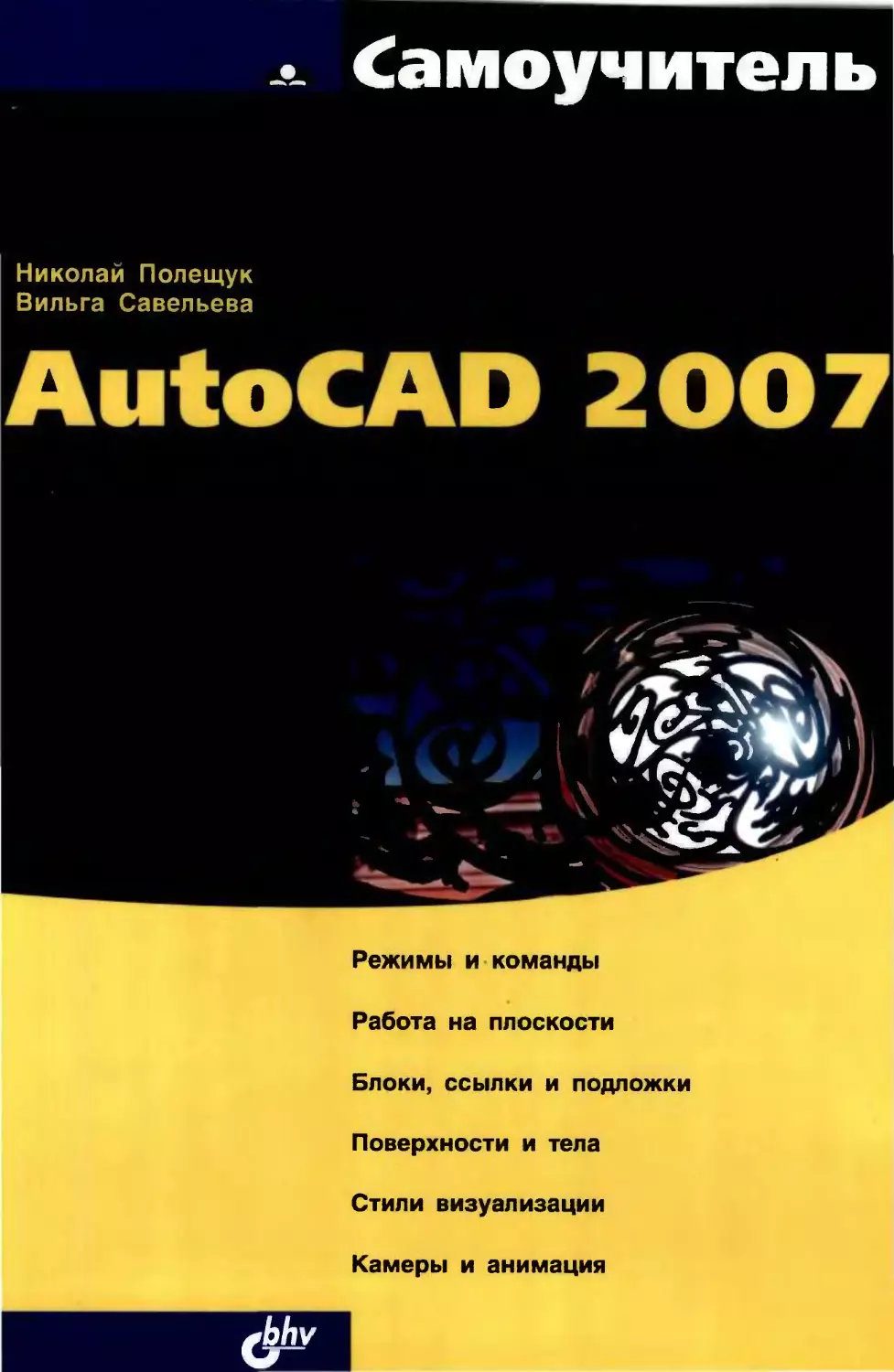
                    Режимы и команды
Работа на плоскости
Блоки, ссылки и подложки
Поверхности и тела
Стили визуализации
Камеры и анимация
Николай Полещук Вильга Савельева
Самоучитель
utoCAD 2007
Санкт-Петербург «БХВ-Петербург» 2006
УДК 681.3.06
ББК 32.973.26-018.2
П49
Полещук, Н. Н.
П49 Самоучитель AutoCAD 2007 / Н. И. Полещук, В. А. Савельева. — СПб.: БХВ-Петербург, 2006. — 624 с.: ил.
ISBN 5-94157-650-1
Книга поможет изучить систему AutoCAD 2007 вместе с опытными авторами-преподавателями. Подробно рассмотрены новые возможности: гладкие поверхности, редактируемые тела, камеры, источники света, дополнения в существующих меню и командах. Описаны графические объекты, создаваемые в двумерной работе и трехмерном проектировании, разобраны команды построения и редактирования. Приведены способы применения стилей в создании текста, размеров, мультилиний, таблиц, особенности использования типов линий, весов, штриховок, заливок, статических и динамических блоков, внешних ссылок. Большое внимание уделено визуализации и анимации, управлению материалами, тонированию, учету гео • графического положения и времени суток. Проанализированы проблемы взаимосвязи модели и листов чертежа. Освещены вопросы организации вывода чертежей на принтер, применения подшивок листов, растровых изображений и DWF-подложек. Для закрепления материала приведены практические примеры и упражнения.
Для инженеров, конструкторов, дизайнеров, аспирантов и студентов
УДК 681.3.0(>
ББК 32.973.26-018.2
Группа подготовки издания:
Главный редактор
Зам. главного редактора Зав. редакцией Редактор
Компьютерная верстка Корректор
Дизайн серии Оформление обложки Зав. производством
Екатерина Кондукова Наталья Таркова Григорий Додин Вильга Савельева Ольги Сергиенко Зинаида Дмитриева Инны Таниной Елены Беляевой Николай Тверских
Лицензия ИД Na 02429 от 24.07.00. Подписано в печать 25.05.06.
Формат 70х100’/1в. Печать офсетная. Усл. печ. л. 50,31.
Тираж 4000 экз. Заказ Na 326
"БХВ-Петербург", 194354, Санкт-Петербург, ул. Есенина. 5Б.
Санитарно-эпидемиологическое заключение на продукцию
Na 77.99.02 953.Д.006421.11.04 от 11.11.2004 г. выдано Федеральной службой по надзору в сфере защиты прав потребителей и благополучия человека.
Отпечатано с готовых диапозитивов в ГУП "Типография "Наука" 199034, Санкт-Петербург, 9 линия, 12
ISBN 5-94157-650-1
© Полещук Н. Н., Савельева В. А., 2006
© Оформление, издательство "БХВ-Петербург", 2006
Оглавление
Предисловие..........................................................  9
Глава 1. Общие сведения...............................................13
1.1.	Назначение системы...............................................13
1.2.	Требования к компьютеру..........................................16
1.3.	Пользовательский интерфейс.......................................16
1.3.1.	Пульт управления.........................................  23
1.4.	Команды..........................................................24
1.5.	Операции с файлами рисунков......................................26
1.6.	Текстовое окно...................................................34
1.7.	Рабочая среда пользователя.......................................35
1.8.	Упражнения к главе 1...........................................  39
Глава 2. Примитивы....................................................40
2.1.	Типы примитивов................................................. 43
2.2.	Отрезки......................................................... 43
2.2.1.	Использование контекстного меню............................46
2.2.2.	Продолжение объектов.......................................47
2.2.3.	Доступ к опциям с помощью клавиатуры.......................48
2.3.	Способы ввода точек..............................................49
2.3.1.	Варианты цифрового ввода...................................49
2.3.2.	Динамический ввод..........................................50
2.3.3.	Функции объектной привязки.................................51
2.3.4.	Калькулятор................................................54
2.4	Режимы...........................................................56
2.4.1.	Режимы рисования...........................................57
2.4.2.	Настройка строки режимов и лотка...........................63
2.4.3.	Управление просмотром рисунка..............................64
2.5.	Точки........................................................... 68
2.5.1.	Стиль отображения точек....................................68
2.5.2.	Удаление лишних объектов................................   69
2.5.3.	Деление и разметка.........................................71
4
Оглавление
2.6.	Лучи.................................................................72
2.7.	Прямые...............................................................73
2.8.	Окружности...........................................................76
2.9.	Дуги.................................................................81
2.10.	Полилинии...........................................................83
2.10.1. Объединение в	полилинию.......................................86
2.10.2.11олилинии специального	вида.................................  88
2.11.	Мультилинии.........................................................93
2.12.	Надписи.............................................................94
2.12.1.	Однострочный текст............................................94
2.12.2.	Многострочный текст...........................................99
2.13.	Применение полей...................................................109
2.14.	Таблицы.............................................................114
2.15.	Размеры.............................................................117
2.15.1.	Линейный и параллельный размеры...............................118
2.15.2.	Длина дуги...................................................120
2.15.3.	Ординатный размер............................................121
2.15.4.	Радиус.......................................................122
2.15.5.	Диаметр......................................................123
2.15.6.	Угловой размер...............................................124
2.15.7.	Быстрый размер...............................................124
2.15.8.	Базовый размер...............................................126
2.15.9.	Размерная цепь...............................................127
2.16.10.	Выноска......................................................127
2.15.11.	Допуск.......................................................131
2.15.12.	Маркер центра...............................................132
2.16.	Штриховки и заливки.................................................133
2.16.1.	Штриховки....................................................133
2.16.2.	Одноцветные заливки..........................................139
2.16.3.	Градиентные заливки..........................................139
2.16.4.	Использование инструментальных палитр........................143
2.17.	Эллипсы............................................................144
2.18.	Сплайны............................................................146
2.19.	Области............................................................148
2.20.	Другие примитивы...................................................149
2.21.	Получение справок..................................................150
2.22.	Упражнения к главе 2...............................................153
Глава 3. Редактирование примитивов.......................................154
3.1.	Ручки и выбор объектов..............................................154
3.1.1.	Редактирование с помощью ручек................................154
3.1.2.	Контекстное меню редактирования...............................162
3.1.3.	Средства выбора объектов......................................168
3.1.4.	Группы........................................................170
3.2.	Команды общего редактирования.......................................172
3.3.	Редактирование полилиний............................................196
Оглавление
5
3.4.	Редактирование мультилиний.........................................205
3.5.	Редактирование надписей............................................207
3.6.	Редактирование таблиц..............................................212
3.7.	Редактирование размеров............................................217
3.8.	Редактирование штриховок и заливок.................................223
3.9.	Редактирование сплайнов............................................224
3.10.	Редактирование областей...........................................230
3.11.	Упражнения к главе 3..............................................231
Глава 4. Свойства..................................................  233
4.1.	Цвета...........................................................235
4.2.	Типы линий и масштабы...........................................237
4.3.	Слои............................................................242
4.4.	Веса линий......................................................255
4.5.	Другие свойства.................................................257
4.6.	Редактирование свойств..........................................260
4.7.	Упражнения к главе 4............................................266
Глава 5. Стили построения и стандарты...............................268
5.1.	Текстовые стили................................................268
5.2.	Размерные стили............................................... 272
5.3.	Стили мультилиний..............................................284
5.4.	Стили таблиц...................................................288
5.5.	Центр управления...............................................293
5.6.	Стандарты......................................................295
5.7.	Упражнения к главе 5...........................................299
Глава 6. Печать и публикация........................      300
6.1.	Добавление плоттера.......................................... 300
6.2.	Параметры вывода..............................................305
6.2.1.	Штемпель................................................312
6.2.2.	Список стандартных масштабов....................................314
6.3.	Стили печати..........................................................315
6.4.	Публикация.........................................................320
6.4.1.	Команды публикации...........................................321
6.4.2.	Autodesk DWF Viewer..........................................322
6.4.3.	DWF-подложка.......................................  322
6.5.	Формат PDF.................................................324
6.6.	Упражнения к главе 6.......................................324
Глава 7. Блоки и DWG-ссылки.......................325
7.1.	Блоки............................................................. 326
7.1.1.	Описание блока...............................................326
7.1.2.	Вставка блока................................................328
6
Оглавление
7.1.3.	Вхождение блока............................................334
7.1.4.	Экспорт блоков и фрагментов рисунка........................334
7.1.5.	Атрибуты........................................ч..........336
7.1.6.	Работа с буфером обмена Windows............................342
7.1.7.	Использование блоков в ячейках таблиц......................342
7.1.8.	Средства создания динамических свойств блоков............  344
7.1.9.	Параметры и операции.......................................350
7.1.10.	Состояния видимости.......................................353
7.1.11.	Таблицы выбора............................................355
7.1.12.	Окно TOOL PALETTES........................................357
7.2.	DWG-ссылки......................................................364
7.2.1.	Вставка DWG-ссылки.........................................364
7.2.2.	Диспетчер внешних ссылок...................................366
7.3.	Редактирование вхождений....................................... 368
7.3.1.	Редактирование значений атрибутов..........................369
7.3.2.	Подрезка вхождений блоков и DWG-ссылок.....................372
7.3.3.	Местное редактирование вхождений блоков и DWG-ссылок.......373
7.4.	Упражнения к главе 7............................................375
Глава 8. Взаимодействие с объектами других форматов
376
8.1.	Вставка и редактирование растровых изображений..................376
8.2.	Примитив WIPEOUT............................................... 385
8.3.	Импорт из других форматов...................................... 387
8.4.	Экспорт в другие форматы........................................392
8.5.	Упражнения к главе 8............................................393
Глава 9. Построение трехмерной модели......................394
9.1.	Плоскости построения и системы координат............................394
9.1.1.	Координаты в трехмерном пространстве..........................395
9.1.2.	Уровень и высота..............................................396
9.1.3.	Системы координат.............................................400
9.2.	Средства создания трехмерных объектов...............................406
9.3.	Спирали и полилинии.................................................407
9.4.	Тела................................................................410
9.4.1.	Построение стандартных тел....................................410
9.4.2.	Построение стен...............................................412
9.4.3.	Плотность каркаса и изолинии..................................413
9.4.4.	Динамическое создание тел.....................................414
9.4.5.	Преобразование в тело.........................................421
9.4.6.	Сочетание тел.................................................421
9.4.7.	Управление историей и структурой тела.........................425
9.4.8.	Работа с подобъектами.........................................426
9.4.9.	Редактирование тел............................................428
9.4.10.	Разрезы......................................................433
9.4.11.	Проецирование тел............................................434
Оглавление
7
9.5.	Гладкие поверхности............................................ 436
9.6.	Живые сечения...................................................437
9.7.	Грани и сети....................................................442
9.8.	Трехмерное редактирование.......................................444
9.9.	Упражнения к главе 9............................................446
Глава 10. Средства визуализации......................................447
10.1.	Виды и видовые экраны..........................................447
10.1.1.	Общий вид................................................447
10.1.2.	Конфигурации видовых экранов.............................448
10.1.3.	Виды...'.................................................452
10.2.	Настройка вида.................................................457
10.3.	Камеры.........................................................463
10.4.	Стили визуализации...........................................  465
10.5.	Материалы......................................................468
10.6.	Тонирование....................................................470
10.6.1.	Освещение................................................472
10.6.2.	Текстуры.................................................478
10.6.3.	Туман....................................................480
10.6.4.	11астройки тонирования...................................480
10.7.	Навигация и анимация............................................481
10.8.	Упражнения к главе 10..........................................485
Глава 11. Пространство листа.........................................487
11.1.	Переключение между пространствами модели и листа...............487
11.2.	Создание видовых экранов в листе...............................494
11.3.	Оформление видовых экранов.....................................499
11.4.	Управление масштабом...........................................503
11.5.	Редактирование формы видового экрана...........................504
11.6.	Создание нового рисунка с использованием шаблона...............506
11.7.	Специальные средства оформления листа чертежа..................508
11.8.	Добавление нового листа........................................518
11.9.	Упражнения к главе 11..........................................519
Глава 12. Средства проектирования и адаптации.........................521
12.1.	Коллективная работа..........................................  521
12.1.1.	Диспетчер наборов пометок................................521
12.1.2.	Формирование комплекта файлов............................523
12.1.3.	Диспетчер ссылок (внешний)...............................526
12.1.4.	Защита паролем и цифровая подпись........................528
12.2.	Подшивки листов................................................530
12.2.1.	Создание подшивки........................................531
12.2.2.	Функционирование подшивок................................533
12.3.	Инструментальные палитры.....................................  537
8
Оглавление
12.4.	Использование Интернета..........................................................537
12.4.1.	Публикация в Интернете.....................................................537
12.4.2.	Настройка уведомлений......................................................539
12.5.	Системные переменные............................................................ 541
12.6.	Настройка AutoCAD................................................................543
12.6.1.	1 Ьстройка путей доступа...................................................545
12.6.2.	Настройка экрана...........................................................546
12.6.3.	Настройка открытия и сохранения............................................549
12.6.4.	Настройка печати и публикации............................................  549
12.6.5.	Настройка общесистемных характеристик....................................  549
12.6.6.	Дополнительные настройки пользователя..................................    550
12.6.7.	Настройка привязки и отслеживания..........................................551
12.6.8.	Настройка режима трехмерного моделирования.................................551
12.6.9.	Настройка режимов выбора...................................................552
12.6.10.	Настройка профилей........................................................552
12.6.11.	Адаптация элементов интерфейса............................................552
12.7.	Средства программной адаптации...................................................555
12.8.	Упражнения к главе 12............................................................556
Приложение 1. Перечень команд AutoCAD..................................................560
Приложение 2. Перечень системных переменных............................................581
Приложение 3. Express Tools............................................................606
Подменю Blocks..............................................................................................601
Подменю Text...........................................................................608
Подменю Layout tools...................................................................608
I (одменю Dimension......................................................................................................... 609
Подменю Selection tools...................................................................................................609
Подменю Modify.........................................................................609
Подменю Draw...........................................................................610
Подменю File tools.....................................................................610
Подменю Web tools......................................................................611
Подменю Tools..........................................................................611
Другие подменю и пункты меню Express...................................................612
Литература...........................................................................  613
Предметный указатель................................................................   614
Предисловие
В марте 2006 года вышла очередная версия графического пакета AutoCAD, имеющая номер 2007 (внутренний номер версии— 17.0), фирмы Autodesk (США). Система AutoCAD применяется для выпуска большей части графической документации, формируемой в нашей стране в электронном виде. Однако новинки версии 2007 предназначены прежде всего для развития возможностей трехмерного моделирования.
Формат DWG, используемый в новой версии, изменился. Это означает, что файл, сохраненный в формате AutoCAD 2007, невозможно прочитать в версии 2006 или в более ранних. В первую очередь это вызвано с расширением инструментов языковой поддержки (использованием юникодов для внутреннего представления текстовой информации). Во-вторых, это связано с появлением новых трехмерных объектов (поверхностей, редактируемых тел, спиралей, источников света и т. д.) и с внедрением новых стилей визуализации и инструментов анимации.
Постоянный интерес к системе AutoCAD в России и во всем мире не ослабевает. Данная книга посвящена проблемам освоения новой версии, взаимосвязям с предыдущими версиями системы AutoCAD. Книга предлагает читателям авторскую методику освоения системы, причем эта методика опирается на курс лекций. Программу курсов обучения системе AutoCAD по этой методике можно найти на сайте www.cits.spb.ru авторизованного учебного центра ЦИТС (Санкт-Петербург) и на сайте www.esg.spb.ru авторизованного системного центра "EiopoESG" (Санкт-Петербург), входящего в состав фирмы CSoft. Эта программа и предыдущие самоучители стали основой курсов в ряде высших учебных заведений России и СНГ. Информация об авторе программы и книгах представлена в Интернете по адресам poleshchuk.spb.ru/cad/, poleshchuk.spb.ru/cad/eng, www.cad.dp.ua/poicschuk.html, www.cad.dp.ua/english/poleschuk_e.html, partnerproducts.autodesk.com/popups/coinpany.asp?rdid=DERU1314.
Обширные дополнительные сведения о системе можно почерпнуть, например, на сайтах www.autodesk.com,www.autocad.ru,www.cad.dp.ua и www.dwg.ru. Не следует забывать и о поиске в Интернете, который даст вам еще много полезных ссылок.
10
Предисловие
Перечислим основные отличия новой английской' версии от AutoCAD 2006: ♦ новые немодальные окна (палитры);
♦	изменения строки состояния;
♦	новые панели инструментов;
♦	динамическое редактирование тел;
♦	плоские снимки тел;
♦	интеллектуальные сечения;
♦	гладкие поверхности;
♦	спирали;
♦	стили визуализации;
♦	новые объекты — источники света, камеры;
♦	новые средства использования материалов;
♦	анимация, обход и облет модели;
♦	DWF-подложки;
♦	печать в PDF-файл;
♦	возможность сохранения в формате R14.
Книга имеет двенадцать глав и три приложения. Глава / дает общие сведения о назначении системы, требованиях, предъявляемых к компьютеру, на котором может быть установлена система AutoCAD. Описываются элементы пользовательского интерфейса. В главе 2 рассматриваются основные объекты (примитивы), с которыми работает система, и создающие их команды. Главы 3 и 4 отражают способы редактирования геометрии и свойств (цветов, типов линий, весов, слоев, гиперссылок и т. п.).
Главы с 5-й по 8-ю посвящены вопросам работы с такими элементами, созданными пользователем, как стили, блоки, внешние ссылки, а также вопросам вывода рисункоь на внешние устройства. Рассмотрены проблемы взаимодействия с файлами других форматов.
В главе 9 пользователь знакомится с типами трехмерных объектов и методами их по строения, а в главе 10— с визуализацией и анимацией объемных моделей. Глава h анализирует проблемы пространства модели и пространства листа, а также средств; получения чертежа по трехмерной модели. В главе 12 рассмотрены средства, повы шающие производительность проектирования в среде AutoCAD.
Система AutoCAD имеет мощные инструменты адаптации и программирования. Описание таких средств, как языки Visual LISP (AutoLISP) и DIESEL, диалоговые окна, меню, панели, элементы ActiveX, а также изложение вопросов создания пользовательски:; приложений в средах программирования Visual LISP, VBA, .NET и ObjectARX с большим количеством полезных примеров читатели могут найти в книгах Н. Н. Полещука
1 В момент написания книги русской версии AutoCAD 2007 cine не было.
Предисловие
"Visual LISP и секреты адаптации AutoCAD" (издательство "БХВ-Петербург", 2001 г.)/ "AutoCAD 2004: разработка приложений и адаптация" (издательство "БХВ-Петербург", 2004 г.), "САПР па базе AutoCAD — как это делается" (в соавторстве с С. А. Зуевым, издательство "БХВ-Петербург", 2004 г.), "AutoCAD: разработка приложений, настройка и адаптация" (издательство "БХВ-Петербург", 2006 г.) и "AutoLISP и Visual LISP в среде AutoCAD" (в соавторстве с П. В. Лоскутовым, издательство ’БХВ-Петербург", 2006 г.).
Приложения дополняют основной материал книги и содержат следующую справочную информацию: команды, системные переменные, описание дополнительного меню Express.
В качестве базовой версии для изложения материала в книге принята англоязычная версия системы AutoCAD. Везде в скобках приводятся русские аналоги терминов. Имена команд и системных переменных даются в книге заглавными буквами (SWEEP, MLINE, WSCURRENT, VSSTATE, CECOLOR и т. д.). Русские названия новых терминов и заголовков, появившихся только в версии 2007, приведены ориентировочно и могут отличаться от названий, используемых в официальной локализованной версии, которая должна выйти летом 2006 года.
В наименованиях диалоговых окон, кнопок инструментов, пунктов меню использован полужирный шрифт. Английские сообщения системы даются полужирным курсивом, русские аналоги — в скобках, курсивом без полужирного начертания. Под термином "щелчок" в книге подразумевается щелчок левой кнопкой мыши.
В конце каждой главы приведены несложные упражнения, позволяющие закрепить изученные темы.
Главы /—3, 6—II написаны Н. I I. Полещуком, а главы 4, 5, 12 — В. А. Савельевой. Материалы приложений и упражнений подготовлены авторами совместно.
ГЛАВА 1
Общие сведения
1.1.	Назначение системы
История системы AutoCAD, разработанной американской фирмой Autodesk, насчитывает уже более двадцати лет. В марте 2006 года вышла рассматриваемая в данной книге английская версия AutoCAD 2007, имеющая внутренний номер 17.0 (русской версии на момент написания этих строк еще нет, ее выход можно ожидать в июне 2006 г.). Для установки версии рекомендуется одна из следующих операционных систем:
♦	Windows 2000 с установленным Service Pack 4;
♦	Windows ХР (Professional Edition) с установленным Service Pack l или 2;
♦	Windows XP (Home Edition) с установленным Service Pack l или 2;
♦	Windows XP (Tablet PC) с установленным Service Pack 2.
На компьютере должна быть обязательно инсталлирована программа Internet Explorer 6 с Serice Pack I или выше. Для интенсивной работы с трехмерными моделями рекомендуется выбирать операционную систему Windows XP (Professional Edition).
Система AutoCAD 2007 может использоваться в локальном или сетевом варианте. Для ее нормального функционирования в течение 30 дней после установки требуется получить специальный код авторизации от фирмы Autodesk.
Система AutoCAD предназначена в первую очередь для двумерного рисования и выпуска с ее помощью проектной документации самых различных отраслей знаний. На рис. l.l приведен пример двумерного чертежа, сделанного сравнительно простыми средствами AutoCAD. Для формирования такого чертежа не являются обязательными работа с трехмерной моделью изделия и использование механизма пространств модели и листа.
Большим преимуществом системы AutoCAD является возможность последующего формирования электронного архива чертежей. Каждый из созданных файлов рисунков легко редактируется, что позволяет быстро получать аналоги по чертежам-
14
Глава 1
прототипам. В качестве средств защиты от несанкционированного доступа в файлах рисунков, созданных системой AutoCAD 2006, предусмотрены пароли и электронные цифровые подписи. Помимо этого, окончательные варианты документов можно публиковать и передавать заказчикам в нередактируемых форматах DWF или PDF.
Рис. 1.1. Двумерный чертеж
Начиная с AutoCAD 2002 в систему включены специальные средства для контролирования стандартов предприятий, позволяющих управлять именами и свойствами слоев, стилей и т. п. Подробнее о стандартах см. главу 4.
Однако неправильно было бы считать AutoCAD инструментом только для двумерной работы. Система позволяет выполнять достаточно сложные трехмерные построения в любой плоскости пространства и отображать их на разных видовых экранах с различных точек зрения. Механизм пространства листа и видовых экранов дает возможность разрабатывать чертежи с видами и проекциями трехмерных объектов, построенных в пространстве модели. В системе AutoCAD по одной модели можно получить несколько листов чертежного документа. На рис. 1.2 приведен пример чертежа, сформированного как отображение проекций и сечений трехмерного объекта.
Па рис. 1.3 показана модель корпуса судна — основа для последующего формирования чертежа и построения контуров деталей. Степень проработанности, а также
Общие сведения
15
Рис. 1.2. Чертеж носовой части корпуса судна
Рис. 1.3. Трехмерная модель кормовой и носовой частей корпуса судна
16
Глава 1
сложность и насыщенность такой модели могут быть разными и определяются тем, как она будет в дальнейшем использована.
1.2.	Требования к компьютеру
Персональный компьютер, на котором может быть установлена система AutoCAD 2007, должен удовлетворять определенным минимальным требованиям. Этим требованиям соответствует компьютер не ниже Pentium III с процессором 866 МГц, оперативной памятью 512 Мбайт, винчестером (жестким диском) 8 Гбайт — на винчестере надо иметь свободными 500 Мбайт под программное обеспечение и не менее 800 Мбайт для временных файлов, которые система создает во время сеансов работы. И конечно, на диске должно оставаться место для хранения создаваемых файлов чертежей. Па компьютере должна быть установлена одна из операционных систем, перечисленных в разд. 1.1.
Если AutoCAD 2007 будет применяться для трехмерного моделирования с поверхностями и телами, с визуализацией и анимацией, то рекомендуется процессор Pentium 4 ЗГГц и оперативная память 2 Гбайт. Понадобятся также хорошая видеокарта и большой жесткий диск.
1.3.	Пользовательский интерфейс
Если система AutoCAD 2007 установлена на компьютер, то ее запуск осуществляется
с помощью двойного щелчка левой кнопки мыши по
ярлыку
, расположенному на
рабочем столе. Другой способ запуска— использовать меню Пуск (Start) рабочего
стола Windows (Пуск | Программы | Autodesk i AutoCAD 2007 | AutoCAD 2007).
Сразу после старта системы открывается окно выбора рабочего пространства (рис. I.4).
О рабочих пространствах речь пойдет в данной главе далее. Сейчас пока скажем, что рабочее пространство хранит настройки интерфейса, отвечающие определенному виду работы пользователя. Рабочих пространств может быть создано пользователем много. Два из них система предлагает по умолчанию (см. рис. 1.4): 3D Modeling (ЗМ моделирование) и AutoCAD Classic (Классика AutoCAD). Первое можно рекомендовать при трехмерной работе, а второе — при двумерной.
После этого открывается стандартное диалоговое окно Startup (Начало работы) (рис. 1.5), в котором необходимо выбрать режим работы1.
1 Если окно Startup (Начало работы) нс появилось и вы сразу попали в окно, показанное на рис. 1.6, то 370 означает, что система настроена на автоматический вход в новый рисунок со стандартными установками (см. далее описание режима Start from Scratch (Простейший шаблон)). О настройке системы см. главу 12.
Общие сведения
17
Autodesk
Рис. 1.4. Окно выбора рабочего пространства
Рис. 1.5. Диалоговое окно Startup (режим Start from Scratch)
В диалоговом окне Startup (Начало работы) пользователю необходимо выбрать один из режимов начала работы, кнопки которых расположены в верхней части окна:
Open a Drawing (Открытие рисунка);
Start from Scratch (Простейший шаблон);
18
Глава 1
Q Use a Template (По шаблону);
Use a Wizard (Вызов Мастера).
После этого выбранная вами большая кнопка будет выглядеть как нажатая, а содержимое текста надписи в правой верхней части окна изменится на название кнопки. Для завершения работы с диалоговым окном остается только щелкнуть по кнопке ОК.
Если вам необходимо создать новый пустой рисунок, то в окне Startup (Начало работы) следует воспользоваться кнопкой Start from Scratch (Простейший шаблон) (см. рис. 1.5). Этот режим предлагается по умолчанию (создается пустой чертеж с минимумом установок). Пользователю нужно в группе переключателей области Default Settings (Единицы по умолчанию) отметить, в каких единицах измерения он будет работать: Imperial (feet and inches) (Британские (футы и дюймы)) или Metric (Метрические). Второй вариант, конечно, для нас предпочтительнее.
При выборе режима Use a Template (По шаблону) пользователь имеет возможность начать работу не с нуля, а с каким-то наполнением нового рисунка (это могут быть рамки, штампы и какие-го другие линии или установки). Подробнее работа с шаблонами разбирается в главе 11.
Режим Use a Wizard (Вызов Мастера) лает возможность вызвать одну из программ подробной настройки нового рисунка (к ним относятся единицы измерения длин и углов, начало отсчета и направление измерения углов, границы зоны рисования).
Для первого раза воспользуемся режимом по умолчанию Start from Scratch (Простейший шаблон).
Сразу после старта поверх окна самой системы обычно открывается окно New Features Workshop (Семинар по новым возможностям), приведенное на рис. 1.6.
Это многостраничное окно дает возможность пользователю, имеющему опыт работы в предыдущей версии, получить наглядные сведения об изменениях и новинках, появившихся в системе AutoCAD 2007 (а при необходимости — и версий 2006, 2005). Для продолжения или завершения работы с этим окном необходимо мышью выбрать один из трех переключателей:
♦	Yes (Да) — просмотреть пояснительные материалы;
♦	Maybe later (В другой раз) — отложить просмотр материалов до следующего сеанса работы с системой AutoCAD;
♦	No, don’t show me this again (Больше не предлагать) — отказ от знакомства с материалами в этот раз и в следующих сеансах работы.
После выбора первого переключателя нажатие кнопки ОК переводит вас в режим просмотра подробных материалов о новых возможностях. Сначала открывается страница с главным меню (рис. 1.7).
Пять больших значков в средней части окна соответствуют пяти частям предлагаемых материалов. Щелчок по нужному значку изменяет содержимое нижней части
Общие сведения
19
AutoCAD"
f
&а
Зил4-я*?
.- Kt **- #	1
New Features Workshop
The New Features Worksh series of interactive animations
tutorials, and short tfewiptlaw desqne l to help you learn the new featured,
Would you tore to wew the New	.
Features Workshop now?
О ¥«S
9 No. don’t si pw me this again
A J* 9
You can «too <.. s$ the New Features '«Mлtshap from the Hep menu .'
*
Autodesk
Рис. 1.6. Окно New Features Workshop
j? New Features Workshop
Create
Manage
Produce
Present
Ne,Ai r*?axure; !vi in*;
AU new releases
Н» Menu
Thank you fo> upg reding.Tiw AutoCAD 2006.
Select j •hr/Tie frcw the nrwj ?bo>e to ev^iora the new fearer.
Motdi -c feetUrcC ’Р.'.Кйй'
	30 «’Ejects
• i.Jser
Autodesk


e :


Рис. 1.7. Главное меню New Features Workshop
20
Глава
окна, в котором вы можете выбрать уже конкретный пункт сведений о новых воз можностях. Каждая новая возможность разбирается по шагам, с применением муль тимедийных средств Macromedia Flash.
В двух других случаях (см. рис. 1.6) щелчок по кнопке ОК просто закрывает окн( New Features Workshop (Семинар по новым возможностям), и пользователь получа ет доступ к рабочему окну системы AutoCAD 2007 (на рис. 1.8 показан вариант окнг в случае выбора на рис. 1.4 рабочего пространства 3D Modeling (ЗМ моделирование)). Разберем основные элементы оформления этого окна.
Центральная часть экрана— это основная рабочая зона, в которой находится вили-мая часть рисунка (остальные его части могут находиться выше, правее, ниже и левее). При движении курсора ио этой части, которую мы будем называть далее графи ческим экраном, он (курсор) имеет вид двумерного или трехмерного перекрестия с квадратной мишенью в точке пересечения (на рис. 1.8 не показан). Длина линий перекрестия настраивается.
6)	(7)	(8
Рис. 1.8. Элементы пользовательского интерфейса; 1 —строка меню;
2 — панели инструментов; 3 — пиктограмма осей системы координат; 4 — пульт управления (немодальное окно): 5 — зона командных строк; 6 — счетчик координат; 7 — кнопки режимов.
8 — меню настройки строки состояния; 9 — кнопки управления окном активного документа
Общие сведения
В центре графического экрана находится знак осей текущей системы координат (обозначен цифрой 3).
Верхнюю строку экрана (1), состоящую из надписей: File (Файл), Edit (Правка). View (Вид), Insert (Вставка), Format (Формат), Tools (Сервис), Draw (Рисование), Dimension (Размеры), Modify (Редакт). Express (Экспресс), Window (Окно), Help (Справка)— будем называть строкой .меню. Эта строка содержит наименования падающих меню, раскрыть любое из которых можно, щелкнув по его имени.
Графический экран может иметь горизонтальную и вертикальную полосы прокрутки.
Нижняя часть экрана (5), в которой вы на рис. 1.8 видите приглашение в форме Command: (Команда:), — это область, где отображаются вводимые вами команды и ответы (или вопросы) AutoCAD. Эту часть будем называть зоной (окном) командных строк. Последняя строка, содержащая приглашение Command: (Команда:), называется командной строкой. В данной версии зона командных строк является необязательной частью интерфейса, поскольку имеется рассматриваемое далее динамическое отображение данных ввода, дублирующее содержимое командной строки.
Ниже зоны командных строк находился строка состояния, в которой расположены счетчик координат (6) и прямоугольные кнопки режимов (7): SNAP (ШАГ), GRID (СЕТКА), ORTHO (ОРТО), POLAR (ОТС-ПОЛЯР), OSNAP (ПРИВЯЗКА), OTRACK (ОТС-ОБЪЕКТ), DECS' (ДИСК). DYN (ДИН), LWT (ВЕС). При изменении настроек в строке может появиться еще и кнопка MODEL (МОДЕЛЬ). Счетчик координат служит для ориентировки в ноле чертежа — он изменяет свое трехкоорди-натное значение при движении указателя мыши по графическому экрану. Счетчик может быть удален с помощью меню настройки строки состояния (значок ▼ вызова этого меню имеет номер 8). Описание основных режимов, кнопки которых показаны в строке состояния, приведено в главе 2.
Правее кнопок режимов располагаются новые графические кнопки переходов между вкладками:
на вкладку Model (Модель);
на первую вкладку пространства листа:
на любую вкладку пространства листа (выбор имени вкладки из меню).
У каждой из этих кнопок есть контекстное меню, с помощью которого можно восстановить старое оформление строки состояния и графического экрана (с вкладками и кнопкой режима MODEL (МОДЕЛЬ) или PAPER (ЛИСТ)).
Новый рисунок обычно имеет три вкладки: Model (Модель), Layout! (Лист!) и Layout! (Лист!). По умолчанию активной является вкладка Model (Модель), которая применяется для выполнения основных построений модели проектируемого объекта. Вкладки листов используются в дальнейшей работе для отображения фрагментов модели в листах чертежа (см. главу II).
1 Новый режим.
22
Глава
Кроме того, в правой част» строки состояния могут отображаться значки различны? служб AutoCAD (печати, обновлений через Интернет, состояния панелей ит. д.) В самом конце расположен значок |Ц| операции очистки экрана (в результате щелчкг по нему графический экран очищается от панелей инструментов и немодальны? окон). Повторный щелчок по этому значку восстанавливает убранные панели и немодальные окна.
Основным элементом пользовательского интерфейса всегда были кнопки панелеГ инструментов. Две горизонтальные панели на рис. 1.8 расположены под строкой меню (они помечены цифрой 2). Их имена— Workspaces (Рабочие пространства) и Standard (Стандартная).
Но постепенно, с каждой версией, все больше возрастает роль немодальных окон1. Под номером 4 на рис. 1.8 показан пульт управления— новое немодальное окно DASHBOARD (ПУЛЬТ УПРАВЛЕНИЯ), которое зафиксировано справа от графического экрана. Немодальные окна могут содержать не только кнопки, но и другие элементы управления (списки, скользящие шкалы и т. д.).
Если вы подведете курсор к пиктограмме какой-нибудь панели или немодального окна, то пиктограмма сразу примет форму прямоугольной кнопки, а через несколько мгновений под курсором появится всплывающая подсказка с наименованием команды или функции AutoCAD, выполняемой с помощью этой кнопки.
На рис. 1.9 показана подсказка, появляющаяся при положении верхней точки курсора над кнопкой ch команды PLOT (ПЕЧАТЬ), которая входит в панель инструментов
Standard (Стандартная) (сама панель видна на рис. 1.8). Одновременно для кнопки в строку состояния выводится справочная информация к команде (рис. 1.10):
Prints a drawing to a plotter, printer, or file: PLOT
(Выводрисунка на плоттер, принтер или в файл: ПЕЧАТЬ)
Рис. 1.9. Всплывающая подсказка
U Command:
Prints a drawing to a plotter, printer, or file: PLOT
Рис. 1.10. Справка в строке состояния
Две панели, которые показаны на рис. 1.8, находятся в фиксированном горизонтальном положении. При желании можно перенести их внутрь графического экрана, где они займут "плавающее" положение, принимая одновременно форму окон Windows (с заголовком). Для этого нужно аккуратно подвести курсор к краю панели (не зацепляя кнопок инструментов), нажать левую кнопку мыши и, удерживая ее, перетащить панель на свободное место экрана, после чего отпустить кнопку.
В плавающем положении панели могут принимать разную форму, которую можно изменять, растягивая их за углы. Перемещение панели к одному из четырех краев
1 Немодальное окно не препятствует выполнению других команд и операций.
Общие сведения
23
графического экрана позволяет вернуть ее к фиксированному положению (горизонтальному или вертикальному). Таким образом, пользователь может сам найти для себя наиболее удобный способ расположения и формы панелей.
Если курсор находится на выпуклых полосках |—<| в начале панели, то в строку состояния выводится подсказка с именем панели. Упомянутые полоски горизонтальны в вертикально фиксированных панелях и вертикальны (как на рис. 1.8)— в горизонтально фиксированных. Полоски используются для перемещения панели.
Для вызова панелей на экран и удаления их с экрана имеются специальные средства, рассматриваемые в конце данной главы.
1.3.1. Пульт управления
По сравнению с предыдущей версией в версии 2007 увеличилось количество немодальных окон, которые также являются элементами графического интерфейса и используются для выполнения команд и задания параметров настроек. Окна могут иметь вкладки (палитры).
На рис. 1.11 показано в нефиксированном положении упомянутое выше окно DASHBOARD (ПУЛЬТ УПРАВЛЕНИЯ), которое отличается от других немодальных окон своей структурой и внешним видом.
Рис. 1.11. Немодальное окно DASHBOARD
Это окно не имеет вкладок, но зато разделено пятью сплошными горизонтальными линиями на шесть частей. Любая часть фактически является самостоятельным ин
24
Глава 1
формационным объектом, аналогом палитры (вкладки немодального окна). Поэтому их тоже можно называть палитрами. В левом верхнем углу каждой такой палитры размешается значок, сообщающий о ее названии или назначении.
Все операции, выполняемые с помощью палитры, обычно имеют свои кнопки со значками, аналогичными значкам кнопок панелей инструментов. Некоторым операциям соответствуют другие элементы управления диалоговых окон (раскрывающиеся списки, календари и т. п.). Расположение палитр внутри окна является динамическим. Границы между палитрами перемещаются, нижняя часть элементов палитры може' становиться невидимой, освобождая место для показа дополнительных элементов другой палитры.
Для того чтобы увидеть палитру полностью, необходимо щелкнуть по стрелке появляющейся при подведении курсора к левому нижнему углу палитры. На рис. 1.1 показана раскрытой верхняя палитра. Под пунктирной линией расположены те элементы палитры, которые только что были невидимыми.
Немодальные окна занимают досточно много места на экране, однако каждое из ни?, в нефиксированном виде можно свернуть до одной полосы вертикального заголовка, если щелкнуть по значку Щ. Развертывание окна выполняется либо подведениел курсора к заголовку, либо щелчком по значку
ID
. Еще один значок (
) в нижней
части заголовка используется для вызова контекстного меню настройки свойств окна Немодальные окна можно мышью перемещать до фиксации в левой или правой част» экрана или с помощью контекстного меню сворачивать с одновременной фиксацие»
слева или справа.
1.4. Команды
Система AutoCAD создана для интерактивной работы пользователя. Весь диалог с системой идет на внутреннем языке команд. Каждая команда соответствует одно» или нескольким операциям над рисунком. Как правило, команды имеют не единственный вариант работы, а выбор конкретною варианта определяется системой в зависимости от ответов и действий пользователя.
Рассмотрим сначала клавиатурный ввод команд. Этот способ чаще всего удобен тем кто работал с другими версиями системы и хотел бы использовать свой предыдущи» опыт.
Набор команды на клавиатуре выполняется в ответ на приглашение Command. (Команда:), видимое в зоне командных строк. Именно это приглашение являете» признаком того, что предыдущее действие полностью закончено и система действительно готова к приему следующей команды, а не пытается выполнять ранее введенную команду. Наименования команд в англоязычной версии вы можете вводить i латинском регистре (верхнем или нижнем). Если же вы работаете в русскоязычнот версии, то можно пользоваться как русскими именами команд, так и английскими, нс английские следует вводить со знаком подчеркивания (например, команду ОТРЕЗОК можно заменить английской командой LINE).
Общие сведения
25
Если вы работаете в английской версии, то разместите курсор примерно в середине графического экрана и введите на клавиатуре слово (имя команды) line. Если вы работаете в русской версии, то введите русский аналог команды (отрезок) или английскую команду, но с подчеркиванием (_line). Ваш динамический ввод отражается в виде текста в окошке около перекрестия курсора (на рис. 1.12 курсор показан в форме перекрестия, применяемой в режиме двумерных построений).
Рис. 1.12. Динамическое отображение вводимой команды
Динамическое отображение клавиатурного ввода появилось в версии 2006. Если в процессе ввода курсор находился не в графическом экране или у вас отключен динамический ввод (такая возможность существует), то тот текст, который вы набрали, отобразится по-старому — в зоне командных строк (рис. 1.13).
Рис. 1.13. Отображение вводимой команды в командной строке
Ввод команды должен завершаться нажатием клавиши <Enter> (в некоторых случаях вместо этого достаточно щелчка правой кнопки мыши). Пока вы не нажали <Enter>, возможна корректировка ввода (например, удаление символов с конца клавишей <Backspace>). Только после нажатия клавиши <Enter> система AutoCAD примет ваше задание к исполнению.
Команды можно вводить с клавиатуры как в верхнем, так и в нижнем регистре. Например, команда LINE (ОТРЕЗОК) для рисования отрезков может быть введена в английской версии AutoCAD любым из следующих способов:
♦	LINE	♦ line
♦	Line	♦ liNE
Кроме того, в английской версии обычно допускается и форма команды с символом подчеркивания ( LINE, line). После набора команды на клавиатуре не забудьте нажать клавишу <Enter>, поскольку она является для системы AutoCAD указанием начать обработку команды. Пока клавиша <Enter> не нажата, вы можете отредактировать набранный в командной строке текст, используя клавиши <—>>, <<—>, <Del>.
Другим способом ввода команд является выбор соответствующих пунктов меню или кнопок панелей инструментов. Например, упомянутая нами команда LINE (ОТРЕ-
26
Глава 1
ЗОК) может быть также вызвана с помощью кнопки /* панели инструментов Draw (Рисование) или с помощью пункта падающего меню Draw | Line (Рисование | Отрезок). Следует, однако, учитывать, что за кнопкой панели или пунктом меню всегда стоит исполняемый макрос, который может соответствовать как одной команде, так и нескольким.
Если в ответ на запрос Command: (Команда:) нажать клавишу <Enter> или пробел, то AutoCAD повторит вызов предыдущей команды. Возможность повтора имеется также в рассматриваемом далее контекстном меню, вызываемом по щелчку правой кнопкой мыши.
Прервать выполнение любой команды, уже начавшей свою работу, или текущий клавиатурный ввод можно, нажав клавишу <Esc>.
Рассмотрение команд построения объектов (в том числе команды LINE (ОТРЕЗОК>) будет продолжено в главе 2.
В системе имеется удобное средство, позволяющее не запоминать длинные имета команд. Для этого необходимо ввести начало команды (например, lin), а затем нажать клавишу <ТаЬ>. При этом система выведет возможный вариант полного имени (в нашем примере— LINE). Если снова нажать <ТаЬ>, то вам будет предложен епе один вариант (LINETYPE), затем следующий (LINEWEIGHT) и т. д. По окончании возможных вариантов система вернет то, что вы сами набрали.
1.5. Операции с файлами рисунков
Чертежи (рисунки) системы AutoCAD хранятся в файлах с расширением dwg (формат, в котором записывается графическая информация в этих файлах, называется DWG-форм ат ом). Имена файлов могут содержать русские и латинские буквы, цифры, специальные знаки (@, #, $, &,	-), а также пробелы. Остальные символы (запя-
тые и т. п.), как правило, не допускаются, поскольку являются служебными и мотут быть неправильно интерпретированы операционной системой Windows. Для удобства работы пользовательские чертежи следует хранить в отдельных папках и ни в коем случае не записывать их в основные и вспомогательные папки AutoCAD, иначе таю е файлы будут не только засорять служебные разделы, но и при смене версии или переустановке системы AutoCAD могут быть потеряны.
Операции над файлами и некоторые другие собраны в падающем меню File (Файл) (рис. 1.14):
♦	New (Новый);
♦	New Sheet Set (Создать подшивку);
♦	Open (Открыть);
♦	Open Sheet Set (Открыть подшивку);
♦	Load Markup Set (Загрузить набор пометок);
♦	Close (Закрыть);
Общие сведения
27
Fie Edit View Insert Format Tools
О Uew?.	CTRL+-N
Ne^Sheet Set...
•‘4 Open...	CTRL+O
Cpgri Sheet Set...
Sty Load Markup Set...
Close
Partial Load ' ।	ч1Шж.	пи |«i । । i n ♦ -»—4» « —- ♦  —«   ♦
£9 Save	CTRL+S
Save &s...	CTRL+SHJFT+S
elronsm*...
**? Publish to V£eb...
Export...
iQ Page Setup Manager.,.
Plotter Manager...
Plot Style Manager...
r i Plot Preyiew
& £lot...	CTRL+P
$ Publish...
View Plot and Pifelish Details...
SenjJ...
Drawpg Properties...
171144_odm_bort
E^t	CTRL+Q
.........................   I
Audit
Eecover...
Brewing Recovery Manager...
Update Block Icons
4 Eur<)e...
Рис. 1.14. Падающее меню File
♦	Partial Load (Частичная загрузка);
♦	Save (Сохранить);
♦	Save As (Сохранить как);
♦	eTransmit (Сформировать комплект);
♦	Publish to Web (Публикация в Интернете);
♦	Export (Экспорт);
♦	Page Setup Manager (Диспетчер параметров листа);
♦	Plotter Manager (Диспетчер плоттеров);
♦	Plot Style Manager (Диспетчер стилей печати);
♦	Plot Preview (Предварительный просмотр);
♦	Plot (Печать);
♦	Publish (Публикация в DWF);
♦	View Plot and Publish Details (Подробности о печати/публикации);
28
Глава 1
♦	Drawing Utilities (Утилиты);
♦	Send (Переслать);
♦	Drawing Properties (Свойства рисунка);
♦	Exit (Выход).
Многие пункты имеют слева от наименования пиктограммы. В правой части некоторых пунктов дополнительно указаны комбинации клавиш для быстрого вызова эти < пунктов. Разберем назначение пунктов меню File (Файл).
Пункт New (Новый) падающего меню выполняет команду AutoCAD NEW (НОВЫЙ) и создает в рабочей области новый рисунок по простейшему или по специальном/ шаблону. При этом вызывается диалоговое окно Create New Drawing (Создание нового рисунка) (рис. 1.15), похожее на окно Startup (Начало работы) (см. рис. 1.5 , только в нем недоступна кнопка открытия существующего файла. Следует заметить что можно настроить AutoCAD таким образом, что это окно вызываться не будет, 1 система сразу же создаст новый рисунок с простейшими установками или откроет окно выбора шаблона, которым должен быть файл со специальным расширением dwt (для работы в метрических единицах измерения рекомендуется выбирать файл шаблона с именем acadiso.dwt).
Рис. 1.15. Диалоговое окно Create New Drawing
Такую же операцию создания нового рисунка, но по заранее назначенному шаблону, выполняет кнопка Q панели инструментов Standard (Стандартная), которая соответствует команде QNEW (БСОЗДАТЬ). Подробнее о ней см. главу 11.
С помощью пункта меню Open (Открыть) можно выполнить команду OPEN (ОТКРЫТЬ), вызывающую диалоговое окно Select File (Выбор файла) для указании открываемого файла чертежа (рис. 1.16).
Общие сведения
29
21 ActiveX
_JDatabase Connectivity
_J DestgnCenter
_| Dynamic Blocks
2J Sheet Sets
Zjvba
'Select Fife
Look in:
X> House
Blocks and Tables - Imperial
‘^Blocks and Tables - Metric
•*
‘ color wh
“Я db_>amp
**< Line weights
^Piot Screening and FiH Patterns
^Tablet
'^TrueType
File name:
Files d type:
Г” SelecHnitialView
13D House	~	▼ | Qp*n
Drawing (’.dwg)	ж | Cancel
Рис. 1.16. Диалоговое окно Select File
Все файлы рисунков в этом окне имеют расширение dwg, и слева от имени каждого файла стоит значок
гите какой-то DWG-файл, то его имя появится в поле раскрывающегося списка File
Когда вы в диалоговом окне Select File (Выбор файла) отме-
name (Имя файла), а в области просмотра Preview (Образец) вы увидите его растровый образец, дающий представление о содержимом файла. После выбора нужного чертежа следует щелкнуть по кнопке Open (Открыть).
В левой части окна приводится перечень стандартных панок, расположенных на локальном диске или в Интернете:
♦	History (Журнал);
♦	Мои документы (Му Documents):
♦	Favorites (Избранное);
♦	FTP;
♦	Desktop (Рабочий стол);
♦	Buzzsaw.
К этим папкам у вас тоже есть доступ из диалогового окна Select File (Выбор файла). Папка History (Журнал) — это папка с именами последних открытых файлов. Папки Favorites (Избранное) и Desktop (Рабочий стол) — это папки, знакомые вам по работе с Windows. Папка FTP — это папка с адресами FTP-серверов, с которыми вы постоянно работаете. Последняя папка в перечне стандартных является ссылкой на адрес www.buzzsaw.com различных услуг (от хранения файлов до чтения специальных
30
Глава 1
графических библиотек). Для настройки папок и средств доступа к ним (паролей и т. п.) можно воспользоваться кнопкой Tools (Сервис), расположенной в правой верхней части диалогового окна Select File (Выбор файла).
Доступным для операций редактирования является тот рисунок, окно которого активно (наименование этого окна выделено более ярким цветом). Если вы развернете активный рисунок, он займет всю зону графического экрана (остальные окажутся под ним).
В окне Select File (Выбор файла) (см. рис. 1.16) имеются средства, облегчающие поиск рисунков. Если щелкнуть по кнопке Tools (Сервис), то откроется небольшое меню, в котором есть пункты Find (Найти), Locate (Обнаружить) и др.
Справа от кнопки Open (Открыть) есть значок мы открытия файла:
, который позволяет выбрать режн-
♦	Open (Открыть);
♦	Open Read-Only (Открыть для чтения);
♦	Partial Open (Открыть частично);
♦	Partial Open Read-Only (Открыть для чтения частично).
Если в диалоговом окне Select File (Выбор файла) установить флажок Select Initial View (С выбором начального вида), то система AutoCAD далее запросит имя вид1, который необходимо установить в открываемом файле рисунка (о видах см. главу 10k Режим частичного открытия позволяет открыть не весь рисунок, а его часть, что удобно в больших файлах. Если вы выбрали этот режим в окне Select File (Выбср файла), то вам будет предложено диалоговое окно Partial Open (Частичное открытие), в котором можно указать объем частичной загрузки. Выбор может быть осуществлен по слоям (в списке области Layer geometry to load (Загрузка объектов по слоям)) и по видам (в списке области View geometry to load (Загрузка объектов по видам)). О слоях и видах aw. главы 4 и 10. Частичное открытие может быть выполнено также с помощью команды PARTIALOPEN (ОТКРЧАСТЬ).
Раскрывающийся список Files of type (Тип файла) диалогового окна Select File (Выбор файла) (см. рис. 1.16) позволяет задавать открытие не только обычных файле в рисунков (с расширением dwg), но и файлов с расширениями dws, dxf и dwt, о которых будет сказано далее.
( Замечание )
Вместе с системой поставляются интересные примеры, которые можно най*и в папке Sample внутри папки с программным обеспечением AutoCAD (например, если система установлена в папку d:\AutoCAD 2007, то файлы примеров находятся в папке d:\AutoCAD 2007\Sample).
Система AutoCAD 2007 поддерживает многодокументный режим, поэтому в однем сеансе работы с AutoCAD можно открыть сразу несколько рисунков. Каждый 13 них оформляется как отдельное окно, расположенное внутри основного окна AutoCAD. Используя стандартные кнопки свертывания и восстановления окон документов (элемент, обозначенный номером 9 на рис. 1.8), вы можете расположить рисунки так, кзк
Общие сведения
31
вам будет удобно. В этом вам помогут также команды операций над окнами, включенные в падающее меню Window (Окно) (рис. 1. 17):
♦	Close (Закрыть);
♦	Close АН (Закрыть вес);
♦	Workspaces (Рабочие пространства);
♦	Lock Location (Место фиксации);
♦	Cascade (Каскадом);
♦	Tile Horizontally (Сверху вниз);
♦	Tile Vertically (Слева направо);
♦	Arrange Icons (Упорядочить значки).
Window Help
Clgse
Close АО
Lock Location	►
 • *	  * 1
ч— •нш-ивлыЛ**-»» л	*	i  iw  	 wiim.i
I г *	'^Н*	• к » ।	| W	“ТО» ~	Я * ** " *
Cascade
THe Horizontally
iHe Vertically
firrange Icons о»Hill !»	 Й^ iw ц	*<
JL б:\пр\Ь\тела и источники.бюд: I
v g d:\np\b\Tena и источники, dwg: 2 - Read Only
Рис. 1.18. Окно с запросом о сохранении изменений
Рис. 1.17. Падающее меню Window
Первый пункт меню позволяет закрыть активный рисунок, а второй — закрыть все рисунки. Этим двум пунктам соответствуют команды CLOSE (ЗАКРЫТЬ) и CLOSEALL (ЗАКРЫТЬВСЕ). Для закрытия текущего (активного) рисунка можно использовать также пункт Close (Закрыть) падающего меню File (Файл). При закрытии рисунка система AutoCAD обычно запрашивает о необходимости сохранения сделанных изменений (рис. 1.18).
Необходимо щелкнуть по кнопке Да (Yes), если изменения требуется сохранить, или по кнопке Нет (No), если изменения не нужны. Выбор кнопки Отмена (Cancel) отменяет команду CLOSE (ЗАКРЫТЬ).
Подменю Workspaces (Рабочие пространства) и Lock Location (Место фиксации) связаны с настройками интерфейса пользователя и будут рассмотрены в разд. 1.7.
Следующие четыре пункта падающего меню Window (Окно) дают различные варианты расположения окон открытых рисунков. Нижняя строка меню показывает имя рисунка (количество таких строк в меню равно количеству открытых DWG-файлов). На рис. 1.19 показаны четыре одновременно открытых рисунка, размещенные согласно пункту Tile Horizontally (Сверху вниз) меню Window (Окно).
32
Глава 1
Рис. 1.19. Пример четырех одновременно открытых рисунков
Из всех открытых рисунков активным (текущим) является тот, заголовок которого имз-ет синий цвет (если синим цветом в настройках Windows отмечается активное окне). Неактивные рисунки обычно имеют заголовок серого цвета. Активация рисунка выполняется щелчком левой кнопки мыши внутри его окна.
Пункт Save (Сохранить) падающего меню File (Файл) (см. рис. 1.14) (или соответствующая этому пункту команда QSAVE (БСОХРАНИТЬ)) позволит вам быстро сохранить изменения текущего рисунка в файле с тем же именем.
Если вы хотите сделать запись в другой файл, воспользуйтесь пунктом меню Save as (Сохранить как) или командой SAVEAS (СОХРАНИТЬКАК). При этом вам будгт предложено окно, в котором нужно для сохранения выбрать папку и ввести имя файла (расширение dwg можно не указывать, т. к. оно будет добавлено автоматически). В данном окне есть возможность с помощью раскрывающегося списка Files of type (Тип файла) задать режим сохранения рисунка в таких форматах:
♦	DWG-формат версий 2007,2004,2000 и R14;
♦	DWT-формат, используемый шаблонами системы AutoCAD (о применении шаблонов см. главу 11)',
♦	формат DWS, применяемый в файлах стандартов (о стандартах см. главу 5)\
♦	обменный DXF-формат версий 2007,2004,2000 и R12.
Общие сведения
33
( Замечание J
AutoCAD 2007 имеет DWG-формат, отличный от формата системы AutoCAD 2006 и более ранних. Поэтому рисунки, сохраненные в DWG-формате версии 2007, не могут открываться в других версиях системы.
При создании новых рисунков система AutoCAD дает нм условные имена: Drawing!, Drawing2 (в русской версии— Рисунок!, Рисунок2) и т. д. Пользователь в дальнейшем может сохранить рисунки с этими именами или назначить свои.
Пункт Export (Экспорт) меню File (Файл) и команда EXPORT (ЭКСПОРТ) позволяют преобразовывать графическую информацию рисунка AutoCAD в форматы других графических пакетов. В рассматриваемой нами версии возможен экспорт в следующие форматы: WMF, SA Г, STL, EPS, DXX, BMP, 3DS.
Пункт eTransmit (Сформировать комплект) меню File (Файл) предназначен для передачи группы рисунков и связанных с ними вспомогательных файлов (шрифтов, типов линий и т. п.) в другие организации и фирмы, а пункт Publish to Web (Публикация в Интернете)— для размещения их на страницах глобальных сетей. Для пересылки рисунка в качестве вложения электронной почты можно воспользоваться пунктом Send (Переслать).
Пункты Page Setup Manager (Диспетчер параметров листа). Plotter Manager (Диспетчер плоттеров), Plot Style Manager (Диспетчер стилей печати), Plot Preview (Просмотр), Plot (Печать) и Publish (Публикация в DWF) предназначены для настройки, а также выполнения печати и публикации и рассмотрены в главе 6.
Еще один пункт — View Plot and Publish Details (Подробности о нечати/публикании) дает возможность получить сведения об операциях печати и публикации, выполненных в текущем сеансе работы с системой AutoCAD.
На рис. 1.14 видно, что Drawing Utilities (Утилиты) является подменю, имеющим следующие пункты: Audit (Проверить), Recover (Восстановить), Drawing Recovery Manager (Диспетчер восстановления рисунков), Update Block Icons (Обновить образцы блоков), Purge (Очистить). Они предназначены для опытных пользователей и позволяют выполнять особые операции с рисунками, особенно при возникновении сбоев.
Как и Microsoft Office, AutoCAD дает возможность сохранить вместе с рисунком некоторую авторскую информацию. Для этого выберите пункт Drawing Properties (Свойства рисунка) падающего меню File (Файл), который открывает диалоговое окно свойств файла рисунка (рис. 1.20). Эту операцию можно выполнить также с помощью команды DWGPROPS (СВОЙСТВАРИС).
В этом окне имеются четыре вкладки, которые выбираются щелчком левой кнопки мыши. Вкладки General (Общие) и Statistics (Статистика) содержат данные, генерируемые системой AutoCAD, а вкладки Summary (Документ) и Custom (Прочие) заполняются непосредственно автором чертежа. Все эти данные сохраняются в файле и могут просматриваться без системы AutoCAD— с помощью Проводника Windows при выборе в контекстном меню пункта Properties (Свойства).
2 Зак 326
34
Глава ’
Рис. 1.20. Окно свойств файла рисунка, вкладка Summary
Для выхода из сеанса редактирования файла рисунка следует воспользоваться пунк-
том Exit (Выход) падающего меню File (Файл) или кнопкой |~х], расположенной в
правом верхнем углу окна AutoCAD. Система анализирует, сохранены ли изменения
во всех открытых рисунках, и если нет, то по каждому несохраненному файлу выдает
запрос о сохранении или игнорировании изменений.
1.6.	Текстовое окно
Если вы, находясь в графическом экране (см. рис. 1.8), нажмете функциональную клавишу <F2>, то на экране дисплея появится окно AutoCAD Text Window (Текстовое окно AutoCAD), которое выводится поверх рабочей зоны (рис. 1.21).
Содержимое этого окна является протоколом всего сеанса работы с текущим рисунком, а для просмотра (прокрутки) большого протокола используются вертикальная и горизонтальная полосы. Вертикальная полоса может отсутствовать при небольшом количестве строк. По мере роста объема информации в текстовом окне вертикальная полоса появится автоматически. Обратите внимание: зона командных строк повторяет последние строки (как правило, три строки) текстового окна.
Убрать текстовое окно можно, нажав еще раз клавишу <F2> или воспользовавшись стандартной кнопкой |х|. размещенной в правом верхнем углу окна. Текстовое окно
Общие сведения
35
выводится системой AutoCAD также в случаях, когда нужно выдать пользователю большую порцию текстовой информации (например, при работе команды LIST (СПИСОК) — см. главу 2).
Рис. 1.21. Текстовое окно
1.7.	Рабочая среда пользователя
AutoCAD может работать в линейных единицах измерения двух типов (в миллиметрах или дюймах) и различных угловых единицах, причем единицы в процессе работы могут изменяться. В области Default Settings (Единицы по умолчанию) окна Startup (Начало работы) (см. рис. 1.5) включение переключателя Metric (Метрические) означает, что в качестве единиц измерения при создании рисунка выбраны миллиметры.
Переход к подробной установке единиц осуществляется в окне Startup (Начало рабо-
ты) или в окне Create New Drawing (Создание нового рисунка) (см. рис. 1.15) с по
мощью кнопки
, которая вызывает мастер создания нового чертежа.
Мастер начальных установок может работать в одном из двух вариантов:
♦	Advanced Setup (Детальная подготовка);
♦	Quick Setup (Быстрая подготовка).
В режиме быстрой подготовки будут заданы только тип линейных единиц и размеры зоны рисования. Более подробная настройка выполняется в режиме детальной подготовки, в котором задается также начало отчета углов, направление, размеры зоны лимитов (это зона, которой вы можете ограничить свои построения).
В графическом экране обычно изображается пиктограмма осей текущей системы координат. На рис. 1.8 установлена перспективная проекция для трехмерных построений, поэтому эта пиктограмма имеет объемный вид. При двумерной работе знак ПСК
36
Глава
(пользовательской системы координат) имеет более простой вид. приведенный н<. рис. 1.22.
Рис. 1.22. Знак ПСК
На этом рисунке ось X системы координат направлена вдоль горизонтальной кромк! экрана, а ось Y— вдоль вертикальной кромки. Основная система координат, в которой вы начинаете работу, называется мировой. Ось Z хотя и не видна на рис. 1.22, нс направлена от плоскости экрана к вам. 11ри движении курсора по графическому экрану счетчик координат, если он не отключен, показывает текущие координаты и выводит их в левом нижнем углу в строке состояния. Включение и отключение (удаление счетчика координат1 выполняется с помощью меню настройки строки состояние (значок меню помечен номером 8 на рис. 1.8).
Выше было сказано, что панели инструментов можно перемещать по экрану, они могут быть в фиксированном или плавающем положении. Не все панели, входящие е текущую версию системы, обязаны находиться на экране.
AutoCAD имеет широко развитую систему контекстных меню, которые вызываются щелчком правой кнопки мыши. Однако необходимо следить, в какой части экрана находится курсор в момент щелчка правой кнопкой, ибо в зависимости от местоположения курсора может появиться совсем не то меню, какое вы ожидаете.
Примечание
В качестве упражнения: попробуйте вызывать контекстные меню из графического экрана, зоны командных строк и других мест. Закрыть любое вызванное контекстное меню можно нажатием клавиши <Esc>.
Для возврата на экран скрытой панели инструментов установите курсор на любую из тех панелей, которые уже находятся на экране (имя и положение панели не имеют значения), и щелкните правой кнопкой мыши. Появится контекстное меню работы с панелями (рис. 1.23).
В этом меню флажками (птичками) отмечены те панели, которые в данный момент находятся на экране. Щелчок по пункту с отметкой удаляет указанную панель с экрана. Щелчок по пункту без отметки возвращает на экран ранее убранную панель, при этом она появляется в том месте, с которого была удалена.
С Замечание )
Под термином "щелчок" имеется в виду щелчок левой кнопкой мыши.
1 В предыдущих версиях включение и отключение счетчика координат выполнялось с помощью клавиши <F6>. Теперь эта клавиша имеет другую функцию.
Общие сведения
37
3D Navigation CAD Standards Camera Adjustment Dimension Draw Draw Order Inquiry Insert
< Layers Layers II Layouts Lights Mapping Modeling Modify Modify II Object Snap Orbit Properties Ref edit Reference Render Solid Editing
*r Standard Styles Text DCS UCSII View Viewports Visual Styles Walk and Fly Web
v« Workspaces Zoom
Lock Location Customize...
Рис. 1.23. Контекстное меню панелей инструментов
Для удаления панели достаточно перевести ее в плавающее положение и закрыть щелчком по соответствующему значку в нравом верхнем углу.
Таким образом можно сформировать для себя рабочую среду (собственный вариант пользовательского интерфейса), удобную для работы.
Позиции панелей можно защитить от случайного изменения. Для этого в контекстном меню, приведенном на рис. 1.23, можно пользоваться следующими пунктами подменю Lock Location (Блокировка местоположения):
♦	Floating Toolbars (Плавающие панели инструментов);
♦	Docked Toolbars (Закрепленные панели инструментов).
Установка флажка около пункта запрещает изменение положения панелей, находящихся, соответственно, в плавающем или фиксированном состоянии. Если какой-то из вариантов блокировки выбран, то в правой части строки состояния значок уведомления меняет свою форму с [£
Необходимо иметь в виду, что блокировка положения плавающих панелей не препятствует их удалению с помощью кнопки [х| Если блокированы панели, находящиеся в фиксированном положении, то у них исчезают упомянутые выше выпуклые полоски в начале панели (за эти полоски панель можно было бы переместить).
Напомним, что с помощью значка |Д| можно увеличить рабочую экрана за счет временного удаления панелей, заголовка окна
на

зону графического
AutoCAD и лотка рабочего стола Windows. В таком состоянии пользователю остают-
ся доступными падающие меню.
Операциям расширения и восстановления экрана соответствуют команды CLEANSCREENON (ЧИСТЭКРВКЛ) и CLEANSCREENOFF (ЧИСТЭКРОТКЛ).
В данной версии системы можно выполнять более сложные настройки интерфейса, для чего используется пункт меню Tools | Customize | Interface (Сервис | Адаптация | Интерфейс) (этому пункту соответствует команда С1Л (CUI)). При этом открывается диалоговое окно Customize User Interface (Настройка интерфейса пользователя) (рис. 1.24).
Это окно имеет две вкладки: Customize (Адаптация) и Transfer (Перевести). На вкладке Customize (Адаптация), приведенной на рис. 1.24, в левой верхней части по-
38
Глава ;
казаны все элементы адаптации интерфейса (панели инструментов, падающие меню комбинации клавиш и т. п.). О работе с CUI-файлами адаптаций см. главу 12.
Сделанные настройки можно сохранить как именованное рабочее пространство. Для использования рабочих пространств в системе AutoCAD используется панел! Workspaces (Рабочие пространства) (рис. 1.25).
Рис. 1.24. Диалоговое окно Customize User Interface
Рис. 1.25. Панель инструментов Workspaces
Общие сведения
39
Раскрывающийся список этой панели показывает имя того рабочего пространства, которое является текущим. На рис. 1.25 таким пространством является 3D Modeling (ЗМ моделирование).
Сохранение установок рабочего пространства выполняется командой WSSAVE (СОХРАНЕНИЕРП), а настройка множества рабочих пространств— командой WSSETT1NGS (ПАРАМЕТРЫРП).
Другие элементы интерфейса (немодальные окна и т. п.) будут рассмотрены в следующих главах.
1.8. Упражнения к главе 1
1.	Операции с двумя рисунками в многодокументном режиме:
•	Откройте файл colorwh.dvvg, расположенный в папке примеров системы AutoCAD 2007 (например, d:\AutoCAD 2007\Saniple\colorwh.dwg). Не закрывая этого рисунка, откроите еще один файл из той же папки •— Plot Screening and Fill Patterns.dwg.
•	Расположите открытые рисунки в графическом экране сначала каскадом, затем один над другим (сверху вниз).
•	Поочередно активируйте каждый рисунок и сохраните под тем же именем, но во временной папке (например, d:\Temp).
2.	Заполнение и редактирование свойств рисунков:
•	Для каждого из рисунков, открытых в предыдущем упражнении, заполните на вкладке Summary (Документ) окна свойств рисунка поле Subject (Тема) произвольным текстом (например. Упражнение к главе 1).
•	Сохраните рисунки во временной папке. Закройте AutoCAD. Проверьте, что заданные вами свойства рисунков отображаются в Проводнике Windows.
3.	Операции с рабочими пространствами:
• Установите рабочее пространство AutoCAD Classic (Классика AutoCAD). Как изменится форма знака ПСК?
ГЛАВА 2
Примитивы
Отрезки, дуги, окружности и другие объекты являются элементами, из которых состоит любой чертежный файл. В системе AutoCAD они носят название примитивов. В данной главе рассматриваются графические примитивы, используемые в двумерных построениях (на плоскости), и средства их создания.
На рис. 1.4 было показано окно, которое обычно открывается в начале сеанса работы системы AutoCAD и в котором выбирается рабочее пространство. В настоящей главе мы рекомендуем в этом окне выбрать рабочее пространство AutoCAD Classic (Клас сика AutoCAD), которое лучше всего подходит для двумерных построений. Внешни! вид окна приложения показан на рис. 2.1.
Операции построения основной части примитивов могут быть выполнены с помощьк кнопок панели инструментов Draw (Рисование) (рис. 2.2) и рассматриваемых далее падающего меню Draw (Рисование), окна пульта управления и вкладки Draw (Рисо ванне) немодального окна TOOL PALETTES (ПАЛИТРЫ ИНСТРУМЕНТОВ). Не рис. 2.1 панель инструментов Draw (Рисование) зафиксирована в вертикальном положении в левой части экрана.
Второй аппарат создания двумерных примитивов— пункты падающего меню Draw (Рисование) (рис. 2.3).
Слева от наименовании пунктов падающего меню почти везде имеются те же пиктограммы, что и в одноименной панели инструментов.
Пульт управления— это новое немодальное окно DASHBOARD (ПУЛЬТ УПРАВЛЕНИЯ), введенное в систему в данной версии (оно было приведено на рис. 1.8 t 1.11). Если окна на экране нет, то его можно вызвать с помощью пункта падающегс меню Tools | Palettes j Dashboard (Сервис j Палитры I Пульт управления).
По умолчанию в пульте управления скрыта палитра 2D Draw control panel (Панел! управления 2М рисование), которая понадобится в текущей главе. Для того чтобы ес вызвать, следует сначала в немодальном окне правой кнопкой мыши вызвать контекстное меню, в котором есть подмешо Control panels (Панели управления). Форма и состав этого меню зависит от двух вещей: от состояния пульта управления (находите} ли он в фиксированном положении или нет) и от места, в котором выполнен щелчок
Примитивы
41
На рис. 2.4 показано контекстное меню, которое вызвано на заголовке окна, находящегося в фиксированном состоянии (как на рис. 1.8).
Рис. 2.1. Окно приложения с активным рабочим пространством AutoCAD Classic
Рис. 2.2. Панель инструментов Draw
Для активизации палитры двумерного рисования необходимо в подменю установить флажок около верхнего пункта 2D Draw control panel (Панель управления 2М рисование). Результат изменения состава пульта управления показан на рис. 2.5.
Нужная нам палитра расположилась в самой верхней части немодального окна DASHBOARD (ПУЛЬТ УПРАВЛЕНИЯ). Первый ряд пиктограмм этой палитры идентичен панели инструментов Draw (Рисование) (см. рис. 2.2), а нижний— панели Modify (Редактирование), которая используется в операциях модификации объектов и видна в правой части окна на рис. 2.1. Поскольку количество пиктограмм достаточно велико, то обычно видны только первые изображения, а для доступа к остальным необходимо щелкнуть по значку ▼, как это сделано на рис. 2.5.
42
Глава 2
Ora1/* Diff«en$ion Modify ’
Modeling	*
/ Line
/ B*y
f Construction Line
Mu№ne
EoM^e
^DPofyfine
О PotfflOn
О Rectangle
Helfif
&c	>
£icle	*
© Donut
H St**
Ellipse	*
efocfc	*
WWUmiMU.H.h I- *«  -Л	. r Л -
Й Tab»..'. "	/>''.•*
Pgnt	*
Hatch..
. '.JL-*.
JjJ Gtadenl..
G Boundary,.. /.
1~СЛ Region
Wipeout
VJ Revi$ion Cloyd
Tejit	*
Close
Allow Docking
] 2D Draw control pane!
Help	30 Make control panel
<✓ 3D Navigate control panel
V Visual Style control panel Light control panel
yt Materials control panel
/ Render control panel
Control panels
Рис. 2.3. Падающее меню Draw
Рис. 2.4. Контекстное меню заголовка пульта управления
Рис. 2.5. Пульт управления с показанной палитрой 2D Draw
Примитивы
43
ъ J 1
U 1	I Rectangle
>	Eflipse Arc
1 ri
*•	Insert Block
4"‘‘|^3	Attach Xref
В данной версии системы есть дополнительное средство построения основных примитивов. В немодальное окно TOOL PALETTES (ПАЛИТРЫ ИНСТРУМЕНТОВ) включена вкладка Draw (Рисование) с инструментами-кнопками основных команд (рис. 2.6).
Рис. 2.6. Вкладка Draw окна TOOL PALETTES
2.1.	Типы примитивов
Примитивы могут быть простыми и сложными. К простым примитивам относятся следующие объекты: точка, отрезок, круг (окружность), дуга, прямая, луч, эллипс, сплайн, однострочный текст.
К сложным примитивам относятся: полилиния, мультилиния, мультитекст (многострочный текст), таблица, размер, выноска, допуск, штриховка, вхождение блока или внешней ссылки, атрибут, растровое изображение, маска, область. Кроме того, есть пространственные примитивы, которые рассматриваются в главе 9, видовые экраны, изучаемые в главе 10, и редкие примитивы, приведенные в разд. 2.20.
Работа с большей частью примитивов рассматривается в данной главе, работа с блоками, внешними ссылками, масками и растровыми изображениями — в главах 7 и 5, работа с трехмерными объектами — в главе 9.
2.2.	Отрезки
Начнем с рисования отрезков. Введите на клавиатуре line (в английской версии системы AutoCAD) или отрезок (в русской версии) и нажмите клавишу <Enter> (любой ввод с клавиатуры должен завершаться этой клавишей). Тем самым будет вызвана команда LINE (ОТРЕЗОК). Данную команду можно вызвать так же, воспользовав-
1 Новая вкладка.
44
Гпава 2
шись мышью, либо из падающего меню Draw (Рисование) с помощью пункта Line (Отрезок), либо из пульта управления или панели инструментов Draw (Рисование), применив кнопку //, |. которая является первой.
Начальный вопрос, который задает система AutoCAD в командной строке (рис. 2.7) (в дальнейшем приводятся два варианта запроса; верхняя строка — это форма запроса в англоязычной версии, нижняя строка— перевод или форма запроса в русскоязычной версии):
Specify first point: (Первая точка:)
Замечание j
AutoCAD ждет ответа только на тот вопрос, который им задан в командной строке. Если вы хотите перейти к другой команде, прервите действующую, нажав клавишу <Esc>.
Specify fust point
Model /layoutl £ Layout? /	~
78.384
426.1511
I Command: ill Conttiand:
line Specify first point
'• •»»»«•«»	• • *      ul
! SNAPJ GRID’ ORTHO' | POLAR |d$NAP |0TRACK |OUCS [DYN Lv
♦


Рис. 2.7. Запрос точки и динамическое отображение координат
Самый простой способ задания первой точки отрезка — указать ее с помощью мыши на видимой части графического экрана. В этом вам помогает режим динамического ввода, который показывает в трех небольших окошках около курсора не только запрос системы, но и его (курсора) текущие координаты (см. рис. 2.7).
При выборе точки можно также ориентироваться на счетчик координат в левом нижнем углу строки состояния (это те же координаты, что и в окошках около курсора). Для указания точки щелкните левой кнопкой мыши в том месте, откуда должен начаться отрезок. О вводе координат с помощью клавиатуры речь пойдет в следующем разделе.
После указания первой точки AutoCAD выводит очередной запрос:
Specify next point or [Undo]:
(Следующая точка или [Отменить]:)
Примитивы
При движении курсора по экрану к предполагаемому положению конечной точки отрезка система AutoCAD, как и при запросе первой точки, динамически показывает запрос, но вместо текущих координат курсора отображает смещение относительно предыдущей точки (рис. 2.8). Для смещения выводятся расстояние и угол наклона строящегося отрезка относительно горизонтального направления оси А'.
14  4 i ► "Н Д Model /Layout 1	/
11 ~i "l’	.. ~ н  Vl ’	....  •<
line Specify first point
J • • • •• 1 * 1 ' * ' 11 1 ’ » 1 Ч
?, tj.-------
; IС omrnand
А } .......
..„A Specif у next point or [Undo]
r .	-I	Г  *   ...... >,,,	* ’  j*.  j	—«—  —
1327.6426,446.1777,0.0000 I SNAP; GRID' ORTHO POLAR OSNAP OTRACK |DUCS DYN I 1* *. . ... r-1- ....... - - -r	-* - - - - ' '* * I—-J	I I	I	1	I	f	]
Рис. 2.8. Запрос второй точки и динамическое отображение смещения
Если вы укажете на экране с помощью курсора и щелчка левой кнопки мыши следующую точку, то на экране появится отрезок, соединяющий первую и вторую точки. Параллельно, в ходе построения, запрос команды LINE (ОТРЕЗОК) отображается еще и в командной строке (см. рис. 2.8). Часть запроса (опция) на ввод второй точки заключена в квадратные скобки. Это означает, что можно или указать на экране следующую точку, или выбрать опцию (т. е. вариант следующего шага команды). В качестве опции на рис. 2.8 AutoCAD предлагает Undo (Отменить). Эта опция выполняет откат, т. е. отменяет последнее действие внутри команды, которым явился ввод начальной точки отрезка. Чтобы воспользоваться опцией, необходимо набрать ее на клавиатуре в верхнем или нижнем регистре и нажать <Enter>. Если в наименовании опции какая-то часть выделена прописными буквами (в данном случае это буква U (в русской версии — О)), то достаточно ввести на клавиатуре только эту часть имени опции, причем можно сделать это в верхнем или нижнем регистре (т. е. U (О) или и (о)), и опять-таки нажать клавишу <Enter>. В дальнейшем будем считать, что пользователь уже привык любой ввод с клавиатуры завершать клавишей <Enter>.
Итак, если вы выберете опцию Undo (Отменить), то AutoCAD отменит предыдущую точку и опять попросит ввести первую.
Но если вы в ответ на запрос изберете главный вариант продолжения работы и укажете вторую точку отрезка, то команда LINE (ОТРЕЗОК) построит отрезок, и ее работа на этом не закончится. Будет выдан следующий запрос:
46
Глава 2
Specify next point or [Undo]:
(Следующая точка или [Отменить]:)
Мы видим, что запрос повторился, а это означает, что одной командой можно нарисовать поочередно несколько отрезков, образующих на экране одну ломаную линию. Укажите на экране третью точку. 11а этот раз очередной запрос будет выглядеть так:
Specify next point or [Close/Undo]:
(Следующая точка или [Замкнуть/Отменить]:)
Здесь, помимо опции Undo (Отменить), появилась опция Close (Замкнуть). Если имеется выбор из нескольких опций, то они разделяются внутри квадратных скобок символом 7”. После ввода на клавиатуре С (3), в верхнем или нижнем регистре, и нажатия клавиши <Enter> AutoCAD нарисует еще один отрезок, идущий из конца предыдущего отрезка в начало первого (рис. 2.9).
14 4 j ►	;\ Model /Layout! / Layout2 J~

Specify next, point or [Close/Undo]

11936.8231.346.0445,0.0000 SNAP GRID: ORTHO! POLAR OSNAP OTRACK DUOS DYN I
	-« ..«Мм»»»—	»...W	1 J ~	-	 . J ml *	- » ' II. I ?	- - I 	—- —--- ......		«•
Рис. 2.9. Построение замкнутой ломаной линии из отрезков
Если вы не хотите строить замыкания отрезков, а хотите просто завершить команду LINE (ОТРЕЗОК), то нажмите клавишу <Enter>, которая всегда является признаком конца циклических операций. Разумеется, можно было нажать <Enter> после ввода конечной точки второго отрезка. Тогда третий отрезок нс был бы построен и команда LINE (ОТРЕЗОК) завершилась бы, а в командной строке появилось бы приглашение Command' (Команда:), что означает завершение любой команды в системе AutoCAD.
2.2.1.	Использование контекстного меню
Есть еще один вариант завершения команды LINE (ОТРЕЗОК). Вместо клавиши <Enter> можно поместить указатель мыши внутрь графического экрана и нажать правую кнопку мыши. При этом на месте, где находился курсор, появится контекстное меню (рис. 2.10).
Примитивы
47
Рис. 2.10. Контекстное меню команды LINE
Cancel
766.5553J175.1472 1351.6892,998.9128 1051.1067,934.8276 1864.6833,686.4973 19568618438167
1864.6833,257.9273 1199.3941,482.2256 6783844.842.705 1636.2406,253.922 6623534,514 2682
18085746,834.6944
2061 0639.738.5665 15480698,4421724 570.1747^10.3961
Рис. 2.11. Пример подменю Recent Input
Q Замечание )
В системе AutoCAD 2007 можно выполнить такую настройку (см. главу 12), при которой краткий щелчок правой кнопки мыши будет работать как нажатие клавиши <Enter>, а долгий щелчок — вызывать контекстное меню.
Содержание контекстного меню зависит от выполняемой в данный момент команды. В меню на рис. 2.10 приводятся варианты продолжения работы команды LINE (ОТРЕЗОК): Enter. Cancel (Прервать), Recent Input (Последний ввод). Close (Замкнуть), Undo (Отменить), Snap Overrides (Переопределение привязок). Pan (Панорамирование), Zoom (Зумирование), QuickCalc (QuickCalc). Выбор пункта в этом меню осуществляется устройством указания обычным образом (нажатием левой кнопки мыши). Пункт меню Enter заканчивает команду, пункт Cancel (Прервать) прерывает работу команды (в данный момент это равносильно пункту Enter). Пункты Close (Замкнуть) и Undo (Отменить) появились в этом меню как опции выполняемой команды LINE (ОТРЕЗОК). Пункты Pan (Панорамирование) и Zoom (Зумирование) вызывают прозрачные команды (т. е. временно прерывающие действие работающей команды) PAN (ПАН) и ZOOM (ПОКАЗАТЬ). Эти команды позволяют изменить масштаб, а также размер отображения на экране необходимой зоны рисунка и рассматриваются в разд. 2.4.
Подменю Snap Overrides (Переопределение привязок) дает возможность вызвать меню функций объектной привязки, работа с которыми рассматривается в разд. 2.3.
Подменю Recent Input (Последний ввод) (рис. 2.11) позволяет повторно использовать предыдущие варианты ввода (точки, числа, команды и т. п.).
2.2.2.	Продолжение объектов
Если нажать клавишу <Enter> вместо указания второй точки, то команда LINE (ОТРЕЗОК) завершится, не построив никакого объекта. А вот если нажать <Enter>
48
Гпава 2
уже вместо задания первой точки, то вместо нее будет взята конечная точка последнего построенного объекта (отрезка, открытой полилинии или дуги), а если рисунок пуст и предыдущего объекта нет, то будет выдано сообщение об ошибке:
Pio line or arc to continue. Specify first point:
(Нет ни дуги, ни отрезка, которые можно продолжить. Первая точка:)
Замечание J
Дуга и полилиния являются новыми для нас примитивами. О них рассказывается в разд. 2.9 и 2.10.
В случае, если последним построенным объектом был примитив, у которого нет конечной точки (например, текст), то AutoCAD ищет предпоследний и т. д., пока не найдет отрезок, полилинию или дугу. Если последним подходящим объектом был отрезок или открытая полилиния, у которой заключительный участок является прямолинейным сегментом, то конечная точка найденного объекта становится начальной точкой нового, и система запрашивает следующую точку.
Однако если последним найденным объектом оказалась дуга или полилиния, у которой заключительный участок является дуговым, то AutoCAD дальше строит отрезок, который является продолжением найденной дуги по касательной, и выдает запрос:
Length of line:
(Длина отрезка:)
На этот вопрос вам нужно либо ввести при помощи клавиатуры число, либо задать на экране временную точку, до которой AutoCAD вычислит расстояние от предыдущей точки. Полученное одним из двух способов число станет длиной в миллиметрах будущего отрезка, являющегося продолжением дуги по касательной.
2.2.3.	Доступ к опциям с помощью клавиатуры
В данной версии системы имеется возможность доступа к опциям команды с помощью клавиши со стрелкой перемещения вниз. Вспомним ситуацию, когда команда LINE (ОТРЕЗОК) при запросе четвертой точки предлагала опции: Specify next point or [Close/UndoJ: (Следующая точка или [Замкнуть/Отменить]:). Если теперь нажать клавишу <Ф>, то на экране в виде прямоугольной таблицы появятся опции текущей команды. Если еще раз нажать клавишу <Ф>, то около верхней опции появится значок отметки (рис. 2.12).
Рис. 2.12. Вызов опций команды
Примитивы
49
Далее с помощью клавиш <4<> и <Т> можно перемещаться вниз и вверх по списку опций. После выбора нужной вам опции следует нажать клавишу <Enter>. В таблице опций, приведенной на рис. 2.12, возможен также выбор с помощью щелчка мыши.
Если вместо доступа к опциям нажать клавишу <Т>, то система будет показывать предыдущие варианты ввода (точки и т. и.). Ими при необходимости тоже можно воспользоваться.
По любому из построенных отрезков можно с помощью команды LIST (СПИСОК) получить справочную информацию: координаты концов, угол наклона и т. п. — сл/. разд. 2.21.
2.3.	Способы ввода точек
В предыдущем разделе вы задавали конечные точки отрезка с помощью мыши. Но этот способ ввода (указания) точек не является единственным. В системе есть еще три варианта ввода координат.
2.3.1.	Варианты цифрового ввода
Второй способ— ввод с клавиатуры в командной строке через запятую целых или вещественных абсолютных координат точки, например:
65,113.24
В этом случае курсор в процессе ввода должен находиться в командной строке.
В приведенном примере введена точка с двумя координатами: Л'=65 мм. Y~ 113,24 мм. При вводе координат с клавиатуры запятая является разделителем между абсциссой и ординатой, а в качестве разделителя между целой и дробной частями числа используется точка. При вводе абсолютных координат следует учитывать, где в рисунке находится точка с координатами 0,0. Чаще всего это точка левого нижнего угла графического экрана (хотя в процессе работы вы перемещаетесь по рисунку, и точка 0,0 может оказаться в любом месте, даже уйти в невидимую часть чертежа).
Третий способ ввода точек— это ввод с клавиатуры в командной строке в относительных декартовых координатах, например:
@50,25
Данная запись означает, что новая точка задается относительно предыдущей (что определяет символ "@") со сдвигом по оси Л' на +50 мм (вправо) и сдвигом по оси Y на +25 мм (вверх). Здесь запятая также является разделителем координат. Вводимые числа могут быть целыми и вещественными, положительными, нулевыми и отрицательными.
Четвертый способ ввода точек — это ввод с клавиатуры в командной строке в относительных полярных координатах, например:
@33.5<45
50
Глава 2
В этой форме записи уже нет запятых, зато появился символ который интерпретируется как знак угла. В данном примере новая точка задается относительно предыдущей, причем расстояние между ними в плоскости равно 33,5 мм (т. е. числу слев i от знака угла), а вектор из предыдущей точки в новую образует угол 45° с положительным направлением оси абсцисс (угол измеряется в текущих угловых единицах, которыми обычно являются градусы). Расстояние должно обязательно быть положительным, а угол может быть числом с любым знаком.
2.3.2.	Динамический ввод
В рассматриваемой версии системы окно (зон)') командных строк можно скрыть с помощью команды COMMANDLINEHIDE (СКРЫТЬКОМАНДНУЮСТРОКУ). После этого вам будет доступен только динамический ввод в графическом экране.
Восстанавливает скрытую командную строку команда COMMANDLINI (КОМАНД! 1АЯСТРОКА). Кроме того, для управления окном командных строк мож но пользоваться пунктом меню Tools | Command Line (Сервис | Командная строка) г комбинацией клавиш <Ctrl>+<9>.
Чаще всего система заставляет вас выполнять именно динамический ввод данных т. е. курсор в процессе ввода находится в графическом экране, а не в командной строке. В этом случае первая координата первой точки команды LINE (ОТРЕЗОК является абсолютной и отображается в первом прямоугольном окне около курсора Как только вы ввели число (целое или вещественное) и нажали клавишу с запито Г (а запятая является разделителем между координатами), то окно первой координать закрывается и курсор ввода автоматически переходит в окно ввода второй абсолютной координаты (рис. 2.13).
Рис. 2.13. Ввод координат точки
Когда вы набираете вторую координату, в окне первой координаты присутствует значок закрытого замка. Переключение между координатами можно осуществлять с помощью клавиши <ТаЬ> (в том числе по окончании ввода координаты X). Любой недопустимый ввод система блокирует, обводя неправильную координату красным прямоугольником.
Замечание
Разделителем между целой и дробной частями является десятичная точка
При динамическом вводе (около курсора в графическом экране, см. рис. 2.8) второй и последующих точек система предлагает вам уже ввод относительных координат.
Примитивы
51
В данном случае вы видите два окна ввода данных: окно расстояния и окно угла. В начальный момент активно окно расстояния. Переключение между этими окнами осуществляется с помощью клавиши <ТаЬ>.
Если вы хотите вводить данные с клавиатуры в графическом экране, а не в командной строке и использовать другой тип координат, то перед первой координатой следует добавлять один из следующих символов:
♦	# — принудительный переход к абсолютным координатам;
♦	@ — принудительный переход к относи тельным координатам.
Для отказа от динамического ввода следует отключить режим DYN (ДИН) — об этом см. разд. 2.4.
2.3.3.	Функции объектной привязки
Пятый способ ввода точек — это указание с помощью функций объектной привязки. Доступ к функциям объектной привязки осуществляется либо через панель Object Snap (Объектная привязка) (рис. 2.14), либо через контекстное меню, которое рассматривается далее в этом разделе.
Object Snap	□
м
Рис. 2.14. Панель Object Snap
В панели Object Snap (Объектная привязка) собраны следующие кнопки (более подробное их рассмотрение — по ходу изложения соотвезствующих функций):
использование отслеживания с помощью промежуточной точки;
— смещение от другой (вспомогательной) точки;
— конечная точка;
— средняя точка;
— точка пересечения двух объектов или их продолжений;
— точка мнимого пересечения двух ооъектов или их продолжении пересечения проекций объектов);
—- — точка продолжения линейного или дугового сегмента;
точка
д — центр дуги, окружности или эллипса:
♦	— точка квадранта дуги, окружности или эллипса (это точки, расположенные
на 0, 90, 180 и 270°);
52
Глава 2
точка касания;
перпендикулярно объекту;
параллельно объекту;
точка вставки текста, блока, внешней ссылки;
узловая точка;
ближайшая к объекту' точка;
без использования объектной привязки;
настройка постоянных режимов привязки.
Рассмотрим использование кнопок объектной привязки и соответствующих им функци 1 на следующем примере, иллюстрирующем применение функции привязки к конечно» точке. Предположим, на экране (рис. 2.15) есть два отрезка и необходимо построить новый отрезок, который соединяет их верхние точки.
соответствующую функци i
Для этого надо вызвать команду LINE (ОТРЕЗОК) и в ответ на запрос Specify first point: (Первая точка:) с помощью левой кнопки мыши выбрать в панели инструментов Object Snap (Объектная привязка) кнопку Endpoint (Конточка).
—...  — —  ..................................
‘ Command:
I....................................................
ТCommand: line Specify first point: endp of
i*’*"*’ Av-• —Av	'  ....I	II Bill " — - I. |	, . —  «wi  г
746,1033. 922 8380.0.0600	f SNAP GRID'ORTHO POLAR OSNAP OTRACK DUES DYN LW
Рис. 2.15. Выбор первой точки нового отрезка с помощью функции Endpoint
Примитивы
53
Тогда при подведении курсора к верхнему концу левого отрезка появляется оранжевый (при изменении настройки он может быть другого цвета) квадратный значок работы функции Endpoint (Конточка), а также чуть ниже в сером прямоугольнике — пояснение (см. рис. 2.15).
Если вы считаете, что конечная точка выбрана правильно, то вам остается нажать левую кнопку мыши. Если AutoCAD выбрал не ту точку (а это может оказаться конечная точка другого близлежащего объекта), то необходимо переместить указатель
мыши ближе к той точке, которая вам нужна. Аналогично, в ответ на запрос Specify next point or [Undo]: (Следующая точка iuu [Отменить]:) необходимо снова щелкнуть по кнопке панели Object Snap (Объектная привязка), а затем подвести кур
сор к верхнему концу отрезка в правой части экрана и после появления подсказки Endpoint (Конточка) нажать левую кнопку мыши. В ответ на очередной запрос Specify next point or [Undo]: (Следующая точка или [Отменить]:) можно уже нажать клавишу <Enter>, чтобы завершить команду LINE (ОТРЕЗОК).
В рассмотренной нами ситуации использование функции объектной привязки к концу объекта было обязательным, поскольку рисование "на глаз" (без применения тех или иных функций) всегда приводит к погрешности построений и заметно ухудшает эстетические свойства чертежа.
Данный пример предполагал, что кнопка режима OSNAP (ПРИВЯЗКА) в строке состояния выключена. Несколько иное использование функций объектной привязки будет при включенном режиме OSNAP (ПРИВЯЗКА). Об этом см. разд. 2.4.
Другой пример. Предположим, нужно построить отрезок, идущий от середины одного отрезка к середине другого. Выполняется это аналогично предыдущему примеру, но при задании обоих концов отрезка следует пользоваться не функцией Endpoint (Конточка), а функцией Midpoint (Середина), которой соответствует кнопка у/ .
Еще одна возможность обращения к функциям объектной привязки — это вызов контекстного меню привязки (рис. 2.16) с помощью нажатой клавиши <Shifl> н одновременного нажатия на правую кнопку мыши (при этом курсор должен обязательно находиться внутри графического экрана и не попадать ни на какую панель инструментов).
Это меню по своим функциям очень похоже на панель инструментов Object Snap (Объектная привязка). Дополнением является лишь пункт Mid Between 2 Points (Середина между точками) и подменю Point Filters (Координатные фильтры). Подменю позволяет воспользоваться одним из шести вариантов координатных фильтров: .X, .¥, .Z, .XY, .XZ, .YZ. Функция координатною фильтра чаще всего используется в трехмерных построениях. Она позволяет взять одну или две координаты из какой-нибудь точки рисунка и затем задать остальные координаты. Например, если для следующей точки (скажем, конца отрезка) нужно взять абсциссу от другой точки, то следует в ответ на запрос точки ввести на клавиатуре .X (или выбрать одноименный пункт контекстного меню). Дальше любым из известных вам способов необходимо указать системе AutoCAD точку, у которой будет вычислена абсцисса, а затем но следующему запросу системы (need YZ): ((требуется YZ):) ввести на клавиатуре остав-
54
Глава; ?
шуюся координату или координаты (можно указать точку, от которой будут взяты требующиеся координаты).
—Temporary tract point
J. Erom
Mid Between 2 Points
Port Filers
/ Endpoint
Midpoint
X Intersection
l'-Л Apparent Inletsect
I
—Extension
I *
О Center
('/ Quadrant
О ТапдегА
i Perpendicular
Parallel
I 'o Nojje
Insert
/4 Newest
££ Hone
По Qsnap Settings...
Рис. 2.16. Контекстное меню объектной привязки
Пункт Mid Between 2 Points (Середина между точками) дает возможность пользователю сначала указать две точки, а затем система сама вычислит середину между ними.
Меню функций объектной привязки можно вызвать еще и с помощью подменю Snap Overrides (Переопределение привязок), которое является обязательной частью контекстного меню команд, имеющих опции (см. рис. 2.10).
2.3.4.	Калькулятор
Еще одно дополнительное средство системы AutoCAD— встроенный калькулятор i виде окна. Это окно имеет два варианта: немодальный, который используется вн: других команд (рис. 2.17), и модальный, вызываемый для промежуточных вычислений во время работы других команд (рис. 2.18).
Большинство окон в системе AutoCAD являются модальными. Если модальное окно открыто, то прежде чем переходить к другим операциям, пользователь должен обязательно закрыть это окно с помощью одной из кнопок выхода этого окна. Немодальное окно может постоянно присутствовать на экране, не мешая работе других команд. Для вызова калькулятора используется команда QUICKCALC (БЫСТРКАЛЬК), которая является развитием более старой команды CAL (КАЛЕК). Модальный вариант
Примитивы
55
калькулятора вызывается во время выполнения других команд (по полю комментария на рис. 2.18 видно, что выполняется команда LINE (ОТРЕЗОК)). Результат вычисления или ввода р помощью кнопки Apply (Применить) в калькуляторе передается в ответ на текущий запрос выполняемой команды. Если выполняемая коман за требует ввод точки, то она в калькуляторе должна быть задана в скобках, например: [15.309633,982.3776653].
|0 89407
rDetais
Value: 1.61803399
Type: Constan*
Description. Golden ratio
Рис. 2.17. Немодальное окно QUICKCALC
Рис. 2.18. Модальное окно QuickCalc
3
I
В верхней части окна калькулятора находятся кнопки со следующими функциями: ♦ # — очистка поля ввода;
♦	Gz — очистка истории (листинга работы);
♦	—указание точки на экране;

— расстояние между точками на экране;
♦	— угол наклона отрезка, заданного двумя точками;
56
Глава.2
точка пересечения двух отрезков, заданных четырьмя точками;
♦	— справка.
Помимо кнопок, калькулятор имеет четыре вкладки, которые можно открывать 1 скрывать. Вкладка Number Pad (Цифровая клавиатура) позволяет вводить цифры и применять основные арифметические функции (умножение, квадратный корень и т. п.).
Вкладка Scientific (Научные) содержит дополнительные математические функпи i (синус, логарифм и т. п.). Вкладка Units Conversion (Преобразование единиц) предназначена для преобразования единиц из одной системы в другую (дюймов в миляг-метры, градусов в радианы и т. п.).
Последняя вкладка Variables (Переменные) предоставляет стандартные и пользовательские переменные, а также некоторые удобные геометрические функции калькулятора (например, dee — расстояние между конечными точками).
Если вкладки не нужны, то их можно убрать щелчком по кнопке (а).
Схема работы калькулятора системы AutoCAD — такая же, как и калькулятора системы Windows. Для вызова окна калькулятора в немодальном режиме используется кнопка Ц панели инструментов Standard (Стандартная) или пункт меню Tools |
Palettes | QuickCalc (Сервис | Палитры | QuickCalc). Вызов окна в немодальном режиме осуществляется во время работы другой команды с помощью одноименного пункта контекстного меню (см. рис. 2.10).
2.4. Режимы
Как вы уже знаете из главы /, под зоной командных строк находится строка с прямоугольными кнопками режимов: SNAP (ШАГ), GRID (СЕТКА), ORTHO (ОРТО), POLAR (ОТС-ПОЛЯР), OSNAP (ПРИВЯЗКА), OTRACK (ОТС-ОБЪЕКТ), DUCS' (ДПСК), DYN (ДИН), LWT (ВЕС), MODEL (МОДЕЛЬ). Режим считается включенным, если включена (нажата) соответствующая ему кнопка. Включение и выключение кнопки режима осуществляется щелчком левой кнопки мыши. Если подвести курсор к кнопке режима, то над кнопкой через мгновение появится соответствующая подсказка: Snap Mode (Шаговая привязка), Grid Display (Отображение сетю), Ortho Mode (Режим "Орто"), Polar Tracking (Полярное отслеживание), Object Sni р (Объектная привязка), Object Snap Tracking (Объектное отслеживание), AI-low/Disallow Dynamic UCS (Разрешить/Запрстить динамические ПСК), Dynamic 11-put (Динамический ввод), Show/Hide Lineweight (Отображение линий в соответствии с весами), Model or Paper Space (Пространство (модели или листа)).
Новый режим.
Примитивы
57
2.4.1.	Режимы рисования
Для облегчения построений в системе AutoCAD предусмотрен ряд режимов. Пользователю предоставляется возможность вывести вспомогательную сетку, работать только с вертикальными и горизонтальными линиями, отслеживать некоторые углы и т. д. Кнопки режимов собраны в строке режимов (см. рис. 1.8).
Кнопка SNAP (ШАР) позволяет включать или выключать режим привязки к точкам сетки с определенным настраиваемым шагом (перемещения курсора тогда осуществляются по прямолинейным сегментам с заданным шагом) или к угловой привязке (вблизи определенных углов перемещения осуществляются только по сегментам с заданным шагом). Роль кнопки SNAP (ШАГ) выполняет также функциднальная клавиша <F9>.
Кнопка GRID (СЕТКА) позволяет включать или выключать отображаемую в зоне лимитов сетку из точек с настраиваемым шагом (рис. 2.19). Эта сетка может отличаться от сетки, используемой в режиме SNAP (ШАГ). Аналогом кнопки является функциональная клавиша <F7>.
Рис. 2.19. Отображение сетки
Кнопка ORTHO (ОРТО) включает или выключает режим ортогональности. Если этот режим включен, то AutoCAD начинает корректировать вновь строящиеся прямолинейные сегменты отрезков и полилиний до вертикальных или горизонтальных. Для включения или выключения режима можно также использовать клавишу <F8>.
Клавишу <Shift> можно использовать для временного изменения состояния режима ORTHO (ОРТО). Если при отключенном режиме ORTHO (ОРТО) во время команды построения держать нажатой клавишу <Shift>, то система AutoCAD включит этот режим на то время, пока вы не отпустите клавишу. И наоборот: если при включенном режиме ортогональности держать нажатой клавишу <Shift>, то на этот период система выключит режим ORTHO (ОРТО).
Кнопка POLAR (ОТС-ПОЛЯР) является расширением режима ORTHO (ОРТО) на углы с некоторым настраиваемым шагом. Кнопка включает или выключает режим полярного отслеживания. Аналогом кнопки является функциональная клавиша <FlO>. На рис. 2.20 показано, как система с помощью пунктирной линии отслеживает угол в 45° (если курсор оказывается вблизи заданного угла, то система сама округляет до этого угла). О настройке режима полярного отслеживания см. далее.
58
Глава 2
Рис. 2.20. Режим полярного отслеживания
При включении режима POLAR (ОТС-ПОЛЯР) автоматически выключается режии ORTHO (ОРТО), если он был включен. Аналогично режим ORTHO (ОРТО) отключает режим POLAR (ОТС-ПОЛЯР).
Кнопка OSNAP (ПРИВЯЗКА) позволяет включать или выключать режим постоянного действия заданных функций объектной привязки (перечень одновременно действующих привязок настраивается). При указании точки на объекте система AutoCAD вычисляет соответствующую функцию объектной привязки к нему (конечную точку или среднюю и т. п.). Аналогом кнопки является функциональная клавиша <F3>.
При включении с помощью кнопки OTRACK (ОТС-ОБЪЕКТ) режима объектного отслеживания система AutoCAD позволяет использовать полярное отслеживание ст промежуточной точки, указываемой с применением объектной привязки. Аналоге л кнопки является функциональная клавиша <F1I>. На рис.2.21 показан пример использования режима объектного отслеживания.
В этом примере строится отрезок с началом в правом нижнем углу рисунка, приче л конец отрезка нужно расположить на прямой, проходящей через середину левого вертикального отрезка и под углом 45° к горизонтали. Для этого необходимо вклинить режимы OSNAP (ПРИВЯЗКА) и OTRACK (ОТС-ОБЪЕКТ). В настройке обз-ектной привязки включена функция привязки к середине, в настройке полярного отслеживания задан угол 45°, а в настройке объектного отслеживания задана возможность отслеживания всех полярных углов. В команде LINE (ОТРЕЗОК) для второй точки следует подвести курсор к середине правой стороны прямоугольника. Подождав, пока AutoCAD обнаружит середину, о чем просигнализирует значком треугольника, следует, нс нажимая кнопок мыши, отвести курсор вправо вверх под углом 45 ’. Поймав нужный угол, система оповестит об этом пунктирной линией и подсказкой угла (на рис. 2.21 — Midpoint: 151.0098 < 45°).
Кнопка DVCS (ДПСК) разрешает или запрещает автоматическую смену системы координат на ПСК (пользовательскую систему координат) той грани тела, которая в текущий момент окажется под курсором. Эта тема будет рассмотрена в главе 9.
Примитивы
59
Рис. 2.21. Использование режима объектного отслеживания
Кнопка DYN (ДИН) включает или выключает режим динамического отображения ввода. Если режим выключен, то вводимые или указываемые значения видны только в командной строке и не отображаются в графическом экране около курсора. Для включения или выключения режима можно также использовать функциональную клавишу <F12>.
Кнопка LWT (ВЕС) включает или выключает режим отображения весов элементов чертежа. Вес — это ширина, с которой линия будет выводиться на внешнее устройство. Подробнее о весах линий см, главу 4.
Кнопка MODEL (МОДЕЛЬ) позволяет переключаться между пространствами модели и листа (см. главу 11).
Настройка параметров режимов осуществляется с помощью команды DSETTINGS (РЕЖИМРИС), открывающей диалоговое окно Drafting Settings (Режимы рисования). Команда может быть введена с клавиатуры или выполнена с помощью пункта Drafting Settings (Режимы рисования) падающего меню Tools (Сервис), а также с помощью пункта Settings (Настройка) контекстного меню, как показано на рис. 2.22. одной из кнопок режимов (кроме кнопок ORTHO (ОРТО), LWT (ВЕС), MODEL (МОДЕЛЬ)).
On
0«
| ОSNAP[oTRACkLWT
Рис. 2.22. Вызов контекстного меню настройки режимов
60
Глава 2
Диалоговое окно Drafting Settings (Режимы рисования), как видно на рис. 2.23, имеет четыре вкладки: Snap and Grid (Шаг и сетка). Polar Tracking (Отслеживание i, Object Snap (Объектная привязка) и Dynamic Input (Динамический ввод).
Рис. 2.23. Диалоговое окно Drafting Settings, вкладка Snap and Grid
Вкладка Snap and Grid (Шаг и сетка) позволяет задать установки шага привязки к узлам сетки и параметры сетки, отображаемой в зоне лимитов. В верхней части находятся два флажка, которые отображают состояние режимов: Snap On (F9) (Шаг Вкл) и Grid On (F7) (Сетка Вкл) (при включенном режиме соответствующий флажок должен быть установлен).
Оставшаяся часть вкладки имеет пять областей. В области Snap spacing (Шаги привязки) задаются параметры узлов сетки для шагов мыши. Это расстояние по обеим осям (Snap X spacing (Шаг привязки по X) и Snap Y spacing (Шаг привязки по Y)) и признак одинаковых шагов по обеим осям (Equal X and Y spacing (Равные шаги г о осям X и Y)). В области Grid spacing (Шаги сетки) задаются параметры отображаемой сетки (Grid X spacing (Шаг сетки по X) и Grid Y spacing (Шаг сетки по Y)).
В левом нижнем углу выбирается вариант привязки: Grid snap (Шаговая привязка) — привязка к узлам прямоугольной (Rectangular snap (Ортогональная)) или изометр 1-ческой (Isometric snap (Изометрическая)) сетки— или угловая (Polar snap (Полисная привязка)). В левой средней части вкладки приведен параметр шага угловой пр 1-вязки (Polar Distance (Шаг)). Причем параметр шага угловой привязки доступеч,
Примитивы
61
только если в области Snap type ( Гии привязки) включен переключатель PolarSnap (11олярная привязка).
Параметры новой области Grid behavior (Поведение сетки) управляют поведением видимой сетки. В частности, с помощью флажка Display grid beyond Limits (Показывать сетку вне лимитов) можно заставить систему отображать сетку не только в зоне лимитов, но и за их пределами.
В нижней части диалогового окна находятся кнопка Options (Настройка), которая позволяет вызвать диалоговое окно настройки системы AutoCAD (рассмотрено в главе 12), и кнопки OK, Cancel (Отмена) и Help (Справка).
Рис. 2.24. Диалоговое окно Drafting Settings, вкладка Polar Tracking
Вкладка Polar Tracking (Отслеживание) (рис. 2.24) позволяет задать отслеживание углов с определенным шагом. Для указания шага в раскрывающемся списке Increment angle (Шаг углов) доступны следующие значения: 5, 10, 15, 18, 22.5, 30, 45, 90. Если вы хотите отслеживать еще какие-то углы, нужно установить флажок Additional angles (Дополнительные углы) и нажать кнопку New (Новый), которая даст возможность ввести в списке значение нового угла. Кнопка Delete (Удалить) позволяет вам удалить лишние значения из списка дополнительных углов. Область Object Snap Tracking Settings (Объектное отслеживание) предоставляет варианты настройки углов режима объектного отслеживания: только ортогональных углов (Track orthogonally only (Только ортогонально)) или всех полярных углов (Track using all polar angle settings (По всем полярным углам)). В области
62
Г.пава 2
Polar Angle measurement (Отсчет полярных углов) задается способ измерения полярных углов: Absolute (Абсолютно) или Relative to last segment (От последнего сегмента).
Вкладка Object Snap (Объектная привязка) (рис. 2.25) управляет заданием режиме в объектной привязки и объектного отслеживания.
Рис. 2.25. Диалоговое окно Drafting Settings, вкладка Object Snap
Вкладка Dynamic Input (Динамический ввод) (рис. 2.26) предназначена для управления настройками режима динамического отображение ввода.
На этой вкладке расположены три области:
♦	Pointer Input (Ввод с помощью мыши) - управляет динамическим вводом точен
♦	Dimension Input (Ввод размеров)— управляет отображением размеров объекта при построении;
♦	Dynamic Prompts (Динамические подсказки)— управляет формой и объемом подсказок.
Для задействования параметров какой-либо из областей необходимо включать соответствующий флажок (над или внутри области). Более детальная настройка (формат, количество и т. п.) выполняется с помощью кнопок Settings (Настройка).
Расположенная в нижней части кнопка Drafting Tooltip Appearance (Внешний вгд подсказок на чертеже) позволяет задать цвет и размер отображения элементов дин 1-мического ввода.
Примитивы
63
Рис. 2.26. Диалоговое окно Drafting Settings, вкладка Dynamic Input
2.4.2.	Настройка строки режимов и лотка
Для настройки вида строки состояния служит специальное меню (рис. 2.27).
Это меню можно вызвать либо с помощью значка ▼, расположенного в правой части строки состояния, либо из контекстного меню правой кнопки мыши при положении курсора между кнопками режимов и значком Установленный флажок в пункте Cursor coordinate values (Координаты курсора) показывает, что в данный момент координаты курсора отображаются при движении по графическому экрану.
Следующие десять пунктов отражают посредством флажков состояние десяти режи-мов. Пункт Clean Screen (Очистка экрана) отвечает за отображение значка |Е~ пользуемого для очистки экрана от панелей и палитр или для отказа от очистки.
, ис-
Последний пункт меню настройки режимов— Tray Settings (Настройка лотка). При щелчке по данному пункту меню вызывается диалоговое окно Tray Settings (Настройка лотка) (рис. 2.28), которое управляет настройками получения через Интернет уведомлений об обновлениях системы.
Если сбросить флажок Display icons from services (Показывать значки служб), то
значок
с лотка исчезнет.
64
Г.лава 2
ММ
•	j Cursor coordinate values
ч/ Snap (F9)
✓	Grid (FT)
✓	Orlho (F8)
s Polar (FW)
1/ 0Snap(F3)
<	/ Check (Fl 1)
v DynamicUCS (F6)
v Dynaroic Input (Fl 2)
v Lineweight
✓	Paper/Model
<	/ Clean Screen (Cbl+0)
Tray Settings...
Р display icons from services
P Display folHicalions from services
<♦ Display Unei	15 Seconds
О Display ynfl closed
Cancel I (teip
Рис. 2.27. Меню настройки строки состояния
Рис. 2.28. Диалоговое окно Tray Settings
2.4.3.	Управление просмотром рисунка
При работе с рисунком постоянно приходится изменять окно просмотра, для того чтобы рассмотреть необходимые элементы. Этой цели служат вертикальная и гор ь
зонтальная полосы прокрутки графического экрана (они могут и отсутствовать), а также расположенные в панели инструментов Standard (Стандартная) кнопки
и
Кнопка вызывает команду PAN (ПАН), которая выполняет операцию панорамирования и работает следующим образом. После того как вы нажали на кнопку и от
пустили ее, а затем переместили указатель мыши в зону графического экрана, форма курсора изменяется на значок панорамирования в виде ладони. Теперь нужно нажать левую кнопку мыши и, не отпуская, перемешать курсор в другое место. Вместе с куэ-сором будет двигаться весь рисунок. Сместив таким образом изображение на новое место, можно отпустить левую кнопку мыши. Масштаб изображения в новом окне сохраняется, а отображаемая зона смещается (при этом что-то может оказаться за пределами нового окна и стать невидимым, и наоборот). Затем, при необходимости,
можно перенести указатель мыши к новому месту начала операции панорамирован 1я и выполнить операцию еще раз. Когда панорамирование закончено, следует воспользоваться подсказкой, выдаваемой системой AutoCAD:
Press ESC or ENTER to exit, or right-click to display shortcut menu.
(Нажмите ESC или ENTER для выхода, или правую кнопку мыши для вывода контекстного меню.)
Клавиши <Esc> и <Enter> позволяют завершить команду панорамирования. Если га-жать правую кнопку мыши, то появится контекстное меню со следующими пунктами: Exit (Выход), Pan (Панорамирование), Zoom (Зумирование), 3D Orbit (ЗМ орбитт), Zoom Window (Показать рамкой), Zoom Original (Исходный вид), Zoom Extents (Показать в границах), причем строка Pan (Панорамирование) будет помечена галеч-
Примитивы
кой. Используя соответствующие пункты этого меню, вы можете либо закончить действие команды, либо остаться в команде PAN (ПАИ), либо перейти к командам зумирования, позволяющим менять размер и масштаб области, отображаемой на экране (о команде 3DORBIT (3-ОРБИТА) см. главу 10).
Кнопка
выполняет зумирование (изменение масштаба отображения рисунка с
сохранением центра изображения). После того как вы нажали на кнопку зумирования
и отпустили левую кнопку мыши, вы перемещаете указатель мыши в зону графического экрана. Курсор принимает форму лупы с плюсом и минусом. Вам необходимо нажать левую кнопку мыши и, не отпуская, буксировать вверх или вниз. Если вы буксируете вверх, то изображение на экране увеличивается, если вниз— уменьшается. Окончание команды зумирования такое же, как и у команды панорамирования, т. е. нажатие клавиши <Esc>, <Enter> или правой кнопки мыши.
Правее кнопки зумирования в реальном времени находится групповая (с треугольником в правом нижнем углу) кнопка с вариантами команды ZOOM (ПО-
КАЗАТЬ). Если щелкнуть по групповой кнопке и не отпускать левую кнопку мыши, то вызовется панель инструментов Zoom (Зумирование), которая оформлена как подменю (рис. 2.29).
Эта панель содержит следующие кнопки:
j! —Zoom Window (Зумирование рамкой);
—Zoom Dynamic (Зумирование в динамике);
Zoom Scale (Зумирование с заданием масштаба);
Zoom Center (Зумирование с заданием центра);
— Zoom Object (Показать объект);
—Zoom In (Увеличить);
5^ —Zoom Out (Уменьшить);
— Zoom All (Показать все);
Рис. 2.29. Панель Zoom
Zoom Extents (Показать до границ).
Команду ZOOM (ПОКАЗАТЬ), управляющую границами и масштабом отображаемой части рисунка, можно вызвать также из падающего меню View (Вид). Приведенные выше кнопки панели соответствуют опциям команды ZOOM (IЮКАЗАТЬ).
При выборе кнопки
система AutoCAD запрашивает два угла (две угловых точки)
для задания прямоугольной зоны в видимой части рисунка, которая будет увеличена
до размеров всего графического экрана. Сначала выдается запрос:
Specify first corner:
(П ервы й угол:)
3 Зак 326

66
Гпава 2
Затем запрашивается второй угол (на рис. 2.30 формируемая рамка показана более жирными линиями):
Specify opposite corner:
(Противоположный угол:)


Insert Fj?ma< Tool» Оглп’кш	Но*Р Еумем
-iSjxJ
0. AutoCAD 2007 - (Diawing! dwg|
Й1\ Model А , :Л^Й|йме77
т< .Г
1
;)| [All/Center/Dynamic/Extents/Previous/Scale/Vindov/Object] «real tlme>: v
1 • f	’••
»  . > :
a
JfSpeclfy first corner: Specify opposite corner:
;Z2927306 U97G756,’fi.6600 ] SNAP}; 'GRID! PRTHOHkJLAR (oSNAP foTRACK |DUCS IpW LWT||mO~DEL .",
Рис. 2.30. Выбор углов рамки в команде ZOOM


После этого окно графического экрана плавно изменится и отмеченная на предыду щем шаге зона рисунка займет весь графический экран, как это видно на рис. 2.31 (по краям отмеченная зона расширяется до пропорций графического экрана).
Опция Extents (Границы) позволяет выбрать самое меньшее прямоугольное окно, в котором видны (находятся) все ранее построенные объекты рисунка (обратите вни • мание на эту опцию!).
Опция АН (Все) аналогична опции Extents (Границы), но при этом минимальное окно выбирается так, чтобы в него целиком вошла еще и зона лимитов. Это может привести к такой ситуации, когда зона лимитов заполнена мало и новое окно получится полупустым.
В опции Center (Центр) AutoCAD запрашивает сначала точку центра будущего окна, а затем его вертикальный размер.
Примитивы
67
Рис. 2.31. Результат выполнения команды ZOOM с опцией Window
Опция Object (Объект) просит указать объект или объекты (окончание выбора — <Enter>), после чего окно изменится таким образом, чтобы указанные объекты максимально занимали графический экран.
Опция Dynamic (Динамика) дает возможность выбрать новое окно в динамическом режиме. При этом сначала система выполняет опцию АН (Все), демонстрируя границы предыдущего окна (зеленый пунктирный прямоугольник) и границы зоны границ и лимитов (синий пунктирный прямоугольник), и переходит в режим панорамирования. Можно перемещением указателя и щелчком левой кнопки мыши выбрать левую границу будущего окна (граница будет проходить по левой стороне сплошного прямоугольника, центр которого показан символом "х”). Затем, перемещая курсор вправо или влево, можно щелчком установить размер окна по горизонтали и нажать клавишу <Enter> (или правую кнопку мыши).
Опция Previous (Предыдущий) команды ZOOM (ПОКАЗАТЬ) возвращает к предыдущему окну, если оно было в данном сеансе работы AutoCAD. Возврат к предыдущему окну может быть выполнен не более десяти раз, т. к. более ранняя информация утрачивается. Опция Previous (Предыдущий) вынесена на кнопку панели Standard (Стандартная).
68
Глава
Кнопки
и ‘5 (см. рис. 2.29), соответственно, увеличивают или уменьшают изо
бражение в два раза относительно текущего.
2.5.	Точки
Интересным примитивом системы AutoCAD является точка. Для его построения используется команда POINT (ТОЧКА), которая, помимо набора на клавиатуре, может быть вызвана из пульта управления или панели Draw (Рисование) с помощью кнопки • , а также из падающего меню, если выбрать пункт Draw | Point j Single Point (Рисование | Точка | Одиночная). Построенные заранее точки затем могут быть использованы другими командами.
Команда POINT (ТОЧКА) при вызове ее из панели инструментов Draw' (Рисование) работает в цикле, выдавая вопрос:
Current point modes: PDMODE = 0 PDSIZE = 0.0000
Specify a point:
(Текущие режимы точек: PDMODE = 0 PDSIZE = 0.0000
Укажите точку:)
Укажите с помощью левой кнопки мыши точку на экране. В указанном вами месте образуется точка, изображаемая в соответствии с теми установками, которые вам выдала система AutoCAD (это значения системных переменных PDMODE и PDSIZE; подробнее о работе с системными переменными см. в главе 12). Дальше AutoCAD снова выдает вышеприведенный запрос об указании точки, и вы можете задать следующую точку и т. д. Когда вам нужно прервать команду POINT (ТОЧКА), то следует воспользоваться клавишей <Esc>.
2.5.1.	Стиль отображения точек
Если системные переменные PDMODE и PDSIZE имеют значения 0, то точка отображается в виде одного пиксела (т. е. одной точки экрана), что чаще всего неудобно. Поэтому в падающем меню Format (Формат) есть пункт Point Style (Отображение точек), который вызывает диалоговое окно Point Style (Отображение точек) (рис. 2.32).
Необходимо с помощью мыши отметить ту форму точки, которую вы хотите получить. В том же окне можно задать и размеры символа точки (поле Point Size (Размер точки)), которые могут быть либо в процентах от размера экрана, если включен переключатель Set Size Relative to Screen (Относительно экрана), либо в абсолютных единицах, если включен переключатель Set Size in Absolute Units (В абсолютных единицах). Предпочтительнее сохранить те установки, которые показаны на рис. 2.32: 5% размера экрана. Завершив установки, закройте окно. Система AutoCAD автоматически перерисует ранее построенные точки в новой форме.
Представленные таким образом точки могут быть использованы для создания новых объектов с помощью функции объектной привязки Node (Узел). А сами точки поэтому очень часто называются узловыми точками.
Примитивы
69

Рис. 2.32. Диалоговое окно Point Style
Рассмотрим такую задачу: пусть необходимо построить отрезок между ранее созданными узловыми точками. Для этого вызовем команду LINE (ОТРЕЗОК) и на запрос Specify first point: (Первая точка:) выберем кнопку ектная привязка).
~~1
о панели Object Snap (Объ-
Затем устанавливаем указатель мыши на первую узловую точку (обнаружив ее, AutoCAD показывает точку кружочком). После этого опять обращаемся к функции объектной привязки Node (Узел) и указываем вторую узловую точку (рис. 2.33).
Рис. 2.33. Построение отрезка по двум узловым точкам
2.5.2.	Удаление лишних объектов
Для рассмотрения других команд освободите экран от лишних объектов следующим способом. Если в командной строке стоит приглашение Command: (Команда:), означающее, что предыдущая команда полностью закончена, установите курсор на пус
70
Гпаваi
том месте в правом нижнем углу графического экрана и нажмите (и отпустите) левук кнопку мыши. Это действие система AutoCAD воспринимает как начало операциг выбора объектов с помощью рамки, поэтому выдает запрос Specify opposite corner;, (Противоположный угол:). Перемещайте указатель мыши влево вверх по графическому экрану до тех пор, пока все ранее нарисованные точки (они имеют форму х) г отрезки не окажутся внутри пунктирной рамки, которая имеет зеленый цвет заливкг (рис. 2.34).
Рис. 2.34. Выбор объектов секущей рамкой
После этого у всех выбранных объектов появятся ручки, т. е. небольшие синие квадраты в характерных точках (рис. 2.35). У отрезков характерными точками являются конечные и средние точки.
Рис. 2.35. Ручки выбранных объектов
Примитивы
71
Объекты можно выбирать не только рамкой, но и непосредственным указанием, когда мишень курсора ставится прямо на объект (при этом объект визуально утолщается системой) и нажимается левая кнопка. Рамка, которой выбираются объекты, может идти из левого угла в правый или из правого угла в левый. В первом случае рамка рисуется сплошной линией и называется простой рамкой, а во втором случае — рисуется пунктирной линией и называется секущей рамкой (как на рис. 2.34). Простая рамка по умолчанию заливается фиолетовым цветом и выбирает только те объекты, которые попадают целиком внутрь рамки. Секущая рамка по умолчанию заливается зеленым цветом и выбирает как объекты, которые лежат внутри рамки, так и объекты, которые пересекают рамку. Ручки демонстрируют, какие объекты рисунка выбраны для следующей команды (обычно это одна из команд редактирования).
В нашем примере (рис. 2.35) мы выбрали объекты для удаления. Нажмите клавишу <Delete> (иногда она называется <Del>), и отмеченные объекты будут удалены.
Может быть ситуация, когда ручки высветились случайно или ошибочно. Сброс ручек выполняется нажатием клавиши <Esc>.
2.5.3.	Деление и разметка
Есть еще две интересные команды, которые строят точки. Первая команда — DIVIDE (ПОДЕЛИТЬ), которая делит отрезок (или другой объект) на равные части. Команда может быть введена с клавиатуры или вызвана из падающего меню Draw | Point [ Divide (Рисование | Точка | Поделить).
Постройте отрезок и введите команду DIVIDE (ПОДЕЛИТЬ). Первый вопрос этой команды:
Select object to divide:
(Выберите объект для деления:)
Отметьте построенный отрезок (делить можно и другие объекты — например, дуги и полилинии). Следующий вопрос:
Enter the number of segments or [Block):
(Число сегментов или [Блок]:)
Опция Block (Блок) активизирует вопрос об имени блока, который будет вставлен в точках деления (о блоках см. главу 7). Мы же введем число— например, 5. В результате выполнения команды DIVIDE (ПОДЕЛИТЬ) отмеченный отрезок будет разделен на 5 равных частей, и в точках деления будут расставлены 4 узловые точки (в той форме, которую мы задали в диалоговом окне Point Style (Отображение точек)) (рис. 2.36).
Другая команда, которая расставляет точки от начала объекта с заданными расстояниями, это команда MEASURE (РАЗМЕТИТЬ). Она, помимо ввода с клавиатуры, может быть вызвана из падающего меню пунктом Draw [ Point | Measure (Рисование Точка J Разметить). Первый вопрос команды:
Select object to measure:
(Выберите объект для разметки:)
Гпава 2
Рис. 2.36. Деление отрезка на равные части
Выберите объект, который надо разметить. Второй вопрос:
Specify length of segment or [Block]:
(Длина сегмента или [Блок]:)
После ввода числа система AutoCAD расставляет точки, начиная от того конца объекта, ближе к которому он (т. е. объект) был указан.
2.6.	Лучи
Луч — это примитив, бесконечный в одну сторону и начинающийся в некоторой точке. Для его построения служит команда RAY (ЛУЧ). Команда может быть введена с клавиатуры или вызвана с помощью пункта Ray (Луч) падающего меню Draw (Рисование). Первый запрос команды:
Specify start point:
(Начальная точка:)
Рис. 2.37. Построение лучей
После задания первой точки AutoCAD циклически запрашивает другие точки и строит лучи, проходящие из первой точки через остальные (рис. 2.37):
Примитивы
Specify through point:
(Через точку:)
Окончание команды — нажатие клавиши <Enter> или правой кнопки мыши.
Построенные таким образом лучи можно затем при необходимости обрезать с помощью команд редактирования (см. главу 3).
2.7.	Прямые
Прямые, в отличие от отрезков и лучей,— это бесконечные в обе стороны линии. Для их построения используется команда XLINE (ПРЯМАЯ), которая может быть введена с клавиатуры, из падающего меню Draw (Рисование) пунктом Construction Line (Прямая), а также кнопкой / из пульта управления или панели инструментов Draw (Рисование).
Первый запрос команды:
Specify a point or [Hor/Ver/Ang/Bisect/OffsetJ:
(Укажите точку’ или [Гор/Вер/Угол/Биссект/Отступ]:)
Если в этот момент вы укажете точку, то AutoCAD будет строить пучок прямых, проходящих через нее. Для фиксации положения прямой на плоскости достаточно двух точек, через которые она проходит, поэтому следующий запрос таков:
Specify through point:
(Через точку:)
Можно задать несколько точек, через которые пройдет пучок прямых (рис. 2.38).
Для окончания команды используйте клавишу <Enter> или правую кнопку мыши.
Следующие пять опций, которые вам доступны в начале работы команды, позволяют рисовать специальным образом расположенные прямые: горизонтальные (Ног (Гор)); вертикальные (Ver (Вер)); под определенным углом (Aug (Угол)); образующие бис
74
Г.пава 2
сектрису некоторого угла, для которого нужно указать вершину и стороны (Bisect (Биссект)); параллельные другому линейному объекту, т. е. отрезку, лучу или прямой (Offset (Отступ)). Каждая из перечисленных опций вводится с помощью тех букв, которые в наименовании опции выделены в верхнем регистре.
Опция Ног (Гор) выдает запрос:
Specify through point:
(Через точку:)
Необходимо задать точки, через которые пройдут горизонтальные прямые.
Аналогично работает и опция Ver (Вер) (рис. 2.39).


					i — —


Рис. 2.39. Построение горизонтальных и вертикальных прямых
При использовании опции Aug (Угол) выдается запрос:
Enter angle of xlin е (0) or [Reference):
(Угол прямой (0) или [Базовая линия]:)
В этот момент нужно задать угол наклона, измеряемый относительно горизонтали (положительного направления оси Д'). Если нажать клавишу <Enter>, то углом наклона будет нулевой. Угол можно задать числом (в действующих угловых единицах, обычно в градусах) или указав мышью одну точку. Система выдаст запрос:
Specify second point:
(Вторая точка:)
Необходимо задать другую точку, между которыми система AutoCAD построит невидимый отрезок и измерит угол наклона относительно положительного направления оси Д'.
Если использовать опцию Reference (Базовая линия), то тогда AutoCAD выдаст следующий запрос:
Select a line object: (Выберите линейный объект:)
Нужно указать линейный объект (отрезок, луч или прямую), относительно которого будет взят запрашиваемый далее угол наклона.
После задания угла появляется знакомый нам вопрос Specify through point: (Через точку:), и вам необходимо будет указать точки (или точку), через которые пройдут прямые с заданным углом наклона.
Примитивы
75
Опция Bisect (Биссект) строит прямую, являющуюся биссектрисой угла, для которого нужно указать точку вершины, точки на первой и на второй стороне угла. Поэтому первый запрос системы такой:
Specify angle vertex point:
(Укажите вершину угла:)
Следующий запрос о точке на первой стороне угла:
Specify angle start point:
(Tочка на первом луче угла:)
Затем выдается повторяющийся запрос о точке на второй стороне угла:
Specify angle end point:
(Tочка на втором луче угла:)
Если вы зададите несколько точек (и закончите ввод нажатием клавиши <Enter> или правой кнопки мыши), то будут построены биссектрисы углов, у которых одинаковые вершина и первая сторона угла, а вторые стороны угла будут меняться. На рис. 2.40 приведен пример построения биссектрисы одного угла. Точки указания оформлены как узловые точки.
Рис. 2.40. Построение биссектрисы
Опция Offset (Отступ) строит прямые линии, параллельные отрезкам, лучам и другим прямым. При этом система выдает такой запрос:
Specify offset distance or [Through! <1.0000:
(Величина смещения или [Точка] <1.0000>:)
76
Г.пава 2
Здесь необходимо либо ввести число, которое станет расстоянием между параллельными линейными объектами, либо нажать клавишу <Enter>, если вы соглашаетесь с предлагаемой по умолчанию величиной смещения, либо ввести букву Т (Т).
Если вы указали величину смещения, то следующий запрос системы таков:
Select a line object:
(Выберите линейный объект:)
Нужно указать отрезок, луч или прямую. Далее:
Specify side to offset:
(Укажите сторону смещения:)
Поскольку к линейному объекту на плоскости могут быть построены две параллельные линии, то необходимо указать любую точку, расположенную по ту же сторону от базового линейного объекта, как и строящаяся параллельная. После построения одной параллельной прямой система AutoCAD готова построить следующую к другому линейному объекту с тем же смещением, поэтому далее повторяются вопросы о линейном объекте и стороне смещения. На это вы можете или указать другой объект и его сторону смещения, или нажать клавишу <Enter> (или правую кнопку мыши), чтобы выйти из команды XLFNE (ПРЯМАЯ).
Если в опции Offset (Отступ) в ответ на запрос Specify offset distance or [Through]: (Величина смещения или [Точка]:) вы выбираете опцию Through (Точка), то тогда AutoCAD запрашивает:
Select a line object:
(Выберите линейный объект:)
А затем просит точку, через которую нужно провести параллельную линию:
Specify through point: (Через точку:)
Вам нужно указать соответствующую точку. Система построит параллельную линию и затем опять повторит запрос Select a line object: (Выберите линейный объект:), в ответ на который можно указать новый объект для параллельности или закончить команду (с помощью клавиши <Enter> или правой кнопки мыши).
2.8.	Окружности
Рисование окружностей (кругов) выполняется командой CIRCLE (КРУГ). Команду можно вызвать из пульта управления или панели Draw (Рисование) кнопкой 0
5
также из падающего меню Draw (Рисование), в котором подменю Circle (Круг) имеет
шесть пунктов (рис. 2.41).
При вызове команды CIRCLE (КРУГ) AutoCAD выдает запрос:
Specify center point for circle or [3P/2P/Ttr (tan tan radius)]: (Центр круга или [3T/2T/KKP (кас касрадиус)]:)
Примитивы
77

Circle
I © Donut pJ Spline £ftpse Eloch
QI © denier. fiadius
О 2 Pont* О
J Table... Pfiint Hatch...
Тgnl Tan, Tan
Рис. 2.41. Варианты команды CIRCLE в меню Draw
Если вы в ответ на этот запрос указываете точку, то она становится центром будущей окружности, и выдается следующий запрос:
Specify radius of circle or [DiameterJ:
(Радиус круга или [Диаметр]:)
В этот момент можно ввести число, которое станет величиной радиуса окружности. Радиус можно задать и точкой (AutoCAD измерит расстояние от центра окружности до новой точки и возьмет его в качестве радиуса, рис. 2.42).
Рис. 2.42. Построение окружности по центру и радиусу
Если ввести символ D (Д), то это означает, что вы выбираете опцию Diameter (Диаметр). Тогда выдается запрос на ввод диаметра:
Specify diameter of circle:
(Диаметр круга:)
Диаметр можно задать числом или указанием точки (AutoCAD в этом случае измеряет расстояние от ранее указанного центра до новой точки и берет это расстояние в качестве величины диаметра). После задания радиуса или диаметра построение окружности заканчивается.
78
Гпава 2
Если в самом начале команды CIRCLE (КРУГ) вместо центра окружности выбрать опцию ЗР (ЗТ), то AutoCAD будет строить окружность по трем точкам плоскости. Поочередно выводятся запросы на первую, вторую и третью точки, и после правильного их указания (а они не должны лежать на одной прямой) окружность появляется на экране.
Если выбрана опция 2Р (2Т), то тогда запрашиваются всего две точки, но считается, что обе точки принадлежат диаметру будущей окружности (расстояние между ними равно диаметру). Система AutoCAD выдает такие запросы:
Specify first end point of circle's din me ter: (Первая конечная точка диаметра круга:) и
Specify second end point of circle's diameter:
(Вторая конечная точка диаметра круга:)
Интересна опция Ttr (ККР), которая позволяет построить окружность, касающуюся двух других объектов и имеющую заданный радиус. Соответственно изменяются опции и запросы системы. Первый запрос:
Specify point on object for first tangent of circle:
(Укажите точку на объекте, задающую первую касательную:)
В тот момент, когда вы подводите курсор к выбранному объекту, система AutoCAD показывает его обнаружение подсказкой Deferred Tangent (Задержанная касательная). Это означает, что точка касания к объекту будет вычислена позднее (она зависит от неизвестного пока второго объекта, которого строящаяся окружность должна тоже коснуться).
Второй запрос:
Specify point on object for second tangent of circle:
(Укажите точку на объекте, задающую вторую касательную:)
Третий запрос:
Specify radius of circle:
(Радиус круга:)
Радиус можно задать числом или двумя точками, расстояние между которыми и станет его величиной. Если построение с указанными данными невозможно, то система выдает соответствующее сообщение (обычно это бывает, когда радиус слишком мал или слишком велик). Пример результата построения приведен на рис. 2.43.
Чаще всего существует несколько вариантов решения задачи построения окружности, касающейся двух объектов и имеющей заданный радиус (например, для двух пересекающихся отрезков). В таком случае из всех возможных решений AutoCAD выбирает такое, которое ближе всего к тем точкам, в которых вы помечали объекты для каса-
Примитивы
79
ния. Поэтому к указанию точек при выборе объектов следует подходить достаточно
Рис. 2.43. Построение окружности, имеющей заданный радиус и касающейся деух объектов
В падающем меню Draw (Рисование) пункт Circle (Круг) имеет подпункт Tan, Tan, Tan (3 точки касания). Однако это не новая самостоятельная опция команды CIRCLE
(КРУГ), а частный случай опции ЗР (ЗТ), когда все три точки указываются с по-
мощью функции объектной привязки Tangent (Касательная) (этой функции соответ
ствует кнопка
панели инструментов Object Snap (Объектная привязка)).
Функция Tangent (Касательная) — это еще одна очень удобная функция, позволяющая облегчить ряд построений.
Рассмотрим следующий пример. На рисунке изображена окружность, и нужно построить отрезок, который начинается вне окружности и касается ее.
Вызовем команду LINE (ОТРЕЗОК). Укажем первую точку на свободном месте рисунка. После запроса о второй точке щелкнем кнопку с функцией объектной привязки Tangent (Касательная), а затем укажем окружность (рис. 2.44). Точка касания вычисляется системой AutoCAD как ближайшая к тому месту, в котором мы пометили окружность (из двух решений выбирается наиболее подходящее).
Рис. 2.44. Построение отрезка, касающегося окружности
80
Глава ?
Еше один пример. Есть две окружности и надо построить отрезок, который касаетс i обеих.
Вызовем команду LINE (ОТРЕЗОК). И первую, и вторую точки отрезка укажем на окружностях, используя функцию Tangent (Касательная). AutoCAD вычислит обе точки касания (ближе к точкам указания) и построит отрезок.
Можно привязываться к точкам центров окружностей. Этой цели служит функци»
объектной привязки Center (Центр), которой соответствует кнопка
панелг
Object Snap (Объектная привязка).
С помощью двукратного применения функции Center (Центр) решается задача построения отрезка, соединяющего точки центров двух окружностей (рис. 2.45). Обращаем внимание читателей, что, когда вы хотите с помощью функции Center (Центр) получить точку, вы должны ставить мишень курсора на линию окружности, а не внутрь нее (линия окружности должна пересечься с мишенью, иначе окружность может быть не обнаружена!).
Рис. 2.45. Построение отрезка, соединяющего центры окружностей
У окружности есть еще четыре особых точки — это крайняя верхняя, крайняя нижняя, крайняя левая и крайняя правая, которые называются квадрантами. Для привяз-ки к ним используется функция Quadrant (Квадрант) (ей соответствует кнопка панели Object Snap (Объектная привязка)).
В заключение раздела напомним, что в любой момент, когда вы стоите перед необходимостью выбора опции, вы можете сделать это, пользуясь не только клавиатурой, но и в графическом экране контекстным меню правой кнопки мыши.
Примитивы
81
2.9.	Дуги
Дуга — это примитив, являющийся частью окружности. Для его построения используется команда ARC (ДУГА). Команда может быть введена с клавиатуры, вызвана из пульта управления и панели инструментов Draw (Рисование) с помощью кнопки /"* или из падающего меню Draw (Рисование), в котором подменю Аге (Дуга) имеет одиннадцать пунктов (рис. 2.46).
Рис. 2.46. Подменю Аге падающего меню Draw
Рассмотрим самый общий вариант команды (такой вариант работает при клавиатурном вводе команды, а также при использовании пульта управления или панели Draw (Рисование)). Первый запрос команды ARC (ДУГА):
Specify start point of arc or [CEnter):
(Начальная точка дуги или [Центр]:)
В ответ можно задать начальную точку дуги или выбрать опцию CEnter (Центр).
Если вы просто нажмете клавишу <Enter>, тогда в качестве начальной точки принимается конечная точка последнего объекта рисунка (но только последнего среди отрезков, дуг и открытых полилиний), и AutoCAD строит дугу, касательную к этому объекту. Запрашивается конечная точка (центр и радиус дуги вычисляются по конечной точке и условию касания к объекту):
Specify end point of arc:
(Конечная точка дуги:)
После указания точки строится дуга, являющаяся продолжением предыдущего объекта (рис. 2.47).
Если в ответ на запрос Specify start point of arc or [Center]: (Начальная точка дуги или [Центр]:) вы вводите начальную точку, то система AutoCAD запрашивает:
82
Гпава л'
Specify second point of arc or [Center/End]: (Вторая точка дуги или [Центр/Конец]:)
Если указать вторую точку, следует запрос:
Specify end point of arc:
(Конечная точка дуги:)
Рис. 2.47. Построение дуги, являющейся продолжением отрезка
В результате получается дуга, построенная по трем точкам. Вместо второй точки можно было выбрать опцию Center (Центр), на что система AutoCAD запрашивает:
Specify center point of arc:
(Центр дуги:)
После указания точки центра следующий запрос:
Specify end point of arc or [Angle/chord Length]:
(Конечная точка дуги или [Угол/Длина хорды]:)
Если указать конечную точку дуги, то AutoCAD ее подправляет, вычислив радиус дуги по первой точке и центру (на рис. 2.48 точка центра обозначена знаком х; видно, что указываемая пользователем точка отличается от реально строящейся конечной точки дуги).
В последнем случае есть еще два варианта завершения процесса построения дуги: Angle (Угол) и chord Length (Длина хорды). При выборе опции Angle (Угол) появляется запрос:
Specify included angle:
(Центральный угол:)
Угол может быть введен со знаком при помощи клавиатуры или указан мышью.
Примитивы
83
Рис. 2.48. Построение дуги (начало, центр, конец)
Если вместо опции выбрать опцию chord Length (Длина хорды), то выдается запрос:
Specify length of chord:
(Длина хорды:)
Длина хорды может быть задана либо числом со знаком, либо точкой (в этом случае в качестве длины будет взято расстояние от начальной точки дуги до новой точки). Знак длины (а длина при вводе числа с клавиатуры может быть и отрицательной) влияет на направление обхода дуги.
Сейчас мы не будем рассматривать все остальные варианты построения дуги и оставляем их читателю для самостоятельной проработки. Перечень вариантов виден из подменю Аге (Дуга) падающего меню Draw (Рисование) (см. рис. 2.46).
2.10.	Полилинии
Полилиния — это составной примитив из одного или нескольких связанных между собой прямолинейных и дуговых сегментов (рис. 2.49). Полилиния обрабатывается как единое целое (например, при редактировании или удалении).
Рис. 2.49. Примеры открытой и замкнутой полилинии
Для рисования полилинии служит команда PLINE (ПЛИНИЯ), которая, помимо ввода с клавиатуры, может быть вызвана с помощью кнопки пульта управления и пане
84
Глава.?
ли инструментов Draw (Рисование) или пункта меню Draw | Polyline (Рисование | Полилиния).
Первый запрос системы при выполнении команды:
Specify start point:
(Начальная точка:)
Нужно указать начальную точку полилинии. Следующий запрос более сложный:
Current line-width is 0.0000
Specify next point or [Arc/Halfwidth/Length/UndoAVidth]:
(Текущая ширина полилинии равна 0.0000
Следующая точка или [Дуга/Полуширина/длИна/Отменить/Ширина]:)
Полилиния — один из немногих объектов, которые могут иметь ненулевую ширину. Ширина предыдущей полилинии запоминается и предлагается в качестве ширины по умолчанию для следующей. Об этом AutoCAD информирует вас сообщением Current line-width is (Текущая ширина полилинии).
Если в этот момент указать точку, она станет второй точкой линии. Система AutoCAD снова повторяет предыдущий запрос, но к нему добавляется опция Close (Замкнуть):
Specify next point or fArc/Close/Halfwidth/Length/Undo/W7idth]:
(Следующая точка или [Дуга/Замкнуть/Полуширина/длИна/Отменить/ Ширина]:)
Таким образом, можно последовательно указать несколько точек, которые стану” вершинами ломаной линии (полилинии, состоящей из одних прямолинейных сегментов). Кроме указания точек, можно выбрать следующие опции:
♦	Arc (Дуга) — переход в режим рисования дуговых сегментов полилинии;
♦	Close (Замкнуть)— добавление еще одного прямолинейного участка, замыкающего полилинию (одновременно команда PLLNE (ПЛИНИЯ) завершается);
♦	Halfwidth (Полуширина) — задание ширины, но в терминах полуширины (например, требуемая полная ширина линии 10 задается полушириной 5);
♦	Length (длИна)— построение сегмента, являющегося продолжением предыдущего участка с заданной длиной, при этом длину можно задать числом или точкой;
♦	Undo (Отменить) — отмена последней операции в команде PLINE (ПЛИНИЯ);
♦	Width (Ширина)— задание ширины очередного сегмента полилинии (причем ширина в начале участка может нс совпадать с шириной в конце участка); ширина распределяется поровну по обе стороны от оси полилинии, на которой лежат вершины (точки) полилинии.
В случае перехода в режим рисования дуг (опция Аге (Дуга)) AutoCAD предлагает следующий выбор:
Примитивы
Specify endpoint of arc or
[Angle/CEnter/CLose/Direction/Halfwidth/Line/Radius/Second pt/Undo/Width]:
(Конечная точка дуги ши
[Угол/'Центр/Замкнуть/Направление/Полуширина/Линейный/Радиус/ Вторая /Отменить/Ширина]:)
В этот момент после указания конечной точки дуги система AutoCAD строит дуговой сегмент, касающийся предыдущего участка полилинии. Опции же относятся к возможному заданию:
♦	Angle (Угол) — величины центрального угла для дугового сегмента;
♦	CEnter (Центр) — центра для дугового сегмента;
♦	CLose (Замкнуть) — замыкания полилинии с помощью дугового сегмента;
♦	Direction (Направление)— направления касательной для построения дугового сегмента;
♦	Halfwidth (Полуширина) — полуширины для следующего сегмента;
♦	Line (Линейный) — режима рисования прямолинейных сегментов;
♦	Radius (Радиус) — радиуса для дугового сегмента;
♦	Second pt (Вторая) — второй точки для построения дугового сегмента по трем точкам;
♦	Undo (Отменить) — отката в построении внутри команды PLINE (ПЛИНИЯ);
♦	Width (Ширина) — задание ширины для следующего сегмента.
Способы построения дуговых сегментов аналогичны способам построения дуг команды ARC (ДУГА). В любой момент можно из режима рисования прямолинейных сегментов перейти в режим рисования дуговых сегментов и наоборот. Также в любой момент можно задать новую ширину или полуширину для следующего сегмента полилинии. Пример полилинии с переменной шириной сегментов приведен на рис. 2.50.
Рис. 2.50. Пример полилинии с переменной шириной сегментов
Можно отметить следующие особенности полилинии, по сравнению с простыми примитивами:
♦	полилиния является единым объектом, что удобно для операций удаления пли редактирования (например, построения параллельного контура);
86
Гпава 2
♦	полилиния удобна для рисования жирных (основных) линий чертежа;
♦	переменная ширина сегментов полилинии может быть использована для графических эффектов (построения стрелок и т. п.).
в пульте
Полилиния является сложным объектом. Однако она в любое время может быть преобразована в группу отрезков и дуг, из которых она составлена. Это выполняет команда EXPLODE (РАСЧЛЕНИТЬ), которую можно вызвать кнопкой
управления и панели Modify (Редактирование) или пунктом Explode (Расчленить) в падающем меню Modify (Редакт).
При расчленении теряется информация о ширине, т. к. получающиеся отрезки и дуги не могут иметь ширину (на рис. 2.51 приведены две одинаковых полилинии, из которых правая была расчленена).
Рис. 2.51. Потеря информации о ширине после команды EXPLODE
2.10.1. Объединение в полилинию
В системе имеется возможность объединения в полилинию ранее нарисованных последовательно связанных отрезков и дуг. Например, если отрезки нарисованы одной командой LINE (ОТРЕЗОК), то они удовлетворяют условию связанности и их можно преобразовать в полилинию.
Для этого используется команда PEDIT (ПОЛРЕД), которой соответствуют кнопка Хэ панели инструментов Modify II (Редактирование-2) и пункт падающего меню Modify | Object | Polyline (Редакт | Объекты Полилиния).
Первый запрос команды PEDIT (ПОЛРЕД):
Select polyline or I Multiple J:
(Выберите полилинию или [Несколько]:)
Укажите первый из отрезков, которые бу дуг объединены. Система AutoCAD обнаруживает, что отмеченный объект не является полилинией, и выдает следующий запрос:
Object selected is not a polyline Do you want to turn it into one? < Y>: (Выбранный объект не полилиния. Сделать его полилинией? <Д>:)
Примитивы
87
Нажмите на клавишу <Enter> или введите Y (Д), тогда выбранный отрезок преобразуется в полилинию из одного сегмента и будет готов присоединить к себе другие отрезки. Далее последует запрос:
Enter an option [Close/Join/M'idth/Edit vertex/Fit/Spline/Decurve/Ltype gen/Undo]: (Задайте опцию [Замкнуть:Добавить/Ширина/Вершина/СГладить/СПлайи/ Убрать сглаживание/Типпш/Отменить]:)
Одновременно в динамическом режиме на экране будут отображены опции команды (рис. 2.52).
Рис. 2.52. Динамическое отображение опций команды PEDIT
Выбор необходимого варианта осуществляется либо вводом буквы, выделенной в опции в верхнем регистре, либо с помощью клавиш <i> и <Т>, либо щелчком мыши по соответствующей клетке таблицы опций. При клавиатурном выборе потребуется еще нажатие клавиши <Enter>.
Если необходимо добавить дугу или отрезок, введите J (Д). Следующий запрос будет циклически повторяться:
Select objects:
(Выберите объекты:)
Укажите присоединяемые дуги или отрезки (рис. 2.53) и завершите выбор объектов нажатием клавиши <Enter>.
Система AutoCAD присоединит к полилинии сегменты и выдаст сообщение об этом:
2 segments added to polyline (Добавлено сегментов: 2)
Далее AutoCAD повторяет запрос Enter an option [Close/Join/Width/Edit vertex/Fit/ Spline/Decurve/Ltype gen/Undo J: (Задайте опцию [Замкну ть/Добавить/Ширина /Вершина/СГладить/СПиайн/Убрать сглаживание/Титин Отменить]:)., на который следует ответить нажатием клавиши <Enter>, завершая команду PEDIT (ПОЛРЕД).
88
Глава Р
Рис. 2.53. Преобразование последовательно нарисованных отрезков и дуг в полилинию
Замечание j
В системе AutoCAD существует системная переменная PEDITACCEPT, обычное значение которой 0. Если изменить значение на 1, то система не будет в команде PEDIT (ПОЛРЕД) выдавать сообщение о том, что выбранный объект не является полилинией О работе с системными переменными см. главу 12.
2.10.2. Полилинии специального вида
В системе AutoCAD есть команды рисования таких объектов, как прямоугольник, правильный многоугольник, кольцо и облако пометок, каждый из которых на самол деле является двумерной полилинией.
Вычерчивание прямоугольников осуществляет команда RECTANG (ПРЯМОУГ). Коман •
да может быть введена с клавиатуры или вызвана с помощью кнопки СЗ пульта
управления и панели Draw (Рисование) или с помощью пункта Rectangle (Прямоугольник) падающего меню Draw (Рисование).
Начальный запрос команды:
Specify first corner point or [Clmmfer/Elevation/Fillet/Thickness/Width]:
(Первый угол или [Фаска/Уровень/Сопряжение/Высота/Ширина]:)
Если указать точку, она станет первым углом будущего прямоугольника, для которого AutoCAD запросит точку противоположного угла, площадь, размеры или угол поворота:
Specify other corner point or [Area/Dimensions/RotationJ:
(Второй угол или [Площадь/Размеры/поВорот]:)
Если указать вторую точку, то обе введенные точки становятся точками одной из диагоналей прямоугольника (рис. 2.54).
Если вместо второй точки выбрать опцию Area (Площадь), то будет выведен запро: о том, какой из размеров (длина или ширина) следует ввести (второй будет вычисле i по площади). Необходимо отметить, что вводимая площадь должна учитывать возможные фаски и сопряжения (эти опции рассматриваются далее).
Примитивы
89
Рис. 2.54. Варианты прямоугольников, создаваемых командой RECTANG
Если выбрать опцию Dimensions (Размеры), то последуют запросы двух размеров прямоугольника:
Specify length for rectangles <0.0000>:
(Длина прямоугольников <0.0000>:) и
Specify width for rectangles <0.0000>:
(Ширина прямоугольников <0.0000>:)
После ввода обоих размеров система AutoCAD снова запрашивает вторую точку прямоугольника, указание которой является только заданием ориентации прямоугольника, поскольку первая точка и размеры уже известны.
Опция Rotation (поВорот) позволяет задать угол поворота строящегося объекта относительно горизонтальной оси.
В начальном запросе команды RECTANG (ПРЯМОУГ) присутствуют следующие
опции:
♦	Chamfer (Фаска) — задание длин фаски в каждом углу прямоугольника;
♦	Fillet (Сопряжение) — задание радиуса сопряжения углов прямоугольника;
♦	Elevation (Уровень) — задание уровня для построения прямоугольника, смещенного по оси Z трехмерного пространства (о положении объектов в пространстве с.м. главу 9
♦	Thickness (Высота)— задание высоты для построения прямоугольника, выдавленного вдоль оси Z трехмерного пространства (о построении трехмерных объектов см. главу 9 );
♦	Width (Ширина)— задание ширины полилинии, которой на самом деле является строящийся прямоугольник.
Если пользователь при работе с данным рисунком задавал какие-то опции, то они выдаются на экран при новом обращении к команде RECTANG (ПРЯМОУГ), например:
90
Гпава.?
Current rectangle modes: Chamfer -15.0000 x 10.0000 Elevation -100.0000 Thickness = 45.0000
(Текущиережимы: Фаска = 15.0000x 10.0000 Уровень = 100.0000
Высота = 45.0000)
или
Current rectangle modes: Fillet = 22.0000
(Текущие режимы: Сопряжение =22.0000)
Если установленные ранее параметры устраивают пользователя, то он может сразу указывать точки противоположных углов прямоугольника. Если какие-то установки необходимо изменить, нужно ввести их значения с помощью соответствующих опций (при отказе от какого-то режима отвечающая ему опция должна быть вызвана с уста • новкой нулевых значений).
Команда POLYGON (МН-УГОЛ) рисует правильный многоугольник либо по конечным точкам одной стороны, либо по точке центра и радиусу вписанной или описанной окружности. Команда может быть вызвана с помощью кнопки О пульта управ • ления и панели Draw (Рисование) или с помощью пункта Polygon (Многоугольник» падающего меню Draw' (Рисование).
Первый вопрос команды POLYGON (МН-УГОЛ);
Enter number of sides <4>: (Число сторон <4>:)
Здесь вам нужно задать число сторон многоугольника (в скобках в качестве подсказки число сторон в предыдущем вызове команды POLYGON (МН-УГОЛ); в первыГ раз предлагается 4). Следующий вопрос:
Specify center of polygon or {Edge]:
(Укажите центр многоугольника или [Сторона]:)
Если выбрать опцию Edge (Сторона), то система AutoCAD запрашивает две конечные точки стороны многоугольника и по ним строит многоугольник. Если вы вместе опции указываете точку, то система запрашивает, каким образом будет задан размер многоугольника:
Enter an option [Inscribed in circle/Circumscribed about circle] <1>: (Задайте опцию размещения [Вписанный в окружность/Описанный вокруг окружности] <В>:)
При ответе I (В) прямоугольник вписывается в некоторую окружность, при ответе С (О)— описывается вокруг окружности. Остается запрос о величине радиуса окружности, в которую вписывается или около которой описывается многоугольник:
Specify radius of circle: (Радиус окружности:)
Примитивы
91
Рис. 2.55. Построение правильных многоугольников
На рис. 2.55 приведены примеры правильных многоугольников, построенных с помощью команды POLYGON (МН-УГОЛ).
Кольцо рисуется командой DONUT (КОЛЬЦО) и представляется полилинией с шириной, подобранной по внутреннему и внешнему диаметрам кольца. Команда, помимо ввода с клавиатуры, может быть вызвана с помощью пункта Donut (Кольцо) падающего меню Draw (Рисование). Первый запрос:
Specify inside diameter of donut <10.0000>:
(Внутренний диаметр кольца <10.0000>:)
Внутренний (как и внешний) диаметр может быть задан числом или двумя точками, расстояние между которыми определяет диаметр. Второй запрос:
Specify outside diameter of donut <20.0000>: (Внешний диаметр кольца <20.0000>:)
После задания обоих диаметров размеры кольца уже могут быть вычислены, и AutoCAD в цикле задает вопрос о точке центра для группы колец одного размера:
Specify center of donut or <exif>:
(Центр кольца или <выход>:)
После указания центра кольца (рис. 2.56) система AutoCAD рисует очередной экземпляр требуемой фигуры. Закончить команду можно с помощью клавиши <Enter> или правой кнопки мыши.
Рис. 2.56. Построение колец
92
Гпаваi
Команда REVCLOUD (ОБЛАКО), появившаяся в системе AutoCAD 2004, рисуез замкнутую полилинию в форме облака для выделения пометок и изменений, внесенных в чертеж (рис. 2.57).
Этой
команде соответствуют кнопка
пульта управления и панели инструментов
Draw (Рисование), а также пункт Revision Cloud (Облако) падающего меню Drav
(Рисование). Команда выдает запрос:
Minimum arc length: 15 Maximum arc length: IS Style: Normal
Specify start point or [Arc length/Object/Style] <Objecf>:
(Минимальная длина дуги: 15 Максимальная длина дуги: 15 Стиль: Обычный Начальная точка или [Длина дуги/Объект/Стиль] <Объект>:)
В первой строке запроса сообщаются действующие установки команды (минимальная и максимальная длина дуг, имя стиля). Вы можете с помощью опции Arc lengtli (Длина дуги) изменить длины дут (и радиусы). Опция Object (Объект) позволяет придать форму облака существующему объекту, а опция Style (Стиль) — задать один из двух стилей оформления.
В случае указания точек строится ломаная линия, которая сразу же принимает форму облака. Причем все точки, кроме первой, указывать щелчком мыши не надо — достаточно провести курсор по нужному маршруту. Как только система обнаружит замкнутый контур, команда завершится. Если вы хотите построить незамкнутое облако, то в конце контура необходимо щелкнуть правой кнопкой мыши, после чего появится запрос:
Reverse direction [Yes/NoJ <No>:
(Изменить направление на противоположное [Да/Hem] <Нет>:)
В случае отвела Yes (Да) система изменит направление дуг в облаке на противопо
ложное.
Если вы выбрали опцию Object (Объект), то система запрашивает объект. После указания объекта выводится запрос по поводу смены направления дуг. На рис. 2.57 у правого нижнего объекта направление дуг изменено на внутреннее.
Примитивы
Опция Style (Стиль) позволяет выбрать для облака один из двух стилей: Normal (Обычный) или Calligraphy (Каллиграфия). На рис. 2.57 у обоих правых объектов в качестве стиля выбрана каллиграфия.
2.11.	Мультилинии
Мульт илнния — это объект, состоящий из пучка параллельных друг другу ломаных линий (количество линий— от 2 до I6). Мультилиния может обладать дополнительными свойствами, к которым относятся: промежуточные стыки, торцы, скругления концов и заливка. С помощью мультилиний можно, например, рисовать стены на поэтажном плане или дороги на плане местности.
Построение мультилиний выполняется командой MLINE (МЛИНИЯ). Команда может быть введена с клавиатуры или вызвана с помощью пункта Multiline (Мультилиния) падающего меню Draw (Рисование).
При рисовании мультилиний один из стилей мультилиний является текущим (действующим). В самом стиле (о стилях см. главу 5) описаны эталонные размеры, однако в конкретной мультилинии их можно масштабировать. Кроме того, можно управлять расположением мультилинии относительно осевой линии, на которой вы задаете точки. Установки последнего построения мультилинии система AutoCAD запоминает и предлагает в следующий раз в качестве значений по умолчанию:
Current settings: Justification = Top, Scale = 20.00, Style = STANDARD
(Текущие настройки: Расположение = Верх, Масштаб = 20.00, Стиль = STANDARD)
Вслед за этим предлагается выбор:
Specify start point or [Justification/Scale/STyle]:
(Начальная точка или [Расположение/Масиипаб/Стиль]:)
Если указать начальную точку, то выдается запрос на следующую (вторую), затем на следующую за ней и т. д. На третьей точке система AutoCAD делает доступной опцию Undo (Отменить), а на четвертой появляется еще и опция Close (Замкнуть). Окончанием команды является либо выбор опции Close (Замкнуть), либо нажатие клавиши <Enter> или правой кнопки мыши (рис. 2.58).
Рис. 2.58. Построение мультилинии
94
Глава 2
До указания первой точки можно установить значения для каждой из опций. Hanpj -мер, опция Justification (Расположение) может принимать значения Тор (Верх), Bottom (Низ) и Zero (Центр). Значение опции Scale (Масштаб), равное 1, соответствует эталонному размеру, описанному в действующем стиле; при задании другого положительного числа размеры будут соответствующим образом масштабироваться При выборе опции STyle (Стиль) можно поменять имя текущего стиля (на имя другого стиля из числа созданных в рисунке).
В новом рисунке пользователь может рисовать мультилинии только одного стиля (этот стиль называется STANDARD)— из двух параллельных линий. Другие стили мопт быть созданы с помощью специальных средств, рассмотренных в главе 5, или импортированы из специального файла с расширением mln.
2.12.	Надписи
Надписи могут быть созданы с помощью команд TEXT (ТЕКСТ) или МТЕ>!Т (МТЕКСТ). В первом случае создается однострочный текст, во втором — мультитек :т (многострочный текст). У команды TEXT (ТЕКСТ) есть синоним— команда DTE>T (ДТЕКСТ) (действия обеих команд одинаковы).
2.12.1.	Однострочный текст
Команда TEXT (ТЕКСТ), создающая простые надписи, помимо клавиатуры, можгт быть вызвана кнопкой А{ панели инструментов Text (Текст) (рис. 2.59), а также лз
падающего меню Draw (Рисование), где есть пункт Text | Single Line Text (Текст) Однострочный).
Рис. 2.59. Панель инструментов Text
После запуска команды сначала выдается сообщение о текущем стиле, которым предлагается написать текст:
Current text style: "Standard" Text height: 2.5000
(Текущий текстовый стиль: "Standard” Высота текста: 2.5000)
Понятие стиля включает в себя имя шрифта и ряд особенностей его использования (наклон букв относительно вертикали, наличие эффекта переворачивания и др.). О создании и изменении стилей gw. главу 5. В начале сеанса работы с рисункэм обычно доступен (и является текущим) только один стиль с наименованием STANDARD. Кроме того, система AutoCAD запоминает высоту предыдущей надп» си и предлагает ее в качестве значения по умолчанию (в нашем примере — это 2,5 ми). Построение надписи начинается с ответа на запрос:
Примитивы
95
Specify start point of text or [Justify/Style]:
(Начальная точка текста или [Выравнивание/Стиль]:)
Вы можете указать начальную точку текста (это левая точка базовой линии надписи) или выбрать одну из опций: Justify (Выравнивание) или Style (Стиль). Последняя опция позволяет вам поменять имя текущего стиля, если в вашем рисунке есть другие стили (пока будем считать, что их нет). Опция Justify (Выравнивание) дает вам возможность выбрать другой вариант привязки надписи к чертежу, кроме левой нижней точки. Эту опцию рассмотрим далее. Поэтому укажите точку, которая станет начальной точкой базовой линии надписи. Базовая линия — это отрезок, на котором располагаются буквы надписи без учета нижних выступов (таких как, например, у букв g, Щ, У, р).
Следующий запрос:
Specify height <2.5000>: (Высота <2.5000>:)
Нужно ввести высоту (применительно к заглавным буквам) текста или указать эту высоту заданием второй точки. Далее появится следующий запрос:
Specify rotation angle of text <0>: (Угол поворота текста <0>:)
Задайте в градусах угол поворота нижнего основания надписи (при горизонтальном положении это 0). Можно указать угол поворота второй точкой (например, с помощью мыши).
В том месте, где вы определили начало надписи, появилась рамка и курсор в форме буквы I. Наберите на клавиатуре любой текст (например, Проснись и пой) и закончите его ввод нажатием клавиши <Enter> (до нажатия <Enter>, естественно, вы можете текст еще отредактировать). В результате чего на экране появится надпись (рис. 2.60). При этом текстовый курсор переместится на строку ниже (расстояние между строками заложено в описании шрифта) и будет готов к вводу следующей надписи.
Рис. 2.60. Построение однострочных текстов
и пои
Вы можете сразу ввести текст новой строки, а можете, в отличие от AutoCAD 2006, сначала щелкнуть мышью в другом месте и указать точку начала следующей надписи1. Если вы после какого-то количества строк захотите закончить команду TEXT (ТЕКСТ), то нажмите клавишу <Enter>. В результате работы команды будут построе-
Новая возможность.
96	 Глава 2
ны одна или несколько текстовых надписей. Они относятся к однострочному текст), потому что каждая из надписей является самостоятельным примитивом (в отличие or многострочного текста, в котором все строки вместе образуют один объект).
Если в однострочный текст нужно вставить специальные знаки (например, диаметр , получить подчеркнутые или надчеркнутые символы, то при вводе текста можно использовать следующие управляющие коды, начинающиеся с двух символов проценте: ♦ %%ппп — вставка символа с номером (ппп заменяет три цифры) в текущей таблг -це кодировки символов ср 1251, используемой как основная кодировка в графических приложениях для русской версии Windows;
♦	%%о — включение/отключение надчеркивания;
♦	%%и — включение/отключение подчеркивания;
♦	%%d — вставка символа градуса "°";
♦	%%р — вставка символа плюс-минус "±";
♦	%%с — вставка символа диаметра;
♦	%%% — вставка символа процента ’’%".
Режимы надчеркивания и подчеркивания могут действовать в надписи одновременно. Оба режима по достижении конца строки автоматически отключаются. Пример использования специального оформления приведен на рис. 2.61.
Можно вводить в однострочный текст символы в юникодах. В таком случае, например, символ диаметра надо оформить как \и+2205, а символ градуса— как \и+00В0.
Интересны опции выравнивания (рис. 2.62), которые становятся доступными, если вместо начальной точки выбрать опцию Justify (Выравнивание):
Enter an option [Align/Fit/Center/Middle/RightrnjTC/TR/MUMC/MR/BUBC/BR]: (Задайте опцию [впИсанный/Поширине/Центр/сЕредина/впРаво/ ВЛ/ВЦ/ВП/СЛ/СЦ/СП/НЛ/НЦ/НП]:)
Подчеркивание
Подчеркивание
Рис. 2.61. Пример специального оформления текста
Рис. 2.62. Опции выравнивания
Примитивы
97
Если вы выбираете опцию Right (впРаво), то выдается запрос:
Specify right endpoint of text baseline:
(Правая конечная точка базовой линии текста:)
Нужно указать точку, которая будет правым концом базовой линии надписи.
Если вы выбираете опцию Middle (сЕрсдина), то появляется запрос:
Specify middle point of text: (Средняя точка текста:)
Указанная вами точка будет средней точкой надписи.
Результат для трех случаев (начальная точка, Right (впРаво) и Middle (сЕредина)) проиллюстрирован на рис. 2.63. Точки выравнивания оформлены на рисунке как узловые.
Б	втч и в он не—М id d I е
Рис. 2.63. Примеры выравнивания по левой, правой и средней точкам
Двухбуквенные наименования опций (BL (НЛ), ВС (НЦ), MR (СП), TR (ВП) и т. п.) образованы из первых букв слов Bottom (Низ), Middle (Середина), Тор (Верх), Left (Левый), Center (Центр), Right (Правый).
На рис. 2.64 приведен пример разного выравнивания (с помощью верхней правой точки, нижней центральной точки и т. п.). Крайние отрезки соответствуют верхней и нижней кромкам надписи, причем верхняя кромка выбирается по размеру заглавных букв. Между ними показаны отрезки, соответствующие базовой и средней линиям.
Рис. 2.64. Примеры выравнивания с использованием опций TL. ТС, TR. ML. МС. MR. BL. ВС, BR. Right, Center
4 Зак. 32Ъ
98
Глава 2
Верхний ряд узловых точек соответствует опциям TL (ВЛ), ТС (ВЦ), TR (ВП), средний ряд точек— ML (СЛ), МС (СЦ), MR (СП), нижний ряд точек— BL (НЛ), ВС (НЦ), BR (НП).
Интересны опции Align (впИсанный) и Fit (Поширине), которые позволяют подгонять размеры букв надписи к конкретному местоположению (рис. 2.65). При исполь зовании опции Align (впИсанный) AutoCAD запрашивает две точки, которые берутс? как конечные точки базовой линии— они определяют и угол наклона надписи, i размер текста по ширине, а размер букв по высоте вычисляется пропорционально ширине букв. В случае же опции Fit (Поширине) также нужно задать две точки, оп ределяюшие положение и длину базовой линии, однако AutoCAD запрашивает еще i высоту букв, после чего текст сжимается или расширяется.
Undo	Ctri«Z
Redo	Drt*Y
J.......... ..: -L.;.•
Cut	Cld+X
Copp	Ctri+C
Pesie	СЫ+V
Opaque Background
До пиринг.
Insert Field.. CtikF
-	.	I	 '	•
Find and Replace... Cbl«R .•< . . .5. * >	•— —	--- . • — — - W
SeteclAJ	CV1-A
Cancel
Рис. 2.66. Контекстное меню ввода текста
Рис. 2.65. Примеры выравнивания с использованием опций Align и Fit
В незавершенном вводе можно мышью выделять участки текста, пользоваться буфером обмена. Кроме того, при вводе текста пользователю доступно контекстное меню (рис. 2.66) со следующими пунктами:
♦	Undo (Отменить)— отмена предыдущего действия (удаления ит. п.) в процессе ввода текста;
♦	Redo (Вернуть) — возврат отмененного действия;
♦	Cut (Вырезать) — копирование в буфер с удалением отмеченного участка текста;
♦	Сору (Копировать) — копирование в буфер отмеченного участка текста;
♦	Paste (Вставить) — вставка из буфера;
♦	Opaque Background (Непрозрачный фон)— использование светлосерого фена под текстом в процессе ввода;
♦	Insert Field (Вставить поле)— вставка параметрического поля (о полях си. разд. 2.13);
♦	Find and Replace (Поиск и замена)— вызов диалогового окна для поиска и замены символов в тексте;
Примитивы
99
♦	Select АП (Выделить все) — выделение всего текста;
♦	Change Case (Изменить регистр) — изменение регистра для символов выделенного участка текста на верхний (UPPERCASE) или нижний (lowercase);
♦	Help (Справка)— вызов раздела справочной системы, связанного с однострочным текстом;
♦	Cancel (Отмена) — отмена (выход из команды без сохранения ввода).
Возможности однострочного текста постепенно сближаются с возможностями рассматриваемого далее многострочного текста.
2.12.2. Многострочный текст
Команда МТЕХТ (МТЕКСТ) позволяет нанести на чертеж целые абзацы текста (создавая мультитекст, или многострочный текст), с возможностями выравнивания и
редактирования, напоминающими возможности таких текстовых процессоров, как Microsoft Word. Команде соответствуют кнопка А в пульте управления, панелях
Draw (Рисование) и Text (Текст), а также пункт падающего меню Draw | Text] Multiline Text (Рисование | Текст j Многострочный).
Команда МТЕХТ (МТЕКСТ) при старте информирует об имени действующего текстового стиля и просит указать первую из двух точек, определяющих границы зоны мультитекста по ширине (рис. 2.67). Нижний предел по высоте при этом не фиксируется и сдвигается автоматически по мере ввода текста. Итак, сначала:
Current text style: "Standard" Text height: 2.5
Specify first corner:
(Текущий текстовый стиль: "Standard”. Высота текста: 2.5
Первый угол:)
►pecrfv oppose cotnei or
Рис. 2.67. Задание границ мультитекста
100
Гпава .2
Затем:
Specify opposite corner or [Height/Justify/Line spacing/Ro tatio n/Style/Width]: (Противоположный угол или [Высота/вЫравнивание/
Межстpo чный интервал/77оворот/Ст ил ь/Шup ина]:)
После указания точек раскрывается окно редактора мультитекста (рис. 2.68). В верхней части окна находится линейка разметки. Вертикальный курсор в окне показывай' текущую позицию для ввода или редактирования текста. Размеры окна можно менять так же, как и размеры других окон приложений под Windows. Если введенный текс” не помещается в текущем окне, то система создает линейки прокрутки.
Рис. 2.68. Окно редактора мультитекста
Выше окна мультитекста автоматически выводится специальная панель Text Formatting (Формат текста) (рис. 2.69), которая содержит инструменты управления ок ном редактора.
Рис. 2.69. Панель Text Formatting
По окончании набора текста нужно будет нажать кнопку ОК панели Text Formatting (Формат текста) или ввести комбинацию клавиш <Ctrl>+<Enter>, после чего система AutoCAD создаст в графическом экране мультитекст (рис. 2.70).
Помимо кнопки ОК, панель Text Formatting (Формат текста) содержит другие кнопки, раскрывающиеся списки, счетчики, расположенные в два ряда. В верхнем ряд) расположены следующие элементы:
♦ |standard	— раскрывающийся список для установки имени текущего тексто
вого стиля; применяется для форматирования всего текста в окне;
Примитивы
101
Шаганэ ты моя. Шаганэ’ Потому, что я с севера, что ли. Я готов рассказать тебе поле. Про волнистую рожь при луне. Шаганэ ты моя, Шаганэ.
Рис. 2.70. Создание мультитекста
| fr Arial	jLl]— раскрывающийся список для установки имени текущего
шрифта; применяется для оформления вне стиля;
|zs jJ]— раскрывающийся список для установки высоты букв при использовании текущего шрифта; допускает как выбор из списка, так и задание новых значений;
В — кнопка установки полужирного начертания (доступна только для шрифтов типа TrueType);
I — кнопка установки курсивного начертания (доступна только для шрифтов типа TrueType);
U
кнопка установки режима подчеркивания текста;
— кнопка отмены последнего действия в окне редактора мультитекста;
см — кнопка восстановления отмененного действия;
к>
— кнопка форматирования дробей, верхнего и нижнего индексов;
♦ I  JL — раскрывающийся список для установки цвета букв;
НИИ
кнопка управления отображением линейки в верхней части окна мультитекста;
0 — кнопка вызова меню опций мультнтекста (оно полностью входит в состав контекстного меню, рассматриваемого далее).
В нижнем ряду панели Text Formatting (Формат текста) расположены следующие элементы:
— кнопка горизонтального выравнивания влево;
кнопка горизонтального выравнивания по центру;
— кнопка горизонтального выравнивания вправо;
кнопка вертикального выравнивания вверх;
кнопка вертикального выравнивания посередине;
102
Глава 2
— кнопка вертикального выравнивания вниз;
— кнопка нумерованного списка;
кнопка маркированного списка;
кнопка списка, маркируемого заглавными латинскими буквами;
кнопка вставки поля;
SA
кнопка преобразования выделенных символов в верхний регистр; кнопка преобразования выделенных символов в нижний регистр; кнопка надчеркивания выделенных символов;
— кнопка вставки спецсимволов;
счетчик угла наклона букв относительно вертикали;
счетчик коэффициента расстояния между буквами;
счетчик коэффициента ширины выделенного текста.
Перед вводом текста необходимо установить нужный стиль или задать особо? оформление с помощью имени шрифта и размера букв, а также выбрать цвет буки Если в процессе ввода понадобится сменить настройки (имя шрифта, начертание, цвет, наклон букв и т. д.), то можно выделить левой кнопкой мыши участок текста и изменить его форматирование.
Имена шрифтов имеют слева пометки в виде значка X' (это стандартные SHX-шрифты AutoCAD) или Т (шрифты Windows типа TrueType). Не все шрифты могут воспроизводить русские буквы, поэтому требуется предварительный анализ шрифтов перед их практическим использованием. Шрифты, имена которых заканчиваются на Суг, всегда подходят для русского текста.
Кнопка позволяет управлять написанием дробей и индексов. Числитель и знаменатель дроби могут разделяться горизонтальной чертой, ничем не разделяться (по типу допуска) либо разделяться наклонной чертой. Перед тем как воспользоваться кнопкой, нужно выделить мышью участок текста, в котором будущие числитель и знаменатель разделены одним из символов: /,
занной кнопке. На рис. 2.71 в левой части окна редактора мультитекста условно обозначены пять выделенных участков текста с дробями и индексами до форматирования, а в правой части — результат применения к ним кнопки 5- .
Применение кнопки
возвращает этот участок к неформатированному виду.
или #. Затем нужно щелкнуть по ука-
к выделенному участку текста, уже имеющему вид дробл.
Для получения верхнего или нижнего индекса можно воспользоваться средствем форматирования дроби с помощью специального символа Л (при отсутствии числителя или знаменателя).
Примитивы
103
Рис. 2.71. Управление дробями и индексами
Редактор мультитекста настроен так, что при обнаружении символов управления дробями система сама открывает диалоговое окно AutoStack Properties (Автоформат дробного текста) (рис. 2.72).
Рис. 2.72. Диалоговое окно AutoStack Properties
В верхней части этого окна выведен вопрос:
Doyon want to automatically stack the text expressions x/y, xtty, and хлу as you type?
(Преобразовывать выражения типа x/y, x#y и хлу в дробный текст при их вводе?)
Далее следуют флажки и переключатели, отвечающие па заданный вопрос:
♦	Enable AutoStacking (Преобразовывать в дробный текст);
♦	Remove leading blank: 1 x/y becomes lx/у (Удалять ведущие пробелы: 1 x/y становится lx/у);
♦	Convert it to a diagonal fraction (Дробь с косой чертой);
104
Гпава 1'
♦ Convert it to a horizontal fraction (Дробь с горизонтальной чертой);
♦ Don't show this dialog again; always use these settings (Запомнить установки i больше не выводить это окно).
Третий и четвертый пункты относятся к интерпретации выражения вида х/у (преобразовывать его в дробь с наклонной или с горизонтальной чертой). Остальные пункть задают соответствующие настройки, причем пятый пункт при установке флажка заставляет систему далее не открывать диалоговое окно AutoStack Properties (Авто формат дробного текста).
Линейка разметки окна редактора (см. рис. 2.73) может использоваться для настройю параметров мультитекста в целом или параметров отдельного абзаца. На рис. 2.72 показано, что при перемещении значка V изменяется настройка первой строки абзац» текста.
Рис. 2.73. Настройка первой строки абзаца
Indents and Tabs...
Set М tert Width,. '
Рис. 2.74. Контекстное меню линейки разметки
Аналогично значок А можно использовать для настройки общего отступа абзаца.
Если щелкнуть левой кнопкой мыши внутри линейки, то система ставит на ней значок табуляции L. Этот значок используется редактором как граница табуляции, когда пользователь при вводе текста нажмет клавишу <ТаЬ>.
Удобным дополнительным средством при работе с редактором мультитекста являются контекстные меню, вызываемые по щелчку правой кнопки мыши. При положении курсора в зоне линейки разметки вызывается контекстное меню, приведенное на рис. 2.74.
Пункт Indents and Tabs (Отступы и табуляция) этого меню вызывает одноименно ? окно (рис. 2.75), в котором можно настроить отступы для первой строки и абзаца в целом, а также указать позиции, в которых будут расположены границы табуляции.
Рис. 2.7S. Диалоговое окно Indents and Tabs
Примитивы
105
В этом окне расположены две области. В области Indentation (Отступ) в поле First line (Первой строки) задается отступ для первой строки абзаца, а в поле Paragraph (Абзаца) — отступ для всего абзаца.
Область Tab stop position (Позиции табуляции) используется для указания позиций табуляции. Каждая новая позиция сначала вводится в текущих единицах измерения в верхнем поле и затем добавляется с помощью кнопки Set (Установить). Кнопка Clear (Отменить) очищает весь список табуляций.
Пункт Set Mtext Width (Установить ширину МТекста) контекстного меню линейки разметки (см. рис. 2.74) дает возможность изменить размер мультитекста по ширине. При этом вызывается окно Set Mtext Width (Установка ширины МТекста) (рис. 2.76), в котором можно изменить текущую ширину мультитекста, введя новое значение в поле Width (Ширина).
Рис. 2.76. Диалоговое окно Set Mtext Width
► Рис. 2.77. Контекстное меню зоны текста
Undo	C&I+Z
Redo	Dd»Y
CU	CtrkX
Copy	Clrl+C
Pfrite	CM* *V
Learn about MTEXT
v* Show Toolbar ✓ Show Options v ShowRder
Insert Field.. Cbl»F Symbol	►
Import Text.. r ” <	•»."
111 . I I * Й «*4 i** > I llil >«•«	- rf e • — - -Ш - ♦ •
Indent* and Tab$_
Bullete end lists	►
Background Mask..
Justification	>
Find and Rephce. .
•	*	I
Select Al	CtrhA
Change Сазе	►
AutoCAPS
Remove Formatting CUhSpace Combine Paragraphs
. —- -—	~~ । - —— >?4 Diaractei Set	►
Help	Fl
Cancel
При положении курсора внутри окна редактора мультитекста щелчок правой кнопкой мыши вызывает контекстное меню, показанное на рис. 2.77.
Контекстное меню имеет следующие элементы:
♦ Undo (Отменить) — отменяет последнее действие в окне редактора;
♦ Redo (Повторить) — ликвидирует действие последней отмены;
106
Гпава.?
♦	Cut (Вырезать) — вырезает выделенную часть текста и заносит в буфер обмена;
♦	Сору (Копировать) — копирует выделенную часть текста в буфер обмена;
♦	Paste (Вставить) — вставляет текст из буфера обмена;
♦	Learn about МТЕХТ (Подробнее о МТЕХТ)— просмотр ролика о новых возможностях мультитекста;
♦	Show Toolbar (Показать панель)— флажок, управляющий показом панели Text Formatting (Формат текста);
♦	Show Options (Показать параметры) — флажок, управляющий показом элементов нижнего ряда панели Text Formatting (Формат текста);
♦	Show Ruler (Показать линейку) — флажок, управляющий показом линейки окна мультитекста;
♦	Insert Field (Вставить поле) — позволяет вставить в текст поле (см. разд. 2.13)\
♦	Symbol (Символ) — переход в подменю вставки специальных символов;
♦	Import Text (Импортировать текст) — импорт текста из файлов с расширением txt и rtf;
♦	Indents and Tabs (Отступы и табуляция)— вызывает одноименное диалоговое окно (см. рис. 2.75);
♦	Bullets and Lists (Маркеры и списки)— оформление абзаца как нумерованный или маркированный список;
♦	Background Mask (Скрытие заднего плана) — вызывает одноименное диалоговое окно для задания цвета фона мультитекста;
♦	Justification (Выравнивание) — переход в подменю операций выравнивания (см далее)',
♦	Find and Replace (Поиск и замена) — вызов диалогового окна Замена (Replace । для поиска вхождений текста и замены его на другой текст;
♦	Select АП (Выделить все) — выделяет весь текст, находящийся в окне редактора;
♦	Change Case (Изменить регистр)— переход в подменю смены регистра в выде ленном участке на верхний (UPPERCASE) или нижний (lowercase);
♦	AutoCAPS (Регистр)— автоматически изменяет регистр нового текста на проти воположный (нижний регистр— на верхний, и наоборот); соответствует нажатию клавиши <CapsLock>;
♦	Remove Formatting (Снять форматирование)— убирает дополнительное форматирование (курсив, жирность, подчеркивание) выделенного участка текста;
♦	Combine Paragraphs (Объединить абзацы) — объединяет абзацы в один (chmboj конца абзаца заменяется на пробел);
♦	Stack Properties (Свойства дробного текста) — управление правилами преобразо вания в дроби;
Примитивы
107
♦	Character Set (Набор символов) — переход в подменю выбора набора символов (Central Europe (Центрально-европейский), Cyrillic (Кириллический), Hebrew (Иврит), Arabic (Арабский) и т. д.);
♦	Help (Справка)— открывает раздел справочной системы, посвященный многострочному тексту;
♦	Cancel (Отмена) — выход из редактора мультитекста без сохранения изменений.
Подменю Justification (Выравнивание) (рис. 2.78) позволяет задать форматирование выделенного абзаца текста. Доступные при этом опции аналогичны таким же опциям форматирования, применяемым для однострочного текста.
✓ Top Left	TL
Top Center	ТС
Top Right	TR
Midde Lett ML Middle Cenlet MC Middle Right MR Bottom Left BL Bottom Center BC Bottom Right BR
Рис. 2.78. Подменю Justification
Подменю Symbol (Символ) (рис. 2.79) имеет следующие пункты:
♦	Degrees (Градус);
♦	Plus/Minus (Плюс/Минус);
♦	Diameter (Диаметр);
♦	Almost Equal (Приближенно равно);
♦	Angle (Угол);
♦	Boundary Line (Линия раздела);
♦	Center Line (Осевая линия);
♦	Delta (Дельта);
♦	Electrical Phase (Фаза);
♦	Flow Line (Линия связи);
♦	Identity (Тождество);
♦	Initial Length (Исходная длина);
♦	Monument Line (Опорная линия);
♦	Not Equal (Не равно);
♦	Ohm (Ом);
♦	Omega (Омега);
♦	Property Line (Граница участка);
Degrees Pius/Mlnus Diameter
Almost Equal Angle Boundary Line Center Lee Deila
Electrical Phase How Line Identity Initial Length Monument Line Not Equal Ohm
Omega Property Line
Subscript 2 Squared Cubed
%%d %%p %%c
\U+2248 \U+2220 VJ+EIOO \U+21G4
VJ+0394
UJ+0276
VJ+EIO1 \U+226l \U+E200
VJ+E1O2 \LH2260
VJ+2126 \U+03A9 \LH-214A \U+2082
VJ+0062 \U+OOB3
Non-breaking Space Ctrl+Shtft+Space
Other...
Рис. 2.79. Подменю Symbol
108
Гпава.?
♦	Subscript 2 (Нижний индекс 2);
♦	Squared (Квадратный);
♦	Cubed (Кубический);
♦	Non-breaking Space (Неразрываемый пробел);
♦	Other (Другой).
Каждый из этих пунктов вставляет в многострочный текст соответствующий символ текущего шрифта. Пункт Other (Другой) вызывает системное окно Windows Таблица символов (рис. 2.80) вставки любых символов. В данном окне следует щелчком выбрать символ, затем нажать кнопки Выбрать и Копировать. После этого можно закрыть окно, а в редакторе мультитекста вставить символ из буфера обмена Windows с помощью комбинации клавиш <Ctrl>+<V>.
Для настройки свойств мультитекста в целом можно использовать две опции, выводимые в начале работы команды МТЕХТ (МТЕКСТ):
♦	Rotation (Поворот)— задает дополнительный поворот мультитекста относительно оси X;
♦	Line spacing (Межстрочный интервал)— управляет величиной межстрочного интервала.
При выборе последней из этих опций система запрашивает:
Enter line spacing type [At least/ExactlyJ <At least>:
(Укажите способ задания .межстрочного интервала [Минимум/Точно]
<Минимум>:)
Рис. 2.80. Диалоговое окно Таблица символов
Примитивы
109
Опция At least (Минимум) соответствует варианту, при котором программа сама рассчитывает интервал, сохраняя минимальное расстояние между строками. В случае выбора опции Exactly (Точно) расстояние между строками фиксируется, независимо от особенностей текста (при наличии отдельных букв большой высоты может возникнуть наложение высоких символов на символы вышележащей строки).
Следующий запрос:
Enter line spacing factor or distance <lx>:
(Задайте множитель или значение межстрочного интервала <1х>:)
Межстрочный интервал может быть задан либо фиксированным численным значением, либо в долях от одинарного интервала.
Величина одинарного межстрочного интервала обозначается буквой х и равна высоте символов, умноженной на 1,66. Поэтому значение межстрочного интервала можно ввести как число с суффиксом х (например, 1.5х, что соответствует полуторному интервалу) или просто как число (например, 2.25, что соответствует 2,25 от высоты символов). Значения должны находиться в диапазоне от 1.0417 (0.25х) до 16.6667 (4х).
Сочетание правильно подобранного межстрочного интервала и позиций табуляции позволяет придавать мультитексту видимость таблиц (без использования примитива ACAD TABLE, рассматриваемого в разд. 2.14).
2.13. Применение полей
Пункт Field (Поле) падающего меню Insert (Вставка), который соответствует команде FIELD (ПОЛЕ), дает возможность вставлять поля в однострочный и многострочный текст, атрибут, размерный текст. Поля — это особые текстовые элементы, зависящие от настроек рисунка или системы AutoCAD. При изменении этих настроек текст, отображаемый полем, будет меняться.
Вставка полей доступна во всех командах системы AutoCAD, в которых от пользователя требуется ввод какого-то текста. В некоторых диалоговых окнах для этой цели присутствует кнопка вставки поля пользоваться комбинацией клавиш <Ctrl>+<F>.
Для быстрой вставки поля можно также
Команда FIELD (ПОЛЕ) открывает диалоговое окно Field (Поле) (рис. 2.81).
Окно видоизменяется в зависимости от того, какой элемент выбран в раскрывающемся списке Field names (Имена полей). На рис. 2.81 выбрано поле Author (Автор). В качестве значения этого поля берется значение, занесенное в поле Author (Автор) вкладки Summary (Документ) окна свойств текущего рисунка (см. рис. 1.20).
В списке Field expression (Формула для поля) в нижней части окна показано, в каком виде значение поля Author (Автор) заносится в текст: %<\AcVar Author>%. Список Author (Автор) демонстрирует текущее значение одноименного поля. Если значение в данный момент не задано, то выводится четыре минуса.
110
Гпава.?
Рис. 2.81. Диалоговое окно Field
В раскрывающемся списке Format (Формат) указывается формат, в котором значение поля Author (Автор) должно быть приведено в тексте рисунка. Возможны следующие варианты:
♦	(попе) (нет);
♦	Uppercase (Верхний регистр);
♦	Lowercase (Нижний регистр);
♦	First capital (Первая заглавная);
♦	Title case (Как в заголовках).
В раскрывающемся списке Field category (Категории полей) пользователь указывает, поля какой категории отображены в списке Field names (Имена полей). На рис. 2.81 выбрано значение АН (Все), при котором отображаются поля всех категорий. Отмеченное на рисунке поле Author (Автор) относится к категории Document (Документ). Перечислим категории полей, используемые в системе AutoCAD:
♦	Date & Time (Дата и время);
♦	Document (Документ);
♦	Linked (Связи);
♦	Objects (Объекты);
Примитивы
♦	Other (Прочее);
♦	Plot (Печать);
♦	SheetSet (Подшивка).
На рис. 2.82 показан формат диалогового окна Field (Поле) категории Date & Time (Дата и время).
Рис. 2.82. Диалоговое окно Field (категория Date & Time)
По сравнению с предыдущим рисунком, в окне Field (Поле) в среднем столбце появились списки Date format (Формат даты) и Examples (Варианты), а справа — панель Hints (Пояснения) обозначений в формате даты и времени.
На рис. 2.83 приведен вид окна для поля Formula (Формула) категории Objects (Объекты).
К категории Objects (Объекты) относены поля четырех типов: BlockPlaceholder (Ме-стозаполнительБлока), Formula (Формула), NamedObjects (ИменованныйОбъект) и Object (Объект). Первый из этих типов связан с динамическими блоками, рассматриваемыми в главе 7, второй — с возможностью использования формул (в первую очередь, в ячейках таблиц, см. разд. 2.14).
К именованным объектам в рисунке относятся слои, типы линий, блоки, текстовые и размерные стили, стили таблиц, виды (см. главы 4, 5, 7 и 10). В раскрывающемся
112
Гпава 2
списке Named object type (Тип именованного объекта) следует выбрать тип (напри мер, Layer (Слой)). Тогда список Name (Имя) в среднем столбце покажет все возмож ные имена объектов этого типа. В правом столбце отображается имя отмеченного объекта, а в списке Format (Формат) можно указать вариант формата вывода значение поля в рисунок.
Рис. 2.83. Диалоговое окно Field (категория Objects, поле Formula)
Если в раскрывающемся списке Field names (Имена полей) выбрать поле Object
(Объект), то окно Field (Поле) снова изменит свой вид. В среднем столбце появится список Object type (Тип объекта) и рядом с ним— кнопка для выбора объекта указанием на чертеже. По щелчку на этой кнопке следует отметить объект (например,
однострочный текст) на открывшемся временно рисунке. Диалоговое окно примет вид, показанный на рис. 2.84.
В этом варианте окна в списке Object type (Тип объекта) отображен тип объекта Polyline (Полилиния). Кроме того, появились следующие списки:
♦	Property (Свойство) — отображает перечень всех доступных свойств выбранного объекта (на рис. 2.84 выбрано свойство Area (Площадь));
♦	Preview (Образец) — отображает значение площади объекта;
♦	Format (Формат) — задает формат вывода значения поля;
♦	Precision (Точность) — показывает точность для цифровых полей.
Примитивы
113
Рис. 2.84. Диалоговое окно Field (категория Objects, поле Object)
Дня дополнительного управления форматом отображения выбранного свойства объекта можно использовать кнопку Field Format (Формат поля). После выбора поля и формата его отображения необходимо закрыть диалоговое окно Field (Поле) с помощью кнопки ОК.
Если операция вставки поля происходит в ходе выполнения другой команды (например. создания текста), то команда продолжает свою работу, а поле становится частью этого текста. Если операция вставки поля вызывается с помощью команды FIELD (ПОЛЕ), то система AutoCAD создает многострочный текст, для которого запрашивает точку вставки, высоту и стиль выравнивания (рис. 2.85). Поле на рисунке отображается на сером фоне.
Если в ходе работы с рисунком изменятся настройки, влияющие на значения полей, изменения можно отобразить с помощью команды UPDATEFJELD (ОБНПОЛЕ) или пункта Update Fields (Обновить поля) падающего меню Tools (Сервис). Данная команда просит указать объекты с полями и затем обновляет их значения.
Плоцодь кубрико 411'92.5482
Рис. 2.85. Мультитекст с полем
114
Гпава 2
2.14. Таблицы
В системе AutoCAD существует интересный объект— таблица (название примитива— ACAD TABLE). Для создания этого объекта используется команда TABLE (ТАБЛИЦА), кнопка пульта управления и панели инструментов Draw (Рисование), а также пункт Table (Таблица) падающего меню Draw (Рисование).
Команда TABLE (ТАБЛИЦА) открывает диалоговое окно Insert Table (Вставка таблицы) (рис. 2.86).
Рис. 2.86. Диалоговое окно Insert Table
В области Table Style Settings (Настройка стиля таблицы) необходимо с помощью раскрывающегося списка Table Style name (Имя стиля) выбрать стиль рисованш таблицы. Если в данном рисунке подходящего стиля нет, то можно с помощью кноп-... вызвать диалоговое окно работы со стилями таблиц (о стилях таблиц см
ки
главу 5),
Растровое изображение, приведенное в области Table Style Settings (Настройка стиля таблицы), показывает внешний вид таблицы текущего стиля. Параметр Text heigh: (Высота текста) задает в миллиметрах высоту букв текста в ячейках таблицы, действующую по умолчанию.
В правой части диалогового окна Insert Table (Вставка таблицы) (рис. 2.86) видны две области. В области Insertion Behavior (Способ вставки) расположена группа из двух переключателей:
♦	Specify insertion point (Запрос точки вставки);
♦	Specify window (Запрос занимаемой области).
Примитивы
115
При выборе первого переключателя система запрашивает положение точки левого верхнего угла таблицы, при выборе второго— две точки диагонали, определяющей габариты таблицы.
В области Column & Row Settings (Строки и столбцы) пользователь должен задать число и размер строк и столбцов таблицы. С помощью полей Columns (Кол. столбцов) и Data Rows (Кол. строк) вводятся количество столбцов и количество строк. Ширина столбца задается с помощью поля Column width (Ширина столбца), а высота ячеек (в строках текста) — с помощью поля Row Height (Высота строк»).
Если в области Insertion Behavior (Способ вставки) включен переключатель Specify window (Запрос занимаемой области), то поля Column width (Ширина столбца) и Data Rows (Кол. строк) недоступны пользователю, а их значения вычисляются исходя из заданных пользователем габаритов таблицы.
После закрытия диалогового окна Insert Table (Вставка таблицы) выводится запрос точки вставки:
Specify insertion point: (Точка вставки:)
Пользователь должен указать точку вставки левого верхнего угла любым подходящим способом (вводом координат с клавиатуры или с помощью мыши). Если в стиле таблицы задано, что заголовок таблицы находится внизу, то запрашиваемая точка будет соответствовать левому нижнему углу таблицы.
Когда точка вставки указана, то на экране появляется объект таблицы, а выше него — панель Text Formatting (Формат текста) (рис. 2.87).
Г"
Рис. 2.87. Вставка таблицы
Во вставленной таблице обычно присутствуют строка заголовка таблицы и строка заголовков столбцов. Далее идут строки данных, и именно их количество задается в диалоговом окне Insert Table (Вставка таблицы) в поле Data Rows (Кол. строк).
Панель Text Formatting (Формат текста) нам уже знакома по работе с многострочным текстом (см. рис. 2.69). Здесь ее появление вызвано тем, что ячейки таблицы заполняются мультитекстом.
Сразу после вставки пустой таблицы курсор ввода текста находится в центре ячейки заголовка (или первой строки) таблицы. Для облегчения заполнения таблицы допол
116
Глава.?
нительно с серым фоном показываются: строка заголовков столбцов (А, В т. д.) и столбец номеров строк (1, 2 и т. д.). После окончания вставки таблицы они исчезнут.
Перемещение между ячейками осуществляется: вперед— с помощью клавиши <ТаЬ>, назад— с помощью клавиш <Shift>+<Tab> Нажатие клавиши <ТаЬ> в последней ячейке позволяет добавить к таблице новую строку.
На рис. 2.88 приведен пример заполненной таблицы с заголовком внизу.
12 отдел	Сидоров
11 отдел	Петров
10 отдел	Иванов
СОГЛАСОВАНО
Рис. 2.88. Пример таблицы
Если в диалоговом окне Insert Table (Вставка таблицы) в области Insertion Behavior (Способ вставки) был включен переключатель Specify window (Запрос занимаемой области), то система после закрытия этого окна спрашивает:
Specify first corner:
(Первый угол:)
Затем следует запрос:
Specify second corner:
(Противоположный угол:)
После вставки таблица может быть отредактирована (см. главу 3). К операциям ре датирования относится и вставка текста и блоков в ячейки таблицы. О блока). gw. главу 7.
В таблицах можно использовать формулы, связывающие значения разных ячеек. Дл) этого при заполнении ячейки необходимо вызвать контекстное меню (оно являете) контекстным меню мультитекста) и выбрать пункт Insert Field (Вставить поле). Затем в диалоговом окне Field (Поле) (см. рис. 2.81) в раскрывающемся списке Fiek category (Категория) следует выбрать Objects (Объекты), а в списке Field name; (Имена полей) — Formula (Формула). Диалоговое окно примет вид, изображенный на рис. 2.89.
В данной версии можно использовать следующие виды формул (связей ячеек), которым соответствуют кнопки окна на рис. 2.89:
♦	Average (Среднее);
♦	Sum (Сумма);
♦	Count (Кол-во);
♦	Cell (Ячейка).
Примитивы
117
Рис. 2.89. Вставка формулы в ячейку таблицы
После щелчка по соответствующей кнопке диалоговое окно временно закроется и система попросит указать диапазон ячеек, участвующих в формуле. На рис. 2.89 приведен пример суммы двух ячеек (АЗ:АЮ), записываемой в текущую ячейку таблицы. В дальнейшем сумма будет автоматически изменяться, если редактировать ячейки ЛЗ—А10. Можно, не используя упомянутые четыре кнопки, написать свою формулу в виде текста, например: А2+В6/4.
2.15.	Размеры
Операции нанесения размеров, допусков и выносных линий (выносок) выполняются с помощью команд, которым соответствуют пункты падающего меню Dimension (Размеры) и кнопки панели инструментов Dimension (Размеры). Рассмотрим эти операции в том порядке, в котором они расположены в панели Dimension (Размеры) (рис. 2.90).
Рис. 2.90. Панель инструментов Dimension
118
Гпава 2
По умолчанию AutoCAD все размеры создают ассоциативными, т. е. зависимыми о г объектов, к которым данные размеры привязаны. Это означает, что при редактировании основного объекта будут автоматически изменяться и все связанные с ним размеры.
2.15.1.	Линейный и параллельный размеры
Первая команда — DIM LINEAR (РЗМЛИНЕЙНЫЙ) линейных размеров. Ей соответствуют кнопка
— предназначена для установк i панели Dimension (Размеры) i
пункт меню Dimension | Linear (Размеры j Линейный).
Проставим размеры полилинии, представленной в виде пая с верхнего горизонтального отрезка. Первый запрос (РЗМЛИНЕЙНЫЙ):
прямоугольника, начи-команды DIM LINEAR
Specify first extension line origin or <se!ect object>: (Начало первой выносной линии или <выбрать объект>:)
Имеется два варианта выполнения работы. Первый — указать с помощью временно i или постоянной объектной привязки точку верхнего левого угла прямоугольника и » ответ на запрос системы AutoCAD:
Specify second extension line origin:
(Начало второй выносной линии:)
указать с помощью объектной привязки верхнюю правую точку. Затем систем! AutoCAD запрашивает, куда поместить размерную линию:
Specify dimension line location or
[Mtext/Text/Angle/HorizontalA'ertical/Rotated]:
(Положение размерной линии или
{текст/ Текст.'У гол/Горизонтальный/Вертикальный/Пввернутый]:)
По указанным на объекте точкам AutoCAD определяет, какой тип размера (горизонтальный, вертикальный) вы котите построить. Если вы с этим согласны, то остается лишь щелчком мыши указать точку, определяющую уровень, на котором будет расположен размер (рис. 2.91).
Система выводит в командную строку размерный текст:
Dimension text = 86.46
(Размерный текст = 86.46)
Построенный размер является единым объектом (примитивом DIMENSION (РАЗМЕР)). В случае выбора его мышью он высвечивается весь целиком.
( Примечание
Если внешний вид размера вас не устраивает (высота букв и другие величины слии.-ком малы), предварительно воспользуйтесь установкой глобального масштаба дла
Примитивы
119
размерных элементов на вкладке Fit (Размещение) размерного стиля (см главу 3) или установкой большего значения системной переменной DIMSCALE (о системных переменных см. главу 12).
Рис. 2.91. Указание положения размерной линии
Аналогично выполняется установка вертикального размера прямоугольника (рис. 2.92). Система AutoCAD сама пытается определить по указанным точкам, какой из двух основных вариантов линейного размера— горизонтальный или вертикальный — предпочтительнее.
Вы можете сами поменять тип линейного размера, если вместо указания точки положения размерной линии выберете одну из опций:
♦	Mtext (Мтекст)— ввести более сложный размерный текст, использующий возможности мультитекста (в том числе со вставкой поля);
♦	Text (Текст)— ввести размерный текст, отличный от текста, предлагаемого по
умолчанию;
♦	Angle (Угол)— задать угол поворота размерного текста относительно размерной линии;
♦	Horizontal (Горизонтальный) — проставить горизонтальный размер;
♦	Vertical (Вертикальный) — проставить вертикальный размер;
♦	Rotated (Повернутый) — проставить повернутый (наклонный) размер; AutoCAD запросит: Specify angle of dimension line: (Угол поворота размерной пиши:), на
120
Глава 2
что угол можно будет задать числом на клавиатуре или снова указать две точки по концам измеряемого объекта, и система вычислит требуемый угол поворота.
Кроме указания двух точек, между которыми нужно проставить размер, возможен другой вариант работы— воспользоваться опцией <select objecf> (<выбрать объект^, которая вступает в силу, если вместо начала первой выносной линии нажать клавишу <Enter>. Следует запрос:
Select object to dimension:
(Выберите объект для нанесения размера:)
Нужно указать отрезок, дугу, круг или сегмент полилинии. Система AutoCAD по объекту сама вычисляет конечные точки (для круга— крайние точки) и дальше выдае' обычный запрос о положении размерной линии и сопутствующих опциях.
Команда DIMAL1GNED (РЗМПАРАЛ), которой соответствуют кнопка панели
Dimension (Размеры) и пункт Aligned (Параллельный) падающего меню Dimension
(Размеры), позволяет проставить линейный размер параллельно выбранному отрезку
или двум указанным точкам.
Результат работы команды приведен на рис. 2.93.
Рис. 2.93. Параллельный размер
2.15.2.	Длина дуги
Команда DIMARC (РЗМДУГИ), которой соответствуют кнопка
и пункт меню
Dimension | Arc Length (Размеры Длина дуги), дает возможность нанести размер
длины дуги, с использованием специального символа длины.
Первый запрос команды:
Select arc or polyline arc segment:
(Выберите дугу или дуговой сегмент полилинии:)
Укажите дугу. Далее:
Specify arc length dimension location, or [Mtext/Text/Angle/Partial/Leaderj:
(Положение размера длины дуги или [Мтекст/Текст/Угол/Частичный/Выноска]:)
Примитивы
121
Рис. 2.94. Длина дуги
Для положения размерной линии указывается точка (обычно мышью). Первые три опции в последнем запросе имеют тот же смысл, что при простановке линейного размера. Опция Partial (Частичный) применяется тогда, когда необходимо нанести размер не всей дуги, а ее части (будет запрос на две точки дуги). Опция Leader (Выноска) используется для создания размерного текста с выноской (эта опция может не выводиться для маленьких объектов). Варианты размера длины дуги приведены на рис. 2.94.
При необходимости можно настроить размерный стиль таким образом, чтобы символ дуги отсутствовал или рисовался над размерным текстом, а не слева (см. главу 5).
2.15.3.	Ординатный размер
6 X
Команда DIMORD1NATE (РЗМОРДИНАТА) позволяет строить выноску с установкой значения абсциссы или ординалы указываемой точки. Данной команде соответст-вуют кнопка панели Dimension (Размеры) и пункт Ordinate (Ординатный) падающего меню Dimension (Размеры).
Первый запрос команды:
Specify feature location:
(Укажите положение элемента:)
Необходимо указать точку, в которой будет измерена выносимая координата, и начнется будущая выносная линия. Следующий запрос:
N on-associative dimension created.
Specify leader endpoint or [Xdatuni/Ydatuni/Mtext/Text/Angle]:
(Создан неассоциативный размер.
Конечная точка выноски или [Хзначение/Узначение/Мтекст Текст, Угол]:)
Нужно указать точку, в которой закончится выносная линия. При этом система сама пытается, используя наклон выносной линии, определить, какую из двух координат (абсциссу или ординату) нужно вынести на поле чертежа. Результат работы команды приведен на рис. 2.95.
Другие опции команды:
♦	Xdatum (Хзначение) — задать выноску абсциссы, независимо от местоположения конца выносной линии;
Гпава 2
Рис. 2.95. Ординатные размеры
♦	Ydatum (Узначение) — задать выноску ординаты, независимо от местоположения конца выносной линии;
♦	Mtext (Мтекст)— ввести новый текст выноски с использованием возможностей мультитекста (в том числе полей);
♦	Text (Текст) — ввести новый текст выноски;
♦	Angie (Угол) — задать угол наклона выносной надписи.
2.15.4.	Радиус
Команде DIMRADfUS (РЗМРАДИУС) соответствуют кнопка Q панели инструментов Dimension (Размеры) и пункт Radius (Радиус) падающего меню Dimension (Размеры).
Команда предназначена для простановки радиуса и вначале выдает следующий запрос:
Select arc or circle:
(Выберите дугу или круг:)
Затем следует запрос (вместо ххх выводится измеренная величина):
Dimension text = XXX
Specify dimension line location or [Mtext/1\ext/Angle]:
(Положение размерной линии или [Мтекст/Текст/Угол]:)
Точка указания местоположения размерной линии определяет, где и как будет распс-ложен размер, внутри или снаружи (рис. 2.96).
Рис. 2.96. Простановка радиуса
Примитивы
123
Кнопка /) и соответствующие ей команда DIMJOGGED (ЛОМЛИНРАЗМ) и пункт меню Dimension | Jogged (Размеры С изломом) наносят радиус дуги, окружности или дугового сегмента полилинии со сломом размерной линии (рис. 2.97).
Рис. 2.97. Радиус со сломом размерной линии
Местоположение начала размерной линии и точки слома система запрашивает дополнительно. Угол слома можно настроить в стиле (с.м. главу 5).
2.15.5.	Диаметр
Команда DIMDIAMETER (РЗМДИАМЕГР) предназначена для нанесения диаметра. Ей соответствуют кнопка ‘S’ панели инструментов Dimension (Размеры) и пункт Diameter (Диаметр) падающего меню Dimension (Размеры).
Примеры работы команды приведены на рис. 2.98.
Рис. 2.99. Специальный случай простановки диаметра
При простановке диаметра внутри окружности с обычными настройками, он будет нанесен системой аналогично радиусу падуге (см. рис. 2.96). Если вам необходимо, чтобы диаметр был проставлен не с одной стрелкой, а с двумя (рис. 2.99), то следует предварительно изменить значение системной переменной DIMATFIT на I. Работа с системными переменными рассмотрена в главе 12.
Для корректировки значения системной переменной введите в командной строке DIMATFIT и нажмите клавишу <Enter>. Появится запрос:
124
Глава.?
Enter new value for DiMATFIT <3>: (Новое значение DIMATFIT <3>:)
Задайте в качестве нового значения I. Теперь выполните простановку диаметра внутри окружности и получите тот же вид, что и на рис. 2.99.
Замечание \
Не исключено, что для работы с размерами других типов вам потребуется восстанс-вить предыдущее значение системной переменной DIMATFIT
2.15.6.	Угловой размер
Команда DIMANGULAR (РЗМУГЛОВОИ) предназначена для простановки угловы < размеров между отрезками или углового размера дуги (или части окружности). Ei соответствуют кнопка
Angular (Угловой) падающего меню Dimension (Размеры).
панели инструментов Dimension (Размеры) и пункт
Команда запрашивает:
Select arc, circle, Пне, or <specify vertex>:
(Выберите дугу, круг, отрезок или <указать вершину>:)
Для того чтобы проставить размер, можно указать либо дугу, либо окружность (на ней устанавливается размер дуги, заключенной между двумя указанными точками i, либо отрезок (дальше запрашивается еще один отрезок, и измеряется между ним л угол). Если нажать клавишу <Enter>, то AutoCAD запросит три точки— вершину угла, первую и вторую конечные точки угла. Этот угол и будет измерен. Все вариаь -ты угловых размеров показаны на рис. 2.100.
Рис. 2.100. Угловые размеры
2.15.7.	Быстрый размер
Команда QDIM (БР АЗМЕР) предназначена для быстрого создания группы однотипных размеров или для быстрого построения базовых размеров и размерных цепей (команды DIMBASELINE (РЗМБАЗОВЫЙ) и DIMCONTINUE (РЗМЦЕПЬ)). Команде
Примитивы
125
QDIM (БРАЗМЕР) соответствуют кнопка
панели инструментов Dimension (Раз-
меры) и пункт Quick Dimension (Быстрый размер) падающего меню Dimension (Раз
меры).
Первый запрос команды:
Associative dimension priority = Endpoint
Select geometry to dimension:
(Приоритет в ассоциативных размерах = Конточка
Выберите объекты для нанесения размеров:)
Нужно отметить объекты, для которых необходимо проставить однотипные размеры. Система сообщает, что при нанесении размеров, которые являются ассоциативными, приоритет будет отдан объектной привязке Endpoint (Конточка). Изменить эту установку можно с помощью опции seTtings (Параметры). Далее:
Specify dimension line position, or
[Continuous/Staggered/Baseline/Ordinate/Radius/Diameter/datumPoint/Edit
/se Ttings]<Continuous>:
(Положение размерной линии или
[Цепъ/Ступенчатый/Базовый/Ординатный/Радиус/Диаметр/Точка/Изменить/ Параметры] <Цепь>:)
Помимо указания местоположения размерной линии, вы можете воспользоваться опциями:
♦	Continuous (Цепь) — задание размерной цепи;
♦	Staggered (Ступенчатый) — задание ступенчатых размеров (аналог цепи, но размеры выстраиваются в виде ступеньки) (рис. 2.I01);
♦	Baseline (Базовый) — задание базовых размеров;
♦	Ordinate (Ординатный) — задание ординатных размеров;
♦	Radius (Радиус) — простановка радиусов;
♦	Diameter (Диаметр) — простановка диаметров;
126
Гпава.?
♦ datumPoint (Точка) размеров;
выбор новой базовой точки для базового или ординатного
♦ Edit (Изменить)— изменение нескольких размеров (AutoCAD запрашивает, добавить или удалить точки привязки размеров);
♦ seTtings (Параметры)— выбор другой функции объектной привязки, которой бу-
дет отдан приоритет.
2.15.8. Базовый размер
Команда DIMBASEL1NE (РЗМБАЗОВЫЙ) позволяет от одной и той же базовой точки построить несколько линейных размеров (рис. 2.102).
Команда D1MBASELINE (РЗМБАЗОВЫЙ), помимо ввода с клавиатуры, может быть вызвана с помощью кнопки
Baseline (Базовый) падающего меню Dimension (Размеры).
панели инструментов Dimension (Размеры) или пункта
Команда не запрашивает положения первой выносной линии, а сразу начинает с з<-проса второй:
Specify a second extension line origin or [Undo/Select] <Seiecf>:
(Начало второй выносной линии или [Отменить/Выбрать] <Выбратъ>:)
В качестве базы группы базовых размеров обычно выступает предыдущий линейный размер, и его первая точка становится первой точкой для следующих линейных (базовых) размеров. Если вы согласны взять этот размер в качестве базы, то можете сразу указать точку начала второй выносной линии следующего размера с той же базой. Затем в цикле указать очередные точки и закончить их выбор нажатием клавиши <Esc>.
Внимание!
При таком выборе отсчет размера может пойти не от той базовой точки.
Если при работе команды система не может определить последний размер, которь й можно было бы взять за базу, то она выдает дополнительный запрос:
Примитивы
127
Select base dimension:
(Выберите исходный размер:)
Опция Undo (Отменить) отменяет предыдущий шаг команды DIMBASELINE (РЗМБАЗОВЫИ), а опция Select (Выбрать) позволяет выбрать другой линейный размер в качестве базы.
Примечание
В данной версии появилась возможность строить выносные линии фиксированной длины. О настройке размерных стилей см главу 5.
2.15.9. Размерная цепь
Команда DIMCONTINUE (РЗМЦЕПЬ) позволяет построить группу продолжающих друг друга линейных размеров (рис. 2. ЮЗ).
Команда DIMCONTINUE (РЗМЦЕПЬ), помимо ввода с клавиатуры, может быть вы
звана с помощью кнопки
панели инструментов Dimension (Размеры) или пункта
Continue (Продолжить) падающего меню Dimension (Размеры).
Команда DIMCONTINUE (РЗМЦЕПЬ) тоже начинает с запроса положения второй выносной линии. Эти выносные линии можно поочередно указать в цикле. Опция Undo (Отменить) отменяет предыдущий шаг команды DIMCONTINUE (РЗМЦЕПЬ), а опция Select (Выбрать) позволяет выбрать другой линейный размер в качестве базы для построения размерной цепи.
2.16.10. Выноска
Команда QLEADER (БВЫНОСКА) строит примитив выноска который состоит из ломаной либо гладкой выносной линии, имеет один или несколько сегментов, начи
нающихся стрелкой (или другим настраиваемым символом) и заканчивающихся од-
ной либо несколькими строками текста или мультитекста. Команда вызывается также
кнопкой
панели меню Dimension (Размеры) или пунктом Leader (Выноска) па
дающего меню Dimension (Размеры).
128
Глава 2
Первый запрос команды:
Specify first leader point, or [Settings J <Settings>:
(Первая точка выноски или [Параметры] <Параметры>:)
Если в ответ на этот вопрос задать точку и на повторяющийся вопрос указать еше одну точку, то следующий запрос будет:
Specify text width <О>:
(Ширина текста <0>:)
Необходимо задать ширину полки текста (если выноска строится над линией полки, то полная ширина полки равна сумме введенного значения и ширины текста). Далее:
Enter first line of annotation text <Mtext>:
(Первая строка текста пояснения <Мтекст>:)
Можно нажать клавишу <Enter>, переходя в режим мультитекста, или ввести первую строку однострочного текста, за которой следует запрос:
Enter next line of annotation text:
(Следующая строка текста надписи:)
Окончание текста выноски— нажатие клавиши <Enter>. Результат приведен ьа рис. 2.104.
Рис. 2.104. Построение выноски
В последних версиях системы AutoCAD выноска имеет развитый режим настройк 1, в который можно войти, выбрав вместо первой точки выноски опцию Settings (Параметры). В этом случае появляется диалоговое окно Leader Settings (Параметры выноски) (рис. 2.105).
Окно состоит из трех вкладок. Вкладка Annotation (Пояснение) имеет три облает 4. В области Annotation Туре (Тип пояснения) находятся следующие переключатели:
♦	MText (МТекст);
♦	Copy an Object (Копия объекта);
♦	Tolerance (Допуск);
♦	Block Reference (Блок);
♦	None (Ничего).
Примитивы
129
Рис. 2.105. Диалоговое окно Leader Settings, вкладка Annotation
Область MText options (Режимы МТекста) содержит три флажка:
♦	Prompt for width (Запрос ширины);
♦	Always left justify (Выравнивание влево);
♦	Frame text (Текст в рамке).
В области Annotation Reuse (Повторное использование) располагаются следующие переключатели, управляющие возможностью повторения текста выносок:
♦	None (Нет);
♦	Reuse Next (Следующее пояснение);
♦	Reuse Current (Текущее пояснение).
Вкладка Leader Line & Arrow (Выноска и стрелка) имеет четыре области (рис. 2.106).
Два переключателя в области Leader Line (Линия-выноска) управляют формой выносной линии:
♦	Straight (Ломаная);
♦	Spline (Сплайновая).
Область Number of Points (Количество точек) дает возможность управления верхним ограничением на количество точек выноски. Если вы используете количество точек меньше максимального шли работаете в режиме No Limit (Не ограничено), то после последней указанной точкой выноски нужно нажать клавишу <Enter>. Параметр Maximum (Максимум) задает максимальное количество точек (используется, если количество точек ограничено).
Область Arrowhead (Стрелка) управляет формой выносной стрелки. Допустимые варианты собраны в список (рис. 2.107).
5 Зак 326
130
Гпава 2
• • Closed filled	v
Closed ffcd
Рис. 2.106. Диалоговое окно Leader Settings, вкладка Leader Line & Arrow
Closed blank
(a Closed
WOol
p’ Architectural tick
(7 Oblique
I» Open
R5 Origin indicator
F5 Origin indicator 2
f5 Right angle
E£ Open 30
(♦ Dot smal R Dot blank
[P Dot smal blank FqBox ph Box filled
[<[ Datum triangle
W Datum triangle filled
(7* Integral
[jNone
User Arrow...
Рис. 2.107. Раскрывающийся список значений параметров области Arrowhead
С помощью области Angle Constraints (Ограничения углов) при необходимости можно наложить ограничения на углы первого и второго сегментов выносной линт. На рис. 2.108 показан раскрывающийся список допустимых значений параметре! First Segment (Первый сегмент) и Second Segment (Второй сегмент).
Any angle
f w- •—.IF
’Any arwle
Horizontal
90’
45*
30’
15’
Рис. 2.108.
Раскрывающийся список значений параметров области Angle Constraints
Рис. 2.109. Диалоговое окно Leader Settings, вкладка Attachment
Примитивы
131
Параметры третьей вкладки— Attachment (Выравнивание) — управляют положением мультитекста относительно выноски в вариантах левого и правого расположения (рис. 2.109). Для того чтобы текст разместился над полкой, необходимо установить флажок Underline bottom line (Разместить текст нал полкой) вкладки Attachment (Выравнивание).
2.15.11. Допуск
Команда TOLERANCE (ДОПУСК) формирует обозначение допуска в виде нескольких рядов прямоугольников (от одного до четырех). Команде соответствует кнопка панели Dimension (Размеры) и пункт Tolerance (Допуск) падающего меню Dimension (Размеры).
Команда TOLERANCE (ДОПУСК) открывает диалоговое окно Geometric Tolerance (Допуски формы и расположения) (рис. 2.110).
Рис. 2.110. Диалоговое окно Geometric Tolerance
Обозначение допуска строится с помощью этого диалогового окна, четыре строки которого соответствуют четырем строкам допуска. Если обозначение допуска содержит меньше строк, то соответствующая строка диалогового окна не заполняется. Каждая строка диалогового окна рассчитана на максимальную длину (до 13 элементов). Ненужные элементы не заполняются и не включаются программой в формируемый примитив допуска.
Заполнение полей в диалоговом окне выполняется следующим образом. Черные поля являются полями выбора символов из специальных окон, а белые поля — текстовые, содержимое которых заполняет пользователь. Если щелкнуть левой кнопкой мыши по полю первой или второй строки раздела Sym (Симв), то раскроется окно Symbol (Символ) (рис. 2.111), в котором нужно выбрать один из предлагаемых вариантов.
Если щелкнуть левой кнопкой мыши по верхнему левому или нижнему левому черному полю, являющемуся первой частью разделов Tolerance 1 (Допуск I) или Tolerance 2 (Допуск 2), то в квадрате появится символ диаметра. Такой же щелчок удаляет символ диаметра, если это поле ранее уже было заполнено. Верхнее правое или нижнее правое черное поле Tolerance I (Допуск 1) либо Tolerance 2 (Допуск 2)
132
Гпава.?
может быть заполнено одним из символов зависимого допуска с помощью окна Material Condition (Зависимый допуск) (рис. 2.112).
Рис. 2.111. Окно Symbol
Рис. 2.112. Окно Material Condition
&	.005	А В
	. 0005	А
1.000®
Рис. 2.113. Примеры выполнения команды TOLERANCE
Аналогично заполняются или пропускаются остальные поля. Пример результата действия команды TOLERANCE (ДОПУСК) приведен на рис. 2.113.
В команде QLEADER (БВЫНОСКА) можно в качестве выносного текста получат! обозначение допуска (см. опцию Tolerance (Допуск) вкладки Annotation (Пояснение)).
2.15.12. Маркер центра
панели Dimension (Размеры) i
Команда DIMCENTER (РЗМЦЕНТР) позволяет проставить маркер центра окружности или дуги. Команде соответствуют кнопка пункт Center Mark (Маркер центра) падающего меню Dimension (Размеры).
В зависимости от настройки текущего размерного стиля (см. главу 3), маркер центре окружности наносится одним из способов, изображенных на рис. 2.114.
Рис. 2.114. Маркер центра окружности
Примитивы
133
Остальные кнопки панели Dimension (Размеры) посвящены операциям редактирования размеров, которые рассмотрены в главе 3.
2.16. Штриховки и заливки
Система AutoCAD предоставляет возможность построения в замкнутых областях на плоскости штриховок, одноцветных и градиентных заливок.
2.16.1. Штриховки
Для штрихования замкнутых областей рисунка служит команда ВНАТСН (КШТРИХ), которая вызывается либо с помощью кнопки Й панели Draw (Рисование), либо с помощью пункта Hatch (Штриховка) падающего меню Draw (Рисование).
Команда ВНАТСН (КШТРИХ) позволяет создать штриховку или заливку области, ограниченной замкнутой линией (линиями), как путем простого указания точек внутри контура, так и путем выбора объектов. Эта команда автоматически определяет контур и игнорирует примитивы, которые нс имеют отношения к контуру. Она вызывает диалоговое окно Hatch and Gradient (Штриховка и градиент) (рис. 2.1 !5).
Диалоговое окно имеет сменяющие друг друга вкладки в левой части. Вкладка Hatch (Штриховка) задает параметры штриховки. Заполняемая штриховкой зона задается с помощью параметров, расположенных вне вкладки, в правой части этого окна.
Раскрывающийся список Туре (Тип) области Type and pattern (Тип и массив) предлагает выбрать группу образцов штриховки:
♦	Predefined (Стандартный);
♦	User defined (Из линий);
♦	Custom (Пользовательский).
Система AutoCAD предлагает большой перечень стандартных штриховок. Выбор
после чего
штриховки осушествляется либо по имени в раскрывающемся списке Pattern (Образец), либо визуально. Визуальный выбор доступен при нажатии кнопки .
открывается окно Hatch Pattern Palette (Палитра образцов штриховки), состоящее из четырех вкладок. Вкладки ANSI (рис. 2.1I6) и ISO (рис. 2. II7) содержат образны штриховок стандартов ANSI и ISO, поставляемые вместе с данной версией системы.
Вкладка Other Predefined (Другие стандартные) (рис. 2. II8) содержит образцы, не вошедшие в первые две вкладки. В четвертой вкладке Custom (Пользовательские) могут находиться образцы, созданные пользователем.
В перечне других стандартных образцов есть штриховка с именем SOLID, которая является не штриховкой в прямом смысле слова, а заливкой (о заливках речь пойдет далее).
Если в раскрывающемся списке Туре (Тип) выбрана опция User defined (Из линий), то образец строится с использованием текущего типа линий, угла и расстояния между
134
Г.лава 2
линиями (в полях Angle (Угол) и Spacing (Интервал) области Angle and scale (Угол и масштаб)).
Рис. 2.115. Диалоговое окно Hatch and Gradient, вкладка Hatch
Выберите нужный вам образец штриховки. Имя образца отобразится в списке Pattern (Образец), а его графическая структура — в поле Swatch (Структура) окна Hatch and Gradient (Штриховка и градиент).
Можете задать также угол наклона и масштаб штриховки относительно эталонною изображения. При увеличении масштаба расстояние между линиями штриховки увеличивается, при уменьшении масштаба — уменьшается. В области Hatch origin (Исходная точка штриховки) можете задать дополнительный сдвиг линий штриховкт, если расположение линии по умолчанию в чем-то вас не устраивает.
Если выбирается стандартный образец штриховки из вкладки ISO, то можно задать толщину пера в поле ISO Pen Width (Толщина пера по ISO). Флажок Relative tj Paper Space (Относительно листа) доступен только при работе в пространстве листа (см. главу 11).
Примитивы
135
Рис. 2.116. Окно Hatch Pattern Palette, вкладка ANSI
Рис. 2.117. Окно Hatch Pattern Palette, вкладка ISO
Рис. 2.118. Окно Hatch Pattern Palette, вкладка Other Predefined
позволяет в
С помощью правой части диалогового окна Hatch and Gradient (Штриховка и градиент) должны быть заданы параметры заполняемого контура. Кнопка Л-цикле указать внутренние точки областей, контуры которых AutoCAD вычислит (да-
136
Г.пава Р
же если контур будет состоять из частей разных линий) (рис. 2.119). Выйти из цикл< указания точек можно нажав клавишу <Enter>.
Рис. 2.119. Выбор зоны штрихования с помощью внутренней точки
Кнопка
позволяет отметить объекты, пересечение которых и даст заполняемую
штриховкой область. Все штрихуемые контуры могут быть получены комбинацией методов указания точек и выбора объектов.
Кнопка дает возможность при выборе большого количества объектов исключить случайно возникшие островки. Кнопка Ч позволяет временно покинуть окно Hatch
and Gradient (Штриховка и градиент) для того, чтобы увидеть еще раз, какие зонь штрихования выбраны. Эти две кнопки недоступны пользователю (погашены), пок< не указана штрихуемая область.
Новая кнопка
используется не при построении, а при редактировании штри
ховки.
Кнопка
переносит параметры уже выполненной штриховки на новые объекты
В некоторых видах штриховки доступен флажок Double (Крест-накрест), который
при штриховании сначала заполняет область обычным образом, а затем повторяет
основной образец, но уже под наклоном 90° к исходному варианту.
При создании штриховки или заливки можно указать порядок ее вывода на экран, чтс позволяет сделать так, чтобы заливка не закрывала нижележащих объектов. Для этогс в области Options (Настройка) допустимые варианты собраны в раскрывающийся список Draw Order (Порядок рисования):
♦	Do not change (Не назначать);
♦	Send to back (На задний план);
♦	Bring to front (На передний план);
♦	Send behind boundary (Поместить за контуром);
♦	Bring in front of boundary (Поместить перед контуром).
Большое значение имеет переключатель Associative (Ассоциативная), управляющий свойством ассоциативности штриховки. Ассоциативная штриховка привязывается к внешнему контуру. В этом случае при изменении контура штриховка будет автоматически пересчитываться. Это распространяется и на заливки. Переключатель Separate
Примитивы
137
hatches (Создавать отдельные штриховки) позволяет создавать независимыми штриховки для зон, не имеющих общих частей.
Следующий уровень настройки свойств штриховки выполняется с помощью кнопки (>), которая позволяет добавить в диалоговое окно Hatch and Gradient (Штриховка и градиент) еще пять областей с дополнительными параметрами (рис. 2.120).
Рис. 2.120. Диалоговое окно Hatch and Gradient, расширенный вариант
Если в зоне штрихования есть вложенные друг в друга объекты, то важно правильно задать стиль штрихования, что определяется включением одного из переключателей группы Island display style (Тип отображения островков). При стиле Normal (Обычное) возможные зоны штрихования располагаются по порядку их движения от самой внешней зоны внутрь и штрихуются через одну. При стиле Outer (Внешний) заштриховывается только внешняя часть, все внутренние выбрасываются. При стиле Ignore (Пропустить) штрихуется все. включая все внутренние зоны. Графические иллюстрации всех вариантов стиля видны на рис. 2.I20.
Если штрихуемый контур является не единым объектом, а составляется из частей нескольких примитивов, то с помощью флажка Retain boundaries (Сохранение контуров) появляется возможность сохранить этот контур либо в виде полилинии, либо
138
Гпава1’
в виде области (об областях см. разд. 2.19). Тип формируемого при этом объект? устанавливается в списке Object type (Тип объекта).
Если контур выбирался с помощью указания точек, и результат, который выдал? система AutoCAD, не вполне вас устраивает, вы можете дополнительно указать только те объекты, из которых нужно набирать контур (остальные, ранее выбранные системой, будут проигнорированы). Это делается с помощью кноп
ки -Д (New (Создать)) области Boundary set (Набор контуров).

В обычных условиях система AutoCAD создает штриховку (заливку) только для замкнутого контура и выдает сообщение об ошибке, если контур оказывается незамкнутым. Однако в данной версии есть область Gap tolerance (Допуск замкнутости), в которой можно задать допуск — положительное число в единицах рисунка. Система AutoCAD при обнаружении незамкнутого контура попробует его замкнуть, продлевая кромки на величину допуска, и затем уже выполнить штрихование.
В области Inherit options (Наследовать параметры) размещены два переключателя.
управляющие начальной точкой наследуемой штриховки при использовании кноп-
♦	Use current origin (Использовать текущую начальную точку);
♦	Use source hatch origin (Использовать исходную точку штриховки).
После формирования контура и задания параметров штриховки желательно просмотреть результат установок с помощью кнопки Preview (Образец), доступной в левом нижнем углу диалогового окна Hatch and Gradient (Штриховка и градиент). Как правило, трудно сразу подобрать подходящий масштаб для штриховки. Если масштаб слишком мал, то количество линий штриховки будет чрезмерно велико и штриховка будет слишком плотной. Если масштаб слишком велик, то количество линий штриховки может оказаться очень малым (оно может оказаться даже нулевым) — например, как на рис. 2.121.
Рис. 2.121. Штриховка, выполненная со слишком большим значением масштаба
Если в примере на рис. 2.121 масштаб уменьшить в несколько раз, то получится приемлемый результат (рис. 2.122).
Примитивы
139
Рис. 2.122. Штриховка, выполненная с правильным масштабом
Штриховка создается как единый примитив, поэтому при выборе штриховки как объекта высвечивается только одна ручка (о ручках подробнее см. главу 3). Если нужно разложить штриховку на составляющие отрезки, то это делается командой EXPLODE (РАСЧЛЕНИТЬ). При расчленении штриховка распадается и утрачивает ассоциативность. если она была.
2.16.2	. Одноцветные заливки
11од именем SOLID на вкладке Other Predefined (Другие стандартные) (см. рис. 2.118) фигурирует не штриховка, а заливка. Используемый для заливки контур должен быть замкнутым и без самопересечений. Если заливается сразу несколько контуров, то они не должны пересекаться. Пример заливки приведен на рис. 2.123.
Рис. 2.123. Пример заливки
2.16.3	. Градиентные заливки
Заливки могут быть не только однотонными, но и градиентными. Для работы с такими заливками предназначена вкладка Gradient (Градиент) диалогового окна Hatch and Gradient (Штриховка и градиент) (рис. 2.124), которую можно открыть коман-
140
Гпава.?
дой GRADIENT (ГРАДИЕНТ), а также кнопкой
панели Draw (Рисование) или с
помощью пункта меню Draw | Gradient (Рисование Переход).
Рис. 2.124. Диалоговое окно Hatch and Gradient, вкладка Gradient
В верхней части диалогового окна с помощью двух переключателей нужно выбрать количество цветов заливки: One color (Один цвет) или Two color (Два цвета). Для
одноцветной заливки необходимо указать основной цвет (его текущее значение отображается в поле
iJ|, расположенном чуть правее переключателей), а
также с помощью скользящей шкалы выбрать соотношение между светом (Tint) и тенью (Shade). Для изменения основного цвета следует пользоваться кнопкой /Д
щелчок по которой открывает диалоговое окно Select Color (Выбор цвета), имеющее три вкладки. На вкладке Index Color (Номер цвета) (рис. 2.I25) можно выбрать цвез традиционным для предыдущих версий AutoCAD способом — по номеру (от I до 255).
В диалоговом окне Select Color (Выбор цвета) есть еще две вкладки. Внешний вид вкладки True Color (Вся палитра) зависит от выбора в раскрывающемся списке Color
Примитивы
141
......
Рис. 2.125. Диалоговое окно Select Color, вкладка Index Color
Рис. 2.126. Диалоговое окно Select Color, вкладка True Color (модель HSL)
model (Цветовая модель) одного из двух значений: HSL или RGB. В первом случае (рис. 2.126) настройка цвета выполняется с помощью шкал Hue (Оттенок), Saturation (Насыщенность) и Luminance (Яркость). Изменять значения в каждой из шкал можно с помощью кнопок настройки Щ Кроме того, для шкалы Luminance (Яркость) можно пользоваться ее аналогом — вертикальной скользящей шкалой в центре. Выбранный цвет иллюстрируется указателем е=у= в палитре, расположенной в левой части
142
Гпава 2
вкладки. Местоположение указателя можно изменить, щелкнув левой кнопкой мыши внутри палитры. Для выбранного цвета дается также разложение на составляющие в модели RGB (Red (Красный), Green (Зеленый) и Blue (Синий)) (на рис. 2.126 это следующие значения: 149, 223, 234).
Если установить в раскрывающемся списке Color model (Цветовая модель) значение RGB, то вкладка примет вид, изображенный на рис. 2.127.
Рис. 2.127. Диалоговое окно Select Color, вкладка True Color (модель RGB)
Рис. 2.128. Диалоговое окно Select Color, вкладка Color Books
Примитивы
143
Третья вкладка— Color Books (Альбомы цветов) (рис. 2.128)— диалогового окна Select Color (Выбор цвета) позволяет управлять общим стилем цветовых настроек, причем пользователь может подключать собственные альбомы цветов (о настройке см главу 12).
Если в диалоговом окне Hatch and Gradient (Штриховка и градиент), приведенном на рис. 2.124, выбрать переключатель Two color (Два цвета), то скользящая шкала оттенков заменится на поле с кнопкой для выбора значения второго цвета градиента.
На рис. 2.129 показан пример градиентных заливок.
Рис. 2.129. Пример градиентных заливок
Рис. 2.130. Окно TOOL PALETTES, вкладка Hatches

2.16.4	. Использование инструментальных палитр
Немодальное окно TOOL PALETTES (ПАЛИТРЫ ИНСТРУМЕНТОВ) может быть использовано как инструмент быстрого создания наиболее употребительных штриховок и заливок. Это окно, если оно закрыто, может быть вызвано при помощи кнопки панели Standard (Стандартная). На рис. 2.130 показана вкладка Hatches (Штриховки) с образцами штриховок и заливок.
Вставка нужной штриховки или заливки выполняется простым перетаскиванием образца внутрь той области, которую необходимо заполнить. Параметры вставляемой штриховки можно настроить. О настройке элементов окна см. главу 7.
144
Гпава2
2.17.	Эллипсы
Эллипс— это геометрическое место точек, сумма расстояний до которых от дву> фиксированных точек (фокусов) постоянна. Создание эллипсов и эллиптических дуг
выполняется в системе AutoCAD с помощью команды ELLIPSE (ЭЛЛИПС), которая помимо ввода с клавиатуры, может быть вызвана кнопкой О пульта управления р панели Draw (Рисование), а также пунктом падающего меню Draw | Ellipse Axis, End (Рисование [ Эллипс | Ось, конец).
Первый запрос команды:
Specify axis endpoint of ellipse or [Arc/Center]:
(Конечная точка оси эллипса или [Дуга/Центр]:)
Если вы указали первую точку оси эллипса, то следующий запрос системы таков:
Specify other endpoint of axis:
(Вторая конечная точка оси:)
На этот запрос нужно указать вторую конечную точку оси эллипса. Система AutoCAD по первым точкам вычисляет центр эллипса (середина отрезка между первой и второй точками). Далее последует очередной запрос:
Specify distance to other axis or [Rotation]:
(Длина другой оси или [Поворот]:)
В этот момент можно ввести длину второй оси эллипса. Если указать третью точку, то система вычислит расстояние от центра до этой точки, возьмет его в качестве длины второй полуоси и построит по этим данным эллипс (рис. 2.131).
Рис. 2.131. Построение эллипсов
Если в последнем случае вместо длины второй оси выбрать опцию Rotation (Поворот), то эллипс будет построен как проекция окружности, повернутой в пространстве относительно плоскости XY (точнее, относительно главной оси) на указанный вами угол. Допустимый диапазон углов в градусах: 0—89,4 (если угол равен нулю, то получается обычная окружность). Отношение длин полуосей вычисляется как абсолютная величина косинуса введенного угла.
Если в ответ на запрос первой точки выбрать опцию Center (Центр) — этому варианту соответствует пункт падающего меню Draw | Ellipse | Center (Рисование I Эллипс ’ Центр), — то следующее сообщение AutoCAD будет таким:
Примитивы
145
Specify center of ellipse:
(Центр эллипса:)
После указания точки центра эллипса AutoCAD запрашивает:
Specify endpoint of axis:
(Конечная точка оси:)
После этого выдается заключительный запрос, как и в рассмотренном нами ранее случае {Specify distance to other axis or [Rotation]: (Длина другой оси или [Поворот]:)').
Для построения эллиптической дуги нужно в команде ELLIPSE (ЭЛЛИПС) в ответ на запрос первой точки выбрать опцию Аге (Дуга). Такому же варианту работы команды соответствует кнопка О пульта управления и панели Draw (Рисование), а также пункт падающего меню Draw | Ellipse | Аге (Рисование | Эллипс | Дуга).
Следующий запрос системы AutoCAD:
Specify axis endpoint of elliptical arc or [Center]:
(Конечная точка оси эллиптической дуги или [Центр]:)
Далее:
Specify other endpoint of axis:
(Вторая конечная точка оси:)
Следующий запрос:
Specify distance to other axis or [Rotation]: (Длина другой оси или [Поворот]:)
Теперь следует запрос на выделение дуги как части эллипса:
Specify start angle or [Parameter]: (Начальный угол или [Параметр]:)
Начальный угол задается числом или с помощью мыши относительно первой оси (отсчет производится против часовой стрелки, начиная с первой точки оси). Далее:
Specify end angle or [Parameter/Included angle]:
(Конечный угол или [Параметр/Внутренний угол]:)
Можно задать конечный угол (рис. 2.132) или, выбрав опцию included angle (Внутренний угол), ввести внутренний (центральный) угол дуги.
Если вы в ответ на этот или иной запрос выбираете опцию Parameter (Параметр), то тогда вы задаете углы с помощью значения параметра в параметрическом векторном уравнении эллипса.
Как начало, так и конец эллиптической дуги могут быть заданы углами или значениями параметра.
146
Г.пава 2'
Рис. 2.132. Построение эллиптической дуги
2.18.	Сплайны
Команда SPLINE (СПЛАЙН) позволяет чертить сплайн — гладкую линию, которая
точно проходит через заданные точки или отклоняется от них в рамках допуска и мо-
жет удовлетворять условиям касания в начальной, конечной или обеих точках. Команда, помимо ввода с клавиатуры, может быть вызвана с помощью кнопки
пульта управления и панели Draw (Рисование), а также пункта Spline (Сплайн) па
дающего меню Draw (Рисование).
Начальный запрос команды:
Specify first point or [ObjectJ:
(Первая точка или [Объект]':)
Если вы указали точку, то выдается запрос:
Specify next point:
(Следую щ ая точка:)
После ввода второй точки возможно или дальнейшее указание точек, или замыкание линии с помощью опции Close (Замкнуть), или ввод допуска (тогда линия получается более гладкой и может отклоняться от введенных точек на величину заданного допуска):
Specify next point or [Close/Fit tolerance] <start tangent>:
(Следующая точка или [Замкнуть/Донуск] <касательная в начале>:)
Точки могут задаваться и дальше, пока вы не нажмете клавишу <Enter> и не перейдете тем самым к запросу начального угла касания:
Specify start tangent:
(Касательная в начальной точке:)
Если строится замкнутый сплайн (при выборе опции Close (Замкнуть)), то запрос на
касание слегка поменяется:
Specify tangent:
(Направ чение касательной:)
Угол может быть задан числом или с помощью мыши (точкой) (рис. 2.133).
Примитивы
147
Рис. 2.133. Задание начальной касательной к сплайну
Если нажать <Enter>, то в начальной точке граничного условия для построения линии не будет.
Рис. 2.134. Задание конечной касательной к сплайну
Если сплайн не замкнут (т. е. не использована опция Close (Замкнуть)), то после запроса о начальной касательной выдается запрос на указание направления касания в последней точке (рис. 2.134):
Specify end tangent:
(Касательная в конечной точке:)
Примеры построенных сплайнов приведены на рис. 2.135.
Рис. 2.135. Построение сплайнов
148
Гпава 2
Если вместо первой точки сплайна выбрать опцию Object (Объект), то система AutoCAD переходит в режим преобразования ранее построенных и сглаженных с помощью опции Spline (Сплайн) двумерных или трехмерных полилиний (см. главы 3 и 9) в сплайны и выдаст запрос:
Select objects to convert to splines...
Select objects:
(Выберите объекты для преобразования в сплайны...
Выберите объекты:)
По окончании выбора объектов (полилиний) они преобразуются в сплайн.
2.19.	Области
Область— плоский объект, замыкаемый контуром. В области могут присутствовать отверстия. Области можно вычитать и складывать. Они непрозрачны для операций визуализации (кроме участков, которые являются отверстиями). Примером области является тонкая листовая деталь с вырезами. Области могут использоваться для построения трехмерных тел сложной формы (с помощью выдавливания, вращения и др.).
Любой плоский замкнутый контур (окружность, замкнутую полилинию, отрезки в
форме замкнутой ломаной и другие подобные им объекты) можно сделать областью. Для этого используется команда REGION (ОБЛАСТЬ), которой соответствуют кноп-
ка
пульта управления и панели инструментов Draw (Рисование), а также пункт
меню Draw' | Region (Рисование Область).
Команда REGION (ОБЛАСТЬ) запрашивает объекты и по окончании их выбора сообщает о количестве созданных областей. Одной командой может быть создано несколько областей, если указанные пользователем объекты удовлетворяют необходимым требованиям. На рис. 2.136 показаны примеры трех контуров, которые могут быть преобразованы в области. В то же время четыре отрезка в правой части графического экрана не могут быть превращены в область, т. к. не образуют единого замкнутого контура (их нужно предварительно обрезать).
Рис. 2.136. Пример трех областей
Примитивы
149
2.20.	Другие примитивы
К редким примитивам могупг быть отнесены полосы и фигуры.
Команда TRACE (ПОЛОСА) вводится только с клавиатуры и предназначена для построения полосы — ломаной линии постоянной ширины. Первый запрос команды:
Specify trace width <1.0000>:
(Ширина полосы <1.0000>:)
Задайте ширину вводом числа с клавиатуры или указанием двух точек. Следующий запрос:
Specify start point:
(Начальная точка:)
Укажите начальную точку осевой линии полосы. Далее:
Specify next point:
(Следующая точка:)
Задайте в цикле очередные точки и завершите построение нажатием клавиши <Enter>. Результат выполненной операции изображен на рис. 2.137 вверху. Сегменты полосы не образуют единого объекта.
Рис. 2.137. Построение полос и фигур
Следующая команда— SOLID (ФИГУРА)— строит последовательно расположенные закрашенные четырехугольники или треугольники. Вершины четырехугольника задаются точками:
Specify first point:
(Первая точка:)
Затем следует запрос второй точки:
Specify second point:
(Вторая точка:)
150
Глава 2
Далее:
Specify third point:
(Третья точка:)
В качестве третьей точки четырехугольника нужно указать точку, расположенную по диагонали напротив второй (иначе фигура получится перекрученной). Далее следует запрос о четвертой точке:
Specify fourth point or <exif>:
(Четвертая точка или <выход>:)
Если вместо ввода четвертой точки нажать клавишу <Enter>, то строится треугольна* фигура. Затем снова повторяется запрос третьей точки, поскольку первом и второГ точкой очередного четырехугольника становятся первая и вторая точки предыдущего.
В тот момент, когда вы вместо ввода третьей точки нажмете клавишу <Enter>, вы • волнение команды закончится. Пример выполненного построения приведен н< рис. 2.137 внизу.
Несколько фигур, построенных с помощью одной команды SOLID (ФИГУРА), нс образуют единого объекта.
2.21.	Получение справок
В процессе работы очень полезными оказываются команды получения справочной информации о создаваемых объектах. На рис. 2.138 показана панель инструменте! Inquiry (Справки), содержащая кнопки справочных операций. Перечислим эти кнопка в порядке их расположения в панели слева направо:
♦	Distance (Расстояние);
♦	Area (Площадь);
♦	Region/Mass Properties (Геометрия и масса);
♦	List (Список);
♦	Locate Point (Координаты).
Рис. 2.138. Панель Inquiry
К этим операциям можно также обратиться с помощью подменю Tools | Inquiry (Сервис Сведения). Соответствующие кнопкам панели Inquiry (Сведения) комащы имеют следующие наименования:
♦	DIST (ДИСТ)
♦	AREA (ПЛОЩАДЬ)
Примитивы
151
♦	MASSPROP (МАСС-ХАР)
♦	LIST (СПИСОК)
♦	Ю(КООРД)
Практически все эти команды запрашивают объекты (команда DIST (ДИСТ) — две точки) и выводят свои результаты в текстовое окно.
Особое место среди справочных команд занимает команда LIST (СПИСОК) (ей соответствует кнопка ). Эта команда не только выдает координаты и другие данные,
Цг|). Эта команда не только выдает координаты и другие данные
использованные при построении объектов, но и такую информацию, как плошадь, периметр, цвет, уровень, угол наклона и др. Команда LIST (СПИСОК) является мощ
ным средством контроля правильности введенных данных.
В справочных командах наименования примитивов выводятся в следующем виде: LINE (отрезок), XLINE (прямая), RAY (луч), CIRCLE (круг), ARC (дуга), POLYLINE (полилиния или сеть), LWPOLYL1NE (компактная полилиния), ACADTABLE (таблица), DIMENSION (размер), TOLERANCE (допуск), LEADER (выноска), ELLIPSE (эллипс), SPLINE (сплайн), REGION (область). TRACE (полоса). SOLID (фигура), 3DSOLID (тело), BLOCK REFERENCE (вхождение блока или внешней ссылки), IMAGE (растровое изображение), WIPEOUT (маска) и т. д.
Система AutoCAD имеет развитую справочную систему, обратиться к которой можно
либо с помощью функциональной клавиши <FI>, либо с помощью пункта меню Help | Help (Справка । Справка), либо щелчком по кнопке Д панели Standard (Стандартная), либо с помощью команды HELP (СПРАВКА). При вызове справочной
системы открывается окно AutoCAD 2007 Help (Справка по AutoCAD 2007) (рис. 2.139), которое разделено на две части. В левой части отмечается наименование
раздела или темы, а в правой высвечивается содержимое отмеченного раздела. Если пользователь нажимает клавишу <Fl> во время выполнения какой-нибудь команды, то в правой части окна отображается контекстно-зависимая справка, т. е. справочная информация по текущей команде.
Левая часть окна, приведенного на рис. 2.139, имеет три вкладки (названия некоторых вкладок выводятся по-русски в русской версии Windows):
♦	Содержание (Contents) — показывает список разделов;
♦	Указатель (Index)— содержит наиболее употребляемые термины документации, по которым можно найти раздел;
♦	Search (11оиск) — осуществляет поиск тем по любым словам.
Такая структура справочной системы характерна для большинства продуктов, интегрированных в Windows.
В данной версии имеется еще один вид помощи — немодальное окно INFO PALETTE (ИНФОРМАЦИОННАЯ ПАЛИТРА), которое может быть вызвано либо командой ASSIST (ПОМОЩНИК), либо пунктом меню Help | Info Palette (Справка) Информационная палитра). Окно приведено на рис. 2.140.
152
Глава
Рис. 2.139. Окно справочной системы
£
SPLINE Command
command 0 hst
Fits a smooth curve to а sequence of points within a specified tolerance
snline^fit polyline to a
• то convex а
specifying points
и
Рис. 2.140. Окно INFO PALETTE
Примитивы
153
Содержимое окна INFO PALETTE (ИНФОРМАЦИОННАЯ ПАЛИТРА) контекстно-
зависимо и меняется при переходе от одной команды к другой. Па рис. 2.140 показана справка к команде SPLINE (СПЛАЙН). Закрыть окно можно щелчком по знач
ку
в верхней части заголовка окна или с помощью команды ASSISTCLOSE
(ПОМОЩПИКЗАКР).
В области окна действует контекстное меню операций с этим окном.
2.22.	Упражнения к главе 2
1.	Построение полилиний, кругов и сплайнов.
•	Постройте прямоугольник без сопряжений и фасок, задав в качестве двух угловых точек следующие: Л'= 57.3, Y = 116.9 и ,\'= 204.8, }’= 44.4.
•	Опишите круг около прямоугольника (круг пройдет через все вершины прямоугольника).
•	Постройте сплайн по двум точкам: с начальной точкой в левом нижнем углу прямоугольника и конечной точкой — в правом верхнем углу. В качестве начальной и конечной касательной выберите такие, чтобы сплайн касался нижней и правой сторон прямоугольника.
2.	Построение штриховок и заливок.
•	Заштрихуйте область между сплайном, левой и верхней кромками прямоугольника стандартной штриховкой, имеющей наклон 45 градусов.
•	11остройте заливки для частей круга, выступающих за пределы прямоугольника.
3.	Получение справок.
•	Определите величину площади прямоугольника.
•	Узнайте радиус окружности, описанной около прямоугольника.
На рис. 2.141 показан примерный вид результата выполнения упражнений к главе 2.
Рис. 2.141. Результат выполнения упражнений к главе 2
ГЛАВА 3
Редактирование примитивов
В данной главе рассматриваются операции редактирования геометрии объектов, процесс создания которых описан в предыдущей главе:
♦	операции редактирования примитивов с помощью ручек (см. разд. 3.1);
♦	команды общего редактирования— копирование, перенос, удлинение и т. 1. (см. разд. 3.2);
♦	специальные команды редактирования составных примитивов (см. разд. 3.3—3.10).
Операции редактирования свойств (цвета, слоя, типа линий, веса и др.) рассмотрены в главе 4.
3.1.	Ручки и выбор объектов
Как уже рассказывалось в главе 2, если в командной строке стоит приглашение Command: (Команда:), то можно отметить на экране видимые объекты, и на них появятся ручки— небольшие синие квадраты в характерных точках объектов. Ручки — очень удобный инструмент для быстрого изменения выделенного объекта. Все выбранные в данный момент объекты образуют набор.
3.1.1.	Редактирование с помощью ручек
Посмотрим, какие ручки высвечиваются у разных примитивов и как можно ими пользоваться для редактирования. Имена примитивов будут приведены такие, какие в >i-даются командой LIST (СПИСОК).
Для примитива LINE (отрезок) характерными точками являются конечные и средние точки. Подведите курсор к ранее построенному отрезку — система сразу же выделит его более жирным типом (рис. 3.1).
Щелкните по отрезку (левой кнопкой мыши). Отрезок подсветится (получит пунктирное изображение), а в конечных и средней точках появятся ручки (рис. 3.2), которые показывают, что объект выбран для некоторой операции (редактирования или получения справочной информации).
Редактирование примитивов
155
Рис. 3.1. Автоматическое выделение объекта под курсором
Рис. 3.2. Ручки отрезка
Обычно ручки выбранных примитивов имеют синий цвет. Однако если вы подведете перекрестье курсора, например, к правой ручке, то цвет этой ручки изменится на зеленый. Это означает, что счетчик координат в строке состояния отображает координаты характерной точки объекта. На рис. 3.3 видно, что правая конечная точка отрезка имеет координаты Д' - 206.7987, Y= 36. II07, Z = 0. При положении курсора над конечной ручкой система AutoCAD показывает его текущие параметры: длину и угол наклона относительно оси А'.

147.9809
I
I
14 < ► Model/Layout 1 /Layout?/ --------


Ч Specify next point or [Undo]:
I Command: ------------------—............
i
Command
,2067987.361107. О 0000
SNAP GRID ORTHOi Р
>	_ i _ -- _
Рис. 3.3. Параметры отрезка
Выберите первую ручку отрезка, для чего установите на ней перекрестье курсора, затем щелкните левой кнопкой мыши. Выбранная ручка изменит синий цвет на красный. Система AutoCAD выдаст сообщение:
**STRETCH **
Specify stretch point or [Base point/Copy/Undo/eXitj:
(^РАСТЯГИВАНИЕ ♦♦
Точка растягивания или [Базовая точка/Копироватъ/ОТменитъ/выХод]:)
Одновременно основная часть запроса высветился возле курсора, а если нажать клавишу <Ф>, то ниже появятся еще и опции.
Введите на клавиатуре 41250,175 и нажмите клавишу <Enter>. Отрезок сразу изменится: его левый конец переместится вправо в точку с координатами А 250, У= 175. При этом символ If в командной строке нс отобразится (рис. 3.4).
156
Глава <
STRETCH *•
Specify stretch point or (Base point/Copy/Undo/eXit]: 250.175
: jCoanand
63.7866.'105.6975,0 0009	~ ‘ J SNAP) GRID? ORTHO’ POLARj joSNAP }0 TRACK
Рис. 3.4. Редактирование отрезка с помощью конечной ручки (указание новой точки вводом координат)
_____Замечание j
Если при вводе новых координат точки пропустить символ #, то это будет вослриня • то системой как относительное изменение (координата X увеличится на 250 мм, а координата Y— на 175 мм). Эта особенность появилась в версии 2006.
Координаты новой точки можно задать не только вводом их с клавиатуры, но и любым из способов, рассмотренных нами в главе 2. Система AutoCAD при этом выполнит действие, аналогичное работе команды STRETCH (РАСТЯНУТЬ), которая описана в разд. 3.2. На рис. 3.5 отображен процесс редактирования, аналогичный процессу, приведенному на рис. 3.4, но результат получается с применением мыши. Старое положение отрезка показано пунктирной линией, новое — сплошной линией выше. Левой кнопкой мыши нужно сначала щелкнуть на ручке изменяемой конечной точки. Затем переместить курсор и снова щелкнуть, когда отрезок достигнет нужного положения.
Остальные опции операции редактирования с помощью ручки аналогичны опциям команды COPY (КОПИРОВАТЬ), которые рассмотрены в разд. 3.2.
Если после выбора ручки вместо указания ее нового местоположения нажать клавишу <Enter> или пробел, то система AutoCAD предлагает аналогичный запрос, но от-' носящийся к команде MOVE (ПЕРЕНЕСТИ). После следующего нажатия на <Enter> запрос меняется и превращается в запрос команды ROTATE (ПОВЕРНУТЬ), затем — команды SCALE (МАСШТАБ), вслед за этим — команды MIRROR (ЗЕРКАЛО), далее снова возвращается запрос команды STRETCH (РАСТЯНУТЬ). Эти операцш предлагаются в циклическом порядке, они рассмотрены также в разд, 3.2.
Если выбрать мышью не конечную ручку, а среднюю, то AutoCAD выдает текст с такими же опциями, как и в предыдущем случае. Укажите мышью новое положение
Редактирование примитивов
157
средней точки (рис. 3.6). Отрезок переместится на новое место (перемещение выполняется за среднюю точку).
Рис. 3.5. Редактирование отрезка с помощью конечной ручки (указание новой точки мышью)
Рис. 3.6. Редактирование отрезка с помощью средней ручки
Аналогичным образом ручки используются и у других примитивов — для указания нового положения выбранной точки объекта или переноса всего объекта на новое место.
У примитива XLINE (прямая) высвечиваются базовая точка и две точки на прямой на небольшом расстоянии по обе стороны от базовой. Если переносить базовую (среднюю) точку, то перемещается вся линия, а если переносить точки других ручек, то базовая точка остается на месте, но изменяется наклон прямой (рис. 3.7).
Аналогично использование ручек для редактирования лучей (имя примитива — RAY). У луча высвечиваются две ручки: в базовой точке и в точке, определяющей направление. При перемещении базовой точки перемещается весь луч, при перемещении второй (направляющей) точки изменяется наклон луча.
Па окружности (имя примитива— CIRCLE) высвечивается пять ручек: в центре и квадрантах (т. е. крайней верхней, нижней, левой и правой точках). При попытке пе
158
Г.лава. 1
ремещения центральной ручки окружность перемещается на новое место, а в случае редактирования окружности за любую из остальных ручек окружность растягиваете i или сжимается, меняя радиус (рис. 3.8).
Рис. 3.7. Редактирование наклона прямой с помощью ручки
Рис. 3.8. Редактирование радиуса окружности с помощью ручки
У примитива ARC (дуга) высвечиваются четыре квадратных ручки (в центре, серед ь не и на концах) и три треугольных ручки (в середине и на концах). Перемещение цеч-тральной ручки приводит к перемещению всей дуги с сохранением геометрии. Перемещение любой из квадратных ручек, расположенных на дуге, ведет к изменению дуги, с построением новой дуги по трем точкам, из которых одна стала новой (рис. 3.9).
Интересно новое поведение объекта, связанное с редактированием с помощью треугольных ручек. Если перемещать среднюю треугольную ручку, то изменяется радиус дуги, но сохраняются точка центра, начальный и конечный углы (рис. 3.10).
Если перемещать одну из конечных треугольных ручек, то центр, радиус и второй угол сохраняются, но изменяется угол, связанный с перемещаемой ручкой (рис. 3.11). Полилиния может быть представлена в информационном окне команды LIST (СПИСОК) с двумя наименованиями: LWPOLYL1NE— компактная полилиния и
Редактирование примитивов
159
Рис. 3.9. Редактирование дуги с помощью конечной квадратной ручки
Рис. 3.10. Редактирование дуги за среднюю треугольную ручку
1
Рис. 3.11. Редактирование дуги за конечную треугольную ручку
POLYLINE— подробная полилиния (см. разд. 3.3). Компактную полилинию иногда называют легкой (от английского термина lightweight polyline). Ручки высвечиваются на полилинии в концах линейных сегментов и средних точках дуговых сегментов. При перемещении выбранной ручки на новое место прямолинейные сегменты меняются аналогично изменению отрезков при их перемещении за конечные точки, а дуговые сегменты — аналогично изменению дуг (рис. 3.12).
Примитив MLINE (мультилиния) редактируется с помощью ручек аналогично полилиниям.
Примитивы TEXT (текст) и МТЕХТ (мультитекст) имеют ручки в тех точках, которые характеризуют положение или выравнивание текста. Любая из ручек может использоваться как инструмент для перемещения текста на новое место (рис. 3.13). При некоторых способах выравнивания (Fit (Поширине), Aligned (впИсанный)) перемещение одной ручки может изменять также и наклон текста.
Команды падающего меню Dimension (Размеры) создают примитивы DIMENSION (размер), LEADER (выноска) и TOLERANCE (допуск). Изменения примитивов могут выполняться за любую ручку, что приводи ! к их перемещению или изменению формы.
Однако при редактировании размера с помощью ручек рекомендуется высвечивать ручки не только у размерного примитива, но и у объекта, для которого был простав-
160
Гпава 3
Рис. 3.13. Редактирование текста с помощью ручки
лен размер. Если вы перемещаете ручку, к которой была привязана выносная линия размера, то происходит изменение не только основного объекта, но и его размерного примитива (на рис. 3.14 показан объект до редактирования, справа — после редактг-рования с помощью верхней ручки). Как было сказано в главе 2, размеры обычно являются ассоциативными, поэтому изменение основного примитива вызовет и изменение связанного с ним ассоциативного размера. Об изменении ассоциативности см разд. 3.7.
Примитив DIMENSION имеет ручки не только у базовых точек, но и на концах выносных линий и у размерного текста. Эти ручки позволяют менять положение выносной линии и размерного текста (при этом общее оформление размера как единого целого сохраняется).
Редактирование примитива HATCH (штриховка или заливка) с помощью ручек неэффективно, т. к. штриховка имеет всего одну ручку в центре и за эту ручку штриховку можно перенести на новое место (что, как правило, не имеет смысла). В то же время следует вспомнить свойство ассоциативности штриховки, упомянутое в гла-
Редактирование примитивов
161
ее 2. Благодаря этому свойству редактирование контура приведет к изменению штриховки, которая к нему привязана.
Рис. 3.14. Одновременное редактирование объекта и связанного с ним ассоциативного размера
У эллипса и эллиптической дуги (оба объекта являются примитивами типа ELLIPSE) ручки высвечиваются в различных местах. У полного эллипса их положение аналогично положению ручек окружности. При перемещении центральной ручки перемещается и весь выбранный эллипс. А вот если перемещать центральную ручку эллиптической дуги, то это приведет к изменению дуги (рис. 3.15), т. к. система AutoCAD старается сохранить конечные точки дуги на старом месте.
Рис. 3.15. Редактирование эллипса и эллиптической дуги
Процесс редактирования примитива SPLINE (сплайн) с помощью ручек похож на процесс редактирования полилинии, но при этом перемещение одной ручки оказывает влияние на форму и соседних участков сплайна (рис. 3.16).
Если с помощью ручек редактировать примитив TRACE (полоса), то она при этом фактически превращается в фигуру (рис. 3.17). Аналогично редактируется и примитив SOLID (фигура).
Редактирование примитивов типа POINT (точка или узловая точка) с помощью ручек очевидно. Для областей ручки являются только средством перемещения, а нс редактирования геометрии.
6 Зак 1’6
162
Глава 3
Рис. 3.16. Редактирование сплайна с помощью ручки
Рис. 3.17. Редактирование полосы с помощью ручки
3.1.2.	Контекстное меню редактирования
Удобным инструментом при редактировании с помощью ручек является контекстное меню. Если вы уже выбрали ручку для редактирования (т. е. на экране она изменила свой цвет на красный) и нажали правую кнопку мыши, то вызывается контекстное меню, изображенное на рис. 3.18.
В данном меню возможны следующие действия:
♦	Enter — имитация нажатия клавиши <Enter> (циклический перебор команд общего редактирования);
♦	Recent Input (Недавний ввод)— выбор последних команд, точек или чисел для повторного использования (все они собраны в подменю);
♦	Dynamic Input (Динамический ввод) — замена стандартного относительного ввода на абсолютный (#), относительный (@) или ввод в мировых координатах (*'. По умолчанию вводимые координаты точек означают относительное изменение;
Редактирование примитивов
163
Enter
Recent Input
Dynamic Input
Absolute coordinates
WCS coordinates
Move
4b Mjftot
О Rotate
Scele
(j\ Sketch
' Base Point
% Copy
Reference
Г Undo CTRL+Z
*• ’	— г-	I	,a
Properties
er
Рис. 3.18. Контекстное меню при выбранной ручке
♦	Move (Перенести) — перенос объектов (команда MOVE (ПЕРЕНЕСТИ));
♦	Mirror (Зеркало) — симметрирование объектов (команда MIRROR (ЗЕРКАЛО));
♦	Rotate (Повернуть) — поворот объектов (команда ROTATE (ПОВЕРНУТЬ));
♦	Scale (Масштаб)— масштабирование объектов относительно базовой точки (команда SCALE (МАСШТАБ));
♦	Stretch (Растянуть) — растягивание объектов (команда STRETCII (РАСТЯНУТЬ));
♦	Base Point (Базовая точка)— задание другой базовой точки для выполнения команды STRETCH (РАСТЯНУТЬ);
♦	Сору (Копировать) — копирование объектов (команда COPY (КОПИРОВАТЬ));
♦	Reference (Ссылка)— выбор опции Reference (Опорный угол) для команды ROTATE (ПОВЕРНУТЬ) или Reference (Опорный отрезок) для команды SCALE (МАСШТАБ);
♦	Undo (Отменить) — отмена действия последней команды (команда U (О));
♦ Properties (Свойства) (ОКНОСВ));
управление свойствами объектов (команда PROPERTIES
♦	Exit (Выход) — выход из режима редактирования с помощью ручек.
Команды общего редактирования, указанные в скобках, рассмотрены в разд. 3.2. Об управлении свойствами объектов сказано в главе 4.
Если вы еще не выбрали конкретную ручку для редактирования (ни одна ручка не изменила свой цвет на красный) и в этот момент нажали на правую кнопку мыши, то вызывается несколько иное контекстное меню, изображенное на рис. 3.I9.
Структура этого меню похожа на структуру предыдущего контекстного меню (см. рис. 3.18) тем, что в нем есть группа пунктов, связанных с редактированием (Move
164
Гпава 3
(Перенести), Scale (Масштаб) и т. д.), но в нем появился пункт Erase (Стереть), который удаляет выбранные объекты.
fiepestQNew
Recent Input	>
(Р Spljne
Cuj	CTRL+X
D’ Copy	CTRL+C
Copy with Ease Point	CTRL*SHlFT+C
ft- gaste	CTRL+V
Paste as Bloch	CTRL+SHIFT +V
Paste to Original Coordinates	!
—_ ... *«1	• »* ♦ • -BHi	— я'1'»  * — -	4 i it .Ааов л k ।  lJ ,
• ♦
Erase
*p Wove
Copy Selection
i|; ' Scale
О Rotate
Draw Order
Deselect All
I
। Quick SetecL.
§ QuickCalc £tnd...
Properties
31 Bring to Front
ir1) Sendlofiack
®f Biing Above Objects
8е} Send Under Objects
Рис. 3.19. Контекстное меню при отсутствии выбранных ручек
Первым в контекстное меню всегда вставляется пункт повтора последней команды. Вторым всегда идет рассмотренное выше подменю Recent Input (Недавний ввод).
Далее идут пункты (или один пункт), связанные с редактированием объекта выбраь-ного типа (на рис. 3.19— сплайна). Их появление в меню связано с типом выделе! -ного объекта, поскольку у сложных объектов есть особые команды редактирования (см. разд. 3.3—3.10).
Подменю Draw Order (Порядок следования) связано с командой DRAWORDEK (ПОРЯДОК), которая позволяет управлять порядком вывода объектов (поскольку расположенные выше более поздние объекты закрывают ранее созданные нижележащие). Эта команда рассмотрена в главе 8 на примере растровых изображений.
Пункт Properties (Свойства) соответствует команде PROPERTIES (ОКНОСВ) и вызь-вает окно изменения свойств, рассмотренное в главе 4.
Пункт Deselect АП (Отменить выбор) позволяет отменить показ ручек, т. е. равное» -лен их сбросу нажатием клавиши <Esc>.
Остальные пункты обычно входят в контекстное меню, выводимое на экран при щелчке правой кнопкой мыши в тот момент, когда нет активных команд.
Редактирование примитивов
165
Пункт Quick Select (Быстрый выбор) соответствует команде QSELECT (БВЫБОР) и вызывает одноименное диалоговое окно Quick Select (Быстрый выбор) (рис. 3.20), позволяющее более тонко (по цвету, типу линий, слою и т. д.) подобрать объекты для включения в набор (или удаления). Полученный в результате набор объектов (у них высветятся ручки) будет участвовать в следующей команде редактирования.
Рис. 3.20. Диалоговое окно Quick Select
Структура диалогового окна Quick Select (Быстрый выбор) позволяет составить уравнение выбора объектов с такими операциями, как = Equals (= Равно), о Not Equal (о Не равно), > Greater than (> Больше), < Less than (< Меньше), Select АП (Выбрать все). Нужная операция устанавливается в раскрывающемся списке Operator (Оператор). Кроме того, используются следующие элементы окна:
♦	Apply to (Применить) — указывает, к чему применять операцию (Entire drawing (К целому рисунку) или Current selection (К текущему набору));
♦	Object type (Тип объектов) — содержит перечень типов объектов (Line (Отрезок), Polyline (Полилиния) и т. п.) целого рисунка или текущего набора; Multiple (Несколько) означает, что отмечены примитивы разных типов;
♦	Properties (Свойства)— содержит перечисление свойств, по которым можно осуществлять операцию выбора (Color (Цвет), Layer (Слой), Linetype (Тип линий), Linetype scale (Масштаб типа линий), Plot style (Стиль печати), Lineweight
166 	Глава 3
(Вес линий), Hyperlink (Гиперссылка)); если в текущем наборе уже есть какие-то объекты, то список может дополнительно содержать свойства объектов конкретных типов (Area (Площадь), Closed (Замкнуто), Thickness (Высота), Global widti (Глобальная ширина) и т. д.); о свойствах объектов рассказано в главе 4\
♦ Value (Значение)— значение, по которому будут отбираться объекты; список значений зависит от типа выбранного свойства (например, для свойства Color (Цвет) это список цветов).
Область How to apply (Отобранные объекты) с помощью переключателей Include i i new selection set (Включить в новый набор) и Exclude from new selection set (Исключить из нового набора) позволяет либо добавить отобранные данным уравнением объекты в новый набор, либо по заданному критерию исключить из набора. Создаваемый набор присоединяется к текущему набору, если установить флажок Append to current selection set (Добавить в текущий набор).
Следующий пункт Find (Найти) контекстного меню (см. рис. 3.19) соответствует команде FIND (НАЙТИ) и вызывает диалоговое окно Find and Replace (Найти и заменить), которое позволяет найти (и, может быть, заменить) строку в текстовые примитивах, выносках и т. п.
Группа пунктов меню посвящена традиционной работе с буфером операционной системы Windows, в который можно временно помещать объекты, а затем вставлять их з новое место того же рисунка или в другой файл (напомним, что AutoCAD позволяет открыть одновременно несколько рисунков). Пункт Cut (Вырезать) соответствуем команде CUTCLIP (ВБУФЕР)— вырезает (удаляет) объект из чертежа и помещает его в буфер. Пункт Сору (Копировать), соответствующий команде COPYCLIP (КБУФЕР)— копирует объект в буфер, но не удаляет его из рисунка. Пункт Сору with Base Point (Копировать с базовой точкой) тоже соответствует команде COPYCLIP (КБУФЕР), но позволяет еще уточнить и точку вставки (в предыдущем случае она находилась в левом нижнем углу изображения). Пункт Paste (Вставить) соответствует команде PASTECLIP (ВСТБУФЕР) для вставки объекта из буфера. Пункт Paste as Block (Вставить как блок) тоже вставляет объект из буфера, но это ' объект оформляется как вставка блока. Пункт Paste to Original Coordinates (Вставить с исходными координатами) позволяет перенести объект из буфера в новый файл, но в той же системе координат, что и в файле, из которого он был извлечен (системы координат изучаются в главе 9). Подробно операции вставки файлов н блоков и влияние базовой точки рассмотрены в главе 7.
В падающем меню Tools (Сервис) есть пункт Options (Настройка), используемый для настройки ряда функций системы AutoCAD. Его работа аналогична вызову команды OPTIONS (НАСТРОЙКА) из командной строки или выбору пункта Options (Настройка) из контекстного меню, вызываемого с помощью правой кнопки мыши в момент, когда указатель мыши располагается в зоне командных строк, и нет выделенных объектов. Подробнее команда OPTIONS (НАСТРОЙКА) рассмотрена в главе 12, а в данный момент важно то, что она вызывает диалоговое окно Options (Настройка), имеющее целый ряд вкладок, в частности вкладку Selection (Выбор) (рис. 3.21).
Редактирование примитивов
167
Рис. 3.21. Диалоговое окно Options, вкладка Selection
В областях Pickbox Size (Размер прицела) и Crip Size (Размер ручек) можно изменить, соответственно, размер квадратного прицела, который показывает система в режиме выбора объектов, и размер ручек.
Область Grips (Ручки) вкладки посвящена настройке ручек. Во-первых, инструмент ручек можно вообще отключить, если сбросить флажок Enable grips (Включить ручки). Во-вторых, можно установить удобные для вас цвета ручек с помощью раскрывающихся списков: Unselected grip color (Цвет невыбранных ручек), Selected grip color (Цвет выбранных ручек) и Hover grip color (Цвет ручки под курсором). Последний из этих списков управляет цветом, который приобретает ручка при прохождении над ней курсора (по умолчанию зеленый).
Ручки используются также для предварительного выбора объектов при таких операциях общего редактирования, как стирание, копирование, перенос и т. п. Если объекты предварительно не были выбраны, то тогда команды редактирования будут выдавать запрос на выбор объектов. Выбранные объекты образуют так называемый набор, г. е. подмножество объектов рисунка. Можно пополнять набор другими объектами, а можно исключать из него объекты (например, с помощью диалогового окна Quick Select (Быстрый выбор) (см. рис. 3.20)).
168
Глава 3
3.1.3.	Средства выбора объектов
В главе 2 мы уже рассмотрели вопрос выбора объектов тремя способами: непосредственным указанием, простой рамкой и секущей рамкой. Если помечать объекты 1 ответ на запрос Command: (Команда:), то на самом деле это будет означать выполнение команды SELECT (ВЫБРАТЬ), формирующей набор объектов для действий, определяемых в процессе выполнения следующей команды. Сама команда SELEC ' (ВЫБРАТЬ) может быть введена также с помощью клавиатуры и будет выдавать повторяющийся запрос (пока не нажата клавиша <Enter>):
Select objects:
(Выберите объекты:)
Существует много вариантов выбора. Чтобы получить подсказку с перечислением этих вариантов, необходимо на клавиатуре ввести знак "?" (нажав, разумеется, поел i него клавишу <Enter>). Подсказка выглядит так:
Expects a point or
Window/Last/Crossing/BOX/ALL/Fence/WPolygon/CPolygon/Group/Add/Remove/ Multiple/Previous/Undo/AVto/Single
Select objects:
(Требуется точка или
Рамка/Последний/Секрамка/БОКС/Все/Линия/РМн-угол/СМн-угол/Группа/ Добавитъ/Исключить/Несколько/Текущий/Отменить/Авто/Единственный Выберите объекты:)
Необходимо указать точку с помощью мыши или ввести одну из опций выбора. Если при указании точки с помощью мыши квадратная мишень (прицел) попадает на линию какого-то объекта, то он выбирается и подсвечивается. Если внутри мишени н j оказывается линий объектов, то тогда указанная точка становится первой точкой рамки выбора и выдается следующий запрос:
Specify opposite corner: (Противоположный угол:)
Вторая точка, указываемая в этот момент, становится вторым углом рамки. Рамка является простой (выбирает только объекты, попавшие внутрь рамки), если вторал точка рамки была указана правее первой, и секущей рамкой (выбирает и объекты, попавшие внутрь рамки, и объекты, пересеченные рамкой)— если вторая точка указана левее первой. Простая рамка по умолчанию имеет сплошную линию контура и синюю внутренность (рис. 3.22), а секущая— пунктирный контур и зеленую внутренность (рис. 3.23).
Кнопка Visual Effect Settings (Параметры визуальных эффектов) области Selection Preview (Предварительный просмотр выбранной области) диалогового окна Options (Настройки) (см. рис. 3.21) позволяет вызвать специальное диалоговое окно, в котором задаются настройки отображения выбираемых объектов и внутреннего цвета рамок выбора.
Редактирование примитивов
169
Разберем опции выбора:
♦	Window (Рамка)— позволяет две точки, указываемые далее, считать углами обычной рамки, независимо от их расположения;
♦	Last (Последний) — выбирает последний построенный объект из видимых на экране;
♦	Crossing (Секрамка) — позволяет две точки, указываемые далее, считать углами секущей рамки, независимо от их расположения;
♦	BOX (БОКС)— переходит в режим указания рамки, которая становится обычной или секущей в зависимости от расположения углов рамки;
♦	ALL (Все)— выбирает все объекты на незамороженных слоях рисунка (о слоях
см. главу 4)\
170
Глава 3
♦	Fence (Линия) — позволяет построить разомкнутую (открытую) ломаную линию, и в набор включаются пересеченные ею объекты;
♦	WPolygon (РМн-угол) — строит аналог рамки в форме замкнутого многоугольника. и выбираются только те объекты, которые попадают внутрь него;
♦	CPolygon (СМн-угол)— является аналогом секущей рамки, но рамка имеет форму многоугольника;
♦	Group (Группа)— выбирает группу (набор с именем, сформированный ранее по команде GROUP (ГРУППА));
♦	Add (Добавить) — позволяет перейти в режим добавления объектов в набор (за • вершает режим исключения объектов из набора);
♦	Remove (Исключить)— переходит в режим исключения объектов из набора (за вершает режим добавления объектов в набор);
♦	Multiple (Несколько)— не подсвечивает объекты при их выборе, ускоряя тем са мым работу;
♦	Previous (Текущий)— позволяет выбрать объекты из набора, сформированной: системой AutoCAD в предыдущий раз;
♦	Undo (Отменить)— отменяет последнюю операцию добавления объекта в набор или его исключения;
♦	AUto (Авто)— переходит в режим автоматического выбора. При этом если е прицел в точке указания попадает объект, происходит его выбор. В противном случае, введенная точка становится первым углом обычной или секущей рамки, включается режим BOX (БОКС);
♦	Single (Единственный) — позволяет перейти в режим выбора единственного объекта. После обнаружения первого же объекта операция выбора прекращается.
Режимы AUto (Авто) и Add (Добавить) действуют по умолчанию.
3.1.4.	Группы
Если сформированный в результате операций выбора набор примитивов необходим в дальнейшей работе с рисунком, то такой набор следует оформить в виде группы, которая сохраняется внутри файла рисунка и доступна в следующих сеансах редактирования. Для создания групп используется команда GROUP (ГРУППА), которую следует вводить с клавиатуры.
Команда GROUP (ГРУППА) открывает диалоговое окно Object Grouping (Группы объектов) (рис. 3.24).
В верхней части окна находится список уже существующих в файле рисунка групп (на рис. 3.24 — это группа с именем К.РО). В списке два столбца: Group Name (Имя группы) и Selectable (Выбираемая). В первом из них располагаются имена групп (до 31 символа длиной, в именах могут использоваться буквы и цифры, а также символы $, - (дефис) и _ (подчеркивание); пробелы не допускаются), а во втором — параметр выбираемости, который может принимать только два значения: Yes (Да) или No (Нет). В списке групп имена располагаются по алфавиту.
Редактирование примитивов
171
Рис. 3.24. Диалоговое окно Object Grouping
Группа называется выбираемой, если при выборе любого элемента группы система AutoCAD подсвечивает сразу все остальные элементы группы, находящиеся на размороженных и неблокированных слоях.
В первый раз, когда вы открываете окно Object Grouping (Группы объектов), список групп еще пуст. Для того чтобы создать группу, нужно в области Group Identification (Идентификация группы) ввести имя в поле Group Name (Имя группы) и заполнить поле Description (Пояснение). Затем в области Create Group (Создание группы) надо установить или сбросить флажок Selectable (Выбираемая) и щелкнуть по кнопке New (Новая). Система AutoCAD временно закроет окно Object Grouping (Группы объектов) и выдаст запрос на указание объектов, которые будут включены в создаваемую группу. Окончанием выбора объектов будет нажатие клавиши <Enter>.
Как только группа будет создана, ее имя сразу же появится в общем списке групп в верхней части окна.
Можно создавать неименованные группы. Для этого перед щелчком по кнопке New (Новая) необходимо установить флажок Unnamed (Без имени) в области Create Group (Создание группы). Если пользователь создает группы без имени, имена таким группам система присваивает сама (*А1, *А2, *АЗ и т. д.). Для того чтобы в списке Group Name (Имя группы) присутствовали имена неименованных групп, нужно в области Group Identification (Идентификация группы) установить флажок Include Unnamed (Включая неименованные).
В области Group Identification (Идентификация группы) расположены еще две вспомогательные кнопки. Кнопка Find Name (Найти имя) позволяет найти имена всех групп, которым принадлежит примитив. Система временно закрывает диалоговое окно Object Grouping (Группы объектов) и просит указать один объект:
172
Гпава 3
Pick a member of group:
(Укажите элемент группы:)
После того как вы указали объект, система открывает окно Group Member List (Список групп для объекта), в котором приводится список всех групп, которым принадлежит выбранный объект.
Кнопка Highlight (Подсветить) диалогового окна Object Grouping (Группы объектов) (см. рис. 3.24) позволяет подсветить все примитивы, входящие в группу, имя которой отмечено в общем списке групп.
Область Change Group (Изменение группы) доступна, если в общем списке отмечено имя какой-либо группы. Кнопки этой области позволяют изменить любое свойство группы:
♦	Remove (Исключить) — исключение объектов из выбранной группы;
♦	Add (Добавить) — добавление объектов в выбранную группу;
♦	Rename (Переименовать) — замена имени группы на текущее содержимое поля Group Name (Имя группы) области Group Identification (Идентификация группы);
♦	Re-Order (Порядок) — изменение порядка следования объектов внутри группы;
♦	Description (Пояснение)— замена пояснения к группе на текущее содержимое поля Description (Пояснение) в области Group Identification (Идентификация ipynnti);
♦	Explode (Расчленить) — удаление группы из списка групп (сами объекты, входившие в группу, из рисунка не удаляются);
♦	Selectable (Выбираемая) — изменение свойства выбирасмости группы.
Кнопка Re-Order (Порядок) вызывает диалоговое окно Order Group (Порядок объектов в группе), в котором можно изменить порядковые номера объектов выбранной группы.
По умолчанию номера объектов начинаются с нуля и соответствуют порядку их выбора при включении в группу. При особом использовании групп последовательность объектов внутри группы может иметь значение (например, в траектории движения инструмента).
Если в рисунке созданы группы, то на запрос команды SELECT (ВЫБРАТЬ) можно указать объекты сразу всей группы, выбирая опцию Group (Группа) и вводя в ответ на следующий запрос имя этой группы.
3.2. Команды общего редактирования
Кнопки команд общего редактирования объектов (копирование, перенос, удлинение и т. п.) расположены в панели Modify (Редактирование) (рис. 3.25) и в палитре 2D Drawing control panel (Панель управления 2М рисование) пульта управления (см. рис. 2.5).
Редактирование примитивов
173
Рис. 3.25. Панель Modify
Каждую из команд, рассмотренных в данном разделе, можно ввести по имени с клавиатуры, а также вызвать с помощью падающего меню Modify (Редакт). Многие команды данной группы работают либо с набором предварительно выбранных объектов, либо при отсутствии такого набора выдают запрос Select objects (Выберите объекты). Остальные команды запрашивают редактируемые объекты в соответствующий момент.
Кнопка , соответствующая команде ERASE (СТЕРЕТЬ), стирает с экрана выбран
ные объекты и удаляет их из рисунка.
панели Standard (Стандартная),
’ позволяет раскрыть список последних операции и отметить в нем те
Результат действия этой команды, как и любой другой операции системы AutoCAD, может быть отменен либо с помощью кнопки
либо с помощью команд U (О) и UNDO (ОТМЕНИТЬ). Щелчок по расположенной рядом кнопке
(только подряд, начиная с последней операции), которые необходимо отменить. Кнопка панели Standard (Стандартная) оставляет возможность восстановить те действия, которые были отменены, причем можно раскрыть список доступных для восстановления операций. Аналогичную функцию выполняет команда MREDO (М ПОВТОРИТЬ).
Кнопка команды COPY (КОПИРОВАТЬ) копирует выбранные объекты параллельно вектору, который задается начальной и конечной точками. Если при запуске команды выбранных объектов нет, то задается вопрос о выборе объектов. После выбора объектов нужно завершить выбор либо нажатием клавиши <Enter>, либо щелчком правой кнопкой мыши.
Первый запрос команды после того, как объекты для операции копирования выбраны:
Specify base point or [Displacement] <Displacement>:
(Базовая точка или [Перемещение] <П'еремещение>:)
Укажите первую точку. Это может быть любая точка чертежа, но удобнее указать одну из характерных точек копируемого объекта (например, начальную). В целом, результат операции копирования зависит не от первой или второй точки, а от их взаимного расположения, ибо результирующий сдвиг копии объекта от оригинала по оси X вычисляется как разность абсцисс между второй и первой точками вектора копирования, а сдвиг по оси Y — как разность ординат. Следующий запрос:
Specify second point or <use first point as displacements (Вторая точка или <считать перемещением первую точку>:)
174
Гпава 3
Укажите вторую точку. В результате образуется копия выбранных объектов, которая будет смещена относительно оригинала на заданный вектор (рис. 3.26).
На этом команда не заканчивается, потому что работает в цикле, и выдает запрос:
Specify second point or (Exit/Undo) <Exit>:
(Укажите вторую точку или [Выход/Отменитъ] <Выход>:)
Вы можете указать следующую точку, и выбранные объекты скопируются со сдвигом на другой вектор, у которого начальная точка та же, а конечная — новая. Затем снова повторится запрос о второй точке. Если выбрать опцию Exit (Выход) или нажать клавишу <Enter>, то команда завершит работу. Опция Undo (Отменить) отменяет последнее копирование внутри текущей команды.
Если вместо указания точки в ответ на первый запрос команды выбрать опцию Displacement (Перемещение), то последует запрос о перемещении (в скобках приводится перемещение в предыдущем копировании):
Specify displacement <0.0000, 0.0000, 0.0000>: (Укажите перемещение <0.0000, 0.0000, 0.0000>:)
Теперь необходимо указать (или ввести) двумерную или трехмерную точку, которая будет обработана как величина перемещения выбранных объектов. Например, если вы ввели 100,20, то объекты скопируются со смещением по оси У 100 мм, а по оси Y—20 мм.
Если вы начали работу в команде COPY (КОПИРОВАТЬ) с указания первой точки, а в ответ на запрос Specify second point of displacement or <use first point as displacement*: (Вторая точка перемещения или <считать перемещением первую точку>:) нажали клавишу <Entcr> или правую кнопку мыши, то координаты введенной первой точки становятся координатами перемещения.
Кнопка 4b команды MIRROR (ЗЕРКАЛО) позволяет зеркально отразить выбранные
объекты относительно оси, которая определяется двумя точками.
Редактирование примитивов
175
После выбора объектов система AutoCAD запрашивает:
Specify first point of mirror line:
(Первая точка оси отражения:)
Затем, после вашего ответа, запрашивается вторая точка, а проходящая через обе точки прямая и будет осью отражения (симметрии):
Specify second point of mirror line:
(Вторая точка оси отражения:)
Укажите вторую точку (рис. 3.27).
Рис. 3.27. Зеркальное отражение объектов
После этого остается только ответить, что сделать с исходными объектами (удалить или нет):
Delete source objects? [Yes/No] <N>:
(Удалить исходные объекты? [Да/Hem] <Н>:)
Если вы не хотите удалять объекты-оригиналы, то ответьте N (Н) или нажмите клавишу <Enter>. В противном случае— ответьте Y (Д). Команда MIRROR (ЗЕРКАЛО) будет выполнена.
Замечание J
Если среди отражаемых объектов есть тексты, то, для того чтобы они не переворачивались, нужно установить для системной переменной MIRRTEXT значение О (вместо другого возможного значения 1) Тогда точки привязки текста отразятся, а ориентация текста не изменится. О работе с системными переменными см. главу 12.
Следующая кнопка
в пульте управления и панели Draw (Рисование) соответству
ет команде OFFSET (ПОДОБИЕ). Команду можно также вызвать с помощью пункта
меню Modify j Offset (Редакт, Подобие).
176
Г.пава 3
Команда предназначена для рисования параллельных линий к линейным объектам (отрезкам, лучам, прямым, полилиниям, дугам, окружностям, эллипсам и сплайнам). Есть возможность при этом новый объект поместить на другой слой, а старый — удалить. Кроме того, для полилинии можно с помощью системной переменной задавать дополнительное сопряжение или дополнительную фаску в вершинах нового объекта.
Возможны два варианта построения параллельной линии: по расстоянию (смещению) от оригинала и через заданную точку. Первый запрос команды:
Current settings: Erase source=No Layer=Source OFFSETGAPTYPE=0 Specify offset*distance or [Through/Erase/Layer] <!.0000>:
(Текущие настройки: Удалять исходные=Нет Слой=Источник
OFFSETGAPTYPE^O
Укажите расстояние смещения или [Через/Удалитъ/Слой] <1.0000>:)
В угловых скобках стоит значение предыдущего варианта выполнения команды OFFSET (ПОДОБИЕ), которое является либо положительным числом, либо именем опции Through (Через). Вначале рассмотрим случай, когда вы задаете величину смещения, что может быть сделано либо вводом числа с клавиатуры, либо указанием двух точек (AutoCAD измерит расстояние между точками и возьмет его в качестве величины смещения). Следующий запрос:
Select object to offset or [Exit/Undo] <Exif>:
(Выберите объект для смещения или [Выход/Отменить] <Выход>:)
Укажите только один объект, к которому нужно построить параллельную линию. Затем AutoCAD попросит уточнить, в какую сторону от объекта нужно строить параллельную линию:
Specify point on side to offset or [Exit/Multiple/Undo] <Exif>:
(Укажите точку, определяющую сторону смещения, или
[Выход/Иесколько/Отменитъ] <Выход>:)
Вам достаточно указать любую точку на экране, которая находится по ту же сторону от объекта, что и будущая параллельная линия (на рис. 3.28 сначала был только один объект, затем рядом была построена параллельная линия).
Далее в цикле повторяется запрос о выборе объектов для создания подобных с тем же смещением. Для окончания построения необходимо выбрать опцию Exit (Выход) или нажать клавишу <Enter>.
Интересна опция Multiple (Несколько), которую можно выбрать вместо точки, определяющей сторону смещения. После этого появляется возможность строить параллельные к создаваемым объектам в одном цикле. На рис. 3.29 показаны концентрические окружности, которые построены с постоянным смещением друг от друга — достаточно при этом указывать точку стороны смещения вне объектов. Первоначально выбранная окружность отображается на рис. 3.29 пунктиром.
Новая опция Undo (Отменить) позволяет внутри команды отменить последнее построение.
Редактирование примитивов
177
Рис. 3.28. Построение подобного объекта
Specify point on ;ide tea lid or У
47279
Рис. 3.29. Построение группы подобных объектов
Если в начале работы с командой OFFSET (ПОДОБИЕ) в ответ на запрос Specify offset distance or [Through]: (Величина смещения или [Точка]:) вы выбрали опцию Through (Через), то AutoCAD сначала запрашивает:
Select object to offset or [Exit/Vndo] <Exit>::
(Выберите объект для смещения или [Выход/Отменитъ] <Выход>:) И после выбора объекта запрашивает точку:
Specify through point or [Exit/Multiple/Undo] <Exif>: (Укажите точку, через которую проходит объект, или [Выход/Несколько/Отменитъ] <Выход>:)
Если вы указываете точку, то система через нее проводит линию, параллельную выбранному объекту. Величина смещения рассчитывается автоматически.
Если вы выбираете опцию Multiple (Несколько), то программа просит указывать точки (при этом из запросов опция Multiple (Несколько) уже исключается, но появляется
178
Гпава 5
возможность нажать клавишу <Enter> для выбора другого примитива в качестве базы параллельности). Через указанные точки система AutoCAD строит параллельные к первому выбранному объекту и новым, построенным в команде. Опция Exit (Выход) используется для выхода, а опция Undo (Отменить) — для аннулирования последнего действия.
При построении без опции Multiple (Несколько) снова выдается запрос о выборе объектов для создания подобных. По окончании построений в режиме Through (Через) нужно нажать клавишу <Enter> или выйти с помощью опции Exit (Выход).
Кнопка команды ARRAY (МАССИВ) предназначена для создания группы копий одних и тех же объектов, причем копии располагаются по определенному закону в гнездах прямоугольного или кругового массива. Команду, кроме того, можно также вызвать из падающего меню Modify (Редакт) с помощью пункта Array (Массив). В любом случае команда вызывает диалоговое окно Array (Массив), которое в левой части имеет изменяемую область. Содержимое этой области зависит от состояния двух переключателей: Rectangular Array (Прямоугольный массив) и Polar Array (Круговой массив), расположенных в верхней части окна (рис. 3.30).
Рис. 3.30. Диалоговое окно Array в режиме прямоугольного массива
На рис. 3.30 показан вариант диалогового окна Array (Массив) для прямоугольного массива. Слайд в правой части иллюстрирует работу команды ARRAY (МАССИВ) с теми значениями, которые заданы в текущий момент для параметров Rows (Рядов), Columns (Столбцов), Row offset (Между рядами), Column offset (Между столбцами) и Angle of array (Угол поворота) и определяют размеры и положение прямоугольной матрицы, в гнездах которой будут расставлены копии выбранных объектов (матрица может иметь наклон относительно оси X). Если размножаемые объекты еще не вы
Редактирование примитивов
179
браны (или выбраны не все), то можно сделать выбор, щелкнув по кнопке од . распо
ложенной в правой верхней части диалогового окна. Окно при этом временно свернется и появится снова, когда вы завершите выбор объектов.
Расстояние между рядами и столбцами, а также угол наклона массива можно задать числами или мышью. Для задания мышью нужно щелкнуть по кнопке , расположенной напротив соответствующего поля, после чего на освободившемся экране указать две точки, которые и зададут значение параметра. Если щелкнуть по большой
I
кнопке 1д|. то можно задать сразу же отступы рядов и отступы столбцов (будут ис
пользованы разность между абсциссами точек и разность между ординатами).
Если отступы положительны, то объекты размножаются вправо по оси X и вверх по оси Y. Отрицательные значения меняют направление размножения по соответствующей оси.
Кнопка Preview (Просмотр), расположенная в правом нижнем углу диалогового окна, дает возможность оценить правильность задания параметров команды ARRAY (МАССИВ), прежде чем выполнить ее. На рис. 3.31 показано окно Array (Массив) режима просмотра (в качестве объектов размножения выбран прямоугольник и находящиеся внутри него отрезок и заливка). Если вы согласны с результатом, то можете щелкнуть по кнопке Accept (Принять), если не согласны — то по кнопке Modify (Изменить) и вернуться в диалоговое окно.
Рис. 3.31. Предварительный просмотр результата работы команды ARRAY в режиме прямоугольного массива
Другой вариант команды — размножение объектов по дуге окружности, который работает при включении переключателя Polar Array (Круговой массив). На рис. 3.32 показано диалоговое окно Array (Массив) в режиме кругового массива.
В этом окне нужно задать центр кругового массива (поле Center point (Центр)) и в раскрывающемся списке Method (Способ построения) выбрать способ заполнения: Total number of items & Angle to fill (Число элементов и угол заполнения), Total number & Angle between items (Число элементов и угол между элементами) или Angle to fill & Angle between items (Угол заполнения и угол между элементами).
180
Гпава 3
В зависимости от выбранного способа, нужно будет заполнить два из трех следующих параметров: Total number of items (Число элементов), Angle to fill (Угол заполнения) и Angle between items (Угол между элементами). Положительные значения углов означают движение против часовой стрелки, отрицательные — по часовой.
Рис. 3.32. Диалоговое окно Array в режиме кругового массива
В зависимости от состояния флажка Rotate items as copied (Поворачивать элементы массива), размножаемые объекты будут поворачиваться параллельно касательным к дуге или нет. Если в области Object base point (Базовая точка объекта) установлен флажок Set to object’s default (Как установлено в объекте), то дуга, относительно которой расставляются новые объекты, будет проходить через некоторую точку последнего выбранною примитива (эта точка определяется системой по особому алгоритму— как правило, это первая или центральная точка). Если данный флажок сбросить, то можно в полях Base point (Базовая точка) задать другую базовую точку.
Если щелкнуть по кнопке Less (Меньше), то размер окна уменьшится, за счет исчезновения области Object base point (Базовая точка объекта), щелчок по той же кнопке раскроет скрытую область (при этом надпись на кнопке будет More (Больше)).
На рис. 3.33 приведен результат работы команды ARRAY (МАССИВ) в режиме кругового массива.
Кнопка
соответствует команде MOVE (ПЕРЕНЕСТИ), которая позволяет пере
местить выбранные объекты параллельно вектору, заданному двумя точками. Коман-
Редактирование примитивов
181
ду можно также вызвать из пункта меню Modify | Move (Редакт | Перенести). Запросы и действия этой команды очень похожи на запросы и действия команды COPY (КОПИРОВАТЬ). Существенное отличие — команда MOVE (ПЕРЕНЕСТИ) работает не в цикле.
Рис. 3.33. Копирование объектов с помощью кругового массива
Первый запрос после выбора объектов:
Specify base point or [Displacement] <Displacenien(>: (Базовая точка или [Перемещение] <Перемещение>:)
Задайте первую точку. Следующий вопрос:
Specify second point of displacement or <use first point as displacement:
(Вторая точка перемещения или <считатъ перемещением первую точку>:)
Укажите вторую точку вектора перемещения (рис. 3.34). Если нажать вместо этого на клавишу <Enter>, то координаты первой точки рассматриваются как координаты пе
ремещения.
Кнопка С
команды ROTATE (ПОВЕРНУТЬ) дает возможность повернуть выбран
ные объекты относительно базовой точки на заданный угол. Команду можно также
вызвать из падающего меню Modify (Редакт) с помощью пункта Rotate (Повернуть).
Сначала команда информирует о режимах измерения углов:
Current positive angle in UCS: ASGDIR—counterclockwise ANGBASE—O (Текущие установки отсчета углов в ПСК: AHGDlR=npomue ч/с AHGBASE—0)
Первый запрос после выбора объектов:
Specify base point:
(Базовая точка:)
Укажите базовую точку, относительно которой будет выполняться поворот.
182
Гпава 3
Рис. 3.34. Перенос объектов
Далее:
Spec$? rolalion angle аг /Сору/Referencej <0>.* (Угол поворота или £^ои1хя/Ояорныиугол7.)
Укажите угол вводом с клавиатуры или с помощью мыши (рис. 3.35).
Рис. 3.35. Поворот объектов
Если выбрать опцию Сору (Копия), то после поворота сохранятся и копия, и оригинал.
Вместо ввода возможно указание угла поворота с помощью опции Reference (Опорный угол). Например, пусть треугольник с находящимся внутри него отрезком
Редактирование примитивов
183
(рис. 3.36) нужно повернуть относительно точки 1 на такой угол, чтобы правая сторона треугольника, отмеченная точками I и 2, стала горизонтальной.
Задачу можно решить, воспользовавшись вышеупомянутой опцией и не вычисляя начального угла наклона.
Рис. 3.36. Поворот объектов с помощью опорного угла
Вызовите команду ROTATE (ПОВЕРНУТЬ). На запрос Select objects: (Выберите объекты:) отметьте треугольник и требуемый отрезок и завершите выбор объектов нажатием клавиши <Enter>. На запрос Specify base point: (Базовая точка:) с помощью объектной привязки укажите точку I. Затем в ответ на запрос Specify rotation angle or [Сору/Reference]: (Угол поворота или [Копия/Опорный угол]:) выберите опцию Reference (Опорный угол). Последует запрос:
Specify the reference angle <O>:
(Спорны й угол < 0>:)
Выберем способ ввода угла с помощью двух точек. Укажите точку I (с помощью объектной привязки) и в ответ на запрос Specify the second point: (Вторая точка:) укажите точку 2. Начальный угол тем самым определен. Далее AutoCAD запрашивает:
Specify the new angle or [Points] <0>: (Новый угол или [Точки]:)
В качестве нового угла нужно ввести с клавиатуры 0. Треугольник повернется до горизонтального положения. Поставленная задача решена. Другие варианты задания нового угла: указать точку (будет измерен угол, образуемый отрезком, идущим из базовой точки в указанную) или выбрать опцию Points (Точки), после которой указать две точки, образующие отрезок, угол наклона которого будет вычислен.
Кнопка
, соответствующая команде SCALE (МАСШТАБ), позволяет масштаби
ровать выбранные объекты относительно базовой точки. Команду можно также вызвать из падающего меню Modify (Редакт) с помощью пункта scale (Масштаб).
На рис. 3.37 приведен пример, когда прямоугольник и описанный около него круг масштабируются относительно точки центра круга.
184
Гпава 3
Spa й ocate factor or Ы| TOGO
Рис. 3.37. Масштабирование объектов
Команда SCALE (МАСШТАБ) после выбора обьектов запрашивает:
Specify base point:
(Базовая точка:)
Укажите базовую точку (например, точку центра круга). Далее:
Specify scale factor or [Сору/Reference] <1,0000>:
(Масштаб или [Копия/Опорный отрезок] </.0000>:)
Для увеличения объектов нужно ввести число больше 1, для уменьшения — положительное число меньше I. Можно задать масштаб с помощью мыши: щелкнуть левой кнопкой и указать точку, расстояние (в миллиметрах) до которой от базовой точки будет взято системой как масштаб. Опция Сору (Копия) позволяет сохранить как новые объекты, так и оригиналы (без выбора этой опции исходные объекты уничтожаются).
Если масштабирование нужно выполнить в дробное количество раз (например, 3/7), то можно воспользоваться опцией Reference (Опорный отрезок). В ответ на выбор этой опции система AutoCAD выдает запрос:
Specify reference length </>.*
(Дайна опорного отрезка <!>:)
Введите число 7.
Specify new length or [PointsJ <1.0000>: (Новая длина или [Точки] <l.0000>:)
Введите число з, и система выполнит требуемое преобразование (коэффициент преобразования будет вычислен как частное от деления второй длины на первую). Обе длины можно показывать и с помощью точек: сначала две точки, между которым»-будет измерена длина опорного отрезка, а затем указать еще одну точку, до которой будет измерена длина от начала опорного отрезка. Для задания второй длины можне пользоваться также опцией Points (Точки), при которой задаются обе точки.
Редактирование примитивов
185
Команда STRETCH (РАСТЯНУТЬ), которой соответствует кнопка
ОХ
панели
Modify (Редактирование), предназначена для изменения формы объекта методом растягивания. Команду можно также вызвать из падающего меню Modify (Редакт) с помощью пункта Stretch (Растянуть).
Команда обычно выполняется над полилинией (можно также растягивать отрезки, дуги, эллиптические дуги, сплайны), когда надо несколько вершин переместить вдоль вектора, а остальные вершины оставить на месте. В данном случае важен выбор с помощью секущей рамки или секущего многоугольника, и первый запрос выглядит так:
Select objects to stretch by crossing-window or crossing-polygon...
Select objects:
(Выберите растягиваемые объекты секущей рамкой или секущим многоугольником...
Выберите объекты:)
На рис. 3.38 показана полилиния в форме пятиугольника.
Выберите секущей рамкой пятиугольник, но таким образом, чтобы внутри рамки (а рамка должна быть пунктирной с зеленым фоном!) оказались только правые вершины полилинии (те из читателей, кто забыл способы выбора объектов, могут вернуться к разд 3.1). Закончите выбор объектов нажатием клавиши <Enter> (или выберите секущей рамкой вершины другого растягиваемого примитива). Затем следует запрос о первой точке;
Specify base point or [Displacement] <Displacement>:
(Вазовая точка или [Перемещение] <Перемещение>:)
Укажите первую точку.
Specify second point of displacement or <use first point as displacement:
(Вторая точка или <считатъ перемещением первую точку>:)
Укажите вторую точку вектора перемещения (рис. 3.39).
186
Гпава С
Рис. 3.39. Указание вектора перемещения в команде STRETCH
В результате выполнения команды вершины, не попавшие в рамку, остаются на старых местах, а выбранные секущей рамкой перемещаются параллельно заданному вектору. Объекты, выбранные без секущей рамки „ли секущего многоугольника, при этом просто переносятся.
Команда LENGTHEN (УВЕЛИЧИТЬ), которой соответствует пункт Lengthen (Увеличить) падающего меню Modify (Редакт), увеличивает отрезки, дуги, эллиптически!! дуги и конечные сегменты полилиний на заданную величину (в единицах длины или угловых единицах).
Первый запрос команды:
Select an object or [DElta/Percent/Total/DYnamic]:
(Выберите объект или [ДЕльта/npo Цент'Вс его/ДИнамика]:)
Если в этот момент выбрать объект, система AutoCAD выдаст те его параметры, которые можно увеличить (для отрезка, эллиптической дуги и полилинии — длину, и для дуги окружности -— длину и центральный угол). Опции команды:
♦	DEIta (ДЕльта) — указывается величина удлинения (числом);
♦	Percent (лроЦент) — указывается новая длина в процентах от старой длины;
♦	Total (Всего) — указывается новая полная длина в линейных или угловых единицах;
♦	DYnamic (ДИна.мика)— величина удлинения указывается динамически, т. е. заданием одной точки с помощью мыши, а расстояние до следующей указанно! точки становится величиной удлинения.
В случае опции DEIta (ДЕльта) система AutoCAD запрашивает:
Enter delta length or [AngleJ <0.0000:
(Приращение длины или [Угол] <0.0000>:)
Редактирование примитивов
187
На это вы задаете величину приращения в миллиметрах (положительную в случае увеличения длины и отрицательную в случае уменьшения длины), а система AutoCAD выдает следующий запрос:
Select an object to change or [UndoJ:
(Выберите объект для изменения или [Отменить]:)
Опция Undo (Отменить) отменяет предварительную установку способа увеличения и возвращает к более раннему запросу. Если вы указываете объект, то он изменяется (увеличивается или уменьшается, в зависимости от знака величины удлинения), причем с того конца, ближе к которому вы указали изменяемый объект. Далее циклически повторяется запрос о выборе объекта для изменения, пока вы не нажмете клавишу <Enter>.
Если вместо приращения длины вы выберете опцию Angle (Угол), то система запросит приращение угла (в угловых скобках при этом может выводиться предыдущее приращение):
Enter delta angle:
(Введите приращение угла:)
Введите величину приращения (она может быть и отрицательной) и в ответ на следующий запрос выберите изменяемый объект.
Аналогично работают остальные опции команды LENGTHEN (УВЕЛИЧИТЬ). На рис. 3.40 показан пример увеличения дуги в верхней части с помощью опции DYnamic (ДИнамика). Начало "резиновой нити" показывает конец дуги перед изменением. Конец резиновой нити (с перекрестием) определяет новый центральный угол. Дуга строится системой AutoCAD с новой величиной, которая закрепляется фиксацией новой точки с помощью левой кнопки мыши.
Рис. 3.40. Увеличение дуги с помощью опции DYnamic команды LENGTHEN
Кнопка
соответствует команде TRIM (ОБРЕЗАТЬ), позволяющей обрезать объ
ект (объекты) с помощью пересекающих его (их) других объектов или удлинить его
(их) до нужного обьекта. Команду можно также вызвать из падающего меню Modify (Редакт) с помощью пункта Trim (Обрезать).
188
Глава 3
Первый запрос команды:
Current settings: Projection - UCS, Edge - None
Select cutting edges...
Select objects or <select all>:
(Текущие установки: Проекция = ПСК, Кромки == Без продолжения
Выберите режущие кромки...
Выберите объекты ши <выбрать все>:)
В первой строке этого сообщения показаны текущие установки команды, которые при необходимости могут быть изменены. Разберем механизм действия команды на примере рис. 3.41, на котором в левой части экрана показано положение объектов да операции обрезки, а справа — после нее.
Порядок указания объектов в данном случае очень важен. Сначала нужно указать "режущие кромки" — в нашем примере это один отрезок (если необходимо выбрать сразу все объекты, то следует нажать <Enter>). Окончание выбора режущих объеь-тов — это нажатие клавиши <Enter>.
Следующий запрос:
Select object to trim or shift-select to extend or [Fence/Crossing/Project/Edge/eRase/Undoj: (Выберите обрезаемый (+ Shift—удлиняемый) объект ши [Линия выбора/пеРечеркивание/Проекция/Кромка/уДшить/Отменить]:)
В ответ на этот запрос необходимо выбрать объекты, которые будут обрезан я (в данном примере— упомянутым отрезком), но при этом объекты следует указать именно в той части, которая должна удалиться в результате обрезки. На рис. 3.41 обрезаемые объекты помечаются в точках, которые для наглядности оформлены узловыми точками.
Вместо указания обрезаемых объектов можно изменить установки или отменить предыдущее действие (опция Undo (Отменить)). Опция Fence (Линия выбора) предназначена для выбора секущих объектов с помощью пересекающей временной ломаней линии, a Crossing (перечеркивание) — с помощью секущей рамки.
Редактирование примитивов
189
При выборе опции Project (Проекция) AutoCAD предлагает:
Enter a projection option fSone/rcs/View] <Vcs>: (Задайте опцию проецирования [Нет/Нск/Вид] <Пск>:)
Предлагаемые для выбора опции означают, что обрезка может производиться не только режущими кромками, но и их проекциями, а способ проецирования может быть установлен либо по текущей системе координат (опция Ucs (Пск)), либо по текущему виду (опция View (Вид)). Эти опции будут понятны после разбора операций трехмерных построений. Опция None (Нет) отключает возможность обрезки в проекции (т. е. режущие и обрезаемые объекты должны будут находиться в одной плоскости).
При выборе опции Edge (Кромка) будет выведен запрос:
Enter an implied edge extension mode [Extend/No extend] <No extend>:
(Режим продолжения кромки до воображаемого пересечения [С продолжением/
Без продолжения] <Без продолжения^ )
Здесь определяется, участвуют ли в операции обрезки продолжения режущих кромок. При выборе режима Extend (С продолжением) обрезка выполняется не только выбранными режущими кромками, но и их продолжениями. В случае режима No extend (Без продолжения) обрезка продолжениями режущих кромок не выполняется.
Одни и те же линии при необходимости могут входить как в набор режущих кромок, так и в набор обрезаемых объектов. Например, если два пересекающихся отрезка должны быть взаимно обрезаны, то каждый из них должен быть включен в оба вышеупомянутых набора. Тогда система выполнит взаимную обрезку за одну команду TRIM (ОБРЕЗАТЬ).
При обрезке может происходить преобразование типов примитивов. Например, окружность может стать дугой, луч — отрезком, прямая — лучом или отрезком.
Новая опция eRase (уДалить), выводимая при запросе об обрезаемых объектах, дает возможность прямо в команде TRIM (ОБРЕЗАТЬ) выполнить удаление лишних (временных) объектов (например, построенных только для операции обрезки).
В последних версиях системы команда TRIM (ОБРЕЗАТЬ) фактически объединена с командой EXTEND (УДЛИНИТЬ), рассматриваемой далее. Это выражается в том, что при ответе на запрос Select object to trim or shift-select to extend or [Fence/Crossing/Project/Edge/eRase/Undo]: (Выберите обрезаемый (+Shift — удлиняемый) объект или [Линия выборадгеРечеркивание/Проекция/Кромка/уДалгппъ /Отменить]:) вместо обычного выбора обрезаемых объектов можно нажать клавишу <Shift> и, не отпуская, отметить мышью объекты. Однако отмеченные таким образом объекты будут не обрезаться, а удлиняться до секущей кромки.
Команда EXTEND (УДЛИНИТЬ), которой соответствуй г кнопка --/ , позволяет выбрать набор "граничных кромок", а затем указать объекты, которые удлиняются до этих кромок. Команду можно также вызвать из падающего меню Modify (Редакт) с помощью пункта Extend (Удлинить). Последовательность указания объектов очень важна, т. к. системе нужно различать граничные и удлиняемые объекты.
190
Глава J
Первое сообщение содержит информацию о действующих режимах (режимы общие с командой TRIM (ОБРЕЗАТЬ)) и запрос граничных кромок, до которых нужно выполнить операцию удлинения:
Current settings: Projection = CCS, Edge = None
Select boundary edges...
Select objects or <select all>:
(Текущие установки: Проекция = ПС К, Кромки = Без продолжения
Выберите граничные кромки...
Выберите объекты или <выбрать все>:)
Укажите объекты, которые должны образовать набор граничных кромок, и завершите их выбор нажатием клавиши <Enter>. Далее:
Select object to extend or shift-select to trim or
/ Fence/Crossing/Projeet/Edge/eRase/Undoj:
(Выберитеудлиняемый (+Shift — обрезаемый) объект или
[Линия выбора/пеРечеркивание/Проекция/Кромка/уДалить/Отменить]:)
Нужно указать объекты, которые будут удлинены до набора граничных кромок, причем точка указания каждого удлиняемого объекта должна быть ближе к тому концу, в сторону которого будет выполнено удлинение. На рис. 3.42 пунктиром показана дуга, которая является граничной кромкой, а нижний удлиняемый отрезок указан в верхней своей части.
Если бы отрезок был помечен в нижней своей части, то система AutoCAD выдала б л сообщение:
No edge in that direction.
(В данном направлении кромки нет.)
Команда EXTEND (УДЛИНИТЬ) интегрирована с ранее рассмотренной команден TRIM (ОБРЕЗАТЬ), поэтому если при выборе удлиняемых объектов нажата клавиша <Shift>, то объекты, выбранные в команде EXTEND (УДЛИНИТЬ), не удлиняются, а обрезаются.
Редактирование примитивов
191
Команда BREAK (РАЗОРВАТЬ) предназначена для разрыва объекта в двух указываемых точках. Команду можно вызвать из падающего меню Modify (Редакт) с помощью пункта Break (Разорвать). Кроме того, в пульте управления и панели инструментов Modify (Редактирование) ей соответствуют две кнопки. Кнопка L3 вызывает команду BREAK (РАЗОРВАТЬ) в самом общем варианте. Этот вариант мы сначала и
рассмотрим.
Первый запрос команды:
Select object:
(Выберите объект:)
Укажите объект, причем, по умолчанию, точка указания будет и первой точкой разрыва. Далее:
Specify second break point or [First point]:
(Вторая точка разрыва или [Первая точка]:)
Укажите вторую точку разрыва. Результат операции виден на примере, приведенном на рис. 3.43 (в левой части — до разрыва, в правой — после разрыва; точки демонстрируют последовательность указания).
Возможен случай, когда точка указания объекта не должна быть точкой разрыва (например, если в точке разрыва есть пересечение с другой линией и указание этой точки может привести к неправильному выбору разрываемого объекта). Тогда в ответ на запрос второй точки разрыва следует воспользоваться опцией First point (Первая точка), что позволяет заново указать первую точку разрыва (не меняя выбора объекта):
Specify first break point:
(Первая точка разрыва:)
Укажите первую точку.
Specify second break point:
(Вторая точка разрыва:)
192
Глава 3
Нужно указать вторую точку, после чего команда будет выполнена. Если вы вместэ указания второй точки введете на клавиатуре символ @, то это будет означать, чтэ координаты второй точки разрыва совпадают с координатами первой. Таким обрезом, видимого разрыва на экране не будет, но отмеченный вами объект разделится на два (этот вариант неприменим для целой окружности).
панели инструментов Modify (Редактирование) позволяет воспользс-
Кнопка [
ваться вариантом команды BREAK (РАЗОРВАТЬ) в том случае, когда первая и втс -рая точки разрыва совпадают, но точка указания объекта не является точкой разрыва 	г
Кнопка панели инструментов Modify (Редактирование), а также пункт меню Modify) Join (Редакт । Соединить) соответствуют новой команде JOIN (СОЕДИНИТЬ), являющейся обратной по отношению к команде BREAK (РАЗОРВАТЬ». Команда JOIN (СОЕДИНИТЬ) может применяться к отрезкам, дугам, эллиптическим дугам, сплайнам и полилиниям.
Применение команды имеет следующие особенности:
♦	соединяемые отрезки должны лежать на одной прямой, могут иметь между собо4 зазор или нахлест;
♦	соединяемые дуги должны лежать на одной окружности, могут иметь между сс-бой зазор или нахлест;
♦	соединяемые эллиптические дуги должны лежать на одном эллипсе, могут иметь между собой зазор или нахлест;
♦	соединяемые полилинии не могут иметь между собой зазор или нахлест;
♦	соединяемые сплайны нс могут иметь между собой зазор или нахлест.
В случае сплайнов с помощью команды JOIN (СОЕДИНИТЬ) можно создавать сплайны со сломами (рис. 3.44).
Еще одна интересная особенность команды JOIN (СОЕДИНИТЬ)— возможность преобразования круговых и эллиптических дуг в окружность или полный эллипс. Рассмотрим это на примере эллиптической дуги.
Редактирование примитивов
193
Первый запрос команды:
Select source object:
(Выберите исходный объект:)
Выберите эллиптическую дугу. Далее:
Select elliptical arcs to join to source or [cLose/:
(Выберите эллиптические дуги, которые необходимо соединить с исходной, или [Замкнуть]:)
Теперь в случае выбора опции cLose (Замкнуть) дуга будет преобразована в полный эллипс.
Кнопка || вызывает команду CHAMFER (ФАСКА), которая выполняет операцию подрезки двух пересекающихся прямолинейных сегментов (отрезков, лучей, прямых)
на заданных расстояниях от точки их пересечения (снятие фаски), строя при этом новый отрезок, соединяющий точки подрезки. Команду, кроме того, можно вызвать
из падающего меню Modify (Редакт) с помощью пункта Chamfer (Фаска). Команда
выполняется как над пересекающимися, так и над непересекающимися, но не параллельными отрезками (при этом отрезки сначала удлиняются до пересечения).
Команда CHAMFER (ФАСКА) сначала сообщает текущее состояние режимов, а затем выдает запрос о выборе объекта:
(TRIM mode) Current chamfer Distl = 0.0000, Dist2 = 0.0000
Select first line or [Vndo/Polyline/Distance/Angle/Trim/niEthod/Multiplej:
((Режим С ОБРЕЗКОЙ) Параметры фаски: Длина1 = 0.0000, Длина2 = 0.0000
Выберите первый отрезок или [оТменить/полИлиния/Длина/Угол/Обрезка/Метод/ Несколько]:)
Если действующие параметры фаски вас устраивают, то вы можете прямо перейти к указанию первого объекта. Но чаще всего сначала надо установить необходимые вам длины фасок. Это делается с помощью опции Distance (Длина), которая выдает свой запрос:
Specify first chamfer distance <0.0000>:
(Первая длина фаски <0.0000>:)
Задайте первую длину— например, 75 мм. Далее:
Specify second chamfer distance <75.0000>:
(Вторая длина фаски <75.0000>:)
Введите вторую длину— например, еще раз 75 мм. Команда на этом не заканчивает работу, как это было в ранних версиях системы AutoCAD, а снова выдает запрос:
Select first line or [Undo/Polyline/Distance/Angle/Trim/mEthod/Multiple/:
(Выберите первый отрезок или [оТ.менить/полИлиния/Длина/Угол/Обрезка/Метод/ Несколько]:)
7 Зак. 326
194
Глава 3
Нужно отметить первый отрезок. Система AutoCAD тогда запрашивает:
Select second line or shift-select to apply corner:
(Выберите второй отрезок или нажмите клавишу Shift при выборе, чтобы создать угол:)
Выберите второй обрезаемый отрезок. На рис. 3.45 приведен пример снятия фаски: в левой части изображены отрезки до операции, в средней части — после операции. В правой части рисунка показаны те же объекты, но при указании второго объекта была нажата клавиша <Shift> — для системы это означает, что необходимо продлить отрезки до пересечения, игнорируя текущие установки длин фаски.
Если в начале команды использовать опцию Multiple (Несколько), то тогда после построения первой фаски команда CHAMFER (ФАСКА) нс завершит свою работу, а будет в цикле запрашивать очередную пару редактируемых объектов. При этом опция Undo (отменить) позволит отменить последнее действие внутри текущей команды.
Опция Trim (Обрезка) выдает запрос:
Enter Trim mode option JTrim/No trim) <Trim>:
(Режим обрезки [С обрезкой/Без обрезки] <С обрезкой>:)
В этот момент нужно выбрать один из двух режимов. Обычный режим— Trin (С обрезкой). В случае выбора режима No trim (Без обрезки) дополнительный отрезок, соединяющий точки подрезки, строится, а сами исходные сегменты, к которым применяется операция снятия фаски, остаются неизмененными (как, например, стороны прямоугольника на рис. 3.46). Установка режима распространяется и на следующую команду FILLET (СОПРЯЖЕНИЕ).
Другая опция команды CHAMFER (ФАСКА) — mEthod (Метод). В этом случае выдается запрос:
Enter trim method [Distance/AngleJ <Distance>:
(Метод построения [Длина/Угол] <Длина>:)
Команда может снимать фаску двумя методами. Первый — в случае задания опции
Distance (Длина), когда задаются две длины, снимаемые с отрезков. Второй — в слу-
Редактирование примитивов
195
чае задания опции Angle (Угол), когда задается одна длина и угол, под которым строится дополнительный отрезок фаски относительно первого сегмента. Установки для обоих методов система AutoCAD хранит в системных переменных CHAMFERA, CHAMFERB (метод Distance (Длина)) и CHAMFERC, CHAMFERD (метод Angle (Угол)). Значения этих переменных выдаются при сообщении текущего состояния установок команды CHAMFER (ФАСКА) (о системных переменных см. главу 12). Задание значений переменных в команде CHAMFER (ФАСКА) выполняется с помощью опций Distance (Длина) и Angle (Угол).
Рис. 3.46. Снятие фаски по всей полилинии
Можно в качестве сегментов для снятия фаски указывать конечные прямолинейные участки двух полилиний или отрезок и конечный прямолинейный сегмент полилинии, а также участки одной полилинии. В последнем варианте либо указываемые сегменты полилинии должны быть соседними, либо они могут быть разделены еще одним сегментом (фаска снимается по обе стороны от точки пересечения их продолжений).
Еще одна интересная опция — Polyline (полИлиния). С ее помощью можно снять фаску сразу во всех вершинах одной полилинии. На рис. 3.46 приведен пример такой операции над полилинией в форме прямоугольника (режим No trim (Без обрезки)).
Команда FILLET (СОПРЯЖЕНИЕ) сопрягает объекты (например, отрезки, дуги и окружности) дугой заданного радиуса. Ей соответствуют кнопка jC пульта управле
ния и панели Modify (Редактирование) и пункт Fillet (Сопряжение) падающего меню Modify (Редакт). Команда по своим режимам аналогична команде CHAMFER (ФАС-
КА).
Первое сообщение, выдаваемое командой, содержит информацию о текущих настройках и запрос первого объекта:
Current settings: Mode = TRIM, Radius = 0.0000
Select first object or [Cudo/Polyluie/Radius/Trini/Multiple]:
(Текущие настройки: Режим = С ОБРЕЗКОЙ, Радиус сопряжения = 0.0000
Выберите первый объект или [оТ.менить/полИлиния/раДиус/Обрезка/Несколько]:)
Опция Radius (раДиус) после выдачи соответствующего запроса дает возможность изменить текущее значение радиуса сопряжения:
Specify fillet radius <0.0000>:
(Радиус сопряжения <0.0000>:)
196
Глава 3
После установки величины радиуса снова повторяется запрос Select first object or [Undo/Polyline/Radius/Trini/Multiplej: (Выберите первый объект или [оТменит> /полИлиния/раДиусЮбрезка/Несколько]:). Если текущие настройки вас удовлетворяют, отметьте первый объект для сопряжения. Далее:
Select second object or shift-select to apply corner:
(Выберите второй объект или нажмите клавишу Shift при выборе, чтобы создать угол:)
Когда вы укажете второй объект, система AutoCAD либо построит требуемую дуг/ сопряжения, либо сообщит о том, что сопряжение с данным радиусом невозможнс. На рис. 3.47 приведен пример сопряжения двух дуг (слева — объекты до сопряжение справа— после сопряжения). В качестве сопрягаемых объектов могут фигурироватэ два участка полилинии, которые либо являются соседними участками, либо разделяются одним сегментом полилинии.
Опция Multiple (Несколько) позволяет в цикле выполнять многократное сопряжение объектов.
Опция Trim (Обрезка) управляет режимом обрезки (он интегрирован с режимом обрезки в команде CHAMFER (ФАСКА)). Если выбран режим No trim (Без обрезки\ тогда сопрягающая дуга вычисляется и строится (если построение возможно), а исходные объекты остаются без изменения. Если же действует режим Trin (С обрезкой), то незамкнутые сопрягаемые объекты укорачиваются или удлиняются до точки начала сопрягающей дуги.
Опция Polyline (полИлиния) позволяет скруглить заданным радиусом все вершины одной полилинии.
Последняя кнопка
панели Modify (Редактирование), соответствующая команде
EXPLODE (РАСЧЛЕНИТЬ), уже рассматривалась нами ранее. Она расчленяет на
более простые объекты полилинии, таблицы, вхождения блоков, размеры и другие
сложные объекты.
3.3. Редактирование полилиний
Специальное редактирование двумерных полилиний выполняется с помощью коман
ды PEDIT (ПОЛРЕД), которой соответствуют кнопка О,
входящая в панель инст-
рументов Modify II (Редактирование-2) (рис. 3.48), и пункт падающего меню Modify |
Редактирование примитивов
197
Object । Polyline (Редакт, Объекты ( Полилиния). Мы уже использовали эту команду в главе 2 для выполнения операции объединения в полилинию отрезков и дуг.
Рис. 3.48. Панель инструментов Modify II
Рассмотрим другие возможности команды PEDI Г (ПОЛРЕД). После выбора полилинии в ответ на запрос Select polyline or {Multiple]: (Выберите полилинию или [Несколько]:) система AutoCAD выдает следующий перечень опций:
Enter an option [Close/Join/Width/Edit vertex/Eit/Spline/Decurve/Ltyре gen/Undo]: [Задайте опцию [Замкнуть/Добавить/Ширина/Вершина/СГладить/СПлайн/
Убрать сглаживание Типлин/Отменить]:)
Перечислим опции команды с кратким описанием:
♦	Close (Замкнуть)— замыкает разомкнутую (открытую) полилинию; если же была отмечена замкнутая полилиния, то опция изменится на Open (Разомкнуть);
♦	Join (Добавить) — добавляет новые сегменты к полилинии;
♦	Width (Ширина)— изменяет ширину всех сегментов полилинии на новое постоянное значение;
♦	Edit vertex (Вершина)— переходит в режим редактирования вершин полилинии (перемещение вершин, удаление вершин, добавление вершин, изменение ширины отдельных сегментов и т. д.);
♦	Fit (СГладить) — сглаживает полилинию с помощью дуговых сегментов;
♦	Spline (СПлайн) — проводит сплайн, проходящий через начальную и конечную точки полилинии по специальному уравнению;
♦	Decurve (Убрать сглаживание) (СГладить) и Spline (СПлайн);
убирает сглаживание, выполненное опциями Fit
♦	Ltype gen (Типлин) — управляет применением типа линий (для сегментов по отдельности или для всей полилинии в целом);
♦ Undo (Отменить)
отменяет последнюю операцию, выполненную в данной команде
PEDIT (ПОЛРЕД).
Кроме того, нажатие клавиши <Enter> (вместо выбора опции) завершает команду PED1T (ПОЛРЕД).
Опция Close (Замкнуть) замыкает разомкнутую полилинию, добавляя сегмент, идущий из конечной точки в начальную. Если последний сегмент полилинии был прямолинейным, то замыкание выполняется добавлением прямолинейного участка. Если последний сегмент был дуговым, то для замыкания строится дуговой сегмент, касающийся последнего сегмента. На рис. 3.49 приведены примеры замыкания двух
198
Гпава 3
полилиний, отличие которых только в типе последнего сегмента: у первой полилини 1 он прямолинейный, у второй — дуговой. Точками I и 2 отмечены участки, добавляемые системой с помощью опции Close (Замкнуть). Для наглядности эти участки выделены штриховой линией.
Рис. 3.49. Варианты замыкания полилинии
Опция Open (Разомкнуть) действует очевидным образом: удаляет последний участок полилинии.
Опция Join (Добавить) преобразует отрезок или дугу в односегментную полилинию или добавляет к полилинии новые смежные сегменты, которыми могут быть отрезки, дуги и другие двумерные полилинии. Разумеется, при этом не должен нарушаться основной принцип полилинии: начальная точка каждого последующего сегмента должна совпадать с конечной точкой предыдущего.
Опция Width (Ширина) изменяет ширину всех сегментов полилинии на новое посте -янное значение, которое запрашивается системой. Значения ширины всех сегментов до операции, даже если они были разными, утрачиваются.
Опция Fit (СГладить) сглаживает полилинию с помощью дуговых сегментов, котс-рые касаются друг друга. На рис. 3.50 приведен пример полилинии до сглаживания (состоит из прямолинейных сегментов) и после сглаживания (состоит из дуговых сегментов). Исходные вершины полилинии остаются на старых местах, но к ним мс-гут быть добавлены промежуточные, которые исчезают после ликвидации сглаживания (см. описание опции Decurve (Убрать сглаживание)).
Рис. 3.50. Сглаживание полилинии с помощью опции Fit
Редактирование примитивов
199
На рис. 3.51 приведена та же полилиния, но сглаженная с помощью опции Spline (СПлайн). Видно, что промежуточные вершины новой полилинии не совпадают с вершинами старой полилинии.
Рис. 3.51. Сглаживание полилинии с помощью опции Spline
Опция Decurve (Убрать сглаживание) убирает сглаживание, выполненное опциями Fit (СГладить) или Spline (СПлайн). Результирующая полилиния состоит только из прямолинейных сегментов. Для несглаженных полилиний данная опция заменяет дуговые сегменты прямолинейными, сохраняя вершины на старых местах.
Как было уже сказано в разд. 3.7, полилиния может быть представлена в информационном окне команды LIST (СПИСОК) с двумя наименованиями: LWPOLYLINE— компактная полилиния и POLYLINE — подробная полилиния. Компактная полилиния превратится в подробную, если к ней применить операцию сглаживания с помощью опций Fit (СГладить) и Spline (СПлайн). Подробная полилиния может иметь дополнительные вершины, вычисленные системой AutoCAD, а компактная — не может. При отключении сглаживания подробные полилинии преобразуются в компактные полилинии.
Опция Ltype gen (Типлин) может использоваться в случае, когда тин линии выбран отличным от сплошной (в AutoCAD этот тип линии называется CONTINUOUS). Опция выдает следующий запрос:
Enter polyline linetype generation option [ON/OFF] <OFF>:
(Генерация типа линии no всей полилинии [Вкл/Откл] <Откл>:)
В этот момент можно включить режим генерации типа линии по всей полилинии (по умолчанию он выключен, что ускоряет расчет). Па рис. 3.52 приведен пример полилинии с типом линии DASHED (штриховая) при Ltype gen=OFF (Тинлин=Откл), а на рис. 3.53 — при Ltype gen=ON (Типлин=Вкл).
На рис. 3.52 Ltype gen=OFF (Типлин=Откл), и тип линии, состоящий из штрихов и пропусков заданных размеров, применен к каждому сегменту отдельно. Поэтому при недостаточной длине (не хватает длины, чтобы начать второй штрих после пропуска) на сегменте вообще не образуются штрихи, как произошло со вторым, третьим и восьмым сегментами. При Ltype gen=ON (Типлин=Вкл), как на рис. 3.53, длины штрихов откладываются, начиная с самой первой вершины полилинии, по всей поли
200
Глава 3
линии в целом, поэтому штрихи присутствуют на всех сегментах. Недостатком второ • го режима является то, что пропуск между штрихами может попасть на вершину.
Самая сложная опция — Edit vertex (Вершина), которая вызывает режим работы <: вершинами полилинии, что дает возможность изменять положение вершин, удалят», их, добавлять, а также менять ширину конкретного сегмента и разрывать полилинии» на части. После выбора данной опции система AutoCAD выдает запрос:
Enter a vertex editing option
[Next/Previous/Break/lnsert/Move/Regen/Straighten/Tangent/Width/eXit] <N>: (Задайте опцию редактирования вершины
[След/Пред/РАзорватъ/ВСтавитъ/ПЕренести/РЕген/ВЫпрямитъ/Касательная/ Ширина/выХод] <С>:)
При этом в первой вершине полилинии появляется знак х (рис. 3.54), что означав'* отметку текущей вершины, к которой будут относиться последующие операции редактирования. Порядок следования вершин аналогичен той последовательности, с которой эти вершины создавались при построении полилинии.
В данном режиме доступны такие опции:
♦	Next (След) — перейти на следующую вершину;
♦	Previous (Пред) — перейти на предыдущую вершину;
♦	Break (РАзорвать) — разорвать полилинию, начиная с текущей вершины;
♦	Insert (Вставить) — вставить новую вершину после текущей;
Редактирование примитивов
201
♦	Move (ПЕренести) — перенести текущую вершину на новое место;
♦	Regen (РЕген) — регенерировать (перерисовать) полилинию с текущими установками;
♦	Straighten (ВЫпрямить)— выпрямить полилинию на участке, начиная с текущей вершины (удаление соседних вершин);
♦	Tangent (Касательная) — задать направление касательной к текущей вершине для будущей операции Fit (СГладить);
♦	Width (Ширина) — задать ширину полилинии на участке, начинающемся в текущей вершине;
♦	eXit (выХод) — выход из режима редактирования вершин и возврат к запросу:
Enter an option [Close/Join/Width/Edit vertex/Fit/Spline/Decurve/Ltype gen/Undo]: (Задайте опцию [Замкнуть/Добавитъ/Ширина/Еершина/СГладить/СПлайн/ У брат ь сглаж ив ан ие/Тйпл ин/Отм енить]:).
Опции Next (След) и Previous (Пред) дают возможность перемещаться между вершинами полилинии, чтобы добраться до той вершины, которую надо редактировать.
Опция Break (РАзорвать) предназначена для разрыва полилинии. Начало разрыва — в текущей вершине, а окончание разрыва нужно указать в ответ на запрос:
Enter an option [Next/Previous/Go/eXit] <N>:
(Задайте опцию [След/Пред/Выполнить*выХод] <С>:)
Если разрыв нужно выполнить в текущей вершине (после этого полилиния разделится на две полилинии, имеющие общую точку в месте разрыва), то следует воспользоваться опцией Go (Выполнить). При этом все сегменты исходной полилинии сохраняются, оказываясь в составе одной из двух новых полилиний.
202
Гпава 3
Если разрыв нужно начать в текущей вершине, а закончить в другой, расположенной дальше или ближе текущей (и тем самым в результате разрыва удалить участки между текущей и другой вершиной), то необходимо в режиме Break (Разорвать) сначала с помощью опций Next (След) и Previous (Пред) перейти на ту вершину, в которой разрыв будет закончен, и затем только воспользоваться опцией Go (Выполнить). Если режим редактирования вершин больше не нужен, то выйти из него с помощью опции eXit (выХод).
На рис. 3.55 в левой части изображена полилиния до разрыва, а в правой части — после разрыва, с удалением одного сегмента.
Для добавления в полилинию новой вершины нужно воспользоваться опцией Insert (ВСтавить). Перед тем как перейти к этой опции, нужно переместиться к вершине, после которой добавляется новая вершина. Затем с помощью клавиатуры ввести опцию Insert (ВСтавить). Система AutoCAD запрашивает:
Specify location for new vertex:
(Положение новой вершины:)
Вы указываете положение новой вершины, вставляемой после текущей. На рис. 3.56 слева показан момент указания положения новой вершины, вставляемой между четвертой и пятой вершинами, а справа — результат операции вставки.
Рис. 3.56. Добавление новой вершины в полилинию
Нельзя с помощью этой опции вставить вершину перед первой вершиной полилинии.
Опция Move (ПЕренести) используется, когда текущую вершину нужно перенести на новое место. При использовании опции выдается запрос:
Specify new location for marked vertex: (Новое положение помеченной вершины:)
Редактирование примитивов
203
Вы указываете новое положение текущей вершины (рис. 3.57). Справа на рисунке показан результат переноса вершины на новое место.
Опция Regen (РЕген) позволяет, не выходя из команды PEDIT (ПОЛРЕД), перечертить (регенерировать) полилинию с текущими изменениями.
Если надо удалить какие-то вершины из полилинии, то следует воспользоваться опцией Straighten (ВЫпрямить). Запрос, выдаваемый этой опцией, аналогичен запросу опции Break (РАзорвать): Enter an option [Next/Previous/Go/eXit] <№>: (Задайте опцию [След/Пред/Выполнить/выХод] <С>:). Опция выпрямляет полилинию на участке, начиная с текущей вершины и заканчивая той, в которую можно перейти, перемещаясь по полилинии с помощью опции Next (След) и Previous (Пред). Опция Go (Выполнить) завершает операцию выпрямления. На рис. 3.58 в левой части изображена полилиния до выпрямления, а в правой части — после выпрямления, с удалением четырех вершин.
Опция Tangent (Касательная) дает возможность задать направление касательной на вершинах полилинии для будущей операции Fit (СГладить), что позволяет воздействовать на форму линии, получаемой после сглаживания. После выбора опции Tangent (Касательная) следует запрос:
Specify direction of vertex tangent:
(Направление касательной в вершине:)
Направление задается углом в градусах или точкой. После задания на текущей вершине появляется стрелка с указанным направлением (см. вершину полилинии в левой части рис. 3.59). Направление будет использовано только тогда, когда вы в данном
204
Гпава с
сеансе работы с системой AutoCAD выполните операцию сглаживания полилинии с помощью опции Fit (СГладить). В правой нижней части рис. 3.59 показан результат сглаживания, выполненного с учетом направления касательной в указанной ранее вершине. Для сравнения в правой верхней части рисунка приведена аналогичная полилиния, которая была сглажена без задания направления касательной.
Опция Width (Ширина) управляет шириной полилинии на участке, начинающемся в текущей вершине. Первый запрос:
Specify starting width for next segment:
(Начальная ширина следующего сегмента:)
Нужно задать начальную ширину (обычно вводом с клавиатуры). Если вы в этот момент мышью укажете точку, то AutoCAD запросит вторую точку, а расстояние между точками возьмет в качестве значения ширины (если указание мышью произошло по недоразумению, то это может привести к непредсказуемому изменению ширины полилинии). Далее:
Specify ending width for next segment <0.0000>: (Конечная ширина следующего сегмента <0.0000>:)
В угловых скобках по умолчанию предлагается значение, выбранное в качестве начальной ширины сегмента (в нашем примере — 0.0000). После ввода второй ширины регенерируется текущий сегмент полилинии с новой шириной.
Опция eXit (выХод) завершает режим редактирования вершин и возвращает запрос Enter an option [Next/Previous/Go/eXit] <Х>: (Задайте опцию [След. Пред/Выполнить /выХод] <С>:).
Опция Multiple (Несколько) доступна пользователю в самом первом запросе о выборе редактируемой полилинии и дает возможность выбрать сразу несколько полилиний для того, чтобы над ними выполнить однотипные операции (например, замкнуть или изменить глобальную ширину). Следует иметь в виду, что при таком выборе полилиний недоступна опция Edit vertex (Вершина).
Редактирование примитивов
205
3.4.	Редактирование мультилиний
Мультилиния — сложный объект, и для его редактирования имеется специальная команда MLEDIT (МЛРЕД), которой соответствует пункт падающего меню Modify | Object Multiline (Редакт Объекты Мультилиния).
Построение мультилиний с помощью стилей, имеющихся в вашем рисунке, описано в главе 2. Вам всегда доступен стиль STANDARD, создающий мультилинию из двух параллельных линий. О создании других стилей (из трех и большего количества линий, изменение свойств) см. в главе 5.
Команда MLEDIT (МЛРЕД) вызывает диалоговое окно Multilines Edit Tools (Редактирование мультилинии) (рис. 3.60). Еще один способ вызова данного окна— двойной щелчок левой кнопкой мыши по мультилинии (при этом в рисунке не должны быть выделены другие объекты).
Рис. 3.60. Диалоговое окно Multilines Edit Tools
В этом окне имеются кнопки 12 операций. В первом столбце окна расположены кнопки обработки пересечения двух мультилиний, во втором — оформления окончания одной мультилинии около другой, в третьем — обработки углового пересечения двух мультилиний или одной мультилинии (а также операций с вершинами) и в четвертом — операций разрывов. Рассмотрим эти операции в порядке их следования, по столбцам (в каждом столбце— сверху вниз). Для вызова необходимой операции нужно щелкнуть по соответствующей пиктограмме. Окно автоматически закроется и работа будет продолжаться уже в графическом экране.
206
Г.пава 3
Операции Closed Cross (Закрытый крест) соответствует кнопка
Она запрашивает:
Select first inline:
(Выберите первую мультилинию:)
Если на рисунке имеются две пересекающиеся мультилинии, то нужно указать ту из них, которая будет накрыта (разорвана) второй мультилинией (мишень курсора при этом должна попасть на одну из линий выбранной мультилинии). По возможности следует указывать мультилинию ближе к точке пересечения. Следующий запрос:
Select second inline:
(Выберите вторую мультилинию:)
Укажите вторую мультилинию, которая будет верхней. В результате выполнения операции первая мультилиния будет скрыта под второй в области их пересечения (рис. 3.61).
Рис. 3.61. Результат операции Closed Cross
Далее следует запрос:
Select first inline or [Undo):
(Выберите первую мулыпилинию или [Отменить]:)
Вы можете указать следующую мультилинию в зоне другого пересечения или нажать клавишу <Enter> для выхода из команды. С помощью опции Undo (Отменить) вы можете отменить только что выполненную операцию над предыдущей парой мульти-линий.
) работает аналогично, но
Операция Open Cross (Открытый крест) (кнопка ) работает аналогично, но в зоне пересечения убирает все внешние кромки и внутренние линии первой указанной мультилинии.
Операция Merged Cross (Сплошной крест) (кнопка убирает только внешние кромки.
Операции Closed Тее (Закрытое Т) (кнопка =п=), Open Тее (Открытое Т) (кнопка 5^) и Merged Тее (Сплошное Т) (кнопка ) позволяют первую из указываемых
Редактирование примитивов
207
мультилиний закончить (обрезать) в области ее пересечения со второй мультилинией. Нюансы работы этих операций хорошо видны на пиктограммах.
Операция Corner Joint (Угловой стык) (кнопка IL ) оформляет угловое пересечение конечных сегментов мультилиний, вычисляя все необходимые пересечения.
Операция Add Vertex (Добавить вершину) (кнопка Д ) позволяет добавить вершину внутри прямолинейного сегмента мультилинии. Для этого в ответ на запрос нужно отметить на одной из линий место стыка (новой вершины). Если в стиле редактируемой мультилинии не было задано вычерчивание внутренних стыков в точках вершин, то появившаяся новая вершина ничем не будет отмечена. Чтобы увидеть все вершины, в том числе и новую, нужно высветить ручки у мультилинии (рис. 3.62).
Рис. 3.62. Добавление вершины в мультилинию
Операция Delete Vertex (Удалить вершину) (кнопка ) позволяет удалить вершину мультилинии, выпрямляя соответствующий сегмент. Для удаления нужно в ответ на запрос выбора мультилинии указать одну из ее линий вблизи ликвидируемой вершины. В результате система AutoCAD перестроит мультилинию без этой вершины.
Операция Cut Single (Обрезать один) (кнопка J
щих в мультилинию. Как и в команде BREAK (РАЗОРВАТЬ), точка, в которой указывалась разрываемая мультилиния, является первой точкой разрыва. После указания второй точки система AutoCAD выполнит разрыв.
Операция Cut АП (Обрезать все) (кнопка [j»*'!) разрывает все линии
мультилинию. Точка, в которой указывалась мультилиния, является первой точкой разрыва, и после указания второй точки AutoCAD разрывает всю мультилинию.
Для ликвидации разрывов мультилинии служит операция Weld АП (Соединить все) )• Для точности указания аннулируемого разрыва мультилинию нужно
помечать вблизи места разрыва.
П\
) разрывает одну из линии, входя-
входящие в
(кнопка
3.5.	Редактирование надписей
Операции редактирования текстов собраны в панели инструментов Text (Текст) (панель приведена на рис. 2.59).
208
Гпава с
Для редактирования надписей предусмотрены кнопка панели Text (Текст) и пункт падающего меню Modify | Object | Text | Edit (Редакт, Объекты J Текст | Редактировать). Они вызывают команду DDEDIT (ДИАЛРЕД). Другой, более простой способ вызова этой команды — двойной щелчок по однострочному тексту (при этом в рисунке не должны бы ть выделены другие объекты).
Замечание j
Команда DDEDIT (ДИАЛРЕД) предназначена не только для редактирования текста, но и размерного текста, допусков и определений атрибутов. О редактировании допусков — в разд. 3.7, об атрибутах — в главе 7.
Команда в цикле запрашивает:
Select an annotation object or [Undo]:
(Выберите объект-пояснение или [Отменить]:)
Если указать однострочный текст, то система выделяет объект прямоугольной рамкой и темным фоном и предоставляет возможность его изменить (рис. 3.63).
Лесантвысадился
I — ш, - — - f . » ШЛ     -• тмПТг - - — -тад- •
^спешно
Рис. 3.63. Редактирование однострочного текста
В выделенном тексте, используя появляющийся курсор, нужно внести необходимые изменения, затем нажать клавишу <Enter>. Другие параметры текста (высоту, тип выравнивания, точку привязки и т. д.) в данной команде изменить нельзя’.
При редактировании текста можно пользоваться контекстным меню (рис. 3.64), в котором есть пункт Insert Field (Вставить поле) вставки параметрического поля (о полях см. разд. 2.13). Пункты этого меню рассмотрены при изучении контекстного меню редактора мультитекста (см. главу 2).
Если в редактируемый текст ранее было вставлено поле, то это поле можно выделить, а затем двойным щелчком вызвать диалоговое окно Field (Поле) и выполнить модификацию ранее введенного значения.
Если в качестве редактируемого объекта в команде DDEDIT (ДИАЛРЕД) был указан мультитекст (многострочный текст), то вызывается окно редактора мультитекста, в котором нужно внести изменения, удовлетворяющие обычным правилам оформления мульти те кета (см. главу 2).
Кнопка
панели Text (Текст) вызывает команду FIND (НАЙТИ), которая выпол
няет операции поиска и замены в текстовых примитивах всего чертежа или выделенного набора объектов.
’ Для этих целей удобно использовать окно PROPERTIES (СВОЙСТВА), рассмотренное в главе 4.
Редактирование примитивов
209
Undo	CtrkZ
Redo	CtrkY
Cui	Ctrl+X
Copy	CtrkC
Paste	Ctrl+V
Opaque Background .1	 И .
Insert Field.. ' CUl+F
Find and Replace.. CUI+R
Select All	CbbA
Change Case
Help	Fl
Cancel
UPPERCASE CUkShift4J lowercase CVl+Shift+L
Рис. 3.64. Контекстное меню редактирования однострочного текста
Кнопка
соответствует команде STYLE (СТИЛЬ), создающей стили текста, кото-
рые рассмотрены в главе 5.
Кнопка И вызывает команду SCALETEXT (МАСШТЕКСТ), которая позволяет
масштабировать текст. Команду можно также вызвать с помощью пункта падающего меню Modify | Object | Text | Scale (Редакт | Объекты | Текст | Масштаб).
Команда просит выбрать объекты. Нужно указать однострочный или многострочный текст (возможно также указание атрибутов или определений атрибутов, рассмотренных в главе 7). После этого циклически повторяется запрос о выборе объектов. Окончить выбор можно нажатием клавиши <Enter>. Далее:
Enter a base point option for scaling
[Existing/Left/Center/Middle/Right/TL/TC/TR/ML/MC/MR/BL/BC/BR]
<Existing>:
(Задайте опцию для базовой точки масштабирования
[Имеющаяся/вЛево/Центр/сЕредина/впРаво/
ВЛ/ВЦ/ВП/СЛ/СЦ/СП/НЛ/НЦ/НП] <Имею1цаяся>:)
Необходимо выбрать опцию, определяющую точку, относительно которой будет масштабироваться текст. Список предлагаемых опций практически повторяет список опций выравнивания текста (см. главу 2). Следует, однако, иметь в виду, что надпись может быть позиционирована одним способом (например, за левую нижнюю точку), а масштабирована другим (например, относительно центральной точки). Опция Existing (Имеющаяся) означает, что масштабирование будет выполнено относительно той же точки, что и действующая точка привязки текстового примитива. Следующий запрос:
Specify new height or [Match object/Scate factor! <15>:
(Новая высота или [По объекту/Масштаб] <15>:)
210
Г.пава 3
Здесь можно либо указать новую высоту для выбранных надписей, либо выбрать одну из опций. Опция Match object (По объекту) позволяет отметить образец (текст), из которого будет взято значение новой высоты:
Select a text object with the desired height:
(Выберите текстовый объект нужной высоты:)
Опция Scale factor (Масштаб) дает возможность ввести коэффициент масштабирования высоты:
Specify scale factor or /Reference] <2>: (Масштаб или [Опорный отрезок] <2>.j
В этом случае опция Reference (Опорный отрезок) имеет тот же смысл, что и одноименная опция команды SCALE (МАСШТАБ) (см разд. 3.2).
Если в команде SCALETEXT (МАСШТЕКСТ) были выбраны сразу несколько объектов, то все они будут изменены по одному алгоритму (хотя базовые точки масштабирования у каждого объекта, естественно, свои).
Команда JUSTIFYTEXT (ВЫРТЕКСТ), которой соответствует кнопка |Ат
позволя-
ет, не меняя внешнего вида надписи, изменить способ ее выравнивания (например, надпись привязана за нижнюю правую точку, а вы хотите, чтобы надпись была пересоздана с опцией Fit (Поширине)). Команду можно также вызвать с помощью пункта меню Modify [ Object I Text | Justify (Редакт I Объекты । Текст Выравнивание). Изменение способа выравнивания позволяет в дальнейшем редактировать надпись (даже с помощью ручек), но с сохранением новых свойств.
Начальный запрос команды — обычный для команд редактирования: Select objects: (Выберите объекты:). По окончании выбора следует уже специфический запрос:
Enter a justification option
/Lefl/Align/Fit/Center/Middle/Right/TL/TCn'R/MUMOMR/BUBC/BR] <Leff>: (Задайте опцию выравнивания [вЛево/впИсанный/Поширине/Центр/сЕредина/ впРаво/ВЛ/ВЦ/ВП/СЛ/СЦ/СП/НЛ/НЦ/НП] <вЛево>:)
Вы выбираете с помощью опций новый способ выравнивания, и команда его тут же реализует. Внешне в вашем рисунке ничего не изменится. Изменения можно увидеть, если включить ручки. На рис. 3.65 показаны два текстовых примитива: первый имеет выравнивание за левую точку, а второй — за верхнюю правую.
.Татьяна .Татьяна'
Рис. 3.65. Изменение способа выравнивания текста
Последняя кнопка
панели Text (Текст) соответствует команде SPACETRANS
(ЕДПРОСТ), которая предназначена для пересчета длин между пространствами мо
дели и листа.
Редактирование примитивов
211
Еще одно средство редактирования однострочных текстов, оставшееся от старых версий системы AutoCAD— команда CHANGE (ИЗМЕНИТЬ), вводимая с клавиатуры. Она позволяет изменить любые параметры надписи.
Первый запрос команды — стандартный: Select objects: (Выберите объекты:). Укажите однострочный текст и на повтор запроса о выборе объектов нажмите клавишу <Enter>. Далее:
Specify change point or /Properties/:
(Точка изменения или [Свойства]:)
Опция Properties (Свойства) переходит к редактированию свойств (рассмотрено в главе 4). Укажите новую характерную точку для того способа выравнивания, которым позиционировался текст при его создании. Надпись переместится согласно вашему указанию. Если вы нажмете клавишу <Enter>, то будет выдан дополнительный запрос:
Specify new text insertion point <no change>:
(Новая точка вставки текста <не изменять>:)
Укажите новую точку или нажмите клавишу <Enter>, если текст перемещать не надо. Далее:
Enter new text style <Standard>:
(Новый текстовый стиль <Standard>:)
В угловых скобках выводится имя предыдущего стиля надписи (для примера — Standard). Вопрос о стилях текста изложен в главе 5. Если вы не хотите менять стиль, то снова нажмите клавишу <Enter>. Если в стиле высота букв не была зафиксирована, то выдается следующий запрос (в противном случае запрос пропускается):
Specify new height <33.5000>:
(Новая высота <33.5000>:)
В угловых скобках указана действующая высота текста (для примера — 33,5). Введите новую высоту, набрав число на клавиатуре или указав мышью две точки (расстояние между точками будет взято за новую высоту). Если высота не меняется, то нажмите клавишу <Enter>. Далее:
Specify new rotation angle <30>:
(Новыйугол поворота <30>:)
В угловых скобках указан действующий угол поворота нижнего основания надписи (для примера — 30). Укажите угол или нажмите <Enter>. Следующий запрос:
Enter new text <...>;
(Новый текст <...>:)
В угловых скобках также будет указано действующее содержимое надписи. Введите новый текст или согласитесь с предложенным по умолчанию, нажав клавишу
212
Гпава с
<Enter>. Система AutoCAD изменит надпись в соответствии с вашими новыми установками.
Команда CHANGE (ИЗМЕНИТЬ) не применяется для корректировки содержимого или положения многострочного текста.
Кроме того, изменение текста и любых его параметров может быть сделано самой универсальной командой редактирования— PROPERTIES (ОКНОСВ), рассмотренной в главе 4.
Для проверки орфографии служит команда SPELL (ОРФО), которой соответствует пункт меню Tools | Spelling (Сервис, Орфография). Впрочем, в английской версии она настроена на проверку английского языка.
3.6.	Редактирование таблиц
Система AutoCAD позволяет выполнять следующие операции редактирования в таблицах:
♦	редактирование текста в ячейке;
♦	изменение типа выравнивания текста в ячейке или в группе ячеек;
♦	изменение свойств границ ячейки или группы ячеек;
♦	редактирование свойств столбцов и строк;
♦	добавление и удаление строк и столбцов;
♦	объединение и разделение ячеек.
Команда редактирования таблицы — TABLEDIT (ТАБЛРЕД). Ее необходимо ввести с клавиатуры (о других способах редактирования cw. далее).
Команда выдает запрос:
Pick a table cell:
(Выберите ячейку таблицы:)
В ответ необходимо щелкнуть внутри ячейки, которая будет заполняться или редактироваться. Цвет фона ячейки изменится на серый, ее границы подсветятся пунктиром, начнет мерцать вертикальная полоса курсора и появится панель Text Formatting (Формат текста) (рис. 3.66), используемая в редактировании мультитекста. Другая возможность перехода в режим редактирования текста ячейки— вместо вызова команды TABLEDIT (ТАБЛРЕД) выполнить двойной щелчок внутри ячейки таблицы.
Теперь средствами редактора многострочного текста содержимое ячейки может быть изменено. Щелчок по кнопке ОК фиксирует изменения.
В момент редактирования можно использовать контекстное меню (рис. 3.67), которое очень похоже на контекстное меню, приведенное на рис. 2.77.
Для редактирования оформления можно щелкнуть внутри нужной ячейки. Границы выбранной ячейки подсветятся, и появятся четыре ручки (рис. 3.68).
Редактирование примитивов
213
Рис. 3.66. Редактирование ячейки
Undo	Clri+Z
Redo	CtrhY
Cut	DtUX
Copy	CW+C
Paste	CfakV
Learn about MTEXT
v Show Toolbar Show Options
Insert Field. Ctri+F
Symbol
Import Text
Justihca:ion
Find and ReplaceCtil+R
Select All	Ctrf+A
Change Ca^e
AutoCAPS
Remove Fwcnalitr-g Cto+Space
Combine Paragaphs
Character Set
НФ
Cancel
Рис. 3.67. Контекстное меню режима редактирования ячейки
Рис. 3.68. Ручки выделенной ячейки
За ручки можно изменять размеры строки или столбца отмеченной ячейки. При этом доступно и контекстное меню (рис. 3.69).
Это же меню можно вызвать, если в таблице отметить несколько ячеек. Для выделения группы ячеек следует выбрать сначала одну ячейку (в одном углу группы), а затем при нажатой клавише <Shift> — другую угловую ячейку.
В меню на рис. 3.69 входят следующие пункты (отдельные пункты в некоторых ситуациях могут отсутствовать):
♦	Cut (Вырезать) — вырезание в буфер обмена;
♦	Сору (Копировать) — копирование в буфер обмена;
214
Глава 3
Рис. 3.69. Контекстное меню при выделении ячеек
♦	Paste (Вставить) — вставка из буфера обмена;
♦	Recent Input (Недавний ввод)— последние варианты ввода, выполненного в командной строке;
♦	Cell Alignment (Выравнивание)— подменю изменения типа выравнивания текста в ячейках (9 типов, от Top Left (Вверх влево) до Bottom Right (Вниз вправо));
♦	Cell Borders (Границы ячеек)— вызов диалогового окна оформления границы ячеек;
♦	Format1 (Формат) — вызов окна изменения формата содержимого ячеек;
♦	Match Cell (Формат по образцу) — перенос форматирования выделенной ячейки на другие ячейки;
♦	Insert Block (Вставить блок) — вызов диалогового окна вставки блока в ячейку (о блоках см. главу 7)\
♦	Insert Field (Вставить поле) — вызов диалогового окна вставки поля;
1 Новый пун кг.
Редактирование примитивов
215
♦	Insert Formula (Вставка формулы) — вставка формулы в ячейку;
♦	Edit Cell Text (Изменить текст)— вызов средств редактирования текста (см. рис. 3.66);
♦	Insert Columns (Вставить столбцы)— подменю вставки столбцов справа (Right) или слева (Left) от выделенных ячеек;
♦	Delete Columns (Удалить столбцы) — удаление столбцов, в которые входят выделенные ячейки;
♦	Size Columns Equally (Столбцы одного размера) — выравнивание размера столбцов, в которые входят выделенные ячейки;
♦	Insert Rows (Вставить строки)— подменю вставки строк выше (Above) или ниже (Below) от выделенных ячеек;
♦	Delete Rows (Удалить строки)— удаление строк, в которые входят выделенные ячейки;
♦	Size Rows Equally (Строки одного размера)— выравнивание размера строк, в которые входят выделенные ячейки;
♦	Remove All Property Overrides (Снять переопределения свойств)— отказ от ранее сделанного переопределения свойств ячеек;
♦	Delete Cell Contents (Очистить ячейки) — удаление текста из ячеек;
♦	Merge Cells (Объединить ячейки)— подменю объединения всех (АП) выбранных ячеек, по строкам (By Row) или по столбцам (By Column) (остается текст только первой из объединяемых ячеек);
♦	Unmerge Ceils (Разделить ячейки) — разделение ранее объединенных ячеек;
♦	Properties (Свойства)— вызов окна PROPERTIES (СВОЙСТВА) с возможностью редактирования свойств ячеек (рассматривается в главе 4).
Остановимся подробнее на трех пунктах. Пункт Cell Borders (Границы ячеек) вызывает диалоговое окно Cell Border Properties (Свойства границ ячеек) (рис. 3.70).
В этом окне для границ выделенных ячеек можно с помощью раскрывающихся списков задать новые значения веса (Lineweight) и цвета (Color) (о весах и цветах см. главу 4). Кнопки в правой части позволяют указать, на какие границы следует распространить изменения:
как на внешние, так и на внутренние;
только на внешние;
только на внутренние;
ни на какие (т. е. отменить данное оформление).
Пункт Insert Block (Вставить блок) предназначен для вставки в ячейку таблицы блока, с возможностью масштабирования блока по размерам ячейки (о блоках см. главу 7).
216
Глава 3
[Border Properties
Press the Border Type buttons or cbck on the preview to apply the selected gridline properties
Cancel
Рис. 3.70. Диалоговое окно Cell Border Properties
Пункт Insert Formula (Вставка формулы) позволяет вставить в ячейку формулу одного из следующих видов:
♦	Sum (Сумма);
♦	Average (Среднее);
♦	Count (Кол-во);
♦	Cell (Ячейка);
♦	Equation (Уравнение).
В первых трех случаях система запрашивает интервал ячеек, который необходимо указать рамкой от первой до последней по диагонали группы ячеек. В четвертом случае следует щелкнуть внутри выбираемой ячейки. При вставке (написании) уравненш можно пользоваться некоторыми очевидными функциями (например, тригонометри ческими).
Все формулы по внутренней организации являются полями. В рабочем виде формула в ячейке начинается со знака равенства. Если используется значение другой ячейки то она обозначается номером столбца и строки (например, С4). Интервалы ячеек обо значаются граничными ячейками, например: D2:F6.
Если выделить всю таблицу (для этого следует щелкнуть на линии таблицы, а нс внутри ячейки), то появятся ручки, которые предоставляют возможность изменять размеры таблицы в целом. Контекстное меню при этом имеет вид, приведенный на рис. 3.71.
По сравнению с контекстным меню других выделенных в рисунке объектов данное меню имеет шесть пунктов, специфических для таблиц. Из них три (Size Co!umn:i Equally (Столбцы одного размера). Size Rows Equally (Строки одного размера), Remove All Property Overrides (Снять переопределение свойств)) рассмотрены в этом разделе ранее. Пункт Export (Экспорт) предназначен для экспорта данных таб
Редактирование примитивов
217
лицы в текстовый CSV-файл, в котором значения полей таблицы разделяются запятыми.
Рис. 3.71. Контекстное меню при выделении таблицы
Пункт Table Indicator Color (Цвет индикатора таблицы) предназначен для управления цветом вспомогательных левого столбца и верхней строки, которые дополнительно выводятся для облегчения нумерации ячеек. Пункт Update Table (Обновление таблицы) используется для обновления таблицы (например, в случае использования формул).
3.7. Редактирование размеров
В панели Dimension (Размеры), которую мы рассмотрели в главе 2, есть еще несколько кнопок с командами, позволяющими редактировать ранее созданные размерные примитивы. Аналогичные операции имеются и в падающем меню Dimension (Размеры).
218
Гпава 3
Команда DIMEDIT (РЗМРЕД), которой соответствует кнопка
панели Dimension
(Размеры), позволяет изменить размерный текст и его положение, а также наклонить
выносные линии. Этой команде частично (в рамках одной опции) соответствует пункт Oblique (Наклонить) падающего меню Dimension (Размеры).
Первый запрос команды выглядит так:
Enter type of dimension editing [Home/New/Rotate/Oblique] <Home>:
(Операция редакт ирования размеров [Вернуть/Новы й/Повернуть/нА клонить] <Вернуть>:)
Доступны четыре варианта ответа. Опция New (Новый) дает возможность изменить текст с помощью окна редактора многострочного текста (рис. 3.72). Эта опция по действию аналогична команде DDEDIT (ДИАЛРЕД).
40,63
Рис. 3.72. Окно замены размерного текста
В данном окне 0 означает старый размерный текст, который можно сохранить, добавив символы перед ним и после него, или полностью заменить. После закрытия оюа остается лишь указать те размерные примитивы, текст которых нужно изменить (в разных размерах 0 будет иметь разное значение).
Опция Rotate (Повернуть) поворачивает размерный текст относительно размерней линии. В этом случае выдается запрос:
Specify angle for dimension text: (Угол поворота размерного текста:)
После ввода угла выдается повторяющийся запрос Select objects: (Выберите объекты:), в ответ нужно указать редактируемый размер (щелкнув левой кнопкой мыши по любому элементу этого размера). Клавиша <Enter> завершает работу команды.
Опция Ноте (Вернуть) ликвидирует изменение, внесенное опцией Rotate (Повернуть).
Опция Oblique (нАклонить) (этой опции соответствует пункт Oblique (Наклонить) падающего меню Dimension (Размеры)) позволяет задать угол наклона выносных линий относительно горизонтальной оси, запрашивая сначала объекты, а затем и угол:
Редактирование примитивов
219
Enter oblique angle (press ENTER for none):
(Угол наклона (или ENTER, если без наклона):)
Введите угол наклона. На рис. 3.73 приведен пример наклона выносных линий горизонтального размера до 60°.
24745
Рис. 3.73. Задание угла наклона выносных линий
Команда DIMTEDIT (РЗМРЕДТЕКСТ), которой соответствуют кнопка им панели Dimension (Размеры) и пункты подменю Align Text (Размерный текст) падающего меню Dimension (Размеры), позволяет изменить положение размерного текста и размерной линии.
Команда вначале предлагает выбрать редактируемый размер, а затем запрашивает его новое положение:
Specify new location for dimension text or [Left/Right/Center/Home/Angle]:
(Новое положение размерного текста или [вЛево/вПраво/Центр/Вернуть/Угол]:)
Если в этот момент двигать по экрану курсор, то видно, как вместе с ним по экрану перемещаются размерный текст и размерная линия. Размерный текст может быть перенесен в любое место между выносными линиями или помещен вне их. Па рис. 3.74 показан возможный результат редактирования положения размерного текста.
Рис. 3.74. Изменение местоположения размерного текста
Опции Left (вЛево), Right (вПраво), Center (Центр) перемещают размер вдоль существующей размерной линии, между размерными стрелками. Опция Angle (Угол) дает возможность повернуть размерный текст относительно размерной линии. Опция Ноте (Вернуть) ликвидирует сделанные с помощью данной команды перемещения и
поворот размерного текста.
Команде DIMSTYLE (РЗМСТИЛЬ) соответствует кнопка ий , которая входит как в
панель Dimension (Размеры), так и в панель Styles (Стили). Этой же команде соответ
220
Глава 3
ствуют пункты Dimension Style (Размерные стили) падающего меню Dimension (Размеры) и Dimension Style (Размерные стили) падающего меню Format (Формат . Команда позволяет создавать и редактировать размерные стили. Размерный стиль — это совокупность установок, описывающих форму размерных примитивов. Подробнее о размерных стилях см. в главе 5.
Однако кнопку
удобно использовать еще и для внесения отдельных изменений з
оформление размеров, не редактируя размерного стиля и не создавая нового. Рассмотрим диалоговое окно Dimension Style Manager (Диспетчер размерных стилей) (рис. 3.75), открываемое командой DIMSTYLE (РЗМСТИЛЬ), и работу с некоторым i его элементами в самых употребительных случаях.
Рис. 3.75. Диалоговое окно Dimension Style Manager
Если вы проставили какой-либо размер, и в результате он получился слишком мелким, то все элементы оформления размеров можно легко увеличить пропорционально— например, в два раза. Для этого в окне Dimension Style Manager (Диспетчеэ размерных стилей) нажмем кнопку Override (Переопределить). После этого откроется следующее окно— Override Current Style (Переопределение текущего стиля», имеющее семь вкладок: Lines (Линии), Symbols and Arrows (Символы и стрелки!. Text (Текст), Fit (Размещение), Primary Units (Основные единицы), /\lternate Units (Альтернативные единицы) и Tolerances (Допуски).
Все указанные вкладки содержат значения размерных переменных и кнопки (ил л другие инструменты) для их изменения. Перейдите на вкладку Fit (Размещение) (рис. 3.76) и найдите область Scale for dimension features (Масштаб размерных элементов).
В этой области включен переключатель Use overall scale of (Глобальный масштаб), а справа в счетчике указано его значение (1). Измените это значение на 2 любым i з
Редактирование примитивов
221
Рис. 3.76. Диалоговое окно Override Current Style, вкладка Fit
способов: или нажатием на кнопку счетчика со стрелкой, направленной вверх, или, в данном случае лучше, введя новое значение в текстовое поле, как для редактируемых текстовых полей. Затем закройте вкладку с помощью кнопки ОК. После этого вы вернетесь в окно Dimension Style Manager (Диспетчер размерных стилей), но в этом окне произошли изменения (рис. 3.77).
В расположенной слева области Styles (Стили) вниз от имени стиля ISO-25 появилась ветка <style overrides> (<переопределения>). В средней части в графической иллюстрации высота букв размерного текста стала больше по сравнению с высотой букв на рис. 3.75. В области Description (Пояснение) появилась отметка о переопределении стиля: ISO-25 + Overall scale = 2.0000.
Нажав кнопку Close (Закрыть), закройте это окно. Выполненная операция изменила значение системной переменной DIMSCALE на 2. Теперь, если осуществить установку новых размеров, все элементы их оформления (цифры, стрелки, отступы и др.) будут в два раза больше, чем у предыдущих размеров.
Можно ли распространить новые установки размерных переменных на ранее создан-
ные размерные примитивы? Можно. Для этого в панели Dimension (Размеры) есть
кнопка
а в падающем меню Dimension (Размеры) — пункт Update (Обновить).
При нажатии этой кнопки выдается запрос о выборе объектов. После того как вы отметите необходимые размерные примитивы, они будут перерисованы с новыми уста
/
222
Глава 3
новками (в вышеприведенном примере с переменной DIMSCALE оформление размеров укрупнится в два раза).
Preview of: < style overrides»
^Dwnension Style Manager
Cutrent Drnstyle: ISO-25 Styles:
Modify ,
Do.e
Overide. ’!
......—'i
Compare... I
Set Current | tjew„, j
Рис. 3.77. Диалоговое окно Dimension Style Manager после изменения масштаба
В некоторых операциях помогает контекстное меню, вызываемое при отмененное размерном объекте (рис. 3.78).
Рис. 3.78. Контекстное меню (верхняя часть) редактирования размера
В это меню входят следующие пункт и подменю, специфичные для размерного примитива:
♦ Dim Text position (Положение размерного текста)— подменю редактирован!' я формы размера:
•	Above dim line (Над размерной линией);
•	Centered (По центру);
•	Home text (Стандартное);
•	Move text alone (Перенести только текст);
Редактирование примитивов
223
•	Move with leader (Перенести с выноской);
•	Move with dim line (Перенести с размерной линией);
♦	Precision (Точность) — подменю управления количеством знаков в дробной части размерного текста (значения: 0, 0.0, 0.00, 0.000, 0.0000, 0.00000 и 0.000000);
♦	Dim Style (Размерный стиль) — назначение объекту другого размерного стиля;
♦	Flip Arrow (Перевернуть стрелку) — перенос стрелки по другую сторону от выносной линии.
Рекомендуем вам обратить внимание на второе сверху подменю, позволяющее быстро изменять точность в размерном тексте. На рис. 3.79 приведен пример применения пункта Flip Arrow (Перевернуть стрелку) к правой стрелке размерного объекта (для этого при выборе объекта его необходимо было щелкнуть ближе к правой стрелке).
40,63
Рис. 3.79. Изменение направления правой стрелки
По умолчанию создаваемые размеры являются ассоциативными. Это означает, что если вы строили размерные примитивы с применением функций объектной привязки, то такие размеры зависят от определяющих их объектов. При изменении основного объекта будет автоматически изменяться и прикрепленный к нему размер.
3.8.	Редактирование штриховок и заливок
Для правки штриховок и заливок в панели iModify II (Редактирование-2) (см. рис. 3.48) есть кнопка , которая соответствует команде HATCHEDIT (РЕДШТРИХ). Другой способ вызова команды — пункт падающего меню Modify | Object | Hatch
(Редакт | Объекты | Штриховка).
Команда запрашивает:
Select associative hatch object:
(Выберите объект — ассоциативную штриховку:)
После того как вы укажете штриховку или заливку SOLID, раскрывается диалоговое окно Hatch Edit (Редактирование штриховки), в котором будет активна вкладка Hatch (Штриховка) (рис. 3.80). Если вы укажете градиентную заливку, то окно откроется на вкладке Gradient (Градиент).
Это окно аналогично диалоговому окну Hatch and Gradient (Штриховка и градиент) (см. глав)’ 2). У вас есть возможность поменять образец штриховки, масштаб и угол наклона, а также заменить контур границы. После выбора требуемых установок система AutoCAD регенерирует штриховку в новом виде. То же относится и к редактированию параметров заливки.
224
Глава 3
Рис. 3.80. Диалоговое окно Hatch Edit
Диалоговое окно Hatch Edit (Редактирование штриховки) можно также открыть двойным щелчком по штриховке (заливке). При этом в рисунке не должно быть других выделенных объектов. Только один объект может быть выделен и иметь ручки — редактируемая штриховка.
3.9.	Редактирование сплайнов
Редактирование сплайнов выполняется с помощью команды SPLINEDIT (РЕДСПЛАЙН),
которой соответствуют кнопка панели Modify II (Редактирование-2) и пункт па
дающего меню Modify | Object | Spline (Редакт Объекты | Сплайн).
Первый запрос команды:
Select spline:
(Выберите сплайн:)
Редактирование примитивов
225
Укажите сплайн. Можно выбрать и полилинию, сглаженную с помощью опции Spline (СПлайн) команды PEDIT (ПОЛРЕД). При этом примитив POLYLINE автоматически будет преобразован в примитив SPLINE. Система AutoCAD выдает список опций редактирования:
Enter an option [Fit data/Close/Move vertex/Refine/rEverse/Undo]:
(Задайте опцию
[Опредеаяющие/Замкнутъ/Перенести Испраиить/ОБратно/ОТ.менить]:)
Одновременно с помощью ручек система AutoCAD высвечивает управляющие точки, которые лежат ие на самом сплайне, а на каркасной полилинии, которую нужно сгладить, чтобы получить сплайн данной формы (рис. 3.81). Определяющие точки (т. е. точки, которые задал пользователь, и через них был проведен сплайн) при этом не высвечиваются.
Рис. 3.81. Управляющие точки сплайна
Сначала дадим краткое описание приведенных опций:
♦	Fit data (Определяющие) — редактирует определяющие точки сплайна (эта опция отсутствует, если определяющие точки удалены из сплайна);
♦	Close (Замкнуть) — замыкает сплайн;
♦	Move vertex (Перенести) — изменяет положение управляющих точек (и удаляет определяющие);
♦	Refine (Исправить) — изменяет гладкость линии сплайна;
♦	rEverse (ОБратно)— изменяет направление сплайна (переставляет точки в обратной последовательности);
♦	Undo (ОТменить) — отменяет последнюю операцию редактирования сплайна.
Кроме того, нажатие клавиши <Enter> завершает работу команды.
Если сплайн замкнут, то вместо опции Close (Замкнуть) выводится опция Open (Разомкнуть). При выборе опции Fit data (Определяющие) команда высвечивает определяющие точки сплайна (рис. 3.82) и переходит в режим их редактирования.
8 Зак 326
226
Глава J
Рис. 3.82. Определяющие точки сплайна
Выдается запрос:
Enter a fit data option /Add/Close/Delete/Move/Purge/Tangents/toLerance/eXit] <eXit>:
(Задайте опцию [Добавить/Заикнуть/Удачить/Перенести/Очистить/
Касательные/ДОПуск/выХод] <выХод>:)
Опции данного уровня имеют следующее назначение:
♦	Add (Добавить) — добавляет новую определяющую точку к сплайну;
♦	Close (Замкнуть) — замыкает сплайн;
♦	Delete (Удалить)— удаляет некоторые определяющие точки и пересчитывав' сплайн по оставшимся определяющим точкам;
♦	Move (Перенести) — перемещает определяющие точки;
♦	Purge (Очистить)— удаляет информацию об определяющих точках сплайна, после чего они становятся недоступными;
♦	Tangents (Касательные)— изменяет начальное и конечное граничные условия сплайна;
♦	toLerance (ДОПуск)— изменяет допуск, задающий возможное отклонение сплайна от определяющих точек;
♦	eXit (выХод) — выходит из режима редактирования определяющих точек.
Опция Add (Добавить) позволяет добавить определяющую точку к сплайну и выдае*' запрос:
Specify control point <exit>:
(Управляющая точка <выход>.у
Укажите определяющую точку, после которой вы хотите добавить новую точку. Система AutoCAD отмечает ту точку, которую вы укажете, и следующую за ней (рис. 3.83). На экране эти точки будут красного цвета.
Редактирование примитивов
227
Рис. 3.83. Указание участка, к которому добавляется определяющая точка
Очередной запрос:
Specify new point <exit>:
(Новая точка <выход>:)
Укажите местоположение добавляемой определяющей точки или нажмите клавишу <Enter> для отказа от добавления. Если вы задали новую точку, то сплайн меняет свою форму с учетом нового состояния определяющих точек (рис. 3.84).
Рис. 3.84. Изменение сплайна после добавления определяющей точки
Можно сразу же на этом участке сплайна добавить еще точку (или точки), т. к. запрос о новой точке повторяется. После нажатия клавиши <Enter> режим добавления точек завершается.
Если в качестве точки, после которой добавляется новая, выбрана последняя определяющая точка сплайна, то она помечается только одна (на экране высвечивается красным цветом). Если выбрана первая определяющая точка, то AutoCAD меняет запрос:
Specify new point or [After/Beforej <exit>: (Новая точка или [После/До] <выход>:)
228
Глава 3
Опция Before (До) дает вам возможность вставить новую определяющую точку перед первой.
Опция Close (Замкнуть) режима редактирования определяющих точек замыкает сплайн и делает доступной опцию Open (Разомкнуть).
Опция Delete (Удалить) предназначена для удаления определяющей точки. В случа; применения этой опции выдается запрос:
Specify control point <exit>: (Управляющая точка <выход>:)
Указанная вами определяющая точка будет удалена из сплайна, а сплайн будет пересчитан.
Опция Move (Перенести) дает возможность задать новое положение определяющих точек. Система AutoCAD в этом случае запрашивает:
Specify new location or [Next/Previous/Select point/eXit] <№>:
(Новое положение или [След/Пред/Выбрать точку/выХод] <C>:)
Система подсвечивает первую определяющую точку. У вас в этот момент есть возможность указать новое положение данной точки, переместиться на следующую (предыдущую) точку или указать другую определяющую точку.
Опция Purge (Очистить) удаляет информацию об определяющих точках сплайна. После этого у вас не будет доступа к определяющим точкам (только к управляющим точкам каркаса).
Опция Tangents (Касательные) изменяет начальное и конечное граничные условии сплайна. Первый запрос системы:
Specify start tangent or (System default]:
(Касательная в начальной точке или [по Умолчанию]:)
Укажите точку, определяющую направление касательной, или нажмите клавишу
<Enter> для сохранения старого угла. Далее:
Specify end tangent or [System default]:
(Касательная в конечной точке или [по Умолчанию]:)
Задайте направление касательной. Система AutoCAD возвращается к предыдущему выбору опций редактирования определяющих точек. Если сплайн замкнут, то в опции Tangents (Касательные) выдается всего лишь один запрос направления касательной.
Опция toLerance (ДОПуск) изменяет допуск, задающий возможное отклонение сплайна от определяющих точек. При изменении допуска сплайн пересчитывается. Задание большего значения допуска позволяет построить более плавную кривую. При нулевом допуске сплайн точно проходит через определяющие точки. Запрос системы
Enter fit tolerance <l,0000E-I0>: (Допуск <1.0000E-10> :)
Редактирование примитивов
229
В скобках приводится предыдущее значение допуска. Введите новое значение или нажмите клавишу <Enter>.
Опция cXit (выХод) завершает режим редактирования определяющих точек.
I еперь продолжим разбор вариантов ответа на запрос Enter an option [Fit Data /Close/Move vertex/Refine/rEverse/Undo]: (Задайте опцию [Опреоечяющие/Замкнуть 'Перенести/Исправить/ОБратно/ОТметапъ/выХод]:).
Следующая опция после Fit Data (Определяющие) — Close (Замкнуть). Она замыкает сплайн, одновременно удаляя из него данные определяющих точек.
Опция Move vertex (11еренести) служит для изменения положения управляющих точек каркаса сплайна. При этом следует первый запрос:
Specify new location or [Next/Previous/Setect point/eXit] <X>:
(Новое положение или [След/Пред/Выбратъ точку/выХод] <C>:)
Система AutoCAD подсвечивает первую управляющую точку каркаса. Можно в этот момент указать новое положение данной точки, переместиться на следующую (предыдущую) вершину либо выбрать другую управляющую точку.
Опция (режим) Refine (Исправить) предназначена для улучшения качества линии сплайна. В этом случае следует такой запрос:
Enter a refine option [Add control point/Elevate order/Weight/eXit[ <eXit>: (Задайте опцию [Добавить управляющую точку/Повысить порядок/Вес/выХод] <выХод>:)
Опция Add control point (Добавить управляющую точку) позволяет увеличить количество управляющих точек, не изменяя геометрии линии, что облегчает процесс управления формой сплайна. Затем следует запрос:
Specify a point on the spline <exif>:
(Точка и а сплайне <выход>:)
После указания ее система AutoCAD добавляет новую управляющую точку вблизи текущей и повторяет запрос о точке на сплайне.
Опция Elevate order (Повысить порядок) изменяет количество управляющих точек сплайна. После чего следует запрос:
Enter new order <4>:
(Новое значение порядка <4>:)
Если увеличить порядок, то увеличится количество управляющих точек. Максимальное значение — 26.
Опция Weight (Вес) позволяет изменить вес (влияние) управляющей точки.
Enter new weight (current = 1.0000) or [Next/Previous/Select point/eXitJ <N>:
(Новое значение веса (текущее = 1.0000) или [След/Пред/Выбрать точку /выХод] <С>:)
230
Глава 3
Самым важным точкам сплайна рекомендуется давать, соответственно, и больший вес. В обычной ситуации веса всех точек сплайна равны единице.
Опция eXit (выХод) завершает работу в режиме опции Refine (Исправить).
Опция rEverse (ОБратно) переставляет управляющие точки сплайна в обратной последовательности.
Опция Undo (Отменить) отменяет последнюю операцию команды.
3.10. Редактирование областей
Над областями возможны специальные операции редактирования: объединение, вы читание и пересечение. Кнопки этих операций являются первыми тремя кнопками I. панели инструментов Solid Editing (Редактирование тел) (рис. 3.85), поскольку такие же операции разрешаются над телами (см. главу 9). Эти же кнопки входят в палитру 3D Make (ЗМ Построение) пульта управления.
Solid Editing
Рис. 3.85. Панель инструментов Solid Editing
На рис. 3.86 показан пример объединения трех областей в одну (слева— объекты до объединения, справа— новая область). Соответствующие средства системы AutoCAD для объединения областей— это команда UNION (ОБЪЕДИНЕНИЕ) и кнопка GD пульта управления и панели инструментов Solid Editing (Редактирование тел).
Рис. 3.86. Объединение областей
Из рисунка видно, что области объединяются как плоские множества. Треугольник внутри области справа является отверстием. Область является единым объектом (даже если имеет вырезы, или если объединяются непсресекаюшиеся объекты).
Редактирование примитивов
231
На рис. 3.87 приведен пример вычитания областей.
Слева показаны три области до вычитания. Справа— результат вычитания (из многоугольной области вычитаются две круговых). Новая область имеет один круглый вырез. Соответствующие средства системы AutoCAD— команда SUBTRACT (ВЫЧИТАНИЕ) и кнопка Ш) пульта управления и панели инструментов Solid Editing (Редактирование тел).
На рис. 3.88 приведен пример пересечения двух областей. Для операции пересечения используется команда INTERSECT (ПЕРЕСЕЧЕНИЕ) и соответствующая ей кнопка 0) панели инструментов Solid Editing (Редактирование тел).
Рис. 3.88. Пересечение областей
Объединением непересекаюшихся областей образуется область, имеющая многосвязный внешний контур (она подобна блоку). Команда EXPLODE (РАСЧЛЕНИТЬ) расчленяет область на простые примитивы (отрезки, дуги, окружности, эллипсы, сплайны).
3.11. Упражнения к главе 3
1.	Редактирование с помощью ручек:
• Постройте прямоугольник с соотношением сторон 1:2. Используя ручки, измените соотношение сторон с 1:2 на 3:2.
232
Гпава. 3
2.	Применение команд общего редактирования:
•	Постройте квадрат размером 50x50.
•	Скопируйте его на расстояние 100 мм вправо по оси А'и на 100 мм вниз по оси Y.
•	С помощью команды построения прямоугольного массива размножьте первый квадрат таким образом, чтобы получился большой прямоугольник размером 600 мм по горизонтали и 300 мм по вертикали, в котором верхняя сторона каждого нижнего квадрата точно совпадала бы с нижней стороной вышерасположенного квадрата, а правая сторона совпадала бы с левой стороной ближайшего квадрата справа.
3.	Переопределение настроек размеров:
•	Постройте прямоугольник с шириной 500 мм и высотой 400 мм. Проставьте верти кальный и горизонтальный размеры.
•	Измените масштаб элементов оформления размеров (букв, стрелок и др.) с I на в текущих установках размерного стиля. Обновите размеры, связанные с прямо угольником.
•	Измените форму размеров, заменив стрелки засечками. Обновите размеры, связан
ные с прямоугольником.
•	Измените количество знаков в размерах после десятичной точки (например, с четырех до одного). Обновите размеры, связанные с прямоугольником.
ГЛАВА 4
Свойства
До сих пор мы строили объекты, не заботясь об их оформлении. Однако у каждого примитива могут быть свои цвет, слой, тип линии, масштаб типа линии, материал', стиль печати, вес линии, гиперссылка и высота — все это в данной версии AutoCAD отнесено к общим свойствам. Кроме того, у каждого примитива могут собственные свойства, связанные с его геометрией (например, площадь или радиус). Следует напомнить, что определить текущие значения свойств объекта можно, например, с помощью команды LIST (СПИСОК).
Основной панелью инструментов, предназначенной для работы со свойствами, является панель Properties (Свойства). Эта панель приведена на рис. 4.1.
Рис. 4.1. Панель Properties
В данной панели расположены четыре раскрывающихся списка (слева направо):
♦	Color Control (Цвета);
♦	Linetype Control (Типы линий);
♦	Lineweight Control (Веса линий);
♦	Plot Style Control (Стили печати).
Значения, установленные в списках, определяют текущие установки данных общих свойств— именно такие значения будут присваиваться новым объектам, пока эти значения не будут изменены. Список Plot Style Control (Стили печати) может быть у вас отключен, и в нем в качестве действующего значения тогда фигурирует ByColor (ПоЦвету). Это означает, что в рисунке не используются именованные стили печати (о стилях печати см. главу 6).
8 Новое свойство.
234
Глава 4
Еще две панели, которые будут предметом рассмотрения в данной главе,— Layer ; (Слои) (рис. 4.2) и Layers II (Слои-2) (рис. 4.3).
layers
Рис. 4.3. Панель Layers II
Рис. 4.2. Панель Layers
^[ГОС-ли о'
В панели Layers (Слои) расположены три кнопки, которые будут рассмотрены и разд. 4.3. Кроме того, в панель входит раскрывающийся список слоев, которы! показывает имя и основные характеристики текущего слоя. Панель Layers I (Слои-2) перешла в ядро системы из дополнительного пакета Express Tools и предназначена для операций с большим количеством слоев.
Первые пять пунктов падающего меню Format (Формат) (рис. 4.4) также управляю* текущими значениями свойств.
Format Tools Drav» Dimension Modify Express Window Help
Layer
Layer tools
£ptor...
•	Or vfit ЙГ
Make Object’s Layet Current Layer Previous
Linetype...
Line^eight...
Seals List...
Text5ty|e...
Dimension Style.., Tafcle Style...
Plot Style...
Point Style...
Multiline Style. ..
Layer iValk...	•
-X Layer Uatch
£hange to Current Layer
Cogy Objects to New Layer
Layer Isolate
Isolate Layer to Current Viewport
Layer Urtjplate
Layer Qff
Units...
•J* Ihkkness
Drawing Limits
TurQ All Layers On
% Layer Freeze Ihaw All Layers
Rename...
"V Layer Lock
Layer Unlock
Laygr Merge
Layer Delete
Рис. 4.4. Меню Format
В меню появилось новое подменю Layer tools (Сервис слоев), которое по своим функциям аналогично панели Layers II (Слои-2).
Новая панель инструментов.
Свойства
235
4.1. Цвета
Первый (слева направо) раскрывающийся список (см. рис. 4.1) панели Properties (Свойства) называется Color Control (Цвета). Основное его назначение — устанавливать текущее значение цвета. По умолчанию текущим значением обычно является ByLayer (ПоСлою), т. е. значение цвета объектов берется из свойств текущего слоя. Текущим слоем на рис. 4.2 является слой с именем 0, и в данный момент у слоя 0 основным цветом является черный. Поэтому создаваемые вами новые объекты рисуются на слое 0 черными линиями на белом или сером фоне (если фон черный, то цвет объектов будет белым). Подробнее об этом рассказано в разд. 4.3. Если вы хотите в качестве текущего установить конкретное значение цвета, не зависящее от слоя, то можно это сделать, раскрыв с помощью кнопки [т| список Color Control (Цвета) (рис. 4.5).
 ByLayer
UyLayer
 ByBlock  Red □ Yellow О Gieen □ Cyan  Blue □ Magenta Д White E3 Select Color..
Рис. 4.5. Раскрывающийся список Color Control
Щелкните по строке с тем цветом, который вы хотите сделать текущим (например, красным). Список закроется и покажет новое текущее значение цвета. Попробуйте теперь нарисовать прямоугольник (полилинию) — он будет иметь красный цвет.
Раскрывающийся список Color Control (Цвета) может также использоваться для изменения цвета существующего объекта. Чтобы изменить цвет только что нарисованного вами красного прямоугольника на синий, выделите сначала этот объект (у него появятся ручки). При наличии в рисунке выделенного объекта список цветов сразу же покажет значение цвета этого объекта. Если в рисунке выделены сразу несколько примитивов, то список покажет их цвет, если цвет у них одинаков, или покажет пустое значение, если цвета не всех отмеченных объектов совпадают.
После выделения прямоугольника раскройте список цветов и щелкните по строке с цветом Blue (Синий) (рис. 4.6).
Список закроется и у примитива будет новый цвет— Blue (Синий). Пока ручки у прямоугольника подсвечены, список Color Control (Цвета) показывает цвет выделенного объекта. Если с помощью нажатия клавиши <Esc> сбросить выделение ручек, в поле опять восстановится текущее значение цвета для новых объектов.
Если вас интересуют более тонкие оттенки цвета, то вы можете воспользоваться строкой Select Color (Выбор цвета) в раскрывающемся списке Color Control (Цвета).
236
Г.пава 4
Она вызывает диалоговое окно Select Color (Выбор цвета) (рис. 4.7), в котором приведена полная палитра цветов, доступных в данной версии системы AutoCAD.
I
Рис. 4.6. Изменение цвета объекта с помощью раскрывающегося списка Color Control
Рис. 4.7. Диалоговое окно Select Color, вкладка Index Color
Это окно нам уже встречалось в главе 2, но там были заблокированы кнопки со служебными значениями цветов ByLayer (ПоСлою) и ByBlock (ПоБлоку). Цвет можно выбрать на любой из трех вкладок— Index Color (Номер цвета), True Color (Вся
Свойства	237
палитра) и Color Books (Альбомы цветов). Работа с этими вкладками рассмотрена в главе 2.
Выбранный вами цвет появится в списке Color Control (Цвета). Наименование цвета зависит от того, на какой вкладке он был выбран, и может быть одного из четырех видов:
♦	английское название основного цвета (например, Red (Красный));
♦	номер цвета из вкладки Index Color (Номер цвета), от 8 до 255;
♦	тройка чисел, в соответствии со схемой представления цвета RGB (например, 64,134,191);
♦	название из альбома цветов (например, PANTONE 873 С).
Основными цвезами в системе AutoCAD являются первые семь цветов с номерами от 1 до 7:
♦	1 — Red (Красный);
♦	2 — Yellow (Желтый);
♦	3 — Green (Зеленый);
♦	4 — Cyan (Голубой);
♦	5 — Blue (Синий);
♦	6 — Magenta (Фиолетовый);
♦	7 — White (Белый), может быть, на самом деле, черным или белым, в зависимости от цвета фона графического экрана.
Эти семь цветов всегда присутствуют в списке Color Control (Цвета). Другие будут появляться в списке по мере того, как вы их будете выбирать в диалоговом окне Select Color (Выбор цвета),
Пункт Color (Цвета) падающего меню Format (Формат) (см. рис. 4.4) также вызывает диалоговое окно выбора цвета.
Команда COLOR (ЦВЕТ), вводимая с клавиатуры, является еще одним способом задания текущего цвета. Она опять-таки вызывает диалоговое окно Select Color (Выбор цвета).
4.2.	Типы линий и масштабы
Тип линий и масштаб типа линий— еще два важных свойства линейных объектов. Раскрывающийся список Linetype Control (Типы линий) является вторым слева списком в панели Properties (Свойства). Откроите его и посмотрите, какие типы линий содержатся в нем. Окажется, что список почти пуст (рис. 4.8).
В нем, помимо двух служебных значений By Layer (ПоСлою) и By Block (ПоБлоку), которые рассмотрены далее, есть только тип линий Continuous, используемый в качестве имени для обычной сплошной тонкой линии. Чтобы загрузить другие типы
238
Глава Я
линий, щелкните по строке Other (Другой). Раскроется диалоговое окно Linetypt Manager (Диспетчер типов линий) (рис. 4.9).
Рис. 4.8. Раскрывающийся список Linetype Control
Рис. 4.9. Диалоговое окно Linetype Manager
Это окно позволяет назначить новый текущий тип линий, удалить существующий и загрузить новый тип линий. В центральной части окна в форме списка приводятся имена типов линий, которые уже загружены в файл вашего рисунка. К каждому типу линий имеется соответствующее пояснение и приведен внешний вид. Чтобы загрузить новые типы линий, нажмите кнопку Load (Загрузить). После этого на экране появится диалоговое окно Load or Reload Linetypes (Загрузка/перезагрузка типов линий) (рис. 4.10).
В верхней части окна показано имя файла (acadiso.lin), из которого читаются доступные типы линий. Опытные пользователи могут создавать типы линий, сохраняя их в файлах с расширением lin. Кнопка File (Файл) служит для того, чтобы выбрать файл, из которого будет подгружаться новый тип линий.
С помощью вертикальной полосы прокрутки можно найти и затем отметить левой кнопкой мыши нужный вам тип линий, например, DASHDOT (штрихпунктирная).
Свойства
239
После этого следует нажать кнопку ОК, и выбранный тип линий будет добавлен в список типов линий окна Linetype Manager (Диспетчер типов линий). Однако если вы хотите загрузить сразу все типы линий, то нужно в диалоговом окне Load or Reload Linetypes (Загрузка/перезагрузка типов линий) установить курсор внутри таблицы, в которой перечисляются имена типов линий, и нажать правую кнопку мыши. Появится контекстное меню, в котором имеются всего две строки. В нем нужно выбрать строку Select Ail (Выбрать все) (рис. 4.11).
Рис. 4.10. Диалоговое окно Load or Reload Linetypes
Select All dear A.
Рис. 4.11. Контекстное меню выбора типов линий
Система AutoCAD помечает синим цветом все типы линий, а нажатие кнопки ОК загружает их в ваш рисунок. Теперь, после закрытия диалогового окна Linetype Manager (Диспетчер типов линий), в списке типов появилось большое количество новых наименований. Отметьте в раскрывающемся списке Linetype Control (Типы линий) тот тип, который вы хотите сделать текущим, например, ZIGZAG (Зигзаг). Нарисуйте четыре новых отрезка. Они будут созданы с тем цветом и тем типом линий, которые установлены текущими в панели Properties (Свойства) (рис. 4.12).
Если на одном или нескольких примитивах рисунка высветить ручки, то раскрывающийся список Linetype Control (Типы линий) может быть использован для изменения типов линий выделенных объектов (аналогично использованию раскрывающегося списка Color Control (Цвета) для изменения цветов объектов).
Вызов диалогового окна Linetype Manager (Диспетчер типов линий) может быть осуществлен также пунктом меню Format । Linetype (Формат | Типы линий) и командой LINETYPE (ТИПЛИН), вводимой с клавиагуры.
240
Гпава 4
Рис. 4.12. Установка и использование текущего типа линий
Еще одно свойство примитива — масштаб типи линий. Если вы назначили объекту какой-то тип линий и хотели бы изменить размеры составляющих элементов (штрихов, точек, пробелов между штрихами, звеньев зигзагообразной линии и др.), то вы можете изменить масштаб типа линий для этого объекта. По умолчанию масштаб типа линий равен 1, и размеры элементов типа линий совпадают с описанными в эталоне этого типа. На рис. 4.13 показаны два одинаковых отрезка с одинаковыми типами линий, но разными масштабами.
Рис. 4.13. Влияние масштаба типа линии
Свойства
241
Значение масштаба типа линий объекта получается как произведение двух масшГабон: глобального и собственного. Глобальный масштаб распространяется сразу на все объекты чертежа, а собственный назначается каждому объекту индивидуально.
Получить доступ к действующим значениям обоих масштабов (Global scale factor (Глобальный масштаб) и Current object scale (Текущий масштаб)) можно воспользовавшись кнопкой Show details (Вкл подробности) окна Linetype Manager (Диспетчер типов линий), которая добавляет в нижней части окна дополнительную информацию (рис. 4.14).
Рис. 4.14. Глобальный и текущий масштабы типа линий в диалоговом окне Linetype Manager
Изменение глобального масштаба окажет влияние на все элементы рисунка. Так, если предыдущее значение масштаба было равно I, а новое — 2, то все элементы, отображающие типы линий (штрихи и т. п.), объектов чертежа сразу увеличат свои размеры в два раза. Реальная величина масштаба типа линий новых объектов будет произведением глобального и собственного масштабов.
Глобальный масштаб является наследием более ранних версий системы AutoCAD, в которых не было индивидуального (собственного) масштаба. Команда LTSCALE (ЛМАСШТАБ) позволяет с клавиатуры изменить глобальный масштаб типов линий. Его значение хранится в системной переменной LTSCALE (о системных переменных см. главу 12). Значение текущего (собственного) масштаба заносится в системную переменную CELTSCALE.
242
Глава 4
4.3.	Слои
При создании больших рисунков возникает необходимость присвоения имен отдельным объектам или множествам объектов, чтобы ими можно было удобнее оперировать в дальнейшей работе. Особенно это важно при разработке сложных чертежей и собственных приложений, функционирующих в среде AutoCAD. Данной цели служит еще одно свойство примитивов— слой. Более того, слой обладает неоценимой возможностью замораживания (выключения), когда ряд второстепенных в данный момент объектов можно, нс удаляя, сделать невидимыми, что позволит успешнее работать с главными объектами.
В системе предусмотрен инструмент для создания слоев, которые хранятся в специальной внутренней таблице. Слой может быть пустым (не содержащим объектов) или содержать какие-то примитивы рисунка. Любой графический объект имее~ слой и только один.
Основной командой работы со слоями является команда LAYER (СЛОЙ), которой, соответствуют кнопка | > панели Layers (Слои) и пункт меню Format || Layei (Формат | Слои).
Команда LAYER (СЛОЙ) открывает диалоговое окно Layer Properties Manager (Диспетчер свойств слоев) (рис. 4.15).
Слои входят в группы (один слой может входить в несколько групп). В левой частг окна Layer Properties Manager (Диспетчер свойств слоев) располагается область структуры, в которой показано дерево групп слоев. Корнем дерева является группе АП (Все). Для того чтобы развернуть соответствующую группу (ветвь дерева), следует щелкнуть по значку 0 слева от имени группы.
Рис. 4.15. Диалоговое окно Layer Properties Manager
Свойства
243
В дереве всегда присутствует группа All Used Layers (Все используемые слои), которую нельзя удалить или изменить. К используемым относятся те слои, на которых располагаются какие-нибудь объекты рисунка.
Каждой группе соответствует свой филыпр слоев. В определение фильтра записывается, какие слои входят в его группу. Управление фильтрами осуществляется с помощью кнопок, расположенных над областью структуры (работа с ними будет рассмотрена далее).
В правой части окна Layer Properties Manager (Диспетчер свойств слоев) располагается табличная область, в которой показаны имена и свойства слоев, относящихся к группе, выделенной в данный момент в области струкзуры. Для начала будем считать, что в табличной области отображаются все слои.
Один слой в рисунке является текущим (активным). Его имя отображается в правом верхнем углу окна Layer Properties Manager (Диспетчер свойств слоев), например:
Current layer: О
(Текущий слой: 0)
Текущий слой — это слой, на котором будут создаваться новые объекты.
Над табличной областью расположены следующие кнопки:
создает новый слой;
удаляет из рисунка слой (это возможно только в том случае, если слой
является неиспользуемым и не является текущим);
— устанавливает имя другого слоя в качестве текущего, это имя заносится в системную переменную CLAYER.
В самой табличной области находится список слоев рисунка и их характеристик (свойств). В новом чертеже обязательно присутствует слой 0, который по умолчанию является текущим и который нельзя удалить. Каждый слой имеет характеристики, которые выводятся в виде заголовков столбцов. Если наименования столбцов не видны полностью, можно, устанавливая курсор на разделитель между столбцами, двигать его влево или вправо до такого положения, чтобы нужные наименования хорошо читались. Другой способ— щелкнуть правой кнопки мыши на строке заголовков столбцов, после чего откроется контекстное меню с двумя пунктами (рис. 4.16).
Maximize all columns
Maximize column
Рис. 4.16. Контекстное меню заголовков таблицы слоев
Пункт Maximize column (Развернуть столбец) позволяет так изменить ширину столбца, на котором был выполнен щелчок, чтобы значения этого столбца были видны полностью, без сокращений. Пункт Maximize all columns (Развернуть все столбцы)
244
Гпава 4
выполняет то же действие, но по отношению ко всем столбцам таблицы слоев (при этом часть столбцов может уйти вправо за пределы окна).
Характеристики слоев следующие;
♦ Status (Статус) — статус элемента таблицы (слоя или группы). В этом столбце могут быть следующие значки:
•	J — текущий слой;
•	— использованный слой (слой, на котором есть объекты рисунка);
•	— неиспользованный слои;
•	— группа, созданная с помощью фильтра по свойствам (о группах будеп
сказано далее):,
•	— группа, созданная с помощью группового фильтра (перечислением имег
слоев);
♦	Name (Имя) — имя слоя, длиной от 1 до 255 символов;
♦	On (Вкл) — состояние включения слоя (включен или выключен);
♦	Freeze (Заморозить)— состояние замороже нности относительно всех видовых экранов одновременно (заморожен или разморожен);
♦	Lock (Блокировать) — состояние блокировки (блокирован или разблокирован);
♦	Color (Цвет) — текущий цвет для объектов слоя, у которых в качестве цвета задано значение ByLayer (ПоСлою);
♦	Linetype (Тип линий) — текущий тип линии для объектов слоя с установкой цвета ByLayer (ПоСлою);
♦	Lineweight (Вес линий)— текущий вес линии для объектов слоя с установкой веса By Layer (ПоСлою);
♦	Plot Style (Стиль печати) — стиль печати, применяемый к слою;
♦	Plot (Печать) — состояние объектов слоя относительно вывода на внешнее устройство (печатать или нс печатать);
♦	Description (Пояснение) — текстовый комментарий к слою или группе.
При работе с видовыми экранами в пространстве листа к перечисленным характеристикам добавятся и другие, они рассмотрены в главе 11. Разберем приведенные основные характеристики более подробно.
Имя слоя назначается пользователем и может иметь длину от 1 до 255 символов (символы — латинские и русские буквы, цифры и некоторые знаки1). Не допускаются в именах запятые, точки, звездочки и др. Пробелы в именах допускаются, но могут вызвать трудности в некоторых операциях. Для создания нового слоя нажмите кноп-после чего будет добавлена строка нового слоя с условным именем Layerl
KV <
’ При создании новых слоев выявлена программная ошибка, препятствующая использованию некоторых букв в именах слоев.
Свойства
245
(Слой!) (а но мерс создания слоев номер в имени будет увеличиваться). Имя слоя в этот момент выделено и доступно для редактирования (рис. 4.17).
Рис. 4.17. Задание имени нового слоя при его создании
Вы можете изменить имя на любое удобное вам'. Следует иметь в виду, что имена слоев в одном рисунке не должны повторяться.
Давайте согласимся с именем Layer! (Слой!) нового слоя, нажав кнопку ОК. Новый слой будет создан с теми же характеристиками, что и слой 0.
Следующая после имени характеристика слоя — Он (Вкл). Если у слоя в этом столбце стоит значок (желтая лампочка), то слой считается включенным, если значок / (синяя лампочка) — выключенным. У групп, содержащих как включенные, так и выключенные слои, стоит значок J.
Объекты, расположенные на слое, который выключается, становятся невидимыми (до тех пор, пока слой не будет включен). Любой слой, даже текущий, может быть выключен (для текущего слоя система AutoCAD при выключении выдает предупреждение).
Третья характеристика слоя — Freeze (Заморозить). Если у слоя в этом столбце стоит значок О (желтое солнце), то слой считается размороженным, если значок (синяя снежинка)—замороженным. У групп, содержащих как размороженные, так и замороженные слои, стоит значок $Г).
' В данной версии системы не удается ввести в имя слоя строчную букву "б". В то же время, прописная буква "Б” работаем Регистр в имени слоя нс имеет значения, т. к. имена, отличающиеся только регистром, счи таются системой одинаковыми.
246
Глава 4
Объекты, расположенные на слое, который замораживается, становятся невидимым i (до тех пор, пока слой не будет разморожен). Любой слой, кроме текущего, можег быть заморожен.
( Примечание Л
Таким образом, объекты на данном слое видны только в том случае, если слой 1 включен, и разморожен одновременно. Объекты слоя, который выключен или заморожен, не выводятся на печать.
Следующая характеристика слоя— Lock (Блокировать). Если у слоя в этом столбцу стоит значок j (открытый замок), то слой считается разблокированным, если значос $ (закрытый замок) — то блокированным. На блокированном слое вы можете создавать новые объекты, но существующие примитивы редактировать или удалять нельзя. У ipynn, содержащих как разблокированные, так и блокированные слои, стоит значок
Характеристика Color (Цвет) говорит о реальном цвете объектов с установкой цвета ByLayer (ПоСлою). Если в диалоговом окне Layer Properties Manage' (Диспетчер свойств слоев) щелкнуть по квадратному значку цвета слоя или наименованию цвета, то раскроется диалоговое окно Select Color (Выбор цвета), которое нам уже известно (см. рис. 4.7). При изменении цвета слоя изменится значение установки цвета By Layer (ПоСлою) (это значение тоже присутствует в диалоговом окне Select Color (Выбор цвета)).
Следующая характеристика — Linetype (Тип линий). Она задает реальный тип линии объектов с установкой типа By Layer (ПоСлою). Если в диалоговом окне Layer Properties Manager (Диспетчер свойств слоев) щелкнуть по значку типа линий или наименованию типа линий (чаще всего, это Continuous), то раскроется диалоговое окно Select Linetype (Выбор типа линий) (рис. 4.18), в котором необходимо выбрать нужный тип линий.
Рис. 4.18. Диалоговое окно Select Linetype
Свойства
247
Если такого типа линий в окне нет, то его можно загрузить с помощью кнопки Load (Загрузить).
Очередная характеристика слоя— Lineweight (Вес линий). Она задает реальный вес (толщину) линий, которым будут нарисованы объекты этого слоя, имеющие в качестве веса значение ByLayer (ПоСлою). Если в диалоговом окне Layer Properties Manager (Диспетчер свойств слоев) (см. рис. 4.15) щелкнуть по значку веса линий, то раскроется окно Lineweight (Вес линий) (рис. 4.19). в котором вы можете установить нужный вес. О весах см. разд. 4.4.
Рис. 4.19. Диалоговое окно Lineweight
Характеристика Plot Style (Стиль печати) (см. рис. 4.15) описывает стиль печати, применяемый при выводе слоя. О стилях печати см. главу 6.
Характеристика Plot (Печать) указывает, будут ли выводиться на печать объекты слоя, если даже он включен и разморожен. Значок (незачеркнутый принтер) показывает, что объекты слоя будут печататься, а значок (зачеркнутый принтер) — нс будут. Вспомогательные слои или слои, которые в данный момент нс нужны, можно таким образом отсекать от вывода на графопостроитель или принтер. Разумеется, если слой выключить или заморозить, то его объекты тоже не будут распечатываться.
У групп, содержащих как печатаемые, так и непечатаемые слои, стоит значок
Слои имеют также характеристику Description (Пояснение), в которой можно задать текстовый комментарий к слою.
Список слоев в табличной области сортируется по столбцу со значком треугольника в заголовке (по умолчанию— столбец Name (Имя)). Повторный щелчок по тому же заголовку изменяет порядок сортировки на противоположный, а щелчок ио другому заголовку приводит к сортировке по значениям этого столбца.
248
Глава 4
Группы слоев— это понятие, позволяющее объединять слон по функциональному назначению, для удобства последующего использования. Для создания новых групп слоев применяются кнопки, расположенные над областью структуры.
Кнопка чХ диалогового окна Layer Properties Manager (Диспетчер свойств слоев) (см. рис. 4.15) вызывает диалоговое окно Layer Filter Properties (Свойства фильтра слоев) (рис. 4.20), в котором описывается фильтр по слоям с заданными свойствами.
Рис. 4.20. Диалоговое окно Layer Filter Properties
В этом окне в поле Filter name (Имя фильтра) вводится имя создаваемого фильтра. Дчя фильтра в таблице Filter definition (Описание фильтра) заполняется строка (возможно использование для одного фильтра нескольких строк с разными определения ми), в столбцах которой перечисляются необходимые свойства. Основным является столбец Name (Имя) — в нем с применением групповых символов * и ? задается мас
ка имен слоев, например. Lay*, что означает все слои, имена которых начинаются <:
Layer. В других столбцах задаются дополнительные свойства слоев. Для задаиш
свойства следует щелкнуть в соответствующем столбце и с помощью значка И сделать выбор значения.
или
Кнопка диалогового окна Layer Properties Manager (Диспетчер свойств слоев i (см. рис. 4.15) создает в области структуры новый групповой фильтр с условным именем, которое пользователь может изменить (рис. 4.21).
По умолчанию новы!! групповой фильтр вообще не содержит имен слоев, поэтому для добавления элементов к такому фильтру следует выделить в области структуры имя фильтра и использовать пункт Select Layers | Add (Выбрать слои | Добавить> контекстного меню области структуры (рис. 4.22). Система просит указать объекты, i слои указанных объектов добавляются в группу.
Контекстное меню фильтра по свойствам (рис. 4.23) несколько отличается от меню группового фильтра (рис. 4.22).
Свойства
249
Рис. 4.21. Создание группового фильтра
. Visibility	►
Lock	>
Vie'/Mpoit	►
Isolate Group	►
New Properties Fitter
New Group Fitter
4»utt•>i'
Rename
Delete
Select Layets
Q Add
Replace
Visibly	►
Lock	>
Viewport	►
Isolate Group	>
New Properties Filter,.
». 'll1! j 1 ik •
Convert to Group Filter .
Rename
Delete
Properties...
Рис. 4.22. Контекстное меню группового фильтра
Рис. 4.23. Контекстное меню фильтра по свойствам
Перечислим пункты и подменю контекстных меню на рис. 4.22 и 4.23.
♦ Visibility (Видимость)— подменю операций изменения видимости над всеми слоями группы:
•	On (Вкл) — включение всех слоев группы;
•	Off (Откл) — отключение всех слоев группы;
•	Thawed (Разморозить) — размораживание всех слоев группы;
•	Frozen (Заморозить) — замораживание всех слоев группы;
♦ Lock (Блокировать) — подменю операций изменения блокировки над всеми слоями группы:
•	Lock (Блокировать) — блокирование всех слоев группы;
•	Unlock (Разблокировать) — разблокирование всех слоев группы;
250
Глава 4
♦ Viewport (Видовой экран) — подменю операций изменения видимости в видовом экране над всеми слоями группы, используется только в пространстве листа (о пространстве листа и видовых экранах см. главу 11):
•	Freeze (Заморозить)— замораживание всех слоев группы в текущем видовом экране;
•	Thaw (Разморозить) — размораживание всех слоев группы в текущем видовом экране;
♦ Isolate Group (Выделить группу)— подменю операций выделения группы в видовом экране (замораживание всех слоев, не входящих в данную группу):
•	All viewports (Все ВЭкраны) — выделение группы во всех видовых экранах;
•	Active viewport only (Только активный ВЭкран)— выделение группы в текущем видовом экране;
♦	New' Properties Filter (Новый фильтр по свойствам)— создание нового фильтра по свойствам (см. рис. 4.20);
♦	New Group Filter (Новый групповой фильтр)— создание нового группового фильтра;
♦	Convert to Group Filter (Преобразовать в групповой фильтр)— преобразование фильтра по свойствам в групповой фильтр;
♦	Rename (Переименовать) — переименование фильтра;
♦	Delete (Удалить) — удаление фильтра;
♦	Properties (Свойства) — изменение настроек, только для фильтра по свойствам (см. рис. 4.20);
♦	Select Layers (Выбрать слои)— подменю изменения состава, только для группового фильтра:
•	Add (Добавить) — добавление слоя;
•	Replace (Заменить) — замена слоя.
Внутри фильтра по свойствам можно создавать другие фильтры по свойствам, «. внутри группового фильтра — как групповые фильтры, так и фильтры по свойствак (рис. 4.24). Поэтому при создании новой группы обращайте внимание, какая группг в области структуры в данный момент выделена.
All Used Layers
%. Б11
В -4? Properties Filter 1
Properties Filter2
El L' Стены Е-I 5?. 1 этаж -	1 этаж F ilter3
Рис. 4.24. Вложенные фильтры
Свойства
251
Кнопка о диалогового окна Layer Properties Manager (Диспетчер свойств слоев) (см. рис. 4.15) вызывает диалоговое окно Layer States Manager (Диспетчер конфигураций слоев) (рис. 4.25), с помощью которого можно создавать, изменять и удалять конфигурации состояний слоев.
Рис. 4.25. Диалоговое окно Layer States Manager
Новая конфигурация образуется в рисунке с помощью кнопки New (Создать). Для удаления отмеченных в левой части окна конфигураций используется кнопка Delete (Удалить). В конфигурации запоминаются те характеристики слоев, которые помечены флажками в области Layer settings to restore (Сохраняемые состояния слоев). Можно с помощью кнопки Export (Экспорт) экспортировать конфигурации, имеющиеся в рисунке, в файлы с расширением las (с целью последующего импорта в тот же или другой рисунок с помошыо кнопки Import (Импорт)).
По сохраненной конфигурации можно восстановить требуемое состояние характеристик слоев рисунка с помощью кнопки Restore (Восстановить). Если в момент восстановления в рисунке появились новые слои, не учтенные в конфигурации, их можно сразу выключить, установив перед восстановлением флажок Turn off layers not found in layer state (Отключить слои, отсутствующие в конфигурации).
В табличной области диалогового окна Layer Properties Manager (Диспетчер свойств слоев) можно выделять один или несколько слоев и выполнять над ними различные действия (делать текущим, переименовывать, удалять непустые и т. д.) с помощью трех кнопок основных операций.
Основной инструмент операций со слоями — контекстное меню (рис. 4.26).
252
Гпава 4
у/ Show Filter Tree
v Show Filters m layer Lisi
Set cut rent
New layer
Delete Layer
Change Description
Remove From Group Filter
Select All
Clear AB
Select AU but Current
Invert Selection
Invert cayer Filter
Layer F ilers _____
А»
Proper ties Ffterl
Properties FHter2
GM
Save layer States*.. Restore Layer State...
Стены
1 этаж
1 этаж FfterS
АП Used layers
Рис. 4.26. Контекстное меню табличной области
Это контекстное меню состоит из следующих пунктов:
♦	Show Filter Tree (Показать дерево фильтров)— показывает или убирает в левой части окна область структуры (отображается флажком);
♦	Show Filters in Layer List (Показать фильтры в списке) — показывает или убирг -ет в табличной области имена фильтров (отображаются флажком); список фильтров всегда выводится выше списка слоев и не сортируется;
♦	Set current (Установить) — аелает выбранный слой текущим;
♦	New Layer (Новый слой) — создает новый слой;'
♦	Delete Layer (Удалить слой) — удаляет выбранные слои, если они не используются в рисунке (текущий слой не может быть удален);
♦	Change Description (Изменить пояснение) — редактирует пояснение к слою (есл i выбрано несколько слоев, то операция выполняется над последним выбранным);
♦	Remove From Group Filter (Удалить из группового фильтра) — удаляет слой из группового фильтра, выделенного в области структуры;
♦	Select АП (Выбрать все) — выбирает все слои, имена которых отображены в табличной области;
♦	Clear АП (Очистить все) — снимает отметку с выбранных слоев;
♦	Select All but Current (Выбрать все, кроме текущего) — помечает как выбранные все слои, кроме текущего;
♦	Invert Selection (Инвертировать выбор) — инвертирует текущий выбор (снимается отметка выбора с выбранных слоев, а невыбранные становятся выбранными);
Свойства
253
♦	Invert Layer Filter (Инвертировать фильтр) — отображает перечень слоев, которые не удовлетворяют текущему фильтру;
♦	Layer Filters (Фильтры слоев)— показывает в виде подменю список имеющихся в рисунке групп (фильтров); выбор фильтра в этом подменю равносилен его выбору в области структуры;
♦	Save Layer States (Сохранить конфигурацию)— сохраняет текущее состояние в конфигурации слоев;
♦	Restore Layer State (Восстановить конфигурацию)— восстанавливает состояние по ранее сохраненной конфигурации слоев.
В панели Layers (Слои) расположен раскрывающийся список Layer Control (Слои) (рис. 4.27), который содержит имена слоев текущего рисунка и их основные характеристики, согласно активному фильтру (если текущий слой не входит в активный фильтр, то он тоже добавляется к списку). В закрытом виде список показывает имя текущего слоя и значки его основных характеристик.
 о
7 Q4]	AWD-GLAZE
JO 2] ;>tE3 AWD-MULL
7 023	AWD-SILL
w ОТЗ £',□ CEILG V O V] ОС CONDUIT J doors vO’S^d e-text
2 025 ; .J El FLOORCOMMON 20^9 ©DIOGO
20 M-TEXT-BOLD « Э MECHANICAL
2 023 MEDIUMUSER 202)^0 SHfiNro
2 О 23 ЭП SMLTENAN V О’ЙЧ’Я TITLE. BORD O '-J ’’ilD TITLE_HEAD
*0'0 TITLE-TEXT
9 Q VIEWPORTS 9023*5'0 WALLTYPE 12
9 Q <3	WALLTYPE 2
w OQ]	WALLTYPE3
t О d	WALLTYPE4
? Q ’£□ WALLTYPE5
Рис. 4.27. Раскрывающийся список Layer Control
Можно назначить новый текущий слой, щелкнув левой кнопкой мыши по имени слоя в списке слоев. Тот же список даст возможность быстрой корректировки основных характеристик любого существующего слоя: надо открыть список и щелкнуть по значку слоя для переключения вила на противоположный. Для того чтобы закрыть измененный раскрывшийся список, необходимо щелкнуть левой кнопкой мыши в любой свободной области графического экрана.
Однако раскрывающийся список Layer Control (Слои) нельзя использовать для соз
дания нового слоя.
254
Глава 4
Если на одном или нескольких примитивах рисунка высветить ручки, тогда раскры • ваюшийся список Layer Control (Слои) может быть использован для изменения слоя (т. е. переноса на другой слой) выделенных объектов, аналогично использованию раскрывающегося списка Color Control (Цвета) для изменения цвета объектов.
В новом подменю Format | Layer tools (Формат | Сервис слоев) (см. рис. 4.4) собрано большое количество новых операций со слоями. Некоторые пункты имеют кнопки-аналоги в панелях Layers (Слои) (см. рис. 4.2) и Layers II (Слои-2) (см. рис. 4.3). Перечислим пункты подменю (при наличии аналогов в панелях приведены кнопки этих аналогов; кроме того, указаны наименования соответствующих команд AutoCAD):
♦	Make Object’s Layer Current (Сделать слой объекта текущим, i'-j-) — устанавливает в качестве текущего слой того объекта, который будет указан (команда LAYMCUR* (СЛОЙУСТЕК1 2));
♦	Layer Previous (Предыдущее состояние слоев, ) — позволяет вернуться к пре • дыдущему состоянию слоев (команда LAYERP (СЛОЙП));
♦	Layer Walk (Обход слоев,
отмечены в диалоговом окне (команда LAYWALK (СЛОЙОБХОД));
♦	Layer Match (Слой по образцу, j^)— переносит объекты на слой указанной» примитива (команда LAYMCH (СЛОЙОБР));
♦	Change to Current Layer (На текущий слой, щий слой (команда LAYCUR (СЛОЙТЕК));
♦	Copy Objects to New Layer (На новый слой, ^,|) — колирует объекты на другой слой, с возможностью (КОПИ РОВ АТЬН АСЛОЙ);
♦	Layer Isolate (Отделение слоя,
ных объектов (команда LAY1SO (СЛОИОТД));
♦	Isolate Layer to Current Viewport (Отделение слоя в видовом экране) — замораживает в текущем видовом экране пространства листа все слои, кроме слоев вы • бранных объектов (команда LAYVPI (СЛОЙОТДВЭ));
♦	Layer Unisolatc (Отмена отделения слоя
выключены операцией отделения слоя (команда LAYUNISO (СЛОЙОТДОТМ));
♦	Layer Off (Выключение слоя, -4 )— выключение слоев выбранных объектов (команда LAYOFF (СЛОЙОТКЛ));
♦	Turn АН Layers On (Включение всех слоев)— включает все слои (команда LAYON (СЛОЙВКЛ));
«к
)— показывает объекты только тех слоев, которые
переносит ооъекты на теку-
создания этого слоя (команда COPYTOLAYEF
)— выключает все слои, кроме слоев выбран-
)— включает слои, которые были
1 В предыдущих версиях команда имела наименование A1_MOLC.
2 Для новых русских команд дается предполагаемый перевод.
Свойства
255
блокирует слои выбранных объектов
разблокирует слои выбранных объек-
♦	Layer Freeze (Замораживание слоя, §?) — замораживает слои выбранных объектов (команда LAYFRZ (СЛОЙРЗР));
♦	Thaw All Layers (Размораживание всех слоев)— размораживает все слои (команда LAYTHW (СЛОЙРМР);
♦	Layer Lock (Блокировка слоя, ) — (команда LAYLCK (СЛОЙБЛ));
♦	Layer Unlock (Разблокировка слоя, %<: ) тов (команда LAYULK (СЛОЙРАЗБЛ));
♦	Layer Merge (Перенос со слоя на слой) — переносит все объекты с одного слоя на другой, с удалением первого слоя (команда LAYMRG (СЛОЙОБЪЕД));
♦	Layer Delete (Удаление слоя) — стирает все объекты на выбранном слое и удаляет слой (команда LAYDEL (СЛОЙУДАЛ)).
Кнопка v и соответствующая ей команда LAYERP (СЛОЙП) позволяют вернуться к предыдущему состоянию слоев, но со следующими ограничениями:
♦	имена переименованных слоев не восстанавливаются;
♦	удаленные слои не восстанавливаются;
♦	новые слои не удаляются.
Замечание )
Работой команды LAYERP (СЛОЙП) управляет другая команда — LAYERPMODE (СЛОЙПРЕЖИМ), которая разрешает или запрещает работу LAYERP (СЛОЙП).
4.4.	Веса линий
Вес линии— интересное свойство примитивов. Это толщина, с которой объект будет выводиться на устройство печати1. Вы можете нарисовать объекты тонкой линией, но задать ненулевой вес и получить при этом жирные линии на листе бумаги.
На графическом экране объекты отображаются без весов, если кнопка режима LWT (ВЕС) выключена, и с весами, если включена. На рис. 4.28 приведены два одинаковых объекта, но в левой части экрана объект имеет нулевой вес, а в правой — отличающийся от нулевого.
Веса не оказывают влияния на те объекты или их части, у которых есть другие способы назначения толщины: участки полилиний с ненулевой шириной, полосы, фигуры, заливки, надписи со шрифтами типа TrueType, растровые изображения (о вставке растровых изображ ений с.и. главу 8).
1 Стандартный вариант использования веса. Существуют дополнительные средства управления весом при печати. См. главу 6.
256
Гпава 4
Рис. 4.28. Объекты с различными весами
Текущее значение веса, которое присваивается новым объектам, устанавливается с помощью раскрывающегося списка Lineweight Control (Веса) (рис. 4.29), находящегося третьим слева в панели Properties (Свойства) (см. рис. 4.1), сразу после списка Linetype Control (Типы линий).
Текущее значение веса линий может быть также задано с помощью команды LWEIGHT (ВЕСНИН) и соответствующего ей пункта меню Format | Lineweight (Формат | Вес линий). Команда LWEIGHT (ВЕСНИН) вызывает диалоговое окю Lineweight Settings (Параметры весов линий) (рис. 4.30).
Рис. 4.29. Раскрывающийся список Lineweight Control
Рис. 4.30. Диалоговое окно Lineweight Settings
Свойства
257
В данном диалоговом окне можно выбрать новое текущее значение веса линии из списка допустимых значений (от 0 до 2,11 мм). Установка флажка Display Lineweight (Отображать линии в соответствии с весами) равносильна включению кнопки режима LWT (ВЕС). Ползунок шкалы Adjust Display Scale (Масштаб экранного отображения) позволяет управлять масштабом весов при отображении их на графическом экране (эта настройка не влияет на величины весов, используемых при печати).
Раскрывающийся список Default (По умолчанию) задает величину веса для особого значения DEFAULT (ОБЫЧНЫЙ). Вес с наименованием DEFAULT (ОБЫЧНЫЙ) чаше всего принимается равным 0.25 мм (0,01 дюйма). Это значение используется для веса, который применяется для основной массы элементов чертежа.
Если на одном или нескольких примитивах рисунка высветить ручки, то список Linevveight Control (Веса линии) может быть использован для изменения веса линий выделенных объектов (аналогично использованию раскрывающегося списка Color Control (Цвета) панели Properties (Свойства) для изменения цвета объектов — выбрать в списке новое значение и затем отключить ручки).
4.5.	Другие свойства
Среди других общих свойств примитивов рисунка прежде всего отметим материалы и гиперссылки. Материал' в системе AutoCAD—это именованная графическая имитация материала, которая применяется в объектах, имеющих поверхность или объем. Материалы видны в операциях визуализации и анимации. Подробнее речь об этом пойдет в главе 10.
Гиперссылка— свойство графического объекта ссылаться на другой рисунок, документ, электронную таблицу и любой другой файл, а также адрес страницы сети Интернет (URL, Universal Resource Locator), адрес электронной почты или вид текущего рисунка.
Вставка и редактирование гиперссылок выполняется с помощью команды HYPERLINK (ГИПЕРССЫЛКА), которой соответствует пункт меню Insert | Hyperlink (Вставка | Гиперссылка). Команда запрашивает объекты и, если выбрать объекты, не имеющие гиперссылок, вызывает диалоговое окно Insert Hyperlink (Вставка гиперссылки) (рис. 4.31).
В поле Text to display (Пояснение к гиперссылке) нужно задать текст, который будет отображаться при прохождении курсора над объектом, имеющим данную гиперссылку. На рис. 4.32 показан значок гиперссылки Л, появляющийся на экране с выводимым текстом Сохранить направление (гиперссылка привязана к отрезку).
Тип объекта, связываемого с примитивом рисунка с помощью гиперссылки, может быть выбран из левой колонки Link to (Ссылка на) диалогового окна Insert
1 I !овое свойство.
9 Зак 326
258
Гпава 4
Hyperlink (Вставка гиперссылки) (см. рис. 4.31), в которой находятся наименован! я трех крупных кнопок:
♦	Existing File or Web Page (Имеющийся файл или Web-страница);
♦	View of This Drawing (Вид из этого рисунка);
♦	E-mail Address (Адрес электронной почты).
Рис. 4.31. Диалоговое окно Insert Hyperlink с нажатой кнопкой Existing File or Web Page
резентация на Developer Day 2005 IRL ♦ dick to follow link
Рис. 4.32. Пояснение к гиперссылке
Внешний вид окна Insert Hyperlink (Вставка гиперссылки) зависит от того, какая из кнопок колонки Link to (Ссылка на) в данный момент выбрана. На рис. 4.31 окнх показано с нажатой кнопкой Existing File or Web Page (Имеющийся файл или Web-странииа). В этом режиме основным является поле Type the file or Web page name (Введите имя файла или Web-страницы), в котором можно с помощью клавиатур! л набрать имя файла или страницы Интернета. Для облегчения этой операции в право 1 части диалогового окна предусмотрены кнопки с общим заголовком Browse for (Чтэ искать);
Свойства
259
♦	File (Файл) — открывает окно Browse the Web — Select Hy perlink (Обзор Web — Выбор гиперссылки), в котором можно указать имя файла или одну из стандартных Web-страниц;
♦	Web Page (Web-страница)— открывает окно Browse the Web (Навигация в Интернете), в котором можно ввести URL-адрес нужной Web-страницы;
♦	Target (Позиция) — в случае выбора для гиперссылки DWG-файла открывает окно Select Place in Document (Выбор позиции в документе) с иерархической структурой. В этом окне можно указать имя вида или вкладки, открываемых по гиперссылке.
Имена файлов или Web-страниц также можно указать с помощью списка Or select from list (Или выберите из списка) (см. рис. 4.31), в котором отображается один из трех вариантов списков (выбором варианта управляют расположенные слева кнопки):
♦	Recent Files (Последние файлы) — список последних использованных файлов;
♦	Browsed Pages (Просмотренные страницы)— список последних открытых страниц Интернета;
♦	Inserted Links (Вставленные ссылки)— список последних вставленных гиперссылок.
Если в качестве имени файла гиперссылки пользователь введет имя файла без полного пути, в поле Path (Путь) будет отображено имя найденного файла с путем. Если установить флажок Use relative path for hyperlink (Использовать относительный путь), то имя файла будет отображено без полного пути (каждый раз при поиске данной гиперссылки система будет брать относительный путь, а не абсолютный). Установка флажка Convert DWG hyperlinks to DWF (Преобразовывать гиперссылки из DWG в DWF) заставляет систему при печати или публикации в DWF (о публикации в DlVF-формате см. главу 6) преобразовывать файлы ссылок в формат DWF.
Диалоговое окно Insert Hyperlink (Вставка гиперссылки) с нажатой кнопкой View of This Drawing (Вид из этого рисунка) предлагает в поле Select a view of this (Выберите вид чертежа) выбрать вид чертежа, который будет открываться по гиперссылке.
Диалоговое окно Insert Hyperlink (Вставка гиперссылки) с нажатой кнопкой E-mail Address (Адрес электронной почты) позволяет в качестве гиперссылки выбрать операцию отправки сообщения по электронной почте. Здесь нужно заполнить строки E-mail address (Адрес электронной почты) и Subject (Тема). В качестве помощи при вводе адреса электронной почты предлагается поле Recently used e-mail addresses (Последние использованные адреса), из которого можно выбрать адрес.
Гиперссылка, связанная с каким-нибудь примитивом, сработает по щелчку на нем и последующему вызову контекстного меню с помощью правой кнопки мыши. В этом меню должно появиться подменю Hyperlink (Гиперссылка) (рис. 4.33).
Далее щелчок по верхнему пункту контекстного меню Open (Открыть) позволит системе AutoCAD открыть окно, вид или файл, которые привязаны в качестве гиперссылки (для этого автоматически вызывается программа открытия файла нужного типа, браузер или программа электронной почты).
260
Гпава 4
1 О Finale
Огзд Order
I i& L На   । Д-—‘	_<». *
Deselect ДИ
Quick Select
И QuickCalc 4‘ find
Properties
Hypertnk
□реп '“Презентация на Developer Day 2005“
1	 я» .	Ш mi ~w "MH i»‘	r-4-
Copy HyperInk
Add to Favorites...	...
Edit Hyperlink... ,-	:
Рис. 4.33. Контекстное меню редактирования объекта, имеющего гиперссылку
Если вы в команде HYPERLINK (ГИПЕРССЫЛКА) в ответ на запрос о выборе объектов указываете примитив, у которого уже есть гиперссылка, то открывается окно Edit Hyperlink (Редактирование гиперссылки). Структура этого окна аналогична структуре окна Insert Hyperlink (Вставка гиперссылки), поэтому с ним можно выполнить операции, которые были только что рассмотрены. Дополнительной является кнопка Remove Link (Удалить ссылку), которая расположена в левой нижней части диалогового окна и предназначена для ликвидации существующей гиперссылки.
Другие свойства примитивов, заслуживающие упоминания — высота и уровень. Высота— это свойство примитива, применяемое в трехмерных построениях. Оно задает величину выдавливания вдоль оси Z, расположенной перпендикулярно осям Хи Г. Например, чтобы круг преобразовать в цилиндр, его нужно выдавить на ненулевую высоту. Уровень — это сдвиг плоскости, в которой создан объект, относительно основной плоскости ХУ (вдоль оси Z). Подробнее об этом см. в главе 9.
4.6. Редактирование свойств
Основные свойства (слой, цвет, тип линий, вес), как было сказано ранее, можно редактировать с помощью ручек и раскрывающихся списков Layer Control (Слои), Color Control (Цвета), Linetype Control (Типы линий), Lineweight Control (Веса линий) панелей Layers (Слои) и Properties (Свойства).
Универсальная команда PROPERTIES (ОКНОСВ) дает возможность редактирован!! 1 любых свойств объектов, а также элементов геометрии. Команде соответствует кнопка панели Standard (Стандартная), а также пункты меню Tools | Palettes | Properties1 (Сервис) Палитры Свойства) и Modify | Properties (Редакт j Свойства). Еще один способ вызвать команду— ввести на клавиатуре комбинацию клавиш
Изменилось расположение этого пункта меню.
Свойства
261
<Ctrl>+<!>. Команда PROPERTIES (ОКНОСВ) после своего вызова открывает немодальное окно PROPERTIES (СВОЙСТВА) (рис. 4.34).
No selection
мг/ _iLrVSi.:	J-- л* «ж‘tuJtHRFsK
Color	 ByLayer
Layer	0
Linetype ------------------ByLayer
Linetype scale 1	_____
Linewe^ht -----------------ByLayer
Thickness 0

4
Shadow display Casts and Recerves Sh.
Plot style	ByColor
Plot Style table	None
Plot table attac... Model
Plot table type Not available
HUUs JSaWA*k£ Center X	'1765.5109
Center Y	876.7503
Center Z	0
Heioht	1056.9388
Width	2128.3562
Specifies the current material
Рис. 4.34. Окно PROPERTIES при отсутствии выбранных объектов
Существует возможность быстрого вызова этого окна. Если в рисунке нет выделенных объектов, то двойной щелчок по объекту, являющемуся отрезком, прямой, лучом, полилинией, дугой, окружностью, сплайном, эллипсом, областью, тоже выводит на экран окно PROPERTIES (СВОЙСТВА). Если в рисунке был выделен объект или объекты, то двойной щелчок по любому из них также откроет рассматриваемое окно. Содержимое окна PROPERTIES (СВОЙСТВА) существенно зависит от того, какие объекты в данный момент выделены в рисунке.
Если нет выбранных объектов, то в раскрывающемся списке в верхней части окна написано No selection (Нет набора) (см. рис. 4.34), и окно показывает текущие установки рисования. Если в графическом экране отметить объект, то содержимое окна PROPERTIES (СВОЙСТВА) изменится и будет показывать свойства выбранного примитива, а раскрывающийся список укажет имя примитива. Когда выбраны сразу несколько объектов, то окно показывает только свойства, характеризующие все эти объекты (например, если у какого-то примитива нет радиуса, то это свойство не отображается).
262
Глава 4
Если какое-то свойство (например, цвет) у этих объектов имеет разные значения, то в поле свойства выводится значение *varies* (*разные*). Справа от раскрывающегося списка находятся три следующие кнопки:
♦	— для быстрого выбора объектов с помощью фильтров в насыщенном рисунье
(соответствующая команда QSELECT (БВЫБОР) рассмотрена в главе 3);
♦	'X — для выбора объектов заново;
t
изменяет значение системной переменной PICKADD с 1 на 0; если значение переменной PICKADD равно I, то окно PROPERTIES (СВОЙСТВА) отображает свойства, общие для всех выбранных в данный момент объектов, а если 0 — толькэ последнего из выбранных; если переменной PICKADD присвоено значение 0, тэ рассматриваемая кнопка имеет другое изображение— >’1> (щелчок по этой кнопке изменит значение системной переменной P1CKADD с 0 на 1).
Можно помечать примитивы, перемещая плавающее окно свойств по экрану и щелкая левой кнопкой мыши по нужному объекту. Открытое окно PROPERTIES (СВОЙСТВА) не препятствует вводу других команд системы AutoCAD.
Окно свойств, как и все немодальные окна, имеет еще возможность свертывания. Если щелкнуть по значку ПЯ. расположенному в левом нижнем углу окна, то окно свернется до вертикальной полосы с заголовком.
После этого для временного развертывания окна PROPERTIES (СВОЙСТВА) нужно только подвести курсор к полосе заголовка свернутого окна (при уходе курсора окно снова свернется), а для постоянного развертывания необходимо щелкнуть по значку
Щелчок по значку fg|. расположенному в самом низу диалогового окна, приводи" к вызову контекстного меню, которое управляет характеристиками самого окн<. (рис. 4.35). Это же меню появится, если щелкнуть правой кнопкой мыши по синей вертикальной полосе заголовка.
10
Move
See
Close
Allow Docking
Anchor Left <
Anchor Right >
Auto-hide
v Description
Рис. 4.35. Контекстное меню свойств окна PROPERTIES
Контекстное меню имеет такие пункты: ♦ Move (Переместить);
♦ Size (Размер);
Свойства
263
♦	Close (Закрыть);
♦	Allow Docking (Разрешить закрепление);
♦	Anchor Left < (Закрепить слева <);
♦	Anchor Right > (Закрепить справа >);
♦	Auto-hide (Автоматически убирать с экрана);
♦	Description (Пояснение).
Если пункт Auto-hide (Автоматически убирать с экрана) выбран (слева от пункта стоит флажок), то это указывает, что окно автоматически свернется, как только курсор уйдет из зоны окна. Если пункт не выбран, то это говорит, что окно PROPERTIES (СВОЙСТВА) находится в развернутом виде.
Если выбран пункт Allow Docking (Разрешить закрепление), то окно может быть переведено из плавающего состояния в фиксированное на левом или правом краю графического экрана. Быстрое закрепление окна слева или справа от графического экрана выполняется с помощью пунктов Anchor Left < (Закрепить слева >) и Anchor Right > (Закрепить справа >).
Выбор пункта Description (Пояснение) позволяет нижнюю часть окна использовать для подсказок, описывающих свойство, соответствующее помечаемой клетке при редактировании (например, Specifies the current color (Задание текущего цвета)). Если пункт не выбран, то подсказки не выводятся.
Центральная часть окна PROPERTIES (СВОЙСТВА) оформлена в виде таблицы, имеющей вкладки. Список вкладок зависит от того, что в данный момент выбрано. Если нет выбранных объектов, то в качестве вкладок выводятся General (Общие), 3D Visualization1 2 (ЗМ визуализация), Plot Style (Стиль печати), View (Вид) и Misc (Разное). Если на графическом экране есть выбранные объекты (с ручками), то выводятся вкладки General (Общие) и 3D Visualization (ЗМ визуализация), к которым, в зависимости от типов объектов, добавлена Geometry (Геометрия) или другие вкладки (влияет сложность объектов). Справа от наименования вкладки стоит значок Н или И- щелчок по которому позволяет развернуть или свернуть свойства, расположенные в данной вкладке.
Если вы хотите изменить значение какого-нибудь свойства или геометрической характеристики объекта, прочитанного в окне PROPERTIES (СВОЙСТВА), щелкните по соответствующей строке. Затем введите новое значение, если это цифровое поле, или откройте раскрывающийся список с перечнем допустимых значений данного свойства (например. Color (Цвет)) и выберите новое значение (рис. 4.36).
Во всех цифровых полях присутствует значок калькулятора
, щелчок по которому
вызывает модальное окно QuickCalc (QuickCalc), рассмотренное в главе 2. Необхо
димое значение можно вычислять с помощью формул, вводимых в калькуляторе.
1 Этот и следующий пункты — новые.
2 11овая вкладка.
264	Г.пава 4
Рис. 4.36. Выбор нового значения свойства
полях, связанных с координатами точек, система показывает также кнопку
с помощью которой можно интерактивно указать ту точку, из которой следует взят!
координату (при этом меняются все три координаты, а не только отмеченная в окне PROPERTIES (СВОЙСТВА)).
Для перемещения длинного содержимого окна следует пользоваться вертикальноГ полосой прокрутки.
После корректировки свойств можно закрыть окно PROPERTIES (СВОЙСТВА'
щелчком по значку
в верхнем углу окна.
X
Команда CHPROP (СВОЙСТВА) позволяет изменять свойства объекта из командной строки. После запроса на выбор объектов будет выдан следующий запрос:
Enter property to change [Color/LAyer/L Type/ltScale/L Weight/ThicknessMaterial'J: (Укажите изменяемое свойство [Цвет/Слой/Tun линий/Лмасштаб/ вЕс линий/Высота/Mamepuai]:)
Опции, используемые для изменения, очевидны. При корректировке цветов пользователю будут доступны обычные цвета AutoCAD с номерами от I до 255, а также цвета полной палитры и цвета из альбомов цветов (стандартные альбомы цветов располагаются в папке Color внутри папки Support программного обеспечения системы AutoCAD).
Команда CHANGE (ИЗМЕНИТЬ)— еще одна команда внесения изменений с помощью командной строки. Она запрашивает объекты, если они не были предварительно выбраны. Выбранные объекты должны быть параллельны плоскости текущей
1 Новая опция.
Свойства
265
пользовательской системы координат (о системах координат см. главу 9). Это условие не касается отрезков с нулевой высотой. Затем выдается запрос:
Specify change point or [Properties!: (Точка изменения или [Свойства]:)
Если указать точку, то она становится изменяемой точкой выбранного объекта (например, одна из конечных точек отрезка переносится в новую). В случае опции Properties (Свойства) выдается запрос:
Enter property to change
fColor/Elev/LAyer/LType/ltScale/LH'eight/Thickness/Material']:
(Укажите изменяемое свойство [Цвет/Уровенъ/Слой/Тип ли н и й/Пмасштаб/ вЕс линий/Высота/Материал]:)
По сравнению с опциями команды CHPROP (СВОЙСТВА) здесь есть еще одна — Elev (Уровень). Эта опция позволяет изменить расстояние от объекта до плоскости XY текущей системы координат (уровень по оси Z). Подробнее об уровне сказано в главе 9.
В системе AutoCAD есть команда, позволяющая перенести свойства одного объекта на другой (даже если эти объекты расположены в разных рисунках)— команда MATCHPROP (КОПИРОВА ГЬСВ). Кнопка # , соответствующая команде, находится в панели Standard (Стандартная). Команду можно вызвать также с помощью пункта меню Modify | Match Properties (Редакт Копирование свойств).
Первый запрос команды:
Select source object:
(Выберите исходный объект:)
На этот запрос необходимо указать объект, все или некоторые свойства которого будут переноситься на другие объекты. После выбора объекта выводится сообщение о текущих настройках команды MATCHPROP (КОПИРОВАТЬСВ):
Current active settings:
(Текущие активные настройки:)
Сообщение продолжается перечислением тех свойств, которые команда собирается перенести на другой объект. Максимальный набор этих свойств показан на рис. 4.37 в виде флажков диалогового окна Property Settings (Настройки свойств): Color (Цвет), Layer (Слой), Linetype (Тип линий), Linetype Scale (Масштаб типа линий), Lineweight (Вес линий), Thickness (Высота), PlotStyle (Стиль печати), специальные свойства объектов Dimension (Размер), Text (Текст), Hatch (Штриховка), Polyline (Полилиния), Viewport (ВЭкран), Table (Таблица). Material (Материал) и Shadow display (Показ теней).
1	Новая опция.
2	Это и следующее свойства — новые.
266
Гпава 4
Рис. 4.37. Диалоговое окно Property Settings
Далее запрашивается:
Select destination object(s) or [Settings]:
(Выберите целевой объект(ы) или [Настройки]:)
При этом курсор принимает форму кисти, по аналогии с такой же операцией в программах Microsoft Office. Можно указать объект или объекты, на которые будут перенесены перечисленные свойства, или выбрать опцию Settings (Настройки). Опция Settings (Настройки) вызывает диалоговое окно Property Settings (Настройки свойств) (см. рис. 4.37).
В этом окне нужно установить флажки тех свойств, которые будут копироваться, и нажать кнопку ОК. Затем вновь повторяется запрос о выборе целевых объектов, закончить который следует клавишей <Enter>.
Система AutoCAD предоставляет возможность простого создания таких свойств, как слои и типы линий, копированием их в свой рисунок из другого файла чертежа. Этой цели служит специальное окно DESIGNCENTER (ЦЕНТР УПРАВЛЕНИЯ), рассматриваемое в главе 5.
4.7. Упражнения к главе 4
1.	Редактирование свойств:
•	Постройте прямоугольник со сторонами 500 и 400 мм.
•	Измените его цвет на 71,184,130.
•	Измените тип его линий на штрихпунктирную с двумя точками.
Свойства
267
•	Измените глобальный масштаб всех объектов рисунка с 1 на 1,5.
•	Создайте слой Прямоугольники и перенесите на него прямоугольник.
•	Установите прямоугольнику вес 2 мм. Включите отображение веса. Отключите отображение веса.
2.	Работа с окном PROPERTIES (СВОЙСТВА):
•	Откройте окно PROPERTIES (СВОЙСТВА) и выделите в рисунке прямоугольник.
•	Измените координаты второй и третьей вершин прямоугольника.
•	Измените цвет прямоугольника на красный.
ГЛАВА 5
Стили построения и стандарты
В рисунках системы AutoCAD могут присутствовать описания стилей некоторых объектов, что, конечно, облегчает оформление чертежа. К таким стилям относятся текстовые, размерные, стили мультилиний и таблиц. Стили печати, используемые для вывода, рассмотрены в главе 6. Кроме того, система дает возможность создавать свои стандарты оформления, сохранять их и проверять в случае необходимости.
В системе AutoCAD есть панель Styles (Стили) (рис. 5.1) для быстрого доступа к текстовым стилям, размерным стилям и стилям таблиц.
Рис. 5.1. Панель Styles
5.1. Текстовые стили
Текстовые стили являются очень важным инструментом, который употребляется в однострочных текстах и оказывает влияние на многие другие объекты (размерные стили, определения атрибутов и др.). Мы уже встречались с текстовыми стилями при рассмотрении однострочных текстов в главе 2, где говорилось, что имеется текущий текстовый стиль (по умолчанию— Standard), который применяется к создаваемым надписям. Имя текущего текстового стиля отображается в первом раскрывающемся списке панели инструментов Styles (Стили) (см. рис. 5.1).
Текстовые стили хранятся внутри рисунка. С помощью Центра управления (см. разд. 5.5) можно импортировать текстовые стили из других рисунков.
Работа с текстовыми стилями осуществляется с помощью команды STYLE (СТИЛЬ), которой соответствует пункт меню Format | Text Style (Формат । Текстовые стили) и кнопка панелей Text (Текст) и Styles (Стили). Команда STYLE (СТИЛЬ) вызывает диалоговое окно Text Style (Текстовые стили) (рис. 5.2).
Стили построения и стандарты
269
Рис. 5.2. Диалоговое окно Text Style
В левом верхнем углу диалогового окна находится раскрывающийся список стилей, имеющихся в данно.м рисунке. В примере, приведенном на рис. 5.2, имя текущего стиля— Myspecial. В области Font (Шрифт) описываются параметры шрифта, использованные в текущем стиле: имя шрифта, начертание и высота букв. В области Effects (Эффекты) описываются различные эффекты (переворачивание, растяжение и др.). Если поменять параметры в средней и нижней части диалогового окна, то эти изменения могут быть внесены в действующий стиль с помощью кнопки Apply (Применить), расположенной в верхнем правом углу окна, которая в этом случае будет доступна.
Воспользуемся кнопкой New (Новый) и создадим для примера в рисунке новый стиль. Нажатие на эту кнопку вызывает небольшое диалоговое окно New Text Style (Новый текстовый стиль) (рис. 5.3), в котором нужно ввести имя нового стиля. По умолчанию предлагается имя styiei, а при создании следующих новых стилей номер будет увеличиваться.
Рис. 5.3. Диалоговое окно New Text Style
Откорректируйте имя стиля на NewT (или другое, состоящее из букв и цифр, без пробелов) и нажмите клавишу <Enter>. Система AutoCAD создаст стиль с этим именем. Все характеристики, кроме имени, созданный стиль переймет у текущего стиля. В диалоговом окне вы можете изменить их по своему усмотрению.
270
Гпава 5
В диалоговом окне Text Style (Текстовые стили) (см. рис. 5.2) откройте раскрывающийся список Font Name (Имя шрифта)— список шрифтов» доступных в данной версии AutoCAD (рис. 5.4).
r Font “ .........-	т
1
I
; font Name;
Fonts
txt.shx
7г T w Cen MT Condensed
7г Tw Cen MT Condensed Exira Bold

txt shx
’ '4* Typollpiight ВТ
Ifc UniversalMathl ВТ
Verdana
Рис. 5.4. Раскрывающийся список шрифтов
Имена, слева от которых нарисован значок ДА, — это имена традиционных SHX-шрифтов AutoCAD, которые хранятся в папке Fonts программного обеспечения системы AutoCAD, в файлах с расширением shx. Имена, слева от которых нарисован значок If, — это шрифты типа TrueType, установленные в вашей версии Windows. Оба типа шрифтов досгупны для использования в текстовом стиле. Стиль Standard, базирующийся на шрифте txt.shx и действующий по умолчанию в новом рисунке, не может быть ни удален с помощью кнопки Delete (Удалить), ни переименован с помощью кнопки Rename (Переименовать) диалогового окна Text Style (Текстовые стили) (см. рис. 5.2). Этот стиль может быть лишь изменен (путем редактирования параметров стиля или имени файла шрифта). Другие стили можно не только менять, но и удалять (если они не использованы в надписях рисунка), а также и переименовывать.
Изменим, например, характеристики стиля NewT. Откройте список Font Name (Имя шрифта) и установите имя Arial. Сразу же активизируется раскрывающийся список Font Style (Начертание), который не был доступным для шрифта txt.shx. Если раскрыть этот список, то в нем присутствуют четыре варианта: Italic (Курсив), Regular (Обычный), Bold (Полужирный) и Bold Italic (Полужирный курсив). Эти варианты доступны для большинства шрифтов типа TrueType. Установите в качестве начертания Bold Italic (Полужирный курсив).
Поле Height (Высота) служит для того, чтобы всем надписям данного стиля установить одну и ту же высоту шрифта. В случае ненулевой высоты команда TEXT (ТЕКСТ) при использовании такого стиля не будет выдавать запроса о высоте букв, поскольку она уже заранее зафиксирована.
Примечание
Если нет особой необходимости, рекомендуем высоту сохранять нулевой. Тогда вы можете одним стилем создавать надписи с разной высотой букв. При ненулевой высоте шрифта могут быть проблемы, например, при простановке размеров, когда размерные надписи будут неудобной высоты или выходить на размерную линию.
Стили построения и стандарты 271
Если в качестве шрифта выбран один из стандартных SHX-шрифтов системы AutoCAD, можно установить флажок Use Big Font (Использовать большой шрифт). Флажок меняет наименование списка Font Style (Начертание) на Big Font (Большой шрифт). В этом списке можно выбрать вариант большого шрифта, используемого в алфавитах, имеющих несколько десятков тысяч символов (например, иероглифов).
Область Effects (Эффекты) содержит несколько возможностей влияния на шрифты или стиль написания. Флажок Upside down (Перевернутый) переворачивает буквы вверх ногами. Флажок Backwards (Справа налево) заставляет писать буквы справа налево. Флажок Vertical (Вертикальный) размещает буквы надписи столбцом, хотя сами буквы располагаются обычным горизонтальным образом. Такой вариант используется, например, в традиционном японском иероглифическом письме. Флажок Vertical (Вертикальный) для многих шрифтов недоступен.
Параметр Width Factor (Степень растяжения) служит для растяжения или сжатия шрифтов относительно их эталонного написания. Значения больше 1 растягивают символы шрифта по ширине, значения меньше 1 — сжимают.
Параметр Oblique Angle (Угол наклона) задает угол наклона букв относительно вертикали (не влияя на наклон всей надписи!). Положительный угол наклоняет буквы в их верхней части вправо, отрицательный— влево. Поэтому для того, чтобы, например, задать принятый в конструкторских чертежах наклон букв, равный 15°, нужно ввести 15 в качестве значения параметра Oblique Angle (Угол наклона). Следует только учитывать, что при выборе начертания Italic (Курсив) или Bold Italic (Полужирный курсив) угол наклона дает дополнительный наклон к тому, который создает курсивное написание. Допустимые значения для угла наклона находятся между -85° и +85°.
В правом нижнем углу диалогового окна Text Style (Текстовые стили) находится область Preview (Образец) с кнопкой Preview (Показать). Слева от кнопки Preview (Показать) находится поле ввода, в котором написаны четыре первых буквы латинского алфавита (в верхнем и нижнем регистрах), отображаемые в поле просмотра выше кнопки Preview (Показать). Если вы хотите проверить, как выглядят несколько букв в данном стиле, вы можете ввести эти буквы в поле ввода и нажать кнопку Preview (Показать), чтобы увидеть их в зоне просмотра.
После всех изменений текстового стиля следует нажать кнопку Apply (Применить) (она погаснет) и закрыть диалоговое окно с помощью кнопки Close (Закрыть), которая находится в правом верхнем углу диалогового окна.
Созданный описанной последовательностью действий текстовый стиль может быть в дальнейшем использован для новых или редактирования уже имеющихся в рисунке однострочных текстов. На рис. 5.5 показан пример надписи, выполненной вышеупомянутым стилем NewT (шрифт Arial, написание Bold Italic (Полужирный курсив)).
Динамика
Рис. 5.5. Пример текста, использующего шрифт Arial (полужирный курсив)
272
Гпава 5
5.2. Размерные стили
Как вы уже знаете из главы 3, установки оформления размерных примитивов составляют размерный стиль. Работа с размерными стилями выполняется с помощью команды DIMSTYLE (РЗМСТИЛЬ), которой соответствуют кнопка панелей Styles (Стили) и Dimension (Размеры), а также пункт меню Dimension | Style (Размеры | Стиль) и пункт меню Format | Dimension Style (Формат J Размерные стили).
Все размерные стили имеют имена. Список стилей, имеющихся в текущем рисунке, содержится в панели Dimension (Размеры), а также в среднем раскрывающемся списке панели Styles (Стили) (см. рис. 5.1). Если какая-то из этих панелей зафиксирована в вертикальном положении, то список стилей в ней не отображается. В новом рисунке всегда присутствует, по крайней мере, один стиль — ISO-25.
Если вы создаете новый рисунок с помощью простейшего шаблона (см. главу /), то в рисунке будет лишь один размерный стиль с именем 1SO-25. В главе И рассказано, как при использовании стандартных шаблонов системы AutoCAD можно создавать новые рисунки с уже готовыми размерными стилями Standard (ANSI), DIN, J1S1 и различными видами стилей ISO. С помощью Центра управления (см. разд. 5.5) пользователь имеет возможность импортировать размерные стили из других рисунков.
Команда DIMSTYLE (РЗМСТИЛЬ) открывает диалоговое окно Dimension Style Manager (Диспетчер размерных стилей) (рис. 5.6).
Рис. 5.6. Диалоговое окно Dimension Style Manager
Строка Current Dimstyle (Текущий размерный стиль) показывает имя того размерного стиля, который является активным (текущим) — им выполняется оформление но-
Japanesc Industrial Standards.
Стили построения и стандарты
273
вых размеров в рисунке в данный момент. Перечень стилей отображается в левом списке Styles (Стили). Ниже перечня находится раскрывающийся список фильтра стилей List (Вывести в список). В нем можно выбрать опции All styles (Все стили) или Styles in use (Задействованные стили). Флажок Don’t list styles in Xrefs (Исключить стили Вн-ссылок) позволяет не включать в перечень стили, порожденные вставкой в рисунок внешних ссылок (о внешних ссылках см. главу 7).
В центральной части диалогового окна зона просмотра Preview of (Образен стиля) показывает внешний вид размеров, создаваемых данным стилем. Ниже, в области Description (Пояснение), приводится комментарий к действующему стилю.
В правой части окна находятся следующие кнопки:
♦	Set Current (Установить);
♦	New (Новый);
♦	Modify (Изменить);
♦	Override (Переопределить);
♦	Compare (Сравнить).
Если вы хотите выбрать другой стиль из числа имеющихся в рисунке в качестве текущего, то отметьте его в перечне Styles (Стили) и затем нажмите кнопку Set Current (Установить). Имя текущего стиля изменится на новое.
Чтобы создать новый стиль, следует нажать кнопку New (Новый). В этом случае появится диалоговое окно Create New Dimension Style (Создание нового размерного стиля) (рис. 5.7).
Рис. 5.7. Диалоговое окно Create New Dimension Style
В этом окне в поле New Style Name (Имя нового стиля) нужно ввести имя нового стиля. Если текущим стилем был стиль 1SO-25, то в качестве имени но умолчанию предлагается Copy of ISO-25 (Копия ISO-25). Измените имя на свое (например, Стипьн). Если вы хотите большую часть установок взять нс из текущего стиля, а из другого имеющегося в рисунке, вы должны открыть раскрывающийся список Start With (На основе) и выбрать имя базового стиля.
Новый стиль является самостоятельным и действительно новым только в том случае, если в раскрывающемся списке Use for (Размеры) выбрана опция All dimensions (Все размеры). Если выбрать одну из других опций: Linear dimensions (Линейные размеры), Angular dimensions (Угловые размеры). Radius dimensions (Радиусы), Diameter
274
Гпава £
dimensions (Диаметры), Ordinate dimensions (Ординатные размеры) или Leaders and Tolerances (Выноски и допуски), то это будет означать, что вы не хотите создавать новый стиль, а хотите сделать несколько переопределений текущего стиля в группе параметров, определенных этой выбранной опцией. Тогда поле с именем нового стиля гаснет и становится недоступным.
После задания в диалоговом окне Create New Dimension Style (Создание нового размерного стиля) всех необходимых установок нужно нажать кнопку Continue (Далее). Вслед за этим появится диалоговое окно New Dimension Style (Новый размерный стиль), имеющее семь вкладок. Как правило, первой активизируется вкладка Lines (Линии) (рис. 5.8).
Рис. 5.8. Диалоговое окно New Dimension Style, вкладка Lines
Рассмотрим параметры простановки размеров, собранные в этой вкладке. Область Dimension lines (Размерные линии) содержит следующие установки построения размерных линий:
♦	Color (Цвет);
♦	Linetype (Тип линий);
♦	Lineweight (Вес линий);
♦	Extend beyond ticks (Удлинение за выносные);
♦	Baseline spacing (Шаг в базовых размерах);
Стили построения и стандарты
275
♦	Suppress Dim line 1 (Подавить I -ю РЛ);
♦	Suppress Dim line 2 (Подавить 2-ю РЛ).
Назначение параметров соответствует их наименованию. Для цвета, типа и веса размерных линий может быть использовано специальное значение ByBlock (ПоБлоку), которое при простановке размеров принимает текушес значение цвета, типа и веса линий рисунка.
Область Extension lines (Выносные линии) содержит похожие установки, но уже для выносных линий:
♦	Color (Цвет);
♦	Linetype ext line 1 (Тип 1-й ВЛ);
♦	Linetype ext line 2 (Тип 2-й ВЛ);
♦	Lineweight (Вес линий);
♦	Suppress Ext line I (Подавить 1-ю ВЛ);
♦	Suppress Ext line 2 (11одавить 2-ю ВЛ);
♦	Extend beyond dim lines (Удлинение за размерные);
♦	Offset from origin (Отступ от объекта);
♦	Fixed length extension lines (Выносные линии фиксированной длины).
Последний параметр позволяет строить размеры с фиксированной длиной выносных линий. Если он используется, то длина задается в поле Length (Длина). Пример размеров такого типа приведен на рис. 5.9.
Рис. 5.9. Размер с фиксированной длиной выносных линий
Следующая вкладка диалогового окна New Dimension Style (Новый размерный стиль) называется Symbols and Arrows (Символы и стрелки) (рис. 5.10).
Область Arrowheads (Стрелки) содержит соответствующие раскрывающиеся списки допустимых значений формы стрелок размерных линий и выноски, а также поле, определяющее величину стрелок:
276
Гпава 5
♦	First (Первая);
♦	Second (Вторая);
♦	Leader (Выноска);
♦	Arrow size (Величина).
Рис. 5.10. Диалоговое окно New Dimension Style, вкладка Symbols and Arrows
Область Center marks (Метки центра) определяет тип маркера центра и осевых линий окружностей и дуг. а также размер маркера или выступа осевых линий за окружность. Переключатели в левой части задают вариант типа: None (Нет), Mark (Метка) или Line (Линия). Во втором и третьем вариантах используется параметр Size (Размер).
В области Arc length symbol (Символ длины дуги) указывается способ оформления размера с длиной дуги (место для символа п):
♦	Preceding dimension text (Перед текстом размера);
♦	Above dimension text (Над текстом размера);
♦	None (Нет).
Область Radius dimension jog (Ломаная размера радиуса) предназначена для задания угла слома размерной линии при нанесении радиуса командой DIMJOGGED (ЛОМЛИНРАЗМ).
Стили построения и стандарты
277
Вкладка Text (Текст) (рис. 5.11) диалогового окна New Dimension Style (Новый размерный стиль) описывает установки размерною текста.
Рис. 5.11. Диалоговое окно New Dimension Style, вкладка Text
Область Text appearance (Свойства текста) содержит следующие установки:
♦	Text style (Текстовый стиль) — имя стиля размерного текста;
♦	Text color (Цвет текста) — цвет размерного текста;
♦	Fill color (Цвет заливки) — цвет заливки фона размерного текста;
♦	Text height (Высота текста) — высота символов;
♦	Fraction height scale (Масштаб дробей) — масштаб символов дробей.
Кроме того, установка флажка Draw frame around text (Текст в рамке) задает рамку вокруг размерного текста.
Область Text placement (Выравнивание текста) определяет положение размерного текста относительно размерной линии: Vertical (Но вертикали) (допустимые значения— Centered (По центру). Above (Над линией). Outside (Снаружи), JIS (Стандарт JIS)) и Horizontal (Но горизонтали) (допустимые значения— Centered (По центру). At Ext Line 1 (У 1-й выносной). At Ext Line 2 (У 2-й выносной), Over Ext Line 1 (Над 1-й выносной), Over Ext Line 2 (Над 2-й выносной)), а также задает для текста отступ от размерной линии с помощью счетчика Offset from dim line (Отступ от размерной линии).
278
Глава 5
Область Text alignment (Ориентация текста) содержит три переключателя, задающих варианты ориентации размерного текста: Horizontal (Горизонтально), Aligned with dimension line (Вдоль размерной линии) и ISO standard (Согласно ISO).
Вкладка Fit (Размещение) (рис. 5.12) определяет варианты оформления размеров в случаях, когда текст и стрелки не помещаются между выносными линиями.
Рис. 5.12. Диалоговое окно New Dimension Style, вкладка Fit
Область Fit options (Опции размещения) содержит текст ”If there isn’t enough room to place both text and arrows inside extension lines, the first thing to move outside the extension lines is” ("Если текст и стрелки одновременно не могут быть размещены между выносными линиями, то сначала вынести за выносные линии") и соответствующие переключатели:
♦	Either text or arrows (best fit) (Либо текст, либо стрелки (оптимально));
♦	Arrows (Стрелки);
♦	Text (Текст);
♦	Both text and arrows (Текст и стрелки);
♦	Always keep text between ext lines (Текст всегда между выносными).
В этой области имеется также флажок Suppress arrows if they don’t fit inside extension lines (Подавить стрелки, если они не помещаются между выносными).
Стили построения и стандарты
279
Область Text placement (Выравнивание текста) содержит текст ’’When text is not in the default position, place it” ("При отводе текста с позиции по умолчанию") и варианты выбора с помощью трех переключателей:
♦	Beside the dimension line (Перемещать размерную линию),
♦	Over dimension line, with leader (Строить выноску);
♦	Over dimension line, without leader (He строить выноску).
Знакомая нам уже по главе 3 область Scale for dimension features (Масштаб размерных элементов) содержит два переключателя: Use overall scale of (Глобальный масштаб), влияющий на все элементы оформления размеров, и соответствующий счетчик, с помощью которого задается этот масштаб, а в качестве альтернативы — переключатель Scale dimensions to layout (Масштаб размеров по листу), который масштабирует размеры относительно пространства листа (о пространстве листа см. главу 1 Г).
Последняя область вкладки Fit (Размещение) с названием Fine tuning (Подгонка элементов) содержит два флажка: Place text manually (Размещение размерного текста вручную) и Draw dim line between ext lines (Размерная линия между выносными).
Вкладка Primary Units (Основные единицы) (рис. 5.13) определяет параметры настройки единиц размерных чисел.
Рис. 5.13. Диалоговое окно New Dimension Style, вкладка Primary Units
280
Гпава 5
Область Linear dimensions (Линейные размеры) включает в себя следующие настройки:
♦	Unit format (Формат единиц);
♦	Precision (Точность);
♦	Fraction format (Формат дробей);
♦	Decimal separator (Десятичный разделитель);
♦	Round off (Округление);
♦	Prefix (Префикс);
♦	Suffix (Суффикс).
Кроме того, внутри области Linear dimensions (Линейные размеры) находятся еще две внутренние области. Первая область Measurement scale (Масштаб измерений» содержит масштабный множитель Scale factor (Масштаб), на который умножаются все линейные размеры. Этот множитель применяется только к пространству листа, если установлен соответствующий флажок Apply to layout dimensions only (Только для размеров на листе).
Другая внутренняя область Zero suppression (Подавление нулей) с помощью установки соответствующих флажков позволяет управлять подавлением ведущих или хвостовых нулей, а также выводом нулей в 0 футов и 0 дюймов:
♦	Leading (Ведущие);
♦	Тrailing (Хвостовые);
♦	0 feet (0 футов);
♦	0 inches (0 дюймов).
Область Angular dimensions (Угловые размеры) настраивает формат и точность угловых размеров. Здесь тоже есть возможность подавления ведущих и хвостовы? нулей.
Следующая вкладка называется Alternate Units (Альтернативные единицы) (рис. 5.14).
Она содержит установки для того случая, когда размеры проставляются сразу в ос новных и альтернативных единицах — например, помимо миллиметров нужны еще 1 дюймы. Элементы .этой вкладки доступны только в том случае, если установлен фла жок Display alternate units (Разрешить альтернативные единицы).
Область Alternate units (Альтернативные единицы) управляет форматом и точ ностью, коэффициентом пересчета, округлением линейных размеров, префиксом > суффиксом альтернативных единиц. Она содержит соответствующие поля настроек:
♦	Unit format (Формат единиц);
♦	Precision (Точность);
♦	Multiplier for alt units (Коэффициент пересчета);
♦	Round distances to (Округление длин); '
Стили построения и стандарты
281
♦	Prefix (Префикс);
♦	Suffix (Суффикс).
Рис. 5.14. Диалоговое окно New Dimension Style, вкладка Alternate Units
Область Zero suppression (Подавление нулей) полностью соответствует аналогичной области для вкладки Primary Units (Основные единицы) (см. рис. 5.13). Область Placement (Размещение) с помощью двух переключателей позволяет располагать альтернативные размерные единицы в соответствии с названиями переключателей, т. е. After primary value (За основным значением) или Below primary value (Под основным значением).
Вкладка Tolerances (Допуски) (рис. 5.15) определяет форму простановки допусков в размерах.
Область Tolerance format (Формат допусков) содержит следующие парамезры управления допусками:
♦	Method (Способ) — определяет способ задания допусков;
♦	Precision (Т очность)— задает точность (количество десятичных знаков) для допуска;
♦	Upper value (Максимальное значение)— определяет предельное значение допуска в большую сторону;
♦	Lower value (Минимальное значение) — определяет предельное значение допуска в меньшую сторону;
282
Глава .5
♦	Scaling for height (Масштаб высоты) — устанавливает масштаб высоты текста дл i отклонений;
♦	Vertical position (Выравнивание) — управляет выравниванием текстов отклонений.
Рис. S.15. Диалоговое окно New Dimension Style, вкладка Tolerances
Кроме того, внутренняя область Zero suppression (Подавление нулей) управляет подавлением ведущих и хвостовых нулей.
В раскрывающемся списке Method (Способ) можно выбрать такие значения:
♦	None (Нет) — без показа допуска;
♦	Symmetrical (Симметрично)-— допуск с одинаковыми предельными отклонениями в обе стороны (его значение вводится в ноле Upper value (Максимальное значение), при выводе содержит символ "±");
♦	Deviation (Отклонения) — различные значения отклонений, выводятся отдельно.
♦	Limits (Предельные размеры)— вывод двух предельных размеров, больший располагается над меньшим;
♦	Basic (Номинальный)— размерный текст принимает форму номинального размера, который заключается в рамку.
После выбора параметра в раскрывающемся списке Method (Способ) систола AutoCAD, соответственно, изменяет в окне просмотра иллюстрирующий рисунок, на котором видна устанавливаемая форма размерного примитива.
Стили построения и стандарты
283
Если в качестве способа выбран вариант Symmetrical (Симметрично), параметр Lower value (Минимальное значение) не используется.
В раскрывающемся списке Vertical position (Выравнивание) можно выбрать следующие значения:
♦	Bottom (Вниз) — выравнивание отклонения и номинального размера по низу;
♦	Middle (Посредине) — выравнивание посередине размерного текста;
♦	Тор (Вверх) — выравнивание по верху.
Область Alternate unit tolerance (Допуски для альтернативных единиц) управляет точностью с помощью раскрывающегося списка Precision (Точность) и подавлением нулей с помощью флажков, расположенных во внутренней области Zero suppression (Подавление нулей), только в том случае, если используются альтернативные единицы.
После назначения всех установок нового стиля следует закрыть все вкладки нажатием кнопки ОК, а диалоговое окно Dimension Style Manager (Диспетчер размерных стилей) — нажатием кнопки Close (Закрыть).
Кнопка Modify (Изменить) диалогового окна Dimension Style Manager (Диспетчер размерных стилей) (см. рис. 5.6) позволяет внести и сохранить изменения в существующий размерный стиль. Она вызывает диалоговое окно Modify Dimension Style (Изменение размерного стиля), которое аналогично окну New Dimension Style (Новый размерный стиль), и также содержит шесгь вкладок. Операции с этим диалоговым окном такие же, как и операции с диалоговым окном New Dimension Style (Новый размерный стиль), только что рассмотренным.
Аналогично кнопке Modify (Изменить) диалогового окна Dimension Style Manager (Диспетчер размерных стилей) (см. рис. 5.6) работает и кнопка Override (Переопределить), которая открывает соответствующее диалоговое окно Override Current Style (Переопределение текущего стиля). Работа этой кнопки рассматривалась в примере главы 3. Все изменения отображаются в перечне стилей диалогового окна Dimension Style Manager (Диспетчер размерных стилей).
Кнопка Compare (Сравнить) диалогового окна Dimension Style Manager (Диспетчер размерных стилей) (см. рис. 5.6) вызывает соответствующее диалоговое окно Compare Dimension Styles (Сравнение размерных стилей).
Как уже было сказано в главе 3, все установки записываются в размерные системные переменные AutoCAD. Изменение размерной установки для переопределения текущего стиля может быть выполнено обычным образом — посредством окна диспетчера размерных стилей. Но самый быстрый способ— это прямо изменить соответствующую системную переменную. Например, если вы хотите изменить глобальный масштаб оформления размеров, которому соответствует системная переменная DIMSCALE, то вы в ответ на подсказку Command: (Команда:) можете ввести в командной строке dimscale, что система AutoCAD воспримет как команду изменения переменной с таким именем и выдаст следующий запрос (при этом в угловых скобках будет указано текущее значение):
284
Гпава 5
Enter new value for D1MSCALE <1.0000>:
(Новое значение D1MSCALE <l.0000>:)
С помощью Центра управления (см. разд. 5.5) можно импортировать размерные стили из другого DWG-файла.
5.3.	Стили мультилиний
В главе 2 мы рассмотрели построение мультилиний с помощью стиля STANDARD, который создается в новом рисунке автоматически и является действующим стилен по умолчанию. Теперь же рассмотрим процесс формирования других стилей мульт» -линий.
Создание нового стиля осуществляется с помощью команды MLSTYLE (МЛСТИЛЬ), которой соответствует пункт Multiline Style (Стили мультилиний) падающего меню Format (Формат).
Команда MLSTYLE (МЛСТИЛЬ) вызывает диалоговое окно Multiline Style (Стили мультилиний) (рис. 5.16).
Верхняя строка окна показывает имя текущего стиля. В списке Styles (Стили) приведены имена всех стилей мультилиний рисунка. Справа расположены следующее кнопки управления стилями, перечисленными в списке:
♦	Set Current (Установить);
♦	New (Создать);
Рис. 5.16. Диалоговое окно Multiline Style
Стили построения и стандарты
285
♦	Modify (Изменить);
♦	Rename (Переименовать);
♦	Delete (Удалить);
♦	Load (Загрузить);
♦	Save (Сохранить).
Иоле Description (Пояснение) содержит соответствующий выделенному стилю комментарий пользователя, длиной до 255 символов.
В области Preview of (Образец) диалогового окна Multiline Style (Стили мультилиний) отображаются свойства выбранного стиля.
Стили мультилиний можно сохранять в файлах с расширением mln и затем из этих файлов загружать. Кнопка Load (Загрузить) вызывает диалоговое окно Load Multiline Styles (Загрузка стилей мультилиний). После операции загрузки выбранный стиль появится в рисунке и станет текущим.
При необходимости сохранения созданного вами стиля мультилиний в стандартном файле acad.mln или другом файле с расширением mln вы можете в диалоговом окне Multiline Style (Стили мультилиний) (см. рис. 5.16) воспользоваться кнопкой Save (Сохранить).
Теперь создадим в нашем рисунке новый стиль мультилиний. Будем считать, что других стилей в рисунке пока нет, поэтому текущим является стиль STANDARD, состоящий из двух параллельных ломаных линий.
Щелкните по кнопке New (Создать). Откроется диалоговое окно Create New Multiline Style (Создание нового стиля мультилинии) (рис. 5.17).
Рис. 5.17. Диалоговое окно Create New Multiline Style
Введите в верхнем поле имя, которое вы хотите присвоить новому стилю— например, triple (в английской версии рекомендуется пользоваться латинскими буквами). Откроется следующее окно— New Multilne Style (Новый стиль мультилинии) (рис. 5.18).
В поле Description (Описание) введите свой комментарий — например, Три линии. Пока что новый стиль взял все свои характеристики (количество элементов и их свойства) от предыдущего стиля STANDARD.
В области Elements (Элементы) показаны линии, входящие в текущий стиль, и их свойства. К свойствам относятся: Offset (Смещение), Color (Цвет), Linetype (Тип линий).
286
Глава 5
В стиле TRIPLE сначала находятся только две линии, которые были в стиле STANDARD. Линии смещены на пол миллиметра в ту и zipyiyio сторону относительнэ оси мультилинии. Изменим смещение первой линии на 2 мм, а второй — на -1 мм. Для этого щелчком мыши отметим сначала строку первой линии, а в поле Offset (Смени -ние), расположенном ниже списка Elements (Элементы), изменим прежнее значение на 2 (не забудьте щелкнуть левой кнопкой мыши внутри поля Offset (Смещение), чтобы оно стало доступно).
Рис. 5.18. Диалоговое окно New Multiline Style
Щелкните в списке Elements (Элементы) по строке второго элемента, имеющего смещение -0,5 мм. При этом в верхней строке смещение сразу изменится на значение 2, которое мы перед этим задали в поле Offset (Смещение). А значение в поле Offset (Смещение) уже будет показывать смещение второго элемента, т. е. -0,5 мм.
Измените содержимое поля Offset (Смещение) на -1. Это значение вступит в силу, как только мы выполним любую другую операцию в диалоговом окне. Зададим теперь новый цвет обоим элементам мультилинии, изменив его со значения BYLAYER (ПОСЛОЮ) на красный. Для этого сначала щелкните по одной из двух строк в спис се элементов, затем в списке Color (Цвет) установите красный цвет. Далее то же самое проделайте с цветом второй линии.
Добавим к двум элементам стиля мультилиний третий. Для этого нажмите кнопсу Add (Добавить). После нажатия в списке элементов появится третий, имеющий значения по умолчанию: нулевое смещение, цвет BYLAYER (ПОСЛОЮ) и тип лин ш ByLayer (ПоСлою). У этой линии можно отредактировать величину смещения. Hsrvе-ним у нее тип линий на другой. Для этого отметьте строку, соответствующую новому элементу, и нажмите кнопку Linetype (Тип линии). Откроется уже знакомое для нас окно выбора типа линий. В нем загрузите новый тип линий (например, BATTING
Стили построения и стандарты
287
(Изоляция)). Закройте окно выбора типа линий. В окне свойства элемента новая линия будет иметь уже требуемый тип. Затем измените цвет этой линии на синий.
В левой части окна для стиля мультилиний можно задать следующие параметры: ♦ Display joints (Показать стыки);
♦	Caps (Торцы);
♦	Fill (Закрашивание).
Если установить флажок Display joints (Показать стыки), то в местах изломов мультилинии отрезками будут показаны стыки.
Область Caps (Торцы) управляет оформлением концов (торцов) мультилиний. В любом из торцов может быть задано соединение внешних кромок отрезками (флажок Line (Отрезок)), а также дугами (флажок Outer arc (Внешняя дуга)). Флажок Inner arcs (Внутренние дуги) соединяет попарно дугой внутренние элементы, если общее количество элементов четыре или больше. Угол, которым срезается торец мультилинии, задается в поле Angle (Угол). Область Fill (Закрашивание) определяет цвет заливки внутренности мультилинии, а также с помощью флажка On (Вкл) может включать или выключать саму заливку.
В нашем примере установите флажок Display joints (Показать стыки), задайте соединение торцов в начале мультилинии отрезками, а в конце— внешними дугами. Оба угла укажите равными 90°. Область Fill (Закрашивание) трогать не будем, т. к. неудачный выбор цвета заливки может затенить внутреннюю часть мультилинии.
Закройте окно New Multilne Style (Новый стиль мультилинии), нажав кнопку ОК. Убедитесь, что в диалоговом окне Multiline Style (Стили мультилиний) новые свойства правильно отобразились в поле просмотра, а затем закройте окно. Нарисуйте с помощью команды MLINE (МЛ И НИЯ) мультилинию новым стилем. Результат будет аналогичен примеру, приведенному на рис. 5.19.
Рис. 5.19. Мультилиния с новым стилем
288
Г.пава 5
5.4.	Стили таблиц
Для таблиц в системе AutoCAD тоже предусмотрены стили. В правом списке панели Styles (Стили) (см. рис. 5.1) отображается имя текущего стиля для табличных объеь-тов. В новом рисунке всегда присутствует хотя бы один стиль с именем Standard, ко торый нельзя удалить.
Команда TABLESTYLE (ТАБЛСТИЛЬ), которой соответствует кнопка
панел и
Styles (Стили), а также пункт Table Style (Стили таблиц) падающего меню Formrt (Формат), вызывает диалоговое окно Table Style (Стили таблиц) (рис, 5.20).
Рис. 5.20. Диалоговое окно Table Style
В этом окне параметр Current Tablestyle (Текущий стиль таблиц) показывает имя текущего стиля, а в списке Styles (Стили) отображаются имена всех стилей данного рисунка. Если в раскрывающемся списке List (Вывести в список) выбрано не обьп-ное значение АН (Все), a Styles in use (Задействованные стили), то список Styks (Стили) показывает не все стили таблиц, а только те, которые использованы в рисунке, •г
В зоне Preview of (Образец) система демонстрирует внешний вид таблиц, создаваемых текущим стилем. Справа расположены четыре кнопки:
♦	Set Current (Установить) — устанавливает в качестве текущего стиль, отмеченный в списке Styles (Стили);
♦	New (Создать) — создает новый стиль на основе отмеченного;
♦	Modify (Изменить) — изменяет свойства выделенного стиля;
♦	Delete (Удалить) — удаляет стиль, выбранный в списке Styles (Стили).
Стили построения и стандарты
289
Рассмотрим процедуру создания нового стиля на основе стиля Standard. Для этого отметьте в левой части окна имя данного стиля (если оно еще не отмечено) и щелкните по кнопке New (Создать). Откроется диалоговое окно Create New Table Style (Создание нового стиля таблиц) (рис. 5.21).
Рис. 5.21. Диалоговое окно Create New Table Style
По умолчанию система предлагает в качестве имени нового стиля стандартное Сору ofStandard (Копия Standard), но вы в поле New Style Name (Имя нового стиля) введите свое (например, Табличный!). Если вы не хотите создавать новый стиль на базе стандартного, то можете в раскрывающемся списке Start With (На основе) выбрать другое. Затем щелкните по кнопке Continue (Далее). Откроется диалоговое окно New Table Style (Новый стиль таблиц), у которого в заголовке присутствует имя создаваемого стиля. Окно разделено на три вкладки: оформление ячеек данных, ячеек заголовков столбцов и строки заголовка таблицы в целом.
Первой является вкладка Data (Данные) (рис. 5.22).
Расположенные справа области не зависят от вкладок. Графическое поле справа вверху оперативно отражает изменения стиля таблиц. В области General (Общие) находится раскрывающийся список Table direction (Направление построения), в котором присутствуют только два значения, управляющие положением заголовка таблицы и заголовков столбцов:
♦	Down (Вниз) — для таблиц с заголовком вверху;
♦	Ср (Вверх) — для таблиц с заголовком внизу.
В области Cell margins (Отступ в ячейках) задаются отступы текста от границ ячеек: Horizontal (По горизонтали) и Vertical (По вертикали).
На самой вкладке Data (Данные) расположены две области:
♦	Cell properties (Свойства ячеек);
♦	Border properties (Свойства границ).
В области Cell properties (Свойства ячеек) находятся следующие параметры ячеек строк с данными:
♦	Text style (Текстовый стиль) — задает стиль текста; с помощью кнопки ... можно вызвать диалоговое окно Text Style (Текстовые стили) (см. рис. 5.2) и модифицировать существующий текстовый стиль или создать новый;
♦	Text height (Высота текста)
задает высоту букв;
!0 Зак. 126
290
Глава 5
+ Text color (Цвет текста) — задает цвет текста;
♦	Fill color (Цвет фона) — задает цвет фона в ячейках;
♦	Alignment (Выравнивание) — указывает тип выравнивания для всех ячеек данны к (Top Left (Вверх влево), Top Center (Вверх по центру), Top Right (Вверх вправо». Middle Left (Середина влево), Middle Center (Середина по центру), Middle Right (Середина вправо), Bottom Left (Вниз влево), Bottom Center (Вниз по центру», Bottom Right (Вниз вправо));
♦	Format’ (Формат) — формат данных (задает тип данных и формат отображения).
Рис. 5.22. Диалоговое окно New Table Style, вкладка Data
Область Border properties (Свойства границ) вкладки Data (Данные) предназначена для индивидуального оформления линий границ ячеек. В этой области пять кнопок и два раскрывающихся списка. В раскрывающихся списках пользователь задает значения свойств одного из двух типов (Grid lineweight (Вес линий границ) и Grid сок г (Цвет линий границ)), а к каким границам ячеек эти значения применить, определяемся кнопкой, которую следует нажать после выбора значений:
1 Новый элемент.
Стили построения и стандарты
291
—	ко всем границам (внутренним и внешним);
—	только к внешней границе ячеек данных;
только к внутренним границам ячеек;
—	для скрытия линий границ;
— к нижним границам.
Если в качестве значения веса или цвета выбрать ByBlock (ПоБлоку), то тогда фактическое значение будет взято из значения веса или цвета примитива таблицы в целом.
Вторая вкладка — Column Heads (Заголовки столбцов) (рис. 5.23).
Рис. 5.23. Диалоговое окно New Table Style, вкладка Column Heads
На этой вкладке также располагаются области Cell properties (Свойства ячеек) и Border properties (Свойства границ), но они относятся только к ячейкам заголовков столбцов. Если сбросить флажок Include Header row (Заголовки столбцов), то таблица рассматриваемого стиля будет формироваться без строки заголовков столбцов.
Третья вкладка Title (Заголовок таблицы) (рис 5.24) содержит области Cell properties (Свойства ячеек) и Border properties (Свойства границ), которые задают
292
Гпава.?
свойства заголовка самой таблицы. Если не установлен флажок Include Title row (Заголовок таблицы), то таблица выводится без заголовка.
Рис. 5.24. Диалоговое окно New Table Style, вкладка Title
После задания всех настроек стилей следует щелкнуть по кнопке ОК, а затем кнопкой Close (Закрыть) закрыть диалоговое окно Table Style (Стили таблиц). Созданны i стиль появится в правом раскрывающемся списке панели Styles (Стили) (см. рис. 5.1 .
Индивидуальные свойства любой ячейки, отличающиеся от настроек стиля, можнз задать с помощью команды TABLED1T (ТАБЛРЕД), рассмотренной в главе 3. Кроме того, удобным средством редактирования ячейки является окно PROPERTIES (СВОЙСТВА), представленное в главе 4.
Операция изменения стиля таблиц с помощью кнопки Modify (Изменить) диалогового окна Table Style (Стили таблиц) выполняется аналогично операции создания нового стиля. Открываемое при этом диалоговое окно Modify Table Style (Изменение стиля таблиц) аналогично окну New Table Style (Новый стиль таблиц).
Кнопка Delete (Удалить) окна Table Style (Стили таблиц) позволяет удалять ненужные стили. Нельзя удалить уже использованные в рисунке стили и Standard.
Стили построения и стандарты
293
5.5.	Центр управления
В системе AutoCAD имеется интересное средство — Центр управления. Это немо
дальное окно (рис. 5.25). вызываемое по команде ADCENTER (ЦУВКЛ), которой
соответствуют кнопка
панели инструментов Standard (Стандартная) и пункт ме
ню Tools | DesignCenter (Сервис [ DesignCenter). Центр управления можно вызвать
также с помошью комбинации клавиш <Ctrl>+<2>.
Рис. 5.25. Окно DESIGNCENTER, вкладка Folders
Закрыть окно DESIGNCENTER (ЦЕНТР УПРАВЛЕНИЯ) можно либо повторным
щелчком по кнопке
либо командой ADCCLOSE (ЦУОТКЛ), либо щелчком по
расположенной в верхнем углу заголовка окна кнопке
Структура окна DESIGNCENTER (ЦЕНТР УПРАВЛЕНИЯ) изменяется в зависимости от того, какая из четырех вкладок активна. Перечислим эти вкладки:
♦	Folders (Папки)— показывает диски и папки компьютера, для выбора файла и просмотра его элементов;
♦	Open Drawings (Открытые рисунки) — показывает в левой части окна неграфические элементы отмеченного открытого рисунка, а в правой части— имена этих элементов;
♦	History (Журнал)— показывает журнал последних операций в Центре управления;
♦	DC Online (DC Online)— осуществляет доступ в Интернете в прямом режиме к библиотекам стандартных элементов на сайте Autodesk; при этом передаются дан-
294
Глава 5
ные об экземпляре системы AutoCAD, с помощью которой выполняется соедг -некие.
Над вкладками располагаются кнопки, которые облегчают работу с Центром упраЕ-ления:
загружает отмеченный рисунок (в том числе и со страницы в сети Интер-
переходит на предыдущий загруженный элемент (рисунок);
tel
т);
переходит на следующий загруженный элемент (рисунок);
переходит в дереве на один уровень вверх;
ищет файл по заданным признакам (слоям, блокам и др.);
показывает содержимое папки Autodesk, которую AutoCAD создает внутр г
папки Favorites (Избранное);
показывает содержимое папки DesignCenter, расположенной внутри папк г
Sample программного обеспечения системы AutoCAD;
— показывает или убирает в левой части окна структуру требуемого типа (тип
определяется вкладкой);
добавляет или убирает в правой части окна зону просмотра образцов эле-
ментов (зона особенно удобна для блоков, с которыми в рисунке хранятся образ-
цы для просмотра);
[J] — добавляет или убирает в правой части окна зону просмотра текстовы
комментариев для отмеченных элементов (например, блоков);
устанавливает форму для вывода элементов графического списка (Large
icons (Крупные значки). Small icons (Мелкие значки), List (Список) или Detail»
(Таблица)).
При включении кнопки
AutoCAD делит окно DESIGNCENTER (ЦЕНТ1
УПРАВЛЕНИЯ) на две части по горизонтали и показывает в левой части древовидную структуру рабочего стола, выбранного файла рисунка либо журнала работы (содержимое зависит от выбранной вкладки).
Правая часть окна DESIGNCENTER (ЦЕНТР УПРАВЛЕНИЯ) может делиться по вертикали на одну, две либо три части, а также показывать или не показывать образец и пояснение выбранного элемента, что управляется кнопками О и ПЯ .
На вкладке Open Drawings (Открытые рисунки) щелчок в левой части окна DESIGNCENTER (ЦЕНТР УПРАВЛЕНИЯ) по значку с плюсом слева от значка рисунка раскрывает иерархию неграфических элементов этого рисунка, к которым относятся: Blocks (Блоки), Dimstyles (Размерные стили), Layers (Слон), Layouts (Листы). Linetypes (Типы линий), Tablestyles (Стили таблиц), Textstyles (Текстовые стили), Xrefs (Внешние ссылки).
Стили построения и стандарты
295
Любые элементы, отображаемые в окне DESIGNCENTER (ЦЕНТР УПРАВЛЕНИЯ), могут быть перенесены в текущий рисунок простым перетаскиванием с помощью мыши. Можно создавать такие элементы чертежа, как текстовые стили, размерные стили, стили таблиц, а также слои и типы линий, копируя из файла-прототипа. Копирование можно выполнить также двойным щелчком по выбранному элементу.
позволяет свернуть
Окно DESIGNCENTER (ЦЕНТР УПРАВЛЕНИЯ) обладает таким же свойством свертывания, как и окно PROPERTIES (СВОЙСТВА). Кнопка
окно до одной вертикальной полосы заголовка. Окно снова раскроется, если вы задержите курсор над полосой заголовка или щелкнете по кнопке Щелчок левой кнопкой мыши по кнопке ЕЯ или щелчок правой кнопкой мыши по полосе заголовка вызывает контекстное меню управления свойствами окна.
ЕЯ или щелчок правой кнопкой мыши по полосе заголовка
Окно DESIGNCENTER (ЦЕНТР УПРАВЛЕНИЯ) можно использовать для добавления элементов в окно TOOL PALETTES (ПАЛИТРЫ ИНСТРУМЕНТОВ) few. главу 7).
5.6.	Стандарты
Группы проектировщиков с достаточно большим опытом работы создают свои правила оформления чертежей, регламентируя имена и свойства слоев, типов линий, текстовых и размерных стилей и прочих элементов. Это позволяет делать чертежи одного или разных проектов максимально понятными и совместимыми. Можно говорить о стандартах структуры чертежных файлов.
Команда SAVEAS (СОХРАНИТЬКАК), рассмотренная в главе 2, позволяет сохранить проектную информацию из текущего рисунка в DWS-фаиле— файле формата, появившегося в версии AutoCAD 2002. В качестве элементов проектирования, хранящихся в DWS-файле, который можно назвать файлом стандарта^ выступают:
♦	слои;
♦	типы линий;
♦	текстовые стили;
♦	размерные стили.
Для работы со стандартами используется панель инструментов CAD Standards (Стандарты оформления) (рис. 5.26).
Рис. 5.26. Панель инструментов CAD Standards
На этой панели расположены три кнопки:
соответствует команде STANDARDS (СТАНДАРТЫ), которая настраивает
стандарты текущего чертежа;
t
296 Гпава 5

>QJ— соответствует команде CHECKSTANDARDS (НОРМОКОНТРОЛЬ), которая проверяет текущий чертеж на соответствие выбранным стандартам;
— соответствует команде LAYTRANS (СЛОЙТРАНС), которая предназначена для трансляции слоев в соответствии со стандартом.
Хорошим примером для демонстрации работы этих команд является файз MKMPlan.dwg, который поставлялся вместе с системой AutoCAD 2005 в папке Sample. Этот файл ассоциирован с другим файлом — MKMStd.dws, который является файлом стандарта: в нем нет никаких примитивов, но присутствуют слои, типы линий, текстовые и размерные стили, составляющие суть данного стандарта.
Команда STANDARDS (СТАНДАРТЫ) при своем вызове открывает вкладк/ Standards (Стандарты) окна Configure Standards (Настройка стандартов) (рис. 5.27)

Рис. 5.27. Диалоговое окно Configure Standards, вкладка Standards
Вкладка Standards (Стандарты) показывает перечень тех стандартов, которые подключены к данному чертежному файлу. Один рисунок может быть ассоциирован сразу с несколькими стандартами. Стандарт, расположенный в списке в правой части окна Configure Standards (Настройка стандартов) выше, имеет приоритет по сравнению со стандартом, находящимся ниже. Это правило применяется в тех случаях, когда имя какого-то элемента (слоя, типа, стиля) одного стандарта совпадает с именем элемента (слоя, типа, стиля) другого стандарта. Если слои вашего рисунка удовлетворяют стандарту, свойства слоев (цвет, тип и т. п.) будут точно такими же, как свойства слоев с теми же именами в файле стандарта. Аналогичное правило распространяется и на типы линий, текстовые стили, размерные стили.
В диалоговом окне, показанном на рис. 5.27, вы можете добавить стандарт к списку (кнопка + ), удалить стандарт (кнопка X ), переместить выше в списке стандартов (кнопка ) или ниже в списке (кнопка "V). Когда вы добавляете новый стан
Стили построения и стандарты
297
дарт, то система открывает окно Select standards file (Выбор файла стандартов), в котором вы можете найти и выбрать нужный файл с расширением dws.
На рис. 5.28 показана вкладка Plug-ins (Надстройки) диалогового окна Configure Standards (Настройка стандартов).
Рис. 5.28. Диалоговое окно Configure Standards, вкладка Plug-ins
На этой вкладке вы видите список типов обнаруженных элементов— Dimension Styles (Размерные стили), Layers (Слои), Linetypes (Типы линий). Text Styles (Текстовые стили). Их можно проверить на соответствие стандартам с помощью кнопки
. которая выполняет ту же операцию, что и рассматриваемая ниже команда CHECKSTANDARDS (НОРМОКОНТРОЛЬ).
Команда CHECKSTANDARDS (НОРМОКОНТРОЛЬ) предназначена для проверки чертежа на соответствие стандартам. Команда выполняет проверку и выводит результаты в диалоговое окно Check Standards (Нормоконтроль). Вы можете принять предлагаемые изменения по одному или отказаться от них.
Кнопка Settings (Параметры), расположенная в нижней части окна Configure Standards (Настройка стандартов) (см. рис. 5.28), открывает окно CAD Standards Settings (Параметры нормоконтроля) (рис. 5.29).
Диалоговое окно C/\D Standards Settings (Параметры нормоконтроля) разделено на две области. Область Notification settings (Параметры уведомлений) с помощью трех переключателей задает порядок вывода уведомлений, связанных с нарушениями стандартов (настройка сохраняется в системной переменной STANDARDSVIOLA-TION):
♦	Disable standards notifications (Отменить уведомления о стандартах) — отключает уведомление о нарушении стандартов или отсутствии файлов стандартов;
296
Глава 5
Рис. 5.29. Диалоговое окно CAD Standards Settings
♦	Display alert upon standards violation (Предупреждать при нарушениях стандар тов)— включает вывод предупреждений о нарушении стандартов, причем пользова телю предоставляются варианты исправления нарушений;
♦	Display standards status bar icon (Отображать значок стандартов в строке состояния) — выводит в строку состояния значок |^ |. когда пользователь открывает файл, связанный со стандартами.
Область Check Standards settings (Параметры нормоконтроля) содержит два флажка и один раскрывающийся список, определяющие действия при обнаружении нарушений стандартов:
♦	Automatically fix non-standard properties (Автоматически исправлять нестандартные свойства) — включает или отключает автоматическое исправление нарушений стандартов;
♦	Show ignored problems (Показывать проигнорированные нарушения) — включает или отключает показ нарушений, которые были выявлены, но пропущены при проверке;
♦	Preferred standards file to use for replacements (Предпочтительно использовать для замены) — устанавливает имя того файла стандарта, который будет использоваться в первую очередь.
В состав программного обеспечения системы AutoCAD входит специальный модуль DwgCheckStandards.exe, который позволяет, не открывая сеанса работы AutoCAD, выполнить проверку группы чертежей на соответствие выбранным стандартам. Для запуска этого модуля следует в системном меню Start (Пуск) использовать пункт Programs | Autodesk | AutoCAD 2007 | Batch Standards Checker (Программы Autodesk AutoCAD 2007 | Утилита пакетного нормоконтроля).
Стили построения и стандарты
299
Команда LAYTRANS (СЛОЙТРАНС), которой соответствует кнопка
панели ин-
струментов CAD Standards (Стандарты оформления) (см. рис. 5.26), предназначена
для трансляции слоев (замены имен и свойств слоев на требуемые).
5.7. Упражнения к главе 5
I.	Работа с окном DESIGNCENTER (ЦЕНТР УПРАВЛЕНИЯ):
•	Перенесите в текущий рисунок все текстовые стили из файла True Type.dwg, расположенного в папке Sample с примерами системы AutoCAD.
•	Вставьте в текущий рисунок все блоки из файла Ноте — Space Planner.dwg, расположенного в папке SampleXDesignCenter.
2.	Работа с текстовыми стилями:
•	Создайте свой текстовый стиль на основе шрифта Arial.
•	Примените новый стиль к ранее построенным надписям (однострочным текстам).
•	Измените свойства стандартного стиля Standard, заменив в нем шрифт txt.shx на Wingdings. Создайте однострочный текст Русский текст таким стилем. Что получится?
ГЛАВА 6
Печать и публикация
В этой главе рассмотрены вопросы вывода чертежей на внешние устройства и публикации. Под публикацией обычно имеется в виду конвертация файла рисунка в специальный нередактируемый DWF-формат, который просматривается с помощью специ • альных бесплатных утилит.
6.1. Добавление плоттера
Любое устройство (локальное или сетевое), к которому вы обращаетесь для выводе чертежа из AutoCAD, должно быть специальном образом конфигурировано (описано) в системе AutoCAD. Операция по установке плоттеров или редактированию их настроек требует специальных знаний. Ее лучше выполнять опытным пользователям или системным администраторам, обслуживающим вычислительные комплексы, н? которых функционирует AutoCAD. Поэтому данный раздел содержит лишь самую основную информацию о процессе добавления плоттера. Дополнительную информацию можно найти либо в справочной системе AutoCAD, либо в документации, поставляемой вместе с системой. Автономная настройка (т. е. не зависящая от связи с AutoCAD) самого устройства выполняется с помощью документации, поставляемой вместе с плоттером.
Для того чтобы определить, настроена ли ваша версия AutoCAD, а если настроена, то на плоттеры каких марок, следует воспользоваться командой OPTIONS (НАСТРОЙКА). Эту команду можно вызвать либо с помощью пункта Options (Настройка) падающего меню Tools (Сервис), либо с помощью контекстного меню, появляющегося при нажатии правой кнопки мыши, если курсор расположен в этот момент в зоне командных строк. Команда OPTIONS (НАСТРОЙКА) вызывает диалоговое окно Options (Настройка) (рис. 6.1).
Это окно имеет десять вкладок, которые управляют настройкой системы AutoCAD и рассматриваются в главе 12. Сейчас же мы представим только вкладку Plot and
i
В предыдущей версии было девять вкладок.
Печать и публикация
301
Publish (Печать/Публикация) (рис. 6.2), которая позволяет настраивать две операции вывода чертежей: печать и публикацию. Публикация — это способ сохранения чертежей в специальном DWF-формате, который можно выкладывать в Интернете, передавать заказчику и т. д. О публикации см. далее.
г
Рис. 6.1. Диалоювое окно Options, вкладка Files
Область Default plot settings for new drawings (Параметры печати для новых рисунков по умолчанию) управляет установкой конкретного плотгера. который будет использован по умолчанию для вывода чертежей. В этой области действуют два переключателя: Use as default output device (Устройство вывода по умолчанию) и Use last successful plot settings (Последнее успешно использованное устройство). Первый переключатель сопровождается раскрывающимся списком, содержащим перечень плоттеров, которые уже подключены к данной версии системы AutoCAD (рис. 6.3).
В примере, приведенном на этом рисунке, показаны семь строк принтеров: Lexmark Х74-Х75, CAPTURE FAX BVRP, Default Windows System Prinler.pc3, DWF6 ePlot.pc3, DWG To PDF.pc3. PDF.pc3, PublishToWeb JPG.pc3. Некоторые из них позволяют нс выводить рисунки, а сохранять файлы в некотором формате, отличном от стандартного формата DWG (в частности, в формате PDF').
' Новая возможность.
302
Глава 6
Рис. 6.2. Диалоговое окно Options, вкладка Plot and Publish
Lexmark Х74-Х75
CAPTURE FAX8VRP	7
^Default Windows System Pirnter.pc3
•%TDWF6ePlot.pc3	<
‘£?DWG ToPDF.pc3
>&PDF.pc3	~
Publish! oWeb JPG. pc3_____________
Рис. 6.3. Список подключенных плоттеров
Как правило, уже сразу после инсталляции системы AutoCAD выполняется конфигурирование плоттеров, установленных в Windows и используемых другими задачами, и добавляются конфигурации для сохранения графики в форматах DWF, PDF, JPG, PNG.
Если в списке нет требуемой конфигурации плоттера, вы можете воспользоваться кнопкой Add or Configure Plotters (Добавление и настройка плоттеров) (см. рис. 6.2). Кнопка открывает системную папку Plotters, которая содержит значки уже созданных конфигураций (рис. 6.4).
Работа с этой папкой обсуждается далее, при рассмотрении вопроса об установке нового плоттера.
В области Plot to file (Печать в файл) диалогового окна Options (Настройка) (см. рис. 6.2) задается папка, в которой будет сохраняться файл с образом печати (в даль-
Печать и публикация
303
нейшем оператор может уже без системы AutoCAD послать этот файл прямо на порт, к которому подключено устройство печати).
РМР Flies
DWF6 ePkri
Ai i! ola5 Plattei flor-f <h .r :~i*jn
Задачи для Файлов и папок ¥
Другие места	¥
11 'W*	’*т • .41	•» j L.
*** * *!<	т у4
Подробно
Plotters
Папка с файлами
Изменен- 20 марта 2006 г.. 23’Ж
Default Windows System Printer rtи»ТаЭ Platte.
21 E
DWG To PDF
Аж<аП Pl "'He: ’ /nfiguiabon . 2 KE
PubfchToWebPNG
Ак1пГАГ) Cnn?uyr^4.4i
. jl V# 1 . f
Publish! oWeb JPG
A ute(. A D p»’ot frr * L c nt ад и* atкл i
1 «Б
^*ис. 6.4. Папка Plotters
Область Background processing options (Параметры фоновой обработки) предназначена для установки флажков тех операций (печати (Plotting) и публикации (Publishing)), которые системе AutoCAD будет дозволено выполнять в фоновом режиме, не приостанавливая работу по редактированию рисунка.
В области Plot and publish log file (Файл журнала для печати и публикации) пользователь может установить флажок Automatically save plot and publish log (Вести журнал автоматически), что заставит систему вести журнал операций печати и публикации. При этом следует выбрать один из двух переключателей:
♦ Save one continuous plot log (Общий журнал дчя всех операций) — один файл с протоколом вывода;
♦ Save one log per plot (Отдельный файл для каждой операции) — отдельные файлы для каждого вывода.
Область General plot options (Общие параметры печати) управляет общими параметрами поведения плоттера при печати. В этой области имеется два переключателя When changing the plot device (При смене устройства печати):
♦ Keep the layout paper size if possible (Сохранять (если возможно) размеры листа);
♦ Use the plot device paper size (Использовать размеры листа из устройства).
Переключатели управляют выбором размера листа при смене плоттера.
Раскрывающийся список System printer spool alert (Предупреждать о буферизации) влияет на выбор способа регистрации ошибок системного принтера, возникших в результате конфликта входного или выходного порта. В раскрывающемся списке по-
304	Глава 5
—।" '	" в"“"I " ' 1 *' " " 1  —  !'! '""	««
ля присутствуют четыре варианта регистрации ошибок. Буферизация— это опциу, позволяющая пересылать задания на печать в специальную панку, откуда они затем выводятся в фоновом режиме. Фоновый режим используется, когда объем печати достаточно велик, что при недостаточной скорости вычерчивания плоттера может препятствовать эффективной работе компьютера, который в основном будет занят ожиданием окончания вывода. Настройка буферизации может быть выполнена в процессе установки нового плоттера при настройке портов (для более детальной информации, необходимой опытным читателям, следует обратиться к справочной системе AutoCAD).
Раскрывающийся список OLE plot quality (Качество печати OLE) и флажок Use OLE application when plotting OLE objects (Печатать OLE-объекты в OLE-приложениях । управляют процессом вывода при наличии в рисунке объектов, созданных другим! приложениями (Microsoft Word. Microsoft Excel и др.). О вставке объектов других приложений см. главу 8. Флажок Hide system printers (Не показывать системные принтеры) позволяет не показывать в списке принтеров (см. рис. 6.3) устройства, настроенные в операционной системе Windows (в нашем примере это будут Lexmark Х74-Х75 и CAPTURE FAX BVRP).
Область Specify plot offset relative to (Отсчет смещения чертежа) задает с помощью переключателей, относительно чего при печати рассчитываются отступы: Printable area (От области печати) или Edge of paper (От края листа).
Две длинные кнопки в правом нижнем углу вкладки Plot and Publish (Печать/Публикация) предназначены для настройки штемпеля (о нем речь идет в следующем разделе) и стилей печати (о них рассказано в разд. 6.3).
После корректировки настройки с помощью вкладки Plot and Publish (Печать/Публикация) следует щелкнуть кнопку Apply (Применить), которая фиксирует сделанные изменения.
Для работы с наиболее распространенными плоттерами и форматами графических файлов в системе AutoCAD присутствуют специальные программы (драйверы), обеспечивающие передачу данных на устройства или в соответствующие форматы. Система AutoCAD в стандартной поставке поддерживает большое количество перьевых и струйных типов плоттеров таких фирм, как Hewlett-Packard, Xerox, Осе и CalComp, а также формат PDF, наиболее распространенные форматы растровых файлов (JPEG, BMP, PNG, TGA) и форматы PostScript, применяемые в лазерных устройствах печати. При необходимости добавить настройку нового плоттера или отредактировать существующую настройку следует пользоваться специальным инструментом — Autodesk Plotter Manager (Диспетчер плоттеров Autodesk). Обратиться к этому инструменту можно с помощью команды PLOTTERMANAGER (ДИСПЛЕИ) или пункта меню File [ Plotter Manager (Файл | Диспетчер плоттеров). Команда PLOTTERMANAGER (ДИСППЕЧ), используя Проводник Windows, открывает папку Plotters (см. рис. 6.4), расположенную глубоко внутри папки Documents and Settings. Указанную папку текущего пользователя можно открыть иначе: в Control Panel (Панель управления) Windows щелкнуть но значку Autodesk Plotter Manager (Диспетчер плоттеров Autodesk).
Печать и публикация
305
В папке Plotters значок Add-A-Plotter Wizard (Мастер установки плоттеров) — вызывает программу установки новых плоттеров. Самый короткий путь вызвать программу — это обратиться к пункту' падающего меню Tools | Wizards | Add Plotter (Сервис Мастера Установки плоттеров).
6.2. Параметры вывода
После того как нужный плоттер установлен в системе AutoCAD, вы можете перейти к настройке непосредственного вывода. Для этого предназначены кнопка панели
Standard (Стандартная) и пункт меню File | Plot (Файл | Печать). Они соответствуют команде PLOT (ПЕЧАТЬ).
При вызове команды PLOT (ПЕЧАТЬ) появляется диалоговое окно Plot (Печать) (рис. 6.5).
Рис. 6.5. Диалоговое окно Plot
Это диалоговое окно предназначено для полного определения вывода: конфигурации плоттера, листа бумаги и части рисунка, которую нужно вывести. Окно разделено на
306
Гпава о
две части по горизонтали, причем правая часть, по умолчанию, не показывается. Для того чтобы ее увидеть (рис. 6.6), следует щелкнуть кнопку (>) в правом нижнем углу или использовать комбинацию клавиш <АИ>+<51нЛ>+символ ">".
Рис. 6.6. Диалоговое окно Plot (расширенный вариант)
Область Page setup (Набор параметров листа) предоставляет возможность сохранять с именем набор параметров листа (о настройке параметров вкладки листа для печати см. главу 11) и вызывать их затем по имени. Расположенная здесь кнопка Add (Добавить) открывает диалоговое окно Add Page Setup (Добавление набора параметров листа) (рис. 6.7).
Рис. 6.7. Диалоговое окно Add Page Setup
Печать и публикация
307
В этом окне можно дать имя новому набору параметров, введя его в поле New page setup name (Имя набора параметров лис га). Новый набор сохраняется в рисунке.
В раскрывающемся списке Name (Имя) области Page setup (Набор параметров листа) (см. рис. 6.6) пользователь может выбрать в качестве параметров печати сохраненный ранее набор, с помощью пункта <Previous plot> (<Предыдущая печать>) использовать настройки предыдущей печати, либо с помощью пункта Import (Импорт) импортировать именованный набор параметров листа из другого рисунка.
В области Printer/plotter (Принтер/плоттер) пользователь с помощью раскрывающегося списка Name (Имя) должен задать устройство вывода. После этого поля Plotter (Плоттер), Where (Подключение) и Description (Пояснение) будут показывать свойства выбранной конфигурации устройства. Кнопка Properties (Свойства) позволяет вызвать окно Plotter Configuration Editor (Редактор параметров плоттера), в котором можно редактировать и сохранять файл конфигурации плоттера (с расширением рсЗ). Если печать откладывается, то следует установить флажок Plot to file (Печать в файл). При этом путь к папке файлов печати будет взят из настроек, сделанных в диалоговом окне Options (Настройка) (см. рис. 6.2).
Далее необходимо с помощью раскрывающегося списка области Paper size (Формат) выбрать форму и размеры листа, а в области Number of copies (Число экземпляров) задать количество выводимых экземпляров чертежа.
В области Plot area (Печатаемая область) с помощью раскрывающегося списка What to plot (Что печатать) пользователь должен указать, какая часть текущей вкладки рисунка должна быть направлена на печать (возможные варианты указаны для вкладки Model (Модель)):
♦	Display (Экран)— выводится только то, что видно в данный момент на графическом экране;
♦	Extents (Границы)— выводится зона границ, т. е. наименьшая прямоугольная зона, охватывающая в данном виде все элементы чертежа (экономичный вариант получения полного изображения);
♦	Limits (Лимиты) — выводится зона лимитов;
♦	View (Вид)— выводится выбранный именованный вид (о задании видов см. главу 10)', при выборе варианта View (Вид) справа появляется еще один раскрывающийся список с именами видов, созданных в текущем рисунке;
♦	Window (Рамка)— выводится прямоугольная часть рисунка, которая определяется двумя точками но диагонали; справа появляется кнопка Window (Рамка), с помощью которой можно изменить ранее введенные параметры рамки для вывода (при этом система AutoCAD цветом фона демонстрирует предыдущие границы рамки).
В случае выбора опции Window (Рамка) выдается сообщение:
Specify window for printing
Specify first corner:
(Очертите выводимую область рамкой
П ервы й угол:)
308
Глава 3
Нужно указать мышью (или ввести с помощью клавиатуры) первый угол рамки. Далее следует
Specify opposite corner:
(Противоположный угол:)
На этот запрос нужно указать второй угол рамки. После ответа система AutoCAD возвращает диалоговое окно Plot (Печать).
Если печать выполнять не из вкладки Model (Модель), а из вкладки листа, то в раскрывающемся списке What to plot (Что печатать) вместо вариантов Limits (Лимиты • и View (Вид) появится вариант Layout (Лист).
Область Plot offset (Смешение от начала) при сброшенном флажке Center the plo (Центрировать) задает дополнительный сдвиг от левого нижнего угла доступной об ласти печати на листе (значения сдвига в миллиметрах нужно записать в поля X и Y) Если флажок Center the plot (Центрировать) установлен, то система AutoCAD самг расположит чертеж точно по центру листа бумаги. При положительных значениях f полях X и Y сдвиг осуществляется к центру листа бумаги (отрицательные знамени; также допускаются).
Область Plot scale (Масштаб печати) (см. рис. 6.7) задает масштаб вывода чертежа нг плоттер. Если установить флажок Fit to paper (Вписать), то другие настройки этой области будут отключены, и масштаб печати будет рассчитан программой, исходя из размеров выводимой зоны чертежа и размеров доступной области листа бумаги, причем система AutoCAD попытается максимально использовать всю площадь листа.
Если флажок Fit to paper (Вписать) сброшен, то в раскрывающемся списке Scale (Масштаб) пользователь может выбрать один из стандартных масштабов: 1:1, 1:2, 1:4, Г.8, 1:10, 1:16, Г.20, Г.30, Г.40, Г.50, 1:100, 2:1, 4:1. 8:1, 10:1, 100:1 и др. О редактировании списка стандартных масштабов см. далее.
Нестандартные масштабы обозначаются Custom (Польз.). По умолчанию на вкладке Model (Модель) предлагается масштаб Fit to paper (Вписать), а на других вкладках— 1:1. Рассчитанный (или введенный пользователем) масштаб отображается в двух расположенных ниже полях.
Если вам необходимо, например, обеспечить вывод чертежа в нестандартном масштабе Г.27.5, то вы должны в первом поле задать I, в раскрывающемся списке рядом — выбрать mm (мм), а во втором поле — задать 27.5 (units (ед. рис.)).
Флажок Scale lineweights (Масштабировать веса линий) области Plot scale (Масштаб печати) позволяет при выводе масштабировать не только размеры объектов, но и их веса. Если флажок сброшен, то линия при выводе рисуется с заданным весом (заданной толщиной линии), независимо от масштаба чертежа.
Еще четыре области настройки параметров вывода досзупны, если диалоговое окно Plot (Печать) расширено (см. рис. 6.6).
Область Plot style table (реп assignments) (Таблица стилей печати) дает возможность с помощью раскрывающегося списка выбрать таблицу стилей печати из перечня
Печать и публикация
309
(о стилях печати с.м. следующий раздел). Кнопка /} позволяет отредактировать таблицу. Если необходимо создать новую таблицу, то следует воспользоваться пунктом New (Новая) раскрывающегося списка.
Область Shaded viewport options (ВЭкраны с раскрашиванием) отражает возможности печати тонированных и раскрашенных видов. В раскрывающемся списке Shade plot (Способ вывода) доступны следующие опции: As displayed (Обычный), Wireframe (Каркас), Hidden (Скрытие линий), 3D Hidden (ЗМ скрытие), 3D Wireframe1 (ЗМ каркас), Conceptual1 (Концептуальный), Realistic1 (Реалистический), Rendered (Тонирование). Draft1 (Черновой), Low1 (Низкое разрешение), Medium1 (Среднее разрешение), High1 (Высокое разрешение). Presentation' (Презентационный). Опция As displayed (Обычный) позволяет осуществить вывод рисунка в том виде, в каком он в данный момент находится (каркасном, концептуальном, с удалением невидимых линий, тонированном и т. и.). Остальные опции предоставляют возможность печати в другом виде, независимо от текущего состояния.
В связи с богатством возможностей раскрывающийся список Quality (Качество) дополнительно управляет качеством вывода тонированных и раскрашенных видов. В этот список входят следующие элементы:
♦	Draft (Черновое)— раскраска и тонирование игнорируются, печать выполняется в каркасном виде;
♦	Preview (Просмотр) — раскраска и тонирование выводятся с использованием только 25% возможностей устройства, но не выше 150 dpi (точек на дюйм);
♦	Normal (Нормальное)— раскраска и тонирование выводятся с использованием только 50% возможностей устройства, но не выше 300 dpi (точек на дюйм);
♦	Presentation (Презентационное)— раскраска и тонирование выводятся с использованием 100% возможностей устройства, но не выше 600 dpi (точек на дюйм);
♦	Maximum (Максимум)— максимально возможное разрешение для данного принтера;
♦	Custom (Пользовательское) — разрешение задает пользователь.
Для последнего варианта необходимо в поле DPI (Т/дюйм) еще задать разрешение в точках на дюйм.
Область Plot options (Опции печати) имеет следующие флажки:
♦	Plot in background (Печать в фоновом режиме)— задает режим печати в фоновом режиме, который не мешает работе с текущим рисунком;
♦	Plot object lineweights (Учитывать веса линий)— позволяет учитывать веса линий; данный флажок доступен только при сбросе флажка Plot with plot styles (Учитывать стили печати);
♦	Plot with plot styles (Учитывать стили печати) — использует стили печати;
1 Эта и еые восемь опций списка — новые.
310
Гпава о
♦	Plot paperspace last (Объекты листа последними)— указывает, что печатать в первую очередь: объекты пространства листа или объекты пространства модели (о пространствах см. главу 11)\
♦	Hide paperspace objects (Скрывать объекты листа) — скрывает невидимые линии при печати видовых экранов пространства листа (см. главу 11);
♦	Plot stamp on (Штемпель вкл)— задает вывод дополнительных надписей (штемпеля); при включении флажка справа появляется кнопка для вызова диалогового окна настройки штемпеля;
♦	Save changes to layout (Сохранить параметры) — сохраняет настройки печати в
параметрах листа.
Область Drawing orientation (Ориентация чертежа) управляет положением чертежа на листе бумаги. Здесь пользователю доступны два переключателя ориентации чертежа: Portrait (Книжная) или Landscape (Альбомная). Можно повернуть изображение еще на 180°, если установить флажок Plot upside-down (Перевернуть).
После того как вы задали все установки окна Plot (Печать), необходимо просмотреть образ будущей печати.
Кнопка Preview (Просмотр) диалогового окна Plot (Печать) (см. рис. 6.6) показывае--образ листа бумаги с результатом будущей печати без надписей штемпеля (рис. 6.8).
Рис. 6.8. Окно просмотра результатов вывода
В этом окне вам сразу же оудет доступна операция зумирования, наличием значка лупы со знаками плюс и минус в качестве курсора. Вы можете, нажав левую кнопку
Печать и публикация
мыши, перемещать курсор вверх или вниз, изменяя тем самым масштаб отображения чертежа. Выход из операции — с помощью клавиши <Esc> или <Enter>.
При просмотре образа печати доступно контекстное меню, приведенное на рис. 6.9. В этом меню, помимо обычных операций панорамирования и зумирования, есть пункт Exit (Выход)— для возврата в диалоговое окно Plot (Печать), и пункт Plot (Печать) — для осуществления непосредственной печати.
Ехй
Plot
До*.* mW	« er tea* «Йе — -
Pan
«/ Zoom I 1	.
Zoom Window
Zoom Original
 Caned Shed
Cancel E ntire Job...
View Plot and Publish Details,,.  View DWF File..;
•s Enable Balloon Notification
Рис. 6.9. Контекстное меню просмотра образа печати
Рис. 6.10. Контекстное меню значка печати
Plot
*
Окно просмотра образа печати можно вызвать не только из диалогового окна (Печать), но и с помощью кнопки 5’ панели инструментов Standard (Стандартная) или с помощью пункта меню File | Plot Preview (Файл | Предварительный просмотр) а также с помощью команды PREVIEW (ПРЕДВАР).
Кнопка Apply to Layout (Применить к листу) сохраняет параметры печати в настройках данной вкладки.
После того как вы убедились в правильности результатов предстоящего вывода, можно в диалоговом окне Plot (Печать) (см. рис. 6.6) нажать кнопку ОК и отправить чертеж на плоттер. Как только начнется операция печати, в зоне уведомлений появится значок Если щелкнуть правой кнопкой мыши по этому значку, то появится контекстное меню процесса печати (рис. 6.10).
В этом меню находятся пункты управления процессом вывода:
♦	Cancel Sheet (Прервать вывод листа)— прерывает печать текущего листа подшивки;
♦	Cancel Entire Job (Прервать все задание) — прерывает все задание на печать (оно может включать печать нескольких листов):
♦	View Plot and Publish Details (Подробности о печати, публикации)— вызывает окно с результатами вывода;
♦	View DWF File (Просмотр DWF-файла)— позволяет просмотреть DWF-файл (когда выбрана публикация в DWF-файл);
♦	Enable Balloon Notification (Разрешить уведомления) уведомлений с сообщениями печати.
Первые два пункта позволяют прервать печать.
По окончании печати значок в области уведомлений заменится на pft|. С помощью третьего пункта контекстного меню можно вызвать окно Plot and Publish Details
разрешает вывод желтых
312
Глава 6
(Подробности о печати/публикации) (рис. 6.11). Другая возможность вызвать то ж
окно без контекстного меню — щелкнуть левой кнопкой мыши по значку
Окно Plot and Publish Details (Подробности о печати/публикации) отображает сообщения о ходе печати. Щелкнув по кнопке Copy to Clipboard (Копировать в буфер , пользователь может направить текст окна в буфер обмена Windows и затем использовать в текстовом редакторе. Если в окне необходимо просмотреть только информацию об ошибках печати, то в раскрывающемся списке View (Вид) следует вместо АН (Все) выбрать значение Errors Only (Только ошибки).
Рис. 6.11. Окно Plot and Publish Details
Если в области Printer/plottcr (Принтер/плоттер) диалогового окна Plot (Печать) вь установили флажок Plot to file (Печать в файл), то вместо вывода на плоттер будет сформирован PLT-файл.
6.2.1.	Штемпель
Предварительное формирование штемпеля, выводимого в чертеж при установке флажка On (Вкл) в области Plot stamp (Штемпель) (см. рис. 6.6), выполняется либо i окне Plot (Печать) кнопкой -$, либо вне окна командой PLOTSTAMP (ШТЕМ ПЕЛЬ). Эта команда открывает диалоговое окно Plot Stamp (Штемпель чертежа), приведенное на рис. 6.12.
В этом окне область Preview (Образец) в условном виде показывает, где будет распо ложен формируемый штемпель при действующих установках.
Печать и публикация
313
V
Рис. 6.12. Диалоговое окно Plot Stamp
Содержимое штемпеля является текстовой строкой, элементы которой разделяются при выводе запятыми. Таких элементов может быть до девяти. Основные элементы (до семи) задаются установками соответствующих флажков в области Plot stamp fields (Информация для штемпеля):
♦	Drawing name (Имя рисунка);
♦	Layout name (Имя вкладки);
♦	Date and Time (Дата и время);
♦	Login name (Пользователь);
♦	Device name (Устройство);
♦	Paper size (Формат листа);
♦	Plot scale (Масш таб чертежа).
Назначение элементов соответствует их наименованию. В качестве имени чертежа берется полное имя вычерчиваемого файла вместе с путем.
В штемпель можно включить не более двух пользовательских элементов, которые выбираются из раскрывающихся списков, расположенных в области User defined fields (Дополнительная информация). Для занесения в эти списки новых элементов или редактирования старых используется кнопка Add/Edit (Добавить/Изменить), которая открывает диалоговое окно User Defined Fields (Дополнительная информация) (рис. 6.13).
В этом окне задаются поля, которые можно добавить при выводе к стандартным полям. Кнопка Add (Добавить) дает возможность внести новый элемент в список, кноп
314
Гпава 6
ка Edit (Изменить) — отредактировать, и кнопка Delete (Удалить) — удалить элемент из списка.
Рис. 6.13. Диалоговое окно User Defined Fields
Если вы не хотите к стандартным элементам штемпеля добавлять пользовательские;, тогда в обоих списках поля User defined fields (Дополнительная информация) (ск.. рис. 6.12) вы должны выбрать элементы с именем <попе> (<нет>).
Область Plot stamp parameter file (Файл параметров штемпеля) показывает имя текущего файла с расширением pss, в котором хранятся параметры надписи штемпели. При необходимости загрузить другой файл следует воспользоваться кнопкой Loai (Загрузить), а при необходимости сохранить текущие установки в другом PSS-файле — кнопкой Save As (Сохранить).
Установки последнею сохраненного PSS-файла параметров штемпеля становятся установками, действующими по умолчанию в следующей операции печати чертежа.
Более тонкие установки штемпеля (положение, шрифт и т. д.) могут быть сделаны с помощью кнопки Advanced (Дополнительно) (см. рис. 6.12).
6.2.2.	Список стандартных масштабов
Команда SCALELISTEDIT (СПИСМАСШТРЕД) позволяет редактировать список стандартных масштабов, которые используются при задании, например, масштаба печати.
Команда SCALELISTEDIT (СПИСМАСШТРЕД) открывает диалоговое окно Ed t Scale List (Изменение списка масштабов) (рис. 6.14).
Вы можете внести в этот список необходимые изменения, убрав ненужные масштабы (например, с футами и дюймами) и добавив свои. При добавлении масштаб можно
Печать и публикация
315
вводить как десятичным числом (например, 0.333), так и с двоеточием (например, Г.27). Редактирование списка выполняется с помощью расположенных справа кнопок:
♦	Add (Добавить) — добавляет новый масштаб;
♦	Edit (Изменить) — редактирует выбранное значение;
♦	Move Up (Вверх) — перемешает выделенный элемент внутри списка на одну позицию вверх;
♦	Move Down (Вниз)— перемещает выделенный элемент внутри списка на одну позицию вниз;
♦	Delete (Удалить) — удаляет отмеченный масштаб;
♦	Reset (Сброс)— восстанавливает список масштабов в стандартном для системы виде.
Рис. 6.14. Диалоговое окно Edit Scale List
6.3. Стили печати
Стиль печати — это свойство, которое позволяет отображать графические объекты при выводе на плоттер специальным образом. В результате примитив рисунка может на экране выглядеть совсем не гак, как он будет нарисован плоттером на бумаге. Для печати могут быть изменены цвет, тип, а также вес линии. Можно задать специальное оформление концов и заливки линии. Все такие установки заносятся в таблицы стилей. Система AutoCAD при установке программного обеспечения создает ряд стандартных таблиц стилей печати, которые доступны пользователю.
Стили печати могут быть двух видов: именованные и цветозависимые. Именованный стиль печати может быть назначен любому объекту, а цветозависимый стиль используется в зависимости от цвета примитива.
316
Гпава 6
На вкладке Plot and Publish (Печать/Публикация) диалогового окна Options (Настройка) (см. рис. 6.2) устанавливается, какие из двух типов стилей печати будут использоваться в новых рисунках. Для этого необходимо щелкнуть по кнопке Plot Style Table Settings (Таблицы стилей печати), расположенной в правом нижнем углу вкладки. Откроется диалоговое окно Plot Style Table Settings (Параметры таблиц стилей печати) (рис. 6.15).
Рис. 6.15. Диалоговое окно Plot Style Table Settings
В области Default plot style behavior for new drawings (Стили печати по умолчанию для новых рисунков) этого окна нужно включить один из двух переключателей: Use color dependent plot styles (Цветозависимые стили печати) или Use named plot styles (Именованные стили печати). Сделанное изменение будет распространяться толью на следующий новый рисунок и нс будет действовать на текущий. По умолчанию устанавливаются цветозависимые стили печати.
Если используете именованные стили печати, то тогда вам будет доступен раскрь-вающийся список Plot Style Control (Стили печати) панели инструментов Properties (Свойства). Если в рисунке используются цветозависимые стили, то список Plot Style Control (Стили печати) недоступен.
Область Current plot style table settings (Настройка текущей таблицы печати) диалс-гового окна Plot Style Table Settings (Параметры таблиц стилей печати) содержит трл раскрывающихся списка:
♦	Default plot style table (Таблица стилей печати по умолчанию) — задает имя файла таблицы стилей печати по умолчанию для новых рисунков (файл имеет расширение ctb для таблицы цветозависимых стилей печати и stb — для таблицы именс-ванных стилей);
Печать и публикация
317
♦	Default plot style for layer 0 (Стиль печати по умолчанию лля слоя 0)— задает имя таблицы стилей печати по умолчанию для слоя 0 новых рисунков и рисунков, преобразуемых из формата AutoCAD ранних версий;
♦	Default plot style for objects (Стиль печати no умолчанию для объектов) — задает имя стиля печати, присваиваемого по умолчанию новым примитивам, из активной таблицы стилей печати текущею рисунка.
Для добавления новой или редактирования существующей таблицы стилей печати следует щелкнуть по кнопке Add or Edit Plot Style Tables (Таблицы стилей печати) диалогового окна Plot Style Table Settings (Параметры таблиц стилей печати). То же действие вне диалогового окна можно выполнить с помощью команды STYLESMANAGER (ДИСПСТИЛЬ) или с помощью пункта меню File | Plot Style Manager (Файл i Диспетчер стилей печати). Откроется папка Plot Styles (рис. 6.16).
Рис. 6.16. Папка Plot Styles
3 ранее созданных файлов с таблицами цветозависи-файлов с таблицами именованных сти-
В этой папке имеются значки
мых стилей (с расширением ctb) и значки файлов с таблицами именованных стилей (с расширением sib). Кроме того, присутствует значок ] Add-A-Plot Style Table Wizard (Мастер стилей печати), вызывающий мастер создания таблицы именованных стилей.
318
Гпава 6
В подменю Tools | Wizards (Сервис | Мастера) имеются также пункты Add Plot Stye Table (Создания таблиц стилей печати) и Add Color-Dependent Plot Style Tab e (Цветозависимых стилей печати) (или Add Named Plot Style Table (Именованных стилей печати)) для создания таблиц стилей обоих видов.
Как вы уже знаете из разд. 6.2, в раскрывающемся списке области Plot style table (pen assignments) (Таблица стилей печати) диалогового окна Plot (Печать) можно выбрать текущий стиль печати из перечня существующих (например, acad.ctb), а с помощью кнопки /> — отредактировать выбранный стиль или перейти к созданию нового стиля с помощью пункта New (Новая) раскрывающегося списка.
Цветозависимые стили, которых в каждой таблице 255 (по количеству основных цветов системы AutoCAD), описывают, каким образом нужно выводить на плоттер объекты, имеющие данный цвет. Такие стили удобны для вывода на перьевой плоттер, который имеет ограниченное количество цветов и размеров перьев. По умолчанию, когда имя таблицы действующего цветозависимого стиля не задано, действует стил >, который выводит объекты в том виде, в каком они созданы в рисунке.
В случае применения в рисунке цветов типа True Color (Вся палитра) и цветов » з Color Books (Альбомы цветов) (см. главу 4) система AutoCAD подбирает в качестге цветозависимого стиля печати стиль одного из основных цветов (с номером из диапазона I
Рассмотрим для примера таблицу цветозависимых стилей acad.ctb, для открытия которой нужно дважды щелкнуть по значку acad.ctb в папке Plot Styles (см. рис. 6.16). После щелчка открывается диалоговое окно Plot Style Table Editor (Редактор таблиц стилей печати), вкладка General (Общие). На данной вкладке содержится справочнгя информация и имеется флажок Apply global scale factor to non-ISO linetypes (Применить глобальный масштаб к типам линий, не относящимся к ISO), при установке которого пользователю становится доступным поле Scale factor (Масштаб) для задания глобального масштаба.
255), который ближе всего к используемому.
Две следующие вкладки диалогового окна Plot Style Table Editor (Редактор таблиц стилей печати) равноправны. Вкладка Table View (Таблица) показывает характеристики стилей для каждого цвета рисунка в табличной форме (рис. 6.17).
Цвета в данной таблице расположены по столбцам (Color 1 (Цвет 1), Color? (Цвет2),...), а свойства стиля — по строкам. К свойствам относятся следующие характеристики:
♦	Name (Имя);
♦	Description (Пояснение);
♦	Color (Цвет);
♦	Enable dithering (Разрешить размывание);
♦	Convert to grayscale (Печатать оттенками серого);
♦	Use assigned pen # (Номер назначенного пера);
♦	Virtual pen # (Номер виртуального пера);
♦	Screening (Интенсивность);
Печать и публикация
319
♦	Linetype (Тип линий);
♦	Adaptive adjustment (Подстройка масштаба);
♦	Lineweight (Вес линий);
♦	Line End Style (Стиль окончаний линий);
♦	Line Join style (Стиль соединений линий);
♦	Fill Style (Стиль заполнения).
Рис. 6.17. Диалоговое окно Plot Style Table Editor, вкладка Table View
Смысл приведенных параметров достаточно прозрачен. Виртуальное перо может быть сгенерировано у струйных плоттеров для имитации пера. Обычное значение номера виртуального пера — Automatic (Авто).
Для редактирования характеристики стиля, соответствующего цвету, щелкните по нужной клетке таблицы. Система AutoCAD предложит вам список допустимых значений с линейкой прокрутки или шкалой справа. С помощью линейки или шкалы можно установить требуемое значение.
Третья вкладка— Form View (Карточка) точки (рис. 6.18).
показывает свойства стиля в форме кар-
320
Гпава 6
Рис. 6-18. Диалоговое окно Plot Style Table Editor, вкладка Form View
Работа с этой вкладкой аналогична работе с вкладкой Table View (Таблица). Внесенные изменения всех вкладок закрепляются с помощью кнопки Save & Close (Принять & Закрыть).
Если вы задали в рисунке применение именованных стилей, то их использование 1 редактирование выполняются, как и для цветозависимых стилей, однако кажды i стиль имеет свое имя. Передактируемый стиль Normal (Обычный) обязательно присутствует и выводит на плоттер все свойства объектов в том виде, в каком они присвоены объектам, без изменений.
6.4.	Публикация
Печать и публикация— это два варианта результатов окончания работы. В первом случае — эго бумага, во втором— файл специальной структуры. Термин "публикация" постепенно вытесняет термин "печать", поскольку твердая копия не всегда обязательно нужна.
Для передачи файлов сторонним организациям (а иногда и заказчику) предусмотре i специальный формат сохранения— DWF. В этом формате файлы нельзя уже редактировать (в отличие от DWG-файлов), а для просмотра следует использовать другую
Печать и публикация
321
программу— Autodesk DWF Viewer, которая распространяется бесплатно и автоматически устанавливается на компьютере одновременно с системой AutoCAD.
6.4.1.	Команды публикации
Новая команда 3DDWF и соответствующая ей кнопка
панели инструментов
Standard (Стандартная) позволяют вывести модель DWG-файла (т. е. содержимое
вкладки Model (Модель)) в DWF-файл.
Система запрашивает имя и папку для DWF-файла и сразу же после вывода предлагает посмотреть результаты. В случае положительного ответа вызывается программа Autodesk DWF Viewer, в окне которой показывается та модель, которая была экспортирована (на рис. 6.19 показан результат экспорта для файла 3D House.dwg из нанки Sample системы AutoCAD).
Рис. 6.19. Просмотр DWF-файла
Особенность режима просмотра — богатый выбор средств для изучения трехмерной модели, которые дают кнопки и меню в верхней части окна, приведенного на рис. 6.I9. Пользователю предоставляются возможности не только панорамирования и зумирования, но и установки любого вида, в том числе стандартного (сверху, снизу и г. д.), а также задания плоскости сечения (сечения рассматриваются в главе 10).
Вывод в DWF-файл можно выполнять с помощью печати в файл (в качестве принтера выбирается DWF6 ePlot.рсЗ). Другие возможности публикации — команда PUBLISH
Ранее команде» называлась 3DDWFPUBLIS1I.
11 Зак. 326
322
Гпава 3
(ПУБЛ), пункт меню File | Publish (Файл | Публикация в DWF), кнопка панел i Standard (Стандартная).
При работе с листами можно опубликовать листы, а при работе с подшивками — всю подшивку. О листах с.и. главу 77, о диспетчере подшивок — главу 12.
6.4.2.	Autodesk DWF Viewer
Программа Autodesk DWF Viewer автоматически инсталлируется на компьютер пр t установке системы AutoCAD и запустить ее можно с помощью пункта системного меню Start | Programs | Autodesk | Autodesk DWF Viewer (Пуск , Программы | Autodesk | Autodesk DWF Viewer). Даже при отсутствии системы AutoCAD программ/ просмотра DWF-файлов можно бесплатно скачать из Интернета.
6.4.3.	DWF-подложка
Еще одно новшество рассматриваемой версии системы— возможность применение DWF-файла листа в качестве подложки в DWG-рисунке.
Для вставки в рисунок подложки (DWF-файла) используется команда DWFATTACH1 (ДВФВСТАВИТЬ), пункт меню Insert| DWF Underlay2 (Вставка ( DWF-подложка) или кнопка3 I панели инструментов Insert (Вставка). Команда открывает диалоговое окно Attach DWF Underlay (Вставить DWF-подложку) (рис. 6.20).
Каждая подложка хранится в рисунке как особый объект с именем, совпадающим : главной частью имени DWF-файла (т. е. без пути и расширения). Поэтому в раскрывающемся списке Name (Имя) необходимо задать имя либо выбором из существующего списка, либо указанием с помощью кнопки Browse (Обзор), открывающей диалоговое окно поиска файла.
Ниже в диалоговом окне показывается, где была найдена подложка и путь к ее файл). Сохранять полный путь к файлу подложки или нет, зависит от установки, сделанной з раскрывающемся списке Path Туре (Задание пути), который содержит три вариант?: Full path (Полный путь), Relative path (Относительный путь), No path (Путь не задан). Если полный путь к подложке не сохранять, то при загрузке текущего рисунка система будет пытаться найти файл подложки по списку стандартных путей поиска системы AutoCAD (о настройке путей см. главу 12).
Поскольку DWF-файл может быть многолистовым, то в левом списке диалогового окна (см. рис. 6.20) необходимо выбрать лист, изображение которого и будет загружено в качестве подложки. При вставке подложки необходимо сообщить точку вставки, масштабы по осям X, Y и Z и угол поворота. Эти параметры либо сразу задаются в диалоговом окне в областях Insertion point (Точка вставки), Scale (Масштаб),
11овая команда.
2 Новый пункт меню.
3 Новая кнопка.
Печать и публикация
^Attach DWF Underlay
Цата |Manufacturing Sheet Set
Found in:	D:\AutoCAD200ASample\Sheel Soi5\Manufa...\Manu!actuiing Sheet Setdvrf
Saved path. D:\AuloCAD2007\Sample\Sheet Set$\M.»AManUacturrig Sheet Set.dwl
Select a «heel horn the DV/F lite:
01 Cover Sheet
02 Drive Roler A$ly Lower
03 Drive Roler Sub Assy 7 Ё 04 Brush Rolle- Sub Am
1 P^thType - - --./Scale
| Full path	j p Spjcily on-screen
s .
ОбОоог Sub Am
OS RoSer D rive Assly
07 Intermittent Roler Sub Assy, of
08 Floating Ball Sub Assy	Jr
09 D rive Roler (Brush)
10	Drive Roler (Fix)	/
11	Bearing Block-Slide “
12	Bearing Sprt Plate
13	Top Plate
Insertion dotA
• P Specify on-screen
X; Г"
—


। Rotelion “ -- - — п i Spegly onscreen
Angle: |fl
j - i мкиХи.^г w ? ♦* * > 4 Г
t *
j
323


OK
w.*
Cancel
Hejp
Рис. 6.20. Диалоговое окно Attach DWF Underlay
Рис. 6.21. DWF-подложка
324
Глава 6
Rotation angle (Поворот), либо для каких-то из них или для всех устанавливается флажок Specify on-screen (Указать на экране) и соответствующие значения будут запрошены после закрытия диалогового окна Attach DWF Underlay (Вставить DWF-подложку).
На рис. 6.21 показана вставленная в рисунок DWF-подложка.
Особенностью такой подложки является то, что ее невозможно редактировать. Если курсор находится над линией какого-то из объектов подложки, как на рис. 6.21, то система выделяет жирной линией только прямоугольную границу подложки. При этом с помощью функций объектной привязки вы можете пользоваться в своих построениях характерными точками объектов подложки.
6.5.	Формат PDF
В составе версии 2007 поставляется специальный драйвер, с помощью которого можно выполнять печать в файл формата PDF, разработанного фирмой Adobe. Если этот драйвер недоступен по умолчанию в списке плоттеров (см. рис. 6.3), то для того чтобы им воспользоваться, необходимо с помощью мастера добавления плоттеров добавить плоттер типа Autodesk ePlot (PDF).
6.6.	Упражнения к главе 6
I.	Печать вкладки Model рисунка 3D House.dwg (из папки Sample с примерами системы AutoCAD) в разных режимах без редактирования самого рисунка:
•	Напечатайте в раскрашенном виде (как в самом рисунке).
•	Напечатайте в каркасном виде (без раскраски).
•	Напечатайте со скрытием невидимых линий.
2.	Варианты печати объектов, имеющих веса линий:
•	Создайте свой рисунок с весами линий.
•	Напечатайте его с использованием весов.
•	Напечатайте его без использования весов.
3.	Использование цветозависимых стилей печати:
•	Напечатайте свой рисунок, имеющий объекты разных цветов и со стандартным цветозависимым стилем печати.
•	Назначьте объектам рисунка новый цветозависимый стиль печати, использующий оттенки серого цвета (таблица Grayscale.ctb), и напечатайте рисунок.
ГЛАВА 7
Блоки и DWG-ссылки
Важным инструментом автоматизации процесса разработки чертежей и моделей является использование блоков и внешних ссылок. Блок— это сложный именованный объект, для которою создается описание, включающее любое количество примитивов текущего рисунка. Блок имеет базовую точку и может применяться для вставки в любое место чертежа, причем в процессе вставки возможен его поворот и масштабирование с различными коэффициентами по разным осям. Блок может содержать атрибуты — переменные надписи, задаваемые пользователем. Примитив, который образуется от операции вставки блока, называется вхождением блока. В рисунке может быть любое количество вхождений одного и того же блока.
Блоки могут быть статическими и динамическими. Динамический блок— это двумерный параметрический объект, изменение параметров которого приводит к появлению в рисунке похожего объекта, но с другими размерами, углами наклона внутренних элементов, их количеством и т. д. Статические блоки с помощью специального редактора можно превратить в динамические. Динамические блоки при необходимости можно вернуть к их первоначальному статическому состоянию.
Внешняя DWG-ссылка— это изображение внешнего DWG-файла в текущем рисунке, причем файл, на который вы таким образом ссылаетесь, не переписывается в основной рисунок. В результате текущий рисунок может быть насыщен большим количеством внешних изображении новых объектов, ио размер текущего файла от этого практически не увеличится. Примитив, образующийся от операции вставки внешней ссылки, будем называть вхождением внешней ссылки или просто внешней ссылкой.
Оба упомянутых инструмента являются средством автоматизации труда конструктора и чертежника. С помощью блоков можно строить однотипные объекты, описывая полностью только один из них и получая остальные вставкой блока или изменением параметров. Внешние ссылки дают возможность пользоваться ранее созданными файлами стандартных графических элементов.
В данной главе также рассмотрены вопросы вставки фрагментов из других рисунков, в том числе с использованием буфера обмена Windows.
326
Глава 7
7.1.	Блоки
Первый шаг к использованию блока — создать его описание. Для этого нужно определиться, из каких примитивов будет состоять блок и где у него будет базовая точка.
7.1.1.	Описание блока
Предположим, в нашем рисунке есть полилиния с шириной I мм в форме правильного шестиугольника (радиус описанной окружности— 10 мм). Внутри шестиугольника нарисованы три отрезка и касающаяся их окружность (ее радиус равен 5 мм). В качестве базовой точки блока возьмем точку центра окружности. Конструируемому блоку дадим имя Element6. Па рис. 7.1 показаны примитивы, которые будут участвовать в создании блока.
Рис. 7.1. Примитивы, включаемые в блок Element6
Для того чтобы образовать описание блока, нужно применить команду BLOCK (БЛОК). Команде соответствуют кнопка О) пульта управления и панели инструмен тов Draw (Рисование), а также пункт падающего меню Draw | Block | Маке (Рисова
ние 1 Блок | Создать).
Команда BLOCK (БЛОК) вызывает диалоговое окно Block Definition (Описание блока). Заполним его поля данными для нашего примера (рис. 7.2).
В поле раскрывающегося списка Name (Имя) нужно ввести имя создаваемого (ил» переопределяемого) описания блока, в нашем случае— Eiement6. Имена блоков могут содержать русские и латинские буквы, цифры и отдельные знаки (подчеркивание минус и некоторые другие). Все буквы в составе имени автоматически переводятс> системой AutoCAD в верхний регистр. Не допускаются знак плюс и большая часп других символов, не являющихся буквами и цифрами. Длина имени не должна превышать 255 символов. Если значение системной переменной EXTNAMES равно С (а обычное значение— I), то длина имени блока будет ограничиваться 31 символом (о системных переменных см. главу 12). Знак пробела допускается в составе имени г системе AutoCAD, но опыт показывает, что без большой нужды его лучше нс употреблять. В качестве заменителя пробела лучше использовать символ подчеркивания Также с осторожностью применяйте русские имена в английской версии AutoCAD.
Область Base point (Базовая почка) предназначена для задания базовой точки блоке (за эту точку блок будет позиционироваться на поле рисунка при вставке). Координа
Блоки и DWG-ссылки
327
ты точки можно ввести с клавиатуры, заполнив поля X, Y и Z. В нашем примере выберите эту точку мышью, для чего необходимо сначала нажать кнопку «Й Pick point (Указать). Затем с помощью объектной привязки укажите точку центра окружности (эту точку мы предварительно решили выбрать в качестве базовой). После указания точки возвратится диалоговое окно, в котором поля X, Y и Z будут отображать координаты выбранной точки (в нашем примере — 0,0,0).
Область Objects (Объекты) предназначена для того, чтобы указать объекты, включаемые в описание блока. Нажмите кнопку Л Select objects (Выбрать объекты) или W (операция быстрого выбора) и выберите пять примитивов (см. рис. 7.1), которые
войдут в блок.
Группа переключателей, расположенных под кнопкой Select objects (Выбрать объекты), позволяет задать действие над объектами в блоке, которое будет выполнено после создания описания блока:
♦	Retain (Оставить) — сохранить объекты в рисунке в том виде, в каком они были до создания описания блока;
♦	Convert to block (Сделать блоком) — заменить указанные объекты на вхождение блока;
♦	Delete (Удалить) — удалить объекты из рисунка.
По умолчанию, как правило, предлагается вариант Convert to block (Сделать блоком).
Рис. 7.2. Диалоговое окно Block Definition
328
Глава 7
После выбора объектов сообщение No objects selected (Объекты не выбраны) в нижней части области Objects (Объекты) заменяется сообщением n objects selected (Выбрано объектов: п), где п — число выбранных объектов. В нашем примере количество выбранных объектов должно равняться пяти. После выбора объектов в правом верхнем углу диалогового окна Block Definition (Описание блока) появится растровый образец с изображением блока, описание которого создается.
При использовании средств просмотра в Центре управления рядом с именем блока будет также показываться его графический образец. О Центре управления рассказано в главе 5.
В раскрывающемся списке Block units (Единицы блока) области Settings (Настройки) необходимо выбрать единицы для блока при перемещении в другие рисунки. Обычное значение — Millimeters (Миллиметры). Справа от списка расположены два флажка:
♦	Scale uniformly (Одинаковый масштаб)— запрещает вставку блока с разными значениями масштабных коэффициентов по разным осям;
♦	Allow exploding (Разрешить расчленение) — разрешает расчленение вставленного блока на составные элементы.
В списке Description (Пояснение) можно ввести комментарий к создаваемому описа нию блока. Кнопка Hyperlink (Гиперссылка) позволяет связать с блоком гиперссылку. Если установить флажок Open in block editor (Открыть в редакторе блоков), то сразу после закрытия окна Block Definition (Описание блока) откроется окно редак тора динамических блоков (нам это пока не нужно).
После заполнения параметров и нажатия в диалоговом окне кнопки ОК внутри ри сунка образуется описание статического блока с именем Element6. Описание являете» невидимым компонентом, к которому можно обращаться для операции вставк! блока. Если в области Objects (Объекты) выбрать переключатель Convert to bloct (Сделать блоком), то примитивы, из которых мы составили описание блока, сразу заменятся на вхождение блока.
Блоки, для которых в рисунке имеется описание, можно вставлять в чертеж, образу» вхождение блока (поначалу статического, а затем по мере задания параметров — и динамического). Вхождение статического блока (часто его называют просто блоком) в рисунке имеет всего одну синюю квадратную ручку, т. к. является единым объектом для операций общего редактирования (стирания, перемещения и т. п.). Динамические блоки имеют дополнительные ручки (обычно голубого цвета), которьк могут быть нс только квадратной формы. Далее будет показано, как при необходимости можно превратить статический блок в динамический.
Если блок разрешено расчленять, то это можно выполнить командой EXPLODE (РАСЧЛЕНИТЬ) (та же команда, которая расчленяет и полилинии).
7.1.2.	Вставка блока
Рассмотрим операцию вегавки блока. Для нее используется команда INSERT
(ВСТАВИТЬ), которой соответствуют пункт Block (Блок) падающего меню Insert (Вставка), а также кнопка пульта управления и группы (подменю), находящейся
Блоки и DWG-ссылки
329
панели инструментов Draw (Рисование). Кроме того.
под групповой кнопкой ч
этой команде соответствует аналогичная кнопка % панели инструментов Insert (Вставка) (рис. 7.3).
Рис. 7.3. Панель инструментов Insert
На кнопке
в правом нижнем углу стоит черный треугольник — это означает, что
кнопка групповая, и если нажать левой кнопкой мыши на такую кнопку и не отпускать ее, то раскроется ряд кнопок, объединенных в одну группу (все эти кнопки входят также в панель Insert (Вставка)). Первая из кнопок этой группы соответствует команде INSERT (ВСТАВИТЬ).
Отпустите левую кнопку мыши в тот момент, когда курсор будет находиться на кнопке . В этот момент начнет работать команда INSERT (ВСТАВИТЬ), которая вызывает диалоговое окно Insert (Вставка блока) (рис. 7.4).
Данное окно позволяет вставлять в текущий рисунок описанные в нем статические и динамические блоки (а также файлы из других рисунков). В раскрывающемся списке Name (Имя) нужно выбрать имя вставляемого блока. По умолчанию в данном поле обычно высвечивается имя последнего вставленного блока. В нашем примере (см. рис. 7.4) высвечивается имя Element6. потому что это единственный описанный блок рисунка. Сразу после выбора имени справа появляется растровая картинка с изображением блока. Если блок динамический, то на изображении справа внизу присутствует значок
Кнопка Browse (Обзор) используется для выбора файла, если данное диалоговое окно было открыто для вставки файла. В этом случае параметр Path (Путь) отобразит полный путь к файлу, который вы выберете для вставки.
Рис. 7.4. Диалоговое окно Insert
330
Глава 7
В области Insertion point (Точка вставки) нужно задать точку текущего рисунке, в которую будет помещена базовая точка блока. Если установить флажок Specify On-screen (Указать на экране), то после закрытия окна точка вставки будет отдельна запрошена системой. Если этот флажок сброшен, то для ввода доступны поля X, V и Z, в которых необходимо заполнить координаты точки вставки. Чаще всего используется указание точки на экране. Для двумерных чертежей параметр поля 'А задается нулевым.
Область Scale (Масштаб) предназначена для ввода по каждой из трех осей масштабных коэффициентов, с которыми блок будет вставляться. Если все три масштабных коэффициента (по осям Д', Y и Z) равны I, то блок будет вставлен с теми же размерами, какие были у объектов, использованных в описании блока. Если по какой-то оси масштабный коэффициент меньше I, то блок при вставке сжимается вдоль этой оси, если больше 1 — растягивается с таким коэффициентом. Масштабные коэффициенты могул быть и отрицательными (тогда изображение блока по данной координате переворачивается). Установленный флажок Specify On-screen (Указать на экране) означает, что по закрытии окна можно будет ввести масштабные коэффициенты или вместо них можно будет указать трехмерную точку, три координаты смещения (в миллимет рах) которой от точки вставки блока станут тремя коэффициентами масштабирование блока. Если установлен флажок Uniform Scale (Равные масштабы), то поля Y и 2, становятся недоступными (гасятся), а значение, заданное в поле X, становится значением масштабных коэффициентов по всем трем осям.
В области Rotation (Угол поворота) задается угол поворота блока относительно точки вставки (положительные значения — при повороте против часовой стрелки). Еслг значение угла поворота будет равно нулю, то блок не поворачивается. Установке флажка Specify On-scrccn (Указать на экране) означает, что после закрытия диалогового окна угол будет указан мышью. Поле Angle (Угол) используется для задания угла числом с помощью клавиатуры.
В области Block Unit (Единицы блока) показано, какие единицы измерения и коэффициент пересчета размеров были заданы в описании блока.
Последний флажок— Explode (Расчленить), расположенный в левом нижнем углу диалогового окна Insert (Вставка блока), предназначен для расчленения блока сразу после его вставки. В этом случае изображение блока вставляется с заданными параметрами масштабных коэффициентов и угла и тут же раскладывается на отдельные примитивы. Изображение вставленного блока при этом уже не будет единым объектом (т. е. не будет вхождением блока).
После задания всех параметров следует закрыть диалоговое окно Insert (Вставка блока) с помощью кнопки ОК. Если вы в области Insertion point (Точка вставки) установили флажок Specify On-screcn (Указать на экране), то после закрытия диалогового окна Insert (Вставка блока) система AutoCAD выдает запрос1:
По сравнению с версией 2006 исключены последние пять опций: PScale/PX/PY7PZ/PRotatc (ПМасштаб/1 IX/IlY/nZ/I Шоворог).
Блоки и DWG-ссылки
331
Specify insertion point or /Basepoint/Scale/X/Y/Z/Rolatef:
(Точка вставка ала [Базовая точка /Масштаб/XX/Z/llOeopom]:)
Если в этот момент переметать курсор по графическому экрану, то вместе с перекрестием, указывающим на базовую точку блока, начинает перемещаться изображение блока в натуральную величину (как это показано на рис. 7.5).
Рис. 7.5. Перемещение изображения блока
Вы можете либо указать точку вставки блока (в данную точку будет помешена базовая точка блока, и относительно нее будут выполнены масштабирование и поворот), либо выбрать одну из опций. Напомним, что везде, где вам предстоит выбор из нескольких опций, вы можете для облегчения выбора вызвать список опций с помощью клавиши <i> или вызвать контекстное меню с опциями правой кнопкой мыши внутри графического экрана. Опции позволяют задать параметры вставки блока в наиболее удобной для пользователя последовательности:
♦	Basepoint (Базовая точка)— выбор другой базовой точки для вставки текущего экземпляра блока (при этом перемещаемое изображение "застывает" на месте);
♦	Scale (Масштаб) — ввод единого масштабного коэффициента по всем трем осям;
♦	Х(Х)- - ввод масштабного коэффициента по оси Л;
♦	Y (Y) — ввод масштабного коэффициента но оси F;
♦	Z (Z) — ввод масштабного коэффициента по оси Z;
♦	Rotate (НОворот) — ввод угла поворота блока.
Если в диалоговом окне Insert (Вставка блока) вы не задали масштабные коэффициенты вставки, то следующий запрос системы будет таким:
Enter X scale factor, specify opposite corner, or [Corner/XYZ] <l>:
(Введите масштаб no осиХ, укажите второй угол или [Угол/XYZ] <!>:)
Если ввести ненулевое число, то оно будет воспринято как масштабный коэффициент по оси X.
Если указать точку, то координаты ее смешения в миллиметрах от точки вставки будут взяты в качестве масштабных коэффициентов по всем осям. Например, если вторая точка смещена от точки вставки на 6,2 мм по осп Л', на 3,97 мм по оси Г и на 0 мм по оси Z, то в качестве масштабных коэффициентов будет принята следующая тройка
332
Глава 7
чисел: 6.2, 3.97, 1.0. Таким образом, нулевое значение по оси Z заменится назначение по умолчанию, т. е. на 1.
Опция Corner (Угол) запрашивает вторую точку и работает аналогично предыдущему случаю. Опция XYZ запрашивает масштабные коэффициенты вставки.
Если вы задали число в качестве масштаба по оси .V, то появится запрос на масштаб вставки по осн Y:
Enter Y scale factor <use X scale factor>:
(Масштаб но оси Y <paeeu масштабу поХ>:)
После указания масштабных коэффициентов выдастся заключительный запрос hi угол поворота блока относительно точки вставки:
Specify rotation angle <0>:
(Угол поворота <0>:)
На рис. 7.6 показан блок Eiement6, вставленный с разными углами поворота и различными масштабными коэффициентами.
Рис. 7.6. Примеры вставки блока Element6
Если перед именем команды вставки добавить знак минус (-INSERT (-ВСТАВИТЬ)), то команда вставки будет работать в режиме командной строки, т. е. без диалогового окна. Первый запрос — это запрос имени вставляемого объекта:
Enter block name or [?] <ELEMENT6>:
(Имя блока или [?] <ELEMENT6>:)
В качестве значения по умолчанию в скобках предлагается имя предыдущего вставленного блока. 11ужно либо согласиться со значением по умолчанию, нажав клавишу <Enter>, либо ввести имя другого блока, или знак вопроса для просмотра списка имен блоков, описанных в текущем рисунке. После указания имени блока остальные запросы команды вставки совпадают с рассмотренными ранее.
Есть еще одна команда вставки блока, которую можно выполнить из командной строки. Это команда MINSERT (МВСТАВИТЬ). Она вставляет блок в одну точку, а
Блоки и DWG-ссылки
333
затем копирует его, как элементы прямоугольного массива (аналогично команде ARRAY (МАССИВ)). Команда MINSER1 (МВСТАВИТЬ) сначала выдает такие же запросы, как и команда INSERT (ВСТАВКА), но затем появляются дополнительные:
Enter number of rows (—)
Нужно задать число рядов (строк) в будущей прямоугольной матрице из вхождений блока.
Enter number of columns (]||) </>;
f Число столбцов ( | \) < / >:)
Здесь требуется указать количество столбцов.
Enter distance between rows or specify unit cell (Расстояние между рядами или размер ячейки (—):)
В этом случае, если ввести число, то оно будет воспринято как расстояние между рядами, а если ввести точку, то координаты ее смещения относительно точки вставки блока станут расстоянием между рядами и расстоянием между столбцами. Если задано только одно число (т. е. расстояние между рядами), то выдается следующий запрос:
Specify distance between columns (]|[):
(Расстояние между столбцами
Результат- работы команды показан на рис. 7.7 (угол поворота задан отличным от нуля). Массив блоков, созданных командой MINSERT (МВСТАВИТЬ), является единым объектом и не расчленяется командой EXPLODE (РАСЧЛЕНИТЬ).
Рис. 7.7. Вставка массива блоков
334
Гпава 7
Команда INSERT (ВСТАВИТЬ) может быть использована и для вставки в текущий рисунок файлов других рисунков с образованием описаний блоков, одноименных вставляемым файлам. Данной цели в диалоговом окне Insert (Вставка блока) служит кнопка Browse (Обзор) (см. рис. 7.4), которая вызывает диалоговое окно выбора фа?-ла. В этом окне вы можете указать графический файл (с расширением dwg), которы 1 будет импортирован в текущий рисунок. Предположим, вы выбрали для вставки файл с полным именем d:\our\buildO\zim.dwg. Тогда система AutoCAD образует в вашем рисунке новое описание блока с именем ZIM, а в поле Path (Путь) диалогового okhi Insert (Вставка блока) будет занесено значение d:\our\buildO\zim.dwg. После закрыли диалогового окна с помощью кнопки ОК на поле текущего рисунка окажется вхож-дение блока с изображением вставленного файла. В качестве базовой точки вставляемого блока берется точка с нулевыми координатами (изменить координаты базовой точки можно с помощью системной переменной INS BASE).
Если в диалоговом окне Insert (Вставка блока) установлен флажок Explode (Расчленить), то описание блока не образуется, а новый файл просто копируется в текущий рисунок с параметрами вставки.
Таким образом, мы разобрали операцию вставки файла в текущий рисунок с помощью команды INSERT (ВСТАВИТЬ). Центр управления, рассмотренный в главе 5 позволяет вставлять в текущий чертеж блоки, описанные в файлах других рисунков простым перетаскиванием с помощью мыши.
7.1.3. Вхождение блока
При выборе мышью объекта вхождения статического блока на нем высвечивается только одна ручка, которая распблагается в точке вставки. К этой точке можно привязаться с помощью функции Snap to Insert (Точка вставки), которой соответствует кнопка <6 панели инструментов Object Snap (Объектная привязка).
Объекты, включенные в блок при его описании, сохраняют свои основные свойства (слой, цвет, гип линий, вес) и во вставленном блоке. Исключением является специальное значение ByBlock (ПоБлоку), которое может быть дано цвету, типу линий и весу. Использование значения ByBlock (ПоБлоку) рассмотрено в разд. 7.3. В описание блока могут включаться вхождения других блоков.
Вхождение блока тоже имеет такие свойства, как цвет, слой и др. Они внешне обычно никак не проявляются. Однако если выключить или заморозить слой, на котором находится вхождение блока, то весь вставленный блок станет невидимым (независимо от того, на каких слоях были составляющие его элементы). Если примитивы, из которых образован блок, имели разные слои, то они во вхождении блока становятся невидимыми при выключении или замораживании их слоя.
7.1.4. Экспорт блоков и фрагментов рисунка
Любой фрагмент рисунка (например, описание блока) может быть с помощью команды WBLOCK (ПБЛОК) выведен в отдельный файл. Эта команда вызывает диалоговое окно Write Block (Запись блока на диск) (рис. 7.8).
Блоки и DWG-ссылки
335
Рис. 7.8. Диалоговое окно Write Block
В области Source (Источник данных) диалогового окна с помощью группы переключателей задается тот фрагмент рисунка, который нужно сохранить в виде нового файла рисунка. Возможен один из трех вариантов:
♦	Block (Блок) — позволяет ввести или выбрать с помощью раскрывающегося списка имя блока, описание которого будет взято в качестве выводимого фрагмента;
♦	Entire drawing (Весь рисунок)— дает возможность в качестве фрагмента взять весь рисунок в его текущем состоянии (аналогично операции сохранения рисунка под другим именем, но при этом не выводятся такие неиспользованные элементы, как слои, типы линий и т. п.);
♦	Objects (Объекты) — позволяет с помощью мыши отметить те объекты, которые будут выведены в новый файл.
Если выбран переключатель Objects (Объекты), то становятся доступными области Base point (Базовая точка) и Objects (Объекты), назначение которых аналогично назначению таких же полей диалогового окна Block Definition (Описание блока) (см. рис. 7.2), рассмотренного ранее. В области Base point (Базовая точка) (рис. 7.8) задается базовая точка для выводимого файла или создаваемого описания блока. Кнопки области Objects (Объекты) позволяют выбрать выводимые примитивы, а также указать, что сделать с выбранными объектами после завершения команды WBLOCK (ПБЛОК):
♦	Retain (Оставить) — сохранить в текущем рисунке выбранные объекты в том виде, в каком они были ранее;
336
Глава 7
♦	Convert to block (Сделать блоком)— создать в текущем рисунке описание блок! (в качестве имени блока взять имя файла из области Destination (Размещение)), i выбранные объекты заменить вхождением этого блока;
♦	Delete from drawing (Удалить нз рисунка)— удалить выбранные примитивы и* текущего рисунка.
Нижняя часть области Objects (Объекты) показывает, какое количество объектов выбрано для вывода.
В области Destination (Размещение) определяется имя и местоположение создаваемого файла, в который выводится фрагмент текущего рисунка:
♦	File name and path (Имя файла и путь) — позволяет ввести имя и папку создавае мого файла (по умолчанию — new block.dwg); это же имя (без расширения) становится именем образуемого описания блока, если в области Objects (Объекты) выбран переключатель Convert to block (Сделать блоком); путь можно выбрать с помощью кнопки • :
♦	Insert units (Единицы вставки)— дает возможность выбора единиц измерения если создаваемый файл в дальнейшем будет использоваться для вставки в качестве блока.
После закрытия диалогового окна Write Block (Запись блока на диск) с помощью кнопки ОК система AutoCAD образует требуемый файл.
Таким образом, любые части рисунков могут сохраняться в виде отдельных файлов, а любые созданные файлы могут вставляться в текущий рисунок с образованием (или без образования) блоков.
7.1.5.	Атрибуты
Часто возникает необходимость вместе с блоком держать и надписи, которые могли бы менять свои значения после вставки блока. Например, если вы рисуете схему с использованием заранее подготовленных блоков условных элементов, тогда номера или наименования вставленных графических элементов вам нужно будет оформить в виде текстовых надписей. Однако в системе AutoCAD есть специальный примитив, называемый ATTRIBUTE DEFINITION (описание атрибута), который может быть включен в описание блока, а при операции вставки блока будет создан атрибут (текстовая строка), входящий в состав блока.
Для создания описания атрибута применяется команда ATTDEF (АТОПР), которой соответствует пункт падающего меню Draw | Block | Define Attributes (Рисование | Блок I Задание атрибутов). Команда ATTDEF (АТОПР) вызывает диалоговое окно Attribute Definition (Описание атрибута) (рис. 7.9).
Рассмотрим параметры этого окна на следующем примере. Предположим, нам нужно нарисовать схему размещения компьютеров в служебном помещении. В качестве условного изображения компьютера будем использовать блок, состоящий из двух прямоугольников (например, внешний прямоугольник с размерами 40 на 30 мм, а внутренний образован параллельной линией с величиной смещения 5 мм от первой ли
Блоки и DWG-ссылки
337
нии). Пол каждым изображением прямоугольников нужно будет нанести две надписи из атрибутов. Одна надпись будет описывать тип процессора, а вторая — величину оперативной памяти.
Рис. 7.9. Диалоговое окно Attribute Definition
Нарисуйте в новом рисунке прямоугольники и вызовите диалоговое окно Attribute Definition (Описание атрибута) с помощью команды ATTDEF (АТОПР). Разберем параметры этого окна.
Область Mode (Режим) с помощью четырех флажков задает режимы атрибута:
♦	Invisible (Скрытый)— атрибут невидим (для его отображения нужно использовать специальную команду ATTDISP (АТЭКР) — см. дачее);
♦	Constant (Постоянный) — атрибут имеет постоянное (неизменяемое) значение, которое не запрашивается при вставке блока;
♦	Verify (Контролируемый)— для контроля при вставке блока значение атрибута запрашивается дважды;
♦	Preset (Установленный) — атрибут вставляется с установленным значением (значение не запрашивается), может быть изменен командой редактирования атрибута EATTED1T (АТРЕДА КТ) — см. разд. 7.3.
В области Attribute (Атрибут) можно задать три следующих параметра:
♦	Tag (Имя) — имя атрибута (не должно содержать пробелы и специальные знаки);
♦	Prompt (Подсказка)— подсказка, которая выдается в качестве запроса значения атрибута (выводится системой AutoCAD при вставке блока с данным атрибутом, после запроса автоматически добавляется двоеточие);
♦	Value (Значение) — значение атрибута по умолчанию.
338
Главг 7
В значении атрибута можно использовать поля (о полях см. главу 2). Для вставки поля
следует щелкнуть по кнопке Q , расположенной правее зоны ввода.
В области Insertion Point (Точка вставки) для каждого атрибута должна быть задана точка вставки. Для этого следует либо воспользоваться полями X, ¥ и Z, либо установить флажок Specify On-screen (Указать на экране). В последнем случае точ са вставки атрибута будет запрошена после закрытия окна Attribute Definition (Описание атрибута).
В области Text Options (Параметры текста) должны быть заданы такие же параметры, как и для однострочного текста. При этом очень важно правильно выбрать значение параметра Justification (Выравнивание), чтобы значение атрибута красы о расположилось около блока.
В нашем примере определим два атрибута с тегами (именами) processor и ram. Д’ я обоих атрибутов не будем устанавливать ни одного флажка в области Mode (Режим), что соответствует самому употребительному варианту. В качестве подсказок зададим, соответственно, процессор и Оперативная память. Значения по умолчанию возьмем р-3 800 МГц и 256 мо. Выберем точку вставки первого атрибута под внешним прямоугольником блока и посередине, а в качестве значения параметра Justification (Выравнивание) — Center (Середина). Высоту букв зададим равной 5 мм.
Для второго атрибута установим флажок Align below previous attribute definition (Выровнять по предыдущему атрибуту). Тогда параметры текста автоматически будут скопированы из предыдущего описания атрибута, а точка вставки будет определена так, чтобы второй атрибут расположился точно под первым.
Положение атрибутов внутри вхождения блока можно изменять, используя ручки. Если мы хотим зафиксировать положение атрибутов относительно других объекте в блока, то необходимо для каждого атрибута в диалоговом окне Attribute Definition (Описание атрибута) установить флажок Lock position in block (Зафиксировать положение в блоке).
Примерный вид примитивов, которые будут включены в блок, а также двух описаний атрибутов, которые тоже войдут в блок, приведены на рис. 7.J0.
PROCESSOR RAM
Рис. 7.10. Описания атрибутов
Теперь с помощью команды BLOCK (БЛОК) создадим описание блока сименеи Computer, включив в него оба прямоугольника и два описания атрибутов. Исходные объекты, вошедшие в описание блока, удалим.
Блоки и DWG-ссылки
339
По команде INSERT (ВСТАВИТЬ) можно вставить созданный блок, имеющий атрибуты, на поле текущего рисунка. После указания обычных параметров операции вставки блока система AutoCAD сначала выдаст запрос на ввод значения первого атрибута:
Процессор <Р-3 800 МГц>:
Затем последует запрос на ввод значения второго атрибута:
Оперативная память <256 Мб>:
Ответив на запросы, мы сформируем блок (точнее, вхождение статического блока) с двумя атрибутами, задав при этом их значения, и вставим его в рисунок. На рис. 7.11 приведен пример вставки трех блоков на поле текущего рисунка.
Рис. 7.11. Вставка блока с атрибутами
Возможно редактирование значений атрибутов для вставленных блоков. Для этого используется команда EATTEDIT (АТРЕДАКТ) или соответствующая ей кнопка панели инструментов Modify II (Редактирование-2). Команда EATTEDIT (АТРЕДАКТ) делает запрос о выборе вхождения блока:
Select a block:
(Выберите блок:)
После указания блока открывается диалоговое окно Enhanced Attribute Editor (Редактор атрибутов блоков) (рис. 7.12).
Это диалоговое окно имеет три вкладки. На вкладку Attribute (Атрибут) выводятся имя блока, имена атрибутов, подсказки и значения. После редактирования значений атрибутов с помощью столбца Value (Значение) и закрытия окна с помощью кнопок Apply (Применить) и ОК атрибуты выбранного блока изменят свои значения.
Вкладка Text Options (Параметры текста) позволяет задать настройки атрибута как текста (высоту, выравнивание и т. п.), а вкладка Properties (Свойства) — изменить такие характеристики, как слой, вес. цвет и др.
340
Глава 7
Рис. 7.12. Диалоговое окно Enhanced Attribute Editor, вкладка Attribute
Можно редактировать и описания атрибутов. Для этого подходит универсальная команда PROPER TIES (ОКНОСВ), рассмотренная в главе 4. Команда DDEDIГ (ДИАЛРЕД), описанная в главе 3. может редактировать не только текст, но также и описание атрибута. Для этого на запрос
Select an annotation object or /Undo]:
(Выберите объект-пояснение т и [Отменить]:)
нужно отмстить описание атрибута. Далее появляется диалоговое окно Edit Attribute Definition (Редактирование описания атрибута) (рис. 7.13).
Рис. 7.13. Диалоговое окно Edit Attribute Definition
В данном окне вы можете задать новые значения в полях Tag (Имя), Prompt (Подсказка), Default (По умолчанию).
Двойной щелчок по описанию атрибута — сто один способ перейти к его редактированию.
В области Mode (Режим) диалогового окна Attribute Definition (Описание атрибута) (см. рис. 7.9) задается состояние видимости определяемого атрибута. Поэтому част> атрибутов текущего рисунка могут быть видимыми, а часть — невидимыми. Команда ATTDISP (АТЭКР) позволяет включить и отключить видимость всех атрибутов или вернуть их видимость к тому состоянию, которое было им назначено при создании
Блоки и DWG-ссылки
341
определений атрибутов. При выполнении данной команды из командной строки системой выдается следующий запрос:
Enter attribute visibility setting [Norinal/ON/OFF] <frormal>:
(Состояние видимости атрибута ( Нормальное/Вкл/Откл] <Норма-1ьиое>:)
Ответ ON (Вкл) включает видимость всех атрибутов. OFF (Откл)— отключает, а Normal (Нормальное)— делает видимыми только те атрибуты, которые в описании были заданы как видимые. Аналогичную операцию выполняет пункт падающего меню View ( Display Attribute Display (Вид 1 Отображение 1 Атрибуты). Он имеет те же опции, что и команда ATTDISP (АТЭКР).
Другим инструментом, управляющим состоянием видимости атрибутов блоков, является команда BA I TMAN (ДИСПАТБЛК), которая вызывается с помощью кнопки панели Modify II (Редактирование-2) или пункта падающего меню Modify j Object | Attribute | Block Attribute Manager (Редакт ( Объекты  Атрибуты | Диспетчер атрибутов блоков). Команда BATTMAN (ДИСПАТБЛК) открывает диалоговое окно Block Attribute Manager (Диспетчер атрибутов блоков) (рис. 7.14).
SSiHotk Attribute Manager
Found in model spacer 3
OK | Cancel | Help
Рис. 7.14. Диалоговое окно Block Attribute Manager
Found in drawing 3
По умолчанию в окне отображается состояние атрибутов первого блока (на рис. 7.14 — Computer). Блок можно выбрать либо по имени с помощью раскрывающегося списка Block (Блок), либо щелчком по кнопке 2$ . Для выбранного блока в центральной части окна отображаются заданные характеристики (Tag (Имя). Prompt (Подсказка) и т. д.). Перечень отображаемых характеристик устанавливается в диалоговом окне, вызываемом с помощью кнопки Settings (Параметры). Атрибуты можно переставлять в списке (кнопки Move Up (Вверх), Move Down (Вниз)), изменять (кнопка Edit (Редактировать)), удалять (кнопка Remove (Удалить)). Кнопка Sync (Обновить) предназначена для синхронизации атрибутов всех вхождении блока (при этом атрибуты всех вхождений получат одинаковые характеристики). Операцию синхронизации можно выполнить также с помощью команды ATTSYNC (А I РОБ! IO-ВИТЬ) (кнопка
панели инструментов Modify 11 (Редактирование-2)).
342
Главг 7
Атрибуты блоков содержат текстовую информацию, которая дополняет графическ ie примитивы рисунка. Извлечение значений атрибутов может быть сделано с помощью специальной команды ЕАТТЕХ Г (АТРИЗВЛЕЧЬ), вызываемой с помощью кнопки панели Modify II (Редактирование-2) и позволяющей выполнить экспорт атрибутов в электронную таблицу или базу данных. Эта операция полезна в системах автоматизированного проектирования на базе AutoCAD.
7.1.6.	Работа с буфером обмена Windows
Несколько команд системы AutoCAD работают с буфером Windows, который используется для копирования и вставки фрагментов чертежа.
Команда CUTCLIP (ВБУФЕР), которой соответствуют кнопка|^€| панели инструме <-тов Standard (Стандартная) и пункт меню Edit Cut (Правка Вырезать), вырезает
(удаляет) объекты из текущего рисунка и помещает их в буфер, оформляя как бло<. В качестве базовой точки у этого блока берется точка левого нижнего угла наимен>-
шей прямоугольной рамки, охватывающей выбранные для копирования объекты.
Для того чтобы объекты из буфера вставить в текущий или любой другой открыть и рисунок, следует воспользоваться командой PASTECLIP (ВСТБУФЕР), которой соответствуют кнопка <
блок, находящийся в буфере, не масштабируется и не поворачивается. Кроме того,
блок расчленяется, поэтому описание нового блока в текущем рисунке не образуется.
’ и пункт меню Edit | Paste (Правка Вставить). При вставке
Аналогичную операцию выполняет команда PASTEBLOCK (ВСТБЛОК), которей соответствует пункт меню Edit | Paste as Block (Правка ( Вставить как блок), но ога при вставке образует в рисунке блок с именем, назначаемым системой AutoCAD.
Команда COPYCLIP (КБУФЕР) копирует выбранные объекты в буфер, не удаляя их из текущего рисунка. Базовая точка при этом выбирается так же, как и в команде CUTCLIP (ВБУФЕР). Команде COPYCLIP (КБУФЕР) соответствуют кнопка Q' панели инструментов Standard (Стандартная) и пункт меню Edit | Сору (Правка | Копировать).
Если вы хотите сами назначить базовую точку при копировании объектов в буфер, то воспользуйтесь командой COPYBASE (БТКОПИРОВАТЬ), которой соответствует пункт меню Edit | Copy with Base Point (Правка I Копировать с базовой точкой).
Команда PASTEORIG (ВС1 ИСХОД) дает возможность при вставке объектов из б) -фера расположить их с теми же значениями координат, какие они имели в файле-источнике. Команда работает только в том случае, когда в буфере находятся объект >1 из "чужого" рисунка (т. е. не из текущего). Данной команде соответствует пункт меню Edit Paste to Original Coordinates (Правка) Вставить с исходными координатами).
7.1.7.	Использование блоков в ячейках таблиц
В системе предусмотрена возможность вставки в ячейку таблицы единственного гр* -фического объекта— блока. Для этого следует выделить ячейку таблицы и вызвать
Блоки и DWG-ссылки
343
правой кнопкой мыши контекстное меню. В этом меню пункт Insert Block (Вставить блок) открывает диалоговое окно Insert a Block in a Table Cell (Вставка блока в ячейку таблицы) (рис. 7.15).
Рис. 7.15. Диалоговое окно Insert a Block in a Table Cell
Имя блока указывается в поле Name (Имя). В качестве блока можно использовать файл, который выбирается с помощью кнопки Browse (Обзор), при этом путь к выбранному файлу будет параметром Path (Путь).
В области Properties (Свойства) необходимо задать следующие свойства блока в текущей ячейке:
♦	Cell alignment (Способ выравнивания) — тип выравнивания блока внутри ячейки (Top Left (Вверх влево), Top Center (Вверх по центру) и т. д., аналогично способам выравнивания мультитекста в ячейке);
♦	Scale (Масштаб) — масштаб блока. Это поле недоступно, если установлен флажок AutoFit (Вписать)— в таком случае масштаб подбирается программой, чтобы
Комната 632
Объект	Номер	Пояснение
	5611	Стол
	3099	Ксерокс
	0662	Лампа
аз	9612	Телефон
	0054	Цветок
	5350	Лампа
а.	6239	Компьютер
	9011	Кресло
Рис. 7.16. Пример таблицы с блоками
344
Глава 7
блок максимально заполнил ячейку, с учетом отступов, заданных в форматировании ячейки;
♦	Rotation angle (Угол поворота) — угол поворота блока в текущих угловых ед 1-ницах.
Если в ячейку, в которой был текст, вставить блок, то текст станет невидимым. Р о после удаления блока этот текст снова появится в ячейке. В ячейку, в которой имеется блок, вставить текст нельзя.
На рис. 7.16 показан пример таблицы, в первой колонке которой расставлены блоки.
7.1.8.	Средства создания динамических свойств блоков
Статический блок с помощью редактора блоков можно превратить в динамически L
Дня вызова редактора блоков следует воспользоваться командой BED1T (БЛОКРЕД),
которой соответствуют кнопка
панели инструментов Standard (Стандартная)
и
пункт меню Tools Block Editor (Сервис Редактор блоков). Еще один способ перейти в режим редактирования блока— выделить на экране блок, вызвать контекстнсе
меню и в нем выбрать пункт меню Block Editor (Редактор блоков).
Команда BEDIT (БЛОКРЕД) открывает диалоговое окно Edit Block Definition (Редактирование описания блока) (рис. 7.17).
Рис. 7.17. Диалоговое окно Edit Block Definition
В этом окне необходимо выбрать имя блока, который должен стать динамическим (или у которого необходимо изменить динамические свойства). Вслед за выбором блока система выводит на экран приглашение (рис. 7.18) познакомиться с тем разде
Блоки и DWG-ссылки
345
лом учебного окна New Features Workshop (Семинар по новым возможностям), который посвящен динамическим блокам.
Рис. 7.18. Приглашение к просмотру информации о динамических блоках
После знакомства с материалом (или отказа от него) система AutoCAD переходит в режим задания (редактирования) динамических свойств блока (рис. 7.19).
Особенностями этого режима являются светло-желтый фон экрана, появление в верхней части панели редактирования блока и наличие немодального окна BLOCK AUTHORING PALETTES (ПАЛИТРЫ РАЗРАБОТКИ БЛОКОВ).
Рис. 7.19. Режим задания динамических свойств блока
346
Глава 7
Основным рабочим инструментом является упомянутое окно, которое имеет три палитры (вкладки):
♦	Parameters (Параметры) — выбор параметров, с которыми будут связаны операции редактирования; задание местоположения ручек параметров и выбор названия и расположения ярлыка параметра;
♦	Actions (Операции) — выбор операций, которые можно применять к параметрам;
♦	Parameter Sets (Наборы параметров) — задание наборов параметров с автоматическим добавлением определенных операций.
Начинать надо с введения параметров, что выполняется с помощью инструменте в вкладки Parameters (Параметры). Для наиболее распространенных случаев можю начинать с вкладки Parameter Sets (Наборы параметров), поскольку она содержит некоторые инструменты, сочетающие действия первой и второй вкладок.
Каждый параметр имеет ручки, через которые пользователь получает доступ к этим параметрам. Максимальное количество ручек определяется типом параметра, а сколько их фактически должно остаться, задает автор, который ввел параметр в блос Если задано нулевое количество ручек, то прямого доступа к такому параметру при редактировании вхождения блока не будет (но сохранится доступ через окно свойств).
Перечислим типы параметров:
♦	Point Parameter (Параметр точки) — задается точка, для которой может быть сформировано 1 или 0 ручек. Параметр используется в операциях перемещения и растяжения;
♦	Linear Parameter (Линейный параметр) — задается расстояние между двумя точками, для которых может быть сформировано 2, 1 или 0 ручек. Параметр ис пользуется в операциях перемещения, масштабирования, растяжения и копирования массивом:
♦	<и Polar Parameter (Полярный параметр)— задаются расстояние между двумя точками и угол наклона образуемого ими отрезка. Для них может быть сформировано 2, 1 или 0 ручек. Параметр используется в операциях перемещения, масштабирования, растяжения, полярного растяжения и копирования массивом;
XY Parameter (Параметр XY)
задаются горизонтальное и вертикальное

расстояния между четырьмя точками, для которых может быть сформировано от 4 до 0 ручек. Параметр используется в операциях перемещения, масштабирования,
растяжения и копирования массивом;
♦	7^7) Rotation Parameter (Параметр поворота)— задастся точка, относительна которой контролируется угол поворота. Для точки может быть сформировано 1 или 0 ручек. Параметр используется только в операции поворота;
♦	“л” Alignment Parameter (Параметр выравнивания)— задается точка, относи тельно которой контролируется угол для выравнивания всего блока по нормали
Блоки и DWG-ссылки
347
или по касательной к другому объекту рисунка. В заданной точке формируется ручка. Связывание с операцией не требуется, т. к. блок поворачивается автоматически;
♦	4! Flip Parameter (Параметр отражения)— задаются две точки, определяющие ось отражения. Может быть сформировано 1 или 0 ручек. Параметр используется только в операции зеркального отражения;
♦	Visibility Parameter (Параметр видимости) — задается условная точка, в которой может размещаться 1 ручка (возможен вариант без ручек). Управляет видимостью объектов блока и специального связывания с операцией не требует;
♦	* | Lookup Parameter (Параметр поиска)— задает перечень свойств, по которым может выполняться поиск блока (например, типоразмеров). В условной точке может быть сформирована ручка. Параметр используется только в операции поиска (выбора);
♦	-ф- Base Point Parameter (Параметр базовой точки)— задает базовую точку, относительно которой размещается блок при вставке. Ни с какой операцией эту' точку специально связывать не надо.
Позицию ручки вводимого параметра рекомендуется указывать таким образом, чтобы она не совпадала с другими ручками. Такое положение облегчит доступ к выполнению операций редактирования элементов блока.
После задания параметров следует перейти к палитре Actions (Операции) и задать те операции, которые будет разрешено выполнять над элементами блоков (как выше отмечено, для некоторых параметров операции специально задавать не надо). Перечислим те операции, которые предоставляет система:
♦	Move Action (Операция перемещения) — разрешает операцию перемещения для указываемого параметра (точечного, линейного, полярного или XY-napa-метра);
♦	Scale Action (Операция масштабирования)— разрешает операцию масштабирования для указываемого параметра (линейного, полярного или XY-параметра);
♦	[Y^ Stretch Action (Операция растяжения)— разрешает операцию растяжения для указываемого параметра (точечного, линейного, полярного или XY-параметра);
♦	Polar Stretch Action (Операция полярного растяжения) — разрешает операцию полярного растяжения для указываемого полярного параметра;
♦	{jf Rotate Action (Операция поворота) — разрешает операцию поворота для указываемого параметра поворота;
♦	Flip Action (Операция отражения)— разрешает операцию симметричного отражения для указываемого параметра отражения;
348
Глава 7
♦	/Z Array Action (Операция с массивом) — разрешает операцию копирования массивом для указываемого параметра (линейного, полярного или XY-параметра);
♦	Lookup Action (Операция поиска) — добавляет записи к таблице поиска (выбора типоразмера).
Третья палитра— Parameter Sets (Наборы параметров). Она позволяет сочетать выбор параметра и связывание его с некоторой операцией. В наиболее употребительнь х случаях эта вкладка позволяет сократить время и не использовать первые две вкладки. Перечислим соответствующие инструменты третьей палитры:
♦	Point Move (Перемещение точки) — создает точечный параметр и связывает с ним операцию перемещения;
♦	Linear Move (Линейное перемещение) — создает линейный параметр с одной ручкой и связывает с ним операцию перемещения;
♦	Linear Stretch (Линейное растяжение) — создает линейный параметр с одной ручкой и связывает с ним операцию растяжения;
♦	q Linear Array (Линейный массив)— создает линейный параметр с одной ручкой и связывает с ним операцию копирования массивом;
♦	~|" 4 Linear Move Pair (Пара линейных перемещений)— создает линейный параметр с двумя ручками и связывает с ним операцию перемещения;
♦	Linear Stretch Pair (Пара линейных растяжений)— создает линейный параметр с двумя ручками и связывает с ним операцию растяжения;
♦	Polar Move (Полярное перемещение) — создает полярный параметр с одной ручкой и связывает с ним операцию полярного перемещения;
У 7^7?
♦	Polar Stretch (Полярное растяжение)— создает полярный параметр с одно1 ручкой и связываете ним операцию полярного растяжения;
♦	Polar Array (Круговой массив) — создает полярный параметр с одной ручко 1 и связываете ним операцию копирования круговым массивом;
 х
♦	Polar Move Pair (Пара полярных перемещений) — создает полярный параметр с двумя ручками и связывает с ним операцию полярного перемещения;
♦	Polar Stretch Pair (Пара полярных растяжений)-— создает полярный параметр с двумя ручками и связывает с ним операцию полярного растяжения;
♦	XY Move (Перемещение XY)— создает XY-параметр с одной ручкой и связывает с ним операцию перемещения;
♦	XY Move Pair (Нара перемещений XY) — создает XY-параметр с двумя ручками и связывает с ним операцию перемещения;
Блоки и DWG-ссылки
349
Тм
♦	Move Box Set (Набор рамок перемещения XY)— создает XY-параметр
с четырьмя ручками и связывает с ним операцию перемещения;
♦	[, n* XY Stretch Box Set (Наоор рамок растяжения XY)-— создаст XY-параметр
с четырьмя ручками и связывает с ним операцию растяжения;
♦	*“^*XY Array Box Set (Набор рамок массива XY) — создает XY-параметр с четырьмя ручками и связывает с ним операцию копирования массивом;
♦	Rotation Set (Набор поворота)— создает параметр поворота с одной ручкой и связывает с ним операцию поворота;
♦	Fhp Set (Набор отражения) — создает параметр отражения с одной ручкой и связывает с ним операцию зеркального отражения;
Ж \
♦	Visibility Set (Набор видимости) — создаст параметр отражения с одной ручкой и связывает с ним операцию зеркального отражения;
♦	Lookup Set (Набор поиска) — создает параметр выбора с одной ручкой и связывает с ним операцию выбора.
Помимо инструментов перечисленных палитр немодального окна BLOCK AUTHORING PALETTES (ПАЛИТРЫ РАЗРАБОТКИ БЛОКОВ) в режиме редактирования блоков в верхней части графического экрана (см. рис. 7.19) появляется еще специаль
ная панель со следующими кнопками:
tr — редактирование описания существующего блока или создание нового;
сохранение измененного (созданного) описания блока;
сохранение описания блока под другим именем;
— вызов или закрытие окна BLOCK AUTHORING PALETTES (ПАЛИТРЫ РАЗРАБОТКИ БЛОКОВ);
задание параметра;
описание атрибута;
— задание операции для параметра;
р*- —регенерация параметров и операции после изменения;
просмотр раздела, связанного с динамическими блоками, Семинара по но-
вым возможностям;
переключение между видимостью и невидимостью элементов блока;
♦
— восстановление видимости объекта;
восстановление невидимости объекта;
вызов окна с перечнем именованных состояний видимости элементов блока.
350
Главе 7
Последние четыре кнопки могут быть не видны в правой части из-за недостаточных размеров окна AutoCAD по ширине. Есть еще кнопка Close block editor (Закрыть редактор блоков), которая используется для выхода из режима редактирования блок1. О применении перечисленных средств и примерах динамических блоков речь пойдет в следующем разделе.
7.1.9.	Параметры и операции
Превратим блок Element6, приведенный на рис. 7.I, в динамический. Для этого вызовем редактор блоков и добавим в выбранный блок параметры (для последующей cbi-зи с некоторыми операциями).
Простейший тип параметра — точечный. Для его задания щелкните по инструмешу Point Parameter (Точечный параметр) палитры Parameters (Параметры) немодал,-ного окна BLOCK AUTHORING PALETTES (ПАЛИТРЫ РАЗРАБОТКИ БЛОКОВ). Появится запрос:
Specify parameter location or [Name/Label/Chain/Description/PaletteJ:
(Укажите местоположение параметра или [Имя/Метка/Цепочка/Описание/Палитра]:)
Каждый параметр имеет ручку (местоположение), имя и текстовую метку (ярлык). Значением метки по умолчанию в случае точечного параметра является Position (Положение). Пользователю предлагаются следующие опции:
♦	Name (Имя) — имя параметра (задайте Р01);
♦	Label (Метка) — текст метки (введите Точка 1);
♦	Chain (Цепочка) — признак разрешения для возможности включения ручки в н< -бор объектов, редактируемых с помощью другой ручки блока (задайте No (Нет));
♦	Description (Описание) — текстовый комментарий (введите Первый точечный параметр);
♦	Palette (Палитра)— признак отображения свойств параметра в окне (палитре) PROPERTIES (СВОЙСТВА) (задайте Yes (Да)).
Выполните предложенные настройки и разместите ручку параметра так, чтобы она не совпала с ручкой точки вставки блока (рис. 7.20).
На рис. 7.20 дополнительно выделена ручка созданного параметра и открыто окнэ PROPERTIES (СВОЙСТВА), в котором отражены настройки параметра. Пока параметр не связан ни с какой операцией, около него присутствует значок I .
Свяжем введенный параметр с операцией перемещения. Для этого воспользуйтесь инструментом Move Action (Операция перемещения) палитры Actions (Операции . Система просит выбрать параметр и после выбора выдает запрос:
Specify action location or (Multiplier/OffsetJ:
(Укажите местоположение операции или [Множитель/Сместить]:)
Блоки и DWG-ссылки
351
Рис. 7.20. Задание точечного параметра
Укажите местоположение значка и метки операции (рис. 7.21).
Далее система запрашивает, какие элементы блока будут участвовать в операции перемещения. Укажите, например, окружность. Опции Multiplier (Множитель) и Offset (Сместить) предоставляют возможность задания коэффициента (на него будет умножаться величина фактического перемещения) и угла дополнительного смещения.
Рис. 7.21. Задание операции перемещения
С помощью окна PROPERTIES (СВОЙСТВА) переименуйте название операции из стандартного Move (Переместить) в перенос окр. и закройте окно редактора с сохранен нем из м е не н ий.
Вставьте новый экземпляр блока в рисунок и выделите. Раньше у него была только одна синяя ручка в точке вставки, а теперь появилась еще и голубая ручка точечного параметра. Можно с помощью этой ручки перенести окружность в новое место, не меняя положения остальных элементов блока (рис. 7.22),
352
Главг 7
Рис. 7.23. Растягивание заданных элементов блока
Рис. 7.22. Перемещение элемента вставленного блока
Любопытно, что если в рисунке до редактирования свойств был вставлен блок, то и у него теперь появилась дополнительная голубая ручка.
Аналогичным образом свяжем точечный параметр с операцией Stretch Action (Операция растяжения). После указания параметра система запрашивает положение секущей рамки:
Specify first corner of stretch frame or jCPolygon]:
(Укажите первый угол рамки растяжения или [СМн-угол]:)
Укажите первую, а затем и вторую точку так, чтобы из вершин всех объектов блога внутрь рамки попала только правая верхняя точка пересечения отрезков и правильного шестиугольника. Затем по запросу необходимо выбрать объекты, участвующие в операции растягивания (два отрезка и полилинию). Разместите значок операции и дайте ей имя Растягивание пр/верх. Опция Cpolygon (СМн-угол) позволяет связазь действие не с секущей рамкой, а с секущим многоугольником.
Теперь с помощью одной ручки точечного параметра вы будете перемещать окружность и растягивать отрезки и внешнюю полилинию (рис. 7.23).
По такой же схеме выполняется задание других параметров и связывание их со сво» -ми операциями. В некоторых параметрах можно оставлять для редактирования не все ручки, а только выбранные (например, у линейного параметра— только конечную ручку). Даже при выборе нуля ручек значения параметров можно редактировать в окне PROPERTIES (СВОЙСТВА).
С помощью опции Chain (Цепочка), выводимой в процессе создания параметров некоторых типов, вы можете связать в цепочку действия разных параметров. Ддя этого с помощью значения Yes (Да) этой опции вы должны разрешить включение руче< создаваемого параметра в набор объектов, редактируемых с помощью ручки другого параметра.
После такого разрешения вы при создании операции, связанной со вторым параметром блока, включаете в список объектов и ручку первого параметра (объекты, редаь-
Блоки и DWG-ссылки
353
тируемые с помощью первого параметра, указывать не надо — их система и так знает). Тогда если будет выполняться изменение блока с помощью ручки второго параметра. то по цепочке сработаю! все операции, связанные с ручками первого параметра.
Цвет ручек параметров всех типов одинаковый (обычно голубой), а форма разная: й, XY и базовая точка. Разрешает перемещение в любом
♦	ы—точечный, полярны направлении;
♦	— линейный. Разрешает перемещение в фиксированном направлении;
♦	- поворота. Разрешает поворот вокруг фиксированной точки;
♦	4^— отражения. Разрешает отражение относительно фиксированной оси;
♦	1 > — выравнивания. Выполняет автоматическое выравнивание;
♦	— поиска и управления видимостью. Выводит список поиска или состояний
видимости.
7.1.10.	Состояния видимости
Интересные примеры динамических блоков приведены в папке Saniple\Dynamic Blocks программного обеспечения AutoCAD 2007. Откройте файл Architectural— Metric.dwg. В нем находятся несколько динамических блоков, иллюстрирующих возможности системы. Выберите блок Automobiles - Metric (Автомобили - метрические) (рис. 7.24).
Рис. 7.24. Состояние видимости Sports Саг (Side)
Этот блок иллюстрирует использование в одном блоке разных состояний видимости. Несколько видов одного или нескольких объектов составляют один блок. Выбор другого состояния видимости показывает другую проекцию объекта или вид другого объекта.
В данном блоке собраны по четыре вида трех разных автомобилей. На рис. 7.24 показано основное состояние — Sports Car (Side) (Спортивный автомобиль (сбоку)). Если щелкнуть по ручке то на экране появится меню выбора состояний видимости (рис. 7.25).
Активное состояние в этом меню помечено флажком. На рис. 7.26 и 7.27 приведены еще два из двенадцати состояний, которые являются видами других авто.мобилей.
12 Зак. 326
354
Глава 7
v Sports Car (Side)
Sports Car (Top)
Sports Car [Front) Sports Car (Rear)
Sedan (Side) Sedan (T oo) Sedan (Front) Sedan (Rear) Truck (Side) T ruck [T op) Truck (Front) Truck (Heat)
Рис. 7.26. Состояние видимости Sedan (Front)
Рис. 7.25. Меню состояний видимости
Рис. 7.27. Состояние видимости Truck (Side)
Управление состояниями видимости в панели редактирования блоков выполняется
с помощью кнопки
которая вызывает диалоговое окно Visibility States (Состоя-
ния видимости) (рис. 7.28).
Рис. 7.28. Диалоговое окно Visibility States
Блоки и DWG-ссылки
355
Для создания нового состояния видимости следует щелкнуть по кнопке New (Создать), после чего откроется диалоговое окно New Visibility State (Повое состояние видимости) (рис. 7.29).
Рис. 7.29. Диалоговое окно New Visibility State
Необходимо в верхнем поле ввести имя нового состояния, а в области Visibility-options for new states (Параметры видимости для новых состояний) выбрать, какой из трех вариантов станет начальным для нового состояния:
♦	Hide all existing objects in new state (Скрыть все существующие объекты);
♦	Show all existing objects in new state (Показать все существующие объекты);
♦	Leave visibility of existing objects unchanged in new state (Оставить видимость объектов неизменной).
Вы создаете таким образом новое состояние и выходите из окна Visibility States (Со-
стояния видимости). После этого следует с помощью кнопки Й добавить видимость
нужных объектов, а с помощью кнопки
убрать видимость лишних элементов.
После закрытия редактора блоков у блока будет новое состояние видимости, которое всегда можно активизировать через меню состояний (см. рис. 7.25).
7.1.11.	Таблицы выбора
Еще один файл (Structural — Metric.dwg) из той же папки, что и предыдущий рисунок, демонстрирует, как все типоразмеры одного профиля можно собрать в один блок и создать таблицу выбора нужного типоразмера по наименованию. На рис. 7.30 показан один из двух профилей двутавровой балки, размещенных в этом файле. В английской версии этот блок называется WF Beam - Metric, в русской — Балка с широким фланцем - метрические.
На рис. 7.30 видно, что выбрана квадратная ручка верхнего XY-параметра. При этом в правой части рисунка видны короткие вертикальные штрихи, а в верхней части — горизонтальные штрихи, которыми обозначаются допустимые значения параметра. Таким образом с помощью штрихов обозначен весь ряд типоразмеров профиля.
356
Глава 7
Specify pant location or И
Рис. 7.30. Блок WF Beam - Metric
Рис. 7.3*1. Диалоговое окно Property Lookup Table
Блоки и DWG-ссылки
357
Если в режиме редактирования блока выделить операцию поиска BeamLookup и открыть окно PROPERTIES (СВОЙСТВА), то на вкладке Misc (Разное) этого окна мы увидим три строки (свойства), которые характеризуют рассматриваемую операцию BeamLookup. Щелкните по значку (=) в ячейке Lookup table (Таблица поиска)— откроется диалоговое окно Property Lookup Tabic (Таблица поиска свойств) (рис. 7.31).
В левой части этого окна перечислены свойства, которые отображаются для блока в окне PROPERTIES (СВОЙСТВА), а в правой части— те значения (типоразмеры профиля), по которым можно выполнить поиск подходящих размеров блока. На рис. 7.32 показано немодальное окно PROPERTIES (СВОЙСТВА), в котором на вкладке Custom (Настройка) отображаются все свойства и их значения для конкретного вхождения блока. На примере свойства Width (Ширина) видно, что его значение не допускает обычного текстового редактирования — треугольный значок раскрывающегося списка означает наличие фиксированного списка значений.
Block Reference ТЯ В
Name	WF Beam • Metric
’ Rotation	.0
Block Unrt	Milometers
• Unit factor	1
Width '103
Height 106
Flange Thic... '8.8
Web Thtcln...'7.1
Radius	6
Beam Sizes	W 100x100x193
Weight	19.3kg/tn
Sets the width of the flange
I	I
I	I
i	I
I	»
I	I
I	I
I	I
I	I
»	1
I	«
I	»
I	I
I	I
•	«
«	a
I	i
I	•
____________________________________________ «
W 250x145 x 24
W 250 x 200 x 49.1
W W250 x 250 x 80 W 310x100x21 W 310 x 165 x 31 W 310 x 200 x 60
I W31 Ox250 x 79 W 310x310x97
W 360 x 130 x 32.9
V/ 360x170 x 44.6
W 360 x 200 x 64
W 360 x 250 x 91 _ W 360 x 370x134 ▼ W 360x410x216
W 410x140 x 38.8
W 410x180x53 W 410 x 260x100
Рис. 7.32. Свойства динамического блока
Рис. 7.33. Выбор типоразмера профиля
Ограничительный список значений для линейных параметров Width (Ширина), Height (Высота) и др. вводится при их задании. Для этого используется опция Value set (Набор значений), которой нет у точечного параметра. На рис. 7.33 показан фрагмент меню выбора типоразмера профиля с помощью ручки W.
7.1.12.	Окно TOOL PALETTES
В системе AutoCAD имеется немодальное окно TOOL PALETTES (ПАЛИТРЫ ИНСТРУМЕНТОВ), открываемое с помощью кнопки gfo панели Standard (Стандартная). Это окно можно использовать для хранения самых употребительных инструментов (в первую очередь, быстрой вставки типовых блоков, штриховок и заливок).
358
Глава 7
По умолчанию в окне TOOL PALETTES (ПАЛИТРЫ ИНСТРУМЕНТОВ) (рис. 7.3^) имеются тридцать* палитр, каждая из которых оформлена как вкладка. Активизация нужной вкладки выполняется щелчком левой кнопки мыши по имени палитры.
Рис. 7.34. Окно TOOL PALETTES, вкладка Modeling
Cylindrical Helix
( i 2D Spiral *a**^J"
’	Eliptical Cylinder
Frustum Cone
Frustum Pyramid
Move
Size
Close
V Mow Docking
Anchor Left <
Anchor Right >
Auto-hlde Transparency...
New Palette
Rename
Customize Palettes...
Customize Commands...
I •	I
- ——-----------:J-_		ii
Dynamic Blocks
Samples
3D Make
Materials
•г Materials Library
Lights
Cameras
Visual Styles All Palettes
Рис. 7.35. Контекстное меню заголовка окна TOOL PALETTES
£
Палитры можно объединять в группы и показывать в окне TOOL PALETTES (ПАЛИТРЫ ИНСТРУМЕНТОВ) только те палитры, которые включены в текущую группу. В заголовок окна вместе с названием палитры выводится название группы (на рис. 7.34 это группа АН Palettes (Все палитры), которая объединяет все палитры). Для создания и редактирования групп применяется пункт меню Tools | Customize | Tool Palettes (Сервис | Адаптация 11 Инструментальные палитры) или пункт Customize Palettes (Адаптация палитр) контекстного меню заголовка окна (рис. 7.35).
Это контекстное меню можно вызвать также щелчком по значку fR, расположенному
в заголовке окна.
Имена всех групп выводятся в нижней части контекстного меню, приведенного на рис. 7.35. В рассматриваемой версии системы в стандартном варианте окна девять групп; Dynamic Blocks (Динамические блоки), Samples (Примеры), 3D Маке (ЗМ построения), Materials (Материалы), Materials Library (Библиотека материалов). Lights (Источники света), Cameras (Камеры), Visual Styles (Стили визуализации) и All Palettes (Все палитры). Активная группа помечается флажком.
1 В предыдущей версии было семь.
Блоки и DWG-ссылки
359
Новые пункты контекстного меню Anchor Left< (Закрепить слева) и Anchor Right > (Закрепить справа) позволяют фиксировать окно слева или справа от графического экрана в свернутом виде.
Внутри палитры может быть расположено любое количество элементов (блоков, инструментов-команд, образцов штриховок, заливок и др.), которые называют еще инструментами. Кроме того, здесь можно расположить текстовые примечания и разделительные линии.
На рис. 7.36 показана вкладка Hatches (Штриховки) с штриховками и заливками.
Рис. 7.36. Окно TOOL PALETTES, вкладка Hatches
Metric samples
5
Roller Bearing §5 ' Imperial
4> ▲J £
Weld Symbols
Roller Bearing
Hex Socket Bolt (Side) -
Рис. 7.37. Окно TOOL PALETTES вкладка Mechanical
SbouWer Screw
Для вставки штриховки или заливки из окна TOOL PALETTES (ПАЛИТРЫ ИНСТРУМЕНТОВ) необходимо мышью перетащить элемент палитры внутрь штрихуемой замкнутой зоны рисунка. Можно также щелкнуть по элементу, и система выдаст запрос о точке вставки.
Группа Dynamic Blocks (Динамические блоки) окна TOOL PALETTES (ПАЛИТРЫ ИНСТРУМЕНТОВ) содержит несколько вкладок с примерами динамических блоков (эти примеры упоминались в предыдущих разделах). На рис. 7.37 приведена вкладка Mechanical (Оборудование).
Для вставки блока необходимо мышью перетащить изображение блока из палитры в рисунок. Блок будет вставлен с теми значениями масштаба и угла, которые в данный момент указаны в свойствах вставляемого элемента. *
Доступ к свойствам инструмента палитры осуществляется с помощью пункта Properties (Свойства) контекстного меню инструмента (рис. 7.38). Количество пунктов в меню зависит от типа выбранного элемента1 (блок, штриховка или заливка, таб
1 Свойства различных типов инструментов палитр разобраны в книге "AutoCAD: разработка приложений. настройка и адаптация" (БХВ-Петсрб\рг. 2006).
360
Гпава 7
лица, надпись, подменю команд, разделитель и т. д.). С помощью нажатых клавиш <Shift> и <Ctrl> можно выделить в палитре сразу несколько элементов (соответственно, подряд или в разбивку) и тоже вызвать контекстное меню.
Cut
Сору
Delete
Rename
Update toot image
Block Editor
Properties...
Рис. 7.38. Контекстное меню инструмента
Перечислим возможные пункты меню:
♦	Cut (Вырезать) — копирование элемента в буфер обмена Windows с удалением из палитры;
♦	Сору (Копировать) — копирование элемента в буфер обмена Windows без удаления из палитры;
♦	Delete (Удалить) — удаление элемента;
♦	Rename (Переименовать) — переименование элемента;
♦	Update tool image (Обновить изображение инструмента) — обновление в палитре изображения блока после его редактирования;
♦	Block Editor (Редактор блоков)— вызов редактора блоков для редактирования и нстру м е нта-бл о ка;
♦	Properties (Свойства объекта) — вызов окна свойств элемента.
Пункт Properties (Свойства) контекстного меню открывает диалоговое окно Tool Properties (Свойства инструмента) со свойствами выбранного инструмента. На рис. 7.39 приведено окно свойств блока с именем Roller Bearing — Metric (Роликовый подшипник — метрические).
Перечислим основные свойства блока, которые располагаются в группе параметров на вкладке Insert (Вставка):
♦	Name (Имя) — имя блока;
♦	Source file (Исходный файл) — полное имя файла, содержащего описание блока;
♦	Scale (Масштаб)— масштабный коэффициент, который будет применен при вставке блока (масштаб один по всем трем осям); я
♦	Auxiliary scale (Вспомогательный масштаб) — дополнительный масштабный множитель, который будет применен при вставке блока; варианты значений:
•	Dimscale (Dimscale) — в качестве вспомогательного масштабного коэффициента используется значение системной переменной DIMSCALE;
Блоки и DWG-ссылки
361
Рис. 7.39. Диалоговое окно свойств инструмента-блока
•	None (Нет) — вспомогательный масштабный коэффициент не используется;
•	Plot scale (Масштаб печати) — в качестве вспомогательного масштабного коэффициента используется масштаб печати;
♦	Rotation (Поворот) — угол поворота блока при вставке;
♦	Prompt for rotation (Запрос угла поворота)— если задать значение Yes (Да), то угол поворота будет запрошен при вставке; в случае значения No (Нет) угол будет взят из параметра Rotation (Поворот);
♦	Explode (Расчленить) — признак расчленения блока при вставке (Yes (Да) или No (Нет)).
Для динамических блоков в окне Tool Properties (Свойства инструмента) появилась новая вкладка Custom (Настройка). В ней перечисляются динамические свойства блока (на рис. 7.39 это Ball Size (Размер шарика). Outside Diameter (Наружный диаметр) и т. д.).
Блок будет вставлен с теми значениями масштаба и угла, которые в данный момент указаны в свойствах вставляемого элемента. Поэтому рекомендуется перед вставкой из палитры проверить текущие значения свойств и отредактировать их.
Если параметр Auxiliary scale (Вспомогательный масштаб) задан отличным от None (Нет), то масштаб блока является произведением значения параметра Scale (Масштаб) и вспомогательного масштаба.
362
Г.пава 7
Если параметру Prompt for rotation (Запрос угла поворота) задано значение Yes (Да), то угол поворота запрашивается при вставке, а если No (Нет) — то в качестве угла берется значение параметра Rotation (Поворот).
Другой вариант вставки— щелкнуть левой кнопкой мыши по нужному элементу, после чего система выдаст запрос, как при работе команды INSERT (ВСТАВИТЬ) в режиме командной строки. Останется задать точку вставки или выбрать опцию для изменения стандартных параметров вставки.
Добавление блока к палитре выполняется перетаскиванием выбранного элемента из текущего рисунка или из Центра управления. Удаление блока выполняется с помощью пункта Delete (Удалить) контекстного меню элемента палитры (см. рис. 7.38).
Если щелкнуть правой кнопкой мыши внутри палитры TOOL PALETTES (ПАЛИТРЫ ИНСТРУМЕНТОВ), но не на инструменте, то откроется контекстное меню редактирования свойств и структуры палитры (рис. 7.40).
v* Allow Docking
Auto-hide Transparency...
View Options...
Sort By
Paste
Add Text
Add Separator
New Palette
Delete Palette
Rename Palette
Customize Palettes...
Customize Commands...
Name
Type
Рис. 7.40. Контекстное меню окна TOOL PALETTES
Контекстное меню имеет следующие пункты:
♦	Allow Docking (Разрешить закрепление) — разрешает или запрещает закрепление окна палитр по краям графического экрана;
♦	Auto-hide (Автоматически убирать с экрана) — разрешает или запрещает автоматическое свертывание, если курсор оказывается вне панели;
♦	Transparency (Прозрачность)— вызывает окно настройки прозрачности панели; в прозрачном режиме под панелью видны элементы рисунка;
♦	View Options (Параметры отображения)— вызывает окно насгройки параметров отображения элементов палитры (размера значков и пояснительного текста);
♦	Sort By (Сортировать по) — задаст сортировку элементов:
•	Name (Имя) — по имени;
•	Туре (Тип) — по типу элемента;
♦	Paste (Вставить) — вставляет новый элемент из буфера обмена Windows;
Блоки и DWG-ссылки
363
♦	Add Text (Добавить текст) — вставляет дополнительную надпись;
♦	Add Separator (Добавить разделитель) — вставляет горизонтальную разделительную линию;
♦	New Palette (Палитра — создать) — создает новую палитру в панели;
♦	Delete Palette (Палитра — удалить) — удаляет активную палитру из панели;
♦	Rename Palette (Палитра— переименовать)— переименовывает активную палитру;
♦	Customize Palettes’ (Адаптация палитр)— вызывает окно, позволяющее внести изменения в палитры (добавить, удалить, переименовать, переставить вкладки или группы палитр);
♦	Customize Commands2 (Адаптация команд) — вызывает окно настройки графического интерфейса, в котором можно вносить изменения в макросы, связываемые с пунктами меню, кнопками панелей инструментов и инструментами палитр.
Для создания палитры следует воспользоваться пунктом New Palette (Палитра — создать) и в появившемся редактируемом поле ввести имя своей палитры (рис. 7.41).
Вкладки (палитры) окна TOOL PALETTES (ПАЛИТРЫ ИНСТРУМЕНТОВ) тоже имеют контекстное меню (рис. 7.42).
Два первых пункта — перестановки вкладок:
♦	Move Up (Вверх) — перемещает выбранную палитру вверх по списку;
♦	Move Down (Вниз) — перемещает выбранную палитру вниз по списку.
Остальные пункты повторяют пункты контекстного меню на рис. 7.40.
oi I
Рис. 7.41. Создание палитры
Т) Learn about customizing к. ' tool palettes
Move Up
Move Down
1 I [     ,1 It Д 1||1>и * * *
View Options..,
Paste
New Palette Delete Palette Rename Palette
Рис. 7.42, Контекстное меню вкладки
1 Пункт меню изменил название.
2 Новый ПУНКТ.
*
364
Гпава 7
7.2. DWG-ссылки
Вставка с помощью команды INSERT (ВСТАВИТЬ) одного файла рисунка в другой рисунок, который является текущим, увеличивает его объем, т. к. в него переносятся примитивы вставляемого файла. Но есть еще один способ добавить к текущему рисунку изображение другого DWG-рисунка — вставить файл с помощью внешней DWG-ссылки. При этом примитивы файла, на который добавляется ссылка, в текущий рисунок непосредственно не переносятся, а'запоминается только имя файла ссылки (обычно вместе с путем). В дальнейшем если система AutoCAD открывает рисунок, имеющий внешнюю ссылку, то загружается сначала открываемый файл, а затем — содержимое дополнительного файла-ссылки.
Таким образом, сам файл-ссылка не хранится в основном рисунке. Разумеется, тогда основной файл имеет меньший размер по сравнению с вариантом вставки файла с помощью команды INSERT (ВСТАВИТЬ), но он попадает в зависимость от дополнительного файла, т. к. тот должен всегда обнаруживаться на своем привычном месте и не менять своего имени и пути.
Возможны вложенные ссылки, когда ссылка выполняется на файл, который сам содержит внешнюю ссылку на другой файл.
7.2.1. Вставка DWG-ссылки
Команда ХАТТАСН (ССВСТАВИТЬ) вставляет в текущий рисунок внешнюю ссылку на другой DWG-файл. Команда может быть либо введена с клавиатуры, либо вызвана с помощью кнопки Й панели Insert (Вставка) (см. рис. 7.3) или с помощью идентичной кнопки панели Reference (Ссылки) (рис. 7.43). Кроме того, такую же кнопку можно найти в панели Draw (Рисование) в группе, образуемой кнопкой % . Еще один способ вставки внешней ссылки — пункт меню Insert | DWG Reference (Вставка | DWG-ссылки).
Рис. 7.43. Панель инструментов Reference
Команда ХАТТАСН (ССВСТАВИТЬ) открывает диалоговое окно Select Reference File (Выбор файла внешней ссылки), являющееся обычным окном выбора файлов. Укажите, например, в знакомой нам папке Sample файл Tablet.dwg и нажмите кнопку Open (Открыть). Появится следующее диалоговое окно, которое называется External Reference (Внешняя ссылка) (рис. 7.44).
Раскрывающийся список Name (Имя) показывает имя выбранной вами внешней ссылки. Можно заменить ее на другую с помощью кнопки Browse (Обзор). Параметр
1 Название пункта меню изменилось.
Блоки и DWG-ссылки
365
Saved path (Сохраненный путь) показывает путь, с которым была сохранена ссылка. Параметр Found in (Найдена в) показывает путь, по которому ссылка была на самом деле найдена.
Рис. 7.44. Диалоговое окно External Reference
В области Reference Туре (Тип ссылки) с помощью переключателей задается один из двух возможных типов ссылки: Attachment (Вставленная) или Overlay (Наложенная). Если вы не хотите, чтобы вставляемая внешняя ссылка потянула за собой ссылки, имеющиеся в ней самой, выберите переключатель Overlay (Наложенная). В противном случае (а это более распространенный вариант) включите переключатель Attachment (Вставленная).
В раскрывающемся списке области Path type (Задание пути) следует задать тип пути, сохраняемого вместе с именем внешней ссылки: Full path (Полный путь). Relative path (Относительный путь) или No path (Путь не задан). По этой установке система AutoCAD будет выбирать путь файла внешней ссылки при следующем открытии основного рисунка.
Области Insertion point (Точка вставки). Scale (Масштаб) и Rotation (Поворот) аналогичны соответствующим областям диалогового окна вставки блока (см. рис. 7.4). Внешняя ссылка тоже может быть повернута и масштабирована при вставке. Задайте для внешней ссылки Tablet нулевой угол поворота, масштаб 25 по всем осям, а точку вставки — около нижнего левого угла графического экрана. Покажите весь рисунок. Результат вставки приведен на рис. 7.45.
Внешняя DWG-ссылка, вставленная в рисунок, является единым объектом для операций общего редактирования (стирание, перенос и т. п.). У нее высвечивается только одна ручка (в точке вставки). Если посмотреть справочную информацию о внешней
366
Глава 7
ссылке с помощью команды LIST (СПИСОК), то мы увидим, что примитив внешней DWG-ссылки тоже называется BLOCK REFERENCE (вхождение блока). Это связано с тем, что внутри файла рисунка имена блоков и внешних DWG-ссылок содержатся в одной таблице. Этим же объясняется существование ограничения на имена блоков и внешних DWG-ссылок внутри одного рисунка — имя DWG-ссылки не должно повторять имя блока, и наоборот.
^AutoCAD 2007 - rOrawmg3.dwg1
' Ъ £ile Edit ’xjew Insert Fermat look &aw OtmeQsion jj 30 Modding
Insert
wltfl *1
[AlХ/Center/Dynamic/Extents/Previous/Scale/Window/Object] <real tlme>
Command:
*	**>*I
'4S33E26J03.9405.0K
SNAP, GRID! ORTHQi| POLAR |0SNAP [OTRACK [DUGS |DYN LW1J


А
f
Рис. 7.45. Вставленная внешняя ссылка
7.2.2. Диспетчер внешних ссылок
Для управления внешними ссылками рисунка в системе предусмотрено немодальное
окно EXTERNAL REFERENCES (ВНЕШНИЕ ССЫЛКИ) (рис. 7.46), которое вызы-
вается командой1 EXTERNALREFEFERENCES (ВНЕШНИЕССЫЛКИ), а также соот-
ветствующими ей кнопкой2
панели Reference (Ссылки) или пунктом меню
Insert | External References (Вставка Внешние ссылки).
Предыдущая версия команды называлась XREF (ССЫЛКА).
2 Новая кнопка.
Блоки и DWG-ссылки
367
Щ.	I *• г/ оы
| Referenc... | Status | Яге ,
Dfawmg3	Opened
М Tablet	Loaded	428 KB
• oa
Reference N...	Tablet
Status	Loaded
Size	428 KB
Type	Attach
Date	07.02.2006 20:52:40
Saved Path	D:\AutoCAD2007\Sample\T..
Found At	D:\AutoCAD2007\5ample\T..
«I _______________________________121
Рис. 7.46. Окно EXTERNAL REFERENCES
В списке этого окна присутствуют текущий рисунок и внешние ссылки (среди них могут быть не только рассматриваемые здесь DWG-ссылки, но и растровые изображения, и DWF-подложки). В контекстном меню каждого элемента списка присутствуют такие пункты:
♦	Open (Открыть) — открывает файл ссылки в новом рисунке;
♦	Attach (Вставить) — вставляет еще один экземпляр той же ссылки;
♦	Unload (Выгрузить)— отключает видимость внешней ссылки, не удаляя ее из рисунка;
♦	Reload (Обновить) — обновляет йзображение ссылки;
♦	Detach (Удалить) — удаляет ссылку из рисунка;
♦	Bind (Внедрить) — внедряет ссылку, преобразуя ее во вхождение блока.
Особая роль отводится операции Bind (Внедрить), которая внедряет внешнюю ссылку, т. е. преобразует ссылку в блок текущего рисунка. До внедрения внешней ссылки имена таких элементов, как слои, типы линий, описания блоков, текстовые стили и размерные стили, содержали в текущем рисунке в качестве префикса имя файла, на который сделана ссылка. Например, после вставки внешней ссылки Tablet в текущем рисунке образовались слой Tablet (Borders, поскольку в файле-источнике был слой Borders. Преобразование ссылки в блок может быть выполнено двумя способами: внедрением (со сложными именами внедряемых элементов, содержащими имя файла-источника в качестве префикса) и слиянием (имена не сохраняют обозначения файла-источника).
368
Гпава 7
Операция Bind (Внедрить) вызывает диалоговое окно Bind Xrefs (Внедрение ссылок) (рис. 7.47), в котором с помощью переключателя нужно выбрать способ преобразования внешней ссылки.
Рис. 7.47. Диалоговое окно Bind Xrefs
В случае выбора переключателя Insert (Слияние) имена элементов (слоев, типов линий, описаний блоков, текстовых стилей и размерных стилей) переносятся в таком же виде, в каком они были в файле-источнике. Этот вариант дает результат, аналогичный результату действия команды INSERT (ВСТАВИТЬ) при вставке файла в текущий рисунок.
В случае выбора переключателя Bind (Внедрение) имена внедряемых символов преобразуются по схеме: из blockname|symbolname в blockname$n$symbolname, причем обычно $п$ заменяется на $0$ (если возникают повторения имен, то AutoCAD по следовательно пытается заменить п на 1, 2 и т. д.). Если вернуться к примеру с внешней ссылкой Tablet, то слой Tablet (Borders после внедрения преобразуется в Tablet$0$Borders.
В верхней части окна (см. рис. 7.46) расположена кнопка
, с помощью которой
можно добавлять другие внешние ссылки. Если щелкнуть по треугольному значку этой кнопки, то откроется меню выбора типа внешней ссылки:
♦	Attach DWG (Вставить DWG);
♦	Attach Image (Вставить растр);
♦	Attach DWF (Вставить DWF).
Внешние ссылки можно копировать из одного рисунка в другой с помощью Центра управления (о Центре управления см. главу 5).
7.3. Редактирование вхождений
Команды общего редактирования (перенос, копирование, стирание и т. п.) применимы к вхождениям блоков и внешним DWG-ссылкам. В системе AutoCAD предусмотрены также специальные средства редактирования блоков, атрибутов и ссылок, рассмотренные в данном разделе. Однако больше возможностей предоставляет рассмотренное выше преобразование статических блоков в динамические.
Попробуйте изменить такие свойства вхождения блока (а вхождение блока — это единый примитив), как цвет, тип или вес линий. Почти наверняка с первого раза у вас это не получится (можно, конечно, расчленить блок с помощью команды EXPLODE
Блоки и DWG-ссылки
369
(РАСЧЛЕНИТЬ), но при этом он перестанет быть блоком). Однако для возможности таких изменений есть особые значения для цвета, типа и веса линий— ByBlock (ПоБлоку).
Если какие-то объекты в описании блока в качестве цвета имели значение ByBlock (ПоБлоку), то тогда при изменении цвета вхождения блока (например, с помощью команды" PROPERTIES (ОКНОСВ) или CHPROP (СВОЙСТВА)) эти объекты блока (и только они) примут то же самое значение цвета, которое вы дали вхождению блока. Аналогично влияет установка значения цвета. Если в рисунке текущим цветом был красный, то после вставки блока все входящие в блок объекты, имеющие в качестве цвета значение ByBlock (ПоБлоку), станут красными.
Все сказанное ранее для цвета относится и к использованию значения ByBlock (ПоБлоку) для типа и веса линий.
Особое влияние на свойства элементов вставленного блока оказывает слой с именем о. Если в описании блока использованы примитивы, которые расположены на служебном слое 0 и имеют цвет, тип или вес линий со значениями ByLayer (ПоСлою), то цвет, тип и вес линий таких объектов при отображении на экране будут не текущими, а повторяющими значения того слоя, на котором размещено вхождение данного блока.
7.3.1.	Редактирование значений атрибутов
Специальный вопрос — редактирование атрибутов уже вставленных блоков. Если в блоке заданы атрибуты и их положение не было блокировано в окне описания атрибута, то высвечиваются ручки не только у точки вставки блока, но и у точек вставки атрибутов. Поэтому за собственные ручки такие атрибуты могут переноситься в новое место. В го же время перемещение блока за ручку точки вставки блока осуществляется вместе с его атрибутами.
Для того чтобы скорректировать значение атрибута, необходимо воспользоваться командой EATTEDIT (АТРЕДАКТ) или командой BATTMAN (ДИСПАТБЛК), рассмотренными в разд. 7.1.5.
Команда ATTEDIT (АТРЕД) является более простым вариантом команды EATTEDIT (АТРЕДАКТ). Команда ATTEDIT (АТРЕД) запрашивает блок и открывает диалоговое окно Edit Attributes (Редактирование атрибутов) (рис. 7.48). В этом окне можно изменить действующие значения атрибутов блока.
Если ввести команду ATTEDIT (АТРЕД) в командной строке со знаком минус, т. е. —ATTEDIT (—АТРЕД), или если выбрать пункт падающего меню Modify | Object | Attribute) Global (Редакт] Объекты' Атрибуты] Глобально), то команда начинает работать без диалогового окна. Зато предоставляется возможность одновременно редактировать сразу несколько атрибутов (например, когда нужно одно и то же значение одного атрибута нескольких блоков заменить на другое), а также позволяет поменять некоторые свойства атрибутов (положение, текстовый стиль и т. п.). Нервы й запрос команды:
Edit attributes one at a time? [Yes/No] <Y>:
(Редактировать атрибуты no одному? [Да/Нет] <Д>:)
370
Глава 7
Рис. 7.48. Диалоговое окно Edit Attributes
Ответ Yes (Да) ведет к редактированию атрибутов по одному, а No (Нет)— к глс-бапьному редактированию. При ответе Yes (Да) следующий запрос:
Enter block name specification <*>:
(Шаблон имени блока <*>:)
Нужно задать имя блока, можно с использованием групповых символов и
Enter attribute tag specification <*>:
(Шаблон имени атрибута <*>:)
Введите имя атрибута или шаблон (например, символ ”*”).
Enter attribute value specification <*>.•
(Шаблон значения атрибута <*>:)
Нужно выбрать шаблон значения атрибута или нажать клавишу <Enter>.
Select Attributes:
(Выберите атрибуты:)
Выберите атрибуты (можно рамкой), из них система AutoCAD оставит только те, которые удовлетворяют шаблонам имени блока, имени атрибута, а также значения атрибута. Окончание выбора— нажатие клавиши <Enter>. Далее подсвечивается первый из выбранных для редактирования атрибутов и запрашивается, какие изменения в нем требуется выполнить:
Enter an option [Value/Position/Height/Angle/Style/Layer/Color/Next] <№>: (Задайте опцию [Значение/Положение/Высота/Угол/сТиль/сЛой/ЦветУ Следующий] <С>:)
Блоки и DWG-ссылки
371
Перечислим опции и их назначение:
♦	Value (Значение) — изменяет значение атрибута (см. daiee);
♦	Position (Положение) — изменяет точку привязки;
♦	Height (Высота) — задает новую высоту текста атрибута;
♦	Angle (Угол) — изменяет угол наклона;
♦	Style (сТиль) — изменяет имя текстового стиля атрибута;
♦	Layer (сЛой) — изменяет имя слоя;
♦	Color (Цвет) — задает другой цвет;
♦	Next (Следующий) — переходит к редактированию следующего атрибута.
При выборе опции Value (Значение) система AutoCAD запрашивает:
Enter type of value modification [Change/Replace] <R>:
(Способ модификации значения [Изменить/Заменить] <3>:)
Опция Change (Изменить) позволяет изменить группу символов в значении атрибута:
Enter string to change:
(Старая строка:)
Введите последовательность символов, которую нужно изменить.
Enter new string: (Новая строка:)
На этот запрос вводится текст замены. Если нажать только клавишу <Enter>, то символы старой строки будут просто удалены из текста атрибута. В данном случае нельзя использовать символы ”?” и "*" в качестве групповых.
Опция Replace (Заменить) (при выборе ранее опции Value (Значение)) заменяет полный текст атрибута. Далее следует запрос:
Enter new attribute value:
(Новое значение атрибута:)
Введите новый текст атрибута. Нажатие клавиши <Enter> вместо текста дает пустую строку.
Если в ответ на запрос Edit attributes one at a time? (Редактировать атрибуты no одному?) вы отвечаете No (Нет), то переходите в режим глобального редактирования. Система AutoCAD выводит сообщение:
Performing global editing of attribute values.
Edit only attributes visible on screen? [Yes/No] <Y>:)
(Выполняется глобальное редактирование значении атрибутов.
Редактировать только видимые на экране атрибуты? [Да/'Нет] <Д>:)
372
Гпава 7
В зависимости от вашего ответа будут редактироваться все атрибуты или только тс, которые находятся в видимой части экрана. После этого выдаются такие же запросы о шаблонах имени блока, имени атрибута и значении атрибута, как и при редактировании атрибутов по одному. Затем появляются запросы Enter string to change: (Стирая строка:) и Enter new siring: (Новая строка:)* и выполняется глобальная замета значений атрибутов.
7.3.2.	Подрезка вхождений блоков и DWG-ссылок
Для блоков и внешних DWG-ссылок есть особая операция редактирования — подрезка, когда задается контур, вне которого блок или внешняя ссылка будут невидимы. Для ее выполнения есть команда XCLIP (ССНОДРЕЗАГЬ), которой соответствуют кнопка V панели Reference (Ссылки) и пункт падающего меню Modify | Clip | Xref (Редакт | Подрезка | Ссылка).
Команда начинает выполнение с запроса о выборе объекта. Нужно отметить вхождение блока или внешней ссылки, которое будет подрезаться контуром. Окончание выбора — нажатие клавиши <Enter>. Следующий запрос:
Enter clipping option
[ON/OFF/Clipdepth/Delete/generate Polyline/New boundary] <l\ew>:
(Задайте опцию подрезки
[Вкл/Откл/ПлоскосниУУдалитъ/полиЛиния/Новый контур] <Новый>:)
Перечислим опции:
♦	ON (Вкл) — включает подрезку, которая перед этим была выключена (контур подрезки уже задан);
♦	OFF (Откл) — отключает подрезку, хотя контур подрезки задан;
♦	Clipdepth (Плоскости)— позволяет задать подрезку не только контуром в плоскости XY* но и двумя плоскостями (передней и задней), параллельными плоскости XY* г. е. задаст с двух сторон подрезку трехмерного объекта по оси Z;
♦	Delete (Удалить) — удаляет контур подрезки;
♦	generate Polyline (полиЛиння)— преобразует контур подрезки в двумерную полилинию;
♦	New boundary (Новый контур)— создает контур подрезки или заменяет старый контур на новый.
Рассмотрим опцию New boundary (Новый контур), которая создает новый замкнутый контур, подрезающий блок или внешнюю ссылку. Если выбранный объект уже имеет контур подрезки, то следует запрос:
Delete old boundary(s) ? [Yes/No] < Yes>:
(Удалить прежние контуры? [Да/Hem] <Да>:)
Продолжить задание нового контура можно только при выборе ответа Yes (Да).
Блоки и DWG-ссылки
373
Далее:
Specify clipping boundary:
[Select polyliiie/Polygonal/Rectangular] <Rectangu!ar>:
(Укажите контур подрезки:
[Выбрать поли'итшо/МногоугольньцУПрямоугольный] < Прямоугольныи>:)
Опция Rectangular (Прямоугольный) запрашивает два противоположных угла для построения прямоугольника, который становится контуром подрезки. Опция Polygonal (Многоугольный) запрашивает точки, образующие по окончании их ввода замкнутый многоугольный контур, который не должен иметь самопересечений. В случае опции Select polyline (Выбрать полилинию) нужно указать полилинию, состоящую только из прямолинейных сегментов и не имеющую самопересечений. Если полилиния не замкнута, то AutoCAD добавит к контуру замыкающий сегмент.
Пример результата подрезки блоков приведен на рис. 7.49. Для удобства контур подрезки сделан видимым, хотя по умолчанию он невидим.
Рис. 7.49. Подрезка вхождения блока
Управление видимостью контура подрезки осуществляется с помощью кнопки ['&? панели Reference (Ссылки). При нажатии на эту кнопку система AutoCAD изменяет текущее значение системной переменной XCL1PFRAME на противоположное (0 на 1 или I на 0). При 1 контуры подрезки блоков и внешних ссылок становятся видимыми, при 0 — невидимыми. О системных переменных см. главу 12.
7.3.3.	Местное редактирование вхождений блоков и DWG-ссылок
Изучаемая версия системы AutoCAD предлагает еще один инструмент работы с блоками и DWG-ссылками — редактирование внешних ссылок и описаний блоков через их вхождения в текущий рисунок (команда REFED1T (ССЫЛРЕД)). Эта команда является морально устаревшей в связи с появлением редактора динамических блоков, поэтому рассмотрим ее коротко. Ее существование оправдывает ограничение, суще-
374
Гпава 7
ствуюшее у динамических блоков— использовать двумерные объекты (все вспомогательные ручки и символы операций располагаются в плоскости Z=0).
Что касается редактирования внешней ссылки по месту, то вместо этого действие вполне можно применять команду XOPEN (ССОТКРЫТЬ), которая открывает файл внешней ссылки для редактирования в окне другого документа.
Операция местного редактирования затрагивает сложные связи внутри рисунка (дл i блоков) и связи с другими рисунками (для внешних ссылок), поэтому объем подобного редактирования не должен быть велик. Операция редактирования применим! к массивам блоков, созданным командой МINSERT (МВСТАВИТЬ), но выполняется над первым объектом из массива, а затем автоматически распространяется на остальные.
Команде REFEDIT (ССЫЛРЕД) соответствуют кнопка 2Z
расположенная первой з
1
панели инструментов Refedit (Редактирование вхождений) (рис. 7.50), а также пункт падающего меню Tools | Xref and Block In-place Editing | Edit Reference In-Place
(Сервис' Внешняя ссылка или блок для местного редактирования | Редактирование
вхождений).
Рис. 7.50. Панель инструментов Refedit
Перечислим этапы работы с командой REFEDIT (ССЫЛРЕД).
1.	Выбрать объект одного из трех типов:
•	DWG-ссылка
•	статический блок
•	динамический блок
В первом случае будет выполняться редактирование файла, который вставлен в текущий рисунок как внешняя ссылка. Причем масштаб вхождения ссылки может быть отличен от единицы, поэтому изменения, сделанные во вхождении, буд^т соответствующим образом масштабированы в файле-источнике.
Во втором случае через конкретный экземпляр вхождения блока будет выполнят >-ся редактирование его описания. Опять-таки масштаб вхождения блока может быть отличен от единицы, поэтому сделанные изменения будут пропорционально реализованы в описании блока.
Особняком стоит третий случай— если выбран динамический блок. Редактировать его определение напрямую слишком сложно, поэтому в этой ситуации система по динамическому блоку создаст новое описание статического блока с другг м именем и будет выполнять редактирование этого описания.
2. С помощью кнопки
убрать лишние объекты из рабочего набора, в который по
умолчанию включены для редактирования все примитивы блока, кроме атрибуте в, а с помощью кнопки tg —добавить нужные.
Блоки и DWG-ссылки
375
Внести через рабочий набор необходимые изменения во вхождение блока или
ссылки Для сохранения изменений, сделанных в рабочем наборе, щелкнуть по кнопке панели Refedit (Редактирование вхождений) и подтвердить сохранение
после дополнительного запроса системы.
Возможно редактирование и вложенных вхождений (например, когда внешняя ссылка внутри себя содержит другую внешнюю ссылку).
7.4.	Упражнения к главе 7
1.	Работа с окном DESIGNCENTER (ЦЕНТР УПРАВЛЕНИЯ):
• Вставьте в текущий рисунок все блоки из файла Ноте — Space Planner.dwg, расположенного в папке SampleXDesignCenter.
2.	Работа с динамическими блоками:
•	Изучите в папке Sample'.Dynamic Blocks файлы Annotation— Metric.dwg, Mechanical — Metric.dwg, Electrical — Metric.dwg и Structural — Metric.dwg. Эти файлы содержат динамические блоки. Обратите внимание на те блоки, которые содержат операции поиска и управления видимостью.
•	К блоку Element6, рассмотренному в разд. 7.1.9., добавьте линейный, полярный параметры и параметры поворота и отражения.
•	Свяжите эти параметры с операциями растяжения, поворота, отражения и полярного растяжения.
•	Создайте цепочку действий разных параметров.
•	С помощью созданных динамических свойств получите десять новых типоразмеров блока Element6.
3.	Работа с окном TOOL PALETTES (ПАЛИТРЫ ИНСТРУМЕНТОВ):
•	Нарисуйте несколько прямоугольников и сделайте внутри них заливки разных цветов, перетаскивая их из окна палитр.
•	Создайте свою вкладку Крепеж в окне TOOL PALETTES (ПАЛИТРЫ ИНСТРУМЕНТОВ). Переместите ее на самый верх.
•	Добавьте на новую вкладку все блоки из файла Fasteners— Metric.dwg, расположенного в папке Sample\DesignCentcr.
•	Измените свойства инструментов-блоков на вкладке Крепеж таким образом, чтобы при изменении системной переменной DIMSCALE соответствующим образом изменялся масштаб вставки блоков по умолчанию. Вставьте блоки при значении DIMSCALE = 20.
4.	Работа с атрибутами:
• Создайте блок, аналогичный блоку Computer, рассмотренному в главе, но с третьим атрибутом DISK. В качестве значения по умолчанию задайте строку "6 Гбайт'. Вставьте блок на поле чертежа дважды, задавая атрибуту DISK значения "40 Гбайт" и "120 Гбайт".
ГЛАВА 8
Взаимодействие
с объектами других форматов
В предыдущей главе был рассмотрен вопрос вставки ранее созданных системой AutoCAD рисунков в текущий рисунок. Однако AutoCAD может читать ряд других графических форматов и вставлять растровые изображения и объекты, созданное другими приложениями (например, Microsoft Office).
В данной главе описан также особый растровый объект AutoCAD — WIPEOUT (в русском переводе — маска) (см. разд. 8.2).
8.1.	Вставка и редактирование растровых изображений
Растровое изображение — это изображение, состоящее из точек (растров), которые, благодаря цветам, образуют рисунок. AutoCAD может прочитать файл с растровой картинкой одного из наиболее распространенных форматов и вставить текущий рисунок в виде внешней растровой ссылки (в отличие от DWG-ссылки, рассмотрен! ой в главе 7).
Объект растровой ссылки имеет в чертеже форму цветного прямоугольника. Редактировать вставленное изображение на точечном уровне AutoCAD не может, но может выполнять подрезку, масштабирование, перенос и другие простые операции редактирования. При наложении одного растрового изображения на другое можно управлять порядком их следования (переносить на передний план или убирать на задний).
Для вставки растровых изображений используется команда (ИЗОБВСТАВИТЬ), которая вызывается с помощью кнопки ®
IMAGEATTACH панелей Reference
(Ссылки) и Insert (Вставка) или пункта меню Insert | Raster Image Reference (Вставка | Ссылка на растровое изображение).
Команда IMAGEATTACH (ИЗОБВСТАВИТЬ) сначала открывает стандартное о<но выбора файлов (в окне доступны только растровые файлы), а затем выводит на экзан диалоговое окно Image (Растровое изображение) (рис. 8.1).
Взаимодействие с объектами других форматов
377
Рис. 8.1. Диалоговое окно Image
Необходимо задать параметры вставки в текущий рисунок изображения. Раскрывающийся список Name (Имя) показывает имя изображения. Если растровое изображение уже было вставлено в текущий рисунок, то его можно выбрать из самого раскрывающегося списка. С помощью кнопки Browse (Обзор) можно открыть окно поиска растрового файла и заменить файл на другой. После закрытия окна поиска имя выбранного вами файла отобразится в списке Name (Имя) диалогового окна Image (Растровое изображение), а путь к этому файлу укажет параметр Path (Путь). Сохраненный ранее путь показывается в параметре Saved path (Сохр. путь). Задание сохраняемого пути задается в области Path type (Задание пути), где в раскрывающемся списке доступны три значения: Full path (Полный), Relative path (Относительный). No path (Без пути).
Области Insertion point (Т очка вставки), Scale (Масштаб) и Rotation (Угол поворота) аналогичны одноименным областям диалоговых окон вставки блоков и DWG-ссылок (см. главу 7). Кнопка Details (Подробнее) позволяет расширить вниз диалоговое окно Image (Растровое изображение) за счет информации о характеристиках выбранного изображения.
После задания параметров и закрытия диалогового окна linage (Растровое изображение) с помощью кнопки ОК система AutoCAD в интерактивном режиме запрашивает у пользователя параметры только тех областей, в которых был установлен флажок Specif) on-screen (Указать на экране), и затем вставляет изображение. Рекомендуется масштаб указывать на экране, поскольку при движении курсора AutoCAD прямоугольной рамкой показывает, как расположится внешний контур растрового изображения (рис. 8.2).
Для вычисления масштаба берется расстояние в миллиметрах от точки вставки до точки, в которой находится курсор. На рис. 8.3 показан результат вставки двух рас
378
Гпава 8
тровых изображений (второе повернуто при вставке на 20°). Последнее вставленное изображение закрывает предыдущее.
Рис. 8.2. Задание масштаба растровой ссылки
Рис. 8.3. Вставка растровых изображений
Поскольку растровые изображения не хранятся внутри чертежа, а являются внешними ссылками, то сведения о них отображаются в немодальном окне EXTERNAL REFERENCES (ВНЕШНИЕ ССЫЛКИ) (рис. 8.4). Напомним, что это окно уже обсуждалось в главе 7 при работе с DWG-ссылками.
Для каждой растровой ссылки, отображенной в данном окне, доступно контекстное меню с пятью пунктами: Open (Открыть), Attach (Вставить); Unload (Выгрузить), Reload (Обновить) и Detach (Удалить). Назначение всех этих пунктов ясно из их названий и не отличается от назначения таких же пунктов для DWG-ссылок. Только пункт Open (Открыть) открывает окно редактирования растрового файла не в си«гге-
Взаимодействие с объектами других форматов
379
ме AutoCAD, а в той программе, которая по умолчанию используется для этих целей па вашем компьютере.
ММ&ЙМ* •'KCW* Г* '.L- ’1 .	Cailliau
I Referenc.,. ' I Status| Size
Drawing 1	Opened	!
£3 DevDayO6	Loaded	46,2 K(
ruCAD	Loaded	5,62 K[
ruCAD
Loaded
5,62 KB GIF
19.02.2006 14:33:36
D:\tempVuCAD.gif
»(“ЛГЧ mF
:'£® Reference N...
Status See Type Date Saved Path , Crsj »rw4 ЛЬ
Рис. 8.4. Окно EXTERNAL REFERENCES
Параметр Type (Тип) каждой ссылки в окне EXTERNAL REFERENCES (ВНЕШНИЕ ССЫЛКИ) указывает формат изображения. AutoCAD читает следующие форматы растровых файлов (в скобках даны расширения): Autodesk Animator (flc, fli), CALS Type 1 (cal, mil, rst, cg4, gp4, cals), GIS-GeoSPOT (bil). Graphic Interchange Format (gif), Image Systems CCITT Group 4 (ig4), JPEG File Interchage Format (jpg), Macintosh PICT (pct, pict), Portable Network Graphics file (png), RLC (rlc), Tagged Image File Format (tif, tiff), Truevision Targa (tga), Windows Bitmap (bmp, dib, rle), ZSoft PC Paintbrush (pcx).
Имя примитива, который образуется от вставки растровой ссылки,— IMAGE (это имя английское даже в русской версии системы AutoCAD). Информацию о свойствах этого примитива можно получить с помощью команд LIST (СПИСОК) или PROPERTIES (ОКНОСВ).
К растровому изображению применимы все команды общего редактирования (копирование, перенос, поворот и др.). Быстрое редактирование размеров изображения выполняется с помощью ручек, которые высвечиваются в углах (рис. 8.5).
Если несколько растровых изображений вставлено с наложением, то каждое последующее закрывает на экране предыдущие. Однако при необходимости можно с помощью команды DRAWORDER (ПОРЯДОК), которой соответствует кнопка ®: па
нели инструментов Modify И (Редактирование-2), управлять порядком вывода растровых изображений.
380
Гпава 8
Рис. 8.5. Редактирование размеров изображения с помощью ручек
Предположим, нужно поменять порядок следования растровых изображений, показанных на рис. 8.3. Вызовем команду DRAWORDER (ПОРЯДОК), которая сначата запросит выбрать объекты. Укажите нижнее изображение, щелкнув левой кнопкой мыши по его прямоугольному контуру, и нажмите клавишу <Enter> для окончан 1я выбора. Далее следует запрос:
Enter object ordering option [Above objects/Under objects/Front/Back] <Back>: (Задайте опцию перестановки [Перед объектами/За объектами
/пЕредний план/зАдний план] <зАдний>:)
Выберите опцию Front (пЕредний план). Система AutoCAD перерисует рисунок, ю горизонтально расположенное изображение выйдет на передний план и окажется ьа-рисованным поверх всех остальных объектов (рис. 8.6).
Рис. 8.6. Управление порядком следования изображений
Другие опции команды:
♦ Above objects (Перед объектами) — помещает изображение перед другими объектами, которые нужно будет указать;
Взаимодействие с объектами других форматов
381
♦	Under objects (За объектами) торые нужно будет указать;
помещает изображение под другие объекты, ко-
♦	Back (зЛдний план)— переносит изображение на задний план (под все другие объекты).
В системе AutoCAD есть специальная панель Draw Order (Порядок следования) (рис. 8.7), кнопки которой соответствуют четырем опциям команды DRAWORDER (ПОРЯДОК).
Рис. 8.7. Панель инструментов Draw Order
Команда DRAWORDER (ПОРЯДОК) может управлять порядком взаимного расположения не только растровых изображений, но и любых других примитивов.
Есть еще несколько команд, выполняющих операции с растровыми изображениями. Команда IMAGECLIP (ИЗОБРЕЗ), которой соответствуют кнопка панели Reference (Ссылки) и пункт падающего меню Modify | Clip | Image (Редакт | Подрезка | Изображение). Эта команда позволяет подрезать изображение с помощью прямоугольного или многоугольного контура.
Команда IMAGECLIP (ИЗОБРЕЗ) запрашивает:
Select image to clip:
(Выберите изображение для подрезки:)
Щелкните левой кнопкой мыши по границе изображения, которое нужно подрезать (если же мишень указателя мыши окажется внутри изображения, то программа его не обнаружит). Далее следующий запрос:
Enter image clipping option [ON/OFF/Delete/New boundary J <New>:
(Задайте опцию подрезки [Вкл/Откл/Удалить/Новый контур] <Новый>:)
Возможны следующие опции:
♦	ON (Вкл)— включает подрезку изображения, если контур подрезки уже был задан и отключен;
♦	OFF (Откл) — отключает подрезку, хотя контур подрезки задан;
♦	Delete (Удалить) — удаляет контур подрезки;
♦	New boundary (Новый контур)—задает новый прямоугольный или многоугольный контур подрезки.
Рассмотрим опцию New boundary (Новый контур). При выборе этой опции AutoCAD запрашивает:
Enter clipping type [Polygonal/Rectangular] <Rectangular>:
(Тип контура подрезки [Многоуголъиый/Прямоугояьный] <Прямоугольный>:)
382
Глава 8
Контур подрезки может быть прямоугольным или многоугольным. Для прямоугольного контура нужно задать два противоположных угла прямоугольной рамки, а для многоугольного— указать несколько точек, образующих замкнутый контур, но (ез самопересечений. В обоих случаях вводимые точки корректируются системой AutoCAD, если они указаны за пределами изображения. Пример результата подрезки растрового изображения многоугольным контуром приведен на рис. 8.8.
Рис. 8.8. Подрезка растровой ссылки
панели
Контур изображения может быть погашен и снова включен с помощью команды IMAGEFRAME (ИЗОБКОНТУР), которой соответствуют кнопка
Reference (Ссылки) и пункт меню Modify | Object | Image | Frame (Редакт | Объекта! |
Изображения J Контур).
Команда запрашивает:
Enter image frame setting [0, J, 2] <1>:
(Контур подрезки изображения [0, 1,2] <!>:)
Необходимо выбрать новое состояние контуров растровых изображений рисунса. В скобках в качестве значения по умолчанию выдается текущее состояние. Возможны следующие варианты:
♦	0 — контур отключен и не выводится на печать;
♦	1 — контур включен и выводится на печать;
♦	2 — контур включен, но не выводится на печать.
Замечание )
Изображение с отключенным контуром недоступно для любых операьий редактирования.
Команда IMAGEADJUST (ИЗОБРЕГУЛ), которой соответствуют кнопка М’ панели Reference (Ссылки) и пункт меню Modify | Object | linage J Adjust (Редакт | Объекты | Изображения | Регулировка), позволяет менять такие характеристики, как яркость, контрастность и слияние с фоном.
Команда выдает запрос на указание изображения и затем вызывает диалоговое of но Image Adjust (Регулировка изображения) (рис. 8.9).
Взаимодействие с объектами других форматов
383
Рис. 8.9. Диалоговое окно Image Adjust
Пользователь может менять характеристики изображения, корректируя значения параметров трех областей: Brightness (Яркость), Contrast (Контрастность) и Fade (Слияние с фоном) в диапазоне от 0 до 100. Любое изменение отражается в области просмотра, расположенной в правой части диалогового окна. Если параметр Fade (Слияние с фоном) установить равным 100, то изображение полностью сольется с фоном. Кнопка Reset (Сброс) восстанавливает стандартные значения (50, 50 и 0).
Команда IMAGEQUALITY (ИЗОБКАЧЕСТВО) управляет качеством вывода изображения на экран. Команде соответствуют кнопка панели Reference (Ссылки) и
пункт меню Modify | Object | Image [ Quality (Редакт | Объекты | Изображения | Качество).
Команда IMAGEQUALITY (ИЗОБКАЧЕСТВО) запрашивает:
Enter image quality setting [High/Draft]: (Качество изображения [Высокое/Чериовое]:)
В случае выбора опции Draft (Черновое) при регенерации или открытии рисунка растровые изображения выводятся быстрее, но с худшим качеством. Рекомендуется опция High (Высокое).
Некоторые типы растровых изображений обладают свойством прозрачности, при включении которого на экране становятся видимыми нарисованные под ними объекты. Команда TRANSPARENCY (ПРОЗРАЧНОСТЬ) управляет данным свойством. Этой команде соответствуют кнопка панели Reference (Ссылки) и пункт падающего меню Modify | Object | Image | Transparency (Редакт | Объекты ' Изображения |
Прозрачность).
Команда вначале запрашивает выбрать изображение, а затем выдает следующий запрос:
Enter transparency mode [ON/OFFJ:
(Состояние прозрачности [Вкл/Откл]:)
384
Гпава 8
В случае ответа ON (Вкл) прозрачность изображения включается, в случае OFF (Откл)— выключается. В первый момент сразу после вставки изображения его прозрачное гь отключается.
Команды работы с изображениями доступны и через контекстное меню, вызываемое с помощью правой кнопки мыши при высвеченных ручках какого-нибудь из растровых изображений.
Система AutoCAD может экспортировать образ графического экрана (или активно 'о видового экрана, если графический экран разделен на несколько видовых — см. главу 10) в файл растрового формата, без панелей инструментов и немодальных окон. Это может быть выполнено с помощью команды SAVEIMG (СОХРИЗОБ) или соответствующего ей пункта падающего меню Tools | Display Image | Save (Серви: | Изображение! Сохранить). Эта команда вызывает диалоговое окно Render Output File’ (Файл вывода тонирования) (рис. 8.10).
Рис. 8.10. Диалоговое окно Render Output File
В раскрывающемся списке Files of type (Тип файла) необходимо выбрать один из шести растровых форматов (BMP, JPEG, PCX, PNG, TGA, TIFF), в которых может быть сохранен образ графического экрана (в образ не включаются плавающие пане пи и перекрестие устройства указания). После выбора формата появляется еще небо; ь-
’ Новое окно.
Взаимодействие с объектами других форматов
385
шое окно, в котором необходимо задать дополнительные параметры растра (глубину, монохромность и т. п.).
В результате операции получается изображение экрана под некоторым углом, который связан с настройками тонирования (рис. 8.11).
Рис. 8.11. Результат работы команды SAVEIMG
8.2.	Примитив WIPEOUT
Иногда требуется в созданном рисунке просто закрыть цветом фона какие-то линии или их части. Для этого в системе введен особый тип растровых изображений — маска, создаваемая командой WIPEOUT (МАСКИРОВКА). Фактически это заливка многоугольной формы, заполненная точками цвета фона рисунка.
Для построения примитива WIPEOUT можно заранее нарисовать в виде полилинии замкнутый контур, который должен закрыть какие-то объекты рисунка. Для примера возьмем полилинию, созданную командой RECTANG (ПРЯМОУГ). Теперь введем с клавиатуры команду WIPEOUT (МАСКИРОВКА) или выберем пункт меню Draw | Wipeout (Рисование | Маскировка).
Команда WIPEOUT (МАСКИРОВКА) начинает с запроса:
Specify first point or [Franies/PolylineJ<Polyline>:
(Первая точка или [Границы/Полилиния] <Полилиния>:)
Теперь в случае указания точки система будет в цикле спрашивать следующие точки создаваемого многоугольного замкнутого контура, который станет границей маски (окончание ввода точек — нажатие клавиши <Enter>). Выберем опцию Polyline (Полилиния).
13 Зак 326
386	Глава 3
Последует запрос:
Select a closed polyline:
(Выберите замкнутую полилинию:)
Укажите предварительно построенный прямоугольник.
Еще один запрос:
Erase polyline [Yes/NoJ <No>:
Стереть полилинию [Да/Hem] <Нет>:
В случае ответа Yes (Да) полилиния будет удалена, в случае отвела No (Нет)— сохранится в рисунке. Выберите опцию Yes (Да). Результат операции приведен нл рис. 8.12.
Рис. 8.12. Построение маски
На рисунке видно, что хотя полилиния была удалена, но контур маски остался видимым. Для отключения контуров всех объектов WIPEOUT следует воспользоватьс i опцией Frames (Контуры) команды WIPEOUT (МАСКИРОВКА) и в ответ на запрос
Enter mode [OS7OFF] <ON>:
(Выберите режим [Вкл/Откл] <Вкл>:)
ввести OFF (Откл), что отключает контуры всех масок.
С помощью маски можно "заклеить" лишние части вашего рисунка, не прибегая < операциям редактирования (стирания, обрезки и т. п.). Маска имеет те же свойств*, что и растровое изображение, поэтому к ней можно применять команд/ DRAWORDER (ПОРЯДОК).
Взаимодействие с объектами других форматов
387
8.3.	Импорт из других форматов
В падающем меню Insert (Вставка) имеются пять пунктов, которые позволяют импортировать в рисунок системы AutoCAD файлы еще некоторых форматов.
Перечислим эти пункты:
♦	3D Studio (3D Studio)— выполняет импорт файлов системы 3dsmax (команда 3DS1N (ИМПОРТЗДС)), с передачей геометрии и данных о тонировании, сетях, материалах, источниках света и камерах;
♦	ACIS File (AC1S) — задает импорт файлов в формате AC1S. предназначенном для хранения геометрии пространственных твердотельных объектов (команда ACISIN (ИМПОРТТЕЛ));
♦	Drawing Exchange Binary (DXB)— выполняет импорт файлов в двоичном обменном формате DXB (команда DXB1N (ИМПОРТД));
♦	Windows Metafile (WMF)— задает импорт графических метафайлов Windows (команда WMFIN (ИМПОРТМТФ));
♦	OLE Object (Объект)— выполняет вставку связанного или внедренного объекта из программы, поддерживающей технологию OLE, например, Microsoft Word или Microsoft Excel (команда INSERTOBJ (ВСТОБЪЕКТ)).
В результате операции импорта новый объект оформляется как вхождение блока.
Команда IMPORT (ИМПОРТ), которой соответствует кнопка панели инструмен
тов Insert (Вставка), позволяет вставлять файлы трех форматов (WMF, ACIS, 3D Studio).
Специальная команда— INSERTOBJ (ВСТОБЪЕКТ)— позволяет вставлять в рисунок документы, созданные Windows-приложениями. Этой команде соответствуют кнопка $ панели Insert (Вставка) и пункт меню Insert | OLE Object (Вставка ] Объект).
Команда INSERTOBJ (ВСТОБЪЕКТ) вызывает диалоговое окно Вставка объекта (Insert Object) (рис. 8.13), которое в русской версии Windows выводится на русском языке.
В центральной части диалогового окна в списке Тип объекта (Object Туре) располагается список документов всех приложений Windows, установленных на вашем компьютере и поддерживающих OLE-технологию (технологию связывания и внедрения). Данная технология предусматривает два варианта вставки одного документа в другой: связывание и внедрение. При связывании создается ссылка на другой файл документа, который можно редактировать, не выходя из основного документа. При внедрении либо создается новый документ другого типа, который помещается внутрь основного документа, либо в основной документ вставляется содержимое другого документа, но связь с файлом-источником утрачивается. В обоих случаях на время создания или редактирования вставленного документа в отдельное окно загружается его собственное приложение. Вариант связывания аналогичен вставке внешней ссылки, а вариант внедрения — вставке файла как блока.
388
Глава 8
Рис. 8.13. Диалоговое окно Вставка объекта (режим Создать новый)
Для примера рассмотрим операцию вставки в рисунок системы AutoCAD текстового документа, созданного в Microsoft Word. В левой части открытого диалогового окнз Вставка объекта (Insert Object) (см. рис. 8.13) нужно выбрать переключатель Создать новый (Create New) либо Создать из файла (Create from File). Первый вариант означает, что мы создадим совершенно новый текстовый документ, который будет внедрен внутрь рисунка AutoCAD без файла Microsoft Word. Выбор переключателя Создать из файла (Create from File) означает, что нужно будет указать файл с вставляемым текстовым документом. В этом случае диалоговое окно Вставка объектз (Insert Object) изменит свой первоначальный вид (рис. 8.14).
Рис. 8.14. Диалоговое окно Вставка объекта (режим Создать из файла)
В данном диалоговом окне нужно будет определить имя вставляемого файла, для ч;-го необходимо либо в поле Файл (File) ввести полное имя вставляемого файла, либо выбрать файл с помощью кнопки Обзор (Browse), которая откроет диалоговое окно поиска файла. Установленный флажок Связь (Link) будет означать, что документ
Взаимодействие с объектами других форматов
389
вставляется со связыванием, а сброшенный — что документ внедряется. Дальнейшие действия пользователя в этом окне аналогичны действиям в режиме Создать новый (Create New), к которому мы и возвращаемся.
В режиме Создать новый (Create New) в списке Тип объекта (Object Туре) диалогового окна Вставка объекта (Insert Object) (см. рис. 8.13) отметим строку Документ Microsoft Word (Microsoft Word Document). Флажок В виде значка (Display as Icon) устанавливать не будем (при установке флажка документ вставится в рисунок нс сам, а его условный значок Microsoft Word с подписью Документ).
Далее нажмем кнопку ОК. После этого в оперативную память подгружается необходимое программное обеспечение, и открывается окно Microsoft Word. Введите в этом окне ваш текст (рис. 8.15).
Рис. 8.15. Окно Документ в Drawingl.dwg — Microsoft Word
В названии окна у вас вместо Drawing 1 может быть другое имя (т. е. имя вашего текущего рисунка). Дальше в падающем меню Файл Microsoft Word выберите Закрыть и вернуться Документ в Drawing!1. Окно Microsoft Word закроется, и ваш
Имеется в виду Закрыть Докученi и верну п»си в Drawing!
390
Глава V
документ окажется вставленным в верхний левый угол графического экрана (зон< документа имеет белый фон) (рис. 8.16).
Рис. 8.16. Вставка OLE-объекта
Такой документ можно перемещать. Для этого нужно щелкнуть левой кнопкой мыш> по белому полю вставленного документа. У него появятся четыре ручки (по углак кромок *). Документ можно передвигать по рисунку с помощью команды MOVE (ПЕРЕНЕСТИ).
Вставленный документ можно масштабировать, если установить указатель мыши н«. одну из угловых ручек и после появления двойной наклонной стрелки изменить раз мер зоны документа (аналогично изменению размеров окон Windows). Для редактирования текста с помощью левой кнопки мыши дважды щелкните по зоне документа после чего откроется окно Microsoft Word с вашим текстом.
Для редактирования вставленного документа можно использовать контекстное меню (рис. 8.17), вызываемое при выделенном OLE-документе.
1 Кромки при печати не выводятся.
Взаимодействие с объектами других форматов
391
Repeat OLE Object..;
. Recent Input	*
CTRL+X
'tijjopy.	CTRL+-C
Copy with gase Point	CTRL+SHIFT+C
£> gaste	CTRL+V
'j,	Г» СШч5Ч!Я#:,
^Q'AC tc On'iJIni C ? ''gHUes
Erase
C<^ CopySelecUon
Q
. O Rotate
Draw Order	*
OLE
Deselect fell
Open
Reset
Text See...
'•;. QuickSelect... ffij QyfckCalc
W йм... •
Convert...,
tiHI Prop<*tfeg
<»<" М|,м .immw w,‘<  I. >>
Рис. 8.17. Контекстное меню редактирования OLE-объекта
В подменю OLE этого контекстного меню входят следующие пункты:
♦	Open (Открыть) — открывает документ в окне родного приложения;
♦	Reset (Сброс) — восстанавливает первоначальные настройки OLE-объекта;
♦	Text Size (Размер текста) — вызывает окно для настройки шрифта в OLE-объекте;
♦	Convert (Преобразовать) — вызывает окно для преобразования OLE-объекта одного типа в другой.
Возможна вставка отмеченного участка документа в рисунок AutoCAD методом перетаскивания, если одновременно открыть окно с документом Microsoft Word и окно с рисунком системы AutoCAD. Если же при этом нажать и не отпускать клавишу <Ctrl>, то выделенный участок текста после вставки сохраняется в файле-источнике (т. е. выполняется операция копирования), в противном случае — выделенный участок из исходного файла удаляется (выполняется операция перемещения).
Система AutoCAD поддерживает буфер обмена Windows для копирования и вставки OLE-объектов. Этой цели служат пункты падающего меню Edit (Правка):
♦	Copy Link (Копировать вид) — копирует текущий вид в буфер обмена для вставки как OLE-объекта в другом приложении (соответствующая команда— COPYLINK (КСВЯЗЬ));
♦	Paste Special (Специальная вставка)— вставляет данные из буфера обмена с возможностью управления их форматом (соответствующая команда— PASTESPEC
392
Г.пава 8
(ВСТСПЕЦ)). Например, можно таблицу Excel вставить из буфера, преобразовав ее в таблицу ACAD TABLE;
♦ OLE Links (Связи)— обновляет, изменяет и разрывает имеющиеся OLE-связи (соответствующая команда — OLELINKS (ВНЕДРСВЯЗИ)).
Пункт OLE Links (Связи) доступен, если в рисунке присутствуют связи с объектами других приложений. Соответствующая ему команда OLELINKS (ВНЕДРСВЯЗИ) вызывает диалоговое окно Связи (Links) (рис. 8.18).
Рис. 8.18. Диалоговое окно Связи
В данном окне перечисляются связи, имеющиеся в рисунке, и для каждой из них указывается имя файла-источника (колонка Связи (Links)), тип объекта (колонка Тип (Туре)) и способ обновления (колонка Обновление (Update)). Для помеченной в диалоговом окне связи в нижнюю часть окна выводится та же информация, но в более подробном виде. В качестве типа объекта приводится имя создавшего его приложения, а для способа обновления есть два переключателя: Автоматическое (Automatic) и Вручную (Manual).
Кнопка Обновить сейчас (Update Now) выполняет немедленное обновление выбранной в списке связи. Кнопка Открыть источник (Open Source) открывает файл-источник и подсвечивает ту часть, которая связана с текущим рисунком AutoCAD. С помощью кнопки Сменить источник (Change Source) можно сменить файл, являющийся источником для связи. Кнопка Разорвать связь (Break Link) разрывает связь, преобразуя ее во внедрение файла-источника в рисунок.
8.4.	Экспорт в другие форматы
Помимо рассмотренных возможностей импорта, AutoCAD распола!дет аналогичными возможностями экспорта. Для этого предназначены команда EXPORT (ЭКСПОРТ) и соответствующий ей пункт меню File | Export (Файл j Экспорт). Команда EXPORT (ЭКСПОРТ) вызывает диалоговое окно Export Data (Экспорт данных), в котором,
Взаимодействие с объектами других форматов
393
используя раскрывающийся список Files of type (Тип файлов), можно выбрать расширение одного из допустимых типов файлов экспорта1:
♦	Metafile (Метафайл) — расширение wmf;
♦	ACIS (ACIS) — расширение sat;
♦	Lithography (Литография) — расширение stl;
♦	Encapsulated PS (Encapsulated PS) — расширение eps;
♦	DXX Extract (Файлы вывода DXX) — расширение dxx;
♦	Bitmap (Расзровые файлы) — расширение bmp;
♦	Block (Блоки) — расширение dwg.
К каждому из перечисленных вариантов экспорта можно также обратиться с помощью команд:
♦	WMFOUT (ЭКСПОРТМТФ);
♦	ACISOUT (ЭКСПОРТТЕЛ);
♦	STLOUT (ЭКСПОРТСТЛ);
♦	PSOUT (ЭКСГ1ОРТПС);
♦	А ГТЕХТ (АТЭКСП);
♦	BMPOUT (ЭКСПОРТБМП);
♦	WBLOCK (ПБЛОК).
8.5.	Упражнения к главе 8
1.	Вставка растровых изображений и масок:
•	Вставьте в рисунок отсканированную фотографию.
•	Подрежьте изображение так, чтобы оно приняло форму ромба.
•	Закройте центр фотографии маской пятиугольной формы.
•	Отключите контуры растровых изображений.
•	Отключите контуры масок.
2.	Работа с OLE-объектами:
•	Создайте таблицу в Microsoft Excel.
•	Выделите таблицу и скопируйте ее в буфер обмена Windows.
•	Вставьте таблицу в рисунок AutoCAD как OLE-объект.
•	Вставьте таблицу с помощью специальной вставки, преобразовав в таблицу AutoCAD.
•	Выведите оба варианта вставленной таблицы на печать и сравните результаты.
1 Исключено расширение 3ds.
ГЛАВА 9
Построение трехмерной модели
Система AutoCAD может строить рассмотренные в предыдущих главах примитивы не только в плоскости А'К, которая до сих пор была единственной плоскостью построений, но и в любой плоскости трехмерного пространства. Кроме того, в системе AutoCAD существует большой набор пространственных примитивов (поверхностей, тел, сетей и др.), которые позволяют выполнять построения трехмерных моделей зданий, сооружений и машиностроительных изделий.
Далее нам будет необходимо не только строить трехмерные объекты, но и рассматривать их в разных видах и проекциях. Затем понадобятся такие возможности AutoCAD, как скрытие невидимых линий, тонирование и назначение объектам тех или иных материалов. Подробнее о визуализации, видах, видовых экранах, тонировании речь пойдет в главе 10у однако кое-чем мы воспользуемся уже в данной главе.
Все построенные модели можно оформлять красиво и удобно в виде чертежей с помощью пространства листа, рассмотренного в гчаве 11.
9.1.	Плоскости построения и системы координат
Хотя при старте системы AutoCAD нам сразу предлагают воспользоваться рабочим пространством 3D Modeling (ЗМ моделирование) с перспективной проекцией (см. рис. I.4), мы начнем с более простого и привычного рабочего пространства — AutoCAD Classic (AutoCAD классический).
Плоскость XY основной системы координат, с которой мы до сих пор работали и которая называется мировой системой координат (МСК), совпадает с плоскостью графического экрана. Третья ось (ocbZ) МСК расположена перпендикулярно экрану и направлена от экрана к нам. В качестве признака мировой системы координат пиктограмма осей имеет прямоугольник в точке пересечения (рис. 9.1).
Другая форма пиктограммы, которая привычна пользователям, работавшим с ранними версиями системы AutoCAD, может быть установлена в диалоговом окне UCS Icon (Знак ПСК), вызываемом либо с помощью пункта меню View | Display | UCS Icon |
Построение трехмерной модели
395
Properties (Вид | Отображение | Знак ПСК | Свойства), либо с помощью опции Properties (Свойства) команды UCSICON (ЗНАКПСК). В области UCS icon style (Стиль знака ПСК) данного диалогового окна можно с помощью соответствующих переключателей 2D и 3D выбрать стиль отображения пиктограммы системы координат. Стиль 3D показан на рис. 9.1, стиль 2D — на рис. 9.2.
При использовании стиля 2D буква W обозначает МСК.
Рис. 9.1. Пиктограмма МСК (стиль 3D)
Рис. 9.2. Пиктограмма МСК (стиль 2D)
9.1.1.	Координаты в трехмерном пространстве
Многие рассмотренные нами команды допускают ввод трехмерных координат точек. Например, для команды LINE (ОТРЕЗОК) на запрос From point: (От точки:) можно ввести: 114,47,200— это означает, что начальная точка строящегося отрезка имеет соответствующие координаты по осям: Х= 114, У = 47 и Z = 200 (напомним, что в системе AutoCAD запятая является разделителем между координатами, а точка отделяет целую часть числа от дробной). Если же на следующий запрос команды LINE (ОТРЕЗОК) То point: (К точке:) вы ответите: #62.81, -39.4, -4.55, то будет построен отрезок, у которого конечной точкой является точка с координатами: X-62.81, У = -39.4 и Z = -4.55.
Замечание
Напомним, что в данной версии для второй точки отрезка координаты, введенные в режиме DYN (ДИН) без символа #, интерпретируются как относительные (т. е. с символом @). При отключенном режиме динамического ввода символ # следует опускать.
Вариант относительного ввода точек в декартовых координатах тоже допускает использование трех координат, например: @28,0,44 — строящаяся точка смещена относительно предыдущей по оси X на 28 мм, по оси У — на 0 мм, а по оси Z— на 44 мм.
К записи относительного ввода точки в полярных координатах тоже может добавляться третья координата, например: @12.б<19.4,20.79. Эта запись означает, что проекция отрезка на плоскость ХУ, построенного из предыдущей точки в указанную нами вторую точку, образует в плоскости ХУ с положительным направлением оси X угол 19,4° и имеет в этой же плоскости длину 12,6 мм, а конечная точка отрезка смещена от начальной по оси Z на 20,79 мм. Этот вариант ввода координат можно назвать относительным вводом точек в цилиндрических координатах (ось цилиндра направлена по оси Z).
396
Глава 9
Возможен ввод координат записью следующего типа: @73<35<57 — его можно назвать относительным вводом точек в сферических координатах. Понимать эту запись следует так: отрезок сначала строится в плоскости ХУ, образуя угол 35 градусов относительно положительного направления оси X, затем отрезок наклоняется относительно плоскости ХУ на 57°. На определившемся таким образом луче конечная точка отрезка смещается относительно начальной на 73 мм.
Для указания точек в пространстве можег использоваться и объектная привязка к ха • рактерным точкам объектов. Следует отметить, что роль объектной привязки в трехмерном пространстве даже важнее.
Плоскость, в которой строятся двумерные объекты, называется плоскостью построений. Ее положение определяется действующей системой координат и уровнем, т. е смещением плоскости построений вдоль оси Z относительно плоскости ХУ систсмь координат. Мы имели дело пока только с одной системой координат — мировой, но даже в ней можно менять уровень плоскости объекта.
Удобно анализировать трехмерные построения в изометрических видах, которые вполне могут заменить известную нам аксонометрию. Главное, что в любом изометрическом виде хорошо заметны модификации примитивов по всем трем осям. Уста новим стандартный вид, называемый юго-западной изометрией. Воспользуйтесь для этого пунктом меню View | 3D Views | SW Isometric (Вид | ЗМ виды I ЮЗ изометрия) Щелкните с помощью левой кнопки мыши по указанному пункту меню. После этогс изменяется внешний вид графического экрана: пиктограмма осей МСК смешается в центр и разворачивается так, что в проекции угол между осями будет уже не прямым, а 120°. Кроме того, внутри пиктограммы появляется знак плюс, означающий, что в данном виде пиктограмма располагается в начале действующей системы координат, т. е. в начале МСК.
Значок курсора1 также изменяется на цветные трехмерные отрезки, параллельные осям текущей системы координат (рис. 9.3): ось А' имеет коричневый цвет, ось У— зеленый и ось Z — синий.
Рис. 9.3. Трехмерный курсор
9.1.2.	Уровень и высота
Рассмотрим работу в изометрии на примере построения окружности. Нарисуйте окружность (с помощью команды CIRCLE (КРУГ)) с центром в точке Х= 0, У = 0 и радиусом 100 мм. В результате получим вид, изображенный на рис. 9.3.
Новая форма курсора.
Построение трехмерной модели
397
Рис. 9.4. Окружность, изображенная в юго-западной изометрии
Circle
’A
Color
Layer
L-netype
Linetype scale
Plot style
Line weight Hyperknk
1 Thickness
 ByLayer 0
ByLayer
ByLayer -------ByLayer
z»
Material
ByLayer
Center X
Center Y
Center Z
Radius
Diameter
100


0
6
w

► Рис. 9.5. Изменение уровня С помощью окна PROPERTIES
В изометрическом виде окружность изображается эллипсом. Ось Z при этом идет вертикально вверх от точки начала координат. Изменим уровень окружности (для этого нужно изменить координату Z центра окружности). Щелкните по окружности — у нее появятся ручки. С помощью кнопки панели Standard (Стандартная) вызовите окно PROPERTIES (СВОЙСТВА). В этом окне отражены все характеристики окружности, которые при желании могут быть изменены. Щелкните левой кнопкой мыши в правой колонке, напротив характеристики Center Z (Центр Z), в ячейке появится вертикальный текстовый курсор и значок устройства указания (его можно использовать, если вы хотите указать новое значение Z для центра с помощью мыши). Исправьте с помощью клавиатуры старое значение 0 на 250 (рис. 9.5) и закройте окно PROPERTIES (СВОЙСТВА).
В результате этого изменения окружность переместилась вверх на 250 мм (рис. 9.6). Если бы было нужно опустить окружность на 250 мм вниз, го мы бы задали Z- —250.
Рис. 9.6. Результат изменения уровня объекта
398
ГпаваS
Таким образом, в нашем примере плоскостью построений сначала была основная плоскость XY с уровнем Z= 0, а затем объект был перенесен в новую плоскость (на 250 мм выше по оси Z).
Теперь попробуем изменить еще одну характеристику нашего круга — высоту. Под высотой в системе AutoCAD понимается толщина объекта по собственной оси Z. В нашем случае это будет означать, что окружность превратится в цилиндр с осью, направленной вдоль оси Z МСК. Откройте еще раз окно PROPERTIES (СВОЙСТВА) и измените значение параметра Thickness (Высота) с 0 на 100. При этом двумерный круг превратится в трехмерный цилиндр (рис. 9.7).
Рис. 9.7. Результат изменения высоты объекта
Рис. 9.8. Скрытие невидимых линий цилиндра
На криволинейной части цилиндра AutoCAD для наглядности выводит некоторое количество образующих. Кроме того, в рабочем режиме все стенки цилиндра доступны для редактирования и прозрачны, чтобы видеть объект полностью.
Операция изменения высоты называется еще выдавливанием двумерного объекта (в данном случае выдавливание круга идет вдоль положительного направления ocnZ). Образовавшийся объект внешне является трехмерным полым объектом. Теперь воспользуйтесь пунктом меню View | Hide (Вид | Скрыть) для того, чтобы скрыть невидимые части цилиндра и убедиться, что стенка цилиндра и оба дна-основания (условно) являются непрозрачными. Результат скрытия невидимых линий приведен на рис. 9.8.
Если выдавить другой двумерный объект— например, прямоугольник (т. е. замкнутую полилинию в форме прямоугольника), — то у него боковые стенки будут непрозрачными.
Изображение, образовавшееся в графическом экране в результате скрытия невидимых линий, является нерабочим — для продолжения редактирования рекомендуется выполнить пункт Regen (Регенерировать) или Regcn Ail (Регенерировать все) падающего меню View (Вид). Пункт Regen АН (Регенерировать все) отличается от пункта Regen (Регенерировать) тем, что если графический экран разделен на видовые
Построение трехмерной модели
399
экраны (о видовых экранах см. главу 10), то регенерируются все экраны, а не только активный.
Система AutoCAD хранит текущее значение уровня, на котором выполняются построения, в системной переменной ELEVATION (о системных переменных см. главу 12). Команда ELEV (УРОВЕНЬ) изменяет текущие установки для уровня и высоты объектов, которые будут строиться далее. Команда запрашивает (в скобках указывается текущее значение):
Specify new default elevation <0.0000>:
(Новый уровень no умолчанию <0.0000>:)
Введите 250, что соответствует уровню нижнего основания цилиндра. Таким образом, плоскость построений переносится на уровень 250 мм. Следующий запрос (в скобках — текущее значение):
Specify new default thickness <0.0000>: (Новая высота no умолчанию <0.0000>:)
Введите -100, чтобы строящиеся объекты выдавливались на 100 мм вдоль отрицательного направления оси Z.
Теперь постройте окружность с центром в точке с координатами 0,0 и радиусом 200 мм. Если у точки центра координата Z отсутствует, то значение Z берется равным текущему уровню (т. е. 250 мм). В результате, во-первых, построится не окружность, а еше один цилиндр, поскольку задана ненулевая высота, а во-вторых, одно основание цилиндра попадет в плоскость нижнего основания первого цилиндра, а второе основание будет лежать в плоскости с уровнем 150 мм (т. к. к текущему уровню 250 прибавляется высота выдавливания, т. е. -100). Можно немного упростить себе задачу построения цилиндра, если при задании центра окружности воспользоваться функцией объектной привязки Center (Центр) к центру нижнего основания существующего цилиндра. В этом случае точка центра вычислилась бы сразу как трехмерная.
Теперь скройте невидимые линии. Результат выполненных операций представлен на рис. 9.9.
Рис. 9.9. Скрытие невидимых линий двух цилиндров
400
Глава £’
Перемещение можно было бы выполнить не только изменяя уровень объекта (для окружности это координата Z ее центра), но и с помощью обычной команды MOVE (ПЕРЕНЕСТИ) (aw. главу 3), используя для этого при ответе на запросы команды две трехмерные точки, расположенные друг от друга в пространстве с заданным сдвигом вдоль оси Z.
9.1.3.	Системы координат
Для задания любых других плоскостей, не параллельных плоскости А У МСК, используется команда UCS (ПСК). Аббревиатура команды образована от слов "usei coordinate system" ("пользовательская система координат"). Все системы координат отличные от мировой, называются пользовательскими. Пользовательские системы координат могут именоваться. Команда UCS (ПСК) позволяет задать начало новой системы координат и положение новых осей X и У, а положение новой оси Z зависит от положения соответствующих осей X и У и поэтому определяется автоматически.
Этой команде соответствуют две панели инструментов’: UCS (ПСК) и UCS II (ПСК-2) (рис. 9.10 и 9.11).
Рис. 9.10. Панель инструментов UCS
Рис. 9.11. Панель инструментов UCS II
Рассмотрим работу команды UCS (ПСК) на примере, в котором следующей плоскостью построений сделаем плоскость XZ МСК.
Наберите команду UCS (ПСК) на клавиатуре или щелкните по кнопке t панели UCS (ПСК) или панели UCS II (ПСК-2). Система сообщает:
Current ucs пате: * WORLD*
(Текущая ПСК: 'МИРОВАЯ*)
Далее следует запрос* 2:
Specify origin of UCS or [Face/NAmed/OBject/Previous/View/World/X/Y/Z/ZAxis]
<Wor!d>:
(Укажите начало ПСК или
[Грань/Именованная/Объект/Предыдущая/Вид/Мир/X/Y/Z/ZOcb] <Мир>:)
’ Состав панелей изменился.
2 Запрос изменился. Русский вариант приводится в переводе авторов.
Построение трехмерной модели
401
Возможен выбор следующих опций,
♦	Face (Грань) — установка ПСК по плоскости грани трехмерного тела;
♦	NAmed (Именованная)— переход к операции с именованными ПСК (восстановление, сохранение, удаление, справка);
♦	OBject (Объект) — установка ПСК по плоскости двумерного объекта;
♦	Previous (предыдущая) — возврат к предыдущей ПСК;
♦	View (Вид)— установка ПСК перпендикулярно направлению взгляда (в плоскости вида), с сохранением начала координат;
♦	World (Мир) — восстановление МСК;
♦	X — поворот текущей ПСК вокруг текущей оси Az;
♦	Y поворот текущей ПСК вокруг текущей оси К;
♦	Z — поворот текущей! ПСК вокруг текущей оси Z;
♦	ZAxis (ZOcb) — указание нового начала координат и точки, лежащей на положительном направлении новой оси Z.
Самым общим способом создания ПСК в ответ на запрос команды UCS (ПСК) является указание точки начала новой системы координаз. Ввод точки является аналогом существовавшей ранее опции 3point (Зточки), Построим с его помощью новую ПСК, ось .V которой должна пойти по оси А МСК, а ось У— по оси Z МСК.
Введите о, о, о. Следующий запрос:
Specify point on X-axis or <Accept>:
(Укажите точку на осн X или <Принять>:)
Поскольку новая ось А'обязана пройти но старой, то введите 1,0,0 (в общем случае здесь необходимо задавать точку, которая лежит на положительном направлении будущей оси X). Если просто нажать клавишу <Enter>, то это будет означать, что новые оси ПСК должны быть параллельны осям предыдущей системы координат. Далее:
Specify point on the XYplane or <Accept>:
(Укажите точку в плоскости ХУ ши <Припятъ>:)
Новую ось У направим по оси Z МСК, поэтому ответьте о, 0,1 (точка (0,0,1) лежит на положительном направлении оси Z), и новая ось ординат (У) пойдет по старой оси Z. Опция Accept (Принять) сохраняет направление оси Z в том же полупространстве, что и предыдущая ось Z. Выполненная операция определила новую текущую систему координат, поэтому пиктограмма ПСК изменит свое положение (рис. 9.12).
Кроме того, в панели UCS II (ПСК-2) поле списка, показывающее имя текущей ПСК и имевшее значение World (Мировая СК), изменило свое значение на Unnamed (Без имени). Если ПСК нужна для неоднократных построений, сохраните ее с новым именем (например, nnXZ), для чего нужно повторить команду UCS (ПСК) и выбрать поочередно опции NAmed (Именованная) и Save (Сохранить). В ответ на запрос имени введите имя, выбранное вами для новой ПСК.
402
Ппава О
Z
Рис. 9.12. Новое направление осей системы координат
Теперь все вводимые координаты будут браться относительно текущей ПСК, которая отлична от МСК. Если вы, находясь в ПСК, хотите все-таки задать координаты точки в мировой системе координат, то добавляйте перед координатами символ звездочки, например:
*150,320
Вспомним, что текущее значение уровня было 250 мм. Введение новой системы координат не изменит его (оно сохраняется в системной переменной ELEVATION — см. главу 12). Однако это означает, что текущей плоскостью построений будет не плоскость XY действующей ПСК, а плоскость, которая параллельна ей (напомним, что эта плоскость совпадает с плоскостью Х2 МСК) и отстоит от нее вдоль направления новой оси аппликат (Z) на 250 мм. Попробуйте с помощью команды PLINE (ПЛИНИЯ) построить замкнутую полилинию в новой системе координат с вершинами в следующих точках: 0,0; #200,0; #200,120 и #0,120 (напомним, что символ # означает работу с абсолютными, а не относительными координатами). Получится параллелепипед, а не прямоугольная полилиния, т. к. текущее значение высоты равно -100. Основание нового параллелепипеда будет параллельно новой плоскости построений (рис. 9.13, со скрытием невидимых линий).
Поскольку вы не указали третьей координаты для первой вершины полилинии, то AutoCAD взял ее значение из текущего значения уровня, т. е. 250 мм. Если заданы все три координаты первой точки, то плоскость основания параллелепипеда была бы выбрана независимо от текущего уровня. Обратите внимание, что основания построенного параллелепипеда, в отличие от основания цилиндра, не являются сплошными двумерными объектами (имеют только внешний контур без внутренности) и поэтому прозрачны.
В системе AutoCAD предусмотрены стандартные ПСК для наиболее употребительных случаев. Для выбора стандартной ПСК можно воспользоваться раскрывающимся списком систем координат панели UCS II (ПСК-2) (рис. 9.14).
Построение трехмерной модели
403
Рис. 9.13. Построение параллелепипеда в новой ПСК
UCSII	□
Рис. 9.14. Раскрывающийся список систем координат панели UCS II
Мировой системе координат соответствует Тор (Верхняя). Аналогом системы координат плхг является Front (Передняя), поскольку выбор плоскости Х7. для построений соответствует выбору переднего вида. ПСК Back (Задняя) отличается от Front (Передняя) тем, что у нее ось X направлена в противоположную сторону. Соответственно, если вы хотите выбрать ПСК для правого вида, укажите Right (пРавая).
В панели инструментов UCS (ПСК) (см. рис. 9.Ю) собраны кнопки, которые соответствуют различным вариантам (комбинациям опций) команды UCS (ПСК). Поэтому щелчок по любой кнопке этой панели инструментов означает, что вызывается команда UCS (ПСК) с некоторой опцией или опциями.
Перечислим кнопки панели инструментов UCS (ПСК) по порядку слева направо’:
вызывает выполнение команды UCS (ПСК) без автоматического выбора
опций (далее их задает пользователь);
восстанавливает МСК;
восстанавливает предыдущую ПСК;
— совмещает ПСК с выбранной гранью трехмерного тела;
— устанавливает ПСК по объекту;
12 — устанавливает новую систему координат с плоскостью ХУ, параллельной
экрану (виду);
устанавливает новую ПСК путем переноса начала системы координат;
1 Состав и порядок кнопок изменился.
404
Гпава 9
1
L* — устанавливает ПСК путем указания точки на положительном участке новой оси Z;
устанавливает новую ПСК с помощью трех точек (начала координат и направлений осей X и К);
♦	1£ — выполняет поворот ПСК вокруг текущей оси А;
♦	— выполняет поворот IICK вокруг текущей оси Y;
♦	И — выполняет поворот ПСК вокруг текущей оси Z;
♦	lit — применяет текущую ПСК к выбранному видовому экрану (о видовых экрс-мах см. главу 10).
Панель UCS 11 (ПСК-2) (см. рис. 9.11), помимо раскрывающегося списка именова! -ных систем координат, содержит две кнопки, первая из которых вошла в панель UC5 (ПСК), а вторая (15 ) связана не с командой UCS (ПСК), а с командой UCSMAN (ДИСПСК), которая открывает диалоговое окно UCS (ПСК) (рис. 9.15).
Рис. 9.15. Диалоговое окно UCS. вкладка Named UCSs
Диалоговое окно имеет три вкладки: Named UCSs (Именованные ПСК), Orthographic UCSs (Ортогональные ПСК) и Settings (Режимы). Вкладка Named UCSs (Именованные ПСК) позволяет видеть список именованных ПСК и устанавливать любую из них с помощью кнопки Set Current (Установить). Кнопка Details (Подроб ности) открывает диалоговое окно UCS Details (Подробности о ПСК) с характери стиками отмеченной ПСК.
Вкладка Orthographic UCSs (Ортогональные ПСК) (рис. 9.16) предназначена дл$ работы с основными ортогональными ПСК. Задание параметра Depth (Глубина) ПО'
Построение трехмерной модели
405
зволяет дополнительно переместить плоскость текущей ортогональной ПСК вдоль ocmZ. Для того чтобы изменить параметр глубины, нужно либо дважды щелкнуть в колонке Depth (Глубина), либо вызвать правой кнопкой контекстное меню, в котором выбрать пункт Depth (Глубина), после чего появится диалоговое окно Orthographic UCS depth (Глубина ортогональной ПСК), в котором можно задать новую глубину.
Рис. 9.16. Диалоговое окно UCS, вкладка Orthographic UCSs
Вкладка Settings (Режимы) диалогового окна UCS (ПСК) (рис. 9.17) имеет две области.
Рис. 9.17. Диалоговое окно UCS. вкладка Settings
406
Гпава 9
В области UCS Icon settings (Режимы знака ПСК) находятся три флажка: ♦ On (Вкл) — включает пиктограмму ПСК;
♦	Display at UCS origin point (В начале ПСК)— переносит пиктограмму ПСК и ; левого нижнего угла графического экрана в точку начала координат (если точка 0,0,0 видна в этом экране);
♦	Apply to all active viewports (Для всех активных ВЭкранов) — распространяв-установки режимов пиктограммы ПСК на все видовые экраны.
Область UCS settings (Режимы ПСК) содержит два флажка:
♦	Save UCS with viewport (Сохранять ПСК с ВЭкраном)— сохраняет отдельную ПСК для каждого видового экрана;
♦	Update view to Plan when UCS is changed (Вид в плане при смене ПСК) — автоматически устанавливает вид перпендикулярно плоскости XY текущей ПСК.
О делении графического экрана на видовые экраны см. главу 10.
9.2.	Средства создания трехмерных объектов
Инструменты создания трехмерных объектов сосредоточены в системе в следующие местах: подменю1 Draw | Modeling (Рисование | Моделирование), панель инструментов Modeling2 (Моделирование) (рис. 9.18) и пульт управления.
Рис. 9.18. Панель Modeling
Напомним, что пульт управления— это немодальное окно DASHBOARD (ПУЛЬТ УПРАВЛЕНИЯ) (см. рис. I.H), которое горизонтальными линиями разделено нз вкладки (палитры). С помощью контекстного меню палитры можно убирать из окна i снова возвращать. Видимые палитры обычно отображаются не полностью и их можно раскрывать с помощью стрелки в левом нижнем углу палитры. Ряды кнопок тоже могут быть сокращены по горизонтали и доступ к сокращенным кнопкам осуществляется с помощью треугольного значка в правой части ряда. На рис. 9.19 показана палитра 3D Make (ЗМ построение).
Помимо новых инструментов, приведенных на рис. 9.18 и 9.19, в системе сохранились и более старые— это сплайны и трехмерные полилинии. Сплайны были рассмотрены в главе 2 и иллюстрировались двумерными рисунками. Однако если для
1 Повое подменю.
2 Новая панель инструментов.
Построение трехмерной модели
407
опорных точек сплайна задать точки, не лежащие в одной плоскости, то получится трехмерный сплайн. Трехмерные полилинии рассматриваются в следующем разделе.
Рис. 9.19. Палитра 3D Маке пульта управления
9.3.	Спирали и полилинии
Новая команда HELIX (СПИРАЛЬ) позволяет создавать спирали' (винтовые линии). Команде соответствуют кнопка	пульта управления (см. рис. 9.19) и панели инст-
рументов Modeling (Моделирование) (см. рис. 9.18), а также пункт1 2 меню Draw | Helix (Рисование | Спираль).
Первый запрос команды HELIX (СПИРАЛЬ):
Number of turns = 3.0000 Тwist=CCW
Specify center point of base:
(Число оборотов = 3.0000 Направление-ПЧС Точка центра основания:)
В начале запроса приводятся установки от предыдущего построения: количество оборотов вокруг оси, перпендикулярной текущей плоскости построений, и направление вращения: CW (ЧС) (по часовой стрелке) или CCW (ПЧС) (против часовой стрелки). Укажите, например, точку 0,0,0. Далее:
Specify base radius or (Diameter/ <l,0000>:
(Радиус основания ияи [Диаметр] <I.000>:)
Задайте 100. Следующий запрос:
Specify юр radius or (Diameter] <100.0000>:
(Верхним радиус uni [Диаметр] <100.000>:)
Введите 200. Далее:
Specify helix height or [Axis endpoint/Tunis/turn Height/tWist] <1.000u>: (Высота спирали или [Конец/Обороты/Шаг/Направление] <1.0000>:)
1 Спираль — новый примитив.
2 Новый пункт.
408
Глава 9
Можно задать высоту спирали или выбрать одну из следующих опций:
♦	Axis endpoint (Конец) — конечная точка оси спирали:
♦	Turns (Обороты) — количество оборотов;
♦	turn Height (Шаг) — шаг одного оборота спирали вокруг оси;
♦	tWist (Направление) — направление вращения относительно оси.
Выберите, например, опцию Turns (Обороты). Последует запрос о числе оборотов:
Enter number of turns <3.0000>:
(Число оборотов <3.0000>:)
Задайте 20. На рис. 9.20 в юго-западной изометрии показан результат построения неплоской спирали.
Рис. 9.20. Построение спирали
Если на спирали выделить ручки, то их можно использовать для редактирования радиусов и центров оснований (рис. 9.21).
Спираль может быть применена как траектория выдавливания при построении пружин.
Особым объектом является трехмерная полилиния, которая состоит из одного или более связанных прямолинейных сегментов, по вершины сегментов могут иметь любые координаты трехмерного пространства. Трехмерная полилиния, в отличие от двумерной, не лежит, как правило, в единой плоскости трехмерного пространства, никогда не отображает типов линий (задать тип можно, но увидите только CONTINUOUS) и строится с помощью команды 3DPOLY (3-ПЛИНИЯ) или пункта меню Draw | 3D Polyline (Рисование | ЗМ полилиния). Первый запрос этой команды:
Specify start point of polyline:
(Начальная точка полилинии:)
Построение трехмерной модели
409
Рис. 9.21. Редактирование спирали
Нужно указать трехмерную точку, которая станет начальной точкой полилинии. Далее выдается повторяющийся запрос:
Specify endpoint of line or J Undo J:
(Конечная точка отрезка или [Отменить]:)
После указания третьей точки форма запроса немного меняется, т. к. добавляется опция замыкания:
Specify endpoint of line or [Close/Undo]:
(Конечная точка сегмента или [Замкну ть/Отменить]:)
Завершается ввод точек либо нажатием клавиши <Enter>, либо опцией Close (Замкнуть).
Рис. 9.22. Трехмерная полилиния
410
Глава 9
Для редактирования трехмерных полилиний используется та же команда PEDIT (ПОЛРЕД), что и для двумерных полилиний. Но запрос опций редактирования для трехмерной линии несколько беднее:
Enter an option [Close/Edit vertex/Spline curve/Decurve/Undoj:
(Задайте опцию [Замкнутъ/Вершина/СПлайн/Убрать сглаживание/Отменить]:)
Перечисленные опции похожи на опции редактирования двумерных полилиний, которые рассмотрены в главе 3. На рис. 9.22 приведен пример трехмерной полилинии в разных видах.
При сглаживании трехмерной полилинии используется трехмерный сплайн.
9.4.	Тела
Выдавленные двумерные примитивы (например, цилиндр, полученный выдавливанием из окружности) не являются сплошными, т. е. не имеют внутренности. В данной разделе рассматриваются тела. Эти объекты имеют внутренность и объем, их можно объединять, вычитать и пересекать как трехмерные множества.
Тела получаются в результате использования команд построения стандартных тел (ящиков, конусов, шаров и т. п.), а также как результат вращения или выдавливай» я двумерных замкнутых примитивов. В версии 2007 добавлены команды построения тел сдвигом и лофтингом по промежуточным сечениям. Кроме того, можно замкнутые поверхности и выдавленные двумерные объекты преобразовывать в тела.
Для создания в системе AutoCAD твердотельной модели изделия вначале необходимо мысленно разложить его на простые стандартные составляющие. Затем путем логических операций (объединения, вычитания и пересечения), а также операций редактирования создать объект нужной формы.
Тела можно разрезать на части и получать сечения плоскостями. Над телами возможны операции редактирования, в том числе с помощью ручек'.
В пульте управления и панели инструментов Modeling (Моделирование) (см. рис. 9.18) собраны кнопки операций построения тел. Аналогичные пункты присутс -вуют в подменю Draw | Modeling (Рисование | Моделирование).
9.4.1.	Построение стандартных тел
Кнопки со второй по восьмую (О’ £/ 3 О Я
г
* ) панели Modeling (Моделиро-
вание) предназначены для построения твердотельных объектов стандартной формы. Эти кнопки соответствуют следующим командам системы AutoCAD: BOX (ЯЩИК), WEDGE (КЛИН), CONE (КОНУС), SPHERE (ШАР), CYLINDER (ЦИЛИНДР), TORUS (ТОР) и PYRAMID1 2 (ПИРАМИДА).
1 Новая возможное гь.
2 Новая команда.
Построение трехмерной модели
411
Каждый объект строится относительно текущей плоскости построений и поэтому ориентируется по плоскости XY текущей ПСК. Рассмотрим пример создания стандартного тела в форме правильной пирамиды (команда PYRAMID (ПИРАМИДА)).
Первый запрос команды PYRAMID (ПИРАМИДА):
4 sides Circumscribed
Specify center point of base or [Edge/Sides]:
(4 стороны Описанный
Точка центра основания или [Кромка/Стороны]:)
В первой строке сообщения выводятся текущие установки команды: четыре стороны правильного многоугольника в основании и многоугольник описывается вокруг окружности, радиус которой будет задан. Пользователь имеет три варианта ответа на этот запрос:
♦	задать точку центра правильного многоугольника;
♦	выбрать опцию Edge (Кромка), с помощью которой можно задать длину стороны правильного многоугольника;
♦	выбрать опцию Sides (Стороны), чтобы изменить количество сторон многоугольника.
Выберите опцию Sides (Стороны) и на естественный запрос введите число 7. А затем в ответ на повторяющийся начальный запрос укажите точку центра с координатами 50,50,50. Далее:
Specify base radius or [Inscribed]:
(Укажите радиус или [Вписанный]:)
Опция Inscribed (Вписанный) позволяет изменить тип многоугольника (с описанного на вписанный — Circumscribed (Описанный)). Задайте радиус (например, мышью). Последний запрос:
Specify height or [2Point/Axis endpoint/Top radius]:
(Укажите высоту или [2точки/Конец оси/Верхний радиус]:)
Высоту можно указать числом или курсором. Опция 2Point (2точки) дает возможность вычислить высоту как расстояние между двумя дополнительными точками. Опция Top radius (Верхний радиус) позволяет задать радиус верхнего основания и тем самым построить не простую пирамиду, а усеченную. Интересна опция Axis endpoint (Конец оси). С ее помощью можно задать любую точку пространства, которая станет точкой вершины и тем самым повернет пирамиду вместе с основанием в пространстве (сохранится только точка центра основания).
На рис. 9.23 показан момент задания с помощью курсора высоты пирамиды. Если точку указать ниже основания, то пирамида будет направлена вниз.
412
Глава:?
Рис. 9.23. Построение пирамиды
9.4.2.	Построение стен
Первая кнопка панели инструментов и палитры трехмерных построений пульт! управления — [ > . Она, а также пункт меню Draw | Modeling | Polysolid (Рисование I Моделирование'] Политело) соответствуют команде POLYSOL1D’ (ПОЛИТЕЛО,, которая позволяет строить двумерную осевую полилинию с одновременным преобразованием ее в тело путем задания ширины и высоты. Объем тела получается за счет ширины осевой линии в плоскости ХУ и высоты выдавливания по оси Z. Ширина хранится в системной переменной PSOLWIDTH), а высота— в системной переменно ! PSOLHEIGHT.
Команда удобна для рисования стен, причем, в отличие от команды MLINE (МЛИНИЯ), допускает в полилинии дуговые сегменты. Первый запрос команды POLYSOLID (ПОЛИТЕЛО):
Specify start point or [Object/Height/Width/Justify] <Objec(>:
(Начальная точка или [Объект/Высота/Ширина/выРавнинание] <Объект>:)
В этот момент можно указать первую точку полилинии или выбрать одну из опций:
♦	Object (Объект) — преобразование существующего двумерного объекта (полилинии, отрезка или дуги) в тело;
♦	Height (Высота) — задание высоты тела;
♦	Width (Ширина) — задание ширины тела относительно осевого двумерного обт-екта;
♦	Justify (выравнивание)— указание способа распределения ширины относительна осевого объекта (возможные варианты— Left (вЛево), Center (Центр) и Right (вПраво)).
1 Новая команда. Перевод предполагаемый.
Построение трехмерной модели
413
Для начала зададим все необходимые настройки для рисования стен: высота— 3000, ширина— 150 и выравнивание— Center (Центр). Затем укажем первую точку осевой полилинии: о, 0,0. Следующий запрос:
Specify next point or [Arc/UniloJ: (Следующая точка win [Дуга/От.меннть]:)
Дальнейший порядок ввода данных в нашем примере:
♦	1000,0
♦	А гс (Дуга)
♦	Second (Вторая)
♦	2000,-500
♦	2000,500
♦	Line (Линейный)
♦	1000,0
♦	0,4000
♦	-6000,0
♦	Close (Замкнуть)
Рис. 9.24. Построение стен
Координаты всех точек — относительные. Па рис. 9.24 показан результат построения стен загородного дома.
9.4.3. Плотность каркаса и изолинии
Обратите внимание на то, что на рис. 9.24 система AutoCAD изобразила на лекальной части цилиндра каркас из четырех образующих (изолиний), согласно текущему значению системной переменной ISOLINES (о системных переменных см. главу 12).
Уменьшим количество образующих на 0. Для этого необходимо изменить значение системной переменной ISOLINES на 0. Это можно сделать с помощью команды SETVAR (УСТПЕРЕМ), но лучше ввести название переменной в командной строке. Система AutoCAD выдаст запрос:
New value for ISOLINES <4>:
(Повое значение ISOLINES <4>:)
Введите о и затем выполните регенерацию экрана с помощью пункта меню View | Regen (Вид | Регенерировать) или команды REGEN (РЕГЕН). На рис. 9.25 видно, что количество образующих уменьшилось.
414
Глава 9
Рис. 9.25. Изменение количества образующих на неплоских гранях
9.4.4. Динамическое создание тел
В системе AutoCAD предусмотрены способы формирования тел из более просты < двумерных объектов с помощью динамических пространственных операций. Каждому из этих четырех способов соответствует кнопка пульта управления и панели инструментов Modeling (Моделирование):
0!|— выдавливание двумерного объекта по нормали или по траектории, : возможностью конусности (команда EXTRUDE (ВЫДАВИТЬ));
| I— сдвиг двумерного основания по траектории, с возможностью масштабирования, поворота основания и закручивания (команда SWEEP' (СДВИГ));
С — вращение двумерного объекта относительно оси на заданный угол (команда REVOLVE (ВРАЩАТЬ));
— построение тела, ограниченного поверхностью, интерполируемой по про-
межуточным сечениям (команда LOFT1 2 (ПОСЕМЕНИЛ М)).
Рассмотрим в качестве примера построение участка твердотельной трубы с помощью команды EXTRUDE (ВЫДАВИТЬ). В этом случае выдавливание области придете! выполнять по специальной траектории.
Установим на пустом экране в качестве вида юго-западную изометрию (пункт меню View | 3D Views | SW Isometric (Вид | ЗМ виды 1103 изометрия)). Построим два круп с центрами в начале координат и радиусами 100 и 80. С помощью команды REGION (ОБЛАСТЬ) преобразуем их в области. Из большой области вычтем малую и получим область в форме кольца (рис. 9.26).
1 Новая команда.
2 Новая команда.
Построение трехмерной модели
415
Рис. 9.26. Область в форме кольца и траектория выдавливания
На рисунке показана также будущая траектория выдавливания. Для ее построения с помощью кнопки И. панели инструментов UCS (ПСК) повернем плоскость XY на 90° (до вертикального положения). В новой системе координат построим двумерную полилинию из трех сегментов (в ходе построения не забудьте об относительных и абсолютных координатах):
♦	первый сегмент является прямолинейным, с вершинами в точках с координатами (0,0) и (0.500);
♦	второй сегмент— дуговой, касающийся первого и заканчивающийся в точке (100,600);
♦	третий сегмент— снова прямолинейный, касающийся дугового и заканчивающийся в точке (1000,600).
У всех точек координата Z в новой ПСК равна нулю. Вызовем команду EXTRUDE (ВЫДАВИТЬ). На запрос о выборе объектов укажите область в форме кольца. Следующий запрос1:
Current wire frame density: ISOLINES=4
Specify height of extrusion or /Direction/Path/Taper angle]:
(Tекущая плотность каркаса: ISOLISES-4
Глубина выдавливания или [Направление/Траектория/Угол сужения]:)
Если ввести число (оно может быть и отрицательным), то область будет выдавлена по нормали на заданную высоту. Опция Direction (Направление) позволяет задать направление выдавливания с помощью двух пространственных точек. Опция Taper angle (Угол сужения) дает возможность придать эффект конусности процессу выдавливания. Выберите опцию Path (Траектория).
1 Форма запроса изменилась.
416
Глава 9
Далее система выдаст запрос:
Select extrusion path or (Taper angle]:
(Выберите траекторию выдавливания или [Угол сужения]:)
Укажите полилинию в качестве траектории выдавливания. Для лучшего зрительного восприятия результата измените цвет нового объекта на серый и с помощью пункта меню View | Visual Styles | Realistic (Вид | Стили визуализации | Реалистический) выполните раскрашивание (о стилях визуализации см. главу 10). Построенное тело приведено на рис. 9.27.
Рис. 9.27. Построение трубы
Для того чтобы убедиться, что труба полая, измените направление взгляда в рисунке следующим образом. Выполните пункт меню View | Orbit | Free Orbit (Вид | Орбита Свободная орбита). Установите курсор внутрь появившегося зеленого орбитального кольца, нажмите левую кнопку мыши и, не отпуская, двигайте ее, пока не получите вид, похожий на вид снизу (рис. 9.28). По окончании операции необходимо отпустит!, кнопку мыши и нажать клавишу <Esc>. О настройке видов с помощью орбитальные операций см. главу 10.
Похожее построение выполняет команда SWEEP (СДВИГ), ио со своими дополнительными возможностями. Команда сначала запрашивает объекты для выдавливанш (сдвига). Следующий запрос:
Select sweep path or [Alignment/Base poini/Scale/TwistJ:
(Укажите траекторию сдвига или
[Выравнивание/Базовая точка/Масштаб/Закручивание]:)
В случае указания траектории будет выполнена примерно такая же операция, как и в команде EXTRUDE (ВЫДАВИТЬ). Разберем опции:
♦ Alignment (Выравнивание)— задает, надо ли выравнивать двумерный выдавливаемый объект перпендикулярно траектории в начальной точке или нет;
Построение трехмерной модели
417
Рис. 9.28. Изменение вида
♦	Base point (Базовая точка) рации;
позволяет задать новую базовую точку для опе-
♦	Scale (Масштаб) — применяет масштаб к исходному объекту равномерно по траектории выдавливания;
♦	Twist (Закручивание)— управляет, добавлять ли дополнительно эффект закручивания и с каким углом (аналогично спирали).
На рис. 9.29 приведен пример построения тела методом сдвига с применением опции Scale (Масштаб). Опция Alignment (Выравнивание) полезна при построении твердотельных пружин — окружность движется по спирали, как траектории (рис. 9.30).
Рис. 9.29. Сдвиг с масштабированием
Рис. 9.30. Пружина
14 Зак 326
418
Глава 9
В примере на рис. 9.31 иллюстрируется тело, получаемое методом вращения (команда ROTATE (ВРАЩАТЬ)).
Рис. 9.31. Тело вращения
Тела, ограниченные более сложными поверхностями, можно строить с помощью команды LOFT (ПОСЕЧЕНИЯМ). Эта команда позволяет интерполировать внешнюю поверхность по замкнутым промежуточным сечениям, аналогично шпангоутным сечениям в авиации или судостроении. Количество сечений может быть любым, но приемлемый результат обычно получается для достаточно гладких объектов (например, сплайновых).
Рассмотрим работу команды LOFT (ПОСЕЧЕНИЯМ) на следующем примере. Построим с помощью команд POLYGON (MH-УГОЛ) и CIRCLE (КРУГ) три сечения: правильный четырехугольник, круг и правильный треугольник. Радиус круга возьмем равным 50 мм, а описанных окружностей для четырехугольника и треугольника — 100. Разместим объекты в плоскостях, параллельных плоскости АТ с такими уровнями по оси Z: 0, 150 и 300 (рис. 9.32).
Рис. 9.32. Сечения
Рис. 9.33. Лофт-тело
Построение трехмерной модели
419
Саму операцию построения по сечениям для краткости будем называть лофтингом. Первый запрос команды LOFT (ПОСЕЧЕНИЯМ):
Select cross-sections in lofting order:
(Укажите поперечные сечения в порядке их участия в лофтинге:)
Укажите сначала нижний квадрат, затем круг и треугольник. Далее:
Enter an option [Guides/Path/Cross-sections only J <Cross-sections only>: (Выберите опцию [Направляющие/Траектория/Сечения]:)
По умолчанию для лофтинга предлагается последняя опция, в которой пользователь не указывает ничего, кроме сечений, и алгоритм интерполяции между сечениями выбирается программой. Результат такого построения приведен на рис. 9.33.
Попутно после выбора опции Cross-sections only (Сечения) открывается диалоговое окно Loft Settings (Настройки лофта) (рис. 9.34).
Рис. 9.34. Диалоговое окно Loft Settings
В этом окне можно повлиять на некоторые тонкости механизма создания поверхности тела. Пользователю доступны четыре переключателя:
♦	Ruled (Соединение) — поверхности между сечениями создаются по простейшему линейному закону, что приводит в продольном направлении к негладкости на промежуточных сечениях;
♦	Smooth Fit (Сглаживание) — соединение сечений с соблюдением гладкости в про-
дольном направлении;
420
Глава О
♦ Normal to (Нормально к)— поверхность строится с соблюдением ее нормальности к выбранным сечениям. В раскрывающемся списке можно выбрать следующие сечения:
•	Start cross section (Начальное сечение);
•	End cross section (Конечное сечение);
•	Start and End cross sections (Начальное и конечное сечения);
•	АН cross sections (Все сечения);
♦ Draft angles (Ограничения углов)— задает управление углами между поверх ностью и начальным и конечным сечениями:
•	Start angle (Начальный угол) — угол на начальном сечении;
•	Start magnitude (Начальная величина)— величина зоны влияния начальной угла (чем больше величина, тем медленнее поверхность отходит от начальной угла);
•	End angle (Конечный угол) — угол на начальном сечении;
•	End magnitude (Конечная величина)— величина зоны влияния конечной угла.
Влияние углов на поверхности иллюстрируется двумя примерами, в которых строится лофт-тело по двум сечениям-квадратам: на рис. 9.35 на обоих сечениях задан нулевой угол, а на рис. 9.36 — угол 180°.
Рис. 9.35. Лофтинг с углом 0 градусов
Рис. 9.36. Лофтинг с углом 180 градусов
Помимо опции Cross-sections only (Сечения) команда LOFT (ПОСЕЧЕНИЯМ) предлагает еще две опции. Опция Guides (Направляющие) позволяет указать направляющие линии, по которым система будет определять, какие точки с какими надо соединять на разных сечениях. Без направляющих первая точка соединяется с первой, вторая — со второй и т. д. С помощью направляющих можно полностью сформировать каркас для сложной поверхности.
Построение трехмерной модели
421
Опция Path (Траектория) дает возможность указать траекторию, вдоль которой будет генерироваться поверхность. Это важно особенно для тех промежутков, где сечения отсутствуют.
Отметим еще команду THICKEN (ТОЛЩ), с помощью которой поверхность преобразуется в тело с заданной толщиной. Она будет показана далее, при рассмотрении поверхностей.
9.4.5.	Преобразование в тело
В системе появилась очень важная команда, позволяющая преобразовывать в тела двумерные объекты, которые в силу своих геометрических особенностей ограничивают замкнутый объем. Например, выдавленный прямоугольник (полилиния) и выдавленная окружность могут быть конвертированы в твердотельные объекты.
Команда, которая осуществляет преобразование, называется CONVTOSOLID (ПРЕОБРВТЕЛО). Ей соответствуют пункт меню Modify | 3D Operations | Convert to Solid (Редакт ЗМ операции Преобразовать в тело) и кнопка © пульта управления.
Для обратного преобразования тела в поверхности используется команда EXPLODE (РАСЧЛЕНИТЬ). Однако типы возникающих примитивов могут не совпадать с теми типами, которые были до превращения в тело (например, вместо полилинии может появиться одна или несколько областей и т. п.).
9.4.6.	Сочетание тел
Для создания сложной модели изделия часто приходится путем логических операций (объединения, вычитания и пересечения), а также операций редактирования создавать объект нужной формы из более простых.
Операциям объединения, пересечения и вычитания тел соответствуют те же команды UNION (ОБЪЕДИНЕНИЕ), SUBTRACT (ВЫЧИТАНИЕ) и INTERSECT (ПЕРЕСЕЧЕНИЕ) и ге же кнопки (Ф ® ® ) пульта управления и панелей инструментов Modeling (Моделирование) и Solid Editing (Редактирование тел), что и для операций объединения, пересечения и вычитания областей.
В качестве примера с помощью вычитания тел создадим в передней стене отверстие радиуса 700 для окна модели, приведенной на рис. 9.24.
Чтобы решить задачу, необходимо построить цилиндр, ось которого параллельна плоскости XY. С помощью кнопки Л панели UCS (ПСК) развернем ПСК на 90 относительно оси X. Построим окружность, имеющую центр в точке с координатами А =3000, Х= 1400, Z = -l000. Теперь с помощью команды EXTRUDE (ВЫДАВИТЬ) выдавим окружность в твердотельный цилиндр с высотой 2000 мм. Затем вычтем из модели здания построенный цилиндр. Результат вычитания приведен на рис. 9.37.
Новая команда
422
Гпава 9
Рис. 9.37. Вычитание теп
Рассмотрим еще одну команду— PRESSPULL1 (ВЫТЯНУТЬ2), которая позволяет создать тело или отверстие в теле вытягиванием области, указываемой всего одно1 точкой. Этой командой мы построим дверь на левой стене загородного дома.

Сначала необходимо выбрать новую ПСК в плоскости левой стены. Для этого щелкните по кнопке
панели UCS (ПСК), а затем— внутри левой стены. Система
должна попытаться определить грань, указываемую пользователем, и обвести ее контур — по ней будет выбрана новая ПСК (рис. 9.38).
Рис. 9.38. Выбор ПСК по грани
1 Новая команда.
2 Русский перевод условный,
Построение трехмерной модели
423
Одновременно на рис. 9.38 показаны опции, среди которых необходимо сделать следующий выбор (если меню с опциями закрыло вам обзор, то щелкните левой кнопкой мыши правее, и оно передвинется):
♦	accept (принять)— согласие с предложенной гранью и направлением осей координат в ней;
♦	Next (Следующая) — грань не та и система должна предложить другую;
♦	Xflip (Xперевернуть) — перевернуть оси относительно X в выделенной грани;
♦	Yflip (Уперевернуть) — перевернуть оси относительно К в выделенной грани.
В ситуации, изображенной на рис. 9.38, система правильно определила нужную грань. Поэтому выберите опцию accept (принять). Если желательно изменить направление осей, то можно попробовать две последние опции.
Теперь построим в виде полилинии контур двери, который отстоит от начала координат на 1000 по оси X. Высота двери— 2000, ширина— 1000. Вызываем команду PLINE (ПЛИНИЯ) и с учетом направления осей вводим следующие точки: 0,1000; 2000,0; о, 1000; -2000,0 (вторая и последующие точки в относительных координатах). В результате на нужной стене должен появиться контур двери.
Щелкните в панели инструментов Modeling (Моделирование) по кнопке <> , которая
соответствует команде PRESSPULL (ВЫТЯНУТЬ). Появится запрос:
Click inside bounded areas to press or pull.
(Щелкните внутри ограниченной области, чтобы выдавить ют вырезать.)
Передвиньте курсор внутрь контура двери на стене (рис. 9.39).
Рис. 9.39. Выбор области с помощью точки
424
Г.пава 9
Пунктиром система AutoCAD показывает, какую область она обнаруживает при текущем положении курсора. Щелкните левой кнопкой мыши. Система вычисляет контур, который может быть выдавлен в тело или вырезан как тело. Если далее н? рис. 9.39 курсор перемещать влево, то система попытается выдавливанием создать тело для добавления (рис. 9.40), а если вправо — то для вычитания (рис. 9.41).
Рис. 9.40. Создание выступа
Рис. 9.41. Создание выреза
Нам нужен второй вариант, поэтому щелкните правее стены и в ней образуется вырез для двери (рис. 9.42).
Рис. 9.42. Вырез для двери
Отметим еще команду INTERFERE (ВЗАИМОД), которая позволяет создать тело, занимающее объем двух или более тел. Команде соответствуют кнопка ii I пульта управления и пункт меню Modify | 3D Operations | Interference Checking (Редакт | ЗМ операции j Проверка взаимодействия).
Построение трехмерной модели
425
Данная команда запрашивает сначала все тела из первого набора, затем — все тела из второго набора и проверяет попарно на пересечение каждое тело первого набора и каждое тело из второго набора. После обнаружения пересечений открывается диалоговое окно Interference Checking (Проверка взаимодействия) (рис. 9.43).
Рис. 9.43. Диалоговое окно Interference Checking
9.4.7.	Управление историей и структурой тела
Твердотельные объекты изменили свою внутреннюю организацию по сравнению с предыдущими версиями системы. Теперь они сохраняют историю их создания. Управление историей осуществляется с помощью двух системных переменных.
Системная переменная SOLIDHIST может принимать следующие значения: 0— не сохранять историю, 1 — сохранять историю (о работе с системными переменными см. главу 12).
Другая системная переменная SIIOWIIIST определяет, при каких условиях можно показать историю построения тела:
♦	0 — не показывать историю совсем;
♦	I — показ зависит от текущего значения системной SOLIDH 1ST (1 — показать, О — не показать);
♦	2 — показывать историю независимо от значения SOLIDHIST.
Обе системные переменные по умолчанию имеют значение I и обе сохраняются в файле рисунка.
На рис. 9.44 приведена та же модель, что и на рис. 9.42, но она при выделении объекта показывает и контуры тех тел, которые были использованы для операции вычитания.
Команда BREP* (ГПРЕДСТАВЛЕНИЕ) удаляет историю из тела (это может быть полезно при большом количестве этапов построения).
Новая команда.
426
Г.пава £
Твердые тела, сохранившие историю, стали теперь легко редактируемыми, с множеством ручек. На рис. 9.45 показан прямой круговой цилиндр, у которого теперь нс одна ручка, а много.
Рис. 9.44. Показ истории тела
Рис. 9.45. Ручки редактируемого цилиндра
У тела на рис. 9.45 имеются семь ручек. Квадратная ручка в центре нижнего основания используется для перемещения тела целиком (аналогично единственной ручке тел в версии 2006). Четыре треугольные ручки на линии окружности нижнего основания позволяют изменять радиус цилиндра. Еще две треугольные ручки в точках центра нижнего и верхнего оснований дают возможность редактирования высоты цилиндра. Если из тела удалить историю, то останется только одна квадратная ручка и тело станет нередактируемым.
9.4.8.	Работа с подобъектами
Если щелкнуть по ребру (граничной линии) или внутри тела, то появится информационное окно’ Selecting Subobjects on Solids (Выбор подобъектов в телах) (рис. 9.46).
Смысл данного окна заключается в том, что если держать нажатой клавишу <CtrI>, то в выбранном теле щелчком можно выделять вершины, ребра и грани для последующего их редактирования (рис. 9.47).
На рис. 9.47 показан выбор правой грани (круглая ручка в центре грани), ближнего нижнего ребра (продолговатая ручка в середине ребра) и ближняя левая верхняя вершина (круглая ручка в точке вершины). За эти ручки можно выполнять перемещение выбранных подобъектов и тем самым изменять форму тела (рис. 9.48—9.50). Дополнительных эффектов можно добиться, если при перемещении ручки нажать и отпустить клавишу <Ctrl>— при каждом таком нажатии происходит переход к другой внутренней опции редактирования (например, начинают двигаться соседние вершины и т. п.).
111овос ОКНО.
Построение трехмерной модели
427
Рис. 9.46. Окно Selecting Subobjects on Solids
Рис. 9.47. Ручки подобъектов
Рис. 9.48. Редактирование вершины
Рис. 9.49. Редактирование ребра
428
Глава Я
Рис. 9.50. Редактирование грани
С помощью подобъектов тело можно быстро редактировать, однако результат такого редактирования не всегда так просто оценить, ведь изменение одного элемента неизбежно заставляет меняться и соседние элементы. Кроме того, через подобъекты мож но вносить только модификации, не затрагивающие принципиальных размеров, для изменения которых следует использовать приведенные на рис. 9.45 ручки объекта в целом.
9.4.9.	Редактирование тел
Вопрос редактирования тел уже частично был затронут в трех предыдущих разделах Остановимся на других моментах.
С помощью команд CHAMFER (ФАСКА) и FILLET (СОПРЯЖЕНИЕ) можно выпол нять операции построения фасок и сопряжения граней тел. Команды похожи друг нг друга, поэтому разберем пример с командой FILLET (СОПРЯЖЕНИЕ).
Выполним сопряжение верхней и боковой граней цилиндра, приведенного нг рис. 9.45. Первый запрос команды:
Select first object or [Undo/Polyline/Radius/Trint/Multiplej:
(Выберите первый объект или [оТменитъ/полИлиния/раДиус/Обрезка/Нескачько]:)
Укажите верхнюю кромку цилиндра. Следующий запрос:
Enter fillet radius:
(Радиус сопряжения:)
Задайте радиус (например, 300).
Далее:
Select an edge or [Chain/RadiusJ:
(Выберите ребро или [Цепъ/РАдиус]:)
Построение трехмерной модели
429
Нажмите клавишу <Entcr> (нам достаточно скруглить только указанную кромку). Система выдаст сообщение:
/ edge(s) selected for fillet.
(Выбрано ребер для сопряжения: I.)
И выполнит требуемую операцию (рис. 9.51).
Рис. 9.51. Сопряжение граней тела
Для целей редактирования тел в системе предусмотрена также панель инструментов Solid Editing (Редактирование тел) (рис. 9.52).
Рис. 9.52. Панель инструментов Solid Editing
Первые три кнопки панели соответствуют операциям объединения, вычитания и пересечения, рассмотренным в разд. 9.4.6. Другие кнопки соответствуют опциям команды SO! IDEDIT (РЕДТЕЛ):
выдавливание граней тела на заданную глубину или вдоль траектории;
перенос граней тела на заданное расстояние;
равномерное смещение граней на заданное расстояние или до указанной
точки;
(xjj — удаление граней тела вместе с сопряжениями и фасками;
поворот граней вокруг заданной оси;
сведение граней на конус под заданным углом;
♦	— создание копий граней тела в виде областей или твердотельных оболочек;
♦	— изменение цвета отдельных [раней;
430
Гпава 9
♦	10 — создание копий ребер тела в виде отрезков, дуг, окружностей, эллипсов или сплайнов;
♦	Р — изменение цвета ребер;
♦	& — создание клейма (нового ребра, являющегося отпечатком другого объекта)
на грани;
♦	£*& — удаление лишних ребер и вершин;
♦	— разделение многосвязных тел (занимающих несколько замкнутых объемов
в пространстве) на отдельные тела;
♦	S? — создание полой тонкостенной оболочки заданной толщины;
♦	— проверка, является ли объект допустимым телом.
Все эти операции могут быть выполнены также через подменю Modify | Solids Editing (Редакт, Редактирование тел).
Команда SOLIDED1T (РЕДТЕЛ), осуществляющая все перечисленные операции редактирования твердотельных объектов, начинает свою работу с сообщения:
Solids editing automatic checking: SOLIDCHECK—1
Enter a solids editing option [Face/Edge/Body/Undo/eXitJ <eXit>:
(Автоматическая проверка тел при редактировании: SOLIDCHECK=1 Задайте опцию редактирования тела [Грань/Ребро/Тепо ACIS/Отменитъ/ выХод] <выХод>:)
Системная переменная SOLIDCHECK, значение которой показывается в первой строке, управляет режимом проверки корректности тел, создаваемых в операциях редактирования. Если значение переменной равно 1, то автоматическая проверка выполняется, если 0— то не выполняется (тогда проверку надо осуществлять с помощью специального средства команды SOL1DED1T (РЕДТЕЛ)).
В первом запросе команда SOLIDEDIT (РЕДТЕЛ) предлагает четыре опции:
♦	Face (Грань) — режим редактирования граней;
♦	Edge (Ребро) — режим редактирования ребер;
♦	Body (Тело ACIS)— специальный режим работы с телом (проверка, клеймение и т. п.);
♦	Undo (Отменить) — отмена последней операции редактирования тела;
♦	eXit (выХод) — завершение работы команды.
В случае выбора опции Face (Грань) система AutoCAD предлагает операции редактирования граней:
Enter a face editing option
[Extrude/Move/Rotate/Offset/Taper/Delete/Copy/coLor/mAteriai/Undo/eXit] <eXit>: (Задайте опцию редактирования грани [Выдавить/пеРенести/Повернуть/ Сместить/коНус/Удаяить/Копировать/Цвет/Материач/Отменить/выХод] <выХод>:)
Построение трехмерной модели
431
В данном списке опций первые восемь соответствуют операциям, связанным с кнопками редактирования граней панели Solids Editing (Редактирование тел), уже рассмотренными ранее. Опция mAterial1 (Материал) используется для присвоения материала (о материалах см. главу 10). Последние две опции позволяют отменить предыдущую операцию редактирования или выйти из режима редактирования граней.
Если в ответ на первый запрос команды SOLIDEDIT (РЕДТЕЛ) вы выберете опцию Edge (Ребро), то перейдете в режим редактирования ребер:
Enter ап edge editing option JCopy/coLor/Endo/eXit] <eXit>:
(Задайте опцию редактирования ребра [Копировать/Цвет/Отменить* выХод]
<выХод>:)
В этот момент вам доступны опции копирования ребра (в качестве нового отрезка, дуги, окружности, эллипса или сплайна) или изменения цвета ребра.
Если в начале работы команды SOLIDEDIT (РЕДТЕЛ) выбрать опцию Body (Тело ACIS). то система запрашивает:
Enter a body editing option [hnprint/seParate solids/Shell/cLean/Check/ Undo/eXit] <eXit>:
(Задайте опцию редактирования тела [К1еймить/Разделить.ЪБолочка‘ У пр ост ит ь/Проверить/От ненить/выХод] <выХод >:)
Здесь первые пять опций соответствуют операциям над телами последних пяти кнопок панели Solids Editing (Редактирование тел).
На рис. 9.53—9.56 проиллюстрированы результаты выполнения нескольких операций. Слева на каждом рисунке показано тело до операции, справа — после редактирования.
На рис. 9.53 правая боковая (более темная) грань повернута на 15° относительно нижнего ребра этой грани. Другие грани продлены.
Рис. 9.53. Поворот грани тела
‘ Новая опция.
432
Гпава £
На рис. 9.54 продемонстрировало смешение грани (построение параллельной поверхности). Правая боковая цилиндрическая грань смещена по нормали. Другие грани продлены до пересечения с изменившейся гранью.
Рис. 9.54. Параллельное смещение грани тела
На рис. 9.55 в плоскости верхнего основания куба расположен прямоугольник. После операции клеймения три отрезка (части контура прямоугольника) добавлены в ребра, расположенные на верхней грани тела.
Рис. 9.55. Клеймение грани тела
На рис. 9.56 проиллюстрирована операция построения тонкой оболочки к стенкам куба (правая боковая грань из операции исключена).
Рис. 9.56. Построение тонкой оболочки тела
Построение трехмерной модели
433
Отмстим еще команду XEDGES1 (ИЗВЛКРОМКИ)), которой соответствует пункт меню Modify | 3D Operations | Extract Edges (Редакт | ЗМ операции j Извлечь кромки). Она формирует копии кромок тел, областей и поверхностей.
9.4.10.	Разрезы
Команда SLICE (РАЗРЕЗ), которой соответствуют кнопка пульта управления и пункт меню Modify | 3D Operations , Slice (Редакт | ЗМ операции j Разрез), позволяет разрезать тело плоскостью на два тела и, при необходимости, одно из них удалить.
Рассмотрим эту команду на примере построенной нами трубы (см. рис. 9.27). С помощью команды UCS (ПСК) перейдите в МСК. Щелкните мышью по кнопке и на
запрос об объектах выберите трубу. Следующий запрос2 3:
Specify start point of slicing plane or
[planar Object/SurfacefZaxis/View/XY/YZ/ZX/3points] <3points>:
(Начальная точка режущей плоскости или
[плоский Объект Iloeepxuocmb/Zocb/Bud/XY/YZ^X/Sточки] <3точки>:)
Нажмите клавишу <Enter>, подтверждая выбор плоскости разреза тремя точками. Далее последовательно отвечая на запросы, введите следующие точки: (100, -50, 100), (-100, 80, 100) и (300, 0, 600) (в режиме динамическою ввода перед второй и третьей точками понадобится символ #).
Рис. 9.57. Разрезание тела плоскостью
1 Новая команда.
2 Текст запросов изменился.
3 Новая опция.
434
Г.пава
Остается сообщить, какие тела оставить:
Specify a point on desired side or [Roth]:
(Укажите точку с нужной стороны [Оба]:)
Выберите опцию Both (Оба). Труба разделится на два тела, причем в одном теле будут две не связанные друг с другом части. Отодвиньте одно тело влево. Результа" проделанных операций приведен на рис. 9.57.
Правое тело в случае необходимости можно разбить на два отдельных тела с помощью кнопки 0'0 панели Solids Editing (Редактирование тел).
9.4.11.	Проецирование тел
Команда FLATSI ЮТ1 (ПЛОСКСНИМОК) позволяет быстро спроектировать на плос кость текущего вида пространства модели твердотельные объекты. Формируемое изображение может быть вставлено как блок или сохранено как отдельный файл Команде соответствует кнопка £ пульта управления.
Сразу после запуска команда FLATSHOT (ПЛОСКСНИМОК) открывает диалоговое окно Fiatshot (Плоский снимок) (рис. 9.58).
Это диалоговое окно описывает новый объект, который должен сформироваться в результате операции. Область Destination (Целевой объект) предлагает три переключателя:
♦	Insert as new block (Вставить как новый блок) — задает вставку нового блока как новый неименованный блок;
♦	Replace existing block (Заменить существующий блок) — заменят блок, уже существующий в рисунке (блок надо выбрать с помощью кнопки Д );
♦	Export to a file (Экспортировать в файл) — выводит формируемый объект в новый файл (имя файла надо задать).
В первых двух случаях формируется блок, а в третьем — новый DWG-файл. При выборе опции Insert as new block (Вставить как новый блок) система создает неименованный блок. Имя такого блока формируется системой и имеет примерно следующий ВИД: А$Сб44В2бВ4, А$С77В52463.
Если задано формирование блока, то он генерируется по текущему виду, но вставляется в плоскость текущей ПСК (рис. 9.59).
Блок проекции на рис. 9.59 расположен справа.
Существующая команда SOLPROF (Т-ПРОФИЛЬ) выполняет аналогичное действие только в пространстве листа (см. главу 11).
1 Новая команда.
Построение трехмерной модели
435
Рис. 9.58. Диалоговое окно Flatshot
Рис. 9.59. Вставка блока с проекцией
436
Гпава 9
9.5.	Гладкие поверхности
В системе AutoCAD 2007 имеются два типа поверхностей: сети (или сетчатые поверхности, существовавшие в предыдущих версиях) и гладкие поверхности (новые объекты). Далее под термином поверхности будем иметь в виду новые (гладкие) поверхности.
Поверхности создаются следующими командами (в скобках даны соответствующие кнопки пульта управления и панели инструментов Modeling (Моделирование):
EXTRUDE (ВЫДАВИТЬ) — выдавливает двумерную линию на заданную высоту, образуя поверхность ( 011);
♦	SWEEP (СДВИГ) — строит поверхность движением кривой вдоль траектори i
♦	REVO1 ,VE (ВРАЩАТЬ) — строит поверхность вращения (| w|);
♦	LOF1 (ПОСЕЧЕНИЯМ)— строит поверхность, соединяя сечения с помощью сплайнов (|7 г |);
♦	PLANESURF (ПЛОСКПОВ)— формирует поверхность из замкнутой области
♦	CONVTOSURFACE (ПРЕОБРВПОВ)— преобразует двумерные примитивы (в том числе выдавленные), полилинии с шириной, грани, области в поверхности
Первые четыре команды знакомы нам как инструменты динамического построении тел. Тип создаваемого этими командами объекта зависит от типа базового примитива, используемого в динамическом построении: если примитив замкнут, то строится тело, если не замкнут — то поверхность.
Поверхность по своей структуре напоминает сеть, но в качестве образующих и направляющих в ней участвуют гладкие линии (обычно сплайны), что позволяет достичь необходимой гладкости поверхности. На рис. 9.60 приведены примеры поверх ностей трех видов (образующие показаны).
Рис. 9.60. Примеры поверхностей
Построение трехмерной модели
437
Редактирование поверхности выполняется с помощью ручек. При расчленении поверхности создаются объекты из граничных линий.
Поверхность можно превратить в тело с помощью назначения ей толщины (команда THICKEN (ТОЛЩ)). На рис. 9.61 показаны примеры тел, полученных из поверхностей назначением толщины.
Рис. 9.61. Задание толщины
Тело можно преобразовать в набор объектов, среди которых чаще всего будут поверхности, с помощью команды EXPLODE (РАСЧЛЕНИТЬ).
9.6.	Живые сечения
Построение сечений моделей из твердотельных объектов (а также поверхностей и областей) осуществляется командой SECTIONPLANE' (ПЛОСКСЕЧЕПИЕ). Ей соот
ветствуют пункт меню Draw | Modeling | Section Object (Рисование! Моделирование Объект сечения) и кнопка 'Т пульта управления.
Создаваемое сечение является специальным объектом типа SECTIONOBJECT* 2, который может динамически изменяться при перемещении плоскости сечения. Такое живое сечение скрывает те части трехмерных объектов, которые оказываются перед плоскостью, или отображает их другим цветом. Сам объект сечения отображается в рисунке в виде прямоугольника, являющегося частью плоскости сечения (по размерам он выбирается чуть больше пересекаемого тела).
Для иллюстрации команды SECTIONPLANE (ПЛОСКСЕЧЕПИЕ) воспользуемся моделью, приведенной на рис. 9.42. Установите в ней МСК (мировую систему координат). Первый запрос команды:
Select face or any point to locate section line or [Draw section/Orthographic]: (Укажите грань или любую точку для размещения линии сечения или [Рисовать сечение/Ортогональное]:)
Новая команда.
2 Новый объект.
438
Гпава .9
Варианты ответа следующие:
♦	указание грани — плоскость сечения устанавливается по этой грани;
♦	указание точки — эта точка становится первой точкой проекции плоскости сечения на плоскость XY текущей системы координат (затем надо будет указать вторую точку проекции плоскости);
♦	Draw (Рисовать)— команда переходит в режим ввода точек, которые создаду” в плоскости ХУ ломаную линию, которая будет проекцией составного сечения (со сломами) на эту плоскость;
♦	Orthographic (Ортогональное)— выбирается плоскость, параллельная одной из основных плоскостей (далее приводятся предлагаемые опции): Front (Передняя), ЬАск (Задняя), Тор (Верхняя), Bottom (Нижняя), Left (Левая), Right (Правая). Исходное положение плоскости выбирается системой в центре модели.
На рис. 9.62 показано сечение, плоскость которого совпадает с плоскостью левой стены здания, имеющей отверстие под дверь. При выборе грани важно дождаться, когда система "увидит" нужную вам грань (выделит ее контур), и только затем щелкнуть левой кнопкой. Пока этого не произошло — грань еще не выбрана.
Рис. 9.62. Выбор сечения по грани
Рис. 9.63. Перенос сечения
Плоскость сечения на рис. 9.62 прозрачна и имеет серый цвет. В выбранном состоянии у объекта сечения видны ручки. Квадратные ручки располагаются на концах отрезка, являющегося средней линией сечения, а треугольная — в центре этого отрезка. Треугольная ручка используется для переноса сечения вдоль нормали. Этот процесс показан на рис. 9.63. При движении живого сечения вглубь т£ла видимая часть модели уменьшается.
Еще одна ручка (ф) управляет переключением видимости между передней и задней частями рассекаемого тела. Хорошим средством редактирования сечения являете i его контекстное меню, открываемое щелчком правой кнопки при выделенном объекте сечения (рис. 9.64).
Построение трехмерной модели
439
Section Settings
’ 20 eectjon i elevation block creation tellings
20 section block creation settings ♦	* I
%* Live Secfan settings
P Activate Live Section
• л *4	♦ •	•	' Lr
Colot	П CoferS
Linetype	Continuous
Linetype Scale __ 1
Lineweight	------------Default
Рис. 9.64. Контекстное меню сечения (фрагмент)
Cut-away Geometry
Show	Yes
Color	 Red
Linetype	DASHED
Linetype Scale 1
Lineweight	------------Detail
Face T tansparency 50
E dge T ransparency 50
П Agply settings lo all section obiecis
Рис. 9.65. Диалоговое окно Section Settings
В контекстном меню присутствуют пять пунктов, которые связаны непосредственно с сечением:
♦	Activate live sectioning (Оживить сечение)— этот флажок управляет живым состоянием (если флажок не установлен, то сечение не влияет на показ рассекаемого объекта и он виден весь);
♦	Show cut-away geometry (Показать отсекаемую геометрию)— данный флажок работает при установленном предыдущем флажке и показывает отсеченную (невидимую) часть тела красным цветом;
♦	Live section settings (Настройки живого сечения)— вызывает диалоговое окно Section Settings (Параметры сечения) (рис. 9.65);
♦	Generate 2D/3D section (Сгенерировать 2м/3м сечение)— вызывает диалоговое окно настройки блока, создаваемого как результат операции сечения;
♦	Add jog to section (Добавить слом к сечению) — добавляет слом к сечению, благодаря чему оно становится неплоским (составным).
Все установки функций и свойств сечения, как сложного организма, выполняются в диалоговом окне Section Settings (Параметры сечения), приведенном на рис. 9.65.
440
Глава 9
В верхней части окна находятся три переключателя, которые указывают, настройки какого из трех типов сечений отображаются в окне в данный момент: 21 section / elevation block creation settings (Параметры 2м блока сечения / вида), 31 section block creation settings (Параметры Зм блока сечения) или Live Scctioi settings (Параметры живого сечения). Первые два переключателя говорят о том, что помимо рассмотренного нами живого сечения система может генерировать двумерные или трехмерные блоки с изображениями сечений. Флажок Acivate Live Sectioi (Активизировать живое сечение) выполняет ту же роль, что и пункт контекстного меню Activate live sectioning (Оживить сечение).
В нижней части диалогового окна Section Settings (Параметры сечения) расположены внутренние вкладки со свойствами элементов сечения: Intersection Boundary (Гранина плоскости), Intersection Fill (Заливка плоскости) и Cut-away Geometry (Вырезаемая геометрия). В последней вкладке можно задать, например, цвет той части тела, которую следует отобразить как невидимую (но умолчанию— красный, как на рис. 9.66).
Пункт Generate 2D/3D section (Сгенерировать 2м/3м сечение) контекстного меню (см. рис. 9.64) открывает диалоговое окно Generate Section/Elevation (Генерация сечения/вида) (рис. 9.67).
Рис. 9.66. Показ невидимой части тела другим цветом
Рис. 9.67. Диалоговое окно Generate Section/Elevation
Построение трехмерной модели
441
В этом окне, которое по структуре похоже на диалоговое окно Flatshot (Плоский снимок) (см. рис. 9.58), задается, каким образом сгенерировать изображение сечения (вида): в форме блока или файла. С помощью кнопки Create (Создать) можно выполнить расчет этого изображения и вставить, например, как блок (рис. 9.68).
Рис. 9.68. Генерация блока двумерного сечения (вида)
Последний пункт Add jog to section (Добавить слом к сечению) контекстного меню сечения (см. рис. 9.64) позволяет формировать сложное сечение, превращая его из плоского в цепочку плоских поверхностей (со сломами). Аналогичную функцию выполняет команда JOGSECTION (СЛОМСЕЧЕНИЯ).
Сечение может иметь сломы и состоять из нескольких состыкованных между собой под прямыми углами плоских участков. На рис. 9.69 показан пример составного сечения.
Отметим еще одну ручку выделенного объекта SECTIONOBJECT — которая видна на рис. 9.62. Щелчок по ней открывает меню состояний видимости:
♦	Section Plane (Плоскость сечения);
♦	Section Boundary (Граница сечения);
♦	Section Volume (Объем сечения).
Все три пункта позволяют по-разному отобразить плоскость сечения и зону его действия. Организация состояний видимости сечений напоминает организацию состояний видимости динамических блоков.
От предыдущей версии сохранена команда SECTION (СЕЧЕНИЕ), которую теперь можно ввести только с помощью клавиатуры. Эта команда строит сечение, образуя область из линий сечения. Область можно затем вынести и использовать в чертеже.
I
442
Гпава 9
Рис. 9.69. Составное сечение
9.7.	Г рани и сети
В предыдущих версиях системы существовали непрозрачные треугольные и четырехугольные объекты грани и "сложенные’' из граней сети. Для их построения существовала даже панель инструментов Surfaces (Поверхности), которая, несмотря на название, строила не поверхности, а сети. Теперь такой панели нет, но для совместимости введено подменю Draw | Modeling | Meshes (Рисование | Моделирование! Сетг) (рис. 9.70).
Meshes
]	20 Sold
О’ bdQ*
ф 30 Mesh
Revolved Mesh
5S Tabulated Mesh Ruled Mesh
/Р Edge Mesh
Рис. 9.70. Подменю Meshes
Мы не будем подробно рассматривать сетевые объекты, потому что их роль теперь заметно уменьшилась, но перечислим пункты подменю, показанного на рис. 9.70:
♦	2D Solid (2М фигура) — вызывает команду рисования плоских четырехугольш -ков SOLID (ФИГУРА), описанную в главе 2. Фигура является непрозрачным плоским (двумерным) объектом и располагается в плоскости, параллельной плоскости XY текущей системы координат;
Построение трехмерной модели
443
♦	3D Face (ЗМ грань)— вызывает команду 3DFACE (3-ГРАНЬ), которая также строит четырехугольные непрозрачные примитивы, но они являются уже трехмерными объектами: их вершины могут не лежать в одной плоскости;
♦	Edge (Кромка) — вызывает команду EDGE (КРОМКА), которая дает возможность менять видимость кромок граней;
♦	3D Mesh (ЗМ сеть)— вызывает команду 3DMESH (3-СЕТЬ), которой позволяет построить произвольную незамкнутую сеть по координатам точек вершин этой сети;
♦	Revolved Mesh (Сеть вращения) — вызывает команду REVSURF (П-ВРАЩ), которая позволяет получить сеть, как аппроксимацию поверхности, образующейся в пространстве при вращении линии вокруг оси. На рис. 9.71 показан пример сети, полученной от вращения полилинии вокруг оси У МСК (невидимые линии скрыты);
♦	Tabulated Mesh (Сеть сдвига) — создаст сеть, аппроксимирующую поверхность сдвига, получаемую от движения одной кривой вдоль другой (команда TABSURF (П-СДВИГ));
♦	Ruled Mesh (Сеть соединения) — создает сеть, аппроксимирующую поверхность соединения, возникающую при плавном переходе от одной линии к другой (команда RULESURF (П-СОЕД));
♦	Edge Mesh (Сеть по кромкам)— создает сеть, аппроксимирующую поверхность Кунса между четырьмя кромками, образующими замкнутый криволинейный четырехугольник (команда EDGESURF (П-КРОМКА)).
Примечание J
Поверхность Кунса — это плавная поверхность, ограниченная четырьмя гладкими кромками.
Рис. 9.71. Построение сети для поверхности вращения
В общем случае сеть — это объект, у которого вдоль одного направления имеется определенное количество точек (М), а вдоль другого направления — другое заданное
444
Г.пава 9
количество точек (N). Эти направления так и принято называть — М-направление и А-направление. Соответственно, общее количество ячеек есть произведение (М— I) и (N - 1). Сети могут быть незамкнутыми и замкнутыми, причем замыкание может быть по одному или двум направлениям. Сеть, не замкнутая по какому-то направлению, может быть замкнута с помощью команды PEDIT (ПОЛРЕД), т. к. эта команда редактирует нс только полилинии, но и сети (которые во внутреннем представлении в системе AutoCAD являются примитивами POLYLINE).
При построении сетей (например, сети, аппроксимирующей поверхность вращения — см. рис. 9.71) большая роль отводится системным переменным SURFTABI и SURFTAB2 (о системных переменных см. главу 12). Стандартные значения этих пс-ременных равны 6.
Сохранена команда 3D (ЗМ), которая в режиме командной строки позволяет построить сети стандартной формы. Команда имеет опции: Box (Ящик), Соне (Конус), Dish (Чаша), DOme (Купол), Mesh (Сеть), Pyramid (Пирамида), Sphere (Сфера), Toris (Гор) и Wedge (Клин). В этой команде также имеют большое значение системные переменные SURFTAB 1 и SURFTAB2.
9.8.	Трехмерное редактирование
Над телами и другими трехмерными объектами можно выполнять операции общего редактирования (удаление, перемещение, копирование и т. п.). Кроме того, в подменю Modify 3D Operation (Ре да кт | ЗМ операции) присутствуют следующие шесть пунктов, связанных с редактированием:
♦	3D Move (ЗМ перенести)— трехмерное перемещение (команда 3DM0VI J (ЗМПЕРЕНЕСТИ));
♦	3D Rotate (ЗМ повернуть)— трехмерный поворот объектов вокруг произвольной оси (команда 3DROTATE* 2 (ЗМПОВЕРПУТЬ));
♦	Align (Выровнять)— выравнивание объектов с другими точками или объектами в двумерном и трехмерном пространствах (команда ALIGN (ВЫРОВНЯТЬ)). При выравнивании по двум точкам предоставляется возможность масштабирования;
♦	3D Align (ЗМ выровнять) — выравнивание объектов с другими точками или объектами в двумерном и трехмерном пространствах (команда 3DALIGF (ЗМВЫРОВНЯТЬ)). Имеется возможность сохранять копию исходного объекта;
♦	3D Mirror (ЗМ зеркало)— создание зеркальной копии объектов относительно заданной плоскости (команда MIRROR3D (З-ЗЕРКАЛО));
♦	3D Array (ЗМ массив) — создание трехмерного массива копий выбранных объектов (команда 3DARRAY (3-МАССИВ)).
Новая команда.
2 11овая команда.
1 Новая команда.
Построение трехмерной модели
445
Командам 3DMOVE (ЗМПЕРЕНЕСТИ), 3DROTATE (ЗМПОВЕРНУТЬ) и 3DALIGN (ЗМ ВЫ РОВНЯТЬ) соответствуют три последних кнопки в панели инструментов Modeling (Моделирование) (см. рис. 9.18). Кроме того, двум первым командам соответствуют две кнопки в пульте управления (см. рис. 9.19).
Команды построения и редактирования примитивов работают относительно плоскости текущей системы координат. Для облегчения смены рабочей плоскости в системе появились новые инструменты.
Кнопка режима DUCS1 (ДПСК) в строке состояния позволяет автоматически выравнивать плоскость ПСК по видимой грани тела, над которой в текущий момент прохо-дит курсор. Для быстрой смены режима можно использовать клавишу <F6> или комбинацию клавиш <Ctrl>+<D>. Состояние режима хранится в новой системной переменной UCSDETECT.
Другой новый инструмент, похожий на быструю смену ПСК, введен в командах 3DMOVE (ЗМПЕРЕНЕСТИ) и 3DROTATE (ЗМПОВЕРНУТЬ). Во время работы этих команд около активной ручки присутствует значок динамического управления (grip tool), с помощью которого можно быстро задавать положение плоскости перемещения или положение оси вращения.
На рис. 9.72 показан внешний вид значка, применяемый в команде 3DMOVE (ЗМПЕРЕНЕСТИ).
Рис. 9.72. Значок динамического управления в команде 3DMOVE
Рис. 9.73. Значок динамического управления в команде 3DROTATE
При интерактивном редактировании в трехмерном виде всегда трудно четко указать направление перемещения объектов. Но по виду значка динамического управления пользователь получает информацию о том, в какой плоскости проще всего выполнять перемещение. С помощью значка легко можно указать плоскость перемещения, если она совпадает с одной из плоскостей значка (достаточно для этого подвести курсор к тонким отрезкам, соединяющим оси в этой плоскости). Также легко доступен вариант, при котором перемещение надо выполнить точно вдоль линии одной из осей значка (для этого курсор должен коснуться только нужной осн).
Аналогичный значок управления внедрен в команду 3DROTATE (ЗМПОВЕРНУТЬ) (рис. 9.73). Он помогает выбрать ось вращения. Для этого достаточно подвести кур-
11овый режим.
446
Гпава 9
сор к цветному кольцу, лежащему в тон плоскости, к которой нужная ось перпенд I-кулярна.
9.9.	Упражнения к главе 9
1.	Работа с системами координат, выдавливание двумерных примитивов:
•	Постройте в плоскости ZX МСК полилинию в форме правильного шестиугольника, имеющего радиус описанной окружности 440 мм. Выдавите полилинию на высоту 290 мм.
•	Закройте снизу построенный шестиугольник непрозрачным дном с помощью области. Проверьте наличие дна в режиме раскрашивания.
•	Преобразуйте созданный объект в твердотельный.
2.	Работа с поверхностями:
• Постройте в плоскости АТ МСК квадрат (полилинию) со стороной 100мм. Ра уровне Z = 1000 мм постройте круг радиуса 200 мм. Создайте поверхность соединения между квадратом и кругом.
3.	Работа с телами:
•	Постройте твердотельный цилиндр с основанием в плоскости АТ МСК, радиусом 250 мм и высотой 600 мм.
•	Измените количество образующих при отображении тел (системную переменнуо ISOLINES) на 36.
•	Вычтите из цилиндра твердотельный куб с центром в точке (0, 0, 300) и стороной 450 мм.
•	Рассеките полученное тело на две части плоскостью, проходящей через точки (0,250, 0), (100,250,0) и (0, -250,600). Отодвиньте одну часть от другой.
4.	Работа с сечениями:
• Задайте живое сечение таким образом, чтобы оно отсекало часть тела, построенного в п. 3.
Проверьте работу сечения при перемещении секущей плоскости.
Сформируйте блок с изображением сечения и экспортируйте его в новый рисунок
ГЛАВА 1 О
Средства визуализации
При построении трехмерных моделей или даже отдельных объектов важно уметь рассматривать их в разных видах и проекциях, а также скрывать невидимые линии, красиво настроить рисунок, чтобы представить его в наиболее выигрышном виде, с раскраской, подчеркивающей основные качества элементов модели.
В данной версии система сделала значительный шаг вперед в вопросах визуализации, назначении материалов и управлении ими, подготовки и выполнения операции тонирования с источниками освещения, тенями и другими эффектами. Появилась возможность с помощью маршрутов камер и целей создавать анимации и сохранять их в распространенных мультимедийных форматах.
10.1.	Виды и видовые экраны
Самое первое, что требуется в работе с трехмерными моделями,— это уметь в нужный момент устанавливать в рисунке нужный вид. С командами PAN (ПАН) и ZOOM (ПОКАЗАТЬ) мы уже познакомились в главе 2. В главе 9 приходилось использовать юго-западную изометрию.
10.1.1.	Общий вид
Для удобства отображения сложного чертежа или модели полезно вывести на экран окно, называемое Aerial View (Общий вид). Тогда на основном экране может устанавливаться один вид, а в дополнительном окне — другой (например, вид всего рисунка). На рис. I0.I приведено окно Aerial View (Общий вид), в котором показаны границы всего рисунка, а внутри него рамкой выделены границы того вида, который в данный момент находится в основном графическом экране.
Вызов этого окна может быть выполнен с помощью команды DSVIEWER (ГЛАЗ) или пункта меню View | Aerial View (Вид; Общий вид). Возможно также выполнять зумирование большого окна из маленького. Дчя этого нужно щелкнуть мышью внутри окна Aerial View (Общий вид), которое переходит в режим динамического зумирова-
448
Глава - О
ния (работает опция Dynamic (Динамика) команды ZOOM (ПОКАЗАТЬ)). Выполняемое зумирование отражается на основном графическом экране.
Закрыть окно Aerial View (Общий вид) можно либо с помощью стандартной кнопьи х| закрытия окон Windows, либо с помощью того же пункта меню View | Aerial Vie»? (Вид | Общий вид).
Рис. 10.1. Окно Aerial View
10.1.2.	Конфигурации видовых экранов
Система AutoCAD позволяет создавать в пространстве модели конфигурации из лк»-бого количества частей (неперекрывающихся видовых экранов) и каждой такой кон-
фигурации присваивать имя, по которому такая конфигурация может быть в любсе время восстановлена. Команда VPORTS (ВЭКРАН), которой соответствуют также кнопка
□ панели Viewports (Видовые экраны) (рис. I0.2) и пункт падающего меню
View | Viewports | New Viewports (Вид( Видовые экраны] Новые ВЭ), создает конфигурации видовых экранов.
Команда VPORTS (ВЭКРАН) открывает диалоговое окно Viewports (Видовые экраны) (рис. I0.3).
Средства визуализации
449
Рис. 10.2. Панель инструментов Viewports
Рис. 10.3. Диалоговое окно Viewports, вкладка New Viewports
Поле New name (Новое имя) этого окна предназначено для задания имени создаваемой конфигурации видовых экранов. Вводимое имя удовлетворяет обычным ограничениям, налагаемым на имена таких символов AutoCAD, как слои, описания блоков, типы линий и др. Если имя не задать, то новая конфигурация экранов создается (графический экран делится на необходимые части), но не сохраняется (т. е. после перехода к следующей конфигурации данная конфигурация не может быть восстановлена, т. к. она не имеет имени).
В области Preview (Образец) отображается внешний вид той конфигурации (варианта деления на части), которая отмечена в списке Standard viewports (Стандартные конфигурации). В раскрывающемся списке Apply to (Применить) можно выбрать одно из двух значений, указывающих, к какой части графического экрана будет применяться операция деления на части: Display (Ко всему экрану), Current Viewport (К текущему В Экрану).
В раскрывающемся списке Setup (Режим) пользователю доступны только два значения: 2D — текущий вид (т. с. вид, установленный в активном видовом экране, который делится на части) распространяется на все новые видовые экраны; 3D — теку-
15 Зак. 326
450
Глава 10
щий вид устанавливается в одном из создаваемых видовых экранов, а в остальных система AutoCAD выбирает соответствующие ортогональные виды.
В раскрывающемся списке Change view to (Сменить вид на) задается вид, который необходимо установить в видовом экране, отмеченном в области Preview (Образец) (доступны стандартные имена ортогональных и изометрических видов и имя *Current* (*Текущий*)). Отметка нужного экрана выполняется щелчком мыши.
С помощью раскрывающегося списка Visual Style1 (Стиль визуализации) для выделенного видового экрана устанавливается стиль визуализации (о стилях визуализации речь пойдет в данной главе далее).
Выберите в списке Standard viewports (Стандартные конфигурации) конфигурации» Three: Above (Три: выше), в раскрывающемся списке Setup (Режим) установите 3D, в раскрывающемся списке Change view to (Сменить вид на)— SE Isometric (ЮВ изометрия), а в раскрывающемся списке Visual Style (Стиль визуализации) — 2D Wireframe (2М каркас). В качестве имени введите, например, 3vp и закройте диалоговое окно кнопкой ОК. Графический экран разделится на три части (рис. 10.4).
Рис. 10.4. Создание конфигурации неперекрывающихся видовых экранов
1 Новый элемент диалогового окна.
Средства визуализации
451
Из трех образовавшихся видовых экранов только один является активным — это тот экран, в котором курсор имеет вид перекрестия, а не стрелки (кроме того, активный экран имеет еще и более жирную рамку). В нашем случае активным стал верхний видовой экран. Если вам нужно активизировать другой экран, просто щелкните в нем левой кнопкой мыши.
Если вы захотите вернуться к конфигурации с одним экраном, то щелкните по кнопке Q панели инструментов Viewports (Видовые экраны) (см. рис. 10.2).
Вкладка Named Viewports (Именованные ВЭкраны) (рис. 10.5) диалогового окна Viewports (Видовые экраны) позволяет вам выбрать конфигурацию видовых экранов из числа тех, которые в вашем рисунке были сохранены с именами ранее.
Рис. 10.5. Диалоговое окно Viewports, вкладка Named Viewports
Каждый из созданных видовых экранов можно разделить на I, 2, 3 или 4 части. Для этого используются вкладка New Viewports (Новые ВЭкраны) диалогового окна Viewports (Видовые экраны) или пункты падающего меню View | Viewports | I Viewport—4 Viewports (Вид | Видовые экраны । I ВЭкран—4 ВЭкрана).
Смежные видовые экраны можно соединять в один. Например, в нижней части рис. 10.4 можно объединить левый и правый видовые экраны, причем, в зависимости от выбора пользователя, в объединенном видовом экране будет установлен вид из левого или из правого экранов. Для этого следует воспользоваться пунктом падающего меню View | Viewports | Join (Вид Видовые экраны | Соединить).
452
Глава 1С
10.1.3.	Виды
В видовом экране (или во всем графичсско.м экране, если он не разделен) можно устанавливать вид, задавая в этом экране направление взгляда и масштаб отображения. Виды, как и видовые экраны, могут именоваться и затем восстанавливаться по этим именам. Основными путями для осуществления этого являются команда VIEW (ВИД), а также панель инструментов View (Вид) (рис. 10.6).
View

ttufi | Ж’ I Cametal
мм.
Рис. 10.6. Панель инструментов View

На панели инструментов View (Вид) расположены следующие элементы:
♦	кнопка В —* вызывает диалоговое окно View (Вид);
♦	шесть кнопок установки стандартных ортогональных видов — ® (вид сверху) Q. (вид снизу), (вид слева), (вид справа), fal (вид спереди) и (вид сзади);
♦	четыре кнопки установки стандартных изометрических видов
(ЮЗ) изометрия), |у | (юго-восточная (ЮВ) изометрия), (северо-восточная
(СВ) изометрия) и $1 (северо-западная (СЗ) изометрия);
V (юго-западная
♦	кнопка (кй — создает объект камеры;
_
♦ кнопка* Ж
возвращается к предыдущему виду;
♦	раскрывающийся список с именами видов, созданных в текущем рисунке, позволяет восстановить вид по имени (если именованных видов нет, то список недоступен).
Рассмотрим диалоговое окно1 2 View Manager (Диспетчер видов) (рис. 10.7), открываемое командой VIEW (ВИД) или соответствующей ей кнопкой [Чп| панели View (Вид).
Список именованных и стандартных видов, доступных в рисунке, приведен в левой части диалогового окна в виде дерева. Текущий вид тоже включен в дерево в виде верхнего элемента с именем Current (Текущий).
Виды разделены на три большие группы:
♦	Model Views (Виды модели) — именованные виды пространства модели и камеры (перспективные виды, связанные с камерами);
1 Новая кнопка.
2 11овое окно.
Средства визуализации
453
♦	Layout Views (Виды листа)— именованные компоновки листов, состоящие из нескольких видовых экранов листа с видами (о видовых экранах пространства листа см. главу И);
♦	Preset Views (Стандартные виды) — стандартные ортогональные и изометрические виды.
Рис. 10.7. Диалоговое окно View Manager
В данной главе пас интересуют виды модели. Если в дереве выделить вид, то в средней части отображаются его свойства на трех внутренних вкладках: General (Общие), View' (Вид) и Clipping (Подрезка).
На вкладке General (Общие) располагаются следующие свойства:
♦	Маше (Имя) — наименование вида;
♦	Category (Категория) — название категории, в которой данный вид фигурирует в диспетчере подшивок (о подшивках см. главу /2);
♦	UCS (ПСК) — имя системы координат, если она сохранена с видом;
♦	Layer snapshot (Состояние слоев) — признак сохранения настроек видимости слоев с видом;
♦	Visual Style (Стиль визуализации)— стиль визуализации, который связывается с видом (о стилях визуализации см. разд. 10.4)',
♦	Background override (Переопределение фона) — особый фон, который может быть привязан к виду (одноцветный, градиентный или растровое изображение);
454
Глава 1С
♦	Live Section (Живое сечение) — признак показа живого сечения при восстановлении вида.
Вторая вкладка— View (Вид)— описывает такие настройки, как координаты точки камеры (CameraX, CameraY и CameraZ), координаты точки цели (TargetX, TargetY и TargetZ), угол наклона (Roll angle), высота (Height) и ширина (Width) вида, признак перспективы (Perspective), фокусное расстояние для перспективы (Lens length) и угол обзора (Field of view). Если этот вид связан с камерой, то настройки можно менять в свойствах камеры, что приведет к изменению вида, генерируемого (показываемого) данной камерой.
Третья вкладка— Clipping (Подрезка)— задаст параметры подрезки вида, которые можно задать: отстояние передней (Front plane) и задней (Back plane) плоскостей подрезки, а также признак включения подрезки (параметр Clipping).
Каждый вид в дереве имеет контекстное меню из пяти пунктов, которые соответствуют одноименным кнопкам, расположенным в правой части диалогового окна ViewManager (Диспетчер видов) (см. рис. 10.7):
♦	Set Current (Установить);
♦	New (Новый);
♦	Update Layers (Обновить данные о слоях);
♦	Edit Boundaries (Редактировать границы);
♦	Delete (Удалить).
Для того чтобы создать новый вид, нужно щелкнуть по кнопке New (Новый), после чего открывается диалоговое окно New View (Новый вид) (рис. 10.8).
В верхней части этого окна задаются имя вида (в поле View name (Имя вида) — например, вок) и категория вида в диспетчере подшивок. В области Boundaries (Границы) определяются размеры вида (весь экран в случае выбора переключателя Current display (Текущий экран) или указываемая рамкой часть экрана в случае выбора переключателя Define window (Задать рамкой)). В области Settings (Режимы) с помощью раскрывающихся списков можно связать с видом: UCS (ПСК), Live section (Живое сечение) и Visual style (Стиль визуализации). Если нужно запомнить состояние слоев вместе с видом, то необходимо установить флажок Save layer snapshot with view (Сохранять состояния слоев вместе с видом).
Интересна область Background (Фон), которая позволяет связать с видом некоторый специальный фон, отличный от фона графического экрана системы AutoCAD. Для фона необходимо включить флажок Override default background (Заменить фон по умолчанию). При включении флажка становится доступной кнопка -открывает диалоговое окно Background (Фон) (рис. 10.9).
которая
В раскрывающемся списке Туре (Тин) этого окна задается один из трех типов фона: ♦ Solid (Одноцветный) — фон с постоянным цветом;
♦ Gradient (Градиентный)
фон с градиентом, основанном на трех цветах;
♦ Image (Растр) — изображение из растрового файла.
Средства визуализации
455
Рис. 10.8. Диалоговое окно New View
1
Рис. 10.9. Диалоговое окно Background (тип Image)
456
Глава 1С
На рис. 10.9 показан внешний вид окна Background (Фон) для третьего типа. В случае выбора первого или второго типа структура окна несколько изменяется (пользователю предоставляется возможность настроить цвета фона).
Для растрового изображения с помощью кнопки Adjust Image (Регулировка изображения) вызывается еще одно окно— Adjust Background Image (Регулировка фонового изображения) (рис. 10.10).
Рис. 10.10. Диалоговое окно Adjust Background Image
В этом окне с помощью раскрывающегося списка Image position (Положение растра) выбирается вариант размещения:
♦	Center (Центр) — изображение располагается в центре;
♦	Stretch (Растянуть) — изображение занимает весь экран, как подложка;
♦	Tile (Плитка) — массив изображений заполняет экран.
Регулировка размещения изображения в первом случае выполняется с помощью скользящих шкал в двух режимах: Offset (Смещение) и Scale (Масштаб). На рис. Ю. 11 показан пример вида с растровым изображением в качестве фона. Сам объект модели расположен в правом нижнем углу экрана.
Средства визуализации
457
Рис. 10.11. Вид модели с растровым фоном
10.2.	Настройка вида
В предыдущем разделе мы познакомились со свойствами вида, в число которых входят точка положения камеры, точка цели, тип проекции (перспективная или параллельная), высота и ширина вида, положение передней и задней секущих плоскостей и т. п.
Понятие вида заметно усложнилось по сравнению с предыдущими версиями системы. Для настройки текущего вида в системе сохранены многие старые команды (такие как DV1EW (ДВИД), VPOINT (ТЗРЕНИЯ), 3DORBIT (3-ОРБИТА), но больший интерес представляют новые средства, появившиеся только в версии 2007. На рис. 10.12 приведена новая панель инструментов 3D Navigation (ЗМ навигация).
3D Navigation
♦ |йь) rj | Му5	г]
Рис. 10.12. Панель инструментов 3D Navigation
458
Глава 10
В этой панели (слева направо) расположены две кнопки (панорамирования и зумирования), три подменю (орбитального вращения, настройки камеры и обхода модели) и раскрывающийся список именованных видов.
В пульте управления операциям, связанным с видами, посвящена палитра 3D Navigate (ЗМ навигация) (рис. 10.13).
Рис. 10.13. Палитра 3D Navigation пульта управления
Два первых ряда палитры содержат примерно те же элементы, что и панель инстру-ментов (см. рис. 10.12). Отметим дополнительно кнопки установки проекций: jnl (параллельная) и ф (перспективная). Третий и четверым ряд связаны с настройкой перспективы (фокусного расстояния).
В пятом ряду находятся следующие кнопки:
гурации видовых экранов), ® (переход к одноэкранной конфигурации) и Го! (управ
(создание четырехэкранной конфи-
ление показом объектов-камер). Ряды с шестого по восьмой связаны с анимацией, операциями облета и обхода модели, что рассматривается далее.
Последние два ряда показывают текущие положения точки камеры (откуда направлен взгляд) и точки цели (куда направлен взгляд).
Самый динамичный способ установки нужного вида— режим орбитального вращения. С этим режимом связано подменю из трех кнопок, которое входит как в панель инструментов 3D Navigate (ЗМ навигация), так и в пульт управления:
— ограниченная орбита. Вращает вид относительно точки центра (команда
3DORBIT (3-ОРБИТА));
— свободная орбита. Может поворачивать вид как относительно точки центра, так и относительно главных осей вида (команда 3DFORBIT (3-СОРБИТА));
постоянная орбита. Непрерывно вращает вид по заданному пользователем направлению (команда 3DCORBIT (3-ПОРБИТА)).
______
Средства визуализации
459
Этим же кнопкам соответствует новое подменю View | Orbit (Вид | Орбита). Самым общим вариантом является команда 3DFORBIT (3-СОРБИТА), которая имеет функции, аналогичные функциям команды 3DORBIT (3-ОРБИТА) в версии 2006.
Если в момент вызова этой команды в рисунке были выбраны какие-то объекты, то в дальнейших манипуляциях установки вида участвуют только они. При отсутствии выбранных объектов динамическое изменение показывает новое положение всех видимых объектов рисунка (хотя при большом объеме рисунка это может происходить медленно).
На период работы команды 3DFORB1T (3-СОРБИТА) появляется орбитальное кольцо (рис.. 10.14).
Рис. 10.14. Орбитальное кольцо
Центр орбитального кольца совпадает с центром вида, вокруг которого пользователь может перемещать камеру. При движении курсор (перекрестие) может принимать разные формы, отражая механизм вращения вида.
Если устройство указания находится внутри орбитального кольца, то курсор принимает форму сферы с двумя внешними окружностями-орбитами (Фр). В этом случае нажатие левой кнопки мыши и перемещение курсора внутри кольца вращает вид вокруг точки цели. Вращение возможно во всех направлениях.
Если курсор находится вне орбитального кольца, он выглядит, как сфера с внешней окружностью-стрелкой ((♦}) В этом случае нажатие левой кнопки мыши и перемещение курсора вне кольца вращает вид вокруг оси, проходящей через центр орбитального кольца перпендикулярно экрану.
Если курсор находится на левом или правом малых кругах, расположенных в точках левого и правого квадрантов орбитального кольца, то он принимает форму сферы
460
Глава 10
।
с горизонтальным эллипсом-стрелкой (Сл>). Нажатие левой кнопки мыши и перемещение курсора из этих точек вызывает вращение вида относительно вертикальной оси, расположенной в плоскости орбитального кольца и проходящей через его центр. Если курсор находится на верхнем или нижнем малых кругах (квадрантах) орбитального кольца, то он имеет форму сферы с вертикальным эллипсом-стрелкой (-Й-). Нажатие левой кнопки мыши и перемещение курсора из этих точек вызывает вращение вида относительно горизонтальной оси, расположенной в плоскости кольца и проходящей через его центр.
Выход из орбитальных команд — по нажатию клавиши <Esc> или <Enter>.
Во время работы всех трех орбитальных команд можно воспользоваться контекстным меню', вызываемым нажатием правой кнопки мыши (рис. 10.15).
Exit
Current Mode: Free Orbit
Other Navigation Modes ►
Enable Orbit Auto Target
Animation Sellings ...
Zoom Window
Zoom Extents
Zoom Previous
✓ Parallel
Perspective
Reset View
Preset Views	>
Named Views	>
Visual Styles	►
Visual Aids	►
Constrained Orbit 1
v» Free Orbit 2
Continuous Orbit 3
Adjust Distance 4
Swivel	5
Walk	6
Fly	7
Zoom	8
Pan	9
Рис. 10.15. Контекстное меню орбитальной команды
Перечислим элементы этого меню:
♦	Exit (Выход) — выход из орбитальной команды;
♦	Current Mode (Текущий режим)— информация о том, какая из орбитальных команд в данный момент активна (Constrained Orbit (Ограниченная орбита), Free Orbit (Свободная орбита) или Continuous Orbit (Непрерывная орбита));
♦	Other Navigation Modes (Другие режимы навигации)— подменю смены типа навигации по модели:
•	Constrained Orbit (Ограниченная орбита);
•	Free Orbit (Свободная орбита);
1 Состав меню изменился.
Средства визуализации
461
•	Continuous Orbit (Непрерывная орбита);
•	Adjust Distance (Регулировка расстояния);
•	Swivel (Поворот камеры);
•	Walk (Обход);
•	Пу (Облет);
•	Zoom (Зумирование);
•	Pan (Панорамирование);
♦	Enable Orbit Auto Target (Разрешить орбиту с автоприцелом)— разрешение автоматического выбора точки цели;
♦	Animation Settings (Параметры анимации) — вызов диалогового окна с настройками анимации;
♦	Zoom Window (Показать ра.мкой) — изменение размеров орбитального вида с помощью рамки;
♦	Zoom Extents (Показать в границах)— изменение размеров орбитального вида с помощью границ рисунка;
♦	Zoom Previous (Показать предыдущий) — переход к предыдущему орбитальному виду;
♦	Parallel (I !араллельная) — режим параллельной проекции;
♦	Perspective (Перспективная) — режим перспективы;
♦	Reset View (Восстановить вид) — восстановление на экране вида, с которого начался орбитальный режим;
♦	Preset Views (Стандартные виды) — установка одного из шести стандартных ортогональных или четырех изометрических видов модели;
♦	Named Views (Именованные виды)— выбор именованного вида (это подменю появляется только при наличии в рисунке сохраненных именованных видов);
♦	Visual Styles (Стили визуализации) — выбор стиля визуализации;
♦	Visual Aids (Средства визуализации)— возможны следующие опции: Compass (Компас), Grid (Сетка) и UCS коп (Знак ПСК).
Режим Continuous Orbit (Непрерывная орбита) позволяет перевести рисунок в режим постоянного вращения (для этого движением мыши с нажатой левой кнопкой надо указать направление вращения и отпустить кнопку). Щелчок левой кнопкой, а также нажатие клавиши <Esc> или <Enter> останавливают постоянное вращение.
Опции подменю Visual Aids (Средства визуализации) контекстного меню предназначены для вывода средств, облегчающих рассмотрение вида и ориентацию расположенных в нем объектов. Опция Compass (Компас) изображает точками на экране три окружности, имитирующие три основные плоскости (.УУ, YZ и .YZ). Установка опции Grid (Сетка) выводит клетчатую сетку, соответствующую сетке в зоне лимитов плоскости XY текущей ПСК. Опция UCS коп (Знак ПСК) изображает цветную трехмер
462
Глава 10
ную пиктограмму системы координат: ось Л” имеет красный цвет, ось У— зеленый, ось Z — синий (или голубой).
Секущие плоскости могут устанавливаться для подрезки как обычной (параллельной) проекции, так и перспективной. Задание плоскостей может быть выполнено с помощью команды DVIEW (ДВИД) или сохраненной в системе командой 3DCLIP (3-СЕКПЛ).
Команда 3DCL1P (3-СЕКПЛ) вызывает окно Adjust Clipping Planes (Регулировка секущих плоскостей) (рис. 10.16) и позволяет задать положение передней и задней секущих плоскостей.
Рис. 10.16. Окно Adjust Clipping Planes
В данном окне отображается вид сверху (относительно текущего вида), и текущее положение секущих плоскостей указывается двумя горизонтальными линиями (черная линия, на рисунке она нижняя, соответствует передней плоскости, зеленая, на рисунке она верхняя, — задней). Линии положения плоскостей можно перемещать, захватывая их с помощью левой кнопки мыши. В верхней части окна расположены
следующие кнопки:
переход в режим регулировки передней секущей плоскости (в этом режиме
можно менять положение только передней плоскости);
Средства визуализации
463
— переход в режим регулировки задней плоскости (в этом режиме можно
менять положение только задней плоскости);
переход в режим одновременного изменения положения обеих плоскостей (при фиксированном расстоянии между ними);
— включение передней плоскости;
— включение задней плоскости.
После задания положения обеих секущих плоскостей их действие проявляется только при включении двух последних кнопок. На рис. 10Л6 видно, как передняя плоскость отсекает часть цилиндра, а задняя — часть модели дома. При изменении или вращении вида секущие плоскости остаются всегда параллельными плоскости экрана, поэтому при работе орбитальных команд возникает эффект постепенного исчезновения или появления объектов.
Команда PLAN (ПЛАН) дает возможность установить вид по нужной ПСК:
Enter an option [Current ucs/Ucs/World] <Current>: (Задайте опцию [Текущая/Пск/Мир] <Текущая>:)
Три опции данной команды позволяют устанавливать вид по текущей ПСК, именованной ПСК или МСК. Текущая ПСК при этом остается прежней.
10.3.	Камеры
В настройке вида важную роль играет положение камеры. В версии 2007 камера стала примитивом AutoCAD. У нее есть свое изображение, зона действия, свойства. Камера может двигаться и тем самым создавать эффект анимации.
Создание камеры осуществляется с помощью команды CAMERA (КАМЕРА), которой соответствуют пункт падающего меню View । Create Camera (Вид | Создать камеру) и кнопка пульта управления и панели View (Вид). Первый запрос команды:
Current camera settings: Height=1524 Lens Length=50 mm
Specify camera location:
(Текущие параметры камеры: Высота=1524 Фокусное расстояние-50 мм
Укажите положение камеры:)
Одновременно на курсоре появляется условное изображение камеры, которое будет вставлено в рисунок (рис. 10.17).
Рис. 10.17. Изображение камеры на курсоре
464
Глава 10
После указания точки вставки камеры следует запрос:
Specify target location:
(Положение уели:)
Направление вида, связываемое с камерой, задается вектором, идущим из точки камеры в точку цели. Задайте точку цели. Заключительный запрос:
Enter an option [?/Nanie/LOcation/Height/Target/LEns/Clipping/View/eXit]<eXi(>: (Введите опцию [?/Имя/Пачожение/вЫсота/Цель/Линза/Сечение/Вид/выХод]
<выХод>:)
Перечислим опции:
♦	? (?) — выводит список камер, существующих в рисунке;
♦	Name (Имя)— задает имя камеры (по умолчанию камеры именуются cameral, Camera? И Т. д.);
♦	Location (Положение) — указывает точку размещения камеры;
♦	Height (вЫсота) — задает высоту' охвата камеры;
♦	Target (Цель) — определяет точку цели, в которую смотрит камера;
♦	LEns (Линза) — задает фокусное расстояние;
♦	Clipping (Сечение) — устанавливает переднюю и заднюю секущие плоскости;
♦	View (Вид) — изменяет текущий вид в рисунке на тот, который формируют установки камеры;
♦	eXit (выХод) — выходит из команды.
Рис. 10.18. Выделение объекта камеры
Средства визуализации
465
После создания камеры ее имя появляется в дереве видов (см. рис. 10.7). Это означает, что с камерой теперь связан вид, который в любой момент можно установить в рисунке. Объект камеры показывается специальным значком (см. рис. 10.17), который имеет фиксированный размер и не изменяется в процессе зумирования рисунка. Если камеру щелчком выделить как примитив рисунка, то она отобразится как условный значок и покажет свою зону действия (рис. 10.18).
Одновременно открывается окно Camera Preview (Просмотр камеры) (рис. 10.19), которое иллюстрирует вид из отмеченной камеры. В этом окне можно изменять стиль визуализации.
I** Display this window when editing a camera
Рис. 10.19. Окно Camera Preview
Отображение значков камер управляется в рисунке системной переменной CAMERA-DISPLAY': при I значки видны, при 0 — не видны.
10.4.	Стили визуализации
В дайной версии введено понятие стиля визуализации, который теперь имеет каждый видовой экран и каждый вид. Стиль визуализации задает способ отображения объектов. Понятие визуализации обобщает ранее используемое понятие раскрашивания.
Для управления стилями визуализации используется панель инструментов Visual Styles (Стили визуализации) (рис. 10.20).
1 Новая системная переменная.
466
Глава 10
Рис. 10.20. Панель инструментов Visual Styles
В панель входят следующие кнопки:
двумерный каркас;
—	трехмерный каркас;
—	скрытие невидимых линий;
— реалистический стиль;
ч—	концептуальный стиль;
вызов диспетчера стилей визуализации.
На рис. 10.21—10.24 приведены иллюстрации стилей визуализации, устанавливаемых с помощью первых четырех кнопок. Эти стили были известны как стили раскрашивания в версии 2006.
Рис. 10.21. Двумерный каркас
Рис. 10.22. Трехмерный каркас
Рис. 10.23. Скрытие невидимых линий
Рис. 10.24. Реалистический стиль
Новым является стиль, который называется концептуальный. В нем, как и в реалистическом стиле, скрыты невидимые линии, объекты раскрашены. Но дополнительно
Средства визуализации
467
контуры объектов имеют вид нарисованных карандашом (вид наброска концептуального графического решения) и при раскраске выполнен переход по Гучу от теплых цветов к холодным (например, от голубого к зеленому, от красного к фиолетовому и т. п.). На рис. 10.25 приведена иллюстрация концептуального стиля.
Рис. 10.25. Концептуальный стиль
► Рис. 10.26. Окно
VISUAL STYLES MANAGER
Кнопка Qj панели Visual Styles (Стили визуализации) вызывает немодальное окно
VISUAL STYLES MANAGER (ДИСПЕТЧЕР СТИЛЕЙ ВИЗУАЛИЗАЦИИ), которое
управляет стилями визуализации в рисунке (рис. 10.26).
Это окно позволяет выполнить дополнительную цифровую и цветовую настройку стилей визуализации, включая следующие атрибуты: фон, аппроксимирующие грани, тени, перепуск кромок, ручной эффект, линии пересечения, невидимые линии. Дчя
применения к активному видовому экрану стиля следует выделить его пиктограмму в верхней части диспетчера стилей визуализации и щелкнуть по кнопке [SJ. Кнопка О позволяет создать новый стиль (со своими цифрами), а кнопка й
ровать стиль в окно инструментальных палитр с созданием инструмента на активной
экспорти-
468
Глава 10
вкладке. На рис. 10.27 показано применение концептуального стиля, в котором сделана настройка теней на земле.
Рис. 10.27. Концептуальный стиль с тенями на земле
Для хранения настроек текущего стиля визуализации в систему введены сразу 25 новых системных переменных с префиксом VS: VSBACKGROLTNDS, VSEDGECOLOR. VSEDGEJITTER, VSEDGEOVERHANG, VSEDGES и т. д.
10.5.	Материалы
В версии 2007 материал стал свойством объекта. В связи с этим появились дополнительные инструменты, облегчающие работу с материалами. Команда MATERIALS' (МАТЕРИАЛЫ) открывает немодальное окно MATERIALS1 2 (МАТЕРИАЛЫ), которое отображает параметры материалов, загруженных в рисунок (рис. 10.28).
Прежде чем использовать материалы в объектах чертежа, эти материалы необходимс предварительно загрузить в рисунок. Большое количество материалов доступны е специально созданной для этого группе Materials (Материалы) окна TOOL PALETTES (ПАЛИТРЫ ИНСТРУМЕНТОВ) (рис. 10.29). Загрузка материала с палитры выполняется простым перетаскиванием в рисунок.
Материалы фактически являются растровыми изображениями, которые отображаются на гранях объектов. Для каждого такого отображения задаются начало отсчета, направления главных осей и параметры дополнительных преобразований, с помощью которых достигаются эффекты отражения, рассеяния, прозрачности, шероховатости, преломления и т. д.
В верхней части окна MATERIALS (МАТЕРИАЛЫ) показаны изображения тех материалов, загрузка которых в рисунок уже выполнена. Загруженный материал можно
1 Новая команда.
2 Новое окно.
Средства визуализации
469
Template
Of fuse:
Shininess:
Translucency:
Self-Ilumination:
P Diffuse map
Rnbbe
(••••♦Ж
И»
Рис. 10.28. Окно MATERIALS
Ceramic Tde, Glazed
°
Masonry.Unit
Masonry.Glass
Masonry.Unit
Masorwy.CMU
I I
Masonry.Unit
Masonry.CMU.S... !B
iff


Refraction Index:

Masonry.Unit
Masonry.CMU
Masonry.CMU.R.
Ш Masonry.Unit
i Masonry.Brick
СП
3

(Л
5
,G
Masonty.Btick....
СЛ
Masonry.Unit Masonry.Brick.
Masonry.Unit
Masonry.Brick
•w
Рис. 10.29. Окно TOOL PALETTES, группа Materials

Рис. 10.30. Реалистический стиль с материалами
470
Глава 10
присвоить объекту с помощью кнопки
w . Реалистический стиль позволяет видел
присвоенные объектам материалы. Пример визуализации с отображением материалов показан на рис. 10.30.
При открытии рисунков с материалами, созданными в более ранних версиях, системг должна преобразовать такие материалы в новую структуру. Для этого используете? команда CONVERTOLDMATER1ALS1 (КОНВСТАРМАТ).
10.6.	Тонирование
Более интересной возможностью получения реалистических изображений трехмер* ных объектов является операция тонирования. Тонирование дает возможность помимо обычного бесконечно удаленного источника освещения, лучи которого направлены перпендикулярно экрану, использовать источники и других типов (точечные г прожекторы). Поверхностям объектов можно назначать свойства материалов. В качестве специальных эффектов применяются туман и фон (в том числе из готового растрового изображения). Операции тонирования появились в системе после интеграцш AutoCAD с существовавшим ранее пакетом Auto Vision.
Все команды тонирования собраны в подменю View j Render (Вид । Тонирование), г также в панели инструментов2 Render (Тонирование) (рис. 10.31).
Рис. 10.31. Панель инструментов Render
Эта панель имеет следующие кнопки (в скобках приведем имена соответствующие команд системы AutoCAD):
♦	— изображение трехмерной модели с подавлением скрытых линий (команде
HIDE (СКРЫТЬ));
♦	Ф — выполнение операции тонирования трехмерной модели (команда RENDER (ТОНИРОВАТЬ));
Ф7 — подменю работы с источниками света;
gp — вызов нового немодального окна LIGHTS IN MODEL (СВЕТ В МОДЕЛИ) с перечнем источников освещения (новая команда LIGHTLIST (СПИСОКСВЕТ)):
МП — вызов немодального окна MATERIALS (МАТЕРИАЛЫ), приведенного н« рис. 10.28 (команда MATERIALS (МАТЕРИАЛЫ));
1 Новая команда.
2 Состав подменю и панели изменился.
Средства визуализации
471
— подменю наложения текстур (варианты привязки материалов к поверхности, команда MATERIALMAP (МАТЕРИАЛТЕК));
♦	[Ь|— управление туманом (команда RENDERENVIRONMENT (ОКРУЖЕНИЕ-ТОН));
♦	У/ — вызов нового немодального окна ADVANCED RENDER PREFERENCES (ДОПОЛНИТЕЛЬНЫЕ НАСТРОЙКИ ТОНИРОВАНИЯ), в котором можно уточнить цифровые значения параметров операции тонирования (команда RPREF (РЕЖИМТОН)).
Команда RENDER (ТОНИРОВАТЬ), соответствующая второй кнопке, выполняет тонирование текущего вида с действующими параметрами. Результат тонирования теперь по умолчанию выводится в специальное окно (рис. I0.32).
Рис. 10.32. Окно результатов тонирования
Сохранилась возможность выполнить тонирование в указываемую пользователем прямоугольную зону графического экрана — это выполняет новая команда RENDERCROP (ТОНИРОВАТЬЧАСТЬ) (рис. 10.33).
1 Новая команда.
472
Глава 10
Рис. 10.33. Тонирование в части графического экрана
Созданное в результате тонирования изображение на рис. 10.33 является временным Обычный вид графического экрана восстанавливается с помощью пунктов менк View | Redraw (Вид [ Освежить) или View | Regen (Вид | Регенерировать).
По сравнению с предыдущей версией системы в панели Render (Тонирование) не-кнопок, соответствующих операциям назначения фона и вставки объектов ландшафта (фигур людей, деревьев и т. п.). Задание фона теперь перешло в процесс настройки вида (например, см. рис. l0.ll). Элементы ландшафта можно имитировать непрозрачными блоками (например, из нескольких областей). На рис. 10.34 показана ими тация дерева (слева — обычный вид, справа — вид на блок сверху).
Рис. 10.34. Пример элемента ландшафта
10.6.1. Освещение
К рисунку можно добавить источники освещения, которые могут быть четырех типов: солнечный свет, удаленный источник, точечный источник и прожектор. Солнечный сеет— это аналог освещения, которое зависит от солнца, географического по
Средства визуализации
473
ложения, даты и времени суток. Географическое положение пользователя (долгота и широта места) настраивается специальным образом и сохраняется в рисунке.
Удаленный источник прямолинейно распространяет свет в одном направлении, и интенсивность света не меняется с расстоянием.
Точечный источник испускает свет во всех направлениях, и его интенсивность падает с удалением от источника. С помощью точечных источников хорошо имитируются электрические лампы (например, при создании моделей помещений).
Лучи света от прожектора идут в заданном направлении, образуя конус, что создает на освещаемых объектах яркие световые пятна и зоны спада освещенности вокруг световых пятен. Угол конуса, соответствующего световому пятну, должен быть меньше угла полного светового конуса, включающего в себя конус светового пятна и зону спада освещенности. Оба угла (угол полного светового конуса и угол конуса, соответствующего яркому пятну) находятся в интервале между 0 и 160 градусами.
Точечные источники света и прожекторы оформляются системой как объекты, которые имеют условные изображения (рис. 10.35).
Рис. 10.35. Условные изображения для точечного источника и прожектора
Команда PO1NTL1GHT* (ТОЧЕЧНЫЙСВЕТ), которой соответствуют кнопка Сг
и
пункт меню View | Render | Light | New Point Light (Вид | Тонирование ! Свет | Точечный источник), используется для создания точечного источника света. Команда
выдает запрос:
Specify source location <0,0,0>: (Положение источника <0,0,0>:)
Необходимо указать точку размещения объекта источника света. Точечный источник создается как примитив типа LIGHT с установками по умолчанию. Их можно изменить с помощью следующего запроса:
Enter an option to change
[Name/Intensity/Status/shado W/A ttenuation/Color/eXit] <eXit>:
(Выберите опцию для изменения
[Имя/Пнтенсивность/Статус/Тенъ/Спад/Цвет/выХод] <выХод>:)
Перечислим опции:
♦	Name (Имя) — имя источника;
♦	Intensity (Интенсивность) — интенсивность (сила), .минимальное значение 0;
’ Новая команда.
474
Гпава 1Э
♦	Status (Статус) — состояние: oN (Вкл) или oFf (Откл);
♦	shadoW (Тень) — тип тени: Off (Нет), Sharp (Острая), soFt (Мягкая);
♦	Attenuation (Спад)— ослабление силы света в зависимости от расстояния до предмета. Дополнительные опции: attenuation Туре (Тип спада). Use limits (Использовать пределы), attenuation start Limit (Начальный предел), attenuation End limit (Конечный предел). В качестве типа спада могут выступать None (Нет , Inverse linear (Линейная инверсия), inverse Squared (Квадратичная инверсия);
♦	Color (Цвет) — цвет источника;
♦	eXit (выХод) — выход из задания свойств точечного источника света.
Свойства источника света отражаются в окне PROPERTIES (СВОЙСТВА), в котором их можно изменять.
На рис. 10.36 показан результат тонирования с двумя точечными источниками, установленными перед объектом. На задних стенах дома виден свет, пробивающийст внутрь через отверстия окна и двери.
Рис. 10.36. Тонирование с точечными источниками
и пункт
Команда SPOTLIGHT1 (ПРОЖЕКТОР), которой соответствуют кнопка меню View | Render | Light | New Spotlight (Вид | Тонирование | Свет 1 Прожектор/, используется для добавления прожектора. Первый запрос команды:
Specify source location <0,0,0>:
(Положение источника <0.0,0>:)
Требуется начальная точка вектора, определяющего направление света из прожектера. Следующий запрос — о второй точке вектора:
Specify target location <0,0,—10>: (Положение цели <0,0,-10>:)
1 Новая команда.
Средства визуализации
475
Далее появляется запрос о редактировании свойств, значения которых должны быть отличны от значений источника света по умолчанию:
Enter an option to change [Nanie/hitensity/Status/Ilotspot/Fallof/shadoW/Attennation/Color/eXit] <eXit>: (Выберите опцию для изменения
[Имя/Интенсивность/Статус/Пятно/Конус/Тень/Спад/Цвет/выХод] <выХод>:)
По сравнению с таким же запросом для точечного источника здесь присутствуют две новые опции: Hotspot (Пятно) и Fallof (Конус). Они задают углы яркого пятна и полного конуса прожектора. После создания источника эти параметры можно изменять с помощью ручек (рис. 10.37).
Рис. 10.37. Ручки прожектора
Рис. 10.38. Тонирование с прожектором
На рис. 10.38 показан результат тонирования цилиндра, который частично освещен с помощью расположенного выше прожектора.
Команда DISTANTLIGHT (УДАЛЕННЫИСВЕТ), которой соответствуют кнопка Д и пункт меню View j Render' Light | New Distant Light (Вид | Тонирование Свет I Удаленный источник), используется для создания удаленного источника света. Первый запрос команды:
Specify light directon FROM <0,0fO> or [VectorJ: (Направление света ИЗ <0,0,0> или [Вектор]:)
Укажите точку, лежащую на луче, имеющем то же направление, что и для нового источника. Далее:
Specify light direc ton TO (Направление света В <1,1, !>:)
1 11овая команда.
476
Гпава 1Э
Укажите вторую точку (по направлению луча). Затем выводится запрос о свойствах:
Enter an option to change
[Name/Intensity/Status/shadoW/Color/eXit] <eXit>:
(Выберите опцию для изменения
[Имя/I(нтенсивность/Статус/Тень/Цвет/выХод] <выХод>:)
Все эти опции знакомы нам по источникам света других типов. Создаваемый бесконечно удаленный источник света не имеет изображения, однако его и другие источники можно, при необходимости, выбрать в специальном окне LIGHTS IN MODEL (СВЕТ В МОДЕЛИ) (рис. 10.39), которое показывает список всех источников рисунка.
Lights in Model:
Type Light Name
•’*	DistantlightS
Dlstantilght6
V	PointlightZ
V	Pontlight3
V	Spotlight 4
Click a light on the list to select it in the ; model, use C1RL for mufaple selection. ; Note; Distant lights and the sun do not appear as interface objects in the model.
I
niv"r-rrrtn^T~~.vчц ~i --- — _	_ r —.,  , ! I
Рис. 10.39. Окно LIGHTS IN MODEL
Открыть это окно можно с помощью команды LIGHTLIST (СПИСОКСВЕТ), которо$ соответствуют кнопка панели Render (Тонирование), пункты меню View | Render) Light | Light List (Вид | Тонирование) Свет| Список источников) и Tools) Palettes | Lights (Сервис | Палитры | Источники света). В окне LIGHTS IN MODEL (СВЕТ В МОДЕЛИ) можно отметить один или несколько источников света, поел? чего они будут выбраны в рисунке для последующей операции (например, удапени», отключения или редактирования свойств).
Команда LIGHT (СВЕТ) является общей формой для создания источников освещения всех трех типов. Она выдает запрос на тип источника и, в зависимости от ответа пользователя, вызывает одну из трех команд: POINTLIGHT (ТОЧЕЧНЫЙСВЕТ', SPOTLIGHT (ПРОЖЕКТОР) или DISTANTLIGHT (УДАЛЕПНЫЙСВЕТ).
Солнце тоже является источником, аналогичным бесконечно удаленному. Для создания эффекта солнечного света необходимо настроить его параметры. Команда GEOGRAPHICLOCATION' (ГЕОГРАФИЧЕСКОЕПОЛОЖЕНИЕ), которой соотвез-
’ 11овая команда.
Средства визуализации
477
ствуюг кнопка О и пункт меню View | Render | Light | Geographic Location (Вид | Тонирование] Свет Географическое положение), открывает диалоговое окно Geographic Location (Географическое положение) (рис. 10.40).
Рис. 10.40. Диалоговое окно Geographic Location
С помощью этого окна можно задать широту, долготу и часовой пояс своего местоположения с использованием карты и списков: Regions (Регионы), Nearest City (Ближайший город) и Time Zone (Часовой пояс). Вычисленные значения автоматически сохраняются в новых системных переменных LATITUDE и LONGTITUDE.
Свойства самого солнца, как источника света, а также дату и местное время (с учетом
географического положения) для тонирования можно задать с помощью команды
SUNPROPERTIES’ (СВОЙСТВАСОЛНЦА), которой соответствуют кнопка

пункт меню View | Render " Light | Sun Properties (Вид | Тонирование | Свет ' Свойства солнца). Эта команда открывает новое немодальное окно SUN PROPERTIES (СВОЙСТВА СОЛНЦА) (рис. 10.41).
Для управления видимостью значков источников света в систему введена новая системная переменная LIGHTGLYPHDISPLAY. Если значение этой переменной 1, то источники света видны, если 0— не видны. Текущее состояние видимости отражает-
1 Новая команда.
478
Гпава 19
ся в пункте меню View | Render J Light | Light Glyphs (Вид | Тонирование [ Свет . Значки источников). Щелчок по этому пункту изменяет состояние на противоположное.
General	й
. Status	Off
Intensity Factor 1
; Color	□	255,255,255
Shadows	On________ _____
W'bT' •’	aWVsL . ,Д '
Date	21.09.2006
Hme	15:00
Daylight Savings No
, Azimuth	231
^Altitude J _2l	i
^Source Vector -0 7323,-0.5832,6" .7
Type	Sharp
Map Size 256
Softness ' 1
City: Saint Petersburg, Russia Time Zone: (GMT+02:00) Athens, Behut, Istanbul, Minsk Latitude: 59.8944 Latitude Direction: North Longitude: 30.2641 Longitude Direction: East
Рис. 10.41. Окно SUN PROPERTIES
При открытии рисунков с источниками, созданными в более ранних версиях, система должна преобразовать такие источники света в новую структуру. Для этих целей предусмотрена команда CONVERTOLDLIGHTS (КОНВСТАРСВЕТ).
10.6.2.	Текстуры
| панели Render (Тонирование) выполняет команду MATERIALS (MATL-
Кнопка
РИАЛЫ), которая открывает окно MATERIALS (МАТЕРИАЛЫ), рассмотрение е нами ранее (см. рис. 10.28). Поэтому перейдем к следующей кнопке (	), являющей-
ся кнопкой подменю операций с текстурами (дополнительными свойствами материалов). Благодаря текстурам можно добиваться таких эффектов, как выпуклость, шероховатость, отражение и т. п.
В подменю входят следующие четыре кнопки с текстурами, содержащими эффекты
проецирования:
плоская;
кубическая;
Средства визуализации
479
сферическая;
фГ — цилиндрическая.
Эти кнопки соответствуют четырем опциям одной команды— MATERIALMAP (МАТЕРИАЛТЕК).
Запрос с полным списком опций команды MATERIALMAP (МАТЕРИАЛТЕК) выглядит так:
Select an option
[Box/Planar/Spherical/Cylindrical/copYmapping to/Reset mapping! <Box>:
(Выберите опцию
[Кубическая/ПлоскаяСферическая/Цилиндрическая/Копировать/Сброс] < Кубическая>:)
Дополнительные опции: copY mapping to (Копировать) — копирует выбранную текстуру на другой объект; Reset mapping (Сброс)— восстанавливает текстуру по умолчанию (без сдвигов, поворотов и т. д.).
После выбора опции система запрашивает грани или объекты, а затем выводит еще один запрос:
Accept the mapping or (Move/Rotate/reseT/slVitch mapping mode]: (Припять текстуру или [Сдвиг/Поворот/сбРос/переключить реЖим]:)
Эти опции позволяют, соответственно, сдвинуть текстуру, повернуть, вернуть к параметрам по умолчанию и выйти в режим начального запроса.
На рис. 10.42 показан результат применения первой, второй и четвертой кнопок подменю к одному и тому же материалу. Крайнее правое изображение рисунка получено поворотом текстуры (угол поворота указывается динамически).
Рис. 10.42. Изменение текстуры
Более тонкие настройки текстуры (отражение, рассеяние, прозрачность и т. п.) выполняются на вкладке Material Editor (Редактор материалов) окна MATERIALS (МАТЕРИАЛЫ) (см. рис. 10.28). Возможно добавление эффекта металла, дерева, гранита.
480
Глава 10
10.6.3.	Туман
Команда RENDERENVIRONMENT' (ОКРУЖЕНИЕ) и соответствующая ей кног-ка I briuj панели инструментов Render (Тонирование) позволяют достигать эффектов тумана. Команда вызывает диалоговое окно Render Environment (Окружение) (рис. 10.43).
В этом окне, если вам необходимо тонировать с туманом, на вкладке Fog/Depth Cue (Туман/Затенение) нужно установить флажок Enable Fog (Включить туман), затем задать цвет (Color), выбрать действие тумана на фон (Fog Background), задать расстояния начала (Near Distance) и конца (Far Distance) действия тумана, процент затенения на ближней (Near Fog Percentage) и дальней (Far Fog Percentage) границах
Рис. 10.43. Диалоговое окно Render Environment
сл
Mediu
* *•*
(Л
Render Context
Procedure View
Destination	J Window
Output fiie name Output sue
Materials
Apply materials Texture fienng Force 2-»ded
S amping Min samples Max samples Filter type Filter width Filter height Contrast cokx Contrast red Contrast blue Contrast green Contrast alplia
Shadows Mode Shadow map
640 х 480
On
On On
Gauss
0 05,0 05.0.05.0 D5
005
0.05
005
0.05
Simple Off
Й


t
► Рис. 10.44. Окно ADVANCED RENDER SETTINGS
10.6.4.	Настройки тонирования
Команда RPREF (РЕЖИМТОН) и кнопка 4$ панели Render (Тонирование) вызывают новое немодальное окно ADVANCED RENDER SETTINGS (ПОДРОБНЫЕ НАСТРОЙКИ ТОНИРОВАНИЯ) (рис. I0.44), которое содержит тонкие установки операции тонирования. В этом же окне установки можно подкорректировать.
I Говая команда
Средства визуализации
461
10.7. Навигация и анимация
В данном версии появились принципиально новые средства осмотра и изучения трехмерных моделей. В систему введены команды навигации, т. е. перемещения камеры по маршруту с возможностью изменения направления взгляда, и анимации — записи и показа последовательности кадров камеры. Конечно, такие средства предъявляют повышенные требования к рабочим характеристикам компьютера, на котором все это выполняется.
Новые команды 3DWALK (ЗМОБХОД) и 3DFLY (ЗМОБЛЕТ) предоставляют пользователю возможность перемещаться по трехмерной модели и управлять маршрутом движения. Обход — это движение с фиксацией значения координаты Z, а облет — без фиксации.
На рис. Ю. 12 приведена панель инструментов 3D Navigation (ЗМ навигация), в которой есть кнопка подменю следующих операций навигации по модели:
— обход модели (команда 3DWALK (ЗМОБХОД));
облет модели (команда 3DLLY (ЗМОБЛЕТ));
настройка парамезров обхода и облета (команда WALKFLYSETTINGS
(ПАРАМЕТРЫНАВИГАЦИИ)).
Команда WALKFLYSETTINGS (ПАРАМЕТРЫОСМОТРА) открывает диалоговое окно Walk and Fly Settings (Настройки навигации) (рис. 10.45).
Рис. 10.45. Диалоговое окно Walk and Fly Settings
В области Settings (Настройки) задаются параметры показа двух вспомогательных окон. Первое окно— инструкционное, второе окно— POSITION LOCATOR (ЛОКА ГОР ПОЗИЦИИ) (о них пойдет речь чуть позже). В области Current drawing
16 Зак 326
482
Глава 10
settings (Параметры движения по рисунку) задаются те параметры, с помощью которых достигается эффект движения. На самом деле непрерывного движения по моделг нет, все происходит дискретно, но с небольших! шагом. Задаются шаги двух типов пространственный — Walk/Пу size (Величина шага обхода/облета) в единицах рисунка, и временной — Steps per second (Число шагов в секунду).
Запуск обхода или облета осуществляется с помощью рассмотренных ранее двух первых кнопок подменю осмотра модели. Если в рисунке не установлена перспективная проекция, то система предлагает ее установить (иначе навигация невозможна).
Сразу после старта навигации открывается инструкционное окно Walk and Fly Navigation Mappings (Инструменты навигации) (рис. 10.46). Настройка частоты появления именно этого окна задавалась в области Settings (Настройки) диалоговой: окна Walk and Fly Settings (Настройки навигации) (см. рис. 10.45).
Рис. 10.46. Окно Walk and Fly Navigation Mappings
Как гласит текст этого окна, управление движением во время навигации выполняется с помощью следующих клавиш:
♦	<?> или <W> — вперед;
♦	<4-> или <S> — назад;
♦	<<—> или <А> — влево;
♦	<—>> или <D> — вправо;
♦	<F> — переключение режима навигации.
Средства визуализации
483
Кроме того, движение мыши с нажатой кнопкой используется для того, чтобы сменить направление в текущей точке воображаемого полета. Так что для начала движения нажмите и держите клавишу <Т>.
Для лучшей ориентации во время обхода (облета) на экран выводится новое немодальное окно POSITION LOCATOR (ЛОКАТОР ПОЗИЦИИ) (рис. 10.47), в котором показаны источники света, положение и зона действия камеры и объекты модели.
Рис. 10.47. Окно POSITION LOCATOR
Позиция камеры отмечена красной точкой. От этой точки идет зеленый вектор, указывающий направление движения (т. е. куда ориентировано движение "вперед"). Если вы с помощью клавиш начинаете обход модели, то изменение текущей позиции и направления отображаются в окне POSITION LOCATOR (ЛОКАТОР ПОЗИЦИИ).
Траектории движения камеры и точки цели можно сохранить в рисунке и затем использовать для воспроизведения анимации (просмотра прогулки), причем это можно будет выполнить даже в изменившейся модели. Для управления анимациями используется новая команда ANIРАТИ (АНИПУТЬ), которой соответствует пункт меню View | Motion Path Animations (Анимации по траекториям). Эта команда открывает на экране диалоговое окно Motion Path Animation (Анимация по траектории) (рис. 10.48).
484
Глава 10
Рис. 10.48. Диалоговое окно Motion Path Animation
В качестве траекторий движения камеры или цели могут фигурировать примитивы
рисунка. В области Camera (Камера) задается маршрут камеры (это может быть и
одна точка-—переключатель Point (Точка)). С помощью переключателя Path (Путь)
и кнопки можно связать траекторию с указываемым примитивом (например
с полилинией). Эта траектория сразу же получает имя (по умолчанию — Pathl). На рис. 10.49 показана модель, в которой в качестве траектории выбирается полилиния,
проходящая через дверь внутрь дома и выходящая наружу через круглое окно.
Рис. 10.49. Выбор траектории движения камеры
Средства визуализации
485
В области Target (Цель) диалогового окна Motion Path Animation (Анимация по траектории) можно задать лраекторию движения цели, что будет означать повороты камеры во время навигации.
В раскрывающемся списке Format (Формат) задается один из форматов для сохранения анимации в файле: AVI, MOV, MPG или WMV. В области Animation settings (Параметры анимации) указываются параметры, влияющие на количество кадров (frames) в создаваемом фильме.
Если в данном окне щелкнуть по кнопке Preview (Просмотр), то откроется окно просмотра будущей анимации. В нем с помощью скользящей шкалы можно увидеть любой кадр (по умолчанию их 30). На рис. 10.50 и 10.51 показаны два кадра.
Рис. 10.50. Кадр 4 будущей анимации
Рис. 10.51. Кадр 18 будущей анимации
После нажатия на кнопку ОК диалогового окна Motion Path Animation (Анимация по траектории) система запрашивает имя файла, в котором необходимо сохранить анимацию, а затем выполняет задание — формирует фильм.
Анимационный фильм, снятый в результате движения по траектории, можно воспроизвести и вне среды AutoCAD — например, с помощью Windows Media Player (для формата MOV требуется другой проигрыватель). В пульте управления (см. рис. 10.13) есть также кнопки показа последнего созданного видеоролика.
10.8.	Упражнения к главе 10
1.	Виды и видовые экраны в пространстве модели:
•	Разделите экран на пять частей, две — в верхней половине и три — в нижней половине.
486
Глава 1С
•	Установите в каждой из частей экрана свой вид, используя стандартные изометрические и ортогональные виды.
•	Сохраните созданную конфигурацию видовых экранов под именем 5parts.
2.	Работа с камерами:
•	Создайте камеру с именем Сан. и разместите ее прямо в окне загородного дома (см рис. 10.49).
•	Попробуйте поворачивать камеру, не меняя точку размещения.
3.	Тонирование:
•	Постройте твердотельный цилиндр с основанием в плоскости XY МСК, радиусом 250 мм и высотой 600 мм.
•	Задайте телу материал Masonry.Glass. Выполните тонирование: сначала в специальном окне, затем прямо в рисунке.
•	Установите фон: сначала одноцветный, затем градиентный и растровый. Для всех трех случаев выполните тонирование.
4.	Осмотр модели:
•	Создайте полилинию, показанную на рис. 10.49 в качестве траектории движения камеры. Задайте ей вершины в точках (-1715, 1189, 1000), (1940, 1227, 1000) и (1951,227, 1000). Скруглите промежуточную вершину дугой радиуса 1000 мм.
•	Постройте анимацию по этой траектории и сохраните ее в файле формата AVI.
•	Запустите созданный видеоролик вне системы AutoCAD.
ГЛАВА 1 1
Пространство листа
В двух предыдущих главах были рассмотрены как средства создания трехмерных моделей изделий, сооружений и зданий, так и инструменты визуализации. Все это выполнялось в пространстве, которое называется пространством модели. Пространству модели соответствует вкладка графического экрана с названием Model (Модель).
В данной главе мы рассмотрим вопросы представления созданных моделей на бумаге с помощью технологии видов. Для такого представления в системе AutoCAD предусмотрено еще одно пространство — пространство листа. В версиях системы, предшествовавших AutoCAD 2000, в рисунке было пространство только для одного листа. В последних версиях системы AutoCAD пространству листа соответствуют все вкладки (Layout! (Лист1), Layout! (Лист!) и т. д.), кроме вкладки Model (Модель). Поскольку таких вкладок может быть много, а каждая вкладка соответствует одному листу чертежа, то можно называть это пространство пространством листов.
Средство управления листами файлов множества рисунков проекта — подшивки листов — рассматривается в главе 12.
11.1. Переключение
между пространствами модели и листа
Даже если вы создаете новый рисунок с простейшим шаблоном, в этом рисунке появляются две вкладки пространства листа со стандартными именами Layout! (Лист!) и Layout! (Лист!). Если вы работаете с классическими настройками интерфейса AutoCAD, то для перехода в рисунке на вкладку Layout] (Лист!) необходимо щелкнуть с помощью левой кнопки мыши по наименованию вкладки. Если же у вас названия вкладок под графическим экраном не отображаются, то в строке состояния у вас
присутствуют кнопки переключения между вкладками:
— перейти на вкладку Model (Модель);
— перейти на первую вкладку пространства листа (в новом рисунке это
Layout! (Лист!));
488
Глава 11
♦ [1] — перейти на любую вкладку пространства листа (показывается меню с именами вкладок).
У каждой из этих кнопок есть контекстное меню, с помощью которого можно восстановить классическое оформление строки состояния и графического экрана (с наименованиями вкладок и кнопкой режима MODEL (МОДЕЛЬ) или PAPER (ЛИСТ)).
Перейдите на вкладку первого листа (рис. 11.1). ’
Рис. 11.1. Пространство листа, вкладка Layoutl
Одна вкладка листа соответствует одному листу графического документа, выпускаемого по модели, созданной на вкладке Model (Модель). Количество листов (вкладок листов) в файле рисунка может быть любым, но обязательно ненулевым.
Каждый лист настраивается для последующего вывода на плоттер, поэтому в параметрах листа задаются и сохраняются все те же настройки, что и при выводе на печать (устройство, формат, масштаб и т. д.). В новых листах используются настройки по умолчанию. При необходимости настройки могут быть изменены. Вкладки имеют контекстное меню (рис. 11.2), которое применяется для операций над листами или их настройками.
Пространство листа
489
New layout From template. Delete Rename Move of Copy-Select All Layouts
• « 	i»*1 i	~ t i 1
Activate Previous Layout Activate Model T ab
Page Setup Manager,..
Plot...''
Hide Layout and Model tabs
Рис. 11.2. Контекстное меню операций с вкладками
Пункт Page Setup Manager (Диспетчер параметров листов) контекстного меню вкладки листа позволяет вызвать диалоговое окно Page Setup Manager (Диспетчер наборов параметров листов) (рис. 11.3), чтобы посмотреть установки, сделанные для листа, и изменить их. если в этом есть необходимость.
В верхней части окна параметр указывает имя текущего листа или текущей подшивки листов (о подшивках речь идет в главе 12). Область Page setups (Параметры листа) содержит список всех наборов параметров (* Layout !♦ и др.), сохраненных в данном рисунке. Current page setup (Текущий набор) показывает имя текущего набора.
Рис. 11.3. Диалоговое окно Page Setup Manager
490
Глава 11
В области Selected page setup details (Сведения о выделенном наборе параметров) приводятся подробности о том наборе, который выделен. Для операций с наборами в правой части диалогового окна Page Setup Manager (Диспетчер наборов параметров листов) разметены четыре кнопки:
♦	Set Current (Установить)— устанавливает отвеченный набор в качестве текущего;
♦	New (Создать) — вызывает диалоговое окно New Page Setup (Создание набора параметров листа) (рис. 11.4) для образования нового набора параметров;
Рис. 11.4. Диалоговое окно New Page Setup
♦	Modify (Изменить) — вызывает диалоговое окно Page Setup (Параметры листа) (рис. 11.5) для внесения изменений в настройки параметров листа (имя листа добавляется системой в заголовок окна);
♦	Import (Импорт) — открывает диалоговое окно выбора DWG-файла, из которого можно импортировать нужный набор параметров.
В диалоговом окне New Page Setup (Создание набора параметров листа) пользователь имеет возможность ввести имя для создаваемого набора, а в окне Page Setup (Параметры листа) — настроить его параметры. Последнее окно во многом повторяет диалоговое окно Plot (Печать) (см. главу 6).
Если в диалоговом окне Page Setup Manager (Диспетчер параметров листов) установить флажок Display when creating a new layout (Показывать при создании нового листа), то окно Page Setup (Параметры листа) будет автоматически открываться, когда вы образуете в рисунке новую вкладку листа.
Оформление графического экрана в пространстве листа отличается от оформления в пространстве модели. В левом углу виден знак ПСК пространства листа в форме треугольника. Белое поле — это лист бумаги. Пунктирная линия — зона, доступная для печати. Сплошной линией обозначен создаваемый по умолчанию один видовой экран.
Пространство листа
491
Рис. 11.5. Диалоговое окно Page Setup
VIEWPORT (видовой экран)— это примитив системы AutoCAD, который существует только в пространстве листа и имеет, как правило, прямоугольную форму (может быть подрезан линией другой геометрии). Внутри видового экрана устанавливается вид на объекты, построенные в пространстве модели.
В пространстве модели тоже могут быть видовые экраны. Но там они являются не примитивами, а элементами деления на части графического экрана (см. главу 10). Видовые экраны пространства модели еще называют неперекрывакпцимися видовыми экранами, а пространства листа — плавающими видовыми экранами.
На рис. 11.6 показан внешний вид листа с плавающим видовым экраном, имеющим размеры по умолчанию.
В пространстве листа могут быть не только видовые экраны — в нем можно строить любые примитивы (линии, надписи и т. д.), но они будут принадлежать только пространству листа и не будут отображаться в пространстве модели.
Плавающий видовой экран доступен редактированию, как и другие примитивы системы AutoCAD. Для того чтобы высветить ручки у видового экрана, нужно щелкнуть обязательно по его границе. За появляющиеся ручки экран можно растягивать и сжимать. Сам экран можно перемещать, стирать, копировать и т. д.
492
Глава 11

^AutoCAD 2007  (О.Мемр^ЗО House dwg)
i^OSM'C	.. SNAP; Gfi$ ORTHO, PpLARj|OSNAP Iotrack Iducs |oyn LV/T jpAPER 'Ifc J Л Ж& » Q
Рис. 11.6. Лист, имеющий один видовой экран с видом модели

Интересна расположенная в строке режимов кнопка ГЩ, щелчок по которой развертывает видовой экран до размеров всего графического экрана (рис. 11.7).
После развертывания кнопка изменяет свой рисунок на |СТ. Щелчок по ней возвращает изображение в листе к прежним размерам.
Контекстное меню работы с вкладкой (см. рис. 11.2) имеет следующие пункты:
♦	New layout (Новый лист) — создает новый лист с параметрами по умолчанию;
♦	From template (По шаблону) — создает новый лист по шаблону;
♦	Delete (Удалить) — удаляет текущий лист;
♦	Rename (Переименовать) — переименовывает текущий лист;
♦	Move or Сору (Переместить/копировать) — переносит в списке вкладок текущий лист или создает новый лист, являющийся копией текущего;
♦	Select Al! Layouts (Выбрать все листы) — позволяет выбрать все листы (для удаления или печати);
♦	Activate Previous Layout (Активизировать последний лист)— активизирует тот лист, который был активным до перехода на текущий лист;
Пространство листа
493
^AutoCAD 2007 * fDATeapUD House.dwgl
Я pie Edt View [ntert J.00U Utaw Dimensror Едаею V^buJw НФ	Ljflf xl
regenerating model - caching viewports
I ________
 Command

.....-.........  ..	.......• I ' 1"	*.....  1	1	“	1 г 1 '* 1
V4‘L 22'-2S/16‘,,0’0" SNAP I GRID ORTHO; POLAR jOSNAP (OTFlACK |DUCS DYN LWT | MODEL
a
r
i t
Рис. 11.7. Развертывание видового экрана
♦	Activate Model Tab (Активизировать модель) ства модели;
активизирует вкладку простран-
♦	Page Setup Manager (Диспетчер параметров листов) — вызывает диалоговое окно Page Setup Manager (Диспетчер наборов параметров листов) (см. рис. 11.3);
♦	Plot (Печать) — выполняет печать листа;
♦	Hide Layout and Model tabs (Скрыть вкладки листов и модели) — скрывает вкладки в нижней части графического экрана, переходя от классической формы интерфейса к новой (с дополнительными кнопками в строке состояния).
Вернуться из пространства листа в пространство модели можно щелчком по имени вкладки Model (Модель) или выбором пункта Activate Model Tab (Активизировать модель) из контекстного меню вкладок.
Переключением между вкладками пространств модели и листа управляет системная переменная TILEMODE: при TILEMODE = I вы находитесь в пространстве модели (на вкладке Model (Модель)), при TILEMODE = 0— в пространстве листа (о системных переменных см. главу 12).
Нов ыГ1 пункт.
494
Глава 11
11.2. Создание видовых экранов в листе
Скопируйте во временную папку файл Saniple\3D House.dwg с моделью дома и откройте. Установите в рисунке отображение в режиме двумерного каркаса и выполните команду PLAN (ПЛАН) с установкой вида в плане текущей системы координат (рис. 11.8).
Рис. 11.8. Вид сверху в файле 3D House
Установите в рисунке отображение вкладок модели и листов. Войдите в контекстное меню вкладки Layout! (Лист!) (см. рис. 11.2) и выберите пункт New layout (Новый лист). В строке вкладок появится еще одна вкладка с именем Layout3 (ЛистЗ), присвоенным по умолчанию. Щелкните по новой вкладке.
Рисунок перейдет в пространство листа, в котором должен быть только один видовой экран, создаваемый по умолчанию системой AutoCAD на новом листе (рис. 11.9). В данном видовом экране появится тот же вид, который установлен в активном видовом экране пространства модели (если в пространстве модели не было деления графического экрана на видовые, то активным является весь графический экран). Кнопка MODEL (МОДЕЛЬ) в строке режимов изменит свое состояние на PAPER (ЛИСТ).
Пространство листа
495
Рис. 11.9. Видовой экран, созданный по умолчанию
Разблокируйте слой 0, на котором создан видовой экран, и удалите этот экран (щелкните по кромке видового экрана и после появления у него ручек нажмите клавишу <Delete>). Изображение должно стать похожим на рис. 11.1 (только не будет контура видового экрана). Теперь .мы создадим на листе свои собственные видовые экраны.
Вызовите панель инструментов Viewports (Видовые экраны) (рис. 11.10).
Viewports
В О & '(Scale to Ж
Рис. 11.10. Панель инструментов Viewports
На этой панели инструментов находятся пять кнопок и один раскрывающийся список. Перечислим функции кнопок:
— выводит диалоговое окно Viewports (Видовые экраны) (см. главу Ю)\
в пространстве модели переходит к одноэкранной конфигурации видовых
экранов; в пространстве листа создает один новый плавающий прямоугольный
видовой экран или делит прямоугольную зону листа, создавая группу из двух, трех
или четырех новых смежных плавающих видовых экранов;
♦	е31 — в пространстве листа создает видовой экран с границей в форме многоугольника;
♦	— в пространстве листа преобразует замкнутый примитив в границу созда-
ваемого видового экрана нестандартной формы;
496
Глава 11
в пространстве листа подрезает существующий видовой экран многоуголь-
ной линией.
Воспользуемся кнопкой Q панели Viewports (Видовые экраны) для создания видового экрана в листе. Щелчок по этой кнопке равносилен вызову команды MVIEW
(СВИД) или команды —VPORTS (-ВЭКРАН) (минус перед именем команды заставляет команду работать без диалогового окна, в режиме командной строки). Система AutoCAD выдаст запрос о расположении новых видовых экранов:
Specify corner of viewport or [ON/OFF/Fit/Shadeplot/Lock/Object/Polygonal/Restore/2/3/4] <Fit>:
(Угловая точка видового экрана или [Вкл/Откл/ВПисать/Тонирование/ Блокировать/ОБъект^Многоугольный/ВОсстановить/2/3/4] <ВПисать>:)
Для указания границ нового видового экрана нужно задать две угловые точки, расположенные по диагонали будущего прямоугольного контура. Укажите сначала одну точку недалеко от левого верхнего угла прямоугольника с пунктирной линией (это край рабочего поля листа бумаги). Появится следующий запрос:
Specify opposite corner:
(Прот ив оно. южн ы й угол:)
Укажите противоположный угол так, чтобы создаваемый видовой экран занял примерно левую верхнюю четверть листа (рис. 11.11).
Рис. 11.11. Создание плавающего видового экрана
Повторите операцию по созданию видовых экранов разных размеров на свободном поле листа еще несколько раз. Пример создания нескольких экранов на листе приведен на рис. 11.I2.
Пространство листа
497
Рис. 11.12. Создание нескольких плавающих видовых экранов
Видовые экраны могут располагаться в любом месте графического экрана, даже за пределами рабочего поля (хотя это не имеет большого смысла). Видовые экраны могут пересекаться, но не стоит создавать видовые экраны, целиком лежащие внутри других видовых экранов: это затруднит выбор такого экрана и осложнит дальнейшие операции с ним.
Другие опции команды MVILW (СВИД):
♦	ON (Вкл) — включает видимость объектов модели внутри видового экрана, если она ранее была выключена с помощью опции OFF (Откл);
♦	OFF (Откл) — отключает видимость объектов модели внутри видового экрана;
♦	Fit (ВПисать) — создает видовой экран с размерами рабочего поля листа;
♦	Shadeplot (Тонирование) — задаст возможную дополнительную обработку видового экрана при выводе на плоттер (удаление невидимых линий, раскраску или тонирование, режим каркаса);
♦	Lock (Блокировать) — включает или выключает блокировку дальнейшего изменения масштаба видового экрана;
♦	Object (ОБъект)— создает видовой экран с границей, идентичной указанному замкнутому объекту (полилинии, эллипсу, сплайну, области или окружности);
♦	Polygonal (Многоугольный) — создает видовой экран с многоугольной границей (стороны многоугольника могут быть и дуговыми сегментами);
♦	Restore (Восстановить) — создает группу плавающих видовых экранов, расположенных аналогично именованной конфшурации видовых экранов пространства модели;
498
Гпава 11
♦	2 — делит прямоугольную зону на 2 видовых экрана;
♦	3 — делит прямоугольную зону на 3 видовых экрана;
♦	4 — делит прямоугольную зону на 4 видовых экрана.
Дальнейшая работа с листом должна заключаться в следующем. В каждом видовом экране необходимо установить свои вид и масштаб, сделать рамки видовых экранов невидимыми или непечатаемыми, добавить в пространстве листа элементы оформления (наименования видов и сечений, надписи, рамку, штамп и т. д.). Только после этого лист можно печатать для получения твердой копии. Об управлении масштабами видового экрана, масштабировании надписей см. разд. 11.4.
Если теперь щелкнуть по расположенной внизу кнопке режима PAPER (ЛИСТ), то надпись на ней изменится на MODEL (МОДЕЛЬ). Кроме того, один видовой экран будет обведен жирной линией, а курсор внутри него будет иметь форму перекрестия, как в пространстве модели (рис. 11.13). Аналогичного эффекта можно добиться, если в режиме PAPER (ЛИСТ) дважды щелкнуть левой кнопкой мыши внутри одного видового экрана.
Если передвинуть курсор в любое другое место пространства листа, то там курсор будет иметь форму стрелки, а не перекрестия. Это означает, что в данный момент вам доступна для работы только область активного видового экрана. Вы можете работать с ней так же, как и с пространством модели, только зона построений графического экрана стала несколько меньше. В данном режиме вы имеете доступ только к пространству модели, в котором вы можете редактировать, стирать существующие в модели объекты и строить новые примитивы. В то же время вы теперь не можете работать с объектами пространства листа (например, создавать новые видовые экраны).
Рис. 11.13. Переход в режим MODEL с активизацией одного видового экрана
Пространство листа
499
В любой момент в листе в режиме MODEL (МОДЕЛЬ) активным может быть только один видовой экран. Чтобы активизировать другой видовой экран, просто щелкните в его зоне левой кнопкой мыши.
Внутри активного видового экрана доступны команды панорамирования, зумирования, установки вида, направления взгляда и любые другие команды работы с трехмерной моделью.
Щелчок по кнопке режима MODEL/PAPER (МОДЕЛЬ/ДИСТ) изменяет се состояние на противоположное (MODEL на PAPER, и наоборот). Можно использовать для переключения .между режимами еще один способ: двойной щелчок левой кнопкой мыши в зоне любого видового экрана включает режим MODEL (МОДЕЛЬ), а двойной щелчок в зоне вне видовых экранов включает режим PAPER (ЛИСТ).
Переключение между режимами MODEL (МОДЕЛЬ) и PAPER (ЛИСТ) пространства листа может выполняться также с помощью команд MSPACE (МОДЕЛЬ) и PSPACE (ЛИСТ).
11.3. Оформление видовых экранов
Установим теперь различные виды в разных видовых жранах. Сохраним в одном экране изометрический вид, а в трех других установим виды: сверху, спереди и справа. Для этого в режиме MODEL (МОДЕЛЬ) (следите за режимом!) щелчком мыши активизируйте нужный видовой экран и с помощью подменю View | 3D Views (Вид ЗМ виды) или посредством панели инструментов View (Вид) установите требуемый вид. Повторите операцию во всех видовых экранах. Подкорректируйте установленные виды с помощью операций панорамирования и зумирования. Отключите видимость источников света и камер с помощью обнуления системных переменных LIGHTGLYPHDISPLAY и CAMERADISPLAY . Возможный вариант результата работы приведен на рис. Н.14.
О согласовании проекций .между видовыми экранами с.м. разд. 11.7.
Часто возникает необходимость на виде или сечении чертежа (для нас— это в видовом экране файла рисунка) показывать не все элементы модели. Как же сделать так, чтобы в видовом экране не были видны лишние элементы?
Для этого воспользуемся такой операцией, как замораживание слоя в конкретном видовом экране. Она была пропущена в главе 4, поскольку в пространстве модели у слоев такого свойства нет (есть только общее замораживание, когда объекты слоя становятся невидимыми везде).
Находясь в режиме MODEL (МОДЕЛЬ) пространства листа, щелкните по кнопке Кл панели инструментов Layers (Слон). После этого откроется диалоговое окно Layer Properties Manager (Диспетчер свойств слоев). В центральной части окна находятся
1 Новые системные переменные.
500
Глава 11
характеристики слоев, выводимые в столбцы с заголовками. Наименования не всех столбцов видны полностью, но можно, устанавливая указатель мыши на разделитель между столбцами, буксировать его до такого положения, чтобы нужные наименования развернулись (при необходимости границы этого окна по ширине можно менять) После характеристики Plot (Печать) у вас должны появиться два новых столбце (рис. 11.15).
’1
Рис. 11.14. Установка видов в режиме MODEL

Рис. 11.15. Диалоговое окно Layer Properties Manager со свойствами, относящимися к видовым экранам
Пространство листа
501
Новые характеристики слоев следующие:
♦	Current VP Freeze (Замороженный на текущем ВЭ) — указывает состояние замораживания относительно текущего видового экрана (заморожен или разморожен);
♦	New VP Freeze (Замороженный на новых ВЭ)— указывает состояние замораживания относительно будущих новых видовых экранов (будет заморожен или разморожен).
Для каждого слоя в столбце Current VP Freeze (Замороженный на текущем ВЭ) может находиться одна из двух пиктограмм: Q] — разморожен в активном видовом экране и — заморожен в активном видовом экране.
Поэтому для каждого слоя нужно решить, в каких видовых экранах он будет виден (разморожен), а в каких нет. Щелчок по пиктограмме меняет состояние слоя на противоположное.
Если внимательнее посмотреть на раскрывающийся список слоев в панели Layers (Слои) (см. рис. 11.8), то можно увидеть, что значок vj присутствует и в списке со значками других свойств. Поэтому список панели Layers (Слои) используется для ускорения процесса замораживания или размораживания слоя в активном видовом экране.
Аналогичное свойство замораживания слоя можно зарезервировать для всех новых видовых экранов пространства листа, которые будут создаваться. В столбце New VP Freeze (Замороженный на новых ВЭ) тоже может находиться одна из двух пиктограмм: Qj— разморожен в новых видовых экранах и grj— заморожен в новых видовых экранах.
Таким образом, если вам нужно, чтобы какой-то объект был виден только в данном видовом экране и не виден в других, то перенесите этот объект в пространстве модели на свой персональный слой, который в пространстве листа разморозьте только в одном видовом экране и заморозьте во всех остальных. На рис. 11.16 приведен пример модели, у которой изображение дополнительного цилиндра присутствует только на двух верхних видах и отсутствует на нижних.
Однако если вы заморозили слой в целом с помощью значка © или выключили его с помощью значка то объекты слоя будут невидимыми и в пространстве модели, и во всех видовых экранах пространства листа, независимо от состояния слоя относительно видового экрана.
Только что описанный способ раньше был единственным методом, позволявшим показывать размер только на одном виде. Чтобы пользоваться функциями объектной привязки, приходилось проставлять размеры в пространстве модели, а это приводило к проблеме появления размерных примитивов во всех видовых экранах. Тогда размер переносился на свой слой, а слой замораживался в лишних видовых экранах.
В последних версиях системы AutoCAD вы можете, находясь в пространстве листа в режиме PAPER (ЛИСТ), наносить размеры и при этом пользоваться объектной привязкой к примитивам модели. На рис. 11.17 показан пример простановки размеров в пространстве листа, но с применением объектной привязки к объекту пространства
502
Глава 11
модели. Если такие размеры нанесены ассоциативно, с использованием функций объектной привязки, то при изменении масштаба экрана или панорамировании размеры сохранят свою привязку к основному объекту.
Рис. 11.16. Замораживание слоя модели в выбранных видовых экранах
Рис. 11.17. Простановка размеров в пространстве листа с привязкой к объектам модели
Для того чтобы рамки видовых экранов были не видны, их нужно перенести на специальный отключенный или замороженный слой (например, viewports), при этом внутренность видовых экранов останется видимой (рис. 11.18).
Пространство листа
503
Рис. 11.18. Отключение границ видовых экранов
Еще один прием для удаления рамок видовых экранов из печатного документа — перед выводом сделать слой рамок экранов непечатаемым, изменив значение характеристики слоя Plot (Печать) на
Подробнее об управлении видимостью границы подрезанного видового экрана см. в разд. 11.5.
11.4.	Управление масштабом
Установка масштаба внутри видового экрана пространства листа выполняется с помощью команды ZOOM (ПОКАЗАТЬ) с опцией Scale (Масштаб). Как уже было сказано в главе 2, если при указании масштаба ввести число с окончанием ХР (ХЛ) (здесь буквы X латинские и в английской, и в русской версиях, буква Р латинская, буква Л русская), то масштаб будет установлен относительно пространства листа. Поэтому если в каком-то видовом экране нужно установить масштаб 1:10, то перейдите в пространстве листа в режим MODEL (МОДЕЛЬ), активизируйте щелчком мыши экран и введите команду ZOOM (ПОКАЗАТЬ) с опцией Scale (Масштаб). Система AutoCAD выдаст запрос:
Enter a scale factor (пХ or пХР):
(Масштабный коэффициент (пХ или пХЛ):)
В ответ введите 0.1ХР или 0.1хр.
Удобным способом установки масштаба в видовом экране является раскрывающийся список масштабов в панели инструментов Viewports (Видовые экраны) (рис. 11.19).
504
Глава 1f
Viewports
scaie го ж
1:1
12 1:4 1:8 1:10
1:16 1:20 1:30 1:40
Рис. 11.19. Раскрывающийся список масштабов
Если нужный вам масштаб является одним из стандартных, то вы можете прямо выбрать его из раскрывающегося списка. К стандартным в данной версии AutoCAD отнесены такие значения: Scale to fit (Вписать), I:I, Г.2, 1:4, 1:8, 1:10, 1:16, 1:20, 1:30, 1:40, 1:50, 1:100, 2:1, 4:1, 8:1, 10:1, 100:1. Об управлении списком с помощью команды SCALELISTEDIT (СПИСМАСШТРЕД) см. главу 6.
Вы можете посредством этого списка ввести и свои значения масштабов. Например, если вам нужен масштаб 1:5, то вы можете в поле списка набрать 1:5 или 0.2 и затем нажать клавишу <Enter>, после чего активный экран изменит свой масштаб на новый. Если щелкнуть по другому видовому экрану, то список в панели инструменте i Viewports (Видовые экраны) отразит текущий масштаб этого экрана.
11.5.	Редактирование формы видового экрана
Видовой экран в пространстве листа не обязан иметь только прямоугольную форму. В системе AutoCAD можно придать видовому экрану форму многоугольника, окруж-
ности, эллипса и т. п. Рассмотрим еще три кнопки панелиинструментов Viewports
(Видовые экраны) (см. рис. 11.19). Щелкните по кнопке
которая предназначен!
для создг1ния видовых экранов в форме многоугольника (точнее, в виде полилини»,
в которую могут входить прямолинейные и дуговые сегменты). Кнопка соответствуе г опции Polygonal (Многоугольный) команды -VPORTS (-ВЭКРАНЫ), рассмотренно i
в разд. 11.2.
Система AutoCAD выдаст первый запрос:
Specify start point:
(Начат иная точка:)
Укажите первую точку будущей многоугольной границы видового экрана. Следующий запрос:
Specify next point or [Arc/Length/Undo]:
(Следующая точка или [Дуга/длПна/Опшенитъ]:)
Пространство листа
505
Последний запрос (с добавлением опции Close (Замкнуть)) повторяется, пока не будут заданы все точки контура (завершение ввода после нажатия клавиши <Enter>). Из формы запросов видно, что создается полилиния не менее чем из трех точек, в которой могут быть и дуговые сегменты. Такой контур можно редактировать с помощью команды PEDIT (ПОЛРЕД) или с помощью ручек.
Теперь щелкните по кнопке
панели инструментов Viewports (Видовые экраны).
Эта кнопка предназначена для преобразования замкнутого объекта в видовой экран и соответствует опции Object (ОБъект) команды -VPORTS (- ВЭКРАНЫ).
Система AutoCAD запрашивает объект для подрезки видового экрана. В ответ выберите существующий замкнутый объект, который должен стать границей будущего видового экрана. Этот объект должен быть построен на поле листа в режиме PAPER (ЛИСТ), иначе он не будет доступен в данной операции. В качестве такого объекта могут выступать полилиния, окружность, эллипс и сплайн. После указания объекта образуется видовой экран требуемой формы. На рис. 11.20 показаны экраны в форме полилинии и в форме окружности.
Рис. 11.20. Видовые экраны непрямоугольной формы
Кнопка еЙ панели инструментов Viewports (Видовые экраны) в пространстве листа подрезает существующий видовой экран многоугольной линией. Данная операция аналогична подрезке блоков и внешних ссылок, рассмотренной в главе 7.
Таким образом, лишние элементы можно удалять из видового экрана не только замораживанием слоя объекта на данном видовом экране, но и подрезкой экрана. При отключении видимости границ видовых экранов, имеющих подрезку, следует иметь в виду следующее. Замораживание слоя, на котором находится подрезанный видовой экран, приводит к отключению подрезки (восстановится та форма экрана, которая
506
Глава 1‘.
была до подрезки). Правильным выходом является не замораживание, а отключение слоя, на котором находится подрезанный видовой экран, это обеспечит невидимость его границы (подрезка при этом сохранится).
11.6.	Создание нового рисунка с использованием шаблона
В главе 1 рассматривался вопрос создания рисунка с помощью простейшего шаблона. Однако в AutoCAD есть возможность создать рисунок с помощью других шаблонов, поставляемых вместе с версией системы AutoCAD.
Щелкните на панели инструментов Standard (Стандартная) по кнопке Q, соответствующей команде QNEW (БСОЗДАТЬ). Если в настройке системы у вас было задано имя шаблона для быстрого создания нового рисунка (см. главу 12), то AutoCAD сразу же создаст рисунок по такому шаблону. Если в настройке имя шаблона не было указано, то откроется диалоговое окно Create New Drawing (Создание нового рисунка) или диалоговое окно Select Template (Выбор шаблона).
Замечание )
Команда NEW (НОВЫЙ) и соответствующий ей пункт меню File | New (Файл | Новый) тоже открывают окно Create New Drawing (Создание нового рисунка) или диалоговое окно Select Template (Выбор шаблона), в зависимости от настроек.
В диалоговом окне Create New Drawing (Создание нового рисунка) (см. главу 1) щелкните по кнопке Use a Template (По шаблону). После этого окно примет вид, изображенный на рис. 11.21.
Рис. 11.21. Диалоговое окно Create New Drawing, режим Use a Template
Пространство листа
507
В данном окне вам предлагается выбрать нужный вариант из списка шаблонов стандартов ANSI, DIN и др., содержащих рамки различных форматов с основными надписями. Надо иметь в виду, что рамки ANSI имеют размеры в дюймах, остальные — в миллиметрах.
Аналогичный выбор вам необходимо сделать и в том случае, если открылось окно Select Template (Выбор шаблона).
Выберите для примера шаблон Iso аЗ -color dependent plot slyles.dwt. При этом откроется новый рисунок, но в нем уже будут элементы оформления (рис. 11.22).
Рис. 11.22. Новый рисунок, созданный по шаблону ISO АЗ
I !режде всего, обратите внимание, что рисунок открылся сразу в пространстве листа (вкладка ISO АЗ Title Block) с одним видовым экраном (его прямоугольная граница нарисована сплошной линией). В зависимости от свойств вашего плоттера, границы видового экрана и рамка формата могут выйти за пределы рабочего поля, что далее придется подкорректировать.
Проверьте с помощью команды LIST (СПИСОК), какими примитивами представлены рамка и штамп. Это позволит вам в дальнейшем правильно ими воспользоваться. В данном случае рамка и штамп являются блоком с атрибутами. При заполнении штампа вам нужно будет отредактировать значения атрибутов (см. главу 7).
508
Глава 11
В шаблоны могут входить любые элементы чертежа — нс только рамки и штампы, но и узлы, секции и другие заготовки, а также настройки единиц, углов и др. Такие шаб-лоны могут создавать сами пользователи.
Если вы \же открыли файл, который хотели бы дальше использовать как шаблон, выберите пункт меню File | Save As (Файл Сохранить как) или воспользуйтесь командой SAVEAS (СОХРАПИТЬКАК). Появится диалоговое окно Save Drawing As (Сохранение). Файлы шаблонов имеют расширение dwt, поэтому в раскрывающемся списке Files of type (Тип файла) выберите AutoCAD Drawing Template (*.dwt) (Шаблон рисунка AutoCAD (*.dwt)). Система AutoCAD откроет папку Template текущего пользователя, в которой хранит файлы шаблонов.
Введите имя вашего шаблона в поле File name (Имя файла) и нажмите кнопку Save (Сохранить). После этого откроется окно Template Description (Описание шаблона (рис. 11.23).
Рис. 11.23. Окно Template Description
В этом окне в поле Measurement (Единицы) с помощью раскрывающегося списка нужно выбрать единицы измерения и в поле Description (Описание) ввести описание шаблона. Закройте окно Template Description (Описание шаблона), и ваш шаблон готов. Этот шаблон пока будет доступен только на вашей машине, но его можно записать в папку Template тех пользователей, которым вы хотите этот шаблон передать.
Примечание )
Папка Template размещается глубоко внутри папки Documents and Settings конкретного пользователя.
11.7.	Специальные средства оформления листа чертежа
В подменю Draw " Modeling | Setup (Рисование' Моделирование | Подготовка) (см. рис. 11.24) входят три пункта, предназначенные для подготовки согласованных видовых экранов с видами трехмерных тел. Создаваемые и обрабатываемые командами
Пространство листа
509
этих кнопок видовые экраны имеют специальную организацию. Видовые экраны получают имена и с этими видовыми экранами связываются специально создаваемые слои рисунка.
f EZ Rawing GJ V’ew jU Profile
Рис. 11.24. Подменю Draw | Modeling | Setup
Команда SOLVIEW (Г-ВИД), которой соответствует пункт меню Draw i Modeling Setup | View (Рисование' Моделирование) Подготовка J Вид), позволяет создать согласованные виды.
Рассмотрим эту команду на примере тела, изображенного на рис. I I.I7. В пространстве модели построен объект, для которого в пространстве листа нужно создать видовые экраны согласованных проекций. Перейдем на вкладку Layout 1 (Лист!), в которой, будем считать, пока еще нет видовых экранов (если есть, то их можно удалить). Первый запрос команды SOLVIEW (Т-ВИД):
Enter an option [Ucs/Ortho/Auxiliary/Section]:
(Задайте опцию [Пск/Орто/Допомитеяъный/Сечение]:)
Нажатие клавиши <Enter> завершает команду. Возможные опции команды:
♦	Ucs (Пск) — создание видового экрана с видом по заданной ПСК;
♦	Ortho (Орто) — создание видового экрана с видом, ортогональным к виду указанного видового экрана;
♦	Auxiliary (Дополнительный)— создание видового экрана с видом по линии дополнительного сечения;
♦	Section (Сечение) — создание видового экрана с сечением.
Выберем опцию Ucs (Пск). Следующий запрос:
Enter an option [Named/World/?/€urrent] <curren(>:
(Задайте опцию [Имя/Мск/?/Текущая] <Текущая>:)
Выберем опцию World (Мск) для вида сверху, т. к. МСК соответствует плоскости нижнею основания моделируемого объекта. Далее:
Enter view scale </>.•
(Масштаб вида <!>:)
Задайте масштаб по размерам модели— например, 0.02 (1:50). Система AutoCAD начинает строить первую проекцию и запрашивает положение центра вида:
Specify view center:
(Центр вида:)
510
Глава 1 ’
Укажите точку центра вида в левой нижней четверти листа. Система создаст видовой экран с условной кромкой по границе рабочего поля листа и сделает первое приближение по размещению вида (рис. 11.25).
Рис. 11.25. Размещение центра первого вида
С первого раза вид может расположиться неудачно (например, слишком близко к нижней границе рабочего поля). Поэтому следующий запрос позволяет либо уточни'ъ положение точки центра вида, либо нажатием клавиши <Enter> зафиксировать положение центра и перейти к заданию границ видового экрана:
Specify view center <specify viewports
(Центр вида <видовой экран>:)
Запрос повторяется до тех пор, пока вы не нажмете клавишу <Enter>. Поэтому можно сколько угодно раз уточнять положение центра вида. После нажатия <Enter> появляется запрос о положении границ прямоугольного видового экрана:
Specify the first corner of viewport:
(Первыйугол видового экрана:)
Далее:
Specify the other corner of viewport:
(Противоположный угол видового экрана:)
После задания границ видового экрана нужно ввести его имя:
Enter view пате:
(Имя вида:)
Пространство листа
511
Введите имя (например, Сверху). Система AutoCAD завершает построение первого видового экрана (рис. 1 L26).
Рис. 11.26. Размещение первого видового экрана
Затем снова повторяется запрос:
Enter an option [Ucs/Ortho/Auxiliary/Section]:
(Задайте опцию [ПскЮрто/Дополнительный/Сечение]:)
Для того чтобы построить вид спереди, связанный с видом сверху, и расположить его в листе выше построенного, выберите опцию Ortho (Орто). Появляется запрос:
Specify side of viewport to project:
(Укажите сторону видового экрана для проекции:)
Укажите нижнюю сторону первого видового экрана (в этом вам помогает автоматически появляющаяся объектная привязка Midpoint (Середина)) (рис. II.27). Нельзя указывать верхнюю сторону видового экрана, т. к. в этом случае новый вид получится перевернутым (вместо вида спереди получится вид сзади).
После этого выдается запрос о центре второго вида, но появляющаяся резиновая нить режима ортогональности позволит вам разместить новый вид только строго вертикально по отношению к виду сверху. Укажите точку центра вида и затем по следующим запросам— границы видового экрана. Зададим второму виду имя спереди. В листе уже будут два экрана с согласованными проекциями (рис. 11.28).
Далее с помощью опции Ortho (Орто) команды SOLVIEW (Т-ВИД) в правой верхней четверти листа построим третий видовой экран, задав имя вида Слева. Для полноты картины с помощью команд -VPORTS (—ВЭКРАНЫ) или MV1EW (СВИД) можно в правом нижнем углу построить еще один видовой экран и установить в нем изомет-
512
Глава 11
рический вид. Получим чертеж с четырьмя проекциями, три из которых полносгыс согласованы между собой (рис. 11.29).
Рис. 11.27. Указание направления взгляда для связанного вида
Рис. 11.28. Построение видового экрана с сохранением проекционной связи
Созданные командой SOLV1EW (Т-ВИД) видовые экраны обладают особыми свойствами. Имена расположенных в них видов связаны с именами автоматически сгенерированных слоев, которые можно увидеть, вызвав окно Layer Properties Manager (Диспетчер свойств слоев) (рис. 11.30).
Пространство листа
513
Рис. 11.29. Построение нескольких видовых экранов с сохранением проекционной связи
Рис. 11.30. Слои, созданные командой SOLVIEW
На рис. 11.30 видно, что создан слой vports. На этом слое размещены контуры видовых экранов (его можно отключить, если контуры должны стать невидимыми). По имени каждого из трех видов (Сверху, спереди, Слева), которые мы задавали, образовалась тройка слоев с окончаниями: dim, hid и vis. Эти слои имеют специальное предназначение: слои с окончанием dim должны хранить размерные примитивы соответствующего вила, слои с окончанием vis — видимые линии вида, а слои с окончанием hid— невидимые линии вида. Управление видимыми и невидимыми линиями осуществляегся с помощью рассматриваемой далее команды SOLDRAW (Т-РИСОВА-НИЕ).
17 Зак. 326
514
Глава 11
Опция Auxiliary (Дополнительный) команды SOLVIEW (Т-ВИД) позволяет создать видовой экран с неортогональным видом, для чего нужно указать две точки плоскости (она перпендикулярна плоскости уже имеющегося вида). При выборе этой опции система просит указать на основном виде первую из двух точек, которыми будет задана плоскость дополнительного вида:
Specify first point of inclined plane: (Первая точка наклонной плоскости:)
Затем следует аналогичный запрос о второй точке:
Specify second point of inclined plane: (Вторая точка наклонной плоскости:)
На рис. 11.31 пунктиром показан отрезок, концы которого являются точками наклонной плоскости дополнительного вида. Система AutoCAD выдает запрос о точке, из которой мы смотрим на введенную плоскость:
Specify side to view from: (Сторона просмотра:)
Рис. 11.31. Выбор дополнительного вида
В нашем примере сторона просмотра была определена снизу слева. После этого следует знакомый нам запрос о положении центра нового вида и границах видового экрана. На рис. Н.31 видно, что при выборе положения центра вида резиновая нить держит направление, перпендикулярное к положению плоскости дополнительного вида.
На рис. 11.32 видно, как сформировался новый дополнительный вид.
Пространство листа
515
Рис. 11.32. Построение дополнительного вида
По окончании построения нового видового экрана вы можете с помощью команды MOVE (ПЕРЕНЕСТИ) сместить его в листе на новое место. Кроме того, если в этом есть необходимость, вы можете внутри видового экрана повернуть вид.
Опция Section (Сечение) команды SOLVIEW (Т-ВИД) дает возможность создать сечение тела и вывести его в свой видовой экран. Плоскость сечения задается двумя точками, как в опции Auxiliary (Дополнительный). При этом образуется специальный слой с еще одним окончанием нат, а на слое будут располагаться линии штриховки сечения.
Команда SOLDRAW (Т-РИСОВАНИЕ), которой соответствует пункт меню Draw | Modeling | Setup | Drawing (Рисование 5 Моделирование | Подготовка | Построение), предназначена для работы с видовыми экранами, созданными командой SOLVIEW (Т-ВИД).
Перед командой уберите раскрашивание в трех экранах, установив в них режим двумерного каркаса. Команда SOLDRAW (Т-РИСОВАНИЕ) просит выбрать видовые экраны, которые нужно обработать:
Select viewports to draw...
Select objects:
(Выберите видовые экраны для построений...
Выберите объекты:)
Укажите те три видовых экрана, в которых необходимо рассчитать и разделить видимые и невидимые линии модели.
После этого система AutoCAD на выбранных экранах вместо существующих линий объектов модели создает видимые и невидимые линии, которые являются копиями существующих линий объектов и разносятся по слоям, соответствующим именам ви
516
Г.пава 11
дов, сформированных командой SOLVIEW (Т-ВИД) (например, на слой Сверху-vis помещаются видимые линии вида Сверху, на слой Сверху-HID— невидимые линии вида Сверху). При этом сечения штрихуются. На рис. 11.33 показан результат обработки трех видовых экранов, изображенных на рис. 11.29, с помощью команды SOLDRAW (Т-РИСОВАНИЕ).
Рис. 11.33. Результат обработки трех видовых экранов командой SOLDRAW
На трех видах, созданных командой SOLVIEW (Т-ВИД), рассчитаны невидимые линии и удалены лишние образующие на лекальных (т. е. не плоских) участках поверхностей тела. Для правильного отображения невидимых линий необходимо либо заморозить слои, заканчивающиеся на hid, либо этим слоям дать по умолчанию тип линий HIDDEN. На рис. 11.33 на трех видах невидимые линии показаны штриховой линией. Четвертый вид (изометрический) не создавался командой SOLVIEW (Т-ВИД), поэтому не мог обрабатываться командой SOLDRAW (Т-РИСОВАНИЕ).
Для обработки последнего вида можно воспользоваться командой SOLPROF (Т-ПРО-ФИЛЬ), которой соответствует пункт меню Draw | Modeling | Setup | Profile (Рисование j Моделирование " Подготовка | Контуры).
Команда SOLPROF (Т-ПРОФИЛЬ) работает с любыми видовыми экранами (в том числе и с построенными командой SOLV1EW (Т-ВИД)). Она предназначена для создания профилей трехмерных тел и разделения линий вида на видимые и невидимые. Для выполнения команды нужно в пространстве листа перейти в режим MODEL (МОДЕЛЬ) и активизировать нужный видовой экран. Сначала команда запрашивает объекты модели, которые нужно обработать, а затем выдается запрос:
Display hidden profile lines on separate layer? [Yes/No] <Y>:
(Изображать скрытые линии профиля на отдельном слое? [Да/Иет] <Д>:)
Пространство листа
517
При ответе Yes (Да) создаются отдельные слои для видимых и невидимых линий (например, PV-7A для видимых линий и РН-7А для невидимых, где 7Л — это метка (внутренний номер) объекта, которую можно узнать с помощью команды LIST (СПИСОК)). Обычный ответ — Yes (Да). Далее:
Project profile lines onto a plane? [Yes/No] <Y>:
(Проецировать линии профиля на плоскость? [Да/Нет] <Д>:)
В этол момент разница между ответами Yes (Да) и No (Нет) заключается в том, что в первом случае создается двумерная проекция профиля объекта на плоскость вида, а во втором — линии профиля остаются трехмерными (оба случая дадут в видовом экране чертежа аналогичное изображение). Следующий запрос:
Delete tangential edges? [Yes/No] <У>;
(Удалить касательные ребра? [Да/Hem] <-Д>:)
При ответе Yes (Да) удаляются лишние касательные ребра, образующиеся на криволинейных участках.
На рис. И.34 приведен результат работы команды SOLPROF (Т-ПРОФИЛЬ). Для наглядности отключен слой границ видовых экранов и в изометрическом виде заморожены слои с невидимыми линиями.
Рис. 11.34. Удаление скрытых линий и касательных ребер
Команда FLATSHOT (ПЛОСКСНИМОК), появившаяся в версии 2007, выполняет проецирование модели на плоскость, но не в листе, как команда SOLPROF (Т-ПРОФИЛЬ), а в пространстве модели (см. главу 9).
518
Глава 11
11.8.	Добавление нового листа
Для операций с листами (вкладками пространства листа) предусмотрена панель инструментов Layouts (Листы) (рис. 11.35).
Рис. 11.35. Панель инструментов Layouts
В панель входят следующие кнопки:
♦	& | — создание нового листа без применения шаблона (команда LAYOUT (РЛИСТ));
♦	— создание нового листа по шаблону (команда LAYOUT (РЛИСТ));
♦	te| — изменение параметров листа (команда PAGESETUP (ПАРАМЛИСТ)):
♦	[Ц — вызов диалогового окна видовых экранов (команда VPORTS (ВЭКРАН)).
Основные операции с листами (копирование, удаление, переименование и создание нового листа) выполняет команда LAYOUT (РЛИСТ). При создании или переименовании вкладок листов вы можете использовать удобные для вас названия, в том числе состоящие из нескольких слов (например, ’’Схема водоснабжения района").
Для работы с листами также можно воспользоваться контекстным меню (см рис. 11.2) или подменю Insert | Layout (Вставка) Располож). Подменю имеет следующие пункты:
♦	New Layout (Новый лист);
♦	Layout from Template (Лист по шаблону);
♦	Create Layout Wizard (Мастер компоновки листа).
Последний пункт (он соответствует команде LAYOUTWIZARD (МАСТЕРЛИСТ)* вызывает специальную программу— мастер создания листов. Аналогичную возможность предоставляет пункт падающего меню Tools | Wizards | Create Layout (Сервис J Мастера I Компоновки листа).
Рассмотрим коротко, как работает мастер создания листов. Во время работы мастере поочередно открываются восемь страниц.
1.	Begin (Начало). На этой странице вводится имя создаваемой вкладки (например Основной фрагмент).
2.	Printer (Принтер). Выбирается устройство для вывода.
3.	Paper Size (Формат). Задаются единицы измерения (миллиметры или дюймы) к формат листа (например, А4).
4.	Orientation (Ориентация). Указывается ориентация листа: Portrait (Книжная) или Landscape (Альбомная).
Пространство листа
519
5.	Title Block (Основная надпись). Выбирается имя файла-прототипа с основной надписью и способ ее вставки (блок или DWG-ссылка).
6.	Define Viewports (Видовые экраны). Задаются автоматически генерируемые видовые экраны, их положение, отступы и масштаб. Предлагаются следующие конфигурации экранов: None (Нет)— отказ от создания видовых экранов; Single (Один экран)— создание одного видового экрана; Std. 3D Engineering Views (Конструкторский набор)— построение четырех видовых экранов с основными проекциями; Array (Массив)— построение массива видовых экранов.
7.	Pick Location (Положение). С помощью кнопки Select location (Положение) необходимо указать границы зоны с видовыми экранами.
8.	Finish (Конец). Окончание процесса создания листа.
На рис. 11.36 приведен результат создания листа с конструкторским набором видовых экранов и без основной надписи. В правом нижнем экране дополнительно установлен тот же масштаб, что и в двух левых экранах.
Рис. 11.36. Конструкторский набор видовых экранов
11	.9. Упражнения к главе 11
I.	Работа с листами и видовыми экранами:
•	Создайте файл с рисунком твердотельной трубы, созданной методом выдавливания по траектории, которой является полилиния из четырех участков.
•	Добавьте к рисунку новый лист с названием Основные виды.
520
Гпава 11
•	Разместите на этом листе видовые экраны с основными проекциями.
•	Установите в видовых экранах одинаковый масштаб.
•	Измените форму видовых экранов с прямоугольников на окружности.
•	Переместите вкладку Основные виды сразу за вкладкой Model (Модель).
2.	Использование специальных средств оформления чертежа:
•	Постройте согласованные виды для рисунка из предыдущего упражнения.
•	Удалите касательные ребра и невидимые линии во всех видовых экранах.
ГЛАВА 1 2
Средства проектирования и адаптации
AutoCAD является гибкой системой, легко встраиваемой в вычислительные системы предприятий. Она не только адаптируется к особенностям информационных потоков, но и позволяет конструкторам и архитекторам разрабатывать свои графические базы и программные продукты и интегрировать их в свою среду.
В данной главе рассматриваются проблемы настройки процесса проектирования и связанные с этим вопросы: коллективная работа, организация файлов проекта, адаптация и настройка интерфейса.
12.1.	Коллективная работа
В связи с тем, что AutoCAD во многих фирмах стал основным инструментом разработки проектной документации, в самой системе предусмотрены специальные средства коллективной работы, обмена файлами и защиты документов. Появились подшивки как форма хранения и доступа к листам и видам рисунков проекта различных пользователей.
12.1.1.	Диспетчер наборов пометок
При разработке проекта очень важно иметь информационную связь как с руководителем, так и с заказчиком, удобно получать замечания прямо на поле чертежа в электронном виде. Такой цели служит механизм пометок в DWF-файлах. Пометки создаются с помощью специального продукта — Autodesk DWF Composer, распространяемого отдельно от системы AutoCAD.
После разработки DWG-файлов они публикуются в файлах формата DWF (см. главу 6), которые, в свою очередь, рассылаются всем заинтересованным лицам для рецензирования. Рецензенты с помощью Autodesk DWF Composer вносят свои предложения в виде сопроводительного текста или графических объектов и сохраняют в DWF-файлах, возвращаемых исполнителям. Эти файлы могут быть прочитаны в системе AutoCAD с помощью Диспетчера наборов пометок.
522
Глава 12
Специальное окно MARKUP SET MANAGER (ДИСПЕТЧЕР НАБОРОВ ПОМЕ-ТОК) (рис. 12.1) можно вызвать с помощью команды MARKUP (ПМТНАБОР), кнопки панели Standard (Стандартная) или пункта меню Tools ' Palettes | Markup Set Manager (Сервис | Палитры | Диспетчер наборов пометок), либо с помощью комбинации клавиш <Ctrl>+<7>.
Рис. 12.1. Работа с пометками
Щелкните в раскрывающемся списке, расположенном в левом верхнем углу окна MARKUP SET MANAGER (ДИСПЕТЧЕР НАБОРОВ ПОМЕТОК). В верхней части этого списка отображаются имена открытых DWF-файлов с наборами пометок, а ниже идут пункты Recent (Недавние) и Open (Открыть). Откройте файл AutoCAD 2007\Sample\Sheet Sets\Civil\Civil Sample Sheet Set.dwf, который поставляется в качестве примера'.
На вкладке Markups (Пометки) (рис. 12.1) видно дерево набора пометок. Корневым объектом дерева является открытый DWF-файл, внутри которого двадцать два листа. В каждом листе имеются пометки с именами (например. Replace two handicap
Диспетчер наборов пометок может открывать только тс DWF-файлы, которые содержат помегки.
Средства проектирования и адаптации
523
parking spaces with three standard parking spaces (Заменить два парковочных места для инвалидов тремя стандартными парковочными местами)). Слева от имени располагается значок статуса (в данном случае — Q). Если мышью выбрать в дереве пометку, то вкладка Details (Подробности) отобразит свойства этой пометки:
♦	Markup status (Статус пометки);
♦	Markup creator (Автор пометки);
♦	Markup created (Дата создания);
♦	DWF status (Статус DWF);
♦	Markup History (Журнал для пометки);
♦	Notes (Примечания).
Статус пометки может принимать одно из следующих значений:
♦	<None> (<нет>);
♦	? Question (Вопрос);
♦	6е For Review (Рассмотрение);
♦	Done (Выполнено).
Пользователь может изменить статус пометки после ознакомления с ней, и при повторной публикации этот статус попадет в новую версию DWF-файла. Другие операции с пометками выполняются в Autodesk DWF Composer.
12.1.2.	Формирование комплекта файлов
Для организации архивов, передачи файлов проекта предназначены команда ETRANSMIT (ФОРМКОМПЛЕКТ) и соответствующий ей пункт меню File | eTransmit (Файл ’ Сформировать комплект). Команда ETRANSMIT (ФОРМКОМПЛЕКТ) открывает диалоговое окно Create Transmittal (Формирование комплекта файлов) (рис. 12.2).
Область Current Drawing(s) (Текущие рисунки) данного диалогового окна имеет две вкладки: Files Tree (Дерево файлов) и Files Table (Таблица файлов). Эта область в одной из двух форм, определяемой активной вкладкой, автоматически отображает список файлов, которые непосредственно связаны с основным рисунком: внешних ссылок, шрифтов, типов линий и т. п. Все дополнительные файлы необходимо включить в формируемый комплект, иначе получатель основного рисунка не сможет открыть его в полном объеме и в нужном виде. С помощью кнопки Add File (Добавить файл) пользователь может добавить к комплекту любые другие файлы.
Форма и внутренняя организация комплекта определяется текущим набором параметров, имя которого отмечается в списке области Select a transmittal setup (Набор параметров комплекта). Добавление и редактирование набора параметров осуществляется с помощью кнопки Transmittal Setups (Наборы параметров), щелчок по которой открывает диалоговое окно Transmittal Setups (Наборы параметров комплектов) (рис. 12.3).
524
Глава 12
Рис. 12.2. Диалоговое окно Create Transmittal
Рис. 12.3. Диалоговое окно Transmittal Setups
В этом окне имеются четыре кнопки операций с наборами параметров: New (Создать), Rename (Переименовать), Modify (Изменить), Delete (Удалить). Для настройки параметров выбранного набора используется кнопка Modify (Изменить), открывающая диалоговое окно Modify Transmittal Setup (Изменение набора параметров комплекта) (рис. I2.4).
В диалоговом окне Modify Transmittal Setup (Изменение набора параметров комплекта) в раскрывающемся списке Transmittal package type (Тип комплекта) можно выбрать одно из трех значений, задающее тип комплекта файлов:
Средства проектирования и адаптации
525
♦	Folder (set of files) (Папка с файлами);
♦	Self-extracting executable (*.ехе) (Самораспаковывающийся ЕХЕ-файл);
♦	Zip (*.zip).
В раскрывающемся списке File Format (Формат файлов) пользователь должен выбрать один из четырех вариантов форматов для сохранения DWG-рисунков:
♦	Keep existing drawing file formats (He изменять текущие форматы);
♦	AutoCAD 2007/LT 2007 Drawing Format’ (Формат рисунка AutoCAD 2007/LT 2007);
♦	AutoCAD 2004/LT 2004 Drawing Format (Формат рисунка AutoCAD 2004/LT 2004):
♦	AutoCAD 2000/LT 2000 Drawing Format (Формат AutoCAD 2000/LT 2000).
Рис. 12.4. Диалоговое окно Modify Transmittal Setup
1 Новый пункт.
526
Глава 12
Таким образом, файлы в комплекте могут быть преобразованы, например, к формату версии AutoCAD 2000.
Раскрывающийся список Transmittal file folder (Папка с файлом комплекта) и расположенная рядом кнопка Browse (Обзор) дают возможность задать путь к папке, в которой разместится сформированный комплект (архив).
Раскрывающийся список Transmittal File name (Имя файла комплекта) содержит значения, которые позволяют при необходимости заменить предыдущий файл с таким же именем или изменить имя:
♦	Prompt for a Filename (Запрос имени файла);
♦	Overwrite if necessary (Заменять, если необходимо);
♦	Increment file name if necessary (Имя с возрастанием номера, если необходимо).
Установки области Transmittal Options (Опции для комплекта) определяют остальные параметры комплекта:
♦	Use organized folder structure (Организованная структура папок) (ниже должна быть задана Source root folder (Корневая папка) для такой структуры);
♦	Place all files in one folder (Вес файлы в одной папке);
♦	Keep files and folders as is (Текущая структура файлов и папок);
♦	Include fonts (Включить шрифты);
♦	Include textures from materials' (Включить текстуры из материалов);
♦	Send e-mail with transmittal (Отправить электронное уведомление);
♦	Set default plotter to ’none’ (Без плоттера по умолчанию);
♦	Bind external references (Внедрить внешние ссылки);
♦	Prompt for password (Запрос пароля).
Последнее поле (Transmittal setup description (Пояснение к набору параметров)) диалогового окна Modify Transmittal Setup (Изменение набора параметров комплектов) (рис. 12.4) позволяет добавить к комплекту текст комментария.
После задания всех параметров можно в диалоговом окне Create Transmittal (Формирование комплекта файлов) (см. рис. 12.2) с помощью кнопки View Report (Просмотр отчета) просмотреть отчет о настройках предстоящей операции. Затем следует щелкнуть по кнопке ОК, и комплект файлов будет сформирован. Имя файла комплекта либо определяется именем набора параметров, либо запрашивается, в зависимости от настроек.
12.1.3.	Диспетчер ссылок (внешний)
При работе со сложными проектами, использующими большое количество вспомогательных файлов (особенно файлов внешних ссылок), значительную помощь может
i
Новый пункт.
Средства проектирования и адаптации
527
оказать дополнительная программа Reference Manager (Диспетчер ссылок). Эту программу можно запустить, войдя в системное меню Пуск | Программы (Start Programs) и найдя в группе Autodesk | AutoCAD 2007 пункт Reference Manager (Диспетчер ссылок). Программа не зависит от того, запущен в данный момент AutoCAD или нет.
После выбора этого пункта открывается окно Reference Manager (Диспетчер ссылок) (рис. 12.5).
Рис. 12.5. Окно Reference Manager
В левой верхней части окна можно щелкнуть по кнопке Add Drawings (Добавить рисунки) и выбрать те файлы рисунков, по которым необходимо вывести дерево ссылок. На рис. 12.5 на примере файла 8th Floor Furniture Plan.dwg, поставляемого в папке Help\Tutorials системы AutoCAD, показаны типы ссылок, которые отслеживаются программой Reference Manager (Диспетчер ссылок):
♦	Fonts (Шрифты);
♦	Plot Configurations (Файлы конфигурации печати);
♦	Plot Styles (Стили печати);
♦	Shapes (Формы);
♦	Xrefs (Внешние ссылки).
В правой части окна перечисляются имеющиеся ссылки по всем типам. В данном окне можно изменять пути к файлам, на которые у рассматриваемого рисунка имеются ссылки. Для этого необходимо отметить те ссылки, которые будут изменяться, и щелкнуть по кнопке Edit Selected Paths (Изменение путей поиска). В открывшемся диалоговом окне Edit Selected Paths (Изменение путей поиска) следует ввести новый путь к файлам изменяемых ссылок.
Измененные ссылки помечаются в колонке Status (Статус) значком Для внесения сделанных изменений в сами рисунки следует щелкнуть в окне Reference Manager (Диспетчер ссылок) по кнопке Apply Changes (Применить изменения).
528
Глава 12
Предупреждение
•	Reference Manager (Диспетчер ссылок) в настоящее время не поддерживает следующие типы ссылок: шрифты, на которые нет ссылок в текстовых стилях; OLE-связи; гиперссылки; связи с базами данных; РМР-файлы (файлы параметров калибровки принтера); внешние ссылки на адреса сети Интернет.
•	Пути к шрифтам типа TrueType не сохраняются.
12.1.4.	Защита паролем и цифровая подпись
В системе AutoCAD имеется возможность добавлять в рисунок пароль и электронную цифровую подпись. Файл, защищенный паролем, откроется только в том случае, когда пользователь введет правильный пароль. Открытый файл, даже если он имеет пароль, может редактироваться средствами AutoCAD.
Для того чтобы задать пароль для текущего рисунка, необходимо с помощью команды OPTIONS (НАСТРОЙКА) или пункта меню Tools | Options (Сервис | Настройка) открыть диалоговое окно Options (Настройка) на вкладке Open and Save (Откры-тие/Сохранение) (см. рис. 12.6).
Options
Current proffer «Unnamed Profile»	ч Current drawing:	3DHou$e.dwg
..." • - ’ ...
Files | Display I Open ar?Saye|| pfoi and Publish | System) User Preferences) Drafting] 30 Modeling] Selection | Proftes]
File Save _____________________________
8 1 j AutoCAD 2007 Drawing (* dwg)

4 «I J UH rZ ГЯ

Fie Open
[9	of recently-used files to list
I) ‘ 1 )
P Display lull path m title

Ihumtml Preview Sellings.
Incremental save percentage
External References fXrels) Demand load ^refs: ?
»
I
~F3e Safety Precautions
|| Enabled with copy	vj
P Retain changes to Xrel layers
‘ *e P Allow other users to Qefedd current drawing 1
‘ '10
I
Minutes between saves
T । 1^7 •	*••• ! *1	•	Ч ж
P Create backup copy with each save ...	...	•	• 	, -U J I । I* .	-	-
&
г.'л<
Г Fufi-time CRC ^alidabon C Maintain a log rile
. .к., ...	; ir “f. - ... 1 '
File extension lof ten^ofary ffes
Security Options... |
P Display digital signature information
DbjeclARX Applications
Remand load ObjectARX apps:
1 [object delect and command invoke Ц|L
j Proxy images for custom objects
[Show pioxy graphics
aft
I ac$


OK
Cancel
Help

Рис. 12-6. Диалоговое окно Options, вкладка Open and Save
Средства проектирования и адаптации
529
На этой вкладке следует щелкнуть по кнопке Security Options (Безопасность). Откроется диалоговое окно Security Options (Параметры безопасности) (рис. 12.7).
Рис. 12.7. Диалоговое окно Security Options, вкладка Password
Это окно имеет две внутренние вкладки. На вкладке Password (Пароль) в поле Password or phrase to open this drawing (Дпя открытия этого рисунка необходимо ввести пароль (слово или фразу)) задайте пароль. Если установить флажок Encrypt drawing properties (Шифровать свойства рисунка), то данные окна свойств рисунка (см. главу 1) будут заноситься в шифрованном виде. Тип ключа шифрования выводится ниже поля с паролем (на рис. 12.7— Microsoft Base Cryptographic Provider vl.O). Тип шифрования можно изменить в диалоговом окне Advanced Options (Дополнительные параметры), которое открывается щелчком по одноименной кнопке в окне Security Options (Параметры безопасности).
Если вы имеете сертификат цифровой подписи, то вам в диалоговом окне Security Options (Параметры безопасности) будет доступна вкладка Digital Signature (Цифровая подпись), на которой вы можете установить флажок Attach signature after saving drawing (Добавить подпись после сохранения рисунка). После этого ваша цифровая подпись будет присоединяться к файлу рисунка, в подтверждение авторства.
По закрытии окна Security Options (Параметры безопасности) будет предложено окно Confirm Password (Подтверждение пароля).
Система AutoCAD не откроет защищенный рисунок, если пароль будет введен неправильно. При вставке такого рисунка с помощью команд INSERT (ВСТАВИТЬ) или XREF (ССЫЛКА) также потребуется знание пароля.
Если файл рисунка имеет цифровую подпись, то его значок в окнах выбора файлов будет иметь вид *%, а не как у обычных рисунков.
530
Глава 12
12.2. Подшивки листов
Подшивки — это именованные множества (коллекции) листов DWG-рисунков проекта. Подшивки хранятся в файлах с расширением dst.
Кнопка , а также пункт меню Tools | Palettes | Sheet Set Manager (Сервис | Палитры , Диспетчер подшивок) вызывают команду SHEETSET (ПОДШИВКА), которая открывает немодальное окно SHEET SET MANAGER (ДИСПЕТЧЕР ПОДШИВОК) (рис. 12.8). позволяющее управлять подшивками. То же окно можно открыть (или убрать, если оно уже открыто) с помощью комбинации клавиш <Ctrl>+<4>.
г
Manufacturing .

01 • Covet Sheet
gESSHMB
Manufacturing Sheet Set
* -I
B- Assemblies
hi I 02 • Drive Roller Asly Lower
.  h j 03 • Drive Roller Sub Assy
K'/i 04 • Brush Roller Sub Assy b. ‘ 05 • Door Sub Assy
J 1 <n
й
j 07 • Intermittent Roller Sub At L3 08 - Floatinfl Ball Sub Assy
Status: Accessible
Sheet: 01 • Cover Sheet
 Description:
Views:
[none]
File Name: Cover Sheetdwg
Location: D:\AuroCAD2007\Sample
\Sheet Sets\Manulacturing
File Sue: 71 KB (72 800 bytes)
Last Saved: 7 февраля 2006 r. we	we •
Рис. 12.8. Окно SHEET SET MANAGER (вкладка Sheet List)
Окно имеет три вкладки:
♦	Sheet List (Список листов) — содержит список листов и групп листов;
♦	Sheet Views’ (Виды подшивки) — содержит список видов и категорий видов;
♦	Model Views (Виды модели) — содержит список папок, файлов и видов, доступных в подшивке.
’ Названия этой и следующей вкладок изменились.
Средства проектирования и адаптации
531
Окно SHEET SET MANAGER (ДИСПЕТЧЕР ПОДШИВОК) имеет организацию, во
многом аналогичную ИНСТРУМЕНТОВ). Так,
организации окна TOOL PALETTES (ПАЛИТРЫ например, значок Щ позволяет вызвать контекстное меню
управления свойствами окна, значок ЙВ— разрешить автоматическое свертывание
окна при выходе курсора, а значок
ID
— запретить автоматическое свертывание.
Щелчок по значку
закрывает окно.
Раскрывающийся список в верхней части окна (рис. 12.8) называется меню команд диспетчера подшивок. В нем находятся имена уже открытых подшивок (имя текущей помечено галочкой), а также следующие пункты:
♦	Recent (Недавние) — подменю с именами последних открывавшихся подшивок;
♦	New Sheet Set (Создать подшивку) — создает новую подшивку (DST-файл);
♦	Open (Открыть) — открывает существующую подшивку (DST-файл).
В правом верхнем углу окна расположены следующие кнопки:
♦	Д— выполняет публикацию в DWF-файл (о публикации см. главу 6)\
вызывает меню операций публикации;
«л
— вызывает меню операций с наборами листов, которые подготовлены для будущего использования.
Центральную часть окна занимают дерево подшивки (внутренняя вкладка Sheets (Листы)) и дополнительные сведения (внугренняя вкладка Details/Preview (Подробно-сти/Прос.мотр)).
На рис. 12.9 показан вид окна SHEET SET MANAGER (ДИСПЕТЧЕР ПОДШИВОК), если справа выбрать вкладку Sheet Views (Виды подшивки).
На этой вкладке располагаются дерево категорий видов1 (внутренняя вкладка Views (Виды)) и дополнительные сведения о видах (внутренняя вкладка Details/Preview (Подробности/Просмотр)).
На рис. 12.10 показан вид окна SHEET SET MANAGER (ДИСПЕТЧЕР ПОДШИВОК), если справа выбрана вкладка Model Views (Виды модели).
Эта вкладка окна SHEET SET MANAGER (ДИСПЕТЧЕР ПОДШИВОК) имеет внутренние вкладки Locations (Расположения) и Details/Preview (Подробности/Про-смотр). Она предназначена для отображения путей к папкам с файлами, листы и виды которых использованы в подшивке.
12.2.1.	Создание подшивки
Для создания новой подшивки используется команда NEWSIIEETSET (ПШСОЗДАТЬ) или соответствующие ей пункт меню File | New Sheet Set (Файл | Создать подшивку)
1 Не могут быть использованы виды, созданные в версии AutoCAD 2004 или более ранней.
532
Глава 12
Рис. 12.9. Окно SHEET SET MANAGER (вкладка Sheet Views)
Рис. 12.10. Окно SHEET SET MANAGER (вкладка Model Views)
или пункт меню Tools | Wizards! New Sheet Set (Сервис) Мастера] Создать подшивку).
Команда NEWSHEETSET (ПШСОЗДА ГЬ) позволяет создать подшивку, как на основе существующих рисунков, так и по образцу другой подшивки. Данные, описывающие подшивку, хранятся в DST-файле.
Создание подшивки с помощью четырех окон осуществляет мастер создания подшивок. Первая страница называется Begin (Начало). Следует выбрать вариант создания подшивки: An example sheet set (Образец подшивки) — с параметрами и структурой другой существующей подшивки, но листы в такую подшивку придется добавлять отдельно; Existing drawings (Существующие рисунки) — из папок рисунков, листы которых можно сразу же записать в подшивку.
Затем, в зависимости от выбранного варианта, пользователю предлагаются страницы, на которых необходимо либо задать образец подшивки, либо указать папки, из которых будут созданы листы подшивки.
В свойства новой подшивки можно записать дополнительные сведения о проекте, например: Project number (Номер проекта), Project name (Имя проекта). Project phase (Фаза проекта), Project milestone (Этап проекта).
На рис. I2.I I показана подшивка New sheet Set (1) в окне SHEET SET MANAGER (ДИСПЕТЧЕР ПОДШИВОК). Следует еще сохранить все листы, отметив в окне имя
Средства проектирования и адаптации
533
подшивки, вызвав контекстное меню (рис. 12.12) и выбрав в нем пункт Resave АП Sheets (Сохранить все листы).
со
|New Sheet Set (1) •*]
ui
1New Sheet Set (1)
1 • PB BASE • Layoutl ’-о 2-PB-EX41 - Layout! Ы 3 - PB-EX61 - Layout! K'i 4 - PB-TITLE • Layout!
<4
2
Close Sheet Set
_ -1 -* ‘**-У -u ин -U- - • -	< -	4 1^- 	- -
New Sheet..
New Subset...
Import Layout as Sheet..
Resave AU Sheets
Archive...
Publish	►
eTransmtt...
T ransmittal Setups...
Insert Sheet List Table...
..I.J I Ив .--H.11-.II> .	X—
Properties...


Рис. 12.11. Новая подшивка в окне SHEET SET MANAGER
Рис. 12.12. Контекстное меню подшивки (вкладка Sheet List)
При создании подшивки рекомендуются следующие принципы:
♦	компактное размещение и небольшое число папок рисунков;
♦	рисунки на одном лиспе (много листов возможно, но препятствует организации коллективной работы с подшивками);
♦	подготовка шаблонов для создания листов;
♦	использование файлов переопределения параметров листов.
12.2.2.	Функционирование подшивок
Один и тот же лист не может входить в две разные подшивки. Если все-таки необходимо включить лист и в другую подшивку, то следует воспользоваться его копией. Для получения копии создается новый DWG-рисунок, в который содержимое пространства модели из первого рисунка вставляется в виде внешней ссылки. В новом рисунке создается идентичный лист, который затем и включается во вторую подшивку.
Диспетчер подшивок отображает листы чертежей проекта в форме дерева. Листы можно объединять в группы, причем в состав группы могут входить не только листы, но и другие группы. Для создания группы листов используется пункт New Subset (Создать группу) контекстного меню подшивки (см. рис. 12.I2). Дальнейшие перемещения листов между группами и групп внутри дерева осуществляются простым перетаскиванием. Группы имеют свое контекстное меню (рис. 12.13).
Добавление листа в подшивку выполняется с помощью пункта Import Layout as Sheet (Импортировать лист) контекстного меню подшивки.
534
Глава 12
При создании подшивки листы получают внутренние номера и в дереве эти номера приводятся перед названиями листов в подшивке. Возможно как переименование листов подшивки, так и перенумерование. Для этого следует пользоваться пунктом Rename & Renumber (Сменить название и номер) контекстного меню листа на вкладке Sheet List (Список листов) диспетчера подшивок (рис. 12.14).
. Cotapse
:	Г..	'
New Sheet...
New Subset..
ImportLayout as Sheet...
Rename Subset.
Remove Subset .
Publish	►
©Transmit.
Properties...
Open
...Л.У ,Г г
Open read-only
New Sheet... 'r »
Import Layout as Sheet..
4 *4- r** • / 1 1 ’ r 4 - . ~	*
Rename 8t Renumber...
RemoveSheet
Publish	►
«Transmit..;
Properties...
Рис. 12.13. Контекстное меню группы листов
Рис. 12.14. Контекстное меню листа
Можно создавать в подшивке и новые листы — с помощью пункта New Sheet (Соз дать лист) контекстного меню подшивки или группы. В этом случае образуется пустой DWG-файл, в который необходимо, как внешнюю ссылку, добавить модель нуж ного рисунка (а потом и виды).
При открытии подшивки содержимое его DST-файла копируется в файл с расширением ds$. Эта копия может понадобиться для восстановления подшивки в случае сбог или для того, чтобы вернуться к предыдущему варианту. Для восстановления достаточно удалить последний DST-файл, а затем файл с расширением ds$ переименовать в файл с расширением dst.
На вкладке Sheet Views (Виды подшивки) можно создавать категории, в которые собирать нужные виды листов. Для создания категории на этой вкладке необходимо щелкнуть на имени подшивки и из контекстного меню (рис. 12.15) выбрать пунк -Create View Category (Создать категорию видов).
Рис. 12.15. Контекстное меню подшивки (вкладка View List)
Rename, V' • .
Remove Category .х... ... wlfafc '«mi	-
Properties.,'..77"
Рис. 12.16. Контекстное меню категории видов
У категории имеется свое собственное контекстное меню (рис. 12.16), которое предоставляет возможности для переименования, удаления категории или изменения ег свойств.
Средства проектирования и адаптации
535
Display
Rename L Renumber
Race Cai. ul Block
View Title
Race View Label Block
 I  II и.MU—..
Рис. 12.18. Блок-идентификатор
Рис. 12.17. Контекстное меню вида
Интересно контекстное меню самих видов (рис. 12.17).
В это меню входят следующие пункты:
♦	Display (Показать) — открывает лист с отмеченным видом;
♦	Rename & Renumber (Сменить название и номер) — открывает окно для изменения номера и имени вида;
♦	Place Callout Block (Вставить блок-идентификатор)— вставляет на лист блок-идентификатор вида;
♦	Place View Label Block (Вставить марку вида) — вставляет блок с маркой вида.
Блоки-идентификаторы (callout blocks)— это блоки, которые ссылаются на другие листы. Блоки-идентификаторы указываются в свойствах подшивки и содержат данные (атрибуты), связанные с листом и видом, на которые происходит ссылка. Пример блока показан на рис. 12.18 (атрибутами являются номер вида и номер листа подшивки).
Для вставляемых видов могут добавляться блоки-марки. Каждая марка тоже является блоком с атрибутами и содержит данные о соответствующем виде. Пример такого блока показан на рис. 12.19.
Scale: 18" = Г-0"
REAR ELEVATION
Рис. 12.19. Блок-марка вида
Часто первым листом в подшивке является титульный лист, содержащий описание подшивки и ведомость листов. В ведомость, которая является таблицей, автоматически включаются все листы подшивки. Создать ведомость листов (рис. 12.20) можно с помощью пункта Insert Sheet List Table (Вставить ведомость листов) контекстного меню подшивки, когда лист открыт.
Вкладка Model Views (Виды модели) используется для работы с рисунками и именованными видами модели, которые необходимо подключить к подшивке. После создания именованного вида пространства модели пользователь должен сохранить рисунок (тогда вид добавится на вкладку Model Views (Вилы модели)).
Команда ARCHIVE (АРХИВАЦИЯ) предоставляет возможность создания архивного комплекта сразу для всей подшивки, которая является активной в диспетчере подши
536
Глава 12
вок. Этой команде соответствует пункт Archive (Архивация) контекстного .меню подшивки. Команда открывает диалоговое окно Archive a Sheet Set (Архивация подшивки) (рис. 12.21).
	Sheet List Table
Sheet Number	Sheet Title
01	Cover Sheet
02	Drive Roller Asly Lower
03	Drive Roller Sub Assy
04	Brush Roller Sub Assy
05	Door Sub Assy
06	Roller Drive Assly
07	intermittent Roller Sub Assy, of washer
08	Floating Bail Sub Assy
09	Dnve Roller (Brush)
10	Drive Roller (Fix)
11	Bearing Biock_Siide
12	Bearing sprt Plate
13	Top Plate
14	Base Plate
15	Washer Top Cover Detail
Рис. 12.20. Ведомость листов
Рис. 12.21. Диалоговое окно Archive a Sheet Set
Это окно очень похоже па диалоговое окно Create Transmittal (Формирование комплекта файлов) (см. рис. 12.2). Дополнительная вкладка Sheets (Листы) позволяет
Средства проектирования и адаптации
537
отметить только те листы подшивки, которые следует включить в архивный комплект.
12.3.	Инструментальные палитры
Очень удобным средством повышения производительности является окно TOOL PALETTES (ПАЛИТРЫ ИНСТРУМЕНТОВ), рассмотренное в главе 7. Фактически это окно является еще одним видом меню, гибким и легко настраиваемым. В него можно добавлять свои вкладки, инструменты для выполнения команд, LISP-вы-раженйй, быстрой вставки штриховок, заливок, таблиц, DWG-ссылок и блоков.
12.4.	Использование Интернета
Система AutoCAD обеспечивает работу с сетью Интернет. Можно с помощью браузера Microsoft Internet Explorer читать файлы в Интернете, а также сохранять файлы (в формате DWF), формировать сайты и вставлять гиперссылки на URL-адреса, Регистрация системы AutoCAD после установки выполняется через Интернет.
Операции обычного доступа к Интернету обеспечивает панель инструментов Web' (рис. 12.22).
Рис. 12.22. Панель инструментов Web
В этой панели расположены четыре кнопки для обеспечения навигации в Интернете.
В примитивах рисунка в качестве гиперссылок (см. главу 4) можно использовать ссылки на Web-сайты. Команда GOTOURL (GOTOURL). вводимая из командной строки, позволяет перейти по адресу, который указан в качестве гиперссылки.
12.4.1.	Публикация в Интернете
Средством публикации файлов рисунков в Интернете и генерации Web-страниц в формате HTML является команда PUBLISIITOWEB (ОПУБЛИКОВАТЬ), которой соответствует пункт меню File j Publish to Web (Файл Публикация в Интернете). Команда оформлена в виде мастера со страницами-окнами. При создании новой Web-страницы придется пройти следующие девять окон.
i.	Begin (Начало). Выбирается задача: Create New Web Page (Создать Web-страницу) или Edit Existing Web Page (Редактировать Web-страницу).
1 В русской версии системы панель тоже имеет английское название.
Глава 12
538
2.	Create Web Page (Создать Web-страницу). Необходимо заполнить три поля: имя сайта (например. 3dSoiid); путь к папке, в которой будут сохранены файлы; пояснение к создаваемому сайту.
3.	Select linage Туре (Тип изображения). Из раскрывающихся списков следует выбрать формат рисунка: DWF, JPEG или PNG. Для двух растровых форматов (JPEG и PNG) становится доступным список Image size (Размер), в котором устанавливается размер (что влияет на сжатие рисунка): Small (Малый), Medium (Средний), Large (Большой), Extra Large (Очень большой).
4.	Select Template (Выбор шаблона). Задается вариант шаблона: Array of Thumbnail» (Массив образцов); Array plus Summary (Массив образцов с пояснениями); List of Drawings (Список рисунков) или List plus Summary (Список рисунков с пояснениями).
5.	Apply Theme (Наложение темы). Выбирается цветовое и шрифтовое оформлени; (тема): Autumn Field (Осенние поля); Classic (Классика); Cloudy Sky (Пасмурно; небо); Dusky Maize (Темная кукуруза); Ocean Waves (Морские волны); Rain и Day (Дождливый день); Supper Club (Ночной клуб).
Web Publishing - Microsoft Internet Explores - (Wotking Offline]
fie Edit yiew Favorites loots	Z’
‘7".......ц.......ч • ..........5 It	'  »
• , i j *• XV ЗП t . Search ’ Favorite* VV Mecfee
;	, ... .	... J klTJ * M i X	.	>•	,
_	__ ____ — • a	— -	P—-	к  . । > — ।an •
; A^dreu |^УоАТetnpK3DS0UD\acwebpuoli*h.htm il. .	... —.....____...	..... .... j.
Go Ссылки n
3dSolid
< IpwdBp для nyfo.iKUjp;’. В Нигера • те

Model
-
CONTENTS

Рис. 12.23. Пример созданной Web-страницы
Средства проектирования и адаптации
539
6.	Enable i-drop (Точки загрузки). Если установить в этом окне флажок Enable i-drop (Вставить точки загрузки), то на ваш сайг вместе с растровыми образцами будут помещены DWG-файлы, которые любой посетитель сайта сможет загрузить в свой сеанс работы AutoCAD простым перетаскиванием.
7.	Select Drawings (Выбор рисунков). Выбирается файл и публикуемые вкладки.
8.	Generate Images (Формирование изображений). Задается вариант регенерации изображений: Regenerate images for drawings that have changed (Изображения только для измененных рисунков) или Regenerate all images (Изображения для всех рисунков).
9.	Preview and Post (Просмотр и отправка). Здесь можно выполнить просмотр построенной страницы и загрузку файла на сайт в Интернете.
Результаты сохраняются в виде группы файлов, в которой основным является файл acwebpublish.htm (в примере на рис. 12.23 он открыт с помощью браузера).
Режим редактирования работает аналогично режиму создания новой страницы. _
12.4.2.	Настройка уведомлений
Из Интернета можно получать уведомления об обновлениях продуктов фирмы Autodesk. Для этого в строке состояния должен присутствовать значок $ |. Тогда система AutoCAD с заданным интервалом пытается соединиться с сайтом фирмы Autodesk и получить информацию об обновлениях.
Если значка | ф | нет, то следует выполнить команду TRAYSETTINGS (ЛОТОКНАСТР) или вызвать контекстное меню настройки строки состояния (см. рис. 2.27) и в нем выбрать пункт Tray Settings (Настройка лотка). Откроется диалоговое окно Tray Settings (Настройка лотка) (рис. 12.24).
Рис. 12.24. Диалоговое окно Tray Settings
Установка в этом окне флажка Display icons from services (Показывать значки служб) разрешает размещение в области уведомлений панели задач значков различных служб. Для отображения значка ф следует установить еще и флажок Display notifications from services (Показывать уведомления от служб).
В нижней части диалогового окна Tray Settings (Настройка лотка) расположены два переключателя, управляющие временем задержки уведомления:
540
Глава 12
♦	Display time (Время отображения) — задает продолжительность вывода окна уведомления (рис. 12.25); длительность необходимо установить в раскрывающемся списке справа (от одной до десяти секунд);
♦	Display until closed (До явного закрытия) — время показа уведомления не ограничено (до тех пор пока пользователь сам не закроет окно уведомления).
Рис. 12.25. Уведомление коммуникационного центра
Щелчок по значку позволяет вызвать окно Communication Center (Коммуника
ционный центр) (рис. 12.26).
В этом окне расположены три флажка, порядок которых соответствует последовательности шагов настройки:
♦	Specify your country/region and preferred update frequency (Укажите страну илг территорию и периодичность проверки обновлений)— вызывает диалоговое окно Configuration Settings (Настройка) (рис. 12.27), рассматриваемое далее;
HConfiguralion Setting*
Settings |
. ,• *'  T’fl » ч'‘ 1 I S
You must specify a country/region and a polling frequency to enable the live Update feature.
Country/Reglpn
EJease indicate for which country/reg«n you would tike the Live Update information to be located.
Рис. 12.26. Окно Communication Center
Check for New Content
Please ndkate how often you wodd like your product to ров the Цуе Update feature.
Balloon Notification
Enable Balloon Notification for new announcements
OK	Отмена | Прищемил, | Справка
Рис. 12.27. Диалоговое окно Configuration Settings
Средства проектирования и адаптации
541
♦	Connect to the Internet and download available information (Подключитесь к Интернету и загрузите имеющуюся информацию) — выполняет соединение с Интернетом и выводит соответствующее окно уведомления;
♦	Specify which information channels you wish to view (Выберите каналы информации для просмотра) — позволяет задать каналы информации.
В диалоговом окне Configuration Settings (Настройка) (см. рис. 12.27) расположены три области, отвечающие за настройку уведомлений:
♦	Country/Region (Страна или территория)— страна или территория поиска информации для уведомлений;
♦	Check for New' Content (Проверка обновлений) — периодичность повторной проверки информации;
♦	Balloon Notification (Всплывающие уведомления)— признак вывода уведомлений над панелью задач в виде воздушного шарика (см. рис. 12.25).
Кнопки Refresh Content (Обновить содержимое) и Settings (Настройка) окна Communication Center (Коммуникационный центр) (см. рис. 12.26) позволяют, соответственно, обновить содержимое окон уведомлений и вызвать окно Configuration Settings (Настройка) (см. рис. 12.27).
Кроме того, посредством сайта w ww.aiitodesk.com фирма Autodesk оказывает различные услуги пользователям системы AutoCAD (доступ к библиотекам символов, ответы на вопросы и т. п.). Если вступить в члены ADN (Autodesk Developer Network), то можно получать на английском языке письменные и телефонные консультации представителей группы поддержки продуктов Autodesk, в том числе программистов-разработчиков (членство в ADN платное).
12.5.	Системные переменные
Во время работы с рисунком AutoCAD оперирует так называемыми системными переменными, в которые заносится определенная информация: о текущих установках рисования (слой, цвет, тип линий и т. п.), о последнем выполненном действии (имя последней команды, последняя точка, последний радиус и т. п.), о настройках некоторых команд (длина фаски, радиус сопряжения и т. п.) и многое другое. Пользователь может вывести на экран перечень и значения системных переменных и большую часть из них изменить. Остальные изменяются самой системой в процессе работы.
Значения почти всех системных переменных сохраняются в текущем рисунке, однако значения некоторых из них записываются в файл конфигурации, реестр Windows, папку Documents and Settings и др.
Для работы с системными переменными предназначена команда SE TVAR (УСТПЕРЕМ). Этой же команде соответствует пункт меню Tools | Inquiry j Set Variable (Сервис’ Сведения | Переменные).
Первый запрос, который выдает команда после начала своего выполнения:
Enter variable name or [?]: (Имя переменной или [?]:)
542 Глава 12
В этот момент можно ввести или имя системной переменной, которую вы хотите изменить. или знак вопроса ? для получения справки. Введите знак вопроса. Далее:
Enter variable(s) to list <*>;
(Список переменных для вывода <*>:)
Система AutoCAD готова в этот момент вывести в текстовое окно значения тех пере менных, имена которых вы укажете. Возможен ввод имен с использованием группе вых символов * и ?. Например, можно указать А* — чтобы вывести значения переменных, начинающихся с символа А, или DIM*T — для вывода переменных, имена которы?. начинаются с DIM и заканчиваются на Т. После указания только символа * система AutoCAD выводит в текстовое окно первую часть всех системных переменных (рис. 12.28). Дня получения следующей части значений системных переменных пользователь должен нажать клавишу <Enter>.
Рис. 12.28. Вывод значений системных переменных
В текстовом окне значения системных переменных оформляются в виде трех столбцов. Первый столбец— имя переменной, второй— значение и третий— примечание, которое либо пусто, либо имеет значение (read only) ((только чтение)). В именах переменных используются только латинские символы и цифры. Выводимый командой SETVAR (УСТПЕРЕМ) список переменных упорядочен по алфавиту.
На рис. I2.28 видно, что в данном файле переменная ACADLSPASDOC имеет значение О, переменная APERTURE— 8, 3DDWFPREC—2 и т. д. Многоточие в записи значения той или иной переменной означает, что значение переменной при выводе сокращено.
Общее количество системных переменных более 500. Перечень переменных приведен в приложении 2.
Средства проектирования и адаптации
543
С помощью команды SETVAR (УСТПЕРЕМ) можно изменить значение любой системной переменной, кроме помеченных как read only. Для изменения надо вызвать команду SETVAR (УСТПЕРЕМ). Система выдаст запрос:
Enter variable name or [?]:
(Имя переменной или [?]:)
В ответ на него необходимо ввести имя переменной — например, LUPREC (в верхнем или нижнем регистре). Переменная LUPREC указывает, сколько знаков после десятичной точки нужно выводить в счетчике координат в левом нижнем углу экрана системы AutoCAD, а также в справочной информации, отображаемой некоторыми командами в текстовом окне. Следующий запрос:
Enter new value for L UPREC <4>:
(Новое значение LUPREC <4>:)
В ответ на запрос введите 0, если вы хотите, чтобы при движении устройства указания по экрану счетчик координат показывал значения, округленные до целых чисел (рис. 12.29).
Рис. 12.29. Установка точности счетчика координат
Есть более быстрый способ изменения значения системной переменной. Для этого нужно в ответ на запрос Command: (Команда:) ввести в командной строке значение системной переменной, например, CURSORSIZE. Система AutoCAD запросит новое значение, в ответ на что введите 50. Результатом выполненного изменения будет больший размер перекрестия курсора по сравнению с обычным.
12.6.	Настройка AutoCAD
Система AutoCAD позволяет настраивать многие элементы пользовательского интерфейса (строку меню, панели инструментов, экранное меню и т. п.). Параметры настройки формируются уже на стадии установки AutoCAD на ваш компьютер — большая часть по умолчанию, а что-то (например, размещение папок для программного обеспечения) задает пользователь.
Команда TASKBAR позволяет управлять количеством значков открытых рисунков в панели задач. Если настройка имеет значение 0, то на панели отображается только значок открытого рисунка. Если изменить значение настройки на 1, то панель задач будет отображать значки всех открытых в данном сеансе AutoCAD рисунков (рис. 12.30), и вы сможете переключаться между ними с помощью стандартной для Windows комбинации клавиш <Alt>+<Tab>.
544
Глава 12
Рис. 12.30. Панель задач при TASKBAR=1
Для изменения настройки введите taskbar в командной строке и нажмите клавиш] <Enter>. Появится запрос;
Enter new value for Taskbar <0>:
(Новое значение Панель задач <0>:)
Введите 1, и панель задач примет вид, как на рис. 12.30.
Редактирование большей части настроек выполняется с помощью команды OPTIONS (НАСТРОЙКА). Ей соответствуют пункт падающего меню Tools ] Options (Сервис Настройка) и пункт Options (Настройка) контекстного меню, вызываемого щелчком правой кнопки мыши в зоне командных строк (рис. 12.31).
Recent Commands ►
Copy
Copy Histay
Paste
Paste T о CwdLine
Options...
Рис. 12.31. Контекстное меню зоны командных строк
Изменение установок, сделанных в настройке, требует опыта работы с системо i AutoCAD, поэтому делать их начинающим пользователям не рекомендуется.
Команда OPTIONS (НАСТРОЙКА) вызывает диалоговое окно Options (Настройка ', которое имеет десять вкладок (рис. 12.32):
♦	Files (Файлы);
♦	Display (Экран);
♦	Open and Save (Открытие/Сохранение);
♦	Plot and Publish (Печать/Публикация);
♦	System (Система);
♦	User Preferences (Пользовательские);
♦	Drafting (Построения);
♦	3D Modeling1 (ЗМ моделирование);
♦	Selection (Выбор);
♦	Profiles (Профили).
Порядок работы с каждой из этих вкладок описан далее.
1 11овая вкладка.
Средства проектирования и адаптации
545
Рис. 12.32. Диалоговое окно Options, вкладка Files
12.6.1. Настройка путей доступа
Вкладка Files (Файлы) (см. рис. 12.32) задает пути для поиска файлов различных типов, элементов программного обеспечения (шрифтов, текстовых редакторов и т. п.). Находящиеся справа кнопки Browse (Обзор), Add (Добавить), Remove (Удалить), Move Up (Вверх), Move Down (Вниз) и Set Current (Установить) позволяют корректировать ранее установленные пути, удалять, добавлять и менять их местами. Кнопки отключаются и включаются в зависимости от действий пользователя.
Настройки путей оформлены в виде дерева, в котором есть разделы (строки), параметры и значения параметров. Так, например, раздел Template Settings (Параметры шаблонов) имеет четыре параметра: Drawing Template File Location (Папка для шаблона рисунка), Sheet Set Template File Location (Папка для шаблона подшивки), Default Template File Name for QNEW (Шаблон по умолчанию для команды ЬСОЗДЛТЬ) и Default Template for Sheet Creation and Page Setup Overrides (Шаблон по умолчанию для создания листов и переопределения наборов параметров) (рис. 12.33).
В главе // рассматривался вопрос о работе команды QNEW (БСОЗДАТЬ), и было сказано, что команда использует имя файла шаблона, заданного в настройке. Эта на-
18 Зак 326
546
Глава 12
стройка хранится в параметре Default Template File Name for QNEW (Шаблон no умолчанию для команды БСОЗДАТЬ). Если значение параметра не задано (None (Нет)), то команда QNEW (БСОЗДАТЬ) при быстром создании нового рисунка обычно открывает диалоговое окно Create New Drawing (Создание нового рисунка) (см. рис. 11.21). Если значение параметра задано, то новый рисунок создается без обращения к диалоговому окну.
[+} 5m Data Sources Location
A Template Settings
Drawing Template File Location
E- -y CADocuments and Settings\Administiator UNIVERSALKLocalSettingsV
I |3 •	Sheet Set T emplate File Location
. I u... by CADocuments and Setting$\Administrstor.UNIVERSALM_ocal Settings'^
I c3~ ‘ Default Templale File Name lor QNEW
Nor?
3 Э Default Template for Sheet Creation and Page Setup Overrides
I	-r CADocuments and SettingsVAdminislrslor.UNIVERSALKLocal Settings'^
!+}• Tool Palettes File Locations
Рис. 12.33. Раздел Template Settings
Для того чтобы изменить значение параметра Default Template File Name for QNEW (Шаблон no умолчанию для команды БСОЗДАТЬ), необходимо сначала щелкнуть по значку Е слева от наименования раздела Template Settings (Параметры шаблонов) и открыть строки раздела с названиями параметров. Затем следует щелкнуть но значку В в строке параметра Default Template File Name for QNEW (Шаблон по умолчании» для команды БСОЗДАТЬ), чтобы вывести на экран текущее значение этого параметра.
После этого нужно щелкнуть по строке значения параметра, чтобы выделить его, а затем щелкнуть по кнопке Browse (Обзор). В открывшемся диалоговом окне, показывающем файлы и папки вашего компьютера, требуется найти и выбрать тот DWT-файл, имя которого необходимо занести в качестве значения параметра. После закрытия диалогового окна выбора файла замена в строке значения параметра будет выполнена. Нажатие кнопок Apply (Применить) и ОК зафиксирует сделанное в окн? Options (Настройка) изменение.
12.6.2. Настройка экрана
Вкладка Display (Экран) (рис. 12.34) выполняет настройку экрана AutoCAD впрс-странствах модели и листа. Чаще всего пользователи вносят изменения в область Window Elements (Элементы окна) с пятью флажками, которые управляют отображением полос прокрутки графического экрана, выводом экранного меню (оно noat-ляется в правой части экрана), использованием крупных кнопок панелей инструмег-тов выводом подсказок к кнопкам панелей, отображением в подсказках комбинации клавиш быстрого вызова.
Средства проектирования и адаптации
547
Рис. 12.34. Диалоговое окно Options, вкладка Display
В области Window Elements (Элементы окна) расположены закже две кнопки управления цветом и шрифтами:
♦	Colors (Цвета)— вызывает диалоговое окно цветовой настройки элементов всех рабочих зон экрана AutoCAD;
♦	Fonts (Шрифты) — вызывает окно настройки шрифтов.
Кнопка Colors (Цвета) вызывает диалоговое окно Drawing Window Colors (Цвета окон) (рис. 12.35) цветовой настройки элементов зон всех экранов AutoCAD.
Диалоговое окно имеет четыре области:
♦	Context (Контекст);
♦	Interface element (Элемент интерфейса);
♦	Color (Цвет);
♦	Preview (Просмотр).
1 11овое окно.
548
Глава 12
Рис. 12.35. Диалоговое окно Drawing Window Colors
Перечислим состав элементов списка в области Context (Контекст):
♦	2D model space (2М модель);
♦	Sheet / layout (Л ист/в кладка);
♦	3D parallel projection (ЗМ параллельная проекция);
♦	3D perspective projection (ЗМ перспективная проекция);
♦	Block editor (Редактор блоков);
♦	Command line (Командная строка);
♦	Plot preview (Просмотр печати).
Для выбора настраиваемого элемента надо в первой области указать его контекст (т. е. режим работы, имеющий свое оформление) и имя в области Interface element (Элемент интерфейса). После того как элемент выбран, можно задать его цвет в области Color (Цвет). Дня некоторых элементов, отображающих координаты в графическом экране, можно использовать флажок Tint for X, Y, Z (Раскраска для X, Y, Z). при установке которого разные координаты получат разные цвета.
Например, если необходимо установить белый цвет фона экрана в режиме двумерного рисования (по умолчанию этот цвет черный), следует сначала выбрать, соответственно, 2D model space (2М модель) и Uniform background (Равномерный фон), г затем в области Color (Цвет) задать цвет White (Белый).
Средства проектирования и адаптации
549
Для восстановления стандартных цветов графического интерфейса в правой части диалогового окна Drawing Window Colors (Цвета окон) предусмотрены кнопки Restore current element (Восстановить текущий элемент), Restore current context (Восстановить текущий контекст) и Restore all contexts (Восстановить все контексты), с помощью которых можно вернуть цвет по умолчанию, соответственно выбранному элементу, всем элементам выбранного контекста и всем элементам вообще.
Сохранение цветовых установок выполняется с помощью кнопки Apply & Close (Применить и закрыть).
Прочие элементы вкладки Display (Экран) диалогового окна Options (Настройка) (см. рис. 12.35) выполняют настройку других компонентов интерфейса (величина перекрестия курсора, особенности оформления вкладок листов нт. п.).
12.6.3.	Настройка открытия и сохранения
Следующая вкладка диалогового окна Options (Настройка)— Open and Save (От-крытие/Сохранение) (см. рис. I2.6)— устанавливает основной формат сохранения рисунков, характеристики автосохранения, средства защиты рисунка от несанкционированного доступа, а также особенности загрузки внешних ссылок и пользовательских приложений.
Обращаем внимание читателя на область File Save (Сохранение файлов). В раскрывающемся списке Save as (Сохранять в формате) можно установить, в каком формате по умолчанию будут сохраняться рисунки (например, в формате AutoCAD 2000/LT2000 Drawing (*.dwg) (Рисунок AutoCAD 2000/LT2000 (*.dwg))). По умолчанию действует установка сохранения в формате AutoCAD 2007 Drawing (*.dwg) (Рисунок AutoCAD 2007 (*.dwg)).
В области File Open (Открытие файлов) можно задать параметр Number of recently-used files to list (Количество последних файлов в меню). Это количество файлов, имена которых система запоминает и отображает в нижней части падающего меню File (Файл). По умолчанию оно равно четырем, /(опускаются значения от 0 до 9.
12.6.4.	Настройка печати и публикации
Вкладка Plot and Publish (Печать/Публикацпя) диалогового окна Options (Настройка) задает параметры вывода и рассмотрена в главе 6.
12.6.5.	Настройка общесистемных характеристик
Следующая вкладка диалогового окна Options (Настройка)— System (Система) (рис 12.36) — задает различные общесистемные характеристики.
В области General Options (Общие параметры) этой вкладки следует обратить внимание на раскрывающийся список Startup (При запуске), в котором может быть выбрано одно из следующих значений:
♦	Show Startup dialog box (Диалоговое окно начала работы);
♦	Do not show a startup dialog (Ьсз начального окна).
550
Глава 12
Рис. 12.36. Диалоговое окно Options, вкладка System
При первом значении открывается окно начала работы (см. рис. 1.5). Второе значение позволяет начинать работу без этого окна, создавая новый рисунок с простейшими установками (при этом в зависимости от значения системной переменной FILEDIA система либо запрашивает в командной строке имя файла шаблона, либо открывает окно выбора файла из папки шаблонов).
Рассмотренные в данном разделе настройки влияют на тип окна, открываемого командой QNEW (БСОЗДАТЬ) в тех случаях, когда в качестве имени шаблона на вкладке Files (Файлы) (см. разд. 12.6.1) задано значение None (Нет):
♦	окно Create New Drawing (Создание нового рисунка), если в раскрывающемся списке Startup (При запуске) выбрано значение Show Startup dialog box (Диалоговое окно начала работы);
♦	окно Select Template (Выбор шаблона), если выбрано значение Do not show а startup dialog (Без начального окна).
12.6.6.	Дополнительные настройки пользователя
Дополнительные системные настройки можно задать на вкладке User Preferences (Пользовательские) диалогового окна Options (Настройка).
На этой вкладке обращаем внимание читателя на область Windows Standard Behavior (Соответствие стандартам Windows), а в ней— на кнопку с названием
Средства проектирования и адаптации
551
Right-click Customization (Правая кнопка мыши). Данная кнопка позволяет вызвать окно Right-Click Customization (Обработка нажатий правой кнопки мыши). Установки этого окна задают варианты использования правой кнопки мыши (как инструмента вызова контекстного .меню или аналога нажатия клавиши <Enter>) в разных ситуациях. В том числе можно поставить функции щелчка правой кнопки в зависимость от длительности этого щелчка.
12.6.7.	Настройка привязки и отслеживания
Вкладка Drafting (Построения) диалогового окна Options (Настройка) содержит различные параметры привязки и отслеживания, величину прицела перекрестия курсора и значков автоматической привязки.
12.6.8.	Настройка режима трехмерного моделирования
Новая вкладка 3D Modeling (ЗМ моделирование) (см. рис. 12.37) задает графическое оформление в режиме трехмерной работы.
По своим функциям эта вкладка похожа на вкладку Drafting (Построения).
Рис. 12.37. Диалоговое окно Options, вкладка 3D Modeling
552
Глава 12
12.6.9.	Настройка режимов выбора
Вкладка Selection (Выбор) (см. рис. 3.21) задает режимы выбора и параметры ручек. Она рассмотрена в главе 3.
12.6.10.	Настройка профилей
Последняя вкладка — Profiles (Профили) — позволяет присвоить имя профилю, т. е. набору параметров всех вкладок диалогового окна Options (Настройка), и при необходимости экспортировать параметры в файл с расширением arg.
В левой части окна в списке Available profiles (Имеющиеся профили) перечисляются имена профилей, доступных в текущем рисунке. В правой части расположены кнопки работы с профилями (установить, добавить и г. д.).
12.6.11.	Адаптация элементов интерфейса
Подменю Tools | Customize (Сервис) Адаптация) имеет следующие пункты адаптации интерфейса системы:
♦	Interface (Интерфейс)— редактирование CUI-файлов, содержащих падающие и экранные меню, панели инструментов, клавиши быстрого вызова, макросы и подсказки;
♦	Tool Palettes (Инструментальные палитры) — адаптация окна TOOL PALETTES (ПАЛИТРЫ ИНСТРУМЕНТОВ);
♦	Import Customizations (Импорт адаптаций)— импорт настроек из пользовательского CU 1-файла;
♦	Export Customizations (Экспорт адаптаций) файл;
экспорт настроек в новый CUI-
♦	Edit Program Parameters (acad.pgp) (Изменение параметров программы (acad.pgp)) — открывает для редактирования файл acad.pgp настройки параметров вызова внешних программ и редактирования пользовательских синонимов команд.
Система AutoCAD позволяет создавать пользовательские файлы адаптаций с расши рением cui, которые можно загружать либо заменяя полностью все элементы интерфейса AutoCAD, либо дополняя меню AutoCAD новыми пунктами, подменю и т. п Это вызвано тем, что все меню (падающие, экранные и контекстные), а также панели инструментов объединены в системе AutoCAD в CUI-файл, который можно редактировать с помощью команды CUI (CUI) (ей соответствует пункт меню Tools | Customize | Interface (Сервис | Адаптация | Интерфейс)).
Команда CUI (CU1) открывает диалоговое окно Customize User Interface (Настройка интерфейса пользователя) (рис. 12.38).
Вкладка Customize (Адаптация) диалогового окна, приведенного на рис. 12.38, разделена на левую и правую части. В левой части расположены две внутренние вкладки:
Средства проектирования и адаптации
553
♦	Customizations in All CUI Files (Адаптации в Все файлы CUI)— отображает в виде дерева все элементы интерфейса;
♦	Command List (Список команд) отображает все операции (в том числе команды), привязываемые к элементам интерфейса (пунктам меню, кнопкам панелей инструментов и т. д.).

АН Си^оггигаЬоп Files
ACAD ACAD ACAD ACAD ACAD ACAD ACAD ACAD ACAD ACAD ACAD
•WX.vX-
;    «
000
0000
00000
nr i ....................
15 35 ACAD
4 Workspaces
3D Modeling
Ф AutoCAD Classic Defaull (current) l£i	Toolbars
±- pT* Menus
+;	Dockable Windows
< твд Toofoars pV Menus
♦ fefc Shortcut Menus
* -£i5j Keyboaid Shortcuts
♦ чЗ Double Click Ac tons Mouse Buttons
Al Commands
bourse
-- 1~ —	v -
> * > >иМЫ Ы^***<й^Ь*
И® Genetiay	 ?':> r“
‘  j. ? | Name ~	 AutoCAD Classic
‘   Description
Г
> Start On	' Model
•Ml? Model/Layout tabs	:0n
>: 1.; Screen menus	. Off
 Hscrolibjr? .............Off
£<*1оггнге Wotfctpac
мАшнММММк»**а4«*мммаайймма
: :
W4 11ЙЙ—«M»W***MH**»rt ilnOtrt'MWIM 111II i iiWmWOoHM*»»»»
«X--.".'	> v. >.<•' I-' *	< jC .<• <
O"I >1 UH H
АррУ
1*ШММ«м*«ММв>»Ы
~ Command
4lllti I	....
Customize Usei Interface
AutoCAD Oa stc Default factent
Рис. 12.38. Диалоговое окно Customize User Interface


Название и содержимое левой верхней вкладки зависит от того, что выбрано в раскрывающемся списке под названием вкладки:
♦	/Ml Customization Files (Все файлы адаптации);
♦	Main CUI file (acad.cui) (Основной файл CUI (acad.cui));
554
Глава 12
♦	custom.cui;
♦	acetmain.cui;
♦	Open (Открыть).
По умолчанию система AutoCAD загружает три CUI-файла: acad.cui (основной файл адаптации системы), custom.cui (заготовка для размещения пользовательских элементов) и acetmain.cui (элементы дополнительного меню и панели Express). Каждый из этих файлов определяет именованную группу адаптации.
Правая часть вкладки Customize (Адаптация) диалогового окна Customize User Interface (Настройка интерфейса пользователя) изменяется в зависимости от того, что отмечено в левой части, и отображает текущее состояние выбранного элемента. Пользователь может редактировать любой из элементов интерфейса (за небольшим исключением).
Вкладка Transfer (Перевести) диалогового окна Customize User Interface (Настройка интерфейса пользователя) предназначена для экспорта элементов интерфейса в новые CUl-файлы, откуда можно необходимые элементы загрузить.
В данной адаптации пользователь имеет возможность фиксировать на экране положение панелей, состав строки меню и немодальных окон и сохранить их в рабочем пространстве (см. главу 1).
Еще один CUI-файл (dbcon.cui) загружается, если с помощью команды DBCONNECT (БДСВЯЗЬ), которой соответствует пункт меню Tools | Palettes | dbConnect (Сервис | Палитры | Базы данных), подключаются штатные средства связи AutoCAD с базами данных. Команда DBCONNECT (БДСВЯЗЬ) вызывает немодальное окно DBCONNECT MANAGER (ДИСПЕТЧЕР ПОДКЛЮЧЕНИЯ К БД) (рис. 12.39) и добавляет в строку меню новое падающее меню dbConnect (Базы данных).
Система AutoCAD предоставляет возможность связывать примитивы рисунка с записями таблиц баз данных (Microsoft Access, dBase, Microsoft Excel, Oracle, Paradox, Microsoft Visual FoxPro и SQL Server).
Рис. 12.39. Окно DBCONNECT MANAGER
I
Средства проектирования и адаптации
555
Подробнее об адаптациях, о связи с базами данных см. книги Н. Н. Полещука "AutoCAD 2004: разработка приложений и адаптация" (БХВ-Петербург, 2004 г.) и "AutoCAD: разработка приложений, настройка и адаптация" (БХВ-Петербург, 2006 г.).
12.7. Средства программной адаптации
Система AutoCAD может использоваться как основа для разработки приложений, в которых AutoCAD играет роль графического процессора. Фирма Autodesk и ее партнеры уже создали много специализированных программных продуктов, работающих в среде AutoCAD.
Перечислим программные средства адаптации AutoCAD: язык программирования Visual LISP, язык программирования Visual Basic for Applications и пакет ObjectARX (предназначен для программирования на языках C++, C# и Visual Basic.NET). Все эти средства представляют собой тему для отдельного разговора.
Язык программирования AutoLISP является редакцией языка LISP, адаптированной для работы в среде AutoCAD. В данную версию AutoCAD входит модификация языка, называемая Visual LISP, обращение к которой осуществляется с помощью пункта падающего меню Tools | AutoLISP ' Visual LISP Editor (Сервис AutoLISP | Редактор Visual LISP) или команды VLISP, которые вызывают окно Visual LISP for AutoCAD (Visual LISP для AutoCAD) (рис. 12.40).
Рис. 12.40. Окно Visual LISP for AutoCAD
556
Глава 12
С помощью средств данного диалогового окна пользователь может писать, компилировать, тестировать и выполнять программы на языке Visual LISP.
Другим средством адаптации системы AutoCAD являются среда VBA (Visual Basic for Applications) и язык программирования Visual Basic. Команда VBAIDE и пункт падающего меню Tools | Macro | Visual Basic Editor (Сервис Макросы I Редактор Visual Basic) вызывают окно Microsoft Visual Basic (рис. 12.41), которое позволяет разрабатывать приложения, работающие в среде системы AutoCAD.
Рис. 12.41. Окно Microsoft Visual Basic
Пакет разработки приложений ObjectARX 2007 поставляется отдельно от системы AutoCAD. Он позволяет разрабатывать на языках C++, C# и VB.NET в среде Visual Studio 2005 приложения, работающие в AutoCAD. Скачать пакет можно с сайта www.objectarx.com.
Читателей, интересующихся разработкой приложений, адресуем к уже упоминав шимся в предисловии книгам Н. Н. Полещука и к списку литературы.
>
12.8. Упражнения к главе 12
I.	Коллективная работа:
•	Подготовьте комплект файлов для передачи заказчику вместе с файлом основного
рисунка.
Средства проектирования и адаптации
557
•	Перенесите файл рисунка на другой компьютер без вспомогательных файлов (внешних ссылок, шрифтов и т. д.). Определите, какая часть информации будет при этом утрачена или искажена.
2.	Настройка AutoCAD:
•	Измените цвет фона графического экрана AutoCAD (на серый). Подберите цвет, который для вас удобнее всего при длительной работе.
•	Задайте отображение экранного меню. Проверьте, помогает ли оно вам в ежедневной работе.
3.	Публикация в Интернете:
•	Выберите файл рисунка с разными вкладками пространства листа.
•	Сформируйте HTML-файл для публикации выбранного рисунка в Интернете.
•	Если у вас есть свой сайт, разместите на нем сформированный HTML-файл.
4.	Работа с диспетчером подшивок:
•	Откройте в диспетчере подшивок подготовленные подшивки, расположенные в папке AutoCAD 2007\Sample\Sheet Sets.
•	Ознакомьтесь с организацией этих подшивок. Попробуйте изменить порядок листов и видов на соответствующих вкладках.
5.	Работа с подш ивкам и:
•	Создайте свою подшивку из двух рисунков с несколькими листами.
•	Сформируйте группы листов.
•	Добавьте лист из третьего рисунка.
•	Удалите один из листов.
ч
ПРИЛОЖЕНИЯ
ПРИЛОЖЕНИЕ 1
Перечень команд AutoCAD
В табл. IIl.l приведен алфавитный перечень документированных команд англоязычной версии AutoCAD 2007. В эту таблицу не включены дополнительные команды комплекса Express Tools и команды работы в режиме связи с базами данных. Спискл новых команд приведены отдельно.
Таблица П1.1. Команды системы AutoCAD 2007
Команда
Описание
3D
3DALIGN
3DARRAY
3DCLIP
3DCONFIG
3DCORBIT
3DDISTANCE
3DDWF
3DFACE
3DFLY
3DFORBIT
3DMESH
3DMOVE
3DORBIT
3DORBITCTR
Построение сети в форме стандартной поверхности
Выравнивание в пространстве
Копирование объектов с расположением в виде трехмерного массива
Регулировка секущих плоскостей
Настройка параметров трехмерной графики
Установка режима постоянного вращения вида
Установка режима просмотра, приближение к объектам и удаление от них
Создание и просмотр трехмерной модели в DWF-файле
Построение трехмерной грани
Облет трехмерной модели
Просмотр объектов в орбитальном режиме
Построение сети
Перемещение объектов в пространстве
Просмотр объектов в орбитальном режиме
Просмотр объектов в орбитальном режиме с заданием точки центра вращения
Перечень команд AutoCAD
561
Таблица П1.1 (продолжение)
Команда
Описание
3DPAN
3DPOLY
3DROTATE
Трехмерное панорамирование
Построение трехмерной полилинии из линейных сегментов
Поворот объектов в пространстве
3DSIN
3DSWIVEL
3DWALK
3DZOOM
ABOUT
Импорт файла 3D Studio
Имитация эффекта поворота камеры
Обход модели
Трехмерное зумирование
Вывод на экран информации об экземпляре версии системы AutoCAD
ACISIN
ACISOUT
ADCCLOSE
ADCENTER ADCNAVIGATE
AECTOACAD
AI_MOLC
ALIGN
AMECONVERT
AN I PATH
APERTURE
APPLOAD
ARC
ARCHIVE
AREA
ARRAY
Импорт ACIS-файла
Экспорт твердотельных объектов AutoCAD в файл формата ACIS
Закрытие Центра управления
Вызов Центра управления
Перемещение в зоне структуры Центра управления на конкретный файл, папку или сетевой ресурс
Преобразование заместителей АЕС-объектов архитектурно-строительных приложений в объекты AutoCAD
Установка слоя объекта в качестве текущего (см. также команду LAYMCUR)
Выравнивание объектов относительно других объектов
Конвертирование моделей АМЕ (AutoCAD R12) в твердотельные объекты AutoCAD 2000
Запись анимации
Изменение размера прицела объектной привязки
Загрузка и выгрузка приложений
Построение дуги
Архивация подшивки
Вычисление площади и периметра
Создание массива объектов
ARX
Загрузка, выгрузка и получение информации об ARX-при-
ложениях
ASSIST
Открытие окна INFO PALETTE (ИНФОРМАЦИОННАЯ ПАЛИТРА)
19 Зак 326
562
Приложение ;
Таблица П1.1 (продолжение)
Команда
Описание
ASSISTCLOSE
ATTACHURL
ATTDEF
ATTDISP
ATTEDIT
ATT EXT
ATTREDEF
ATTSYNC
AUDIT
BACKGROUND
BACTION
BACTIONSET
BACTIONTOOL
BASE
BASSOCIATE
BATTMAN
BATTORDER
BAUTHORPALETTE
BAUTHORPALETTECLOSE
BCLOSE
BCYCLEORDER
BEDIT
BGRIPSET
ВНАТСН
BLIPMODE
BLOCK
Закрытие окна INFO PALETTE (ИНФОРМАЦИОННАЯ ПАЛИТРА)
Добавление гиперссылки
Создание описания атрибута
Глобальное управление видимостью атрибутов
Изменение значений атрибутов
Извлечение значений атрибутов
Переопределение блока и обновление связанных с ним атрибутов
Синхронизация атрибутов
Проверка целостности рисунка  е	••• — ******   « * *->—-»****** ******** **** ** 1 ц W     я
Задание фона для операции тонирования
Добавление операции к динамическому блоку
Формирует набор объектов, участвующих в операции динамического блока
Добавление операции к динамическому блоку
Задание базовой точки вставки для текущего рисунка
Связывает операцию с параметром динамического блока
Диспетчер атрибутов блоков
Задает порядок атрибутов в блоке
Открытие окна BLOCK AUTHORING PALETTES (ПАЛИТРЫ РАЗРАБОТКИ БЛОКОВ)
Закрытие окна BLOCK AUTHORING PALETTES
(ПАЛИТРЫ РАЗРАБОТКИ БЛОКОВ)
Выход из редактора блоков
Изменение циклического порядка перебора ручек для динамического блока
Вызов редактора блоков
Изменение набора ручек параметра динамического блока
Нанесение ассоциативной штриховки внутри замкнутого контура
Управление простановкой маркеров при рисовании
Создание описания блока
Перечень команд AutoCAD
563
Таблица П1.1 (продолжение)
Команда
Описание
BLOCKICON
BLOOKUPTABLE
BMPOUT
BORROWLICENSE
Формирование растрового образца для просмотра блока, созданного в предыдущих версиях AutoCAD
Вызов таблицы поиска свойств динамического блока
Экспорт в файл формата BMP
Заимствование сетевой лицензии
BOUNDARY
BOX
В PARAMETER
BREAK
BREP
BROWSER
BSAVE
BSAVEAS
BVHIDE
BVSHOW
Создание области или полилинии из замкнутого контура Построение твердотельного параллелепипеда (ящика) Добавление параметра к динамическому блоку Построение разрыва линии между точками
Удаление топологической истории из тела
Вызов браузера Web-страниц
Сохранение определения динамического блока
Сохранение определения динамического блока под другим именем
Применение к элементу блока состояния невидимости Применение к элементу блока состояния видимости
BVSTATE	Редактирование именованного состояния видимости
объектов динамического блока
CAL	Вычисление математических и геометрических выраже-
ний (калькулятор)
CAMERA
CHAMFER
CHANGE
CHECKSTANDARDS
CHPROP
CHSPACE
CIRCLE
CLEANSCREENOFF
CLEANSCREENON
Установка положения камеры и цели
Построение фаски
Изменение свойств объектов
Проверка чертежа на соответствие стандартам
Изменение свойств объектов
Смена пространства объекта
Построение окружности (круга)
Отказ от очистки графического экрана
Очистка графического экрана за счет отказа от панелей и заголовка
CLOSE	Закрытие текущего рисунка
CLOSEALL	Закрытие всех открытых рисунков
COLOR	Установка цвета для вновь создаваемых объектов
564
Приложение 1
Таблица П1.1 (продолжение)
Команда
Описание
COMMANDLINE
COMMANDLINEHIDE
COMPILE
CONE
CONVERT
CONVERTCTB
CONVERTOLDLIGHTS
CONVERTOLDMATERIALS
CONVERTPOLY
CONVERTPSTYLES
CONVTOSOLID
CONVTOSURFACE
COPY
COPYBASE
COPYCLIP
COPYHIST COPYLINK
COPYTOLAYER
CUI
CUIEXPORT
CUIIMPORT
CUILOAD
CUIUNLOAD CUSTOMIZE
CUTCUP
CYLINDER
Вывод на экран окна эоны командных строк
Скрытие окна зоны командных строк
Компиляция файлов форм и файлов шрифтов PostScript
Построение твердотельного конуса
Преобразование двумерных полилиний и ассоциативных штриховок, созданных в AutoCAD R13 или более ранних версиях
Преобразование таблиц цветозависимых стилей печати в таблицы именованных стилей
Преобразование старых источников света в новый формат
Преобразование старых материалов в новый формат
Преобразование подробных полилиний в компактные и наоборот
Перенастройка рисунка с цветозависимых стилей печати на именованные или наоборот
Преобразование в тело
Преобразование в поверхность
Копирование объектов
Копирование объектов в буфер обмена с указанием базовой точки
Копирование объектов в буфер обмена
Копирование строк из текстового окна в буфер обмена
Копирование текущего вида в буфер обмена для вставки его в другой рисунок или документ другого приложения
Копирование на другой слой
Адаптация интерфейса
Экспорт настроек интерфейса в CUI-файл
Импорт настроек интерфейса из CUI-файла
Загрузка CUI-файла
Выгрузка CUI-файла
Адаптация интерфейса
Копирование объектов в буфер обмена с удалением их из рисунка
Построение твердотельного цилиндра
Перечень команд AutoCAD
565
Таблица П1.1 (продолжение)
Команда
DASHBOARD
DASHBOARDCLOSE
DBCCLOSE
DBCONNECT
DBLIST
DDEDIT
DDPTYPE
DDVPOINT
DELAY
DETACHURL
DIM
DIM1
DIMALIGNED
DIMANGULAR
DI MARC
DIMBASELINE
DIMCENTER
DIMCONTINUE
DIMDIAMETER DIMDISASSOCIATE
DIMEDIT
DIMJOGGED
DIMLINEAR
DIMORDINATE
DIMOVERRIDE
DIMRADIUS DIMREASSOCIATE DIMREGEN
Описание
Открытие окна DASHBOARD (ПУЛЬТ УПРАВЛЕНИЯ)
Закрытие окна DASHBOARD (ПУЛЬТ УПРАВЛЕНИЯ)
Закрытие диспетчера связи с базами данных
Вызов диспетчера связи с базами данных
Вывод на экран информации обо всех объектах рисунка
Редактирование текстов, размерных текстов и описаний атрибутов
Задание режима отображения и величины объектов-точек
Задание направления взгляда в трехмерном пространстве
Задание паузы при выполнении пакета команд
Удаление гиперссылки
Переход в режим нанесения размеров
Переход в режим нанесения одного размера
Простановка параллельного линейного размера
Простановка углового размера
Простановка дугового размера
Простановка базового размера
Простановка маркера центра и нанесение центровой линии
Простановка размерной цели
Простановка диаметра
Преобразование ассоциативных размеров в неассоциативные
Редактирование размера
Простановка радиуса со сломом размерной линии
Простановка линейного размера
Простановка ординатного размера
Переопределение установок размерных переменных
Простановка радиуса
Преобразование размеров в ассоциативные
Дополнительная регенерация ассоциативных размеров
566
Приложение I
Таблица П1.1 (продолжение)
Команда
Описание
DIMSTYLE
DIMTEDIT
DIST
DISTANTLIGHT
DIVIDE
DONUT
DRAGMODE
DRAWINGRECOVERY
Создание и модификация размерных стилей Перемещение и поворот размерных текстов Измерение расстояния между точками Создание удаленного источника света Равномерная расстановка точек или блоков вдоль объекта
Построение закрашенных колец
Управление отображением объектов при буксировке Вызов диспетчера восстановления рисунков
DRAWINGRECOVERYHIDE Закрытие диспетчера восстановления рисунков
DRAWORDER
DSETTINGS
Изменение порядка вывода растровых изображений и других объектов на экран
Задание параметров шаговой привязки, сетки, полярного и объектного отслеживания
DSVIEWER
DVIEW
DWFADJUST
DWFATTACH
Вызов окна Aerial View (Общий вид)
Установка параллельных проекций и видов в перспективе
Настройка свойств DWF-подложки
Вставка DWF-лодложки
DWFCLIP
Подрезка DWF-подложки
DWGPROPS	Задание и просмотр свойств текущего рисунка
DXBIN	Импорт двоичных файлов в специальной кодировке
EATTEDIT	Редактирование атрибутов блоков
ЕАТТЕХТ
Извлечение атрибутов
EDGE
EDGESURF
ELEV
Изменение видимости кромок трехмерной грани
Построение сети (поверхности Кунса)
Задание уровня и высоты выдавливания вновь создаваемых объектов
ELLIPSE
ERASE
ETRANSMIT
Построение эллипса или эллиптической дуги
Удаление объектов из рисунка
Создание массива чертежных файлов, шрифтов для передачи
EXPLODE
Расчленение составного объекта
EXPORT
Экспорт объектов в файлы различных форматов
Перечень команд AutoCAD
567
Таблица П1.1 (продолжение)
Команда
Описание
-EXPORTTOAUTOCAD
EXPRESSMENU
EXPRESSTOOLS
EXTEND
EXTERNALREFERENCES
Преобразование заместителей АЕС-объектов архитектурно-строительных приложений в объекты AutoCAD (синоним команды AECTOACAD)
Загрузка группы адаптации EXPRESS
Загрузка Express Tools
Продление объектов до пересечения с другими объектами
Вызов окна EXTERNAL REFERENCES (ВНЕШНИЕ
ССЫЛКИ)
EXTERNALREFERENCESCLOSE Закрытие окна EXTERNAL REFERENCES (ВНЕШНИЕ
ССЫЛКИ)
EXTRUDE	Создание тела путем выдавливания двумерного объекта
* »•••»« м ММ м МММ м МММ ммммм-о^мммм мгм мм м » о ом мммм м ш о о wwe» ^мммм — Ф» — Ч—MMMWW мм w-мм ММ МММ мммммм-м-ммм м w мм mww — о м м м о м мм m — mmm о — * » ^M M мм МММ м МММ m m m m m m w wm m m-mm-mm—m Mm mmm-m-m — M и M M »m
FIELD	Работа с полем (частью текстового объекта)
FILEOPEN	Открытие рисунка без диалогового окна
FILL	Управление закрашиванием
FILLET	Скругление углов и сопряжение объектов
FILTER	Создание фильтров многократного использования
для выбора объектов на основе их свойств
FIND	Поиск, замена, выбор и показ текста на рисунке
FLATSHOT	Плоский снимок
FOG	Управление туманом и затемнением объектов
V ОМММММММММ» М V мм ММ М ММ ММММ ММММММ М М« М м м М«М м ММММ MMMMMiMMIWM W — М-—ММ—ММММ ММММ М МММ ММММММММО*"ММММММмМММММММММмм ММММММММ мм М М МММ МММММММММММММММММ MMWMMMMM^ МММММвММ W МММ
GEOGRAPHICLOCATION	Задание географических координат
GOTOURL	Загрузка браузера и открытие страницы	(файла)
по гиперссылке
GRADIENT	Построение градиентной заливки
GRAPHSCR	Переключение из текстового окна в графический экран
GRID	Включение и отключение сетки на текущем видовом
экране
GROUP	Управление группами (именованными наборами
объектов)
HATCH	Заполнение указанного контура	штриховкой
по выбранному образцу
HATCHEDIT	Редактирование нанесенной штриховки
HELIX	Построение спирали
HELP	Вызов справочной системы
568
Приложение 1
Таблица П1.1 (продолжение)
Команда
Описание
HIDE
Регенерация трехмерной модели с подавлением скрытых линий
HLSETTINGS
Настройка параметров отображения скрытых линий
HYPERLINK
Создание и редактирование гиперссылки
HYPERLINKOPTIONS	Управление видимостью курсора и выводом подсказок
для гиперссылок
ID
Определение координат точки
IMAGE
Управление растровыми изображениями
IMAGEADJUST
Регулировка яркости, контрастности и степени слияния изображений с фоном
IMAGEATTACH
IMAGECLIP
IMAGEFRAME
IMAGEQUALITY
IMPORT
IMPRINT
INSERT
Вставка растрового изображения
Создание контуров подрезки растровых изображений
Управление видимостью границ контуров подрезки изображения
Управление качеством вывода изображений на экран Импорт в AutoCAD файлов различных форматов Создание ребра-отпечатка на грани
Вставка в текущий рисунок блока или другого рисунка
INSERTOBJ
Вставка OLE-объекта
INTERFERE
INTERSECT
Создание сложного тела, занимающего общий объем двух или более тел
Пересечение областей или тел
ISOPLANE	Выбор текущей изометрической плоскости
JOGSECTION	Сечение со сломами
JOIN	Соединение частей одного объекта в единый примитив
JPGOUT	Экспорт в файл формата JPEG
JUSTIFYTEXT	Изменение способа привязки и выравнивания текста
М» Ш Ш	ММмМ W ****Mto^ *-^Ч«^М****** Ш «в	W W  » М М м м М	ММММ^М^^МММ—^МЖ	ММ м М  ММ М
LAYCUR	Перенос на текущий слой
LAYDEL	Удаление слоя и всех его объектов
LAYER
LAYERP
LAYERPMODE
Управление слоями и их свойствами
Возврат к предыдущему состоянию слоев
Управление изменениями слоев при возврате к предыдущему состоянию слоев
Перечень команд AutoCAD
569
Таблица П1.1 (продолжение)
Команда
Описание
LAYFRZ
LAYISO
LAYLCK
LAYMCH
LAYMCUR
LAYMRG
Замораживание слоев
Изоляция слоев
Блокировка слоев
Замена слоя по образцу
Установка текущего слоя по образцу
Слияние слоев
LAYOFF	Выключение слоя на вкладке модели или замораживание
слоя в видовом экране листа
LAYON	Включение всех слоев
LAYOUT
LAYOUTWIZARD
LAYTHW
LAYTRANS
LAYULK
LAYUNISO
Операции с листами
Вызов мастера компоновки нового листа
Размораживание всех слоев модели
Трансляция слоев
Разблокирование слоя
Включение слоев, отключенных командой изоляции слоев
LAYVPI	Изолирование слоя в видовом экране
LAYWALK	Динамический показ слоев
LEADER	Построение линий, соединяющих пояснительные	надписи
с поясняемыми элементами
LENGTHEN
LIGHT
LIGHTLIST
LIGHTLISTCLOSE
LIMITS
LINE
LINETYPE
LIST
LIVESECTION
Увеличение длин объектов
Создание источника света
Вызов окна LIGHTS IN MODEL (СВЕТ В МОДЕЛИ)
Закрытие окна LIGHTS IN MODEL (СВЕТ В МОДЕЛИ)
Установка и контроль лимитов рисунка
Построение отрезков
Создание, загрузка и установка типов линий
Получение информации о выбранных объектах
Включение режима интеллектуального сечения
570
Приложение 1
Таблица П1.1 (продолжение)
Команда
Описание
LOAD
LOFT
LOGFILEOFF
LOGFILEON
LTSCALE
Подготовка форм к использованию
Построение поверхности или тела по сечениям
Выключение режима записи в файл журнала
Включение режима записи в файл журнала
Задание глобального масштаба типов линий
LWEIGHT	Задание текущего веса линий
а с» — —	« л • в ••	•• “	ш w* w w м « m Ж а * •» •* •• «« w » w * ш	ш	—	ма ш »	w	м w	м мь	W * 1и • • — Ни й<
MARKUP
MARKUPCLOSE
MASSPROP
MATCHCELL
MATCHPROP MATERIALATTACH
MATERIALMAP
MATERIALS
MATER IALSC LOSE
MATLIB
MEASURE
MENU
MENULOAD
MENUUNLOAD
MINSERT
MIRROR
MIRROR3D
MLEDIT
MLINE
MLSTYLE
MODEL
MOVE
MREDO
Вызов диспетчера наборов пометок
Закрытие диспетчера наборов пометок
Вычисление масс-инерционных характеристик
Копирование свойств ячейки таблицы
Копирование свойств объекта в другие объекты
Связывание слоя и материала
Управление текстурой
Вызов окна MATERIALS (МАТЕРИАЛЫ)
Закрытие окна MATERIALS (МАТЕРИАЛЫ)
Работа с библиотекой материалов
Расстановка точек или блоков вдоль объекта с заданными интервалами
Загрузка базовой группы адаптаций
Загрузка группы частичной адаптации
Выгрузка группы частичной адаптации
Вставка нескольких вхождений блоков с расположением их в виде прямоугольного массива
Зеркальное отображение объектов
Симметрирование объектов относительно плоскости
Редактирование мультилинии
Построение мультилинии
Создание и редактирование стилей мультилиний
Переключение с вкладки пространства листа на вкладку
Model (Модель)
Перемещение объектов
Отмена действия группы последних операций
Перечень команд AutoCAD
571
Таблица П1.1 (продолжение)
Команда
Описание
MSLIDE
Создание файла слайда
MSPACE
Переключение из поля листа в видовой экран пространства листа
MTEDIT
МТЕХТ
MULTIPLE
Редактирование мультитекста
Создание многострочного текста
Многократное повторение следующей команды
MVIEW
Создание и включение плавающих видовых экранов
MVSETUP
Задание параметров и оформление листа
NETLOAD
NEW
NEWSHEETSET
Загрузка приложения, созданного по технологии .NET
Создание нового файла рисунка
Создание новой подшивки листов
OFFSET
Построение подобных (параллельных) объектов
OLELINKS
Обновление, изменение и разрыв имеющихся OLE-связей
OLESCALE
Вызов диалогового окна свойств OLE-объектов
OOPS
OPEN
OPENDWFMARKUP
OPENSHEETSET
OPTIONS
Восстановление стертых объектов
Открытие существующего файла рисунка
Открытие DWF-файла с пометками
Открытие подшивки
Настройка параметров рабочей среды AutoCAD
ORTHO
Включение (отключение) режима ортогональности
OSNAP
Задание текущих режимов объектной привязки
PAGESETUP
PAN
PARTIALOAD
PARTIALOPEN
Задание устройства печати, формата бумаги и других параметров для листов файла рисунка
Панорамирование (перемещение изображения)
Дополнительная загрузка геометрии в частично открытый рисунок
Загрузка в текущий рисунок геометрии с выбранного вида или слоев
PASTEASHYPERLINK
PASTEBLOCK
PASTECLIP
Вставка из буфера как гиперссылки
Вставка содержимого буфера обмена Windows с преобразованием в блок
Вставка содержимого буфера обмена Windows
572
Приложение 1
Таблица П1.1 (продолжение)
Команда
PASTEORIG
PASTESPEC
PCINWIZARD
PEDIT
PFACE
PLAN
PLANESURF
PUNE
PLOT
PLOTSTAMP
PLOTSTYLE
PLOTTERMANAGER
PNGOUT
POINT
POINTLIGHT
POLYGON
POLYSOLID
PRESSPULL
PREVIEW
PROPERTIES PROPERTIESCLOSE
PSETUPIN
PSFILL
PSOUT
Описание
Вставка объектов, скопированных в буфер обмена, в другой рисунок с теми же координатами, которые они имели в исходном рисунке
Вставка данных из буфера обмена Windows с возможностью управления их форматом
Вызов мастера импорта параметров печати из РСР-
и РС2-файлов для вкладки Model или текущего листа
Редактирование полилиний, полигональных и многогранных сетей
Создание многогранной сети
Установка вида в плане заданной ПСК
Создание плоской поверхности
Построение двумерной полилинии
Вывод рисунка на принтер или в файл
Вывод в чертеж штемпеля
Установка стиля печати для новых или выбранных объектов
Вызов диспетчера плоттеров
Экспорт в файл формата PNG
Создание объектов-точек
Создание точечного источника света
Построение полилинии в форме правильного многоугольника
Построение тела выдавливанием полилинии
Создание тела указанием точки замкнутой двумерной области
Просмотр внешнего вида чертежа, который будет получен в процессе печати
Окно управления свойствами объектов
Закрытие окна свойств
Импорт набора параметров листа из другого файла рисунка во вновь создаваемый лист
Заполнение контура двумерной полилинии образцом заполнения PostScript
Экспорт в EPS-файл
Перечень команд AutoCAD
573
Таблица П1.1 (продолжение)
Команда
Описание
PSPACE
PUBLISH
PUBLISHTOWEB
PURGE
Переключение из видового экрана пространства листа в поле листа
Публикация с выводом в DWF-файл или на плоттер
Создание страниц в формате HTML
Очистка рисунка от неиспользуемых именованных объектов (блоков, слоев и т. п.)
PYRAMID	Создание твердотельной пирамиды
в в м»» * яв в	w w ш в to* * и ив  » to****	*** ** *11*^*»* «в в * ****** св * * 1»— —ват № вжв * * * Я» м * ****** * ввяшв^, —  ,и  * в ^*** * * * Ыж
QCCLOSE	Закрытие окна QUICKCALC (калькулятор)
QDIM	Быстрое нанесение размеров
QLEADER	Построение выноски
QNEW	Быстрое создание нового рисунка
QSAVE	Быстрое сохранение текущего рисунка
QSELECT	Быстрое создание наборов объектов
QTEXT	Управление показом и выводом на принтер текста и
атрибутов
QUICKCALC	Вызов окна QUICKCALC (калькулятор)
QUIT	Завершение сеанса работы с AutoCAD
RAY	Построение луча
RECOVER	Восстановление поврежденного рисунка
RECTANG	Построение полилинии в форме прямоугольника
REDEFINE	Восстановление переопределенной команды AutoCAD
в первоначальном виде
REDO
REDRAW
REDRAWALL
REFCLOSE
REFEDIT
REFSET
REGEN
REGENALL
Отмена действия последней команды UNDO (ОТМЕНИТЬ) или U (О)
Перерисовка содержимого текущего видового экрана
Перерисовка содержимого всех видовых экранов
Сохранение или отказ от изменений, произведенных в ходе редактирования вхождений блоков и ссылок
Выбор вхождения блока или внешней ссылки для редактирования
Добавление и исключение объектов из рабочего набора при редактировании вхождений блоков и внешних ссылок
Регенерация рисунка и перерисовка содержимого текущего видового экрана
Регенерация рисунка и перерисовка всех видовых экранов
574
Приложение 1
Таблица П1.1 (продолжение)
Команда
Описание
REGENAUTO
REGION
REINIT
RENAME
RENDER
RENDERCROP
RENDERENVIRONMENT
RENDERPRESETS
RENDERWIN
RENDSCR
REPLAY
RESETBLOCK
RESUME
RETURNLICENSE
REVCLOUD
Управление автоматической регенерацией рисунка
Создание области
Повторная инициализация портов ввода/вывода, дигитайзера, монитора и файла параметров для AutoCAD
Изменение имен объектов (слоев, блоков, текстовых стилей и т. п.)
Тонирование
Задание зоны тонирования
Задание обстановки тонирования
Отображение текущих параметров тонирования
Показ окна предыдущего тонирования
Повторный вывод на экран последнего изображения, созданного командой RENDER (ТОНИРОВАТЬ)
Просмотр изображений в форматах BMP, TGA и TIFF
Восстановление значений по умолчанию для вхождения динамического блока
Продолжение прерванного пакета
Возврат сетевой лицензии
Создание линии облака (полилинии из дуг окружностей)
REVOLVE
Создание тела вращения
REVSURF
RMAT
ROTATE
ROTATE3D
RPREF
RPREFCLOSE
Создание поверхности вращения
Управление материалами для тонирования Поворот объектов вокруг заданной точки Поворот объектов вокруг оси в пространстве Вызов окна настройки режимов тонирования Закрытие окна настройки режимов тонирования
RSCRIPT
Создание бесконечно повторяющегося пакета (сценария)
RULESURF	Создание сети поверхности соединения
SAVE	Сохранение рисунка под текущим или заданным именем
SAVEAS
SAVEIMG
SCALE
Сохранение рисунков, не имевших имени, или сохранение текущего рисунка с переименованием
Сохранение тонированных изображений в файлах
Масштабирование объектов
Перечень команд AutoCAD
575
Таблица П1.1 (продолжение)
Команда
SCALEUSTEDIT
SCALETEXT
SCRIPT
SECTION
SECTIONPLANE
SECURITYOPTIONS
SELECT
SELECTURL
SETIDROPHANDLER
SETUV
SETVAR
SHADEMODE
SHAPE
SHEETSET SHEETSETHIDE
SHELL
SHOWMAT
SIGVALIDATE
SKETCH
SLICE
SNAP
SOLDRAW
SOLID SOLIDEDIT
SOLPROF
SOLVIEW
SPACETRANS
Описание
Редактирование списка стандартных масштабов
Масштабирование текста
Выполнение последовательности команд из пакетного (командного) файла
Создание области путем пересечения тел плоскостью
Создание сечения
Управление паролем и цифровой подписью
Занесение выбранных объектов в текущий набор
Выбор всех объектов с гиперссылками
Задание параметров загрузки в рисунок файлов из
Интернета
Наложение текстур на поверхности объектов
Получение списка системных переменных, изменение их значений
Раскрашивание объектов на текущем видовом экране
Вставка формы
Открытие диспетчера подшивок
Закрытие диспетчера подшивок
Доступ к командам операционной системы
Получение списка типов материалов и методов их присвоения выбранным объектам
Проверка электронной цифровой подписи
Рисование коротких смежных сегментов от руки
Разрезание набора тел плоскостью
Ограничение перемещения курсора определенными интервалами
Построение профилей и сечений на видовых экранах, созданных командой SOLVIEW (Т-ВИД)
Создание фигур (закрашенных многоугольников)
Редактирование граней и ребер твердотельных объектов
Создание профилей трехмерных тел
Создание связанных плавающих видовых экранов для размещения видов и сечений твердотельных объектов
Пересчет длин между пространствами модели и листа
576
Приложение 1
Таблица П1.1 (продолжение)
Команда
Описание
SPELL SPHERE
SPLINE SPLINEDIT SPOTLIGHT
STANDARDS
STATS STATUS
STLOUT
STRETCH
STYLE
STYLESMANAGER
SUBTRACT
SUNPROPERTIES
SUNPROPERTIESCLOSE
SWEEP
SYSWINDOWS
TABLE
TABLEDIT
TABLEEXPORT
TABLESTYLE
TABLET
TABSURF
TASKBAR
TEXT
TEXTSCR
TEXTTOFRONT
THICKEN
TIFOUT
Орфографическая проверка надписей
Построение трехмерного твердотельного шара
Построение сплайна
Редактирование сплайнового объекта
Создание прожектора
Работа со стандартами
Показ статистики тонирования
Вывод на экран статистической информации о рисунке, режимах и границах
Сохранение тел в двоичном или ASCII-файле формата STL
Растягивание объектов
Создание и редактирование текстовых стилей
Вызов диспетчера стилей печати
Вычитание областей или тел
Вызов окна настройки свойств солнца
Закрытие окна настройки свойств солнца
Создание поверхности или тела методом сдвига
Управление окнами документов
Создание таблицы
Редактирование таблицы
Экспорт данных таблицы в CSV-файл
Создание и модификация стилей таблиц
Настройка и калибровка планшета
Создание поверхности сдвига по определяющей кривой и вектору направления
Управление видом панели задач
Создание однострочных текстовых надписей в динамическом режиме
Открытие текстового окна AutoCAD
Вынос текста и размеров на передний план
Создание тела из поверхности назначением толщины
Экспорт в файл формата TIFF
Перечень команд AutoCAD
577
Таблица П1.1 (продолжение)
Команда
Описание
TIME
TINSERT
TOLERANCE
TOOLBAR
TOOLPALETTES
TOOL P ALETTESC LOSE
TORUS
Получение сведений о дате и времени
Вставка блока в таблицу
Простановка допуска формы и расположения
Загрузка, удаление и адаптация панелей
Открытие окна TOOL PALETTES (ПАЛИТРЫ ИНСТРУМЕНТОВ)
Закрытие окна TOOL PALETTES (ПАЛИТРЫ ИНСТРУМЕНТОВ)
Построение твердотельного тора
TRACE
Построение полосы
TRANSPARENCY
Управление прозрачностью растровых изображений
TRAYSETTINGS
TREESTAT
Управление значками в области уведомлений Windows
Получение информации о пространственных индексах рисунка
TRIM
Обрезка объекта по кромке, заданной другими объектами
U
Отмена действия последней команды
UCS
UCSICON
UCSMAN
UNDEFINE
UNDO
Управление пользовательскими системами координат
Управление формой, видимостью и расположением пиктограммы ПСК
Управление пользовательскими системами координат
Переопределение внутренней команды AutoCAD одноименной командой приложения
Отмена действия одной или нескольких команд
UNION
Объединение областей или тел
UNITS
UPDATEFIELD
Управление форматом и точностью линейных и угловых единиц
Обновление полей в выбранных текстовых объектах
UPDATETHUMBSNOW	Обновление растровых образцов листов и видов
в подшивке
VBAIDE	Вызов редактора Visual Basic
VBALOAD
Глобальная загрузка проекта VBA в текущий сеанс AutoCAD
VBAMAN
Работа с проектами VBA
VBARUN
Запуск VBA-макроса
578
Приложение 1
Таблица П1.1 (продолжение)
Команда
Описание
VBASTMT
VBAUNLOAD
VIEW
VIEWPLOTDETAILS
VIEWRES
VISUALSTYLES
VISUALSTYLESCLOSE
VLIDE
VLISP
Выполнение VBA-выражения в командной строке
AutoCAD
Глобальная выгрузка проекта VBA
Управление видами
Просмотр сведений о печати и публикации
Задание точности аппроксимации объектов на текущем видовом экране
Вызов диспетчера стилей визуализации
Закрытие диспетчера стилей визуализации
Вызов интегрированной среды разработки приложений
Visual LISP
Вызов интегрированной среды разработки приложений
Visual LISP
VPCLIP	Подрезка видовых экранов в пространстве листа
VPLAYER	Управление видимостью слоев для отдельных видовых
экранов
VPMAX	Развертывание видового экрана в пространстве листа
VPMIN	Свертывание видового экрана в пространстве листа
VPOINT	Задание направления взгляда для трехмерного вида
VPORTS	Создание неперекрывающихся или плавающих видовых
экранов
VSCURRENT
VSLIDE
Назначение стиля визуализации
Просмотр файла слайда
VSSAVE	Сохранение стиля визуализации
VTOPTIONS	Управление плавным переходом при смене вида
WALKFLYSETTINGS	Настройка параметров обхода и облета
WBLOCK	Запись объектов или блока в отдельный файл рисунка
WEDGE	Построение твердотельного клина
WHOHAS
WIPEOUT
WMFIN
WMFOPTS
WMFOUT
Выдача информации о том, кем открыт файл рисунка
Создание маски
Импорт метафайла Windows
Задание опций для команды WMFIN (ИМПОРТМТФ)
Экспорт объектов в метафайл Windows
Перечень команд AutoCAD
579
Таблица П1.1 (окончание)
Команда	Описание
WORKSPACE	Операции с рабочими пространствами
WSSAVE	Сохранение рабочего пространства
WSSETTINGS	Настройка списка рабочих пространств
ХАТТАСН	Вставка внешних ссылок в текущий рисунок
XBIND	Внедрение неграфических объектов (символов) внешней
ссылки в рисунок
XCLIP	Задание контура подрезки для внешней ссылки или блока
и установка передней и задней плоскостей обрезки
XEDGES	Создание объектов из кромок и образующих
поверхностей и тел
XLINE	Построение бесконечных прямых
XOPEN	Открытие файла рисунка внешней ссылки
XPLODE	Разбиение составного объекта на составляющие объекты
с возможностью назначения цветов, слоев и типов линий образующимся объектам
XREF	Управление внешними ссылками
ZOOM	Увеличение или уменьшение видимого размера объектов
на текущем видовом экране (зумирование)
Названия 74 новых команд, появившихся в системе AutoCAD 2007:
3DALIGN
3DDWF
3DFLY
3DFORBIT
3DMOVE
3DROTATE
3DWALK
AECTOACAD
AN I PATH
BREP
CHSPACE
CONVERTOLDLIGHTS
CONVERTOLDMATERIALS
CONVTOSOLID
CONVTOSURFACE
COPYTOLAYER
DASHBOARD
DASHBOARDCLOSE
DISTANTLIGHT
DWFADJUST
DWFATTACH
DWFCLIP
-EX PORTTOAUTOC AD
EXTERNALREFERENCES
EXTERNALREFERENCESCLOSE
FLATSHOT
GEOGRAPHICLOCATION
HELIX
IMPRINT
JOGSECTION
LAYCUR
LAYDEL
LAYFRZ
LAYISO
LAYLCK
LAYMCH
580
Приложение 1
LAYMCUR
LAYMRG
LAYOFF
LAYON
LAYTHW
LAYULK
LAYUNISO
LAYVPI
LAYWALK
LIGHTLIST
LIGHTLISTCLOSE
LIVESECTION
LOFT
MATERIALATTACH
MATERIALMAP
MATERIALS
MATERIALSCLOSE
PLANESURF
POINTLIGHT
POLYSOLID
PRESSPULL
PYRAMID
RENDERCROP
RENDERENVIRONMENT
RENDERPRESETS
RENDERWIN
RPREFCLOSE
SECTIONPLANE
SPOTLIGHT
SUNPROPERTIES
SUNPROPERTIESCLOSE
SWEEP
THICKEN
VISUALSTYLES
VISUALSTYLESCLOSE
VSCURRENT
VSSAVE
XEDGES
Названия исключенных команд: 3DDWFPUBL1SH, 3DSOUT, DBLCLKEDIT, LSEDIT, LSLIB, LSNEW, SCENE.
ПРИЛОЖЕНИЕ 2
Перечень системных переменных
В табл. П2.1 приводится список документированных системных переменных AutoCAD в алфавитном порядке, с кратким описанием. Более подробное описание системных переменных и их значений с примерами можно найти в книгах Н. 11. Полещука "AutoCAD 2004" (серия "В подлиннике", издательство "БХВ-Петербург", 2004 г.) и "AutoCAD: разработка приложений, настройка и адаптация" (серия "В подлиннике", издательство "БХВ-Петербург", 2006 г.).
Далее еще раз отдельно перечислены новые системные переменные. Удаленных переменных (по сравнению с AutoCAD 2006) нет.
Таблица П2.1. Системные переменные AutoCAD 2007
Системная переменная Описание
3DDWFPREC ACADLSPASDOC ACADPREFIX
ACADVER ACISOUTVER
ADCSTATE
AFLAGS
ANGBASE
ANGDIR
АРВОХ
APERTURE
APSTATE
Точность публикации в DWF-формате
Управление режимом загрузки файла acad.lsp
Пути поиска файлов поддержки и драйверов
Номер версии AutoCAD
Код версии ACIS-файлов, создаваемых командой ACISOUT (ЭКСПОРТТЕЛ)
Признак наличия на экране Центра управления
Сумма установленных битовых флагов для команды
ATTDEF (АТОПР)
Направление нулевого угла в текущей ПСК
Код направления отсчета углов в текущей ПСК
Состояние прицела автопривязки
Размер прицела перекрестия курсора
Состояние окна BLOCK AUTHORING PALETTES (ПАЛИТРЫ
РАЗРАБОТКИ БЛОКОВ)
582
Приложение 2
Таблица П2.1 (продолжение)
Системная переменная Описание
AREA
ASSISTSTATE
ATTDIA
ATTMODE
ATTREQ
AUDITCTL
AUNITS
Последнее вычисленное значение площади
Признак наличия на экране окна INFO PALETTE
(ИНФОРМАЦИОННАЯ ПАЛИТРА)
Режим команды INSERT (ВСТАВИТЬ) при вводе значений атрибутов (с диалоговым окном или без него)
Режим видимости атрибутов
Режим использования командой INSERT (ВСТАВИТЬ) атрибутов по умолчанию
Режим создания файла протокола проверки (с расширением adt) при выполнении команды AUDIT (ПРОВЕРИТЬ)
Угловые единицы измерения
AUPREC	Точность в угловых размерах
AUTOSNAP	Управление маркером, подсказкой и магнитом автопривязки
BACKGROUNDPLOT Управление выводом в фоновом режиме в операциях печати и публикации
BACKZ
BACTIONCOLOR
BDEPENDENCYHIGHUGHT
Смещение задней секущей плоскости от плоскости цели для текущего видового экрана в условных единицах
Цвет текста меток операций в динамическом блоке
Управление цветом зависимых объектов в динамическом блоке
BGRIPOBJCOLOR
BGRIPOBJSIZE
BINDTYPE
BLIPMODE
BLOCKEDITLOCK
BLOCKEDITOR
BPARAMETERCOLOR
BPARAMETERFONT
BPARAMETERSIZE
BTMARKDISPLAY
Цвет дополнительных ручек в динамическом блоке
Величина дополнительных ручек в динамическом блоке
Форма имен зависимых символов при внедрении внешних ссылок и при редактировании вхождений
Режим видимости маркеров
Запрет работы с редактором блоков
Состояние редактора блоков (открыт или нет)
Цвет параметров динамических блоков
Шрифт для параметров и операций динамических блоков
Размер текста меток параметров и операций
Управление отображением меток наборов значений
BVMODE	Управление отображением невидимых объектов динамиче-
ского блока
CALCINPUT	Управление вычислением выражений в текстовых полях
окон
Перечень системных переменных
583
Таблица П2.1 (продолжение)
Системная переменная Описание
CAMERADISPLAY CAMERAHEIGHT С DATE CECOLOR CELTSCALE CELTYPE
CELWEIGHT
CENTERMT
CHAMFERA
CHAMFERB
CHAMFERC
CHAMFERD
CHAMMODE
CIRCLERAD
СLAYER
CLEARSCREENSTATE
CLISTATE
CMATERIAL
CMDACTIVE
CMDDIA
CMDECHO
CMDINPUTHISTORYMAX
CMDNAMES
CMLJUST
CMLSCALE
CMLSTYLE
Управление отображением камер
Высота по умолчанию для размещения новых камер
Текущая дата и время суток
Текущий цвет
Текущий масштаб типа линий
Текущий тип линии
Текущий вес линий
Управление растягиванием центрированного мультитекста
Первая длина фаски
Вторая длина фаски
Длина фаски
Угол фаски
Текущий метод создания фасок в команде CHAMFER
(ФАСКА)
Радиус, предлагаемый по умолчанию в команде CIRCLE (КРУГ)
Текущий слой
Состояние очистки экрана
Состояние окна командной строки
Текущий материал
Битовый код, указывающий, активны ли в данный момент обычная команда, прозрачная команда, пакет команд и (или) диалоговое окно
Управление вызовом редактора по месту для объектов однострочного текста и выносок
Режим эхо-вывода (отображения подсказок AutoCAD) при выполнении функций command и vl-cmdf языка AutoLISP
Максимально сохраняемое количество значений истоэии пользовательского ввода
Английское имя текущей команды
Текущий тип расположения мультилиний
Текущий масштаб построения мультилинии
Текущий стиль мультилиний
584
Приложение 2
Таблица П2.1 (продолжение)
Системная переменная Описание
COMPASS
COORDS
CPLOTSTYLE
CPROFILE
Режим показа трехмерного компаса на текущем видовом экране
Режим обновления координат в статусной строке
Текущий стиль печати
Имя текущего профиля
CROSSINGAREACOLOR Цвет внутренности секущей рамки выбора
CSHADOW
Признак построения теней
СТАВ
Название текущей вкладки в рисунке (Model (Модель) или один из листов)
CTABLESTYLE
Текущий стиль таблиц
CURSORSIZE
Размер перекрестия в процентном отношении к размеру экрана
CVPORT	Номер активного видового экрана
DASHBOARDSTATE	Состояние окна DASHBOARD (ПУЛЬТ УПРАВЛЕНИЯ)
DATE
Текущая дата и время суток
DBCSTATE
Состояние диспетчера связи с базами данных
DBLCLKEDIT
DBMOD
DCTCUST
DCTMAIN
DEFAULTLIGHTING
Код управления двойным щелчком
Битовый код, определяющий состояние изменений в рисунке с момента последнего сохранения
Путь и имя файла текущего вспомогательного словаря проверки орфографии
Имя файла текущего основного орфографического словаря
Наличие освещения по умолчанию
DEFAULTLIGHTINGTYPE Тип освещения по умолчанию
DEFLPLSTYLE
DEFPLSTYLE
DELOBJ
DEMANDLOAD
DIASTAT
DIMADEC
DIMALT
DIMALTD
Стиль печати по умолчанию для новых слоев
Стиль печати по умолчанию для новых объектов
Режим сохранения или удаления примитивов, используемых для создания других объектов
Реакция AutoCAD при обнаружении в рисунке объектов, созданных другими приложениями
Режим выхода из последнего диалогового окна
Точность угловых размеров
Режим альтернативных единиц в размерах
Точность для альтернативных единиц измерения
Перечень системных переменных
585
Таблица П2.1 (продолжение)
Системная переменная Описание
DIMALTF
DIMALTRND DIMALTTD DIMALTTZ DIMALTU
DIMALTZ
DIMAPOST
DI MARCS YM DIMASO
DIMASSOC
DIMASZ
DIMATFIT
DIMAUNIT DIMAZIN DIMBLK
DIMBLK1
DIMBLK2
DIMCEN
DIMCLRD DIMCLRE DIMCLRT DIMDEC
Коэффициент пересчета для альтернативных единиц в размерах
Точность округления альтернативных единиц
Точность в альтернативном допуске
Режим подавления нулей в допусках
Формат единиц для всех видов альтернативных размеров, за исключением угловых
Режим подавления нулей в альтернативных размерных единицах
Строка, присоединяемая в конец любых размеров в альтернативных единицах измерения, за исключением угловых
Положение символа дуги
Режим ассоциативности размерных объектов, как блоков (устаревшая переменная)
Режим ассоциативной связи размеров и измеряемых объектов рисунка
Величина стрелок на концах размерной линии и выноски
Режим размещения размерного текста и стрелок, если для того и другого одновременно недостаточно места между выносными линиями
Формат единиц измерения для угловых размеров
Режим подавления нулей в угловых размерах
Блок, используемый для стрелок на концах размерных линий и выносок
Стрелка на первом конце размерной линии (при включенной переменной DIMSAH)
Стрелка на втором конце размерной линии (при включенной переменной DIMSAH)
Режим нанесения маркеров центра и центровых линий кругов и дуг в командах DIMCENTER, DIMDIAMETER и DIMRADIUS
Цвет размерных линий, стрелок и выносных линий
Цвет выносных линий размеров
Цвет размерного текста
Точность в основных единицах
586
Приложение 2
Таблица П2.1 (продолжение)
Системная переменная Описание
DIMDLE
DIMDLI
DIMDSEP
DIM EXE DIMEXO
DIMFIT
DIMFRAC
DIMFXL
DIMFXLON
DIMGAP
DIMJOGANG
DIMJUST DIMLDRBLK DIMLFAC
DJMLIM
DIMLTEX1
DIMLTEX2
DIMLTYPE
DIMLUNIT
DIMLWD
DIMLWE DIMPOST DIMRND
DIMSAH DIMSCALE
Величина выступа размерной линии за выносную линию при использовании засечек
Величина отступа размерной линии в базовых размерах Символ десятичного разделителя при десятичном формате вывода чисел
Величина выступа выносной линии за размерную линию Величина смещения выносных линий относительно заданных начальных точек
Устаревшая переменная (заменена на DIMATFIT и DIMTMOVE)
Формат дробей в случаях, когда DIMLUNIT имеет значение 4 (архитектурные) или 5 (дробные)
Длина участка выносной линии от размерной линии до точки на измеряемом объекте
Признак фиксированной длины выносной линии
Зазор при изображении размерного текста в разрыве размерной линии
Угол слома линии радиуса
Режим положения размерного текста по горизонтали Тип стрелки на конце выноски
Масштабный коэффициент для линейных размеров Генерация размерного текста в формате "пределы" Тип линий, используемый в первой выносной линии Тип линий, используемый во второй выносной линии Тип линий, используемый в выносной линии Формат единиц для всех видов размеров, кроме угловых Вес для размерных линий Вес для выносных линий
Определяемое пользователем окончание размерного текста Точность округления всех линейных размеров
Управление использованием блоков размерных стрелок Глобальный масштабный коэффициент, применяемый ко всем размерным переменным, за исключением допусков, измеренных длин, координат и углов
Перечень системных переменных
587
Таблица П2.1 (продолжение)
Системная переменная Описание
DIMSD1
DIMSD2
DIMSE1
DIMSE2
DIMSHO
DIMSOXD
DIMSTYLE
DIMTAD
DIMTDEC
DIMTFAC
DIMTFILL DIMTFILLCLR
DIMTIH
DIMTIX
DIMTM
Режим подавления первой размерной линии
Режим подавления второй размерной линии
Режим подавления первой выносной линии
Режим подавления второй выносной линии
Режим изменения размерных объектов при отслеживании
Подавление изображения размерной линии за пределами соответствующих выносных линий
Текущий размерный стиль
Режим вертикальности текста относительно размерной линии
Количество десятичных знаков для значений допусков в основных единицах
Масштабный коэффициент для расчета высоты текста дробных частей размеров и допусков
Признак цветного фона размерного текста
Цвет фона размерного текста
Режим ориентации размерного текста для линейных размеров, радиусов и диаметров, если текст вписывается между выносными линиями
Режим принудительного размещения размерного текста между выносными линиями
Нижнее предельное отклонение или наименьший предельный размер, если системные переменные DIMTOL или
DIMLIM включены
DIMTMOVE
Правила перемещения размерного текста при редактировании
DIMTOFL
Режим рисования размерной линии между выносными линиями, если стрелки размещаются вне выносных линий
DIMTOH
Режим ориентации размерного текста вне выносных линии
DIMTOL
Код простановки допусков в основных размерах
DIMTOLJ
Выравнивание допусков относительно размерного текста
по вертикали
DIMTP
Верхнее предельное отклонение или наибольший предельный размер, если системные переменные DIMTOL или DIMLIM включены
DIMTSZ
Величина засечки, изображаемой вместо стрелки в линейных размерах, радиусах и диаметрах
586
Приложение 2
Таблица П2.1 (продолжение)
Системная переменная Описание
DIMTVP
Регулировка вертикального положения размерного текста над или под размерной линией
DIMTXSTY	Текстовый стиль для размера
DIMTXT	Высота размерного текста, если используемый текстовый
стиль не имеет фиксированную высоту
DIMTZIN	Режим подавления нулей в допусках
DIMUNIT	Устаревшая переменная (заменена на DIMLUNIT
и DIMFRAC)
DIMUPT
Режим действия курсора при пользовательском расположе
нии текста
DIMZIN
DISPSILH
DISTANCE
DONUTID
DONUTOD
DRAGMODE
DRAGP1
DRAGP2
DRAGVS
DRAWORDERCTL
DRSTATE
DTEXTED
DWFFRAME
DWFOSNAP
DWGCHECK
DWGCODEPAGE
DWGNAME
DWGPREFIX
DWGTITLED
Режим подавления нулей в основных единицах измерения
Режим показа кромок силуэта твердотельных объектов в каркасном режиме
Последнее расстояние, вычисленное командой DIST (ДИСТ)
Последний внутренний диаметр кольца
Последний внешний диаметр кольца
Режим отображения объектов при буксировке
Частота регенерации объекта при отслеживании
Частота регенерации объекта при быстром отслеживании
Стиль визуализации, используемый при построении тел и поверхностей
Управление регенерацией при использовании порядка следования объектов
Состояние диспетчера восстановления рисунков
Режим интерфейса команды TEXT (ТЕКСТ)
Признак показа рамки DWF-подложки
Управление режимом объектной привязки к объектам
DWF-подложки
Код необходимости проверки, редактировался ли рисунок в последний раз программой, отличной от AutoCAD
Хранит то же значение, что и SYSCODEPAGE (для целей совместимости)
Имя текущего рисунка
Путь к текущему рисунку
Код, определяющий, присвоено ли текущему рисунку имя
Перечень системных переменных
589
Таблица П2.1 (продолжение)
Системная переменная Описание
DYNDIGRIP
DYNDIVIS
DYNMODE
DYNPICOORDS
DYNPI FORMAT
DYNPIVIS
DYNPROMPT
Управление динамическим отображением редактируемого размера
Управление количеством динамически отображаемых размеров при редактировании
Управление динамическим вводом
Переключение между абсолютными и относительными координатами при динамическом вводе
Переключение между полярными и декартовыми координатами при динамическом вводе
Варианты отображения динамического ввода
Управление подсказками при динамическом вводе
DYNTOOLTIPS	Дополнительное управление подсказками, используемыми
при динамическом вводе
EDGEMODE	Режим удлинения объектов, выбранных в качестве режущих
и граничных кромок в командах TRIM (ОБРЕЗАТЬ) и EXTEND (УДЛИНИТЬ)
ELEVATION
ENTERPRISEMENU
ENTEXTS
ERRNO
Действующий уровень (смещение по текущей оси Z) построения объектов в текущем видовом экране
Имя CUI-файла предприятия
Код точности вычисления границ примитивов
Системный код ошибки
ERSTATE	Состояние окна EXTERNAL REFERENCES (ВНЕШНИЕ
ССЫЛКИ)
EXPERT	Режим сложности выводимых подсказок
EXPLMODE
Режим возможности расчленения командой EXPLODE (РАСЧЛЕНИТЬ) блоков с разными масштабными коэффициентами
ЕХТМАХ
Правая верхняя точка, в МСК, границ рисунка в текущем
пространстве
EXTMIN
Левая нижняя точка, в МСК, границ рисунка в текущем
пространстве
EXTNAMES	Код ограничений имен элементов символьных таблиц
(типов линий, слоев и др.)
ЮТ»ототот от    ототот от отототототототот отот от от • отот отототототот^  иотот от от от от от отототототот от отот от ототот от отот от отот от от от от  от отот от отот от от от ототот от от от от от от отот 1 от от от ототи  от  и 	—ототот» М 1 отот от от от от *от от отот-от отот от отототот ОТ от от ототот ототототототот » о отот  OTOTOT-J
FACETRATIO	Режим плотности сетевого представления лекальных граней
тел
FACETRES
Регулировка гладкости раскрашенных и тонированных объектов, а также объектов с подавленными скрытыми линиями
590
Приложение 2
Таблица П2.1 (продолжение)
Системная переменная Описание
FIELDDISPLAY
FIELDEVAL
FILEDIA
FILLETRAD
FILLMODE
FONTALT
FONTMAP
FRONTZ
FULLOPEN
Отображение фона у полей
Режим обновления полей
Режим использования диалоговых окон выбора файлов
Текущий радиус сопряжения
Режим закраски мультилиний, полос, фигур, всех штриховок (в том числе сплошных) и полилиний ненулевой ширины
Имя файла альтернативного шрифта
Имя файла подстановки шрифтов
Смещение передней секущей плоскости для текущего видового экрана
Индикатор полного или частичного открытия текущего рисунка
FULLPLOTPATH	Признак сохранения пути к файлу рисунка при печати
в фоновом режиме
Н» W ч»	»* W	•• — «в м ш	w —	• «•*****« «	О**"» w — —	* " •—•	•••	«W'W WWW* * ** •»*•****	W* WW www
GFANG	Угол градиентной заливки
GFCLR1	Первый цвет градиентной заливки
GFCLR2	Второй цвет градиентной заливки
GFCLRLUM
GFCLRSTATE
GFNAME
GFSHIFT
GRIDDISPLAY
GRIDMAJOR
GRIDMODE
GRIDUNIT
Соотношение между светом и тенью в градиентной заливке Признак использования одного или двух цветов в градиентной заливке
Номер образца градиентной заливки
Признак смещения центра заливки
Управление границами отображения сетки
Интервал частоты жирных линий сетки
Код состояния режима GRID (СЕТКА)
Размер ячейки сетки на текущем видовом экране по осям X и У
GRIPBLOCK
GRIPCOLOR
GRIPDYNCOLOR
GRIPHOT
GRIPHOVER
GRIPOBJLIMIT
Режим показа ручек внутри блоков
Цвет невыбранных ручек
Цвет дополнительных ручек в динамических блоках
Цвет выбранных ручек
Цвет невыбранной ручки при положении над ней курсора
Максимальное количество одновременно показываемых ручек
Перечень системных переменных
591
Таблица П2.1 (продолжение)
Системная переменная Описание
GRIPS
GRIPSIZE
GRIPTIPS
Режим показа ручек выбранных объектов
Размер ручки (в пикселах)
Режим вывода подсказок при положении курсора над невыбранной ручкой
GTAUTO	Признак значка автоматического управления
GTDEFAULT	Признак автоматического перехода в трехмерном виде
от команд MOVE (ПЕРЕНЕСТИ) и ROTATE (ПОВЕРНУТЬ) к командам 3DMOVE (ЗМПЕРЕНЕСТИ) и 3DROTATE (ЗМПОВЕРНУТЬ)
GTLOCATION
HALOGAP
HANDLES
HIDEPRECISION
Размещение значка автоматического управления
Недовод видимых линий для частично скрываемых объектов в двумерных видах
Режим присвоения меток объектам
Режим точности скрытия невидимых линий и раскрашивания
HIDETEXT
HIGHLIGHT
HPANG
HPASSOC
HPBOUND
HPDOUBLE HPDRAWORDER
HPGAPTOL
HPINHERIT
HPNAME
HPOBJWARNING
HPORIGIN HPORIGINMODE
HPSCALE
HPSEPARATE
Режим обработки текстов командой HIDE (СКРЫТЬ)
Режим подсветки объектов при выборе
Угол наклона образца штриховки по умолчанию
Режим ассоциативности штриховок и заливок
Код типа объекта, создаваемого командами ВНАТСН (КШТРИХ) и BOUNDARY (КОНТУР)
Режим двойного штрихования (крест-накрест)	»
Управление порядком вывода штриховок и заливок
Допуск на незамкнутость контура при штриховании
*
Признак копирования начальной точки штриховки при копировании свойств
Имя образца штриховки по умолчанию
Предельное количество граничных объектов, которые можно выбрать для штриховки до появления предупреждающего сообщения
Точка начала штриховки по умолчанию
Тип точки начала штриховки по умолчанию
Масштаб штриховки по умолчанию
Признак создания независимых объектов-штриховок для непересекающихся зон
592
Приложение 2
Таблица П2.1 (продолжение)
Системная переменная Описание
HPSPACE
HYPERLINKBASE
IMAGEHLT
IMPLIEDFACE
INDEXCTL
INETLOCATION
INPUTHISTORYMODE
INSBASE
INSNAME
INSUNITS
INSUNITSDEFSOURCE
INSUNITSDEFTARGET INTELLIGENTUPDATE
INTERFERECOLOR
INTERFEREOBJVS
INTERFEREVPVS
INTERSECTIONCOLOR
INTERSECTIONDISPLAY
ISAVEBAK
ISAVEPERCENT
ISOLINES
LASTANGLE
LASTPOINT
LASTPROMPT
LATITUDE
Расстояние между штриховыми линиями по умолчанию для пользовательских штриховок
Путь, используемый для относительных гиперссылок
Режим подсветки растровых изображений при выборе
Режим обнаружения неявных граней
Режим создания слоевого и пространственного индексов
Начальный URL-адрес браузера
Признак размещения истории ввода пользователя
Базовая точка вставки, устанавливаемая командой BASE (БАЗА)
Имя блока по умолчанию для команды INSERT (ВСТАВИТЬ)
Единицы измерения для блоков и растровых изображений, вставляемых из Центра управления
Единицы измерения в файле-источнике
Единицы измерения в целевом рисунке
Объем изменений (в процентах), при которых выполняется автоматическое освежение экрана
Цвет объектов, создаваемых с помощью взаимодействия
Стиль визуализации объектов, создаваемых с помощью взаимодействия
Стиль визуализации видового экрана при создании объектов с помощью взаимодействия
Цвет линий пересечения сетей
Признак отображения линий пересечения сетей при раскрашивании и скрытии невидимых линий
Режим создания резервной копии рисунка (с расширением bak)
Размер неиспользуемого пространства внутри рисунка, при превышении которого выполняется полное сохранение
Число образующих на криволинейных участках поверхности объекта
Конечный угол последней построенной дуги
Последняя указанная точка в текущей ПСК
Последний текст, выведенный в командную строку
Текущая географическая широта модели
Перечень системных переменных
593
Таблица П2.1 (продолжение)
Системная переменная Описание
LAYERFILTERALERT
LAYOUTREGENCTL
LEGACYCTRLPICK
Управление фильтрами слоев при большом количестве фильтров
Режимы регенерации изображения на вкладках листов
Код управления комбинацией <С1г1>+<Левый щелчок>
LENSLENGTH
LIGHTGLYPHDISPLAY
LIGHTLISTSTATE
LIMCHECK
LIMMAX
LIMMIN
LISPINIT
LOCALE
LOCALROOTPREFIX
Фокусное расстояние (в миллиметрах) при построении перспективной проекции в текущем видовом экране
Признак отображения значков источников света Состояние окна LIGHTS IN MODEL (СВЕТ В МОДЕЛИ) Режим проверки выхода за лимиты рисунка
Правый верхний угол зоны лимитов рисунка, в МСК
Левый нижний угол зоны лимитов рисунка, в МСК
Режим сохранения в памяти функций и переменных (LISP-символов) при открытии нового рисунка (в однодокументном режиме)
Код ISO языка текущей версии AutoCAD
Путь к папке, используемой для хранения настроек пользователя
LOCKUI
Блокировка положения панелей инструментов и немодаль-
ных окон
LOFTANG1
Угол первого сечения при построении поверхности по сечениям
LOFTANG2
Угол последнего сечения при построении поверхности по сечениям
LOFTMAG1
Коэффициент изменения угла вблизи первого сечения
LOFTMAG2
Коэффициент изменения угла вблизи последнего сечения
LOFTNORMALS
LOFTPARAM
LOGFILEMODE
LOGFILENAME
LOGFILEPATH
LOGINNAME
Управление нормалями
Управление сложностью формы поверхности
Режим записи содержимого текстового окна в файл журнала (с расширением log)
Имя файла журнала (вместе с путем) для текущего рисунка
Путь к файлам журналов всех рисунков сеанса
Системное имя пользователя
LONGITUDE
LTSCALE
Текущая географическая долгота модели
Глобальный масштаб типов линии
20 Зак 326
594
Приложение 2
Таблица П2.1 (продолжение)
Системная переменная Описание
LUNITS
Система измерения линейных единиц
LUPREC
Точность отображения линейных величин
LWDEFAULT
Значение, соответствующее весу линии DEFAULT (ОБЫЧНЫЙ)
LWDISPLAY	Режим отображения весов линий на экране
LWUNITS	Единицы измерения для весов линий
(дюймы или миллиметры)
MATSTATE	Состояние окна MATERIALS (МАТЕРИАЛЫ)
MAXACTVP
MAXSORT
MBUTTONPAN
MEASUREINIT
MEASUREMENT
MENUCTL
MENUECHO
MENUNAME
Максимальное количество видовых экранов, которые могут быть активны одновременно
Максимальное количество строк, которое можно отсортировать в диалоговых окнах при выводе списков (слоев и т. п.)
Режим действия третьей кнопки или колесика устройства указания (например, мыши)
Система единиц (британские или метрические)
для новых рисунков
Система единиц (британские или метрические)
для текущего рисунка
Режим смены страниц экранного меню
Сумма битовых флагов управления эхо-выводом и запросами меню
Имя файла базового меню (включая путь)
MIRRTEXT
Режим симметрирования текста в команде MIRROR
MODEMACRO
Дополнительный текст, отображаемый в начале строки состояния
MSM STATE
MSOLESCALE
MTEXTED
MTEXTFIXED
MTJIGSTRING
Состояние диспетчера пометок
Управление размерами текстовых OLE-объектов
Имя редактора (встроенного или внешнего), используемого командой МТЕХТ (МТЕКСТ)
Управление местоположением окна редактора мультитекста
Текст, "привязываемый’’ к курсору при входе в окно мультитекста
MYDOCUMENTSPREFIX Путь к папке Мои документы текущего пользователя
NOMUTT	Режим полного подавления сообщений в командной строке
при работе пакетов и функций AutoLISP
NORTHDIRECTION	Направление на север
Перечень системных переменных
595
Таблица П2.1 (продолжение)
Системная переменная Описание
OBSCUREDCOLOR OBSCUREDLTYPE OFFSETDIST OFFSETGAPTYPE
OLEFRAME
OLEHIDE
Цвет, устанавливаемый для невидимых линий
Тип линии, устанавливаемый для невидимых линий
Текущее смещение в команде OFFSET (ПОДОБИЕ)
Метод обработки соединений соседних сегментов командой
OFFSET (ПОДОБИЕ)
Управление рамками OLE-объектов
Режим показа и печати OLE-объектов
OLEQUALITY
OLESTARTUP
OPMSTATE
ORTHOMODE
OSMODE
Режим качества и печати внедренных OLE-объектов
Режим загрузки родительских приложений для OLE-объектов при печати
Состояние окна PROPERTIES (СВОЙСТВА)
Текущее состояние режима ортогональности
Сумма битовых флагов текущих режимов объектной привязки
OSNAPCOORD
OSNAPHATCH
Режим подавления вводимыми координатами текущих режимов привязки
Признак игнорирования штриховки при объектной привязке (устаревшая переменная)
OSNAPZ
Управление координатой Z в функциях объектной привязки
OSOPTIONS
Признаки подавления объектной привязки к штриховке и игнорирования отрицательных аппликат в динамических ПСК
PALETTEOPAQUE
Управление прозрачностью окон и палитр
PAPERUPDATE
Режим вывода предупреждения при несоответствии размеров листа формату печати
PDMODE
PDSIZE
PEDITACCEPT
Текущий режим отображения точек
Размер символа, отображающего точку
Автоматическое преобразование выбранного объекта в полилинию в команде PEDIT (ПОЛРЕД)
PELLIPSE
PERIMETER
PERSPECTIVE
Режим рисования эллипсов
(точных или аппроксимированных)
Последнее вычисленное значение периметра
Признак перспективной проекции
PFACEVMAX
Максимальное число вершин на одну грань в команде PFACE (ПГРАНЬ)
596
Приложение Г
Таблица П2.1 (продолжение)
Системная переменная Описание
PICKADD
PICKAUTO
PICKBOX
PICKDRAG
PICKFIRST
PICKSTYLE
PLATFORM
PLINEGEN
PLINETYPE
PLINEWID
PLOTOFFSET
PLOTROTMODE
PLQUIET
POLARADDANG
POLARANG
POLARDIST
POLARMODE
POLYSIDES
POPUPS
PREVIEWEFFECT
PREVIEWFILTER
PRODUCT
PROGRAM
PROJECTNAME
Режим добавления объектов к уже выбранным
Режим автоматического создания рамки выбора при щелчке мышью по свободному месту
Высота прицела выбора объектов в пикселах
Способ создания рамки выбора
Режим предварительного выбора объектов для их использования в следующей команде
Режим выбора объектов с помощью групп и с помощью ассоциативной штриховки
Тип платформы (операционной системы)
Режим генерации типа линии в вершинах двумерных полилиний
Управление типом создаваемых двумерных полилиний (компактных или подробных)
Ширина двумерной полилинии по умолчанию
Управление точкой отсчета начала чертежа
Ориентация чертежа
Управление выводом необязательных диалоговых окон и сообщений о некритических ошибках при пакетной печати и выполнении пакетных файлов
Дополнительные углы полярного отслеживания
Основной угол при полярном отслеживании
Шаг полярной привязки
Управление режимами полярного и объектного
отслеживания
Число сторон многоугольника, предлагаемое по умолчанию командой POLYGON (МН-УГОЛ)
Код состояния видеомонитора
Управление отображением набора предварительно выбранных объектов
Исключение некоторых типов примитивов из набора предварительно выбранных объектов при просмотре
Название программного продукта
Имя основного файла программы
Имя проекта, в котором ищутся внешние ссылки и растровые изображения
Перечень системных переменных
597
Таблица П2.1 (продолжение)
Системная переменная Описание
PROJMODE
PROXYGRAPHICS
PROXYNOTICE
PROXYSHOW
PROXYWEBSEARCH
PSLTSCALE
PSOLHEIGHT
PSOLWIDTH
PSPROLOG
PSQUALITY
PSTYLEMODE
PSTYLEPOLICY
PSVPSCALE
PUBLISHALLSHEETS
Режим проецирования для операций обрезки и удлинения
Режим сохранения объектов-заместителей в рисунке
Режим вывода сообщения при создании объекта-за местите л я
Режим показа объектов-заместителей в рисунке
Режим поиска адаптера для обработки объектов внешних приложений
Режим масштабирования типов линий в пространстве листа Высота создания тел командой POLYSOLID (ПОЛИТЕЛО) Ширина создания тел командой POLYSOLID (ПОЛИТЕЛО) Имя раздела файла acad psf, который нужно прочитать команде PSOUT (ЭКСПОРТНО)
Управление качеством отображения изображений формата PostScript
Тип стилей печати (цветозависимые или именованные) в текущем рисунке
Режим связи цвета объекта с его стилем печати
Масштаб для вновь создаваемых видовых экранов
Управление списком публикации
PUCSBASE	Имя ПСК, на которой базируются ортогональные системы
координат (только для пространства листа)
QCSTATE	Состояние окна QUICKCALC (калькулятор)
QTEXTMODE	Режим быстрого (контурного) отображения текста
RASTERDPI
RASTERPREVIEW
RECOVERYMODE
REFEDITNAME
REGENMODE
RE-INIT
REMEMBERFOLDERS
Управление пересчетом масштаба при печати растров
Режим сохранения вместе с рисунком растрового образца для предварительного просмотра
Сохранение информации для восстановления рисунка после системного сбоя
Имя внешней ссылки или блока, редактируемого в данный момент командой REFEDIT (ССЫЛРЕД)
Режим автоматической регенерации рисунка
Сумма битовых флагов повторной инициализации дигитайзера, его порта и перезагрузки файла acad.pgp
Режим запоминания путей к файлам рисунков
598
Приложение 2
Таблица П2.1 (продолжение)
Системная переменная Описание
RENDERPREFSSTATE
REPORTERROR
ROAMABLEROOTPREFIX
RTDISPLAY
SAVEFILE SAVEFILEPATH
SAVENAME
SAVETIME SCREENBOXES
SCREENMODE
SCREENSIZE
SDI
SELECTIONAREA
SELECTIONAREAOPACITY
SELECTIONPREVIEW
SHADEDGE
SHADEDIF
SHADOWPLANELOCATION
SHORTCUTMENU
SHOWHIST
SHOWLAYERUSAGE
Состояние окна ADVANCED RENDER SETTINGS
(ПОДРОБНЫЕ НАСТРОЙКИ ТОНИРОВАНИЯ)
Управление выводом сообщения о возможности отправки уведомления об ошибке в фирму Autodesk
Путь к папке, позволяющей поддерживать поиск файлов в сети
Управление показом растровых изображений
и OLE-объектов при панорамировании и зумировании
в реальном времени (команды ZOOM (ПОКАЗАТЬ)
и PAN (ПАН))
Имя файла автоматического сохранения
Путь к папке, в которую осуществляется автоматическое сохранение файлов сеанса AutoCAD
Имя файла, под которым сохранен текущий рисунок (вместе с путем)
Интервал автоматического сохранения рисунка в минутах
Количество строк в зоне экранного меню графического экрана
Битовый код, указывающий состояние экрана AutoCAD (графический, текстовый)
Размер текущего видового экрана в пикселах
(по осям X и У)
Режим AutoCAD (одно- или многодокументный)
Управление цветом рамки и многоугольника, используемых как метод выбора объектов
Управление прозрачностью рамки и многоугольника, используемых как метод выбора объектов
Применение специального подсвечивания объектов при прохождении над ними курсора
Режим показа ребер и граней при тонировании
Код отношения рассеянной освещенности к освещенности диффузного отражения
Контроль за плоскостью земли при расчете теней
Режим доступа к контекстным меню
Управление свойством показа истории создания твердого тела
Применение в диспетчере свойств слоев специального признака для использованных слоев
Перечень системных переменных
599
Таблица П2.1 (продолжение)
Системная переменная Описание
SHPNAME
SIGWARN
SKETCHING
SKPOLY
SNAPANG
SNAPBASE
SNAPISOPAIR
SNAPMODE
SNAPSTYL
SNAPTYPE
SNAPUNIT
SOLIDCHECK
SOLIDHIST
SORTENTS
SPLFRAME
SPLINESEGS
SPLINETYPE
SSFOUND
SSLOCATE
SSMAUTOOPEN
SSMPOLLTIME
SSMSHEETSTATUS
SSMSTATE
STANDARDSVIOLATION
Имя формы по умолчанию
Код вывода окна с информацией об электронной цифровой подписи
Длина сегментов в команде SKETCH (ЭСКИЗ)
Режим генерации отрезков или полилиний в команде
SKETCH (ЭСКИЗ)
Угол поворота сетки шаговой привязки (в текущей ПСК) для текущего видового экрана
Начальная точка сетки шаговой привязки для текущего видового экрана (в текущей ПСК)
Код текущей плоскости изометрии для текущего видового экрана
Текущее состояние режима SNAP (ШАГ)
Стиль шаговой привязки на текущем видовом экране
Тип шаговой привязки
Параметры сетки шаговой привязки в текущем видовом экране
Режим проверки целостности тел
Управление свойством истории тела
Режим сортировки объектов
Режим отображения каркасов сплайнов, сглаженных сплайнами полилиний и сглаженных сетей
Код управления аппроксимацией полилинии
при сглаживании ее сплайном
Тип сглаживающей кривой в опции Spline (СПлайн) команды PEDIT (ПОЛРЕД)
Путь, по которому найдена подшивка
Признак открытия подшивки вместе с рисунком
Признак автоматического открытия диспетчера подшивок
Время автоматического обновления данных о состоянии открытой подшивки
Признак автоматического обновления данных о состоянии открытой подшивки
Состояние диспетчера подшивок
Режим вывода уведомлений о нарушении при контроле системных стандартов
600
Приложение 2
Таблица П2.1 (продолжение)
Системная переменная Описание
STARTUP	Управление типом окна при создании новых рисунков
STEPSIZE	Величина шага при обходе или облете модели
STEPSPERSEC	Количество шагов в секунду при обходе или облете
SUNPROPERTIESSTATE Состояние окна SUN PROPERTIES (СВОЙСТВА СОЛНЦА)
SUNSTATUS
SURFTAB1
Управление солнечным светом
Плотность в направлении М для команд построения сетей
SURFTAB2	Плотность в направлении N для команд построения сетей
SURFTYPE	Тип поверхности сглаживания, которая используется опцией
Smooth (Сгладить) команды PEDIT (ПОЛРЕД)
SURFU
SURFV
SYSCODEPAGE
TABLEINDICATOR
TABMODE
TARGET
Плотность сети в направлении М для опции Smooth (Сгладить) команды PEDIT (ПОЛРЕД)
Плотность сети в направлении N для опции Smooth (Сгладить) команды PEDIT (ПОЛРЕД)
Системная кодовая таблица, заданная в файле acad.xmx
Отображение в редакторе таблиц строки вспомогательных заголовков и столбца номеров
Управление использованием режима Tablet (Планшет)
Положение цели в координатах ПСК на текущем видовом экране
TBCUSTOMIZE
TDCREATE TDINDWG TDUCREATE TDUPDATE TDUSRTIMER TDUUPDATE TEMPOVERRIDES
TEMPPREFIX TEXTEVAL TEXTFILL
Признак возможности редактирования панелей инструментов
Дата и время (местное) создания текущего рисунка
Общее время редактирования
Дата и время (всемирное) создания текущего рисунка
Дата и время (местное) последнего сохранения рисунка
Таймер пользователя
Дата и время (всемирное) последнего сохранения рисунка
Включение клавиш временного переопределения режимов рисования
Имена папок для хранения временных файлов
Режим обработки LISP-выражений при запросе текста
Режим заливки текста, выполненного шрифтами TrueType, при печати, экспорте командой PSOUT (ЭКСПОРТПС) и тонировании
Перечень системных переменных
601
Таблица П2.1 (продолжение)
Системная переменная Описание
TEXTQLTY
TEXTSIZE
TEXTSTYLE THICKNESS TILEMODE TIMEZONE
TOOLTIPMERGE
TOOLTIPS
TPSTATE
TRACEWID
TRACKPATH
TRAYICONS
TRAYNOTIFY
TRAYTIMEOUT
TREEDEPTH
TREEMAX
TRIMMODE
TSPACEFAC
TS PACETYPE
TSTACKALIGN
Качество начертания шрифтов TrueType при выводе текстов на печать, экспорте командой PSOUT (ЭКСПОРТПС) и тонировании
Высота букв, предлагаемая по умолчанию для нового однострочного текста
Текущий текстовый стиль
Текущая трехмерная высота
Режим пространства листа или модели
Часовой пояс
Объединение нескольких подсказок рисования в одну
Управление выводом всплывающих подсказок
Состояние окна TOOL PALETTES (ПАЛИТРЫ ИНСТРУМЕНТОВ)
Ширина полосы по умолчанию
Управление показом пунктирных линий при полярном и объектном отслеживании
Управление показом значков уведомлений
Управление выводом уведомлений
Длительность показа уведомлений
Максимальная глубина ветвления пространственного индекса
Максимальное количество узлов в пространственном индексе
Режим изменения выбранных объектов в командах CHAMFER (ФАСКА) и FILLET (СОПРЯЖЕНИЕ)
Отношение межстрочного интервала к высоте многострочного текста
Стиль межстрочного интервала в многострочном тексте
Выравнивание двухэтажного элемента мультитекста по вертикали
TSTACKSIZE	Отношение высоты дробной части двухэтажного текста
к высоте обычного текста (в процентах)
я w w мммммаеш мме» «еммммшмшмммммммммм ммммммммммммм МММ ммМ  шм ящаемМммммм м м мм — ммммм мммммммм«WMMм мммммм — мм м ммммммаемммммммМММммв
UCSAXISANG	Значение угла по умолчанию при повороте ПСК вокруг
одной из ее осей с помощью опций X, Y или Z команды UCS (ПСК)
UCSBASE
Имя ПСК, на которой базируются ортогональные системы координат
602
Приложение 2
Таблица П2.1 (продолжение)
Системная переменная Описание
UCSDETECT
UCSFOLLOW
UCSICON
UCSNAME
Признак режима динамической ПСК
Установка вида в плане при переходе от одной ПСК к другой
Включение видимости пиктограммы ПСК на текущем видовом экране
Имя текущей системы координат для текущего видового экрана в текущем пространстве
UCSORG	Начало текущей системы координат для текущего видового
экрана в текущем пространстве
UCSORTHO	Режим восстановления ортогональной ПСК в момент уста-
новки соответствующего ортогонального вида
UCSVIEW
UCSVP
UCSXDIR
UCSYDIR
UNDOCTL
UNDOMARKS
UNITMODE
UPDATETHUMBNAIL
USERI1 (2-5)
USERR1 (2-5)
Режим сохранения текущей ПСК вместе с именованным видом
Режим изменения ПСК на видовых экранах вслед за системой координат, установленной на текущем видовом экране
Направление оси X текущей ПСК на текущем видовом экране в текущем пространстве
Направление оси У текущей ПСК на текущем видовом экране в текущем пространстве
Сумма битовых флагов, указывающих состояние Auto (Авто) и Control (Управление) команды UNDO (ОТМЕНИТЬ)
Количество меток, заданных в опции Mark (Метка) команды
UNDO (ОТМЕНИТЬ) для управления отменой
Режим отображения чисел с дробной частью, в футах и дюймах и в топографических единицах
Управление процессом обновления растровых образцов в Диспетчере подшивок
Используются для хранения целых чисел, заданных пользователем
Используются для хранения вещественных чисел, заданных пользователем
USERS1 (2-5)	Используются для хранения текстовых данных
пользователя
VIEWCTR	Центр текущего видового экрана в координатах ПСК
VIEWDIR	Направление взгляда на текущем видовом экране, в МСК
VIEWMODE	Битовый код режима вида на текущем видовом экране
VIEWSIZE	Высота изображения на текущем видовом экране
Перечень системных переменных
603
Таблица П2.1 (продолжение)
Системная переменная Описание
VIEWTWIST
VISRETAIN
VPMAXIMIZEDSTATE
VSBACKGROUNDS
VSEDGECOLOR
VSEDGEJITTER
VSEDGEOVERHANG
VSEDGES
VSEDGESMOOTH
VSFACECOLORMODE
VSFACEHIGHLIGHT
VSFACEOPACITY
VSFACESTYLE
VSHALOGAP
VSHIDEPRECISION
VSINTERSECTIONCOLOR
VSINTERSECTIONEDGES
VSINTERSECTIONLTYPE
VSISOONTOP
VSLIGHTINGQUALITY
VSMATERIALMODE
VSMAX
VSMIN
VSMONOCOLOR
VSOBSCUREDCOLOR
VSOBSCUREDEDGES
VSOBSCUREDLTYPE
Угол поворота вида для текущего видового экрана
Управление видимостью, цветом, типом линий, весом и стилями печати (если PSTYLEPOLICY равна 0) зависимых от внешних ссылок слоев, а также сохранением путей доступа для вложенных ссылок
Признак развернутого состояния активного видового экрана в пространстве листа
Признак отображения фона в стиле визуализации
Цвет кромок в стиле визуализации
Контроль неровностей линий в концептуальном стиле
Переход линий за точку пересечения для достижения эффекта ручного рисования
Контроль кромок и изолиний
Угол, при котором кромка трактуется как слом поверхности
Управление цветом граней
Управление бликами на гранях без материалов
Прозрачность граней
Стиль показа граней
Величина недовода кромок
Точность скрытия и раскрашивания
Цвет линий пересечения в текущем стиле
Признак показа линий пересечения
Тип линий для пересечений
Признак показа изолиний на раскрашенных поверхностях
Тип освещения
Признак показа материалов и текстур
Правый верхний угол виртуального экрана текущего видового экрана, выраженный в координатах ПСК
Левый нижний угол виртуального экрана текущего видового экрана, выраженный в координатах ПСК
Управление монохромностью и цветом
Цвет невидимых линий
Признак показа невидимых кромок
Тип линий для невидимых кромок
604
Приложение 2
Таблица П2.1 (продолжение)
Системная переменная Описание
VSSHADOWS
VSSILHEDGES
VSSILHWIDTH
VSSTATE VTDURATION
VTENABLE
Управление тенями
Признак показа линий силуэта тел
Ширина линий силуэта
Состояние диспетчера стилей визуализации
Интервал времени плавной смены вида
Управление плавностью перехода при смене масштаба вида
VTFPS	Минимальная скорость плавной смены вида
WHIPARC	Режим гладкости кругов и дуг на экране
WHIPTHREAD	Режим проверки наличия дополнительных процессоров
WINDOWAREACOLOR Цвет внутренности простой рамки выбора
WMFBKGND
WMFFOREGND
WORLDUCS
WORLDVIEW
WRITESTAT
Режим фона рисунка при экспорте в метафайл Windows Режим назначения цвета при экспорте в метафайл Индикатор совпадения текущей ПСК с МСК
Код ПСК, используемой в командах установки видов Указывает, открыт ли текущий файл рисунка только для чтения
WSCURRENT	Имя текущего рабочего пространства
• * <»«• m	* « « » « м * «я* Ш w	ж Ш	   Vi v **	ш »» V	v « * * * —w • « 1 — м |* ш	• f I» v	м V v V V въ «» «• v>	W-*	WWW ааа а* маши VI -»»-—м —м w ««
XCLIPFRAME	Видимость контуров подрезки внешних ссылок и блоков
XEDIT
XFADECTL
XLOADCTL
XLOADPATH
XREFCTL
XREFNOTIFY
Индикатор, может ли текущий рисунок участвовать в операции редактирования вхождений, будучи вставленным в другой рисунок как внешняя ссылка
Управление снижением интенсивности отображения объектов при редактировании вхождений
Управление загрузкой файлов внешних ссылок и их копий
Путь для хранения временных копий файлов подгруженных внешних ссылок
Определяет, создаются ли файлы журналов внешних ссылок
Режим уведомления о неразрешенных внешних ссылках
XREFTYPE	Способ вставки внешней ссылки по умолчанию
ZOOMFACTOR	Управление скоростью перемещения курсора
ZOOMWHEEL
Управление зумированием с помощью колесика мыши
Перечень системных переменных
605
Названия системных переменных, появившихся в системе AutoCAD 2007:
3DDWFPREC
CAMERADISPLAY
CAMERAHEIGHT
CMATERIAL
CMDDIA
CSHADOW
DASHBOARDSTATE
DBLCLKEDIT
DEFAULTLIGHTING
DEFAULTLIGHTINGTYPE
DIMARCSYM
DIMFXL
DIMFXLON
DIMJOGANG
DIMLTEX1
DIMLTEX2
DIMLTYPE
DIMTFILL
DIMTFILLCLR
DRAGVS
DWFFRAME
DWFOSNAP
ERSTATE
GRIDDISPLAY
GRIDMAJOR
GTAUTO
GTDEFAULT
GTLOCATION
IMPLIEDFACE
INTERFERECOLOR
INTERFEREOBJVS
INTERFEREVPVS
LATITUDE
LEGACYCTRLPICK
LIGHTGLYPHDISPLAY
LIGHTLISTSTATE
LOFTANG1
LOFTANG2
LOFTMAG1
LOFTMAG2 LOFTNORMALS LOFTPARAM LONGITUDE MATSTATE MSMSTATE NORTHDIRECTION OSOPTIONS PERSPECTIVE PSOLHEIGHT PSOLWIDTH PUBLISHALLSHEETS RENDERPREFSSTATE SHADOWPLANELOCATION SHOWHIST SOLIDHIST STEPSIZE STEPSPERSEC SUNPROPERTIESSTATE SUNSTATUS
TIMEZONE
UCSDETECT
VSBACKGROUNDS
VSEDGECOLOR
VSEDGEJITTER
VSEDGEOVERHANG
VSEDGES
VS EDGESMOOTH
VSFACECOLORMODE
VS FACEHIGHLIGHT
VS FACEOPACITY
VSFACESTYLE
VSHALOGAP
VSHIDEPRECISION
VSINTERSECTIONCOLOR
VSINTERSECTIONEDGES
VSINTERSECTIONLTYPE
VSISOONTOP
VS LIGHTINGQUALITY
VSMATERIALMODE
VSMONOCOLOR
VSOBSCUREDCOLOR
VSOBSCUREDEDGES
VSOBSCUREDLTYPE
VSSHADOWS
VSSILHEDGES
VSSILHWIDTH
VSSTATE
ZOOMWHEEL
ПРИЛОЖЕНИЕ 3
Express Tools
Если вы при инсталляции системы AutoCAD выбрали и установку Express Tools, то в строке меню у вас должно появиться падающее меню Express (Экспресс), которое дает доступ к дополнительным возможностям. Если меню Express (Экспресс) у вас не появилось, то попробуйте применить команды EXPRESSTOOLS и EXPRESSMENU.
На рис. П3.1 приведен внешний вид падающего меню Express (Экспресс). Фирма Autodesk периодически на своем сайте обновляет Express Tools для разных версий AutoCAD.
Кроме падающего меню, при установке Express Tools (сокращенно, ЕТ) в системе появляются три панели, показанные на рис. П3.2.
Рис. П3.1. Падающее меню Express
Рис. П3.2. Панели инструментов
Express Tools
По сравнению с версией для AutoCAD 2006 исключены подменю Layers (Слои) и панель ЕТ: Layers (ЕТ: Слои), которые перешли в ядро системы версии 2007.
Express Tools
607
Перечислим функции Express Tools в том порядке, в каком они расположены в виде подменю в падающем меню Express (Экспресс) (см. рис. П3.1).
Примечание )
Для тех операций, которым соответствуют кнопки панелей инструментов, рядом с переводом приведены пиктограммы кнопок.
Подменю Blocks
Первое подменю Blocks (Блоки) имеет такие пункты:
♦	List Xref/Block Properties (Свойства объекта из вхождения, ) — показывает свойства примитива, входящего в состав блока или внешней ссылки;
♦	Copy Nested Objects (Копирование объектов из вхождения, ) — копирует примитивы, входящие в состав блоков или внешних ссылок;
♦	Trim to Nested Objects (Обрезка объектами из вхождения, )— выполняет обрезку, используя в качестве режущих объектов примитивы, входящие в состав блоков или внешних ссылок;
’< ) — вы полня-
♦	Extend to Nested Objects (Продление до объекта из вхождения ет продление, используя в качестве граничного объекта примитив, входящий в состав блока или внешней ссылки;
♦	Explode Attributes to Text (Расчленение с преобразованием атрибутов в текст, ) — расчленяет вхождения блоков или внешних ссылок, заменяя атрибуты на их значения, преобразованные в текстовые примитивы;
♦	Convert Shape to Block (Преобразование формы в блок) — заменяет вставленную в рисунок форму на вхождение блока, для которого создается описание;
♦	Export Attribute Information (Экспорт атрибутов) — выполняет экспорт значений атрибутов в текстовый файл, в котором значения разделяются символом табуляции;
♦	Import Attribute Information (Импорт атрибутов)— выполняет замену значений атрибутов вхождений блоков, импортируя их из текстового файла, в котором значения разделяются символом табуляции;
♦	Convert block to xref (Преобразование блока во внешнюю ссылку) — заменяет вхождения блока внешней ссылкой на указываемый файл;
♦	Replace block with another block (Замена одного блока другим) вхождения одного блока на вхождения другого'блока.
заменяет все
608
Приложение 3
Подменю Text
сжатие текста за счет изменения ширины оу кв;
создание маски в виде прямоугольного
Второе подменю — Text (Текст). Оно имеет такие пункты:
♦	Remote Text (Внешний текст) — вставляет текст из внешнего ТХТ-файла, с возможностью использования выражений языка DIESEL, применяемого в макросах меню;
♦	Text Fit (Сжатие текста, С *' )
♦	Text Mask (Маскирование текста, |) объекта вокруг текстового примитива, для того чтобы под текстом не были видны другие примитивы рисунка;
♦	Unmask Text (Демаскирование текста) — отказ от ранее созданной маски текстового примитива;
♦	Explode Text (Расчленение текста, j
в полилинии;
) — преобразование текстового примитива
Convert Text to Mtext (Преобразование текста в мультитекст)— заменяет выбранный однострочный текст из одной или нескольких строк на многострочный

текст;
Arc-Aligned Text (Размещение текста по дуге, IJM;I)
позволяет создать или от-
редактировать специальный текстовый примитив, выровненный вдоль дуги ок-
ружности;
♦	Justify Text (Выравнивание текста)— изменяет способ выравнивания текста, мультитекста или описания атрибута с сохранением внешнего вида примитива;
♦	Rotate Text (Поворот текста) — изменяет наклон текста, мультитекста или описания атрибута с целью преобразования к наиболее читаемому виду;
♦	Enclose Text with Object (Обводка текста)— строит дополнительный объект (круг, полилинию в форме овала или полилинию в форме прямоугольника) вокруг текста, мультитекста или описания атрибута;
♦	Automatic Text Numbering (Автоматическая нумерация текста)— изменяет текстовые примитивы, дополняя их номерами;
♦	Change Text Case (Изменение регистра текста)— изменяет текстовые примитивы, преобразуя текст к нужному регистру.
Подменю Layout tools
Третье подменю Layout tools (Сервис листов) имеет следующие пункты1:
♦	Align Space (Выравнивание в пространстве) — изменяет вид и масштаб видового экрана в листе так, чтобы две точки, указанные в пространстве модели, преобразовались в две точки, указанные в пространстве листа;
Исключен пункт Change Space (Смена пространства).
Express Tools
609
♦	Synchronize Viewports (Синхронизация видовых экранов)— изменяет масштаб видовых экранов на масштаб основного видового экрана;
♦	List Viewport Scale (Масштаб видового экрана) — выводит знаменатель масштаба видового экрана;
♦	Merge Layout (Слияние листов) — перенос видовых экранов из нескольких листов в один.
Подменю Dimension
Четвертое подменю Dimension (Размеры) имеет следующие пункты:
♦	Leader Tools (Сервис выносок) — имеет три подпункта:
•	Attach Leader to Annotation (Присоединение выноски к надписи) — создает связь выноски с объектом (мультитекстом, допуском или блоком); при перемещении объекта конец выноски будет следовать за ним;
•	Detach Leaders from Annotation (Отсоединение выносок от надписи) — разрывает связь между выносками и объектом надписи;
•	Global Attach Leader to Annotation (Глобальное присоединение выноски к надписи)— создает связи между выбранными выносками и указанными объектами надписей (мультитекстами, допусками и блоками);
♦	Dimstyle Export (Экспорт размерных стилей) — сохраняет настройки размерных стилей в текстовом файле с расширением dim;
♦	Dimstyle Import (Импорт размерных стилей)— импортирует настройки размерных стилей из файла с расширением dim;
♦	Reset Dini Text Value (Восстановление размерного текста)— восстанавливает размерный текст, который был переопределен.
Подменю Selection tools
Пятое подменю падающего меню Express (Экспресс) — Selection tools (Сервис выбора). Это подменю имеет два пункта:
♦	Get Selection Set (Создание набора)— создает текущий набор выбора, запрашивая имя слоя и тип объектов;
Fast Select (Быстрый выбор,
создает набор из примитивов, пересекающих
данный объект.
Подменю Modify
Шестое подменю — Modify (Редактирование). Оно включает такие пункты:
♦	Multiple Object Stretch (Множественное растягивание объектов, ) няет операцию одновременного растягивания объектов;
выпол-
610
Приложение 3
Move/Copy/Rotate (Перенос/Копирование/Поворот,
— выполняет опера-
ции переноса, копирования, поворота и масштабирования объектов в рамках
одной команды;
♦	Extended Clip (Расширенная подрезка, |v |)— выполняет подрезку вхождений блоков, внешних ссылок, масок и растровых изображений границами, полученными путем приближения окружностей, дуг, эллипсов, полилиний, текстов, мультитекстов или описаний атрибутов;
♦	Convert Shape to Block (Преобразование формы в блок) — заменяет вставленную в рисунок форму на вхождение блока, для которого создается описание (повтор одноименного пункта подменю Blocks (Блоки));
♦	DrawOrder by color (Порядок следования по цвету)— устанавливает порядок вывода объектов на передний и задний план по цветам;
♦	Delete duplicate objects (Удаление дублированных объектов) — удаляет наложенные друг на друга объекты по специальному закону;
♦	Flatten objects (Проектирование объектов)— получает проекцию объектов на
плоскость текущего вида;
Multiple Сору (Множественное копирование, rQ ) — копирует объекты, предлагая
дополнительные возможности вставки копий аналогично работе команд DIVIDE (РАЗДЕЛИТЬ) и MEASURE (РАЗМЕТИТЬ);
♦	Extended Offset (Расширенное подобие) — создает подобные (параллельные) объекты, предлагая дополнительные возможности: множественное построение, удаление исходного примитива, задание слоя нового объекта.
Подменю Draw
Седьмое подменю падающего меню Express (Экспресс)— Draw (Рисование). Оно
имеет два пункта:
Break-line Symbol (Обозначение разрыва, р&%|) — построение линии разрыва со вставкой знака разрыва из стандартного или пользовательского DWG-файла;
Super Hatch (Суперштриховка, | Ж|) — создание суперштриховки из растровых
изображений, внешних ссылок, блоков и масок.
Подменю File tools
Восьмое подменю — File tools (Сервис операций над файлами). Оно имеет следующие пункты:
♦	Move Backup Files (Перемещение ВАК-файлов) — изменяет путь для размещения ВАК-файлов;
Express Tools
611
♦	Convert PLT to DWG (Преобразование PLT в DWG) — вставляет в текущий рисунок содержимое PLT-файлов, сформированных в формате HPGL;
♦	Edit Image (Редактирование изображения)— вызывает внешнюю программу редактирования растровых изображений;
♦	Redefine Path (Переопределение путей) — модифицирует пути для вставленных растровых изображений, внешних ссылок, шрифтов, форм и примитивов RTEXT (внешних текстов);
♦	Update Drawing Property Data (Обновление свойств рисунка) — изменяет данные, отображаемые в окне свойств рисунка, по шаблону;
♦	Save All Drawings (Сохранение всех рисунков) — сохранение всех открытых рисунков без их закрытия; для неименованных рисунков запрашивается имя;
♦	Close All Drawings (Закрытие всех рисунков) — закрывает все рисунки и предлагает сохранение для измененных рисунков;
♦	Quick Exit (Быстрый выход) — закрывает все рисунки, предлагая сохранение для измененных рисунков, и выходит из AutoCAD;
♦	Revert to Original (Переоткрытие)— закрывает текущий рисунок, предлагая сохранение при наличии изменений, и снова открывает его.
Подменю Web tools
В девятом подменю (Web tools (Сервис Web)) три пункта:
♦	Show URLs (Показ URL, ЦЙ)— показывает список использованных в рисунке адресов сети Интернет в формате URL (Universal Resource Locator);
♦	Change URLs (Изменение URL) — редактирование URL-адресов;
♦	Find and Replace URLs (Поиск и замена URL) — ищет и заменяет в рисунке одни URL-адреса на другие.
Подменю Tools
Десятое подменю падающего меню Express (Экспресс) меню содержит следующие пункты1:
Tools (Сервис). Это под-
♦	Command Alias Editor (Редактор псевдоимен команд) — позволяет, не выходя из системы AutoCAD, редактировать псевдоимена команд, хранящиеся в файле acad.pgp;
♦	System Variable Editor (Редактор системных переменных)— вызывает диалоговое окно, в котором можно просматривать и редактировать значения системных переменных;
1 Исключен пункт Full-Screen /\utoCAD (Полноэкранный режим).
612
Приложение 3
♦	Make Linetype (Создание типа линии) — создает новый тип линий по образцу и сохраняет его описание в файле с расширением lin;
♦	Make Shape (Создание формы) — создает новую форму по образцу и сохраняет ее описание в файле с расширением shp;
♦	Real-Time UCS (ПСК реального времени)— вращает ПСК с заданным шагом угла в режиме реального времени относительно одной из осей;
♦	Attach Xdata (Добавление расширенных данных) — присоединяет расширенные данные указанного приложения к примитиву;
♦	List Object Xdata (Чтение расширенных данных)— выводит в текстовое окно расширенные данные приложения, сохраненные с примитивом;
♦	Extended Plan (Расширенный план)— формирует границы окна по указанному объекту после установки вида в плане (расширение команды PLAN (ПЛАН));
♦	Dwg Editing Time (Время редактирования DWG-рисунка)— операции с таймером, фиксирующим время работы с рисунком.
Другие подменю и пункты меню Express
В состав падающего меню Express (Экспресс) входит вспомогательное подменю Web Links (Web-ссылки) со следующими пунктами1:
♦	Express Tools Newsgroup (Группа новостей Express Tools)— запускает программу-браузер и устанавливает соединение с группой новостей news:// discussion.autodesk.com/autodesk.expresstools, посвященной Express Tools;
♦	Autodesk Products and Support Website (Продукты Autodesk и сайты поддержки)— запускает программу-браузер и устанавливает соединение с сайтом www.autodesk.com/products, на котором находятся сведения о программных продуктах фирмы Autodesk.
Два последних пункта меню Express (Экспресс) не являются названиями подменю:
♦	Express Tools FAQ (Часто задаваемые вопросы по Express Tools)— открывает окно с разделом справочной системы с ответами на часто задаваемые вопросы по Express Tools;
♦ Help (Справка) Tools.
открывает окно с оглавлением справочной системы Express
1 Исключен пункт Express Tools W eb site (Сайт Express Tools).
Литература
I.	Зуев С. А., Полещук Н. Н. САПР на базе AutoCAD— как это делается. — СПб.: БХВ-Петербург, 2004. — 1168 с. (+CD-ROM)
2.	Полещук Н. Н. Самоучитель AutoCAD 2000. — СПб.: БХВ-Петербург, 2000. — 560 с.
Полещук Н. Н. Самоучитель AutoCAD 2000 и Visual LISP.— СПб.: БХВ-Петербург, 2001. — 672 с.
4.	Полещук Н. Н. Самоучитель AutoCAD 2002. — СПб.: БХВ-Петербург, 2002. 608 с.
5.	Полещук Н. Н. AutoCAD: разработка приложений, настройка и адаптация.— СПб.: БХВ-Петербург, 2006. — 992 с. (+CD-ROM)
6.	Полещук Н. Н. AutoCAD 2004: разработка приложений и адаптация. — СПб.: БХВ-Петербург, 2004. — 624 с.
7.	Полещук Н. Н. AutoCAD 2005. — СПб.: БХВ-Петербург, 2005. — 944 с.
8.	Полещук Н. Н. Visual LISP и секреты адаптации AutoCAD.— СПб.: БХВ-Петербург, 2001. — 576 с.
9.	Полещук Н. Н., Лоскутов П. В. AutoLISP и Visual LISP в среде AutoCAD.— СПб.: БХВ-Петербург, 2006. — 960 с. (+CD-ROM)
10.	Полещук Н. Н., Савельева В. А. Самоучитель AutoCAD 2004.— СПб.: БХВ-Петербург, 2003. — 640 с.
II.	Полещук Н.П., Савельева В. А. Самоучитель AutoCAD 2005.— СПб.: БХВ-Пе-тербург, 2004. — 656 с.
12.	Полещук Н. Н., Савельева В. А. Самоучитель AutoCAD 2006.— СПб.: БХВ-Пе-тербург, 2005. — 704 с.
Предметный указатель
А
acad.pgp 611
Autodesk Developer Network 541
Autodesk DWF Composer 521
Autodesk DWF Viewer 321
AutoLISP 555
в
ВАК-файл 610
BLOCK REFERENCE 366
ByBlock 334,369
By Layer 235
c
CSV-файл 217
СТВ-файл 316
CUl-файл 552
D
DEFAULT 257
DIESEL 608
Documents and Settings 541
DWF-формат 301, 320
DWS-файл 295
E
Express Tools 606
M
Microsoft Internet Explorer 537
N
New Features Workshop 18
о
OLE-технология 387
p
PDF-формат 324
PLT-файл 611
s
STB-файл 316
u
URL 611
V
VBA 556
Visual LISP 555
Предметный указатель
615
А
Авторская информация 33
Адаптация 552
Анимация 481
Ассоциативность:
О размеров 118
О штриховки 136
Атрибут 336,607
0 редактирование значения 369
Б
База данных 554
Биссектриса 75
Блок 325, 607
0 вставка 328
0 вставка в ячейку 342
О динамический 325,344,361
0 описание 326
0 подрезка 372
0 расчленение 328
О статический 325
Блоки, массив 333
Блок-идентификатор 535
Блокировка панелей 37
Блок-марка 535
Буфер обмена Windows 166, 342,391
в
Ввод точки:
0 с клавиатуры 49
0 с помощью мыши 49
Вес линий 255
0 изменение 257
0 текущее значение 256
Вид 452
0 изометрический 452
0 именованный 453
0 ортогональный 452
0 связанный 511
0 создание 454
0 фон 456
Видовой экран 14,491
0 масштаб 608
Видовые экраны:
0 конструкторский набор 519
0 неперекрывающиеся 491
0 плавающие 491
Винтовая линия 407
Вкладки 21
Внешняя ссылка 325,364,607,611
0 внедрение 367
0 подрезка 372
0 слияние 367
Вставка файла 334
Вхождение блока 325
Выбор:
0 быстрый 165
0 объектов 70, 168
Вывод фрагмента в файл 334
Выдавливание двумерного объекта 398
Выноска 127, 159, 609
Выравнивание 608
Выравнивание текста:
0 Align 98
О Fit 98
Высота 260, 398
Вычитание 429
Гиперссылка 257, 537
Г радус 96
Грань 443
Графический экран 20
Группа 170
О адаптации 554
О выбираемая 171
О палитр 358
О слоев 242
Диаметр 96
Динамический ввод 44
Диспетчер:
О плоттеров 304
О подшивок 530
О ссылок 527
Длина дуги 120
Добавление строки к таблице 116
616
Предметный указатель
Допуск 131, 159
Драйвер 304
Дроби 102
Дуга 81, 158,608
0 длина 120
0 преобразование в окружность 192
Е
Единицы измерения 35
3
Закрытие 611
Заливка 133
0 SOLID 139
0 градиентная 139
Замораживание 499, 501
0 границ видовых экранов 502
Зеркальное отражение 174
Зона:
0 командных строк 21
0 лимитов 35
Зумирование 65
и
Изменение слоя объекта 254
Изолиния 413
Изометрия 396
Индекс:
О верхний 102
0 нижний 102
Инструмент 359
Интернет 537
История создания 425
Источник света 473
к
Калькулятор 54
Камера 452,463
Квадрант 80
Клавиша:
0 <CapsLock> 106
0 <Ctrl> 426
0 <Delete> 71
О <Enter> 25, 156, 173
0 <Esc> 26, 44, 71, 164
0 <FI> 151
О <F10>57
0 <FH>58
0 <F12>59
О <F2> 34
О <F3> 58
О <F6> 445
О <F7> 57
О <F8> 57
О <F9> 57
О <Shift> 57, 189, 190, 194
О <ТаЬ> 26, 50, 104, 116
Клавиши:
О <Alt>+<Tab> 543
О <Ctrl>+<!> 261
О <Ctrl>+<2> 293
О <Ctrl>+<4> 530
О <Ctrl>+<7> 522
О <Ctrl>+<9> 50
О <Ctrl>+<D> 445
О <Ctrl>+<Enter> 100
О <Ctrl>+<F> 109
О <Ctrl>+<V> 108
О <Shift>+<Tab> 116
Кнопка групповая 65
Кольцо 91
Команда:
О 3D 444
О 3DALIGN444
О 3D ARRAY 444
О 3DCL1P462
О 3DCORB1T458
О 3DDWF321
О 3DFACE443
О 3DFLY481
О 3DFORB1T 458, 459
О 3DMESH 443
О 3DMOVE444
О 3DORBIT 457, 458
О 3DPOLY408
О 3DROTATE444
О 3DSIN387
О 3DWALK48I
О ACISIN 387
Предметный указатель
617
О ACISOUT393
О ADCCLOSE293
О ADCENTER293
О ALIGN 444
О ANIPATH483
О ARC81
О ARCHIVE 535
О AREA 150
О ARRAY 178
О ASSIST 151
О ASSISTCLOSE 153
О ATTDEF 336
О ATTD1SP340
О ATTEDIT 369
О АТТЕХТ 393
О ATTSYNC341
О В АТТЫ AN 341, 369
О BEDIT344
О ВНАТСН 133
О BLOCK 326
О BMPOUT393
О BOX 410
О BREAK 191, 207
О CAL 54
О CAMERA 463
О CHAMFER 193,428
О CHANGE 211,264
О CHECKSTANDARDS 296,297
О CHPROP 264,369
О CIRCLE 76,396,418
О CLEANSCREENOFF 37
О CLEANSCREENON 37
О CLOSE 31
О CLOSEALL31
О COLOR 237
О COMMANDLINE 50
О COMMANDLINEHIDE 50
О CONE 410
О CONVERTOLDLIGHTS 478
О CONVERTOLDMATERIALS 470
О CONVTOSURFACE 436
О COPY 163, 173
О COPYBASE 342
О COPYCLIP 166, 342
О COPYLINK 391
О COPYTOLAYER 254
О CUI37, 552
О CUTCLIP 166, 342
О CYLINDER 410
О DBCONNECT 554
О DDEDIT208, 218, 340
О DIMAL1GNED 120
О DIMANGULAR 124
О DIMARC 120
О DIMBASELINE 126
О DIMCENTER 132
О DIMCONTINUE 127
О DIMDIAMETER 123
О D1MED1T218
О DIM JOGGED 123,276
О DIML1NEAR118
О DIMORDINATE 121
О D1MRAD1US 122
О DIMSTYLE 219, 272
О DIMTEDIT219
О DIST150
О D1STANTLIGHT 475
О DIVIDE 71,610
О DONUT 91
О DRAWORDER 164,379
О DSETTINGS 59
О DSVIEWER447
О DTEXT94
О DVIEW457
О DWFATTACH 322
О DWGPROPS33
О DXBIN387
О EATTEDIT 339, 369
О ЕАТТЕХТ342
О EDGE 443
О EDGESURF 443
О ELEV399
О ELLIPSE 144
О ERASE 173
О ETRANSMIT523
О EXPLODE 86, 139, 196, 231, 328, 333, 368, 421,437
О EXPORT 33, 392
О EXPRESSTOOLS 606
О EXTEND 189
618
Предметный указатель
Команда (прод.)'.
О EXTERNALREFEFERENCES 366
О EXTRUDE 414, 415, 436
О FIELD 109
О FILLET 195,428
О FIND 166,208
О FLATSHOT 434, 517
О GEOGRAPHICLOCATION 476
О GOTOURL 537
О GRADIENT 140
О GROUP 170
О HATCHEDIT 223
О HELIX 407
О HELP 151
О HIDE 470
О HYPERLINK 257
О ID 151
О IMAGEADJUST 382
О 1MAGEATTACH 376
О IMAGECLIP 381
О IMAGEFRAME 382
О IMAGEQUALITY 383
О IMPORT 387
О INSERT 328, 339, 364,368, 529
О INSERTOBJ 387
О INTERFERE 424
О INTERSECT 231,421
О JOGSECTION 441
О JOIN 192
О JUSTIFYTEXT 210
О LAYCUR254
О LAYDEL255
О LAYER 242
О LAYERP 254, 255
О LAYERPMODE 255
О LAYFRZ255
О LAYISO254
О LAYLCK255
О LAYMCH254
О LAYMCUR254
О LAYMRG255
О LAYOFF 254
О LAYON254
О LAYOUT 518
О LAYOUT WIZARD 518
О LAYTHW 255
О LAYTRANS 296, 299
О LAYULK255
О LAYUNISO254
О LAYVPI254
О LAYWALK254
О LENGTHEN 186
О LIGHT 476
О LIGHTLIST 470, 476
О LINE 25,43
О LINETYPE 239
О LIST 35, 49, 151, 199,233,366,379,507, 517
О LOFT 414,418, 436
О LTSCALE241
О LWEIGHT 256
О MARKUP 522
О MASSPROP 151
О MATCHPROP 265
О MATERIALMAP 471,479
О MATERIALS 468,470, 478
О MEASURE 71, 610
О MINSERT 332,374
О MIRROR 156, 163, 174
О MIRROR3D444
О MLEDIT205
О MLINE93, 412
О MLSTYLE 284
О MOVE 156, 163, 180,400, 515
О MREDO 173
О MSPACE499
О МТЕХТ99
О MVIEW496
О NEW 28, 506
О NEWSHEETSET 531
О OFFSET 175
О OLELINKS 392
О OPEN 28
О OPTIONS 166, 300, 528, 544
О PAGESETUP5I8
О PAN 64
О PARTIALOPEN 30
О PASTEBLOCK 342
Предметный указатель
619
О PASTECLIP 166,342
О PASTEORIG 342
О PASTESPEC391
О PEDIT 86, 196, 225, 410, 444, 505
О PLAN 463,494, 612
О PLANESURF 436
О PLINE 83,402, 423
О PLOT 305
О PLOTSTAMP 312
О PLOTTERMANAGER 304
О POINT 68
О POINTLIGHT 473
О POLYGON 90, 418
О POLYSOLID 412
О PREVIEW 311
О PROPERTIES 163, 164, 212, 260, 340, 369,379
О PSOUT393
О PSPACE499
О PUBLISH 321
О PUBLISHTOWEB 537
О PYRAMID 410
О QDIM 124
О QLEADER 127, 132
О QNEW 28, 506, 545, 550
О QSAVE32
О QSELECT 165,262
О QUICKCALC 54
О RAY 72
О RECTANG 88, 385
О REFEDIT 373
О REGEN413
О REGION 148, 414
О RENDER 470, 471
О RENDERCROP 471
О RENDERENVIRONMENT 480
О REVCLOUD92
О REVOLVE 414, 436
О REVSURF443
О ROTATE 156, 163, 181,418
О RPREF480
О RULESURF 443
О SAVEAS 32, 295, 508
О SAVEIMG384
О SCALE 156, 163, 183, 210
О SCALELISTEDIT 314, 504
О SCALETEXT 209
О SECTION 441
О SECTION PLANE 437
О SELECT 168, 172
О SETVAR 413, 541
О SHEETSET 530
О SLICE 433
О SOLDRAW 513,515
О SOLID 149, 442
О SOLIDEDIT 429
О SOLPROF 434, 516
О SOLV1EW509
О SPACETRANS210
О SPELL 212
О SPHERE 410
О SPLINE 146, 153
О SPLINEDIT224
О SPOTLIGHT 474
О STANDARDS 295
О STLOUT393
О STRETCH 156, 163, 185
О STYLE 209, 268
О STYLESMANAGER317
О SUBTRACT 231,421
О SUNPROPERTIES 477
О SWEEP 414, 416, 436
О TABLE 114
О TABLEDIT 212. 292
О TABLESTYLE 288
О TABSURF 443
О TASKBAR 543
О TEXT 94, 270
О THICKEN 421,437
О TOLERANCE 131
О TORUS 410
О TRACE 149
О TRANSPARENCY 383
О TRAYSETTINGS 539
О TRIM 187
О U 163, 173
О UCS400
О UCS1CON 395
О UCSMAN404
О UNDO 173
620
Предметный указатель
Команда (проб.)'.
О UNION 230, 421
0 UPDATEFIELD ИЗ
О VBAIDE556
О VIEW 452
О VLISP555
О VPOINT457
О VPORTS 448, 496, 504, 518
О WBLOCK 334, 393
О WEDGE 410
О WIPEOUT 385
О WMFIN387
О WMFOUT 393
О WSSAVE39
О WSSETT1NGS 39
О ХАТТАСН 364
О XCLIP372
О XEDGES433
О XLINE73
О XOPEN374
О XREF529
О ZOOM 65, 448, 503
О ввод 24
О повтор 26
О прерывание 26
О прозрачная 47
Командная строка 21
Команды 560
Коммуникационный центр 540
Компас 461
Координатные фильтры 53
Координаты:
О декартовы 395
О полярные 395
О сферические 396
О цилиндрические 395
Копирование 173,295, 607, 610
О слоев 266
л
Линия:
О видимая 516
О невидимая 516
Лист 518, 609
Луч 72, 157
м
Макрос 26
Маркер центра 132
Маска 385, 608, 610
Массив 178
О круговой 179
О прямоугольный 178
Мастер установки плоттеров 305
Масштаб 314
О печати 308
Масштабирование 183
Материал 257, 468
Межстрочный интервал 108, 109
Меню:
О Express 606
О File 26
О Format 234
О Window 31
О контекстное 46, 53, 80, 104, 162, 163, 259
О падающее 21
Многодокументный режим 30
Многоугольник правильный 90
Модель 14
МСК 394
Мультилиния 93, 159, 205
Мышь 551
н
Набор 154, 165, 167,609
Навигация 481
Назначение системы 13
Направления сети 443
Настройка режимов 59
Нормоконтроль 297
о
Облако 92
Область 148, 161
Обрезка 187, 607
Общий вид 447
Объединение 429
О в полилинию 86
Предметный указатель
621
Объектная привязка 324
Окно:
О INFO PALETTE 151
О TOOL PALETTES 143,357
О модальное 54
О начала работы 549
О немодальное 54
Окно слоев:
О область структуры 242
О табличная область 243
Окружность 157
Операционная система 13
Опция 45
Ориентация 310
Ось Z 36
Откат 45
Открытие рисунка 28
Отличия AutoCAD 2007 2
Отмена 173
Относительный ввод:
0 в декартовых координатах 49
0 в полярных координатах 49
Отрезок 154
Отслеживание 551
п
Панель инструментов 22
Панорамирование 64
Параллельность 176, 610
Пароль 528
Перемещение 174
Перенос 180
Пересечение 429
Печать 246, 300
0 в файл 302
Пиктограмма осей координат 35
Пирамида 411
Плоскость:
0 построений 396
0 секущая 462
Плоттер, добавление 300
Поверхность 436
0 вращения 443
0 Кунса 443
0 сдвига 443
0 соединения 443
Поворот 181
Подобие 610
Подпись цифровая 528
Подрезка 610
Подшивка 531
Поле 98, 109,208.338
Полилиния 83
0 выпрямление 203
0 замыкание 197
0 изменение ширины 198
0 компактная 158, 199
0 подробная 159, 199
0 разрыв 201
0 расчленение 86
0 редактирование 196
0 сглаживание 198
0 трехмерная 408
0 ширина 84
Положение панели:
0 блокированное 37
0 плавающее 22
0 фиксированное 22
Полоса 149, 161
Пометка 521
Постоянное вращение 461
Правая кнопка 46, 47, 551
Прерывание команды 44
Примитивы 40, 151
0 ACAD TABLE 114,392
0 ARC 158
0 CIRCLE 157
0 DIMENSION 159
0 ELLIPSE 161
0 HATCH 160
0 LEADER 159
0 LIGHT 473
0 LINE 154
0 LWPOLYLINE 158, 199
0 MLINE159
0 МТЕХТ 159
0 POINT 161
0 POLYLINE 159, 199, 225, 444
0 RAY 157
0 SECTIONOBJECT 437
0 SOLID 161
0 SPLINE 161,225
622
Предметный указатель
Примитивы (проб.)-.
О TEXT 159
О TOLERANCE 159
О TRACE 161
О VIEWPORT 491
О XLINE157
О простые 43
О свойства 233
О сложные 43
Прицел 168
Проводник Windows 33
Программа обучения 9
Продление 607
Просмотр печати 310
Простановка размеров в пространстве листа 501
Пространство:
0 листа 14, 487
0 модели 14,487
Профиль 552
0 тела 516
Пружина 408
Прямая 73, 157
Прямоугольник 88
Псевдоимя 611
ПСК 400
0 динамическое управление 445
Публикация в Интернете 537
Пульт управления 22
р
Размер 118, 159
0 ассоциативный 160, 223
0 базовый 126
0 быстрый 124
0 диаметр 123
0 линейный 118
0 обновление 221
0 ординатный 121
0 параллельный 120
0 радиус 122
0 редактирование 217
О ступенчатый 125
О угловой 124
О цепь 127
Разрыв 191,610
Рамка 70
О простая 71
О секущая 71
Раскрашивание 465
Растровое изображение 376,610,611
О подрезка 381
О порядок вывода 379
Растягивание 185,609
Расчленение 196, 607
0 полилинии 86
Расширенные данные 612
Регенерация 398
Редактирование внешних ссылок и
описаний блоков 373
Редактирование с помощью ручек 154
Редактор блоков 344
Реестр Windows 541
Режим:
0 DUCS 58, 445
0 DYN59
0 GRID 57
0 ORTHO 57
0 OSNAP 58
0 OTRACK58
0 POLAR 57
0 SNAP 57
0 командной строки 332
Ручки 70, 154, 346, 552
с
Сайты 1
Сброс ручек 71, 164
Свет 472
Свойства рисунка 33
Связывание 387
Сетка 461
Сеть 443
Синхронизация 341
Система координат:
0 мировая 394
0 пользовательская 400
Системные переменные 541,581,611
0 CAMERADISPLAY 465, 499
0 CELTSCALE241
Предметный указатель
623
О CHAMFER А 195
О CHAMFERB 195
О CHAMFERC195
О CHAMFERD195
О CLAYER243
О CURSORSIZE 543
О DIMATFIT 123
О DIMSCALE 119, 221, 283, 360
О ELEVATION 399,402
О EXTNAMES 326
О FILEDIA 550
О INSBASE334
О ISOLINES413
О LATITUDE 477
О LIGHTGLYPHDISPLAY 477,499
О LONGTITUDE 477
О LUPREC543
О MIRRTEXT 175
О PDMODE68
О PDSIZE68
О PED1TACCEPT 88
О P1CKADD262
О PSOLHEIGHT 412
О PSOLWIDTH 412
О SHOWHIST425
О SOLIDCHECK 430
О SOLIDHIST 425
О STANDARDSVIOLATION 297
О SURFTAB 1 444
О SURFTAB2 444
О TILEMODE 493
О UCSDETECT 445
О VSBACKGROUNDS 468
О VSEDGECOLOR 468
О VSEDGEJ1TTER 468
О VSEDGEOVERHANG 468
О VSEDGES468
О XCL1PFRAME 373
Слои:
О группа 248
О конфигурации 251
Слой 242, 295
О блокированный 246
О включенный 245
О выключенный 245
О замороженный 245
О непечатаемый 247
О печатаемый 247
О разблокированный 246
О размороженный 245
О текущий 243, 246
Создание рисунка 28
Солнце 476
Сопряжение 195
Состояние видимости 353
Сохранение 611
Специальные знаки 96
Спираль 407
Список:
О Color Control 235
О Layer Control 253
О Linetype Control 237
Сплайн 146, 161,406
О определяющие точки 225
О редактирование 224
О управляющие точки 225
Справка 150
Справочная система 151
Стандарт 14,295
Стиль 268
О визуализации 465
О мультилиний 284
О печати 315
О печати именованный 320
О печати цветозависимый 318
О размерный 272, 295, 609
О таблиц 288, 295
О текстовый 268, 295
Стирание 173
Строка:
О командная 50
О меню 21
О режимов 56
О состояния 21, 63
Суперштриховка 610
Счетчик координат 21
т
Таблица 109, 114, 342
О добавление строки 116
624
Предметный указатель
Табуляция 104, 607 Текст:	Формат: 0 DWF538
0 внешний 608 0 многострочный 99, 159 0 однострочный 94, 159 0 по дуге 608 Текстовое окно 34 Текстура 478 Текущее значение цвета 235 Тело 410 0 редактирование 426 Тип линий 237, 295, 612 0 загрузка 238 0 изменение 239 0 изменение масштаба 241 0 масштаб 240 0 текущее значение 239 Тонирование 470 Точка 68, 161 Трансляция слоев 299 Требования к компьютеру 16	0 DWG 26, 32 0 DWT32 0 DXF32 0 JPEG 538 0 PDF 301 0 PNG 538 0 экспорта 33 Формула 116, 216 Функции объектной привязки 51 ц Цвет 140, 235 0 изменение 235 Центр управления 293, 334, 368 Цепочка параметров 353 ч Частичное открытие 30
У	Чертеж-прототип 14
Уведомление 539 Увеличение 186 Удлинение 189 Узловая точка 68 Уровень 260, 396	ш Шаблон 28, 506, 545 Шрифт 270 Штриховка 133, 160
ф	щ
Файл:	Щелчок двойной 205, 208, 261, 295
0 вставка 329 0 растровый 304 0 стандарта 296 Фаска 193 Фигура 149, 161,442 Фильтр:	э Экран, очистка 22, 37 Экспорт 607 0 таблицы 216 Эллипс 144, 161
0 слоев 243 0 слоев групповой 248 0 слоев по свойствам 248 Фон 454 Форма 607, 610, 612	Эллиптическая дуга 145,161 ю Юникод 96