/


Author: Королёв С.А. Морозов А.Д. Драгунов Т.Н.
Tags: компьютерные технологии оргтехника информационные технологии учебное пособие latex
ISBN: 978-5-93972-727-3
Year: 2009

Text
                    ^
w—- -,-^, - - —
Ι · π. /
',
1

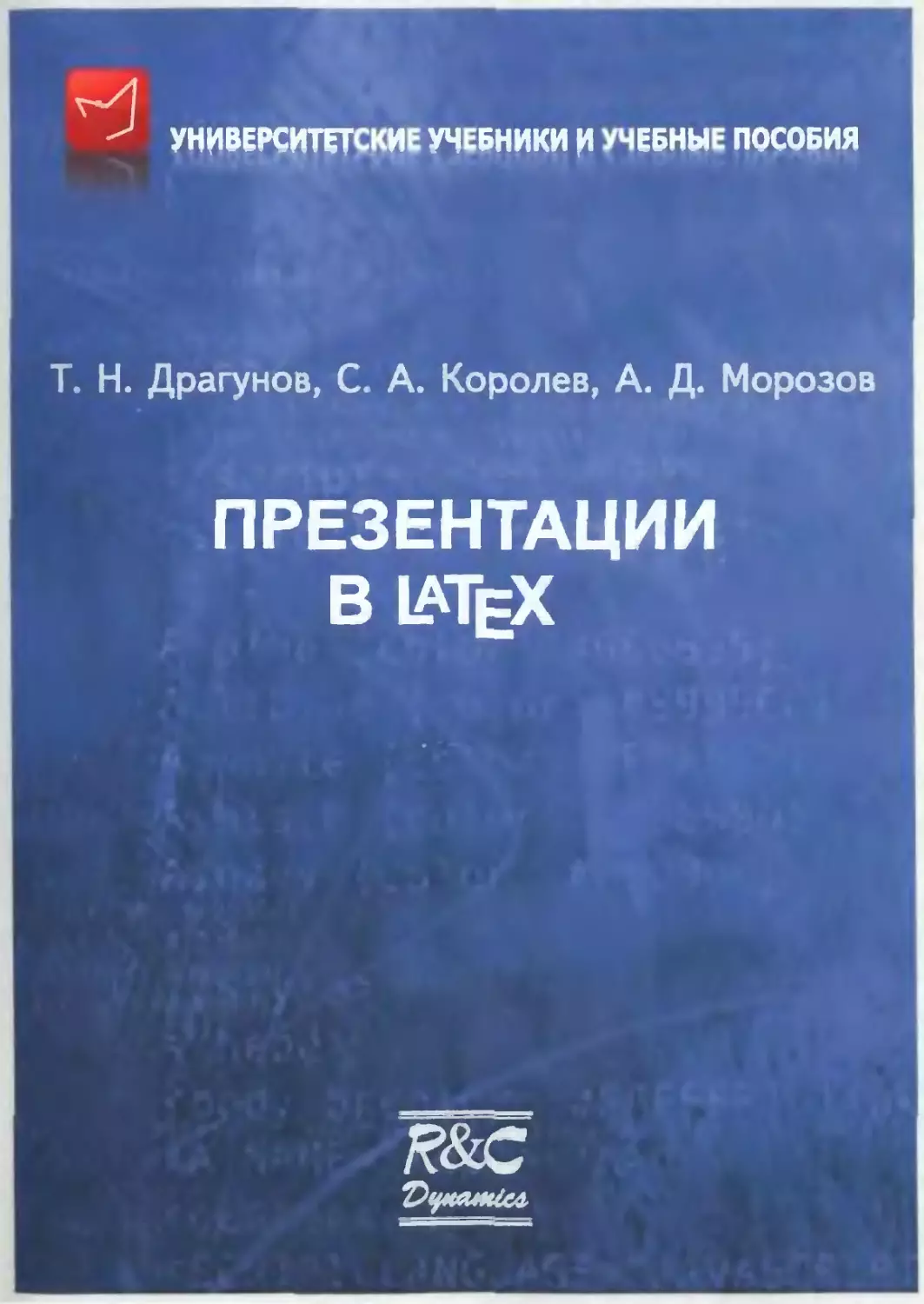
Т. Н. Драгунов, С. А. Королев, А. Д. Морозов
Презентации в IfTjrX
Учебное пособие
OtfHatktcb
Москва ♦ Ижевск
2009

УДК 681.322
ББК 32.98
Д72
Интернет-магазин · физика
«математика
• биология
• нефтегазовые
http://shop.rcd.ru технологии
Драгунов Т. Н., Королев С. Α., Морозов А. Д.
Презентации в Ш}чХ: Учебное пособие. — М.-Ижевск: НИЦ «Регулярная
и хаотическая динамика», 2009. — 94 с.
В пособии приводится краткое введение в ]$νςΧ.2ε. Обращается внимание на
специальные возможности MjgX, которые могут быть полезными при создании
презентаций. Основной упор делается на подготовку презентаций в IMgX.
Рассматриваются два способа: 1) с использованием пакета pdf screen; 2) с использованием
класса документов BEAMER.
ISBN 978-5-93972-727-3 ББК 32.98
© Т. Н. Драгунов, С. А. Королев, А. Д. Морозов, 2009
© НИЦ «Регулярная и хаотическая динамика», 2009
http://shop.rcd.ru
http://ics.org.ru

Оглавление
ГЛАВА 1. Краткие сведения о Ш^Х 6
1.1. О названиях 7
1.1.1. ΤβΧ 7
1.1.2. ΜβΧ 7
1.2. Основы 8
1.2.1. Автор, дизайнер и верстальщик 8
1.2.2. Дизайн макета 8
1.2.3. Преимущества и недостатки 9
1.3. Исходные файлы MgX 10
1.3.1. Пробелы 10
1.3.2. Спецсимволы 10
1.3.3. Команды ШрХ 11
1.3.4. Комментарии 11
1.4. Структура входного файла 11
1.5. Типичная сессия работы с MgX 13
1.6. Макеты документов 14
1.6.1. Классы документов 14
1.6.2. Пакеты 15
1.6.3. Стили страницы 15
1.7. Встречающиеся типы файлов 16
1.8. Большие проекты 17
Глава 2. Специальные возможности 19
2.1. Включение EPS-графики 19
2.2. Работа с pdfLaTeX 21
2.2.1. PDF-документы для WWW 21
2.2.2. Использование графики 22
2.2.3. Гиперссылки 23
2.2.4. Проблемы со ссылками 25
2.2.5. Проблемы с закладками 25
2.3. Совместимость исходных текстов Ш^Х и pdffiTgX 26

4 Оглавление
Глава 3. Создание презентаций с помощью пакета pdfscreen . 28
3.1. Установка 28
3.1.1. Опции 29
3.1.2. Другие параметры 30
3.1.3. Типичная преамбула 31
3.2. Панель навигации 31
3.3. Другие возможности 33
3.3.1. Фон 33
3.3.2. Нижние кнопки 33
3.3.3. Содержание на панели 34
3.3.4. Файл конфигурации 34
3.4. Слайды 34
3.4.1. Шрифты 34
3.4.2. Постобработка 35
3.5. Пример презентации 36
Глава 4. Использование пакета beamer 41
4.1. Пример использования основных возможностей 42
4.1.1. Начало 42
4.1.2. Готовые шаблоны 42
4.1.3. Заглавие 43
4.1.4. Слайд для заглавия 43
4.1.5. Создание PDF-файла презентации 45
4.1.6. Таблица разделов 46
4.1.7. Разделы и подразделы 46
4.1.8. Обычные слайды 47
4.1.9. Создание динамичных слайдов 49
4.1.10. Использование описания перекрывающихся страниц . 50
4.1.11. Структурирование слайда. Конструкции, подобные
теоремам 52
4.1.12. Добавление ссылок 53
4.1.13. Вставка исходных текстов 55
4.1.14. Изменение внешнего вида 57
4.2. Создание презентаций 58
4.2.1. Команды для создания слайдов 59
4.2.2. Компоненты слайда 61
4.2.3. Последовательный показ слайдов: команда pause . . 62
4.2.4. Команды для создания перекрывающихся страниц . . 63
4.2.5. Структура презентации 66
4.2.6. Команды для теорем и подобных им блоков 67

Оглавление
5
4.2.7. Команды для вставки графических файлов 68
4.2.8. Команды для подключения мультимедийных
материалов 69
4.2.9. Создание анимации средствами ЬЭТгнХ 71
4.3. Изменение внешнего вида 73
4.3.1. Темы оформления 73
4.3.2. Изменение цвета 84
ГЛАВА 5. Рекомендации по подготовке презентаций 88
5.1. Рекомендации по структуре 88
5.1.1. Глобальная структура 88
5.1.2. Структура слайда 89
5.2. Использование иллюстраций 90
5.3. Использование тем оформления и цветовых оттенков 90
5.4. Использование шрифтов 91
5.4.1. Семейства шрифтов 91
5.4.2. Начертание шрифтов: прямой, курсив и капитель ... 92
Список литературы
93

Глава 1
Краткие сведения о ИГ^Х
Хотя при подготовке данного пособия мы и предполагаем знание
читателем DiTgX, тем не менее мы сочли необходимым привести (напомнить)
общие сведения об этой системе.
MgX[l] — система верстки, ориентированная на производство
научных математических документов высокого типографского качества.
Система также вполне подходит для производства других видов документов, от
простых писем до полностью сверстанных книг. ETr-iX использует TjX[2]
в качестве своего механизма верстки. Для полного русскоязычного
описания системы ЬЯуХ читайте, например, [3]-[6].
ВТтчХ работает на большинстве компьютеров, начиная с IBM PC или
Mac и кончая большими системами UNIX. Во многих университетских
сетях сие тема уже установлена и успешно работает. Информация о том, как
использовать локальную установку MgX., предоставляется обычно с
пакетом, который вы имеете. Если у вас будут проблемы с началом
работы, попросите о помощи того, кто предоставил вам это руководство. Цель
руководства заключается не в том, чтобы обучить вас установке и
настройке системы ΜβΧ, а в том, чтобы научить, как готовить
презентации так, чтобы они могли быть обработаны L>TgX. Если вам
понадобится любой относящийся к BTgX материал, поищите его на одном из ftp-
архивов Comprehensive ТЕХ Archive Network (CTAN ). Его основной
адрес — http://www.ctan.org. Все пакеты можно также получить с ftp-архива
ftp://www.ctan.org и его образов по всему миру. Например, для США — это
ftp://ctan.tug.org, для Германии — ftp://ftp.dante.de, для Великобритании —
ftp://ftp.tex.ac.uk, для России — ftp://ftp.radio-msu.net. Далее в руководстве
вы будете постоянно встречать ссылки на CTAN. обычно указывающие на
полезные программные пакеты и документы. Вместо полной записи
конкретных адресов будет писаться просто CTAN и далее адрес в дереве
файлов CTAN.
Первая часть этой главы содержит краткий обзор философии и истории
ΜβΧ. Вторая часть главы фокусируется на основных структурах
документов ЕТг<Х. После чтения этой главы вы должны иметь общее представление

1.1. О НАЗВАНИЯХ
7
о том, как работает ЬЗТрХ. В дальнейшем это поможет вам объединить всю
новую информацию в единую картину.
При подготовке глав 1-2 мы использовали материалы по адресу:
\tcxmf\doc\guides\Ishort-russian, где texmf — папка, которая создается при
установке одного из популярных в России пакетов MiKTeX.
Подготовка данного пособия была поддержана инновационной
образовательной программой Нижегородского государственного университета им.
Н.И.Лобачевского в рамках приоритетного национального проекта
«Образование».
1.1. О названиях
1.1.1. ГЕХ
ΤβΧ — это компьютерная программа, созданная Дональдом Кнутом
(Donald E. Knuth) [2]. Она предназначена для верстки текста и
математических формул. Кнут начал писать TgX в 1977 году для изучения
потенциала цифрового печатающего оборудования, которое начало появляться
в это время, надеясь в особенности обратить тенденцию ухудшения
типографского качества, которую он видел на примере его собственных книг
и статей. ТрХ, в том виде, в каком мы его сегодня используем, был
выпущен в 1982 году с некоторыми добавлениями в 1989 (лучшая поддержка
8-битных символов и различных языков). TriX знаменит своей
чрезвычайной стабильностью, работой на различных типах компьютеров и
практически полным отсутствием ошибок. Номер версии TgX сходится к π и сейчас
равен 3.14159.
У читателя может возникнуть неправильное представление
относительно произношения слова TgX, которое на самом деле составлено из трёх
греческих букв ТАУ, ЭПСИЛОН, ХИ. Поэтому TgX произносится как «тех».
В среде ASCII TgX нужно писать как ТеХ.
1.1.2. ИГЕХ
MgX — макропакет, позволяющий авторам верстать и печатать их
работы с высоким типографским качеством при помощи заранее
определённых, профессиональных макетов. ЬЯ^Х был написан Leslie Lamport [l].
В качестве механизма для вёрстки он использует ТрХ. Сейчас ЕТрХ
поддерживает Frank Mittelbach. ВТрХ произносится как «лэйтех» или как «латех».
Если вы ссылаетесь на ВД^Х в ASCII-окружении, пишите LaTeX. СТгЖг
пишется как LaTeX2e.

8
Глава 1
1.2. Основы
1.2.1. Автор, дизайнер и верстальщик
Для того чтобы опубликоваться, авторы отдают свои рукописи в
издательство. Затем один из дизайнеров издательства определяет макет
документа (ширину столбцов, шрифты, интервалы выше и ниже заголовков
и т. п.). Дизайнер записывает свои инструкции в рукописи и отдаёт её
верстальщику, который верстает книгу в соответствии с этими
инструкциями. Дизайнер-человек пытается понять, что автор имел в виду, когда писал
свою рукопись. Он определяет заголовки глав, цитаты, примеры, формулы
и прочес исходя из своего профессионального опыта и из содержания
рукописи. ΚΓβΧ берет на себя роль дизайнера книги, используя TgX в качестве
верстальщика. Но ВДргХ — это всего лишь программа и, следовательно,
нуждается в более четких инструкциях. Автор должен предоставить
дополнительную информацию, описывающую логическую структуру своей работы.
Эта информация записывается в текст в виде «команд L3TgX». Это в корне
отличается от подхода, принятого в большинстве современных текстовых
процессоров, таких как MS Word или Corel WordPerfect. В этих
приложениях авторы форматируют документ интерактивно в процессе набора текста
на компьютере. В процессе работы они могут видеть на экране, как будет
выглядеть их работа, когда в конце концов она будет напечатана. При
использовании ΚΓβΧ обычно невозможно увидеть итоговую картину во время
набора текста. Её, однако, можно посмотреть на экране после компиляции
файла MjgX. Затем можно внести исправления перед печатью документа.
1.2.2. Дизайн макета
Типографский дизайн — это профессия. Неопытные авторы часто
допускают серьёзные ошибки форматирования, предполагая, что дизайн
книги — это большей частью вопрос эстетики: «если документ выглядит
художественно, значит он хорошо сделан». Но так как документ предназначен
для чтения, а не для вывешивания в картинной галерее, удобство его чтения
и понимания гораздо более важны, нежели красота. Например:
• Размер шрифта и нумерация заголовков должны выбираться так,
чтобы сделать структуру глав и разделов ясной для читателя
• Строка должна быть достаточно короткой, чтобы не напрягать
глаза читателя, и достаточно длинной для красивого заполнения
страницы.

1.2. Основы
9
При использовании текстовых процессоров типа MS Word авторы часто
производят эстетически приятные документы со слабо выраженной или
невыдержанной структурой. I4TgX предотвращает такие ошибки
форматирования, заставляя автора объявлять логическую структуру его документа.
Затем уже ШрХ выбирает наиболее подходящий макет (раскладку)
документа.
1.2.3. Преимущества и недостатки
Эта тема часто обсуждается, когда люди из мира «Word-редакторов»
встречаются с пользователями Ы]дХ. Лучшее, что вы можете сделать, когда
начинается такая дискуссия, — это пригнуться, так как она часто выходит
из-под контроля. Однако иногда вы не можете уклониться. Вот вам
некоторое оружие. Основные преимущества Ш^Х перед обычными текстовыми
процессорами:
• Готовые профессионально выполненные макеты, делающие
документы действительно выглядящими «как изданные».
• Удобно поддержана верстка математических формул.
• Пользователю нужно выучить лишь несколько понятных команд,
задающих логическую структуру документа. Ему практически никогда
не нужно «возиться» собственно с макетом документа.
• Легко изготавливаются даже сложные структуры, типа примечаний,
оглавлений, библиографий и прочее.
• Для решения многих типографских задач, не поддерживаемых
напрямую базовым ΒΤβΚ, есть свободно распространяемые дополнительные
пакеты. Например, существуют пакеты для включения PostScript-
графики или для вёрстки библиографий в точном соответствии с
конкретными стандартами. Многие из этих дополнительных компонент
описаны в [4].
• Щ^ стимулирует авторов писать хорошо структурированные
документы, так как именно так ΒΤβΧ и работает - путём спецификации
структуры.
• Τ$ί, форматирующее сердце MjjX2e, чрезвычайно мобилен и
свободно доступен. Поэтому система работает практически на всех
существующих платформах.

10
Глава 1
MgX имеет также и некоторые недостатки, но трудно найти среди них
заметные, хотя другие вам найдут их десятки ;-).
• Хотя предопределённые макеты имеют множество настраиваемых
параметров, создание полностью нового макета документа не очень
просто и занимает много времени^.
• Очень сложно писать неструктурированные и неорганизованные
документы.
• Вы может так до конца и не понять концепцию логической разметки,
несмотря на видимые первые успехи.
1.3. Исходные файлы ЕТ^Х
Исходными данными для Ы^Х является обычный текстовый файл в
ASCII-кодах. Его можно создать в любом текстовом редакторе. Он
содержит текст документа вместе с командами, указывающими КГ]дХ, как
верстать текст.
1.3.1. Пробелы
«Пустые» символы, такие как пробел или табуляция, трактуются Ш]дХ
одинаково, как «пробел». Несколько последовательных пустых символов
трактуются как один «пробел». Пустые символы в начале строки обычно
игнорируются, а единичный перевод строки воспринимается как «пробел».
Пустая строка между двух строк текста определяет конец абзаца. Несколько
пустых строк трактуются так же, как одна пустая строка.
1.3.2. Спецсимволы
Следующие символы являются зарезервированными символами,
которые либо имеют в Ш]дХ специальное значение, либо имеются не во всех
шрифтах: # $ % ~ & _ { } ~ \.
Если вы введёте их в текст напрямую, то они обычно не
напечатаются, а заставят ΙίΓβΧ сделать что-нибудь, вами вовсе не предусмотренное.
Однако эти символы можно использовать в ваших документах, добавив к
ним префикс «\». Прочие символы, как и многие, многие другие, можно
набрать специальными командами в математических формулах или как
акценты. Знак «\» нельзя вводить, добавляя перед ним еще один, так как эта
команда используется для разрыва строки2.
'Говорят, что это — одна из основных целей будущей системы ШцХЗ
2Вмссто этого пользуйтесь командой \backslash. Она даёт \.

1.4. Структура входного файла
11
1.3.3. Команды Ш^Х
Команды KTgX чувствительны к регистру и принимают одну из
следующих двух форм:
• Они начинаются с символа «\» (bactelash) и продолжаются именем,
состоящим только из букв. Имена команд завершаются пробелом,
цифрой или любой другой «не буквой».
• Они состоят из «\» и ровно одного небуквенного символа.
КТтнХ игнорирует пробелы после команд. Если вы хотите получить пробел
после команды, вы должны поместить или «{}» и пробел, или специальную
команду пробела после имени команды. «{}» не даёт ВД^Х игнорировать
все пробелы после имени команды.
Некоторые команды нуждаются в параметре, который должен быть
задан между фигурными скобками «{ }» после имени команды. Некоторые
команды поддерживают необязательные параметры, которые добавляются
после имени команды в квадратных скобках «[ ]».
1.3.4. Комментарии
Когда в процессе обработки входного файла ЫеХ встречает символ %,
он игнорирует остаток текущей строки, возврат каретки и все пробелы в
начале следующей строки. Этим можно пользоваться для добавления в
исходный файл замечаний, которые не будут выводиться на печать.
Знаком % можно также пользоваться, чтобы разбить длинные строчки
в тех местах, где не разрешаются пробелы или переводы строк. Для более
длинных комментариев можно также пользоваться окружением comment,
предоставляемым пакетом verbatim. Это означает, что для использования
окружения comment вы должны к преамбуле вашего документа добавить
команду
\usepackage {verbatim}
1.4. Структура входного файла
Когда ВД]зХ2г обрабатывает входной файл, он ожидает от него
следования определённой структуре. Так, каждый входной файл должен
начинаться с команды
\documentc lass {.,.}.
Она указывает, документ какого типа вы собираетесь писать. После
этого вы можете включать команды, влияющие на стиль документа в целом,

12
ГЛАВА 1
или загружать пакеты, добавляющие новые возможности в систему УЩчХ.
Для загрузки такого пакета используется команда
\usepackage {...}.
Когда вся настройка закончена, вы начинаете тело текста командой
\begin {document}
Теперь вы вводите текст с командами Ш]дХ. В конце документа вы
добавляете команду
\end {document}
Все, что следует после неё, IdTjgX игнорирует. Область между
\documentclass и \begin{document} называется преамбулой.
Пример минимального файла Ш£К2е:
\documentclass {article}
\usepackage[koi8-r] {inputenc}
\usepackage[russian] {babel}
\ begin {document}
Текст документа:
\end{document}
Несколько более сложный входной файл дан ниже. В нем вставлен
также минимальный набор команд, необходимый для поддержки русского
языка. Исторически сложилось так, что имеется несколько пакетов
русификации MgX. Здесь используется пакет babel, являющийся стандартным
средством локализации TjX. Если вы работаете на очень старой системе,
возможно, вам нужно будет пользоваться другими установленными
средствами.
Ниже приведён пример реалистичной журнальной статьи.
\documentclass[a4paper,l lpt] {article}
\usepackage[russian] {babel}
\ begin {document}
% определяем титул
\ author{B. Тоботрас} \title {Минимизация}
\frenchspacing
\begin{document}
% генерируем титул
\maketitle
% вставляем оглавление
\tableofcontents
\зесиоп{Начало} Вот тут и начинается моя замечательная статья.

1 5. ТИПИЧНАЯ СЕССИЯ РАБОТЫ С MgX
13
\section {Конец}
\ldots{} а тут она кончается.
\end{ document}
1.5. Типичная сессия работы с ШдХ
Можно ручаться, что вам уже не терпится попробовать маленький
пример Ж^Х-файла, приведённый выше. Давайте попробуем. Сам по
себе KTjgX не включает графического интерфейса. Он — просто программа,
обрабатывающая указанный входной файл. Некоторые дистрибутивы ΚΓβΧ
включают графическую оболочку, где вы можете выбрать мышкой
компиляцию указанного файла. В других системах вам нужно набирать команды в
режиме «командной строки». Предполагается, что на вашей машине MjgX
установлен и работает. Желательно, чтобы был также установлен редактор-
оболочка, ориентированный на IdTrX, например, WinEdt или TeXnicCenter.
1. Отредактируйте или создайте входной файл MjgX. Этот файл
должен быть ASCIT-текстом. В Unix любой редактор создаст вам именно это.
В Windows вы должны убедиться, что вы сохраняете файл в формате ASCII,
или Plain text. Выбирая имя для файла, добавьте расширение ,tex, например,
name.tex.
2. Обработайте (скомпилируйте) ваш входной файл ΚΓβΧ. Если все
пройдет без ошибок, вы получите файл name.dvi. Чтобы получить
правильное оглавление и перекрестные ссылки, вам может понадобиться запустить
ΚΓβΧ несколько раз. Если во входном файле есть ошибка, MTtjX укажет вам
на нее и остановит обработку входного файла. Чтобы вернуться в
командную строку, нажмите ctrl-D:
latex name.tex
3. Теперь вы можете просмотреть файл name.dvi. Это можно сделать
по-разному. Можно посмотреть его на экране командой
xdvi name.dvi
Она работает только в среде Unix с XII. Если вы работаете под
Windows, используйте уар.ехе («yet another previewer»). Вы также можете
преобразовать файл DVI в PostScript для печати или просмотра при помощи
Ghostscript:
dvips -P cm z name.dvi -о name.ps
Программа dvipdf может преобразовать ваши .dvi-файлы прямо в PDF:
dvipdf name.dvi
Это обычно так в любой современной Unix-системе.
В современных редакторах, ориентированных на ТЕХ, все значительно
проще: достаточно нажать соответствующую «кнопку» в меню редактора.

14
ГЛАВА 1
1.6. Макеты документов
1.6.1. Классы документов
Первое, что MgX должен знать при обработке входного файла — это
тип создаваемого автором документа. Он задаётся командой
\documentclass[onuHH] {класс}
Здесь класс определяет тип создаваемого документа. Таблица 1,1
перечисляет классы документов, рассматриваемые в этом введении, В состав
Ι#ΓβΧ2ε входят дополнительные классы для других документов, включая
письма и слайды. Параметр опции изменяет поведение класса документа.
Опции должны разделяться запятыми. В таблице 1,2 перечислены самые
употребительные опции стандартных классов документов. Пример:
входной файл для документа ВД^Х может начинаться строкой
\documentclass[l lpt,twoside,a4paper] {article}
Она заставляет ETjgX набирать документ как статью, с базовым
размером шрифта одиннадцать пунктов и форматировать документ для
двусторонней печати на бумаге формата А4.
Таблица 1,1, Классы документов
article — для статей в научных журналах, презентаций, коротких
отчетов, программной документации, приглашений...
report — для более длинных отчетов, содержащих несколько глав,
небольших книжек, диссертаций,,.
book — для настоящих книг
slides — для слайдов
beamer — для презентаций
Таблица 1,2. Опции классов документов
10pt, llpt, 12pt устанавливает размер основного шрифта документа.
Рхли ни одна из этих опций не указана, подразумевается 1 Opt.
a4paper, letterpaper,,, Определяет размер листа. По умолчанию
подразумевается lettcrpaper. Также могут быть указаны
a5paper, b5paper, executivepaper и legalpaper
fleqn — выключные формулы будут выровнены влево, а не
отцентрированы,
leqno — формулы нумеруются слева, а не справа.

1.6. Макеты документов
15
titlepage, notitlepage указывает, должна ли начинаться новая страница
после заголовка документа или нет. По умолчанию класс article не начинает
новую страницу, a report и book — начинают.
onecolumn, twocolumn заставляет KTgX набирать документ в один
столбец или в два столбца.
twoside, oneside выбирает одно- или двусторонний вывод. По
умолчанию классы article и report используют односторонний вывод, класс book —
двусторонний вывод. Заметим, что опция twoside не заставляет ваш
принтер на самом деле печатать с двух сторон.
landscape меняет положение страницы на «ландшафтное».
openright, openany делает главы начинающимися или только на
правой странице, или на первой доступной. Это не работает с классом article,
так как он ничего не знает о главах. Класс report по умолчанию начинает
главы на следующей странице, а класс book — на правой.
1.6.2. Пакеты
В процессе написания вашего документа вы, вероятно, обнаружите,
что в некоторых областях базовый ЮТт-Х не сможет решить ваши
проблемы. Если вы захотите включить в документ графику, цветной текст или
исходный код программы из внешнего файла, вам нужно будет расширить
возможности ffljOL. Такие расширения называются пакетами. Пакеты
активизируются командой
\usepackage[onuHH] {пакет}
где пакет — это имя пакета, а опции — список ключевых слов,
включающих специальные свойства пакета. Некоторые пакеты включены в
основную поставку ΜβΧ2ε (см. таблицу 1.3). Другие предоставляются отдельно.
Дополнительная информация об установленных у вас пакетах может
содержаться в руководстве (обычно — это папка \doc). Основной источник
информации о пакетах BTgX — это [5]. В этом путеводителе по ΜβΧ
содержатся описания сотен пакетов вместе с информацией о том, как писать
ваши собственные расширения для ШрХ.2е.
1.6.3. Стили страницы
KTgX поддерживает три предопределенных комбинации верхнего
колонтитула и нижнего колонтитула — так называемые стили страницы.
Параметр стиль команды \pagestyle {стиль} определяет, какой из них
использовать. Предопределённые стили страницы перечислены в таблице 1.4.

16
Глава 1
Таблица 1.3. Некоторые из распространяемых с MgX пакетов
doc позволяет документировать программы на ВТтчХ.
exscale предоставляет масштабированные версии расширенных
математических шрифтов.
fontene указывает, какую кодировку шрифта должен использовать MgX.
ifthen предоставляет команды вида «если..., то выполнять..., иначе
выполнять. ..».
latexsym — чтобы подключить шрифт специальных символов ETfjX, нужно
использовать пакет LaTeXsym.
makeidx предоставляет команды для генерации указателей.
syntonly обрабатывает документ, не печатая его.
inputene позволяет указать входную кодировку, такую как ASCII, ISO
Latin-1, ISO Latin-2, 437/850 IBM code pages, Apple Macintosh, Next, ANSI-
Windows или определяемую пользователем.
Таблица 1.4. Предопределенные стили страницы ВТрХ
plain печатает номера страниц внизу страницы в середине нижнего
колонтитула. Этот стиль установлен по умолчанию.
headings печатает название текущей главы и номер страницы в
верхнем колонтитуле каждой страницы, а нижний колонтитул остаётся пустым.
empty делает и верхние, и нижние колонтитулы пустыми.
Возможно сменить стиль текущей страницы командой
\thispagestyle {стиль}
Описание того, как создавать ваши собственные стили колонтитулов,
смотрите в [3, 4].
1.7. Встречающиеся типы файлов
Работая с KTgX, вы вскоре начнете путаться в куче файлов с
различными расширениями. Ниже перечислены различные типы файлов,
используемые при работает с ТЕХ. Заметьте, что это не полный список расширений.
Следующие файлы генерируются, когда Ш£Х обрабатывает входной
файл:
• .dvi Device Independent file (файл, не зависящий от устройства). Это —
основной результат запуска Ш"£Х. Содержимое его можно увидеть при
помощи программы отображения DVI или распечатать программой
dvips или аналогичной.

1.8. Большие проекты
17
• .log содержит детальный отчет о том, что происходило в последний
прогон компиляции.
• .toe хранит заголовки всех разделов. Читается в следующий проход
компиляции и используется при генерации оглавления.
• .lof — аналог .toe для списка иллюстраций.
• .lot — то же, для списка таблиц.
• .aux — еще один файл, передающий информацию между проходами
компиляции. Кроме все прочего, используется для генерации
перекрестных ссылок.
• .idx — если ваш документ содержит предметный указатель, ETgX
помещает вес слова для указателя в этот файл. Обработайте его программой
makeindex. Подробнее смотрите в [3]-[4].
• .ind — обработанный файл .idx, готовый к включению в ваш документ
при следующем проходе компиляции.
• .ilg — журнал работы makeindex.
1.8. Большие проекты
При работе с большими документами вам может быть удобно
разделить входной файл на несколько частей. IdTgX содержит две команды,
которые помогают это делать.
\ include {файл} Эту команду можно использовать в теле документа,
чтобы включить в него содержимое другого файла. Заметьте, что ВД]дХ-
начнёт новую страницу, прежде чем обрабатывать материал,
содержащийся в файле. Вторая команда \три!:{файл} может использоваться только в
преамбуле. Она указывает М^Х читать только некоторые из включённых
(\include) файлов (\includeonly {filename, filename,... }). После выполнения
в преамбуле документа этой команды будут выполняться только те команды
\include, чьи имена файлов перечислены в аргументе команды \includeonly.
Команда \include начинает верстку включаемого текста на новой странице.
Это удобно при использовании \includeonly, потому что границы страниц
не будут двигаться, даже когда некоторые включаемые файлы
пропускаются. Иногда это неудобно, и в этом случае вы можете использовать команду
\input {filename} Она просто включает содержимое указанного файла.

18
Глава 1
Для быстрой проверки документа используйте пакет syntonly. Он
заставляет IATgX пробежать по документу, проверяя синтаксис и
использование команд, но не генерируя выходного файла DVI. I$Ij?X в этом режиме
работает быстрее, экономя ваше время. Синтаксис очень прост:
\ usepackage {syntonly }
\syntaxonly
Когда вы захотите получить выходной файл, просто закомментируйте
вторую строчку, добавив знак процента.

Глава 2
Специальные возможности
При сборке большого документа LaTeX поможет вам некоторыми
специальными функциями, например, генерацией предметного указателя,
управлением библиографией, работой с графическими файлами, создание
PDF-файлов и тому подобными. Более подробное описание специальных
возможностей и расширений ΚΓβΧ находится в [4]. В данной главе мы
остановимся на включении Encapsulated PostScript (ЕР5)-графики и работе
с pdfLATEX. В следующих двух главах мы подробно опишем такую
специальную возможность ΚΓβΧ, как создание презентаций.
2.1. Включение EPS-графики
ΐΛΤβΧ имеет базовые средства для работы с плавающими объектами,
такими как иллюстрации и таблицы, при помощи окружений figure и table.
Существует также несколько способов создавать собственно графику
средствами базового KTgX или его расширений (псевдографика). К сожалению,
большинство пользователей находит их недостаточными для достижения
своих целей. Поэтому здесь эти способы не рассматриваются.
Дополнительная информация приведена в [4]. Более простой и эффективный метод
получения графики в документе - это создавать ее специализированными
программными пакетами и включать в документ готовую графику.
Пакеты MjgX предлагают множество способов это делать. В этом введении
обсуждается только использование графики в формате Encapsulated PostScript
(EPS), поскольку это довольно просто делается и широко распространено.
Далее мы будем использовать графические файлы при подготовке
презентаций. Чтобы просматривать картинки в формате EPS, вам нужно иметь
программу GhostScript, доступную с CTAN -./tex-archive/support/ghostscript.
Хороший набор команд включения графики входит в пакет graphicx (автор
D· P. Carlisle). Он является частью целого семейства пакетов,
называющегося комплектом «graphics». Пользователи Windows и OS/2 могут обратить
внимание на программу GSview: acros/latex/required/graphics.

20
Глава 2
В предположении, что вы работаете в системе с доступным для вывода
PostScript-принтером и с установленным пакетом graphicx, для включения
картинки в ваш документ можете использовать следующую пошаговую
инструкцию:
1. Экспортируйте картинку из вашей графической программы в
формате EPS.
2. В преамбуле документа загрузите пакет graphicx при помощи
\usepackage[flpafiBep] {graphicx},
где драйвер - это название вашего конвертера DVI в PostScript. Самый
широко используемый называется dvips. Название драйвера требуется
потому, что не существует стандарта включения графики в ТЕХ. Зная название
драйвера, graphicx может выбрать правильный способ вставить
информацию о графике в .dvi-файл так, чтобы драйвер ее понял и смог корректно
вставить .eps-файл. Заметим, что [драйвер] — не обязательный параметр.
При его отсутствии используется драйвер по умолчанию.
3. Для включения файла в ваш документ пользуйтесь командой
\тсшс^гаргпс5[опция= значение,... ] {файл}. Необязательный параметр
принимает вид списка разделенных запятыми пар опций и
соответствующих значений. Опции можно использовать для изменения ширины, высоты,
поворота включаемой графики. Таблица 2.1 перечисляет самые важные
опции.
Таблица 2.1. Названия опций пакета graphicx
width масштабирует графику до указанной ширины ~~'
height масштабирует графику до указанной высоты
angle поворачивает графику против часовой стрелки
scale масштабирует графику
Возможно, пример сделает это понятнее:
\begin{figure}
\ begin {center}
\includegraphics[angle= 90, width=0.5 \textwidth]{test.eps}
\end {center}
\end{figure}
Здесь включается графика, записанная в файл test.eps. Она сначала
поворачивается на 90 градусов и затем масштабируется до конечной ширины
в 0.5 ширины стандартного абзаца. Пропорции сохраняются, поскольку не
указано конкретной высоты. Если вы хотите знать об этом больше,
прочтите [5].

2.2. РАБОТА С PDFLATEX
21
2.2. Работа с pdfLaTeX
PDF (Portable Document Format) — формат гипертекстовых документов.
Так же как на веб-страницах, некоторые слова в документе отмечаются как
гиперссылки. Они ведут к другим точкам документа или к другим
документам. Если вы ткнете мышкой в такую гиперссылку, то попадете в точку
назначения ссылки. В контексте Mj?X это означает, что все появления в тексте
команд \ref и \pageref становятся гиперссылками. Кроме того, оглавление,
предметный указатель и другие аналогичные структуры становятся
наборами гиперссылок. Большая часть веб-страниц сегодня пишется на языке
HTML (Hypertext Markup Language - язык гипертекстовой разметки). Для
научных документов этот формат имеет два серьезных недостатка:
1. Включение в HTML математических формул, вообще говоря, не
поддерживается. Несмотря на наличие такого стандарта, большинство
используемых сегодня Интернет-навигаторов его не поддерживают или не имеют
необходимых шрифтов.
2. Печать HTML-документов возможна, но результаты сильно зависят
от используемой платформы и навигатора. Результат и близко не подходит
к тому качеству, которое мы привыкли ожидать в мире КГрХ. Было
множество попыток создать трансляторы из ЖрХ в HTML. Некоторые из них
были даже довольно успешны в том смысле, что они могут генерировать
корректные веб-страницы из обычных файлов ЕЯрХ. Но все из них для
получения результата содержат множество упрощений. Когда вы начинаете
использовать сложные возможности ΚΓβΧ и внешние пакеты, такие
трансляторы обычно начинают давать сбои. Авторы, желающие сохранить
уникальное типографское качество своих документов, даже публикуясь на WWW,
обращаются к PDF (Portable Document Format, формат мобильных
документов), который сохраняет верстку документа и позволяет использовать
гипертекстовую навигацию. Большинство современных веб-навигаторов
имеют встроенные средства для просмотра документов в формате PDF. Даже
несмотря на наличие средств просмотра форматов DVI и PostScript почти
на любой платформе, вы увидите, что гораздо более распространены Adobe
Reader и xpdf, служащие для просмотра PDF-документов. Поэтому,
предоставляя PDF-версии ваших документов, вы делаете их более доступными
для потенциальных читателей.
2.2.1. PDF-документы для WWW
Создание PDF-файла из исходного текста в ТЕХ очень просто
благодаря программе pdfTEX. Эта программа генерирует PDF аналогично тому,

22
ГЛАВА 2
как ТЕХ генерирует DVI Существует также pdfLaTeX, генерирующий PDF
из исходного теста MgX
И pdfTEX, и pdfLaTeX автоматически устанавливаются
большинством современных дистрибутивов ТЕХ, таких как teTEX, fpTEX, MikTEX,
TEXLive и СМасТЕХ Для генерации PDF вместо DVI достаточно
вместо команды latex file tex использовать команду pdflatex file tex Там, где
LaTeX не запускается из командной строки, вы можете найти специальную
кнопку в FcXnicCcnter или в WinEdt В WpX размер бумаги определяется
при помощи необязательных параметров команды \documcntclass,
например, а4рарег или letterpaper Этот механизм работает и в pdfLaTeX, но,
помимо этого, pdfTEX должен знать также и физический размер бумаги, а
не только размер области, используемой для верстки Если вы используете
пакет hyperref (см стр 26), размер бумаги будет установлен
автоматически В ином случае вам нужно сделать это вручную, поместив в преамбулу
документа следующие строчки
\pdfpagewidth= \paperwidth
\pdfpageheight= \paperheight
Следующий раздел более детально поясняет разницу между
«нормальным» ЮрХ и pdfLaTeX Основные отличия сосредоточены в трех областях
в используемых шрифтах, в форматах включаемых изображений и в
методах ручного формирования гиперееылок
2.2.2. Использование графики
Включение графики в документ лучше всего работает при помощи
пакета graphiex (ем етр ) С указанием значения pdftex в опции driver этот
пакет успешно работает с pdfLATEX
\usepaekage[pdftex]{eolor,graphiex}
В приведенном примере включен также пакет color, поскольку
использование цвета в веб-документах вполне естественно Это все были
хорошие новости, а теперь - плохие графика в формате Encapsulated PostScript
не работает с pdfLATEX Если вы не зададите расширение файла в
команде \includegraphics, пакет graphiex выберет подходящий файл,
основываясь на значении опции driver Для значения pdftex это будут форматы
png, pdf, jpg, mps (METAPOST) и tif, но не eps Простой способ
обхода этой проблемы — сконвертировать ваши файлы EPS в формат PDF
утилитой epstopdf, присутствующей во многих системах Для векторной
графики это замечательное решение Для растров (фотографий,
сканированных документов) это не идеально, потому что формат PDF сам по себе
поддерживает включение растровых изображений формата PNG и JPEG

2.2. РАБОТА С PDFLATEX
23
Формат PNG хорош для снимков экрана и других изображений с
небольшим количеством цветов. Формат JPEG хорош для фотографий из-за своей
компактности. Иногда может быть желательно вообще не рисовать
геометрические фигуры, а описать их на языке специальных команд, таком, как
METAPOST, включенном в большинство дистрибутивов ТЕХ. В комплекте
вы найдете полное руководство по его использованию.
2.2.3. Гиперссылки
Пакет hyperref превратит все внутренние ссылки документа в
гиперссылки. Для этого необходимо некоторое шаманство, в частности, команда
\usepaekage[pdftcx]{hyperref} должна быть последней командой в
преамбуле вашего документа.
Для настройки поведения пакета hyperref вы можете использовать:
• разделенный запятыми список опций hyperref, после опции pdftex
\ usepackage[pdftex] {hyperref}
• отдельные команды \hypersetup {опции}.
Единственная обязательная опция - pdftex, остальные лишь позволяют
изменять поведение hyperref, определенное по умолчанию1. В следующем
списке значения по умолчанию приведены прямым шрифтом:
bookmarks (= true,false) показывает или прячет полосу закладок при
просмотре документа;
Unicode (= false,true) позволяет использовать в закладках нелатинские
символы;
pdftoolbar (- true,false) показывает или прячет линейку инструментов
Acrobat;
pdfmenubar (= true,false) показывает или прячет меню Acrobat;
pdffitwindow (= true,false) меняет начальное увеличение документа
(страница размером в окно Acrobat);
pdftitle (= text) устанавливает заголовок, отображаемый Acrobat в окне
Document Info;
pdfauthor (= text) задает автора PDF-документа;
pdfnewwindow (= true,false) определяет, должно ли открываться новое
окно, если гиперссылка ведет в другой документ;
Стоит заметить, что пакет hyperref не ограничен работой с pdfTEX Его можно настроить
Для внедрения в нормальную выдачу DVI специфичной для PDF информации. Она потом
попадает в PS-файл, генерируемый программой dvips, и. наконец, используется Adobe Distiller,
который можно использовать для преобразования PS-файлов в формат PDF

24
Глава 2
colorlinks (= false,true) окружает ссылки цветными рамками (false) или
меняет цвет текста ссылок (true). Цвет можно настроить следующими
опциями (показаны значения по умолчанию):
linkcolor (= red) цвет внутренних ссылок (разделы, страницы и т. п.),
citecolor (= green) цвет ссылок на литературу,
fileeolor (= magenta) цвет ссылок на файлы,
urlcolor (= cyan) цвет ссылок на URL (почта, WWW).
Если вас устраивают значения по умолчанию, тогда:
\usepackage[pdftex] {hyperref}.
Чтобы открыть окно закладок и раскрасить ссылки (значения = true
можно опускать):
\usepackage[pdftex,bookmarks,colorlinks] {hyperref}
Когда PDF-документы предназначаются для печати, цветные ссылки
лучше не использовать, потому что они окажутся на бумаге серыми,
затрудняя чтение. Лучше использовать цветные рамки, которые не печатаются:
\usepackage {hyperref)
\hypersetup {eoIorlinks= false}
или делать ссылки черными:
\usepackage {hyperref}
\hypersetup { colorl inks,
citecolor^ black,
filecolor= black,
linkcolor^ black,
urlcolor= black,
pdftex}
Если вам нужно задать информацию для секции Document Info:
\usepaekage[pdfauthor= {Pierre Desproges},
pdftitle= Des femmes qui tombent,
pdftex] {hyperref}
В дополнение к автоматически генерируемым гиперссылкам возможно
вставлять ссылки в явной форме с помощью команды
\href{url} {text}
Код
Веб-сайт \href{http://www.etan.org} {CTAN}
генерирует на выходе «CTAN»; при нажатии мышью на слово «CTAN» вы
попадете на веб-сайт CTAN.

2 2 Работа с pdfLaTeX
25
Если ссылка ведет не на URL, а на локальный файл, вы тоже можете
пользоваться командой \href
Полный текст документа находится \href{manual pdf} {здесь}
что сгенерирует текст «Полный текст документа находится здесь» Нажатие
на слово «здесь» откроет файл manual pdf (Имя файла рассматривается
относительно положения текущего документа )
Автор статьи может облегчить читателю отсылку откликов, используя
команду \href внутри команды \author на титульной странице документа
\author{Mary Oetiker <\href{mailto m ary@ oetikerch}
{mary@oetiker eh} >
Заметим, что ссылка с почтовым адресом дополняет адрес,
приведенный собственно на странице Это сделано потому, что ссылка
\href {mailto тагу (a) oetiker eh} {Mary Oetiker}
будет видна в Adobe Reader, но будет невидима после печати документа на
бумаге
2.2.4. Проблемы со ссылками
Когда сбрасываются счетчики, например, когда команда \mainmatter из
класса документов book сбрасывает счетчик номера страницы в 1,
генерируются сообщения наподобие такого
1 pdfTeX warning (ext4) destination with the same identifier
(name{page 1}) has been already used, duplicate ignored
Происходит это потому, что во вводной части книги уже была страница
номер 1, и все ссылки на «страницу 1» будут уже не уникальными,
отсюда и сообщение «duplicate has been ignored» Избавиться от этого можно,
задав в hyperref опцию plainpages- false К сожалению, поможет она
только в отношении счетчика страниц Еще более радикальной мерой может
быть использование опции hypertexnames- false, но после этого перестанут
работать ссылки на страницы из предметного указателя
2.2.5. Проблемы с закладками
Текст закладок не всегда выглядит так, как вам бы этого хотелось
В закладках допустим гораздо меньший набор символов, чем в
нормальном LaTcX, поскольку они являются «просто текстом» Обычно hyperref
замечает связанные с этим проблемы и выводит предупреждение
Package hyperref Warning
Token not allowed in a PDFDocEncoded string

26
Глава 2
Вы можете обойти эту проблему, предоставив текстовую строчку для
закладки взамен проблемного текста:
\texorpdfstring{текст ТЕХа} {текст закладки}
Математические выражения являются первыми кандидатами на такую
замену:
\seetion{\texorpdfstring{i5 — тс2}
{Б \ = \тпе \texttwosuperior}}
что превращает \scctioni5 = тс2 в «Е=те2» для цели создания закладки.
Цвета тоже плохо себя ведут в закладках:
\section{\textcolor{red} {Red !}},
выдается строка «redRed!». Команда \textcolor игнорируется, но ее
аргумент (red) печатается.
Гораздо лучший результат получается так:
\seetion{\texorpdfstring{\texteolor{red} {Red!}} {Red \ !}}
2.3. Совместимость исходных текстов ИГдХ
и pdfHTEX
В идеале ваш документ должен одинаково хорошо компилироваться
как ЖрХ, так и pdfLaTeX. Основная проблема — включение графики.
Простым решением является повсеместное умолчание расширения файлов в
команде \ineludegraphies. В этом случае компилятор автоматически
выбирает файл требуемого формата из текущего каталога. Все, что нужно будет
сделать, — это создать подходящие версии графических файлов. BTgX будет
выбирать .eps, a pdfLaTeX постарается включить файлы с расширениями
.png, .pdf, .jpg, .mps или .tif (в указанном порядке). Для случаев когда вам
все же нужно будет использовать разный код для обычной и PDF-версии
документа, можно где-то в самом начале документа сделать следующее:
\newif\ifPDF
\ifx\pdfoutput\undefined\PDFfalse
\else\ifnum \pdfoutput > 0\PDFtrue
\else\PDFfalse
\fi
\fi
Здесь определена специальная команда, позволяющая легко писать
условный код:
\ifPDF
\usepaekage[Tl ] {fontenc}

2.3. Совместимость исходных текстов
27
\usepackage {aeguill}
\usepackage[pdftex]{graphicx,color}
\usepaekage[pdftex] {hyperref}
\else
\usepackage[Tl] {fontenc}
\usepackage[dvips] {graphicx}
\usepackage[dvips] {hyperref}
\fi
В этом примере пакет hyperref включен даже в He-PDF-вереии. Сделано
это для того, чтобы команда \href работала в любом случае, и ее
использование не надо было оборачивать в условные операторы. Заметим, что в
современных дистрибутивах ТЕХ (например, в TEXLive) выбор pdftex или
dvips при вызове graphicx и color происходит автоматически в соответствии
с настройками конфигурационных файлов graphics.cfg и color.cfg.

Глава 3
Создание презентаций с помощью
пакета pdf screen
Результаты вашей работы вы можете демонстрировать на доске
проектором или прямо с вашего ноутбука при помощи одной из презентационных
программ. pdffflgX с пакетом pdf screen позволяет вам создавать
презентации в формате pdf столь же красивые и живые, как и в PowerPoint, но
много более мобильные, поскольку AcrobatReader существует на более
широком спектре систем. Пакет pdf screen использует пакеты graphicx,
color и hyperref с опциями, настроенными для экранной презентации.
Пакет pdf screen позволяет создавать выходной pdf-файл ваших
обычных документов таким, чтобы его удобно было читать на
мониторе компьютера, сохраняя при этом возможность его форматирования для
обычной печати. Это делается посредством изменения полей, ширины и
высоты страницы и сопутствующих размеров, что обеспечивает
соответствие экрану компьютера. При смене опции screen на print вы можете
отформатировать документ так, как того требует его класс, т. е. выходной
файл будет не презентацией, а, например, статьей.
3.1. Установка
Для использования пакета pdf screen не нужно детальное
руководство, поскольку этот пакет не что иное, как расширение пакета hyperref
от Sebastian Rahtz. Основная цель пакета — изменить ширину и высоту
страницы таким образом, чтобы обеспечить идеальные размеры,
подходящие для просмотра на экране, нежели чем для печати. По существу, вес эти
размеры, задающие форму страницы, переопределяются и «подгоняются»
под желательный размер экрана.
В преамбуле необходимо указать команду, загружающую пакет:
\usepackage[screen,panelleft]{pdfscreen}

3.1. Установка
29
Нет необходимости добавлять команду \usepackage {hyperref} е ее
опциями, так как pdfscreen автоматически загружает hyperref. Тем
не менее Вы можете загрузить пакет hyperref с необходимыми
опциями раньше pdfscreen, при этом pdfscreen не будет перезагружать
hyperref. Драйвером по умолчанию для pdfscreen является раШТвХ.
Однако Вы можете установить свой драйвер в качестве опции.
Лучше, если пакет pdfscreen будет загружен в преамбуле
последним, чтобы избежать дальнейшего переопределения команд, которые им
используются.
Следующие пакеты необходимы для запуска pdfscreen и уверенной
компиляции (последние версии можно найти на CTAN):
hyperref, comment, truncate, graphicx, color, colortbl,
calc, amssymb, amsbsy, shortvrb, fancybox.
3.1.1. Опции
Доступны следующие опции:
1) screen — генерирует экранную версию;
2) print — генерирует версию для печати, которая выглядит как Ваш dvi;
3) panelleft — навигационная панель слева;
4) panelright — навигационная панель справа;
5) nopanel — скрывает панель;
6) paneltoc — содержание на панели навигации; при включении этой
опции не следует использовать в документе команду \tableof contents,
поскольку paneltoc перестает работать, как только встречает
команду \tableofcontents;
7) sectionbreak — вставляет разрыв страницы перед секцией;
8) code — предоставляет команды, которые могут быть использованы для
представления окружения verbatim в качестве листинга
программного кода, как в документации ΚΓβΧ, например:
\begin{decl}\\
|\usepackage|\oarg{опции}\arg{пакет}\\
I\screensize|\Arg{15.9cm}\Arg{20.3cm}
\end{decl}

30
Глава 3
после компиляции появится следующее:
\usepackaqe[<onwu>] {<пакет>}
\ screensize{75 9cm} {20 Зет}
9) драйверы: dvips, dvipsone, ..., vtex могут быть установлены
как необязательные драйверы; pdilATjiX является драйвером по
умолчанию;
10) цветовые схемы: возможны шесть цветовых схем для панели и
кнопок: голубой узор (bluelace), голубая схема (blue), серая (gray),
оранжевая (orange), светло-зеленая (palegreen) и шоколадная
(chocolate); цветовая схема задается как опция пакета; схема по
умолчанию - голубая;
11) поддержка иностранных языков: текст на навигационных
кнопках выводится на определенном языке. Поддерживаются не все
иностранные языки, а только 15 европейских. Русский язык
поддерживается. Эта опция не зависит от опций пакета babel. Если
Ваш язык не поддерживается pdfscreen, вы все же можете
переименовать кнопки панели (дать им названия на своем языке)
при помощи файла pdf screen . cfg (см., например, файл-образец
pdf screen . cfg. specimen);
12) nocfg — игнорирует файл конфигурации, если Вы не хотите
использовать его возможности.
3.1.2. Другие параметры
Еще несколько параметров могут быть переданы pdf screen, чтобы
сделать его более функциональным. А именно:
\етЫета{<имя графического файла>}
задает графический файл, который появится на навигационной панели
(логотип).
\urlid{<aflpec URL>}
При добавлении этой команды кнопка "Home page" на панели навигации
будет ссылаться на определенный адрес в Интернете:

3.2. Панель навигации
31
\screensize{<BHcoTa>}{<ширина>}
Эта команда поможет установить экранные размеры выходного pdf-файла.
Размеры по умолчанию не предусмотрены, и пользователь должен явно
указать их. Ограничений на экранные размеры нет. Ширина панели по
умолчанию составляет 15% от ширины экрана.
\margins{<левое>}{<правое>}{<верхнее>}{<нижнее>}
Эта команда устанавливает поля документа. Значений по умолчанию для
полей нет, и Вам придется указать их в явном виде в преамбуле документа.
Как только \margins и \screensize указаны в преамбуле, пакет
pdf screen примет эти размеры, какими бы они ни были.
3.1.3. Типичная преамбула
Ниже приведена типичная преамбула документа:
\documentclass[a4paper, llpt]{article}
\usepackage[screen,panelleft,
gray,paneltoc]{pdfscreen}
\margins{1.9cm}{1.9cm}{1.9cm}{1.9cm}
\screensize{15.9cm}{20.3cm}
\overlay{lightsteelblue.pdf}
\begin{document}
3.2. Панель навигации
Дизайн навигационной панели всецело предоставлен фантазии
пользователя, который может создать панель согласно своему вкусу. Добавление
команды \ pan el уже даст нам панель по умолчанию, которая
представляет собой прямоугольник с навигационными кнопками, расположенными
вертикально. Кроме того, доступна команда:
\addButton{<flnHHa>}{<тект на кнопке>}
которую Вы можете использовать для добавления Ваших собственных
кнопок. Здесь приведен пример того, как добавить кнопку "Следующая
страница":
\Acrobatmenu{NextPage}
{\addButton{3.5cm}{Следующая страница}}

32
ГЛАВА 3
Эта команда создаст следующую навигационную кнопку:
Следующая страница
Нажатие мышкой на эту кнопку отправит Вас на следующую страницу.
Аналогичным образом Вы можете создавать кнопки-картинки, для чего
предназначена команда
\imageButton{<mHpHHa>}{<высота>}{<имя графического
файла>}
Например, кнопка, отправляющая Вас на сайт Нижегородского
государственного университета им. Н. И.Лобачевского (www.unn . ru),
описывается командой
\href{http://www.unn.ru}
{\imageButton{1.9cm}{!}{NNSU.png}}
и выглядит после компиляции следующим образом:
Панель навигации может располагаться, по воле пользователя, как
слева, гак и справа, Различные варианты расположения панели представлены
на рис. 3.1.
\usepackage[ screen, panellef t ] {pelf screen}
\usepackage[screen,panelright]{pdfscreen}
\usepackage[screen,nopanel]{pdfscreen}
измените размер экрана командой:
\screensize{<BMcoTa>}{<ширина>}
измените размер экрана командой:
\screensize{<BMcoTa>}{<ширина>}
\panelwidth=<inHpHHa>
\usepackage[print]{pdfscreen}
Панель слева
Панель справа
Без панели
Портретная
ориентация
Квадратные
слайды
Широкая панель
Версия для печати
Рис, 3.1. Различные варианты расположения панели

3.3. Другие возможности
33
Ширина панели может быть изменена прямо в преамбуле документа
командой \panelwidth=<mHpHHa>, По умолчанию она составляет 15%
от ширины экрана.
Вы можете задать свою собственную панель - вертикальный
прямоугольник, внутри которого размещается все, что Вы считаете нужным,
3.3. Другие возможности
3.3.1. Фон
Фон экрана может быть представлен графическим изображением
любого формата, поддерживаемого pdffiTgX, с помощью команды
\overlay{<имя графического файла>}
Также Вы можете определить заливку фона определенным цветом
командой
\backgroundcolor{<цвет>},
где цвет задается выше командами из пакета color.
Фон панели может аналогично определяться графическим
изображением при помощи команды
\paneloverlay{<HMH графического файла>}
Если Вы не используете графический файл для задания фона панели, он
закрашивается цветом по умолчанию, который можно всегда
переопределить по своему выбору, Кроме того, можно указать все то же самое в файле
pdfscreen.cfg. Команды \overlayemptyи\paneloverlayempty
позволяют запретить фоны из файлов на любом этапе.
В пакете также представлена команда \changeoverlay и имеется
стандартный набор небольших (менее 2 килобайт) pdf-файлов,
благодаря чему Вы можете иметь в своей презентации различные фоны, которые
меняются на каждой секции и повторяются каждые 10 секций.
Допустимо создание собственных фоновых файлов и использование
команды \ change применительно к этим файлам.
3.3.2. Нижние кнопки
Нижнее меню (средства навигации на нижней стороне слайда)
вызывается командой \bottombuttons, а закрывается командой \nobottom-
buttons. Возможно также и верхнее меню (\topbuttons и \notopbut-
tons), и размещение на слайде как верхнего, так и нижнего меню.

34
ГЛАВА 3
3.3.3. Содержание иа панели
Опция paneltoc позволяет разместить содержание на навигационной
панели. В стиле article в этом содержании показываются только
названия секций. Однако этой опцией следует пользоваться с осторожностью,
так как она приводит к нарушению работы окружений list и verbatim,
распространяющихся на несколько страниц,
3.3.4. Файл конфигурации
Вы можете создать файл конфигурации с именем pdf screen, cfg,
в котором дадите свой собственный перевод названий кнопок, если Ваш
язык не поддерживается пакетом, определите новые цветовые схемы, если
вам не нравятся предложенные в пакете, Ваш адрес URL, имя
графического файла Вашего логотипа/эмблемы. Использование файла конфигурации
очень удобно: Вам не придется каждый раз прописывать одно и то же в
преамбуле документа, Образец файла конфигурации входит в состав пакета
(файл pdf screen. cfg. specimen).
3.4. Слайды
Окружение для слайда выглядит следующим образом:
\begin{slide}
материал слайда
\end{slide}
Это прямоугольник, внутри которого материал слайда центрируется по
вертикали.
3.4.1. Шрифты
Все атрибуты шрифтов переопределены так, чтобы сделать их внутри
слайда больше обычного размера. Однако если Вы захотите вернуться к

3.4. Слайды
35
исходным размерам, добавьте слово real перед командой размера
шрифта, т.е. для размера \normalsize используйте \realnormalsize, для
\large — \reallarge и т.д.
3.4.2. Постобработка
К файлу pdf, созданному с использованием pdf screen, можно
применить постпроцессор PPower4 (Ρ4: PDF Presentation Post-Processor),
благодаря чему для страниц Вашей презентации открываются новые
возможности. PPower4 доступен на CTAN по адресу http: //dante. ctan .
org/CTAN/support/ppower4 (там содержатся стилевые файлы,
собственно сам постпроцессор - файл рр4р. jar, командные файлы и др.),
а также входит в дистрибутив MiKTeX 2 .4 (после установки полной
версии располагается в директории TeXMF\source\latex\ppower4).
Для работы с PPower4 Вам потребуется виртуальная джава-машина (Java
Virtual Machine, JVM). Дистрибутив JVM доступен в Интернете по адресу
www. j ava. sun . com (это программное обеспечение является свободным).
Командная строка, запускающая PPower4, выглядит, например, так:
Java -jar pp4p.jar xy.pdf xyz.pdf
если файл xy.pdf находится в поддирекгории bin рабочей папки Java
Runtime Environment (JRE), а файл рр4р. jar — в поддиректории lib.
Чтобы запускать постпроцессор прямо из той директории, где
содержится входной файл xy.pdf, можно создать командный файл (назовем его
ppower4 .bat). Ниже следует пример содержимого такого файла:
set basedir="C:\Program Files\JavaSoft\JRE\1.2\lib"
set javacommand="C:\Program Files\JavaSoft\JRE\l.2\bin\java"
%javacommand% -jar %basedir%\pp4p.jar %1 %2
В первой строке определяется путь (директория) для постпроцессора
РР4р. jar, а во второй - имя команды Java или jre. В третьей
строке написан шаблон команды (1,2- аргументы). При наличии этого файла
командная строка записывается более коротко:
ppower4 xy.pdf xyz.pdf
Если Вы верите в убедительность последовательной демонстрации
пунктов вашего рассказа, можете использовать пакет pause . Он
является частью системы PPower4 и предлагает команду \pause. Ее можно
помещать в текст в те места, где Вы хотите задержать отображение вашего
Документа.

36
Глава 3
3.5. Пример презентации
В заключение этой главы приведем пример создания презентации при
помощи пакета pdf screen.
\documentclass[pdftex, 12pt]{article}
\usepackage[T2A]{fontenc}
\usepackage[cpl251]{inputenc}
\usepackage[russian]{babel}
% Пакет pdfscreen
\usepackage[screen,panelright,blue]{pdfscreen}
% Ширина панели
\panelwidth=25mm
% Экран высота ширина
\screensize{150mm}{200mm}
% Поля слева справа сверху снизу
\marginsize{8mm} {33mm} {8mm} {8mm}
% Цвет фона
\definecolor{bgcolor}{rgb}{0.9,0.9,1}
\backgroundcolor{bgcolor}
% Фон панели навигации
\definecolor{panelbackground}{rgb}{0,0,0.7}
% Домашняя страница
\urlid{www.unn.ru}
% Логотип
\emblema{NNSU.png}
% Для постпроцессора PPower4
\usepackage{pause}
\begin{document}
%%%%%%%%%%%%%%%%%%%%%%%%%%%%%%%%%%%%%%%%%%%%%%%%%%%%%%%%%
% первый слайд
\begin{slide}
\section{Гамма-функция}
$\Gamma$-{\it функция, эйлеров интеграл второго рода,} —
одна из важнейших трансцендентных функций математического
анализа, распространяющая понятие факториала
$z!=l\cdot2\cdot\ldots\cdot z$ на случай комплексных
значений $z.$ Гамма-функция впервые введена Леонардом
Эйлером (1729); она определяется формулой
$$\Gamma(z)=\lim_{n\to\infty}
\frac{l\cdot2\cdot\ldots\cdot η}{ζ(z+1)\ldots(z+n)}ηΛζ.$$
Если действительная часть числа $ζ$ положительна, то
можно также пользоваться формулой
$$\Gamma(z)=\int\limits_0"\infty χΛ{z-1}e"{-x}\,dx.$$

3.5. Пример презентации
37
Если $п$ -- натуральное число, то $\Gamma(n)=(n-l)!$
\end{slide}
%%%%%%%%%%%%%%%%%%%%%%%%%%%%%%%%%%%%%%%%%%%%%%%%%%%%%%%%%
% Второй слайд
\begin{slide}
\section{Свойства гамма-функции}
Основные соотношения для гамма-функции:
\begin{itemize}
\item $\Gamma(z+1)=z\Gamma(ζ)$ (функциональное уравнение);
\pause
\item $\displaystyle\Gamma(z)\Gamma(l-z)=
\frac\pi{\sin(\pi z)}$
(формула дополнения)\pause, отсюда\\
$$\Gamma\left(\fracl2\right)=\sqrt{\pi};\pause$$
\item $\displaystyle\ln\Gamma(z)=z\ln z-z-\fracl2\ln z+
\fracl2\ln 2\pi+\varepsilon(z),$\\
где $\varepsilon(ζ)\to 0$ при $z\to\infty$
(формула Стирлинга).
\end{itemize}
\end{slide}
%%%%%%%%%%%%%%%%%%%%%%%%%%%%%%%%%%%%%%%%%%%%%%%%%%%%%%%%%
% Третий слайд
\begin{slide}
\begin{center}
График гамма-функции $y=\Ganima(x)$ для вещественных
$x.$\\[0.3cm]
\includegraphics{Gamma.pdf}
\end{center}
\end{slide}
\end{document}
Презентация состоит из трех слайдов. В tex-файле содержимое
второго слайда включает в себя команды \pause из пакета pause,
необходимые для постобработки с помощью PPower4, τ, е, файл pdf,
получившийся при компиляции, обрабатывается постпроцессором PPower4 (который
создаст новый pdf-файл). В результате этого при показе второго слайда
презентации элементы списка появляются последовательно: каждый новый
элемент появляется при очередном нажатии пробела пользователем. Вся
презентация постранично показана на рис. 3.2, при этом под буквами (Ь)-
(е) иллюстрируется последовательное появление пунктов на втором
слайде. В третьем слайде реализована вставка графики (вставлен графический
файл формата pdf). Вообще pdffiTgX поддерживает следующие
графические форматы: векторные pdf, mps и растровые jpg, tif, png.

38
Глава 3
I, 1амма-ф\ныщн
Г-функция, эйлеров интеграл второго рода, - одна из
важнейших трансцендентных функций математического
анализа, распространяющая понятие факториала г' = 1 · 2 · ... · г
на случай комплексных значений ζ Гамма-функция впервые
введена Леонардом Эйлером (1729); она определяется
формулой
1 ■ 2 ■... ■ η
Г(г) = lim — ; -n.z.
"-* г(г + 1). ..(z + n)
Если действительная часть числа г положительна, то можно
также пользоваться формулой
Г(г) :
I'''
е * ах.
Если η - натуральное число, то Г(п) — (п — 1)!
(а) первый слайд
2. Свойства ι амма-футгкшш
Основные соотношения для гамма-функции:
• Г(г + 1) = ζΓ{ζ) (функциональное уравнение);
пп
(Ь) второй слайд

3 5 Пример презентации
39
2, Свойе s ил ί а м \т~ф> нкции
Основные соотношения для гамма-функции
• Г(г + 1) = ζΓ(ζ) (функциональное уравнение),
Г(г)Г(1-г) =
νη(πζ)
(формула дополнения)
(с) второй слайд
2 Свойства 1а\.\м-ф\1шдии
Основные соотношения для гамма-функции
• Г(г + 1) = ζΓ[ζ) (функциональное уравнение),
Г(г)Г(1
ЫП(7Г2)
(формула дополнения), отсюда
П-)^
(d) второй слайд

40
Глава 3
2 Свойсша 1<1мма-ф>ик1Ц1И
Основные соотношения для гамма-функции
• Г(г + 1) = zV{z) (функциональное уравнение)
Г(«)Г(1 - г) =
Ъ!Г1(7Гг)
(формула дополнения), отсюда
■©-*
-1пг + -]п2т + ф)
• 1ηΓ(ζ) = z1nz-,
где g{z) —> 0 при ζ —> оо (формула Стерлинга)
(е) второй слайд
График гамма-функции у 1 (г) для вещественных χ
-Г~Х* -з -2 17
" / 2 3 4
-1 *
-2
-3
-4
-S
ЕЗЭ21
(f) третий слайд
Рис 3 2 Последовательная демонстрация презентации

Глава 4
Использование пакета beamer
Пакет BEAMER [7] входит в современные дистрибутивы MgX и
является одним из самых развитых пакетов для подготовки компьютерных
презентаций. Он был разработан Тилем Тантау (Till Tantau) и дополнен
представителями TgX-сообщества. Для использования рекомендуется загрузить
последнюю версию пакета с основного сайта разработчиков beamer в сети
Интернет:
http://sourceforge.net/projects/latex-beamer/
Пакет BEAMER распространяется свободно, на условиях открытого
лицензионного соглашения GNU General Public License, Version 2'. Документация
к пакету распространяется на условиях лицензии GNU Free Documentation
License, Version 1.22 или более поздних. Разрешается также распространять
(и модифицировать) код и документацию на условиях соглашения MgX
Project Public License, Version 1.33 или более поздних.
Пакет предоставляет специальный класс документа «beamer», а
также набор других пакетов KTgX. BEAMER обладает несколькими
преимуществами по сравнению с другими ведущими пакетами для подготовки
презентаций в MgX:
• Использование стандартных команд 13TfiX.
• Возможность использовать прямой вызов pdf latex.
• Несложные способы реализации перекрывающихся элементов и
динамических объектов.
• Использование шаблонов оформления в виде тем, богатый набор
готовых тем.
http://www.gnu.org/licenses/gpl.html
http://www.gnu.org/licenses/fdl.html
http://www.latex-project.org/lppl.txt

42
4. Пакет beamer
Название BEAMER происходит от английского слова beam (в данном
случае — луч света) и объясняется назначением пакета, т. е. подготовкой
презентаций для показа с использованием компьютерного проектора.
4.1. Пример использования основных возможностей
Большое значение при создании и корректировке презентации имеют
логическая структура доклада и оформление исходного текста презентации
в tex-файле. Для демонстрации основных возможностей приведем
подробный пример работы с пакетом beamer из [7]. В качестве упражнения
рекомендуем выполнить тс же действия самостоятельно.
4.1.1. Начало
Предположим, что профессору Евклиду из Университета Александрии
нужно подготовить выступление по теме его открытия: «Существует
бесконечно много простых чисел». Евклид написал об этом статью, и она
была принята на 27-й Международный симпозиум по простым чиелам-280
(ISPN '80). Известно, что на выступление отводится 20 минут, включая
ответы на вопросы. Евклид намеревается использовать пакет BEAMER.
4.1.2. Готовые шаблоны
Первое, что должен сделать Евклид, — это поискать готовый шаблон
для доклада. Файлы с шаблонами располагаются в папке4
beamer/solutions/conference-talks.
Требуемый шаблон найден:
conference-ornate-20min.en.tex
(рис. 4.1). В папке с исходными текстами статьи Евклид создает
отдельную папку presentation и копирует в нее шаблон, переименовав его в
main. tex. Открыв этот файл с помощью любимого текстового редактора,
Евклид видит, что шаблон начинается со Строки
\documentclass{beamer}
что неудивительно. Далее следует строка, которая пока непонятна:
\mode<presentation>
предполагаем, что пакет Bf-AMER зафужен с сайга разрабогчююв.

4.1. Пример использования
43
В файле имеется ещё несколько непонятных строк, но Евклид решает
не обращать пока на них внимания, в надежде, что они приносят
пользу. Далее следуют знакомьте строки: выбор языка и кодировки символов.
Евклиду известно, какие строки нужно вставить для его языка. Для
подключения русского языка должны присутствовать подобные строки:
\usepackage[Т2А]{fontenc}
\usepackage[ср1251]{inputenc}
\usepackage[russian]{babel}
4.1.3. Заглавие
Следующее, что кажется логичным, — это команда \title. Евклид,
естественно, вставляет заголовок своей статьи:
\title{He существует наибольшего простого числа}
Из текста шаблона ясно, что в квадратных скобках можно задать
краткий заголовок, но Евклид решает, что заголовок и так достаточно краткий.
Далее Евклид редактирует команды \author и \date:
\author{E. Александрийский}
\date[ISPN '80]{27-й Международный симпозиум %
по простым числам}
Строка для команды \date довольно длинная, так что он добавляет
краткое обозначение. Немного подумав, Евклид решает указать свой адрес
электронной почты и редактирует команду \author:
\author{E.~Александрийский\\ \texttt{euclid@alexandria.edu)}
В шаблоне имеется ещё две команды, о назначении которых можно
догадаться: \subtitle (подзаголовок) и \institution (организация).
Евклид заменяет их текст на свой вариант. Ему не нужно использовать
команды \and и \inst, поскольку он — единственный автор.
4.1.4. Слайд для заглавия
Следующее интересное место в файле — строки объявления первого
слайда, или «фрейма» (frame), сразу после \begin{document}:
\begin{frame}
\titlepage
Vend{frame}

44
4 Пакет beamer
\documentclass{beamer}
% This file is a solution template for
% - Talk at a conference/colloquium
% - Talk length is about 20mm.
% - Style is ornate.
% Copyright 2004 by Till Tantau <tantau@users.souroeforge.net>.
\mode<presentation>
t \usetheme{Warsaw)
\setbeamercovered{transparent}
}
\usepackage[english]{babel} % or whatever
\usepackage[latinl){inputenc) % or whatever
%\usepactage{times}
\usepackage[Tl]{fontenc}% Or whatever.
\txtle[Short Paper Title] % (optional, use only wxth long paper titles)
{Title As It Is In the Proceedings}
\subtxtle{Include Only If Paper Has a Subtxtle}
\author[Author, Another] % (optxonal, use only with lots of authors)
{F ~Author\inst{l} \and S ~Another\mst{2M
% - Give the names in the same order as the appear in the paper
% - Use the \inst('} command only if the authors have different
% affiliation.
\mstitute [Universities of Somewhere and Elsewhere] %
% (optional, but mostly needed)
{ \inst(l}%
Department of Computer ScxenceW
University of Somewhere \and
\inst{2}%
Department of Theoretical PhilosophyW
University of Elsewhere}
% - Use the \inst command only if there are several affiliations
% - Keep it simple, no one is interested in your street address.
\date[CFP 2003] %(optional, should be abbreviation of conference name)
{Conference on Fabulous Presentations, 2003}
% Delete this, if you do not want the table of contents to pop up at
% the beginning of each subsection
\AtBeginSubsection[]
{ \begm{frame}<beamer>
\frametitle{Outline}
XtableofcontentsLcurrentsect ion,currentsubsection]
\end{framel·
}
\begm {document}
\begin{ frame}
\titlepage
\end{framel·
Рис 4 1 Исходный текст шаблона презентации (с сокращениями)
При использовании класса B£AMb'R презентация состоит из набора
слайдов Каждый слайд может состоять из нескольких страниц. Страницы
называются также слоями или оверлеями (overlay). В этом случае они могут
служить для организации динамичных эффектов при показе презентации
Обычно же всё, что находится между \begin{ frame} и Vend {frame},
помещается на отдельный слайд. Деления на страницы не происходит. Так

4.1. Пример использования
45
что Евклид делает вывод, что первый слайд заполнен данными титульной
страницы, что кажется вполне логичным.
4.1.5. Создание PDF-файла презентации
Желая поскорее увидеть, как будет выглядеть первая страница, он
запускает pdf latex для своего файла main .tex. Это нужно сделать
дважды. Он мог бы также использовать запуск обычного компилятора latex,
затем dvips, а потом, скорее всего, ps2pdf. Далее он запускает
программу просмотра PDF-файлов, чтобы просмотреть получившийся файл
main .pdf. Так и есть, первая страница содержит всю информацию,
которую Евклид успел ввести (см. рис. 4.2. Страница выглядит впечатляюще:
цветной заголовок, скруглённые углы и тени, но он пока сомневается, стоит
ли оставлять её в таком виде. Он решает заняться этим вопросом позднее.
Евклид обнаруживает, что названия разделов в верхней части экрана
на панели навигации являются ссылками на соответствующий раздел.
Кроме того, маленькие значки в нижней части слайда также предназначены
для нажатия Потратив некоторое время на щёлканье по ним, он выясняет,
что нажатия на стрелки слева и справа от значков перемещают его вперёд
или назад на одну страницу, слайд, подраздел или раздел соответственно.
~_ main pdi Adobe fWder
!0te Edit iw J4turos>t Tool) Vjtodew Ηύρ
He существует наибольшего простого числа
Ε Александрийский
ebclidSalexandna eda
Александрийский уишверси ет
27 й Международный симпозиум по простым числам
Рис 4 2 Внешний вид титульною слайда

46
4. Пакет beamer
Значки довольно мелкие, но при более крупных размерах они бы мешали
просмотру.
4.1.6. Таблица разделов
Следующий слайд содержит список разделов доклада (рис. .4.3):
\begin{frame}
\frametitle{Outline}
\tableofcontents
Vend{frame}
Более того, этот слайд имеет свой заголовок: Outline (План доклада).
Комментарий в тексте шаблона указывает, что Евклид может добавить параметр
[pausesections] к команде \tableof contents. Он пробует этот
вариант, и после запуска раШТр-Х получается, что вместо одного слайда с
таблицей разделов в презентации появились две страницы PDF-файла. На
первой вставлен заголовок и название первого раздела, а на второй появились
оба раздела. Просматривая файл шаблона далее, Евклид видит, что в
файле имеются две команды \section, объявляющие эти разделы. Эффект от
параметра [pausesections] кажется понятным: дать возможность
кратко рассказать о первом разделе, затем нажать клавишу со стрелкой вправо
или вниз, и на экране появится название второго раздела.
4.1.7. Разделы и подразделы
Команды, которые объявляют разделы и подразделы доклада:
\section{Motivation}
\subsection{The Basic Problem That We Studied}
задаются вне слайдов, так что Евклид предполагает, что они не имеют
прямого влияния на слайды презентации, а только определяют структуру
доклада и отражаются в таблице разделов. Присутствие раздела «Motivation»
(Предпосылки исследования) кажется разумным, необходимо только
изменить заголовок подраздела.
Однако получается, что в начале каждого подраздела появляется слайд
со списком разделов презентации с выделением текущего раздела и
подраздела. Если этот эффект нежелателен, то придётся закомментировать или
удалить строки в начале файла шаблона: \AtBeginSubsection [ ] и
следующие за ней, в которых задаётся формат слайда-вставки со списком
разделов.

4.1. Пример использования
47
\begin(frame)
\frametitle(Outline)
\tableofcontents
% You might wish to add the option [pausesections]
\end(frame)
%
\section(Motivation)
\subsection{The Basic Problem That We Studied)
\begin(frame)
\frametitle(Make Titles Informative. Use Uppercase Letters.)
\framesubtitle(Subtitles are optional.)
\begin(itemize)
\item
Use \texttt(itemize) a lot.
\item
Use very short sentences or short phrases.
\end(itemize}
Send(frame)
%
\begin(frame)
\frametitle(Make Titles Informative.)
You can create overLays\dots
Nbeginfitemize)
\item using the \texttt(pause) command:
\begrn{itemize)
\item
First item.
\pause
\item
Second item.
\end(itemize)
\item
' using overlay specifications:
\begin{itemize)
д \item<3->
First item.
\item<4->
Second item.
\end(itemize)
\item
using the general \texttt{uncover| command:
\begrn(itemize)
\uncover<5->(\item
First item.)
\uncover<6->{\item
Second item.)
\end(itemize)
\end(itemize)
\end(frame)
Рис. 4.З. Исходный текст шаблона презентации. Продолжение
4.1.8. Обычные слайды
Евклид изменяет следующий слайд презентации, который на самом
Деле будет первым настоящим слайдом:

48 4 Пакет bbamer
\begin{frame}
\frametitle{4TO такое простое число?}
Простое число это число, имеющее только два делителя.
\end{frame}
Это даёт желаемый результат. Было бы неплохо выделить объект, для
которого написано определение. Евклид пробует использовать команду
\emph, но она недостаточно выразительна. Класс BEAMER включает
команду \alert, которую можно использовать как \emph. Она при исходных
настройках выводит текст красного цвета.
Далее Евклид решает, что само определение нужно выделить с
помощью процедуры (или окружения) definition:
\begin{frame}
\frametitle{4TO такое простое число?}
\begin{definition}
\alert{Простое число} это число,
имеющее только два делителя.
Vend{definition}
Vend{frame}
Класс документа beamrr содержит и другие полезные процедуры:
теорема (theorem), лемма (lemma), доказательство (proof), следствие
(corollary) и пример (example)5.
Хороший пример всегда помогает, поэтому Евклид решает добавить
пример:
Vbegin{frame}
\frametitle{4TO такое простое число?}
Vbegin{definition}
Valert{Простое число} это число,
имеющее только два делителя.
Vend{definition}
Vbegin{example}
Vbegin{itemize}
Vitem 2 простое число (два делителя: 1 и 2)
Vitem 3 простое число (два делителя: 1 и 3)
Vitem 4 не является простым
""На момент подготовки учебного пособия beamer (версии 3 07 и ниже) не настроен для
корректной работы с русскими заголовками теорем Рекомендуется использовать процедуру
(окружение) block, которая позволяет задать свой вариант заголовка см пример на стр 52

4 1 Пример использования
49
PLm^npaf Adobe Reader
|ge £сй Sen' uocuneit Ttwfe
■тЗмШшВШ
это число имеющее только два делителя
а 2 простое число (два делителя 1 и 2)
9 3 — простое число (два делителя 1 и 3)
э 4 не является простым ( ί- делителя I 2 и 4)
Рис 4 4 Использование конструкций для теорем и примеров
(\alert{TpH> делителя: 1, 2, и 4).
\end{itemize}
Vend{example}
\end{frame}
4.1.9. Создание динамичных слайдов
Слайд уже выглядит достаточно привлекательно (рис. 4 4), может быть,
немного пестро. Евклиду хотелось бы показать эти три пункта не сразу, а
последовательно, один за другим. Для этого он добавляет команду \pause
после первого и второго пунктов.
\begin{itemize}
\item 2 простое число (два делителя: 1 и 2).
\pause
\item 3 простое число (два делителя: 1 и 3).
\pause
\item 4 не является простым
(\alert{TpH} делителя: 1, 2, и 4).
\end{itemize}

50
4. Пакет beamer
С помощью поэтапного показа слайда он надеется привлечь внимание
аудитории к пункту, о котором он говорит. Однако в таких простых случаях
нет смысла делать паузы между пунктами, и он решает убрать эти команды
и вставить \pause между определением и примером.
Он замечает, что команда \pause действует внутри конструкции
\itemize, но после некоторых экспериментов выясняет, что она не
работает внутри многострочных формул, записанных с помощью \align.
Это объясняется сложным внутренним устройством процедуры \align, а
для достижения цели имеется обходной путь.
4.1.10. Использование описания перекрывающихся страниц
Следующий слайд презентации должен продемонстрировать главное
доказательство Евклида, поэтому он помещает его в раздел «Результаты».
Он хочет подучить более сложное поведение страниц слайда: в
перечислении из четырёх пунктов требуется раскрывать их последовательно, но
четвёртый пункт должен быть виден постоянно. Это нужно для того, чтобы
показать его новый метод: доказательство путём сведения к противоречию.
Неверное предположение приводит к противоречию после некоторых
промежуточных шагов, которые не так важны вначале. Для достижения такого
эффекта Евклид применяет описание перекрывающихся страниц:
\begin{frame}
\frametitle{Не существует наибольшего простого числа}
\framesubtitle{Доказательство использует
\textit{reductio ad absurdum}.}
\begin{theorem}
He существует наибольшего простого числа.
\end{theorem}
\begin{proof}
\begin{enumerate}
\item<l-> Предположим, что $р$ наибольшее
простое число.
\item<2-> Положим $q$ равным произведению первых
$р$ чисел.
\item<3-> Тогда $q + 1$ не делится ни на одно
из них.
\item<l-> Таким образом, $q + 1$ также простое
число, и оно больше $р$.\qedhere
\end{enumerate}
\end{proof}

4 1 Пример использования
SI
\uncover<4->{B доказательстве применён приём
\textit{reductio ad absurdum}.}
\end{frame}
Детальные описания даются в угловых скобках. Обозначение «<1->»
означает «начиная со страницы 1». На первой странице показаны первый и
четвёртый пункты перечисления, а второй и третий пока не видны.
Второй пункт будет показан, начиная со второй страницы и далее (рис. 4.5).
Класс BEAMER автоматически вычисляет необходимое число страниц для
каждого слайда. На самом деле детальное описание может содержать
список номеров или диапазонов номеров страниц: например, описание
«<-3, 5-6, 8->» означает «на всех страницах, кроме 4-й и 7-й».
Команда \qedhere используется для того, чтобы поместить символ
QED конца доказательства в последней строке перечисления. Обычно этот
символ помещается в конце конструкции proof, но в этом случае он попал
бы на пустую строку.
Команда \item — не единственная команда, которая может
использовать описания перекрывающихся страниц. Очень полезна команда
\uncover, которая показывает свой аргумент только на указанных страни-
Не существует наибольшего простого числа
Доказзт
ШммьЗЯ
Не существует наибольшего простого числа
шшшшя
Q Предположим что ρ — наибольшее простое число
0 Таким образам q — 1 — также простое число и оно
больше ρ 12 t
Рис 4 5 Перекрывающиеся страницы одного слайда

52
4. Пакет beamer
цах. На других страницах аргумент скрыт, хотя и занимает место. Имеется
также команда \only:
\only<4->{B доказательстве применён приём
\textit{reductio ad absurdum}.}
На всех страницах, кроме указанных, текст не показывается и не занимает
места. Это приводит к тому, что текст слайда может иметь разную
высоту на разных страницах. Если текст центрируется по вертикали, то после
применения команды \only текст начинает «прыгать». Этого можно
избежать, применив опцию t класса BEAMER или указав необязательный
параметр [ t ] только для одного слайда.
\begin{frame}[t]
\frametitle{He существует наибольшего простого числа}
\end{frame}
Если параметр t установлен для всей презентации, т. е. в строке, где
указывается класс документа, то текст отдельных слайдов можно центрировать с
помощью аналогичного параметра [ с ].
Описание перекрывающихся страниц можно применить и к
конструкциям типа теорем и доказательств. В этом случае вся конструкция
появляется только на указанных страницах.
4.1.11. Структурирование слайда. Конструкции, подобные теоремам
На следующем слайде Евклид собирается выделить решенные и
открытые проблемы в области простых чисел. Поскольку специальной
конструкции «Решённые проблемы» не предусмотрено, то он применят
конструкцию block, которая позволяет ввести произвольный заголовок:
\begin{frame}
\frametitle{4TO дальше?}
\begin{block}{Известные факты}
Сколько существует простых чисел?
\end{block}
\begin{block}{Открытые вопросы}
Является ли каждое чётное число суммой
двух простых чисел?
\end{block}
\end{frame}

4.1 Пример использования
53
Эффект выделения можно получить и без цветных заголовков, е
помощью вложенных перечислений:
\begin{frame}
\frametitle{4TO дальше?}
\begin{itemize}
\item Известные факты
\begin{itemize}
\item Сколько существует простых чисел?
\end{itemize}
\item Открытые вопросы
\begin{itemize}
\item Является ли каждое чётное число суммой
двух простых чисел?
\end{itemize}
\end{itemize}
\end{frame}
Евклид решает, что лучше расположить известные факты слева, а
открытые проблемы справа. Это даст более сильный визуальный контраст.
Для достижения этого Евклид использует конструкцию columns. Внутри
неё команда \column задаёт колонку.
\begin{columns}
\column{.5\textwidth}
\begin{block}{Известные факты}
Сколько существует простых чисел?
\end{block}
\column{.5\textwidth}
\begin{block}{Открытые вопросы}
Является ли каждое чётное число суммой
двух простых чисел?
\end{block}
\end{columns}
Пробуя этот вариант, он замечает, что высота блоков получается
неодинаковой и слайд смотрится некрасиво. Он добавляет параметр [t] к
конструкции columns, а затем ещё вставляет команду \pause между
объявлениями колонок.
4.1.12. Добавление ссылок
Евклид решает добавить в свою презентацию ссылки на литературу,
в частности — к открытым проблемам. Он не уверен, что добавление списка
литературы — это хорошая идея, но всё равно продолжает.

54
4. Пакет beamer
% All of the following is optional and
\appendix
\section<presentation>*{\appendixname}
\subsection<presentation>*{For Further
\begin{frame}[allowframebreaks]
typically not needed.
Reading}
\frametitle<presentation>(For Further Reading}
\begin{thebibliography)(10)
\beamertemplatebookbibiterns
% Start with overview books.
\bibitem}Authorl990}
A.-Author.
\newblock {\em Handbook of Everything}.
\newblock Some Press, 1990.
\beamertemplatearticlebibiterns
% Followed by interesting articles. Keep the list
\bibitem(Someone2 00 0}
S.-Someone.
\newblock On this and that.
\newblock f\em Journal of This and
2000.
\end}thebibliography}
\end(frame}
\end{documen t}
That}, 2(1):
ahort.
50—100,
Рис. 4.6. Исходный текст шаблона презентации. Продолжение
Пример списка литературы он, к счастью, обнаруживает в конце файла
шаблона (рис. 4.6). Его собственный список литературы выглядит так:
\begin{thebibliography}{10}
\bibitem{Goldbachl742}[Goldbach, 1742]
Christian Goldbach.
\newblock Проблема, которую нужно постараться решить
до срока подачи заявки на ISPN '43,
\newblock \етрМПисьмо к Л.-Эйлеру}, 1742.
\end{thebibliography}
Обнаружив, что список литературы находится в приложении, Евклид
решает удалить команду начала приложения \ appendix и следующие за ней
две строки.
Затем он может вставить ссылку на литературу:
\begin{block}{Открытые вопросы}
Является ли каждое чётное число суммой
двух простых чисел?

4.1. Пример использования
55
\cite{Goldbachl7 42}
\end{block}
4.1.13. Вставка исходных текстов
На отдельном слайде Евклид хотел бы разместить алгоритм, который
прислал его друг Эратоефен. Обычно Евклид использует для включения
исходных текстов конструкции verbatim. Их можно использовать и при
подготовке презентаций в BEAMER, только необходимо указать для слайда
параметр [fragile]:
\begin{frame)[fragile]
\frametitle{Алгоритм поиска простых чисел)
\begin{verbatim)
int main (void)
{
std: .· vector<bool> is_prime (100, true);
for (int i = 2; i < 100; i++)
if (is_prime[i])
{
std::cout « i « " ";
for (int j = i; j < 100;
is_prime [j] = false, j+=i);
}
return 0;
}
\end(verbatim)
\begin(uncoverenv}<2>
Обратите внимание на использование Yverb|atd::|.
\end(uncoverenv)
\end{frame}
Евклиду нужно показать алгоритм по шагам, выделив некоторые шаги.
Для этого можно использовать пакет alltt или объявленную в классе
BEAMER конструкцию semi verbatim, которая работает аналогично
процедуре verbatim, но сохраняет работу спецсимволов «\», «{» и «}». Так
что алгоритм можно записать:
\begin(frame)[fragile]
\frametitle(Алгоритм поиска простых чисел)
\begin(semiverbatim)
\uncover<l->{\alert<0>(int main (void)}}
\uncover<l->{\alert<0>(\( }}

56
4. Пакет beamer
\uncover<l->{\alert<l>{ \alert<4>{std::}vector<bool>
is_prime (100, true);}}
\uncover<i->{\alert<l>{
\uncover<2->{\alert<2>{
\uncover<2->{\alert<0>{
\uncover<3->{\alert<3>{
\uncover<3->{\alert<3>{
\uncover<3->{\alert<3>{
\uncover<2->{\alert<0>{
\uncover<l->{\alert<0>{
\uncover<l->{\alert<0>{\ }}}
\end{semiverbatim}
\visible<4->{06paTHTe внимание на использование
\alert{\texttt{std::}}.}
\end{frame}
for (int i = 2; i < 100; i++)}}
if (is_prime[i])}}
\<H
\alert<4>{std::}cout « i « " "
for (int j = i; j < 100;}}
is_prime [j] = false, j+=i);}}
\}}}
return 0;}}
}}
Команда \visible работает почти так же, как команда \uncover.
Отличия возникают, когда устанавливается режим показа скрытого текста
в виде «просвечивающего»: \setbeamercovered{transparent}.
Команда \visible гарантирует, что текст будет видимым на нужной
странице и при любых условиях будет невидимым на других страницах
данного слайда. Внешний вид последней страницы в этом слайде приведён на
рис. 4.7.
Алгоритм поиска простых чис
I
int mam (void)
{
"tcL vector<bool> i3_pnme (100, true);
for (int l = 2. ι < 100, i+*)
if (ls_pri:re [l])
I
"<i cout < < ι < < '■ ".
for (int j - i, ] < 100.
is_priT€ [j] - falsa, j+=i);
}
xeLurn 0,
)
Обратите внимание ка использование
ШШШШ
saseassses
Ш98
Рис. 4.7. Внешний вид слайда с исходным текстом

4.1. Пример использования
57
4.1.14. Изменение внешнего вида
Закончив работу над содержимым презентации, Евклид считает
необходимым просмотреть другие варианты оформления. Он возвращается к
началу исходного текста и видит строку
\usetheme{Warsaw}
Он подставляет названия других европейских городов (Berlin, Copenhagen,
Dresden, Frankfurt, Goettingen, Hannover, Madrid) и запускает компиляцию с
помощью pdfKTpX. Он решает выбрать достаточно простую тему
оформления, содержащую функции навигации по разделам. Он устанавливает тему
Frankfurt, но его не устраивают слишком контрастные оттенки. Он пробует
вставить команды
\usecolortheme{seahorse}
\usecolortheme{rose}
Результат выглядит более спокойно.
Далее ему кажется, что шрифт, используемый для заголовков, выглядит
недостаточно классическим. Он добавляет команду
\usefonttheme[onlylarge]{structuresmallcapsserif}
Такой вариант его устраивает больше. В Александрии классические
шрифты считаются особым шиком.
Он также замечает, что мелкий шрифт в панели навигации
недостаточно хорошо читается. Добавление следующей команды помогает исправить
это (рис. 4.8):
\usefonttheme[onlysmall]{structurebold}
Евклиду нужно представить совершенный доклад, поэтому он
решает, что название должно быть набрано курсивом. Чтобы изменить только
шрифт названия доклада, он вставляет следующую команду:
\setbeameгfont{title}{shape=\itshape,family=\rmfamily}
Он замечает, что шрифт остался большого размера, как нужно, хотя
при изменении шрифта его размер не был указан. Очевидно, что
команды \setbeamerfont накапливают сведения и размер шрифта был уже
установлен ранее при установке выбранной темы оформления.
Евклид решает, что цвет заголовка должен быть красным, возможно,
с некоторым затемнением. Под этот цвет желательно также подогнать фон

58 4 Пакет beamer
-*Ш
Hr CMUFCTBNFT Н-ШЬОТЬШЕГО ПРОСТОГО 4JK ΙΑ
Vb1*»1*^ ππιΐιίΐ ι^?ϊ mlurt il !>ч 'rltm
He существует наибильшего простота числа ί
I I \ i> IS
О Предположим чюр— наибольшее простое число
О Таким образом q — 1 — тзкже простое число и оно
больше ρ □
Рис 4 8 Внешний вид слайда с измененным оформлением
заголовка Поэкспериментировав с командой \setbeamercolor, он
находит подходящее сочетание
\setbeamercolor{title}{fg=redl80!black,bg=red!20!white}
В конце концов Евклид удовлетворен внешним видом презентации
Он участвует в конференции и с помощью презентации делает блестящий
доклад
4.2. Создание презентаций
Пакет BEAMER предоставляет большой набор команд для создания
качественных презентаций В этом разделе приведено описание команд ВТрХ,
реализованных в пакете
Основные блоки при создании презентаций — это слайды Слайды
можно сделать более динамичными с помощью елоев или
перекрывающихся областей (оверлеев) Для должного восприятия аудиторией доклад
и презентация должны быть хорошо структурированы С помощью
современных компьютерных средств в презентацию можно вставлять
мультимедийное содержимое графические объекты, видеоролики и звуковое
сопровождение
*\_ «и η {xif Adobe Reader
!
I
i
i

4.2 Создание презентаций
59
4.2.1. Команды для создания слайдов
Компьютерная презентация состоит из набора слайдов. Каждый слайд
может состоять из одной или нескольких страниц6. Слайд создаётся с
помощью команды \ frame или процедуры (окружения) frame. Команда
принимает один параметр, который и является содержимым слайда. Если текст
слайда содержит команды, которые заканчиваются выражениями в угловых
скобках, например \item<l,2> или \uncover<3->, то слайд будет
состоять из нескольких страниц. Текст, который не отмечен подобными
спецификациями перекрывающихся областей (см. также стр. 63), будет
присутствовать на всех страницах слайда.
Конструкция для создания слайда имеет следующий вид:
\begin{frame}<перекр_стр>[<перекр_команд>][опции]
{заголовок}{подзаголовок}
содержимое
Vend{frame}
Выражение <перекр_стр> явно указывает, какие страницы слайда
нужно показывать. Если оно не указано, то будут показаны все страницы.
Выражение содержимое является обычным исходным текетом MjgX за
исключением команд \verb и конструкции verbatim. Если есть
необходимость использовать эти команды в слайде, то нужно указать опцию
fragile. При использовании опции fragile следует очень
внимательно относиться к форматированию исходного текста презентации,
поскольку для обработки используется нестандартный подход: содержимое слайда
выводится в отдельный файл * . vrb; при этом завершение слайда
распознаётся по строке, содержащей только текст \end{frame}, т.е. в строке
не должно быть других символов (даже пробелов!).
Необязательный заголовок слайда распознаётся как текст,
заключённый в фигурные скобки и расположенный непосредственно после начала
слайда. Следом за ним может следовать подзаголовок, также в фигурных
скобках. Заголовок и подзаголовок можно задать явно с помощью команд
\frametitle и \f ramesubtitle соответственно.
Исходная команда MgX \ frame, рисующая рамку вокруг текста,
имеет внутри текста слайда своё обычное назначение. Кроме того, она
доступна внутри и вне слайдов под именем \framelatex.
6В английской документации пакета BEAMER принята следующая терминология слайд =
frame, страница = slide

60
4 Пакет beamer
\begin{frame}{Заголовок}
Содержимое.
Vend{frame}
% Тот же эффект:
\begin{frame}
\frametitie{Заголовок}
Содержимое.
\end{frame}
Если текст, набранный в качестве содержимого слайда, не помещается
на слайде, то он уменьшается в размерах до некоторого разумного предела
и может получиться так, что он будет выходить за пределы слайда. Для
того чтобы при этом текст разбивался на несколько страниц, можно указать
опцию слайда allowf ramebreaks, однако повсеместное применение
такого подхода совершенно неприемлемо. В частности, при этом нельзя
использовать перекрывающиеся страницы.
Выражение <перекр_команд> задаёт поведение внутри слайда для
всех команд, которые воспринимают спецификации перекрывающихся
областей. Это выражение должно быть первым необязательным аргументом,
начинающимся с угловой скобки.
Опции b, с, t управляют выравниванием текста на слайде по
вертикали и означают соответственно выравнивание по нижнему краю (bottom),
по центру (center) и по верхнему краю (top).
Опция 1аЬе1=метка позволяет задать для слайда метку, которую
можно позднее использовать в команде \againf rame. Если слайд состоит
из нескольких страниц, то для каждой страницы создаётся метка с
добавлением номера страницы в угловых скобках: метка<1> и т.д. Эти метки
можно также использовать для вставки гиперссылок в текст презентации
(автоматическое подключение пакета hyperref задано классом
документа).
Опция plain отменяет для данного слайда верхнюю и нижнюю
панели, а также боковые панели, если они были назначены ранее. Эта опция
полезна для установки нестандартных заголовков слайда или для показа
больших картинок, которые полностью заполняют слайд.
\begin{frame}[plain]
\begin{centering}%
\pgfimage[height=\paperheight]{$айл_рисунка}%
\par% пакет pgf - также разработка Т.Тантау
\end{centering}%
\end{frame}

4.2. СОЗДАНИЕ ПРЕЗЕНТАЦИЙ
61
«Физические» размеры слайда, которые записываются в свойства PDF-
файла, всегда составляют 128 χ 96 мм. Для указания размеров объектов на
слайде удобнее пользоваться относительными размерами, например, долей
dt размеров текстовой области слайда: 0 . 45\textwidth.
4.2.2. Компоненты слайда
Каждый слайд состоит из нескольких стандартных составных частей:
1) верхняя и нижняя панели,
2) левая и правая боковые панели,
3) панели навигации,
4) навигационные значки,
5) рисунок-логотип,
6) заголовок слайда,
7) фон слайда,
8) основное содержимое слайда.
Слайд не обязательно должен содержать все компоненты. Обычно
первые три из перечисленных компонентов задаются темой оформления,
которая установлена в начале презентации.
Для вертикальных и горизонтальных панелей пакет BEAMER
использует особый механизм размещения: ширина верхней и нижней панелей всегда
равна ширине страницы (128 мм), высота каждой из них вычисляется в
зависимости от содержимого панели. Боковые панели располагаются по левой
и правой сторонам слайда от нижней кромки верхней панели до верхней
кромки нижней панели. Боковые панели могут служить для показа плана
презентации, их можно убрать совсем или использовать из эстетических
соображений.
Ширина боковых панелей, а также расстояние от боковой панели до
начала основного текста задаются с помощью команды \ setbeamersize:
\setbeamersize{sidebar left width=2cm}
\setbeamersize{sidebar right width=0cm}
\setbeamersize{margin left=0.5cm}
Многие темы оформления предлагают использование навигационных
панелей. Они размещаются, как правило, в левой или верхней панелях.
Навигационные панели занимают много места, но они очень полезны для двух

62
4. Пакет beamer
целей: показать место текущего слайда в докладе и обеспечить
возможность быстрого перехода в нужный раздел.
Навигационные панели могут содержать «мини-слайды» — значки,
соответствующие слайдам того или иного раздела презентации. Если
щёлкнуть по значку, то презентация перейдёт к нужному слайду.
Формой значков для мини-слайдов можно управлять с помощью команды
\setbeamertemplate{mini frames} [форма], где форма — это
одно из значений: default (кружки), box (квадраты), tick (вертикальные
чёрточки).
Навигационные пиктограммы слайда предназначены для переходов
между разделами презентации, а также между слайдами и страницами
слайдов. Для того чтобы скрыть эти значки, нужно использовать команду
\setbeamertemplate{navigation symbols}{}.
Рисунок-логотип используется темами оформления. Его может не
быть, но каждая тема оформления знает, где разместит этот рисунок.
Средства для произвольного управления расположением рисунка пока не
реализованы.
\logo{\includegraphics[height=0.5cm]{logo.pdf}}
4.2.3. Последовательный показ слайдов: команда pause
Самый простой метод создания динамических слайдов основан на
применении команды \pause. Если она встречается в тексте слайда, то на
странице размещается только текст до \pause. В зависимости от
настройки, остальной текст либо не показан, либо «скрыт», т. е. отображается
бледно (см. описание на стр. 86). В слайде создаётся вторая страница, на
которой размещается текст первой страницы и текст, расположенный между
первой и второй командами \pause, и так далее, до конца слайда. Команду
можно использовать внутри маркированных списков и других конструкций,
кроме математических конструкций типа align из пакета amsmath.
\begin{frame}
\begin{itemize}
\item Показано на 1-й и последующих стр.
\pause
\item Показано, начиная со 2-й стр.
\begin{itemize}
\item Показано, начиная со 2-й стр.
\pause
\item Показано, начиная с 3-й стр.

4.2. Создание презентаций
63
\end{itemize}
\item Показано, начиная с 3-й стр.
\pause
\item Показано, начиная с 4-й стра.
\end{itemize}
Показано на 4-й и последующих стр.
\begin{itemize}
\onslide
\item Показано, начиная со 1-й стр.
\pause
\item Показано, начиная с 5-й стр.
\end{itemize}
\end{frame}
4.2.4. Команды для создания перекрывающихся страниц
Пакет BEamer позволяет использовать многие команды и конструкции
BTj?X с указанием спецификаций перекрывающихся страниц:
\begin{frame}
\textbf{3Ta строка выделена жирным на всех страницах.}
\textbf<2>{3Ta строка выделена только на второй стр.}
\textbf<3>{Эта строка выделена только на третьей стр.}
\end{frame}
\begin{frame}
\оп1у<1>{Эта строка присутствует только на 1-й стр.}
\оп1у<2>{Эта строка присутствует только на 2-й стр.}
\end{frame}
Выражение в угловых скобках, записанное сразу после команды, в общем
виде представляет собой список номеров и диапазонов страниц слайда,
например:
<2-5> со второй по пятую страницу включительно,
<3-> начиная с третьей страницы и далее,
<-5> до пятой страницы включительно,
<-3, 6, 12-15> выбор страниц 1, 2, 3, 6, 12, 13, 14 и 15.
Многие команды, отвечающие за форматирование текста, МОЖНО
использовать со спецификацией перекрывающихся страниц:
\textbf \textit
\textsl \textrm
\textsf \color
\alert \structure

64
4. Пакет beamer
На страницах, не указанных в спецификации, команда игнорируется.
Если команда может принимать параметры, то спецификация указывается
до параметров:
\begin{frame}
\color<2-3>[rgb]{1,0,0} Текст выделен красным
только на стр. 2 и 3.
\end{frame}
Класс BEAMER предоставляет набор дополнительных команд и
процедур, предназначенных для создания перекрывающихся страниц. Приведем
описание основных команд и их параметров. Полное описание см. в [7].
\оп1у<перекр_стр>{текст}
Текст появляется только на страницах, указанных в спецификации. На
остальных страницах текст отсутствует и не занимает места.
\uncover<nepe>cp_CTp> {текст}
Текст занимает место на всех страницах. На страницах, не указанных
в спецификации, он не виден или «скрыт» (см. описание режимов
отображения скрытого текста на стр. 86). На страницах, перечисленных в
спецификации, текст выводится в нормальном режиме.
\visible<nepeKp_cTp>{TeKCT}
Текст появляется только на страницах, указанных в спецификации. На
остальных страницах текст отсутствует и не занимает места, в отличие от
команды \uncover.
\invisible<nepeKp_CTp>{TeKCT}
Команда выполняет действие, обратное команде visible.
\а1т,<перекр_стр>{текст} {альтернативный текст}
На указанных страницах выводится текст из первого аргумента, на
остальных — из второго аргумента.
\temporal<nepeKp_cTp>{текст до}{текст}{текст после}
Команда выполняет переключение трёх вариантов текста: первый
выводится на страницах до указанных в спецификации, второй — на
указанных страницах, третий — на страницах, следующих за указанными. Если в
спецификации имеются пропуски страниц, то на «пропущенных»
страницах выводится первый вариант текста.
\item<nepeKp_CTp>[метка]
Базовая команда для презентаций, поскольку при подготовке
презентаций всегда рекомендуется применять маркированные списки и краткие
фразы вместо длинного текста:

4.2. Создание презентаций
65
\begin{frame}
\begiη{itemize}
\item<l-> Пункт 1, показан на всех страницах.
\item<2-> Пункт 2, показан на второй стр. и далее.
\item<2-> Пункт 3, показан на второй стр. и далее.
\item<3-> Пункт 4, показан на третьей стр.
\end{itemize}
\end{frame}
Команда \bibitem также допускает указание спецификаций страниц.
\1аЬеКперекр_стр>{ метка}
Если метка должна относиться к какой-либо фразе, включённой
только в одну страницу слайда, то соответствующая команда \label должна
также содержать спецификацию страницы. Иначе метка будет поставлена
только на первой странице слайда.
Спецификации перекрывающихся страниц можно указывать не только
для одиночных команд, но и для большинства блочных конструкций
(процедур или окружений DiTgX).
\begin{frame}
\begin{theorem}<l->
Теорема
\end{theorem}
\begin{proof}<3->
Доказательство теоремы
\end{proof}
\begin{example}<2->
Пример
\end{example}
\end{frame}
Класс BEaMER предоставляет также процедуры-аналоги команд для
размещения текста:
\only \begin{onlyenv} \end{onlyenv}
\visible \begin{visibleenv} \end{visibleenv}
\uncover \begin(uncoverenv} \end{uncoverenv}
\invisble \begin{invisbleenv} \end{invisbleenv}
Конструкция altenv позволяет в зависимости от спецификации
страниц менять текст, предваряющий содержимое, и текст, следующий за
основным содержимым:
\begin{altenv}<nepeKp_CTp>{текст начала}{текст окончания}
{альтерн. текст начала}{альтерн. текст окончания}
содержимое
\end{altenv}

66
4. Пакет beamer
Часто при подготовке презентаций требуется организовать
динамическое изменение (замену) текста или графики, расположенных в
определённом месте слайда. Команды \only и \visible могут оказаться
неудобными, если рисунки имеют разный размер или текст состоит из разного
количества строк. Для преодоления этих неудобств предназначены конструкции
\overlayarea и\overprint.
\begin{overlayarea}{ширина}{высота}
текст или графика
\end{overlayarea}
Размер прямоугольной области задаётся параметрами «ширина» и
«высота». Положение и размер области на всех страницах слайда фиксируется
и не будет изменяться при изменении длины текста или размеров
изображений.
Аналогичные возможности предоставляет конструкция
\overprint, которая самостоятельно вычисляет максимальную высоту
содержимого:
\begin{overprint}[ширина]
текст или графика
Vend{overprint}
Ширина области по умолчанию имеет значение \textwidth. Для
разделения содержимого по разным страницам используйте команду
\onslide:
\begin{overprint}
\onslide<l>
Текст для первой страницы.\\
Возможно, в несколько строк.
\onslide<2>
Замена текста для показа на второй странице.
\end{overprint}
4.2.5. Структура презентации
Хорошая презентация обязательно должна быть структурирована.
Для организации разделов и подразделов презентации класс BEAMER
предлагает воспользоваться стандартными командами Ш]нХ \section и
\ subsection. He рекомендуется использовать команды \subsubsection.
При необходимости подготовки длинной презентации (например, лекции)

4 2 Создание презентаций
67
лучше разбить материал на несколько крупных частей и использовать
команду \part. Класс BEAMER предлагает для этого специальную команду
\partpage, действующую аналогично команде \titlepage для
текущей части презентации.
Для структурирования информации, представленной на слайде,
удобно использовать маркированные списки itemize и нумерованные списки
enumerate. Элементы списков допускают использование спецификаций
перекрывающихся страниц.
4.2.6. Команды для теорем и подобных им блоков
Для выделения отдельных фрагментов текста удобно использовать
блочные конструкции, аналогичные стандартным процедурам ΜβΧ:
• theorem
• lemma
• proof
• corollary
• example
• block
Цветовое оформление блочных конструкций определяется выбранной
темой оформления. На момент подготовки учебного пособия BEAMER
(версии 3.07 и ниже) не настроен для корректной работы с русскими
заголовками теорем. Рекомендуется использовать процедуру (окружение) block,
которая позволяет задать свой вариант заголовка.:
\begin{block}{заголовок}
Содержимое
\end{block}
Тем не менее в классе BEAMER имеется возможность задать перевод
заголовков с помощью пакета translator, подготовив файл «словаря» для
русского языка. Авторами был успешно реализован этот вариант.
Произвольные блоки текста можно оформлять с помощью двух
процедур: beamercolorbox и beamerboxesrounded. Для выбора
цвета в этих процедурах нужно воспользоваться так называемыми BEAMER-
цветами (см. подробнее на стр. 86).

68
4. Пакет beamer
\begin{beamercolorbox}[опции]{beamer-цвет}
Содержимое
\end{beamercolorbox}
Опции позволяют задать ширину (wd=) и высоту (ht=) блока,
выравнивание текста по горизонтали (left, right или center), скругление углов
блока (rounded=true) и присутствие тени (shadow=true).
\begin{beamerboxesrounded}[опции]{заголовок}
Содержимое
\end{beamerboxesrounded}
Опции позволяют задавать цвет границы и тени вокруг блока, а также
ширину блока. По умолчанию ширина равна полной ширине слайда.
\begin{beamerboxesrounded}[upper=block head,%
lower=block body,width=0.5\textwidth, shadow=true]
{Theorem}
$A = B$.
Vend{beamerboxesrounded}
4.2.7. Команды для вставки графических файлов
Пакет BEAMER позволяет вставлять в презентации графические файлы,
которые поддерживаются пакетом graphicx и pdffiTgX (см. п. 2.1).
Очень богатые возможности для вставки рисунков предоставляет
пакет PGF7, также разработанный Тилем Тангау. Пакет PGF всегда
подключён, поскольку он используется пакетом BEAMER. Внешние рисунки можно
вставлять с помощью команд \pgfuseimage и \pgfimage.
Команды подключения внешних графических файлов
\includegraphics, \pgfuseimage и \pgfimage допускают
указание спецификаций перекрывающихся областей. Это свойство удобно
использовать для создания простых анимаций:
\begin{frame}
\includegraphics<l>[height=2cm]{stepl.pdf}%
\includegraphics<2>[height=2cm]{step2.pdf}%
\includegraphics<3>[height=2cm]{step3.pdf}%
\end{frame}
7hllp //sourceforge nel/projecls/pgf. документация по naKeiy PGF распространяется в виде
файла pgfmanual, pdf

4.2 Создание презентаций 69
Пакет PGF предназначен также для создания рисунков средствами
ΕΤβΧ, τ. е. так называемых встроенных рисунков. Возможности пакета
впечатляют, хотя и не дотягивают до полного набора возможностей пакета
pstricks. Отличительной чертой пакета PGF является то, что его
можно использовать при компиляции с помощью pdfMgX.
4.2.8. Команды для подключения мультимедийных материалов
Если у вас имеются видеоматериалы, созданные с помощью других
программ, то их можно включить в презентацию и проигрывать средствами
программы Adobe Reader. К сожалению, эта возможность сделает
презентацию менее переносимой, т. к. Adobe Reader поддерживает показ
видеороликов не на всех платформах. С другой стороны, вставка мультимедийных
файлов заложена в самом формате PDF, и новые версии программ
просмотра PDF, скорее всего, решат эту проблему.
Для включения видеороликов и звуковых файлов в презентацию нужно
использовать пакет multimedia.
\usepackage{multimedia}
Несмотря на то что он распространяется как составная часть BEAMER, его
можно использовать и отдельно от BEAMER. Он работает как при
компиляции latex + dvips + ps2pdf, так и при компиляции pdfKTfiX.
Команда \movie служит для вставки видеоклипов и звуковых файлов.
\movie[опции]{текст}{имя_файла}
Файл должен располагаться в той же папке, что и pdf-файл презентации.
Данные из вставленного файла не копируются в pdf-файл, так что при
переносе презентации вместе с главным файлом необходимо будет
скопировать и файлы с мультимедийным содержимым. Видеоролик «вставляется»
в презентацию лишь в том смысле, что Adobe Reader сможет
демонстрировать его непосредственно из презентации.
Ролик будет занимать на слайде прямоугольную область, которая
ограничена размерами выражения текст или опциями width= и height=.
Текст может содержать любые команды IdTpX, в том числе — команду
вставки рисунка. Важно проследить, чтобы отношение сторон прямоугольной
области соответствовало отношению сторон для кадров ролика (4:3 или
16:9). Проигрывание ролика начнется после щелчка мышью по заданной
прямоугольной области.
Ролик может состоять только из звуковой дорожки (или представлять
собой звуковой файл). Для прошрывания звуков существует также
отдельная команда \ sound, но она имеет некоторые неприятные особенности.

70
4. Пакет beamer
Пример использования:
\movie{\pgfuseimage{image1}}{moviel.avi}
\movie[width=3cm,height=2cm,poster]{}{movie2-mpg}
Опции команды \movie:
• autostart (автозапуск). Просмотр начинается при открытии «лайда
и заканчивается при переключении на другой слайд.
• borderwidth (ширина рамки). Задаёт ширину рамки вокруг ролика
с помощью единиц, принятых в ISTjgX.
• duration=Ns (длительность). Задаёт длительность просмотра
ролика (N) в секундах, допускаются дробные значения (1.5 s). С помощью
опции start можно отобразить только заданную часть ролика.
• externalviewer (внешняя программа просмотра). Для просмотра
ролика запускается отдельная программа, имеющаяся в системе для
просмотра файлов указанного типа. При этом во внешнюю программу
не передаются значения start, duration, loop и др.
• height= (высота кадра в единицах Tj;X).
• label= (метка). Простая текстовая метка, не содержащая
спецсимволов, в том числе скобок и русских букв, предназначенная для вставки в
PDF и для использования в команде \hyperlinkmovie. Для запуска
ролика из другого места в презентации.
• loop (циклический просмотр). Автоматическое включение повтора
ролика. Без этого параметра ролик проигрывается один раз.
• poster (картинка). Включает показ первого кадра ролика (если он
есть) в качестве рисунка на месте размещения ролика в слайде, вместо
текста.
• showcontrols (показать управляющие элементы). Показать панель
с кнопками управления просмотром при запуске ролика.
• start=Ns (начальный момент). Позволяет пропустить отрезок
ролика заданной продолжительности (в секундах) от начала. Если задать
опции [ start=10s, duration=5s], то при запуске ролика будет
показан отрывок с 11-й по 15-ю секунды.
• width= (ширина кадра в единицах Т^Х).

4.2. СОЗДАНИЕ ПРЕЗЕНТАЦИЙ
71
Пример: ролик с двумя дополнительными кнопками для просмотра
отрывков
\movie[label=mov3,width=4cm,height=3cm,%
poster,showcontrols,duration=5s]{}{movie 3.avi}
\hyperlinkmovie[start=5s,duration=7s]%
{mov3}{\beamerbutton{Средняя часть}}
\hyperlinkmovie[start=12s,duration=5s]%
{mov3}{\beamerbutton{Завершение}}
Команда \hyperlinkmovie позволяет создавать ссылки, которые
управляют показом ролика.
\hyperlinkmovie[опции]{метка}{текст}
Текст становится ссылкой на ролик, расположенный на той же странице. В
зависимости от указанных опций, ролик может быть остановлен, запущен,
поставлен в режим паузы. Опции частично совпадают с опциями для
команды \movie. Если какие-то из них установлены в обеих командах, то
для \hyperlinkmovie действуют значения, установленные для неё.
• duration=Ns (длительность).
• loop (циклический просмотр).
• once (проигрывать 1 раз).
• pause (поставить на паузу, если запущен просмотр).
• play (запустить просмотр со стартовой позиции).
• resume (продолжить приостановленный просмотр).
• showcontrols (режим показа управляющих кнопок).
• start=Ns (число секунд, которое нужно пропустить от начала
ролика).
• stop (остановить просмотр).
4.2.9. Создание анимации средствами Ш^Х
Несколько вариантов использования анимации основано на быстром
переключении слайдов. Этот подход является более переносимым, но
переключение елайдов всё же происходит не мгновенно, поэтому такие
анимации будут более статичными.

72
4. Пакет beamer
Команда \animate позволяет выполнить быструю смену нескольких
страниц одного слайда, насколько это возможно.
\animate<nepe кр_стр>
Например,
\begin{frame}{Анимация из 5 слоев}
\animate<2-4>
Первая страница будет показана обычно,
затем нужно будет нажать клавишу, и
начнётся быстрое переключение страниц
со второй на третью и четвёртую.
... команды для анимации из 5 слоев ...
\end{frame}
Переходы между слайдами также могут создавать эффекты анимации.
Переходы задаются командами, которые указывают, какой визуальный
эффект должен применяться при открытии слайда или страницы. В частности,
команда «переплавления» одного слайда в другой задаётся следующим
образом:
\frame{\pgfuseimage{youngboy}}
\frame{
\transdissolve% это свойство второго слайда
\pgfuseimage{man}
}
Команды, задающие эффекты перехода между слайдами,
воспринимают спецификации перекрывающихся слоев, так что они могут применяться
для страниц одного слайда:
\begin{frame}
\only<l>{\pgfuseimage{youngboy}}
\only<2>{\pgfuseimage{man}}
\transdissolve<2>
\end{frame}
Все такие команды имеют один необязательный аргумент, который может
содержать список выражений типа «параметр=значение». Параметры
можно задавать следующие:
• durati on=seccxnds. Продолжительность эффекта, равная
изначально 1 с. Лучше установить меньшее значение, например 0.2 с.

4.3. Изменение внешнего вида
73
• direction=degree. Направление для применения эффекта (0, 90,
180,270).
Перечень команд для эффектов перехода между слайдами
(страницами):
• \transblindshori2ontal
• \transblindsvertical
• \transboxin
• \transboxout
• \transdissolve
• \transglitter
• \transsplitverticalin
• \transsplitverticalout
• \transsplithori2ontalin
• \transsplithori20ntalout
• \transwipe
Следующая команда задаёт продолжительность показа слайда или
страницы, тем самым давая возможность создавать псевдоанимации:
\transduration<nepeKp_cTp>{seconds}
4.3. Изменение внешнего вида
4.3.1. Темы оформления
Темы оформления презентаций позволяют управлять внешним видом
презентации. Класс BEAMER использует несколько типов тем оформления:
Темы презентаций предусматривают полный комплект настроек по оформ
лению отдельных элементов слайда и презентации в целом. Темы
презентаций созданы разными людьми и отражают их предпочтения. Как
правило, темы презентаций составлены из предварительно
подготовленных тем нижнего уровня: цветовой, шрифтовой, тем внутреннего и
внешнего оформления.
Цветовые темы назначают цвет всех элементов оформления и не
затрагивают остальные свойства.
Шрифтовые темы содержат выбор шрифтов и свойств шрифтов для всех
элементов оформления.

74
4 Пакет bf.amer
Темы внутреннего оформления отвечают за назначение свойств
«внутренних» элементов слайда, не входящих в верхнюю, нижнюю и
боковые панели. В частности, к внутреннему оформлению относится
внешний вид маркированных и нумерованных списков, блочных
конструкций типа теорем или оглавления.
Темы внешнего оформления устанавливают «обрамление» слайдов
презентации. Они указывают, вставлять ли верхнюю и нижнюю панели
слайда, что на них должно отображаться, вставлять ли боковую
панель, использовать ли рисунок с логотипом и где его размещать.
Темы оформления поставляются в виде набора файлов,
расположенных в папке beamer/themes. Они сгруппированы по типу в
соответствующих папках: theme, color, font, inner и outer. Для выбора тем
в презентации нужно использовать следующие команды:
\usetheme [опции] {имя} установка темы презентации.
\uaecolortheme [опции] {имя} установка цветовой темы.
\ use font theme [опции] {имя} установка шрифтовой темы.
\uaeinnertheme[опции] {имя} установка темы внутреннего
оформления.
\useoutertheme [опции] {имя} установка темы внешнего
оформления.
Приведём образцы тем презентаций.
Темы презентаций без панелей навигации
\usetheme {default}
Hf ^ущестаует ь«/6ольиего простого числа
Д|>^иательсгво методом тх!*^ю ati absaidw
Не cvmccrq/ет нз/бо ihuero upoc uo числа
Испи ojfsa»- ноиь? \»я'г*д ;зика„<1 ejedea
Теоремз
е»«л»„ ля№™пр»й«иа Не 4W»"W «"большего простого чпои
Лесник' initio
Счра tmenl οι Мя:^тя,кэ
27th International Symposium on Prime Numbers -280
4 Таким образом q + 1 также простое и большее чем ρ
ray πι» ?u
Ддкалйтельство f.iaHriufl теоремы

4 3 ИЗМЕНЕНИЕ ВНЕШНЕГО ВИДА
75
\usetheme{Во <*ен}
Не ,_ Li,et.TB e <^i гъшь l простого
ι и era
Евклид Александрийский
Depirtmtn of Ma Inmates
Un . уоГАккапй a
27lh International Symposium он Pr ine Numbers 280
Докаэа ι ельстао главной теоремь
He гуц,рствугт наибольшего njocro"o
ни οι.?
We существует наибольшего простого чн<~яа
Таким образом q 4-1 также простое и большее чем
\usetheme{Boadi11a}
hi-сущи.т&уст anfort-iJe'c ip с. г* исла
Vk )i^ ρί out и M"t/- л к J-* (сте
Не f ущсгтв^ет <^и5 яьш f) прс топ -»И1.ла
Евклид Александрийский
Dapa пил OI Mall*™ <я
Не cyijjfc (яуе < наибольшего простою числа
Локаут (-lltuo
27th International Syrrposium on Pr me Numbers
Ι Ρ' ϊ ь 3 ь
• Доказетельство главной leopeut·
I Таким образом η + 1 также простое и больше? чем ρ
члтгмаадетва» j*»·» *<»
\usetheme {Madrid}
27th Internet onal Sympos urn on Pr me Numbers 280
OP tan
• Доказательство лаеиои теорем»
О Таким образом q + 1 также πρι

76
4. Пакет beamer
\usetheme{ Van Vrboi}
Ир vusltssst ι алЧпьиего простого iwota
fclr it as( ι- η еь^ м-т< i ΐυκ. елвС ΟΛ
Евклид Александрийский
Uftvi'sty Altcafwi я
27th Internet onal Sympos un on Pr me Numbers 2BG
He yui тву τ ai6c!ntL его прогтего w л а
,3ο ка ~ с ьс не ιλ о 5ч ^У 'С зе зйч /й л
/7е сущее вует наибольшего просто о числа
До „з. - ьс о
в Прчд о *и ρ Kd^to Su.=t рос -
■ ДокЭэа ельс во лавной георемь
ι Таким образом q — 1 также простое и большее чем ρ L
\usetheme{< arabtidgelS}
yf j e at f
Евклид Александрийский
27th International Sympos um on Prme Numbers 280
Ht ^иестлет ■иотьь.его престег лея а £
Не ущттаугг л^б^пьисго пр зегго числа
Не существует наиболыие о простого числа
<ύιΛΪ я е [WC к
ζ} Результа ь
■* Доказательство главной теоремы
Q Таким образом q + 1 акже прос ое и большее чем ρ
\use theme {Pittsbui «h}
He ущ ству-т зи^^пь^гго η χτο с
Евклид Александрийский
27th lnte nat onal Sympos um on Рте Numbers 280
Т»орема
He существует наибольшего npocroio чиелл
Д«КЗ=ЭГе1ЬСТЕ^
О Рез чьтать
Докаэательс so лавной теорем ь
β Таким образом q 4 1 акже простое и большее чем ρ

4 з Изменение внешнего вида
77
\usetheme{Rochestei }
27lh Internal ona! Symposium on Prme Numbers 260
| Таким образом q +1 также простое и большее чей ρ и
| Рс s-ч. а ь
■ Дои^эаlejibCrao главной теоремы
Темы презентаций с навигацией в виде дерева
\usetheme{ Vntibes}
Евклид Александрийским
Не существует наибольшего простого числа
27th International Symposium on Pnne Numbers 280
m Доказательство главной теоремь
В Т<1чим образом q + 1 гаиже простое и большее чем ρ Π
\usetheme{.iuanl esPirb}
27tb International Sympoaum on Prime Numbers 260
• Доказательстг
О Таким образам q 1 1 также простое и большее чем ρ 0\

78
4. Пакет beamer
\usetheme{\lontpclliei }
He cyuecriypi ьаи*х> ьшег j r рос f о ч il a
Исполь οββ новь ? метъд дохаза *л етьэ
Евклид Александрийский
Сера тег о' M«hem«iC)
Univs i-ty of Ale»and ia
27th Inte natonal Symposum on Pnme Numbers 260
Докаэа ельстео г
He /Щ стзут з л большего простого ч^сла
Τ орема
/-/е существует наибольшего просто о числа
Д -ajai- l во
Таким образом q + \ лк/ке простор и большее чем ρ _
Темы презентаций с оглавлением в боковой панели
\usetheme{Bcrkekn}
\usetheme{Palo\lto}
Евклид Александрийский
D*psrtm*n о* Ма Ыгш a
7Tth I le naloiidi Symposum on Prme Number* 280
He существу? намбольше о простого ч
О Таким образом q + 1 также простое и большее ч
• Докззательстйо лавной торемы

4 3 Изменение внешнего вида
79
\usetheme {(*оеШпцеп}
■^
Не существует ио^б тьшего про того т л^
Не у_цестеует а^б rD_u<=ra простого
ИсгллЗпез льь и м тод цс-т чте, ьспа
Евклид Александрийские
Не существует наибольшего простого числа
"1<ж * τ ль^тео
27lb Internet onal Sympos υπ on Pr me Number* 260
Таким образом q 4 1 также простое и большее чем
Доказательство главной теоремь
\usetheme {Marburg}
М*- С/М,е Te/f1" н^цбс- _jerc> трех, jre
и^ та
Hf сучетвуег наибольшею простого числа
Декада jcww» Л9И г^т о за аоеин/ив
Евклид Александрииски
Не существует наибольшего простого -нкла
Лосэ ^те-Гьгтво
27th lntemat unal Sympw, um on Pr me Number
4 Таким образом q + 1 также простое и большее чем
Доказательство главной теоремь
\usetheme{H<m»o\ei }
Hf- \,це трус t- ι DjnJj)'1 гро то о rfcia
Hf ^.уЩССТЧуРГ Найбспи fClvJ
Евклид Александрийский
Не существует наибольшего проста о числа
27th Internatoriai Symposium on Prme Numbers
0 ррзультнть.
Доказательство пае ной теоремы
φ Таким образом q 4-1 также простое и большее чем

80
4 Пакет beamer
Темы презентаций со значками мини-страниц
\usetheme {Berlin}
Евклид Александрийский
Orpj ι merit of Math*Hiding
Unveity jf A «and a
27th Internal onal Symposium on Pr me Numbers 280
Si Ρ j пьм
я Доказательство лавнои теоремы
Не существует м^ибситьшегу просто-о числ4
Ш Таким образом <7 + 1 также простое и большее чем ρ
\usetheme{llmenau}
27lb Intern я lional Symposum on Prime Numbers -2BU
a Доказательство глаенои теоремь
\usetheme{l)iesden}
О Таким образом q + 1 также простое и большее чем ρ
Не ui t3yCt ь ибс ibuti j npec or ыс ia
Евклид Александрийский
Я /иД^СТЭ/-"1" nJ/Oo"l ЬсГО ПрОСТС О ^ι,ΙΊ
{topo-ма
Не существует наибольшего простого числе
Д"кЛЗЕ1Т("1Ь(ТВО
27lh Internal onal Symposium on Prime Numbers 280
Доказательство лйвнои теор^мь
4 Таким образом q -ι-1 также просто* и большее чем ρ

4.3. ИЗМЕНЕНИЕ ВНЕШНЕГО ВИДА
81
\usetheme{ Darmstadt}
Евклид Александрийский
We существует наибольшего простого числа
27l_b International Symposium on Prime Numbers -28D
• Доказательство главной теоремы
\usetheme{! rankiurt}
β Таким образом q + 1 т^кже простое и большее чем ρ 1\\
Евклид Александрийский
We существует наибольшего простс
27 ΐΛ litlenidlronal Symposium on Pnme Numbers -28D
■ Доказательство главной теоремы
\usetheme{ Singapore}
He z/цг "r8yf"r laitOo^iuero простого incna
О Таким образом q +1 также простор и бон
♦**wwt™
Ηξ суще„те^т (зиЬэг.ле - г-росгсго '|лсла
Евклид Александрийский
2ПЬ In tenia lrun.il Symposium on Prime Numbers -280
We существует наибольшего простого числа
Доизззтегьсво
^ Таким образом <j -t-1 также простое и большее чем /э U
Доказательство главной теоремы

82
4. Пакет beamer
\usetheme{S/eged}
He VUU.T3>t ЬгЛПО Ь iO О IpOi L. О Ч.1С d
Евклид Александра иск ий
Не ^ще тз^ет =. 1£ольиего простого ллсла
Ге рс-м.1
Не cjTyeCi-cyer наибольшего простого числа
27lh Inie natonal Sympos um on Prme Numbers 2Э0
Доказательство главной теорем ь
Ί Таким образом q { 1 акже простое и большее чем ρ
Темы презентаций с таблицами разделов
\usetheme{€ opcalugen}
27th Internal onal Sympos um on Prme Numbers
> Доказа ельстви лавной теоремь
\usetheme{I uibeck}
О Таким образом tj + I также простое и большее чем ρ _,
Евклид александрийский
Не сущхтвуе наибольшего просто о числа
27th Inte nat onal Sympos um on Pr me Nun bers 280
к Доказательство лаеной т^сремв
I Таким образом ι) + 1 акте прей" or и больше? чем ρ

4 3. ИЗМЕНЕНИЕ ВНЕШНЕГО ВИДА
83
\usetheme {Malmoc}
lle /J4ecTe>c.T ш* r fti ipc^roro числа
Искльзоеэн ь) >« u uj лосиаге^ьсгва
Евклид Александриискии
Oq>» Em*n of Mathematcs
Un«> ityo Altxand a
27th International Symposium on Prime Numbers —280
И y> тэты
Доказательство главной теоремы
\usetheme{\\ar*ivt}
lie ■_ ществ.^-т на^Ьстьшег^ при -ό1":·
He существует наибольшего простого числа
ЛСУ) ЗТТ1 С ВО
Тэкии образом <?-(-! также простое и большее чем ρ Π
Еекгид Александрийский
2Tth Iniernational Symposium on Prme Numbers 280
He существует наибольшего простого ч
О Таким сбразом q + 1 также простое и большее чем ρ ϋ |
Внутренние темы
Внутренние темы оформления устанавливают свойства следующих
объектов в презентации:
• Титульные страницы
• Маркированные списки (itemize)
• Нумерованные списки (enumerate)
β Блочные конструкции (теоремы)

84
4. Пакет beamer
• Рисунки и таблицы
• Сноски и библиография
Самый простой вид имеет тема default. Тема circles
добавляет значки в виде кругов для списков. В теме rectangles
маркированные и нумерованные списки используют квадратные маркеры. Тема
rounded предусматривает объёмные маркеры и возможность указать
опцию shadow, которая добавляет тени ко всем блокам.
Читателю рекомендуется самостоятельно получить внешний вид
слайдов для каждой из внутренних тем. В исходной документации [7]
приведены иллюстрации всех тем оформления.
Внешние темы
Внешние темы оформления управляют формированием следующих
элементов:
• Верхние и нижние панели
• Боковые панели
• Рисунок-логотип
• Заголовок слайда
Тема default не предусматривает показ панелей. Тема infolines
предлагает компактное размещение названий текущего пункта и подпункта
в виде строк в верхней панели слайда. Тема miniframes обеспечивает
показ названия раздела и мелких значков для перехода на каждый слайд
раздела. Тема smoothbars добавляет к предыдущей плавные цветовые
переходы фона различных строк верхней панели. Тема sidebar позволяет
добавить боковую панель с краткими наименованиями разделов
презентации. Тема split разбивает верхнюю и нижнюю панели на две части·,
левую и правую. Тема shadow добавляет узкие «тени» к панелям слайда и
к заглавию презентации. С помощью темы tree можно отобразить
«дерево» разделов презентации, развёрнутое до текущего раздела, в верхней или
нижней панели.
4.3.2. Изменение цвета
Подбор хороших сочетаний цветовых оттенков для показа на экране с
помощью проектора — задача не из простых. Класс beamer позволяет
выполнять тонкую настройку применяемых цветов, но, скорее всего, Вам это

4 3 Изменение внешнего вида 85
не требуется. Авторами BEAMER подготовлено несколько готовых решений,
которыми и предлагается воспользоваться.
Цветовые темы
Класс beamer содержит набор готовых цветовых схем для
презентаций.
\usecolortheme{default} — очень скромная тема по умолчанию.
Имеется несколько типов цветовых тем для оформления: полные
темы, темы внутреннего оформления слайдов, темы внешнего оформления
слайдов и специальные темы.
Полные цветовые темы имеют названия летающих животных:
• \usecolortheme{albatross}
• \usecolortheme{beetle}
• \usecolortheme{crane}
• \usecolortheme{dove}
• \usecolortheme{fly}
• \usecolortheme{seagull}
• \usecolortheme{wolverine}
Рекомендуем читателю самостоятельно получить визуальное
представление этих тем с помощью примера, приведённого в разделе 4.1.
Цветовые темы внутреннего оформления слайдов имеют названия
растений:
• \usecolortheme{lily}
• \usecolortheme{orchid}
• \usecolortheme{rose}
Цветовые темы внешнего оформления слайдов имеют названия
морских животных:
• \usecolortheme{whale}
• \usecolortheme{seahorse}
• \usecolortheme{dolphin}

86
4. Пакет beamer
Специальные эффекты
Настройка показа «скрытых» элементов выполняется с помощью
команды \ setbeamercovered {параметры}. Команда предлагает
несколько вариантов, которые задаются с помощью параметра:
invisible — текст не виден,
transparent — текст показан цветом, на 85% смешанным с цветом фона,
dynamic — цвет текста смешивается с цветом фона: чем дальше текст от
текущего раскрытого состояния, тем больше он сливается с фоном,
highly dynamic — аналогично dynamic, только эффект сильнее.
Управление цветом в beamer
Управление цветом элементов в классе Beamer имеет свои
особенности. Для каждого элемента, использованного при оформлении,
выбирается оттенок для фона и оттенок для переднего плана. В командах BEAMER
используется так называемый BEAMER-цвет, который представляет собой
текстовую строку и связанные с ней два оттенка. Текстовая строка может
содержать латинские буквы, цифры и пробелы.
\setbeamercolor{normal text}{fg=black,bg=mylightgrey}
\setbeamercolor{alerted text} { fg=red! 80 'black.}
Параметры команды могут содержать выражения, которые определены
используемым в BEAMER пакетом xcolor8.
Последовательно выданные команды накапливают свойства BEAMER-
цвета:
\setbeamercolor{section in toc}{fg=blue}
\setbeamercolor{section in toe}{bg=white}
Для использования BEAMER-цветов применяется специальная команда:
\usebeamercolor*[fg или bg]{beamer-цвет}
Опции f g и bg назначают передний план и фон соответственно. Для
того чтобы использовать BEAMER-цвет, нужно вставить эту команду, а затем
использовать команды \colorbox{bg} или \color{fg}:
8См файл texmf/doc/latex/xcolor/xcolor .pdf с документацией по пакету
xcolor

4 3 Изменение внешнего вида
87
Этот текст {\usebeamercolor[fg]{alerted text} выделен цветом}
Следующий блок имеет фон и цвет заголовка слайда:
{ \usebeamercolor[fg]{frametitle}
\colorbox{bg}{Заголовок слайда}

Глава 5
Рекомендации по подготовке
презентаций
5.1. Рекомендации по структуре
При подготовке презентации прежде всего необходимо знать
временные рамки доклада. Простым правилом для определения количества
слайдов может служить следующее: не более одного слайда в минуту, причём в
большинстве случаев времени будет меньше, чем ожидается. Не пытайтесь
втиснуть в презентацию больше, чем позволяет время. Важно донести
главное сообщение и не увязнуть в деталях. Во многих случаях простая оценка
того, сколько времени займёт доклад, помогает избежать лишней работы по
подготовке слайдов, которые никогда не будут показаны.
5.1.1. Глобальная структура
Подготовьте материал, который можно успеть рассказать за
выделенное время. Разбейте этот материал на разделы и подразделы. Для очень
длинных выступлений, например для полуторачасовой лекции, лучше
разбить доклад на несколько частей. В процессе работы над презентацией эту
структуру можно будет при необходимости скорректировать.
Не используйте более четырёх разделов в каждой части. Длинное
оглавление ставит людей в тупик. Используйте понятные заголовки.
Начните с объяснения, о чём говорится в докладе. Не стоит подразумевать,
что среди слушателей все знают предмет доклада. Обязательно нужно
завершать презентацию подведением итога, в котором повторяются основные
идеи доклада.
В презентацию можно добавить раздел «Приложение», куда поместить
весь материал, о котором не планируется рассказывать, но который может
пригодиться для ответа на вопросы.

5.1 О СТРУКТУРЕ
89
Нежелательно использовать в презентации нумерованные теоремы и
определения. Этот приём оправдан в печатных изданиях, а в устном
докладе он крайне неудобен, поскольку слушателю трудно вернуться назад и
отследить нумерацию. Лучше использовать именные названия теорем или
названия типа «главная теорема», «ключевая лемма». При чтении лекций
можно использовать нумерованные объекты, при условии, если у студентов
имеются конспекты лекций, в которых используется та же самая нумерация.
В презентации обычно не используют ссылки на литературу, из-за
необходимости соблюдать последовательное изложение. В конце доклада
можно предложить набор источников для дальнейшего изучения предмета.
5.1.2. Структура слайда
Каждый слайд также должен быть хорошо структурирован. Слайды,
состоящие из длинного сплошного текста, очень трудны для восприятия.
Желательно располагать информацию так, чтобы слушатель сразу понял,
что является главным, а что второстепенным.
Каждый слайд обязательно должен иметь заголовок. Заголовок
объясняет содержание слайда. Старайтесь сделать заголовки максимально
содержательными.
Необходимо следовать единому стилю оформления заголовков. Если
презентация готовится на английском языке, то обычно все слова за
исключением артиклей в заголовке начинаются с заглавной буквы. Можно не
использовать заглавные буквы, но тогда это правило должно
распространяться на все слайды и заголовки.
На каждом слайде должно быть не более 50 слов. Желательно
напомнить слушателям о применяемых терминах и обозначениях. Не следует
помещать на слайд то, о чем не планируется говорить. Каждый слайд должен
быть понятным аудитории. У слушателя будет не более 50 секунд, чтобы
рассмотреть слайд. Не следует без надобности загружать слайд формулами.
Некоторые формулы легко заменить словесным объяснением.
Для визуального структурирования слайда удобно применять
маркированные списки, состоящие из пунктов одного или двух уровней. В
маркированных списках можно использовать отдельные фразы. Знаки пунктуации
следует использовать только в предложениях, записанных полностью.
Не следует использовать уменьшенный шрифт, чтобы на слайде
убралось больше текста. Не следует также переносить слова.
Для выделения утверждений желательно использовать
специализированные блочные конструкции типа \theorem, а также расположение
текста в два столбца. Нежелательно использовать сноски.

90
5. рекомендации
5.2. Использование иллюстраций
Иллюстрации обычно выражают идею более эффективно. Иногда
картинка может заменить сотни слов. Визуальное объяснение значительно
помогает восприятию.
Используемые в презентации графические элементы должны
соответствовать тем же типографским параметрам, что и основной текст. Вид и
размер шрифтов на рисунке не должны значительно отличаться от
остального текста. Толщина линий должна приблизительно соответствовать
толщине линий в применяемом шрифте.
Всё, что изображено на картинке, должно объясняться в докладе или
на слайде.
5.3. Использование тем оформления и цветовых оттенков
Различные темы оформления предназначены для разных ситуаций. Не
стоит постоянно придерживаться только одной темы. Длинный доклад
будет лучше восприниматься с темой оформления, которая предусматривает
навигационные возможности, в частности — перечень разделов с
отмеченным текущим разделом.
Тема, в которой предусмотрен показ имени автора на каждом
слайде, лучше подходит для конференции, где присутствует много незнакомых
людей.
Если имеется возможность комбинировать темы, задающие
компоновку слайда с цветовыми темами, то ей обязательно стоит воспользоваться.
Для одной и той же компоновки слайда можно попробовать как яркую и
контрастную тему, так и более приглушённую и спокойную.
Для выделения текста с помощью цвета нужно использовать
небольшое количество оттенков. Желательно придерживаться единого стиля
оформления. Например, структура — синий, ключевые понятия — красный,
примеры — зелёный.
Не рекомендуется использовать тёмный фон при показе презентаций с
помощью компьютерного проектора. Желательно, чтобы слайды
представляли собой тёмный текст на светлом фоне. При этом презентация будет
хорошо смотреться даже в светлом помещении. Иначе проектор будет
хорошо освещать лишь небольшие участи экрана. По той же причине слайды
должны быть контрастными и хорошо читаемыми. Не стоит использовать
близкие по яркости оттенки для фона и текста.

5.4. Использование шрифтов
91
5.4. Использование шрифтов
Текст окружает нас повсюду. При этом текст всегда представлен нам
с помощью того или иного шрифта. От формы представления часто
зависит и простота восприятия текста. Выбор шрифта для презентации — не
такое уж тривиальное занятие. От неправильно выбранного шрифта могут
пострадать как внешний вид презентации, так и её восприятие аудиторией.
Одним го основных параметров шрифта является его размер.
Традиционно в полиграфии и в компьютерных издательских системах размер
шрифта измеряется в пунктах. Существуют разные определения типографского
пункта (1/72 дюйма в PostScript или 1/72.27 дюйма в MgX). Однако для
показа слайдов на дисплее или с помощью проектора размер шрифта в
пунктах не имеет существенного значения. Важно лишь то, легко ли аудитории
будет прочесть содержимое слайда. Считается, что шрифт слайда должен
быть таким, чтобы на экране поместилось от 10 до 20 строк текста.
Нужно ли выделять заголовок слайда с помощью увеличения
размера шрифта? Совсем не обязательно. Заголовок можно набрать
прописными буквами шрифта того же размера, выделить жирным начертанием или
курсивом. Аудитория всё равно сосредоточится на основном содержании
слайда, а некоторые люди просто не замечают заголовки, считая их чем-то
обязательным и ожидаемым.
5.4.1. Семейства шрифтов
Другим важнейшим свойством шрифта является его принадлежность
к тому или иному семейству. Можно выделить два больших класса
шрифтов: шрифты с засечками (Roman, например, похожие на Times) и рубленые
шрифты (Sans serif, например, Helvetica). Считается, что на экране лучше
читаются рубленые шрифты. Однако на экранах с высоким графическим
разрешением шрифты с засечками читаются так же хорошо, как и
рубленые. Шрифты с засечками напоминают печатные издания и смотрятся более
консервативно. Иногда именно этого эффекта и нужно достичь в
презентации.
Одним из главных правил полиграфии является использование
наименьшего количества шрифтов из различных семейств в одном издании.
Обычно заголовки набираются рубленым шрифтом, а основной текст —
шрифтом с засечками. В презентациях также нет смысла включать текст,
набранный шрифтами двух разных семейств одного типа.
На современных компьютерах, как правило, установлены шрифты
многих семейств. TgX использует по умолчанию набор шрифтов Computer
Modern, которые были разработаны Дональдом Кнутом (латинские симво-

92
5. Рккомендации
лы) и другими (в частности, шрифты с кириллицей разработаны Ольгой
Лапко). Набор Computer Modern содержит шрифты для всех часто
используемых семейств. Подключение других шрифтов для использования в TgX
в настоящее время довольно трудоёмко [6].
5.4.2. Начертание шрифтов: прямой, курсив и капитель
Для оформления текста часто используют различные начертания
шрифтов. Выделение курсивом (italic) часто используется в
художественных книгах. Если применить тот же приём к тексту презентации,
набранному рубленым шрифтом, то желаемый эффект не будет достигнут. Для
этого лучше применить выделение цветом или жирным шрифтом.
Дело в том, что для рубленых шрифтов курсив не отличается от
наклонного начертания. Для шрифтов с засечками наклонное начертание,
если приглядеться внимательно, заметно отличается от курсива, потому что в
курсиве используются другие формы букв.
Ещё одним способом выделения фраз служит начертание КАПИТЕЛЬ
(SMALL CAPS). Как правило, текст, набранный только заглавными
буквами, или капителью, читается труднее и потому медленнее. И то и другое
начертание следует использовать с осторожностью.
Обычно в печатных изданиях жирное начертание не используется для
выделения текста, поскольку при сплошном заполнении страницы такое
выделение будет выглядеть как грязь или типографский брак. Слайды
презентаций, как правило, содержат мало текста. На них выделение жирным
шрифтом является вполне подходящим приёмом, как и выделение
ключевых слов другим цветом.
* * *
В заключение необходимо отметить, что технические средства должны
быть лишь средствами для достижения максимального эффекта от вашего
доклада. Их использование должно быть обоснованным и умеренным,
чтобы не раздражать и не отвлекать аудиторию.

Список литературы
[1] Leslie Lamport. LATEX: A Document Preparation System. Addison-
Wesley, Reading, Massachusetts, 1994, ISBN 0-201-52983-1.
[2 J Donald E. Knuth. The TEXbook, Volume A of Computers and Typesetting,
Addison- Wesley, Reading, Massachusetts, second edition, 1984. На
русском см.: Дональд Е. Кнут Все про ТЕХ. — Протвино: Изд-во АО
RDTEX, 1993.
[3] Львовский С. М. Набор и верстка в пакете LaTEX. — Μ.: Коемоеин-
форм,1995.
[4] Гуссенс М., Миттельбах Ф., Самарин А. Путеводитель по пакету
LaTeX и его расширению LaTeX2e. — Μ.: Мир, 1999.
[5] Μ. Гуссенс, С. Ратц, Ф. Фиттелбах. Путеводитель по пакету LaTeX и
его графическим расширениям. — М.: Мир, 2002.
[6] Котельников И. Α., Чеботаев П. 3. LaTeX2e по-русски. — 3-е изд. —
Новосибирск: Сибирский хронограф, 2004. — 496 с.
[7] Т. Tantau. The beamer class. Manual for version 3.07 (распространяется
в виде файла beameruserguide. pdf), 2007.

Интересующие Вас книги нашего издательства можно заказать почтой или
электронной почтой:
subscribe@rcd.ru
Внимание: дешевле и быстрее всего книги можно приобрести через наш
Интернет-магазин:
http://shop.rcd.ru
Книги 1акже можно приобрести:
1. Москва, ИМАШ, ул. Бардина, д. 4, корп. 3, к, 414, тел (499) 135^54-37
2. МГУ им. Ломоносова (ГЗ, 1 этаж)
3. Магазины:
Москва: «Дом научно-технической книги» (Ленинский пр., 40)
«Московский дом книги» (ул. Новый Арбат, 8)
Книжный магазин «ФИЗМАТКНИГА» (г. Долгопрудный,
Новый корпус МФТИ, 1 этаж, тел. 409-93-28)
С.-Пб.: «С.-Пб. дом книги» (Невский up., 28)
Морозов Альберт Дмитриевич
Королев Сергей Алексеевич
Драгунов Тимофеи Николаевич
Презентации в МеХ
Дизайнер А. А. Гурьянова
Технический редактор А. В. Широбоков
Компьютерная верстка Д. В. Панкратов
Корректор Г. Г. Тетерина
Подписано в печать 03 03 2009. Формат GO x 84У1б.
Печать офсетная. Усл. печ.л. 5.46. Уч. изд. л. 5.44.
Гарнитура Тайме. Бумага офсетная №1. Заказ №12.
Научно-издательский цен ι ρ «Регулярная и хаотическая динамика»
426034. г Ижевск, ул. Университетская. 1.
http://shop red ш E-mail mail@rcdru Тел./факс (t73412) 500-295