/






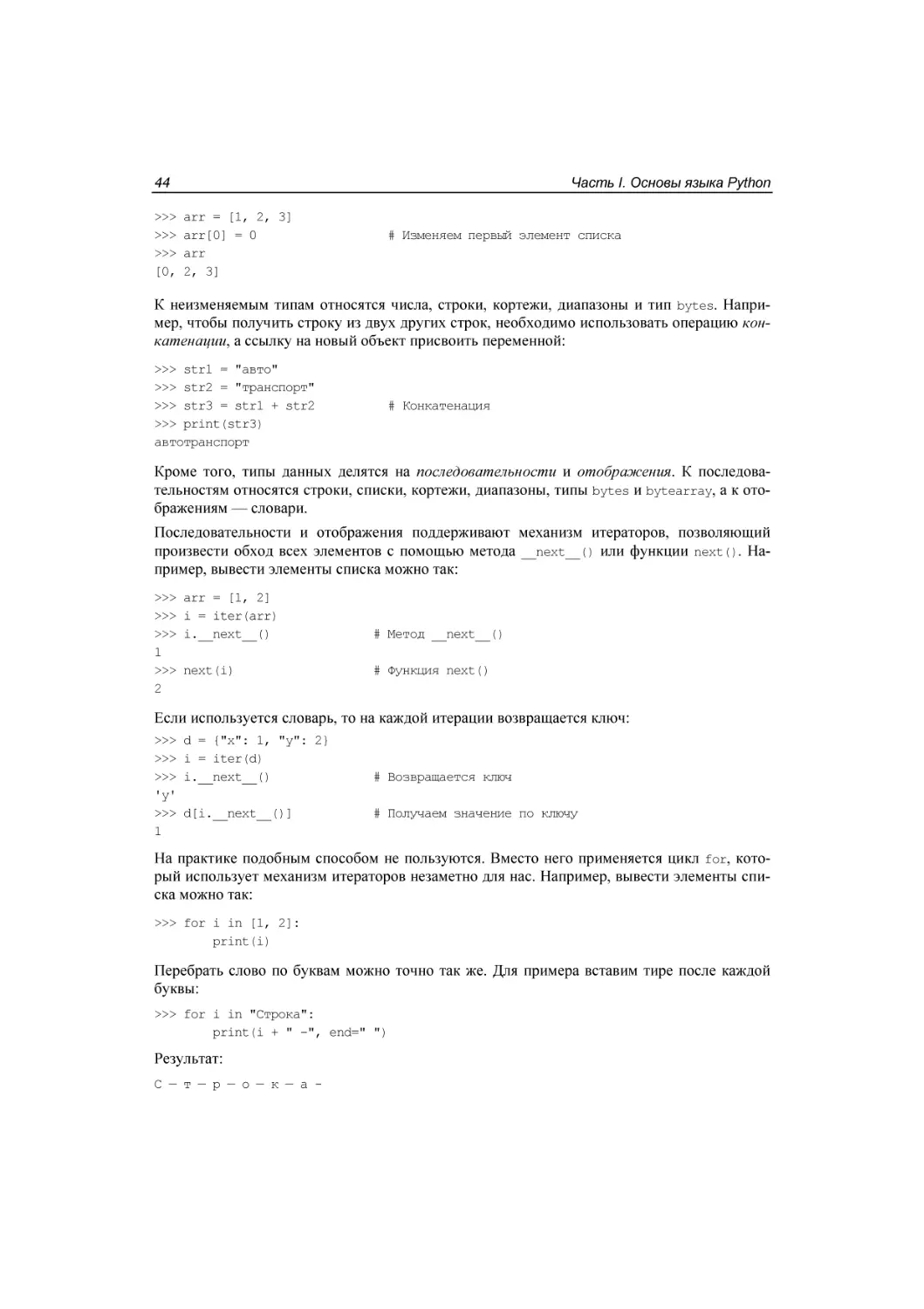
















































Author: Прохоренок Н.А. Дронов В.А.
Tags: языки программирования компьютерные технологии программирование программное обеспечение язык программирования python
ISBN: 978-5-9775-3648-6
Year: 2016



Text
Николай Прохоренок
Владимир Дронов
Санкт-Петербург
«БХВ-Петербург»
2016
УДК 004.43
ББК 32.973.26-018.1
П84
Прохоренок, Н. А.
П84
Python 3 и PyQt 5. Разработка приложений / Н. А. Прохоренок,
В. А. Дронов. — СПб.: БХВ-Петербург, 2016. — 832 с.: ил.
ISBN 978-5-9775-3648-6
Описан язык Python 3: типы данных, операторы, условия, циклы, регулярные
выражения, функции, инструменты объектно-ориентированного программирования, работа с файлами и каталогами, часто используемые модули стандартной
библиотеки. Приведены основы базы данных SQLite, интерфейс доступа к базе и
способы получения данных из Интернета. Особое внимание уделено библиотеке
PyQt 5, позволяющей создавать приложения с графическим интерфейсом на языке
Python. Рассмотрены средства для обработки сигналов и событий, управления
свойствами окна, разработки многопоточных приложений, описаны основные
компоненты (кнопки, текстовые поля, списки, таблицы, меню, панели инструментов и др.), варианты их размещения внутри окна, инструменты для работы с базами данных, мультимедиа, печати документов и экспорта их в формате Adobe PDF.
На сайте издательства приведены все примеры из книги.
Для программистов
УДК 004.43
ББК 32.973.26-018.1
Группа подготовки издания:
Главный редактор
Зам. главного редактора
Зав. редакцией
Редактор
Компьютерная верстка
Корректор
Дизайн обложки
Екатерина Кондукова
Евгений Рыбаков
Екатерина Капалыгина
Григорий Добин
Ольги Сергиенко
Зинаида Дмитриева
Марины Дамбиевой
Подписано в печать 30.11.15.
Формат 70 1001/16. Печать офсетная. Усл. печ. л. 67,08.
Тираж 1000 экз. Заказ №
"БХВ-Петербург", 191036, Санкт-Петербург, Гончарная ул., 20.
Первая Академическая типография "Наука"
199034, Санкт-Петербург, 9 линия, 12/28
ISBN 978-5-9775-3648-6
© Прохоренок Н. А., Дронов В. А., 2016
© Оформление, издательство "БХВ-Петербург", 2016
Оглавление
Введение .......................................................................................................................... 15
ЧАСТЬ I. ОСНОВЫ ЯЗЫКА PYTHON .................................................................... 17
Глава 1. Первые шаги .................................................................................................. 19
1.1. Установка Python .................................................................................................................... 19
1.1.1. Установка нескольких интерпретаторов Python ........................................................ 23
1.1.2. Запуск программы с помощью разных версий Python .............................................. 25
1.2. Первая программа на Python.................................................................................................. 26
1.3. Структура программы ............................................................................................................ 28
1.4. Комментарии ........................................................................................................................... 31
1.5. Скрытые возможности IDLE .................................................................................................32
1.6. Вывод результатов работы программы ................................................................................ 33
1.7. Ввод данных ............................................................................................................................ 35
1.8. Доступ к документации .......................................................................................................... 37
Глава 2. Переменные .................................................................................................... 40
2.1. Именование переменных ....................................................................................................... 40
2.2. Типы данных ........................................................................................................................... 42
2.3. Присваивание значения переменным ................................................................................... 45
2.4. Проверка типа данных............................................................................................................ 47
2.5. Преобразование типов данных ..............................................................................................48
2.6. Удаление переменной ............................................................................................................ 51
Глава 3. Операторы ...................................................................................................... 52
3.1. Математические операторы ................................................................................................... 52
3.2. Двоичные операторы .............................................................................................................. 54
3.3. Операторы для работы с последовательностями ................................................................. 55
3.4. Операторы присваивания ....................................................................................................... 56
3.5. Приоритет выполнения операторов ...................................................................................... 57
Глава 4. Условные операторы и циклы ................................................................... 59
4.1. Операторы сравнения ............................................................................................................. 60
4.2. Оператор ветвления if...else ................................................................................................... 62
4
Оглавление
4.3. Цикл for ................................................................................................................................... 65
4.4. Функции range() и enumerate() .............................................................................................. 67
4.5. Цикл while................................................................................................................................ 70
4.6. Оператор continue. Переход на следующую итерацию цикла ............................................ 71
4.7. Оператор break. Прерывание цикла ...................................................................................... 71
Глава 5. Числа................................................................................................................ 73
5.1. Встроенные функции и методы для работы с числами ....................................................... 75
5.2. Модуль math. Математические функции .............................................................................. 77
5.3. Модуль random. Генерация случайных чисел ...................................................................... 78
Глава 6. Строки и двоичные данные ........................................................................ 81
6.1. Создание строки...................................................................................................................... 82
6.2. Специальные символы ........................................................................................................... 86
6.3. Операции над строками.......................................................................................................... 86
6.4. Форматирование строк ........................................................................................................... 89
6.5. Метод format() ......................................................................................................................... 95
6.6. Функции и методы для работы со строками ........................................................................ 99
6.7. Настройка локали ................................................................................................................. 103
6.8. Изменение регистра символов.............................................................................................104
6.9. Функции для работы с символами ...................................................................................... 104
6.10. Поиск и замена в строке ..................................................................................................... 105
6.11. Проверка типа содержимого строки ................................................................................. 108
6.12. Тип данных bytes................................................................................................................. 111
6.13. Тип данных bytearray ......................................................................................................... 115
6.14. Преобразование объекта в последовательность байтов .................................................. 118
6.15. Шифрование строк ............................................................................................................. 119
Глава 7. Регулярные выражения ............................................................................. 121
7.1. Синтаксис регулярных выражений ..................................................................................... 121
7.2. Поиск первого совпадения с шаблоном.............................................................................. 130
7.3. Поиск всех совпадений с шаблоном ................................................................................... 135
7.4. Замена в строке ..................................................................................................................... 137
7.5. Прочие функции и методы ................................................................................................... 139
Глава 8. Списки, кортежи, множества и диапазоны ............................................ 140
8.1. Создание списка.................................................................................................................... 141
8.2. Операции над списками ....................................................................................................... 144
8.3. Многомерные списки ........................................................................................................... 147
8.4. Перебор элементов списка ................................................................................................... 148
8.5. Генераторы списков и выражения-генераторы .................................................................. 149
8.6. Функции map(), zip(), filter() и reduce() ............................................................................... 150
8.7. Добавление и удаление элементов списка .......................................................................... 153
8.8. Поиск элемента в списке и получение сведений о значениях, входящих в список ........ 155
8.9. Переворачивание и перемешивание списка ....................................................................... 157
8.10. Выбор элементов случайным образом.............................................................................. 157
8.11. Сортировка списка.............................................................................................................. 158
8.12. Заполнение списка числами ...............................................................................................159
8.13. Преобразование списка в строку ....................................................................................... 160
Оглавление
5
8.14. Кортежи ............................................................................................................................... 160
8.15. Множества ........................................................................................................................... 162
8.16. Диапазоны ........................................................................................................................... 167
8.17. Модуль itertools................................................................................................................... 169
8.17.1. Генерация неопределенного количества значений .............................................. 169
8.17.2. Генерация комбинаций значений .......................................................................... 170
8.17.3. Фильтрация элементов последовательности ........................................................ 171
8.17.4. Прочие функции ..................................................................................................... 172
Глава 9. Словари ......................................................................................................... 175
9.1. Создание словаря .................................................................................................................. 175
9.2. Операции над словарями...................................................................................................... 178
9.3. Перебор элементов словаря ................................................................................................. 179
9.4. Методы для работы со словарями ....................................................................................... 180
9.5. Генераторы словарей ............................................................................................................ 183
Глава 10. Работа с датой и временем....................................................................... 184
10.1. Получение текущих даты и времени ................................................................................. 184
10.2. Форматирование даты и времени ...................................................................................... 186
10.3. «Засыпание» скрипта .......................................................................................................... 188
10.4. Модуль datetime. Манипуляции датой и временем.......................................................... 189
10.4.1. Класс timedelta ........................................................................................................ 189
10.4.2. Класс date ................................................................................................................ 191
10.4.3. Класс time ................................................................................................................ 195
10.4.4. Класс datetime ......................................................................................................... 197
10.5. Модуль calendar. Вывод календаря .................................................................................. 201
10.5.1. Методы классов TextCalendar и LocaleTextCalendar........................................... 203
10.5.2. Методы классов HTMLCalendar и LocaleHTMLCalendar ................................... 204
10.5.3. Другие полезные функции ..................................................................................... 205
10.6. Измерение времени выполнения фрагментов кода ......................................................... 208
Глава 11. Пользовательские функции .................................................................... 211
11.1. Определение функции и ее вызов ..................................................................................... 211
11.2. Расположение определений функций ............................................................................... 214
11.3. Необязательные параметры и сопоставление по ключам ............................................... 215
11.4. Переменное число параметров в функции ....................................................................... 218
11.5. Анонимные функции .......................................................................................................... 220
11.6. Функции-генераторы .......................................................................................................... 221
11.7. Декораторы функций.......................................................................................................... 222
11.8. Рекурсия. Вычисление факториала ................................................................................... 224
11.9. Глобальные и локальные переменные .............................................................................. 225
11.10. Вложенные функции ........................................................................................................ 228
11.11. Аннотации функций ......................................................................................................... 230
Глава 12. Модули и пакеты ....................................................................................... 231
12.1. Инструкция import .............................................................................................................. 231
12.2. Инструкция from ................................................................................................................. 235
12.3. Пути поиска модулей ......................................................................................................... 237
12.4. Повторная загрузка модулей .............................................................................................238
12.5. Пакеты ................................................................................................................................. 239
6
Оглавление
Глава 13. Объектно-ориентированное программирование ................................ 243
13.1. Определение класса и создание экземпляра класса ......................................................... 243
13.2. Методы __init__() и __del__() ............................................................................................ 247
13.3. Наследование ...................................................................................................................... 247
13.4. Множественное наследование ........................................................................................... 249
13.4.1. Примеси и их использование................................................................................. 251
13.5. Специальные методы.......................................................................................................... 252
13.6. Перегрузка операторов....................................................................................................... 255
13.7. Статические методы и методы класса .............................................................................. 257
13.8. Абстрактные методы .......................................................................................................... 258
13.9. Ограничение доступа к идентификаторам внутри класса ............................................... 260
13.10. Свойства класса ................................................................................................................ 261
13.11. Декораторы классов ......................................................................................................... 263
Глава 14. Обработка исключений ............................................................................ 264
14.1. Инструкция try...except...else...finally ................................................................................. 265
14.2. Инструкция with...as ........................................................................................................... 269
14.3. Классы встроенных исключений ....................................................................................... 271
14.4. Пользовательские исключения .......................................................................................... 273
Глава 15. Итераторы, контейнеры и перечисления ............................................. 277
15.1. Итераторы ........................................................................................................................... 278
15.2. Контейнеры ......................................................................................................................... 279
15.2.1. Контейнеры-последовательности.......................................................................... 279
15.2.2. Контейнеры-словари .............................................................................................. 281
15.3. Перечисления ...................................................................................................................... 282
Глава 16. Работа с файлами и каталогами ............................................................. 287
16.1. Открытие файла .................................................................................................................. 287
16.2. Методы для работы с файлами .......................................................................................... 294
16.3. Доступ к файлам с помощью модуля os ........................................................................... 300
16.4. Классы StringIO и BytesIO.................................................................................................. 302
16.5. Права доступа к файлам и каталогам ................................................................................ 306
16.6. Функции для манипулирования файлами ......................................................................... 308
16.7. Преобразование пути к файлу или каталогу..................................................................... 311
16.8. Перенаправление ввода/вывода......................................................................................... 313
16.9. Сохранение объектов в файл .............................................................................................316
16.10. Функции для работы с каталогами .................................................................................. 320
16.11. Исключения, возбуждаемые файловыми операциями .................................................. 323
Глава 17. Основы SQLite ........................................................................................... 325
17.1. Создание базы данных ....................................................................................................... 325
17.2. Создание таблицы ............................................................................................................... 327
17.3. Вставка записей .................................................................................................................. 333
17.4. Обновление и удаление записей ........................................................................................ 336
17.5. Изменение структуры таблицы.......................................................................................... 336
17.6. Выбор записей .................................................................................................................... 337
17.7. Выбор записей из нескольких таблиц ............................................................................... 340
17.8. Условия в инструкциях WHERE и HAVING ..................................................................... 342
Оглавление
7
17.9. Индексы ............................................................................................................................... 345
17.10. Вложенные запросы ......................................................................................................... 347
17.11. Транзакции ........................................................................................................................ 348
17.12. Удаление таблицы и базы данных ................................................................................... 351
Глава 18. Доступ к базе данных SQLite из Python ................................................ 352
18.1. Создание и открытие базы данных ................................................................................... 353
18.2. Выполнение запросов ......................................................................................................... 354
18.3. Обработка результата запроса ...........................................................................................358
18.4. Управление транзакциями .................................................................................................362
18.5. Создание пользовательской сортировки........................................................................... 364
18.6. Поиск без учета регистра символов .................................................................................. 365
18.7. Создание агрегатных функций .......................................................................................... 366
18.8. Преобразование типов данных .......................................................................................... 367
18.9. Сохранение в таблице даты и времени ............................................................................. 371
18.10. Обработка исключений .................................................................................................... 372
18.11. Трассировка выполняемых запросов .............................................................................. 375
Глава 19. Взаимодействие с Интернетом ............................................................... 376
19.1. Разбор URL-адреса ............................................................................................................. 376
19.2. Кодирование и декодирование строки запроса ................................................................ 379
19.3. Преобразование относительного URL-адреса в абсолютный ......................................... 383
19.4. Разбор HTML-эквивалентов .............................................................................................. 383
19.5. Обмен данными по протоколу HTTP ................................................................................ 385
19.6. Обмен данными с помощью модуля urllib.request........................................................... 390
19.7. Определение кодировки ..................................................................................................... 393
ЧАСТЬ II. БИБЛИОТЕКА PYQT 5 ......................................................................... 395
Глава 20. Знакомство с PyQt 5 .................................................................................. 397
20.1. Установка PyQt 5 ................................................................................................................ 397
20.2. Первая программа............................................................................................................... 400
20.3. Структура PyQt-программы ...............................................................................................401
20.4. ООП-стиль создания окна .................................................................................................. 403
20.5. Создание окна с помощью программы Qt Designer ......................................................... 407
20.5.1. Создание формы ..................................................................................................... 407
20.5.2. Загрузка ui-файла в программе.............................................................................. 409
20.5.3. Преобразование ui-файла в py-файл ..................................................................... 411
20.6. Модули PyQt 5 .................................................................................................................... 413
20.7. Типы данных в PyQt ........................................................................................................... 414
20.8. Управление основным циклом приложения..................................................................... 415
20.9. Многопоточные приложения ............................................................................................. 416
20.9.1. Класс QThread: создание потока ........................................................................... 416
20.9.2. Управление циклом внутри потока ....................................................................... 420
20.9.3. Модуль queue: создание очереди заданий ............................................................ 424
20.9.4. Классы QMutex и QMutexLocker............................................................................ 427
20.10. Вывод заставки ................................................................................................................. 431
20.11. Доступ к документации .................................................................................................... 433
8
Оглавление
Глава 21. Управление окном приложения ............................................................. 435
21.1. Создание и отображение окна ........................................................................................... 435
21.2. Указание типа окна ............................................................................................................. 436
21.3. Изменение и получение размеров окна ............................................................................ 438
21.4. Местоположение окна на экране и управление им .......................................................... 441
21.5. Указание координат и размеров ........................................................................................ 444
21.5.1. Класс QPoint: координаты точки .......................................................................... 444
21.5.2. Класс QSize: размеры прямоугольной области .................................................... 445
21.5.3. Класс QRect: координаты и размеры прямоугольной области ........................... 447
21.6. Разворачивание и сворачивание окна ............................................................................... 452
21.7. Управление прозрачностью окна ...................................................................................... 454
21.8. Модальные окна.................................................................................................................. 455
21.9. Смена значка в заголовке окна ..........................................................................................456
21.10. Изменение цвета фона окна .............................................................................................457
21.11. Вывод изображения в качестве фона .............................................................................. 459
21.12. Создание окна произвольной формы .............................................................................. 460
21.13. Всплывающие подсказки .................................................................................................462
21.14. Закрытие окна из программы .......................................................................................... 463
Глава 22. Обработка сигналов и событий .............................................................. 464
22.1. Назначение обработчиков сигналов .................................................................................. 464
22.2. Блокировка и удаление обработчика ................................................................................ 468
22.3. Генерация сигналов ............................................................................................................ 470
22.4. Передача данных в обработчик ......................................................................................... 472
22.5. Использование таймеров.................................................................................................... 473
22.6. Перехват всех событий....................................................................................................... 476
22.7. События окна ...................................................................................................................... 479
22.7.1. Изменение состояния окна .................................................................................... 479
22.7.2. Изменение положения и размеров окна ............................................................... 480
22.7.3. Перерисовка окна или его части ........................................................................... 481
22.7.4. Предотвращение закрытия окна ............................................................................ 482
22.8. События клавиатуры .......................................................................................................... 483
22.8.1. Установка фокуса ввода ......................................................................................... 483
22.8.2. Назначение клавиш быстрого доступа ................................................................. 486
22.8.3. Нажатие и отпускание клавиши на клавиатуре.................................................... 488
22.9. События мыши .................................................................................................................... 489
22.9.1. Нажатие и отпускание кнопки мыши ................................................................... 489
22.9.2. Перемещение указателя мыши .............................................................................. 491
22.9.3. Наведение и увод указателя ................................................................................... 492
22.9.4. Прокрутка колесика мыши .................................................................................... 492
22.9.5. Изменение внешнего вида указателя мыши ......................................................... 493
22.10. Технология drag & drop .................................................................................................... 495
22.10.1. Запуск перетаскивания ......................................................................................... 495
22.10.2. Класс QMimeData ................................................................................................. 497
22.10.3. Обработка сброса ................................................................................................. 498
22.11. Работа с буфером обмена ................................................................................................. 500
22.12. Фильтрация событий ........................................................................................................ 501
22.13. Искусственные события ................................................................................................... 501
Оглавление
9
Глава 23. Размещение компонентов в окнах ......................................................... 503
23.1. Абсолютное позиционирование ........................................................................................ 503
23.2. Горизонтальное и вертикальное выравнивание ............................................................... 504
23.3. Выравнивание по сетке ...................................................................................................... 507
23.4. Выравнивание компонентов формы ................................................................................. 510
23.5. Классы QStackedLayout и QStackedWidget........................................................................ 512
23.6. Класс QSizePolicy ................................................................................................................ 513
23.7. Объединение компонентов в группу ................................................................................. 514
23.8. Панель с рамкой.................................................................................................................. 516
23.9. Панель с вкладками ............................................................................................................ 517
23.10. Компонент «аккордеон» ................................................................................................... 521
23.11. Панели с изменяемым размером ..................................................................................... 523
23.12. Область с полосами прокрутки ....................................................................................... 525
Глава 24. Основные компоненты ............................................................................ 526
24.1. Надпись................................................................................................................................ 526
24.2. Командная кнопка .............................................................................................................. 529
24.3. Переключатель .................................................................................................................... 531
24.4. Флажок ................................................................................................................................ 531
24.5. Однострочное текстовое поле ........................................................................................... 532
24.5.1. Основные методы и сигналы ................................................................................. 532
24.5.2. Ввод данных по маске ............................................................................................ 535
24.5.3. Контроль ввода .......................................................................................................536
24.6. Многострочное текстовое поле ......................................................................................... 537
24.6.1. Основные методы и сигналы ................................................................................. 538
24.6.2. Изменение параметров поля .................................................................................. 540
24.6.3. Указание параметров текста и фона ..................................................................... 541
24.6.4. Класс QTextDocument ............................................................................................. 542
24.6.5. Класс QTextCursor .................................................................................................. 545
24.7. Текстовый браузер .............................................................................................................. 548
24.8. Поля для ввода целых и вещественных чисел.................................................................. 550
24.9. Поля для ввода даты и времени ......................................................................................... 551
24.10. Календарь .......................................................................................................................... 554
24.11. Электронный индикатор ..................................................................................................556
24.12. Индикатор хода процесса.................................................................................................557
24.13. Шкала с ползунком ........................................................................................................... 558
24.14. Круговая шкала с ползунком ........................................................................................... 560
24.15. Полоса прокрутки ............................................................................................................. 561
24.16. Web-браузер ...................................................................................................................... 561
Глава 25. Списки и таблицы ..................................................................................... 565
25.1. Раскрывающийся список.................................................................................................... 565
25.1.1. Добавление, изменение и удаление элементов .................................................... 565
25.1.2. Изменение параметров списка .............................................................................. 566
25.1.3. Поиск элементов ..................................................................................................... 567
25.1.4. Сигналы ................................................................................................................... 568
25.2. Список для выбора шрифта ...............................................................................................568
25.3. Роли элементов ................................................................................................................... 569
10
Оглавление
25.4. Модели................................................................................................................................. 570
25.4.1. Доступ к данным внутри модели .......................................................................... 570
25.4.2. Класс QStringListModel .......................................................................................... 571
25.4.3. Класс QStandardItemModel .................................................................................... 573
25.4.4. Класс QStandardItem .............................................................................................. 576
25.5. Представления .................................................................................................................... 579
25.5.1. Класс QAbstractItemView........................................................................................ 580
25.5.2. Простой список .......................................................................................................583
25.5.3. Таблица.................................................................................................................... 585
25.5.4. Иерархический список ........................................................................................... 587
25.5.5. Управление заголовками строк и столбцов.......................................................... 589
25.6. Управление выделением элементов .................................................................................. 591
25.7. Промежуточные модели..................................................................................................... 593
25.8. Использование делегатов ................................................................................................... 595
Глава 26. Работа с базами данных ........................................................................... 599
26.1. Соединение с базой данных ...............................................................................................599
26.2. Получение сведений о структуре таблицы ....................................................................... 602
26.2.1. Получение сведений о таблице ............................................................................. 602
26.2.2. Получение сведений об отдельном поле .............................................................. 603
26.2.3. Получение сведений об индексе ........................................................................... 603
26.2.4. Получение сведений об ошибке ............................................................................ 604
26.3. Выполнение SQL-запросов и получение их результатов ................................................ 604
26.3.1. Выполнение запросов ............................................................................................ 605
26.3.2. Обработка результатов выполнения запросов ..................................................... 607
26.3.3. Очистка запроса ......................................................................................................608
26.3.4. Получение служебных сведений о запросе .......................................................... 609
26.4. Модели, связанные с данными .......................................................................................... 609
26.4.1. Модель, связанная с SQL-запросом ...................................................................... 609
26.4.2. Модель, связанная с таблицей ............................................................................... 611
26.4.3. Модель, поддерживающая межтабличные связи ................................................. 616
26.4.4. Использование связанных делегатов .................................................................... 619
Глава 27. Работа с графикой ..................................................................................... 621
27.1. Вспомогательные классы ................................................................................................... 621
27.1.1. Класс QColor: цвет ................................................................................................. 622
27.1.2. Класс QPen: перо .................................................................................................... 625
27.1.3. Класс QBrush: кисть ............................................................................................... 627
27.1.4. Класс QLine: линия ................................................................................................. 627
27.1.5. Класс QPolygon: многоугольник ........................................................................... 628
27.1.6. Класс QFont: шрифт ............................................................................................... 630
27.2. Класс QPainter .................................................................................................................... 632
27.2.1. Рисование линий и фигур ...................................................................................... 633
27.2.2. Вывод текста ........................................................................................................... 636
27.2.3. Вывод изображения................................................................................................ 637
27.2.4. Преобразование систем координат ....................................................................... 638
27.2.5. Сохранение команд рисования в файл.................................................................. 639
27.3. Работа с изображениями .................................................................................................... 640
27.3.1. Класс QPixmap ........................................................................................................ 641
Оглавление
11
27.3.2. Класс QBitmap......................................................................................................... 643
27.3.3. Класс QImage .......................................................................................................... 644
27.3.4. Класс QIcon ............................................................................................................. 647
Глава 28. Графическая сцена .................................................................................... 649
28.1. Класс QGraphicsScene: сцена............................................................................................. 649
28.1.1. Настройка сцены .................................................................................................... 650
28.1.2. Добавление и удаление графических объектов ................................................... 650
28.1.3. Добавление компонентов на сцену ....................................................................... 651
28.1.4. Поиск объектов .......................................................................................................652
28.1.5. Управление фокусом ввода ................................................................................... 653
28.1.6. Управление выделением объектов ........................................................................ 654
28.1.7. Прочие методы и сигналы ..................................................................................... 654
28.2. Класс QGraphicsView: представление ............................................................................... 656
28.2.1. Настройка представления ...................................................................................... 656
28.2.2. Преобразования между координатами представления и сцены ......................... 657
28.2.3. Поиск объектов .......................................................................................................658
28.2.4. Преобразование системы координат .................................................................... 658
28.2.5. Прочие методы ....................................................................................................... 659
28.3. Класс QGraphicsItem: базовый класс для графических объектов................................... 660
28.3.1. Настройка объекта .................................................................................................. 660
28.3.2. Выполнение преобразований ................................................................................ 662
28.3.3. Прочие методы ....................................................................................................... 663
28.4. Графические объекты ......................................................................................................... 664
28.4.1. Линия ....................................................................................................................... 664
28.4.2. Класс QAbstractGraphicsShapeItem ....................................................................... 664
28.4.3. Прямоугольник ....................................................................................................... 665
28.4.4. Многоугольник ....................................................................................................... 665
28.4.5. Эллипс ..................................................................................................................... 665
28.4.6. Изображение ...........................................................................................................666
28.4.7. Простой текст .........................................................................................................667
28.4.8. Форматированный текст ........................................................................................ 667
28.5. Группировка объектов........................................................................................................ 668
28.6. Эффекты .............................................................................................................................. 669
28.6.1. Класс QGraphicsEffect ............................................................................................ 669
28.6.2. Тень.......................................................................................................................... 669
28.6.3. Размытие ................................................................................................................. 670
28.6.4. Изменение цвета ..................................................................................................... 671
28.6.5. Изменение прозрачности ....................................................................................... 671
28.7. Обработка событий............................................................................................................. 672
28.7.1. События клавиатуры .............................................................................................. 672
28.7.2. События мыши ....................................................................................................... 673
28.7.3. Обработка перетаскивания и сброса ..................................................................... 675
28.7.4. Фильтрация событий .............................................................................................. 677
28.7.5. Обработка изменения состояния объекта ............................................................. 677
Глава 29. Диалоговые окна ....................................................................................... 679
29.1. Пользовательские диалоговые окна .................................................................................. 679
29.2. Класс QDialogButtonBox .................................................................................................... 681
12
Оглавление
29.3. Класс QMessageBox ............................................................................................................ 684
29.3.1. Основные методы и сигналы ................................................................................. 685
29.3.2. Окно информационного сообщения ..................................................................... 688
29.3.3. Окно подтверждения .............................................................................................. 688
29.3.4. Окно предупреждающего сообщения ................................................................... 689
29.3.5. Окно критического сообщения ............................................................................. 689
29.3.6. Окно сведений о программе .................................................................................. 690
29.3.7. Окно сведений о библиотеке Qt ............................................................................ 690
29.4. Класс QInputDialog ............................................................................................................. 691
29.4.1. Основные методы и сигналы ................................................................................. 692
29.4.2. Окно для ввода строки ........................................................................................... 694
29.4.3. Окно для ввода целого числа................................................................................. 694
29.4.4. Окно для ввода вещественного числа ................................................................... 695
29.4.5. Окно для выбора пункта из списка ....................................................................... 696
29.4.6. Окно для ввода большого текста........................................................................... 696
29.5. Класс QFileDialog ............................................................................................................... 697
29.5.1. Основные методы и сигналы ................................................................................. 698
29.5.2. Окно для выбора каталога ..................................................................................... 700
29.5.3. Окно для открытия файлов .................................................................................... 701
29.5.4. Окно для сохранения файла................................................................................... 702
29.6. Окно для выбора цвета ....................................................................................................... 704
29.7. Окно для выбора шрифта ................................................................................................... 705
29.8. Окно для вывода сообщения об ошибке ........................................................................... 706
29.9. Окно с индикатором хода процесса .................................................................................. 706
29.10. Создание многостраничного мастера ............................................................................. 708
29.10.1. Класс QWizard....................................................................................................... 708
29.10.2. Класс QWizardPage .............................................................................................. 711
Глава 30. Создание SDI- и MDI-приложений......................................................... 714
30.1. Создание главного окна приложения ................................................................................ 714
30.2. Меню.................................................................................................................................... 718
30.2.1. Класс QMenuBar ..................................................................................................... 719
30.2.2. Класс QMenu ........................................................................................................... 720
30.2.3. Контекстное меню компонента ............................................................................. 722
30.2.4. Класс QAction.......................................................................................................... 723
30.2.5. Объединение переключателей в группу ............................................................... 726
30.3. Панели инструментов ......................................................................................................... 727
30.3.1. Класс QToolBar ....................................................................................................... 728
30.3.2. Класс QToolButton .................................................................................................. 729
30.4. Прикрепляемые панели ...................................................................................................... 730
30.5. Управление строкой состояния ......................................................................................... 732
30.6. MDI-приложения ................................................................................................................ 733
30.6.1. Класс QMdiArea ...................................................................................................... 733
30.6.2. Класс QMdiSubWindow ........................................................................................... 736
30.7. Добавление значка приложения в область уведомлений ................................................ 737
Глава 31. Мультимедиа.............................................................................................. 739
31.1. Класс QMediaPlayer ........................................................................................................... 739
31.2. Класс QVideoWidget ............................................................................................................ 748
Оглавление
13
31.3. Класс QMediaPlaylist .......................................................................................................... 751
31.4. Запись звука ........................................................................................................................ 754
31.4.1. Класс QAudioRecorder ............................................................................................ 755
31.4.2. Класс QAudioEncoderSettings ................................................................................ 757
31.5. Класс QSoundEffect ............................................................................................................. 761
Глава 32. Печать документов ................................................................................... 764
32.1. Основные средства печати ................................................................................................. 764
32.1.1. Класс QPrinter......................................................................................................... 764
32.1.2. Вывод на печать...................................................................................................... 768
32.1.3. Служебные классы ................................................................................................. 773
32.1.3.1. Класс QPageSize....................................................................................... 774
32.1.3.2. Класс QPageLayout .................................................................................. 776
32.2. Задание параметров принтера и страницы ....................................................................... 777
32.2.1. Класс QPrintDialog ................................................................................................. 778
32.2.2. Класс QPageSetupDialog ........................................................................................ 779
32.3. Предварительный просмотр документов перед печатью ................................................ 781
32.3.1. Класс QPrintPreviewDialog .................................................................................... 781
32.3.2. Класс QPrintPreviewWidget .................................................................................... 784
32.4. Получение сведений о принтере. Класс QPrinterInfo ...................................................... 786
32.5. Экспорт в формат PDF. Класс QPdfWriter........................................................................ 788
Заключение ................................................................................................................... 791
Приложение. Описание электронного архива ....................................................... 792
Предметный указатель .............................................................................................. 793
Введение
Добро пожаловать в мир Python!
В первой части книги мы рассмотрим собственно Python — интерпретируемый, объектноориентированный, тьюринг-полный язык программирования высокого уровня, предназначенный для решения самого широкого круга задач. С его помощью можно обрабатывать
числовую и текстовую информацию, создавать изображения, работать с базами данных,
разрабатывать Web-сайты и приложения с графическим интерфейсом. Python — язык
кроссплатформенный, он позволяет создавать программы, которые будут работать во всех
операционных системах. В этой книге мы изучим базовые возможности Python версии 3.4
применительно к операционной системе Windows.
Согласно официальной версии, название языка произошло вовсе не от змеи. Создатель языка, Гвидо ван Россум (Guido van Rossum), назвал свое творение в честь британского комедийного телешоу BBC «Летающий цирк Монти Пайтона» (Monty Python’s Flying Circus).
Поэтому правильно название этого замечательного языка должно звучать как «Пайтон».
Программа на языке Python представляет собой обычный текстовый файл с расширением py
(консольная программа) или pyw (программа с графическим интерфейсом). Все инструкции
из этого файла выполняются интерпретатором построчно. Для ускорения работы при первом импорте модуля создается промежуточный байт-код, который сохраняется в одноименном файле с расширением pyc. При последующих запусках, если модуль не был изменен,
исполняется именно байт-код. Для выполнения низкоуровневых операций и задач, требующих высокой скорости работы, можно написать модуль на языке C или C++, скомпилировать его, а затем подключить к основной программе.
Поскольку Python, как было только что отмечено, является языком объектно-ориентированным, практически все данные в нем представляются объектами — даже значения, относящиеся к элементарным типам данных, наподобие чисел и строк, а также сами типы
данных. При этом в переменной всегда сохраняется только ссылка на объект, а не сам объект. Например, можно создать функцию, сохранить ссылку на нее в переменной, а затем
вызвать функцию через эту переменную. Такое обстоятельство делает язык Python идеальным инструментом для создания программ, использующих функции обратного вызова, —
например, при разработке графического интерфейса. Тот факт, что Python относится к категории языков объектно-ориентированных, отнюдь не означает, что и объектно-ориентированный стиль программирования (ООП) является при его использовании обязательным:
на языке Python можно писать программы как в стиле ООП, так и в процедурном стиле, —
как того требует конкретная ситуация или как предпочитает программист.
Python — самый стильный язык программирования в мире, он не допускает двоякого написания кода. Так, языку Perl, например, присущи зависимость от контекста и множественность
16
Введение
синтаксиса, и часто два программиста, пишущих на Perl, просто не понимают код друг друга.
В Python же отсутствуют лишние конструкции, и код можно написать только одним способом. Все программисты, работающие с языком Python, должны придерживаться стандарта
PEP-8, описанного в документе https://www.python.org/dev/peps/pep-0008/. Соответственно,
более читаемого кода нет ни в одном ином языке программирования.
Синтаксис языка Python вызывает много нареканий у программистов, знакомых с другими
языками программирования. На первый взгляд может показаться, что отсутствие ограничительных символов (фигурных скобок или конструкции begin...end) для выделения блоков,
а также обязательная вставка пробелов впереди инструкций могут приводить к ошибкам.
Однако это только первое и неправильное впечатление. Хороший стиль программирования
в любом языке обязывает выделять инструкции внутри блока одинаковым количеством
пробелов. В этой ситуации ограничительные символы просто ни к чему. Бытует мнение, что
программа будет по-разному смотреться в разных редакторах. И это неверно — согласно
стандарту, для выделения блоков необходимо использовать четыре пробела, а четыре пробела в любом редакторе смотрятся одинаково. При этом, если количество пробелов внутри
блока окажется разным, интерпретатор выведет сообщение о фатальной ошибке, и программа будет остановлена. Таким образом язык Python приучает программистов писать красивый и понятный код, и если в другом языке вас не приучили к хорошему стилю программирования, язык Python быстро это исправит.
Поскольку программа на языке Python представляет собой обычный текстовый файл, его
можно редактировать с помощью любого текстового редактора, — например, с помощью
Notepad++. Однако лучше воспользоваться специализированными редакторами, которые не
только подсвечивают код, но также выводят различные подсказки и позволяют выполнять
отладку программы. Таких редакторов очень много: PyScripter, PythonWin, UliPad, Eclipse
с установленным модулем PyDev, Netbeans и др. — полный список редакторов можно найти
на странице http://wiki.python.org/moin/PythonEditors. Мы же в процессе изложения материала этой книги будем пользоваться интерактивным интерпретатором IDLE, который входит в состав стандартной библиотеки Python в Windows, — он идеально подходит для изучения языка Python.
Во второй части книги мы рассмотрим библиотеку PyQt 5, позволяющую создавать кроссплатформенные приложения с графическим интерфейсом. Библиотека очень проста в использовании и идеально подходит для разработки весьма серьезных оконных приложений.
Пользуясь исключительно ее средствами, мы можем выводить на экран графику практически любой сложности, работать с базами данных наиболее распространенных форматов,
воспроизводить мультимедийные файлы, выводить документы на печать и экспортировать
их в популярный формат Adobe PDF.
В комплект поставки PyQt 5 входит программа Qt Designer, предназначенная для визуального создания окон, — буквально путем рисования их мышью. Результатом станет XMLфайл, который можно непосредственно использовать для формирования окна или преобразовать в создающий это же окно Python-код.
Все листинги из этой книги вы найдете в файлах Listings.doc (листинги Python) и PyQt.doc
(листинги PyQt), электронный архив с которыми можно загрузить с FTP-сервера издательства «БХВ-Петербург» по ссылке: ftp://ftp.bhv.ru/9785977536486.zip или со страницы книги на сайте www.bhv.ru (см. приложение).
Авторы книги желают вам приятного прочтения и надеются, что она станет верным спутником в вашей грядущей карьере программиста! Тем не менее, не забывайте, что книги по
программированию нужно не только читать, — весьма желательно выполнять все имеющиеся в них примеры, а также экспериментировать, что-либо в этих примерах изменяя.
ЧАСТЬ
I
Основы языка Python
Глава 1.
Первые шаги
Глава 2.
Переменные
Глава 3.
Операторы
Глава 4.
Условные операторы и циклы
Глава 5.
Числа
Глава 6.
Строки и двоичные данные
Глава 7.
Регулярные выражения
Глава 8.
Списки, кортежи, множества и диапазоны
Глава 9.
Словари
Глава 10.
Работа с датой и временем
Глава 11.
Пользовательские функции
Глава 12.
Модули и пакеты
Глава 13.
Объектно-ориентированное программирование
Глава 14.
Обработка исключений
Глава 15.
Итераторы, контейнеры и перечисления
Глава 16.
Работа с файлами и каталогами
Глава 17.
Основы SQLite
Глава 18.
Доступ к базе данных SQLite из Python
Глава 19.
Взаимодействие с Интернетом
ГЛАВА
1
Первые шаги
Прежде чем мы начнем рассматривать синтаксис языка, необходимо сделать два замечания.
Во-первых, как уже было отмечено во введении, не забывайте, что книги по программированию нужно не только читать, весьма желательно выполнять все имеющиеся в них примеры, а также экспериментировать, что-нибудь в этих примерах изменяя. Поэтому, если вы
удобно устроились на диване и настроились просто читать, у вас практически нет шансов
изучить язык. Чем больше вы будете делать самостоятельно, тем большему научитесь.
Ну что, приступим к изучению языка? Python достоин того, чтобы его знал каждый программист!
1.1. Установка Python
Вначале необходимо установить на компьютер интерпретатор Python (его также называют
исполняющей средой).
1. Для загрузки дистрибутива переходим на страницу https://www.python.org/downloads/ и
в списке доступных версий щелкаем на гиперссылке Python 3.4.3 (эта версия является
самой актуальной из стабильных версий на момент подготовки книги). На открывшейся
странице находим раздел Files и щелкаем на гиперссылке Windows x86 MSI installer
(32-разрядная версия интерпретатора) или Windows x86-64 MSI installer (его 64-разрядная версия). В результате на наш компьютер будет загружен файл python-3.4.3.msi
или python-3.4.3.amd64.msi соответственно. Затем запускаем загруженный файл двойным
щелчком на нем.
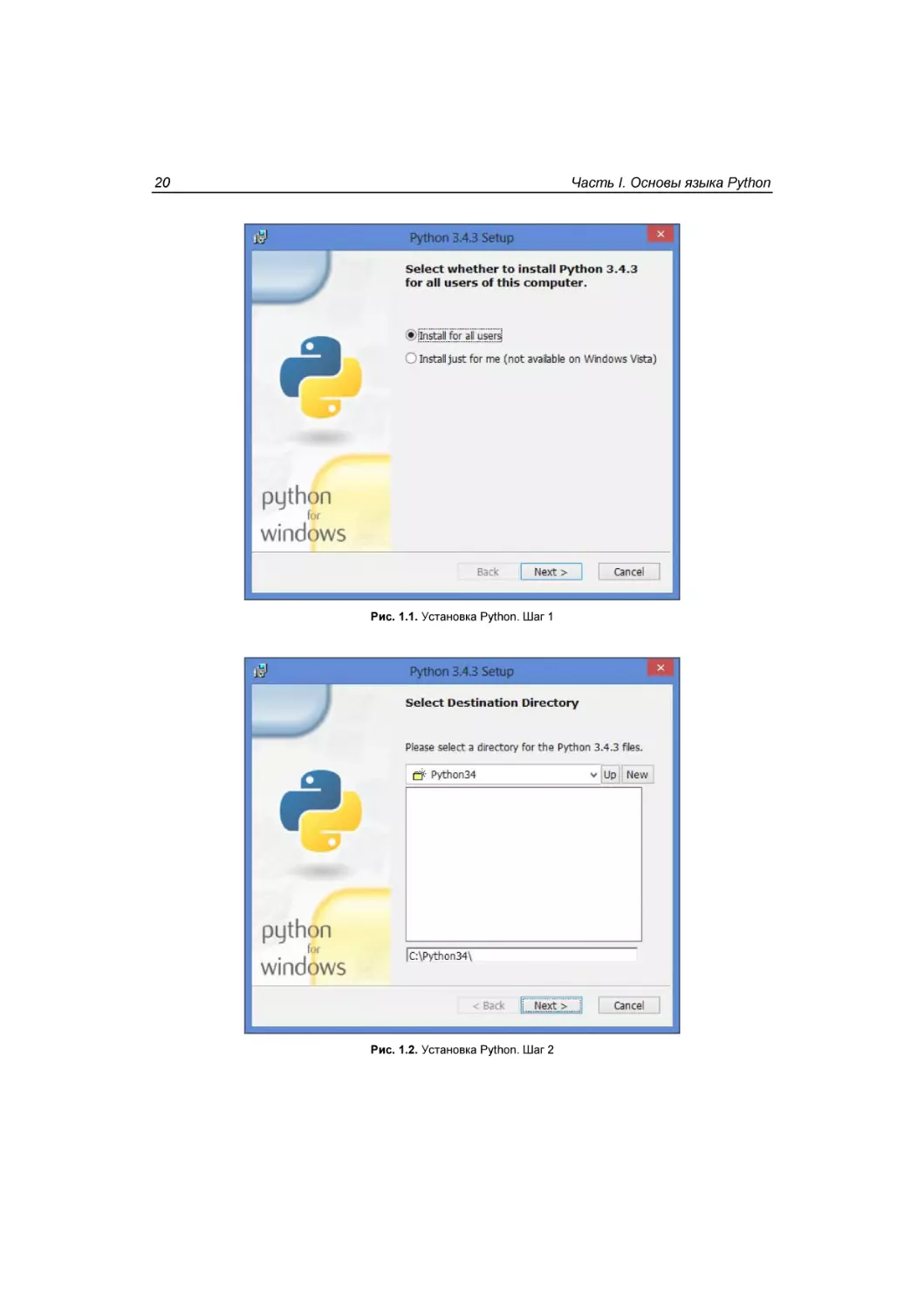
2. В открывшемся окне (рис. 1.1) устанавливаем переключатель Install for all users (Установить для всех пользователей) и нажимаем кнопку Next.
3. На следующем шаге (рис. 1.2) нам предлагается выбрать каталог для установки. Оставляем каталог по умолчанию (C:\Python34\) и нажимаем кнопку Next.
4. В следующем диалоговом окне (рис. 1.3) выбираем компоненты, которые необходимо
установить. По умолчанию устанавливаются все компоненты и прописывается ассоциация с файловыми расширениями py, pyw и др. В этом случае запускать Pythonпрограммы можно будет с помощью двойного щелчка мышью на значке файла. Оставляем выбранными все компоненты и нажимаем кнопку Next.
20
Часть I. Основы языка Python
Рис. 1.1. Установка Python. Шаг 1
Рис. 1.2. Установка Python. Шаг 2
Глава 1. Первые шаги
21
Рис. 1.3. Установка Python. Шаг 3
П РИМЕЧАНИЕ
Пользователям Windows Vista и более поздних версий этой системы следует положительно
ответить на появившееся на экране предупреждение системы UAC (Контроль учетных
записей). Если этого не сделать, Python установлен не будет.
5. После завершения установки откроется окно, изображенное на рис. 1.4. Нажимаем кнопку Finish для выхода из программы установки.
В результате установки исходные файлы интерпретатора будут скопированы в папку
C:\Python34. В этой папке вы найдете два исполняемых файла: python.exe и pythonw.exe.
Файл python.exe предназначен для выполнения консольных приложений. Именно эта программа запускается при двойном щелчке на файле с расширением py. Файл pythonw.exe
служит для запуска оконных приложений (при двойном щелчке на файле с расширением
pyw) — в этом случае окно консоли выводиться не будет.
Итак, если выполнить двойной щелчок на файле python.exe, то интерактивная оболочка запустится в окне консоли (рис. 1.5). Символы >>> в этом окне означают приглашение для
ввода инструкций на языке Python. Если после этих символов ввести, например, 2 + 2 и
нажать клавишу <Enter>, то на следующей строке сразу будет выведен результат выполнения, а затем опять приглашение для ввода новой инструкции. Таким образом, это окно
можно использовать в качестве калькулятора, а также для изучения языка.
Открыть такое же окно можно с помощью пункта Python 3.4 (command line — 32 bit)
или Python 3.4 (command line — 64 bit) в меню Пуск | Программы (Все программы) |
Python 3.4.
Вместо такой интерактивной оболочки для изучения языка, а также для создания и редактирования файлов с программой лучше воспользоваться редактором IDLE, который входит
22
Часть I. Основы языка Python
Рис. 1.4. Установка Python. Шаг 4
Рис. 1.5. Интерактивная оболочка
в состав установленных компонентов. Для запуска редактора в меню Пуск | Программы
(Все программы) | Python 3.4 выбираем пункт IDLE (Python 3.4 GUI — 32 bit) или IDLE
(Python 3.4 GUI — 64 bit). В результате откроется окно Python Shell (рис. 1.6), которое
выполняет все функции интерактивной оболочки, но дополнительно производит подсветку
синтаксиса, выводит подсказки и др. Именно этим редактором мы будем пользоваться
в процессе изучения материала книги. Более подробно редактор IDLE мы рассмотрим немного позже.
Глава 1. Первые шаги
23
Рис. 1.6. Окно Python Shell редактора IDLE
1.1.1. Установка нескольких интерпретаторов Python
Версии языка Python выпускаются с завидной регулярностью, но, к сожалению, сторонние
разработчики не успевают за такой скоростью и не столь часто обновляют свои модули.
Поэтому приходится при наличии версии Python 3 использовать на практике также и версию Python 2. Как же быть, если установлена версия 3.4, а необходимо запустить модуль
для версии 2.7? В этом случае удалять версию 3.4 с компьютера не нужно. Все программы
установки позволяют выбрать устанавливаемые компоненты. Существует также возможность задать ассоциацию запускаемой версии с файловым расширением — так вот эту возможность необходимо при установке просто отключить.
В качестве примера мы дополнительно установим на компьютер версию 2.7.8.10, но вместо
программы установки с сайта https://www.python.org/ выберем альтернативный дистрибутив от компании ActiveState.
Итак, переходим на страницу http://www.activestate.com/activepython/downloads/ и скачиваем дистрибутив. Последовательность запуска нескольких программ установки от компании ActiveState имеет значение, поскольку в контекстное меню добавляется пункт Edit with
Pythonwin. С помощью этого пункта запускается редактор PythonWin, который можно использовать вместо IDLE. Соответственно, из контекстного меню будет открываться версия
PythonWin, которая была установлена последней. Установку программы производим в каталог по умолчанию (C:\Python27\).
В НИМАНИЕ !
При установке в окне Custom Setup (рис. 1.7) необходимо отключить компонент Register
as Default Python (рис. 1.8). Не забудьте это сделать, иначе Python 3.4.3 перестанет быть
текущей версией.
В состав ActivePython, кроме редактора PythonWin, входит также редактор IDLE. Однако ни
в одном меню нет пункта, с помощью которого можно его запустить. Чтобы это исправить,
создадим файл IDLE27.cmd со следующим содержимым:
@echo off
start C:\Python27\pythonw.exe C:\Python27\Lib\idlelib\idle.pyw
С помощью двойного щелчка на этом файле можно будет запускать редактор IDLE для версии Python 2.7.
24
Часть I. Основы языка Python
Рис. 1.7. Окно Custom Setup
Рис. 1.8. Компонент Register as Default Python отключен
Глава 1. Первые шаги
25
Ну, а запуск IDLE для версии Python 3.4 будет по-прежнему осуществляться так же, как и
предлагалось ранее, — выбором в меню Пуск | Программы (Все программы) | Python 3.4
пункта IDLE (Python 3.4 GUI — 32 bit) или IDLE (Python 3.4 GUI — 64 bit).
1.1.2. Запуск программы с помощью разных версий Python
Теперь рассмотрим запуск программы с помощью разных версий Python. По умолчанию
при двойном щелчке на значке файла запускается Python 3.4. Чтобы запустить Pythonпрограмму с помощью другой версии этого языка, щелкаем правой кнопкой мыши на значке файла с программой и в контекстном меню находим пункт Открыть с помощью.
В Windows XP при выборе этого пункта появится подменю, в котором изначально будет
присутствовать только программа python.exe. Чтобы добавить другую версию, щелкаем на
пункте Выбрать программу, в открывшемся окне нажимаем кнопку Обзор и выбираем
программу python2.7.exe из папки C:\Python27. Выбранная нами программа будет добавлена
в подменю, открывающееся при выборе пункта Открыть с помощью. Впоследствии для
выполнения файла под управлением Python 2.7 мы просто выберем этот пункт.
Рис. 1.9. Диалоговое окно выбора альтернативной программы для запуска файла
В Windows Vista и более поздних версиях этой системы при выборе упомянутого пункта
изначально не будет открываться никакого подменю. Вместо этого на экране появится небольшое окно выбора альтернативной программы для запуска файла (рис. 1.9). Сразу же
сбросим флажок Использовать это приложение для всех файлов .py и нажмем ссылку
Дополнительно. В окне появится список установленных на нашем компьютере программ,
но нужного нам приложения python2.7.exe в нем не будет. Поэтому щелкнем на ссылке
Найти другое приложение на этом компьютере, находящейся под списком. На экране
появится стандартное диалоговое окно открытия файла, в котором мы выберем программу
python2.7.exe из папки C:\Python27. Теперь эта программа появится в подменю, открывающемся при выборе пункта Открыть с помощью (рис. 1.10), — здесь Python 2.7 представлен
как Python Launcher for Windows (Console).
Для проверки установки создайте файл test.py с помощью любого текстового редактора —
например, Блокнота. Содержимое файла приведено в листинге 1.1.
Листинг 1.1. Проверка установки
import sys
print (tuple(sys.version_info))
26
try:
raw_input()
except NameError:
input()
Часть I. Основы языка Python
# Python 2
# Python 3
Затем запустите программу с помощью двойного щелчка на значке файла. Если результат
выполнения: (3, 4, 3, 'final', 0), то установка прошла нормально, а если (2, 7, 8,
'final', 0), то вы не отключили компонент Register as Default Python.
Для изучения материала этой книги по умолчанию должна запускаться версия Python 3.4.
Рис. 1.10. Варианты запуска программы разными версиями Python
1.2. Первая программа на Python
Изучение языков программирования принято начинать с программы, выводящей надпись
"Привет, мир!" Не будем нарушать традицию и продемонстрируем, как это будет выглядеть
на Python (листинг 1.2).
Листинг 1.2. Первая программа на Python
# Выводим надпись с помощью функции print()
print("Привет, мир!")
Для запуска программы в меню Пуск | Программы (Все программы) | Python 3.4 выбираем пункт IDLE (Python 3.4 GUI — 32 bit) или IDLE (Python 3.4 GUI — 64 bit). В результате откроется окно Python Shell, в котором символы >>> означают приглашение ввести
команду. Вводим сначала первую строку из листинга 1.2, а затем вторую. После ввода каждой строки нажимаем клавишу <Enter>. На следующей строке сразу отобразится результат,
а далее — приглашение для ввода новой команды. Последовательность выполнения нашей
программы показана в листинге 1.3.
Глава 1. Первые шаги
27
Листинг 1.3. Последовательность выполнения программы в окне Python Shell
>>> # Выводим надпись с помощью функции print()
>>> print("Привет, мир!")
Привет, мир!
>>>
П РИМЕЧАНИЕ
Символы >>> вводить не нужно, они вставляются автоматически.
Для создания файла с программой в меню File выбираем пункт New File. В открывшемся
окне набираем код из листинга 1.2, а затем сохраняем его под именем hello_world.py, выбрав
пункт меню File | Save As. При этом редактор сохранит файл в кодировке UTF-8 без BOM
(Byte Order Mark, метка порядка байтов). Именно кодировка UTF-8 является кодировкой по
умолчанию в Python 3. Если файл содержит инструкции в другой кодировке, то необходимо
в первой или второй строке указать кодировку с помощью инструкции:
# -*- coding: <Кодировка> -*-
Например, для кодировки Windows-1251 инструкция будет выглядеть так:
# -*- coding: cp1251 -*-
Редактор IDLE учитывает указанную кодировку и автоматически производит перекодирование при сохранении файла. При использовании других редакторов следует проконтролировать соответствие указанной кодировки и реальной кодировки файла. Если кодировки не
совпадают, то данные будут преобразованы некорректно, или во время преобразования
произойдет ошибка.
Запустить программу на выполнение можно, выбрав пункт меню Run | Run Module или
нажав клавишу <F5>. Результат выполнения программы будет отображен в окне Python
Shell.
Запустить программу можно также с помощью двойного щелчка мыши на значке файла.
В этом случае результат выполнения будет отображен в консоли Windows. Следует учитывать, что после вывода результата окно консоли сразу закрывается. Чтобы предотвратить
закрытие окна, необходимо добавить вызов функции input(), которая станет ожидать нажатия клавиши <Enter> и не позволит окну сразу закрыться. С учетом сказанного наша программа будет выглядеть так, как показано в листинге 1.4.
Листинг 1.4. Программа для запуска с помощью двойного щелчка мыши
# -*- coding: utf-8 -*print("Привет, мир!")
input()
# Выводим строку
# Ожидаем нажатия клавиши <Enter>
П РИМЕЧАНИЕ
Если до функции input() возникнет ошибка, то сообщение о ней будет выведено в консоль, но сама консоль после этого сразу закроется, и вы не сможете прочитать сообщение
об ошибке. Попав в подобную ситуацию, запустите программу из командной строки или
с помощью редактора IDLE и вы сможете прочитать сообщение об ошибке.
В языке Python 3 строки по умолчанию хранятся в кодировке Unicode. При выводе кодировка Unicode автоматически преобразуется в кодировку терминала. Поэтому русские буквы
28
Часть I. Основы языка Python
отображаются корректно, хотя в окне консоли в Windows по умолчанию используется кодировка cp866, а файл с программой у нас в кодировке UTF-8.
Чтобы отредактировать уже созданный файл, запустим IDLE, выполним команду меню
File | Open и укажем нужный файл, который будет открыт в другом окне.
Н АПОМИНАНИЕ
Поскольку программа на языке Python представляет собой обычный текстовый файл, сохраненный с расширением py или pyw, его можно редактировать с помощью других программ — например, Notepad++. Можно также воспользоваться специализированными редакторами — скажем, PyScripter.
Когда интерпретатор Python начинает выполнение программы, хранящейся в файле, он
сначала компилирует ее в особое внутреннее представление, — это делается с целью увеличить производительность кода. Файл с откомпилированным кодом хранится в папке
__pycache__, вложенной в папку, где хранится сам файл программы, а его имя имеет следующий вид:
<имя файла с исходным, неоткомпилированным кодом>.cpython-<первые две цифры номера
версии Python>.pyc
Так, при запуске на исполнение файла test4.py будет создан файл откомпилированного кода
с именем test4.cpython-34.pyc.
При последующем запуске того же файла на выполнение будет исполняться именно откомпилированный код. Если же мы исправим исходный код, программа его автоматически
перекомпилирует. При необходимости мы можем удалить файлы с откомпилированным
кодом или даже саму папку __pycache__ — впоследствии интерпретатор сформирует их
заново.
1.3. Структура программы
Как вы уже знаете, программа на языке Python представляет собой обычный текстовый
файл с инструкциями. Каждая инструкция располагается на отдельной строке. Если инструкция не является вложенной, то она должна начинаться с начала строки, иначе будет
выведено сообщение об ошибке (листинг 1.5).
Листинг 1.5. Ошибка SyntaxError
>>>
import sys
SyntaxError: unexpected indent
>>>
В этом случае перед инструкцией import расположен один лишний пробел, который привел
к выводу сообщения об ошибке.
Если программа предназначена для исполнения в операционной системе UNIX, то в первой
строке необходимо дополнительно указать путь к интерпретатору Python:
#!/usr/bin/python
В некоторых операционных системах путь к интерпретатору выглядит по-другому:
#!/usr/local/bin/python
Глава 1. Первые шаги
29
Иногда можно не указывать точный путь к интерпретатору, а передать название языка программе env:
#!/usr/bin/env python
В этом случае программа env произведет поиск интерпретатора Python в соответствии с настройками путей поиска.
Помимо указания пути к интерпретатору Python, необходимо, чтобы в правах доступа
к файлу был установлен бит на выполнение. Кроме того, следует помнить, что перевод
строки в операционной системе Windows состоит из последовательности двух символов: \r
(перевод каретки) и \n (перевод строки). В операционной системе UNIX перевод строки
осуществляется только одним символом \n. Если загрузить файл программы по протоколу
FTP в бинарном режиме, то символ \r вызовет фатальную ошибку. По этой причине файлы
по протоколу FTP следует загружать только в текстовом режиме (режим ASCII). В этом
режиме символ \r будет удален автоматически.
После загрузки файла следует установить права на выполнение. Для исполнения скриптов
на Python устанавливаем права в 755 (-rwxr-xr-x).
Во второй строке (для ОС Windows в первой строке) следует указать кодировку. Если кодировка не указана, то предполагается, что файл сохранен в кодировке UTF-8. Для кодировки
Windows-1251 строка будет выглядеть так:
# -*- coding: cp1251 -*-
Редактор IDLE учитывает указанную кодировку и автоматически производит перекодирование при сохранении файла. Получить полный список поддерживаемых кодировок и их
псевдонимы позволяет код, приведенный в листинге 1.6.
Листинг 1.6. Вывод списка поддерживаемых кодировок
# -*- coding: utf-8 -*import encodings.aliases
arr = encodings.aliases.aliases
keys = list( arr.keys() )
keys.sort()
for key in keys:
print("%s => %s" % (key, arr[key]))
Во многих языках программирования (например, в PHP, Perl и др.) каждая инструкция
должна завершаться точкой с запятой. В языке Python в конце инструкции также можно
поставить точку с запятой, но это не обязательно. Более того, в отличие от языка JavaScript,
где рекомендуется завершать инструкции точкой с запятой, в языке Python точку с запятой
ставить не рекомендуется. Концом инструкции является конец строки. Тем не менее, если
необходимо разместить несколько инструкций на одной строке, точку с запятой следует
указать (листинг 1.7).
Листинг 1.7. Несколько инструкций на одной строке
>>> x = 5; y = 10; z = x + y # Три инструкции на одной строке
>>> print(z)
15
30
Часть I. Основы языка Python
Еще одной отличительной особенностью языка Python является отсутствие ограничительных символов для выделения инструкций внутри блока. Например, в языке PHP инструкции
внутри цикла while выделяются фигурными скобками:
$i = 1;
while ($i < 11) {
echo $i . "\n";
$i++;
}
echo "Конец программы";
В языке Python тот же код будет выглядеть по-другому (листинг 1.8).
Листинг 1.8. Выделение инструкций внутри блока
i = 1
while i < 11:
print(i)
i += 1
print("Конец программы")
Обратите внимание, что перед всеми инструкциями внутри блока расположено одинаковое
количество пробелов. Именно так в языке Python выделяются блоки. Инструкции, перед
которыми расположено одинаковое количество пробелов, являются телом блока. В нашем
примере две инструкции выполняются десять раз. Концом блока является инструкция, перед которой расположено меньшее количество пробелов. В нашем случае это функция
print(), которая выводит строку "Конец программы". Если количество пробелов внутри
блока окажется разным, то интерпретатор выведет сообщение о фатальной ошибке, и программа будет остановлена. Так язык Python приучает программистов писать красивый и
понятный код.
П РИМЕЧАНИЕ
В языке Python принято использовать четыре пробела для выделения инструкций внутри
блока.
Если блок состоит из одной инструкции, то допустимо разместить ее на одной строке с основной инструкцией. Например, код:
for i in range(1, 11):
print(i)
print("Конец программы")
можно записать так:
for i in range(1, 11): print(i)
print("Конец программы")
Если инструкция является слишком длинной, то ее можно перенести на следующую строку,
например, так:
в конце строки разместить символ \. После этого символа должен следовать символ
перевода строки. Другие символы (в том числе и комментарии) недопустимы.
Глава 1. Первые шаги
31
Пример:
x = 15 + 20 \
+ 30
print(x)
поместить выражение внутри круглых скобок. Этот способ лучше, т. к. внутри круглых
скобок можно разместить любое выражение. Пример:
x = (15 + 20
+ 30)
print(x)
# Это комментарий
определение списка и словаря можно разместить на нескольких строках, т. к. при этом
используются квадратные и фигурные скобки соответственно. Пример определения
списка:
arr = [15, 20,
30]
print(arr)
# Это комментарий
Пример определения словаря:
arr = {"x": 15, "y": 20,
"z": 30}
print(arr)
# Это комментарий
1.4. Комментарии
Комментарии предназначены для вставки пояснений в текст программы, интерпретатор
полностью их игнорирует. Внутри комментария может располагаться любой текст, включая
инструкции, которые выполнять не следует.
С ОВЕТ
Помните — комментарии нужны программисту, а не интерпретатору Python. Вставка комментариев в код позволит через некоторое время быстро вспомнить предназначение
фрагмента кода.
В языке Python присутствует только однострочный комментарий. Он начинается с символа #:
# Это комментарий
Однострочный комментарий может начинаться не только с начала строки, но и располагаться после инструкции. Например, в следующем примере комментарий расположен после
инструкции, предписывающей вывести надпись "Привет, мир!":
print("Привет, мир!") # Выводим надпись с помощью функции print()
Если же символ комментария разместить перед инструкцией, то она не будет выполнена:
# print("Привет, мир!") Эта инструкция выполнена не будет
Если символ # расположен внутри кавычек или апострофов, то он не является символом
комментария:
print("# Это НЕ комментарий")
32
Часть I. Основы языка Python
Так как в языке Python нет многострочного комментария, то часто комментируемый фрагмент размещают внутри утроенных кавычек (или утроенных апострофов):
"""
Эта инструкция выполнена не будет
print("Привет, мир!")
"""
Следует заметить, что этот фрагмент кода не игнорируется интерпретатором, т. к. он не является комментарием. В результате выполнения фрагмента будет создан объект строкового
типа. Тем не менее, инструкции внутри утроенных кавычек выполнены не будут, поскольку
интерпретатор сочтет их простым текстом. Такие строки являются строками документирования, а не комментариями.
1.5. Скрытые возможности IDLE
Поскольку в процессе изучения материала этой книги в качестве редактора мы будем использовать IDLE, рассмотрим некоторые возможности этой среды разработки.
Как вы уже знаете, в окне Python Shell символы >>> означают приглашение ввести команду. После ввода команды нажимаем клавишу <Enter>. На следующей строке сразу отобразится результат (при условии, что инструкция возвращает значение), а далее — приглашение для ввода новой команды. При вводе многострочной команды после нажатия клавиши
<Enter> редактор автоматически вставит отступ и будет ожидать дальнейшего ввода. Чтобы
сообщить редактору о конце ввода команды, необходимо дважды нажать клавишу <Enter>.
Пример:
>>> for n in range(1, 3):
print(n)
1
2
>>>
В предыдущем разделе мы выводили строку "Привет, мир!" с помощью функции print().
В окне Python Shell это делать не обязательно. Например, мы можем просто ввести строку
и нажать клавишу <Enter> для получения результата:
>>> "Привет, мир!"
'Привет, мир!'
>>>
Обратите внимание на то, что строки выводятся в апострофах. Этого не произойдет, если
выводить строку с помощью функции print():
>>> print("Привет, мир!")
Привет, мир!
>>>
Учитывая возможность получить результат сразу после ввода команды, окно Python Shell
можно использовать для изучения команд, а также в качестве многофункционального калькулятора.
Глава 1. Первые шаги
33
Пример:
>>> 12 * 32 + 54
438
>>>
Результат вычисления последней инструкции сохраняется в переменной _ (одно подчеркивание). Это позволяет производить дальнейшие расчеты без ввода предыдущего результата.
Вместо него достаточно ввести символ подчеркивания. Пример:
>>> 125 * 3
375
>>> _ + 50
425
>>> _ / 5
85.0
>>>
# Умножение
# Сложение. Эквивалентно 375 + 50
# Деление. Эквивалентно 425 / 5
При вводе команды можно воспользоваться комбинацией клавиш <Ctrl>+<Пробел>. В результате будет отображен список, из которого можно выбрать нужный идентификатор.
Если при открытом списке вводить буквы, то показываться будут идентификаторы, начинающиеся с этих букв. Выбирать идентификатор необходимо с помощью клавиш <↑> и
<↓>. После выбора не следует нажимать клавишу <Enter>, иначе это приведет к выполнению инструкции. Просто вводите инструкцию дальше, а список закроется. Такой же список
будет автоматически появляться (с некоторой задержкой) при обращении к атрибутам объекта или модуля после ввода точки. Для автоматического завершения идентификатора после ввода первых букв можно воспользоваться комбинацией клавиш <Alt>+</>. При каждом последующем нажатии этой комбинации будет вставляться следующий идентификатор.
Эти две комбинации клавиш очень удобны, если вы забыли, как пишется слово, или хотите,
чтобы редактор закончил его за вас.
При необходимости повторно выполнить ранее введенную инструкцию ее приходится набирать заново. Можно, конечно, скопировать инструкцию, а затем вставить, но как вы можете сами убедиться, в контекстном меню нет пунктов Copy (Копировать) и Paste (Вставить). Они расположены в меню Edit. Постоянно выбирать пункты из этого меню очень
неудобно. Одним из решений проблемы является использование комбинации клавиш быстрого доступа <Ctrl>+<C> (Копировать) и <Ctrl>+<V> (Вставить). Комбинации стандартны
для Windows, и вы наверняка их уже использовали ранее. Но опять-таки, прежде чем скопировать инструкцию, ее предварительно необходимо выделить. Редактор IDLE избавляет
нас от лишних действий и предоставляет комбинацию клавиш <Alt>+<N> для вставки первой введенной инструкции, а также комбинацию <Alt>+<P> для вставки последней инструкции. Каждое последующее нажатие этих клавиш будет вставлять следующую (или предыдущую) инструкцию. Для еще более быстрого повторного ввода инструкции следует
предварительно ввести ее первые буквы. В этом случае перебираться будут только инструкции, начинающиеся с этих букв.
1.6. Вывод результатов работы программы
Вывести результаты работы программы можно с помощью функции print(). Функция имеет следующий формат:
print([<Объекты>][, sep=' '][, end='\n'][, file=sys.stdout][, flush=False])
34
Часть I. Основы языка Python
Функция print() преобразует объект в строку и посылает ее в стандартный вывод stdout.
С помощью параметра file можно перенаправить вывод в другое место — например,
в файл. При этом, если параметр flush имеет значение False, выводимые значения будут
принудительно записаны в файл. Перенаправление вывода мы подробно рассмотрим при
изучении файлов.
После вывода строки автоматически добавляется символ перевода строки:
print("Строка 1")
print("Строка 2")
Результат:
Строка 1
Строка 2
Если необходимо вывести результат на той же строке, то в функции print() данные указываются через запятую в первом параметре:
print("Строка 1", "Строка 2")
Результат:
Строка 1 Строка 2
Как видно из примера, между выводимыми строками автоматически вставляется пробел.
С помощью параметра sep можно указать другой символ. Например, выведем строки без
пробела между ними:
print("Строка1", "Строка2", sep="")
Результат:
Строка 1Строка 2
После вывода объектов в конце добавляется символ перевода строки. Если необходимо
произвести дальнейший вывод на той же строке, то в параметре end следует указать другой
символ:
print("Строка 1", "Строка 2", end=" ")
print("Строка 3")
# Выведет: Строка 1 Строка 2 Строка 3
Если, наоборот, необходимо вставить символ перевода строки, то функция print() указывается без параметров. Пример:
for n in range(1, 5):
print(n, end=" ")
print()
print("Это текст на новой строке")
Результат выполнения:
1 2 3 4
Это текст на новой строке
Здесь мы использовали цикл for, который позволяет последовательно перебирать элементы.
На каждой итерации цикла переменной n присваивается новое число, которое мы выводим
с помощью функции print(), расположенной на следующей строке.
Глава 1. Первые шаги
35
Обратите внимание, что перед функцией мы добавили четыре пробела. Как уже отмечалось
ранее, таким образом в языке Python выделяются блоки. При этом инструкции, перед которыми расположено одинаковое количество пробелов, представляют собой тело цикла. Все
эти инструкции выполняются определенное количество раз. Концом блока является инструкция, перед которой расположено меньшее количество пробелов. В нашем случае это
функция print() без параметров, которая вставляет символ перевода строки.
Если необходимо вывести большой блок текста, то его следует разместить между утроенными кавычками или утроенными апострофами. В этом случае текст сохраняет свое форматирование. Пример:
print("""Строка 1
Строка 2
Строка 3""")
В результате выполнения этого примера мы получим три строки:
Строка 1
Строка 2
Строка 3
Для вывода результатов работы программы вместо функции print() можно использовать
метод write() объекта sys.stdout:
import sys
sys.stdout.write("Строка")
# Подключаем модуль sys
# Выводим строку
В первой строке с помощью оператора import мы подключаем модуль sys, в котором объявлен объект. Далее с помощью метода write() выводим строку. Следует заметить, что
метод не вставляет символ перевода строки. Поэтому при необходимости следует добавить
его самим с помощью символа \n:
import sys
sys.stdout.write("Строка 1\n")
sys.stdout.write("Строка 2")
1.7. Ввод данных
Для ввода данных в Python 3 предназначена функция input(), которая получает данные со
стандартного ввода stdin. Функция имеет следующий формат:
[<Значение> = ] input([<Сообщение>])
Для примера переделаем нашу первую программу так, чтобы она здоровалась не со всем
миром, а только с нами (листинг 1.9).
Листинг 1.9. Пример использования функции input()
# -*- coding: utf-8 -*name = input("Введите ваше имя: ")
print("Привет,", name)
input("Нажмите <Enter> для закрытия окна")
36
Часть I. Основы языка Python
Вводим код и сохраняем файл, например, под именем test2.py, а затем запускаем программу
на выполнение с помощью двойного щелчка на значке файла. Откроется черное окно, в котором вы увидите надпись: Введите ваше имя:. Вводим свое имя, например Николай, и
нажимаем клавишу <Enter>. В результате будет выведено приветствие: Привет, Николай.
Чтобы окно сразу не закрылось, повторно вызываем функцию input(). В этом случае окно
не закроется, пока не будет нажата клавиша <Enter>.
При использовании функции input() следует учитывать, что при достижении конца файла
или при нажатии комбинации клавиш <Ctrl>+<Z>, а затем <Enter> генерируется исключение EOFError. Если не предусмотреть обработку исключения, то программа аварийно завершится. Обработать исключение можно следующим образом:
try:
s = input("Введите данные: ")
print(s)
except EOFError:
print("Обработали исключение EOFError")
Если внутри блока try возникнет исключение EOFError, то управление будет передано
в блок except. После исполнения инструкций в блоке except программа нормально продолжит работу.
В Python 2 для ввода данных применялись две функции: raw_input() и input(). Функция
raw_input() просто возвращала введенные данные, а функция input() предварительно обрабатывала данные с помощью функции eval() и затем возвращала результат ее выполнения. В Python 3 функция raw_input() была переименована в input(), а прежняя функция
input() — удалена. Чтобы вернуться к поведению функции input() в Python 2, необходимо
передать значение в функцию eval() явным образом:
# -*- coding: utf-8 -*result = eval(input("Введите инструкцию: ")) # Вводим: 2 + 2
print("Результат:", result)
# Выведет: 4
input()
В НИМАНИЕ !
Функция eval() выполнит любую введенную инструкцию. Никогда не используйте этот код,
если не доверяете пользователю.
Передать данные можно в командной строке после названия файла. Такие данные доступны
через список argv модуля sys. Первый элемент списка argv будет содержать название файла, а последующие элементы — переданные данные. В качестве примера создадим файл
test3.py в папке C:\book. Содержимое файла приведено в листинге 1.10.
Листинг 1.10. Получение данных из командной строки
# -*- coding: utf-8 -*import sys
arr = sys.argv[:]
for n in arr:
print(n)
Теперь запустим программу на выполнение из командной строки и передадим ей данные.
Откроем командную строку, для чего в меню Пуск выберем пункт Выполнить. В появив-
Глава 1. Первые шаги
37
шемся окне наберем команду cmd и нажмем кнопку OK. Откроется черное окно с приглашением для ввода команд. Перейдем в папку C:\book, набрав команду:
cd C:\book
В командной строке должно появиться приглашение:
C:\book>
Для запуска нашей программы вводим команду:
C:\Python34\python.exe test3.py -uNik -p123
В этой команде мы передаем имя файла (test3.py) и некоторые данные (-uNik и -p123).
Результат выполнения программы будет выглядеть так:
test3.py
-uNik
-p123
1.8. Доступ к документации
При установке Python на компьютер помимо собственно интерпретатора копируется документация по этому языку в формате CHM. Чтобы отобразить документацию, в меню Пуск
выбираем пункт Программы (Все программы) | Python 3.4 | Python 3.4 Manuals.
Если в меню Пуск | Программы (Все программы) | Python 3.4 выбрать пункт Python 3.4
Docs Server (pydoc — 32 bit) или Python 3.4 Docs Server (pydoc — 64 bit), запустится сервер документов pydoc (рис. 1.11). Он представляет собой программу, написанную на самом
Python, выступающую в роли Web-сервера и выводящую результаты работы в Webбраузере.
Рис. 1.11. Окно pydoc
Сразу после запуска pydoc откроется Web-браузер, в котором будет выведен список всех
стандартных модулей, поставляющихся в составе Python. Нажав на название модуля, представляющее собой гиперссылку, мы откроем страницу с описанием всех классов, функций и
констант, объявленных в этом модуле.
Чтобы завершить работу pydoc, следует переключиться в его окно (см. рис. 1.11), ввести
в нем команду q (от quit — выйти) и нажать клавишу <Enter> — окно при этом автомати-
38
Часть I. Основы языка Python
чески закроется. А введенная там команда b (от browser — браузер) повторно выведет страницу со списком модулей.
В окне Python Shell редактора IDLE также можно отобразить документацию. Для этого
предназначена функция help(). В качестве примера отобразим документацию по встроенной функции input():
>>> help(input)
Результат выполнения:
Help on built-in function input in module builtins:
input(...)
input([prompt]) -> string
Read a string from standard input. The trailing newline is stripped.
If the user hits EOF (Unix: Ctl-D, Windows: Ctl-Z+Return), raise EOFError.
On Unix, GNU readline is used if enabled. The prompt string, if given,
is printed without a trailing newline before reading.
С помощью функции help() можно получить документацию не только по конкретной
функции, но и по всему модулю сразу. Для этого предварительно необходимо подключить
модуль. Например, подключим модуль builtins, содержащий определения всех встроенных
функций и классов, а затем выведем документацию по этому модулю:
>>> import builtins
>>> help(builtins)
При рассмотрении комментариев мы говорили, что часто для комментирования большого
фрагмента кода используются утроенные кавычки или утроенные апострофы. Такие строки
не являются комментариями в полном смысле этого слова. Вместо комментирования фрагмента создается объект строкового типа, который сохраняется в атрибуте __doc__. Функция
help() при составлении документации получает информацию из этого атрибута. Такие
строки называются строками документирования.
В качестве примера создадим два файла в одной папке. Содержимое файла test4.py:
# -*- coding: utf-8 -*""" Это описание нашего модуля """
def func():
""" Это описание функции"""
pass
Теперь подключим этот модуль и выведем содержимое строк документирования:
# -*- coding: utf-8 -*import test4
help(test4)
# Подключаем файл test4.py
Результат выполнения:
Help on module test4:
NAME
test4 — Это описание нашего модуля
Глава 1. Первые шаги
39
FUNCTIONS
func()
Это описание функции
FILE
c:\users\dronov_va\documents\работа\python самое необходимое\материалы\test4.py
Теперь получим содержимое строк документирования с помощью атрибута __doc__:
# -*- coding: utf-8 -*import test4
print(test4.__doc__)
print(test4.func.__doc__)
# Подключаем файл test4.py
Результат выполнения:
Это описание нашего модуля
Это описание функции
Атрибут __doc__ можно использовать вместо функции help(). В качестве примера получим
документацию по функции input():
>>> print(input.__doc__)
Результат выполнения:
input([prompt]) -> string
Read a string from standard input. The trailing newline is stripped.
If the user hits EOF (Unix: Ctl-D, Windows: Ctl-Z+Return), raise EOFError.
On Unix, GNU readline is used if enabled. The prompt string, if given,
is printed without a trailing newline before reading.
Получить список всех идентификаторов внутри модуля позволяет функция dir():
# -*- coding: utf-8 -*import test4
print( dir(test4) )
# Подключаем файл test4.py
Результат выполнения:
['__builtins__', '__cached__', '__doc__', '__file__', '__loader__', '__name__',
'__package__', '__spec__', 'func']
Теперь получим список всех встроенных идентификаторов:
>>> import builtins
>>> print( dir(builtins) )
Функция dir() может не принимать параметров вообще. В этом случае возвращается список идентификаторов текущего модуля:
# -*- coding: utf-8 -*import test4
print( dir() )
# Подключаем файл test4.py
Результат выполнения:
['__builtins__', '__doc__', '__loader__', '__name__', '__package__', '__spec__']
ГЛАВА
2
Переменные
Все данные в языке Python представлены объектами. Каждый объект имеет тип данных и
значение. Для доступа к объекту предназначены переменные. При инициализации в переменной сохраняется ссылка на объект (адрес объекта в памяти компьютера). Благодаря этой
ссылке можно в дальнейшем изменять объект из программы.
2.1. Именование переменных
Каждая переменная должна иметь уникальное имя, состоящее из латинских букв, цифр и
знаков подчеркивания, причем имя переменной не может начинаться с цифры. Кроме того,
следует избегать указания символа подчеркивания в начале имени, поскольку идентификаторам с таким символом определено специальное назначение. Например, имена, начинающиеся с символа подчеркивания, не импортируются из модуля с помощью инструкции from
module import *, а имена, включающие по два символа подчеркивания — в начале и в конце, для интерпретатора имеют особый смысл.
В качестве имени переменной нельзя использовать ключевые слова. Получить список всех
ключевых слов позволяет код, приведенный в листинге 2.1.
Листинг 2.1. Список всех ключевых слов
>>> import keyword
>>> keyword.kwlist
['False', 'None', 'True', 'and', 'as', 'assert', 'break', 'class', 'continue',
'def', 'del', 'elif', 'else', 'except', 'finally', 'for', 'from', 'global', 'if',
'import', 'in', 'is', 'lambda', 'nonlocal', 'not', 'or', 'pass', 'raise', 'return',
'try', 'while', 'with', 'yield']
Помимо ключевых слов, следует избегать совпадений со встроенными идентификаторами.
Дело в том, что, в отличие от ключевых слов, встроенные идентификаторы можно переопределять, но дальнейший результат может стать для вас неожиданным (листинг 2.2).
Листинг 2.2. Ошибочное переопределение встроенных идентификаторов
>>> help(abs)
Help on built-in function abs in module builtins:
Глава 2. Переменные
41
abs(...)
abs(number) -> number
Return the absolute value of the argument.
>>> help = 10
>>> help
10
>>> help(abs)
Traceback (most recent call last):
File "<pyshell#5>", line 1, in <module>
help(abs)
TypeError: 'int' object is not callable
В этом примере мы с помощью встроенной функции help() получаем справку по функции
abs(). Далее переменной help присваиваем число 10. После переопределения идентификатора мы больше не можем пользоваться функцией help(), т. к. это приведет к выводу сообщения об ошибке. По этой причине лучше избегать имен, совпадающих со встроенными
идентификаторами. Очень часто подобная ошибка возникает при попытке назвать переменную, в которой предполагается хранение строки, именем str. Вроде бы логично, но str
является часто используемым встроенным идентификатором и после такого переопределения
поведение программы становится непредсказуемым. В редакторе IDLE встроенные идентификаторы подсвечиваются фиолетовым цветом. Обращайте внимание на цвет переменной — он должен быть черным. Если вы заметили, что переменная подсвечена, то название
переменной следует обязательно изменить. Получить полный список встроенных идентификаторов позволяет код, приведенный в листинге 2.3.
Листинг 2.3. Получение списка встроенных идентификаторов
>>> import builtins
>>> dir(builtins)
Правильные имена переменных: x, y1, strName, str_name.
Неправильные имена переменных: 1y, ИмяПеременной.
Последнее имя неправильное, т. к. в нем используются русские буквы. Хотя на самом деле
такой вариант также будет работать, но лучше русские буквы все же не применять:
>>> ИмяПеременной = 10
>>> ИмяПеременной
10
# Лучше так не делать!!!
При указании имени переменной важно учитывать регистр букв: x и X — разные переменные:
>>> x = 10; X = 20
>>> x, X
(10, 20)
42
Часть I. Основы языка Python
2.2. Типы данных
В Python 3 объекты могут иметь следующие типы данных:
bool — логический тип данных. Может содержать значения True или False, которые
ведут себя как числа 1 и 0 соответственно:
>>> type(True), type(False)
(<class 'bool'>, <class 'bool'>)
>>> int(True), int(False)
(1, 0)
NoneType — объект со значением None (обозначает отсутствие значения):
>>> type(None)
<class 'NoneType'>
В логическом контексте значение None интерпретируется как False:
>>> bool(None)
False
int — целые числа. Размер числа ограничен лишь объемом оперативной памяти:
>>> type(2147483647), type(999999999999999999999999)
(<class 'int'>, <class 'int'>)
float — вещественные числа:
>>> type(5.1), type(8.5e-3)
(<class 'float'>, <class 'float'>)
complex — комплексные числа:
>>> type(2+2j)
<class 'complex'>
str — Unicode-строки:
>>> type("Строка")
<class 'str'>
bytes — неизменяемая последовательность байтов:
>>> type(bytes("Строка", "utf-8"))
<class 'bytes'>
bytearray — изменяемая последовательность байтов:
>>> type(bytearray("Строка", "utf-8"))
<class 'bytearray'>
list — списки. Тип данных list аналогичен массивам в других языках программирова-
ния:
>>> type( [1, 2, 3] )
<class 'list'>
tuple — кортежи:
>>> type( (1, 2, 3) )
<class 'tuple'>
Глава 2. Переменные
43
range — диапазоны:
>>> type( range(1, 10) )
<class 'range'>
dict — словари. Тип данных dict аналогичен ассоциативным массивам в других языках
программирования:
>>> type( {"x": 5, "y": 20} )
<class 'dict'>
set — множества (коллекции уникальных объектов):
>>> type( {"a", "b", "c"} )
<class 'set'>
frozenset — неизменяемые множества:
>>> type(frozenset(["a", "b", "c"]))
<class 'frozenset'>
ellipsis — обозначается в виде трех точек или слова Ellipsis. Тип ellipsis использу-
ется в расширенном синтаксисе получения среза:
>>> type(...), ..., ... is Ellipsis
(<class 'ellipsis'>, Ellipsis, True)
>>> class C():
def __getitem__(self, obj): return obj
>>> c = C()
>>> c[..., 1:5, 0:9:1, 0]
(Ellipsis, slice(1, 5, None), slice(0, 9, 1), 0)
function — функции:
>>> def func(): pass
>>> type(func)
<class 'function'>
module — модули:
>>> import sys
>>> type(sys)
<class 'module'>
type — классы и типы данных. Не удивляйтесь! Все данные в языке Python являются
объектами, даже сами типы данных!
>>> class C: pass
>>> type(C)
<class 'type'>
>>> type(type(""))
<class 'type'>
Основные типы данных делятся на изменяемые и неизменяемые. К изменяемым типам относятся списки, словари и тип bytearray. Пример изменения элемента списка:
44
>>>
>>>
>>>
[0,
Часть I. Основы языка Python
arr = [1, 2, 3]
arr[0] = 0
arr
2, 3]
# Изменяем первый элемент списка
К неизменяемым типам относятся числа, строки, кортежи, диапазоны и тип bytes. Например, чтобы получить строку из двух других строк, необходимо использовать операцию конкатенации, а ссылку на новый объект присвоить переменной:
>>> str1 = "авто"
>>> str2 = "транспорт"
>>> str3 = str1 + str2
>>> print(str3)
автотранспорт
# Конкатенация
Кроме того, типы данных делятся на последовательности и отображения. К последовательностям относятся строки, списки, кортежи, диапазоны, типы bytes и bytearray, а к отображениям — словари.
Последовательности и отображения поддерживают механизм итераторов, позволяющий
произвести обход всех элементов с помощью метода __next__() или функции next(). Например, вывести элементы списка можно так:
>>>
>>>
>>>
1
>>>
2
arr = [1, 2]
i = iter(arr)
i.__next__()
# Метод __next__()
next(i)
# Функция next()
Если используется словарь, то на каждой итерации возвращается ключ:
>>>
>>>
>>>
'y'
>>>
1
d = {"x": 1, "y": 2}
i = iter(d)
i.__next__()
# Возвращается ключ
d[i.__next__()]
# Получаем значение по ключу
На практике подобным способом не пользуются. Вместо него применяется цикл for, который использует механизм итераторов незаметно для нас. Например, вывести элементы списка можно так:
>>> for i in [1, 2]:
print(i)
Перебрать слово по буквам можно точно так же. Для примера вставим тире после каждой
буквы:
>>> for i in "Строка":
print(i + " -", end=" ")
Результат:
С — т — р — о — к — а -
Глава 2. Переменные
45
Пример перебора элементов словаря:
>>> d = {"x": 1, "y": 2}
>>> for key in d:
print( d[key] )
Последовательности поддерживают также обращение к элементу по индексу, получение
среза, конкатенацию (оператор +), повторение (оператор *) и проверку на вхождение (оператор in). Все эти операции мы будем подробно рассматривать по мере изучения языка.
2.3. Присваивание значения переменным
В языке Python используется динамическая типизация. Это означает, что при присваивании
переменной значения интерпретатор автоматически относит переменную к одному из типов
данных. Значение переменной присваивается с помощью оператора = таким образом:
>>>
>>>
>>>
>>>
>>>
x = 7
y = 7.8
s1 = "Строка"
s2 = 'Строка'
b = True
#
#
#
#
#
Тип int
Тип float
Переменной s1 присвоено значение Строка
Переменной s2 также присвоено значение Строка
Переменной b присвоено логическое значение True
В одной строке можно присвоить значение сразу нескольким переменным:
>>> x = y = 10
>>> x, y
(10, 10)
После присваивания значения в переменной сохраняется ссылка на объект, а не сам объект.
Это обязательно следует учитывать при групповом присваивании. Групповое присваивание
можно использовать для чисел, строк и кортежей, но для изменяемых объектов этого делать
нельзя. Пример:
>>> x = y = [1, 2]
>>> x, y
([1, 2], [1, 2])
# Якобы создали два объекта
В этом примере мы создали список из двух элементов и присвоили значение переменным x
и y. Теперь попробуем изменить значение в переменной y:
>>> y[1] = 100
>>> x, y
([1, 100], [1, 100])
# Изменяем второй элемент
Как видно из примера, изменение значения в переменной y привело также к изменению
значения в переменной x. Таким образом, обе переменные ссылаются на один и тот же объект, а не на два разных объекта. Чтобы получить два объекта, необходимо производить раздельное присваивание:
>>> x = [1, 2]
>>> y = [1, 2]
>>> y[1] = 100
>>> x, y
([1, 2], [1, 100])
# Изменяем второй элемент
46
Часть I. Основы языка Python
Проверить, ссылаются ли две переменные на один и тот же объект, позволяет оператор is.
Если переменные ссылаются на один и тот же объект, то оператор is возвращает значение
True:
>>> x
>>> x
True
>>> x
>>> y
>>> x
False
= y = [1, 2]
is y
# Один объект
= [1, 2]
= [1, 2]
is y
# Разные объекты
# Разные объекты
Следует заметить, что в целях повышения эффективности кода интерпретатор производит
кэширование малых целых чисел и небольших строк. Это означает, что если ста переменным присвоено число 2, то в этих переменных будет сохранена ссылка на один и тот же
объект. Пример:
>>> x = 2; y = 2; z = 2
>>> x is y, y is z
(True, True)
Посмотреть количество ссылок на объект позволяет метод getrefcount() из модуля sys:
>>> import sys
>>> sys.getrefcount(2)
304
# Подключаем модуль sys
Когда число ссылок на объект становится равно нулю, объект автоматически удаляется из
оперативной памяти. Исключением являются объекты, которые подлежат кэшированию.
Помимо группового присваивания, язык Python поддерживает позиционное присваивание.
В этом случае переменные указываются через запятую слева от оператора =, а значения —
через запятую справа. Пример позиционного присваивания:
>>> x, y, z = 1, 2, 3
>>> x, y, z
(1, 2, 3)
С помощью позиционного присваивания можно поменять значения переменных местами.
Пример:
>>>
(1,
>>>
(2,
x, y = 1, 2; x, y
2)
x, y = y, x; x, y
1)
По обе стороны оператора = могут быть указаны последовательности. Напомню, что к последовательностям относятся строки, списки, кортежи, диапазоны, типы bytes и bytearray.
Пример:
>>> x, y, z = "123"
>>> x, y, z
('1', '2', '3')
>>> x, y, z = [1, 2, 3]
>>> x, y, z
(1, 2, 3)
# Строка
# Список
Глава 2. Переменные
>>>
>>>
(1,
>>>
>>>
(1,
x, y, z = (1, 2, 3)
x, y, z
2, 3)
[x, y, z] = (1, 2, 3)
x, y, z
2, 3)
47
# Кортеж
# Список слева, кортеж справа
Обратите внимание на то, что количество элементов справа и слева от оператора = должно
совпадать, иначе будет выведено сообщение об ошибке:
>>> x, y, z = (1, 2, 3, 4)
Traceback (most recent call last):
File "<pyshell#130>", line 1, in <module>
x, y, z = (1, 2, 3, 4)
ValueError: too many values to unpack (expected 3)
Python 3 при несоответствии количества элементов справа и слева от оператора = позволяет
сохранить в переменной список, состоящий из лишних элементов. Для этого перед именем
переменной указывается звездочка (*). Пример:
>>> x, y, *z =
>>> x, y, z
(1, 2, [3, 4])
>>> x, *y, z =
>>> x, y, z
(1, [2, 3], 4)
>>> *x, y, z =
>>> x, y, z
([1, 2], 3, 4)
>>> x, y, *z =
>>> x, y, z
(1, 2, [3])
>>> x, y, *z =
>>> x, y, z
(1, 2, [])
(1, 2, 3, 4)
(1, 2, 3, 4)
(1, 2, 3, 4)
(1, 2, 3)
(1, 2)
Как видно из примера, переменная, перед которой указана звездочка, всегда содержит список. Если для этой переменной не хватило значений, то ей присваивается пустой список.
Следует помнить, что звездочку можно указать только перед одной переменной. В противном случае возникнет неоднозначность и интерпретатор выведет сообщение об ошибке:
>>> *x, y, *z = (1, 2, 3, 4)
SyntaxError: two starred expressions in assignment
2.4. Проверка типа данных
Python в любой момент времени изменяет тип переменной в соответствии с данными, хранящимися в ней. Пример:
>>> a = "Строка"
>>> a = 7
# Тип str
# Теперь переменная имеет тип int
48
Часть I. Основы языка Python
Определить, на какой тип данных ссылается переменная, позволяет функция type(<Имя
переменной>):
>>> type(a)
<class 'int'>
Проверить тип данных, хранящихся в переменной, можно следующими способами:
сравнить значение, возвращаемое функцией type(), с названием типа данных:
>>> x = 10
>>> if type(x) == int:
print("Это тип int")
проверить тип с помощью функции isinstance():
>>> s = "Строка"
>>> if isinstance(s, str):
print("Это тип str")
2.5. Преобразование типов данных
Как вы уже знаете, в языке Python используется динамическая типизация. После присваивания значения в переменной сохраняется ссылка на объект определенного типа, а не сам
объект. Если затем переменной присвоить значение другого типа, то переменная будет ссылаться на другой объект, и тип данных соответственно изменится. Таким образом, тип данных в языке Python — это характеристика объекта, а не переменной. Переменная всегда
содержит только ссылку на объект.
После присваивания переменной значения над последним можно производить операции,
предназначенные лишь для этого типа данных. Например, строку нельзя сложить с числом,
т. к. это приведет к выводу сообщения об ошибке:
>>> 2 + "25"
Traceback (most recent call last):
File "<pyshell#0>", line 1, in <module>
2 + "25"
TypeError: unsupported operand type(s) for +: 'int' and 'str'
Для преобразования типов данных предназначены следующие функции:
bool([<Объект>]) — преобразует объект в логический тип данных. Примеры:
>>> bool(0), bool(1), bool(""), bool("Строка"), bool([1, 2]), bool([])
(False, True, False, True, True, False)
int([<Объект>[, <Система счисления>]]) — преобразует объект в число. Во втором
параметре можно указать систему счисления (значение по умолчанию — 10). Примеры:
>>> int(7.5), int("71")
(7, 71)
>>> int("71", 10), int("71", 8), int("0o71", 8), int("A", 16)
(71, 57, 57, 10)
Глава 2. Переменные
49
Если преобразование невозможно, то генерируется исключение:
>>> int("71s")
Traceback (most recent call last):
File "<pyshell#9>", line 1, in <module>
int("71s")
ValueError: invalid literal for int() with base 10: '71s'
float([<Число или строка>]) — преобразует целое число или строку в вещественное
число. Примеры:
>>> float(7), float("7.1")
(7.0, 7.1)
>>> float("Infinity"), float("-inf")
(inf, -inf)
>>> float("Infinity") + float("-inf")
nan
str([<Объект>]) — преобразует объект в строку. Примеры:
>>> str(125), str([1, 2, 3])
('125', '[1, 2, 3]')
>>> str((1, 2, 3)), str({"x": 5, "y": 10})
('(1, 2, 3)', "{'y': 10, 'x': 5}")
>>> str( bytes("строка", "utf-8") )
"b'\\xd1\\x81\\xd1\\x82\\xd1\\x80\\xd0\\xbe\\xd0\\xba\\xd0
\\xb0'"
>>> str( bytearray("строка", "utf-8") )
"bytearray(b'\\xd1\\x81\\xd1\\x82\\xd1\\x80\\xd0\\xbe\\xd0
\\xba\\xd0\\xb0')"
str(<Объект>[, <Кодировка>[, <Обработка ошибок>]]) — преобразует объект типа bytes
или bytearray в строку. В третьем параметре можно задать значение "strict" (при
ошибке возбуждается исключение UnicodeDecodeError — значение по умолчанию),
"replace" (неизвестный символ заменяется символом, имеющим код \uFFFD) или
"ignore" (неизвестные символы игнорируются). Примеры:
>>> obj1 = bytes("строка1", "utf-8")
>>> obj2 = bytearray("строка2", "utf-8")
>>> str(obj1, "utf-8"), str(obj2, "utf-8")
('строка1', 'строка2')
>>> str(obj1, "ascii", "strict")
Traceback (most recent call last):
File "<pyshell#16>", line 1, in <module>
str(obj1, "ascii", "strict")
UnicodeDecodeError: 'ascii' codec can't decode byte
0xd1 in position 0: ordinal not in range(128)
>>> str(obj1, "ascii", "ignore")
'1'
bytes(<Строка>, <Кодировка>[, <Обработка ошибок>]) — преобразует строку в объект
типа bytes. В третьем параметре могут быть указаны значения "strict" (значение по
умолчанию), "replace" или "ignore".
50
Часть I. Основы языка Python
Примеры:
>>> bytes("строка", "cp1251")
b'\xf1\xf2\xf0\xee\xea\xe0'
>>> bytes("строка123", "ascii", "ignore")
b'123'
bytes(<Последовательность>) — преобразует последовательность целых чисел от 0
до 255 в объект типа bytes. Если число не попадает в диапазон, то возбуждается исключение ValueError. Пример:
>>> b = bytes([225, 226, 224, 174, 170, 160])
>>> b
b'\xe1\xe2\xe0\xae\xaa\xa0'
>>> str(b, "cp866")
'строка'
bytearray(<Строка>, <Кодировка>[, <Обработка ошибок>]) — преобразует строку в объ-
ект типа bytearray. В третьем параметре могут быть указаны значения "strict" (значение по умолчанию), "replace" или "ignore". Пример:
>>> bytearray("строка", "cp1251")
bytearray(b'\xf1\xf2\xf0\xee\xea\xe0')
bytearray(<Последовательность>) — преобразует последовательность целых чисел от 0
до 255 в объект типа bytearray. Если число не попадает в диапазон, то возбуждается исключение ValueError. Пример:
>>> b = bytearray([225, 226, 224, 174, 170, 160])
>>> b
bytearray(b'\xe1\xe2\xe0\xae\xaa\xa0')
>>> str(b, "cp866")
'строка'
list(<Последовательность>) — преобразует элементы последовательности в список.
Примеры:
>>> list("12345")
['1', '2', '3', '4', '5']
>>> list((1, 2, 3, 4, 5))
[1, 2, 3, 4, 5]
# Преобразование строки
# Преобразование кортежа
tuple(<Последовательность>) — преобразует элементы последовательности в кортеж:
>>> tuple("123456")
# Преобразование строки
('1', '2', '3', '4', '5', '6')
>>> tuple([1, 2, 3, 4, 5])
# Преобразование списка
(1, 2, 3, 4, 5)
В качестве примера рассмотрим возможность сложения двух чисел, введенных пользователем. Как вы уже знаете, вводить данные позволяет функция input(). Воспользуемся этой
функцией для получения чисел от пользователя (листинг 2.4).
Глава 2. Переменные
51
Листинг 2.4. Получение данных от пользователя
# -*- coding: utf-8 -*x = input("x = ")
y = input("y = ")
print(x + y)
input()
# Вводим 5
# Вводим 12
Результатом выполнения этого скрипта будет не число, а строка 512. Таким образом, следует запомнить, что функция input() возвращает результат в виде строки. Чтобы просуммировать два числа, необходимо преобразовать строку в число (листинг 2.5).
Листинг 2.5. Преобразование строки в число
# -*- coding: utf-8 -*x = int(input("x = "))
y = int(input("y = "))
print(x + y)
input()
# Вводим 5
# Вводим 12
В этом случае мы получим число 17, как и должно быть. Однако если пользователь вместо
числа введет строку, то программа завершится с фатальной ошибкой. Как обработать ошибку, мы разберемся по мере изучения языка.
2.6. Удаление переменной
Удалить переменную можно с помощью инструкции del:
del <Переменная1>[, ..., <ПеременнаяN>]
Пример удаления одной переменной:
>>> x = 10; x
10
>>> del x; x
Traceback (most recent call last):
File "<pyshell#1>", line 1, in <module>
del x; x
NameError: name 'x' is not defined
Пример удаления нескольких переменных:
>>> x, y = 10, 20
>>> del x, y
ГЛАВА
3
Операторы
Операторы позволяют произвести с данными определенные действия. Например, операторы
присваивания служат для сохранения данных в переменной, математические операторы
позволяют выполнить арифметические вычисления, а оператор конкатенации строк служит
для соединения двух строк в одну. Рассмотрим операторы, доступные в Python 3, подробно.
3.1. Математические операторы
Производить операции над числами позволяют следующие операторы:
+ — сложение:
>>> 10 + 5
15
>>> 12.4 + 5.2
17.6
>>> 10 + 12.4
22.4
# Целые числа
# Вещественные числа
# Целые и вещественные числа
- — вычитание:
>>> 10 — 5
5
>>> 12.4 — 5.2
7.2
>>> 12 — 5.2
# Целые числа
# Вещественные числа
# Целые и вещественные числа
6.8
* — умножение:
>>> 10 * 5
50
>>> 12.4 * 5.2
64.48
>>> 10 * 5.2
52.0
# Целые числа
# Вещественные числа
# Целые и вещественные числа
/ — деление. Результатом деления всегда является вещественное число, даже если про-
изводится деление целых чисел. Обратите внимание на эту особенность, если вы раньше
Глава 3. Операторы
53
программировали на Python 2. В Python 2 при делении целых чисел остаток отбрасывался и возвращалось целое число, в Python 3 поведение оператора изменилось. Примеры:
>>> 10 / 5
2.0
>>> 10 / 3
3.3333333333333335
>>> 10.0 / 5.0
2.0
>>> 10.0 / 3.0
3.3333333333333335
>>> 10 / 5.0
2.0
>>> 10.0 / 5
2.0
# Деление целых чисел без остатка
# Деление целых чисел с остатком
# Деление вещественных чисел
# Деление вещественных чисел
# Деление целого числа на вещественное
# Деление вещественного числа на целое
// — деление с округлением вниз. Вне зависимости от типа чисел остаток отбрасывает-
ся. Примеры:
>>>
2
>>>
3
>>>
2.0
>>>
3.0
>>>
2.0
>>>
3.0
>>>
2.0
>>>
3.0
10 // 5
# Деление целых чисел без остатка
10 // 3
# Деление целых чисел с остатком
10.0 // 5.0
# Деление вещественных чисел
10.0 // 3.0
# Деление вещественных чисел
10 // 5.0
# Деление целого числа на вещественное
10 // 3.0
# Деление целого числа на вещественное
10.0 // 5
# Деление вещественного числа на целое
10.0 // 3
# Деление вещественного числа на целое
% — остаток от деления:
>>>
0
>>>
1
>>>
0.0
>>>
1.0
>>>
0.0
>>>
1.0
10 % 5
# Деление целых чисел без остатка
10 % 3
# Деление целых чисел с остатком
10.0 % 5.0
# Операция над вещественными числами
10.0 % 3.0
# Операция над вещественными числами
10 % 5.0
# Операция над целыми и вещественными числами
10 % 3.0
# Операция над целыми и вещественными числами
54
Часть I. Основы языка Python
>>> 10.0 % 5
0.0
>>> 10.0 % 3
1.0
# Операция над целыми и вещественными числами
# Операция над целыми и вещественными числами
** — возведение в степень:
>>> 10 ** 2, 10.0 ** 2
(100, 100.0)
унарный минус (–) и унарный плюс (+):
>>> +10, +10.0, -10, -10.0, -(-10), -(-10.0)
(10, 10.0, -10, -10.0, 10, 10.0)
Как видно из примеров, операции над числами разных типов возвращают число, имеющее
более сложный тип из типов, участвующих в операции. Целые числа имеют самый простой
тип, далее идут вещественные числа и самый сложный тип — комплексные числа. Таким
образом, если в операции участвуют целое число и вещественное, то целое число будет
автоматически преобразовано в вещественное число, а затем — произведена операция над
вещественными числами. Результатом этой операции станет вещественное число.
При выполнении операций над вещественными числами следует учитывать ограничения
точности вычислений. Например, результат следующей операции может показаться странным:
>>> 0.3 — 0.1 — 0.1 — 0.1
-2.7755575615628914e-17
Ожидаемым был бы результат 0.0, но, как видно из примера, мы получили совсем другой
результат. Если необходимо производить операции с фиксированной точностью, то следует
использовать модуль decimal:
>>> from decimal import Decimal
>>> Decimal("0.3") — Decimal("0.1") — Decimal("0.1") — Decimal("0.1")
Decimal('0.0')
3.2. Двоичные операторы
Побитовые операторы предназначены для манипуляции отдельными битами. Язык Python
поддерживает следующие побитовые операторы:
~ — двоичная инверсия. Значение каждого бита заменяется на противоположное:
>>> x = 100
>>> x = ~x
# 01100100
# 10011011
& — двоичное И:
>>> x = 100
# 01100100
>>> y = 75
# 01001011
>>> z = x & y
# 01000000
>>> "{0:b} & {1:b} = {2:b}".format(x, y, z)
'1100100 & 1001011 = 1000000'
Глава 3. Операторы
55
| — двоичное ИЛИ:
>>> x = 100
# 01100100
>>> y = 75
# 01001011
>>> z = x | y
# 01101111
>>> "{0:b} | {1:b} = {2:b}".format(x, y, z)
'1100100 | 1001011 = 1101111'
^ — двоичное исключающее ИЛИ:
>>> x = 100
# 01100100
>>> y = 250
# 11111010
>>> z = x ^ y
# 10011110
>>> "{0:b} ^ {1:b} = {2:b}".format(x, y, z)
'1100100 ^ 11111010 = 10011110'
<< — сдвиг влево — сдвигает двоичное представление числа влево на один или более
разрядов и заполняет разряды справа нулями:
>>>
>>>
>>>
>>>
x
y
z
k
=
=
=
=
100
x << 1
y << 1
z << 2
#
#
#
#
01100100
11001000
10010000
01000000
>> — сдвиг вправо — сдвигает двоичное представление числа вправо на один или более
разрядов и заполняет разряды слева нулями, если число положительное:
>>>
>>>
>>>
>>>
x
y
z
k
=
=
=
=
100
x >> 1
y >> 1
z >> 2
#
#
#
#
01100100
00110010
00011001
00000110
Если число отрицательное, то разряды слева заполняются единицами:
>>>
>>>
>>>
>>>
>>>
x
y
z
k
m
=
=
=
=
=
-127
x >>
y >>
z <<
k >>
1
2
1
1
#
#
#
#
#
10000001
11000000
11110000
11100000
11110000
3.3. Операторы
для работы с последовательностями
Для работы с последовательностями предназначены следующие операторы:
+ — конкатенация:
>>> print("Строка1" + "Строка2")
Строка1Строка2
>>> [1, 2, 3] + [4, 5, 6]
[1, 2, 3, 4, 5, 6]
>>> (1, 2, 3) + (4, 5, 6)
(1, 2, 3, 4, 5, 6)
# Конкатенация строк
# Списки
# Кортежи
56
Часть I. Основы языка Python
* — повторение:
>>> "s" * 20
'ssssssssssssssssssss'
>>> [1, 2] * 3
[1, 2, 1, 2, 1, 2]
>>> (1, 2) * 3
(1, 2, 1, 2, 1, 2)
# Строки
# Списки
# Кортежи
in — проверка на вхождение. Если элемент входит в последовательность, то возвраща-
ется логическое значение True:
>>> "Строка" in "Строка для поиска"
True
>>> "Строка2" in "Строка для поиска"
False
>>> 2 in [1, 2, 3], 4 in [1, 2, 3]
(True, False)
>>> 2 in (1, 2, 3), 6 in (1, 2, 3)
(True, False)
# Строки
# Строки
# Списки
# Кортежи
not in — проверка на невхождение. Если элемент не входит в последовательность, воз-
вращается True:
>>> "Строка" not in "Строка для поиска"
# Строки
False
>>> "Строка2" not in "Строка для поиска" # Строки
True
>>> 2 not in [1, 2, 3], 4 not in [1, 2, 3]
# Списки
(False, True)
>>> 2 not in (1, 2, 3), 6 not in (1, 2, 3)
# Кортежи
(False, True)
3.4. Операторы присваивания
Операторы присваивания предназначены для сохранения значения в переменной. Перечислим операторы присваивания, доступные в языке Python:
= — присваивает переменной значение:
>>> x = 5; x
5
+= — увеличивает значение переменной на указанную величину:
>>> x = 5; x += 10
>>> x
15
# Эквивалентно x = x + 10
Для последовательностей оператор += производит конкатенацию:
>>> s = "Стр"; s += "ока"
>>> print(s)
Строка
Глава 3. Операторы
57
-= — уменьшает значение переменной на указанную величину:
>>> x = 10; x -= 5
>>> x
5
# Эквивалентно x = x — 5
*= — умножает значение переменной на указанную величину:
>>> x = 10; x *= 5
>>> x
50
# Эквивалентно x = x * 5
Для последовательностей оператор *= производит повторение:
>>> s = "*"; s *= 20
>>> s
'********************'
/= — делит значение переменной на указанную величину:
>>> x = 10; x /= 3
>>> x
3.3333333333333335
>>> y = 10.0; y /= 3.0
>>> y
3.3333333333333335
# Эквивалентно x = x / 3
# Эквивалентно y = y / 3.0
//= — деление с округлением вниз и присваиванием:
>>>
>>>
3
>>>
>>>
3.0
x = 10; x //= 3
x
# Эквивалентно x = x // 3
y = 10.0; y //= 3.0
y
# Эквивалентно y = y // 3.0
%= — деление по модулю и присваивание:
>>>
>>>
0
>>>
>>>
1
x = 10; x %= 2
x
# Эквивалентно x = x % 2
y = 10; y %= 3
y
# Эквивалентно y = y % 3
**= — возведение в степень и присваивание:
>>> x = 10; x **= 2
>>> x
100
# Эквивалентно x = x ** 2
3.5. Приоритет выполнения операторов
В какой последовательности будет вычисляться приведенное далее выражение?
x = 5 + 10 * 3 / 2
58
Часть I. Основы языка Python
Это зависит от приоритета выполнения операторов. В данном случае последовательность
вычисления выражения будет такой:
1. Число 10 будет умножено на 3, т. к. приоритет оператора умножения выше приоритета
оператора сложения.
2. Полученное значение будет поделено на 2, т. к. приоритет оператора деления равен приоритету оператора умножения (а операторы с равными приоритетами выполняются слева направо), но выше, чем у оператора сложения.
3. К полученному значению будет прибавлено число 5, т. к. оператор присваивания = имеет
наименьший приоритет.
4. Значение будет присвоено переменной x.
>>> x = 5 + 10 * 3 / 2
>>> x
20.0
С помощью скобок можно изменить последовательность вычисления выражения:
x = (5 + 10) * 3 / 2
Теперь порядок вычислений станет иным:
1. К числу 5 будет прибавлено 10.
2. Полученное значение будет умножено на 3.
3. Полученное значение будет поделено на 2.
4. Значение будет присвоено переменной x.
>>> x = (5 + 10) * 3 / 2
>>> x
22.5
Перечислим операторы в порядке убывания приоритета:
1. -x, +x, ~x, ** — унарный минус, унарный плюс, двоичная инверсия, возведение в степень. Если унарные операторы расположены слева от оператора **, то возведение в степень имеет больший приоритет, а если справа — то меньший. Например, выражение:
-10 ** -2
эквивалентно следующей расстановке скобок:
-(10 ** (-2))
2. *, %, /, // — умножение (повторение), остаток от деления, деление, деление с округлением вниз.
3. +, – — сложение (конкатенация), вычитание.
4. <<, >> — двоичные сдвиги.
5. & — двоичное И.
6. ^ — двоичное исключающее ИЛИ.
7. | — двоичное ИЛИ.
8. =, +=, -=, *=, /=, //=, %=, **= — присваивание.
ГЛАВА
4
Условные операторы и циклы
Условные операторы позволяют в зависимости от значения логического выражения выполнить отдельный участок программы или, наоборот, не выполнить его. Логические выражения возвращают только два значения: True (истина) или False (ложь), которые ведут себя
как целые числа 1 и 0 соответственно:
>>> True + 2
3
>>> False + 2
2
# Эквивалентно 1 + 2
# Эквивалентно 0 + 2
Логическое значение можно сохранить в переменной:
>>> x = True; y = False
>>> x, y
(True, False)
Любой объект в логическом контексте может интерпретироваться как истина (True) или как
ложь (False). Для определения логического значения можно использовать функцию bool().
Значение True возвращают следующие объекты:
любое число, не равное нулю:
>>> bool(1), bool(20), bool(-20)
(True, True, True)
>>> bool(1.0), bool(0.1), bool(-20.0)
(True, True, True)
не пустой объект:
>>> bool("0"), bool([0, None]), bool((None,)), bool({"x": 5})
(True, True, True, True)
Следующие объекты интерпретируются как False:
число, равное нулю:
>>> bool(0), bool(0.0)
(False, False)
пустой объект:
>>> bool(""), bool([]), bool(())
(False, False, False)
60
Часть I. Основы языка Python
значение None:
>>> bool(None)
False
4.1. Операторы сравнения
Операторы сравнения используются в логических выражениях. Перечислим их:
== — равно:
>>> 1 == 1, 1 == 5
(True, False)
!= — не равно:
>>> 1 != 5, 1 != 1
(True, False)
< — меньше:
>>> 1 < 5, 1 < 0
(True, False)
> — больше:
>>> 1 > 0, 1 > 5
(True, False)
<= — меньше или равно:
>>> 1 <= 5, 1 <= 0, 1 <= 1
(True, False, True)
>= — больше или равно:
>>> 1 >= 0, 1 >= 5, 1 >= 1
(True, False, True)
in — проверка на вхождение в последовательность:
>>> "Строка" in "Строка для поиска" # Строки
True
>>> 2 in [1, 2, 3], 4 in [1, 2, 3] # Списки
(True, False)
>>> 2 in (1, 2, 3), 4 in (1, 2, 3) # Кортежи
(True, False)
Оператор in можно также использовать для проверки существования ключа словаря:
>>> "x" in {"x": 1, "y": 2}, "z" in {"x": 1, "y": 2}
(True, False)
not in — проверка на невхождение в последовательность:
>>> "Строка" not in "Строка для поиска" # Строки
False
>>> 2 not in [1, 2, 3], 4 not in [1, 2, 3] # Списки
(False, True)
Глава 4. Условные операторы и циклы
61
>>> 2 not in (1, 2, 3), 4 not in (1, 2, 3)
(False, True)
# Кортежи
is — проверяет, ссылаются ли две переменные на один и тот же объект. Если перемен-
ные ссылаются на один и тот же объект, то оператор is возвращает значение True:
>>> x
>>> x
True
>>> x
>>> x
False
= y = [1, 2]
is y
= [1, 2]; y = [1, 2]
is y
Следует заметить, что в целях повышения эффективности интерпретатор производит
кэширование малых целых чисел и небольших строк. Это означает, что если ста переменным присвоено число 2, то в этих переменных будет сохранена ссылка на один и тот
же объект. Пример:
>>> x = 2; y = 2; z = 2
>>> x is y, y is z
(True, True)
is not — проверяет, ссылаются ли две переменные на разные объекты. Если это так,
возвращается значение True:
>>> x
>>> x
False
>>> x
>>> x
True
= y = [1, 2]
is not y
= [1, 2]; y = [1, 2]
is not y
Значение логического выражения можно инвертировать с помощью оператора not:
>>> x = 1; y = 1
>>> x == y
True
>>> not (x == y), not x == y
(False, False)
Если переменные x и y равны, то возвращается значение True, но т. к. перед выражением
стоит оператор not, выражение вернет False. Круглые скобки можно не указывать, поскольку оператор not имеет более низкий приоритет выполнения, чем операторы сравнения.
В логическом выражении можно указывать сразу несколько условий:
>>> x = 10
>>> 1 < x < 20, 11 < x < 20
(True, False)
Несколько логических выражений можно объединить в одно большое с помощью следующих операторов:
and — логическое И. Если x в выражении x and y интерпретируется как False, то воз-
вращается x, в противном случае — y:
>>> 1 < 5 and 2 < 5
True
# True and True == True
62
Часть I. Основы языка Python
>>> 1 < 5 and 2 > 5
# True and False == False
False
>>> 1 > 5 and 2 < 5
# False and True == False
False
>>> 10 and 20, 0 and 20, 10 and 0
(20, 0, 0)
or — логическое ИЛИ. Если x в выражении x or y интерпретируется как False, то воз-
вращается y, в противном случае — x:
>>> 1 < 5 or 2 < 5
#
True
>>> 1 < 5 or 2 > 5
#
True
>>> 1 > 5 or 2 < 5
#
True
>>> 1 > 5 or 2 > 5
#
False
>>> 10 or 20, 0 or 20, 10 or 0
(10, 20, 10)
>>> 0 or "" or None or [] or "s"
's'
True or True == True
True or False == True
False or True == True
False or False == False
Следующее выражение вернет True только в том случае, если оба выражения вернут True:
x1 == x2 and x2 != x3
А это выражение вернет True, если хотя бы одно из выражений вернет True:
x1 == x2 or x3 == x4
Перечислим операторы сравнения в порядке убывания приоритета:
1. <, >, <=, >=, ==, !=, <>, is, is not, in, not in.
2. not — логическое отрицание.
3. and — логическое И.
4. or — логическое ИЛИ.
4.2. Оператор ветвления if...else
Оператор ветвления if...else позволяет в зависимости от значения логического выражения выполнить отдельный участок программы или, наоборот, не выполнить его. Оператор
имеет следующий формат:
if <Логическое выражение>:
<Блок, выполняемый, если условие истинно>
[elif <Логическое выражение>:
<Блок, выполняемый, если условие истинно>
]
[else:
<Блок, выполняемый, если все условия ложны>
]
Глава 4. Условные операторы и циклы
63
Как вы уже знаете, блоки внутри составной инструкции выделяются одинаковым количеством пробелов (обычно четырьмя пробелами). Концом блока является инструкция, перед
которой расположено меньшее количество пробелов. В некоторых языках программирования логическое выражение заключается в круглые скобки. В языке Python это делать необязательно, но можно, т. к. любое выражение может быть расположено внутри круглых скобок. Тем не менее, круглые скобки следует использовать только при необходимости разместить условие на нескольких строках.
Для примера напишем программу, которая проверяет, является введенное пользователем
число четным или нет (листинг 4.1). После проверки выводится соответствующее сообщение.
Листинг 4.1. Проверка числа на четность
# -*- coding: utf-8 -*x = int(input("Введите число: "))
if x % 2 == 0:
print(x, " - четное число")
else:
print(x, " - нечетное число")
input()
Если блок состоит из одной инструкции, то эту инструкцию можно разместить на одной
строке с заголовком:
# -*- coding: utf-8 -*x = int(input("Введите число: "))
if x % 2 == 0: print(x, " - четное число")
else: print(x, " - нечетное число")
input()
В этом случае концом блока является конец строки. Это означает, что можно разместить
сразу несколько инструкций на одной строке, разделяя их точкой с запятой:
# -*- coding: utf-8 -*x = int(input("Введите число: "))
if x % 2 == 0: print(x, end=" "); print("- четное число")
else: print(x, end=" "); print("- нечетное число")
input()
С ОВЕТ
Знайте, что так сделать можно, но никогда на практике не пользуйтесь этим способом, поскольку подобная конструкция нарушает стройность кода и ухудшает его сопровождение
в дальнейшем. Всегда размещайте инструкцию на отдельной строке, даже если блок
содержит только одну инструкцию.
Согласитесь, что следующий код читается намного проще, чем предыдущий:
# -*- coding: utf-8 -*x = int(input("Введите число: "))
if x % 2 == 0:
print(x, end=" ")
print("- четное число")
64
Часть I. Основы языка Python
else:
print(x, end=" ")
print("- нечетное число")
input()
Оператор if...else позволяет проверить сразу несколько условий. Рассмотрим это на примере (листинг 4.2).
Листинг 4.2. Проверка нескольких условий
# -*- coding: utf-8 -*print("""Какой операционной системой вы пользуетесь?
1 — Windows 8
2 — Windows 7
3 — Windows Vista
4 — Windows XP
5 — Другая""")
os = input("Введите число, соответствующее ответу: ")
if
os == "1":
print("Вы выбрали: Windows 8")
elif os == "2":
print("Вы выбрали: Windows 7")
elif os == "3":
print("Вы выбрали: Windows Vista")
elif os == "4":
print("Вы выбрали: Windows XP")
elif os == "5":
print("Вы выбрали: другая")
elif not os:
print("Вы не ввели число")
else:
print("Мы не смогли определить вашу операционную систему")
input()
С помощью инструкции elif мы можем определить выбранное значение и вывести соответствующее сообщение. Обратите внимание на то, что логическое выражение не содержит
операторов сравнения:
elif not os:
Такая запись эквивалентна следующей:
elif os == "":
Проверка на равенство выражения значению True выполняется по умолчанию. Поскольку
пустая строка интерпретируется как False, мы инвертируем возвращаемое значение с помощью оператора not.
Один условный оператор можно вложить в другой. В этом случае отступ вложенной инструкции должен быть в два раза больше (листинг 4.3).
Глава 4. Условные операторы и циклы
65
Листинг 4.3. Вложенные инструкции
# -*- coding: utf-8 -*print("""Какой операционной системой вы пользуетесь?
1 — Windows 8
2 — Windows 7
3 — Windows Vista
4 — Windows XP
5 — Другая""")
os = input("Введите число, соответствующее ответу: ")
if os != "":
if
os == "1":
print("Вы выбрали: Windows 8")
elif os == "2":
print("Вы выбрали: Windows 7")
elif os == "3":
print("Вы выбрали: Windows Vista")
elif os == "4":
print("Вы выбрали: Windows XP")
elif os == "5":
print("Вы выбрали: другая")
else:
print("Мы не смогли определить вашу операционную систему")
else:
print("Вы не ввели число")
input()
Оператор if...else имеет еще один формат:
<Переменная> = <Если истина> if <Условие> else <Если ложь>
Пример:
>>> print("Yes" if 10 % 2 == 0 else "No")
Yes
>>> s = "Yes" if 10 % 2 == 0 else "No"
>>> s
'Yes'
>>> s = "Yes" if 11 % 2 == 0 else "No"
>>> s
'No'
4.3. Цикл for
Предположим, нужно вывести все числа от 1 до 100 по одному на строке. Обычным способом пришлось бы писать 100 строк кода:
print(1)
print(2)
...
print(100)
66
Часть I. Основы языка Python
При помощи циклов то же действие можно выполнить одной строкой кода:
for x in range(1, 101): print(x)
Иными словами, циклы позволяют выполнить одни и те же инструкции многократно.
Цикл for применяется для перебора элементов последовательности и имеет такой формат:
for <Текущий элемент> in <Последовательность>:
<Инструкции внутри цикла>
[else:
<Блок, выполняемый, если не использовался оператор break>
]
Здесь присутствуют следующие конструкции:
<Последовательность> — объект, поддерживающий механизм итерации. Например:
строка, список, кортеж, диапазон, словарь и др.;
<Текущий элемент> — на каждой итерации через этот параметр доступен текущий эле-
мент последовательности или ключ словаря;
<Инструкции внутри цикла> — блок, который будет многократно выполняться;
если внутри цикла не использовался оператор break, то после завершения выполнения
цикла будет выполнен блок в инструкции else. Этот блок не является обязательным.
Пример перебора букв в слове приведен в листинге 4.4.
Листинг 4.4. Перебор букв в слове
for s in "str":
print(s, end=" ")
else:
print("\nЦикл выполнен")
Результат выполнения:
s t r
Цикл выполнен
Теперь выведем каждый элемент списка и кортежа на отдельной строке (листинг 4.5).
Листинг 4.5. Перебор списка и кортежа
for x in [1, 2, 3]:
print(x)
for y in (1, 2, 3):
print(y)
Цикл for позволяет также перебрать элементы словарей, хотя словари и не являются последовательностями. В качестве примера выведем элементы словаря двумя способами. Первый
способ использует метод keys(), возвращающий объект dict_keys, который содержит все
ключи словаря. Во втором способе мы просто указываем словарь в качестве параметра —
на каждой итерации цикла будет возвращаться ключ, с помощью которого внутри цикла
можно получить значение, соответствующее этому ключу (листинг 4.6).
Глава 4. Условные операторы и циклы
67
Листинг 4.6. Перебор элементов словаря
>>> arr = {"x": 1, "y": 2, "z": 3}
>>> arr.keys()
dict_keys(['y', 'x', 'z'])
>>> for key in arr.keys():
# Использование метода keys()
print(key, arr[key])
y 2
x 1
z 3
>>> for key in arr:
print(key, arr[key])
# Словари также поддерживают итерации
y 2
x 1
z 3
Обратите внимание на то, что элементы словаря выводятся в произвольном порядке, а не
в порядке, в котором они были указаны при создании объекта. Чтобы вывести элементы
в алфавитном порядке, следует отсортировать ключи с помощью функции sorted():
>>> arr = {"x": 1, "y": 2, "z": 3}
>>> for key in sorted(arr):
print(key, arr[key])
x 1
y 2
z 3
С помощью цикла for можно перебирать сложные структуры данных. В качестве примера
выведем элементы списка кортежей (листинг 4.7).
Листинг 4.7. Перебор элементов списка кортежей
>>> arr = [(1, 2), (3, 4)]
>>> for a, b in arr:
print(a, b)
# Список кортежей
1 2
3 4
4.4. Функции range() и enumerate()
До сих пор мы только выводили элементы последовательностей. Теперь попробуем умножить каждый элемент списка на 2:
arr = [1, 2, 3]
for i in arr:
i = i * 2
print(arr)
# Результат выполнения: [1, 2, 3]
68
Часть I. Основы языка Python
Как видно из примера, список не изменился. Переменная i на каждой итерации цикла содержит лишь копию значения текущего элемента списка. Изменить таким способом элементы списка нельзя. Чтобы получить доступ к каждому элементу, можно, например, воспользоваться функцией range() для генерации индексов. Функция range() имеет следующий формат:
range([<Начало>, ]<Конец>[, <Шаг>])
Первый параметр задает начальное значение. Если параметр <Начало> не указан, то по
умолчанию используется значение 0. Во втором параметре указывается конечное значение.
Следует заметить, что это значение не входит в возвращаемые значения. Если параметр
<Шаг> не указан, то используется значение 1. Функция возвращает диапазон — особый объект, поддерживающий итерационный протокол. С помощью диапазона внутри цикла for
можно получить значение текущего элемента. В качестве примера умножим каждый элемент списка на 2 (листинг 4.8).
Листинг 4.8. Пример использования функции range()
arr = [1, 2, 3]
for i in range(len(arr)):
arr[i] *= 2
print(arr)
# Результат выполнения: [2, 4, 6]
В этом примере мы получаем количество элементов списка с помощью функции len() и
передаем результат в функцию range(). В итоге функция range() возвращает диапазон значений от 0 до len(arr) — 1. На каждой итерации цикла через переменную i доступен текущий элемент из диапазона индексов. Чтобы получить доступ к элементу списка, указываем
индекс внутри квадратных скобок. Умножаем каждый элемент списка на 2, а затем выводим
результат с помощью функции print().
Рассмотрим несколько примеров использования функции range(). Выведем числа от 1
до 100:
for i in range(1, 101): print(i)
Можно не только увеличивать значение, но и уменьшать его. Выведем все числа от 100 до 1:
for i in range(100, 0, -1): print(i)
Можно также изменять значение не только на единицу. Выведем все четные числа от 1
до 100:
for i in range(2, 101, 2): print(i)
В Python 2 функция range() возвращала список чисел. В Python 3 поведение функции изменилось — теперь она возвращает диапазон. Чтобы получить список чисел, следует передать
диапазон, возвращенный функцией range(), в функцию list() (листинг 4.9).
Листинг 4.9. Создание списка чисел на основе диапазона
>>> obj = range(len([1, 2, 3]))
>>> obj
range(0, 3)
Глава 4. Условные операторы и циклы
>>> obj[0], obj[1], obj[2]
(0, 1, 2)
>>> obj[0:2]
range(0, 2)
>>> i = iter(obj)
>>> next(i), next(i), next(i)
(0, 1, 2)
>>> list(obj)
[0, 1, 2]
>>> 1 in obj, 7 in obj
(True, False)
69
# Доступ по индексу
# Получение среза
# Доступ с помощью итераторов
# Преобразование диапазона в список
# Проверка вхождения значения
Диапазон поддерживает два полезных метода:
index(<Значение>) — возвращает индекс элемента, имеющего указанное значение. Если
значение не входит в диапазон, возбуждается исключение ValueError. Пример:
>>> obj = range(1, 5)
>>> obj.index(1), obj.index(4)
(0, 3)
>>> obj.index(5)
... Фрагмент опущен ...
ValueError: 5 is not in range
count(<Значение>) — возвращает количество элементов с указанным значением. Если
элемент не входит в диапазон, возвращается значение 0. Пример:
>>> obj = range(1, 5)
>>> obj.count(1), obj.count(10)
(1, 0)
Функция enumerate(<Объект>[, start=0]) на каждой итерации цикла for возвращает кортеж из индекса и значения текущего элемента. С помощью необязательного параметра
start можно задать начальное значение индекса. В качестве примера умножим на 2 каждый
элемент списка, который содержит четное число (листинг 4.10).
Листинг 4.10. Пример использования функции enumerate()
arr = [1, 2, 3, 4, 5, 6]
for i, elem in enumerate(arr):
if elem % 2 == 0:
arr[i] *= 2
print(arr)
# Результат выполнения: [1, 4, 3, 8, 5, 12]
Функция enumerate() не создает список, а возвращает итератор. С помощью функции
next() можно обойти всю последовательность. Когда перебор будет закончен, возбуждается
исключение StopIteration:
>>>
>>>
>>>
(2,
arr = [1, 2]
obj = enumerate(arr, start=2)
next(obj)
1)
70
Часть I. Основы языка Python
>>> next(obj)
(3, 2)
>>> next(obj)
Traceback (most recent call last):
File "<pyshell#10>", line 1, in <module>
next(obj)
StopIteration
Кстати, цикл for при работе активно использует итераторы, но делает это незаметно для
нас.
4.5. Цикл while
Выполнение инструкций в цикле while продолжается до тех пор, пока логическое выражение истинно. Цикл while имеет следующий формат:
<Начальное значение>
while <Условие>:
<Инструкции>
<Приращение>
[else:
<Блок, выполняемый, если не использовался оператор break>
]
Последовательность работы цикла while:
1. Переменной-счетчику присваивается начальное значение.
2. Проверяется условие, и если оно истинно, то выполняются инструкции внутри цикла,
иначе выполнение цикла завершается.
3. Переменная-счетчик изменяется на величину, указанную в параметре <Приращение>.
4. Переход к пункту 2.
5. Если внутри цикла не использовался оператор break, то после завершения выполнения
цикла будет выполнен блок в инструкции else. Этот блок не является обязательным.
Выведем все числа от 1 до 100, используя цикл while (листинг 4.11).
Листинг 4.11. Вывод чисел от 1 до 100
i = 1
while i < 101:
print(i)
i += 1
#
#
#
#
<Начальное значение>
<Условие>
<Инструкции>
<Приращение>
В НИМАНИЕ !
Если <Приращение> не указано, цикл будет бесконечным. Чтобы прервать бесконечный
цикл, следует нажать комбинацию клавиш <Ctrl>+<C>. В результате генерируется исключение KeyboardInterrupt, и выполнение программы останавливается. Следует учитывать,
что прервать таким образом можно только цикл, который выводит данные.
Глава 4. Условные операторы и циклы
71
Выведем все числа от 100 до 1 (листинг 4.12).
Листинг 4.12. Вывод чисел от 100 до 1
i = 100
while i:
print(i)
i -= 1
Обратите внимание на условие — оно не содержит операторов сравнения. На каждой итерации цикла мы вычитаем единицу из значения переменной-счетчика. Как только значение
будет равно 0, цикл остановится. Как вы уже знаете, число 0 в логическом контексте эквивалентно значению False, а проверка на равенство выражения значению True выполняется
по умолчанию.
С помощью цикла while можно перебирать и элементы различных структур. Но в этом случае следует помнить, что цикл while работает медленнее цикла for. В качестве примера
умножим каждый элемент списка на 2 (листинг 4.13).
Листинг 4.13. Перебор элементов списка
arr = [1, 2, 3]
i, count = 0, len(arr)
while i < count:
arr[i] *= 2
i += 1
print(arr)
# Результат выполнения: [2, 4, 6]
4.6. Оператор continue.
Переход на следующую итерацию цикла
Оператор continue позволяет перейти к следующей итерации цикла до завершения выполнения всех инструкций внутри цикла. В качестве примера выведем все числа от 1 до 100,
кроме чисел от 5 до 10 включительно (листинг 4.14).
Листинг 4.14. Оператор continue
for i in range(1, 101):
if 4 < i < 11:
continue
print(i)
# Переходим на следующую итерацию цикла
4.7. Оператор break. Прерывание цикла
Оператор break позволяет прервать выполнение цикла досрочно. Для примера выведем все
числа от 1 до 100 еще одним способом (листинг 4.15).
72
Часть I. Основы языка Python
Листинг 4.15. Оператор break
i = 1
while True:
if i > 100: break
print(i)
i += 1
# Прерываем цикл
Здесь мы в условии указали значение True. В этом случае выражения внутри цикла станут
выполняться бесконечно. Однако использование оператора break прерывает выполнение
цикла, как только будет напечатано 100 строк.
В НИМАНИЕ !
Оператор break прерывает выполнение цикла, а не программы, т. е. далее будет выполнена инструкция, следующая сразу за циклом.
Цикл while совместно с оператором break удобно использовать для получения неопределенного заранее количества данных от пользователя. В качестве примера просуммируем
неопределенное количество чисел (листинг 4.16).
Листинг 4.16. Суммирование неопределенного количества чисел
# -*- coding: utf-8 -*print("Введите слово 'stop' для получения результата")
summa = 0
while True:
x = input("Введите число: ")
if x == "stop":
break
# Выход из цикла
x = int(x)
# Преобразуем строку в число
summa += x
print("Сумма чисел равна:", summa)
input()
Процесс ввода трех чисел и получения суммы выглядит так (значения, введенные пользователем, здесь выделены полужирным шрифтом):
Введите слово 'stop' для получения результата
Введите число: 10
Введите число: 20
Введите число: 30
Введите число: stop
Сумма чисел равна: 60
ГЛАВА
5
Числа
Язык Python 3 поддерживает следующие числовые типы:
int — целые числа. Размер числа ограничен лишь объемом оперативной памяти;
float — вещественные числа;
complex — комплексные числа.
Операции над числами разных типов возвращают число, имеющее более сложный тип из
типов, участвующих в операции. Целые числа имеют самый простой тип, далее идут вещественные числа и самый сложный тип — комплексные числа. Таким образом, если в операции участвуют целое число и вещественное, то целое число будет автоматически преобразовано в вещественное число, а затем произведена операция над вещественными числами.
Результатом этой операции будет вещественное число.
Создать объект целочисленного типа можно обычным способом:
>>> x = 0; y = 10; z = -80
>>> x, y, z
(0, 10, -80)
Кроме того, можно указать число в двоичной, восьмеричной или шестнадцатеричной форме. Такие числа будут автоматически преобразованы в десятичные целые числа.
Двоичные числа начинаются с комбинации символов 0b (или 0B) и содержат цифры 0
или 1:
>>> 0b11111111, 0b101101
(255, 45)
Восьмеричные числа начинаются с нуля и следующей за ним латинской буквы o
(регистр не имеет значения) и содержат цифры от 0 до 7:
>>> 0o7, 0o12, 0o777, 0O7, 0O12, 0O777
(7, 10, 511, 7, 10, 511)
Шестнадцатеричные числа начинаются с комбинации символов 0x (или 0X) и могут со-
держать цифры от 0 до 9 и буквы от A до F (регистр букв не имеет значения):
>>> 0X9,0xA, 0x10, 0xFFF, 0xfff
(9, 10, 16, 4095, 4095)
Вещественное число может содержать точку и (или) быть представлено в экспоненци-
альной форме с буквой E (регистр не имеет значения):
74
Часть I. Основы языка Python
>>> 10., .14, 3.14, 11E20, 2.5e-12
(10.0, 0.14, 3.14, 1.1e+21, 2.5e-12)
При выполнении операций над вещественными числами следует учитывать ограничения
точности вычислений. Например, результат следующей операции может показаться странным:
>>> 0.3 — 0.1 — 0.1 — 0.1
-2.7755575615628914e-17
Ожидаемым был бы результат 0.0, но, как видно из примера, мы получили совсем другое
значение. Если необходимо производить операции с фиксированной точностью, то следует
использовать модуль decimal:
>>> from decimal import Decimal
>>> Decimal("0.3") — Decimal("0.1") — Decimal("0.1") — Decimal("0.1")
Decimal('0.0')
Кроме того, можно использовать дроби, поддержка которых содержится в модуле
fractions. При создании дроби можно как указать два числа: числитель и знаменатель, так
и одно число или строку, содержащую число, которое будет преобразовано в дробь.
Для примера создадим несколько дробей. Вот так формируется дробь 4/5:
>>> from fractions import Fraction
>>> Fraction(4, 5)
Fraction(4, 5)
А вот так — дробь 1/2, причем можно сделать это тремя способами:
>>> Fraction(1, 2)
Fraction(1, 2)
>>> Fraction("0.5")
Fraction(1, 2)
>>> Fraction(0.5)
Fraction(1, 2)
Над дробями можно производить арифметические операции, как и над обычными числами:
>>> Fraction(9, 5) - Fraction(2, 3)
Fraction(17, 15)
>>> Fraction("0.3") — Fraction("0.1") — Fraction("0.1") — Fraction("0.1")
Fraction(0, 1)
>>> float(Fraction(0, 1))
0.0
Комплексные числа записываются в формате:
<Вещественная часть>+<Мнимая часть>J
Здесь буква J может стоять в любом регистре. Примеры комплексных чисел:
>>> 2+5J, 8j
((2+5j), 8j)
Подробное рассмотрение модулей decimal и fractions, а также комплексных чисел выходит за рамки нашей книги. За подробной информацией обращайтесь к соответствующей
документации.
Глава 5. Числа
75
5.1. Встроенные функции и методы
для работы с числами
Для работы с числами предназначены следующие встроенные функции:
int([<Объект>[, <Система счисления>]]) — преобразует объект в целое число. Во вто-
ром параметре можно указать систему счисления преобразуемого числа (значение по
умолчанию 10). Пример:
>>>
(7,
>>>
(0,
int(7.5), int("71", 10), int("0o71", 8), int("0xA", 16)
71, 57, 10)
int(), int("0b11111111", 2)
255)
float([<Число или строка>]) — преобразует целое число или строку в вещественное
число:
>>> float(7), float("7.1"), float("12.")
(7.0, 7.1, 12.0)
>>> float("inf"), float("-Infinity"), float("nan")
(inf, -inf, nan)
>>> float()
0.0
bin(<Число>) — преобразует десятичное число в двоичное. Возвращает строковое пред-
ставление числа. Пример:
>>> bin(255), bin(1), bin(-45)
('0b11111111', '0b1', '-0b101101')
oct(<Число>) — преобразует десятичное число в восьмеричное. Возвращает строковое
представление числа. Пример:
>>> oct(7), oct(8), oct(64)
('0o7', '0o10', '0o100')
hex(<Число>) — преобразует десятичное число в шестнадцатеричное. Возвращает стро-
ковое представление числа. Пример:
>>> hex(10), hex(16), hex(255)
('0xa', '0x10', '0xff')
round(<Число>[, <Количество знаков после точки>]) — для чисел с дробной частью
меньше 0.5 возвращает число, округленное до ближайшего меньшего целого, а для чисел с дробной частью больше 0.5 возвращает число, округленное до ближайшего большего целого. Если дробная часть равна 0.5, то округление производится до ближайшего
четного числа. Пример:
>>>
(0,
>>>
(1,
>>>
(2,
>>>
(3,
round(0.49),
0, 1)
round(1.49),
2, 2)
round(2.49),
2, 3)
round(3.49),
4, 4)
round(0.50), round(0.51)
round(1.50), round(1.51)
round(2.50), round(2.51)
round(3.50), round(3.51)
76
Часть I. Основы языка Python
Во втором параметре можно указать желаемое количество знаков после запятой. Если
оно не указано, используется значение 0 (т. е. число будет округлено до целого):
>>> round(1.524, 2), round(1.525, 2), round(1.5555, 3)
(1.52, 1.52, 1.556)
abs(<Число>) — возвращает абсолютное значение:
>>> abs(-10), abs(10), abs(-12.5)
(10, 10, 12.5)
pow(<Число>, <Степень>[, <Делитель>]) — возводит <Число> в <Степень>:
>>> pow(10, 2), 10 ** 2, pow(3, 3), 3 ** 3
(100, 100, 27, 27)
Если указан третий параметр, то возвращается остаток от деления полученного результата на значение этого параметра:
>>> pow(10, 2, 2), (10 ** 2) % 2, pow(3, 3, 2), (3 ** 3) % 2
(0, 0, 1, 1)
max(<Список чисел через запятую>) — максимальное значение из списка:
>>> max(1, 2, 3), max(3, 2, 3, 1), max(1, 1.0), max(1.0, 1)
(3, 3, 1, 1.0)
min(<Список чисел через запятую>) — минимальное значение из списка:
>>> min(1, 2, 3), min(3, 2, 3, 1), min(1, 1.0), min(1.0, 1)
(1, 1, 1, 1.0)
sum(<Последовательность>[, <Начальное значение>]) — возвращает сумму значений
элементов последовательности (например: списка, кортежа) плюс <Начальное значение>.
Если второй параметр не указан, начальное значение принимается равным 0. Если последовательность пустая, то возвращается значение второго параметра. Примеры:
>>> sum((10, 20, 30, 40)), sum([10, 20, 30, 40])
(100, 100)
>>> sum([10, 20, 30, 40], 2), sum([], 2)
(102, 2)
divmod(x, y) — возвращает кортеж из двух значений (x // y, x % y):
>>> divmod(13, 2)
(6, 1)
>>> 13 // 2, 13 % 2
(6, 1)
>>> divmod(13.5, 2.0)
(6.0, 1.5)
>>> 13.5 // 2.0, 13.5 % 2.0
(6.0, 1.5)
# 13 == 6 * 2 + 1
# 13.5 == 6.0 * 2.0 + 1.5
Следует понимать, что все типы данных, поддерживаемые Python, представляют собой
классы. Класс float, представляющий вещественные числа, поддерживает следующие полезные методы:
is_integer() — возвращает True, если заданное вещественное число не содержит дроб-
ной части, т. е. фактически представляет собой целое число:
Глава 5. Числа
77
>>> (2.0).is_integer()
True
>>> (2.3).is_integer()
False
as_integer_ratio() — возвращает кортеж из двух целых чисел, представляющих собой
числитель и знаменатель дроби, которая соответствует заданному числу:
>>> (0.5).as_integer_ratio()
(1, 2)
>>> (2.3).as_integer_ratio()
(2589569785738035, 1125899906842624)
5.2. Модуль math. Математические функции
Модуль math предоставляет дополнительные функции для работы с числами, а также стандартные константы. Прежде чем использовать модуль, необходимо подключить его с помощью инструкции:
import math
П РИМЕЧАНИЕ
Для работы с комплексными числами необходимо использовать модуль cmath.
Модуль math предоставляет следующие стандартные константы:
pi — возвращает число π:
>>> import math
>>> math.pi
3.141592653589793
e — возвращает значение константы e:
>>> math.e
2.718281828459045
Перечислим основные функции для работы с числами:
sin(), cos(), tan() — стандартные тригонометрические функции (синус, косинус, тан-
генс). Значение указывается в радианах;
asin(), acos(), atan() — обратные тригонометрические функции (арксинус, арккосинус,
арктангенс). Значение возвращается в радианах;
degrees() — преобразует радианы в градусы:
>>> math.degrees(math.pi)
180.0
radians() — преобразует градусы в радианы:
>>> math.radians(180.0)
3.141592653589793
exp() — экспонента;
log(<Число>[, <База>]) — логарифм по заданной базе. Если база не указана, вычисляет-
ся натуральный логарифм (по базе e);
78
Часть I. Основы языка Python
log10() — десятичный логарифм;
log2() — логарифм по базе 2;
sqrt() — квадратный корень:
>>> math.sqrt(100), math.sqrt(25)
(10.0, 5.0)
ceil() — значение, округленное до ближайшего большего целого:
>>> math.ceil(5.49), math.ceil(5.50), math.ceil(5.51)
(6, 6, 6)
floor() — значение, округленное до ближайшего меньшего целого:
>>> math.floor(5.49), math.floor(5.50), math.floor(5.51)
(5, 5, 5)
pow(<Число>, <Степень>) — возводит <Число> в <Степень>:
>>> math.pow(10, 2), 10 ** 2, math.pow(3, 3), 3 ** 3
(100.0, 100, 27.0, 27)
fabs() — абсолютное значение:
>>> math.fabs(10), math.fabs(-10), math.fabs(-12.5)
(10.0, 10.0, 12.5)
fmod() — остаток от деления:
>>> math.fmod(10, 5), 10 % 5, math.fmod(10, 3), 10 % 3
(0.0, 0, 1.0, 1)
factorial() — факториал числа:
>>> math.factorial(5), math.factorial(6)
(120, 720)
fsum(<Список чисел>) — возвращает точную сумму чисел из заданного списка:
>>> sum([.1, .1, .1, .1, .1, .1, .1, .1, .1, .1])
0.9999999999999999
>>> fsum([.1, .1, .1, .1, .1, .1, .1, .1, .1, .1])
1.0
П РИМЕЧАНИЕ
В этом разделе мы рассмотрели только основные функции. Чтобы получить полный список
функций, обращайтесь к документации по модулю math.
5.3. Модуль random.
Генерация случайных чисел
Модуль random позволяет генерировать случайные числа. Прежде чем использовать модуль,
необходимо подключить его с помощью инструкции:
import random
Глава 5. Числа
79
Перечислим основные его функции:
random() — возвращает псевдослучайное число от 0.0 до 1.0:
>>> import random
>>> random.random()
0.9753144027290991
>>> random.random()
0.5468390487484339
>>> random.random()
0.13015058054767736
seed([<Параметр>][, version=2]) — настраивает генератор случайных чисел на новую
последовательность. Если первый параметр не указан, в качестве базы для случайных
чисел будет использовано системное время. Если значение первого параметра будет
одинаковым, то генерируется одинаковое число:
>>> random.seed(10)
>>> random.random()
0.5714025946899135
>>> random.seed(10)
>>> random.random()
0.5714025946899135
uniform(<Начало>, <Конец>) — возвращает псевдослучайное вещественное число в диа-
пазоне от <Начало> до <Конец>:
>>> random.uniform(0, 10)
9.965569925394552
>>> random.uniform(0, 10)
0.4455638245043303
randint(<Начало>, <Конец>) — возвращает псевдослучайное целое число в диапазоне
от <Начало> до <Конец>:
>>> random.randint(0, 10)
4
>>> random.randint(0, 10)
10
randrange([<Начало>, ]<Конец>[, <Шаг>]) — возвращает случайный элемент из число-
вой последовательности. Параметры аналогичны параметрам функции range(). Можно
сказать, что функция randrange «за кадром» создает диапазон, из которого и будут выбираться возвращаемые случайные числа:
>>> random.randrange(10)
5
>>> random.randrange(0, 10)
2
>>> random.randrange(0, 10, 2)
6
choice(<Последовательность>) — возвращает случайный элемент из заданной последо-
вательности (строки, списка, кортежа):
>>> random.choice("string")
'i'
# Строка
80
Часть I. Основы языка Python
>>> random.choice(["s", "t", "r"])
'r'
>>> random.choice(("s", "t", "r"))
't'
# Список
# Кортеж
shuffle(<Список>[, <Число от 0.0 до 1.0>]) — перемешивает элементы списка слу-
чайным образом. Если второй параметр не указан, то используется значение, возвращаемое функцией random(). Никакого результата при этом не возвращается. Пример:
>>>
>>>
>>>
[8,
arr = [1, 2, 3, 4, 5, 6, 7, 8, 9, 10]
random.shuffle(arr)
arr
6, 9, 5, 3, 7, 2, 4, 10, 1]
sample(<Последовательность>, <Количество элементов>) — возвращает список из ука-
занного количества элементов, которые будут выбраны случайным образом из заданной
последовательности. В качестве таковой можно указать любые объекты, поддерживающие итерации. Примеры:
>>> random.sample("string", 2)
['i', 'r']
>>> arr = [1, 2, 3, 4, 5, 6, 7, 8, 9, 10]
>>> random.sample(arr, 2)
[7, 10]
>>> arr # Сам список не изменяется
[1, 2, 3, 4, 5, 6, 7, 8, 9, 10]
>>> random.sample((1, 2, 3, 4, 5, 6, 7), 3)
[6, 3, 5]
>>> random.sample(range(300), 5)
[126, 194, 272, 46, 71]
Для примера создадим генератор паролей произвольной длины (листинг 5.1). Для этого добавляем в список arr все разрешенные символы, а далее в цикле получаем случайный элемент с помощью функции choice(). По умолчанию будет выдаваться пароль из 8 символов.
Листинг 5.1. Генератор паролей
# -*- coding: utf-8 -*import random # Подключаем модуль random
def passw_generator(count_char=8):
arr = ['a','b','c','d','e','f','g','h','i','j','k','l','m',
'n','o','p','q','r','s','t','u','v','w','x','y','z',
'A','B','C','D','E','F','G','H','I','J','K','L',
'M','N','O','P','Q','R','S','T','U','V', 'W',
'X','Y','Z','1','2','3','4','5','6','7','8','9','0']
passw = []
for i in range(count_char):
passw.append(random.choice(arr))
return "".join(passw)
# Вызываем функцию
print( passw_generator(10) )
print( passw_generator() )
input()
# Выведет что-то вроде ngODHE8J8x
# Выведет что-то вроде ZxcpkF5O
ГЛАВА
6
Строки и двоичные данные
Строки представляют собой упорядоченные последовательности символов. Длина строки
ограничена лишь объемом оперативной памяти компьютера. Как и все последовательности,
строки поддерживают обращение к элементу по индексу, получение среза, конкатенацию
(оператор +), повторение (оператор *), проверку на вхождение (операторы in и not in).
Кроме того, строки относятся к неизменяемым типам данных. Поэтому практически все
строковые методы в качестве значения возвращают новую строку. При использовании небольших строк это не приводит к каким-либо проблемам, но при работе с большими строками можно столкнуться с проблемой нехватки памяти. Иными словами, можно получить
символ по индексу, но изменить его будет нельзя (листинг 6.1).
Листинг 6.1. Попытка изменить символ по индексу
>>> s = "Python"
>>> s[0]
# Можно получить символ по индексу
'P'
>>> s[0] = "J"
# Изменить строку нельзя
Traceback (most recent call last):
File "<pyshell#2>", line 1, in <module>
s[0] = "J"
# Изменить строку нельзя
TypeError: 'str' object does not support item assignment
В некоторых языках программирования концом строки является нулевой символ. В языке
Python нулевой символ может быть расположен внутри строки:
>>> "string\x00string" # Нулевой символ — это НЕ конец строки
'string\x00string'
Язык Python 3 поддерживает следующие строковые типы:
str — Unicode-строка. Обратите внимание, конкретная кодировка: UTF-8, UTF-16 или
UTF-32 — здесь не указана. Рассматривайте такие строки, как строки в некой абстрактной кодировке, позволяющие хранить символы Unicode и производить манипуляции
с ними. При выводе Unicode-строку необходимо преобразовать в последовательность
байтов в какой-либо кодировке:
>>> type("строка")
<class 'str'>
82
Часть I. Основы языка Python
>>> "строка".encode(encoding="cp1251")
b'\xf1\xf2\xf0\xee\xea\xe0'
>>> "строка".encode(encoding="utf-8")
b'\xd1\x81\xd1\x82\xd1\x80\xd0\xbe\xd0\xba\xd0\xb0'
bytes — неизменяемая последовательность байтов. Каждый элемент последовательно-
сти может хранить целое число от 0 до 255, которое обозначает код символа. Объект типа bytes поддерживает большинство строковых методов и, если это возможно, выводится как последовательность символов. Однако доступ по индексу возвращает целое число, а не символ. Пример:
>>> s = bytes("стр str", "cp1251")
>>> s[0], s[5], s[0:3], s[4:7]
(241, 116, b'\xf1\xf2\xf0', b'str')
>>> s
b'\xf1\xf2\xf0 str'
Объект типа bytes может содержать как однобайтовые, так и многобайтовые символы.
Обратите внимание на то, что функции и методы строк некорректно работают с многобайтовыми кодировками, — например, функция len() вернет количество байтов, а не
символов:
>>> len("строка")
6
>>> len(bytes("строка", "cp1251"))
6
>>> len(bytes("строка", "utf-8"))
12
bytearray — изменяемая последовательность байтов. Тип bytearray аналогичен типу
bytes, но позволяет изменять элементы по индексу и содержит дополнительные методы,
дающие возможность добавлять и удалять элементы. Пример:
>>> s = bytearray("str", "cp1251")
>>> s[0] = 49; s
# Можно изменить символ
bytearray(b'1tr')
>>> s.append(55); s
# Можно добавить символ
bytearray(b'1tr7')
Во всех случаях, когда речь идет о текстовых данных, следует использовать тип str. Именно этот тип мы будем называть словом «строка». Типы bytes и bytearray следует задействовать для записи бинарных данных — например, изображений, а также для промежуточного хранения текстовых данных. Более подробно типы bytes и bytearray мы рассмотрим
в конце этой главы.
6.1. Создание строки
Создать строку можно следующими способами:
с помощью функции str([<Объект>[, <Кодировка>[, <Обработка ошибок>]]]). Если ука-
зан только первый параметр, то функция возвращает строковое представление любого
объекта. Если параметры не указаны вообще, то возвращается пустая строка.
Глава 6. Строки и двоичные данные
83
Пример:
>>> str(), str([1, 2]), str((3, 4)), str({"x": 1})
('', '[1, 2]', '(3, 4)', "{'x': 1}")
>>> str(b"\xf1\xf2\xf0\xee\xea\xe0")
"b'\\xf1\\xf2\\xf0\\xee\\xea\\xe0'"
Обратите внимание на преобразование объекта типа bytes. Мы получили строковое
представление объекта, а не нормальную строку. Чтобы получить из объектов типа
bytes и bytearray именно строку, следует указать кодировку во втором параметре:
>>> str(b"\xf1\xf2\xf0\xee\xea\xe0", "cp1251")
'строка'
В третьем параметре могут быть указаны значения "strict" (при ошибке возбуждается
исключение UnicodeDecodeError — значение по умолчанию), "replace" (неизвестный
символ заменяется символом, имеющим код \uFFFD) или "ignore" (неизвестные символы
игнорируются):
>>> obj1 = bytes("строка1", "utf-8")
>>> obj2 = bytearray("строка2", "utf-8")
>>> str(obj1, "utf-8"), str(obj2, "utf-8")
('строка1', 'строка2')
>>> str(obj1, "ascii", "strict")
Traceback (most recent call last):
File "<pyshell#16>", line 1, in <module>
str(obj1, "ascii", "strict")
UnicodeDecodeError: 'ascii' codec can't decode byte
0xd1 in position 0: ordinal not in range(128)
>>> str(obj1, "ascii", "ignore")
'1'
указав строку между апострофами или двойными кавычками:
>>> 'строка', "строка", '"x": 5', "'x': 5"
('строка', 'строка', '"x": 5', "'x': 5")
>>> print('Строка1\nСтрока2')
Строка1
Строка2
>>> print("Строка1\nСтрока2")
Строка1
Строка2
В некоторых языках программирования (например, в PHP) строка в апострофах отличается от строки в кавычках тем, что внутри апострофов специальные символы выводятся
как есть, а внутри кавычек они интерпретируются. В языке Python никакого отличия
между строкой в апострофах и строкой в кавычках нет. Это одно и то же. Если строка
содержит кавычки, то ее лучше заключить в апострофы, и наоборот. Все специальные
символы в таких строках интерпретируются. Например, последовательность символов
\n преобразуется в символ новой строки. Чтобы специальный символ выводился как
есть, его необходимо экранировать с помощью слэша:
>>> print("Строка1\\nСтрока2")
Строка1\nСтрока2
84
Часть I. Основы языка Python
>>> print('Строка1\\nСтрока2')
Строка1\nСтрока2
Кавычку внутри строки в кавычках и апостроф внутри строки в апострофах также необходимо экранировать с помощью защитного слэша:
>>> "\"x\": 5", '\'x\': 5'
('"x": 5', "'x': 5")
Следует также заметить, что заключить объект в одинарные кавычки (или апострофы) на
нескольких строках нельзя. Переход на новую строку вызовет синтаксическую ошибку:
>>> "string
SyntaxError: EOL while scanning string literal
Чтобы расположить объект на нескольких строках, следует перед символом перевода
строки указать символ \, поместить две строки внутри скобок или использовать конкатенацию внутри скобок:
>>> "string1\
string2"
'string1string2'
>>> ("string1"
"string2")
'string1string2'
>>> ("string1" +
"string2")
'string1string2'
# После \ не должно быть никаких символов
# Неявная конкатенация строк
# Явная конкатенация строк
Кроме того, если в конце строки расположен символ \, то его необходимо экранировать,
иначе будет выведено сообщение об ошибке:
>>> print("string\")
SyntaxError: EOL while scanning string literal
>>> print("string\\")
string\
указав строку между утроенными апострофами или утроенными кавычками. Такие
объекты можно разместить на нескольких строках, допускается также одновременно
использовать и кавычки, и апострофы без необходимости их экранировать. В остальном
такие объекты эквивалентны строкам в апострофах и кавычках. Все специальные символы в таких строках интерпретируются. Примеры:
>>> print('''Строка1
Строка2''')
Строка1
Строка2
>>> print("""Строка1
Строка2""")
Строка1
Строка2
Глава 6. Строки и двоичные данные
85
Если строка не присваивается переменной, то она считается строкой документирования.
Такая строка сохраняется в атрибуте __doc__ того объекта, в котором расположена. В качестве примера создадим функцию со строкой документирования, а затем выведем содержимое строки:
>>> def test():
"""Это описание функции"""
pass
>>> print(test.__doc__)
Это описание функции
Поскольку выражения внутри таких строк не выполняются, то утроенные кавычки (или
утроенные апострофы) очень часто используются для комментирования больших фрагментов кода на этапе отладки программы.
Если перед строкой разместить модификатор r, то специальные символы внутри строки
выводятся как есть. Например, символ \n не будет преобразован в символ перевода строки.
Иными словами, он будет считаться последовательностью двух символов: \ и n:
>>> print("Строка1\nСтрока2")
Строка1
Строка2
>>> print(r"Строка1\nСтрока2")
Строка1\nСтрока2
>>> print(r"""Строка1\nСтрока2""")
Строка1\nСтрока2
Такие неформатированные строки удобно использовать в шаблонах регулярных выражений, а также при указании пути к файлу или каталогу:
>>> print(r"C:\Python34\lib\site-packages")
C:\Python34\lib\site-packages
Если модификатор не указать, то все слэши при указании пути необходимо экранировать:
>>> print("C:\\Python34\\lib\\site-packages")
C:\Python34\lib\site-packages
Если в конце неформатированной строки расположен слэш, то его необходимо экранировать. Однако следует учитывать, что этот слэш будет добавлен в исходную строку. Пример:
>>> print(r"C:\Python34\lib\site-packages\")
SyntaxError: EOL while scanning string literal
>>> print(r"C:\Python34\lib\site-packages\\")
C:\Python34\lib\site-packages\\
Чтобы избавиться от лишнего слэша, можно использовать операцию конкатенации строк,
обычные строки или удалить слэш явным образом:
>>> print(r"C:\Python34\lib\site-packages" + "\\") # Конкатенация
C:\Python34\lib\site-packages\
86
Часть I. Основы языка Python
>>> print("C:\\Python34\\lib\\site-packages\\")
# Обычная строка
C:\Python34\lib\site-packages\
>>> print(r"C:\Python34\lib\site-packages\\"[:-1]) # Удаление слэша
C:\Python34\lib\site-packages\
6.2. Специальные символы
Специальные символы — это комбинации знаков, обозначающих служебные или непечатаемые символы, которые невозможно вставить обычным способом. Приведем перечень специальных символов, допустимых внутри строки, перед которой нет модификатора r:
\n — перевод строки;
\r — возврат каретки;
\t — знак табуляции;
\v — вертикальная табуляция;
\a — звонок;
\b — забой;
\f — перевод формата;
\0 — нулевой символ (не является концом строки);
\" — кавычка;
\' — апостроф;
\N — восьмеричное значение N. Например, \74 соответствует символу <;
\xN — шестнадцатеричное значение N. Например, \x6a соответствует символу j;
\\ — обратный слэш;
\uxxxx — 16-битный символ Unicode. Например, \u043a соответствует русской букве к;
\Uxxxxxxxx — 32-битный символ Unicode.
Если после слэша не стоит символ, который вместе со слэшем интерпретируется как спецсимвол, то слэш сохраняется в составе строки:
>>> print("Этот символ \не специальный")
Этот символ \не специальный
Тем не менее, лучше экранировать слэш явным образом:
>>> print("Этот символ \\не специальный")
Этот символ \не специальный
6.3. Операции над строками
Как вы уже знаете, строки относятся к последовательностям. Как и все последовательности,
строки поддерживают обращение к элементу по индексу, получение среза, конкатенацию,
повторение и проверку на вхождение. Рассмотрим эти операции подробно.
К любому символу строки можно обратиться как к элементу списка — достаточно указать
его индекс в квадратных скобках. Нумерация начинается с нуля:
Глава 6. Строки и двоичные данные
87
>>> s = "Python"
>>> s[0], s[1], s[2], s[3], s[4], s[5]
('P', 'y', 't', 'h', 'o', 'n')
Если символ, соответствующий указанному индексу, отсутствует в строке, то возбуждается
исключение IndexError:
>>> s = "Python"
>>> s[10]
Traceback (most recent call last):
File "<pyshell#90>", line 1, in <module>
s[10]
IndexError: string index out of range
В качестве индекса можно указать отрицательное значение. В этом случае смещение будет
отсчитываться от конца строки, а точнее — чтобы получить положительный индекс, значение вычитается из длины строки:
>>> s = "Python"
>>> s[-1], s[len(s)-1]
('n', 'n')
Так как строки относятся к неизменяемым типам данных, то изменить символ по индексу
нельзя:
>>> s = "Python"
>>> s[0] = "J"
# Изменить строку нельзя
Traceback (most recent call last):
File "<pyshell#94>", line 1, in <module>
s[0] = "J"
# Изменить строку нельзя
TypeError: 'str' object does not support item assignment
Чтобы выполнить изменение, можно воспользоваться операцией извлечения среза, которая
возвращает указанный фрагмент строки. Формат операции:
[<Начало>:<Конец>:<Шаг>]
Все параметры здесь не являются обязательными. Если параметр <Начало> не указан, то используется значение 0. Если параметр <Конец> не указан, то возвращается фрагмент до конца строки. Следует также заметить, что символ с индексом, указанным в этом параметре, не
входит в возвращаемый фрагмент. Если параметр <Шаг> не указан, то используется значение 1. В качестве значения параметров можно указать отрицательные значения.
Теперь рассмотрим несколько примеров. Сначала получим копию строки:
>>> s = "Python"
>>> s[:] # Возвращается фрагмент от позиции 0 до конца строки
'Python'
Теперь выведем символы в обратном порядке:
>>> s[::-1] # Указываем отрицательное значение в параметре <Шаг>
'nohtyP'
Заменим первый символ в строке:
>>> "J" + s[1:] # Извлекаем фрагмент от символа 1 до конца строки
'Jython'
88
Часть I. Основы языка Python
Удалим последний символ:
>>> s[:-1] # Возвращается фрагмент от 0 до len(s)-1
'Pytho'
Получим первый символ в строке:
>>> s[0:1] # Символ с индексом 1 не входит в диапазон
'P'
А теперь получим последний символ:
>>> s[-1:] # Получаем фрагмент от len(s)-1 до конца строки
'n'
И, наконец, выведем символы с индексами 2, 3 и 4:
>>> s[2:5] # Возвращаются символы с индексами 2, 3 и 4
'tho'
Узнать количество символов в строке позволяет функция len():
>>> len("Python"), len("\r\n\t"), len(r"\r\n\t")
(6, 3, 6)
Теперь, когда мы знаем количество символов, можно перебрать все символы с помощью
цикла for:
>>> s = "Python"
>>> for i in range(len(s)): print(s[i], end=" ")
Результат выполнения:
P y t h o n
Так как строки поддерживают итерации, мы можем просто указать строку в качестве параметра цикла:
>>> s = "Python"
>>> for i in s: print(i, end=" ")
Результат выполнения будет таким же:
P y t h o n
Соединить две строки в одну строку позволяет оператор +:
>>> print("Строка1" + "Строка2")
Строка1Строка2
Кроме того, можно выполнить неявную конкатенацию строк. В этом случае две строки указываются рядом без оператора между ними:
>>> print("Строка1" "Строка2")
Строка1Строка2
Обратите внимание на то, что если между строками указать запятую, то мы получим кортеж, а не строку:
>>> s = "Строка1", "Строка2"
>>> type(s)
<class 'tuple'>
# Получаем кортеж, а не строку
Глава 6. Строки и двоичные данные
89
Если соединяются, например, переменная и строка, то следует обязательно указывать символ конкатенации строк, иначе будет выведено сообщение об ошибке:
>>> s = "Строка1"
>>> print(s + "Строка2")
Строка1Строка2
>>> print(s "Строка2")
SyntaxError: invalid syntax
# Нормально
# Ошибка
При необходимости соединить строку с другим типом данных (например, с числом) следует
произвести явное преобразование типов с помощью функции str():
>>> "string" + str(10)
'string10'
Кроме рассмотренных операций, строки поддерживают операцию повторения, проверку на
вхождение и невхождение. Повторить строку указанное количество раз можно с помощью
оператора *, выполнить проверку на вхождение фрагмента в строку позволяет оператор in,
а проверить на невхождение — оператор not in:
>>> "-" * 20
'--------------------'
>>> "yt" in "Python"
True
>>> "yt" in "Perl"
False
>>> "PHP" not in "Python"
True
# Найдено
# Не найдено
# Не найдено
6.4. Форматирование строк
Вместо соединения строк с помощью оператора + лучше использовать форматирование. Эта
операция позволяет соединять строку с любым другим типом данных и выполняется быстрее конкатенации.
П РИМЕЧАНИЕ
В последующих версиях Python оператор форматирования % может быть удален. Вместо
этого оператора в новом коде следует использовать метод format(), который рассматривается в следующем разделе.
Форматирование имеет следующий синтаксис:
<Строка специального формата> % <Значения>
Внутри параметра <Строка специального формата> могут быть указаны спецификаторы,
имеющие следующий синтаксис:
%[(<Ключ>)][<Флаг>][<Ширина>][.<Точность>]<Тип преобразования>
Количество спецификаторов внутри строки должно быть равно количеству элементов в параметре <Значения>. Если используется только один спецификатор, то параметр <Значения>
может содержать одно значение, в противном случае необходимо перечислить значения
через запятую внутри круглых скобок, создавая тем самым кортеж.
90
Часть I. Основы языка Python
Пример:
>>> "%s" % 10
'10'
>>> "%s — %s — %s" % (10, 20, 30)
'10 — 20 — 30'
# Один элемент
# Несколько элементов
Параметры внутри спецификатора имеют следующий смысл:
<Ключ> — ключ словаря. Если задан ключ, то в параметре <Значения> необходимо ука-
зать словарь, а не кортеж. Пример:
>>> "%(name)s — %(year)s" % {"year": 1978, "name": "Nik"}
'Nik — 1978'
<Флаг> — флаг преобразования. Может содержать следующие значения:
•
# — для восьмеричных значений добавляет в начало комбинацию символов 0o, для
шестнадцатеричных значений добавляет комбинацию символов 0x (если используется тип x) или 0X (если используется тип X), для вещественных чисел предписывает всегда выводить дробную точку, даже если задано значение 0 в параметре
<Точность>:
>>> print("%#o %#o %#o" % (0o77, 10, 10.5))
0o77 0o12 0o12
>>> print("%#x %#x %#x" % (0xff, 10, 10.5))
0xff 0xa 0xa
>>> print("%#X %#X %#X" % (0xff, 10, 10.5))
0XFF 0XA 0XA
>>> print("%#.0F %.0F" % (300, 300))
300. 300
•
0 — задает наличие ведущих нулей для числового значения:
>>> "'%d' — '%05d'" % (3, 3) # 5 — ширина поля
"'3' — '00003'"
•
- — задает выравнивание по левой границе области. По умолчанию используется
выравнивание по правой границе. Если флаг указан одновременно с флагом 0, то
действие флага 0 будет отменено. Пример:
>>> "'%5d' — '%-5d'" % (3, 3) # 5 — ширина поля
"'
3' — '3
'"
>>> "'%05d' — '%-05d'" % (3, 3)
"'00003' — '3
'"
•
пробел — вставляет пробел перед положительным числом. Перед отрицательным
числом будет стоять минус. Пример:
>>> "'% d' — '% d'" % (-3, 3)
"'-3' — ' 3'"
•
+ — задает обязательный вывод знака как для отрицательных, так и для положительных чисел. Если флаг + указан одновременно с флагом пробел, то действие флага
пробел будет отменено. Пример:
>>> "'%+d' — '%+d'" % (-3, 3)
"'-3' — '+3'"
Глава 6. Строки и двоичные данные
91
<Ширина> — минимальная ширина поля. Если строка не помещается в указанную шири-
ну, то значение игнорируется, и строка выводится полностью:
>>> "'%10d' — '%-10d'" % (3, 3)
"'
3' — '3
'"
>>> "'%3s''%10s'" % ("string", "string")
"'string''
string'"
Вместо значения можно указать символ "*". В этом случае значение следует задать
внутри кортежа:
>>> "'%*s''%10s'" % (10, "string", "str")
"'
string''
str'"
<Точность> — количество знаков после точки для вещественных чисел. Перед этим
параметром обязательно должна стоять точка. Пример:
>>> import math
>>> "%s %f %.2f" % (math.pi, math.pi, math.pi)
'3.141592653589793 3.141593 3.14'
Вместо значения можно указать символ «*». В этом случае значение следует задать
внутри кортежа:
>>> "'%*.*f'" % (8, 5, math.pi)
"' 3.14159'"
<Тип преобразования> — задает тип преобразования. Параметр является обязательным.
В параметре <Тип преобразования> могут быть указаны следующие символы:
s — преобразует любой объект в строку с помощью функции str():
>>> print("%s" % ("Обычная строка"))
Обычная строка
>>> print("%s %s %s" % (10, 10.52, [1, 2, 3]))
10 10.52 [1, 2, 3]
r — преобразует любой объект в строку с помощью функции repr():
>>> print("%r" % ("Обычная строка"))
'Обычная строка'
a — преобразует объект в строку с помощью функции ascii():
>>> print("%a" % ("строка"))
'\u0441\u0442\u0440\u043e\u043a\u0430'
c — выводит одиночный символ или преобразует числовое значение в символ. В качест-
ве примера выведем числовое значение и соответствующий этому значению символ:
>>> for i in range(33, 127): print("%s => %c" % (i, i))
d и i — возвращают целую часть числа:
>>> print("%d %d %d" % (10, 25.6, -80))
10 25 -80
>>> print("%i %i %i" % (10, 25.6, -80))
10 25 -80
92
Часть I. Основы языка Python
o — восьмеричное значение:
>>> print("%o %o %o" % (0o77, 10, 10.5))
77 12 12
>>> print("%#o %#o %#o" % (0o77, 10, 10.5))
0o77 0o12 0o12
x — шестнадцатеричное значение в нижнем регистре:
>>> print("%x %x %x" % (0xff, 10, 10.5))
ff a a
>>> print("%#x %#x %#x" % (0xff, 10, 10.5))
0xff 0xa 0xa
X — шестнадцатеричное значение в верхнем регистре:
>>> print("%X %X %X" % (0xff, 10, 10.5))
FF A A
>>> print("%#X %#X %#X" % (0xff, 10, 10.5))
0XFF 0XA 0XA
f и F — вещественное число в десятичном представлении:
>>> print("%f %f %f" % (300, 18.65781452, -12.5))
300.000000 18.657815 -12.500000
>>> print("%F %F %F" % (300, 18.65781452, -12.5))
300.000000 18.657815 -12.500000
>>> print("%#.0F %.0F" % (300, 300))
300. 300
e — вещественное число в экспоненциальной форме (буква «e» в нижнем регистре):
>>> print("%e %e" % (3000, 18657.81452))
3.000000e+03 1.865781e+04
E — вещественное число в экспоненциальной форме (буква «E» в верхнем регистре):
>>> print("%E %E" % (3000, 18657.81452))
3.000000E+03 1.865781E+04
g — эквивалентно f или e (выбирается более короткая запись числа):
>>> print("%g %g %g" % (0.086578, 0.000086578, 1.865E-005))
0.086578 8.6578e-05 1.865e-05
G — эквивалентно f или E (выбирается более короткая запись числа):
>>> print("%G %G %G" % (0.086578, 0.000086578, 1.865E-005))
0.086578 8.6578E-05 1.865E-05
Если внутри строки необходимо использовать символ процента, то этот символ следует
удвоить, иначе будет выведено сообщение об ошибке:
>>> print("% %s" % ("- это символ процента")) # Ошибка
Traceback (most recent call last):
File "<pyshell#55>", line 1, in <module>
print("% %s" % ("- это символ процента")) # Ошибка
TypeError: not all arguments converted during string formatting
>>> print("%% %s" % ("- это символ процента")) # Нормально
% — это символ процента
Глава 6. Строки и двоичные данные
93
Форматирование строк очень удобно использовать при передаче данных в шаблон Webстраницы. Для этого заполняем словарь данными и указываем его справа от символа %, а
сам шаблон — слева. Продемонстрируем это на примере (листинг 6.2).
Листинг 6.2. Пример использования форматирования строк
# -*- coding: utf-8 -*html = """<html>
<head><title>%(title)s</title>
</head>
<body>
<h1>%(h1)s</h1>
<div>%(content)s</div>
</body>
</html>"""
arr = {"title":
"Это название документа",
"h1":
"Это заголовок первого уровня",
"content": "Это основное содержание страницы"}
print(html % arr) # Подставляем значения и выводим шаблон
input()
Результат выполнения:
<html>
<head><title>Это название документа</title>
</head>
<body>
<h1>Это заголовок первого уровня</h1>
<div>Это основное содержание страницы</div>
</body>
</html>
Для форматирования строк можно также использовать следующие методы:
expandtabs([<Ширина поля>]) — заменяет символ табуляции пробелами таким образом,
чтобы общая ширина фрагмента вместе с текстом, расположенным перед символом табуляции, была равна указанной величине. Если параметр не указан, то ширина поля
предполагается равной 8 символам. Пример:
>>> s = "1\t12\t123\t"
>>> "'%s'" % s.expandtabs(4)
"'1
12 123 '"
В этом примере ширина задана равной четырем символам. Поэтому во фрагменте 1\t
табуляция будет заменена тремя пробелами, во фрагменте 12\t — двумя пробелами, а во
фрагменте 123\t — одним пробелом. Во всех трех фрагментах ширина будет равна
четырем символам.
Если перед символом табуляции нет текста или количество символов перед табуляцией
равно указанной в вызове метода ширине, то табуляция заменяется указанным количеством пробелов:
94
Часть I. Основы языка Python
>>> s = "\t"
>>> "'%s' — '%s'" % (s.expandtabs(), s.expandtabs(4))
"'
' — '
'"
>>> s = "1234\t"
>>> "'%s'" % s.expandtabs(4)
"'1234
'"
Если количество символов перед табуляцией больше ширины, то табуляция заменяется
пробелами таким образом, чтобы ширина фрагмента вместе с текстом делилась без
остатка на указанную ширину:
>>> s = "12345\t123456\t1234567\t1234567890\t"
>>> "'%s'" % s.expandtabs(4)
"'12345
123456 1234567 1234567890 '"
Таким образом, если количество символов перед табуляцией больше 4, но менее 8, то
фрагмент дополняется пробелами до 8 символов. Если количество символов больше 8,
но менее 12, то фрагмент дополняется пробелами до 12 символов и т. д. Все это справедливо при указании в качестве параметра числа 4;
center(<Ширина>[, <Символ>]) — производит выравнивание строки по центру внутри
поля указанной ширины. Если второй параметр не указан, то справа и слева от исходной
строки будут добавлены пробелы. Пример:
>>> s = "str"
>>> s.center(15), s.center(11, "-")
('
str
', '----str----')
Теперь произведем выравнивание трех фрагментов шириной 15 символов. Первый
фрагмент будет выровнен по правому краю, второй — по левому, а третий — по центру:
>>> s = "str"
>>> "'%15s' '%-15s' '%s'" % (s, s, s.center(15))
"'
str' 'str
' '
str
'"
Если количество символов в строке превышает ширину поля, то значение ширины игнорируется, и строка возвращается полностью:
>>> s = "string"
>>> s.center(6), s.center(5)
('string', 'string')
ljust(<Ширина>[, <Символ>]) — производит выравнивание строки по левому краю
внутри поля указанной ширины. Если второй параметр не указан, то справа от исходной
строки будут добавлены пробелы. Если количество символов в строке превышает ширину поля, то значение ширины игнорируется, и строка возвращается полностью. Пример:
>>> s = "string"
>>> s.ljust(15), s.ljust(15, "-")
('string
', 'string---------')
>>> s.ljust(6), s.ljust(5)
('string', 'string')
rjust(<Ширина>[, <Символ>]) — производит выравнивание строки по правому краю
внутри поля указанной ширины. Если второй параметр не указан, то слева от исходной
Глава 6. Строки и двоичные данные
95
строки будут добавлены пробелы. Если количество символов в строке превышает ширину поля, то значение ширины игнорируется, и строка возвращается полностью. Пример:
>>> s = "string"
>>> s.rjust(15), s.rjust(15, "-")
('
string', '---------string')
>>> s.rjust(6), s.rjust(5)
('string', 'string')
zfill(<Ширина>) — производит выравнивание фрагмента по правому краю внутри поля
указанной ширины. Слева от фрагмента будут добавлены нули. Если количество символов в строке превышает ширину поля, то значение ширины игнорируется, и строка возвращается полностью. Пример:
>>> "5".zfill(20), "123456".zfill(5)
('00000000000000000005', '123456')
6.5. Метод format()
Помимо операции форматирования, мы можем использовать для этой же цели метод
format(). Он имеет следующий синтаксис:
<Строка> = <Строка специального формата>.format(*args, **kwargs)
В параметре <Строка специального формата> внутри символов фигурных скобок: { и } —
указываются спецификаторы, имеющие следующий синтаксис:
{[<Поле>][!<Функция>][:<Формат>]}
Все символы, расположенные вне фигурных скобок, выводятся без преобразований. Если
внутри строки необходимо использовать символы { и }, то эти символы следует удвоить,
иначе возбуждается исключение ValueError. Пример:
>>> print("Символы {{ и }} — {0}".format("специальные"))
Символы { и } — специальные
В параметре <Поле> можно указать индекс позиции (нумерация начинается с нуля) или
ключ. Допустимо комбинировать позиционные и именованные параметры. В этом случае в методе format() именованные параметры указываются в самом конце. Пример:
>>> "{0} — {1} — {2}".format(10, 12.3, "string")
# Индексы
'10 — 12.3 — string'
>>> arr = [10, 12.3, "string"]
>>> "{0} — {1} — {2}".format(*arr)
# Индексы
'10 — 12.3 — string'
>>> "{model} — {color}".format(color="red", model="BMW") # Ключи
'BMW — red'
>>> d = {"color": "red", "model": "BMW"}
>>> "{model} — {color}".format(**d)
# Ключи
'BMW — red'
>>> "{color} — {0}".format(2015, color="red")
# Комбинация
'red — 2015'
96
Часть I. Основы языка Python
В качестве параметра в методе format() можно указать объект. Для доступа к элементам
по индексу внутри строки формата применяются квадратные скобки, а для доступа к атрибутам объекта используется точечная нотация:
>>>
>>>
'10
>>>
'10
>>>
arr = [10, [12.3, "string"] ]
"{0[0]} — {0[1][0]} — {0[1][1]}".format(arr)
— 12.3 — string'
"{arr[0]} — {arr[1][1]}".format(arr=arr)
— string'
class Car: color, model = "red", "BMW"
>>> car = Car()
>>> "{0.model} — {0.color}".format(car)
'BMW — red'
# Индексы
# Индексы
# Атрибуты
Существует также краткая форма записи, при которой параметр <Поле> не указывается. В этом случае скобки без указанного индекса нумеруются слева направо, начиная
с нуля:
>>> "{} — {}
'1 — 2 — 3 —
>>> "{} — {}
'1 — 2 — 4 —
— {} — {n}".format(1, 2, 3, n=4) # "{0} — {1} — {2} — {n}"
4'
— {n} — {}".format(1, 2, 3, n=4) # "{0} — {1} — {n} — {2}"
3'
Параметр <Функция> задает функцию, с помощью которой обрабатываются данные перед
вставкой в строку. Если указано значение s, то данные обрабатываются функцией str(),
если значение r, то функцией repr(), а если значение a, то функцией ascii(). Если параметр не указан, то для преобразования данных в строку используется функция str().
Пример:
>>> print("{0!s}".format("строка"))
строка
>>> print("{0!r}".format("строка"))
'строка'
>>> print("{0!a}".format("строка"))
'\u0441\u0442\u0440\u043e\u043a\u0430'
# str()
# repr()
# ascii()
В параметре <Формат> указывается значение, имеющее следующий синтаксис:
[[<Заполнитель>]<Выравнивание>][<Знак>][#][0][<Ширина>][,]
[.<Точность>][<Преобразование>]
•
Параметр <Ширина> задает минимальную ширину поля. Если строка не помещается
в указанную ширину, то значение игнорируется, и строка выводится полностью:
>>> "'{0:10}' '{1:3}'".format(3, "string")
"'
3' 'string'"
Ширину поля можно передать в качестве параметра в методе format(). В этом случае
вместо числа указывается индекс параметра внутри фигурных скобок:
>>> "'{0:{1}}'".format(3, 10) # 10 — это ширина поля
"'
3'"
Глава 6. Строки и двоичные данные
•
97
По умолчанию значение внутри поля выравнивается по правому краю. Управлять
выравниванием позволяет параметр <Выравнивание>. Можно указать следующие значения:
< — по левому краю;
> — по правому краю;
^ — по центру поля. Пример:
>>> "'{0:<10}' '{1:>10}' '{2:^10}'".format(3, 3, 3)
"'3
' '
3' '
3
'"
= — знак числа выравнивается по левому краю, а число по правому краю:
>>> "'{0:=10}' '{1:=10}'".format(-3, 3)
"'3' '
3'"
Как видно из приведенного примера, пространство между знаком и числом по
умолчанию заполняется пробелами, а знак положительного числа не указывается.
Чтобы вместо пробелов пространство заполнялось нулями, необходимо указать
нуль перед шириной поля:
>>> "'{0:=010}' '{1:=010}'".format(-3, 3)
"'-000000003' '0000000003'"
•
Такого же эффекта можно достичь, указав нуль в параметре <Заполнитель>. В этом
параметре допускаются и другие символы, которые будут выводиться вместо пробелов:
>>> "'{0:0=10}' '{1:0=10}'".format(-3, 3)
"'-000000003' '0000000003'"
>>> "'{0:*<10}' '{1:+>10}' '{2:.^10}'".format(3, 3, 3)
"'3*********' '+++++++++3' '....3.....'"
•
Управлять выводом знака числа позволяет параметр <Знак>. Допустимые значения:
+ — задает обязательный вывод знака как для отрицательных, так и для положительных чисел;
- — вывод знака только для отрицательных чисел (значение по умолчанию);
пробел — вставляет пробел перед положительным числом. Перед отрицательным
числом будет стоять минус. Пример:
>>> "'{0:+}' '{1:+}' '{0:-}' '{1:-}'".format(3, -3)
"'+3' '-3' '3' '-3'"
>>> "'{0: }' '{1: }'".format(3, -3)
# Пробел
"' 3' '-3'"
•
Для целых чисел в параметре <Преобразование> могут быть указаны следующие опции:
b — двоичное значение:
>>> "'{0:b}' '{0:#b}'".format(3)
"'11' '0b11'"
c — преобразует целое число в соответствующий символ:
>>> "'{0:c}'".format(100)
"'d'"
98
Часть I. Основы языка Python
d — десятичное значение;
n — аналогично опции d, но учитывает настройки локали. Например, выведем
большое число с разделением тысячных разрядов пробелом:
>>> import locale
>>> locale.setlocale(locale.LC_NUMERIC, 'Russian_Russia.1251')
'Russian_Russia.1251'
>>> print("{0:n}".format(100000000).replace("\uffa0", " "))
100 000 000
В Python 3 между разрядами вставляется символ с кодом \uffa0, который отображается квадратиком. Чтобы вывести символ пробела, мы производим замену
в строке с помощью метода replace(). В Python версии 2 поведение было другим.
Там вставлялся символ с кодом \xa0 и не нужно было производить замену. Чтобы
в Python 3 вставлялся символ с кодом \xa0, следует воспользоваться функцией
format() из модуля locale:
>>> import locale
>>> locale.setlocale(locale.LC_NUMERIC, "Russian_Russia.1251")
'Russian_Russia.1251'
>>> print(locale.format("%d", 100000000, grouping = True))
100 000 000
>>> locale.localeconv()["thousands_sep"]
'\xa0'
Можно также разделить тысячные разряды запятой, указав ее в строке формата:
>>> print("{0:,d}".format(100000000))
100,000,000
o — восьмеричное значение:
>>> "'{0:d}' '{0:o}' '{0:#o}'".format(511)
"'511' '777' '0o777'"
x — шестнадцатеричное значение в нижнем регистре:
>>> "'{0:x}' '{0:#x}'".format(255)
"'ff' '0xff'"
X — шестнадцатеричное значение в верхнем регистре:
>>> "'{0:X}' '{0:#X}'".format(255)
"'FF' '0XFF'"
•
Для вещественных чисел в параметре <Преобразование> могут быть указаны следующие опции:
f и F — вещественное число в десятичном представлении:
>>> "'{0:f}' '{1:f}' '{2:f}'".format(30, 18.6578145, -2.5)
"'30.000000' '18.657815' '-2.500000'"
По умолчанию выводимое число имеет шесть знаков после запятой. Задать другое
количество знаков после запятой мы можем в параметре <Точность>:
>>> "'{0:.7f}' '{1:.2f}'".format(18.6578145, -2.5)
"'18.6578145' '-2.50'"
Глава 6. Строки и двоичные данные
99
e — вещественное число в экспоненциальной форме (буква e в нижнем регистре):
>>> "'{0:e}' '{1:e}'".format(3000, 18657.81452)
"'3.000000e+03' '1.865781e+04'"
E — вещественное число в экспоненциальной форме (буква E в верхнем регистре):
>>> "'{0:E}' '{1:E}'".format(3000, 18657.81452)
"'3.000000E+03' '1.865781E+04'"
Здесь по умолчанию количество знаков после запятой также равно шести, но мы
можем указать другую величину этого параметра:
>>> "'{0:.2e}' '{1:.2E}'".format(3000, 18657.81452)
"'3.00e+03' '1.87E+04'"
g — эквивалентно f или e (выбирается более короткая запись числа):
>>> "'{0:g}' '{1:g}'".format(0.086578, 0.000086578)
"'0.086578' '8.6578e-05'"
n — аналогично опции g, но учитывает настройки локали;
G — эквивалентно f или E (выбирается более короткая запись числа):
>>> "'{0:G}' '{1:G}'".format(0.086578, 0.000086578)
"'0.086578' '8.6578E-05'"
% — умножает число на 100 и добавляет символ процента в конец. Значение отображается в соответствии с опцией f. Пример:
>>> "'{0:%}' '{1:.4%}'".format(0.086578, 0.000086578)
"'8.657800%' '0.0087%'"
6.6. Функции и методы для работы со строками
Рассмотрим основные функции для работы со строками:
str([<Объект>]) — преобразует любой объект в строку. Если параметр не указан, то
возвращается пустая строка. Используется функцией print() для вывода объектов.
Пример:
>>> str(), str([1, 2]), str((3, 4)), str({"x": 1})
('', '[1, 2]', '(3, 4)', "{'x': 1}")
>>> print("строка1\nстрока2")
строка1
строка2
repr(<Объект>) — возвращает строковое представление объекта. Используется при вы-
воде объектов в окне Python Shell редактора IDLE. Пример:
>>> repr("Строка"), repr([1, 2, 3]), repr({"x": 5})
("'Строка'", '[1, 2, 3]', "{'x': 5}")
>>> repr("строка1\nстрока2")
"'строка1\\nстрока2'"
ascii(<Объект>) — возвращает строковое представление объекта. В строке могут быть
символы только из кодировки ASCII.
100
Часть I. Основы языка Python
Пример:
>>> ascii([1, 2, 3]), ascii({"x": 5})
('[1, 2, 3]', "{'x': 5}")
>>> ascii("строка")
"'\\u0441\\u0442\\u0440\\u043e\\u043a\\u0430'"
len(<Строка>) — возвращает количество символов в строке:
>>> len("Python"), len("\r\n\t"), len(r"\r\n\t")
(6, 3, 6)
>>> len("строка")
6
Приведем перечень основных методов для работы со строками:
strip([<Символы>]) — удаляет указанные в параметре символы в начале и в конце стро-
ки. Если параметр не задан, удаляются пробельные символы: пробел, символ перевода
строки (\n), символ возврата каретки (\r), символы горизонтальной (\t) и вертикальной
(\v) табуляции:
>>> s1, s2 = "
str\n\r\v\t", "strstrstrokstrstrstr"
>>> "'%s' — '%s'" % (s1.strip(), s2.strip("tsr"))
"'str' — 'ok'"
lstrip([<Символы>]) — удаляет пробельные или указанные символы в начале строки:
>>> s1, s2 = "
str
", "strstrstrokstrstrstr"
>>> "'%s' — '%s'" % (s1.lstrip(), s2.lstrip("tsr"))
"'str
' — 'okstrstrstr'"
rstrip([<Символы>]) — удаляет пробельные или указанные символы в конце строки:
>>> s1, s2 = "
str
", "strstrstrokstrstrstr"
>>> "'%s' — '%s'" % (s1.rstrip(), s2.rstrip("tsr"))
"'
str' — 'strstrstrok'"
split([<Разделитель>[, <Лимит>]]) — разделяет строку на подстроки по указанному
разделителю и добавляет эти подстроки в список, который возвращается в качестве результата. Если первый параметр не указан или имеет значение None, то в качестве разделителя используется символ пробела. Во втором параметре можно задать количество
подстрок в результирующем списке — если он не указан или равен -1, в список попадут
все подстроки. Если подстрок больше указанного количества, то список будет содержать
еще один элемент — с остатком строки. Примеры:
>>> s = "word1 word2 word3"
>>> s.split(), s.split(None, 1)
(['word1', 'word2', 'word3'], ['word1', 'word2 word3'])
>>> s = "word1\nword2\nword3"
>>> s.split("\n")
['word1', 'word2', 'word3']
Если в строке содержатся несколько пробелов подряд, и разделитель не указан, то пустые элементы не будут добавлены в список:
Глава 6. Строки и двоичные данные
>>> s = "word1
word2 word3
>>> s.split()
['word1', 'word2', 'word3']
101
"
При использовании другого разделителя могут возникнуть пустые элементы:
>>> s = ",,word1,,word2,,word3,,"
>>> s.split(",")
['', '', 'word1', '', 'word2', '', 'word3', '', '']
>>> "1,,2,,3".split(",")
['1', '', '2', '', '3']
Если разделитель не найден в строке, то список будет состоять из одного элемента,
представляющего исходную строку:
>>> "word1 word2 word3".split("\n")
['word1 word2 word3']
rsplit([<Разделитель>[, <Лимит>]]) — аналогичен методу split(), но поиск символа-
разделителя производится не слева направо, а, наоборот, справа налево. Примеры:
>>> s = "word1 word2 word3"
>>> s.rsplit(), s.rsplit(None, 1)
(['word1', 'word2', 'word3'], ['word1 word2', 'word3'])
>>> "word1\nword2\nword3".rsplit("\n")
['word1', 'word2', 'word3']
splitlines([True]) — разделяет строку на подстроки по символу перевода строки (\n)
и добавляет их в список. Символы новой строки включаются в результат, только если
необязательный параметр имеет значение True. Если разделитель не найден в строке, то
список будет содержать только один элемент. Примеры:
>>> "word1\nword2\nword3".splitlines()
['word1', 'word2', 'word3']
>>> "word1\nword2\nword3".splitlines(True)
['word1\n', 'word2\n', 'word3']
>>> "word1\nword2\nword3".splitlines(False)
['word1', 'word2', 'word3']
>>> "word1 word2 word3".splitlines()
['word1 word2 word3']
partition(<Разделитель>) — находит первое вхождение символа-разделителя в строку и
возвращает кортеж из трех элементов: первый элемент будет содержать фрагмент, расположенный перед разделителем, второй элемент — сам разделитель, а третий элемент — фрагмент, расположенный после разделителя. Поиск производится слева направо. Если символ-разделитель не найден, то первый элемент кортежа будет содержать
всю строку, а остальные элементы останутся пустыми. Пример:
>>> "word1 word2 word3".partition(" ")
('word1', ' ', 'word2 word3')
>>> "word1 word2 word3".partition("\n")
('word1 word2 word3', '', '')
102
Часть I. Основы языка Python
rpartition(<Разделитель>) — метод аналогичен методу partition(), но поиск символа-
разделителя производится не слева направо, а, наоборот, справа налево. Если символразделитель не найден, то первые два элемента кортежа окажутся пустыми, а третий
элемент будет содержать всю строку. Пример:
>>> "word1 word2 word3".rpartition(" ")
('word1 word2', ' ', 'word3')
>>> "word1 word2 word3".rpartition("\n")
('', '', 'word1 word2 word3')
join() — преобразует последовательность в строку. Элементы добавляются через ука-
занный разделитель. Формат метода:
<Строка> = <Разделитель>.join(<Последовательность>)
В качестве примера преобразуем список и кортеж в строку:
>>> " => ".join(["word1", "word2", "word3"])
'word1 => word2 => word3'
>>> " ".join(("word1", "word2", "word3"))
'word1 word2 word3'
Обратите внимание на то, что элементы последовательностей должны быть строками,
иначе возбуждается исключение TypeError:
>>> " ".join(("word1", "word2", 5))
Traceback (most recent call last):
File "<pyshell#48>", line 1, in <module>
" ".join(("word1", "word2", 5))
TypeError: sequence item 2: expected str instance, int found
Как вы уже знаете, строки относятся к неизменяемым типам данных. Если попытаться
изменить символ по индексу, то возникнет ошибка. Чтобы изменить символ по индексу,
можно преобразовать строку в список с помощью функции list(), произвести изменения, а затем с помощью метода join() преобразовать список обратно в строку. Пример:
>>> s = "Python"
>>> arr = list(s); arr
# Преобразуем строку в список
['P', 'y', 't', 'h', 'o', 'n']
>>> arr[0] = "J"; arr
# Изменяем элемент по индексу
['J', 'y', 't', 'h', 'o', 'n']
>>> s = "".join(arr); s
# Преобразуем список в строку
'Jython'
В Python 3 можно также преобразовать строку в тип bytearray, а затем изменить символ
по индексу:
>>> s = "Python"
>>> b = bytearray(s, "cp1251"); b
bytearray(b'Python')
>>> b[0] = ord("J"); b
bytearray(b'Jython')
>>> s = b.decode("cp1251"); s
'Jython'
Глава 6. Строки и двоичные данные
103
6.7. Настройка локали
Для установки локали (совокупности локальных настроек системы) служит функция
setlocale() из модуля locale. Прежде чем использовать функцию, необходимо подключить модуль с помощью выражения:
import locale
Функция setlocale() имеет следующий формат:
setlocale(<Категория>[, <Локаль>]);
Параметр <Категория> может принимать следующие значения:
locale.LC_ALL — устанавливает локаль для всех режимов;
locale.LC_COLLATE — для сравнения строк;
locale.LC_CTYPE — для перевода символов в нижний или верхний регистр;
locale.LC_MONETARY — для отображения денежных единиц;
locale.LC_NUMERIC — для форматирования чисел;
locale.LC_TIME — для форматирования вывода даты и времени.
Получить текущее значение локали позволяет функция getlocale([<Категория>]). В качестве примера настроим локаль под Windows вначале на кодировку Windows-1251, потом
на кодировку UTF-8, а затем на кодировку по умолчанию. Далее выведем текущее значение
локали для всех категорий и только для locale.LC_COLLATE (листинг 6.3).
Листинг 6.3. Настройка локали
>>> import locale
>>> # Для кодировки windows-1251
>>> locale.setlocale(locale.LC_ALL, "Russian_Russia.1251")
'Russian_Russia.1251'
>>> # Устанавливаем локаль по умолчанию
>>> locale.setlocale(locale.LC_ALL, "")
'Russian_Russia.1251'
>>> # Получаем текущее значение локали для всех категорий
>>> locale.getlocale()
('Russian_Russia', '1251')
>>> # Получаем текущее значение категории locale.LC_COLLATE
>>> locale.getlocale(locale.LC_COLLATE)
('Russian_Russia', '1251')
Получить настройки локали позволяет функция localeconv(). Функция возвращает словарь
с настройками. Результат выполнения функции для локали Russian_Russia.1251 выглядит
следующим образом:
>>> locale.localeconv()
{'mon_decimal_point': ',', 'int_frac_digits': 2, 'p_sep_by_space': 0,
'frac_digits': 2, 'thousands_sep': '\xa0', 'n_sign_posn': 1,
'decimal_point': ',', 'int_curr_symbol': 'RUR', 'n_cs_precedes': 0,
104
Часть I. Основы языка Python
'p_sign_posn': 1, 'mon_thousands_sep': '\xa0', 'negative_sign': '-',
'currency_symbol': 'р.', 'n_sep_by_space': 0, 'mon_grouping': [3, 0],
'p_cs_precedes': 0, 'positive_sign': '', 'grouping': [3, 0]}
6.8. Изменение регистра символов
Для изменения регистра символов предназначены следующие методы:
upper() — заменяет все символы строки соответствующими прописными буквами:
>>> print("строка".upper())
СТРОКА
lower() — заменяет все символы строки соответствующими строчными буквами:
>>> print("СТРОКА".lower())
строка
swapcase() — заменяет все строчные символы соответствующими прописными буквами,
а все прописные символы — строчными:
>>> print("СТРОКА строка".swapcase())
строка СТРОКА
capitalize() — делает первую букву строки прописной:
>>> print("строка строка".capitalize())
Строка строка
title() — делает первую букву каждого слова прописной:
>>> s = "первая буква каждого слова станет прописной"
>>> print(s.title())
Первая Буква Каждого Слова Станет Прописной
casefold() — то же самое, что и lower(), но дополнительно преобразует все символы
с диакритическими знаками и лигатуры в буквы стандартной латиницы. Обычно применяется для сравнения строк:
>>> "Python".casefold() == "python".casefold()
True
>>> "grosse".casefold() == "große".casefold()
True
6.9. Функции для работы с символами
Для работы с отдельными символами предназначены следующие функции:
chr(<Код символа>) — возвращает символ по указанному коду:
>>> print(chr(1055))
П
ord(<Символ>) — возвращает код указанного символа:
>>> print(ord("П"))
1055
Глава 6. Строки и двоичные данные
105
6.10. Поиск и замена в строке
Для поиска и замены в строке используются следующие методы:
find() — ищет подстроку в строке. Возвращает номер позиции, с которой начинается
вхождение подстроки в строку. Если подстрока в строку не входит, то возвращается значение -1. Метод зависит от регистра символов. Формат метода:
<Строка>.find(<Подстрока>[, <Начало>[, <Конец>]])
Если начальная позиция не указана, то поиск будет осуществляться с начала строки.
Если параметры <Начало> и <Конец> указаны, то производится операция извлечения среза:
<Строка>[<Начало>:<Конец>]
и поиск подстроки будет выполняться в этом фрагменте. Пример:
>>> s = "пример пример Пример"
>>> s.find("при"), s.find("При"), s.find("тест")
(0, 14, -1)
>>> s.find("при", 9), s.find("при", 0, 6), s.find("при", 7, 12)
(-1, 0, 7)
index() — метод аналогичен методу find(), но если подстрока в строку не входит, то
возбуждается исключение ValueError. Формат метода:
<Строка>.index(<Подстрока>[, <Начало>[, <Конец>]])
Пример:
>>> s = "пример пример Пример"
>>> s.index("при"), s.index("при", 7, 12), s.index("При", 1)
(0, 7, 14)
>>> s.index("тест")
Traceback (most recent call last):
File "<pyshell#24>", line 1, in <module>
s.index("тест")
ValueError: substring not found
rfind() — ищет подстроку в строке. Возвращает позицию последнего вхождения под-
строки в строку. Если подстрока в строку не входит, то возвращается значение -1. Метод
зависит от регистра символов. Формат метода:
<Строка>.rfind(<Подстрока>[, <Начало>[, <Конец>]])
Если начальная позиция не указана, то поиск будет производиться с начала строки. Если
параметры <Начало> и <Конец> указаны, то выполняется операция извлечения среза, и
поиск подстроки будет производиться в этом фрагменте. Пример:
>>>
>>>
(7,
>>>
(0,
s = "пример пример Пример Пример"
s.rfind("при"), s.rfind("При"), s.rfind("тест")
21, -1)
s.find("при", 0, 6), s.find("При", 10, 20)
14)
rindex() — метод аналогичен методу rfind(), но если подстрока в строку не входит, то
возбуждается исключение ValueError. Формат метода:
<Строка>.rindex(<Подстрока>[, <Начало>[, <Конец>]])
106
Часть I. Основы языка Python
Пример:
>>> s = "пример пример Пример Пример"
>>> s.rindex("при"), s.rindex("При"), s.rindex("при", 0, 6)
(7, 21, 0)
>>> s.rindex("тест")
Traceback (most recent call last):
File "<pyshell#30>", line 1, in <module>
s.rindex("тест")
ValueError: substring not found
count() — возвращает число вхождений подстроки в строку. Если подстрока в строку не
входит, то возвращается значение 0. Метод зависит от регистра символов. Формат метода:
<Строка>.count(<Подстрока>[, <Начало>[, <Конец>]])
Пример:
>>>
>>>
(2,
>>>
0
s = "пример пример Пример Пример"
s.count("при"), s.count("при", 6), s.count("При")
1, 2)
s.count("тест")
startswith() — проверяет, начинается ли строка с указанной подстроки. Если начинает-
ся, то возвращается значение True, в противном случае — False. Метод зависит от регистра символов. Формат метода:
<Строка>.startswith(<Подстрока>[, <Начало>[, <Конец>]])
Если начальная позиция не указана, сравнение будет производиться с началом строки.
Если параметры <Начало> и <Конец> указаны, то выполняется операция извлечения среза,
и сравнение будет производиться с началом фрагмента. Пример:
>>> s = "пример пример Пример Пример"
>>> s.startswith("при"), s.startswith("При")
(True, False)
>>> s.startswith("при", 6), s.startswith("При", 14)
(False, True)
Начиная с Python версии 2.5, параметр <Подстрока> может быть кортежем:
>>> s = "пример пример Пример Пример"
>>> s.startswith(("при", "При"))
True
endswith() — проверяет, заканчивается ли строка указанной подстрокой. Если заканчи-
вается, то возвращается значение True, в противном случае — False. Метод зависит от
регистра символов. Формат метода:
<Строка>.endswith(<Подстрока>[, <Начало>[, <Конец>]])
Если начальная позиция не указана, то сравнение будет производиться с концом строки.
Если параметры <Начало> и <Конец> указаны, то выполняется операция извлечения среза,
и сравнение будет производиться с концом фрагмента.
Глава 6. Строки и двоичные данные
107
Пример:
>>> s = "подстрока ПОДСТРОКА"
>>> s.endswith("ока"), s.endswith("ОКА")
(False, True)
>>> s.endswith("ока", 0, 9)
True
Начиная с Python версии 2.5, параметр <Подстрока> может быть кортежем:
>>> s = "подстрока ПОДСТРОКА"
>>> s.endswith(("ока", "ОКА"))
True
replace() — производит замену всех вхождений заданной подстроки в строке на другую
подстроку и возвращает результат в виде новой строки. Метод зависит от регистра символов. Формат метода:
<Строка>.replace(<Подстрока для замены>, <Новая подстрока>[,
<Максимальное количество замен>])
Если количество замен не указано, будет выполнена замена всех найденных подстрок.
Пример:
>>> s = "Привет, Петя"
>>> print(s.replace("Петя", "Вася"))
Привет, Вася
>>> print(s.replace("петя", "вася")) # Зависит от регистра
Привет, Петя
>>> s = "strstrstrstrstr"
>>> s.replace("str", ""), s.replace("str", "", 3)
('', 'strstr')
translate(<Таблица символов>) — заменяет символы в соответствии с параметром
<Таблица символов>. Параметр <Таблица символов> должен быть словарем, ключами которого являются Unicode-коды заменяемых символов, а значениями — Unicode-коды
заменяющих символов. Если в качестве значения указать None, то символ будет удален.
Для примера удалим букву П, а также изменим регистр всех букв р:
>>> s = "Пример"
>>> d = {ord("П"): None, ord("р"): ord("Р")}
>>> d
{1088: 1056, 1055: None}
>>> s.translate(d)
'РимеР'
Упростить создание параметра <Таблица символов> позволяет статический метод
maketrans(). Формат метода:
str.maketrans(<X>[, <Y>[, <Z>]])
Если указан только первый параметр, то он должен быть словарем:
>>> t = str.maketrans({"а": "А", "о": "О", "с": None})
>>> t
{1072: 'А', 1089: None, 1086: 'О'}
108
Часть I. Основы языка Python
>>> "строка".translate(t)
'трОкА'
Если указаны два первых параметра, то они должны быть строками одинаковой длины.
В результате будет создан словарь с ключами из строки <X> и значениями из строки <Y>,
расположенными в той же позиции. Изменим регистр некоторых символов:
>>> t = str.maketrans("абвгдежзи", "АБВГДЕЖЗИ")
>>> t
{1072: 1040, 1073: 1041, 1074: 1042, 1075: 1043, 1076: 1044,
1077: 1045, 1078: 1046, 1079: 1047, 1080: 1048}
>>> "абвгдежзи".translate(t)
'АБВГДЕЖЗИ'
В третьем параметре можно дополнительно указать строку из символов, которым будет
сопоставлено значение None. После выполнения метода translate() эти символы будут
удалены из строки. Заменим все цифры на 0, а некоторые буквы удалим из строки:
>>> t = str.maketrans("123456789", "0" * 9, "str")
>>> t
{116: None, 115: None, 114: None, 49: 48, 50: 48, 51: 48,
52: 48, 53: 48, 54: 48, 55: 48, 56: 48, 57: 48}
>>> "str123456789str".translate(t)
'000000000'
6.11. Проверка типа содержимого строки
Для проверки типа содержимого предназначены следующие методы:
isalnum() — возвращает True, если строка содержит только буквы и (или) цифры, в про-
тивном случае — False. Если строка пустая, то возвращается значение False. Примеры:
>>> "0123".isalnum(), "123abc".isalnum(), "abc123".isalnum()
(True, True, True)
>>> "строка".isalnum()
True
>>> "".isalnum(), "123 abc".isalnum(), "abc, 123.".isalnum()
(False, False, False)
isalpha() — возвращает True, если строка содержит только буквы, в противном слу-
чае — False. Если строка пустая, то возвращается значение False. Примеры:
>>> "string".isalpha(), "строка".isalpha(), "".isalpha()
(True, True, False)
>>> "123abc".isalpha(), "str str".isalpha(), "st,st".isalpha()
(False, False, False)
isdigit() — возвращает True, если строка содержит только цифры, в противном слу-
чае — False:
>>> "0123".isdigit(), "123abc".isdigit(), "abc123".isdigit()
(True, False, False)
Глава 6. Строки и двоичные данные
109
isdecimal() — возвращает True, если строка содержит только десятичные символы,
в противном случае — False. Обратите внимание на то, что к десятичным символам относятся не только десятичные цифры в кодировке ASCII, но и надстрочные и подстрочные десятичные цифры в других языках. Пример:
>>> "123".isdecimal(), "123стр".isdecimal()
(True, False)
isnumeric() — возвращает True, если строка содержит только числовые символы, в про-
тивном случае — False. Обратите внимание на то, что к числовым символам относятся
не только десятичные цифры в кодировке ASCII, но символы римских чисел, дробные
числа и др. Пример:
>>> "\u2155".isnumeric(), "\u2155".isdigit()
(True, False)
>>> print("\u2155") # Выведет символ "1/5"
isupper() — возвращает True, если строка содержит буквы только верхнего регистра,
в противном случае — False:
>>> "STRING".isupper(), "СТРОКА".isupper(), "".isupper()
(True, True, False)
>>> "STRING1".isupper(), "СТРОКА, 123".isupper(), "123".isupper()
(True, True, False)
>>> "string".isupper(), "STRing".isupper()
(False, False)
islower() — возвращает True, если строка содержит буквы только нижнего регистра,
в противном случае — False:
>>> "srting".islower(), "строка".islower(), "".islower()
(True, True, False)
>>> "string1".islower(), "str, 123".islower(), "123".islower()
(True, True, False)
>>> "STRING".islower(), "Строка".islower()
(False, False)
istitle() — возвращает True, если все слова в строке начинаются с заглавной буквы,
в противном случае — False. Если строка пуста, также возвращается False. Примеры:
>>> "Str Str".istitle(), "Стр Стр".istitle()
(True, True)
>>> "Str Str 123".istitle(), "Стр Стр 123".istitle()
(True, True)
>>> "Str str".istitle(), "Стр стр".istitle()
(False, False)
>>> "".istitle(), "123".istitle()
(False, False)
isprintable() — возвращает True, если строка содержит только печатаемые символы,
в противном случае — False. Отметим, что пробел относится к печатаемым символам.
Примеры:
>>> "123".isprintable()
True
110
Часть I. Основы языка Python
>>> "PHP Python".isprintable()
True
>>> "\n".isprintable()
False
isspace() — возвращает True, если строка содержит только пробельные символы, в про-
тивном случае — False:
>>> "".isspace(), " \n\r\t".isspace(), "str str".isspace()
(False, True, False)
isidentifier() — возвращает True, если строка представляет собой допустимое с точки
зрения Python имя переменной, функции или класса, в противном случае — False:
>>> "s".isidentifier()
True
>>> "func".isidentifier()
True
>>> "123func".isidentifier()
False
Следует иметь в виду, что метод isidentifier() лишь проверяет, удовлетворяет ли заданное имя правилам языка. Он не проверяет, совпадает ли это имя с ключевым словом
Python. Для этого надлежит применять функцию iskeyword(), объявленную в модуле
keyword, которая возвращает True, если переданная ей строка совпадает с одним из ключевых слов:
>>> keyword.iskeyword("else")
True
>>> keyword.iskeyword("elsewhere")
False
Переделаем нашу программу (см. листинг 4.16) суммирования произвольного количества
целых чисел, введенных пользователем, таким образом, чтобы при вводе строки вместо
числа программа не завершалась с фатальной ошибкой. Кроме того, предусмотрим возможность ввода отрицательных целых чисел (листинг 6.4).
Листинг 6.4. Суммирование неопределенного количества чисел
# -*- coding: utf-8 -*print("Введите слово 'stop' для получения результата")
summa = 0
while True:
x = input("Введите число: ")
if x == "stop":
break # Выход из цикла
if x == "":
print("Вы не ввели значение!")
continue
if x[0] == "-": # Если первым символом является минус
if not x[1:].isdigit(): # Если фрагмент не состоит из цифр
print("Необходимо ввести число, а не строку!")
continue
Глава 6. Строки и двоичные данные
111
else: # Если минуса нет, то проверяем всю строку
if not x.isdigit(): # Если строка не состоит из цифр
print("Необходимо ввести число, а не строку!")
continue
x = int(x) # Преобразуем строку в число
summa += x
print("Сумма чисел равна:", summa)
input()
Процесс ввода значений и получения результата выглядит так (значения, введенные пользователем, выделены здесь полужирным шрифтом):
Введите слово 'stop' для получения результата
Введите число: 10
Введите число:
Вы не ввели значение!
Введите число: str
Необходимо ввести число, а не строку!
Введите число: -5
Введите число: -str
Необходимо ввести число, а не строку!
Введите число: stop
Сумма чисел равна: 5
6.12. Тип данных bytes
Тип данных str отлично подходит для хранения текстовой информации, но что делать, если
необходимо обрабатывать изображения? Ведь изображение не имеет кодировки, а значит,
оно не может быть преобразовано в Unicode-строку. Для решения этой проблемы в Python 3
были введены типы bytes и bytearray, которые позволяют хранить последовательность целых чисел в диапазоне от 0 до 255. Каждое такое число обозначает код символа. Тип данных
bytes относится к неизменяемым типам, как и строки, а тип данных bytearray — к изменяемым, как и списки.
Создать объект типа bytes можно следующими способами:
с помощью функции bytes([<Строка>, <Кодировка>[, <Обработка ошибок>]]). Если
параметры не указаны, то возвращается пустой объект. Чтобы преобразовать строку
в объект типа bytes, необходимо передать минимум два первых параметра. Если строка
указана только в первом параметре, то возбуждается исключение TypeError. Пример:
>>> bytes()
b''
>>> bytes("строка", "cp1251")
b'\xf1\xf2\xf0\xee\xea\xe0'
>>> bytes("строка")
Traceback (most recent call last):
File "<pyshell#33>", line 1, in <module>
bytes("строка")
TypeError: string argument without an encoding
112
Часть I. Основы языка Python
В третьем параметре могут быть указаны значения "strict" (при ошибке возбуждается
исключение UnicodeEncodeError — значение по умолчанию), "replace" (неизвестный
символ заменяется символом вопроса) или "ignore" (неизвестные символы игнорируются). Пример:
>>> bytes("string\uFFFD", "cp1251", "strict")
Traceback (most recent call last):
File "<pyshell#35>", line 1, in <module>
bytes("string\uFFFD", "cp1251", "strict")
File "C:\Python34\lib\encodings\cp1251.py", line 12, in encode
return codecs.charmap_encode(input,errors,encoding_table)
UnicodeEncodeError: 'charmap' codec can't encode character
'\ufffd' in position 6: character maps to <undefined>
>>> bytes("string\uFFFD", "cp1251", "replace")
b'string?'
>>> bytes("string\uFFFD", "cp1251", "ignore")
b'string'
с помощью метода строк encode([encoding="utf-8"][, errors="strict"]). Если коди-
ровка не указана, то строка преобразуется в последовательность байтов в кодировке
UTF-8. В параметре errors могут быть указаны значения "strict" (значение по умолчанию), "replace", "ignore", "xmlcharrefreplace" или "backslashreplace". Пример:
>>> "строка".encode()
b'\xd1\x81\xd1\x82\xd1\x80\xd0\xbe\xd0\xba\xd0\xb0'
>>> "строка".encode(encoding="cp1251")
b'\xf1\xf2\xf0\xee\xea\xe0'
>>> "строка\uFFFD".encode(encoding="cp1251",
errors="xmlcharrefreplace")
b'\xf1\xf2\xf0\xee\xea\xe0�'
>>> "строка\uFFFD".encode(encoding="cp1251",
errors="backslashreplace")
b'\xf1\xf2\xf0\xee\xea\xe0\\ufffd'
указав букву b (регистр не имеет значения) перед строкой в апострофах, кавычках, трой-
ных апострофах или тройных кавычках. Обратите внимание на то, что в строке могут
быть только символы с кодами, входящими в кодировку ASCII. Все остальные символы
должны быть представлены специальными последовательностями:
>>> b"string", b'string', b"""string""", b'''string'''
(b'string', b'string', b'string', b'string')
>>> b"строка"
SyntaxError: bytes can only contain ASCII literal characters.
>>> b"\xf1\xf2\xf0\xee\xea\xe0"
b'\xf1\xf2\xf0\xee\xea\xe0'
с помощью функции bytes(<Последовательность>), которая преобразует последователь-
ность целых чисел от 0 до 255 в объект типа bytes. Если число не попадает в диапазон,
то возбуждается исключение ValueError. Пример:
>>> b = bytes([225, 226, 224, 174, 170, 160])
>>> b
b'\xe1\xe2\xe0\xae\xaa\xa0'
Глава 6. Строки и двоичные данные
113
>>> str(b, "cp866")
'строка'
с помощью функции bytes(<Число>), которая задает количество элементов в последова-
тельности. Каждый элемент будет содержать нулевой символ:
>>> bytes(10)
b'\x00\x00\x00\x00\x00\x00\x00\x00\x00\x00'
с помощью метода bytes.fromhex(<Строка>). Строка в этом случае должна содержать
шестнадцатеричные значения символов:
>>> b = bytes.fromhex(" e1 e2e0ae aaa0 ")
>>> b
b'\xe1\xe2\xe0\xae\xaa\xa0'
>>> str(b, "cp866")
'строка'
Объекты типа bytes относятся к последовательностям. Каждый элемент такой последовательности может хранить целое число от 0 до 255, которое обозначает код символа. Как и
все последовательности, объекты поддерживают обращение к элементу по индексу, получение среза, конкатенацию, повторение и проверку на вхождение:
>>> b = bytes("string", "cp1251")
>>> b
b'string'
>>> b[0]
#
115
>>> b[1:3]
#
b'tr'
>>> b + b"123"
#
b'string123'
>>> b * 3
#
b'stringstringstring'
>>> 115 in b, b"tr" in b, b"as" in
(True, True, False)
Обращение по индексу
Получение среза
Конкатенация
Повторение
b
Как видно из примера, при выводе объекта целиком, а также при извлечении среза производится попытка отображения символов. Однако доступ по индексу возвращает целое число,
а не символ. Если преобразовать объект в список, то мы получим последовательность
целых чисел:
>>> list(bytes("string", "cp1251"))
[115, 116, 114, 105, 110, 103]
Тип bytes относится к неизменяемым типам. Это означает, что можно получить значение
по индексу, но изменить его нельзя:
>>> b = bytes("string", "cp1251")
>>> b[0] = 168
Traceback (most recent call last):
File "<pyshell#76>", line 1, in <module>
b[0] = 168
TypeError: 'bytes' object does not support item assignment
114
Часть I. Основы языка Python
Объекты типа bytes поддерживают большинство строковых методов, которые мы рассматривали в предыдущих разделах. Однако некоторые из этих методов могут некорректно работать с русскими буквами — в этих случаях следует использовать тип str, а не тип bytes.
Не поддерживаются объектами типа bytes строковые методы encode(), isidentifier(),
isprintable(), isnumeric(), isdecimal(), format_map() и format(), а также операция форматирования.
При использовании методов следует учитывать, что в параметрах нужно указывать объекты
типа bytes, а не строки:
>>> b = bytes("string", "cp1251")
>>> b.replace(b"s", b"S")
b'String'
Необходимо также помнить, что смешивать строки и объекты типа bytes в выражениях
нельзя. Предварительно необходимо явно преобразовать объекты к одному типу, а лишь
затем производить операцию:
>>> b"string" + "string"
Traceback (most recent call last):
File "<pyshell#79>", line 1, in <module>
b"string" + "string"
TypeError: can't concat bytes to str
>>> b"string" + "string".encode("ascii")
b'stringstring'
Объект типа bytes может содержать как однобайтовые символы, так и многобайтовые. При
использовании многобайтовых символов некоторые функции могут работать не так, как вы
думаете, — например, функция len() вернет количество байтов, а не символов:
>>> len("строка")
6
>>> len(bytes("строка", "cp1251"))
6
>>> len(bytes("строка", "utf-8"))
12
Преобразовать объект типа bytes в строку позволяет метод decode(). Метод имеет следующий формат:
decode([encoding="utf-8"][, errors="strict"])
Параметр encoding задает кодировку символов (по умолчанию UTF-8) в объекте bytes, а
параметр errors — способ обработки ошибок при преобразовании. В параметре errors
можно указать значения "strict" (значение по умолчанию), "replace" или "ignore". Пример преобразования:
>>> b = bytes("строка", "cp1251")
>>> b.decode(encoding="cp1251"), b.decode("cp1251")
('строка', 'строка')
Для преобразования можно также воспользоваться функцией str():
>>> b = bytes("строка", "cp1251")
>>> str(b, "cp1251")
'строка'
Глава 6. Строки и двоичные данные
115
Чтобы изменить кодировку данных, следует сначала преобразовать тип bytes в строку, а
затем произвести обратное преобразование, указав нужную кодировку. Преобразуем данные из кодировки Windows-1251 в кодировку KOI8-R, а затем обратно (листинг 6.5).
Листинг 6.5. Преобразование кодировок
>>> w = bytes("Строка", "cp1251") # Данные в кодировке windows-1251
>>> k = w.decode("cp1251").encode("koi8-r")
>>> k, str(k, "koi8-r")
# Данные в кодировке KOI8-R
(b'\xf3\xd4\xd2\xcf\xcb\xc1', 'Строка')
>>> w = k.decode("koi8-r").encode("cp1251")
>>> w, str(w, "cp1251")
# Данные в кодировке windows-1251
(b'\xd1\xf2\xf0\xee\xea\xe0', 'Строка')
6.13. Тип данных bytearray
Тип данных bytearray является разновидностью типа bytes и поддерживает те же самые
методы и операции. В отличие от типа bytes, тип bytearray допускает возможность непосредственного изменения объекта и содержит дополнительные методы, позволяющие
выполнять эти изменения.
Создать объект типа bytearray можно следующими способами:
с помощью функции bytearray([<Строка>, <Кодировка>[, <Обработка ошибок>]]). Если
параметры не указаны, то возвращается пустой объект. Чтобы преобразовать строку
в объект типа bytearray, необходимо передать минимум два первых параметра. Если
строка указана только в первом параметре, то возбуждается исключение TypeError.
Примеры:
>>> bytearray()
bytearray(b'')
>>> bytearray("строка", "cp1251")
bytearray(b'\xf1\xf2\xf0\xee\xea\xe0')
>>> bytearray("строка")
Traceback (most recent call last):
File "<pyshell#2>", line 1, in <module>
bytearray("строка")
TypeError: string argument without an encoding
В третьем параметре могут быть указаны значения "strict" (при ошибке возбуждается
исключение UnicodeEncodeError — значение по умолчанию), "replace" (неизвестный
символ заменяется символом вопроса) или "ignore" (неизвестные символы игнорируются). Примеры:
>>> bytearray("string\uFFFD", "cp1251", "strict")
Traceback (most recent call last):
File "<pyshell#5>", line 1, in <module>
bytearray("string\uFFFD", "cp1251", "strict")
File "C:\Python34\lib\encodings\cp1251.py", line 12, in encode
return codecs.charmap_encode(input,errors,encoding_table)
116
Часть I. Основы языка Python
UnicodeEncodeError: 'charmap' codec can't encode character
'\ufffd' in position 6: character maps to <undefined>
>>> bytearray("string\uFFFD", "cp1251", "replace")
bytearray(b'string?')
>>> bytearray("string\uFFFD", "cp1251", "ignore")
bytearray(b'string')
с помощью функции bytearray(<Последовательность>), которая преобразует последова-
тельность целых чисел от 0 до 255 в объект типа bytearray. Если число не попадает
в диапазон, то возбуждается исключение ValueError. Примеры:
>>> b = bytearray([225, 226, 224, 174, 170, 160])
>>> b
bytearray(b'\xe1\xe2\xe0\xae\xaa\xa0')
>>> bytearray(b'\xe1\xe2\xe0\xae\xaa\xa0')
bytearray(b'\xe1\xe2\xe0\xae\xaa\xa0')
>>> str(b, "cp866")
'строка'
с помощью функции bytearray(<Число>), которая задает количество элементов в после-
довательности. Каждый элемент будет содержать нулевой символ:
>>> bytearray(5)
bytearray(b'\x00\x00\x00\x00\x00')
с помощью метода bytearray.fromhex(<Строка>). Строка в этом случае должна содер-
жать шестнадцатеричные значения символов:
>>> b = bytearray.fromhex(" e1 e2e0ae aaa0 ")
>>> b
bytearray(b'\xe1\xe2\xe0\xae\xaa\xa0')
>>> str(b, "cp866")
'строка'
Тип bytearray относится к изменяемым типам. Поэтому можно не только получить значение по индексу, но и изменить его (что не свойственно строкам):
>>> b = bytearray("Python", "ascii")
>>> b[0]
80
>>> b[0] = b"J"[0]
>>> b
bytearray(b'Jython')
# Можем получить значение
# Можем изменить значение
При изменении значения важно помнить, что присваиваемое значение должно быть целым
числом в диапазоне от 0 до 255. Чтобы получить число в предыдущем примере, мы создали
объект типа bytes, а затем присвоили значение, расположенное по индексу 0 (b[0] =
b"J"[0]). Можно, конечно, сразу указать код символа, но ведь держать все коды символов
в памяти свойственно компьютеру, а не человеку.
Для изменения объекта можно также использовать следующие методы:
append(<Число>) — добавляет один элемент в конец объекта. Метод изменяет текущий
объект и ничего не возвращает.
Глава 6. Строки и двоичные данные
117
Пример:
>>> b = bytearray("string", "ascii")
>>> b.append(b"1"[0]); b
bytearray(b'string1')
extend(<Последовательность>) — добавляет элементы последовательности в конец
объекта. Метод изменяет текущий объект и ничего не возвращает. Пример:
>>> b = bytearray("string", "ascii")
>>> b.extend(b"123"); b
bytearray(b'string123')
Добавить несколько элементов можно с помощью операторов + и +=:
>>> b = bytearray("string", "ascii")
>>> b + b"123"
# Возвращает новый объект
bytearray(b'string123')
>>> b += b"456"; b
# Изменяет текущий объект
bytearray(b'string456')
Кроме того, можно воспользоваться операцией присваивания значения срезу:
>>> b = bytearray("string", "ascii")
>>> b[len(b):] = b"123"
# Добавляем элементы в последовательность
>>> b
bytearray(b'string123')
insert(<Индекс>, <Число>) — добавляет один элемент в указанную позицию. Осталь-
ные элементы смещаются. Метод изменяет текущий объект и ничего не возвращает.
Добавим элемент в начало объекта:
>>> b = bytearray("string", "ascii")
>>> b.insert(0, b"1"[0]); b
bytearray(b'1string')
Метод insert() позволяет добавить только один элемент. Чтобы добавить несколько
элементов, можно воспользоваться операцией присваивания значения срезу. Добавим
несколько элементов в начало объекта:
>>> b = bytearray("string", "ascii")
>>> b[:0] = b"123"; b
bytearray(b'123string')
pop([<Индекс>]) — удаляет элемент, расположенный по указанному индексу, и воз-
вращает его. Если индекс не указан, то удаляет и возвращает последний элемент. Примеры:
>>> b = bytearray("string", "ascii")
>>> b.pop()
# Удаляем последний элемент
103
>>> b
bytearray(b'strin')
>>> b.pop(0)
# Удаляем первый элемент
115
>>> b
bytearray(b'trin')
118
Часть I. Основы языка Python
Удалить элемент списка позволяет также оператор del:
>>> b = bytearray("string", "ascii")
>>> del b[5]
# Удаляем последний элемент
>>> b
bytearray(b'strin')
>>> del b[:2]
# Удаляем первый и второй элементы
>>> b
bytearray(b'rin')
remove(<Число>) — удаляет первый элемент, содержащий указанное значение. Если
элемент не найден, возбуждается исключение ValueError. Метод изменяет текущий объект и ничего не возвращает. Пример:
>>> b = bytearray("strstr", "ascii")
>>> b.remove(b"s"[0])
# Удаляет только первый элемент
>>> b
bytearray(b'trstr')
reverse() — изменяет порядок следования элементов на противоположный. Метод из-
меняет текущий объект и ничего не возвращает. Пример:
>>> b = bytearray("string", "ascii")
>>> b.reverse(); b
bytearray(b'gnirts')
Преобразовать объект типа bytearray в строку позволяет метод decode(). Метод имеет следующий формат:
decode([encoding="utf-8"][, errors="strict"])
Параметр encoding задает кодировку символов (по умолчанию UTF-8) в объекте bytearray,
а параметр errors — способ обработки ошибок при преобразовании. В параметре errors
можно указать значения "strict" (значение по умолчанию), "replace" или "ignore". Пример преобразования:
>>> b = bytearray("строка", "cp1251")
>>> b.decode(encoding="cp1251"), b.decode("cp1251")
('строка', 'строка')
Для преобразования можно также воспользоваться функцией str():
>>> b = bytearray("строка", "cp1251")
>>> str(b, "cp1251")
'строка'
6.14. Преобразование объекта
в последовательность байтов
Преобразовать объект в последовательность байтов (выполнить его сериализацию), а затем
восстановить (десериализовать) объект позволяет модуль pickle. Прежде чем использовать
функции из этого модуля, необходимо подключить модуль с помощью инструкции:
import pickle
Глава 6. Строки и двоичные данные
119
Для преобразования предназначены две функции:
dumps(<Объект>[, <Протокол>][, fix_imports=True]) — производит сериализацию объ-
екта и возвращает последовательность байтов специального формата. Формат зависит от
указанного протокола: число от 0 до 4 (поддержка протокола 4 появилась в Python 3.4).
Если второй параметр не указан, будет использован протокол 4 для Python 3.4 или 3 —
для предыдущих версий Python 3. Пример преобразования списка и кортежа:
>>> import pickle
>>> obj1 = [1, 2, 3, 4, 5]
# Список
>>> obj2 = (6, 7, 8, 9, 10)
# Кортеж
>>> pickle.dumps(obj1)
b'\x80\x03]q\x00(K\x01K\x02K\x03K\x04K\x05e.'
>>> pickle.dumps(obj2)
b'\x80\x03(K\x06K\x07K\x08K\tK\ntq\x00.'
loads(<Последовательность
байтов>[,
fix_imports=True][,
encoding="ASCII"][,
errors="strict"]) — преобразует последовательность байтов специального формата
обратно в объект, выполняя его десериализацию. Пример восстановления списка и кортежа:
>>>
[1,
>>>
(6,
pickle.loads(b'\x80\x03]q\x00(K\x01K\x02K\x03K\x04K\x05e.')
2, 3, 4, 5]
pickle.loads(b'\x80\x03(K\x06K\x07K\x08K\tK\ntq\x00.')
7, 8, 9, 10)
6.15. Шифрование строк
Для шифрования строк предназначен модуль hashlib. Прежде чем использовать функции из
этого модуля, необходимо подключить модуль с помощью инструкции:
import hashlib
Модуль предоставляет следующие функции: md5(), sha1(), sha224(), sha256(), sha384() и
sha512(). В качестве необязательного параметра функциям можно передать шифруемую
последовательность байтов. Пример:
>>> import hashlib
>>> h = hashlib.sha1(b"password")
Передать последовательность байтов можно также с помощью метода update(). В этом
случае объект присоединяется к предыдущему значению:
>>> h = hashlib.sha1()
>>> h.update(b"password")
Получить зашифрованную последовательность байтов и строку позволяют два метода:
digest() и hexdigest(). Первый метод возвращает значение, относящееся к типу bytes,
а второй — строку, содержащую шестнадцатеричные цифры. Примеры:
>>> h = hashlib.sha1(b"password")
>>> h.digest()
b'[\xaaa\xe4\xc9\xb9??\x06\x82%\x0bl\xf83\x1b~\xe6\x8f\xd8'
>>> h.hexdigest()
'5baa61e4c9b93f3f0682250b6cf8331b7ee68fd8'
120
Часть I. Основы языка Python
Наиболее часто применяемой является функция md5(), которая шифрует строку с помощью
алгоритма MD5. Эта функция используется для шифрования паролей, т. к. не существует
алгоритма для дешифровки зашифрованных ей значений. Для сравнения введенного пользователем пароля с сохраненным в базе необходимо зашифровать введенный пароль, а затем произвести сравнение (листинг 6.6).
Листинг 6.6. Проверка правильности ввода пароля
>>> import hashlib
>>> h = hashlib.md5(b"password")
>>> p = h.hexdigest()
>>> p
# Пароль, сохраненный в базе
'5f4dcc3b5aa765d61d8327deb882cf99'
>>> h2 = hashlib.md5(b"password")
# Пароль, введенный пользователем
>>> if p == h2.hexdigest(): print("Пароль правильный")
Пароль правильный
Свойство digest_size хранит размер значения, генерируемого описанными ранее функциями шифрования, в байтах:
>>> h = hashlib.sha512(b"password")
>>> h.digest_size
64
Python 3.4 поддерживает новый способ устойчивого к взлому шифрования паролей с помощью функции pbkdf2_hmac():
pbkdf2_hmac(<Основной алгоритм шифрования>, <Шифруемый пароль>, <"Соль">,
<Количество проходов шифрования>, dklen=None)
В качестве основного алгоритма шифрования следует указать строку с наименованием этого алгоритма: "md5", "sha1", "sha224", "sha256", "sha384" и "sha512". Шифруемый пароль
указывается в виде значения типа bytes. "Соль" — это особая величина типа bytes, выступающая в качестве ключа шифрования, — ее длина не должна быть менее 16 символов.
Количество проходов шифрования следует указать достаточно большим (так, при использовании алгоритма SHA512 оно должно составлять 100 000).
П РИМЕЧАНИЕ
Кодирование данных с применением функции pbkdf2_hmac() отнимает очень много системных ресурсов и может занять значительное время, особенно на маломощных компьютерах.
Последним параметром функции pbkdf2_hmac() можно указать длину результирующего
закодированного значения в байтах — если она не задана или равна None, будет создано
значение стандартной для выбранного алгоритма длины (64 байта для алгоритма SHA512).
Закодированный пароль возвращается в виде величины типа bytes. Пример:
>>> import hashlib
>>> dk = hashlib.pbkdf2_hmac('sha512', b'1234567', b'saltsaltsaltsalt', 100000)
>>> dk
b"Sb\x85tc-\xcb@\xc5\x97\x19\x90\x94@\x9f\xde\x07\xa4p-\x83\x94\xf4\x94\x99\x07\xec\
xfa\xf3\xcd\xc3\x88jv\xd1\xe5\x9a\x119\x15/\xa4\xc2\xd3N\xaba\x02\xc0s\xc1\xd1\x0b\
x86xj(\x8c>Mr'@\xbb"
ГЛАВА
7
Регулярные выражения
Регулярные выражения предназначены для выполнения в строке сложного поиска или замены. В языке Python использовать регулярные выражения позволяет модуль re. Прежде
чем задействовать функции из этого модуля, необходимо подключить модуль с помощью
инструкции:
import re
7.1. Синтаксис регулярных выражений
Создать
откомпилированный
шаблон
регулярного
выражения
позволяет
функция
compile(). Функция имеет следующий формат:
<Шаблон> = re.compile(<Регулярное выражение>[, <Модификатор>])
В параметре <Модификатор> могут быть указаны следующие флаги (или их комбинация
через оператор |):
L или LOCALE — учитываются настройки текущей локали;
I или IGNORECASE — поиск без учета регистра. Пример:
>>> import re
>>> p = re.compile(r"^[а-яе]+$", re.I | re.U)
>>> print("Найдено" if p.search("АБВГДЕЕ") else "Нет")
Найдено
>>> p = re.compile(r"^[а-яе]+$", re.U)
>>> print("Найдено" if p.search("АБВГДЕЕ") else "Нет")
Нет
M или MULTILINE — поиск в строке, состоящей из нескольких подстрок, разделенных
символом новой строки ("\n"). Символ ^ соответствует привязке к началу каждой подстроки, а символ $ — позиции перед символом перевода строки;
S или DOTALL — метасимвол «точка» по умолчанию соответствует любому символу, кро-
ме символа перевода строки (\n). Символу перевода строки метасимвол «точка» будет
соответствовать в присутствии дополнительного модификатора. Символ ^ соответствует
привязке к началу всей строки, а символ $ — привязке к концу всей строки. Пример:
>>> p = re.compile(r"^.$")
>>> print("Найдено" if p.search("\n") else "Нет")
Нет
122
Часть I. Основы языка Python
>>> p = re.compile(r"^.$", re.M)
>>> print("Найдено" if p.search("\n") else "Нет")
Нет
>>> p = re.compile(r"^.$", re.S)
>>> print("Найдено" if p.search("\n") else "Нет")
Найдено
X или VERBOSE — если флаг указан, то пробелы и символы перевода строки будут проиг-
норированы. Внутри регулярного выражения можно использовать и комментарии. Пример:
>>> p = re.compile(r"""^ # Привязка к началу строки
[0-9]+ # Строка должна содержать одну цифру (или более)
$
# Привязка к концу строки
""", re.X | re.S)
>>> print("Найдено" if p.search("1234567890") else "Нет")
Найдено
>>> print("Найдено" if p.search("abcd123") else "Нет")
Нет
A или ASCII — классы \w, \W, \b, \B, \d, \D, \s и \S будут соответствовать символам в ко-
дировке ASCII (по умолчанию перечисленные классы соответствуют Unicodeсимволам).
П РИМЕЧАНИЕ
Флаги U и UNICODE, включающие режим соответствия Unicode-символам классов \w, \W, \b,
\B, \d, \D, \s и \S, сохранены в Python 3 лишь для совместимости с ранними версиями этого языка и никакого влияния на обработку регулярных выражений не оказывают.
Как видно из примеров, перед всеми строками, содержащими регулярные выражения, указан модификатор r. Иными словами, мы используем неформатированные строки. Если модификатор не указать, то все слэши необходимо экранировать. Например, строку:
p = re.compile(r"^\w+$")
нужно было бы записать так:
p = re.compile("^\\w+$")
Внутри регулярного выражения символы ., ^, $, *, +, ?, {, [, ], \, |, ( и ) имеют специальное
значение. Если эти символы должны трактоваться как есть, их следует экранировать с помощью слэша. Некоторые специальные символы теряют свое особое значение, если их разместить внутри квадратных скобок, — в этом случае экранировать их не нужно. Например,
как уже было отмечено ранее, метасимвол «точка» по умолчанию соответствует любому
символу, кроме символа перевода строки. Если необходимо найти именно точку, то перед
точкой нужно указать символ \ или разместить точку внутри квадратных скобок: [.]. Продемонстрируем это на примере проверки правильности введенной даты (листинг 7.1).
Листинг 7.1. Проверка правильности ввода даты
# -*- coding: utf-8 -*import re
# Подключаем модуль
d = "29,12.2009"
# Вместо точки указана запятая
Глава 7. Регулярные выражения
123
p = re.compile(r"^[0-3][0-9].[01][0-9].[12][09][0-9][0-9]$")
# Символ "\" не указан перед точкой
if p.search(d):
print("Дата введена правильно")
else:
print("Дата введена неправильно")
# Так как точка означает любой символ,
# выведет: Дата введена правильно
p = re.compile(r"^[0-3][0-9]\.[01][0-9]\.[12][09][0-9][0-9]$")
# Символ "\" указан перед точкой
if p.search(d):
print("Дата введена правильно")
else:
print("Дата введена неправильно")
# Так как перед точкой указан символ "\",
# выведет: Дата введена неправильно
p = re.compile(r"^[0-3][0-9][.][01][0-9][.][12][09][0-9][0-9]$")
# Точка внутри квадратных скобок
if p.search(d):
print("Дата введена правильно")
else:
print("Дата введена неправильно")
# Выведет: Дата введена неправильно
input()
В этом примере мы осуществляли привязку к началу и концу строки с помощью следующих
метасимволов:
^ — привязка к началу строки или подстроки. Она зависит от флагов M (или MULTILINE)
и S (или DOTALL);
$ — привязка к концу строки или подстроки. Она зависит от флагов M (или MULTILINE)
и S (или DOTALL);
\A — привязка к началу строки (не зависит от модификатора);
\Z — привязка к концу строки (не зависит от модификатора).
Если в параметре <Модификатор> указан флаг M (или MULTILINE), то поиск производится
в строке, состоящей из нескольких подстрок, разделенных символом новой строки (\n).
В этом случае символ ^ соответствует привязке к началу каждой подстроки, а символ $ —
позиции перед символом перевода строки (листинг 7.2).
Листинг 7.2. Пример использования многострочного режима
>>> p = re.compile(r"^.+$")
>>> p.findall("str1\nstr2\nstr3")
[]
>>> p = re.compile(r"^.+$", re.S)
>>> p.findall("str1\nstr2\nstr3")
['str1\nstr2\nstr3']
# Точка не соответствует \n
# Ничего не найдено
# Теперь точка соответствует \n
# Строка полностью соответствует
124
Часть I. Основы языка Python
>>> p = re.compile(r"^.+$", re.M) # Многострочный режим
>>> p.findall("str1\nstr2\nstr3") # Получили каждую подстроку
['str1', 'str2', 'str3']
Привязку к началу и концу строки следует использовать, если строка должна полностью
соответствовать регулярному выражению. Например, для проверки, содержит ли строка
число (листинг 7.3).
Листинг 7.3. Проверка наличия целого числа в строке
# -*- coding: utf-8 -*import re
# Подключаем модуль
p = re.compile(r"^[0-9]+$", re.S)
if p.search("245"):
print("Число")
# Выведет: Число
else:
print("Не число")
if p.search("Строка245"):
print("Число")
else:
print("Не число")
# Выведет: Не число
input()
Если убрать привязку к началу и концу строки, то любая строка, содержащая хотя бы одну
цифру, будет распознана как Число (листинг 7.4).
Листинг 7.4. Отсутствие привязки к началу или концу строки
# -*- coding: utf-8 -*import re
# Подключаем модуль
p = re.compile(r"[0-9]+", re.S)
if p.search("Строка245"):
print("Число")
# Выведет: Число
else:
print("Не число")
input()
Кроме того, можно указать привязку только к началу или только к концу строки (листинг 7.5).
Листинг 7.5. Привязка к началу и концу строки
# -*- coding: utf-8 -*import re
# Подключаем модуль
p = re.compile(r"[0-9]+$", re.S)
if p.search("Строка245"):
print("Есть число в конце строки")
else:
print("Нет числа в конце строки")
# Выведет: Есть число в конце строки
Глава 7. Регулярные выражения
125
p = re.compile(r"^[0-9]+", re.S)
if p.search("Строка245"):
print("Есть число в начале строки")
else:
print("Нет числа в начале строки")
# Выведет: Нет числа в начале строки
input()
Также поддерживаются два метасимвола, позволяющие указать привязку к началу или концу слова:
\b — привязка к началу слова (началом слова считается пробел или любой символ, не
являющийся буквой, цифрой или знаком подчеркивания);
\B — привязка к позиции, не являющейся началом слова.
Рассмотрим несколько примеров:
>>> p = re.compile(r"\bpython\b")
>>> print("Найдено" if p.search("python") else "Нет")
Найдено
>>> print("Найдено" if p.search("pythonware") else "Нет")
Нет
>>> p = re.compile(r"\Bth\B")
>>> print("Найдено" if p.search("python") else "Нет")
Найдено
>>> print("Найдено" if p.search("this") else "Нет")
Нет
В квадратных скобках [] можно указать символы, которые могут встречаться на этом месте
в строке. Можно перечислить символы подряд или указать диапазон через дефис:
[09] — соответствует числу 0 или 9;
[0-9] — соответствует любому числу от 0 до 9;
[абв] — соответствует буквам «а», «б» и «в»;
[а-г] — соответствует буквам «а», «б», «в» и «г»;
[а-яё] — соответствует любой букве от «а» до «я»;
[АБВ] — соответствует буквам «А», «Б» и «В»;
[А-ЯЁ] — соответствует любой букве от «А» до «Я»;
[а-яА-ЯёЁ] — соответствует любой русской букве в любом регистре;
[0-9а-яА-ЯёЁa-zA-Z] — любая цифра и любая буква независимо от регистра и языка.
В НИМАНИЕ !
Буква «ё» не входит в диапазон [а-я], а буква «Ё» — в диапазон [А-Я].
Значение в скобках инвертируется, если после первой скобки вставить символ ^. Таким образом можно указать символы, которых не должно быть на этом месте в строке:
[^09] — не цифра 0 или 9;
[^0-9] — не цифра от 0 до 9;
[^а-яА-ЯёЁa-zA-Z] — не буква.
126
Часть I. Основы языка Python
Как вы уже знаете, точка теряет свое специальное значение, если ее заключить в квадратные скобки. Кроме того, внутри квадратных скобок могут встретиться символы, которые
имеют специальное значение (например, ^ и -). Символ ^ теряет свое специальное значение,
если он не расположен сразу после открывающей квадратной скобки. Чтобы отменить специальное значение символа -, его необходимо указать после перечисления всех символов,
перед закрывающей квадратной скобкой или сразу после открывающей квадратной скобки.
Все специальные символы можно сделать обычными, если перед ними указать символ \.
Метасимвол | позволяет сделать выбор между альтернативными значениями. Выражение
n|m соответствует одному из символов: n или m. Пример:
>>> p = re.compile(r"красн((ая)|(ое))")
>>> print("Найдено" if p.search("красная") else "Нет")
Найдено
>>> print("Найдено" if p.search("красное") else "Нет")
Найдено
>>> print("Найдено" if p.search("красный") else "Нет")
Нет
Вместо перечисления символов можно использовать стандартные классы:
\d — соответствует любой цифре. При указании флага A (ASCII) эквивалентно [0-9];
\w — соответствует любой букве, цифре или символу подчеркивания. При указании фла-
га A (ASCII) эквивалентно [a-zA-Z0-9_];
\s — любой пробельный символ. При указании флага A (ASCII) эквивалентно
[\t\n\r\f\v];
\D — не цифра. При указании флага A (ASCII) эквивалентно [^0-9];
\W — не буква, не цифра и не символ подчеркивания. При указании флага A (ASCII) экви-
валентно [^a-zA-Z0-9_];
\S — не пробельный символ. При указании флага A (ASCII) эквивалентно [^\t\n\r\f\v].
П РИМЕЧАНИЕ
В Python 3 поддержка Unicode в регулярных выражениях установлена по умолчанию. При
этом все классы трактуются гораздо шире. Так, класс \d соответствует не только десятичным цифрам, но и другим цифрам из кодировки Unicode, — например, дробям, класс \w
включает не только латинские буквы, но и любые другие, а класс \s охватывает также неразрывные пробелы. Поэтому на практике лучше явно указывать символы внутри квадратных скобок, а не использовать классы.
Количество вхождений символа в строку задается с помощью квантификаторов:
{n} — n вхождений символа в строку. Например, шаблон r"^[0-9]{2}$" соответствует
двум вхождениям любой цифры;
{n,} — n или более вхождений символа в строку. Например, шаблон r"^[0-9]{2,}$"
соответствует двум и более вхождениям любой цифры;
{n,m} — не менее n и не более m вхождений символа в строку. Числа указываются через
запятую без пробела. Например, шаблон r"^[0-9]{2,4}$" соответствует от двух до
четырех вхождений любой цифры;
* — ноль или большее число вхождений символа в строку. Эквивалентно комбинации
{0,};
Глава 7. Регулярные выражения
127
+ — одно или большее число вхождений символа в строку. Эквивалентно комбинации
{1,};
? — ни одного или одно вхождение символа в строку. Эквивалентно комбинации {0,1}.
Все квантификаторы являются «жадными». При поиске соответствия ищется самая длинная
подстрока, соответствующая шаблону, и не учитываются более короткие соответствия. Рассмотрим это на примере и получим содержимое всех тегов <b>, вместе с тегами:
>>> s = "<b>Text1</b>Text2<b>Text3</b>"
>>> p = re.compile(r"<b>.*</b>", re.S)
>>> p.findall(s)
['<b>Text1</b>Text2<b>Text3</b>']
Вместо желаемого результата мы получили полностью строку. Чтобы ограничить «жадность», необходимо после квантификатора указать символ ? (листинг 7.6).
Листинг 7.6. Ограничение «жадности» квантификаторов
>>> s = "<b>Text1</b>Text2<b>Text3</b>"
>>> p = re.compile(r"<b>.*?</b>", re.S)
>>> p.findall(s)
['<b>Text1</b>', '<b>Text3</b>']
Этот код вывел то, что мы искали. Если необходимо получить содержимое без тегов, то
нужный фрагмент внутри шаблона следует разместить внутри круглых скобок (листинг 7.7).
Листинг 7.7. Получение значения определенного фрагмента
>>> s = "<b>Text1</b>Text2<b>Text3</b>"
>>> p = re.compile(r"<b>(.*?)</b>", re.S)
>>> p.findall(s)
['Text1', 'Text3']
Круглые скобки часто используются для группировки фрагментов внутри шаблона. В этом
случае не требуется, чтобы фрагмент запоминался и был доступен в результатах поиска.
Чтобы избежать захвата фрагмента, следует после открывающей круглой скобки разместить
символы ?: (листинг 7.8).
Листинг 7.8. Ограничение захвата фрагмента
>>> s = "test text"
>>> p = re.compile(r"([a-z]+((st)|(xt)))", re.S)
>>> p.findall(s)
[('test', 'st', 'st', ''), ('text', 'xt', '', 'xt')]
>>> p = re.compile(r"([a-z]+(?:(?:st)|(?:xt)))", re.S)
>>> p.findall(s)
['test', 'text']
В первом примере мы получили список с двумя элементами. Каждый элемент списка является кортежем, содержащим четыре элемента. Все эти элементы соответствуют фрагмен-
128
Часть I. Основы языка Python
там, заключенным в шаблоне в круглые скобки. Первый элемент кортежа содержит фрагмент, расположенный в первых круглых скобках, второй — во вторых круглых скобках
и т. д. Три последних элемента кортежа являются лишними. Чтобы они не выводились
в результатах, мы добавили символы ?: после каждой открывающей круглой скобки. В результате список состоит только из фрагментов, полностью соответствующих регулярному
выражению.
К найденному фрагменту в круглых скобках внутри шаблона можно обратиться с помощью
механизма обратных ссылок. Для этого порядковый номер круглых скобок в шаблоне указывается после слэша, например, так: \1. Нумерация скобок внутри шаблона начинается с 1.
Для примера получим текст между одинаковыми парными тегами (листинг 7.9).
Листинг 7.9. Обратные ссылки
>>> s = "<b>Text1</b>Text2<I>Text3</I><b>Text4</b>"
>>> p = re.compile(r"<([a-z]+)>(.*?)</\1>", re.S | re.I)
>>> p.findall(s)
[('b', 'Text1'), ('I', 'Text3'), ('b', 'Text4')]
Фрагментам внутри круглых скобок можно дать имена. Для этого после открывающей
круглой скобки следует указать комбинацию символов ?P<name>. В качестве примера разберем e-mail на составные части (листинг 7.10).
Листинг 7.10. Именованные фрагменты
>>> email = "test@mail.ru"
>>> p = re.compile(r"""(?P<name>[a-z0-9_.-]+)
@
(?P<host>(?:[a-z0-9-]+\.)+[a-z]{2,6})
""", re.I | re.VERBOSE)
>>> r = p.search(email)
>>> r.group("name")
'test'
>>> r.group("host")
'mail.ru'
# Название ящика
# Символ "@"
# Домен
# Название ящика
# Домен
Чтобы внутри шаблона обратиться к именованным фрагментам, используется следующий
синтаксис: (?P=name). Для примера получим текст между одинаковыми парными тегами
(листинг 7.11).
Листинг 7.11. Обращение к именованным фрагментам внутри шаблона
>>> s = "<b>Text1</b>Text2<I>Text3</I>"
>>> p = re.compile(r"<(?P<tag>[a-z]+)>(.*?)</(?P=tag)>", re.S | re.I)
>>> p.findall(s)
[('b', 'Text1'), ('I', 'Text3')]
Кроме того, внутри круглых скобок могут быть расположены следующие конструкции:
(?aiLmsux) — позволяет установить опции регулярного выражения. Буквы a, i, L, m, s, u
и x имеют такое же назначение, что и одноименные модификаторы в функции
compile();
Глава 7. Регулярные выражения
129
(?#...) — комментарий. Текст внутри круглых скобок игнорируется;
(?=...) — положительный просмотр вперед. Выведем все слова, после которых распо-
ложена запятая:
>>> s = "text1, text2, text3 text4"
>>> p = re.compile(r"\w+(?=[,])", re.S | re.I)
>>> p.findall(s)
['text1', 'text2']
(?!...) — отрицательный просмотр вперед. Выведем все слова, после которых нет за-
пятой:
>>> s = "text1, text2, text3 text4"
>>> p = re.compile(r"[a-z]+[0-9](?![,])", re.S | re.I)
>>> p.findall(s)
['text3', 'text4']
(?<=...) — положительный просмотр назад. Выведем все слова, перед которыми распо-
ложена запятая с пробелом:
>>> s = "text1, text2, text3 text4"
>>> p = re.compile(r"(?<=[,][ ])[a-z]+[0-9]", re.S | re.I)
>>> p.findall(s)
['text2', 'text3']
(?<!...) — отрицательный просмотр назад. Выведем все слова, перед которыми распо-
ложен пробел, но перед пробелом нет запятой:
>>> s = "text1, text2, text3 text4"
>>> p = re.compile(r"(?<![,]) ([a-z]+[0-9])", re.S | re.I)
>>> p.findall(s)
['text4']
(?(id или name)шаблон1|шаблон2) — если группа с номером или названием найдена, то
должно выполняться условие из параметра шаблон1, в противном случае должно выполняться условие из параметра шаблон2. Выведем все слова, которые расположены внутри
апострофов. Если перед словом нет апострофа, то в конце слова должна быть запятая:
>>> s = "text1 'text2' 'text3 text4, text5"
>>> p = re.compile(r"(')?([a-z]+[0-9])(?(1)'|,)", re.S | re.I)
>>> p.findall(s)
[("'", 'text2'), ('', 'text4')]
Рассмотрим небольшой пример. Предположим, необходимо получить все слова, расположенные после дефиса, причем перед дефисом и после слов должны следовать пробельные
символы:
>>> s = "-word1 -word2 -word3 -word4 -word5"
>>> re.findall(r"\s\-([a-z0-9]+)\s", s, re.S | re.I)
['word2', 'word4']
Как видно из примера, мы получили только два слова вместо пяти. Первое и последнее слова не попали в результат, т. к. расположены в начале и в конце строки. Чтобы эти слова попали в результат, необходимо добавить альтернативный выбор (^|\s) — для начала строки
и (\s|$) — для конца строки. Чтобы найденные выражения внутри круглых скобок не попали в результат, следует добавить символы ?: после открывающей скобки:
130
Часть I. Основы языка Python
>>> re.findall(r"(?:^|\s)\-([a-z0-9]+)(?:\s|$)", s, re.S | re.I)
['word1', 'word3', 'word5']
Первое и последнее слова успешно попали в результат. Почему же слова word2 и word4 не
попали в список совпадений — ведь перед дефисом есть пробел и после слова есть пробел?
Чтобы понять причину, рассмотрим поиск по шагам. Первое слово успешно попадает в результат, т. к. перед дефисом расположено начало строки, и после слова есть пробел. После
поиска указатель перемещается, и строка для дальнейшего поиска примет следующий вид:
"-word1 <Указатель>-word2 -word3 -word4 -word5"
Обратите внимание на то, что перед фрагментом -word2 больше нет пробела, и дефис не
расположен в начале строки. Поэтому следующим совпадением будет слово word3, и указатель снова будет перемещен:
"-word1 -word2 -word3 <Указатель>-word4 -word5"
Опять перед фрагментом -word4 нет пробела, и дефис не расположен в начале строки. Поэтому следующим совпадением будет слово word5, и поиск будет завершен. Таким образом,
слова word2 и word4 не попадают в результат, поскольку пробел до фрагмента уже был использован в предыдущем поиске. Чтобы этого избежать, следует воспользоваться положительным просмотром вперед (?=...):
>>> re.findall(r"(?:^|\s)\-([a-z0-9]+)(?=\s|$)", s, re.S | re.I)
['word1', 'word2', 'word3', 'word4', 'word5']
В этом примере мы заменили фрагмент (?:\s|$) на (?=\s|$). Поэтому все слова успешно
попали в список совпадений.
7.2. Поиск первого совпадения с шаблоном
Для поиска первого совпадения с шаблоном предназначены следующие функции и методы:
match() — проверяет соответствие с началом строки. Формат метода:
match(<Строка>[, <Начальная позиция>[, <Конечная позиция>]])
Если соответствие найдено, то возвращается объект Match, в противном случае возвращается значение None. Пример:
>>> import re
>>> p = re.compile(r"[0-9]+")
>>> print("Найдено" if p.match("str123") else "Нет")
Нет
>>> print("Найдено" if p.match("str123", 3) else "Нет")
Найдено
>>> print("Найдено" if p.match("123str") else "Нет")
Найдено
Вместо метода match() можно воспользоваться функцией match(). Формат функции:
re.match(<Шаблон>, <Строка>[, <Модификатор>])
В параметре <Шаблон> указывается строка с регулярным выражением или скомпилированное регулярное выражение. В параметре <Модификатор> можно указать флаги, ис-
Глава 7. Регулярные выражения
131
пользуемые в функции compile(). Если соответствие найдено, то возвращается объект
Match, в противном случае возвращается значение None. Пример:
>>> p = r"[0-9]+"
>>> print("Найдено" if re.match(p, "str123") else "Нет")
Нет
>>> print("Найдено" if re.match(p, "123str") else "Нет")
Найдено
>>> p = re.compile(r"[0-9]+")
>>> print("Найдено" if re.match(p, "123str") else "Нет")
Найдено
search() — проверяет соответствие с любой частью строки. Формат метода:
search(<Строка>[, <Начальная позиция>[, <Конечная позиция>]])
Если соответствие найдено, то возвращается объект Match, в противном случае возвращается значение None. Пример:
>>> p = re.compile(r"[0-9]+")
>>> print("Найдено" if p.search("str123") else "Нет")
Найдено
>>> print("Найдено" if p.search("123str") else "Нет")
Найдено
>>> print("Найдено" if p.search("123str", 3) else "Нет")
Нет
Вместо метода search() можно воспользоваться функцией search(). Формат функции:
re.search(<Шаблон>, <Строка>[, <Модификатор>])
В параметре <Шаблон> указывается строка с регулярным выражением или скомпилированное регулярное выражение. В параметре <Модификатор> можно указать флаги, используемые в функции compile(). Если соответствие найдено, то возвращается объект
Match, в противном случае возвращается значение None. Пример:
>>> p = r"[0-9]+"
>>> print("Найдено" if re.search(p, "str123") else "Нет")
Найдено
>>> p = re.compile(r"[0-9]+")
>>> print("Найдено" if re.search(p, "str123") else "Нет")
Найдено
fullmatch() — выполняет проверку, соответствует ли переданная строка регулярному
выражению целиком. Поддержка этого метода появилась в Python 3.4. Формат:
fullmatch(<Строка>[, <Начальная позиция>[, <Конечная позиция>]])
Если соответствие найдено, то возвращается объект Match, в противном случае возвращается значение None. Примеры:
>>> p = re.compile("[Pp]ython")
>>> print("Найдено" if p.fullmatch("Python") else "Нет")
Найдено
>>> print("Найдено" if p.fullmatch("py") else "Нет")
Нет
132
Часть I. Основы языка Python
>>> print("Найдено" if p.fullmatch("PythonWare") else "Нет")
Нет
>>> print("Найдено" if p.fullmatch("PythonWare", 0, 6) else "Нет")
Найдено
Вместо метода fullmatch() можно воспользоваться функцией fullmatch(). Формат
функции:
re.fullmatch(<Шаблон>, <Строка>[, <Модификатор>])
В параметре <Шаблон> указывается строка с регулярным выражением или скомпилированное регулярное выражение. В параметре <Модификатор> можно указать флаги, используемые в функции compile(). Если строка полностью совпадает с шаблоном, возвращается объект Match, в противном случае возвращается значение None. Примеры:
>>> p = "[Pp]ython"
>>> print("Найдено" if re.fullmatch(p, "Python") else "Нет")
Найдено
>>> print("Найдено" if re.fullmatch(p, "py") else "Нет")
Нет
В качестве примера переделаем нашу программу (см. листинг 4.16) суммирования произвольного количества целых чисел, введенных пользователем, таким образом, чтобы при
вводе строки вместо числа программа не завершалась с фатальной ошибкой. Предусмотрим
также возможность ввода отрицательных целых чисел (листинг 7.12).
Листинг 7.12. Суммирование неопределенного количества чисел
# -*- coding: utf-8 -*import re
print("Введите слово 'stop' для получения результата")
summa = 0
p = re.compile(r"^[-]?[0-9]+$", re.S)
while True:
x = input("Введите число: ")
if x == "stop":
break
# Выход из цикла
if not p.search(x):
print("Необходимо ввести число, а не строку!")
continue # Переходим на следующую итерацию цикла
x = int(x)
# Преобразуем строку в число
summa += x
print("Сумма чисел равна:", summa)
input()
Объект Match, возвращаемый методами (функциями) match(), search() и fullmatch(), имеет следующие свойства и методы:
re — ссылка на скомпилированный шаблон, указанный в методах (функциях) match(),
search() и fullmatch(). Через эту ссылку доступны следующие свойства:
•
groups — количество групп в шаблоне;
•
groupindex — словарь с названиями групп и их номерами;
•
pattern — исходная строка с регулярным выражением;
Глава 7. Регулярные выражения
•
133
flags — комбинация флагов, заданных при создании регулярного выражения в
функции compile(), и флагов, указанных в самом регулярном выражении, в конструкции (?aiLmsux);
string — значение параметра <Строка> в методах (функциях) match(), search() и
fullmatch();
pos — значение параметра <Начальная позиция> в методах match(), search() и fullmatch();
endpos — значение параметра <Конечная позиция> в методах match(), search() и
fullmatch();
lastindex — возвращает номер последней группы или значение None, если поиск завер-
шился неудачей;
lastgroup — возвращает название последней группы или значение None, если эта группа
не имеет имени, или поиск завершился неудачей. Пример:
>>> p = re.compile(r"(?P<num>[0-9]+)(?P<str>[a-z]+)")
>>> m = p.search("123456string 67890text")
>>> m
<_sre.SRE_Match object at 0x00FC9DE8>
>>> m.re.groups, m.re.groupindex
(2, {'num': 1, 'str': 2})
>>> p.groups, p.groupindex
(2, {'num': 1, 'str': 2})
>>> m.string
'123456string 67890text'
>>> m.lastindex, m.lastgroup
(2, 'str')
>>> m.pos, m.endpos
(0, 22)
group([<id1 или name1>[, ..., <idN или nameN>]]) — возвращает фрагменты, соответ-
ствующие шаблону. Если параметр не задан или указано значение 0, возвращается
фрагмент, полностью соответствующий шаблону. Если указан номер или название группы, возвращается фрагмент, совпадающий с этой группой. Через запятую можно указать
несколько номеров или названий групп — в этом случае возвращается кортеж, содержащий фрагменты, что соответствует группам. Если нет группы с указанным номером
или названием, то возбуждается исключение IndexError. Примеры:
>>> p = re.compile(r"(?P<num>[0-9]+)(?P<str>[a-z]+)")
>>> m = p.search("123456string 67890text")
>>> m.group(), m.group(0) # Полное соответствие шаблону
('123456string', '123456string')
>>> m.group(1), m.group(2)
# Обращение по индексу
('123456', 'string')
>>> m.group("num"), m.group("str") # Обращение по названию
('123456', 'string')
>>> m.group(1, 2), m.group("num", "str") # Несколько параметров
(('123456', 'string'), ('123456', 'string'))
groupdict([<Значение по умолчанию>]) — возвращает словарь, содержащий значения
именованных групп. С помощью необязательного параметра можно указать значение,
которое будет выводиться вместо значения None для групп, не имеющих совпадений:
134
Часть I. Основы языка Python
>>> p = re.compile(r"(?P<num>[0-9]+)(?P<str>[a-z])?")
>>> m = p.search("123456")
>>> m.groupdict()
{'num': '123456', 'str': None}
>>> m.groupdict("")
{'num': '123456', 'str': ''}
groups([<Значение по умолчанию>]) — возвращает кортеж, содержащий значения всех
групп. С помощью необязательного параметра можно указать значение, которое будет
выводиться вместо значения None для групп, не имеющих совпадений:
>>> p = re.compile(r"(?P<num>[0-9]+)(?P<str>[a-z])?")
>>> m = p.search("123456")
>>> m.groups()
('123456', None)
>>> m.groups("")
('123456', '')
start([<Номер или название группы>]) — возвращает индекс начала фрагмента, соот-
ветствующего заданной группе. Если параметр не указан, то фрагментом является полное соответствие с шаблоном. Если соответствия нет, то возвращается значение -1;
end([<Номер или название группы>]) — возвращает индекс конца фрагмента, соответст-
вующего заданной группе. Если параметр не указан, то фрагментом является полное соответствие с шаблоном. Если соответствия нет, то возвращается значение -1;
span([<Номер или название группы>]) — возвращает кортеж, содержащий начальный и
конечный индексы фрагмента, соответствующего заданной группе. Если параметр не
указан, то фрагментом является полное соответствие с шаблоном. Если соответствия
нет, то возвращается значение (–1, -1). Примеры:
>>> p = re.compile(r"(?P<num>[0-9]+)(?P<str>[a-z]+)")
>>> s = "str123456str"
>>> m = p.search(s)
>>> m.start(), m.end(), m.span()
(3, 12, (3, 12))
>>> m.start(1), m.end(1), m.start("num"), m.end("num")
(3, 9, 3, 9)
>>> m.start(2), m.end(2), m.start("str"), m.end("str")
(9, 12, 9, 12)
>>> m.span(1), m.span("num"), m.span(2), m.span("str")
((3, 9), (3, 9), (9, 12), (9, 12))
>>> s[m.start(1):m.end(1)], s[m.start(2):m.end(2)]
('123456', 'str')
expand(<Шаблон>) — производит замену в строке. Внутри указанного шаблона можно
использовать обратные ссылки: \номер группы, \g<номер группы> и \g<название группы>.
Для примера поменяем два тега местами:
>>> p = re.compile(r"<(?P<tag1>[a-z]+)><(?P<tag2>[a-z]+)>")
>>> m = p.search("<br><hr>")
Глава 7. Регулярные выражения
135
>>> m.expand(r"<\2><\1>")
# \номер
'<hr><br>'
>>> m.expand(r"<\g<2>><\g<1>>")
# \g<номер>
'<hr><br>'
>>> m.expand(r"<\g<tag2>><\g<tag1>>") # \g<название>
'<hr><br>'
В качестве примера использования метода search() проверим на соответствие шаблону
введенный пользователем адрес электронной почты (листинг 7.13).
Листинг 7.13. Проверка e-mail на соответствие шаблону
# -*- coding: utf-8 -*import re
email = input("Введите e-mail: ")
pe = r"^([a-z0-9_.-]+)@(([a-z0-9-]+\.)+[a-z]{2,6})$"
p = re.compile(pe, re.I | re.S)
m = p.search(email)
if not m:
print("E-mail не соответствует шаблону")
else:
print("E-mail", m.group(0), "соответствует шаблону")
print("ящик:", m.group(1), "домен:", m.group(2))
input()
Результат выполнения:
Введите e-mail: user@mail.ru
E-mail user@mail.ru соответствует шаблону
ящик: user домен: mail.ru
7.3. Поиск всех совпадений с шаблоном
Для поиска всех совпадений с шаблоном предназначено несколько функций и методов.
Метод findall() ищет все совпадения с шаблоном. Формат метода:
findall(<Строка>[, <Начальная позиция>[, <Конечная позиция>]])
Если соответствия найдены, возвращается список с фрагментами, в противном случае
возвращается пустой список. Если внутри шаблона есть более одной группы, то каждый
элемент списка будет кортежем, а не строкой. Примеры:
>>> import re
>>> p = re.compile(r"[0-9]+")
>>> p.findall("2007, 2008, 2009, 2010, 2011")
['2007', '2008', '2009', '2010', '2011']
>>> p = re.compile(r"[a-z]+")
>>> p.findall("2007, 2008, 2009, 2010, 2011")
[]
>>> t = r"(([0-9]{3})-([0-9]{2})-([0-9]{2}))"
136
Часть I. Основы языка Python
>>> p = re.compile(t)
>>> p.findall("322-77-20, 528-22-98")
[('322-77-20', '322', '77', '20'),
('528-22-98', '528', '22', '98')]
Вместо метода findall() можно воспользоваться функцией findall(). Формат функции:
re.findall(<Шаблон>, <Строка>[, <Модификатор>])
В параметре <Шаблон> указывается строка с регулярным выражением или скомпилированное регулярное выражение. В параметре <Модификатор> можно указать флаги, используемые в функции compile(). Пример:
>>> re.findall(r"[0-9]+", "1 2 3 4 5 6")
['1', '2', '3', '4', '5', '6']
>>> p = re.compile(r"[0-9]+")
>>> re.findall(p, "1 2 3 4 5 6")
['1', '2', '3', '4', '5', '6']
Метод finditer() аналогичен методу findall(), но возвращает итератор, а не список.
На каждой итерации цикла возвращается объект Match. Формат метода:
finditer(<Строка>[, <Начальная позиция>[, <Конечная позиция>]])
Пример:
>>> p = re.compile(r"[0-9]+")
>>> for m in p.finditer("2007, 2008, 2009, 2010, 2011"):
print(m.group(0), "start:", m.start(), "end:", m.end())
2007
2008
2009
2010
2011
start:
start:
start:
start:
start:
0 end: 4
6 end: 10
12 end: 16
18 end: 22
24 end: 28
Вместо метода finditer() можно воспользоваться функцией finditer(). Формат функ-
ции:
re.finditer(<Шаблон>, <Строка>[, <Модификатор>])
В параметре <Шаблон> указывается строка с регулярным выражением или скомпилированное регулярное выражение. В параметре <Модификатор> можно указать флаги, используемые в функции compile(). Получим содержимое между тегами:
>>> p = re.compile(r"<b>(.+?)</b>", re.I | re.S)
>>> s = "<b>Text1</b>Text2<b>Text3</b>"
>>> for m in re.finditer(p, s):
print(m.group(1))
Text1
Text3
Глава 7. Регулярные выражения
137
7.4. Замена в строке
Метод sub() ищет все совпадения с шаблоном и заменяет их указанным значением. Если
совпадения не найдены, возвращается исходная строка. Метод имеет следующий формат:
sub(<Новый фрагмент или ссылка на функцию>, <Строка для замены>
[, <Максимальное количество замен>])
Внутри нового фрагмента можно использовать обратные ссылки \номер группы, \g<номер
группы> и \g<название группы>. Для примера поменяем два тега местами:
>>> import re
>>> p = re.compile(r"<(?P<tag1>[a-z]+)><(?P<tag2>[a-z]+)>")
>>> p.sub(r"<\2><\1>", "<br><hr>")
# \номер
'<hr><br>'
>>> p.sub(r"<\g<2>><\g<1>>", "<br><hr>")
# \g<номер>
'<hr><br>'
>>> p.sub(r"<\g<tag2>><\g<tag1>>", "<br><hr>") # \g<название>
'<hr><br>'
В качестве первого параметра можно указать ссылку на функцию. В эту функцию будет
передаваться объект Match, соответствующий найденному фрагменту. Результат, возвращаемый этой функцией, служит фрагментом для замены. Для примера найдем все числа
в строке и прибавим к ним число 10:
# -*- coding: utf-8 -*import re
def repl(m):
""" Функция для замены. m — объект Match """
x = int(m.group(0))
x += 10
return "{0}".format(x)
p = re.compile(r"[0-9]+")
# Заменяем все вхождения
print(p.sub(repl, "2008, 2009, 2010, 2011"))
# Заменяем только первые два вхождения
print(p.sub(repl, "2008, 2009, 2010, 2011", 2))
input()
Результат выполнения:
2018, 2019, 2020, 2021
2018, 2019, 2010, 2011
В НИМАНИЕ !
Название функции указывается без круглых скобок.
Вместо метода sub() можно воспользоваться функцией sub(). Формат функции:
re.sub(<Шаблон>, <Новый фрагмент или ссылка на функцию>,
<Строка для замены>[, <Максимальное количество замен>
[, flags=0]])
138
Часть I. Основы языка Python
В качестве параметра <Шаблон> можно указать строку с регулярным выражением или скомпилированное регулярное выражение. Поменяем два тега местами, а также изменим регистр
букв:
# -*- coding: utf-8 -*import re
def repl(m):
""" Функция для замены. m — объект Match """
tag1 = m.group("tag1").upper()
tag2 = m.group("tag2").upper()
return "<{0}><{1}>".format(tag2, tag1)
p = r"<(?P<tag1>[a-z]+)><(?P<tag2>[a-z]+)>"
print(re.sub(p, repl, "<br><hr>"))
input()
Результат выполнения:
<HR><BR>
Метод subn() аналогичен методу sub(), но возвращает не строку, а кортеж из двух элементов: измененной строки и количества произведенных замен. Метод имеет следующий
формат:
subn(<Новый фрагмент или ссылка на функцию>, <Строка для замены>
[, <Максимальное количество замен>])
Заменим все числа в строке на 0:
>>> p = re.compile(r"[0-9]+")
>>> p.subn("0", "2008, 2009, 2010, 2011")
('0, 0, 0, 0', 4)
Вместо метода subn() можно воспользоваться функцией subn(). Формат функции:
re.subn(<Шаблон>, <Новый фрагмент или ссылка на функцию>,
<Строка для замены>[, <Максимальное количество замен>
[, flags=0]])
В качестве параметра <Шаблон> можно указать строку с регулярным выражением или скомпилированное регулярное выражение. Пример:
>>> p = r"200[79]"
>>> re.subn(p, "2001", "2007, 2008, 2009, 2010")
('2001, 2008, 2001, 2010', 2)
Для выполнения замен также можно использовать метод expand(), поддерживаемый объектом Match. Формат метода:
expand(<Шаблон>)
Внутри указанного шаблона можно использовать обратные ссылки: \номер группы, \g<номер
группы> и \g<название группы>. Пример:
>>> p = re.compile(r"<(?P<tag1>[a-z]+)><(?P<tag2>[a-z]+)>")
>>> m = p.search("<br><hr>")
>>> m.expand(r"<\2><\1>")
# \номер
'<hr><br>'
Глава 7. Регулярные выражения
139
>>> m.expand(r"<\g<2>><\g<1>>")
# \g<номер>
'<hr><br>'
>>> m.expand(r"<\g<tag2>><\g<tag1>>") # \g<название>
'<hr><br>'
7.5. Прочие функции и методы
Метод split() разбивает строку по шаблону и возвращает список подстрок. Его формат:
split(<Исходная строка>[, <Лимит>])
Если во втором параметре задано число, то в списке окажется указанное количество подстрок. Если подстрок больше указанного количества, то список будет содержать еще один
элемент — с остатком строки. Примеры:
>>> import re
>>> p = re.compile(r"[\s,.]+")
>>> p.split("word1, word2\nword3\r\nword4.word5")
['word1', 'word2', 'word3', 'word4', 'word5']
>>> p.split("word1, word2\nword3\r\nword4.word5", 2)
['word1', 'word2', 'word3\r\nword4.word5']
Если разделитель в строке не найден, то список будет состоять только из одного элемента,
содержащего исходную строку:
>>> p = re.compile(r"[0-9]+")
>>> p.split("word, word\nword")
['word, word\nword']
Вместо метода split() можно воспользоваться функцией split(). Формат функции:
re.split(<Шаблон>, <Исходная строка>[, <Лимит>[, flags=0]])
В качестве параметра <Шаблон> можно указать строку с регулярным выражением или скомпилированное регулярное выражение. Пример:
>>> p = re.compile(r"[\s,.]+")
>>> re.split(p, "word1, word2\nword3")
['word1', 'word2', 'word3']
>>> re.split(r"[\s,.]+", "word1, word2\nword3")
['word1', 'word2', 'word3']
Функция escape(<Строка>) позволяет экранировать все специальные символы в строке, полученной от пользователя. Эту строку в дальнейшем можно безопасно использовать внутри
регулярного выражения. Пример:
>>> print(re.escape(r"[]().*"))
\[\]\(\)\.\*
Функция purge() выполняет очистку кэша, в котором хранятся промежуточные данные,
используемые в процессе выполнения регулярных выражений. Ее рекомендуется вызывать
после обработки большого количества регулярных выражений. Результата эта функция не
возвращает. Пример:
>>> re.purge()
ГЛАВА
8
Списки, кортежи, множества
и диапазоны
Списки, кортежи, множества и диапазоны — это нумерованные наборы объектов. Каждый элемент набора содержит лишь ссылку на объект — по этой причине они могут содержать объекты произвольного типа данных и иметь неограниченную степень вложенности.
Позиция элемента в наборе задается индексом. Обратите внимание на то, что нумерация
элементов начинается с 0, а не с 1.
Списки и кортежи являются просто упорядоченными последовательностями элементов. Как и
все последовательности, они поддерживают обращение к элементу по индексу, получение
среза, конкатенацию (оператор +), повторение (оператор *), проверку на вхождение (оператор in) и невхождение (оператор not in).
Списки относятся к изменяемым типам данных. Это означает, что мы можем не только
получить элемент по индексу, но и изменить его:
>>> arr = [1, 2, 3]
>>> arr[0]
1
>>> arr[0] = 50
>>> arr
[50, 2, 3]
# Создаем список
# Получаем элемент по индексу
# Изменяем элемент по индексу
Кортежи относятся к неизменяемым типам данных. Иными словами, можно получить
элемент по индексу, но изменить его нельзя:
>>> t = (1, 2, 3)
# Создаем кортеж
>>> t[0]
# Получаем элемент
1
>>> t[0] = 50
# Изменить элемент
Traceback (most recent call last):
File "<pyshell#7>", line 1, in <module>
t[0] = 50
# Изменить элемент
TypeError: 'tuple' object does not support item
по индексу
по индексу нельзя!
по индексу нельзя!
assignment
Множества могут быть как изменяемыми, так и неизменяемыми. Их основное отличие
от только что рассмотренных типов данных — хранение лишь уникальных значений
(неуникальные значения автоматически отбрасываются). Пример:
>>> set([0, 1, 1, 2, 3, 3, 4])
{0, 1, 2, 3, 4}
Глава 8. Списки, кортежи, множества и диапазоны
141
Что касается диапазонов, то они представляют собой наборы чисел, сформированные на
основе заданных начального, конечного значений и величины шага между числами. Их
важнейшее преимущество перед всеми остальными наборами объектов — небольшой
объем занимаемой оперативной памяти. Пример:
>>> r = range(0, 101, 10)
>>> for i in r: print(i, end = " ")
0 10 20 30 40 50 60 70 80 90 100
Рассмотрим все упомянутые типы данных более подробно.
8.1. Создание списка
Создать список можно следующими способами:
с помощью функции list([<Последовательность>]). Функция позволяет преобразовать
любую последовательность в список. Если параметр не указан, то создается пустой список.
Примеры:
>>> list()
# Создаем пустой список
[]
>>> list("String")
# Преобразуем строку в список
['S', 't', 'r', 'i', 'n', 'g']
>>> list((1, 2, 3, 4, 5))
# Преобразуем кортеж в список
[1, 2, 3, 4, 5]
перечислив все элементы списка внутри квадратных скобок:
>>> arr = [1, "str", 3, "4"]
>>> arr
[1, 'str', 3, '4']
заполнив список поэлементно с помощью метода append():
>>>
>>>
>>>
>>>
[1,
arr = []
arr.append(1)
arr.append("str")
arr
'str']
# Создаем пустой список
# Добавляем элемент1 (индекс 0)
# Добавляем элемент2 (индекс 1)
В некоторых языках программирования (например, в PHP) можно добавить элемент, указав
пустые квадратные скобки или индекс больше последнего индекса. В языке Python все эти
способы приведут к ошибке:
>>> arr = []
>>> arr[] = 10
SyntaxError: invalid syntax
>>> arr[0] = 10
Traceback (most recent call last):
File "<pyshell#20>", line 1, in <module>
arr[0] = 10
IndexError: list assignment index out of range
142
Часть I. Основы языка Python
При создании списка в переменной сохраняется ссылка на объект, а не сам объект. Это обязательно следует учитывать при групповом присваивании. Групповое присваивание можно
использовать для чисел и строк, но для списков этого делать нельзя. Рассмотрим пример:
>>> x = y = [1, 2]
>>> x, y
([1, 2], [1, 2])
# Якобы создали два объекта
В этом примере мы создали список из двух элементов и присвоили значение переменным x
и y. Теперь попробуем изменить значение в переменной y:
>>> y[1] = 100
>>> x, y
([1, 100], [1, 100])
# Изменяем второй элемент
# Изменилось значение сразу в двух переменных
Как видно из примера, изменение значения в переменной y привело также к изменению
значения в переменной x. Таким образом, обе переменные ссылаются на один и тот же объект, а не на два разных объекта. Чтобы получить два объекта, необходимо производить раздельное присваивание:
>>> x, y = [1, 2], [1, 2]
>>> y[1] = 100
# Изменяем второй элемент
>>> x, y
([1, 2], [1, 100])
Точно такая же ситуация возникает при использовании оператора повторения *. Например,
в следующей инструкции производится попытка создания двух вложенных списков с помощью оператора *:
>>> arr = [ [] ] * 2
>>> arr
[[], []]
>>> arr[0].append(5)
>>> arr
[[5], [5]]
# Якобы создали два вложенных списка
# Добавляем элемент
# Изменились два элемента
Создавать вложенные списки следует с помощью метода append() внутри цикла:
>>> arr = []
>>> for i in range(2): arr.append([])
>>> arr
[[], []]
>>> arr[0].append(5); arr
[[5], []]
Можно также воспользоваться генераторами списков:
>>> arr = [ [] for i in range(2) ]
>>> arr
[[], []]
>>> arr[0].append(5); arr
[[5], []]
Глава 8. Списки, кортежи, множества и диапазоны
143
Проверить, ссылаются ли две переменные на один и тот же объект, позволяет оператор is.
Если переменные ссылаются на один и тот же объект, то оператор is возвращает значение
True:
>>> x = y = [1, 2]
# Неправильно
>>> x is y # Переменные содержат ссылку на один и тот же список
True
>>> x, y = [1, 2], [1, 2] # Правильно
>>> x is y
# Это разные объекты
False
Но что же делать, если необходимо создать копию списка? Первый способ заключается
в применении операции извлечения среза, второй — в использовании функции list(), а
третий — в применении появившегося в Python 3.3 метода copy() (листинг 8.1).
Листинг 8.1. Создание поверхностной копии списка
>>> x = [1, 2, 3, 4, 5] # Создали список
>>> # Создаем копию списка
>>> y = list(x) # или с помощью среза: y = x[:]
>>>
# или вызовом метода copy(): y = x.copy()
>>> y
[1, 2, 3, 4, 5]
>>> x is y # Оператор показывает, что это разные объекты
False
>>> y[1] = 100 # Изменяем второй элемент
>>> x, y
# Изменился только список в переменной y
([1, 2, 3, 4, 5], [1, 100, 3, 4, 5])
На первый взгляд может показаться, что мы получили копию — оператор is показывает,
что это разные объекты, а изменение элемента затронуло лишь значение переменной y.
В данном случае вроде все нормально. Но проблема заключается в том, что списки в языке
Python могут иметь неограниченную степень вложенности. Рассмотрим это на примере:
>>> x = [1, [2, 3, 4, 5]] # Создали вложенный список
>>> y = list(x)
# Якобы сделали копию списка
>>> x is y
# Разные объекты
False
>>> y[1][1] = 100
# Изменяем элемент
>>> x, y
# Изменение затронуло переменную x!!!
([1, [2, 100, 4, 5]], [1, [2, 100, 4, 5]])
В этом примере мы создали список, в котором второй элемент является вложенным списком. Далее с помощью функции list() попытались создать копию списка. Как и в предыдущем примере, оператор is показывает, что это разные объекты, но посмотрите на результат. Изменение переменной y затронуло и значение переменной x. Таким образом, функция
list() и операция извлечения среза создают лишь поверхностную копию списка.
Чтобы получить полную копию списка, следует воспользоваться функцией deepcopy() из
модуля copy (листинг 8.2).
144
Часть I. Основы языка Python
Листинг 8.2. Создание полной копии списка
>>> import copy
>>> x = [1, [2, 3, 4, 5]]
>>> y = copy.deepcopy(x)
>>> y[1][1] = 100
>>> x, y
([1, [2, 3, 4, 5]], [1, [2,
# Подключаем модуль copy
# Делаем полную копию списка
# Изменяем второй элемент
# Изменился только список в переменной y
100, 4, 5]])
Функция deepcopy() создает копию каждого объекта, при этом сохраняя внутреннюю
структуру списка. Иными словами, если в списке существуют два элемента, ссылающиеся
на один объект, то будет создана копия объекта, и элементы будут ссылаться на этот новый
объект, а не на разные объекты. Пример:
>>> import copy
# Подключаем модуль copy
>>> x = [1, 2]
>>> y = [x, x]
# Два элемента ссылаются на один объект
>>> y
[[1, 2], [1, 2]]
>>> z = copy.deepcopy(y) # Сделали копию списка
>>> z[0] is x, z[1] is x, z[0] is z[1]
(False, False, True)
>>> z[0][0] = 300
# Изменили один элемент
>>> z
# Значение изменилось сразу в двух элементах!
[[300, 2], [300, 2]]
>>> x
# Начальный список не изменился
[1, 2]
8.2. Операции над списками
Обращение к элементам списка осуществляется с помощью квадратных скобок, в которых
указывается индекс элемента. Нумерация элементов списка начинается с нуля. Выведем все
элементы списка:
>>> arr = [1, "str", 3.2, "4"]
>>> arr[0], arr[1], arr[2], arr[3]
(1, 'str', 3.2, '4')
С помощью позиционного присваивания можно присвоить значения элементов списка
каким-либо переменным. Количество элементов справа и слева от оператора = должно совпадать, иначе будет выведено сообщение об ошибке:
>>> x, y, z = [1, 2, 3] # Позиционное присваивание
>>> x, y, z
(1, 2, 3)
>>> x, y = [1, 2, 3]
# Количество элементов должно совпадать
Traceback (most recent call last):
File "<pyshell#86>", line 1, in <module>
x, y = [1, 2, 3]
# Количество элементов должно совпадать
ValueError: too many values to unpack (expected 2)
Глава 8. Списки, кортежи, множества и диапазоны
145
В Python 3 при позиционном присваивании перед одной из переменных слева от оператора = можно указать звездочку. В этой переменной будет сохраняться список, состоящий из
«лишних» элементов. Если таких элементов нет, то список будет пустым:
>>> x, y, *z = [1, 2, 3]; x, y, z
(1, 2, [3])
>>> x, y, *z = [1, 2, 3, 4, 5]; x, y, z
(1, 2, [3, 4, 5])
>>> x, y, *z = [1, 2]; x, y, z
(1, 2, [])
>>> *x, y, z = [1, 2]; x, y, z
([], 1, 2)
>>> x, *y, z = [1, 2, 3, 4, 5]; x, y, z
(1, [2, 3, 4], 5)
>>> *z, = [1, 2, 3, 4, 5]; z
[1, 2, 3, 4, 5]
Так как нумерация элементов списка начинается с 0, индекс последнего элемента будет на
единицу меньше количества элементов. Получить количество элементов списка позволяет
функция len():
>>> arr = [1, 2, 3, 4, 5]
>>> len(arr)
# Получаем количество элементов
5
>>> arr[len(arr)-1]
# Получаем последний элемент
5
Если элемент, соответствующий указанному индексу, отсутствует в списке, то возбуждается исключение IndexError:
>>> arr = [1, 2, 3, 4,
>>> arr[5]
Traceback (most recent
File "<pyshell#99>",
arr[5]
IndexError: list index
5]
# Обращение к несуществующему элементу
call last):
line 1, in <module>
# Обращение к несуществующему элементу
out of range
В качестве индекса можно указать отрицательное значение. В этом случае смещение будет
отсчитываться от конца списка, а точнее — чтобы получить положительный индекс, значение вычитается из общего количества элементов списка:
>>> arr = [1, 2, 3, 4, 5]
>>> arr[-1], arr[len(arr)-1] # Обращение к последнему элементу
(5, 5)
Так как списки относятся к изменяемым типам данных, то мы можем изменить элемент по
индексу:
>>> arr = [1, 2, 3, 4, 5]
>>> arr[0] = 600
>>> arr
[600, 2, 3, 4, 5]
# Изменение элемента по индексу
146
Часть I. Основы языка Python
Кроме того, списки поддерживают операцию извлечения среза, которая возвращает указанный фрагмент списка. Формат операции:
[<Начало>:<Конец>:<Шаг>]
Все параметры не являются обязательными. Если параметр <Начало> не указан, то используется значение 0. Если параметр <Конец> не указан, то возвращается фрагмент до конца
списка. Следует также заметить, что элемент с индексом, указанным в этом параметре, не
входит в возвращаемый фрагмент. Если параметр <Шаг> не указан, то используется значение 1. В качестве значения параметров можно указать отрицательные значения.
Теперь рассмотрим несколько примеров. Сначала получим поверхностную копию списка:
>>> arr = [1, 2, 3, 4, 5]
>>> m = arr[:]; m # Создаем поверхностную копию и выводим значения
[1, 2, 3, 4, 5]
>>> m is arr
# Оператор is показывает, что это разные объекты
False
Теперь выведем символы в обратном порядке:
>>> arr = [1, 2, 3, 4, 5]
>>> arr[::-1]
# Шаг -1
[5, 4, 3, 2, 1]
Выведем список без первого и последнего элементов:
>>>
[2,
>>>
[1,
arr[1:]
3, 4, 5]
arr[:-1]
2, 3, 4]
# Без первого элемента
# Без последнего элемента
Получим первые два элемента списка:
>>> arr[0:2]
[1, 2]
# Символ с индексом 2 не входит в диапазон
А теперь получим последний элемент:
>>> arr[-1:]
[5]
# Последний элемент списка
И, наконец, выведем фрагмент от второго элемента до четвертого включительно:
>>> arr[1:4] # Возвращаются элементы с индексами 1, 2 и 3
[2, 3, 4]
С помощью среза можно изменить фрагмент списка. Если срезу присвоить пустой список,
то элементы, попавшие в срез, будут удалены:
>>>
>>>
>>>
[1,
>>>
>>>
[1,
arr = [1, 2, 3, 4, 5]
arr[1:3] = [6, 7] # Изменяем значения элементов с индексами 1 и 2
arr
6, 7, 4, 5]
arr[1:3] = []
# Удаляем элементы с индексами 1 и 2
arr
4, 5]
Глава 8. Списки, кортежи, множества и диапазоны
147
Соединить два списка в один список позволяет оператор +. Результатом объединения будет
новый список:
>>>
>>>
>>>
>>>
[1,
arr1 = [1, 2, 3, 4, 5]
arr2 = [6, 7, 8, 9]
arr3 = arr1 + arr2
arr3
2, 3, 4, 5, 6, 7, 8, 9]
Вместо оператора + можно использовать оператор +=. Следует учитывать, что в этом случае
элементы добавляются в текущий список:
>>>
>>>
>>>
[1,
arr = [1, 2, 3, 4, 5]
arr += [6, 7, 8, 9]
arr
2, 3, 4, 5, 6, 7, 8, 9]
Кроме рассмотренных операций, списки поддерживают операцию повторения и проверку
на вхождение. Повторить список указанное количество раз можно с помощью оператора *,
а выполнить проверку на вхождение элемента в список позволяет оператор in:
>>> [1, 2, 3] * 3
# Операция повторения
[1, 2, 3, 1, 2, 3, 1, 2, 3]
>>> 2 in [1, 2, 3, 4, 5], 6 in [1, 2, 3, 4, 5] # Проверка на вхождение
(True, False)
8.3. Многомерные списки
Любой элемент списка может содержать объект произвольного типа. Например, элемент
списка может быть числом, строкой, списком, кортежем, словарем и т. д. Создать вложенный список можно, например, так:
>>> arr = [ [1, 2, 3], [4, 5, 6], [7, 8, 9] ]
Как вы уже знаете, выражение внутри скобок может располагаться на нескольких строках.
Следовательно, предыдущий пример можно записать иначе:
>>> arr = [
[1, 2, 3],
[4, 5, 6],
[7, 8, 9]
]
Чтобы получить значение элемента во вложенном списке, следует указать два индекса:
>>> arr[1][1]
5
Элементы вложенного списка также могут иметь элементы произвольного типа. Количество
вложений не ограничено. То есть, мы можем создать объект любой степени сложности.
В этом случае для доступа к элементам указывается несколько индексов подряд. Примеры:
>>> arr = [ [1, ["a", "b"], 3], [4, 5, 6], [7, 8, 9] ]
>>> arr[0][1][0]
'a'
148
Часть I. Основы языка Python
>>> arr = [ [1, { "a": 10, "b": ["s", 5] } ] ]
>>> arr[0][1]["b"][0]
's'
8.4. Перебор элементов списка
Перебрать все элементы списка можно с помощью цикла for:
>>> arr = [1, 2, 3, 4, 5]
>>> for i in arr: print(i, end=" ")
1 2 3 4 5
Следует заметить, что переменную i внутри цикла можно изменить, но если она ссылается
на неизменяемый тип данных (например, число или строку), то это не отразится на исходном списке:
>>> arr = [1, 2, 3, 4]
>>> for i in arr: i += 10
>>> arr
[1, 2, 3,
>>> arr =
>>> for i
>>> arr
[[11, 2],
# Элементы имеют неизменяемый тип (число)
# Список не изменился
4]
[ [1, 2], [3, 4] ] # Элементы имеют изменяемый тип (список)
in arr: i[0] += 10
# Список изменился
[13, 4]]
Чтобы получить доступ к каждому элементу, можно, например, для генерации индексов
воспользоваться функцией range(). Функция возвращает объект-диапазон, поддерживающий итерации, а с помощью диапазона внутри цикла for можно получить текущий индекс.
Функция range() имеет следующий формат:
range([<Начало>, ]<Конец>[, <Шаг>])
Первый параметр задает начальное значение. Если параметр <Начало> не указан, то по
умолчанию используется значение 0. Во втором параметре указывается конечное значение.
Следует заметить, что это значение не входит в возвращаемый диапазон значений. Если
параметр <Шаг> не указан, то используется значение 1. Для примера умножим каждый элемент списка на 2:
arr = [1, 2, 3, 4]
for i in range(len(arr)):
arr[i] *= 2
print(arr)
# Результат выполнения: [2, 4, 6, 8]
Можно также воспользоваться функцией enumerate(<Объект>[, start=0]), которая на каждой итерации цикла for возвращает кортеж из индекса и значения текущего элемента списка. Умножим каждый элемент списка на 2:
arr = [1, 2, 3, 4]
for i, elem in enumerate(arr):
arr[i] *= 2
print(arr)
# Результат выполнения: [2, 4, 6, 8]
Глава 8. Списки, кортежи, множества и диапазоны
149
Кроме того, перебрать элементы можно с помощью цикла while. Но в этом случае следует
помнить, что цикл while работает медленнее цикла for. Для примера умножим каждый
элемент списка на 2, используя цикл while:
arr = [1, 2, 3, 4]
i, c = 0, len(arr)
while i < c:
arr[i] *= 2
i += 1
print(arr)
# Результат выполнения: [2, 4, 6, 8]
8.5. Генераторы списков и выражения-генераторы
В предыдущем разделе мы изменяли элементы списка следующим образом:
arr = [1, 2, 3, 4]
for i in range(len(arr)):
arr[i] *= 2
print(arr)
# Результат выполнения: [2, 4, 6, 8]
С помощью генераторов списков тот же самый код можно записать более компактно. Помимо компактного отображения, польза здесь также и в том, что генераторы списков работают быстрее цикла for. Однако вместо изменения исходного списка возвращается новый
список:
arr = [1, 2, 3, 4]
arr = [ i * 2 for i in arr ]
print(arr)
# Результат выполнения: [2, 4, 6, 8]
Как видно из примера, мы поместили цикл for внутри квадратных скобок, а также изменили порядок следования параметров, — инструкция, выполняемая внутри цикла, находится
перед циклом. Обратите внимание и на то, что выражение внутри цикла не содержит оператора присваивания, — на каждой итерации цикла будет генерироваться новый элемент, которому неявным образом присваивается результат выполнения выражения внутри цикла.
В итоге будет создан новый список, содержащий измененные значения элементов исходного
списка.
Генераторы списков могут иметь сложную структуру. Например, состоять из нескольких
вложенных циклов for и (или) содержать оператор ветвления if после цикла. Для примера
получим четные элементы списка и умножим их на 10:
arr = [1, 2, 3, 4]
arr = [ i * 10 for i in arr if i % 2 == 0 ]
print(arr)
# Результат выполнения: [20, 40]
Последовательность выполнения этого кода эквивалентна последовательности выполнения
следующего кода:
arr = []
for i in [1, 2, 3, 4]:
if i % 2 == 0:
arr.append(i * 10)
print(arr)
# Если число четное
# Добавляем элемент
# Результат выполнения: [20, 40]
150
Часть I. Основы языка Python
Усложним наш пример. Получим четные элементы вложенного списка и умножим их на 10:
arr = [[1, 2], [3, 4], [5, 6]]
arr = [ j * 10 for i in arr for j in i if j % 2 == 0 ]
print(arr)
# Результат выполнения: [20, 40, 60]
Последовательность выполнения этого кода эквивалентна последовательности выполнения
следующего кода:
arr = []
for i in [[1, 2], [3, 4], [5, 6]]:
for j in i:
if j % 2 == 0:
# Если число четное
arr.append(j * 10) # Добавляем элемент
print(arr)
# Результат выполнения: [20, 40, 60]
Если выражение разместить внутри не квадратных, а круглых скобок, то будет возвращаться не список, а итератор. Такие конструкции называются выражениями-генераторами.
В качестве примера просуммируем четные числа в списке:
>>> arr = [1, 4, 12, 45, 10]
>>> sum( ( i for i in arr if i % 2 == 0 ) )
26
8.6. Функции map(), zip(), filter() и reduce()
Встроенная функция map() позволяет применить функцию к каждому элементу последовательности. Функция имеет следующий формат:
map(<Функция>, <Последовательность1>[, ..., <ПоследовательностьN>])
Функция map() возвращает объект, поддерживающий итерации (а не список, как это было
ранее в Python 2). Чтобы получить список в версии Python 3, необходимо результат передать в функцию list().
В качестве параметра <Функция> указывается ссылка на функцию (название функции без
круглых скобок), которой будет передаваться текущий элемент последовательности. Внутри функции обратного вызова необходимо вернуть новое значение. Для примера прибавим
к каждому элементу списка число 10 (листинг 8.3).
Листинг 8.3. Функция map()
def func(elem):
""" Увеличение значения каждого элемента списка """
return elem + 10 # Возвращаем новое значение
arr = [1, 2, 3, 4, 5]
print( list( map(func, arr) ) )
# Результат выполнения: [11, 12, 13, 14, 15]
Функции map() можно передать несколько последовательностей. В этом случае в функцию
обратного вызова будут передаваться сразу несколько элементов, расположенных в после-
Глава 8. Списки, кортежи, множества и диапазоны
151
довательностях на одинаковом смещении. Просуммируем элементы трех списков (листинг 8.4).
Листинг 8.4. Суммирование элементов трех списков
def func(e1, e2, e3):
""" Суммирование элементов трех разных списков """
return e1 + e2 + e3 # Возвращаем новое значение
arr1 = [1, 2, 3, 4, 5]
arr2 = [10, 20, 30, 40, 50]
arr3 = [100, 200, 300, 400, 500]
print( list( map(func, arr1, arr2, arr3) ) )
# Результат выполнения: [111, 222, 333, 444, 555]
Если количество элементов в последовательностях будет разным, то в качестве ограничения
выбирается последовательность с минимальным количеством элементов:
def func(e1, e2, e3):
""" Суммирование элементов трех разных списков """
return e1 + e2 + e3
arr1 = [1, 2, 3, 4, 5]
arr2 = [10, 20]
arr3 = [100, 200, 300, 400, 500]
print( list( map(func, arr1, arr2, arr3) ) )
# Результат выполнения: [111, 222]
Встроенная функция zip() на каждой итерации возвращает кортеж, содержащий элементы
последовательностей, которые расположены на одинаковом смещении. Функция возвращает объект, поддерживающий итерации (а не список, как это было ранее в Python 2). Чтобы
получить список в версии Python 3, необходимо результат передать в функцию list().
Формат функции:
zip(<Последовательность1>[, ..., <ПоследовательностьN>])
Пример:
>>> zip([1, 2, 3], [4, 5, 6], [7, 8, 9])
<zip object at 0x00FCAC88>
>>> list(zip([1, 2, 3], [4, 5, 6], [7, 8, 9]))
[(1, 4, 7), (2, 5, 8), (3, 6, 9)]
Если количество элементов в последовательностях будет разным, то в результат попадут
только элементы, которые существуют во всех последовательностях на одинаковом смещении:
>>> list(zip([1, 2, 3], [4, 6], [7, 8, 9, 10]))
[(1, 4, 7), (2, 6, 8)]
В качестве еще одного примера переделаем нашу программу (листинг 8.4) суммирования
элементов трех списков и используем функцию zip() вместо функции map() (листинг 8.5).
152
Часть I. Основы языка Python
Листинг 8.5. Суммирование элементов трех списков с помощью функции zip()
arr1 = [1, 2, 3, 4, 5]
arr2 = [10, 20, 30, 40, 50]
arr3 = [100, 200, 300, 400, 500]
arr = [x + y + z for (x, y, z) in zip(arr1, arr2, arr3)]
print(arr)
# Результат выполнения: [111, 222, 333, 444, 555]
Функция filter() позволяет выполнить проверку элементов последовательности. Формат
функции:
filter(<Функция>, <Последовательность>)
Если в первом параметре вместо названия функции указать значение None, то каждый элемент последовательности будет проверен на соответствие значению True. Если элемент
в логическом контексте возвращает значение False, то он не будет добавлен в возвращаемый результат. Функция возвращает объект, поддерживающий итерации (а не список или
кортеж, как это было ранее в Python 2). Чтобы получить список в версии Python 3, необходимо результат передать в функцию list(). Пример:
>>> filter(None, [1, 0, None, [], 2])
<filter object at 0x00FD58B0>
>>> list(filter(None, [1, 0, None, [], 2]))
[1, 2]
Аналогичная операция с использованием генераторов списков выглядит так:
>>> [ i for i in [1, 0, None, [], 2] if i ]
[1, 2]
В первом параметре можно указать ссылку на функцию. В эту функцию в качестве параметра будет передаваться текущий элемент последовательности. Если элемент нужно добавить в возвращаемое функцией filter() значение, то внутри функции обратного вызова
следует вернуть значение True, в противном случае — значение False. Удалим все отрицательные значения из списка (листинг 8.6).
Листинг 8.6. Пример использования функции filter()
def func(elem):
return elem >= 0
arr = [-1, 2, -3, 4, 0, -20, 10]
arr = list(filter(func, arr))
print(arr)
# Использование генераторов списков
arr = [-1, 2, -3, 4, 0, -20, 10]
arr = [ i for i in arr if func(i) ]
print(arr)
# Результат: [2, 4, 0, 10]
# Результат: [2, 4, 0, 10]
Функция reduce() из модуля functools применяет указанную функцию к парам элементов и
накапливает результат. Функция имеет следующий формат:
reduce(<Функция>, <Последовательность>[, <Начальное значение>])
Глава 8. Списки, кортежи, множества и диапазоны
153
В функцию обратного вызова в качестве параметров передаются два элемента: первый элемент будет содержать результат предыдущих вычислений, а второй — значение текущего
элемента. Получим сумму всех элементов списка (листинг 8.7).
Листинг 8.7. Пример использования функции reduce()
from functools import reduce # Подключаем модуль
def func(x, y):
print("({0}, {1})".format(x, y), end=" ")
return x + y
arr = [1, 2, 3, 4, 5]
summa = reduce(func, arr)
# Последовательность: (1, 2) (3, 3) (6, 4) (10, 5)
print(summa) # Результат выполнения: 15
summa = reduce(func, arr, 10)
# Последовательность: (10, 1) (11, 2) (13, 3) (16, 4) (20, 5)
print(summa) # Результат выполнения: 25
summa = reduce(func, [], 10)
print(summa) # Результат выполнения: 10
8.7. Добавление и удаление элементов списка
Для добавления и удаления элементов списка используются следующие методы:
append(<Объект>) — добавляет один объект в конец списка. Метод изменяет текущий
список и ничего не возвращает. Пример:
>>>
>>>
[1,
>>>
[1,
>>>
[1,
arr = [1, 2, 3]
arr.append(4); arr
2, 3, 4]
arr.append([5, 6]); arr
2, 3, 4, [5, 6]]
arr.append((7, 8)); arr
2, 3, 4, [5, 6], (7, 8)]
# Добавляем число
# Добавляем список
# Добавляем кортеж
extend(<Последовательность>) — добавляет элементы последовательности в конец
списка. Метод изменяет текущий список и ничего не возвращает. Пример:
>>>
>>>
>>>
>>>
>>>
[1,
arr = [1, 2, 3]
arr.extend([4, 5, 6])
# Добавляем список
arr.extend((7, 8, 9))
# Добавляем кортеж
arr.extend("abc")
# Добавляем буквы из строки
arr
2, 3, 4, 5, 6, 7, 8, 9, 'a', 'b', 'c']
Добавить несколько элементов можно с помощью операции конкатенации или оператора +=:
>>> arr = [1, 2, 3]
>>> arr + [4, 5, 6]
[1, 2, 3, 4, 5, 6]
# Возвращает новый список
154
Часть I. Основы языка Python
>>> arr += [4, 5, 6]
>>> arr
[1, 2, 3, 4, 5, 6]
# Изменяет текущий список
Кроме того, можно воспользоваться операцией присваивания значения срезу:
>>>
>>>
>>>
[1,
arr = [1, 2, 3]
arr[len(arr):] = [4, 5, 6]
arr
2, 3, 4, 5, 6]
# Изменяет текущий список
insert(<Индекс>, <Объект>) — добавляет один объект в указанную позицию. Осталь-
ные элементы смещаются. Метод изменяет текущий список и ничего не возвращает.
Примеры:
>>>
>>>
[0,
>>>
[0,
>>>
[0,
>>>
[0,
arr = [1, 2, 3]
arr.insert(0, 0); arr
# Вставляем 0 в
1, 2, 3]
arr.insert(-1, 20); arr # Можно указать
1, 2, 20, 3]
arr.insert(2, 100); arr # Вставляем 100
1, 100, 2, 20, 3]
arr.insert(10, [4, 5]); arr # Добавляем
1, 100, 2, 20, 3, [4, 5]]
начало списка
отрицательные числа
в позицию 2
список
Метод insert() позволяет добавить только один объект. Чтобы добавить несколько объектов, можно воспользоваться операцией присваивания значения срезу. Добавим несколько элементов в начало списка:
>>> arr = [1, 2, 3]
>>> arr[:0] = [-2, -1, 0]
>>> arr
[-2, -1, 0, 1, 2, 3]
pop([<Индекс>]) — удаляет элемент, расположенный по указанному индексу, и воз-
вращает его. Если индекс не указан, то удаляет и возвращает последний элемент списка.
Если элемента с указанным индексом нет, или список пустой, возбуждается исключение
IndexError. Примеры:
>>>
>>>
5
>>>
[1,
>>>
1
>>>
[2,
arr = [1, 2, 3, 4, 5]
arr.pop()
# Удаляем последний элемент списка
arr
2, 3, 4]
arr.pop(0)
# Список изменился
arr
3, 4]
# Список изменился
# Удаляем первый элемент списка
Удалить элемент списка позволяет также оператор del:
>>> arr = [1, 2, 3, 4, 5]
>>> del arr[4]; arr # Удаляем последний элемент списка
[1, 2, 3, 4]
Глава 8. Списки, кортежи, множества и диапазоны
155
>>> del arr[:2]; arr # Удаляем первый и второй элементы
[3, 4]
remove(<Значение>) — удаляет первый элемент, содержащий указанное значение. Если
элемент не найден, возбуждается исключение ValueError. Метод изменяет текущий список и ничего не возвращает. Примеры:
>>> arr = [1, 2, 3, 1, 1]
>>> arr.remove(1)
# Удаляет только первый элемент
>>> arr
[2, 3, 1, 1]
>>> arr.remove(5)
# Такого элемента нет
Traceback (most recent call last):
File "<pyshell#3>", line 1, in <module>
arr.remove(5)
# Такого элемента нет
ValueError: list.remove(x): x not in list
clear() — удаляет все элементы списка, очищая его. Никакого результата при этом не
возвращается. Поддержка этого метода появилась в Python 3.3. Пример:
>>> arr = [1, 2, 3, 1, 1]
>>> arr.clear()
>>> arr
[]
Если необходимо удалить все повторяющиеся элементы списка, то можно преобразовать
список во множество, а затем множество обратно преобразовать в список. Обратите внимание на то, что список должен содержать только неизменяемые объекты (например, числа,
строки или кортежи). В противном случае возбуждается исключение TypeError. Пример:
>>>
>>>
>>>
{1,
>>>
>>>
[1,
arr = [1, 2, 3, 1, 1, 2, 2, 3, 3]
s = set(arr)
# Преобразуем список во множество
s
2, 3}
arr = list(s)
# Преобразуем множество в список
arr
# Все повторы были удалены
2, 3]
8.8. Поиск элемента в списке и получение сведений
о значениях, входящих в список
Как вы уже знаете, выполнить проверку на вхождение элемента в список позволяет оператор in: если элемент входит в список, то возвращается значение True, в противном случае — False. Аналогичный оператор not in выполняет проверку на невхождение элемента
в список: если элемент отсутствует в списке, возвращается True, в противном случае —
False. Примеры:
>>> 2 in [1, 2, 3, 4, 5], 6 in [1, 2, 3, 4, 5] # Проверка на вхождение
(True, False)
>>> 2 not in [1, 2, 3, 4, 5], 6 not in [1, 2, 3, 4, 5] # Проверка на невхождение
(False, True)
156
Часть I. Основы языка Python
Тем не менее, оба этих оператора не дают никакой информации о местонахождении элемента внутри списка. Чтобы узнать индекс элемента внутри списка, следует воспользоваться методом index(). Формат метода:
index(<Значение>[, <Начало>[, <Конец>]])
Метод index() возвращает индекс элемента, имеющего указанное значение. Если значение
не входит в список, то возбуждается исключение ValueError. Если второй и третий параметры не указаны, то поиск будет производиться с начала и до конца списка. Пример:
>>> arr = [1, 2, 1, 2, 1]
>>> arr.index(1), arr.index(2)
(0, 1)
>>> arr.index(1, 1), arr.index(1, 3, 5)
(2, 4)
>>> arr.index(3)
Traceback (most recent call last):
File "<pyshell#16>", line 1, in <module>
arr.index(3)
ValueError: 3 is not in list
Узнать
общее
количество
элементов
с
указанным
значением
позволяет метод
count(<Значение>). Если элемент не входит в список, то возвращается значение 0. Пример:
>>>
>>>
(3,
>>>
0
arr = [1, 2, 1, 2, 1]
arr.count(1), arr.count(2)
2)
arr.count(3)
# Элемент не входит в список
С помощью функций max() и min() можно узнать максимальное и минимальное значение
списка соответственно. Пример:
>>> arr = [1, 2, 3, 4, 5]
>>> max(arr), min(arr)
(5, 1)
Функция any(<Последовательность>) возвращает значение True, если в последовательности
существует хоть один элемент, который в логическом контексте возвращает значение True.
Если последовательность не содержит элементов, возвращается значение False. Пример:
>>> any([0, None]), any([0, None, 1]), any([])
(False, True, False)
Функция all(<Последовательность>) возвращает значение True, если все элементы последовательности в логическом контексте возвращают значение True или последовательность
не содержит элементов.
Пример:
>>> all([0, None]), all([0, None, 1]), all([]), all(["str", 10])
(False, False, True, True)
Глава 8. Списки, кортежи, множества и диапазоны
157
8.9. Переворачивание и перемешивание списка
Метод reverse() изменяет порядок следования элементов списка на противоположный.
Метод изменяет текущий список и ничего не возвращает. Пример:
>>>
>>>
>>>
[5,
arr = [1, 2, 3, 4, 5]
arr.reverse()
arr
4, 3, 2, 1]
# Изменяется текущий список
Если необходимо изменить порядок следования и получить новый список, то следует воспользоваться функцией reversed(<Последовательность>). Функция возвращает итератор,
который можно преобразовать в список с помощью функции list() или генератора списков:
>>> arr = [1, 2, 3, 4, 5, 6, 7, 8, 9, 10]
>>> reversed(arr)
<list_reverseiterator object at 0x00FD5150>
>>> list(reversed(arr))
# Использование функции list()
[10, 9, 8, 7, 6, 5, 4, 3, 2, 1]
>>> for i in reversed(arr): print(i, end=" ") # Вывод с помощью цикла
10 9 8 7 6 5 4 3 2 1
>>> [i for i in reversed(arr)] # Использование генератора списков
[10, 9, 8, 7, 6, 5, 4, 3, 2, 1]
Функция shuffle(<Список>[, <Число от 0.0 до 1.0>]) из модуля random «перемешивает»
список случайным образом. Функция перемешивает сам список и ничего не возвращает.
Если второй параметр не указан, то используется значение, возвращаемое функцией
random(). Пример:
>>>
>>>
>>>
>>>
[2,
import random
arr = [1, 2, 3, 4, 5,
random.shuffle(arr)
arr
7, 10, 4, 6, 8, 9, 3,
# Подключаем модуль random
6, 7, 8, 9, 10]
# Перемешиваем список случайным образом
1, 5]
8.10. Выбор элементов случайным образом
Получить элементы из списка случайным образом позволяют следующие функции из модуля random:
choice(<Последовательность>) — возвращает случайный элемент из любой последова-
тельности (строки, списка, кортежа):
>>> import random # Подключаем модуль random
>>> random.choice(["s", "t", "r"]) # Список
's'
sample(<Последовательность>, <Количество элементов>) — возвращает список из ука-
занного количества элементов. В этот список попадут элементы из последовательности,
158
Часть I. Основы языка Python
выбранные случайным образом. В качестве последовательности можно указать любые
объекты, поддерживающие итерации. Пример:
>>>
>>>
[7,
>>>
[1,
arr = [1, 2, 3, 4, 5, 6, 7, 8, 9, 10]
random.sample(arr, 2)
10]
arr
# Сам список не изменяется
2, 3, 4, 5, 6, 7, 8, 9, 10]
8.11. Сортировка списка
Отсортировать список позволяет метод sort(). Он имеет следующий формат:
sort([key=None][, reverse=False])
Все параметры не являются обязательными. Метод изменяет текущий список и ничего не
возвращает. Отсортируем список по возрастанию с параметрами по умолчанию:
>>>
>>>
>>>
[1,
arr = [2, 7, 10, 4, 6, 8, 9, 3, 1, 5]
arr.sort()
arr
2, 3, 4, 5, 6, 7, 8, 9, 10]
# Изменяет текущий список
Чтобы отсортировать список по убыванию, следует в параметре reverse указать значение
True:
>>> arr = [2, 7, 10, 4, 6, 8, 9, 3, 1, 5]
>>> arr.sort(reverse=True)
>>> arr
[10, 9, 8, 7, 6, 5, 4, 3, 2, 1]
# Сортировка по убыванию
Надо заметить, что стандартная сортировка зависит от регистра символов (листинг 8.8).
Листинг 8.8. Стандартная сортировка
arr = ["единица1", "Единый", "Единица2"]
arr.sort()
for i in arr:
print(i, end=" ")
# Результат выполнения: Единица2 Единый единица1
В результате мы получили неправильную сортировку, ведь Единый и Единица2 больше
единица1. Чтобы регистр символов не учитывался, можно указать ссылку на функцию для
изменения регистра символов в параметре key (листинг 8.9).
Листинг 8.9. Пользовательская сортировка
arr = ["единица1", "Единый", "Единица2"]
arr.sort(key=str.lower)
# Указываем метод lower()
for i in arr:
print(i, end=" ")
# Результат выполнения: единица1 Единица2 Единый
Глава 8. Списки, кортежи, множества и диапазоны
159
В параметре key можно указать функцию, выполняющую какое-либо действие над каждым
элементом списка. В качестве единственного параметра она должна принимать значение
очередного элемента списка, а в качестве результата — возвращать результат действий над
ним. Этот результат будет участвовать в процессе сортировки, но значения самих элементов
списка не изменятся.
Метод sort() сортирует сам список и не возвращает никакого значения. В некоторых случаях необходимо получить отсортированный список, а текущий список оставить без изменений. Для этого следует воспользоваться функцией sorted(). Функция имеет следующий
формат:
sorted(<Последовательность>[, key=None][, reverse=False])
В первом параметре указывается список, который необходимо отсортировать. Остальные
параметры эквивалентны параметрам метода sort(). Пример использования функции
sorted() приведен в листинге 8.10.
Листинг 8.10. Пример использования функции sorted()
>>> arr = [2, 7, 10, 4, 6, 8, 9, 3, 1, 5]
>>> sorted(arr)
# Возвращает новый список!
[1, 2, 3, 4, 5, 6, 7, 8, 9, 10]
>>> sorted(arr, reverse=True) # Возвращает новый список!
[10, 9, 8, 7, 6, 5, 4, 3, 2, 1]
>>> arr = ["единица1", "Единый", "Единица2"]
>>> sorted(arr, key=str.lower)
['единица1', 'Единица2', 'Единый']
8.12. Заполнение списка числами
Создать список, содержащий диапазон чисел, можно с помощью функции range(). Эта
функция возвращает диапазон, который преобразуется в список вызовом функции list().
Функция range()имеет следующий формат:
range([<Начало>, ]<Конец>[, <Шаг>])
Первый параметр задает начальное значение — если он не указан, используется значение 0.
Во втором параметре указывается конечное значение. Следует заметить, что это значение
не входит в возвращаемый диапазон. Если параметр <Шаг> не указан, то используется значение 1. В качестве примера заполним список числами от 0 до 10:
>>> list(range(11))
[0, 1, 2, 3, 4, 5, 6, 7, 8, 9, 10]
Создадим список, состоящий из диапазона чисел от 1 до 15:
>>> list(range(1, 16))
[1, 2, 3, 4, 5, 6, 7, 8, 9, 10, 11, 12, 13, 14, 15]
Теперь изменим порядок следования чисел на противоположный:
>>> list(range(15, 0, -1))
[15, 14, 13, 12, 11, 10, 9, 8, 7, 6, 5, 4, 3, 2, 1]
160
Часть I. Основы языка Python
Если необходимо получить список со случайными числами (или случайными элементами
из другого списка), то следует воспользоваться функцией sample(<Последовательность>,
<Количество элементов>) из модуля random. Пример:
>>> import random
>>> arr = [1, 2, 3, 4, 5, 6, 7, 8, 9, 10]
>>> random.sample(arr, 3)
[1, 9, 5]
>>> random.sample(range(300), 5)
[259, 294, 142, 292, 245]
8.13. Преобразование списка в строку
Преобразовать список в строку позволяет метод join(). Элементы добавляются через указанный разделитель. Формат метода:
<Строка> = <Разделитель>.join(<Последовательность>)
Пример:
>>> arr = ["word1", "word2", "word3"]
>>> " — ".join(arr)
'word1 — word2 — word3'
Обратите внимание на то, что элементы списка должны быть строками, иначе возвращается
исключение TypeError:
>>> arr = ["word1", "word2", "word3", 2]
>>> " — ".join(arr)
Traceback (most recent call last):
File "<pyshell#69>", line 1, in <module>
" — ".join(arr)
TypeError: sequence item 3: expected str instance, int found
Избежать этого исключения можно с помощью выражения-генератора, внутри которого
текущий элемент списка преобразуется в строку с помощью функции str():
>>> arr = ["word1", "word2", "word3", 2]
>>> " — ".join( ( str(i) for i in arr ) )
'word1 — word2 — word3 — 2'
Кроме того, с помощью функции str() можно сразу получить строковое представление
списка:
>>> arr = ["word1", "word2", "word3", 2]
>>> str(arr)
"['word1', 'word2', 'word3', 2]"
8.14. Кортежи
Кортежи, как и списки, являются упорядоченными последовательностями элементов. Они
во многом аналогичны спискам, но имеют одно очень важное отличие — изменить кортеж
нельзя. Можно сказать, что кортеж — это список, доступный только для чтения.
Глава 8. Списки, кортежи, множества и диапазоны
161
Создать кортеж можно следующими способами:
с помощью функции tuple([<Последовательность>]). Функция позволяет преобразовать
любую последовательность в кортеж. Если параметр не указан, то создается пустой кортеж. Пример:
>>> tuple()
# Создаем пустой кортеж
()
>>> tuple("String")
# Преобразуем строку в кортеж
('S', 't', 'r', 'i', 'n', 'g')
>>> tuple([1, 2, 3, 4, 5]) # Преобразуем список в кортеж
(1, 2, 3, 4, 5)
указав все элементы через запятую внутри круглых скобок (или без скобок):
>>> t1 = ()
# Создаем пустой кортеж
>>> t2 = (5,)
# Создаем кортеж из одного элемента
>>> t3 = (1, "str", (3, 4)) # Кортеж из трех элементов
>>> t4 = 1, "str", (3, 4)
# Кортеж из трех элементов
>>> t1, t2, t3, t4
((), (5,), (1, 'str', (3, 4)), (1, 'str', (3, 4)))
Обратите особое внимание на вторую строку примера. Чтобы создать кортеж из одного
элемента, необходимо в конце указать запятую. Именно запятые формируют кортеж, а
не круглые скобки. Если внутри круглых скобок нет запятых, то будет создан объект
другого типа. Пример:
>>> t = (5); type(t)
<class 'int'>
>>> t = ("str"); type(t)
<class 'str'>
# Получили число, а не кортеж!
# Получили строку, а не кортеж!
Четвертая строка в исходном примере также доказывает, что не скобки формируют кортеж, а запятые. Помните, что любое выражение в языке Python можно заключить в круглые скобки, а чтобы получить кортеж, необходимо указать запятые.
Позиция элемента в кортеже задается индексом. Обратите внимание на то, что нумерация
элементов кортежа (как и списка) начинается с 0, а не с 1. Как и все последовательности,
кортежи поддерживают обращение к элементу по индексу, получение среза, конкатенацию
(оператор +), повторение (оператор *), проверку на вхождение (оператор in) и невхождение
(оператор not in). Пример:
>>> t = (1, 2, 3, 4, 5, 6, 7, 8, 9)
>>> t[0]
# Получаем значение первого элемента кортежа
1
>>> t[::-1]
# Изменяем порядок следования элементов
(9, 8, 7, 6, 5, 4, 3, 2, 1)
>>> t[2:5]
# Получаем срез
(3, 4, 5)
>>> 8 in t, 0 in t
# Проверка на вхождение
(True, False)
>>> (1, 2, 3) * 3
# Повторение
(1, 2, 3, 1, 2, 3, 1, 2, 3)
162
Часть I. Основы языка Python
>>> (1, 2, 3) + (4, 5, 6) # Конкатенация
(1, 2, 3, 4, 5, 6)
Кортежи, как уже неоднократно отмечалось, относятся к неизменяемым типам данных.
Иными словами, можно получить элемент по индексу, но изменить его нельзя:
>>> t = (1, 2, 3)
# Создаем кортеж
>>> t[0]
# Получаем элемент по
1
>>> t[0] = 50
# Изменить элемент по
Traceback (most recent call last):
File "<pyshell#95>", line 1, in <module>
t[0] = 50
# Изменить элемент по
TypeError: 'tuple' object does not support item
индексу
индексу нельзя!
индексу нельзя!
assignment
Кортежи поддерживают уже знакомые нам по спискам функции len(), min(), max(), методы
index() и count(). Примеры:
>>>
>>>
3
>>>
>>>
(0,
t = (1, 2, 3)
len(t)
# Создаем кортеж
# Получаем количество элементов
t = (1, 2, 1, 2, 1)
t.index(1), t.index(2) # Ищем элементы в кортеже
1)
8.15. Множества
Множество — это неупорядоченная последовательность уникальных элементов, с которой
можно сравнивать другие элементы, чтобы определить, принадлежат ли они этому множеству. Объявить множество можно с помощью функции set():
>>> s = set()
>>> s
set([])
Функция set()позволяет также преобразовать элементы последовательности во множество:
>>> set("string")
#
set(['g', 'i', 'n', 's', 'r', 't'])
>>> set([1, 2, 3, 4, 5])
#
set([1, 2, 3, 4, 5])
>>> set((1, 2, 3, 4, 5))
#
set([1, 2, 3, 4, 5])
>>> set([1, 2, 3, 1, 2, 3]) # Остаются
set([1, 2, 3])
Преобразуем строку
Преобразуем список
Преобразуем кортеж
только уникальные элементы
Перебрать элементы множества позволяет цикл for:
>>> for i in set([1, 2, 3]): print i
1 2 3
Получить количество элементов множества позволяет функция len():
>>> len(set([1, 2, 3]))
3
Глава 8. Списки, кортежи, множества и диапазоны
163
Для работы с множествами предназначены следующие операторы и соответствующие им
методы:
| и union() — объединяет два множества:
>>> s = set([1, 2, 3])
>>> s.union(set([4, 5, 6])), s | set([4, 5, 6])
(set([1, 2, 3, 4, 5, 6]), set([1, 2, 3, 4, 5, 6]))
Если элемент уже содержится во множестве, то он повторно добавлен не будет:
>>> set([1, 2, 3]) | set([1, 2, 3])
set([1, 2, 3])
a |= b и a.update(b) — добавляют элементы множества b во множество a:
>>> s = set([1, 2, 3])
>>> s.update(set([4, 5, 6]))
>>> s
set([1, 2, 3, 4, 5, 6])
>>> s |= set([7, 8, 9])
>>> s
set([1, 2, 3, 4, 5, 6, 7, 8, 9])
- и difference() — вычисляет разницу множеств:
>>> set([1, 2, 3]) - set([1, 2, 4])
set([3])
>>> s = set([1, 2, 3])
>>> s.difference(set([1, 2, 4]))
set([3])
a -= b и a.difference_update(b) — удаляют элементы из множества a, которые сущест-
вуют и во множестве a, и во множестве b:
>>> s = set([1, 2, 3])
>>> s.difference_update(set([1, 2, 4]))
>>> s
set([3])
>>> s -= set([3, 4, 5])
>>> s
set([])
& и intersection() — пересечение множеств. Позволяет получить элементы, которые
существуют в обоих множествах:
>>> set([1, 2, 3]) & set([1, 2, 4])
set([1, 2])
>>> s = set([1, 2, 3])
>>> s.intersection(set([1, 2, 4]))
set([1, 2])
a &= b и a.intersection_update(b) — во множестве a останутся элементы, которые
существуют и во множестве a, и во множестве b:
>>> s = set([1, 2, 3])
>>> s.intersection_update(set([1, 2, 4]))
164
Часть I. Основы языка Python
>>> s
set([1, 2])
>>> s &= set([1, 6, 7])
>>> s
set([1])
^ и symmetric_difference() — возвращают все элементы обоих множеств, исключая
элементы, которые присутствуют в обоих этих множествах:
>>> s = set([1, 2, 3])
>>> s ^ set([1, 2, 4]), s.symmetric_difference(set([1, 2, 4]))
(set([3, 4]), set([3, 4]))
>>> s ^ set([1, 2, 3]), s.symmetric_difference(set([1, 2, 3]))
(set([]), set([]))
>>> s ^ set([4, 5, 6]), s.symmetric_difference(set([4, 5, 6]))
(set([1, 2, 3, 4, 5, 6]), set([1, 2, 3, 4, 5, 6]))
a ^= b и a.symmetric_difference_update(b) — во множестве a будут все элементы обо-
их множеств, исключая те, что присутствуют в обоих этих множествах:
>>> s = set([1, 2, 3])
>>> s.symmetric_difference_update(set([1, 2, 4]))
>>> s
set([3, 4])
>>> s ^= set([3, 5, 6])
>>> s
set([4, 5, 6])
Операторы сравнения множеств:
in — проверка наличия элемента во множестве:
>>> s = set([1, 2, 3, 4, 5])
>>> 1 in s, 12 in s
(True, False)
not in — проверка отсутствия элемента во множестве:
>>> s = set([1, 2, 3, 4, 5])
>>> 1 in s, 12 in s
(False, True)
== — проверка на равенство:
>>> set([1, 2, 3]) == set([1, 2, 3])
True
>>> set([1, 2, 3]) == set([3, 2, 1])
True
>>> set([1, 2, 3]) == set([1, 2, 3, 4])
False
a <= b и a.issubset(b) — проверяют, входят ли все элементы множества a во множест-
во b:
>>> s = set([1, 2, 3])
>>> s <= set([1, 2]), s <= set([1, 2, 3, 4])
(False, True)
Глава 8. Списки, кортежи, множества и диапазоны
165
>>> s.issubset(set([1, 2])), s.issubset(set([1, 2, 3, 4]))
(False, True)
a < b — проверяет, входят ли все элементы множества a во множество b, причем мно-
жество a не должно быть равно множеству b:
>>> s = set([1, 2, 3])
>>> s < set([1, 2, 3]), s < set([1, 2, 3, 4])
(False, True)
a >= b и a.issuperset(b) — проверяют, входят ли все элементы множества b во множе-
ство a:
>>> s = set([1, 2, 3])
>>> s >= set([1, 2]), s >= set([1, 2, 3, 4])
(True, False)
>>> s.issuperset(set([1, 2])), s.issuperset(set([1, 2, 3, 4]))
(True, False)
a > b — проверяет, входят ли все элементы множества b во множество a, причем мно-
жество a не должно быть равно множеству b:
>>> s = set([1, 2, 3])
>>> s > set([1, 2]), s > set([1, 2, 3])
(True, False)
a.isdisjoint(b) — проверяет, являются ли множества a и b полностью разными, т. е. не
содержащими ни одного совпадающего элемента:
>>> s = set([1, 2, 3])
>>> s.isdisjoint(set([4, 5, 6]))
True
>>> s.isdisjoint(set([1, 3, 5]))
False
Для работы с множествами предназначены следующие методы:
copy() — создает копию множества. Обратите внимание на то, что оператор = присваи-
вает лишь ссылку на тот же объект, а не копирует его. Пример:
>>> s = set([1, 2, 3])
>>> c = s; s is c # С помощью = копию создать нельзя!
True
>>> c = s.copy() # Создаем копию объекта
>>> c
set([1, 2, 3])
>>> s is c
# Теперь это разные объекты
False
add(<Элемент>) — добавляет <Элемент> во множество:
>>> s = set([1, 2, 3])
>>> s.add(4); s
set([1, 2, 3, 4])
remove(<Элемент>) — удаляет <Элемент> из множества. Если элемент не найден, то воз-
буждается исключение KeyError:
166
Часть I. Основы языка Python
>>> s = set([1, 2, 3])
>>> s.remove(3); s
# Элемент существует
set([1, 2])
>>> s.remove(5)
# Элемент НЕ существует
Traceback (most recent call last):
File "<pyshell#78>", line 1, in <module>
s.remove(5)
# Элемент НЕ существует
KeyError: 5
discard(<Элемент>) — удаляет <Элемент> из множества, если он присутствует. Если ука-
занный элемент не существует, никакого исключения не возбуждается:
>>> s = set([1, 2, 3])
>>> s.discard(3); s
set([1, 2])
>>> s.discard(5); s
set([1, 2])
# Элемент существует
# Элемент НЕ существует
pop() — удаляет произвольный элемент из множества и возвращает его. Если элементов
нет, то возбуждается исключение KeyError:
>>> s = set([1, 2])
>>> s.pop(), s
(1, set([2]))
>>> s.pop(), s
(2, set([]))
>>> s.pop() # Если нет
Traceback (most recent
File "<pyshell#89>",
s.pop() # Если нет
KeyError: 'pop from an
элементов, то будет ошибка
call last):
line 1, in <module>
элементов, то будет ошибка
empty set'
clear() — удаляет все элементы из множества:
>>> s = set([1, 2, 3])
>>> s.clear(); s
set([])
Помимо генераторов списков и генераторов словарей, язык Python 3 поддерживает генераторы множеств. Синтаксис генераторов множеств похож на синтаксис генераторов списков, но выражение заключается в фигурные скобки, а не в квадратные. Так как результатом является множество, все повторяющиеся элементы будут удалены. Пример:
>>> {x for x in [1, 2, 1, 2, 1, 2, 3]}
{1, 2, 3}
Генераторы множеств могут иметь сложную структуру. Например, состоять из нескольких
вложенных циклов for и (или) содержать оператор ветвления if после цикла. Создадим из
элементов исходного списка множество, содержащее только уникальные элементы с четными значениями:
>>> {x for x in [1, 2, 1, 2, 1, 2, 3] if x % 2 == 0}
{2}
Язык Python поддерживает еще один тип множеств — frozenset. В отличие от типа set,
множество типа frozenset нельзя изменить. Объявить множество можно с помощью функции frozenset():
Глава 8. Списки, кортежи, множества и диапазоны
167
>>> f = frozenset()
>>> f
frozenset([])
Функция frozenset() позволяет также преобразовать элементы последовательности во
множество:
>>> frozenset("string")
frozenset(['g', 'i', 'n', 's', 'r', 't'])
>>> frozenset([1, 2, 3, 4, 4])
frozenset([1, 2, 3, 4])
>>> frozenset((1, 2, 3, 4, 4))
frozenset([1, 2, 3, 4])
# Преобразуем строку
# Преобразуем список
# Преобразуем кортеж
Множества frozenset поддерживают операторы, которые не изменяют само множество, а
также следующие методы: copy(), difference(), intersection(), issubset(), issuperset(),
symmetric_difference() и union().
8.16. Диапазоны
Диапазоны, как следует из самого их названия, — это диапазоны целых чисел с заданными
начальным и конечным значением и шагом (промежутком между соседними числами). Как
и списки, кортежи и множества, диапазоны представляют собой последовательности и, подобно кортежам, являются неизменяемыми.
Важнейшим преимуществом диапазонов перед другими видами последовательностей является их компактность — вне зависимости от количества входящих в него элементов-чисел,
диапазон всегда отнимает один и тот же объем оперативной памяти. Однако в диапазон могут входить лишь последовательно стоящие друг за другом числа — сформировать диапазон на основе произвольного набора чисел или данных другого типа, даже чисел с плавающей точкой, невозможно.
Диапазоны чаще всего используются для проверки вхождения значения в какой-либо
интервал и для организации циклов.
Для создания диапазона применяется функция range():
range([<Начало>, ]<Конец>[, <Шаг>])
Первый параметр задает начальное значение — если он не указан, используется значение 0.
Во втором параметре указывается конечное значение. Следует заметить, что это значение
не входит в возвращаемый диапазон. Если параметр <Шаг> не указан, то используется значение 1. Примеры:
>>> r = range(1, 10)
>>> for i in r: print(i, end = " ")
1 2 3 4 5 6 7 8 9
>>> r = range(10, 110, 10)
>>> for i in r: print(i, end = " ")
10 20 30 40 50 60 70 80 90 100
>>> r = range(10, 1, -1)
>>> for i in r: print(i, end = " ")
10 9 8 7 6 5 4 3 2
168
Часть I. Основы языка Python
Преобразовать диапазон в список, кортеж, обычное или неизменяемое множество можно
с помощью функций list(), tuple(), set() или frozenset() соответственно:
>>>
[1,
>>>
(1,
>>>
{1,
list(range(1, 10))
2, 3, 4, 5, 6, 7, 8, 9]
tuple(range(1, 10))
2, 3, 4, 5, 6, 7, 8, 9)
set(range(1, 10))
2, 3, 4, 5, 6, 7, 8, 9}
# Преобразуем в список
# Преобразуем в кортеж
# Преобразуем в множество
Множества поддерживают доступ к элементу по индексу, получение среза (в результате
возвращается также диапазон), проверку на вхождение и невхождение, функции len(),
min(), max(), методы index() и count(). Примеры:
>>> r = range(1, 10)
>>> r[2], r[-1]
(3, 9)
>>> r[2:4]
range(3, 5)
>>> 2 in r, 12 in r
(True, False)
>>> 3 not in r, 13 not in r
(False, True)
>>> len(r), min(r), max(r)
(9, 1, 9)
>>> r.index(4), r.count(4)
(3, 1)
В Python 3.3 появилась поддержка операторов, позволяющих сравнить два диапазона:
== — возвращает True, если диапазоны равны, и False — в противном случае. Диапазо-
ны считаются равными, если они содержат одинаковые последовательности чисел. Примеры:
>>> range(1, 10) == range(1, 10, 1)
True
>>> range(1, 10, 2) == range(1, 11, 2)
True
>>> range(1, 10, 2) == range(1, 12, 2)
False
!= — возвращает True, если диапазоны не равны, и False — в противном случае:
>>> range(1, 10, 2) != range(1, 12, 2)
True
>>> range(1, 10) != range(1, 10, 1)
False
А в Python 3.4 диапазоны стали поддерживать свойства start, stop и step, возвращающие,
соответственно, начальную, конечную границы диапазона и его шаг:
>>> r = range(1, 10)
>>> r.start, r.stop, r.step
(1, 10, 1)
Глава 8. Списки, кортежи, множества и диапазоны
169
8.17. Модуль itertools
Модуль itertools содержит функции, позволяющие генерировать различные последовательности на основе других последовательностей, производить фильтрацию элементов и др.
Все функции возвращают объекты, поддерживающие итерации. Прежде чем использовать
функции, необходимо подключить модуль с помощью инструкции:
import itertools
8.17.1. Генерация неопределенного количества значений
Для генерации неопределенного количества значений предназначены следующие функции:
count([start=0][, step=1]) — создает бесконечно нарастающую последовательность
значений. Начальное значение задается параметром start, а шаг — параметром step.
Пример:
>>> import itertools
>>> for i in itertools.count():
if i > 10: break
print(i, end=" ")
0 1 2 3 4 5 6 7 8 9 10
>>> list(zip(itertools.count(), "абвгд"))
[(0, 'а'), (1, 'б'), (2, 'в'), (3, 'г'), (4, 'д')]
>>> list(zip(itertools.count(start=2, step=2), "абвгд"))
[(2, 'а'), (4, 'б'), (6, 'в'), (8, 'г'), (10, 'д')]
cycle(<Последовательность>) — на каждой итерации возвращается очередной элемент
последовательности. Когда будет достигнут конец последовательности, перебор начнется сначала, и так бесконечно. Пример:
>>> n = 1
>>> for i in itertools.cycle("абв"):
if n > 10: break
print(i, end=" ")
n += 1
а б в а б в а б в а
>>> list(zip(itertools.cycle([0, 1]), "абвгд"))
[(0, 'а'), (1, 'б'), (0, 'в'), (1, 'г'), (0, 'д')]
repeat(<Объект>[, <Количество повторов>]) — возвращает объект указанное количест-
во раз. Если количество повторов не указано, то объект возвращается бесконечно. Пример:
>>> list(itertools.repeat(1, 10))
[1, 1, 1, 1, 1, 1, 1, 1, 1, 1]
>>> list(zip(itertools.repeat(5), "абвгд"))
[(5, 'а'), (5, 'б'), (5, 'в'), (5, 'г'), (5, 'д')]
170
Часть I. Основы языка Python
8.17.2. Генерация комбинаций значений
Получить различные комбинации значений позволяют следующие функции:
combinations() — на каждой итерации возвращает кортеж, содержащий комбинацию из
указанного количества элементов. При этом элементы в кортеже гарантированно будут
разными. Формат функции:
combinations(<Последовательность>, <Количество элементов>)
Примеры:
>>> import itertools
>>> list(itertools.combinations('абвг', 2))
[('а', 'б'), ('а', 'в'), ('а', 'г'), ('б', 'в'), ('б', 'г'),
('в', 'г')]
>>> ["".join(i) for i in itertools.combinations('абвг', 2)]
['аб', 'ав', 'аг', 'бв', 'бг', 'вг']
>>> list(itertools.combinations('вгаб', 2))
[('в', 'г'), ('в', 'а'), ('в', 'б'), ('г', 'а'), ('г', 'б'),
('а', 'б')]
>>> list(itertools.combinations('абвг', 3))
[('а', 'б', 'в'), ('а', 'б', 'г'), ('а', 'в', 'г'),
('б', 'в', 'г')]
combinations_with_replacement() — на каждой итерации возвращает кортеж, содержа-
щий комбинацию из указанного количества элементов. При этом кортеж может содержать одинаковые элементы. Формат функции:
combinations_with_replacement(<Последовательность>,
<Количество элементов>)
Примеры:
>>> list(itertools.combinations_with_replacement('абвг', 2))
[('а', 'а'), ('а', 'б'), ('а', 'в'), ('а', 'г'), ('б', 'б'),
('б', 'в'), ('б', 'г'), ('в', 'в'), ('в', 'г'), ('г', 'г')]
>>> list(itertools.combinations_with_replacement('вгаб', 2))
[('в', 'в'), ('в', 'г'), ('в', 'а'), ('в', 'б'), ('г', 'г'),
('г', 'а'), ('г', 'б'), ('а', 'а'), ('а', 'б'), ('б', 'б')]
permutations() — на каждой итерации возвращает кортеж, содержащий комбинацию из
указанного количества элементов. Если количество элементов не указано, то используется длина последовательности. Формат функции:
permutations(<Последовательность>[, <Количество элементов>])
Примеры:
>>> list(itertools.permutations('абвг', 2))
[('а', 'б'), ('а', 'в'), ('а', 'г'), ('б', 'а'), ('б', 'в'),
('б', 'г'), ('в', 'а'), ('в', 'б'), ('в', 'г'), ('г', 'а'),
('г', 'б'), ('г', 'в')]
>>> ["".join(i) for i in itertools.permutations('абвг')]
['абвг', 'абгв', 'авбг', 'авгб', 'агбв', 'агвб', 'бавг',
Глава 8. Списки, кортежи, множества и диапазоны
171
'багв', 'бваг', 'бвга', 'бгав', 'бгва', 'вабг', 'вагб',
'вбаг', 'вбга', 'вгаб', 'вгба', 'габв', 'гавб', 'гбав',
'гбва', 'гваб', 'гвба']
product() — на каждой итерации возвращает кортеж, содержащий комбинацию из эле-
ментов одной или нескольких последовательностей. Формат функции:
product(<Последовательность1>[,..., <ПоследовательностьN>][,
repeat=1])
Примеры:
>>> from itertools import product
>>> list(product('абвг', repeat=2))
[('а', 'а'), ('а', 'б'), ('а', 'в'), ('а', 'г'), ('б', 'а'),
('б', 'б'), ('б', 'в'), ('б', 'г'), ('в', 'а'), ('в', 'б'),
('в', 'в'), ('в', 'г'), ('г', 'а'), ('г', 'б'), ('г', 'в'),
('г', 'г')]
>>> ["".join(i) for i in product('аб', 'вг', repeat=1)]
['ав', 'аг', 'бв', 'бг']
>>> ["".join(i) for i in product('аб', 'вг', repeat=2)]
['авав', 'аваг', 'авбв', 'авбг', 'агав', 'агаг', 'агбв',
'агбг', 'бвав', 'бваг', 'бвбв', 'бвбг', 'бгав', 'бгаг',
'бгбв', 'бгбг']
8.17.3. Фильтрация элементов последовательности
Для фильтрации элементов последовательности предназначены следующие функции:
filterfalse(<Функция>, <Последовательность>) — возвращает элементы последователь-
ности (по одному на каждой итерации), для которых функция, указанная в первом параметре, вернет значение False. Примеры:
>>> import itertools
>>> def func(x): return x > 3
>>>
[0,
>>>
[4,
list(itertools.filterfalse(func, [4, 5, 6, 0, 7, 2, 3]))
2, 3]
list(filter(func, [4, 5, 6, 0, 7, 2, 3]))
5, 6, 7]
Если в первом параметре вместо названия функции указать значение None, то каждый
элемент последовательности будет проверен на соответствие значению False. Если элемент в логическом контексте возвращает значение True, то он не войдет в возвращаемый
результат. Примеры:
>>>
[0,
>>>
[5,
list(itertools.filterfalse(None, [0, 5, 6, 0, 7, 0, 3]))
0, 0]
list(filter(None, [0, 5, 6, 0, 7, 0, 3]))
6, 7, 3]
dropwhile(<Функция>, <Последовательность>) — возвращает элементы последователь-
ности (по одному на каждой итерации), начиная с элемента, для которого функция, указанная в первом параметре, вернет значение False.
172
Часть I. Основы языка Python
Примеры:
>>> def func(x): return x > 3
>>>
[0,
>>>
[]
>>>
[1,
list(itertools.dropwhile(func, [4, 5, 6, 0, 7, 2, 3]))
7, 2, 3]
list(itertools.dropwhile(func, [4, 5, 6, 7, 8]))
list(itertools.dropwhile(func, [1, 2, 4, 5, 6, 7, 8]))
2, 4, 5, 6, 7, 8]
takewhile(<Функция>, <Последовательность>) — возвращает элементы последователь-
ности (по одному на каждой итерации), пока не встретится элемент, для которого функция, указанная в первом параметре, вернет значение False. Примеры:
>>> def func(x): return x > 3
>>>
[4,
>>>
[4,
>>>
[]
list(itertools.takewhile(func, [4, 5, 6, 0, 7, 2, 3]))
5, 6]
list(itertools.takewhile(func, [4, 5, 6, 7, 8]))
5, 6, 7, 8]
list(itertools.takewhile(func, [1, 2, 4, 5, 6, 7, 8]))
compress() — производит фильтрацию последовательности, указанной в первом пара-
метре. Элемент возвращается, только если соответствующий элемент (с таким же индексом) из второй последовательности трактуется как истина. Сравнение заканчивается,
когда достигнут конец одной из последовательностей. Формат функции:
compress(<Фильтруемая последовательность>,
<Последовательность логических значений>)
Примеры:
>>> list(itertools.compress('абвгде', [1, 0, 0, 0, 1, 1]))
['а', 'д', 'е']
>>> list(itertools.compress('абвгде', [True, False, True]))
['а', 'в']
8.17.4. Прочие функции
Помимо функций, которые мы рассмотрели в предыдущих подразделах, модуль itertools
содержит несколько дополнительных функций:
islice() — на каждой итерации возвращает очередной элемент последовательности.
Поддерживаются форматы:
islice(<Последовательность>, <Конечная граница>)
и
islice(<Последовательность>, <Начальная граница>, <Конечная граница>[, <Шаг>])
Если <Шаг> не указан, будет использовано значение 1. Примеры:
>>> list(itertools.islice("абвгдезж", 3))
['а', 'б', 'в']
Глава 8. Списки, кортежи, множества и диапазоны
173
>>> list(itertools.islice("абвгдезж", 3, 6))
['г', 'д', 'е']
>>> list(itertools.islice("абвгдезж", 3, 6, 2))
['г', 'е']
starmap(<Функция>, <Последовательность>) — формирует последовательность на осно-
вании значений, возвращенных указанной функцией. Исходная последовательность
должна содержать в качестве элементов кортежи — именно над элементами этих кортежей функция и станет вычислять значения, которые войдут в генерируемую последовательность. Примеры суммирования значений:
>>> import itertools
>>> def func1(x, y): return x + y
>>> list(itertools.starmap(func1, [(1, 2), (4, 5), (6, 7)]))
[3, 9, 13]
>>> def func2(x, y, z): return x + y + z
>>> list(itertools.starmap(func2, [(1, 2, 3), (4, 5, 6)]))
[6, 15]
zip_longest() — на каждой итерации возвращает кортеж, содержащий элементы после-
довательностей, которые расположены на одинаковом смещении. Если последовательности имеют разное количество элементов, то вместо отсутствующего элемента вставляется объект, указанный в параметре fillvalue. Формат функции:
zip_longest(<Последовательность1>[, ..., <ПоследовательностьN>]
[, fillvalue=None])
Примеры:
>>> list(itertools.zip_longest([1, 2, 3], [4, 5, 6]))
[(1, 4), (2, 5), (3, 6)]
>>> list(itertools.zip_longest([1, 2, 3], [4]))
[(1, 4), (2, None), (3, None)]
>>> list(itertools.zip_longest([1, 2, 3], [4], fillvalue=0))
[(1, 4), (2, 0), (3, 0)]
>>> list(zip([1, 2, 3], [4]))
[(1, 4)]
accumulate(<Последовательность>[, <функция>]) — на каждой итерации возвращает
результат, полученный выполнением определенного действия над текущим элементом и
результатом, полученным на предыдущей итерации. Выполняемая операция задается
параметром <Функция>, а если он не указан, выполняется операция сложения. Функция,
выполняющая операцию, должна принимать два параметра и возвращать результат. На
первой итерации всегда возвращается первый элемент переданной последовательности.
Пример:
>>>
>>>
[1,
>>>
# Выполняем сложение
list(itertools.accumulate([1, 2, 3, 4, 5, 6]))
3, 6, 10, 15, 21]
# [1, 1+2, 3+3, 6+4, 10+5, 15+6]
174
Часть I. Основы языка Python
>>> # Выполняем умножение
>>> def func(x, y): return x * y
>>> list(itertools.accumulate([1, 2, 3, 4, 5, 6], func))
[1, 2, 6, 24, 120, 720]
>>> # [1, 1*2, 2*3, 6*4, 24*5, 120*6]
chain() — на каждой итерации возвращает элементы сначала из первой последователь-
ности, затем из второй и т. д. Формат функции:
chain(<Последовательность1>[, ..., <ПоследовательностьN>])
Примеры:
>>> arr1, arr2, arr3 = [1, 2, 3], [4, 5], [6, 7, 8, 9]
>>> list(itertools.chain(arr1, arr2, arr3))
[1, 2, 3, 4, 5, 6, 7, 8, 9]
>>> list(itertools.chain("abc", "defg", "hij"))
['a', 'b', 'c', 'd', 'e', 'f', 'g', 'h', 'i', 'j']
>>> list(itertools.chain("abc", ["defg", "hij"]))
['a', 'b', 'c', 'defg', 'hij']
chain.from_iterable(<Последовательность>) — аналогична функции chain(), но прини-
мает одну последовательность, каждый элемент которой считается отдельной последовательностью. Примеры:
>>> list(itertools.chain.from_iterable(["abc", "defg", "hij"]))
['a', 'b', 'c', 'd', 'e', 'f', 'g', 'h', 'i', 'j']
tee(<Последовательность>[, <Количество>]) — возвращает кортеж, содержащий не-
сколько одинаковых итераторов для последовательности. Если второй параметр не указан, то возвращается кортеж из двух итераторов. Примеры:
>>> arr = [1, 2, 3]
>>> itertools.tee(arr)
(<itertools.tee object at 0x00FD8760>,
<itertools.tee object at 0x00FD8738>)
>>> itertools.tee(arr, 3)
(<itertools.tee object at 0x00FD8710>,
<itertools.tee object at 0x00FD87D8>,
<itertools.tee object at 0x00FD87B0>)
>>> list(itertools.tee(arr)[0])
[1, 2, 3]
>>> list(itertools.tee(arr)[1])
[1, 2, 3]
ГЛАВА
9
Словари
Словари — это наборы объектов, доступ к которым осуществляется не по индексу, а по
ключу. В качестве ключа можно указать неизменяемый объект, — например: число, строку
или кортеж. Элементы словаря могут содержать объекты произвольного типа данных и
иметь неограниченную степень вложенности. Следует также заметить, что элементы в словарях располагаются в произвольном порядке. Чтобы получить элемент, необходимо указать ключ, который использовался при сохранении значения.
Словари относятся к отображениям, а не к последовательностям. По этой причине функции,
предназначенные для работы с последовательностями, а также операции извлечения среза,
конкатенации, повторения и др., к словарям не применимы. Равно как и списки, словари
относятся к изменяемым типам данных. Иными словами, мы можем не только получить
значение по ключу, но и изменить его.
9.1. Создание словаря
Создать словарь можно следующими способами:
с помощью функции dict(). Форматы функции:
dict(<Ключ1>=<Значение1>[, ..., <КлючN>=<ЗначениеN>])
dict(<Словарь>)
dict(<Список кортежей с двумя элементами (Ключ, Значение)>)
dict(<Список списков с двумя элементами [Ключ, Значение]>)
Если параметры не указаны, то создается пустой словарь. Примеры:
>>> d
{}
>>> d
{'a':
>>> d
{'a':
>>> d
{'a':
>>> d
{'a':
= dict(); d
# Создаем пустой словарь
= dict(a=1, b=2); d
1, 'b': 2}
= dict({"a": 1, "b": 2}); d
# Словарь
1, 'b': 2}
= dict([("a", 1), ("b", 2)]); d # Список кортежей
1, 'b': 2}
= dict([["a", 1], ["b", 2]]); d # Список списков
1, 'b': 2}
176
Часть I. Основы языка Python
Объединить два списка в список кортежей позволяет функция zip():
>>> k = ["a", "b"]
>>> v = [1, 2]
>>> list(zip(k, v))
[('a', 1), ('b', 2)]
>>> d = dict(zip(k, v)); d
{'a': 1, 'b': 2}
# Список с ключами
# Список со значениями
# Создание списка кортежей
# Создание словаря
указав все элементы словаря внутри фигурных скобок. Это наиболее часто используе-
мый способ создания словаря. Между ключом и значением указывается двоеточие, а пары «ключ/значение» записываются через запятую. Пример:
>>> d = {}; d
# Создание пустого словаря
{}
>>> d = { "a": 1, "b": 2 }; d
{'a': 1, 'b': 2}
заполнив словарь поэлементно. В этом случае ключ указывается внутри квадратных
скобок:
>>> d = {}
>>> d["a"] = 1
>>> d["b"] = 2
>>> d
{'a': 1, 'b': 2}
# Создаем пустой словарь
# Добавляем элемент1 (ключ "a")
# Добавляем элемент2 (ключ "b")
с помощью метода dict.fromkeys(<Последовательность>[, <Значение>]). Метод создает
новый словарь, ключами которого будут элементы последовательности, переданной
первым параметром, а их значениями — величина, переданная вторым параметром. Если
второй параметр не указан, то значением элементов словаря будет значение None. Пример:
>>> d
>>> d
{'a':
>>> d
>>> d
{'a':
>>> d
>>> d
{'a':
= dict.fromkeys(["a", "b", "c"])
None, 'c': None, 'b': None}
= dict.fromkeys(["a", "b", "c"], 0) # Указан список
0, 'c': 0, 'b': 0}
= dict.fromkeys(("a", "b", "c"), 0) # Указан кортеж
0, 'c': 0, 'b': 0}
При создании словаря в переменной сохраняется ссылка на объект, а не сам объект. Это
обязательно следует учитывать при групповом присваивании. Групповое присваивание
можно использовать для чисел и строк, но для списков и словарей этого делать нельзя. Рассмотрим пример:
>>> d1 = d2 = { "a": 1, "b": 2 } # Якобы создали два объекта
>>> d2["b"] = 10
>>> d1, d2
# Изменилось значение в двух переменных !!!
({'a': 1, 'b': 10}, {'a': 1, 'b': 10})
Глава 9. Словари
177
Как видно из примера, изменение значения в переменной d2 привело также к изменению
значения в переменной d1. То есть, обе переменные ссылаются на один и тот же объект, а не
на два разных объекта. Чтобы получить два объекта, необходимо производить раздельное
присваивание:
>>> d1, d2 = { "a": 1, "b": 2 }, { "a": 1, "b": 2 }
>>> d2["b"] = 10
>>> d1, d2
({'a': 1, 'b': 2}, {'a': 1, 'b': 10})
Создать поверхностную копию словаря позволяет функция dict() (листинг 9.1).
Листинг 9.1. Создание поверхностной копии словаря с помощью функции dict()
>>> d1 = { "a": 1, "b": 2 } # Создаем словарь
>>> d2 = dict(d1)
# Создаем поверхностную копию
>>> d1 is d2 # Оператор показывает, что это разные объекты
False
>>> d2["b"] = 10
>>> d1, d2
# Изменилось только значение в переменной d2
({'a': 1, 'b': 2}, {'a': 1, 'b': 10})
Кроме того, для создания поверхностной копии можно воспользоваться методом copy()
(листинг 9.2).
Листинг 9.2. Создание поверхностной копии словаря с помощью метода copy()
>>> d1 = { "a": 1, "b": 2 } # Создаем словарь
>>> d2 = d1.copy()
# Создаем поверхностную копию
>>> d1 is d2 # Оператор показывает, что это разные объекты
False
>>> d2["b"] = 10
>>> d1, d2
# Изменилось только значение в переменной d2
({'a': 1, 'b': 2}, {'a': 1, 'b': 10})
Чтобы создать полную копию словаря, следует воспользоваться функцией deepcopy() из
модуля copy (листинг 9.3).
Листинг 9.3. Создание полной копии словаря
>>> d1 = { "a": 1, "b": [20, 30, 40] }
>>> d2 = dict(d1)
# Создаем поверхностную копию
>>> d2["b"][0] = "test"
>>> d1, d2
# Изменились значения в двух переменных!!!
({'a': 1, 'b': ['test', 30, 40]}, {'a': 1, 'b': ['test', 30, 40]})
>>> import copy
>>> d3 = copy.deepcopy(d1) # Создаем полную копию
>>> d3["b"][1] = 800
>>> d1, d3
# Изменилось значение только в переменной d3
({'a': 1, 'b': ['test', 30, 40]}, {'a': 1, 'b': ['test', 800, 40]})
178
Часть I. Основы языка Python
9.2. Операции над словарями
Обращение к элементам словаря осуществляется с помощью квадратных скобок, в которых
указывается ключ. В качестве ключа можно указать неизменяемый объект — например:
число, строку или кортеж.
Выведем все элементы словаря:
>>> d = { 1: "int", "a": "str", (1, 2): "tuple" }
>>> d[1], d["a"], d[(1, 2)]
('int', 'str', 'tuple')
Если элемент, соответствующий указанному ключу, отсутствует в словаре, то возбуждается
исключение KeyError:
>>> d = { "a": 1, "b":
>>> d["c"]
Traceback (most recent
File "<pyshell#49>",
d["c"]
KeyError: 'c'
2 }
# Обращение к несуществующему элементу
call last):
line 1, in <module>
# Обращение к несуществующему элементу
Проверить существование ключа можно с помощью оператора in. Если ключ найден, то
возвращается значение True, в противном случае — False. Примеры:
>>> d = { "a": 1, "b": 2 }
>>> "a" in d
# Ключ существует
True
>>> "c" in d
# Ключ не существует
False
Проверить, отсутствует ли какой-либо ключ в словаре, позволит оператор not in. Если
ключ отсутствует, возвращается True, иначе — False. Примеры:
>>> d = { "a": 1, "b": 2 }
>>> "c" not in d
# Ключ не существует
True
>>> "a" not in d
# Ключ существует
False
Метод get(<Ключ>[, <Значение по умолчанию>]) позволяет избежать возбуждения исключения KeyError при отсутствии в словаре указанного ключа. Если ключ присутствует в словаре, то метод возвращает значение, соответствующее этому ключу. Если ключ отсутствует,
то возвращается None или значение, указанное во втором параметре. Пример:
>>> d = { "a": 1, "b": 2 }
>>> d.get("a"), d.get("c"), d.get("c", 800)
(1, None, 800)
Кроме того, можно воспользоваться методом setdefault(<Ключ>[, <Значение по умолчанию>]). Если ключ присутствует в словаре, то метод возвращает значение, соответствующее
этому ключу. Если ключ отсутствует, то в словаре создается новый элемент со значением,
указанным во втором параметре. Если второй параметр не указан, значением нового элемента будет None.
Глава 9. Словари
179
Пример:
>>> d = { "a": 1, "b": 2 }
>>> d.setdefault("a"), d.setdefault("c"), d.setdefault("d", 0)
(1, None, 0)
>>> d
{'a': 1, 'c': None, 'b': 2, 'd': 0}
Так как словари относятся к изменяемым типам данных, мы можем изменить элемент по
ключу. Если элемент с указанным ключом отсутствует в словаре, то он будет добавлен
в словарь:
>>> d = { "a": 1, "b": 2 }
>>> d["a"] = 800
# Изменение элемента по ключу
>>> d["c"] = "string"
# Будет добавлен новый элемент
>>> d
{'a': 800, 'c': 'string', 'b': 2}
Получить количество ключей в словаре позволяет функция len():
>>> d = { "a": 1, "b": 2 }
>>> len(d)
# Получаем количество ключей в словаре
2
Удалить элемент из словаря можно с помощью оператора del:
>>> d = { "a": 1, "b": 2 }
>>> del d["b"]; d
# Удаляем элемент с ключом "b" и выводим словарь
{'a': 1}
9.3. Перебор элементов словаря
Перебрать все элементы словаря можно с помощью цикла for, хотя словари и не являются
последовательностями. Для примера выведем элементы словаря двумя способами. Первый
способ использует метод keys(), возвращающий объект с ключами словаря. Во втором случае мы просто указываем словарь в качестве параметра. На каждой итерации цикла будет
возвращаться ключ, с помощью которого внутри цикла можно получить значение, соответствующее этому ключу (листинг 9.4).
Листинг 9.4. Перебор элементов словаря
d = {"x": 1, "y": 2, "z": 3}
for key in d.keys():
# Использование метода keys()
print("({0} => {1})".format(key, d[key]), end=" ")
# Выведет: (y => 2) (x => 1) (z => 3)
print()
# Вставляем символ перевода строки
for key in d:
# Словари также поддерживают итерации
print("({0} => {1})".format(key, d[key]), end=" ")
# Выведет: (y => 2) (x => 1) (z => 3)
Поскольку словари являются неупорядоченными структурами, элементы словаря выводятся
в произвольном порядке. Чтобы вывести элементы с сортировкой по ключам, следует получить список ключей, а затем воспользоваться методом sort().
180
Часть I. Основы языка Python
Пример:
d = {"x": 1, "y": 2, "z": 3}
k = list(d.keys())
# Получаем список ключей
k.sort()
# Сортируем список ключей
for key in k:
print("({0} => {1})".format(key, d[key]), end=" ")
# Выведет: (x => 1) (y => 2) (z => 3)
Для сортировки ключей вместо метода sort() можно воспользоваться функцией sorted().
Пример:
d = {"x": 1, "y": 2, "z": 3}
for key in sorted(d.keys()):
print("({0} => {1})".format(key, d[key]), end=" ")
# Выведет: (x => 1) (y => 2) (z => 3)
Так как на каждой итерации возвращается ключ словаря, функции sorted() можно сразу
передать объект словаря, а не результат выполнения метода keys():
d = {"x": 1, "y": 2, "z": 3}
for key in sorted(d):
print("({0} => {1})".format(key, d[key]), end=" ")
# Выведет: (x => 1) (y => 2) (z => 3)
9.4. Методы для работы со словарями
Для работы со словарями предназначены следующие методы:
keys() — возвращает объект dict_keys, содержащий все ключи словаря. Этот объект
поддерживает итерации, а также операции над множествами. Пример:
>>> d1, d2 = { "a": 1, "b": 2 }, { "a": 3, "c": 4, "d": 5 }
>>> d1.keys(), d2.keys() # Получаем объект dict_keys
(dict_keys(['a', 'b']), dict_keys(['a', 'c', 'd']))
>>> list(d1.keys()), list(d2.keys()) # Получаем список ключей
(['a', 'b'], ['a', 'c', 'd'])
>>> for k in d1.keys(): print(k, end=" ")
a b
>>> d1.keys() |
{'a', 'c', 'b',
>>> d1.keys() —
{'b'}
>>> d2.keys() —
{'c', 'd'}
>>> d1.keys() &
{'a'}
>>> d1.keys() ^
{'c', 'b', 'd'}
d2.keys()
'd'}
d2.keys()
# Объединение
d1.keys()
# Разница
d2.keys()
# Одинаковые ключи
d2.keys()
# Уникальные ключи
# Разница
Глава 9. Словари
181
values() — возвращает объект dict_values, содержащий все значения словаря. Этот
объект поддерживает итерации. Примеры:
>>> d = { "a": 1, "b": 2 }
>>> d.values()
dict_values([1, 2])
>>> list(d.values())
[1, 2]
>>> [ v for v in d.values() ]
[1, 2]
# Получаем объект dict_values
# Получаем список значений
items() — возвращает объект dict_items, содержащий все ключи и значения в виде кор-
тежей. Этот объект поддерживает итерации. Примеры:
>>> d = { "a": 1, "b": 2 }
>>> d.items()
# Получаем объект dict_items
dict_items([('a', 1), ('b', 2)])
>>> list(d.items())
# Получаем список кортежей
[('a', 1), ('b', 2)]
<Ключ> in <Словарь> — проверяет существование указанного ключа в словаре. Если
ключ найден, то возвращается значение True, в противном случае — False. Примеры:
>>> d = { "a": 1, "b": 2 }
>>> "a" in d
True
>>> "c" in d
False
# Ключ существует
# Ключ не существует
<Ключ> not in <Словарь> — проверяет отсутствие указанного ключа в словаре. Если
такового ключа нет, то возвращается значение True, в противном случае — False. Примеры:
>>> d = { "a": 1, "b": 2 }
>>> "c" not in d
True
>>> "a" not in d
False
# Ключ не существует
# Ключ существует
get(<Ключ>[, <Значение по умолчанию>]) — если ключ присутствует в словаре, то метод
возвращает значение, соответствующее этому ключу. Если ключ отсутствует, то возвращается None или значение, указанное во втором параметре. Пример:
>>> d = { "a": 1, "b": 2 }
>>> d.get("a"), d.get("c"), d.get("c", 800)
(1, None, 800)
setdefault(<Ключ>[, <Значение по умолчанию>]) — если ключ присутствует в словаре,
то метод возвращает значение, соответствующее этому ключу. Если ключ отсутствует,
то создает в словаре новый элемент со значением, указанным во втором параметре. Если
второй параметр не указан, значением нового элемента будет None. Пример:
>>> d = { "a": 1, "b": 2 }
>>> d.setdefault("a"),d.setdefault("c"),d.setdefault("d", 0)
(1, None, 0)
182
Часть I. Основы языка Python
>>> d
{'a': 1, 'c': None, 'b': 2, 'd': 0}
pop(<Ключ>[, <Значение по умолчанию>]) — удаляет элемент с указанным ключом и
возвращает его значение. Если ключ отсутствует, то возвращается значение из второго
параметра. Если ключ отсутствует, и второй параметр не указан, возбуждается исключение KeyError. Примеры:
>>> d = { "a": 1, "b": 2, "c": 3 }
>>> d.pop("a"), d.pop("n", 0)
(1, 0)
>>> d.pop("n") # Ключ отсутствует и нет второго параметра
Traceback (most recent call last):
File "<pyshell#40>", line 1, in <module>
d.pop("n") # Ключ отсутствует и нет второго параметра
KeyError: 'n'
>>> d
{'c': 3, 'b': 2}
popitem() — удаляет произвольный элемент и возвращает кортеж из ключа и значения.
Если словарь пустой, возбуждается исключение KeyError. Примеры:
>>> d = { "a": 1, "b": 2 }
>>> d.popitem() # Удаляем произвольный элемент
('a', 1)
>>> d.popitem() # Удаляем произвольный элемент
('b', 2)
>>> d.popitem() # Словарь пустой. Возбуждается исключение
Traceback (most recent call last):
File "<pyshell#45>", line 1, in <module>
d.popitem() # Словарь пустой. Возбуждается исключение
KeyError: 'popitem(): dictionary is empty'
clear() — удаляет все элементы словаря. Метод ничего не возвращает в качестве значе-
ния. Пример:
>>> d = { "a": 1, "b": 2 }
>>> d.clear()
>>> d
{}
# Удаляем все элементы
# Словарь теперь пустой
update() — добавляет элементы в словарь. Метод изменяет текущий словарь и ничего
не возвращает. Форматы метода:
update(<Ключ1>=<Значение1>[, ..., <КлючN>=<ЗначениеN>])
update(<Словарь>)
update(<Список кортежей с двумя элементами>)
update(<Список списков с двумя элементами>)
Если элемент с указанным ключом уже присутствует в словаре, то его значение будет
перезаписано. Примеры:
>>> d = { "a": 1, "b": 2 }
>>> d.update(c=3, d=4)
>>> d
{'a': 1, 'c': 3, 'b': 2, 'd': 4}
Глава 9. Словари
183
>>> d.update({"c": 10, "d": 20})
# Словарь
>>> d # Значения элементов перезаписаны
{'a': 1, 'c': 10, 'b': 2, 'd': 20}
>>> d.update([("d", 80), ("e", 6)])
# Список кортежей
>>> d
{'a': 1, 'c': 10, 'b': 2, 'e': 6, 'd': 80}
>>> d.update([["a", "str"], ["i", "t"]]) # Список списков
>>> d
{'a': 'str', 'c': 10, 'b': 2, 'e': 6, 'd': 80, 'i': 't'}
copy() — создает поверхностную копию словаря:
>>> d1 = { "a": 1, "b": [10, 20] }
>>> d2 = d1.copy() # Создаем поверхностную копию
>>> d1 is d2
# Это разные объекты
False
>>> d2["a"] = 800 # Изменяем значение
>>> d1, d2
# Изменилось значение только в d2
({'a': 1, 'b': [10, 20]}, {'a': 800, 'b': [10, 20]})
>>> d2["b"][0] = "new" # Изменяем значение вложенного списка
>>> d1, d2
# Изменились значения и в d1, и в d2!!!
({'a': 1, 'b': ['new', 20]}, {'a': 800, 'b': ['new', 20]})
Чтобы создать полную копию словаря, следует воспользоваться функцией deepcopy() из
модуля copy.
9.5. Генераторы словарей
Помимо генераторов списков, язык Python 3 поддерживает генераторы словарей. Синтаксис
генераторов словарей похож на синтаксис генераторов списков, но имеет два отличия:
выражение заключается в фигурные скобки, а не в квадратные;
внутри выражения перед циклом for указываются два значения через двоеточие, а не
одно. Значение, расположенное слева от двоеточия, становится ключом, а значение, расположенное справа от двоеточия, — значением элемента.
Пример:
>>> keys = ["a", "b"]
# Список с ключами
>>> values = [1, 2]
# Список со значениями
>>> {k: v for (k, v) in zip(keys, values)}
{'a': 1, 'b': 2}
>>> {k: 0 for k in keys}
{'a': 0, 'b': 0}
Генераторы словарей могут иметь сложную структуру. Например, состоять из нескольких
вложенных циклов for и (или) содержать оператор ветвления if после цикла. Создадим
новый словарь, содержащий только элементы с четными значениями, из исходного словаря:
>>> d = { "a": 1, "b": 2, "c": 3, "d": 4 }
>>> {k: v for (k, v) in d.items() if v % 2 == 0}
{'b': 2, 'd': 4}
ГЛАВА
10
Работа с датой и временем
Для работы с датой и временем в языке Python предназначены следующие модули:
time — позволяет получить текущие дату и время, а также произвести их форматиро-
ванный вывод;
datetime — позволяет манипулировать датой и временем. Например, производить
арифметические операции, сравнивать даты, выводить дату и время в различных форматах и др.;
calendar — позволяет вывести календарь в виде простого текста или в HTML-формате;
timeit — позволяет измерить время выполнения небольших фрагментов кода с целью
оптимизации программы.
10.1. Получение текущих даты и времени
Получить текущие дату и время позволяют следующие функции из модуля time:
time() — возвращает вещественное число, представляющее количество секунд, про-
шедшее с начала эпохи (обычно с 1 января 1970 г.):
>>> import time
>>> time.time()
1428057929.227704
# Подключаем модуль time
# Получаем количество секунд
gmtime([<Количество секунд>]) — возвращает объект struct_time, представляющий
универсальное время (UTC). Если параметр не указан, то возвращается текущее время.
Если параметр указан, то время будет не текущим, а соответствующим количеству
секунд, прошедших с начала эпохи. Примеры:
>>> time.gmtime(0)
# Начало эпохи
time.struct_time(tm_year=1970, tm_mon=1, tm_mday=1, tm_hour=0,
tm_min=0, tm_sec=0, tm_wday=3, tm_yday=1, tm_isdst=0)
>>> time.gmtime()
# Текущая дата и время
time.struct_time(tm_year=2015, tm_mon=4, tm_mday=3, tm_hour=10, tm_min=48,
tm_sec=10, tm_wday=4, tm_yday=93, tm_isdst=0)
>>> time.gmtime(1428057929.0)
# Дата 03-04-2015
time.struct_time(tm_year=2015, tm_mon=4, tm_mday=3, tm_hour=10, tm_min=45,
tm_sec=29, tm_wday=4, tm_yday=93, tm_isdst=0)
Глава 10. Работа с датой и временем
185
Получить значение конкретного атрибута можно, указав его название или индекс внутри
объекта:
>>> d = time.gmtime()
>>> d.tm_year, d[0]
(2015, 2015)
>>> tuple(d)
# Преобразование в кортеж
(2015, 4, 3, 10, 50, 34, 4, 93, 0)
localtime([<Количество секунд>]) — возвращает объект struct_time, представляющий
локальное время. Если параметр не указан, то возвращается текущее время. Если параметр указан, то время будет не текущим, а соответствующим количеству секунд, прошедших с начала эпохи. Примеры:
>>> time.localtime()
# Текущая дата и время
time.struct_time(tm_year=2015, tm_mon=4, tm_mday=3, tm_hour=13, tm_min=51,
tm_sec=22, tm_wday=4, tm_yday=93, tm_isdst=0)
>>> time.localtime(1428057929.0) # Дата 03-04-2015
time.struct_time(tm_year=2015, tm_mon=4, tm_mday=3, tm_hour=13, tm_min=45,
tm_sec=29, tm_wday=4, tm_yday=93, tm_isdst=0)
mktime(<Объект struct_time>) — возвращает вещественное число, представляющее ко-
личество секунд, прошедших с начала эпохи. В качестве параметра указывается объект
struct_time или кортеж из девяти элементов. Если указанная дата некорректна, возбуждается исключение OverflowError. Пример:
>>> d = time.localtime(1428057929.0)
>>> time.mktime(d)
1428057929.0
>>> tuple(time.localtime(1428057929.0))
(2015, 4, 3, 13, 45, 29, 4, 93, 0)
>>> time.mktime((2015, 4, 3, 13, 45, 29, 4, 93, 0))
1428057929.0
>>> time.mktime((1940, 0, 31, 5, 23, 43, 5, 31, 0))
... Фрагмент опущен ...
OverflowError: mktime argument out of range
Объект struct_time, возвращаемый функциями gmtime() и localtime(), содержит следующие атрибуты (указаны пары вида «имя свойства — индекс — описание»):
tm_year — 0 — год;
tm_mon — 1 — месяц (число от 1 до 12);
tm_mday — 2 — день месяца (число от 1 до 31);
tm_hour — 3 — час (число от 0 до 23);
tm_min — 4 — минуты (число от 0 до 59);
tm_sec — 5 — секунды (число от 0 до 59, изредка до 61);
tm_wday — 6 — день недели (число от 0 для понедельника до 6 для воскресенья);
tm_yday — 7 — количество дней, прошедшее с начала года (число от 1 до 366);
tm_isdst — 8 — флаг коррекции летнего времени (значения 0, 1 или –1).
186
Часть I. Основы языка Python
Выведем текущие дату и время таким образом, чтобы день недели и месяц были написаны
по-русски (листинг 10.1).
Листинг 10.1. Вывод текущих даты и времени
# -*- coding: utf-8 -*import time # Подключаем модуль time
d = [ "понедельник", "вторник", "среда", "четверг",
"пятница", "суббота", "воскресенье" ]
m = [ "", "января", "февраля", "марта", "апреля", "мая",
"июня", "июля", "августа", "сентября", "октября",
"ноября", "декабря" ]
t = time.localtime() # Получаем текущее время
print( "Сегодня:\n%s %s %s %s %02d:%02d:%02d\n%02d.%02d.%02d" %
( d[t[6]], t[2], m[t[1]], t[0], t[3], t[4], t[5],
t[2], t[1], t[0] ) )
input()
Примерный результат выполнения:
Сегодня:
пятница 3 апреля 2015 13:59:30
03.04.2015
10.2. Форматирование даты и времени
Форматирование даты и времени выполняют следующие функции из модуля time:
strftime(<Строка формата>[, <Объект struct_time>]) — возвращает строковое пред-
ставление даты в соответствии со строкой формата. Если второй параметр не указан, будут выведены текущие дата и время. Если во втором параметре указан объект
struct_time или кортеж из девяти элементов, то дата будет соответствовать указанному
значению. Функция зависит от настройки локали. Примеры:
>>> import time
>>> time.strftime("%d.%m.%Y") # Форматирование даты
'03.04.2015'
>>> time.strftime("%H:%M:%S") # Форматирование времени
'14:01:34'
>>> time.strftime("%d.%m.%Y", time.localtime(1321954972.0))
'22.11.2011'
strptime(<Строка с датой>[, <Строка формата>]) — разбирает строку, указанную в
первом параметре, в соответствии со строкой формата. Возвращает объект struct_time.
Если строка не соответствует формату, возбуждается исключение ValueError. Если
строка формата не указана, используется строка "%a %b %d %H:%M:%S %Y". Примеры:
>>> time.strptime("Fri Apr 03 14:01:34 2015")
time.struct_time(tm_year=2015, tm_mon=4, tm_mday=3, tm_hour=14, tm_min=1,
tm_sec=34, tm_wday=4, tm_yday=94, tm_isdst=-1)
Глава 10. Работа с датой и временем
187
>>> time.strptime("03.04.2015", "%d.%m.%Y")
time.struct_time(tm_year=2015, tm_mon=4, tm_mday=3, tm_hour=0, tm_min=0,
tm_sec=0, tm_wday=4, tm_yday=93, tm_isdst=-1)
>>> time.strptime("03-04-2015", "%d.%m.%Y")
... Фрагмент опущен ...
ValueError: time data '03-04-2015' does not match format '%d.%m.%Y'
asctime([<Объект struct_time>]) — возвращает строку формата "%a %b %d %H:%M:%S
%Y". Если параметр не указан, будут выведены текущие дата и время. Если в параметре
указан объект struct_time или кортеж из девяти элементов, то дата будет соответство-
вать указанному значению. Примеры:
>>> time.asctime()
'Fri Apr 3 14:06:12 2015'
>>> time.asctime(time.localtime(1321954972.0))
'Tue Nov 22 12:42:52 2011'
# Текущая дата
# Дата в прошлом
ctime([<Количество секунд>]) — функция аналогична asctime(), но в качестве пара-
метра принимает не объект struct_time, а количество секунд, прошедших с начала эпохи. Пример:
>>> time.ctime()
'Fri Apr 3 14:06:12 2015'
>>> time.ctime(1321954972.0)
'Tue Nov 22 12:42:52 2011'
# Текущая дата
# Дата в прошлом
В параметре <Строка формата> в функциях strftime() и strptime() могут быть использованы следующие комбинации специальных символов:
%y — год из двух цифр (от "00" до "99");
%Y — год из четырех цифр (например, "2011");
%m — номер месяца с предваряющим нулем (от "01" до "12");
%b — аббревиатура месяца в зависимости от настроек локали (например, "янв" для января);
%B — название месяца в зависимости от настроек локали (например, "Январь");
%d — номер дня в месяце с предваряющим нулем (от "01" до "31");
%j — день с начала года (от "001" до "366");
%U — номер недели в году (от "00" до "53"). Неделя начинается с воскресенья. Все дни
с начала года до первого воскресенья относятся к неделе с номером 0;
%W — номер недели в году (от "00" до "53"). Неделя начинается с понедельника. Все дни
с начала года до первого понедельника относятся к неделе с номером 0;
%w — номер дня недели ("0" — для воскресенья, "6" — для субботы);
%a — аббревиатура дня недели в зависимости от настроек локали (например, "Пн" для
понедельника);
%A — название дня недели в зависимости от настроек локали (например, "понедельник");
%H — часы в 24-часовом формате (от "00" до "23");
188
Часть I. Основы языка Python
%I — часы в 12-часовом формате (от "01" до "12");
%M — минуты (от "00" до "59");
%S — секунды (от "00" до "59", изредка до "61");
%p — эквивалент значениям AM и PM в текущей локали;
%c — представление даты и времени в текущей локали;
%x — представление даты в текущей локали;
%X — представление времени в текущей локали. Пример:
>>> import locale
>>> locale.setlocale(locale.LC_ALL, "Russian_Russia.1251")
'Russian_Russia.1251'
>>> print(time.strftime("%x"))
# Представление даты
03.04.2015
>>> print(time.strftime("%X"))
# Представление времени
14:10:19
>>> print(time.strftime("%c"))
# Дата и время
03.04.2015 14:10:19
%Z — название часового пояса или пустая строка (например, "Московское время", "UTC");
%% — символ "%".
В качестве примера выведем текущие дату и время с помощью функции strftime() (листинг 10.2).
Листинг 10.2. Форматирование даты и времени
# -*- coding: utf-8 -*import time
import locale
locale.setlocale(locale.LC_ALL, "Russian_Russia.1251")
s = "Сегодня:\n%A %d %b %Y %H:%M:%S\n%d.%m.%Y"
print(time.strftime(s))
input()
Примерный результат выполнения:
Сегодня:
пятница 03 апр 2015 14:12:09
03.04.2015
10.3. «Засыпание» скрипта
Функция sleep(<Время в секундах>) из модуля time прерывает выполнение скрипта на указанное время, по истечении которого скрипт продолжит работу. В качестве параметра можно указать целое или вещественное число. Пример:
>>> import time
>>> time.sleep(5)
# Подключаем модуль time
# "Засыпаем" на 5 секунд
Глава 10. Работа с датой и временем
189
10.4. Модуль datetime.
Манипуляции датой и временем
Модуль datetime позволяет манипулировать датой и временем. Например, выполнять
арифметические операции, сравнивать даты, выводить дату и время в различных форматах
и др. Прежде чем использовать классы из этого модуля, необходимо подключить модуль
с помощью инструкции:
import datetime
Модуль содержит пять классов:
timedelta — дата в виде количества дней, секунд и микросекунд. Экземпляр этого клас-
са можно складывать с экземплярами классов date и datetime. Кроме того, результат
вычитания двух дат будет экземпляром класса timedelta;
date — представление даты в виде объекта;
time — представление времени в виде объекта;
datetime — представление комбинации даты и времени в виде объекта;
tzinfo — абстрактный класс, отвечающий за зону времени. За подробной информацией
по этому классу обращайтесь к документации по модулю datetime.
10.4.1. Класс timedelta
Класс timedelta из модуля datetime позволяет выполнять операции над датами — например: складывать, вычитать, сравнивать и др. Конструктор класса имеет следующий формат:
timedelta([days][, seconds][, microseconds][, milliseconds][, minutes]
[, hours][, weeks])
Все параметры не являются обязательными и по умолчанию имеют значение 0. Первые три
параметра считаются основными:
days — дни (диапазон -999999999 <= days <= 999999999);
seconds — секунды (диапазон 0 <= seconds < 3600*24);
microseconds — микросекунды (диапазон 0 <= microseconds < 1000000).
Все остальные параметры автоматически преобразуются в следующие значения:
milliseconds — миллисекунды (одна миллисекунда преобразуется в 1000 микросекунд):
>>> import datetime
>>> datetime.timedelta(milliseconds=1)
datetime.timedelta(0, 0, 1000)
minutes — минуты (одна минута преобразуется в 60 секунд):
>>> datetime.timedelta(minutes=1)
datetime.timedelta(0, 60)
hours — часы (один час преобразуется в 3600 секунд):
>>> datetime.timedelta(hours=1)
datetime.timedelta(0, 3600)
190
Часть I. Основы языка Python
weeks — недели (одна неделя преобразуется в 7 дней):
>>> datetime.timedelta(weeks=1)
datetime.timedelta(7)
Значения можно указывать через запятую в порядке следования параметров или присвоить
значение названию параметра. В качестве примера укажем один час:
>>> datetime.timedelta(0, 0, 0, 0, 0, 1)
datetime.timedelta(0, 3600)
>>> datetime.timedelta(hours=1)
datetime.timedelta(0, 3600)
Получить результат можно с помощью следующих атрибутов:
days — дни;
seconds — секунды;
microseconds — микросекунды.
Пример:
>>> d = datetime.timedelta(hours=1, days=2, milliseconds=1)
>>> d
datetime.timedelta(2, 3600, 1000)
>>> d.days, d.seconds, d.microseconds
(2, 3600, 1000)
>>> repr(d), str(d)
('datetime.timedelta(2, 3600, 1000)', '2 days, 1:00:00.001000')
Получить результат в секундах позволяет метод total_seconds():
>>> d = datetime.timedelta(minutes=1)
>>> d.total_seconds()
60.0
Над экземплярами класса timedelta можно производить арифметические операции +, -, /,
//, % и *, использовать унарные операторы + и -, а также получать абсолютное значение
с помощью функции abs(). Примеры:
>>> d1 = datetime.timedelta(days=2)
>>> d2 = datetime.timedelta(days=7)
>>> d1 + d2, d2 — d1
# Сложение и вычитание
(datetime.timedelta(9), datetime.timedelta(5))
>>> d2 / d1
# Деление
3.5
>>> d1 / 2, d2 / 2.5
# Деление
(datetime.timedelta(1), datetime.timedelta(2, 69120))
>>> d2 // d1
# Деление
3
>>> d1 // 2, d2 // 2
# Деление
(datetime.timedelta(1), datetime.timedelta(3, 43200))
>>> d2 % d1
# Остаток
datetime.timedelta(1)
Глава 10. Работа с датой и временем
191
>>> d1 * 2, d2 * 2
# Умножение
(datetime.timedelta(4), datetime.timedelta(14))
>>> 2 * d1, 2 * d2
# Умножение
(datetime.timedelta(4), datetime.timedelta(14))
>>> d3 = -d1
>>> d3, abs(d3)
(datetime.timedelta(-2), datetime.timedelta(2))
Кроме того, можно использовать операторы сравнения ==, !=, <, <=, > и >=. Пример:
>>> d1 = datetime.timedelta(days=2)
>>> d2 = datetime.timedelta(days=7)
>>> d3 = datetime.timedelta(weeks=1)
>>> d1 == d2, d2 == d3
(False, True)
>>> d1 != d2, d2 != d3
(True, False)
>>> d1 < d2, d2 <= d3
(True, True)
>>> d1 > d2, d2 >= d3
(False, True)
# Проверка на равенство
# Проверка на неравенство
# Меньше, меньше или равно
# Больше, больше или равно
Также можно получать строковое представление объекта timedelta с помощью функций
str() и repr():
>>> d = datetime.timedelta(hours = 25, minutes = 5, seconds = 27)
>>> str(d)
'1 day, 1:05:27'
>>> repr(d)
'datetime.timedelta(1, 3927)'
Поддерживаются следующие свойства класса:
min — минимальное значение, которое может иметь объект timedelta;
max — максимальное значение, которое может иметь объект timedelta;
resolution — минимальное возможное различие между значениями timedelta.
Выведем значения этих свойств:
>>> datetime.timedelta.min
datetime.timedelta(-999999999)
>>> datetime.timedelta.max
datetime.timedelta(999999999, 86399, 999999)
>>> datetime.timedelta.resolution
datetime.timedelta(0, 0, 1)
10.4.2. Класс date
Класс date из модуля datetime позволяет выполнять операции над датами. Конструктор
класса имеет следующий формат:
date(<Год>, <Месяц>, <День>)
192
Часть I. Основы языка Python
Все параметры являются обязательными. В параметрах можно указать следующий диапазон
значений:
<Год> — в виде числа, расположенного в диапазоне между значениями, хранящимися
в константах MINYEAR и MAXYEAR класса datetime (о нем речь пойдет позже). Выведем
значения этих констант:
>>> import datetime
>>> datetime.MINYEAR, datetime.MAXYEAR
(1, 9999)
<Месяц> — от 1 до 12 включительно;
<День> — от 1 до количества дней в месяце.
Если значения выходят за диапазон, возбуждается исключение ValueError. Пример:
>>> datetime.date(2015, 4, 3)
datetime.date(2015, 4, 3)
>>> datetime.date(2015, 13, 3)
# Неправильное значение для месяца
... Фрагмент опущен ...
ValueError: month must be in 1..12
>>> d = datetime.date(2015, 4, 3)
>>> repr(d), str(d)
('datetime.date(2015, 4, 3)', '2015-04-03')
Для создания объекта класса date также можно воспользоваться следующими методами
этого класса:
today() — возвращает текущую дату:
>>> datetime.date.today() # Получаем текущую дату
datetime.date(2015, 4, 3)
fromtimestamp(<Количество секунд>) — возвращает дату, соответствующую количеству
секунд, прошедших с начала эпохи:
>>> import datetime, time
>>> datetime.date.fromtimestamp(time.time()) # Текущая дата
datetime.date(2015, 4, 3)
>>> datetime.date.fromtimestamp(1321954972.0) # Дата 22-11-2011
datetime.date(2011, 11, 22)
fromordinal(<Количество дней с 1-го года>) — возвращает дату, соответствующую
количеству дней, прошедших с первого года. В качестве параметра указывается число
от 1 до datetime.date.max.toordinal(). Примеры:
>>> datetime.date.max.toordinal()
3652059
>>> datetime.date.fromordinal(3652059)
datetime.date(9999, 12, 31)
>>> datetime.date.fromordinal(1)
datetime.date(1, 1, 1)
Получить результат можно с помощью следующих атрибутов:
year — год (число в диапазоне от MINYEAR до MAXYEAR);
month — месяц (число от 1 до 12);
day — день (число от 1 до количества дней в месяце).
Глава 10. Работа с датой и временем
193
Пример:
>>> d = datetime.date.today() # Текущая дата (3-04-2015)
>>> d.year, d.month, d.day
(2015, 4, 3)
Над экземплярами класса date можно производить следующие операции:
date2 = date1 + timedelta — прибавляет к дате указанный период в днях. Значения
атрибутов timedelta.seconds и timedelta.microseconds игнорируются;
date2 = date1 — timedelta — вычитает из даты указанный период в днях. Значения
атрибутов timedelta.seconds и timedelta.microseconds игнорируются;
timedelta = date1 — date2 — возвращает разницу между датами (период в днях). Атри-
буты timedelta.seconds и timedelta.microseconds будут иметь значение 0;
можно также сравнивать две даты с помощью операторов сравнения.
Примеры:
>>> d1 = datetime.date(2015, 4, 3)
>>> d2 = datetime.date(2015, 1, 1)
>>> t = datetime.timedelta(days=10)
>>> d1 + t, d1 — t
# Прибавляем и вычитаем 10 дней
(datetime.date(2015, 4, 13), datetime.date(2015, 3, 24))
>>> d1 — d2
# Разница между датами
datetime.timedelta(92)
>>> d1 < d2, d1 > d2, d1 <= d2, d1 >= d2
(False, True, False, True)
>>> d1 == d2, d1 != d2
(False, True)
Экземпляры класса date поддерживают следующие методы:
replace([year][, month][, day]) — возвращает дату с обновленными значениями. Зна-
чения можно указывать через запятую в порядке следования параметров или присвоить
значение названию параметра. Примеры:
>>> d = datetime.date(2015, 4, 3)
>>> d.replace(2014, 12) # Заменяем год и месяц
datetime.date(2014, 12, 3)
>>> d.replace(year=2015, month=1, day=31)
datetime.date(2015, 1, 31)
>>> d.replace(day=30)
# Заменяем только день
datetime.date(2015, 1, 30)
strftime(<Строка формата>) — возвращает отформатированную строку. В строке фор-
мата можно задавать комбинации специальных символов, которые используются
в функции strftime() из модуля time. Пример:
>>> d = datetime.date(2015, 4, 3)
>>> d.strftime("%d.%m.%Y")
'03.04.2015'
194
Часть I. Основы языка Python
isoformat() — возвращает дату в формате ГГГГ-ММ-ДД:
>>> d = datetime.date(2015, 4, 3)
>>> d.isoformat()
'2015-04-03'
ctime() — возвращает строку формата "%a %b %d %H:%M:%S %Y":
>>> d = datetime.date(2015, 4, 3)
>>> d.ctime()
'Fri Apr 3 00:00:00 2015'
timetuple() — возвращает объект struct_time с датой и временем:
>>> d = datetime.date(2015, 4, 3)
>>> d.timetuple()
time.struct_time(tm_year=2015, tm_mon=4, tm_mday=3, tm_hour=0, tm_min=0,
tm_sec=0, tm_wday=4, tm_yday=93, tm_isdst=-1)
toordinal() — возвращает количество дней, прошедших с 1-го года:
>>> d = datetime.date(2015, 4, 3)
>>> d.toordinal()
735691
>>> datetime.date.fromordinal(735691)
datetime.date(2015, 4, 3)
weekday() — возвращает порядковый номер дня в неделе (0 — для понедельника, 6 —
для воскресенья):
>>> d = datetime.date(2015, 4, 3)
>>> d.weekday() # 4 — это пятница
4
isoweekday() — возвращает порядковый номер дня в неделе (1 — для понедельника,
7 — для воскресенья):
>>> d = datetime.date(2015, 4, 3)
>>> d.isoweekday() # 5 — это пятница
5
isocalendar() — возвращает кортеж из трех элементов (год, номер недели в году и по-
рядковый номер дня в неделе):
>>> d = datetime.date(2015, 4, 3)
>>> d.isocalendar()
(2015, 14, 5)
Наконец, имеется поддержка следующих свойств класса:
min — минимально возможное значение даты;
max — максимально возможное значение даты;
resolution — минимальное возможное различие между значениями даты.
Глава 10. Работа с датой и временем
195
Выведем значения этих свойств:
>>> datetime.date.min
datetime.date(1, 1, 1)
>>> datetime.date.max
datetime.date(9999, 12, 31)
>>> datetime.date.resolution
datetime.timedelta(1)
10.4.3. Класс time
Класс time из модуля datetime позволяет выполнять операции над временем. Конструктор
класса имеет следующий формат:
time([hour][, minute][, second][, microsecond][, tzinfo])
Все параметры не являются обязательными. Значения можно указывать через запятую
в порядке следования параметров или присвоить значение названию параметра. В параметрах можно указать следующий диапазон значений:
hour — часы (число от 0 до 23);
minute — минуты (число от 0 до 59);
second — секунды (число от 0 до 59);
microsecond — микросекунды (число от 0 до 999999);
tzinfo — зона (экземпляр класса tzinfo или значение None).
Если значения выходят за диапазон, возбуждается исключение ValueError. Пример:
>>> import datetime
>>> datetime.time(23, 12, 38, 375000)
datetime.time(23, 12, 38, 375000)
>>> t = datetime.time(hour=23, second=38, minute=12)
>>> repr(t), str(t)
('datetime.time(23, 12, 38)', '23:12:38')
>>> datetime.time(25, 12, 38, 375000)
... Фрагмент опущен ...
ValueError: hour must be in 0..23
Получить результат можно с помощью следующих атрибутов:
hour — часы (число от 0 до 23);
minute — минуты (число от 0 до 59);
second — секунды (число от 0 до 59);
microsecond — микросекунды (число от 0 до 999999);
tzinfo — зона (экземпляр класса tzinfo или значение None).
Пример:
>>> t = datetime.time(23, 12, 38, 375000)
>>> t.hour, t.minute, t.second, t.microsecond
(23, 12, 38, 375000)
196
Часть I. Основы языка Python
Над экземплярами класса time нельзя выполнять арифметические операции. Можно только
производить сравнения. Примеры:
>>> t1 = datetime.time(23, 12, 38, 375000)
>>> t2 = datetime.time(12, 28, 17)
>>> t1 < t2, t1 > t2, t1 <= t2, t1 >= t2
(False, True, False, True)
>>> t1 == t2, t1 != t2
(False, True)
Экземпляры класса time поддерживают следующие методы:
replace([hour][, minute][, second][, microsecond][, tzinfo]) — возвращает время
с обновленными значениями. Значения можно указывать через запятую в порядке следования параметров или присвоить значение названию параметра. Примеры:
>>> t = datetime.time(23, 12, 38, 375000)
>>> t.replace(10, 52)
# Заменяем часы и минуты
datetime.time(10, 52, 38, 375000)
>>> t.replace(second=21)
# Заменяем только секунды
datetime.time(23, 12, 21, 375000)
isoformat() — возвращает время в формате ISO 8601:
>>> t = datetime.time(23, 12, 38, 375000)
>>> t.isoformat()
'23:12:38.375000'
strftime(<Строка формата>) — возвращает отформатированную строку. В строке фор-
мата можно указывать комбинации специальных символов, которые используются
в функции strftime() из модуля time. Пример:
>>> t = datetime.time(23, 12, 38, 375000)
>>> t.strftime("%H:%M:%S")
'23:12:38'
Тип time поддерживает такие свойства класса:
min — минимально возможное значение времени;
max — максимально возможное значение времени;
resolution — минимальное возможное различие между значениями времени.
Вот значения этих свойств:
>>> datetime.time.min
datetime.time(0, 0)
>>> datetime.time.max
datetime.time(23, 59, 59, 999999)
>>> datetime.time.resolution
datetime.timedelta(0, 0, 1)
П РИМЕЧАНИЕ
Экземпляры класса time поддерживают также методы dst(), utcoffset() и tzname(). За
подробной информацией по этим методам, а также по абстрактному классу tzinfo, обращайтесь к документации по модулю datetime.
Глава 10. Работа с датой и временем
197
10.4.4. Класс datetime
Класс datetime из модуля datetime позволяет выполнять операции над комбинацией даты
и времени. Конструктор класса имеет следующий формат:
datetime(<Год>, <Месяц>, <День>[, hour][, minute][, second]
[, microsecond][, tzinfo])
Первые три параметра являются обязательными. Остальные значения можно указывать
через запятую в порядке следования параметров или присвоить значение названию параметра. В параметрах можно указать следующий диапазон значений:
<Год> — в виде числа, расположенного в диапазоне между значениями, хранящимися
в константах MINYEAR (1) и MAXYEAR (9999);
<Месяц> — число от 1 до 12 включительно;
<День> — число от 1 до количества дней в месяце;
hour — часы (число от 0 до 23);
minute — минуты (число от 0 до 59);
second — секунды (число от 0 до 59);
microsecond — микросекунды (число от 0 до 999999);
tzinfo — зона (экземпляр класса tzinfo или значение None).
Если значения выходят за диапазон, возбуждается исключение ValueError. Примеры:
>>> import datetime
>>> datetime.datetime(2015, 4, 6)
datetime.datetime(2015, 4, 6, 0, 0)
>>> datetime.datetime(2015, 4, 6, hour=12, minute=55)
datetime.datetime(2015, 4, 6, 12, 55)
>>> datetime.datetime(2015, 32, 20)
... Фрагмент опущен ...
ValueError: month must be in 1..12
>>> d = datetime.datetime(2015, 4, 6, 16, 1, 5)
>>> repr(d), str(d)
('datetime.datetime(2015, 4, 6, 16, 1, 5)', '2015-04-06 16:01:05')
Для создания экземпляра класса можно также воспользоваться следующими методами:
today() — возвращает текущие дату и время:
>>> datetime.datetime.today()
datetime.datetime(2015, 4, 6, 16, 2, 23, 944152)
now([<Зона>]) — возвращает текущие дату и время. Если параметр не задан, то метод
аналогичен методу today(). Пример:
>>> datetime.datetime.now()
datetime.datetime(2015, 4, 6, 16, 2, 45, 144777)
utcnow() — возвращает текущее универсальное время (UTC):
>>> datetime.datetime.utcnow()
datetime.datetime(2015, 4, 6, 13, 3, 9, 862255)
198
Часть I. Основы языка Python
fromtimestamp(<Количество секунд>[, <Зона>]) — возвращает дату, соответствующую
количеству секунд, прошедших с начала эпохи:
>>> import datetime, time
>>> datetime.datetime.fromtimestamp(time.time())
datetime.datetime(2015, 4, 6, 16, 3, 34, 978523)
>>> datetime.datetime.fromtimestamp(1421579037.0)
datetime.datetime(2015, 1, 18, 14, 3, 57)
utcfromtimestamp(<Количество секунд>) — возвращает дату, соответствующую количе-
ству секунд, прошедших с начала эпохи, в универсальном времени (UTC). Примеры:
>>> datetime.datetime.utcfromtimestamp(time.time())
datetime.datetime(2015, 4, 6, 13, 4, 45, 756479)
>>> datetime.datetime.utcfromtimestamp(1421579037.0)
datetime.datetime(2015, 1, 18, 11, 3, 57)
fromordinal(<Количество дней с 1-го года>) — возвращает дату, соответствующую
количеству дней, прошедших с 1-го года. В качестве параметра указывается число от 1
до datetime.datetime.max.toordinal(). Примеры:
>>> datetime.datetime.max.toordinal()
3652059
>>> datetime.datetime.fromordinal(3652059)
datetime.datetime(9999, 12, 31, 0, 0)
>>> datetime.datetime.fromordinal(1)
datetime.datetime(1, 1, 1, 0, 0)
combine(<Экземпляр класса date>, <Экземпляр класса time>) — создает экземпляр
класса datetime в соответствии со значениями экземпляров классов date и time:
>>> d = datetime.date(2015, 4, 6) # Экземпляр класса date
>>> t = datetime.time(16, 7, 22)
# Экземпляр класса time
>>> datetime.datetime.combine(d, t)
datetime.datetime(2015, 4, 6, 16, 7, 22)
strptime(<Строка с датой>, <Строка формата>) — разбирает строку, указанную в пер-
вом параметре, в соответствии со строкой формата. Если строка не соответствует формату, возбуждается исключение ValueError. Примеры:
>>> datetime.datetime.strptime("06.04.2015", "%d.%m.%Y")
datetime.datetime(2015, 4, 6, 0, 0)
>>> datetime.datetime.strptime("06.04.2015", "%d-%m-%Y")
... Фрагмент опущен ...
ValueError: time data '06.04.2015'
does not match format '%d-%m-%Y'
Получить результат можно с помощью следующих атрибутов:
year — год (число в диапазоне от MINYEAR до MAXYEAR);
month — месяц (число от 1 до 12);
day — день (число от 1 до количества дней в месяце);
hour — часы (число от 0 до 23);
minute — минуты (число от 0 до 59);
Глава 10. Работа с датой и временем
199
second — секунды (число от 0 до 59);
microsecond — микросекунды (число от 0 до 999999);
tzinfo — зона (экземпляр класса tzinfo или значение None).
Примеры:
>>> d = datetime.datetime(2015, 4, 6, 16, 7, 22)
>>> d.year, d.month, d.day
(2015, 4, 6)
>>> d.hour, d.minute, d.second, d.microsecond
(16, 7, 22, 0)
Над экземплярами класса datetime можно производить следующие операции:
datetime2 = datetime1 + timedelta — прибавляет к дате указанный период;
datetime2 = datetime1 — timedelta — вычитает из даты указанный период;
timedelta = datetime1 — datetime2 — возвращает разницу между датами;
можно также сравнивать две даты с помощью операторов сравнения.
Примеры:
>>> d1 = datetime.datetime(2015, 4, 6, 16, 7, 22)
>>> d2 = datetime.datetime(2015, 4, 1, 12, 31, 4)
>>> t = datetime.timedelta(days=10, minutes=10)
>>> d1 + t
# Прибавляем 10 дней и 10 минут
datetime.datetime(2015, 4, 16, 16, 17, 22)
>>> d1 — t
# Вычитаем 10 дней и 10 минут
datetime.datetime(2015, 3, 27, 15, 57, 22)
>>> d1 — d2
# Разница между датами
datetime.timedelta(5, 12978)
>>> d1 < d2, d1 > d2, d1 <= d2, d1 >= d2
(False, True, False, True)
>>> d1 == d2, d1 != d2
(False, True)
Экземпляры класса datetime поддерживают следующие методы:
date() — возвращает экземпляр класса date, хранящий дату:
>>> d = datetime.datetime(2015, 4, 6, 16, 10, 54)
>>> d.date()
datetime.date(2015, 4, 6)
time() — возвращает экземпляр класса time, хранящий время:
>>> d = datetime.datetime(2015, 4, 6, 16, 10, 54)
>>> d.time()
datetime.time(16, 10, 54)
timetz() — возвращает экземпляр класса time, хранящий время. Метод учитывает пара-
метр tzinfo;
timestamp() — возвращает вещественное число, представляющее количество секунд,
прошедшее с начала эпохи (обычно с 1 января 1970 г.). Поддержка этого метода появилась в Python 3.3.
200
Часть I. Основы языка Python
Пример:
>>> d = datetime.datetime(2015, 4, 6, 16, 14, 12)
>>> d.timestamp()
1428326052.0
replace([year][,
month][, day][, hour][, minute][, second][, microsecond][,
tzinfo]) — возвращает дату с обновленными значениями. Значения можно указывать
через запятую в порядке следования параметров или присвоить значение названию параметра. Примеры:
>>> d = datetime.datetime(2015, 4, 6, 16, 14, 12)
>>> d.replace(2014, 12)
datetime.datetime(2014, 12, 6, 16, 14, 12)
>>> d.replace(hour=12, month=10)
datetime.datetime(2015, 10, 6, 12, 14, 12)
timetuple() — возвращает объект struct_time с датой и временем:
>>> d = datetime.datetime(2015, 4, 6, 16, 14, 12)
>>> d.timetuple()
time.struct_time(tm_year=2015, tm_mon=4, tm_mday=6, tm_hour=16, tm_min=14,
tm_sec=12, tm_wday=0, tm_yday=96, tm_isdst=-1)
utctimetuple() — возвращает объект struct_time с датой в универсальном времени
(UTC):
>>> d = datetime.datetime(2015, 4, 6, 16, 14, 12)
>>> d.utctimetuple()
time.struct_time(tm_year=2015, tm_mon=4, tm_mday=6, tm_hour=16, tm_min=14,
tm_sec=12, tm_wday=0, tm_yday=96, tm_isdst=0)
toordinal() — возвращает количество дней, прошедшее с 1-го года:
>>> d = datetime.datetime(2015, 4, 6, 16, 14, 12)
>>> d.toordinal()
735694
weekday() — возвращает порядковый номер дня в неделе (0 — для понедельника, 6 —
для воскресенья):
>>> d = datetime.datetime(2015, 4, 6, 16, 14, 12)
>>> d.weekday() # 0 — это понедельник
0
isoweekday() — возвращает порядковый номер дня в неделе (1 — для понедельника,
7 — для воскресенья):
>>> d = datetime.datetime(2015, 4, 6, 16, 14, 12)
>>> d.isoweekday() # 1 — это понедельник
1
isocalendar() — возвращает кортеж из трех элементов (год, номер недели в году и по-
рядковый номер дня в неделе):
>>> d = datetime.datetime(2015, 4, 6, 16, 14, 12)
>>> d.isocalendar()
(2015, 15, 1)
Глава 10. Работа с датой и временем
201
isoformat([<Разделитель даты и времени>]) — возвращает дату в формате ISO 8601.
Если разделитель не указан, используется буква T. Примеры:
>>> d = datetime.datetime(2015, 4, 6, 16, 14, 12)
>>> d.isoformat()
# Разделитель не указан
'2015-04-06T16:14:12'
>>> d.isoformat(" ")
# Пробел в качестве разделителя
'2015-04-06 16:14:12'
ctime() — возвращает строку формата "%a %b %d %H:%M:%S %Y":
>>> d = datetime.datetime(2015, 4, 6, 16, 14, 12)
>>> d.ctime()
'Mon Apr 6 16:14:12 2015'
strftime(<Строка формата>) — возвращает отформатированную строку. В строке фор-
мата можно указывать комбинации специальных символов, которые используются
в функции strftime() из модуля time. Пример:
>>> d = datetime.datetime(2015, 4, 6, 16, 14, 12)
>>> d.strftime("%d.%m.%Y %H:%M:%S")
'06.04.2015 16:14:12'
Поддерживаются также следующие свойств класса:
min — минимально возможные значения даты и времени;
max — максимально возможные значения даты и времени;
resolution — минимальное возможное различие между значениями даты и времени.
Значения этих свойств:
>>> datetime.datetime.min
datetime.datetime(1, 1, 1, 0, 0)
>>> datetime.datetime.max
datetime.datetime(9999, 12, 31, 23, 59, 59, 999999)
>>> datetime.datetime.resolution
datetime.timedelta(0, 0, 1)
П РИМЕЧАНИЕ
Экземпляры класса datetime также поддерживают методы astimezone(), dst(),
utcoffset() и tzname(). За подробной информацией по этим методам, а также по абстрактному классу tzinfo, обращайтесь к документации по модулю datetime.
10.5. Модуль calendar. Вывод календаря
Модуль calendar формирует календарь в виде простого текста или HTML-кода. Прежде чем
использовать модуль, необходимо подключить его с помощью инструкции:
import calendar
Модуль предоставляет следующие классы:
Calendar — базовый класс, который наследуют все остальные классы. Формат конструк-
тора:
Calendar([<Первый день недели>])
202
Часть I. Основы языка Python
В качестве примера получим двумерный список всех дней в апреле 2015 года, распределенных по дням недели:
>>> import calendar
>>> c = calendar.Calendar(0)
>>> c.monthdayscalendar(2015, 4) # 4 — это апрель
[[0, 0, 1, 2, 3, 4, 5], [6, 7, 8, 9, 10, 11, 12], [13, 14, 15, 16, 17, 18, 19],
[20, 21, 22, 23, 24, 25, 26], [27, 28, 29, 30, 0, 0, 0]]
TextCalendar — позволяет вывести календарь в виде простого текста. Формат конструк-
тора:
TextCalendar([<Первый день недели>])
Выведем календарь на весь 2015 год:
>>> c = calendar.TextCalendar(0)
>>> print(c.formatyear(2015)) # Текстовый календарь на 2015 год
В качестве результата мы получим большую строку, содержащую календарь в виде отформатированного текста;
LocaleTextCalendar — позволяет вывести календарь в виде простого текста. Названия
месяцев и дней недели выводятся в соответствии с указанной локалью. Формат конструктора:
LocaleTextCalendar([<Первый день недели>[, <Название локали>]])
Выведем календарь на весь 2015 год на русском языке:
>>> c = calendar.LocaleTextCalendar(0, "Russian_Russia.1251")
>>> print(c.formatyear(2015))
HTMLCalendar — позволяет вывести календарь в формате HTML. Формат конструктора:
HTMLCalendar([<Первый день недели>])
Выведем календарь на весь 2015 год:
>>> c = calendar.HTMLCalendar(0)
>>> print(c.formatyear(2011))
Результатом будет большая строка с HTML-кодом календаря, отформатированного
в виде таблицы;
LocaleHTMLCalendar — позволяет вывести календарь в формате HTML. Названия меся-
цев и дней недели выводятся в соответствии с указанной локалью. Формат конструктора:
LocaleHTMLCalendar([<Первый день недели>[, <Название локали>]])
Выведем календарь на весь 2015 год на русском языке в виде отдельной Web-страницы:
>>> c = calendar.LocaleHTMLCalendar(0, "Russian_Russia.1251")
>>> xhtml = c.formatyearpage(2011, encoding="windows-1251")
>>> print(xhtml.decode("cp1251"))
В первом параметре всех конструкторов указывается число от 0 (для понедельника) до 6
(для воскресенья). Если параметр не указан, то значение равно 0. Вместо чисел можно использовать встроенные константы MONDAY, TUESDAY, WEDNESDAY, THURSDAY, FRIDAY, SATURDAY
Глава 10. Работа с датой и временем
203
или SUNDAY, поддерживаемые классом calendar. Изменить значение параметра позволяет
метод setfirstweekday(<Первый день недели>). В качестве примера выведем текстовый
календарь на январь 2015 года, где первым днем недели является воскресенье (листинг 10.3).
Листинг 10.3. Вывод текстового календаря
>>> c = calendar.TextCalendar()
# Первый день понедельник
>>> c.setfirstweekday(calendar.SUNDAY) # Первый день теперь воскресенье
>>> print(c.formatmonth(2015, 1)) # Текстовый календарь на январь 2015 г.
10.5.1. Методы классов TextCalendar и LocaleTextCalendar
Экземпляры классов TextCalendar и LocaleTextCalendar поддерживают следующие методы:
formatmonth(<Год>, <Месяц>[, <Ширина поля с днем>[, <Количество символов перевода
строки>]]) — возвращает текстовый календарь на указанный месяц в году. Третий параметр позволяет указать ширину поля с днем, а четвертый параметр — количество
символов перевода строки между строками. Выведем календарь на апрель 2015 года:
>>> import calendar
>>> c = calendar.LocaleTextCalendar(0, "Russian_Russia.1251")
>>> print(c.formatmonth(2015, 4))
Апрель 2015
Пн Вт Ср Чт Пт Сб Вс
1 2 3 4 5
6 7 8 9 10 11 12
13 14 15 16 17 18 19
20 21 22 23 24 25 26
27 28 29 30
prmonth(<Год>, <Месяц>[, <Ширина поля с днем>[, <Количество символов перевода
строки>]]) — метод аналогичен методу formatmonth(), но не возвращает календарь
в виде строки, а сразу выводит его на экран. Распечатаем календарь на апрель 2015 года,
указав ширину поля с днем равной 4 символам:
>>> c = calendar.LocaleTextCalendar(0, "Russian_Russia.1251")
>>> c.prmonth(2015, 4, 4)
Апрель 2015
Пн
Вт
Ср
Чт
Пт
Сб
Вс
1
2
3
4
5
6
7
8
9
10
11
12
13
14
15
16
17
18
19
20
21
22
23
24
25
26
27
28
29
30
formatyear(<Год>[, w=2][, l=1][, c=6][, m=3]) — возвращает текстовый календарь
на указанный год. Параметры имеют следующее предназначение:
•
w — ширина поля с днем (по умолчанию 2);
•
l — количество символов перевода строки между строками (по умолчанию 1);
204
Часть I. Основы языка Python
•
c — количество пробелов между месяцами (по умолчанию 6);
•
m — количество месяцев на строке (по умолчанию 3).
Значения можно указывать через запятую в порядке следования параметров или присвоить значение названию параметра. В качестве примера выведем календарь на 2015 год.
На одной строке выведем сразу четыре месяца и установим количество пробелов между
месяцами:
>>> c = calendar.LocaleTextCalendar(0, "Russian_Russia.1251")
>>> print(c.formatyear(2015, m=4, c=2))
pryear(<Год>[, w=2][, l=1][, c=6][, m=3]) — метод аналогичен методу formatyear(),
но не возвращает календарь в виде строки, а сразу выводит его. В качестве примера распечатаем календарь на 2015 год по два месяца на строке. Расстояние между месяцами
установим равным 4 символам, ширину поля с датой равной 2 символам, а строки разделим одним символом перевода строки:
>>> c = calendar.LocaleTextCalendar(0, "Russian_Russia.1251")
>>> c.pryear(2015, 2, 1, 4, 2)
10.5.2. Методы классов HTMLCalendar и LocaleHTMLCalendar
Экземпляры классов HTMLCalendar и LocaleHTMLCalendar имеют следующие методы:
formatmonth(<Год>, <Месяц>[, <True | False>]) — возвращает календарь на указанный
месяц в году в виде HTML-кода. Если в третьем параметре указано значение True (значение по умолчанию), то в заголовке таблицы после названия месяца будет указан год.
Календарь будет отформатирован с помощью HTML-таблицы. Для каждой ячейки таблицы задается стилевой класс, с помощью которого можно управлять внешним видом
календаря. Названия стилевых классов доступны через атрибут cssclasses, который содержит список названий для каждого дня недели:
>>> import calendar
>>> c = calendar.HTMLCalendar(0)
>>> print(c.cssclasses)
['mon', 'tue', 'wed', 'thu', 'fri', 'sat', 'sun']
Выведем календарь на апрель 2015 года. Для будних дней укажем класс "workday", а для
выходных дней — класс "week-end":
>>> c = calendar.LocaleHTMLCalendar(0, "Russian_Russia.1251")
>>> c.cssclasses = ["workday", "workday", "workday", "workday",
"workday", "week-end", "week-end"]
>>> print(c.formatmonth(2015, 4, False))
formatyear(<Год>[, <Количество месяцев на строке>]) — возвращает календарь на ука-
занный год в виде HTML-кода. Календарь будет отформатирован с помощью нескольких HTML-таблиц. Для примера выведем календарь на 2015 год так, чтобы на одной
строке выводились сразу четыре месяца:
>>> c = calendar.LocaleHTMLCalendar(0, "Russian_Russia.1251")
>>> print(c.formatyear(2015, 4))
Глава 10. Работа с датой и временем
205
formatyearpage(<Год>[, width][, css][, encoding]) — возвращает календарь на ука-
занный год в виде отдельной Web-страницы. Параметры имеют следующее предназначение:
•
width — количество месяцев на строке (по умолчанию 3);
•
css — название файла с таблицей стилей (по умолчанию "calendar.css");
•
encoding — кодировка файла. Название кодировки будет указано в параметре
encoding XML-пролога, а также в теге <meta>.
Значения можно указывать через запятую в порядке следования параметров или присвоить значение названию параметра. Для примера выведем календарь на 2015 год так,
чтобы на одной строке выводилось сразу четыре месяца. Укажем при этом кодировку
файла:
>>> c = calendar.LocaleHTMLCalendar(0, "Russian_Russia.1251")
>>> xhtml = c.formatyearpage(2015, 4, encoding="windows-1251")
>>> type(xhtml) # Возвращаемая строка имеет тип данных bytes
<class 'bytes'>
>>> print(xhtml.decode("cp1251"))
10.5.3. Другие полезные функции
Модуль calendar предоставляет еще и несколько функций, которые позволяют вывести
текстовый календарь без создания объекта соответствующего класса, а также возвращают
дополнительную информацию о дате:
setfirstweekday(<Первый день недели>) — устанавливает первый день недели для ка-
лендаря. В качестве параметра указывается число от 0 (для понедельника) до 6 (для воскресенья). Вместо чисел можно использовать встроенные константы MONDAY, TUESDAY,
WEDNESDAY, THURSDAY, FRIDAY, SATURDAY или SUNDAY. Получить текущее значение параметра
можно с помощью функции firstweekday(). Установим воскресенье первым днем недели:
>>>
>>>
0
>>>
>>>
6
import calendar
calendar.firstweekday()
# По умолчанию 0
calendar.setfirstweekday(6) # Изменяем значение
calendar.firstweekday()
# Проверяем установку
month(<Год>, <Месяц>[, <Ширина поля с днем>[, <Количество символов перевода строки>]]) — возвращает текстовый календарь на указанный месяц в году. Третий параметр
позволяет указать ширину поля с днем, а четвертый параметр — количество символов
перевода строки между строками. Выведем календарь на апрель 2015 года:
>>> calendar.setfirstweekday(0)
>>> print(calendar.month(2015, 4)) # Апрель 2015 года
April 2015
Mo Tu We Th Fr Sa Su
1 2 3 4 5
6 7 8 9 10 11 12
13 14 15 16 17 18 19
20 21 22 23 24 25 26
27 28 29 30
206
Часть I. Основы языка Python
prmonth(<Год>, <Месяц>[, <Ширина поля с днем>[, <Количество символов перевода
строки>]]) — функция аналогична функции month(), но не возвращает календарь в виде
строки, а сразу выводит его. Выведем календарь на апрель 2015 года:
>>> calendar.prmonth(2015, 4) # Апрель 2015 года
monthcalendar(<Год>, <Месяц>) — возвращает двумерный список всех дней в указанном
месяце, распределенных по дням недели. Дни, выходящие за пределы месяца, будут
представлены нулями. Выведем массив для апреля 2015 года:
>>> calendar.monthcalendar(2015, 4)
[[0, 0, 1, 2, 3, 4, 5], [6, 7, 8, 9, 10, 11, 12], [13, 14, 15, 16, 17, 18, 19],
[20, 21, 22, 23, 24, 25, 26], [27, 28, 29, 30, 0, 0, 0]]
monthrange(<Год>, <Месяц>) — возвращает кортеж из двух элементов: номера дня неде-
ли, приходящегося на первое число указанного месяца, и количества дней в месяце:
>>> print(calendar.monthrange(2015, 4))
(2, 30)
>>> # Апрель 2015 года начинается со среды (2) и включает 30 дней
calendar(<Год>[, w][, l][, c][, m]) — возвращает текстовый календарь на указанный
год. Параметры имеют следующее предназначение:
•
w — ширина поля с днем (по умолчанию 2);
•
l — количество символов перевода строки между строками (по умолчанию 1);
•
c — количество пробелов между месяцами (по умолчанию 6);
•
m — количество месяцев на строке (по умолчанию 3).
Значения можно указывать через запятую в порядке следования параметров или присвоить значение названию параметра. Для примера выведем календарь на 2015 год так, чтобы на одной строке выводилось сразу четыре месяца. Установим при этом количество
пробелов между месяцами:
>>> print(calendar.calendar(2015, m=4, c=2))
prcal(<Год>[, w][, l][, c][, m]) — функция аналогична функции calendar(), но не
возвращает календарь в виде строки, а сразу выводит его. Для примера выведем календарь на 2015 год по два месяца на строке. Расстояние между месяцами установим равным 4 символам, ширину поля с датой равной 2 символам, а строки разделим одним
символом перевода строки:
>>> calendar.prcal(2015, 2, 1, 4, 2)
weekheader(<n>) — возвращает строку, которая содержит аббревиатуры дней недели с учетом
текущей локали, разделенные пробелами. Единственный параметр задает длину каждой аббревиатуры в символах. Примеры:
>>> calendar.weekheader(4)
'Mon Tue Wed Thu Fri Sat Sun '
>>> calendar.weekheader(2)
'Mo Tu We Th Fr Sa Su'
>>> import locale
# Задаем другую локаль
>>> locale.setlocale(locale.LC_ALL, "Russian_Russia.1251")
'Russian_Russia.1251'
Глава 10. Работа с датой и временем
207
>>> calendar.weekheader(2)
'Пн Вт Ср Чт Пт Сб Вс'
isleap(<Год>) — возвращает значение True, если указанный год является високосным,
в противном случае — False:
>>> calendar.isleap(2015), calendar.isleap(2012)
(False, True)
leapdays(<Год1>, <Год2>) — возвращает количество високосных лет в диапазоне
от <Год1> до <Год2> (<Год2> не учитывается):
>>> calendar.leapdays(2010, 2012) # 2012 не учитывается
0
>>> calendar.leapdays(2010, 2015) # 2012 — високосный год
1
>>> calendar.leapdays(2010, 2017) # 2012 и 2016 — високосные года
2
weekday(<Год>, <Месяц>, <День>) — возвращает номер дня недели (0 — для понедель-
ника, 6 — для воскресенья):
>>> calendar.weekday(2015, 4, 7)
1
timegm(<Объект struct_time>) — возвращает число, представляющее количество се-
кунд, прошедших с начала эпохи. В качестве параметра указывается объект struct_time
с датой и временем, возвращаемый функцией gmtime() из модуля time. Пример:
>>> import calendar, time
>>> d = time.gmtime(1321954972.0) # Дата 22-11-2011
>>> d
time.struct_time(tm_year=2011, tm_mon=11, tm_mday=22, tm_hour=9,
tm_min=42, tm_sec=52, tm_wday=1, tm_yday=326, tm_isdst=0)
>>> tuple(d)
(2011, 11, 22, 9, 42, 52, 1, 326, 0)
>>> calendar.timegm(d)
1321954972
>>> calendar.timegm((2011, 11, 22, 9, 42, 52, 1, 326, 0))
1321954972
Модуль calendar предоставляет также несколько атрибутов:
day_name — список полных названий дней недели в текущей локали:
>>> [i for i in calendar.day_name]
['Monday', 'Tuesday', 'Wednesday', 'Thursday', 'Friday',
'Saturday', 'Sunday']
day_abbr — список аббревиатур названий дней недели в текущей локали:
>>> [i for i in calendar.day_abbr]
['Mon', 'Tue', 'Wed', 'Thu', 'Fri', 'Sat', 'Sun']
208
Часть I. Основы языка Python
month_name — список полных названий месяцев в текущей локали:
>>> [i for i in calendar.month_name]
['', 'January', 'February', 'March', 'April', 'May', 'June',
'July', 'August', 'September', 'October', 'November', 'December']
month_abbr — список аббревиатур названий месяцев в текущей локали:
>>> [i for i in calendar.month_abbr]
['', 'Jan', 'Feb', 'Mar', 'Apr', 'May', 'Jun', 'Jul', 'Aug',
'Sep', 'Oct', 'Nov', 'Dec']
>>> import locale # Настройка локали
>>> locale.setlocale(locale.LC_ALL, "Russian_Russia.1251")
'Russian_Russia.1251'
>>> [i for i in calendar.day_abbr]
['Пн', 'Вт', 'Ср', 'Чт', 'Пт', 'Сб', 'Вс']
>>> [i for i in calendar.month_name]
['', 'Январь', 'Февраль', 'Март', 'Апрель', 'Май', 'Июнь', 'Июль',
'Август', 'Сентябрь', 'Октябрь', 'Ноябрь', 'Декабрь']
>>> [i for i in calendar.month_abbr]
['', 'янв', 'фев', 'мар', 'апр', 'май', 'июн', 'июл', 'авг', 'сен',
'окт', 'ноя', 'дек']
10.6. Измерение времени выполнения
фрагментов кода
Модуль timeit позволяет измерить время выполнения небольших фрагментов кода с целью
оптимизации программы. Прежде чем использовать модуль, необходимо подключить его
с помощью инструкции:
from timeit import Timer
Измерения производятся с помощью класса Timer. Конструктор класса имеет следующий
формат:
Timer([stmt='pass'][, setup='pass'][, timer=<timer function>])
В параметре stmt указывается код (в виде строки), время выполнения которого предполагается измерить. Параметр setup позволяет указать код, который будет выполнен перед измерением времени выполнения кода в параметре stmt. Например, в параметре setup можно
подключить модуль.
Получить время выполнения можно с помощью метода timeit([number=1000000]). В параметре number указывается количество повторений. Для примера просуммируем числа от 1
до 10000 тремя способами и выведем время выполнения каждого способа (листинг 10.4).
Листинг 10.4. Измерение времени выполнения
# -*- coding: utf-8 -*from timeit import Timer
code1 = """\
i, j = 1, 0
Глава 10. Работа с датой и временем
209
while i < 10001:
j += i
i += 1
"""
t1 = Timer(stmt=code1)
print("while:", t1.timeit(number=10000))
code2 = """\
j = 0
for i in range(1, 10001):
j += i
"""
t2 = Timer(stmt=code2)
print("for:", t2.timeit(number=10000))
code3 = """\
j = sum(range(1, 10001))
"""
t3 = Timer(stmt=code3)
print("sum:", t3.timeit(number=10000))
input()
Примерный результат выполнения (зависит от мощности компьютера):
while: 19.892227524223074
for: 11.3560930317114
sum: 3.7005646209492618
Как видно из результата, цикл for работает почти в два раза быстрее цикла while, а функция sum() в данном случае является самым оптимальным решением задачи.
Метод repeat([repeat=3][, number=1000000]) вызывает метод timeit() указанное количество раз (задается в параметре repeat) и возвращает список значений. Аргумент number
передается в качестве параметра методу timeit(). Для примера создадим список со строковыми представлениями чисел от 1 до 10000. В первом случае для создания списка используем цикл for и метод append(), а во втором — генератор списков (листинг 10.5).
Листинг 10.5. Использование метода repeat()
# -*- coding: utf-8 -*from timeit import Timer
code1 = """\
arr1 = []
for i in range(1, 10001):
arr1.append(str(i))
"""
t1 = Timer(stmt=code1)
print("append:", t1.repeat(repeat=3, number=2000))
code2 = """\
arr2 = [str(i) for i in range(1, 10001)]
"""
210
Часть I. Основы языка Python
t2 = Timer(stmt=code2)
print("генератор:", t2.repeat(repeat=3, number=2000))
input()
Примерный результат выполнения:
append: [9.476708945758174, 10.29404489890369, 9.806380879254462]
генератор: [7.581222872765533, 7.621238914260893, 7.806058897124785]
Как видно из результата, генераторы списков работают быстрее.
ГЛАВА
11
Пользовательские функции
Функция — это фрагмент кода, который можно вызвать из любого места программы. В предыдущих главах мы уже не один раз использовали встроенные функции языка Python —
например, с помощью функции len() получали количество элементов последовательности.
В этой главе мы рассмотрим создание пользовательских функций, которые позволят
уменьшить избыточность программного кода и повысить его структурированность.
11.1. Определение функции и ее вызов
Функция создается (или, как говорят программисты, определяется) с помощью ключевого
слова def по следующей схеме:
def <Имя функции>([<Параметры>]):
[""" Строка документирования """]
<Тело функции>
[return <Результат>]
Имя функции должно быть уникальным идентификатором, состоящим из латинских букв,
цифр и знаков подчеркивания, причем имя функции не может начинаться с цифры. В качестве имени нельзя использовать ключевые слова, кроме того, следует избегать совпадений
с названиями встроенных идентификаторов. Регистр символов в названии функции также
имеет значение.
После имени функции в круглых скобках можно указать один или несколько параметров
через запятую, а если функция не принимает параметры, указываются только круглые скобки. После круглых скобок ставится двоеточие.
Тело функции представляет собой составную конструкцию. Как и в любой составной конструкции, инструкции внутри функции выделяются одинаковым количеством пробелов
слева. Концом функции считается инструкция, перед которой находится меньшее количество пробелов. Если тело функции не содержит инструкций, то внутри ее необходимо разместить оператор pass, который не выполняет никаких действий. Этот оператор удобно использовать на этапе отладки программы, когда мы определили функцию, а тело решили
дописывать позже. Пример функции, которая ничего не делает:
def func():
pass
212
Часть I. Основы языка Python
Необязательная инструкция return позволяет вернуть из функции какое-либо значение
в качестве результата. После исполнения этой инструкции выполнение функции будет
остановлено. Это означает, что инструкции, следующие после оператора return, никогда не
будут выполнены. Пример:
def func():
print("Текст до инструкции return")
return "Возвращаемое значение"
print("Эта инструкция никогда не будет выполнена")
print(func()) # Вызываем функцию
Результат выполнения:
Текст до инструкции return
Возвращаемое значение
Инструкции return может не быть вообще. В этом случае выполняются все инструкции
внутри функции, и в качестве результата возвращается значение None.
Для примера создадим три функции (листинг 11.1).
Листинг 11.1. Определения функций
def print_ok():
""" Пример функции без параметров """
print("Сообщение при удачно выполненной операции")
def echo(m):
""" Пример функции с параметром """
print(m)
def summa(x, y):
""" Пример функции с параметрами,
возвращающей сумму двух переменных """
return x + y
При вызове функции значения передаются внутри круглых скобок через запятую. Если
функция не принимает параметров, то указываются только круглые скобки. Необходимо
также заметить, что количество параметров в определении функции должно совпадать
с количеством параметров при вызове, иначе будет выведено сообщение об ошибке. Вызвать функции из листинга 11.1 можно способами, указанными в листинге 11.2.
Листинг 11.2. Вызов функций
print_ok()
echo("Сообщение")
x = summa(5, 2)
a, b = 10, 50
y = summa(a, b)
# Вызываем функцию без параметров
# Функция выведет сообщение
# Переменной x будет присвоено значение 7
# Переменной y будет присвоено значение 60
Как видно из последнего примера, имя переменной в вызове функции может не совпадать
с именем переменной в определении функции. Кроме того, глобальные переменные x и y не
Глава 11. Пользовательские функции
213
конфликтуют с одноименными переменными в определении функции, т. к. они расположены в разных областях видимости. Переменные, указанные в определении функции, являются локальными и доступны только внутри функции. Более подробно области видимости мы
рассмотрим в разд. 11.9.
Оператор +, используемый в функции summa(), применяется не только для сложения чисел,
но и позволяет объединить последовательности. То есть, функция summa() может использоваться не только для сложения чисел. В качестве примера выполним конкатенацию строк и
объединение списков:
def summa(x, y):
return x + y
print(summa("str", "ing"))
# Выведет: string
print(summa([1, 2], [3, 4])) # Выведет: [1, 2, 3, 4]
Как вы уже знаете, все в языке Python представляет собой объекты: строки, списки и даже
сами типы данных. Не являются исключением и функции. Инструкция def создает объект,
имеющий тип function, и сохраняет ссылку на него в идентификаторе, указанном после
инструкции def. Таким образом, мы можем сохранить ссылку на функцию в другой переменной — для этого название функции указывается без круглых скобок. Сохраним ссылку
в переменной и вызовем функцию через нее (листинг 11.3).
Листинг 11.3. Сохранение ссылки на функцию в переменной
def summa(x, y):
return x + y
f = summa
v = f(10, 20)
# Сохраняем ссылку в переменной f
# Вызываем функцию через переменную f
Можно также передать ссылку на функцию в качестве параметра другой функции. Функции, передаваемые по ссылке, обычно называются функциями обратного вызова (листинг 11.4).
Листинг 11.4. Функции обратного вызова
def summa(x, y):
return x + y
def func(f, a, b):
""" Через переменную f будет доступна ссылка на
функцию summa() """
return f(a, b) # Вызываем функцию summa()
# Передаем ссылку на функцию в качестве параметра
v = func(summa, 10, 20)
Объекты функций поддерживают множество атрибутов, обратиться к которым можно, указав атрибут после названия функции через точку. Например, через атрибут __name__ можно
получить название функции в виде строки, через атрибут __doc__ — строку документиро-
214
Часть I. Основы языка Python
вания и т. д. Для примера выведем названия всех атрибутов функции с помощью встроенной функции dir():
>>> def summa(x, y):
""" Суммирование двух чисел """
return x + y
>>> dir(summa)
['__annotations__', '__call__', '__class__', '__closure__', '__code__',
'__defaults__', '__delattr__', '__dict__', '__dir__', '__doc__', '__eq__',
'__format__', '__ge__', '__get__', '__getattribute__', '__globals__', '__gt__',
'__hash__', '__init__', '__kwdefaults__', '__le__', '__lt__', '__module__',
'__name__', '__ne__', '__new__', '__qualname__', '__reduce__', '__reduce_ex__',
'__repr__', '__setattr__', '__sizeof__', '__str__', '__subclasshook__']
>>> summa.__name__
'summa'
>>> summa.__code__.co_varnames
('x', 'y')
>>> summa.__doc__
' Суммирование двух чисел '
11.2. Расположение определений функций
Все инструкции в программе выполняются последовательно сверху вниз. Это означает, что,
прежде чем использовать в программе идентификатор, его необходимо предварительно
определить, присвоив ему значение. Поэтому определение функции должно быть расположено перед вызовом функции.
Правильно:
def summa(x, y):
return x + y
v = summa(10, 20) # Вызываем после определения. Все нормально
Неправильно:
v = summa(10, 20) # Идентификатор еще не определен. Это ошибка!!!
def summa(x, y):
return x + y
В последнем случае будет выведено сообщение об ошибке: NameError: name 'summa' is
not defined. Чтобы избежать ошибки, определение функции размещают в самом начале
программы после подключения модулей или в отдельном модуле (о них речь пойдет
в главе 12).
С помощью оператора ветвления if можно изменить порядок выполнения программы —
например, разместить внутри условия несколько определений функций с одинаковым названием, но разной реализацией (листинг 11.5).
Листинг 11.5. Определение функции в зависимости от условия
# -*- coding: utf-8 -*n = input("Введите 1 для вызова первой функции: ")
Глава 11. Пользовательские функции
215
if n == "1":
def echo():
print("Вы ввели число 1")
else:
def echo():
print("Альтернативная функция")
echo() # Вызываем функцию
input()
При вводе числа 1 мы получим сообщение "Вы ввели число 1", в противном случае —
"Альтернативная функция".
Помните, что инструкция def всего лишь присваивает ссылку на объект функции идентификатору, расположенному после ключевого слова def. Если определение одной функции
встречается в программе несколько раз, то будет использоваться функция, которая была
определена последней. Пример:
def echo():
print("Вы ввели число 1")
def echo():
print("Альтернативная функция")
echo() # Всегда выводит "Альтернативная функция"
11.3. Необязательные параметры
и сопоставление по ключам
Чтобы сделать некоторые параметры необязательными, следует в определении функции
присвоить этому параметру начальное значение. Переделаем функцию суммирования двух
чисел и сделаем второй параметр необязательным (листинг 11.6).
Листинг 11.6. Необязательные параметры
def summa(x, y=2):
return x + y
a = summa(5)
b = summa(10, 50)
# y — необязательный параметр
# Переменной a будет присвоено значение 7
# Переменной b будет присвоено значение 60
Таким образом, если второй параметр не задан, то его значение будет равно 2. Обратите
внимание на то, что необязательные параметры должны следовать после обязательных
параметров, иначе будет выведено сообщение об ошибке.
До сих пор мы использовали позиционную передачу параметров в функцию:
def summa(x, y):
return x + y
print(summa(10, 20))
# Выведет: 30
Переменной x при сопоставлении будет присвоено значение 10, а переменной y — значение 20. Но язык Python позволяет также передать значения в функцию, используя сопостав-
216
Часть I. Основы языка Python
ление по ключам. Для этого при вызове функции параметрам присваиваются значения, причем последовательность указания параметров в этом случае может быть произвольной (листинг 11.7).
Листинг 11.7. Сопоставление по ключам
def summa(x, y):
return x + y
print(summa(y=20, x=10))
# Сопоставление по ключам
Сопоставление по ключам очень удобно использовать, если функция имеет несколько необязательных параметров. В этом случае не нужно перечислять все значения, а достаточно
присвоить значение нужному параметру. Пример:
def summa(a=2, b=3, c=4): # Все параметры являются необязательными
return a + b + c
print(summa(2, 3, 20))
# Позиционное присваивание
print(summa(c=20))
# Сопоставление по ключам
Если значения параметров, которые планируется передать в функцию, содержатся в кортеже или списке, то перед объектом следует указать символ *. Пример передачи значений из
кортежа и списка приведен в листинге 11.8.
Листинг 11.8. Пример передачи значений из кортежа и списка
def summa(a, b, c):
return a + b + c
t1, arr = (1, 2, 3), [1, 2, 3]
print(summa(*t1))
print(summa(*arr))
t2 = (2, 3)
print(summa(1, *t2))
# Распаковываем кортеж
# Распаковываем список
# Можно комбинировать значения
Если значения параметров содержатся в словаре, то распаковать словарь можно, указав перед ним две звездочки: ** (листинг 11.9).
Листинг 11.9. Пример передачи значений из словаря
def summa(a, b, c):
return a + b + c
d1 = {"a": 1, "b": 2, "c": 3}
print(summa(**d1))
t, d2 = (1, 2), {"c": 3}
print(summa(*t, **d2))
# Распаковываем словарь
# Можно комбинировать значения
Объекты в функцию передаются по ссылке. Если объект относится к неизменяемому типу,
то изменение значения внутри функции не затронет значение переменной вне функции:
def func(a, b):
a, b = 20, "str"
x, s = 80, "test"
Глава 11. Пользовательские функции
func(x, s)
print(x, s)
217
# Значения переменных x и s не изменяются
# Выведет: 80 test
В этом примере значения в переменных x и s не изменились. Однако если объект относится
к изменяемому типу, то ситуация будет другой:
def func(a, b):
a[0], b["a"] = "str", 800
x = [1, 2, 3]
# Список
y = {"a": 1, "b": 2}
# Словарь
func(x, y)
# Значения будут изменены!!!
print(x, y)
# Выведет: ['str', 2, 3] {'a': 800, 'b': 2}
Как видно из примера, значения в переменных x и y изменились, поскольку список и словарь относятся к изменяемым типам. Чтобы избежать изменения значений, внутри функции
следует создать копию объекта (листинг 11.10).
Листинг 11.10. Передача изменяемого объекта в функцию
def func(a, b):
a = a[:]
b = b.copy()
a[0], b["a"] = "str", 800
x = [1, 2, 3]
y = {"a": 1, "b": 2}
func(x, y)
print(x, y)
# Создаем поверхностную копию списка
# Создаем поверхностную копию словаря
#
#
#
#
Список
Словарь
Значения останутся прежними
Выведет: [1, 2, 3] {'a': 1, 'b': 2}
Можно также сразу передавать копию объекта в вызове функции:
func(x[:], y.copy())
Если указать объект, имеющий изменяемый тип, в качестве значения по умолчанию, то этот
объект будет сохраняться между вызовами функции. Пример:
def func(a=[]):
a.append(2)
return a
print(func())
print(func())
print(func())
# Выведет: [2]
# Выведет: [2, 2]
# Выведет: [2, 2, 2]
Как видно из примера, значения накапливаются внутри списка. Обойти эту проблему можно, например, следующим образом:
def func(a=None):
# Создаем новый список, если значение равно None
if a is None:
a = []
a.append(2)
return a
print(func())
# Выведет: [2]
print(func([1]))
# Выведет: [1, 2]
print(func())
# Выведет: [2]
218
Часть I. Основы языка Python
11.4. Переменное число параметров в функции
Если перед параметром в определении функции указать символ *, то функции можно будет
передать произвольное количество параметров. Все переданные параметры сохраняются
в кортеже. Для примера напишем функцию суммирования произвольного количества чисел
(листинг 11.11).
Листинг 11.11. Сохранение переданных данных в кортеже
def summa(*t):
""" Функция принимает произвольное количество параметров """
res = 0
for i in t:
# Перебираем кортеж с переданными параметрами
res += i
return res
print(summa(10, 20))
# Выведет: 30
print(summa(10, 20, 30, 40, 50, 60))
# Выведет: 210
Можно также вначале указать несколько обязательных параметров и параметров, имеющих
значения по умолчанию:
def summa(x, y=5, *t): # Комбинация параметров
res = x + y
for i in t:
# Перебираем кортеж с переданными параметрами
res += i
return res
print(summa(10))
# Выведет: 15
print(summa(10, 20, 30, 40, 50, 60))
# Выведет: 210
Если перед параметром в определении функции указать две звездочки: **, то все именованные параметры будут сохранены в словаре (листинг 11.12).
Листинг 11.12. Сохранение переданных данных в словаре
def func(**d):
for i in d:
# Перебираем словарь с переданными параметрами
print("{0} => {1}".format(i, d[i]), end=" ")
func(a=1, b=2, c=3) # Выведет: a => 1 c => 3 b => 2
При комбинировании параметров параметр с двумя звездочками указывается самым последним. Если в определении функции указывается комбинация параметров с одной звездочкой и двумя звездочками, то функция примет любые переданные ей параметры (листинг 11.13).
Листинг 11.13. Комбинирование параметров
def func(*t, **d):
""" Функция примет любые параметры """
for i in t:
print(i, end=" ")
Глава 11. Пользовательские функции
219
for i in d:
# Перебираем словарь с переданными параметрами
print("{0} => {1}".format(i, d[i]), end=" ")
func(35, 10, a=1, b=2, c=3) # Выведет: 35 10 a => 1 c => 3 b => 2
func(10)
# Выведет: 10
func(a=1, b=2)
# Выведет: a => 1 b => 2
В определении функции можно указать, что некоторые параметры передаются только
по именам. Для этого параметры должны указываться после параметра с одной звездочкой,
но перед параметром с двумя звездочками. Именованные параметры могут иметь значения
по умолчанию. Пример:
def func(*t, a, b=10, **d):
print(t, a, b, d)
func(35, 10, a=1, c=3) # Выведет: (35, 10) 1 10 {'c': 3}
func(10, a=5)
# Выведет: (10,) 5 10 {}
func(a=1, b=2)
# Выведет: () 1 2 {}
func(1, 2, 3)
# Ошибка. Параметр a обязателен!
В этом примере переменная t примет любое количество значений, которые будут объединены в кортеж. Переменные a и b должны передаваться только по именам, причем переменной a обязательно нужно передать значение при вызове функции. Переменная b имеет значение по умолчанию, поэтому при вызове допускается не передавать ей значение, но если
значение передается, то оно должно быть указано после названия параметра и оператора =.
Переменная d примет любое количество именованных параметров и сохранит их в словаре.
Обратите внимание на то, что, хотя переменные a и b являются именованными, они не попадут в этот словарь.
Параметра с двумя звездочками может не быть в определении функции, а вот параметр
с одной звездочкой при указании параметров, передаваемых только по именам, должен
присутствовать обязательно. Если функция не должна принимать переменного количества
параметров, но необходимо использовать переменные, передаваемые только по именам, то
можно указать только звездочку без переменной:
def func(x=1, y=2, *, a, b=10):
print(x, y, a, b)
func(35, 10, a=1)
# Выведет: 35 10 1 10
func(10, a=5)
# Выведет: 10 2 5 10
func(a=1, b=2)
# Выведет: 1 2 1 2
func(a=1, y=8, x=7)
# Выведет: 7 8 1 10
func(1, 2, 3)
# Ошибка. Параметр a обязателен!
В этом примере значения переменным x и y можно передавать как по позициям, так и по
именам. Поскольку переменные имеют значения по умолчанию, допускается вообще не
передавать им значений. Переменные a и b расположены после параметра с одной звездочкой, поэтому передать значения при вызове можно только по именам. Так как переменная b
имеет значение по умолчанию, допускается не передавать ей значение при вызове, а вот
переменная a обязательно должна получить значение, причем только по имени.
220
Часть I. Основы языка Python
11.5. Анонимные функции
Помимо обычных, язык Python позволяет использовать анонимные функции, которые также
называются лямбда-функциями. Анонимная функция описывается с помощью ключевого
слова lambda по следующей схеме:
lambda [<Параметр1>[, ..., <ПараметрN>]]: <Возвращаемое значение>
После ключевого слова lambda можно указать передаваемые параметры. В качестве параметра <Возвращаемое значение> указывается выражение, результат выполнения которого
будет возвращен функцией. Как видно из схемы, у таких функций нет имени; по этой причине их и называют анонимными.
В качестве значения анонимная функция возвращает ссылку на объект-функцию, которую
можно сохранить в переменной или передать в качестве параметра в другую функцию. Вызвать анонимную функцию можно, как и обычную, с помощью круглых скобок, внутри которых расположены передаваемые параметры. Пример использования анонимных функций
приведен в листинге 11.14.
Листинг 11.14. Пример использования анонимных функций
f1 = lambda: 10 + 20
f2 = lambda x, y: x + y
f3 = lambda x, y, z: x + y + z
print(f1())
print(f2(5, 10))
print(f3(5, 10, 30))
#
#
#
#
#
#
Функция без параметров
Функция с двумя параметрами
Функция с тремя параметрами
Выведет: 30
Выведет: 15
Выведет: 45
Как и в обычных функциях, некоторые параметры анонимных функций могут быть необязательными. Для этого параметрам в определении функции присваивается значение по
умолчанию (листинг 11.15).
Листинг 11.15. Необязательные параметры в анонимных функциях
f = lambda x, y=2: x + y
print(f(5))
print(f(5, 6))
# Выведет: 7
# Выведет: 11
Чаще всего анонимную функцию не сохраняют в переменной, а сразу передают в качестве
параметра в другую функцию. Например, метод списков sort() позволяет указать пользовательскую функцию в параметре key. Отсортируем список без учета регистра символов,
указав в качестве параметра функцию (листинг 11.16).
Листинг 11.16. Сортировка без учета регистра символов
arr = ["единица1", "Единый", "Единица2"]
arr.sort(key=lambda s: s.lower())
for i in arr:
print(i, end=" ")
# Результат выполнения: единица1 Единица2 Единый
Глава 11. Пользовательские функции
221
11.6. Функции-генераторы
Функцией-генератором называется функция, которая может возвращать одно значение из
нескольких значений на каждой итерации. Приостановить выполнение функции и превратить функцию в генератор позволяет ключевое слово yield. В качестве примера напишем
функцию, которая возводит элементы последовательности в указанную степень (листинг 11.17).
Листинг 11.17. Пример использования функций-генераторов
def func(x, y):
for i in range(1, x+1):
yield i ** y
for n in func(10, 2):
print(n, end=" ")
print()
for n in func(10, 3):
print(n, end=" ")
# Выведет: 1 4 9 16 25 36 49 64 81 100
# Вставляем пустую строку
# Выведет: 1 8 27 64 125 216 343 512 729 1000
Функции-генераторы поддерживают метод __next__(), который позволяет получить следующее значение. Когда значения заканчиваются, метод возбуждает исключение
StopIteration. Вызов метода __next__() в цикле for производится незаметно для нас.
В качестве примера перепишем предыдущую программу и используем метод __next__()
вместо цикла for (листинг 11.18).
Листинг 11.18. Использование метода __next__()
def func(x, y):
for i in range(1, x+1):
yield i ** y
i = func(3, 3)
print(i.__next__())
print(i.__next__())
print(i.__next__())
print(i.__next__())
#
#
#
#
Выведет: 1 (1 ** 3)
Выведет: 8 (2 ** 3)
Выведет: 27 (3 ** 3)
Исключение StopIteration
Получается, что с помощью обычных функций мы можем вернуть все значения сразу в виде
списка, а с помощью функций-генераторов — только одно значение за раз. Эта особенность
очень полезна при обработке большого количества значений, т. к. не понадобится загружать
весь список со значениями в память.
В Python 3.3 появилась возможность вызывать одну функцию-генератор из другой. Для этого применяется расширенный синтаксис ключевого слова yield:
yield from <Вызываемая функция-генератор>
Рассмотрим следующий пример. Пусть у нас есть список чисел, и нам требуется получить
другой список, включающий числа в диапазоне от 1 до каждого из чисел в первом списке.
Чтобы создать такой список, мы напишем код, показанный в листинге 11.19.
222
Часть I. Основы языка Python
Листинг 11.19. Вызов одной функции-генератора из другой (простой случай)
def gen(l):
for e in l:
yield from range(1, e + 1)
l = [5, 10]
for i in gen([5, 10]): print(i, end = " ")
Здесь мы в функции-генераторе gen перебираем переданный ей в качестве параметра список
и для каждого его элемента вызываем другую функцию-генератор. В качестве последней
выступает выражение, создающее диапазон от 1 до значения этого элемента, увеличенного
на единицу (чтобы это значение вошло в диапазон). В результате на выходе мы получим
вполне ожидаемый результат:
1 2 3 4 5 1 2 3 4 5 6 7 8 9 10
Усложним задачу, включив в результирующий список числа, умноженные на 2. Код, выполняющий эту задачу, показан в листинге 11.20.
Листинг 11.20. Вызов одной функции-генератора из другой (сложный случай)
def gen2(n):
for e in range(1, n + 1):
yield e * 2
def gen(l):
for e in l:
yield from gen2(e)
l = [5, 10]
for i in gen([5, 10]): print(i, end = " ")
Здесь мы вызываем из функции-генератора gen написанную нами самими функциюгенератор gen2. Она создает диапазон, перебирает все входящие в него числа и возвращает
их умноженными на 2. Результат работы приведенного в листинге кода таков:
2 4 6 8 10 2 4 6 8 10 12 14 16 18 20
Что нам и требовалось получить.
11.7. Декораторы функций
Декораторы позволяют изменить поведение обычных функций — например, выполнить
какие-либо действия перед выполнением функции. Рассмотрим это на примере (листинг 11.21).
Листинг 11.21. Декораторы функций
def deco(f):
print("Вызвана функция func()")
return f
# Функция-декоратор
# Возвращаем ссылку на функцию
Глава 11. Пользовательские функции
223
@deco
def func(x):
return "x = {0}".format(x)
print(func(10))
Выведет:
Вызвана функция func()
x = 10
В этом примере перед определением функции func() указывается название функции deco()
с предваряющим символом @:
@deco
Таким образом, функция deco() становится декоратором функции func(). В качестве параметра функция-декоратор принимает ссылку на функцию, поведение которой необходимо
изменить, и должна возвращать ссылку на ту же функцию или какую-либо другую. Наш
предыдущий пример эквивалентен следующему коду:
def deco(f):
print("Вызвана функция func()")
return f
def func(x):
return "x = {0}".format(x)
# Вызываем функцию func() через функцию deco()
print(deco(func)(10))
Перед определением функции можно указать сразу несколько функций-декораторов. Для
примера обернем функцию func() в два декоратора: deco1() и deco2() (листинг 11.22).
Листинг 11.22. Указание нескольких декораторов
def deco1(f):
print("Вызвана функция deco1()")
return f
def deco2(f):
print("Вызвана функция deco2()")
return f
@deco1
@deco2
def func(x):
return "x = {0}".format(x)
print(func(10))
Выведет:
Вызвана функция deco2()
Вызвана функция deco1()
x = 10
Использование двух декораторов эквивалентно следующему коду:
func = deco1(deco2(func))
224
Часть I. Основы языка Python
Здесь сначала будет вызвана функция deco2(), а затем функция deco1(). Результат выполнения будет присвоен идентификатору func.
В качестве еще одного примера использования декораторов рассмотрим выполнение функции только при правильно введенном пароле (листинг 11.23).
Листинг 11.23. Ограничение доступа с помощью декоратора
passw = input("Введите пароль: ")
def test_passw(p):
def deco(f):
if p == "10":
# Сравниваем пароли
return f
else:
return lambda: "Доступ закрыт"
return deco
# Возвращаем функцию-декоратор
@test_passw(passw)
def func():
return "Доступ открыт"
print(func())
# Вызываем функцию
В этом примере после символа @ указана не ссылка на функцию, а выражение, которое возвращает декоратор. Иными словами, декоратором является не функция test_passw(), а результат ее выполнения (функция deco()). Если введенный пароль является правильным, то
выполнится функция func(), в противном случае будет выведена надпись "Доступ закрыт",
которую возвращает анонимная функция.
11.8. Рекурсия. Вычисление факториала
Рекурсия — это возможность функции вызывать саму себя. Рекурсию удобно использовать
для перебора объекта, имеющего заранее неизвестную структуру, или для выполнения
неопределенного количества операций. В качестве примера рассмотрим вычисление факториала (листинг 11.24).
Листинг 11.24. Вычисление факториала
def factorial(n):
if n == 0 or n == 1: return 1
else:
return n * factorial(n — 1)
while True:
x = input("Введите число: ")
if x.isdigit():
# Если строка содержит только цифры
x = int(x)
# Преобразуем строку в число
break
# Выходим из цикла
Глава 11. Пользовательские функции
225
else:
print("Вы ввели не число!")
print("Факториал числа {0} = {1}".format(x, factorial(x)))
Впрочем, проще всего для вычисления факториала воспользоваться функцией factorial()
из модуля math. Пример:
>>> import math
>>> math.factorial(5), math.factorial(6)
(120, 720)
11.9. Глобальные и локальные переменные
Глобальные переменные — это переменные, объявленные в программе вне функции.
В Python глобальные переменные видны в любой части модуля, включая функции (листинг 11.25).
Листинг 11.25. Глобальные переменные
def func(glob2):
print("Значение глобальной переменной glob1 =", glob1)
glob2 += 10
print("Значение локальной переменной glob2 =", glob2)
glob1, glob2 = 10, 5
func(77) # Вызываем функцию
print("Значение глобальной переменной glob2 =", glob2)
Результат выполнения:
Значение глобальной переменной glob1 = 10
Значение локальной переменной glob2 = 87
Значение глобальной переменной glob2 = 5
Переменной glob2 внутри функции присваивается значение, переданное при вызове функции. В результате создается новая переменная с тем же именем: glob2, которая является
локальной. Все изменения этой переменной внутри функции не затронут значение одноименной глобальной переменной.
Итак, локальные переменные — это переменные, объявляемые внутри функций. Если имя
локальной переменной совпадает с именем глобальной переменной, то все операции внутри
функции осуществляются с локальной переменной, а значение глобальной переменной не
изменяется. Локальные переменные видны только внутри тела функции (листинг 11.26).
Листинг 11.26. Локальные переменные
def func():
local1 = 77
# Локальная переменная
glob1 = 25
# Локальная переменная
print("Значение glob1 внутри функции =", glob1)
glob1 = 10
# Глобальная переменная
func()
# Вызываем функцию
226
print("Значение glob1 вне функции =",
try:
print(local1)
#
except NameError:
#
print("Переменная local1 не видна
Часть I. Основы языка Python
glob1)
Вызовет исключение NameError
Обрабатываем исключение
вне функции")
Результат выполнения:
Значение glob1 внутри функции = 25
Значение glob1 вне функции = 10
Переменная local1 не видна вне функции
Как видно из примера, переменная local1, объявленная внутри функции func(), недоступна
вне функции. Объявление внутри функции локальной переменной glob1 не изменило значения одноименной глобальной переменной.
Если обращение к переменной производится до присваивания значения (даже если существует одноименная глобальная переменная), то будет возбуждено исключение
UnboundLocalError (листинг 11.27).
Листинг 11.27. Ошибка при обращении к переменной до присваивания значения
def func():
# Локальная переменная еще не определена
print(glob1)
# Эта строка вызовет ошибку!!!
glob1 = 25
# Локальная переменная
glob1 = 10
# Глобальная переменная
func()
# Вызываем функцию
# Результат выполнения:
# UnboundLocalError: local variable 'glob1' referenced before assignment
Для того чтобы значение глобальной переменной можно было изменить внутри функции,
необходимо объявить переменную глобальной с помощью ключевого слова global. Продемонстрируем это на примере (листинг 11.28).
Листинг 11.28. Использование ключевого слова global
def func():
# Объявляем переменную glob1 глобальной
global glob1
glob1 = 25
# Изменяем значение глобальной переменной
print("Значение glob1 внутри функции =", glob1)
glob1 = 10
# Глобальная переменная
print("Значение glob1 вне функции =", glob1)
func()
# Вызываем функцию
print("Значение glob1 после функции =", glob1)
Результат выполнения:
Значение glob1 вне функции = 10
Значение glob1 внутри функции = 25
Значение glob1 после функции = 25
Глава 11. Пользовательские функции
227
Таким образом, поиск идентификатора, используемого внутри функции, будет производиться в следующем порядке:
1. Поиск объявления идентификатора внутри функции (в локальной области видимости).
2. Поиск объявления идентификатора в глобальной области.
3. Поиск во встроенной области видимости (встроенные функции, классы и т. д.).
При использовании анонимных функций следует учитывать, что при указании внутри
функции глобальной переменной будет сохранена ссылка на эту переменную, а не ее значение в момент определения функции:
x = 5
# Сохраняется ссылка, а не значение переменной x!!!
func = lambda: x
x = 80
# Изменили значение
print(func())
# Выведет: 80, а не 5
Если необходимо сохранить именно текущее значение переменной, то можно воспользоваться способом, приведенным в листинге 11.29.
Листинг 11.29. Сохранение значения переменной
x = 5
# Сохраняется значение переменной x
func = (lambda y: lambda: y)(x)
x = 80
print(func())
# Изменили значение
# Выведет: 5
Обратите внимание на третью строку примера. В ней мы определили анонимную функцию
с одним параметром, возвращающую ссылку на вложенную анонимную функцию. Далее
мы вызываем первую функцию с помощью круглых скобок и передаем ей значение переменной x. В результате сохраняется текущее значение переменной, а не ссылка на нее.
Сохранить текущее значение переменной можно также, указав глобальную переменную
в качестве значения параметра по умолчанию в определении функции (листинг 11.30).
Листинг 11.30. Сохранение значения с помощью параметра по умолчанию
x = 5
# Сохраняется значение переменной x
func = lambda x=x: x
x = 80
print(func())
# Изменили значение
# Выведет: 5
Получить все идентификаторы и их значения позволяют следующие функции:
globals() — возвращает словарь с глобальными идентификаторами;
locals() — возвращает словарь с локальными идентификаторами. Пример:
def func():
local1 = 54
glob2 = 25
print("Глобальные идентификаторы внутри функции")
print(sorted(globals().keys()))
228
Часть I. Основы языка Python
print("Локальные идентификаторы внутри функции")
print(sorted(locals().keys()))
glob1, glob2 = 10, 88
func()
print("Глобальные идентификаторы вне функции")
print(sorted(globals().keys()))
Результат выполнения:
Глобальные идентификаторы внутри функции
['__builtins__', '__cached__', '__doc__', '__file__', '__name__',
'__package__', 'func', 'glob1', 'glob2']
Локальные идентификаторы внутри функции
['glob2', 'local1']
Глобальные идентификаторы вне функции
['__builtins__', '__cached__', '__doc__', '__file__', '__name__',
'__package__', 'func', 'glob1', 'glob2']
vars([<Объект>]) — если вызывается без параметра внутри функции, то возвращает
словарь с локальными идентификаторами. Если вызывается без параметра вне функции,
то возвращает словарь с глобальными идентификаторами. При указании объекта в качестве параметра возвращает идентификаторы этого объекта (эквивалентно вызову
<Объект>.__dict__). Пример:
def func():
local1 = 54
glob2 = 25
print("Локальные идентификаторы внутри функции")
print(sorted(vars().keys()))
glob1, glob2 = 10, 88
func()
print("Глобальные идентификаторы вне функции")
print(sorted(vars().keys()))
print("Указание объекта в качестве параметра")
print(sorted(vars(dict).keys()))
print("Альтернативный вызов")
print(sorted(dict.__dict__.keys()))
11.10. Вложенные функции
Одну функцию можно вложить в другую функцию, причем уровень вложенности не ограничен. При этом вложенная функция получает свою собственную локальную область видимости и имеет доступ к переменным, объявленным внутри функции, в которую она вложена
(функции-родителя). Рассмотрим вложение функций на примере (листинг 11.31).
Листинг 11.31. Вложенные функции
def func1(x):
def func2():
print(x)
return func2
Глава 11. Пользовательские функции
f1 = func1(10)
f2 = func1(99)
f1()
f2()
229
# Выведет: 10
# Выведет: 99
Здесь мы определили функцию func1(), принимающую один параметр. Внутри функции
func1() определена вложенная функция func2(). Результатом выполнения функции func1()
будет ссылка на эту вложенную функцию. Внутри функции func2() мы производим вывод
значения переменной x, которая является локальной в функции func1(). Таким образом,
помимо локальной, глобальной и встроенной областей видимости, добавляется вложенная
область видимости. При этом поиск идентификаторов вначале производится внутри вложенной функции, затем внутри функции-родителя, далее в функциях более высокого уровня и лишь потом в глобальной и встроенных областях видимости. В нашем примере переменная x будет найдена в области видимости функции func1().
Следует учитывать, что сохраняются лишь ссылки на переменные, а не их значения в момент определения функции. Например, если после определения функции func2() произвести изменение переменной x, то будет использоваться это новое значение:
def func1(x):
def func2():
print(x)
x = 30
return func2
f1 = func1(10)
f2 = func1(99)
f1()
f2()
# Выведет: 30
# Выведет: 30
Обратите внимание на результат выполнения. В обоих случаях мы получили значение 30.
Если необходимо сохранить именно значение переменной при определении вложенной
функции, следует передать значение как значение по умолчанию:
def func1(x):
def func2(x=x): # Сохраняем текущее значение, а не ссылку
print(x)
x = 30
return func2
f1 = func1(10)
f2 = func1(99)
f1()
f2()
# Выведет: 10
# Выведет: 99
Теперь попробуем из вложенной функции func2() изменить значение переменной x, объявленной внутри функции func1(). Если внутри функции func2() присвоить значение переменной x, то будет создана новая локальная переменная с таким же именем. Если внутри
функции func2() объявить переменную как глобальную и присвоить ей значение, то изменится значение глобальной переменной, а не значение переменной x внутри функции
func1(). Таким образом, ни один из изученных ранее способов не позволяет из вложенной
функции изменить значение переменной, объявленной внутри функции-родителя. Чтобы
230
Часть I. Основы языка Python
решить эту проблему, следует объявить необходимые переменные с помощью ключевого
слова nonlocal (листинг 11.32).
Листинг 11.32. Ключевое слово nonlocal
def func1(a):
x = a
def func2(b):
nonlocal x
print(x)
x = b
return func2
f = func1(10)
f(5)
f(12)
f(3)
# Объявляем переменную как nonlocal
# Можем изменить значение x в func1()
# Выведет: 10
# Выведет: 5
# Выведет: 12
При использовании ключевого слова nonlocal следует помнить, что переменная обязательно должна существовать внутри функции-родителя. В противном случае будет выведено
сообщение об ошибке.
11.11. Аннотации функций
В Python 3 функции могут содержать аннотации, которые вводят новый способ документирования. Теперь в заголовке функции допускается указывать предназначение каждого
параметра, данные какого типа он может принимать, а также тип возвращаемого функцией
значения. Аннотации имеют следующий формат:
def <Имя функции>(
[<Параметр1>[: <Выражение>] [= <Значение по умолчанию>][, ...,
<ПараметрN>[: <Выражение>] [= <Значение по умолчанию>]]]
) -> <Возвращаемое значение>:
<Тело функции>
В параметрах <Выражение> и <Возвращаемое значение> можно указать любое допустимое
выражение языка Python. Это выражение будет выполнено при создании функции. Пример
указания аннотаций:
def func(a: "Параметр1", b: 10 + 5 = 3) -> None:
print(a, b)
В этом примере для переменной a создано описание "Параметр1". Для переменной b выражение 10 + 5 является описанием, а число 3 — значением параметра по умолчанию. Кроме
того, после закрывающей круглой скобки указан тип возвращаемого функцией значения:
None. После создания функции все выражения будут выполнены, и результаты сохранятся
в виде словаря в атрибуте __annotations__ объекта функции. Для примера выведем значение этого атрибута:
>>> def func(a: "Параметр1", b: 10 + 5 = 3) -> None: pass
>>> func.__annotations__
{'a': 'Параметр1', 'b': 15, 'return': None}
ГЛАВА
12
Модули и пакеты
Модулем в языке Python называется любой файл с программным кодом. Каждый модуль
может импортировать другой модуль, получая, таким образом, доступ к атрибутам (переменным, функциям и классам), объявленным внутри импортированного модуля. Следует
заметить, что импортируемый модуль может содержать программу не только на языке
Python — так можно импортировать скомпилированный модуль, написанный на языке C.
Все программы, которые мы запускали ранее, были расположены в модуле с названием
"__main__". Получить имя модуля позволяет предопределенный атрибут __name__. Для запускаемого модуля он содержит значение "__main__", а для импортируемого модуля — его
имя. Выведем название модуля:
print(__name__)
# Выведет: __main__
Проверить, является модуль главной программой или импортированным модулем, позволяет код, приведенный в листинге 12.1.
Листинг 12.1. Проверка способа запуска модуля
if __name__ == "__main__":
print("Это главная программа")
else:
print("Импортированный модуль")
12.1. Инструкция import
Импортировать модуль позволяет инструкция import. Мы уже не раз обращались к этой
инструкции для подключения встроенных модулей. Например, подключали модуль time
для получения текущей даты с помощью функции strftime():
import time
print(time.strftime("%d.%m.%Y"))
# Импортируем модуль time
# Выводим текущую дату
Инструкция import имеет следующий формат:
import <Название модуля 1> [as <Псевдоним 1>][, ...,
<Название модуля N> [as <Псевдоним N>]]
232
Часть I. Основы языка Python
После ключевого слова import указывается название модуля. Обратите внимание на то, что
название не должно содержать расширения и пути к файлу. При именовании модулей необходимо учитывать, что операция импорта создает одноименный идентификатор, — это
означает, что название модуля должно полностью соответствовать правилам именований
переменных. Можно создать модуль с именем, начинающимся с цифры, но подключить
такой модуль будет нельзя. Кроме того, следует избегать совпадения имен модулей с ключевыми словами, встроенными идентификаторами и названиями модулей, входящих в стандартную библиотеку.
За один раз можно импортировать сразу несколько модулей, записав их через запятую. Для
примера подключим модули time и math (листинг 12.2).
Листинг 12.2. Подключение нескольких модулей сразу
import time, math
# Импортируем несколько модулей сразу
print(time.strftime("%d.%m.%Y")) # Текущая дата
print(math.pi)
# Число pi
После импортирования модуля его название становится идентификатором, через который
можно получить доступ к атрибутам, определенным внутри модуля. Доступ к атрибутам
модуля осуществляется с помощью точечной нотации. Например, обратиться к константе
pi, расположенной внутри модуля math, можно так:
math.pi
Функция getattr() позволяет получить значение атрибута модуля по его названию, заданному в виде строки. С помощью этой функции можно сформировать название атрибута динамически во время выполнения программы. Формат функции:
getattr(<Объект модуля>, <Атрибут>[, <Значение по умолчанию>])
Если указанный атрибут не найден, возбуждается исключение AttributeError. Чтобы избежать вывода сообщения об ошибке, можно в третьем параметре указать значение, которое
будет возвращаться, если атрибут не существует. Пример использования функции приведен
в листинге 12.3.
Листинг 12.3. Пример использования функции getattr()
import math
print(getattr(math, "pi"))
print(getattr(math, "x", 50))
# Число pi
# Число 50, т. к. x не существует
Проверить существование атрибута позволяет функция hasattr(<Объект>, <Название
атрибута>). Если атрибут существует, функция возвращает значение True. Напишем функцию проверки существования атрибута в модуле math (листинг 12.4).
Листинг 12.4. Проверка существования атрибута
import math
def hasattr_math(attr):
if hasattr(math, attr):
return "Атрибут существует"
Глава 12. Модули и пакеты
233
else:
return "Атрибут не существует"
print(hasattr_math("pi"))
# Атрибут существует
print(hasattr_math("x"))
# Атрибут не существует
Если название модуля слишком длинное и его неудобно указывать каждый раз для доступа
к атрибутам модуля, то можно создать псевдоним. Псевдоним задается после ключевого
слова as. Создадим псевдоним для модуля math (листинг 12.5).
Листинг 12.5. Использование псевдонимов
import math as m
print(m.pi)
# Создание псевдонима
# Число pi
Теперь доступ к атрибутам модуля math может осуществляться только с помощью идентификатора m. Идентификатор math в этом случае использовать уже нельзя.
Все содержимое импортированного модуля доступно только через идентификатор, указанный в инструкции import. Это означает, что любая глобальная переменная на самом деле
является глобальной переменной модуля. По этой причине модули часто используются как
пространства имен. Для примера создадим модуль под названием tests.py, в котором определим переменную x (листинг 12.6).
Листинг 12.6. Содержимое модуля tests.py
# -*- coding: utf-8 -*x = 50
В основной программе также определим переменную x, но с другим значением. Затем подключим файл tests.py и выведем значения переменных (листинг 12.7).
Листинг 12.7. Содержимое основной программы
# -*- coding: utf-8 -*import tests
# Подключаем файл tests.py
x = 22
print(tests.x)
# Значение переменной x внутри модуля
print(x)
# Значение переменной x в основной программе
input()
Оба файла размещаем в одной папке, а затем запускаем файл с основной программой с помощью двойного щелчка на значке файла. Как видно из результата, никакого конфликта
имен нет, поскольку одноименные переменные расположены в разных пространствах имен.
Как говорилось еще в главе 1, перед собственно выполнением каждый модуль Python компилируется, преобразуясь в особое внутреннее представление (байт-код), — это делается
для ускорения выполнения кода. Файлы с откомпилированным кодом хранятся в папке
__pycache__, автоматически создающейся в папке, где находится сам файл с исходным,
неоткомпилированным кодом модуля, и имеют имена вида <имя файла с исходным кодом>.cpython-<первые две цифры номера версии Python>.pyc. Так, при запуске на исполнение нашего файла tests.py откомпилированный код будет сохранен в файле tests.cpython34.pyc.
234
Часть I. Основы языка Python
Следует заметить, что для импортирования модуля достаточно иметь только файл с откомпилированным кодом, файл с исходным кодом в этом случае не нужен. Для примера переименуйте файл tests.py (например, в tests1.py), скопируйте файл tests.cpython-34.pyc из папки __pycache__ в папку с основной программой и переименуйте его в tests.pyc, а затем запустите основную программу. Программа будет нормально выполняться. Таким образом,
чтобы скрыть исходный код модулей, можно поставлять программу клиентам только с файлами, имеющими расширение pyc.
Существует еще одно обстоятельство, на которое следует обратить особое внимание. Импортирование модуля выполняется только при первом вызове инструкции import (или from,
речь о которой пойдет позже). При каждом вызове инструкции import проверяется наличие
объекта модуля в словаре modules из модуля sys. Если ссылка на модуль находится в этом
словаре, то модуль повторно импортироваться не будет. Для примера выведем ключи словаря modules, предварительно отсортировав их (листинг 12.8).
Листинг 12.8. Вывод ключей словаря modules
# -*- coding: utf-8 -*import tests, sys
# Подключаем модули tests и sys
print(sorted(sys.modules.keys()))
input()
Инструкция import требует явного указания объекта модуля. Так, нельзя передать название
модуля в виде строки. Чтобы подключить модуль, название которого создается динамически в зависимости от определенных условий, следует воспользоваться функцией
__import__(). Для примера подключим модуль tests.py с помощью функции __import__()
(листинг 12.9).
Листинг 12.9. Использование функции __import__()
# -*- coding: utf-8 -*s = "test" + "s"
m = __import__(s)
print(m.x)
input()
# Динамическое создание названия модуля
# Подключение модуля tests
# Вывод значения атрибута x
Получить список всех идентификаторов внутри модуля позволяет функция dir(). Кроме
того, можно воспользоваться словарем __dict__, который содержит все идентификаторы и
их значения (листинг 12.10).
Листинг 12.10. Вывод списка всех идентификаторов
# -*- coding: utf-8 -*import tests
print(dir(tests))
print(sorted(tests.__dict__.keys()))
input()
Глава 12. Модули и пакеты
235
12.2. Инструкция from
Для импортирования только определенных идентификаторов из модуля можно воспользоваться инструкцией from. Ее формат таков:
from <Название модуля> import <Идентификатор 1> [as <Псевдоним 1>]
[, ..., <Идентификатор N> [as <Псевдоним N>]]
from <Название модуля> import (<Идентификатор 1> [as <Псевдоним 1>],
[..., <Идентификатор N> [as <Псевдоним N>]])
from <Название модуля> import *
Первые два варианта позволяют импортировать модуль и сделать доступными только указанные идентификаторы. Для длинных имен можно назначить псевдонимы, указав их после
ключевого слова as. В качестве примера сделаем доступными константу pi и функцию
floor() из модуля math, а для названия функции создадим псевдоним (листинг 12.11).
Листинг 12.11. Инструкция from
# -*- coding: utf-8 -*from math import pi, floor as f
print(pi)
# Вывод числа pi
# Вызываем функцию floor() через идентификатор f
print(f(5.49))
# Выведет: 5
input()
Идентификаторы можно разместить на нескольких строках, указав их названия через запятую внутри круглых скобок:
from math import (pi, floor,
sin, cos)
Третий вариант формата инструкции from позволяет импортировать из модуля все идентификаторы. Для примера импортируем все идентификаторы из модуля math (листинг 12.12).
Листинг 12.12. Импорт всех идентификаторов из модуля
# -*- coding: utf-8 -*from math import *
# Импортируем все идентификаторы из модуля math
print(pi)
# Вывод числа pi
print(floor(5.49))
# Вызываем функцию floor()
input()
Следует заметить, что идентификаторы, названия которых начинаются с символа подчеркивания, импортированы не будут. Кроме того, необходимо учитывать, что импортирование
всех идентификаторов из модуля может нарушить пространство имен главной программы,
т. к. идентификаторы, имеющие одинаковые имена, будут перезаписаны. Создадим два модуля и подключим их с помощью инструкций from и import. Содержимое файла module1.py
приведено в листинге 12.13.
Листинг 12.13. Содержимое файла module1.py
# -*- coding: utf-8 -*s = "Значение из модуля module1"
236
Часть I. Основы языка Python
Содержимое файла module2.py приведено в листинге 12.14.
Листинг 12.14. Содержимое файла module2.py
# -*- coding: utf-8 -*s = "Значение из модуля module2"
Исходный код основной программы приведен в листинге 12.15.
Листинг 12.15. Исходный код основной программы
# -*- coding: utf-8 -*from module1 import *
from module2 import *
import module1, module2
print(s)
print(module1.s)
print(module2.s)
input()
# Выведет: "Значение из модуля module2"
# Выведет: "Значение из модуля module1"
# Выведет: "Значение из модуля module2"
Итак, в обоих модулях определена переменная с именем s. Размещаем все файлы в одной
папке, а затем запускаем основную программу с помощью двойного щелчка на значке файла. При импортировании всех идентификаторов значением переменной s будет значение из
модуля, который был импортирован последним, — в нашем случае это значение из модуля
module2.py. Получить доступ к обеим переменным можно только при использовании инструкции import. Благодаря точечной нотации пространство имен не нарушается.
В атрибуте __all__ можно указать список идентификаторов, которые будут импортироваться с помощью выражения from module import *. Идентификаторы внутри списка указываются в виде строки. Создадим файл module3.py (листинг 12.16).
Листинг 12.16. Использование атрибута __all__
# -*- coding: utf-8 -*x, y, z, _s = 10, 80, 22, "Строка"
__all__ = ["x", "_s"]
Затем подключим его к основной программе (листинг 12.17).
Листинг 12.17. Содержимое основной программы
# -*- coding: utf-8 -*from module3 import *
print(sorted(vars().keys())) # Получаем список всех идентификаторов
input()
После запуска основной программы (с помощью двойного щелчка на значке файла) получим следующий результат:
['__builtins__', '__doc__', '__file__', '__loader__', '__name__', '__package__',
'__spec__', '_s', 'x']
Глава 12. Модули и пакеты
237
Как видно из примера, были импортированы только переменные _s и x. Если бы мы не указали идентификаторы внутри списка __all__, то результат был бы другим:
['__builtins__', '__doc__', '__file__', '__loader__', '__name__', '__package__',
'__spec__', 'x', 'y', 'z']
Обратите внимание на то, что переменная _s в этом случае не импортируется, т. к. ее имя
начинается с символа подчеркивания.
12.3. Пути поиска модулей
До сих пор мы размещали модули в одной папке с файлом основной программы. В этом
случае нет необходимости настраивать пути поиска модулей, т. к. папка с исполняемым
файлом автоматически добавляется в начало списка путей. Получить полный список путей
поиска позволяет следующий код:
>>> import sys
>>> sys.path
# Подключаем модуль sys
# path содержит список путей поиска модулей
Список sys.path содержит пути поиска, получаемые из следующих источников:
путь к текущему каталогу с кодом основной программы;
значение переменной окружения PYTHONPATH. Для добавления переменной в меню Пуск
выбираем пункт Панель управления (или Настройка | Панель управления). В открывшемся окне выбираем пункт Система и, если мы пользуемся Windows Vista или
более новой версией этой системы, щелкаем на ссылке Дополнительные параметры
системы. Переходим на вкладку Дополнительно и нажимаем кнопку Переменные среды. В разделе Переменные среды пользователя нажимаем кнопку Создать. В поле
Имя переменной вводим PYTHONPATH, а в поле Значение переменной задаем пути
к папкам с модулями через точку с запятой — например, C:\folder1;C:\folder2. Закончив, не забудем нажать кнопки ОK обоих открытых окон. После этого изменения перезагружать компьютер не нужно, достаточно заново запустить программу;
пути поиска стандартных модулей;
содержимое файлов с расширением pth, расположенных в каталогах поиска стандартных
модулей, — например, в каталоге C:\Python34\Lib\site-packages. Названия таких файлов
могут быть произвольными, главное, чтобы они имели расширение pth. Каждый путь
(абсолютный или относительный) должен быть расположен на отдельной строке. Для
примера создайте файл mypath.pth в каталоге C:\Python34\Lib\site-packages со следующим
содержимым:
# Это комментарий
C:\folder1
C:\folder2
П РИМЕЧАНИЕ
Обратите внимание на то, что каталоги должны существовать, в противном случае они не
будут добавлены в список sys.path.
При поиске модуля список sys.path просматривается слева направо. Поиск прекращается
после первого найденного модуля. Таким образом, если в каталогах C:\folder1 и C:\folder2
существуют одноименные модули, то будет использоваться модуль из папки C:\folder1, т. к.
он расположен первым в списке путей поиска.
238
Часть I. Основы языка Python
Список sys.path можно изменять из программы с помощью списковых методов. Например,
добавить каталог в конец списка можно с помощью метода append(), а в его начало —
с помощью метода insert() (листинг 12.18).
Листинг 12.18. Изменение списка путей поиска модулей
# -*- coding: utf-8 -*import sys
sys.path.append(r"C:\folder1")
sys.path.insert(0, r"C:\folder2")
print(sys.path)
input()
# Добавляем в конец списка
# Добавляем в начало списка
В этом примере мы добавили папку C:\folder2 в начало списка. Теперь, если в каталогах
C:\folder1 и C:\folder2 существуют одноименные модули, будет использоваться модуль из
папки C:\folder2, а не из папки C:\folder1, как в предыдущем примере.
Обратите внимание на символ r перед открывающей кавычкой. В этом режиме специальные
последовательности символов не интерпретируются. Если используются обычные строки,
то необходимо удвоить каждый слэш в пути:
sys.path.append("C:\\folder1\\folder2\\folder3")
12.4. Повторная загрузка модулей
Как вы уже знаете, модуль загружается только один раз при первой операции импорта. Все
последующие операции импортирования этого модуля будут возвращать уже загруженный
объект модуля, даже если сам модуль был изменен. Чтобы повторно загрузить модуль, следует воспользоваться функцией reload() из модуля imp. Формат функции:
from imp import reload
reload(<Объект модуля>)
В качестве примера создадим модуль tests2.py со следующим содержимым:
# -*- coding: utf-8 -*x = 150
Подключим этот модуль в окне Python Shell редактора IDLE и выведем текущее значение
переменной x:
>>>
>>>
>>>
>>>
150
import sys
sys.path.append(r"C:\book") # Добавляем путь к папке с модулем
import tests2
# Подключаем модуль tests2.py
print(tests2.x)
# Выводим текущее значение
Не закрывая окно Python Shell, изменим значение переменной x на 800, а затем попробуем
заново импортировать модуль и вывести текущее значение переменной:
>>> # Изменяем значение в модуле на 800
>>> import tests2
>>> print(tests2.x)
# Значение не изменилось
150
Глава 12. Модули и пакеты
239
Как видно из примера, значение переменной x не изменилось. Теперь перезагрузим модуль
с помощью функции reload() (листинг 12.19).
Листинг 12.19. Повторная загрузка модуля
>>> from imp import reload
>>> reload(tests2)
# Перезагружаем модуль
<module 'tests2' from 'C:\book\tests2.py'>
>>> print(tests2.x)
# Значение изменилось
800
При использовании функции reload() следует учитывать, что идентификаторы, импортированные с помощью инструкции from, перезагружены не будут. Кроме того, повторно не
загружаются скомпилированные модули, написанные на других языках программирования, — например, на языке C.
12.5. Пакеты
Пакетом называется каталог с модулями, в котором расположен файл инициализации
__init__.py. Файл инициализации может быть пустым или содержать код, который будет
выполнен при первом обращении к пакету. В любом случае он обязательно должен присутствовать внутри каталога с модулями.
В качестве примера создадим следующую структуру файлов и каталогов:
main.py
folder1\
__init__.py
module1.py
folder2\
__init__.py
module2.py
module3.py
#
#
#
#
#
#
#
#
Основной файл с программой
Папка на одном уровне вложенности с main.py
Файл инициализации
Модуль folder1\module1.py
Вложенная папка
Файл инициализации
Модуль folder1\folder2\module2.py
Модуль folder1\folder2\module3.py
Содержимое файлов __init__.py приведено в листинге 12.20.
Листинг 12.20. Содержимое файлов __init__.py
# -*- coding: utf-8 -*print("__init__ из", __name__)
Содержимое модулей module1.py, module2.py и module3.py приведено в листинге 12.21.
Листинг 12.21. Содержимое модулей module1.py, module2.py и module3.py
# -*- coding: utf-8 -*msg = "Модуль {0}".format(__name__)
Теперь импортируем эти модули в основном файле main.py и получим значение переменной
msg разными способами. Файл main.py будем запускать с помощью двойного щелчка на
значке файла. Содержимое файла main.py приведено в листинге 12.22.
240
Часть I. Основы языка Python
Листинг 12.22. Содержимое файла main.py
# -*- coding: utf-8 -*# Доступ к модулю folder1\module1.py
import folder1.module1 as m1
# Выведет: __init__ из folder1
print(m1.msg)
# Выведет: Модуль folder1.module1
from folder1 import module1 as m2
print(m2.msg)
# Выведет: Модуль folder1.module1
from folder1.module1 import msg
print(msg)
# Выведет: Модуль folder1.module1
# Доступ к модулю folder1\folder2\module2.py
import folder1.folder2.module2 as m3
# Выведет: __init__ из folder1.folder2
print(m3.msg)
# Выведет: Модуль folder1.folder2.module2
from folder1.folder2 import module2 as m4
print(m4.msg)
# Выведет: Модуль folder1.folder2.module2
from folder1.folder2.module2 import msg
print(msg)
# Выведет: Модуль folder1.folder2.module2
input()
Как видно из примера, пакеты позволяют распределить модули по каталогам. Чтобы импортировать модуль, расположенный во вложенном каталоге, необходимо указать путь к нему,
перечислив имена каталогов через точку. Если модуль расположен в каталоге
C:\folder1\folder2\, то путь к нему из C:\ должен быть записан так: folder1.folder2. При использовании инструкции import путь к модулю должен включать не только названия каталогов, но и название модуля без расширения:
import folder1.folder2.module2
Получить доступ к идентификаторам внутри импортированного модуля можно следующим
образом:
print(folder1.folder2.module2.msg)
Так как постоянно указывать столь длинный идентификатор очень неудобно, можно создать
псевдоним, указав его после ключевого слова as, и обращаться к идентификаторам модуля
через него:
import folder1.folder2.module2 as m
print(m.msg)
При использовании инструкции from можно импортировать как объект модуля, так и определенные идентификаторы из модуля. Чтобы импортировать объект модуля, его название
следует указать после ключевого слова import:
from folder1.folder2 import module2
print(module2.msg)
Для импортирования только определенных идентификаторов название модуля указывается
в составе пути, а после ключевого слова import через запятую перечисляются идентификаторы:
Глава 12. Модули и пакеты
241
from folder1.folder2.module2 import msg
print(msg)
Если необходимо импортировать все идентификаторы из модуля, то после ключевого слова
import указывается символ *:
from folder1.folder2.module2 import *
print(msg)
Инструкция from позволяет также импортировать сразу несколько модулей из пакета. Для
этого внутри файла инициализации __init__.py в атрибуте __all__ необходимо указать список модулей, которые будут импортироваться с помощью выражения from пакет import *.
В качестве примера изменим содержимое файла __init__.py из каталога folder1\folder2\:
# -*- coding: utf-8 -*__all__ = ["module2", "module3"]
Теперь изменим содержимое основного файла main.py (листинг 12.23) и запустим его.
Листинг 12.23. Содержимое файла main.py
# -*- coding: utf-8 -*from folder1.folder2 import *
print(module2.msg)
# Выведет: Модуль folder1.folder2.module2
print(module3.msg)
# Выведет: Модуль folder1.folder2.module3
input()
Как видно из примера, после ключевого слова from указывается лишь путь к каталогу без
имени модуля. В результате выполнения инструкции from все модули, указанные в списке
__all__, будут импортированы в пространство имен модуля main.py.
До сих пор мы рассматривали импортирование модулей из основной программы. Теперь
рассмотрим импорт модулей внутри пакета. В этом случае инструкция from поддерживает
относительный импорт модулей. Чтобы импортировать модуль, расположенный в том же
каталоге, перед названием модуля указывается точка:
from .module import *
Чтобы импортировать модуль, расположенный в родительском каталоге, перед названием
модуля указываются две точки:
from ..module import *
Если необходимо обратиться еще уровнем выше, то указываются три точки:
from ...module import *
Чем выше уровень, тем больше точек необходимо указать. После ключевого слова from
можно указывать одни только точки — в этом случае имя модуля вводится после ключевого
слова import. Пример:
from .. import module
Рассмотрим относительный импорт на примере. Для этого изменим содержимое модуля
module3.py, как показано в листинге 12.24.
242
Часть I. Основы языка Python
Листинг 12.24. Содержимое модуля module3.py
# -*- coding: utf-8 -*# Импорт модуля module2.py из текущего каталога
from . import module2 as m1
var1 = "Значение из: {0}".format(m1.msg)
from .module2 import msg as m2
var2 = "Значение из: {0}".format(m2)
# Импорт модуля module1.py из родительского каталога
from .. import module1 as m3
var3 = "Значение из: {0}".format(m3.msg)
from ..module1 import msg as m4
var4 = "Значение из: {0}".format(m4)
Теперь изменим содержимое основного файла main.py (листинг 12.25) и запустим его с помощью двойного щелчка на значке файла.
Листинг 12.25. Содержимое файла main.py
# -*- coding: utf-8 -*from folder1.folder2 import module3 as m
print(m.var1)
# Значение из: Модуль
print(m.var2)
# Значение из: Модуль
print(m.var3)
# Значение из: Модуль
print(m.var4)
# Значение из: Модуль
input()
folder1.folder2.module2
folder1.folder2.module2
folder1.module1
folder1.module1
При импортировании модуля внутри пакета с помощью инструкции import важно помнить,
что в Python 3 производится абсолютный импорт. Если при запуске Python-программы
с помощью двойного щелчка на ее файле автоматически добавляется путь к каталогу с исполняемым файлом, то при импорте внутри пакета этого не происходит. Поэтому если
изменить содержимое модуля module3.py показанным далее способом, то мы получим сообщение об ошибке или загрузим совсем другой модуль:
# -*- coding: utf-8 -*import module2
# Ошибка! Поиск модуля по абсолютному пути
var1 = "Значение из: {0}".format(module2.msg)
var2 = var3 = var4 = 0
В этом примере мы попытались импортировать модуль module2.py из модуля module3.py.
При этом с помощью двойного щелчка мы запускаем файл main.py (см. листинг 12.25). Поскольку импорт внутри пакета выполняется по абсолютному пути, поиск модуля module2.py
не будет производиться в папке folder1\folder2\. В результате модуль не будет найден. Если
в путях поиска модулей находится модуль с таким же именем, то будет импортирован
модуль, который мы и не предполагали подключать.
Чтобы подключить модуль, расположенный в той же папке внутри пакета, необходимо воспользоваться относительным импортом с помощью инструкции from:
from . import module2
Или указать полный путь относительно корневого каталога пакета:
import folder1.folder2.module2 as module2
ГЛАВА
13
Объектно-ориентированное
программирование
Объектно-ориентированное программирование (ООП) — это способ организации программы, позволяющий использовать один и тот же код многократно. В отличие от функций и
модулей, ООП позволяет не только разделить программу на фрагменты, но и описать предметы реального мира в виде удобных сущностей — объектов, а также организовать связи
между этими объектами.
Основным «кирпичиком» ООП является класс. Класс — это сложный тип данных, включающий набор переменных и функций для управления значениями, хранящимися в этих
переменных. Переменные называют атрибутами, а функции — методами. Класс является
фабрикой объектов, т. е. позволяет создать неограниченное количество экземпляров, основанных на этом классе.
13.1. Определение класса
и создание экземпляра класса
Класс описывается с помощью ключевого слова class по следующей схеме:
class <Название класса>[(<Класс1>[, ..., <КлассN>])]:
[""" Строка документирования """]
<Описание атрибутов и методов>
Инструкция создает новый объект и присваивает ссылку на него идентификатору, указанному после ключевого слова class. Это означает, что название класса должно полностью
соответствовать правилам именования переменных. После названия класса в круглых скобках можно указать один или несколько базовых классов через запятую. Если же класс не
наследует базовые классы, то круглые скобки можно не указывать. Следует заметить, что
все выражения внутри инструкции class выполняются при создании класса, а не его экземпляра. Для примера создадим класс, внутри которого просто выводится сообщение (листинг 13.1).
Листинг 13.1. Создание определения класса
# -*- coding: utf-8 -*class MyClass:
""" Это строка документирования """
print("Инструкции выполняются сразу")
input()
244
Часть I. Основы языка Python
Этот пример содержит лишь определение класса MyClass и не создает экземпляр класса. Как
только поток выполнения достигнет инструкции class, сообщение, указанное в функции
print(), будет сразу выведено.
Создание атрибута класса аналогично созданию обычной переменной. Метод внутри класса
создается так же, как и обычная функция, — с помощью инструкции def. Методам класса
в первом параметре, который обязательно следует указать явно, автоматически передается
ссылка на экземпляр класса. Общепринято этот параметр называть именем self, хотя это и
не обязательно. Доступ к атрибутам и методам класса внутри определяемого метода производится через переменную self с помощью точечной нотации — к атрибуту x из метода
класса можно обратиться так: self.x.
Чтобы использовать атрибуты и методы класса, необходимо создать экземпляр класса согласно следующему синтаксису:
<Экземпляр класса> = <Название класса>([<Параметры>])
При обращении к методам класса используется такой формат:
<Экземпляр класса>.<Имя метода>([<Параметры>])
Обратите внимание на то, что при вызове метода не нужно передавать ссылку на экземпляр
класса в качестве параметра, как это делается в определении метода внутри класса. Ссылку
на экземпляр класса интерпретатор передает автоматически.
Обращение к атрибутам класса осуществляется аналогично:
<Экземпляр класса>.<Имя атрибута>
Определим класс MyClass с атрибутом x и методом print_x(), выводящим значение этого
атрибута, а затем создадим экземпляр класса и вызовем метод (листинг 13.2).
Листинг 13.2. Создание атрибута и метода
class MyClass:
def __init__(self):
self.x = 10
def print_x(self):
print(self.x)
c = MyClass()
c.print_x()
print(c.x)
#
#
#
#
#
#
#
#
Конструктор
Атрибут экземпляра класса
self — это ссылка на экземпляр класса
Выводим значение атрибута
Создание экземпляра класса
Вызываем метод print_x()
self не указывается при вызове метода
К атрибуту можно обратиться непосредственно
Для доступа к атрибутам и методам можно использовать и следующие функции:
getattr() — возвращает значение атрибута по его названию, заданному в виде строки.
С помощью этой функции можно сформировать имя атрибута динамически во время
выполнения программы. Формат функции:
getattr(<Объект>, <Атрибут>[, <Значение по умолчанию>])
Если указанный атрибут не найден, возбуждается исключение AttributeError. Чтобы
избежать вывода сообщения об ошибке, можно в третьем параметре указать значение,
которое будет возвращаться, если атрибут не существует;
Глава 13. Объектно-ориентированное программирование
245
setattr() — задает значение атрибута. Название атрибута указывается в виде строки.
Формат функции:
setattr(<Объект>, <Атрибут>, <Значение>)
Вторым параметром метода setattr() можно передать имя несуществующего атрибута — в этом случае атрибут с указанным именем будет создан;
delattr(<Объект>, <Атрибут>) — удаляет указанный атрибут. Название атрибута указы-
вается в виде строки;
hasattr(<Объект>, <Атрибут>) — проверяет наличие указанного атрибута. Если атрибут
существует, функция возвращает значение True.
Продемонстрируем работу функций на примере (листинг 13.3).
Листинг 13.3. Функции getattr(), setattr() и hasattr()
class MyClass:
def __init__(self):
self.x = 10
def get_x(self):
return self.x
c = MyClass()
print(getattr(c, "x"))
print(getattr(c, "get_x")())
print(getattr(c, "y", 0))
setattr(c, "y", 20)
print(getattr(c, "y", 0))
delattr(c, "y")
print(getattr(c, "y", 0))
print(hasattr(c, "x"))
print(hasattr(c, "y"))
#
#
#
#
#
#
#
#
#
#
Создаем экземпляр класса
Выведет: 10
Выведет: 10
Выведет: 0, т. к. атрибут не найден
Создаем атрибут y
Выведет: 20
Удаляем атрибут y
Выведет: 0, т. к. атрибут не найден
Выведет: True
Выведет: False
Все атрибуты класса в языке Python являются открытыми (public), т. е. доступными для непосредственного изменения как из самого класса, так и из других классов и из основного
кода программы.
Кроме того, атрибуты допускается создавать динамически после создания класса — можно
создать как атрибут объекта класса, так и атрибут экземпляра класса. Рассмотрим это на
примере (листинг 13.4).
Листинг 13.4. Атрибуты объекта класса и экземпляра класса
class MyClass:
pass
MyClass.x = 50
c1, c2 = MyClass(), MyClass()
c1.y = 10
c2.y = 20
print(c1.x, c1.y)
print(c2.x, c2.y)
# Определяем пустой класс
#
#
#
#
#
#
Создаем атрибут объекта класса
Создаем два экземпляра класса
Создаем атрибут экземпляра класса
Создаем атрибут экземпляра класса
Выведет: 50 10
Выведет: 50 20
246
Часть I. Основы языка Python
В этом примере мы определяем пустой класс, разместив в нем оператор pass. Далее создаем
атрибут объекта класса (x). Этот атрибут будет доступен всем создаваемым экземплярам
класса. Затем создаем два экземпляра класса и добавляем одноименные атрибуты (y). Значения этих атрибутов будут разными в каждом экземпляре класса. Но если создать новый
экземпляр (например, c3), то атрибут y в нем определен не будет. Таким образом, с помощью классов можно имитировать типы данных, поддерживаемые другими языками программирования (например, тип struct, доступный в языке C).
Очень важно понимать разницу между атрибутами объекта класса и атрибутами экземпляра
класса. Атрибут объекта класса доступен всем экземплярам класса, но после изменения
атрибута значение изменится во всех экземплярах класса. Атрибут экземпляра класса может хранить уникальное значение для каждого экземпляра, и изменение его в одном экземпляре класса не затронет значения одноименного атрибута в других экземплярах того же
класса. Рассмотрим это на примере, создав класс с атрибутом объекта класса (x) и атрибутом экземпляра класса (y):
class MyClass:
x = 10
def __init__(self):
self.y = 20
# Атрибут объекта класса
# Атрибут экземпляра класса
Теперь создадим два экземпляра этого класса:
c1 = MyClass()
c2 = MyClass()
# Создаем экземпляр класса
# Создаем экземпляр класса
Выведем значения атрибута x, а затем изменим значение и опять произведем вывод:
print(c1.x, c2.x)
MyClass.x = 88
print(c1.x, c2.x)
# 10 10
# Изменяем атрибут объекта класса
# 88 88
Как видно из примера, изменение атрибута объекта класса затронуло значение в двух экземплярах класса сразу. Теперь произведем аналогичную операцию с атрибутом y:
print(c1.y, c2.y)
c1.y = 88
print(c1.y, c2.y)
# 20 20
# Изменяем атрибут экземпляра класса
# 88 20
В этом случае изменилось значение атрибута только в экземпляре c1.
Следует также учитывать, что в одном классе могут одновременно существовать атрибут
объекта и атрибут экземпляра с одним именем. Изменение атрибута объекта класса мы производили следующим образом:
MyClass.x = 88
# Изменяем атрибут объекта класса
Если после этой инструкции вставить инструкцию
c1.x = 200
# Создаем атрибут экземпляра
то будет создан атрибут экземпляра класса, а не изменено значение атрибута объекта класса. Чтобы увидеть разницу, выведем значения атрибута:
print(c1.x, MyClass.x)
# 200 88
Глава 13. Объектно-ориентированное программирование
247
13.2. Методы __init__() и __del__()
При создании экземпляра класса интерпретатор автоматически вызывает метод инициализации __init__(). В других языках программирования такой метод принято называть конструктором класса. Формат метода:
def __init__(self[, <Значение1>[, ..., <ЗначениеN>]]):
<Инструкции>
С помощью метода __init__() можно присвоить начальные значения атрибутам класса.
При создании экземпляра класса параметры этого метода указываются после имени класса
в круглых скобках:
<Экземпляр класса> = <Имя класса>([<Значение1>[, ..., <ЗначениеN>]])
Пример использования метода __init__() приведен в листинге 13.5.
Листинг 13.5. Метод __init__()
class MyClass:
def __init__(self, value1, value2): # Конструктор
self.x = value1
self.y = value2
c = MyClass(100, 300)
# Создаем экземпляр класса
print(c.x, c.y)
# Выведет: 100 300
Если конструктор вызывается при создании объекта, то перед уничтожением объекта автоматически вызывается метод, называемый деструктором. В языке Python деструктор реализуется в виде предопределенного метода __del__() (листинг 13.6). Следует заметить, что
метод не будет вызван, если на экземпляр класса существует хотя бы одна ссылка. Впрочем,
поскольку интерпретатор самостоятельно заботится об удалении объектов, использование
деструктора в языке Python не имеет особого смысла.
Листинг 13.6. Метод __del__()
class MyClass:
def __init__(self): # Конструктор класса
print("Вызван метод __init__()")
def __del__(self): # Деструктор класса
print("Вызван метод __del__()")
c1 = MyClass()
# Выведет: Вызван метод __init__()
del c1
# Выведет: Вызван метод __del__()
c2 = MyClass()
# Выведет: Вызван метод __init__()
c3 = c2
# Создаем ссылку на экземпляр класса
del c2
# Ничего не выведет, т. к. существует ссылка
del c3
# Выведет: Вызван метод __del__()
13.3. Наследование
Наследование является, пожалуй, самым главным понятием ООП. Предположим, у нас есть
класс (например, Сlass1). При помощи наследования мы можем создать новый класс (например, Сlass2), в котором будет реализован доступ ко всем атрибутам и методам класса
Сlass1 (листинг 13.7).
248
Часть I. Основы языка Python
Листинг 13.7. Наследование
class Class1:
# Базовый класс
def func1(self):
print("Метод func1() класса Class1")
def func2(self):
print("Метод func2() класса Class1")
class Class2(Class1): # Класс Class2 наследует класс Class1
def func3(self):
print("Метод func3() класса Class2")
c = Class2()
c.func1()
c.func2()
c.func3()
#
#
#
#
Создаем экземпляр класса Class2
Выведет: Метод func1() класса Class1
Выведет: Метод func2() класса Class1
Выведет: Метод func3() класса Class2
Как видно из примера, класс Class1 указывается внутри круглых скобок в определении
класса Class2. Таким образом, класс Class2 наследует все атрибуты и методы класса Class1.
Класс Class1 называется базовым или суперклассом, а класс Class2 — производным или
подклассом.
Если имя метода в классе Class2 совпадает с именем метода класса Class1, то будет использоваться метод из класса Class2. Чтобы вызвать одноименный метод из базового класса,
следует указать перед методом название базового класса. Кроме того, в первом параметре
метода необходимо явно указать ссылку на экземпляр класса. Рассмотрим это на примере
(листинг 13.8).
Листинг 13.8. Переопределение методов
class Class1:
# Базовый класс
def __init__(self):
print("Конструктор базового класса")
def func1(self):
print("Метод func1() класса Class1")
class Class2(Class1):
# Класс Class2 наследует класс Class1
def __init__(self):
print("Конструктор производного класса")
Class1.__init__(self) # Вызываем конструктор базового класса
def func1(self):
print("Метод func1() класса Class2")
Class1.func1(self)
# Вызываем метод базового класса
c = Class2()
c.func1()
# Создаем экземпляр класса Class2
# Вызываем метод func1()
Выведет:
Конструктор производного класса
Конструктор базового класса
Метод func1() класса Class2
Метод func1() класса Class1
Глава 13. Объектно-ориентированное программирование
249
В НИМАНИЕ !
Конструктор базового класса автоматически не вызывается, если он переопределен в производном классе.
Чтобы вызвать одноименный метод из базового класса, можно также воспользоваться
функцией super(). Формат функции:
super([<Класс>, <Указатель self>])
С помощью функции super() инструкцию
Class1.__init__(self)
# Вызываем конструктор базового класса
можно записать так:
super().__init__()
# Вызываем конструктор базового класса
или так:
super(Class2, self).__init__() # Вызываем конструктор базового класса
Обратите внимание на то, что при использовании функции super() не нужно явно передавать указатель self в вызываемый метод. Кроме того, в первом параметре функции super()
указывается производный класс, а не базовый. Поиск идентификатора будет производиться
во всех базовых классах. Результатом поиска станет первый найденный идентификатор
в цепочке наследования.
П РИМЕЧАНИЕ
В последних версиях Python 2 существовало два типа классов: «классические» классы и
классы нового стиля. Классы нового стиля должны были явно наследовать класс object.
В Python 3 все классы являются классами нового стиля, но наследуют класс object неявно.
Таким образом, все классы верхнего уровня являются наследниками этого класса, даже
если он не указан в списке наследования. «Классические» классы (в понимании Python 2)
в Python 3 больше не поддерживаются.
13.4. Множественное наследование
В определении класса в круглых скобках можно указать сразу несколько базовых классов
через запятую. Рассмотрим множественное наследование на примере (листинг 13.9).
Листинг 13.9. Множественное наследование
class Class1:
# Базовый класс для класса Class2
def func1(self):
print("Метод func1() класса Class1")
class Class2(Class1): # Класс Class2 наследует класс Class1
def func2(self):
print("Метод func2() класса Class2")
class Class3(Class1): # Класс Class3 наследует класс Class1
def func1(self):
print("Метод func1() класса Class3")
250
Часть I. Основы языка Python
def func2(self):
print("Метод func2() класса Class3")
def func3(self):
print("Метод func3() класса Class3")
def func4(self):
print("Метод func4() класса Class3")
class Class4(Class2, Class3): # Множественное наследование
def func4(self):
print("Метод func4() класса Class4")
c = Class4()
c.func1()
c.func2()
c.func3()
c.func4()
#
#
#
#
#
Создаем экземпляр класса Class4
Выведет: Метод func1() класса Class3
Выведет: Метод func2() класса Class2
Выведет: Метод func3() класса Class3
Выведет: Метод func4() класса Class4
Метод func1() определен в двух классах: Class1 и Class3. Так как вначале просматриваются все базовые классы, непосредственно указанные в определении текущего класса, метод
func1() будет найден в классе Class3 (поскольку он указан в числе базовых классов в определении Class4), а не в классе Class1.
Метод func2() также определен в двух классах: Class2 и Class3. Так как класс Class2 стоит
первым в списке базовых классов, то метод будет найден именно в нем. Чтобы наследовать
метод из класса Class3, следует указать это явным образом. Переделаем определение класса
Class4 из предыдущего примера и наследуем метод func2() из класса Class3 (листинг 13.10).
Листинг 13.10. Указание класса при наследовании метода
class Class4(Class2, Class3): # Множественное наследование
# Наследуем func2() из класса Class3, а не из класса Class2
func2 = Class3.func2
def func4(self):
print("Метод func4() класса Class4")
Вернемся к листингу 13.9. Метод func3() определен только в классе Class3, поэтому метод
наследуется от этого класса. Метод func4(), определенный в классе Class3, переопределяется в производном классе.
Если же искомый метод найден в производном классе, то вся иерархия наследования просматриваться не будет.
Для получения перечня базовых классов можно воспользоваться атрибутом __bases__.
В качестве значения атрибут возвращает кортеж. В качестве примера выведем базовые
классы для всех классов из предыдущего примера:
print(Class1.__bases__)
print(Class2.__bases__)
print(Class3.__bases__)
print(Class4.__bases__)
Глава 13. Объектно-ориентированное программирование
251
Выведет:
(<class
(<class
(<class
(<class
'object'>,)
'__main__.Class1'>,)
'__main__.Class1'>,)
'__main__.Class2'>, <class '__main__.Class3'>)
Рассмотрим порядок поиска идентификаторов при сложной иерархии множественного наследования (листинг 13.11).
Листинг 13.11. Поиск идентификаторов при множественном наследовании
class Class1: x = 10
class Class2(Class1): pass
class Class3(Class2): pass
class Class4(Class3): pass
class Class5(Class2): pass
class Class6(Class5): pass
class Class7(Class4, Class6): pass
c = Class7()
print(c.x)
Последовательность поиска атрибута x будет такой:
Class7 -> Class4 -> Class3 — > Class6 -> Class5 -> Class2 -> Class1
Получить всю цепочку наследования позволяет атрибут __mro__:
print(Class7.__mro__)
Результат выполнения:
(<class
<class
<class
<class
'__main__.Class7'>,
'__main__.Class3'>,
'__main__.Class5'>,
'__main__.Class1'>,
<class
<class
<class
<class
'__main__.Class4'>,
'__main__.Class6'>,
'__main__.Class2'>,
'object'>)
13.4.1. Примеси и их использование
Множественное наследование, поддерживаемое Python, позволяет реализовать интересный
способ расширения функциональности классов с помощью так называемых примесей
(mixins). Примесь — это класс, включающий какие-либо атрибуты и методы, которые необходимо добавить к другим классам. Объявляются они точно так же, как и обычные классы
(листинг 13.12).
Листинг 13.12. Класс-примесь
class Mixin:
attr = 0
def mixin_method(self):
print("Метод примеси")
# Определяем сам класс-примесь
# Определяем атрибут примеси
# Определяем метод примеси
Теперь объявим два класса, добавим к их функциональности ту, что определена в классепримеси Mixin, и проверим ее в действии (листинг 13.13).
252
Часть I. Основы языка Python
Листинг 13.13. Расширение функциональности классов посредством примеси
class Class1 (Mixin):
def method1(self):
print("Метод класса Class1")
class Class2 (Class1, Mixin):
def method2(self):
print("Метод класса Class2")
c1 = Class1()
c1.method1()
c1.mixin_method()
# Class1 поддерживает метод примеси
c2 = Class2()
c2.method1()
c2.method2()
c2.mixin_method()
# Class2 также поддерживает метод примеси
Вот результат выполнения кода, приведенного в листинге 13.13:
Метод
Метод
Метод
Метод
Метод
класса Class1
примеси
класса Class1
класса Class2
примеси
Примеси активно применяются в различных дополнительных библиотеках — в частности,
в популярной библиотеке Web-программирования Django.
13.5. Специальные методы
Классы поддерживают следующие специальные методы:
__call__() — позволяет обработать вызов экземпляра класса как вызов функции. Фор-
мат метода:
__call__(self[, <Параметр1>[, ..., <ПараметрN>]])
Пример:
class MyClass:
def __init__(self, m):
self.msg = m
def __call__(self):
print(self.msg)
c1 = MyClass("Значение1") #
c2 = MyClass("Значение2") #
c1()
#
c2()
#
Создание
Создание
Выведет:
Выведет:
экземпляра класса
экземпляра класса
Значение1
Значение2
Глава 13. Объектно-ориентированное программирование
253
__getattr__(self, <Атрибут>) — вызывается при обращении к несуществующему атри-
буту класса. Пример:
class MyClass:
def __init__(self):
self.i = 20
def __getattr__(self, attr):
print("Вызван метод __getattr__()")
return 0
c = MyClass()
# Атрибут i существует
print(c.i)
# Выведет: 20. Метод __getattr__() не вызывается
# Атрибут s не существует
print(c.s)
# Выведет: Вызван метод __getattr__() 0
__getattribute__(self, <Атрибут>) — вызывается при обращении к любому атрибуту
класса. Необходимо учитывать, что использование точечной нотации (для обращения
к атрибуту класса) внутри этого метода приведет к зацикливанию. Чтобы избежать зацикливания, следует вызывать метод __getattribute__() объекта object. Внутри метода
нужно вернуть значение атрибута или возбудить исключение AttributeError. Пример:
class MyClass:
def __init__(self):
self.i = 20
def __getattribute__(self, attr):
print("Вызван метод __getattribute__()")
return object.__getattribute__(self, attr) # Только так!!!
c = MyClass()
print(c.i)
# Выведет: Вызван метод __getattribute__() 20
__setattr__(self, <Атрибут>, <Значение>) — вызывается при попытке присваивания
значения атрибуту экземпляра класса. Если внутри метода необходимо присвоить значение атрибуту, то следует использовать словарь __dict__, иначе при точечной нотации
метод __setattr__() будет вызван повторно, что приведет к зацикливанию. Пример:
class MyClass:
def __setattr__(self, attr, value):
print("Вызван метод __setattr__()")
self.__dict__[attr] = value
# Только так!!!
c = MyClass()
c.i = 10
# Выведет: Вызван метод __setattr__()
print(c.i)
# Выведет: 10
__delattr__(self, <Атрибут>) — вызывается при удалении атрибута с помощью инст-
рукции del <Экземпляр класса>.<Атрибут>;
__len__(self) — вызывается при использовании функции len(), а также для проверки
объекта на логическое значение при отсутствии метода __bool__(). Метод должен возвращать положительное целое число. Пример:
class MyClass:
def __len__(self):
return 50
254
c = MyClass()
print(len(c))
Часть I. Основы языка Python
# Выведет: 50
__bool__(self) — вызывается при использовании функции bool();
__int__(self) — вызывается при преобразовании объекта в целое число с помощью
функции int();
__float__(self) — вызывается при преобразовании объекта в вещественное число
с помощью функции float();
__complex__(self) — вызывается при преобразовании объекта в комплексное число
с помощью функции complex();
__round__(self, n) — вызывается при использовании функции round();
__index__(self) — вызывается при использовании функций bin(), hex() и oct();
__repr__(self) и __str__(self) — служат для преобразования объекта в строку. Метод
__repr__() вызывается при выводе в интерактивной оболочке, а также при использовании функции repr(). Метод __str__() вызывается при выводе с помощью функции
print(), а также при использовании функции str(). Если метод __str__() отсутствует,
то будет вызван метод __repr__(). В качестве значения методы __repr__() и __str__()
должны возвращать строку. Пример:
class MyClass:
def __init__(self, m):
self.msg = m
def __repr__(self):
return "Вызван метод __repr__() {0}".format(self.msg)
def __str__(self):
return "Вызван метод __str__() {0}".format(self.msg)
c = MyClass("Значение")
print(repr(c)) # Выведет: Вызван метод __repr__() Значение
print(str(c)) # Выведет: Вызван метод __str__() Значение
print(c)
# Выведет: Вызван метод __str__() Значение
__hash__(self) — этот метод следует переопределить, если экземпляр класса планиру-
ется использовать в качестве ключа словаря или внутри множества. Пример:
class MyClass:
def __init__(self, y):
self.x = y
def __hash__(self):
return hash(self.x)
c = MyClass(10)
d = {}
d[c] = "Значение"
print(d[c]) # Выведет: Значение
Классы поддерживают еще несколько специальных методов, которые применяются лишь
в особых случаях и будут рассмотрены в главе 15.
Глава 13. Объектно-ориентированное программирование
255
13.6. Перегрузка операторов
Перегрузка операторов позволяет экземплярам классов участвовать в обычных операциях.
Чтобы перегрузить оператор, необходимо в классе определить метод со специальным
названием. Для перегрузки математических операторов используются следующие методы:
x + y — сложение: x.__add__(y);
y + x — сложение (экземпляр класса справа): x.__radd__(y);
x += y — сложение и присваивание: x.__iadd__(y);
x — y — вычитание: x.__sub__(y);
y — x — вычитание (экземпляр класса справа): x.__rsub__(y);
x -= y — вычитание и присваивание: x.__isub__(y);
x * y — умножение: x.__mul__(y);
y * x — умножение (экземпляр класса справа): x.__rmul__(y);
x *= y — умножение и присваивание: x.__imul__(y);
x / y — деление: x.__truediv__(y);
y / x — деление (экземпляр класса справа): x.__rtruediv__(y);
x /= y — деление и присваивание: x.__itruediv__(y);
x // y — деление с округлением вниз: x.__floordiv__(y);
y // x — деление с округлением вниз (экземпляр класса справа): x.__rfloordiv__(y);
x //= y — деление с округлением вниз и присваивание: x.__ifloordiv__(y);
x % y — остаток от деления: x.__mod__(y);
y % x — остаток от деления (экземпляр класса справа): x.__rmod__(y);
x %= y — остаток от деления и присваивание: x.__imod__(y);
x ** y — возведение в степень: x.__pow__(y);
y ** x — возведение в степень (экземпляр класса справа): x.__rpow__(y);
x **= y — возведение в степень и присваивание: x.__ipow__(y);
-x — унарный минус: x.__neg__();
+x — унарный плюс: x.__pos__();
abs(x) — абсолютное значение: x.__abs__().
Пример перегрузки математических операторов приведен в листинге 13.14.
Листинг 13.14. Пример перегрузки математических операторов
class MyClass:
def __init__(self, y):
self.x = y
def __add__(self, y):
print("Экземпляр слева")
return self.x + y
# Перегрузка оператора +
256
Часть I. Основы языка Python
def __radd__(self, y):
# Перегрузка оператора +
print("Экземпляр справа")
return self.x + y
def __iadd__(self, y):
# Перегрузка оператора +=
print("Сложение с присваиванием")
self.x += y
return self
c = MyClass(50)
print(c + 10)
# Выведет: Экземпляр слева 60
print(20 + c)
# Выведет: Экземпляр справа 70
c += 30
# Выведет: Сложение с присваиванием
print(c.x)
# Выведет: 80
Методы перегрузки двоичных операторов:
~x — двоичная инверсия: x.__invert__();
x & y — двоичное И: x.__and__(y);
y & x — двоичное И (экземпляр класса справа): x.__rand__(y);
x &= y — двоичное И и присваивание: x.__iand__(y);
x | y — двоичное ИЛИ: x.__or__(y);
y | x — двоичное ИЛИ (экземпляр класса справа): x.__ror__(y);
x |= y — двоичное ИЛИ и присваивание: x.__ior__(y);
x ^ y — двоичное исключающее ИЛИ: x.__xor__(y);
y ^ x — двоичное исключающее ИЛИ (экземпляр класса справа): x.__rxor__(y);
x ^= y — двоичное исключающее ИЛИ и присваивание: x.__ixor__(y);
x << y — сдвиг влево: x.__lshift__(y);
y << x — сдвиг влево (экземпляр класса справа): x.__rlshift__(y);
x <<= y — сдвиг влево и присваивание: x.__ilshift__(y);
x >> y — сдвиг вправо: x.__rshift__(y);
y >> x — сдвиг вправо (экземпляр класса справа): x.__rrshift__(y);
x >>= y — сдвиг вправо и присваивание: x.__irshift__(y).
Перегрузка операторов сравнения производится с помощью следующих методов:
x == y — равно: x.__eq__(y);
x != y — не равно: x.__ne__(y);
x < y — меньше: x.__lt__(y);
x > y — больше: x.__gt__(y);
x <= y — меньше или равно: x.__le__(y);
x >= y — больше или равно: x.__ge__(y);
y in x — проверка на вхождение: x.__contains__(y).
Пример перегрузки операторов сравнения приведен в листинге 13.15.
Глава 13. Объектно-ориентированное программирование
257
Листинг 13.15. Пример перегрузки операторов сравнения
class MyClass:
def __init__(self):
self.x = 50
self.arr = [1, 2, 3, 4, 5]
def __eq__(self, y):
# Перегрузка оператора ==
return self.x == y
def __contains__(self, y):
# Перегрузка оператора in
return y in self.arr
c = MyClass()
print("Равно" if c == 50 else "Не равно") # Выведет: Равно
print("Равно" if c == 51 else "Не равно") # Выведет: Не равно
print("Есть" if 5 in c else "Нет")
# Выведет: Есть
13.7. Статические методы и методы класса
Внутри класса можно создать метод, который будет доступен без создания экземпляра
класса (статический метод). Для этого перед определением метода внутри класса следует
указать декоратор @staticmethod. Вызов статического метода без создания экземпляра класса осуществляется следующим образом:
<Название класса>.<Название метода>(<Параметры>)
Кроме того, можно вызвать статический метод через экземпляр класса:
<Экземпляр класса>.<Название метода>(<Параметры>)
Пример использования статических методов приведен в листинге 13.16.
Листинг 13.16. Статические методы
class MyClass:
@staticmethod
def func1(x, y):
# Статический метод
return x + y
def func2(self, x, y):
# Обычный метод в классе
return x + y
def func3(self, x, y):
return MyClass.func1(x, y) # Вызов из метода класса
print(MyClass.func1(10, 20))
c = MyClass()
print(c.func2(15, 6))
print(c.func1(50, 12))
print(c.func3(23, 5))
# Вызываем статический метод
#
#
#
#
#
Вызываем метод класса
Вызываем статический метод
через экземпляр класса
Вызываем статический метод
внутри класса
Обратите внимание на то, что в определении статического метода нет параметра self. Это
означает, что внутри статического метода нет доступа к атрибутам и методам экземпляра
класса.
258
Часть I. Основы языка Python
Методы класса создаются с помощью декоратора @classmethod. В качестве первого параметра в метод класса передается ссылка на класс, а не на экземпляр класса. Вызов метода
класса осуществляется следующим образом:
<Название класса>.<Название метода>(<Параметры>)
Кроме того, можно вызвать метод класса через экземпляр класса:
<Экземпляр класса>.<Название метода>(<Параметры>)
Пример использования методов класса приведен в листинге 13.17.
Листинг 13.17. Методы класса
class MyClass:
@classmethod
def func(cls, x): # Метод класса
print(cls, x)
MyClass.func(10)
# Вызываем метод через название класса
c = MyClass()
c.func(50)
# Вызываем метод класса через экземпляр
13.8. Абстрактные методы
Абстрактные методы содержат только определение метода без реализации. Предполагается, что класс-потомок должен переопределить метод и реализовать его функциональность.
Чтобы такое предположение сделать более очевидным, часто внутри абстрактного метода
возбуждают исключение (листинг 13.18).
Листинг 13.18. Абстрактные методы
class Class1:
def func(self, x):
# Абстрактный метод
# Возбуждаем исключение с помощью raise
raise NotImplementedError("Необходимо переопределить метод")
class Class2(Class1):
def func(self, x):
print(x)
# Наследуем абстрактный метод
# Переопределяем метод
class Class3(Class1):
pass
# Класс не переопределяет метод
c2 = Class2()
c2.func(50)
c3 = Class3()
try:
c3.func(50)
except NotImplementedError
print(msg)
# Выведет: 50
# Перехватываем исключения
# Ошибка. Метод func() не переопределен
as msg:
# Выведет: Необходимо переопределить метод
В состав стандартной библиотеки входит модуль abc. В этом модуле определен декоратор
@abstractmethod, который позволяет указать, что метод, перед которым расположен декора-
Глава 13. Объектно-ориентированное программирование
259
тор, является абстрактным. При попытке создать экземпляр класса-потомка, в котором
не переопределен абстрактный метод, возбуждается исключение TypeError. Рассмотрим
использование декоратора @abstractmethod на примере (листинг 13.19).
Листинг 13.19. Использование декоратора @abstractmethod
from abc import ABCMeta, abstractmethod
class Class1(metaclass=ABCMeta):
@abstractmethod
def func(self, x):
# Абстрактный метод
pass
class Class2(Class1):
def func(self, x):
print(x)
# Наследуем абстрактный метод
# Переопределяем метод
class Class3(Class1):
pass
# Класс не переопределяет метод
c2 = Class2()
c2.func(50)
try:
c3 = Class3()
c3.func(50)
except TypeError as msg:
print(msg)
# Выведет: 50
# Ошибка. Метод func() не переопределен
# Can't instantiate abstract class Class3
# with abstract methods func
Имеется возможность создания абстрактных статических методов и абстрактных методов
класса, для чего необходимые декораторы указываются одновременно, друг за другом. Для
примера объявим класс с абстрактными статическим методом и методом класса (листинг 13.20).
Листинг 13.20. Абстрактный статический метод и абстрактный метод класса
from abc import ABCMeta, abstractmethod
class MyClass(metaclass=ABCMeta):
@staticmethod
@abstractmethod
def static_func(self, x):
# Абстрактный статический метод
pass
@classmethod
@abstractmethod
def class_func(self, x):
pass
# Абстрактный метод класса
П РИМЕЧАНИЕ
В версиях Python, предшествующих 3.3, для определения абстрактного статического метода предлагалось использовать декоратор @abstractstaticmethod, а для определения
260
Часть I. Основы языка Python
абстрактного метода класса — декоратор @abstractclassmethod. Оба этих декоратора определены в том же модуле abc. Однако, начиная с Python 3.3, эти декораторы объявлены
нерекомендованными к использованию.
13.9. Ограничение доступа
к идентификаторам внутри класса
Все идентификаторы внутри класса в языке Python являются открытыми, т. е. доступны для
непосредственного изменения. Для имитации частных идентификаторов можно воспользоваться методами __getattr__(), __getattribute__() и __setattr__(), которые перехватывают обращения к атрибутам класса. Кроме того, можно воспользоваться идентификаторами, названия которых начинаются с двух символов подчеркивания. Такие идентификаторы
называются псевдочастными. Псевдочастные идентификаторы доступны лишь внутри
класса, но никак не вне его. Тем не менее, изменить идентификатор через экземпляр класса все равно можно, зная, каким образом искажается название идентификатора. Например, идентификатор __privateVar внутри класса Class1 будет доступен по имени
_Class1__privateVar. Как можно видеть, здесь перед идентификатором добавляется название класса с предваряющим символом подчеркивания. Приведем пример использования
псевдочастных идентификаторов (листинг 13.21).
Листинг 13.21. Псевдочастные идентификаторы
class MyClass:
def __init__(self, x):
self.__privateVar = x
def set_var(self, x):
self.__privateVar = x
def get_var(self):
return self.__privateVar
c = MyClass(10)
print(c.get_var())
c.set_var(20)
print(c.get_var())
try:
print(c.__privateVar)
except AttributeError as msg:
print(msg)
c._MyClass__privateVar = 50
print(c.get_var())
# Изменение значения
# Получение значения
#
#
#
#
#
#
Создаем экземпляр класса
Выведет: 10
Изменяем значение
Выведет: 20
Перехватываем ошибки
Ошибка!!!
#
#
#
#
#
Выведет: 'MyClass' object has
no attribute '__privateVar'
Значение псевдочастных атрибутов
все равно можно изменить
Выведет: 50
Можно также ограничить перечень атрибутов, разрешенных для экземпляров класса. Для
этого разрешенные атрибуты перечисляются внутри класса в атрибуте __slots__. В качестве значения атрибуту можно присвоить строку или список строк с названиями идентификаторов. Если производится попытка обращения к атрибуту, не перечисленному в __slots__,
то возбуждается исключение AttributeError (листинг 13.22).
Глава 13. Объектно-ориентированное программирование
261
Листинг 13.22. Атрибут __slots__
class MyClass:
__slots__ = ["x", "y"]
def __init__(self, a, b):
self.x, self.y = a, b
c = MyClass(1, 2)
print(c.x, c.y)
c.x, c.y = 10, 20
print(c.x, c.y)
try:
c.z = 50
except AttributeError as msg:
print(msg)
#
#
#
#
#
#
Выведет: 1 2
Изменяем значения атрибутов
Выведет: 10 20
Перехватываем исключения
Атрибут z не указан в __slots__,
поэтому возбуждается исключение
# 'MyClass' object has no attribute 'z'
13.10. Свойства класса
Внутри класса можно создать идентификатор, через который в дальнейшем будут производиться операции получения и изменения значения какого-либо атрибута, а также его удаления. Создается такой идентификатор с помощью функции property(). Формат функции:
<Свойство> = property(<Чтение>[, <Запись>[, <Удаление>
[, <Строка документирования>]]])
В первых трех параметрах указывается ссылка на соответствующий метод класса. При попытке получить значение будет вызван метод, указанный в первом параметре. При операции присваивания значения будет вызван метод, указанный во втором параметре, — этот
метод должен принимать один параметр. В случае удаления атрибута вызывается метод,
указанный в третьем параметре. Если в качестве какого-либо параметра задано значение
None, то это означает, что соответствующий метод не поддерживается. Рассмотрим свойства
класса на примере (листинг 13.23).
Листинг 13.23. Свойства класса
class MyClass:
def __init__(self, value):
self.__var = value
def get_var(self):
# Чтение
return self.__var
def set_var(self, value): # Запись
self.__var = value
def del_var(self):
# Удаление
del self.__var
v = property(get_var, set_var, del_var, "Строка документирования")
c = MyClass(5)
c.v = 35
# Вызывается метод set_var()
print(c.v)
# Вызывается метод get_var()
del c.v
# Вызывается метод del_var()
262
Часть I. Основы языка Python
Python поддерживает альтернативный метод определения свойств — с помощью методов
getter(), setter() и deleter(), которые используются в декораторах. Пример их использования приведен в листинге 13.24.
Листинг 13.24. Методы getter(), setter() и deleter()
class MyClass:
def __init__(self, value):
self.__var = value
@property
def v(self):
return self.__var
@v.setter
def v(self, value):
self.__var = value
@v.deleter
def v(self):
del self.__var
c = MyClass(5)
c.v = 35
print(c.v)
del c.v
# Чтение
# Запись
# Удаление
# Запись
# Чтение
# Удаление
Имеется возможность определить абстрактное свойство — в этом случае все реализующие
его методы должны быть переопределены в подклассе. Выполняется это с помощью знакомого нам декоратора @abstractmethod из модуля abc. Пример определения абстрактного
свойства показан в листинге 13.25.
Листинг 13.25. Определение абстрактного свойства
from abc import ABCMeta, abstractmethod
class MyClass1(metaclass=ABCMeta):
def __init__(self, value):
self.__var = value
@property
@abctractmethod
def v(self):
# Чтение
return self.__var
@v.setter
@abctractmethod
def v(self, value):
# Запись
self.__var = value
@v.deleter
@abctractmethod
def v(self):
# Удаление
del self.__var
П РИМЕЧАНИЕ
В версиях Python, предшествующих 3.3, для определения абстрактного свойства применялся декоратор @abstractproperty, определенный в модуле abc. Однако, начиная
с Python 3.3, этот декоратор объявлен нерекомендованным к использованию.
Глава 13. Объектно-ориентированное программирование
263
13.11. Декораторы классов
В языке Python, помимо декораторов функций, поддерживаются также декораторы классов,
которые позволяют изменить поведение самих классов. В качестве параметра декоратор
принимает ссылку на объект класса, поведение которого необходимо изменить, и должен
возвращать ссылку на тот же класс или какой-либо другой. Пример декорирования класса
показан в листинге 13.26.
Листинг 13.26. Декораторы классов
def deco(C):
# Принимает объект класса
print("Внутри декоратора") # Производит какие-то действия
return C
# Возвращает объект класса
@deco
class MyClass:
def __init__(self, value):
self.v = value
c = MyClass(5)
print(c.v)
ГЛАВА
14
Обработка исключений
Исключения — это извещения интерпретатора, возбуждаемые в случае возникновения
ошибки в программном коде или при наступлении какого-либо события. Если в коде не
предусмотрена обработка исключения, то выполнение программы прерывается, и выводится сообщение об ошибке.
Существуют три типа ошибок в программе:
синтаксические — это ошибки в имени оператора или функции, отсутствие закрываю-
щей или открывающей кавычек и т. д., т. е. ошибки в синтаксисе языка. Как правило,
интерпретатор предупредит о наличии ошибки, а программа не будет выполняться совсем. Пример синтаксической ошибки:
>>> print("Нет завершающей кавычки!)
SyntaxError: EOL while scanning string literal
логические — это ошибки в логике программы, которые можно выявить только по ре-
зультатам ее работы. Как правило, интерпретатор не предупреждает о наличии такой
ошибки, и программа будет успешно выполняться, но результат ее выполнения будет не
тем, на который мы рассчитывали. Выявить и исправить такие ошибки достаточно трудно;
ошибки времени выполнения — это ошибки, которые возникают во время работы про-
граммы. Причиной являются события, не предусмотренные программистом. Классическим примером служит деление на ноль:
>>> def test(x, y): return x / y
>>> test(4, 2)
# Нормально
2.0
>>> test(4, 0)
# Ошибка
Traceback (most recent call last):
File "<pyshell#4>", line 1, in <module>
test(4, 0)
# Ошибка
File "<pyshell#2>", line 1, in test
def test(x, y): return x / y
ZeroDivisionError: division by zero
Необходимо заметить, что в языке Python исключения возбуждаются не только при ошибке,
но и как уведомление о наступлении каких-либо событий. Например, метод index() возбуждает исключение ValueError, если искомый фрагмент не входит в строку:
Глава 14. Обработка исключений
265
>>> "Строка".index("текст")
Traceback (most recent call last):
File "<pyshell#5>", line 1, in <module>
"Строка".index("текст")
ValueError: substring not found
14.1. Инструкция try...except...else...finally
Для обработки исключений предназначена инструкция try. Формат инструкции:
try:
<Блок, в котором перехватываются исключения>
[except [<Исключение1>[ as <Объект исключения>]]:
<Блок, выполняемый при возникновении исключения>
[...
except [<ИсключениеN>[ as <Объект исключения>]]:
<Блок, выполняемый при возникновении исключения>]]
[else:
<Блок, выполняемый, если исключение не возникло>]
[finally:
<Блок, выполняемый в любом случае>]
Инструкции, в которых перехватываются исключения, должны быть расположены внутри
блока try. В блоке except в параметре <Исключение1> указывается класс обрабатываемого
исключения. Например, обработать исключение, возникающее при делении на ноль, можно
так, как показано в листинге 14.1.
Листинг 14.1. Обработка деления на ноль
try:
# Перехватываем исключения
x = 1 / 0
# Ошибка: деление на 0
except ZeroDivisionError:
# Указываем класс исключения
print("Обработали деление на 0")
x = 0
print(x)
# Выведет: 0
Если в блоке try возникло исключение, то управление передается блоку except. В случае,
если исключение не соответствует указанному классу, управление передается следующему
блоку except. Если ни один блок except не соответствует исключению, то исключение
«всплывает» к обработчику более высокого уровня. Если исключение в программе вообще
нигде не обрабатывается, оно передается обработчику по умолчанию, который останавливает выполнение программы и выводит стандартную информацию об ошибке. Таким образом, в обработчике может быть несколько блоков except с разными классами исключений.
Кроме того, один обработчик можно вложить в другой (листинг 14.2).
Листинг 14.2. Вложенные обработчики
try:
try:
x = 1 / 0
# Обрабатываем исключения
# Вложенный обработчик
# Ошибка: деление на 0
266
Часть I. Основы языка Python
except NameError:
print("Неопределенный идентификатор")
except IndexError:
print("Несуществующий индекс")
print("Выражение после вложенного обработчика")
except ZeroDivisionError:
print("Обработка деления на 0")
x = 0
print(x)
# Выведет: 0
В этом примере во вложенном обработчике не указано исключение ZeroDivisionError,
поэтому исключение «всплывает» к обработчику более высокого уровня.
После обработки исключения управление передается инструкции, расположенной сразу
после обработчика. В нашем примере управление будет передано инструкции, выводящей значение переменной x: (print(x)). Обратите внимание на то, что инструкция
print("Выражение после вложенного обработчика") выполнена не будет.
В инструкции except можно указать сразу несколько исключений, перечислив их через запятую внутри круглых скобок (листинг 14.3).
Листинг 14.3. Обработка нескольких исключений
try:
x = 1 / 0
except (NameError, IndexError, ZeroDivisionError):
# Обработка сразу нескольких исключений
x = 0
print(x) # Выведет: 0
Получить информацию об обрабатываемом исключении можно через второй параметр
в инструкции except (листинг 14.4).
Листинг 14.4. Получение информации об исключении
try:
x = 1 / 0
# Ошибка деления на 0
except (NameError, IndexError, ZeroDivisionError) as err:
print(err.__class__.__name__) # Название класса исключения
print(err)
# Текст сообщения об ошибке
Результат выполнения:
ZeroDivisionError
division by zero
Для получения информации об исключении можно воспользоваться функцией exc_info()
из модуля sys, которая возвращает кортеж из трех элементов: типа исключения, значения
и объекта с трассировочной информацией. Преобразовать эти значения в удобочитаемый
вид позволяет модуль traceback. Пример использования функции exc_info() и модуля
traceback приведен в листинге 14.5.
Глава 14. Обработка исключений
267
Листинг 14.5. Пример использования функции exc_info()
import sys, traceback
try:
x = 1 / 0
except ZeroDivisionError:
Type, Value, Trace = sys.exc_info()
print("Type: ", Type)
print("Value:", Value)
print("Trace:", Trace)
print("\n", "print_exception()".center(40, "-"))
traceback.print_exception(Type, Value, Trace, limit=5,
file=sys.stdout)
print("\n", "print_tb()".center(40, "-"))
traceback.print_tb(Trace, limit=1, file=sys.stdout)
print("\n", "format_exception()".center(40, "-"))
print(traceback.format_exception(Type, Value, Trace, limit=5))
print("\n", "format_exception_only()".center(40, "-"))
print(traceback.format_exception_only(Type, Value))
Результат выполнения примера показан в листинге 14.6.
Листинг 14.6. Результат выполнения листинга 14.5
Type: <class 'ZeroDivisionError'>
Value: division by zero
Trace: <traceback object at 0x031DE3C8>
-----------print_exception()-----------Traceback (most recent call last):
File "<pyshell#1>", line 2, in <module>
ZeroDivisionError: division by zero
---------------print_tb()--------------File "<pyshell#1>", line 2, in <module>
-----------format_exception()----------['Traceback (most recent call last):\n', ' File "<pyshell#1>", line 2,
in <module>\n', 'ZeroDivisionError: division by zero\n']
--------format_exception_only()--------['ZeroDivisionError: division by zero\n']
Если в инструкции except не указан класс исключения, то такой блок перехватывает все
исключения. На практике следует избегать пустых инструкций except, т. к. можно перехватить исключение, которое является лишь сигналом системе, а не ошибкой. Пример пустой
инструкции except приведен в листинге 14.7.
268
Часть I. Основы языка Python
Листинг 14.7. Пример перехвата всех исключений
try:
x = 1 / 0
except:
x = 0
print(x)
# Ошибка деления на 0
# Обработка всех исключений
# Выведет: 0
Если в обработчике присутствует блок else, то инструкции внутри этого блока будут выполнены только при отсутствии ошибок. При необходимости выполнить какие-либо завершающие действия вне зависимости от того, возникло исключение или нет, следует воспользоваться блоком finally. Для примера выведем последовательность выполнения блоков
(листинг 14.8).
Листинг 14.8. Блоки else и finally
try:
x = 10 / 2
#x = 10 / 0
except ZeroDivisionError:
print("Деление на 0")
else:
print("Блок else")
finally:
print("Блок finally")
# Нет ошибки
# Ошибка деления на 0
Результат выполнения при отсутствии исключения:
Блок else
Блок finally
Последовательность выполнения блоков при наличии исключения будет другой:
Деление на 0
Блок finally
Необходимо заметить, что при наличии исключения и отсутствии блока except инструкции
внутри блока finally будут выполнены, но исключение не будет обработано. Оно продолжит «всплывание» к обработчику более высокого уровня. Если пользовательский обработчик отсутствует, то управление передается обработчику по умолчанию, который прерывает
выполнение программы и выводит сообщение об ошибке. Пример:
>>> try:
x = 10 / 0
finally: print("Блок finally")
Блок finally
Traceback (most recent call last):
File "<pyshell#17>", line 2, in <module>
x = 10 / 0
ZeroDivisionError: division by zero
Глава 14. Обработка исключений
269
В качестве примера переделаем нашу программу суммирования произвольного количества
целых чисел, введенных пользователем (см. листинг 4.16), таким образом, чтобы при вводе
строки вместо числа программа не завершалась с фатальной ошибкой (листинг 14.9).
Листинг 14.9. Суммирование неопределенного количества чисел
# -*- coding: utf-8 -*print("Введите слово 'stop' для получения результата")
summa = 0
while True:
x = input("Введите число: ")
if x == "stop":
break
# Выход из цикла
try:
x = int(x) # Преобразуем строку в число
except ValueError:
print("Необходимо ввести целое число!")
else:
summa += x
print("Сумма чисел равна:", summa)
input()
Процесс ввода значений и получения результата выглядит так (значения, введенные пользователем, выделены полужирным шрифтом):
Введите слово 'stop' для получения результата
Введите число: 10
Введите число: str
Необходимо ввести целое число!
Введите число: -5
Введите число:
Необходимо ввести целое число!
Введите число: stop
Сумма чисел равна: 5
14.2. Инструкция with...as
Язык Python поддерживает протокол менеджеров контекста. Этот протокол гарантирует
выполнение завершающих действий (например, закрытие файла) вне зависимости от того,
произошло исключение внутри блока кода или нет.
Для работы с протоколом предназначена инструкция with...as. Инструкция имеет следующий формат:
with <Выражение1>[ as <Переменная>][, ...,
<ВыражениеN>[ as <Переменная>]]:
<Блок, в котором перехватываем исключения>
Вначале вычисляется <Выражение1>, которое должно возвращать объект, поддерживающий
протокол. Этот объект должен иметь два метода: __enter__() и __exit__(). Метод
270
Часть I. Основы языка Python
__enter__() вызывается после создания объекта. Значение, возвращаемое этим методом,
присваивается переменной, указанной после ключевого слова as. Если переменная не указана, возвращаемое значение игнорируется. Формат метода __enter__():
__enter__(self)
Далее выполняются инструкции внутри тела инструкции with. Если при выполнении возникло исключение, то управление передается методу __exit__(). Метод имеет следующий
формат:
__exit__(self, <Тип исключения>, <Значение>, <Объект traceback>)
Значения, доступные через последние три параметра, полностью эквивалентны значениям,
возвращаемым функцией exc_info() из модуля sys. Если исключение обработано, метод
должен вернуть значение True, в противном случае — False. Если метод возвращает False,
то исключение передается вышестоящему обработчику.
Если при выполнении инструкций, расположенных внутри тела инструкции with, исключение не возникло, то управление все равно передается методу __exit__(). В этом случае последние три параметра будут содержать значение None.
Рассмотрим последовательность выполнения протокола на примере (листинг 14.10).
Листинг 14.10. Протокол менеджеров контекста
class MyClass:
def __enter__(self):
print("Вызван метод __enter__()")
return self
def __exit__(self, Type, Value, Trace):
print("Вызван метод __exit__()")
if Type is None: # Если исключение не возникло
print("Исключение не возникло")
else:
# Если возникло исключение
print("Value =", Value)
return False # False — исключение не обработано
# True — исключение обработано
print("Последовательность при отсутствии исключения:")
with MyClass():
print("Блок внутри with")
print("\nПоследовательность при наличии исключения:")
with MyClass() as obj:
print("Блок внутри with")
raise TypeError("Исключение TypeError")
Результат выполнения:
Последовательность при отсутствии исключения:
Вызван метод __enter__()
Блок внутри with
Вызван метод __exit__()
Исключение не возникло
Глава 14. Обработка исключений
271
Последовательность при наличии исключения:
Вызван метод __enter__()
Блок внутри with
Вызван метод __exit__()
Value = Исключение TypeError
Traceback (most recent call last):
File "C:\book\test.py", line 20, in <module>
raise TypeError("Исключение TypeError")
TypeError: Исключение TypeError
Некоторые встроенные объекты поддерживают протокол по умолчанию — например, файлы. Если в инструкции with указана функция open(), то после выполнения инструкций
внутри блока файл автоматически будет закрыт. Пример использования инструкции with
приведен в листинге 14.11.
Листинг 14.11. Инструкция with...as
with open("test.txt", "a", encoding="utf-8") as f:
f.write("Строка\n") # Записываем строку в конец файла
В этом примере файл test.txt открывается на дозапись в конец файла. После выполнения
функции open() переменной f будет присвоена ссылка на объект файла. С помощью этой
переменной мы можем работать с файлом внутри тела инструкции with. После выхода из
блока вне зависимости от наличия исключения файл будет закрыт.
14.3. Классы встроенных исключений
Все встроенные исключения в языке Python представляют собой классы. Иерархия встроенных классов исключений показана в листинге 14.12.
Листинг 14.12. Иерархия встроенных классов исключений
BaseException
SystemExit
KeyboardInterrupt
GeneratorExit
Exception
StopIteration
ArithmeticError
FloatingPointError, OverflowError, ZeroDivisionError
AssertionError
AttributeError
BufferError
EOFError
ImportError
LookupError
IndexError, KeyError
MemoryError
NameError
UnboundLocalError
272
Часть I. Основы языка Python
OSError
BlockingIOError
ChildProcessError
ConnectionError
BrokenPipeError, ConnectionAbortedError,
ConnectionRefusedError, ConnectionResetError
FileExistsError
FileNotFoundError
InterruptedError
IsADirectoryError
NotADirectoryError
PermissionError
ProcessLookupError
TimeoutError
ReferenceError
RuntimeError
NotImplementedError
SyntaxError
IndentationError
TabError
SystemError
TypeError
ValueError
UnicodeError
UnicodeDecodeError, UnicodeEncodeError
UnicodeTranslateError
Warning
BytesWarning, DeprecationWarning, FutureWarning, ImportWarning,
PendingDeprecationWarning, ResourceWarning, RuntimeWarning,
SyntaxWarning, UnicodeWarning, UserWarning
Основное преимущество использования классов для обработки исключений заключается в возможности указания базового класса для перехвата всех исключений соответствующих классов-потомков. Например, для перехвата деления на ноль мы использовали
класс ZeroDivisionError. Если вместо этого класса указать базовый класс ArithmeticError,
будут перехватываться исключения классов FloatingPointError, OverflowError и
ZeroDivisionError. Пример:
try:
x = 1 / 0
# Ошибка: деление на 0
except ArithmeticError:
# Указываем базовый класс
print("Обработали деление на 0")
Рассмотрим основные классы встроенных исключений:
BaseException — является классом самого верхнего уровня и базовым для всех прочих
классов исключений;
Exception — базовый класс для большинства встроенных в Python исключений. Именно
его, а не BaseException, необходимо наследовать при создании пользовательского класса
исключения;
Глава 14. Обработка исключений
273
AssertionError — возбуждается инструкцией assert;
AttributeError — попытка обращения к несуществующему атрибуту объекта;
EOFError — возбуждается функцией input() при достижении конца файла;
ImportError — невозможно импортировать модуль или пакет;
IndentationError — неправильно расставлены отступы в программе;
IndexError — указанный индекс не существует в последовательности;
KeyError — указанный ключ не существует в словаре;
KeyboardInterrupt — нажата комбинация клавиш <Ctrl>+<C>;
MemoryError — интерпретатору существенно не хватает оперативной памяти;
NameError — попытка обращения к идентификатору до его определения;
NotImplementedError — должно возбуждаться в абстрактных методах;
OSError — базовый класс для всех исключений, возбуждаемых в ответ на возникновение
ошибок в операционной системе (отсутствие запрошенного файла, недостатка места на
диске и пр.);
OverflowError — число, получившееся в результате выполнения арифметической опера-
ции, слишком велико, чтобы Python смог его обработать;
RuntimeError — неклассифицированная ошибка времени выполнения;
StopIteration — возбуждается методом __next__() как сигнал об окончании итераций;
SyntaxError — синтаксическая ошибка;
SystemError — ошибка в самой программе интерпретатора Python;
TabError — в исходном коде программы встретился символ табуляции, использование
которого для создания отступов недопустимо;
TypeError — тип объекта не соответствует ожидаемому;
UnboundLocalError — внутри функции переменной присваивается значение после обра-
щения к одноименной глобальной переменной;
UnicodeDecodeError — ошибка преобразования последовательности байтов в строку;
UnicodeEncodeError — ошибка преобразования строки в последовательность байтов;
UnicodeTranslationError — ошибка преобразования строки в другую кодировку;
ValueError — переданный параметр не соответствует ожидаемому значению;
ZeroDivisionError — попытка деления на ноль.
14.4. Пользовательские исключения
Для возбуждения пользовательских исключений предназначены две инструкции:
raise;
assert.
Инструкция raise возбуждает заданное исключение. Она имеет несколько вариантов формата:
274
Часть I. Основы языка Python
raise <Экземпляр класса>
raise <Название класса>
raise <Экземпляр или название класса> from <Объект исключения>
raise
В первом варианте формата инструкции raise указывается экземпляр класса возбуждаемого исключения. При создании экземпляра можно передать данные конструктору класса.
Эти данные будут доступны через второй параметр в инструкции except. Пример возбуждения встроенного исключения ValueError:
>>> raise ValueError("Описание исключения")
Traceback (most recent call last):
File "<pyshell#0>", line 1, in <module>
raise ValueError("Описание исключения")
ValueError: Описание исключения
Пример обработки этого исключения:
try:
raise ValueError("Описание исключения")
except ValueError as msg:
print(msg) # Выведет: Описание исключения
В качестве исключения можно указать экземпляр пользовательского класса:
class MyError(Exception):
def __init__(self, value):
self.msg = value
def __str__(self):
return self.msg
# Обработка пользовательского исключения
try:
raise MyError("Описание исключения")
except MyError as err:
print(err)
# Вызывается метод __str__()
print(err.msg)
# Обращение к атрибуту класса
# Повторно возбуждаем исключение
raise MyError("Описание исключения")
Результат выполнения:
Описание исключения
Описание исключения
Traceback (most recent call last):
File "C:\book\test.py", line 14, in <module>
raise MyError("Описание исключения")
MyError: Описание исключения
Класс Exception содержит все необходимые методы для вывода сообщения об ошибке. Поэтому в большинстве случаев достаточно создать пустой класс, который наследует класс
Exception:
Глава 14. Обработка исключений
275
class MyError(Exception): pass
try:
raise MyError("Описание исключения")
except MyError as err:
print(err)
# Выведет: Описание исключения
Во втором варианте формата инструкции raise в первом параметре задается объект класса, а не экземпляр. Пример:
try:
raise ValueError # Эквивалентно: raise ValueError()
except ValueError:
print("Сообщение об ошибке")
В третьем варианте формата инструкции raise в первом параметре задается экземпляр
класса или просто название класса, а во втором параметре указывается объект исключения.
В этом случае объект исключения сохраняется в атрибуте __cause__. При обработке вложенных исключений эти данные используются для вывода информации не только о последнем исключении, но и о первоначальном исключении. Пример:
try:
x = 1 / 0
except Exception as err:
raise ValueError() from err
Результат выполнения:
Traceback (most recent call last):
File "<stdin>", line 2, in <module>
ZeroDivisionError: division by zero
The above exception was the direct cause of the
following exception:
Traceback (most recent call last):
File "<stdin>", line 4, in <module>
ValueError
Как видно из результата, мы получили информацию не только по исключению ValueError,
но и по исключению ZeroDivisionError. Следует заметить, что при отсутствии инструкции
from информация сохраняется неявным образом. Если убрать инструкцию from в предыдущем примере, то получим следующий результат:
Traceback (most recent call last):
File "<stdin>", line 2, in <module>
ZeroDivisionError: division by zero
During handling of the above exception, another
exception occurred:
Traceback (most recent call last):
File "<stdin>", line 4, in <module>
ValueError
276
Часть I. Основы языка Python
Четвертый вариант формата инструкции raise позволяет повторно возбудить последнее
исключение и обычно применяется в коде, следующем за инструкцией except. Пример:
class MyError(Exception): pass
try:
raise MyError("Сообщение об ошибке")
except MyError as err:
print(err)
raise
# Повторно возбуждаем исключение
Результат выполнения:
Сообщение об ошибке
Traceback (most recent call last):
File "C:\book\test.py", line 5, in <module>
raise MyError("Сообщение об ошибке")
MyError: Сообщение об ошибке
Инструкция assert возбуждает исключение AssertionError, если логическое выражение
возвращает значение False. Инструкция имеет следующий формат:
assert <Логическое выражение>[, <Данные>]
Инструкция assert эквивалентна следующему коду:
if __debug__:
if not <Логическое выражение>:
raise AssertionError(<Данные>)
Если при запуске программы используется флаг -O, то переменная __debug__ будет иметь
ложное значение. Таким образом можно удалить все инструкции assert из байт-кода.
Пример использования инструкции assert:
try:
x = -3
assert x >= 0, "Сообщение об ошибке"
except AssertionError as err:
print(err) # Выведет: Сообщение об ошибке
ГЛАВА
15
Итераторы, контейнеры
и перечисления
Язык Python поддерживает средства для создания классов особого назначения: итераторов,
контейнеров и перечислений.
Итераторы — это классы, генерирующие последовательности каких-либо значений. Такие
классы мы можем задействовать, например, в циклах for:
class MyIterator:
. . .
it = MyIterator()
for v in it:
. . .
# Определяем класс-итератор
# Создаем его экземпляр
# и используем в цикле for
Контейнеры — классы, которые могут выступать как последовательности (списки или кортежи) или отображения (словари). Мы можем обратиться к любому элементу экземпляра
такого класса через его индекс или ключ:
class MyList:
# Определяем класс-список
. . .
class MyDict:
# Определяем класс-словарь
. . .
lst, dct = MyList(), MyDict() # Используем их
lst[0] = 1
dct["first"] = 578
print(lst[1]), print(dct["second"])
Перечисления — особые классы, представляющие наборы каких-либо именованных величин. В этом смысле они аналогичны подобным типам данных, доступным в других языках
программирования, — например, в C:
from enum import Enum
class Versions(Enum):
Python2.7 = "2.7"
Python3.4 = "3.4"
# Импортируем базовый класс Enum
# Определяем класс-перечисление
# Используем его
if python_version == Versions.Python3.4:
. . .
Поддержка перечислений появилась в Python 3.4.
278
Часть I. Основы языка Python
15.1. Итераторы
Для того чтобы превратить класс в итератор, нам следует переопределить в нем два специальных метода:
__iter__(self) — говорит о том, что этот класс является итератором (поддерживает
итерационный протокол, как говорят Python-программисты). Должен возвращать сам
экземпляр этого класса, а также при необходимости может выполнять всевозможные
предустановки.
Если в классе одновременно определены методы __iter__() и __getitem__() (о нем будет рассказано позже), предпочтение отдается первому методу;
__next__(self) — вызывается при выполнении каждой итерации и должен возвращать
очередное значение из последовательности. Если последовательность закончилась,
в этом методе следует возбудить исключение StopIteration, которое сообщит вызывающему коду об окончании итераций.
Для примера рассмотрим класс, хранящий строку и на каждой итерации возвращающий
очередной ее символ, начиная с конца (листинг 15.1).
Листинг 15.1. Класс-итератор
class ReverseString:
def __init__(self, s):
self.__s = s
def __iter__(self):
self.__i = 0
return self
def __next__(self):
if self.__i > len(self.__s) - 1:
raise StopIteration
else:
a = self.__s[-self.__i - 1]
self.__i = self.__i + 1
return a
Проверим его в действии:
>>> s = ReverseString("Python")
>>> for a in s: print(a, end="")
nohtyP
Результат вполне ожидаем — строка, выведенная задом наперед.
Также мы можем переопределить специальный метод __len()__, который вернет количество элементов в последовательности. И, разумеется, мы можем переопределить специальные
методы __str()__ и __repr()__, возвращающие строковое представление итератора. (Все
эти методы рассмотрены в главе 13.)
Перепишем код нашего класса-итератора, добавив в него определение методов __len()__ и
__str()__ (листинг 15.2 — часть кода опущена).
Глава 15. Итераторы, контейнеры и перечисления
279
Листинг 15.2. Расширенный класс-итератор
class ReverseString:
. . .
def __len__(self):
return len(self.__s)
def __str__(self):
return self.__s[::-1]
Теперь мы можем получить длину последовательности, хранящейся в экземпляре класса
ReverseString, и его строковое представление:
>>> s = ReverseString("Python")
>>> print(len(s))
6
>>> print(str(s))
nohtyP
15.2. Контейнеры
Python позволяет создать как контейнеры-последовательности, аналогичные спискам и кортежам, так и контейнеры-отображения, т. е. словари. Сейчас мы узнаем, как это делается.
15.2.1. Контейнеры-последовательности
Чтобы класс смог реализовать функциональность последовательности, нам следует переопределить в нем следующие специальные методы:
__getitem__(self, <Индекс>) — вызывается при извлечении элемента последовательно-
сти по его индексу с помощью операции <Экземпляр класса>[<Индекс>]. Должен возвращать значение, расположенное по этому индексу. Если индекс не является целым
числом или срезом, должно возбуждаться исключение TypeError, если такового индекса
не существует, следует возбудить исключение IndexError;
__setitem__(self, <Индекс>, <Значение>) — вызывается в случае присваивания нового
значения элементу последовательности с заданным индексом (операция <Экземпляр
класса>[<Индекс>] = <Новое значение>). Метод не должен возвращать результата.
В случае задания индекса недопустимого типа и отсутствия такого индекса в последовательности следует возбуждать те же исключения, что и в случае метода __getitem__();
__delitem__(self, <Ключ>) — вызывается в случае удаления элемента последователь-
ности с заданным индексом с помощью выражения del <Экземпляр класса>[<Ключ>].
Метод не должен возвращать результата. В случае задания индекса недопустимого типа
и отсутствия такого индекса в последовательности следует возбуждать те же исключения, что и в случае метода __getitem__();
__contains__(self, <Значение>) — вызывается при проверке существования заданного
значения в последовательности с применением операторов in и not in. Должен возвращать True, если такое значение есть, и False — в противном случае.
В классе-последовательности мы можем дополнительно реализовать функциональность
итератора (см. разд. 15.1), переопределив специальные методы __iter__(), __next__() и
__len__(). Чаще всего так и поступают.
280
Часть I. Основы языка Python
Мы уже давно знаем, что строки в Python являются неизменяемыми. Давайте же напишем
класс MutableString, представляющий строку, которую можно изменять теми же способами, что и список (листинг 15.3).
Листинг 15.3. Класс MutableString
class MutableString:
def __init__(self, s):
self.__s = list(s)
# Реализуем функциональность итератора
def __iter__(self):
self.__i = 0
return self
def __next__(self):
if self.__i > len(self.__s) - 1:
raise StopIteration
else:
a = self.__s[self.__i]
self.__i = self.__i + 1
return a
def __len__(self):
return len(self.__s)
def __str__(self):
return "".join(self.__s)
# Определяем вспомогательный метод, который будет проверять
# корректность индекса
def __iscorrectindex(self, i):
if type(i) == int or type(i) == slice:
if type(i) == int and i > self.__len__() - 1:
raise IndexError
else:
raise TypeError
# Реализуем функциональность контейнера-списка
def __getitem__(self, i):
self.__iscorrectindex(i)
return self.__s[i]
def __setitem__(self, i, v):
self.__iscorrectindex(i)
self.__s[i] = v
def __delitem__(self, i):
self.__iscorrectindex(i)
del self.__s[i]
def __contains__(self, v):
return v in self.__s
Глава 15. Итераторы, контейнеры и перечисления
281
Проверим свеженаписанный класс в действии:
>>> s = MutableString("Python")
>>> print(s[-1])
n
>>> s[0] = "J"
>>> del s[2:4]
>>> print(s)
Juon
Теперь проверим, как наш класс обрабатывает нештатные ситуации. Введем вот такой код,
обращающийся к элементу с несуществующим индексом:
>>> s[9] = "u"
В ответ интерпретатор Python выдаст вполне ожидаемое сообщение об ошибке:
Traceback (most recent call last):
File "C:/Users/dronov_va/Documents/Работа/Python Самое
необходимое/Материалы/MutableString.py", line 50, in <module>
s[9] = "u"
File "C:/Users/dronov_va/Documents/Работа/Python Самое
необходимое/Материалы/MutableString.py", line 29, in __setitem__
raise IndexError
IndexError
15.2.2. Контейнеры-словари
Класс, реализующий функциональность перечисления, должен переопределять уже знакомые нам методы: __getitem__(), __setitem__(), __delitem__() и __contains__(). Разумеется, при этом следует сделать поправку на то, что вместо индексов здесь будут использоваться ключи произвольного типа (как правило, строкового).
Давайте исключительно для практики напишем класс Version, который будет хранить номер версии интерпретатора Python, разбитый на части: старшая цифра, младшая цифра и
подрелиз. Причем доступ к частям номера версии мы будем получать по строковым ключам, как в обычном словаре Python (листинг 15.4). Ради простоты чтения кода функциональность итератора реализовывать не станем, а также заблокируем операцию удаления
элемента словаря, возбудив в методе __delitem__() исключение TypeError.
Листинг 15.4. Класс Version
class Version:
def __init__(self, major, minor, sub):
self.__major = major
# Старшая цифра
self.__minor = minor
# Младшая цифра
self.__sub = sub
# Подверсия
def __str__(self):
return str(self.__major) + "." + str(self.__minor) + "." +
str(self.__sub)
# Реализуем функциональность словаря
def __getitem__(self, k):
282
Часть I. Основы языка Python
if k == "major":
return self.__major
elif k == "minor":
return self.__minor
elif k == "sub":
return self.__sub
else:
raise IndexError
def __setitem__(self, k, v):
if k == "major":
self.__major = v
elif k == "minor":
self.__minor = v
elif k == "sub":
self.__sub = v
else:
raise IndexError
def __delitem__(self, k):
raise TypeError
def __contains__(self, v):
return v == "major" or v == "minor" or v == "sub"
Чтобы наш новый класс не бездельничал, дадим ему работу, введя такой код:
>>> v = Version(3, 4, 3)
>>> print(v["major"])
3
>>> v["sub"] = 4
>>> print(str(v))
3.4.4
Как видим, все работает как надо.
15.3. Перечисления
Перечисление — это определенный самим программистом набор каких-либо именованных
значений. Обычно они применяются для того, чтобы дать понятные имена каким-либо значениям, используемым в коде программы, — например, кодам ошибок, возвращаемым
функциями Windows API.
Инструменты для создания перечислений появились в Python 3.4. Это два класса, определенные в модуле enum:
Enum — базовый класс для создания классов-перечислений, чьи элементы могут хранить
значения произвольного типа:
from enum import Enum
class Versions(Enum):
V2_7 = "2.7"
V3_4 = "3.4"
Глава 15. Итераторы, контейнеры и перечисления
283
Здесь мы определили класс-перечисление Versions, имеющий два элемента: V2_7 со значением "2.7" и V3_4 со значением "3.4". Отметим, что элементы перечислений представляют собой атрибуты объекта класса;
IntEnum — базовый класс для создания перечислений, способных хранить лишь цело-
численные значения:
from enum import IntEnum
class Colors(IntEnum):
Red = 1
Green = 2
Blue = 3
Определяем перечисление Colors с тремя элементами, хранящими целые числа.
Имена элементов перечислений должны быть уникальны (что и неудивительно — ведь
фактически это атрибуты объекта класса). Однако разные элементы все же могут хранить
одинаковые значения:
from enum import Enum
class Versions(Enum):
V2_7 = "2.7"
V3_4 = "3.4"
MostFresh = "3.4"
Чтобы объявить, что наше перечисление может хранить лишь уникальные значения, мы
можем использовать декоратор unique, также определенный в модуле enum:
from enum import Enum, unique
@unique
class Versions(Enum):
V2_7 = "2.7"
V3_4 = "3.4"
Если мы попытаемся определить в классе, для которого был указан декоратор unique, элементы с одинаковыми значениями, то получим сообщение об ошибке.
Определив перечисление, можно использовать его элементы в вычислениях:
>>> e = Versions.V3_4
>>> e
<Versions.V3_4: '3.4'>
>>> e.value
'3.4'
>>> e == Versions.V2_7
False
Отметим, что для этого нам не придется создавать экземпляр класса. Это сделает сам
Python, неявно создав экземпляр с тем же именем, что мы дали классу (вся необходимая для
этого функциональность определена в базовых классах перечислений Enum и IntEnum).
Все классы перечислений принадлежат типу EnumMeta из модуля enum:
>>> type(Colors)
<class 'enum.EnumMeta'>
284
Часть I. Основы языка Python
>>> from enum import EnumMeta
>>> type(Colors) == EnumMeta
True
Однако элементы перечислений уже являются экземплярами их классов:
>>> type(Colors.Red)
<enum 'Colors'>
>>> type(Colors.Red) == Colors
True
Над элементами перечислений можно производить следующие операции:
обращаться к ним по их именам, использовав знакомую нам запись с точкой:
>>> Versions.V3_4
<Versions.V3_4: '3.4'>
>>> e = Versions.V3_4
>>> e
<Versions.V3_4: '3.4'>
обращаться к ним в стиле словарей, использовав в качестве ключа имя элемента:
>>> Versions["V3_4"]
<Versions.V3_4: '3.4'>
обращаться к ним по их значениям, указав их в круглых скобках после имени класса
перечисления:
>>> Versions("3.4")
<Versions.V3_4: '3.4'>
получать имена соответствующих им атрибутов класса и их значения, воспользовавшись
свойствами name и value соответственно:
>>> Versions.V2_7.name, Versions.V2_7.value
('V2_7', '2.7')
использовать в качестве итератора (необходимая для этого функциональность определе-
на в базовых классах):
>>> list(Colors)
[<Colors.Red: 1>, <Colors.Green: 2>, <Colors.Blue: 3>]
>>> for c in Colors: print(c.value, end = " ")
1 2 3
использовать в выражениях с применением операторов равенства, неравенства, in и
not in:
>>> e
>>> e
True
>>> e
True
>>> e
True
= Versions.V3_4
== Versions.V3_4
!= Versions.V2_7
in Versions
Глава 15. Итераторы, контейнеры и перечисления
285
>>> e in Colors
False
Отметим, что элементы разных перечислений всегда не равны друг другу, даже если они
и хранят одинаковые значения;
использовать элементы перечислений — подклассов IntEnum в арифметических выраже-
ниях и в качестве индексов перечислений. В этом случае они будут автоматически преобразовываться в целые числа, соответствующие их значениям. Примеры:
>>> Colors.Red + 1
2
>>> Colors.Green != 3
True
>>> ["a", "b", "c"][Colors.Red]
'b'
# Значение Colors.Red - 1
# Значение Colors.Green - 2
Помимо элементов, классы перечислений могут включать атрибуты экземпляра класса и
методы — как экземпляров, так и объектов класса. При этом методы экземпляра класса всегда вызываются у элемента перечисления (и, соответственно, первым параметром ему передается ссылка на экземпляр класса, представляющий элемент перечисления, у которого был
вызван метод), а методы объекта класса — у самого класса перечисления. Для примера
давайте рассмотрим код класса перечисления VersionExtended (листинг 15.5).
Листинг 15.5. Перечисление, включающее атрибуты и методы
from enum import Enum
class VersionExtended(Enum):
V2_7 = "2.7"
V3_4 = "3.4"
# Методы экземпляра класса.
# Вызываются у элемента перечисления
def describe(self):
return self.name, self.value
def __str__(self):
return str(__class__.__name__) + "." + self.name + ": " +
self.value
# Метод объекта класса.
# Вызывается у самого класса перечисления
@classmethod
def getmostfresh(cls):
return cls.V3_4
В методе __str__() мы использовали встроенную переменную __class__, хранящую ссылку
на объект текущего класса. Атрибут __name__ этого объекта содержит имя класса в виде
строки.
Осталось лишь проверить готовый класс в действии, для чего мы введем следующий код:
>>> d = VersionExtended.V2_7.describe()
>>> print(d[0] + ", " + d[1])
V2_7, 2.7
286
Часть I. Основы языка Python
>>> print(VersionExtended.V2_7)
VersionExtended.V2_7: 2.7
>>> print(VersionExtended.getmostfresh())
VersionExtended.V3_4: 3.4
Осталось отметить одну важную деталь. На основе класса перечисления можно создавать
подклассы только в том случае, если этот класс не содержит атрибутов объекта класса, т. е.
собственно элементов перечисления. Если же класс перечисления содержит элементы, попытка определения его подкласса приведет к ошибке. Пример:
class ExtendedColors(Colors):
pass
Traceback (most recent call last):
File "<pyshell#7>", line 1, in <module>
class ExtendedColors(Colors):
File "C:\Python34\lib\enum.py", line 93, in __new__
member_type, first_enum = metacls._get_mixins_(bases)
File "C:\Python34\lib\enum.py", line 361, in _get_mixins_
raise TypeError("Cannot extend enumerations")
TypeError: Cannot extend enumerations
П РИМЕЧАНИЕ
В составе стандартной библиотеки Python уже давно присутствует модуль struct, позволяющий создавать нечто похожее на перечисления. Однако он не столь удобен в работе,
как инструменты, предлагаемые модулем enum.
ГЛАВА
16
Работа с файлами и каталогами
Очень часто нужно сохранить какие-либо данные. Для этого существуют два способа:
запись в файл и сохранение в базу данных. Первый способ используется при сохранении
информации небольшого объема. Если объем велик, то лучше (и удобнее) воспользоваться
базой данных.
16.1. Открытие файла
Прежде чем работать с файлом, необходимо создать объект файла с помощью функции
open(). Функция имеет следующий формат:
open(<Путь к файлу>[, mode='r'][, buffering=-1][, encoding=None][,
errors=None][, newline=None][, closefd=True])
В первом параметре указывается путь к файлу. Путь может быть абсолютным или относительным. При указании абсолютного пути в Windows следует учитывать, что в Python слэш
является специальным символом. По этой причине слэш необходимо удваивать или вместо
обычных строк использовать неформатированные строки. Пример:
>>> "C:\\temp\\new\\file.txt"
'C:\\temp\\new\\file.txt'
>>> r"C:\temp\new\file.txt"
'C:\\temp\\new\\file.txt'
>>> "C:\temp\new\file.txt"
'C:\temp\new\x0cile.txt'
# Правильно
# Правильно
# Неправильно!!!
Обратите внимание на последний пример. В этом пути из-за того, что слэши не удвоены,
возникло присутствие сразу трех специальных символов: \t, \n и \f (отображается как
\x0c). После преобразования этих специальных символов путь будет выглядеть следующим
образом:
C:<Табуляция>emp<Перевод строки>ew<Перевод формата>ile.txt
Если такую строку передать в функцию open(), то это приведет к исключению OSError:
>>> open("C:\temp\new\file.txt")
Traceback (most recent call last):
File "<pyshell#0>", line 1, in <module>
open("C:\temp\new\file.txt")
OSError: [Errno 22] Invalid argument: 'C:\temp\new\x0cile.txt'
288
Часть I. Основы языка Python
Вместо абсолютного пути к файлу можно указать относительный путь. В этом случае путь
определяется с учетом местоположения текущего рабочего каталога. Относительный путь
будет автоматически преобразован в абсолютный путь с помощью функции abspath() из модуля os.path. Возможны следующие варианты:
если открываемый файл находится в текущем рабочем каталоге, то можно указать толь-
ко название файла. Пример:
>>> import os.path # Подключаем модуль
>>> # Файл в текущем рабочем каталоге (C:\book\)
>>> os.path.abspath(r"file.txt")
'C:\\book\\file.txt'
если открываемый файл расположен во вложенной папке, то перед названием файла при-
водятся названия вложенных папок через слэш. Примеры:
>>> # Открываемый файл в C:\book\folder1\
>>> os.path.abspath(r"folder1/file.txt")
'C:\\book\\folder1\\file.txt'
>>> # Открываемый файл в C:\book\folder1\folder2\
>>> os.path.abspath(r"folder1/folder2/file.txt")
'C:\\book\\folder1\\folder2\\file.txt'
если папка с файлом расположена ниже уровнем, то перед названием файла указывают-
ся две точки и слэш ("../"). Пример:
>>> # Открываемый файл в C:\
>>> os.path.abspath(r"../file.txt")
'C:\\file.txt'
если в начале пути расположен слэш, то путь отсчитывается от корня диска. В этом слу-
чае местоположение текущего рабочего каталога не имеет значения. Примеры:
>>> # Открываемый файл в C:\book\folder1\
>>> os.path.abspath(r"/book/folder1/file.txt")
'C:\\book\\folder1\\file.txt'
>>> # Открываемый файл в C:\book\folder1\folder2\
>>> os.path.abspath(r"/book/folder1/folder2/file.txt")
'C:\\book\\folder1\\folder2\\file.txt'
Как можно видеть, в абсолютном и относительном путях можно указать как прямые, так и
обратные слэши. Все они будут автоматически преобразованы с учетом значения атрибута
sep из модуля os.path. Значение этого атрибута зависит от используемой операционной
системы. Выведем значение атрибута sep в операционной системе Windows:
>>> os.path.sep
'\\'
>>> os.path.abspath(r"C:/book/folder1/file.txt")
'C:\\book\\folder1\\file.txt'
При использовании относительного пути необходимо учитывать местоположение текущего
рабочего каталога, т. к. рабочий каталог не всегда совпадает с каталогом, в котором находится исполняемый файл. Если файл запускается с помощью двойного щелчка на его значке, то каталоги будут совпадать. Если же файл запускается из командной строки, то текущим рабочим каталогом будет каталог, из которого запускается файл.
Глава 16. Работа с файлами и каталогами
289
Рассмотрим все это на примере, для чего в каталоге C:\book создадим следующую структуру
файлов:
C:\book\
test.py
folder1\
__init__.py
module1.py
Содержимое файла C:\book\test.py приведено в листинге 16.1.
Листинг 16.1. Содержимое файла C:\book\test.py
# -*- coding: utf-8 -*import os, sys
print("%-25s%s" % ("Файл:", os.path.abspath(__file__)))
print("%-25s%s" % ("Текущий рабочий каталог:", os.getcwd()))
print("%-25s%s" % ("Каталог для импорта:", sys.path[0]))
print("%-25s%s" % ("Путь к файлу:", os.path.abspath("file.txt")))
print("-" * 40)
import folder1.module1 as m
m.get_cwd()
Файл C:\book\folder1\__init__.py создаем пустым. Как вы уже знаете, этот файл указывает
интерпретатору Python, что данный каталог является пакетом с модулями. Содержимое
файла C:\book\folder1\module1.py приведено в листинге 16.2.
Листинг 16.2. Содержимое файла C:\book\folder1\module1.py
# -*- coding: utf-8
import os, sys
def get_cwd():
print("%-25s%s"
print("%-25s%s"
print("%-25s%s"
print("%-25s%s"
-*-
%
%
%
%
("Файл:", os.path.abspath(__file__)))
("Текущий рабочий каталог:", os.getcwd()))
("Каталог для импорта:", sys.path[0]))
("Путь к файлу:", os.path.abspath("file.txt")))
Запускаем командную строку, переходим в каталог C:\book и запускаем файл test.py:
C:\>cd C:\book
C:\book>test.py
Файл:
C:\book\test.py
Текущий рабочий каталог: C:\book
Каталог для импорта:
C:\book
Путь к файлу:
C:\book\file.txt
---------------------------------------Файл:
C:\book\folder1\module1.py
Текущий рабочий каталог: C:\book
Каталог для импорта:
C:\book
Путь к файлу:
C:\book\file.txt
290
Часть I. Основы языка Python
В этом примере текущий рабочий каталог совпадает с каталогом, в котором расположен
файл test.py. Однако обратите внимание на текущий рабочий каталог внутри модуля
module1.py. Если внутри этого модуля в функции open() указать название файла без пути,
то поиск файла будет произведен в каталоге C:\book, а не C:\book\folder1.
Теперь перейдем в корень диска C: и опять запустим файл test.py:
C:\book>cd C:\
C:\>C:\book\test.py
Файл:
C:\book\test.py
Текущий рабочий каталог: C:\
Каталог для импорта:
C:\book
Путь к файлу:
C:\file.txt
---------------------------------------Файл:
C:\book\folder1\module1.py
Текущий рабочий каталог: C:\
Каталог для импорта:
C:\book
Путь к файлу:
C:\file.txt
В этом случае текущий рабочий каталог не совпадает с каталогом, в котором расположен
файл test.py. Если внутри файлов test.py и module1.py в функции open() указать название
файла без пути, то поиск файла будет производиться в корне диска C:, а не в каталогах
с этими файлами.
Чтобы поиск файла всегда производился в каталоге с исполняемым файлом, необходимо
этот каталог сделать текущим с помощью функции chdir() из модуля os. Для примера изменим содержимое файла test.py (листинг 16.3).
Листинг 16.3. Пример использования функции chdir()
# -*- coding: utf-8 -*import os, sys
# Делаем каталог с исполняемым файлом текущим
os.chdir(os.path.dirname(os.path.abspath(__file__)))
print("%-25s%s" % ("Файл:", __file__))
print("%-25s%s" % ("Текущий рабочий каталог:", os.getcwd()))
print("%-25s%s" % ("Каталог для импорта:", sys.path[0]))
print("%-25s%s" % ("Путь к файлу:", os.path.abspath("file.txt")))
Обратите внимание на четвертую строку. С помощью атрибута __file__ мы получаем путь
к исполняемому файлу вместе с названием файла. Атрибут __file__ не всегда содержит
полный путь к файлу. Например, если запуск осуществляется следующим образом:
C:\book>C:\Python34\python test.py,
то атрибут будет содержать только название файла без пути. Чтобы всегда получать полный
путь к файлу, следует передать значение атрибута в функцию abspath() из модуля os.path.
Далее мы извлекаем путь (без названия файла) с помощью функции dirname() и передаем
его функции chdir(). Теперь, если в функции open() указать название файла без пути, то
поиск будет производиться в каталоге с этим файлом. Запустим файл test.py с помощью
командной строки:
Глава 16. Работа с файлами и каталогами
C:\>C:\book\test.py
Файл:
Текущий рабочий каталог:
Каталог для импорта:
Путь к файлу:
291
C:\book\test.py
C:\book
C:\book
C:\book\file.txt
Функции, предназначенные для работы с каталогами, мы еще рассмотрим подробно в следующих разделах. Сейчас же важно запомнить, что текущим рабочим каталогом будет каталог, из которого запускается файл, а не каталог, в котором расположен исполняемый
файл. Кроме того, пути поиска файлов не имеют никакого отношения к путям поиска модулей.
Необязательный параметр mode в функции open() может принимать следующие значения:
r — только чтение (значение по умолчанию). После открытия файла указатель устанав-
ливается на начало файла. Если файл не существует, возбуждается исключение
FileNotFoundError;
r+ — чтение и запись. После открытия файла указатель устанавливается на начало фай-
ла. Если файл не существует, то возбуждается исключение FileNotFoundError;
w — запись. Если файл не существует, он будет создан. Если файл существует, он будет
перезаписан. После открытия файла указатель устанавливается на начало файла;
w+ — чтение и запись. Если файл не существует, он будет создан. Если файл существует,
он будет перезаписан. После открытия файла указатель устанавливается на начало файла;
a — запись. Если файл не существует, он будет создан. Запись осуществляется в конец
файла. Содержимое файла не удаляется;
a+ — чтение и запись. Если файл не существует, он будет создан. Запись осуществляется
в конец файла. Содержимое файла не удаляется;
x — создание файла для записи. Если файл уже существует, возбуждается исключение
FileExistsError;
x+ — создание файла для чтения и записи. Если файл уже существует, возбуждается
исключение FileExistsError.
П РИМЕЧАНИЕ
Поддержка последних двух режимов появилась в Python 3.3.
После указания режима может следовать модификатор:
b — файл будет открыт в бинарном режиме. Файловые методы принимают и возвраща-
ют объекты типа bytes;
t — файл будет открыт в текстовом режиме (значение по умолчанию в Windows). Фай-
ловые методы принимают и возвращают объекты типа str. В этом режиме будет автоматически выполняться обработка символа конца строки — так, в Windows при чтении
вместо символов \r\n будет подставлен символ \n. Для примера создадим файл file.txt
и запишем в него две строки:
>>> f = open(r"file.txt", "w") # Открываем файл на запись
>>> f.write("String1\nString2") # Записываем две строки в файл
15
>>> f.close()
# Закрываем файл
292
Часть I. Основы языка Python
Поскольку мы указали режим w, то если файл не существует, он будет создан, а если существует, то будет перезаписан.
Теперь выведем содержимое файла в бинарном и текстовом режимах:
>>> # Бинарный режим (символ \r остается)
>>> with open(r"file.txt", "rb") as f:
for line in f:
print(repr(line))
b'String1\r\n'
b'String2'
>>> # Текстовый режим (символ \r удаляется)
>>> with open(r"file.txt", "r") as f:
for line in f:
print(repr(line))
'String1\n'
'String2'
Для ускорения работы производится буферизация записываемых данных. Информация из
буфера записывается в файл полностью только в момент закрытия файла или после вызова
функции или метода flush(). В необязательном параметре buffering можно указать размер
буфера. Если в качестве значения указан 0, то данные будут сразу записываться в файл
(значение допустимо только в бинарном режиме). Значение 1 используется при построчной
записи в файл (значение допустимо только в текстовом режиме), другое положительное
число задает примерный размер буфера, а отрицательное значение (или отсутствие значения) означает установку размера, применяемого в системе по умолчанию. По умолчанию
текстовые файлы буферизуются построчно, а бинарные — частями, размер которых интерпретатор выбирает самостоятельно в диапазоне от 4096 до 8192 байтов.
При использовании текстового режима (задается по умолчанию) при чтении производится
попытка преобразовать данные в кодировку Unicode, а при записи выполняется обратная
операция — строка преобразуется в последовательность байтов в определенной кодировке.
По умолчанию назначается кодировка, применяемая в системе. Если преобразование невозможно, то возбуждается исключение. Указать кодировку, которая будет использоваться при
записи и чтении файла, позволяет параметр encoding. Для примера запишем данные в кодировке UTF-8:
>>> f = open(r"file.txt", "w", encoding="utf-8")
>>> f.write("Строка") # Записываем строку в файл
6
>>> f.close()
# Закрываем файл
Для чтения этого файла следует явно указать кодировку при открытии файла:
>>> with open(r"file.txt", "r", encoding="utf-8") as f:
for line in f:
print(line)
Строка
При работе с файлами в кодировках UTF-8, UTF-16 и UTF-32 следует учитывать, что в начале файла могут присутствовать служебные символы, называемые сокращенно BOM (Byte
Глава 16. Работа с файлами и каталогами
293
Order Mark, метка порядка байтов). Для кодировки UTF-8 эти символы являются необязательными, и в предыдущем примере они не были добавлены в файл при записи. Чтобы символы были добавлены, в параметре encoding следует указать значение utf-8-sig. Запишем
строку в файл в кодировке UTF-8 с BOM:
>>> f = open(r"file.txt", "w", encoding="utf-8-sig")
>>> f.write("Строка") # Записываем строку в файл
6
>>> f.close()
# Закрываем файл
Теперь прочитаем файл с разными значениями в параметре encoding:
>>> with open(r"file.txt", "r", encoding="utf-8") as f:
for line in f:
print(repr(line))
'\ufeffСтрока'
>>> with open(r"file.txt", "r", encoding="utf-8-sig") as f:
for line in f:
print(repr(line))
'Строка'
В первом примере мы указали значение utf-8, поэтому маркер BOM был прочитан из файла
вместе с данными. Во втором примере указано значение utf-8-sig, поэтому маркер BOM не
попал в результат. Если неизвестно, есть ли маркер в файле, и необходимо получить данные
без маркера, то следует всегда указывать значение utf-8-sig при чтении файла в кодировке
UTF-8.
Для кодировок UTF-16 и UTF-32 маркер BOM является обязательным. При указании значений utf-16 и utf-32 в параметре encoding обработка маркера производится автоматически.
При записи данных маркер автоматически вставляется в начало файла, а при чтении он не
попадает в результат. Запишем строку в файл, а затем прочитаем ее из файла:
>>> with open(r"file.txt", "w", encoding="utf-16") as f:
f.write("Строка")
6
>>> with open(r"file.txt", "r", encoding="utf-16") as f:
for line in f:
print(repr(line))
'Строка'
При использовании значений utf-16-le, utf-16-be, utf-32-le и utf-32-be маркер BOM необходимо самим добавить в начало файла, а при чтении удалить его.
В параметре errors можно указать уровень обработки ошибок. Возможные значения:
"strict" (при ошибке возбуждается исключение ValueError — значение по умолчанию),
"replace" (неизвестный символ заменяется символом вопроса или символом с кодом
\ufffd), "ignore" (неизвестные символы игнорируются), "xmlcharrefreplace" (неизвестный
символ заменяется последовательностью &#xxxx;) и "backslashreplace" (неизвестный символ заменяется последовательностью \uxxxx).
294
Часть I. Основы языка Python
Параметр newline задает режим обработки символов конца строк. Поддерживаемые им значения таковы:
None (значение по умолчанию) — выполняется стандартная обработка символов конца
строки. Например, в Windows при чтении символы \r\n преобразуются в символ \n,
а при записи производится обратное преобразование;
"" (пустая строка) — обработка символов конца строки не выполняется;
"<Специальный символ>" — указанный специальный символ используется для обозначе-
ния конца строки, и никакая дополнительная обработка не выполняется. В качестве специального символа можно указать лишь \r\n, \r и \n.
16.2. Методы для работы с файлами
После открытия файла функция open() возвращает объект, с помощью которого производится дальнейшая работа с файлом. Тип объекта зависит от режима открытия файла и буферизации. Рассмотрим основные методы:
close() — закрывает файл. Так как интерпретатор автоматически удаляет объект, когда
на него отсутствуют ссылки, в небольших программах можно явно не закрывать файл.
Тем не менее, явное закрытие файла является признаком хорошего стиля программирования. Кроме того, при наличии незакрытого файла генерируется предупреждающее сообщение: "ResourceWarning: unclosed file".
Язык Python поддерживает протокол менеджеров контекста. Этот протокол гарантирует
закрытие файла вне зависимости от того, произошло исключение внутри блока кода или
нет. Пример:
with open(r"file.txt", "w", encoding="cp1251") as f:
f.write("Строка") # Записываем строку в файл
# Здесь файл уже закрыт автоматически
write(<Данные>) — записывает строку или последовательность байтов в файл. Если
в качестве параметра указана строка, то файл должен быть открыт в текстовом режиме.
Для записи последовательности байтов необходимо открыть файл в бинарном режиме.
Помните, что нельзя записывать строку в бинарном режиме и последовательность байтов в текстовом режиме. Метод возвращает количество записанных символов или байтов. Пример записи в файл:
>>>
>>>
>>>
15
>>>
>>>
>>>
>>>
15
>>>
8
>>>
# Текстовый режим
f = open(r"file.txt", "w", encoding="cp1251")
f.write("Строка1\nСтрока2") # Записываем строку в файл
f.close()
# Закрываем файл
# Бинарный режим
f = open(r"file.txt", "wb")
f.write(bytes("Строка1\nСтрока2", "cp1251"))
f.write(bytearray("\nСтрока3", "cp1251"))
f.close()
Глава 16. Работа с файлами и каталогами
295
writelines(<Последовательность>) — записывает последовательность в файл. Если все
элементы последовательности являются строками, то файл должен быть открыт в текстовом режиме. Если все элементы являются последовательностями байтов, то файл
должен быть открыт в бинарном режиме. Пример записи элементов списка:
>>>
>>>
>>>
>>>
>>>
>>>
>>>
>>>
>>>
# Текстовый режим
f = open(r"file.txt", "w", encoding="cp1251")
f.writelines(["Строка1\n", "Строка2"])
f.close()
# Бинарный режим
f = open(r"file.txt", "wb")
arr = [bytes("Строка1\n", "cp1251"), bytes("Строка2", "cp1251")]
f.writelines(arr)
f.close()
writable() — возвращает True, если файл поддерживает запись, и False — в противном
случае:
>>> f = open(r"file.txt", "r")
>>> f.writable()
False
>>> f = open(r"file.txt", "w")
>>> f.writable()
True
# Открываем файл для чтения
# Открываем файл для записи
read([<Количество>]) — считывает данные из файла. Если файл открыт в текстовом
режиме, то возвращается строка, а если в бинарном — последовательность байтов. Если
параметр не указан, возвращается содержимое файла от текущей позиции указателя до
конца файла:
>>> # Текстовый режим
>>> with open(r"file.txt", "r", encoding="cp1251") as f:
f.read()
'Строка1\nСтрока2'
>>> # Бинарный режим
>>> with open(r"file.txt", "rb") as f:
f.read()
b'\xd1\xf2\xf0\xee\xea\xe01\n\xd1\xf2\xf0\xee\xea\xe02'
Если в качестве параметра указать число, то за каждый вызов будет возвращаться указанное количество символов или байтов. Когда достигается конец файла, метод возвращает пустую строку. Пример:
>>> # Текстовый режим
>>> f = open(r"file.txt", "r", encoding="cp1251")
>>> f.read(8)
# Считываем 8 символов
'Строка1\n'
>>> f.read(8)
# Считываем 8 символов
'Строка2'
>>> f.read(8)
# Достигнут конец файла
''
>>> f.close()
296
Часть I. Основы языка Python
readline([<Количество>]) — считывает из файла одну строку при каждом вызове. Если
файл открыт в текстовом режиме, то возвращается строка, а если в бинарном — последовательность байтов. Возвращаемая строка включает символ перевода строки. Исключением является последняя строка — если она не завершается символом перевода строки, то таковой добавлен не будет. При достижении конца файла возвращается пустая
строка. Пример:
>>> # Текстовый режим
>>> f = open(r"file.txt", "r", encoding="cp1251")
>>> f.readline(), f.readline()
('Строка1\n', 'Строка2')
>>> f.readline()
# Достигнут конец файла
''
>>> f.close()
>>> # Бинарный режим
>>> f = open(r"file.txt", "rb")
>>> f.readline(), f.readline()
(b'\xd1\xf2\xf0\xee\xea\xe01\n', b'\xd1\xf2\xf0\xee\xea\xe02')
>>> f.readline()
# Достигнут конец файла
b''
>>> f.close()
Если в необязательном параметре указано число, то считывание будет выполняться до
тех пор, пока не встретится символ новой строки (\n), символ конца файла или из файла
не будет прочитано указанное количество символов. Иными словами, если количество
символов в строке меньше значения параметра, то будет считана одна строка, а не указанное количество символов, а если количество символов в строке больше, то возвращается указанное количество символов. Пример:
>>> f = open(r"file.txt", "r", encoding="cp1251")
>>> f.readline(2), f.readline(2)
('Ст', 'ро')
>>> f.readline(100) # Возвращается одна строка, а не 100 символов
'ка1\n'
>>> f.close()
readlines() — считывает все содержимое файла в список. Каждый элемент списка бу-
дет содержать одну строку, включая символ перевода строки. Исключением является
последняя строка. Если она не завершается символом перевода строки, то символ перевода строки добавлен не будет. Если файл открыт в текстовом режиме, то возвращается
список строк, а если в бинарном — список объектов типа bytes. Пример:
>>> # Текстовый режим
>>> with open(r"file.txt", "r", encoding="cp1251") as f:
f.readlines()
['Строка1\n', 'Строка2']
>>> # Бинарный режим
>>> with open(r"file.txt", "rb") as f:
f.readlines()
[b'\xd1\xf2\xf0\xee\xea\xe01\n', b'\xd1\xf2\xf0\xee\xea\xe02']
Глава 16. Работа с файлами и каталогами
297
__next__() — считывает одну строку при каждом вызове. Если файл открыт в текстовом
режиме, возвращается строка, а если в бинарном — последовательность байтов. При
достижении конца файла возбуждается исключение StopIteration. Пример:
>>> # Текстовый режим
>>> f = open(r"file.txt", "r", encoding="cp1251")
>>> f.__next__(), f.__next__()
('Строка1\n', 'Строка2')
>>> f.__next__() # Достигнут конец файла
Traceback (most recent call last):
File "<pyshell#26>", line 1, in <module>
f.__next__() # Достигнут конец файла
StopIteration
>>> f.close()
Благодаря методу __next__() мы можем перебирать файл построчно с помощью цикла
for. Цикл for на каждой итерации будет автоматически вызывать метод __next__(). Для
примера выведем все строки, предварительно удалив символ перевода строки:
>>> f = open(r"file.txt", "r", encoding="cp1251")
>>> for line in f: print(line.rstrip("\n"), end=" ")
Строка1 Строка2
>>> f.close()
flush() — принудительно записывает данные из буфера на диск;
fileno() — возвращает целочисленный дескриптор файла. Возвращаемое значение все-
гда будет больше числа 2, т. к. число 0 закреплено за стандартным вводом stdin, 1 — за
стандартным выводом stdout, а 2 — за стандартным выводом сообщений об ошибках
stderr. Пример:
>>> f = open(r"file.txt", "r", encoding="cp1251")
>>> f.fileno()
# Дескриптор файла
3
>>> f.close()
truncate([<Количество>]) — обрезает файл до указанного количества символов (если
задан текстовый режим) или байтов (в случае бинарного режима). Метод возвращает новый размер файла. Пример:
>>> f = open(r"file.txt", "r+", encoding="cp1251")
>>> f.read()
'Строка1\nСтрока2'
>>> f.truncate(5)
5
>>> f.close()
>>> with open(r"file.txt", "r", encoding="cp1251") as f:
f.read()
'Строк'
298
Часть I. Основы языка Python
tell() — возвращает позицию указателя относительно начала файла в виде целого чис-
ла. Обратите внимание на то, что в Windows метод tell() считает символ \r как дополнительный байт, хотя этот символ удаляется при открытии файла в текстовом режиме.
Пример:
>>> with open(r"file.txt", "w", encoding="cp1251") as f:
f.write("String1\nString2")
15
>>> f = open(r"file.txt", "r", encoding="cp1251")
>>> f.tell()
# Указатель расположен в начале файла
0
>>> f.readline() # Перемещаем указатель
'String1\n'
>>> f.tell()
# Возвращает 9 (8 + '\r'), а не 8 !!!
9
>>> f.close()
Чтобы избежать этого несоответствия, следует открывать файл в бинарном режиме, а не
в текстовом:
>>> f = open(r"file.txt", "rb")
>>> f.readline() # Перемещаем указатель
b'String1\r\n'
>>> f.tell()
# Теперь значение соответствует
9
>>> f.close()
seek(<Смещение>[, <Позиция>]) — устанавливает указатель в позицию, имеющую сме-
щение <Смещение> относительно позиции <Позиция>. В параметре <Позиция> могут быть
указаны следующие атрибуты из модуля io или соответствующие им значения:
•
io.SEEK_SET или 0 — начало файла (значение по умолчанию);
•
io.SEEK_CUR или 1 — текущая позиция указателя. Положительное значение смещения
вызывает перемещение к концу файла, отрицательное — к его началу;
•
io.SEEK_END или 2 — конец файла.
Выведем значения этих атрибутов:
>>> import io
>>> io.SEEK_SET, io.SEEK_CUR, io.SEEK_END
(0, 1, 2)
Пример использования метода seek():
>>>
>>>
>>>
9
>>>
9
>>>
0
import io
f = open(r"file.txt", "rb")
f.seek(9, io.SEEK_CUR) # 9 байтов от указателя
f.tell()
f.seek(0, io.SEEK_SET) # Перемещаем указатель в начало
Глава 16. Работа с файлами и каталогами
>>>
0
>>>
7
>>>
7
>>>
299
f.tell()
f.seek(-9, io.SEEK_END) # -9 байтов от конца файла
f.tell()
f.close()
seekable() — возвращает True, если указатель файла можно сдвинуть в другую пози-
цию, и False — в противном случае:
>>> f = open(r"C:\temp\new\file.txt", "r")
>>> f.seekable()
True
Помимо методов, объекты файлов поддерживают несколько атрибутов:
name — имя файла;
mode — режим, в котором был открыт файл;
closed — возвращает True, если файл был закрыт, и False — в противном случае. При-
мер:
>>> f = open(r"file.txt", "r+b")
>>> f.name, f.mode, f.closed
('file.txt', 'rb+', False)
>>> f.close()
>>> f.closed
True
encoding — название кодировки, которая будет использоваться для преобразования
строк перед записью в файл или при чтении. Атрибут доступен только в текстовом режиме. Обратите также внимание на то, что изменить значение атрибута нельзя, поскольку он доступен только для чтения. Пример:
>>> f = open(r"file.txt", "a", encoding="cp1251")
>>> f.encoding
'cp1251'
>>> f.close()
Стандартный вывод stdout также является файловым объектом. Атрибут encoding этого
объекта всегда содержит кодировку устройства вывода, поэтому строка преобразуется
в последовательность байтов в правильной кодировке. Например, при запуске с помощью
двойного щелчка на значке файла атрибут encoding будет иметь значение "cp866", а при
запуске в окне Python Shell редактора IDLE — значение "cp1251". Пример:
>>> import sys
>>> sys.stdout.encoding
'cp1251'
buffer — позволяет получить доступ к буферу. Атрибут доступен только в текстовом
режиме. С помощью этого объекта можно записать последовательность байтов в текстовый поток.
300
Часть I. Основы языка Python
Пример:
>>> f = open(r"file.txt", "w", encoding="cp1251")
>>> f.buffer.write(bytes("Строка", "cp1251"))
6
>>> f.close()
16.3. Доступ к файлам с помощью модуля os
Модуль os содержит дополнительные низкоуровневые функции, позволяющие работать
с файлами. Функциональность этого модуля зависит от используемой операционной системы. Получить название используемой версии модуля можно с помощью атрибута name.
В операционной системе Windows XP и более поздних версий атрибут имеет значение "nt":
>>> import os
>>> os.name
'nt'
# Значение в ОС Windows 8
Для доступа к файлам предназначены следующие функции из модуля os:
open(<Путь к файлу>, <Режим>[, mode=0o777]) — открывает файл и возвращает цело-
численный дескриптор, с помощью которого производится дальнейшая работа с файлом.
Если файл открыть не удалось, возбуждается исключение OSError или одно из исключений, являющихся подклассами класса OSError (мы поговорим о них в конце этой главы).
В параметре <Режим> в операционной системе Windows могут быть указаны следующие
флаги (или их комбинация через символ |):
•
os.O_RDONLY — чтение;
•
os.O_WRONLY — запись;
•
os.O_RDWR — чтение и запись;
•
os.O_APPEND — добавление в конец файла;
•
os.O_CREAT — создать файл, если он не существует и если не указан флаг os.O_EXCL;
•
os.O_EXCL — при использовании совместно с os.O_CREAT указывает, что создаваемый
файл изначально не должен существовать, в противном случае будет сгенерировано
исключение FileExistsError;
•
os.O_TEMPORARY — при использовании совместно с os.O_CREAT указывает, что созда-
ется временный файл, который будет автоматически удален сразу после закрытия;
•
os.O_SHORT_LIVED — то же самое, что os.O_TEMPORARY, но созданный файл по возмож-
ности будет храниться лишь в оперативной памяти, а не на диске;
•
os.O_TRUNC — очистить содержимое файла;
•
os.O_BINARY — файл будет открыт в бинарном режиме;
•
os.O_TEXT — файл будет открыт в текстовом режиме. В Windows файлы по умолча-
нию открываются в текстовом режиме.
Рассмотрим несколько примеров. Откроем файл на запись и запишем в него одну строку. Если файл не существует, то создадим его. Если файл существует, то очистим его:
>>> import os
# Подключаем модуль
>>> mode = os.O_WRONLY | os.O_CREAT | os.O_TRUNC
Глава 16. Работа с файлами и каталогами
301
>>> f = os.open(r"file.txt", mode)
>>> os.write(f, b"String1\n") # Записываем данные
8
>>> os.close(f)
# Закрываем файл
Добавим еще одну строку в конец файла:
>>>
>>>
>>>
8
>>>
mode = os.O_WRONLY | os.O_CREAT | os.O_APPEND
f = os.open(r"file.txt", mode)
os.write(f, b"String2\n") # Записываем данные
os.close(f)
# Закрываем файл
Прочитаем содержимое файла в текстовом режиме:
>>> f = os.open(r"file.txt", os.O_RDONLY)
>>> os.read(f, 50)
# Читаем 50 байт
b'String1\nString2\n'
>>> os.close(f)
# Закрываем файл
Теперь прочитаем содержимое файла в бинарном режиме:
>>> f = os.open(r"file.txt", os.O_RDONLY | os.O_BINARY)
>>> os.read(f, 50)
# Читаем 50 байт
b'String1\r\nString2\r\n'
>>> os.close(f)
# Закрываем файл
read(<Дескриптор>, <Количество байтов>) — читает из файла указанное количество
байтов. При достижении конца файла возвращается пустая строка. Пример:
>>> f = os.open(r"file.txt", os.O_RDONLY)
>>> os.read(f, 5), os.read(f, 5), os.read(f, 5), os.read(f, 5)
(b'Strin', b'g1\nS', b'tring', b'2\n')
>>> os.read(f, 5)
# Достигнут конец файла
b''
>>> os.close(f)
# Закрываем файл
write(<Дескриптор>, <Последовательность байтов>) — записывает последовательность
байтов в файл. Возвращает количество записанных байтов;
close(<Дескриптор>) — закрывает файл;
lseek(<Дескриптор>, <Смещение>, <Позиция>) — устанавливает указатель в позицию,
имеющую смещение <Смещение> относительно позиции <Позиция>. В качестве значения
функция возвращает новую позицию указателя. В параметре <Позиция> могут быть указаны следующие атрибуты или соответствующие им значения:
•
os.SEEK_SET или 0 — начало файла;
•
os.SEEK_CUR или 1 — текущая позиция указателя;
•
os.SEEK_END или 2 — конец файла.
Пример:
>>> f = os.open(r"file.txt", os.O_RDONLY | os.O_BINARY)
>>> os.lseek(f, 0, os.SEEK_END) # Перемещение в конец файла
18
302
>>>
0
>>>
9
>>>
9
>>>
Часть I. Основы языка Python
os.lseek(f, 0, os.SEEK_SET) # Перемещение в начало файла
os.lseek(f, 9, os.SEEK_CUR) # Относительно указателя
os.lseek(f, 0, os.SEEK_CUR) # Текущее положение указателя
os.close(f)
# Закрываем файл
dup(<Дескриптор>) — возвращает дубликат файлового дескриптора;
fdopen(<Дескриптор>[, <Режим>[, <Размер буфера>]]) — возвращает файловый объект
по указанному дескриптору. Параметры <Режим> и <Размер буфера> имеют тот же смысл,
что и в функции open(). Пример:
>>> fd = os.open(r"file.txt", os.O_RDONLY)
>>> fd
3
>>> f = os.fdopen(fd, "r")
>>> f.fileno() # Объект имеет тот же дескриптор
3
>>> f.read()
'String1\nString2\n'
>>> f.close()
16.4. Классы StringIO и BytesIO
Класс StringIO из модуля io позволяет работать со строкой как с файловым объектом. Все
операции с этим файловым объектом (будем называть его далее «файл») производятся
в оперативной памяти. Формат конструктора класса:
StringIO([<Начальное значение>][, newline=None])
Если первый параметр не указан, то начальным значением будет пустая строка. После создания объекта указатель текущей позиции устанавливается на начало «файла». Объект, возвращаемый конструктором класса, имеет следующие методы:
close() — закрывает «файл». Проверить, открыт «файл» или закрыт, позволяет атрибут
closed. Атрибут возвращает True, если «файл» был закрыт, и False — в противном
случае;
getvalue() — возвращает содержимое «файла» в виде строки:
>>> import io
# Подключаем модуль
>>> f = io.StringIO("String1\n")
>>> f.getvalue()
# Получаем содержимое «файла»
'String1\n'
>>> f.close()
# Закрываем «файл»
tell() — возвращает текущую позицию указателя относительно начала «файла»;
seek(<Смещение>[, <Позиция>]) — устанавливает указатель в позицию, имеющую сме-
щение <Смещение> относительно позиции <Позиция>. В параметре <Позиция> могут быть
указаны следующие значения:
Глава 16. Работа с файлами и каталогами
•
0 — начало «файла» (значение по умолчанию);
•
1 — текущая позиция указателя;
•
2 — конец «файла».
303
Пример использования методов seek() и tell():
>>>
>>>
0
>>>
8
>>>
8
>>>
0
>>>
0
>>>
f = io.StringIO("String1\n")
f.tell()
# Позиция указателя
f.seek(0, 2)
# Перемещаем указатель в конец «файла»
f.tell()
# Позиция указателя
f.seek(0)
# Перемещаем указатель в начало «файла»
f.tell()
# Позиция указателя
f.close()
# Закрываем файл
write(<Строка>) — записывает строку в «файл»:
>>> f = io.StringIO("String1\n")
>>> f.seek(0, 2)
# Перемещаем указатель в конец «файла»
8
>>> f.write("String2\n") # Записываем строку в «файл»
8
>>> f.getvalue()
# Получаем содержимое «файла»
'String1\nString2\n'
>>> f.close()
# Закрываем «файл»
writelines(<Последовательность>) — записывает последовательность в «файл»:
>>> f = io.StringIO()
>>> f.writelines(["String1\n", "String2\n"])
>>> f.getvalue()
# Получаем содержимое «файла»
'String1\nString2\n'
>>> f.close()
# Закрываем «файл»
read([<Количество символов>]) — считывает данные из «файла». Если параметр не ука-
зан, то возвращается содержимое «файла» от текущей позиции указателя до конца «файла». Если в качестве параметра указать число, то за каждый вызов будет возвращаться
указанное количество символов. Когда достигается конец «файла», метод возвращает
пустую строку. Пример:
>>> f = io.StringIO("String1\nString2\n")
>>> f.read()
'String1\nString2\n'
>>> f.seek(0) # Перемещаем указатель в начало «файла»
0
>>> f.read(5), f.read(5), f.read(5), f.read(5), f.read(5)
('Strin', 'g1\nSt', 'ring2', '\n', '')
>>> f.close() # Закрываем «файл»
304
Часть I. Основы языка Python
readline([<Количество символов>]) — считывает из «файла» одну строку при каждом
вызове. Возвращаемая строка включает символ перевода строки. Исключением является
последняя строка — если она не завершается символом перевода строки, то символ перевода строки добавлен не будет. При достижении конца «файла» возвращается пустая
строка. Пример:
>>> f = io.StringIO("String1\nString2")
>>> f.readline(), f.readline(), f.readline()
('String1\n', 'String2', '')
>>> f.close() # Закрываем «файл»
Если в необязательном параметре указано число, то считывание будет выполняться до
тех пор, пока не встретится символ новой строки (\n), символ конца «файла» или из
«файла» не будет прочитано указанное количество символов. Иными словами, если количество символов в строке меньше значения параметра, то будет считана одна строка, а
не указанное количество символов. Если количество символов в строке больше, то возвращается указанное количество символов. Пример:
>>> f = io.StringIO("String1\nString2\nString3\n")
>>> f.readline(5), f.readline(5)
('Strin', 'g1\n')
>>> f.readline(100) # Возвращается одна строка, а не 100 символов
'String2\n'
>>> f.close()
# Закрываем «файл»
readlines([<Примерное количество символов>]) — считывает все содержимое «файла»
в список. Каждый элемент списка будет содержать одну строку, включая символ перевода строки. Исключением является последняя строка — если она не завершается символом перевода строки, то таковой добавлен не будет. Пример:
>>> f = io.StringIO("String1\nString2\nString3")
>>> f.readlines()
['String1\n', 'String2\n', 'String3']
>>> f.close() # Закрываем «файл»
Если в необязательном параметре указано число, то считывается указанное количество
символов плюс фрагмент до символа конца строки \n. Затем эта строка разбивается и
добавляется построчно в список. Пример:
>>> f = io.StringIO("String1\nString2\nString3")
>>> f.readlines(14)
['String1\n', 'String2\n']
>>> f.seek(0) # Перемещаем указатель в начало «файла»
0
>>> f.readlines(17)
['String1\n', 'String2\n', 'String3']
>>> f.close() # Закрываем «файл»
__next__() — считывает одну строку при каждом вызове. При достижении конца «фай-
ла» возбуждается исключение StopIteration. Пример:
>>> f = io.StringIO("String1\nString2")
>>> f.__next__(), f.__next__()
('String1\n', 'String2')
Глава 16. Работа с файлами и каталогами
305
>>> f.__next__()
... Фрагмент опущен ...
StopIteration
>>> f.close() # Закрываем «файл»
Благодаря методу __next__() мы можем перебирать файл построчно с помощью цикла
for. Цикл for на каждой итерации будет автоматически вызывать метод __next__().
Пример:
>>> f = io.StringIO("String1\nString2")
>>> for line in f: print(line.rstrip())
String1
String2
>>> f.close() # Закрываем «файл»
flush() — сбрасывает данные из буфера в «файл»;
truncate([<Количество символов>]) — обрезает «файл» до указанного количества сим-
волов. Пример:
>>> f = io.StringIO("String1\nString2\nString3")
>>> f.truncate(15)
# Обрезаем «файл»
15
>>> f.getvalue()
# Получаем содержимое «файла»
'String1\nString2'
>>> f.close()
# Закрываем «файл»
Если параметр не указан, то «файл» обрезается до текущей позиции указателя:
>>> f = io.StringIO("String1\nString2\nString3")
>>> f.seek(15)
# Перемещаем указатель
15
>>> f.truncate()
# Обрезаем «файл» до указателя
15
>>> f.getvalue()
# Получаем содержимое «файла»
'String1\nString2'
>>> f.close()
# Закрываем «файл»
Описанные ранее методы writable() и seekable(), вызванные у объекта класса StringIO,
всегда возвращают True.
Класс StringIO работает только со строками. Чтобы выполнять аналогичные операции
с «файлами», представляющими собой последовательности байтов, следует использовать
класс BytesIO из модуля io. Формат конструктора класса:
BytesIO([<Начальное значение>])
Класс BytesIO поддерживает такие же методы, что и класс StringIO, но в качестве значений
методы принимают и возвращают последовательности байтов, а не строки. Рассмотрим основные операции на примере:
>>> import io
# Подключаем модуль
>>> f = io.BytesIO(b"String1\n")
>>> f.seek(0, 2)
# Перемещаем указатель в конец файла
8
306
>>> f.write(b"String2\n")
8
>>> f.getvalue()
b'String1\nString2\n'
>>> f.seek(0)
0
>>> f.read()
b'String1\nString2\n'
>>> f.close()
Часть I. Основы языка Python
# Пишем в файл
# Получаем содержимое файла
# Перемещаем указатель в начало файла
# Считываем данные
# Закрываем файл
Класс BytesIO поддерживает также метод getbuffer(), который возвращает ссылку на объект memoryview. С помощью этого объекта можно получать и изменять данные по индексу
или срезу, преобразовывать данные в список целых чисел (с помощью метода tolist()) или
в последовательность байтов (с помощью метода tobytes()). Пример:
>>> f = io.BytesIO(b"Python")
>>> buf = f.getbuffer()
>>> buf[0]
# Получаем значение по индексу
b'P'
>>> buf[0] = b"J"
# Изменяем значение по индексу
>>> f.getvalue()
# Получаем содержимое
b'Jython'
>>> buf.tolist()
# Преобразуем в список чисел
[74, 121, 116, 104, 111, 110]
>>> buf.tobytes()
# Преобразуем в тип bytes
b'Jython'
>>> f.close()
# Закрываем файл
16.5. Права доступа к файлам и каталогам
В операционных системах семейства UNIX каждому объекту (файлу или каталогу) назначаются права доступа, предоставляемые той или иной разновидности пользователей: владельцу, группе и прочим. Могут быть назначены следующие права доступа:
чтение;
запись;
выполнение.
Права доступа обозначаются буквами:
r — файл можно читать, а содержимое каталога можно просматривать;
w — файл можно модифицировать, удалять и переименовывать, а в каталоге можно соз-
давать или удалять файлы. Каталог можно переименовать или удалить;
x — файл можно выполнять, а в каталоге можно выполнять операции над файлами,
в том числе производить в нем поиск файлов.
Права доступа к файлу определяются записью типа:
-rw-r--r--
Первый символ - означает, что это файл, и не задает никаких прав доступа. Далее три
символа (rw-) задают права доступа для владельца: чтение и запись, символ - означает, что
Глава 16. Работа с файлами и каталогами
307
права на выполнение нет. Следующие три символа задают права доступа для группы (r--) —
только чтение. Ну и последние три символа (r--) задают права для всех остальных пользователей — также только чтение.
Права доступа к каталогу определяются такой строкой:
drwxr-xr-x
Первая буква (d) означает, что это каталог. Владелец может выполнять в каталоге любые
действия (rwx), а группа и все остальные пользователи — только читать и выполнять поиск
(r-x). Для того чтобы каталог можно было просматривать, должны быть установлены права
на выполнение (x).
Права доступа могут обозначаться и числом. Такие числа называются маской прав доступа.
Число состоит из трех цифр: от 0 до 7. Первая цифра задает права для владельца, вторая —
для группы, а третья — для всех остальных пользователей. Например, права доступа -rw-r-r-- соответствуют числу 644. Сопоставим числам, входящим в маску прав доступа, двоичную и буквенную записи (табл. 16.1).
Таблица 16.1. Права доступа в разных записях
Восьмеричная
цифра
Двоичная
запись
Буквенная
запись
Восьмеричная
цифра
Двоичная
запись
Буквенная
запись
0
000
---
4
100
r--
1
001
--x
5
101
r-x
2
010
-w-
6
110
rw-
3
011
-wx
7
111
rwx
Теперь понятно, что, согласно данным этой таблицы, права доступа rw-r--r-- можно записать так: 110 100 100, что и переводится в число 644. Таким образом, если право предоставлено, то в соответствующей позиции стоит 1, а если нет — то 0.
Для определения прав доступа к файлу или каталогу предназначена функция access() из
модуля os. Функция имеет следующий формат:
access(<Путь>, <Режим>)
Функция возвращает True, если проверка прошла успешно, или False — в противном случае. В параметре <Режим> могут быть указаны следующие константы, определяющие тип
проверки:
os.F_OK — проверка наличия пути или файла:
>>> import os
>>> os.access(r"file.txt", os.F_OK)
True
>>> os.access(r"C:\book", os.F_OK)
True
>>> os.access(r"C:\book2", os.F_OK)
False
# Подключаем модуль os
# Файл существует
# Каталог существует
# Каталог не существует
os.R_OK — проверка на возможность чтения файла или каталога;
os.W_OK — проверка на возможность записи в файл или каталог;
os.X_OK — определение, является ли файл или каталог выполняемым.
308
Часть I. Основы языка Python
Чтобы изменить права доступа из программы, необходимо воспользоваться функцией
chmod() из модуля os. Функция имеет следующий формат:
chmod(<Путь>, <Права доступа>)
Права доступа задаются в виде числа, перед которым следует указать комбинацию символов 0o (это соответствует восьмеричной записи числа):
>>> os.chmod(r"file.txt", 0o777) # Полный доступ к файлу
Вместо числа можно указать комбинацию констант из модуля stat. За дополнительной информацией обращайтесь к документации по модулю.
16.6. Функции для манипулирования файлами
Для копирования и перемещения файлов предназначены следующие функции из модуля
shutil:
copyfile(<Копируемый файл>, <Куда копируем>) — позволяет скопировать содержимое
файла в другой файл. Никакие метаданные (например, права доступа) не копируются.
Если файл существует, то он будет перезаписан. Если файл не удалось скопировать, возбуждается исключение OSError или одно из исключений, являющихся подклассом этого
класса. Пример:
>>> import shutil
# Подключаем модуль
>>> shutil.copyfile(r"file.txt", r"file2.txt")
>>> # Путь не существует:
>>> shutil.copyfile(r"file.txt", r"C:\book2\file2.txt")
... Фрагмент опущен ...
FileNotFoundError: [Errno 2] No such file or directory:
'C:\\book2\\file2.txt'
Исключение FileNotFoundError является подклассом класса OSError и возбуждается,
если указанный файл не найден. Более подробно классы исключений, возбуждаемых при
файловых операциях, мы рассмотрим в конце этой главы.
Начиная с Python 3.3, функция copyfile() в качестве результата возвращает путь файла,
куда были скопированы данные;
copy(<Копируемый файл>, <Куда копируем>) — позволяет скопировать файл вместе
с правами доступа. Если файл существует, то он будет перезаписан. Если файл не удалось скопировать, возбуждается исключение OSError или одно из исключений, являющихся подклассом этого класса. Пример:
>>> shutil.copy(r"file.txt", r"file3.txt")
Начиная с Python 3.3, функция copy() в качестве результата возвращает путь скопированного файла;
copy2(<Копируемый файл>, <Куда копируем>) — позволяет скопировать файл вместе
с метаданными. Если файл существует, то он будет перезаписан. Если файл не удалось
скопировать, возбуждается исключение OSError или одно из исключений, являющихся
подклассом этого класса. Пример:
>>> shutil.copy2(r"file.txt", r"file4.txt")
Глава 16. Работа с файлами и каталогами
309
Начиная с Python 3.3, функция copy2() в качестве результата возвращает путь скопированного файла;
move(<Путь к файлу>, <Куда перемещаем>) — перемещает файл в указанное место с уда-
лением исходного файла. Если файл существует, то он будет перезаписан. Если файл
не удалось переместить, возбуждается исключение OSError или одно из исключений,
являющихся подклассом этого класса. Пример перемещения файла file4.txt в каталог
C:\book\test:
>>> shutil.move(r"file4.txt", r"C:\book\test")
Начиная с Python 3.3, функция move() в качестве результата возвращает путь перемещенного файла.
Для переименования и удаления файлов предназначены следующие функции из модуля os:
rename(<Старое имя>, <Новое имя>) — переименовывает файл. Если файл не удалось
переименовать, возбуждается исключение OSError или одно из исключений, являющихся подклассом этого класса. Пример переименования файла с обработкой исключений:
import os # Подключаем модуль
try:
os.rename(r"file3.txt", "file4.txt")
except OSError:
print("Файл не удалось переименовать")
else:
print("Файл успешно переименован")
remove(<Путь к файлу>) и unlink(<Путь к файлу>) — позволяют удалить файл. Если
файл не удалось удалить, возбуждается исключение OSError или одно из исключений,
являющихся подклассом этого класса. Пример:
>>> os.remove(r"file2.txt")
>>> os.unlink(r"file4.txt")
Модуль os.path содержит дополнительные функции, позволяющие проверить наличие
файла, получить размер файла и др. Опишем эти функции:
exists(<Путь>) — проверяет указанный путь на существование. Значением функции
будет True, если путь существует, и False — в противном случае:
>>> import os.path
>>> os.path.exists(r"file.txt"), os.path.exists(r"file2.txt")
(True, False)
>>> os.path.exists(r"C:\book"), os.path.exists(r"C:\book2")
(True, False)
Начиная с Python 3.3, в качестве параметра можно передать целочисленный дескриптор
открытого файла, возвращенный функцией open() из того же модуля os;
getsize(<Путь к файлу>) — возвращает размер файла в байтах. Если файл не существу-
ет, возбуждается исключение OSError:
>>> os.path.getsize(r"file.txt") # Файл существует
18
>>> os.path.getsize(r"file2.txt") # Файл не существует
... Фрагмент опущен ...
OSError: [Error 2] Не удается найти указанный файл: 'file2.txt'
310
Часть I. Основы языка Python
getatime(<Путь к файлу>) — служит для определения времени последнего доступа
к файлу. В качестве значения функция возвращает количество секунд, прошедших с начала эпохи. Если файл не существует, возбуждается исключение OSError. Пример:
>>> import time
# Подключаем модуль time
>>> t = os.path.getatime(r"file.txt")
>>> t
1304111982.96875
>>> time.strftime("%d.%m.%Y %H:%M:%S", time.localtime(t))
'30.04.2011 01:19:42'
getctime(<Путь к файлу>) — позволяет узнать дату создания файла. В качестве значения
функция возвращает количество секунд, прошедших с начала эпохи. Если файл не существует, возбуждается исключение OSError. Пример:
>>> t = os.path.getctime(r"file.txt")
>>> t
1304028509.015625
>>> time.strftime("%d.%m.%Y %H:%M:%S", time.localtime(t))
'29.04.2011 02:08:29'
getmtime(<Путь к файлу>) — возвращает время последнего изменения файла. В качестве
значения функция возвращает количество секунд, прошедших с начала эпохи. Если файл
не существует, возбуждается исключение OSError. Пример:
>>> t = os.path.getmtime(r"file.txt")
>>> t
1304044731.265625
>>> time.strftime("%d.%m.%Y %H:%M:%S", time.localtime(t))
'29.04.2011 06:38:51'
Получить размер файла и время создания, изменения и доступа к файлу, а также значения
других метаданных, позволяет функция stat() из модуля os. В качестве значения функция
возвращает объект stat_result, содержащий десять атрибутов: st_mode, st_ino, st_dev,
st_nlink, st_uid, st_gid, st_size, st_atime, st_mtime и st_ctime. Пример использования
функции stat() приведен в листинге 16.4.
Листинг 16.4. Пример использования функции stat()
>>> import os, time
>>> s = os.stat(r"file.txt")
>>> s
nt.stat_result(st_mode=33060, st_ino=2251799813878096, st_dev=0,
st_nlink=1, st_uid=0, st_gid=0, st_size=18, st_atime=1304111982,
st_mtime=1304044731, st_ctime=1304028509)
>>> s.st_size
# Размер файла
18
>>> t = s.st_atime # Время последнего доступа к файлу
>>> time.strftime("%d.%m.%Y %H:%M:%S", time.localtime(t))
'30.04.2011 01:19:42'
>>> t = s.st_ctime # Время создания файла
>>> time.strftime("%d.%m.%Y %H:%M:%S", time.localtime(t))
'29.04.2011 02:08:29'
Глава 16. Работа с файлами и каталогами
311
>>> t = s.st_mtime # Время последнего изменения файла
>>> time.strftime("%d.%m.%Y %H:%M:%S", time.localtime(t))
'29.04.2011 06:38:51'
Обновить время последнего доступа и время изменения файла позволяет функция utime()
из модуля os. Функция имеет два варианта формата:
utime(<Путь к файлу>, None)
utime(<Путь к файлу>, (<Последний доступ>, <Изменение файла>))
Начиная с Python 3.3, в качестве первого параметра можно указывать не только строковый
путь, но и целочисленный дескриптор открытого файла, возвращенный функцией open() из
модуля os. Если в качестве второго параметра указано значение None, то время доступа и
изменения файла будет текущим. Во втором варианте формата функции utime() указывается кортеж из новых значений в виде количества секунд, прошедших с начала эпохи. Если
файл не существует, возбуждается исключение OSError. Пример использования функции
utime() приведен в листинге 16.5.
Листинг 16.5. Пример использования функции utime()
>>> import os, time
>>> os.stat(r"file.txt")
# Первоначальные значения
nt.stat_result(st_mode=33060, st_ino=2251799813878096, st_dev=0,
st_nlink=1, st_uid=0, st_gid=0, st_size=18, st_atime=1304111982,
st_mtime=1304044731, st_ctime=1304028509)
>>> t = time.time() — 600
>>> os.utime(r"file.txt", (t, t)) # Текущее время минус 600 сек
>>> os.stat(r"file.txt")
nt.stat_result(st_mode=33060, st_ino=2251799813878096, st_dev=0,
st_nlink=1, st_uid=0, st_gid=0, st_size=18, st_atime=1304112906,
st_mtime=1304112906, st_ctime=1304028509)
>>> os.utime(r"file.txt", None)
# Текущее время
>>> os.stat(r"file.txt")
nt.stat_result(st_mode=33060, st_ino=2251799813878096, st_dev=0,
st_nlink=1, st_uid=0, st_gid=0, st_size=18, st_atime=1304113557,
st_mtime=1304113557, st_ctime=1304028509)
16.7. Преобразование пути к файлу или каталогу
Преобразовать путь к файлу или каталогу позволяют следующие функции из модуля
os.path:
abspath(<Относительный путь>) — преобразует относительный путь в абсолютный, учи-
тывая местоположение текущего рабочего каталога. Примеры:
>>> import os.path
>>> os.path.abspath(r"file.txt")
'C:\\book\\file.txt'
>>> os.path.abspath(r"folder1/file.txt")
'C:\\book\\folder1\\file.txt'
312
Часть I. Основы языка Python
>>> os.path.abspath(r"../file.txt")
'C:\\file.txt'
Как уже отмечалось ранее, в относительном пути можно указать как прямые, так и обратные слэши. Все они будут автоматически преобразованы с учетом значения атрибута
sep из модуля os.path. Значение этого атрибута зависит от используемой операционной
системы. Выведем значение атрибута sep в операционной системе Windows:
>>> os.path.sep
'\\'
При указании пути в Windows следует учитывать, что слэш является специальным символом. По этой причине слэш необходимо удваивать (экранировать) или вместо обычных строк использовать неформатированные строки. Пример:
>>> "C:\\temp\\new\\file.txt"
'C:\\temp\\new\\file.txt'
>>> r"C:\temp\new\file.txt"
'C:\\temp\\new\\file.txt'
>>> "C:\temp\new\file.txt"
'C:\temp\new\x0cile.txt'
# Правильно
# Правильно
# Неправильно!!!
Кроме того, если слэш расположен в конце строки, то его необходимо удваивать даже
при использовании неформатированных строк:
>>> r"C:\temp\new\"
# Неправильно!!!
SyntaxError: EOL while scanning string literal
>>> r"C:\temp\new\\"
'C:\\temp\\new\\\\'
В первом случае последний слэш экранирует закрывающую кавычку, что приводит
к синтаксической ошибке. Решить эту проблему можно, удвоив последний слэш. Однако
посмотрите на результат. Два слэша превратились в четыре. От одной проблемы ушли,
а к другой пришли. Поэтому в данном случае лучше использовать обычные строки:
>>> "C:\\temp\\new\\"
'C:\\temp\\new\\'
>>> r"C:\temp\new\\"[:-1]
'C:\\temp\\new\\'
# Правильно
# Можно и удалить слэш
isabs(<Путь>) — возвращает True, если путь является абсолютным, и False — в против-
ном случае:
>>> os.path.isabs(r"C:\book\file.txt")
True
>>> os.path.isabs("file.txt")
False
basename(<Путь>) — возвращает имя файла без пути к нему:
>>> os.path.basename(r"C:\book\folder1\file.txt")
'file.txt'
>>> os.path.basename(r"C:\book\folder")
'folder'
>>> os.path.basename("C:\\book\\folder\\")
''
Глава 16. Работа с файлами и каталогами
313
dirname(<Путь>) — возвращает путь к папке, где хранится файл:
>>> os.path.dirname(r"C:\book\folder\file.txt")
'C:\\book\\folder'
>>> os.path.dirname(r"C:\book\folder")
'C:\\book'
>>> os.path.dirname("C:\\book\\folder\\")
'C:\\book\\folder'
split(<Путь>) — возвращает кортеж из двух элементов: пути к папке, где хранится
файл, и названия файла:
>>> os.path.split(r"C:\book\folder\file.txt")
('C:\\book\\folder', 'file.txt')
>>> os.path.split(r"C:\book\folder")
('C:\\book', 'folder')
>>> os.path.split("C:\\book\\folder\\")
('C:\\book\\folder', '')
splitdrive(<Путь>) — разделяет путь на имя диска и остальную часть пути. В качестве
значения возвращается кортеж из двух элементов:
>>> os.path.splitdrive(r"C:\book\folder\file.txt")
('C:', '\\book\\folder\\file.txt')
splitext(<Путь>) — возвращает кортеж из двух элементов: пути с названием файла, но
без расширения, и расширения файла (фрагмент после последней точки):
>>> os.path.splitext(r"C:\book\folder\file.tar.gz")
('C:\\book\\folder\\file.tar', '.gz')
join(<Путь1>[, ..., <ПутьN>]) — соединяет указанные элементы пути, при необходи-
мости вставляя между ними разделители:
>>> os.path.join("C:\\", "book\\folder", "file.txt")
'C:\\book\\folder\\file.txt'
>>> os.path.join(r"C:\\", "book/folder/", "file.txt")
'C:\\\\book/folder/file.txt'
Обратите внимание на последний пример — в пути используются разные слэши, и в результате получен некорректный путь. Чтобы этот путь сделать корректным, необходимо
воспользоваться функцией normpath():
>>> p = os.path.join(r"C:\\", "book/folder/", "file.txt")
>>> os.path.normpath(p)
'C:\\book\\folder\\file.txt'
16.8. Перенаправление ввода/вывода
При рассмотрении методов для работы с файлами говорилось, что значение, возвращаемое
методом fileno(), всегда будет больше числа 2, т. к. число 0 закреплено за стандартным
вводом stdin, 1 — за стандартным выводом stdout, а 2 — за стандартным выводом сообщений об ошибках stderr. Все эти потоки имеют некоторое сходство с файловыми объектами. Например, потоки stdout и stderr поддерживают метод write(), предназначенный
для вывода сообщений, а поток stdin — метод readline(), служащий для получения вво-
314
Часть I. Основы языка Python
димых пользователем данных. Если этим потокам присвоить ссылку на объект, поддерживающий файловые методы, то можно перенаправить стандартные потоки в соответствующий файл. Для примера так и сделаем (листинг 16.6).
Листинг 16.6. Перенаправление вывода в файл
>>> import sys
# Подключаем модуль sys
>>> tmp_out = sys.stdout
# Сохраняем ссылку на sys.stdout
>>> f = open(r"file.txt", "a") # Открываем файл на дозапись
>>> sys.stdout = f
# Перенаправляем вывод в файл
>>> print("Пишем строку в файл")
>>> sys.stdout = tmp_out
# Восстанавливаем стандартный вывод
>>> print("Пишем строку в стандартный вывод")
Пишем строку в стандартный вывод
>>> f.close()
# Закрываем файл
В этом примере мы вначале сохранили ссылку на стандартный вывод в переменной tmp_out.
С помощью этой переменной можно в дальнейшем восстановить вывод в стандартный
поток.
Функция print() напрямую поддерживает перенаправление вывода. Для этого используется параметр file, который по умолчанию ссылается на стандартный поток вывода. Например, записать строку в файл можно так:
>>> f = open(r"file.txt", "a")
>>> print("Пишем строку в файл", file=f)
>>> f.close()
Параметр flush, поддержка которого появилась в Python 3.3, позволяет указать, когда следует выполнять непосредственное сохранение данных из промежуточного буфера в файле.
Если его значение равно False (это, кстати, значение по умолчанию), сохранение будет выполнено лишь после закрытия файла или после вызова метода flush(). Чтобы указать интерпретатору Python выполнять сохранение после каждого вызова функции print(), следует присвоить этому параметру значение True. Пример:
>>>
>>>
>>>
>>>
f = open(r"file.txt", "a")
print("Пишем строку в файл", file = f, flush = True)
print("Пишем другую строку в файл", file = f, flush = True)
f.close()
Стандартный ввод stdin также можно перенаправить. В этом случае функция input() будет
читать одну строку из файла при каждом вызове. При достижении конца файла возбуждается исключение EOFError. Для примера выведем содержимое файла с помощью перенаправления потока ввода (листинг 16.7).
Листинг 16.7. Перенаправление потока ввода
# -*- coding: utf-8 -*import sys
tmp_in = sys.stdin
f = open(r"file.txt", "r")
sys.stdin = f
# Сохраняем ссылку на sys.stdin
# Открываем файл на чтение
# Перенаправляем ввод
Глава 16. Работа с файлами и каталогами
while True:
try:
line = input()
print(line)
except EOFError:
break
sys.stdin = tmp_in
f.close()
input()
#
#
#
#
#
#
315
Считываем строку из файла
Выводим строку
Если достигнут конец файла,
выходим из цикла
Восстанавливаем стандартный ввод
Закрываем файл
Если необходимо узнать, ссылается ли стандартный ввод на терминал или нет, можно воспользоваться методом isatty(). Метод возвращает True, если объект ссылается на терминал, и False — в противном случае. Примеры:
>>> tmp_in = sys.stdin
>>> f = open(r"file.txt", "r")
>>> sys.stdin = f
>>> sys.stdin.isatty()
False
>>> sys.stdin = tmp_in
>>> sys.stdin.isatty()
True
>>> f.close()
# Сохраняем ссылку на sys.stdin
# Перенаправляем ввод
# Не ссылается на терминал
# Восстанавливаем стандартный ввод
# Ссылается на терминал
# Закрываем файл
Перенаправить стандартный ввод/вывод можно также с помощью командной строки. Для
примера создадим в папке C:\book файл tests.py с кодом, приведенным в листинге 16.8.
Листинг 16.8. Содержимое файла tests.py
# -*- coding: utf-8 -*while True:
try:
line = input()
print(line)
except EOFError:
break
Запускаем командную строку и переходим в папку со скриптом, выполнив команду:
cd C:\book. Теперь выведем содержимое созданного ранее текстового файла file.txt (его содержимое может быть любым), выполнив команду:
C:\Python34\python.exe tests.py < file.txt
Перенаправить стандартный вывод в файл можно аналогичным образом. Только в этом
случае символ < необходимо заменить символом >. Изменим файл tests.py следующим образом:
# -*- coding: utf-8 -*print("String")
# Эта строка будет записана в файл
Теперь перенаправим вывод в файл file.txt, выполнив команду:
C:\Python34\python.exe tests.py > file.txt
316
Часть I. Основы языка Python
В этом режиме файл file.txt будет перезаписан. Если необходимо добавить результат в конец
файла, следует использовать символы >>. Пример дозаписи в файл:
C:\Python34\python.exe tests.py >> file.txt
С помощью стандартного вывода stdout можно создать индикатор выполнения процесса
непосредственно в окне консоли. Чтобы реализовать такой индикатор, нужно вспомнить, что
символ перевода строки в Windows состоит из двух символов: \r (перевод каретки) и \n (перевод строки). Таким образом, используя только символ перевода каретки \r, можно перемещаться в начало строки и перезаписывать ранее выведенную информацию. Рассмотрим
вывод индикатора процесса на примере (листинг 16.9).
Листинг 16.9. Индикатор выполнения процесса
# -*- coding: utf-8 -*import sys, time
for i in range(5, 101, 5):
sys.stdout.write("\r ... %s%%" % i) # Обновляем индикатор
sys.stdout.flush()
# Сбрасываем содержимое буфера
time.sleep(1)
# Засыпаем на 1 секунду
sys.stdout.write("\rПроцесс завершен\n")
input()
Сохраняем код в файл и запускаем его с помощью двойного щелчка. В окне консоли записи
будут заменять друг друга на одной строке каждую секунду. Так как данные перед выводом
будут помещаться в буфер, мы сбрасываем их на диск явным образом с помощью метода
flush().
16.9. Сохранение объектов в файл
Сохранить объекты в файл и в дальнейшем восстановить объекты из файла позволяют модули pickle и shelve. Модуль pickle предоставляет следующие функции:
dump(<Объект>, <Файл>[, <Протокол>][, fix_imports=True]) — производит сериализа-
цию объекта и записывает данные в указанный файл. В параметре <Файл> указывается
файловый объект, открытый на запись в бинарном режиме. Пример сохранения объекта
в файл:
>>>
>>>
>>>
>>>
>>>
import pickle
f = open(r"file.txt", "wb")
obj = ["Строка", (2, 3)]
pickle.dump(obj, f)
f.close()
load() — читает данные из файла и преобразует их в объект. В параметре <Файл> указы-
вается файловый объект, открытый на чтение в бинарном режиме. Формат функции:
load(<Файл>[, fix_imports=True][, encoding="ASCII"]
[, errors="strict"])
Пример восстановления объекта из файла:
>>> f = open(r"file.txt", "rb")
>>> obj = pickle.load(f)
Глава 16. Работа с файлами и каталогами
317
>>> obj
['Строка', (2, 3)]
>>> f.close()
В один файл можно сохранить сразу несколько объектов, последовательно вызывая функцию dump(). Пример сохранения нескольких объектов приведен в листинге 16.10.
Листинг 16.10. Сохранение нескольких объектов
>>>
>>>
>>>
>>>
>>>
>>>
obj1 = ["Строка", (2, 3)]
obj2 = (1, 2)
f = open(r"file.txt", "wb")
pickle.dump(obj1, f)
pickle.dump(obj2, f)
f.close()
# Сохраняем первый объект
# Сохраняем второй объект
Для восстановления объектов необходимо несколько раз вызвать функцию load() (листинг 16.11).
Листинг 16.11. Восстановление нескольких объектов
>>> f = open(r"file.txt", "rb")
>>> obj1 = pickle.load(f)
>>> obj2 = pickle.load(f)
>>> obj1, obj2
(['Строка', (2, 3)], (1, 2))
>>> f.close()
# Восстанавливаем первый объект
# Восстанавливаем второй объект
Сохранить объект в файл можно также с помощью метода dump(<Объект>) класса Pickler.
Конструктор класса имеет следующий формат:
Pickler(<Файл>[, <Протокол>][, fix_imports=True])
Пример сохранения объекта в файл:
>>>
>>>
>>>
>>>
>>>
f = open(r"file.txt", "wb")
obj = ["Строка", (2, 3)]
pkl = pickle.Pickler(f)
pkl.dump(obj)
f.close()
Восстановить объект из файла позволяет метод load() из класса Unpickler. Формат конструктора класса:
Unpickler(<Файл>[, fix_imports=True][, encoding="ASCII"]
[, errors="strict"])
Пример восстановления объекта из файла:
>>> f = open(r"file.txt", "rb")
>>> obj = pickle.Unpickler(f).load()
>>> obj
['Строка', (2, 3)]
>>> f.close()
318
Часть I. Основы языка Python
Модуль pickle позволяет также преобразовать объект в последовательность байтов и восстановить объект из таковой. Для этого предназначены две функции:
dumps(<Объект>[, <Протокол>][, fix_imports=True]) — производит сериализацию объ-
екта и возвращает последовательность байтов специального формата. Формат зависит от
указанного протокола — числа от 0 до 4 в порядке от более старых к более новым и совершенным. По умолчанию используется протокол 4, поддержка которого появилась
в Python 3.4. Пример преобразования списка и кортежа:
>>> obj1 = [1, 2, 3, 4, 5]
# Список
>>> obj2 = (6, 7, 8, 9, 10)
# Кортеж
>>> pickle.dumps(obj1)
b'\x80\x03]q\x00(K\x01K\x02K\x03K\x04K\x05e.'
>>> pickle.dumps(obj2)
b'\x80\x03(K\x06K\x07K\x08K\tK\ntq\x00.'
loads(<Последовательность
байтов>[,
fix_imports=True][,
encoding="ASCII"][,
errors="strict"]) — преобразует последовательность байтов специального формата
в объект. Пример восстановления списка и кортежа:
>>>
[1,
>>>
(6,
pickle.loads(b'\x80\x03]q\x00(K\x01K\x02K\x03K\x04K\x05e.')
2, 3, 4, 5]
pickle.loads(b'\x80\x03(K\x06K\x07K\x08K\tK\ntq\x00.')
7, 8, 9, 10)
Модуль shelve позволяет сохранять объекты под определенным ключом (задается в виде
строки) и предоставляет интерфейс доступа, сходный со словарями. Для сериализации объекта используются возможности модуля pickle, а чтобы записать получившуюся строку по
ключу в файл, применяется модуль dbm. Все эти действия модуль shelve производит самостоятельно.
Открыть файл с набором объектов поможет функция open(). Функция имеет следующий
формат:
open(<Путь к файлу>[, flag="c"][, protocol=None][, writeback=False])
В необязательном параметре flag можно указать один из режимов открытия файла:
r — только чтение;
w — чтение и запись;
c — чтение и запись (значение по умолчанию). Если файл не существует, он будет соз-
дан;
n — чтение и запись. Если файл не существует, он будет создан. Если файл существует,
он будет перезаписан.
Функция open() возвращает объект, с помощью которого производится дальнейшая работа
с базой данных. Этот объект имеет следующие методы:
close() — закрывает файл с базой данных. Для примера создадим файл и сохраним
в нем список и кортеж:
>>> import shelve
>>> db = shelve.open("db1")
>>> db["obj1"] = [1, 2, 3, 4, 5]
# Подключаем модуль
# Открываем файл
# Сохраняем список
Глава 16. Работа с файлами и каталогами
>>> db["obj2"] = (6, 7, 8, 9, 10)
>>> db["obj1"], db["obj2"]
([1, 2, 3, 4, 5], (6, 7, 8, 9, 10))
>>> db.close()
319
# Сохраняем кортеж
# Вывод значений
# Закрываем файл
keys() — возвращает объект с ключами;
values() — возвращает объект со значениями;
items() — возвращает объект-итератор, который на каждой итерации генерирует кор-
теж, содержащий ключ и значение. Пример:
>>> db = shelve.open("db1")
>>> db.keys(), db.values()
(KeysView(<shelve.DbfilenameShelf object at 0x00FE81B0>),
ValuesView(<shelve.DbfilenameShelf object at 0x00FE81B0>))
>>> list(db.keys()), list(db.values())
(['obj1', 'obj2'], [[1, 2, 3, 4, 5], (6, 7, 8, 9, 10)])
>>> db.items()
ItemsView(<shelve.DbfilenameShelf object at 0x00FE81B0>)
>>> list(db.items())
[('obj1', [1, 2, 3, 4, 5]), ('obj2', (6, 7, 8, 9, 10))]
>>> db.close()
get(<Ключ>[, <Значение по умолчанию>]) — если ключ присутствует, то метод возвра-
щает значение, соответствующее этому ключу. Если ключ отсутствует, то возвращается
значение None или значение, указанное во втором параметре;
setdefault(<Ключ>[, <Значение по умолчанию>]) — если ключ присутствует, то метод
возвращает значение, соответствующее этому ключу. Если ключ отсутствует, создается
новый элемент со значением, указанным во втором параметре, и в качестве результата
возвращается это значение. Если второй параметр не указан, значением нового элемента
будет None;
pop(<Ключ>[, <Значение по умолчанию>]) — удаляет элемент с указанным ключом и
возвращает его значение. Если ключ отсутствует, возвращается значение из второго параметра. Если ключ отсутствует, и второй параметр не указан, то возбуждается исключение KeyError;
popitem() — удаляет произвольный элемент и возвращает кортеж из ключа и значения.
Если файл пустой, возбуждается исключение KeyError;
clear() — удаляет все элементы. Метод ничего не возвращает в качестве значения;
update() — добавляет элементы. Метод изменяет текущий объект и ничего не возвра-
щает. Если элемент с указанным ключом уже присутствует, то его значение будет перезаписано. Форматы метода:
update(<Ключ1>=<Значение1>[, ..., <КлючN>=<ЗначениеN>])
update(<Словарь>)
update(<Список кортежей с двумя элементами>)
update(<Список списков с двумя элементами>)
Помимо этих методов можно воспользоваться функцией len() для получения количества
элементов и оператором del для удаления определенного элемента, а также операторами in
и not in для проверки существования или несуществования ключа.
320
Часть I. Основы языка Python
Пример:
>>> db = shelve.open("db1")
>>> len(db)
# Количество элементов
2
>>> "obj1" in db
True
>>> del db["obj1"]
# Удаление элемента
>>> "obj1" in db
False
>>> "obj1" not in db
True
>>> db.close()
16.10. Функции для работы с каталогами
Для работы с каталогами используются следующие функции из модуля os:
getcwd() — возвращает текущий рабочий каталог. От значения, возвращаемого этой
функцией, зависит преобразование относительного пути в абсолютный. Кроме того,
важно помнить, что текущим рабочим каталогом будет каталог, из которого запускается
файл, а не каталог с исполняемым файлом. Пример:
>>> import os
>>> os.getcwd()
'C:\\book'
# Текущий рабочий каталог
chdir(<Имя каталога>) — делает указанный каталог текущим:
>>> os.chdir("C:\\book\\folder1\\")
>>> os.getcwd()
# Текущий рабочий каталог
'C:\\book\\folder1'
mkdir(<Имя каталога>[, <Права доступа>]) — создает новый каталог с правами досту-
па, указанными во втором параметре. Права доступа задаются восьмеричным числом
(значение по умолчанию 0o777). Пример создания нового каталога в текущем рабочем
каталоге:
>>> os.mkdir("newfolder")
# Создание каталога
rmdir(<Имя каталога>) — удаляет пустой каталог. Если в каталоге есть файлы или ука-
занный каталог не существует, возбуждается исключение — подкласс класса OSError.
Удалим каталог newfolder:
>>> os.rmdir("newfolder") # Удаление каталога
listdir(<Путь>) — возвращает список объектов в указанном каталоге:
>>> os.listdir("C:\\book\\folder1\\")
['file1.txt', 'file2.txt', 'file3.txt', 'folder1', 'folder2']
walk() — позволяет обойти дерево каталогов. Формат функции:
walk(<Начальный каталог>[, topdown=True][, onerror=None]
[, followlinks=False])
Глава 16. Работа с файлами и каталогами
321
В качестве значения функция walk() возвращает объект. На каждой итерации через этот
объект доступен кортеж из трех элементов: текущего каталога, списка каталогов и списка файлов, находящихся в нем. Если произвести изменения в списке каталогов во время
выполнения, это позволит изменить порядок обхода вложенных каталогов.
Необязательный параметр topdown задает последовательность обхода каталогов. Если
в качестве значения указано True (значение по умолчанию), то последовательность обхода будет такой:
>>> for (p, d, f) in os.walk("C:\\book\\folder1\\"): print(p)
C:\book\folder1\
C:\book\folder1\folder1_1
C:\book\folder1\folder1_1\folder1_1_1
C:\book\folder1\folder1_1\folder1_1_2
C:\book\folder1\folder1_2
Если в параметре topdown указано значение False, то последовательность обхода будет
другой:
>>> for (p, d, f) in os.walk("C:\\book\\folder1\\", False):
print(p)
C:\book\folder1\folder1_1\folder1_1_1
C:\book\folder1\folder1_1\folder1_1_2
C:\book\folder1\folder1_1
C:\book\folder1\folder1_2
C:\book\folder1\
Благодаря такой последовательности обхода каталогов можно удалить все вложенные
файлы и каталоги. Это особенно важно при удалении каталога, т. к. функция rmdir() позволяет удалить только пустой каталог. Пример очистки дерева каталогов:
import os
for (p, d, f) in os.walk("C:\\book\\folder1\\", False):
for file_name in f: # Удаляем все файлы
os.remove(os.path.join(p, file_name))
for dir_name in d: # Удаляем все каталоги
os.rmdir(os.path.join(p, dir_name))
В НИМАНИЕ !
Очень осторожно используйте этот код. Если в качестве первого параметра в функции
walk() указать корневой каталог диска, то все имеющиеся в нем файлы и каталоги будут
удалены.
Удалить дерево каталогов позволяет также функция rmtree() из модуля shutil. Функция имеет следующий формат:
rmtree(<Путь>[, <Обработка ошибок>[, <Обработчик ошибок>]])
Если в параметре <Обработка ошибок> указано значение True, то ошибки будут проигнорированы. Если указано значение False (значение по умолчанию), то в третьем параметре можно указать ссылку на функцию-обработчик. Эта функция будет вызываться при
возникновении исключения. Пример удаления дерева каталогов вместе с начальным каталогом:
322
Часть I. Основы языка Python
import shutil
shutil.rmtree("C:\\book\\folder1\\")
normcase(<Каталог>) — преобразует заданный путь к каталогу к виду, подходящему для
использования в текущей операционной системе. В Windows преобразует все прямые
слэши в обратные. Также во всех системах приводит все буквы пути к нижнему регистру. Пример:
>>> from os.path import normcase
>>> normcase(r"c:/BoOk/fIlE.TxT")
'c:\\book\\file.txt'
Как вы уже знаете, функция listdir() возвращает список объектов в указанном каталоге.
Проверить, на какой тип объекта ссылается элемент этого списка, можно с помощью следующих функций из модуля os.path:
isdir(<Объект>) — возвращает True, если объект является каталогом, и False — в про-
тивном случае:
>>> import os.path
>>> os.path.isdir(r"C:\book\file.txt")
False
>>> os.path.isdir("C:\\book\\")
True
isfile(<Объект>) — возвращает True, если объект является файлом, и False — в про-
тивном случае:
>>> os.path.isfile(r"C:\book\file.txt")
True
>>> os.path.isfile("C:\\book\\")
False
islink(<Объект>) — возвращает True, если объект является символической ссылкой,
и False — в противном случае. Если символические ссылки не поддерживаются, функция возвращает False.
Функция listdir() возвращает список всех объектов в указанном каталоге. Если необходимо ограничить список определенными критериями, то следует воспользоваться функцией
glob(<Путь>) из модуля glob. Функция glob() позволяет указать в пути следующие специальные символы:
? — любой одиночный символ;
* — любое количество символов;
[<Символы>] — позволяет указать символы, которые должны быть на этом месте в пути.
Можно перечислить символы или указать диапазон через дефис.
В качестве значения функция возвращает список путей к объектам, совпадающим с шаблоном. Пример использования функции glob() приведен в листинге 16.12.
Листинг 16.12. Пример использования функции glob()
>>> import os, glob
>>> os.listdir("C:\\book\\folder1\\")
['file.txt', 'file1.txt', 'file2.txt', 'folder1_1', 'folder1_2',
'index.html']
Глава 16. Работа с файлами и каталогами
323
>>> glob.glob("C:\\book\\folder1\\*.txt")
['C:\\book\\folder1\\file.txt', 'C:\\book\\folder1\\file1.txt',
'C:\\book\\folder1\\file2.txt']
>>> glob.glob("C:\\book\\folder1\\*.html") # Абсолютный путь
['C:\\book\\folder1\\index.html']
>>> glob.glob("folder1/*.html")
# Относительный путь
['folder1\\index.html']
>>> glob.glob("C:\\book\\folder1\\*[0-9].txt")
['C:\\book\\folder1\\file1.txt', 'C:\\book\\folder1\\file2.txt']
>>> glob.glob("C:\\book\\folder1\\*\\*.html")
['C:\\book\\folder1\\folder1_1\\index.html',
'C:\\book\\folder1\\folder1_2\\test.html']
Обратите внимание на последний пример. Специальные символы могут быть указаны не
только в названии файла, но и в именах каталогов в пути. Это позволяет просматривать сразу несколько каталогов в поисках объектов, соответствующих шаблону.
16.11. Исключения,
возбуждаемые файловыми операциями
В этой главе неоднократно говорилось, что функции и методы, осуществляющие файловые
операции, при возникновении нештатных ситуаций возбуждают исключение класса OSError
или одно из исключений, являющееся его подклассом. Настало время познакомиться с ними.
Исключений-подклассов класса OSError довольно много. Вот те из них, что затрагивают
именно операции с файлами и папками:
BlockingIOError — не удалось заблокировать объект (файл или поток ввода/вывода);
ConnectionError — ошибка сетевого соединения. Может возникнуть при открытии фай-
ла по сети. Является базовым классом для ряда других исключений более высокого
уровня, описанных в документации по Python;
FileExistsError — файл или папка с заданным именем уже существуют;
FileNotFoundError — файл или папка с заданным именем не обнаружены;
InterruptedError — файловая операция неожиданно прервана по какой-либо причине;
IsADirectoryError — вместо пути к файлу указан путь к папке;
NotADirectoryError — вместо пути к папке указан путь к файлу;
PermissionError — отсутствуют права на доступ к указанному файлу или папке;
TimeoutError — истекло время, отведенное системой на выполнение операции.
Пример кода, обрабатывающего некоторые из указанных исключений, приведен в листинге 16.13.
Листинг 16.13. Обработка исключений, возбуждаемых при файловых операциях
. . .
try
open("C:\temp\new\file.txt")
324
Часть I. Основы языка Python
except FileNotFoundError:
print("Файл отсутствует")
except IsADirectoryError:
print("Это не файл, а папка")
except PermissionError:
print("Отсутствуют права на доступ к файлу")
except OSError:
print("Неустановленная ошибка открытия файла")
. . .
П РИМЕЧАНИЕ
В версиях Python, предшествующих 3.3, поддерживалась другая иерархия исключений.
В частности, поддерживались классы исключений IOError (возникали при файловых операциях в любых операционных системах) и WindowsError (возникали лишь в системе
Windows). Начиная с Python 3.3, эти классы являются синонимами класса OSError. За подробностями обращайтесь к документации по языку Python.
ГЛАВА
17
Основы SQLite
В предыдущей главе мы освоили работу с файлами и научились сохранять объекты с доступом по ключу с помощью модуля shelve. При сохранении объектов этот модуль использует
возможности модуля pickle для сериализации объекта и модуля dbm для записи получившейся строки по ключу в файл. Если необходимо сохранять в файл просто строки, то можно
сразу воспользоваться модулем dbm. Однако если объем сохраняемых данных велик и требуется удобный доступ к ним, то вместо этого модуля лучше использовать базы данных.
В состав стандартной библиотеки Python входит модуль sqlite3, позволяющий работать
с базой данных SQLite. И для этого даже нет необходимости устанавливать сервер, ожидающий запросы на каком-либо порту, т. к. SQLite работает с файлом базы данных напрямую. Все что нужно для работы с SQLite, — это библиотека sqlite3.dll (расположена в папке
C:\Python34\DLLs) и язык программирования, позволяющий использовать эту библиотеку
(например, Python). Следует заметить, что база данных SQLite не предназначена для проектов, предъявляющих требования к защите данных и разграничению прав доступа для нескольких пользователей. Тем не менее, для небольших проектов SQLite является хорошей
заменой полноценных баз данных.
Поскольку SQLite входит в состав стандартной библиотеки Python, мы на некоторое время
отвлечемся от изучения языка Python и рассмотрим особенности использования языка SQL
(Structured Query Language, структурированный язык запросов) применительно к базе данных SQLite. Для выполнения SQL-запросов мы воспользуемся программой sqlite3.exe,
позволяющей работать с SQLite из командной строки.
Итак, на странице http://www.sqlite.org/download.html находим раздел Precompiled
Binaries for Windows, загружаем оттуда архив с этой программой, а затем распаковываем
его в текущую папку. Далее копируем хранящийся в этом архиве файл sqlite3.exe в каталог,
с которым будем в дальнейшем работать, — например, в C:\book.
17.1. Создание базы данных
Попробуем создать новую базу данных, для чего прежде всего запускаем командную строку, выбрав в меню Пуск пункт Выполнить. В открывшемся окне набираем команду cmd и
нажимаем кнопку OK — откроется черное окно с приглашением для ввода команд. Переходим в папку C:\book, выполнив команду:
cd C:\book
326
Часть I. Основы языка Python
В командной строке должно появиться приглашение:
C:\book>
По умолчанию в консоли используется кодировка cp866. Чтобы сменить кодировку на
cp1251, в командной строке вводим команду:
chcp 1251
Теперь необходимо изменить название шрифта, т. к. точечные шрифты не поддерживают
кодировку Windows-1251. Щелкаем правой кнопкой мыши на заголовке окна и из контекстного меню выбираем пункт Свойства. В открывшемся окне переходим на вкладку Шрифт
и в списке выделяем пункт Lucida Console. На этой же вкладке также можно установить и
размер шрифта. Нажимаем кнопку OK, чтобы изменения вступили в силу. Для проверки
правильности установки кодировки вводим команду chcp. Результат выполнения должен
выглядеть так:
C:\book>chcp
Текущая кодовая страница: 1251
Для создания новой базы данных вводим команду:
C:\book>sqlite3.exe testdb.db
Если файл testdb.db не существует, новая база данных с этим именем будет создана и открыта для дальнейшей работы. Если такая база данных уже существует, то она просто
откроется без удаления содержимого. Результат выполнения команды будет выглядеть так:
SQLite version 3.8.9 2015-04-08 12:16:33
Enter ".help" for usage hints.
sqlite>
П РИМЕЧАНИЕ
В примерах следующих разделов предполагается, что база данных была открыта указанным способом. Поэтому запомните способ изменения кодировки в консоли и способ создания (или открытия) базы данных.
Строка sqlite> здесь является приглашением для ввода SQL-команд. Каждая SQL-команда
должна завершаться точкой с запятой. Если точку с запятой не ввести и нажать клавишу
<Enter>, то приглашение примет вид ...>. В качестве примера получим версию SQLite:
sqlite> SELECT sqlite_version();
3.8.9
sqlite> SELECT sqlite_version()
...> ;
3.8.9
SQLite позволяет использовать комментарии. Однострочный комментарий начинается
с двух тире и заканчивается в конце строки — в этом случае после комментария точку с запятой указывать не нужно. Многострочный комментарий начинается с комбинации символов
/* и заканчивается комбинацией */. Допускается отсутствие завершающей комбинации
символов — в этом случае комментируется фрагмент до конца файла. Многострочные комментарии не могут быть вложенными. Если внутри многострочного комментария расположен однострочный комментарий, то он игнорируется. Пример использования комментариев:
sqlite> -- Это однострочный комментарий
sqlite> /* Это многострочный комментарий */
Глава 17. Основы SQLite
327
sqlite> SELECT sqlite_version(); -- Комментарий после SQL-команды
3.8.9
sqlite> SELECT sqlite_version(); /* Комментарий после SQL-команды */
3.8.9
Чтобы завершить работу с SQLite и закрыть базу данных, следует выполнить команду .exit
или .quit.
17.2. Создание таблицы
Создать таблицу в базе данных позволяет следующая SQL-команда:
CREATE [TEMP | TEMPORARY] TABLE [IF NOT EXISTS]
[<Название базы данных>.]<Название таблицы> (
<Название поля1> [<Тип данных>] [<Опции>],
[...,
<Название поляN> [<Тип данных>] [<Опции>],]
[<Дополнительные опции>]
);
Если после ключевого слова CREATE указано слово TEMP или TEMPORARY, то будет создана
временная таблица. После закрытия базы данных такие таблицы автоматически удаляются.
Пример создания временных таблиц:
sqlite> CREATE TEMP TABLE tmp1 (pole1);
sqlite> CREATE TEMPORARY TABLE tmp2 (pole1);
sqlite> .tables
tmp1 tmp2
Обратите внимание на предпоследнюю строку. С помощью команды .tables мы получаем
список всех таблиц в базе данных. Эта команда работает только в утилите sqlite3.exe и является сокращенной записью следующего SQL-запроса:
sqlite>
...>
...>
...>
...>
...>
tmp1
tmp2
SELECT name FROM sqlite_master
WHERE type IN ('table','view') AND name NOT LIKE 'sqlite_%'
UNION ALL
SELECT name FROM sqlite_temp_master
WHERE type IN ('table','view')
ORDER BY 1;
Необязательные ключевые слова IF NOT EXISTS означают, что если таблица уже существует, то создавать таблицу заново не нужно. И если таблица уже существует, а ключевые слова IF NOT EXISTS не указаны, то будет выведено сообщение об ошибке:
sqlite> CREATE TEMP TABLE tmp1 (pole3);
Error: table tmp1 already exists
sqlite> CREATE TEMP TABLE IF NOT EXISTS tmp1 (pole3);
sqlite> PRAGMA table_info(tmp1);
0|pole1||0||0
В этом примере мы использовали SQL-команду PRAGMA table_info(<Название таблицы>),
позволяющую получить информацию о полях таблицы (название поля, тип данных, значе-
328
Часть I. Основы языка Python
ние по умолчанию и др.). Как видно из результата, структура временной таблицы tmp1 не
изменилась после выполнения запроса на создание таблицы с таким же названием.
В параметрах <Название таблицы> и <Название поля> указывается идентификатор или строка. В идентификаторах лучше использовать только буквы латинского алфавита, цифры и
символ подчеркивания. Имена, начинающиеся с префикса sqlite_, зарезервированы для
служебного использования. Если в параметрах <Название таблицы> и <Название поля> указывается идентификатор, то название не должно содержать пробелов и не должно совпадать
с ключевыми словами SQL. Например, при попытке назвать таблицу именем table будет
выведено сообщение об ошибке:
sqlite> CREATE TEMP TABLE table (pole1);
Error: near "table": syntax error
Если вместо идентификатора указать строку, то сообщения об ошибке не возникнет:
sqlite> CREATE TEMP TABLE "table" (pole1);
sqlite> .tables
table tmp1
tmp2
Кроме того, идентификатор можно разместить внутри квадратных скобок:
sqlite> DROP TABLE "table";
sqlite> CREATE TEMP TABLE [table] (pole1);
sqlite> .tables
table tmp1
tmp2
П РИМЕЧАНИЕ
Хотя ошибки избежать и удается, на практике не стоит использовать ключевые слова SQL
в качестве названия таблицы или поля.
Обратите внимание на первую строку примера. С помощью SQL-команды DROP TABLE
<Название таблицы> мы удаляем таблицу table из базы данных. Если этого не сделать, попытка создать таблицу при наличии уже существующей одноименной таблицы приведет
к выводу сообщения об ошибке. SQL-команда DROP TABLE позволяет удалить как обычную,
так и временную таблицу.
В целях совместимости с другими базами данных значение, указанное в параметре <Тип
данных>, преобразуется в один из пяти классов родства:
INTEGER — класс будет назначен, если значение содержит фрагмент INT в любом месте.
Этому классу родства соответствуют типы данных INT, INTEGER, TINYINT, SMALLINT,
MEDIUMINT, BIGINT и др.;
TEXT — если значение содержит фрагменты CHAR, CLOB или TEXT. Например, TEXT,
CHARACTER(30), VARCHAR(250), VARYING CHARACTER(100), CLOB и др. Все значения внутри
круглых скобок игнорируются;
NONE — если значение содержит фрагмент BLOB, или тип данных не указан;
REAL — если значение содержит фрагменты REAL, FLOA или DOUB. Например, REAL, DOUBLE,
DOUBLE PRECISION, FLOAT;
NUMERIC — если все предыдущие условия не выполняются, то назначается этот класс
родства.
Глава 17. Основы SQLite
329
В НИМАНИЕ !
Все классы указаны в порядке уменьшения приоритета определения родства. Например,
если значение соответствует сразу двум классам: INTEGER и TEXT, то будет назначен класс
INTEGER, т. к. его приоритет выше.
Классы родства являются лишь обозначением предполагаемого типа данных, а не строго
определенным значением. Иными словами, SQLite использует не статическую (как в большинстве баз данных), а динамическую типизацию. Например, если для поля указан класс
INTEGER, то при вставке значения производится попытка преобразовать введенные данные
в целое число. Если преобразовать не получилось, то производится попытка преобразовать
введенные данные в вещественное число. Если данные нельзя преобразовать в целое
или вещественное число, то будет произведена попытка преобразовать их в строку и т. д.
Пример:
sqlite> CREATE TEMP TABLE tmp3 (p1 INTEGER, p2 INTEGER,
...> p3 INTEGER, p4 INTEGER, p5 INTEGER);
sqlite> INSERT INTO tmp3 VALUES (10, "00547", 5.45, "Строка", NULL);
sqlite> SELECT * FROM tmp3;
10|547|5.45|Строка|
sqlite> SELECT typeof(p1), typeof(p2), typeof(p3), typeof(p4),
...> typeof(p5) FROM tmp3;
integer|integer|real|text|null
sqlite> DROP TABLE tmp3;
В этом примере мы воспользовались встроенной функцией typeof() для определения типа
данных, хранящихся в ячейке таблицы. SQLite поддерживает следующие типы данных:
NULL — значение NULL;
INTEGER — целые числа;
REAL — вещественные числа;
TEXT — строки;
BLOB — бинарные данные.
Если после INTEGER указаны ключевые слова PRIMARY KEY (т. е. поле является первичным
ключом), то в это поле можно вставить только целые числа или значение NULL. При указании значения NULL будет вставлено число, на единицу большее максимального числа
в столбце. Пример:
sqlite> CREATE TEMP TABLE tmp3 (p1 INTEGER PRIMARY KEY);
sqlite> INSERT INTO tmp3 VALUES (10);
-- Нормально
sqlite> INSERT INTO tmp3 VALUES (5.78); -- Ошибка
Error: datatype mismatch
sqlite> INSERT INTO tmp3 VALUES ("Строка"); -- Ошибка
Error: datatype mismatch
sqlite> INSERT INTO tmp3 VALUES (NULL);
sqlite> SELECT * FROM tmp3;
10
11
sqlite> DROP TABLE tmp3;
Класс NUMERIC аналогичен классу INTEGER. Различие между этими классами проявляется
только при явном преобразовании типов с помощью инструкции CAST. Если строку, содер-
330
Часть I. Основы языка Python
жащую вещественное число, преобразовать в класс INTEGER, то дробная часть будет отброшена. Если строку, содержащую вещественное число, преобразовать в класс NUMERIC, то
возможны два варианта:
если преобразование в целое число возможно без потерь, то данные будут иметь тип
INTEGER;
в противном случае — тип REAL.
Пример:
sqlite> CREATE TEMP TABLE tmp3 (p1 TEXT);
sqlite> INSERT INTO tmp3 VALUES ("00012.86");
sqlite> INSERT INTO tmp3 VALUES ("52.0");
sqlite> SELECT p1, typeof(p1) FROM tmp3;
00012.86|text
52.0|text
sqlite> SELECT CAST (p1 AS INTEGER) FROM tmp3;
12
52
sqlite> SELECT CAST (p1 AS NUMERIC) FROM tmp3;
12.86
52
sqlite> DROP TABLE tmp3;
В параметре <Опции> могут быть указаны следующие конструкции:
NOT NULL [<Обработка ошибок>] — означает, что поле обязательно должно иметь значе-
ние при вставке новой записи. Если опция не указана, поле может содержать значение
NULL;
DEFAULT <Значение> — задает для поля значение по умолчанию, которое будет использо-
вано, если при вставке записи для этого поля не было явно указано значение. Пример:
sqlite>
sqlite>
sqlite>
sqlite>
800|0
5|1204
sqlite>
CREATE
INSERT
INSERT
SELECT
TEMP TABLE tmp3 (p1, p2 INTEGER DEFAULT 0);
INTO tmp3 (p1) VALUES (800);
INTO tmp3 VALUES (5, 1204);
* FROM tmp3;
DROP TABLE tmp3;
В параметре <Значение> можно указать специальные значения:
•
CURRENT_TIME — текущее время UTC в формате ЧЧ:ММ:СС;
•
CURRENT_DATE — текущая дата UTC в формате ГГГГ-ММ-ДД;
•
CURRENT_TIMESTAMP — текущая дата и время UTC в формате ГГГГ-ММ-ДД ЧЧ:ММ:СС.
Пример указания специальных значений:
sqlite>
...>
...>
...>
CREATE TEMP TABLE tmp3 (id INTEGER,
t TEXT DEFAULT CURRENT_TIME,
d TEXT DEFAULT CURRENT_DATE,
dt TEXT DEFAULT CURRENT_TIMESTAMP);
Глава 17. Основы SQLite
331
sqlite> INSERT INTO tmp3 (id) VALUES (1);
sqlite> SELECT * FROM tmp3;
1|13:21:01|2015-04-14|2015-04-14 13:21:01
sqlite> /* Текущая дата на компьютере: 2015-04-14 16:21:01 */
sqlite> DROP TABLE tmp3;
COLLATE <Функция> — задает функцию сравнения для класса TEXT. Могут быть указаны
функции BINARY (обычное сравнение — значение по умолчанию), NOCASE (сравнение без
учета регистра) и RTRIM (предварительное удаление лишних пробелов справа). Пример:
sqlite>
sqlite>
sqlite>
0
sqlite>
1
sqlite>
CREATE TEMP TABLE tmp3 (p1, p2 TEXT COLLATE NOCASE);
INSERT INTO tmp3 VALUES ("abcd", "abcd");
SELECT p1 = "ABCD" FROM tmp3; -- Не найдено
SELECT p2 = "ABCD" FROM tmp3; -- Найдено
DROP TABLE tmp3;
П РИМЕЧАНИЕ
При использовании функции NOCASE возможны проблемы с регистром русских букв.
UNIQUE [<Обработка ошибок>] — указывает, что поле может содержать только уникаль-
ные значения;
CHECK(<Условие>) — значение, вставляемое в поле, должно удовлетворять указанному
условию. В качестве примера ограничим значения числами 10 и 20:
sqlite> CREATE TEMP TABLE tmp3 (
...> p1 INTEGER CHECK(p1 IN (10, 20)));
sqlite> INSERT INTO tmp3 VALUES (10); -- OK
sqlite> INSERT INTO tmp3 VALUES (30); -- Ошибка
Error: constraint failed
sqlite> DROP TABLE tmp3;
PRIMARY KEY [ASC | DESC] [<Обработка ошибок>] [AUTOINCREMENT] — указывает, что
поле является первичным ключом таблицы (первичные ключи служат в качестве идентификатора, однозначно обозначающего запись). Записи в таком поле должны быть уникальными. Если полю назначен класс INTEGER, то в это поле можно вставить только
целые числа или значение NULL. При указании значения NULL будет вставлено число, на
единицу большее максимального из хранящихся в поле чисел. Пример:
sqlite> CREATE TEMP TABLE tmp3 (id INTEGER PRIMARY KEY, t TEXT);
sqlite> INSERT INTO tmp3 VALUES (NULL, "Строка1");
sqlite> INSERT INTO tmp3 VALUES (NULL, "Строка2");
sqlite> SELECT * FROM tmp3;
1|Строка1
2|Строка2
sqlite> DELETE FROM tmp3 WHERE id=2;
sqlite> INSERT INTO tmp3 VALUES (NULL, "Строка3");
sqlite> SELECT * FROM tmp3;
1|Строка1
2|Строка3
sqlite> DROP TABLE tmp3;
332
Часть I. Основы языка Python
В этом примере мы вставили две записи. Так как при вставке для первого поля указано
значение NULL, новая запись получит значение этого поля, на единицу большее максимального из хранящихся во всех записях таблицы. Если удалить последнюю запись, а
затем вставить новую запись, то запись будет иметь такое же значение идентификатора,
что и удаленная. Чтобы идентификатор всегда был уникальным, необходимо дополнительно указать ключевое слово AUTOINCREMENT. Пример:
sqlite> CREATE TEMP TABLE tmp3 (
...> id INTEGER PRIMARY KEY AUTOINCREMENT,
...> t TEXT);
sqlite> INSERT INTO tmp3 VALUES (NULL, "Строка1");
sqlite> INSERT INTO tmp3 VALUES (NULL, "Строка2");
sqlite> SELECT * FROM tmp3;
1|Строка1
2|Строка2
sqlite> DELETE FROM tmp3 WHERE id=2;
sqlite> INSERT INTO tmp3 VALUES (NULL, "Строка3");
sqlite> SELECT * FROM tmp3;
1|Строка1
3|Строка3
sqlite> DROP TABLE tmp3;
Обратите внимание на идентификатор последней вставленной записи — 3, а не 2, как это
было в предыдущем примере. Таким образом, идентификатор новой записи всегда будет
уникальным.
Если в таблице не существует поля с первичным ключом, то получить идентификатор
записи можно с помощью специальных названий полей: ROWID, OID или _ROWID_. Пример:
sqlite> CREATE TEMP TABLE tmp3 (t TEXT);
sqlite> INSERT INTO tmp3 VALUES ("Строка1");
sqlite> INSERT INTO tmp3 VALUES ("Строка2");
sqlite> SELECT ROWID, OID, _ROWID_, t FROM tmp3;
1|1|1|Строка1
2|2|2|Строка2
sqlite> DELETE FROM tmp3 WHERE OID=2;
sqlite> INSERT INTO tmp3 VALUES ("Строка3");
sqlite> SELECT ROWID, OID, _ROWID_, t FROM tmp3;
1|1|1|Строка1
2|2|2|Строка3
sqlite> DROP TABLE tmp3;
В необязательном параметре <Дополнительные опции> могут быть указаны следующие конструкции:
PRIMARY KEY (<Список полей через запятую>) [<Обработка ошибок>] — позволяет за-
дать первичный ключ для нескольких полей таблицы;
UNIQUE (<Список полей через запятую>) [<Обработка ошибок>] — указывает, что задан-
ные поля могут содержать только уникальный набор значений;
CHECK(<Условие>) — значение должно удовлетворять указанному условию.
Глава 17. Основы SQLite
333
Необязательный параметр <Обработка ошибок> во всех рассмотренных в этом разделе конструкциях задает способ разрешения конфликтных ситуаций. Формат конструкции:
ON CONFLICT <Алгоритм>
В параметре <Алгоритм> указываются следующие значения:
ROLLBACK — при ошибке транзакция завершается с откатом всех измененных ранее запи-
сей, дальнейшее выполнение прерывается, и выводится сообщение об ошибке. Если
активной транзакции нет, то используется алгоритм ABORT;
ABORT — при возникновении ошибки аннулируются все изменения, произведенные те-
кущей командой, и выводится сообщение об ошибке. Все изменения, сделанные в транзакции предыдущими командами, сохраняются. Алгоритм ABORT используется по умолчанию;
FAIL — при возникновении ошибки все изменения, произведенные текущей командой,
сохраняются, а не аннулируются, как в алгоритме ABORT. Дальнейшее выполнение
команды прерывается, и выводится сообщение об ошибке. Все изменения, сделанные
в транзакции предыдущими командами, сохраняются;
IGNORE — проигнорировать ошибку и продолжить выполнение без вывода сообщения об
ошибке;
REPLACE — при нарушении условия UNIQUE существующая запись удаляется, а новая
вставляется. Сообщение об ошибке не выводится. При нарушении условия NOT NULL значение NULL заменяется значением по умолчанию. Если значение по умолчанию для поля
не задано, то используется алгоритм ABORT. Если нарушено условие CHECK, применяется
алгоритм IGNORE. Пример обработки условия UNIQUE:
sqlite>
...>
sqlite>
sqlite>
sqlite>
10|s2
sqlite>
CREATE TEMP TABLE tmp3 (
id UNIQUE ON CONFLICT REPLACE, t TEXT);
INSERT INTO tmp3 VALUES (10, "s1");
INSERT INTO tmp3 VALUES (10, "s2");
SELECT * FROM tmp3;
DROP TABLE tmp3;
17.3. Вставка записей
Для добавления записей в таблицу используется инструкция INSERT. Формат инструкции:
INSERT [OR <Алгоритм>] INTO [<Название базы данных>.]<Название таблицы>
[(<Поле1>, <Поле2>, ...)] VALUES (<Значение1>, <Значение2>, ...) | DEFAULT VALUES;
Необязательный параметр OR <Алгоритм> задает алгоритм обработки ошибок (ROLLBACK,
ABORT, FAIL, IGNORE или REPLACE). Все эти алгоритмы мы уже рассматривали в предыдущем
разделе. После названия таблицы внутри круглых скобок могут быть перечислены поля,
которым будут присваиваться значения, указанные в круглых скобках после ключевого
слова VALUES. Количество параметров должно совпадать. Если в таблице существуют поля,
которым в инструкции INSERT не присваивается значение, то они получат значения по
умолчанию. Если список полей не указан, то значения задаются в том порядке, в котором
поля перечислены в инструкции CREATE TABLE.
334
Часть I. Основы языка Python
Вместо конструкции VALUES(<Список полей>) можно указать DEFAULT VALUES. В этом случае
будет создана новая запись, все поля которой получат значения по умолчанию или NULL,
если таковые не были заданы при создании таблицы.
Создадим таблицы user (данные о пользователе), rubr (название рубрики) и site (описание
сайта):
sqlite>
...>
...>
...>
sqlite>
...>
...>
sqlite>
...>
...>
...>
...>
...>
...>
CREATE TABLE user (
id_user INTEGER PRIMARY KEY AUTOINCREMENT,
email TEXT,
passw TEXT);
CREATE TABLE rubr (
id_rubr INTEGER PRIMARY KEY AUTOINCREMENT,
name_rubr TEXT);
CREATE TABLE site (
id_site INTEGER PRIMARY KEY AUTOINCREMENT,
id_user INTEGER,
id_rubr INTEGER,
url TEXT,
title TEXT,
msg TEXT);
Такая структура таблиц характерна для реляционных баз данных и позволяет избежать
в таблицах дублирования данных — ведь одному пользователю может принадлежать несколько сайтов, а в одной рубрике можно зарегистрировать множество сайтов. Если в таблице site каждый раз указывать название рубрики, то при необходимости переименовать
рубрику придется изменять названия во всех записях, где встречается старое название. Если
же названия рубрик расположены в отдельной таблице, то изменить название можно будет
только в одном месте, — все остальные записи будут связаны целочисленным идентификатором. Как получить данные сразу из нескольких таблиц, мы узнаем по мере изучения
SQLite.
Теперь заполним таблицы связанными данными:
sqlite> INSERT INTO user (email, passw)
...> VALUES ('unicross@mail.ru', 'password1');
sqlite> INSERT INTO rubr VALUES (NULL, 'Программирование');
sqlite> SELECT * FROM user;
1|unicross@mail.ru|password1
sqlite> SELECT * FROM rubr;
1|Программирование
sqlite> INSERT INTO site (id_user, id_rubr, url, title, msg)
...> VALUES (1, 1, 'http://wwwadmin.ru', 'Название', 'Описание');
В первом примере перечислены только поля email и passw. Поскольку поле id_user не указано, то ему присваивается значение по умолчанию. В таблице user поле id_user объявлено
как первичный ключ, поэтому туда будет вставлено значение, на единицу большее максимального значения в поле. Такого же эффекта можно достичь, если в качестве значения
передать NULL. Это демонстрируется во втором примере. В третьем примере вставляется
запись в таблицу site. Поля id_user и id_rubr в этой таблице должны содержать идентификаторы соответствующих записей из таблиц user и rubr. Поэтому вначале мы делаем
Глава 17. Основы SQLite
335
запросы на выборку данных и смотрим, какой идентификатор был присвоен вставленным
записям в таблицы user и rubr. Обратите внимание на то, что мы опять указываем названия
полей явным образом. Хотя перечислять поля и необязательно, но лучше так делать всегда.
Тогда в дальнейшем можно будет изменить структуру таблицы (например, добавить поле)
без необходимости изменять все SQL-запросы — достаточно будет для нового поля указать
значение по умолчанию, а все старые запросы останутся по-прежнему рабочими.
Во всех этих примерах строковые значения указываются внутри одинарных кавычек. Однако бывают ситуации, когда внутри строки уже содержится одинарная кавычка. Попытка
вставить такую строку приведет к ошибке:
sqlite> INSERT INTO rubr VALUES (NULL, 'Название 'в кавычках'');
Error: near "в": syntax error
Чтобы избежать этой ошибки, можно заключить строку в двойные кавычки или удвоить
каждую одинарную кавычку внутри строки:
sqlite> INSERT INTO rubr VALUES (NULL, "Название 'в кавычках'");
sqlite> INSERT INTO rubr VALUES (NULL, 'Название ''в кавычках''');
sqlite> SELECT * FROM rubr;
1|Программирование
2|Название 'в кавычках'
3|Название 'в кавычках'
Если предпринимается попытка вставить запись, а в таблице уже есть запись с таким же
идентификатором (или значение индекса UNIQUE не уникально), то такая SQL-команда приводит к ошибке. Когда необходимо, чтобы имеющиеся неуникальные записи обновлялись
без вывода сообщения об ошибке, можно указать алгоритм обработки ошибок REPLACE
после ключевого слова OR. Заменим название рубрики с идентификатором 2:
sqlite> INSERT OR REPLACE INTO rubr
...> VALUES (2, 'Музыка');
sqlite> SELECT * FROM rubr;
1|Программирование
2|Музыка
3|Название 'в кавычках'
Вместо алгоритма REPLACE можно использовать инструкцию REPLACE INTO. Инструкция
имеет следующий формат:
REPLACE INTO [<Название базы данных>.]<Название таблицы>
[(<Поле1>, <Поле2>, ...)] VALUES (<Значение1>, <Значение2>, ...) | DEFAULT VALUES;
Заменим название рубрики с идентификатором 3:
sqlite> REPLACE INTO rubr VALUES (3, 'Игры');
sqlite> SELECT * FROM rubr;
1|Программирование
2|Музыка
3|Игры
336
Часть I. Основы языка Python
17.4. Обновление и удаление записей
Обновление записи осуществляется с помощью инструкции UPDATE. Формат инструкции:
UPDATE [OR <Алгоритм>] [<Название базы данных>.]<Название таблицы>
SET <Поле1>='<Значение>', <Поле2>='<Значение2>', ...
[WHERE <Условие>];
Необязательный параметр OR <Алгоритм> задает алгоритм обработки ошибок (ROLLBACK,
ABORT, FAIL, IGNORE или REPLACE). Все эти алгоритмы мы уже рассматривали при создании
таблицы. После ключевого слова SET указываются названия полей и их новые значения после знака равенства. Чтобы ограничить набор изменяемых записей, применяется инструкция WHERE. Обратите внимание на то, что если не указано <Условие>, то в таблице будут обновлены все записи. Какие выражения можно указать в параметре <Условие>, мы рассмотрим немного позже.
В качестве примера изменим название рубрики с идентификатором 3:
sqlite> UPDATE rubr SET name_rubr='Кино' WHERE id_rubr=3;
sqlite> SELECT * FROM rubr;
1|Программирование
2|Музыка
3|Кино
Удаление записи осуществляется с помощью инструкции DELETE. Формат инструкции:
DELETE FROM [<Название базы данных>.]<Название таблицы>
[WHERE <Условие>];
Если условие не указано, то из таблицы будут удалены все записи. В противном случае удаляются только записи, соответствующие условию. Для примера удалим рубрику
с идентификатором 3:
sqlite> DELETE FROM rubr WHERE id_rubr=3;
sqlite> SELECT * FROM rubr;
1|Программирование
2|Музыка
Частое обновление и удаление записей приводит к фрагментации таблицы. Чтобы освободить неиспользуемое пространство, можно воспользоваться SQL-командой VACUUM. Обратите внимание на то, что эта SQL-команда может изменить порядок нумерации в специальных
полях ROWID, OID и _ROWID_.
17.5. Изменение структуры таблицы
В некоторых случаях необходимо изменить структуру уже созданной таблицы. Для этого
используется инструкция ALTER TABLE. В SQLite инструкция ALTER TABLE позволяет выполнить лишь ограниченное количество операций, а именно: переименование таблицы и добавление поля. Формат инструкции:
ALTER TABLE [<Название базы данных>.]<Название таблицы>
<Преобразование>;
Глава 17. Основы SQLite
337
В параметре <Преобразование> могут быть указаны следующие конструкции:
RENAME TO <Новое имя таблицы> — переименовывает таблицу. Изменим название табли-
цы user на users:
sqlite> .tables
rubr
sqlite_sequence tmp1
site
table
tmp2
sqlite> ALTER TABLE user RENAME TO users;
sqlite> .tables
rubr
sqlite_sequence tmp1
site
table
tmp2
user
users
ADD [COLUMN] <Имя нового поля> [<Тип данных>] [<Опции>] — добавляет новое поле
после всех имеющихся полей. Обратите внимание на то, что в новом поле нужно задать значение по умолчанию, или значение NULL должно быть допустимым, т. к. в таблице уже есть записи. Кроме того, поле не может быть объявлено как PRIMARY KEY или
UNIQUE. Добавим поле iq в таблицу site:
sqlite> ALTER TABLE site ADD COLUMN iq INTEGER DEFAULT 0;
sqlite> PRAGMA table_info(site);
0|id_site|INTEGER|0||1
1|id_user|INTEGER|0||0
2|id_rubr|INTEGER|0||0
3|url|TEXT|0||0
4|title|TEXT|0||0
5|msg|TEXT|0||0
6|iq|INTEGER|0|0|0
sqlite> SELECT * FROM site;
1|1|1|http://wwwadmin.ru|Название|Описание|0
17.6. Выбор записей
Для извлечения данных из таблицы предназначена инструкция SELECT. Инструкция имеет
следующий формат:
SELECT [ALL | DISTINCT]
[<Название таблицы>.]<Поле>[, ...]
[ FROM <Название таблицы> [AS <Псевдоним>][, ...] ]
[ WHERE <Условие> ]
[ [ GROUP BY <Название поля> ] [ HAVING <Условие> ] ]
[ ORDER BY <Название поля> [COLLATE BINARY | NOCASE] [ASC | DESC][,...] ]
[ LIMIT <Ограничение> ]
SQL-команда SELECT ищет в указанной таблице все записи, которые удовлетворяют условию в инструкции WHERE. Если инструкция WHERE не указана, то из таблицы будут возвращены все записи. Получим все записи из таблицы rubr:
sqlite> SELECT id_rubr, name_rubr FROM rubr;
1|Программирование
2|Музыка
338
Часть I. Основы языка Python
Теперь выведем только запись с идентификатором 1:
sqlite> SELECT id_rubr, name_rubr FROM rubr WHERE id_rubr=1;
1|Программирование
Вместо перечисления полей можно указать символ *. В этом случае будут возвращены значения всех полей. Получим из таблицы rubr все записи:
sqlite> SELECT * FROM rubr;
1|Программирование
2|Музыка
SQL-команда SELECT позволяет вместо перечисления полей указать выражение. Это выражение будет вычислено, и возвращен результат:
sqlite> SELECT 10 + 5;
15
Чтобы из программы было легче обратиться к результату выполнения выражения, можно
назначить псевдоним, указав его после выражения через ключевое слово AS:
sqlite> SELECT (10 + 5) AS expr1, (70 * 2) AS expr2;
15|140
Псевдоним можно назначить также и таблицам. Это особенно полезно при выборке из нескольких таблиц сразу. Для примера заменим индекс рубрики в таблице site на соответствующее название из таблицы rubr:
sqlite> SELECT s.url, r.name_rubr FROM site AS s, rubr AS r
...> WHERE s.id_rubr = r.id_rubr;
http://wwwadmin.ru|Программирование
В этом примере мы назначили псевдонимы сразу двум таблицам. Теперь при указании списка полей достаточно перед названием поля через точку задать псевдоним, а не указывать
полные названия таблиц. Более подробно выбор записей сразу из нескольких таблиц мы
рассмотрим в следующем разделе.
После ключевого слова SELECT можно указать слово ALL или DISTINCT. Слово ALL является
значением по умолчанию и говорит, что возвращаются все записи. Если указано слово
DISTINCT, то в результат попадут лишь уникальные значения.
Инструкция GROUP BY позволяет сгруппировать несколько записей. Эта инструкция особенно полезна при использовании агрегатных функций. В качестве примера добавим одну рубрику и два сайта:
sqlite>
sqlite>
...>
sqlite>
...>
INSERT
INSERT
VALUES
INSERT
VALUES
INTO rubr VALUES (3, 'Поисковые порталы');
INTO site (id_user, id_rubr, url, title, msg, iq)
(1, 1, 'http://python.org', 'Python', '', 1000);
INTO site (id_user, id_rubr, url, title, msg, iq)
(1, 3, 'http://google.ru', 'Гугль', '', 3000);
Теперь выведем количество сайтов в каждой рубрике:
sqlite> SELECT id_rubr, COUNT(id_rubr) FROM site
...> GROUP BY id_rubr;
1|2
3|1
Глава 17. Основы SQLite
339
Если необходимо ограничить сгруппированный набор записей, то следует воспользоваться
инструкцией HAVING. Эта инструкция выполняет те же функции, что и инструкция WHERE, но
только для сгруппированного набора. Для примера выведем номера рубрик, в которых зарегистрировано более одного сайта:
sqlite> SELECT id_rubr FROM site
...> GROUP BY id_rubr HAVING COUNT(id_rubr)>1;
1
В этих примерах мы воспользовались агрегатной функцией COUNT(), которая возвращает
количество записей. Рассмотрим агрегатные функции, используемые наиболее часто:
COUNT(<Поле> | *) — количество записей в указанном поле. Выведем количество заре-
гистрированных сайтов:
sqlite> SELECT COUNT(*) FROM site;
3
MIN(<Поле>) — минимальное значение в указанном поле. Выведем минимальный коэф-
фициент релевантности:
sqlite> SELECT MIN(iq) FROM site;
0
MAX(<Поле>) — максимальное значение в указанном поле. Выведем максимальный ко-
эффициент релевантности:
sqlite> SELECT MAX(iq) FROM site;
3000
AVG(<Поле>) — средняя величина значений в указанном поле. Выведем среднее значение
коэффициента релевантности:
sqlite> SELECT AVG(iq) FROM site;
1333.33333333333
SUM(<Поле>) — сумма значений в указанном поле в виде целого числа. Выведем сумму
значений коэффициентов релевантности:
sqlite> SELECT SUM(iq) FROM site;
4000
TOTAL(<Поле>) — то же самое, что и SUM(), но результат возвращается в виде числа
с плавающей точкой:
sqlite> SELECT TOTAL(iq) FROM site;
4000.0
GROUP_CONCAT(<Поле>[, <Разделитель>]) — возвращает строку, которая содержит все
значения из указанного поля, разделенные указанным разделителем. Если разделитель
не указан, используется запятая:
sqlite> SELECT GROUP_CONCAT(name_rubr) FROM rubr;
Программирование,Музыка,Поисковые порталы
sqlite> SELECT GROUP_CONCAT(name_rubr, ' | ') FROM rubr;
Программирование | Музыка | Поисковые порталы
Найденные записи можно отсортировать с помощью инструкции ORDER BY. Допустимо производить сортировку сразу по нескольким полям. По умолчанию записи сортируются по
возрастанию (значение ASC). Если в конце указано слово DESC, то записи будут отсортирова-
340
Часть I. Основы языка Python
ны в обратном порядке. После ключевого слова COLLATE может быть указана функция сравнения (BINARY или NOCASE). Выведем названия рубрик по возрастанию и убыванию:
sqlite> SELECT * FROM rubr ORDER BY name_rubr;
2|Музыка
3|Поисковые порталы
1|Программирование
sqlite> SELECT * FROM rubr ORDER BY name_rubr DESC;
3|Поисковые порталы
1|Программирование
2|Музыка
Если требуется, чтобы при поиске выводились не все найденные записи, а лишь их часть, то
следует использовать инструкцию LIMIT. Например, если таблица site содержит много описаний сайтов, то вместо того чтобы выводить все сайты за один раз, можно выводить их частями, скажем, по 10 сайтов. Инструкция имеет следующие форматы:
LIMIT <Количество записей>
LIMIT <Начальная позиция>, <Количество записей>
LIMIT <Количество записей> OFFSET <Начальная позиция>
Первый формат задает количество записей от начальной позиции. Обратите внимание на то,
что начальная позиция имеет индекс 0. Второй и третий форматы позволяют явно указать
начальную позицию и количество записей. Пример:
sqlite>
sqlite>
sqlite>
sqlite>
sqlite>
sqlite>
sqlite>
1
2
3
sqlite>
3
4
5
sqlite>
3
4
5
sqlite>
CREATE
INSERT
INSERT
INSERT
INSERT
INSERT
SELECT
TEMP TABLE tmp3 (id INTEGER);
INTO tmp3 VALUES(1);
INTO tmp3 VALUES(2);
INTO tmp3 VALUES(3);
INTO tmp3 VALUES(4);
INTO tmp3 VALUES(5);
* FROM tmp3 LIMIT 3; -- Эквивалентно LIMIT 0, 3
SELECT * FROM tmp3 LIMIT 2, 3;
SELECT * FROM tmp3 LIMIT 3 OFFSET 2;
DROP TABLE tmp3;
17.7. Выбор записей из нескольких таблиц
SQL-команда SELECT позволяет выбирать записи сразу из нескольких таблиц одновременно.
Проще всего это сделать, перечислив нужные таблицы через запятую в инструкции FROM и
указав в инструкции WHERE через запятую пары полей, являющиеся для этих таблиц свя-
Глава 17. Основы SQLite
341
зующими. Причем в условии и перечислении полей вначале указывается название таблицы
(или псевдоним), а затем через точку название поля. Для примера выведем сайты из таблицы site, но вместо индекса пользователя укажем его e-mail, а вместо индекса рубрики — ее
название:
sqlite> SELECT site.url, rubr.name_rubr, users.email
...> FROM rubr, users, site
...> WHERE site.id_rubr=rubr.id_rubr AND
...> site.id_user=users.id_user;
http://wwwadmin.ru|Программирование|unicross@mail.ru
http://python.org|Программирование|unicross@mail.ru
http://google.ru|Поисковые порталы|unicross@mail.ru
Вместо названия таблиц можно использовать псевдоним. Кроме того, если поля в таблицах
имеют разные названия, то название таблицы можно не указывать:
sqlite>
...>
...>
...>
SELECT url, name_rubr, email
FROM rubr AS r, users AS u, site AS s
WHERE s.id_rubr=r.id_rubr AND
s.id_user=u.id_user;
Связать таблицы позволяет также оператор JOIN, который имеет два синонима: CROSS JOIN
и INNER JOIN. Переделаем наш предыдущий пример с использованием оператора JOIN:
sqlite>
...>
...>
...>
SELECT url, name_rubr, email
FROM rubr JOIN users JOIN site
WHERE site.id_rubr=rubr.id_rubr AND
site.id_user=users.id_user;
Инструкцию WHERE можно заменить инструкцией ON, также в инструкции WHERE можно указать дополнительное условие. Для примера выведем сайты, зарегистрированные в рубрике с
идентификатором 1:
sqlite>
...>
...>
...>
...>
SELECT url, name_rubr, email
FROM rubr JOIN users JOIN site
ON site.id_rubr=rubr.id_rubr AND
site.id_user=users.id_user
WHERE site.id_rubr=1;
Если названия связующих полей в таблицах являются одинаковыми, то вместо инструкции
ON можно использовать инструкцию USING:
sqlite> SELECT url, name_rubr, email
...> FROM rubr JOIN site USING (id_rubr) JOIN users USING (id_user);
Оператор JOIN объединяет все записи, которые существуют во всех связующих полях. Например, если попробовать вывести количество сайтов в каждой рубрике, то мы не получим
рубрики без зарегистрированных сайтов:
sqlite> SELECT name_rubr, COUNT(id_site)
...> FROM rubr JOIN site USING (id_rubr)
...> GROUP BY rubr.id_rubr;
Программирование|2
Поисковые порталы|1
342
Часть I. Основы языка Python
В этом примере мы не получили количество сайтов в рубрике Музыка, т. к. в этой рубрике
нет сайтов. Чтобы получить количество сайтов во всех рубриках, необходимо использовать
левостороннее объединение. Формат левостороннего объединения:
<Таблица1> LEFT [OUTER] JOIN <Таблица2>
ON <Таблица1>.<Поле1>=<Таблица2>.<Поле2> | USING (<Поле>)
При левостороннем объединении возвращаются записи, соответствующие условию, а также
записи из таблицы <Таблица1>, которым нет соответствия в таблице <Таблица2> (при этом
поля из таблицы <Таблица2> будут иметь значение NULL). Выведем количество сайтов в рубриках и отсортируем по названию рубрики:
sqlite> SELECT name_rubr, COUNT(id_site)
...> FROM rubr LEFT JOIN site USING (id_rubr)
...> GROUP BY rubr.id_rubr
...> ORDER BY rubr.name_rubr;
Музыка|0
Поисковые порталы|1
Программирование|2
17.8. Условия в инструкциях WHERE и HAVING
В предыдущих разделах мы оставили без внимания рассмотрение выражений в инструкциях
WHERE и HAVING. Эти инструкции позволяют ограничить набор выводимых, изменяемых или
удаляемых записей с помощью некоторого условия. Внутри условий можно использовать
следующие операторы сравнения:
= или == — проверка на равенство. Пример:
sqlite> SELECT * FROM rubr WHERE id_rubr=1;
1|Программирование
sqlite> SELECT 10 = 10, 5 = 10, 10 == 10, 5 == 10;
1|0|1|0
Как видно из примера, выражения можно разместить не только в инструкциях WHERE и
HAVING, но и после ключевого слова SELECT. В этом случае результатом операции сравнения являются следующие значения:
•
0 — ложь;
•
1 — истина;
•
NULL.
Результат сравнения двух строк зависит от используемой функции сравнения. Задать
функцию можно при создании таблицы с помощью инструкции COLLATE <Функция>.
В параметре <Функция> указывается функция BINARY (обычное сравнение — значение по
умолчанию), NOCASE (без учета регистра) или RTRIM (предварительное удаление лишних
пробелов справа). Пример:
sqlite> CREATE TEMP TABLE tmp3 (p1, p2 TEXT COLLATE NOCASE);
sqlite> INSERT INTO tmp3 VALUES ("abcd", "abcd");
sqlite> SELECT p1 = "ABCD" FROM tmp3; -- Не найдено
0
Глава 17. Основы SQLite
343
sqlite> SELECT p2 = "ABCD" FROM tmp3; -- Найдено
1
sqlite> DROP TABLE tmp3;
Указать функцию сравнения можно также после выражения:
sqlite> SELECT 's' = 'S', 's' = 'S' COLLATE NOCASE;
0|1
Функция NOCASE не учитывает регистр только латинских букв. При использовании русских букв возможны проблемы с регистром. Пример:
sqlite> SELECT 'ы' = 'Ы', 'ы' = 'Ы' COLLATE NOCASE;
0|0
!= или <> — не равно:
sqlite> SELECT 10 != 10, 5 != 10, 10 <> 10, 5 <> 10;
0|1|0|1
< — меньше;
> — больше;
<= — меньше или равно;
>= — больше или равно;
IS NOT NULL, NOT NULL или NOTNULL — проверка на наличие значения (не NULL);
IS NULL или ISNULL — проверка на отсутствие значения (NULL);
BETWEEN <Начало> AND <Конец> — проверка на вхождение в диапазон значений. Пример:
sqlite> SELECT 100 BETWEEN 1 AND 100;
1
sqlite> SELECT 101 BETWEEN 1 AND 100;
0
IN (<Список значений>) — проверка на наличие значения в определенном наборе. Срав-
нение зависит от регистра букв. Пример:
sqlite> SELECT 'один' IN ('один', 'два', 'три');
1
sqlite> SELECT 'Один' IN ('один', 'два', 'три');
0
LIKE <Шаблон> [ESCAPE <Символ>] — проверка на соответствие шаблону. В шаблоне ис-
пользуются следующие специальные символы:
•
% — любое количество символов;
•
_ — любой одиночный символ.
Специальные символы могут быть расположены в любом месте шаблона. Например,
чтобы найти все вхождения, необходимо указать символ % в начале и в конце шаблона:
sqlite> SELECT 'test word test' LIKE '%word%';
1
Можно установить привязку или только к началу строки, или только к концу:
sqlite> SELECT 'test word test' LIKE 'test%';
1
344
Часть I. Основы языка Python
sqlite> SELECT 'test word test' LIKE 'word%';
0
Кроме того, шаблон для поиска может иметь очень сложную структуру:
sqlite> SELECT 'test word test' LIKE '%es_%wo_d%';
1
sqlite> SELECT 'test word test' LIKE '%wor%d%';
1
Обратите внимание на последнюю строку поиска. Этот пример демонстрирует, что специальный символ % соответствует не только любому количеству символов, но и полному
их отсутствию.
Что же делать, если необходимо найти символы % и _? Ведь они являются специальными. В этом случае специальные символы необходимо экранировать с помощью символа,
указанного в инструкции ESCAPE <Символ>:
sqlite> SELECT '10$' LIKE '10%';
1
sqlite> SELECT '10$' LIKE '10\%' ESCAPE '\';
0
sqlite> SELECT '10%' LIKE '10\%' ESCAPE '\';
1
Следует учитывать, что сравнение с шаблоном для латинских букв производится без
учета регистра символов. Чтобы учитывался регистр, необходимо присвоить значение
true (или 1, yes, on) параметру case_sensitive_like в SQL-команде PRAGMA. Пример:
sqlite>
sqlite>
0
sqlite>
sqlite>
1
PRAGMA case_sensitive_like = true;
SELECT 's' LIKE 'S';
PRAGMA case_sensitive_like = false;
SELECT 's' LIKE 'S';
Теперь посмотрим, учитывается ли регистр русских букв при поиске по шаблону:
sqlite> SELECT 'ы' LIKE 'Ы', 'ы' LIKE 'ы';
1|1
Результат выполнения примера показывает, что поиск производится без учета регистра.
Однако, это далеко не так. Попробуем сравнить две разные буквы и два разных слова:
sqlite> SELECT 'г' LIKE 'Ы', 'слово' LIKE 'текст';
1|1
Этот пример показывает, что буква г равна букве Ы, а слово равно текст. Иными словами, производится сравнение длины строк, а не символов в строке. Такой странный
результат был получен при использовании кодировки Windows-1251. Если изменить кодировку на cp866, то результат выполнения примера будет другим:
C:\book>chcp 866
Текущая кодовая страница: 866
C:\book>sqlite3.exe testdb.db
SQLite version 3.8.9
Глава 17. Основы SQLite
345
Enter ".help" for instructions
Enter SQL statements terminated with a ";"
sqlite> SELECT 'г' LIKE 'Ы', 'слово' LIKE 'текст';
0|0
sqlite> SELECT 'ы' LIKE 'Ы', 'ы' LIKE 'ы';
0|1
Да, здесь результат выполнения становится более логичным. Получается, что поиск русских букв зависит от кодировки. По умолчанию в SQLite используется кодировка UTF-8.
С помощью инструкции PRAGMA encoding = <Кодировка> можно указать другую кодировку. Поддерживаются кодировки UTF-8, UTF-16, UTF-16le и UTF-16be. В этот список
не входят кодировки cp866 и Windows-1251, поэтому результат сравнения строк в этих
кодировках может быть некорректным. С кодировкой UTF-8 мы еще поработаем в следующей главе, а сейчас следует запомнить, что результат сравнения русских букв зависит от регистра символов. Кроме того, если поиск сравнивает только длину строк, то
необходимо проверить кодировку данных. В рабочих проектах данные должны быть
в кодировке UTF-8.
Результат логического выражения можно изменить на противоположный. Для этого необходимо перед выражением разместить оператор NOT. Пример:
sqlite> SELECT 's' = 'S', NOT ('s' = 'S');
0|1
sqlite> SELECT NOT 'один' IN ('один', 'два', 'три');
0
Кроме того, допустимо проверять сразу несколько условий, указав между выражениями
следующие операторы:
AND — логическое И;
OR — логическое ИЛИ.
17.9. Индексы
Записи в таблицах расположены в том порядке, в котором они были добавлены. Чтобы найти какие-либо данные, необходимо каждый раз просматривать все записи. Для ускорения
выполнения запросов применяются индексы, или ключи. Индексированные поля всегда поддерживаются в отсортированном состоянии, что позволяет быстро найти необходимую
запись, не просматривая все записи. Надо сразу заметить, что применение индексов приводит к увеличению размера базы данных, а также к затратам времени на поддержание индекса в отсортированном состоянии при каждом добавлении данных. По этой причине индексировать следует поля, которые очень часто используются в запросах типа:
SELECT <Список полей> FROM <Таблица> WHERE <Поле>=<Значение>;
В SQLite существуют следующие виды индексов:
первичный ключ;
уникальный индекс;
обычный индекс.
Первичный ключ служит для однозначной идентификации каждой записи в таблице. Для
создания индекса в инструкции CREATE TABLE используется ключевое слово PRIMARY KEY.
346
Часть I. Основы языка Python
Ключевое слово можно указать после описания поля или после перечисления всех полей.
Второй вариант позволяет указать в качестве первичного ключа сразу несколько полей.
Посмотреть, каким образом будет выполняться запрос и какие индексы будут использоваться, позволяет SQL-команда EXPLAIN. Формат SQL-команды:
EXPLAIN [QUERY PLAN] <SQL-запрос>
Если ключевые слова QUERY PLAN не указаны, то выводится полный список параметров и их
значений. Если ключевые слова указаны, то выводится информация об используемых индексах. Для примера попробуем выполнить запрос на извлечение записей из таблицы site.
В первом случае поиск произведем в поле, являющемся первичным ключом, а во втором
случае — в обычном поле:
sqlite> EXPLAIN QUERY PLAN SELECT * FROM site WHERE id_site=1;
0|0|0|SEARCH TABLE site USING INTEGER PRIMARY KEY (rowid=?) (~1 rows)
sqlite> EXPLAIN QUERY PLAN SELECT * FROM site WHERE id_rubr=1;
0|0|0|SCAN TABLE site (~100000 rows)
В первом случае фраза USING INTEGER PRIMARY KEY означает, что при поиске будет
использован первичный ключ, а во втором случае никакие индексы не используются.
В одной таблице не может быть более одного первичного ключа. А вот обычных и уникальных индексов допускается создать несколько. Для создания индекса применяется SQLкоманда CREATE INDEX. Формат команды:
CREATE [UNIQUE] INDEX [IF NOT EXISTS]
[<Название базы данных>.]<Название индекса>
ON <Название таблицы>
(<Название поля> [ COLLATE <Функция сравнения>] [ ASC | DESC ][, ...])
Если между ключевыми словами CREATE и INDEX указано слово UNIQUE, то создается уникальный индекс, — в этом случае дублирование данных в поле не допускается. Если слово
UNIQUE не указано, то создается обычный индекс.
Все сайты в нашем каталоге распределяются по рубрикам. Это означает, что при выводе
сайтов, зарегистрированных в определенной рубрике, в инструкции WHERE будет постоянно
выполняться условие:
WHERE id_rubr=<Номер рубрики>
Чтобы ускорить выборку сайтов по номеру рубрики, создадим обычный индекс для этого
поля и проверим с помощью SQL-команды EXPLAIN, задействуется ли этот индекс:
sqlite> EXPLAIN QUERY PLAN SELECT * FROM site WHERE id_rubr=1;
0|0|0|SCAN TABLE site (~100000 rows)
sqlite> CREATE INDEX index_rubr ON site (id_rubr);
sqlite> EXPLAIN QUERY PLAN SELECT * FROM site WHERE id_rubr=1;
0|0|0|SEARCH TABLE site USING INDEX index_rubr (id_rubr=?) (~10 rows)
Обратите внимание на то, что после создания индекса добавилась фраза USING INDEX
index_rubr. Это означает, что теперь при поиске будет задействован индекс, и поиск будет
выполняться быстрее. При выполнении запроса название индекса явным образом указывать
нет необходимости. Использовать индекс или нет, SQLite решает самостоятельно. Таким
образом, SQL-запрос будет выглядеть обычным образом:
Глава 17. Основы SQLite
347
sqlite> SELECT * FROM site WHERE id_rubr=1;
1|1|1|http://wwwadmin.ru|Название|Описание|0
2|1|1|http://python.org|Python||1000
В некоторых случаях необходимо пересоздать индексы. Для этого применяется SQLкоманда REINDEX. Формат команды:
REINDEX [<Название базы данных>.]<Название таблицы или индекса>
Если указано название таблицы, то пересоздаются все существующие индексы в таблице.
При задании названия индекса пересоздается только указанный индекс.
Удалить обычный и уникальный индексы позволяет SQL-команда DROP INDEX. Формат
команды:
DROP INDEX [IF EXISTS] [<Название базы данных>.]<Название индекса>
Удаление индекса приводит к фрагментации файла с базой данных, в результате чего в нем
появляется неиспользуемое свободное пространство. Чтобы удалить его, можно воспользоваться SQL-командой VACUUM.
Вся статистическая информация об индексах хранится в специальной таблице sqlite_stat1.
Пока в ней нет никакой информации. Чтобы собрать статистическую информацию и поместить ее в эту таблицу, предназначена SQL-команда ANALYZE. Формат команды:
ANALYZE [[<Название базы данных>.]<Название таблицы>];
Выполним SQL-команду ANALYZE и выведем содержимое таблицы sqlite_stat1:
sqlite> SELECT * FROM sqlite_stat1; -- Нет записей
Error: no such table: sqlite_stat1
sqlite> ANALYZE;
sqlite> SELECT * FROM sqlite_stat1;
site|index_rubr|3 2
rubr||3
users||1
17.10. Вложенные запросы
Результаты выполнения инструкции SELECT можно использовать в других инструкциях, создавая вложенные запросы. Для создания таблицы с помощью вложенного запроса служит
следующий формат:
CREATE [TEMP | TEMPORARY] TABLE [IF NOT EXISTS]
[<Название базы данных>.]<Название таблицы> AS <Запрос SELECT>;
Для примера создадим временную копию таблицы rubr и выведем ее содержимое:
sqlite> CREATE TEMP TABLE tmp_rubr AS SELECT * FROM rubr;
sqlite> SELECT * FROM tmp_rubr;
1|Программирование
2|Музыка
3|Поисковые порталы
В результате выполнения вложенного запроса создается таблица с полями, указанными после ключевого слова SELECT, и сразу заполняется данными.
348
Часть I. Основы языка Python
Использовать вложенные запросы можно и в инструкции INSERT. Для этого предназначен
следующий формат:
INSERT [OR <Алгоритм>] INTO [<Название базы данных>.]<Название таблицы>
[(<Поле1>, <Поле2>, ...)] <Запрос SELECT>;
Очистим временную таблицу tmp_rubr, а затем опять заполним ее с помощью вложенного
запроса:
sqlite> DELETE FROM tmp_rubr;
sqlite> INSERT INTO tmp_rubr SELECT * FROM rubr WHERE id_rubr<3;
sqlite> SELECT * FROM tmp_rubr;
1|Программирование
2|Музыка
Если производится попытка вставить повторяющееся значение и не указан <Алгоритм>, то
это приведет к ошибке. С помощью алгоритмов ROLLBACK, ABORT, FAIL, IGNORE или REPLACE
можно указать, как следует обрабатывать записи с дублированными значениями. При использовании алгоритма IGNORE повторяющиеся записи отбрасываются, а при использовании
REPLACE — новые записи заменяют существующие.
Использовать вложенные запросы можно также в инструкции WHERE. В этом случае вложенный запрос размещается в операторе IN. Для примера выведем сайты, зарегистрированные
в рубрике с названием Программирование:
sqlite> SELECT * FROM site WHERE id_rubr IN (
...> SELECT id_rubr FROM rubr
...> WHERE name_rubr='Программирование');
1|1|1|http://wwwadmin.ru|Название|Описание|0
2|1|1|http://python.org|Python||1000
17.11. Транзакции
Очень часто несколько инструкций выполняются последовательно. Например, при совершении покупки деньги списываются со счета клиента и сразу добавляются на счет магазина. Если во время добавления денег на счет магазина произойдет ошибка, то деньги будут
списаны со счета клиента, но не попадут на счет магазина. Чтобы гарантировать успешное
выполнение группы инструкций, предназначены транзакции. После запуска транзакции
группа инструкций выполняется как единое целое. Если во время транзакции произойдет
ошибка, например отключится компьютер, все операции с начала транзакции будут отменены.
В SQLite каждая инструкция, производящая изменения в базе данных, автоматически запускает транзакцию, если таковая не была запущена ранее. После завершения выполнения
инструкции транзакция автоматически завершается.
Для явного запуска транзакции предназначена инструкция BEGIN. Формат инструкции:
BEGIN [DEFERRED | IMMEDIATE | EXCLUSIVE] [TRANSACTION];
Чтобы нормально завершить транзакцию, следует выполнить инструкции COMMIT или END —
любая из них сохраняет все изменения и завершает транзакцию. Инструкции имеют следующий формат:
COMMIT [TRANSACTION];
END [TRANSACTION];
Глава 17. Основы SQLite
349
Чтобы отменить изменения, выполненные с начала транзакции, используется инструкция
ROLLBACK. Формат инструкции:
ROLLBACK [TRANSACTION] [TO [SAVEPOINT] <Название метки>];
Для примера запустим транзакцию, вставим две записи, а затем отменим все произведенные
изменения и выведем содержимое таблицы:
sqlite> BEGIN TRANSACTION;
sqlite> INSERT INTO rubr VALUES (NULL, 'Кино');
sqlite> INSERT INTO rubr VALUES (NULL, 'Разное');
sqlite> ROLLBACK TRANSACTION; -- Отменяем вставку
sqlite> SELECT * FROM rubr;
1|Программирование
2|Музыка
3|Поисковые порталы
Как видно из результата, новые записи не были вставлены в таблицу. Аналогичные действия будут выполнены автоматически, если соединение с базой данных закроется или отключится компьютер.
Когда ошибка возникает в одной из инструкций внутри транзакции, то запускается алгоритм обработки ошибок, указанный в конструкции ON CONFLICT <Алгоритм> при создании
таблицы или в конструкции OR <Алгоритм> при вставке или обновлении записей. По умолчанию используется алгоритм ABORT. Согласно этому алгоритму при возникновении ошибки
аннулируются все изменения, произведенные текущей командой, и выводится соответствующее сообщение. Все изменения, сделанные предыдущими командами в транзакции, сохраняются. Запустим транзакцию и попробуем вставить две записи. При вставке второй
записи укажем индекс, который уже существует в таблице:
sqlite> BEGIN TRANSACTION;
sqlite> INSERT INTO rubr VALUES (NULL, 'Кино');
sqlite> INSERT INTO rubr VALUES (3, 'Разное'); -- Ошибка
Error: PRIMARY KEY must be unique
sqlite> COMMIT TRANSACTION;
sqlite> SELECT * FROM rubr;
1|Программирование
2|Музыка
3|Поисковые порталы
4|Кино
Как видно из примера, первая запись успешно добавлена в таблицу.
Если необходимо отменить все изменения внутри транзакции, то при вставке следует указать алгоритм ROLLBACK. Согласно этому алгоритму при ошибке транзакция завершается
с откатом всех измененных ранее записей, дальнейшее выполнение прерывается, и выводится сообщение об ошибке. Рассмотрим это на примере:
sqlite> BEGIN TRANSACTION;
sqlite> INSERT OR ROLLBACK INTO rubr VALUES (NULL, 'Мода');
sqlite> INSERT OR ROLLBACK INTO rubr VALUES (3, 'Разное');
Error: PRIMARY KEY must be unique
sqlite> COMMIT TRANSACTION; -- Транзакция уже завершена!
Error: cannot commit — no transaction is active
350
Часть I. Основы языка Python
sqlite> SELECT * FROM rubr;
1|Программирование
2|Музыка
3|Поисковые порталы
4|Кино
В процессе выполнения транзакции база данных блокируется, после чего ни одна другая
транзакция не сможет внести в нее изменения, пока не будет выполнена операция завершения (COMMIT или END) или отмены (ROLLBACK). Это делается во избежание конфликтов, когда
разные транзакции пытаются внести изменения в одну и ту же запись таблицы.
Мы имеем возможность управлять режимом блокировки базы данных. Для этого при ее
запуске после ключевого слова BEGIN следует указать обозначение нужного режима:
DEFERRED — база данных блокируется при выполнении первой операции чтения или
записи, что встретилась после оператора BEGIN. Сам же этот оператор не блокирует базу.
Другие транзакции могут читать из заблокированной базы, но не могут в нее записывать. Этот режим используется по умолчанию;
IMMEDIATE — база данных блокируется непосредственно оператором BEGIN. Другие тран-
закции могут читать из заблокированной базы, но не могут в нее записывать;
EXCLUSIVE — база данных блокируется непосредственно оператором BEGIN. Другие тран-
закции не могут ни читать из заблокированной базы, ни записывать в нее.
В большинстве случаев используется режим блокировки DEFERRED. Остальные режимы применяются лишь в особых случаях.
Пример запуска транзакции, полностью блокирующей базу:
sqlite>
sqlite>
sqlite>
sqlite>
sqlite>
BEGIN EXCLUSIVE TRANSACTION;
-- База данных заблокирована
-- Выполняем какие-либо операции с базой
COMMIT TRANSACTION;
-- Транзакция завершена, и база разблокирована
Вместо запуска транзакции с помощью инструкции BEGIN можно создать именованную метку, выполнив инструкцию SAVEPOINT. Формат инструкции:
SAVEPOINT <Название метки>;
Для нормального завершения транзакции и сохранения всех изменений предназначена инструкция RELEASE. Формат инструкции:
RELEASE [SAVEPOINT] <Название метки>;
Чтобы отменить изменения, выполненные после метки, используется инструкция ROLLBACK.
В качестве примера запустим транзакцию, вставим две записи, а затем отменим все произведенные изменения и выведем содержимое таблицы:
sqlite> SAVEPOINT metka1;
sqlite> INSERT INTO rubr VALUES (NULL, 'Мода');
sqlite> INSERT INTO rubr VALUES (NULL, 'Разное');
sqlite> ROLLBACK TO SAVEPOINT metka1;
sqlite> SELECT * FROM rubr;
1|Программирование
2|Музыка
3|Поисковые порталы
4|Кино
Глава 17. Основы SQLite
351
17.12. Удаление таблицы и базы данных
Удалить таблицу позволяет инструкция DROP TABLE. Удалить можно как обычную, так и
временную таблицу. Все индексы, связанные с таблицей, также удаляются. Формат инструкции:
DROP TABLE [IF EXISTS] [<Название базы данных>.]<Название таблицы>;
Поскольку SQLite напрямую работает с файлом, не существует инструкции для удаления
базы данных. Чтобы удалить базу, достаточно просто удалить файл.
В этой главе мы рассмотрели лишь основные возможности SQLite. Остались не рассмотренными триггеры, представления, виртуальные таблицы, внешние ключи, операторы,
встроенные функции и некоторые другие возможности. За подробной информацией обращайтесь к документации по SQLite.
П РИМЕЧАНИЕ
Для интерактивной работы с базами данных SQLite удобно пользоваться бесплатной программой Sqliteman. Ее можно загрузить по интернет-адресу http://sourceforge.net/projects/
sqliteman/.
ГЛАВА
18
Доступ к базе данных SQLite
из Python
Итак, изучение основ SQLite закончено, и мы возвращаемся к изучению языка Python.
В этой главе мы рассмотрим возможности модуля sqlite3, позволяющего работать с базой
данных SQLite. Модуль sqlite3 входит в состав стандартной библиотеки Python и в дополнительной установке не нуждается.
Для работы с базами данных в языке Python существует единый интерфейс доступа. Все
разработчики модулей, осуществляющих связь базы данных с Python, должны придерживаться спецификации DB-API (DataBase Application Program Interface). Эта спецификация
более интересна для разработчиков модулей, чем для прикладных программистов, поэтому
мы не будем ее подробно рассматривать. Получить полное описание спецификации
DB-API 2.0 можно в документе PEP 249, расположенном по адресу http://www.python.org/
dev/peps/pep-0249.
Разумеется, модуль sqlite3 поддерживает эту спецификацию, а также предоставляет некоторые нестандартные возможности. Поэтому, изучив методы и атрибуты этого модуля, вы
получите достаточно полное представление о стандарте DB-API 2.0 и сможете в дальнейшем работать с другой базой данных. Получить номер спецификации, поддерживаемой
модулем, можно с помощью атрибута apilevel:
>>> import sqlite3
>>> sqlite3.apilevel
'2.0'
# Подключаем модуль
# Получаем номер спецификации
Получить номер версии используемого модуля sqlite3 можно с помощью атрибутов
sqlite_version и sqlite_version_info. Атрибут sqlite_version возвращает номер версии
в виде строки, а атрибут sqlite_version_info — в виде кортежа из трех или четырех чисел.
Пример:
>>> sqlite3.sqlite_version
'3.8.3.1'
>>> sqlite3.sqlite_version_info
(3, 8, 3, 1)
Согласно спецификации DB-API 2.0, последовательность работы с базой данных выглядит
следующим образом:
1. Производится подключение к базе данных с помощью функции connect(). Функция возвращает объект соединения, с помощью которого осуществляется дальнейшая работа
с базой данных.
Глава 18. Доступ к базе данных SQLite из Python
353
2. Создается объект-курсор.
3. Выполняются SQL-запросы и обрабатываются результаты. Перед выполнением первого
запроса, который изменяет записи (INSERT, REPLACE, UPDATE и DELETE), автоматически запускается транзакция.
4. Завершается транзакция или отменяются все изменения в рамках транзакции.
5. Закрывается объект-курсор.
6. Закрывается соединение с базой данных.
18.1. Создание и открытие базы данных
Для создания и открытия базы данных служит функция connect(). Функция имеет следующий формат:
connect(database[, timeout][, isolation_level][, detect_types]
[, factory][, check_same_thread][, cached_statements][, uri = False])
В параметре database указывается абсолютный или относительный путь к базе данных.
Если база данных не существует, то она будет создана и открыта для работы. Если база данных уже существует, то она просто открывается без удаления имеющихся данных. Вместо
пути к базе данных можно указать значение :memory:, которое означает, что база данных
будет создана в оперативной памяти, — после закрытия такой базы все данные будут удалены.
Все остальные параметры не являются обязательными и могут быть указаны в произвольном порядке путем присвоения значения названию параметра. Так, параметр timeout задает
время ожидания снятия блокировки с открываемой базы данных (по умолчанию — пять
секунд). Предназначение остальных параметров мы рассмотрим позже.
Функция connect() возвращает объект соединения, с помощью которого осуществляется
вся дальнейшая работа с базой данных. Если открыть базу данных не удалось, то возбуждается исключение. Соединение закрывается, когда вызывается метод close() объекта соединения. В качестве примера откроем и сразу закроем базу данных testdb.db, расположенную
в текущем рабочем каталоге:
>>> import sqlite3
>>> con = sqlite3.connect("testdb.db")
>>>
>>> con.close()
#
#
#
#
Подключаем модуль sqlite3
Открываем базу данных
Работаем с базой данных
Закрываем базу данных
Поддержка необязательного параметра uri появилась в Python 3.4. Если его значение равно
True, путь к базе данных должен быть указан в виде интернет-адреса формата
file:///<Путь к файлу>. В этом случае можно задать дополнительные параметры соединения с базой, перечислив их в конце интернет-адреса в виде пар <Имя параметра>=<Значение
параметра> и отделив от собственно пути символом ?, а друг от друга — символом &. Наиболее интересные для нас параметры таковы:
mode=<Режим доступа> — задает режим доступа к базе. Поддерживаются значения ro
(только чтение), rw (чтение и запись — при этом база уже должна существовать), rwc
(чтение и запись — если база данных не существует, она будет создана) и memory (база
данных располагается исключительно в оперативной памяти и удаляется после закрытия);
354
Часть I. Основы языка Python
immutable=1 — указывает, что база полностью недоступна для записи (например, запи-
сана на компакт-диске, не поддерживающем запись). В результате отключается механизм транзакций и блокировок SQLite, что позволяет несколько повысить производительность.
Примеры доступа к базе данных по интернет-адресу:
>>>
>>>
>>>
>>>
>>>
>>>
>>>
>>>
>>>
>>>
import sqlite3
# Доступ к базе, хранящейся в файле c:\book\testdb.db
con = sqlite3.connect(r"file:///c:/book/testdb.db", uri = True)
con.close()
# Доступ только для чтения
con = sqlite3.connect(r"file:///c:/book/testdb.db?mode=ro", uri = True)
con.close()
# Доступ к неизменяемой базе данных
con = sqlite3.connect(r"file:///f:/data.db?immutable=1", uri = True)
con.close()
18.2. Выполнение запросов
Согласно спецификации DB-API 2.0, после создания объекта соединения необходимо создать объект-курсор. Все дальнейшие запросы должны производиться через этот объект.
Создание объекта-курсора производится с помощью метода cursor(). Для выполнения запроса к базе данных предназначены следующие методы объекта-курсора:
close() — закрывает объект-курсор;
executescript(<SQL-запросы через точку с запятой>) — выполняет несколько SQL-за-
просов за один раз. Если в процессе выполнения запросов возникает ошибка, метод возбуждает исключение. Для примера создадим базу данных и три таблицы в ней:
# -*- coding: utf-8 -*import sqlite3
con = sqlite3.connect("catalog.db")
cur = con.cursor()
# Создаем объект-курсор
sql = """\
CREATE TABLE user (
id_user INTEGER PRIMARY KEY AUTOINCREMENT,
email TEXT,
passw TEXT
);
CREATE TABLE rubr (
id_rubr INTEGER PRIMARY KEY AUTOINCREMENT,
name_rubr TEXT
);
CREATE TABLE site (
id_site INTEGER PRIMARY KEY AUTOINCREMENT,
id_user INTEGER,
id_rubr INTEGER,
url TEXT,
title TEXT,
Глава 18. Доступ к базе данных SQLite из Python
355
msg TEXT,
iq INTEGER
);
"""
try:
# Обрабатываем исключения
cur.executescript(sql) # Выполняем SQL-запросы
except sqlite3.DatabaseError as err:
print("Ошибка:", err)
else:
print("Запрос успешно выполнен")
cur.close()
# Закрываем объект-курсор
con.close()
# Закрываем соединение
input()
Сохраняем код в файле, а затем запускаем его с помощью двойного щелчка на значке
файла. Обратите внимание на то, что мы работаем с кодировкой UTF-8, которая используется в SQLite по умолчанию;
execute(<SQL-запрос>[, <Значения>]) — выполняет один SQL-запрос. Если в процессе
выполнения запроса возникает ошибка, возбуждается исключение. Добавим пользователя в таблицу user:
# -*- coding: utf-8 -*import sqlite3
con = sqlite3.connect("catalog.db")
cur = con.cursor()
# Создаем объект-курсор
sql = """\
INSERT INTO user (email, passw)
VALUES ('unicross@mail.ru', 'password1')
"""
try:
cur.execute(sql)
# Выполняем SQL-запрос
except sqlite3.DatabaseError as err:
print("Ошибка:", err)
else:
print("Запрос успешно выполнен")
con.commit()
# Завершаем транзакцию
cur.close()
# Закрываем объект-курсор
con.close()
# Закрываем соединение
input()
В этом примере мы использовали метод commit() объекта соединения. Метод commit()
позволяет завершить транзакцию, которая запускается автоматически. Если метод
не вызвать и при этом закрыть соединение с базой данных, то все произведенные
изменения будут автоматически отменены. Более подробно управление транзакциями
мы рассмотрим далее в этой главе, а сейчас следует запомнить, что запросы, изменяющие записи (INSERT, REPLACE, UPDATE и DELETE), нужно завершать вызовом метода
commit().
В некоторых случаях в SQL-запрос необходимо подставлять данные, полученные от
пользователя. Если данные не обработать и подставить в SQL-запрос, то пользователь
356
Часть I. Основы языка Python
получает возможность видоизменить запрос и, например, зайти в закрытый раздел без
ввода пароля. Чтобы значения были правильно подставлены, нужно их передавать в виде кортежа или словаря во втором параметре метода execute(). В этом случае в SQLзапросе указываются следующие специальные заполнители:
•
? — при указании значения в виде кортежа;
•
:<Ключ> — при указании значения в виде словаря.
Для примера заполним таблицу с рубриками этими способами:
# -*- coding: utf-8 -*import sqlite3
con = sqlite3.connect("catalog.db")
cur = con.cursor()
# Создаем объект-курсор
t1 = ("Программирование",)
t2 = (2, "Музыка")
d = {"id": 3, "name": """Поисковые ' " порталы"""}
sql_t1 = "INSERT INTO rubr (name_rubr) VALUES (?)"
sql_t2 = "INSERT INTO rubr VALUES (?, ?)"
sql_d = "INSERT INTO rubr VALUES (:id, :name)"
try:
cur.execute(sql_t1, t1)
# Кортеж из 1-го элемента
cur.execute(sql_t2, t2)
# Кортеж из 2-х элементов
cur.execute(sql_d, d)
# Словарь
except sqlite3.DatabaseError as err:
print("Ошибка:", err)
else:
print("Запрос успешно выполнен")
con.commit()
# Завершаем транзакцию
cur.close()
# Закрываем объект-курсор
con.close()
# Закрываем соединение
input()
Обратите внимание на значение переменной t1. Перед закрывающей круглой скобкой
запятая указана не по ошибке. Если запятую убрать, то вместо кортежа мы получим
строку, — не скобки создают кортеж, а запятые. Поэтому при создании кортежа из
одного элемента в конце необходимо добавить запятую. Как показывает практика, новички постоянно забывают указать запятую и при этом получают сообщение об ошибке.
В значении ключа name переменной d апостроф и двойная кавычка также указаны не
случайно. Это значение показывает, что при подстановке все специальные символы
экранируются, поэтому никакой ошибки при вставке значения в таблицу не будет.
В НИМАНИЕ !
Никогда напрямую не передавайте в SQL-запрос данные, полученные от пользователя. Это
потенциальная угроза безопасности. Данные следует передавать через второй параметр
методов execute() и executemany().
executemany(<SQL-запрос>, <Последовательность>) — выполняет SQL-запрос несколько
раз, при этом подставляя значения из последовательности. Каждый элемент последовательности должен быть кортежем (при использовании заполнителя ?) или словарем (при
Глава 18. Доступ к базе данных SQLite из Python
357
использовании заполнителя :<Ключ>). Вместо последовательности можно указать объект-итератор или объект-генератор. Если в процессе выполнения запроса возникает
ошибка, то метод возбуждает исключение. Заполним таблицу site с помощью метода
executemany():
# -*- coding: utf-8 -*import sqlite3
con = sqlite3.connect("catalog.db")
cur = con.cursor()
# Создаем объект-курсор
arr = [
(1, 1, "http://wwwadmin.ru", "Название", "", 100),
(1, 1, "http://python.org", "Python", "", 1000),
(1, 3, "http://google.ru", "Гугль", "", 3000)
]
sql = """\
INSERT INTO site (id_user, id_rubr, url, title, msg, iq)
VALUES (?, ?, ?, ?, ?, ?)
"""
try:
cur.executemany(sql, arr)
except sqlite3.DatabaseError as err:
print("Ошибка:", err)
else:
print("Запрос успешно выполнен")
con.commit()
# Завершаем транзакцию
cur.close()
# Закрываем объект-курсор
con.close()
# Закрываем соединение
input()
Объект
соединения также поддерживает методы execute(), executemany() и
executescript(), которые позволяют выполнить запрос без создания объекта-курсора. Эти
методы не входят в спецификацию DB-API 2.0. Для примера изменим название рубрики
с идентификатором 3 (листинг 18.1).
Листинг 18.1. Использование метода execute()
# -*- coding: utf-8 -*import sqlite3
con = sqlite3.connect("catalog.db")
try:
con.execute("""UPDATE rubr SET name_rubr='Поисковые порталы'
WHERE id_rubr=3""")
except sqlite3.DatabaseError as err:
print("Ошибка:", err)
else:
con.commit()
# Завершаем транзакцию
print("Запрос успешно выполнен")
con.close()
# Закрываем соединение
input()
358
Часть I. Основы языка Python
Объект-курсор поддерживает несколько атрибутов:
lastrowid — индекс последней записи, добавленной с помощью инструкции INSERT и
метода execute(). Если индекс не определен, то атрибут будет содержать значение None.
В качестве примера добавим новую рубрику и выведем ее индекс:
# -*- coding: utf-8 -*import sqlite3
con = sqlite3.connect("catalog.db")
cur = con.cursor()
# Создаем объект-курсор
try:
cur.execute("""INSERT INTO rubr (name_rubr)
VALUES ('Кино')""")
except sqlite3.DatabaseError as err:
print("Ошибка:", err)
else:
con.commit()
# Завершаем транзакцию
print("Запрос успешно выполнен")
print("Индекс:", cur.lastrowid)
cur.close()
# Закрываем объект-курсор
con.close()
# Закрываем соединение
input()
rowcount — количество записей, измененных или удаленных методом executemany().
Если количество не определено, то атрибут имеет значение –1.
Помимо этого, объект соединения поддерживает атрибут total_changes, возвращающий
количество записей, которые были созданы, изменены или удалены во всех таблицах
базы после того, как соединение было установлено:
con = sqlite3.connect("catalog.db")
. . .
print(con.total_changes)
description — содержит кортеж кортежей. Каждый внутренний кортеж состоит из семи
элементов: первый содержит название поля, а остальные элементы всегда имеют значение None. Например, если выполнить SQL-запрос SELECT * FROM rubr, то атрибут будет
содержать следующее значение:
(('id_rubr', None, None, None, None, None, None),
('name_rubr', None, None, None, None, None, None))
18.3. Обработка результата запроса
Для обработки результата запроса применяются следующие методы объекта-курсора:
fetchone() — при каждом вызове возвращает одну запись из результата запроса в виде
кортежа со значениями отдельных ее полей, а затем перемещает указатель текущей позиции на следующую запись. Если записей больше нет, возвращается None. Выведем все
записи из таблицы user:
>>> import sqlite3
>>> con = sqlite3.connect("catalog.db")
Глава 18. Доступ к базе данных SQLite из Python
359
>>> cur = con.cursor()
>>> cur.execute("SELECT * FROM user")
<sqlite3.Cursor object at 0x0150E3B0>
>>> cur.fetchone()
(1, 'unicross@mail.ru', 'password1')
>>> print(cur.fetchone())
None
__next__() — при каждом вызове возвращает одну запись из результата запроса в виде
кортежа со значениями отдельных ее полей, а затем перемещает указатель текущей позиции на следующую запись. Если записей больше нет, метод возбуждает исключение
StopIteration. Выведем все записи из таблицы user с помощью метода next():
>>> cur.execute("SELECT * FROM user")
<sqlite3.Cursor object at 0x0150E3B0>
>>> cur.__next__()
(1, 'unicross@mail.ru', 'password1')
>>> cur.__next__()
... Фрагмент опущен ...
StopIteration
Цикл for на каждой итерации вызывает метод __next__() автоматически. Поэтому для
перебора записей достаточно указать объект-курсор в качестве параметра цикла. Выведем все записи из таблицы rubr:
>>> cur.execute("SELECT * FROM rubr")
<sqlite3.Cursor object at 0x0150E2F0>
>>> for id_rubr, name in cur: print("{0}|{1}".format(id_rubr, name))
1|Программирование
2|Музыка
3|Поисковые порталы
4|Кино
fetchmany([size=cursor.arraysize]) — при каждом вызове возвращает указанное коли-
чество записей из результата запроса в виде списка, а затем перемещает указатель текущей позиции на запись, следующую за последней возвращенной. Каждый элемент возвращенного списка является кортежем, содержащим значения полей записи. Количество
элементов, выбираемых за один раз, задается с помощью необязательного параметра.
Если он не указан, используется значение атрибута arraysize объекта-курсора. Если количество записей в результате запроса меньше указанного количества элементов списка,
то количество элементов списка будет соответствовать оставшемуся количеству записей. Если записей больше нет, метод возвращает пустой список. Пример:
>>> cur.execute("SELECT * FROM rubr")
<sqlite3.Cursor object at 0x0150E3B0>
>>> cur.arraysize
1
>>> cur.fetchmany()
[(1, 'Программирование')]
>>> cur.fetchmany(2)
[(2, 'Музыка'), (3, 'Поисковые порталы')]
360
Часть I. Основы языка Python
>>> cur.fetchmany(3)
[(4, 'Кино')]
>>> cur.fetchmany()
[]
fetchall() — возвращает список всех (или всех оставшихся) записей из результата
запроса в виде списка. Каждый элемент этого списка является кортежем, хранящим значения отдельных полей записи. Если записей больше нет, метод возвращает пустой список. Пример:
>>> cur.execute("SELECT * FROM rubr")
<sqlite3.Cursor object at 0x0150E3B0>
>>> cur.fetchall()
[(1, 'Программирование'), (2, 'Музыка'), (3, 'Поисковые порталы'),
(4, 'Кино')]
>>> cur.fetchall()
[]
>>> con.close()
Все рассмотренные методы возвращают запись в виде кортежа. Если необходимо изменить
такое поведение и, например, получить записи в виде словаря, то следует воспользоваться
атрибутом row_factory объекта соединения. В качестве значения атрибут принимает ссылку
на функцию обратного вызова, имеющую следующий формат:
def <Название функции>(<Объект-курсор>, <Запись>):
# Обработка записи
return <Новый объект>
Для примера выведем записи из таблицы user в виде словаря (листинг 18.2).
Листинг 18.2. Использование атрибута row_factory
# -*- coding: utf-8 -*import sqlite3
def my_factory(c, r):
d = {}
for i, name in enumerate(c.description):
d[name[0]] = r[i] # Ключи в виде названий полей
d[i] = r[i]
# Ключи в виде индексов полей
return d
con = sqlite3.connect("catalog.db")
con.row_factory = my_factory
cur = con.cursor()
# Создаем объект-курсор
cur.execute("SELECT * FROM user")
arr = cur.fetchall()
print(arr)
# Результат:
"""[{0: 1, 1: 'unicross@mail.ru', 2: 'password1', 'id_user': 1,
'passw': 'password1', 'email': 'unicross@mail.ru'}]"""
print(arr[0][1])
# Доступ по индексу
print(arr[0]["email"])
# Доступ по названию поля
Глава 18. Доступ к базе данных SQLite из Python
cur.close()
con.close()
input()
361
# Закрываем объект-курсор
# Закрываем соединение
Функция my_factory() будет вызываться для каждой записи. Обратите внимание на то, что
название функции в операции присваивания атрибуту row_factory указывается без круглых
скобок. Если скобки указать, то смысл операции будет совсем иным.
Атрибуту row_factory можно присвоить ссылку на объект Row из модуля sqlite3. Этот объект позволяет получить доступ к значению поля как по индексу, так и по названию поля,
причем название не зависит от регистра символов. Объект Row поддерживает итерации, доступ по индексу и метод keys(), который возвращает список с названиями полей. Переделаем наш предыдущий пример и используем объект Row (листинг 18.3).
Листинг 18.3. Использование объекта Row
# -*- coding: utf-8 -*import sqlite3
con = sqlite3.connect("catalog.db")
con.row_factory = sqlite3.Row
cur = con.cursor()
cur.execute("SELECT * FROM user")
arr = cur.fetchall()
print(type(arr[0]))
# <class 'sqlite3.Row'>
print(len(arr[0]))
# 3
print(arr[0][1])
# Доступ по индексу
print(arr[0]["email"])
# Доступ по названию поля
print(arr[0]["EMAIL"])
# Не зависит от регистра символов
for elem in arr[0]:
print(elem)
print(arr[0].keys())
# ['id_user', 'email', 'passw']
cur.close()
# Закрываем объект-курсор
con.close()
# Закрываем соединение
input()
Как видно из результатов предыдущих примеров, все данные, имеющие в SQLite тип TEXT,
возвращаются в виде строк. В предыдущей главе мы создали базу данных testdb.db и сохраняли данные в полях таблицы в кодировке Windows-1251. Попробуем отобразить записи из
таблицы с рубриками:
>>> con = sqlite3.connect("testdb.db")
>>> cur = con.cursor()
>>> cur.execute("SELECT * FROM rubr")
... Фрагмент опущен ...
sqlite3.OperationalError: Could not decode to UTF-8 column 'name_rubr'
>>> con.close()
При осуществлении преобразования предполагается, что строка хранится в кодировке
UTF-8. Так как в нашем примере мы используем другую кодировку, то при преобразовании
возникает ошибка и возбуждается исключение OperationalError. Обойти это исключение
362
Часть I. Основы языка Python
позволяет атрибут text_factory объекта соединения. В качестве значения атрибута указывается ссылка на функцию, которая будет использоваться для осуществления преобразования значения текстовых полей. Например, чтобы вернуть последовательность байтов, следует указать ссылку на функцию bytes() (листинг 18.4).
Листинг 18.4. Использование атрибута text_factory
>>> con = sqlite3.connect("testdb.db")
>>> con.text_factory = bytes # Название функции без круглых скобок!
>>> cur = con.cursor()
>>> cur.execute("SELECT * FROM rubr")
<sqlite3.Cursor object at 0x014FE380>
>>> cur.fetchone()
(1, b'\xcf\xf0\xee\xe3\xf0\xe0\xec\xec\xe8\xf0\xee\xe2\xe0\xed\xe8\xe5')
Если необходимо вернуть строку, то внутри функции обратного вызова следует вызвать
функцию str() и явно указать кодировку данных. Функция обратного вызова должна принимать один параметр и возвращать преобразованную строку. Выведем текстовые данные
в виде строки (листинг 18.5).
Листинг 18.5. Указание пользовательской функции преобразования
>>> con.text_factory = lambda s: str(s, "cp1251")
>>> cur.execute("SELECT * FROM rubr")
<sqlite3.Cursor object at 0x014FE380>
>>> cur.fetchone()
(1, 'Программирование')
>>> con.close()
18.4. Управление транзакциями
Перед выполнением первого запроса автоматически запускается транзакция. Поэтому все
запросы, изменяющие записи (INSERT, REPLACE, UPDATE и DELETE), необходимо завершать
вызовом метода commit() объекта соединения. Если метод не вызвать и при этом закрыть
соединение с базой данных, то все произведенные изменения будут отменены. Транзакция
может автоматически завершаться при выполнении запросов CREATE TABLE, VACUUM и некоторых других. После выполнения этих запросов транзакция запускается снова.
Если необходимо отменить изменения, следует вызвать метод rollback() объекта соединения. Для примера добавим нового пользователя, а затем отменим транзакцию и выведем
содержимое таблицы (листинг 18.6).
Листинг 18.6. Отмена изменений с помощью метода rollback()
>>> con = sqlite3.connect("catalog.db")
>>> cur = con.cursor()
>>> cur.execute("INSERT INTO user VALUES (NULL, 'user@mail.ru', '')")
<sqlite3.Cursor object at 0x01508CB0>
>>> con.rollback()
# Отмена изменений
Глава 18. Доступ к базе данных SQLite из Python
363
>>> cur.execute("SELECT * FROM user")
<sqlite3.Cursor object at 0x01508CB0>
>>> cur.fetchall()
[(1, 'unicross@mail.ru', 'password1')]
>>> con.close()
Управлять транзакцией можно с помощью параметра isolation_level в функции connect(),
а также с помощью атрибута isolation_level объекта соединения. Допустимые значения:
DEFERRED, IMMEDIATE, EXCLUSIVE, пустая строка и None. Первые три значения передаются
в инструкцию BEGIN. Если в качестве значения указать None, то транзакция запускаться не
будет, — в этом случае нет необходимости вызывать метод commit(), поскольку все изменения будут сразу сохраняться в базе данных. Отключим автоматический запуск транзакции с помощью параметра isolation_level, добавим нового пользователя, а затем подключимся заново и выведем все записи из таблицы (листинг 18.7).
Листинг 18.7. Управление транзакциями
>>> con = sqlite3.connect("catalog.db", isolation_level=None)
>>> cur = con.cursor()
>>> cur.execute("INSERT INTO user VALUES (NULL, 'user@mail.ru', '')")
<sqlite3.Cursor object at 0x01508CE0>
>>> con.close()
>>> con = sqlite3.connect("catalog.db")
>>> con.isolation_level = None # Отключение запуска транзакции
>>> cur = con.cursor()
>>> cur.execute("SELECT * FROM user")
<sqlite3.Cursor object at 0x01508530>
>>> cur.fetchall()
[(1, 'unicross@mail.ru', 'password1'), (2, 'user@mail.ru', '')]
>>> con.close()
Атрибут in_transaction класса соединения возвращает True, если в данный момент существует активная транзакция, и False — в противном случае. Попытаемся добавить в таблицу нового пользователя и посмотрим, какие значения будет хранить этот атрибут в разные
моменты времени (листинг 18.7).
Листинг 18.8. Получение состояния транзакции
>>> con = sqlite3.connect("catalog.db")
>>> cur = con.cursor()
>>> cur.execute("INSERT INTO user VALUES
<sqlite3.Cursor object at 0x03C33460>
>>> con.in_transaction
True
>>> con.commit()
>>> con.in_transaction
False
>>> cur.close()
>>> con.close()
(NULL, 'user2@mail.ru', '')")
# Запущена транзакция
# Есть активная транзакция
# Завершаем транзакцию
# Нет активной транзакции
364
Часть I. Основы языка Python
18.5. Создание пользовательской сортировки
По умолчанию сортировка с помощью инструкции ORDER BY зависит от регистра символов.
Например, если сортировать слова единица1, Единица2 и Единый, то в результате мы получим
неправильную сортировку: Единица2, Единый и лишь затем единица1. Модуль sqlite3 позволяет создать пользовательскую функцию сортировки и связать ее с названием функции
в SQL-запросе. В дальнейшем это название можно указать в инструкции ORDER BY после
ключевого слова COLLATE.
Связать название функции в SQL-запросе с пользовательской функцией в программе позволяет метод create_collation() объекта соединения. Формат метода:
create_collation(<Название функции в SQL-запросе в виде строки>,
<Ссылка на функцию сортировки>)
Функция сортировки принимает две строки и должна возвращать:
1 — если первая строка больше второй;
-1 — если вторая больше первой;
0 — если строки равны.
Обратите внимание на то, что функция сортировки будет вызываться только при сравнении
текстовых значений. При сравнении чисел эта функция работать не будет.
Для примера создадим новую таблицу с одним полем, вставим три записи, а затем произведем сортировку стандартным методом и с помощью пользовательской функции (листинг 18.9).
Листинг 18.9. Сортировка записей
# -*- coding: utf-8 -*import sqlite3
def myfunc(s1, s2): # Пользовательская функция сортировки
s1 = s1.lower()
s2 = s2.lower()
if s1 == s2:
return 0
elif s1 > s2:
return 1
else:
return -1
con = sqlite3.connect(":memory:", isolation_level=None)
# Связываем имя "myfunc" с функцией myfunc()
con.create_collation("myfunc", myfunc)
cur = con.cursor()
cur.execute("CREATE TABLE words (word TEXT)")
cur.execute("INSERT INTO words VALUES('единица1')")
cur.execute("INSERT INTO words VALUES('Единый')")
cur.execute("INSERT INTO words VALUES('Единица2')")
# Стандартная сортировка
cur.execute("SELECT * FROM words ORDER BY word")
Глава 18. Доступ к базе данных SQLite из Python
365
for line in cur:
print(line[0], end=" ") # Результат: Единица2 Единый единица1
print()
# Пользовательская сортировка
cur.execute("""SELECT * FROM words
ORDER BY word COLLATE myfunc""")
for line in cur:
print(line[0], end=" ") # Результат: единица1 Единица2 Единый
cur.close()
con.close()
input()
18.6. Поиск без учета регистра символов
Как уже говорилось в предыдущей главе, сравнение строк и поиск с помощью оператора
LIKE для русских букв производится с учетом регистра символов. Поэтому следующие выражения вернут значение 0:
cur.execute("SELECT 'строка' = 'Строка'")
print(cur.fetchone()[0])
# Результат: 0 (не равно)
cur.execute("SELECT 'строка' LIKE 'Строка'")
print(cur.fetchone()[0])
# Результат: 0 (не найдено)
Одним из вариантов решения проблемы является преобразование символов обеих строк
к верхнему или нижнему регистру. Но встроенные функции SQLite UPPER() и LOWER() с русскими буквами также работают некорректно. Модуль sqlite3 позволяет создать пользовательскую функцию и связать ее с названием функции в SQL-запросе. Таким образом, можно создать пользовательскую функцию преобразования регистра символов, а затем указать
связанное с ней имя в SQL-запросе.
Связать название функции в SQL-запросе с пользовательской функцией в программе позволяет метод create_function() объекта соединения. Формат метода:
create_function(<Название функции в SQL-запросе в виде строки>,
<Количество параметров>, <Ссылка на функцию>)
В первом параметре в виде строки указывается название функции, которое будет использоваться в SQL-командах. Количество параметров, принимаемых функцией, задается во втором параметре, причем параметры могут быть любого типа. Если функция принимает строку, то ее типом данных будет str. В третьем параметре указывается ссылка на пользовательскую функцию в программе. Для примера произведем поиск рубрики без учета
регистра символов (листинг 18.10).
Листинг 18.10. Поиск без учета регистра символов
# -*- coding: utf-8 -*import sqlite3
# Пользовательская функция изменения регистра
def myfunc(s):
return s.lower()
366
Часть I. Основы языка Python
con = sqlite3.connect("catalog.db")
# Связываем имя "mylower" с функцией myfunc()
con.create_function("mylower", 1, myfunc)
cur = con.cursor()
string = "%МуЗЫка%"
# Строка для поиска
# Поиск без учета регистра символов
sql = """SELECT * FROM rubr
WHERE mylower(name_rubr) LIKE ?"""
cur.execute(sql, (string.lower(),))
print(cur.fetchone()[1])
# Результат: Музыка
cur.close()
con.close()
input()
В этом примере предполагается, что значение переменной string получено от пользователя.
Обратите внимание на то, что строку для поиска в метод execute() мы передаем в нижнем
регистре. Если этого не сделать и указать преобразование в SQL-запросе, то лишнее преобразование регистра будет производиться при каждом сравнении.
Метод create_function() используется не только для создания функции изменения регистра символов, но и для других целей. Например, в SQLite нет специального типа данных для
хранения даты и времени. При этом дату и время можно хранить разными способами —
например, в числовом поле как количество секунд, прошедших с начала эпохи (см. об этом
также в разд. 18.9). Для преобразования количества секунд в другой формат следует создать
пользовательскую функцию форматирования (листинг 18.11).
Листинг 18.11. Преобразование даты и времени
# -*- coding: utf-8 -*import sqlite3
import time
def myfunc(d):
return time.strftime("%d.%m.%Y", time.localtime(d))
con = sqlite3.connect(":memory:")
# Связываем имя "mytime" с функцией myfunc()
con.create_function("mytime", 1, myfunc)
cur = con.cursor()
cur.execute("SELECT mytime(1429100920)")
print(cur.fetchone()[0]) # Результат: 15.04.2015
cur.close()
con.close()
input()
18.7. Создание агрегатных функций
При изучении SQLite мы рассматривали встроенные агрегатные функции COUNT(), MIN(),
MAX(), AVG(), SUM(), TOTAL() и GROUP_CONCAT(). Если возможностей этих функций окажется
недостаточно, то можно определить пользовательскую агрегатную функцию. Связать на-
Глава 18. Доступ к базе данных SQLite из Python
367
звание функции в SQL-запросе с пользовательским классом в программе позволяет метод
create_aggregate() объекта соединения. Формат метода:
create_aggregate(<Название функции в SQL-запросе в виде строки>,
<Количество параметров>, <Ссылка на класс>)
В первом параметре указывается название создаваемой агрегатной функции в виде строки.
В третьем параметре передается ссылка на класс (название класса без круглых скобок).
Этот класс должен поддерживать два метода: step() и finalize(). Метод step() вызывается для каждой из обрабатываемых записей, и ему передаются параметры, количество которых задается во втором параметре метода create_aggregate(). Метод finalize() должен
возвращать результат выполнения. Для примера выведем все названия рубрик в алфавитном
порядке через разделитель (листинг 18.12).
Листинг 18.12. Создание агрегатной функции
# -*- coding: utf-8 -*import sqlite3
class MyClass:
def __init__(self):
self.result = []
def step(self, value):
self.result.append(value)
def finalize(self):
self.result.sort()
return " | ".join(self.result)
con = sqlite3.connect("catalog.db")
# Связываем имя "myfunc" с классом MyClass
con.create_aggregate("myfunc", 1, MyClass)
cur = con.cursor()
cur.execute("SELECT myfunc(name_rubr) FROM rubr")
print(cur.fetchone()[0])
# Результат: Кино | Музыка | Поисковые порталы | Программирование
cur.close()
con.close()
input()
18.8. Преобразование типов данных
SQLite поддерживает пять типов данных, для каждого из которых в модуле sqlite3 определено соответствие с типом данных Python:
NULL — значение NULL. Значение соответствует типу None в Python;
INTEGER — целые числа. Соответствует типу int;
REAL — вещественные числа. Соответствует типу float;
368
Часть I. Основы языка Python
TEXT — строки. По умолчанию преобразуется в тип str. Предполагается, что строка
в базе данных хранится в кодировке UTF-8. Соответствие можно изменить с помощью
атрибута text_factory;
BLOB — бинарные данные. Соответствует типу bytes.
Если необходимо сохранить в таблице данные, которые имеют тип, не поддерживаемый
SQLite, то следует преобразовать тип самостоятельно. Для этого с помощью функции
register_adapter() можно зарегистрировать пользовательскую функцию, которая будет
вызываться при попытке вставки объекта в SQL-запрос. Функция имеет следующий формат:
register_adapter(<Тип данных или класс>, <Ссылка на функцию>)
В первом параметре указывается тип данных или ссылка на класс. Во втором параметре
задается ссылка на функцию, которая будет вызываться для преобразования типа. Функция
принимает один параметр и должна возвращать значение, имеющее тип данных, поддерживаемый SQLite. Для примера создадим новую таблицу и сохраним в ней значения атрибутов
класса (листинг 18.13).
Листинг 18.13. Сохранение в базе атрибутов класса
# -*- coding: utf-8 -*import sqlite3
class Car:
def __init__(self, model, color):
self.model, self.color = model, color
def my_adapter(car):
return "{0}|{1}".format(car.model, car.color)
# Регистрируем функцию для преобразования типа
sqlite3.register_adapter(Car, my_adapter)
# Создаем экземпляр класса Car
car = Car("ВАЗ-2109", "красный")
con = sqlite3.connect("catalog.db")
cur = con.cursor()
try:
cur.execute("CREATE TABLE cars1 (model TEXT)")
cur.execute("INSERT INTO cars1 VALUES (?)", (car,))
except sqlite3.DatabaseError as err:
print("Ошибка:", err)
else:
print("Запрос успешно выполнен")
con.commit()
cur.close()
con.close()
input()
Вместо регистрации функции преобразования типа можно внутри класса определить метод
__conform__(). Формат метода:
__conform__(self, <Протокол>)
Глава 18. Доступ к базе данных SQLite из Python
369
Параметр <Протокол> будет соответствовать PrepareProtocol (более подробно о протоколе
можно прочитать в документе PEP 246). Метод должен возвращать значение, имеющее тип
данных, который поддерживается SQLite. Создадим таблицу cars2 и сохраним в ней значения атрибутов, используя метод __conform__() (листинг 18.14).
Листинг 18.14. Использование метода __conform__()
# -*- coding: utf-8 -*import sqlite3
class Car:
def __init__(self, model, color):
self.model, self.color = model, color
def __conform__(self, protocol):
if protocol is sqlite3.PrepareProtocol:
return "{0}|{1}".format(car.model, car.color)
# Создаем экземпляр класса Car
car = Car("Москвич-412", "синий")
con = sqlite3.connect("catalog.db")
cur = con.cursor()
try:
cur.execute("CREATE TABLE cars2 (model mycar)")
cur.execute("INSERT INTO cars2 VALUES (?)", (car,))
except sqlite3.DatabaseError as err:
print("Ошибка:", err)
else:
print("Запрос успешно выполнен")
con.commit()
cur.close()
con.close()
input()
Чтобы восстановить объект Python из значения типа, поддерживаемого SQLite, следует зарегистрировать функцию обратного преобразования типов данных с помощью функции
register_converter(). Функция имеет следующий формат:
register_converter(<Тип данных>, <Ссылка на функцию>)
В первом параметре указывается преобразуемый тип данных в виде строки, а во втором —
задается ссылка на функцию, которая будет использоваться для преобразования типа данных. Функция должна принимать один параметр и возвращать преобразованное значение.
Чтобы интерпретатор смог определить, какую функцию необходимо вызвать для преобразования типа данных, следует явно указать местоположение метки с помощью параметра
detect_types функции connect(). Параметр может принимать следующие значения (или их
комбинацию через оператор |):
sqlite3.PARSE_COLNAMES — тип данных указывается в SQL-запросе в псевдониме поля
внутри квадратных скобок. Пример указания типа mycar для поля model:
SELECT model as "c [mycar]" FROM cars1
370
Часть I. Основы языка Python
sqlite3.PARSE_DECLTYPES — тип данных определяется по значению, указанному после
названия поля в инструкции CREATE TABLE. Пример указания типа mycar для поля model:
CREATE TABLE cars2 (model mycar)
Выведем сохраненное значение из таблицы cars1 (листинг 18.15).
Листинг 18.15. Использование значения sqlite3.PARSE_COLNAMES
# -*- coding: utf-8 -*import sqlite3, sys
class Car:
def __init__(self, model, color):
self.model, self.color = model, color
def __repr__(self):
s = "Модель: {0}, цвет: {1}".format(self.model, self.color)
return s
def my_converter(value):
value = str(value, "utf-8")
model, color = value.split("|")
return Car(model, color)
# Регистрируем функцию для преобразования типа
sqlite3.register_converter("mycar", my_converter)
con = sqlite3.connect("catalog.db",
detect_types=sqlite3.PARSE_COLNAMES)
cur = con.cursor()
cur.execute("""SELECT model as "c [mycar]" FROM cars1""")
print(cur.fetchone()[0])
# Результат: Модель: ВАЗ-2109, цвет: красный
con.close()
input()
Теперь выведем значение из таблицы cars2, где мы указали тип данных прямо при создании
поля (листинг 18.16).
Листинг 18.16. Использование значения sqlite3.PARSE_DECLTYPES
# -*- coding: utf-8 -*import sqlite3, sys
class Car:
def __init__(self, model, color):
self.model, self.color = model, color
def __repr__(self):
s = "Модель: {0}, цвет: {1}".format(self.model, self.color)
return s
def my_converter(value):
value = str(value, "utf-8")
Глава 18. Доступ к базе данных SQLite из Python
371
model, color = value.split("|")
return Car(model, color)
# Регистрируем функцию для преобразования типа
sqlite3.register_converter("mycar", my_converter)
con = sqlite3.connect("catalog.db",
detect_types=sqlite3.PARSE_DECLTYPES)
cur = con.cursor()
cur.execute("SELECT model FROM cars2")
print(cur.fetchone()[0])
# Результат: Модель: Москвич-412, цвет: синий
con.close()
input()
18.9. Сохранение в таблице даты и времени
В SQLite нет специальных типов данных для представления даты и времени. Поэтому
обычно дату преобразовывают в строку или число (количество секунд, прошедших с начала
эпохи) и сохраняют в соответствующих полях. При выводе данные необходимо опять преобразовывать. Используя знания, полученные в предыдущем разделе, можно зарегистрировать две функции преобразования (листинг 18.17).
Листинг 18.17. Сохранение в таблице даты и времени
# -*- coding: utf-8 -*import sqlite3, datetime, time
# Преобразование даты в число
def my_adapter(t):
return time.mktime(t.timetuple())
# Преобразование числа в дату
def my_converter(t):
return datetime.datetime.fromtimestamp(float(t))
# Регистрируем обработчики
sqlite3.register_adapter(datetime.datetime, my_adapter)
sqlite3.register_converter("mytime", my_converter)
# Получаем текущую дату и время
dt = datetime.datetime.today()
con = sqlite3.connect(":memory:", isolation_level=None,
detect_types=sqlite3.PARSE_COLNAMES)
cur = con.cursor()
cur.execute("CREATE TABLE times (time)")
cur.execute("INSERT INTO times VALUES (?)", (dt,))
cur.execute("""SELECT time as "t [mytime]" FROM times""")
print(cur.fetchone()[0]) # 2015-04-15 15:41:47
con.close()
input()
372
Часть I. Основы языка Python
Модуль sqlite3 для типов date и datetime из модуля datetime содержит встроенные функции для преобразования типов. Для datetime.date зарегистрирован тип date, а для
datetime.datetime — тип timestamp. Таким образом, создавать пользовательские функции
преобразования не нужно. Пример сохранения в таблице даты и времени приведен в листинге 18.18.
Листинг 18.18. Встроенные функции для преобразования типов
# -*- coding: utf-8 -*import sqlite3, datetime
# Получаем текущую дату и время
d = datetime.date.today()
dt = datetime.datetime.today()
con = sqlite3.connect(":memory:", isolation_level=None,
detect_types=sqlite3.PARSE_DECLTYPES)
cur = con.cursor()
cur.execute("CREATE TABLE times (d date, dt timestamp)")
cur.execute("INSERT INTO times VALUES (?, ?)", (d, dt))
cur.execute("SELECT d, dt FROM times")
res = cur.fetchone()
print(res[0]) # 2015-04-15
print(res[1]) # 2015-04-15 15:41:47.190000
con.close()
input()
18.10. Обработка исключений
Модуль sqlite3 поддерживает следующую иерархию исключений:
Exception
Warning
Error
InterfaceError
DatabaseError
DataError
OperationalError
IntegrityError
InternalError
ProgrammingError
NotSupportedError
Базовым классом самого верхнего уровня является класс Exception. Все остальные исключения определены в модуле sqlite3. Поэтому при указании исключения в инструкции except следует предварительно указать название модуля (например, sqlite3.
DatabaseError). Исключения возбуждаются в следующих случаях:
Warning — при наличии важных предупреждений;
Error — базовый класс для всех остальных исключений, возбуждаемых в случае ошиб-
ки. Если указать этот класс в инструкции except, то будут перехватываться все ошибки;
Глава 18. Доступ к базе данных SQLite из Python
373
InterfaceError — при ошибках, которые связаны с интерфейсом базы данных, а не
с самой базой данных;
DatabaseError — базовый класс для исключений, которые связаны с базой данных;
DataError — при ошибках, возникающих при обработке данных;
OperationalError — вызывается при ошибках, которые связаны с операциями в базе
данных, например, при синтаксической ошибке в SQL-запросе, несоответствии количества полей в инструкции INSERT, отсутствии поля с указанным именем и т. д. Иногда это
не зависит от правильности SQL-запроса;
IntegrityError — при наличии проблем с внешними ключами или индексами;
InternalError — при внутренней ошибке в базе данных;
ProgrammingError — возникает при ошибках программирования. Например, количество
переменных, указанных во втором параметре метода execute(), не совпадает с количеством специальных символов в SQL-запросе;
NotSupportedError — при использовании методов, не поддерживаемых базой данных.
Для примера обработки исключений напишем программу, которая позволяет пользователям
вводить название базы данных и SQL-команды в консоли (листинг 18.19).
Листинг 18.19. Выполнение SQL-команд, введенных в консоли
# -*- coding: utf-8 -*import sqlite3, sys, re
def db_connect(db_name):
try:
db = sqlite3.connect(db_name, isolation_level=None)
except (sqlite3.Error, sqlite3.Warning) as err:
print("Не удалось подключиться к БД")
input()
sys.exit(0)
return db
print("Введите название базы данных:", end=" ")
db_name = input()
con = db_connect(db_name)
# Подключаемся к базе
cur = con.cursor()
sql = ""
print("Чтобы закончить выполнение программы, введите <Q>+<Enter>")
while True:
tmp = input()
if tmp in ["q", "Q"]:
break
if tmp.strip() == "":
continue
sql = "{0} {1}".format(sql, tmp)
if sqlite3.complete_statement(sql):
try:
sql = sql.strip()
cur.execute(sql)
374
Часть I. Основы языка Python
if re.match("SELECT ", sql, re.I):
print(cur.fetchall())
except (sqlite3.Error, sqlite3.Warning) as err:
print("Ошибка:", err)
else:
print("Запрос успешно выполнен")
sql = ""
cur.close()
con.close()
Чтобы SQL-запрос можно было разместить на нескольких строках, мы выполняем проверку
завершенности запроса с помощью функции complete_statement(<SQL-запрос>). Функция
возвращает True, если параметр содержит один или более полных SQL-запросов. Признаком завершенности запроса является точка с запятой. Никакой проверки правильности SQLзапроса не производится. Пример использования функции:
>>> sql = "SELECT 10 > 5;"
>>> sqlite3.complete_statement(sql)
True
>>> sql = "SELECT 10 > 5"
>>> sqlite3.complete_statement(sql)
False
>>> sql = "SELECT 10 > 5; SELECT 20 + 2;"
>>> sqlite3.complete_statement(sql)
True
Язык Python также поддерживает протокол менеджеров контекста, который гарантирует
выполнение завершающих действий вне зависимости от того, произошло исключение внутри блока кода или нет. В модуле sqlite3 объект соединения поддерживает этот протокол.
Если внутри блока with не произошло исключение, то автоматически вызывается метод
commit(). В противном случае все изменения отменяются с помощью метода rollback().
Для примера добавим три рубрики в таблицу rubr. В первом случае запрос будет без ошибок, а во втором случае выполним два запроса, последний из которых будет добавлять рубрику с уже существующим идентификатором (листинг 18.20).
Листинг 18.20. Инструкция with...as
# -*- coding: utf-8 -*import sqlite3
con = sqlite3.connect(r"C:\book\catalog.db")
try:
with con:
# Добавление новой рубрики
con.execute("""INSERT INTO rubr VALUES (NULL, 'Мода')""")
except sqlite3.DatabaseError as err:
print("Ошибка:", err)
else:
print("Запрос успешно выполнен")
try:
with con:
Глава 18. Доступ к базе данных SQLite из Python
375
# Добавление новой рубрики
con.execute("""INSERT INTO rubr VALUES (NULL, 'Спорт')""")
# Рубрика с идентификатором 1 уже существует!
con.execute("""INSERT INTO rubr VALUES (1, 'Казино')""")
except sqlite3.DatabaseError as err:
print("Ошибка:", err)
else:
print("Запрос успешно выполнен")
con.close()
input()
Итак, в первом случае запрос не содержит ошибок, и рубрика Мода будет успешно добавлена в таблицу. Во втором случае возникнет исключение IntegrityError. Поэтому ни рубрика
Спорт, ни рубрика Казино в таблицу добавлены не будут, т. к. все изменения автоматически
отменяются с помощью вызова метода rollback().
18.11. Трассировка выполняемых запросов
Иногда возникает необходимость выяснить, какой запрос обрабатывается в данный момент
времени, и выполнить при этом какие-либо действия — т. е. произвести трассировку.
Именно для таких случаев объект соединения, начиная с Python 3.3, поддерживает метод
set_trace_callback(<Функция>). Он позволяет зарегистрировать функцию, которая будет
выполнена после обработки каждой команды SQL. Эта функция должна принимать единственный параметр — строку с очередной обрабатываемой SQL-командой, и не должна возвращать результата. Давайте используем этот метод, чтобы выводить на экран каждую
команду на доступ к базе данных, что будут выполняться в нашей программе (листинг 18.21).
Листинг 18.21. Вывод выполняемых SQL-команд на экран
import sqlite3
# Объявляем функцию, которая станет выводить команды на экран
def tracer(command):
print(command)
con = sqlite3.connect(r"C:\book\catalog.db")
con.set_trace_callback(tracer)
# Регистрируем функцию tracer()
con.execute("SELECT * FROM user;")
con.execute("SELECT * FROM rubr;")
con.close()
В результате выполнения этого кода каждый раз, когда вызывается метод execute(), на
экране будет появляться код SQL-запроса к базе, выполняемого этим методом.
Чтобы отменить трассировку запросов, следует вызвать метод set_trace_callback(), передав ему в качестве параметра None:
con.set_trace_callback(None)
ГЛАВА
19
Взаимодействие с Интернетом
Интернет прочно вошел в нашу жизнь. Очень часто нам необходимо передать информацию
на Web-сервер или, наоборот, получить с него какие-либо данные, например котировки
валют или прогноз погоды, проверить наличие писем в почтовом ящике и т. д. В состав
стандартной библиотеки Python входит множество модулей, позволяющих работать практически со всеми протоколами Интернета. В этой главе мы рассмотрим только наиболее
часто встречающиеся задачи: разбор URL-адреса и строки запроса на составляющие, преобразование гиперссылок, разбор HTML-эквивалентов, определение кодировки документа, а также обмен данными по протоколу HTTP с помощью модулей http.client и
urllib.request.
19.1. Разбор URL-адреса
С помощью модуля urllib.parse можно манипулировать URL-адресом — например, разобрать его на составляющие или получить абсолютный URL-адрес, указав базовый и относительный адреса. URL-адрес (его также называют интернет-адресом) состоит из следующих
элементов:
<Протокол>://<Домен>:<Порт>/<Путь>;<Параметры>?<Запрос>#<Якорь>
Схема URL-адреса для протокола FTP выглядит по-другому:
<Протокол>://<Пользователь>:<Пароль>@<Домен>
Разобрать URL-адрес на составляющие позволяет функция urlparse():
urlparse(<URL-адрес>[, <Схема>[, <Разбор якоря>]])
Функция возвращает объект ParseResult с результатами разбора URL-адреса. Получить
значения можно с помощью атрибутов или индексов. Объект можно преобразовать в кортеж из следующих элементов: (scheme, netloc, path, params, query, fragment). Элементы соответствуют схеме URL-адреса:
<scheme>://<netloc>/<path>;<params>?<query>#<fragment>.
Обратите внимание на то, что название домена, хранящееся в атрибуте netloc, будет содержать номер порта. Кроме того, не ко всем атрибутам объекта можно получить доступ
с помощью индексов. Пример кода, разбирающего URL-адрес, приведен в листинге 19.1.
Глава 19. Взаимодействие с Интернетом
377
Листинг 19.1. Разбор URL-адреса с помощью функции urlparse()
>>> from urllib.parse import urlparse
>>> url = urlparse("http://wwwadmin.ru:80/test.php;st?var=5#metka")
>>> url
ParseResult(scheme='http', netloc='wwwadmin.ru:80', path='/test.php',
params='st', query='var=5', fragment='metka')
>>> tuple(url) # Преобразование в кортеж
('http', 'wwwadmin.ru:80', '/test.php', 'st', 'var=5', 'metka')
Во втором параметре функции urlparse() можно указать название протокола, которое будет использоваться, если таковой отсутствует в составе URL-адреса. По умолчанию это
пустая строка. Примеры:
>>> urlparse("//wwwadmin.ru/test.php")
ParseResult(scheme='', netloc='wwwadmin.ru', path='/test.php',
params='', query='', fragment='')
>>> urlparse("//wwwadmin.ru/test.php", "http")
ParseResult(scheme='http', netloc='wwwadmin.ru', path='/test.php',
params='', query='', fragment='')
Объект ParseResult, возвращаемый функцией urlparse(), содержит следующие атрибуты:
scheme — название протокола. Значение доступно также по индексу 0. По умолчанию —
пустая строка. Пример:
>>> url.scheme, url[0]
('http', 'http')
netloc — название домена вместе с номером порта. Значение доступно также по индек-
су 1. По умолчанию — пустая строка. Пример:
>>> url.netloc, url[1]
('wwwadmin.ru:80', 'wwwadmin.ru:80')
hostname — название домена в нижнем регистре. Значение по умолчанию — None;
port — номер порта. Значение по умолчанию — None. Пример:
>>> url.hostname, url.port
('wwwadmin.ru', 80)
path — путь. Значение доступно также по индексу 2. По умолчанию — пустая строка.
Пример:
>>> url.path, url[2]
('/test.php', '/test.php')
params — параметры. Значение доступно также по индексу 3. По умолчанию — пустая
строка. Пример:
>>> url.params, url[3]
('st', 'st')
query — строка запроса. Значение доступно также по индексу 4. По умолчанию — пус-
тая строка. Пример:
>>> url.query, url[4]
('var=5', 'var=5')
378
Часть I. Основы языка Python
fragment — якорь. Значение доступно также по индексу 5. По умолчанию — пустая
строка. Пример:
>>> url.fragment, url[5]
('metka', 'metka')
Если третий параметр в функции urlparse() имеет значение False, то якорь будет входить в состав значения других атрибутов (обычно хранящего предыдущую часть адреса),
а не fragment. По умолчанию параметр имеет значение True. Примеры:
>>> u = urlparse("http://site.ru/add.php?v=5#metka")
>>> u.query, u.fragment
('v=5', 'metka')
>>> u = urlparse("http://site.ru/add.php?v=5#metka","",False)
>>> u.query, u.fragment
('v=5#metka', '')
username — имя пользователя. Значение по умолчанию — None;
password — пароль. Значение по умолчанию — None. Пример:
>>> ftp = urlparse("ftp://user:123456@mysite.ru")
>>> ftp.scheme, ftp.hostname, ftp.username, ftp.password
('ftp', 'mysite.ru', 'user', '123456')
Метод geturl() возвращает изначальный URL-адрес. Пример:
>>> url.geturl()
'http://wwwadmin.ru:80/test.php;st?var=5#metka'
Выполнить обратную операцию (собрать URL-адрес из отдельных значений) позволяет
функция urlunparse(<Последовательность>) (листинг 19.2).
Листинг 19.2. Использование функции urlunparse()
>>> from urllib.parse import urlunparse
>>> t = ('http', 'wwwadmin.ru:80', '/test.php', '', 'var=5', 'metka')
>>> urlunparse(t)
'http://wwwadmin.ru:80/test.php?var=5#metka'
>>> l = ['http', 'wwwadmin.ru:80', '/test.php', '', 'var=5', 'metka']
>>> urlunparse(l)
'http://wwwadmin.ru:80/test.php?var=5#metka'
Вместо функции urlparse() можно воспользоваться функцией urlsplit(<URL-адрес>[,
<Схема>[, <Разбор якоря>]]). Ее отличие от urlparse() проявляется в том, что она не выделяет из интернет-адреса параметры. Функция возвращает объект SplitResult с результатами разбора URL-адреса. Объект можно преобразовать в кортеж из следующих элементов:
(scheme, netloc, path, query, fragment). Обратиться к значениям можно как по индексу,
так и по названию атрибутов. Пример использования функции urlsplit() приведен в листинге 19.3.
Листинг 19.3. Разбор URL-адреса с помощью функции urlsplit()
>>> from urllib.parse import urlsplit
>>> url = urlsplit("http://wwwadmin.ru:80/test.php;st?var=5#metka")
>>> url
Глава 19. Взаимодействие с Интернетом
379
SplitResult(scheme='http', netloc='wwwadmin.ru:80',
path='/test.php;st', query='var=5', fragment='metka')
>>> url[0], url[1], url[2], url[3], url[4]
('http', 'wwwadmin.ru:80', '/test.php;st', 'var=5', 'metka')
>>> url.scheme, url.netloc, url.hostname, url.port
('http', 'wwwadmin.ru:80', 'wwwadmin.ru', 80)
>>> url.path, url.query, url.fragment
('/test.php;st', 'var=5', 'metka')
>>> ftp = urlsplit("ftp://user:123456@mysite.ru")
>>> ftp.scheme, ftp.hostname, ftp.username, ftp.password
('ftp', 'mysite.ru', 'user', '123456')
Выполнить обратную операцию (собрать URL-адрес из отдельных значений) позволяет
функция urlunsplit(<Последовательность>) (листинг 19.4).
Листинг 19.4. Использование функции urlunsplit()
>>> from urllib.parse import urlunsplit
>>> t = ('http', 'wwwadmin.ru:80', '/test.php;st', 'var=5', 'metka')
>>> urlunsplit(t)
'http://wwwadmin.ru:80/test.php;st?var=5#metka'
19.2. Кодирование и декодирование
строки запроса
В предыдущем разделе мы научились разбирать URL-адрес на составляющие. Обратите
внимание на то, что значение параметра <Запрос> возвращается в виде строки. Строка запроса является составной конструкцией, содержащей пары параметр=значение. Все специальные символы внутри названия параметра и значения кодируются последовательностями
%nn. Например, для параметра str, имеющего значение "Строка" в кодировке Windows-1251,
строка запроса будет выглядеть так:
str=%D1%F2%F0%EE%EA%E0
Если строка запроса содержит несколько пар параметр=значение, то они разделяются символом &. Добавим параметр v со значением 10:
str=%D1%F2%F0%EE%EA%E0&v=10
В строке запроса может быть несколько параметров с одним названием, но разными значениями, — например, если передаются значения нескольких выбранных пунктов в списке
с множественным выбором:
str=%D1%F2%F0%EE%EA%E0&v=10&v=20
Разобрать строку запроса на составляющие и декодировать данные позволяют следующие
функции из модуля urllib.parse:
parse_qs() — разбирает строку запроса и возвращает словарь с ключами, представляю-
щими собой названия параметров, и значениями, которыми станут значения этих параметров. Формат функции:
parse_qs(<Строка запроса>[, keep_blank_values=False][,
strict_parsing=False][, encoding='utf-8'][, errors='replace'])
380
Часть I. Основы языка Python
Если в параметре keep_blank_values указано значение True, то параметры, не имеющие
значений внутри строки запроса, также будут добавлены в результат. По умолчанию
пустые параметры игнорируются. Если в параметре strict_parsing указано значение
True, то при наличии ошибки возбуждается исключение ValueError. По умолчанию
ошибки игнорируются. Параметр encoding позволяет указать кодировку данных, а параметр errors — уровень обработки ошибок. Пример разбора строки запроса:
>>> from urllib.parse import parse_qs
>>> s = "str=%D1%F2%F0%EE%EA%E0&v=10&v=20&t="
>>> parse_qs(s, encoding="cp1251")
{'str': ['Строка'], 'v': ['10', '20']}
>>> parse_qs(s, keep_blank_values=True, encoding="cp1251")
{'str': ['Строка'], 't': [''], 'v': ['10', '20']}
parse_qsl() — функция аналогична parse_qs(), только возвращает не словарь, а список
кортежей из двух элементов: первый элемент «внутреннего» кортежа содержит название
параметра, а второй элемент — его значение. Если строка запроса содержит несколько
параметров с одинаковыми значениями, то они будут расположены в разных кортежах.
Формат функции:
parse_qsl(<Строка запроса>[, keep_blank_values=False][,
strict_parsing=False][, encoding='utf-8'][, errors='replace'])
Пример разбора строки запроса:
>>> from urllib.parse import parse_qsl
>>> s = "str=%D1%F2%F0%EE%EA%E0&v=10&v=20&t="
>>> parse_qsl(s, encoding="cp1251")
[('str', 'Строка'), ('v', '10'), ('v', '20')]
>>> parse_qsl(s, keep_blank_values=True, encoding="cp1251")
[('str', 'Строка'), ('v', '10'), ('v', '20'), ('t', '')]
Выполнить обратную операцию — преобразовать отдельные составляющие в строку запроса — позволяет функция urlencode(). Формат функции:
urlencode(<Объект>[, doseq=False][, safe=''][, encoding=None]
[, errors=None])
В качестве первого параметра можно указать словарь с данными или последовательность,
каждый элемент которой содержит кортеж из двух элементов: первый элемент такого кортежа станет параметром, а второй элемент — его значением. Параметры и значения автоматически обрабатываются с помощью функции quote_plus() из модуля urllib.parse. В случае указания последовательности параметры внутри строки будут идти в том же порядке,
что и внутри последовательности. Пример указания словаря и последовательности приведен
в листинге 19.5.
Листинг 19.5. Использование функции urlencode()
>>> from urllib.parse import urlencode
>>> params = {"str": "Строка 2", "var": 20}
# Словарь
>>> urlencode(params, encoding="cp1251")
'str=%D1%F2%F0%EE%EA%E0+2&var=20'
>>> params = [ ("str", "Строка 2"), ("var", 20) ] # Список
>>> urlencode(params, encoding="cp1251")
'str=%D1%F2%F0%EE%EA%E0+2&var=20'
Глава 19. Взаимодействие с Интернетом
381
Если необязательный параметр doseq в функции urlencode() имеет значение True, то во
втором параметре кортежа можно указать последовательность из нескольких значений.
В этом случае в строку запроса добавляются несколько параметров со значениями из этой
последовательности. Значение параметра doseq по умолчанию — False. В качестве примера
укажем список из двух элементов (листинг 19.6).
Листинг 19.6. Составление строки запроса из элементов последовательности
>>> params = [ ("var", [10, 20]) ]
>>> urlencode(params, doseq=False, encoding="cp1251")
'var=%5B10%2C+20%5D'
>>> urlencode(params, doseq=True, encoding="cp1251")
'var=10&var=20'
Последовательность также можно указать в качестве значения в словаре:
>>> params = { "var": [10, 20] }
>>> urlencode(params, doseq=True, encoding="cp1251")
'var=10&var=20'
Выполнить кодирование и декодирование отдельных элементов строки запроса позволяют
следующие функции из модуля urllib.parse:
quote() — заменяет все специальные символы последовательностями %nn. Цифры, анг-
лийские буквы и символы подчеркивания (_), точки (.) и дефиса (-) не кодируются.
Пробелы преобразуются в последовательность %20. Формат функции:
quote(<Строка>[, safe='/'][, encoding=None][, errors=None])
В параметре safe можно указать символы, которые преобразовывать нельзя, — по умолчанию параметр имеет значение /. Параметр encoding позволяет указать кодировку данных, а параметр errors — уровень обработки ошибок. Пример:
>>> from urllib.parse import quote
>>> quote("Строка", encoding="cp1251") # Кодировка Windows-1251
'%D1%F2%F0%EE%EA%E0'
>>> quote("Строка", encoding="utf-8")
# Кодировка UTF-8
'%D0%A1%D1%82%D1%80%D0%BE%D0%BA%D0%B0'
>>> quote("/~nik/"), quote("/~nik/", safe="")
('/%7Enik/', '%2F%7Enik%2F')
>>> quote("/~nik/", safe="/~")
'/~nik/'
quote_plus() — функция аналогична quote(), но пробелы заменяются символом +, а не
преобразуются в последовательность %20. Кроме того, по умолчанию символ / преобразуется в последовательность %2F. Формат функции:
quote_plus(<Строка>[, safe=''][, encoding=None][, errors=None])
Примеры:
>>> from urllib.parse import quote, quote_plus
>>> quote("Строка 2", encoding="cp1251")
'%D1%F2%F0%EE%EA%E0%202'
>>> quote_plus("Строка 2", encoding="cp1251")
'%D1%F2%F0%EE%EA%E0+2'
382
Часть I. Основы языка Python
>>> quote_plus("/~nik/")
'%2F%7Enik%2F'
>>> quote_plus("/~nik/", safe="/~")
'/~nik/'
quote_from_bytes() — функция аналогична quote(), но в качестве первого параметра
принимает последовательность байтов, а не строку. Формат функции:
quote_from_bytes(<Последовательность байтов>[, safe='/'])
Пример:
>>> from urllib.parse import quote_from_bytes
>>> quote_from_bytes(bytes("Строка 2", encoding="cp1251"))
'%D1%F2%F0%EE%EA%E0%202'
unquote() — заменяет последовательности %nn соответствующими символами. Символ +
пробелом не заменяется. Формат функции:
unquote(<Строка>[, encoding='utf-8'][, errors='replace'])
Примеры:
>>> from urllib.parse import unquote
>>> unquote("%D1%F2%F0%EE%EA%E0", encoding="cp1251")
'Строка'
>>> s = "%D0%A1%D1%82%D1%80%D0%BE%D0%BA%D0%B0"
>>> unquote(s, encoding="utf-8")
'Строка'
>>> unquote('%D1%F2%F0%EE%EA%E0+2', encoding="cp1251")
'Строка+2'
unquote_plus() — функция аналогична unquote(), но дополнительно заменяет символ +
пробелом. Формат функции:
unquote_plus(<Строка>[, encoding='utf-8'][, errors='replace'])
Примеры:
>>> from urllib.parse import unquote_plus
>>> unquote_plus("%D1%F2%F0%EE%EA%E0+2", encoding="cp1251")
'Строка 2'
>>> unquote_plus("%D1%F2%F0%EE%EA%E0%202", encoding="cp1251")
'Строка 2'
unquote_to_bytes() — функция аналогична unquote(), но в качестве первого параметра
принимает строку или последовательность байтов и возвращает последовательность
байтов. Формат функции:
unquote_to_bytes(<Строка или последовательность байтов>)
Примеры:
>>> from urllib.parse import unquote_to_bytes
>>> unquote_to_bytes("%D1%F2%F0%EE%EA%E0%202")
b'\xd1\xf2\xf0\xee\xea\xe0 2'
>>> unquote_to_bytes(b"%D1%F2%F0%EE%EA%E0%202")
b'\xd1\xf2\xf0\xee\xea\xe0 2'
Глава 19. Взаимодействие с Интернетом
383
>>> unquote_to_bytes("%D0%A1%D1%82%D1%80%D0%BE%D0%BA%D0%B0")
b'\xd0\xa1\xd1\x82\xd1\x80\xd0\xbe\xd0\xba\xd0\xb0'
>>> str(_, "utf-8")
'Строка'
19.3. Преобразование относительного URL-адреса
в абсолютный
Очень часто в коде Web-страниц указываются не абсолютные URL-адреса, а относительные. При относительном URL-адресе путь определяется с учетом местоположения страницы, на которой находится ссылка, или значения параметра href тега <base>. Преобразовать
относительную ссылку в абсолютный URL-адрес позволяет функция urljoin() из модуля
urllib.parse. Формат функции:
urljoin(<Базовый URL-адрес>, <Относительный или абсолютный URL-адрес>
[, <Разбор якоря>])
Для примера рассмотрим преобразование различных относительных интернет-адресов (листинг 19.7).
Листинг 19.7. Варианты преобразования относительных интернет-адресов
>>> from urllib.parse import urljoin
>>> urljoin('http://wwwadmin.ru/f1/f2/test.html',
'http://wwwadmin.ru/f1/f2/file.html'
>>> urljoin('http://wwwadmin.ru/f1/f2/test.html',
'http://wwwadmin.ru/f1/f2/f3/file.html'
>>> urljoin('http://wwwadmin.ru/f1/f2/test.html',
'http://wwwadmin.ru/file.html'
>>> urljoin('http://wwwadmin.ru/f1/f2/test.html',
'http://wwwadmin.ru/f1/f2/file.html'
>>> urljoin('http://wwwadmin.ru/f1/f2/test.html',
'http://wwwadmin.ru/f1/file.html'
>>> urljoin('http://wwwadmin.ru/f1/f2/test.html',
'http://wwwadmin.ru/file.html'
>>> urljoin('http://wwwadmin.ru/f1/f2/test.html',
'http://wwwadmin.ru/../file.html'
'file.html')
'f3/file.html')
'/file.html')
'./file.html')
'../file.html')
'../../file.html')
'../../../file.html')
В последнем случае мы специально указали уровень относительности больше, чем нужно.
Как видно из результата, в таком случае формируется некорректный интернет-адрес.
19.4. Разбор HTML-эквивалентов
В языке HTML некоторые символы являются специальными — например, знаки «меньше»
(<) и «больше» (>), кавычки и др. Для отображения специальных символов служат так называемые HTML-эквиваленты. При этом знак «меньше» заменяется последовательностью
<, а знак «больше» — >. Манипулировать HTML-эквивалентами позволяют следующие функции из модуля xml.sax.saxutils:
384
Часть I. Основы языка Python
escape(<Строка>[, <Словарь>]) — заменяет символы <, > и & соответствующими HTML-
эквивалентами. Необязательный параметр <Словарь> позволяет указать словарь с дополнительными символами в качестве ключей и их HTML-эквивалентами в качестве значений. Примеры:
>>> from xml.sax.saxutils import escape
>>> s = """&<>" """
>>> escape(s)
'&<>" '
>>> escape(s, { '"': """, " ": " " } )
'&<>" '
quoteattr(<Строка>[, <Словарь>]) — функция аналогична escape(), но дополнительно
заключает строку в кавычки или апострофы. Если внутри строки встречаются только
двойные кавычки, то строка заключается в апострофы. Если внутри строки встречаются
и кавычки, и апострофы, то двойные кавычки заменяются HTML-эквивалентом, а строка
заключается в двойные кавычки. Если кавычки и апострофы не входят в строку, то строка заключается в двойные кавычки. Примеры:
>>> from xml.sax.saxutils import quoteattr
>>> print(quoteattr("""&<>" """))
'&<>" '
>>> print(quoteattr("""&<>"'"""))
"&<>"'"
>>> print(quoteattr("""&<>" """, { '"': """ } ))
"&<>" "
unescape(<Строка>[, <Словарь>]) — заменяет HTML-эквиваленты &, < и >
обычными символами. Необязательный параметр <Словарь> позволяет указать словарь
с дополнительными HTML-эквивалентами в качестве ключей и обычными символами
в качестве значений. Примеры:
>>> from xml.sax.saxutils import unescape
>>> s = '&<>" '
>>> unescape(s)
'&<>" '
>>> unescape(s, { """: '"', " ": " " } )
'&<>" '
Для замены символов <, > и & HTML-эквивалентами также можно воспользоваться функцией escape(<Строка>[, <Флаг>]) из модуля html. Если во втором параметре указано значение
False, двойные кавычки и апострофы не будут заменяться HTML-эквивалентами. А функция unescape(<Строка>), объявленная в том же модуле и поддерживаемая, начиная
с Python 3.4, выполняет обратную операцию — замену HTML-эквивалентов соответствующими им символами (листинг 19.8).
Листинг 19.8. Замена спецсимволов HTML-эквивалентами
>>> import html
>>> html.escape("""&<>"' """)
'&<>"' '
>>> html.escape("""&<>"' """, False)
'&<>"\' '
Глава 19. Взаимодействие с Интернетом
385
>>> html.unescape('&<>"' ')
'&<>"\' '
>>> html.unescape('&<>"\' ')
'&<>"\' '
19.5. Обмен данными по протоколу HTTP
Модуль http.client позволяет получить информацию из Интернета по протоколам HTTP
и HTTPS. Отправить запрос можно методами GET, POST и HEAD.
Для создания объекта соединения, использующего протокол HTTP, предназначен класс
HTTPConnection. Его конструктор имеет следующий формат:
HTTPConnection(<Домен>[, <Порт>[, timeout[, source_address]]])
В первом параметре указывается название домена без протокола. Во втором параметре задается номер порта — если параметр не указан, используется порт 80. Номер порта можно
также задать после названия домена через двоеточие. Пример создания объекта соединения:
>>>
>>>
>>>
>>>
from http.client import HTTPConnection
con = HTTPConnection("test1.ru")
con2 = HTTPConnection("test1.ru", 80)
con3 = HTTPConnection("test1.ru:80")
После создания объекта соединения необходимо отправить запрос, возможно, с параметрами, вызвав метод request() класса HTTPConnection. Формат метода:
request(<Метод>, <Путь>[, body=None][, headers=<Заголовки>])
В первом параметре указывается метод передачи данных (GET, POST или HEAD). Второй параметр задает путь к запрашиваемому файлу или вызываемой программе, отсчитанный от
корня сайта. Если для передачи данных используется метод GET, то после вопросительного
знака можно указать передаваемые данные. В необязательном третьем параметре задаются
данные, которые передаются методом POST, — допустимо указать строку, файловый объект
или последовательность. Четвертый параметр задает в виде словаря HTTP-заголовки, отправляемые на сервер.
Получить объект результата запроса позволяет метод getresponse(). Он возвращает результат выполненного запроса, представленный в виде объекта класса HTTPResponse. Из него мы
сможем получить ответ сервера.
Прочитать ответ сервера (без заголовков) можно с помощью метода read([<Количество
байт>]) класса HTTPResponse. Если параметр не указан, метод read() возвращает все данные, а при наличии параметра — только указанное количество байтов при каждом вызове.
Если данных больше нет, метод возвращает пустую строку. Прежде чем выполнять другой
запрос, данные должны быть получены полностью. Метод read() возвращает последовательность байтов, а не строку. Закрыть объект соединения позволяет метод close() класса
HTTPConnection. Для примера отправим запрос методом GET и прочитаем результат (листинг 19.9).
Листинг 19.9. Отправка данных методом GET
>>> from http.client import HTTPConnection
>>> from urllib.parse import urlencode
>>> data = urlencode({"color": "Красный", "var": 15}, encoding="cp1251")
386
Часть I. Основы языка Python
>>> headers = { "User-Agent": "MySpider/1.0",
"Accept": "text/html, text/plain, application/xml",
"Accept-Language": "ru, ru-RU",
"Accept-Charset": "windows-1251",
"Referer": "/index.php" }
>>> con = HTTPConnection("test1.ru")
>>> con.request("GET", "/testrobots.php?%s" % data, headers=headers)
>>> result = con.getresponse() # Создаем объект результата
>>> print(result.read().decode("cp1251")) # Читаем данные
... Фрагмент опущен ...
>>> con.close()
# Закрываем объект соединения
Теперь отправим данные методом POST. В этом случае в первом параметре метода request()
задается значение "POST", а данные передаются через третий параметр. Размер строки запроса автоматически указывается в заголовке Content-Length. Пример отправки данных
методом POST приведен в листинге 19.10.
Листинг 19.10. Отправка данных методом POST
>>>
>>>
>>>
>>>
>>>
>>>
>>>
>>>
...
>>>
from http.client import HTTPConnection
from urllib.parse import urlencode
data = urlencode({"color": "Красный", "var": 15}, encoding="cp1251")
headers = { "User-Agent": "MySpider/1.0",
"Accept": "text/html, text/plain, application/xml",
"Accept-Language": "ru, ru-RU",
"Accept-Charset": "windows-1251",
"Content-Type": "application/x-www-form-urlencoded",
"Referer": "/index.php" }
con = HTTPConnection("test1.ru")
con.request("POST", "/testrobots.php", data, headers=headers)
result = con.getresponse() # Создаем объект результата
print(result.read().decode("cp1251"))
Фрагмент опущен ...
con.close()
Обратите внимание на заголовок Content-Type. Если в нем указано значение application/xwww-form-urlencoded, это означает, что отправлены данные формы. При наличии этого
заголовка некоторые программные платформы автоматически производят разбор строки
запроса. Например, в PHP переданные данные будут доступны через глобальный массив
$_POST. Если же заголовок не указать, то данные через массив $_POST доступны не будут.
Класс HTTPResponse, представляющий результат запроса, предоставляет следующие методы
и атрибуты:
getheader(<Заголовок>[, <Значение по умолчанию>]) — возвращает значение указанно-
го заголовка. Если заголовок не найден, возвращается значение None или значение из
второго параметра. Пример:
>>> result.getheader("Content-Type")
'text/plain; charset=windows-1251'
Глава 19. Взаимодействие с Интернетом
387
>>> print(result.getheader("Content-Types"))
None
>>> result.getheader("Content-Types", 10)
10
getheaders() — возвращает все заголовки ответа сервера в виде списка кортежей. Каж-
дый кортеж состоит из двух элементов: (<Заголовок>, <Значение>). Пример получения
заголовков ответа сервера:
>>> result.getheaders()
[('Date', 'Mon, 27 Apr 2015 13:33:21 GMT'), ('Server', 'Apache/2.2.4
(Win32) mod_ssl/2.2.4 OpenSSL/0.9.8d PHP/5.2.4'), ('X-Powered-By',
'PHP/5.2.4'), ('Content-Length', '422'), ('Content-Type',
'text/plain; charset=windows-1251')]
С помощью функции dict() такой список можно преобразовать в словарь:
>>> dict(result.getheaders())
{'Date': 'Mon, 27 Apr 2015 13:33:21 GMT', 'Content-Length': '422',
'X-Powered-By': 'PHP/5.2.4', 'Content-Type': 'text/plain;
charset=windows-1251', 'Server': 'Apache/2.2.4 (Win32)
mod_ssl/2.2.4 OpenSSL/0.9.8d PHP/5.2.4'}
status — код возврата в виде числа. Успешными считаются коды от 200 до 299 и код
304, означающий, что документ не был изменен со времени последнего посещения.
Коды 301 и 302 задают перенаправление. Код 401 означает необходимость авторизации,
403 — доступ закрыт, 404 — документ не найден, а код 500 и коды выше информируют
об ошибке сервера. Пример:
>>> result.status
200
reason — текстовый статус возврата:
>>> result.reason
'OK'
>>> result.reason
'Moved Temporarily'
# При коде 200
# При коде 302
version — версия протокола в виде числа (число 10 для протокола HTTP/1.0 и число 11
для протокола HTTP/1.1). Пример:
>>> result.version
11
# Протокол HTTP/1.1
msg — объект http.client.HTTPMessage. С его помощью можно получить дополнитель-
ную информацию о заголовках ответа сервера. Если объект передать функции print(),
то мы получим все заголовки ответа сервера. Пример:
>>> print(result.msg)
Date: Mon, 27 Apr 2015 13:33:21 GMT
Server: Apache/2.2.4 (Win32) mod_ssl/2.2.4 OpenSSL/0.9.8d PHP/5.2.4
X-Powered-By: PHP/5.2.4
Content-Length: 422
Content-Type: text/plain; charset=windows-1251
388
Часть I. Основы языка Python
Рассмотрим основные методы и атрибуты объекта http.client.HTTPMessage:
as_string([unixfrom=False][, maxheaderlen=0]) — возвращает все заголовки ответа
сервера в виде строки:
>>> result.msg.as_string()
'Date: Mon, 27 Apr 2015 13:33:21 GMT\nServer: Apache/2.2.4 (Win32)
mod_ssl/2.2.4 OpenSSL/0.9.8d PHP/5.2.4\nX-Powered-By:
PHP/5.2.4\nContent-Length: 422\nContent-Type: text/plain;
charset=windows-1251\n\n'
items() — список всех заголовков ответа сервера:
>>> result.msg.items()
[('Date', 'Mon, 27 Apr 2015 13:33:21 GMT'), ('Server', 'Apache/2.2.4
(Win32) mod_ssl/2.2.4 OpenSSL/0.9.8d PHP/5.2.4'), ('X-Powered-By',
'PHP/5.2.4'), ('Content-Length', '422'), ('Content-Type',
'text/plain; charset=windows-1251')]
keys() — список ключей в заголовках ответа сервера:
>>> result.msg.keys()
['Date', 'Server', 'X-Powered-By', 'Content-Length', 'Content-Type']
values() — список значений в заголовках ответа сервера:
>>> result.msg.values()
['Mon, 27 Apr 2015 13:33:21 GMT', 'Apache/2.2.4 (Win32) mod_ssl/2.2.4
OpenSSL/0.9.8d PHP/5.2.4', 'PHP/5.2.4', '422', 'text/plain;
charset=windows-1251']
get(<Заголовок>[, failobj=None]) — возвращает значение указанного заголовка в виде
строки. Если заголовок не найден, возвращается None или значение из второго параметра. Примеры:
>>> result.msg.get("X-Powered-By")
'PHP/5.2.4'
>>> print(result.msg.get("X-Powered-By2"))
None
>>> result.msg.get("X-Powered-By2", failobj=10)
10
get_all(<Заголовок>[, failobj=None]) — возвращает список всех значений указанного
заголовка. Если заголовок не найден, возвращается None или значение из второго параметра. Пример:
>>> result.msg.get_all("X-Powered-By")
['PHP/5.2.4']
get_content_type() — возвращает MIME-тип документа из заголовка Content-Type:
>>> result.msg.get_content_type()
'text/plain'
get_content_maintype() — возвращает первую составляющую MIME-типа:
>>> result.msg.get_content_maintype()
'text'
Глава 19. Взаимодействие с Интернетом
389
get_content_subtype() — возвращает вторую составляющую MIME-типа:
>>> result.msg.get_content_subtype()
'plain'
get_content_charset([failobj=None]) — позволяет получить кодировку из заголовка
Content-Type. Если кодировка не найдена, возвращается None или значение из параметра
failobj. Получим кодировку документа:
>>> result.msg.get_content_charset()
'windows-1251'
Для примера отправим запрос методом HEAD и выведем заголовки ответа сервера (листинг 19.11).
Листинг 19.11. Отправка запроса методом HEAD
>>> from http.client import HTTPConnection
>>> headers = { "User-Agent": "MySpider/1.0",
"Accept": "text/html, text/plain, application/xml",
"Accept-Language": "ru, ru-RU",
"Accept-Charset": "windows-1251",
"Referer": "/index.php" }
>>> con = HTTPConnection("test1.ru")
>>> con.request("HEAD", "/testrobots.php", headers=headers)
>>> result = con.getresponse() # Создаем объект результата
>>> print(result.msg)
Date: Mon, 27 Apr 2015 13:39:54 GMT
Server: Apache/2.2.4 (Win32) mod_ssl/2.2.4 OpenSSL/0.9.8d PHP/5.2.4
X-Powered-By: PHP/5.2.4
Content-Type: text/plain; charset=windows-1251
>>> result.read() # Данные не передаются, только заголовки!
b''
>>> con.close()
Рассмотрим основные HTTP-заголовки и их предназначение:
GET — заголовок запроса при передаче данных методом GET;
POST — заголовок запроса при передаче данных методом POST;
Host — название домена;
Accept — MIME-типы, поддерживаемые Web-браузером;
Accept-Language — список поддерживаемых языков в порядке предпочтения;
Accept-Charset — список поддерживаемых кодировок;
Accept-Encoding — список поддерживаемых методов сжатия;
Content-Type — тип передаваемых данных;
Content-Length — длина передаваемых данных при методе POST;
Cookie — информация об установленных cookies;
Last-Modified — дата последней модификации файла;
390
Часть I. Основы языка Python
Location — перенаправление на другой URL-адрес;
Pragma — заголовок, запрещающий кэширование документа в протоколе HTTP/1.0;
Cache-Control — заголовок, управляющий кэшированием документа в протоколе HTTP/1.1;
Referer — URL-адрес, с которого пользователь перешел на наш сайт;
Server — название и версия программного обеспечения Web-сервера;
User-Agent — информация об используемом Web-браузере.
Получить полное описание заголовков можно в спецификации RFC 2616, расположенной
по адресу http://www.w3.org/Protocols/rfc2616/rfc2616-sec14.html. Чтобы «подсмотреть»
заголовки, отправляемые Web-браузером и сервером, можно воспользоваться модулем
Firebug для Firefox. Для этого на вкладке Сеть следует щелкнуть мышью на строке запроса.
Кроме того, можно установить панель ieHTTPHeaders в Web-браузере Internet Explorer.
19.6. Обмен данными
с помощью модуля urllib.request
Модуль urllib.request предоставляет расширенные возможности для получения информации из Интернета. Поддерживаются автоматические перенаправления при получении заголовка Location, возможность аутентификации, обработка cookies и др.
Для выполнения запроса предназначена функция urlopen(). Формат функции:
urlopen(<URL-адрес или объект запроса>[, <Данные>][, <Тайм-аут>]
[, cafile=None][, capath=None])
В первом параметре задается полный URL-адрес или объект, возвращаемый конструктором
класса Request. Запрос выполняется методом GET, если данные не указаны во втором параметре, и методом POST — в противном случае. При передаче данных методом POST автоматически добавляется заголовок Content-Type со значением application/x-www-formurlencoded. Третий параметр задает максимальное время выполнения запроса в секундах.
Метод возвращает объект класса HTTPRequest.
Этот класс поддерживает следующие методы и атрибуты:
read([<Количество байтов>]) — считывает данные. Если параметр не указан, возвраща-
ется содержимое результата от текущей позиции указателя до конца. Если в качестве параметра указать число, то за каждый вызов будет возвращаться указанное количество
байтов. Когда достигается конец, метод возвращает пустую строку. Пример:
>>> from urllib.request import urlopen
>>> res = urlopen("http://test1.ru/testrobots.php")
>>> print(res.read(34).decode("cp1251"))
Название робота: Python-urllib/3.4
>>> print(res.read().decode("cp1251"))
... Фрагмент опущен ...
>>> res.read()
b''
readline([<Количество байтов>]) — считывает одну строку при каждом вызове. При
достижении конца возвращается пустая строка. Если в необязательном параметре указано число, то считывание будет выполняться до тех пор, пока не встретится символ новой
Глава 19. Взаимодействие с Интернетом
391
строки (\n), символ конца или не будет прочитано указанное количество байтов. Иными
словами, если количество символов в строке меньше значения параметра, будет считана
одна строка, а не указанное количество байтов. Если количество байтов в строке больше,
возвращается указанное количество байтов. Пример:
>>> res = urlopen("http://test1.ru/testrobots.php")
>>> print(res.readline().decode("cp1251"))
Название робота: Python-urllib/3.4
readlines([<Количество байтов>]) — считывает весь результат в список. Каждый эле-
мент списка будет содержать одну строку, включая символ перевода строки. Если параметр задан, считывается указанное количество байтов плюс фрагмент до конца строки.
При достижении конца возвращается пустой список. Пример:
>>> res = urlopen("http://test1.ru/testrobots.php")
>>> res.readlines(3)
[b'\xcd\xe0\xe7\xe2\xe0\xed\xe8\xe5 \xf0\xee\xe1\xee\xf2\xe0:
Python-urllib/3.4\n']
>>> res.readlines()
... Фрагмент опущен ...
>>> res.readlines()
[]
__next__() — считывает одну строку при каждом вызове. При достижении конца ре-
зультата возбуждается исключение StopIteration. Благодаря методу __next__() можно
перебирать результат построчно с помощью цикла for. Цикл for на каждой итерации
будет автоматически вызывать метод __next__(). Пример:
>>> res = urlopen("http://test1.ru/testrobots.php")
>>> for line in res: print(line)
close() — закрывает объект результата;
geturl() — возвращает интернет-адрес полученного документа. Так как все перена-
правления автоматически обрабатываются, интернет-адрес полученного документа может не совпадать с адресом, заданным первоначально;
info() — возвращает объект, с помощью которого можно получить информацию о заго-
ловках ответа сервера. Основные методы и атрибуты этого объекта мы рассматривали при изучении модуля http.client (см. значение атрибута msg объекта результата).
Пример:
>>> res = urlopen("http://test1.ru/testrobots.php")
>>> info = res.info()
>>> info.items()
[('Date', 'Mon, 27 Apr 2015 13:55:25 GMT'), ('Server', 'Apache/2.2.4
(Win32) mod_ssl/2.2.4 OpenSSL/0.9.8d PHP/5.2.4'), ('X-Powered-By',
'PHP/5.2.4'), ('Content-Length', '288'), ('Connection', 'close'),
('Content-Type', 'text/plain; charset=windows-1251')]
>>> info.get("Content-Type")
'text/plain; charset=windows-1251'
>>> info.get_content_type(), info.get_content_charset()
('text/plain', 'windows-1251')
>>> info.get_content_maintype(), info.get_content_subtype()
('text', 'plain')
392
Часть I. Основы языка Python
code — содержит код возврата в виде числа;
msg — содержит текстовый статус возврата:
>>> res.code, res.msg
(200, 'OK')
Для примера выполним запросы методами GET и POST (листинг 19.12).
Листинг 19.12. Отправка данных методами GET и POST
>>> from urllib.request import urlopen
>>> from urllib.parse import urlencode
>>> data = urlencode({"color": "Красный", "var": 15}, encoding="cp1251")
>>> # Отправка данных методом GET
>>> url = "http://test1.ru/testrobots.php?" + data
>>> res = urlopen(url)
>>> print(res.read(34).decode("cp1251"))
Название робота: Python-urllib/3.4
>>> res.close()
>>> # Отправка данных методом POST
>>> url = " http://test1.ru/testrobots.php"
>>> res = urlopen(url, data.encode("cp1251"))
>>> print(res.read().decode("cp1251"))
... Фрагмент опущен ...
>>> res.close()
Как видно из результата, по умолчанию название робота — Python-urllib/<Версия Python>.
Если необходимо задать свое название робота и передать дополнительные заголовки, то
следует создать экземпляр класса Request и передать его в функцию urlopen() вместо
интернет-адреса. Конструктор класса Request имеет следующий формат:
Request(<URL-адрес>[, data=None][, headers={}][, origin_req_host=None]
[, unverifiable=False][, method=None])
В первом параметре указывается URL-адрес. Запрос выполняется методом GET, если данные
не указаны во втором параметре, или методом POST — в противном случае. При передаче
данных методом POST автоматически добавляется заголовок Content-Type со значением
application/x-www-form-urlencoded. Третий параметр задает заголовки запроса в виде словаря. Четвертый и пятый параметры используются для обработки cookies. Шестой параметр, поддержка которого появилась в Python 3.3, указывает метод передачи данных в виде
строки, например: "GET" или "HEAD". За дополнительной информацией по этим параметрам
обращайтесь к документации. В качестве примера выполним запросы методами GET и POST
(листинг 19.13).
Листинг 19.13. Использование класса Request
>>> from urllib.request import urlopen, Request
>>> from urllib.parse import urlencode
>>> headers = { "User-Agent": "MySpider/1.0",
"Accept": "text/html, text/plain, application/xml",
"Accept-Language": "ru, ru-RU",
Глава 19. Взаимодействие с Интернетом
393
"Accept-Charset": "windows-1251",
"Referer": "/index.php" }
>>> data = urlencode({"color": "Красный", "var": 15}, encoding="cp1251")
>>> # Отправка данных методом GET
>>> url = "http://test1.ru/testrobots.php?" + data
>>> request = Request(url, headers=headers)
>>> res = urlopen(request)
>>> print(res.read(29).decode("cp1251"))
Название робота: MySpider/1.0
>>> res.close()
>>> # Отправка данных методом POST
>>> url = "http://test1.ru/testrobots.php"
>>> request = Request(url, data.encode("cp1251"), headers=headers)
>>> res = urlopen(request)
>>> print(res.read().decode("cp1251"))
... Фрагмент опущен ...
>>> res.close()
Как видно из результата, название нашего робота теперь MySpider/1.0.
19.7. Определение кодировки
Документы в Интернете могут быть представлены в различных кодировках. Чтобы документ был правильно обработан, необходимо знать его кодировку. Определить кодировку
можно по заголовку Content-Type в заголовках ответа Web-сервера:
Content-Type: text/html; charset=utf-8
Кодировку Web-страницы можно также определить по значению параметра content тега
<meta>, расположенного в разделе HEAD:
<meta http-equiv="Content-Type"
content="text/html; charset=windows-1251">
Однако часто встречается ситуация, когда кодировка в ответе сервера не совпадает с кодировкой, указанной в теге <meta>, или же таковая вообще не указана. Определить кодировку
документа в этом случае позволяет библиотека chardet.
Одна из примечательных возможностей Python 3.4 — наличие встроенных инструментов
для установки библиотек из репозитория1 PyPI: https://pypi.python.org/pypi, поддерживаемого сообществом разработчиков этого языка. Ими-то мы и воспользуемся. Проверим, подключен ли наш компьютер к Интернету, откроем командную строку и наберем в ней следующую команду:
c:\python34\scripts\pip install chardet
Через некоторое время библиотека будет загружена и установлена, о чем нас уведомит соответствующее сообщение. Для проверки установки запускаем редактор IDLE и в окне
Python Shell выполняем следующий код:
1
Репозиторий — это файловый интернет-архив, служащий централизованным хранилищем программ и
дополнительных библиотек.
394
Часть I. Основы языка Python
>>> import chardet
>>> chardet.__version__
'2.3.0'
Определить кодировку строки позволяет функция detect(<Последовательность байтов>) из
модуля chardet. В качестве результата она возвращает словарь с двумя элементами. Ключ
encoding содержит название кодировки, а ключ confidence — коэффициент точности определения в виде вещественного числа от 0 до 1. Пример определения кодировки приведен
в листинге 19.14.
Листинг 19.14. Пример определения кодировки
>>> import chardet
>>> chardet.detect(bytes("Строка", "cp1251"))
{'confidence': 0.99, 'encoding': 'windows-1251'}
>>> chardet.detect(bytes("Строка", "koi8-r"))
{'confidence': 0.99, 'encoding': 'KOI8-R'}
>>> chardet.detect(bytes("Строка", "utf-8"))
{'confidence': 0.99, 'encoding': 'utf-8'}
Если файл имеет большой размер, то вместо считывания его целиком в строку и использования функции detect() можно воспользоваться классом UniversalDetector. В этом случае
можно читать файл построчно и передавать текущую строку методу feed(). Если определение кодировки прошло успешно, атрибут done будет иметь значение True. Это условие
можно использовать для выхода из цикла. После окончания проверки следует вызвать метод close(). Получить результат определения кодировки позволяет атрибут result. Очистить результат и подготовить объект к дальнейшему определению кодировки можно с помощью метода reset(). Пример использования класса UniversalDetector приведен в листинге 19.15.
Листинг 19.15. Пример использования класса UniversalDetector
from chardet.universaldetector import UniversalDetector
ud = UniversalDetector()
# Создаем объект
for line in open("file.txt", "rb"):
ud.feed(line)
# Передаем текущую строку
if ud.done: break
# Прерываем цикл, если done == True
ud.close()
# Закрываем объект
print(ud.result)
# Выводим результат
input()
Как показали тесты одного из авторов, при использовании кодировки Windows-1251 файл
просматривается полностью, и определение кодировки файла, содержащего 6500 строк,
занимает почти секунду. Если сменить кодировку файла на UTF-8 без BOM, то время определения увеличивается до 5 секунд. Использовать класс UniversalDetector или нет — решать вам.
П РИМЕЧАНИЕ
Полное описание библиотеки chardet можно найти по интернет-адресу http://chardet.
readthedocs.org/en/latest/.
ЧАСТЬ
Библиотека PyQt 5
Глава 20.
Знакомство с PyQt 5
Глава 21.
Управление окном приложения
Глава 22.
Обработка сигналов и событий
Глава 23.
Размещение компонентов в окнах
Глава 24.
Основные компоненты
Глава 25.
Списки и таблицы
Глава 26.
Работа с базами данных
Глава 27.
Работа с графикой
Глава 28.
Графическая сцена
Глава 29.
Диалоговые окна
Глава 30.
Создание SDI- и MDI-приложений
Глава 31.
Мультимедиа
Глава 32.
Печать документов
II
ГЛАВА
20
Знакомство с PyQt 5
Итак, изучение основ языка Python закончено, и мы можем перейти к рассмотрению библиотеки PyQt, позволяющей разрабатывать приложения с графическим интерфейсом. Первые три главы второй части книги можно считать основными, поскольку в них описываются базовые возможности библиотеки и методы, которые наследуют все компоненты, так что
материал этих глав нужно знать обязательно. Остальные главы содержат дополнительный
справочный материал. Все листинги для этих глав (более 750-ти) доступны отдельно
(см. приложение): во-первых, большие листинги в книге не смотрятся, а во-вторых, это позволило уменьшить ее объем, поскольку с листингами страниц книги было бы вдвое больше, чем всех страниц ее второй части.
20.1. Установка PyQt 5
Библиотека PyQt 5 не входит в комплект поставки Python, и прежде, чем начать изучение ее
основ, необходимо установить эту библиотеку на компьютер. Итак:
1. Заходим на страницу http://www.riverbankcomputing.com/software/pyqt/download5, загружаем исполняемый файл PyQt5-5.4.1-gpl-Py3.4-Qt5.4.1-x32.exe для 32-разрядной версии Python (или PyQt5-5.4.1-gpl-Py3.4-Qt5.4.1-x64.exe — для 64-разрядной) и запускаем
его двойным щелчком.
2. Пользователям Windows Vista и более новых версий Windows следует положительно ответить на появившееся на экране предупреждение системы UAC — в противном случае
PyQt не будет установлена.
3. В открывшемся окне (рис. 20.1) нажимаем кнопку Next.
4. Далее (рис. 20.2), нажав кнопку I Agree, принимаем лицензионное соглашение.
5. Теперь (рис. 20.3) можно выбрать компоненты, которые следует установить, — оставляем здесь все как есть и нажимаем кнопку Next.
6. На следующем шаге (рис. 20.4) задается путь к каталогу, в котором расположен интерпретатор Python (C:\Python34), — нажимаем здесь кнопку Install для запуска процесса
установки PyQt.
7. После завершения установки будет выведено окно, изображенное на рис. 20.5. Нажимаем здесь кнопку Finish для выхода из программы установки.
В результате установки все необходимые файлы будут скопированы в папку C:\Python34\
Lib\site-packages\PyQt5, а путь к ней будет добавлен в начало системной переменной PATH.
В ука-занной папке вы найдете программы Designer, Linguist и Assistant, а также библиотеки
398
Часть II. Библиотека PyQt 5
Рис. 20.1. Установка PyQt. Шаг 1
Рис. 20.2. Установка PyQt. Шаг 2
динамической компоновки (такие как QtCore5.dll, QtGui5.dll и Qt5Sql.dll), необходимые для
нормального функционирования программ, написанных на PyQt.
Кроме этого, там же находится библиотека libmySQL.dll, предназначенная для доступа к базам данных MySQL. Здесь надо иметь в виду, что библиотека libmySQL.dll будет во всех
программах всегда подгружаться именно из этой папки, поскольку путь к ней добавляется,
Глава 20. Знакомство с PyQt 5
399
как уже было отмечено, в самое начало переменной PATH. Если вы занимаетесь Webпрограммированием и подключаетесь к MySQL из PHP версии 5.2, то у вас возможно возникновение проблемы, связанной с несоответствием версий библиотеки libmySQL.dll.
В таком случае следует переместить путь к папке, куда была установлена PyQt, например,
в самый конец переменной PATH.
Рис. 20.3. Установка PyQt. Шаг 3
Рис. 20.4. Установка PyQt. Шаг 4
400
Часть II. Библиотека PyQt 5
Рис. 20.5. Установка PyQt. Шаг 5
Чтобы проверить правильность установки, выведем версии PyQt и Qt (листинг 20.1).
Листинг 20.1. Проверка правильности установки PyQt
>>> from PyQt5 import QtCore
>>> QtCore.PYQT_VERSION_STR
'5.4.1'
>>> QtCore.QT_VERSION_STR
'5.4.1'
20.2. Первая программа
При изучении языков и технологий принято начинать с программы, выводящей надпись
«Привет, мир!». Не станем нарушать традицию и создадим окно с приветствием и кнопкой
для закрытия окна (листинг 20.2, рис. 20.6).
Листинг 20.2. Первая программа на PyQt
# -*- coding: utf-8 -*from PyQt5 import QtWidgets
import sys
app = QtWidgets.QApplication(sys.argv)
window = QtWidgets.QWidget()
window.setWindowTitle("Первая программа на PyQt")
window.resize(300, 70)
label = QtWidgets.QLabel("<center>Привет, мир!</center>")
btnQuit = QtWidgets.QPushButton("&Закрыть окно")
Глава 20. Знакомство с PyQt 5
401
vbox = QtWidgets.QVBoxLayout()
vbox.addWidget(label)
vbox.addWidget(btnQuit)
window.setLayout(vbox)
btnQuit.clicked.connect(app.quit)
window.show()
sys.exit(app.exec_())
Для создания файла с программой можно по-прежнему пользоваться редактором IDLE.
Однако запуск оконного приложения из IDLE нажатием клавиши <F5> приводит к очень
неприятным ошибкам (в частности, при завершении программы ее главное окно остается на
экране) и даже аварийному завершению работы редактора. Поэтому запускать оконные
приложения следует двойным щелчком на значке файла.
До сих пор мы создавали файлы с расширением py и все результаты выполнения программы
выводили в консоль. Оконное приложение также можно сохранить с расширением py, но
тогда при его запуске, помимо основного окна, будет дополнительно выводиться окно консоли, что на этапе разработки дает возможность выводить в консоль отладочную информацию (таким способом мы будем пользоваться в дальнейших примерах). Чтобы избавиться
от окна консоли, следует сохранять файл с расширением pyw.
Попробуйте создать два файла с различными расширениями и запустить двойным щелчком
каждое из них.
Рис. 20.6. Результат выполнения листинга 20.2
20.3. Структура PyQt-программы
Запускать программу мы научились. Теперь рассмотрим код из листинга 20.2 построчно.
В первой строке указывается кодировка файла. Поскольку в Python 3 по умолчанию для
сохранения исходного кода используется кодировка UTF-8, эту строку можно и не указывать. Во второй строке подключается модуль QtWidgets — он содержит классы, реализующие компоненты графического интерфейса: окна, надписи, кнопки, текстовые поля и др.
В третьей строке производится подключение модуля sys, из которого нам потребуется список параметров, переданных в командной строке (argv), а также функция exit(), позволяющая завершить выполнение программы.
Выражение:
app = QtWidgets.QApplication(sys.argv)
создает объект приложения в виде экземпляра класса QApplication. Конструктор этого
класса принимает список параметров, переданных в командной строке. Следует помнить,
что в программе всегда должен быть объект приложения, причем обязательно только один.
Может показаться, что после создания объекта он в программе больше нигде не используется, однако надо понимать, что с его помощью осуществляется управление приложением
402
Часть II. Библиотека PyQt 5
незаметно для нас. Получить доступ к этому объекту из любого места в программе можно
через атрибут qApp из модуля QtWidgets. Например, вывести список параметров, переданных в командной строке, можно так:
print(QtWidgets.qApp.argv())
Следующее выражение:
window = QtWidgets.QWidget()
создает объект окна в виде экземпляра класса QWidget. Этот класс наследуют практически
все классы, реализующие компоненты графического интерфейса. И любой компонент, не
имеющий родителя, обладает своим собственным окном.
Выражение:
window.setWindowTitle("Первая программа на PyQt")
задает текст, который будет выводиться в заголовке окна, для чего используется метод
setWindowTitle().
Очередное выражение:
window.resize(300, 70)
задает минимальные размеры окна. В первом параметре метода resize() указывается ширина окна, а во втором параметре — его высота. При этом надо учитывать, что метод
resize() указывает размеры не самого окна, а его клиентской области, — размеры заголовка и ширина границ окна не учитываются. Также следует помнить, что эти размеры являются рекомендацией, — то есть, если компоненты не помещаются в окне, оно будет увеличено.
Выражение:
label = QtWidgets.QLabel("<center>Привет, мир!</center>")
создает объект надписи. Текст надписи задается в качестве параметра в конструкторе класса
QLabel. Обратите внимание, что внутри строки мы указали HTML-теги, — а именно: с помощью тега <center> произвели выравнивание текста по центру компонента. Возможность
использования HTML-тегов и CSS-атрибутов является отличительной чертой библиотеки
PyQt — например, внутри надписи можно вывести таблицу или отобразить изображение.
Это очень удобно.
Следующее выражение:
btnQuit = QtWidgets.QPushButton("&Закрыть окно")
создает объект кнопки. Текст, который будет отображен на кнопке, задается в качестве параметра в конструкторе класса QPushButton. Обратите внимание на символ & перед буквой З — таким образом задаются клавиши быстрого доступа. Если нажать одновременно
клавишу <Alt> и клавишу с буквой, перед которой в строке указан символ &, то кнопка сработает.
Выражение:
vbox = QtWidgets.QVBoxLayout()
создает вертикальный контейнер. Все компоненты, добавляемые в этот контейнер, будут
располагаться по вертикали сверху вниз в порядке добавления. Внутри контейнера автоматически производится подгонка размеров добавляемых компонентов под размеры контей-
Глава 20. Знакомство с PyQt 5
403
нера. При изменении размеров контейнера будет произведено изменение размеров всех
компонентов.
В следующих двух выражениях:
vbox.addWidget(label)
vbox.addWidget(btnQuit)
с помощью метода addWidget() производится добавление созданных ранее объектов надписи и кнопки в вертикальный контейнер. Так как объект надписи добавляется первым, он
будет расположен над кнопкой. При добавлении компонентов в контейнер они автоматически становятся потомками контейнера.
Новое выражение:
window.setLayout(vbox)
добавляет контейнер в основное окно с помощью метода setLayout(). Таким образом, контейнер становится потомком основного окна.
Выражение:
btnQuit.clicked.connect(app.quit)
назначает обработчик сигнала clicked() кнопки, который генерируется при ее нажатии.
Этот сигнал доступен через одноименный атрибут класса кнопки и поддерживает метод
connect(), который и назначает для него обработчик, переданный первым параметром
метода. Обработчик представляет собой метод quit() объекта приложения, выполняющий
немедленное завершение его работы. Такой метод принято называть слотом.
П ОЯСНЕНИЕ
Сигналом в PyQt называется особое уведомление, генерируемое при наступлении какоголибо события в приложении: нажатия кнопки, ввода символа в текстовое поле, закрытия
окна и пр.
Очередное выражение:
window.show()
выводит на экран окно и все компоненты, которые мы ранее в него добавили.
И, наконец, последнее выражение:
sys.exit(app.exec_())
запускает бесконечный цикл обработки событий в приложении.
Код, расположенный после вызова метода exec_(), будет выполнен только после завершения работы приложения, — поскольку результат выполнения метода exec_() мы передаем
функции exit(), дальнейшее выполнение программы будет прекращено, а код возврата
передан операционной системе.
20.4. ООП-стиль создания окна
Библиотека PyQt написана в объектно-ориентированном стиле (ООП-стиле) и содержит
несколько сотен классов. Иерархия наследования всех классов имеет слишком большой
размер, и приводить ее в книге возможности нет. Тем не менее, чтобы показать зависимости, при описании компонентов иерархия наследования конкретного класса будет показываться. В качестве примера выведем базовые классы класса QWidget:
404
Часть II. Библиотека PyQt 5
>>> from PyQt5 import QtWidgets
>>> QtWidgets.QWidget.__bases__
(<class 'PyQt5.QtCore.QObject'>, <class 'PyQt5.QtGui.QPaintDevice'>)
Как видно из примера, класс QWidget наследует два класса: QObject и QPaintDevice. Класс
QObject является классом верхнего уровня, и его в PyQt наследуют большинство классов.
В свою очередь, класс QWidget является базовым классом для всех визуальных компонентов.
В НИМАНИЕ !
В описании каждого класса PyQt приводится описание лишь атрибутов, методов, сигналов
и слотов, определенных непосредственно в описываемом классе. Атрибуты, методы, сигналы и слоты базовых классов там не описываются — присутствуют лишь ссылки на соответствующие страницы документации.
В своих программах вы можете наследовать стандартные классы и добавлять новую функциональность. В качестве примера переделаем соответствующим образом код из листинга 20.2 и создадим окно в ООП-стиле (листинг 20.3).
Листинг 20.3. ООП-стиль создания окна
# -*- coding: utf-8 -*from PyQt5 import QtCore, QtWidgets
class MyWindow(QtWidgets.QWidget):
def __init__(self, parent=None):
QtWidgets.QWidget.__init__(self, parent)
self.label = QtWidgets.QLabel("Привет, мир!")
self.label.setAlignment(QtCore.Qt.AlignHCenter)
self.btnQuit = QtWidgets.QPushButton("&Закрыть окно")
self.vbox = QtWidgets.QVBoxLayout()
self.vbox.addWidget(self.label)
self.vbox.addWidget(self.btnQuit)
self.setLayout(self.vbox)
self.btnQuit.clicked.connect(QtWidgets.qApp.quit)
if __name__ == "__main__":
import sys
app = QtWidgets.QApplication(sys.argv)
window = MyWindow()
# Создаем экземпляр класса
window.setWindowTitle("ООП-стиль создания окна")
window.resize(300, 70)
window.show()
# Отображаем окно
sys.exit(app.exec_()) # Запускаем цикл обработки событий
В первых двух строках кода, как обычно, указывается кодировка файла и подключаются
необходимые модули. На этот раз, помимо уже знакомого модуля QtWidgets, нам понадобится модуль QtCore, в котором объявлены атрибуты, задающие, в том числе, и режим выравнивания текста в объекте надписи.
Далее мы определяем класс MyWindow, который наследует класс QWidget:
class MyWindow(QtWidgets.QWidget):
Глава 20. Знакомство с PyQt 5
405
Помимо класса QWidget, можно наследовать и другие классы, являющиеся его наследниками, — например, QFrame (окно с рамкой) или QDialog (диалоговое окно). При наследовании
класса QDialog окно будет выравниваться по центру экрана (или по центру родительского
окна) и иметь в заголовке окна только две кнопки: Справка и Закрыть. Кроме того, можно
наследовать класс QMainWindow, который представляет главное окно приложения с меню,
панелями инструментов и строкой состояния. Наследование класса QMainWindow имеет свои
отличия, которые мы рассмотрим в главе 30.
Выражение:
def __init__(self, parent=None):
определяет конструктор класса. В качестве параметров он принимает ссылки на экземпляр
класса (self) и на родительский компонент (parent). Родительский компонент может отсутствовать, поэтому в определении конструктора параметру присваивается значение по умолчанию (None). Внутри метода __init__() вызывается конструктор базового класса, и ему
передается ссылка на родительский компонент:
QtWidgets.QWidget.__init__(self, parent)
Следующие выражения внутри конструктора создают объекты надписи, кнопки и контейнера, затем добавляют компоненты в контейнер, а сам контейнер — в основное окно. Следует обратить внимание на то, что объекты надписи и кнопки сохраняются в атрибутах экземпляра класса. В дальнейшем из методов класса можно управлять этими объектами —
например, изменять текст надписи. Если объекты не сохранить, то получить к ним доступ
будет не так просто.
В предыдущем примере (см. листинг 20.2) мы выравнивали надпись с помощью HTMLтегов. Осуществить такое выравнивание позволяет также метод setAlignment(), которому
следует передать атрибут AlignHCenter из модуля QtCore:
self.label.setAlignment(QtCore.Qt.AlignHCenter)
В выражении, назначающем обработчик сигнала:
self.btnQuit.clicked.connect(QtWidgets.qApp.quit)
мы получаем доступ к объекту приложения через рассмотренный ранее атрибут qApp модуля QtWidgets.
Создание объекта приложения и экземпляра класса MyWindow производится внутри условия:
if __name__ == "__main__":
Если вы внимательно читали первую часть книги, то уже знаете, что атрибут модуля
__name__ будет содержать значение __main__ только в случае запуска модуля как главной
программы. Если модуль импортировать, то атрибут будет содержать другое значение. Поэтому весь последующий код создания объекта приложения и объекта окна выполняется
только при запуске программы двойным щелчком на значке файла. Может возникнуть вопрос, зачем это нужно? Дело в том, что одним из преимуществ ООП-стиля программирования является повторное использование кода. Следовательно, можно импортировать модуль
и использовать класс MyWindow в другом приложении.
Рассмотрим эту возможность на примере, для чего сохраним код из листинга 20.3 в файле
с именем MyWindow.py, а затем создадим в той же папке еще один файл (например, с именем test.pyw) и вставим в него код из листинга 20.4.
406
Часть II. Библиотека PyQt 5
Листинг 20.4. Повторное использование кода при ООП-стиле
# -*- coding: utf-8 -*from PyQt5 import QtCore, QtWidgets
import MyWindow
class MyDialog(QtWidgets.QDialog):
def __init__(self, parent=None):
QtWidgets.QDialog.__init__(self, parent)
self.myWidget = MyWindow.MyWindow()
self.myWidget.vbox.setContentsMargins(0, 0, 0, 0)
self.button = QtWidgets.QPushButton("&Изменить надпись")
mainBox = QtWidgets.QVBoxLayout()
mainBox.addWidget(self.myWidget)
mainBox.addWidget(self.button)
self.setLayout(mainBox)
self.button.clicked.connect(self.on_clicked)
def on_clicked(self):
self.myWidget.label.setText("Новая надпись")
self.button.setDisabled(True)
if __name__ == "__main__":
import sys
app = QtWidgets.QApplication(sys.argv)
window = MyDialog()
window.setWindowTitle("Преимущество ООП-стиля")
window.resize(300, 100)
window.show()
sys.exit(app.exec_())
Теперь запустим файл test.pyw двойным щелчком — на экране откроется окно с надписью и
двумя кнопками (рис. 20.7). По нажатию на кнопку Изменить надпись производится изменение текста надписи, и кнопка делается неактивной. Нажатие кнопки Закрыть окно будет
по-прежнему завершать выполнение приложения.
Рис. 20.7. Результат выполнения листинга 20.4
В этом примере мы создали класс MyDialog, который наследует класс QDialog. Поэтому при
выводе окно автоматически выравнивается по центру экрана. Кроме того, в заголовке окна
выводятся только две кнопки: Справка и Закрыть. Внутри конструктора мы создаем
экземпляр класса MyWindow и сохраняем его в атрибуте myWidget:
self.myWidget = MyWindow.MyWindow()
Глава 20. Знакомство с PyQt 5
407
С помощью этого атрибута можно получить доступ ко всем атрибутам класса MyWindow. Например, в следующей строке производится изменение отступа между границами контейнера
и границами соседних элементов:
self.myWidget.vbox.setContentsMargins(0, 0, 0, 0)
В следующих инструкциях внутри конструктора производится создание объекта кнопки
и контейнера, затем экземпляр класса MyWindow и объект кнопки добавляются в контейнер, а
сам контейнер помещается в основное окно.
Выражение:
self.button.clicked.connect(self.on_clicked)
назначает обработчик нажатия кнопки. В качестве параметра указывается ссылка на метод
on_clicked(), внутри которого производится изменение текста надписи (с помощью метода
setText()), и кнопка делается неактивной (с помощью метода setDisabled()). Внутри
метода on_clicked() доступен указатель self, через который можно получить доступ как
к атрибутам класса MyDialog, так и к атрибутам класса MyWindow.
Вот так и производится повторное использование ранее написанного кода: мы создаем
класс и сохраняем его внутри отдельного модуля, а чтобы протестировать модуль или использовать его как отдельное приложение, размещаем код создания объекта приложения и
объекта окна внутри условия:
if __name__ == "__main__":
Тогда при запуске с помощью двойного щелчка на значке файла производится выполнение
кода как отдельного приложения. Если модуль импортируется, то создание объекта приложения не производится, и мы можем использовать класс в других приложениях. Например
так, как это было сделано в листинге 20.4, или путем наследования класса и добавления или
переопределения методов.
В некоторых случаях использование ООП-стиля является обязательным. Например, чтобы
обработать нажатие клавиши на клавиатуре, необходимо наследовать какой-либо класс и
переопределить в нем метод с предопределенным названием. Какие методы необходимо
переопределять, мы рассмотрим при изучении обработки событий.
20.5. Создание окна
с помощью программы Qt Designer
Если вы ранее пользовались Visual Studio или Delphi, то вспомните, как с помощью мыши
производили на форме размещение компонентов: вы щелкали левой кнопкой мыши на
соответствующей кнопке на панели инструментов и перетаскивали компонент на форму,
затем с помощью инспектора свойств производили настройку значений некоторых свойств,
а остальные свойства получали значения по умолчанию. При этом весь код генерировался автоматически. Произвести аналогичную операцию в PyQt позволяет программа Qt
Designer, которая входит в состав этой библиотеки.
20.5.1. Создание формы
Для запуска программы Qt Designer в меню Пуск выбираем пункт Программы (или Все программы) | PyQt GPL v5.4.1 for Python v3.4 (x32) (или PyQt GPL v5.4.1 for Python v3.4 (x64)) |
408
Часть II. Библиотека PyQt 5
Рис. 20.8. Программа Qt Designer
Designer, в окне Новая форма открывшегося окна (рис. 20.8) выделяем пункт Widget и
нажимаем кнопку Создать — откроется окно с пустой формой, на которую с помощью
мыши можно перетаскивать компоненты из панели Панель виджетов.
В качестве примера добавим на форму надпись и кнопку. Для этого на панели Панель
виджетов в группе Display Widgets щелкнем левой кнопкой мыши на пункте Label и, не
отпуская кнопку мыши, перетащим компонент на форму. Затем проделаем аналогичную
операцию с компонентом Push Button, находящимся в группе Buttons, и разместим его ниже надписи. Теперь выделим одновременно надпись и кнопку, щелкнем правой кнопкой
мыши на любом компоненте и в контекстном меню выберем пункт Компоновка | Скомпоновать по вертикали. Чтобы компоненты занимали всю область формы, щелкнем правой
кнопкой мыши на свободном месте формы и в контекстном меню выберем пункт Компоновка | Скомпоновать по горизонтали.
Теперь изменим некоторые свойства окна. Для этого в панели Инспектор объектов
(рис. 20.9) выделим первый пункт (Form), перейдем в панель Редактор свойств, найдем
свойство objectName и справа от свойства введем значение MyForm. Затем найдем свойство
geometry, щелкнем мышью на значке уголка слева, чтобы отобразить скрытые свойства, и
зададим ширину равной 300, а высоту равной 70 (рис. 20.10), — размеры формы автоматически изменятся. Указать текст, который будет отображаться в заголовке окна, позволяет
свойство windowTitle.
Чтобы изменить свойства надписи, следует выделить компонент с помощью мыши или выбрать соответствующий ему пункт в панели Инспектор объектов. Для примера изменим
значение свойства objectName на label, а в свойстве text укажем текст надписи. Найдем
свойство alignment, щелкнем мышью на значке уголка слева, чтобы отобразить скрытые
свойства, и укажем для свойства Горизонтальное значение AlignHCenter. Теперь выделим
Глава 20. Знакомство с PyQt 5
Рис. 20.9. Панель Инспектор объектов
409
Рис. 20.10. Панель Редактор свойств
кнопку и изменим значение свойства objectName на btnQuit, а в свойстве text укажем текст
надписи, которая будет выводиться на кнопке.
Кстати, изменить текст надписи или кнопки также можно, выполнив двойной щелчок
мышью на компоненте.
Закончив, выберем в меню Файл пункт Сохранить и сохраним готовую форму в файл
MyForm.ui. При необходимости внести в этот файл какие-либо изменения, его можно открыть в программе Qt Designer, выбрав в меню Файл пункт Открыть.
20.5.2. Загрузка ui-файла в программе
Как вы можете убедиться, внутри ui-файла содержится текст в XML-формате, а не программный код на языке Python. Следовательно, подключить файл с помощью инструкции
import не получится. Чтобы использовать ui-файл внутри программы, следует воспользоваться модулем uic, который входит в состав библиотеки PyQt. Прежде чем использовать
функции из этого модуля, необходимо подключить модуль с помощью инструкции:
from PyQt5 import uic
Для загрузки ui-файла предназначена функция loadUi(). Формат функции:
loadUi(<ui-файл>[, <Экземпляр класса>])
Если второй параметр не указан, функция возвращает ссылку на объект формы. С помощью
этой ссылки можно получить доступ к компонентам формы и, например, назначить обработчики сигналов (листинг 20.5). Имена компонентов задаются в программе Qt Designer
в свойстве objectName.
410
Часть II. Библиотека PyQt 5
Листинг 20.5. Использование функции loadUi(). Вариант 1
# -*- coding: utf-8 -*from PyQt5 import QtWidgets, uic
import sys
app = QtWidgets.QApplication(sys.argv)
window = uic.loadUi("MyForm.ui")
window.btnQuit.clicked.connect(app.quit)
window.show()
sys.exit(app.exec_())
Если во втором параметре указать ссылку на экземпляр класса, то все компоненты формы
будут доступны через указатель self (листинг 20.6).
Листинг 20.6. Использование функции loadUi(). Вариант 2
# -*- coding: utf-8 -*from PyQt5 import QtWidgets, uic
class MyWindow(QtWidgets.QWidget):
def __init__(self, parent=None):
QtWidgets.QWidget.__init__(self, parent)
uic.loadUi("MyForm.ui", self)
self.btnQuit.clicked.connect(QtWidgets.qApp.quit)
if __name__ == "__main__":
import sys
app = QtWidgets.QApplication(sys.argv)
window = MyWindow()
window.show()
sys.exit(app.exec_())
Загрузить ui-файл позволяет также функция loadUiType() — она возвращает кортеж из двух
элементов: ссылки на класс формы и ссылки на базовый класс. Так как функция возвращает
ссылку на класс, а не на экземпляр класса, мы можем создать множество экземпляров класса. После создания экземпляра класса формы необходимо вызвать метод setupUi() и передать ему указатель self (листинг 20.7).
Листинг 20.7. Использование функции loadUiType(). Вариант 1
# -*- coding: utf-8 -*from PyQt5 import QtWidgets, uic
class MyWindow(QtWidgets.QWidget):
def __init__(self, parent=None):
QtWidgets.QWidget.__init__(self, parent)
Form, Base = uic.loadUiType("MyForm.ui")
self.ui = Form()
self.ui.setupUi(self)
self.ui.btnQuit.clicked.connect(QtWidgets.qApp.quit)
Глава 20. Знакомство с PyQt 5
411
if __name__ == "__main__":
import sys
app = QtWidgets.QApplication(sys.argv)
window = MyWindow()
window.show()
sys.exit(app.exec_())
Загрузить ui-файл можно и вне класса, после чего указать класс формы во втором параметре
в списке наследования, — в этом случае наш класс унаследует все методы класса формы
(листинг 20.8).
Листинг 20.8. Использование функции loadUiType(). Вариант 2
from PyQt5 import QtWidgets, uic
Form, Base = uic.loadUiType("MyForm.ui")
class MyWindow(QtWidgets.QWidget, Form):
def __init__(self, parent=None):
QtWidgets.QWidget.__init__(self, parent)
self.setupUi(self)
self.btnQuit.clicked.connect(QtWidgets.qApp.quit)
if __name__ == "__main__":
import sys
app = QtWidgets.QApplication(sys.argv)
window = MyWindow()
window.show()
sys.exit(app.exec_())
20.5.3. Преобразование ui-файла в py-файл
Вместо подключения ui-файла можно сгенерировать на его основе программный код на
языке Python. Для этого служит утилита pyuic5.bat, расположенная в каталоге C:\Python34\
Lib\site-packages\PyQt5. Запустим командную строку и перейдем в каталог, в котором находится ui-файл. Для генерации Python-программы выполним команду:
pyuic5.bat MyForm.ui -o ui_MyForm.py
В результате будет создан файл ui_MyForm.py, который мы уже можем подключить с помощью инструкции import. Внутри файла находится класс Ui_MyForm с двумя методами:
setupUi() и retranslateUi(). При использовании процедурного стиля программирования
следует создать экземпляр класса формы, а затем вызвать метод setupUi() и передать ему
ссылку на экземпляр окна (листинг 20.9).
Листинг 20.9. Использование класса формы. Вариант 1
# -*- coding: utf-8 -*from PyQt5 import QtWidgets
import sys, ui_MyForm
app = QtWidgets.QApplication(sys.argv)
window = QtWidgets.QWidget()
412
Часть II. Библиотека PyQt 5
ui = ui_MyForm.Ui_MyForm()
ui.setupUi(window)
ui.btnQuit.clicked.connect(QtWidgets.qApp.quit)
window.show()
sys.exit(app.exec_())
При использовании ООП-стиля программирования следует создать экземпляр класса формы, а затем вызвать метод setupUi() и передать ему указатель self (листинг 20.10).
Листинг 20.10. Использование класса формы. Вариант 2
# -*- coding: utf-8 -*from PyQt5 import QtWidgets
import ui_MyForm
class MyWindow(QtWidgets.QWidget):
def __init__(self, parent=None):
QtWidgets.QWidget.__init__(self, parent)
self.ui = ui_MyForm.Ui_MyForm()
self.ui.setupUi(self)
self.ui.btnQuit.clicked.connect(QtWidgets.qApp.quit)
if __name__ == "__main__":
import sys
app = QtWidgets.QApplication(sys.argv)
window = MyWindow()
window.show()
sys.exit(app.exec_())
Класс формы можно указать во втором параметре в списке наследования — в этом случае
он унаследует все методы класса формы (листинг 20.11).
Листинг 20.11. Использование класса формы. Вариант 3
from PyQt5 import QtWidgets
import ui_MyForm
class MyWindow(QtWidgets.QWidget, ui_MyForm.Ui_MyForm):
def __init__(self, parent=None):
QtWidgets.QWidget.__init__(self, parent)
self.setupUi(self)
self.btnQuit.clicked.connect(QtWidgets.qApp.quit)
if __name__ == "__main__":
import sys
app = QtWidgets.QApplication(sys.argv)
window = MyWindow()
window.show()
sys.exit(app.exec_())
Глава 20. Знакомство с PyQt 5
413
Как видите, и в PyQt можно создавать формы, размещать компоненты с помощью мыши, а
затем непосредственно подключать ui-файлы в программе или преобразовывать их
в Python-код с помощью утилиты pyuic5.bat, — все это очень удобно. Тем не менее, чтобы
полностью овладеть программированием на PyQt, необходимо уметь создавать код вручную. Поэтому в оставшейся части книги мы больше не станем задействовать программу Qt
Designer.
20.6. Модули PyQt 5
В состав библиотеки PyQt 5 входит множество модулей, объединенных в пакет PyQt5. Перечислим самые важные их них:
QtCore — содержит классы, не связанные с реализацией графического интерфейса. От
этого модуля зависят все остальные модули;
QtGui — содержит классы, реализующие низкоуровневую работу с оконными элемента-
ми, обработку сигналов, вывод двухмерной графики и текста и др.;
QtWidgets — содержит классы, реализующие компоненты графического интерфейса:
окна, диалоговые окна, надписи, кнопки, текстовые поля и др.;
QtWebKit — включает низкоуровневые классы для отображения Web-страниц;
QtWebKitWidgets — реализует высокоуровневые компоненты графического интерфейса,
предназначенные для вывода Web-страниц и использующие модуль QtWebKit;
QtMultimedia — включает низкоуровневые классы для работы с мультимедиа;
QtMultimediaWidgets — реализует высокоуровневые компоненты графического интер-
фейса с мультимедиа и использующие модуль QtMultimedia;
QtPrintSupport — содержит классы, обеспечивающие поддержку печати и предвари-
тельного просмотра документов;
QtSql — включает поддержку работы с базами данных, а также реализацию SQLite;
QtSvg — позволяет работать с векторной графикой (SVG);
QtOpenGL — обеспечивает поддержку OpenGL;
QtNetwork — содержит классы, предназначенные для работы с сетью;
QtXml и QtXmlPatterns — предназначены для обработки XML;
QtHelp — содержат инструменты для создания интерактивных справочных систем;
QtWinExtras — включает поддержку специфических возможностей Microsoft Windows;
Qt — включает классы из всех модулей сразу.
Для подключения модулей используется следующий синтаксис:
from PyQt5 import <Названия модулей через запятую>
Так, например, можно подключить модули QtCore и QtWidgets:
from PyQt5 import QtCore, QtWidgets
В этой книге мы не станем рассматривать все перечисленные модули — чтобы получить
информацию по не рассмотренным здесь модулям, обращайтесь к соответствующей документации.
414
Часть II. Библиотека PyQt 5
20.7. Типы данных в PyQt
Библиотека PyQt является надстройкой над написанной на языке C++ библиотекой Qt. Последняя содержит множество классов, которые расширяют стандартные типы данных языка
C++ и реализуют динамические массивы, ассоциативные массивы, множества и др. Все эти
классы очень помогают при программировании на языке C++, но для языка Python они не
представляют особого интереса, т. к. весь этот функционал содержат стандартные типы
данных. Тем не менее, при чтении документации вы столкнетесь с ними, поэтому сейчас мы
кратко рассмотрим основные типы:
QByteArray — массив байтов. Преобразуется в тип bytes. Пример:
>>> from PyQt5 import QtCore
>>> arr = QtCore.QByteArray(bytes("str", "cp1251"))
>>> arr
PyQt5.QtCore.QByteArray(b'str')
>>> bytes(arr)
b'str'
QVariant — может хранить данные любого типа. Создать объект этого класса можно
вызовом конструктора, передав ему нужное значение. А чтобы преобразовать данные,
хранящиеся в объекте класса QVariant, в тип данных Python, нужно вызвать метод
value(). Пример:
>>> from PyQt5 import QtCore
>>> n = QtCore.QVariant(10)
>>> n
<PyQt5.QtCore.QVariant object at 0x00FD8D50>
>>> n.value()
10
Также можно создать «пустой» объект класса QVariant, вызвав конструктор без параметров:
>>> QtCore.QVariant() # Пустой объект
<PyQt5.QtCore.QVariant object at 0x00FD8420>
Если какой-либо метод ожидает данные типа QVariant, ему можно передать данные любого типа.
Еще этот класс поддерживает метод typeName(), возвращающий наименование типа хранящихся в объекте данных:
>>> from PyQt5 import QtCore
>>> n = QtCore.QVariant(10)
>>> n.typeName()
'int'
Кроме того, PyQt 5 поддерживает классы QDate (значение даты), QTime (значение времени),
QDateTime (значение даты и времени), QTextStream (текстовый поток), QUrl (URL-адрес) и
некоторые другие.
Глава 20. Знакомство с PyQt 5
415
20.8. Управление
основным циклом приложения
Для взаимодействия с системой и обработки возникающих сигналов предназначен основной
цикл приложения. После вызова метода exec_() программа переходит в бесконечный цикл.
Инструкции, расположенные после вызова этого метода, будут выполнены только после
завершения работы всего приложения. Цикл автоматически прерывается после закрытия последнего открытого окна приложения. С помощью статического метода
setQuitOnLastWindowClosed() из класса QApplication это поведение можно изменить.
Чтобы завершить работу приложения, необходимо вызвать слот quit() или метод
exit([returnCode=0]) класса QApplication. Поскольку программа находится внутри цикла,
то вызвать эти методы можно лишь при наступлении какого-либо события, — например,
при нажатии пользователем кнопки.
После возникновения любого сигнала основной цикл прерывается, и управление передается
в обработчик этого сигнала. После завершения работы обработчика управление опять передается основному циклу приложения.
Если внутри обработчика выполняется длительная операция, то программа перестает реагировать на события. В качестве примера изобразим длительный процесс с помощью функции
sleep() из модуля time (листинг 20.12).
Листинг 20.12. Выполнение длительной операции
# -*- coding: utf-8 -*from PyQt5 import QtWidgets
import sys, time
def on_clicked():
time.sleep(10) # "Засыпаем" на 10 секунд
app = QtWidgets.QApplication(sys.argv)
button = QtWidgets.QPushButton("Запустить процесс")
button.resize(200, 40)
button.clicked.connect(on_clicked)
button.show()
sys.exit(app.exec_())
В этом примере при нажатии кнопки Запустить процесс вызывается функция
on_clicked(), внутри которой мы приостанавливаем выполнение программы на десять секунд и тем самым прерываем основной цикл. Попробуйте нажать кнопку, перекрыть окно
другим окном, а затем заново его отобразить, — вам не удастся это сделать, поскольку окно
перестает реагировать на любые события, пока не закончится выполнение процесса. Короче
говоря, программа просто зависнет.
Длительную операцию можно разбить на несколько этапов и по завершении каждого этапа
выходить в основной цикл с помощью статического метода processEvents([flags=AllEvents])
из класса QCoreApplication, от которого наследуется класс QApplication. Переделаем предыдущую программу, инсценировав с помощью цикла длительную операцию, которая выполняется 20 секунд (листинг 20.13).
416
Часть II. Библиотека PyQt 5
Листинг 20.13. Использование метода processEvents()
# -*- coding: utf-8 -*from PyQt5 import QtWidgets
import sys, time
def on_clicked():
button.setDisabled(True)
for i in range(1, 21):
QtWidgets.qApp.processEvents()
time.sleep(1)
print("step -", i)
button.setDisabled(False)
# Делаем кнопку неактивной
# Запускаем оборот цикла
# "Засыпаем" на 1 секунду
# Делаем кнопку активной
app = QtWidgets.QApplication(sys.argv)
button = QtWidgets.QPushButton("Запустить процесс")
button.resize(200, 40)
button.clicked.connect(on_clicked)
button.show()
sys.exit(app.exec_())
В этом примере длительная операция разбита на одинаковые этапы, после выполнения каждого из которых выполняется выход в основной цикл приложения. Теперь при перекрытии
окна и повторном его отображении окно будет перерисовано — таким образом, приложение
по-прежнему будет взаимодействовать с системой, хотя и с некоторой задержкой.
20.9. Многопоточные приложения
При обработке больших объемов данных не всегда можно равномерно разбить операцию на
небольшие по времени этапы, поэтому при использовании метода processEvents() возможны проблемы, и вместо этого метода лучше вынести длительную операцию в отдельный
поток, — в этом случае операция станет выполняться параллельно с основным циклом приложения и не будет его блокировать.
В одном процессе можно запустить сразу несколько независимых потоков, и если ваш компьютер оснащен многоядерным процессором, то потоки будут равномерно распределены по
его ядрам. За счет этого можно не только избежать блокировки GUI-потока приложения,
в котором выполняется обновление его интерфейса, но и значительно увеличить эффективность выполнения кода. Завершение основного цикла приложения приводит к завершению
работы всех потоков.
20.9.1. Класс QThread: создание потока
Для создания потока в PyQt предназначен класс QThread, который объявлен в модуле QtCore
и наследует класс QObject. Конструктор класса QThread имеет следующий формат:
<Объект> = QThread([parent=None])
Чтобы использовать потоки, следует создать класс, который будет наследником класса
QThread, и определить в нем метод run(). Код, расположенный в методе run(), будет вы-
Глава 20. Знакомство с PyQt 5
417
полняться в отдельном потоке, а после завершения выполнения метода run() этот поток
прекратит свое существование. Затем нужно создать экземпляр класса и вызвать метод
start(), который после запуска потока вызовет метод run(). Обратите внимание, что если
напрямую вызвать метод run(), то код станет выполняться в основном, а не в отдельном
потоке. Поэтому, чтобы запустить поток, необходимо вызвать именно метод start(), а не
run(). Метод start()имеет следующий формат:
start([priority=QThread.InheritPriority])
Параметр priority задает приоритет выполнения потока по отношению к другим потокам.
Следует учитывать, что при наличии потока с самым высоким приоритетом поток с самым
низким приоритетом в некоторых операционных системах может быть просто проигнорирован. Перечислим допустимые значения параметра (в порядке увеличения приоритета) и
соответствующие им атрибуты из класса QThread:
0 — IdlePriority — самый низкий приоритет;
1 — LowestPriority;
2 — LowPriority;
3 — NormalPriority;
4 — HighPriority;
5 — HighestPriority;
6 — TimeCriticalPriority — самый высокий приоритет;
7 — InheritPriority — автоматический выбор приоритета (значение используется по
умолчанию).
Задать приоритет потока позволяет также метод setPriority(<Приоритет>). Узнать, какой
приоритет использует запущенный поток, можно с помощью метода priority().
После запуска потока генерируется сигнал started(), а после завершения — сигнал
finished(). Назначив обработчики этим сигналам, можно контролировать статус потока из
основного цикла приложения. Если необходимо узнать текущий статус, следует воспользоваться методами isRunning() и isFinished(). Метод isRunning() возвращает значение
True, если поток выполняется, а метод isFinished() возвращает значение True, если поток
закончил выполнение.
Потоки выполняются внутри одного процесса и имеют доступ ко всем глобальным переменным. Однако следует учитывать, что из потока нельзя изменять что-либо в GUI-потоке
приложения, — например, выводить текст на надпись. Для изменения данных в GUI-потоке
нужно использовать сигналы. Внутри потока у нужного сигнала вызывается метод emit(),
который, собственно, и выполняет его генерацию. В параметрах метода emit() можно указать данные, которые будут переданы обработчику сигнала. Внутри GUI-потока назначаем
обработчик этого сигнала и в обработчике пишем код, который и будет обновлять интерфейс приложения.
Рассмотрим использование класса QThread на примере (листинг 20.14).
Листинг 20.14. Использование класса QThread
# -*- coding: utf-8 -*from PyQt5 import QtCore, QtWidgets
418
Часть II. Библиотека PyQt 5
class MyThread(QtCore.QThread):
mysignal = QtCore.pyqtSignal(str)
def __init__(self, parent=None):
QtCore.QThread.__init__(self, parent)
def run(self):
for i in range(1, 21):
self.sleep(3)
# "Засыпаем" на 3 секунды
# Передача данных из потока через сигнал
self.mysignal.emit("i = %s" % i)
class MyWindow(QtWidgets.QWidget):
def __init__(self, parent=None):
QtWidgets.QWidget.__init__(self, parent)
self.label = QtWidgets.QLabel("Нажмите кнопку для запуска потока")
self.label.setAlignment(QtCore.Qt.AlignHCenter)
self.button = QtWidgets.QPushButton("Запустить процесс")
self.vbox = QtWidgets.QVBoxLayout()
self.vbox.addWidget(self.label)
self.vbox.addWidget(self.button)
self.setLayout(self.vbox)
self.mythread = MyThread()
# Создаем экземпляр класса
self.button.clicked.connect(self.on_clicked)
self.mythread.started.connect(self.on_started)
self.mythread.finished.connect(self.on_finished)
self.mythread.mysignal.connect(self.on_change, QtCore.Qt.QueuedConnection)
def on_clicked(self):
self.button.setDisabled(True) # Делаем кнопку неактивной
self.mythread.start()
# Запускаем поток
def on_started(self):
# Вызывается при запуске потока
self.label.setText("Вызван метод on_started()")
def on_finished(self):
# Вызывается при завершении потока
self.label.setText("Вызван метод on_finished()")
self.button.setDisabled(False) # Делаем кнопку активной
def on_change(self, s):
self.label.setText(s)
if __name__ == "__main__":
import sys
app = QtWidgets.QApplication(sys.argv)
window = MyWindow()
window.setWindowTitle("Использование класса QThread")
window.resize(300, 70)
window.show()
sys.exit(app.exec_())
Здесь мы создали класс MyThread, который является наследником класса QThread. В нем мы
определили свой собственный сигнал mysignal, для чего создали атрибут с таким же именем и занесли в него значение, возвращенное функцией pyqtSignal() из модуля QtCore.
Функции pyqtSignal() мы передали в качестве параметра тип str (строка Python), тем са-
Глава 20. Знакомство с PyQt 5
419
мым указав PyQt, что вновь определенный сигнал будет принимать единственный параметр
строкового типа:
mysignal = QtCore.pyqtSignal(str)
В том же классе мы определили обязательный для потоков метод run() — в нем производится имитация процесса с помощью цикла for и метода sleep(): каждые три секунды выполняется генерация сигнала mysignal и передача текущего значения переменной i в составе строки:
self.mysignal.emit("i = %s" % i)
Внутри конструктора класса MyWindow мы назначили обработчик этого сигнала с помощью
выражения:
self.mythread.mysignal.connect(self.on_change, QtCore.Qt.QueuedConnection)
Здесь все нам уже знакомо: у свойства mysignal потока, которое представляет одноименный
сигнал, вызывается метод connect(), и ему первым параметром передается обработчик. Во
втором параметре метода connect() с помощью атрибута QueuedConnection указывается, что
сигнал помещается в очередь обработки событий, и обработчик должен выполняться в потоке приемника сигнала, т. е. в GUI-потоке. Из GUI-потока мы можем смело изменять свойства компонентов интерфейса.
Теперь рассмотрим код метода класса MyWindow, который станет обработчиком сигнала
mysignal:
def on_change(self, s):
self.label.setText(s)
Второй параметр этого метода служит для приема параметра, переданного этому сигналу.
Значение этого параметра будет выведено в надписи с помощью метода setText().
Еще внутри конструктора класса MyWindow производится создание надписи и кнопки, а затем
их размещение внутри вертикального контейнера. Далее выполняется создание экземпляра
класса MyThread и сохранение его в атрибуте mythread. С помощью этого атрибута мы можем управлять потоком и назначить обработчики сигналов started(), finished() и
mysignal. Запуск потока производится с помощью метода start() внутри обработчика нажатия кнопки. Чтобы исключить повторный запуск потока, мы с помощью метода
setDisabled() делаем кнопку неактивной, а после окончания работы потока внутри обработчика сигнала finished() опять делаем кнопку активной.
Обратите внимание, что для имитации длительного процесса мы использовали статический
метод sleep() из класса QThread, а не функцию sleep() из модуля time. Вообще, приостановить выполнение потока позволяют следующие статические методы класса QThread:
sleep() — продолжительность задается в секундах:
QtCore.QThread.sleep(3)
# "Засыпаем" на 3 секунды
msleep() — продолжительность задается в миллисекундах:
QtCore.QThread.msleep(3000)
# "Засыпаем" на 3 секунды
usleep() — продолжительность задается в микросекундах:
QtCore.QThread.usleep(3000000) # "Засыпаем" на 3 секунды
420
Часть II. Библиотека PyQt 5
Еще один полезный статичный метод класса QThread — yieldCurrentThread() — немедленно приостанавливает выполнение текущего потока и передает управление следующему
ожидающему выполнения потоку, если таковой есть. Пример:
QtCore.QThread.yieldCurrentThread()
20.9.2. Управление циклом внутри потока
Очень часто внутри потока одни и те же инструкции выполняются многократно. Например,
при осуществлении мониторинга серверов в Интернете на каждой итерации цикла посылается запрос к одному и тому же серверу. При этом внутри метода run() используется бесконечный цикл, выход из которого производится после окончания опроса всех серверов.
В некоторых случаях этот цикл необходимо прервать преждевременно по нажатию кнопки
пользователем. Чтобы это стало возможным, в классе, реализующем поток, следует создать
атрибут, который будет содержать флаг текущего состояния. Далее на каждой итерации
цикла мы проверяем состояние флага и при его изменении прерываем выполнение цикла.
Чтобы изменить значение атрибута, создаем обработчик и связываем его с сигналом
clicked() соответствующей кнопки. При нажатии кнопки внутри обработчика производим
изменение значения атрибута. Пример запуска и остановки потока с помощью кнопок приведен в листинге 20.15.
Листинг 20.15. Запуск и остановка потока
# -*- coding: utf-8 -*from PyQt5 import QtCore, QtWidgets
class MyThread(QtCore.QThread):
mysignal = QtCore.pyqtSignal(str)
def __init__(self, parent=None):
QtCore.QThread.__init__(self, parent)
self.running = False
# Флаг выполнения
self.count = 0
def run(self):
self.running = True
while self.running:
# Проверяем значение флага
self.count += 1
self.mysignal.emit("count = %s" % self.count)
self.sleep(1)
# Имитируем процесс
class MyWindow(QtWidgets.QWidget):
def __init__(self, parent=None):
QtWidgets.QWidget.__init__(self, parent)
self.label = QtWidgets.QLabel("Нажмите кнопку для запуска потока")
self.label.setAlignment(QtCore.Qt.AlignHCenter)
self.btnStart = QtWidgets.QPushButton("Запустить поток")
self.btnStop = QtWidgets.QPushButton("Остановить поток")
self.vbox = QtWidgets.QVBoxLayout()
self.vbox.addWidget(self.label)
self.vbox.addWidget(self.btnStart)
Глава 20. Знакомство с PyQt 5
def
def
def
def
421
self.vbox.addWidget(self.btnStop)
self.setLayout(self.vbox)
self.mythread = MyThread()
self.btnStart.clicked.connect(self.on_start)
self.btnStop.clicked.connect(self.on_stop)
self.mythread.mysignal.connect(self.on_change, QtCore.Qt.QueuedConnection)
on_start(self):
if not self.mythread.isRunning():
self.mythread.start()
# Запускаем поток
on_stop(self):
self.mythread.running = False # Изменяем флаг выполнения
on_change(self, s):
self.label.setText(s)
closeEvent(self, event):
# Вызывается при закрытии окна
self.hide()
# Скрываем окно
self.mythread.running = False # Изменяем флаг выполнения
self.mythread.wait(5000)
# Даем время, чтобы закончить
event.accept()
# Закрываем окно
if __name__ == "__main__":
import sys
app = QtWidgets.QApplication(sys.argv)
window = MyWindow()
window.setWindowTitle("Запуск и остановка потока")
window.resize(300, 100)
window.show()
sys.exit(app.exec_())
В этом примере внутри конструктора класса MyThread создается атрибут running, и ему присваивается значение False. При запуске потока внутри метода run() значение атрибута изменяется на True. Затем запускается цикл, в котором атрибут указывается в качестве условия. Как только значение атрибута станет равным значению False, цикл будет остановлен.
Внутри конструктора класса MyWindow производится создание надписи, двух кнопок и экземпляра класса MyThread. Далее назначаются обработчики сигналов. При нажатии кнопки
Запустить поток запустится метод on_start(), внутри которого с помощью метода
isRunning() производится проверка текущего статуса потока. Если поток не запущен,
выполняется его запуск вызовом метода start(). При нажатии кнопки Остановить поток
запустится метод on_stop(), в котором атрибуту running присваивается значение False. Это
значение является условием выхода из цикла внутри метода run().
Путем изменения значения атрибута можно прервать выполнение цикла только в том случае, если закончилось выполнение очередной итерации. Если поток длительное время ожидает какого-либо события, — например, ответа сервера, то можно так и не дождаться завершения потока. Чтобы принудительно прервать выполнение потока, следует воспользоваться методом terminate(). Однако к этому методу следует прибегать только в крайнем
случае, поскольку прерывание производится в любой части кода. При этом блокировки
автоматически не снимаются, а кроме того, можно повредить данные, над которыми производились операции в момент прерывания. После вызова метода terminate() следует
вызвать метод wait().
422
Часть II. Библиотека PyQt 5
При закрытии окна приложение завершает работу, что также приводит к завершению всех
потоков. Чтобы предотвратить повреждение данных, мы перехватываем событие закрытия
окна и дожидаемся окончания выполнения. Чтобы перехватить событие, необходимо внутри класса создать метод с предопределенным названием, в нашем случае — с названием
closeEvent(). Этот метод будет автоматически вызван при попытке закрыть окно. В качестве параметра метод принимает объект события event, через который можно получить дополнительную информацию о событии. Чтобы закрыть окно внутри метода closeEvent(),
следует вызвать метод accept() объекта события. Если необходимо предотвратить закрытие
окна, то следует вызвать метод ignore().
Внутри метода closeEvent() мы присваиваем атрибуту running значение False. Далее с помощью метода wait() даем возможность потоку нормально завершить работу. В качестве
параметра метод wait() принимает количество миллисекунд, по истечении которых управление будет передано следующей инструкции. Необходимо учитывать, что это максимальное время: если поток закончит работу раньше, то и метод закончит выполнение раньше.
Метод wait() возвращает значение True, если поток успешно завершил работу, и False —
в противном случае. Ожидание завершения потока занимает некоторое время, в течение
которого окно будет по-прежнему видимым. Чтобы не вводить пользователя в заблуждение,
в самом начале метода closeEvent() мы скрываем окно вызовом метода hide().
Каждый поток может иметь собственный цикл обработки сигналов, который запускается
с помощью метода exec_(). В этом случае потоки могут обмениваться сигналами между
собой. Чтобы прервать цикл, следует вызвать слот quit() или метод exit([returnCode=0]).
Рассмотрим обмен сигналами между потоками на примере (листинг 20.16).
Листинг 20.16. Обмен сигналами между потоками
# -*- coding: utf-8 -*from PyQt5 import QtCore, QtWidgets
class Thread1(QtCore.QThread):
s1 = QtCore.pyqtSignal(int)
def __init__(self, parent=None):
QtCore.QThread.__init__(self, parent)
self.count = 0
def run(self):
self.exec_()
# Запускаем цикл обработки сигналов
def on_start(self):
self.count += 1
self.s1.emit(self.count)
class Thread2(QtCore.QThread):
s2 = QtCore.pyqtSignal(str)
def __init__(self, parent=None):
QtCore.QThread.__init__(self, parent)
def run(self):
self.exec_()
# Запускаем цикл обработки сигналов
def on_change(self, i):
i += 10
self.s2.emit("%d" % i)
Глава 20. Знакомство с PyQt 5
423
class MyWindow(QtWidgets.QWidget):
def __init__(self, parent=None):
QtWidgets.QWidget.__init__(self, parent)
self.label = QtWidgets.QLabel("Нажмите кнопку")
self.label.setAlignment(QtCore.Qt.AlignHCenter)
self.button = QtWidgets.QPushButton("Сгенерировать сигнал")
self.vbox = QtWidgets.QVBoxLayout()
self.vbox.addWidget(self.label)
self.vbox.addWidget(self.button)
self.setLayout(self.vbox)
self.thread1 = Thread1()
self.thread2 = Thread2()
self.thread1.start()
self.thread2.start()
self.button.clicked.connect(self.thread1.on_start)
self.thread1.s1.connect(self.thread2.on_change)
self.thread2.s2.connect(self.on_thread2_s2)
def on_thread2_s2(self, s):
self.label.setText(s)
if __name__ == "__main__":
import sys
app = QtWidgets.QApplication(sys.argv)
window = MyWindow()
window.setWindowTitle("Обмен сигналами между потоками")
window.resize(300, 70)
window.show()
sys.exit(app.exec_())
В этом примере мы создали классы Thread1, Thread2 и MyWindow. Первые два класса представляют собой потоки. Внутри них в методе run() вызывается метод exec_(), который запускает цикл обработки событий. Внутри конструктора класса MyWindow производится создание надписи, кнопки и экземпляров классов Thread1 и Thread2. Далее выполняется запуск
сразу двух потоков.
В следующей инструкции сигнал нажатия кнопки соединяется с методом on_start() первого потока. Внутри этого метода производится какая-либо операция (в нашем случае — увеличение значения атрибута count), а затем с помощью метода emit() генерируется сигнал
s1, и в параметре передается результат выполнения метода. Сигнал s1 соединен с методом
on_change() второго потока. Внутри этого метода также производится какая-либо операция,
а затем генерируется сигнал s2, и передается результат выполнения метода. В свою очередь
сигнал s2 соединен со слотом on_thread2_s2 объекта окна, который выводит в надпись значение, переданное с этим сигналом. Таким образом, при нажатии кнопки Сгенерировать
сигнал вначале будет вызван метод on_start() из класса Thread1, затем метод on_change()
из класса Thread2, а потом метод on_thread2_s2 класса MyWindow, который выведет результат
выполнения на экран.
424
Часть II. Библиотека PyQt 5
20.9.3. Модуль queue: создание очереди заданий
В предыдущем разделе мы рассмотрели возможность обмена сигналами между потоками.
Теперь предположим, что запущены десять потоков, которые ожидают задания в бесконечном цикле. Как передать задание одному потоку, а не всем сразу? И как определить, какому
потоку передать задание? Можно, конечно, создать список в глобальном пространстве имен
и добавлять задания в этот список, но в этом случае придется решать вопрос о совместном
использовании одного ресурса сразу десятью потоками. Ведь если потоки будут получать
задания одновременно, то одно задание могут получить сразу несколько потоков, и какомулибо потоку не хватит заданий, — возникнет исключительная ситуация. Попросту говоря,
возникает ситуация, когда вы пытаетесь сесть на стул, а другой человек одновременно пытается вытащить его из-под вас. Думаете, что успеете сесть?
Модуль queue, входящий в состав стандартной библиотеки Python, позволяет решить эту
проблему. Модуль содержит несколько классов, которые реализуют разного рода потокобезопасные очереди. Перечислим эти классы:
Queue — очередь (первым пришел, первым вышел). Формат конструктора:
<Объект> = Queue([maxsize=0])
Пример:
>>> import queue
>>> q = queue.Queue()
>>> q.put_nowait("elem1")
>>> q.put_nowait("elem2")
>>> q.get_nowait()
'elem1'
>>> q.get_nowait()
'elem2'
LifoQueue — стек (последним пришел, первым вышел). Формат конструктора:
<Объект> = LifoQueue([maxsize=0])
Пример:
>>> q = queue.LifoQueue()
>>> q.put_nowait("elem1")
>>> q.put_nowait("elem2")
>>> q.get_nowait()
'elem2'
>>> q.get_nowait()
'elem1'
PriorityQueue — очередь с приоритетами. Элементы очереди должны быть кортежами,
в которых первым элементом является число, означающее приоритет, а вторым — значение элемента. При получении значения возвращается элемент с наивысшим приоритетом
(наименьшим значением в первом параметре кортежа). Формат конструктора класса:
<Объект> = PriorityQueue([maxsize=0])
Пример:
>>> q = queue.PriorityQueue()
>>> q.put_nowait((10, "elem1"))
>>> q.put_nowait((3, "elem2"))
Глава 20. Знакомство с PyQt 5
425
>>> q.put_nowait((12, "elem3"))
>>> q.get_nowait()
(3, 'elem2')
>>> q.get_nowait()
(10, 'elem1')
>>> q.get_nowait()
(12, 'elem3')
Параметр maxsize во всех трех случаях задает максимальное количество элементов, которое
может содержать очередь. Если параметр равен нулю (значение по умолчанию) или отрицательному значению, то размер очереди не ограничен.
Экземпляры этих классов поддерживают следующие методы:
put(<Элемент>[, block=True][, timeout=None]) — добавляет элемент в очередь. Если в
параметре block указано значение True, поток будет ожидать возможности добавления
элемента, — при этом в параметре timeout можно указать максимальное время ожидания в секундах. Если элемент не удалось добавить, то возбуждается исключение
queue.Full. В случае передачи параметром block значения False очередь не будет ожидать, когда появится возможность добавить в нее новый элемент, и в случае невозможности сделать это возбудит исключение queue.Full немедленно;
put_nowait(<Элемент>) — добавление элемента без ожидания. Эквивалентно:
put(<Элемент>, False)
get([block=True][, timeout=None]) — возвращает элемент, при этом удаляя его из оче-
реди. Если в параметре block указано значение True, то поток будет ожидать возможности извлечения элемента, — при этом в параметре timeout можно указать максимальное
время ожидания в секундах. Если элемент не удалось получить, то возбуждается исключение queue.Empty. В случае передачи параметром block значения False очередь не
будет ожидать, когда появится возможность извлечь из нее элемент, и в случае невозможности сделать это возбудит исключение queue.Empty немедленно;
get_nowait() — извлечение элемента без ожидания. Эквивалентно вызову get(False);
join() — блокирует поток, пока не будут обработаны все задания в очереди. Другие
потоки после обработки текущего задания должны вызывать метод task_done(). Как
только все задания будут обработаны, поток будет разблокирован;
task_done() — этот метод должны вызывать потоки после обработки задания;
qsize() — возвращает приблизительное количество элементов в очереди. Так как дос-
туп к очереди имеют сразу несколько потоков, доверять этому значению не следует —
в любой момент времени количество элементов может измениться;
empty() — возвращает True, если очередь пуста, и False — в противном случае;
full() — возвращает True, если очередь содержит элементы, и False — в противном
случае.
Рассмотрим использование очереди в многопоточном приложении на примере (листинг 20.17).
Листинг 20.17. Использование модуля queue
# -*- coding: utf-8 -*from PyQt5 import QtCore, QtWidgets
import queue
426
Часть II. Библиотека PyQt 5
class MyThread(QtCore.QThread):
task_done = QtCore.pyqtSignal(int, int, name = 'taskDone')
def __init__(self, id, queue, parent=None):
QtCore.QThread.__init__(self, parent)
self.id = id
self.queue = queue
def run(self):
while True:
task = self.queue.get()
# Получаем задание
self.sleep(5)
# Имитируем обработку
self.task_done.emit(task, self.id) # Передаем данные обратно
self.queue.task_done()
class MyWindow(QtWidgets.QPushButton):
def __init__(self):
QtWidgets.QPushButton.__init__(self)
self.setText("Раздать задания")
self.queue = queue.Queue()
# Создаем очередь
self.threads = []
for i in range(1, 3):
# Создаем потоки и запускаем
thread = MyThread(i, self.queue)
self.threads.append(thread)
thread.task_done.connect(self.on_task_done, QtCore.Qt.QueuedConnection)
thread.start()
self.clicked.connect(self.on_add_task)
def on_add_task(self):
for i in range(0, 11):
self.queue.put(i)
# Добавляем задания в очередь
def on_task_done(self, data, id):
print(data, "- id =", id)
# Выводим обработанные данные
if __name__ == "__main__":
import sys
app = QtWidgets.QApplication(sys.argv)
window = MyWindow()
window.setWindowTitle("Использование модуля queue")
window.resize(300, 30)
window.show()
sys.exit(app.exec_())
В этом примере конструктор класса MyThread принимает уникальный идентификатор (id) и
ссылку на очередь (queue), которые сохраняются в одноименных атрибутах класса. В методе run() внутри бесконечного цикла производится получение элемента из очереди с помощью метода get(). Если очередь пуста, поток будет ожидать, пока не появится хотя бы
один элемент. Далее производится обработка задания (в нашем случае — просто задержка),
а затем обработанные данные передаются главному потоку через сигнал taskDone, принимающий два целочисленных параметра. В следующей инструкции с помощью метода
task_done() указывается, что задание было обработано.
Отметим, что здесь в вызове функции pyqtSignal() присутствует именованный параметр
name:
task_done = QtCore.pyqtSignal(int, int, name = 'taskDone')
Глава 20. Знакомство с PyQt 5
427
Он задает имя сигнала и может быть полезен в том случае, если это имя отличается от имени атрибута класса, соответствующего сигналу, — как в нашем случае, где имя сигнала:
taskDone, отличается от имени атрибута: task_done. После чего мы можем обращаться
к сигналу как по имени соответствующего ему атрибута:
self.task_done.emit(task, self.id)
так и по имени, заданному в параметре name функции pyqtSignal():
self.taskDone.emit(task, self.id)
Главный поток реализуется с помощью класса MyWindow. Обратите внимание, что наследуется класс QPushButton (кнопка), а не класс QWidget. Все визуальные компоненты являются
наследниками класса QWidget, поэтому любой компонент, не имеющий родителя, обладает
своим собственным окном. В нашем случае используется только кнопка, поэтому можно
сразу наследовать класс QPushButton.
Внутри конструктора класса MyWindow с помощью метода setText() задается текст надписи
на кнопке, затем создается экземпляр класса Queue и сохраняется в атрибуте queue. В следующем выражении производится создание списка, в котором будут храниться ссылки на
объекты потоков. Сами объекты потоков (в нашем случае их два) создаются внутри цикла и
добавляются в список. Внутри цикла производится также назначение обработчика сигнала
taskDone и запуск потока с помощью метода start(). Далее назначается обработчик нажатия кнопки.
При нажатии кнопки Раздать задания вызывается метод on_add_task(), внутри которого
производится добавление заданий в очередь. После этого потоки выходят из цикла ожидания, и каждый из них получает одно уникальное задание. После окончания обработки потоки генерируют сигнал taskDone и вызывают метод task_done(), информирующий об окончании обработки задания. Главный поток получает сигнал и вызывает метод on_task_
done(), внутри которого через параметры будут доступны обработанные данные. Так как
метод расположен в GUI-потоке, мы можем изменять свойства компонентов и, например,
добавить результат в список или таблицу. В нашем же примере результат просто выводится
в окно консоли (чтобы увидеть сообщения, следует сохранить файл с расширением py, а не
pyw). После окончания обработки задания потоки снова получают задания. Если очередь
окажется пуста, потоки перейдут в режим ожидания заданий.
20.9.4. Классы QMutex и QMutexLocker
Как вы уже знаете, совместное использование одного ресурса сразу несколькими потоками
может привести к непредсказуемому поведению программы или даже аварийному ее
завершению. То есть, доступ к ресурсу в один момент времени должен иметь лишь один
поток. Следовательно, внутри программы необходимо предусмотреть возможность блокировки ресурса одним потоком и ожидание его разблокировки другим потоком.
Реализовать блокировку ресурса в PyQt позволяют классы QMutex и QMutexLocker из модуля
QtCore.
Конструктор класса QMutex создает так называемый мьютекс и имеет следующий формат:
<Объект> = QMutex([mode=QtCore.QMutex.NonRecursive])
Необязательный параметр mode может принимать значения NonRecursive (поток может запросить блокировку только единожды, а после снятия блокировка может быть запрошена
снова, — значение по умолчанию) и Recursive (поток может запросить блокировку не-
428
Часть II. Библиотека PyQt 5
сколько раз, и чтобы полностью снять блокировку, следует вызвать метод unlock() соответствующее количество раз).
Класс QMutex поддерживает следующие методы:
lock() — устанавливает блокировку. Если ресурс был заблокирован другим потоком,
работа текущего потока приостанавливается до снятия блокировки;
tryLock([timeout=0]) — устанавливает блокировку. Если блокировка была успешно
установлена, то метод возвращает значение True. Если ресурс заблокирован другим потоком, то метод возвращает значение False без ожидания возможности установить блокировку. Максимальное время ожидания в миллисекундах можно указать в качестве
необязательного параметра timeout. Если в параметре указано отрицательное значение,
то метод tryLock() ведет себя аналогично методу lock();
unlock() — снимает блокировку;
isRecursive() — возвращает True, если конструктору было передано значение
Recursive.
Рассмотрим использование класса QMutex на примере (листинг 20.18).
Листинг 20.18. Использование класса QMutex
# -*- coding: utf-8 -*from PyQt5 import QtCore, QtWidgets
class MyThread(QtCore.QThread):
x = 10
# Атрибут класса
mutex = QtCore.QMutex()
# Мьютекс
def __init__(self, id, parent=None):
QtCore.QThread.__init__(self, parent)
self.id = id
def run(self):
self.change_x()
def change_x(self):
MyThread.mutex.lock()
# Блокируем
print("x =", MyThread.x, "id =", self.id)
MyThread.x += 5
self.sleep(2)
print("x =", MyThread.x, "id =", self.id)
MyThread.x += 34
print("x =", MyThread.x, "id =", self.id)
MyThread.mutex.unlock()
# Снимаем блокировку
class MyWindow(QtWidgets.QPushButton):
def __init__(self):
QtWidgets.QPushButton.__init__(self)
self.setText("Запустить")
self.thread1 = MyThread(1)
self.thread2 = MyThread(2)
self.clicked.connect(self.on_start)
Глава 20. Знакомство с PyQt 5
429
def on_start(self):
if not self.thread1.isRunning(): self.thread1.start()
if not self.thread2.isRunning(): self.thread2.start()
if __name__ == "__main__":
import sys
app = QtWidgets.QApplication(sys.argv)
window = MyWindow()
window.setWindowTitle("Использование класса QMutex")
window.resize(300, 30)
window.show()
sys.exit(app.exec_())
В этом примере внутри класса MyThread мы создали атрибут x, который доступен всем экземплярам класса. Изменение значения атрибута в одном потоке повлечет изменение значения и в другом потоке. Если потоки будут изменять значение одновременно, то предсказать
текущее значение атрибута становится невозможным. Следовательно, изменять значение
можно только после установки блокировки.
Чтобы обеспечить блокировку, внутри класса MyThread создается экземпляр класса QMutex и
сохраняется в атрибуте mutex. Обратите внимание, что сохранение производится в атрибуте
класса, а не в атрибуте экземпляра класса. Чтобы блокировка сработала, необходимо, чтобы
защищаемый атрибут и мьютекс находились в одной области видимости. Далее весь код
метода change_x(), в котором производится изменение атрибута x, помещается между вызовами методов lock() и unlock() мьютекса, — таким образом гарантируется, что он будет
выполнен сначала одним потоком и только потом — другим.
Внутри конструктора класса MyWindow производится создание двух объектов класса
MyThread и назначение обработчика нажатия кнопки. По нажатию кнопки Запустить будет
вызван метод on_start(), внутри которого производится запуск сразу двух потоков одновременно, — при условии, что потоки не были запущены ранее. В результате мы получим
в окне консоли следующий результат:
x
x
x
x
x
x
=
=
=
=
=
=
10
15
49
49
54
88
id
id
id
id
id
id
=
=
=
=
=
=
1
1
1
2
2
2
Как можно видеть, сначала изменение атрибута произвел поток с идентификатором 1, а
лишь затем — поток с идентификатором 2. Если блокировку не указать, то результат будет
иным:
x
x
x
x
x
x
=
=
=
=
=
=
10
15
20
54
54
88
id
id
id
id
id
id
=
=
=
=
=
=
1
2
1
1
2
2
В этом случае поток с идентификатором 2 изменил значение атрибута x до окончания
выполнения метода change_x() в потоке с идентификатором 1.
430
Часть II. Библиотека PyQt 5
При возникновении исключения внутри метода change_x() ресурс останется заблокированным, т. к. вызов метода unlock() не будет выполнен. Кроме того, можно по случайности
забыть вызвать метод unlock(), что также приведет к вечной блокировке.
Исключить подобную ситуацию позволяет класс QMutexLocker. Конструктор этого класса
принимает объект мьютекса и устанавливает блокировку. После выхода из области видимости будет вызван деструктор класса, внутри которого блокировка автоматически снимается.
Следовательно, если создать экземпляр класса QMutexLocker в начале метода, то после выхода из метода блокировка будет снята. Переделаем метод change_x() из класса MyThread и
используем класс QMutexLocker (листинг 20.19).
Листинг 20.19. Использование класса QMutexLocker
def change_x(self):
ml = QtCore.QMutexLocker(MyThread.mutex)
print("x =", MyThread.x, "id =", self.id)
MyThread.x += 5
self.sleep(2)
print("x =", MyThread.x, "id =", self.id)
MyThread.x += 34
print("x =", MyThread.x, "id =", self.id)
# Блокировка автоматически снимется
При использовании класса QMutexLocker следует помнить о разнице между областями видимости в языках C++ и Python. В языке C++ область видимости ограничена блоком, которым может являться как функция, так и просто область, ограниченная фигурными скобками. Таким образом, если переменная объявлена внутри блока условного оператора, например, if, то при выходе из этого блока переменная уже не будет видна:
if (условие) {
int x = 10; // Объявляем переменную
// ...
}
// Здесь переменная x уже не видна!
В языке Python область видимости гораздо шире. Если мы объявим переменную внутри
условного оператора, то она будет видна и после выхода из этого блока:
if условие:
x = 10
# Объявляем переменную
# ...
# Здесь переменная x еще видна
Таким образом, область видимости локальной переменной в языке Python ограничена
функцией, а не любым блоком.
Класс QMutexLocker поддерживает протокол менеджеров контекста, который позволяет ограничить область видимости блоком инструкции with...as. Этот протокол гарантирует
снятие блокировки даже при наличии исключения внутри инструкции with...as. Переделаем метод change_x() из класса MyThread снова и используем в этот раз инструкцию
with...as (листинг 20.20).
Глава 20. Знакомство с PyQt 5
431
Листинг 20.20. Использование инструкции with...as
def change_x(self):
with QtCore.QMutexLocker(MyThread.mutex):
print("x =", MyThread.x, "id =", self.id)
MyThread.x += 5
self.sleep(2)
print("x =", MyThread.x, "id =", self.id)
MyThread.x += 34
print("x =", MyThread.x, "id =", self.id)
# Блокировка автоматически снимется
Теперь, когда вы уже знаете о возможности блокировки ресурса, следует сделать несколько
замечаний:
установка и снятие блокировки занимают некоторый промежуток времени, тем самым
снижая эффективность всей программы. Поэтому встроенные типы данных не обеспечивают безопасную работу в многопоточном приложении. И прежде чем использовать
блокировки, подумайте — может быть, в вашем приложении они и не нужны;
второе замечание относится к доступу к защищенному ресурсу из GUI-потока. Ожида-
ние снятия блокировки может заблокировать GUI-поток, и приложение перестанет реагировать на события. Поэтому в таком случае следует использовать сигналы, а не прямой доступ;
и последнее замечание относится к взаимной блокировке. Если первый поток, владея
ресурсом A, захочет получить доступ к ресурсу B, а второй поток, владея ресурсом B, захочет получить доступ к ресурсу A, то оба потока будут ждать снятия блокировки вечно.
В этой ситуации следует предусмотреть возможность временного освобождения ресурсов одним из потоков после превышения периода ожидания.
Класс QMutexLocker также поддерживает методы unlock() и relock(). Первый метод выполняет разблокировку мьютекса без уничтожения экземпляра класса QMutexLocker, а второй выполняет повторное наложение блокировки.
П РИМЕЧАНИЕ
Для синхронизации и координации потоков предназначены также классы QSemaphore и
QWaitCondition. За подробной информацией по этим классам обращайтесь к документации PyQt, а также к примерам, расположенным в папке C:\Python34\Lib\site-packages\
PyQt5\examples\threads. Следует также помнить, что в стандартную библиотеку языка
Python входят модули multiprocessing и threading, которые позволяют работать с потоками в любом приложении. Однако при использовании PyQt нужно отдать предпочтение
классу QThread, т. к. он позволяет работать с сигналами.
20.10. Вывод заставки
В больших приложениях загрузка начальных данных может занимать продолжительное
время, в течение которого принято выводить окно-заставку, в котором отображается процесс загрузки. По окончании инициализации приложения окно-заставка скрывается и отображается главное окно.
Для вывода окна-заставки в PyQt предназначен класс QSplashScreen из модуля QtWidgets.
Конструктор класса имеет следующие форматы:
432
Часть II. Библиотека PyQt 5
<Объект> = QSplashScreen([<Изображение>][, flags=<Тип окна>])
<Объект> = QSplashScreen(<Родитель>[, <Изображение>][, flags=<Тип окна>])
Параметр <Родитель> позволяет указать ссылку на родительский компонент. В параметре
<Изображение> указывается ссылка на изображение (экземпляр класса QPixmap, объявленного в модуле QtGui), которое будет отображаться на заставке. Конструктору класса QPixmap
можно передать путь к файлу с изображением. Параметр flags предназначен для указания
типа окна — например, чтобы заставка отображалась поверх всех остальных окон, следует
передать флаг WindowStaysOnTopHint.
Класс QSplashScreen поддерживает следующие методы:
show() — отображает заставку;
finish(<Ссылка на окно>) — закрывает заставку. В качестве параметра указывается
ссылка на главное окно приложения;
showMessage(<Сообщение>[, <Выравнивание>[, <Цвет>]]) — выводит сообщение. Во вто-
ром параметре указывается местоположение надписи в окне. По умолчанию надпись
выводится в левом верхнем углу окна. В качестве значения можно указать комбинацию
следующих флагов через оператор |: AlignTop (по верху), AlignCenter (по центру вертикали и горизонтали), AlignBottom (по низу), AlignHCenter (по центру горизонтали),
AlignVCenter (по центру вертикали), AlignLeft (по левой стороне), AlignRight (по правой стороне). В третьем параметре указывается цвет текста. В качестве значения можно
указать атрибут из класса QtCore.Qt (например, black (по умолчанию), white и т. д.) или
экземпляр класса QColor (например, QColor("red"), QColor("#ff0000"), QColor(255, 0, 0)
и др.);
clearMessage() — стирает надпись;
setPixmap(<Изображение>) — позволяет изменить изображение в окне. В качестве пара-
метра указывается экземпляр класса QPixmap;
pixmap() — возвращает изображение в виде экземпляра класса QPixmap.
Пример кода, выводящего заставку, показан в листинге 20.21. А на рис. 20.11 можно увидеть эту заставку воочию.
Листинг 20.21. Вывод заставки
# -*- coding: utf-8 -*from PyQt5 import QtCore, QtGui, QtWidgets
import time
class MyWindow(QtWidgets.QPushButton):
def __init__(self):
QtWidgets.QPushButton.__init__(self)
self.setText("Закрыть окно")
self.clicked.connect(QtWidgets.qApp.quit)
def load_data(self, sp):
for i in range(1, 11):
# Имитируем процесс
time.sleep(2)
# Что-то загружаем
sp.showMessage("Загрузка данных... {0}%".format(i * 10),
QtCore.Qt.AlignHCenter | QtCore.Qt.AlignBottom, QtCore.Qt.black)
QtWidgets.qApp.processEvents() # Запускаем оборот цикла
Глава 20. Знакомство с PyQt 5
433
if __name__ == "__main__":
import sys
app = QtWidgets.QApplication(sys.argv)
splash = QtWidgets.QSplashScreen(QtGui.QPixmap("img.jpg"))
splash.showMessage("Загрузка данных... 0%",
QtCore.Qt.AlignHCenter | QtCore.Qt.AlignBottom, QtCore.Qt.black)
splash.show()
# Отображаем заставку
QtWidgets.qApp.processEvents()
# Запускаем оборот цикла
window = MyWindow()
window.setWindowTitle("Использование класса QSplashScreen")
window.resize(300, 30)
window.load_data(splash)
# Загружаем данные
window.show()
splash.finish(window)
# Скрываем заставку
sys.exit(app.exec_())
Рис. 20.11. Заставка, выводимая на экран кодом из листинга 20.21
20.11. Доступ к документации
Библиотека PyQt содержит несколько сотен классов. Понятно, что описать все эти классы
в одной книге не представляется возможным, поэтому мы рассмотрим здесь только наиболее часто используемые возможности библиотеки. А чтобы получить полную информацию,
следует обратиться к документации.
Самая последняя версия документации в формате HTML доступна на сайте http://www.
riverbankcomputing.co.uk/ (с этого же сайта можно загрузить и последнюю версию библиотеки). Документация также входит в состав дистрибутива и устанавливается в папку
C:\Python34\Lib\site-packages\PyQt5\doc\html. Чтобы отобразить содержание документации,
следует открыть в браузере файл index.html.
434
Часть II. Библиотека PyQt 5
Полный список классов расположен в файле class_reference.html. Здесь каждое название
класса является ссылкой на страницу, где имеется гиперссылка, в свою очередь ведущая на
страницу сайта http://doc.qt.io/ с полным описанием этого класса. Вам также может пригодиться файл py-modindex.html — в нем хранится список всех модулей PyQt.
С ОВЕТ
К сожалению, от документации, поставляемой в составе PyQt и опубликованной на сайте
http://www.riverbankcomputing.co.uk/, немного толку. Поэтому лучше сразу же обратиться
к сайту http://doc.qt.io/, где приводится полное описание библиотеки Qt, правда, рассчитанное на разработчиков, которые программируют на C++.
Помимо документации, в состав дистрибутива входят примеры, которые устанавливаются
в папку C:\Python34\Lib\site-packages\PyQt5\examples. Авторы настоятельно рекомендуют
вам ознакомиться с ними.
ГЛАВА
21
Управление окном приложения
Создать окно и управлять им позволяет класс QWidget. Он наследует классы QObject и
QPaintDevice и, в свою очередь, является базовым классом для всех визуальных компонентов, поэтому любой компонент, не имеющий родителя, обладает своим собственным окном.
В этой главе мы рассмотрим методы класса QWidget применительно к окну верхнего уровня,
однако следует помнить, что те же самые методы можно применять и к любым компонентам. Так, метод, позволяющий управлять размерами окна, можно использовать и для изменения размеров компонента, имеющего родителя. Тем не менее, некоторые методы имеет
смысл использовать только для окон верхнего уровня, — например, метод, позволяющий
изменить текст в заголовке окна, не имеет смысла использовать в обычных компонентах.
Для создания окна верхнего уровня, помимо класса QWidget, можно использовать и другие
классы, которые являются его наследниками, — например, QFrame (окно с рамкой) или
QDialog (диалоговое окно). При использовании класса QDialog окно будет выравниваться по
центру экрана или родительского окна и иметь в заголовке только две кнопки: Справка и
Закрыть. Кроме того, можно использовать класс QMainWindow, который представляет главное окно приложения с меню, панелями инструментов и строкой состояния. Использование
классов QDialog и QMainWindow имеет свои отличия, которые мы рассмотрим в отдельных
главах.
21.1. Создание и отображение окна
Самый простой способ создать пустое окно показан в листинге 21.1.
Листинг 21.1. Создание и отображение окна
# -*- coding: utf-8 -*from PyQt5 import QtWidgets
import sys
app = QtWidgets.QApplication(sys.argv)
window = QtWidgets.QWidget()
window.setWindowTitle("Заголовок окна")
window.resize(300, 50)
window.show()
sys.exit(app.exec_())
#
#
#
#
Создаем окно
Указываем заголовок
Минимальные размеры
Отображаем окно
436
Часть II. Библиотека PyQt 5
Конструктор класса QWidget имеет следующий формат:
<Объект> = QWidget([parent=<Родитель>][, flags=<Тип окна>])
В параметре parent указывается ссылка на родительский компонент. Если параметр не указан или имеет значение None, компонент будет обладать своим собственным окном. Если
в параметре flags указан тип окна, то компонент, имея родителя, также будет обладать своим собственным окном, но окажется привязан к родителю. Это позволяет, например, создать модальное окно, которое станет блокировать только окно родителя, а не все окна приложения. Какие именно значения можно указать в параметре flags, мы рассмотрим в следующем разделе.
Указать ссылку на родительский компонент и, возможно, тип окна уже после создания объекта позволяет метод setParent(). Формат метода:
setParent(<Родитель>[, <Тип окна>])
Получить ссылку на родительский компонент можно с помощью метода parentWidget().
Если компонент не имеет родителя, возвращается значение None.
Для изменения текста в заголовке окна предназначен метод setWindowTitle(). Формат метода:
setWindowTitle(<Текст, отображаемый в заголовке>)
Метод windowTitle() позволяет получить текст, выводящийся в заголовке окна.
После создания окна необходимо вызвать метод show(), чтобы вывести окно на экран. Для
скрытия окна предназначен метод hide(). Для отображения и скрытия компонентов можно
также пользоваться методом setVisible(<Флаг>). Если параметром этого метода передано
значение True, то компонент будет отображен, а если значение False, то скрыт. Пример
отображения окна:
window.setVisible(True)
Проверить, видим компонент в настоящее время или нет, позволяет метод isVisible(), который возвращает True, если компонент видим, и False — в противном случае. Кроме того,
можно воспользоваться методом isHidden() — он возвращает True, если компонент скрыт,
и False — в противном случае.
21.2. Указание типа окна
При использовании класса QWidget окно по умолчанию создается с заголовком, в котором
расположены значок, при нажатии на который выводится оконное меню, текст заголовка и
кнопки Свернуть, Развернуть и Закрыть. Указать другой тип создаваемого окна позволяет метод setWindowFlags() или параметр flags в конструкторе класса QWidget. Обратите
внимание, что метод setWindowFlags() должен вызываться перед отображением окна. Формат метода:
setWindowFlags(<Тип окна>)
В параметре <Тип окна> можно указать следующие атрибуты из класса QtCore.Qt:
Widget — тип по умолчанию для класса QWidget;
Window — указывает, что компонент является окном, независимо от того, имеет он роди-
теля или нет. Окно выводится с рамкой и заголовком, в котором расположены кнопки
Глава 21. Управление окном приложения
437
Свернуть, Развернуть и Закрыть. По умолчанию размеры окна можно изменять с помощью мыши;
Dialog — диалоговое окно. Выводится с рамкой и заголовком, в котором расположены
кнопки Справка и Закрыть. Размеры окна можно изменять с помощью мыши. Это значение по умолчанию для класса QDialog. Пример указания типа для диалогового окна:
window.setWindowFlags(QtCore.Qt.Dialog)
Sheet и Drawer — окна в стиле Apple Macintosh;
Popup — указывает, что окно представляет собой всплывающее меню. Оно выводится
без рамки и заголовка и, кроме того, может отбрасывать тень. Изменить размеры окна
с помощью мыши нельзя;
Tool — сообщает, что окно представляет собой панель инструментов. Оно выводится
с рамкой и заголовком (меньшем по высоте, чем обычное окно), в котором расположена
кнопка Закрыть. Размеры окна можно изменять с помощью мыши;
ToolTip — указывает, что окно представляет собой всплывающую подсказку. Оно выво-
дится без рамки и заголовка. Изменить размеры окна с помощью мыши нельзя;
SplashScreen — сообщает, что окно представляет собой заставку. Оно выводится без
рамки и заголовка. Изменить размеры окна с помощью мыши нельзя. Это значение по
умолчанию для класса QSplashScreen;
Desktop — указывает, что окно представляет собой рабочий стол. Оно вообще не ото-
бражается на экране;
SubWindow — сообщает, что окно представляет собой дочерний компонент, независимо
от того, имеет он родителя или нет. Выводится оно с рамкой и заголовком (меньшим по
высоте, чем у обычного окна), но без кнопок. Изменить размеры окна с помощью мыши
нельзя;
ForeignWindow — указывает, что окно создано другим процессом;
CoverWindow — окно, представляющее минимизированное приложение на некоторых
мобильных платформах.
Определить тип окна из программы позволяет метод windowType().
Для окон верхнего уровня можно через оператор | дополнительно указать следующие атрибуты из класса QtCore.Qt (здесь перечислены только наиболее часто используемые атрибуты, полный их список ищите в документации):
MSWindowsFixedSizeDialogHint — запрещает изменение размеров окна. Кнопка Развер-
нуть в заголовке окна становится неактивной;
FramelessWindowHint — убирает рамку и заголовок окна. Изменять размеры окна и пе-
ремещать его нельзя;
NoDropShadowWindowHint — убирает отбрасываемую окном тень;
CustomizeWindowHint — убирает рамку и заголовок окна, но добавляет эффект объемно-
сти. Размеры окна можно изменять;
WindowTitleHint — добавляет заголовок окна. Выведем для примера окно фиксирован-
ного размера с заголовком, в котором находится только текст:
window.setWindowFlags(QtCore.Qt.Window |
QtCore.Qt.FramelessWindowHint |
QtCore.Qt.WindowTitleHint)
438
Часть II. Библиотека PyQt 5
WindowSystemMenuHint — добавляет оконное меню и кнопку Закрыть;
WindowMinimizeButtonHint — добавляет в заголовок кнопку Свернуть;
WindowMaximizeButtonHint — добавляет в заголовок кнопку Развернуть;
WindowMinMaxButtonsHint — добавляет в заголовок кнопки Свернуть и Развернуть;
WindowCloseButtonHint — добавляет кнопку Закрыть;
WindowContextHelpButtonHint — добавляет кнопку Справка;
WindowStaysOnTopHint — сообщает системе, что окно всегда должно отображаться по-
верх всех других окон;
WindowStaysOnBottomHint — сообщает системе, что окно всегда должно быть располо-
жено позади всех других окон.
Получить все установленные флаги из программы позволяет метод windowFlags().
21.3. Изменение и получение размеров окна
Для изменения размеров окна предназначены следующие методы:
resize(<Ширина>, <Высота>) — изменяет текущий размер окна. Если содержимое окна
не помещается в установленный размер, то размер будет выбран так, чтобы компоненты
поместились без искажения при условии, что используются менеджеры геометрии. Следовательно, заданный размер может не соответствовать реальному размеру окна. Если
используется абсолютное позиционирование, то компоненты могут оказаться наполовину или полностью за пределами видимой части окна. В качестве параметра можно также
указать экземпляр класса QSize из модуля QtCore. Пример:
window.resize(100, 70)
window.resize(QtCore.QSize(100, 70))
setGeometry(<X>, <Y>, <Ширина>, <Высота>) — изменяет одновременно положение
компонента и его текущий размер. Первые два параметра задают координаты левого
верхнего угла (относительно родительского компонента), а третий и четвертый параметры — ширину и высоту. В качестве параметра можно также указать экземпляр класса
QRect из модуля QtCore. Пример:
window.setGeometry(100, 100, 100, 70)
window.setGeometry(QtCore.QRect(100, 100, 100, 70))
setFixedSize(<Ширина>, <Высота>) — задает фиксированный размер. Изменить размеры
окна с помощью мыши нельзя. Кнопка Развернуть в заголовке окна становится неактивной. В качестве параметра можно также указать экземпляр класса QSize. Пример:
window.setFixedSize(100, 70)
window.setFixedSize(QtCore.QSize(100, 70))
setFixedWidth(<Ширина>) — задает фиксированный размер только по ширине. Изменить
ширину окна с помощью мыши нельзя;
setFixedHeight(<Высота>) — задает фиксированный размер только по высоте. Изменить
высоту окна с помощью мыши нельзя;
setMinimumSize(<Ширина>, <Высота>) — задает минимальные размеры окна. В качестве
параметра можно также указать экземпляр класса QSize.
Глава 21. Управление окном приложения
439
Пример:
window.setMinimumSize(100, 70)
window.setMinimumSize(QtCore.QSize(100, 70))
setMinimumWidth(<Ширина>) и setMinimumHeight(<Высота>) — задают минимальную ши-
рину и высоту соответственно;
setMaximumSize(<Ширина>, <Высота>) — задает максимальный размер окна. В качестве
параметра можно также указать экземпляр класса QSize. Пример:
window.setMaximumSize(100, 70)
window.setMaximumSize(QtCore.QSize(100, 70))
setMaximumWidth(<Ширина>) и setMaximumHeight(<Высота>) — задают максимальную ши-
рину и высоту соответственно;
setBaseSize(<Ширина>, <Высота>) — задает базовые размеры. В качестве параметра
можно также указать экземпляр класса QSize. Пример:
window.setBaseSize(500, 500)
window.setBaseSize(QtCore.QSize(500, 500))
adjustSize() — подгоняет размеры компонента под содержимое. При этом учитываются
рекомендуемые размеры, возвращаемые методом sizeHint().
Получить размеры позволяют следующие методы:
width() и height() — возвращают текущую ширину и высоту соответственно:
window.resize(50, 70)
print(window.width(), window.height())
# 50 70
size() — возвращает экземпляр класса QSize, содержащий текущие размеры:
window.resize(50, 70)
print(window.size().width(), window.size().height()) # 50 70
minimumSize() — возвращает экземпляр класса QSize, содержащий минимальные размеры;
minimumWidth() и minimumHeight() — возвращают минимальную ширину и высоту соот-
ветственно;
maximumSize() — возвращает экземпляр класса QSize, содержащий максимальные размеры;
maximumWidth() и maximumHeight() — возвращают максимальную ширину и высоту соот-
ветственно;
baseSize() — возвращает экземпляр класса QSize, содержащий базовые размеры;
sizeHint() — возвращает экземпляр класса QSize, содержащий рекомендуемые размеры
компонента. Если таковые являются отрицательными, считается, что нет рекомендуемого размера;
minimumSizeHint() — возвращает экземпляр класса QSize, содержащий рекомендуемый
минимальный размер компонента. Если возвращаемые размеры являются отрицательными, то считается, что нет рекомендуемого минимального размера;
rect() — возвращает экземпляр класса QRect, содержащий координаты и размеры пря-
моугольника, в который вписан компонент.
440
Часть II. Библиотека PyQt 5
Пример:
window.setGeometry(QtCore.QRect(100, 100, 100, 70))
rect = window.rect()
print(rect.left(), rect.top())
# 0 0
print(rect.width(), rect.height()) # 100 70
geometry() — возвращает экземпляр класса QRect, содержащий координаты относитель-
но родительского компонента. Пример:
window.setGeometry(QtCore.QRect(100, 100, 100, 70))
rect = window.geometry()
print(rect.left(), rect.top())
# 100 100
print(rect.width(), rect.height()) # 100 70
При изменении и получении размеров окна следует учитывать, что:
размеры не включают высоту заголовка окна и ширину границ;
размер компонентов может изменяться в зависимости от настроек стиля. Например, на
разных компьютерах может быть указан шрифт разного наименования и размера, поэтому от указания фиксированных размеров лучше отказаться;
размер окна может изменяться в промежутке между получением значения и действиями,
выполняющими обработку этих значений в программе. Например, сразу после получения размера пользователь может изменить размеры окна с помощью мыши.
Чтобы получить размеры окна, включающие высоту заголовка и ширину границ, следует
воспользоваться методом frameSize(), который возвращает экземпляр класса QSize. Обратите внимание, что полные размеры окна доступны только после его отображения, — до
этого момента они совпадают с размерами клиентской области окна, без учета высоты заголовка и ширины границ. Пример получения полного размера окна:
window.resize(200, 70)
# ...
window.show()
print(window.width(), window.height())
print(window.frameSize().width(),
window.frameSize().height())
# Задаем размеры
# Отображаем окно
# 200 70
# 208 104
Чтобы получить координаты окна с учетом высоты заголовка и ширины границ, следует
воспользоваться методом frameGeometry(). И в этом случае полные размеры окна доступны
только после отображения окна. Метод возвращает экземпляр класса QRect. Пример:
window.setGeometry(100, 100, 200, 70)
# ...
window.show()
rect = window.geometry()
print(rect.left(), rect.top())
print(rect.width(), rect.height())
rect = window.frameGeometry()
print(rect.left(), rect.top())
print(rect.width(), rect.height())
# Отображаем окно
# 100 100
# 200 70
# 96 70
# 208 104
Глава 21. Управление окном приложения
441
21.4. Местоположение окна на экране
и управление им
Задать местоположение окна на экране монитора позволяют следующие методы:
move(<X>, <Y>) — задает положение компонента относительно родителя с учетом высо-
ты заголовка и ширины границ. В качестве параметра можно также указать экземпляр
класса QPoint из модуля QtCore. Пример вывода окна в левом верхнем углу экрана:
window.move(0, 0)
window.move(QtCore.QPoint(0, 0))
setGeometry(<X>, <Y>, <Ширина>, <Высота>) — изменяет одновременно положение
компонента и его текущие размеры. Первые два параметра задают координаты левого
верхнего угла относительно родительского компонента, а третий и четвертый параметры — ширину и высоту. Обратите внимание, что метод не учитывает высоту заголовка и
ширину границ, поэтому если указать координаты (0, 0), то заголовок окна и левая граница окажутся за пределами экрана. В качестве параметра можно также задать экземпляр класса QRect из модуля QtCore. Пример:
window.setGeometry(100, 100, 100, 70)
window.setGeometry(QtCore.QRect(100, 100, 100, 70))
В НИМАНИЕ !
Начало координат расположено в левом верхнем углу. Положительная ось X направлена
вправо, а положительная ось Y — вниз.
Получить позицию окна позволяют следующие методы:
x() и y() — возвращают координаты левого верхнего угла окна относительно родителя
по осям X и Y соответственно. Методы учитывают высоту заголовка и ширину границ.
Пример:
window.move(10, 10)
print(window.x(), window.y())
# 10 10
pos() — возвращает экземпляр класса QPoint, содержащий координаты левого верхнего
угла окна относительно родителя. Метод учитывает высоту заголовка и ширину границ.
Пример:
window.move(10, 10)
print(window.pos().x(), window.pos().y()) # 10 10
geometry() — возвращает экземпляр класса QRect, содержащий координаты относитель-
но родительского компонента. Метод не учитывает высоту заголовка и ширину границ.
Пример:
window.resize(300, 100)
window.move(10, 10)
rect = window.geometry()
print(rect.left(), rect.top())
print(rect.width(), rect.height())
# 14 40
# 300 100
frameGeometry() — возвращает экземпляр класса QRect, содержащий координаты с уче-
том высоты заголовка и ширины границ. Полные размеры окна доступны только после
отображения окна.
442
Часть II. Библиотека PyQt 5
Пример:
window.resize(300, 100)
window.move(10, 10)
rect = window.frameGeometry()
print(rect.left(), rect.top())
print(rect.width(), rect.height())
# 10 10
# 308 134
Для отображения окна по центру экрана, а также у правой или нижней его границы, необходимо знать размеры экрана. Для получения размеров экрана вначале следует вызвать статический метод QApplication.desktop(), который возвращает ссылку на компонент рабочего стола, представленный экземпляром класса QDesktopWidget из модуля QtWidgets. Получить размеры экрана позволяют следующие методы этого класса:
width() — возвращает ширину всего экрана в пикселах;
height() — возвращает высоту всего экрана в пикселах:
desktop = QtGui.QApplication.desktop()
print(desktop.width(), desktop.height()) # 1440 900
screenGeometry() — возвращает экземпляр класса QRect, содержащий координаты всего
экрана:
desktop = QtGui.QApplication.desktop()
rect = desktop.screenGeometry()
print(rect.left(), rect.top())
print(rect.width(), rect.height())
# 0 0
# 1440 900
availableGeometry() — возвращает экземпляр класса QRect, содержащий координаты
только доступной части экрана (без размера панели задач):
desktop = QtGui.QApplication.desktop()
rect = desktop.availableGeometry()
print(rect.left(), rect.top())
print(rect.width(), rect.height())
# 0 0
# 1440 818
Пример отображения окна приблизительно по центру экрана показан в листинге 21.2.
Листинг 21.2. Вывод окна приблизительно по центру экрана
# -*- coding: utf-8 -*from PyQt5 import QtWidgets
import sys
app = QtWidgets.QApplication(sys.argv)
window = QtWidgets.QWidget()
window.setWindowTitle("Вывод окна по центру экрана")
window.resize(300, 100)
desktop = QtWidgets.QApplication.desktop()
x = (desktop.width() - window.width()) // 2
y = (desktop.height() - window.height()) // 2
window.move(x, y)
window.show()
sys.exit(app.exec_())
Глава 21. Управление окном приложения
443
В этом примере мы воспользовались методами width()и height(), которые не учитывают
высоту заголовка и ширину границ. В большинстве случаев этого способа достаточно. Если
же при выравнивании необходима точность, то для получения размеров окна можно воспользоваться методом frameSize(). Однако этот метод возвращает корректные значения
лишь после отображения окна. Если код выравнивания по центру расположить после вызова метода show(), то окно отобразится вначале в одном месте экрана, а затем переместится
в центр, что вызовет неприятное мелькание. Чтобы исключить такое мелькание, следует
вначале отобразить окно за пределами экрана, а затем переместить его в центр экрана (листинг 21.3).
Листинг 21.3. Вывод окна точно по центру экрана
# -*- coding: utf-8 -*from PyQt5 import QtWidgets
import sys
app = QtWidgets.QApplication(sys.argv)
window = QtWidgets.QWidget()
window.setWindowTitle("Вывод окна по центру экрана")
window.resize(300, 100)
window.move(window.width() * -2, 0)
window.show()
desktop = QtWidgets.QApplication.desktop()
x = (desktop.width() - window.frameSize().width()) // 2
y = (desktop.height() - window.frameSize().height()) // 2
window.move(x, y)
sys.exit(app.exec_())
Этот способ можно также использовать для выравнивания окна по правому краю экрана.
Например, чтобы расположить окно в правом верхнем углу экрана, необходимо заменить
код из предыдущего примера, выравнивающий окно по центру, следующим кодом:
desktop = QtWidgets.QApplication.desktop()
x = desktop.width() - window.frameSize().width()
window.move(x, 0)
Если попробовать вывести окно в правом нижнем углу, то может возникнуть проблема, поскольку в операционной системе Windows в нижней части экрана располагается панель задач, и окно частично окажется под ней. Здесь нам пригодится метод availableGeometry(),
позволяющий получить высоту панели задач, расположенной в нижней части экрана, следующим образом:
desktop = QtWidgets.QApplication.desktop()
taskBarHeight = (desktop.screenGeometry().height() desktop.availableGeometry().height())
Следует также заметить, что в некоторых операционных системах панель задач допускается
прикреплять к любой стороне экрана. Кроме того, экран может быть разделен на несколько
рабочих столов. Все это необходимо учитывать при размещении окна (за более подробной
информацией обращайтесь к документации по классу QDesktopWidget.
444
Часть II. Библиотека PyQt 5
21.5. Указание координат и размеров
В двух предыдущих разделах были упомянуты классы QPoint, QSize и QRect. Класс QPoint
описывает координаты точки, класс QSize — размеры, а класс QRect — координаты и размеры прямоугольной области. Все эти классы определены в модуле QtCore. Рассмотрим их
более подробно.
П РИМЕЧАНИЕ
Классы QPoint, QSize и QRect предназначены для работы с целыми числами. Чтобы работать с вещественными числами, необходимо использовать классы QPointF, QSizeF и
QRectF соответственно. Эти классы также определены в модуле QtCore.
21.5.1. Класс QPoint: координаты точки
Класс QPoint описывает координаты точки. Для создания экземпляра класса предназначены
следующие форматы конструкторов:
<Объект> = QPoint()
<Объект> = QPoint(<X>, <Y>)
<Объект> = QPoint(<QPoint>)
Первый конструктор создает экземпляр класса с нулевыми координатами:
>>>
>>>
>>>
(0,
from PyQt5 import QtCore
p = QtCore.QPoint()
p.x(), p.y()
0)
Второй конструктор позволяет явно указать координаты точки:
>>> p = QtCore.QPoint(10, 88)
>>> p.x(), p.y()
(10, 88)
Третий конструктор создает новый экземпляр на основе другого экземпляра:
>>> p = QtCore.QPoint(QtCore.QPoint(10, 88))
>>> p.x(), p.y()
(10, 88)
Через экземпляр класса доступны следующие методы:
x() и y() — возвращают координаты по осям X и Y соответственно;
setX(<X>) и setY(<Y>) — задают координаты по осям X и Y соответственно;
isNull() — возвращает True, если координаты равны нулю, и False — в противном слу-
чае:
>>> p = QtCore.QPoint()
>>> p.isNull()
True
>>> p.setX(10); p.setY(88)
>>> p.x(), p.y()
(10, 88)
Глава 21. Управление окном приложения
445
manhattanLength() — возвращает сумму абсолютных значений координат:
>>> QtCore.QPoint(10, 88).manhattanLength()
98
Над двумя экземплярами класса QPoint можно выполнять операции +, +=, – (минус), -=, ==
и !=. Для смены знака координат можно воспользоваться унарным оператором -. Кроме
того, экземпляр класса QPoint можно умножить или разделить на вещественное число (операторами *, *=, / и /=). Примеры:
>>> p1 = QtCore.QPoint(10, 20); p2 = QtCore.QPoint(5, 9)
>>> p1 + p2, p1 — p2
(PyQt5.QtCore.QPoint(15, 29), PyQt5.QtCore.QPoint(5, 11))
>>> p1 * 2.5, p1 / 2.0
(PyQt5.QtCore.QPoint(25, 50), PyQt5.QtCore.QPoint(5, 10))
>>> -p1, p1 == p2, p1 != p2
(PyQt5.QtCore.QPoint(-10, -20), False, True)
21.5.2. Класс QSize: размеры прямоугольной области
Класс QSize описывает размеры прямоугольной области. Для создания экземпляра класса
предназначены следующие форматы конструкторов:
<Объект> = QSize()
<Объект> = QSize(<Ширина>, <Высота>)
<Объект> = QSize(<QSize>)
Первый конструктор создает экземпляр класса с отрицательной шириной и высотой. Второй
конструктор позволяет явно указать ширину и высоту. Третий конструктор создает новый
экземпляр на основе другого экземпляра. Пример:
>>> from PyQt5 import QtCore
>>> s1=QtCore.QSize(); s2=QtCore.QSize(10, 55); s3=QtCore.QSize(s2)
>>> s1
PyQt5.QtCore.QSize(-1, -1)
>>> s2, s3
(PyQt5.QtCore.QSize(10, 55), PyQt5.QtCore.QSize(10, 55))
Через экземпляр класса доступны следующие методы:
width() и height() — возвращают ширину и высоту соответственно;
setWidth(<Ширина>) и setHeight(<Высота>) — задают ширину и высоту соответственно:
>>> s = QtCore.QSize()
>>> s.setWidth(10); s.setHeight(55)
>>> s.width(), s.height()
(10, 55)
isNull() — возвращает True, если ширина и высота равны нулю, и False — в противном
случае;
isValid() — возвращает True, если ширина и высота больше или равны нулю, и
False — в противном случае;
isEmpty() — возвращает True, если один параметр (ширина или высота) меньше или
равен нулю, и False — в противном случае;
446
Часть II. Библиотека PyQt 5
scale() — производит изменение размеров области в соответствии со значением пара-
метра <Тип преобразования>. Метод изменяет текущий объект и ничего не возвращает.
Форматы метода:
scale(<QSize>, <Тип преобразования>)
scale(<Ширина>, <Высота>, <Тип преобразования>)
В параметре <Тип преобразования> могут быть указаны следующие атрибуты из класса
QtCore.Qt:
•
IgnoreAspectRatio — 0 — свободно изменяет размеры без сохранения пропорций
сторон;
•
KeepAspectRatio — 1 — производится попытка масштабирования старой области
внутри новой области без нарушения пропорций;
•
KeepAspectRatioByExpanding — 2 — производится попытка полностью заполнить но-
вую область без нарушения пропорций старой области.
Если новая ширина или высота имеет значение 0, то размеры изменяются непосредственно без сохранения пропорций, вне зависимости от значения параметра <Тип преобразования>.
Примеры:
>>> s = QtCore.QSize(50, 20)
>>> s.scale(70, 60, QtCore.Qt.IgnoreAspectRatio); s
PyQt5.QtCore.QSize(70, 60)
>>> s = QtCore.QSize(50, 20)
>>> s.scale(70, 60, QtCore.Qt.KeepAspectRatio); s
PyQt5.QtCore.QSize(70, 28)
>>> s = QtCore.QSize(50, 20)
>>> s.scale(70, 60, QtCore.Qt.KeepAspectRatioByExpanding); s
PyQt5.QtCore.QSize(150, 60)
scaled() — то же самое, что scale(), но не изменяет сам объект, а возвращает новый
экземпляр класса QSize, хранящий измененные размеры. Примеры:
>>> s1 = QtCore.QSize(50, 20)
>>> s2 = s1.scaled(70, 60, QtCore.Qt.IgnoreAspectRatio)
>>> s1, s2
(PyQt5.QtCore.QSize(50, 20), PyQt5.QtCore.QSize(70, 60))
boundedTo(<QSize>) — возвращает экземпляр класса QSize, который содержит мини-
мальную ширину и высоту из текущих размеров и размеров, указанных в параметре.
Примеры:
>>> s = QtCore.QSize(50, 20)
>>> s.boundedTo(QtCore.QSize(400, 5))
PyQt5.QtCore.QSize(50, 5)
>>> s.boundedTo(QtCore.QSize(40, 50))
PyQt5.QtCore.QSize(40, 20)
expandedTo(<QSize>) — возвращает экземпляр класса QSize, который содержит макси-
мальную ширину и высоту из текущих размеров и размеров, указанных в параметре.
Пример:
>>> s = QtCore.QSize(50, 20)
>>> s.expandedTo(QtCore.QSize(400, 5))
Глава 21. Управление окном приложения
447
PyQt5.QtCore.QSize(400, 20)
>>> s.expandedTo(QtCore.QSize(40, 50))
PyQt5.QtCore.QSize(50, 50)
transpose() — меняет значения местами. Метод изменяет текущий объект и ничего не
возвращает. Пример:
>>> s = QtCore.QSize(50, 20)
>>> s.transpose(); s
PyQt5.QtCore.QSize(20, 50)
transposed() — то же самое, что transpose(), но не изменяет сам объект, а возвращает
новый экземпляр класса QSize с измененными размеры. Пример:
>>> s1 = QtCore.QSize(50, 20)
>>> s2 = s1.transposed()
>>> s1, s2
(PyQt5.QtCore.QSize(50, 20), PyQt5.QtCore.QSize(20, 50))
Над двумя экземплярами класса QSize определены операции +, +=, – (минус), -=, == и !=.
Кроме того, экземпляр класса QSize можно умножить или разделить на вещественное число
(операторами *, *=, / и /=). Пример:
>>> s1 = QtCore.QSize(50, 20); s2 = QtCore.QSize(10, 5)
>>> s1 + s2, s1 — s2
(PyQt5.QtCore.QSize(60, 25), PyQt5.QtCore.QSize(40, 15))
>>> s1 * 2.5, s1 / 2
(PyQt5.QtCore.QSize(125, 50), PyQt5.QtCore.QSize(25, 10))
>>> s1 == s2, s1 != s2
(False, True)
21.5.3. Класс QRect: координаты
и размеры прямоугольной области
Класс QRect описывает координаты и размеры прямоугольной области. Для создания экземпляра класса предназначены следующие форматы конструктора:
<Объект>
<Объект>
<Объект>
<Объект>
=
=
=
=
QRect()
QRect(<left>, <top>, <Ширина>, <Высота>)
QRect(<Координаты левого верхнего угла>, <Размеры>)
QRect(<Координаты левого верхнего угла>,
<Координаты правого нижнего угла>)
<Объект> = QRect(<QRect>)
Первый конструктор создает экземпляр класса со значениями по умолчанию. Второй и третий конструкторы позволяют указать координаты левого верхнего угла и размеры области.
Во втором конструкторе значения указываются отдельно. В третьем конструкторе координаты задаются с помощью класса QPoint, а размеры — с помощью класса QSize. Четвертый
конструктор позволяет указать координаты левого верхнего угла и правого нижнего угла.
В качестве значений указываются экземпляры класса QPoint. Пятый конструктор создает
новый экземпляр на основе другого экземпляра. Примеры:
>>> from PyQt5 import QtCore
>>> r = QtCore.QRect()
448
Часть II. Библиотека PyQt 5
>>> r.left(), r.top(), r.right(), r.bottom(), r.width(), r.height()
(0, 0, -1, -1, 0, 0)
>>> r = QtCore.QRect(10, 15, 400, 300)
>>> r.left(), r.top(), r.right(), r.bottom(), r.width(), r.height()
(10, 15, 409, 314, 400, 300)
>>> r = QtCore.QRect(QtCore.QPoint(10, 15), QtCore.QSize(400, 300))
>>> r.left(), r.top(), r.right(), r.bottom(), r.width(), r.height()
(10, 15, 409, 314, 400, 300)
>>> r = QtCore.QRect(QtCore.QPoint(10, 15), QtCore.QPoint(409, 314))
>>> r.left(), r.top(), r.right(), r.bottom(), r.width(), r.height()
(10, 15, 409, 314, 400, 300)
>>> QtCore.QRect(r)
PyQt5.QtCore.QRect(10, 15, 400, 300)
Изменить значения уже после создания экземпляра позволяют следующие методы:
setLeft(<X1>), setX(<X1>), setTop(<Y1>) и setY(<Y1>) — задают координаты левого
верхнего угла по осям X и Y. Примеры:
>>> r = QtCore.QRect()
>>> r.setLeft(10); r.setTop(55); r
PyQt5.QtCore.QRect(10, 55, -10, -55)
>>> r.setX(12); r.setY(81); r
PyQt5.QtCore.QRect(12, 81, -12, -81)
setRight(<X2>) и setBottom(<Y2>) — задают координаты правого нижнего угла по осям
X и Y. Пример:
>>> r = QtCore.QRect()
>>> r.setRight(12); r.setBottom(81); r
PyQt5.QtCore.QRect(0, 0, 13, 82)
setTopLeft(<QPoint>) — задает координаты левого верхнего угла;
setTopRight(<QPoint>) — задает координаты правого верхнего угла;
setBottomLeft(<QPoint>) — задает координаты левого нижнего угла;
setBottomRight(<QPoint>) — задает координаты правого нижнего угла:
>>> r = QtCore.QRect()
>>> r.setTopLeft(QtCore.QPoint(10, 5))
>>> r.setBottomRight(QtCore.QPoint(39, 19)); r
PyQt5.QtCore.QRect(10, 5, 30, 15)
>>> r.setTopRight(QtCore.QPoint(39, 5))
>>> r.setBottomLeft(QtCore.QPoint(10, 19)); r
PyQt5.QtCore.QRect(10, 5, 30, 15)
setWidth(<Ширина>), setHeight(<Высота>) и setSize(<QSize>) — задают ширину и высо-
ту области;
setRect(<X1>, <Y1>, <Ширина>, <Высота>) — задает координаты левого верхнего угла и
размеры области;
setCoords(<X1>, <Y1>, <X2>, <Y2>) — задает координаты левого верхнего и правого
нижнего углов:
Глава 21. Управление окном приложения
449
>>> r = QtCore.QRect()
>>> r.setRect(10, 10, 100, 500); r
PyQt5.QtCore.QRect(10, 10, 100, 500)
>>> r.setCoords(10, 10, 109, 509); r
PyQt5.QtCore.QRect(10, 10, 100, 500)
marginsAdded(<QMargins>) — возвращает новый экземпляр класса QRect, который пред-
ставляет текущую область, увеличенную на заданные величины границ. Эти границы
указываются в виде экземпляра класса QMargins из модуля QtCore, конструктор которого
имеет следующий формат:
QMargins(<Граница слева>, <Граница сверху>, <Граница справа>, <Граница снизу>)
Текущая область при этом не изменяется. Пример:
>>> r1 = QtCore.QRect(10, 15, 400, 300)
>>> m = QtCore.QMargins(5, 2, 5, 2)
>>> r2 = r1.marginsAdded(m)
>>> r2
PyQt5.QtCore.QRect(5, 13, 410, 304)
>>> r1
PyQt5.QtCore.QRect(10, 15, 400, 300)
marginsRemoved() — то же самое, что marginsAdded(), но уменьшает новую область на
заданные величины границ:
>>> r1 = QtCore.QRect(10, 15, 400, 300)
>>> m = QtCore.QMargins(2, 10, 2, 10)
>>> r2 = r1.marginsRemoved(m)
>>> r2
PyQt5.QtCore.QRect(12, 25, 396, 280)
>>> r1
PyQt5.QtCore.QRect(10, 15, 400, 300)
Переместить область при изменении координат позволяют следующие методы:
moveTo(<X1>, <Y1>), moveTo(<QPoint>), moveLeft(<X1>) и moveTop(<Y1>) — перемещают
координаты левого верхнего угла:
>>> r = QtCore.QRect(10, 15, 400, 300)
>>> r.moveTo(0, 0); r
PyQt5.QtCore.QRect(0, 0, 400, 300)
>>> r.moveTo(QtCore.QPoint(10, 10)); r
PyQt5.QtCore.QRect(10, 10, 400, 300)
>>> r.moveLeft(5); r.moveTop(0); r
PyQt5.QtCore.QRect(5, 0, 400, 300)
moveRight(<X2>) и moveBottom(<Y2>) — перемещают координаты правого нижнего угла;
moveTopLeft(<QPoint>) — перемещает координаты левого верхнего угла;
moveTopRight(<QPoint>) — перемещает координаты правого верхнего угла;
moveBottomLeft(<QPoint>) — перемещает координаты левого нижнего угла;
moveBottomRight(<QPoint>) — перемещает координаты правого нижнего угла. Примеры:
>>> r = QtCore.QRect(10, 15, 400, 300)
>>> r.moveTopLeft(QtCore.QPoint(0, 0)); r
PyQt5.QtCore.QRect(0, 0, 400, 300)
450
Часть II. Библиотека PyQt 5
>>> r.moveBottomRight(QtCore.QPoint(599, 499)); r
PyQt5.QtCore.QRect(200, 200, 400, 300)
moveCenter(<QPoint>) — перемещает координаты центра;
translate(<Сдвиг по оси X>, <Сдвиг по оси Y>) и translate(<QPoint>) — перемещают
координаты левого верхнего угла относительно текущего значения координат:
>>> r = QtCore.QRect(0, 0, 400, 300)
>>> r.translate(20, 15); r
PyQt5.QtCore.QRect(20, 15, 400, 300)
>>> r.translate(QtCore.QPoint(10, 5)); r
PyQt5.QtCore.QRect(30, 20, 400, 300)
translated(<Сдвиг по оси X>, <Сдвиг по оси Y>) и translated(<QPoint>) — аналоги-
чен методу translate(), но возвращает новый экземпляр класса QRect, а не изменяет текущий;
adjust(<X1>, <Y1>, <X2>, <Y2>) — сдвигает координаты левого верхнего и правого
нижнего углов относительно текущих значений координат:
>>> r = QtCore.QRect(0, 0, 400, 300)
>>> r.adjust(10, 5, 10, 5); r
PyQt5.QtCore.QRect(10, 5, 400, 300)
adjusted(<X1>, <Y1>, <X2>, <Y2>) — аналогичен методу adjust(), но возвращает но-
вый экземпляр класса QRect, а не изменяет текущий.
Для получения параметров области предназначены следующие методы:
left() и x() — возвращают координату левого верхнего угла по оси X;
top() и y() — возвращают координату левого верхнего угла по оси Y;
right() и bottom() — возвращают координаты правого нижнего угла по осям X и Y соот-
ветственно;
width() и height() — возвращают ширину и высоту соответственно;
size() — возвращает размеры в виде экземпляра класса QSize. Пример:
>>> r = QtCore.QRect(10, 15, 400, 300)
>>> r.left(), r.top(), r.x(), r.y(), r.right(), r.bottom()
(10, 15, 10, 15, 409, 314)
>>> r.width(), r.height(), r.size()
(400, 300, PyQt5.QtCore.QSize(400, 300))
topLeft() — возвращает координаты левого верхнего угла;
topRight() — возвращает координаты правого верхнего угла;
bottomLeft() — возвращает координаты левого нижнего угла;
bottomRight() — возвращает координаты правого нижнего угла. Примеры:
>>> r = QtCore.QRect(10, 15, 400, 300)
>>> r.topLeft(), r.topRight()
(PyQt5.QtCore.QPoint(10, 15), PyQt5.QtCore.QPoint(409, 15))
>>> r.bottomLeft(), r.bottomRight()
(PyQt5.QtCore.QPoint(10, 314), PyQt5.QtCore.QPoint(409, 314))
Глава 21. Управление окном приложения
451
center() — возвращает координаты центра области. Например, вывести окно по центру
доступной области экрана можно так:
desktop = QtWidgets.QApplication.desktop()
window.move(desktop.availableGeometry().center() window.rect().center())
getRect() — возвращает кортеж с координатами левого верхнего угла и размерами об-
ласти;
getCoords() — возвращает кортеж с координатами левого верхнего и правого нижнего
углов:
>>> r = QtCore.QRect(10, 15, 400, 300)
>>> r.getRect(), r.getCoords()
((10, 15, 400, 300), (10, 15, 409, 314))
Прочие методы:
isNull() — возвращает True, если ширина и высота равны нулю, и False — в противном
случае;
isValid() — возвращает True, если left() < right() и top() < bottom(), и False —
в противном случае;
isEmpty() — возвращает True, если left() > right() или top() > bottom(), и False —
в противном случае;
normalized() — исправляет ситуацию, при которой left() > right() или top() >
bottom(), и возвращает новый экземпляр класса QRect. Пример:
>>> r = QtCore.QRect(QtCore.QPoint(409, 314), QtCore.QPoint(10, 15))
>>> r
PyQt5.QtCore.QRect(409, 314, -398, -298)
>>> r.normalized()
PyQt5.QtCore.QRect(10, 15, 400, 300)
contains(<QPoint>[, <Флаг>]) и contains(<X>, <Y>[, <Флаг>]) — возвращает True, если
точка с указанными координатами расположена внутри области или на ее границе, и
False — в противном случае. Если во втором параметре указано значение True, то точка
должна быть расположена только внутри области, а не на ее границе. Значение параметра по умолчанию — False. Пример:
>>> r = QtCore.QRect(0, 0, 400, 300)
>>> r.contains(0, 10), r.contains(0, 10, True)
(True, False)
contains(<QRect>[, <Флаг>]) — возвращает True, если указанная область расположена
внутри текущей области или на ее краю, и False — в противном случае. Если во втором
параметре указано значение True, то указанная область должна быть расположена только внутри текущей области, а не на ее краю. Значение параметра по умолчанию —
False. Пример:
>>> r = QtCore.QRect(0, 0, 400, 300)
>>> r.contains(QtCore.QRect(0, 0, 20, 5))
True
>>> r.contains(QtCore.QRect(0, 0, 20, 5), True)
False
452
Часть II. Библиотека PyQt 5
intersects(<QRect>) — возвращает True, если указанная область пересекается с текущей
областью, и False — в противном случае;
intersected(<QRect>) — возвращает область, которая расположена на пересечении те-
кущей и указанной областей:
>>> r = QtCore.QRect(0, 0, 20, 20)
>>> r.intersects(QtCore.QRect(10, 10, 20, 20))
True
>>> r.intersected(QtCore.QRect(10, 10, 20, 20))
PyQt5.QtCore.QRect(10, 10, 10, 10)
united(<QRect>) — возвращает область, которая охватывает текущую и указанную об-
ласти:
>>> r = QtCore.QRect(0, 0, 20, 20)
>>> r.united(QtCore.QRect(30, 30, 20, 20))
PyQt5.QtCore.QRect(0, 0, 50, 50)
Над двумя экземплярами класса QRect определены операции & и &= (пересечение), | и |=
(объединение), in (проверка на вхождение), == и !=. Пример:
>>> r1, r2 = QtCore.QRect(0, 0, 20, 20), QtCore.QRect(10, 10, 20, 20)
>>> r1 & r2, r1 | r2
(PyQt5.QtCore.QRect(10, 10, 10, 10), PyQt5.QtCore.QRect(0, 0, 30, 30))
>>> r1 in r2, r1 in QtCore.QRect(0, 0, 30, 30)
(False, True)
>>> r1 == r2, r1 != r2
(False, True)
Помимо этого, поддерживаются операторы + и -, выполняющие увеличение и уменьшение
области на заданные величины границ, которые должны быть заданы в виде объекта класса
QMargins:
>>> r = QtCore.QRect(10, 15, 400, 300)
>>> m = QtCore.QMargins(5, 15, 5, 15)
>>> r + m
PyQt5.QtCore.QRect(5, 0, 410, 330)
>>> r - m
PyQt5.QtCore.QRect(15, 30, 390, 270)
21.6. Разворачивание и сворачивание окна
В заголовке окна расположены кнопки Свернуть и Развернуть, с помощью которых можно свернуть окно в значок на панели задач или развернуть его на весь экран. Выполнить
подобные действия из программы позволяют следующие методы класса QWidget:
showMinimized() — сворачивает окно на панель задач. Эквивалентно нажатию кнопки
Свернуть в заголовке окна;
showMaximized() — разворачивает окно до максимального размера. Эквивалентно нажа-
тию кнопки Развернуть в заголовке окна;
Глава 21. Управление окном приложения
453
showFullScreen() — включает полноэкранный режим отображения окна. Окно отобра-
жается без заголовка и границ;
showNormal() — отменяет сворачивание, максимальный размер и полноэкранный режим,
возвращая окно к изначальным размерам;
activateWindow() — делает окно активным (т. е. имеющим фокус ввода). В Windows,
если окно было ранее свернуто в значок на панель задач, оно не будет развернуто в изначальный вид;
setWindowState(<Флаги>) — изменяет состояние окна в зависимости от переданных фла-
гов. В качестве параметра указывается комбинация следующих атрибутов из класса
QtCore.Qt через побитовые операторы:
•
WindowNoState — нормальное состояние окна;
•
WindowMinimized — окно свернуто;
•
WindowMaximized — окно максимально развернуто;
•
WindowFullScreen — полноэкранный режим;
•
WindowActive — окно имеет фокус ввода, т. е. является активным.
Например, включить полноэкранный режим можно так:
window.setWindowState((window.windowState() &
~(QtCore.Qt.WindowMinimized | QtCore.Qt.WindowMaximized))
| QtCore.Qt.WindowFullScreen)
Проверить текущий статус окна позволяют следующие методы:
isMinimized() — возвращает True, если окно свернуто, и False — в противном случае;
isMaximized() — возвращает True, если окно раскрыто до максимальных размеров, и
False — в противном случае;
isFullScreen() — возвращает True, если включен полноэкранный режим, и False —
в противном случае;
isActiveWindow() — возвращает True, если окно имеет фокус ввода, и False — в про-
тивном случае;
windowState() — возвращает комбинацию флагов, обозначающих текущий статус окна.
Пример проверки использования полноэкранного режима:
if window.windowState() & QtCore.Qt.WindowFullScreen:
print("Полноэкранный режим")
Пример разворачивания и сворачивания окна приведен в листинге 21.4.
Листинг 21.4. Разворачивание и сворачивание окна
# -*- coding: utf-8 -*from PyQt5 import QtCore, QtWidgets
class MyWindow(QtWidgets.QWidget):
def __init__(self, parent=None):
QtWidgets.QWidget.__init__(self, parent)
self.btnMin = QtWidgets.QPushButton("Свернуть")
self.btnMax = QtWidgets.QPushButton("Развернуть")
454
Часть II. Библиотека PyQt 5
def
def
def
def
self.btnFull = QtWidgets.QPushButton("Полный экран")
self.btnNormal = QtWidgets.QPushButton("Нормальный размер")
vbox = QtWidgets.QVBoxLayout()
vbox.addWidget(self.btnMin)
vbox.addWidget(self.btnMax)
vbox.addWidget(self.btnFull)
vbox.addWidget(self.btnNormal)
self.setLayout(vbox)
self.btnMin.clicked.connect(self.on_min)
self.btnMax.clicked.connect(self.on_max)
self.btnFull.clicked.connect(self.on_full)
self.btnNormal.clicked.connect(self.on_normal)
on_min(self):
self.showMinimized()
on_max(self):
self.showMaximized()
on_full(self):
self.showFullScreen()
on_normal(self):
self.showNormal()
if __name__ == "__main__":
import sys
app = QtWidgets.QApplication(sys.argv)
window = MyWindow()
window.setWindowTitle("Разворачивание и сворачивание окна")
window.resize(300, 100)
window.show()
sys.exit(app.exec_())
21.7. Управление прозрачностью окна
Сделать окно полупрозрачным позволяет метод setWindowOpacity() класса QWidget. Формат
метода:
setWindowOpacity(<Вещественное число от 0.0 до 1.0>)
Число 0.0 соответствует полностью прозрачному окну, а число 1.0 — отсутствию прозрачности. Для получения степени прозрачности окна из программы предназначен метод
windowOpacity(). Выведем окно со степенью прозрачности 0.5 (листинг 21.5).
Листинг 21.5. Полупрозрачное окно
# -*- coding: utf-8 -*from PyQt5 import QtWidgets
import sys
app = QtWidgets.QApplication(sys.argv)
window = QtWidgets.QWidget()
window.setWindowTitle("Полупрозрачное окно")
Глава 21. Управление окном приложения
455
window.resize(300, 100)
window.setWindowOpacity(0.5)
window.show()
print(window.windowOpacity()) # Выведет: 0.4980392156862745
sys.exit(app.exec_())
21.8. Модальные окна
Модальным называется окно, которое не позволяет взаимодействовать с другими окнами
в том же приложении, — пока модальное окно не будет закрыто, сделать активным другое
окно нельзя. Например, если в программе Microsoft Word выбрать пункт меню Файл | Сохранить как, откроется модальное диалоговое окно, позволяющее выбрать путь и название
файла, и, пока это окно не будет закрыто, вы не сможете взаимодействовать с главным окном приложения.
Указать, что окно является модальным, позволяет метод setWindowModality(<Флаг>) из
класса QWidget. В качестве параметра могут быть указаны следующие атрибуты из класса
QtCore.Qt:
NonModal — 0 — окно не является модальным. Это поведение окна по умолчанию;
WindowModal — 1 — окно блокирует только родительские окна в пределах иерархии;
ApplicationModal — 2 — окно блокирует все окна в приложении.
Окна, открытые из модального окна, не блокируются. Следует также учитывать, что метод
setWindowModality() должен быть вызван до отображения окна.
Получить текущее значение модальности позволяет метод windowModality(). Проверить,
является ли окно модальным, можно с помощью метода isModal() — он возвращает True,
если окно является модальным, и False — в противном случае.
Создадим два независимых окна. В первом окне разместим кнопку, по нажатию которой
откроется модальное окно, — оно будет блокировать только первое окно, но не второе. При
открытии модального окна отобразим его примерно по центру родительского окна (листинг 21.6).
Листинг 21.6. Модальные окна
# -*- coding: utf-8 -*from PyQt5 import QtCore, QtWidgets
import sys
def show_modal_window():
global modalWindow
modalWindow = QtWidgets.QWidget(window1, QtCore.Qt.Window)
modalWindow.setWindowTitle("Модальное окно")
modalWindow.resize(200, 50)
modalWindow.setWindowModality(QtCore.Qt.WindowModal)
modalWindow.setAttribute(QtCore.Qt.WA_DeleteOnClose, True)
modalWindow.move(window1.geometry().center() - modalWindow.rect().center() –
QtCore.QPoint(4, 30))
modalWindow.show()
456
Часть II. Библиотека PyQt 5
app = QtWidgets.QApplication(sys.argv)
window1 = QtWidgets.QWidget()
window1.setWindowTitle("Обычное окно")
window1.resize(300, 100)
button = QtWidgets.QPushButton("Открыть модальное окно")
button.clicked.connect(show_modal_window)
vbox = QtWidgets.QVBoxLayout()
vbox.addWidget(button)
window1.setLayout(vbox)
window1.show()
window2 = QtWidgets.QWidget()
window2.setWindowTitle("Это окно не будет блокировано при WindowModal")
window2.resize(500, 100)
window2.show()
sys.exit(app.exec_())
Если запустить приложение и нажать кнопку Открыть модальное окно, откроется окно,
выровненное примерно по центру родительского окна (произвести точное выравнивание вы
сможете самостоятельно). При этом получить доступ к родительскому окну можно только
после закрытия модального окна, второе же окно блокировано не будет. Если заменить атрибут WindowModal атрибутом ApplicationModal, то оба окна будут блокированы.
Обратите внимание, что в конструктор модального окна мы передали ссылку на первое окно и атрибут Window. Если не указать ссылку, то окно блокировано не будет, а если не указать атрибут, окно вообще не откроется. Кроме того, мы объявили переменную modalWindow
глобальной, иначе при достижении конца функции переменная выйдет из области видимости, и окно будет автоматически удалено. Чтобы объект окна автоматически удалялся при
закрытии окна, атрибуту WA_DeleteOnClose в методе setAttribute() было присвоено значение True.
Модальные окна в большинстве случаев являются диалоговыми. Для работы с такими
окнами в PyQt предназначен класс QDialog, который автоматически выравнивает окно по
центру экрана или родительского окна. Кроме того, этот класс предоставляет множество
специальных методов, позволяющих дождаться закрытия окна, определить статус завершения и выполнить другие действия. Подробно класс QDialog мы рассмотрим в главе 29.
21.9. Смена значка в заголовке окна
По умолчанию в левом верхнем углу окна отображается стандартный значок. Отобразить
другой значок позволяет метод setWindowIcon() класса QWidget. В качестве параметра метод
принимает экземпляр класса QIcon из модуля QtGui (см. разд. 27.3.4).
Чтобы загрузить значок из файла, следует передать путь к файлу конструктору этого класса.
Если указан относительный путь, то поиск файла будет производиться относительно текущего рабочего каталога. Получить список поддерживаемых форматов файлов можно с помощью статического метода supportedImageFormats() класса QImageReader, объявленного
в модуле QtGui. Метод возвращает список с экземплярами класса QByteArray. Получим список поддерживаемых форматов:
Глава 21. Управление окном приложения
457
>>> from PyQt5 import QtGui
>>> for i in QtGui.QImageReader.supportedImageFormats():
print(str(i, "ascii").upper(), end=" ")
Вот результат выполнения этого примера на компьютере одного из авторов:
BMP CUR DDS GIF ICNS ICO JP2 JPEG JPG MNG PBM PGM PNG PPM SVG SVGZ TGA TIF TIFF WEBP
XBM XPM
Если для окна не задан значок, будет использоваться значок приложения, установленный
с помощью метода setWindowIcon() класса QApplication. В качестве параметра метод также
принимает экземпляр класса QIcon.
Вместо загрузки значка из файла можно воспользоваться одним из встроенных значков.
Загрузить стандартный значок позволяет следующий код:
ico = window.style().standardIcon(QtWidgets.QStyle.SP_MessageBoxCritical)
window.setWindowIcon(ico)
Посмотреть список всех встроенных значков можно в документации к классу QStyle
(см. http://doc.qt.io/qt-5/qstyle.html#StandardPixmap-enum).
В качестве примера создадим значок размером 16 на 16 пикселов в формате PNG и сохраним его в одной папке с программой, после чего установим этот значок для окна и всего
приложения (листинг 21.7).
Листинг 21.7. Смена значка в заголовке окна
# -*- coding: utf-8 -*from PyQt5 import QtGui, QtWidgets
import sys
app = QtWidgets.QApplication(sys.argv)
window = QtWidgets.QWidget()
window.setWindowTitle("Смена значка в заголовке окна")
window.resize(300, 100)
ico = QtGui.QIcon("icon.png")
window.setWindowIcon(ico)
# Значок для окна
app.setWindowIcon(ico)
# Значок приложения
window.show()
sys.exit(app.exec_())
21.10. Изменение цвета фона окна
Чтобы изменить цвет фона окна (или компонента), следует установить палитру с настроенной ролью Window (или Background). Цветовая палитра содержит цвета для каждой роли
и состояния компонента. Указать состояние компонента позволяют следующие атрибуты
из класса QPalette (модуль QtGui):
Active и Normal — 0 — компонент активен (окно находится в фокусе ввода);
Disabled — 1 — компонент недоступен;
Inactive — 2 — компонент неактивен (окно находится вне фокуса ввода).
458
Часть II. Библиотека PyQt 5
Получить текущую палитру компонента позволяет его метод palette(). Чтобы изменить
цвет для какой-либо роли и состояния, следует воспользоваться методом setColor() класса
QPalette. Формат метода:
setColor([<Состояние>, ]<Роль>, <Цвет>)
В параметре <Роль> указывается, для какого элемента изменяется цвет. Например, атрибут
Window (или Background) изменяет цвет фона, а WindowText (или Foreground) — цвет текста.
Полный список атрибутов имеется в документации по классу QPalette (см. http://doc.qt.io/
qt-5/qpalette.html).
В параметре <Цвет> указывается цвет элемента. В качестве значения можно указать атрибут
из класса QtCore.Qt (например, black, white и т. д.) или экземпляр класса QColor (например,
QColor("red"), QColor("#ff0000"), QColor(255, 0, 0) и др.).
После настройки палитры необходимо вызвать метод setPalette() компонента и передать
этому методу измененный объект палитры. Следует помнить, что компоненты-потомки по
умолчанию имеют прозрачный фон и не перерисовываются автоматически. Чтобы включить перерисовку, необходимо передать значение True методу setAutoFillBackground()
окна.
Изменить цвет фона можно также с помощью CSS-атрибута background-color. Для этого
следует передать таблицу стилей в метод setStyleSheet() компонента. Таблицы стилей
могут быть внешними (подключение через командную строку), установленными на уровне
приложения (с помощью метода setStyleSheet() класса QApplication) или установленными
на уровне компонента (с помощью метода setStyleSheet() класса QWidget). Атрибуты, установленные последними, обычно перекрывают значения аналогичных атрибутов, указанных ранее. Если вы занимались Web-программированием, то CSS вам уже знаком, а если
нет, то придется дополнительно изучить HTML и CSS.
Создадим окно с надписью. Для активного окна установим зеленый цвет, а для неактивного — красный. Цвет фона надписи сделаем белым. Для изменения фона окна используем
палитру, а для изменения цвета фона надписи — CSS-атрибут background-color (листинг 21.8).
Листинг 21.8. Изменение цвета фона окна
# -*- coding: utf-8 -*from PyQt5 import QtCore, QtGui, QtWidgets
import sys
app = QtWidgets.QApplication(sys.argv)
window = QtWidgets.QWidget()
window.setWindowTitle("Изменение цвета фона окна")
window.resize(300, 100)
pal = window.palette()
pal.setColor(QtGui.QPalette.Normal, QtGui.QPalette.Window,
QtGui.QColor("#008800"))
pal.setColor(QtGui.QPalette.Inactive, QtGui.QPalette.Window,
QtGui.QColor("#ff0000"))
window.setPalette(pal)
label = QtWidgets.QLabel("Текст надписи")
label.setAlignment(QtCore.Qt.AlignHCenter)
Глава 21. Управление окном приложения
459
label.setStyleSheet("background-color: #ffffff;")
label.setAutoFillBackground(True)
vbox = QtWidgets.QVBoxLayout()
vbox.addWidget(label)
window.setLayout(vbox)
window.show()
sys.exit(app.exec_())
21.11. Вывод изображения в качестве фона
В качестве фона окна (или компонента) можно использовать изображение. Для этого необходимо получить текущую палитру компонента с помощью метода palette(), а затем
вызвать метод setBrush() класса QPalette. Формат метода:
setBrush([<Состояние>, ]<Роль>, <QBrush>)
Первые два параметра аналогичны соответствующим параметрам в методе setColor(), который мы рассматривали в предыдущем разделе. В третьем параметре указывается кисть —
экземпляр класса QBrush из модуля QtGui. Форматы конструктора класса:
<Объект>
<Объект>
<Объект>
<Объект>
<Объект>
<Объект>
<Объект>
=
=
=
=
=
=
=
QBrush(<Стиль кисти>)
QBrush(<Цвет>[, <Стиль кисти>=SolidPattern])
QBrush(<Цвет>, <QPixmap>)
QBrush(<QPixmap>)
QBrush(<QImage>)
QBrush(<QBrush>)
QBrush(<QGradient>)
В параметре <Стиль кисти> указываются атрибуты из класса QtCore.Qt, задающие стиль
кисти, — например: NoBrush, SolidPattern, Dense1Pattern, Dense2Pattern, Dense3Pattern,
Dense4Pattern, Dense5Pattern, Dense6Pattern, Dense7Pattern, CrossPattern и др. С помощью этого параметра можно сделать цвет сплошным (SolidPattern) или имеющим текстуру (например, атрибут CrossPattern задает текстуру в виде сетки).
В параметре <Цвет> указывается цвет кисти. В качестве значения можно указать атрибут из
класса QtCore.Qt (например, black, white и т. д.) или экземпляр класса QColor (например,
QColor("red"), QColor("#ff0000"), QColor(255, 0, 0) и др.). При этом установка сплошного
цвета фона окна может выглядеть так:
pal = window.palette()
pal.setBrush(QtGui.QPalette.Normal, QtGui.QPalette.Window,
QtGui.QBrush(QtGui.QColor("#008800"), QtCore.Qt.SolidPattern))
window.setPalette(pal)
Параметры <QPixmap> и <QImage> позволяют передать объекты изображений. Конструкторы
этих классов принимают путь к файлу, который может быть как абсолютным, так и относительным.
Параметр <QBrush> позволяет создать кисть на основе другой кисти, а параметр
<QGradient> — на основе градиента, представленного объектом класса QGradient (см. главу 27).
После настройки палитры необходимо вызвать метод setPalette() и передать ему измененный объект палитры. Следует помнить, что компоненты-потомки по умолчанию имеют
460
Часть II. Библиотека PyQt 5
прозрачный фон и не перерисовываются автоматически. Чтобы включить перерисовку, необходимо передать значение True в метод setAutoFillBackground().
Указать, какое изображение используется в качестве фона, можно также с помощью CSSатрибутов background и background-image. С помощью CSS-атрибута background-repeat
можно дополнительно указать режим повтора фонового рисунка. Он может принимать значения repeat, repeat-x (повтор только по горизонтали), repeat-y (повтор только по вертикали) и no-repeat (не повторяется).
Создадим окно с надписью. Для активного окна установим одно изображение (с помощью
изменения палитры), а для надписи — другое (с помощью CSS-атрибута background-image)
(листинг 21.9).
Листинг 21.9. Использование изображения в качестве фона
# -*- coding: utf-8 -*from PyQt5 import QtCore, QtGui, QtWidgets
import sys
app = QtWidgets.QApplication(sys.argv)
window = QtWidgets.QWidget()
window.setWindowTitle("Изображение в качестве фона")
window.resize(300, 100)
pal = window.palette()
pal.setBrush(QtGui.QPalette.Normal, QtGui.QPalette.Window,
QtGui.QBrush(QtGui.QPixmap("img.jpg")))
window.setPalette(pal)
label = QtWidgets.QLabel("Текст надписи")
label.setAlignment(QtCore.Qt.AlignCenter)
label.setAutoFillBackground(True)
vbox = QtWidgets.QVBoxLayout()
vbox.addWidget(label)
window.setLayout(vbox)
window.show()
sys.exit(app.exec_())
21.12. Создание окна произвольной формы
Чтобы создать окно произвольной формы, нужно выполнить следующие шаги:
1. Создать изображение нужной формы с прозрачным фоном и сохранить его, например,
в формате PNG.
2. Создать экземпляр класса QPixmap, передав конструктору класса абсолютный или относительный путь к изображению.
3. Установить изображение в качестве фона окна с помощью палитры.
4. Отделить альфа-канал с помощью метода mask() класса QPixmap.
5. Передать получившуюся маску в метод setMask() окна.
6. Убрать рамку окна, например, передав комбинацию следующих флагов:
QtCore.Qt.Window | QtCore.Qt.FramelessWindowHint
Глава 21. Управление окном приложения
461
Если для создания окна используется класс QLabel, то вместо установки палитры можно
передать экземпляр класса QPixmap в метод setPixmap(), а маску — в метод setMask().
В качестве примера создадим круглое окно с кнопкой, с помощью которой можно закрыть
окно. Для использования в качестве маски создадим изображение в формате PNG, установим для него прозрачный фон и нарисуем белый круг, занимающий все это изображение.
Окно выведем без заголовка и границ (листинг 21.10).
Листинг 21.10. Создание окна произвольной формы
# -*- coding: utf-8 -*from PyQt5 import QtCore, QtGui, QtWidgets
import sys
app = QtWidgets.QApplication(sys.argv)
window = QtWidgets.QWidget()
window.setWindowFlags(QtCore.Qt.Window | QtCore.Qt.FramelessWindowHint)
window.setWindowTitle("Создание окна произвольной формы")
window.resize(300, 300)
pixmap = QtGui.QPixmap("fon.png")
pal = window.palette()
pal.setBrush(QtGui.QPalette.Normal, QtGui.QPalette.Window,
QtGui.QBrush(pixmap))
pal.setBrush(QtGui.QPalette.Inactive, QtGui.QPalette.Window,
QtGui.QBrush(pixmap))
window.setPalette(pal)
window.setMask(pixmap.mask())
button = QtWidgets.QPushButton("Закрыть окно", window)
button.setFixedSize(150, 30)
button.move(75, 135)
button.clicked.connect(QtWidgets.qApp.quit)
window.show()
sys.exit(app.exec_())
Получившееся окно можно увидеть на рис. 21.1.
Рис. 21.1. Окно круглой формы
462
Часть II. Библиотека PyQt 5
21.13. Всплывающие подсказки
При работе с программой у пользователя могут возникать вопросы о предназначении того
или иного компонента. Обычно для информирования пользователя служат надписи, расположенные над компонентом или левее его. Но часто либо место в окне ограничено, либо
вывод этих надписей портит весь дизайн окна. В таких случаях принято выводить текст
подсказки в отдельном окне без рамки при наведении указателя мыши на компонент. Подсказка автоматически скроется после увода курсора мыши или спустя определенное время.
В PyQt нет необходимости создавать окно с подсказкой самому и следить за перемещениями указателя мыши — весь этот процесс автоматизирован и максимально упрощен. Чтобы
создать всплывающие подсказки для окна или любого другого компонента и управлять ими,
нужно воспользоваться следующими методами из класса QWidget:
setToolTip(<Текст>) — задает текст всплывающей подсказки. В качестве параметра
можно указать простой текст или HTML-код. Чтобы отключить вывод подсказки, достаточно передать в этот метод пустую строку;
toolTip() — возвращает текст всплывающей подсказки;
setToolTipDuration(<Время>) — задает время, в течение которого всплывающая под-
сказка будет присутствовать на экране. Значение должно быть указано в миллисекундах.
Если задать значение -1, PyQt будет сама вычислять необходимое время, основываясь на
длине текста подсказки (это поведение по умолчанию);
toolTipDuration() — возвращает время, в течение которого всплывающая подсказка
будет присутствовать на экране;
setWhatsThis(<Текст>) — задает текст справки. Обычно этот метод используется для
вывода информации большего объема, чем во всплывающей подсказке. У диалоговых
окон в заголовке окна есть кнопка Справка, по нажатию которой курсор принимает вид
стрелки со знаком вопроса, — чтобы в таком случае отобразить текст справки, следует
нажать эту кнопку и щелкнуть на компоненте. Можно также сделать компонент активным и нажать комбинацию клавиш <Shift>+<F1>. В качестве параметра можно указать
простой текст или HTML-код. Чтобы отключить вывод подсказки, достаточно передать
в этот метод пустую строку;
whatsThis() — возвращает текст справки.
Создадим окно с кнопкой и зададим для них текст всплывающих подсказок и текст справки
(листинг 21.11).
Листинг 21.11. Всплывающие подсказки
# -*- coding: utf-8 -*from PyQt5 import QtCore, QtWidgets
import sys
app = QtWidgets.QApplication(sys.argv)
window = QtWidgets.QWidget(flags=QtCore.Qt.Dialog)
window.setWindowTitle("Всплывающие подсказки")
window.resize(300, 70)
button = QtWidgets.QPushButton("Закрыть окно", window)
button.setFixedSize(150, 30)
button.move(75, 20)
button.setToolTip("Это всплывающая подсказка для кнопки")
Глава 21. Управление окном приложения
463
button.setToolTipDuration(3000)
window.setToolTip("Это всплывающая подсказка для окна")
button.setToolTipDuration(5000)
button.setWhatsThis("Это справка для кнопки")
window.setWhatsThis("Это справка для окна")
button.clicked.connect(QtWidgets.qApp.quit)
window.show()
sys.exit(app.exec_())
21.14. Закрытие окна из программы
В предыдущих разделах для закрытия окна мы использовали слот quit() и метод
exit([returnCode=0]) объекта приложения. Однако эти методы не только закрывают текущее окно, но и завершают выполнение всего приложения. Чтобы закрыть только текущее
окно, следует воспользоваться методом close() класса QWidget. Метод возвращает значение
True, если окно успешно закрыто, и False — в противном случае. Закрыть сразу все окна
приложения позволяет слот closeAllWindows() класса QApplication.
Если для окна атрибут WA_DeleteOnClose из класса QtCore.Qt установлен в значение True, то
после закрытия окна объект окна будет автоматически удален, в противном случае окно
просто скрывается. Значение атрибута можно изменить с помощью метода setAttribute():
window.setAttribute(QtCore.Qt.WA_DeleteOnClose, True)
После вызова метода close() или нажатия кнопки Закрыть в заголовке окна генерируется
событие QEvent.Close. Если внутри класса определить метод с предопределенным названием closeEvent(), то это событие можно перехватить и обработать. В качестве параметра
метод принимает объект класса QCloseEvent, который содержит методы accept() (позволяет
закрыть окно) и ignore() (запрещает закрытие окна). Вызывая эти методы, можно контролировать процесс закрытия окна.
В качестве примера закроем окно по нажатию кнопки (листинг 21.12).
Листинг 21.12. Закрытие окна из программы
# -*- coding: utf-8 -*from PyQt5 import QtCore, QtWidgets
import sys
app = QtWidgets.QApplication(sys.argv)
window = QtWidgets.QWidget(flags=QtCore.Qt.Dialog)
window.setWindowTitle("Закрытие окна из программы")
window.resize(300, 70)
button = QtWidgets.QPushButton("Закрыть окно", window)
button.setFixedSize(150, 30)
button.move(75, 20)
button.clicked.connect(window.close)
window.show()
sys.exit(app.exec_())
П РИМЕЧАНИЕ
Закрыв последнее окно приложения, мы тем самым автоматически завершим и само приложение. Не забываем об этом.
ГЛАВА
22
Обработка сигналов и событий
При взаимодействии пользователя с окном происходят события — своего рода извещения
о том, что пользователь выполнил какое-либо действие или в самой системе возникло некоторое условие. В ответ на события система генерирует определенные сигналы, которые
можно рассматривать как представления системных событий внутри библиотеки PyQt.
Сигналы являются важнейшей составляющей приложения с графическим интерфейсом,
поэтому необходимо знать, как назначить обработчик сигнала, как удалить его, а также
уметь правильно обработать событие. Сигналы, которые генерирует тот или иной компонент, мы будем рассматривать при изучении конкретного компонента.
22.1. Назначение обработчиков сигналов
Чтобы обработать какой-либо сигнал, необходимо сопоставить ему функцию или метод
класса, который будет вызван при наступлении события и станет его обработчиком.
Каждый сигнал, поддерживаемый классом, соответствует одноименному атрибуту этого
класса (отметим, что это именно атрибуты класса, а не атрибуты экземпляра). Так, сигнал
clicked, генерируемый при щелчке мышью, соответствует свойству clicked. Каждый такой
атрибут хранит экземпляр особого объекта, представляющего соответствующий сигнал.
Чтобы назначить сигналу обработчик, следует использовать метод connect(), унаследованный от класса QObject. Форматы вызова этого метода таковы:
<Компонент>.<Сигнал>.connect(<Обработчик>[, <Тип соединения>])
<Компонент>.<Сигнал>[<Тип>].connect(<Обработчик>[, <Тип соединения>])
Здесь мы назначаем <Обработчик> для параметра <Сигнал>, генерируемого параметром
<Компонент>. В качестве обработчика можно указать:
ссылку на пользовательскую функцию;
ссылку на метод класса;
ссылку на экземпляр класса, в котором определен метод __call__();
анонимную функцию;
ссылку на слот класса.
Пример назначения функции on_clicked_button() в качестве обработчика сигнала clicked
кнопки button:
button.clicked.connect(on_clicked_button)
Глава 22. Обработка сигналов и событий
465
Сигналы могут принимать произвольное число параметров, каждый из которых может относиться к любому типу данных. При этом бывает и так, что в классе существуют два сигнала с одинаковыми наименованиями, но разными наборами параметров. Тогда следует
дополнительно в квадратных скобках указать <Тип> данных, принимаемых сигналом, —
либо просто написав его наименование, либо задав его в виде строки. Например, оба следующих выражения назначают обработчик сигнала, принимающего один параметр логического типа:
button.clicked[bool].connect(on_clicked_button)
button.clicked["bool"].connect(on_clicked_button)
Одному и тому же сигналу можно назначить произвольное количество обработчиков. Это
иллюстрирует код из листинга 22.1, где сигналу clicked кнопки назначены сразу четыре
обработчика.
Листинг 22.1. Назначение сигналу нескольких обработчиков
# -*- coding: utf-8 -*from PyQt5 import QtWidgets
import sys
def on_clicked():
print("Кнопка нажата. Функция on_clicked()")
class MyClass():
def __init__(self, x=0):
self.x = x
def __call__(self):
print("Кнопка нажата. Метод MyClass.__call__()")
print("x =", self.x)
def on_clicked(self):
print("Кнопка нажата. Метод MyClass.on_clicked()")
obj = MyClass()
app = QtWidgets.QApplication(sys.argv)
button = QtWidgets.QPushButton("Нажми меня")
# Назначаем обработчиком функцию
button.clicked.connect(on_clicked)
# Назначаем обработчиком метод класса
button.clicked.connect(obj.on_clicked)
# Назначаем обработчиком ссылку на экземпляр класса
button.clicked.connect(MyClass(10))
# Назначаем обработчиком анонимную функцию
button.clicked.connect(lambda: MyClass(5)())
button.show()
sys.exit(app.exec_())
В четвертом обработчике мы использовали анонимную функцию. В ней мы сначала создаем
объект класса MyClass, передав ему в качестве параметра число 5, после чего сразу же вызываем его как функцию, указав после конструктора пустые скобки:
button.clicked.connect(lambda: MyClass(5)())
466
Часть II. Библиотека PyQt 5
Результат выполнения в окне консоли при щелчке на кнопке:
Кнопка
Кнопка
Кнопка
x = 10
Кнопка
x = 5
нажата. Функция on_clicked()
нажата. Метод MyClass.on_clicked()
нажата. Метод MyClass.__call__()
нажата. Метод MyClass.__call__()
Классы PyQt 5 поддерживают ряд методов, специально предназначенных для использования в качестве обработчиков сигналов. Такие методы называются слотами. Например,
класс QApplication поддерживает слот quit(), завершающий текущее приложение. В листинге 22.2 показан код, использующий этот слот.
Листинг 22.2. Использование слота
# -*- coding: utf-8 -*from PyQt5 import QtWidgets
import sys
app = QtWidgets.QApplication(sys.argv)
button = QtWidgets.QPushButton("Завершить работу")
button.clicked.connect(app.quit)
button.show()
sys.exit(app.exec_())
Любой пользовательский метод можно сделать слотом, для чего необходимо перед его реализацией вставить декоратор @pyqtSlot(). Формат декоратора:
@QtCore.pyqtSlot(*<Типы данных>, name=None, result=None)
В параметре <Типы данных> через запятую перечисляются типы данных параметров, принимаемых слотом, — например: bool или int. При задании типа данных C++ его название необходимо указать в виде строки. Если метод не принимает параметров, параметр <Типы данных> не указывается. В именованном параметре name можно передать название слота в виде
строки — это название станет использоваться вместо названия метода, а если параметр name
не задан, название слота будет совпадать с названием метода. Именованный параметр
result предназначен для указания типа данных, возвращаемых методом, — если параметр
не задан, то метод ничего не возвращает. Чтобы создать перегруженную версию слота, декоратор указывается последовательно несколько раз с разными типами данных. Пример
использования декоратора @pyqtSlot() приведен в листинге 22.3.
Листинг 22.3. Использование декоратора @pyqtSlot()
# -*- coding: utf-8 -*from PyQt5 import QtCore, QtWidgets
import sys
class MyClass(QtCore.QObject):
def __init__(self):
QtCore.QObject.__init__(self)
Глава 22. Обработка сигналов и событий
467
@QtCore.pyqtSlot()
def on_clicked(self):
print("Кнопка нажата. Слот on_clicked()")
@QtCore.pyqtSlot(bool, name="myslot")
def on_clicked2(self, status):
print("Кнопка нажата. Слот myslot(bool)", status)
obj = MyClass()
app = QtWidgets.QApplication(sys.argv)
button = QtWidgets.QPushButton("Нажми меня")
button.clicked.connect(obj.on_clicked)
button.clicked.connect(obj.myslot)
button.show()
sys.exit(app.exec_())
PyQt не требует обязательного превращения в слот метода, который будет использоваться
как обработчик сигнала. Однако это рекомендуется сделать, так как вызов слота в этом случае выполняется быстрее, чем вызов обычного метода.
Необязательный параметр <Тип соединения> метода connect() определяет тип соединения
между сигналом и обработчиком. На этот параметр следует обратить особое внимание при
использовании в приложении нескольких потоков, т. к. изменять GUI-поток из другого потока нельзя. В параметре можно указать один из следующих атрибутов класса QtCore.Qt:
AutoConnection — 0 — значение по умолчанию. Если источник сигнала и обработчик
находятся в одном потоке, то оно эквивалентно значению DirectConnection, а если
в разных потоках, то — QueuedConnection;
DirectConnection — 1 — обработчик вызывается сразу после генерации сигнала и вы-
полняется в потоке его источника;
QueuedConnection — 2 — сигнал помещается в очередь обработки событий, а его обра-
ботчик выполняется в потоке приемника сигнала;
BlockingQueuedConnection — 4 — аналогично значению QueuedConnection за тем исклю-
чением, что поток блокируется на время обработки сигнала. Обратите внимание, что источник и обработчик сигнала обязательно должны быть расположены в разных потоках;
UniqueConnection — 0x80 — указывает, что обработчик можно назначить только один
раз. Этот атрибут может быть объединен с любым из представленных ранее флагов
с помощью оператора |. Примеры:
# Эти два обработчика будут успешно назначены и выполнены
button.clicked.connect(on_clicked)
button.clicked.connect(on_clicked)
# А эти два обработчика назначены не будут
button.clicked.connect(on_clicked, Qt.Core.Qt.AutoConnection |
QtCore.Qt.UniqueConnection)
button.clicked.connect(on_clicked, Qt.Core.Qt.AutoConnection |
QtCore.Qt.UniqueConnection)
# Тем не менее, эти два обработчика будут назначены, поскольку они разные
button.clicked.connect(on_clicked, Qt.Core.Qt.AutoConnection |
QtCore.Qt.UniqueConnection)
button.clicked.connect(obj.on_clicked, Qt.Core.Qt.AutoConnection |
QtCore.Qt.UniqueConnection)
468
Часть II. Библиотека PyQt 5
22.2. Блокировка и удаление обработчика
Для блокировки и удаления обработчиков предназначены следующие методы класса
QObject:
blockSignals(<Флаг>) — временно блокирует прием сигналов, если параметр имеет зна-
чение True, и снимает блокировку, если параметр имеет значение False. Метод возвращает логическое представление предыдущего состояния соединения;
signalsBlocked() — возвращает значение True, если блокировка сигналов установлена,
и False — в противном случае;
disconnect() — удаляет обработчик. Форматы метода:
<Компонент>.<Сигнал>.disconnect([<Обработчик>])
<Компонент>.<Сигнал>[<Тип>].disconnect([<Обработчик>])
Если параметр <Обработчик> не указан, то удаляются все обработчики, назначенные
ранее, в противном случае удаляется только указанный обработчик. Параметр <Тип> указывается лишь в том случае, если существуют сигналы с одинаковыми именами, но принимающие разные параметры. Примеры:
button.clicked.disconnect()
button.clicked[bool].disconnect(on_clicked_button)
button.clicked["bool"].disconnect(on_clicked_button)
Создадим окно с четырьмя кнопками (листинг 22.4). Для кнопки Нажми меня назначим
обработчик сигнала clicked. Чтобы информировать о нажатии кнопки, выведем сообщение
в окно консоли. Для кнопок Блокировать, Разблокировать и Удалить обработчик создадим обработчики, которые будут изменять статус обработчика для кнопки Нажми меня.
Листинг 22.4. Блокировка и удаление обработчика
# -*- coding: utf-8 -*from PyQt5 import QtCore, QtWidgets
class MyWindow(QtWidgets.QWidget):
def __init__(self, parent=None):
QtWidgets.QWidget.__init__(self, parent)
self.setWindowTitle("Блокировка и удаление обработчика")
self.resize(300, 150)
self.button1 = QtWidgets.QPushButton("Нажми меня")
self.button2 = QtWidgets.QPushButton("Блокировать")
self.button3 = QtWidgets.QPushButton("Разблокировать")
self.button4 = QtWidgets.QPushButton("Удалить обработчик")
self.button3.setEnabled(False)
vbox = QtWidgets.QVBoxLayout()
vbox.addWidget(self.button1)
vbox.addWidget(self.button2)
vbox.addWidget(self.button3)
vbox.addWidget(self.button4)
self.setLayout(vbox)
Глава 22. Обработка сигналов и событий
469
self.button1.clicked.connect(self.on_clicked_button1)
self.button2.clicked.connect(self.on_clicked_button2)
self.button3.clicked.connect(self.on_clicked_button3)
self.button4.clicked.connect(self.on_clicked_button4)
@QtCore.pyqtSlot()
def on_clicked_button1(self):
print("Нажата кнопка button1")
@QtCore.pyqtSlot()
def on_clicked_button2(self):
self.button1.blockSignals(True)
self.button2.setEnabled(False)
self.button3.setEnabled(True)
@QtCore.pyqtSlot()
def on_clicked_button3(self):
self.button1.blockSignals(False)
self.button2.setEnabled(True)
self.button3.setEnabled(False)
@QtCore.pyqtSlot()
def on_clicked_button4(self):
self.button1.clicked.disconnect(self.on_clicked_button1)
self.button2.setEnabled(False)
self.button3.setEnabled(False)
self.button4.setEnabled(False)
if __name__ == "__main__":
import sys
app = QtWidgets.QApplication(sys.argv)
window = MyWindow()
window.show()
sys.exit(app.exec_())
Если нажать кнопку Нажми меня, в окно консоли будет выведена строка Нажата кнопка
button1. Нажатие кнопки Блокировать производит блокировку обработчика — теперь при
нажатии кнопки Нажми меня никаких сообщений в окно консоли не выводится. Отменить
блокировку можно с помощью кнопки Разблокировать. Нажатие кнопки Удалить обработчик производит полное удаление обработчика — в этом случае, чтобы обрабатывать
нажатие кнопки Нажми меня, необходимо заново назначить обработчик.
Также можно отключить генерацию сигнала, сделав компонент недоступным с помощью
следующих методов из класса QWidget:
setEnabled(<Флаг>) — если в параметре указано значение False, то компонент станет
недоступным. Чтобы сделать компонент опять доступным, следует передать значение
True;
setDisabled(<Флаг>) — если в параметре указано значение True, то компонент станет
недоступным. Чтобы сделать компонент опять доступным, следует передать значение
False.
Проверить, доступен компонент или нет, позволяет метод isEnabled(). Он возвращает значение True, если компонент доступен, и False — в противном случае.
470
Часть II. Библиотека PyQt 5
22.3. Генерация сигналов
В некоторых случаях необходимо сгенерировать сигнал программно. Например, при заполнении последнего текстового поля и нажатии клавиши <Enter> можно имитировать нажатие
кнопки ОK и тем самым выполнить подтверждение ввода пользователя. Осуществить
генерацию сигнала из программы позволяет метод emit() класса QObject. Форматы этого
метода:
<Компонент>.<Сигнал>.emit([<Данные>])
<Компонент>.<Сигнал>[<Тип>].emit([<Данные>])
Метод emit() всегда вызывается у объекта, которому посылается сигнал. Пример:
button.clicked.emit()
Сигналу и, соответственно, его обработчику можно передать данные, указав их в вызове
метода emit(). Примеры:
button.clicked[bool].emit(False)
button.clicked["bool"].emit(False)
Также мы можем создавать свои собственные сигналы. Для этого следует определить
в классе атрибут, чье имя совпадет с наименованием сигнала. Отметим, что это должен
быть атрибут класса, а не экземпляра. Далее мы присвоим вновь созданному атрибуту результат, возвращенный функцией pyqtSignal() из модуля QtCore. Формат функции:
<Объект сигнала> = pyqtSignal(*<Типы данных>[, name=<Имя сигнала>])
В параметре <Типы данных> через запятую задаются названия типов данных, передаваемых
сигналу, — например: bool или int:
mysignal1 = QtCore.pyqtSignal(int)
mysignal2 = QtCore.pyqtSignal(int, str)
При использовании типа данных C++ его название необходимо указать в виде строки:
mysignal3 = QtCore.pyqtSignal("QDate")
Если сигнал не принимает параметров, параметр <Типы данных> не указывается.
Сигнал может иметь несколько перегруженных версий, различающихся количеством и типом принимаемых параметров. В этом случае типы параметров указываются внутри квадратных скобок. Пример сигнала, передающего данные типа int или str:
mysignal4 = QtCore.pyqtSignal([int], [str])
По умолчанию название создаваемого сигнала будет совпадать с названием атрибута класса. Однако мы можем указать для сигнала другое название, после чего он будет доступен
под двумя названиями: совпадающим с именем атрибута класса и заданным нами. Для указания названия сигнала применяется параметр name:
mysignal = QtCore.pyqtSignal(int, name = 'mySignal')
В качестве примера создадим окно с двумя кнопками (листинг 22.5). Для этих кнопок
назначим обработчики сигнала clicked (нажатие кнопки). Внутри обработчика щелчка на
первой кнопке сгенерируем два сигнала: первый будет имитировать нажатие второй кнопки, а второй станет пользовательским, привязанным к окну. Внутри обработчиков выведем
сообщения в окно консоли.
Глава 22. Обработка сигналов и событий
471
Листинг 22.5. Генерация сигнала из программы
# -*- coding: utf-8 -*from PyQt5 import QtCore, QtWidgets
class MyWindow(QtWidgets.QWidget):
mysignal = QtCore.pyqtSignal(int, int)
def __init__(self, parent=None):
QtWidgets.QWidget.__init__(self, parent)
self.setWindowTitle("Генерация сигнала из программы")
self.resize(300, 100)
self.button1 = QtWidgets.QPushButton("Нажми меня")
self.button2 = QtWidgets.QPushButton("Кнопка 2")
vbox = QtWidgets.QVBoxLayout()
vbox.addWidget(self.button1)
vbox.addWidget(self.button2)
self.setLayout(vbox)
self.button1.clicked.connect(self.on_clicked_button1)
self.button2.clicked.connect(self.on_clicked_button2)
self.mysignal.connect(self.on_mysignal)
def on_clicked_button1(self):
print("Нажата кнопка button1")
# Генерируем сигналы
self.button2.clicked[bool].emit(False)
self.mysignal.emit(10, 20)
def on_clicked_button2(self):
print("Нажата кнопка button2")
def on_mysignal(self, x, y):
print("Обработан пользовательский сигнал mysignal()")
print("x =", x, "y =", y)
if __name__ == "__main__":
import sys
app = QtWidgets.QApplication(sys.argv)
window = MyWindow()
window.show()
sys.exit(app.exec_())
Результат выполнения после нажатия первой кнопки:
Нажата кнопка button1
Нажата кнопка button2
Обработан пользовательский сигнал mysignal()
x = 10 y = 20
Вместо конкретного типа принимаемого сигналом параметра можно указать тип QVariant
из модуля QtCore. В этом случае при генерации сигнала допускается передавать ему данные
любого типа. Пример создания и генерирования сигнала, принимающего параметр любого
типа:
472
Часть II. Библиотека PyQt 5
mysignal = QtCore.pyqtSignal(QtCore.QVariant)
. . .
self.mysignal.emit(20)
self.mysignal.emit("Привет!")
self.mysignal.emit([1, "2"])
Сгенерировать сигнал можно не только с помощью метода emit(). Некоторые компоненты
предоставляют методы, которые посылают сигнал. Например, у кнопок существует метод
click(). Используя этот метод, инструкцию:
button.clicked.emit()
можно записать следующим образом:
button.click()
Более подробно такие методы мы будем рассматривать при изучении конкретных компонентов.
22.4. Передача данных в обработчик
При назначении обработчика в метод connect() передается ссылка на функцию или метод.
Если после названия функции (метода) указать внутри круглых скобок какой-либо параметр, то это приведет к вызову функции (метода) и вместо ссылки будет передан результат
ее выполнения, что вызовет ошибку. Передать данные в обработчик можно следующими
способами:
создать анонимную функцию и внутри ее выполнить вызов обработчика с параметрами.
Пример передачи обработчику числа 10:
self.button1.clicked.connect(lambda : self.on_clicked_button1(10))
Если передаваемое обработчику значение вычисляется в процессе выполнения кода,
переменную, хранящую это значение, следует указывать в анонимной функции как значение по умолчанию, иначе функции будет передана ссылка на это значение, а не оно
само. Пример:
y = 10
self.button1.clicked.connect(lambda x=y: self.on_clicked_button1(x))
передать ссылку на экземпляр класса, внутри которого определен метод __call__(). Пе-
редаваемое значение указывается в качестве параметра конструктора этого класса. Пример:
class MyClass():
def __init__(self, x=0):
self.x = x
def __call__(self):
print("x =", self.x)
. . .
self.button1.clicked.connect(MyClass(10))
передать ссылку на обработчик и данные в функцию partial() из модуля functools.
Формат функции:
partial(<Функция>[, *<Неименованные параметры>][, **<Именованные параметры>])
Глава 22. Обработка сигналов и событий
473
Пример передачи параметра в обработчик:
from functools import partial
self.button1.clicked.connect(partial(self.on_clicked_button1, 10))
Если при генерации сигнала передается предопределенное значение, то оно будет доступно в обработчике после остальных параметров. Назначим обработчик сигнала
clicked, принимающего логический параметр, и дополнительно передадим число:
self.button1.clicked.connect(partial(self.on_clicked_button1, 10))
Обработчик будет иметь следующий вид:
def on_clicked_button1(self, x, status):
print("Нажата кнопка button1", x, status)
Результат выполнения:
Нажата кнопка button1 10 False
22.5. Использование таймеров
Таймеры позволяют через заданный интервал времени выполнять метод с предопределенным названием timerEvent(). Для назначения таймера используется метод startTimer()
класса QObject. Формат метода:
<Id> = <Объект>.startTimer(<Интервал>[, timerType=<Тип таймера>])
Параметр <Интервал> задает промежуток времени в миллисекундах, по истечении которого
выполняется метод timerEvent(). Минимальное значение интервала зависит от операционной системы. Если в параметре <Интервал> указать значение 0, то таймер будет срабатывать
много раз при отсутствии других необработанных событий.
Необязательный параметр timerType позволяет указать тип таймера в виде одного из атрибутов класса QtCore.Qt:
PreciseTimer — точный таймер, обеспечивающий точность до миллисекунд;
CoarseTimer — таймер, обеспечивающий точность в пределах 5% от заданного интерва-
ла (значение по умолчанию);
VeryCoarseTimer — «приблизительный» таймер, обеспечивающий точность до секунд.
Метод startTimer() возвращает идентификатор таймера, с помощью которого впоследствии можно остановить таймер.
Формат метода timerEvent():
timerEvent(self, <Объект класса QTimerEvent>)
Внутри него можно получить идентификатор таймера с помощью метода timerId() объекта
класса QTimerEvent.
Чтобы остановить таймер, необходимо воспользоваться методом killTimer() класса
QObject. Формат метода:
<Объект>.killTimer(<Id>)
В качестве параметра указывается идентификатор, возвращаемый методом startTimer().
474
Часть II. Библиотека PyQt 5
Создадим в окне часы, которые будут отображать текущее системное время с точностью до
секунды, и добавим возможность запуска и остановки часов с помощью соответствующих
кнопок (листинг 22.6).
Листинг 22.6. Вывод времени в окне с точностью до секунды
# -*- coding: utf-8 -*from PyQt5 import QtCore, QtWidgets
import time
class MyWindow(QtWidgets.QWidget):
def __init__(self, parent=None):
QtWidgets.QWidget.__init__(self, parent)
self.setWindowTitle("Часы в окне")
self.resize(200, 100)
self.timer_id = 0
self.label = QtWidgets.QLabel("")
self.label.setAlignment(QtCore.Qt.AlignHCenter)
self.button1 = QtWidgets.QPushButton("Запустить")
self.button2 = QtWidgets.QPushButton("Остановить")
self.button2.setEnabled(False)
vbox = QtWidgets.QVBoxLayout()
vbox.addWidget(self.label)
vbox.addWidget(self.button1)
vbox.addWidget(self.button2)
self.setLayout(vbox)
self.button1.clicked.connect(self.on_clicked_button1)
self.button2.clicked.connect(self.on_clicked_button2)
def on_clicked_button1(self):
# Задаем интервал в 1 секунду и "приближенный" таймер
self.timer_id = self.startTimer(1000, timerType = QtCore.Qt.VeryCoarseTimer)
self.button1.setEnabled(False)
self.button2.setEnabled(True)
def on_clicked_button2(self):
if self.timer_id:
self.killTimer(self.timer_id)
self.timer_id = 0
self.button1.setEnabled(True)
self.button2.setEnabled(False)
def timerEvent(self, event):
self.label.setText(time.strftime("%H:%M:%S"))
if __name__ == "__main__":
import sys
app = QtWidgets.QApplication(sys.argv)
window = MyWindow()
window.show()
sys.exit(app.exec_())
Глава 22. Обработка сигналов и событий
475
Вместо методов startTimer() и killTimer() класса QObject можно воспользоваться классом
QTimer из модуля QtCore. Конструктор класса имеет следующий формат:
<Объект> = QTimer([parent=None])
Методы класса:
setInterval(<Интервал>) — задает промежуток времени в миллисекундах, по истечении
которого генерируется сигнал timeout. Минимальное значение интервала зависит от
операционной системы. Если в параметре <Интервал> указать значение 0, то таймер
будет срабатывать много раз при отсутствии других необработанных сигналов;
start([<Интервал>]) — запускает таймер. В необязательном параметре можно указать
промежуток времени в миллисекундах. Если параметр не указан, используется значение,
заданное в вызове метода setInterval();
stop() — останавливает таймер;
isActive() — возвращает значение True, если таймер запущен, и False — в противном
случае;
timerId() — возвращает идентификатор таймера, если он запущен, и значение -1 —
в противном случае;
remainingTime() — возвращает время, оставшееся до очередного срабатывания таймера,
в миллисекундах;
interval() — возвращает установленный интервал;
setSingleShot(<Флаг>) — если в параметре указано значение True, то таймер сработает
только один раз, в противном случае — будет срабатывать многократно;
isSingleShot() — возвращает значение True, если таймер будет срабатывать только
один раз, и False — в противном случае;
setTimerType(<Тип таймера>) — задает тип таймера, который указывается в том же
виде, что и в случае вызова метода startTimer();
timerType() — возвращает тип таймера.
Переделаем предыдущий пример и используем класс QTimer вместо методов startTimer() и
killTimer() (листинг 22.7).
Листинг 22.7. Использование класса QTimer
# -*- coding: utf-8 -*from PyQt5 import QtCore, QtWidgets
import time
class MyWindow(QtWidgets.QWidget):
def __init__(self, parent=None):
QtWidgets.QWidget.__init__(self, parent)
self.setWindowTitle("Использование класса QTimer")
self.resize(200, 100)
self.label = QtWidgets.QLabel("")
self.label.setAlignment(QtCore.Qt.AlignHCenter)
self.button1 = QtWidgets.QPushButton("Запустить")
self.button2 = QtWidgets.QPushButton("Остановить")
self.button2.setEnabled(False)
476
Часть II. Библиотека PyQt 5
vbox = QtWidgets.QVBoxLayout()
vbox.addWidget(self.label)
vbox.addWidget(self.button1)
vbox.addWidget(self.button2)
self.setLayout(vbox)
self.button1.clicked.connect(self.on_clicked_button1)
self.button2.clicked.connect(self.on_clicked_button2)
self.timer = QtCore.QTimer()
self.timer.timeout.connect(self.on_timeout);
def on_clicked_button1(self):
self.timer.start(1000) # 1 секунда
self.button1.setEnabled(False)
self.button2.setEnabled(True)
def on_clicked_button2(self):
self.timer.stop()
self.button1.setEnabled(True)
self.button2.setEnabled(False)
def on_timeout(self):
self.label.setText(time.strftime("%H:%M:%S"))
if __name__ == "__main__":
import sys
app = QtWidgets.QApplication(sys.argv)
window = MyWindow()
window.show()
sys.exit(app.exec_())
Статический метод singleShot() класса QTimer запускает таймер, настраивает его для однократного срабатывания и указывает функцию или метод, который будет вызван по истечении заданного интервала. Формат вызова этого метода следующий:
singleShot(<Интервал>[, <Тип таймера>], <Функция или метод>)
Примеры использования этого статического метода:
QtCore.QTimer.singleShot(1000, self.on_timeout)
QtCore.QTimer.singleShot(1000, QtWidgets.qApp.quit)
22.6. Перехват всех событий
В предыдущих разделах мы рассмотрели обработку сигналов, которые позволяют обмениваться сообщениями между компонентами. Обработка внешних событий — например, нажатий клавиш, — осуществляется несколько иначе. Чтобы обработать событие, необходимо
наследовать класс и переопределить в нем метод со специальным названием, — так, чтобы
обработать нажатие клавиши, следует переопределить метод keyPressEvent(). Специальные
методы принимают объект, содержащий детальную информацию о событии, — например,
код нажатой клавиши. Все эти объекты являются наследниками класса QEvent и наследуют
следующие методы:
accept() — устанавливает флаг, разрешающий дальнейшую обработку события. Ска-
жем, если в методе closeEvent() вызвать метод accept() через объект события, окно
будет закрыто. Этот флаг обычно установлен по умолчанию;
Глава 22. Обработка сигналов и событий
477
ignore() — сбрасывает флаг, разрешающий дальнейшую обработку события. Так, если
в методе closeEvent() вызвать метод ignore() через объект события, окно закрыто не
будет;
setAccepted(<Флаг>) — если в качестве параметра указано значение True, то флаг, раз-
решающий дальнейшую обработку события, будет установлен (аналогично вызову
метода accept()), а если False — сброшен (аналогично вызову метода ignore());
isAccepted() — возвращает текущее состояние флага, разрешающего дальнейшую об-
работку события;
spontaneous() — возвращает True, если событие сгенерировано системой, и False —
если внутри программы;
type() — возвращает тип события. Перечислим основные типы событий (полный их
список содержится в документации по классу QEvent на странице http://doc.qt.io/qt5/qevent.html):
•
0 — нет события;
•
1 — Timer — событие таймера;
•
2 — MouseButtonPress — нажата кнопка мыши;
•
3 — MouseButtonRelease — отпущена кнопка мыши;
•
4 — MouseButtonDblClick — двойной щелчок мышью;
•
5 — MouseMove — перемещение мыши;
•
6 — KeyPress — клавиша на клавиатуре нажата;
•
7 — KeyRelease — клавиша на клавиатуре отпущена;
•
8 — FocusIn — получен фокус ввода с клавиатуры;
•
9 — FocusOut — потерян фокус ввода с клавиатуры;
•
10 — Enter — указатель мыши входит в область компонента;
•
11 — Leave — указатель мыши покидает область компонента;
•
12 — Paint — перерисовка компонента;
•
13 — Move — позиция компонента изменилась;
•
14 — Resize — изменился размер компонента;
•
17 — Show — компонент отображен;
•
18 — Hide — компонент скрыт;
•
19 — Close — окно закрыто;
•
24 — WindowActivate — окно стало активным;
•
25 — WindowDeactivate — окно стало неактивным;
•
26 — ShowToParent — дочерний компонент отображен;
•
27 — HideToParent — дочерний компонент скрыт;
•
31 — Wheel — прокручено колесико мыши;
•
40 — Clipboard — содержимое буфера обмена изменено;
•
60 — DragEnter — указатель мыши входит в область компонента при операции перетаскивания;
478
Часть II. Библиотека PyQt 5
•
61 — DragMove — производится операция перетаскивания;
•
62 — DragLeave — указатель мыши покидает область компонента при операции перетаскивания;
•
63 — Drop — операция перетаскивания завершена;
•
68 — ChildAdded — добавлен дочерний компонент;
•
69 — ChildPolished — производится настройка дочернего компонента;
•
71 — ChildRemoved — удален дочерний компонент;
•
74 — PolishRequest — компонент настроен;
•
75 — Polish — производится настройка компонента;
•
82 — ContextMenu — событие контекстного меню;
•
99 — ActivationChange — изменился статус активности окна верхнего уровня;
•
103 — WindowBlocked — окно блокировано модальным окном;
•
104 — WindowUnblocked — текущее окно разблокировано после закрытия модального
окна;
•
105 — WindowStateChange — статус окна изменился;
•
121 — ApplicationActivate — приложение стало доступно пользователю;
•
122 — ApplicationDeactivate — приложение стало недоступно пользователю;
•
1000 — User — пользовательское событие;
•
65535 — MaxUser — максимальный идентификатор пользовательского события.
Статический метод registerEventType([<Число>]) позволяет зарегистрировать пользовательский тип события, возвращая идентификатор зарегистрированного события. В качестве
параметра можно указать значение в пределах от QEvent.User (1000) до QEvent.MaxUser
(65535).
Перехват всех событий осуществляется с помощью метода с предопределенным названием
event(self, <event>). Через параметр <event> доступен объект с дополнительной информацией о событии. Этот объект отличается для разных типов событий — например, для события MouseButtonPress объект будет экземпляром класса QMouseEvent, а для события
KeyPress — экземпляром класса QKeyEvent. Методы, поддерживаемые всеми этими классами, мы рассмотрим в следующих разделах.
Из метода event() следует вернуть в качестве результата значение True, если событие было
обработано, и False — в противном случае. Если возвращается значение True, то родительский компонент не получит событие. Чтобы продолжить распространение события, необходимо вызвать метод event() базового класса и передать ему текущий объект события.
Обычно это делается так:
return QtWidgets.QWidget.event(self, e)
В этом случае пользовательский класс является наследником класса QWidget и переопределяет метод event(). Если вы наследуете другой класс, то следует вызывать метод именно
этого класса. Например, при наследовании класса QLabel инструкция будет выглядеть так:
return QtWidgets.QLabel.event(self, e)
Глава 22. Обработка сигналов и событий
479
Пример перехвата нажатия клавиши, щелчка мышью и закрытия окна показан в листинге 22.8.
Листинг 22.8. Перехват всех событий
# -*- coding: utf-8 -*from PyQt5 import QtCore, QtWidgets
class MyWindow(QtWidgets.QWidget):
def __init__(self, parent=None):
QtWidgets.QWidget.__init__(self, parent)
self.resize(300, 100)
def event(self, e):
if e.type() == QtCore.QEvent.KeyPress:
print("Нажата клавиша на клавиатуре")
print("Код:", e.key(), ", текст:", e.text())
elif e.type() == QtCore.QEvent.Close:
print("Окно закрыто")
elif e.type() == QtCore.QEvent.MouseButtonPress:
print("Щелчок мышью. Координаты:", e.x(), e.y())
return QtWidgets.QWidget.event(self, e) # Отправляем дальше
if __name__ == "__main__":
import sys
app = QtWidgets.QApplication(sys.argv)
window = MyWindow()
window.show()
sys.exit(app.exec_())
22.7. События окна
Перехватывать все события следует только в самом крайнем случае. В обычных ситуациях
нужно использовать методы, предназначенные для обработки определенного события, —
например, чтобы обработать закрытие окна, достаточно переопределить метод
closeEvent(). Методы, которые требуется переопределять для обработки событий окна, мы
сейчас и рассмотрим.
22.7.1. Изменение состояния окна
Отследить изменение состояния окна (сворачивание, разворачивание, скрытие и отображение) позволяют следующие методы:
changeEvent(self, <event>) — вызывается при изменении состояния окна, приложения
или компонента, заголовка окна, его палитры, статуса активности окна верхнего уровня,
языка, локали и др. (полный список смотрите в документации). При обработке события
WindowStateChange
через
параметр
<event>
доступен
экземпляр
класса
QWindowStateChangeEvent. Этот класс поддерживает только метод oldState(), с помощью которого можно получить предыдущее состояние окна;
showEvent(self, <event>) — вызывается при отображении компонента. Через параметр
<event> доступен экземпляр класса QShowEvent;
480
Часть II. Библиотека PyQt 5
hideEvent(self, <event>) — вызывается при скрытии компонента. Через параметр
<event> доступен экземпляр класса QHideEvent.
Для примера выведем в консоль текущее состояние окна при его сворачивании, разворачивании, скрытии и отображении (листинг 22.9).
Листинг 22.9. Отслеживание состояния окна
# -*- coding: utf-8 -*from PyQt5 import QtCore, QtWidgets
class MyWindow(QtWidgets.QWidget):
def __init__(self, parent=None):
QtWidgets.QWidget.__init__(self, parent)
self.resize(300, 100)
def changeEvent(self, e):
if e.type() == QtCore.QEvent.WindowStateChange:
if self.isMinimized():
print("Окно свернуто")
elif self.isMaximized():
print("Окно раскрыто до максимальных размеров")
elif self.isFullScreen():
print("Полноэкранный режим")
elif self.isActiveWindow():
print("Окно находится в фокусе ввода")
QtWidgets.QWidget.changeEvent(self, e) # Отправляем дальше
def showEvent(self, e):
print("Окно отображено")
QtWidgets.QWidget.showEvent(self, e)
# Отправляем дальше
def hideEvent(self, e):
print("Окно скрыто")
QtWidgets.QWidget.hideEvent(self, e)
# Отправляем дальше
if __name__ == "__main__":
import sys
app = QtWidgets.QApplication(sys.argv)
window = MyWindow()
window.show()
sys.exit(app.exec_())
22.7.2. Изменение положения и размеров окна
При перемещении и изменении размеров окна вызываются следующие методы:
moveEvent(self, <event>) — непрерывно вызывается при перемещении окна. Через
параметр <event> доступен экземпляр класса QMoveEvent. Получить координаты окна
позволяют следующие методы этого класса:
•
pos() — возвращает экземпляр класса QPoint с текущими координатами;
•
oldPos() — возвращает экземпляр класса QPoint с предыдущими координатами;
Глава 22. Обработка сигналов и событий
481
resizeEvent(self, <event>) — непрерывно вызывается при изменении размеров окна.
Через параметр <event> доступен экземпляр класса QResizeEvent. Получить размеры окна позволяют следующие методы этого класса:
•
size() — возвращает экземпляр класса QSize с текущими размерами;
•
oldSize() — возвращает экземпляр класса QSize с предыдущими размерами.
Пример обработки изменения положения окна и его размера показан в листинге 22.10.
Листинг 22.10. Отслеживание смены положения и размеров окна
# -*- coding: utf-8 -*from PyQt5 import QtWidgets
class MyWindow(QtWidgets.QWidget):
def __init__(self, parent=None):
QtWidgets.QWidget.__init__(self, parent)
self.resize(300, 100)
def moveEvent(self, e):
print("x = {0}; y = {1}".format(e.pos().x(), e.pos().y()))
QtWidgets.QWidget.moveEvent(self, e)
# Отправляем дальше
def resizeEvent(self, e):
print("w = {0}; h = {1}".format(e.size().width(),
e.size().height()))
QtWidgets.QWidget.resizeEvent(self, e) # Отправляем дальше
if __name__ == "__main__":
import sys
app = QtWidgets.QApplication(sys.argv)
window = MyWindow()
window.show()
sys.exit(app.exec_())
22.7.3. Перерисовка окна или его части
Когда компонент (или часть компонента) становится видимым, требуется выполнить его
перерисовку. В этом случае вызывается метод с названием paintEvent(self, <event>).
Через параметр <event> доступен экземпляр класса QPaintEvent, который поддерживает
следующие методы:
rect() — возвращает экземпляр класса QRect с координатами и размерами прямоуголь-
ной области, которую требуется перерисовать;
region() — возвращает экземпляр класса QRegion с регионом, требующим перерисовки.
С помощью этих методов можно получить координаты области, которая, например, была
ранее перекрыта другим окном и теперь вновь оказалась в зоне видимости. Перерисовывая
только область, а не весь компонент, можно заметно повысить быстродействие приложения.
Следует также заметить, что в целях эффективности последовательность событий перерисовки может быть объединена в одно событие с общей областью перерисовки.
В некоторых случаях перерисовку окна необходимо выполнить вне зависимости от внешних действий системы или пользователя — например, при изменении каких-либо значений
482
Часть II. Библиотека PyQt 5
требуется обновить график. Вызвать событие перерисовки компонента позволяют следующие методы класса QWidget:
repaint() — немедленно вызывает метод paintEvent() для перерисовки компонента при
условии, что таковой не скрыт, и обновление не запрещено с помощью метода
setUpdatesEnabled(). Форматы метода:
repaint()
repaint(<X>, <Y>, <Ширина>, <Высота>)
repaint(<QRect>)
repaint(<QRegion>)
Первый формат вызова выполняет перерисовку всего компонента, а остальные — только
области с указанными координатами;
update() — посылает сообщение о необходимости перерисовки компонента при усло-
вии, что компонент не скрыт и обновление не запрещено. Событие будет обработано на
следующей итерации основного цикла приложения. Если посылаются сразу несколько
сообщений, то они объединяются в одно, благодаря чему можно избежать неприятного
мерцания. Рекомендуется использовать этот метод вместо метода repaint(). Форматы
вызова:
update()
update(<X>, <Y>, <Ширина>, <Высота>)
update(<QRect>)
update(<QRegion>)
22.7.4. Предотвращение закрытия окна
При закрытии окна нажатием кнопки Закрыть в его заголовке или вызовом метода close()
в коде выполняется метод closeEvent(self, <event>). Через параметр <event> доступен
экземпляр класса QCloseEvent. Чтобы предотвратить закрытие окна, необходимо вызвать
метод ignore() через объект события, в противном случае — метод accept().
В качестве примера по нажатию кнопки Закрыть выведем стандартное диалоговое окно
с запросом подтверждения закрытия окна (листинг 22.11). Если пользователь нажимает
кнопку Yes, закроем окно, а если щелкает кнопку No или просто закрывает диалоговое
окно, то прервем закрытие окна.
Листинг 22.11. Обработка закрытия окна
# -*- coding: utf-8 -*from PyQt5 import QtWidgets
class MyWindow(QtWidgets.QWidget):
def __init__(self, parent=None):
QtWidgets.QWidget.__init__(self, parent)
self.resize(300, 100)
def closeEvent(self, e):
result = QtWidgets.QMessageBox.question(self,
"Подтверждение закрытия окна",
"Вы действительно хотите закрыть окно?",
QtWidgets.QMessageBox.Yes | QtWidgets.QMessageBox.No,
QtWidgets.QMessageBox.No)
Глава 22. Обработка сигналов и событий
483
if result == QtWidgets.QMessageBox.Yes:
e.accept()
QtWidgets.QWidget.closeEvent(self, e)
else:
e.ignore()
if __name__ == "__main__":
import sys
app = QtWidgets.QApplication(sys.argv)
window = MyWindow()
window.show()
sys.exit(app.exec_())
22.8. События клавиатуры
События клавиатуры обрабатываются очень часто. Например, при нажатии клавиши <F1>
выводится справочная информация, при нажатии клавиши <Enter> в однострочном текстовом поле фокус ввода переносится на другой компонент, и т. д. Рассмотрим события клавиатуры подробно.
22.8.1. Установка фокуса ввода
В один момент времени только один компонент (или вообще ни одного) может иметь фокус
ввода. Для управления фокусом ввода предназначены следующие методы класса QWidget:
setFocus([<Причина>]) — устанавливает фокус ввода, если компонент находится в ак-
тивном окне. В параметре <Причина> можно указать причину изменения фокуса ввода
в виде одного из следующих атрибутов класса QtCore.Qt:
•
MouseFocusReason — 0 — фокус изменен с помощью мыши;
•
TabFocusReason — 1 — нажата клавиша <Tab>;
•
BacktabFocusReason — 2 — нажата комбинация клавиш <Shift>+<Tab>;
•
ActiveWindowFocusReason — 3 — окно стало активным или неактивным;
•
PopupFocusReason — 4 — открыто или закрыто всплывающее окно;
•
ShortcutFocusReason — 5 — нажата комбинация клавиш быстрого доступа;
•
MenuBarFocusReason — 6 — фокус изменился из-за меню;
•
OtherFocusReason — 7 — другая причина;
clearFocus() — убирает фокус ввода с компонента;
hasFocus() — возвращает значение True, если компонент имеет фокус ввода, и False —
в противном случае;
focusWidget() — возвращает ссылку на последний компонент, для которого вызывался
метод setFocus(). Для компонентов верхнего уровня возвращается ссылка на компонент, который получит фокус после того, как окно станет активным;
setFocusProxy(<QWidget>) — позволяет указать ссылку на компонент, который будет
получать фокус ввода вместо текущего компонента;
484
Часть II. Библиотека PyQt 5
focusProxy() — возвращает ссылку на компонент, который обрабатывает фокус ввода
вместо текущего компонента. Если такого компонента нет, метод возвращает значение
None;
focusNextChild() — находит следующий компонент, которому можно передать фокус, и
передает фокус ему. Фактически, работает аналогично нажатию клавиши <Tab>. Возвращает значение True, если компонент найден, и False — в противном случае;
focusPreviousChild() — находит предыдущий компонент, которому можно передать
фокус, и передает фокус ему. Работает аналогично нажатию комбинации клавиш
<Shift>+<Tab>. Возвращает значение True, если компонент найден, и False — в противном случае;
focusNextPrevChild(<Флаг>) — если в параметре указано значение True, работает ана-
логично методу focusNextChild(), если указано False — аналогично методу
focusPreviousChild(). Возвращает значение True, если компонент найден, и False —
в противном случае;
setTabOrder(<Компонент1>, <Компонент2>) — позволяет задать последовательность сме-
ны фокуса при нажатии клавиши <Tab>. Метод является статическим. В параметре
<Компонент2> указывается ссылка на компонент, на который переместится фокус с компонента <Компонент1>. Если компонентов много, то метод вызывается несколько раз.
Пример указания цепочки перехода widget1 -> widget2 -> widget3 -> widget4:
QtWidgets.QWidget.setTabOrder(widget1, widget2)
QtWidgets.QWidget.setTabOrder(widget2, widget3)
QtWidgets.QWidget.setTabOrder(widget3, widget4)
setFocusPolicy(<Способ>) — задает способ получения фокуса компонентом в виде
одного из следующих атрибутов класса QtCore.Qt:
•
NoFocus — 0 — компонент не может получать фокус;
•
TabFocus — 1 — получает фокус с помощью клавиши <Tab>;
•
ClickFocus — 2 — получает фокус с помощью щелчка мышью;
•
StrongFocus — 11 — получает фокус с помощью клавиши <Tab> и щелчка мышью;
•
WheelFocus — 15 — получает фокус с помощью клавиши <Tab>, щелчка мышью и
колесика мыши;
focusPolicy() — возвращает текущий способ получения фокуса;
grabKeyboard() — захватывает ввод с клавиатуры. Другие компоненты не будут полу-
чать события клавиатуры, пока не будет вызван метод releaseKeyboard();
releaseKeyboard() — освобождает захваченный ранее ввод с клавиатуры.
Получить ссылку на компонент, находящийся в фокусе ввода, позволяет статический метод
focusWidget() класса QApplication. Если ни один компонент не имеет фокуса ввода, метод
возвращает значение None. Не путайте этот метод с одноименным методом из класса
QWidget.
Обработать получение и потерю фокуса ввода позволяют следующие методы класса
QWidget:
focusInEvent(self, <event>) — вызывается при получении фокуса ввода;
focusOutEvent(self, <event>) — вызывается при потере фокуса ввода.
Глава 22. Обработка сигналов и событий
485
Через параметр <event> доступен экземпляр класса QFocusEvent, который поддерживает
следующие методы:
gotFocus() — возвращает значение True, если тип события QEvent.FocusIn (получение
фокуса ввода), и False — в противном случае;
lostFocus() — возвращает значение True, если тип события QEvent.FocusOut (потеря
фокуса ввода), и False — в противном случае;
reason() — возвращает причину установки фокуса. Значение аналогично значению па-
раметра <Причина> в методе setFocus().
Создадим окно с кнопкой и двумя однострочными полями ввода (листинг 22.12). Для полей
ввода обработаем получение и потерю фокуса ввода, а по нажатию кнопки установим фокус
ввода на второе поле. Кроме того, зададим последовательность перехода при нажатии клавиши <Tab>.
Листинг 22.12. Установка фокуса ввода
# -*- coding: utf-8 -*from PyQt5 import QtWidgets
class MyLineEdit(QtWidgets.QLineEdit):
def __init__(self, id, parent=None):
QtWidgets.QLineEdit.__init__(self, parent)
self.id = id
def focusInEvent(self, e):
print("Получен фокус полем", self.id)
QtWidgets.QLineEdit.focusInEvent(self, e)
def focusOutEvent(self, e):
print("Потерян фокус полем", self.id)
QtWidgets.QLineEdit.focusOutEvent(self, e)
class MyWindow(QtWidgets.QWidget):
def __init__(self, parent=None):
QtWidgets.QWidget.__init__(self, parent)
self.resize(300, 100)
self.button = QtWidgets.QPushButton("Установить фокус на поле 2")
self.line1 = MyLineEdit(1)
self.line2 = MyLineEdit(2)
self.vbox = QtWidgets.QVBoxLayout()
self.vbox.addWidget(self.button)
self.vbox.addWidget(self.line1)
self.vbox.addWidget(self.line2)
self.setLayout(self.vbox)
self.button.clicked.connect(self.on_clicked)
# Задаем порядок обхода с помощью клавиши <Tab>
QtWidgets.QWidget.setTabOrder(self.line1, self.line2)
QtWidgets.QWidget.setTabOrder(self.line2, self.button)
def on_clicked(self):
self.line2.setFocus()
486
Часть II. Библиотека PyQt 5
if __name__ == "__main__":
import sys
app = QtWidgets.QApplication(sys.argv)
window = MyWindow()
window.show()
sys.exit(app.exec_())
22.8.2. Назначение клавиш быстрого доступа
Клавиши быстрого доступа (иногда их также называют «горячими» клавишами) позволяют
установить фокус ввода с помощью нажатия специальной клавиши (например, <Alt> или
<Ctrl>) и какой-либо дополнительной клавиши. Если после нажатия клавиш быстрого доступа в фокусе окажется кнопка (или пункт меню), то она будет нажата.
Чтобы задать клавиши быстрого доступа, следует в тексте надписи указать символ & перед
буквой. В этом случае буква, перед которой указан символ &, будет, в качестве подсказки
пользователю, подчеркнута. При одновременном нажатии клавиши <Alt> и подчеркнутой
буквы компонент окажется в фокусе ввода. Некоторые компоненты — например, текстовое
поле, — не имеют надписи. Чтобы задать клавиши быстрого доступа для таких компонентов, необходимо отдельно создать надпись и связать ее с компонентом с помощью метода
setBuddy(<Компонент>) класса QLabel. Если же создание надписи не представляется возможным, то можно воспользоваться следующими методами класса QWidget:
grabShortcut(<Клавиши>[, <Контекст>]) — регистрирует клавиши быстрого доступа и
возвращает идентификатор, с помощью которого можно управлять ими в дальнейшем.
В параметре <Клавиши> указывается экземпляр класса QKeySequence из модуля QtGui.
Создать экземпляр этого класса для комбинации клавиш <Alt>+<E> можно, например,
так:
QtGui.QKeySequence.mnemonic("&e")
QtGui.QKeySequence("Alt+e")
QtGui.QKeySequence(QtCore.Qt.ALT + QtCore.Qt.Key_E)
В параметре <Контекст> можно указать атрибуты WidgetShortcut, WidgetWithChildrenShortcut, WindowShortcut (значение по умолчанию) и ApplicationShortcut класса
QtCore.Qt;
releaseShortcut(<ID>) — удаляет комбинацию с идентификатором <ID>;
setShortcutEnabled(<ID>[, <Флаг>]) — если в качестве параметра <Флаг> указано True
(значение по умолчанию), клавиша быстрого доступа с идентификатором <ID> разрешена. Значение False запрещает использование клавиши быстрого доступа.
При нажатии клавиш быстрого доступа генерируется событие QEvent.Shortcut, которое
можно обработать в методе event(self, <event>). Через параметр <event> доступен экземпляр класса QShortcutEvent, поддерживающий следующие методы:
shortcutId() — возвращает идентификатор комбинации клавиш;
isAmbiguous() — возвращает значение True, если событие отправлено сразу нескольким
компонентам, и False — в противном случае;
key() — возвращает экземпляр класса QKeySequence, представляющий нажатую клавишу
быстрого доступа.
Глава 22. Обработка сигналов и событий
487
Создадим окно с надписью, двумя однострочными текстовыми полями и кнопкой (листинг 22.13). Для первого текстового поля назначим комбинацию клавиш <Alt>+<В> через
надпись, а для второго поля — комбинацию <Alt>+<Е> с помощью метода grabShortcut().
Для кнопки назначим комбинацию клавиш <Alt>+<У> обычным образом — через надпись
на кнопке.
Листинг 22.13. Назначение клавиш быстрого доступа
# -*- coding: utf-8 -*from PyQt5 import QtCore, QtGui, QtWidgets
class MyLineEdit(QtWidgets.QLineEdit):
def __init__(self, parent=None):
QtWidgets.QLineEdit.__init__(self, parent)
self.id = None
def event(self, e):
if e.type() == QtCore.QEvent.Shortcut:
if self.id == e.shortcutId():
self.setFocus(QtCore.Qt.ShortcutFocusReason)
return True
return QtWidgets.QLineEdit.event(self, e)
class MyWindow(QtWidgets.QWidget):
def __init__(self, parent=None):
QtWidgets.QWidget.__init__(self, parent)
self.resize(300, 100)
self.label = QtWidgets.QLabel("Устано&вить фокус на поле 1")
self.lineEdit1 = QtWidgets.QLineEdit()
self.label.setBuddy(self.lineEdit1)
self.lineEdit2 = MyLineEdit()
self.lineEdit2.id = self.lineEdit2.grabShortcut(
QtGui.QKeySequence.mnemonic("&е"))
self.button = QtWidgets.QPushButton("&Убрать фокус с поля 1")
self.vbox = QtWidgets.QVBoxLayout()
self.vbox.addWidget(self.label)
self.vbox.addWidget(self.lineEdit1)
self.vbox.addWidget(self.lineEdit2)
self.vbox.addWidget(self.button)
self.setLayout(self.vbox)
self.button.clicked.connect(self.on_clicked)
def on_clicked(self):
self.lineEdit1.clearFocus()
if __name__ == "__main__":
import sys
app = QtWidgets.QApplication(sys.argv)
window = MyWindow()
window.show()
sys.exit(app.exec_())
488
Часть II. Библиотека PyQt 5
Помимо рассмотренных способов, для назначения клавиш быстрого доступа можно воспользоваться классом QShortcut из модуля QtWidgets. В этом случае назначение клавиш для
второго текстового поля будет выглядеть так:
self.lineEdit2 = QtWidgets.QLineEdit()
self.shc = QtWidgets.QShortcut(QtGui.QKeySequence.mnemonic("&е"), self)
self.shc.setContext(QtCore.Qt.WindowShortcut)
self.shc.activated.connect(self.lineEdit2.setFocus)
Назначить комбинацию быстрых клавиш также позволяет класс QAction из модуля
QtWidgets. Назначение клавиш для второго текстового поля выглядит следующим образом:
self.lineEdit2 = QtWidgets.QLineEdit()
self.act = QtWidgets.QAction(self)
self.act.setShortcut(QtGui.QKeySequence.mnemonic("&е"))
self.act.triggered.connect(self.lineEdit2.setFocus)
self.addAction(self.act)
22.8.3. Нажатие и отпускание клавиши на клавиатуре
При нажатии и отпускании клавиши вызываются следующие методы:
keyPressEvent(self, <event>) — вызывается при нажатии клавиши на клавиатуре. Если
клавишу удерживать нажатой, то метод станет многократно вызываться, пока клавиша
не будет отпущена;
keyReleaseEvent(self, <event>) — вызывается при отпускании нажатой ранее клавиши.
Через параметр <event> доступен экземпляр класса QKeyEvent, хранящий дополнительную
информацию о событии. Он поддерживает следующие полезные для нас методы (полный их
список приведен в документации по классу QKeyEvent на странице http://doc.qt.io/qt5/qkeyevent.html):
key() — возвращает код нажатой клавиши. Пример определения клавиши:
if e.key() == QtCore.Qt.Key_B:
print("Нажата клавиша <B>")
text() — возвращает текстовое представление введенного символа в кодировке Unicode
или пустую строку, если была нажата специальная клавиша;
modifiers() — позволяет определить, какие клавиши-модификаторы (<Shift>, <Ctrl>,
<Alt> и др.) были нажаты вместе с клавишей. Может содержать значения следующих
атрибутов из класса QtCore.Qt или их комбинацию:
•
NoModifier — модификаторы не были нажаты;
•
ShiftModifier — была нажата клавиша <Shift>;
•
ControlModifier — была нажата клавиша <Ctrl>;
•
AltModifier — была нажата клавиша <Alt>;
•
MetaModifier — была нажата клавиша <Meta>;
•
KeypadModifier — была нажата любая клавиша на дополнительной клавиатуре;
•
GroupSwitchModifier — была нажата клавиша <Mode_switch> (только в X11).
Глава 22. Обработка сигналов и событий
489
Пример определения, была ли нажата клавиша-модификатор <Shift>:
if e.modifiers() & QtCore.Qt.ShiftModifier:
print("Нажата клавиша-модификатор <Shift>")
isAutoRepeat() — возвращает True, если событие было вызвано удержанием клавиши
нажатой, и False — в противном случае;
matches(<QKeySequence.StandardKey>) — возвращает значение True, если была нажата
специальная комбинация клавиш, соответствующая указанному значению, и False —
в противном случае. В качестве значения указываются атрибуты из класса
QKeySequence — например, QKeySequence.Copy для комбинации клавиш <Ctrl>+<C> (Копировать). Полный список атрибутов содержится в документации по классу
QKeySequence (см. http://doc.qt.io/qt-5/qkeysequence.html#StandardKey-enum). Пример:
if e.matches(QtGui.QKeySequence.Copy):
print("Нажата комбинация <Ctrl>+<C>")
При обработке нажатия клавиш следует учитывать, что:
компонент должен иметь возможность принимать фокус ввода. Некоторые компоненты
по умолчанию не могут принимать фокус ввода — например, надпись. Чтобы изменить
способ получения фокуса, следует воспользоваться методом setFocusPolicy(<Способ>),
который мы рассматривали в разд. 22.8.1;
чтобы захватить эксклюзивный ввод с клавиатуры, следует воспользоваться методом
grabKeyboard(), а чтобы освободить ввод — методом releaseKeyboard();
можно перехватить нажатие любых клавиш, кроме клавиши <Tab> и комбинации
<Shift>+<Tab>. Эти клавиши используются для передачи фокуса следующему и предыдущему компоненту соответственно. Перехватить нажатие этих клавиш можно только
в методе event(self, <event>);
если событие обработано, следует вызвать метод accept() объекта события. Чтобы
родительский компонент смог получить событие, вместо метода accept() необходимо
вызвать метод ignore().
22.9. События мыши
События мыши обрабатываются не реже, чем события клавиатуры. С помощью специальных методов можно обработать нажатие и отпускание кнопки мыши, перемещение указателя, а также вхождение указателя в область компонента и выхода из этой области. В зависимости от ситуации можно изменить вид указателя — например, при выполнении длительной операции отобразить указатель в виде песочных часов. В этом разделе мы рассмотрим
изменение вида указателя мыши как для отдельного компонента, так и для всего приложения.
22.9.1. Нажатие и отпускание кнопки мыши
При нажатии и отпускании кнопки мыши вызываются следующие методы:
mousePressEvent(self, <event>) — вызывается при нажатии кнопки мыши;
mouseReleaseEvent(self, <event>) — вызывается при отпускании ранее нажатой кнопки
мыши;
490
Часть II. Библиотека PyQt 5
mouseDoubleClickEvent(self, <event>) — вызывается при двойном щелчке мышью в
области компонента. Следует учитывать, что двойному щелчку предшествуют другие
события. Последовательность событий при двойном щелчке выглядит так:
MouseButtonPress
MouseButtonRelease
MouseButtonDblClick
MouseButtonPress
MouseButtonRelease
Задать интервал двойного щелчка позволяет метод setDoubleClickInterval() класса
QApplication, а получить его текущее значение — метод doubleClickInterval() того же
класса.
Через параметр <event> доступен экземпляр класса QMouseEvent, хранящий дополнительную
информацию о событии. Он поддерживает такие методы:
x() и y() — возвращают координаты по осям X и Y соответственно в пределах области
компонента;
pos() — возвращает экземпляр класса QPoint с целочисленными координатами в преде-
лах области компонента;
localPos() — возвращает экземпляр класса QPointF с вещественными координатами
в пределах области компонента;
globalX() и globalY() — возвращают координаты по осям X и Y соответственно в преде-
лах экрана;
globalPos() — возвращает экземпляр класса QPoint с координатами в пределах экрана;
windowPos() — возвращает экземпляр класса QPointF с вещественными координатами
в пределах окна;
screenPos() — возвращает экземпляр класса QPointF с вещественными координатами
в пределах экрана;
button() — позволяет определить, щелчок какой кнопкой мыши вызвал событие. Воз-
вращает значение одного из следующих атрибутов класса QtCore.Qt (здесь перечислены
не все атрибуты, полный их список приведен на странице http://doc.qt.io/qt5/qt.html#MouseButton-enum):
•
NoButton — 0 — кнопки не нажаты. Это значение возвращается методом button()
при перемещении указателя мыши;
•
LeftButton — 1 — нажата левая кнопка мыши;
•
RightButton — 2 — нажата правая кнопка мыши;
•
MidButton и MiddleButton — 4 — нажата средняя кнопка мыши;
•
XButton1, ExtraButton1 и BackButton — 8 — нажата первая из дополнительных кно-
пок мыши;
•
XButton2, ExtraButton2 и ForwardButton — 16 — нажата вторая из дополнительных
кнопок мыши;
buttons() — позволяет определить все кнопки, которые нажаты одновременно. Возвра-
щает комбинацию упомянутых ранее атрибутов. Пример определения нажатой кнопки
мыши:
Глава 22. Обработка сигналов и событий
491
if e.buttons() & QtCore.Qt.LeftButton:
print("Нажата левая кнопка мыши")
modifiers() — позволяет определить, какие клавиши-модификаторы (<Shift>, <Ctrl>,
<Alt> и др.) были нажаты вместе с кнопкой мыши. Возможные значения мы уже рассматривали в разд. 22.8.3;
timestamp() — возвращает в виде числа отметку системного времени, в которое возник-
ло событие.
Если событие было успешно обработано, следует вызвать метод accept() объекта события.
Чтобы родительский компонент мог получить событие, вместо метода accept() нужно вызвать метод ignore().
Если у компонента атрибут WA_NoMousePropagation класса QtCore.Qt установлен в True, событие мыши не будет передаваться родительскому компоненту. Значение атрибута можно
изменить с помощью метода setAttribute(), вызванного у этого компонента:
button.setAttribute(QtCore.Qt.WA_NoMousePropagation, True)
По умолчанию событие мыши перехватывает компонент, над которым был произведен
щелчок мышью. Чтобы перехватывать нажатие и отпускание мыши вне компонента, следует захватить мышь вызовом метода grabMouse(). Освободить захваченную ранее мышь позволяет метод releaseMouse().
22.9.2. Перемещение указателя мыши
Чтобы обработать перемещение указателя мыши, необходимо переопределить метод
mouseMoveEvent(self, <event>). Через параметр <event> доступен экземпляр класса
QMouseEvent, содержащий дополнительную информацию о событии. Методы этого класса
мы уже рассматривали в предыдущем разделе. Следует учитывать, что метод button() при
перемещении мыши возвращает значение QtCore.Qt.NoButton.
По умолчанию метод mouseMoveEvent() вызывается только в том случае, если при перемещении удерживается нажатой какая-либо кнопка мыши. Это сделано специально, чтобы не
создавать лишних событий при обычном перемещении указателя мыши. Если необходимо
обрабатывать любые перемещения указателя в пределах компонента, следует вызвать у этого компонента метод setMouseTracking(), которому передать значение True. Чтобы обработать все перемещения внутри окна, нужно дополнительно захватить мышь вызовом метода
grabMouse().
Метод pos() объекта события возвращает позицию точки в системе координат текущего
компонента. Чтобы преобразовать координаты точки в систему координат родительского
компонента или в глобальную систему координат, нужно воспользоваться следующими
методами класса QWidget:
mapToGlobal(<QPoint>) — преобразует координаты точки из системы координат компо-
нента в глобальную систему координат. Возвращает экземпляр класса QPoint;
mapFromGlobal(<QPoint>) — преобразует координаты точки из глобальной в систему
координат компонента. Возвращает экземпляр класса QPoint;
mapToParent(<QPoint>) — преобразует координаты точки из системы координат компо-
нента в систему координат родительского компонента. Если компонент не имеет родителя, действует как метод mapToGlobal(). Возвращает экземпляр класса QPoint;
492
Часть II. Библиотека PyQt 5
mapFromParent(<QPoint>) — преобразует координаты точки из системы координат роди-
тельского компонента в систему координат текущего компонента. Если компонент не
имеет родителя, работает подобно методу mapFromGlobal(). Возвращает экземпляр класса QPoint;
mapTo(<QWidget>, <QPoint>) — преобразует координаты точки из системы координат
текущего компонента в систему координат родительского компонента <QWidget>. Возвращает экземпляр класса QPoint;
mapFrom(<QWidget>, <QPoint>) — преобразует координаты точки из системы координат
родительского компонента <QWidget> в систему координат текущего компонента. Возвращает экземпляр класса QPoint.
22.9.3. Наведение и увод указателя
Обработать наведение указателя мыши на компонент и увод его с компонента позволяют
следующие методы:
enterEvent(self, <event>) — вызывается при наведении указателя мыши на область
компонента;
leaveEvent(self, <event>) — вызывается, когда указатель мыши покидает область
компонента.
Через параметр <event> доступен экземпляр класса QEvent, не несущий никакой дополнительной информации. Вполне достаточно знать, что указатель попал в область компонента
или покинул ее.
22.9.4. Прокрутка колесика мыши
Все современные мыши комплектуются колесиком, обычно используемым для прокрутки
содержимого компонента. Обработать поворот колесика позволяет метод wheelEvent(self,
<event>). Через параметр <event> доступен экземпляр класса QWheelEvent, который позволяет получить дополнительную информацию о событии.
Класс QWheelEvent поддерживает методы:
angleDelta() — возвращает угол поворота колесика в градусах, умноженный на 8, в ви-
де экземпляра класса QPoint. Это значение может быть положительным или отрицательным — в зависимости от направления поворота. Пример определения угла поворота колесика:
angle = e.angleDelta() / 8
angleX = angle.x()
angleY = angle.y()
pixelDelta() — возвращает величину поворота колесика в пикселах в виде экземпляра
класса QPoint. Это значение может быть положительным или отрицательным — в зависимости от направления поворота;
x() и y() — возвращают координаты указателя в момент события по осям X и Y соответ-
ственно в пределах области компонента;
pos() — возвращает экземпляр класса QPoint с целочисленными координатами указате-
ля в момент события в пределах области компонента;
Глава 22. Обработка сигналов и событий
493
posF() — возвращает экземпляр класса QPointF с вещественными координатами указа-
теля в момент события в пределах области компонента;
globalX() и globalY() — возвращают координаты указателя в момент события по осям X
и Y соответственно в пределах экрана;
globalPos() — возвращает экземпляр класса QPoint с целочисленными координатами
указателя в момент события в пределах экрана;
globalPosF() — возвращает экземпляр класса QPointF с вещественными координатами
указателя в момент события в пределах экрана;
buttons() — позволяет определить кнопки, которые нажаты одновременно с поворотом
колесика. Возвращает комбинацию значений атрибутов, перечисленных в описании метода buttons() (см. разд. 22.9.1). Пример определения нажатой кнопки мыши:
if e.buttons() & QtCore.Qt.LeftButton:
print("Нажата левая кнопка мыши")
modifiers() — позволяет определить, какие клавиши-модификаторы (<Shift>, <Ctrl>,
<Alt> и др.) были нажаты одновременно с поворотом колесика. Возможные значения мы
уже рассматривали в разд. 22.8.3;
timestamp() — возвращает в виде числа отметку системного времени, в которое возник-
ло событие.
Если событие было успешно обработано, необходимо вызвать метод accept() объекта
события. Чтобы родительский компонент мог получить событие, вместо метода accept()
необходимо вызвать метод ignore().
22.9.5. Изменение внешнего вида указателя мыши
Для изменения внешнего вида указателя мыши при вхождении его в область компонента
предназначены следующие методы класса QWidget:
setCursor(<Курсор>) — задает внешний вид указателя мыши для компонента. В качест-
ве параметра указывается экземпляр класса QCursor или следующие атрибуты из класса
QtCore.Qt: ArrowCursor (стандартная стрелка), UpArrowCursor (стрелка, направленная
вверх), CrossCursor (крестообразный указатель), WaitCursor (песочные часы),
IBeamCursor (I-образный указатель), SizeVerCursor (стрелки, направленные вверх и
вниз), SizeHorCursor (стрелки, направленные влево и вправо), SizeBDiagCursor (стрелки,
направленные в правый верхний угол и левый нижний угол), SizeFDiagCursor (стрелки,
направленные в левый верхний угол и правый нижний угол), SizeAllCursor (стрелки,
направленные вверх, вниз, влево и вправо), SplitVCursor (указатель изменения высоты),
SplitHCursor (указатель изменения ширины), PointingHandCursor (указатель в виде руки), ForbiddenCursor (перечеркнутый круг), OpenHandCursor (разжатая рука),
ClosedHandCursor (сжатая рука), WhatsThisCursor (стрелка с вопросительным знаком)
и BusyCursor (стрелка с песочными часами). Пример:
self.setCursor(QtCore.Qt.WaitCursor)
unsetCursor() — отменяет установку указателя для компонента. В результате внешний
вид указателя мыши будет наследоваться от родительского компонента;
cursor() — возвращает экземпляр класса QCursor, представляющий текущий указатель.
494
Часть II. Библиотека PyQt 5
Управлять видом указателя для всего приложения сразу можно с помощью следующих статических методов из класса QApplication:
setOverrideCursor(<Курсор>) — задает внешний вид указателя мыши для всего прило-
жения. В качестве параметра указывается экземпляр класса QCursor или один из ранее
перечисленных специальных атрибутов класса QtCore.Qt. Для отмены установки необходимо вызвать метод restoreOverrideCursor();
restoreOverrideCursor() — отменяет изменение внешнего вида указателя мыши для
всего приложения. Пример:
QtWidgets.QApplication.setOverrideCursor(QtCore.Qt.WaitCursor)
# Выполняем длительную операцию
QtWidgets.QApplication.restoreOverrideCursor()
changeOverrideCursor(<Курсор>) — изменяет внешний вид указателя мыши для всего
приложения. Если до вызова этого метода не вызывался метод setOverrideCursor(),
значение будет проигнорировано. В качестве параметра указывается экземпляр класса
QCursor или один из специальных атрибутов класса QtCore.Qt;
overrideCursor() — возвращает экземпляр класса QCursor, представляющий текущий
указатель, или значение None, если таковой не был изменен.
Изменять внешний вид указателя мыши для всего приложения принято на небольшой промежуток времени — обычно на время выполнения какой-либо операции, в процессе которой приложение не может нормально реагировать на действия пользователя. Чтобы информировать об этом пользователя, указатель принято выводить в виде песочных часов (атрибут WaitCursor) или стрелки с песочными часами (атрибут BusyCursor).
Метод setOverrideCursor() может быть вызван несколько раз. В этом случае курсоры
помещаются в стек. Каждый вызов метода restoreOverrideCursor() удаляет последний
курсор, добавленный в стек. Для нормальной работы приложения необходимо вызывать
методы setOverrideCursor() и restoreOverrideCursor() одинаковое количество раз.
Класс QCursor позволяет создать объект курсора с изображением любой формы. Чтобы
загрузить изображение, следует передать путь к файлу конструктору класса QPixmap. Для
создания объекта курсора необходимо передать конструктору класса QCursor в первом
параметре экземпляр класса QPixmap, а во втором и третьем параметрах — координаты «горячей» точки будущего курсора. Пример создания и установки пользовательского курсора:
self.setCursor(QtGui.QCursor(QtGui.QPixmap("cursor.png"), 0, 0))
Класс QCursor поддерживает также два статических метода:
pos() — возвращает экземпляр класса QPoint с координатами указателя мыши относи-
тельно экрана:
p = QtGui.QCursor.pos()
print(p.x(), p.y())
setPos() — позволяет задать позицию указателя мыши. Метод имеет два формата:
setPos(<X>, <Y>) и setPos(<QPoint>).
Глава 22. Обработка сигналов и событий
495
22.10. Технология drag & drop
Технология drag & drop позволяет обмениваться данными различных типов между компонентами как одного приложения, так и разных приложений, путем перетаскивания и сбрасывания объектов с помощью мыши. Типичным примером использования технологии служит перемещение файлов в Проводнике Windows. Чтобы переместить файл в другой каталог, достаточно нажать левую кнопку мыши над значком файла и, не отпуская кнопки,
перетащить файл на значок каталога, а затем отпустить кнопку мыши. Если необходимо
скопировать файл, а не переместить, то следует дополнительно удерживать нажатой клавишу <Ctrl>.
22.10.1. Запуск перетаскивания
Операция перетаскивания состоит из двух частей: первая часть запускает процесс, а вторая
обрабатывает момент сброса объекта. Обе части могут обрабатываться как одним, так и
двумя разными приложениями. Запуск перетаскивания осуществляется следующим образом:
1. Внутри метода mousePressEvent() запоминаются координаты указателя мыши в момент
щелчка ее левой кнопкой.
2. Внутри метода mouseMoveEvent() вычисляется пройденное расстояние или измеряется
время операции. Это необходимо для того, чтобы предотвратить случайное перетаскивание. Управлять задержкой позволяют следующие статические методы класса
QApplication:
•
setStartDragDistance(<Дистанция>) — задает минимальное расстояние, после про-
хождения которого будет запущена операция перетаскивания;
•
startDragDistance() — возвращает это расстояние;
•
setStartDragTime(<Время>) — задает время задержки в миллисекундах перед запус-
ком операции перетаскивания;
•
startDragTime() — возвращает это время.
3. Если пройдено минимальное расстояние или истек минимальный промежуток времени,
создается экземпляр класса QDrag, и у него вызывается метод exec(), который после завершения операции возвращает действие, выполненное с данными (например, их копирование или перемещение).
Создать экземпляр класса QDrag можно так:
<Объект> = QtGui.QDrag(<Ссылка на компонент>)
Класс QDrag поддерживает следующие методы:
exec() — запускает процесс перетаскивания и возвращает действие, которое было
выполнено по завершении операции. Метод имеет два формата:
exec([<Действия>=MoveAction])
exec(<Действия>, <Действие по умолчанию>)
В параметре <Действия> указывается комбинация допустимых действий, а в параметре
<Действие по умолчанию> — действие, которое используется, если в процессе выполнения операции не были нажаты клавиши-модификаторы. Возможные действия могут
быть заданы следующими атрибутами класса QtCore.Qt: CopyAction (1, копирование),
496
Часть II. Библиотека PyQt 5
MoveAction (2, перемещение), LinkAction (4, создание ссылки), IgnoreAction (0, действие
игнорировано), TargetMoveAction (32770). Пример:
act = drag.exec(QtCore.Qt.MoveAction | QtCore.Qt.CopyAction,
QtCore.Qt.MoveAction)
Вместо метода exec() можно использовать аналогичный метод exec_(), сохраненный
в PyQt 5 для совместимости с кодом, написанным под библиотеку PyQt 4;
setMimeData(<QMimeData>) — позволяет задать перемещаемые данные. В качестве значе-
ния указывается экземпляр класса QMimeData. Пример передачи текста:
data = QtCore.QMimeData()
data.setText("Перетаскиваемый текст")
drag = QtGui.QDrag(self)
drag.setMimeData(data)
mimeData() — возвращает экземпляр класса QMimeData с перемещаемыми данными;
setPixmap(<QPixmap>) — задает изображение, которое будет перемещаться вместе с ука-
зателем мыши. В качестве параметра указывается экземпляр класса QPixmap. Пример:
drag.setPixmap(QtGui.QPixmap("dd_representer.png"))
pixmap() — возвращает экземпляр класса QPixmap с изображением, которое перемещает-
ся вместе с указателем;
setHotSpot(<QPoint>) — задает координаты «горячей» точки на перемещаемом изобра-
жении. В качестве параметра указывается экземпляр класса QPoint. Пример:
drag.setHotSpot(QtCore.QPoint(20, 20))
hotSpot() — возвращает экземпляр класса QPoint с координатами «горячей» точки на
перемещаемом изображении;
setDragCursor(<QPixmap>, <Действие>) — позволяет изменить внешний вид указателя
мыши для действия, указанного во втором параметре. Первым параметром передается
экземпляр класса QPixmap, который, собственно, станет указателем мыши. Если в первом
параметре указан пустой объект класса QPixmap, ранее установленный указатель для действия будет отменен. Пример изменения указателя для перемещения:
drag.setDragCursor(QtGui.QPixmap("move_cursor.png"),
QtCore.Qt.MoveAction)
dragCursor(<Действие>) — возвращает экземпляр класса QPixmap, представляющий ука-
затель мыши для заданного действия;
source() — возвращает ссылку на компонент-источник;
target() — возвращает ссылку на компонент-приемник или значение None, если компо-
нент находится в другом приложении;
supportedActions() — возвращает значение, представляющее комбинацию допустимых
в текущей операции действий. Возможные действия обозначаются перечисленными ранее атрибутами класса QtCore.Qt;
defaultAction() — возвращает действие по умолчанию в виде одного из перечисленных
ранее атрибутов класса QtCore.Qt.
Класс QDrag поддерживает два сигнала:
actionChanged(<Действие>) — генерируется при изменении действия. Новое действие
представляется одним из перечисленных ранее атрибутов класса QtCore.Qt;
Глава 22. Обработка сигналов и событий
497
targetChanged(<Компонент>) — генерируется при изменении принимающего компонен-
та, который представляется экземпляром соответствующего класса.
Пример назначения обработчиков сигналов:
drag.actionChanged.connect(self.on_action_changed)
drag.targetChanged.connect(self.on_target_changed)
22.10.2. Класс QMimeData
Перемещаемые данные и сведения о MIME-типе должны быть представлены экземпляром
класса QMimeData. Его следует передать в метод setMimeData() класса QDrag. Выражение,
создающее экземпляр класса QMimeData, выглядит так:
data = QtCore.QMimeData()
Класс QMimeData поддерживает следующие полезные для нас методы (полный их список
приведен на странице http://doc.qt.io/qt-5/qmimedata.html):
setText(<Текст>) — устанавливает текстовые данные (MIME-тип text/plain):
data.setText("Перетаскиваемый текст")
text() — возвращает текстовые данные;
hasText() — возвращает значение True, если объект содержит текстовые данные, и
False — в противном случае;
setHtml(<HTML-текст>) — устанавливает текстовые данные в формате HTML (MIME-тип
text/html):
data.setHtml("<b>Перетаскиваемый HTML-текст</b>")
html() — возвращает текстовые данные в формате HTML;
hasHtml() — возвращает значение True, если объект содержит текстовые данные в фор-
мате HTML, и False — в противном случае;
setUrls(<Список
URI-адресов>) — устанавливает список URI-адресов (MIME-тип
text/uri-list). В качестве значения указывается список с экземплярами класса QUrl.
С помощью этого MIME-типа можно обработать перетаскивание файлов. Пример:
data.setUrls([QtCore.QUrl("http://www.google.ru/")])
urls() — возвращает список URI-адресов:
uri = e.mimeData().urls()[0].toString()
hasUrls() — возвращает значение True, если объект содержит список URI-адресов, и
False — в противном случае;
setImageData(<Объект
изображения>) — устанавливает изображение (MIME-тип
application/x-qt-image). В качестве значения можно указать, например, экземпляр
класса QImage или QPixmap. Примеры:
data.setImageData(QtGui.QImage("pixmap.png"))
data.setImageData(QtGui.QPixmap("pixmap.png"))
imageData() — возвращает объект изображения (тип возвращаемого объекта зависит от
типа объекта, указанного в методе setImageData());
498
Часть II. Библиотека PyQt 5
hasImage() — возвращает значение True, если объект содержит изображение, и False —
в противном случае;
setData(<MIME-тип>, <Данные>) — позволяет установить данные произвольного MIME-
типа. В первом параметре указывается MIME-тип в виде строки, а во втором параметре — экземпляр класса QByteArray с данными. Метод можно вызвать несколько раз
с различными MIME-типами. Пример передачи текстовых данных:
data.setData("text/plain",
QtCore.QByteArray(bytes("Данные", "utf-8")))
data(<MIME-тип>) — возвращает экземпляр класса QByteArray с данными, соответст-
вующими указанному MIME-типу;
hasFormat(<MIME-тип>) — возвращает значение True, если объект содержит данные ука-
занного MIME-типа, и False — в противном случае;
formats() — возвращает список с поддерживаемыми объектом MIME-типами;
removeFormat(<MIME-тип>) — удаляет данные, соответствующие указанному MIME-типу;
clear() — удаляет все данные.
Если необходимо перетаскивать данные какого-либо специфического типа, то нужно наследовать класс QMimeData и переопределить методы retrieveData() и formats(). За подробной
информацией по этому вопросу обращайтесь к документации.
22.10.3. Обработка сброса
Прежде чем обрабатывать перетаскивание и сбрасывание объекта, необходимо сообщить
системе, что компонент может обрабатывать эти события. Для этого внутри конструктора
компонента следует вызвать метод setAcceptDrops(), унаследованный от класса QWidget,
и передать этому методу True:
self.setAcceptDrops(True)
Обработка перетаскивания и сброса объекта выполняется следующим образом:
1. Внутри метода dragEnterEvent() компонента проверяется MIME-тип перетаскиваемых
данных и действие. Если компонент способен обработать сброс этих данных и соглашается с предложенным действием, необходимо вызвать метод acceptProposedAction()
объекта события. Если нужно изменить действие, то методу setDropAction() объекта
события передается новое действие, а затем у того же объекта вызывается метод
accept() вместо acceptProposedAction().
2. Если необходимо ограничить область сброса некоторым участком компонента, следует
дополнительно определить в нем метод dragMoveEvent(). Этот метод будет постоянно
вызываться при перетаскивании внутри области компонента. При достижении указателем мыши нужного участка компонента следует вызвать метод accept() и передать ему
экземпляр класса QRect с координатами и размером этого участка. В этом случае при перетаскивании внутри участка метод dragMoveEvent() повторно вызываться не будет.
3. Внутри метода dropEvent() компонента производится обработка сброса.
Обработать события, возникающие в процессе перетаскивания и сбрасывания, позволяют
следующие методы класса QWidget:
dragEnterEvent(self, <event>) — вызывается, когда перетаскиваемый объект входит
в область компонента. Через параметр <event> доступен экземпляр класса QDragEnterEvent;
Глава 22. Обработка сигналов и событий
499
dragLeaveEvent(self, <event>) — вызывается, когда перетаскиваемый объект покидает
область компонента. Через параметр <event> доступен экземпляр класса QDragLeaveEvent;
dragMoveEvent(self, <event>) — вызывается при перетаскивании объекта внутри об-
ласти компонента. Через параметр <event> доступен экземпляр класса QDragMoveEvent;
dropEvent(self, <event>) — вызывается при сбрасывании объекта в области компонен-
та. Через параметр <event> доступен экземпляр класса QDropEvent.
Класс QDragLeaveEvent наследует класс QEvent и не несет никакой дополнительной информации. Достаточно просто знать, что перетаскиваемый объект покинул область компонента.
Цепочка наследования остальных классов выглядит так:
QEvent — QDropEvent — QDragMoveEvent — QDragEnterEvent
Класс QDragEnterEvent не содержит собственных методов, но наследует все методы классов
QDropEvent и QDragMoveEvent.
Класс QDropEvent поддерживает следующие методы:
mimeData() — возвращает экземпляр класса QMimeData с перемещаемыми данными и ин-
формацией о MIME-типе;
pos() — возвращает экземпляр класса QPoint с целочисленными координатами сбрасы-
вания объекта;
posF() — возвращает экземпляр класса QPointF с вещественными координатами сбрасы-
вания объекта;
possibleActions() — возвращает комбинацию возможных действий при сбрасывании.
Пример определения значений:
if e.possibleActions() & QtCore.Qt.MoveAction:
print("MoveAction")
if e.possibleActions() & QtCore.Qt.CopyAction:
print("CopyAction")
proposedAction() — возвращает действие по умолчанию при сбрасывании;
acceptProposedAction() — сообщает о готовности принять переносимые данные и
с действием, возвращаемым методом proposedAction(). Метод
acceptProposedAction() (или метод accept(), поддерживаемый классом QDragMoveEvent)
необходимо вызвать внутри метода dragEnterEvent(), иначе метод dropEvent() вызван
согласии
не будет;
setDropAction(<Действие>) — позволяет указать другое действие при сбрасывании. По-
сле изменения действия следует вызвать метод accept(), а не acceptProposedAction();
dropAction() — возвращает действие, которое должно быть выполнено при сбрасыва-
нии. Оно может не совпадать со значением, возвращаемым методом proposedAction(),
если действие было изменено с помощью метода setDropAction();
keyboardModifiers() — позволяет определить, какие клавиши-модификаторы (<Shift>,
<Ctrl>, <Alt> и др.) были нажаты вместе с кнопкой мыши. Возможные значения мы уже
рассматривали в разд. 22.8.3;
mouseButtons() — позволяет определить кнопки мыши, которые были нажаты в процес-
се переноса данных;
source() — возвращает ссылку на компонент внутри приложения, являющийся источ-
ником события, или значение None, если данные переносятся из другого приложения.
500
Часть II. Библиотека PyQt 5
Теперь рассмотрим методы класса QDragMoveEvent:
accept([<QRect>]) — сообщает о согласии с дальнейшей обработкой события. В качест-
ве параметра можно указать экземпляр класса QRect с координатами и размерами прямоугольной области, в которой будет доступно сбрасывание;
ignore([<QRect>]) — отменяет операцию переноса данных. В качестве параметра можно
указать экземпляр класса QRect с координатами и размерами прямоугольной области,
в которой сбрасывание запрещено;
answerRect() — возвращает экземпляр класса QRect с координатами и размерами прямо-
угольной области, в которой произойдет сбрасывание, если событие будет принято.
Некоторые компоненты в PyQt уже поддерживают технологию drag & drop — так, в однострочное текстовое поле можно перетащить текст из другого приложения. Поэтому, прежде
чем изобретать свой «велосипед», убедитесь, что поддержка технологии в компоненте не
реализована.
22.11. Работа с буфером обмена
Помимо технологии drag & drop, для обмена данными между приложениями используется
буфер обмена. Одно приложение помещает данные в буфер обмена, а второе приложение
(или то же самое) может их извлечь. Получить ссылку на глобальный объект буфера обмена
позволяет статический метод clipboard() класса QApplication:
clipboard = QtWidgets.QApplication.clipboard()
Класс QClipboard поддерживает следующие методы:
setText(<Текст>) — заносит текст в буфер обмена:
clipboard.setText("Текст")
text() — возвращает из буфера обмена текст или пустую строку;
text(<Тип>) — возвращает кортеж из двух строк: первая хранит текст из буфера обмена,
вторая — название типа. В параметре <Тип> могут быть указаны значения "plain" (простой текст), "html" (HTML-код) или пустая строка (любой тип);
setImage(<QImage>) — заносит в буфер обмена изображение, представленное экземпля-
ром класса QImage:
clipboard.setImage(QtGui.QImage("image.jpg"))
image() — возвращает из буфера обмена изображение, представленное экземпляром
класса QImage, или пустой экземпляр этого класса;
setPixmap(<QPixmap>) — заносит в буфер обмена изображение, представленное экземп-
ляром класса QPixmap:
clipboard.setPixmap(QtGui.QPixmap("image.jpg"))
pixmap() — возвращает из буфера обмена изображение, представленное экземпляром
класса QPixmap, или пустой экземпляр этого класса;
setMimeData(<QMimeData>) — позволяет сохранить в буфере данные любого типа, пред-
ставленные экземпляром класса QMimeData (см. разд. 22.10.2);
Глава 22. Обработка сигналов и событий
501
mimeData([<Режим>]) — возвращает данные, представленные экземпляром класса QMimeData;
clear() — очищает буфер обмена.
Отследить изменение состояния буфера обмена позволяет сигнал dataChanged. Назначить
обработчик этого сигнала можно так:
QtWidgets.qApp.clipboard().dataChanged.connect(on_change_clipboard)
22.12. Фильтрация событий
События можно перехватывать еще до того, как они будут переданы компоненту. Для этого
необходимо создать класс, который является наследником класса QObject, и переопределить
в нем метод eventFilter(self, <Объект>, <event>). Через параметр <Объект> доступна
ссылка на компонент, а через параметр <event> — на объект с дополнительной информацией о событии. Этот объект отличается для разных типов событий — так, для события
MouseButtonPress объект будет экземпляром класса QMouseEvent, а для события KeyPress —
экземпляром класса QKeyEvent. Из метода eventFilter() следует вернуть значение True,
если событие не должно быть передано дальше, и False — в противном случае. Вот пример
такого класса-фильтра, перехватывающего нажатие клавиши <B>:
class MyFilter(QtCore.QObject):
def __init__(self, parent=None):
QtCore.QObject.__init__(self, parent)
def eventFilter(self, obj, e):
if e.type() == QtCore.QEvent.KeyPress:
if e.key() == QtCore.Qt.Key_B:
print("Событие от клавиши <B> не дойдет до компонента")
return True
return QtCore.QObject.eventFilter(self, obj, e)
Далее следует создать экземпляр этого класса, передав в конструктор ссылку на компонент,
а затем вызвать у того же компонента метод installEventFilter(), передав в качестве
единственного параметра ссылку на объект фильтра. Пример установки фильтра для надписи:
self.label.installEventFilter(MyFilter(self.label))
Метод installEventFilter() можно вызвать несколько раз, передавая ссылку на разные
объекты фильтров. В этом случае первым будет вызван фильтр, который был добавлен последним. Кроме того, один фильтр можно установить сразу в нескольких компонентах.
Ссылка на компонент, который является источником события, доступна через второй параметр метода eventFilter().
Удалить фильтр позволяет метод removeEventFilter(<Фильтр>), вызываемый у компонента,
для которого был назначен этот фильтр. Если таковой не был установлен, при вызове метода ничего не произойдет.
22.13. Искусственные события
Для создания искусственных событий применяются следующие статические методы из
класса QCoreApplication:
sendEvent(<QObject>, <QEvent>) — немедленно посылает событие компоненту и воз-
вращает результат выполнения обработчика;
502
Часть II. Библиотека PyQt 5
postEvent(<QObject>, <QEvent>[, priority=NormalEventPriority]) — добавляет собы-
тие в очередь. Параметром priority можно передать приоритет события, использовав
один из следующих атрибутов класса QtCore.Qt: HighEventPriority (1, высокий приоритет), NormalEventPriority (0, обычный приоритет — значение по умолчанию) и
LowEventPriority (-1, низкий приоритет). Этот метод является потокобезопасным, следовательно, его можно использовать в многопоточных приложениях для обмена событиями между потоками.
В параметре <QObject> указывается ссылка на объект, которому посылается событие, а в
параметре <QEvent> — объект события. Последний может быть экземпляром как стандартного (например, QMouseEvent), так и пользовательского класса, являющегося наследником
класса QEvent. Пример отправки события QEvent.MouseButtonPress компоненту label:
e = QtGui.QMouseEvent(QtCore.QEvent.MouseButtonPress,
QtCore.QPointF(5, 5), QtCore.Qt.LeftButton,
QtCore.Qt.LeftButton, QtCore.Qt.NoModifier)
QtCore.QCoreApplication.sendEvent(self.label, e)
Для отправки пользовательского события необходимо создать класс, наследующий QEvent.
В этом классе следует зарегистрировать пользовательское событие с помощью статического
метода registerEventType() и сохранить идентификатор события в атрибуте класса. Пример:
class MyEvent(QtCore.QEvent):
idType = QtCore.QEvent.registerEventType()
def __init__(self, data):
QtCore.QEvent.__init__(self, MyEvent.idType)
self.data = data
def get_data(self):
return self.data
Пример отправки события класса MyEvent компоненту label:
QtCore.QCoreApplication.sendEvent(self.label, MyEvent("512"))
Обработать пользовательское событие можно с помощью методов event(self, <event>)
или customEvent(self, <event>). Пример:
def customEvent(self, e):
if e.type() == MyEvent.idType:
self.setText("Получены данные: {0}".format(e.get_data()))
ГЛАВА
23
Размещение компонентов в окнах
При размещении в окне нескольких компонентов возникает вопрос их взаимного расположения и минимальных размеров. Следует помнить, что по умолчанию размеры окна можно
изменять, а значит, необходимо перехватывать событие изменения размеров и производить
перерасчет позиции и размера каждого компонента. Библиотека PyQt избавляет нас от лишних проблем и предоставляет множество компонентов-контейнеров, которые производят
такой перерасчет автоматически. Все, что от нас требуется, — это выбрать нужный контейнер, добавить в него компоненты в определенном порядке, а затем поместить контейнер
в окно или в другой контейнер.
23.1. Абсолютное позиционирование
Прежде чем изучать контейнеры, рассмотрим возможность абсолютного позиционирования
компонентов в окне. Итак, если при создании компонента указана ссылка на родительский
компонент, то он выводится в позицию с координатами (0, 0). Иными словами, если мы
добавим несколько компонентов, то все они отобразятся в одной и той же позиции, наложившись друг на друга. Последний добавленный компонент окажется на вершине этой кучи, а остальные компоненты станут видны лишь частично или вообще не видны. Размеры
добавляемых компонентов будут соответствовать их содержимому.
Для перемещения компонента можно воспользоваться методом move(), а для изменения
размеров — методом resize(). Выполнить одновременное изменение позиции и размеров
позволяет метод setGeometry(). Все эти методы, а также множество других, позволяющих
изменять позицию и размеры, мы уже рассматривали в разд. 21.3 и 21.4. Если компонент не
имеет родителя, то эти методы изменяют характеристики окна, а если при создании компонента указан родительский компонент, то методы изменяют характеристики только самого
компонента.
Для примера выведем внутри окна надпись и кнопку, указав позицию и размеры для каждого компонента (листинг 23.1).
Листинг 23.1. Абсолютное позиционирование
# -*- coding: utf-8 -*from PyQt5 import QtWidgets
import sys
app = QtWidgets.QApplication(sys.argv)
504
Часть II. Библиотека PyQt 5
window = QtWidgets.QWidget()
window.setWindowTitle("Абсолютное позиционирование")
window.resize(300, 120)
label = QtWidgets.QLabel("Текст надписи", window)
button = QtWidgets.QPushButton("Текст на кнопке", window)
label.setGeometry(10, 10, 280, 60)
button.resize(280, 30)
button.move(10, 80)
window.show()
sys.exit(app.exec_())
Абсолютное позиционирование имеет следующие недостатки:
при изменении размеров окна необходимо самостоятельно пересчитывать и изменять
характеристики всех компонентов в программном коде;
при указании фиксированных размеров надписи на компонентах могут выходить за их
пределы. Помните, что в разных операционных системах используются разные стили
оформления, в том числе и характеристики шрифта. Подогнав размеры в одной операционной системе, можно прийти в ужас при виде приложения в другой операционной
системе, где размер шрифта в два раза больше. Поэтому лучше вообще отказаться от
указания фиксированных размеров или задавать размер и название шрифта для каждого
компонента явно. Кроме того, приложение может поддерживать несколько языков интерфейса, а поскольку длина слов в разных языках отличается, это также станет причиной искажения компонентов.
23.2. Горизонтальное и вертикальное
выравнивание
Компоненты-контейнеры (их еще называют менеджерами компоновки и менеджерами
геометрии) лишены недостатков абсолютного позиционирования. При изменении размеров
окна производится автоматическое изменение характеристик всех компонентов, добавленных в контейнер. Настройки шрифта при этом также учитываются, поэтому изменение размеров шрифта в два раза приведет только к увеличению компонентов и окон.
Для автоматического выравнивания компонентов используются два класса:
QHBoxLayout — выстраивает все добавляемые компоненты по горизонтали (по умолча-
нию — слева направо). Конструктор класса имеет следующий формат:
<Объект> = QHBoxLayout([<Родитель>])
QVBoxLayout — выстраивает все добавляемые компоненты по вертикали (по умолча-
нию — сверху вниз). Формат конструктора класса:
<Объект> = QVBoxLayout([<Родитель>])
Иерархия наследования для этих классов выглядит так:
(QObject, QLayoutItem) — QLayout — QBoxLayout — QHBoxLayout
(QObject, QLayoutItem) — QLayout — QBoxLayout — QVBoxLayout
Обратите внимание, что указанные классы не являются наследниками класса QWidget, а
следовательно, не обладают собственным окном и не могут использоваться отдельно.
Поэтому контейнеры обязательно должны быть привязаны к родительскому компоненту.
Глава 23. Размещение компонентов в окнах
505
Передать ссылку на родительский компонент можно через конструктор классов QHBoxLayout
и QVBoxLayout. Кроме того, можно передать ссылку на контейнер в метод setLayout() родительского компонента. После этого все компоненты, добавленные в контейнер, автоматически привязываются к родительскому компоненту.
Типичный пример использования класса QHBoxLayout показан в листинге 23.2, а увидеть
результат выполнения этого кода можно на рис. 23.1.
Листинг 23.2. Использование контейнера QHBoxLayout
# -*- coding: utf-8 -*from PyQt5 import QtWidgets
import sys
app = QtWidgets.QApplication(sys.argv)
window = QtWidgets.QWidget()
window.setWindowTitle("QHBoxLayout")
window.resize(300, 60)
button1 = QtWidgets.QPushButton("1")
button2 = QtWidgets.QPushButton("2")
hbox = QtWidgets.QHBoxLayout()
hbox.addWidget(button1)
hbox.addWidget(button2)
window.setLayout(hbox)
window.show()
sys.exit(app.exec_())
# Родительский компонент — окно
# Создаем контейнер
# Добавляем компоненты
# Передаем ссылку родителю
Рис. 23.1. Контейнер QHBoxLayout с двумя кнопками
Добавить компоненты в контейнер, удалить их и заменить другими позволяют следующие
методы:
addWidget() — добавляет компонент в конец контейнера. Формат метода:
addWidget(<Компонент>[, stretch=0][, alignment=0])
В первом параметре указывается ссылка на компонент. Необязательный параметр
stretch задает фактор растяжения для ячейки, а параметр alignment — выравнивание
компонента внутри ячейки. Два последних параметра можно задавать в порядке следования или по именам в произвольном порядке:
hbox.addWidget(button1, 10, QtCore.Qt.AlignRight)
hbox.addWidget(button2, stretch=10)
hbox.addWidget(button3, alignment=QtCore.Qt.AlignRight)
insertWidget() — добавляет компонент в указанную позицию контейнера. Формат ме-
тода:
insertWidget(<Индекс>, <Компонент>[, stretch=0][, alignment=0])
506
Часть II. Библиотека PyQt 5
Если в первом параметре указано значение 0, компонент будет добавлен в начало контейнера, а если — отрицательное значение, то компонент добавляется в конец контейнера. Иное значение указывает определенную позицию. Остальные параметры аналогичны
параметрам метода addWidget(). Пример:
hbox.addWidget(button1)
hbox.insertWidget(-1, button2) # Добавление в конец
hbox.insertWidget(0, button3) # Добавление в начало
removeWidget(<Компонент>) — удаляет указанный компонент из контейнера;
replaceWidget() — заменяет присутствующий в контейнере компонент другим. Формат
метода:
replaceWidget(<Заменяемый компонент>, <Заменяющий компонент>
[, options= FindChildrenRecursively])
В необязательном параметре options можно задать режим поиска заменяемого компонента с помощью одного из атрибутов класса QtCore.Qt: FindDirectChildrenOnly (0,
искать только среди содержимого текущего контейнера) и FindChildrenRecursively (1,
искать среди содержимого текущего и всех вложенных в него контейнеров — поведение
по умолчанию);
addLayout() — добавляет другой контейнер в конец текущего контейнера. С помощью
этого метода можно вкладывать один контейнер в другой, создавая таким образом
структуру любой сложности. Формат метода:
addLayout(<Контейнер>[, stretch=0])
insertLayout() — добавляет другой контейнер в указанную позицию текущего контей-
нера. Если в первом параметре задано отрицательное значение, то контейнер добавляется в конец. Формат метода:
insertLayout(<Индекс>, <Контейнер>[, stretch=0])
addSpacing(<Размер>) — добавляет пустое пространство указанного размера в конец
контейнера. Размер пустого пространства задается в пикселах. Пример:
hbox.addSpacing(100)
insertSpacing(<Индекс>, <Размер>) — добавляет пустое пространство указанного раз-
мера в определенную позицию. Размер пустого пространства задается в пикселах. Если
первым параметром передается отрицательное значение, то пространство добавляется
в конец;
addStretch([stretch=0]) — добавляет пустое растягиваемое пространство с нулевым
минимальным размером и фактором растяжения stretch в конец контейнера. Это пространство можно сравнить с пружиной, вставленной между компонентами, а параметр
stretch — с жесткостью пружины;
insertStretch(<Индекс>[, stretch=0]) — метод аналогичен методу addStretch(), но
добавляет растягиваемое пространство в указанную позицию. Если в первом параметре
задано отрицательное значение, то пространство добавляется в конец контейнера.
Параметр alignment в методах addWidget() и insertWidget() задает выравнивание компонента внутри ячейки. В этом параметре можно указать следующие атрибуты класса
QtCore.Qt:
AlignLeft — 1 — горизонтальное выравнивание по левому краю;
AlignRight — 2 — горизонтальное выравнивание по правому краю;
Глава 23. Размещение компонентов в окнах
507
AlignHCenter — 4 — горизонтальное выравнивание по центру;
AlignJustify — 8 — заполнение всего пространства;
AlignTop — 32 — вертикальное выравнивание по верхнему краю;
AlignBottom — 64 — вертикальное выравнивание по нижнему краю;
AlignVCenter — 128 — вертикальное выравнивание по центру;
AlignBaseline — 256 — вертикальное выравнивание по базовой линии;
AlignCenter — AlignVCenter | AlignHCenter — горизонтальное и вертикальное вырав-
нивание по центру;
AlignAbsolute — 16 — если в методе setLayoutDirection() из класса QWidget указан
атрибут QtCore.Qt.RightToLeft, то атрибут AlignLeft задает выравнивание по правому
краю, а атрибут AlignRight — по левому краю. Чтобы атрибут AlignLeft всегда соответствовал именно левому краю, необходимо указать комбинацию AlignAbsolute |
AlignLeft. Аналогично следует поступить с атрибутом AlignRight.
Можно задавать и комбинации атрибутов. В них может присутствовать только один атрибут горизонтального выравнивания и только один атрибут вертикального выравнивания.
Например, комбинация AlignLeft | AlignTop задает выравнивание по левому и верхнему
краям. Противоречивые значения приводят к непредсказуемым результатам.
Помимо рассмотренных, контейнеры поддерживают также следующие методы (здесь приведены только основные — полный их список ищите в документации):
setDirection(<Направление>) — задает направление вывода компонентов. В параметре
можно указать следующие атрибуты из класса QBoxLayout:
•
LeftToRight — 0 — слева направо (значение по умолчанию для горизонтального кон-
тейнера);
•
RightToLeft — 1 — справа налево;
•
TopToBottom — 2 — сверху вниз (значение по умолчанию для вертикального контей-
нера);
•
BottomToTop — 3 — снизу вверх;
setContentsMargins() — задает величины отступов от границ контейнера до компонен-
тов. Форматы метода:
setContentsMargins(<Слева>, <Сверху>, <Справа>, <Снизу>)
setContentsMargins(<QMargins>)
Примеры:
hbox.setContentsMargins(2, 4, 2, 4)
m = QtCore.QMargins(4, 2, 4, 2)
hbox.setContentsMargins(m)
setSpacing(<Расстояние>) — задает расстояние между компонентами.
23.3. Выравнивание по сетке
Помимо выравнивания компонентов по горизонтали и вертикали, существует возможность
размещения компонентов внутри ячеек сетки. Для этого предназначен класс QGridLayout.
Иерархия его наследования:
(QObject, QLayoutItem) — QLayout — QGridLayout
508
Часть II. Библиотека PyQt 5
Создать экземпляр класса QGridLayout можно следующим образом:
<Объект> = QGridLayout([<Родитель>])
В необязательном параметре можно указать ссылку на родительский компонент. Если параметр не указан, то необходимо передать ссылку на сетку в метод setLayout() родительского компонента. Код, иллюстрирующий типичный пример использования класса
QGridLayout, представлен в листинге 23.3, а результат его выполнения — на рис. 23.2.
Листинг 23.3. Использование контейнера QGridLayout
# -*- coding: utf-8 -*from PyQt5 import QtWidgets
import sys
app = QtWidgets.QApplication(sys.argv)
window = QtWidgets.QWidget()
window.setWindowTitle("QGridLayout")
window.resize(150, 100)
button1 = QtWidgets.QPushButton("1")
button2 = QtWidgets.QPushButton("2")
button3 = QtWidgets.QPushButton("3")
button4 = QtWidgets.QPushButton("4")
grid = QtWidgets.QGridLayout()
grid.addWidget(button1, 0, 0)
grid.addWidget(button2, 0, 1)
grid.addWidget(button3, 1, 0)
grid.addWidget(button4, 1, 1)
window.setLayout(grid)
window.show()
sys.exit(app.exec_())
# Родительский компонент — окно
# Создаем сетку
# Добавляем компоненты
# Передаем ссылку родителю
Рис. 23.2. Компонент QGridLayout с четырьмя кнопками
Добавить компоненты позволяют следующие методы:
addWidget() — добавляет компонент в указанную ячейку сетки. Метод имеет следую-
щие форматы:
addWidget(<Компонент>, <Строка>, <Столбец>[, alignment=0])
addWidget(<Компонент>, <Строка>, <Столбец>, <Количество строк>,
<Количество столбцов>[, alignment=0])
В первом параметре указывается ссылка на компонент, во втором параметре передается
индекс строки, а в третьем — индекс столбца. Нумерация строк и столбцов начинается
Глава 23. Размещение компонентов в окнах
509
с нуля. Параметр <Количество строк> задает количество занимаемых компонентом ячеек
по вертикали, а параметр <Количество столбцов> — по горизонтали. Параметр alignment
задает выравнивание компонента внутри ячейки. Значения, которые можно указать
в этом параметре, мы рассматривали в предыдущем разделе. Пример:
grid = QtGui.QGridLayout()
grid.addWidget(button1, 0, 0, alignment=QtCore.Qt.AlignLeft)
grid.addWidget(button2, 0, 1, QtCore.Qt.AlignRight)
grid.addWidget(button3, 1, 0, 1, 2)
addLayout() — добавляет контейнер в указанную ячейку сетки. Метод имеет следующие
форматы:
addLayout(<Контейнер>, <Строка>, <Столбец>[, alignment=0])
addLayout(<Контейнер>, <Строка>, <Столбец>, <Количество строк>,
<Количество столбцов>[, alignment=0])
В первом параметре указывается ссылка на контейнер. Остальные параметры аналогичны параметрам метода addWidget().
Для удаления и замены компонентов следует пользоваться методами removeWidget() и
replaceWidget(), описанными в разд. 23.2.
Класс QGridLayout поддерживает следующие методы (здесь приведены только основные
методы — полный их список смотрите на странице http://doc.qt.io/qt-5/qgridlayout.html):
setRowMinimumHeight(<Индекс>, <Высота>) — задает минимальную высоту строки с ин-
дексом <Индекс>;
setColumnMinimumWidth(<Индекс>, <Ширина>) — задает минимальную ширину столбца
с индексом <Индекс>;
setRowStretch(<Индекс>, <Фактор растяжения>) — задает фактор растяжения по верти-
кали для строки с индексом <Индекс>;
setColumnStretch(<Индекс>, <Фактор растяжения>) — задает фактор растяжения по го-
ризонтали для столбца с индексом <Индекс>;
setContentsMargins() — задает величины отступов от границ сетки до компонентов.
Форматы метода:
setContentsMargins(<Слева>, <Сверху>, <Справа>, <Снизу>)
setContentsMargins(<QMargins>)
setSpacing(<Значение>) — задает расстояние между компонентами по горизонтали и
вертикали;
setHorizontalSpacing(<Значение>) — задает расстояние между компонентами по гори-
зонтали;
setVerticalSpacing(<Значение>) — задает расстояние между компонентами по вертикали;
rowCount() — возвращает количество строк сетки;
columnCount() — возвращает количество столбцов сетки;
cellRect(<Индекс строки>, <Индекс колонки>) — возвращает экземпляр класса QRect,
который хранит координаты и размеры ячейки, расположенной на пересечении строки
и колонки с указанными индексами.
510
Часть II. Библиотека PyQt 5
23.4. Выравнивание компонентов формы
Класс QFormLayout позволяет выравнивать компоненты формы. Контейнер по умолчанию
состоит из двух столбцов: первый предназначен для вывода надписи, а второй — для вывода самого компонента. При этом надпись связывается с компонентом, что позволяет назначать клавиши быстрого доступа, указав символ & перед буквой внутри текста надписи. По
нажатию комбинации клавиш быстрого доступа (комбинация <Alt>+<буква>) в фокусе
окажется компонент, расположенный справа от надписи. Иерархия наследования выглядит
так:
(QObject, QLayoutItem) — QLayout — QFormLayout
Создать экземпляр класса QFormLayout можно следующим образом:
<Объект> = QFormLayout([<Родитель>])
В необязательном параметре можно указать ссылку на родительский компонент. Если параметр не указан, то необходимо передать ссылку на контейнер в метод setLayout() родительского компонента.
В листинге 23.4 показан код, создающий форму с контейнером QFormLayout. Результат выполнения этого кода можно увидеть на рис. 23.3.
Рис. 23.3. Пример использования контейнера QFormLayout
Листинг 23.4. Использование контейнера QFormLayout
# -*- coding: utf-8 -*from PyQt5 import QtWidgets
import sys
app = QtWidgets.QApplication(sys.argv)
window = QtWidgets.QWidget()
window.setWindowTitle("QFormLayout")
window.resize(300, 150)
lineEdit = QtWidgets.QLineEdit()
textEdit = QtWidgets.QTextEdit()
button1 = QtWidgets.QPushButton("О&тправить")
button2 = QtWidgets.QPushButton("О&чистить")
hbox = QtWidgets.QHBoxLayout()
hbox.addWidget(button1)
hbox.addWidget(button2)
form = QtWidgets.QFormLayout()
Глава 23. Размещение компонентов в окнах
511
form.addRow("&Название:", lineEdit)
form.addRow("&Описание:", textEdit)
form.addRow(hbox)
window.setLayout(form)
window.show()
sys.exit(app.exec_())
Класс QFormLayout поддерживает следующие методы (здесь приведены только основные —
полный их список можно найти на странице http://doc.qt.io/qt-5/qformlayout.html):
addRow() — добавляет строку в конец контейнера. Форматы метода:
addRow(<Текст надписи>, <Компонент> | <Контейнер>)
addRow(<QLabel>, <Компонент> | <Контейнер>)
addRow(<Компонент> | <Компонент>)
Первый формат позволяет задать текст надписи, которая будет помещена в первую колонку формы, и компонент или контейнер, помещаемый во вторую колонку. В тексте
надписи можно указать символ &, который пометит клавишу быстрого доступа для этого
компонента (контейнера). Второй формат использует в качестве надписи компонент
класса QLabel (он представляет надпись) — в этом случае связь с компонентом (контейнером) необходимо устанавливать вручную, передав ссылку на него в метод setBuddy().
Третий формат заставляет компонент (контейнер) занять сразу обе колонки формы;
insertRow() — добавляет строку в указанную позицию контейнера. Если в первом пара-
метре задано отрицательное значение, то компонент добавляется в конец контейнера.
Форматы метода:
insertRow(<Индекс>, <Текст надписи>, <Компонент> | <Контейнер>)
insertRow(<Индекс>, <QLabel>, <Компонент> | <Контейнер>)
insertRow(<Индекс>, <Компонент> | <Контейнер>)
setFormAlignment(<Режим>) — задает режим выравнивания формы. Допустимые значе-
ния мы рассматривали в разд. 23.2. Пример:
form.setFormAlignment(
QtCore.Qt.AlignRight | QtCore.Qt.AlignBottom)
setLabelAlignment(<Режим>) — задает режим выравнивания надписи. Допустимые зна-
чения мы рассматривали в разд. 23.2. Пример выравнивания по правому краю:
form.setLabelAlignment(QtCore.Qt.AlignRight)
setRowWrapPolicy(<Режим>) — задает местоположение надписей. В качестве параметра
указываются следующие атрибуты класса QFormLayout:
•
DontWrapRows — 0 — надписи расположены слева от компонентов;
•
WrapLongRows — 1 — длинные надписи могут находиться выше компонентов, а ко-
роткие надписи — слева от компонентов;
•
WrapAllRows — 2 — надписи всегда расположены выше компонентов;
setFieldGrowthPolicy(<Режим>) — задает режим управления размерами компонентов.
В качестве параметра указываются следующие атрибуты класса QFormLayout:
•
FieldsStayAtSizeHint — 0 — компоненты всегда будут принимать рекомендуемые
(возвращаемые методом sizeHint()) размеры;
512
•
Часть II. Библиотека PyQt 5
ExpandingFieldsGrow — 1 — компоненты, для которых установлена политика изменения размеров QSizePolicy.Expanding или QSizePolicy.MinimumExpanding, займут
всю доступную ширину. Размеры остальных компонентов всегда будут соответствовать рекомендуемым;
•
AllNonFixedFieldsGrow — 2 — все компоненты (если это возможно) займут всю дос-
тупную ширину;
setContentsMargins() — задает величины отступов от границ сетки до компонентов.
Форматы метода:
setContentsMargins(<Слева>, <Сверху>, <Справа>, <Снизу>)
setContentsMargins(<QMargins>)
setSpacing(<Значение>) — задает расстояние между компонентами по горизонтали и
вертикали;
setHorizontalSpacing(<Значение>) — задает расстояние между компонентами по гори-
зонтали;
setVerticalSpacing(<Значение>) — задает расстояние между компонентами по вертикали.
Для удаления и замены компонентов следует пользоваться методами removeWidget() и
replaceWidget(), описанными в разд. 23.2.
23.5. Классы QStackedLayout и QStackedWidget
Класс QStackedLayout реализует стек компонентов: в один момент времени показывается
только один компонент, а показ нужного компонента выполняется программно. Иерархия
наследования выглядит так:
(QObject, QLayoutItem) — QLayout — QStackedLayout
Создать экземпляр класса QStackedLayout можно следующим образом:
<Объект> = QStackedLayout([<Родитель>])
В необязательном параметре можно задать ссылку на родительский компонент или контейнер. Если параметр не указан, то необходимо передать ссылку на контейнер в метод
setLayout() родительского компонента.
Класс QStackedLayout поддерживает следующие методы:
addWidget(<Компонент>) — добавляет компонент в конец контейнера. Метод возвращает
индекс добавленного компонента;
insertWidget(<Индекс>, <Компонент>) — добавляет компонент в указанную позицию
контейнера. Метод возвращает индекс добавленного компонента;
setCurrentIndex(<Индекс>) — делает видимым компонент с указанным индексом. Ме-
тод является слотом;
currentIndex() — возвращает индекс видимого компонента;
setCurrentWidget(<Компонент>) — делает видимым указанный компонент. Метод явля-
ется слотом;
currentWidget() — возвращает ссылку на видимый компонент;
Глава 23. Размещение компонентов в окнах
513
setStackingMode(<Режим>) — задает режим отображения компонентов. В параметре мо-
гут быть указаны следующие атрибуты из класса QStackedLayout:
•
StackOne — 0 — только один компонент видим (значение по умолчанию);
•
StackAll — 1 — видны все компоненты;
stackingMode() — возвращает режим отображения компонентов;
count() — возвращает количество компонентов внутри контейнера;
widget(<Индекс>) — возвращает ссылку на компонент, который расположен по указан-
ному индексу, или значение None.
Для удаления и замены компонентов следует пользоваться методами removeWidget() и
replaceWidget(), описанными в разд. 23.2.
Класс QStackedLayout поддерживает следующие сигналы:
currentChanged(<Индекс>) — генерируется при изменении видимого компонента. Через
параметр внутри обработчика доступен целочисленный индекс нового компонента;
widgetRemoved(<Индекс>) — генерируется при удалении компонента из контейнера. Че-
рез параметр внутри обработчика доступен целочисленный индекс удаленного компонента.
Класс QStackedWidget также реализует стек компонентов, но представляет собой компонент,
а не контейнер. Иерархия наследования выглядит так:
(QObject, QPaintDevice) — QWidget — QFrame — QStackedWidget
Создать экземпляр этого класса можно следующим образом:
<Объект> = QStackedWidget([<Родитель>])
Класс QStackedWidget поддерживает методы addWidget(), insertWidget(), removeWidget(),
replaceWidget(), count(), currentIndex(), currentWidget(), widget(), setCurrentIndex() и
setCurrentWidget(), которые выполняют те же действия, что и одноименные методы в классе QStackedLayout. Кроме того, класс QStackedWidget наследует все методы из базовых
классов и определяет два дополнительных метода:
indexOf(<Компонент>) — возвращает индекс компонента, ссылка на который указана
в параметре;
__len__() — возвращает количество компонентов. Метод вызывается при использова-
нии функции len(), а также для проверки объекта на логическое значение.
Чтобы отследить изменения внутри компонента, следует назначить обработчики сигналов
currentChanged и widgetRemoved.
23.6. Класс QSizePolicy
Если в вертикальный контейнер большой высоты добавить надпись и кнопку, то кнопка
займет пространство, совпадающее с рекомендуемыми размерами (которые возвращает метод sizeHint()), а под надпись будет выделено все остальное место. Управление размерами
компонентов внутри контейнера определяется правилами, установленными с помощью
класса QSizePolicy. Установить эти правила для компонента можно с помощью метода
setSizePolicy(<QSizePolicy>) класса QWidget, а получить их — с помощью метода
sizePolicy().
514
Часть II. Библиотека PyQt 5
Создать экземпляр класса QSizePolicy (он определен в модуле QtWidgets) можно следующим способом:
<Объект> = QSizePolicy([<Правило для горизонтали>,
<Правило для вертикали>[, <Тип компонента>]])
Если параметры не заданы, то размер компонента должен точно соответствовать размерам,
возвращаемым методом sizeHint(). В первом и втором параметрах указывается один из
следующих атрибутов класса QSizePolicy:
Fixed — размер компонента должен точно соответствовать размерам, возвращаемым
методом sizeHint();
Minimum — размер, возвращаемый методом sizeHint(), является минимальным для ком-
понента и может быть увеличен при необходимости;
Maximum — размер, возвращаемый методом sizeHint(), является максимальным для
компонента и может быть уменьшен при необходимости;
Preferred — размер, возвращаемый методом sizeHint(), является предпочтительным и
может быть как увеличен, так и уменьшен;
Expanding — размер, возвращаемый методом sizeHint(), может быть как увеличен, так
и уменьшен. Компонент займет все свободное пространство в контейнере;
MinimumExpanding — размер, возвращаемый методом sizeHint(), является минимальным
для компонента. Компонент займет все свободное пространство в контейнере;
Ignored — размер, возвращаемый методом sizeHint(), игнорируется. Компонент займет
все свободное пространство в контейнере.
Изменить правила управления размерами уже после создания экземпляра класса
QSizePolicy позволяют методы setHorizontalPolicy(<Правило для горизонтали>) и
setVerticalPolicy(<Правило для вертикали>).
С
помощью
методов
setHorizontalStretch(<Фактор
для
горизонтали>)
и
setVerticalStretch(<Фактор для вертикали>) можно указать фактор растяжения. Чем
больше указанное значение относительно значения, заданного в других компонентах, тем
больше места будет выделяться под компонент. Этот параметр можно сравнить с жесткостью пружины.
Можно указать, что минимальная высота компонента зависит от его ширины. Для этого
необходимо передать значение True в метод setHeightForWidth(<Флаг>). Кроме того, следует в классе компонента переопределить метод heightForWidth(<Ширина>) — переопределенный метод должен возвращать высоту компонента для указанной в параметре ширины.
23.7. Объединение компонентов в группу
Состояние одних компонентов может зависеть от состояния других — например, из нескольких переключателей можно выбрать только один. Кроме того, некоторый набор компонентов может использоваться для ввода связанных данных, например имени, отчества и
фамилии пользователя. В этом случае компоненты объединяют в группу.
Группа компонентов отображается внутри рамки, на верхней границе которой выводится
текст заголовка. Реализовать группу позволяет класс QGroupBox. Иерархия наследования
выглядит так:
(QObject, QPaintDevice) — QWidget — QGroupBox
Глава 23. Размещение компонентов в окнах
515
Создать экземпляр класса QGroupBox можно следующим образом:
<Объект> = QGroupBox([<Родитель>])
<Объект> = QGroupBox(<Текст>[, <Родитель>])
В необязательном параметре <Родитель> можно указать ссылку на родительский компонент.
Параметр <Текст> задает текст заголовка, который отобразится на верхней границе рамки.
Внутри текста заголовка символ &, указанный перед буквой, задает комбинацию клавиш
быстрого доступа. В этом случае буква, перед которой указан символ &, будет, в качестве
подсказки пользователю, подчеркнута. При одновременном нажатии клавиши <Alt> и подчеркнутой буквы первый компонент из группы окажется в фокусе ввода.
После создания экземпляра класса QGroupBox следует добавить компоненты в какой-либо
контейнер, а затем передать ссылку на контейнер в метод setLayout() группы.
Типичный пример использования класса QGroupBox представлен кодом из листинга 23.5.
Созданная им группа показана на рис. 23.4.
Листинг 23.5. Пример использования компонента QGroupBox
# -*- coding: utf-8 -*from PyQt5 import QtWidgets
import sys
app = QtWidgets.QApplication(sys.argv)
window = QtWidgets.QWidget()
window.setWindowTitle("QGroupBox")
window.resize(200, 80)
mainbox = QtWidgets.QVBoxLayout()
radio1 = QtWidgets.QRadioButton("&Да")
radio2 = QtWidgets.QRadioButton("&Нет")
box = QtWidgets.QGroupBox("&Вы знаете язык Python?") # Объект группы
hbox = QtWidgets.QHBoxLayout() # Контейнер для группы
hbox.addWidget(radio1)
# Добавляем компоненты
hbox.addWidget(radio2)
box.setLayout(hbox)
# Передаем ссылку на контейнер
mainbox.addWidget(box)
# Добавляем группу в главный контейнер
window.setLayout(mainbox)
# Передаем ссылку на главный контейнер в окно
radio1.setChecked(True)
# Выбираем первый переключатель
window.show()
sys.exit(app.exec_())
Рис. 23.4. Пример использования компонента QGroupBox
516
Часть II. Библиотека PyQt 5
Класс QGroupBox поддерживает следующие методы (здесь приведены только основные — за
их полным списком обращайтесь к странице http://doc.qt.io/qt-5/qgroupbox.html):
setTitle(<Текст>) — задает текст заголовка;
title() — возвращает текст заголовка;
setAlignment(<Выравнивание>) — задает горизонтальное выравнивание текста заголовка.
В
параметре
указываются
следующие
атрибуты
класса
QtCore.Qt:
AlignLeft,
AlignHCenter или AlignRight. Пример:
box.setAlignment(QtCore.Qt.AlignRight)
alignment() — возвращает горизонтальное выравнивание текста заголовка;
setCheckable(<Флаг>) — если в параметре указать значение True, то перед текстом заго-
ловка будет отображен флажок. Если флажок установлен, то группа будет активной,
а если флажок снят, то все компоненты внутри группы станут неактивными. По умолчанию флажок не отображается;
isCheckable() — возвращает значение True, если перед заголовком выводится флажок,
и False — в противном случае;
setChecked(<Флаг>) — если в параметре указать значение True, то флажок, отображае-
мый перед текстом подсказки, будет установлен. Значение False сбрасывает флажок.
Метод является слотом;
isChecked() — возвращает значение True, если флажок, отображаемый перед текстом
заголовка, установлен, и False — в противном случае;
setFlat(<Флаг>) — если в параметре указано значение True, то отображается только
верхняя граница рамки, а если False — то все границы рамки;
isFlat() — возвращает значение True, если отображается только верхняя граница рам-
ки, и False — если все границы рамки.
Класс QGroupBox поддерживает сигналы:
clicked(<Состояние флажка>) — генерируется при щелчке мышью на флажке, выводи-
мом перед текстом заголовка. Если состояние флажка изменяется с помощью метода
setChecked(), сигнал не генерируется. Через параметр внутри обработчика доступно
значение True, если флажок установлен, и False — если сброшен;
toggled(<Состояние флажка>) — генерируется при изменении состояния флажка, выво-
димого перед текстом заголовка. Через параметр внутри обработчика доступно значение
True, если флажок установлен, и False — если сброшен.
23.8. Панель с рамкой
Класс QFrame расширяет возможности класса QWidget за счет добавления рамки вокруг компонента. Этот класс, в свою очередь, наследуют некоторые компоненты, например надписи,
многострочные текстовые поля и др. Иерархия наследования выглядит так:
(QObject, QPaintDevice) — QWidget — QFrame
Конструктор класса QFrame имеет следующий формат:
<Объект> = QFrame([parent=<Родитель>][, flags=<Тип окна>])
Глава 23. Размещение компонентов в окнах
517
В параметре parent указывается ссылка на родительский компонент. Если параметр не указан или имеет значение None, то компонент будет обладать своим собственным окном. Если
в параметре flags указан тип окна, то компонент, имея родителя, будет обладать своим собственным окном, но окажется привязан к родителю. Это позволяет, например, создать
модальное окно, которое будет блокировать только окно родителя, но не все окна приложения. Какие именно значения можно указать в параметре flags, мы уже рассматривали
в разд. 21.2.
Класс QFrame поддерживает следующие методы (здесь приведены только основные — полный их список смотрите на странице http://doc.qt.io/qt-5/qframe.html):
setFrameShape(<Форма>) — задает форму рамки. Могут быть указаны следующие атри-
буты класса QFrame:
•
NoFrame — 0 — нет рамки;
•
Box — 1 — прямоугольная рамка;
•
Panel — 2 — панель, которая может быть выпуклой или вогнутой;
•
WinPanel — 3 — панель в стиле Windows 2000, которая может быть выпуклой или во-
гнутой. Ширина границы 2 пиксела. Этот атрибут присутствует для совместимости
со старыми версиями Qt;
•
HLine — 4 — горизонтальная линия. Используется как разделитель;
•
VLine — 5 — вертикальная линия без содержимого;
•
StyledPanel — 6 — панель, внешний вид которой зависит от текущего стиля. Она
может быть выпуклой или вогнутой. Это рекомендуемая форма рамки для панелей;
setFrameShadow(<Тень>) — задает стиль тени. Могут быть указаны следующие атрибуты
класса QFrame:
•
Plain — 16 — нет эффектов;
•
Raised — 32 — панель отображается выпуклой;
•
Sunken — 48 — панель отображается вогнутой;
setFrameStyle(<Стиль>) — задает форму рамки и стиль тени одновременно. В качестве
значения указывается комбинация приведенных ранее атрибутов класса QFrame через
оператор |. Пример:
frame.setFrameStyle(QtWidgets.QFrame.Panel | QtWidgets.QFrame.Raised)
setLineWidth(<Ширина>) — задает ширину линий у рамки;
setMidLineWidth(<Ширина>) — задает ширину средней линии у рамки. Средняя линия
используется для создания эффекта выпуклости и вогнутости и доступна только для
форм рамки Box, HLine и VLine.
23.9. Панель с вкладками
Для создания панели с вкладками («блокнота») предназначен класс QTabWidget. Панель состоит из области заголовка с ярлыками и набора вкладок с различными компонентами.
В один момент времени показывается содержимое только одной вкладки. Щелчок мышью
на ярлыке в области заголовка приводит к отображению содержимого соответствующей
вкладки.
518
Часть II. Библиотека PyQt 5
Иерархия наследования для класса QTabWidget выглядит так:
(QObject, QPaintDevice) — QWidget — QTabWidget
Конструктор класса QTabWidget имеет следующий формат:
<Объект> = QTabWidget([<Родитель>])
В параметре <Родитель> указывается ссылка на родительский компонент. Если параметр не
указан, то компонент будет обладать своим собственным окном.
Увидеть пример кода, создающего компонент QTabWidget, можно в листинге 23.6. Сама панель с вкладками показана на рис. 23.5.
Листинг 23.6. Пример использования компонента QTabWidget
# -*- coding: utf-8 -*from PyQt5 import QtWidgets
import sys
app = QtWidgets.QApplication(sys.argv)
window = QtWidgets.QWidget()
window.setWindowTitle("QTabWidget")
window.resize(400, 100)
tab = QtWidgets.QTabWidget()
tab.addTab(QtWidgets.QLabel("Содержимое вкладки 1"), "Вкладка &1")
tab.addTab(QtWidgets.QLabel("Содержимое вкладки 2"), "Вкладка &2")
tab.addTab(QtWidgets.QLabel("Содержимое вкладки 3"), "Вкладка &3")
tab.setCurrentIndex(0)
vbox = QtWidgets.QVBoxLayout()
vbox.addWidget(tab)
window.setLayout(vbox)
window.show()
window.show()
sys.exit(app.exec_())
Рис. 23.5. Панель с вкладками QTabWidget
Класс QTabWidget поддерживает следующие методы (здесь приведены только основные —
полное описание класса содержится на странице http://doc.qt.io/qt-5/qtabwidget.html):
addTab() — добавляет вкладку в конец контейнера и возвращает ее индекс. Форматы
метода:
addTab(<Компонент>, <Текст заголовка>)
addTab(<Компонент>, <QIcon>, <Текст заголовка>)
Глава 23. Размещение компонентов в окнах
519
В параметре <Компонент> указывается ссылка на компонент, который будет отображаться на вкладке. Чаще всего этот компонент является лишь родителем для других компонентов. Параметр <Текст заголовка> задает текст, который будет отображаться на ярлыке в области заголовка. Внутри текста заголовка символ &, указанный перед буквой, задает комбинацию клавиш быстрого доступа. В этом случае буква, перед которой указан
символ &, будет, в качестве подсказки пользователю, подчеркнута. При одновременном
нажатии клавиши <Alt> и подчеркнутой буквы откроется соответствующая вкладка. Параметр <QIcon> позволяет указать значок (экземпляр класса QIcon), который отобразится
перед текстом в области заголовка.
Пример указания стандартного значка:
style = window.style()
icon = style.standardIcon(QtWidgets.QStyle.SP_DriveNetIcon)
tab.addTab(QtWidgets.QLabel("Содержимое вкладки 1"), icon,
"Вкладка &1")
Пример загрузки значка из файла:
icon = QtGui.QIcon("icon.png")
tab.addTab(QtWidgets.QLabel("Содержимое вкладки 1"), icon,
"Вкладка &1")
insertTab() — добавляет вкладку в указанную позицию и возвращает индекс этой
вкладки. Форматы метода:
insertTab(<Индекс>, <Компонент>, <Текст заголовка>)
insertTab(<Индекс>, <Компонент>, <QIcon>, <Текст заголовка>)
removeTab(<Индекс>) — удаляет вкладку с указанным индексом, при этом компонент,
который отображался на вкладке, не удаляется;
clear() — удаляет все вкладки, при этом компоненты, которые отображались на вклад-
ках, не удаляются;
setTabText(<Индекс>, <Текст заголовка>) — задает текст заголовка для вкладки с ука-
занным индексом;
setElideMode(<Режим>) — задает режим обрезки текста в названии вкладки, если он не
помещается в отведенную область (в месте пропуска выводится троеточие). Могут быть
указаны следующие атрибуты класса QtCore.Qt:
•
ElideLeft — 0 — текст обрезается слева;
•
ElideRight — 1 — текст обрезается справа;
•
ElideMiddle — 2 — текст вырезается посередине;
•
ElideNone — 3 — текст не обрезается;
tabText(<Индекс>) — возвращает текст заголовка вкладки с указанным индексом;
setTabIcon(<Индекс>, <QIcon>) — устанавливает значок перед текстом в заголовке
вкладки с указанным индексом. Во втором параметре указывается экземпляр класса
QIcon;
setTabPosition(<Позиция>) — задает позицию области заголовка. Могут быть указаны
следующие атрибуты класса QTabWidget:
•
North — 0 — сверху;
•
South — 1 — снизу;
520
Часть II. Библиотека PyQt 5
•
West — 2 — слева;
•
East — 3 — справа.
Пример:
tab.setTabPosition(QtWidgets.QTabWidget.South)
setTabShape(<Форма>) — задает форму углов ярлыка вкладки в области заголовка. Могут
быть указаны следующие атрибуты класса QTabWidget:
•
Rounded — 0 — скругленные углы (значение по умолчанию);
•
Triangular — 1 — треугольная форма;
setTabsClosable(<Флаг>) — если в качестве параметра указано значение True, то после
текста заголовка вкладки будет отображена кнопка ее закрытия. По нажатию этой кнопки генерируется сигнал tabCloseRequested;
setMovable(<Флаг>) — если в качестве параметра указано значение True, то ярлыки
вкладок можно перемещать с помощью мыши;
setDocumentMode(<Флаг>) — если в качестве параметра указано значение True, то область
компонента не будет отображаться как панель;
setUsesScrollButtons(<Флаг>) — если в качестве параметра указано значение True, то,
когда все ярлыки вкладок не помещаются в область заголовка панели, появляются две
кнопки, с помощью которых можно прокручивать область заголовка, тем самым отображая только часть ярлыков. Значение False запрещает скрытие ярлыков;
setTabToolTip(<Индекс>, <Текст>) — задает текст всплывающей подсказки для ярлыка
вкладки с указанным индексом;
setTabWhatsThis(<Индекс>, <Текст>) — задает текст справки для ярлыка вкладки с ука-
занным индексом;
setTabEnabled(<Индекс>, <Флаг>) — если во втором параметре содержится значение
False, то вкладка с указанным в первом параметре индексом станет недоступной. Значение True делает вкладку доступной;
isTabEnabled(<Индекс>) — возвращает значение True, если вкладка с указанным индек-
сом доступна, и False — в противном случае;
setCurrentIndex(<Индекс>) — делает видимой вкладку с указанным в параметре индек-
сом. Метод является слотом;
currentIndex() — возвращает индекс видимой вкладки;
setCurrentWidget(<Компонент>) — делает видимой вкладку с указанным компонентом.
Метод является слотом;
currentWidget() — возвращает ссылку на компонент, расположенный на видимой
вкладке;
widget(<Индекс>) — возвращает ссылку на компонент, который расположен по указан-
ному индексу, или значение None;
indexOf(<Компонент>) — возвращает индекс вкладки, на которой расположен компо-
нент. Если компонент не найден, возвращается значение -1;
count() — возвращает количество вкладок. Получить количество вкладок можно также
с помощью функции len():
print(tab.count(), len(tab))
Глава 23. Размещение компонентов в окнах
521
Класс QTabWidget поддерживает такие сигналы:
currentChanged(<Индекс>) — генерируется при переключении на другую вкладку. Через
параметр внутри обработчика доступен целочисленный индекс новой вкладки;
tabCloseRequested(<Индекс>) — генерируется при нажатии кнопки закрытия вкладки.
Через параметр внутри обработчика доступен целочисленный индекс закрываемой
вкладки.
23.10. Компонент «аккордеон»
Класс QToolBox позволяет создать компонент с несколькими вкладками. Изначально отображается содержимое только одной вкладки, а у остальных доступны лишь заголовки.
После щелчка мышью на заголовке вкладки она открывается, а остальные сворачиваются.
Иерархия наследования выглядит так:
(QObject, QPaintDevice) — QWidget — QFrame — QToolBox
Конструктор класса QToolBox имеет следующий формат:
<Объект> = QToolBox([parent=<Родитель>][, flags=<Тип окна>])
В параметре parent указывается ссылка на родительский компонент. Если параметр не указан или имеет значение None, то компонент будет обладать своим собственным окном.
В параметре flags может быть указан тип окна.
Пример кода, создающего компонент класса QToolBox, представлен в листинге 23.7. Созданный им «аккордеон» показан на рис. 23.6.
Рис. 23.6. Пример использования класса QToolBox
Листинг 23.7. Пример использования класса QToolBox
# -*- coding: utf-8 -*from PyQt5 import QtWidgets
import sys
app = QtWidgets.QApplication(sys.argv)
window = QtWidgets.QWidget()
window.setWindowTitle("QToolBox")
window.resize(200, 100)
toolBox = QtWidgets.QToolBox()
522
Часть II. Библиотека PyQt 5
toolBox.addItem(QtWidgets.QLabel("Содержимое вкладки 1"), "Вкладка &1")
toolBox.addItem(QtWidgets.QLabel("Содержимое вкладки 2"), "Вкладка &2")
toolBox.addItem(QtWidgets.QLabel("Содержимое вкладки 3"), "Вкладка &3")
toolBox.setCurrentIndex(0)
vbox = QtWidgets.QVBoxLayout()
vbox.addWidget(toolBox)
window.setLayout(vbox)
window.show()
sys.exit(app.exec_())
Класс QToolBox поддерживает следующие методы (здесь перечислены только основные —
полный их список представлен на странице http://doc.qt.io/qt-5/qtoolbox.html):
addItem() — добавляет вкладку в конец контейнера. Метод возвращает индекс добав-
ленной вкладки. Форматы метода:
addItem(<Компонент>, <Текст заголовка>)
addItem(<Компонент>, <QIcon>, <Текст заголовка>)
В параметре <Компонент> указывается ссылка на компонент, который будет отображаться на вкладке. Чаще всего этот компонент является лишь родителем для других компонентов. Параметр <Текст заголовка> задает текст, который будет отображаться на ярлыке в области заголовка. Внутри текста заголовка символ &, указанный перед буквой, задает комбинацию клавиш быстрого доступа. В этом случае буква, перед которой указан
символ &, будет, в качестве подсказки пользователю, подчеркнута. При одновременном
нажатии клавиши <Alt> и подчеркнутой буквы откроется соответствующая вкладка. Параметр <QIcon> позволяет указать значок (экземпляр класса QIcon), который отобразится
перед текстом в области заголовка;
insertItem() — добавляет вкладку в указанную позицию. Метод возвращает индекс
добавленной вкладки. Форматы метода:
insertItem(<Индекс>, <Компонент>, <Текст заголовка>)
insertItem(<Индекс>, <Компонент>, <QIcon>, <Текст заголовка>)
removeItem(<Индекс>) — удаляет вкладку с указанным индексом, при этом компонент,
который отображался на вкладке, не удаляется;
setItemText(<Индекс>, <Текст заголовка>) — задает текст заголовка для вкладки с ука-
занным индексом;
itemText(<Индекс>) — возвращает текст заголовка вкладки с указанным индексом;
setItemIcon(<Индекс>, <QIcon>) — устанавливает значок перед текстом в заголовке
вкладки с указанным индексом. Во втором параметре указывается экземпляр класса
QIcon;
setItemToolTip(<Индекс>, <Текст>) — задает текст всплывающей подсказки для ярлыка
вкладки с указанным индексом;
setItemEnabled(<Индекс>, <Флаг>) — если вторым параметром передается значение
False, вкладка с указанным в первом параметре индексом станет недоступной. Значение
True делает вкладку доступной;
isItemEnabled(<Индекс>) — возвращает значение True, если вкладка с указанным индек-
сом доступна, и False — в противном случае;
Глава 23. Размещение компонентов в окнах
523
setCurrentIndex(<Индекс>) — делает видимой вкладку с указанным индексом. Метод
является слотом;
currentIndex() — возвращает индекс видимой вкладки;
setCurrentWidget(<Компонент>) — делает видимым вкладку с указанным компонентом.
Метод является слотом;
currentWidget() — возвращает ссылку на компонент, который расположен на видимой
вкладке;
widget(<Индекс>) — возвращает ссылку на компонент, который расположен по указан-
ному индексу, или значение None;
indexOf(<Компонент>) — возвращает индекс вкладки, на которой расположен компо-
нент. Если компонент не найден, возвращается значение -1;
count() — возвращает количество вкладок. Получить количество вкладок можно также
с помощью функции len():
print(toolBox.count(), len(toolBox))
При переключении на другую вкладку генерируется сигнал currentChanged(<Индекс>).
Через параметр внутри обработчика доступен целочисленный индекс вкладки, на которую
было выполнено переключение.
23.11. Панели с изменяемым размером
Класс QSplitter позволяет изменять размеры добавленных компонентов с помощью мыши,
взявшись за границу между компонентами. Иерархия наследования выглядит так:
(QObject, QPaintDevice) — QWidget — QFrame — QSplitter
Конструктор класса QSplitter имеет два формата:
<Объект> = QSplitter([parent=<Родитель>])
<Объект> = QSplitter(<Ориентация>[, parent=<Родитель>])
В параметре parent указывается ссылка на родительский компонент. Если параметр не указан или имеет значение None, то компонент будет обладать своим собственным окном.
Параметр <Ориентация> задает ориентацию размещения компонентов. Могут быть заданы
атрибуты Horizontal (по горизонтали) или Vertical (по вертикали) класса QtCore.Qt. Если
параметр не указан, то компоненты размещаются по горизонтали. Пример использования
класса QSplitter:
window = QtWidgets.QWidget()
splitter = QtWidgets.QSplitter(QtCore.Qt.Vertical)
label1 = QtWidgets.QLabel("Содержимое компонента 1")
label2 = QtWidgets.QLabel("Содержимое компонента 2")
label1.setFrameStyle(QtWidgets.QFrame.Box | QtWidgets.QFrame.Plain)
label2.setFrameStyle(QtWidgets.QFrame.Box | QtWidgets.QFrame.Plain)
splitter.addWidget(label1)
splitter.addWidget(label2)
vbox = QtWidgets.QVBoxLayout()
vbox.addWidget(splitter)
window.setLayout(vbox)
window.show()
524
Часть II. Библиотека PyQt 5
Класс QSplitter поддерживает следующие методы (здесь приведены только основные —
полный их список содержится на странице http://doc.qt.io/qt-5/qsplitter.html):
addWidget(<Компонент>) — добавляет компонент в конец контейнера;
insertWidget(<Индекс>, <Компонент>) — добавляет компонент в указанную позицию.
Если компонент был добавлен ранее, то он будет перемещен в новую позицию;
setOrientation(<Ориентация>) — задает ориентацию размещения компонентов. Могут
быть заданы атрибуты Horizontal (по горизонтали) или Vertical (по вертикали) класса
QtCore.Qt;
setHandleWidth(<Ширина>) — задает ширину компонента-разделителя, взявшись за кото-
рый мышью, можно изменить размер области;
saveState() — возвращает экземпляр класса QByteArray с размерами всех областей. Эти
данные можно сохранить (например, в файл), а затем восстановить с помощью метода
restoreState(<QByteArray>);
setChildrenCollapsible(<Флаг>) — если в параметре указано значение False, пользова-
тель не сможет уменьшить размеры всех компонентов до нуля. По умолчанию размер
может быть нулевым, даже если установлены минимальные размеры компонента;
setCollapsible(<Индекс>, <Флаг>) — значение False в параметре <Флаг> запрещает
уменьшение размеров до нуля для компонента с указанным индексом;
setOpaqueResize(<Флаг>) — если в качестве параметра указано значение False, то раз-
меры компонентов изменятся только после окончания перемещения границы и отпускания кнопки мыши. В процессе перемещения мыши вместе с ней будет перемещаться
специальный компонент в виде линии;
setStretchFactor(<Индекс>, <Фактор>) — задает фактор растяжения для компонента
с указанным индексом;
setSizes(<Список>) — задает размеры всех компонентов. Для горизонтального контей-
нера указывается список со значениями ширины каждого компонента, а для вертикального контейнера — список со значениями высоты каждого компонента;
sizes() — возвращает список с размерами (шириной или высотой):
print(splitter.sizes()) # Результат: [308, 15]
count() — возвращает количество компонентов. Получить количество компонентов
можно также с помощью функции len():
print(splitter.count(), len(splitter))
widget(<Индекс>) — возвращает ссылку на компонент, который расположен по указан-
ному индексу, или значение None;
indexOf(<Компонент>) — возвращает индекс области, в которой расположен компонент.
Если таковой не найден, возвращается значение -1.
При изменении размеров генерируется сигнал splitterMoved(<Позиция>, <Индекс>). Через
первый параметр внутри обработчика доступна новая позиция, а через второй параметр —
индекс перемещаемого разделителя; оба параметра целочисленные.
Глава 23. Размещение компонентов в окнах
525
23.12. Область с полосами прокрутки
Класс QScrollArea реализует область с полосами прокрутки. Если компонент не помещается в размеры области, полосы прокрутки будут отображены автоматически. Иерархия наследования выглядит так:
(QObject, QPaintDevice) — QWidget — QFrame —
QAbstractScrollArea — QScrollArea
Конструктор класса QScrollArea имеет следующий формат:
<Объект> = QScrollArea([<Родитель>])
Класс QScrollArea поддерживает следующие методы (здесь приведены только основные —
полный их список представлен на странице http://doc.qt.io/qt-5/qscrollarea.html):
setWidget(<Компонент>) — помещает компонент в область прокрутки;
setWidgetResizable(<Флаг>) — если в качестве параметра указано значение True, то при
изменении размеров области будут изменяться и размеры компонента. Значение False
запрещает изменение размеров компонента;
setAlignment(<Выравнивание>) — задает местоположение компонента внутри области,
когда размеры области больше размеров компонента:
scrollArea.setAlignment(QtCore.Qt.AlignCenter)
ensureVisible(<X>, <Y>[, xMargin=50][, yMargin=50]) — прокручивает область к точке
с координатами (<X>, <Y>) и полями xMargin и yMargin;
ensureWidgetVisible(<Компонент>[, xMargin=50][, yMargin=50]) — прокручивает об-
ласть таким образом, чтобы <Компонент> был видим;
widget() — возвращает ссылку на компонент, который расположен внутри области, или
значение None;
takeWidget() — удаляет компонент из области и возвращает ссылку на него. Сам ком-
понент не удаляется.
Класс QScrollArea наследует следующие методы из класса QAbstractScrollArea (здесь перечислены только основные — полный их список представлен на странице http://doc.qt.io/
qt-5/qabstractscrollarea.html):
horizontalScrollBar() — возвращает ссылку на горизонтальную полосу прокрутки (эк-
земпляр класса QScrollBar);
verticalScrollBar() — возвращает ссылку на вертикальную полосу прокрутки (экземп-
ляр класса QScrollBar);
setHorizontalScrollBarPolicy(<Режим>) — устанавливает режим отображения горизон-
тальной полосы прокрутки;
setVerticalScrollBarPolicy(<Режим>) — устанавливает режим отображения вертикаль-
ной полосы прокрутки. В параметре <Режим> могут быть указаны следующие атрибуты
из класса QtCore.Qt:
•
ScrollBarAsNeeded — 0 — полоса прокрутки отображается только в том случае, если
•
ScrollBarAlwaysOff — 1 — полоса прокрутки никогда не отображается;
•
ScrollBarAlwaysOn — 2 — полоса прокрутки всегда отображается.
размеры компонента больше размеров области;
ГЛАВА
24
Основные компоненты
Практически все компоненты графического интерфейса определены в модуле QtWidgets (за
исключением QWebView) и наследуют класс QWidget. Следовательно, методы этих классов,
которые мы рассматривали в предыдущих главах, доступны всем компонентам. Если компонент не имеет родителя, то он обладает собственным окном, и, например, его положение
отсчитывается относительно экрана. Если же компонент имеет родителя, его положение
отсчитывается относительно родительского компонента. Это обстоятельство важно учитывать при работе с компонентами. Обращайте внимание на иерархию наследования, которую
мы будем показывать для каждого компонента.
24.1. Надпись
Надпись применяется для вывода подсказки пользователю, информирования пользователя
о ходе выполнения операции, назначения клавиш быстрого доступа применительно к другому компоненту, а также для вывода изображений и анимации. Кроме того, надписи
позволяют отображать отформатированный с помощью CSS текст в формате HTML, что
позволяет реализовать простейший Web-браузер. В библиотеке PyQt 5 надпись реализуется
с помощью класса QLabel. Иерархия наследования выглядит так:
(QObject, QPaintDevice) — QWidget — QFrame — QLabel
Конструктор класса QLabel имеет два формата:
<Объект> = QLabel([parent=<Родитель>][, flags=<Тип окна>])
<Объект> = QLabel(<Текст>[, parent=<Родитель>][, flags=<Тип окна>])
В параметре parent указывается ссылка на родительский компонент. Если параметр не указан или имеет значение None, то компонент будет обладать своим собственным окном, тип
которого можно задать с помощью параметра flags. Параметр <Текст> позволяет задать
текст, который будет отображен на надписи. Пример:
label = QtWidgets.QLabel("Текст надписи", flags=QtCore.Qt.Window)
label.resize(300, 50)
label.show()
Класс QLabel поддерживает следующие основные методы (полный их список смотрите на
странице http://doc.qt.io/qt-5/qlabel.html):
Глава 24. Основные компоненты
527
setText(<Текст>) — задает текст, который будет отображен на надписи. Можно указать
как обычный текст, так и содержащий CSS-форматирование текст в формате HTML.
Пример:
label.setText("Текст <b>полужирный</b>")
Перевод строки в простом тексте осуществляется с помощью символа \n, а в тексте
в формате HTML — с помощью тега <br>. Пример:
label.setText("Текст\nна двух строках")
Внутри текста символ &, указанный перед буквой или цифрой, задает комбинацию клавиш быстрого доступа. В этом случае буква, перед которой указан символ &, будет, в качестве подсказки пользователю, подчеркнута. При одновременном нажатии клавиши
<Alt> и подчеркнутой буквы компонент, ссылка на который передана в метод
setBuddy(), окажется в фокусе ввода. Чтобы вывести сам символ &, необходимо его
удвоить. Если надпись не связана с другим компонентом, то символ & выводится в составе текста. Пример:
label = QtWidgets.QLabel("&Пароль")
lineEdit = QtWidgets.QLineEdit()
label.setBuddy(lineEdit)
Метод является слотом;
setNum(<Число>) — преобразует целое или вещественное число в строку и отображает ее
на надписи. Метод является слотом;
setWordWrap(<Флаг>) — если в параметре указано значение True, то текст может перено-
ситься на другую строку. По умолчанию перенос строк не осуществляется;
text() — возвращает текст надписи;
setTextFormat(<Режим>) — задает режим отображения текста. Могут быть указаны сле-
дующие атрибуты класса QtCore.Qt:
•
PlainText — 0 — простой текст;
•
RichText — 1 — текст, отформатированный тегами HTML;
•
AutoText — 2 — автоматическое определение (режим по умолчанию). Если текст содержит HTML-теги, то используется режим RichText, в противном случае — режим
PlainText;
setAlignment(<Режим>) — задает режим выравнивания текста внутри надписи. Допусти-
мые значения мы рассматривали в разд. 23.2. Пример:
label.setAlignment(QtCore.Qt.AlignRight | QtCore.Qt.AlignBottom)
setOpenExternalLinks(<Флаг>) — если в качестве параметра указано значение True, теги
<a>, присутствующие в тексте, будут преобразованы в гиперссылки:
label.setText('<a href="http://www.google.ru/">Это гиперссылка</a>')
label.setOpenExternalLinks(True)
setBuddy(<Компонент>) — позволяет связать надпись с другим компонентом. В этом
случае в тексте надписи можно задавать клавиши быстрого доступа, указав символ & перед буквой или цифрой. После нажатия комбинации клавиш в фокусе ввода окажется
компонент, ссылка на который передана в качестве параметра;
528
Часть II. Библиотека PyQt 5
setPixmap(<QPixmap>) — позволяет вывести изображение на надпись. В качестве пара-
метра указывается экземпляр класса QPixmap. Метод является слотом. Пример:
label.setPixmap(QtGui.QPixmap("picture.jpg"))
setPicture(<QPicture>) — позволяет вывести рисунок. В качестве параметра указыва-
ется экземпляр класса QPicture. Метод является слотом;
setMovie(<QMovie>) — позволяет вывести анимацию. В качестве параметра указывается
экземпляр класса QMovie. Метод является слотом;
setScaledContents(<Флаг>) — если в параметре указано значение True, то при измене-
нии размеров надписи размер содержимого также будет изменяться. По умолчанию изменение размеров содержимого не осуществляется;
setMargin(<Отступ>) — задает отступы от границ компонента до его содержимого;
setIndent(<Отступ>) — задает отступ от рамки до текста надписи в зависимости от зна-
чения выравнивания. Если выравнивание производится по левой стороне, то задает отступ слева, если по правой стороне, то справа;
clear() — удаляет содержимое надписи. Метод является слотом;
setTextInteractionFlags(<Режим>) — задает режим взаимодействия пользователя с тек-
стом надписи. Можно указать следующие атрибуты (или их комбинацию через оператор |) класса QtCore.Qt:
•
NoTextInteraction — 0 — пользователь не может взаимодействовать с текстом
надписи;
•
TextSelectableByMouse — 1 — текст можно выделить мышью, чтобы, например, скопировать его в буфер обмена;
•
TextSelectableByKeyboard — 2 — текст можно выделить с помощью клавиш на клавиатуре. Внутри надписи будет отображен текстовый курсор;
•
LinksAccessibleByMouse — 4 — на гиперссылках, присутствующих в тексте надписи,
можно щелкать мышью;
•
LinksAccessibleByKeyboard — 8 — с гиперссылками, присутствующими в тексте
надписи, допускается взаимодействовать с помощью клавиатуры: перемещаться между гиперссылками можно с помощью клавиши <Tab>, а переходить по гиперссылке — по нажатию клавиши <Enter>;
•
TextEditable — 16 — текст надписи можно редактировать;
•
TextEditorInteraction — комбинация TextSelectableByMouse |
TextSelectableByKeyboard | TextEditable;
•
TextBrowserInteraction — комбинация TextSelectableByMouse |
LinksAccessibleByMouse | LinksAccessibleByKeyboard;
setSelection(<Индекс>, <Длина>) — выделяет фрагмент длиной <Длина>, начиная с по-
зиции <Индекс>;
selectionStart() — возвращает начальный индекс выделенного фрагмента или значе-
ние -1, если ничего не выделено;
selectedText() — возвращает выделенный текст или пустую строку, если ничего не вы-
делено;
hasSelectedText() — возвращает значение True, если фрагмент текста надписи выделен,
и False — в противном случае.
Глава 24. Основные компоненты
529
Класс QLabel поддерживает следующие сигналы:
linkActivated(<URL>) — генерируется при переходе по гиперссылке. Через параметр
внутри обработчика доступен URL-адрес, заданный в виде строки;
linkHovered(<URL>) — генерируется при наведении указателя мыши на гиперссылку.
Через параметр внутри обработчика доступен URL-адрес в виде строки или пустая строка.
24.2. Командная кнопка
Командная кнопка используется для запуска какой-либо операции. Кнопка реализуется
с помощью класса QPushButton. Иерархия наследования:
(QObject, QPaintDevice) — QWidget — QAbstractButton — QPushButton
Конструктор класса QPushButton имеет три формата:
<Объект> = QPushButton([parent=<Родитель>])
<Объект> = QPushButton(<Текст>[, parent=<Родитель>])
<Объект> = QPushButton(<QIcon>, <Текст>[, parent=<Родитель>])
В параметре parent указывается ссылка на родительский компонент. Если параметр не указан или имеет значение None, то компонент будет обладать своим собственным окном. Параметр <Текст> позволяет задать текст, который отобразится на кнопке, а параметр <QIcon>
позволяет добавить перед текстом значок.
Класс QPushButton наследует следующие методы из класса QAbstractButton (здесь приведены только основные — полный их список можно найти на странице http://doc.qt.io/qt5/qabstractbutton.html):
setText(<Текст>) — задает текст, который будет отображен на кнопке. Внутри текста
символ &, указанный перед буквой или цифрой, задает комбинацию клавиш быстрого
доступа. В этом случае буква, перед которой указан символ &, будет, в качестве подсказки пользователю, подчеркнута. Одновременное нажатие клавиши <Alt> и подчеркнутой
буквы приведет к нажатию этой кнопки. Чтобы вывести сам символ &, необходимо его
удвоить;
text() — возвращает текст, отображаемый на кнопке;
setShortcut(<QKeySequence>) — задает комбинацию клавиш быстрого доступа. Приме-
ры указания значения:
button.setShortcut("Alt+В")
button.setShortcut(QtGui.QKeySequence.mnemonic("&В"))
button.setShortcut(QtGui.QKeySequence("Alt+В"))
button.setShortcut(
QtGui.QKeySequence(QtCore.Qt.ALT + QtCore.Qt.Key_E))
setIcon(<QIcon>) — вставляет значок перед текстом кнопки;
setIconSize(<QSize>) — задает размеры значка в виде экземпляра класса QSize. Метод
является слотом;
setAutoRepeat(<Флаг>) — если в качестве параметра указано значение True, то сигнал
clicked будет периодически генерироваться, пока кнопка находится в нажатом состоя-
нии. Примером являются кнопки, изменяющие значение полосы прокрутки;
530
Часть II. Библиотека PyQt 5
animateClick([<Интервал>]) — имитирует нажатие кнопки пользователем. После нажа-
тия кнопка находится в этом состоянии указанный промежуток времени, по истечении
которого отпускается. Значение указывается в миллисекундах. Если параметр не указан,
то интервал равен 100 миллисекундам. Метод является слотом;
click() — имитирует нажатие кнопки без анимации. Метод является слотом;
setCheckable(<Флаг>) — если в качестве параметра указано значение True, то кнопка
является переключателем, который может находиться в двух состояниях: установленном
и неустановленном;
setChecked(<Флаг>) — если в качестве параметра указано значение True, то кнопка-
переключатель будет находиться в установленном состоянии. Метод является слотом;
isChecked() — возвращает значение True, если кнопка находится в установленном со-
стоянии, и False — в противном случае;
toggle() — переключает кнопку. Метод является слотом;
setAutoExclusive(<Флаг>) — если в качестве параметра указано значение True, то внут-
ри контейнера может быть установлена только одна кнопка-переключатель;
setDown(<Флаг>) — если в качестве параметра указано значение True, то кнопка будет
находиться в нажатом состоянии;
isDown() — возвращает значение True, если кнопка находится в нажатом состоянии, и
False — в противном случае.
Кроме перечисленных состояний кнопка может находиться в неактивном состоянии. Для
этого необходимо передать значение False в метод setEnabled(), унаследованный от класса
QWidget. Проверить, активна ли кнопка, позволяет метод isEnabled(), возвращающий значение True, если кнопка находится в активном состоянии, и False — в противном случае.
Это же касается и всех прочих компонентов, порожденных от класса QWidget.
Класс QAbstractButton поддерживает следующие сигналы:
pressed — генерируется при нажатии кнопки;
released — генерируется при отпускании ранее нажатой кнопки;
clicked(<Состояние>) — генерируется при нажатии, а затем отпускании кнопки мыши
над кнопкой. Именно для этого сигнала обычно назначают обработчики. Передаваемый
обработчику параметр имеет значение True, если кнопка-переключатель установлена, и
False, если она сброшена или это обычная кнопка, а не переключатель;
toggled(<Состояние>) — генерируется при изменении состояния кнопки-переключателя.
Через параметр доступно новое состояние кнопки.
Класс QPushButton определяет свои собственные методы (здесь приведены только основные — полный их список можно найти на странице http://doc.qt.io/qt-5/qpushbutton.html):
setFlat(<Флаг>) — если в качестве параметра указано значение True, то кнопка будет
отображаться без рамки;
setAutoDefault(<Флаг>) — если в качестве параметра указано значение True, кнопка
может быть нажата с помощью клавиши <Enter>, при условии, что она находится в фокусе. По умолчанию нажать кнопку позволяет только клавиша <Пробел>. В диалоговых
окнах для всех кнопок по умолчанию указано значение True, а для остальных окон —
значение False;
Глава 24. Основные компоненты
531
setDefault(<Флаг>) — задает кнопку по умолчанию. Метод работает только в диалого-
вых окнах. Эта кнопка может быть нажата с помощью клавиши <Enter>, когда фокус
ввода установлен на другой компонент, — например, на текстовое поле;
setMenu(<QMenu>) — устанавливает всплывающее меню, которое будет отображаться
при нажатии кнопки. В качестве параметра указывается экземпляр класса QMenu;
menu() — возвращает ссылку на всплывающее меню или значение None;
showMenu() — отображает всплывающее меню. Метод является слотом.
24.3. Переключатель
Переключатели (иногда их называют радиокнопками) всегда используются группами.
В такой группе может быть установлен только один переключатель — при попытке установить другой переключатель ранее установленный сбрасывается. Для объединения переключателей в группу можно воспользоваться классом QGroupBox, который мы уже рассматривали в разд. 23.7, а также классом QButtonGroup.
Переключатель реализуется классом QRadioButton. Иерархия наследования:
(QObject, QPaintDevice) — QWidget — QAbstractButton — QRadioButton
Конструктор класса QRadioButton имеет два формата:
<Объект> = QRadioButton([parent=<Родитель>])
<Объект> = QRadioButton(<Текст>[, parent=<Родитель>])
Класс QRadioButton наследует все методы класса QAbstractButton (см. разд. 24.2). Установить или сбросить переключатель позволяет метод setChecked(), а проверить его текущее
состояние можно с помощью метода isChecked(). Отследить изменение состояния можно
в обработчике сигнала toggled(<Состояние>), в параметре которого передается логическая
величина, указывающая новое состояние переключателя.
24.4. Флажок
Флажок предназначен для включения или выключения какой-либо опции и может находиться в нескольких состояниях: установленном, сброшенном и промежуточном (неопределенном) — последнее состояние может быть запрещено программно. Флажок реализуется
с помощью класса QCheckBox. Иерархия наследования:
(QObject, QPaintDevice) — QWidget — QAbstractButton — QCheckBox
Конструктор класса QCheckBox имеет два формата:
<Объект> = QCheckBox([parent=<Родитель>])
<Объект> = QCheckBox(<Текст>[, parent=<Родитель>])
Класс QCheckBox наследует все методы класса QAbstractButton (см. разд. 24.2), а также добавляет несколько новых:
setCheckState(<Статус>) — задает состояние флажка. Могут быть указаны следующие
атрибуты класса QtCore.Qt:
•
Unchecked — 0 — флажок сброшен;
•
PartiallyChecked — 1 — флажок находится в промежуточном состоянии;
•
Checked — 2 — флажок установлен;
532
Часть II. Библиотека PyQt 5
checkState() — возвращает текущее состояние флажка;
setTristate([<Флаг>=True]) — если в качестве параметра указано значение True (значе-
ние по умолчанию), то флажок может принимать все три состояния. По умолчанию поддерживаются только установленное и сброшенное состояния;
isTristate() — возвращает значение True, если флажок поддерживает три состояния, и
False — если только два.
Чтобы перехватить изменение состояния флажка, следует назначить обработчик сигнала
stateChanged(<Состояние>). Через параметр внутри обработчика доступно новое состояние
флажка, заданное в виде целого числа.
Если используется флажок, поддерживающий только два состояния, установить или сбросить его позволяет метод setChecked(), а проверить текущее состояние — метод isChecked().
Обработать изменение состояния можно в обработчике сигнала toggled(<Состояние>), параметр которого имеет логический тип.
24.5. Однострочное текстовое поле
Однострочное текстовое поле предназначено для ввода и редактирования текста небольшого объема. С его помощью можно также отобразить вводимые символы в виде звездочек
(чтобы скрыть пароль) или вообще не отображать их (что позволит скрыть длину пароля).
Поле поддерживает технологию drag & drop, стандартные комбинации клавиш быстрого
доступа, работу с буфером обмена и многое другое.
Однострочное текстовое поле реализуется с помощью класса QLineEdit. Иерархия наследования:
(QObject, QPaintDevice) — QWidget — QLineEdit
Конструктор класса QLineEdit имеет два формата:
<Объект> = QLineEdit([parent=<Родитель>])
<Объект> = QLineEdit(<Текст>[, parent=<Родитель>])
В параметре parent указывается ссылка на родительский компонент. Если параметр не указан или имеет значение None, то компонент будет обладать своим собственным окном. Параметр <Текст> позволяет задать текст, который будет отображен в текстовом поле.
24.5.1. Основные методы и сигналы
Класс QLineEdit поддерживает следующие методы (за полным их списком обращайтесь
к странице http://doc.qt.io/qt-5/qlineedit.html):
setText(<Текст>) — помещает указанный текст в поле. Метод является слотом;
insert(<Текст>) — вставляет текст в текущую позицию текстового курсора. Если в поле
был выделен фрагмент, он будет удален;
text() — возвращает текст, содержащийся в текстовом поле;
displayText() — возвращает текст, который видит пользователь. Результат зависит от
режима отображения, заданного с помощью метода setEchoMode(), — например, в режиме Password строка будет состоять из звездочек;
clear() — удаляет весь текст из поля. Метод является слотом;
Глава 24. Основные компоненты
533
backspace() — удаляет выделенный фрагмент. Если выделенного фрагмента нет, то уда-
ляет символ, стоящий слева от текстового курсора;
del() — удаляет выделенный фрагмент. Если выделенного фрагмента нет, то удаляет
символ, стоящий справа от текстового курсора;
setSelection(<Индекс>, <Длина>) — выделяет фрагмент длиной <Длина>, начиная с по-
зиции <Индекс>. Во втором параметре можно указать отрицательное значение;
selectedText() — возвращает выделенный фрагмент или пустую строку, если ничего не
выделено;
selectAll() — выделяет весь текст в поле. Метод является слотом;
selectionStart() — возвращает начальный индекс выделенного фрагмента или значе-
ние -1, если ничего не выделено;
hasSelectedText() — возвращает значение True, если поле содержит выделенный фраг-
мент, и False — в противном случае;
deselect() — снимает выделение;
isModified() — возвращает True, если текст в поле был изменен пользователем, и
False — в противном случае. Отметьте, что вызов метода setText() помечает поле как
неизмененное;
setModified(<Флаг>) — если передано значение True, поле ввода помечается как изме-
ненное, если False — как неизмененное;
setEchoMode(<Режим>) — задает режим отображения текста. Могут быть указаны сле-
дующие атрибуты класса QLineEdit:
•
Normal — 0 — показывать символы как они были введены;
•
NoEcho — 1 — не показывать вводимые символы;
•
Password — 2 — вместо символов выводить звездочки (*);
•
PasswordEchoOnEdit — 3 — показывать символы при вводе, а после потери фокуса
вместо них отображать звездочки (*);
setCompleter(<QCompleter>) — позволяет предлагать возможные варианты значений,
начинающиеся с введенных пользователем символов. В качестве параметра указывается
экземпляр класса QCompleter. Пример:
lineEdit = QtWidgets.QLineEdit()
arr = ["кадр", "каменный", "камень", "камера"]
completer = QtWidgets.QCompleter(arr, parent=window)
lineEdit.setCompleter(completer)
setReadOnly(<Флаг>) — если в качестве параметра указано значение True, то поле будет
доступно только для чтения;
isReadOnly() — возвращает значение True, если поле доступно только для чтения, и
False — в противном случае;
setAlignment(<Выравнивание>) — задает выравнивание текста внутри поля;
setMaxLength(<Количество>) — задает максимальное количество символов;
setFrame(<Флаг>) — если в качестве параметра указано значение False, то поле будет
отображаться без рамки;
534
Часть II. Библиотека PyQt 5
setDragEnabled(<Флаг>) — если в качестве параметра указано значение True, то режим
перетаскивания текста из текстового поля с помощью мыши будет включен. По умолчанию однострочное текстовое поле только принимает перетаскиваемый текст;
setPlaceholderText(<Текст>) — задает текст подсказки, который будет выводиться
в поле, когда оно не содержит значения и не имеет фокуса ввода;
setTextMargins() — задает величины отступов от границ компонента до находящегося
в нем текста. Форматы метода:
setTextMargins(<Слева>, <Сверху>, <Справа>, <Снизу>)
setTextMargins(<QMargins>)
setCursorPosition(<Индекс>) — задает положение текстового курсора;
cursorPosition() — возвращает текущее положение текстового курсора;
cursorForward(<Флаг>[, steps=1]) — перемещает текстовый курсор вперед на указан-
ное во втором параметре количество символов. Если в первом параметре указано значение True, то фрагмент выделяется;
cursorBackward(<Флаг>[, steps=1]) — перемещает текстовый курсор назад на указан-
ное во втором параметре количество символов. Если в первом параметре указано значение True, то фрагмент выделяется;
cursorWordForward(<Флаг>) — перемещает текстовый курсор вперед на одно слово. Если
в параметре указано значение True, то фрагмент выделяется;
cursorWordBackward(<Флаг>) — перемещает текстовый курсор назад на одно слово. Если
в параметре указано значение True, фрагмент выделяется;
home(<Флаг>) — перемещает текстовый курсор в начало поля. Если в параметре указано
значение True, фрагмент выделяется;
end(<Флаг>) — перемещает текстовый курсор в конец поля. Если в параметре указано
значение True, фрагмент выделяется;
cut() — копирует выделенный текст в буфер обмена и удаляет его из поля при условии,
что есть выделенный фрагмент, и используется режим Normal. Метод является слотом;
copy() — копирует выделенный текст в буфер обмена при условии, что есть выделен-
ный фрагмент и используется режим Normal. Метод является слотом;
paste() — вставляет текст из буфера обмена в текущую позицию текстового курсора
при условии, что поле доступно для редактирования. Метод является слотом;
undo() — отменяет последнюю операцию ввода пользователем при условии, что отмена
возможна. Метод является слотом;
redo() — повторяет последнюю отмененную операцию ввода пользователем, если это
возможно. Метод является слотом;
isUndoAvailable() — возвращает значение True, если можно отменить последнюю опе-
рацию ввода, и False — в противном случае;
isRedoAvailable() — возвращает значение True, если можно повторить последнюю от-
мененную операцию ввода, и False — в противном случае;
createStandardContextMenu() — создает стандартное меню, которое отображается при
щелчке правой кнопкой мыши в текстовом поле. Чтобы изменить стандартное меню,
следует создать класс, наследующий класс QLineEdit, и переопределить в нем метод
Глава 24. Основные компоненты
535
contextMenuEvent(self, <event>). Внутри этого метода можно создать свое собственное
меню или добавить новый пункт в стандартное меню;
setClearButtonEnabled(<Флаг>) — если передано True, в левой части непустого поля
будет выводиться кнопка, нажатием которой можно очистить это поле, если False,
кнопка очистки выводиться не будет.
Класс QLineEdit поддерживает следующие сигналы:
cursorPositionChanged(<Старая позиция>, <Новая позиция>) — генерируется при пере-
мещении текстового курсора. Внутри обработчика через первый параметр доступна старая позиция курсора, а через второй параметр — новая позиция. Оба параметра являются целочисленными;
editingFinished — генерируется при нажатии клавиши <Enter> или потере полем фоку-
са ввода;
returnPressed — генерируется при нажатии клавиши <Enter>;
selectionChanged — генерируется при изменении выделения;
textChanged(<Новый текст>) — генерируется при изменении текста внутри поля пользо-
вателем или программно. Внутри обработчика через параметр доступен новый текст
в виде строки;
textEdited(<Новый текст>) — генерируется при изменении текста внутри поля пользо-
вателем. При задании текста вызовом метода setText() не генерируется. Внутри обработчика через параметр доступен новый текст в виде строки.
24.5.2. Ввод данных по маске
С помощью метода setInputMask(<Маска>) можно ограничить ввод символов допустимым
диапазоном значений. В качестве параметра указывается строка, имеющая следующий
формат:
"<Последовательность символов>[;<Символ-заполнитель>]"
В первом параметре указывается комбинация из следующих специальных символов:
9 — обязательна цифра от 0 до 9;
0 — разрешена, но не обязательна цифра от 0 до 9;
D — обязательна цифра от 1 до 9;
d — разрешена, но не обязательна цифра от 1 до 9;
B — обязательна цифра 0 или 1;
b — разрешена, но не обязательна цифра 0 или 1;
H — обязателен шестнадцатеричный символ (0-9, A-F, a-f);
h — разрешен, но не обязателен шестнадцатеричный символ (0-9, A-F, a-f);
# — разрешена, но не обязательна цифра, знак плюс или минус;
A — обязательна буква в любом регистре;
a — разрешена, но не обязательна буква;
N — обязательна буква в любом регистре или цифра от 0 до 9;
536
Часть II. Библиотека PyQt 5
n — разрешена, но не обязательна буква или цифра от 0 до 9;
X — обязателен любой символ;
x — разрешен, но не обязателен любой символ;
> — все последующие буквы переводятся в верхний регистр;
< — все последующие буквы переводятся в нижний регистр;
! — отключает изменение регистра;
\ — используется для отмены действия спецсимволов.
Все остальные символы трактуются как есть. В необязательном параметре <Символзаполнитель> можно указать символ, который будет отображаться в поле, обозначая место
ввода. Если параметр не указан, заполнителем будет служить пробел. Пример:
lineEdit.setInputMask("Дата: 99.B9.9999;_") # Дата: __.__.____
lineEdit.setInputMask("Дата: 99.B9.9999;#") # Дата: ##.##.####
lineEdit.setInputMask("Дата: 99.B9.9999 г.") # Дата:
. .
г.
Проверить соответствие введенных данных маске позволяет метод hasAcceptableInput().
Если данные соответствуют маске, то метод возвращает значение True, а в противном случае — False.
24.5.3. Контроль ввода
Контролировать ввод данных позволяет метод setValidator(<QValidator>). В качестве параметра указывается экземпляр класса, наследующего класс QValidator из модуля QtGui.
Существуют следующие стандартные классы, позволяющие контролировать ввод данных:
QIntValidator — допускает ввод только целых чисел. Функциональность класса зависит
от настройки локали. Форматы конструктора:
QIntValidator([parent=None])
QIntValidator(<Минимальное значение>, <Максимальное значение>
[, parent=None])
Пример ограничения ввода диапазоном целых чисел от 0 до 100:
lineEdit.setValidator(QtGui.QIntValidator(0, 100, parent=window))
QDoubleValidator — допускает ввод только вещественных чисел. Функциональность
класса зависит от настройки локали. Форматы конструктора:
QDoubleValidator([parent=None])
QDoubleValidator(<Минимальное значение>, <Максимальное значение>,
<Количество цифр после точки>[, parent=None])
Пример ограничения ввода диапазоном вещественных чисел от 0.0 до 100.0. и двумя
цифрами после десятичной точки:
lineEdit.setValidator(
QtGui.QDoubleValidator(0.0, 100.0, 2, parent=window))
Чтобы позволить вводить числа в экспоненциальной форме, необходимо передать значение атрибута ScientificNotation в метод setNotation(). Если передать значение ат-
Глава 24. Основные компоненты
537
рибута StandardNotation, будет разрешено вводить числа только в десятичной форме.
Пример:
validator = QtGui.QDoubleValidator(0.0, 100.0, 2, parent=window)
validator.setNotation(QtGui.QDoubleValidator.StandardNotation)
lineEdit.setValidator(validator)
QRegExpValidator — позволяет проверить данные на соответствие регулярному выраже-
нию. Форматы конструктора:
QRegExpValidator([parent=None])
QRegExpValidator(<QRegExp>[, parent=None])
Пример ввода только цифр от 0 до 9:
validator = QtGui.QRegExpValidator(
QtCore.QRegExp("[0-9]+"), parent=window)
lineEdit.setValidator(validator)
Обратите внимание, что здесь производится проверка полного соответствия шаблону,
поэтому символы ^ и $ явным образом указывать не нужно.
Проверить соответствие введенных данных условию позволяет метод hasAcceptableInput().
Если данные соответствуют условию, то метод возвращает значение True, а в противном
случае — False.
24.6. Многострочное текстовое поле
Многострочное текстовое поле предназначено для ввода и редактирования как простого
текста, так и текста в формате HTML. Поле поддерживает технологию drag & drop, стандартные комбинации клавиш быстрого доступа, работу с буфером обмена и многое другое.
Многострочное текстовое поле реализуется с помощью класса QTextEdit. Иерархия наследования:
(QObject, QPaintDevice) — QWidget — QFrame —
QAbstractScrollArea — QTextEdit
Конструктор класса QTextEdit имеет два формата вызова:
<Объект> = QTextEdit([parent=<Родитель>])
<Объект> = QTextEdit(<Текст>[, parent=<Родитель>])
В параметре parent указывается ссылка на родительский компонент. Если параметр не указан или имеет значение None, то компонент будет обладать своим собственным окном. Параметр <Текст> позволяет задать текст в формате HTML, который будет отображен в текстовом поле.
П РИМЕЧАНИЕ
Класс QTextEdit предназначен для отображения как простого текста, так и текста в формате HTML. Если поддержка HTML не нужна, то следует воспользоваться классом
QPlainTextEdit, который оптимизирован для работы с простым текстом большого объема.
538
Часть II. Библиотека PyQt 5
24.6.1. Основные методы и сигналы
Класс QTextEdit поддерживает следующие основные методы (полный их список приведен
на странице http://doc.qt.io/qt-5/qtextedit.html):
setText(<Текст>) — помещает указанный текст в поле. Текст может быть простым или
в формате HTML. Метод является слотом;
setPlainText(<Текст>) — помещает в поле простой текст. Метод является слотом;
setHtml(<Текст>) — помещает в поле текст в формате HTML. Метод является слотом;
insertPlainText(<Текст>) — вставляет простой текст в текущую позицию текстового
курсора. Если в поле был выделен фрагмент, он будет удален. Метод является слотом;
insertHtml(<Текст>) — вставляет текст в формате HTML в текущую позицию текстово-
го курсора. Если в поле был выделен фрагмент, он будет удален. Метод является слотом;
append(<Текст>) — добавляет новый абзац с указанным текстом в формате HTML в ко-
нец поля. Метод является слотом;
setDocumentTitle(<Текст>) — задает текст заголовка документа (для тега <title>);
documentTitle() — возвращает текст заголовка (из тега <title>);
toPlainText() — возвращает простой текст, содержащийся в текстовом поле;
toHtml() — возвращает текст в формате HTML;
clear() — удаляет весь текст из поля. Метод является слотом;
selectAll() — выделяет весь текст в поле. Метод является слотом;
zoomIn([range=1]) — увеличивает размер шрифта. Метод является слотом;
zoomOut([range=1]) — уменьшает размер шрифта. Метод является слотом;
cut() — копирует выделенный текст в буфер обмена и удаляет его из поля при условии,
что есть выделенный фрагмент. Метод является слотом;
copy() — копирует выделенный текст в буфер обмена при условии, что есть выделен-
ный фрагмент. Метод является слотом;
paste() — вставляет текст из буфера обмена в текущую позицию текстового курсора
при условии, что поле доступно для редактирования. Метод является слотом;
canPaste() — возвращает True, если из буфера обмена можно вставить текст, и False —
в противном случае;
setAcceptRichText(<Флаг>) — если в качестве параметра указано значение True, в поле
можно будет ввести, вставить из буфера обмена или при помощи перетаскивания текст
в формате HTML. Значение False дает возможность заносить в поле лишь обычный
текст;
acceptRichText() — возвращает значение True, если в поле можно занести текст
в формате HTML, и False — если доступно занесение лишь обычного текста;
undo() — отменяет последнюю операцию ввода пользователем при условии, что отмена
возможна. Метод является слотом;
redo() — повторяет последнюю отмененную операцию ввода пользователем, если это
возможно. Метод является слотом;
setUndoRedoEnabled(<Флаг>) — если в качестве значения указано значение True, опера-
ции отмены и повтора действий разрешены, а если False — то запрещены;
Глава 24. Основные компоненты
539
isUndoRedoEnabled() — возвращает значение True, если операции отмены и повтора
действий разрешены, и False — если запрещены;
createStandardContextMenu([<QPoint>]) — создает стандартное меню, которое отобра-
жается при щелчке правой кнопкой мыши в текстовом поле. Чтобы изменить стандартное меню, следует создать класс, наследующий класс QTextEdit, и переопределить в нем
метод contextMenuEvent(self, <event>). Внутри этого метода можно создать свое собственное меню или добавить новый пункт в стандартное меню;
ensureCursorVisible() — прокручивает область таким образом, чтобы текстовый курсор
оказался в зоне видимости;
find() — производит поиск фрагмента (по умолчанию в прямом направлении без учета
регистра символов) в текстовом поле. Если фрагмент найден, то он выделяется, и метод
возвращает значение True, в противном случае — значение False. Форматы метода:
find(<Искомый текст>[, <Режим>])
find(<QRegExp>[, <Режим>])
Искомый текст можно указать либо строкой, либо регулярным выражением, представленным экземпляром класса QRegExp. В необязательном параметре <Режим> можно указать комбинацию (через оператор |) следующих атрибутов класса QTextDocument из модуля QtGui:
•
FindBackward — 1 — поиск в обратном, а не в прямом направлении;
•
FindCaseSensitively — 2 — поиск с учетом регистра символов;
•
FindWholeWords — 4 — поиск целых слов, а не фрагментов;
print(<QPagedPaintDevice>) — отправляет содержимое текстового поля на печать. В ка-
честве параметра указывается экземпляр одного из классов, порожденных от
QPagedPaintDevice: QPrinter или QPdfWriter. Пример вывода документа в файл в фор-
мате PDF:
pdf = QtGui.QPdfWriter("document.pdf")
textEdit.print(pdf)
Класс QTextEdit поддерживает следующие сигналы:
currentCharFormatChanged(<QTextCharFormat>) — генерируется при изменении формата
текста. Внутри обработчика через параметр доступен новый формат;
cursorPositionChanged — генерируется при изменении положения текстового курсора;
selectionChanged — генерируется при изменении выделения текста;
textChanged — генерируется при изменении текста в поле;
copyAvailable(<Флаг>) — генерируется при выделении текста или, наоборот, снятии
выделения. Значение параметра True указывает, что фрагмент выделен, и его можно
скопировать, значение False — обратное;
undoAvailable(<Флаг>) — генерируется при изменении возможности отменить опера-
цию ввода. Значение параметра True указывает, что операция ввода может быть отменена, значение False говорит об обратном;
redoAvailable(<Флаг>) — генерируется при изменении возможности повторить отме-
ненную операцию ввода. Значение параметра True обозначает возможность повтора отмененной операции, а значение False — невозможность сделать это.
540
Часть II. Библиотека PyQt 5
24.6.2. Изменение параметров поля
Задать другие параметры поля можно вызовами следующих методов класса QTextEdit (полный их список доступен на странице http://doc.qt.io/qt-5/qtextedit.html):
setTextInteractionFlags(<Режим>) — задает режим взаимодействия пользователя с тек-
стом. Можно указать следующие атрибуты (или их комбинацию через оператор |) класса QtCore.Qt:
•
NoTextInteraction — 0 — пользователь не может взаимодействовать с текстом;
•
TextSelectableByMouse — 1 — текст можно выделить мышью;
•
TextSelectableByKeyboard — 2 — текст можно выделить с помощью клавиатуры.
Внутри поля будет отображен текстовый курсор;
•
LinksAccessibleByMouse — 4 — на гиперссылках, присутствующих в тексте, можно
щелкать мышью;
•
LinksAccessibleByKeyboard — 8 — с гиперссылками, присутствующими в тексте,
можно взаимодействовать с клавиатуры: перемещаться между гиперссылками —
с помощью клавиши <Tab>, а переходить по гиперссылке — нажав клавишу <Enter>;
•
TextEditable — 16 — текст можно редактировать;
•
TextEditorInteraction — комбинация TextSelectableByMouse |
TextSelectableByKeyboard | TextEditable;
•
TextBrowserInteraction — комбинация TextSelectableByMouse |
LinksAccessibleByMouse | LinksAccessibleByKeyboard;
setReadOnly(<Флаг>) — если в качестве параметра указано значение True, то поле будет
доступно только для чтения;
isReadOnly() — возвращает значение True, если поле доступно только для чтения, и
False — в противном случае;
setLineWrapMode(<Режим>) — задает режим переноса строк. В качестве значения могут
быть указаны следующие атрибуты класса QTextEdit:
•
NoWrap — 0 — перенос строк не производится;
•
WidgetWidth — 1 — перенос строк при достижении ими ширины поля;
•
FixedPixelWidth — 2 — перенос строк при достижении ими фиксированной ширины
в пикселах, которую можно задать с помощью метода setLineWrapColumnOrWidth();
•
FixedColumnWidth — 3 — перенос строк при достижении ими фиксированной ширины в символах, которую можно задать с помощью метода setLineWrapColumnOrWidth();
setLineWrapColumnOrWidth(<Значение>) — задает фиксированную ширину строк, при
достижении которой будет выполняться перенос;
setWordWrapMode(<Режим>) — задает режим переноса по словам. В качестве значения
могут быть указаны следующие атрибуты класса QTextOption из модуля QtGui:
•
NoWrap — 0 — перенос по словам не производится;
•
WordWrap — 1 — перенос строк только по словам;
•
ManualWrap — 2 — аналогичен режиму NoWrap;
•
WrapAnywhere — 3 — перенос строки может быть внутри слова;
Глава 24. Основные компоненты
•
541
WrapAtWordBoundaryOrAnywhere — 4 — по возможности перенос по словам, но может
быть выполнен и перенос внутри слова;
setOverwriteMode(<Флаг>) — если в качестве параметра указано значение True, вводи-
мый текст будет замещать ранее введенный. Значение False отключает замещение;
overwriteMode() — возвращает значение True, если вводимый текст замещает ранее вве-
денный, и False — в противном случае;
setAutoFormatting(<Режим>) — задает режим автоматического форматирования. В ка-
честве значения могут быть указаны следующие атрибуты класса QTextEdit:
•
AutoNone — автоматическое форматирование не используется;
•
AutoBulletList — автоматическое создание маркированного списка при вводе пользователем в начале строки символа *;
•
AutoAll — включить все режимы. На данный момент эквивалентно режиму
AutoBulletList;
setCursorWidth(<Ширина>) — задает ширину текстового курсора;
setTabChangesFocus(<Флаг>) — если параметром передать значение False, то с помощью
нажатия клавиши <Tab> можно вставить в поле символ табуляции. Если указано значение True, то клавиша <Tab> используется для передачи фокуса следующему компоненту;
setTabStopWidth(<Ширина>) — задает ширину табуляции в пикселах;
tabStopWidth() — возвращает ширину табуляции в пикселах.
24.6.3. Указание параметров текста и фона
Для изменения параметров текста и фона предназначены следующие методы класса
QTextEdit (полный их список можно найти на странице http://doc.qt.io/qt-5/qtextedit.html):
setCurrentFont(<QFont>) — задает текущий шрифт. Метод является слотом. В качестве
параметра указывается экземпляр класса QFont из модуля QtGui. Конструктор этого
класса имеет следующий формат:
<Шрифт> = QFont(<Название шрифта>[, pointSize=-1][, weight=-1]
[, italic=False])
В первом параметре задается название шрифта в виде строки. Необязательный параметр
pointSize устанавливает размер шрифта. В параметре weight можно указать степень
жирности шрифта: число от 0 до 99 или значение атрибутов Light, Normal, DemiBold, Bold
или Black класса QFont. Если в параметре italic указано значение True, то шрифт будет
курсивным;
currentFont() — возвращает экземпляр класса QFont с текущими характеристиками
шрифта;
setFontFamily(<Название шрифта>) — задает название текущего шрифта. Метод являет-
ся слотом;
fontFamily() — возвращает название текущего шрифта;
setFontPointSize(<Размер>) — задает размер текущего шрифта. Метод является слотом;
fontPointSize() — возвращает размер текущего шрифта;
542
Часть II. Библиотека PyQt 5
setFontWeight(<Жирность>) — задает жирность текущего шрифта. Метод является сло-
том;
fontWeight() — возвращает жирность текущего шрифта;
setFontItalic(<Флаг>) — если в качестве параметра указано значение True, то шрифт
будет курсивным. Метод является слотом;
fontItalic() — возвращает True, если шрифт курсивный, и False — в противном слу-
чае;
setFontUnderline(<Флаг>) — если в качестве параметра указано значение True, то текст
будет подчеркнутым. Метод является слотом;
fontUnderline() — возвращает True, если текст подчеркнутый, и False — в противном
случае;
setTextColor(<QColor>) — задает цвет текущего текста. В качестве значения можно ука-
зать атрибут класса QtCore.Qt (например, black, white и т. д.) или экземпляр класса
QColor из модуля QtGui (например, QColor("red"), QColor("#ff0000"), QColor(255, 0, 0)
и др.). Метод является слотом;
textColor() — возвращает экземпляр класса QColor с цветом текущего текста;
setTextBackgroundColor(<QColor>) — задает цвет фона. В качестве значения можно ука-
зать атрибут из класса QtCore.Qt (например, black, white и т. д.) или экземпляр класса
QColor (например, QColor("red"), QColor("#ff0000"), QColor(255, 0, 0) и др.). Метод
является слотом;
textBackgroundColor() — возвращает экземпляр класса QColor с цветом фона;
setAlignment(<Выравнивание>) — задает горизонтальное выравнивание текста внутри
абзаца. Допустимые значения мы рассматривали в разд. 23.2. Метод является слотом;
alignment() — возвращает значение выравнивания текста внутри абзаца.
Задать формат символов можно также с помощью класса QTextCharFormat, который определен в модуле QtGui и поддерживает дополнительные настройки. После создания экземпляра
класса его следует передать в метод setCurrentCharFormat(<QTextCharFormat>). Получить
экземпляр класса с текущими настройками позволяет метод currentCharFormat(). За подробной информацией по классу QTextCharFormat обращайтесь к странице http://doc.qt.io/qt5/qtextcharformat.html.
24.6.4. Класс QTextDocument
Класс QTextDocument из модуля QtGui представляет документ, который отображается в многострочном текстовом поле. Получить ссылку на текущий документ позволяет метод
document() класса QTextEdit. Установить новый документ можно с помощью метода
setDocument(<QTextDocument>). Иерархия наследования:
QObject — QTextDocument
Конструктор класса QTextDocument имеет два формата:
<Объект> = QTextDocument([parent=<Родитель>])
<Объект> = QTextDocument(<Текст>[, parent=<Родитель>])
В параметре parent указывается ссылка на родительский компонент. Параметр <Текст> позволяет задать простой текст (не в HTML-формате), который будет отображен в текстовом
поле.
Глава 24. Основные компоненты
543
Класс QTextDocument поддерживает следующий набор методов (полный их список приведен
на странице http://doc.qt.io/qt-5/qtextdocument.html):
setPlainText(<Текст>) — помещает в документ простой текст;
setHtml(<Текст>) — помещает в документ текст в формате HTML;
toPlainText() — возвращает простой текст, содержащийся в документе;
toHtml([<QByteArray>]) — возвращает текст в формате HTML. В качестве параметра
можно указать кодировку документа, которая будет выведена в теге <meta>;
clear() — удаляет весь текст из документа;
isEmpty() — возвращает значение True, если документ пустой, и False — в противном
случае;
setModified(<Флаг>) — если передано значение True, документ помечается как изме-
ненный, если False — как неизмененный. Метод является слотом;
isModified() — возвращает значение True, если документ был изменен, и False —
в противном случае;
undo() — отменяет последнюю операцию ввода пользователем при условии, что отмена
возможна. Метод является слотом;
redo() — повторяет последнюю отмененную операцию ввода пользователем, если это
возможно. Метод является слотом;
isUndoAvailable() — возвращает значение True, если можно отменить последнюю опе-
рацию ввода, и False — в противном случае;
isRedoAvailable() — возвращает значение True, если можно повторить последнюю от-
мененную операцию ввода, и False — в противном случае;
setUndoRedoEnabled(<Флаг>) — если в качестве параметра указано значение True, то
операции отмены и повтора действий разрешены, а если False — то запрещены;
isUndoRedoEnabled() — возвращает значение True, если операции отмены и повтора
действий разрешены, и False — если запрещены;
availableUndoSteps() — возвращает количество возможных операций отмены;
availableRedoSteps() — возвращает количество возможных повторов отмененных опе-
раций;
clearUndoRedoStacks([stacks=UndoAndRedoStacks]) — очищает список возможных от-
мен и/или повторов. В качестве параметра можно указать следующие атрибуты класса
QTextDocument:
•
UndoStack — только список возможных отмен;
•
RedoStack — только список возможных повторов;
•
UndoAndRedoStacks — очищаются оба списка;
print(<QPagedPaintDevice>) — отправляет содержимое документа на печать. В качестве
параметра указывается экземпляр одного из классов, порожденных от QPagedPaintDevice:
QPrinter или QPdfWriter;
find() — производит поиск фрагмента в документе. Метод возвращает экземпляр класса
QTextCursor из модуля QtGui. Если фрагмент не найден, то возвращенный экземпляр
544
Часть II. Библиотека PyQt 5
объекта будет нулевым. Проверить успешность операции можно с помощью метода
isNull() класса QTextCursor. Форматы метода:
find(<Текст>[, position=0][, options=0])
find(<QRegExp>[, position=0][, options=0])
find(<Текст>, <QTextCursor>[, options=0])
find(<QRegExp>, <QTextCursor>[, options=0])
Параметр <Текст> задает искомый фрагмент, а параметр <QRegExp> позволяет указать регулярное выражение. По умолчанию обычный поиск производится без учета регистра
символов в прямом направлении, начиная с позиции position или от текстового курсора,
указанного в параметре <QTextCursor>. Поиск по регулярному выражению по умолчанию производится с учетом регистра символов. Чтобы поиск производился без учета регистра, необходимо передать атрибут QtCore.Qt.CaseInsensitive в метод
setCaseSensitivity() регулярного выражения. В необязательном параметре options
можно указать комбинацию (через оператор |) следующих атрибутов класса QTextDocument:
•
FindBackward — 1 — поиск в обратном, а не в прямом направлении;
•
FindCaseSensitively — 2 — поиск с учетом регистра символов. При использовании
регулярного выражения значение игнорируется;
•
FindWholeWords — 4 — поиск целых слов, а не фрагментов;
setDefaultFont(<QFont>) — задает шрифт по умолчанию для документа. В качестве па-
раметра указывается экземпляр класса QFont из модуля QtGui. Конструктор класса QFont
имеет следующий формат:
<Шрифт> = QFont(<Название шрифта>[, pointSize=-1][, weight=-1]
[, italic=False])
В первом параметре указывается название шрифта в виде строки. Необязательный параметр pointSize задает размер шрифта. В параметре weight можно выставить степень
жирности шрифта: число от 0 до 99 или значение атрибутов Light, Normal, DemiBold, Bold
или Black класса QFont. Если в параметре italic указано значение True, то шрифт будет
курсивным;
setDefaultStyleSheet(<CSS>) — устанавливает для документа таблицу стилей CSS по
умолчанию;
setDocumentMargin(<Отступ>) — задает отступ от краев поля до текста;
documentMargin() — возвращает величину отступа от краев поля до текста;
setMaximumBlockCount(<Количество>) — задает максимальное количество текстовых
блоков в документе. Если количество блоков становится больше указанного значения, то
первый блок будет удален;
maximumBlockCount() — возвращает максимальное количество текстовых блоков;
characterCount() — возвращает количество символов в документе;
lineCount() — возвращает количество абзацев в документе;
blockCount() — возвращает количество текстовых блоков в документе;
firstBlock() — возвращает экземпляр класса QTextBlock, объявленного в модуле QtGui,
который содержит первый текстовый блок документа;
Глава 24. Основные компоненты
545
lastBlock() — возвращает экземпляр класса QTextBlock, который содержит последний
текстовый блок документа;
findBlock(<Индекс символа>) — возвращает экземпляр класса QTextBlock, который со-
держит текстовый блок документа, включающий символ с указанным индексом;
findBlockByLineNumber(<Индекс абзаца>) — возвращает экземпляр класса QTextBlock,
который содержит текстовый блок документа, включающий абзац с указанным индексом;
findBlockByNumber(<Индекс блока>) — возвращает экземпляр класса QTextBlock, кото-
рый содержит текстовый блок документа с указанным индексом.
Класс QTextDocument поддерживает сигналы:
undoAvailable(<Флаг>) — генерируется при изменении возможности отменить опера-
цию ввода. Значение параметра True обозначает наличие возможности отменить операцию ввода, а False — отсутствие такой возможности;
redoAvailable(<Флаг>) — генерируется при изменении возможности повторить отме-
ненную операцию ввода. Значение параметра True обозначает наличие возможности повторить отмененную операцию ввода, а False — отсутствие такой возможности;
undoCommandAdded — генерируется при добавлении операции ввода в список возможных
отмен;
blockCountChanged(<Новое количество блоков>) — генерируется при изменении количе-
ства текстовых блоков. Внутри обработчика через параметр доступно новое количество
текстовых блоков, заданное целым числом;
cursorPositionChanged(<QTextCursor>) — генерируется при изменении позиции тексто-
вого курсора из-за операции редактирования. При простом перемещении текстового
курсора сигнал не генерируется;
contentsChange(<Позиция курсора>, <Количество добавленных символов>, <Количество
удаленных символов>) — генерируется при изменении текста. Все три параметра цело-
численные;
contentsChanged — генерируется при любом изменении документа;
modificationChanged(<Флаг>) — генерируется при изменении состояния документа: из
неизмененного в измененное или наоборот. Значение параметра True обозначает, что документ помечен как измененный, значение False — что он теперь неизмененный.
24.6.5. Класс QTextCursor
Класс QTextCursor из модуля QtGui предоставляет инструмент для доступа к документу,
представленному экземпляром класса QTextDocument, и для его правки, — иными словами,
текстовый курсор. Конструктор класса QTextCursor поддерживает следующие форматы:
<Объект>
<Объект>
<Объект>
<Объект>
<Объект>
=
=
=
=
=
QTextCursor()
QTextCursor(<QTextDocument>)
QTextCursor(<QTextFrame>)
QTextCursor(<QTextBlock>)
QTextCursor(<QTextCursor>)
Создать текстовый курсор, установить его в документе и управлять им позволяют следующие методы класса QTextEdit:
546
Часть II. Библиотека PyQt 5
textCursor() — возвращает видимый в данный момент текстовый курсор (экземпляр
класса QTextCursor). Чтобы изменения затронули текущий документ, необходимо передать этот объект в метод setTextCursor();
setTextCursor(<QTextCursor>) — устанавливает текстовый курсор, ссылка на который
указана в качестве параметра;
cursorForPosition(<QPoint>) — возвращает текстовый курсор, который соответствует
позиции, указанной в качестве параметра. Позиция задается с помощью экземпляра
класса QPoint в координатах области;
moveCursor(<Позиция>[, mode=MoveAnchor]) — перемещает текстовый курсор внутри
документа. В первом параметре можно указать следующие атрибуты класса QTextCursor:
•
NoMove — 0 — не перемещать курсор;
•
Start — 1 — в начало документа;
•
Up — 2 — на одну строку вверх;
•
StartOfLine — 3 — в начало текущей строки;
•
StartOfBlock — 4 — в начало текущего текстового блока;
•
StartOfWord — 5 — в начало текущего слова;
•
PreviousBlock — 6 — в начало предыдущего текстового блока;
•
PreviousCharacter — 7 — на предыдущий символ;
•
PreviousWord — 8 — в начало предыдущего слова;
•
Left — 9 — сдвинуть на один символ влево;
•
WordLeft — 10 — влево на одно слово;
•
End — 11 — в конец документа;
•
Down — 12 — на одну строку вниз;
•
EndOfLine — 13 — в конец текущей строки;
•
EndOfWord — 14 — в конец текущего слова;
•
EndOfBlock — 15 — в конец текущего текстового блока;
•
NextBlock — 16 — в начало следующего текстового блока;
•
NextCharacter — 17 — на следующий символ;
•
NextWord — 18 — в начало следующего слова;
•
Right — 19 — сдвинуть на один символ вправо;
•
WordRight — 20 — в начало следующего слова.
Помимо перечисленных, существуют также атрибуты NextCell, PreviousCell, NextRow и
PreviousRow, позволяющие перемещать текстовый курсор внутри таблицы. В необязательном параметре mode можно указать следующие атрибуты из класса QTextCursor:
•
MoveAnchor — 0 — если существует выделенный фрагмент, то выделение будет сня-
то, и текстовый курсор переместится в новое место (значение по умолчанию);
•
KeepAnchor — 1 — фрагмент текста от старой позиции курсора до новой будет вы-
делен.
Глава 24. Основные компоненты
547
Класс QTextCursor поддерживает следующие методы (здесь приведены только основные —
полный их список доступен на странице http://doc.qt.io/qt-5/qtextcursor.html):
isNull() — возвращает значение True, если объект курсора является нулевым (создан
с помощью конструктора без параметра), и False — в противном случае;
setPosition(<Позиция>[, mode=MoveAnchor]) — перемещает текстовый курсор внутри
документа. В первом параметре указывается позиция внутри документа. Необязательный параметр mode аналогичен одноименному параметру в методе moveCursor() класса
QTextEdit;
movePosition(<Позиция>[, mode=MoveAnchor][, n=1]) — перемещает текстовый курсор
внутри документа. Параметры <Позиция> и mode аналогичны одноименным параметрам
в методе moveCursor() класса QTextEdit. Необязательный параметр n позволяет указать
количество перемещений — например, переместить курсор на 10 символов вперед можно так:
cur = textEdit.textCursor()
cur.movePosition(QtGui.QTextCursor.NextCharacter,
mode=QtGui.QTextCursor.MoveAnchor, n=10)
textEdit.setTextCursor(cur)
Метод movePosition() возвращает значение True, если операция успешно выполнена
указанное количество раз. Если было выполнено меньшее количество перемещений (например, из-за достижения конца документа), метод возвращает значение False;
position() — возвращает позицию текстового курсора внутри документа;
positionInBlock() — возвращает позицию текстового курсора внутри блока;
block() — возвращает экземпляр класса QTextBlock, который описывает текстовый
блок, содержащий курсор;
blockNumber() — возвращает номер текстового блока, содержащего курсор;
atStart() — возвращает значение True, если текстовый курсор находится в начале до-
кумента, и False — в противном случае;
atEnd() — возвращает значение True, если текстовый курсор находится в конце доку-
мента, и False — в противном случае;
atBlockStart() — возвращает значение True, если текстовый курсор находится в начале
блока, и False — в противном случае;
atBlockEnd() — возвращает значение True, если текстовый курсор находится в конце
блока, и False — в противном случае;
select(<Режим>) — выделяет фрагмент в документе в соответствии с указанным режи-
мом. В качестве параметра можно указать следующие атрибуты класса QTextCursor:
•
WordUnderCursor — 0 — выделяет слово, в котором расположен курсор;
•
LineUnderCursor — 1 — выделяет строку, в которой расположен курсор;
•
BlockUnderCursor — 2 — выделяет текстовый блок, в котором находится курсор;
•
Document — 3 — выделяет весь документ;
hasSelection() — возвращает значение True, если существует выделенный фрагмент,
и False — в противном случае;
548
Часть II. Библиотека PyQt 5
hasComplexSelection() — возвращает значение True, если выделенный фрагмент содер-
жит сложное форматирование, а не просто текст, и False — в противном случае;
clearSelection() — снимает выделение;
selectionStart() — возвращает начальную позицию выделенного фрагмента;
selectionEnd() — возвращает конечную позицию выделенного фрагмента;
selectedText() — возвращает текст выделенного фрагмента;
В НИМАНИЕ !
Если выделенный фрагмент занимает несколько строк, то вместо символа перевода строки
вставляется символ с кодом \u2029. Попытка вывести этот символ в окно консоли приведет к исключению, поэтому следует произвести замену символа с помощью метода
replace():
print(cur.selectedText().replace("\u2029", "\n"))
selection() — возвращает экземпляр класса QTextDocumentFragment, который описывает
выделенный фрагмент. Получить текст позволяют методы toPlainText() (возвращает
простой текст) и toHtml() (возвращает текст в формате HTML) этого класса;
removeSelectedText() — удаляет выделенный фрагмент;
deleteChar() — если нет выделенного фрагмента, удаляет символ справа от курсора,
в противном случае удаляет выделенный фрагмент;
deletePreviousChar() — если нет выделенного фрагмента, то удаляет символ слева от
курсора, в противном случае удаляет выделенный фрагмент;
beginEditBlock() и endEditBlock() — задают начало и конец блока инструкций. Эти
инструкции могут быть отменены или повторены как единое целое с помощью методов
undo() и redo();
joinPreviousEditBlock() — делает последующие инструкции частью предыдущего бло-
ка инструкций;
setKeepPositionOnInsert(<Флаг>) — если в качестве параметра указано значение True,
то после операции вставки курсор сохранит свою предыдущую позицию. По умолчанию
позиция курсора при вставке изменяется;
insertText(<Текст>[, <QTextCharFormat>]) — вставляет простой текст;
insertHtml(<Текст>) — вставляет текст в формате HTML.
С помощью методов insertBlock(), insertFragment(), insertFrame(), insertImage(),
insertList() и insertTable() можно вставить различные элементы: изображения, списки
и др. Изменить формат выделенного фрагмента позволяют методы mergeBlockCharFormat(),
mergeBlockFormat() и mergeCharFormat(). За подробной информацией по этим методам обращайтесь к странице http://doc.qt.io/qt-5/qtextcursor.html документации.
24.7. Текстовый браузер
Класс QTextBrowser расширяет возможности класса QTextEdit и реализует текстовый браузер с возможностью перехода по гиперссылкам. Иерархия наследования выглядит так:
(QObject, QPaintDevice) — QWidget — QFrame —
QAbstractScrollArea — QTextEdit — QTextBrowser
Глава 24. Основные компоненты
549
Формат конструктора класса QTextBrowser:
<Объект> = QTextBrowser([parent=<Родитель>])
Класс QTextBrowser поддерживает следующие основные методы (полный их список приведен на странице http://doc.qt.io/qt-5/qtextbrowser.html):
setSource(<QUrl>) — загружает ресурс. В качестве параметра указывается экземпляр
класса QUrl из модуля QtCore. Метод является слотом. Пример:
# Загружаем и выводим содержимое текстового файла
url = QtCore.QUrl("text.txt")
browser.setSource(url)
source() — возвращает экземпляр класса QUrl с адресом текущего ресурса;
reload() — перезагружает текущий ресурс. Метод является слотом;
home() — загружает первый ресурс из списка истории. Метод является слотом;
backward() — загружает предыдущий ресурс из списка истории. Метод является слотом;
forward() — загружает следующий ресурс из списка истории. Метод является слотом;
backwardHistoryCount() — возвращает количество предыдущих ресурсов из списка ис-
тории;
forwardHistoryCount() — возвращает количество следующих ресурсов из списка исто-
рии;
isBackwardAvailable() — возвращает значение True, если существует предыдущий ре-
сурс в списке истории, и False — в противном случае;
isForwardAvailable() — возвращает значение True, если существует следующий ресурс
в списке истории, и False — в противном случае;
clearHistory() — очищает список истории;
historyTitle(<Количество позиций>) — если в качестве параметра указано отрицатель-
ное число, то возвращает заголовок предыдущего ресурса, отстоящего от текущего на
заданное число позиций, если 0 — то заголовок текущего ресурса, а если положительное
число — то заголовок следующего ресурса, также отстоящего от текущего на заданное
число позиций;
historyUrl(<Количество позиций>) — то же самое, что historyTitle(), но возвращает
адрес ресурса в виде экземпляра класса QUrl;
setOpenLinks(<Флаг>) — если в качестве параметра указано значение True, то автомати-
ческий переход по гиперссылкам разрешен (значение по умолчанию). Значение False
запрещает переход.
Класс QTextBrowser поддерживает сигналы:
anchorClicked(<QUrl>) — генерируется при переходе по гиперссылке. Внутри обработ-
чика через параметр доступен адрес (URL) гиперссылки;
backwardAvailable(<Признак>) — генерируется при изменении статуса списка предыду-
щих ресурсов. Внутри обработчика через параметр доступно значение True, если в списке истории имеются предыдущие ресурсы, и False — в противном случае;
forwardAvailable(<Признак>) — генерируется при изменении статуса списка следующих
ресурсов. В обработчике через параметр доступно значение True, если в списке истории
имеются следующие ресурсы, и False — в противном случае;
550
Часть II. Библиотека PyQt 5
highlighted(<QUrl>) — генерируется при наведении указателя мыши на гиперссылку и
выведении его. Внутри обработчика через параметр доступен адрес (URL) ссылки или
пустой объект;
highlighted(<Адрес>) — генерируется при наведении указателя мыши на гиперссылку и
выведении его. Внутри обработчика через параметр доступен адрес (URL) ссылки в виде
строки или пустая строка;
historyChanged — генерируется при изменении списка истории;
sourceChanged(<Адрес>) — генерируется при загрузке нового ресурса. Внутри обработ-
чика через параметр доступен адрес (URL) загруженного ресурса.
24.8. Поля для ввода
целых и вещественных чисел
Для ввода целых чисел предназначен класс QSpinBox, для ввода вещественных чисел —
класс QDoubleSpinBox. Эти поля могут содержать две кнопки, которые позволяют щелчками
мышью увеличивать и уменьшать значение внутри поля. Пример такого поля ввода можно
увидеть на рис. 24.1. Иерархия наследования:
(QObject, QPaintDevice) — QWidget — QAbstractSpinBox — QSpinBox
(QObject, QPaintDevice) — QWidget — QAbstractSpinBox — QDoubleSpinBox
Рис. 24.1. Компонент QSpinBox
Форматы конструкторов классов QSpinBox и QDoubleSpinBox:
<Объект> = QSpinBox([parent=<Родитель>])
<Объект> = QDoubleSpinBox([parent=<Родитель>])
Классы
QSpinBox и QDoubleSpinBox наследуют следующие методы из класса
QAbstractSpinBox (здесь приведены только основные — полный их список доступен на
странице http://doc.qt.io/qt-5/qabstractspinbox.html):
setButtonSymbols(<Режим>) — задает режим отображения кнопок, предназначенных для
изменения значения поля с помощью мыши. Можно указать следующие атрибуты класса QAbstractSpinBox:
•
UpDownArrows — 0 — отображаются кнопки со стрелками;
•
PlusMinus — 1 — отображаются кнопки с символами + и -. Обратите внимание, что при
использовании некоторых стилей это значение может быть проигнорировано;
•
NoButtons — 2 — кнопки не отображаются;
setAlignment(<Режим>) — задает режим выравнивания значения внутри поля;
setWrapping(<Флаг>) — если в качестве параметра указано значение True, то значение
внутри поля будет при нажатии кнопок изменяться по кругу: максимальное значение
сменится минимальным и наоборот;
setSpecialValueText(<Строка>) — позволяет задать строку, которая будет отображаться
внутри поля вместо минимального значения;
Глава 24. Основные компоненты
551
setReadOnly(<Флаг>) — если в качестве параметра указано значение True, то поле будет
доступно только для чтения;
setFrame(<Флаг>) — если в качестве параметра указано значение False, то поле будет
отображаться без рамки;
stepDown() — уменьшает значение на одно приращение. Метод является слотом;
stepUp() — увеличивает значение на одно приращение. Метод является слотом;
stepBy(<Количество>) — увеличивает (при положительном значении) или уменьшает
(при отрицательном значении) значение поля на указанное количество приращений;
text() — возвращает текст, содержащийся внутри поля;
clear() — очищает поле. Метод является слотом;
selectAll() — выделяет все содержимое поля. Метод является слотом.
Класс QAbstractSpinBox поддерживает сигнал editingFinished, который генерируется при
потере полем фокуса ввода или при нажатии клавиши <Enter>.
Классы QSpinBox и QDoubleSpinBox поддерживают следующие методы (здесь приведены
только основные — полные их списки доступны на страницах http://doc.qt.io/qt-5/
qspinbox.html и http://doc.qt.io/qt-5/qdoublespinbox.html соответственно):
setValue(<Число>) — задает значение поля. Метод является слотом, принимающим,
в зависимости от компонента, целое или вещественное значение;
value() — возвращает целое или вещественное число, содержащееся в поле;
cleanText() — возвращает целое или вещественное число в виде строки;
setRange(<Минимум>, <Максимум>), setMinimum(<Минимум>) и setMaximum(<Максимум>) —
задают минимальное и максимальное допустимые значения;
setPrefix(<Текст>) — задает текст, который будет отображаться внутри поля перед зна-
чением;
setSuffix(<Текст>) — задает текст, который будет отображаться внутри поля после зна-
чения;
setSingleStep(<Число>) — задает число, которое будет прибавляться или вычитаться из
текущего значения поля на каждом шаге.
Класс QDoubleSpinBox также поддерживает метод setDecimals(<Количество>), который задает количество цифр после десятичной точки.
Классы QSpinBox и QDoubleSpinBox поддерживают сигналы valueChanged(<Целое число>)
(только в классе QSpinBox), valueChanged(<Вещественное число>) (только в классе
QDoubleSpinBox) и valueChanged(<Строка>), которые генерируются при изменении значения
внутри поля. Внутри обработчика через параметр доступно новое значение в виде числа или
строки в зависимости от типа параметра.
24.9. Поля для ввода даты и времени
Для ввода даты и времени предназначены классы QDateTimeEdit (ввод даты и времени),
QDateEdit (ввод даты) и QTimeEdit (ввод времени). Поля могут содержать кнопки, которые
позволяют щелчками мышью увеличивать и уменьшать значение внутри поля. Пример такого поля показан на рис. 24.2.
552
Часть II. Библиотека PyQt 5
Рис. 24.2. Компонент QDateEdit с кнопками-стрелками
Иерархия наследования:
(QObject, QPaintDevice) — QWidget — QAbstractSpinBox — QDateTimeEdit
(QObject, QPaintDevice) — QWidget — QAbstractSpinBox — QDateTimeEdit —
QDateEdit
(QObject, QPaintDevice) — QWidget — QAbstractSpinBox — QDateTimeEdit —
QTimeEdit
Форматы конструкторов классов:
<Объект>
<Объект>
<Объект>
<Объект>
<Объект>
<Объект>
<Объект>
<Объект>
=
=
=
=
=
=
=
=
QDateTimeEdit([parent=<Родитель>])
QDateTimeEdit(<QDateTime>[, parent=<Родитель>])
QDateTimeEdit(<QDate>[, parent=<Родитель>])
QDateTimeEdit(<QTime>[, parent=<Родитель>])
QDateEdit([parent=<Родитель>])
QDateEdit(<QDate>[, parent=<Родитель>])
QTimeEdit([parent=<Родитель>])
QTimeEdit(<QTime>[, parent=<Родитель>])
В параметре <QDateTime> можно указать экземпляр класса QDateTime или экземпляр класса
datetime из языка Python. Преобразовать экземпляр класса QDateTime в экземпляр класса
datetime позволяет метод toPyDateTime() класса QDateTime. Пример:
>>> from PyQt5 import QtCore
>>> d = QtCore.QDateTime()
>>> d
PyQt5.QtCore.QDateTime()
>>> d.toPyDateTime()
datetime.datetime(0, 0, 0, 255, 255, 255, 16776216)
В качестве параметра <QDate> можно указать экземпляр класса QDate или экземпляр класса
date из языка Python. Преобразовать экземпляр класса QDate в экземпляр класса date позволяет метод toPyDate() класса QDate.
В параметре <QTime> можно указать экземпляр класса QTime или экземпляр класса time из
языка Python. Преобразовать экземпляр класса QTime в экземпляр класса time позволяет метод toPyTime() класса QTime.
Классы QDateTime, QDate и QTime определены в модуле QtCore.
Класс QDateTimeEdit наследует все методы из класса QAbstractSpinBox (см. разд. 24.8) и
дополнительно реализует следующие методы (здесь приведены только самые полезные —
полный их список доступен на странице http://doc.qt.io/qt-5/qdatetimeedit.html):
setDateTime(<QDateTime>) — устанавливает дату и время. В качестве параметра указы-
вается экземпляр класса QDateTime или экземпляр класса datetime из языка Python. Метод является слотом;
setDate(<QDate>) — устанавливает дату. В качестве параметра указывается экземпляр
класса QDate или экземпляр класса date языка Python. Метод является слотом;
Глава 24. Основные компоненты
553
setTime(<QTime>) — устанавливает время. В качестве параметра указывается экземпляр
класса QTime или экземпляр класса time из языка Python. Метод является слотом;
dateTime() — возвращает экземпляр класса QDateTime с датой и временем;
date() — возвращает экземпляр класса QDate с датой;
time() — возвращает экземпляр класса QTime со временем;
setDateTimeRange(<Минимум>,
<Максимум>),
setMinimumDateTime(<Минимум>)
и
setMaximumDateTime(<Максимум>) — задают минимальное и максимальное допустимые
значения для даты и времени. В параметрах указывается экземпляр класса QDateTime или
экземпляр класса datetime из языка Python;
setDateRange(<Минимум>,
<Максимум>),
setMinimumDate(<Минимум>)
и
setMaximumDate(<Максимум>) — задают минимальное и максимальное допустимые значения
для даты. В параметрах указывается экземпляр класса QDate или экземпляр класса date
из языка Python;
setTimeRange(<Минимум>,
<Максимум>),
setMinimumTime(<Минимум>)
и
setMaximumTime(<Максимум>) — задают минимальное и максимальное допустимые значения для времени. В параметрах указывается экземпляр класса QTime или экземпляр
класса time из языка Python;
setDisplayFormat(<Формат>) — задает формат отображения даты и времени. В качестве
параметра указывается строка, содержащая специальные символы. Пример задания
строки формата:
dateTimeEdit.setDisplayFormat("dd.MM.yyyy HH:mm:ss")
setTimeSpec(<Зона>) — задает зону времени. В качестве параметра можно указать атри-
буты LocalTime, UTC или OffsetFromUTC класса QtCore.Qt;
setCalendarPopup(<Флаг>) — если в качестве параметра указано значение True, то дату
можно будет выбрать с помощью календаря, который появится на экране при щелчке на
кнопке с направленной вниз стрелкой, выведенной вместо стандартных кнопок-стрелок
(рис. 24.3);
Рис. 24.3. Компонент QDateEdit с открытым календарем
setSelectedSection(<Секция>) — выделяет указанную секцию. В качестве параметра
можно задать атрибуты NoSection, DaySection, MonthSection, YearSection, HourSection,
MinuteSection, SecondSection, MSecSection или AmPmSection класса QDateTimeEdit;
554
Часть II. Библиотека PyQt 5
setCurrentSection(<Секция>) — делает указанную секцию текущей;
setCurrentSectionIndex(<Индекс>) — делает секцию с указанным индексом текущей;
currentSection() — возвращает тип текущей секции;
currentSectionIndex() — возвращает индекс текущей секции;
sectionCount() — возвращает количество секций внутри поля;
sectionAt(<Индекс>) — возвращает тип секции по указанному индексу;
sectionText(<Секция>) — возвращает текст указанной секции.
При изменении значений даты или времени генерируются сигналы timeChanged(<QTime>),
dateChanged(<QDate>) и dateTimeChanged(<QDateTime>). Внутри обработчиков через параметр доступно новое значение.
Классы QDateEdit (поле для ввода даты) и QTimeEdit (поле для ввода времени) созданы для
удобства и отличаются от класса QDateTimeEdit только форматом отображаемых данных.
Эти классы наследуют методы базовых классов и не добавляют никаких своих методов.
24.10. Календарь
Класс QCalendarWidget реализует календарь с возможностью выбора даты и перемещения
по месяцам с помощью мыши и клавиатуры (рис. 24.4). Иерархия наследования:
(QObject, QPaintDevice) — QWidget — QCalendarWidget
Рис. 24.4. Компонент QCalendarWidget
Формат конструктора класса QCalendarWidget:
<Объект> = QCalendarWidget([parent=<Родитель>])
Класс QCalendarWidget поддерживает следующие методы (здесь представлены только основные — полный их список приведен на странице http://doc.qt.io/qt-5/qcalendarwidget.html):
Глава 24. Основные компоненты
555
setSelectedDate(<QDate>) — устанавливает дату, заданную в качестве параметра экзем-
пляром класса QDate или экземпляром класса date языка Python. Метод является слотом;
selectedDate() — возвращает экземпляр класса QDate с выбранной датой;
setDateRange(<Минимум>,
<Максимум>),
setMinimumDate(<Минимум>)
и
setMaximumDate(<Максимум>) — задают минимальное и максимальное допустимые значения для даты. В параметрах указывается экземпляр класса QDate или экземпляр класса
date из языка Python. Метод setDateRange() является слотом;
setCurrentPage(<Год>, <Месяц>) — делает текущей страницу календаря с указанными
годом и месяцем, которые задаются целыми числами. Выбранная дата при этом не изменяется. Метод является слотом;
monthShown() — возвращает месяц (число от 1 до 12), отображаемый на текущей странице;
yearShown() — возвращает год, отображаемый на текущей странице;
showSelectedDate() — отображает страницу с выбранной датой. Выбранная дата при
этом не изменяется. Метод является слотом;
showToday() — отображает страницу с сегодняшней датой. Выбранная дата при этом не
изменяется. Метод является слотом;
showPreviousMonth() — отображает страницу с предыдущим месяцем. Выбранная дата
при этом не изменяется. Метод является слотом;
showNextMonth() — отображает страницу со следующим месяцем. Выбранная дата при
этом не изменяется. Метод является слотом;
showPreviousYear() — отображает страницу с текущим месяцем в предыдущем году.
Выбранная дата не изменяется. Метод является слотом;
showNextYear() — отображает страницу с текущим месяцем в следующем году. Выбран-
ная дата при этом не изменяется. Метод является слотом;
setFirstDayOfWeek(<День>) — задает первый день недели. По умолчанию используется
воскресенье. Чтобы первым днем недели сделать понедельник, следует в качестве параметра указать атрибут Monday класса QtCore.Qt;
setNavigationBarVisible(<Флаг>) — если в качестве параметра указано значение False,
то панель навигации выводиться не будет. Метод является слотом;
setHorizontalHeaderFormat(<Формат>) — задает формат горизонтального заголовка.
В качестве параметра можно указать следующие атрибуты класса QCalendarWidget:
•
NoHorizontalHeader — 0 — заголовок не отображается;
•
SingleLetterDayNames — 1 — отображается только первая буква из названия дня не-
дели;
•
ShortDayNames — 2 — отображается сокращенное название дня недели;
•
LongDayNames — 3 — отображается полное название дня недели;
setVerticalHeaderFormat(<Формат>) — задает формат вертикального заголовка. В каче-
стве параметра можно указать следующие атрибуты класса QCalendarWidget:
•
NoVerticalHeader — 0 — заголовок не отображается;
•
ISOWeekNumbers — 1 — отображается номер недели в году;
setGridVisible(<Флаг>) — если в качестве параметра указано значение True, то будут
отображены линии сетки. Метод является слотом;
556
Часть II. Библиотека PyQt 5
setSelectionMode(<Режим>) — задает режим выделения даты. В качестве параметра
можно указать следующие атрибуты класса QCalendarWidget:
•
NoSelection — 0 — дата не может быть выбрана пользователем;
•
SingleSelection — 1 — может быть выбрана одна дата;
setHeaderTextFormat(<QTextCharFormat>) — задает формат ячеек заголовка. В параметре
указывается экземпляр класса QTextCharFormat из модуля QtGui;
setWeekdayTextFormat(<День недели>, <QTextCharFormat>) — определяет формат ячеек
для указанного дня недели. В первом параметре задаются атрибуты Monday, Tuesday,
Wednesday, Thursday, Friday, Saturday или Sunday класса QtCore.Qt, а во втором параметре — экземпляр класса QTextCharFormat;
setDateTextFormat(<QDate>, <QTextCharFormat>) — задает формат ячейки с указанной
датой. В первом параметре указывается экземпляр класса QDate или экземпляр класса
date из языка Python, а во втором параметре — экземпляр класса QTextCharFormat.
Класс QCalendarWidget поддерживает такие сигналы:
activated(<QDate>) — генерируется при двойном щелчке мышью или нажатии клавиши
<Enter>. Внутри обработчика через параметр доступна текущая дата;
clicked(<QDate>) — генерируется при щелчке мышью на доступной дате. Внутри обра-
ботчика через параметр доступна выбранная дата;
currentPageChanged(<Год>, <Месяц>) — генерируется при изменении страницы. Внутри
обработчика через первый параметр доступен год, а через второй — месяц. Обе величины задаются целыми числами;
selectionChanged — генерируется при изменении выбранной даты пользователем или из
программного кода.
24.11. Электронный индикатор
Класс QLCDNumber реализует электронный индикатор, в котором цифры и буквы отображаются отдельными сегментами — как на электронных часах или дисплее калькулятора
(рис. 24.5). Индикатор позволяет отображать числа в двоичной, восьмеричной, десятичной
и шестнадцатеричной системах счисления. Иерархия наследования выглядит так:
(QObject, QPaintDevice) — QWidget — QFrame — QLCDNumber
Рис. 24.5. Компонент QLCDNumber
Форматы конструктора класса QLCDNumber:
<Объект> = QLCDNumber([parent=<Родитель>])
<Объект> = QLCDNumber(<Количество цифр>[, parent=<Родитель>])
Глава 24. Основные компоненты
557
В параметре <Количество цифр> указывается количество отображаемых цифр — если оно не
указано, используется значение 5.
Класс QLCDNumber поддерживает следующие методы (здесь приведены только основные —
полный их список можно найти на странице http://doc.qt.io/qt-5/qlcdnumber.html):
display(<Значение>) — задает новое значение. В качестве параметра можно указать це-
лое число, вещественное число или строку. Метод является слотом. Пример:
lcd.display(1048576)
checkOverflow(<Число>) — возвращает значение True, если целое или вещественное
число, указанное в параметре, не может быть отображено индикатором. В противном
случае возвращает значение False;
intValue() — возвращает значение индикатора в виде целого числа;
value() — возвращает значение индикатора в виде вещественного числа;
setSegmentStyle(<Стиль>) — задает стиль индикатора. В качестве параметра можно ука-
зать атрибуты Outline, Filled или Flat класса QLCDNumber;
setMode(<Режим>) — задает режим отображения чисел. В качестве параметра можно ука-
зать следующие атрибуты класса QLCDNumber:
•
Hex — 0 — шестнадцатеричное значение;
•
Dec — 1 — десятичное значение;
•
Oct — 2 — восьмеричное значение;
•
Bin — 3 — двоичное значение.
Вместо метода setMode() удобнее воспользоваться методами-слотами setHexMode(),
setDecMode(), setOctMode() и setBinMode();
setSmallDecimalPoint(<Флаг>) — если в качестве параметра указано значение True, де-
сятичная точка будет отображаться как отдельный элемент (при этом значение выводится более компактно без пробелов до и после точки), а если значение False — то десятичная точка будет занимать позицию цифры (значение используется по умолчанию).
Метод является слотом;
setDigitCount(<Число>) — задает количество отображаемых цифр. Если в методе
setSmallDecimalPoint() указано значение False, то десятичная точка считается одной
цифрой.
Класс QLCDNumber поддерживает сигнал overflow, генерируемый при попытке задать значение, которое не может быть отображено индикатором.
24.12. Индикатор хода процесса
Класс QProgressBar реализует индикатор хода процесса, с помощью которого можно информировать пользователя о текущем состоянии выполнения длительной операции. Иерархия наследования выглядит так:
(QObject, QPaintDevice) — QWidget — QProgressBar
Формат конструктора класса QProgressBar:
<Объект> = QProgressBar([parent=<Родитель>])
558
Часть II. Библиотека PyQt 5
Класс QProgressBar поддерживает такой набор методов, которые могут быть нам полезны
(полный их список представлен на странице http://doc.qt.io/qt-5/qprogressbar.html):
setValue(<Значение>) — задает новое целочисленное значение. Метод является слотом;
value() — возвращает текущее значение индикатора в виде числа;
text() — возвращает текст, отображаемый на индикаторе или рядом с ним;
setRange(<Минимум>, <Максимум>), setMinimum(<Минимум>) и setMaximum(<Максимум>) —
задают минимальное и максимальное значения в виде целых чисел. Если оба значения
равны нулю, то внутри индикатора будут постоянно по кругу перемещаться сегменты,
показывая ход выполнения процесса с неопределенным количеством шагов. Методы
являются слотами;
reset() — сбрасывает значение индикатора. Метод является слотом;
setOrientation(<Ориентация>) — задает ориентацию индикатора. В качестве значения
указываются атрибуты Horizontal или Vertical класса QtCore.Qt. Метод является слотом;
setTextVisible(<Флаг>) — если в качестве параметра указано значение False, то текст
с текущим значением индикатора отображаться не будет;
setTextDirection(<Направление>) — задает направление вывода текста при вертикаль-
ной ориентации индикатора. Обратите внимание, что при использовании стилей
"windows", "windowsxp" и "macintosh" при вертикальной ориентации текст вообще не
отображается. В качестве значения указываются следующие атрибуты класса
QProgressBar:
•
TopToBottom — 0 — текст поворачивается на 90 градусов по часовой стрелке;
•
BottomToTop — 1 — текст поворачивается на 90 градусов против часовой стрелки;
setInvertedAppearance(<Флаг>) — если в качестве параметра указано значение True, то
направление увеличения значения будет изменено на противоположное (например, не
слева направо, а справа налево — при горизонтальной ориентации);
setFormat(<Формат>) — задает формат вывода текстового представления значения. Па-
раметром передается строка формата, в которой могут использоваться следующие специальные символы: %v — само текущее значение, %m — заданный методами setMaximun()
или setRange() максимум, %p — текущее значение в процентах. Пример:
lcd.setFormat('Выполнено %v шагов из %m')
При изменении значения индикатора генерируется сигнал valueChanged(<Новое значение>).
Внутри обработчика через параметр доступно новое значение, заданное целым числом.
24.13. Шкала с ползунком
Класс QSlider реализует шкалу с ползунком, который можно перемещать с помощью мыши
или клавиатуры. Иерархия наследования выглядит так:
(QObject, QPaintDevice) — QWidget — QAbstractSlider — QSlider
Форматы конструктора класса QSlider:
<Объект> = QSlider([parent=<Родитель>])
<Объект> = QSlider(<Ориентация>[, parent=<Родитель>])
Глава 24. Основные компоненты
559
Параметр <Ориентация> позволяет задать ориентацию шкалы. В качестве значения указываются атрибуты Horizontal или Vertical (значение по умолчанию) класса QtCore.Qt.
Класс QSlider наследует следующие методы из класса QAbstractSlider (здесь приведены
только основные — полный их список доступен на странице http://doc.qt.io/qt-5/
qabstractslider.html):
setValue(<Значение>) — задает новое целочисленное значение. Метод является слотом;
value() — возвращает текущее значение в виде числа;
setSliderPosition(<Значение>) — задает текущее положение ползунка;
sliderPosition() — возвращает текущее положение ползунка в виде числа. Если отсле-
живание перемещения ползунка включено (принято по умолчанию), то возвращаемое
значение будет совпадать со значением, возвращаемым методом value(). Если отслеживание выключено, то при перемещении метод sliderPosition() вернет текущее положение, а метод value() — положение, которое имел ползунок до перемещения;
setRange(<Минимум>, <Максимум>), setMinimum(<Минимум>) и setMaximum(<Максимум>) —
задают минимальное и максимальное значения, представленные целыми числами. Метод setRange() является слотом;
setOrientation(<Ориентация>) — задает ориентацию шкалы. В качестве значения ука-
зываются атрибуты Horizontal или Vertical класса QtCore.Qt. Метод является слотом;
setSingleStep(<Значение>) — задает значение, на которое сдвинется ползунок при на-
жатии клавиш со стрелками;
setPageStep(<Значение>) — задает значение, на которое сдвинется ползунок при нажа-
тии клавиш <Page Up> и <Page Down>, повороте колесика мыши или щелчке мышью
на шкале;
setInvertedAppearance(<Флаг>) — если в качестве параметра указано значение True, то
направление увеличения значения будет изменено на противоположное (например, не
слева направо, а справа налево — при горизонтальной ориентации);
setInvertedControls(<Флаг>) — если в качестве параметра указано значение False, то
при изменении направления увеличения значения будет изменено и направление перемещения ползунка при нажатии клавиш <Page Up> и <Page Down>, повороте колесика
мыши и нажатии клавиш со стрелками вверх и вниз;
setTracking(<Флаг>) — если в качестве параметра указано значение True, отслеживание
перемещения ползунка будет включено (принято по умолчанию). При этом сигнал
valueChanged при перемещении ползунка станет генерироваться постоянно. Если в качестве параметра указано значение False, то сигнал valueChanged будет сгенерирован
только при отпускании ползунка;
hasTracking() — возвращает значение True, если отслеживание перемещения ползунка
включено, и False — в противном случае.
Класс QAbstractSlider поддерживает сигналы:
actionTriggered(<Действие>) — генерируется, когда производится взаимодействие
с ползунком (например, при нажатии клавиши <Page Up>). Внутри обработчика через
параметр доступно произведенное действие, которое описывается целым числом. Также можно использовать атрибуты SliderNoAction (0), SliderSingleStepAdd (1),
SliderSingleStepSub (2), SliderPageStepAdd (3), SliderPageStepSub (4), SliderToMinimum (5),
SliderToMaximum (6) и SliderMove (7) класса QAbstractSlider;
560
Часть II. Библиотека PyQt 5
rangeChanged(<Минимум>, <Максимум>) — генерируется при изменении диапазона значе-
ний. Внутри обработчика через параметры доступны новые минимальное и максимальное значения, заданные целыми числами;
sliderPressed — генерируется при нажатии ползунка;
sliderMoved(<Положение>) — генерируется постоянно при перемещении ползунка.
Внутри обработчика через параметр доступно новое положение ползунка, выраженное
целым числом;
sliderReleased — генерируется при отпускании ранее нажатого ползунка;
valueChanged(<Значение>) — генерируется при изменении значения. Внутри обработчи-
ка через параметр доступно новое значение в виде целого числа.
Класс QSlider дополнительно определяет следующие методы (здесь приведены только
основные — полный их список доступен на странице http://doc.qt.io/qt-5/qslider.html):
setTickPosition(<Позиция>) — задает позицию рисок. В качестве параметра указывают-
ся следующие атрибуты класса QSlider:
•
NoTicks — без рисок;
•
TicksBothSides — риски по обе стороны;
•
TicksAbove — риски выводятся сверху;
•
TicksBelow — риски выводятся снизу;
•
TicksLeft — риски выводятся слева;
•
TicksRight — риски выводятся справа;
setTickInterval(<Расстояние>) — задает расстояние между рисками.
24.14. Круговая шкала с ползунком
Класс QDial реализует круглую шкалу с ползунком, который можно перемещать по кругу
с помощью мыши или клавиатуры. Компонент, показанный на рис. 24.6, напоминает регулятор, используемый в различных устройствах для изменения или отображения каких-либо
настроек. Иерархия наследования:
(QObject, QPaintDevice) — QWidget — QAbstractSlider — QDial
Рис. 24.6. Компонент QDial
Глава 24. Основные компоненты
561
Формат конструктора класса QDial:
<Объект> = QDial([parent=<Родитель>])
Класс QDial наследует все методы и сигналы из класса QAbstractSlider (см. разд. 24.13)
и определяет несколько дополнительных методов (здесь приведена только часть методов —
полный их список доступен на странице http://doc.qt.io/qt-5/qdial.html):
setNotchesVisible(<Флаг>) — если в качестве параметра указано значение True, будут
отображены риски. По умолчанию риски не выводятся. Метод является слотом;
setNotchTarget(<Значение>) — задает рекомендуемое количество пикселов между рис-
ками. В качестве параметра указывается вещественное число;
setWrapping(<Флаг>) — если в качестве параметра указано значение True, то начало
шкалы будет совпадать с ее концом. По умолчанию между началом шкалы и концом
расположено пустое пространство. Метод является слотом.
24.15. Полоса прокрутки
Класс QScrollBar представляет горизонтальную или вертикальную полосу прокрутки. Изменить положение ползунка на полосе можно нажатием на кнопки, расположенные по краям полосы, щелчками мышью на полосе, собственно перемещением ползунка мышью, нажатием клавиш на клавиатуре, а также выбрав соответствующий пункт из контекстного
меню. Иерархия наследования:
(QObject, QPaintDevice) — QWidget — QAbstractSlider — QScrollBar
Форматы конструктора класса QScrollBar:
<Объект> = QScrollBar([parent=<Родитель>])
<Объект> = QScrollBar(<Ориентация>[, parent=<Родитель>])
Параметр <Ориентация> позволяет задать ориентацию полосы прокрутки. В качестве значения указываются атрибуты Horizontal или Vertical (значение по умолчанию) класса
QtCore.Qt.
Класс QScrollBar наследует все методы и сигналы из класса QAbstractSlider (см. разд. 24.13)
и не определяет дополнительных методов.
П РИМЕЧАНИЕ
Полоса прокрутки редко используется отдельно. Гораздо удобнее воспользоваться областью с полосами прокрутки, которую реализует класс QScrollArea (см. разд. 23.12).
24.16. Web-браузер
Класс QWebView, определенный в модуле QtWebKitWidgets, реализует полнофункциональный
Web-браузер, поддерживающий HTML, XHTML, CSS, JavaScript, вывод изображений и пр.
(на рис. 24.7 в этом компоненте выведена главная страница Google). Иерархия наследования:
(QObject, QPaintDevice) — QWidget — QWebView
Формат конструктора класса QWebView:
<Объект> = QWebView([parent=<Родитель>])
562
Часть II. Библиотека PyQt 5
Рис. 24.7. Компонент QWebView
Класс QWebView поддерживает следующие полезные для нас методы (полный их список
можно найти на странице http://doc.qt.io/qt-5/qwebview.html):
load(<QUrl>) и setUrl(<QUrl>) — загружают и выводят страницу с указанным в пара-
метре адресом, который задается в виде экземпляра класса QUrl из модуля QtCore:
webview.load(QtCore.QUrl('http://www.google.ru/'))
url() — возвращает адрес текущей страницы в виде экземпляра класса QUrl;
title() — возвращает заголовок (содержимое тега <title>) текущей страницы;
setHtml(<HTML-код>[, baseUrl=QUrl()]) — задает HTML-код страницы, которая будет
отображена в компоненте.
Необязательный параметр baseUrl указывает базовый адрес, относительно которого будут отсчитываться относительные адреса в гиперссылках, ссылках на файлы изображений, таблицы стилей, файлы сценариев и пр. Если этот параметр не указан, в качестве
значения по умолчанию используется «пустой» экземпляр класса QUrl, и относительные
адреса будут отсчитываться от папки, где находится сам файл страницы. Примеры:
wv.setHtml("<h1>Заголовок</h1>")
# Файл page2.html будет загружен с сайта http://www.somesite.ru/
webview.setHtml("<a href='page2.html'>Вторая страница</a>",
QtCore.QUrl('http://www.somesite.ru/'))
selectedText() — возвращает выделенный текст или пустую строку, если ничего не
было выделено;
selectedHtml() — возвращает HTML-код выделенного фрагмента страницы или пустую
строку, если ничего не было выделено;
Глава 24. Основные компоненты
563
hasSelection() — возвращает True, если фрагмент страницы был выделен, и False —
в противном случае;
setZoomFactor(<Множитель>) — задает масштаб самой страницы. Значение 1 указывает,
что страница будет выведена в оригинальном масштабе, значение меньше единицы —
в уменьшенном, значение больше единицы — увеличенном масштабе;
zoomFactor() — возвращает масштаб страницы;
back() — загружает предыдущий ресурс из списка истории. Метод является слотом;
forward() — загружает следующий ресурс из списка истории. Метод является слотом;
reload() — перезагружает страницу. Метод является слотом;
stop() — останавливает загрузку страницы. Метод является слотом;
print(<QPrinter>) — печатает содержимое страницы на заданном принтере. Метод яв-
ляется слотом;
icon() — возвращает в виде экземпляра класса QIcon значок, заданный для страницы;
findText(<Искомый текст>[, options=0]) — позволяет найти на странице заданный
фрагмент текста. Необязательный параметр option позволяет задать дополнительные
параметры в виде атрибутов класса QWebPage из модуля QtWebKitWidgets или их комбинации через оператор |:
•
FindBackward — 1 — выполнять поиск в обратном, а не в прямом направлении;
•
FindCaseSensitively — 2 — поиск с учетом регистра символов (по умолчанию вы-
полняется поиск без учета регистра);
•
FindWrapsAroundDocument — 4 — если поиск был выполнен до конца страницы, и
совпадения не были найдены, поиск продолжится с начала страницы;
•
HighlightAllOccurrences — 8 — выделить все найденные совпадения;
•
FindAtWordBeginningsOnly — 16 — искать только в начале слов;
•
TreatMedialCapitalAsWordBeginning — 32 — расценивать прописные буквы, находящиеся в середине слов, как начало следующего слова;
•
FindBeginsInSelection — 64 — в первую очередь искать в выделенном фрагменте
страницы.
Пример поиска с учетом регистра и выделением всех найденных совпадений:
wv.findText('Python', QtWidgets.QWebView.FindCaseSensitively |
QtWidgets.QWebView.HighlightAllOccurrences)
triggerPageAction(<Действие>[, checked=False]) — выполняет над страницей указан-
ное действие. В качестве действия задается один из атрибутов класса QWebPage, объявленного в модуле QtWebKitWidgets, — этих атрибутов очень много, и все они приведены
на странице http://doc.qt.io/qt-5/qwebpage.html#WebAction-enum. Необязательный параметр checked имеет смысл указывать лишь для действий, принимающих логический
флаг. Примеры:
# Выделение всей страницы
wv.triggerPageAction(QtWebKitWidgets.QWebPage.SelectAll)
# Копирование выделенного фрагмента страницы
wv.triggerPageAction(QtWebKitWidgets.QWebPage.Copy)
564
Часть II. Библиотека PyQt 5
# Перезагрузка страницы, минуя кэш
wv.triggerPageAction(QtWebKitWidgets.QWebPage.ReloadAndBypassCache)
Класс QWebView поддерживает следующий набор сигналов:
iconChanged — генерируется после загрузки или изменения значка, заданного для стра-
ницы;
linkClicked(<QUrl>) — генерируется, когда пользователь выполняет переход по гипер-
ссылке. В параметре доступен адрес гиперссылки, по которой был выполнен переход;
loadFinished(<Признак>) — генерируется по окончании загрузки страницы. Значение
True параметра указывает, что загрузка выполнена без проблем, False — что при загруз-
ке произошли ошибки;
loadProgress(<Процент выполнения>) — периодически генерируется в процессе загрузки
страницы. В качестве параметра передается целое число от 0 до 100, показывающее процент загрузки;
loadStarted — генерируется после начала загрузки страницы;
selectionChanged — генерируется при выделении нового фрагмента содержимого стра-
ницы;
statusBarMessage(<Текст>) — генерируется при изменении текста, который должен вы-
водиться в строке состояния. В параметре доступен новый текст в виде строки;
titleChanged(<Текст>) — генерируется при изменении текста заголовка страницы (со-
держимого тега <title>). В параметре, передаваемом обработчику, доступен этот текст
в виде строки;
urlChanged(<QUrl>) — генерируется при изменении адреса текущей страницы, что мо-
жет быть вызвано, например, загрузкой новой страницы. Параметр — новый адрес.
ГЛАВА
25
Списки и таблицы
PyQt содержит широкий выбор компонентов, позволяющих отображать как простой список
строк (в свернутом или развернутом состояниях), так и табличные данные. Кроме того,
можно отобразить данные, которые имеют очень сложную структуру, — например, иерархическую. Благодаря поддержке концепции «модель-представление», позволяющей отделить данные от их отображения, одни и те же данные можно отображать сразу в нескольких
компонентах без их дублирования.
25.1. Раскрывающийся список
Класс QComboBox реализует раскрывающийся список с возможностью выбора одного пункта.
При щелчке мышью на поле появляется список возможных вариантов, а при выборе пункта
список сворачивается. Иерархия наследования выглядит так:
(QObject, QPaintDevice) — QWidget — QComboBox
Формат конструктора класса QComboBox:
<Объект> = QComboBox([parent=<Родитель>])
25.1.1. Добавление, изменение и удаление элементов
Для добавления, изменения, удаления и получения значения элементов предназначены следующие методы из класса QComboBox:
addItem() — добавляет один элемент в конец списка. Форматы метода:
addItem(<Строка>[, <Данные>])
addItem(<QIcon>, <Строка>[, <Данные>])
В параметре <Строка> задается текст элемента списка, а в параметре <QIcon> — значок,
который будет отображен перед текстом. Необязательный параметр <Данные> позволяет
сохранить пользовательские данные — например, индекс в таблице базы данных;
addItems(<Список строк>) — добавляет несколько элементов в конец списка;
insertItem() — вставляет один элемент в указанную позицию списка. Все остальные
элементы сдвигаются в конец списка. Форматы метода:
insertItem(<Индекс>, <Строка>[, <Данные>])
insertItem(<Индекс>, <QIcon>, <Строка>[, <Данные>])
566
Часть II. Библиотека PyQt 5
insertItems(<Индекс>, <Список строк>) — вставляет несколько элементов в указанную
позицию списка. Все остальные элементы сдвигаются в конец списка;
insertSeparator(<Индекс>) — вставляет разделительную линию в указанную позицию;
setItemText(<Индекс>, <Строка>) — изменяет текст элемента с указанным индексом;
setItemIcon(<Индекс>, <QIcon>) — изменяет значок элемента с указанным индексом;
setItemData(<Индекс>, <Данные>[, role=UserRole]) — изменяет данные для элемента
с указанным индексом. Необязательный параметр role позволяет указать роль, для которой задаются данные. Например, если указать атрибут ToolTipRole класса QtCore.Qt,
данные зададут текст всплывающей подсказки, которая будет отображена при наведении
указателя мыши на элемент. По умолчанию изменяются пользовательские данные;
removeItem(<Индекс>) — удаляет элемент с указанным индексом;
setCurrentIndex(<Индекс>) — делает элемент с указанным индексом текущим. Метод
является слотом;
currentIndex() — возвращает индекс текущего элемента;
setCurrentText(<Строка>) — делает элемент с текстом, совпадающим с указанной стро-
кой, текущим. Метод является слотом;
currentText() — возвращает текст текущего элемента;
itemText(<Индекс>) — возвращает текст элемента с указанным индексом;
itemData(<Индекс>[, role=UserRole]) — возвращает данные, сохраненные в роли role
элемента с индексом <Индекс>;
count() — возвращает общее количество элементов списка. Получить количество эле-
ментов можно также с помощью функции len();
clear() — удаляет все элементы списка.
25.1.2. Изменение параметров списка
Управлять параметрами раскрывающегося списка позволяют следующие методы класса
QComboBox:
setEditable(<Флаг>) — если в качестве параметра указано значение True, пользователь
сможет вводить текст в раскрывающийся список и, возможно, добавлять таким образом
в него новые элементы;
setInsertPolicy(<Режим>) — задает режим добавления в список элементов, введенных
пользователем. В качестве параметра указываются следующие атрибуты класса
QComboBox:
•
NoInsert — 0 — элемент не будет добавлен;
•
InsertAtTop — 1 — элемент вставляется в начало списка;
•
InsertAtCurrent — 2 — будет изменен текст текущего элемента;
•
InsertAtBottom — 3 — элемент добавляется в конец списка;
•
InsertAfterCurrent — 4 — элемент вставляется после текущего элемента;
•
InsertBeforeCurrent — 5 — элемент вставляется перед текущим элементом;
Глава 25. Списки и таблицы
•
567
InsertAlphabetically — 6 — при вставке учитывается алфавитный порядок следова-
ния элементов;
setEditText(<Текст>) — вставляет текст в поле редактирования. Метод является слотом;
clearEditText() — удаляет текст из поля редактирования. Метод является слотом;
setCompleter(<QCompleter>) — позволяет предлагать возможные варианты значений,
начинающиеся с введенных пользователем символов. В качестве параметра указывается
экземпляр класса QCompleter;
setValidator(<QValidator>) — устанавливает контроль ввода. В качестве значения ука-
зывается экземпляр класса, наследующего класс QValidator (см. разд. 24.5.3);
setDuplicatesEnabled(<Флаг>) — если в качестве параметра указано значение True,
пользователь может добавить элемент с повторяющимся текстом. По умолчанию повторы запрещены;
setMaxCount(<Количество>) — задает максимальное количество элементов в списке.
Если до вызова метода количество элементов превышало это количество, лишние элементы будут удалены;
setMaxVisibleItems(<Количество>) — задает максимальное количество видимых эле-
ментов в раскрывающемся списке;
setMinimumContentsLength(<Количество>) — задает минимальное количество символов,
которое должно помещаться в раскрывающемся списке;
setSizeAdjustPolicy(<Режим>) — устанавливает режим установки ширины списка при
изменении содержимого. В качестве параметра указываются следующие атрибуты класса QComboBox:
•
AdjustToContents — 0 — ширина списка подстраивается под ширину текущего со-
держимого;
•
AdjustToContentsOnFirstShow — 1 — ширина списка подстраивается под ширину
содержимого, имевшегося в списке при первом его отображении;
•
AdjustToMinimumContentsLength — 2 — использовать вместо него AdjustToContents
или AdjustToContentsOnFirstShow;
•
AdjustToMinimumContentsLengthWithIcon — 3 — используется значение минимальной
ширины, которое установлено с помощью метода setMinimumContentsLength(), плюс
ширина значка;
setFrame(<Флаг>) — если в качестве параметра указано значение False, список будет
отображаться без рамки;
setIconSize(<QSize>) — задает максимальный размер значков;
showPopup() — разворачивает список;
hidePopup() — сворачивает список.
25.1.3. Поиск элементов
Произвести поиск элемента в списке позволяют методы findText() (по тексту элемента)
и findData() (по данным с указанной ролью). Методы возвращают индекс найденного элемента или значение -1, если таковой не был найден.
568
Часть II. Библиотека PyQt 5
Форматы методов:
findText(<Текст>[, flags=MatchExactly | MatchCaseSensitive])
findData(<Данные>[, role=UserRole][,
flags=MatchExactly | MatchCaseSensitive])
Параметр flags задает режим поиска. В качестве значения через оператор | можно указать
комбинацию следующих атрибутов класса QtCore.Qt:
MatchExactly — 0 — поиск полного соответствия;
MatchContains — 1 — поиск совпадения с любой частью;
MatchStartsWith — 2 — совпадение с началом;
MatchEndsWith — 3 — совпадение с концом;
MatchRegExp — 4 — поиск с помощью регулярного выражения;
MatchWildcard — 5 — используются подстановочные знаки;
MatchFixedString — 8 — поиск полного соответствия внутри строки, выполняемый по
умолчанию без учета регистра символов;
MatchCaseSensitive — 16 — поиск с учетом регистра символов;
MatchWrap — 32 — если просмотрены все элементы, и подходящий элемент не найден,
поиск начнется с начала списка;
MatchRecursive — 64 — просмотр всей иерархии.
25.1.4. Сигналы
Класс QComboBox поддерживает следующие сигналы:
activated(<Индекс>) и activated(<Текст>) — генерируются при выборе пользователем
пункта в списке (даже если индекс не изменился). Внутри обработчика доступен целочисленный индекс или текст элемента;
currentIndexChanged(<Индекс>) и currentIndexChanged(<Текст>) — генерируются при
изменении текущего индекса. Внутри обработчика доступен целочисленный индекс
(значение -1, если список пуст) или текст элемента;
editTextChanged(<Текст>) — генерируется при изменении текста в поле. Внутри обра-
ботчика через параметр доступен новый текст;
highlighted(<Индекс>) и highlighted(<Текст>) — генерируются при наведении указате-
ля мыши на пункт в списке. Внутри обработчика доступен целочисленный индекс или
текст элемента.
25.2. Список для выбора шрифта
Класс QFontComboBox реализует раскрывающийся список с названиями шрифтов. Шрифт
можно выбрать из списка или ввести его название в поле — при этом станут отображаться
названия, начинающиеся с введенных букв. Иерархия наследования:
(QObject, QPaintDevice) — QWidget — QComboBox — QFontComboBox
Формат конструктора класса QFontComboBox:
<Объект> = QFontComboBox([parent=<Родитель>])
Глава 25. Списки и таблицы
569
Класс QFontComboBox наследует все методы и сигналы из класса QComboBox (см. разд. 25.1) и
определяет несколько дополнительных методов:
setCurrentFont(<QFont>) — делает текущим элемент, соответствующий указанному
шрифту. В качестве параметра указывается экземпляр класса QFont. Метод является слотом. Пример:
comboBox.setCurrentFont(QtGui.QFont("Verdana"))
currentFont() — возвращает экземпляр класса QFont с выбранным шрифтом. Пример
вывода названия шрифта:
print(comboBox.currentFont().family())
setFontFilters(<Фильтр>) — ограничивает список указанными типами шрифтов. В ка-
честве параметра указывается комбинация следующих атрибутов класса QFontComboBox:
•
AllFonts — 0 — все типы шрифтов;
•
ScalableFonts — 1 — масштабируемые шрифты;
•
NonScalableFonts — 2 — немасштабируемые шрифты;
•
MonospacedFonts — 4 — моноширинные шрифты;
•
ProportionalFonts — 8 — пропорциональные шрифты.
Класс QFontComboBox поддерживает сигнал currentFontChanged(<QFont>), который генерируется при изменении текущего шрифта. Внутри обработчика доступен экземпляр класса
QFont с текущим шрифтом.
25.3. Роли элементов
Каждый элемент списка хранит набор величин, каждая из которых относится к определенной роли: текст элемента, шрифт и цвет, которым отображается элемент, текст всплывающей подсказки и многое другое. Перечислим роли элементов (атрибуты класса QtCore.Qt):
DisplayRole — 0 — отображаемые данные (обычно текст);
DecorationRole — 1 — изображение (обычно значок);
EditRole — 2 — данные в виде, удобном для редактирования;
ToolTipRole — 3 — текст всплывающей подсказки;
StatusTipRole — 4 — текст для строки состояния;
WhatsThisRole — 5 — текст для справки;
FontRole — 6 — шрифт элемента. Указывается экземпляр класса QFont;
TextAlignmentRole — 7 — выравнивание текста внутри элемента;
BackgroundRole — 8 — фон элемента. Указывается экземпляр класса QBrush;
ForegroundRole — 9 — цвет текста. Указывается экземпляр класса QBrush;
CheckStateRole — 10 — статус флажка. Могут быть указаны следующие атрибуты клас-
са QtCore.Qt:
•
Unchecked — 0 — флажок сброшен;
•
PartiallyChecked — 1 — флажок частично установлен;
•
Checked — 2 — флажок установлен;
570
Часть II. Библиотека PyQt 5
AccessibleTextRole — 11 — текст, выводящийся специализированными устройствами
вывода, например системами чтения с экрана;
AccessibleDescriptionRole — 12 — описание элемента, выводящееся специализирован-
ными устройствами вывода, например системами чтения с экрана;
SizeHintRole — 13 — рекомендуемый размер элемента. Указывается экземпляр класса
QSize;
UserRole — 32 — любые пользовательские данные (например, индекс элемента в базе
данных). Можно сохранить несколько данных, указав их в роли с индексом более 32.
Пример:
comboBox.setItemData(0, 50, role=QtCore.Qt.UserRole)
comboBox.setItemData(0, "Другие данные",
role=QtCore.Qt.UserRole + 1)
25.4. Модели
Для отображения данных в виде списков и таблиц применяется концепция «модельпредставление», позволяющая отделить данные от их внешнего вида и избежать дублирования данных. В основе концепции лежат следующие составляющие:
модель — является «оберткой» над данными. Позволяет считывать, добавлять, изменять,
удалять данные и управлять ими;
представление — предназначено для отображения элементов модели на экране. Сразу
несколько представлений могут выводить одну и ту же модель;
модель выделения — позволяет управлять выделением. Если одна модель выделения
установлена сразу в нескольких представлениях, то выделение элемента в одном представлении приведет к выделению соответствующего элемента в другом;
промежуточная модель — является прослойкой между моделью и представлением. По-
зволяет производить сортировку и фильтрацию данных без изменения порядка следования элементов в базовой модели;
делегат — представляет компонент для вывода и редактирования данных. Существуют
стандартные классы делегатов, кроме того, разработчик может создать свои классы.
25.4.1. Доступ к данным внутри модели
Доступ к данным внутри модели реализуется с помощью класса QModelIndex из модуля
QtCore.
Чаще всего экземпляр класса QModelIndex создается с помощью метода index() какого-либо
класса модели или метода currentIndex(), унаследованного моделями из класса
QAbstractItemView. Такой экземпляр указывает на конкретные данные.
Если запрошенных данных в модели нет, возвращается пустой, невалидный экземпляр
класса QModelIndex. Его также можно создать обычным вызовом конструктора:
<Объект> = QModelIndex()
Класс QModelIndex поддерживает следующие методы:
isValid() — возвращает значение True, если объект является валидным, и False —
в противном случае;
Глава 25. Списки и таблицы
571
data([role=DisplayRole]) — возвращает данные, относящиеся к указанной в параметре
role роли (по умолчанию — выводимый на экран текст элемента списка);
flags() — возвращает свойства элемента в виде комбинации следующих атрибутов
класса QtCore.Qt:
•
NoItemFlags — 0 — элемент не имеет свойств;
•
ItemIsSelectable — 1 — элемент можно выделить;
•
ItemIsEditable — 2 — элемент можно редактировать;
•
ItemIsDragEnabled — 4 — элемент можно перетаскивать;
•
ItemIsDropEnabled — 8 — в элемент можно сбрасывать перетаскиваемые данные;
•
ItemIsUserCheckable — 16 — элемент может быть установлен и сброшен;
•
ItemIsEnabled — 32 — пользователь может взаимодействовать с элементом;
•
ItemIsTristate — 64 — элемент имеет три состояния;
•
ItemNeverHasChildren — 128 — элемент не может иметь вложенные элементы;
row() — возвращает индекс строки;
column() — возвращает индекс столбца;
parent() — возвращает индекс элемента (экземпляр класса QModelIndex), расположенно-
го на один уровень выше по иерархии. Если такого элемента нет, возвращается невалидный экземпляр класса QModelIndex;
child(<Строка>,
<Столбец>) — возвращает индекс элемента (экземпляр класса
QModelIndex), расположенного на один уровень ниже указанной позиции по иерархии.
Если такого элемента нет, возвращается невалидный экземпляр класса QModelIndex;
sibling(<Строка>,
<Столбец>) — возвращает индекс элемента (экземпляр класса
QModelIndex), расположенного на том же уровне вложенности на указанной позиции.
Если такого элемента нет, возвращается невалидный экземпляр класса QModelIndex;
model() — возвращает ссылку на модель.
Также класс QModelIndex поддерживает операторы сравнения ==, < и !=, позволяющие сравнивать экземпляры по их индексам.
Следует учитывать, что модель может измениться — тогда экземпляр класса QModelIndex
будет ссылаться на несуществующий уже элемент. Если необходимо сохранить ссылку на
элемент, следует воспользоваться классом QPersistentModelIndex, который содержит те же
самые методы, но обеспечивает валидность ссылки.
25.4.2. Класс QStringListModel
Класс QStringListModel из модуля QtCore реализует одномерную модель, содержащую список строк. Ее содержимое можно отобразить с помощью классов QListView, QComboBox и др.,
передав в метод setModel() представления. Иерархия наследования:
QObject — QAbstractItemModel — QAbstractListModel — QStringListModel
Форматы конструктора класса QStringListModel:
<Объект> = QStringListModel([parent=None])
<Объект> = QStringListModel(<Список строк>[, parent=None])
572
Часть II. Библиотека PyQt 5
Пример:
lst = ['Perl', 'PHP', 'Python', 'Ruby']
slm = QtCore.QStringListModel(lst, parent = window)
cbo = QtWidgets.QComboBox()
cbo.setModel(slm)
Класс QStringListModel наследует метод index() из класса QAbstractListModel, который
возвращает индекс (экземпляр класса QModelIndex) элемента модели. Формат метода:
index(<Строка>[, column=0][, parent=QModelIndex()])
Первый параметр задает номер строки в модели, в которой хранится нужный элемент. Необязательный параметр column указывает номер столбца модели — для класса
QStringListModel, позволяющего хранить простые списки строк, его следует задать равным 0. Необязательный параметр parent позволяет задать элемент верхнего уровня для искомого элемента — если таковой не задан, будет выполнен поиск элемента на самом верхнем уровне иерархии.
Класс QStringListModel поддерживает также следующие методы (здесь перечислены только
основные — полный их список можно найти на странице http://doc.qt.io/qt-5/
qstringlistmodel.html):
setStringList(<Список строк>) — устанавливает список строк в качестве содержимого
модели;
stringList() — возвращает список строк, хранящихся в модели;
insertRows(<Индекс>, <Количество>[, parent=QModelIndex()]) — вставляет указанное
количество пустых элементов в позицию, заданную первым параметром, остальные элементы сдвигаются в конец списка. Необязательный параметр parent позволяет указать
элемент верхнего уровня, в который будут вложены добавляемые элементы, — если таковой не задан, элементы будут добавлены на самый верхний уровень иерархии. Метод
возвращает значение True, если операция успешно выполнена;
removeRows(<Индекс>, <Количество>[, parent=QModelIndex()]) — удаляет указанное
количество элементов, начиная с позиции, заданной первым параметром. Необязательный параметр parent позволяет указать элемент верхнего уровня, в который вложены
удаляемые элементы, — если таковой не задан, элементы будут удалены из самого верхнего уровня иерархии. Метод возвращает значение True, если операция успешно выполнена;
setData(<QModelIndex>, <Значение>[, role=EditRole]) — задает значение для роли
role элемента, на который указывает индекс <QModelIndex>. Метод возвращает значение
True, если операция выполнена успешно. Пример:
lst = QtWidgets.QComboBox()
slm = QtCore.QStringListModel(parent = window)
slm.insertRows(0, 4)
slm.setData(slm.index(0), 'Perl')
slm.setData(slm.index(1), 'PHP')
slm.setData(slm.index(2), 'Python')
slm.setData(slm.index(3), 'Ruby')
lst.setModel(slm)
data(<QModelIndex>, <Роль>) — возвращает данные, хранимые в указанной роли эле-
мента, на который ссылается индекс <QModelIndex>;
Глава 25. Списки и таблицы
573
rowCount([parent=QModelIndex()]) — возвращает количество элементов в модели. Не-
обязательный параметр parent указывает элемент верхнего уровня, при этом будет возвращено количество вложенных в него элементов, — если параметр не задан, будет возвращено количество элементов верхнего уровня иерархии;
sort(<Индекс столбца>[, order=AscendingOrder]) — производит сортировку. Если во
втором параметре указан атрибут AscendingOrder класса QtCore.Qt, то сортировка производится в прямом порядке, а если DescendingOrder — то в обратном.
25.4.3. Класс QStandardItemModel
Класс QStandardItemModel из модуля QtGui реализует двумерную (таблица) и иерархическую модели. Каждый элемент такой модели представлен классом QStandardItem из того же
модуля. Вывести на экран ее содержимое можно с помощью классов QTableView, QTreeView
и др., передав модель в метод setModel() представления. Иерархия наследования:
QObject — QAbstractItemModel — QStandardItemModel
Форматы конструктора класса QStandardItemModel:
<Объект> = QStandardItemModel([parent=None])
<Объект> = QStandardItemModel(<Количество строк>, <Количество столбцов>
[, parent=None])
Пример создания и вывода на экран таблицы из трех столбцов: значка, названия языка программирования и адреса Web-сайта:
tv = QtWidgets.QTableView()
sti = QtGui.QStandardItemModel(parent = window)
lst1 = ['Perl', 'PHP', 'Python', 'Ruby']
lst2 = ['http://www.perl.org/', 'http://php.net/', 'https://www.python.org/',
'https://www.ruby-lang.org/']
for row in range(0, 4):
if row == 2:
iconfile = 'python.png'
else:
iconfile = 'icon.png'
item1 = QtGui.QStandardItem(QtGui.QIcon(iconfile), '')
item2 = QtGui.QStandardItem(lst1[row])
item3 = QtGui.QStandardItem(lst2[row])
sti.appendRow([item1, item2, item3])
sti.setHorizontalHeaderLabels(['Значок', 'Название', 'Сайт'])
tv.setModel(sti)
tv.setColumnWidth(0, 50)
tv.setColumnWidth(2, 180)
Класс QStandardItemModel поддерживает следующие основные методы (полный их список
доступен на странице http://doc.qt.io/qt-5/qstandarditemmodel.html):
setRowCount(<Количество строк>) — задает количество строк;
setColumnCount(<Количество столбцов>) — задает количество столбцов;
rowCount([parent=QModelIndex()]) — возвращает количество строк. Необязательный
параметр parent указывает элемент верхнего уровня, при этом будет возвращено коли-
574
Часть II. Библиотека PyQt 5
чество вложенных в этот элемент строк, — если параметр не задан, будет возвращено
количество строк верхнего уровня иерархии;
columnCount([parent=QModelIndex()]) — возвращает количество столбцов. Необяза-
тельный параметр parent в этом случае не используется;
setItem(<Строка>, <Столбец>, <QStandardItem>) — устанавливает элемент в указанную
ячейку;
appendRow(<Список>) — добавляет одну строку в конец модели. В качестве параметра
указывается список экземпляров класса QStandardItem, представляющих отдельные
столбцы добавляемой строки;
appendRow(<QStandardItem>) — добавляет строку из одной колонки в конец модели;
appendColumn(<Список>) — добавляет один столбец в конец модели. В качестве парамет-
ра указывается список экземпляров класса QStandardItem, представляющих отдельные
строки добавляемого столбца;
insertRow(<Индекс строки>, <Список>) — добавляет одну строку в указанную позицию
модели. В качестве параметра <Список> указывается список экземпляров класса
QStandardItem, представляющих отдельные столбцы добавляемой строки;
insertRow(<Индекс>[, parent=QModelIndex()]) — добавляет одну пустую строку в ука-
занную позицию модели. Необязательный параметр parent указывает элемент верхнего
уровня, в который будет вложена добавляемая строка, — если параметр не задан, строка
будет добавлена на самый верхний уровень иерархии. Метод возвращает значение True,
если операция успешно выполнена;
insertRow(<Индекс строки>, <QStandardItem>) — добавляет строку из одного столбца
в указанную позицию модели;
insertRows(<Индекс>, <Количество>[, parent=QModelIndex()]) — добавляет несколько
пустых строк в указанную позицию модели. Необязательный параметр parent указывает
элемент верхнего уровня, в который будут вложены добавляемые строки, — если параметр не задан, строки будут добавлены на самый верхний уровень иерархии. Метод возвращает значение True, если операция успешно выполнена;
insertColumn(<Индекс столбца>, <Список>) — добавляет один столбец в указанную по-
зицию модели. В качестве параметра <Список> указывается список экземпляров класса
QStandardItem, представляющих отдельные строки добавляемого столбца;
insertColumn(<Индекс>[, parent=QModelIndex()]) — добавляет один пустой столбец
в указанную позицию. Необязательный параметр parent указывает элемент верхнего
уровня — владелец элементов, в который будет добавлен столбец. Если этот параметр
не задан, столбец будет добавлен в элементы самого верхнего уровня иерархии. Метод
возвращает значение True, если операция выполнена успешно;
insertColumns(<Индекс>, <Количество>[, parent=QModelIndex()]) — добавляет не-
сколько пустых столбцов в указанную позицию. Необязательный параметр parent указывает элемент верхнего уровня — владелец элементов, в который будут добавлены
столбцы. Если этот параметр не задан, столбцы будут добавлены в элементы самого
верхнего уровня иерархии. Метод возвращает значение True, если операция успешно
выполнена;
removeRows(<Индекс>, <Количество>[, parent=QModelIndex()]) — удаляет указанное
количество строк, начиная со строки, имеющей индекс <Индекс>. Необязательный пара-
Глава 25. Списки и таблицы
575
метр parent указывает элемент верхнего уровня — владелец удаляемых строк. Если этот
параметр не задан, будут удалены строки из самого верхнего уровня иерархии. Метод
возвращает значение True, если операция успешно выполнена;
removeColumns(<Индекс>, <Количество>[, parent=QModelIndex()]) — удаляет указанное
количество столбцов, начиная со столбца, имеющего индекс <Индекс>. Необязательный
параметр parent указывает элемент верхнего уровня — владелец элементов, из которых
будут удалены столбцы, — если этот параметр не задан, будут удалены столбцы из элементов самого верхнего уровня иерархии. Метод возвращает значение True, если операция успешно выполнена;
takeItem(<Строка>[, <Столбец>=0]) — удаляет указанный элемент из модели и возвра-
щает его в виде экземпляра класса QStandardItem;
takeRow(<Индекс>) — удаляет указанную строку из модели и возвращает ее в виде спи-
ска экземпляров класса QStandardItem;
takeColumn(<Индекс>) — удаляет указанный столбец из модели и возвращает его в виде
списка экземпляров класса QStandardItem;
clear() — удаляет все элементы из модели;
item(<Строка>[, <Столбец>=0]) — возвращает ссылку на элемент (экземпляр класса
QStandardItem), расположенный в указанной ячейке;
invisibleRootItem() — возвращает ссылку на невидимый корневой элемент модели
в виде экземпляра класса QStandardItem;
itemFromIndex(<QModelIndex>) — возвращает ссылку на элемент (экземпляр класса
QStandardItem), на который ссылается заданный индекс;
index(<Строка>, <Столбец>[, parent=QModelIndex()]) — возвращает индекс элемента
(экземпляр класса QModelIndex), расположенного в указанной ячейке. Необязательный
параметр parent задает элемент верхнего уровня для искомого элемента, — если таковой
не задан, будет выполнен поиск элемента на самом верхнем уровне иерархии;
indexFromItem(<QStandardItem>) — возвращает индекс элемента (экземпляр класса
QModelIndex), ссылка на который передана в качестве параметра;
setData(<QModelIndex>, <Значение>[, role=EditRole]) — задает значение для роли
role элемента, на который указывает индекс <QModelIndex>. Метод возвращает значение
True, если операция успешно выполнена;
data(<QModelIndex>[, role=DisplayRole]) — возвращает данные, относящиеся к ука-
занной роли элемента, на который ссылается индекс <QModelIndex>;
setHorizontalHeaderLabels(<Список строк>) — задает заголовки столбцов. В качестве
параметра указывается список строк;
setVerticalHeaderLabels(<Список строк>) — задает заголовки строк. В качестве пара-
метра указывается список строк;
setHorizontalHeaderItem(<Индекс>, <QStandardItem>) — задает заголовок столбца. В пер-
вом параметре указывается индекс столбца, а во втором параметре — экземпляр класса
QStandardItem;
setVerticalHeaderItem(<Индекс>, <QStandardItem>) — задает заголовок строки. В пер-
вом параметре указывается индекс строки, а во втором параметре — экземпляр класса
QStandardItem;
576
Часть II. Библиотека PyQt 5
horizontalHeaderItem(<Индекс>) — возвращает ссылку на указанный заголовок столбца
(экземпляр класса QStandardItem);
verticalHeaderItem(<Индекс>) — возвращает ссылку на указанный заголовок строки
(экземпляр класса QStandardItem);
setHeaderData(<Индекс>, <Ориентация>, <Значение>[, role=EditRole]) — задает зна-
чение для указанной роли заголовка. В первом параметре указывается индекс строки или
столбца, а во втором параметре — ориентация (атрибут Horizontal или Vertical класса
QtCore.Qt). Метод возвращает значение True, если операция успешно выполнена;
headerData(<Индекс>, <Ориентация>[, role=DisplayRole]) — возвращает значение, со-
ответствующее указанной роли заголовка. В первом параметре указывается индекс строки или столбца, а во втором параметре — ориентация;
findItems(<Текст>[, flags=MatchExactly][, column=0]) — производит поиск элемента
внутри модели в указанном в параметре column столбце по заданному тексту. Допустимые значения параметра flags мы рассматривали в разд. 25.1.3. В качестве значения метод возвращает список экземпляров класса QStandardItem или пустой список;
sort(<Индекс столбца>[, order=AscendingOrder]) — производит сортировку. Если во
втором параметре указан атрибут AscendingOrder класса QtCore.Qt, сортировка производится в прямом порядке, а если DescendingOrder — в обратном;
setSortRole(<Роль>) — задает роль (см. разд. 25.3), по которой производится сортировка;
parent(<QModelIndex>) — возвращает индекс (экземпляр класса QModelIndex) родитель-
ского элемента. В качестве параметра указывается индекс (экземпляр класса
QModelIndex) элемента-потомка;
hasChildren([parent=QModelIndex()]) — возвращает True, если заданный элемент имеет
хотя бы одного потомка, и False — в противном случае.
При изменении значения элемента генерируется сигнал itemChanged(<QStandardItem>).
Внутри обработчика через параметр доступна ссылка на элемент, представленный экземпляром класса QStandardItem.
25.4.4. Класс QStandardItem
Каждый элемент модели QStandardItemModel представлен классом QStandardItem из модуля
QtGui. Этот класс не только описывает элемент, но и позволяет создавать вложенные структуры, в которых любой элемент может иметь произвольное количество вложенных в него
дочерних элементов или элементов-потомков (что пригодится при выводе иерархического
списка). Форматы конструктора класса:
<Объект>
<Объект>
<Объект>
<Объект>
=
=
=
=
QStandardItem()
QStandardItem(<Текст>)
QStandardItem(<QIcon>, <Текст>)
QStandardItem(<Количество строк>[, <Количество столбцов>=1])
Последний формат задает количество дочерних элементов и столбцов в них.
Наиболее часто используемые методы класса QStandardItem приведены далее (за полным их
списком обращайтесь к странице http://doc.qt.io/qt-5/qstandarditem.html):
setRowCount(<Количество строк>) — задает количество дочерних строк;
setColumnCount(<Количество столбцов>) — задает количество столбцов в дочерних
строках;
Глава 25. Списки и таблицы
577
rowCount() — возвращает количество дочерних строк;
columnCount() — возвращает количество столбцов в дочерних строках;
row() — возвращает индекс строки в дочерней таблице родительского элемента или зна-
чение -1, если элемент не содержит родителя (находится на самом верхнем уровне
иерархии);
column() — возвращает индекс столбца в дочерней таблице родительского элемента или
значение -1, если элемент не содержит родителя;
setChild(<Строка>, <Столбец>, <QStandardItem>) — устанавливает заданный третьим
параметром элемент в указанную ячейку дочерней таблицы текущего элемента. Пример
создания иерархии и вывода ее на экран с применением иерархического списка:
tv = QtWidgets.QTreeView()
sti = QtGui.QStandardItemModel(parent = window)
rootitem1 = QtGui.QStandardItem('QAbstractItemView')
rootitem2 = QtGui.QStandardItem('Базовый класс')
item1 = QtGui.QStandardItem('QListView')
item2 = QtGui.QStandardItem('Список')
rootitem1.appendRow([item1, item2])
item1 = QtGui.QStandardItem('QTableView')
item2 = QtGui.QStandardItem('Таблица')
rootitem1.appendRow([item1, item2])
item1 = QtGui.QStandardItem('QTreeView')
item2 = QtGui.QStandardItem('Иерархический список')
rootitem1.appendRow([item1, item2])
sti.appendRow([rootitem1, rootitem2])
sti.setHorizontalHeaderLabels(['Класс', 'Описание'])
tv.setModel(sti)
tv.setColumnWidth(0, 170)
appendRow(<Список>) — добавляет одну строку в конец дочерней таблицы текущего эле-
мента. В качестве параметра указывается список экземпляров класса QStandardItem,
формирующих отдельные столбцы;
appendRow(<QStandardItem>) — добавляет заданный элемент в конец дочерней таблицы
текущего элемента, формируя строку с одним столбцом;
appendRows(<Список>) — добавляет несколько строк, содержащих по одному столбцу,
в конец дочерней таблицы текущего элемента. В качестве параметра указывается список
экземпляров класса QStandardItem;
appendColumn(<Список>) — добавляет один столбец в конец дочерней таблицы текущего
элемента. В качестве параметра указывается список экземпляров класса QStandardItem,
формирующих отдельные строки;
insertRow(<Индекс строки>, <Список>) — вставляет одну строку в указанную позицию
дочерней таблицы у текущего элемента. В качестве параметра <Список> указывается
список экземпляров класса QStandardItem, формирующих отдельные столбцы;
insertRow(<Индекс строки>, <QStandardItem>) — вставляет заданный элемент в указан-
ную позицию дочерней таблицы у текущего элемента, формируя строку с одним столбцом;
578
Часть II. Библиотека PyQt 5
insertRows(<Индекс строки>, <Список>) — вставляет несколько строк, содержащих по
одному столбцу, в указанную позицию дочерней таблицы у текущего элемента. В качестве параметра <Список> указывается список экземпляров класса QStandardItem;
insertRows(<Индекс строки>, <Количество>) — вставляет несколько пустых строк в ука-
занную позицию дочерней таблицы для текущего элемента;
insertColumn(<Индекс столбца>, <Список>) — вставляет один столбец в указанную по-
зицию дочерней таблицы у текущего элемента. В качестве параметра <Список> указывается список экземпляров класса QStandardItem, формирующих отдельные строки;
insertColumns(<Индекс>, <Количество>) — вставляет несколько пустых столбцов в ука-
занную позицию дочерней таблицы у текущего элемента;
removeRow(<Индекс>) — удаляет строку с указанным индексом;
removeRows(<Индекс>, <Количество>) — удаляет указанное количество строк, начиная со
строки, имеющей индекс <Индекс>;
removeColumn(<Индекс>) — удаляет столбец с указанным индексом;
removeColumns(<Индекс>, <Количество>) — удаляет указанное количество столбцов, на-
чиная со столбца, имеющего индекс <Индекс>;
takeChild(<Строка>[, <Столбец>=0]) — удаляет указанный дочерний элемент и возвра-
щает его в виде экземпляра класса QStandardItem;
takeRow(<Индекс>) — удаляет указанную строку из дочерней таблицы и возвращает ее
в виде списка экземпляров класса QStandardItem;
takeColumn(<Индекс>) — удаляет указанный столбец из дочерней таблицы и возвращает
его в виде списка экземпляров класса QStandardItem;
parent() —
возвращает
ссылку
на
родительский
элемент
(экземпляр
класса
QStandardItem) или значение None, если текущий элемент не имеет родителя;
child(<Строка>[, <Столбец>=0]) — возвращает ссылку на дочерний элемент (экземпляр
класса QStandardItem) или значение None, если такового нет;
hasChildren() — возвращает значение True, если существует хотя бы один дочерний
элемент, и False — в противном случае;
setData(<Значение>[, role=UserRole+1]) — устанавливает значение для указанной роли;
data([UserRole+1]) — возвращает значение, которое соответствует роли, указанной
в параметре;
setText(<Текст>) — задает текст элемента;
text() — возвращает текст элемента;
setTextAlignment(<Выравнивание>) — задает выравнивание текста внутри элемента;
setIcon(<QIcon>) — задает значок, который будет отображен перед текстом;
setToolTip(<Текст>) — задает текст всплывающей подсказки;
setWhatsThis(<Текст>) — задает текст для справки;
setFont(<QFont>) — задает шрифт элемента;
setBackground(<QBrush>) — задает цвет фона;
setForeground(<QBrush>) — задает цвет текста;
Глава 25. Списки и таблицы
579
setCheckable(<Флаг>) — если в качестве параметра указано значение True, после текста
элемента будет выведен флажок, который можно устанавливать и сбрасывать;
isCheckable() — возвращает значение True, если после текста элемента выводится фла-
жок, и False — в противном случае;
setCheckState(<Статус>) — задает состояние флажка. Могут быть указаны следующие
атрибуты класса QtCore.Qt:
•
Unchecked — 0 — флажок сброшен;
•
PartiallyChecked — 1 — флажок находится в неопределенном состоянии;
•
Checked — 2 — флажок установлен;
checkState() — возвращает текущее состояние флажка;
setTristate(<Флаг>) — если в качестве параметра указано значение True, флажок может
иметь три состояния: установленное, сброшенное и неопределенное (промежуточное);
isTristate() — возвращает значение True, если флажок может иметь три состояния, и
False — в противном случае;
setFlags(<Флаги>) — задает свойства элемента (см. разд. 25.4.1);
flags() — возвращает значение установленных свойств элемента;
setSelectable(<Флаг>) — если в качестве параметра указано значение True, пользова-
тель может выделить элемент;
setEditable(<Флаг>) — если в качестве параметра указано значение True, пользователь
может редактировать текст элемента;
setDragEnabled(<Флаг>) — если в качестве параметра указано значение True, перетаски-
вание элемента разрешено;
setDropEnabled(<Флаг>) — если в качестве параметра указано значение True, то сброс
данных в элемент разрешен;
setEnabled(<Флаг>) — если в качестве параметра указано значение True, то пользователь
может взаимодействовать с элементом. Значение False делает элемент недоступным;
clone() — возвращает копию элемента в виде экземпляра класса QStandardItem;
index() — возвращает индекс элемента (экземпляр класса QModelIndex);
model() — возвращает ссылку на модель (экземпляр класса QStandardItemModel);
sortChildren(<Индекс столбца>[, order=AscendingOrder]) — производит сортировку
дочерней таблицы. Если во втором параметре указан атрибут AscendingOrder класса
QtCore.Qt, сортировка производится в прямом порядке, а если DescendingOrder — в обратном.
25.5. Представления
Для отображения элементов модели предназначены следующие классы представлений:
ListView — реализует простой список с возможностью выбора как одного, так и не-
скольких пунктов. Пункты списка, помимо текстовой надписи, могут содержать значки;
QTableView — реализует таблицу;
QTreeView — реализует иерархический список.
580
Часть II. Библиотека PyQt 5
Также можно воспользоваться классами QComboBox (раскрывающийся список — см. разд. 25.1),
QListWidget (простой список), QTableWidget (таблица) и QTreeWidget (иерархический список). Последние три класса нарушают концепцию «модель-представление», хотя и отчасти
базируются на ней. За подробной информацией по этим классам обращайтесь к документации.
25.5.1. Класс QAbstractItemView
Абстрактный класс QAbstractItemView является базовым классом для всех рассмотренных
ранее представлений. Иерархия наследования выглядит так:
(QObject, QPaintDevice) — QWidget — QFrame — QAbstractScrollArea —
QAbstractItemView
Класс QAbstractItemView поддерживает такой набор полезных для нас методов (полный их
список доступен на странице http://doc.qt.io/qt-5/qabstractitemview.html):
setModel(<QAbstractItemModel>) — задает для представления модель. В качестве пара-
метра
передается
экземпляр
одного
из
классов,
порожденных
от
класса
QAbstractItemModel;
model() — возвращает заданную для представления модель;
selectedIndexes() — возвращает выделенные в списке элементы, представленные спи-
ском экземпляров класса QModelIndex;
setCurrentIndex(<QModelIndex>) — делает элемент с указанным индексом (экземпляр
класса QModelIndex) текущим. Метод является слотом;
currentIndex() — возвращает индекс (экземпляр класса QModelIndex) текущего элемента;
setRootIndex(<QModelIndex>) — задает корневой элемент. В качестве параметра указы-
вается экземпляр класса QModelIndex. Метод является слотом;
rootIndex() — возвращает индекс (экземпляр класса QModelIndex) корневого элемента;
setAlternatingRowColors(<Флаг>) — если в качестве параметра указано значение True,
то четные и нечетные строки будут иметь разный цвет фона;
setIndexWidget(<QModelIndex>, <QWidget>) — устанавливает компонент в позицию,
указанную индексом (экземпляр класса QModelIndex), и делает его потомком представления. Если в той позиции уже находится какой-то компонент, он удаляется;
indexWidget(<QModelIndex>) — возвращает ссылку на компонент, который был ранее
установлен в позицию, указанную индексом (экземпляр класса QModelIndex);
setSelectionModel(<QItemSelectionModel>) — устанавливает модель выделения;
selectionModel() — возвращает модель выделения;
setSelectionMode(<Режим>) — задает режим выделения элементов. В качестве параметра
указываются следующие атрибуты класса QAbstractItemView:
•
NoSelection — 0 — элементы не могут быть выделены;
•
SingleSelection — 1 — можно выделить только один элемент;
•
MultiSelection — 2 — можно выделить несколько элементов. Повторный щелчок на
элементе снимает выделение;
•
ExtendedSelection — 3 — можно выделить несколько элементов, щелкая на них
мышью и удерживая при этом нажатой клавишу <Ctrl>. Можно также нажать на эле-
Глава 25. Списки и таблицы
581
менте левую кнопку мыши и перемещать мышь, не отпуская кнопку. Если удерживать нажатой клавишу <Shift>, все элементы от текущей позиции до позиции щелчка
мышью выделяются;
•
ContiguousSelection — 4 — можно выделить несколько элементов, нажав на элементе левую кнопку мыши и перемещая мышь, не отпуская кнопку. Если удерживать
нажатой клавишу <Shift>, все элементы от текущей позиции до позиции щелчка
мышью выделяются;
setSelectionBehavior(<Режим>) — задает режим представления выделенных элементов.
В качестве параметра указываются следующие атрибуты класса QAbstractItemView:
•
SelectItems — 0 — выделяется отдельный элемент;
•
SelectRows — 1 — выделяется строка целиком;
•
SelectColumns — 2 — выделяется столбец целиком;
selectAll() — выделяет все элементы. Метод является слотом;
clearSelection() — снимает выделение. Метод является слотом;
edit(<QModelIndex>) — переключает элемент с заданным индексом (экземпляр класса
QModelIndex) в режим редактирования, не делая его выделенным. Метод является сло-
том;
setEditTriggers(<Режим>) — задает действие, при котором элемент переключается в
режим редактирования. В качестве параметра указывается комбинация следующих
атрибутов класса QAbstractItemView:
•
NoEditTriggers — 0 — элемент не поддерживает редактирование;
•
CurrentChanged — 1 — при выделении элемента;
•
DoubleClicked — 2 — при двойном щелчке мышью;
•
SelectedClicked — 4 — при щелчке мышью на уже выделенном элементе;
•
EditKeyPressed — 8 — при нажатии клавиши <F2>;
•
AnyKeyPressed — 16 — при нажатии любой символьной клавиши;
•
AllEditTriggers — 31 — при любом вышеперечисленном действии;
setIconSize(<QSize>) — задает размер значков;
setTextElideMode(<Режим>) — задает режим обрезки текста, если он не помещается
в отведенную область (в месте пропуска выводится троеточие). Могут быть указаны
следующие атрибуты класса QtCore.Qt:
•
ElideLeft — 0 — текст обрезается слева;
•
ElideRight — 1 — текст обрезается справа;
•
ElideMiddle — 2 — текст вырезается посередине;
•
ElideNone — 3 — текст не обрезается;
setTabKeyNavigation(<Флаг>) — если в качестве параметра указано значение True, меж-
ду элементами можно перемещаться с помощью клавиш <Tab> и <Shift>+<Tab>;
scrollTo(<QModelIndex>[, hint=EnsureVisible]) — прокручивает представление таким
образом, чтобы элемент, на который ссылается индекс (экземпляр класса QModelIndex),
582
Часть II. Библиотека PyQt 5
был
видим.
В
параметре
hint
указываются
следующие
атрибуты
класса
QAbstractItemView:
•
EnsureVisible — 0 — элемент должен быть в области видимости;
•
PositionAtTop — 1 — элемент должен быть в верхней части;
•
PositionAtBottom — 2 — элемент должен быть в нижней части;
•
PositionAtCenter — 3 — элемент должен находиться в центре;
scrollToTop() — прокручивает представление в самое начало. Метод является слотом;
scrollToBottom() — прокручивает представление в самый конец. Метод является сло-
том;
setDragEnabled(<Флаг>) — если в качестве параметра указано значение True, то перетас-
кивание элементов разрешено;
setDragDropMode(<Режим>) — задает режим работы drag & drop. В качестве параметра
указываются следующие атрибуты класса QAbstractItemView:
•
NoDragDrop — 0 — drag & drop не поддерживается;
•
DragOnly — 1 — поддерживается только перетаскивание;
•
DropOnly — 2 — поддерживается только сбрасывание;
•
DragDrop — 3 — поддерживается перетаскивание и сбрасывание;
•
InternalMove — 4 — допускается лишь перетаскивание внутри компонента;
setDropIndicatorShown(<Флаг>) — если в качестве параметра указано значение True,
позиция возможного сброса элемента будет подсвечена;
setAutoScroll(<Флаг>) — если в качестве параметра указано значение True, при пере-
таскивании пункта будет производиться автоматическая прокрутка;
setAutoScrollMargin(<Отступ>) — задает расстояние от края области, при достижении
которого будет производиться автоматическая прокрутка области;
update(<QModelIndex>) — обновляет элемент с заданным индексом. Метод является сло-
том.
Класс QAbstractItemView поддерживает следующие сигналы:
activated(<QModelIndex>) — генерируется при активизации элемента путем одинарного
или двойного щелчка мышью или нажатия клавиши <Enter>. В обработчике через параметр доступен индекс активного элемента;
pressed(<QModelIndex>) — генерируется при нажатии кнопки мыши над элементом.
Внутри обработчика через параметр доступен индекс элемента;
clicked(<QModelIndex>) — генерируется при щелчке мышью над элементом. Параметр
хранит индекс элемента;
doubleClicked(<QModelIndex>) — генерируется при двойном щелчке мышью над эле-
ментом. Параметр хранит индекс элемента;
entered(<QModelIndex>) — генерируется при вхождении указателя мыши в область эле-
мента. Чтобы сигнал сработал, необходимо включить обработку перемещения указателя
вызовом метода setMouseTracking(), унаследованного от класса QWidget. Внутри обработчика через параметр доступен индекс элемента;
Глава 25. Списки и таблицы
583
viewportEntered — генерируется при вхождении указателя мыши в область компонента.
Чтобы сигнал сработал, необходимо включить обработку перемещения указателя с помощью метода setMouseTracking(), унаследованного от класса QWidget.
25.5.2. Простой список
Класс QListView реализует простой список с возможностью выбора как одного, так и нескольких пунктов. Кроме текста, в любом пункте такого списка может присутствовать значок (рис. 25.1). Иерархия наследования выглядит так:
(QObject, QPaintDevice) — QWidget — QFrame — QAbstractScrollArea —
QAbstractItemView — QListView
Рис. 25.1. Компонент QListView
Формат конструктора класса QListView:
<Объект> = QListView([parent=<Родитель>])
Типичный пример использования списка:
lv = QtWidgets.QListView()
sti = QtGui.QStandardItemModel(parent = window)
lst = ['Perl', 'PHP', 'Python', 'Ruby']
for row in range(0, 4):
if row == 2:
iconfile = 'python.png'
else:
iconfile = 'icon.png'
item = QtGui.QStandardItem(QtGui.QIcon(iconfile), lst[row])
sti.appendRow(item)
lv.setModel(sti)
Класс QListView наследует все методы и сигналы из класса QAbstractItemView (см.
разд. 25.5.1), включая методы setModel(), model() и selectedIndexes(). Помимо этого, он
дополнительно определяет следующие методы (здесь приведены только основные — полный их список доступен на странице http://doc.qt.io/qt-5/qlistview.html):
setModelColumn(<Индекс>) — задает индекс отображаемого столбца в табличной модели
(по умолчанию отображается первый столбец с индексом 0);
setViewMode(<Режим>) — задает режим отображения элементов. В качестве параметра
указываются следующие атрибуты класса QListView:
•
ListMode — 0 — элементы размещаются сверху вниз, а значки имеют маленькие раз-
меры;
584
•
Часть II. Библиотека PyQt 5
IconMode — 1 — элементы размещаются слева направо, а значки имеют большие раз-
меры. Элементы можно свободно перемещать мышью;
setMovement(<Режим>) — задает режим перемещения элементов. В качестве параметра
указываются следующие атрибуты класса QListView:
•
Static — 0 — пользователь не может перемещать элементы;
•
Free — 1 — свободное перемещение;
•
Snap — 2 — перемещаемые элементы автоматически выравниваются по сетке, размеры которой задаются методом setGridSize();
setGridSize(<QSize>) — задает размеры сетки, по которой выравниваются перемещае-
мые элементы;
setResizeMode(<Режим>) — задает режим расположения элементов при изменении раз-
мера списка. В качестве параметра указываются следующие атрибуты класса QListView:
•
Fixed — 0 — элементы остаются в том же положении;
•
Adjust — 1 — положение элементов изменяется при изменении размеров;
setFlow(<Режим>) — задает порядок вывода элементов. В качестве параметра указыва-
ются следующие атрибуты класса QListView:
•
LeftToRight — 0 — слева направо;
•
TopToBottom — 1 — сверху вниз;
setWrapping(<Флаг>) — если в качестве параметра указано значение False, перенос эле-
ментов на новую строку (если они не помещаются в ширину области) запрещен;
setWordWrap(<Флаг>) — если в качестве параметра указано значение True, текст элемен-
тов при необходимости будет переноситься по строкам;
setLayoutMode(<Режим>) — задает режим размещения элементов. В качестве параметра
указываются следующие атрибуты класса QListView:
•
SinglePass — 0 — элементы размещаются все сразу. Если список слишком большой,
то окно останется заблокированным, пока все элементы не будут отображены;
•
Batched — 1 — элементы размещаются блоками. Размер такого блока задается методом setBatchSize(<Количество>);
setUniformItemSizes(<Флаг>) — если в качестве параметра указано значение True, все
элементы будут иметь одинаковый размер (по умолчанию они имеют разные размеры,
зависящие от содержимого);
setSpacing(<Отступ>) — задает отступ вокруг элемента;
setSelectionRectVisible(<Флаг>) — если в качестве параметра указано значение True,
будет отображаться вспомогательная рамка, показывающая область выделения. Метод
доступен только при использовании режима множественного выделения;
setRowHidden(<Индекс>, <Флаг>) — если во втором параметре указано значение True,
строка с индексом, указанным в первом параметре, будет скрыта. Значение False отображает строку;
isRowHidden(<Индекс>) — возвращает значение True, если строка с указанным индексом
скрыта, и False — в противном случае.
Глава 25. Списки и таблицы
585
Класс QListView также поддерживает сигнал indexesMoved(<Элементы>), генерируемый при
перемещении элементов. Внутри обработчика через параметр доступен список перемещаемых элементов в виде экземпляров класса QModelIndex.
25.5.3. Таблица
Класс QTableView реализует таблицу (рис. 25.2). Иерархия наследования выглядит так:
(QObject, QPaintDevice) — QWidget — QFrame — QAbstractScrollArea —
QAbstractItemView — QTableView
Рис. 25.2. Компонент QTableView
Формат конструктора класса QTableView:
<Объект> = QTableView([parent=<Родитель>])
Класс QTableView наследует все методы и сигналы из класса QAbstractItemView
(см. разд. 25.5.1) и дополнительно поддерживает следующие методы (здесь приведены
только основные — полный их список доступен на странице http://doc.qt.io/qt-5/
qtableview.html):
selectRow(<Индекс>) — выделяет строку с указанным индексом. Метод является слотом;
selectColumn(<Индекс>) — выделяет столбец с указанным индексом. Метод является
слотом;
horizontalHeader() — возвращает ссылку на горизонтальный заголовок, представлен-
ный экземпляром класса QHeaderView;
verticalHeader() — возвращает ссылку на вертикальный заголовок, представленный
экземпляром класса QHeaderView. Например, вывести таблицу без заголовков можно следующим образом:
view.horizontalHeader().hide()
view.verticalHeader().hide()
setRowHeight(<Индекс>, <Высота>) — задает высоту строки с указанным в первом пара-
метре индексом;
rowHeight(<Индекс>) — возвращает высоту строки;
setColumnWidth(<Индекс>, <Ширина>) — задает ширину столбца с указанным в первом
параметре индексом;
columnWidth(<Индекс>) — возвращает ширину столбца;
586
Часть II. Библиотека PyQt 5
resizeRowToContents(<Индекс строки>) — изменяет размер указанной строки таким об-
разом, чтобы в нее поместилось все содержимое. Метод является слотом;
resizeRowsToContents() — изменяет размер всех строк таким образом, чтобы в них по-
местилось все содержимое. Метод является слотом;
resizeColumnToContents(<Индекс столбца>) — изменяет размер указанного столбца та-
ким образом, чтобы в него поместилось все содержимое. Метод является слотом;
resizeColumnsToContents() — изменяет размер всех столбцов таким образом, чтобы
в них поместилось содержимое. Метод является слотом;
setSpan(<Индекс строки>, <Индекс столбца>, <Количество строк>, <Количество столбцов>) — растягивает элемент с указанными в первых двух параметрах индексами на заданное количество строк и столбцов. Происходит как бы объединение ячеек таблицы;
rowSpan(<Индекс строки>, <Индекс столбца>) — возвращает количество ячеек в строке,
которое занимает элемент с указанными индексами;
columnSpan(<Индекс строки>, <Индекс столбца>) — возвращает количество ячеек в
столбце, которое занимает элемент с указанными индексами;
clearSpans() — отменяет все объединения ячеек;
setRowHidden(<Индекс>, <Флаг>) — если во втором параметре указано значение True, то
строка с индексом, указанным в первом параметре, будет скрыта. Значение False отображает строку;
hideRow(<Индекс>) — скрывает строку с указанным индексом. Метод является слотом;
showRow(<Индекс>) — отображает строку с указанным индексом. Метод является слотом;
isRowHidden(<Индекс>) — возвращает значение True, если строка с указанным индексом
скрыта, и False — в противном случае;
setColumnHidden(<Индекс>, <Флаг>) — если во втором параметре указано значение True,
то столбец с индексом, указанным в первом параметре, будет скрыт. Значение False
отображает столбец;
hideColumn(<Индекс>) — скрывает столбец с указанным индексом. Метод является сло-
том;
showColumn(<Индекс>) — отображает столбец с указанным индексом. Метод является
слотом;
isColumnHidden(<Индекс>) — возвращает значение True, если столбец с указанным ин-
дексом скрыт, и False — в противном случае;
isIndexHidden(<QModelIndex>) — возвращает значение True, если элемент с указанным
индексом (экземпляр класса QModelIndex) скрыт, и False — в противном случае;
setGridStyle(<Стиль>) — задает стиль линий сетки. В качестве параметра указываются
следующие атрибуты класса QtCore.Qt:
•
NoPen — 0 — линии не выводятся;
•
SolidLine — 1 — сплошная линия;
•
DashLine — 2 — штриховая линия;
•
DotLine — 3 — точечная линия;
•
DashDotLine — 4 — штрих и точка, штрих и точка и т. д.;
•
DashDotDotLine — 5 — штрих и две точки, штрих и две точки и т. д.;
Глава 25. Списки и таблицы
587
setShowGrid(<Флаг>) — если в качестве параметра указано значение True, то сетка будет
отображена, а если False — то скрыта. Метод является слотом;
setSortingEnabled(<Флаг>) — если в качестве параметра указано значение True, столб-
цы можно сортировать с помощью щелчков мышью на их заголовках. При этом в заголовке показывается текущее направление сортировки;
setCornerButtonEnabled(<Флаг>) — если в качестве параметра указано значение True,
с помощью кнопки в левом верхнем углу заголовка можно выделить всю таблицу. Значение False отключает кнопку;
setWordWrap(<Флаг>) — если в качестве параметра указано значение True, текст элемен-
тов при необходимости будет переноситься по строкам;
sortByColumn(<Индекс столбца>, <Направление>) — производит сортировку. Если во
втором параметре указан атрибут AscendingOrder класса QtCore.Qt, то сортировка производится в прямом порядке, а если DescendingOrder — то в обратном.
25.5.4. Иерархический список
Класс QTreeView реализует иерархический список (рис. 25.3). Иерархия наследования:
(QObject, QPaintDevice) — QWidget — QFrame — QAbstractScrollArea —
QAbstractItemView — QTreeView
Рис. 25.3. Компонент QTreeView
Формат конструктора класса QTreeView:
<Объект> = QTreeView([parent=<Родитель>])
Класс QTreeView наследует все методы и сигналы класса QAbstractItemView (см. разд. 25.5.1)
и дополнительно поддерживает следующие методы (здесь приведены только основные — за
полным их списком обращайтесь к странице http://doc.qt.io/qt-5/qtreeview.html):
header() — возвращает ссылку на горизонтальный заголовок (экземпляр класса
QHeaderView);
setColumnWidth(<Индекс>, <Ширина>) — задает ширину столбца с указанным в первом
параметре индексом;
columnWidth(<Индекс>) — возвращает ширину столбца;
rowHeight(<QModelIndex>) — возвращает высоту строки, в которой находится элемент
с указанным индексом (экземпляр класса QModelIndex);
588
Часть II. Библиотека PyQt 5
resizeColumnToContents(<Индекс столбца>) — изменяет ширину указанного столбца
таким образом, чтобы в нем поместилось все содержимое. Метод является слотом;
setUniformRowHeights(<Флаг>) — если в качестве параметра указано значение True, все
элементы будут иметь одинаковую высоту;
setHeaderHidden(<Флаг>) — если в качестве параметра указано значение True, заголовок
будет скрыт. Значение False отображает заголовок;
isHeaderHidden() — возвращает значение True, если заголовок скрыт, и False — в про-
тивном случае;
setColumnHidden(<Индекс>, <Флаг>) — если во втором параметре указано значение True,
то столбец с индексом, указанным в первом параметре, будет скрыт. Значение False
отображает столбец;
hideColumn(<Индекс>) — скрывает столбец с указанным индексом. Метод является сло-
том;
isColumnHidden(<Индекс>) — возвращает значение True, если столбец с указанным ин-
дексом скрыт, и False — в противном случае;
setRowHidden(<Индекс>, <QModelIndex>, <Флаг>) — если в третьем параметре указано
значение True, то строка с индексом <Индекс> и родителем <QModelIndex> будет скрыта.
Значение False отображает строку;
showColumn(<Индекс>) — отображает столбец с указанным индексом. Метод является
слотом;
isRowHidden(<Индекс>, <QModelIndex>) — возвращает значение True, если строка с ука-
занным индексом <Индекс> и родителем <QModelIndex> скрыта, и False — в противном
случае;
isIndexHidden(<QModelIndex>) — возвращает значение True, если элемент с указанным
индексом (экземпляр класса QModelIndex) скрыт, и False — в противном случае;
setExpanded(<QModelIndex>, <Флаг>) — если во втором параметре указано значение
True, то элементы, которые являются дочерними для элемента с указанным в первом параметре индексом, будут отображены, а если False — то скрыты. В первом параметре
указывается экземпляр класса QModelIndex;
expand(<QModelIndex>) — отображает элементы, которые являются дочерними для эле-
мента с указанным индексом. В качестве параметра указывается экземпляр класса
QModelIndex. Метод является слотом;
expandToDepth(<Уровень>) — отображает все дочерние элементы до указанного уровня.
Метод является слотом;
expandAll() — отображает все дочерние элементы. Метод является слотом;
collapse(<QModelIndex>) — скрывает элементы, которые являются дочерними для эле-
мента с указанным индексом. В качестве параметра указывается экземпляр класса
QModelIndex. Метод является слотом;
collapseAll() — скрывает все дочерние элементы. Метод является слотом;
isExpanded(<QModelIndex>) — возвращает значение True, если элементы, которые явля-
ются дочерними для элемента с указанным индексом, отображены, и False — в противном случае. В качестве параметра указывается экземпляр класса QModelIndex;
Глава 25. Списки и таблицы
589
setItemsExpandable(<Флаг>) — если в качестве параметра указано значение False, то
пользователь не сможет отображать или скрывать дочерние элементы;
setAnimated(<Флаг>) — если в качестве параметра указано значение True, то отображе-
ние и сокрытие дочерних элементов будет производиться с анимацией;
setIndentation(<Оступ>) — задает отступ для дочерних элементов;
setRootIsDecorated(<Флаг>) — если в качестве параметра указано значение False, для
элементов верхнего уровня не будут показываться элементы управления, с помощью которых производится отображение и сокрытие дочерних элементов;
setFirstColumnSpanned(<Индекс строки>, <QModelIndex>, <Флаг>) — если третьим па-
раметром передано значение True, содержимое первого столбца строки с указанным
в первом параметре индексом и родителем, заданным во втором параметре (как экземпляр класса QModelIndex), займет всю ширину списка;
setExpandsOnDoubleClick(<Флаг>) — если передать в параметре значение False, свора-
чивание и разворачивание пунктов списка будет выполняться по двойному щелчку мыши;
setSortingEnabled(<Флаг>) — если в качестве параметра указано значение True, то
столбцы можно сортировать с помощью щелчка мышью на заголовке столбца. При этом
в заголовке показывается текущее направление сортировки;
sortByColumn(<Индекс столбца>[, AscendingOrder]) — производит сортировку. Если во
втором параметре указан атрибут AscendingOrder класса QtCore.Qt, то сортировка производится в прямом порядке, а если DescendingOrder — то в обратном;
setWordWrap(<Флаг>) — если в качестве параметра указано значение True, текст элемен-
тов при необходимости будет переноситься по строкам.
Класс QTreeView поддерживает сигналы:
expanded(<QModelIndex>) — генерируется при отображении дочерних элементов. Внутри
обработчика через параметр доступен индекс (экземпляр класса QModelIndex) элемента;
collapsed(<QModelIndex>) — генерируется при сокрытии дочерних элементов. Внутри
обработчика через параметр доступен индекс (экземпляр класса QModelIndex) элемента.
25.5.5. Управление заголовками строк и столбцов
Класс QHeaderView представляет заголовки строк и столбцов в компонентах QTableView и
QTreeView. Получить ссылки на заголовки в классе QTableView позволяют методы
horizontalHeader() и verticalHeader(), а для установки заголовков предназначены методы
setHorizontalHeader(<QHeaderView>) и setVerticalHeader(<QHeaderView>). Получить ссылку на заголовок в классе QTreeView позволяет метод header(), а для установки заголовка
предназначен метод setHeader(<QHeaderView>). Иерархия наследования:
(QObject, QPaintDevice) — QWidget — QFrame — QAbstractScrollArea —
QAbstractItemView — QHeaderView
Формат конструктора класса QHeaderView:
<Объект> = QHeaderView(<Ориентация>[, parent=<Родитель>])
Параметр <Ориентация> позволяет задать ориентацию заголовка. В качестве значения указываются атрибуты Horizontal или Vertical класса QtCore.Qt.
590
Часть II. Библиотека PyQt 5
Класс QHeaderView наследует все методы и сигналы из класса QAbstractItemView
(см. разд. 25.5.1) и дополнительно определяет следующие основные методы (полный их
список приведен на странице http://doc.qt.io/qt-5/qheaderview.html):
count() — возвращает количество секций в заголовке. Получить количество секций
можно также с помощью функции len();
setDefaultSectionSize(<Размер>) — задает размер секций по умолчанию;
defaultSectionSize() — возвращает размер секций по умолчанию;
setMinimumSectionSize(<Размер>) — задает минимальный размер секций;
minimumSectionSize() — возвращает минимальный размер секций;
setMaximumSectionSize(<Размер>) — задает максимальный размер секций;
maximumSectionSize() — возвращает максимальный размер секций;
resizeSection(<Индекс>, <Размер>) — изменяет размер секции с указанным индексом;
sectionSize(<Индекс>) — возвращает размер секции с указанным индексом;
setSectionResizeMode(<Режим>) — задает режим изменения размеров для всех секций.
В качестве параметра могут быть указаны следующие атрибуты класса QHeaderView:
•
Interactive — 0 — размер может быть изменен пользователем или программно;
•
Stretch — 1 — секции автоматически равномерно распределяют свободное про-
странство между собой. Размер не может быть изменен ни пользователем, ни программно;
•
Fixed — 2 — размер может быть изменен только программно;
•
ResizeToContents — 3 — размер определяется автоматически по содержимому секции. Размер не может быть изменен ни пользователем, ни программно;
setSectionResizeMode(<Индекс>, <Режим>) — задает режим изменения размеров для
секции с указанным индексом;
setStretchLastSection(<Флаг>) — если в качестве параметра указано значение True, то
последняя секция будет занимать все свободное пространство;
setCascadingSectionResizes(<Флаг>) — если в качестве параметра указано значение
True, то изменение размеров одной секции может привести к изменению размеров других секций;
setSectionHidden(<Индекс>, <Флаг>) — если во втором параметре указано значение
True, секция с индексом, указанным в первом параметре, будет скрыта. Значение False
отображает секцию;
hideSection(<Индекс>) — скрывает секцию с указанным индексом;
showSection(<Индекс>) — отображает секцию с указанным индексом;
isSectionHidden(<Индекс>) — возвращает значение True, если секция с указанным ин-
дексом скрыта, и False — в противном случае;
sectionsHidden() — возвращает значение True, если существует хотя бы одна скрытая
секция, и False — в противном случае;
hiddenSectionCount() — возвращает количество скрытых секций;
setDefaultAlignment(<Выравнивание>) — задает выравнивание текста внутри заголов-
ков;
Глава 25. Списки и таблицы
591
setHighlightSections(<Флаг>) — если в качестве параметра указано значение True, то
текст заголовка текущей секции будет выделен;
setSectionsClickable(<Флаг>) — если в качестве параметра указано значение True, то
заголовок будет реагировать на щелчок мышью, при этом выделяя все элементы секции;
setSectionsMovable(<Флаг>) — если в качестве параметра указано значение True, то
пользователь может перемещать секции с помощью мыши;
sectionsMovable() — возвращает значение True, если пользователь может перемещать
секции с помощью мыши, и False — в противном случае;
moveSection(<Откуда>, <Куда>) — позволяет переместить секцию. В параметрах указы-
ваются визуальные индексы;
swapSections(<Секция1>, <Секция2>) — меняет две секции местами. В параметрах ука-
зываются визуальные индексы;
visualIndex(<Логический индекс>) — преобразует логический (первоначальный поря-
док следования) индекс в визуальный (отображаемый в настоящее время порядок следования) индекс. Если преобразование прошло неудачно, то возвращается значение -1;
logicalIndex(<Визуальный индекс>) — преобразует визуальный (отображаемый в на-
стоящее время порядок следования) индекс в логический (первоначальный порядок следования) индекс. Если преобразование прошло неудачно, то возвращается значение -1;
saveState() — возвращает экземпляр класса QByteArray с текущими размерами и поло-
жением секций;
restoreState(<QByteArray>) — восстанавливает размеры и положение секций на основе
экземпляра класса QByteArray, возвращаемого методом saveState().
Класс QHeaderView поддерживает следующие сигналы (здесь приведены только основные —
полный их список доступен на странице http://doc.qt.io/qt-5/qheaderview.html):
sectionPressed(<Логический индекс>) — генерируется при нажатии левой кнопки мыши
над заголовком секции. Внутри обработчика через параметр доступен целочисленный
логический индекс секции;
sectionClicked(<Логический индекс>) — генерируется при нажатии и отпускании левой
кнопки мыши над заголовком секции. Внутри обработчика через параметр доступен целочисленный логический индекс секции;
sectionDoubleClicked(<Логический
индекс>) — генерируется при двойном щелчке
мышью на заголовке секции. Внутри обработчика через параметр доступен целочисленный логический индекс секции;
sectionMoved(<Логический индекс>, <Старый визуальный индекс>, <Новый визуальный
индекс>) — генерируется при изменении положения секции. Все параметры целочис-
ленные;
sectionResized(<Логический индекс>, <Старый размер>, <Новый размер>) — генериру-
ется непрерывно при изменении размера секции. Все параметры целочисленные.
25.6. Управление выделением элементов
Класс QItemSelectionModel, объявленный в модуле QtCore, реализует модель, позволяющую
централизованно управлять выделением сразу в нескольких представлениях. Установить
модель выделения позволяет метод setSelectionModel(<QItemSelectionModel>) класса
592
Часть II. Библиотека PyQt 5
QAbstractItemView, а получить ссылку на модель можно с помощью метода
selectionModel(). Если одна модель выделения установлена сразу в нескольких представ-
лениях, то выделение элемента в одном представлении приведет к выделению соответствующего элемента в другом представлении. Иерархия наследования выглядит так:
QObject — QItemSelectionModel
Форматы конструктора класса QItemSelectionModel:
<Объект> = QItemSelectionModel(<Модель>)
<Объект> = QItemSelectionModel(<Модель>, <Родитель>)
Класс QItemSelectionModel поддерживает следующие полезные методы (полный их список
приведен на странице http://doc.qt.io/qt-5/qitemselectionmodel.html):
hasSelection() — возвращает значение True, если существует выделенный элемент,
и False — в противном случае;
isSelected(<QModelIndex>) — возвращает значение True, если элемент с указанным ин-
дексом (экземпляр класса QModelIndex) выделен, и False — в противном случае;
isRowSelected(<Индекс>, <QModelIndex>) — возвращает значение True, если строка с
индексом <Индекс> и родителем <QModelIndex> выделена, и False — в противном случае;
isColumnSelected(<Индекс>, <QModelIndex>) — возвращает значение True, если столбец
с индексом <Индекс> и родителем <QModelIndex> выделен, и False — в противном случае;
rowIntersectsSelection(<Индекс>, <QModelIndex>) — возвращает значение True, если
строка с индексом <Индекс> и родителем <QModelIndex> содержит выделенный элемент,
и False — в противном случае;
columnIntersectsSelection(<Индекс>, <QModelIndex>) — возвращает значение True,
если столбец с индексом <Индекс> и родителем <QModelIndex> содержит выделенный
элемент, и False — в противном случае;
selectedIndexes() — возвращает список индексов (экземпляров класса QModelIndex)
выделенных элементов или пустой список, если выделенных элементов нет;
selectedRows([<Индекс столбца>=0]) — возвращает список индексов (экземпляров клас-
са QModelIndex) выделенных элементов из указанного столбца. Элемент попадет в список только в том случае, если строка выделена полностью;
selectedColumns([<Индекс строки>=0]) — возвращает список индексов (экземпляров
класса QModelIndex) выделенных элементов из указанной строки. Элемент попадет
в список только в том случае, если столбец выделен полностью;
selection() — возвращает ссылку на экземпляр класса QItemSelection;
select(<QModelIndex>, <Режим>) — изменяет выделение элемента с указанным индек-
сом. Во втором параметре указываются следующие атрибуты (или их комбинация через
оператор |) класса QItemSelectionModel:
•
NoUpdate — без изменений;
•
Clear — снимает выделение всех элементов;
•
Select — выделяет элемент;
•
Deselect — снимает выделение с элемента;
Глава 25. Списки и таблицы
•
593
Toggle — выделяет элемент, если он не выделен, или снимает выделение, если эле-
мент был выделен;
•
Current — обновляет выделение текущего элемента;
•
Rows — индекс будет расширен так, чтобы охватить всю строку;
•
Columns — индекс будет расширен так, чтобы охватить весь столбец;
•
SelectCurrent — комбинация Select | Current;
•
ToggleCurrent — комбинация Toggle | Current;
•
ClearAndSelect — комбинация Clear | Select.
Метод является слотом;
select(<QItemSelection>, <Режим>) — изменяет выделение элементов. Метод является
слотом;
setCurrentIndex(<QModelIndex>, <Режим>) — делает элемент текущим и изменяет ре-
жим выделения. Метод является слотом;
currentIndex() — возвращает индекс (экземпляр класса QModelIndex) текущего элемента;
clearSelection() — снимает все выделения. Метод является слотом.
Класс QItemSelectionModel поддерживает следующие сигналы:
currentChanged(<QModelIndex>, <QModelIndex>) — генерируется при изменении индекса
текущего элемента. Внутри обработчика через первый параметр доступен индекс предыдущего элемента, а через второй — индекс нового элемента;
currentRowChanged(<QModelIndex>, <QModelIndex>) — генерируется при выделении эле-
мента из другой строки. Внутри обработчика через первый параметр доступен индекс
предыдущего элемента, а через второй — индекс нового элемента;
currentColumnChanged(<QModelIndex>, <QModelIndex>) — генерируется при выделении
элемента из другого столбца. Внутри обработчика через первый параметр доступен индекс предыдущего элемента, а через второй — индекс нового элемента;
selectionChanged(<QItemSelection>, <QItemSelection>) — генерируется при изменении
выделения. Внутри обработчика через первый параметр доступно предыдущее выделение, а через второй — новое выделение.
25.7. Промежуточные модели
Как вы уже знаете, одну модель можно установить в нескольких представлениях. При этом
изменение порядка следования элементов в одном представлении повлечет за собой изменение порядка следования элементов в другом. Чтобы предотвратить изменение порядка
следования элементов в базовой модели, следует создать промежуточную модель с помощью класса QSortFilterProxyModel, объявленного в модуле QtCore, и установить ее
в представлении. Иерархия наследования для класса QSortFilterProxyModel выглядит так:
QObject — QAbstractItemModel — QAbstractProxyModel —
QSortFilterProxyModel
Формат конструктора класса QSortFilterProxyModel:
<Объект> = QSortFilterProxyModel([parent=<Родитель>])
594
Часть II. Библиотека PyQt 5
Класс QSortFilterProxyModel наследует следующие методы из класса QAbstractProxyModel
(здесь приведены только основные — полный их список доступен на странице
http://doc.qt.io/qt-5/qabstractproxymodel.html):
setSourceModel(<Модель>) — устанавливает базовую модель;
sourceModel() — возвращает ссылку на базовую модель.
Класс QSortFilterProxyModel поддерживает основные методы обычных моделей и дополнительно определяет следующие основные методы (полный их список можно найти на
странице http://doc.qt.io/qt-5/qsortfilterproxymodel.html):
sort(<Индекс столбца>[, order=AscendingOrder]) — производит сортировку. Если во
втором параметре указан атрибут AscendingOrder класса QtCore.Qt, сортировка производится в прямом порядке, а если DescendingOrder — в обратном. Если в параметре
<Индекс столбца> указать значение -1, то будет использован порядок следования элементов из базовой модели.
П РИМЕЧАНИЕ
Чтобы включить сортировку столбцов пользователем, следует передать значение True
в метод setSortingEnabled() объекта представления.
setSortRole(<Роль>) — задает роль (см. разд. 25.3), по которой производится сортиров-
ка. По умолчанию сортировка производится по роли DisplayRole;
setSortCaseSensitivity(<Режим>) —
если в качестве параметра указать атрибут
CaseInsensitive класса QtCore.Qt, при сортировке регистр символов учитываться не будет, а если CaseSensitive — то будет;
setSortLocaleAware(<Флаг>) — если в качестве параметра указать значение True, то при
сортировке будут учитываться настройки локали;
setFilterFixedString(<Фрагмент>) — выбор из модели элементов, которые содержат
заданный фрагмент. Если указать пустую строку, то в результат попадут все строки из
базовой модели. Метод является слотом;
setFilterRegExp() — выбор из модели элементов, соответствующих указанному регу-
лярному выражению. Если указать пустую строку, то в результат попадут все строки из
базовой модели. Форматы метода:
setFilterRegExp(<QRegExp>)
setFilterRegExp(<Строка с шаблоном>)
В первом формате указывается экземпляр класса QRegExp, а во втором — строка с шаблоном регулярного выражения. Второй формат метода является слотом;
setFilterWildcard(<Шаблон>) — выбор из модели элементов, соответствующих указан-
ной строке, которая может содержать подстановочные знаки:
•
? — один любой символ;
•
* — нуль или более любых символов;
•
[...] — диапазон значений.
Остальные символы трактуются как есть. Если в качестве параметра указать пустую
строку, то в результат попадут все элементы из базовой модели. Метод является слотом;
setFilterKeyColumn(<Индекс>) — задает индекс столбца, по которому будет произво-
диться фильтрация. Если в качестве параметра указать значение -1, то будут просматри-
Глава 25. Списки и таблицы
595
ваться элементы во всех столбцах. По умолчанию фильтрация производится по первому
столбцу;
setFilterRole(<Роль>) — задает роль (см. разд. 25.3), по которой производится фильт-
рация. По умолчанию сортировка производится по роли DisplayRole;
setFilterCaseSensitivity(<Режим>) — если в качестве параметра указать атрибут
CaseInsensitive класса QtCore.Qt, при фильтрации регистр символов учитываться не
будет, а если CaseSensitive — то будет;
setDynamicSortFilter(<Флаг>) — если в качестве параметра указано значение False, то
при изменении базовой модели не будет производиться повторная сортировка или
фильтрация.
25.8. Использование делегатов
Все три представления, рассмотренные в разд. 25.5, дают возможность редактирования текста их элементов. Например, в таблице (класс QTableView) мы можем дважды щелкнуть
мышью на любом элементе, после чего в нем появится поле ввода. Введем в это поле новый
текст и нажмем клавишу <Enter> для подтверждения ввода или <Esc> — для отмены.
За редактирование данных в представлении отвечает особый класс, называемый делегатом.
Он создает компонент, в котором будет выполняться редактирование значения (редактор),
задает его параметры, заносит в него само редактируемое значение, а по окончании редактирования переносит его назад, в модель.
По умолчанию в качестве делегата используется класс QItemDelegate из модуля QtWidgets.
А в качестве компонента-редактора применяется однострочное поле ввода (класс QLineEdit,
рассмотренный нами в главе 24).
Если мы хотим использовать для редактирования значения в каком-либо столбце или строке другой редактор, — например, многострочное поле ввода, поле ввода даты или целого
числа, мы создадим другой делегат и назначим его представлению. Класс, представляющий
делегат, должен быть унаследован от класса QStyledItemDelegate.
Иерархия наследования классов QItemDelegate и QStyledItemDelegate:
QObject – QAbstractItemDelegate - QItemDelegate
QObject – QAbstractItemDelegate - QStyledItemDelegate
В новом классе-делегате нам следует переопределить следующие методы:
createEditor() — создает компонент, который будет использоваться для редактирова-
ния данных, и задает его параметры. Формат метода:
createEditor(self, <Родитель>, <Настройки>, <Индекс>)
Вторым параметром передается ссылка на компонент-представление, который станет
родителем создаваемого редактора (список, таблица или иерархический список). Третьим параметром передается экземпляр класса QStyleOptionViewItem, хранящий дополнительные настройки делегата. Четвертым параметром можно получить индекс текущего
элемента модели, представленный экземпляром класса QModelIndex.
Метод createEditor() должен создать компонент-редактор, задать для него в качестве
родителя компонент-представление (он передается вторым параметром) и вернуть созданный компонент в качестве результата.
596
Часть II. Библиотека PyQt 5
Чтобы отказаться от использования собственного делегата и указать представлению использовать делегат по умолчанию, в методе createEditor() следует вернуть значение
None;
setEditorData() — заносит в компонент-редактор, созданный в методе createEditor(),
данные из текущего элемента модели, тем самым подготавливая редактор для редактирования этих данных. Формат метода:
setEditorData(self, <Редактор>, <Индекс>)
Вторым параметром передается компонент-редактор, а третьим — индекс текущего элемента модели в виде экземпляра класса QModelIndex;
updateEditorGeometry() — задает размеры редактора соответственно размерам области,
отведенной под него в компоненте-представлении. Формат:
updateEditorGeometry(self, <Редактор>, <Настройки>, <Индекс>)
Вторым параметром передается ссылка на компонент-редактор, третьим — ссылка на
экземпляр класса QStyleOptionViewItem, хранящий настройки делегата, четвертым —
индекс текущего элемента модели, представленный экземпляром класса QModelIndex.
Размеры отведенной под редактор области мы можем получить из атрибута rect экземпляра класса QStyleOptionViewItem, переданного третьим параметром (полное
описание класса QStyleOptionViewItem приведено на странице http://doc.qt.io/qt-5/
qstyleoptionviewitem.html, а описание класса QStyleOption, от которого он порожден, —
на странице http://doc.qt.io/qt-5/qstyleoption.html);
setModelData() — по окончании редактирования переносит значение из редактора в те-
кущий элемент модели. Формат:
setModelData(self, <Редактор>, <Модель>, <Индекс>)
Вторым параметром передается ссылка на компонент-редактор, третьим — ссылка на
модель, четвертым — индекс текущего элемента модели, представленный экземпляром
класса QModelIndex.
Полное описание класса QAbstractItemDelegate можно найти на странице http://doc.qt.io/
qt-5/qabstractitemdelegate.html, класса QItemDelegate — на странице http://doc.qt.io/qt-5/
qitemdelegate.html, а класса QStyledItemDelegate — на странице http://doc.qt.io/qt-5/
qstyleditemdelegate.html.
Для назначения делегатов представлению следует применять следующие методы, унаследованные от класса QAbstractItemView:
setItemDelegate(<QAbstractItemDelegate>) — назначает делегат для всего представ-
ления.
В
параметре
передается
класс
делегата,
унаследованный
от
класса
QAbstractItemDelegate;
setItemDelegateForColumn(<Индекс столбца>, <QAbstractItemDelegate>) — назначает
делегат для столбца представления с указанным индексом. В параметре передается класс
делегата, унаследованный от класса QAbstractItemDelegate;
setItemDelegateForRow(<Индекс строки>, <QAbstractItemDelegate>) — назначает деле-
гат для строки представления с указанным индексом. В параметре передается класс делегата, унаследованный от класса QAbstractItemDelegate.
Если в какой-либо ячейке представления действуют одновременно два делегата, заданные для столбца и для строки, будет использоваться делегат, заданный для строки.
Глава 25. Списки и таблицы
597
В качестве примера рассмотрим небольшое складское приложение (листинг 25.1), позволяющее править количество каких-либо имеющихся на складе позиций с применением поля
ввода целочисленных значений (класс QSpinBox).
Листинг 25.1. Использование делегата
from PyQt5 import QtCore, QtWidgets, QtGui
import sys
# Создаем класс делегата
class SpinBoxDelegate(QtWidgets.QStyledItemDelegate):
def createEditor(self, parent, options, index):
# Создаем компонент-редактор, используемый для правки значений
# количества позиций
editor = QtWidgets.QSpinBox(parent)
editor.setFrame(False)
editor.setMinimum(0)
editor.setSingleStep(1)
return editor
def setEditorData(self, editor, index):
# Заносим в компонент-редактор значение количества
value = int(index.model().data(index, QtCore.Qt.EditRole))
editor.setValue(value)
def updateEditorGeometry(self, editor, options, index):
# Указываем размеры компонента-редактора
editor.setGeometry(options.rect)
def setModelData(self, editor, model, index):
# Заносим исправленное значение количества в модель
value = str(editor.value())
model.setData(index, value, QtCore.Qt.EditRole);
app = QtWidgets.QApplication(sys.argv)
window = QtWidgets.QTableView()
window.setWindowTitle("Использование делегата")
sti = QtGui.QStandardItemModel(parent = window)
lst1 = ['Дискета', 'Бумага для принтера', 'Барабан для принтера']
lst2 = ["10", "3", "8"]
for row in range(0, 3):
item1 = QtGui.QStandardItem(lst1[row])
item2 = QtGui.QStandardItem(lst2[row])
sti.appendRow([item1, item2])
sti.setHorizontalHeaderLabels(['Товар', 'Кол-во'])
window.setModel(sti)
# Назначаем делегат второму столбцу таблицы
window.setItemDelegateForColumn(1, SpinBoxDelegate())
window.setColumnWidth(0, 150)
598
Часть II. Библиотека PyQt 5
window.resize(300, 150)
window.show()
sys.exit(app.exec_())
Результат выполнения кода из листинга 25.1 показан на рис. 25.4.
Рис. 25.4. Использование делегата
ГЛАВА
26
Работа с базами данных
PyQt 5 включает в свой состав средства для работы с базами данных формата SQLite,
MySQL, Oracle, PostgreSQL и др., не требующие установки никаких дополнительных
Python-библиотек. С их помощью мы можем выполнять любые SQL-запросы и обрабатывать их результаты, получать доступ к отдельным таблицам базы, работать с транзакциями,
а также использовать особые модели для вывода содержимого таблиц или запросов в любом из компонентов-представлений, рассмотренных в главе 25.
Все классы, обеспечивающие работу с базами данных и рассмотренные в этой главе, определены в модуле QtSql.
26.1. Соединение с базой данных
За соединение с базой данных и обработку транзакций отвечает класс QSqlDatabase.
Чтобы установить соединение с базой, следует вызвать статический метод addDatabase()
этого класса. Формат вызова:
addDatabase(<Формат базы данных>
[, connectionName="qt_sql_default_connection"])
Первым параметром указывается строка, обозначающая формат открываемой базы данных.
Поддерживаются следующие форматы: QMYSQL и QMYSQL3 (MySQL), QODBC и QODBC3 (ODBC),
QPSQL и QPSQL7 (PostgreSQL) и QSQLITE (SQLite версии 3).
Вторым параметром можно задать имя соединения, что может оказаться полезным, если
приложение работает сразу с несколькими базами. Если имя соединения не указано, устанавливаемое соединение будет помечено как используемое по умолчанию.
Метод addDatabase() возвращает экземпляр класса QSqlDatabase, представляющий базу
данных, с которой установлено соединение. Теперь мы можем задать параметры базы, воспользовавшись одним из перечисленных далее методов QSqlDatabase:
setHostName(<Хост>) — задает хост, на котором расположена база данных. Используется
только для серверов данных, наподобие MySQL;
setPort(<Номер порта>) — задает номер порта, через который будет выполнено под-
ключение к хосту. Используется только для серверов данных и лишь в том случае, если
сервер настроен на использование порта, отличного от порта по умолчанию;
600
Часть II. Библиотека PyQt 5
setDatabaseName(<Имя или путь к базе данных>) — задает имя базы данных (для серве-
ров данных), путь к ней (для «настольных» баз данных, таких как SQLite) или полный
набор параметров подключения (если используется ODBC);
setUserName(<Имя>) — задает имя для подключения к базе. Используется только для
серверов данных;
setPassword(<Пароль>) — задает пароль для подключения к базе. Используется только
для серверов данных;
setConnectOptions(<Параметры>) — задает набор дополнительных параметров для под-
ключения к базе в виде строки. Набор поддерживаемых дополнительных параметров
различен в зависимости от выбранного формата и приведен в документации по классу
QSqlDatabase.
Для работы с базой предназначены следующие методы класса QSqlDatabase:
open() — открывает базу данных. Возвращает True, если база была успешно открыта,
и False — в противном случае;
В НИМАНИЕ !
Перед созданием соединения с базой данных обязательно следует создать объект приложения (экземпляр объекта QApplication). Если этого не сделать, PyQt не сможет загрузить
драйвер указанного формата баз данных, и соединение не будет создано.
Открываемая база данных уже должна существовать на диске или сервере. Единственное
исключение — база формата SQLite, которая, в случае ее отсутствия, будет создана автоматически.
open(<Имя>, <Пароль>) — открывает базу данных с указанными именем и паролем. Воз-
вращает True, если база была успешно открыта, и False — в противном случае;
isOpen() — возвращает True, если база данных в настоящее время открыта, и False —
в противном случае;
isOpenError() — возвращает True, если при попытке открытия базы данных возникли
ошибки, и False — в противном случае;
transaction() — запускает транзакцию, если формат базы поддерживает таковые. Если
же формат базы не поддерживает транзакции, то не делает ничего. Возвращает True,
если транзакция была успешно запущена, и False — в противном случае;
commit() — завершает транзакцию, если формат базы поддерживает таковые. Если же
формат базы не поддерживает транзакции, то не делает ничего. Возвращает True, если
транзакция была успешно завершена, и False — в противном случае;
rollback() — отменяет транзакцию, если формат базы поддерживает таковые. Если же
формат базы не поддерживает транзакции, то не делает ничего. Возвращает True, если
транзакция была успешно отменена, и False — в противном случае;
lastError() — возвращает сведения о последней возникшей при работе с базой ошибке
в виде экземпляра класса QSqlError;
connectionName() — возвращает строку с именем соединения с базой или строку
qt_sql_default_connection для соединения по умолчанию;
tables([type=Tables]) — возвращает список таблиц, хранящихся в базе. В параметре
type можно указать тип таблиц в виде одного из атрибутов класса QSql или их комбинации через оператор |:
Глава 26. Работа с базами данных
•
Tables — 1 — обычные таблицы;
•
SystemTables — 2 — служебные таблицы;
•
Views — 4 — представления;
•
AllTables — 255 — все вышеперечисленное;
601
record(<Имя таблицы>) — возвращает сведения о структуре таблицы с переданным име-
нем, представленные экземпляром класса QSqlRecord, или пустой экземпляр этого класса, если таблицы с таким именем нет;
primaryIndex(<Имя таблицы>) — возвращает сведения о ключевом индексе таблицы
с переданным именем, представленные экземпляром класса QSqlIndex, или пустой экземпляр этого класса, если таблицы с таким именем нет;
close() — закрывает базу данных.
Также нам могут пригодиться статические методы класса QSqlDatabase:
contains([connectionName="defaultConnection"]) — возвращает True, если имеется со-
единение с базой данных с указанным именем, и False — в противном случае;
connectionNames() — возвращает список имен всех созданных соединений с базами
данных. Соединение по умолчанию обозначается строкой qt_sql_default_connection;
database([connectionName="qt_sql_default_connection"][, ][open=True]) — возвра-
щает сведения о соединении с базой данных, имеющем указанное имя, в виде экземпляра класса QSqlDatabase. Если в параметре open указано значение True, база данных будет
открыта. Если такового соединения нет, возвращается некорректно сформированный
экземпляр класса QSqlDatabase;
cloneDatabase(<QSqlDatabase>, <Имя соединения>) — создает копию указанного в пер-
вом параметре соединения с базой и дает ему имя, заданное во втором параметре. Возвращаемый результат — экземпляр класса QSqlDatabase, представляющий созданную
копию соединения;
removeDatabase(<Имя соединения>) — удаляет соединение с указанным именем. Соеди-
нение по умолчанию обозначается строкой qt_sql_default_connection;
isDriverAvailable(<Формат>) — возвращает True, если указанный в виде строки формат
баз данных поддерживается PyQt, и False — в противном случае;
drivers() — возвращает список всех поддерживаемых PyQt форматов баз данных.
В листинге 26.1 показан код, выполняющий соединение с базами данных различных форматов и их открытие.
Листинг 26.1. Соединение с базами данных различных форматов
from PyQt5 import QtWidgets, QtSql
import sys
# Создаем объект приложения, иначе поддержка баз данных не будет работать
app = QtWidgets.QApplication(sys.argv)
# Открываем базу данных SQLite
con1 = QtSql.QSqlDatabase.addDatabase('QSQLITE')
con1.setDatabaseName('c://work//data.sqlite')
602
Часть II. Библиотека PyQt 5
con1.open()
con1.close()
# Открываем базу данных MySQL
con2 = QtSql.QSqlDatabase.addDatabase('QMYSQL')
con2.setHostName("somehost");
con2.setDatabaseName("somedb");
con2.setUserName("someuser");
con2.setPassword("password");
con2.open();
con2.close()
# Открываем базу данных Microsoft Access через ODBC
con3 = QtSql.QSqlDatabase.addDatabase("QODBC");
con3.setDatabaseName("DRIVER={Microsoft Access Driver (*.mdb)};
FIL={MS Access};DBQ=c:/work/data.mdb");
con3.open()
con3.close()
Полное описание класса QSqlDatabase приведено на странице http://doc.qt.io/qt-5/
qsqldatabase.html.
26.2. Получение сведений о структуре таблицы
PyQt позволяет получить некоторые сведения о структуре таблиц, хранящихся в базе: списки полей таблицы, параметры отдельного поля, индекса и ошибки, возникшей при работе
с базой.
26.2.1. Получение сведений о таблице
Сведения о структуре таблицы можно получить вызовом метода record() класса
QSqlDatabase. Эти сведения представляются экземпляром класса QSqlRecord.
Для получения сведений о полях таблицы используются следующие методы этого класса:
count() — возвращает количество полей в таблице;
fieldName(<Индекс поля>) — возвращает имя поля, имеющее заданный индекс, или пус-
тую строку, если индекс некорректен;
field(<Индекс поля>) — возвращает сведения о поле (экземпляр класса QSqlField), чей
индекс задан в качестве параметра;
field(<Имя поля>) — возвращает сведения о поле (экземпляр класса QSqlField), чье имя
задано в качестве параметра;
indexOf(<Имя поля>) — возвращает индекс поля с указанным именем или -1, если тако-
го поля нет. При поиске поля не учитывается регистр символов;
contains(<Имя поля>) — возвращает True, если поле с указанным именем существует,
и False — в противном случае;
isEmpty() — возвращает True, если в таблице нет полей, и False — в противном случае.
Полное описание класса QSqlRecord приведено на странице http://doc.qt.io/qt-5/q
sqlrecord.html.
Глава 26. Работа с базами данных
603
26.2.2. Получение сведений об отдельном поле
Сведения об отдельном поле таблицы возвращаются методом field() класса QSqlRecord. Их
представляет экземпляр класса QSqlField, поддерживающий следующие методы:
name() — возвращает имя поля;
type() — возвращает тип поля в виде одного из следующих атрибутов класса QVariant,
объявленного в модуле QtCore (здесь приведен список лишь наиболее часто употребляемых типов — полный их список можно найти по адресу http://doc.qt.io/qt-5/qvariantobsolete.html#Type-enum):
•
Invalid — неизвестный тип;
•
Bool — логический (bool);
•
ByteArray — массив байтов (QByteArray, bytes);
•
Char — строка из одного символа (str);
•
Date — значение даты (QDate или datetime.date);
•
DateTime — значение даты и времени (QDateTime или datetime.datetime);
•
Double — вещественное число (float);
•
Int и LongLong — целое число (int);
•
String — строка (str);
•
Time — значение времени (QTime или datetime.time);
•
UInt и ULongLong — положительное целое число (int);
length() — возвращает длину поля;
precision() — возвращает количество знаков после запятой для полей, хранящих веще-
ственные числа;
defaultValue() — возвращает значение поля по умолчанию;
requiredStatus() — возвращает признак, является ли поле обязательным к заполнению,
в виде одного из атрибутов класса QSqlField:
•
Required — 1 — поле является обязательным к заполнению;
•
Optional — 0 — поле не является обязательным к заполнению;
•
Unknown — -1 — определить признак обязательности заполнения поля не представля-
ется возможным;
isAutoValue() — возвращает True, если значение в поле заносится автоматически (что
может быть, например, у поля автоинкремента), и False — в противном случае;
isReadOnly() — возвращает True, если поле доступно только для чтения, и False —
в противном случае.
Полное описание класса QSqlField приведено на странице http://doc.qt.io/qt-5/qsqlfield.html.
26.2.3. Получение сведений об индексе
Сведения о ключевом индексе, возвращаемые методом primaryIndex() класса QSqlDatabase,
представлены экземпляром класса QSqlIndex. Он наследует все методы класса QSqlRecord,
тем самым позволяя узнать, в частности, список полей, на основе которых создан индекс.
604
Часть II. Библиотека PyQt 5
Также он определяет следующие методы:
name() — возвращает имя индекса или пустую строку для ключевого индекса;
isDescending(<Номер поля>) — возвращает True, если поле с указанным номером в ин-
дексе отсортировано по убыванию, и False — в противном случае.
Полное описание класса QSqlIndex приведено на странице http://doc.qt.io/qt-5/qsqlindex.html.
26.2.4. Получение сведений об ошибке
Сведения об ошибке, возникшей при работе с базой данных, представляются экземпляром
класса QSqlError. Выяснить, что за ошибка произошла и каковы ее причины, позволят следующие методы вышеупомянутого класса:
type() — возвращает код ошибки в виде одного из следующих атрибутов класса
QSqlError:
•
NoError — 0 — никакой ошибки не возникло;
•
ConnectionError — 1 — ошибка соединения с базой данных;
•
StatementError — 2 — ошибка в коде SQL-запроса;
•
TransactionError — 3 — ошибка в обработке транзакции;
•
UnknownError — 4 — ошибка неустановленной природы;
text() — возвращает полное текстовое описание ошибки (фактически — значения, воз-
вращаемые методами databaseText() и driverText(), объединенные в одну строку);
databaseText() — возвращает текстовое описание ошибки, сгенерированное базой дан-
ных;
driverText() — возвращает текстовое описание ошибки, сгенерированное драйвером
базы данных, который входит в состав PyQt;
nativeErrorCode() — возвращает строковый код ошибки, специфический для выбранно-
го формата баз данных.
Пример:
con = QtSql.QSqlDatabase.addDatabase('QSQLITE')
con.setDatabaseName('c://work//data.sqlite')
if con.open():
# Работаем с базой данных
else:
# Выводим текст описания ошибки
print(con.lastError().text())
Полное описание класса QSqlError можно найти на странице http://doc.qt.io/qt-5/
qsqlerror.html.
26.3. Выполнение SQL-запросов
и получение их результатов
Класс QSqlQuery позволяет выполнять SQL-запросы любого назначения: создания необходимых таблиц и индексов, добавления, изменения, удаления и, разумеется, выборки записей. Это один из наиболее развитых механизмов работы с данными, предоставляемых PyQt.
Глава 26. Работа с базами данных
НА
605
ЗАМЕТКУ
Далее будут рассмотрены лишь наиболее часто используемые возможности класса
QSqlQuery. Полное его описание приведено на странице http://doc.qt.io/qt-5/
qsqlquery.html.
26.3.1. Выполнение запросов
Чтобы выполнить запрос к базе, сначала следует создать экземпляр класса QSqlQuery. Для
этого используется один из следующих форматов вызова его конструктора:
QSqlQuery([<SQL-код>][, ][db=QSqlDatabase()])
QSqlQuery(<QSqlDatabase>)
QSqlQuery(<QSqlQuery>)
Первый формат позволяет сразу задать SQL-код, который следует выполнить, и немедленно
запустить его на исполнение. Необязательный параметр db задает соединение с базой данных, запрос к которой следует выполнить, — если он не указан, будет использоваться соединение по умолчанию.
Второй формат создает пустой запрос, не содержащий ни SQL-кода, ни каких-либо прочих
параметров, но позволяющий указать соединение к нужной базе данных. Третий запрос
создает копию запроса, переданного в параметре.
Для выполнения запросов применяются перечисленные далее методы класса QSqlQuery:
exec(<SQL-код>) — немедленно выполняет переданный в параметре SQL-код. Если по-
следний был успешно выполнен, возвращает True и переводит запрос в активное состояние, в противном случае возвращает False. Пример:
con = QtSql.QSqlDatabase.addDatabase('QSQLITE')
con.setDatabaseName('data.sqlite')
con.open()
if 'good' not in con.tables():
query = QtSql.QSqlQuery()
query.exec("create table good(id integer primary key
autoincrement, goodname text, goodcount integer) ")
Здесь мы проверяем, есть ли в базе данных таблица good, и, если таковой нет, создаем ее
SQL-командой CREATE TABLE.
С ОВЕТ
Метод exec() следует использовать в тех случаях, если SQL-запрос не принимает параметров. В противном случае рекомендуется применять методы, рассмотренные далее.
prepare(<SQL-код>) — подготавливает SQL-запрос к выполнению. Применяется, если
SQL-запрос содержит параметры. Параметры в коде запроса могут быть заданы либо
в стиле ODBC (вопросительными знаками), либо в стиле Oracle (символьными обозначениями, предваренными знаком двоеточия). Метод возвращает True, если SQL-запрос
был успешно подготовлен, и False — в противном случае;
addBindValue(<Значение параметра>[, paramType=In]) — задает значение очередного по
счету параметра: так, первый вызов этого метода задает значение для первого параметра,
второй вызов — для второго и т. д. Необязательный параметр paramType указывает тип
606
Часть II. Библиотека PyQt 5
параметра — здесь практически всегда используется атрибут In класса QSql, означающий, что этот параметр служит для занесения значения в базу. Пример:
query.prepare("insert into good values(null, ?, ?)")
query.addBindValue('Дискета')
query.addBindValue(10)
query.exec_()
Здесь мы добавляем в только что созданную таблицу good запись, используя команду
INSERT;
bindValue(<Номер параметра>, <Значение параметра>[, paramType=In]) — задает зна-
чение для параметра с указанным порядковым номером:
query.prepare("insert into good values(null, ?, ?)")
query.bindValue(0, 'Дискета')
query.bindValue(1, 10)
query.exec_()
bindValue(<Обозначение параметра>, <Значение параметра>[, paramType=In]) — задает
значение для параметра с указанным символьным обозначением:
query.prepare("insert into good values(null, :name, :count)")
query.bindValue(':name', 'Дискета')
query.bindValue(':count', 10)
query.exec_()
exec_() — выполняет подготовленный ранее запрос. Возвращает True, если запрос был
успешно выполнен, и False — в противном случае;
execBatch([mode=ValuesAsRows])
— если в вызове метода addBindValue() или
bindValue() в качестве значения параметра был указан список, выполнит подготовлен-
ный запрос.
Необязательный параметр mode позволяет указать, как будут интерпретироваться отдельные элементы списка. На данный момент в качестве его значения поддерживается
лишь атрибут ValuesAsRows класса QSqlQuery, говорящий, что подготовленный запрос
должен быть выполнен столько раз, сколько элементов присутствует в списке, при этом
на каждом выполнении запроса в его код подставляется очередной элемент списка.
Метод возвращает True, если запрос был успешно выполнен, и False — в противном
случае. Пример:
query.prepare("insert into good values(null, :name, :count)")
lst1 = ['Дискета', 'Бумага для принтера', 'Барабан для принтера']
lst2 = [10, 3, 8]
query.bindValue(':name', lst1)
query.bindValue(':count', lst2)
query.execBatch()
setForwardOnly(<Флаг>) — если передано значение True, по результату запроса можно
будет перемещаться только «вперед», т. е. от начала к концу. Такой режим выполнения
запроса существенно сокращает потребление системных ресурсов. Этот метод должен
быть вызван перед выполнением запроса, который возвращает результат. Пример:
query.prepare("select * from good order by goodname")
query.setForwardOnly(True)
query.exec_()
Глава 26. Работа с базами данных
607
26.3.2. Обработка результатов выполнения запросов
Если был выполнен запрос на выборку данных (SQL-команда SELECT), следует получить
результат его выполнения. Для этого мы используем описанные далее методы:
isActive() — возвращает True, если запрос находится в активном состоянии (т. е. у него
ранее вызывались методы exec_() или execBatch()), и False — в противном случае;
isSelect() — возвращает True, если был выполнен запрос на выборку данных, и False,
если исполнялся запрос иного рода.
Запрос на выборку данных поддерживает особый внутренний указатель, указывающий
на запись результата, содержимое которой в настоящее время доступно для получения.
Однако сразу после выполнения запроса этот указатель хранит неопределенное значение, не идентифицирующее никакую реальную запись. Поэтому перед собственно
выборкой данных необходимо позиционировать этот указатель на нужную запись;
first() — позиционирует указатель запроса на первую запись результата. Возвращает
True, если позиционирование прошло успешно, и False — в противном случае;
next() — позиционирует указатель запроса на следующую запись результата или на
первую запись, если этот метод был вызван сразу после выполнения запроса. Возвращает True, если позиционирование прошло успешно, и False — в противном случае;
previous() — позиционирует указатель запроса на предыдущую запись результата или
на последнюю запись, если указатель в данный момент находится за последней записью.
Возвращает True, если позиционирование прошло успешно, и False — в противном случае;
last() — позиционирует указатель запроса на последнюю запись результата. Возвраща-
ет True, если позиционирование прошло успешно, и False — в противном случае;
seek(<Номер записи>[, relative=False]) — позиционирует указатель на запись с ука-
занным номером (нумерация записей начинается с нуля). Если необязательным параметром relative передано значение True, то позиционирование выполняется относительно
текущей записи: положительные значения вызывают смещение указателя «вперед»
(к концу), а отрицательные — «назад» (к началу). Возвращает True, если позиционирование прошло успешно, и False — в противном случае;
isValid() — возвращает True, если внутренний указатель указывает на какую-либо
запись, и False, если он имеет неопределенное значение;
at() — возвращает номер записи, на которую указывает внутренний указатель запроса;
size() — возвращает количество записей, находящихся в результате запроса, или -1,
если этот запрос не выполнял выборку данных.
Для собственно выборки данных следует применять описанные далее методы:
value(<Индекс поля>) — возвращает значение поля текущей записи с заданным индек-
сом. Поля нумеруются в том порядке, в котором они присутствуют в таблице базы или
в SQL-коде запроса;
value(<Имя поля>) — возвращает значение поля текущей записи с заданным именем;
isNull(<Индекс поля>) — возвращает True, если в поле с указанным индексом нет зна-
чения, и False — в противном случае;
608
Часть II. Библиотека PyQt 5
isNull(<Имя поля>) — возвращает True, если в поле с указанным именем нет значения,
и False — в противном случае.
record() — если внутренний указатель установлен на какую-либо запись, возвращает
сведения об этой записи, в противном случае возвращаются сведения о самой таблице.
Возвращаемым результатом является экземпляр класса QSqlRecord.
В листинге 26.2 приведен код, извлекающий данные из таблицы good созданной ранее базы
данных и выводящий их на экран.
Листинг 26.2. Выборка данных из базы
from PyQt5 import QtWidgets, QtSql
import sys
app = QtWidgets.QApplication(sys.argv)
con = QtSql.QSqlDatabase.addDatabase('QSQLITE')
con.setDatabaseName('data.sqlite')
con.open()
query = QtSql.QSqlQuery()
query.exec("select * from good order by goodname")
lst = []
if query.isActive():
query.first()
while query.isValid():
lst.append(query.value('goodname') + ': ' +
str(query.value('goodcount')) + ' шт.')
query.next()
for p in lst: print(p)
con.close()
Результат работы этого кода:
Барабан для принтера: 8 шт.
Бумага для принтера: 3 шт.
Дискета: 10 шт.
26.3.3. Очистка запроса
Если один и тот же экземпляр класса QSqlQuery планируется использовать для выполнения
нескольких SQL-запросов, перед выполнением нового запроса следует сбросить его, чтобы
освободить отнимаемые предыдущим запросом системные ресурсы. Это выполняется вызовом метода finish(). Пример:
query = QtSql.QSqlQuery()
query.exec("select * from good order by goodname")
# Обрабатываем результат запроса
query.finish()
query.exec("select count(*) as cnt from good")
# Работаем с новым запросом
Глава 26. Работа с базами данных
609
26.3.4. Получение служебных сведений о запросе
Класс QSqlQuery позволяет также получить всевозможные служебные сведения о запросе.
Для этого применяются следующие методы:
numRowsAffected() — возвращает количество записей, обработанных в процессе выпол-
нения запроса, или -1, если это количество не удается определить. Для запросов выборки данных возвращает None — в этом случае следует вызывать метод size();
lastInsertId() — возвращает идентификатор последней добавленной записи. Если за-
прос не добавлял записи, или если формат базы данных не позволяет определить идентификатор последней добавленной записи, возвращает None;
lastError() — возвращает экземпляр объекта QSqlError, описывающий последнюю
возникшую в базе данных ошибку;
lastQuery() — возвращает код последнего выполненного запроса или пустую строку,
если никакой запрос еще не был выполнен;
executedQuery() — возвращает код последнего выполненного запроса или пустую стро-
ку, если никакой запрос еще не был выполнен. Отличается от метода lastQuery() тем,
что все именованные параметры (заданные символьными обозначениями) в возвращаемом SQL-коде заменяются вопросительными знаками;
boundValue(<Номер параметра>) — возвращает значение параметра запроса с указанным
номером;
boundValue(<Обозначение параметра>) — возвращает значение параметра запроса с ука-
занным символьным обозначением;
boundValues() — возвращает словарь, ключами элементов которого служат символьные
обозначения параметров, а значениями элементов — значения этих параметров. Если
параметры обозначены вопросительными знаками, в качестве ключей используются
произвольные строки вида :a для первого параметра, :bb для второго и т. д.
26.4. Модели, связанные с данными
Очень часто данные, хранящиеся в базе, выводятся на экран с применением таких компонентов, как списки или таблицы (подробно списки и таблицы описаны в главе 25). Для этих
случаев PyQt предоставляет два класса-модели, извлекающие данные напрямую из базы.
26.4.1. Модель, связанная с SQL-запросом
Если требуется вывести на экран данные, извлеченные в результате выполнения SQLзапроса, и эти данные не требуется редактировать, имеет смысл использовать класс
QSqlQueryModel. Он представляет модель, связанную с SQL-запросом. Иерархия наследования этого класса:
QObject – QAbstractItemModel – QAbstractTableModel – QSqlQueryModel
Конструктор класса:
<Объект> = QSqlQueryModel([parent=None])
Класс QSqlQueryModel поддерживает следующие методы (здесь приведен их сокращенный
список, а полный список методов этого класса доступен на страницах http://doc.qt.io/qt5/qsqlquerymodel.html и http://doc.qt.io/qt-5/qabstractitemmodel.html):
610
Часть II. Библиотека PyQt 5
setQuery(<Код запроса>[, db = QSqlDatabase()]) — задает код запроса для модели.
Необязательный параметр db задает соединение с базой данных, запрос к которой следует выполнить, — если он не указан, будет использоваться соединение по умолчанию;
query() — возвращает код запроса, заданного для модели;
record() — возвращает экземпляр класса QSqlRecord, представляющий сведения о струк-
туре результата запроса;
record(<Индекс строки>) — возвращает экземпляр класса QSqlRecord, представляющий
сведения о записи, которая соответствует строке модели с указанным индексом;
lastError() — возвращает экземпляр объекта QSqlError, описывающий последнюю
возникшую в базе данных ошибку;
index(<Строка>, <Столбец>[, parent=QModelIndex()]) — возвращает индекс (экземпляр
класса QModelIndex) элемента модели, находящегося на пересечении строки и столбца
с указанными индексами. Необязательный параметр parent позволяет задать элемент
верхнего уровня для искомого элемента — если таковой не задан, будет выполнен поиск
элемента на самом верхнем уровне иерархии;
data(<QModelIndex>[, role=DisplayRole]) — возвращает данные, хранимые в указанной
в параметре role роли элемента, на который ссылается индекс <QModelIndex>;
rowCount([parent=QModelIndex()]) — возвращает количество элементов в модели. Не-
обязательный параметр parent указывает элемент верхнего уровня, при этом будет возвращено количество вложенных в него элементов. Если параметр не задан, возвращается
количество элементов верхнего уровня иерархии;
sort(<Индекс столбца>[, order=AscendingOrder]) — производит сортировку. Если во
втором параметре указан атрибут AscendingOrder класса QtCore.Qt, то сортировка производится в прямом порядке, а если DescendingOrder — то в обратном;
setHeaderData(<Индекс>, <Ориентация>, <Значение>[, role=EditRole]) — задает зна-
чение для указанной роли заголовка. В первом параметре указывается индекс строки или
столбца, а во втором — ориентация (атрибут Horizontal или Vertical класса QtCore.Qt).
Метод возвращает значение True, если операция успешно выполнена;
headerData(<Индекс>, <Ориентация>[, role=DisplayRole]) — возвращает значение, со-
ответствующее указанной роли заголовка. В первом параметре указывается индекс строки или столбца, а во втором — ориентация.
Рассмотрим пример, выводящий данные из созданной нами ранее базы с помощью компонента таблицы (листинг 26.3).
Листинг 26.3. Использование модели, привязанной к SQL-запросу
from PyQt5 import QtCore, QtWidgets, QtSql
import sys
app = QtWidgets.QApplication(sys.argv)
window = QtWidgets.QTableView()
window.setWindowTitle("QSqlQueryModel")
# Устанавливаем соединение с базой данных
con = QtSql.QSqlDatabase.addDatabase('QSQLITE')
con.setDatabaseName('data.sqlite')
con.open()
Глава 26. Работа с базами данных
611
# Создаем модель
sqm = QtSql.QSqlQueryModel(parent = window)
sqm.setQuery('select * from good order by goodname')
# Задаем заголовки для столбцов модели
sqm.setHeaderData(1, QtCore.Qt.Horizontal, 'Название')
sqm.setHeaderData(2, QtCore.Qt.Horizontal, 'Кол-во')
# Задаем для таблицы только что созданную модель
window.setModel(sqm)
# Скрываем первый столбец, в котором выводится идентификатор
window.hideColumn(0)
window.setColumnWidth(1, 150)
window.setColumnWidth(2, 60)
window.resize(230, 130)
window.show()
sys.exit(app.exec_())
26.4.2. Модель, связанная с таблицей
Если необходимо дать пользователю возможность редактировать данные, хранящиеся
в базе, следует использовать класс QSqlTableModel. Он представляет модель, связанную непосредственно с указанной таблицей базы данных. Иерархия наследования:
QObject – QAbstractItemModel – QAbstractTableModel – QSqlQueryModel –
QSqlTableModel
Конструктор класса:
<Объект> = QSqlTableModel([parent=None][, ][, db = QSqlDatabase()])
Необязательный параметр db задает соединение с базой данных, запрос к которой следует
выполнить, — если он не указан, будет использоваться соединение по умолчанию.
Класс QSqlTableModel наследует все методы из класса QSqlQueryModel (см. разд. 26.4.1) и в
дополнение к ним определяет следующие наиболее полезные для нас методы (полный их
список доступен на странице http://doc.qt.io/qt-5/qsqltablemodel.html):
setTable(<Имя таблицы>) — задает таблицу, данные из которой будут представлены
в модели. Отметим, что этот метод лишь выполняет получение из базы данных структуры указанной таблицы, но не загружает сами эти данные;
tableName() — возвращает имя таблицы, заданной для модели;
setSort(<Индекс столбца>, <Порядок сортировки>) — задает сортировку данных. Если
во втором параметре указан атрибут AscendingOrder класса QtCore.Qt, то сортировка
производится в прямом порядке, а если DescendingOrder — то в обратном;
setFilter(<Условие фильтрации>) — задает условие для фильтрации данных в виде
строки в том формате, который применяется в SQL-команде WHERE (см. главу 17);
filter() — возвращает строку с фильтром, заданным для модели;
select() — считывает в модель данные из заданной ранее таблицы с учетом указанных
параметров сортировки и фильтрации. Возвращает True, если считывание данных прошло успешно, и False — в противном случае. Метод является слотом. Пример:
stm = QtSql.QSqlTableModel(parent = window)
stm.setTable('good')
612
Часть II. Библиотека PyQt 5
stm.setSort(1, QtCore.Qt.DescendingOrder)
stm.setFilter('goodcount > 2')
stm.select()
setEditStrategy(<Режим редактирования>) — указывает режим редактирования данных
в модели. В качестве параметра используется один из атрибутов класса QSqlTableModel:
•
OnFieldChange — 0 — все изменения переносятся в базу данных немедленно;
•
OnRowChange — 1 — изменения переносятся в базу лишь после того, как пользователь
перейдет на другую строку;
•
OnManualSubmit — 2 — изменения переносятся в базу только после вызова метода
submit() или submitAll();
insertRow(<Индекс>[, parent=QModelIndex()]) — вставляет пустую запись в позицию,
заданную первым параметром. Возвращает значение True, если запись была успешно
добавлена, и False — в противном случае;
insertRows(<Индекс>, <Количество>[, parent=QModelIndex()]) — вставляет указанное
количество пустых записей в позицию, заданную первым параметром. Возвращает значение True, если записи были успешно добавлены, и False — в противном случае;
setData(<QModelIndex>, <Значение>[, role=EditRole]) — задает значение для роли
role поля записи, на которое указывает индекс <QModelIndex>. Возвращает значение
True, если данные были успешно занесены в запись, и False — в противном случае;
removeRow(<Индекс>[, parent=QModelIndex()]) — удаляет запись с указанным индексом.
Возвращает значение True, если запись была успешно удалена, и False — в противном
случае;
removeRows(<Индекс>, <Количество>[, parent=QModelIndex()]) — удаляет указанное
количество записей, начиная с записи с указанным индексом. Возвращает значение True,
если записи были успешно удалены, и False — в противном случае;
П РИМЕЧАНИЕ
Нужно отметить, что после удаления записи вызовом метода removeRow() или
removeRows() в модели останется пустая запись, реально не представляющая никакой
записи из таблицы. Чтобы убрать ее, достаточно выполнить повторное считывание данных
в модель вызовом метода select().
insertRecord(<Индекс>, <QSqlRecord>) — добавляет в модель новую запись в позицию,
указанную первым параметром, — если значение первого параметра отрицательное,
запись добавляется в конец модели. Добавляемая запись представляется экземпляром
объекта QSqlRecord, уже заполненным необходимыми данными. Возвращает True, если
запись была успешно добавлена, и False — в противном случае;
setRecord(<Индекс>, <QSqlRecord>) — заменяет запись в позиции, указанной первым
параметром, новой записью, которая передается вторым параметром в виде экземпляра
объекта QSqlRecord, уже заполненного необходимыми данными. Возвращает True, если
запись была успешно изменена, и False — в противном случае;
submit() — переносит в базу данных изменения, сделанные в текущей записи, если был
задан режим редактирования OnManualSubmit. Возвращает True, если изменения были
успешно перенесены, и False — в противном случае. Метод является слотом;
Глава 26. Работа с базами данных
613
submitAll() — переносит в базу данных изменения, сделанные во всех записях, если
был задан режим редактирования OnManualSubmit. Возвращает True, если изменения были успешно перенесены, и False — в противном случае. Метод является слотом;
revert() — отменяет изменения, сделанные в текущей записи, если был задан режим
редактирования OnManualSubmit. Возвращает True, если изменения были успешно отменены, и False — в противном случае. Метод является слотом;
revertRow(<Индекс записи>) — отменяет изменения, сделанные в записи с заданным
индексом, если был задан режим редактирования OnManualSubmit;
revertAll() — отменяет изменения, сделанные во всех записях, если был задан режим
редактирования OnManualSubmit. Возвращает True, если изменения были успешно отменены, и False — в противном случае. Метод является слотом;
selectRow(<Индекс строки>) — обновляет содержимое строки с указанным индексом.
Возвращает True, если запись была успешно обновлена, и False — в противном случае.
Метод является слотом;
isDirty(<QModelIndex>) — возвращает True, если запись с указанным индексом (экземп-
ляр класса QModelIndex) была изменена, но эти изменения еще не были перенесены
в базу данных, и False — в противном случае;
isDirty() — возвращает True, если хотя бы одна запись в модели была изменена, но эти
изменения еще не были перенесены в базу данных, и False — в противном случае;
fieldIndex(<Имя поля>) — возвращает индекс поля с указанным именем или -1, если
такого поля нет;
primaryKey() — возвращает сведения о ключевом индексе таблицы, представленные
экземпляром класса QSqlIndex, или пустой экземпляр этого класса, если таблица не содержит ключевого индекса.
Методы insertRecord() и setRecord(), предназначенные, соответственно, для добавления и
изменения записи, принимают в качестве второго параметра экземпляр класса QSqlRecord.
Чтобы создать этот экземпляр, нам следует знать формат вызова конструктора класса.
Вот он:
<Объект> = QSqlRecord([<QSqlRecord>])
Если в параметре указать экземпляр класса QSqlRecord, будет создана его копия. Обычно
при создании новой записи здесь указывают значение, возвращенное методом record()
класса QSqlDatabase (оно хранит сведения о структуре таблицы и, следовательно, представляет пустую запись), а при правке существующей записи — значение, возвращенное методом record(), который унаследован классом QSqlTableModel от класса QSqlQueryModel (оно
представляет запись, которую нужно отредактировать).
Класс QSqlRecord, в дополнение к методам, рассмотренным нами в разд. 26.2.1, поддерживает следующие методы:
value(<Индекс поля>) — возвращает значение поля текущей записи с заданным индек-
сом;
value(<Имя поля>) — возвращает значение поля текущей записи с заданным именем;
setValue(<Индекс поля>, <Значение>) — заносит в поле с указанным индексом новое
значение;
setValue(<Имя поля>, <Значение>) — заносит в поле с указанным именем новое значе-
ние;
614
Часть II. Библиотека PyQt 5
isNull(<Индекс поля>) — возвращает True, если в поле с указанным индексом нет зна-
чения, и False — в противном случае;
isNull(<Имя поля>) — возвращает True, если в поле с указанным именем нет значения,
и False — в противном случае;
setNull(<Индекс поля>) — удаляет значение из поля с указанным индексом;
setNull(<Имя поля>) — удаляет значение из поля с указанным именем;
clearValues() — удаляет значения из всех полей записи;
setGenerated(<Индекс поля>, <Флаг>) — если вторым параметром передано False, поле
с указанным индексом помечается как неактуальное, и хранящееся в нем значение не
будет перенесено в таблицу;
setGenerated(<Имя поля>, <Флаг>) — если вторым параметром передано False, поле
с указанным именем помечается как неактуальное, и хранящееся в нем значение не будет перенесено в таблицу;
isGenerated(<Индекс поля>) — возвращает False, если поле с указанным индексом по-
мечено как неактуальное, и True — в противном случае;
isGenerated(<Имя поля>) — возвращает False, если поле с указанным именем помечено
как неактуальное, и True — в противном случае.
Пример кода, добавляющего новую запись в модель:
con = QtSql.QSqlDatabase.addDatabase('QSQLITE')
con.setDatabaseName('data.sqlite')
con.open()
stm = QtSql.QSqlTableModel()
stm.setTable('good')
stm.select()
rec = con.record('good')
rec.setValue('goodname', 'Коврик для мыши')
rec.setValue('goodcount', 3)
stm.insertRecord(-1, rec)
Пример кода, редактирующего существующую запись с индексом 3:
rec = stm.record(3)
rec.setValue('goodcount', 5)
stm.setRecord(3, rec)
Класс QSqlTableModel поддерживает такие сигналы:
primeInsert(<Индекс записи>, <QSqlRecord>) — генерируется перед добавлением запи-
си в модель. В первом параметре доступен целочисленный индекс добавляемой записи,
во втором — сама добавляемая запись, обычно пустая, в которую можно занести какиелибо изначальные данные;
beforeInsert(<QSqlRecord>) — генерируется перед добавлением новой записи в табли-
цу. В параметре доступна добавляемая запись;
beforeUpdate(<Индекс записи>, <QSqlRecord>) — генерируется перед изменением запи-
си в таблице. В параметрах доступны целочисленный индекс изменяемой записи и сама
изменяемая запись;
Глава 26. Работа с базами данных
615
beforeDelete(<Индекс записи>) — генерируется перед удалением записи из таблицы.
В параметре доступен целочисленный индекс удаляемой записи;
dataChanged(<QModelIndex>, <QModelIndex>, <Роли>) — генерируется при изменении
данных в модели пользователем. Первым параметром передается индекс верхней левой
из набора измененных записей, вторым — индекс правой нижней. Необязательный параметр roles хранит список ролей, данные которых изменились, — если указан пустой
список, значит, изменились данные во всех ролях.
Сигнал dataChanged — идеальное место для вызова методов submit() или submitAll()
в случае, если для модели был задан режим редактирования OnManualSubmit. Как мы знаем, эти методы выполняют сохранение отредактированных данных в базе.
В листинге 26.4 представлен код тестового складского приложения, позволяющего не только править, но и добавлять и удалять записи нажатием соответствующих кнопок. А на
рис. 26.1 можно увидеть само это приложение в работе.
Листинг 26.4. Использование модели, привязанной к таблице
from PyQt5 import QtCore, QtWidgets, QtSql
import sys
def addRecord():
# Вставляем пустую запись, в которую пользователь сможет
# ввести нужные данные
stm.insertRow(stm.rowCount())
def delRecord():
# Удаляем запись из модели
stm.removeRow(tv.currentIndex().row())
# Выполняем повторное считывание данных в модель,
# чтобы убрать пустую "мусорную" запись
stm.select()
app = QtWidgets.QApplication(sys.argv)
window = QtWidgets.QWidget()
window.setWindowTitle("QSqlTableModel")
# Устанавливаем соединение с базой данных
con = QtSql.QSqlDatabase.addDatabase('QSQLITE')
con.setDatabaseName('data.sqlite')
con.open()
# Создаем модель
stm = QtSql.QSqlTableModel(parent = window)
stm.setTable('good')
stm.setSort(1, QtCore.Qt.AscendingOrder)
stm.select()
# Задаем заголовки для столбцов модели
stm.setHeaderData(1, QtCore.Qt.Horizontal, 'Название')
stm.setHeaderData(2, QtCore.Qt.Horizontal, 'Кол-во')
# Задаем для таблицы только что созданную модель
vbox = QtWidgets.QVBoxLayout()
616
Часть II. Библиотека PyQt 5
tv = QtWidgets.QTableView()
tv.setModel(stm)
# Скрываем первый столбец, в котором выводится идентификатор
tv.hideColumn(0)
tv.setColumnWidth(1, 150)
tv.setColumnWidth(2, 60)
vbox.addWidget(tv)
btnAdd = QtWidgets.QPushButton("&Добавить запись")
btnAdd.clicked.connect(addRecord)
vbox.addWidget(btnAdd)
btnDel = QtWidgets.QPushButton("&Удалить запись")
btnDel.clicked.connect(delRecord)
vbox.addWidget(btnDel)
window.setLayout(vbox)
window.resize(300, 250)
window.show()
sys.exit(app.exec_())
Рис. 26.1. Пример складского приложения, использующего модель QSqlTableModel
26.4.3. Модель, поддерживающая межтабличные связи
Предположим, что мы решили расширить наше простенькое складское приложение, введя
разбиение товаров на категории. В базе данных data.sqlite мы создали таблицу category
с полями id и catname, а в таблицу good добавили поле category, где будут храниться идентификаторы категорий.
Теперь попытаемся вывести содержимое таблицы good на экран с помощью модели
QSqlTableModel и компонента таблицы QTableView. И сразу увидим, что в колонке, где показывается содержимое поля category, выводятся числовые идентификаторы категорий
(рис. 26.2). Это вполне понятно, но хотелось бы видеть там наименования категорий вместо
непонятной цифири.
Глава 26. Работа с базами данных
617
Рис. 26.2. Пример складского приложения после доработки:
вместо названий категорий выводятся их числовые идентификаторы
Исправить это поможет класс QSqlRelationalTableModel, добавляющий уже известной нам
модели QSqlTableModel возможность связывать таблицы. Мы указываем поле внешнего
ключа, первичную таблицу и в ней — поле первичного ключа и поле, откуда будет взято
значение для вывода на экран.
Иерархия наследования класса QSqlRelationalTableModel:
QObject – QAbstractItemModel – QAbstractTableModel – QSqlQueryModel –
QSqlTableModel - QSqlRelationalTableModel
Конструктор класса:
<Объект> = QSqlRelationalQueryModel([parent=None][, ]
[, db = QSqlDatabase()])
Необязательный параметр db задает соединение с базой данных, запрос к которой следует
выполнить, — если он не указан, будет использоваться соединение по умолчанию.
Класс QSqlRelationalTableModel наследует все методы из класса QSqlTableModel
(см. разд. 26.4.2) и в дополнение к ним определяет следующие полезные для нас методы
(полный их список доступен на странице http://doc.qt.io/qt-5/qsqlrelationaltablemodel.html):
setRelation(<Индекс столбца>, <QSqlRelation>) — задает связь для поля с указанным
индексом. Сведения об устанавливаемой связи представляются экземпляром класса
QSqlRelation, о котором мы поговорим чуть позже;
setJoinMode(<Режим связывания>) — задает режим связывания для всей модели. В каче-
стве параметра указывается один из атрибутов класса QSqlRelationalTableModel:
•
InnerJoin — 0 — каждой записи вторичной таблицы должна соответствовать связан-
ная с ней запись первичной таблицы. Используется по умолчанию;
•
LeftJoin — 1 — записи вторичной таблицы не обязательно должна соответствовать
связанная запись первичной таблицы.
Теперь о классе QSqlRelation. Он представляет связь, устанавливаемую между полями таблиц. Конструктор этого класса имеет такой формат:
<Объект> = QSqlRelation(<Имя первичной таблицы>,
<Имя поля первичного ключа>, <Имя поля, выводящегося на экран>)
618
Часть II. Библиотека PyQt 5
Поля, чьи имена указываются во втором и третьем параметрах, относятся к первичной таблице.
Класс QSqlRelation поддерживает несколько методов, но они не очень нам интересны (полное описание этого класса доступно на странице http://doc.qt.io/qt-5/qsqlrelation.html).
В листинге 26.5 приведен код исправленного складского приложения, а на рис. 26.3 показан
его интерфейс.
Листинг 26.5. Использование модели QSqlRelationalTableModel
from PyQt5 import QtCore, QtWidgets, QtSql
import sys
def addRecord():
stm.insertRow(stm.rowCount())
def delRecord():
stm.removeRow(tv.currentIndex().row())
stm.select()
app = QtWidgets.QApplication(sys.argv)
window = QtWidgets.QWidget()
window.setWindowTitle("QRelationalSqlTableModel")
con = QtSql.QSqlDatabase.addDatabase('QSQLITE')
con.setDatabaseName('data.sqlite')
con.open()
stm = QtSql.QSqlRelationalTableModel(parent = window)
stm.setTable('good')
stm.setSort(1, QtCore.Qt.AscendingOrder)
# Задаем для поля категории связь с таблицей списка категорий
stm.setRelation(3, QtSql.QSqlRelation('category', 'id', 'catname'))
stm.select()
stm.setHeaderData(1, QtCore.Qt.Horizontal, 'Название')
stm.setHeaderData(2, QtCore.Qt.Horizontal, 'Кол-во')
stm.setHeaderData(3, QtCore.Qt.Horizontal, 'Категория')
vbox = QtWidgets.QVBoxLayout()
tv = QtWidgets.QTableView()
tv.setModel(stm)
tv.hideColumn(0)
tv.setColumnWidth(1, 150)
tv.setColumnWidth(2, 60)
tv.setColumnWidth(3, 150)
vbox.addWidget(tv)
btnAdd = QtWidgets.QPushButton("&Добавить запись")
btnAdd.clicked.connect(addRecord)
vbox.addWidget(btnAdd)
btnDel = QtWidgets.QPushButton("&Удалить запись")
btnDel.clicked.connect(delRecord)
vbox.addWidget(btnDel)
Глава 26. Работа с базами данных
619
window.setLayout(vbox)
window.resize(430, 250)
window.show()
sys.exit(app.exec_())
Рис. 26.3. Пример складского приложения, использующего модель QSqlRelationalTableModel:
на экран выводятся названия категорий
26.4.4. Использование связанных делегатов
К сожалению, наше новое приложение имеет один существеннейший недостаток — как
только мы решим добавить новую запись или даже исправить уже существующую, то
столкнемся с тем, что все сделанные нами изменения не сохраняются. Почему?
Дело в том, что модель QSqlRelationalTableModel не «знает», как перевести введенное нами
название категории в ее идентификатор, который и хранится в поле category таблицы good.
Она лишь выполняет попытку занести строковое название категории в поле целочисленного
типа, что вполне ожидаемо вызывает ошибку, и запись в таблице не сохраняется.
Исправить такое положение дел нам позволит особый делегат, называемый связанным
(о делегатах рассказывалось в разд. 25.8). Он способен выполнить поиск в первичной таблице нужной записи, извлечь ее идентификатор и сохранить его в поле вторичной таблицы.
А, кроме того, он представляет все доступные для занесения в поле значения, взятые из
первичной таблицы, в виде раскрывающегося списка — очень удобно!
Функциональность связанного делегата реализует класс QSqlRelationalDelegate. Иерархия
наследования:
QObject – QAbstractItemDelegate – QItemDelegate - QSqlRelationalDelegate
Использовать связанный делегат очень просто — нужно лишь создать его экземпляр, передав конструктору класса ссылку на компонент-представление (в нашем случае — таблицу),
и вызвать у представления метод setItemDelegate(), setItemDelegateForColumn() или
setItemDelegateForRow(), указав в нем только что созданный делегат.
Здесь надо признаться, что в коде PyQt 5 присутствует ошибка, приводящая к тому, что,
если пользователь исправит значение в столбце, для которого был задан делегат
620
Часть II. Библиотека PyQt 5
QSqlRelationalDelegate, и перейдет на другую строку компонента-представления, то вместо исправленного значения будет выведен его идентификатор (как будто мы вообще
не использовали упомянутый делегат). Такая ошибка проявляется не во всех случаях, но
довольно часто.
Чтобы обезопасить себя от этой ошибки, следует выполнить два действия:
1. Задать для таблицы режим редактирования данных OnManualSubmit.
2. Привязать к сигналу dataChanged модели обработчик, выполняющий собственно сохранение данных в базе вызовом метода submit() или submitAll() этой же модели. Проще
всего задать один из этих методов, которые, как мы помним, являются слотами, в качестве обработчика сигнала прямо в выражении его привязки.
Исходя из этого, давайте, наконец, доделаем до конца наше складское приложение, дав
пользователю возможность выбирать категории товаров из списка. Для этого нам потребуется лишь вставить в код листинга 25.5 три новых выражения (в приведенном далее листинге 26.6 они выделены полужирным шрифтом):
Листинг 26.6. Использование связанного делегата (фрагмент исправленного кода
из листинга 26.5)
stm = QtSql.QSqlRelationalTableModel(parent = window)
stm.setEditStrategy(QtSql.QSqlTableModel.OnManualSubmit)
stm.setTable('good')
. . .
stm.setHeaderData(3, QtCore.Qt.Horizontal, 'Категория')
stm.dataChanged.connect(stm.submitAll)
vbox = QtWidgets.QVBoxLayout()
. . .
tv = QtWidgets.QTableView()
tv.setModel(stm)
tv.setItemDelegateForColumn(3, QtSql.QSqlRelationalDelegate(tv))
tv.hideColumn(0)
Интерфейс законченного приложения показан на рис. 26.4.
Рис. 26.4. Окончательный вариант складского приложения, использующего связанный делегат
ГЛАВА
27
Работа с графикой
Все компоненты, которые мы рассматривали в предыдущих главах, на самом деле нарисованы. То есть, каждый раз, когда компонент становится видимым (в первый раз, при отображении части компонента, ранее перекрытой другим окном, или после изменения его параметров), вызывается метод paintEvent() (см. разд. 22.7.3). Вызвать событие перерисовки
компонента можно и искусственно — с помощью методов repaint() и update() класса
QWidget. Внутри метода paintEvent() выполняется рисование компонента с помощью методов класса QPainter.
Класс QPainter поддерживает все необходимые средства, позволяющие выполнять рисование геометрических фигур и вывод текста на поверхности, которая реализуется классом
QPaintDevice. Класс QWidget наследует класс QPaintDevice. В свою очередь класс QWidget
наследуют все компоненты, поэтому мы можем рисовать на поверхности любого компонента. Класс QPaintDevice наследуют также классы QPicture, QPixmap, QImage,
QPagedPaintDevice и некоторые другие.
Класс QPicture позволяет сохранить команды рисования в метафайл, а затем считать их из
файла и воспроизвести на какой-либо поверхности. Классы QPixmap и QImage позволяют обрабатывать изображения. Основные методы этих классов мы рассмотрим далее в этой главе.
Класс QPagedPaintDevice является базовым для классов QPrinter (позволяет выводить
документы на печать) и QPdfWriter (используется для экспорта документов в PDF-файлы).
Мы рассмотрим их в главе 32.
Все описанные в этой главе классы объявлены в модуле QtGui, если не указано обратное.
Библиотека PyQt 5 также позволяет работать с SVG-графикой и включает в свой состав
поддержку технологии OpenGL, предназначенной для обработки двумерной и трехмерной
графики. Рассмотрение этих возможностей выходит за рамки нашей книги, поэтому за подробной информацией о них вам следует обратиться к соответствующей документации.
27.1. Вспомогательные классы
Прежде чем изучать работу с графикой, необходимо рассмотреть несколько вспомогательных классов, с помощью которых производится настройка различных параметров: цвета,
характеристик шрифта, стиля пера и кисти. Кроме того, мы рассмотрим классы, описывающие геометрические фигуры (например, линию и многоугольник).
622
Часть II. Библиотека PyQt 5
27.1.1. Класс QColor: цвет
Класс QColor описывает цвет в цветовых моделях RGB, CMYK, HSV или HSL. Форматы
конструктора класса QColor:
<Объект>
<Объект>
<Объект>
<Объект>
<Объект>
<Объект>
=
=
=
=
=
=
QColor()
QColor(<Красный>, <Зеленый>, <Синий>[, alpha=255])
QColor(<Строка>)
QColor(<Атрибут цвета>)
QColor(<Число>)
QColor(<QColor>)
Первый конструктор создает невалидный объект. Проверить объект на валидность можно
с помощью метода isValid(). Метод возвращает значение True, если объект является валидным, и False — в противном случае.
Второй конструктор позволяет указать целочисленные значения красной, зеленой и синей
составляющих цвета модели RGB. В качестве параметров указываются числа от 0 до 255.
Необязательный параметр alpha задает степень прозрачности цвета. Значение 0 соответствует прозрачному цвету, а значение 255 — полностью непрозрачному. Пример указания
красного цвета:
red = QtGui.QColor(255, 0, 0)
В третьем конструкторе цвет указывается в виде строки в форматах "#RGB", "#RRGGBB",
"#AARRGGBB" (здесь AA обозначает степень прозрачности цвета), "#RRRGGGBBB",
"#RRRRGGGGBBBB", "Название цвета" или "transparent" (для прозрачного цвета). Примеры:
red = QtGui.QColor("#f00")
darkBlue = QtGui.QColor("#000080")
semiTransparentDarkBlue = QtGui.QColor("#7F000080")
white = QtGui.QColor("white")
Получить список всех поддерживаемых названий цветов позволяет статический метод
colorNames(). Проверить правильность строки с названием цвета можно с помощью статического метода isValidColor(<Строка>), который возвращает значение True, если строка
является правильным наименованием цвета, и False — в противном случае. Примеры:
print(QtGui.QColor.colorNames()) # ['aliceblue', 'antiquewhite', ...]
print(QtGui.QColor.isValidColor("lightcyan")) # True
В четвертом конструкторе указываются следующие атрибуты из класса QtCore.Qt: white,
black, red, darkRed, green, darkGreen, blue, darkBlue, cyan, darkCyan, magenta, darkMagenta,
yellow, darkYellow, gray, darkGray, lightGray, color0, color1 или transparent (прозрачный
цвет). Атрибуты color0 (прозрачный цвет) и color1 (непрозрачный цвет) используются
в двухцветных изображениях. Пример:
black = QtCore.Qt.black
В пятом конструкторе указывается целочисленное значение цвета, а шестой конструктор
создает новый объект на основе указанного в параметре.
Задать или получить значения в цветовой модели RGB (Red, Green, Blue — красный, зеленый, синий) позволяют следующие методы:
setNamedColor(<Строка>) — задает название цвета в виде строки в форматах "#RGB",
"#RRGGBB", "#AARRGGBB", "#RRRGGGBBB",
"transparent" (для прозрачного цвета);
"#RRRRGGGGBBBB",
"Название
цвета"
или
Глава 27. Работа с графикой
623
name() — возвращает строковое представление цвета в формате "#RRGGBB";
name(<Формат>) — возвращает строковое представление цвета в заданном формате.
В качестве формата указывается один из атрибутов класса QColor: HexRgb (0, формат
"#RRGGBB") или HexArgb (1, формат "#AARRGGBB");
setRgb(<Красный>, <Зеленый>, <Синий>[, alpha=255]) — задает целочисленные значе-
ния красной, зеленой и синей составляющих цвета модели RGB. В качестве параметров
указываются числа от 0 до 255. Необязательный параметр alpha задает степень прозрачности цвета: значение 0 соответствует прозрачному цвету, а значение 255 — полностью
непрозрачному;
setRgb(<Число>) и setRgba(<Число>) — задают целочисленное значение цвета, второй
метод — со степенью прозрачности;
setRed(<Красный>), setGreen(<Зеленый>), setBlue(<Синий>) и setAlpha(<Прозрачность>) —
задают значения отдельных составляющих цвета. В качестве параметров указываются
числа от 0 до 255;
fromRgb(<Красный>, <Зеленый>, <Синий>[, alpha=255]) — возвращает экземпляр класса
QColor с указанными значениями. В качестве параметров указываются числа от 0 до 255.
Метод является статическим. Пример:
white = QtGui.QColor.fromRgb(255, 255, 255, 255)
fromRgb(<Число>) и fromRgba(<Число>) — возвращают экземпляр класса QColor со значе-
ниями, соответствующими целым числам, которые указаны в параметрах. Метод является статическим. Пример:
white = QtGui.QColor.fromRgba(4294967295)
getRgb() — возвращает кортеж из четырех целочисленных значений (<Красный>, <Зеленый>, <Синий>, <Прозрачность>);
red(), green(), blue() и alpha() — возвращают целочисленные значения отдельных со-
ставляющих цвета;
rgb() и rgba() — возвращают целочисленное значение цвета;
setRgbF(<Красный>, <Зеленый>, <Синий>[, alpha=1.0]) — задает значения красной, зе-
леной и синей составляющих цвета модели RGB. В качестве параметров указываются
вещественные числа от 0.0 до 1.0. Необязательный параметр alpha задает степень прозрачности цвета: значение 0.0 соответствует прозрачному цвету, а значение 1.0 — полностью непрозрачному;
setRedF(<Красный>), setGreenF(<Зеленый>), setBlueF(<Синий>) и setAlphaF(<Прозрачность>) —
задают значения отдельных составляющих цвета. В качестве параметров указываются
вещественные числа от 0.0 до 1.0;
fromRgbF(<Красный>, <Зеленый>, <Синий>[, alpha=1.0]) — возвращает экземпляр клас-
са QColor с указанными значениями. В качестве параметров указываются вещественные
числа от 0.0 до 1.0. Метод является статическим. Пример:
white = QtGui.QColor.fromRgbF(1.0, 1.0, 1.0, 1.0)
getRgbF() — возвращает кортеж из четырех вещественных значений (<Красный>, <Зеленый>, <Синий>, <Прозрачность>);
redF(), greenF(), blueF() и alphaF() — возвращают вещественные значения отдельных
составляющих цвета;
624
Часть II. Библиотека PyQt 5
lighter([factor=150]) — если параметр имеет значение больше 100, то возвращает но-
вый объект с более светлым цветом, а если меньше 100 — то с более темным;
darker([factor=200]) — если параметр имеет значение больше 100, то возвращает но-
вый объект с более темным цветом, а если меньше 100 — то с более светлым.
Задать или получить значения в цветовой модели CMYK (Cyan, Magenta, Yellow, Key —
голубой, пурпурный, желтый, «ключевой», он же черный) позволяют следующие методы:
setCmyk(<Голубой>, <Пурпурный>, <Желтый>, <Черный>[, alpha=255]) — задает цело-
численные значения составляющих цвета модели CMYK. В качестве параметров указываются числа от 0 до 255. Необязательный параметр alpha задает степень прозрачности
цвета: значение 0 соответствует прозрачному цвету, а значение 255 — полностью непрозрачному;
fromCmyk(<Голубой>, <Пурпурный>, <Желтый>, <Черный>[, alpha=255]) — возвращает
экземпляр класса QColor с указанными значениями. В качестве параметров указываются
числа от 0 до 255. Метод является статическим. Пример:
white = QtGui.QColor.fromCmyk(0, 0, 0, 0, 255)
getCmyk() — возвращает кортеж из пяти целочисленных значений (<Голубой>, <Пурпурный>, <Желтый>, <Черный>, <Прозрачность>);
cyan(), magenta(), yellow(), black() и alpha() — возвращают целочисленные значения
отдельных составляющих цвета;
setCmykF(<Голубой>, <Пурпурный>, <Желтый>, <Черный>[, alpha=1.0]) — задает значе-
ния составляющих цвета модели CMYK. В качестве параметров указываются вещественные числа от 0.0 до 1.0. Необязательный параметр alpha задает степень прозрачности цвета: значение 0.0 соответствует прозрачному цвету, а значение 1.0 — полностью
непрозрачному;
fromCmykF(<Голубой>, <Пурпурный>, <Желтый>, <Черный>[, alpha=1.0]) — возвращает
экземпляр класса QColor с указанными значениями. В качестве параметров указываются
вещественные числа от 0.0 до 1.0. Метод является статическим. Пример:
white = QtGui.QColor.fromCmykF(0.0, 0.0, 0.0, 0.0, 1.0)
getCmykF() — возвращает кортеж из пяти вещественных значений (<Голубой>, <Пурпурный>, <Желтый>, <Черный>, <Прозрачность>);
cyanF(), magentaF(), yellowF(), blackF() и alphaF() — возвращают вещественные зна-
чения отдельных составляющих цвета.
Задать или получить значения в цветовой модели HSV (Hue, Saturation, Value — оттенок,
насыщенность, значение, она же яркость) позволяют следующие методы:
setHsv(<Оттенок>, <Насыщенность>, <Значение>[, alpha=255]) — задает целочислен-
ные значения составляющих цвета модели HSV. В первом параметре указывается число
от 0 до 359, а в остальных параметрах — числа от 0 до 255;
fromHsv(<Оттенок>, <Насыщенность>, <Значение>[, alpha=255]) — возвращает экземп-
ляр класса QColor с указанными значениями. Метод является статическим. Пример:
white = QtGui.QColor.fromHsv(0, 0, 255, 255)
getHsv() — возвращает кортеж из четырех целочисленных значений (<Оттенок>, <Насыщенность>, <Значение>, <Прозрачность>);
Глава 27. Работа с графикой
625
hsvHue(), hsvSaturation(), value() и alpha() — возвращают целочисленные значения
отдельных составляющих цвета;
setHsvF(<Оттенок>, <Насыщенность>, <Значение>[, alpha=1.0]) — задает значения со-
ставляющих цвета модели HSV. В качестве параметров указываются вещественные числа от 0.0 до 1.0;
fromHsvF(<Оттенок>, <Насыщенность>, <Значение>[, alpha=1.0]) — возвращает экземп-
ляр класса QColor с указанными значениями. В качестве параметров указываются вещественные числа от 0.0 до 1.0. Метод является статическим. Пример:
white = QtGui.QColor.fromHsvF(0.0, 0.0, 1.0, 1.0)
getHsvF() — возвращает кортеж из четырех вещественных значений (<Оттенок>, <Насыщенность>, <Значение>, <Прозрачность>);
hsvHueF(), hsvSaturationF(), valueF() и alphaF() — возвращают вещественные значе-
ния отдельных составляющих цвета.
Цветовая модель HSL (Hue, Saturation, Lightness — оттенок, насыщенность, яркость) отличается от модели HSV только последней составляющей. Описание этой модели и полный
перечень методов для установки и получения значений вы найдете в соответствующей
документации.
Для получения типа используемой модели и преобразования между моделями предназначены следующие методы:
spec() — позволяет узнать тип используемой модели. Возвращает значение одного
из следующих атрибутов, определенных в классе QColor: Invalid (0), Rgb (1), Hsv (2),
Cmyk (3) или Hsl (4);
convertTo(<Тип модели>) — преобразует тип модели. В качестве параметра указываются
атрибуты, которые приведены в описании метода spec(). Метод возвращает новый объект. Пример преобразования:
whiteHSV = QtGui.QColor.fromHsv(0, 0, 255)
whiteRGB = whiteHSV.convertTo(QtGui.QColor.Rgb)
Вместо метода convertTo() удобнее воспользоваться методами toRgb(), toCmyk(),
toHsv() или toHsl(), которые возвращают новый объект. Пример:
whiteHSV = QtGui.QColor.fromHsv(0, 0, 255)
whiteRGB = whiteHSV.toRgb()
27.1.2. Класс QPen: перо
Класс QPen описывает виртуальное перо, с помощью которого производится рисование
точек, линий и контуров фигур. Форматы конструктора класса:
<Объект>
<Объект>
<Объект>
<Объект>
=
=
=
=
QPen()
QPen(<QColor>)
QPen(<Стиль>)
QPen(<QBrush>, <Ширина>[, style=SolidLine][, cap=SquareCap][,
join=BevelJoin])
<Объект> = QPen(<QPen>)
626
Часть II. Библиотека PyQt 5
Первый конструктор создает перо черного цвета с настройками по умолчанию. Второй конструктор задает только цвет пера с помощью экземпляра класса QColor. Третий конструктор
позволяет указать стиль линии — в качестве значения указываются следующие атрибуты
класса QtCore.Qt:
NoPen — 0 — линия не выводится;
SolidLine — 1 — сплошная линия;
DashLine — 2 — штриховая линия;
DotLine — 3 — точечная линия;
DashDotLine — 4 — штрих и точка, штрих и точка и т. д.;
DashDotDotLine — 5 — штрих и две точки, штрих и две точки и т. д.;
CustomDashLine — 6 — пользовательский стиль.
Четвертый конструктор позволяет задать все характеристики пера за один раз: в первом
параметре указывается экземпляр класса QBrush или QColor, ширина линии передается во
втором параметре, стиль линии — в необязательном параметре style, а необязательный
параметр cap задает стиль концов линии, где в качестве значения указываются следующие
атрибуты класса QtCore.Qt:
FlatCap — 0 — квадратный конец линии. Длина линии не превышает указанных гранич-
ных точек;
SquareCap — 16 — квадратный конец линии. Длина линии увеличивается с обоих концов
на половину ширины линии;
RoundCap — 32 — скругленные концы. Длина линии увеличивается с обоих концов на
половину ширины линии.
Необязательный параметр join задает стиль перехода одной линии в другую — в качестве
значения указываются следующие атрибуты класса QtCore.Qt:
MiterJoin — 0 — линии соединяются под острым углом;
BevelJoin — 64 — пространство между концами линий заполняется цветом линии;
RoundJoin — 128 — скругленные углы;
SvgMiterJoin — 256 — линии соединяются под острым углом, как определено в специ-
фикации SVG 1.2 Tiny.
Класс QPen поддерживает следующие методы (здесь приведены только основные — полный
их список доступен на странице http://doc.qt.io/qt-5/qpen.html):
setColor(<QColor>) — задает цвет линии;
setBrush(<QBrush>) — задает кисть;
setWidth(<Ширина типа int>) и setWidthF(<Ширина типа float>) — задают ширину ли-
нии целым числом или числом с плавающей точкой соответственно;
setStyle(<Стиль>) — задает стиль линии (см. значения параметра style в четвертом
формате конструктора класса QPen);
setCapStyle(<Стиль>) — задает стиль концов линии (см. значения параметра cap в чет-
вертом формате конструктора класса QPen);
setJoinStyle(<Стиль>) — задает стиль перехода одной линии в другую (см. значения
параметра join в четвертом формате конструктора класса QPen).
Глава 27. Работа с графикой
627
27.1.3. Класс QBrush: кисть
Класс QBrush описывает виртуальную кисть, с помощью которой производится заливка
фигур. Форматы конструктора класса:
<Объект>
<Объект>
<Объект>
<Объект>
<Объект>
<Объект>
<Объект>
<Объект>
<Объект>
<Объект>
=
=
=
=
=
=
=
=
=
=
QBrush()
QBrush(<QColor>[, style=SolidPattern])
QBrush(<Атрибут цвета>[, style=SolidPattern])
QBrush(<Стиль кисти>)
QBrush(<QGradient>)
QBrush(<QColor>, <QPixmap>)
QBrush(<Атрибут цвета>, <QPixmap>)
QBrush(<QPixmap>)
QBrush(<QImage>)
QBrush(<QBrush>)
Параметр <QColor> задает цвет кисти в виде экземпляра класса QColor, а параметр <Атрибут
цвета> — в виде атрибута класса QtCore.Qt (например, black).
В параметрах <Стиль кисти> и style указываются атрибуты класса QtCore.Qt, задающие
стиль кисти: NoBrush, SolidPattern, Dense1Pattern, Dense2Pattern, Dense3Pattern,
Dense4Pattern, Dense5Pattern, Dense6Pattern, Dense7Pattern, CrossPattern и др. С помощью этого параметра можно сделать цвет сплошным (SolidPattern) или имеющим текстуру (например, атрибут CrossPattern задает текстуру в виде сетки).
Параметр <QGradient> позволяет установить градиентную заливку. В качестве значения
указываются экземпляры классов, порожденных от класса QGradient: QLinearGradient (линейный градиент), QConicalGradient (конический градиент) или QRadialGradient (радиальный градиент). За подробной информацией по этим классам обращайтесь к соответствующей документации.
Параметры <QPixmap> и <QImage> предназначены для установки изображения в качестве текстуры, которой будут заливаться рисуемые фигуры.
Класс QBrush поддерживает следующие полезные для нас методы (полный их список приведен на странице http://doc.qt.io/qt-5/qbrush.html):
setColor(<QColor>) и setColor(<Атрибут цвета>) — задают цвет кисти;
setStyle(<Стиль>) — задает стиль кисти (см. значения параметра style в конструкторе
класса QBrush);
setTexture(<QPixmap>) — устанавливает растровое изображение в качестве текстуры.
Можно указать экземпляр класса QPixmap или QBitmap;
setTextureImage(<QImage>) — устанавливает изображение в качестве текстуры.
27.1.4. Класс QLine: линия
Класс QLine из модуля QtCore описывает координаты линии. Форматы конструктора класса:
<Объект>
<Объект>
<Объект>
<Объект>
=
=
=
=
QLine()
QLine(<QPoint>, <QPoint>)
QLine(<X1>, <Y1>, <X2>, <Y2>)
QLine(<QLine>)
628
Часть II. Библиотека PyQt 5
Первый конструктор создает линию, имеющую неустановленные местоположение и размеры. Во втором и третьем конструкторах указываются координаты начальной и конечной
точек в виде экземпляров класса QPoint или целочисленных значений через запятую. Четвертый конструктор создает новый объект на основе другого объекта.
Класс QLine поддерживает следующие основные методы (полный их список доступен на
странице http://doc.qt.io/qt-5/qline.html):
isNull() — возвращает значение True, если начальная или конечная точка не установле-
ны, и False — в противном случае;
setPoints(<QPoint>, <QPoint>) — задает координаты начальной и конечной точек
в виде экземпляров класса QPoint;
setLine(<X1>, <Y1>, <X2>, <Y2>) — задает координаты начальной и конечной точек
в виде целочисленных значений через запятую;
setP1(<QPoint>) — задает координаты начальной точки;
setP2(<QPoint>) — задает координаты конечной точки;
p1() — возвращает координаты (экземпляр класса QPoint) начальной точки;
p2() — возвращает координаты (экземпляр класса QPoint) конечной точки;
x1(), y1(), x2() и y2() — возвращают значения отдельных составляющих координат
начальной и конечной точек в виде целых чисел;
dx() — возвращает горизонтальную составляющую вектора линии;
dy() — возвращает вертикальную составляющую вектора линии.
П РИМЕЧАНИЕ
Класс QLine предназначен для работы с целыми числами. Чтобы работать с вещественными числами, необходимо использовать класс QLineF.
27.1.5. Класс QPolygon: многоугольник
Класс QPolygon описывает координаты вершин многоугольника. Форматы конструктора
класса:
<Объект>
<Объект>
<Объект>
<Объект>
<Объект>
=
=
=
=
=
QPolygon()
QPolygon(<Список с экземплярами класса QPoint>)
QPolygon(<QRect>[, closed=False])
QPolygon(<Количество вершин>)
QPolygon(<QPolygon>)
Первый конструктор создает пустой объект. Заполнить объект координатами вершин можно с помощью оператора <<. Пример добавления координат вершин треугольника:
polygon = QtGui.QPolygon()
polygon << QtCore.QPoint(20, 50) << QtCore.QPoint(280, 50)
polygon << QtCore.QPoint(150, 280)
Во втором конструкторе указывается список с экземплярами класса QPoint, которые задают
координаты отдельных вершин. Пример:
polygon = QtGui.QPolygon([QtCore.QPoint(20, 50), QtCore.QPoint(280, 50),
QtCore.QPoint(150, 280)])
Глава 27. Работа с графикой
629
Третий конструктор создает многоугольник на основе экземпляра класса QRect. Если параметр closed имеет значение False, то будут созданы четыре вершины, а если значение
True — то пять вершин.
В четвертом конструкторе можно указать количество вершин, а затем задать координаты
путем присваивания значения по индексу:
polygon = QtGui.QPolygon(3)
polygon[0] = QtCore.QPoint(20, 50)
polygon[1] = QtCore.QPoint(280, 50)
polygon[2] = QtCore.QPoint(150, 280)
Пятый конструктор создает новый объект на основе другого объекта.
Класс QPolygon поддерживает следующие методы (здесь приведены только основные —
полный их список можно найти на странице http://doc.qt.io/qt-5/qpolygon.html):
setPoints() — устанавливает координаты вершин. Ранее установленные значения уда-
ляются. Форматы метода:
setPoints(<Список с координатами>)
setPoints(<X1>, <Y1>[, ..., <Xn>, <Yn>])
Пример указания значений:
polygon = QtGui.QPolygon()
polygon.setPoints([20,50, 280,50, 150,280])
prepend(<QPoint>) — добавляет новую вершину в начало объекта;
append(<QPoint>) — добавляет новую вершину в конец объекта. Добавить вершину
можно также с помощью операторов << и +=;
insert(<Индекс>, <QPoint>) — добавляет новую вершину в указанную позицию;
setPoint() — задает координаты для вершины с указанным индексом. Форматы метода:
setPoint(<Индекс>, <QPoint>)
setPoint(<Индекс>, <X>, <Y>)
Можно также задать координаты путем присваивания значения по индексу:
polygon = QtGui.QPolygon(3)
polygon.setPoint(0, QtCore.QPoint(20, 50))
polygon.setPoint(1, 280, 50)
polygon[2] = QtCore.QPoint(150, 280)
point(<Индекс>) — возвращает экземпляр класса QPoint с координатами вершины, ин-
декс которой указан в параметре. Получить значение можно также с помощью операции
доступа по индексу. Пример:
polygon = QtGui.QPolygon([20,50, 280,50, 150,280])
print(polygon.point(0)) # PyQt5.QtCore.QPoint(20, 50)
print(polygon[1])
# PyQt5.QtCore.QPoint(280, 50)
remove(<Индекс>[, <Количество>]) — удаляет указанное количество вершин, начиная
с индекса <Индекс>. Если второй параметр не указан, то удаляется одна вершина. Удалить вершину можно также с помощью оператора del по индексу или срезу;
clear() — удаляет все вершины;
630
Часть II. Библиотека PyQt 5
size() и count([<QPoint>]) — возвращают количество вершин. Если в методе count()
указан параметр, возвращается только количество вершин с указанными координатами.
Получить количество вершин можно также с помощью функции len();
isEmpty() — возвращает значение True, если объект пустой (многоугольник не содержит
ни одной вершины), и False — в противном случае;
boundingRect() — возвращает экземпляр класса QRect с координатами и размерами пря-
моугольной области, в которую вписан многоугольник.
П РИМЕЧАНИЕ
Класс QPolygon предназначен для работы с целыми числами. Чтобы работать с вещественными числами, необходимо использовать класс QPolygonF.
27.1.6. Класс QFont: шрифт
Класс QFont описывает характеристики шрифта. Форматы конструктора класса:
<Объект> = QFont()
<Объект> = QFont(<Название шрифта>[, pointSize=-1][, weight=-1]
[, italic=False])
<Объект> = QFont(<QFont>)
Первый конструктор создает объект шрифта с настройками, используемыми приложением
по умолчанию. Установить шрифт приложения по умолчанию позволяет статический метод
setFont() класса QApplication.
Второй конструктор позволяет указать основные характеристики шрифта. В первом параметре указывается название шрифта или семейства в виде строки. Необязательный параметр pointSize задает размер шрифта. В параметре weight можно указать степень жирности
шрифта: число от 0 до 99 или значение атрибута Light (25), Normal (50), DemiBold (63), Bold
(75) или Black (87) класса QFont. Если в параметре italic указано значение True, шрифт
будет курсивным.
Третий конструктор создает новый объект на основе другого объекта.
Класс QFont поддерживает следующие методы (здесь приведены только основные — полный их список можно найти по адресу http://doc.qt.io/qt-5/qfont.html):
setFamily(<Название шрифта>) — задает название шрифта или семейства шрифтов;
family() — возвращает название шрифта;
setPointSize(<Размер типа int>) и setPointSizeF(<Размер типа float>) — задают
размер шрифта в пунктах;
pointSize() — возвращает размер шрифта в пунктах в виде целого числа или значение
-1, если размер шрифта был установлен в пикселах;
pointSizeF() — возвращает размер шрифта в пунктах в виде вещественного числа или
значение -1, если размер шрифта был установлен в пикселах;
setPixelSize(<Размер>) — задает размер шрифта в пикселах;
pixelSize() — возвращает размер шрифта в пикселах или -1, если размер шрифта был
установлен в пунктах;
setWeight(<Жирность>) — задает степень жирности шрифта (см. описание параметра
weight во втором конструкторе класса QFont);
Глава 27. Работа с графикой
631
weight() — возвращает степень жирности шрифта;
setBold(<Флаг>) — если в качестве параметра указано значение True, то жирность
шрифта устанавливается равной значению атрибута Bold, а если False — то равной значению атрибута Normal класса QFont;
bold() — возвращает значение True, если степень жирности шрифта больше значения
атрибута Normal класса QFont, и False — в противном случае;
setItalic(<Флаг>) — если в качестве параметра указано значение True, то шрифт будет
курсивным, а если False — то нормальным;
italic() — возвращает значение True, если шрифт курсивный, и False — в противном
случае;
setUnderline(<Флаг>) — если в качестве параметра указано значение True, то текст
будет подчеркнутым, а если False — не подчеркнутым;
underline() — возвращает значение True, если текст будет подчеркнут, и False —
в противном случае;
setOverline(<Флаг>) — если в качестве параметра указано значение True, над текстом
будет выводиться черта;
overline() — возвращает значение True, если над текстом будет выводиться черта, и
False — в противном случае;
setStrikeOut(<Флаг>) — если в качестве параметра указано значение True, текст будет
зачеркнутым;
strikeOut() — возвращает значение True, если текст будет зачеркнутым, и False —
в противном случае.
Получить
список
всех
доступных
шрифтов
позволяет
метод families() класса
QFontDatabase. Метод возвращает список строк. Пример:
print(QtGui.QFontDatabase().families())
Чтобы получить список доступных стилей для указанного шрифта, следует воспользоваться
методом styles(<Название шрифта>) класса QFontDatabase:
print(QtGui.QFontDatabase().styles("Tahoma"))
# ['Normal', 'Italic', 'Bold', 'Bold Italic']
Получить допустимые размеры для указанного стиля можно с помощью метода
smoothSizes(<Название шрифта>, <Стиль>) класса QFontDatabase:
print(QtGui.QFontDatabase().smoothSizes("Tahoma", "Normal"))
# [6, 7, 8, 9, 10, 11, 12, 14, 16, 18, 20, 22, 24, 26, 28, 36, 48, 72]
Очень часто необходимо произвести выравнивание выводимого текста внутри некоторой
области. Чтобы это сделать, нужно знать размеры области, в которую вписан текст. Получить эти значения позволяют следующие методы класса QFontMetrics:
width(<Текст>[, length=-1]) — возвращает расстояние от начала текста <Текст> до по-
зиции, в которой должен начаться другой текст. Параметр length позволяет ограничить
количество символов;
height() — возвращает высоту шрифта;
boundingRect(<Текст>) — возвращает экземпляр класса QRect с координатами и разме-
рами прямоугольной области, в которую вписан текст.
632
Часть II. Библиотека PyQt 5
Пример получения размеров области:
font = QtGui.QFont("Tahoma", 16)
fm = QtGui.QFontMetrics(font)
print(fm.width("Строка"))
# 67
print(fm.height())
# 25
print(fm.boundingRect("Строка")) # PyQt5.QtCore.QRect(0, -21, 65, 25)
Обратите внимание, что значения, возвращаемые методами width()и QRect.width(), различаются.
П РИМЕЧАНИЕ
Класс QFontMetrics предназначен для работы с целыми числами. Чтобы работать с вещественными числами, необходимо использовать класс QFontMetricsF.
27.2. Класс QPainter
Класс QPainter содержит все необходимые средства, позволяющие выполнять рисование
геометрических фигур и вывод текста на поверхности, которая реализуется классом
QPaintDevice. Класс QPaintDevice наследуют классы QWidget, QPicture, QPixmap, QImage,
QPagedPaintDevice и некоторые другие. Таким образом, мы можем рисовать на поверхности
любого компонента, на изображении или на печатаемой странице. Форматы конструктора
класса:
<Объект> = QPainter()
<Объект> = QPainter(<QPaintDevice>)
Первый конструктор создает объект, который не подключен ни к одному устройству. Чтобы
подключиться к устройству и захватить контекст рисования, необходимо вызвать метод
begin(<QPaintDevice>) и передать ему ссылку на экземпляр класса, являющегося наследником класса QPaintDevice. Метод возвращает значение True, если контекст успешно захвачен, и False — в противном случае. В один момент времени только один объект может рисовать на устройстве, поэтому после окончания рисования необходимо освободить контекст
рисования с помощью метода end(). С учетом сказанного код, позволяющий рисовать на
компоненте, будет выглядеть так:
def paintEvent(self, e):
# Компонент, на котором выполняется рисование, передается в параметре self
painter = QtGui.QPainter()
painter.begin(self)
# Здесь производим рисование на компоненте
painter.end()
Второй конструктор принимает ссылку на экземпляр класса, являющегося наследником
класса QPaintDevice, подключается к этому устройству и сразу захватывает контекст рисования. Контекст рисования автоматически освобождается внутри деструктора класса
QPainter при уничтожении объекта. Так как объект автоматически уничтожается при выходе из метода paintEvent(), то метод end() можно и не вызывать. Пример рисования на компоненте:
def paintEvent(self, e):
painter = QtGui.QPainter(self)
# Здесь производим рисование на компоненте
Глава 27. Работа с графикой
633
Проверить успешность захвата контекста рисования можно с помощью метода isActive():
он возвращает значение True, если контекст захвачен, и False — в противном случае.
27.2.1. Рисование линий и фигур
После захвата контекста рисования следует установить перо и кисть. С помощью пера производится рисование точек, линий и контуров фигур, а с помощью кисти — заполнение фона фигур. Установить перо позволяет метод setPen() класса QPainter. Форматы метода:
setPen(<QPen>)
setPen(<QColor>)
setPen(<Стиль пера>)
Для установки кисти предназначен метод setBrush(). Форматы метода:
setBrush(<QBrush>)
setBrush(<Стиль кисти>)
Устанавливать перо или кисть необходимо перед каждой операцией рисования, требующей
изменения цвета или стиля. Если перо или кисть не установлены, будут использоваться
объекты с настройками по умолчанию. После установки пера и кисти можно приступать
к рисованию точек, линий, фигур, текста и др.
Для рисования точек, линий и фигур класс QPainter предоставляет следующие наиболее
часто употребляемые методы (полный их список доступен на странице http://doc.qt.io/qt5/qpainter.html):
drawPoint() — рисует точку. Форматы метода:
drawPoint(<X>, <Y>)
drawPoint(<QPoint>)
drawPoint(<QPointF>)
drawPoints() — рисует несколько точек. Форматы метода:
drawPoints(<QPoint 1>[, ..., <QPoint N>])
drawPoints(<QPointF 1>[, ..., <QPointF N>])
drawPoints(<QPolygon>)
drawPoints(<QPolygonF>)
drawLine() — рисует линию. Форматы метода:
drawLine(<QLine>)
drawLine(<QLineF>)
drawLine(<QPoint>, <QPoint>)
drawLine(<QPointF>, <QPointF>)
drawLine(<X1>, <Y1>, <X2>, <Y2>)
drawLines() — рисует несколько отдельных линий. Форматы метода:
drawLines(<QLine 1>[, ..., <QLine N>])
drawLines(<QLineF 1>[, ..., <QLineF N>])
drawLines(<Список с экземплярами класса QLineF>)
drawLines(<QPoint 1>[, ..., <QPoint N>])
drawLines(<QPointF 1>[, ..., <QPointF N>])
634
Часть II. Библиотека PyQt 5
В НИМАНИЕ !
В документации по PyQt 5 также заявлена поддержка форматов:
drawLines(<Список с экземплярами класса QLine>)
drawLines(<Список с экземплярами класса QPoint>)
drawLines(<Список с экземплярами класса QPointF>)
Однако при попытке вызвать метод drawLines() с их использованием выдается сообщение об ошибке. Возможно, это ошибка в самой библиотеке.
drawPolyline() — рисует несколько линий, которые соединяют указанные точки. Пер-
вая и последняя точки не соединяются. Форматы метода:
drawPolyline(<QPoint 1>[, ..., <QPoint N>])
drawPolyline(<QPointF 1>[, ..., <QPointF N>])
drawPolyline(<QPolygon>)
drawPolyline(<QPolygonF>)
drawRect() — рисует прямоугольник с границей и заливкой. Чтобы убрать границу, сле-
дует использовать перо со стилем NoPen, а чтобы убрать заливку — кисть со стилем
NoBrush. Форматы метода:
drawRect(<X>, <Y>, <Ширина>, <Высота>)
drawRect(<QRect>)
drawRect(<QRectF>)
fillRect() — рисует прямоугольник с заливкой без границы. Форматы метода:
fillRect(<X>, <Y>, <Ширина>, <Высота>, <Заливка>)
fillRect(<QRect>, <Заливка>)
fillRect(<QRectF>, <Заливка>)
<Заливка> может быть задана экземплярами классов <QColor>, <QBrush>, в виде стиля
кисти или атрибута цвета;
drawRoundedRect() — рисует прямоугольник с границей, заливкой и скругленными
краями. Форматы метода:
drawRoundedRect(<X>, <Y>, <Ширина>, <Высота>,
<Скругление по горизонтали>, <Скругление по вертикали>,
[, mode = Qt::AbsoluteSize])
drawRoundedRect(<QRect>, <Скругление по горизонтали>, <Скругление по вертикали>,
[, mode = Qt::AbsoluteSize])
drawRoundedRect(<QRectF>, <Скругление по горизонтали>, <Скругление по вертикали>,
[, mode = Qt::AbsoluteSize])
Параметры <Скругление по горизонтали> и <Скругление по вертикали> задают радиусы
скругления углов по горизонтали и вертикали. Необязательный параметр mode указывает, в каких единицах измеряются радиусы скругления углов, и задается одним из следующих атрибутов класса QtCore.Qt:
•
AbsoluteSize — 0 — радиусы указываются в пикселах;
•
RelativeSize — 1 — радиусы указываются в процентах от соответствующего размера рисуемого прямоугольника;
Глава 27. Работа с графикой
635
drawPolygon() — рисует многоугольник с границей и заливкой. Форматы метода:
drawPolygon(<QPoint 1>[, ..., <QPoint N>])
drawPolygon(<QPointF 1>[, ..., <QPointF N>])
drawPolygon(<QPolygon>[, fillRule=OddEvenFill])
drawPolygon(<QPolygonF>[, fillRule=OddEvenFill])
Необязательный параметр fillRule задает алгоритм определения, находится ли какаялибо точка внутри нарисованного прямоугольника или вне его. В качестве его значения
указывается атрибут OddEvenFill (0) или WindingFill (1) класса QtCore.Qt;
drawEllipse() — рисует эллипс с границей и заливкой. Форматы метода:
drawEllipse(<X>, <Y>, <Ширина>, <Высота>)
drawEllipse(<QRect>)
drawEllipse(<QRectF>)
drawEllipse(<QPoint>, <int rX>, <int rY>)
drawEllipse(<QPointF>, <float rX>, <float rY>)
В первых трех форматах указываются координаты и размеры прямоугольника, в который необходимо вписать эллипс. В двух последних форматах первый параметр задает
координаты центра, параметр rX — радиус по оси X, а параметр rY — радиус по оси Y;
drawArc() — рисует дугу. Форматы метода:
drawArc(<X>, <Y>, <Ширина>, <Высота>, <Начальный угол>,
<Угол>)
drawArc(<QRect>, <Начальный угол>, <Угол>)
drawArc(<QRectF>, <Начальный угол>, <Угол>)
Следует учитывать, что значения углов задаются в значениях 1/16°. Полный круг эквивалентен значению 5760 = 16 × 360. Нулевой угол находится в позиции «трех часов».
Положительные значения углов отсчитываются против часовой стрелки, а отрицательные — по часовой стрелке;
drawChord() — рисует замкнутую дугу. Аналогичен методу drawArc(), но соединяет
крайние точки дуги прямой линией. Форматы метода:
drawChord(<X>, <Y>, <Ширина>, <Высота>, <Начальный угол>,
<Угол>)
drawChord(<QRect>, <Начальный угол>, <Угол>)
drawChord(<QRectF>, <Начальный угол>, <Угол>)
drawPie() — рисует замкнутый сектор. Аналогичен методу drawArc(), но соединяет
крайние точки дуги с центром окружности. Форматы метода:
drawPie(<X>, <Y>, <Ширина>, <Высота>, <Начальный угол>,
<Угол>)
drawPie(<QRect>, <Начальный угол>, <Угол>)
drawPie(<QRectF>, <Начальный угол>, <Угол>)
При выводе некоторых фигур (например, эллипса) контур может отображаться в виде «лесенки». Чтобы сгладить контуры фигур, следует вызвать метод setRenderHint() и передать
ему в качестве единственного параметра атрибут Antialiasing класса QPainter. Пример:
painter.setRenderHint(QtGui.QPainter.Antialiasing)
636
Часть II. Библиотека PyQt 5
27.2.2. Вывод текста
Вывести текст позволяет метод drawText() класса QPainter. Форматы метода:
drawText(<X>, <Y>, <Текст>)
drawText(<QPoint>, <Текст>)
drawText(<QPointF>, <Текст>)
drawText(<X>, <Y>, <Ширина>, <Высота>, <Флаги>, <Текст>)
drawText(<QRect>, <Флаги>, <Текст>)
drawText(<QRectF>, <Флаги>, <Текст>)
drawText(<QRectF>, <Текст>[, option=QTextOption()])
Первые три формата метода выводят текст, начиная с указанных координат.
Следующие три формата выводят текст в указанную прямоугольную область. При этом
текст, который не помещается в эту область, будет обрезан, если не указан флаг
TextDontClip. Методы возвращают экземпляр класса QRect (QRectF для шестого формата)
с координатами и размерами прямоугольника, в который вписан текст. В параметре <Флаги>
через оператор | указываются атрибуты AlignLeft, AlignRight, AlignHCenter, AlignTop,
AlignBottom, AlignVCenter или AlignCenter класса QtCore.Qt, задающие выравнивание текста внутри прямоугольной области, а также следующие атрибуты:
TextSingleLine — все пробельные символы (табуляция, возвраты каретки и переводы
строки) трактуются как пробелы, и текст выводится в одну строку;
TextDontClip — часть текста, вышедшая за пределы указанной прямоугольной области,
не будет обрезаться;
TextExpandTabs — символы табуляции будут обрабатываться;
TextShowMnemonic — символ, перед которым указан знак &, будет подчеркнут. Чтобы
вывести символ &, его необходимо удвоить;
TextWordWrap — если текст не помещается на одной строке, то будет произведен перенос
по границам слова;
TextWrapAnywhere — перенос строки может быть выполнен внутри слова;
TextHideMnemonic — то же самое, что и TextShowMnemonic, но символ не подчеркивается;
TextDontPrint — текст не будет напечатан;
TextIncludeTrailingSpaces — размеры текста будут возвращаться с учетом начальных
и конечных пробелов, если таковые есть в тексте;
TextJustificationForced — задает выравнивание по ширине для последней строки текста.
Седьмой формат метода drawText() также выводит текст в указанную прямоугольную область, но выравнивание текста и другие опции задаются с помощью экземпляра класса
QTextOption. Например, с помощью этого класса можно отобразить непечатаемые символы
(символ пробела, табуляцию и др.).
Получить координаты и размеры прямоугольника, в который вписывается текст, позволяет
метод boundingRect(). Форматы метода:
boundingRect(<X>, <Y>, <Ширина>, <Высота>, <Флаги>, <Текст>)
boundingRect(<QRect>, <Флаги>, <Текст>)
boundingRect(<QRectF>, <Флаги>, <Текст>)
boundingRect(<QRectF>, <Текст>[, option=QTextOption()])
Глава 27. Работа с графикой
637
Первые два формата метода boundingRect() возвращают экземпляр класса QRect, а последние два — экземпляр класса QRectF.
При выводе текста линии букв могут отображаться в виде «лесенки». Чтобы сгладить контуры, следует вызвать метод setRenderHint() и передать ему атрибут TextAntialiasing
класса QPainter. Пример:
painter.setRenderHint(QtGui.QPainter.TextAntialiasing)
27.2.3. Вывод изображения
Для вывода растровых изображений предназначены методы drawPixmap()и drawImage()
класса QPainter. Метод drawPixmap() предназначен для вывода изображений, хранимых
в экземпляре класса QPixmap. Форматы метода:
drawPixmap(<X>, <Y>, <QPixmap>)
drawPixmap(<QPoint>, <QPixmap>)
drawPixmap(<QPointF>, <QPixmap>)
drawPixmap(<X>, <Y>, <Ширина>, <Высота>, <QPixmap>)
drawPixmap(<QRect>, <QPixmap>)
drawPixmap(<X1>, <Y1>, <QPixmap>, <X2>, <Y2>, <Ширина2>, <Высота2>)
drawPixmap(<QPoint>, <QPixmap>, <QRect>)
drawPixmap(<QPointF>, <QPixmap>, <QRectF>)
drawPixmap(<X1>, <Y1>, <Ширина1>, <Высота1>, <QPixmap>,
<X2>, <Y2>, <Ширина2>, <Высота2>)
drawPixmap(<QRect>, <QPixmap>, <QRect>)
drawPixmap(<QRectF>, <QPixmap>, <QRectF>)
Первые три формата задают координаты, в которые будет установлен левый верхний угол
выводимого изображения, и экземпляр класса QPixmap. Пример:
pixmap = QtGui.QPixmap("foto.jpg")
painter.drawPixmap(3, 3, pixmap)
Четвертый и пятый форматы позволяют ограничить вывод изображения указанной прямоугольной областью. Если размеры области не совпадают с размерами изображения, то производится масштабирование изображения. При несоответствии пропорций изображение
может быть искажено.
Шестой, седьмой и восьмой форматы задают координаты, в которые будет установлен левый верхний угол фрагмента изображения. Координаты и размеры вставляемого фрагмента
изображения указываются после экземпляра класса QPixmap в виде отдельных составляющих или экземпляров классов QRect или QRectF.
Последние три формата ограничивают вывод фрагмента изображения указанной прямоугольной областью. Координаты и размеры вставляемого фрагмента изображения указываются после экземпляра класса QPixmap в виде отдельных составляющих или экземпляров
классов QRect или QRectF. Если размеры области не совпадают с размерами фрагмента изображения, то производится масштабирование изображения. При несоответствии пропорций
изображение может быть искажено.
Метод drawImage() предназначен для вывода изображений, хранимых в экземплярах класса
QImage. Форматы метода:
638
Часть II. Библиотека PyQt 5
drawImage(<QPoint>, <QImage>)
drawImage(<QPointF>, <QImage>)
drawImage(<QRect>, <QImage>)
drawImage(<QRectF>, <QImage>)
drawImage(<X1>, <Y1>, <QImage>[, sx=0][, sy=0][, sw=-1][, sh=-1]
[, flags=AutoColor])
drawImage(<QPoint>, <QImage>, <QRect>[, flags=AutoColor])
drawImage(<QPointF>, <QImage>, <QRectF>[, flags=AutoColor])
drawImage(<QRect>, <QImage>, <QRect>[, flags=AutoColor])
drawImage(<QRectF>, <QImage>, <QRectF>[, flags=AutoColor])
Первые два формата, а также пятый формат со значениями по умолчанию задают координаты, по которым будет находиться левый верхний угол выводимого изображения, и экземпляр класса QImage. Пример:
img = QtGui.QImage("foto.jpg")
painter.drawImage(3, 3, img)
Третий и четвертый форматы позволяют ограничить вывод изображения указанной прямоугольной областью. Если размеры области не совпадают с размерами изображения, то производится масштабирование изображения. При несоответствии пропорций изображение
может быть искажено.
Пятый, шестой и седьмой форматы задают координаты, в которые будет установлен левый
верхний угол фрагмента изображения. Координаты и размеры вставляемого фрагмента изображения указываются после экземпляра класса QImage в виде отдельных составляющих
или экземпляров классов QRect или QRectF.
Последние два формата ограничивают вывод фрагмента изображения указанной прямоугольной областью. Координаты и размеры вставляемого фрагмента изображения указываются после экземпляра класса QImage, в виде экземпляров классов QRect или QRectF. Если
размеры области не совпадают с размерами фрагмента изображения, то производится масштабирование изображения. При несоответствии пропорций изображение может быть искажено.
Необязательный параметр flags задает цветовые преобразования, которые будут выполнены при выводе изображения (фактически — при неявном преобразовании экземпляра класса QImage в экземпляр класса QPixmap, которое обязательно выполняется перед выводом).
Они указываются в виде атрибутов класса QtCore.Qt, приведенных на странице
http://doc.qt.io/qt-5/qt.html#ImageConversionFlag-enum. В большинстве случаев имеет
смысл использовать заданное по умолчанию значение AutoColor этого параметра.
27.2.4. Преобразование систем координат
Существуют две системы координат: физическая (viewport, система координат устройства)
и логическая (window). При рисовании координаты из логической системы координат преобразуются в систему координат устройства. По умолчанию эти две системы координат
совпадают.
В некоторых случаях возникает необходимость изменить координаты. Выполнить изменение физической системы координат позволяет метод setViewport(<X>, <Y>, <Ширина>,
<Высота>) или setViewport(<QRect>), а получить текущие значения можно с помощью метода viewport(). Выполнить изменение логической системы координат позволяет метод
Глава 27. Работа с графикой
639
setWindow(<X>, <Y>, <Ширина>, <Высота>) или setWindow(<QRect>), а получить текущие
значения можно с помощью метода window() класса QPainter.
Произвести дополнительную трансформацию системы координат позволяют следующие
методы того же класса QPainter:
translate() — перемещает начало координат в указанную точку. По умолчанию начало
координат находится в левом верхнем углу. Положительная ось X направлена вправо,
а положительная ось Y — вниз. Форматы метода:
translate(<X>, <Y>)
translate(<QPoint>)
translate(<QPointF>)
rotate(<Угол>) — поворачивает систему координат на указанное количество градусов
(указывается вещественное число). Положительное значение вызывает поворот по часовой стрелке, а отрицательное значение — против часовой стрелки;
scale(<По оси X>, <По оси Y>) — масштабирует систему координат. В качестве значе-
ний указываются вещественные числа. Если значение меньше единицы, то выполняется
уменьшение, а если больше единицы — то увеличение;
shear(<По горизонтали>, <По вертикали>) — сдвигает систему координат. В качестве
значений указываются вещественные числа.
Все указанные трансформации влияют на последующие операции рисования и не изменяют
ранее нарисованные фигуры. Чтобы после трансформации восстановить систему координат,
следует предварительно сохранить состояние в стеке с помощью метода save(), а после
окончания рисования вызвать метод restore():
painter.save()
painter.restore()
# Сохраняем состояние
# Трансформируем и рисуем
# Восстанавливаем состояние
Несколько трансформаций можно произвести последовательно друг за другом. При этом
надо учитывать, что порядок следования трансформаций имеет значение.
Если одна и та же последовательность трансформаций выполняется несколько раз, то ее
можно сохранить в экземпляре класса QTransform, а затем установить с помощью метода
setTransform(). Пример:
transform = QtGui.QTransform()
transform.translate(105, 105)
transform.rotate(45.0)
painter.setTransform(transform)
painter.fillRect(-25, -25, 50, 50, QtCore.Qt.green)
27.2.5. Сохранение команд рисования в файл
Класс QPicture выполняет роль устройства для рисования с возможностью сохранения команд рисования в файл специального формата и последующего вывода его на экран. Иерархия наследования:
QPaintDevice — QPicture
Форматы конструктора класса:
<Объект> = QPicture([formatVersion=-1])
<Объект> = QPicture(<QPicture>)
640
Часть II. Библиотека PyQt 5
Первый конструктор создает пустой рисунок. Необязательный параметр formatVersion задает версию формата. Если параметр не указан, то используется формат, принятый в текущей версии PyQt. Второй конструктор создает копию рисунка.
Для сохранения и загрузки рисунка предназначены следующие методы:
save(<Путь к файлу>) — сохраняет рисунок в файл. Возвращает значение True, если ри-
сунок успешно сохранен, и False — в противном случае;
load(<Путь к файлу>) — загружает рисунок из файла. Возвращает значение True, если
рисунок успешно загружен, и False — в противном случае.
Для вывода загруженного рисунка на устройство рисования предназначен метод
drawPicture() класса QPainter. Форматы метода:
drawPicture(<X>, <Y>, <QPicture>)
drawPicture(<QPoint>, <QPicture>)
drawPicture(<QPointF>, <QPicture>)
Пример сохранения рисунка:
painter = QtGui.QPainter()
pic = QtGui.QPicture()
painter.begin(pic)
# Здесь что-то рисуем
painter.end()
pic.save("pic.dat")
Пример вывода загруженного рисунка на поверхность компонента:
def paintEvent(self, e):
painter = QtGui.QPainter(self)
pic = QtGui.QPicture()
pic.load("pic.dat")
painter.drawPicture(0, 0, pic)
27.3. Работа с изображениями
Библиотека PyQt включает несколько классов, позволяющих работать с растровыми изображениями в контекстно-зависимом (классы QPixmap и QBitmap) и контекстно-независимом
(класс QImage) представлениях.
Получить список форматов, которые можно загрузить, позволяет статический метод
supportedImageFormats() класса QImageReader, возвращающий список с экземплярами класса QByteArray. Получим список поддерживаемых форматов для чтения:
for i in QtGui.QImageReader.supportedImageFormats():
print(str(i, "ascii").upper(), end=" ")
Результат выполнения:
BMP CUR DDS GIF ICNS ICO JP2 JPEG JPG MNG PBM PGM PNG PPM SVG SVGZ TGA TIF TIFF WEBP
XBM XPM
Получить список форматов, в которых можно сохранить изображение, позволяет статический метод supportedImageFormats() класса QImageWriter, возвращающий список с экземплярами класса QByteArray. Получим список поддерживаемых форматов для записи:
Глава 27. Работа с графикой
641
for i in QtGui.QImageWriter.supportedImageFormats():
print(str(i, "ascii").upper(), end=" ")
Результат выполнения:
BMP CUR DDS ICNS ICO JP2 JPEG JPG PBM PGM PNG PPM TIF TIFF WEBP XBM XPM
Обратите внимание, что мы можем загрузить изображение в формате GIF, но не имеем возможности сохранить изображение в этом формате, поскольку алгоритм сжатия, используемый в нем, защищен патентом.
27.3.1. Класс QPixmap
Класс QPixmap предназначен для работы с изображениями в контекстно-зависимом представлении. Данные хранятся в виде, позволяющем отображать изображение на экране наиболее эффективным способом, поэтому класс часто используется в качестве буфера для
предварительного рисования графики перед выводом ее на экран. Иерархия наследования:
QPaintDevice — QPixmap
Поскольку класс QPixmap наследует класс QPaintDevice, мы можем использовать его как
поверхность для рисования. Вывести изображение позволяет метод drawPixmap() класса
QPainter (см. разд. 27.2.3).
Форматы конструктора класса:
<Объект>
<Объект>
<Объект>
<Объект>
<Объект>
=
=
=
=
=
QPixmap()
QPixmap(<Ширина>, <Высота>)
QPixmap(<QSize>)
QPixmap(<Путь к файлу>[, format=None][, flags=AutoColor])
QPixmap(<QPixmap>)
Первый конструктор создает пустой объект изображения. Второй и третий конструкторы
позволяют указать размеры изображения: если размеры равны нулю, то будет создан пустой
объект. Четвертый конструктор предназначен для загрузки изображения из файла. Во втором параметре указывается тип изображения в виде строки (например, "PNG") — если он не
указан, то формат будет определен по расширению загружаемого файла. Пятый конструктор создает копию изображения.
Класс QPixmap поддерживает следующие методы (здесь приведены только основные — их
полный список находится на странице http://doc.qt.io/qt-5/qpixmap.html):
isNull() — возвращает значение True, если объект является пустым, и False — в про-
тивном случае;
load(<Путь к файлу>[, format=None][, flags=AutoColor]) — загружает изображение из
файла. В первом параметре указывается абсолютный или относительный путь к файлу.
Во втором параметре можно задать формат файла в виде строки — если он не указан,
формат определяется по расширению файла. Необязательный параметр flags задает тип
преобразования цветов. Метод возвращает значение True, если изображение успешно загружено, и False — в противном случае;
loadFromData(<QByteArray>[, format=None][, flags=AutoColor]) — загружает изобра-
жение из экземпляра класса QByteArray. В первом параметре можно указать данные,
имеющие тип bytes. Метод возвращает значение True, если изображение успешно загружено, и False — в противном случае;
642
Часть II. Библиотека PyQt 5
save(<Путь к файлу>[, format=None][, quality=-1]) — сохраняет изображение в файл.
В первом параметре указывается абсолютный или относительный путь к файлу. Во втором параметре можно задать формат файла в виде строки — если он не указан, формат
будет определен по расширению файла. Необязательный параметр quality позволяет задать качество изображения. Можно передать значение в диапазоне от 0 до 100. Метод
возвращает значение True, если изображение успешно сохранено, и False — в противном случае;
convertFromImage(<QImage>[,
flags=AutoColor]) — преобразует экземпляр класса
QImage в экземпляр класса QPixmap. Метод возвращает значение True, если изображение
успешно преобразовано, и False — в противном случае;
fromImage(<QImage>[, flags=AutoColor]) — преобразует экземпляр класса QImage в эк-
земпляр класса QPixmap, который и возвращает. Метод является статическим;
toImage() — преобразует экземпляр класса QPixmap в экземпляр класса QImage и возвра-
щает его;
fill([color=white]) — производит заливку изображения указанным цветом;
width() — возвращает ширину изображения;
height() — возвращает высоту изображения;
size() — возвращает экземпляр класса QSize с размерами изображения;
rect() — возвращает экземпляр класса QRect с координатами и размерами прямоуголь-
ной области, ограничивающей изображение;
depth() — возвращает глубину цвета;
isQBitmap() — возвращает значение True, если глубина цвета равна одному биту (то
есть это монохромное изображение), и False — в противном случае;
createMaskFromColor(<QColor[, mode=MaskInColor]>) — создает на основе изображения
маску в виде экземпляра класса QBitmap и возвращает ее. Первый параметр задает цвет:
области, закрашенные этим цветом, будут на маске либо прозрачными, либо непрозрачными. Необязательный параметр mode задает режим создания маски в виде следующих
атрибутов класса QtCore.Qt:
•
MaskInColor — 0 — области, закрашенные указанным цветом, будут прозрачными;
•
MaskOutColor — 1 — области, закрашенные указанным цветом, будут непрозрачными;
setMask(<QBitmap>) — устанавливает маску;
mask() — возвращает экземпляр класса QBitmap с маской изображения;
copy() — возвращает экземпляр класса QPixmap с фрагментом изображения. Если пара-
метр rect не указан, изображение копируется полностью. Форматы метода:
copy([rect=QRect()])
copy(<X>, <Y>, <Ширина>, <Высота>)
scaled() — изменяет размер изображения и возвращает результат в виде экземпляра
класса QPixmap. Исходное изображение не изменяется. Форматы метода:
scaled(<Ширина>, <Высота>[, aspectRatioMode=IgnoreAspectRatio][,
transformMode=FastTransformation])
scaled(<QSize>[, aspectRatioMode=IgnoreAspectRatio][,
transformMode=FastTransformation])
Глава 27. Работа с графикой
643
В необязательном параметре aspectRatioMode могут быть указаны следующие атрибуты
класса QtCore.Qt:
•
IgnoreAspectRatio — 0 — изменяет размеры без сохранения пропорций сторон;
•
KeepAspectRatio — 1 — изменяет размеры с сохранением пропорций сторон. При
этом часть области нового изображения может оказаться незаполненной;
•
KeepAspectRatioByExpanding — 2 — изменяет размеры с сохранением пропорций
сторон. При этом часть нового изображения может выйти за пределы его области.
В необязательном параметре transformMode могут быть указаны следующие атрибуты из
класса QtCore.Qt:
•
FastTransformation — 0 — сглаживание выключено;
•
SmoothTransformation — 1 — сглаживание включено;
scaledToWidth(<Ширина>[, mode=FastTransformation]) — изменяет ширину изображе-
ния и возвращает результат в виде экземпляра класса QPixmap. Высота изображения изменяется пропорционально. Исходное изображение не изменяется. Параметр mode аналогичен параметру transformMode в методе scaled();
scaledToHeight(<Высота>[, mode=FastTransformation]) — изменяет высоту изображе-
ния и возвращает результат в виде экземпляра класса QPixmap. Ширина изображения изменяется пропорционально. Исходное изображение не изменяется. Параметр mode аналогичен параметру transformMode в методе scaled();
transformed(<QTransform>[, mode=FastTransformation]) — производит трансформацию
изображения (например, поворот) и возвращает результат в виде экземпляра класса
QPixmap. Исходное изображение не изменяется. Трансформация задается с помощью
экземпляра класса QTransform. Параметр mode аналогичен параметру transformMode в методе scaled();
swap(<QPixmap>) — заменяет текущее изображение указанным в параметре;
hasAlpha() — возвращает True, если изображение имеет прозрачные области, и False —
в противном случае;
hasAlphaChannel() — возвращает True, если формат изображения поддерживает про-
зрачность, и False — в противном случае.
27.3.2. Класс QBitmap
Класс QBitmap предназначен для работы в контекстно-зависимом представлении с монохромными изображениями, имеющими глубину цвета, равную одному биту. Наиболее часто
класс QBitmap используется для создания масок изображений. Иерархия наследования:
QPaintDevice — QPixmap — QBitmap
Поскольку класс QBitmap наследует класс QPaintDevice, мы можем использовать его как
поверхность для рисования. Цвет пера и кисти задается атрибутами color0 (прозрачный
цвет) и color1 (непрозрачный цвет) класса QtCore.Qt. Вывести изображение позволяет метод drawPixmap() класса QPainter (см. разд. 27.2.3).
Форматы конструктора класса:
<Объект> = QBitmap()
<Объект> = QBitmap(<Ширина>, <Высота>)
644
<Объект>
<Объект>
<Объект>
<Объект>
Часть II. Библиотека PyQt 5
=
=
=
=
QBitmap(<QSize>)
QBitmap(<Путь к файлу>[, format=None])
QBitmap(<QPixmap>)
QBitmap(<QBitmap>)
Класс QBitmap наследует все методы из класса QPixmap и определяет следующие дополнительные методы (здесь приведены только нас интересующие — полный их список доступен
на странице http://doc.qt.io/qt-5/qbitmap.html):
fromImage(<QImage>[, flags=AutoColor]) — преобразует экземпляр класса QImage в эк-
земпляр класса QBitmap и возвращает его. Метод является статическим;
transformed(<QTransform>) — производит трансформацию изображения (например, по-
ворот) и возвращает экземпляр класса QBitmap. Исходное изображение не изменяется.
Трансформация задается экземпляром класса QTransform;
clear() — очищает изображение, устанавливая все биты изображения в значение
color0.
27.3.3. Класс QImage
Класс QImage предназначен для работы с изображениями в контекстно-независимом представлении. Иерархия наследования:
QPaintDevice — QImage
Поскольку класс QImage наследует класс QPaintDevice, мы можем использовать его как поверхность для рисования. Однако следует учитывать, что не на всех форматах изображения
можно рисовать, — для рисования лучше использовать изображение формата
Format_ARGB32_Premultiplied. Вывести изображение позволяет метод drawImage() класса
QPainter (см. разд. 27.2.3).
Форматы конструктора класса:
<Объект>
<Объект>
<Объект>
<Объект>
<Объект>
=
=
=
=
=
QImage()
QImage(<Ширина>, <Высота>, <Формат>)
QImage(<QSize>, <Формат>)
QImage(<Путь к файлу>[, <Тип изображения>])
QImage(<QImage>)
Первый конструктор создает пустой объект изображения. Второй и третий конструкторы
позволяют указать размеры изображения — если таковые равны нулю, будет создан пустой
объект. Четвертый конструктор предназначен для загрузки изображения из файла. Во втором параметре указывается тип изображения в виде строки — если он не указан, формат
будет определен по расширению загружаемого файла. Пятый конструктор создает копию
изображения.
В параметре <Формат> можно указать следующие атрибуты класса QImage (здесь приведены
только основные — полный их список доступен на странице http://doc.qt.io/qt5/qimage.html#Format-enum):
Format_Invalid — 0 — неверный формат;
Format_Mono — 1 — глубина цвета 1 бит;
Format_MonoLSB — 2 — глубина цвета 1 бит;
Format_Indexed8 — 3 — глубина цвета 8 битов;
Глава 27. Работа с графикой
645
Format_RGB32 — 4 — RGB без альфа-канала, глубина цвета 32 бита;
Format_ARGB32 — 5 — RGB с альфа-каналом, глубина цвета 32 бита;
Format_ARGB32_Premultiplied — 6 — RGB с альфа-каналом, глубина цвета 32 бита. Этот
формат лучше использовать для рисования.
Класс QImage поддерживает большое количество методов, из которых мы рассмотрим лишь
основные (полный их список приведен на странице http://doc.qt.io/qt-5/qimage.html):
isNull() — возвращает значение True, если объект является пустым, и False — в про-
тивном случае;
load(<Путь к файлу>[, format=None]) — загружает изображение из файла. В первом
параметре задается абсолютный или относительный путь к файлу. Во втором параметре
указывается формат файла в виде строки — если он не указан, формат определяется по
расширению файла. Метод возвращает значение True, если изображение успешно загружено, и False — в противном случае;
loadFromData(<QByteArray>[, format=None]) — загружает изображение из экземпляра
класса QByteArray. В первом параметре можно указать данные, имеющие тип bytes. Во
втором параметре указывается тип изображения в виде строки (например, "PNG"). Метод
возвращает значение True, если изображение успешно загружено, и False — в противном случае;
fromData(<QByteArray>[, format=None]) — загружает изображение из экземпляра класса
QByteArray. В первом параметре можно указать данные, имеющие тип bytes. Во втором
параметре указывается тип изображения в виде строки (например, "PNG"). Метод возвращает экземпляр класса QImage. Метод является статическим;
save(<Путь к файлу>[, format=None][, quality=-1]) — сохраняет изображение в файл.
В первом параметре указывается абсолютный или относительный путь к файлу. Во втором параметре можно задать формат файла в виде строки — если он не указан, формат
определяется по расширению файла. Необязательный параметр quality позволяет задать
качество изображения. Можно передать значение в диапазоне от 0 до 100. Метод возвращает значение True, если изображение успешно сохранено, и False — в противном
случае;
fill(<Цвет>) — производит заливку изображения определенным цветом. В качестве
параметра указывается атрибут цвета (например, QtCore.Qt.white), экземпляр класса
QColor или целочисленное значение цвета, получить которое позволяют методы rgb() и
rgba() класса QColor. Примеры:
img.fill(QtCore.Qt.red)
img.fill(QtGui.QColor("#ff0000"))
img.fill(QtGui.QColor("#ff0000").rgb())
width() — возвращает ширину изображения;
height() — возвращает высоту изображения;
size() — возвращает экземпляр класса QSize с размерами изображения;
rect() — возвращает экземпляр класса QRect с координатами и размерами прямоуголь-
ной области, ограничивающей изображение;
depth() — возвращает глубину цвета;
format() — возвращает формат изображения (см. значения параметра <Формат> в конст-
рукторе класса QImage);
646
Часть II. Библиотека PyQt 5
setPixel() — задает цвет указанного пиксела. Форматы метода:
setPixel(<X>, <Y>, <Индекс или цвет>)
setPixel(<QPoint>, <Индекс или цвет>)
В параметре <Индекс или цвет> для 8-битных изображений задается индекс цвета в палитре, а для 32-битных — целочисленное значение цвета, получить которое позволяют
методы rgb() и rgba() класса QColor;
pixel() — возвращает целочисленное значение цвета указанного пиксела. Это значение
можно передать конструктору класса QColor, а затем получить значения различных составляющих цвета. Форматы метода:
pixel(<X>, <Y>)
pixel(<QPoint>)
convertToFormat() — преобразует формат изображения (см. значения параметра
<Формат> в конструкторе класса QImage) и возвращает новый экземпляр класса QImage.
Исходное изображение не изменяется. Форматы метода:
convertToFormat(<Формат>[, flags=AutoColor])
convertToFormat(<Формат>, <Таблица цветов>[, flags=AutoColor])
copy() — возвращает экземпляр класса QImage с фрагментом изображения. Если пара-
метр rect не указан, изображение копируется полностью. Форматы метода:
copy([rect=QRect()])
copy(<X>, <Y>, <Ширина>, <Высота>)
scaled() — изменяет размер изображения и возвращает результат в виде экземпляра
класса QImage. Исходное изображение не изменяется. Форматы метода:
scaled(<Ширина>, <Высота>[, aspectRatioMode=IgnoreAspectRatio][,
transformMode=FastTransformation])
scaled(<QSize>[, aspectRatioMode=IgnoreAspectRatio][,
transformMode=FastTransformation])
В необязательном параметре aspectRatioMode могут быть указаны следующие атрибуты
из класса QtCore.Qt:
•
IgnoreAspectRatio — 0 — изменяет размеры без сохранения пропорций сторон;
•
KeepAspectRatio — 1 — изменяет размеры с сохранением пропорций сторон. При
этом часть области нового изображения может оказаться незаполненной;
•
KeepAspectRatioByExpanding — 2 — изменяет размеры с сохранением пропорций
сторон. При этом часть нового изображения может выйти за пределы его области.
В необязательном параметре transformMode могут быть указаны следующие атрибуты
класса QtCore.Qt:
•
FastTransformation — 0 — сглаживание выключено;
•
SmoothTransformation — 1 — сглаживание включено;
scaledToWidth(<Ширина>[, mode=FastTransformation]) — изменяет ширину изображе-
ния и возвращает результат в виде экземпляра класса QImage. Высота изображения изменяется пропорционально. Исходное изображение не изменяется. Параметр mode аналогичен параметру transformMode в методе scaled();
Глава 27. Работа с графикой
647
scaledToHeight(<Высота>[, mode=FastTransformation]) — изменяет высоту изображе-
ния и возвращает результат в виде экземпляра класса QImage. Ширина изображения изменяется пропорционально. Исходное изображение не изменяется. Параметр mode аналогичен параметру transformMode в методе scaled();
transformed(<QTransform>[, mode=FastTransformation]) — производит трансформацию
изображения (например, поворот) и возвращает результат в виде экземпляра класса
QImage. Исходное изображение не изменяется. Трансформация задается с помощью экземпляра класса QTransform. Параметр mode аналогичен параметру transformMode в методе scaled();
invertPixels([mode=InvertRgb]) — инвертирует значения всех пикселов в изображении.
В необязательном параметре mode может быть указан атрибут InvertRgb или InvertRgba
класса QImage;
mirrored([horizontal=False][, vertical=True]) — создает зеркальный образ изобра-
жения. Метод возвращает экземпляр класса QImage. Исходное изображение не изменяется.
27.3.4. Класс QIcon
Класс QIcon представляет значки в различных размерах, режимах и состояниях. Обратите
внимание, что он не наследует класс QPaintDevice, — следовательно, мы не можем использовать его как поверхность для рисования. Форматы конструктора:
<Объект>
<Объект>
<Объект>
<Объект>
=
=
=
=
QIcon()
QIcon(<Путь к файлу>)
QIcon(<QPixmap>)
QIcon(<QIcon>)
Первый конструктор создает пустой объект значка. Второй конструктор выполняет загрузку
значка из файла, причем файл загружается при первой попытке использования, а не сразу.
Третий конструктор создает значок на основе экземпляра класса QPixmap, а четвертый —
создает копию значка.
Класс QIcon поддерживает следующие методы (здесь приведены только основные — полный их список можно найти на странице http://doc.qt.io/qt-5/qicon.html):
isNull() — возвращает значение True, если объект является пустым, и False — в про-
тивном случае;
addFile(<Путь к файлу>[, size=QSize()][, mode=Normal][, state=Off]) — добавляет
значок для указанного размера, режима и состояния. Можно добавить несколько значков, вызывая метод с разными значениями параметров. Параметр size задает размер
значка в виде экземпляра класса QSize (так как загрузка значка производится при первой
попытке использования, заранее размер значка неизвестен, и нам придется задать его
явно). В параметре mode можно указать следующие атрибуты класса QIcon: Normal
(обычное состояние компонента), Disabled (компонент недоступен), Active (компонент
активен) или Selected (компонент выделен — обычно используется для элементов представлений). В параметре state указываются атрибуты Off (отключенное состояние) или
On (включенное состояние) класса QIcon;
addPixmap(<QPixmap>[, mode=Normal][, state=Off]) — добавляет значок для указанного
режима и состояния. Значок создается на основе экземпляра класса QPixmap;
648
Часть II. Библиотека PyQt 5
availableSizes([mode=Normal][, state=Off]) — возвращает доступные размеры (спи-
сок с экземплярами класса QSize) значков для указанного режима и состояния;
actualSize(<QSize>[, mode=Normal][, state=Off]) — возвращает фактический размер
(экземпляр класса QSize) для указанного размера, режима и состояния. Фактический
размер может быть меньше размера, указанного в первом параметре, но не больше;
pixmap() — возвращает значок (экземпляр класса QPixmap), который примерно соответ-
ствует указанному размеру, режиму и состоянию. Форматы метода:
pixmap(<Ширина>, <Высота>[, mode=Normal][, state=Off])
pixmap(<Ширина и высота>[, mode=Normal][, state=Off])
pixmap(<QSize>[, mode=Normal][, state=Off])
Во втором формате первый параметр задает и ширину, и высоту значка (предполагается,
что значок имеет квадратную форму).
Вместо загрузки значка из файла можно воспользоваться одним из встроенных в PyQt 5
стандартных значков. Загрузить стандартный значок позволяет следующий код:
ico = window.style().standardIcon(QtWidgets.QStyle.SP_MessageBoxCritical)
Увидеть список всех встроенных значков можно в документации к классу QStyle по адресу:
http://doc.qt.io/qt-5/qstyle.html#StandardPixmap-enum.
ГЛАВА
28
Графическая сцена
Графическая сцена позволяет отображать объекты (линии, прямоугольники и др.) и производить с ними различные манипуляции (перемещать с помощью мыши, преобразовывать
систему координат и др.). Для отображения графических объектов применяется концепция
«модель-представление», позволяющая отделить данные от их отображения и избежать
дублирования данных. Благодаря этому одну и ту же сцену можно отобразить сразу в нескольких представлениях без дублирования. В основе концепции лежат следующие классы:
QGraphicsScene — исполняет роль сцены, на которой расположены графические объекты
(модель). Этот класс также поддерживает ряд методов для управления этими объектами;
QGraphicsItem — является базовым классом для графических объектов (элементов моде-
ли). Можно наследовать этот класс и реализовать свой графический объект или воспользоваться готовыми классами — например: QGraphicsRectItem (прямоугольник),
QGraphicsEllipseItem (эллипс) и др.;
QGraphicsView — предназначен для отображения сцены (представление). Одну сцену
можно отображать с помощью нескольких представлений.
Все описанные в этой главе классы объявлены в модуле QtWidgets, если не указано иное.
28.1. Класс QGraphicsScene: сцена
Класс QGraphicsScene исполняет роль сцены, на которой расположены графические объекты. Он содержит также множество методов для управления этими объектами. Иерархия наследования выглядит так:
QObject — QGraphicsScene
Форматы конструктора:
<Объект> = QGraphicsScene([parent=None])
<Объект> = QGraphicsScene(<X>, <Y>, <Ширина>, <Высота>[, parent=None])
<Объект> = QGraphicsScene(<QRectF>[, parent=None])
Первый конструктор создает сцену, не имеющую определенного размера. Второй и третий
конструкторы позволяют указать размеры сцены в виде вещественных чисел или экземпляра класса QRectF. В качестве параметра parent можно указать ссылку на родительский компонент.
650
Часть II. Библиотека PyQt 5
28.1.1. Настройка сцены
Для настройки различных параметров сцены предназначены следующие методы класса
QGraphicsScene:
setSceneRect() — задает координаты и размеры сцены. Форматы метода:
setSceneRect(<X>, <Y>, <Ширина>, <Высота>)
setSceneRect(<QRectF>)
sceneRect() — возвращает экземпляр класса QRectF с координатами и размерами сцены;
width() и height() — возвращают ширину и высоту сцены соответственно в виде веще-
ственного числа;
itemsBoundingRect() — возвращает экземпляр класса QRectF с координатами и размера-
ми прямоугольника, в который вписываются все объекты, расположенные на сцене;
setBackgroundBrush(<QBrush>) — задает кисть для заднего плана, расположенного под
графическими объектами. Чтобы изменить задний фон, также можно переопределить
у сцены метод drawBackground() и внутри него выполнять перерисовку заднего фона при
каждом вызове;
setForegroundBrush(<QBrush>) — задает кисть для переднего плана, расположенного над
графическими объектами. Чтобы изменить передний фон, также можно переопределить
у сцены метод drawForeground() и внутри него выполнять перерисовку переднего фона
при каждом вызове;
setFont(<QFont>) — задает шрифт сцены по умолчанию;
setItemIndexMethod(<Режим>) — задает режим индексации объектов сцены. В качестве
параметра указываются следующие атрибуты класса QGraphicsScene:
•
BspTreeIndex — 0 — для поиска объектов используется индекс в виде бинарного дерева. Этот режим следует применять для сцен, большинство объектов которых являются статическими;
•
NoIndex — -1 — индекс не используется. Этот режим следует применять для сцен,
содержимое которых часто меняется;
setBspTreeDepth(<Число>) —
задает глубину дерева при использовании режима
BspTreeIndex. По умолчанию установлено значение 0, которое говорит, что глубина вы-
бирается автоматически;
bspTreeDepth() — возвращает текущее значение глубины дерева при использовании
режима BspTreeIndex.
28.1.2. Добавление и удаление графических объектов
Для добавления графических объектов на сцену и удаления их оттуда предназначены следующие методы класса QGraphicsScene:
addItem(<QGraphicsItem>) — добавляет графический объект на сцену. В качестве значе-
ния указывается экземпляр класса, наследующего класс QGraphicsItem, — например,
QGraphicsEllipseItem (эллипс);
addLine() — создает линию, добавляет ее на сцену и возвращает ссылку на представ-
ляющий ее экземпляр класса QGraphicsLineItem. Форматы метода:
Глава 28. Графическая сцена
651
addLine(<X1>, <Y1>, <X2>, <Y2>[, pen=QPen()])
addLine(<QLineF>[, pen=QPen()])
addRect() — создает прямоугольник, добавляет его на сцену и возвращает ссылку на
представляющий его экземпляр класса QGraphicsRectItem. Форматы метода:
addRect(<X>, <Y>, <Ширина>, <Высота>[,
pen=QPen()][, brush=QBrush()])
addRect(<QRectF>[, pen=QPen()][, brush=QBrush()])
addPolygon(<QPolygonF>[, pen=QPen()][, brush=QBrush()]) — создает многоугольник,
добавляет его на сцену и возвращает ссылку на представляющий его экземпляр класса
QGraphicsPolygonItem;
addEllipse() — создает эллипс, добавляет его на сцену и возвращает ссылку на пред-
ставляющий его экземпляр класса QGraphicsEllipseItem. Форматы метода:
addEllipse(<X>, <Y>, <Ширина>, <Высота>[,
pen=QPen()][, brush=QBrush()])
addEllipse(<QRectF>[, pen=QPen()][, brush=QBrush()])
addPixmap(<QPixmap>) — создает изображение, добавляет его на сцену и возвращает
ссылку на представляющий его экземпляр класса QGraphicsPixmapItem;
addSimpleText(<Текст>[, font=QFont()]) — создает фрагмент простого текста, добавля-
ет его на сцену в позицию с координатами (0, 0) и возвращает ссылку на представляющий его экземпляр класса QGraphicsSimpleTextItem;
addText(<Текст>[, font=QFont()]) — создает фрагмент форматированного текста, до-
бавляет его на сцену в позицию с координатами (0, 0) и возвращает ссылку на представляющий его экземпляр класса QGraphicsTextItem;
addPath(<QPainterPath>[, pen=QPen()][, brush=QBrush()]) — создает сложную фигуру
(«путь»), добавляет ее на сцену и возвращает ссылку на представляющий ее экземпляр
класса QGraphicsPathItem;
removeItem(<QGraphicsItem>) — убирает графический объект и всех его потомков со
сцены. Графический объект при этом не удаляется и, например, может быть добавлен на
другую сцену. В качестве значения указывается экземпляр класса, который наследует
класс QGraphicsItem, например, QGraphicsEllipseItem (эллипс);
clear() — удаляет все элементы со сцены. Метод является слотом;
createItemGroup(<Список с объектами>) — группирует объекты, добавляет группу на
сцену
и
возвращает
QGraphicsItemGroup;
представляющий
созданную
группу
экземпляр
класса
destroyItemGroup(<QGraphicsItemGroup>) — удаляет группу со сцены, при этом сохра-
няя все содержащиеся в группе элементы.
28.1.3. Добавление компонентов на сцену
Помимо графических объектов, на сцену можно добавить компоненты, которые будут
функционировать как обычно. Добавить компонент на сцену позволяет метод addWidget()
класса QGraphicsScene. Формат метода:
addWidget(<QWidget>[, flags=0])
652
Часть II. Библиотека PyQt 5
В первом параметре указывается экземпляр класса, который наследует класс QWidget. Во
втором параметре задается тип окна (см. разд. 21.2). Метод возвращает ссылку на экземпляр
класса QGraphicsProxyWidget, представляющий добавленный компонент.
28.1.4. Поиск объектов
Для поиска графических объектов, находящихся на сцене, предназначены следующие методы класса QGraphicsScene:
itemAt() — возвращает ссылку на верхний видимый объект, который расположен по
указанным координатам, или значение None, если никакого объекта там нет. Форматы
метода:
itemAt(<X>, <Y>, <QTransform>)
itemAt(<QPointF>, <QTransform>)
Третий параметр задает примененные к сцене преобразования системы координат
(см. разд. 27.2.4). Его необходимо указывать, если на сцене присутствуют объекты, игнорирующие преобразования, — в противном случае следует указать пустой экземпляр
класса QTransform;
collidingItems(<QGraphicsItem>[, mode=IntersectsItemShape]) — возвращает список
со ссылками на объекты, которые находятся в указанном в первом параметре объекте
или пересекаются с ним. Если таких объектов нет, метод возвращает пустой список. Необязательный параметр mode указывает режим поиска графических объектов и должен
задаваться следующими атрибутами класса QtCore.Qt:
•
ContainsItemShape — 0 — ищутся объекты, чьи границы полностью находятся внут-
•
IntersectsItemShape — 1 — ищутся объекты, чьи границы полностью находятся
•
ContainsItemBoundingRect — 2 — ищутся объекты, охватывающие прямоугольники
(то есть прямоугольники минимальных размеров, в которые эти объекты помещаются полностью), которые полностью находятся внутри охватывающего прямоугольника заданного объекта;
•
IntersectsItemBoundingRect — 3 — ищутся объекты, охватывающие прямоугольники (то есть прямоугольники минимальных размеров, в которые эти объекты помещаются полностью), которые полностью находятся внутри охватывающего прямоугольника заданного объекта или пересекаются с его границами;
ри заданного объекта;
внутри заданного объекта или пересекаются с его границей;
items() — возвращает список со ссылками на все объекты или на объекты, расположен-
ные по указанным координатам, или на объекты, попадающие в указанную область.
Если объектов нет, то возвращается пустой список. Форматы метода:
items()
items([order=DescendingOrder])
items(<QPointF>[, mode=IntersectsItemShape][, order=DescendingOrder][,
deviceTransform=QTransform()])
items(<X>, <Y>, <Ширина>, <Высота>[, mode=IntersectsItemShape][,
order=DescendingOrder][, deviceTransform=QTransform()])
items(<QRectF>[, mode=IntersectsItemShape][, order=DescendingOrder][,
deviceTransform=QTransform()])
Глава 28. Графическая сцена
653
items(<QPolygonF>[, mode=IntersectsItemShape][, order=DescendingOrder][,
deviceTransform=QTransform()])
items(<QPainterPath>[, mode=IntersectsItemShape][, order=DescendingOrder][,
deviceTransform=QTransform()])
В необязательном параметре order, задающем порядок сортировки объектов, указываются атрибуты AscendingOrder (в алфавитном порядке) или DescendingOrder (в обратном
порядке) класса QtCore.Qt.
В необязательном параметре mode указываются следующие атрибуты класса QtCore.Qt:
•
ContainsItemShape — 0 — объект попадет в список, если все точки объекта находятся
•
IntersectsItemShape — 1 — объект попадет в список, если любая точка объекта по-
•
ContainsItemBoundingRect — 2 — объект попадет в список, если охватывающий пря-
•
IntersectsItemBoundingRect — 3 — объект попадет в список, если любая точка охва-
внутри заданной области;
падает в заданную область;
моугольник полностью находится внутри заданной области;
тывающего прямоугольника попадает в заданную область.
Необязательный параметр deviceTransform задает примененные к сцене преобразования
системы координат (см. разд. 27.2.4). Его необходимо указывать, если на сцене присутствуют объекты, игнорирующие преобразования.
28.1.5. Управление фокусом ввода
Получить фокус ввода с клавиатуры может как сцена в целом, так и отдельный объект на
ней. Если фокус установлен на отдельный объект, все события клавиатуры перенаправляются этому объекту. Чтобы объект мог принимать фокус ввода, необходимо установить
флаг ItemIsFocusable, — например, с помощью метода setFlag() класса QGraphicsItem.
Для управления фокусом ввода предназначены следующие методы этого класса:
setFocus([focusReason=OtherFocusReason]) — устанавливает фокус ввода на сцену. В па-
раметре focusReason можно указать причину изменения фокуса ввода (см. разд. 22.8.1);
focusReason=OtherFocusReason]) — устанавливает
фокус ввода на указанный графический объект на сцене. Если сцена была вне фокуса
ввода, она автоматически получит фокус. Если в первом параметре указано значение
None, или объект не может принимать фокус, то метод просто убирает фокус с объекта,
обладающего им в данный момент. В параметре focusReason можно указать причину
изменения фокуса ввода (см. разд. 22.8.1);
setFocusItem(<QGraphicsItem>[,
clearFocus() — убирает фокус ввода со сцены. Объект, который обладает фокусом вво-
да в данный момент, потеряет его, но получит его снова, когда фокус будет снова установлен на сцену;
hasFocus() — возвращает значение True, если сцена имеет фокус ввода, и False —
в противном случае;
focusItem() — возвращает ссылку на объект, который обладает фокусом ввода, или зна-
чение None;
setStickyFocus(<Флаг>) — если в качестве параметра указано значение True, то при
щелчке мышью на фоне сцены или на объекте, который не может принимать фокус,
объект, владеющий фокусом, не потеряет его. По умолчанию фокус убирается;
654
Часть II. Библиотека PyQt 5
stickyFocus() — возвращает значение True, если фокус ввода не будет убран с объекта
при щелчке мышью на фоне или на объекте, который не может принимать фокус.
28.1.6. Управление выделением объектов
Чтобы объект можно было выделить (с помощью мыши или программно), необходимо установить флаг ItemIsSelectable, — например, с помощью метода setFlag() класса
QGraphicsItem. Для управления выделением объектов предназначены следующие методы
этого класса:
setSelectionArea() — выделяет объекты внутри указанной области. Чтобы выделить
только
один
объект,
следует
воспользоваться
QGraphicsItem. Форматы метода setSelectionArea():
методом
setSelected()
класса
setSelectionArea(<QPainterPath>, <QTransform>)
setSelectionArea(<QPainterPath>[, mode=IntersectsItemShape] [,
deviceTransform=QTransform()])
В необязательном параметре mode могут быть указаны следующие атрибуты класса
QtCore.Qt:
•
ContainsItemShape — 0 — объект будет выделен, если все точки объекта находятся
внутри области выделения;
•
IntersectsItemShape — 1 — объект будет выделен, если любая точка объекта попа-
•
ContainsItemBoundingRect — 2 — объект будет выделен, если охватывающий прямо-
•
IntersectsItemBoundingRect — 3 — объект будет выделен, если любая точка охваты-
дет в область выделения;
угольник полностью находится внутри области выделения;
вающего прямоугольника попадет в область выделения.
Второй параметр первого формата и параметр deviceTransform второго формата задают
примененные к сцене преобразования системы координат (см. разд. 27.2.4);
selectionArea() —
QPainterPath;
возвращает
область
выделения
в
виде
экземпляра
класса
selectedItems() — возвращает список со ссылками на выделенные объекты или пустой
список, если выделенных объектов нет;
clearSelection() — снимает выделение. Метод является слотом.
28.1.7. Прочие методы и сигналы
Помимо рассмотренных ранее, класс QGraphicsScene поддерживает следующие методы
(здесь приведены только основные — полный их список доступен на странице
http://doc.qt.io/qt-5/qgraphicsscene.html):
isActive() — возвращает значение True, если сцена отображается на экране с помощью
какого-либо представления, и False — в противном случае;
views() — возвращает список с представлениями (экземпляры класса QGraphicsView),
в которых выводится сцена. Если сцена вообще не выводится на экран, возвращается
пустой список;
Глава 28. Графическая сцена
655
mouseGrabberItem() — возвращает ссылку на объект, который владеет мышью, или None,
если такого объекта нет;
render() — позволяет вывести содержимое сцены на устройство рисования или прин-
тер. Формат метода:
render(<QPainter>[, target=QRectF()][, source=QRectF()][,
mode=KeepAspectRatio])
Параметр target задает координаты и размеры устройства рисования, а параметр
source — координаты и размеры прямоугольной области на сцене. Если параметры не
указаны, то используются размеры устройства рисования и сцены. В параметре mode,
задающем режим изменения размеров графики при выводе, могут быть указаны следующие атрибуты класса QtCore.Qt:
•
IgnoreAspectRatio — 0 — изменяет размеры без сохранения пропорций сторон;
•
KeepAspectRatio — 1 — изменяет размеры с сохранением пропорций сторон. При
•
KeepAspectRatioByExpanding — 2 — изменяет размеры с сохранением пропорций
этом часть области на устройстве рисования может оказаться незаполненной;
сторон. При этом часть выводимой графики может выйти за пределы области на устройстве рисования;
invalidate() — вызывает перерисовку указанных слоев внутри прямоугольной области
на сцене. Форматы метода:
invalidate(<X>, <Y>, <Ширина>, <Высота>[, layers=AllLayers])
invalidate([rect=QRectF()][, layers=AllLayers])
В параметре layers, задающем слои, которые требуется перерисовать, могут быть указаны следующие атрибуты класса QGraphicsScene:
•
ItemLayer — 1 — слой объекта;
•
BackgroundLayer — 2 — слой заднего плана;
•
ForegroundLayer — 4 — слой переднего плана;
•
AllLayers — 65535 — все слои. Вначале отрисовывается слой заднего плана, затем —
слой объекта и в конце — слой переднего плана.
Первый формат метода является слотом;
update() — вызывает перерисовку указанной прямоугольной области сцены. Форматы
метода:
update(<X>, <Y>, <Ширина>, <Высота>)
update([rect=QRectF()])
Второй формат метода является слотом.
Класс QGraphicsScene поддерживает следующие сигналы:
changed(<Список областей>) — генерируется при изменении сцены. Внутри обработчика
через параметр доступен список с экземплярами класса QRectF, представляющими изменившиеся области сцены;
sceneRectChanged(<QRectF>) — генерируется при изменении размеров сцены. Внутри
обработчика через параметр доступен экземпляр класса QRectF с новыми координатами
и размерами сцены;
656
Часть II. Библиотека PyQt 5
selectionChanged() — генерируется при изменении выделения объектов;
focusItemChanged(<QGraphicItem>, <QGraphicItem>, <Причина изменения фокуса>) —
генерируется при изменении фокуса клавиатурного ввода. Через параметры доступны
объект, получивший фокус ввода, объект, потерявший фокус ввода, и причина изменения фокуса (см. разд. 22.8.1).
28.2. Класс QGraphicsView: представление
Класс QGraphicsView предназначен для отображения сцены. Одну сцену можно отображать
с помощью нескольких представлений. Иерархия наследования:
(QObject, QPaintDevice) — QWidget — QFrame —
QAbstractScrollArea — QGraphicsView
Форматы конструктора класса:
<Объект> = QGraphicsView([parent=None])
<Объект> = QGraphicsView(<QGraphicsScene>[, parent=None])
Второй формат сразу же позволяет установить в представлении сцену, которая будет выводиться на экран.
28.2.1. Настройка представления
Для настройки различных параметров представления применяются следующие методы
класса QGraphicsView (здесь приведены только основные — полный их список доступен на
странице http://doc.qt.io/qt-5/qgraphicsview.html):
setScene(<QGraphicsScene>) — устанавливает выводимую на экран сцену;
scene() — возвращает ссылку на установленную сцену в виде экземпляра класса
QGraphicsScene;
setSceneRect() — задает координаты и размеры сцены. Форматы метода:
setSceneRect(<X>, <Y>, <Ширина>, <Высота>)
setSceneRect(<QRectF>)
sceneRect() — возвращает экземпляр класса QRectF с координатами и размерами сцены;
setBackgroundBrush(<QBrush>) — задает кисть для заднего плана сцены (расположен под
графическими объектами);
setForegroundBrush(<QBrush>) — задает кисть для переднего плана сцены (расположен
над графическими объектами);
setCacheMode(<Режим>) — задает режим кэширования выводимых объектов. В качестве
параметра могут быть указаны следующие атрибуты класса QGraphicsView:
•
CacheNone — 0 — без кэширования;
•
CacheBackground — 1 — кэшируется только задний фон;
resetCachedContent() — сбрасывает кэш;
setAlignment(<Выравнивание>) — задает выравнивание сцены в случае, если содержимое
сцены полностью помещается в представлении. По умолчанию сцена центрируется по
горизонтали и вертикали. Пример установки сцены в левом верхнем углу представления:
view.setAlignment(QtCore.Qt.AlignLeft | QtCore.Qt.AlignTop)
Глава 28. Графическая сцена
657
setInteractive(<Флаг>) — если в качестве параметра указано значение True, пользова-
тель может взаимодействовать с объектами на сцене (интерактивный режим, используется по умолчанию). Значение False разрешает только просмотр сцены;
isInteractive() — возвращает значение True, если задан интерактивный режим, и
False — в противном случае;
setDragMode(<Режим>) — задает действие, которое производится при щелчке левой
кнопкой мыши на фоне и перемещении мыши. Получить текущее действие позволяет
метод dragMode(). В качестве параметра могут быть указаны следующие атрибуты класса QGraphicsView:
•
NoDrag — 0 — ничего не происходит;
•
ScrollHandDrag — 1 — перемещение мыши при нажатой левой кнопке будет приводить к прокрутке сцены. При этом указатель мыши примет вид сжатой или разжатой
руки;
•
RubberBandDrag — 2 — создается область выделения. Объекты, частично или полностью (задается с помощью метода setRubberBandSelectionMode()) попавшие в эту
область, будут выделены (при условии, что установлен флаг ItemIsSelectable). Дей-
ствие выполняется только в интерактивном режиме;
setRubberBandSelectionMode(<Режим>) — задает режим выделения объектов при уста-
новленном флаге RubberBandDrag. В параметре <Режим> могут быть указаны следующие
атрибуты класса QtCore.Qt:
•
ContainsItemShape — 0 — объект будет выделен, если все точки объекта находятся
внутри области выделения;
•
IntersectsItemShape — 1 — объект будет выделен, если любая точка объекта попа-
•
ContainsItemBoundingRect — 2 — объект будет выделен, если охватывающий прямо-
•
IntersectsItemBoundingRect — 3 — объект будет выделен, если любая точка охваты-
дет в область выделения;
угольник полностью находится внутри области выделения;
вающего прямоугольника попадет в область выделения.
28.2.2. Преобразования
между координатами представления и сцены
Для преобразования между координатами представления и сцены предназначены следующие методы класса QGraphicsView:
mapFromScene() — преобразует координаты точки из системы координат сцены в систе-
му координат представления. Форматы метода (справа указан тип возвращаемого значения):
mapFromScene(<X>, <Y>)
-> QPoint
mapFromScene(<QPointF>)
-> QPoint
mapFromScene(<X>, <Y>, <Ширина>, <Высота>) -> QPolygon
mapFromScene(<QRectF>)
-> QPolygon
mapFromScene(<QPolygonF>)
-> QPolygon
mapFromScene(<QPainterPath>)
-> QPainterPath
658
Часть II. Библиотека PyQt 5
mapToScene() — преобразует координаты точки из системы координат представления
в систему координат сцены. Форматы метода (справа указан тип возвращаемого значения):
mapToScene(<X>, <Y>)
mapToScene(<QPoint>)
mapToScene(<X>, <Y>, <Ширина>, <Высота>)
mapToScene(<QRect>)
mapToScene(<QPolygon>)
mapToScene(<QPainterPath>)
->
->
->
->
->
->
QPointF
QPointF
QPolygonF
QPolygonF
QPolygonF
QPainterPath
28.2.3. Поиск объектов
Для поиска объектов на сцене предназначены следующие методы:
itemAt() — возвращает ссылку на верхний видимый объект, который расположен по
указанным координатам, или значение None, если никакого объекта там нет. В качестве
значений указываются координаты в системе координат представления, а не сцены.
Форматы метода:
itemAt(<X>, <Y>)
itemAt(<QPoint>)
items() — возвращает список со ссылками на все объекты, или на объекты, располо-
женные по указанным координатам, или на объекты, попадающие в указанную область.
Если объектов нет, возвращается пустой список. В качестве значений указываются
координаты в системе координат представления, а не сцены. Форматы метода:
items()
items(<X>, <Y>)
items(<QPoint>)
items(<X>, <Y>, <Ширина>, <Высота>[, mode=IntersectsItemShape])
items(<QRect>[, mode=IntersectsItemShape])
items(<QPolygon>[, mode=IntersectsItemShape])
items(<QPainterPath>[, mode=IntersectsItemShape])
Допустимые значения параметра mode мы уже рассматривали в разд. 28.1.4.
28.2.4. Преобразование системы координат
Выполнить преобразование системы координат позволяют следующие методы класса
QGraphicsView:
translate(<X>, <Y>) — перемещает начало координат в указанную точку. По умолча-
нию начало координат находится в левом верхнем углу, ось X направлена вправо, а
ось Y — вниз;
rotate(<Угол>) — поворачивает систему координат на указанное количество градусов
(указывается вещественное число). Положительное значение вызывает поворот по часовой стрелке, а отрицательное значение — против часовой стрелки;
scale(<По оси X>, <По оси Y>) — масштабирует систему координат. В качестве значе-
ний указываются вещественные числа. Если значение меньше единицы, то выполняется
уменьшение, а если больше единицы — то увеличение;
Глава 28. Графическая сцена
659
shear(<По горизонтали>, <По вертикали>) — сдвигает систему координат. В качестве
значений указываются вещественные числа;
resetTransform() — отменяет все преобразования.
Несколько преобразований можно произвести последовательно друг за другом. При этом
надо учитывать, что порядок следования преобразований имеет значение.
Если одна и та же последовательность выполняется несколько раз, то ее можно сохранить
в экземпляре класса QTransform, а затем установить с помощью метода setTransform(). Получить ссылку на установленную матрицу позволяет метод transform().
28.2.5. Прочие методы
Помимо рассмотренных ранее, класс QGraphicsView поддерживает следующие методы
(Здесь приведены только основные — полный их список доступен на странице
http://doc.qt.io/qt-5/qgraphicsview.html):
centerOn() — прокручивает область таким образом, чтобы указанная точка или объект
находились в центре видимой области представления. Форматы метода:
centerOn(<X>, <Y>)
centerOn(<QPointF>)
centerOn(<QGraphicsItem>)
ensureVisible() — прокручивает область таким образом, чтобы указанный прямоуголь-
ник или объект находились в видимой области представления. Форматы метода:
ensureVisible(<X>, <Y>, <Ширина>, <Высота>[, xMargin=50][,
yMargin=50])
ensureVisible(<QRectF>[, xMargin=50][, yMargin=50])
ensureVisible(<QGraphicsItem>[, xMargin=50][, yMargin=50])
Необязательные параметры xMargin и yMargin задают минимальные значения просветов
между границами графического объекта и краями представления по горизонтали и вертикали соответственно;
fitInView() — прокручивает и масштабирует область таким образом, чтобы указанный
прямоугольник или объект занимали всю видимую область представления. Форматы
метода:
fitInView(<X>, <Y>, <Ширина>, <Высота>[, mode=IgnoreAspectRatio])
fitInView(<QRectF>[, mode=IgnoreAspectRatio])
fitInView(<QGraphicsItem>[, mode=IgnoreAspectRatio])
Необязательный параметр mode задает режим изменения размеров. Его значения рассматривались в разд. 28.1.7 в описании метода render() класса QGraphicsScene;
render() — позволяет вывести содержимое представления на устройство рисования или
принтер. Формат метода:
render(<QPainter>[, target=QRectF()][, source=QRectF()][,
mode=KeepAspectRatio])
Назначение параметров этого метода сходно с таковым у метода render() класса
QGraphicsScene (см. разд. 28.1.7);
invalidateScene([rect=QRectF()][, layers=AllLayers]) — вызывает перерисовку ука-
занных слоев внутри прямоугольной области на сцене. Назначение его параметров сход-
660
Часть II. Библиотека PyQt 5
но с таковым у одноименного метода класса QGraphicsScene (см. разд. 28.1.7). Метод является слотом;
updateSceneRect(<QRectF>) — вызывает перерисовку указанной прямоугольной области
сцены. Метод является слотом;
updateScene(<Список с экземплярами класса QRectF>) — вызывает перерисовку указан-
ных прямоугольных областей. Метод является слотом.
28.3. Класс QGraphicsItem: базовый класс
для графических объектов
Абстрактный класс QGraphicsItem является базовым классом для графических объектов.
Формат конструктора класса:
QGraphicsItem([parent=None])
В параметре parent может быть указана ссылка на родительский объект (экземпляр класса,
наследующего класс QGraphicsItem).
Поскольку класс QGraphicsItem является абстрактным, создать его экземпляр нельзя. Чтобы
создать новый графический объект, следует наследовать этот класс и переопределить, как
минимум, методы boundingRect() и paint(). Метод boundingRect() должен возвращать экземпляр класса QRectF с координатами и размерами прямоугольной области, ограничивающей объект. Внутри метода paint() необходимо выполнить рисование объекта. Формат
метода paint():
paint(self, <QPainter>, <QStyleOptionGraphicsItem>, widget=None)
Для обработки столкновений следует также переопределить метод shape(). Метод должен
возвращать экземпляр класса QPainterPath.
28.3.1. Настройка объекта
Для настройки различных параметров объекта предназначены следующие методы класса
QGraphicsItem (здесь приведены только основные — полный их список доступен на странице http://doc.qt.io/qt-5/qgraphicsitem.html):
setPos() — задает позицию объекта относительно родителя или сцены (при отсутствии
родителя). Форматы метода:
setPos(<X>, <Y>)
setPos(<QPointF>)
pos() — возвращает экземпляр класса QPointF с текущими координатами относительно
родителя или сцены (при отсутствии родителя);
scenePos() — возвращает экземпляр класса QPointF с текущими координатами относи-
тельно сцены;
sceneBoundingRect() — возвращает экземпляр класса QRectF, который содержит коор-
динаты (относительно сцены) и размеры прямоугольника, ограничивающего объект;
setX(<X>) и setY(<Y>) — задают позицию объекта по отдельным осям;
x() и y() — возвращают позицию объекта по отдельным осям;
Глава 28. Графическая сцена
661
setZValue(<Z>) — задает позицию объекта по оси Z. Объект с бо́льшим значением этого
параметра рисуется выше объекта с меньшим значением. По умолчанию для всех объектов значение позиции по оси Z равно 0.0;
zValue() — возвращает позицию объекта по оси Z;
moveBy(<По оси X>, <По оси Y>) — сдвигает объект на указанное смещение относи-
тельно текущей позиции;
prepareGeometryChange() — этот метод следует вызвать перед изменением размеров
объекта, чтобы поддержать индекс сцены в актуальном состоянии;
scene() — возвращает ссылку на сцену (экземпляр класса QGraphicsScene) или значение
None, если объект не помещен на сцену;
setFlag(<Флаг>[, enabled=True]) — устанавливает (если второй параметр имеет значе-
ние True) или сбрасывает (если второй параметр имеет значение False) указанный флаг.
В первом параметре могут быть указаны следующие атрибуты класса QGraphicsItem
(здесь приведены только основные — полный их список доступен на странице
http://doc.qt.io/qt-5/qgraphicsitem.html#GraphicsItemFlag-enum):
•
ItemIsMovable — 0x1 — объект можно перемещать с помощью мыши;
•
ItemIsSelectable — 0x2 — объект можно выделять;
•
ItemIsFocusable — 0x4 — объект может получить фокус ввода;
•
ItemIgnoresTransformations — 0x20 — объект игнорирует наследуемые преобразо-
вания;
•
ItemIgnoresParentOpacity — 0x40 — объект игнорирует прозрачность родителя;
•
ItemDoesntPropagateOpacityToChildren — 0x80 — прозрачность объекта не распро-
•
ItemStacksBehindParent — 0x100 — объект располагается позади родителя;
•
ItemIsPanel — 0x4000 — объект является панелью;
страняется на потомков;
setFlags(<Флаги>) — устанавливает сразу несколько флагов. Атрибуты (см. описание
метода setFlag()) указываются через оператор |;
flags() — возвращает комбинацию установленных флагов (см. описание метода
setFlag());
setOpacity(<Число>) — задает степень прозрачности объекта. В качестве значения ука-
зывается вещественное число от 0.0 (полностью прозрачный) до 1.0 (полностью непрозрачный);
opacity() — возвращает степень прозрачности объекта;
setToolTip(<Текст>) — задает текст всплывающей подсказки;
setCursor(<Курсор>) — задает внешний вид указателя мыши при наведении указателя
на объект (см. разд. 22.9.5);
unsetCursor() — отменяет изменение указателя мыши;
setVisible(<Флаг>) — если в качестве параметра указано значение True, то объект будет
видим. Значение False скрывает объект;
show() — делает объект видимым;
662
Часть II. Библиотека PyQt 5
hide() — скрывает объект;
isVisible() — возвращает значение True, если объект видим, и False — если скрыт;
setEnabled(<Флаг>) — если в качестве параметра указано значение True, объект будет
доступен. Значение False делает объект недоступным. Недоступный объект не получает
никаких событий, и его нельзя выделить;
isEnabled() — возвращает значение True, если объект доступен, и False — если недос-
тупен;
setSelected(<Флаг>) — если в качестве параметра указано значение True, объект будет
выделен. Значение False снимает выделение. Чтобы объект можно было выделить, необходимо установить флаг ItemIsSelectable, например, с помощью метода setFlag()
класса QGraphicsItem;
isSelected() — возвращает значение True, если объект выделен, и False — в противном
случае;
setFocus([focusReason=OtherFocusReason]) — устанавливает фокус ввода на объект.
В параметре focusReason можно указать причину изменения фокуса ввода
(см. разд. 22.8.1). Чтобы объект мог принимать фокус ввода, необходимо установить
флаг ItemIsFocusable, например, с помощью метода setFlag() класса QGraphicsItem;
clearFocus() — убирает фокус ввода с объекта;
hasFocus() — возвращает значение True, если объект находится в фокусе ввода,
и False — в противном случае;
grabKeyboard() — захватывает ввод с клавиатуры;
ungrabKeyboard() — освобождает ввод с клавиатуры;
grabMouse() — захватывает мышь;
ungrabMouse() — освобождает мышь.
28.3.2. Выполнение преобразований
Задать преобразования для графического объекта можно, воспользовавшись классом
QTransform. Для работы с преобразованиями, заданными экземплярами этого класса, класс
QGraphicsItem поддерживает следующие методы:
setTransform(<QTransform>[, combine=False]) — устанавливает преобразования, задан-
ные в первом параметре. Если вторым параметром передать значение True, новые преобразования будут объединены с уже установленными, — в противном случае они заменят установленные ранее преобразования;
transform() — возвращает экземпляр объекта QTransform, представляющий заданные
для объекта преобразования;
sceneTransform() — возвращает экземпляр объекта QTransform, который представляет
преобразования, заданные для текущего объекта и его родителей.
Есть и более простой способ задания преобразований — использование следующих методов
класса QGraphicsItem:
setTransformOriginPoint() — перемещает начало координат в указанную точку. Форма-
ты метода:
Глава 28. Графическая сцена
663
setTransformOriginPoint(<X>, <Y>)
setTransformOriginPoint(<QPointF>)
setRotation(<Угол>) — поворачивает систему координат на указанное количество гра-
дусов (указывается вещественное число): положительное значение вызывает поворот по
часовой стрелке, а отрицательное — против часовой стрелки;
rotation() — возвращает текущий угол поворота;
setScale(<Значение>) — масштабирует систему координат. В качестве значений указы-
ваются вещественные числа: если значение меньше единицы, то выполняется уменьшение, а если больше — то увеличение;
scale() — возвращает текущий масштаб;
resetTransform() — отменяет все преобразования.
28.3.3. Прочие методы
Помимо рассмотренных ранее, класс QGraphicsItem поддерживает следующие полезные для
нас методы (полный их список доступен на странице http://doc.qt.io/qt-5/qgraphicsitem.html):
setParentItem(<QGraphicsItem>) — задает родителя для текущего объекта. Местополо-
жение дочернего объекта задается в координатах родительского объекта;
parentItem() — возвращает ссылку на родительский объект;
topLevelItem() — возвращает ссылку на родительский объект верхнего уровня;
childItems() — возвращает список с дочерними объектами;
collidingItems([mode=IntersectsItemShape]) — возвращает список со ссылками на
объекты, которые находятся в текущем объекте или пересекаются с ним. Если таких
объектов нет, то метод возвращает пустой список. Возможные значения параметра mode
см. в разд. 28.1.4;
collidesWithItem(<QGraphicsItem>[, mode=IntersectsItemShape]) — возвращает значе-
ние True, если данный объект находится в объекте, указанном в первом параметре, или
пересекается с ним. Возможные значения параметра mode см. в разд. 28.1.4;
ensureVisible() — прокручивает область таким образом, чтобы указанный прямоуголь-
ник находился в видимой области представления. Форматы метода:
ensureVisible(<X>, <Y>, <Ширина>, <Высота>[, xMargin=50][,
yMargin=50])
ensureVisible([rect=QRectF()][, xMargin=50][, yMargin=50])
Необязательные параметры xMargin и yMargin задают минимальные значения просветов
между границами графического объекта и краями представления по горизонтали и вертикали соответственно;
update(<QRectF>) — вызывает перерисовку указанной прямоугольной области. Форматы
метода:
update(<X>, <Y>, <Ширина>, <Высота>)
update([rect=QRectF()])
664
Часть II. Библиотека PyQt 5
28.4. Графические объекты
Вместо создания собственного объекта путем наследования класса QGraphicsItem можно
воспользоваться следующими стандартными классами:
QGraphicsLineItem — линия;
QGraphicsRectItem — прямоугольник;
QGraphicsPolygonItem — многоугольник;
QGraphicsEllipseItem — эллипс;
QGraphicsPixmapItem — изображение;
QGraphicsSimpleTextItem — простой текст;
QGraphicsTextItem — форматированный текст;
QGraphicsPathItem — путь;
QGraphicsSvgItem — SVG-графика.
28.4.1. Линия
Класс QGraphicsLineItem описывает линию. Иерархия наследования:
QGraphicsItem — QGraphicsLineItem
Форматы конструктора класса:
<Объект> = QGraphicsLineItem([parent=None])
<Объект> = QGraphicsLineItem(<X1>, <Y1>, <X2>, <Y2>[, parent=None])
<Объект> = QGraphicsLineItem(<QLineF>[, parent=None])
В параметре parent можно указать ссылку на родительский объект.
Класс QGraphicsLineItem наследует все методы класса QGraphicsItem и включает поддержку
следующих методов (полный их список смотрите на странице http://doc.qt.io/qt-5/
qgraphicslineitem.html):
setLine() — задает параметры линии. Форматы метода:
setLine(<X1>, <Y1>, <X2>, <Y2>)
setLine(<QLineF>)
line() — возвращает параметры линии в виде экземпляра класса QLineF;
setPen(<QPen>) — устанавливает перо.
28.4.2. Класс QAbstractGraphicsShapeItem
Класс QAbstractGraphicsShapeItem является базовым классом всех графических фигур,
более сложных, чем линия. Иерархия наследования:
QGraphicsItem — QAbstractGraphicsShapeItem
Класс QAbstractGraphicsShapeItem поддерживает следующие методы (здесь приведены
только основные — полный их список доступен на странице http://doc.qt.io/qt-5/
qabstractgraphicsshapeitem.html):
setPen(<QPen>) — устанавливает перо;
setBrush(<QBrush>) — устанавливает кисть.
Глава 28. Графическая сцена
665
28.4.3. Прямоугольник
Класс QGraphicsRectItem описывает прямоугольник. Иерархия наследования:
QGraphicsItem — QAbstractGraphicsShapeItem — QGraphicsRectItem
Форматы конструктора класса:
<Объект> = QGraphicsRectItem([parent=None])
<Объект> = QGraphicsRectItem(<X>, <Y>, <Ширина>, <Высота>[,
parent=None])
<Объект> = QGraphicsRectItem(<QRectF>[, parent=None])
В параметре parent можно указать ссылку на родительский объект.
Класс QGraphicsRectItem наследует все методы базовых классов и поддерживает следующие методы (здесь приведены только основные — полный их список доступен на странице
http://doc.qt.io/qt-5/qgraphicsrectitem.html):
setRect() — задает параметры прямоугольника. Форматы метода:
setRect(<X>, <Y>, <Ширина>, <Высота>)
setRect(<QRectF>)
rect() — возвращает параметры прямоугольника в виде экземпляра класса QRectF.
28.4.4. Многоугольник
Класс QGraphicsPolygonItem описывает многоугольник. Иерархия наследования:
QGraphicsItem — QAbstractGraphicsShapeItem — QGraphicsPolygonItem
Форматы конструктора класса:
<Объект> = QGraphicsPolygonItem([parent=None])
<Объект> = QGraphicsPolygonItem(<QPolygonF>[, parent=None])
В параметре parent можно указать ссылку на родительский объект.
Класс QGraphicsPolygonItem наследует все методы из базовых классов и поддерживает следующие методы (здесь приведены только основные — полный их список доступен на странице http://doc.qt.io/qt-5/qgraphicspolygonitem.html):
setPolygon(<QPolygonF>) — задает параметры многоугольника;
polygon() — возвращает параметры многоугольника в виде экземпляра класса
QPolygonF.
28.4.5. Эллипс
Класс QGraphicsEllipseItem описывает эллипс. Иерархия наследования:
QGraphicsItem — QAbstractGraphicsShapeItem — QGraphicsEllipseItem
Форматы конструктора класса:
<Объект> = QGraphicsEllipseItem([parent=None])
<Объект> = QGraphicsEllipseItem(<X>, <Y>, <Ширина>, <Высота>[,
parent=None])
<Объект> = QGraphicsEllipseItem(<QRectF>[, parent=None])
В параметре parent можно указать ссылку на родительский объект.
666
Часть II. Библиотека PyQt 5
Класс QGraphicsEllipseItem наследует все методы из базовых классов и поддерживает следующие методы (здесь приведены только основные — полный их список доступен на странице http://doc.qt.io/qt-5/qgraphicsellipseitem.html):
setRect() — задает параметры прямоугольника, в который необходимо вписать эллипс.
Форматы метода:
setRect(<X>, <Y>, <Ширина>, <Высота>)
setRect(<QRectF>)
rect() — возвращает параметры прямоугольника, в который вписан эллипс, в виде
экземпляра класса QRectF;
setStartAngle(<Угол>) и setSpanAngle(<Угол>) — задают начальный и конечный углы
сектора соответственно. Следует учитывать, что значения углов задаются в значениях 1/16°. Полный круг эквивалентен значению 16 × 360. Нулевой угол находится в позиции «трех часов». Положительные значения углов отсчитываются против часовой стрелки, а отрицательные — по часовой стрелке;
startAngle() и spanAngle() — возвращают значения начального и конечного углов сек-
тора соответственно.
28.4.6. Изображение
Класс QGraphicsPixmapItem описывает изображение. Иерархия наследования:
QGraphicsItem — QGraphicsPixmapItem
Форматы конструктора класса:
<Объект> = QGraphicsPixmapItem([parent=None])
<Объект> = QGraphicsPixmapItem(<QPixmap>[, parent=None])
В параметре parent можно указать ссылку на родительский объект.
Класс QGraphicsPixmapItem наследует все методы из класса QGraphicsItem и поддерживает
следующие методы (здесь приведены только основные — полный их список доступен на
странице http://doc.qt.io/qt-5/qgraphicspixmapitem.html):
setPixmap(<QPixmap>) — задает изображение;
pixmap() — возвращает представляющий изображение экземпляр класса QPixmap;
setOffset() — задает местоположение изображения. Форматы метода:
setOffset(<X>, <Y>)
setOffset(<QPointF>)
offset() — возвращает местоположение изображения в виде экземпляра класса QPointF;
setShapeMode(<Режим>) — задает режим определения формы изображения. В качестве
параметра могут быть указаны следующие атрибуты класса QGraphicsPixmapItem:
•
MaskShape — 0 — используется результат выполнения метода mask() класса QPixmap
(значение по умолчанию);
•
BoundingRectShape — 1 — форма определяется по контуру изображения;
•
HeuristicMaskShape —
2—
используется
createHeuristicMask() класса QPixmap;
результат
выполнения
метода
Глава 28. Графическая сцена
667
setTransformationMode(<Режим>) — задает режим сглаживания. В качестве параметра
могут быть указаны следующие атрибуты класса QtCore.Qt:
•
FastTransformation — 0 — сглаживание выключено (по умолчанию);
•
SmoothTransformation — 1 — сглаживание включено.
28.4.7. Простой текст
Класс QGraphicsSimpleTextItem описывает простой текст. Иерархия наследования:
QGraphicsItem — QAbstractGraphicsShapeItem — QGraphicsSimpleTextItem
Форматы конструктора класса:
<Объект> = QGraphicsSimpleTextItem([parent=None])
<Объект> = QGraphicsSimpleTextItem(<Текст>[, parent=None])
В параметре parent можно указать ссылку на родительский объект.
Класс QGraphicsSimpleTextItem наследует все методы из базовых классов и поддерживает
следующие методы (здесь приведены только основные — полный их список доступен на
странице http://doc.qt.io/qt-5/qgraphicssimpletextitem.html):
setText(<Текст>) — задает текст;
text() — возвращает текст;
setFont(<QFont>) — задает шрифт;
font() — возвращает описывающий заданный шрифт экземпляр класса QFont.
28.4.8. Форматированный текст
Класс QGraphicsTextItem описывает форматированный текст. Иерархия наследования:
(QObject, QGraphicsItem) — QGraphicsObject — QGraphicsTextItem
Форматы конструктора класса:
<Объект> = QGraphicsTextItem([parent=None])
<Объект> = QGraphicsTextItem(<Текст>[, parent=None])
В параметре parent можно указать ссылку на родительский объект.
Класс QGraphicsTextItem наследует все методы из базовых классов и поддерживает следующие методы (здесь приведены только основные — полный их список доступен на странице http://doc.qt.io/qt-5/qgraphicstextitem.html):
setPlainText(<Простой текст>) — задает простой текст;
toPlainText() — возвращает простой текст;
setHtml(<HTML-код>) — задает форматированный текст в виде HTML-кода;
toHtml() — возвращает форматированный текст в виде HTML-кода;
setFont(<QFont>) — устанавливает шрифт;
font() — возвращает описывающий установленный шрифт экземпляр класса QFont;
setDefaultTextColor(<QColor>) — задает цвет текста по умолчанию;
defaultTextColor() — возвращает цвет текста по умолчанию;
668
Часть II. Библиотека PyQt 5
setTextWidth(<Ширина>) — задает предпочитаемую ширину строки. Если текст не поме-
щается в установленную ширину, то он будет перенесен на новую строку;
textWidth() — возвращает предпочитаемую ширину текста;
setDocument(<QTextDocument>) — задает объект документа в виде экземпляра класса
QTextDocument (см. разд. 24.6.4);
document() — возвращает ссылку на объект документа (экземпляр класса QTextDocument;
см. разд. 24.6.4);
setTextCursor(<QTextCursor>) — устанавливает объект курсора в виде экземпляра клас-
са QTextCursor (см. разд. 24.6.5);
textCursor() — возвращает объект курсора (экземпляр класса QtextCursor —
см. разд. 24.6.5);
setTextInteractionFlags(<Режим>) — задает режим взаимодействия пользователя с тек-
стом. По умолчанию используется режим NoTextInteraction, при котором пользователь
не может взаимодействовать с текстом. Допустимые режимы перечислены в разд. 24.1
(см. описание метода setTextInteractionFlags());
setTabChangesFocus(<Флаг>) — если в качестве параметра указано значение False, то
нажатием клавиши <Tab> можно будет вставить в текст символ табуляции. Если указано
значение True, клавиша <Tab> станет использоваться для передачи фокуса;
setOpenExternalLinks(<Флаг>) — если в качестве параметра указано значение True,
щелчок на гиперссылке приведет к открытию браузера, используемого в системе по
умолчанию, и загрузке страницы с указанным в гиперссылке URL-адресом. Метод работает только при использовании режима TextBrowserInteraction.
Класс QGraphicsTextItem поддерживает следующие сигналы:
linkActivated(<URL>) — генерируется при переходе по гиперссылке. Через параметр
внутри обработчика доступен URL-адрес гиперссылки в виде строки;
linkHovered(<URL>) — генерируется при наведении указателя мыши на гиперссылку.
Через параметр внутри обработчика доступен URL-адрес гиперссылки в виде строки.
28.5. Группировка объектов
Объединить несколько объектов в группу позволяет класс QGraphicsItemGroup. Над сгруппированными объектами можно выполнять различные преобразования — например, перемещать или поворачивать их одновременно. Иерархия наследования для класса
QGraphicsItemGroup выглядит так:
QGraphicsItem — QGraphicsItemGroup
Формат конструктора класса:
<Объект> = QGraphicsItemGroup([parent=None])
В параметре parent можно указать ссылку на родительский объект.
Класс QGraphicsItemGroup наследует все методы класса QGraphicsItem и поддерживает следующие методы (здесь приведены только основные — полный их список доступен на странице http://doc.qt.io/qt-5/qgraphicsitemgroup.html):
addToGroup(<QGraphicsItem>) — добавляет объект в группу;
removeFromGroup(<QGraphicsItem>) — удаляет объект из группы.
Глава 28. Графическая сцена
Создать
группу
и
добавить
669
ее
на
сцену
можно
и
с
помощью
метода
createItemGroup(<Список с объектами>) класса QGraphicsScene. Метод возвращает ссылку
на группу (экземпляр класса QGraphicsItemGroup). Удалить группу со сцены позволяет метод destroyItemGroup(<QGraphicsItemGroup>) класса QGraphicsScene.
Добавить объект в группу позволяет также метод setGroup(<QGraphicsItemGroup>) класса
QGraphicsItem. Получить ссылку на группу, в которой находится объект, можно вызовом
метода group() класса QGraphicsItem. Если объект не находится ни в какой группе, метод
возвращает None.
28.6. Эффекты
К графическим объектам можно применить различные эффекты — например, изменение
прозрачности или цвета, отображение тени или размытие. Наследуя класс QGraphicsEffect
и переопределяя в нем метод draw(), можно создать свой эффект.
Для установки эффекта и получения ссылки на него предназначены следующие методы
класса QGraphicsItem:
setGraphicsEffect(<QGraphicsEffect>) — задает эффект;
graphicsEffect() — возвращает ссылку на эффект или значение None, если эффект не
был установлен.
28.6.1. Класс QGraphicsEffect
Класс QGraphicsEffect является базовым классом для всех эффектов. Иерархия наследования выглядит так:
QObject — QGraphicsEffect
Формат конструктора класса:
QGraphicsEffect([parent=None])
Класс QGraphicsEffect поддерживает следующие основные методы (полный их список доступен на странице http://doc.qt.io/qt-5/qgraphicseffect.html):
draw(self, <QPainter>) — собственно рисует эффект. Этот абстрактный метод должен
быть переопределен в производных классах;
setEnabled(<Флаг>) — если в качестве параметра указано значение False, то эффект от-
ключается. Значение True разрешает использование эффекта. Метод является слотом;
isEnabled() — возвращает значение True, если эффект разрешено использовать, и
False — в противном случае;
update() — вызывает перерисовку эффекта. Метод является слотом.
Класс QGraphicsEffect поддерживает сигнал enabledChanged(<Флаг>), который генерируется при изменении статуса эффекта. Внутри обработчика через параметр доступно значение
True, если эффект разрешено использовать, и False — в противном случае.
28.6.2. Тень
Класс QGraphicsDropShadowEffect реализует вывод тени у объекта. Иерархия наследования:
QObject — QGraphicsEffect — QGraphicsDropShadowEffect
670
Часть II. Библиотека PyQt 5
Формат конструктора класса:
<Объект> = QGraphicsDropShadowEffect([parent=None])
Класс QGraphicsDropShadowEffect наследует все методы базовых классов и поддерживает
следующие методы (здесь приведены только основные — полный их список доступен на
странице http://doc.qt.io/qt-5/qgraphicsdropshadoweffect.html):
setColor(<QColor>) — задает цвет тени. По умолчанию используется цвет QColor(63,
63, 63, 180). Метод является слотом;
color() — возвращает цвет тени (экземпляр класса QColor);
setBlurRadius(<Значение>) — задает радиус размытия тени в виде вещественного числа.
Метод является слотом;
blurRadius() — возвращает радиус размытия тени;
setOffset() — задает смещение тени. Форматы метода:
setOffset(<По оси X>, <По оси Y>)
setOffset(<Смещение по обеим осям>)
setOffset(<QPointF>)
Второй конструктор задает смещение сразу по обеим осям координат. В первом и втором конструкторах параметры задаются вещественными числами. Метод является слотом;
offset() — возвращает смещение тени в виде экземпляра класса QPointF;
setXOffset(<Смещение>) — задает смещение по оси X в виде вещественного числа. Ме-
тод является слотом;
xOffset() — возвращает смещение по оси X;
setYOffset(<Смещение>) — задает смещение по оси Y в виде вещественного числа. Ме-
тод является слотом;
yOffset() — возвращает смещение по оси Y.
Класс QGraphicsDropShadowEffect поддерживает сигналы:
colorChanged(<QColor>) — генерируется при изменении цвета тени. Внутри обработчика
через параметр доступен новый цвет;
blurRadiusChanged(<Радиус размытия>) — генерируется при изменении радиуса размы-
тия. Внутри обработчика через параметр доступно новое значение в виде вещественного
числа;
offsetChanged(<QPointF>) — генерируется при изменении смещения. Внутри обработ-
чика через параметр доступно новое значение.
28.6.3. Размытие
Класс QGraphicsBlurEffect реализует эффект размытия. Иерархия наследования:
QObject — QGraphicsEffect — QGraphicsBlurEffect
Формат конструктора класса:
<Объект> = QGraphicsBlurEffect([parent=None])
Глава 28. Графическая сцена
671
Класс QGraphicsBlurEffect наследует все методы из базовых классов и поддерживает следующие методы (здесь приведены только основные — полный их список доступен на странице http://doc.qt.io/qt-5/qgraphicsblureffect.html):
setBlurRadius(<Значение>) — задает радиус размытия в виде вещественного числа. Ме-
тод является слотом;
blurRadius() — возвращает радиус размытия.
Класс QGraphicsBlurEffect поддерживает сигнал blurRadiusChanged(<Радиус размытия>),
который генерируется при изменении радиуса размытия. Внутри обработчика через параметр доступно новое значение в виде вещественного числа.
28.6.4. Изменение цвета
Класс QGraphicsColorizeEffect реализует эффект изменения цвета. Иерархия наследования:
QObject — QGraphicsEffect — QGraphicsColorizeEffect
Формат конструктора класса:
<Объект> = QGraphicsColorizeEffect([parent=None])
Класс QGraphicsColorizeEffect наследует все методы из базовых классов и поддерживает
следующие методы (здесь приведены только основные — полный их список доступен на
странице http://doc.qt.io/qt-5/qgraphicscolorizeeffect.html):
setColor(<QColor>) — задает цвет. По умолчанию используется цвет QColor(0, 0, 192,
255). Метод является слотом;
color() — возвращает текущий цвет в виде экземпляра класса QColor;
setStrength(<Значение>) — задает интенсивность цвета. В качестве значения указыва-
ется вещественное число от 0.0 до 1.0 (значение по умолчанию). Метод является слотом;
strength() — возвращает интенсивность цвета.
Класс QGraphicsColorizeEffect поддерживает сигналы:
colorChanged(<QColor>) — генерируется при изменении цвета. Внутри обработчика
через параметр доступен новый цвет;
strengthChanged(<Интенсивность>) — генерируется при изменении интенсивности цве-
та. Внутри обработчика через параметр доступно новое значение в виде вещественного
числа.
28.6.5. Изменение прозрачности
Класс QGraphicsOpacityEffect реализует эффект прозрачности. Иерархия наследования:
QObject — QGraphicsEffect — QGraphicsOpacityEffect
Формат конструктора класса:
<Объект> = QGraphicsOpacityEffect([parent=None])
Класс QGraphicsOpacityEffect наследует все методы базовых классов и поддерживает следующие методы (здесь приведены только самые полезные — полный их список доступен на
странице http://doc.qt.io/qt-5/qgraphicsopacityeffect.html):
672
Часть II. Библиотека PyQt 5
setOpacity(<Значение>) — задает степень прозрачности. В качестве значения указыва-
ется вещественное число от 0.0 до 1.0. По умолчанию используется значение 0.7. Метод
является слотом;
opacity() — возвращает степень прозрачности;
setOpacityMask(<QBrush>) — задает маску. Метод является слотом;
opacityMask() — возвращает маску в виде экземпляра класса QBrush.
Класс QGraphicsOpacityEffect поддерживает следующие сигналы:
opacityChanged(<Прозрачность>) — генерируется при изменении степени прозрачности.
Внутри обработчика через параметр доступно новое значение в виде вещественного
числа;
opacityMaskChanged(<QBrush>) — генерируется при изменении маски. Через параметр
доступна новая маска.
28.7. Обработка событий
Все происходящие в графических объектах события изначально возникают в компонентепредставлении. Компонент-представление преобразует их и передает объекту сцены, который, в свою очередь, перенаправляет их объекту, способному обработать возникшее событие (так, щелчок мыши передается объекту, который расположен по координатам щелчка).
Обработка событий в представлении ничем не отличается от обычной обработки событий,
рассмотренной в главе 22. Однако обработка событий в графическом объекте имеет свои
отличия, которые мы и рассмотрим в этом разделе.
28.7.1. События клавиатуры
При обработке событий клавиатуры следует учитывать, что:
графический объект должен иметь возможность принимать фокус ввода. Для этого не-
обходимо установить флаг ItemIsFocusable, например, с помощью метода setFlag()
класса QGraphicsItem;
объект должен быть в фокусе ввода. Методы, позволяющие управлять фокусом ввода,
мы рассматривали в разд. 28.1.5 и 28.3.1;
чтобы захватить эксклюзивный ввод с клавиатуры, следует вызвать у графического объ-
екта метод grabKeyboard(), а чтобы освободить ввод — метод ungrabKeyboard();
можно перехватить нажатие любых клавиш, кроме <Tab> и <Shift>+<Tab>, используе-
мых для передачи фокуса;
если событие обработано, нужно вызвать метод accept() у объекта события, в против-
ном случае — метод ignore().
Для обработки событий клавиатуры следует наследовать класс, реализующий графический
объект, и переопределить в нем методы:
focusInEvent(self, <event>) — вызывается при получении фокуса ввода. Через пара-
метр <event> доступен экземпляр класса QFocusEvent (см. разд. 22.8.1);
focusOutEvent(self, <event>) — вызывается при потере фокуса ввода. Через параметр
<event> доступен экземпляр класса QFocusEvent (см. разд. 22.8.1);
Глава 28. Графическая сцена
673
keyPressEvent(self, <event>) — вызывается при нажатии клавиши на клавиатуре. Если
клавишу удерживать нажатой, метод будет вызываться постоянно, пока ее не отпустят.
Через параметр <event> доступен экземпляр класса QKeyEvent (см. разд. 22.8.3);
keyReleaseEvent(self, <event>) — вызывается при отпускании нажатой ранее клавиши.
Через параметр <event> доступен экземпляр класса QKeyEvent (см. разд. 22.8.3).
С помощью метода setFocusProxy(<QGraphicsItem>) класса QGraphicsItem можно указать
объект, который будет обрабатывать события клавиатуры вместо текущего объекта. Получить ссылку на назначенный ранее объект-обработчик событий клавиатуры позволяет метод
focusProxy().
28.7.2. События мыши
Для обработки нажатия кнопки мыши и перемещения мыши следует наследовать класс,
реализующий графический объект, и переопределить в нем такие методы:
mousePressEvent(self, <event>) — вызывается при нажатии кнопки мыши над объек-
том. Через параметр <event> доступен экземпляр класса QGraphicsSceneMouseEvent. Если
событие принято, необходимо вызвать метод accept() объекта события, в противном
случае — метод ignore(). Если был вызван метод ignore(), методы
mouseReleaseEvent() и mouseMoveEvent() выполнены не будут.
С помощью метода setAcceptedMouseButtons(<Кнопки>) класса QGraphicsItem можно
указать кнопки, события от которых объект будет принимать. По умолчанию объект
принимает события от всех кнопок мыши. Если в параметре <Кнопки> указать атрибут
NoButton класса QtCore.Qt, объект вообще не станет принимать события от кнопок мыши;
mouseReleaseEvent(self, <event>) — вызывается при отпускании ранее нажатой кнопки
мыши. Через параметр <event> доступен экземпляр класса QGraphicsSceneMouseEvent;
mouseDoubleClickEvent(self, <event>) — вызывается при двойном щелчке мышью
в
области
объекта.
Через
QGraphicsSceneMouseEvent;
параметр
<event>
доступен
экземпляр
класса
mouseMoveEvent(self, <event>) — вызывается при перемещении мыши. Через параметр
<event> доступен экземпляр класса QGraphicsSceneMouseEvent.
Класс QGraphicsSceneMouseEvent наследует все методы классов QGraphicsSceneEvent и
QEvent и добавляет поддержку следующих методов:
pos() — возвращает экземпляр класса QPointF с координатами указателя мыши в преде-
лах области объекта;
scenePos() — возвращает экземпляр класса QPointF с координатами указателя мыши
в пределах сцены;
screenPos() — возвращает экземпляр класса QPoint с координатами указателя мыши
в пределах экрана;
lastPos() — возвращает экземпляр класса QPointF с координатами последней запом-
ненной представлением позиции мыши в пределах области объекта;
lastScenePos() — возвращает экземпляр класса QPointF с координатами последней
запомненной представлением позиции мыши в пределах сцены;
lastScreenPos() — возвращает экземпляр класса QPoint с координатами последней
запомненной представлением позиции мыши в пределах экрана;
674
Часть II. Библиотека PyQt 5
buttonDownPos(<Кнопка>) — возвращает экземпляр класса QPointF с координатами
щелчка указанной кнопки мыши в пределах области объекта;
buttonDownScenePos(<Кнопка>) — возвращает экземпляр класса QPointF с координатами
щелчка указанной кнопки мыши в пределах сцены;
buttonDownScreenPos(<Кнопка>) — возвращает экземпляр класса QPoint с координатами
щелчка указанной кнопки мыши в пределах экрана;
button() — возвращает обозначение кнопки мыши, нажатие которой вызвало событие;
buttons() — возвращает комбинацию обозначений всех кнопок мыши, одновременное
нажатие которых вызвало событие;
modifiers() — возвращает комбинацию обозначений всех клавиш-модификаторов
(<Shift>, <Ctrl>, <Alt> и др.), что были нажаты вместе с кнопкой мыши.
По умолчанию событие мыши перехватывает объект, над которым произведен щелчок
мышью. Чтобы перехватывать нажатие и отпускание мыши вне объекта, следует захватить
мышь с помощью метода grabMouse() класса QGraphicsItem. Освободить захваченную ранее
мышь позволяет метод ungrabMouse(). Получить ссылку на объект, захвативший мышь,
можно с помощью метода mouseGrabberItem() класса QGraphicsScene.
Для обработки прочих событий мыши нужно наследовать класс, реализующий графический
объект, и переопределить следующие методы:
hoverEnterEvent(self, <event>) — вызывается при наведении указателя мыши на
область
объекта.
Через
QGraphicsSceneHoverEvent;
параметр
<event>
доступен
экземпляр
класса
hoverLeaveEvent(self, <event>) — вызывается, когда указатель мыши покидает область
объекта. Через параметр <event> доступен экземпляр класса QGraphicsSceneHoverEvent;
hoverMoveEvent(self, <event>) — вызывается при перемещении указателя мыши внут-
ри
области
объекта.
QGraphicsSceneHoverEvent;
Через
параметр
<event>
доступен
экземпляр
класса
wheelEvent(self, <event>) — вызывается при повороте колесика мыши при нахожде-
нии указателя мыши над объектом. Чтобы обрабатывать событие, в любом случае следует захватить мышь. Через параметр <event> доступен экземпляр класса
QGraphicsSceneWheelEvent.
Следует учитывать, что методы hoverEnterEvent(), hoverLeaveEvent() и hoverMoveEvent()
будут вызваны только в том случае, если обработка этих событий разрешена. Чтобы разрешить
обработку
событий
перемещения
мыши,
следует
вызвать
метод
setAcceptHoverEvents(<Флаг>) класса QGraphicsItem и передать ему значение True. Значение False запрещает обработку событий перемещения указателя. Получить текущее состояние позволяет метод acceptHoverEvents().
Класс QGraphicsSceneHoverEvent наследует все методы классов QGraphicsSceneEvent и
QEvent и добавляет поддержку своих методов:
pos() — возвращает экземпляр класса QPointF с координатами указателя мыши в преде-
лах области объекта;
scenePos() — возвращает экземпляр класса QPointF с координатами указателя мыши
в пределах сцены;
screenPos() — возвращает экземпляр класса QPoint с координатами указателя мыши
в пределах экрана;
Глава 28. Графическая сцена
675
lastPos() — возвращает экземпляр класса QPointF с координатами последней запом-
ненной представлением позиции мыши в пределах области объекта;
lastScenePos() — возвращает экземпляр класса QPointF с координатами последней за-
помненной представлением позиции мыши в пределах сцены;
lastScreenPos() — возвращает экземпляр класса QPoint с координатами последней
запомненной представлением позиции мыши в пределах экрана;
modifiers() — возвращает комбинацию обозначений всех клавиш-модификаторов
(<Shift>, <Ctrl>, <Alt> и др.), что были нажаты одновременно с перемещением мыши.
Класс QGraphicsSceneWheelEvent наследует все методы из классов QGraphicsSceneEvent и
QEvent и добавляет поддержку следующих методов:
delta() — возвращает расстояние поворота колесика, измеряемое в 1/8°. Положитель-
ное значение означает, что колесико поворачивалось в направлении от пользователя,
отрицательное — к пользователю;
orientation() — возвращает направление вращения колесика в виде значения одного из
следующих атрибутов класса QtCore.Qt:
•
Horizontal — 1 — по горизонтали;
•
Vertical — 2 — по вертикали;
pos() — возвращает экземпляр класса QPointF с координатами указателя мыши в преде-
лах области объекта;
scenePos() — возвращает экземпляр класса QPointF с координатами указателя мыши
в пределах сцены;
screenPos() — возвращает экземпляр класса QPoint с координатами указателя мыши
в пределах экрана;
buttons() — возвращает комбинацию обозначений всех кнопок мыши, нажатых одно-
временно с вращением колесика;
modifiers() — возвращает комбинацию обозначений всех клавиш-модификаторов
(<Shift>, <Ctrl>, <Alt> и др.), что были нажаты одновременно с вращением колесика.
28.7.3. Обработка перетаскивания и сброса
Прежде чем обрабатывать перетаскивание и сброс, необходимо сообщить системе, что графический объект может их обработать. Для этого следует вызвать метод setAcceptDrops()
класса QGraphicsItem и передать ему значение True.
Обработка перетаскивания и сброса в графическом объекте выполняется следующим образом:
внутри метода dragEnterEvent() проверяется MIME-тип перетаскиваемых данных и
действие. Если графический объект способен обработать сброс этих данных и соглашается с предложенным действием, необходимо вызвать метод acceptProposedAction()
объекта события. Если нужно изменить действие, методу setDropAction() объекта события передается новое действие, а затем у того же объекта вызывается метод accept()
вместо метода acceptProposedAction();
если необходимо ограничить область сброса некоторым участком графического объекта,
можно дополнительно определить в нем метод dragMoveEvent(). Этот метод будет по-
676
Часть II. Библиотека PyQt 5
стоянно вызываться при перетаскивании внутри области графического объекта. При согласии со сбрасыванием следует вызвать у объекта события метод accept();
внутри метода dropEvent() производится обработка сброса.
Обработать события, возникающие при перетаскивании и сбрасывании объектов, позволяют следующие методы:
dragEnterEvent(self, <event>) — вызывается, когда перетаскиваемый объект входит
в область графического объекта. Через параметр <event> доступен экземпляр класса
QGraphicsSceneDragDropEvent;
dragLeaveEvent(self, <event>) — вызывается, когда перетаскиваемый объект покидает
область графического объекта. Через параметр <event> доступен экземпляр класса
QGraphicsSceneDragDropEvent;
dragMoveEvent(self, <event>) — вызывается при перетаскивании объекта внутри об-
ласти графического объекта. Через параметр <event> доступен экземпляр класса
QGraphicsSceneDragDropEvent;
dropEvent(self, <event>) — вызывается при сбрасывании объекта в области графи-
ческого
объекта.
Через
QGraphicsSceneDragDropEvent.
параметр
<event>
доступен
экземпляр
класса
Класс QGraphicsSceneDragDropEvent наследует все методы классов QGraphicsSceneEvent и
QEvent и добавляет поддержку методов:
mimeData() — возвращает экземпляр класса QMimeData с перемещаемыми данными и ин-
формацией о MIME-типе;
pos() — возвращает экземпляр класса QPointF с координатами указателя мыши в преде-
лах области объекта;
scenePos() — возвращает экземпляр класса QPointF с координатами указателя мыши
в пределах сцены;
screenPos() — возвращает экземпляр класса QPoint с координатами указателя мыши
в пределах экрана;
possibleActions() — возвращает комбинацию возможных действий при сбрасывании;
proposedAction() — возвращает действие по умолчанию при сбрасывании;
acceptProposedAction() — подтверждает готовность принять перемещаемые данные и
согласие с действием по умолчанию, возвращаемым методом proposedAction();
setDropAction(<Действие>) — указывает другое действие при сбрасывании. После изме-
нения действия следует вызвать метод accept(), а не acceptProposedAction();
dropAction() — возвращает действие, которое должно быть выполнено при сбрасыва-
нии;
buttons() — возвращает комбинацию обозначений всех кнопок мыши, нажатых в про-
цессе перетаскивания;
modifiers() — возвращает комбинацию обозначений всех клавиш-модификаторов
(<Shift>, <Ctrl>, <Alt> и др.), что были нажаты в процессе перетаскивания;
source() — возвращает ссылку на источник события или значение None.
Глава 28. Графическая сцена
677
28.7.4. Фильтрация событий
События можно перехватывать еще до того, как они будут переданы специализированному
методу. Для этого в классе графического объекта необходимо переопределить метод
sceneEvent(self, <event>). Через параметр <event> здесь будет доступен объект с дополнительной информацией о событии. Тип этого объекта различен для разных типов событий.
Внутри метода следует вернуть значение True, если событие обработано, и False — в противном случае. Если вернуть значение True, то специализированный метод (например,
mousePressEvent()) выполняться не будет.
Чтобы произвести фильтрацию событий какого-либо объекта, в классе графического объекта необходимо переопределить метод sceneEventFilter(self, <QGraphicsItem>, <event>).
Через параметр <QGraphicsItem> здесь будет доступна ссылка на объект, в котором возникло событие, а через параметр <event> — объект с информацией о самом событии. Тип этого
объекта различен для разных типов событий. Внутри метода следует вернуть значение True,
если событие обработано, и False — в противном случае. Если вернуть значение True, объект, в котором возникло событие, не получит его.
Указать, события какого объекта фильтруются, позволяют следующие методы класса
QGraphicsItem:
installSceneEventFilter(<QGraphicsItem>) — задает объект, который будет произво-
дить фильтрацию событий текущего объекта;
removeSceneEventFilter(<QGraphicsItem>) — удаляет объект-фильтр событий;
setFiltersChildEvents(<Флаг>) — если в качестве параметра указано значение True,
текущий объект будет производить фильтрацию событий всех своих дочерних объектов.
28.7.5. Обработка изменения состояния объекта
Чтобы
обработать
изменение
состояния
объекта,
следует
переопределить
метод
itemChange(self, <Состояние>, <Значение>) в классе графического объекта. Метод должен
возвращать новое значение. Через параметр <Состояние> доступно состояние, которое было
изменено, в виде значения одного из следующих атрибутов класса QGraphicsItem (здесь
перечислены только основные — полный их список находится на странице http://doc.qt.io/
Яqt-5/qgraphicsitem.html#GraphicsItemChange-enum):
ItemEnabledChange — 3 — изменилось состояние доступности;
ItemEnabledHasChanged — 13 — изменилось состояние доступности. Возвращаемое зна-
чение игнорируется;
ItemPositionChange — 0 — изменилась позиция объекта. Метод будет вызван, только
если установлен флаг ItemSendsGeometryChanges;
ItemPositionHasChanged — 9 — изменилась позиция объекта. Метод будет вызван, толь-
ко если установлен флаг ItemSendsGeometryChanges. Возвращаемое значение игнорируется;
ItemScenePositionHasChanged — 27 — изменилась позиция объекта на сцене с учетом
преобразований, примененных к самому объекту и его родителям. Метод будет вызван,
только если установлен флаг ItemSendsScenePositionChanges. Возвращаемое значение
игнорируется;
ItemTransformChange — 8 — изменилась матрица преобразований. Метод будет вызван,
только если установлен флаг ItemSendsGeometryChanges;
678
Часть II. Библиотека PyQt 5
ItemTransformHasChanged — 10 — изменилась матрица преобразований. Метод будет
вызван, только если установлен флаг ItemSendsGeometryChanges. Возвращаемое значение
игнорируется;
ItemSelectedChange — 4 — изменилось выделение объекта;
ItemSelectedHasChanged — 14 — изменилось выделение объекта. Возвращаемое значе-
ние игнорируется;
ItemVisibleChange — 2 — изменилось состояние видимости объекта;
ItemVisibleHasChanged — 12 — изменилось состояние видимости объекта. Возвращае-
мое значение игнорируется;
ItemCursorChange — 17 — изменился курсор;
ItemCursorHasChanged — 18 — изменился курсор. Возвращаемое значение игнорируется;
ItemToolTipChange — 19 — изменилась всплывающая подсказка;
ItemToolTipHasChanged — 20 — изменилась всплывающая подсказка. Возвращаемое
значение игнорируется;
ItemFlagsChange — 21 — изменились флаги;
ItemFlagsHaveChanged — 22 — изменились флаги. Возвращаемое значение игнорируется;
ItemZValueChange — 23 — изменилось положение по оси Z;
ItemZValueHasChanged — 24 — изменилось положение по оси Z. Возвращаемое значение
игнорируется;
ItemOpacityChange — 25 — изменилась прозрачность объекта;
ItemOpacityHasChanged — 26 — изменилась прозрачность объекта. Возвращаемое значе-
ние игнорируется;
ItemParentChange — 5 — изменился родитель объекта;
ItemParentHasChanged — 15 — изменился родитель объекта. Возвращаемое значение
игнорируется;
ItemChildAddedChange — 6 — в объект был добавлен потомок;
ItemChildRemovedChange — 7 — из объекта был удален потомок;
ItemSceneChange — 11 — объект был перемещен на другую сцену;
ItemSceneHasChanged — 16 — объект был перемещен на другую сцену. Возвращаемое
значение игнорируется.
В НИМАНИЕ !
Вызов некоторых методов из метода itemChange() может привести к рекурсии. За подробной информацией обращайтесь к документации по классу QGraphicsItem.
П РИМЕЧАНИЕ
PyQt 5 также поддерживает помещение на сцену видеозаписей в качестве отдельных графических объектов и создание анимации. За подробным описанием обращайтесь к документации по этой библиотеке.
ГЛАВА
29
Диалоговые окна
Диалоговые окна предназначены для информирования пользователя и получения от него
требуемых данных. В большинстве случаев окна подобного рода являются модальными
(то есть блокирующими все окна приложения или только родительское окно) и отображаются на непродолжительный промежуток времени. Для работы с диалоговыми окнами в
PyQt предназначен класс QDialog, который предоставляет множество специальных методов,
позволяющих дождаться закрытия окна, определить статус его завершения и выполнить
другие задачи. Класс QDialog наследуют другие классы, которые реализуют готовые диалоговые окна. Например, класс QMessageBox предоставляет готовые диалоговые окна для вывода сообщений, класс QInputDialog — для ввода данных, класс QFileDialog — для выбора
каталога или файла и т. д.
Все рассмотренные в этой главе классы определены в модуле QtWidgets, если не указано
иное.
29.1. Пользовательские диалоговые окна
Класс QDialog реализует диалоговое окно. По умолчанию окно выводится с рамкой и заголовком, в котором расположены кнопки Справка и Закрыть. Размеры окна можно изменять с помощью мыши. Иерархия наследования для класса QDialog выглядит так:
(QObject, QPaintDevice) — QWidget — QDialog
Конструктор класса QDialog имеет следующий формат:
<Объект> = QDialog([parent=<Родитель>][, flags=<Тип окна>])
В параметре parent указывается ссылка на родительское окно. Если параметр не указан или
имеет значение None, то диалоговое окно будет центрироваться относительно экрана. Если
указана ссылка на родительское окно, то диалоговое окно будет центрироваться относительно родительского окна, — это также позволяет создать модальное диалоговое окно,
которое будет блокировать только окно родителя, а не все окна приложения. Какие именно
значения можно указать в параметре flags, мы уже рассматривали в разд. 21.2. Тип окна по
умолчанию — Dialog.
Класс QDialog наследует все методы из базовых классов и дополнительно реализует следующие методы (здесь приведены только основные — полный их список доступен на странице http://doc.qt.io/qt-5/qdialog.html):
680
Часть II. Библиотека PyQt 5
exec() — отображает модальное диалоговое окно, дожидается закрытия окна и возвра-
щает код возврата в виде значения следующих атрибутов класса QDialog:
•
Accepted — 1 — нажата кнопка OK;
•
Rejected — 0 — нажата кнопка Cancel, кнопка Закрыть в заголовке окна или клавиша <Esc>.
Метод является слотом. Вместо него можно использовать метод exec_(), предусмотренный для совместимости с предыдущими версиями PyQt.
Вот пример отображения диалогового окна и обработки статуса внутри обработчика нажатия кнопки (класс MyDialog является наследником класса QDialog, а window — ссылка
на главное окно):
def on_clicked():
dialog = MyDialog(window)
result = dialog.exec_()
if result == QtWidgets.QDialog.Accepted:
print("Нажата кнопка OK")
# Здесь получаем данные из диалогового окна
else:
print("Нажата кнопка Cancel")
accept() — закрывает модальное диалоговое окно и устанавливает код возврата равным
значению атрибута Accepted класса QDialog. Метод является слотом. Обычно его соединяют с сигналом нажатия кнопки OK:
self.btnOK.clicked.connect(self.accept)
reject() — закрывает модальное диалоговое окно и устанавливает код возврата равным
значению атрибута Rejected класса QDialog. Метод является слотом. Обычно его соединяют с сигналом нажатия кнопки Cancel:
self.btnCancel.clicked.connect(self.reject)
done(<Код возврата>) — закрывает модальное диалоговое окно и устанавливает код
возврата равным значению параметра. Метод является слотом;
setResult(<Код возврата>) — устанавливает код возврата;
result() — возвращает код завершения;
setSizeGripEnabled(<Флаг>) — если в качестве параметра указано значение True, то
в правом нижнем углу диалогового окна будет отображен значок изменения размера, а
если False — то скрыт (значение по умолчанию);
isSizeGripEnabled() — возвращает значение True, если значок изменения размера ото-
бражается в правом нижнем углу диалогового окна, и False — в противном случае;
setVisible(<Флаг>) — если в параметре указано значение True, диалоговое окно будет
отображено, а если значение False — то скрыто. Вместо этого метода можно пользоваться более удобными методами show() и hide();
open() — отображает диалоговое окно в модальном режиме, но не дожидается его за-
крытия. Блокируется только родительское окно, а не все окна приложения. Метод является слотом;
Глава 29. Диалоговые окна
681
setModal(<Флаг>) — если в качестве параметра указано значение True, окно будет мо-
дальным, а если False — обычным. Обратите внимание, что окно, открываемое с помощью метода exec(), всегда будет модальным, — независимо от значения, заданного
вызовом метода setModal(). Чтобы диалоговое окно было не модальным, нужно отображать его с помощью метода show() или setVisible(). После вызова этих методов
следует вызвать методы raise_() (чтобы поместить окно поверх всех окон) и
activateWindow() (чтобы сделать окно активным, то есть имеющим фокус ввода).
Указать,
что
окно
является
модальным,
позволяет
также
метод
setWindowModality(<Флаг>) класса QWidget. В качестве параметра могут быть указаны
следующие атрибуты класса QtCore.Qt:
•
NonModal — 0 — окно не является модальным;
•
WindowModal — 1 — окно блокирует только родительские окна в пределах иерархии;
•
ApplicationModal — 2 — окно блокирует все окна в приложении.
Окна, открытые из модального окна, не блокируются. Следует также учитывать, что
метод setWindowModality() должен быть вызван до отображения окна.
Получить текущее значение позволяет метод windowModality() класса QWidget. Проверить, является ли окно модальным, можно с помощью метода isModal() того же класса,
который возвращает True, если окно является модальным, и False — в противном случае.
Класс QDialog поддерживает следующие сигналы:
accepted() — генерируется при установке флага Accepted (нажата кнопка OK). Не гене-
рируется при закрытии окна с помощью метода hide() или setVisible();
rejected() — генерируется при установке флага Rejected (нажата кнопка Cancel, кноп-
ка Закрыть в заголовке окна или клавиша <Esc>). Не генерируется при закрытии окна
с помощью метода hide() или setVisible();
finished(<Код завершения>) — генерируется при установке кода завершения пользова-
телем или вызовом методов accept(), reject() и done(). Внутри обработчика через параметр доступен целочисленный код завершения. Сигнал не генерируется при закрытии
окна с помощью метода hide() или setVisible().
Для всех кнопок, добавляемых в диалоговое окно, автоматически вызывается метод
setAutoDefault() со значением True в качестве параметра. В этом случае кнопка может
быть нажата с помощью клавиши <Enter> при условии, что она находится в фокусе. По
умолчанию нажать кнопку позволяет только клавиша <Пробел>.
С помощью метода setDefault() можно указать кнопку по умолчанию. Эта кнопка может
быть нажата с помощью клавиши <Enter>, когда фокус ввода установлен на другой компонент, например на текстовое поле.
29.2. Класс QDialogButtonBox
Класс QDialogButtonBox представляет контейнер, в который можно добавить различные
кнопки: как стандартные, так и пользовательские. Внешний вид контейнера и расположение
кнопок в нем зависят от используемой операционной системы. Иерархия наследования для
класса QDialogButtonBox:
(QObject, QPaintDevice) — QWidget — QDialogButtonBox
682
Часть II. Библиотека PyQt 5
Форматы конструктора класса QDialogButtonBox:
<Объект>
<Объект>
<Объект>
<Объект>
=
=
=
=
QDialogButtonBox([parent=None])
QDialogButtonBox(<Ориентация>[, parent=None])
QDialogButtonBox(<Стандартные кнопки>[, parent=None])
QDialogButtonBox(<Стандартные кнопки>, <Ориентация>[,
parent=None])
В параметре parent может быть указана ссылка на родительский компонент. Параметр
<Ориентация> задает порядок расположения кнопок внутри контейнера. В качестве значения
указываются атрибуты Horizontal (по горизонтали — значение по умолчанию) или
Vertical (по вертикали) класса QtCore.Qt. В параметре <Стандартные кнопки> указываются
следующие атрибуты (или их комбинация через оператор |) класса QDialogButtonBox:
NoButton — кнопки не установлены;
Ok — кнопка OK с ролью AcceptRole;
Cancel — кнопка Cancel с ролью RejectRole;
Yes — кнопка Yes с ролью YesRole;
YesToAll — кнопка Yes to All с ролью YesRole;
No — кнопка No с ролью NoRole;
NoToAll — кнопка No to All с ролью NoRole;
Open — кнопка Open с ролью AcceptRole;
Close — кнопка Close с ролью RejectRole;
Save — кнопка Save с ролью AcceptRole;
SaveAll — кнопка Save All с ролью AcceptRole;
Discard — кнопка Discard или Don't Save (надпись на кнопке зависит от операционной
системы) с ролью DestructiveRole;
Apply — кнопка Apply с ролью ApplyRole;
Reset — кнопка Reset с ролью ResetRole;
RestoreDefaults — кнопка Restore Defaults с ролью ResetRole;
Help — кнопка Help с ролью HelpRole;
Abort — кнопка Abort с ролью RejectRole;
Retry — кнопка Retry с ролью AcceptRole;
Ignore — кнопка Ignore с ролью AcceptRole.
Класс QDialogButtonBox наследует все методы из базовых классов и поддерживает следующие дополнительные методы (здесь приведены только интересующие нас — полный их
список доступен на странице http://doc.qt.io/qt-5/qdialogbuttonbox.html):
setOrientation(<Ориентация>) — задает порядок расположения кнопок внутри контей-
нера. В качестве значения указываются атрибуты Horizontal (по горизонтали) или
Vertical (по вертикали) класса QtCore.Qt;
setStandardButtons(<Стандартные
кнопки>) — добавляет в контейнер стандартные
кнопки. Пример:
self.box.setStandardButtons(QtWidgets.QDialogButtonBox.Ok |
QtWidgets.QDialogButtonBox.Cancel)
Глава 29. Диалоговые окна
683
addButton() — добавляет кнопку в контейнер. Форматы метода:
addButton(<Стандартная кнопка>)
addButton(<Текст>, <Роль>)
addButton(<QAbstractButton>, <Роль>)
Первый формат добавляет стандартную кнопку или кнопки — значение параметра
должно представлять собой один из рассмотренных ранее атрибутов класса
QDialogButtonBox или их комбинацию через оператор |. Второй формат принимает в качестве первого параметра надпись для добавляемой кнопки, а в качестве второго — ее
роль. Третий формат принимает добавляемую кнопку в виде экземпляра одного из классов-потомков класса QAbstractButton — как правило, класса QPushButton, представляющего обычную кнопку.
В качестве роли указывается один из следующих атрибутов класса QDialogButtonBox:
•
InvalidRole — -1 — ошибочная роль;
•
AcceptRole — 0 — нажатие кнопки устанавливает код возврата равным значению
атрибута Accepted;
•
RejectRole — 1 — нажатие кнопки устанавливает код возврата равным значению
атрибута Rejected;
•
DestructiveRole — 2 — кнопка для отказа от изменений;
•
ActionRole — 3 — нажатие кнопки приводит к выполнению операции, которая не
связана с закрытием окна;
•
HelpRole — 4 — кнопка для отображения справки;
•
YesRole — 5 — кнопка Yes;
•
NoRole — 6 — кнопка No;
•
ResetRole — 7 — кнопка для установки значений по умолчанию;
•
ApplyRole — 8 — кнопка для принятия изменений.
Если роль недействительна, кнопка добавлена не будет.
Первый и второй форматы возвращают ссылку на сгенерированную и добавленную
в контейнер кнопку, третий не возвращает ничего. Пример:
self.btnYes = QtWidget.QPushButton("&Да")
self.box.addButton(self.btnYes,
QtWidget.QDialogButtonBox.AcceptRole)
self.btnNo = self.box.addButton(QtWidget.QDialogButtonBox.No)
self.btnCancel = self.box.addButton("&Cancel",
QtWidget.QDialogButtonBox.RejectRole)
button(<Стандартная кнопка>) — возвращает ссылку на стандартную кнопку, соответст-
вующую указанному обозначению, или None, если такой стандартной кнопки нет;
standardButton(<QAbstractButton>) — возвращает обозначение стандартной кнопки,
переданной в качестве параметра, или значение атрибута NoButton, если такой кнопки
в контейнере нет;
buttonRole(<QAbstractButton>) — возвращает роль указанной в параметре кнопки. Если
такая кнопка отсутствует, возвращается значение атрибута InvalidRole;
684
Часть II. Библиотека PyQt 5
buttons() — возвращает список со ссылками на все кнопки, которые были добавлены в
контейнер;
standardButtons() — возвращает комбинацию обозначений всех стандартных кнопок,
добавленных в контейнер;
removeButton(<QAbstractButton>) — удаляет кнопку из контейнера, при этом не удаляя
объект кнопки;
clear() — очищает контейнер и удаляет все кнопки;
setCenterButtons(<Флаг>) — если в качестве параметра указано значение True, кнопки
будут выравниваться по центру контейнера.
Класс QDialogButtonBox поддерживает следующие сигналы:
accepted() — генерируется при нажатии кнопки с ролью AcceptRole или YesRole. Этот
сигнал можно соединить со слотом accept() объекта диалогового окна. Пример:
self.box.accepted.connect(self.accept)
rejected() — генерируется при нажатии кнопки с ролью RejectRole или NoRole. Этот
сигнал можно соединить со слотом reject() объекта диалогового окна. Пример:
self.box.rejected.connect(self.reject)
helpRequested() — генерируется при нажатии кнопки с ролью HelpRole;
clicked(<QAbstractButton>) — генерируется при нажатии любой кнопки внутри кон-
тейнера. Внутри обработчика через параметр доступна ссылка на кнопку.
29.3. Класс QMessageBox
Класс QMessageBox реализует стандартные окна-предупреждения для вывода сообщений.
Иерархия наследования:
(QObject, QPaintDevice) — QWidget — QDialog — QMessageBox
Форматы конструктора класса QMessageBox:
<Объект> = QMessageBox([parent=None])
<Объект> = QMessageBox(<Иконка>, <Текст заголовка>, <Текст сообщения>[,
buttons=NoButton][, parent=None][,
flags=Dialog | MSWindowsFixedSizeDialogHint])
Если в параметре parent указана ссылка на родительское окно, диалоговое окно будет центрироваться относительно родительского окна, а не относительно экрана. Параметр flags
задает тип окна (см. разд. 21.2). В параметре <Иконка> могут быть указаны следующие
атрибуты класса QMessageBox:
NoIcon — 0 — нет значка;
Question — 4 — значок со знаком вопроса;
Information — 1 — значок информационного сообщения;
Warning — 2 — значок предупреждающего сообщения;
Critical — 3 — значок критического сообщения.
Глава 29. Диалоговые окна
685
В параметре buttons указываются следующие атрибуты (или их комбинация через оператор |) класса QMessageBox:
NoButton — кнопки не установлены;
Ok — кнопка OK с ролью AcceptRole;
Cancel — кнопка Cancel с ролью RejectRole;
Yes — кнопка Yes с ролью YesRole;
YesToAll — кнопка Yes to All с ролью YesRole;
No — кнопка No с ролью NoRole;
NoToAll — кнопка No to All с ролью NoRole;
Open — кнопка Open с ролью AcceptRole;
Close — кнопка Close с ролью RejectRole;
Save — кнопка Save с ролью AcceptRole;
SaveAll — кнопка Save All с ролью AcceptRole;
Discard — кнопка Discard или Don't Save (надпись на кнопке зависит от операционной
системы) с ролью DestructiveRole;
Apply — кнопка Apply с ролью ApplyRole;
Reset — кнопка Reset с ролью ResetRole;
RestoreDefaults — кнопка Restore Defaults с ролью ResetRole;
Help — кнопка Help с ролью HelpRole;
Abort — кнопка Abort с ролью RejectRole;
Retry — кнопка Retry с ролью AcceptRole;
Ignore — кнопка Ignore с ролью AcceptRole.
После создания экземпляра класса следует вызвать метод exec() (или оставленный для
совместимости со старыми версиями PyQt метод exec_()), чтобы вывести окно на экран.
Метод возвращает числовое обозначение нажатой кнопки. Пример:
dialog = QtWidgets.QMessageBox(QtWidgets.QMessageBox.Critical,
"Текст заголовка", "Текст сообщения",
buttons = QtWidgets.QMessageBox.Ok |
QtWidgets.QMessageBox.Cancel,
parent=window)
result = dialog.exec()
29.3.1. Основные методы и сигналы
Класс QMessageBox наследует все методы базовых классов и поддерживает следующие дополнительные методы (полный их список приведен на странице http://doc.qt.io/qt5/qmessagebox.html):
setIcon(<Иконка>) — устанавливает стандартный значок;
setIconPixmap(<QPixmap>) — устанавливает пользовательский значок. В качестве пара-
метра указывается экземпляр класса QPixmap;
686
Часть II. Библиотека PyQt 5
setWindowTitle(<Текст заголовка>) — задает текст заголовка окна;
setText(<Текст сообщения>) — задает текст сообщения. Можно указать как обычный
текст, так и текст в формате HTML. Перенос строки в обычной строке осуществляется
с помощью символа \n, а в строке в формате HTML — с помощью тега <br>;
setInformativeText(<Текст>) — задает дополнительный текст сообщения, который ото-
бражается под обычным текстом сообщения. Можно указать как обычный текст, так и
HTML-код;
setDetailedText(<Текст>) — задает текст подробного описания сообщения. Если он
задан, в окно будет добавлена кнопка Show Details, с помощью которой можно отобразить скрытую панель с подробным описанием;
setTextFormat(<Режим>) — задает режим отображения текста сообщения. Могут быть
указаны следующие атрибуты класса QtCore.Qt:
•
PlainText — 0 — простой текст;
•
RichText — 1 — форматированный текст;
•
AutoText — 2 — автоматическое определение (режим по умолчанию). Если текст содержит HTML-теги, то используется режим RichText, в противном случае — режим
PlainText;
setStandardButtons(<Стандартные кнопки>) — добавляет стандартные кнопки. Пример:
dialog.setStandardButtons(QtWidgets.QMessageBox.Ok |
QtWidgets.QMessageBox.Cancel)
addButton() — добавляет кнопку в окно. Форматы метода:
addButton(<Стандартная кнопка>)
addButton(<Текст>, <Роль>)
addButton(<QAbstractButton>, <Роль>)
Первый формат добавляет стандартную кнопку или кнопки — значение параметра
должно быть одним из рассмотренных ранее атрибутов класса QMessageBox или их комбинацией через оператор |. Второй формат принимает в качестве первого параметра
надпись для добавляемой кнопки, а в качестве второго — ее роль. Третий формат принимает добавляемую кнопку в виде экземпляра одного из классов-потомков класса
QAbstractButton — как правило, класса QPushButton, представляющего обычную кнопку.
В качестве роли указывается один из следующих атрибутов класса QMessageBox:
•
InvalidRole — -1 — ошибочная роль;
•
AcceptRole — 0 — нажатие кнопки устанавливает код возврата равным значению
атрибута Accepted;
•
RejectRole — 1 — нажатие кнопки устанавливает код возврата равным значению
атрибута Rejected;
•
DestructiveRole — 2 — кнопка для отказа от изменений;
•
ActionRole — 3 — нажатие кнопки приводит к выполнению операции, которая не
связана с закрытием окна;
•
HelpRole — 4 — кнопка для отображения справки;
•
YesRole — 5 — кнопка Yes;
Глава 29. Диалоговые окна
•
NoRole — 6 — кнопка No;
•
ResetRole — 7 — кнопка для установки значений по умолчанию;
•
ApplyRole — 8 — кнопка для принятия изменений.
687
Если роль недействительна, кнопка добавлена не будет.
Первый и второй форматы возвращают ссылку на сгенерированную и добавленную
в окно кнопку, третий не возвращает ничего. Пример:
btnYes = QtWidgets.QPushButton("&Да")
dialog.addButton(btnYes, QtWidgets.QMessageBox.AcceptRole)
btnNo = dialog.addButton("&Нет", QtWidgets.QMessageBox.RejectRole)
btnCancel = dialog.addButton(QtWidgets.QMessageBox.Cancel)
setDefaultButton() — задает кнопку по умолчанию, которая сработает при нажатии
клавиши <Enter>. Форматы метода:
setDefaultButton(<Стандартная кнопка>)
setDefaultButton(<QPushButton>)
setEscapeButton() — задает кнопку, которая сработает при нажатии клавиши <Esc>.
Форматы метода:
setEscapeButton(<Стандартная кнопка>)
setEscapeButton(<QAbstractButton>)
setCheckBox(<QCheckBox>) — задает флажок, который будет выводиться в окне. Чтобы
убрать заданный ранее флажок, нужно передать значение None;
checkBox() — возвращает заданный в методе setCheckBox() флажок или None, если тако-
вого нет;
clickedButton() — возвращает ссылку на кнопку, которая была нажата, или значение
None;
button(<Стандартная кнопка>) — возвращает ссылку на стандартную кнопку, соответст-
вующую указанному обозначению, или None, если такой стандартной кнопки нет;
standardButton(<QAbstractButton>) — возвращает обозначение стандартной кнопки,
переданной в качестве параметра, или значение атрибута NoButton, если такой кнопки
в контейнере нет;
buttonRole(<QAbstractButton>) — возвращает роль указанной в параметре кнопки. Если
такая кнопка отсутствует, метод возвращает значение атрибута InvalidRole;
buttons() — возвращает список со ссылками на все кнопки, которые были добавлены
в окно;
standardButtons() — возвращает комбинацию обозначений всех стандартных кнопок,
добавленных в окно;
removeButton(<QAbstractButton>) — удаляет кнопку из окна, при этом не удаляя объект
кнопки.
Класс QMessageBox поддерживает сигнал buttonClicked(<QAbstractButton>), генерируемый
при нажатии кнопки в окне. Внутри обработчика через параметр доступна ссылка на нажатую кнопку.
688
Часть II. Библиотека PyQt 5
29.3.2. Окно информационного сообщения
Помимо рассмотренных ранее, класс QMessageBox предлагает несколько статических методов, выводящих типовые окна-предупреждения.
Для вывода информационного сообщения предназначен статический метод information().
Формат метода:
information(<Родитель>, <Текст заголовка>, <Текст сообщения>[,
buttons=Ok][, defaultButton=NoButton])
В параметре <Родитель> указывается ссылка на родительское окно или значение None. Если
указана ссылка, то диалоговое окно будет центрироваться относительно родительского окна, а не относительно экрана. Необязательный параметр buttons позволяет указать стандартные кнопки (атрибуты, задающие стандартные кнопки, указываются через оператор |).
По умолчанию выводится кнопка OK. Параметр defaultButton назначает кнопку по умолчанию. Метод information() возвращает числовое обозначение нажатой кнопки. Пример:
QtWidgets.QMessageBox.information(window, "Текст заголовка",
"Текст сообщения",
buttons=QtWidgets.QMessageBox.Close,
defaultButton=QtWidgets.QMessageBox.Close)
Результат выполнения этого кода показан на рис. 29.1.
Рис. 29.1. Информационное окно-предупреждение
29.3.3. Окно подтверждения
Для вывода окна с запросом подтверждения каких-либо действий предназначен статический метод question(). Формат метода:
question(<Родитель>, <Текст заголовка>, <Текст сообщения>[,
buttons=Yes | No][, defaultButton=NoButton])
В параметре <Родитель> указывается ссылка на родительское окно или значение None. Если
указана ссылка, диалоговое окно будет центрироваться относительно родительского окна, а
не относительно экрана. Необязательный параметр buttons позволяет указать выводимые
стандартные кнопки (атрибуты, задающие стандартные кнопки, указываются через оператор |). По умолчанию отображаются кнопки Yes и No. Параметр defaultButton назначает
кнопку по умолчанию. Метод question() возвращает числовое обозначение нажатой кнопки. Пример:
result = QtWidgets.QMessageBox.question(window, "Текст заголовка",
"Вы действительно хотите выполнить действие?",
buttons=QtWidgets.QMessageBox.Yes | QtWidgets.QMessageBox.No |
Глава 29. Диалоговые окна
689
QtWidgets.QMessageBox.Cancel,
defaultButton=QtWidgets.QMessageBox.Cancel)
Результат выполнения этого кода показан на рис. 29.2.
Рис. 29.2. Окно запроса подтверждения
29.3.4. Окно предупреждающего сообщения
Для вывода окна с предупреждающим сообщением предназначен статический метод
warning(). Формат метода:
warning(<Родитель>, <Текст заголовка>, <Текст сообщения>[,
buttons=Ok][, defaultButton=NoButton])
В параметре <Родитель> указывается ссылка на родительское окно или значение None. Если
указана ссылка, то диалоговое окно будет центрироваться относительно родительского
окна, а не относительно экрана. Необязательный параметр buttons позволяет указать выводимые стандартные кнопки (атрибуты, задающие стандартные кнопки, указываются через
оператор |). По умолчанию отображается кнопка OK. Параметр defaultButton назначает
кнопку по умолчанию. Метод warning() возвращает числовое обозначение нажатой кнопки.
Пример:
result = QtWidgets.QMessageBox.warning(window, "Текст заголовка",
"Действие может быть опасным. Продолжить?",
buttons=QtWidgets.QMessageBox.Yes | QtWidgets.QMessageBox.No |
QtWidgets.QMessageBox.Cancel,
defaultButton=QtWidgets.QMessageBox.Cancel)
Результат выполнения этого кода показан на рис. 29.3.
Рис. 29.3. Окно предупреждающего сообщения
29.3.5. Окно критического сообщения
Для вывода окна с критическим сообщением предназначен статический метод critical().
Формат метода:
critical(<Родитель>, <Текст заголовка>, <Текст сообщения>[,
buttons=Ok][, defaultButton=NoButton])
690
Часть II. Библиотека PyQt 5
В параметре <Родитель> указывается ссылка на родительское окно или значение None. Если
указана ссылка, диалоговое окно будет центрироваться относительно родительского окна, а
не относительно экрана. Необязательный параметр buttons позволяет указать выводящиеся
на экран стандартные кнопки (атрибуты, задающие стандартные кнопки, указываются через
оператор |). По умолчанию отображается кнопка OK. Параметр defaultButton назначает
кнопку по умолчанию. Метод critical() возвращает числовое обозначение нажатой кнопки. Пример:
QtWidgets.QMessageBox.critical(window, "Текст заголовка",
"Программа выполнила недопустимую ошибку и будет закрыта",
defaultButton=QtWidgets.QMessageBox.Ok)
Результат выполнения этого кода показан на рис. 29.4.
Рис. 29.4. Окно критического сообщения
29.3.6. Окно сведений о программе
Для вывода окна со сведениями о программе и авторских правах ее разработчиков предназначен статический метод about(). Формат метода:
about(<Родитель>, <Текст заголовка>, <Текст сообщения>)
В параметре <Родитель> указывается ссылка на родительское окно или значение None. Если
указана ссылка, диалоговое окно будет центрироваться относительно родительского окна, а
не относительно экрана. Слева от текста сообщения отображается значок приложения
(см. разд. 21.9), если он был установлен. Пример:
QtWidgets.QMessageBox.about(window, "Текст заголовка", "Описание программы")
29.3.7. Окно сведений о библиотеке Qt
Для вывода окна с описанием используемой версии библиотеки Qt предназначен статический метод aboutQt(). Формат метода:
aboutQt(<Родитель>[, title=QString()])
В параметре <Родитель> указывается ссылка на родительское окно или значение None. Если
указана ссылка, диалоговое окно будет центрироваться относительно родительского окна, а
не относительно экрана. В параметре title можно указать текст, выводимый в заголовке
окна. Если параметр не указан, то выводится заголовок About Qt. Пример:
QtWidgets.QMessageBox.aboutQt(window)
Результат выполнения этого кода показан на рис. 29.5.
Глава 29. Диалоговые окна
691
Рис. 29.5. Окно сведений о библиотеке Qt
29.4. Класс QInputDialog
Класс QInputDialog представляет модальные диалоговые окна для ввода различных данных.
Иерархия наследования для этого класса выглядит так:
(QObject, QPaintDevice) — QWidget — QDialog — QInputDialog
Формат конструктора класса QInputDialog:
<Объект> = QInputDialog([parent=None][, flags=0])
Если в параметре parent указана ссылка на родительское окно, диалоговое окно будет центрироваться относительно родительского окна, а не относительно экрана. Параметр flags
задает тип окна (см. разд. 21.2).
После создания экземпляра класса следует вызвать метод exec() (или exec_(), оставленный
для совместимости с предыдущими версиями PyQt), чтобы отобразить окно. Метод возвращает код возврата в виде значения следующих атрибутов класса QDialog: Accepted или
Rejected.
692
Часть II. Библиотека PyQt 5
Вот пример отображения диалогового окна и обработки статуса внутри обработчика нажатия кнопки:
def on_clicked():
dialog = QtWidgets.QInputDialog(window)
result = dialog.exec_()
if result == QtWidgets.QDialog.Accepted:
print("Нажата кнопка OK")
# Здесь получаем данные из диалогового окна
else:
print("Нажата кнопка Cancel")
29.4.1. Основные методы и сигналы
Класс QInputDialog наследует все методы из базовых классов и добавляет к ним следующие
собственные методы (здесь приведены только основные — полный их список доступен на
странице http://doc.qt.io/qt-5/qinputdialog.html):
setLabelText(<Текст>) — задает текст, отображаемый над полем ввода;
setOkButtonText(<Текст>) — задает текст надписи для кнопки OK:
dialog.setOkButtonText("&Ввод")
setCancelButtonText(<Текст>) — задает текст надписи для кнопки Cancel:
dialog.setCancelButtonText("&Отмена")
setInputMode(<Режим>) — задает режим ввода данных. В качестве параметра указывают-
ся следующие атрибуты класса QInputDialog:
•
TextInput — 0 — ввод текста;
•
IntInput — 1 — ввод целого числа;
•
DoubleInput — 2 — ввод вещественного числа;
setTextEchoMode(<Режим>) — задает режим отображения текста в поле. Могут быть ука-
заны следующие атрибуты класса QLineEdit:
•
Normal — 0 — показывать символы как они были введены;
•
NoEcho — 1 — не показывать вводимые символы;
•
Password — 2 — вместо любого символа выводится звездочка (*);
•
PasswordEchoOnEdit — 3 — показывать символы при вводе, а при потере фокуса вме-
сто них отображать звездочки;
setTextValue(<Текст>) — задает текст по умолчанию, отображаемый в текстовом поле;
textValue() — возвращает текст, введенный в текстовое поле;
setIntValue(<Значение>) — задает целочисленное значение при использовании режима
IntInput;
intValue() — возвращает целочисленное значение, введенное в поле, при использова-
нии режима IntInput;
setIntRange(<Минимум>,
<Максимум>), setIntMinimum(<Минимум>) и
setIntMaximum(<Максимум>) — задают диапазон допустимых целочисленных значений
при использовании режима IntInput;
Глава 29. Диалоговые окна
693
setIntStep(<Шаг>) — задает шаг приращения значения при нажатии кнопок со стрелка-
ми в правой части поля при использовании режима IntInput;
setDoubleValue(<Значение>) — задает вещественное значение при использовании режи-
ма DoubleInput;
doubleValue() — возвращает вещественное значение, введенное в поле, при использова-
нии режима DoubleInput;
setDoubleRange(<Минимум>,
<Максимум>), setDoubleMinimum(<Минимум>) и
setDoubleMaximum(<Максимум>) — задают диапазон допустимых вещественных значений
при использовании режима DoubleInput;
setDoubleDecimals(<Значение>) — задает количество цифр после десятичной точки при
использовании режима DoubleInput;
setComboBoxItems(<Список строк>) — задает пункты, которые будут присутствовать
в раскрывающемся списке, выводящемся в этом случае вместо обычного поля ввода.
Набор пунктов указывается в виде списка строк;
setComboBoxEditable(<Флаг>) — если в качестве параметра указано значение True, поль-
зователь сможет ввести произвольное значение в раскрывающийся список, как если бы
он был обычным полем ввода;
setOption(<Опция>[, on=True]) — если во втором параметре указано значение True, за-
данная в первом параметре опция будет установлена, а если False — сброшена. Опции
указываются в виде следующих атрибутов класса QInputDialog:
•
NoButtons — 1 — не выводить кнопки OK и Cancel;
•
UseListViewForComboBoxItems — 2 — для отображения списка строк будет использоваться класс QListView (обычный список), а не QComboBox (раскрывающийся список);
•
UsePlainTextEditForTextInput — 4 — вместо класса QLineEdit (однострочное текстовое поле) будет использован класс QPlainTextEdit (многострочное поле для ввода
обычного текста);
setOptions(<Опции>) —
устанавливает
несколько
опций
(см.
описание
метода
setOption()) сразу.
Класс QInputDialog поддерживает сигналы:
textValueChanged(<Значение>) — генерируется при изменении значения в текстовом
поле. Внутри обработчика через параметр доступно новое значение в виде строки. Сигнал генерируется при использовании режима TextInput;
textValueSelected(<Значение>) — генерируется при нажатии кнопки OK. Внутри обра-
ботчика через параметр доступно введенное значение в виде строки. Сигнал генерируется при использовании режима TextInput;
intValueChanged(<Значение>) — генерируется при изменении значения в поле. Внутри
обработчика через параметр доступно новое значение в виде целого числа. Сигнал генерируется при использовании режима IntInput;
intValueSelected(<Значение>) — генерируется при нажатии кнопки OK. Внутри обра-
ботчика через параметр доступно введенное значение в виде целого числа. Сигнал генерируется при использовании режима IntInput;
doubleValueChanged(<Значение>) — генерируется при изменении значения в поле. Внут-
ри обработчика через параметр доступно новое значение в виде вещественного числа.
Сигнал генерируется при использовании режима DoubleInput;
694
Часть II. Библиотека PyQt 5
doubleValueSelected(<Значение>) — генерируется при нажатии кнопки OK. Внутри об-
работчика через параметр доступно введенное значение в виде вещественного числа.
Сигнал генерируется при использовании режима DoubleInput.
29.4.2. Окно для ввода строки
Класс QInputDialog также поддерживает несколько статических методов, реализующих типовые диалоговые окна.
Окно для ввода обычной строки или пароля выводится вызовом статического метода
getText(). Формат метода:
getText(<Родитель>, <Текст заголовка>, <Текст подсказки>[,
echo=Normal][, text=""][, flags=0])
В параметре <Родитель> указывается ссылка на родительское окно или значение None. Если
указана ссылка, диалоговое окно будет центрироваться относительно родительского окна,
а не экрана. Необязательный параметр echo задает режим отображения текста в поле
(см. описание метода setTextEchoMode() в разд. 29.4.1). Параметр text устанавливает значение поля по умолчанию, а в параметре flags можно указать тип окна. Метод getText()
возвращает кортеж из двух элементов: (<Значение>, <Статус>). Через первый элемент доступно введенное значение, а через второй — значение True, если была нажата кнопка OK,
или значение False, если были нажаты кнопка Cancel, клавиша <Esc> или кнопка Закрыть
в заголовке окна. Пример:
s, ok = QtWidgets.QInputDialog.getText(window, "Это заголовок окна",
"Это текст подсказки",
text="Значение по умолчанию")
if ok:
print("Введено значение:", s)
Результат выполнения этого кода показан на рис. 29.6.
Рис. 29.6. Окно для ввода строки
29.4.3. Окно для ввода целого числа
Окно для ввода целого числа реализуется с помощью статического метода getInt(). Формат метода:
getInt(<Родитель>, <Текст заголовка>, <Текст подсказки>[, value=0][,
min=-2147483647][, max=2147483647][, step=1][, flags=0])
В параметре <Родитель> указывается ссылка на родительское окно или значение None. Если
указана ссылка, диалоговое окно будет центрироваться относительно родительского окна, а
Глава 29. Диалоговые окна
695
не относительно экрана. Необязательный параметр value устанавливает значение поля по
умолчанию. Параметр min задает минимальное значение, параметр max — максимальное
значение, а параметр step — шаг приращения. Параметр flags позволяет указать тип окна.
Методы возвращают кортеж из двух элементов: (<Значение>, <Статус>). Через первый
элемент доступно введенное значение, а через второй — значение True, если была нажата
кнопка OK, или значение False, если были нажаты кнопка Cancel, клавиша <Esc> или
кнопка Закрыть в заголовке окна. Пример:
n, ok = QtWidgets.QInputDialog.getInt(window, "Это заголовок окна",
"Это текст подсказки",
value=50, min=0, max=100, step=2)
if ok:
print("Введено значение:", n)
Результат выполнения этого кода показан на рис. 29.7.
Рис. 29.7. Окно для ввода целого числа
29.4.4. Окно для ввода вещественного числа
Окно для ввода вещественного числа реализуется с помощью статического метода
getDouble(). Формат метода:
getDouble(<Родитель>, <Текст заголовка>, <Текст подсказки>[, value=0][,
min=-2147483647][, max=2147483647][, decimals=1][, flags=0])
В параметре <Родитель> указывается ссылка на родительское окно или значение None. Если
указана ссылка, диалоговое окно будет центрироваться относительно родительского окна, а
не относительно экрана. Необязательный параметр value устанавливает значение поля по
умолчанию. Параметр min задает минимальное значение, параметр max — максимальное
значение, а параметр decimals — количество цифр после десятичной точки. Параметр flags
позволяет указать тип окна. Метод возвращает кортеж из двух элементов: (<Значение>,
<Статус>). Через первый элемент доступно введенное значение, а через второй элемент —
значение True, если была нажата кнопка OK, или значение False, если были нажаты кнопка
Cancel, клавиша <Esc> или кнопка Закрыть в заголовке окна. Пример:
n, ok = QtWidgets.QInputDialog.getDouble(window, "Это заголовок окна",
"Это текст подсказки",
value=50.0, min=0.0, max=100.0,
decimals=2)
if ok:
print("Введено значение:", n)
696
Часть II. Библиотека PyQt 5
29.4.5. Окно для выбора пункта из списка
Окно для выбора пункта из списка выводится статическим методом getItem(). Формат
метода:
getItem(<Родитель>, <Текст заголовка>, <Текст подсказки>,
<Список строк>[, current=0][, editable=True][, flags=0])
В параметре <Родитель> указывается ссылка на родительское окно или значение None. Если
указана ссылка, диалоговое окно будет центрироваться относительно родительского окна, а
не относительно экрана. Необязательный параметр current устанавливает индекс пункта,
выбранного по умолчанию. Если в параметре editable указано значение True, пользователь
может ввести произвольное значение в список вручную. Параметр flags позволяет указать
тип окна. Метод возвращает кортеж из двух элементов: (<Значение>, <Статус>). Через первый элемент доступен текст выбранного пункта, а через второй — значение True, если была
нажата кнопка OK, или значение False, если были нажаты кнопка Cancel, клавиша <Esc>
или кнопка Закрыть в заголовке окна. Пример:
s, ok = QtWidgets.QInputDialog.getItem(window, "Это заголовок окна",
"Это текст подсказки", ["Пункт 1", "Пункт 2", "Пункт 3"],
current=1, editable=False)
if ok:
print("Текст выбранного пункта:", s)
Результат выполнения этого кода показан на рис. 29.8.
Рис. 29.8. Окно для выбора пункта из списка
29.4.6. Окно для ввода большого текста
Окно для ввода большого фрагмента обычного текста реализуется статическим методом
getMultiLineText(). Формат метода:
getMultiLineText(<Родитель>, <Текст заголовка>, <Текст подсказки>[,
text=""][, flags=0])
В параметре <Родитель> указывается ссылка на родительское окно или значение None. Если
указана ссылка, диалоговое окно будет центрироваться относительно родительского окна, а
не относительно экрана. Параметр text устанавливает значение поля по умолчанию, а в
параметре flags можно указать тип окна. Метод getMultiLineText() возвращает кортеж из
двух элементов: (<Значение>, <Статус>). Через первый элемент доступно введенное значение, а через второй — значение True, если была нажата кнопка OK, или значение False,
если были нажаты кнопка Cancel, клавиша <Esc> или кнопка Закрыть в заголовке окна.
Глава 29. Диалоговые окна
697
Пример:
s, ok = QtWidgets.QInputDialog.getMultiLineText(window, "Это заголовок окна",
"Это текст подсказки", text = "Текст\nТекст\nТекст")
if ok:
print("Текст выбранного пункта:", s)
Результат выполнения этого кода показан на рис. 29.9.
Рис. 29.9. Окно для ввода большого фрагмента текста
29.5. Класс QFileDialog
Класс QFileDialog реализует модальные диалоговые окна для выбора файла или каталога.
Иерархия наследования для него выглядит так:
(QObject, QPaintDevice) — QWidget — QDialog — QFileDialog
Форматы конструктора класса QFileDialog:
<Объект> = QFileDialog(<Родитель>, <Тип окна>)
<Объект> = QFileDialog([parent=None][, caption=""][,
directory=""][, filter=""])
Если в параметрах <Родитель> и parent указана ссылка на родительское окно, диалоговое
окно будет центрироваться относительно родительского окна, а не относительно экрана.
Параметр <Тип окна> задает тип окна (см. разд. 21.2). Необязательный параметр caption
позволяет указать заголовок окна, параметр directory — начальный каталог, а параметр
filter — фильтр для отбора файлов, которые будут выведены в диалоговом окне (например, фильтр "Images (*.png *.jpg)" задаст вывод только файлов с расширениями png и
jpg).
После создания экземпляра класса следует вызвать метод exec() (или оставленный для совместимости с предыдущими версиями PyQt метод exec_()), чтобы вывести диалоговое
окно на экран. Метод возвращает код возврата в виде значения следующих атрибутов класса QDialog: Accepted или Rejected.
698
Часть II. Библиотека PyQt 5
29.5.1. Основные методы и сигналы
Класс QFileDialog наследует все методы базовых классов и определяет следующие собственные методы (здесь приведены только основные — полный их список доступен на странице http://doc.qt.io/qt-5/qfiledialog.html):
setAcceptMode(<Тип>) — задает тип окна. В качестве параметра указываются следующие
атрибуты класса QFileDialog:
•
AcceptOpen — 0 — окно для открытия файла (по умолчанию);
•
AcceptSave — 1 — окно для сохранения файла;
setViewMode(<Режим>) — задает режим вывода списка файлов. В качестве параметра ука-
зываются следующие атрибуты класса QFileDialog:
•
Detail — 0 — отображается подробная информация о файлах;
•
List — 1 — отображается только значок и название файла;
setFileMode(<Тип>) — задает тип возвращаемого значения. В качестве параметра указы-
ваются следующие атрибуты класса QFileDialog:
•
AnyFile — 0 — файл независимо от того, существует он или нет;
•
ExistingFile — 1 — существующий файл;
•
Directory — 2 — каталог;
•
ExistingFiles — 3 — список из нескольких существующих файлов. Несколько файлов можно выбрать, удерживая нажатой клавишу <Ctrl>;
setOption(<Опция>[, on=True]) — если во втором параметре указано значение True,
указанная в первом параметре опция будет установлена, а если False — сброшена.
В первом параметре можно указать следующие атрибуты класса QFileDialog (здесь приведены только основные — полный их список доступен на странице http://doc.qt.io/qt-5/
qfiledialog.html#Option-enum):
•
•
ShowDirsOnly — отображать только названия каталогов. Опция работает только при
использовании типа возвращаемого значения Directory;
DontConfirmOverwrite — не спрашивать разрешения на перезапись существующего
файла;
•
ReadOnly — режим только для чтения;
•
HideNameFilterDetails — скрывает детали фильтра;
setOptions(<Опции>) — позволяет установить сразу несколько опций;
setDirectory() — задает отображаемый каталог. Форматы метода:
setDirectory(<Путь>)
setDirectory(<QDir>)
directory() — возвращает экземпляр класса QDir с путем к отображаемому каталогу;
setDirectoryUrl(<QUrl>) — задает отображаемый каталог в виде экземпляра класса QUrl
из модуля QtCore:
dialog.setDirectoryUrl(QtCore.QUrl.fromLocalFile("C:\\book"))
directoryUrl() — возвращает экземпляр класса QUrl с путем к отображаемому каталогу;
Глава 29. Диалоговые окна
699
setNameFilter(<Фильтр>) — устанавливает фильтр. Чтобы установить несколько фильт-
ров, необходимо перечислить их через две точки с запятой:
dialog.setNameFilter("All (*);;Images (*.png *.jpg)")
setNameFilters(<Список фильтров>) — устанавливает сразу несколько фильтров:
dialog.setNameFilters(["All (*)", "Images (*.png *.jpg)"])
selectFile(<Название файла>) — выбирает указанный файл;
selectUrl(<QUrl>) — выбирает файл, указанный в виде экземпляра класса QUrl;
selectedFiles() — возвращает список с выбранными файлами;
selectedUrls() — возвращает список экземпляров класса QUrl, представляющих вы-
бранные файлы;
setDefaultSuffix(<Расширение>) — задает расширение, которое добавляется к файлу
при отсутствии указанного расширения;
setHistory(<Список>) — задает список истории;
setSidebarUrls(<Список с QUrl>) — задает список папок, отображаемый на боковой
панели. Пример:
dialog.setSidebarUrls([QtCore.QUrl.fromLocalFile("C:\\book"),
QtCore.QUrl.fromLocalFile("C:\\book\\eclipse")])
setLabelText(<Тип надписи>, <Текст>) — позволяет изменить текст указанной надписи.
В первом параметре указываются следующие атрибуты класса QFileDialog:
•
LookIn — 0 — надпись слева от списка с каталогами;
•
FileName — 1 — надпись слева от поля с названием файла;
•
FileType — 2 — надпись слева от поля с типами файлов;
•
Accept — 3 — надпись на кнопке, нажатие которой приведет к подтверждению действия (по умолчанию Open или Save);
•
Reject — 4 — надпись на кнопке, нажатие которой приведет к отказу от действия (по
умолчанию Cancel);
saveState() — возвращает экземпляр класса QByteArray с текущими параметрами диа-
логового окна;
restoreState(<QByteArray>) — восстанавливает параметры диалогового окна и возвра-
щает True, если восстановление прошло успешно, и False — в противном случае.
Класс QFileDialog поддерживает следующие сигналы:
currentChanged(<Путь>) — генерируется при изменении текущего файла. Внутри обра-
ботчика через параметр доступен новый путь в виде строки;
currentUrlChanged(<QUrl>) — генерируется при изменении текущего файла. Внутри
обработчика через параметр доступен новый путь;
directoryEntered(<Путь>) — генерируется при изменении каталога. Внутри обработчи-
ка через параметр доступен новый путь в виде строки;
directoryUrlEntered(<QUrl>) — генерируется при изменении каталога. Внутри обработ-
чика через параметр доступен новый путь;
700
Часть II. Библиотека PyQt 5
fileSelected(<Путь>) — генерируется при выборе файла и подтверждении выбора.
Внутри обработчика через параметр доступен путь в виде строки;
urlSelected(<QUrl>) — генерируется при выборе файла и подтверждении выбора. Внут-
ри обработчика через параметр доступен путь;
filesSelected(<Список путей>) — генерируется при выборе нескольких файлов и под-
тверждении выбора. Внутри обработчика через параметр доступен список с путями,
заданными в виде строк;
urlsSelected(<Список QUrl>) — генерируется при выборе нескольких файлов и под-
тверждении выбора. Внутри обработчика через параметр доступен список с путями;
filterSelected(<Фильтр>) — генерируется при изменении фильтра. Внутри обработчика
через параметр доступен новый фильтр в виде строки.
29.5.2. Окно для выбора каталога
Помимо рассмотренных методов, класс QFileDialog поддерживает несколько статических
методов, реализующих типовые диалоговые окна.
Окно
для
выбора
каталога
реализуется
с
помощью
статических
getExistingDirectory() и getExistingDirectoryUrl(). Форматы методов:
getExistingDirectory([parent=None][, caption=""][,
directory=""][, options=ShowDirsOnly])
getExistingDirectoryUrl([parent=None][, caption=""][,
directory=QUrl()][, options=ShowDirsOnly])
Рис. 29.10. Окно для выбора каталога
методов
Глава 29. Диалоговые окна
701
В параметре parent указывается ссылка на родительское окно или значение None. Необязательный параметр directory задает текущий каталог, а параметр options устанавливает
опции (см. описание метода setOption() в разд. 29.5.1). Метод getExistingDirectory()
возвращает выбранный каталог или пустую строку, а метод getExistingDirectoryUrl() —
экземпляр класса QUrl с выбранным путем или пустой экземпляр. Примеры:
dirName = QtWidgets.QFileDialog.getExistingDirectory(parent=window,
directory=QtCore.QDir.currentPath())
dir = QtWidgets.QFileDialog.getExistingDirectoryUrl(parent=window,
directory=QtCore.QUrl.fromLocalFile(QtCore.QDir.currentPath()))
dirName = dir.toLocalFile()
Результат выполнения этого кода показан на рис. 29.10.
29.5.3. Окно для открытия файлов
Окно для открытия одного файла реализуется с помощью статических методов
getOpenFileName() и getOpenFileUrl(). Форматы методов:
getOpenFileName([parent=None][, caption=""][,directory=""][,
filter=""][, initialFilter=''][, options=0])
getOpenFileUrl([parent=None][, caption=""][,directory=""][,
filter=""][, initialFilter=''][, options=0])
В параметре parent указывается ссылка на родительское окно или значение None. Необязательный параметр caption задает текст заголовка окна, параметр directory — текущий
каталог, параметр filter — фильтр, параметр initialFilter — фильтр, который будет
выбран изначально, а параметр options устанавливает опции (см. описание метода
setOption() в разд. 29.5.1). Метод getOpenFileName() возвращает кортеж из двух элементов:
первым элементом будет выбранный файл или пустая строка, вторым — выбранный
фильтр. Метод getOpenFileUrl() также возвращает кортеж из двух элементов: первый —
экземпляр класса QUrl с путем выбранного файла или пустой экземпляр, второй — выбранный фильтр. Примеры:
file = QtWidgets.QFileDialog.getOpenFileName(parent=window,
caption="Заголовок окна", directory="c:\\python34",
filter="All (*);;Exes (*.exe *.dll)",
initialFilter="Exes (*.exe *.dll)")
fileName = file[0]
file = QtWidgets.QFileDialog.getOpenFileUrl(parent=window,
caption="Заголовок окна", directory="file:///c:\\python34",
filter="All (*);;Exes (*.exe *.dll)", initialFilter="Exes (*.exe *.dll)")
fileName = file[0].toLocalFile()
Результат выполнения этого кода показан на рис. 29.11.
Окно для открытия сразу нескольких файлов реализуется с помощью статических методов
getOpenFileNames() и getOpenFileUrls(). Форматы методов:
getOpenFileNames([parent=None][, caption=""][, directory=""][,
filter=""][, initialFilter=''][, options=0])
getOpenFileUrls([parent=None][, caption=""][, directory=""][,
filter=""][, initialFilter=''][, options=0])
702
Часть II. Библиотека PyQt 5
Рис. 29.11. Окно для открытия файла
Метод getOpenFileNames() возвращает кортеж из двух элементов: первый — список с путями к выбранным файлам или пустой список, второй — выбранный фильтр. Метод
getOpenFileUrls() также возвращает кортеж из двух элементов: первый — список экземпляров класса QUrl с путями к выбранным файлам или пустой список, второй — выбранный
фильтр. Примеры:
arr = QtWidgets.QFileDialog.getOpenFileNames(parent=window,
caption="Заголовок окна", directory="c:\\python34",
filter="All (*);;Exes (*.exe *.dll)",
initialFilter="Exes (*.exe *.dll)")
files = arr[0]
arr = QtWidgets.QFileDialog.getOpenFileUrls(parent=window,
caption="Заголовок окна", directory="file:///c:\\python34",
filter="All (*);;Exes (*.exe *.dll)",
initialFilter="Exes (*.exe *.dll)")
files = list(a.toLocalFile() for a in arr[0])
29.5.4. Окно для сохранения файла
Окно для сохранения файла реализуется статическими методами getSaveFileName() и
getSaveFileUrl(). Форматы методов:
getSaveFileName([parent=None][, caption=""][, directory=""][,
filter=""][, initialFilter=''][, options=0])
Глава 29. Диалоговые окна
703
getSaveFileUrl([parent=None][, caption=""][, directory=""][,
filter=""][, initialFilter=''][, options=0])
В параметре parent указывается ссылка на родительское окно или значение None. Необязательный параметр caption задает текст заголовка окна, параметр directory — текущий
каталог, параметр filter — фильтр, параметр initialFilter — фильтр, который будет
выбран изначально, а параметр options устанавливает опции (см. описание метода
setOption() в разд. 29.5.1). Метод getSaveFileName() возвращает кортеж из двух элементов:
первым элементом будет выбранный файл или пустая строка, вторым — выбранный
фильтр. Метод getSaveFileUrl() также возвращает кортеж из двух элементов: первый —
экземпляр класса QUrl с путем выбранного файла или пустой экземпляр, второй — выбранный фильтр. Примеры:
f = QtWidgets.QFileDialog.getSaveFileName(parent=window,
caption="Заголовок окна", directory=QtCore.QDir.currentPath(),
filter="All (*);;Python Code (*.py *.pyw)")
fileName = f[0]
f = QtWidgets.QFileDialog.getSaveFileUrl(parent=window,
caption="Заголовок окна", directory="file:///" + QtCore.QDir.currentPath(),
filter="All (*);;Python Code (*.py *.pyw)")
fileName = f[0].toLocalFile()
Результат выполнения этого кода показан на рис. 29.12.
Рис. 29.12. Окно для сохранения файла
704
Часть II. Библиотека PyQt 5
29.6. Окно для выбора цвета
Окно для выбора цвета (рис. 29.13) реализуется с помощью статического метода getColor()
класса QColorDialog. Формат метода:
getColor([initial=white][, parent=None][, title=""][, options=0])
Параметр initial задает начальный цвет. В параметре parent указывается ссылка на родительское окно или значение None. Параметр title позволяет указать заголовок окна. В параметре options могут быть указаны следующие атрибуты (или их комбинация) класса
QColorDialog:
ShowAlphaChannel — пользователь может выбрать значение прозрачности;
NoButtons — кнопки OK и Cancel не отображаются;
DontUseNativeDialog — использовать встроенный в библиотеку Qt диалог выбора цвета
вместо системного.
Метод возвращает экземпляр класса QColor, представляющий выбранный цвет. Если пользователь нажмет кнопку Cancel, возвращенный экземпляр будет невалидным.
Рис. 29.13. Окно для выбора цвета
Пример:
color = QtWidgets.QColorDialog.getColor(initial=QtGui.QColor("#ff0000"),
parent=window, title="Заголовок окна",
options=QtWidgets.QColorDialog.ShowAlphaChannel)
if color.isValid():
print(color.red(), color.green(), color.blue(), color.alpha())
Глава 29. Диалоговые окна
705
29.7. Окно для выбора шрифта
Окно для выбора шрифта реализуется с помощью статического метода getFont() класса
QFontDialog. Форматы метода:
getFont(<QFont>[, parent=None])
getFont(<QFont>[, parent=None][, caption=""][, options=0])
Параметр <QFont> задает начальный шрифт. В параметре parent указывается ссылка на
родительское окно или значение None. Параметр caption позволяет указать заголовок окна.
В параметре options могут быть указаны следующие атрибуты класса QFontDialog или их
комбинация:
NoButtons — кнопки OK и Cancel не отображаются;
DontUseNativeDialog — использовать встроенное в библиотеку Qt диалоговое окно вы-
бора шрифта вместо системного;
ScalableFonts — масштабируемые шрифты;
NonScalableFonts — немасштабируемые шрифты;
MonospacedFonts — моноширинные шрифты;
ProportionalFonts — пропорциональные шрифты.
Метод возвращает кортеж из двух элементов: (<QFont>, <Статус>). Если второй элемент
содержит значение True, то первый элемент будет содержать экземпляр класса QFont с выбранным шрифтом. Пример:
(font, ok) = QtWidgets.QFontDialog.getFont(QtGui.QFont("Tahoma", 16),
parent=window, caption="Заголовок окна")
if ok:
print(font.family(), font.pointSize(), font.weight(),
font.italic(), font.underline())
Результат выполнения этого кода показан на рис. 29.14.
Рис. 29.14. Окно для выбора шрифта
706
Часть II. Библиотека PyQt 5
29.8. Окно для вывода сообщения об ошибке
Класс QErrorMessage реализует немодальное диалоговое окно с сообщением об ошибке
(рис. 29.15). Окно содержит надпись с собственно сообщением и флажок. Если пользователь снимает флажок, то окно больше отображаться не будет. Иерархия наследования для
класса QErrorMessage выглядит так:
(QObject, QPaintDevice) — QWidget — QDialog — QErrorMessage
Формат конструктора класса QErrorMessage:
<Объект> = QErrorMessage([parent=None])
Рис. 29.15. Окно для вывода сообщения об ошибке
Для отображения окна предназначен метод showMessage(). Форматы его вызова:
showMessage(<Текст сообщения>)
showMessage(<Текст сообщения>, <Тип>)
Если пользователь установил флажок, и тип сообщения не был задан, все последующие
сообщения об ошибках не будут выводиться на экран. Если же был указан тип сообщения,
то не будут выводиться лишь сообщения того же типа. Оба формата метода являются слотами. Примеры:
ems = QtWidgets.QErrorMessage(parent=window)
ems.showMessage("Сообщение об ошибке")
ems.showMessage("Сообщение об ошибке типа warning", "warning")
29.9. Окно с индикатором хода процесса
Класс QProgressDialog реализует диалоговое окно с индикатором хода процесса и кнопкой
Cancel (рис. 29.16). Иерархия наследования для класса QProgressDialog выглядит так:
(QObject, QPaintDevice) — QWidget — QDialog — QProgressDialog
Рис. 29.16. Окно с индикатором хода процесса
Глава 29. Диалоговые окна
707
Форматы конструктора класса QProgressDialog:
<Объект> = QProgressDialog([parent=None][, flags=0])
<Объект> = QProgressDialog(<Текст над индикатором>,
<Текст на кнопке Cancel>, <Минимум>, <Максимум>[,
parent=None][, flags=0])
Значения минимума и максимума должны быть заданы в виде целых чисел. Если в параметре parent указана ссылка на родительское окно, то диалоговое окно будет центрироваться
относительно родительского окна, а не относительно экрана. Параметр flags задает тип
окна (см. разд. 21.2).
Класс QProgressDialog наследует все методы базовых классов и дополнительно определяет
следующие методы (здесь приведены только основные — полный их список доступен на
странице http://doc.qt.io/qt-5/qprogressdialog.html):
setValue(<Значение>) — задает новое значение индикатора, которое должно представ-
лять собой целое число. Если диалоговое окно является модальным, при установке значения автоматически вызывается метод processEvents() объекта приложения. Метод
является слотом;
value() — возвращает текущее значение индикатора в виде целого числа;
setLabelText(<Текст над индикатором>) — задает надпись, выводимую над индикато-
ром. Метод является слотом;
setCancelButtonText(<Текст на кнопке Cancel>) — задает надпись для кнопки Cancel.
Метод является слотом;
setRange(<Минимум>, <Максимум>), setMinimum(<Минимум>) и setMaximum(<Максимум>) —
задают минимальное и максимальное значения в виде целых чисел. Если оба значения
равны нулю, то внутри индикатора будут постоянно по кругу перемещаться сегменты,
показывая ход выполнения процесса с неопределенным количеством шагов. Методы
являются слотами;
setMinimumDuration(<Значение>) — задает промежуток времени в миллисекундах перед
отображением окна (задается целым числом — значение по умолчанию: 4000). Окно
может быть отображено ранее этого срока при установке значения. Метод является слотом;
reset() — сбрасывает значение индикатора. Метод является слотом;
cancel() — имитирует нажатие кнопки Cancel. Метод является слотом;
setLabel(<QLabel>) — позволяет заменить объект надписи;
setBar(<QProgressBar>) — позволяет заменить объект индикатора;
setCancelButton(<QPushButton>) — позволяет заменить объект кнопки;
setAutoClose(<Флаг>) — если в качестве параметра указано значение True, то при сбросе
значения окно скрывается;
setAutoReset(<Флаг>) — если в качестве параметра указано значение True, при дости-
жении максимального значения будет автоматически произведен сброс;
wasCanceled() — возвращает значение True, если была нажата кнопка Cancel.
Класс QProgressDialog поддерживает сигнал canceled(), который генерируется при нажатии кнопки Cancel.
708
Часть II. Библиотека PyQt 5
29.10. Создание многостраничного мастера
С помощью классов QWizard и QWizardPage можно создать мастер — диалоговое окно,
в котором последовательно или в произвольном порядке отображаются различные страницы при нажатии кнопок Back (Назад) и Next (Далее). Класс QWizard реализует контейнер
для страниц, а отдельная страница описывается с помощью класса QWizardPage.
29.10.1. Класс QWizard
Класс QWizard реализует набор страниц, отображаемых последовательно или в произвольном порядке. Иерархия наследования для него выглядит так:
(QObject, QPaintDevice) — QWidget — QDialog — QWizard
Формат конструктора класса QWizard:
<Объект> = QWizard([parent=None][, flags=0])
Помимо унаследованных методов, класс QWizard поддерживает следующие (здесь приведены только основные — полный их список доступен на странице http://doc.qt.io/qt5/qwizard.html):
addPage(<QWizardPage>) — добавляет страницу в конец мастера и возвращает ее цело-
численный идентификатор. В качестве параметра указывается экземпляр класса
QWizardPage;
setPage(<Идентификатор>, <QWizardPage>) — добавляет страницу в указанную позицию;
removePage(<Идентификатор>) — удаляет страницу с указанным идентификатором;
page(<Идентификатор>)
—
возвращает
ссылку
на
страницу
(экземпляр
класса
QWizardPage), соответствующую указанному идентификатору, или значение None, если
такой страницы не существует;
pageIds() — возвращает список с идентификаторами страниц;
currentId() — возвращает идентификатор текущей страницы;
currentPage() —
возвращает ссылку на текущую страницу (экземпляр класса
QWizardPage) или None, если страницы не существует;
setStartId(<Идентификатор>) — задает идентификатор начальной страницы;
startId() — возвращает идентификатор начальной страницы;
visitedPages() — возвращает список с идентификаторами посещенных страниц или
пустой список;
hasVisitedPage(<Идентификатор>) — возвращает значение True, если страница была по-
сещена, и False — в противном случае;
back() — имитирует нажатие кнопки Back. Метод является слотом;
next() — имитирует нажатие кнопки Next. Метод является слотом;
restart() — перезапускает мастер. Метод является слотом;
nextId(self) — этот метод следует переопределить в классе, наследующем класс
QWizard, если необходимо изменить порядок отображения страниц. Метод вызывается
при нажатии кнопки Next и должен возвращать идентификатор следующей страницы
или значение -1;
Глава 29. Диалоговые окна
709
initializePage(self, <Идентификатор>) — этот метод следует переопределить в классе,
наследующем QWizard, если необходимо производить настройку свойств компонентов на
основе данных, введенных на предыдущих страницах. Метод вызывается при нажатии
кнопки Next на предыдущей странице, но до отображения следующей страницы. Если
установлена опция IndependentPages, метод вызывается только при первом отображении
страницы;
cleanupPage(self, <Идентификатор>) — этот метод следует переопределить в классе,
наследующем QWizard, если необходимо контролировать нажатие кнопки Back. Метод
вызывается при нажатии кнопки Back на текущей странице, но до отображения предыдущей страницы. Если установлена опция IndependentPages, метод не вызывается;
validateCurrentPage(self) — этот метод следует переопределить в классе, наследую-
щем QWizard, если необходимо производить проверку данных, введенных на текущей
странице. Метод вызывается при нажатии кнопки Next или Finish. Метод должен вернуть значение True, если данные корректны, и False — в противном случае. Если метод
возвращает значение False, переход на следующую страницу не производится;
setField(<Свойство>, <Значение>) — устанавливает значение указанного свойства.
Создание свойства производится с помощью метода registerField() класса
QWizardPage. С помощью этого метода можно изменять значения компонентов, расположенных на разных страницах мастера;
field(<Свойство>) — возвращает значение указанного свойства. Создание свойства
производится с помощью метода registerField() класса QWizardPage. С помощью метода field() можно также получить значения компонентов, расположенных на разных
страницах мастера;
setWizardStyle(<Стиль>) — задает стилевое оформление мастера. В качестве параметра
указываются следующие атрибуты класса QWizard:
•
ClassicStyle — 0;
•
ModernStyle — 1;
•
MacStyle — 2;
•
AeroStyle — 3 — доступен только в операционной системе Windows Vista и после-
дующих версиях этой системы. В остальных системах будет соответствовать стилю
ModernStyle;
setTitleFormat(<Формат>) — задает формат отображения названия страницы. В качестве
параметра указываются следующие атрибуты класса QtCore.Qt:
•
PlainText — 0 — простой текст;
•
RichText — 1 — форматированный текст;
•
AutoText — 2 — автоматическое определение (режим по умолчанию). Если текст содержит HTML-теги, то используется режим RichText, в противном случае — режим
PlainText;
setSubTitleFormat(<Формат>) — задает формат отображения описания страницы. До-
пустимые значения см. в описании метода setTitleFormat();
setButton(<Роль>, <QAbstractButton>) — добавляет кнопку для указанной роли. В пер-
вом параметре указываются следующие атрибуты класса QWizard:
•
BackButton — 0 — кнопка Back;
•
NextButton — 1 — кнопка Next;
710
Часть II. Библиотека PyQt 5
•
CommitButton — 2 — кнопка Commit;
•
FinishButton — 3 — кнопка Finish;
•
CancelButton — 4 — кнопка Cancel (если установлена опция NoCancelButton, кнопка
не отображается);
•
HelpButton — 5 — кнопка Help (чтобы отобразить кнопку, необходимо установить
опцию HaveHelpButton);
•
CustomButton1 — 6 — первая пользовательская кнопка (чтобы отобразить кнопку,
необходимо установить опцию HaveCustomButton1);
•
CustomButton2 — 7 — вторая пользовательская кнопка (чтобы отобразить кнопку, необходимо установить опцию HaveCustomButton2);
•
CustomButton3 — 8 — третья пользовательская кнопка (чтобы отобразить кнопку,
необходимо установить опцию HaveCustomButton3);
button(<Роль>) — возвращает ссылку на кнопку с указанной ролью;
setButtonText(<Роль>, <Текст надписи>) — устанавливает текст надписи для кнопки
с указанной ролью;
buttonText(<Роль>) — возвращает текст надписи кнопки с указанной ролью;
setButtonLayout(<Список с ролями>) — задает порядок отображения кнопок. В качестве
параметра указывается список с ролями кнопок. Список может также содержать значение атрибута Stretch класса QWizard, который задает фактор растяжения;
setPixmap(<Роль>, <QPixmap>) — добавляет изображение для указанной роли. В первом
параметре указываются следующие атрибуты класса QWizard:
•
WatermarkPixmap — 0 — изображение, которое занимает всю левую сторону страницы при использовании стилей ClassicStyle или ModernStyle;
•
LogoPixmap — 1 — небольшое изображение, отображаемое в правой части заголовка
при использовании стилей ClassicStyle или ModernStyle;
•
BannerPixmap — 2 — фоновое изображение, отображаемое в заголовке страницы при
использовании стиля ModernStyle;
•
BackgroundPixmap — 3 — фоновое изображение при использовании стиля MacStyle;
setOption(<Опция>[, on=True]) — если во втором параметре указано значение True, за-
данная в первом параметре опция будет установлена, а если указано значение False,
сброшена. В первом параметре указываются следующие атрибуты класса QWizard:
•
IndependentPages — страницы не зависят друг от друга. В этом случае метод
initializePage() будет вызван только при первом отображении страницы, а метод
cleanupPage() не вызывается;
•
IgnoreSubTitles — не отображать описание страницы в заголовке;
•
ExtendedWatermarkPixmap — изображение с ролью WatermarkPixmap будет занимать
всю левую сторону страницы вплоть до нижнего края окна;
•
NoDefaultButton — не делать кнопки Next и Finish кнопками по умолчанию;
•
NoBackButtonOnStartPage — не отображать кнопку Back на стартовой странице;
•
NoBackButtonOnLastPage — не отображать кнопку Back на последней странице;
Глава 29. Диалоговые окна
•
711
DisabledBackButtonOnLastPage — сделать кнопку Back неактивной на последней
странице;
•
HaveNextButtonOnLastPage — показать неактивную кнопку Next на последней стра-
нице;
•
HaveFinishButtonOnEarlyPages — показать неактивную кнопку Finish на непослед-
них страницах;
•
NoCancelButton — не отображать кнопку Cancel;
•
CancelButtonOnLeft — поместить кнопку Cancel слева от кнопки Back (по умолча-
нию кнопка Cancel расположена справа от кнопок Next и Finish);
•
HaveHelpButton — показать кнопку Help;
•
HelpButtonOnRight — поместить кнопку Help у правого края окна;
•
HaveCustomButton1 — показать пользовательскую кнопку с ролью CustomButton1;
•
HaveCustomButton2 — показать пользовательскую кнопку с ролью CustomButton2;
•
HaveCustomButton3 — показать пользовательскую кнопку с ролью CustomButton3;
•
NoCancelButtonOnLastPage — не показывать кнопку Cancel на последней странице;
setOptions(<Опции>) — устанавливает сразу несколько опций;
setSideWidget(<QWidget>) — устанавливает заданный компонент в левую часть мастера.
Если используется стиль ClassicStyle или ModernStyle, компонент будет выведен выше
заданного с ролью WatermarkPixmap изображения.
Класс QWizard поддерживает следующие сигналы:
currentIdChanged(<Идентификатор>) — генерируется при изменении текущей страницы.
Внутри обработчика через параметр доступен целочисленный идентификатор текущей
страницы;
customButtonClicked(<Роль>) —
генерируется
при
нажатии
кнопок
с
ролями
CustomButton1, CustomButton2 и CustomButton3. В параметре доступна целочисленная
роль нажатой кнопки;
helpRequested() — генерируется при нажатии кнопки Help;
pageAdded(<Идентификатор>) — генерируется при добавлении страницы. В параметре
передается целочисленный идентификатор добавленной страницы;
pageRemoved(<Идентификатор>) — генерируется при удалении страницы. В параметре
передается целочисленный идентификатор удаленной страницы.
29.10.2. Класс QWizardPage
Класс QWizardPage описывает одну страницу в многостраничном мастере. Его иерархия
наследования такова:
(QObject, QPaintDevice) — QWidget — QWizardPage
Формат конструктора класса QWizardPage:
<Объект> = QWizardPage([parent=None])
712
Часть II. Библиотека PyQt 5
Класс QWizardPage наследует все методы базовых классов и, помимо них, поддерживает
также следующие методы (здесь приведены только основные — полный их список доступен на странице http://doc.qt.io/qt-5/qwizardpage.html):
wizard() — возвращает ссылку на объект мастера (экземпляр класса QWizard) или значе-
ние None, если страница не была добавлена в какой-либо мастер;
setTitle(<Текст>) — задает название страницы;
title() — возвращает название страницы;
setSubTitle(<Текст>) — задает описание страницы;
subTitle() — возвращает описание страницы;
setButtonText(<Роль>, <Текст надписи>) — устанавливает текст надписи для кнопки
с указанной ролью (допустимые значения параметра <Роль> см. в описании метода
setButton() класса QWizard);
buttonText(<Роль>) — возвращает текст надписи кнопки с указанной ролью;
setPixmap(<Роль>, <QPixmap>) — добавляет изображение для указанной роли (допусти-
мые значения параметра <Роль> см. в описании метода setPixmap() класса QWizard);
registerField() — регистрирует свойство, с помощью которого можно получить доступ
к значению компонента с любой страницы мастера. Формат метода:
registerField(<Свойство>, <QWidget>[, property=None][,
changedSignal=0])
В параметре <Свойство> указывается произвольное название свойства в виде строки.
Если в конце строки указать символ *, то компонент должен обязательно иметь значение
(например, в поле должно быть введено какое-либо значение), иначе кнопки Next и
Finish будут недоступны. Во втором параметре указывается ссылка на компонент. После
регистрации свойства изменить значение компонента позволяет метод setField(), а получить значение — метод field().
В параметре property может быть указано свойство для получения и изменения значения, а в параметре changedSignal — сигнал, генерируемый при изменении значения.
Назначить эти параметры для определенного класса позволяет также метод
setDefaultProperty(<Название класса>, property, changedSignal) класса QWizard. Для
стандартных классов по умолчанию используются следующие свойства и сигналы:
Класс:
QAbstractButton
QAbstractSlider
QComboBox
QDateTimeEdit
QLineEdit
QListWidget
QSpinBox
Свойство:
checked
value
currentIndex
dateTime
text
currentRow
value
Сигнал:
toggled()
valueChanged()
currentIndexChanged()
dateTimeChanged()
textChanged()
currentRowChanged()
valueChanged()
setField(<Свойство>, <Значение>) — устанавливает значение указанного свойства.
С помощью этого метода можно изменять значения компонентов, расположенных на
разных страницах мастера;
field(<Свойство>) — возвращает значение указанного свойства. С помощью этого
метода можно получить значения компонентов, расположенных на разных страницах
мастера;
Глава 29. Диалоговые окна
713
setFinalPage(<Флаг>) — если в качестве параметра указано значение True, на странице
будет отображаться кнопка Finish;
isFinalPage() — возвращает значение True, если на странице будет отображаться кноп-
ка Finish, и False — в противном случае;
setCommitPage(<Флаг>) — если в качестве параметра указано значение True, на странице
будет отображаться кнопка Commit;
isCommitPage() — возвращает значение True, если на странице будет отображаться
кнопка Commit, и False — в противном случае;
isComplete(self) — этот метод вызывается, чтобы определить, должны ли кнопки Next
и Finish быть доступными (метод возвращает значение True) или недоступными (метод
возвращает значение False). Метод можно переопределить в классе, наследующем класс
QWizardPage, и реализовать собственную проверку правильности ввода данных. При изменении возвращаемого значения необходимо генерировать сигнал completeChanged();
nextId(self) — этот метод следует переопределить в классе, наследующем QWizardPage,
если необходимо изменить порядок отображения страниц. Метод вызывается при нажатии кнопки Next. Метод должен возвращать идентификатор следующей страницы или
значение -1;
initializePage(self) — этот метод следует переопределить в классе, наследующем
QWizardPage, если необходимо производить настройку свойств компонентов на основе
данных, введенных на предыдущих страницах. Метод вызывается при нажатии кнопки
Next на предыдущей странице, но до отображения следующей страницы. Если установлена опция IndependentPages, метод вызывается только при первом отображении страницы;
cleanupPage(self) — этот метод следует переопределить в классе, наследующем
QWizardPage, если необходимо контролировать нажатие кнопки Back. Метод вызывается
при нажатии кнопки Back на текущей странице, но до отображения предыдущей страницы. Если установлена опция IndependentPages, метод не вызывается;
validatePage(self) — этот метод следует переопределить в классе, наследующем
QWizardPage, если необходимо производить проверку данных, введенных на текущей
странице. Метод вызывается при нажатии кнопки Next или Finish. Метод должен вернуть значение True, если данные корректны, и False — в противном случае. Если метод
возвращает значение False, переход на следующую страницу не производится.
ГЛАВА
30
Создание SDI- и MDI-приложений
В PyQt включена поддержка создания двух типов приложений:
SDI-приложения (Single Document Interface) — позволяют открыть один документ. Что-
бы открыть новый документ, необходимо предварительно закрыть предыдущий или
запустить другой экземпляр приложения. Типичными примерами таких приложений
являются программы Блокнот, WordPad и Paint, поставляемые в составе операционной
системы Windows. Чтобы создать SDI-приложение, следует с помощью метода
setCentralWidget() класса QMainWindow установить компонент, отображающий содержимое документа;
MDI-приложения (Multiple Document Interface) — позволяют открыть сразу несколько
документов, каждый — в отдельном вложенном окне. Примером приложения такого рода является программа Adobe Photoshop, позволяющая редактировать сразу несколько
фотографий одновременно. Чтобы создать MDI-приложение, следует с помощью метода
setCentralWidget() класса QMainWindow в качестве центрального компонента установить
компонент QMdiArea. Отдельное вложенное окно внутри MDI-области представляется
классом QMdiSubWindow.
Все рассмотренные в этой главе классы объявлены в модуле QtWidgets, если не указано
иное.
30.1. Создание главного окна приложения
Класс QMainWindow реализует главное окно приложения, содержащее меню, панели инструментов, прикрепляемые панели, центральный компонент и строку состояния. Иерархия наследования для этого класса выглядит так:
(QObject, QPaintDevice) — QWidget — QMainWindow
Конструктор класса QMainWindow имеет следующий формат:
<Объект> = QMainWindow([parent=None][, flags=0])
В параметре parent указывается ссылка на родительское окно. Доступные значения параметра flags мы рассматривали в разд. 21.2.
Класс QMainWindow наследует все методы из базовых классов и поддерживает следующие
дополнительные методы (здесь приведены только интересующие нас — полный их список
доступен на странице http://doc.qt.io/qt-5/qmainwindow.html):
Глава 30. Создание SDI- и MDI-приложений
715
setCentralWidget(<QWidget>) — делает указанный компонент центральным для главно-
го окна;
centralWidget() — возвращает ссылку на центральный компонент или значение None,
если таковой не был установлен;
setMenuBar(<QMenuBar>) — позволяет установить пользовательское меню вместо стан-
дартного;
menuBar() — возвращает ссылку на главное меню (экземпляр класса QMenuBar);
setMenuWidget(<QWidget>) — позволяет установить компонент главного меню;
menuWidget() — возвращает ссылку на компонент (экземпляр класса QWidget), в котором
расположено главное меню;
createPopupMenu() — создает контекстное меню с пунктами, позволяющими отобразить
или скрыть панели инструментов и прикрепляемые панели, и возвращает ссылку на это
меню (экземпляр класса QMenu). Контекстное меню по умолчанию отображается при
щелчке правой кнопкой мыши в области меню, панели инструментов или прикрепляемых панелей. Переопределив этот метод, можно реализовать собственное контекстное
меню;
setStatusBar(<QStatusBar>) — позволяет заменить стандартную строку состояния;
statusBar() — возвращает ссылку (экземпляр класса QStatusBar) на строку состояния;
addToolBar() — добавляет панель инструментов. Форматы метода:
addToolBar(<QToolBar>)
addToolBar(<Область>, <QToolBar>)
addToolBar(<Название панели>)
Первый формат добавляет панель инструментов в верхнюю часть окна. Второй формат
дополнительно позволяет задать местоположение панели. В качестве параметра <Область> могут быть указаны следующие атрибуты класса QtCore.Qt: LeftToolBarArea
(слева), RightToolBarArea (справа), TopToolBarArea (сверху) или BottomToolBarArea (снизу). Третий формат создает панель инструментов с указанным именем, добавляет ее
в верхнюю область окна и возвращает ссылку на представляющий ее экземпляр класса
QToolBar;
insertToolBar(<QToolBar 1>, <QToolBar 2>) — добавляет панель <QToolBar 2> перед
панелью <QToolBar 1>;
removeToolBar(<QToolBar>) — удаляет панель инструментов из окна и скрывает ее. При
этом объект панели инструментов не удаляется и далее может быть добавлен в другое
место;
toolBarArea(<QToolBar>) — возвращает местоположение указанной панели инструмен-
тов в виде значений атрибутов LeftToolBarArea (слева), RightToolBarArea (справа),
TopToolBarArea (сверху), BottomToolBarArea (снизу) или NoToolBarArea (положение не
определено) класса QtCore.Qt;
setToolButtonStyle(<Стиль>) — задает стиль кнопок на панели инструментов. В качест-
ве параметра указываются следующие атрибуты класса QtCore.Qt:
•
ToolButtonIconOnly — 0 — отображается только значок;
•
ToolButtonTextOnly — 1 — отображается только текст;
716
Часть II. Библиотека PyQt 5
•
ToolButtonTextBesideIcon — 2 — текст отображается справа от значка;
•
ToolButtonTextUnderIcon — 3 — текст отображается под значком;
•
ToolButtonFollowStyle — 4 — зависит от используемого стиля;
toolButtonStyle() — возвращает стиль кнопок на панели инструментов;
setIconSize(<QSize>) — задает размеры значков;
iconSize() — возвращает размеры значков (экземпляр класса QSize);
setAnimated(<Флаг>) — если в качестве параметра указано значение False, вставка па-
нелей инструментов и прикрепляемых панелей в новое место по окончании перемещения будет производиться без анимации. Метод является слотом;
addToolBarBreak([area=TopToolBarArea]) — вставляет разрыв в указанное место после
всех добавленных ранее панелей. По умолчанию панели добавляются друг за другом на
одной строке. С помощью этого метода можно поместить панели инструментов на двух
и более строках;
insertToolBarBreak(<QToolBar>) — вставляет разрыв перед указанной панелью инстру-
ментов;
removeToolBarBreak(<QToolBar>) — удаляет разрыв перед указанной панелью;
toolBarBreak(<QToolBar>) — возвращает значение True, если перед указанной панелью
инструментов существует разрыв, и False — в противном случае;
addDockWidget() — добавляет прикрепляемую панель. Форматы метода:
addDockWidget(<Область>, <QDockWidget>)
addDockWidget(<Область>, <QDockWidget>, <Ориентация>)
Первый формат добавляет прикрепляемую панель в указанную область окна. В качестве
параметра <Область> могут быть указаны следующие атрибуты класса QtCore.Qt:
LeftDockWidgetArea (слева), RightDockWidgetArea (справа), TopDockWidgetArea (сверху)
или BottomDockWidgetArea (снизу). Второй формат позволяет дополнительно указать
ориентацию при добавлении панели. В качестве параметра <Ориентация> могут быть указаны следующие атрибуты класса QtCore.Qt: Horizontal или Vertical. Если указан атрибут Horizontal, то добавляемая панель будет расположена справа от ранее добавленной панели, а если Vertical — то снизу;
removeDockWidget(<QDockWidget>) — удаляет панель из окна и скрывает ее. При этом
объект панели не удаляется и впоследствии может быть добавлен в другую область;
dockWidgetArea(<QDockWidget>) — возвращает местоположение указанной панели в виде
атрибутов LeftDockWidgetArea (слева), RightDockWidgetArea (справа),
TopDockWidgetArea (сверху), BottomDockWidgetArea (снизу) или NoDockWidgetArea (положение не определено) класса QtCore.Qt;
значений
setDockOptions(<Опции>) — устанавливает опции для прикрепляемых панелей. Значение
по умолчанию: AnimatedDocks | AllowTabbedDocks. В качестве значения указывается
комбинация (через оператор |) следующих атрибутов класса QMainWindow:
•
AnimatedDocks — если опция установлена, вставка панелей в новое место по оконча-
нии перемещения будет производиться с анимацией;
•
AllowNestedDocks — если опция установлена, в любую область можно будет помес-
тить несколько панелей;
Глава 30. Создание SDI- и MDI-приложений
•
717
AllowTabbedDocks — если опция установлена, панели могут быть наложены одна на
другую. Для переключения между накладывающимися панелями будет использоваться панель с вкладками;
•
ForceTabbedDocks — если опция установлена, панели не могут быть расположены рядом друг с другом. При этом опция AllowNestedDocks игнорируется;
•
VerticalTabs — если опция установлена, заголовки вкладок будут отображаться
с внешнего края области (если область справа, то и заголовки вкладок справа, если
область слева, то и заголовки слева, если область сверху, то и заголовки вкладок
сверху, если область снизу, то и заголовки вкладок снизу). Если опция не установлена, то заголовки вкладок отображаются снизу. Опция AllowTabbedDocks должна быть
установлена;
О БРАТИТЕ
ВНИМАНИЕ
Опции необходимо устанавливать до добавления прикрепляемых панелей. Исключением
являются опции AnimatedDocks и VerticalTabs.
dockOptions() — возвращает комбинацию установленных опций;
setDockNestingEnabled(<Флаг>) — если указано значение True, метод устанавливает оп-
цию AllowNestedDocks, а если указано значение False — то сбрасывает ее. Метод является слотом;
isDockNestingEnabled() — возвращает значение True, если опция AllowNestedDocks
установлена, и False — в противном случае;
setTabPosition(<Область>, <Позиция>) — задает позицию отображения заголовков
вкладок для указанной области. По умолчанию заголовки вкладок отображаются снизу.
В качестве параметра <Позиция> могут быть указаны следующие атрибуты класса
QTabWidget:
•
North — 0 — сверху;
•
South — 1 — снизу;
•
West — 2 — слева;
•
East — 3 — справа;
tabPosition(<Область>) — возвращает позицию отображения заголовков вкладок при-
крепляемых панелей для указанной области;
setTabShape(<Форма>) — задает форму углов ярлыков вкладок. Могут быть указаны сле-
дующие атрибуты класса QTabWidget:
•
Rounded — 0 — скругленные углы (значение по умолчанию);
•
Triangular — 1 — треугольная форма;
tabShape() — возвращает форму углов ярлыков вкладок в области заголовка;
setCorner(<Угол>, <Область>) — позволяет закрепить указанный угол за определенной
областью. По умолчанию верхние углы закреплены за верхней областью, а нижние — за
нижней областью. В качестве параметра <Область> могут быть указаны следующие атрибуты класса QtCore.Qt: LeftDockWidgetArea (слева), RightDockWidgetArea (справа),
TopDockWidgetArea (сверху) или BottomDockWidgetArea (снизу). В параметре <Угол> указываются следующие атрибуты класса QtCore.Qt:
•
TopLeftCorner — левый верхний угол;
•
TopRightCorner — правый верхний угол;
718
Часть II. Библиотека PyQt 5
•
BottomLeftCorner — левый нижний угол;
•
BottomRightCorner — правый нижний угол;
corner(<Угол>) — возвращает область, за которой закреплен указанный угол;
splitDockWidget(<QDockWidget 1>, <QDockWidget 2>, <Ориентация>) — разделяет об-
ласть, занимаемую панелью <QDockWidget 1>, и добавляет панель <QDockWidget 1> в первую часть области, а панель <QDockWidget 2> — во вторую. Порядок расположения частей зависит от параметра <Ориентация>. В качестве параметра <Ориентация> могут быть
указаны следующие атрибуты класса QtCore.Qt: Horizontal или Vertical. Если указан
атрибут Horizontal, то панель <QDockWidget 2> будет расположена справа, а если
Vertical — то снизу. Если панель <QDockWidget 1> расположена на вкладке, то панель
<QDockWidget 2> будет добавлена на новую вкладку, и разделения области при этом не
происходит;
tabifyDockWidget(<QDockWidget 1>, <QDockWidget 2>) — размещает панель <QdockWidget 2>
над панелью <QDockWidget 1>, создавая таким образом область с вкладками;
tabifiedDockWidgets(<QDockWidget>) — возвращает список ссылок на панели (экземп-
ляры класса QDockWidget), которые расположены на других вкладках в области панели,
указанной в качестве параметра;
saveState([version=0]) — возвращает экземпляр класса QByteArray с размерами и по-
ложением всех панелей инструментов и прикрепляемых панелей. Эти данные можно сохранить (например, в файл), а затем восстановить с помощью метода
restoreState(<QByteArray>[, version=0]).
Обратите внимание, что все панели инструментов и прикрепляемые панели должны
иметь уникальные объектные имена. Задать объектное имя можно с помощью метода
setObjectName(<Имя в виде строки>) класса QObject. Пример:
self.dw = QtWidgets.QDockWidget("MyDockWidget1")
self.dw.setObjectName("MyDockWidget1")
Чтобы сохранить размеры окна, следует воспользоваться методом saveGeometry() класса
QWidget. Метод возвращает экземпляр класса QByteArray с размерами окна. Чтобы восстановить размеры окна, достаточно вызвать метод restoreGeometry(<QByteArray>);
restoreDockWidget(<QDockWidget>) — восстанавливает состояние указанной панели,
если она была создана после вызова метода restoreState(). Метод возвращает значение
True, если состояние панели успешно восстановлено, и False — в противном случае.
30.2. Меню
Главное меню является основным компонентом пользовательского интерфейса, позволяющим компактно поместить множество команд, объединяя их в логические группы. Главное
меню состоит из горизонтальной панели (реализуемой классом QMenuBar), на которой расположены отдельные меню (реализуются с помощью класса QMenu) верхнего уровня. Каждое меню может содержать множество пунктов (представляемых классом QAction), разделители, а также вложенные меню. Пункт меню может содержать значок, текст и флажок,
превращающий команду в переключатель.
Помимо главного меню, в приложениях часто используются контекстные меню, которые
обычно отображаются при щелчке правой кнопкой мыши в области компонента. Контекст-
Глава 30. Создание SDI- и MDI-приложений
719
ное меню реализуется с помощью класса QMenu и отображается внутри метода с предопределенным названием contextMenuEvent() с помощью метода exec() (или оставленного для
совместимости с предыдущей версией PyQt метода exec_()), в который передаются глобальные координаты щелчка мышью.
30.2.1. Класс QMenuBar
Класс QMenuBar описывает горизонтальную панель меню. Панель меню реализована в главном окне приложения по умолчанию. Получить ссылку на нее можно вызовом метода
menuBar() класса QMainWindow. Установить свою панель меню позволяет метод
setMenuBar(<QMenuBar>). Иерархия наследования для класса QMenuBar выглядит так:
(QObject, QPaintDevice) — QWidget — QMenuBar
Конструктор класса QMenuBar имеет следующий формат:
<Объект> = QMenuBar([parent=None])
В параметре parent указывается ссылка на родительское окно.
Класс QMenuBar наследует все методы из базовых классов и поддерживает следующие дополнительные методы (здесь приведены только интересующие нас — полный их список
доступен на странице http://doc.qt.io/qt-5/qmenubar.html):
addMenu(<QMenu>) — добавляет меню на панель и возвращает экземпляр класса QAction,
с помощью которого, например, можно скрыть меню (вызовом метода setVisible()) или
сделать его неактивным (вызовом метода setEnabled());
addMenu([<QIcon>, ]<Название>) — создает меню, добавляет его на панель и возвращает
ссылку на него (экземпляр класса QMenu). Внутри текста в параметре <Название> символ &, указанный перед буквой или цифрой, задает комбинацию клавиш быстрого доступа. В этом случае символ, перед которым указан символ &, будет, в качестве подсказки
пользователю, подчеркнут. При одновременном нажатии клавиши <Alt> и подчеркнутого символа меню окажется выбранным. Чтобы вывести сам символ &, необходимо его
удвоить. В первом параметре можно указать значок, который будет выведен левее
надписи меню;
insertMenu(<QAction>, <QMenu>) — добавляет меню <QMenu> перед пунктом <QAction>.
Метод возвращает экземпляр класса QAction;
addAction() — добавляет пункт в меню. Форматы метода:
addAction(<QAction>)
addAction(<Название>)
addAction(<Название>, <Обработчик>)
-> QAction
-> QAction
Первый параметр просто добавляет заданный в виде действия (экземпляра класса
QAction) пункт в меню. Второй и третий создают действие, добавляют его в меню и возвращают в качестве результата;
clear() — удаляет все действия из панели меню;
setActiveAction(<QAction>) — делает активным указанное действие;
activeAction() — возвращает активное действие (экземпляр класса QAction) или значе-
ние None;
setDefaultUp(<Флаг>) — если в качестве параметра указано значение True, пункты меню
будут отображаться выше панели меню, а не ниже;
720
Часть II. Библиотека PyQt 5
setVisible(<Флаг>) — если в качестве параметра указано значение False, панель меню
будет скрыта. Значение True отображает панель меню.
Класс QMenuBar поддерживает следующие сигналы:
hovered(<QAction>) — генерируется при наведении указателя мыши на пункт меню,
который передается обработчику в качестве параметра;
triggered(<QAction>) — генерируется при выборе пункта меню, который передается
обработчику в качестве параметра.
30.2.2. Класс QMenu
Класс QMenu реализует отдельное меню на панели меню, а также вложенное, плавающее
и контекстное меню. Его иерархия наследования выглядит так:
(QObject, QPaintDevice) — QWidget — QMenu
Форматы конструктора класса QMenu:
<Объект> = QMenu([parent=None])
<Объект> = QMenu(<Название>[, parent=None])
В параметре parent указывается ссылка на родительский компонент. Внутри текста в параметре <Название> символ &, указанный перед буквой или цифрой, задает комбинацию клавиш быстрого доступа. В этом случае символ, перед которым указан символ &, будет, в качестве подсказки пользователю, подчеркнут. При одновременном нажатии клавиши <Alt> и
подчеркнутого символа меню окажется выбранным. Чтобы вывести сам символ &, необходимо его удвоить.
Помимо унаследованных из базовых классов, класс QMenu поддерживает ряд своих методов
(здесь приведены только основные — полный их список доступен на странице
http://doc.qt.io/qt-5/qmenu.html):
addAction() — добавляет пункт в меню. Форматы метода:
addAction(<QAction>)
addAction(<Название>)
-> QAction
addAction(<QIcon>, <Название>)
-> QAction
addAction(<Название>, <Обработчик>[, <shortcut>])
-> QAction
addAction(<QIcon>, <Название>, <Обработчик>[, shortcut=0])
-> QAction
Внутри текста в параметре <Название> символ &, указанный перед буквой или цифрой,
задает комбинацию клавиш быстрого доступа. В этом случае символ, перед которым
указан символ &, будет, в качестве подсказки пользователю, подчеркнут. При одновременном нажатии клавиши <Alt> и подчеркнутого символа меню окажется выбранным.
Чтобы вывести сам символ &, необходимо его удвоить. Нажатие комбинации клавиш
быстрого доступа сработает только в том случае, если меню, в котором находится пункт,
является активным.
Параметр shortcut задает комбинацию «горячих» клавиш, нажатие которых аналогично
выбору пункта в меню. Нажатие комбинации «горячих» клавиш сработает даже в том
случае, если меню не является активным. Вот примеры указания значения в параметре
shortcut:
Глава 30. Создание SDI- и MDI-приложений
721
QtGui.QKeySequence("Ctrl+R")
QtGui.QKeySequence(QtCore.Qt.CTRL + QtCore.Qt.Key_R))
QtGui.QKeySequence.fromString("Ctrl+R")
addSeparator() — добавляет разделитель в меню и возвращает представляющий его эк-
земпляр класса QAction;
insertMenu(<QAction>, <QMenu>) — добавляет вложенное меню <QMenu> перед пунктом
<QAction>. Метод возвращает экземпляр класса QAction;
insertSeparator(<QAction>) — добавляет разделитель перед указанным пунктом и воз-
вращает представляющий разделитель экземпляр класса QAction;
addMenu(<QMenu>) — добавляет вложенное меню и возвращает представляющий его эк-
земпляр класса QAction;
addMenu([<QIcon>, ]<Название>) — создает вложенное меню, добавляет его в меню и
возвращает ссылку на него (экземпляр класса QMenu);
clear() — удаляет все действия из меню;
isEmpty() — возвращает значение True, если меню не содержит видимых пунктов, и
False — в противном случае;
menuAction() — возвращает объект действия (экземпляр класса QAction), связанный
с данным меню. С помощью этого объекта можно скрыть меню (вызовом метода
setVisible()) или сделать его неактивным (вызовом метода setEnabled());
setTitle(<Название>) — задает название меню;
title() — возвращает название меню;
setIcon(<QIcon>) — задает значок меню;
icon() — возвращает значок меню (экземпляр класса QIcon);
setActiveAction(<QAction>) — делает активным указанный пункт;
activeAction() — возвращает активный пункт (экземпляр класса QAction) или значение
None;
setDefaultAction(<QAction>) — задает пункт по умолчанию;
defaultAction() — возвращает пункт по умолчанию (экземпляр класса QAction) или
значение None;
setTearOffEnabled(<Флаг>) — если в качестве параметра указано значение True, в нача-
ло меню добавляется пункт с пунктирной линией, с помощью щелчка на котором можно
оторвать меню от панели и сделать его плавающим (отображаемым в отдельном окне,
которое можно разместить в любой части экрана);
isTearOffEnabled() — возвращает значение True, если меню может быть плавающим, и
False — в противном случае;
isTearOffMenuVisible() — возвращает значение True, если плавающее меню отобража-
ется в отдельном окне, и False — в противном случае;
hideTearOffMenu() — скрывает плавающее меню;
setSeparatorsCollapsible(<Флаг>) — если в качестве параметра указано значение True,
вместо нескольких разделителей, идущих подряд, будет отображаться один. Кроме того,
разделители, расположенные по краям меню, также будут скрыты;
722
Часть II. Библиотека PyQt 5
setToolTipsVisible(<Флаг>) — если передано значение True, заданная для меню всплы-
вающая подсказка будет отображаться на экране, если False — не будет (поведение по
умолчанию). Всплывающую подсказку для меню можно задать вызовом методы
setToolTip(<Текст>), унаследованным от класса QWidget;
popup(<QPoint>[, <QAction>]) — отображает меню по указанным глобальным коорди-
натам. Если указан второй параметр, меню отображается таким образом, чтобы по координатам был расположен указанный пункт меню;
exec([<QPoint>][, action=None]]) — отображает меню по указанным глобальным ко-
ординатам и возвращает экземпляр класса QAction (соответствующий выбранному пункту) или значение None (если пункт не выбран — например, нажата клавиша <Esc>). Если
в параметре action указано действие (экземпляр класса QAction), меню отображается таким образом, чтобы по координатам был расположен соответствующий пункт меню;
exec(<Список с экземплярами класса QAction>, <QPoint>[, at=None][, parent=None]) —
выводит меню по указанным глобальным координатам и возвращает экземпляр класса
QAction (соответствующий выбранному пункту) или значение None (если пункт не выбран — например, нажата клавиша <Esc>). Если в параметре at указано действие
(экземпляр класса QAction), меню отображается таким образом, чтобы по координатам
был расположен соответствующий пункт меню. В параметре parent можно указать
ссылку на родительский компонент. Метод является статическим.
Класс QMenu поддерживает следующие сигналы:
hovered(<QAction>) — генерируется при наведении указателя мыши на пункт меню, ко-
торый передается в обработчик в параметре;
triggered(<QAction>) — генерируется при выборе пункта меню, который передается
в обработчик в параметре;
aboutToShow() — генерируется перед отображением меню;
aboutToHide() — генерируется перед скрытием меню.
30.2.3. Контекстное меню компонента
Чтобы создать для компонента контекстное меню, также можно воспользоваться соответствующими методами класса QWidget. Вот они:
addAction(<QAction>) — добавляет пункт в конец меню;
addActions(<Список с экземплярами класса QAction>) — добавляет несколько пунктов
в конец меню;
insertAction(<QAction 1>, <QAction 2>) — добавляет пункт <QAction 2> перед пунк-
том <QAction 1>;
insertActions(<QAction>, <Список с экземплярами класса QAction>) — добавляет не-
сколько пунктов, указанных во втором параметре перед пунктом <QAction>;
actions() — возвращает список с действиями (экземпляры класса QAction);
removeAction(<QAction>) — удаляет указанное действие из меню.
Необходимо также наследовать класс компонента и переопределить метод с названием
contextMenuEvent(self, <event>). Этот метод будет автоматически вызываться при щелчке
правой кнопкой мыши в области компонента. Внутри метода через параметр <event> досту-
Глава 30. Создание SDI- и MDI-приложений
723
пен экземпляр класса QContextMenuEvent, который позволяет получить дополнительную
информацию о событии. Класс QContextMenuEvent поддерживает следующие основные
методы:
x() и y() — возвращают координаты по осям X и Y соответственно в пределах области
компонента;
pos() — возвращает экземпляр класса QPoint с целочисленными координатами в преде-
лах области компонента;
globalX() и globalY() — возвращают координаты по осям X и Y соответственно в преде-
лах экрана;
globalPos() — возвращает экземпляр класса QPoint с координатами в пределах экрана.
Чтобы вывести собственно контекстное меню, внутри метода contextMenuEvent() следует
вызвать метод exec() (или exec_()) объекта меню и передать ему результат выполнения
метода globalPos(). Пример:
def contextMenuEvent(self, event):
self.context_menu.exec_(event.globalPos())
В этом примере меню создано внутри конструктора класса и сохранено в атрибуте
context_menu. Если контекстное меню постоянно обновляется, его можно создавать при
каждом вызове внутри метода contextMenuEvent() непосредственно перед выводом.
30.2.4. Класс QAction
Класс QAction описывает объект действия, который можно добавить в меню, на панель инструментов или прикрепить к какому-либо компоненту в качестве пункта его контекстного
меню. Один и тот же объект действия допускается добавлять в несколько мест — например,
в меню и на панель инструментов, — это позволяет управлять видимостью и доступностью
действия централизованно. Иерархия наследования для класса QAction следующая:
QObject — QAction
Форматы конструктора класса QAction:
<Объект> = QAction(<QObject>)
<Объект> = QAction(<Название>, <QObject>)
<Объект> = QAction(<QIcon>, <Название>, <QObject>)
В параметре <QObject> указывается ссылка на родительский компонент или значение None.
Внутри текста в параметре <Название> символ &, указанный перед буквой или цифрой, задает комбинацию клавиш быстрого доступа. В этом случае символ, перед которым указан
символ &, будет, в качестве подсказки пользователю, подчеркнут. При одновременном нажатии клавиши <Alt> и подчеркнутого символа меню окажется выбранным. Чтобы вывести
сам символ &, необходимо его удвоить. Параметр <QIcon> устанавливает значок.
Класс QAction поддерживает следующие основные методы (полный их список можно найти
по адресу http://doc.qt.io/qt-5/qaction.html):
setText(<Название>) — задает название действия. Внутри текста в параметре <Название>
символ &, указанный перед буквой или цифрой, задает комбинацию клавиш быстрого
доступа. Нажатие комбинации клавиш быстрого доступа сработает только в том случае,
если меню, в котором находится пункт, является активным;
724
Часть II. Библиотека PyQt 5
text() — возвращает название действия;
setIcon(<QIcon>) — устанавливает значок;
icon() — возвращает значок (экземпляр класса QIcon);
setIconVisibleInMenu(<Флаг>) — если в качестве параметра указано значение False,
значок в меню отображаться не будет;
setSeparator(<Флаг>) — если в качестве параметра указано значение True, объект станет
разделителем;
isSeparator() — возвращает значение True, если объект является разделителем, и
False — в противном случае;
setShortcut(<QKeySequence>) — задает комбинацию «горячих» клавиш. Нажатие ком-
бинации «горячих» клавиш по умолчанию сработает даже в том случае, если меню не
является активным. Примеры указания значения:
"Ctrl+O"
QtGui.QKeySequence("Ctrl+O")
QtGui.QKeySequence(QtCore.Qt.CTRL + QtCore.Qt.Key_O))
QtGui.QKeySequence.fromString("Ctrl+O")
QtGui.QKeySequence.Open
setShortcuts() — позволяет задать сразу несколько комбинаций «горячих» клавиш.
Форматы метода:
setShortcuts(<Список с экземплярами класса QKeySequence>)
setShortcuts(<Стандартная комбинация клавиш>)
В параметре <Стандартная комбинация клавиш> указываются атрибуты из перечисления
StandardKey класса QKeySequence (например, Open, Close, Copy, Cut и т. д. — полный их
список можно найти в документации по классу QKeySequence);
setShortcutContext(<Область>) — задает область действия комбинации «горячих» кла-
виш. В качестве параметра указываются следующие атрибуты класса QtCore.Qt:
•
WidgetShortcut — 0 — комбинация доступна, если родительский компонент имеет
фокус;
•
WidgetWithChildrenShortcut — 3 — комбинация доступна, если фокус имеет родительский компонент или любой дочерний компонент;
•
WindowShortcut — 1 — комбинация доступна, если окно, в котором расположен компонент, является активным;
•
ApplicationShortcut — 2 — комбинация доступна, если любое окно приложения
является активным;
setToolTip(<Текст>) — задает текст всплывающей подсказки;
toolTip() — возвращает текст всплывающей подсказки;
setWhatsThis(<Текст>) — задает текст справки;
whatsThis() — возвращает текст справки;
setStatusTip(<Текст>) — задает текст, который будет отображаться в строке состояния
при наведении указателя мыши на пункт меню;
statusTip() — возвращает текст для строки состояния;
Глава 30. Создание SDI- и MDI-приложений
725
setCheckable(<Флаг>) — если в качестве параметра указано значение True, действие
является переключателем, который может находиться в двух состояниях: установленном
и неустановленном;
isCheckable() — возвращает значение True, если действие является переключателем, и
False — в противном случае;
setChecked(<Флаг>) — если в качестве параметра указано значение True, действие-
переключатель будет находиться в установленном состоянии. Метод является слотом;
isChecked() — возвращает значение True, если действие-переключатель находится
в установленном состоянии, и False — в противном случае;
setDisabled(<Флаг>) — если в качестве параметра указано значение True, действие ста-
нет недоступным. Значение False делает действие вновь доступным. Метод является
слотом;
setEnabled(<Флаг>) — если в качестве параметра указано значение False, действие ста-
нет недоступным. Значение True делает действие вновь доступным. Метод является слотом;
isEnabled() — возвращает значение True, если действие доступно, и False — в против-
ном случае;
setVisible(<Флаг>) — если в качестве параметра указано значение False, действие бу-
дет скрыто. Значение True вновь выводит действие на экран. Метод является слотом;
isVisible() — возвращает значение False, если действие скрыто, и True — в противном
случае;
setMenu(<QMenu>) — устанавливает вложенное меню;
menu() — возвращает ссылку на вложенное меню (экземпляр класса QMenu) или значение
None, если вложенного меню нет;
setFont(<QFont>) — устанавливает шрифт для текста;
font() — возвращает экземпляр класса QFont с текущими параметрами шрифта;
setAutoRepeat(<Флаг>) — если в качестве параметра указано значение True (значение по
умолчанию), действие будет повторяться, пока удерживается нажатой комбинация «горячих» клавиш;
setPriority(<Приоритет>) — задает приоритет действия. В качестве параметра указы-
ваются атрибуты: LowPriority (низкий), NormalPriority (нормальный) или HighPriority
(высокий) класса QAction;
priority() — возвращает текущий приоритет действия;
setData(<Данные>) — позволяет сохранить пользовательские данные любого типа в объ-
екте действия;
data() — возвращает пользовательские данные, сохраненные ранее с помощью метода
setData(), или значение None;
setActionGroup(<QActionGroup>) — добавляет действие в указанную группу;
actionGroup() — возвращает ссылку на группу (экземпляр класса QActionGroup) или
значение None;
726
Часть II. Библиотека PyQt 5
showStatusText([widget=None]) — отправляет событие QEvent.StatusTip указанному
в параметре widget компоненту и возвращает значение True, если событие успешно отправлено. Если компонент не указан, событие посылается родителю действия.
Чтобы обработать событие, необходимо наследовать класс компонента и переопределить метод event(self, <event>). При событии QEvent.StatusTip через параметр
<event> доступен экземпляр класса QStatusTipEvent. Получить текст для строки состояния можно через метод tip() объекта события. Вот пример обработки события в классе,
наследующем класс QLabel:
def event(self, e):
if e.type() == QtCore.QEvent.StatusTip:
self.setText(e.tip())
return True
return QtWidgets.QLabel.event(self, e)
hover() — посылает сигнал hovered(). Метод является слотом;
toggle() — производит изменение состояния переключателя на противоположное. Ме-
тод является слотом;
trigger() — посылает сигнал triggered(). Метод является слотом.
Класс QAction поддерживает следующие сигналы:
changed() — генерируется при изменении действия;
hovered() — генерируется при наведении указателя мыши на объект действия;
toggled(<Состояние>) — генерируется при изменении состояния переключателя. Внутри
обработчика через параметр доступно текущее состояние в виде логической величины;
triggered(<Состояние переключателя>) — генерируется при выборе пункта меню, нажа-
тии кнопки на панели инструментов, нажатии комбинации клавиш или вызове метода
trigger(). В параметре доступно текущее состояние действия-переключателя в виде логической величины — для обычных действий значение параметра всегда равно False.
30.2.5. Объединение переключателей в группу
Класс QActionGroup позволяет объединить несколько действий-переключателей в группу.
По умолчанию внутри группы может быть установлен только один переключатель — при
попытке установить другой переключатель ранее установленный будет автоматически
сброшен. Иерархия наследования для этого класса выглядит так:
QObject — QActionGroup
Конструктор класса QActionGroup имеет следующий формат:
<Объект> = QActionGroup(<QObject>)
В параметре <QObject> указывается ссылка на родительский компонент или значение None.
После создания объекта группы он может быть указан в качестве родителя при создании
объектов действия — в этом случае действие автоматически добавляется в группу.
Класс QActionGroup поддерживает следующие основные методы:
addAction() — добавляет объект действия в группу. Метод возвращает экземпляр класса
QAction. Форматы метода:
Глава 30. Создание SDI- и MDI-приложений
727
addAction(<QAction>)
addAction(<Название>)
addAction(<QIcon>, <Название>)
removeAction(<QAction>) — удаляет объект действия из группы;
actions() — возвращает список с экземплярами класса QAction, которые были добавле-
ны в группу, или пустой список;
checkedAction() — возвращает ссылку (экземпляр класса QAction) на установленный
переключатель внутри группы при использовании эксклюзивного режима или значение
None;
setExclusive(<Флаг>) — если в качестве параметра указано значение False, внутри
группы может быть установлено произвольное количество действий-переключателей.
Значение True возвращает эксклюзивный режим, при котором только одно действиепереключатель может быть установлено. Метод является слотом;
setDisabled(<Флаг>) — если в качестве параметра указано значение True, все действия
в группе станут недоступными. Значение False делает действия вновь доступными. Метод является слотом;
setEnabled(<Флаг>) — если в качестве параметра указано значение False, все действия
в группе станут недоступными. Значение True делает действия вновь доступными. Метод является слотом;
isEnabled() — возвращает значение True, если действия в группе доступны, и False —
в противном случае;
setVisible(<Флаг>) — если в качестве параметра указано значение False, все действия
в группе будут скрыты. Значение True вновь выводит действия на экран. Метод является
слотом;
isVisible() — возвращает значение False, если действия группы скрыты, и True —
в противном случае.
Класс QActionGroup поддерживает сигналы:
hovered(<QAction>) — генерируется при наведении указателя мыши на объект действия
внутри группы. Внутри обработчика через параметр доступна ссылка на этот объект
действия;
triggered(<QAction>) — генерируется при выборе пункта меню, нажатии кнопки на па-
нели инструментов или комбинации клавиш. Внутри обработчика через параметр доступна ссылка на этот объект действия.
30.3. Панели инструментов
Панели инструментов предназначены для отображения часто используемых команд. Добавить панель инструментов в главное окно позволяют методы addToolBar() и
insertToolBar() класса QMainWindow. Один из форматов метода addToolBar() позволяет указать область, к которой изначально прикреплена панель. По умолчанию с помощью мыши
пользователь может переместить панель в другую область окна или отобразить панель
в отдельном окне. Ограничить перечень областей, к которым можно прикрепить панель,
позволяет метод setAllowedAreas() класса QToolBar, а запретить отображение панели в отдельном окне — метод setFloatable().
728
Часть II. Библиотека PyQt 5
30.3.1. Класс QToolBar
Класс QToolBar реализует панель инструментов, которую можно перемещать с помощью
мыши. Иерархия наследования для него такова:
(QObject, QPaintDevice) — QWidget — QToolBar
Форматы конструктора класса QToolBar:
<Объект> = QToolBar([parent=None])
<Объект> = QToolBar(<Название>[, parent=None])
В параметре parent указывается ссылка на родительский компонент, а в параметре <Название> — название панели, которое отображается в контекстном меню при щелчке правой
кнопкой мыши в области меню, области панелей инструментов или на заголовке прикрепляемых панелей. С помощью контекстного меню можно скрыть или отобразить панель инструментов.
Класс QToolBar наследует все методы базовых классов и поддерживает следующие собственные методы (здесь приведены только основные — полный их список доступен на странице http://doc.qt.io/qt-5/qtoolbar.html):
addAction() — добавляет действие на панель инструментов. Форматы метода:
addAction(<QAction>)
addAction(<Название>)
addAction(<QIcon>, <Название>)
addAction(<Название>, <Обработчик>)
addAction(<QIcon>, <Название>, <Обработчик>)
->
->
->
->
QAction
QAction
QAction
QAction
addSeparator() — добавляет разделитель и возвращает представляющий его экземпляр
класса QAction;
insertSeparator(<QAction>) — добавляет разделитель перед указанным действием и
возвращает представляющий разделитель экземпляр класса QAction;
addWidget(<QWidget>) — позволяет добавить компонент (например, раскрывающийся
список). Метод возвращает представляющий компонент экземпляр класса QAction;
insertWidget(<QAction>, <QWidget>) — добавляет компонент перед указанным действи-
ем и возвращает представляющий компонент экземпляр класса QAction;
widgetForAction(<QAction>) — возвращает ссылку на компонент (экземпляр класса
QWidget), который связан с указанным действием;
clear() — удаляет все действия из панели инструментов;
setOrientation(<Ориентация>) — задает ориентацию панели в виде следующих атрибу-
тов класса QtCore.Qt:
•
Horizontal — 1 — горизонтальная (значение по умолчанию);
•
Vertical — 2 — вертикальная;
setAllowedAreas(<Области>) — задает области, к которым можно прикрепить панель
инструментов. В качестве параметра указываются атрибуты (или их комбинация через
оператор |) LeftToolBarArea (слева), RightToolBarArea (справа), TopToolBarArea (сверху), BottomToolBarArea (снизу) или AllToolBarAreas (все области) класса QtCore.Qt;
Глава 30. Создание SDI- и MDI-приложений
729
setMovable(<Флаг>) — если в качестве параметра указано значение False, будет невоз-
можно перемещать панель с помощью мыши. Значение True вновь разрешает перемещение панели;
isMovable() — возвращает значение True, если панель можно перемещать с помощью
мыши, и False — в противном случае;
setFloatable(<Флаг>) — если в качестве параметра указано значение False, панель
нельзя будет вынести в отдельное окно. Значение True вновь разрешает выносить панель
в окно;
isFloatable() — возвращает значение True, если панель можно вынести в отдельное
окно, и False — в противном случае;
isFloating() — возвращает значение True, если панель в данный момент вынесена
в отдельное окно, и False — в противном случае;
setToolButtonStyle(<Стиль>) — задает стиль кнопок на панели инструментов. Метод
является слотом. В качестве параметра указываются следующие атрибуты класса
QtCore.Qt:
•
ToolButtonIconOnly — 0 — отображается только значок;
•
ToolButtonTextOnly — 1 — отображается только текст;
•
ToolButtonTextBesideIcon — 2 — текст отображается справа от значка;
•
ToolButtonTextUnderIcon — 3 — текст отображается под значком;
•
ToolButtonFollowStyle — 4 — зависит от используемого стиля;
toolButtonStyle() — возвращает стиль кнопок на панели инструментов;
setIconSize(<QSize>) — задает размеры значков. Метод является слотом;
iconSize() — возвращает размеры значков (экземпляр класса QSize);
toggleViewAction() — возвращает объект действия (экземпляр класса QAction), с по-
мощью которого можно скрыть или отобразить панель.
Класс QToolBar поддерживает следующие сигналы (здесь приведены только основные —
полный их список доступен на странице http://doc.qt.io/qt-5/qtoolbar.html):
actionTriggered(<QAction>) — генерируется при нажатии кнопки на панели. Внутри
обработчика через параметр доступно действие, связанное с этой кнопкой;
visibilityChanged(<Флаг>) — генерируется при изменении видимости панели. Внутри
обработчика через параметр доступно значение True, если панель видима, и False —
если скрыта;
topLevelChanged(<Флаг>) — генерируется при изменении состояния панели. Внутри об-
работчика через параметр доступно значение True, если панель вынесена в отдельном
окне, и False — если прикреплена к области.
30.3.2. Класс QToolButton
При добавлении действия на панель инструментов автоматически создается кнопка, представляемая классом QToolButton. Получить ссылку на кнопку позволяет метод
widgetForAction() класса QToolBar. Иерархия наследования для класса QToolButton выглядит так:
(QObject, QPaintDevice) — QWidget — QAbstractButton — QToolButton
730
Часть II. Библиотека PyQt 5
Конструктор класса QToolButton имеет следующий формат:
<Объект> = QToolButton([parent=None])
В параметре parent указывается ссылка на родительский компонент.
Класс QToolButton, помимо методов базовых классов, поддерживает следующие методы
(здесь приведены только основные — полный их список доступен на странице
http://doc.qt.io/qt-5/qtoolbutton.html):
setDefaultAction(<QAction>) — связывает объект действия с кнопкой. Метод является
слотом;
defaultAction() — возвращает ссылку на объект действия (экземпляр класса QAction),
связанный с кнопкой;
setToolButtonStyle(<Стиль>) — задает стиль кнопки. Метод является слотом. Допусти-
мые значения параметра см. в разд. 30.3.1 в описании метода setToolButtonStyle();
toolButtonStyle() — возвращает стиль кнопки;
setMenu(<QMenu>) — добавляет к кнопке меню;
menu() — возвращает ссылку на меню (экземпляр класса QMenu), добавленное к кнопке,
или значение None;
showMenu() — отображает меню, связанное с кнопкой. Метод является слотом;
setPopupMode(<Режим>) — задает режим отображения связанного с кнопкой меню. В ка-
честве параметра указываются следующие атрибуты класса QToolButton:
• DelayedPopup — 0 — меню отображается при удержании кнопки нажатой в течение
некоторого промежутка времени;
• MenuButtonPopup — 1 — справа от кнопки отображается кнопка со стрелкой, нажатие
которой приводит к немедленному открытию меню;
• InstantPopup — 2 — нажатие кнопки приводит к немедленному открытию меню.
Сигнал triggered() при этом не генерируется;
popupMode() — возвращает режим отображения связанного с кнопкой меню;
setArrowType(<Тип иконки>) — позволяет вместо стандартного значка действия устано-
вить значок в виде стрелки, указывающей в заданном направлении. В качестве параметра указываются атрибуты NoArrow (значение по умолчанию), UpArrow, DownArrow,
LeftArrow или RightArrow класса QtCore.Qt;
setAutoRaise(<Флаг>) — если в качестве параметра указано значение False, кнопка бу-
дет отображаться с рамкой. По умолчанию кнопка сливается с фоном, а при наведении
указателя мыши становится выпуклой.
Класс QToolButton поддерживает сигнал triggered(<QAction>), который генерируется при
нажатии кнопки или комбинации клавиш, а также при выборе пункта в связанном меню.
Внутри обработчика через параметр доступно соответствующее действие.
30.4. Прикрепляемые панели
Если возможностей панелей инструментов недостаточно, и необходимо вывести на экран
компоненты, занимающие много места (например, таблицу или иерархический список),
можно воспользоваться прикрепляемыми панелями. Прикрепляемые панели реализуются
с помощью класса QDockWidget.
Глава 30. Создание SDI- и MDI-приложений
731
Его иерархия наследования выглядит так:
(QObject, QPaintDevice) — QWidget — QDockWidget
Форматы конструктора класса QDockWidget:
<Объект> = QDockWidget([parent=None][, flags=0])
<Объект> = QDockWidget(<Название>[, parent=None][, flags=0])
В параметре <Название> задается название панели, которое отображается в заголовке панели
и в контекстном меню при щелчке правой кнопкой мыши в области меню, области панелей
инструментов или на заголовке прикрепляемых панелей. С помощью контекстного меню
можно скрыть или отобразить прикрепляемую панель. В параметре parent указывается
ссылка на родительское окно. Доступные значения параметра flags мы рассматривали
в разд. 21.2.
Класс QDockWidget наследует все методы из базовых классов и поддерживает следующие
дополнительные методы (здесь приведены только интересующие нас — полный их список
доступен на странице http://doc.qt.io/qt-5/qdockwidget.html):
setWidget(<QWidget>) — устанавливает компонент, который будет отображаться на при-
крепляемой панели;
widget() — возвращает ссылку на компонент, расположенный на панели;
setTitleBarWidget(<QWidget>) — позволяет указать пользовательский компонент, ото-
бражаемый в заголовке панели;
titleBarWidget() — возвращает ссылку на пользовательский компонент, расположен-
ный в заголовке панели, или значение None, если компонент не был установлен;
setAllowedAreas(<Области>) — задает области, к которым можно прикрепить панель.
В качестве параметра указываются атрибуты (или их комбинация через оператор |)
LeftDockWidgetArea (слева), RightDockWidgetArea (справа), TopDockWidgetArea (сверху),
BottomDockWidgetArea (снизу) или AllDockWidgetAreas (все области) класса QtCore.Qt;
setFloating(<Флаг>) — если в качестве параметра указано значение True, панель ото-
бразится в отдельном окне, а если указано значение False, она будет прикреплена к какой-либо области;
isFloating() — возвращает значение True, если панель отображается в отдельном окне,
и False — в противном случае;
setFeatures(<Свойства>) — устанавливает свойства панели. В качестве параметра ука-
зывается комбинация (через оператор |) следующих атрибутов класса QDockWidget:
•
DockWidgetClosable — панель можно закрыть;
•
DockWidgetMovable — панель можно перемещать с помощью мыши;
•
DockWidgetFloatable — панель можно вынести в отдельное окно;
•
DockWidgetVerticalTitleBar — заголовок панели отображается с левой стороны, а не
сверху;
•
NoDockWidgetFeatures — панель нельзя закрыть, переместить и вынести в отдельное
окно;
features() — возвращает комбинацию установленных свойств панели;
toggleViewAction() — возвращает объект действия (экземпляр класса QAction), с по-
мощью которого можно скрыть или отобразить панель.
732
Часть II. Библиотека PyQt 5
Класс QDockWidget поддерживает следующие полезные сигналы (полный их список доступен на странице http://doc.qt.io/qt-5/qdockwidget.html):
dockLocationChanged(<Область>) — генерируется при переносе панели в другую об-
ласть. Внутри обработчика через параметр доступен целочисленный идентификатор
области, на которую была перенесена панель;
visibilityChanged(<Флаг>) — генерируется при изменении видимости панели. Внутри
обработчика через параметр доступно значение True, если панель видима, и False —
если скрыта;
topLevelChanged(<Флаг>) — генерируется при изменении состояние панели. Внутри об-
работчика через параметр доступно значение True, если панель вынесена в отдельное
окно, и False — если прикреплена к области.
30.5. Управление строкой состояния
Класс QStatusBar реализует строку состояния, в которой можно выводить различные сообщения. Помимо текстовой информации, туда можно добавить различные компоненты, —
например, индикатор хода выполнения процесса. Строка состояния состоит из трех секций:
секция для временных сообщений. Реализована по умолчанию. В эту секцию, например,
выводятся сообщения, сохраненные в объекте действия с помощью метода setStatusTip(),
при наведении указателя мыши на пункт меню или кнопку на панели инструментов. Вывести пользовательское сообщение во временную секцию можно с помощью метода
showMessage();
обычная секция. При выводе временного сообщения содержимое обычной секции скры-
вается. Чтобы отображать сообщения в этой секции, необходимо предварительно добавить туда компоненты вызовом метода addWidget() или insertWidget(). Добавленные
компоненты выравниваются по левой стороне строки состояния;
постоянная секция. При выводе временного сообщения содержимое постоянной секции
не скрывается. Чтобы отображать там сообщения, необходимо предварительно добавить
туда компоненты методом addPermanentWidget() или insertPermanentWidget(). Добавленные компоненты выравниваются по правой стороне строки состояния.
Получить ссылку на строку состояния, установленную в главном окне, позволяет метод
statusBar() класса QMainWindow, а установить пользовательскую панель вместо стандартной
можно с помощью метода setStatusBar(<QStatusBar>). Иерархия наследования для класса
QStatusBar выглядит так:
(QObject, QPaintDevice) — QWidget — QStatusBar
Формат конструктора класса QStatusBar:
<Объект> = QStatusBar([parent=None])
В параметре parent указывается ссылка на родительское окно.
Класс QStatusBar наследует все методы базовых классов и поддерживает следующие
дополнительные методы (здесь приведены только основные — полный их список доступен
на странице http://doc.qt.io/qt-5/qstatusbar.html):
showMessage(<Текст>[, msecs=0]) — выводит временное сообщение. Во втором пара-
метре можно указать время в миллисекундах, на которое показывается сообщение: если
Глава 30. Создание SDI- и MDI-приложений
733
указано значение 0, то сообщение показывается, пока не будет выведено новое сообщение или вызван метод clearMessage(). Метод является слотом;
currentMessage() — возвращает временное сообщение, отображаемое в данный момент;
clearMessage() — удаляет временное сообщение. Метод является слотом;
addWidget(<QWidget>[, stretch=0]) — добавляет указанный компонент в конец обыч-
ной секции. В параметре stretch может быть указан фактор растяжения;
insertWidget(<Индекс>, <QWidget>[, stretch=0]) — добавляет компонент в указанную
позицию обычной секции и возвращает индекс позиции. В параметре stretch может
быть указан фактор растяжения;
addPermanentWidget(<QWidget>[, stretch=0]) — добавляет указанный компонент в ко-
нец постоянной секции. В параметре stretch может быть указан фактор растяжения;
insertPermanentWidget(<Индекс>, <QWidget>[, stretch=0]) — добавляет компонент в ука-
занную позицию постоянной секции и возвращает индекс позиции. В параметре stretch
может быть указан фактор растяжения;
removeWidget(<QWidget>) — удаляет компонент из обычной или постоянной секций. При
этом сам компонент не удаляется, а только скрывается, лишается родителя и в дальнейшем может быть помещен в другое место;
setSizeGripEnabled(<Флаг>) — если в качестве параметра указано значение True, в пра-
вом нижнем углу строки состояния будет отображаться маркер изменения размера. Значение False скрывает маркер.
Класс QStatusBar поддерживает сигнал messageChanged(<Сообщение>), генерируемый при
изменении текста во временной секции. Внутри обработчика через параметр доступно
новое сообщение или пустая строка.
30.6. MDI-приложения
MDI-приложения (Multiple Document Interface) позволяют, как уже было отмечено ранее,
открыть несколько документов одновременно в разных вложенных окнах. Чтобы создать
MDI-приложение, следует в качестве центрального компонента установить компонент
QMdiArea вызовом метода setCentralWidget() класса QMainWindow. Отдельное окно внутри
MDI-области представляется классом QMdiSubWindow.
30.6.1. Класс QMdiArea
Класс QMdiArea реализует MDI-область, внутри которой могут располагаться вложенные
окна (экземпляры класса QMdiSubWindow). Иерархия наследования для класса QMdiArea
выглядит так:
(QObject, QPaintDevice) — QWidget — QFrame —
QAbstractScrollArea — QMdiArea
Конструктор класса QMdiArea имеет следующий формат:
<Объект> = QMdiArea([parent=None])
В параметре parent указывается ссылка на родительское окно.
734
Часть II. Библиотека PyQt 5
Класс QMdiArea поддерживает следующие методы (здесь приведены только основные —
полный их список доступен на странице http://doc.qt.io/qt-5/qmdiarea.html):
addSubWindow(<QWidget>[, flags=0]) — создает вложенное окно с флагами flags
(см. разд. 21.2), добавляет в него заданный в первом параметре компонент и возвращает
ссылку на созданное окно (экземпляр класса QMdiSubWindow). Пример:
w = MyWidget()
sWindow = self.mdi_area.addSubWindow(w)
sWindow.setAttribute(QtCore.Qt.WA_DeleteOnClose)
# ... Задаем параметры окна
sWindow.show()
Чтобы окно автоматически удалялось при закрытии, необходимо установить атрибут
WA_DeleteOnClose, а чтобы отобразить окно, — вызвать метод show().
В первом параметре этого метода также можно указать ссылку на существующее вложенное окно (экземпляр класса QMdiSubWindow). Пример:
w = MyWidget()
sWindow = QtWidgets.QMdiSubWindow()
self.mdi_area.addSubWindow(sWindow)
sWindow.setAttribute(QtCore.Qt.WA_DeleteOnClose)
# ... Производим настройку свойств окна
sWindow.setWidget(w)
sWindow.show()
Также можно добавить вложенное окно в MDI-область, указав последнюю в качестве
родителя при создании объекта вложенного окна. Пример:
sWindow = QtWidgets.QMdiSubWindow(self.mdi_area)
activeSubWindow() — возвращает ссылку на активное вложенное окно (экземпляр класса
QMdiSubWindow) или значение None;
currentSubWindow() — возвращает ссылку на текущее вложенное окно (экземпляр класса
QMdiSubWindow) или значение None. Результат выполнения этого метода аналогичен таковому у метода activeSubWindow(), если MDI-область находится в активном окне;
subWindowList([order=CreationOrder]) — возвращает список со ссылками на все вло-
женные окна (экземпляры класса QMdiSubWindow), добавленные в MDI-область, или пустой список. В параметре order указываются следующие атрибуты класса QMdiArea:
•
CreationOrder — 0 — окна в списке располагаются в порядке их создания;
•
StackingOrder — 1 — окна в списке располагаются в порядке размещения их на экране. Последний элемент в списке будет содержать ссылку на самое верхнее окно, а
последний — ссылку на самое нижнее окно;
•
ActivationHistoryOrder — 2 — окна в списке располагаются в порядке истории получения фокуса. Последний элемент в списке будет содержать ссылку на окно, получившее фокус последним;
removeSubWindow(<QWidget>) — удаляет вложенное окно из MDI-области;
setActiveSubWindow(<QMdiSubWindow>) — делает указанное вложенное окно активным.
Если задать значение None, все вложенные окна станут неактивными. Метод является
слотом;
Глава 30. Создание SDI- и MDI-приложений
735
setActivationOrder(<Порядок>) — задает порядок передачи фокуса при использовании
методов activatePreviousSubWindow(), activateNextSubWindow() и др. В параметре указываются те же атрибуты, что и в параметре метода subWindowList();
activationOrder() — возвращает порядок передачи фокуса;
activatePreviousSubWindow() — делает активным предыдущее вложенное окно. Метод
является слотом. Порядок передачи фокуса устанавливается с помощью метода
setActivationOrder();
activateNextSubWindow() — делает активным следующее вложенное окно. Метод явля-
ется
слотом.
Порядок
передачи
фокуса
устанавливается
с
помощью
метода
setActivationOrder();
closeActiveSubWindow() — закрывает активное вложенное окно. Метод является слотом;
closeAllSubWindows() — закрывает все вложенные окна. Метод является слотом;
cascadeSubWindows() — выстраивает вложенные окна в виде стопки. Метод является
слотом;
tileSubWindows() — выстраивает вложенные окна в виде мозаики. Метод является сло-
том;
setViewMode(<Режим>) — задает режим отображения вложенных окон в MDI-области.
В параметре <Режим> указываются следующие атрибуты класса QMdiArea:
•
SubWindowView — 0 — в виде собственно окон (по умолчанию);
•
TabbedView — 1 — в виде отдельных вкладок на панели с вкладками;
viewMode() — возвращает режим отображения вложенных окон в MDI-области;
setTabPosition(<Позиция>) — задает позицию отображения заголовков вкладок при ис-
пользовании режима TabbedView. По умолчанию заголовки вкладок отображаются сверху. В качестве параметра <Позиция> могут быть указаны следующие атрибуты класса
QTabWidget:
•
North — 0 — сверху;
•
South — 1 — снизу;
•
West — 2 — слева;
•
East — 3 — справа;
tabPosition(<Область>) — возвращает позицию отображения заголовков вкладок при
использовании режима TabbedView;
setTabShape(<Форма>) — задает форму углов ярлыков вкладок при использовании режи-
ма TabbedView. Могут быть указаны следующие атрибуты класса QTabWidget:
•
Rounded — 0 — скругленные углы (значение по умолчанию);
•
Triangular — 1 — треугольная форма;
tabShape() — возвращает форму углов ярлыков вкладок в области заголовка при ис-
пользовании режима TabbedView;
setTabsMovable(<Флаг>) — если передано значение True, вкладки на панели при исполь-
зовании режима TabbedView можно перемещать мышью;
setTabsClosable(<Флаг>) — если передано значение True, вкладки на панели при ис-
пользовании режима TabbedView можно закрывать щелчком на расположенной в заголовке вкладки кнопке закрытия;
736
Часть II. Библиотека PyQt 5
setBackground(<QBrush>) — задает кисть для заполнения фона MDI-области;
setOption(<Опция>[, on=True]) — если во втором параметре указано значение True, за-
данная в первом параметре опция будет установлена, если False — сброшена. В параметре <Опция> может быть указан атрибут DontMaximizeSubWindowOnActivation класса
QMdiArea, в случае установки запрещающий автоматически разворачивать следующее
вложенное окно при переключении на него из уже развернутого окна;
testOption(<Опция>) — возвращает значение True, если указанная опция установлена, и
False — в противном случае.
Класс QMdiArea поддерживает сигнал subWindowActivated(<QMdiSubWindow>), генерируемый
при активизации другого вложенного окна. В обработчике через параметр доступна ссылка
на активизированное вложенное окно или значение None.
30.6.2. Класс QMdiSubWindow
Класс QMdiSubWindow реализует окно, которое может быть отображено внутри MDI-области.
Иерархия наследования для него выглядит следующим образом:
(QObject, QPaintDevice) — QWidget — QMdiSubWindow
Формат конструктора класса QMdiSubWindow:
<Объект> = QMdiSubWindow([parent=None][, flags=0])
В параметре parent указывается ссылка на родительское окно. Доступные значения параметра flags мы рассматривали в разд. 21.2.
Класс QMdiSubWindow наследует все методы базовых классов и дополнительно поддерживает
следующие методы (полный их список доступен на странице http://doc.qt.io/qt-5/
qmdisubwindow.html):
setWidget(<QWidget>) — помещает компонент в окно;
widget() — возвращает ссылку на помещенный в окно компонент;
mdiArea() — возвращает ссылку на MDI-область (экземпляр класса QMdiArea) или значе-
ние None;
setSystemMenu(<QMenu>) — позволяет установить пользовательское системное меню
окна вместо стандартного;
systemMenu() — возвращает ссылку на системное меню окна (экземпляр класса QMenu)
или значение None;
showSystemMenu() — открывает системное меню окна. Метод является слотом;
setKeyboardSingleStep(<Значение>) — устанавливает шаг изменения размера окна или
его положения с помощью клавиш со стрелками. Чтобы изменить размеры окна или его
положение с клавиатуры, необходимо в системном меню окна выбрать пункт Move или
Size. Значение по умолчанию — 5;
setKeyboardPageStep(<Значение>) — устанавливает шаг изменения размера окна или его
положения с помощью клавиш со стрелками при удержании нажатой клавиши <Shift>.
Значение по умолчанию — 20;
showShaded() — сворачивает содержимое окна, оставляя только заголовок. Метод явля-
ется слотом;
Глава 30. Создание SDI- и MDI-приложений
737
isShaded() — возвращает значение True, если отображается только заголовок окна,
и False — в противном случае;
setOption(<Опция>[, on=True]) — если во втором параметре указано значение True, за-
данная в первом параметре опция будет установлена, а если False — сброшена. В параметре <Опция> могут быть указаны следующие атрибуты класса QMdiSubWindow:
•
RubberBandResize — если опция установлена, при изменении размеров окна станут
изменяться размеры вспомогательного компонента, а не самого окна. По окончании
изменения размеров будут изменены размеры окна;
•
RubberBandMove — если опция установлена, при изменении положения окна станет
перемещаться вспомогательный компонент, а не само окно. По окончании перемещения будет изменено положение окна;
testOption(<Опция>) — возвращает значение True, если указанная опция установлена,
и False — в противном случае.
Класс QMdiSubWindow поддерживает следующие сигналы:
aboutToActivate() — генерируется перед активацией вложенного окна;
windowStateChanged(<Старое состояние>, <Новое состояние>) — генерируется при из-
менении состояния окна. Внутри обработчика через параметры доступны целочисленные обозначения старого и нового состояний.
30.7. Добавление значка приложения
в область уведомлений
Класс QSystemTrayIcon позволяет добавить значок приложения в область уведомления, расположенную в правой части панели задач Windows. Иерархия наследования для этого класса выглядит так:
QObject — QSystemTrayIcon
Форматы конструктора класса QSystemTrayIcon:
<Объект> = QSystemTrayIcon([parent=None])
<Объект> = QSystemTrayIcon(<QIcon>[, parent=None])
В параметре parent указывается ссылка на родительское окно.
Класс QSystemTrayIcon поддерживает следующие основные методы:
isSystemTrayAvailable() — возвращает значение True, если область уведомлений дос-
тупна, и False — в противном случае. Метод является статическим;
setIcon(<QIcon>) — устанавливает значок. Задать значок можно также в конструкторе
класса;
icon() — возвращает значок (экземпляр класса QIcon);
setContextMenu(<QMenu>) — устанавливает контекстное меню, отображаемое при щелч-
ке правой кнопкой мыши на значке;
contextMenu() — возвращает ссылку на контекстное меню (экземпляр класса QMenu);
setToolTip(<Текст>) — задает текст всплывающей подсказки;
toolTip() — возвращает текст всплывающей подсказки;
738
Часть II. Библиотека PyQt 5
setVisible(<Флаг>) — если в качестве параметра указано значение True, значок будет
выведен на экран, а если False — то скрыт. Метод является слотом;
show() — отображает значок. Метод является слотом;
hide() — скрывает значок. Метод является слотом;
isVisible() — возвращает значение True, если значок присутствует на экране,
и False — в противном случае;
geometry() — возвращает экземпляр класса QRect с размерами и координатами значка на
экране;
showMessage() — позволяет отобразить сообщение в области уведомлений. Формат ме-
тода:
showMessage(<Заголовок>, <Текст сообщения>[, icon=Information][,
msecs=10000])
Необязательный параметр icon задает значок, который отображается слева от заголовка
сообщения. В качестве значения можно указать атрибуты NoIcon, Information, Warning
или Critical класса QSystemTrayIcon. Необязательный параметр msecs задает промежуток времени, в течение которого сообщение будет присутствовать на экране. Обратите
внимание, что сообщение может не показываться вообще, кроме того, значение параметра msecs в некоторых операционных системах игнорируется. Метод является слотом;
supportsMessages() — возвращает значение True, если поддерживается вывод сообще-
ний, и False — в противном случае. Метод является статическим.
Класс QSystemTrayIcon поддерживает следующие сигналы:
activated(<Причина>) — генерируется при щелчке мышью на значке. Внутри обработ-
чика через параметр доступна причина в виде целочисленного значения одного из следующих атрибутов класса QSystemTrayIcon:
•
Unknown — 0 — неизвестная причина;
•
Context — 1 — нажата правая кнопка мыши;
•
DoubleClick — 2 — двойной щелчок мышью;
•
Trigger — 3 — нажата левая кнопка мыши;
•
MiddleClick — 4 — нажата средняя кнопка мыши;
messageClicked() — генерируется при щелчке мышью на сообщении.
ГЛАВА
31
Мультимедиа
Библиотека PyQt 5 предоставляет развитые средства воспроизведения звука и видео. Для
этого она задействует мультимедийные подсистемы, входящие в состав Windows:
DirectShow в XP и Windows Media Foundation в Vista и более новых версиях. Следовательно, все форматы, поддерживаемые операционной системой, будут гарантированно поддерживаться и PyQt 5.
Для воспроизведения звука применяется класс QMediaPlayer, реализующий полноценный
мультимедийный проигрыватель (но, к сожалению, без какого бы то ни было пользовательского интерфейса). Чтобы воспроизвести видео, в дополнение к классу QMediaPlayer следует использовать класс QVideoWidget, который реализует панель для вывода собственно видео. Класс QMediaPlaylist обеспечивает функциональность списков воспроизведения (плейлистов). Класс QAudioRecorder позволяет записывать аудио с микрофона и сохранять в
файле. А класс QSoundEffect — наилучший выбор в случае, если необходимо воспроизвести
эффект — короткий звуковой фрагмент, например, в качестве оповещения о каком-либо
событии.
Все описанные в этой главе классы объявлены в модуле QtMultimedia, если не указано иное.
31.1. Класс QMediaPlayer
Класс QMediaPlayer реализует полнофункциональный мультимедийный проигрыватель,
позволяющий воспроизводить как звук, так и видео из файлов и сетевых источников. Единственный его недостаток заключается в том, что он не предоставляет никакого интерфейса
для управления воспроизведением: ни кнопок запуска, остановки и паузы, ни регулятора
громкости, ни индикатора текущей позиции воспроизведения. Все это нам придется делать
самим.
Иерархия наследования для класса QMediaPlayer выглядит так:
QObject – QMediaObject – QMediaPlayer
А формат вызова его конструктора таков:
<Объект> = QMediaPlayer([parent=None][, ][flags=0])
В параметре parent может быть указана ссылка на родительский компонент. Параметр
flags позволяет указать дополнительные настройки проигрывателя и должен быть задан в
виде одного из значений следующих атрибутов класса QMediaPlayer или их комбинации
через оператор |:
740
Часть II. Библиотека PyQt 5
LowLatency — 1 — воспроизведение должно начаться с минимальной задержкой. Ис-
пользуется при воспроизведении мультимедиа, закодированного в относительно простых форматах (например, звук PCM, сохраненный в файле WAV);
StreamPlayback — 2 — настраивает проигрыватель для воспроизведения потокового
мультимедиа;
VideoSurface — 4 — настраивает проигрыватель для использования вместе с обработчи-
ками мультимедиа (создание таких обработчиков описано в документации).
Класс QMediaPlayer поддерживает следующие наиболее полезные для нас методы (полный
их список можно найти на странице http://doc.qt.io/qt-5/qmediaplayer.html):
setMedia(<QMediaContent>) — задает источник (мультимедийный файл или сетевой
ресурс) для воспроизведения. Источник указывается в виде экземпляра класса
QMediaContent. Если передать значение None, заданный ранее источник будет выгружен.
Примеры задания источника-файла:
mp = QtMultimedia.QMediaPlayer()
mc = QtMultimedia.QMediaContent(QtCore.QUrl.fromLocalFile
(r"c:\media\song1.mp3"))
mp.setMedia(mc)
Пример задания сетевого источника:
mp.setMedia(QtCore.QUrl(r"http://www.someradio.ru/playlist.m3u8"))
Метод является слотом;
media() — возвращает заданный источник (экземпляр класса QMediaContent);
setPlaylist(<QMediaPlaylist>) — задает в качестве источника плейлист (экземпляр
класса QMediaPlaylist). Если передать значение None, заданный ранее плейлист будет
выгружен. Метод является слотом;
playlist() — возвращает заданный плейлист (экземпляр класса QMediaPlaylist);
currentMedia() — возвращает текущий источник мультимедиа. Если был задан один
источник вызовом метода setMedia(), возвращаемое значение то же, что и у метода
media(). Если был задан плейлист, возвращает позицию плейлиста, воспроизводящуюся
в данный момент. В любом случае возвращаемое значение — экземпляр класса
QMediaContent;
play() — начинает или возобновляет воспроизведение мультимедиа. Метод является
слотом;
stop() — останавливает воспроизведение мультимедиа и перемещает позицию воспро-
изведения на начало. Метод является слотом;
pause() — приостанавливает воспроизведение мультимедиа. Метод является слотом;
state() — возвращает текущее состояние проигрывателя в виде значения одного из сле-
дующих атрибутов класса QMediaPlayer:
•
StoppedState — 0 — воспроизведение либо остановлено, либо еще не начиналось;
•
PlayingState — 1 — идет воспроизведение;
•
PausedState — 2 — воспроизведение поставлено на паузу;
duration() — возвращает продолжительность воспроизведения мультимедиа в миллисе-
кундах;
Глава 31. Мультимедиа
741
position() — возвращает текущую позицию воспроизведения мультимедиа в миллисе-
кундах;
isSeekable() — возвращает True, если имеется возможность изменить позицию воспро-
изведения, и False, если источник этого не поддерживает;
setPosition(<Позиция воспроизведения>) — задает текущую позицию воспроизведения
в миллисекундах. Метод является слотом;
setVolume(<Громкость>) — задает громкость звука в виде числа от 0 (звук отключен)
до 100 (максимальная громкость). Метод является слотом;
volume() — возвращает громкость звука в виде числа от 0 до 100;
setMuted(<Флаг>) — если передать значение True, звук будет отключен. Значение False
восстанавливает прежнюю громкость. Метод является слотом;
isMuted() — возвращает True, если звук в настоящее время отключен, и False — в про-
тивном случае;
setPlaybackRate(<Скорость воспроизведения>) — задает скорость воспроизведения муль-
тимедиа. Значение параметра должно представлять собой вещественное число, умножаемое на стандартную скорость воспроизведения, чтобы получить ее новую величину.
Значение 1.0 задает стандартную скорость, меньшее 1.0 — уменьшенную скорость, а
большее 1.0 — увеличенную. Метод является слотом;
playbackRate() — возвращает текущую скорость воспроизведения мультимедиа;
setVideoOutput(<QVideoWidget>) — задает панель для вывода видео, представляемую
экземпляром класса QVideoWidget. Используется лишь при воспроизведении видео;
mediaStatus() — возвращает состояние источника в виде значения одного из следую-
щих атрибутов класса QMediaPlayer:
•
UnknownMediaStatus — 0 — состояние определить не удается;
•
NoMedia — 1 — указанный источник отсутствует;
•
LoadingMedia — 2 — идет загрузка данных источника;
•
LoadedMedia — 3 — загрузка данных источника закончена;
•
StalledMedia — 4 — воспроизведение приостановлено из-за опустошения внутреннего буфера проигрывателя или невозможности загрузить следующую порцию данных;
•
BufferingMedia — 5 — идет заполнение данными внутреннего буфера проигрывателя, однако данных достаточно для продолжения воспроизведения;
•
BufferedMedia — 6 — внутренний буфер заполнен, идет воспроизведение;
•
EndOfMedia — 7 — воспроизведение источника закончено;
•
InvalidMedia — 8 — источник не может быть воспроизведен (неподдерживаемый
формат мультимедийных данных, поврежденный файл и т. п.);
isAudioAvailable() — возвращает True, если источник содержит звук, и False — в про-
тивном случае. Обычно используется при воспроизведении видеороликов, чтобы узнать,
имеют ли они звуковое сопровождение;
isVideoAvailable() — возвращает True, если источник содержит видео, и False —
в противном случае;
bufferStatus() — возвращает процент заполнения внутреннего буфера проигрывателя
в виде числа от 0 до 100;
742
Часть II. Библиотека PyQt 5
error() — возвращает ошибку, возникшую при воспроизведении мультимедиа, в виде
значения одного из следующих атрибутов класса QMediaPlayer:
•
NoError — 0 — никакой ошибки не возникло;
•
ResourceError — 1 — не удалось загрузить источник;
•
FormatError — 2 — неподдерживаемый формат звука или видео;
•
NetworkError — 3 — сетевая ошибка;
•
AccessDeniedError — 4 — недостаточно прав для загрузки источника;
•
ServiceMissingError — 5 — ошибка в мультимедийной подсистеме;
errorString() — возвращает текстовое описание ошибки;
isMetaDataAvailable() — возвращает True, если доступны метаданные источника, опи-
сывающие хранящиеся в нем мультимедийные данные, и False — в противном случае;
metaData(<Ключ>) — возвращает метаданные, относящиеся к заданному в виде строки
ключу. Список доступных ключей, которые могут нам пригодиться, приведен далее
(полный их список доступен по адресу http://doc.qt.io/qt-5/qmediametadata.html). Если
не указано обратное, все значения представляют собой строки, а слово «список» означает обычный список Python (класс list).
•
Title — название произведения;
•
Author — список авторов произведения;
•
Comment — примечание;
•
Description — описание;
•
Genre — список жанров, к которым относится произведение;
•
Year — год выпуска произведения в виде целого числа;
•
Date — дата выпуска произведения в виде экземпляра класса datetime.date;
•
Language — язык произведения;
•
Copyright — авторские права создателей произведения;
•
Size — размер мультимедийного файла в байтах, представленный целым числом;
•
Duration — продолжительность воспроизведения мультимедийного файла в милли-
секундах, заданная целым числом;
•
AudioBitRate — битрейт звука в виде целого числа, измеряемый в битах в секунду;
•
AudioCodec — кодек, с помощью которого кодировался звук;
•
ChannelCount — количество каналов звука в виде целого числа;
•
AlbumTitle — название альбома, в который входит произведение;
•
AlbumArtist — автор альбома;
•
ContributingArtist — список исполнителей, занятых в записи альбома;
•
Composer — список композиторов, произведения которых входят в альбом;
•
Conductor — дирижер, занятый в записи альбома;
•
Lyrics — тексты песен, входящих в альбом;
•
TrackNumber — порядковый номер произведения в альбоме в виде целого числа;
Глава 31. Мультимедиа
743
•
TrackCount — количество произведений в альбоме в виде целого числа;
•
Resolution — размер видео в виде экземпляра класса QSize;
•
VideoFrameRate — частота кадров видео в виде вещественного числа, измеряемая
в кадрах в секунду;
•
VideoBitRate — битрейт видео в виде целого числа, измеряемый в битах в секунду;
•
VideoCodec — кодек, с помощью которого кодировалось видео;
•
Director — режиссер фильма;
•
LeadPerformer — список актеров, занятых в фильме;
•
Writer — список авторов сценария фильма.
Следует отметить, что в источнике совсем не обязательно будут присутствовать все эти
данные;
availableMetaData() — возвращает список ключей, доступных в источнике метаданных.
Класс QMediaPlayer поддерживает большое количество сигналов, из которых для нас представляют интерес лишь приведенные далее (полный их список доступен на странице
http://doc.qt.io/qt-5/qmediaplayer.html).
mediaChanged(<QMediaContent>) — генерируется при указании другого источника. Но-
вый источник передается в параметре;
currentMediaChanged(<QMediaContent>) — генерируется при указании другого источни-
ка или переходе на новую позицию плейлиста. Новый источник передается в параметре;
durationChanged(<Продолжительность>) — генерируется при первом получении или
изменении продолжительности ролика. Новое значение продолжительности, заданное
целым числом в миллисекундах, передается обработчику в параметре;
stateChanged(<Состояние>) — генерируется при изменении состояния проигрывателя.
В параметре обработчику передается новое состояние в виде целочисленного обозначения;
positionChanged(<Позиция>) — генерируется при изменении позиции воспроизведения.
В параметре обработчику передается новая позиция в виде целого числа в миллисекундах.
По умолчанию такой сигнал генерируется каждые 1000 миллисекунд (1 секунду). Мы
можем изменить этот интервал времени, указав нужное значение в вызове метода
setNotifyInterval(<Интервал>) класса QMediaPlayer;
volumeChanged(<Громкость>) — генерируется при изменении громкости. В параметре
передается новое значение громкости в виде целого числа;
mutedChanged(<Флаг>) — генерируется при отключении или, напротив, включении звука.
В параметре передается значение True, если звук отключен, или False, если вновь включен;
playbackRateChanged(<Скорость воспроизведения>) — генерируется при изменении ско-
рости воспроизведения. В параметре передается новое значение скорости воспроизведения, представленное вещественным числом;
mediaStatusChanged(<Состояние источника>) — генерируется при изменении состояния
источника. Новое целочисленное обозначение состояния передается в параметре;
744
Часть II. Библиотека PyQt 5
bufferStatusChanged(<Состояние буфера>) — генерируется при изменении процента
заполнения внутреннего буфера проигрывателя. Новая величина процента заполнения
в виде целого числа передается в параметре;
error(<Ошибка>) — генерируется при возникновении ошибки. Целочисленное обозначе-
ние ошибки передается в параметре;
metaDataAvailableChanged(<Флаг>) — генерируется при получении метаданных, запи-
санных в ролике. В параметре передается True, если метаданные доступны, или False —
в противном случае;
metaDataChanged() — генерируется при изменении метаданных ролика;
metaDataChanged(<Ключ>, <Значение>) — генерируется при изменении какого-либо зна-
чения метаданных ролика. В параметрах передаются строковый ключ изменившегося
значения и само это значение.
Простейший аудиопроигрыватель (его код приведен в листинге 31.1) содержит кнопку для
открытия звукового файла, кнопки пуска, паузы и остановки воспроизведения, регулятор
текущей позиции воспроизведения, регулятор громкости и кнопку временного отключения
звука (рис. 31.1).
Листинг 31.1. Простейший аудиопроигрыватель
from PyQt5 import QtCore, QtWidgets, QtMultimedia
import sys
class MyWindow(QtWidgets.QWidget):
def __init__(self, parent = None):
QtWidgets.QWidget.__init__(self, parent, flags =
QtCore.Qt.Window | QtCore.Qt.MSWindowsFixedSizeDialogHint)
self.setWindowTitle("Аудиопроигрыватель")
# Создаем сам проигрыватель
self.mplPlayer = QtMultimedia.QMediaPlayer()
self.mplPlayer.setVolume(50)
self.mplPlayer.mediaStatusChanged.connect(self.initPlayer)
self.mplPlayer.stateChanged.connect(self.setPlayerState)
vbox = QtWidgets.QVBoxLayout()
# Создаем кнопку открытия файла
btnOpen = QtWidgets.QPushButton("&Открыть файл...")
btnOpen.clicked.connect(self.openFile)
vbox.addWidget(btnOpen)
# Создаем компоненты для управления воспроизведением.
# Делаем их изначально недоступными
self.sldPosition = QtWidgets.QSlider(QtCore.Qt.Horizontal)
self.sldPosition.setMinimum(0)
self.sldPosition.valueChanged.connect(self.mplPlayer.setPosition)
self.mplPlayer.positionChanged.connect(self.sldPosition.setValue)
self.sldPosition.setEnabled(False)
vbox.addWidget(self.sldPosition)
hbox = QtWidgets.QHBoxLayout()
self.btnPlay = QtWidgets.QPushButton("&Пуск")
self.btnPlay.clicked.connect(self.mplPlayer.play)
Глава 31. Мультимедиа
self.btnPlay.setEnabled(False)
hbox.addWidget(self.btnPlay)
self.btnPause = QtWidgets.QPushButton("П&ауза")
self.btnPause.clicked.connect(self.mplPlayer.pause)
self.btnPause.setEnabled(False)
hbox.addWidget(self.btnPause)
self.btnStop = QtWidgets.QPushButton("&Стоп")
self.btnStop.clicked.connect(self.mplPlayer.stop)
self.btnStop.setEnabled(False)
hbox.addWidget(self.btnStop)
vbox.addLayout(hbox)
# Создаем компоненты для управления громкостью
hbox = QtWidgets.QHBoxLayout()
lblVolume = QtWidgets.QLabel("&Громкость")
hbox.addWidget(lblVolume)
sldVolume = QtWidgets.QSlider(QtCore.Qt.Horizontal)
sldVolume.setRange(0, 100)
sldVolume.setTickPosition(QtWidgets.QSlider.TicksAbove)
sldVolume.setTickInterval(10)
sldVolume.setValue(50)
lblVolume.setBuddy(sldVolume)
sldVolume.valueChanged.connect(self.mplPlayer.setVolume)
hbox.addWidget(sldVolume)
btnMute = QtWidgets.QPushButton("&Тихо!")
btnMute.setCheckable(True)
btnMute.toggled.connect(self.mplPlayer.setMuted)
hbox.addWidget(btnMute)
vbox.addLayout(hbox)
self.setLayout(vbox)
self.resize(300, 100)
# Для открытия файла используем метод getOpenFileUrl() класса
# QFileDialog, т. к. для создания экземпляра класса
# QMediaContent нам нужен путь к файлу, заданный в виде
# экземпляра класса QUrl
def openFile(self):
file = QtWidgets.QFileDialog.getOpenFileUrl(parent = self,
caption = "Выберите звуковой файл",
filter = "Звуковые файлы (*.mp3 *.ac3)")
self.mplPlayer.setMedia(QtMultimedia.QMediaContent(file[0]))
def initPlayer(self, state):
if state == QtMultimedia.QMediaPlayer.LoadedMedia:
# После загрузки файла подготавливаем проигрыватель
# для его воспроизведения
self.mplPlayer.stop()
self.btnPlay.setEnabled(True)
self.sldPosition.setEnabled(True)
self.sldPosition.setMaximum(self.mplPlayer.duration())
745
746
Часть II. Библиотека PyQt 5
elif state == QtMultimedia.QMediaPlayer.EndOfMedia:
# По окончании воспроизведения файла возвращаем
# проигрыватель в изначальное состояние
self.mplPlayer.stop()
elif state == QtMultimedia.QMediaPlayer.NoMedia or
state == QtMultimedia.QMediaPlayer.InvalidMedia:
# Если файл не был загружен, отключаем компоненты,
# управляющие воспроизведением
self.sldPosition.setValue(0)
self.sldPosition.setEnabled(False)
self.btnPlay.setEnabled(False)
self.btnPause.setEnabled(False)
self.btnStop.setEnabled(False)
# В зависимости от того, воспроизводится ли файл, поставлен
# ли он на паузу или остановлен, делаем соответствующие кнопки
# доступными или недоступными
def setPlayerState(self, state):
if state == QtMultimedia.QMediaPlayer.StoppedState:
self.sldPosition.setValue(0)
self.btnPause.setEnabled(False)
self.btnStop.setEnabled(False)
elif state == QtMultimedia.QMediaPlayer.PlayingState:
self.btnPause.setEnabled(True)
self.btnStop.setEnabled(True)
elif state == QtMultimedia.QMediaPlayer.PausedState:
self.btnPause.setEnabled(False)
self.btnStop.setEnabled(True)
app = QtWidgets.QApplication(sys.argv)
window = MyWindow()
window.show()
sys.exit(app.exec_())
Рис. 31.1. Интерфейс простейшего аудиопроигрывателя
В листинге 31.2 приведен код служебной утилиты, выводящей метаданные, которые хранятся в загруженном мультимедийном файле. В настоящий момент она выводит сведения
об открытом в ней аудиофайле (рис. 31.2).
Глава 31. Мультимедиа
Листинг 31.2. Вывод метаданных мультимедийного файла
from PyQt5 import QtCore, QtWidgets, QtMultimedia
import sys
class MyWindow(QtWidgets.QWidget):
def __init__(self, parent = None):
QtWidgets.QWidget.__init__(self, parent, flags =
QtCore.Qt.Window | QtCore.Qt.MSWindowsFixedSizeDialogHint)
self.setWindowTitle("Метаданные")
self.mplPlayer = QtMultimedia.QMediaPlayer()
self.mplPlayer.setVolume(50)
self.mplPlayer.mediaStatusChanged.connect(self.showMetadata)
vbox = QtWidgets.QVBoxLayout()
btnOpen = QtWidgets.QPushButton("&Открыть файл...")
btnOpen.clicked.connect(self.openFile)
vbox.addWidget(btnOpen)
# Создаем доступное только для чтения многострочное текстовое
# поле, в которое будет выводиться результат
self.txtOutput = QtWidgets.QTextEdit()
self.txtOutput.setReadOnly(True)
vbox.addWidget(self.txtOutput)
self.setLayout(vbox)
self.resize(300, 300)
def openFile(self):
file = QtWidgets.QFileDialog.getOpenFileUrl(parent = self,
caption = "Выберите звуковой файл",
filter = "Звуковые файлы (*.mp3 *.ac3)")
self.mplPlayer.setMedia(QtMultimedia.QMediaContent(file[0]))
def showMetadata(self, state):
self.txtOutput.clear()
# Как только файл будет загружен...
if state == QtMultimedia.QMediaPlayer.LoadedMedia:
# ...извлекаем ключи всех доступных метаданных...
keys = self.mplPlayer.availableMetaData()
s = ""
# ...перебираем их в цикле...
for k in keys:
v = self.mplPlayer.metaData(k)
# ...на случай пустых списков проверяем, действительно
# ли по этому ключу хранится какое-то значение...
if v:
# ...если значение представляет собой список,
# преобразуем его в строку...
if v is list:
v = ", ".join(v)
# ...формируем на основе значений текст...
s += "<strong>" + k + "</strong>: " + str(v) + "<br>"
747
748
Часть II. Библиотека PyQt 5
# ...и выводим его в текстовое поле
self.txtOutput.setHtml(s)
app = QtWidgets.QApplication(sys.argv)
window = MyWindow()
window.show()
sys.exit(app.exec_())
Рис. 31.2. Интерфейс утилиты, выводящей метаданные мультимедийного файла
31.2. Класс QVideoWidget
Класс QVideoWidget, определенный в модуле QtMultimediaWidgets, представляет панель вывода видео, которое воспроизводится мультимедийным проигрывателем. Задать панель вывода видео для мультимедийного проигрывателя можно вызовом метода setVideoOutput()
класса QMediaPlayer.
Иерархия наследования класса QVideoWidget выглядит следующим образом:
(QObject, QPaintDevice) — (QWidget, QMediaBindableInterface) —
QVideoWidget
А формат вызова его конструктора таков:
<Объект> = QVideoWidget([parent=None])
В параметре parent может быть указана ссылка на родительский компонент.
Методов класс QVideoWidget поддерживает относительно немного, и все они управляют
выводом видео:
setFullScreen(<Флаг>) — если передать значение True, воспроизводящееся видео займет
весь экран. Если передать значение False, оно займет лишь саму панель. Метод является
слотом;
Глава 31. Мультимедиа
749
isFullScreen() — возвращает True, если воспроизводящееся видео занимает весь экран,
и False, если оно выводится лишь в самой панели;
setAspectRatioMode(<Соотношение сторон>) — задает режим управления соотношением
сторон при масштабировании видео. В качестве результата указывается один из следующих атрибутов класса QtCore.Qt:
•
IgnoreAspectRatio — 0 — соотношение сторон при масштабировании видео не соблюдается, в результате чего видео может выводиться сжатым или вытянутым;
•
KeepAspectRatio — 1 — соотношение сторон соблюдается. Видео масштабируется
так, чтобы полностью вместиться в панель или экран, но при этом какая-то часть панели или экрана может оказаться незанятой;
•
KeepAspectRatioByExpanding — 2 — соотношение сторон соблюдается. Видео масштабируется так, чтобы полностью занять панель (экран), но при этом какая-то часть
видео может выйти за ее границы.
Метод является слотом;
aspectRatioMode() — возвращает обозначение режима управления соотношением сто-
рон при масштабировании видео;
setBrightness(<Яркость>) — задает яркость видео в виде числа от -100 до 100: отрица-
тельные значения делают видео более темным, положительные — более светлым, а 0 устанавливает яркость по умолчанию. Метод является слотом;
brightness() — возвращает яркость видео;
setContrast(<Контрастность>) — задает контрастность видео в виде числа от -100
до 100: отрицательные значения делают видео менее контрастным, положительные —
более контрастным, а 0 устанавливает значение этого параметра по умолчанию. Метод
является слотом;
contrast() — возвращает контрастность видео;
setHue(<Оттенок>) — задает оттенок видео в виде числа от -100 до 100: значения, отлич-
ные от 0, изменяют цветность видео, а 0 устанавливает значение этого параметра по
умолчанию. Метод является слотом;
hue() — возвращает значение оттенка видео;
setSaturation(<Насыщенность>) — задает насыщенность видео в виде числа от -100
до 100: отрицательные значения делают видео менее насыщенным, положительные —
более насыщенным, а 0 устанавливает значение этого параметра по умолчанию. Метод
является слотом;
saturation() — возвращает насыщенность видео;
mediaObject() — возвращает ссылку (экземпляр класса QMediaObject) на мультимедий-
ный проигрыватель, выводящий видео в эту панель, или None, если панель не привязана
к проигрывателю.
Класс QVideoWidget поддерживает некоторое количество сигналов, генерируемых при изменении различных параметров видео (режима управления соотношением сторон, яркости,
контрастности и т. д.). Описание этих сигналов приведено на странице http://doc.qt.io/qt-5/
qvideowidget.html.
Мы можем превратить написанную ранее программу аудиопроигрывателя в инструмент для
воспроизведения видео (рис. 31.3). Для этого достаточно внести в ее код некоторые измене-
750
Часть II. Библиотека PyQt 5
ния (листинг 31.3) — добавленные и исправленные строки выделены здесь полужирным
шрифтом.
Листинг 31.3. Простейший видеопроигрыватель
from PyQt5 import QtCore, QtWidgets, QtMultimedia, QtMultimediaWidgets
. . .
class MyWindow(QtWidgets.QWidget):
def __init__(self, parent = None):
. . .
self.setWindowTitle("Видеопроигрыватель")
. . .
vbox.addWidget(btnOpen)
vwg = QtMultimediaWidgets.QVideoWidget()
vwg.setAspectRatioMode(QtCore.Qt.KeepAspectRatio)
self.mplPlayer.setVideoOutput(vwg)
vbox.addWidget(vwg)
self.sldPosition = QtWidgets.QSlider(QtCore.Qt.Horizontal)
. . .
self.setLayout(vbox)
self.resize(300, 300)
. . .
def openFile(self):
file = QtWidgets.QFileDialog.getOpenFileUrl(parent = self,
caption = "Выберите видеофайл",
filter = "Видеофайлы (*.avi *.mp4)")
self.mplPlayer.setMedia(QtMultimedia.QMediaContent(file[0]))
Рис. 31.3. Простейший видеопроигрыватель
Глава 31. Мультимедиа
751
31.3. Класс QMediaPlaylist
Класс QMediaPlaylist реализует поддержку списков воспроизведения (плейлистов). Установить плейлист в качестве источника мультимедийных данных позволяет метод
setPlaylist() класса QMediaPlayer.
Иерархия наследования класса QMediaPlaylist выглядит так:
(QObject, QMediaBindableInterface) — QMediaPlaylist
А формат вызова его конструктора таков:
<Объект> = QMediaPlaylist([parent=None])
В параметре parent может быть указана ссылка на родительский компонент.
Класс QMediaPlaylist поддерживает следующие основные методы (полный их список приведен на странице http://doc.qt.io/qt-5/qmediaplaylist.html):
addMedia() — добавляет указанный источник или источники в конец плейлиста и воз-
вращает True, если добавление прошло успешно, и False — в противном случае. Форматы метода:
addMedia(<QMediaContent>)
addMedia(<Список экземпляров класса QMediaContent>)
insertMedia() — вставляет указанный источник или источники в позицию плейлиста,
обозначенную заданным индексом, и возвращает True, если вставка прошла успешно, и
False — в противном случае. Форматы метода:
insertMedia(<Индекс>, <QMediaContent>)
insertMedia(<Индекс>, <Список экземпляров класса QMediaContent>)
removeMedia(<Индекс>) — удаляет обозначенную индексом позицию из плейлиста и воз-
вращает True, если удаление прошло успешно, и False — в противном случае;
removeMedia(<Начальный индекс>, <Конечный индекс>) — удаляет из плейлиста позиции,
находящиеся между указанными индексами (позиция, обозначенная конечным индексом, не удаляется). Возвращает True, если удаление прошло успешно, и False — в противном случае;
clear() — удаляет все позиции из плейлиста. Возвращает True, если удаление прошло
успешно, и False — в противном случае;
isReadOnly() — возвращает True, если содержимое плейлиста не может быть изменено,
и False — в противном случае;
setPlaybackMode(<Порядок воспроизведения>) — задает порядок воспроизведения пози-
ций. В качестве параметра указывается значение одного из следующих атрибутов класса
QMediaPlaylist:
•
CurrentItemOnce — 0 — текущая позиция воспроизводится однократно;
•
CurrentItemInLoop — 1 — текущая позиция воспроизводится снова и снова;
•
Sequential — 2 — содержимое плейлиста воспроизводится до самого конца однократно, начиная с текущей позиции;
•
Loop — 3 — содержимое плейлиста воспроизводится до самого конца снова и снова;
•
Random — 4 — позиции плейлиста воспроизводятся в случайном порядке;
752
Часть II. Библиотека PyQt 5
mediaCount() — возвращает количество позиций в плейлисте;
isEmpty() — возвращает True, если плейлист пуст, и False — в противном случае;
media(<Индекс>) — возвращает позицию (экземпляр класса QMediaContent), соответст-
вующую указанному индексу, или None, если такой позиции нет;
setCurrentIndex(<Индекс>) — начинает воспроизведение позиции с указанным индек-
сом. Метод является слотом;
currentIndex() — возвращает индекс текущей, т. е. воспроизводящейся в настоящий
момент, позиции;
currentMedia() — возвращает текущую позицию в виде экземпляра класса QMediaContent;
previousIndex([steps=1]) — возвращает индекс позиции, отстоящей на текущей на за-
данное параметром steps число позиций, считая в направлении к началу плейлиста;
nextIndex([steps=1]) — возвращает индекс позиции, отстоящей на текущей на заданное
параметром steps число позиций, считая в направлении к концу плейлиста;
previous() — начинает воспроизведение предыдущей позиции в плейлисте. Метод
является слотом;
next() — начинает воспроизведение следующей позиции в плейлисте. Метод является
слотом;
shuffle() — упорядочивает позиции плейлиста случайным образом. Метод является
слотом;
load(<QUrl>[, <Формат>]) — загружает плейлист из файла, заданного первым парамет-
ром. Содержимое загруженного плейлиста добавляется в конец текущего. Во втором параметре можно указать формат загружаемого плейлиста — если он не указан, формат
будет определен по расширению файла.
Из информации, собранной в Интернете, авторам удалось выяснить список поддерживаемых форматов плейлистов: M3U (формат плейлиста Winamp) и M3U8 (формат плейлиста Winamp с поддержкой UTF-8). Обозначение формата указывается во втором параметре в виде строки, набранной только строчными буквами: m3u или m3u8. Пример:
mpl = QtMultimedia.QMediaPlaylist()
file = QtCore.QUrl.fromLocalFile(r"c:\media\playlist.m3u8")
mpl.load(file)
player.setPlaylist(mpl)
save(<QUrl>[, <Формат>]) — сохраняет плейлист в файле, заданном первым парамет-
ром. Возвращает True, если сохранение прошло успешно, и False — в противном случае.
Во втором параметре указывается формат сохраняемого плейлиста в виде строки m3u
или m3u8.
В НИМАНИЕ !
Метод save() даже при указании формата m3u8 сохраняет плейлист в кодировке Windows1251, а не в UTF-8, — в результате пути к файлам, имеющие в составе буквы кириллицы,
искажаются. Вероятно, это ошибка в библиотеке PyOt. Для сохранения плейлистов в кодировке UTF-8 рекомендуется использовать инструменты Python для работы с файлами
(см. главу 16).
Глава 31. Мультимедиа
753
Пример:
file = QtCore.QUrl.fromLocalFile(r"c:\media\playlist.m3u8")
mpl.save(file, "m3u8")
error() — возвращает ошибку, возникшую при обработке плейлиста, в виде значения
одного из следующих атрибутов класса QMediaPlaylist:
•
NoError — 0 — никакой ошибки не возникло;
•
FormatError — 1 — файл плейлиста поврежден, или это вообще не плейлист;
•
FormatNotSupportedError — 2 — неподдерживаемый формат плейлиста;
•
NetworkError — 3 — сетевая ошибка;
•
AccessDeniedError — 4 — недостаточно прав для загрузки плейлиста;
errorString() — возвращает текстовое описание ошибки;
mediaObject() — возвращает ссылку (экземпляр класса QMediaObject) на мультимедий-
ный проигрыватель, воспроизводящий этот плейлист, или None, если плейлист не воспроизводится ни в каком проигрывателе.
Класс QMediaPlaylist поддерживает большое количество сигналов, из которых для нас
представляют интерес лишь приведенные далее (полный их список доступен на странице
http://doc.qt.io/qt-5/qmediaplaylist.html).
currentIndexChanged(<Индекс>) — генерируется при смене текущей позиции плейлиста.
В параметре передается целочисленный индекс новой позиции;
currentMediaChanged(<QMediaContent>) — генерируется при смене текущей позиции
плейлиста. В параметре передается сама новая позиция;
loaded() — генерируется после успешной загрузки плейлиста;
loadFailed() — генерируется, если в процессе загрузки плейлиста возникла ошибка.
Для примера напишем совсем простое приложение аудиопроигрывателя, воспроизводящего
плейлист (листинг 31.4). Оно будет создавать плейлист из четырех аудиофайлов, находящихся в той же папке, что и само приложение, воспроизводить его и позволит пользователю
переключаться на предыдущую и следующую позицию плейлиста.
Листинг 31.4. Использование плейлистов
from PyQt5 import QtCore, QtWidgets, QtMultimedia
import sys, os
class MyWindow(QtWidgets.QWidget):
def __init__(self, parent = None):
QtWidgets.QWidget.__init__(self, parent, flags =
QtCore.Qt.Window | QtCore.Qt.MSWindowsFixedSizeDialogHint)
self.setWindowTitle("Плейлист")
self.mplPlayer = QtMultimedia.QMediaPlayer()
# Создаем плейлист и наполняем его файлами
self.playlist = QtMultimedia.QMediaPlaylist()
files = ["audio1.mp3", "audio2.mp3", "audio3.mp3", "audio4.mp3"]
for f in files:
fn = QtCore.QUrl.fromLocalFile(os.path.abspath(f))
self.playlist.addMedia(QtMultimedia.QMediaContent(fn))
754
Часть II. Библиотека PyQt 5
# Поэкспериментируем со вставкой и удалением позиций в плейлисте
# Вставляем первый файл в конец плейлиста
fn = QtCore.QUrl.fromLocalFile(os.path.abspath(files[0]))
self.playlist.insertMedia(4, QtMultimedia.QMediaContent(fn))
# И удаляем первую позицию
self.playlist.removeMedia(0)
self.playlist.setCurrentIndex(0)
self.mplPlayer.setPlaylist(self.playlist)
# Создаем элементы управления воспроизведением
vbox = QtWidgets.QVBoxLayout()
hbox = QtWidgets.QHBoxLayout()
self.btnPlay = QtWidgets.QPushButton("&Пуск")
self.btnPlay.clicked.connect(self.mplPlayer.play)
hbox.addWidget(self.btnPlay)
self.btnNext = QtWidgets.QPushButton("П&редыдущая")
self.btnNext.clicked.connect(self.playlist.next)
hbox.addWidget(self.btnNext)
self.btnPrevious = QtWidgets.QPushButton("&Следующая")
self.btnPrevious.clicked.connect(self.playlist.previous)
hbox.addWidget(self.btnPrevious)
vbox.addLayout(hbox)
self.lblCurrent = QtWidgets.QLabel("")
vbox.addWidget(self.lblCurrent)
self.playlist.currentMediaChanged.connect(self.showFile)
self.setLayout(vbox)
self.resize(300, 70)
# Выводим на экран имя файла, воспроизводящегося в данный момент
# Метод canonicalUrl() класса QMediaContent возвращает
# путь к файлу экземпляра класса QUrl, а метод fileName()
# класса QUrl позволяет узнать имя файла
def showFile(self, content):
self.lblCurrent.setText(content.canonicalUrl().fileName())
app = QtWidgets.QApplication(sys.argv)
window = MyWindow()
window.show()
sys.exit(app.exec_())
31.4. Запись звука
Библиотека PyQt 5 предоставляет довольно богатые возможности записи звука и сохранения его в файле. Сейчас мы выясним, как это делается.
НА
ЗАМЕТКУ
Помимо записи звука, PyQt 5 также позволяет записывать видео. Однако в Windows-версии
библиотеки эта возможность не работает, поэтому соответствующие инструменты здесь
рассматриваться не будут.
Глава 31. Мультимедиа
755
31.4.1. Класс QAudioRecorder
Класс QAudioRecorder позволяет записывать звук с микрофона и сохранять его в аудиофайле
в закодированном виде. Его иерархия наследования выглядит так:
(QObject, QMediaBindableInterface) — QMediaRecorder - QAudioRecorder
Формат вызова конструктора этого класса следующий:
<Объект> = QAudioRecorder([parent=None])
В параметре parent может быть указана ссылка на родительский компонент.
Бо́льшую часть полезных для нас методов QAudioRecorder наследует от своего родителя —
QMediaRecorder. Эти методы приведены далее (полный их список доступен на страницах
http://doc.qt.io/qt-5/qmediarecorder.html и http://doc.qt.io/qt-5/qaudiorecorder.html).
setOutputLocation(<QUrl>) — задает путь к файлу, в котором будет сохраняться запи-
сываемый звук;
setAudioInput(<Звуковой вход>) — задает вход, с которого будет сниматься записывае-
мый звук. Наименование входа задается в виде строки;
setContainerFormat(<Формат файла>) — задает MIME-тип файла, в котором будет со-
храняться записываемый звук. Формат указывается в виде строки;
setAudioSettings(<QAudioEncoderSettings>) — задает параметры кодирования записы-
ваемого звука. Параметры указываются в виде экземпляра класса QAudioEncoderSettings;
setVolume(<Уровень>) — задает уровень записываемого звука в виде числа от 0 (звук
отключен) до 100 (максимальный уровень). Метод является слотом;
record() — запускает или возобновляет запись звука. Метод является слотом;
pause() — приостанавливает запись звука. Метод является слотом;
stop() — останавливает запись звука. Метод является слотом;
setMetaData(<Ключ>, <Значение>) — заносит в метаданные сохраняемого файла задан-
ное значение под заданным ключом. Доступные ключи были рассмотрены в описании
метода metaData() (см. разд. 31.1);
defaultAudioInput() — возвращает строку с наименованием звукового входа, исполь-
зуемого по умолчанию:
print(ar.defaultAudioInput())
# У авторов вывел:
# Микрофон (Устройство с поддержкой High Definition Audio)
audioInputs() — возвращает список наименований всех имеющихся в системе звуковых
входов, заданных строками:
ar = QtMultimedia.QAudioRecorder()
for f in ar.audioInputs(): print(f)
# У авторов вывел:
# Микрофон (Устройство с поддержкой High Definition Audio)
supportedContainers()
—
возвращает
список
всех
поддерживаемых
QAudioRecorder MIME-типов файлов, указанных в виде строк:
классом
756
Часть II. Библиотека PyQt 5
for f in ar.supportedContainers(): print(f, end = " ")
# Выведет: audio/x-wav audio/x-raw
Как видим, поддерживаются лишь форматы WAV и RAW;
supportedAudioCodecs() — выводит список наименований всех поддерживаемых клас-
сом QAudioRecorder аудиокодеков, заданных в виде строк:
for f in ar.supportedAudioCodecs(): print(f, end = " ")
# Выведет: audio/pcm
Поддерживается лишь кодек PCM — самый простой из имеющих хождение;
supportedAudioSampleRates([settings = QAudioEncoderSettings()]) — позволяет уз-
нать поддерживаемые частоты дискретизации звука. Если в параметре settings указать
экземпляр класса QAudioEncoderSettings, задающий параметры кодирования, будут возвращены только частоты, доступные для этих параметров.
Возвращаемый результат представляет собой кортеж, первый элемент которого — список целочисленных значений частот дискретизации. Второй элемент будет значением
True, если поддерживаются произвольные частоты дискретизации, или False — в противном случае. Пример:
sr = ar.supportedAudioSampleRates()
for f in sr[0]: print(f, end = " ")
print()
print(sr[1])
# Выведет:
# 8000 11025 22050 44100 48000 96000
# False
duration() — возвращает текущую продолжительность записанного звука в миллисе-
кундах;
volume() — возвращает уровень записываемого звука в виде числа от 0 до 100;
state() — возвращает текущее состояние записи звука в виде значения одного из сле-
дующих атрибутов класса QMediaRecorder:
•
StoppedState — 0 — запись звука не начиналась или была остановлена;
•
RecordingState — 1 — идет запись звука;
•
PausedState — 2 — запись звука приостановлена;
status() — возвращает текущее состояние подсистемы записи звука в виде значения
одного из следующих атрибутов класса QMediaRecorder:
•
UnavailableStatus — 0 — состояние определить не удается, подсистема записи звука
недоступна, или указаны не поддерживаемые параметры записи;
•
UnloadedStatus — 1 — подсистема записи звука неактивна;
•
LoadingStatus — 2 — подсистема записи звука в данный момент активизируется;
•
LoadedStatus — 3 — подсистема записи звука активна;
•
StartingStatus — 4 — запускается запись звука;
•
RecordingStatus — 5 — идет запись звука;
•
PausedStatus — 6 — запись звука приостановлена;
•
FinalizingStatus — 7 — запись звука остановлена, и идет сохранение аудиофайла;
Глава 31. Мультимедиа
757
error() — возвращает ошибку, возникшую при записи звука, в виде значения одного из
следующих атрибутов класса QMediaRecorder:
•
NoError — 0 — никакой ошибки не возникло;
•
ResourceError — 1 — подсистема записи звука недоступна или не готова к работе;
•
FormatError — 2 — заданы недопустимые параметры кодирования звука;
•
OutOfSpaceError — 3 — недостаточно места для сохранения аудиофайла;
errorString() — возвращает текстовое описание ошибки.
Класс QAudioRecorder поддерживает довольно много сигналов, из которых нас интересуют
лишь некоторые (полный их список приведен на страницах http://doc.qt.io/qt-5/
qmediarecorder.html и http://doc.qt.io/qt-5/qaudiorecorder.html):
durationChanged(<Продолжительность>) — генерируется при изменении продолжитель-
ности записанного звука. В параметре передается новое значение продолжительности,
заданное целым числом;
stateChanged(<Состояние>) — генерируется при изменении состояния записи звука.
В параметре передается целочисленный идентификатор нового состояния;
statusChanged(<Состояние>) — генерируется при изменении состояния подсистемы
записи звука. В параметре передается целочисленный идентификатор нового состояния;
volumeChanged(<Уровень звука>) — генерируется при изменении уровня записываемого
звука. В параметре передается новое значение уровня в виде целого числа.
31.4.2. Класс QAudioEncoderSettings
Класс QAudioEncoderSettings используется для настройки параметров кодирования записываемого звука. Формат вызова его конструктора очень прост:
<Объект> = QAudioEncoderSettings([<QAudioEncoderSettings>])
Если указать в качестве параметра экземпляр класса QAudioEncoderSettings, будет создана
его копия.
Класс QAudioEncoderSettings поддерживает следующие основные методы (полный их список представлен на странице http://doc.qt.io/qt-5/qaudioencodersettings.html):
setCodec(<Кодек>) — задает наименование используемого аудиокодека, указываемое в
виде строки;
setSampleRate(<Частота дискретизации>) — задает частоту дискретизации кодируемого
звука, выраженную в герцах. Если указать значение -1, PyQt сама выберет оптимальную
частоту дискретизации, исходя из возможностей звукового входа и выбранного кодека;
setChannelCount(<Количество каналов>) — задает количество каналов кодируемого зву-
ка. Если указать значение -1, PyQt сама выберет оптимальное количество каналов, исходя из возможностей звукового входа и выбранного кодека;
setEncodingMode(<Режим кодирования>) — задает режим кодирования звука. В качестве
параметра указывается значение одного из следующих атрибутов класса QMultimedia:
•
ConstantQualityEncoding — 0 — режим кодирования с постоянным качеством. Качество задается методом setQuality(), а подходящий битрейт подбирается самой
PyQt;
758
Часть II. Библиотека PyQt 5
•
ConstantBitRateEncoding — 1 — режим кодирования с постоянным битрейтом. Битрейт устанавливается вызовом метода setBitRate(), а значение качества соответственно выбирается самой PyQt;
•
AverageBitRateEncoding — 2 — режим кодирования с переменным битрейтом. В этом
случае метод setBitRate() задает величину среднего битрейта;
•
TwoPassEncoding — 3 — режим кодирования в два прохода;
setBitRate(<Битрейт>) — задает битрейт кодирования звука, выраженный в битах в се-
кунду. Его имеет смысл указывать только в случае, если задан режим кодирования с постоянным битрейтом (атрибут ConstantBitRateEncoding), с переменным битрейтом (атрибут AverageBitRateEncoding) или кодирование в два прохода (атрибут TwoPassEncoding);
setQuality(<Качество кодирования>) — задает качество кодирования звука. В качестве
параметра указывается значение одного из следующих атрибутов класса QMultimedia:
•
VeryLowQuality — 0 — самое низкое качество;
•
LowQuality — 1 — низкое качество;
•
NormalQuality — 2 — нормальное качество;
•
HighQuality — 3 — высокое качество;
•
VeryHighQuality — 4 — наивысшее качество.
Качество кодирования имеет смысл указывать только в случае, если задан режим кодирования с постоянным качеством (атрибут ConstantQualityEncoding);
setEncodingOption(<Параметр>, <Значение>) — задает значение для указанного пара-
метра кодирования. Наименование параметра кодирования задается в виде строки;
setEncodingOptions(<Словарь>) — задает сразу несколько параметров кодирования зву-
ка. В параметре передается словарь, ключи которого представляют собой наименования
параметров кодирования, а их значения — значения соответствующих параметров.
Набор поддерживаемых параметров кодирования зависит от выбранного звукового кодека.
Для примера напишем простую утилиту (листинг 31.5), осуществляющую запись звука
с микрофона в минимальном качестве, — своего рода программный диктофон (рис. 31.4).
Листинг 31.5. Утилита для записи звука с микрофона
from PyQt5 import QtCore, QtWidgets, QtMultimedia
import sys, os
class MyWindow(QtWidgets.QWidget):
def __init__(self, parent = None):
QtWidgets.QWidget.__init__(self, parent, flags =
QtCore.Qt.Window | QtCore.Qt.MSWindowsFixedSizeDialogHint)
self.setWindowTitle("Запись звука")
# Инициализируем подсистему для записи звука
self.ardRecorder = QtMultimedia.QAudioRecorder()
# Устанавливаем максимальную громкость
self.ardRecorder.setVolume(100)
Глава 31. Мультимедиа
# Звук будет сохраняться в файле record.wav, находящемся
# в той же папке, где хранится программа
fn = QtCore.QUrl.fromLocalFile(os.path.abspath("record.wav"))
self.ardRecorder.setOutputLocation(fn)
# Устанавливаем звуковой вход по умолчанию
self.ardRecorder.setAudioInput
(self.ardRecorder.defaultAudioInput())
# Указываем формат файла WAV
self.ardRecorder.setContainerFormat("audio/x-wav")
# Задаем параметры кодирования звука
aes = QtMultimedia.QAudioEncoderSettings()
aes.setCodec("audio/pcm")
aes.setSampleRate(8000)
aes.setChannelCount(1)
aes.setEncodingMode
(QtMultimedia.QMultimedia.ConstantQualityEncoding)
aes.setQuality(QtMultimedia.QMultimedia.VeryLowQuality)
self.ardRecorder.setAudioSettings(aes)
self.ardRecorder.statusChanged.connect(self.initRecorder)
self.ardRecorder.durationChanged.connect(self.showDuration)
# Создаем компоненты для запуска, приостановки и остановки
# записи звука и регулирования его уровня
vbox = QtWidgets.QVBoxLayout()
hbox = QtWidgets.QHBoxLayout()
self.btnRecord = QtWidgets.QPushButton("&Запись")
self.btnRecord.clicked.connect(self.ardRecorder.record)
hbox.addWidget(self.btnRecord)
self.btnPause = QtWidgets.QPushButton("П&ауза")
self.btnPause.clicked.connect(self.ardRecorder.pause)
self.btnPause.setEnabled(False)
hbox.addWidget(self.btnPause)
self.btnStop = QtWidgets.QPushButton("&Стоп")
self.btnStop.clicked.connect(self.ardRecorder.stop)
self.btnStop.setEnabled(False)
hbox.addWidget(self.btnStop)
vbox.addLayout(hbox)
hbox = QtWidgets.QHBoxLayout()
lblVolume = QtWidgets.QLabel("&Уровень записи")
hbox.addWidget(lblVolume)
sldVolume = QtWidgets.QSlider(QtCore.Qt.Horizontal)
sldVolume.setRange(0, 100)
sldVolume.setTickPosition(QtWidgets.QSlider.TicksAbove)
sldVolume.setTickInterval(10)
sldVolume.setValue(100)
lblVolume.setBuddy(sldVolume)
sldVolume.valueChanged.connect(self.ardRecorder.setVolume)
hbox.addWidget(sldVolume)
vbox.addLayout(hbox)
759
760
Часть II. Библиотека PyQt 5
# Создаем надпись, в которую будет выводиться состояние
# программы
self.lblStatus = QtWidgets.QLabel("Готово")
vbox.addWidget(self.lblStatus)
self.setLayout(vbox)
self.resize(300, 100)
# В зависимости от состояния записи звука делаем нужные
# кнопки доступными или, напротив, недоступными и выводим
# соответствующий текст в надписи
def initRecorder(self, status):
if status == QtMultimedia.QMediaRecorder.RecordingStatus:
self.btnRecord.setEnabled(False)
self.btnPause.setEnabled(True)
self.btnStop.setEnabled(True)
self.lblStatus.setText("Запись")
elif status == QtMultimedia.QMediaRecorder.PausedStatus:
self.btnRecord.setEnabled(True)
self.btnPause.setEnabled(False)
self.lblStatus.setText("Пауза")
elif status == QtMultimedia.QMediaRecorder.FinalizingStatus:
self.btnRecord.setEnabled(True)
self.btnPause.setEnabled(False)
self.btnStop.setEnabled(False)
self.lblStatus.setText("Готово")
# Выводим продолжительность записанного звука
def showDuration(self, duration):
self.lblStatus.setText("Записано " + str(duration // 1000) +
" секунд")
app = QtWidgets.QApplication(sys.argv)
window = MyWindow()
window.show()
sys.exit(app.exec_())
Рис. 31.4. Утилита для записи звука
Глава 31. Мультимедиа
761
31.5. Класс QSoundEffect
Класс QSoundEffect предоставляет средства воспроизведения коротких звуковых файлов,
что может пригодиться, скажем, для информирования пользователя о каком-либо событии.
Конструктор этого класса имеет следующий формат вызова:
<Объект> = QSoundEffect([parent=None])
В параметре parent может быть указана ссылка на родительский компонент.
Класс QSoundEffect поддерживает следующие основные методы (полный их список приведен на странице http://doc.qt.io/qt-5/qsoundeffect.html):
setSource(<QUrl>) — задает файл-источник воспроизводимого звука в виде экземпляра
класса QUrl;
setVolume(<Громкость>) — задает громкость воспроизводимого звука в виде веществен-
ного числа от 0.0 (звук отключен) до 1.0 (максимальная громкость);
setLoopCount(<Количество повторений>) — задает количество повторений звука при
воспроизведении. Значение 0 или 1 предписывает воспроизвести звук всего один раз, а
значение атрибута Infinite класса QSoundEffect или -2 — воспроизводить его снова
и снова бесконечное количество раз;
setCategory(<Категория>) — задает наименование категории (указывается в виде стро-
ки), к которой относится воспроизводимый звук;
setMuted(<Флаг>) — если передать значение True, звук при воспроизведении будет от-
ключен. Значение False вновь включает звук;
play() — запускает воспроизведение звука. Метод является слотом;
stop() — останавливает воспроизведение звука. Метод является слотом;
isLoaded() — возвращает True, если звук загружен из указанного в методе setSource()
файла, и False — в противном случае;
isPlaying() — возвращает True, если звук в данный момент воспроизводится, и False —
в противном случае;
loopsRemaining() — возвращает количество оставшихся повторов воспроизведения зву-
ка или значение атрибута Infinite класса QSoundEffect, если было задано бесконечное
воспроизведение;
volume() — возвращает текущее значение громкости звука в виде вещественного числа
от 0.0 до 1.0;
loopCount() — возвращает количество повторений звука, заданное вызовом метода
setLoopCount();
isMuted() — возвращает True, если воспроизводящийся звук в данный момент отклю-
чен, и False — в противном случае;
status() — возвращает текущее состояние звука в виде значения одного из следующих
атрибутов класса QSoundEffect:
•
Null — 0 — источник звука не задан;
•
Loading — 1 — идет загрузка звука из файла-источника;
•
Ready — 2 — звук загружен и готов к воспроизведению;
•
Error — 3 — в процессе загрузки звука возникла ошибка;
762
Часть II. Библиотека PyQt 5
supportedMimeTypes() — возвращает список наименований поддерживаемых форматов
звука в виде строк. Метод является статическим. Пример:
for f in QtMultimedia.QSoundEffect.supportedMimeTypes():
print(f, end = " ")
# Выведет: audio/x-wav audio/wav audio/wave audio/x-pn-wav
Как видим, поддерживается лишь формат WAV в виде четырех различных MIME-типов.
Что касается аудиокодеков, то, по результатам экспериментов авторов, поддерживается
лишь кодек PCM.
Класс QSoundEffect поддерживает следующие наиболее полезные для нас сигналы (полный
их список приведен на странице http://doc.qt.io/qt-5/qsoundeffect.html):
statusChanged() — генерируется при изменении состояния звука;
loadedChanged() — генерируется при изменении состояния загрузки звука из файла-
источника;
playingChanged() — генерируется при изменении состояния воспроизведения звука;
loopsRemainingChanged() — генерируется при каждом повторении воспроизводимого
звука;
volumeChanged() — генерируется при изменении громкости звука;
mutedChanged() — генерируется при отключении звука или, наоборот, восстановлении
его громкости через вызов метода setMuted().
Примером к этому разделу станет небольшая программа, воспроизводящая звук, в зависимости от выбора пользователя: единожды, десять раз или бесконечно (листинг 31.6).
Листинг 31.6. Воспроизведение звуковых эффектов
from PyQt5 import QtCore, QtWidgets, QtMultimedia
import sys, os
class MyWindow(QtWidgets.QWidget):
def __init__(self, parent = None):
QtWidgets.QWidget.__init__(self, parent, flags =
QtCore.Qt.Window | QtCore.Qt.MSWindowsFixedSizeDialogHint)
self.setWindowTitle("Звуковые эффекты")
# Инициализируем подсистему вывода звуковых эффектов
self.sndEffect = QtMultimedia.QSoundEffect()
self.sndEffect.setVolume(1)
# Задаем файл-источник
fn = QtCore.QUrl.fromLocalFile(os.path.abspath("effect.wav"))
self.sndEffect.setSource(fn)
self.sndEffect.loopsRemainingChanged.connect(self.showCount)
self.sndEffect.playingChanged.connect(self.clearCount)
vbox = QtWidgets.QVBoxLayout()
# Создаем кнопки для запуска воспроизведения звука
lblPlay = QtWidgets.QLabel("Воспроизвести...")
vbox.addWidget(lblPlay)
btnOnce = QtWidgets.QPushButton("...&один раз")
btnOnce.clicked.connect(self.playOnce)
vbox.addWidget(btnOnce)
Глава 31. Мультимедиа
763
btnTen = QtWidgets.QPushButton("...&десять раз")
btnTen.clicked.connect(self.playTen)
vbox.addWidget(btnTen)
btnInfinite = QtWidgets.QPushButton
("...&бесконечное количество раз")
btnInfinite.clicked.connect(self.playInfinite)
vbox.addWidget(btnInfinite)
btnStop = QtWidgets.QPushButton("&Стоп")
btnStop.clicked.connect(self.sndEffect.stop)
vbox.addWidget(btnStop)
self.lblStatus = QtWidgets.QLabel("")
vbox.addWidget(self.lblStatus)
self.setLayout(vbox)
self.resize(200, 100)
def playOnce(self):
self.sndEffect.setLoopCount(1)
self.sndEffect.play()
def playTen(self):
self.sndEffect.setLoopCount(10)
self.sndEffect.play()
def playInfinite(self):
self.sndEffect.setLoopCount(QtMultimedia.QSoundEffect.Infinite)
self.sndEffect.play()
# Выводим количество повторений воспроизведения эффекта
def showCount(self):
self.lblStatus.setText("Воспроизведено " +
str(self.sndEffect.loopCount() –
self.sndEffect.loopsRemaining()) + " раз")
# Если воспроизведение закончено, очищаем выведенное ранее
# количество повторений эффекта
def clearCount(self):
if not self.sndEffect.isPlaying():
self.lblStatus.setText("")
app = QtWidgets.QApplication(sys.argv)
window = MyWindow()
window.show()
sys.exit(app.exec_())
НА
ЗАМЕТКУ
Помимо описанных здесь возможностей, PyQt 5 поддерживает доступ к устройствам воспроизведения звука на низком уровне, а также получение непосредственно массива звуковых и видеоданных с целью их анализа и обработки. Соответствующие программные инструменты описаны в документации по этой библиотеке.
ГЛАВА
32
Печать документов
Последнее, что мы рассмотрим в этой книге, — инструменты PyQt 5, предназначенные для
печати, предварительного просмотра документов и экспорта их в формат PDF.
Любой установленный в системе принтер представляется классом QPrinter. Поскольку он
является потомком класса QPagedPaintDevice, который, в свою очередь, наследует рассмотренный в главе 27 класс QPaintDevice, мы можем для вывода документов на печать использовать методы последнего.
Класс QPrintDialog обеспечивает функциональность диалогового окна выбора принтера, а
класс QPageSetupDialog — диалогового окна установки параметров страницы. Для предварительного просмотра печатаемых документов применяются классы QPrintPreviewDialog и
QPrintPreviewWidget: первый выводит документ в отдельное диалоговое окно, а второй —
в специализированный компонент, который мы можем использовать вместе с любыми другими изученными нами компонентами. Класс QPrinterInfo позволяет узнать параметры
любого из установленных принтеров, а также выяснить, какие принтеры имеются в наличии.
Библиотека PyQt 5 поддерживает и экспорт документов в формат Adobe PDF исключительно встроенными средствами, без привлечения каких бы то ни было сторонних программ.
Для выполнения этой задачи служит класс QPdfWriter.
Все описанные в этой главе классы определены в модуле QtPrintSupport, если не указано
иное.
32.1. Основные средства печати
Вывести документ на принтер в PyQt довольно просто. Почти все, что нам нужно для этого
знать, было описано в главе 27.
32.1.1. Класс QPrinter
Как уже говорилось, класс QPrinter представляет установленный в системе принтер. Его
иерархия наследования такова:
QPaintDevice – QPagedPaintDevice – QPrinter
Конструктор класса QPrinter имеет следующие форматы вызова:
<Объект> = QPrinter([mode=ScreenResolution])
<Объект> = QPrinter(<QPrinterInfo>[, mode=ScreenResolution])
Глава 32. Печать документов
765
Первый формат выбирает для печати принтер по умолчанию. В параметре mode может быть
указано разрешение принтера, заданное в виде значения одного из следующих атрибутов
класса QPrinter:
ScreenResolution — 0 — разрешение экрана. Позволяет вывести документ максимально
быстро, но в худшем качестве;
HighResolution — 2 — разрешение принтера. Печать выполняется качественнее, но мед-
леннее.
Второй параметр позволяет выбрать произвольный принтер из числа установленных в системе. Этот принтер задается экземпляром класса QPrinterInfo, речь о котором пойдет далее.
Класс QPrinter поддерживает очень много методов, из которых мы рассмотрим лишь наиболее полезные. Полный их список можно найти на странице http://doc.qt.io/qt-5/
qprinter.html.
setPrinterName(<Имя принтера>) — выполняет подключение к принтеру с заданным
в виде строки именем. Если передать пустую строку, будет выполнено подключение
к встроенной в PyQt подсистеме вывода документов в формате PDF;
printerName() — возвращает строку с именем принтера, к которому выполнено подклю-
чение;
setOutputFileName(<Путь к файлу>) — задает путь к файлу, в который будет выведен
печатаемый документ (так называемая печать в файл). Если файл имеет расширение pdf,
будет выполнен вывод в формате PDF. В противном случае файл будет сохранен в формате, установленном в вызове метода setOutputFormat(). Чтобы отключить вывод документа в файл, следует вызвать этот метод, передав ему в качестве параметра пустую
строку;
outputFileName() — возвращает путь к файлу, в который будет выведен документ вме-
сто печати на бумаге;
setOutputFormat(<Формат вывода>) — задает формат вывода документа при печати в
файл. В качестве параметра передается значение одного из следующих атрибутов класса
QPrinter:
•
NativeFormat — 0 — будет выполнен вывод во внутреннем формате принтера. Этот
режим автоматически устанавливается при создании экземпляра класса QPrinter и
вызове метода setPrinterName() с указанием имени существующего принтера. Если
экземпляр класса подключен к подсистеме вывода в формате PDF, будет выполнено
переподключение к принтеру по умолчанию;
•
PdfFormat — 1 — будет выполнен вывод в формате PDF. Этот режим автоматически
устанавливается при вызове метода setPrinterName() с указанием пустой строки;
outputFormat() — возвращает обозначение формата вывода документа;
isValid() — возвращает True, если принтер действительно установлен в системе и готов
к работе, и False — в противном случае.
setPageSize(<QPageSize>)
— задает размер страницы в виде экземпляра класса
QPageSize из модуля QtGui:
# Задаем размер бумаги A4
ps = QtGui.QPageSize(QtGui.QPageSize.A4)
printer.setPageSize(ps)
Возвращает True, если операция увенчалась успехом, и False — в противном случае;
766
Часть II. Библиотека PyQt 5
setPageOrientation(<Ориентация>) — задает ориентацию страницы в виде значения ат-
рибута Portrait (0, портретная) или Landscape (1, ландшафтная) класса QPageLayout из
модуля QtGui. Возвращает True, если операция увенчалась успехом, и False — в противном случае;
setPageMargins(<QMarginsF>[, <Единица измерения>]) — задает отступы от краев стра-
ницы в заданной единице измерения. Сами отступы указываются в виде экземпляра
класса QMarginsF из модуля QtCore. Единица измерения указывается в виде значения
одного из следующих атрибутов класса QPageLayout:
•
Millimeter — 0 — миллиметры;
•
Point — 1 — пункты;
•
Inch — 2 — дюймы;
•
Pica — 3 — пики;
•
Didot — 4 — дидо (0,375 мм);
•
Cicero — 5 — цицеро (4,5 мм).
Возвращает True, если операция увенчалась успехом, и False — в противном случае.
Пример:
# Задаем отступы в 5 мм со всех сторон страницы
m = QtCore.QMarginsF(5, 5, 5, 5)
printer.setPageMargins(m, QtGui.QPageLayout.Millimeter)
setPageLayout(<QPageLayout>) — задает сразу все параметры страницы (размеры, ори-
ентацию и отступы от краев страницы в виде экземпляра класса QPageLayout. Возвращает True, если операция увенчалась успехом, и False — в противном случае;
pageLayout() — возвращает экземпляр класса QPageLayout, хранящий сведения о разме-
ре бумаги, ориентации страницы и величинах отступов от краев страницы;
setCopyCount(<Количество копий>) — задает количество копий печатаемого документа;
copyCount() — возвращает количество копий печатаемого документа;
setCollateCopies(<Флаг>) — если передано значение True, каждая копия документа
будет отпечатана полностью, прежде чем начнется печать следующей копии. Если передать значение False, сначала будут отпечатаны все копии первой страницы, потом все
копии второй и т. д.;
collateCopies() — возвращает True, если каждая копия документа печатается пол-
ностью, и False — в противном случае;
setDuplex(<Режим двухсторонней печати>) — задает режим двусторонней печати в виде
значения одного из следующих атрибутов класса QPrinter:
•
DuplexNone — 0 — односторонняя печать;
•
DuplexAuto — 1 — двусторонняя печать с автоматическим определением стороны
листа, вокруг которой следует его перевернуть;
•
DuplexLongSide — 2 — двусторонняя печать с переворачиванием листа вокруг длин-
ной стороны;
•
DuplexShortSide — 3 — двусторонняя печать с переворачиванием листа вокруг ко-
роткой стороны;
Глава 32. Печать документов
767
duplex() — возвращает обозначение заданного для принтера режима двусторонней
печати;
setPrintRange(<Диапазон печати>) — задает диапазон печати документа в виде значе-
ния одного из следующих атрибутов класса QPrinter:
•
AllPages — 0 — печатать все страницы;
•
Selection — 1 — печатать только выделенный фрагмент;
•
PageRange — 2 — печатать только заданный диапазон страниц;
•
CurrentPage — 3 — печатать только текущую страницу;
setFromTo(<Начальная страница>, <Конечная страница>) — задает диапазон печатаемых
страниц в документе;
fromPage() — возвращает начальную страницу диапазона печати;
toPage() — возвращает конечную страницу диапазона печати;
setColorMode(<Цветовой режим>) — задает режим вывода цвета в виде значения атрибу-
та Color (1, цветной) или Grayscale (0, черно-белый) класса QPrinter;
colorMode() — возвращает обозначение режима вывода цвета, заданного для принтера;
setResolution(<Разрешение>) — задает разрешение для принтера в виде целого числа
в точках на дюйм. Если указано неподдерживаемое значение разрешения, будет выставлено разрешение, наиболее близкое к заданному;
resolution() — возвращает заданное для принтера разрешение;
setPaperSource(<Источник бумаги>) — задает источник бумаги для принтера в виде зна-
чения одного из следующих атрибутов класса QPrinter (здесь приведены лишь наиболее
часто используемые источники — полный их список доступен на странице http://
doc.qt.io/qt-5/qprinter.html#PaperSource-enum):
•
OnlyOne — 0 — единственный лоток принтера или лоток, используемый по умол-
чанию;
•
Lower — 1 — нижний лоток;
•
Middle — 2 — средний лоток;
•
Manual — 3 — лоток для ручной подачи бумаги;
•
Envelope — 4 — лоток для конвертов;
•
EnvelopeManual — 5 — лоток для ручной подачи конвертов;
•
Auto — 6 — автоматический выбор источника;
paperSource() — возвращает обозначение источника бумаги;
setFontEmbeddingEnabled(<Флаг>) — если передано значение True, в создаваемый доку-
мент PDF будут внедрены все использованные в его тексте шрифты, если передано значение False — не будут;
supportsMultipleCopies() — возвращает True, если принтер сам способен напечатать
несколько копий документа, и False — в противном случае;
supportedResolutions() — возвращает список разрешений, поддерживаемых принтером
и измеряемых в точках на дюйм:
768
Часть II. Библиотека PyQt 5
printer = QtPrintSupport.QPrinter()
for f in printer.supportedResolutions(): print(f, end = " ")
# У авторов вывел: 600
Как видим, принтер авторов, установленный по умолчанию, поддерживает лишь разрешение 600 точек на дюйм.
32.1.2. Вывод на печать
Процесс вывода документа на печать средствами PyQt можно разбить на следующие этапы:
1. Создание принтера (экземпляра класса QPrinter) и задание его параметров:
printer = QtPrintSupport.QPrinter()
2. Создание экземпляра класса QPainter:
painter = QtGui.QPainter()
3. Вызов метода begin(<QPaintDevice>) класса QPainter и передача ему в качестве параметров только что созданного принтера:
painter.begin(printer)
Метод begin() инициирует процесс вывод графики на принтер. Он возвращает True,
если инициализация прошла успешно, и False — в противном случае.
4. Выполнение вывода необходимой графики, составляющей собственно содержимое документа, средствами класса QPainter (см. главу 27).
5. В случае необходимости начать вывод новой страницы — вызов метода newPage() класса QPrinter:
printer.newPage()
Метод newPage() подготавливает принтер к выводу новой страницы и возвращает True,
если подготовка увенчалась успехом, и False — в противном случае.
6. По окончании вывода документа — вызов метода end() класса QPainter:
painter.end()
Этот метод завершает рисование графики и возвращает True, если вывод графики был
закончен успешно, и False — в противном случае. После его вызова выполняется собственно печать документа.
Перед началом вывода графики нам понадобится определить размеры всей страницы принтера, размеры области на ней, доступной для рисования, и некоторые другие параметры,
касающиеся этих размеров. Для этого мы воспользуемся следующими методами класса
QPrinter (полный список их можно найти на страницах http://doc.qt.io/qt-5/qprinter.html и
http://doc.qt.io/qt-5/qpaintdevice.html):
width() — возвращает ширину области, доступной для вывода графики, в пикселах;
height() — возвращает высоту области, доступной для вывода графики, в пикселах;
widthMM() — возвращает ширину области, доступной для вывода графики, в миллимет-
рах;
heightMM() — возвращает высоту области, доступной для вывода графики, в милли-
метрах;
Глава 32. Печать документов
769
colorCount() — возвращает количество цветов, которые способен выводить принтер;
pageRect() — возвращает размеры области на странице, доступной для вывода графики,
в виде экземпляра класса QRect. Размеры исчисляются в пикселах;
pageRect(<Единица измерения>) — возвращает размеры области на странице, доступной
для вывода графики, в виде экземпляра класса QRectF. Единица измерения задается в виде
значения одного из следующих атрибутов класса QPrinter:
•
Millimeter — 0 — миллиметры;
•
Point — 1 — пункты;
•
Inch — 2 — дюймы;
•
Pica — 3 — пики;
•
Didot — 4 — дидо (0,375 мм);
•
Cicero — 5 — цицеро (4,5 мм);
•
DevicePixel — 6 — пикселы;
paperRect() — возвращает размеры страницы целиком в виде экземпляра класса QRect.
Размеры исчисляются в пикселах;
paperRect([<Единица измерения>]) — возвращает размеры страницы целиком в виде
экземпляра класса QRectF. Единица измерения задается в виде значения одного из атрибутов класса QPrinter, приведенных ранее в описании метода pageRect().
Начало координат находится в левом верхнем углу области, отведенной под вывод графики, — лишь в этой области мы можем выводить графику. Горизонтальная координатная ось
направлена направо, а вертикальная — вниз.
Для примера напишем код, который будет выводить на установленный по умолчанию
принтер документ из двух страниц (листинг 32.1). Первую страницу мы обведем точечной
синей рамкой, а по ее центру расположим надпись «QPrinter». Вторая страница будет отпечатана в ландшафтной ориентации, и ее полностью займет графическое изображение.
Листинг 32.1. Использование класса QPrinter
from PyQt5 import QtCore, QtWidgets, QtGui, QtPrintSupport
import sys
app = QtWidgets.QApplication(sys.argv)
# Создаем принтер
printer = QtPrintSupport.QPrinter()
# Для целей отладки лучше выводить документ не на принтер,
# а в файл в формате PDF. Чтобы сделать это, достаточно
# раскомментировать следующую строчку кода:
# printer.setOutputFileName("output.pdf")
# Создаем поверхность рисования и привязываем ее к принтеру
painter = QtGui.QPainter()
painter.begin(printer)
# Рисуем рамку вокруг страницы
pen = QtGui.QPen(QtGui.QColor(QtCore.Qt.blue), 5,
style = QtCore.Qt.DotLine)
770
Часть II. Библиотека PyQt 5
painter.setPen(pen)
painter.setBrush(QtCore.Qt.NoBrush)
painter.drawRect(0, 0, printer.width(), printer.height())
# Выводим надпись
color = QtGui.QColor(QtCore.Qt.black)
painter.setPen(QtGui.QPen(color))
painter.setBrush(QtGui.QBrush(color))
font = QtGui.QFont("Verdana", pointSize = 42)
painter.setFont(font)
painter.drawText(10, printer.height() // 2 - 100, printer.width() - 20,
50, QtCore.Qt.AlignCenter | QtCore.Qt.TextDontClip, "QPrinter")
# Изменяем ориентацию страницы. Сделать это нужно перед вызовом
# метода newPage()
printer.setPageOrientation(QtGui.QPageLayout.Landscape)
# Переходим на новую страницу
printer.newPage()
# Выводим изображение
pixmap = QtGui.QPixmap("img.jpg")
pixmap = pixmap.scaled(printer.width(), printer.height(),
aspectRatioMode = QtCore.Qt.KeepAspectRatio)
painter.drawPixmap(0, 0, pixmap)
painter.end()
В листинге 32.2 приведен код класса PrintList, реализующий печать списков или содержимого таблиц баз данных в виде полноценного табличного отчета. Этот класс можно использовать для разработки бизнес-приложений.
Листинг 32.2. Класс PrintList, выводящий на печать табличные данные
from PyQt5 import QtCore, QtGui, QtPrintSupport
class PrintList:
def __init__(self):
self.printer = QtPrintSupport.QPrinter()
self.headerFont = QtGui.QFont("Arial", pointSize = 10,
weight = QtGui.QFont.Bold)
self.bodyFont = QtGui.QFont("Arial", pointSize = 10)
self.footerFont = QtGui.QFont("Arial", pointSize = 9,
italic = True)
self.headerFlags = QtCore.Qt.AlignHCenter |
QtCore.Qt.TextWordWrap
self.bodyFlags = QtCore.Qt.TextWordWrap
self.footerFlags = QtCore.Qt.AlignHCenter |
QtCore.Qt.TextWordWrap
color = QtGui.QColor(QtCore.Qt.black)
self.headerPen = QtGui.QPen(color, 2)
self.bodyPen = QtGui.QPen(color, 1)
self.margin = 5
self._resetData()
Глава 32. Печать документов
def _resetData(self):
self.headers = None
self.columnWidths = None
self.data = None
self._brush = QtCore.Qt.NoBrush
self._currentRowHeight = 0
self._currentPageHeight = 0
self._headerRowHeight = 0
self._footerRowHeight = 0
self._currentPageNumber = 1
self._painter = None
def printData(self):
self._painter = QtGui.QPainter()
self._painter.begin(self.printer)
self._painter.setBrush(self._brush)
if self._headerRowHeight == 0:
self._painter.setFont(self.headerFont)
self._headerRowHeight = self._calculateRowHeight
(self.columnWidths, self.headers)
if self._footerRowHeight == 0:
self._painter.setFont(self.footerFont)
self._footerRowHeight = self._calculateRowHeight
([self.printer.width()], "Страница")
for i in range(len(self.data)):
height = self._calculateRowHeight(self.columnWidths,
self.data[i])
if self._currentPageHeight + height > self.printer.height()
- self._footerRowHeight - 2 * self.margin:
self._printFooterRow()
self._currentPageHeight = 0
self._currentPageNumber += 1
self.printer.newPage()
if self._currentPageHeight == 0:
self._painter.setPen(self.headerPen)
self._painter.setFont(self.headerFont)
self.printRow(self.columnWidths, self.headers,
self._headerRowHeight, self.headerFlags)
self._painter.setPen(self.bodyPen)
self._painter.setFont(self.bodyFont)
self.printRow(self.columnWidths, self.data[i], height,
self.bodyFlags)
self._printFooterRow()
self._painter.end()
self._resetData()
def _calculateRowHeight(self, widths, cellData):
height = 0
771
772
Часть II. Библиотека PyQt 5
for i in range(len(widths)):
r = self._painter.boundingRect(0, 0, widths[i] - 2 *
self.margin, 50, QtCore.Qt.TextWordWrap, str(cellData[i]))
h = r.height() + 2 * self.margin
if height < h:
height = h
return height
def printRow(self, widths, cellData, height, flags):
x = 0
for i in range(len(widths)):
self._painter.drawText(x + self.margin,
self._currentPageHeight + self.margin,
widths[i] - self.margin, height - 2 * self.margin, flags,
str(cellData[i]))
self._painter.drawRect(x, self._currentPageHeight,
widths[i], height)
x += widths[i]
self._currentPageHeight += height
def _printFooterRow(self):
self._painter.setFont(self.footerFont)
self._painter.drawText(self.margin, self.printer.height() –
self._footerRowHeight - self.margin, self.printer.width() - 2 *
self.margin, self._footerRowHeight - 2 * self.margin,
self.footerFlags, "Страница " + str(self._currentPageNumber))
Пользоваться этим классом очень просто: сначала нужно создать его экземпляр, вызвав
конструктор следующего формата:
<Объект> = PrintList()
После чего задать параметры печатаемого табличного отчета, воспользовавшись следующими атрибутами класса PrintList:
headers — заголовки для столбцов табличного отчета в виде списка строк;
columnWidths — значения ширины для столбцов, измеряемые в пикселах, в виде списка
целочисленных величин;
data — собственно выводимые данные. Они должны представлять собой список значе-
ний, выводимых в отдельных ячейках, — каждый из элементов этого списка задает данные для одной строки.
Следующие свойства являются необязательными для указания:
printer — задает принтер (ссылку на экземпляр класса QPrinter), через который отчет
выводится на печать. Изначально хранит принтер, используемый по умолчанию;
headerFont — шрифт, используемый для вывода текста «шапки» табличного отчета. По
умолчанию — полужирный шрифт Arial размером 10 пунктов;
headerPen — параметры рамки, рисуемой вокруг ячеек «шапки». По умолчанию — чер-
ная линия толщиной 2 пиксела;
Глава 32. Печать документов
773
headerFlags — параметры вывода текста ячеек «шапки». По умолчанию — выравнива-
ние по центру и перенос по словам;
bodyFont — шрифт, используемый для вывода текста обычных строк. По умолчанию —
шрифт Arial размером 10 пунктов;
bodyPen — параметры рамки, рисуемой вокруг ячеек обычных строк. По умолчанию —
черная линия толщиной 1 пиксел;
bodyFlags — параметры вывода текста ячеек обычных строк. По умолчанию — перенос
по словам;
footerFont — шрифт, используемый для вывода текста «поддона» таблицы. По умолча-
нию — курсивный шрифт Arial размером 9 пунктов;
footerFlags — параметры вывода текста «поддона». По умолчанию — выравнивание по
центру и перенос по словам;
margin — величина просвета между рамкой ячейки и ее содержимым. По умолчанию —
5 пикселов.
После задания всех необходимых параметров следует вызвать метод printData() класса
PrintList, который и выполняет печать данных. Впоследствии, пользуясь тем же экземпляром этого класса, мы можем распечатать другой набор данных.
В листинге 32.3 приведен код тестового приложения, выводящего на экран числа от 1
до 100, их квадраты и кубы. Подразумевается, что код, приведенный в листинге 32.2, сохранен в файле PrintList.py.
Листинг 32.3. Тестовое приложение для проверки класса PrintList
from PyQt5 import QtWidgets
import sys
import PrintList
app = QtWidgets.QApplication(sys.argv)
pl = PrintList.PrintList()
# Если требуется вывести документ в файл формата PDF,
# следует раскомментировать эту строку:
# pl.printer.setOutputFileName("output.pdf")
data = []
for b in range(1, 101):
data.append([b, b ** 2, b ** 3])
pl.data = data
pl.columnWidths = [100, 100, 200]
pl.headers = ["Аргумент", "Квадрат", "Куб"]
pl.printData()
В результате мы должны получить табличный документ из трех страниц с тремя столбцами
и нумерацией в «поддоне».
32.1.3. Служебные классы
PyQt 5 предоставляет нам два служебных класса, позволяющих описать параметры используемой для печати бумаги, величины отступов от края страницы или же все это сразу.
774
Часть II. Библиотека PyQt 5
32.1.3.1. Класс QPageSize
Класс QPageSize, объявленный в модуле QtGui, описывает размеры, или, говоря другими
словами, формат бумаги, на которой осуществляется печать. Для указания размера бумаги,
который будет использовать принтер, предназначен метод setPageSize() класса QPrinter.
Форматы конструкторов класса:
<Объект> = QPageSize()
<Объект> = QPageSize(<Идентификатор размера бумаги>)
<Объект> = QPageSize(<QSize>[, name=""][, matchPolicy = FuzzyMatch])
<Объект> = QPageSize(<QSizeF>, <Единица измерения>[, name=""][,
matchPolicy = FuzzyMatch])
Первый формат создает «пустой» экземпляр класса, не хранящий данные ни о каком размере бумаги.
Второй формат позволяет указать размер сразу, в виде значения одного из следующих атрибутов класса QPageSize (здесь приведены только наиболее употребительные размеры —
полный их список доступен на странице http://doc.qt.io/qt-5/qpagesize.html#PageSizeIdenum): A0 (5), A1 (6), A2 (7), A3 (8), A4 (0), A5 (9), Letter (2), Legal (3).
Третий и четвертый форматы служат для создания нестандартных размеров бумаги, при
этом третий формат принимает в качестве первого параметра экземпляр класса QSize
(см. разд. 21.5.2), указывающий сами размеры в пунктах. В параметре name можно задать
имя создаваемого размера бумаги — если он не указан, будет создано имя по умолчанию
вида Custom (<Ширина> x <Высота>).
Если заданные размеры близки к размерам какого-либо из стандартных форматов бумаги,
будет использован этот формат. В параметре matchPolicy можно задать режим подбора
стандартного формата бумаги в виде одного из следующих атрибутов класса QPageSize:
FuzzyMatch — 0 — размеры стандартного формата должны быть близки к заданным
в конструкторе размерам в определенных рамках с учетом ориентации;
FuzzyOrientationMatch — 1 — размеры стандартного формата должны быть близки
к заданным в конструкторе размерам в определенных рамках без учета ориентации;
ExactMatch — 2 — размеры стандартного формата должны точно совпадать с заданными
в конструкторе.
Четвертый формат принимает в качестве первого параметра экземпляр класса QSizeF, указывающий размеры бумаги. Вторым параметром должна быть задана единица измерения
размеров в виде значения одного из следующих атрибутов класса QPageSize:
•
Millimeter — 0 — миллиметры;
•
Point — 1 — пункты;
•
Inch — 2 — дюймы;
•
Pica — 3 — пики;
•
Didot — 4 — дидо (0,375 мм);
•
Cicero — 5 — цицеро (4,5 мм).
Примеры:
# Задаем размер бумаги A5
ps = QtGui.QPageSize(QtGui.QPageSize.A5)
printer.setPageSize(ps)
Глава 32. Печать документов
775
# Задаем размер бумаги 100 х 100 пунктов с названием "Особый размер"
sz = QtCore.QSize(400, 300)
ps = QtGui.QPageSize(sz, name = "Особый размер",
matchPolicy = QtGui.QPageSize.FuzzyMatch)
pl.printer.setPageSize(ps)
Класс QPageSize поддерживает следующие полезные для нас методы (полный их список
доступен на странице http://doc.qt.io/qt-5/qpagesize.html):
size(<Единица измерения>) и rect(<Единица измерения>) — возвращают размеры бума-
ги в заданных единицах измерения в виде экземпляра класса QSizeF или QRectF соответственно;
size(<Идентификатор размера бумаги>, <Единица измерения>) — возвращает размеры
бумаги для заданного идентификатора формата в заданных единицах измерения, представленные экземпляром класса QSizeF. Метод является статическим. Пример:
s = QtGui.QPageSize.size(QtGui.QPageSize.A0,
QtGui.QPageSize.Millimeter)
print(s.width(), "x", s.height())
# Выведет: 841.0 x 1189.0
sizePixels(<Разрешение>) и rectPixels(<Разрешение>) — возвращают размеры бумаги
в пикселах для заданного разрешения, которое измеряется в точках на дюйм. Результат
представляет собой экземпляр класса QSize или QRect соответственно:
ps = QtGui.QPageSize(QtGui.QPageSize.A5)
s = ps.sizePixels(600)
print(s.width(), "x", s.height())
# Выведет: 3500 x 4958
sizePixels(<Идентификатор размера бумаги>, <Разрешение>) — возвращает размеры
бумаги в пикселах для заданных идентификатора формата и разрешения, которое измеряется в точках на дюйм. Результат представляет собой экземпляр класса QSize. Метод
является статическим;
sizePoints() и rectPoints() — возвращают размеры бумаги в пунктах в виде экземпля-
ра класса QSize или QRect соответственно;
sizePoints(<Идентификатор размера бумаги>) — возвращает размеры бумаги в пунктах
для заданного идентификатора размера в виде экземпляра класса QSize. Метод является
статическим;
swap(<QPageSize>) — меняет размер бумаги, хранящийся в текущем экземпляре класса,
на заданный в параметре;
name() — возвращает имя формата бумаги;
name(<Идентификатор размера бумаги>) — возвращает имя формата бумаги, заданного
идентификатором. Метод является статическим;
isEquivalentTo(<QPageSize>) — возвращает True, если размеры текущего формата бу-
маги равны размерам формата, переданного в параметре, и False — в противном случае.
Также класс QPageSize поддерживает операторы сравнения == и !=:
s1 = QtGui.QPageSize(QtGui.QPageSize.A4)
s2 = QtGui.QPageSize(QtGui.QPageSize.A4)
s3 = QtGui.QPageSize(QtGui.QPageSize.A3)
776
print(s1 == s2)
print(s1 != s3)
Часть II. Библиотека PyQt 5
# Выведет: True
# Выведет: True
32.1.3.2. Класс QPageLayout
Класс QPageLayout, также объявленный в модуле QtGui, представляет сразу размеры, ориентацию страницы и величины отступов от краев страницы. Передать все эти сведения принтеру позволяет метод setPageLayout() класса QPrinter.
Форматы вызова конструктора этого класса:
<Объект> = QPageLayout()
<Объект> = QPageLayout(<QPageSize>, <Ориентация>, <QMarginsF>[,
units=Point][, minMargins=QMarginsF(0,0,0,0)])
Первый формат создает «пустой» объект, не хранящий никаких сведений. Второй формат
позволяет задать сразу все необходимые сведения о бумаге. Назначение его параметров:
размер бумаги в виде экземпляра класса QPageSize;
ориентация бумаги в виде значения атрибута Portrait (0, портретная) или Landscape (1,
ландшафтная) класса QPageLayout;
размеры отступов от краев страницы в виде экземпляра класса QMarginsF;
units — единицы измерения размеров в виде значения одного из атрибутов класса
QPageLayout (они были приведены в описании
разд. 32.1.1);
метода setPageMargins() — см.
minMargins — минимальные отступы от краев страницы, которые может соблюсти прин-
тер, в виде экземпляра класса QMarginsF.
Пример:
layout = QtGui.QPageLayout(QtGui.QPageSize(QtGui.QPageSize.A5),
QtGui.QPageLayout.Landscape, QtCore.QMarginsF(10, 10, 10, 10),
units = QtGui.QPageLayout.Millimeter)
pl.printer.setPageLayout(layout)
Наиболее полезные для нас методы, поддерживаемые классом QPageLayout, приведены далее. Полный их список можно найти на странице http://doc.qt.io/qt-5/qpagelayout.html.
setPageSize(<QPageSize>[, minMargins = QMarginsF(0, 0, 0, 0)]) — задает размеры
бумаги в виде экземпляра класса QPageSize. В необязательном параметре minMargins
можно указать минимальные величины отступов от краев страницы (экземпляр класса
QMarginsF);
setOrientation(<Ориентация>) — задает ориентацию страницы в виде значения атрибута
Portrait (0, портретная) или Landscape (1, ландшафтная) класса QPageLayout;
setMargins(<QMarginsF>) — задает величины отступов от краев страницы в виде экземп-
ляра класса QMarginsF. Возвращает True, если операция прошла успешно, и False —
в противном случае;
setLeftMargin(<Отступ>),
setTopMargin(<Отступ>), setRightMargin(<Отступ>) и
setBottomMargin(<Отступ>) — задают величины отступов от левого, верхнего, правого
и нижнего края страницы соответственно. Возвращают True, если операция прошла
успешно, и False — в противном случае;
Глава 32. Печать документов
777
setUnits(<Единица измерения>) — задает единицу измерения размеров в виде значения
одного из атрибутов класса QPageLayout (они были приведены в описании метода
setPageMargins() — см. разд. 32.1.1);
setMinimumMargins(<QMarginsF>) — задает минимальные величины отступов от краев
страницы в виде экземпляра класса QMarginsF;
swap(<QPageLayout>) — меняет параметры бумаги, хранящиеся в текущем экземпляре
класса, на заданные в параметре;
fullRect([<Единица измерения>]) — возвращает размеры страницы с учетом ориента-
ции, но без учета отступов в виде экземпляра класса QRectF. Если единица измерения не
указана, выведенные значения будут исчисляться в текущей единице измерения, заданной в конструкторе. Пример:
layout = QtGui.QPageLayout(QtGui.QPageSize(QtGui.QPageSize.A5),
QtGui.QPageLayout.Landscape, QtCore.QMarginsF(10, 10, 10, 10),
units = QtGui.QPageLayout.Millimeter)
r = layout.fullRect()
print(r.width(), "x", r.height())
# Выведет: 210.0 x 148.0
fullRectPixels(<Разрешение>) — возвращает размеры страницы в пикселах с учетом
ориентации, но без учета отступов для заданного разрешения, которое измеряется в точках на дюйм. Результат представляет собой экземпляр класса QRect;
fullRectPoints() — возвращает размеры страницы в пунктах с учетом ориентации, но
без учета отступов в виде экземпляра класса QRect;
paintRect([<Единица измерения>]) — возвращает размеры страницы с учетом ориента-
ции и отступов (фактически — доступной для вывода графики области страницы) в виде
экземпляра класса QRectF. Если единица измерения не указана, выведенные значения
будут исчисляться в текущей единице измерения, заданной в конструкторе;
paintRectPixels(<Разрешение>) — возвращает размеры страницы в пикселах с учетом
ориентации и отступов для заданного разрешения, которое измеряется в точках на дюйм.
Результат представляет собой экземпляр класса QRect;
paintRectPoints() — возвращает размеры страницы в пунктах с учетом ориентации и
отступов в виде экземпляра класса QRect;
maximumMargins() — возвращает максимально возможные значения отступов от края
страницы в виде экземпляра класса QMarginsF.
Класс QPageLayout также поддерживает операторы сравнения == и !=.
32.2. Задание параметров
принтера и страницы
Все профессионально выполненные приложения предоставляют пользователю возможность
указать параметры принтера (выбрать собственно принтер из установленных в системе, задать число копий печатаемого документа и пр.) и страницы (указать размер бумаги, ориентацию и др.). Сейчас мы выясним, как это делается средствами PyQt 5.
778
Часть II. Библиотека PyQt 5
32.2.1. Класс QPrintDialog
Класс QPrintDialog реализует функциональность стандартного диалогового окна выбора и
настройки принтера, которое позволяет выбрать принтер, задать количество копий, диапазон печатаемых страниц и некоторые другие параметры (рис. 32.1).
Рис. 32.1. Стандартное диалоговое окно выбора и настройки принтера
Иерархия наследования этого класса:
(QObject, QPaintDevice) — QWidget — QDialog – QAbstractPrintDialog –
QPrintDialog
Конструктор класса QPrintDialog имеет следующий формат:
<Объект> = QPrintDialog(<QPrinter>[, parent=None])
В первом параметре указывается принтер, настройки которого будут задаваться в диалоговом окне. Необязательный параметр parent может быть использован для задания родителя.
Перед выводом диалогового окна настройки принтера можно указать для него значения по
умолчанию, воспользовавшись методами класса QPrinter, описанными в разд. 32.1.1. Например, для указания размера бумаги следует вызвать метод setPageSize(), для задания
количества копий — setCopyCount() и т. д.
Вывести диалоговое окно на экран можно вызовом методов exec() или exec_(), унаследованных от класса QDialog.
После закрытия диалогового окна все заданные в нем параметры при необходимости могут
быть получены через соответствующие методы класса QPrinter. Так, выяснить размер
бумаги, ее ориентацию и отступы от краев позволит метод pageLayout(), количество копий
документа — метод copyCount() и т. д. Все эти методы были описаны в разд. 32.1.1.
Глава 32. Печать документов
779
Впрочем, надо сказать, что все настройки, заданные в этом диалоговом окне, будут применены к принтеру самой библиотекой PyQt. Так, если пользователь выберет другой принтер,
печать будет выполнена на выбранном им принтере. А если он укажет напечатать документ
в нескольких копиях, все эти копии будут напечатаны PyQt самостоятельно. Никакого кода
нам самим для этого писать не придется.
Класс QPrintDialog поддерживает следующие основные методы (полный их список можно
найти на страницах http://doc.qt.io/qt-5/qabstractprintdialog.html и http://doc.qt.io/qt-5/
qprintdialog.html):
setOption(<Настройка принтера>[, on=True]) — активизирует указанную в первом па-
раметре настройку принтера, если в параметре on задано значение True, и сбрасывает,
если передано False. В первом параметре указывается одно из значений следующих
атрибутов класса QAbstractPrintDialog или их комбинация через оператор |:
•
None — 0 — все настройки принтера сброшены;
•
PrintToFile — 1 — печать в файл;
•
PrintSelection — 2 — выбор принтера;
•
PrintPageRange — 4 — указание диапазона печатаемых страниц;
•
PrintShowPageSize — 8 — указание размера страницы;
•
PrintCollateCopies — 16 — указание режима печати копий документов (будет ли
каждая копия печататься полностью, или сначала будут отпечатаны все копии первой
страницы, потом — копии второй и т. д.);
•
PrintCurrentPage — 64 — указание печати только текущей страницы;
setOptions(<Настройки принтера>) — позволяет активизировать сразу несколько на-
строек принтера;
testOption(<Настройка принтера>) — возвращает True, если заданная настройка прин-
тера активизирована, и False — в противном случае;
options() — возвращает комбинацию значений атрибутов класса QAbstractPrintDialog
через оператор |, которые представляют активизированные настройки;
printer() — возвращает принтер (экземпляр класса QPrinter), выбранный в диалоговом
окне.
32.2.2. Класс QPageSetupDialog
Класс QPageSetupDialog реализует работу стандартного диалогового окна установки параметров страницы: размера, ориентации, отступов и др. Воочию его можно увидеть на
рис. 32.2.
Иерархия наследования этого класса:
(QObject, QPaintDevice) — QWidget — QDialog – QPageSetupDialog
Конструктор класса QPageSetupDialog имеет следующий формат:
<Объект> = QPageSetupDialog([parent=None])
<Объект> = QPageSetupDialog(<QPrinter>[, parent=None])
Первый формат создает диалоговое окно, привязанное к используемому по умолчанию
принтеру, второй формат позволяет указать нужный нам принтер в виде экземпляра класса
QPrinter. Необязательный параметр parent может быть использован для задания родителя.
780
Часть II. Библиотека PyQt 5
Рис. 32.2. Стандартное диалоговое окно установки параметров страницы
Принципы работы с диалоговым окном параметров страницы такие же, как и у его «коллеги», представляющего параметры принтера (см. разд. 32.2.1): мы задаем нужные параметры
страницы, вызывая соответствующие методы класса Qprinter, и выводим диалоговое окно
на экран методом exec() или exec_(). И, опять же, все заданные в этом диалоговом окне
настройки будут применены к принтеру автоматически.
Набор методов, поддерживаемых классом QPageSetupDialog, невелик, и все эти методы
для нас малоинтересны. Любопытствующие читатели могут обратиться к странице
http://doc.qt.io/qt-5/qpagesetupdialog.html, где приведен их полный список.
Практиковаться мы станем на утилите печати изображений, которую сейчас же и напишем.
Ее интерфейс очень прост и включает лишь кнопки открытия файла, вывода диалоговых
окон настройки принтера и параметров страницы и собственно печати (листинг 32.4).
Листинг 32.4. Использование классов QPrintDialog и QPageSetupDialog
from PyQt5 import QtCore, QtWidgets, QtGui, QtPrintSupport
import sys
class MyWindow(QtWidgets.QWidget):
def __init__(self, parent = None):
QtWidgets.QWidget.__init__(self, parent, flags =
QtCore.Qt.Window | QtCore.Qt.MSWindowsFixedSizeDialogHint)
self.setWindowTitle("Печать изображений")
self.printer = QtPrintSupport.QPrinter()
self.printer.setPageOrientation(QtGui.QPageLayout.Landscape)
self.file = None
vbox = QtWidgets.QVBoxLayout()
btnOpen = QtWidgets.QPushButton("&Открыть файл...")
Глава 32. Печать документов
781
btnOpen.clicked.connect(self.openFile)
vbox.addWidget(btnOpen)
btnPageOptions = QtWidgets.QPushButton("Настройка &страницы...")
btnPageOptions.clicked.connect(self.showPageOptions)
vbox.addWidget(btnPageOptions)
btnPrint = QtWidgets.QPushButton("&Печать...")
btnPrint.clicked.connect(self.print)
vbox.addWidget(btnPrint)
self.setLayout(vbox)
self.resize(200, 100)
def openFile(self):
self.file = QtWidgets.QFileDialog.getOpenFileName(parent = self,
caption = "Выберите графический файл",
filter = "Графические файлы (*.bmp *.jpg *.png)")[0]
def showPageOptions(self):
pd = QtPrintSupport.QPageSetupDialog(self.printer, parent = self)
pd.exec()
def print(self):
pd = QtPrintSupport.QPrintDialog(self.printer, parent = self)
pd.setOptions(QtPrintSupport.QAbstractPrintDialog.PrintToFile |
QtPrintSupport.QAbstractPrintDialog.PrintSelection)
if pd.exec() == QtWidgets.QDialog.Accepted:
painter = QtGui.QPainter()
painter.begin(self.printer)
pixmap = QtGui.QPixmap(self.file)
pixmap = pixmap.scaled(self.printer.width(),
self.printer.height(), aspectRatioMode =
QtCore.Qt.KeepAspectRatio)
painter.drawPixmap(0, 0, pixmap)
painter.end()
app = QtWidgets.QApplication(sys.argv)
window = MyWindow()
window.show()
sys.exit(app.exec_())
32.3. Предварительный просмотр документов
перед печатью
Еще одна возможность, предоставляемая серьезными приложениями, — предварительный
просмотр документа перед собственно печатью. В PyQt 5 реализовать это проще простого.
32.3.1. Класс QPrintPreviewDialog
Класс QPrintPreviewDialog выводит документ в стандартном диалоговом окне предварительного просмотра (рис. 32.3).
782
Часть II. Библиотека PyQt 5
Рис. 32.3. Стандартное диалоговое окно предварительного просмотра документа
Иерархия наследования этого класса:
(QObject, QPaintDevice) — QWidget — QDialog – QPrintPreviewDialog
Конструктор класса QPrintPreviewDialog имеет следующий формат:
<Объект> = QPrintPreviewDialog([parent=None][, ][flags=0])
<Объект> = QPrintPreviewDialog(<QPrinter>[, parent=None][, flags=0])
Первый формат создает диалоговое окно, привязанное к используемому по умолчанию
принтеру, второй формат позволяет указать нужный нам принтер в виде экземпляра класса
QPrinter. Необязательный параметр parent может быть использован для задания родителя,
а необязательный параметр flags — для установки типа окна (см. разд. 21.2).
Вывод документа для предварительного просмотра с помощью класса QPrintPreviewDialog
выполняется в три этапа:
1. Создание экземпляра класса QPrintPreviewDialog.
2. Назначение сигналу paintRequested(<QPrinter>) этого экземпляра обработчика, внутри
которого и будет выполняться вывод документа. Как видим, обработчику сигнала в параметре передается указанный в вызове конструктора принтер, так что вывести документ мы сможем без труда.
3. Вывод диалогового окна на экран вызовом метода exec() или exec_() экземпляра класса
QPrintPreviewDialog.
Глава 32. Печать документов
783
Переделаем утилиту печати изображений, чей код приведен в листинге 32.4, таким образом,
чтобы дать пользователю возможность просматривать изображения перед печатью. Исправленный код можно увидеть в листинге 32.5 — поскольку переделки здесь довольно
значительные, авторы привели его целиком.
Листинг 32.5. Использование класса QPrintPreviewDialog
from PyQt5 import QtCore, QtWidgets, QtGui, QtPrintSupport
import sys
class MyWindow(QtWidgets.QWidget):
def __init__(self, parent = None):
QtWidgets.QWidget.__init__(self, parent, flags =
QtCore.Qt.Window | QtCore.Qt.MSWindowsFixedSizeDialogHint)
self.setWindowTitle("Печать изображений")
self.printer = QtPrintSupport.QPrinter()
self.printer.setPageOrientation(QtGui.QPageLayout.Landscape)
self.file = None
vbox = QtWidgets.QVBoxLayout()
btnOpen = QtWidgets.QPushButton("&Открыть файл...")
btnOpen.clicked.connect(self.openFile)
vbox.addWidget(btnOpen)
btnPageOptions = QtWidgets.QPushButton("Настройка &страницы...")
btnPageOptions.clicked.connect(self.showPageOptions)
vbox.addWidget(btnPageOptions)
btnPreview = QtWidgets.QPushButton("П&росмотр...")
btnPreview.clicked.connect(self.preview)
vbox.addWidget(btnPreview)
btnPrint = QtWidgets.QPushButton("&Печать...")
btnPrint.clicked.connect(self.print)
vbox.addWidget(btnPrint)
self.setLayout(vbox)
self.resize(200, 100)
def openFile(self):
self.file = QtWidgets.QFileDialog.getOpenFileName(parent = self,
caption = "Выберите графический файл",
filter = "Графические файлы (*.bmp *.jpg *.png)")[0]
def showPageOptions(self):
pd = QtPrintSupport.QPageSetupDialog(self.printer, parent = self)
pd.exec()
def preview(self):
pp = QtPrintSupport.QPrintPreviewDialog(self.printer,
parent = self)
pp.paintRequested.connect(self._printImage)
pp.exec()
784
Часть II. Библиотека PyQt 5
def print(self):
pd = QtPrintSupport.QPrintDialog(self.printer, parent = self)
pd.setOptions(QtPrintSupport.QAbstractPrintDialog.PrintToFile |
QtPrintSupport.QAbstractPrintDialog.PrintSelection)
if pd.exec() == QtWidgets.QDialog.Accepted:
self._printImage(self.printer)
def _printImage(self, printer):
painter = QtGui.QPainter()
painter.begin(printer)
pixmap = QtGui.QPixmap(self.file)
pixmap = pixmap.scaled(printer.width(), printer.height(),
aspectRatioMode = QtCore.Qt.KeepAspectRatio)
painter.drawPixmap(0, 0, pixmap)
painter.end()
app = QtWidgets.QApplication(sys.argv)
window = MyWindow()
window.show()
sys.exit(app.exec_())
Как видно из рис. 32.3, диалоговое окно предварительного просмотра дает возможности
перехода со страницы на страницу, масштабирования выведенного документа, указания
режима его вывода (постранично, по две страницы и т. п.), задания ориентации страницы,
вызова диалогового окна настроек страницы, а также отправки документа на печать непосредственно отсюда.
32.3.2. Класс QPrintPreviewWidget
Класс QPrintPreviewWidget представляет отдельный компонент — панель для предварительного просмотра документа. Ее можно воспринимать как центральную часть рассмотренного нами в предыдущем разделе диалогового окна.
Иерархия наследования этого класса:
(QObject, QPaintDevice) — QWidget — QPrintPreviewWidget
Конструктор класса QPrintPreviewWidget имеет следующий формат:
<Объект> = QPrintPreviewWidget([parent=None][, ][flags=0])
<Объект> = QPrintPreviewWidget(<QPrinter>[, parent=None][, flags=0])
Первый формат создает компонент, привязанный к используемому по умолчанию принтеру,
второй формат позволяет указать нужный нам принтер в виде экземпляра класса QPrinter.
Необязательный параметр parent может быть использован для задания родителя, а необязательный параметр flags — для установки типа окна (см. разд. 21.2).
Последовательность действий, необходимых для реализации предварительного просмотра
с помощью класса QPrintPreviewWidget, почти такая же, что и в случае класса
QPrintPreviewDialog: мы создаем экземпляр класса QPrintPreviewWidget, назначаем для его
сигнала paintRequested() обработчик и пишем в этом обработчике код, который и выполнит вывод документа.
Глава 32. Печать документов
785
Класс QPrintPreviewWidget поддерживает ряд методов, предназначенных для выполнения
различных действий над выведенным в панели документом. Рассмотрим их:
setOrientation(<Ориентация>) — задает ориентацию страницы в виде значения атрибута
Portrait (0, портретная) или Landscape (1, ландшафтная) класса QPrinter. Метод является слотом;
setPortraitOrientation() — задает портретную ориентацию страницы. Метод является
слотом;
setLandscapeOrientation() — задает ландшафтную ориентацию страницы. Метод явля-
ется слотом;
orientation() — возвращает ориентацию страницы;
setViewMode(<Режим просмотра>) — задает режим просмотра страниц документа в виде
значения одного из следующих атрибутов класса QPrintPreviewWidget:
•
SinglePageView — 0 — постраничный режим (одновременно выводится только одна
страница);
•
FacingPagesView — 1 — режим просмотра разворота (одновременно отображаются
•
AllPagesView — 2 — выводятся сразу все страницы документа.
две страницы);
Метод является слотом;
setSinglePageViewMode() — задает постраничный режим просмотра страниц. Метод
является слотом;
setFacingPagesViewMode() — задает режим просмотра разворота. Метод является сло-
том;
setAllPagesViewMode() — задает режим просмотра всех страниц документа. Метод явля-
ется слотом;
viewMode() — возвращает обозначение режима просмотра страниц;
setZoomMode(<Режим масштабирования>) — задает режим масштабирования страниц при
просмотре в виде значения одного из следующих атрибутов класса QPrintPreviewWidget:
•
CustomZoom — 0 — произвольное масштабирование со значением масштаба, заданным методом setZoomFactor();
•
FitToWidth — 1 — выбирается такое значение масштаба, чтобы страница помещалась
в панели по ширине;
•
FitInView — 2 — выбирается такое значение масштаба, чтобы страница помещалась
в панели полностью.
Метод является слотом;
fitToWidth() — задает такой режим масштабирования, чтобы страница помещалась
в панели по ширине. Метод является слотом;
fitInView() — задает такой режим масштабирования, чтобы страница помещалась
в панели полностью. Метод является слотом;
zoomMode() — возвращает обозначение режима масштабирования страниц;
setZoomFactor(<Масштаб>) — задает значение масштаба для выводимого в панели доку-
мента в виде вещественного числа. Значение 1.0 задает изначальный масштаб, меньшие
значения уменьшают его, а большие — увеличивают. Метод является слотом;
786
Часть II. Библиотека PyQt 5
zoomIn([<Масштаб>]) — увеличивает масштаб документа на заданное значение. Если
масштаб не задан, будет использовано значение 1.1. Метод является слотом;
zoomOut([<Масштаб>]) — уменьшает масштаб документа на заданное значение. Если
масштаб не задан, будет использовано значение 1.1. Метод является слотом;
zoomFactor() — возвращает значение масштаба;
pageCount() — возвращает общее количество страниц в документе;
setCurrentPage(<Номер страницы>) — задает номер страницы, выводимой в панели. Ме-
тод является слотом;
currentPage() — возвращает номер страницы, выводящейся в панели в данный момент;
updatePreview() — выполняет обновление содержимого панели. При этом будет снова
сгенерирован сигнал paintRequested(). Метод является слотом;
print() — выполняет печать документа, отображающегося в панели, с выводом на экран
диалогового окна выбора и настройки принтера. Метод является слотом.
В дополнение к paintRequested(), класс QPrintPreviewWidget поддерживает сигнал
previewChanged(). Он генерируется при изменении параметров панели просмотра: ориентации страницы, режима просмотра, масштаба и др.
32.4. Получение сведений о принтере.
Класс QPrinterInfo
Очень полезный класс QPrinterInfo позволяет получить сведения как обо всех установленных в системе принтерах, так и о конкретном принтере, указанном нами. Форматы вызова
его конструктора следующие:
<Объект> = QPrinterInfo(<QPrinter>)
<Объект> = QPrinterInfo(<QPrinterInfo>)
Второй формат создает копию экземпляра класса, переданного в параметре.
Класс QPrinterInfo поддерживает следующие методы:
availablePrinters() — возвращает список всех установленных в системе принтеров,
представленных экземплярами класса QPrinterInfo. Метод является статическим;
availablePrinterNames() — возвращает список имен всех установленных в системе
принтеров, заданных строками. Метод является статическим. Пример:
l = QtPrintSupport.QPrinterInfo.availablePrinterNames()
for p in l: print(p)
# Выведет:
# Microsoft XPS Document Writer
# Fax
# Canon LBP2900
# Canon iP4200
defaultPrinter() — возвращает сведения о принтере, используемом по умолчанию, в виде
экземпляра класса QPrinterInfo. Метод является статическим;
Глава 32. Печать документов
787
defaultPrinterName() — возвращает имя принтера, используемого по умолчанию. Ме-
тод является статическим. Пример:
print(QtPrintSupport.QPrinterInfo.defaultPrinterName())
# Выведет: Canon LBP2900
printerInfo(<Имя принтера>) — возвращает экземпляр класса QPrinterInfo, хранящий
сведения о принтере с указанным именем. Если такого принтера нет, возвращается некорректный, «пустой» экземпляр класса. Метод является статическим. Пример:
p = QtPrintSupport.QPrinterInfo.printerInfo("Canon iP4200")
isNull() — возвращает True, если экземпляр объекта указывает на конкретный установ-
ленный в системе принтер, и False, если он является «пустым»;
printerName() — возвращает имя принтера;
makeAndModel() — возвращает развернутое наименование принтера с указанием его из-
готовителя, если таковые сведения имеются в наличии, или просто имя принтера —
в противном случае;
description() — возвращает развернутое описание принтера, если таковое имеется
в наличии, или просто имя принтера — в противном случае;
location() — возвращает указание на местоположение принтера, если таковое имеется
в наличии, или пустую строку — в противном случае;
isDefault() — возвращает True, если данный принтер помечен как используемый по
умолчанию, и False — в противном случае;
isRemote() — возвращает True, если это сетевой принтер, и False, если он локальный;
state() — возвращает текущее состояние принтера в виде значения одного из следую-
щих атрибутов класса QPrinter:
•
Idle — 0 — простаивает;
•
Active — 1 — идет печать;
•
Aborted — 2 — печать была прервана;
•
Error — 3 — возникла ошибка;
supportedPageSizes() — возвращает список поддерживаемых принтером размеров бу-
маги, представляемых экземплярами класса QPageSize;
supportsCustomPageSizes() — возвращает True, если принтер поддерживает указание
произвольного размера бумаги, и False — в противном случае;
supportedResolutions() — возвращает список разрешений, поддерживаемых принтером
и измеряемых в точках на дюйм;
supportedDuplexModes() — возвращает список поддерживаемых принтером режимов
двусторонней печати. Каждый элемент списка является значением одного из атрибутов
класса QPrinter, приведенных в описании метода setDuplex() (см. разд. 32.1.1);
defaultPageSize() — возвращает установленный по умолчанию размер бумаги в виде
экземпляра класса QPageSize:
ps = p.defaultPageSize()
print(ps.name())
s = ps.size(QtGui.QPageSize.Millimeter)
print(s.width() ,"x", s.height())
788
Часть II. Библиотека PyQt 5
# Выведет:
# A4
# 210.0 x 297.0
defaultDuplexMode() — возвращает заданный по умолчанию режим двусторонней печати;
minimumPhysicalPageSize() и maximumPhysicalPageSize() — возвращают, соответствен-
но, минимальный и максимальный размеры бумаги, поддерживаемые принтером и заданные в виде экземпляров класса QPageSize:
ps = p.maximumPhysicalPageSize()
print(ps.name())
s = ps.size(QtGui.QPageSize.Millimeter)
print(s.width() ,"x", s.height())
# Выведет:
# Custom (611pt x 1655pt)
# 215.55 x 583.85
Как видим, принтер Canon iP4200, которым некоторое время пользовался один из авторов и драйвер которого до сих пор установлен на его компьютере, может печатать на
листах довольно большого размера.
32.5. Экспорт в формат PDF. Класс QPdfWriter
В разд. 32.1.1 уже говорилось о возможности сохранения печатаемого документа в файл
формата PDF — для этого достаточно вызвать метод setOutputFileName(), передав ему в
качестве параметра путь к файлу и указав у этого файла расширение pdf. Однако при этом
задействуется подсистема печати Windows, что приводит к напрасному расходу системных
ресурсов.
Библиотека PyQt 5 предоставляет возможность экспорта документов в формат PDF напрямую, без использования подсистемы печати. Для этого используется класс QPdfWriter, объявленный в модуле QtGui. Его иерархия наследования:
QPaintDevice – (QObject, QPagedPaintDevice) – QPdfWriter
Формат конструктор этого класса:
<Объект> = QPdfWriter(<Путь к файлу>)
В качестве параметра указывается путь к файлу, в который будет экспортирован документ.
Вывод документа в формат PDF выполняется так же, как и его печать (см. разд. 32.1.2). Как
и QPrinter, класс QPdfWriter поддерживает метод newPage(), подготавливающий следующую страницу документа для вывода.
Класс QPdfWriter поддерживает также и следующие методы, которые будут нам полезны
(полный их список можно найти на странице http://doc.qt.io/qt-5/qpdfwriter.html):
setPageSize(<QPageSize>) — задает размер страницы в виде экземпляра класса
QPageSize. Возвращает True, если операция увенчалась успехом, и False — в противном
случае;
setPageOrientation(<Ориентация>) — задает ориентацию страницы в виде значения ат-
рибута Portrait (0, портретная) или Landscape (1, ландшафтная) класса QPageLayout.
Возвращает True, если операция увенчалась успехом, и False — в противном случае;
Глава 32. Печать документов
789
setPageMargins(<QMarginsF>[, <Единица измерения>]) — задает отступы от краев стра-
ницы в заданной единице измерения. Сами отступы указываются в виде экземпляра
класса QMarginsF. Единица измерения указывается в виде значения одного из следующих
атрибутов класса QPageLayout:
•
Millimeter — 0 — миллиметры;
•
Point — 1 — пункты;
•
Inch — 2 — дюймы;
•
Pica — 3 — пики;
•
Didot — 4 — дидо (0,375 мм);
•
Cicero — 5 — цицеро (4,5 мм).
Возвращает True, если операция увенчалась успехом, и False — в противном случае;
setPageLayout(<QPageLayout>) — задает сразу все параметры страницы (размеры, ори-
ентацию, отступы от краев страницы и т. п.) в виде экземпляра класса QPageLayout. Возвращает True, если операция увенчалась успехом, и False — в противном случае;
setResolution(<Разрешение>) — задает разрешение в виде целого числа в точках на
дюйм;
setCreator(<Имя создателя>) — задает имя создателя документа, которое будет записа-
но в файл PDF;
setTitle(<Заголовок>) — задает заголовок документа, который будет записан в файл
PDF.
В качестве практического занятия возьмем код, приведенный в листинге 32.1, и немного
переделаем его: пусть на первой странице он выводит вместо надписи «QPrinter» строку
«QPdfWriter», а в качестве формата бумаги устанавливает A5 (листинг 32.6).
Листинг 32.6. Использование класса QPdfWriter
from PyQt5 import QtCore, QtWidgets, QtGui, QtPrintSupport
import sys
app = QtWidgets.QApplication(sys.argv)
writer = QtGui.QPdfWriter("output.pdf")
writer.setCreator("Владимир Дронов")
writer.setTitle("Тест")
# Заодно поэкспериментируем с указанием параметров бумаги с помощью
# класса QPageLayout
layout = QtGui.QPageLayout()
layout.setPageSize(QtGui.QPageSize(QtGui.QPageSize.A5))
layout.setOrientation(QtGui.QPageLayout.Portrait)
writer.setPageLayout(layout)
painter = QtGui.QPainter()
painter.begin(writer)
color = QtGui.QColor(QtCore.Qt.black)
painter.setPen(QtGui.QPen(color))
painter.setBrush(QtGui.QBrush(color))
font = QtGui.QFont("Verdana", pointSize = 42)
painter.setFont(font)
790
Часть II. Библиотека PyQt 5
painter.drawText(10, writer.height() // 2 - 50, writer.width() - 20,
50, QtCore.Qt.AlignCenter | QtCore.Qt.TextDontClip, "QPdfWriter")
layout.setOrientation(QtGui.QPageLayout.Landscape)
writer.setPageLayout(layout)
writer.newPage()
pixmap = QtGui.QPixmap("img.jpg")
pixmap = pixmap.scaled(writer.width(), writer.height(),
aspectRatioMode = QtCore.Qt.KeepAspectRatio)
painter.drawPixmap(0, 0, pixmap)
painter.end()
У класса QPdfWriter есть недостаток — создаваемые с его помощью PDF-документы имеют
очень большой размер. Так, у авторов после выполнения приведенного в листинге 32.6 кода
получился файл объемом в 3,12 Мбайт. Вероятно, PyQt 5 создает документы максимально
доступного в формате PDF качества, и понизить его, тем самым уменьшив размер результирующих файлов, мы не можем.
Заключение
Вот и закончилось наше путешествие в мир Python 3 и PyQt 5. Материал книги описывает
лишь базовые возможности этих замечательных технологий. А здесь мы расскажем, где
найти дополнительную информацию, чтобы продолжить изучение.
Самыми важными источниками информации являются официальные сайты https://www.
python.org/ и http://www.riverbankcomputing.co.uk/ — на них вы найдете дистрибутивы,
новости, а также ссылки на все другие ресурсы в Интернете.
На сайте https://docs.python.org/ имеется документация по Python, которая обновляется
в режиме реального времени. Язык постоянно совершенствуется, появляются новые функции,
изменяются параметры, добавляются модули и т. д. Регулярно посещайте этот сайт, и вы
получите самую последнюю информацию.
Поскольку библиотека PyQt является надстройкой над библиотекой Qt, следует регулярно
наведываться на сайт http://www.qt.io/, — благо только там можно найти полную документацию по Qt.
В пакет установки Python входит большое количество модулей, позволяющих выполнять
наиболее часто встречающиеся задачи. Однако этим возможности Python не исчерпываются — мир Python включает множество самых разнообразных модулей и целых библиотек,
созданных сторонними разработчиками и доступных для свободного скачивания, — вы легко найдете их на сайтах https://pypi.python.org/pypi и http://sourceforge.net/. Имейте только в виду, что при выборе модуля необходимо учитывать версию Python, которая обычно
указывается в составе названия дистрибутива.
Особенно необходимо отметить библиотеку PySide (https://wiki.qt.io/PySide), созданную
специалистами компании Nokia, а ныне поддерживаемую независимыми разработчиками.
Эта библиотека является полным аналогом PyQt и распространяется по лицензии LGPL. Не
забывайте также о существовании других библиотек для создания графического интерфейса: wxPython (http://www.wxpython.org/), PyGTK (http://www.pygtk.org/), PyWin32 (http://
sourceforge.net/projects/pywin32/) и pyFLTK (http://pyfltk.sourceforge.net/). Обратите внимание и на библиотеку pygame (http://www.pygame.org/), позволяющую разрабатывать игры,
и на фреймворк Django (http://www.djangoproject.com/), с помощью которого можно создавать Web-приложения.
Если в процессе изучения у вас возникнет какое-либо непонимание, вспомните, что в Интернете можно найти ответы на самые разнообразные вопросы, — достаточно лишь набрать
свой вопрос в строке запроса того или иного поискового портала (например, http://
www.bing.com/ или http://www.google.com/).
Засим авторы прощаются с вами, уважаемые читатели, и желают успехов в нелегком, но
таком увлекательном деле, как программирование!
ПРИЛОЖЕНИЕ
Описание электронного архива
Электронный архив к книге опубликован на FTP-сервере издательства по адресу:
ftp://ftp.bhv.ru/9785977536486.zip. Ссылка доступна и со страницы книги на сайте
http://www.bhv.ru.
Структура архива представлена в табл. П.1.
Таблица П.1. Структура электронного архива
Файл
Описание
Readme.txt
Описание электронного архива
Listings.doc
Все листинги Python (к части I книги)
PyQt.doc
Более 750 дополнительных листингов, демонстрирующих возможности библиотеки
PyQt 5 (к части II книги)
Предметный указатель
@
@abc 262
@abstractclassmethod 260
@abstractmethod 258, 262
@abstractproperty 262
@abstractstaticmethod 259
@classmethod 258
@staticmethod 257
_
__abs__() 255
__add__() 255
__all__ 236, 237, 241
__and__() 256
__annotations__ 230
__bases__ 250
__bool__() 253, 254
__call__() 252
__cause__ 275
__class__ 285
__complex__() 254
__conform__() 368, 369
__contains__() 256, 279
__debug__ 276
__del__() 247
__delattr__() 253
__delitem__() 279
__dict__ 228, 234, 253
__doc__ 38, 39, 85
__enter__() 269, 270
__eq__() 256
__exit__() 269, 270
__file__ 290
__float__() 254
__floordiv__() 255
__ge__() 256
__getattr__() 253, 260
__getattribute__() 253, 260
__getitem__() 278, 279
__gt__() 256
__hash__() 254
__iadd__() 255
__iand__() 256
__ifloordiv__() 255
__ilshift__() 256
__imod__() 255
__import__() 234
__imul__() 255
__index__() 254
__init__() 247
__int__() 254
__invert__() 256
__ior__() 256
__ipow__() 255
__irshift__() 256
__isub__() 255
__iter__() 278
__itruediv__() 255
__ixor__() 256
__le__() 256
__len__() 253, 278
__lshift__() 256
__lt__() 256
__mod__() 255
__mro__ 251
__mul__() 255
__name__ 231, 285
__ne__() 256
__neg__() 255
__next__() 44, 221, 273, 278, 297, 304, 305, 359, 391
__or__() 256
__pos__() 255
__pow__() 255
__radd__() 255
__rand__() 256
__repr__() 254, 278
__rfloordiv__() 255
__rlshift__() 256
__rmod__() 255
794
__rmul__() 255
__ror__() 256
__round__() 254
__rpow__() 255
__rrshift__() 256
__rshift__() 256
__rsub__() 255
__rtruediv__() 255
__rxor__() 256
__setattr__() 253, 260
__setitem__() 279
__slots__ 260
__str__() 254, 278
__sub__() 255
__truediv__() 255
__xor__() 256
A
A0 774
A1 774
A2 774
A3 774
A4 774
A5 774
abc 258, 260, 262
Abort 682, 685
Aborted 787
about() 690
aboutQt() 690
aboutToActivate 737
aboutToHide 722
aboutToShow 722
abs() 41, 76, 190, 255
AbsoluteSize 634
abspath() 288, 290, 311
Accept 389, 699
accept() 422, 463, 476, 482, 489, 491, 493, 498–500,
672, 673, 675, 676, 680, 681
Accept-Charset 389
accepted 681, 684
Accepted 680, 681, 691, 697
Accept-Encoding 389
acceptHoverEvents() 674
Accept-Language 389
AcceptOpen 698
acceptProposedAction() 498, 499, 675, 676
acceptRichText() 538
AcceptRole 683, 684, 686
AcceptSave 698
access() 307
AccessDeniedError 742, 753
AccessibleDescriptionRole 570
AccessibleTextRole 570
accumulate() 173
acos() 77
Предметный указатель
actionChanged() 496
actionGroup() 725
ActionRole 683, 686
actions() 722, 727
actionTriggered 559, 729
activated 556, 568, 582, 738
activateNextSubWindow() 735
activatePreviousSubWindow() 735
activateWindow() 453, 681
ActivationChange 478
ActivationHistoryOrder 734
activationOrder() 735
Active 457, 787
activeAction() 719, 721
ActivePython 23
activeSubWindow() 734
ActiveWindowFocusReason 483
actualSize() 648
add() 165
addAction() 719, 720, 722, 726, 728
addActions() 722
addBindValue() 605, 606
addButton() 683, 686
addDatabase() 599
addDockWidget() 716
addEllipse() 651
addFile() 647
addItem() 522, 565, 650
addItems() 565
addLayout() 506, 509
addLine() 650
addMedia() 751
addMenu() 719, 721
addPage() 708
addPath() 651
addPermanentWidget() 733
addPixmap() 647, 651
addPolygon() 651
addRect() 651
addRow() 511
addSeparator() 721, 728
addSimpleText() 651
addSpacing() 506
addStretch() 506
addSubWindow() 734
addTab() 518
addText() 651
addToGroup() 668
addToolBar() 715
addToolBarBreak() 716
addWidget() 403, 505, 506, 508, 512, 524, 651,
728, 733
Adjust 584
adjust() 450
adjusted() 450
adjustSize() 439
AdjustToContents 567
Предметный указатель
AdjustToContentsOnFirstShow 567
AdjustToMinimumContentsLength 567
AdjustToMinimumContentsLengthWithIcon 567
AeroStyle 709
AlignAbsolute 507
AlignBaseline 507
AlignBottom 432, 507, 636
AlignCenter 432, 507, 636
AlignHCenter 405, 432, 507, 516, 636
AlignJustify 507
AlignLeft 432, 506, 507, 516, 636
alignment() 516, 542
AlignRight 432, 506, 507, 516, 636
AlignTop 432, 507, 636
AlignVCenter 432, 507, 636
all() 156
AllDockWidgetAreas 731
AllEditTriggers 581
AllFonts 569
AllLayers 655
AllNonFixedFieldsGrow 512
AllowNestedDocks 716, 717
AllowTabbedDocks 717
AllPages 767
AllPagesView 785
AllTables 601
AllToolBarAreas 728
alpha() 623–625
alphaF() 623–625
AltModifier 488
AmPmSection 553
anchorClicked 549
and 61
angleDelta() 492
animateClick() 530
AnimatedDocks 716
answerRect() 500
Antialiasing 635
any() 156
AnyFile 698
AnyKeyPressed 581
apilevel 352
append() 116, 141, 142, 153, 209, 238, 538, 629
appendColumn() 574, 577
appendRow() 574, 577
appendRows() 577
ApplicationActivate 478
ApplicationDeactivate 478
ApplicationModal 455, 456, 681
ApplicationShortcut 486, 724
Apply 682, 685
ApplyRole 683, 687
argv 36, 401
argv() 402
ArithmeticError 272
arraysize 359
ArrowCursor 493
795
as 233, 235, 240, 270
as_integer_ratio() 77
as_string() 388
AscendingOrder 573, 576, 579, 587, 589, 594, 610,
611, 653
ASCII 122, 126
ascii() 96, 99
asctime() 187
asin() 77
assert 273, 276
AssertionError 273, 276
Assistant 397
astimezone() 201
at() 607
atan() 77
atBlockEnd() 547
atBlockStart() 547
atEnd() 547
atStart() 547
AttributeError 232, 244, 253, 260, 273
audioInputs() 755
Auto 767
AutoAll 541
AutoBulletList 541
AutoConnection 467
AutoNone 541
AutoText 527, 686, 709
availableGeometry() 442, 443
availableMetaData() 743
availablePrinterNames() 786
availablePrinters() 786
availableRedoSteps() 543
availableSizes() 648
availableUndoSteps() 543
AverageBitRateEncoding 758
B
back() 563, 708
BackButton 490, 709
Background 457
BackgroundLayer 655
BackgroundPixmap 710
BackgroundRole 569
backspace() 533
BacktabFocusReason 483
backward() 549
backwardAvailable 549
backwardHistoryCount() 549
BannerPixmap 710
BaseException 272
basename() 312
baseSize() 439
Batched 584
beforeDelete 615
beforeInsert 614
beforeUpdate 614
796
begin() 632, 768
beginEditBlock() 548
BevelJoin 626
Bin 557
bin() 75, 254
bindValue() 606
black 432, 622
Black 541, 544, 630
black() 624
blackF() 624
block() 547
blockCount() 544
blockCountChanged 545
BlockingIOError 323
BlockingQueuedConnection 467
blockNumber() 547
blockSignals() 468
BlockUnderCursor 547
blue 622
blue() 623
blueF() 623
blurRadius() 670, 671
blurRadiusChanged 670, 671
Bold 541, 544, 630
bold() 631
BOM 27, 292
bool 42
Bool 603
bool() 48, 59, 254
bottom() 450
BottomDockWidgetArea 716, 717, 731
bottomLeft() 450
BottomLeftCorner 718
bottomRight() 450
BottomRightCorner 718
BottomToolBarArea 715, 728
BottomToTop 507, 558
boundedTo() 446
boundingRect() 630, 631, 636, 660
BoundingRectShape 666
boundValue() 609
boundValues() 609
Box 517
break 66, 70–72
brightness() 749
bspTreeDepth() 650
BspTreeIndex 650
buffer 299
BufferedMedia 741
BufferingMedia 741
bufferStatus() 741
bufferStatusChanged 744
builtins 38
BusyCursor 493
button() 490, 491, 674, 683, 687, 710
buttonClicked 687
buttonDownPos() 674
Предметный указатель
buttonDownScenePos() 674
buttonDownScreenPos() 674
buttonRole() 683, 687
buttons() 490, 493, 674–676, 684, 687
buttonText() 710, 712
Byte Order Mark 27, 293
bytearray 42, 82, 111, 115
ByteArray 603
bytearray() 50, 115, 116
bytes 42, 82, 111, 291, 368
bytes() 49, 50, 111–113, 362
BytesIO 305, 306
C
CacheBackground 656
Cache-Control 390
CacheNone 656
calendar 184, 201, 205, 207
Calendar 201
calendar() 206
Cancel 682, 685
cancel() 707
CancelButton 710
CancelButtonOnLeft 711
canceled 707
canPaste() 538
capitalize() 104
cascadeSubWindows() 735
casefold() 104
CaseInsensitive 544, 594, 595
CaseSensitive 594, 595
ceil() 78
cellRect() 509
center() 94, 451
centerOn() 659
centralWidget() 715
chain() 174
changed 655, 726
changeEvent() 479
changeOverrideCursor() 494
Char 603
characterCount() 544
chardet 393, 394
chdir() 290, 320
checkBox() 687
Checked 531, 569, 579
checkedAction() 727
checkOverflow() 557
checkState() 532, 579
CheckStateRole 569
child() 571, 578
ChildAdded 478
childItems() 663
ChildPolished 478
ChildRemoved 478
Предметный указатель
chmod() 308
choice() 79, 80, 157
chr() 104
Cicero 766, 769, 774, 789
class 243, 244
ClassicStyle 709–711
cleanText() 551
cleanupPage() 709–713
Clear 592
clear() 155, 166, 182, 319, 498, 501, 519, 528, 532,
538, 543, 551, 566, 575, 629, 644, 651, 684, 719,
721, 728, 751
ClearAndSelect 593
clearEditText() 567
clearFocus() 483, 653, 662
clearHistory() 549
clearMessage() 432, 733
clearSelection() 548, 581, 593, 654
clearSpans() 586
clearUndoRedoStacks() 543
clearValues() 614
click() 472, 530
clicked 516, 529, 530, 556, 582, 684
clicked() 403, 420
clickedButton() 687
ClickFocus 484
Clipboard 477
clipboard() 500
clone() 579
cloneDatabase() 601
Close 463, 477, 682, 685, 724
close() 294, 301, 302, 318, 353, 354, 385, 391, 394,
463, 482, 601
closeActiveSubWindow() 735
closeAllSubWindows() 735
closeAllWindows() 463
closed 299, 302
ClosedHandCursor 493
closeEvent() 422, 463, 479, 482
cmath 77
Cmyk 625
CoarseTimer 473
code 392
collapse() 588
collapseAll() 588
collapsed 589
collateCopies() 766
collidesWithItem() 663
collidingItems() 652, 663
Color 767
color() 670, 671
color0 622, 643
color1 622, 643
colorChanged 670, 671
colorCount() 769
colorMode() 767
colorNames() 622
797
column() 571, 577
columnCount() 509, 574, 577
columnIntersectsSelection() 592
Columns 593
columnSpan() 586
columnWidth() 585, 587
combinations() 170
combinations_with_replacement() 170
combine() 198
commit() 355, 362, 363, 374, 600
CommitButton 710
compile() 121, 131, 132, 136
complete_statement() 374
completeChanged 713
complex 42, 73
complex() 254
compress() 172
confidence 394
connect() 353, 363, 369, 403, 464, 467, 472
ConnectionError 323, 604
connectionName() 600
connectionNames() 601
ConstantBitRateEncoding 758
ConstantQualityEncoding 757
contains() 451, 601, 602
ContainsItemBoundingRect 652–654, 657
ContainsItemShape 652–654, 657
Content-Length 386, 389
contentsChange 545
contentsChanged 545
Content-Type 386, 388–390
Context 738
ContextMenu 478
contextMenu() 737
contextMenuEvent() 535, 539, 719, 722, 723
ContiguousSelection 581
continue 71
contrast() 749
ControlModifier 488
convertFromImage() 642
convertTo() 625
convertToFormat() 646
Cookie 389
copy 143, 177, 183
Copy 489, 724
copy() 143, 165, 167, 177, 183, 308, 534, 538, 642,
646
copy2() 308
CopyAction 495
copyAvailable 539
copyCount() 766
copyfile() 308
corner() 718
cos() 77
count() 69, 106, 156, 169, 513, 520, 523, 524, 566,
590, 602, 630
CoverWindow 437
798
create_aggregate() 367
create_collation() 364
create_function() 365, 366
createEditor() 595
createItemGroup() 651, 669
createMaskFromColor() 642
createPopupMenu() 715
createStandardContextMenu() 534, 539
CreationOrder 734
Critical 684, 738
critical() 689
CrossCursor 493
CrossPattern 459, 627
cssclasses() 204
ctime() 187, 194, 201
Current 593
currentChanged 513, 521, 523, 593, 699
CurrentChanged 581
currentCharFormat() 542
currentCharFormatChanged 539
currentColumnChanged 593
currentFont() 541, 569
currentFontChanged 569
currentId() 708
currentIdChanged 711
currentIndex() 512, 520, 523, 566, 570, 580, 593,
752
currentIndexChanged 568, 753
CurrentItemInLoop 751
CurrentItemOnce 751
currentMedia() 740, 752
currentMediaChanged 743, 753
currentMessage() 733
CurrentPage 767
currentPage() 708, 786
currentPageChanged 556
currentRowChanged 593
currentSection() 554
currentSectionIndex() 554
currentSubWindow() 734
currentText() 566
currentUrlChanged 699
currentWidget() 512, 520, 523
cursor() 354, 493
cursorBackward() 534
cursorForPosition() 546
cursorForward() 534
cursorPosition() 534
cursorPositionChanged 535, 539, 545
cursorWordBackward() 534
cursorWordForward() 534
CustomButton1 710, 711
CustomButton2 710, 711
CustomButton3 710, 711
customButtonClicked 711
CustomDashLine 626
customEvent() 502
Предметный указатель
CustomizeWindowHint 437
CustomZoom 785
Cut 724
cut() 534, 538
cyan 622
cyan() 624
cyanF() 624
cycle() 169
D
darkBlue 622
darkCyan 622
darker() 624
darkGray 622
darkGreen 622
darkMagenta 622
darkRed 622
darkYellow 622
DashDotDotLine 586, 626
DashDotLine 586, 626
DashLine 586, 626
data() 498, 571, 572, 575, 578, 610, 725
database() 601
DatabaseError 372, 373
databaseText() 604
dataChanged 501, 615
DataError 373
date 189, 191, 193, 198, 199, 372, 552
Date 603
date() 199, 553
dateChanged 554
datetime 184, 189, 191, 195, 197–199, 201, 372, 552
DateTime 603
dateTime() 553
dateTimeChanged 554
day 192, 198
day_abbr 207
day_name 207
days 189, 190
DaySection 553
DB-API 352
dbm 318
Dec 557
decimal 54, 74
decode() 114, 118
DecorationRole 569
deepcopy() 143, 177, 183
def 211, 213, 244
defaultAction() 496, 721, 730
defaultAudioInput() 755
defaultDuplexMode() 788
defaultPageSize() 787
defaultPrinter() 786
defaultPrinterName() 787
defaultSectionSize() 590
Предметный указатель
defaultTextColor() 667
defaultValue() 603
degrees() 77
del 51, 118, 154, 179, 319
del() 533
delattr() 245
DelayedPopup 730
deleteChar() 548
deletePreviousChar() 548
deleter() 262
delta() 675
DemiBold 541, 544, 630
Dense1Pattern 459, 627
Dense2Pattern 459, 627
Dense3Pattern 459, 627
Dense4Pattern 459, 627
Dense5Pattern 459, 627
Dense6Pattern 459, 627
Dense7Pattern 459, 627
depth() 642, 645
DescendingOrder 573, 576, 579, 587, 589, 594, 610,
611, 653
description 358
description() 787
Deselect 592
deselect() 533
Designer 397, 407, 409
Desktop 437
desktop() 442
destroyItemGroup() 651, 669
DestructiveRole 683, 686
Detail 698
detect() 394
detect_types 369
DevicePixel 769
Dialog 437
dict 43
dict() 175, 177, 387
dict_items 181
dict_keys 66, 180
dict_values 181
Didot 766, 769, 774, 789
difference() 163, 167
difference_update() 163
digest() 119
digest_size 120
dir() 39, 234
DirectConnection 467
Directory 698
directory() 698
directoryEntered 699
directoryUrl() 698
directoryUrlEntered 699
dirname() 290, 313
Disabled 457
DisabledBackButtonOnLastPage 711
Discard 682, 685
799
discard() 166
disconnect() 468
display() 557
DisplayRole 569, 594, 595
displayText() 532
divmod() 76
dockLocationChanged 732
dockOptions() 717
dockWidgetArea() 716
DockWidgetClosable 731
DockWidgetFloatable 731
DockWidgetMovable 731
DockWidgetVerticalTitleBar 731
Document 547
document() 542, 668
documentMargin() 544
documentTitle() 538
done 394
done() 680, 681
DontConfirmOverwrite 698
DontMaximizeSubWindowOnActivation 736
DontUseNativeDialog 704, 705
DontWrapRows 511
DOTALL 121, 123
DotLine 586, 626
Double 603
DoubleClick 738
doubleClicked 582
DoubleClicked 581
doubleClickInterval() 490
DoubleInput 692, 693, 694
doubleValue() 693
doubleValueChanged 693
doubleValueSelected 694
Down 546
DownArrow 730
dragCursor() 496
DragDrop 582
DragEnter 477
dragEnterEvent() 498, 499, 675, 676
DragLeave 478
dragLeaveEvent() 499, 676
dragMode() 657
DragMove 478
dragMoveEvent() 498, 499, 675, 676
DragOnly 582
draw() 669
drawArc() 635
drawBackground() 650
drawChord() 635
drawEllipse() 635
Drawer 437
drawForeground() 650
drawImage() 637, 644
drawLine() 633
drawLines() 633
drawPicture() 640
800
drawPie() 635
drawPixmap() 637, 641, 643
drawPoint() 633
drawPoints() 633
drawPolygon() 635
drawPolyline() 634
drawRect() 634
drawRoundedRect() 634
drawText() 636
drivers() 601
driverText() 604
Drop 478
dropAction() 499, 676
dropEvent() 498, 499, 676
DropOnly 582
dropwhile() 171
dst() 196, 201
dump() 316, 317
dumps() 119, 318
dup() 302
duplex() 767
DuplexAuto 766
DuplexLongSide 766
DuplexNone 766
DuplexShortSide 766
duration() 740, 756
durationChanged 743, 757
dx() 628
dy() 628
E
e 77
East 520, 717, 735
Eclipse 16
edit() 581
editingFinished 535, 551
EditKeyPressed 581
EditRole 569
editTextChanged 568
ElideLeft 519, 581
ElideMiddle 519, 581
ElideNone 519, 581
ElideRight 519, 581
elif 64
ellipsis 43
Ellipsis 43
else 66, 70, 268
emit() 417, 423, 470
Empty 425
empty() 425
enabledChanged 669
encode() 112
encoding 299, 394
End 546
end() 134, 534, 632, 768
Предметный указатель
endEditBlock() 548
EndOfBlock 546
EndOfLine 546
EndOfMedia 741
EndOfWord 546
endpos 133
endswith() 106
ensureCursorVisible() 539
EnsureVisible 582
ensureVisible() 525, 659, 663
ensureWidgetVisible() 525
Enter 477
entered 582
enterEvent() 492
Enum 282
enumerate() 69, 148
EnumMeta 283
env 29
Envelope 767
EnvelopeManual 767
EOFError 273, 314
error 744
Error 372, 761, 787
error() 742, 753, 757
errorString() 742, 753, 757
escape() 139, 384
eval() 36
event() 478, 486, 489, 502, 726
eventFilter() 501
ExactMatch 774
exc_info() 266, 270
except 265–268, 274
Exception 272, 274, 372
exec() 495, 605, 607, 680, 681, 685, 691, 697, 719,
722, 723
exec_() 403, 415, 422, 423, 495, 496, 606, 607, 680,
685, 691, 697, 719
execBatch() 606, 607
execute() 355–357, 366
executedQuery() 609
executemany() 356, 357
executescript() 354, 357
ExistingFile 698
ExistingFiles 698
exists() 309
exit() 401, 403, 415, 422
exp() 77
expand() 134, 138, 588
expandAll() 588
expanded 589
expandedTo() 446
Expanding 512, 514
ExpandingFieldsGrow 512
expandtabs() 93
expandToDepth() 588
extend() 117, 153
ExtendedSelection 580
Предметный указатель
ExtendedWatermarkPixmap 710
ExtraButton1 490
ExtraButton2 490
F
F_OK 307
fabs() 78
FacingPagesView 785
factorial() 78
False 42, 59
families() 631
family() 630
FastTransformation 643, 646, 667
fdopen() 302
features() 731
feed() 394
fetchall() 360
fetchmany() 359
fetchone() 358
field() 602, 709, 712
fieldIndex() 613
fieldName() 602
FieldsStayAtSizeHint 511
FileExistsError 291, 300, 323
FileName 699
fileno() 297, 313
FileNotFoundError 291, 323
fileSelected 700
filesSelected 700
FileType 699
fill() 642, 645
Filled 557
fillRect() 634
filter() 152, 611
filterfalse() 171
filterSelected 700
finalize() 367
FinalizingStatus 756
finally 268
find() 105, 539, 543
findall() 135, 136
FindAtWordBeginningsOnly 563
FindBackward 539, 544, 563
FindBeginsInSelection 563
findBlock() 545
findBlockByLineNumber() 545
findBlockByNumber() 545
FindCaseSensitively 539, 544, 563
FindChildrenRecursively 506
findData() 567
FindDirectChildrenOnly 506
findItems() 576
finditer() 136
findText() 563, 567
FindWholeWords 539, 544
801
FindWrapsAroundDocument 563
finish() 432
FinishButton 710
finished 681
finished() 417
Firebug 390
first() 607
firstBlock() 544
firstweekday() 205
FitInView 785
fitInView() 659, 785
FitToWidth 785
fitToWidth() 785
Fixed 514, 584, 590
FixedColumnWidth 540
FixedPixelWidth 540
flags 133
flags() 571, 579, 661
Flat 557
FlatCap 626
float 42, 73, 76
float() 49, 75, 254
floor() 78
flush() 292, 297, 305, 316
fmod() 78
FocusIn 477, 485
focusInEvent() 484, 672
focusItem() 653
focusItemChanged 656
focusNextChild() 484
focusNextPrevChild() 484
FocusOut 477, 485
focusOutEvent() 484, 672
focusPolicy() 484
focusPreviousChild() 484
focusProxy() 484, 673
focusWidget() 483, 484
font() 667, 725
fontFamily() 541
fontItalic() 542
fontPointSize() 541
FontRole 569
fontUnderline() 542
fontWeight() 542
for 34, 44, 65–67, 69, 88, 148, 149, 162, 166, 179,
183, 209, 221, 297, 305, 359
ForbiddenCursor 493
ForceTabbedDocks 717
Foreground 458
ForegroundLayer 655
ForegroundRole 569
ForeignWindow 437
format() 89, 95, 96, 645
Format_ARGB32 645
Format_ARGB32_Premultiplied 644, 645
format_exception() 266
format_exception_only() 266
802
Format_Indexed8 644
Format_Invalid 644
Format_Mono 644
Format_MonoLSB 644
Format_RGB32 645
FormatError 742, 753, 757
formatmonth() 203, 204
FormatNotSupportedError 753
formats() 498
formatyear() 203, 204
formatyearpage() 205
forward() 549, 563
forwardAvailable 549
ForwardButton 490
forwardHistoryCount() 549
fractions 74
fragment 378
frameGeometry() 440, 441
FramelessWindowHint 437
frameSize() 440
Free 584
Friday 556
FRIDAY 202
from 234, 235, 239–242, 275
from_iterable() 174
fromCmyk() 624
fromCmykF() 624
fromData() 645
fromhex() 113, 116
fromHsv() 624
fromHsvF() 625
fromImage() 642, 644
fromkeys() 176
fromordinal() 192, 198
fromPage() 767
fromRgb() 623
fromRgba() 623
fromRgbF() 623
fromtimestamp() 192, 198
frozenset 43, 166, 167
frozenset() 166, 167
fsum() 78
Full 425
full() 425
fullmatch() 131, 132
fullRect() 777
fullRectPixels() 777
fullRectPoints() 777
function 43, 213
functools 152, 472
FuzzyMatch 774
FuzzyOrientationMatch 774
G
geometry() 440, 441, 738
GET 385, 389, 392
Предметный указатель
get() 178, 181, 319, 388, 425
get_all() 388
get_content_maintype() 388
get_content_subtype() 389
get_content_type() 388
get_nowait() 425
getatime() 310
getattr() 232, 244
getbuffer() 306
getCmyk() 624
getCmykF() 624
getColor() 704
getCoords() 451
getctime() 310
getcwd() 320
getDouble() 695
getExistingDirectory() 700
getExistingDirectoryUrl() 700
getFont() 705
getheader() 386
getheaders() 387
getHsv() 624
getHsvF() 625
getInt() 694
getItem() 696
getlocale() 103
getmtime() 310
getMultiLineText() 696
getOpenFileName() 701
getOpenFileNames() 701
getOpenFileUrl() 701
getOpenFileUrls() 701
getparam() 389
getRect() 451
getrefcount() 46
getresponse() 385
getRgb() 623
getRgbF() 623
getSaveFileName() 702
getSaveFileUrl() 702
getsize() 309
getter() 262
getText() 694
geturl() 378, 391
getvalue() 302
glob 322
glob() 322
global 226
globalPos() 490, 493, 723
globalPosF() 493
globals() 227
globalX() 490, 493, 723
globalY() 490, 493, 723
gmtime() 184, 185, 207
gotFocus() 485
grabKeyboard() 484, 489, 662, 672
grabMouse() 491, 662, 674
Предметный указатель
grabShortcut() 486
graphicsEffect() 669
gray 622
Grayscale 767
green 622
green() 623
greenF() 623
group() 133, 669
groupdict() 133
groupindex 132
groups 132
groups() 134
GroupSwitchModifier 488
H
hasAcceptableInput() 536, 537
hasAlpha() 643
hasAlphaChannel() 643
hasattr() 232, 245
hasChildren() 576, 578
hasComplexSelection() 548
hasFocus() 483, 653, 662
hasFormat() 498
hashlib 119
hasHtml() 497
hasImage() 498
hasSelectedText() 528, 533
hasSelection() 547, 563, 592
hasText() 497
hasTracking() 559
hasUrls() 497
hasVisitedPage() 708
HaveCustomButton1 710, 711
HaveCustomButton2 710, 711
HaveCustomButton3 710, 711
HaveFinishButtonOnEarlyPages 711
HaveHelpButton 710, 711
HaveNextButtonOnLastPage 711
HEAD 385, 389
header() 587, 589
headerData() 576, 610
height() 439, 442, 445, 450, 631, 642, 645, 650, 768
heightForWidth() 514
heightMM() 768
Help 682, 685
help() 38, 39, 41
HelpButton 710
HelpButtonOnRight 711
helpRequested 684, 711
HelpRole 683, 686
HeuristicMaskShape 666
Hex 557
hex() 75, 254
HexArgb 623
hexdigest() 119
803
HexRgb 623
hiddenSectionCount() 590
Hide 477
hide() 422, 436, 662, 680, 681, 738
hideColumn() 586, 588
hideEvent() 480
HideNameFilterDetails 698
hidePopup() 567
hideRow() 586
hideSection() 590
hideTearOffMenu() 721
HideToParent 477
HighestPriority 417
HighEventPriority 502
HighlightAllOccurrences 563
highlighted 550, 568
HighPriority 417, 725
HighQuality 758
HighResolution 765
historyChanged 550
historyTitle() 549
historyUrl() 549
HLine 517
home() 534, 549
Horizontal 523, 558, 559, 561, 576, 589, 610, 675,
682, 716, 718, 728
horizontalHeader() 585, 589
horizontalHeaderItem() 576
horizontalScrollBar() 525
Host 389
hostname 377
hotSpot() 496
hour 195, 197, 198
hours 189
HourSection 553
hover() 726
hovered 720, 722, 726, 727
hoverEnterEvent() 674
hoverLeaveEvent() 674
hoverMoveEvent() 674
Hsl 625
Hsv 625
hsvHue() 625
hsvHueF() 625
hsvSaturation() 625
hsvSaturationF() 625
html 384
html() 497
HTMLCalendar 202, 204
http.client 376, 385, 391
http.client.HTTPMessage 387
HTTPConnection 385
HTTPRequest 390
HTTPResponse 385, 386
HTTP-заголовки 389
hue() 749
804
I
IBeamCursor 493
icon() 563, 721, 724, 737
iconChanged 564
IconMode 584
iconSize() 716, 729
Idle 787
IDLE 16, 21, 26, 32, 401
IdlePriority 417
ieHTTPHeaders 390
if…else 62, 64, 65
Ignore 682, 685
ignore() 422, 463, 477, 482, 489, 491, 493, 500, 672,
673
IgnoreAction 496
IgnoreAspectRatio 446, 643, 646, 655, 749
IGNORECASE 121
Ignored 514
IgnoreSubTitles 710
image() 500
imageData() 497
imp 238
import 28, 35, 231–236, 240–242
ImportError 273
in 56, 60, 81, 89, 155, 161, 164, 178, 181, 256, 319
In 606
in_transaction 363
Inactive 457
Inch 766, 769, 774, 789
IndentationError 273
IndependentPages 709, 710, 713
index() 69, 105, 156, 264, 570, 572, 575, 579
IndexError 87, 133, 145, 154, 273, 279
indexesMoved 585
indexFromItem() 575
indexOf() 513, 520, 523, 524, 602
indexWidget() 580
Infinite 761
info() 391
Information 684, 738
information() 688
InheritPriority 417
initializePage() 709, 710, 713
InnerJoin 617
input() 27, 35, 36, 50, 51, 273, 314
insert() 117, 154, 238, 532, 629
insertAction() 722
insertActions() 722
InsertAfterCurrent 566
InsertAlphabetically 567
InsertAtBottom 566
InsertAtCurrent 566
InsertAtTop 566
InsertBeforeCurrent 566
insertBlock() 548
Предметный указатель
insertColumn() 574, 578
insertColumns() 574, 578
insertFragment() 548
insertFrame() 548
insertHtml() 538, 548
insertImage() 548
insertItem() 522, 565
insertItems() 566
insertLayout() 506
insertList() 548
insertMedia() 751
insertMenu() 719, 721
insertPermanentWidget() 733
insertPlainText() 538
insertRecord() 612, 613
insertRow() 511, 574, 577
insertRows() 572, 574, 578, 612
insertSeparator() 566, 721, 728
insertSpacing() 506
insertStretch() 506
insertTab() 519
insertTable() 548
insertText() 548
insertToolBar() 715
insertToolBarBreak() 716
insertWidget() 505, 506, 512, 524, 728, 733
installEventFilter() 501
installSceneEventFilter() 677
InstantPopup 730
int 42, 73
Int 603
int() 48, 75, 254
IntegrityError 373, 375
IntEnum 283, 285
Interactive 590
InterfaceError 373
InternalError 373
InternalMove 582
InterruptedError 323
intersected() 452
intersection() 163, 167
intersection_update() 163
intersects() 452
IntersectsItemBoundingRect 652–654, 657
IntersectsItemShape 652–654, 657
interval() 475
IntInput 692, 693
intValue() 557, 692
intValueChanged 693
intValueSelected 693
Invalid 603, 625
invalidate() 655
invalidateScene() 659
InvalidMedia 741
InvalidRole 683, 686, 687
invertPixels() 647
InvertRgb 647
Предметный указатель
InvertRgba 647
invisibleRootItem() 575
io 298, 302, 305
IOError 324
is 46, 61, 143
is not 61
is_integer() 76
isabs() 312
isAccepted() 477
isActive() 475, 607, 633, 654
isActiveWindow() 453
IsADirectoryError 323
isalnum() 108
isalpha() 108
isAmbiguous() 486
isatty() 315
isAudioAvailable() 741
isAutoRepeat() 489
isAutoValue() 603
isBackwardAvailable() 549
isCheckable() 516, 579, 725
isChecked() 516, 530–532, 725
isColumnHidden() 586, 588
isColumnSelected() 592
isCommitPage() 713
isComplete() 713
isdecimal() 109
isDefault() 787
isDescending() 604
isdigit() 108
isdir() 322
isDirty() 613
isdisjoint() 165
isDockNestingEnabled() 717
isDown() 530
isDriverAvailable() 601
isEmpty() 445, 451, 543, 602, 630, 721, 752
isEnabled() 469, 530, 662, 669, 725, 727
isEquivalentTo() 775
isExpanded() 588
isfile() 322
isFinalPage() 713
isFinished() 417
isFlat() 516
isFloatable() 729
isFloating() 729, 731
isForwardAvailable() 549
isFullScreen() 453, 749
isGenerated() 614
isHeaderHidden() 588
isHidden() 436
isidentifier() 110
isIndexHidden() 586, 588
isinstance() 48
isInteractive() 657
isItemEnabled() 522
iskeyword() 110
805
isleap() 207
islink() 322
isLoaded() 761
islower() 109
isMaximized() 453
isMetaDataAvailable() 742
isMinimized() 453
isModal() 455, 681
isModified() 533, 543
isMovable() 729
isMuted() 741, 761
isNull() 444, 445, 451, 544, 547, 607, 608, 614, 628,
641, 645, 647, 787
isnumeric() 109
isocalendar() 194, 200
isoformat() 194, 196, 201
isolation_level 363
isOpen() 600
isOpenError() 600
isoweekday() 194, 200
ISOWeekNumbers 555
isPlaying() 761
isprintable() 109
isQBitmap() 642
isReadOnly() 533, 540, 603, 751
isRecursive() 428
isRedoAvailable() 534, 543
isRemote() 787
isRowHidden() 584, 586, 588
isRowSelected() 592
isRunning() 417, 421
isSectionHidden() 590
isSeekable() 741
isSelect() 607
isSelected() 592, 662
isSeparator() 724
isShaded() 737
isSingleShot() 475
isSizeGripEnabled() 680
isslice() 172
isspace() 110
issubset() 164, 167
issuperset() 165, 167
isSystemTrayAvailable() 737
isTabEnabled() 520
isTearOffEnabled() 721
isTearOffMenuVisible() 721
istitle() 109
isTristate() 532, 579
isUndoAvailable() 534, 543
isUndoRedoEnabled() 539, 543
isupper() 109
isValid() 445, 451, 570, 607, 622, 765
isValidColor() 622
isVideoAvailable() 741
isVisible() 436, 662, 725, 727, 738
italic() 631
806
item() 575
itemAt() 652, 658
itemChange() 677
itemChanged 576
ItemChildAddedChange 678
ItemChildRemovedChange 678
ItemCursorChange 678
ItemCursorHasChanged 678
itemData 566
ItemDoesntPropagateOpacityToChildren 661
ItemEnabledChange 677
ItemEnabledHasChanged 677
ItemFlagsChange 678
ItemFlagsHaveChanged 678
itemFromIndex() 575
ItemIgnoresParentOpacity 661
ItemIgnoresTransformations 661
ItemIsDragEnabled 571
ItemIsDropEnabled 571
ItemIsEditable 571
ItemIsEnabled 571
ItemIsFocusable 653, 661, 662, 672
ItemIsMovable 661
ItemIsPanel 661
ItemIsSelectable 571, 654, 657, 661, 662
ItemIsTristate 571
ItemIsUserCheckable 571
ItemLayer 655
ItemNeverHasChildren 571
ItemOpacityChange 678
ItemOpacityHasChanged 678
ItemParentChange 678
ItemParentHasChanged 678
ItemPositionChange 677
ItemPositionHasChanged 677
items() 181, 319, 388, 652, 658
itemsBoundingRect() 650
ItemSceneChange 678
ItemSceneHasChanged 678
ItemScenePositionHasChanged 677
ItemSelectedChange 678
ItemSelectedHasChanged 678
ItemSendsGeometryChanges 677, 678
ItemSendsScenePositionChanges 677
ItemStacksBehindParent 661
itemText() 522, 566
ItemToolTipChange 678
ItemToolTipHasChanged 678
ItemTransformChange 677
ItemTransformHasChanged 678
ItemVisibleChange 678
ItemVisibleHasChanged 678
ItemZValueChange 678
ItemZValueHasChanged 678
iter() 44
itertools 172
Предметный указатель
J
join() 102, 160, 313, 425
joinPreviousEditBlock() 548
K
KeepAnchor 546
KeepAspectRatio 446, 643, 646, 655, 749
KeepAspectRatioByExpanding 446, 643, 646, 655,
749
key() 486, 488
KeyboardInterrupt 70, 273
keyboardModifiers() 499
KeyError 165, 166, 178, 182, 273, 319
KeypadModifier 488
KeyPress 477
keyPressEvent() 476, 488, 673
KeyRelease 477
keyReleaseEvent() 488, 673
keys() 66, 179, 180, 319, 361, 388
keyword 110
killTimer() 473, 475
L
lambda 220
Landscape 766, 776, 785
last() 607
lastBlock() 545
lastError() 600, 609, 610
lastgroup 133
lastindex 133
lastInsertId() 609
Last-Modified 389
lastPos() 673, 675
lastQuery() 609
lastrowid 358
lastScenePos() 673, 675
lastScreenPos() 673, 675
LC_ALL 103
LC_COLLATE 103
LC_CTYPE 103
LC_MONETARY 103
LC_NUMERIC 103
LC_TIME 103
leapdays() 207
Leave 477
leaveEvent() 492
Left 546
left() 450
LeftArrow 730
LeftButton 490
LeftDockWidgetArea 716, 717, 731
LeftJoin 617
LeftToolBarArea 715, 728
Предметный указатель
LeftToRight 507, 584
Legal 774
len() 68, 88, 100, 145, 162, 179, 253, 319, 513, 520,
523, 524
length() 603
Letter 774
LifoQueue 424
Light 541, 544, 630
lighter() 624
lightGray 622
line() 664
lineCount() 544
LineUnderCursor 547
Linguist 397
LinkAction 496
linkActivated 668
linkActivated() 529
linkClicked 564
linkHovered 668
linkHovered() 529
LinksAccessibleByKeyboard 528, 540
LinksAccessibleByMouse 528, 540
list 42
List 698
list() 50, 102, 141, 143, 157
listdir() 320, 322
ListMode 583
ListView 579
ljust() 94
load() 316, 317, 562, 640, 641, 645, 752
loaded 753
loadedChanged 762
LoadedMedia 741
LoadedStatus 756
loadFailed 753
loadFinished 564
loadFromData() 641, 645
Loading 761
LoadingMedia 741
LoadingStatus 756
loadProgress 564
loads() 119, 318
loadStarted 564
loadUi() 409
loadUiType() 410
locale 103
LOCALE 121
localeconv() 103
LocaleHTMLCalendar 202, 204
LocaleTextCalendar 202, 203
localPos() 490
locals() 227
LocalTime 553
localtime() 185
Location 390
location() 787
lock() 428
807
log() 77
log10() 78
log2() 78
logicalIndex() 591
LogoPixmap 710
LongDayNames 555
LongLong 603
LookIn 699
Loop 751
loopCount() 761
loopsRemaining() 761
loopsRemainingChanged 762
lostFocus() 485
Lower 767
lower() 104
LowestPriority 417
LowEventPriority 502
LowLatency 740
LowPriority 417, 725
LowQuality 758
lseek() 301
lstrip() 100
M
MacStyle 709, 710
magenta 622
magenta() 624
magentaF() 624
makeAndModel() 787
maketrans() 107
manhattanLength() 445
Manual 767
ManualWrap 540
map() 150, 151
mapFrom() 492
mapFromGlobal() 491
mapFromParent() 492
mapFromScene() 657
mapTo() 492
mapToGlobal() 491
mapToParent() 491
mapToScene() 658
marginsAdded() 449
marginsRemoved(<QMargins>) 449
mask() 460, 642
MaskInColor 642
MaskOutColor 642
MaskShape 666
match() 130, 132
MatchCaseSensitive 568
MatchContains 568
MatchEndsWith 568
matches() 489
MatchExactly 568
MatchFixedString 568
808
MatchRecursive 568
MatchRegExp 568
MatchStartsWith 568
MatchWildcard 568
MatchWrap 568
math 77
max 191, 194, 196, 201
max() 76, 156
Maximum 514
maximumBlockCount() 544
maximumHeight() 439
maximumMargins() 777
maximumSectionSize() 590
maximumSize() 439
maximumWidth() 439
MaxUser 478
MAXYEAR 192, 197, 198
md5() 119, 120
mdiArea() 736
MDI-приложения 714, 733
media() 740, 752
mediaChanged 743
mediaCount() 752
mediaObject() 749, 753
mediaStatus() 741
mediaStatusChanged 743
MemoryError 273
memoryview() 306
menu() 531, 725, 730
menuAction() 721
menuBar() 715
MenuBarFocusReason 483
MenuButtonPopup 730
menuWidget() 715
mergeBlockCharFormat() 548
mergeBlockFormat() 548
mergeCharFormat() 548
messageChanged 733
messageClicked 738
metaData() 742
metaDataAvailableChanged 744
metaDataChanged 744
MetaModifier 488
microsecond 195, 197, 199
microseconds 189, 190
MidButton 490
Middle 767
MiddleButton 490
MiddleClick 738
Millimeter 766, 769, 774, 789
milliseconds 189
mimeData() 496, 499, 501, 676
min 191, 194, 196, 201
min() 76, 156
Minimum 514
MinimumExpanding 512, 514
Предметный указатель
minimumHeight() 439
minimumPhysicalPageSize() 788
minimumSectionSize() 590
minimumSize() 439
minimumSizeHint() 439
minimumWidth() 439
minute 195, 197, 198
minutes 189
MinuteSection 553
MINYEAR 192, 197, 198
mirrored() 647
MiterJoin 626
mkdir() 320
mktime() 185
mode 299
model() 571, 579, 580
ModernStyle 709–711
modificationChanged 545
modifiers() 488, 491, 493, 674–676
module 43
modules 234
Monday 556
MONDAY 202
MonospacedFonts 569, 705
month 192, 198
month() 205
month_abbr 208
month_name 208
monthcalendar() 206
monthrange() 206
MonthSection 553
monthShown() 555
MouseButtonDblClick 477
MouseButtonPress 477
MouseButtonRelease 477
mouseButtons() 499
mouseDoubleClickEvent() 490, 673
MouseFocusReason 483
mouseGrabberItem() 655, 674
MouseMove 477
mouseMoveEvent() 491, 495, 673
mousePressEvent() 489, 495, 673
mouseReleaseEvent() 489, 673
Move 477
move() 309, 441
MoveAction 496
MoveAnchor 546
moveBottom() 449
moveBottomLeft() 449
moveBottomRight() 449
moveBy() 661
moveCenter() 450
moveCursor() 546
moveEvent() 480
movePosition() 547
moveRight() 449
Предметный указатель
moveSection() 591
moveTo() 449
moveTop() 449
moveTopLeft() 449
moveTopRight() 449
MSecSection 553
msg 387, 391, 392
msleep() 419
MSWindowsFixedSizeDialogHint 437
MULTILINE 121, 123
multiprocessing 431
MultiSelection 580
mutedChanged 743, 762
N
name 284, 299, 300
name() 603, 604, 623, 775
NameError 273
nativeErrorCode() 604
NativeFormat 765
Netbeans 16
netloc 377
NetworkError 742, 753
newPage() 768, 788
next() 44, 69, 607, 708, 752
NextBlock 546
NextButton 709
NextCell 546
NextCharacter 546
nextId() 708, 713
nextIndex() 752
NextRow 546
NextWord 546
No 682, 685
NoArrow 730
NoBackButtonOnLastPage 710
NoBackButtonOnStartPage 710
NoBrush 459, 627, 634
NoButton 490, 491, 682, 683, 685, 687
NoButtons 550, 693, 704, 705
NoCancelButton 710, 711
NoCancelButtonOnLastPage 711
NoDefaultButton 710
NoDockWidgetArea 716
NoDockWidgetFeatures 731
NoDrag 657
NoDragDrop 582
NoDropShadowWindowHint 437
NoEcho 533, 692
NoEditTriggers 581
NoError 604, 742, 753, 757
NoFocus 484
NoFrame 517
NoHorizontalHeader 555
NoIcon 684, 738
809
NoIndex 650
NoInsert 566
NoItemFlags 571
NoMedia 741
NoModifier 488
NoMove 546
None 42, 60, 779
NoneType 42
NonModal 455, 681
NonRecursive 427
NonScalableFonts 569, 705
NoPen 586, 626, 634
Normal 457, 533, 541, 544, 630, 692
NormalEventPriority 502
normalized() 451
NormalPriority 417, 725
NormalQuality 758
normcase() 322
normpath() 313
NoRole 683, 684, 687
North 519, 717, 735
NoSection 553
NoSelection 556, 580
not 61
not in 56, 60, 81, 89, 155, 161, 164, 178, 181, 319
NotADirectoryError 323
Notepad++ 16, 28
NoTextInteraction 528, 540
NoTicks 560
NotImplementedError 273
NoToAll 682, 685
NoToolBarArea 715
NotSupportedError 373
NoUpdate 592
NoVerticalHeader 555
now() 197
NoWrap 540
Null 761
numRowsAffected() 609
O
O_APPEND 300
O_BINARY 300
O_CREAT 300
O_EXCL 300
O_RDONLY 300
O_RDWR 300
O_SHORT_LIVED 300
O_TEMPORARY 300
O_TEXT 300
O_TRUNC 300
O_WRONLY 300
object 249
Oct 557
oct() 75, 254
810
OddEvenFill 635
offset() 666, 670
offsetChanged 670
OffsetFromUTC 553
Ok 682, 685
oldPos() 480
oldSize() 481
oldState() 479
OnFieldChange 612
OnlyOne 767
OnManualSubmit 612, 613, 615
OnRowChange 612
opacity() 661, 672
opacityChanged 672
opacityMask() 672
opacityMaskChanged 672
Open 682, 685, 724
open() 271, 287, 290, 291, 294, 300, 302, 318, 600,
680
OpenHandCursor 493
OperationalError 361, 373
Optional 603
options() 779
or 62
ord() 104
orientation() 675, 785
os 290, 300, 307–311, 320
os.path 288, 290, 309, 311, 312, 322
OSError 273, 287, 300, 308–311, 323
OTabWidget 735
OtherFocusReason 483
Outline 557
OutOfSpaceError 757
outputFileName() 765
outputFormat() 765
overflow 557
OverflowError 185, 273
overline() 631
overrideCursor() 494
overwriteMode() 541
P
p1() 628
p2() 628
page() 708
pageAdded 711
pageCount() 786
pageIds() 708
pageLayout() 766
PageRange 767
pageRect() 769
pageRemoved 711
Paint 477
paint() 660
paintEvent() 481, 621, 632
Предметный указатель
paintRectPixels() 777
paintRectPoints() 777
paintRequested 782
palette() 458, 459
Panel 517
paperRect() 769
paperSource() 767
params 377
parent() 571, 576, 578
parentItem() 663
parentWidget() 436
PARSE_COLNAMES 369
PARSE_DECLTYPES 370
parse_qs() 379, 380
parse_qsl() 380
ParseResult 376, 377
partial() 472
PartiallyChecked 531, 569, 579
partition() 101
pass 211, 246
password 378
Password 533, 692
PasswordEchoOnEdit 533, 692
paste() 534, 538
path 377
pattern 133
pause() 740, 755
PausedState 740, 756
PausedStatus 756
pbkdf2_hmac() 120
PdfFormat 765
PEP-8 16
PermissionError 323
permutations() 170
pi 77
Pica 766, 769, 774, 789
pickle 118, 316, 318
Pickler 317
pixel() 646
pixelDelta() 492
pixelSize() 630
pixmap() 432, 496, 500, 648, 666
Plain 517
PlainText 527, 686, 709
play() 740, 761
playbackRate() 741
playbackRateChanged 743
playingChanged 762
PlayingState 740
playlist() 740
PlusMinus 550
Point 766, 769, 774, 789
point() 629
PointingHandCursor 493
pointSize() 630
pointSizeF() 630
Polish 478
Предметный указатель
PolishRequest 478
polygon() 665
pop() 117, 154, 166, 182, 319
popitem() 182, 319
Popup 437
popup() 722
PopupFocusReason 483
popupMode() 730
port 377
Portrait 766, 776, 785
pos 133
pos() 441, 480, 490–492, 494, 499, 660, 673–676,
723
posF() 493, 499
position() 547, 741
PositionAtBottom 582
PositionAtCenter 582
PositionAtTop 582
positionChanged 743
positionInBlock() 547
possibleActions() 499, 676
POST 385, 386, 389, 392
postEvent() 502
pow() 76, 78
Pragma 390
prcal() 206
PreciseTimer 473
precision() 603
Preferred 514
prepare() 605
prepareGeometryChange() 661
PrepareProtocol 369
prepend() 629
pressed 530, 582
previewChanged 786
previous() 607, 752
PreviousBlock 546
PreviousCell 546
PreviousCharacter 546
previousIndex() 752
PreviousRow 546
PreviousWord 546
primaryIndex() 601
primaryKey() 613
primeInsert 614
print() 32–35, 254, 314, 539, 543, 563, 786
print_exception() 266
print_tb() 266
PrintCollateCopies 779
PrintCurrentPage 779
printer() 779
printerInfo() 787
printerName() 765, 787
PrintPageRange 779
PrintSelection 779
PrintShowPageSize 779
PrintToFile 779
811
priority() 417, 725
PriorityQueue 424
prmonth() 203, 206
processEvents() 415, 416, 707
product() 171
ProgrammingError 373
property() 261
ProportionalFonts 569, 705
proposedAction() 499, 676
pryear() 204
purge() 139
put() 425
put_nowait() 425
PyDev 16
pydoc 37
PYQT_VERSION_STR 400
PyQt5 413
pyqtSignal() 418, 426, 470
pyqtSlot() 466
PyScripter 16, 28
Python Shell 26
python.exe 21
PYTHONPATH 237
pythonw.exe 21
PythonWin 16
pyuic5.bat 411
Q
QAbstractButton 529, 530, 531
QAbstractGraphicsShapeItem 664
QAbstractItemView 570, 580–582, 592, 596
QAbstractListModel 572
QAbstractPrintDialog 779
QAbstractProxyModel 594
QAbstractScrollArea 525
QAbstractSlider 559, 561
QAbstractSpinBox 550–552
QAction 488, 718, 722, 723, 725, 726
QActionGroup 725–727
qApp 402
QApplication 401, 415, 457, 458, 484, 490, 494,
495, 500, 630
QAudioEncoderSettings 757
QAudioRecorder 739, 755, 757
QBitmap 642, 643, 644
QBoxLayout 507
QBrush 459, 627
QButtonGroup 531
QByteArray 414, 456
QCalendarWidget 554–556
QCheckBox 531
QClipboard 500
QCloseEvent 463, 482
QColor 432, 458, 622, 623
QColorDialog 704
812
QComboBox 565–568, 571, 580
QCompleter 533
QConicalGradient 627
QContextMenuEvent 723
QCoreApplication 415, 501
QCursor 493, 494
QDate 414, 552
QDateEdit 551, 554
QDateTime 414, 552
QDateTimeEdit 551–554
QDesktopWidget 442, 443
QDial 560, 561
QDialog 405, 406, 435, 437, 456, 679, 681
QDialogButtonBox 681–684
QDockWidget 730, 731, 732
QDoubleSpinBox 550, 551
QDoubleValidator 536
QDrag 495, 496, 497
QDragEnterEvent 498, 499
QDragLeaveEvent 499
QDragMoveEvent 499, 500
QDropEvent 499
QErrorMessage 706
QEvent 476, 492, 499, 502
QFileDialog 697–700
QFocusEvent 485, 672
QFont 541, 630
QFontComboBox 568, 569
QFontDatabase 631
QFontDialog 705
QFontMetrics 631
QFontMetricsF 632
QFormLayout 510, 511
QFrame 405, 435, 516, 517
QGradient 459, 627
QGraphicsBlurEffect 670, 671
QGraphicsColorizeEffect 671
QGraphicsDropShadowEffect 669, 670
QGraphicsEffect 669
QGraphicsEllipseItem 651, 665, 666
QGraphicsItem 649, 653, 654, 660–663, 669, 673–
675, 677
QGraphicsItemGroup 651, 668, 669
QGraphicsLineItem 650, 664
QGraphicsOpacityEffect 671, 672
QGraphicsPathItem 651
QGraphicsPixmapItem 651, 666
QGraphicsPolygonItem 651, 665
QGraphicsProxyWidget 652
QGraphicsRectItem 651, 665
QGraphicsScene 649–652, 654–656, 669
QGraphicsSceneDragDropEvent 676
QGraphicsSceneEvent 673
QGraphicsSceneHoverEvent 674
QGraphicsSceneMouseEvent 673
QGraphicsSceneWheelEvent 674, 675
Предметный указатель
QGraphicsSimpleTextItem 651, 667
QGraphicsTextItem 651, 667, 668
QGraphicsView 649, 656–659
QGridLayout 507, 509
QGroupBox 514–516, 531
QHBoxLayout 504
QHeaderView 585, 587, 589–591
QHideEvent 480
QIcon 456, 647
QImage 621, 632, 637, 644, 645
QImageReader 456, 640
QImageWriter 640
QInputDialog 691–694
QIntValidator 536
QItemDelegate 595
QItemSelection 592
QItemSelectionModel 591–593
QKeyEvent 478, 488, 673
QKeySequence 486, 489, 724
QLabel 402, 461, 486, 526, 529
QLCDNumber 556, 557
QLine 627, 628
QLinearGradient 627
QLineEdit 532, 535, 692
QLineF 628
QListView 571, 583–585
QListWidget 580
QMainWindow 405, 435, 714, 716
QMargins 449, 452
QMarginsF 766
QMdiArea 714, 733–736
QMdiSubWindow 714, 733, 736, 737
QMediaContent 740
QMediaPlayer 739–743
QMediaPlaylist 739, 751, 753
QMediaRecorder 755–757
QMenu 718–720, 722
QMenuBar 718–720
QMessageBox 684–688
QMimeData 496, 497, 499
QModelIndex 570–572, 610
QMouseEvent 490, 491
QMoveEvent 480
QMultimedia 757, 758
QMutex 427, 428
QMutexLocker 427, 430, 431
QObject 404, 416, 435, 464, 468, 470, 473, 501
QPagedPaintDevice 539, 543, 621, 632, 764
QPageLayout 766, 776, 777
QPageSetupDialog 764, 779, 780
QPageSize 774, 775
QPaintDevice 404, 435, 621, 632
QPainter 621, 632, 633, 635–637, 639–641, 643,
644, 768
QPainterPath 660
QPaintEvent 481
Предметный указатель
QPalette 457–459
QPdfWriter 539, 543, 621, 764, 788
QPen 625, 626
QPersistentModelIndex 571
QPicture 621, 632, 639
QPixmap 432, 460, 461, 621, 632, 637, 641
QPlainTextEdit 537
QPoint 444, 445
QPointF 444
QPolygon 628, 629
QPolygonF 630
QPrintDialog 764, 778, 779
QPrinter 539, 543, 621, 764–768, 785, 787
QPrinterInfo 764, 786
QPrintPreviewDialog 764, 781
QPrintPreviewWidget 764, 784–786
QProgressBar 557, 558
QProgressDialog 706, 707
QPushButton 402, 427, 529, 530
QRadialGradient 627
QRadioButton 531
QRect 447, 452
QRectF 444
QRegExp 594
QRegExpValidator 537
QRegion 481
QResizeEvent 481
QScrollArea 525
QScrollBar 525, 561
QSemaphore 431
QShortcut 488
QShortcutEvent 486
QShowEvent 479
QSize 445, 447
qsize() 425
QSizeF 444
QSizePolicy 513, 514
QSlider 558–560
QSortFilterProxyModel 593, 594
QSoundEffect 739, 761, 762
QSpinBox 550, 551
QSplashScreen 431, 432, 437
QSplitter 523, 524
QSqlDatabase 599– 602, 613
QSqlError 600, 604
QSqlField 602, 603
QSqlIndex 601, 603
QSqlQuery 604– 606, 608, 609
QSqlQueryModel 609
QSqlRecord 601–603, 613
QSqlRelation 617
QSqlRelationalDelegate 619
QSqlRelationalTableModel 617
QSqlTableModel 611, 612, 614
QStackedLayout 512, 513
QStackedWidget 513
813
QStandardItem 573, 575, 576
QStandardItemModel 573, 576
QStatusBar 732, 733
QStatusTipEvent 726
QStringListModel 571, 572
QStyle 457, 648
QStyledItemDelegate 595
QStyleOption 596
QStyleOptionViewItem 595, 596
QSystemTrayIcon 737, 738
Qt 413
QT_VERSION_STR 400
Qt5Sql.dll 398
QTableView 573, 579, 585, 589
QTableWidget 580
QTabWidget 517–519, 521, 717, 735
QtCore 404, 413, 416, 418, 427
QtCore5.dll 398
QTextBlock 544
QTextBrowser 548, 549
QTextCharFormat 542, 556
QTextCursor 543, 545–547
QTextDocument 539, 542– 545
QTextDocumentFragment 548
QTextEdit 537–542, 545
QTextOption 540, 636
QTextStream 414
QtGui 413, 432
QtGui5.dll 398
QtHelp 413
QThread 416–419, 431
QTime 414, 552
QTimeEdit 551, 554
QTimer 475, 476
QtMultimedia 413
QtMultimediaWidgets 413
QtNetwork 413
QToolBar 728, 729
QToolBox 521, 522
QToolButton 729, 730
QtOpenGL 413
QtPrintSupport 413
QTransform 639, 659, 662
QTreeView 573, 579, 587, 589
QTreeWidget 580
QtSql 413, 599
QtSvg 413
QtWebKit 413
QtWebKitWidgets 413, 561, 563
QtWidgets 401, 402, 413, 431
QtWinExtras 413
QtXml 413
QtXmlPatterns 413
query 377
query() 610
Question 684
814
question() 688
queue 424
Queue 424, 427
QueuedConnection 419, 467
quit() 403, 415, 422, 466
quote() 381, 382
quote_from_bytes() 382
quote_plus() 380, 381
quoteattr() 384
QUrl 414
QValidator 536
QVariant 414, 471, 603
QVBoxLayout 504
QVideoWidget 739, 748, 749
QWaitCondition 431
QWebPage 563
QWebView 561, 562, 564
QWheelEvent 492
QWidget 402–404, 427, 435, 436, 452, 454–456,
462, 469, 482, 483, 486, 491, 493, 498, 504, 507,
513, 526, 621, 632, 681, 722
QWindowStateChangeEvent 479
QWizard 708–711
QWizardPage 708, 709, 711, 712
R
R_OK 307
radians() 77
raise 273–276
raise_() 681
Raised 517
randint() 79
random 78, 157, 160
Random 751
random() 79, 80, 157
randrange() 79
range 43
range() 68, 148, 159, 167
rangeChanged 560
raw_input() 36
re 121, 132
read() 295, 301, 303, 385, 390
readline() 296, 304, 390
readlines() 296, 304, 391
ReadOnly 698
Ready 761
reason 387
reason() 485
record() 601, 608, 610, 613, 755
RecordingState 756
RecordingStatus 756
rect() 439, 481, 642, 645, 665, 666, 775
rectPixels() 775
rectPoints() 775
Recursive 427
Предметный указатель
red 622
red() 623
redF() 623
redo() 534, 538, 543, 548
redoAvailable 539, 545
RedoStack 543
reduce() 152
Referer 390
region() 481
register_adapter() 368
register_converter() 369
registerEventType() 478, 502
registerField() 709, 712
Reject 699
reject() 680, 681
rejected 681, 684
Rejected 680, 681, 691, 697
RejectRole 683, 684, 686
RelativeSize 634
released 530
releaseKeyboard() 484, 489
releaseMouse() 491
releaseShortcut() 486
reload() 238, 239, 549, 563
relock() 431
remainingTime() 475
remove() 118, 155, 165, 309, 629
removeAction() 722, 727
removeButton() 684, 687
removeColumn() 578
removeColumns() 575, 578
removeDatabase() 601
removeDockWidget() 716
removeEventFilter() 501
removeFormat() 498
removeFromGroup() 668
removeItem() 522, 566, 651
removeMedia() 751
removePage() 708
removeRow() 578
removeRows() 572, 574, 578, 612
removeSceneEventFilter() 677
removeSelectedText() 548
removeSubWindow() 734
removeTab() 519
removeToolBar() 715
removeToolBarBreak() 716
removeWidget() 506, 733
rename() 309
render() 655, 659
repaint() 482, 621
repeat() 169, 209
replace() 107, 193, 196, 200
replaceWidget() 506
repr() 96, 99, 191, 254
Request 390, 392
request() 385, 386
Предметный указатель
Required 603
requiredStatus() 603
Reset 682, 685
reset() 394, 558, 707
resetCachedContent() 656
ResetRole 683, 687
resetTransform() 659, 663
Resize 477
resize() 402, 438
resizeColumnsToContents() 586
resizeColumnToContents() 586, 588
resizeEvent() 481
resizeRowsToContents() 586
resizeRowToContents() 586
resizeSection() 590
ResizeToContents 590
resolution 191, 194, 196, 201
resolution() 767
ResourceError 742, 757
restart() 708
restore() 639
RestoreDefaults 682, 685
restoreDockWidget() 718
restoreGeometry() 718
restoreOverrideCursor() 494
restoreState() 524, 591, 699, 718
result 394
result() 680
retranslateUi() 411
retrieveData() 498
Retry 682, 685
return 212
returnPressed 535
reverse() 118, 157
reversed() 157
revert() 613
revertAll() 613
RFC 2616 390
rfind() 105
Rgb 625
rgb() 623
rgba() 623
RichText 527, 686, 709
Right 546
right() 450
RightArrow 730
RightButton 490
RightDockWidgetArea 716, 717, 731
RightToLeft 507
RightToolBarArea 715, 728
rindex() 105
rjust() 94
rmdir() 320, 321
rmtree() 321
rollback() 362, 374, 375, 600
rootIndex() 580
rotate() 639, 658
815
rotation() 663
round() 75, 254
RoundCap 626
Rounded 520, 717, 735
RoundJoin 626
Row 361
row() 571, 577
row_factory 360, 361
rowcount 358
rowCount() 509, 573, 577, 610
rowHeight() 585, 587
rowIntersectsSelection() 592
Rows 593
rowSpan() 586
rpartition() 102
rsplit() 101
rstrip() 100
RubberBandDrag 657
RubberBandMove 737
RubberBandResize 737
run() 416, 419–421, 423
RuntimeError 273
S
sample() 80, 157, 160
saturation() 749
Saturday 556
SATURDAY 202
Save 682, 685
save() 639, 640, 642, 645, 752
SaveAll 682, 685
saveGeometry() 718
saveState() 524, 591, 699, 718
ScalableFonts 569, 705
scale() 446, 639, 658, 663
scaled() 446, 642, 646
scaledToHeight() 643, 647
scaledToWidth() 643, 646
scene() 656, 661
sceneBoundingRect() 660
sceneEvent() 677
sceneEventFilter() 677
scenePos() 660, 673–676
sceneRect() 650, 656
sceneRectChanged 655
sceneTransform() 662
scheme 377
ScientificNotation 536
screenGeometry() 442
screenPos() 490, 673–676
ScreenResolution 765
ScrollBarAlwaysOff 525
ScrollBarAlwaysOn 525
ScrollBarAsNeeded 525
ScrollHandDrag 657
816
scrollTo() 581
scrollToBottom() 582
scrollToTop() 582
SDI-приложения 714
search() 131, 132, 135
second 195, 197, 199
seconds 189, 190
SecondSection 553
sectionAt() 554
sectionClicked 591
sectionCount() 554
sectionDoubleClicked 591
sectionMoved 591
sectionPressed 591
sectionResized 591
sectionsHidden() 590
sectionSize() 590
sectionsMovable() 591
sectionText() 554
seed() 79
seek() 298, 302, 303, 607
SEEK_CUR 298, 301
SEEK_END 298, 301
SEEK_SET 298, 301
seekable() 299
Select 592
select() 547, 592, 593, 611
selectAll() 533, 538, 551, 581
selectColumn() 585
SelectColumns 581
SelectCurrent 593
SelectedClicked 581
selectedColumns() 592
selectedDate() 555
selectedFiles() 699
selectedHtml() 562
selectedIndexes() 580, 592
selectedItems() 654
selectedRows() 592
selectedText() 528, 533, 548, 562
selectedUrls() 699
selectFile() 699
Selection 767
selection() 548, 592
selectionArea() 654
selectionChanged 535, 539, 556, 564, 593, 656
selectionEnd() 548
selectionModel() 580, 592
selectionStart() 528, 533, 548
SelectItems 581
selectRow() 585, 613
SelectRows 581
selectUrl() 699
self 244
sendEvent() 501
sep 288, 312
Предметный указатель
Sequential 751
Server 390
ServiceMissingError 742
set 43, 166
set() 162
set_trace_callback() 375
setAcceptDrops() 498, 675
setAccepted() 477
setAcceptedMouseButtons() 673
setAcceptHoverEvents() 674
setAcceptMode() 698
setAcceptRichText() 538
setActionGroup() 725
setActivationOrder() 735
setActiveAction() 719, 721
setActiveSubWindow() 734
setAlignment() 405, 516, 525, 527, 533, 542, 550,
656
setAllowedAreas() 728, 731
setAllPagesViewMode() 785
setAlpha() 623
setAlphaF() 623
setAlternatingRowColors() 580
setAnimated() 589, 716
setArrowType() 730
setAspectRatioMode() 749
setattr() 245
setAttribute() 456, 463, 491
setAudioInput() 755
setAudioSettings() 755
setAutoClose() 707
setAutoDefault() 530, 681
setAutoExclusive() 530
setAutoFillBackground() 458, 460
setAutoFormatting() 541
setAutoRaise() 730
setAutoRepeat() 529, 725
setAutoReset() 707
setAutoScroll() 582
setAutoScrollMargin() 582
setBackground() 578, 736
setBackgroundBrush() 650, 656
setBar() 707
setBaseSize() 439
setBatchSize() 584
setBinMode() 557
setBitRate() 758
setBlue() 623
setBlueF() 623
setBlurRadius() 670, 671
setBold() 631
setBottom() 448
setBottomLeft() 448
setBottomMargin() 776
setBottomRight() 448
setBrightness() 749
Предметный указатель
setBrush() 459, 626, 633, 664
setBspTreeDepth() 650
setBuddy() 486, 511, 527
setButton() 709
setButtonLayout() 710
setButtonSymbols() 550
setButtonText() 710, 712
setCacheMode 656
setCalendarPopup() 553
setCancelButton() 707
setCancelButtonText() 692, 707
setCapStyle() 626
setCascadingSectionResizes() 590
setCaseSensitivity() 544
setCategory() 761
setCenterButtons() 684
setCentralWidget() 714, 715
setChannelCount() 757
setCheckable() 516, 530, 579, 725
setCheckBox() 687
setChecked() 516, 530–532, 725
setCheckState() 531, 579
setChild() 577
setChildrenCollapsible() 524
setClearButtonEnabled() 535
setCmyk() 624
setCmykF() 624
setCodec() 757
setCollapsible() 524
setCollateCopies() 766
setColor() 458, 459, 626, 627, 670, 671
setColorMode() 767
setColumnCount() 573, 576
setColumnHidden() 586, 588
setColumnMinimumWidth() 509
setColumnStretch() 509
setColumnWidth() 585, 587
setComboBoxEditable() 693
setComboBoxItems() 693
setCommitPage() 713
setCompleter() 533, 567
setConnectOptions() 600
setContainerFormat() 755
setContentsMargins() 507, 509, 512
setContextMenu() 737
setContrast() 749
setCoords() 448
setCopyCount() 766
setCorner() 717
setCornerButtonEnabled() 587
setCreator() 789
setCurrentCharFormat() 542
setCurrentFont() 541, 569
setCurrentIndex() 512, 520, 523, 566, 580, 593, 752
setCurrentPage() 555, 786
setCurrentSection() 554
817
setCurrentSectionIndex() 554
setCurrentText() 566
setCurrentWidget() 512, 520, 523
setCursor() 493, 661
setCursorPosition() 534
setCursorWidth() 541
setData() 498, 572, 575, 578, 612, 725
setDatabaseName() 600
setDate() 552
setDateRange() 553, 555
setDateTextFormat() 556
setDateTime() 552
setDateTimeRange() 553
setDecimals() 551
setDecMode() 557
setdefault() 178, 181, 319
setDefault() 531, 681
setDefaultAction() 721, 730
setDefaultAlignment() 590
setDefaultButton() 687
setDefaultFont() 544
setDefaultProperty() 712
setDefaultSectionSize() 590
setDefaultStyleSheet() 544
setDefaultSuffix() 699
setDefaultTextColor() 667
setDefaultUp() 719
setDetailedText() 686
setDigitCount() 557
setDirection() 507
setDirectory() 698
setDirectoryUrl() 698
setDisabled() 407, 469, 725, 727
setDisplayFormat() 553
setDockNestingEnabled() 717
setDockOptions() 716
setDocument() 542, 668
setDocumentMargin() 544
setDocumentMode() 520
setDocumentTitle() 538
setDoubleClickInterval() 490
setDoubleDecimals() 693
setDoubleMaximum() 693
setDoubleMinimum() 693
setDoubleRange() 693
setDoubleValue() 693
setDown() 530
setDragCursor() 496
setDragDropMode() 582
setDragEnabled() 534, 579, 582
setDragMode() 657
setDropAction() 498, 499, 675, 676
setDropEnabled() 579
setDropIndicatorShown() 582
setDuplex() 766
setDuplicatesEnabled() 567
818
setDynamicSortFilter() 595
setEchoMode() 533
setEditable() 566, 579
setEditorData() 596
setEditStrategy() 612
setEditText() 567
setEditTriggers() 581
setElideMode() 519
setEnabled() 469, 530, 579, 662, 669, 725, 727
setEncodingMode() 757
setEncodingOption() 758
setEncodingOptions() 758
setEscapeButton() 687
setExclusive() 727
setExpanded() 588
setExpandsOnDoubleClick() 589
setFacingPagesViewMode() 785
setFamily() 630
setFeatures() 731
setField() 709, 712
setFieldGrowthPolicy() 511
setFileMode() 698
setFilter() 611
setFilterCaseSensitivity() 595
setFilterFixedString() 594
setFilterKeyColumn() 594
setFilterRegExp() 594
setFilterRole() 595
setFiltersChildEvents() 677
setFilterWildcard() 594
setFinalPage() 713
setFirstColumnSpanned() 589
setFirstDayOfWeek() 555
setfirstweekday() 203, 205
setFixedHeight() 438
setFixedSize() 438
setFixedWidth() 438
setFlag() 653, 654, 661
setFlags() 579, 661
setFlat() 516, 530
setFloatable() 729
setFloating() 731
setFlow() 584
setFocus() 483, 653, 662
setFocusItem() 653
setFocusPolicy() 484, 489
setFocusProxy() 483, 673
setFont() 578, 630, 650, 667, 725
setFontEmbeddingEnabled() 767
setFontFamily() 541
setFontFilters() 569
setFontItalic() 542
setFontPointSize() 541
setFontUnderline() 542
setFontWeight() 542
setForeground() 578
Предметный указатель
setForegroundBrush() 650, 656
setFormAlignment() 511
setFormat() 558
setForwardOnly() 606
setFrame() 533, 551, 567
setFrameShadow() 517
setFrameShape() 517
setFrameStyle() 517
setFromTo() 767
setFullScreen() 748
setGenerated() 614
setGeometry() 438, 441
setGraphicsEffect() 669
setGreen() 623
setGridSize() 584
setGridStyle() 586
setGridVisible() 555
setGroup() 669
setHandleWidth() 524
setHeader() 589
setHeaderData() 576, 610
setHeaderHidden() 588
setHeaderTextFormat() 556
setHeight() 445, 448
setHeightForWidth() 514
setHexMode() 557
setHighlightSections() 591
setHistory() 699
setHorizontalHeader() 589
setHorizontalHeaderFormat() 555
setHorizontalHeaderItem() 575
setHorizontalHeaderLabels() 575
setHorizontalPolicy() 514
setHorizontalScrollBarPolicy() 525
setHorizontalSpacing() 509, 512
setHorizontalStretch() 514
setHostName() 599
setHotSpot() 496
setHsv() 624
setHsvF() 625
setHtml() 497, 538, 543, 562, 667
setHue() 749
setIcon() 529, 578, 685, 721, 724, 737
setIconPixmap() 685
setIconSize() 529, 567, 581, 716, 729
setIconVisibleInMenu() 724
setImage() 500
setImageData() 497
setIndent() 528
setIndentation() 589
setIndexWidget() 580
setInformativeText() 686
setInputMask() 535
setInputMode() 692
setInsertPolicy() 566
setInteractive() 657
Предметный указатель
setInterval() 475
setIntMaximum() 692
setIntMinimum() 692
setIntRange() 692
setIntStep() 693
setIntValue() 692
setInvertedAppearance() 558, 559
setInvertedControls() 559
setItalic() 631
setItem() 574
setItemData() 566
setItemDelegate() 596
setItemDelegateForColumn() 596
setItemDelegateForRow() 596
setItemEnabled() 522
setItemIcon() 522, 566
setItemIndexMethod() 650
setItemsExpandable() 589
setItemText() 522, 566
setItemToolTip() 522
setJoinMode() 617
setJoinStyle() 626
setKeepPositionOnInsert() 548
setKeyboardPageStep() 736
setKeyboardSingleStep() 736
setLabel() 707
setLabelAlignment() 511
setLabelText() 692, 699, 707
setLandscapeOrientation() 785
setLayout() 403, 505
setLayoutDirection() 507
setLayoutMode() 584
setLeft() 448
setLeftMargin() 776
setLine() 628, 664
setLineWidth() 517
setLineWrapColumnOrWidth() 540
setLineWrapMode() 540
setlocale() 103
setLoopCount() 761
setMargin() 528
setMargins() 776
setMask() 460, 461, 642
setMaxCount() 567
setMaximum() 551, 558, 559, 707
setMaximumBlockCount() 544
setMaximumDate() 553, 555
setMaximumDateTime() 553
setMaximumHeight() 439
setMaximumSectionSize() 590
setMaximumSize() 439
setMaximumTime() 553
setMaximumWidth() 439
setMaxLength() 533
setMaxVisibleItems() 567
setMedia() 740
819
setMenu() 531, 725, 730
setMenuBar() 715
setMenuWidget() 715
setMetaData() 755
setMidLineWidth() 517
setMimeData() 496, 497, 500
setMinimum() 551, 558, 559, 707
setMinimumContentsLength() 567
setMinimumDate() 553, 555
setMinimumDateTime() 553
setMinimumDuration() 707
setMinimumHeight() 439
setMinimumMargins() 777
setMinimumSectionSize() 590
setMinimumSize() 438
setMinimumTime() 553
setMinimumWidth() 439
setModal() 681
setMode() 557
setModel() 580
setModelColumn() 583
setModelData() 596
setModified() 533, 543
setMouseTracking() 491
setMovable() 520, 729
setMovement() 584
setMovie() 528
setMuted() 741, 761
setNamedColor() 622
setNameFilter() 699
setNameFilters() 699
setNavigationBarVisible() 555
setNotation() 536
setNotchesVisible() 561
setNotchTarget() 561
setNotifyInterval() 743
setNull() 614
setNum() 527
setObjectName() 718
setOctMode() 557
setOffset() 666, 670
setOkButtonText() 692
setOpacity() 661, 672
setOpacityMask() 672
setOpaqueResize() 524
setOpenExternalLinks() 527, 668
setOpenLinks() 549
setOption() 693, 698, 710, 736, 737, 779
setOptions() 693, 698, 711, 779
setOrientation() 524, 558, 559, 682, 776, 785
setOrientation(<Ориентация>) 728
setOutputFileName() 765
setOutputFormat() 765
setOutputLocation() 755
setOverline() 631
setOverrideCursor() 494
820
setOverwriteMode() 541
setP1() 628
setP2() 628
setPage() 708
setPageLayout() 766, 789
setPageMargins() 766, 789
setPageOrientation() 766, 788
setPageSize() 765, 776, 788
setPageStep() 559
setPalette() 458, 459
setPaperSource() 767
setParent() 436
setParentItem() 663
setPassword() 600
setPen() 633, 664
setPicture() 528
setPixel() 646
setPixelSize() 630
setPixmap() 432, 461, 496, 500, 528, 666, 710, 712
setPlaceholderText() 534
setPlainText() 538, 543, 667
setPlaybackMode() 751
setPlaybackRate() 741
setPlaylist() 740
setPoint() 629
setPoints() 628, 629
setPointSize() 630
setPointSizeF() 630
setPolygon() 665
setPopupMode() 730
setPort() 599
setPortraitOrientation() 785
setPos() 494, 660
setPosition() 547, 741
setPrefix() 551
setPrinterName() 765
setPrintRange() 767
setPriority() 417, 725
setQuality() 758
setQuery() 610
setQuitOnLastWindowClosed() 415
setRange() 551, 558, 559, 707
setReadOnly() 533, 540, 551
setRecord() 613
setRect() 448, 665, 666
setRed() 623
setRedF() 623
setRelation() 617
setRenderHint() 635, 637
setResizeMode() 584
setResolution() 767, 789
setResult() 680
setRgb() 623
setRgba() 623
setRgbF() 623
setRight() 448
Предметный указатель
setRightMargin() 776
setRootIndex() 580
setRootIsDecorated() 589
setRotation() 663
setRowCount() 573, 576
setRowHeight() 585
setRowHidden() 584, 586, 588
setRowMinimumHeight() 509
setRowStretch() 509
setRowWrapPolicy() 511
setRubberBandSelectionMode() 657
setSampleRate() 757
setSaturation() 749
setScale() 663
setScaledContents() 528
setScene() 656
setSceneRect() 650, 656
setSectionHidden() 590
setSectionResizeMode() 590
setSectionsClickable() 591
setSectionsMovable() 591
setSegmentStyle() 557
setSelectable() 579
setSelected() 654, 662
setSelectedDate() 555
setSelectedSection() 553
setSelection() 528, 533
setSelectionArea() 654
setSelectionBehavior() 581
setSelectionMode() 556, 580
setSelectionModel() 580, 591
setSelectionRectVisible() 584
setSeparator() 724
setSeparatorsCollapsible() 721
setShapeMode() 666
setShortcut() 529, 724
setShortcutContext() 724
setShortcutEnabled() 486
setShortcuts() 724
setShowGrid() 587
setSidebarUrls() 699
setSideWidget() 711
setSinglePageViewMode() 785
setSingleShot() 475
setSingleStep() 551, 559
setSize() 448
setSizeAdjustPolicy() 567
setSizeGripEnabled() 680, 733
setSizePolicy() 513
setSizes() 524
setSliderPosition() 559
setSmallDecimalPoint() 557
setSort() 611
setSortCaseSensitivity() 594
setSortingEnabled() 587, 589, 594
setSortLocaleAware() 594
Предметный указатель
setSortRole() 576, 594
setSource() 549, 761
setSourceModel() 594
setSpacing() 507, 509, 512, 584
setSpan() 586
setSpanAngle() 666
setSpecialValueText() 550
setStackingMode() 513
setStandardButtons() 682, 686
setStartAngle() 666
setStartDragDistance() 495
setStartDragTime() 495
setStartId() 708
setStatusBar() 715
setStatusTip() 724
setStickyFocus() 653
setStrength() 671
setStretchFactor() 524
setStretchLastSection() 590
setStrikeOut() 631
setStringList() 572
setStyle() 626, 627
setStyleSheet() 458
setSubTitle() 712
setSubTitleFormat() 709
setSuffix() 551
setSystemMenu() 736
setTabChangesFocus() 541, 668
setTabEnabled() 520
setTabIcon() 519
setTabKeyNavigation() 581
setTable() 611
setTabOrder() 484
setTabPosition() 519, 717, 735
setTabsClosable() 520, 735
setTabShape() 520, 717, 735
setTabsMovable() 735
setTabStopWidth() 541
setTabText() 519
setTabToolTip() 520
setTabWhatsThis() 520
setTearOffEnabled() 721
setter() 262
setText() 407, 427, 497, 500, 527, 529, 532, 533,
535, 538, 578, 667, 686, 723
setTextAlignment() 578
setTextBackgroundColor() 542
setTextColor() 542
setTextCursor() 546, 668
setTextDirection() 558
setTextEchoMode() 692
setTextElideMode() 581
setTextFormat() 527, 686
setTextInteractionFlags() 528, 540, 668
setTextMargins() 534
setTexture() 627
821
setTextureImage() 627
setTextValue() 692
setTextVisible() 558
setTextWidth() 668
setTickInterval() 560
setTickPosition() 560
setTime() 553
setTimeRange() 553
setTimerType() 475
setTimeSpec() 553
setTitle() 516, 712, 721, 789
setTitleBarWidget() 731
setTitleFormat() 709
setToolButtonStyle() 715, 729, 730
setToolTip() 462, 578, 661, 724, 737
setToolTipDuration() 462
setToolTipsVisible() 722
setTop() 448
setTopLeft() 448
setTopMargin() 776
setTopRight() 448
setTracking() 559
setTransform() 639, 659, 662
setTransformationMode() 667
setTransformOriginPoint() 662
setTristate() 532, 579
setUnderline() 631
setUndoRedoEnabled() 538, 543
setUniformItemSizes() 584
setUniformRowHeights() 588
setUnits() 777
setUpdatesEnabled() 482
setupUi() 410, 411, 412
setUrl() 562
setUrls() 497
setUserName() 600
setUsesScrollButtons() 520
setValidator() 536, 567
setValue() 551, 558, 559, 613, 707
setVerticalHeader() 589
setVerticalHeaderFormat() 555
setVerticalHeaderItem() 575
setVerticalHeaderLabels() 575
setVerticalPolicy() 514
setVerticalScrollBarPolicy() 525
setVerticalSpacing() 509, 512
setVerticalStretch() 514
setVideoOutput() 741
setViewMode() 583, 698, 735, 785
setViewport() 638
setVisible() 436, 661, 680, 681, 720, 725, 727, 738
setVolume() 741, 755, 761
setWeekdayTextFormat() 556
setWeight() 630
setWhatsThis() 462, 578, 724
setWidget() 525, 731, 736
822
setWidgetResizable() 525
setWidth() 445, 448, 626
setWidthF() 626
setWindow() 639
setWindowFlags() 436
setWindowIcon() 456, 457
setWindowModality() 455, 681
setWindowOpacity() 454
setWindowState() 453
setWindowTitle() 402, 436, 686
setWizardStyle() 709
setWordWrap() 527, 584, 587, 589
setWordWrapMode() 540
setWrapping() 550, 561, 584
setX() 444, 448, 660
setXOffset() 670
setY() 444, 448, 660
setYOffset() 670
setZoomFactor() 563, 785
setZoomMode() 785
setZValue() 661
sha1() 119
sha224() 119
sha256() 119
sha384() 119
sha512() 119
shape() 660
shear() 639, 659
Sheet 437
shelve 316, 318
ShiftModifier 488
Shortcut 486
ShortcutFocusReason 483
shortcutId() 486
ShortDayNames 555
Show 477
show() 432, 436, 661, 680, 681, 738
ShowAlphaChannel 704
showColumn() 586, 588
ShowDirsOnly 698
showEvent() 479
showFullScreen() 453
showMaximized() 452
showMenu() 531, 730
showMessage() 432, 706, 732, 738
showMinimized() 452
showNextMonth() 555
showNextYear() 555
showNormal() 453
showPopup() 567
showPreviousMonth() 555
showPreviousYear() 555
showRow() 586
showSection() 590
showSelectedDate() 555
showShaded() 736
Предметный указатель
showStatusText() 726
showSystemMenu() 736
showToday() 555
ShowToParent 477
shuffle() 80, 157, 752
shutil 308, 321
sibling() 571
signalsBlocked() 468
sin() 77
SingleLetterDayNames 555
SinglePageView 785
SinglePass 584
SingleSelection 556, 580
singleShot() 476
size() 439, 450, 481, 607, 609, 630, 642, 645, 775
SizeAllCursor 493
SizeBDiagCursor 493
SizeFDiagCursor 493
sizeHint() 439
SizeHintRole 570
SizeHorCursor 493
sizePixels() 775
sizePoints() 775
sizePolicy() 513
sizes() 524
SizeVerCursor 493
sleep() 188, 415, 419
SliderMove 559
sliderMoved 560
SliderNoAction 559
SliderPageStepAdd 559
SliderPageStepSub 559
sliderPosition() 559
sliderPressed 560
sliderReleased 560
SliderSingleStepAdd 559
SliderSingleStepSub 559
SliderToMaximum 559
SliderToMinimum 559
smoothSizes() 631
SmoothTransformation 643, 646, 667
Snap 584
SolidLine 586, 626
SolidPattern 459, 627
sort() 158, 179, 180, 220, 573, 576, 594, 610
sortByColumn() 587, 589
sortChildren() 579
sorted() 67, 159, 180
source() 496, 499, 549, 676
sourceChanged 550
sourceModel() 594
South 519, 717, 735
span() 134
spanAngle() 666
spec() 625
SplashScreen 437
Предметный указатель
split() 100, 139, 313
splitDockWidget() 718
splitdrive() 313
splitext() 313
SplitHCursor 493
splitlines() 101
SplitResult 378
splitterMoved 524
SplitVCursor 493
spontaneous() 477
SQL 325
SQLite 325
◊ типы данных 329
sqlite_version 352
sqlite_version_info 352
sqlite3 325, 352
sqrt() 78
SquareCap 626
StackAll 513
stackingMode() 513
StackingOrder 734
StackOne 513
StalledMedia 741
standardButton() 683, 687
standardButtons() 684, 687
StandardNotation 537
starmap() 173
start 168
Start 546
start() 134, 417, 421, 427, 475
startAngle() 666
startDragDistance() 495
startDragTime() 495
started() 417
startId() 708
StartingStatus 756
StartOfBlock 546
StartOfLine 546
StartOfWord 546
startswith() 106
startTimer() 473, 475
stat 308
stat() 310
stat_result 310
state() 740, 756, 787
stateChanged 532, 743, 757
StatementError 604
Static 584
status 387
status() 756, 761
statusBar() 715
statusBarMessage 564
statusChanged 757, 762
StatusTip 726
statusTip() 724
StatusTipRole 569
823
stderr 297, 313
stdin 35, 297, 313, 314
stdout 34, 297, 299, 313, 316
step 168
step() 367
stepBy() 551
stepUp() 551
stickyFocus() 654
stop 168
stop() 475, 563, 740, 755, 761
StopIteration 69, 221, 273, 278, 297, 304, 359, 391
StoppedState 740, 756
str 42, 81, 291
str() 49, 82, 89, 96, 99, 114, 118, 160, 191, 254, 362
StreamPlayback 740
strength() 671
strengthChanged 671
Stretch 590, 710
strftime() 186–188, 193, 196, 201, 231
strikeOut() 631
string 133
String 603
StringIO 302, 305
stringList() 572
strip() 100
StrongFocus 484
strptime() 186, 187, 198
struct 286
struct_time 184–187, 194, 200, 207
StyledPanel 517
styles() 631
sub() 137
submit() 612, 615
submitAll() 613, 615
subn() 138
subTitle() 712
SubWindow 437
subWindowActivated 736
subWindowList() 734
SubWindowView 735
sum() 76, 209
Sunday 556
SUNDAY 203
Sunken 517
super() 249
supportedActions() 496
supportedAudioCodecs() 756
supportedAudioSampleRates() 756
supportedContainers() 755
supportedImageFormats() 456, 640
supportedMimeTypes() 762
supportedPageSizes() 787
supportedResolutions() 767, 787
supportsCustomPageSizes() 787
supportsMessages() 738
supportsMultipleCopies() 767
824
SvgMiterJoin 626
swap() 643, 775, 777
swapcase() 104
swapSections() 591
symmetric_difference() 164, 167
symmetric_difference_update() 164
SyntaxError 273
sys 35, 46, 234, 266, 270
sys.argv 36
sys.path 237, 238
sys.stdin 35
sys.stdout 35
SystemError 273
systemMenu() 736
SystemTables 601
T
TabbedView 735
tabCloseRequested 520
tabCloseRequested() 521
TabError 273
TabFocus 484
TabFocusReason 483
tabifiedDockWidgets() 718
tabifyDockWidget() 718
tableName() 611
Tables 601
tables() 600
tabPosition() 717, 735
tabShape() 717, 735
tabStopWidth() 541
tabText() 519
takeChild() 578
takeColumn() 575, 578
takeItem() 575
takeRow() 575, 578
takewhile() 172
takeWidget() 525
tan() 77
target() 496
targetChanged() 497
TargetMoveAction 496
task_done() 425
tee() 174
tell() 298, 302, 303
terminate() 421
testOption() 736, 737, 779
text() 488, 497, 500, 527, 529, 532, 551, 558, 578,
604, 667, 724
text_factory 362, 368
TextAlignmentRole 569
TextAntialiasing 637
textBackgroundColor() 542
TextBrowserInteraction 528, 540
TextCalendar 202, 203
Предметный указатель
textChanged 535, 539
textColor() 542
textCursor() 546, 668
TextDontClip 636
TextDontPrint 636
TextEditable 528, 540
textEdited 535
TextEditorInteraction 528, 540
TextExpandTabs 636
TextHideMnemonic 636
TextIncludeTrailingSpaces 636
TextInput 692, 693
TextJustificationForced 636
TextSelectableByKeyboard 528, 540
TextSelectableByMouse 528, 540
TextShowMnemonic 636
TextSingleLine 636
textValue() 692
textValueChanged 693
textValueSelected 693
textWidth() 668
TextWordWrap 636
TextWrapAnywhere 636
threading 431
Thursday 556
THURSDAY 202
TicksAbove 560
TicksBelow 560
TicksBothSides 560
TicksLeft 560
TicksRight 560
tileSubWindows() 735
time 184, 186, 188, 189, 195, 196, 198, 199, 201,
207, 231, 415, 552
Time 603
time() 184, 199, 553
timeChanged 554
TimeCriticalPriority 417
timedelta 189, 190
timegm() 207
timeit 184, 208
timeit() 208, 209
timeout 475
TimeoutError 323
Timer 208, 477
timerEvent() 473
timerId() 473, 475
timerType() 475
timestamp() 199, 491, 493
timetuple() 194, 200
timetz() 199
tip() 726
title() 104, 516, 562, 712, 721
titleBarWidget() 731
titleChanged 564
tobytes() 306
Предметный указатель
toCmyk() 625
today() 192, 197
Toggle 593
toggle() 530, 726
ToggleCurrent 593
toggled 516, 530–532, 726
toggleViewAction() 729, 731
toHsl() 625
toHsv() 625
toHtml() 538, 543, 548, 667
toImage() 642
tolist() 306
Tool 437
toolBarArea() 715
toolBarBreak() 716
ToolButtonFollowStyle 716, 729
ToolButtonIconOnly 715, 729
toolButtonStyle() 716, 729, 730
ToolButtonTextBesideIcon 716, 729
ToolButtonTextOnly 715, 729
ToolButtonTextUnderIcon 716, 729
ToolTip 437
toolTip() 462, 724, 737
toolTipDuration() 462
ToolTipRole 566, 569
toordinal() 192, 194, 198, 200
top() 450
toPage() 767
TopDockWidgetArea 716, 717, 731
toPlainText() 538, 543, 548, 667
topLeft() 450
TopLeftCorner 717
topLevelChanged 729, 732
topLevelItem() 663
topRight() 450
TopRightCorner 717
TopToBottom 507, 558, 584
TopToolBarArea 715, 728
toPyDate() 552
toPyDateTime() 552
toPyTime() 552
toRgb() 625
total_changes 358
total_seconds() 190
traceback 266
transaction() 600
TransactionError 604
transform() 659, 662
transformed() 643, 644, 647
translate() 107, 450, 639, 658
translated() 450
transparent 622
transpose() 447
transposed() 447
TreatMedialCapitalAsWordBeginning 563
Triangular 520, 717, 735
Trigger 738
825
trigger() 726
triggered 720, 722, 726, 727, 730
triggerPageAction() 563
True 42, 59
truncate() 297, 305
try 265
tryLock() 428
Tuesday 556
TUESDAY 202
tuple 42
tuple() 50, 161
TwoPassEncoding 758
type 43
type() 48, 477, 603, 604
TypeError 102, 155, 160, 273, 279
typeName() 414
tzinfo 189, 195–197, 199
tzname() 196, 201
U
uic 409
UInt 603
UliPad 16
ULongLong 603
UnavailableStatus 756
UnboundLocalError 226, 273
Unchecked 531, 569, 579
underline() 631
undo() 534, 538, 543, 548
UndoAndRedoStacks 543
undoAvailable 539, 545
undoCommandAdded 545
UndoStack 543
unescape() 384
ungrabKeyboard() 662, 672
ungrabMouse() 662, 674
UNICODE 122
UnicodeDecodeError 49, 83, 273
UnicodeEncodeError 112, 115, 273
UnicodeTranslationError 273
uniform() 79
union() 163, 167
unique 283
UniqueConnection 467
united() 452
UniversalDetector 394
Unknown 603, 738
UnknownError 604
UnknownMediaStatus 741
unlink() 309
UnloadedStatus 756
unlock() 428, 431
Unpickler 317
unquote() 382
unquote_plus() 382
826
unquote_to_bytes() 382
unsetCursor() 493, 661
Up 546
UpArrow 730
UpArrowCursor 493
update() 119, 163, 182, 319, 482, 582, 621, 655,
663, 669
updateEditorGeometry() 596
updatePreview() 786
updateScene() 660
updateSceneRect() 660
UpDownArrows 550
upper() 104
url() 562
urlChanged 564
urlencode() 380, 381
urljoin() 383
urllib.parse 376, 379–381, 383
urllib.request 376, 390
urlopen() 390, 392
urlparse() 376–378
urls() 497
urlSelected 700
urlsplit() 378
urlsSelected 700
urlunparse() 378
urlunsplit() 379
URL-адрес 376
UseListViewForComboBoxItems 693
UsePlainTextEditForTextInput 693
User 478
User-Agent 390
username 378
UserRole 570
usleep() 419
UTC 553
utcfromtimestamp() 198
utcnow() 197
utcoffset() 196, 201
utctimetuple() 200
utime() 311
V
validateCurrentPage() 709
validatePage() 713
value 284
value() 414, 551, 557–559, 607, 613, 625, 707
valueChanged 551, 558–560
ValueError 69, 105, 118, 155, 156, 186, 192, 195,
197, 198, 264, 273, 274, 293, 380
valueF() 625
values() 181, 319, 388
ValuesAsRows 606
vars() 228
VERBOSE 122
Предметный указатель
version 387
Vertical 523, 558, 559, 561, 576, 589, 610, 675, 682,
716, 718, 728
verticalHeader() 585, 589
verticalHeaderItem() 576
verticalScrollBar() 525
VerticalTabs 717
VeryCoarseTimer 473
VeryHighQuality 758
VeryLowQuality 758
VideoSurface 740
viewMode() 735, 785
viewport() 638
viewportEntered 583
Views 601
views() 654
visibilityChanged 729, 732
visitedPages() 708
visualIndex() 591
VLine 517
volume() 741, 756, 761
volumeChanged 743, 757, 762
W
W_OK 307
WA_DeleteOnClose 456, 463, 734
WA_NoMousePropagation 491
wait() 421, 422
WaitCursor 493
walk() 320, 321
Warning 372, 684, 738
warning() 689
wasCanceled() 707
WatermarkPixmap 710, 711
Wednesday 556
WEDNESDAY 202
weekday() 194, 200, 207
weekheader() 206
weeks 190
weight() 631
West 520, 717, 735
whatsThis() 462, 724
WhatsThisCursor 493
WhatsThisRole 569
Wheel 477
wheelEvent() 492, 674
WheelFocus 484
while 30, 70–72, 149, 209
white 432, 622
Widget 436
widget() 513, 520, 523–525, 731, 736
widgetForAction() 728
widgetRemoved 513
WidgetShortcut 486, 724
WidgetWidth 540
Предметный указатель
WidgetWithChildrenShortcut 486, 724
width() 439, 442, 445, 450, 631, 642, 645, 650, 768
widthMM() 768
WindingFill 635
Window 436, 457
window() 639
WindowActivate 477
WindowActive 453
WindowBlocked 478
WindowCloseButtonHint 438
WindowContextHelpButtonHint 438
WindowDeactivate 477
windowFlags() 438
WindowFullScreen 453
WindowMaximizeButtonHint 438
WindowMaximized 453
WindowMinimizeButtonHint 438
WindowMinimized 453
WindowMinMaxButtonsHint 438
WindowModal 455, 456, 681
windowModality() 455, 681
WindowNoState 453
windowOpacity() 454
windowPos() 490
WindowsError 324
WindowShortcut 486, 724
windowState() 453
WindowStateChange 478, 479
windowStateChanged 737
WindowStaysOnBottomHint 438
WindowStaysOnTopHint 432, 438
WindowSystemMenuHint 438
WindowText 458
windowTitle() 436
WindowTitleHint 437
windowType() 437
WindowUnblocked 478
WinPanel 517
with 269, 270, 271, 374, 430
wizard() 712
WordLeft 546
WordRight 546
WordUnderCursor 547
WordWrap 540
WrapAllRows 511
WrapAnywhere 540
WrapAtWordBoundaryOrAnywhere 541
827
WrapLongRows 511
writable() 295
write() 35, 294, 301, 303
writelines() 295, 303
X
x() 441, 444, 450, 490, 492, 660, 723
X_OK 307
x1() 628
x2() 628
XButton1 490
XButton2 490
xml.sax.saxutils 383
xOffset() 670
Y
y() 441, 444, 450, 490, 492, 660, 723
y1() 628
y2() 628
year 192, 198
YearSection 553
yearShown() 555
yellow 622
yellow() 624
yellowF() 624
Yes 682, 685
YesRole 683, 684, 686
YesToAll 682, 685
yield 221
yieldCurrentThread() 420
yOffset() 670
Z
ZeroDivisionError 266, 272, 273
zfill() 95
zip() 151, 176
zip_longest() 173
zoomFactor() 563, 786
zoomIn() 538, 786
zoomMode() 785
zoomOut() 538, 786
zValue() 661
828
Б
Безопасность 356
В
Ввод 35
◊ перенаправление 313
Время 184
Вывод 33
◊ перенаправление 313
Выделение блоков 30
Выражения-генераторы 150
Г
Генераторы
◊ множеств 166
◊ словарей 183
◊ списков 149
Д
Дата 184
◊ текущая 184
◊ форматирование 186
Декораторы классов 263
Делегат 570, 595
◊ связанный 619
Десериализация 118
Деструктор 247
Диапазон 140, 141, 167
Динамическая типизация 45, 48
Добавление записей в таблицы 333
Документация 37
З
Записи базы данных
◊ вставка 333
◊ добавление 333
◊ извлечение 337
из нескольких таблиц 340
◊ количество 339
◊ максимальное значение 339
◊ минимальное значение 339
◊ обновление 336
◊ ограничение при выводе 340
◊ сортировка 339
◊ средняя величина 339
◊ сумма значений 339
◊ удаление 336
Запуск программы 27, 36
Засыпание скрипта 188
Предметный указатель
И
Извлечение записей 337
Изменение структуры таблицы 336
Именование переменных 40
Индекс 140, 161, 345
Индикатор выполнения процесса 316
Интернет-адрес 376
Исключения 264
◊ возбуждение 273
◊ иерархия классов 271
◊ перехват всех исключений 267
◊ пользовательские 273
Итератор 277, 278
К
Календарь 201
◊ HTML 204
◊ текстовый 203
Каталог 320
◊ обход дерева 320
◊ очистка дерева каталогов 321
◊ права доступа 306
◊ преобразование пути 311
◊ создание 320
◊ список объектов 320
◊ текущий рабочий 288, 320
◊ удаление 320
Квантификатор 126
Класс 243
Ключ 345
Ключевые слова 40
Кодировка 27, 29
◊ определение 393
Комментарии 31
Конструктор 247
Контейнер 277, 504
◊ перечисление 281
◊ последовательность 279
Кортеж 140, 160
◊ объединение 161
◊ повторение 161
◊ проверка на вхождение 161
◊ создание 161
◊ срез 161
Л
Локаль 103
М
Маска прав доступа 307
Мастер 708
Предметный указатель
Менеджер
◊ геометрии 504
◊ компоновки 504
Множества 162
◊ генераторы 166
Множество 140
Модель 570
◊ выделения 570
◊ промежуточная 570
Модуль 231
◊ импорт модулей внутри пакета 241
◊ импортирование 231
◊ инструкция
from 235
import 231
◊ относительный импорт 241
◊ повторная загрузка 238
◊ получение значения атрибута 232
◊ проверка существования атрибута 232
◊ пути поиска 237
◊ список всех идентификаторов 234
Мьютекс 427
Н
Наследование 247
◊ множественное 249
О
Обновление записей 336
Объектно-ориентированное программирование
243
Окно: модальное 455
ООП 243
◊ абстрактные методы 258
◊ декораторы 263
◊ деструктор 247
◊ класс 243
◊ классические классы 243
◊ конструктор 247
◊ методы класса 258
◊ множественное наследование 249
◊ наследование 247
◊ определение класса 243
◊ перегрузка операторов 255
◊ примесь 251
◊ псевдочастные атрибуты 260
◊ свойства класса 261
◊ создание
атрибута класса 244
метода класса 244
экземпляра класса 244
◊ специальные методы 252
◊ статические методы 257
829
Операторы 52
◊ break 71
◊ continue 71
◊ for 66
◊ if…else 62, 64, 65
◊ in 60
◊ is 61
◊ is not 61
◊ not in 60
◊ pass 211
◊ while 70
◊ двоичные 54
◊ для работы с последовательностями 55
◊ логические 61
◊ математические 52
◊ перегрузка 255
◊ приоритет выполнения 57
◊ присваивания 56
◊ сравнения 60
◊ условные 59
Отображения 44
Ошибка
◊ времени выполнения 264
◊ логическая 264
◊ синтаксическая 264
П
Пакет 239
Переменная 40
◊ глобальная 225
◊ локальная 225
◊ удаление 51
Перенаправление ввода/вывода 313
Перечисление 277, 282
Плейлист 739
Последовательности 44
◊ количество элементов 145
◊ объединение 147
◊ операторы 55
◊ перебор элементов 148
◊ повторение 147
◊ преобразование
в кортеж 161
в список 141
◊ проверка на вхождение 147
◊ сортировка 159
◊ срез 146
Права доступа 306
Представление 570
Присваивание 45
◊ групповое 45
◊ позиционное 46
Путь к интерпретатору 28
830
Р
Регулярные выражения 121
◊ группировка 127
◊ замена 137
◊ квантификаторы 126
◊ классы 126
◊ метасимволы 123
◊ обратная ссылка 128
◊ поиск
всех совпадений 135
первого совпадения 130
◊ разбиение строки 139
◊ специальные символы 122
◊ флаги 121
◊ экранирование спецсимволов 139
Редактирование файла 28
Редактор 595
Рекурсия 224
Репозиторий 393
С
Сериализация 118
Сигнал 403, 464
Словарь 175
◊ генераторы 183
◊ добавление элементов 182
◊ количество элементов 179
◊ перебор элементов 179
◊ поверхностная копия 177
◊ полная копия 177
◊ проверка существования ключа 178, 181
◊ создание 175
◊ список
значений 181
ключей 180
◊ удаление элементов 179, 182
Слот 403, 466
Событие 464
Создание файла с программой 27
Специальный символ 86
Список 140
◊ выбор элементов случайным образом 157
◊ генераторы 149
◊ добавление элементов 153
◊ заполнение числами 159
◊ количество элементов 145
◊ максимальное значение 156
◊ минимальное значение 156
◊ многомерный 147
◊ перебор элементов 148
◊ переворачивание 157
Предметный указатель
◊ перемешивание 157
◊ поверхностная копия 143
◊ поиск элемента 155
◊ полная копия 143
◊ преобразование в строку 160
◊ соединение двух списков 147
◊ создание 141
◊ сортировка 158
◊ срез 146
◊ удаление элементов 154
Срез 87, 146
Строки 81
◊ длина 88, 100
◊ документирования 32, 38, 85
◊ замена в строке 107
◊ изменение регистра 104
◊ код символа 104
◊ кодирование 119
◊ конкатенация 88
неявная 88
◊ методы 100
◊ неформатированные 85
◊ операции 86
◊ перебор символов 88
◊ повторение 89
◊ поиск в строке 105
◊ преобразование объекта в строку 118
◊ проверка на вхождение 89
◊ проверка типа содержимого 108
◊ разбиение 100
◊ соединение 88
◊ создание 82
◊ специальные символы 86
◊ срез 87
◊ тип данных 81
◊ удаление пробельных символов 100
◊ форматирование 89, 95
◊ функции 99
◊ шифрование 119
◊ экранирование спецсимволов 84
Структура программы 28
Т
Таблица базы данных
◊ изменение структуры 336
◊ создание 327
◊ удаление 351
Текущий рабочий каталог 288
Тип данных 42
◊ преобразование 48
◊ проверка 47
Трассировка 375
Предметный указатель
У
Удаление записей 336
Установка
◊ PyQt 397
◊ Python 19
Ф
Файл 287
◊ абсолютный путь 287
◊ время последнего доступа 310
◊ время последнего изменения 310
◊ дата создания 310
◊ дескриптор 297
◊ закрытие 294, 301
◊ запись 294, 301
◊ копирование 308
◊ обрезание 297
◊ открытие 287, 300
◊ относительный путь 288
◊ переименование 309
◊ перемещение 309
указателя 298
◊ позиция указателя 298
◊ права доступа 306
◊ преобразование пути 311
◊ проверка существования 309
◊ размер 309
◊ режим открытия 291
◊ создание 287
◊ сохранение объектов 316
◊ удаление 309
◊ чтение 295, 301
Факториал 224
Функция 211
◊ аннотации функций 230
◊ анонимная 220, 227
◊ вложенная 228
◊ вызов 212
◊ генератор 221
◊ декораторы 222
◊ значения параметров по умолчанию 217
◊ лямбда 220
◊ необязательные параметры 215
◊ обратного вызова 213
◊ определение 211
◊ переменное число параметров 218
◊ расположение определений 214
◊ рекурсия 224
◊ создание 211
◊ сопоставление по ключам 215
831
Ц
Цикл
◊ for 65
◊ while 70
◊ переход на следующую итерацию 71
◊ прерывание 70, 71
Ч
Числа 73
◊ абсолютное значение 76, 78
◊ вещественные 73
точность вычислений 74
◊ возведение в степень 76, 78
◊ восьмеричные 73
◊ двоичные 73
◊ десятеричные 73
◊ квадратный корень 78
◊ комплексные 73, 74
◊ логарифм 77
◊ модуль
math 77
random 78
◊ округление 75, 78
◊ преобразование 75
◊ случайные 78
◊ факториал 78
◊ функции 75
◊ целые 73
◊ шестнадцатеричные 73
◊ экспонента 77
Э
Эффект 739
Я
Язык 103
Язык SQL
◊ ABORT 333
◊ ALL 338
◊ ALTER TABLE 336
◊ ANALYZE 347
◊ AUTOINCREMENT 331, 332
◊ AVG() 339
◊ BEGIN 348, 350
◊ CHECK 331, 332
◊ COLLATE 331
◊ COMMIT 348
◊ COUNT() 339
◊ CREATE INDEX 346
832
Язык SQL (прод.)
◊ CREATE TABLE 327
◊ CROSS JOIN 341
◊ DEFAULT 330
◊ DEFERRED 350
◊ DELETE FROM 336
◊ DISTINCT 338
◊ DROP INDEX 347
◊ DROP TABLE 328, 351
◊ END 348
◊ ESCAPE 344
◊ EXCLUSIVE 350
◊ EXPLAIN 346
◊ FAIL 333
◊ GROUP BY 338
◊ GROUP_CONCAT() 339
◊ HAVING 339, 342
◊ IGNORE 333
◊ IMMEDIATE 350
◊ INNER JOIN 341
◊ INSERT 348
◊ INSERT INTO 333
◊ JOIN 341
◊ LEFT JOIN 342
◊ LIKE 343
◊ LIMIT 340
◊ MAX() 339
◊ MIN() 339
◊ ON CONFLICT 333
◊ ORDER BY 339
◊ PRAGMA 327
Предметный указатель
◊
◊
◊
◊
◊
◊
◊
◊
◊
◊
◊
◊
◊
◊
◊
◊
◊
◊
◊
◊
◊
◊
◊
◊
◊
◊
◊
PRIMARY KEY 331, 332, 345
REINDEX 347
RELEASE 350
REPLACE 333, 335
ROLLBACK 333, 349
SAVEPOINT 350
SELECT 337, 340, 347
SUM() 339
TOTAL() 339
UNIQUE 331, 332
UPDATE 336
USING 341
VACUUM 336, 347
WHERE 337, 340, 342
агрегатные функции 339
вложенные запросы 347
вставка записей 333
выбор записей 337
выбор записей из нескольких таблиц 340
изменение структуры таблицы 336
индексы 345
обновление записей 336
режим блокировки 350
создание базы данных 325
создание таблицы 327
транзакции 348
удаление
базы данных 351
записей 336
таблицы 351