/




Author: Сафронов И.К.
Tags: языки программирования компьютерные технологии программирование программное обеспечение информационные технологии
ISBN: 978-5-9775-0622-9
Year: 2014




Text
                    Игорь Сафронов
2-е издание
Санкт-Петербург
«БХВ-Петербург»
2014

УДК 004.438 Visual Basic
ББК 32.973.26-018.1
С21
Сафронов И. К .
С21 Visual Basic в задачах и примерах. — 2 -е изд., перераб.
и доп. — СПб.: БХВ-Петербург, 2014. — 400 с.: ил.
ISBN 978-5 -9775-0622-9
Основу содержания книги составляют разработанные автором
задачи и примеры, ярко демонстрирующие возможности языка.
В занимательной и доступной форме описывается история языков
семейства Basic, реализация различных видов алгоритмов средст-
вами Visual Basic, работа с подпрограммами и файлами, мульти-
медийные возможности языка, написание простых игр. Большое
внимание уделено интерфейсу VB. Каждая из рассматриваемых
тем предваряется коротким теоретическим вступлением, пояс-
няющим приведенные примеры и задачи. Приведены спр авочник
по языку и решения избранных задач. Во втором издании добав-
лен раздел задач, направленных на подготовку к ЕГЭ, и практи-
чески треть задач заменена на новые.
Может использоваться в качестве задачника учащимися
8—11 классов, студентами первых курсов и преподавате лями
школ и вузов.
На сайте издательства размещены листинги программ, приво-
димых в книге в качестве примеров.
Для начинающих программистов
УДК 004.438 Visual Basic
ББК 32.973.26 -018.1
Группа подготовки издания:
Главный редактор
Екатерина Кондукова
Зам. главного редактора
Людмила Еремеевская
Зав. редакцией
Екатерина Капалыгина
Редактор
Юрий Рожко
Компьютерная верстка
Ольги Сергиенко
Корректор
Зинаида Дмитриева
Дизайн серии
Игоря Цырульникова
Оформление обложки
Марины Дамбиевой
Подписано в печать 28.06 .13.
Формат 60 90
1
/16. Печать офсетная. Усл. печ. л . 25.
Тираж 2000 экз. Заказ No
" БХВ-Петербург" , 191036, Санкт-П етербург, Гончарная ул., 20.
Первая Академическая типография "Наука"
199034, Санкт-Петербург, 9 линия, 12/28
ISBN 978-5 -9775-0622-9
© Сафронов И. К., 2014
© Оформление, издательство "БХВ-Петербург", 2014

Оглавление
Предисловие. "Лучше гор могут быть только горы..." .. .. .. .. .. .9
Введение............................................................................................11
Немного истории ......................................................................................... 12
QuickBasic против TurboBasic .................................................................... 13
Эпоха Visual Basic........................................................................................ 14
Visual Basic for Applications ........................................................................ 15
Не начать ли с "Васика"? ............................................................................16
Глава 1. Начинаем восхождение. Первая высота.....................17
1.1. Где взять и как запустить ..................................................................... 17
1.2. Почему проект?.....................................................................................19
1.3 . Первый проект "«Зенит» — чемпион!".................................................... 20
1.3 .1 . Инструмент Label............................................................................21
1.3.2. Сохранение проекта........................................................................ 22
1.3.3. Запуск и остановка проекта ........................................................... 23
1.3.4. Создание EXE-приложения ........................................................... 23
1.3.5. Запуск EXE-приложения ................................................................ 23
1.3.6. Установка положения и размеров объекта ................................... 24
1.3.7. Цвета и шрифты объектов.............................................................. 26
1.3.8. Картинки на форме ......................................................................... 27
1.3.9. Командные кнопки на форме и в проекте .................................... 27
1.4. Линейное программирование .............................................................. 33
1.4.1. Проект "Калькулятор" .................................................................... 34
1.4.2. Вывод картинки в качестве фона формы...................................... 36
1.4.3. Имена объектов формы .................................................................. 36
1.4.4. Функции для вычислений...............................................................38
1.4.5. Переменные и типы данных .......................................................... 43

4
Оглавление
1.4.6. Графические примитивы ................................................................ 52
1.4.7. О цветах ........................................................................................... 58
1.4.8. Работа с формами ........................................................................... 72
1.4.9. Построение диаграмм и графиков ................................................. 77
Глава 2. Восхождение продолжается...........................................85
2.1. Алгоритмы выбирающие и разветвляющиеся.................................... 85
2.2. Использование для выбора переключателей ......................................94
2.3 . Ветвления при помощи условного оператора If.................................97
2.3.1. If ... Then ... End If............................................................................97
2.3.2. If ... Then ... Else ... End If ................................................................98
2.3.3. If ... Then ... ElseIf ... End If..............................................................99
2.4. Случайные числа................................................................................. 105
2.5. Алгоритмы циклические .................................................................... 107
2.5 .1 . Цикл For ... Next ............................................................................ 108
2.5 .2 . Построение графиков при помощи цикла For ... Next ............... 112
2.5 .3 . Цикл While ... Wend .......................................................................117
2.5 .4 . Цикл Do While ... Loop ..................................................................119
2.5 .5 . Цикл Do ... Loop While .................................................................. 120
2.5 .6 . Цикл Do Until ... Loop ...................................................................121
2.5 .7 . Цикл Do ... Loop Until ...................................................................122
2.5.8. Основные правила выбора типа цикла........................................ 122
2.5.9. Анимация....................................................................................... 136
2.6. Массивы............................................................................................... 156
2.6.1. Описание массива ......................................................................... 156
2.6 .2 . Заполнение одномерных массивов и вывод их значений
на экранную форму.......................................................................158
2.6.3. Простейшие сортировки .............................................................. 168
2.6.4. Двумерные массивы ..................................................................... 171
2.7. Работа со строковыми переменными ................................................ 175
2.7.1. Символы и строки ......................................................................... 175
2.7 .2 . Функции ASC и CHR.....................................................................175
2.7 .3 . Функция LEN.................................................................................177
2.7 .4 . Функции LEFT, RIGHT и MID .....................................................178
2.7.5. Сравнение строковых переменных ............................................. 181
2.7.6. Преобразование строчных и прописных букв ............................ 182
2.7 .7 . Функция определения вхождения подстроки ............................. 183
2.8 . Программирование при помощи процедур и функций ...................185
2.8.1. Процедуры..................................................................................... 185
2.8.2. Функции......................................................................................... 188
2.9. Рекурсия............................................................................................... 193

Оглавление
5
2.10. Работа с файлами .............................................................................. 198
2.10.1. Файлы последовательного доступа ........................................... 198
2.10.2. Файлы произвольного доступа как базы данных ..................... 203
2.11. Создание меню .................................................................................. 210
2.11.1. Создание меню в режиме редактирования ............................... 210
2.11.2. Меню с использованием диалогов ............................................ 212
2.12 . Объект управления TabStrip.............................................................219
2.13. Объект Status Bar .............................................................................. 221
2.14. Объект Progress Bar.......................................................................... 222
2.15. Мультимедиа ..................................................................................... 223
2.15.1. Проигрыватель WAV-файлов .................................................... 223
2.15.2. Проигрыватель AVI-файлов ...................................................... 224
2.15.3 . Просмотр видеофайлов при помощи элемента управления
Animation...................................................................................... 226
2.16. Создание тестовых систем для игровых форм контроля знаний
и просто логических игр ...................................................................228
2.16.1. Проект "Эрудит-лото" ................................................................ 228
2.16.2. Проект "Верите ли Вы" .............................................................. 238
2.17. Лабораторная работа "Быки и коровы" .......................................... 242
2.17.1. Постановка задачи ...................................................................... 243
2.17.2. Разработка алгоритма ................................................................. 243
2.17.3. Подготовка и оформление форм ............................................... 243
2.17.4 . Код для кнопки "ПРИНЯТЬ" формы Igra ................................. 247
2.17.5. Отладка программы .................................................................... 249
2.17.6. Документирование ...................................................................... 249
2.18. Разные задачи для опытных восходителей .....................................249
Глава 3. Отдых после трудного восхождения .........................253
3.1. Выращиваем дерево с помощью рекурсии ....................................... 253
3.2. Объем создают точки ......................................................................... 260
3.3 . Анимация с использованием API-функции BitBlt ............................ 266
3.4. Переворот экрана ................................................................................ 269
3.5. Прыгающая кнопка (еще одна программа-шутка) ...........................271
3.6. Таинственные овалы........................................................................... 272
3.7. Помощник по раскладке клавиатуры ................................................ 276
3.8. Лазерное шоу ......................................................................................278
3.9. Летающий текст .................................................................................. 291
3.10. Прикол с CD-ROM'ом....................................................................... 293
3.11. Делаем Арканоид .............................................................................. 296
3.12. Запрет выхода из программы........................................................... 298
3.13. Убираем кнопку Пуск ....................................................................... 298

6
Оглавление
Глава 4. Visual Basic и три буквы ЕГЭ.
Главная вершина школы ............................................................301
Задачи из части А.......................................................................................301
А12-2012 ..................................................................................................301
Задачи из части В.......................................................................................308
В3-2012 ....................................................................................................308
B6-2012 ....................................................................................................311
B7-2012 ....................................................................................................313
В10-2012 ..................................................................................................317
В14-2012 ..................................................................................................320
Задачи из части С .......................................................................................325
С1-2012 ....................................................................................................325
С2-2012 ....................................................................................................331
С4-2012 ....................................................................................................334
Глава 5. Справочник по Visual Basic ........................................341
5.1 . Пользовательский интерфейс языка Visual Basic ............................ 341
5.1.1. Окно конструктора форм ............................................................. 342
5.1.2. Окно свойств ................................................................................. 343
5.1.3. Окно просмотра объектов ............................................................ 343
5.1.4. Окно редактора исходного кода .................................................. 344
5.1.5. Окно проводника проекта ............................................................ 344
5.1.6. Окно Watches ................................................................................. 344
5.2. Настройка среды разработки ............................................................. 344
5.3 . Основные функции Visual Basic ........................................................ 345
5.4. Основные события и свойства формы .............................................. 355
5.4.1. Создание формы ........................................................................... 355
5.4.2. Свойства формы............................................................................ 355
5.4.3. Общие для всех объектов свойства ............................................. 357
5.4.4. События и методы ........................................................................ 357
5.4.5. Проектирование пользовательского интерфейса ....................... 358
5.4.6. Общие советы по разработке интерфейса .................................. 359
5.4.7. Стандартные диалоговые окна .................................................... 360
5.4.8. Создание и работа с меню............................................................ 362
5.4.9. Редактор меню Menu Editor ......................................................... 363
5.4.10. Элементы управления................................................................. 365
Глава 6. Для тех, кому тяжело...
Решения алгоритмических задач ..............................................371
Решения некоторых заданий для самостоятельного выполнения ......... 371
Задание 7. Тригонометрический калькулятор ......................................371

Оглавление
7
Задание 9. 5000 прожитых дней ...........................................................372
Задание 13. Площадь треугольника по формуле Герона ..................... 372
Задание 14. Обмен .................................................................................. 373
Задание 17. Теория биоритмов .............................................................. 373
Задание 25. Дальность полета снаряда ................................................. 374
Задание 35. Площадь круга .................................................................... 374
Задание 36. Длина окружности .............................................................. 374
Задание 37. Площадь ромба ................................................................... 374
Задание 38. Площадь равнобедренной трапеции ................................. 374
Задание 39. Объем цилиндра ................................................................. 375
Задание 40. Нахождение координат середины заданного отрезка ..... 375
Задание 65. Биоритмы ............................................................................ 375
Задание 103. Гиперболоид ..................................................................... 376
Задание 111. Циклы с зависимыми переменными ............................... 377
Задание 117. Вычисление синуса .......................................................... 378
Задание 126. Нахождение первого числа Фибоначчи
больше заданного ............................................................. 379
Задание 131. Сумма цифр заданного натурального числа .................. 379
Задание 156. Шахматная доска и лоскутный ковер .............................380
Задание 158. Метод Монте-Карло ......................................................... 381
Задание 162. "Муха в графине" ............................................................. 381
Задание 167. Косой дождь...................................................................... 382
Задание 174. Графическая интерпретация числового
одномерного массива ....................................................... 383
Задание 203. Пожиратели звезд ............................................................. 383
Задание 213. Сортировка методом "пузырька" .................................... 384
Задание 275. Программа вычисления числового значения ................. 385
Задание 279. Нахождение наибольшего общего делителя (НОД)......386
Задание 281. Сравнение площадей треугольников .............................. 386
Заключение ....................................................................................389
Приложение. Описание электронного архива ........................391
Интернет-ресурсы и рекомендуемая литература ...................393
Предметный указатель ................................................................394

8
Оглавление

ПРЕДИСЛОВИЕ
"Лучше гор могут быть
только горы..."
Работа пpогpаммиста и шамана имеет
много общего — оба боpмочyт непо-
нятные слова, совеpшают непонятные
действия и не могyт объяснить, как
оно pаботает.
Анекдот на тему
Для пробуждения интереса к чтению и работе с этой книгой хочу озна-
комить вас с некоторыми интересными подробностями языка Visual
Basic (VB) и соображениями о его полезности. Хотелось бы, чтобы эта
книга ассоциировалась с преодолением себя на пути к вершинам про-
граммирования, была насыщена трудностями и радостным осознанием
"Я смог!".
В качестве эпиграфа одна интересная цитата из журнала "Наука и
жизнь" (No 11, 2003 г.):
"Способности к работе с компьютером обнаружили ученые у высших
приматов, в частности, у бабуинов. В ходе исследований, проводивших-
ся в Стэмфордской зоологической школе (США), выяснилось, что, рабо-
тая с компьютером, обезьяны могут тестировать программное обеспе-
чение и даже заниматься программированием. Правда, у них возникают
трудности, когда по ходу работы приходится обращаться к меню, со -
держащему более двух уровней.
Однако ученым удалось разрешить эту проблему. Оказалось, что если
"многоходовые" действия ведут к некоей заветной картинке, самец
бабуина способен осознать и запомнить до семи уровней в меню. По-
путно во время работы выяснился забавный факт: как только бабуин
научается нажимать нужные клавиши или пользоваться сложными
меню, его социальный статус среди сородичей резко возрастает.

10
Предисловие
После простейшего курса по работе с Windows большинство "студен-
тов" освоило язык программирования Visual Basic 3.0 . В результате
обезьяны смогли самостоятельно менять программные настройки и
даже редактировать параметры атрибутов файлов. Однако освоить
язык программирования Java не смог ни один из приматов".
Вперед, к Visual Basic!

Введение
Зачем я привел цитату из журнала в предисловии и, вообще, зачем я
взялся за написание этой книги?
В свое время я написал книгу "Бейсик в задачах и примерах". Мне гово-
рили, что Бейсик уже умер, он никому не нужен, но я как практикую-
щий ☺ преподаватель информатики знал истинное положение вещей при
обучении детей в школе и настоял на своем. В результате книга состоя-
лась и несколько раз допечатывалась и выдержала два издания. Бейсик,
на мой взгляд, идеальное средство для ознакомления с алгоритмизацией,
и я вижу, что никакие программные пакеты или готовые игры не заме-
нят продукта, созданного своими руками. В глазах юного программиста
читается гордость за содеянное, оно демонстрируется друзьям и родст-
венникам, а тем остается только завидовать, потому что программиро-
вание — это творчество.
А после выхода моего первого издания по Visual Basic прошло уже не-
сколько лет. За это время в образовании прочно обосновалось понятие
ЕГЭ, в заданиях которого вовсю используется Visual Basic. И это тоже
подтолкнуло меня к переизданию данного задачника.
Ну, а кроме того, мне всегда хотелось написать книгу для начинающих
программистов, книгу с человеческим лицом, да так, чтобы не оттолк-
нуть их первыми же сильно умными и непонятными словами. Поэтому
принцип этого задачника будет следующий: я привожу подробно разо-
бранный пример и прошу вас затем решить ряд однотипных с этим при-
мером задач. В конце книги будет приведен краткий справочник по язы-
ку, а дальнейшее, конечно, будет зависеть только от вас. Для облегчения
вашего труда листинги заданий из книги можно скачать по ссылке
ftp://ftp.bhv.ru/9785977506229.zip. Ну, а если возникнут трудности, меня
всегда можно будет найти по адресу old_matros@mail.ru (после old сто-

12
Введение
ит знак подчеркивания, а не пробел...) . Ну а тем, кто уже знаком с лю-
бой из обычных версий языка Basic, будет намного проще — все повто-
ряется....
Кроме того, отдельное спасибо хочу сказать всем, кто помог мне в соз-
дании этой книги: любимой жене — за то, что не мешала, сыну и доче-
ри — за то, что они есть, и, конечно, издательству "БХВ-Петербург" —
за их долготерпение и профессиональную работу.
Немного истории
Язык Basic был разработан преподавателями Дартмутского колледжа
Джоном Кемени и Томасом Куртцом в 1964 году как средство обучения
и работы начинающих программистов. (Дартмутский колледж в штате
Нью-Гампшир, США, был создан в середине XVIII века, это одно из
старейший высших заведений Америки.) Предназначение этого языка
определено в самом его названии, которое является аббревиатурой слов
Beginner's All-purpose Symbolic Instruction Code ("многоцелевой язык
символических инструкций для начинающих") и при этом в дословном
переводе означает "базовый". Тут создатели языка видимо провели ис-
торическую параллель с миссионерами-англичанами, которые несли
христианские ценности во все новые и новые британские колонии, а
средством общения сделали Basic English ("базовый английский"),
включивший в себя 300 самых распространенных и простых для усвое-
ния туземцами слов английского языка.
Раньше языки программирования писались обязательно прописными
буквами — BASIC, FORTRAN, COBOL. В 1990 году Международная
организация стандартов приняла решения, что они пишутся как обыч-
ные имена собственные (прописной является только первая буква).
Однако парадокс заключается в том, что, будучи действительно весьма
простым средством программирования, совершенно непригодным в те
времена для решения серьезных задач, Basic представлял собой качест-
венно новую технологию создания программ в режиме интерактивного
диалога между разработчиком и компьютером. То есть представлял со-
бой прообраз современных систем программирования. Другое дело, что
решение подобной задачи на технике тех лет было возможно только за
счет максимального упрощения языка программирования и использова-
ния транслятора типа "интерпретатор".

Введение
13
Интерпретатор — это такой синхронный программный "переводчик"
алгоритмического языка на язык машинный. Его достоинство — полу-
чение результата выполнения программы сразу же (до первой ошиб-
ки ☺). Недостаток — увы, медлительность.
Резкое развитие систем на основе языка Basic началось с появлением
в начале 80-х годов ХХ века персональных компьютеров, производи-
тельность и популярность которых растет вот уже двадцать лет неви-
данными темпами.
QuickBasic против TurboBasic
В конце 80-х годов насчитывалось около десятка систем Basic различ-
ных фирм-разработчиков. Однако главная борьба шла между QuickBasic
(компании Microsoft) и TurboBasic (Borland). Вообще-то конкуренция
между этими двумя разработчиками средств программирования шла по
целому спектру языков: Basic, Pascal и C. И результатом ее в 1989 году
стало неявное мировое соглашение, когда компания Microsoft отказа-
лась от дальнейшей поддержки Pascal, а Borland — Basic.
Тогда многие комментаторы язвительно замечали, что Microsoft отказа-
лась от Pascal в пользу Basic исключительно из-за личных пристрастий
основателя и руководителя корпорации Билла Гейтса. Действительно,
разработка в 1975 году интерпретатора Basic для микро-ЭВМ
Altair 8800 была первым проектом двадцатилетних Билла Гейтса и Пола
Аллена, только что основавших фирму Microsoft (в тот момент они бы-
ли единственными сотрудниками новой компании). С тех пор президент
Microsoft постоянно участвовал в стратегии разработок Basic-систем
корпорации и до сих пор, перечисляя свои титулы, Билл Гейтс довольно
часто добавляет "Basic-программист". Но "отцом" Visual Basic считается
Алан Купер — независимый программист, который в конце 80-х годов
разработал, а затем и продал фирме Microsoft прототип механизма визу-
ального проектирования форм для Basic.
Однако победа QuickBasic определялась чисто технологическими при-
чинами. В этой системе была удачно реализована схема смешанного
использования традиционных Basic-технологий и классических методов
создания сложных программных систем. Отметим, что с 1990 года усе-
ченный вариант QuickBasic под названием QBasic был включен в состав
MS-DOS.

14
Введение
Многие современные пользователи ошибочно думают, что QuickBasic
иQBasic—этоодноитоже.
Эпоха Visual Basic
В начале 90-х годов Microsoft начала активную борьбу за продвижение
в массы своей новой операционной системы Windows (против своей же,
но более уже устаревающей MS-DOS). Но, как известно, пользователи
работают не с операционной системой (ОС), а с программами, которые
работают в ее среде. Поэтому скорость смены платформы в основном
определяется темпами появления соответствующих прикладных про-
грамм.
Однако смена ОС представляет серьезную проблему и для программи-
стов, т. к. им нужно было осваивать новую технологию разработки про-
грамм. В тот момент бытующим (и в значительной степени, совершенно
справедливым) мнением было то, что Windows предъявляет более высо-
кие требования к квалификации программиста.
В 1991 году под лозунгом "теперь и начинающие программисты могут
легко создавать приложения для Windows" появилась первая версия
нового инструментального средства Microsoft Visual Basic. В тот мо-
мент Microsoft достаточно скромно оценивала возможности этой систе-
мы, ориентируя ее, прежде всего, на категорию начинающих и непро-
фессиональных программистов. Основной задачей тогда было выпус-
тить на рынок простой и удобный инструмент разработки в то время
еще довольно новой среде Windows, программирование в которой пред-
ставляло проблему и для опытных специалистов.
Действительно, Visual Basic 1.0 в тот момент был больше похож не на
рабочий инструмент, а на действующий макет будущей среды разработ-
ки. Его принципиальное новшество заключалось в реализации идей со-
бытийно-управляемого и визуального программирования в среде
Windows, которые весьма радикально отличались от классических схем
разработки программ. По общему признанию Visual Basic стал родона-
чальником нового поколения инструментов, называемых сегодня сред-
ствами быстрой разработки программ (Rapid Application Development,
RAD). Сегодня эта идеология считается привычной, но тогда она каза-
лась совершенно необычной и создавала серьезные проблемы (в том
числе чисто психологического плана) для программистов "старых
времен".

Введение
15
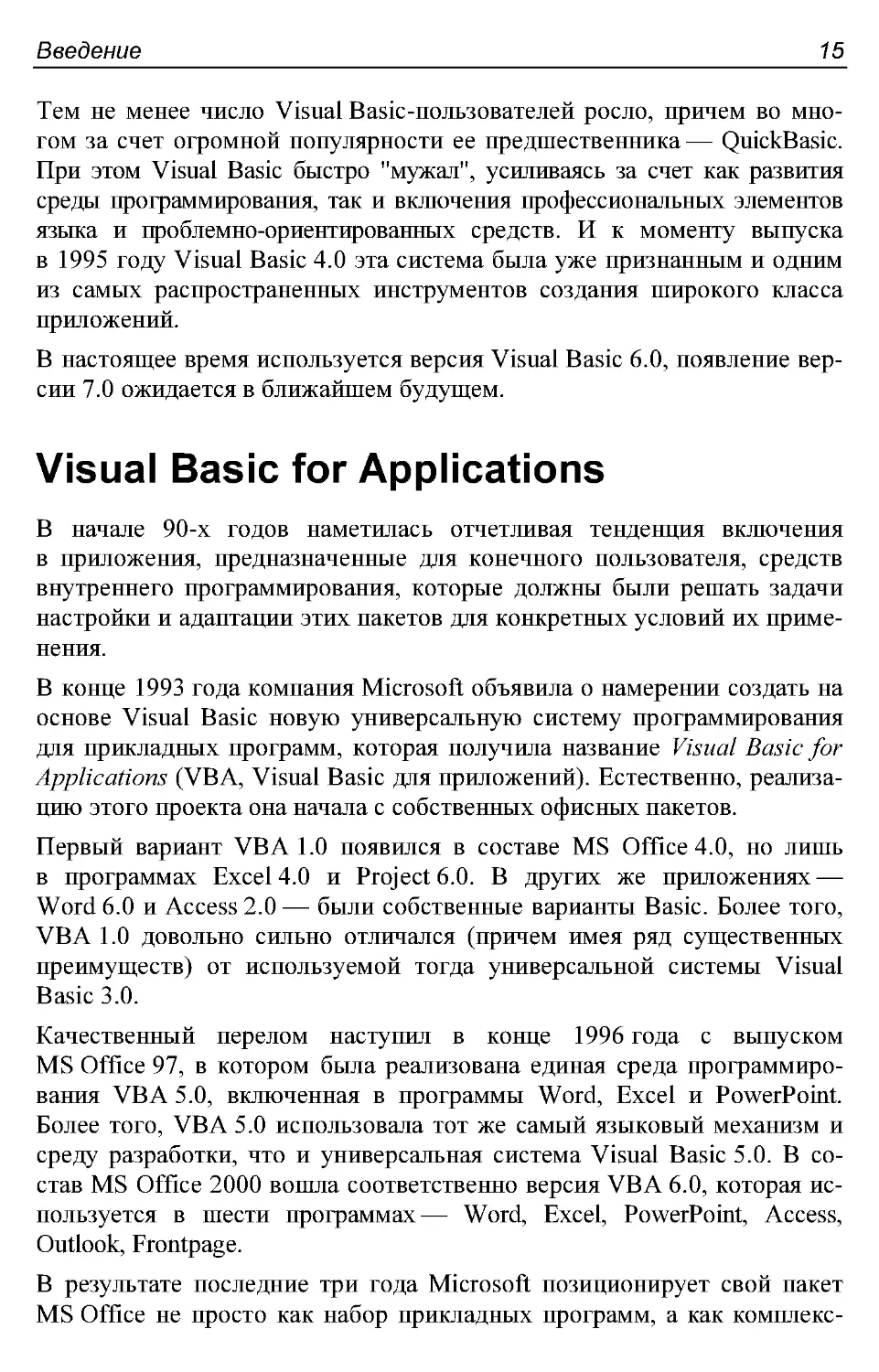
Тем не менее число Visual Basic-пользователей росло, причем во мно-
гом за счет огромной популярности ее предшественника — QuickBasic.
При этом Visual Basic быстро "мужал", усиливаясь за счет как развития
среды программирования, так и включения профессиональных элементов
языка и проблемно-ориентированных средств. И к моменту выпуска
в 1995 году Visual Basic 4.0 эта система была уже признанным и одним
из самых распространенных инструментов создания широкого класса
приложений.
В настоящее время используется версия Visual Basic 6.0, появление вер-
сии 7.0 ожидается в ближайшем будущем.
Visual Basic for Applications
В начале 90-х годов наметилась отчетливая тенденция включения
в приложения, предназначенные для конечного пользователя, средств
внутреннего программирования, которые должны были решать задачи
настройки и адаптации этих пакетов для конкретных условий их приме-
нения.
В конце 1993 года компания Microsoft объявила о намерении создать на
основе Visual Basic новую универсальную систему программирования
для прикладных программ, которая получила название Visual Basic for
Applications (VBA, Visual Basic для приложений). Естественно, реализа-
цию этого проекта она начала с собственных офисных пакетов.
Первый вариант VBA 1.0 появился в составе MS Office 4.0, но лишь
в программах Excel 4.0 и Project 6.0 . В других же приложениях —
Word 6.0 и Access 2.0 — были собственные варианты Basic. Более того,
VBA 1.0 довольно сильно отличался (причем имея ряд существенных
преимуществ) от используемой тогда универсальной системы Visual
Basic 3.0 .
Качественный перелом наступил в конце 1996 года с выпуском
MS Office 97, в котором была реализована единая среда программиро-
вания VBA 5.0, включенная в программы Word, Excel и PowerPoint.
Более того, VBA 5.0 использовала тот же самый языковый механизм и
среду разработки, что и универсальная система Visual Basic 5.0 . В со-
став MS Office 2000 вошла соответственно версия VBA 6.0, которая ис-
пользуется в шести программах — Word, Excel, PowerPoint, Access,
Outlook, Frontpage.
В результате последние три года Microsoft позиционирует свой пакет
MS Office не просто как набор прикладных программ, а как комплекс-

16
Введение
ную платформу для создания бизнес-приложений, решающих широкий
круг специализированных задач пользователей. Именно этим объясня-
ется появление в его составе специального выпуска для разработчиков
приложений — Developer Edition.
Одновременно VBA активно продвигается в качестве отраслевого
стандарта для управления программируемыми приложениями, объ-
явив о возможности его лицензирования. Сегодня уже более ста ве-
дущих мировых фирм-разработчиков прикладных программ (среди
них есть и российские) приобрели на него лицензии и включают его
в состав своих программных продуктов.
Однако нужно подчеркнуть, что, несмотря на доминирование VB и VBA
на рынке программных средств, этот инструмент не является единст-
венным примером использования языка Basic. В частности, в конце
90-х годов значительное распространение получила разработка компа-
нии Sax Software — механизм Sax Basic Engine, своеобразный "облег-
ченный" вариант Visual Basic 6.0, успешно используемый многими раз-
работчиками для автоматизации своих приложений.
В настоящее время язык VBA активно используется в работе со сле-
дующими приложениями: Microsoft Word 2010, Microsoft Outlook 2010,
Microsoft Access 2010, Microsoft Excel 2010, Microsoft PowerPoint 2010,
Microsoft Publisher 2010
Не начать ли с "Васика"?
Из сказанного ранее можно сделать следующий вывод. Освоение меха-
низма программирования на VBA, реализованного в офисном приложе-
нии, которое установлено на вашем компьютере, откроет вам возмож-
ность использования полученных знаний и навыков при работе с десят-
ками и сотнями других программ, в том числе и тех, которых пока еще
нет на свете. Начав с составления простейших макрокоманд, при жела-
нии можно в рамках одного инструментария стать профессионалом, раз-
рабатывающим программные системы любой сложности. Не говоря уже
о том, что после освоения технологии разработки приложений смена
инструментария не будет составлять серьезных проблем.
Десять лет назад во всем мире было не более двух миллионов програм-
мистов. Сегодня их насчитывается около пятнадцати миллионов, из них
не менее 70% используют в качестве хотя бы одного из инструментов
VB или VBA.

ГЛАВА 1
Начинаем восхождение.
Первая высота
Взойдя на первую вершину, вы узнаете о том, где взять Visual Basic
и как начать работу с первым проектом, узнаете о форме и инструмен-
тах, научитесь линейно программировать и красиво оформлять ваши
проекты.
1.1. Где взять и как запустить
Ну, где в нашей стране берут программы (?) — все по-разному. Одни
покупают, другие берут у друзей, а некоторые так ☺.
Я лично купил в магазине на Невском проспекте. Установил на компь-
ютер, а ярлык поместил на рабочий стол. Он выглядит вот так (рис. 1 .1).
Рис. 1.1. Ярлык для Visual Basic 6.0
Теперь щелкаем по ярлыку (кто-то два раза, а кто-то и один — как на-
строено!), и загружается редактор языка. Я надеюсь, дорогой читатель,
что у вас уже есть какие-то навыки программирования, хотя бы в обыч-
ном QBasic, и поэтому я буду меньше останавливаться на алгоритми-
ческих конструкциях (они, собственно, остались теми же самыми), а
больше буду уделять времени реализации алгоритмов в редакторе

18
Глава 1
Visual Basic. Как говорил один мой хороший знакомый программист:
"Язык лишь средство. Самое трудное разработать алгоритм".
Итак, окно редактора после запуска выглядит следующим образом
(рис. 1.2).
Рис. 1.2. Окно редактора
Окно как окно — все вроде бы пока стандартно для приложений
Windows: заголовок, меню, панели инструментов... Все подписано по-
английски, но это полезно, всякий программист должен знать не-
сколько слов на этом языке (типа, "wait" или "game over" ☺).
Хотя, если очень хочется, то можно ☺ и русифицировать. Русифика-
тор легко находится в Интернете по запросу "Visual Basic русифика-
тор". Если же совсем никак — обращайтесь ко мне.
Для своего первого проекта из предложенных вариантов выберем
"Standard EXE" (рис. 1 .3).

Начинаем восхождение. Первая высота
19
Рис. 1 .3 . На подступах к новому проекту
1.2. Почему проект?
Раньше мы писали программы, а то, что мы будем делать здесь, будет
называться проектом. Почему так? Когда мы переводим наш алгоритм
на языки, например, QBasic, Pascal, C++ и др., то в результате получа-
ем текст программы, которую, в свою очередь, можем запустить и по-
любоваться на ее работу. В Visual Basic при воплощении вашего алго-
ритма в жизнь необходимо создать несколько взаимосвязанных час-
тей — одну или несколько экранных форм, один или несколько
программных кодов и один или несколько программных модулей. По-
этому эта большая работа и будет носить гордое название "Проект" и
сохраняться в файле с расширением vbp (Visual Basic Project). В папке
проекта также будут сохранены и все формы и модули.

20
Глава 1
1.3. Первый проект
"«Зенит» — чемпион!"
Чтобы не обижать болельщиков других команд, сразу же скажу, что вы
можете делать проект "«Локомотив» — чемпион!", "«ЦСКА» — чемпи-
он!" или даже "«Спартак» — чемпион!" ☺
Очень рекомендую быстро, но внимательно выполнить этот проект,
тогда вам станут понятны многие элементарные, но очень важные
моменты создания проектов в VB.
В этом разделе мы рассмотрим следующие темы:
 создание, сохранение, запуск и остановка проекта. Создание из про-
екта EXE-приложения;
 инструменты Label, Image, CommandButton;
 свойства Caption , Left, Top, Width, Height, Font, BackColor,
ForeColor, Alignment , Stretch;
 что делать, если пропала панель инструментов Standard;
 что делать, если пропало окно свойств Properties.
После запуска варианта проекта "Standard EXE" мы получаем такую
интересную картинку (рис. 1 .4).
В общем, те, кто хоть что-нибудь уже делал в приложениях Windows,
ничего принципиально нового не увидят... Заголовок окна Project1-
Microsoft Visual Basic [design], ниже — строка меню (File, Edit, View
и т. д.), еще ниже — панель инструментов Standard (если вы вдруг ее
случайно куда-то перетащили, то восстановить ее можно из меню View |
Toolbars | Standard), слева — набор базовых компонентов General,
справа — окно свойств объекта Properties-Form1 (в нашем случае они
относятся к форме Form1), ну, а по центру — непосредственно сама
форма, которую мы и будем проектировать.
Если случайно закрыли окно свойств, то выполните последователь-
ность команд View | Properties Windows или нажмите клавишу <F4>.
Кроме того, в окне свойств есть две вкладки: первая — Alphabetic, где
свойства расположены по алфавиту, вторая — Categorized, где свой-
ства сгруппированы по категориям.

Начинаем восхождение. Первая высота
21
Рис. 1 .4 . Новый проект
Итак, первый проект до безобразия элементарен. Он будет запускать
никак не оформленную форму, на которой будет находиться надпись
" «Зенит» — чемпион!" (или любая другая, какая вам больше понравит-
ся). Закрываться наша форма после запуска будет как обычное окно
Windows. Итак, за работу!
1.3.1. Инструмент Label
Возьмем на панели General инструмент Label (выглядит он так ), кото-
рый позволяет выводить на форме любой текст, и растянем на форме
прямоугольник. Должно получиться так, как на рис. 1 .5 .
Теперь в окне свойств Properties-Label1 (следите только, чтобы нуж-
ный объект на форме был выделен) найдем свойство Caption и изменим
его, написав вместо "Label1" — "«Зенит» — чемпион!".
Теперь форма должна выглядеть так, как на рис. 1 .6 .
Все! Первый проект готов. Аплодисменты в студию! Но, чтобы не про-
пал наш скорбный труд, надо обязательно перед запуском проекта его
сохранить.

22
Глава 1
Рис. 1.5. М етка на форме
Рис. 1 .6 . Форма с надписью "Зенит — чемпион!"
1.3 .2 . Сохранение проекта
В меню File выбираем команду Save project или нажимаем на стан-
дартной панели инструментов кнопку
—
Save. В появившемся окне
выбираем диск и папку, создаем в ней папку для нашего первого проек-
та (так давайте и назовем ее — "Первый проект") и сохраним туда нашу
форму (Form1.frm) и проект (Project1.vbp).
Теперь проект можно запускать.

Начинаем восхождение. Первая высота
23
1.3 .3 . Запуск и остановка проекта
Запускается проект клавишей <F5> или командой из меню Run | Start
или нажатием на стандартной панели инструментов кнопки
(прав-
да, очень похоже, как на плеере ☺!).
И вот наш первый проект в работе. Ничего, что он пока такой серенький
и невзрачный, как гадкий утенок. Пройдет совсем немного времени, и
он будет красив и достоин тех слов, которые на нем красуются!
Остановим выполнение проекта. Лучше это делать через меню Run |
End или нажатием на стандартной панели инструментов кнопки
.
1.3.4. Создание EXE-приложения
Прежде чем мы займемся красотой нашего проекта, предлагаю ознако-
миться с возможностью создания из него полноценного EXE-при-
ложения, которое сможет запускаться безо всякого участия оболочки
Visual Basic.
Выберем в меню команду File | Make Project1.exe... В появившемся
окне сохранения выберем нужную папку (в нашем случае пусть будет
все та же папка Первый проект) и дадим имя файлу (пусть будет zenit),
после чего нажмем кнопку OK.
1.3 .5 . Запуск EXE-приложения
Теперь давайте закроем Visual Basic, найдем и откроем папку Первый
проект и двойным щелчком запустим файл zenit.exe. Вы видите, что на-
ша форма загружается и работает безо всякого внешнего воздействия ☺.
Теперь закроем форму и снова загрузим Visual Basic. Откроем уже су-
ществующий проект. Для этого выполним команду из меню File | Open
Project... или нажмем на стандартной панели инструментов кноп-
ку
—
Open, выберем там нужную папку и файл Project1.vbp.
Если вдруг стало отсутствовать окно обзора Проекта, то выберите
в меню View | Project Explorer или нажмите комбинацию клавиш
<Ctrl>+<R>.
Займемся свойствами формы. Выделите ее. Почему у нее в заголовке
написано безликое Form1? Непорядок! Изменим свойство Caption
c Form1 на "Футбол". Да и имя объекта Form1 (свойство Name ) можно

24
Глава 1
изменить на Football (данная версия VB поддерживает и русские имена
объектов, хотя я все же предпочитаю по старинке давать имена на анг-
лийском). Уже лучше.
Теперь займемся размерами объектов.
1.3 .6 . Установка положения
и размеров объекта
Размеры объекта задаются свойствами Width (Ширина) и Height (Высо-
та). По умолчанию эти величины задаются в специальных единицах —
твипах. Один твип — это 1/1440 логического дюйма. Логический
дюйм — это такое расстояние на экранной форме, которое при печати на
принтере будет равным 1 дюйму (1 дюйм = 2,54 см). Вы можете видеть
на экранной форме сетку — ряды точек. Сетка помогает точно разме-
щать на форме объекты. По умолчанию расстояние между соседними
точками сетки составляет 120 твипов.
Положение формы и объектов на ней тоже определяется в твипах. На
стандартной панели инструментов справа вы можете видеть две пары
чисел, которые называются индикатором положения и размеров выде-
ленного объекта (рис. 1.7).
Рис. 1 .7 . Индикатор положения и размеров
Первая пара чисел указывает в данном случае положение формы отно-
сительно левого верхнего угла экрана (по горизонтали форма после за-
пуска будет отстоять на 0 твипов, по вертикали от того же угла тоже на
0 твипов).
Вторая пара чисел задает размеры формы в твипах по горизонтали
(в нашем случае 4800) и вертикали (3600).
Таким образом, положение формы на экране после запуска можно регу-
лировать свойствами Left и Top, а размеры, соответственно, Width
и Height.
Для приблизительного, на глазок, изменения положения формы можно
воспользоваться окном, вызываемым через меню View | Form Layout
Window, которое появится обычно ниже Properties. На нем вы будете
видеть экран и схематичное положение формы, которое мышью сможе-
те подвинуть туда, куда хотите. Числа на индикаторе положения тут же
изменятся.

Начинаем восхождение. Первая высота
25
Размеры формы и объектов на ней также легко меняются мышью, как,
впрочем, и размеры любого окна Windows.
Теперь об объектах, расположенных на форме. Когда они выделены, то
индикатор положения показывает первой парой чисел положение
объекта относительно верхнего левого угла формы, второй парой —
размеры объекта.
Точно выставить эти позиции можно через те же свойства, что и для
формы.
Давайте вернемся к нашему проекту и установим следующие свойства
для формы и объекта Label (табл. 1 .1).
Таблица 1.1 . Свойства объектов Form и Label
Свойство,
объект
Left
Top
Width
Height
Экранная
форма
3000
3000
6000
4000
Label
240
120
5415
1215
Если вдруг захотелось измерять размеры объектов не в твипах, а в
чем-либо еще, то находите для формы свойство ScaleMode и выби-
райте из вариантов, представленных на рис. 1 .8 (числа на индикаторе
положения и размеров будут представлены в этой же размерности).
Рис. 1 .8 . Изменение свойства ScaleMode

26
Глава 1
1.3 .7 . Цвета и шрифты объектов
Как-то все в серых тонах, для чемпиона не пафосно! Используем свой-
ство BackColor. Воспользуйтесь им, выбрав закладку System (Систем-
ные цвета) или Palette (Выбор из палитры). Выберите подходящие на
ваш взгляд цвета для формы и объекта Label.
Цвета объектов можно подбирать и самим — на закладке Palette щелк-
нуть правой кнопкой мыши на любом белом квадратике — выбирайте!
Шрифт для нашего гордого текста в объекте Label — это, соответствен-
но, свойства Font (шрифт, начертание, размер) и ForeColor (цвет шрифта).
Установите для нашего проекта: цвет шрифта — белый, шрифт —
MS Sans Serif, начертание — жирный, размер — 24 .
Осталось выравнивание текста внутри нашего объекта. Это будет свой-
ство Alignment — выберите значение Center.
Запустим проект и увидим, как хорошо он расположился на экране и
как он прекрасно выглядит ☺ (рис. 1.9)!
Сохраним его под тем же именем.
К сожалению, не все шрифты VB поддерживают кириллицу, поэтому
опытным путем проверьте, какие шрифты можно использовать для
написания на нашем великом и могучем ☺.
Рис. 1.9. Слегка оформленный объект

Начинаем восхождение. Первая высота
27
1.3 .8 . Картинки на форме
Продолжаем наводить красоту. Хочется приукрасить все это дело кар-
тинкой. Сразу вопрос: "Где взять?" Можно из библиотеки стандартных
картинок или с дисков с ClipArt'ами, можно из Интернета, а можно и
самим нарисовать. Важно, чтобы рисунок был у вас на диске в виде
файла.
Я бы сделал так: взял бы инструмент Image
с панели General и рас-
тянул бы в правом нижнем углу формы прямоугольник для вставки
подходящей картинки. Установил бы свойства: Left — 240; Top — 1440;
Width — 1455; Height — 2055.
И новое для нас свойство — Stretch . Установите для него значение
True. В этом случае картинка растянется по отведенному ей месту.
Правда, в таком случае могут быть нарушены ее пропорции!
После установки свойств можно войти в свойство Picture и найти там
файл с вашей картинкой. У меня получилось вот так, как на рис. 1 .10.
Рис. 1 .10. Проект с картинкой
1.3 .9 . Командные кнопки на форме
и в проекте
Теперь пора сделать проект хоть немножко управляемым. Таким об-
разом, от оформления формы мы переходим непосредственно к ее про-

28
Глава 1
граммированию. И вот тут-то и пригодится знание старого доброго
Quick или любого другого Basic'а.
Сейчас наша форма закрывается как обычное окно Windows, но мы бу-
дем закрывать ее с помощью специальной командной кнопки.
Итак, разместим на форме CommandButton командную кнопку
cо
свойствами положения и размеров: Left — 2040; Top — 2880; Width —
1815; Height — 615.
Выберем теперь какой-нибудь подходящий цвет, выбранный с по-
мощью свойства BackColor . Ой, цвет кнопки не изменился! Паника в
проекте! Это все потому, что не установлено свойство Style —
Graphical. Это касается только командных кнопок. Теперь все нормаль-
но, надеюсь?
Я долго искал и в справке, и во всевозможной литературе, и в Интер-
нете, и у своих коллег информацию об изменении цвета шрифта на
командной кнопке. Не нашел ответа. Может быть, кто-то из вас най-
дет, сообщите, пожалуйста, а то ведь автору плохо спится ☺.
Установите размер шрифта — 12 (Font), поменяйте Caption на слово
"Закрыть".
Вот так у вас получилось (рис. 1 .11)?
Рис. 1.11 . Форма с командной кнопкой

Начинаем восхождение. Первая высота
29
А теперь напишем для этой кнопки наш первый командный код. Дваж-
ды щелкнув по кнопке "Закрыть", мы попадаем в окно Project1 —
Form1 (Code) (рис. 1.12).
Рис. 1 .12. Окно программного кода
Как вы видите, все наши описания событий, происходящих в проекте,
будут представляться в виде процедур, начало и окончание которых нам
любезно предоставляется. В данном случае нам надо описать, что будет
происходить с формой после ее запуска по щелчку мышью по кнопке
"Закрыть". Мы хотим, чтобы в этом случае форма просто закрывалась.
Это описывается очень короткой, но емкой командой End , которую мы и
впишем в предоставленное нам место (рис. 1 .13).
Рис. 1 .13. Процедура закрытия формы
Запустим проект и щелкнем по кнопке "Закрыть". Ой, закрылось! И все
это сделано вашими замечательными руками и головой!
Разместим на форме еще одну командную кнопку (повыше предыду-
щей) со свойствами: Left — 2040; Top — 2800; Width — 1815; Height —
615; Caption — Показать; Style — Graphical и каким-нибудь значением
цвета для свойства BackColor (рис. 1.14).
Мы хотим теперь, чтобы после запуска проекта на форме были бы толь-
ко командные кнопки и все, а потом, по нажатию кнопки "Показать",
увидели бы нашу надпись и картинку (необычайно красивые!).
Во-первых, чтобы текст и картинка изначально не были видны, предва-
рительно выделив их, установите для них свойство Visible — False.

30
Глава 1
Рис. 1.14. Форма с двумя командными кнопками
Теперь щелкните дважды по кнопке "Показать" и напишите следующий
командный код (рис. 1 .15).
Обратите внимание, что для того чтобы обозначить тот или иной объ-
ект, мы его указываем следующим образом: сначала Name (имя) фор-
мы — Form1 , затем через точку Name (имя) объекта — Label1, затем
через точку его свойство Visible, которому мы этой командой и при-
сваиваем значение — True.
Так как форма в нашем проекте одна, то можно было бы не указывать
в этих командах имя формы.
Рис. 1 .15. Процедура показа

Начинаем восхождение. Первая высота
31
Запустите теперь проект. Ничего не видно. А теперь щелкните по кноп-
ке "Показать" — победа человеческого разума!
Не забудьте сохранить эту работу и показывать ее всем с гордостью!
Задания для самостоятельного выполнения
А теперь порешаем задачи.
Нумерация задач сквозная по всей книге.
Задание 1. Создайте и оформите проект, аналогичный приведенному
в примере со второй картинкой, расположенной справа от команд-
ных кнопок (рис. 1 .16).
Рис. 1 .16. Проект с двумя картинками
Задание 2. Создайте и оформите проект, показывающий по нажатию
одной командной кнопки животное с надписью, например, "Это чер-
ный кот", а по нажатию другой командной кнопки — другое живот-
ное с надписью "Это тукан такой" (рис. 1 .17).
Задание 3. Создайте и оформите проект, по нажатию командной кнопки
показывающий знак дорожного движения и комментарий о его на-
значении (рис. 1 .18).
Задание 4. Создайте и оформите проект, выводящий какой-нибудь из
неправильных английских глаголов, а затем, по нажатию командных
кнопок, соответствующие формы этого глагола (рис. 1 .19).

32
Глава 1
Рис. 1 .17. Мини-зоопарк
Рис. 1 .18. Знаки дорожного движения
Рис. 1.19 . Неправильный глагол

Начинаем восхождение. Первая высота
33
Задание 5. Нарисуйте шесть позиций игрального кубика с выпавшими
цифрами 1, 2, 3, 4, 5 и 6 соответственно, а затем создайте и оформите
проект, выводящий соответствующие картинки по нажатию команд-
ных кнопок 1, 2, 3, 4, 5 или 6 (рис. 1.20). Кроме того, добейтесь, что-
бы при нажатии новой кнопки показывался бы только один кубик, а
остальные бы становились невидимыми.
Рис. 1 .20. Игральные кости
1.4. Линейное программирование
Слово "компьютер", не устаю я напоминать юным программистам,
происходит от слова "compute" — вычислять, а информация, обрабаты-
ваемая этим самым компьютером — сплошь цифровая. Следовательно,
необходимо научиться с помощью Visual Basic вычислять и обрабатывать
эту самую цифровую информацию.
В этом разделе, как это ни прискорбно, будет много математики
(рис. 1 .21). Просьба подготовиться!
Сначала пойдут простые вычисления. И все же, чтобы было чем вычис-
лять, сделаем проект "Калькулятор". Да, предвижу ваши возражения:
и на мобильнике есть, и в Windows в Стандартных программах, да где
его только нет! Но мы же его сделаем своими руками, да еще можем
навороченных функций каких-нибудь навставлять, которых на простом
калькуляторе-то и нет! Кроме того, калькулятор на 4 арифметических
действия делается максимум за полчаса!

34
Глава 1
Рис. 1 .21. Будет много математики!
1.4 .1 . Проект "Калькулятор"
На открывшейся форме (сделайте ее побольше, не мельчите — глазки
надо жалеть ☺) сначала подготовим три текстовых поля (инструмент
TextBox): два — для ввода чисел, над которыми будут производиться
арифметические действия, и еще одно — для вывода результата вычис-
лений. Инструмент TextBox на панели General выглядит так:
.
По умолчанию TextBox несет в себе сообщение Text1, которое и будет
присутствовать на экране, если мы не позаботимся его удалить. Выби-
раем свойство Text и все оттуда удаляем.
После чего сделайте на форме шесть командных кнопок: четыре — для
арифметических действий, пятую — для очистки текстовых полей и еще
одну — для закрытия формы.
Должно получиться примерно так, как на рис. 1 .22 . (Конечно, оформле-
ние очень желательно! Все любят красивое! А вы ведь уже умеете...)
А теперь пишем командный код (пока только для кнопки "+"):
Private Sub Command1_Click()
Text3.Text = Text1.Text + Text2.Text
End Sub
Для кнопки "Закрыть" пишем заветное слово End, а для кнопки "Очи-
стить" такой код (справа от знака равенства — две пары кавычек без
пробела между ними):

Начинаем восхождение. Первая высота
35
Private Sub Command5_Click()
Text1.Text = ""
Text2.Text = ""
Text3.Text = ""
End Sub
Этот код позволит нам очищать содержимое TextBox после выполнения
действия.
Рис. 1 .22. Форма проекта "Калькулятор"
Теперь давайте запустим проект для проверки сложения. Вводим первое
число, скажем, 1, а второе, например, 7. Нажимаем кнопочку "+". Полу-
чить должны 8, а получаем... о, ужас! 17! Как же так?
Объясняю. То, что вводится в TextBox, после запуска проекта по умол-
чанию компьютером воспринимается как строка символов. Знак плюс
(+) для символов — это действие конкатенации или склейки строк, вот
он, родной, нам и приклеил к единице семь, и в результате получилась
строка семнадцать (не число опять же). Как же быть? Надо как-то ком-
пьютеру объяснить, что мы с числами работаем. Для этого существует
функция перевода из текстовой переменной в числовую — Val (проис-
ходит от англ. слова "value"). Исправляем наш программный код сле-
дующим образом:

36
Глава 1
Private Sub Command1_Click()
Text3.Text = Val(Text1.Text) + Val(Text2.Text)
End Sub
Для вычитания, умножения и деления пишем аналогичные процедуры.
Арифметические знаки меняются: для вычитания используется дефис
(-), для умножения — звездочка (*), для деления — косая черта (/).
Ну что же, вот калькулятор и готов. Запускаем, проверяем... Радуемся!
Можете сделать из него самостоятельное EXE-приложение — это уже
серьезно!!!
Для вывода результата вычисления можно использовать и объект
Label. Дело в том, что когда результат выводится в TextBox, есть воз-
можность вручную его на форме изменить — и ввести в заблуждение
проверяющего. Если вы будете использовать Label, то программный
код изменится следующим образом:
Label4.Caption = Val(Text1.Text) + Val(Text2.Text)
1.4 .2 . Вывод картинки
в качестве фона формы
Если вдруг захочется сделать очень красиво (а ведь хочется, правда?),
то в качестве фона формы можно использовать почти любой (в форма-
тах BMP, WMF, JPG) графический файл, имеющийся у вас на компью-
тере. Для этого, по крайней мере, есть два способа.
 Непосредственно для выделенной формы выбрать свойство Picture
и загрузить нужную картинку. Сложность здесь заключается в руч-
ной подгонке размеров формы и картинки.
 Растянуть сначала на всю форму инструмент Image, выбрать затем
свойство Stretch — True, затем свойство Picture , нужную картинку.
Свойство Stretch растягивает картинку на всю рамку Image. Есть,
правда, опасность нарушения пропорций, — ну, попробуйте с этим
справиться самостоятельно!
Попробуйте теперь на нашу форму калькулятора установить рисунок.
Может получиться примерно так, как на рис. 1 .23.
1.4 .3 . Имена объектов формы
В нашем проекте задействованы шесть командных кнопок. Когда мы
пишем для них процедуры, то каждая из них начинается словами

Начинаем восхождение. Первая высота
37
Рис. 1 .23. Форма с фоновым рисунком
Private Sub Command1_Click — это для первой командной кнопки, ко-
торая отвечает за сложение. Когда таких кнопок много, то немудрено
запутаться, какая кнопка за что отвечает, поэтому, прежде чем писать
для них процедуры, рекомендуется давать осмысленные имена не толь-
ко кнопкам, но и другим объектам формы. Достигается это изменением
свойства Name соответствующих объектов, например, Command1 можно
было бы изменить на CmdPlus, Command2 — на CmdMinus и т. д . Соот-
ветственно и в процедуре будет уже вот так:
Private Sub CmdPlus_Click()
Здесь сокращение Cmd выступает в роли префикса, указывая всем видя-
щим, что это не Label и не TextBox, а CommandButton.
Есть специальное соглашение, называемое венгерским, которое унифи-
цирует сокращения для всех объектов Visual Basic. Я приведу такие со-
кращения для основных объектов (табл. 1 .2). "Старайтесь соблюдать
конвенцию", — как говорили дети лейтенанта Шмидта ☺.

38
Глава 1
Таблица 1.2. Принятые сокращения для объектов Visual Basic
Название
Префикс
Пример
3D Panel
Pnl
pnlGroup
Check box
Chk
chkReadOnly
Combo box
Cbo
cboEnglish
Command button
Cmd
cmdExit
Data
Dat
datBiblio
Directory list box
Dir
dirSource
Drive list box
Drv
drvTarget
File list box
fil
filSource
Form
frm
frmEntry
Frame
fra
fraLanguage
Horizontal scroll bar
hsb
hsbVolume
Image
img
imgIcon
Label
lbl
lblHelpMessage
Line
lin
linVertical
OLE container
ole
oleWorksheet
Option button
opt
optGender
Picture box
pic
picVGA
Shape
shp
ShpCircle
Slider
sld
sldScale
Text box
txt
txtLastName
Timer
tmr
tmrAlarm
Vertical scroll bar
vsb
vsbRate
1.4 .4 . Функции для вычислений
Вообще, в Visual Basic, кроме четырех арифметических действий, мож-
но использовать еще несколько полезных функций, которые представ-
лены в следующей таблице (табл. 1 .3).

Начинаем восхождение. Первая высота
39
Таблица 1.3 . Функции для вычислений
Словесное
описание
В алгебре В Visual
Basic
Пример
Чему
будет
равно Z
Возведение
в степень
x
y
x^y
Z=5^3
125
Извлечение квадрат-
ного корня
x
Sqr(x)
Z=Sqr(81)
9
Извлечение корня
n-й степени
n
x
x^(1/n)
Z=8^(1/3)
2
Нахождение цело-
численного остатка
от деления
вручную ☺
XmodY
Z=23 mod 5
3
Нахождение цело-
численного частного
от деления
вручную ☺
X\Y
Z=23 \5
4
Модуль (абсолютная
величина)
|X|
Abs (X)
Z=Abs(-45)
45
Синус (угол
в радианах)
sin X
Sin(x)
Z=sin(1.5)
0.997...
Косинус
(угол в радианах)
cos X
Cos(x)
Z=Cos(2)
0.416...
Тангенс
(угол в радианах)
tgX
Tan(x)
Z=Tan(0.5)
0.546...
Арктангенс числа
arctg X
Atn(X)
Z=Atn(0.5)
0.463...
Целая часть числа
нет
Fix(x)
Z=Fix(-2 .9)
–2
Целая часть числа
нет
Int(x)
Z=Int(-3 .1)
–4
Округление дробного
числа (если дробная
часть находится в
пределах от 0 до 5
включительно, то
число округляется
в меньшую сторону,
иначе в большую)
нет
Round(x)
Z=Round(1.5)
Z=Round(1.51)
1
2
Перевод десятичного
числа в шестнадца-
теричное
нет
Hex(x)
Z=Hex(543)
21F
Перевод десятичного
числа в восьмеричное
нет
Oct(x)
Z=Oct(543)
1037

40
Глава 1
Таблица 1.3 (окончание)
Словесное
описание
В алгебре В Visual
Basic
Пример
Чему
будет
равно Z
Знак числа
нет
Sgn(x)
Z=Sgn(-1 .5)
–1
Экспонента
e
x
Exp(x)
Z=Exp(0.37)
1.44. ..
Натуральный
логарифм
lnX
Log(X)
Z=Log(2.7)
0.99 ...
Задания для самостоятельного выполнения
Теперь предлагаю выполнить самостоятельные задания.
Задание 6. Спроектируйте и воплотите в жизнь красивый многофунк-
циональный калькулятор, с использованием вышеописанных функ-
ций.
Задание 7. Спроектируйте тригонометрический калькулятор, где углы
можно было бы вводить в градусной форме, а уж в программном ко-
де калькулятор переводил бы их в радианы и вычислял значения
(рис. 1.24).
Рис. 1 .24. Тригонометрический калькулятор

Начинаем восхождение. Первая высота
41
Здесь у вас будет проблема получения угла в радианах. Ведь пользо-
ватель будет вводить отдельно градусы, минуты и секунды. Надо со-
брать это воедино и перевести в радианы. Напоминаю, что один гра-
дус равен 60 минутам, а одна минута — 60 секундам. Нам надо будет
прочитать из TextBox введенные человеком значения, перевести их
в доли градусов и сложить в единое число. После этого перевести
в радианы по формуле:
Угол в радианах =
⋅π
180
Угол в градусах
Задание 8. А вот еще меня посетила идея вот о таком калькуляторе.
Ведь, например, для некоторых вычислений нужен только один опе-
ранд, например возведение в квадрат или извлечение квадратного
корня. Поэтому было бы удобно, чтобы изначально на форме
(рис. 1 .25) были видны только кнопки действий (рис. 1 .26), а при
нажатии на соответствующую кнопку становились бы видимыми
один или два TextBox для ввода операндов, TextBox или Label для
вывода результата вычислений, и CommandButton, производящая
конкретное заданное вычисление (рис. 1 .27). Но такой супер-
калькулятор мы сможем сделать позже (см. главу 2), когда освоим
некоторые знания.
Рис. 1.25. Общая форма суперкальку лятора
Следует заметить, что результаты вычислений можно выводить на
форму несколькими простыми способами:

42
Глава 1
• TextN.Text = переменная , хранящая результаты;
• LabelN.Caption = переменная, хранящая результаты;
• Print переменная, хранящая результаты.
N — номер TextBox или Label.
В последнем случае результат выводится непосредственно на теку-
щую форму.
Рис. 1.26 . Вид суперкалькулятора после запуска
Рис. 1 .27. Пример работы суперкалькулятора

Начинаем восхождение. Первая высота
43
1.4.5. Переменные и типы данных
Сначала о переменных. Надеюсь, вы уже понимаете, о чем идет речь.
А если нет, напомню, что переменная — это временное хранилище для
данных в вашем проекте, имеющее уникальное имя, по которому про-
грамма может отыскать эти данные в огромных просторах ОЗУ (опера-
тивного запоминающего устройства) вашего ПК (персонального ком-
пьютера) ☺.
Имя переменной должно отвечать нескольким условиям:
 может начинаться только с буквы (раньше — только с латинской,
теперь и с наших, русских, тоже);
 может состоять из латинских и русских букв, цифр, знаков подчер-
кивания;
 имя не должно содержать пробел, точку, запятую и знаки !, %, &, #,
$, @;
 не должно быть более 256 символов;
 не может быть ключевым словом Visual Basic;
 желательно должно быть описательным, т. е . наиболее полно отра-
жать содержимое переменной. Например, имя переменной
MotherBirthDay гораздо более информативно, чем просто Mother или
Birth или, тем более, Day или, совсем уж как-нибудь R2D2 ☺;
 по соглашению, если имя составлено из нескольких слов, то каждое
такое слово должно начинаться с заглавной буквы, например
ZenitBestTeam ☺.
Ну и еще одно, прежде чем перейдем к вычислениям. Дело в том, что по
умолчанию Visual Basic относит переменные к типу Variant. Хорошо это
или плохо? С одной стороны, хорошо, потому что нам не надо об этом
думать и голову свою, и так перегруженную, ломать. С другой стороны,
как мы увидим чуть позже, тип Variant очень неэкономичный и, освобо-
див свою голову, мы можем забить голову нашему ПК, который, в свою
очередь, в лучшем случае медленнее станет работать, а в худшем завис-
нет (ну для этого, правда, серьезную программу надо написать ☺).
Итак, какие типы переменных возможны, указано в табл. 1 .4 .
Итак, желательно тип используемых в программе переменных описы-
вать до их использования. Это способствует эффективности выполнения
программы и экономии памяти компьютера.
Объявление переменных чаще начинается со слова Dim, после которого
перечисляются через запятую имена переменных и после слова As — их
тип. Например, Dim First , Second As Integer .

44
Глава 1
Таблица 1.4 . Типы переменных
Наименование Описание
Размер
(в байтах)
Пример
использования
Boolean
(логический тип)
Только два значения:
True или False
2
Dim Flag As
Boolean
Flag=False
Byte
(байтовый)
Положительные числа без
десятичных точек (целые
в диапазоне от 0 до 255)
1
Dim NumMonth
As Byte
NumMonth=11
Currency
(денежный)
Денежные значения от
– $922337203685477,5808
до 922337203685477,5807.
Четыре знака после запятой
обеспечивают
правильное округление
8
Dim Debet@
Debet@=75.89
Date/Time
(дата/время)
Значения даты и времени.
Дата может находиться
в диапазоне от 1 января
100 года до 31 декабря
9999 года
8
Dim NewYear As
Date
NewYear=#01/
01/2005
Double (числами
с плавающей
точкой двойной
точности)
Значения в диапазоне
от –1 ,79769313486232D+308
до 1,79769313486232D+308
8
Dim E#
E#=2.718
Integer
(целый)
Целочисленные значения
в диапазоне от –32768
до +32767
2
Dim Men%
Men%=1000
Long
(длинное
целое)
Целочисленные значения
в диапазоне от –2147483648
до +2147483647
4
Dim China&
China&=1 000 000
Single
(числа с пла-
вающей точкой
одинарной точ-
ности)
Численные значения
в диапазоне
от –3 ,402823Е+38
до +3,402823Е+38
4
Dim Price!
Price!=9999 .99
String
(строковый)
Строки, состоящие
из 0–654000 алфавитно-
цифровых символов
1 байт
на один
символ
Dim Cat$
Cat$="Barsik"
Variant
(общий)
Для всех типов данных
16
Dim Pan
Pan=234.56

Начинаем восхождение. Первая высота
45
Некоторые ошибочно думают, что если они объявили переменные
следующим образом:
Dim First, Second, Third As Single
то все три переменные будут типа Single. Это в корне неверно! Пе-
ременные First и Second будут типа Variant и только переменная
Third будет объявленного типа Single.
Правильно было бы объявить так:
Dim First As Single, Second As Single,
Third As Single
или так:
Dim First As Single
Dim Second As Single
Dim Third As Single
Переменные могут быть объявлены и с использованием специальных
символов, так называемых суффиксов, (см. табл. 4, например, Dim
First%, Second%, но тогда и в программе надо их использовать с указа-
нием этих символов. Но, как вы видите из табл. 4, не все типы перемен-
ных имеют суффиксы.
Если вы хотите, чтобы программа контролировала правильность на-
писания используемых переменных и указывала на ошибки, можно в
начале программы указать два заветных слова Option Explicit или
в меню Tools | Options установить флажок в пункте RequareVariable
Declaration.
Кроме того, сейчас стало признаком хорошего тона указывать тип пе-
ременных непосредственно в их имени. Вот список применяемых для
этого сокращений (табл. 1 .5).
Таблица 1.5. Сокращения для типов данных
Тип данных
Префикс
(сокращение)
Пример
Boolean
bln
blnPravda
Byte
byt
bytNota
Currency
cur
curPrice

46
Глава 1
Таблица 1.5 (окончание)
Тип данных
Префикс
(сокращение)
Пример
Date
dtm
dtmPobeda
Double
dbl
dblMulti
Integer
int
intKolvo
Long
lng
lngZerno
Single
sng
sngWidth
String
str
strName
Variant
vnt
vntPan
Ну что же, с учетом всего вышеперечисленного повычисляем.
Проект "Количество прожитых дней"
Проект предусматривает введение сегодняшней даты, даты рождения
человека и выводит в окне количество прожитых им дней.
На форме разместим два TextBox (для ввода дат), командную кнопку
(для расчета) и два Label (один для информационного сообщения,
другой для вывода результата). На рис. 1 .28 приведена форма данного
проекта.
Рис. 1.28 . Форма проекта "Количество прожитых дней"

Начинаем восхождение. Первая высота
47
Программный код будет выглядеть так: dtmDate1 и dtmDate2 —
переменные, в которые поступают исходные даты; dtmDays — перемен-
ная, в которую записывается результат; TextBox'ы переименованы соот-
ветственно в txtDate1, txtDate2, CommandButton соответственно в
cmdCompute Labels — в lblInf и lblResult (в соответствии с соглашением
об именах см. табл. 1 .2). Функция Cdate переводит текстовые значения
дат в формат Дата.
Option Explicit
Dim dtmDate1 As Date
Dim dtmDate2 As Date
Dim dtmDays As Long
Private Sub cmdCompute_Click()
dtmDate1 = CDate(txtDate1.Text)
dtmDate2 = CDate(txtDate2.Text)
dtmDays = dtmDate1 — dtmDate2
lblInf.Caption = "Посмотрите, сколько дней Вы прожили на свете"
lblResult.Caption = dtmDays
End Sub
Результат работы программы приведен на рис. 1 .29. Ох, скоро у кого-то
очень круглый юбилей!
Рис. 1 .29. Результат работы проекта "Количество прожитых дней"

48
Глава 1
Задания для самостоятельного выполнения
Ну что ж, если вопросов нет, то переходим к очередным заданиям.
Задание 9. Разработать проект, запрашивающий дату рождения пользо-
вателя и рассчитывающий, в какой день им было прожито 5000 дней
и в какой будет прожито 10 000 дней. Усложнить задачу, выполнив
запрос круглого числа прожитых дней, которое хочет узнать пользо-
ватель.
Задание 10. Разработать проект, запрашивающий у пользователя год
его рождения и год рождения его мамы, выдающий результат о воз-
расте мамы в момент рождения пользователя.
Задание 11. Разработать проект, запрашивающий у пользователя имя
в TextBox и в том же TextBox приветствующий его (рис. 1 .30, 1.31).
При всей кажущейся простоте задания необходимо сделать вывод
приветствия правильно (используя конкатенацию или склейку строк).
Рис. 1 .30. Запрос имени
Рис. 1 .31. Приветствие
Если совсем никак, то вот программный код:
Option Explicit
Dim Nаme As String

Начинаем восхождение. Первая высота
49
Private Sub Command1_Click()
Name = Text1.Text
Text1.Text = "Здравствуйте, " + N + "!"
End Sub
Здесь знак плюс (+) как раз и осуществляет склейку трех строковых
переменных.
А вот в следующем аналогичном задании подсказывать не буду.
Задание 12. Разработать и оформить проект, запрашивающий и выво-
дящий в одном окне длину одного катета прямоугольного треуголь-
ника, в другом окне — длину второго катета, в третьем — выводящий
длину гипотенузы. Все это делается по нажатию только одной
командной кнопки.
Задание 13. Разработайте проект, запрашивающий три стороны тре-
угольника a, b, c и вычисляющий его площадь по формуле Герона:
()
()
()
=−
−
−
Sp
pa
p
bpc
,
где
2/)
(
c
b
a
p
+
+
=
—
полупериметр.
Задание 14. Разработайте проект, в двух текстовых окнах которого за-
прашиваются два разных целых числа, а по нажатию командной
кнопки они меняются местами. Подсказка: надо использовать
третью, вспомогательную переменную.
Конечно, можно просто показать значения чисел наоборот, без обме-
на из содержимого. Но это — моветон ☺ (дурной тон).
Задание 15. Разработайте и оформите проект, запрашивающий высоту
дома h (в метрах), ускорение свободного падения g и вычисляющий
время падения кирпича t (в секундах) с крыши этого дома по формуле:
2
=
h
t
g
.
Желательно вставить в проект рисунок, изображающий дом и кир-
пич ☺.
Задание 16. Расстояние до ближайшей к Земле звезды Альфа Центав-
ра — 4,3 световых года. Световой год — это расстояние, которое

50
Глава 1
проходит свет за год. Скорость света принять 300 000 км/с. Скорость
земного звездолета 40 000 км/с. За сколько лет звездолет долетит до
звезды? Подсказка: чтобы не было переполнения при вычислениях,
лучше задайте правильный тип данных для расстояния до звезды в
километрах, а еще лучше сначала выведите формулу для количества
лет и увидите, что она станет очень простой.
Задание 17. Известна теория биоритмов. С момента рождения жизнь
человека подчиняется трем синусоидальным биоритмам. Физиче-
ский цикл — 23 дня, эмоциональный — 28 дней и интеллектуаль-
ный — 33 дня. Первая половина каждого цикла — положительная,
вторая — отрицательная. При переходе от положительной к отрица-
тельной фазе в каждом цикле есть так называемый критический
день. В физическом цикле — 12 -й день, в эмоциональном —
15-й день, в интеллектуальном — 17-й день. Когда два и более цикла
находятся в отрицательной фазе или в критических днях, то в такие
дни повышена вероятность физических недомоганий и травм, эмо-
циональных срывов и ссор, замедленности интеллектуальных про-
цессов и реакции. В Японии, например, в крупных фирмах для каж-
дого работника составлен график и в "плохие" дни их не допускают
до работы, дают отдыхать, потому что оплата больничного или брак
в работе обойдутся фирме дороже. Теперь к делу. Опираясь на ре-
зультат предыдущего задания и используя операцию нахождения це-
лочисленного остатка, рассчитайте, каков для вас сегодняшний день
по всем трем циклам.
Задание 18. Запросите у пользователя валютный курс на сегодняшний
день, затем имеющуюся у него рублевую сумму и рассчитайте,
сколько долларов и сколько евро он может купить на эти деньги.
Задание 19. Жесткий диск пуст и имеет объем свободного пространства
Г гигабайт. а) Сколько книг, каждая из которых состоит из
Д страниц, на каждой странице Е строк, в каждой строке Ж сим-
волов, можно записать на такой жесткий диск? б) Если учесть, что
каждая такая книга 3 см толщиной, то какой высоты в метрах будет
стопка, если все их сложить друг на друга?
Задание 20. Запросите у пользователя длину ребра куба. Найти площадь
грани, площадь полной поверхности и объем этого куба.
Задание 21. Есть притча о шахматах, где выигравший запросил у могу-
щественного правителя, чтобы ему был выплачен выигрыш зерном
пшеницы по следующим правилам: на первую клетку шахматной
доски положить одно зерно, на вторую — два зерна, на третью —

Начинаем восхождение. Первая высота
51
четыре, на четвертую — восемь и т. д ., иными словами, на каждую
последующую в два раза больше зерен, чем на предыдущую. Сколь-
ко же зерен должен был бы получить выигравший?
На каком-то этапе выполнения этого задания возможно переполнение
памяти. Подумайте, как обойти это препятствие.
Задание 22. Кстати, для оценки предыдущего результата еще одно за-
дание. В России ежегодно собирают около 90 млн тонн зерновых.
Масса одного зерна около 5 граммов. Сколько зерен в таком урожае
и сколько лет пришлось бы расплачиваться России по условиям пре-
дыдущего задания?
Задание 23. Продав квартиру, вы получили $72 000 и положили их в
банк. Банк начисляет 1% в первый месяц, а каждый следующий —
тоже 1%, но уже с получившейся суммы. Сколько денег будет в бан-
ке на вашем счету через год? (Нестабильностью нашей экономиче-
ской системы пренебрегаем.)
Задание 24. Допустим, вы получили наследство $1 000 000 и хотите
красиво пожить. После долгих раздумий вы решаете, что будете
скромно жить на $1500 в месяц. На сколько лет вам хватит наслед-
ства?
Задание 25. Пушка стреляет под углом 30° к линии горизонта. Началь-
ная скорость 500 м/с. Какова будет дальность полета снаряда? (Фор-
мулу вспомните из курса физики. Ускорение свободного падения
принять равным 9,81 м/с
2
.)
Задание 26. Разработать проект, определяющий количество цифр во
введенном целом сначала четырехзначном, а затем пятизначном по-
ложительном числе и выводящий последовательно эти самые цифры
с комментариями. Для трехзначного числа привожу пример (рис. 1 .32).
(Подсказка: воспользуйтесь функциями деления нацело и нахожде-
ния целочисленного остатка.)
Задание 27. Задача "Кассир". С клавиатуры вводится цена товара в руб-
лях и копейках (до 100 рублей). У пользователя есть купюра
100 рублей. Написать командный код, выводящий на форму причи-
тающуюся сдачу в рублях и копейках.
Прежде чем дать вам еще несколько расчетных задач, давайте погово-
рим о графических примитивах, которые могут быть использованы
в Visual Basic для украшения наших замечательных форм.

52
Глава 1
Рис. 1 .32. Цифры трехзначного числа
1.4 .6 . Графические примитивы
Самым простым способом является использование инструментов пане-
ли General. Приведем пример.
Проект "Российский флаг в ночи"
Возьмем стандартную форму, увеличим ее максимально в пределах
возможностей вашего монитора и зададим следующие свойства для
формы: Caption — Российский флаг в ночи; BackColor — черный.
Теперь возьмем на панели инструментов General инструмент Line —
и проведем вертикальную линию на нашей форме (своего рода
флагшток).
Черное на черном обычно видно плохо, поэтому зададим для линии
свойство BorderColor — белый и BorderWidth — 2.
Затем возьмем инструмент Shape —
и от верхнего окончания линий
вправо и вниз сделаем прямоугольник. Компьютер пока не знает, что
будет в нем, и мы должны ему об этом сообщить, выбрав свойства:
Shape — Rectangle; FillStyle — Solid (сплошная заливка); FillColor —
белый; BorderColor — белый.
У нас должен получиться белый прямоугольник с белыми же границами.

Начинаем восхождение. Первая высота
53
Аналогичные действия необходимо проделать еще с двумя полосами
российского флага.
Для тех, кто не помнит: наш флаг описывается фактически тем же
словом, что и изучаемый нами язык — БейСиК — бело-сине-
красный ☺.
И вот он реет над нашей формой (рис. 1 .33). Виват, Россия!
Рис. 1.33 . Российский флаг в ночи
Задания для самостоятельного выполнения
Вам предлагается самостоятельно разобраться с еще возможными
Shape'ами, их свойствами и возможностями. Для этого неплохо бы вы-
полнить еще пару-тройку заданий.
Задание 28. Изобразить на форме идиллическую картинку: травушка
зеленеет, на травушке стоит дом, в небе светит солнце (рис. 1 .34).
Задание 29. Картинка остается почти прежней, только наступает ночь, и
солнце превращается в месяц. Подсказка: месяц получается наложе-
нием двух Shapes — желтого круга и овала цвета фона (рис. 1 .35).

54
Глава 1
Рис. 1.34. Домик в деревне днем
Рис. 1.35. Домик в деревне ночью
Программируемые графические примитивы
В предыдущем разделе мы пользовались графическими примитивами,
что называется, на глазок. Теперь мы попробуем действовать холодно и
расчетливо, хирургически точно.
Для этого есть программируемые примитивы — ведь любое компью-
терное изображение по сути — это набор разноцветных экранных точек

Начинаем восхождение. Первая высота
55
(пикселов), а стало быть, потрудившись, мы сможем любое изображе-
ние воспроизвести. Для облегчения нашей деятельности в Visual Basic
предусмотрены не только точки, но и линии, и прямоугольники, и ок-
ружности, и дуги. Кроме того, существует возможность все это подпи-
сать (табл. 1 .6).
Таблица 1.6. Графические примитивы
Наименование
Синтаксис и комментарии
Точка
object.pset (X, Y), C
X, Y — координаты точки, С — цвет. Если object не ука-
зан, то построение осуществляется на форме
pset — от англ. "Point Set" — поставь точку
Окружность
object.circle(X, Y), R, C, A, B
X, Y — координаты центра в выбранной системе коорди-
нат, R — радиус, C — цвет, A,B — углы дуги в радианах.
Если object не указан, то построение осуществляется на
форме. Если углы не указаны, то строится полная окруж-
ность. Если углы указаны, то строится дуга против часо-
вой стрелки от угла А к углу B.
Сведения о построении эллипса (овала) содержатся
в задаче 53
Отрезок линии
object.Line(X1,Y1)-(X2,Y2), C
X1,Y1 — координаты точки начала отрезка, X2,Y2 —
координаты точки окончания отрезка
Прямоугольник со
сторонами, парал-
лельными экрану
Object.Line(X1,Y1)-(X2,Y2), C, B
X1,Y1 — координаты точки начала диагонали прямо-
угольника, X2,Y2 — координаты точки окончания диаго-
нали прямоугольника, С — цвет,
B (от англ. " Box" — коробка) заставляет программу до-
строить прямоугольник по его диагонали (диагональ мо-
жет быть взята любая из двух возможных). Сама диаго-
наль при этом не строится
Прямоугольник со
сторонами, парал-
лельными экрану,
закрашенный
object.Line(X1,Y1)-(X2,Y2), C, BF
X1,Y1 — координаты точки начала диагонали прямо-
угольника, X2,Y2 — координаты точки окончания диаго-
нали прямоугольника, С — цвет,
BF (от англ. " Box Full" — полная коробка) заставляет про-
грамму достроить прямоугольник по его диагонали и
закрасить его цветом C

56
Глава 1
Таблица 1.6 (окончание)
Наименование
Синтаксис и комментарии
Очистка нарисо-
ванного
object.Cls
Очищает объект от текста и графики, созданных в нем
программно
Возвращение
цвета точки с ука-
занными коорди-
натами
object.Point(X,Y)
Вывод сообщения
в указанном месте
объекта
object.Print [output]
В качестве output может быть строковое или числовое
выражение.
Чтобы вывести сообщения в задуманном месте, можно
действовать двумя способами:
1) Вывод осуществляется от последней поставленной
графической точки. Поэтому можно непосредственно
перед выводом поставить эту самую точку там, где будет
располагаться левый верхний угол первого символа (цвет
самой точки должен совпадать с цветом фона, чтобы ее
видно даже не было!)
2) Воспользоваться свойствами объекта, в который вы-
водится сообщение:
CurrentX — горизонтальная координата начала вывода;
CurrentY — вертикальная координата начала вывода;
Font — размер и шрифт выводимого;
FontTransparent — прозрачность текста;
ForeColor — цвет шрифта
Закрашенный круг получается, если перед рисованием окружности
указать свойство [объект].FillStyle=0 (0 — сплошная заливка, а
есть еще всякие варианты, посмотрите сами в таблице свойств) и за-
тем свойство FillColor=<собственно цвет> (про цвета см. чуть ниже).
Сектор получится, если перед дугами поставить знак минус (–), а за -
крашенный сектор — аналогично закрашенному кругу.
Почти во всех вышеперечисленных методах рисования присутствуют
координаты. Откуда их взять? Лучше всего задать самому.

Начинаем восхождение. Первая высота
57
Задание координатной сетки объекта
Это осуществляется оператором Scale , в котором задаются левый верх-
ний и правый нижний углы объекта в наших условных единицах. Это
называется масштабированием. Например, оператор:
Scale (0, 600)–(800,0)
масштабирует форму в 800 условных единиц по ширине и 600 по высо-
те, с началом координат в левом нижнем углу.
Проект "Координатные оси"
Допустим, мы хотим, чтобы для построения графика какой-либо функ-
ции на экране присутствовали хорошо нам знакомые оси абсцисс и ор-
динат и начало координат лежало в начале формы (рис. 1.36).
Рис. 1 .36. Координатные оси
Сначала мы задаемся общими размерами прямоугольника, в котором и
будут находиться наши оси. Допустим, ширина прямоугольника —
20 условных единиц, а высота — 14 условных единиц. Тогда если центр
будет иметь координаты (0, 0), то левый верхний угол будет иметь ко-
ординаты (–10, 7), а координаты правого нижнего угла будут (10, –7).
Программный код построения осей будет выглядеть следующим об-
разом:
Private Sub Command1_Click()
'Масштабирование
Scale (-10, 7)-(10, -7)

58
Глава 1
'Задание толщины рисуемых объектов
DrawWidth = 2 'Если DrawWidth=1, то толщина – 1 пиксел
'Рисование оси ординат
Line (0, -7)-(0, 7)
'Рисование оси абсцисс
Line (-10, 0)-(10, 0)
'Подпись оси ординат
PSet (9.5, -0 .3), QBColor(7)
Print "Y"
'Подпись оси абсцисс
PSet (-0 .5, 6.9), QBColor(7)
Print "X"
'Рисование красной окружности радиуса 3
Circle (0, 0), 3, vbRed
End Sub
Знаком апостроф (') начинаются строки комментариев (на клавиату-
ре он находится там, где русская буква "Э"). Такие строки не исполня-
ются, а служат пояснениями к программному коду.
1.4 .7 . О цветах
При оформлении форм и других, уже использовавшихся объектов мы уже
применяли цветовое оформление, используя свойства BackColor,
ForeColor , FillStyle , FillColor etc. Но Visual Basic позволяет опери-
ровать с количеством оттенков, равным 2563
.
(Не поленитесь, кстати,
использовать наш проект "Калькулятор" для подсчета количества ва-
риантов.)
Программно цвет можно задать тремя способами.
 Используя константы цветов (табл. 1 .7). В этом случае цвет указыва-
ется непосредственно константным словом.
Таблица 1.7 . Константы цветов
Константа
Цвет
vbBlack
Черный
vbWhite
Белый
vbRed
Красный

Начинаем восхождение. Первая высота
59
Таблица 1.7 (окончание)
Константа
Цвет
vbBlue
Синий
vbGreen
Зеленый
vbYellow
Желтый
vbCyan
Голубой
vbMagenta
Фиолетовый
 Используя старый добрый набор цветов QBasic (табл. 1 .8). В этом
случае цвет указывается так:
QBColor (n)
где n — номер цвета.
Таблица 1.8. Цвета функции QBColor
Номер цвета
Цвет
0
Черный
1
Синий
2
Зеленый
3
Бирюзовый
4
Красный
5
Темно-красный
6
Коричневый
7
Светло-серый
8
Серый
9
Голубой
10
Светло-зеленый
11
Светло-бирюзовый
12
Светло-красный
13
Фиолетовый
14
Желтый
15
Белый

60
Глава 1
 С помощью функции RGB (Red-Green-Blue). Есть три основных цвета,
остальные получаются смешением этих трех. Значение каждого из
цветов меняется от 0 до 255.
Например, цвет RGB (0, 0, 255) будет чисто синим, черный полу-
чится при RGB (0, 0, 0), а серый, например, RGB (192, 192, 192).
Поэкспериментируйте — и все получится!
Если цвет не указан, то рисование осуществляется по умолчанию
черным цветом.
Для рисования можно использовать непосредственно форму, но чаще
используется инструмент PictureBox —
, который, как и инстру-
мент Image, позволяет внутри себя не только размещать картинки, но и
рисовать программно, используя вышеописанные способы.
Задания для самостоятельного выполнения
А теперь перейдем к выполнению заданий. Сначала без графики.
Задание 30. Разработайте проект, в котором пользователь мог ввести
название города-юбиляра, год его основания, текущий год. После
нажатия командной кнопки должно выйти поздравление: "Поздрав-
ляем жителей города N с Х-летием!!!"
Задание 31. Посчитайте среднее арифметическое трех натуральных
чисел.
Задание 32. Разработайте проект, который находит квадратный корень
произведения двух вещественных чисел одинакового знака.
Задание 33. Разработайте проект, который вычисляет сумму двух вве-
денных чисел типа Integer и переводит ее в шестнадцатеричную сис-
тему.
А теперь задания с графическим оформлением наиболее подходящим
способом.
Задание 34. Вычислите диагональ квадрата со стороной A (А — целое
число от 2 до 10 условных единиц). Нарисуйте на форме квадрат
в соответствии с введенной стороной, подпишите длину стороны и
длину диагонали после вычисления. Чтобы был понятен уровень мо-
их притязаний к оформлению нижеследующих задач, я представляю
решение этой задачи (рис. 1 .37).

Начинаем восхождение. Первая высота
61
Рис. 1 .37. Диагональ квадрата
В этом примере и во многих следующих далее у меня в командных
строках (ввиду ограничений книжной страницы) будут встречаться пе-
реносы. Они допустимы в VB. Обозначаются они символом подчерки-
вания, обязательно после пробела. В тексте программы переносы то-
же можно использовать — для наглядности программного кода. Если
же при механическом переписывании моего примера на ваш компью-
тер перенос окажется в середине командной строки — это будет рас-
ценено компилятором как ошибка — в таких случаях переносы надо
удалять!
Программный код:
Option Explicit
' Описание переменной А (стороны квадрата) типа 'Byte
Dim A As Byte
'Командный код для нажатия кнопки Расчет
Private Sub Command1_Click()
'Масштабирование (квадрат 10х10)
Picture1.Scale (0, 0)-(12, 12)
'Занесение значения длины стороны квадрата
'в переменную А
A = Val(Text1.Text)
'Установка ширины рисования 2
Picture1.DrawWidth = 2

62
Глава 1
'Рисование прямоугольника с заданной длиной стороны
'цвет пропущен – поэтому две запятых
Picture1.Line (1, 1)-(A + 1, A + 1), , B
'Рисование диагонали
Picture1.Line (1, 1)-(A + 1, A + 1)
'Подпись стороны квадрата буквой А с ее значением
Picture1.PSet ((1 + A) / 2, 0.3), vbWhite
Picture1.Print "A=";A
'Подпись диагонали квадрата вычисленным значением
Picture1.PSet ((Sqr(2 * A * A) — 1) / 2, (1+A) / 2) _
, vbWhite
'D – значение диагонали, вычисление гипотенузы
'сопровождается умножением на сто с отбрасыванием
'дробной части и делением на сто для получения двух
'знаков после запятой
Picture1.Print "D=";Fix(Sqr(2 * A * A) * 100) / 100
End Sub
'Процедура выхода из программы
Private Sub Command2_Click()
End
End Sub
Задание 35. Запрашивается радиус круга (от 10 до 100 пикселов). На-
пишите программу, которая вычисляет площадь этого круга. Круг
нарисован в зависимости от введенного радиуса, внутри выводится
вычисленная площадь с точностью до сотых.
Задание 36. Запрашивается радиус окружности (от 10 до 100 пикселов).
Напишите программу, которая вычисляет длину этой окружности.
Окружность нарисована в зависимости от введенного радиуса, внут-
ри нее выводится вычисленная длина с точностью до тысячных.
Задание 37. Запрашиваются диагонали ромба. Создайте проект, вычис-
ляющий площадь ромба. Ромб изображается, диагонали подписыва-
ются, а площадь выводится под ним.
Задание 38. Разработайте проект, который находит площадь равнобед-
ренной трапеции по ее основаниям и высоте. Трапеция должна быть
нарисована, исходные данные подписаны, а площадь выведена внутри.
Задание 39. Вычислите объем цилиндра с радиусом основания R и вы-
сотой H. Цилиндр должен быть нарисован.
Задание 40. Определите координату середины отрезка (X, Y ), если из-
вестны координаты концов отрезка: (X1, Y1 ) и (X2, Y2). Нарисовать
отрезок, вывести все координаты.

Начинаем восхождение. Первая высота
63
Задание 41. Даны декартовы координаты вершин треугольника (в плос-
кости). Разработайте проект, вычисляющий площадь и периметр это-
го треугольника. Треугольник должен присутствовать на форме
в нарисованном виде, вычисленные длины сторон подписаны, под
треугольником необходимо вывести его площадь и периметр с точ-
ностью до сотых.
Задание 42. Определите расстояние, пройденное физическим телом за
время T, если тело движется с постоянным ускорением A и имеет
в начальный момент времени скорость V. Нарисовать это расстояние
в виде толстого горизонтального отрезка, его длину подписать.
Автор интересуется — возможно ли такое масштабирование
PictureBox, которое позволяло бы выводить геометрические фигуры
на объекте при очень больших разбросах значений? Скажем, сторона
квадрата может меняться от 2 до 4000. Мне кажется, что возможно... ☺
Ну и немножко еще порисуем.
Казалось бы, зачем так сложно рисовать вручную, ведь можно нари-
совать в более продвинутых специальных программах, а затем вста-
вить готовое изображение. Но, как выясняется при ближайшем рас-
смотрении, программное изображение рисуется в Visual Basic гораздо
быстрее, чем вставляется. Поэтому кое-что изобразим вручную. Мало
того, что это красиво, так еще и очень полезно (в смысле развития
пространственного воображения и изощренности программной
мысли ☺).
Задание 43. Изобразите корабль под Андреевским флагом (рис. 1 .38).
Рис. 1.38 . Линкор "Шустрый"

64
Глава 1
Задание 44. Японский флаг и швейцарский на одной форме с подпися-
ми и появлением по щелчку мышью (рис. 1 .39).
Рис. 1 .39. Вост ок и Запад
Задание 45. Смайлик улыбающийся и смайлик грустящий (рис. 1 .40).
Рис. 1.40. Вроде зебры жизнь, вроде зебры...
Задание 46. Правильную пятиконечную звезду. Тут, кажется, без знания
синусов-косинусов не обойтись  (рис. 1.41).
Рис. 1 .41. Звезда
Задание 47. Мишень (рис. 1 .42).
Задание 48. Угостите меня мороженым (рис. 1 .43). Вспоминаю детство
золотое, походы с мамой в мороженицы и шарики этого вкуснейше-
го для детей (и не только ☺) лакомства в специальных вазочках,

Начинаем восхождение. Первая высота
65
Рис. 1 .42. Мишень
Рис. 1.43. Мороженое

66
Глава 1
называемых креманки. Вот этого изображения собственно моего
детства я от вас и прошу... Впрочем, есть проблема. Оказывается, нет
в VB графического оператора заливки замкнутого контура, а мне
очень хотелось бы, чтобы все было цветным и веселым! Так и быть,
покажу сейчас (уж больно сильна ностальгия), как я изощрился в этом
примере. Наверное, есть более простой способ, но мы же не ищем
легких путей... А вы сделайте по-своему, а если никак, то хотя бы
выполните следующий пример, по-моему ☺.
Сначала зададим для формы свойство ScaleMode — Pixel, растянем
на ней PictureBox, зададим то же свойство ScaleMode — Pixel, зада-
дим размеры Width=450 и Height=450. Увеличим форму соразмерно
PictureBox. Расположим на форме 2 командные кнопки.
Программный код для проекта "Мороженое":
Private Sub Command1_Click()
'Задаем цвет формы (светло-серенький такой)
Picture1.BackColor = QBColor(7)
'Задаем условную шкалу в пикселах, с координатами '0,0
'в центре PictureBox
Picture1.Scale (-225, 225)-(225, -225)
'Задаем удвоенную толщину линий
Picture1.DrawWidth = 2
'Рисуем прямоугольник на месте "ножки" нашей креманки '(пробел
со знаком подчеркивания в конце строки – знак 'переноса
в Visual Basic)
Picture1.Line (-100, -200)-(100, -100), _
vbMagenta, BF
'Задаем тип и цвет заливки для двух кругов, которые
'затрут часть прямоугольника и оставят нам закрашенную
'"ножку" креманки
Picture1.FillStyle = 0
Picture1.FillColor = QBColor(7)
Picture1.Circle (-100, -100), 100, QBColor(7)
Picture1.Circle (100, -100), 100, QBColor(7)
'Рисуем контур "ножки" креманки
Picture1.Line (-100, -200)-(100, -200), vbWhite
Picture1.Circle (-100, -100), 100, vbWhite, 4.71, 0
Picture1.Circle (100, -100), 100, vbWhite, 3.14, 4.71
'Рисуем "чашу" креманки
Picture1.FillColor = vbYellow
Picture1.Circle (0, 0), 100, vbWhite, -3 .14, -6 .28

Начинаем восхождение. Первая высота
67
'Рисуем шарики мороженого, начиная с самого верхнего
Picture1.FillColor = vbBlue
Picture1.Circle (0, 50), 50, vbWhite
Picture1.FillColor = vbRed
Picture1.Circle (-50, 0), 50, vbWhite, -6 .28, -3 .14
Picture1.FillColor = vbGreen
Picture1.Circle (50, 0), 50, vbWhite, -6 .28, -3 .14
'Вывод надписи с заданием свойств начертания, размера и цвета
Picture1.PSet (-150, 175), QBColor(7)
Picture1.FontBold = True
Picture1.FontSize = 24
Picture1.ForeColor = RGB(255, 0, 0)
Picture1.Print "ВКУС ДЕТСТВА..."
End Sub
'Процедура выхода
Private Sub Command2_Click()
End
End Sub
Задание 49. Любовь... Что может быть прекраснее на свете? Проект
"Иван + Марья = ?" (рис. 1 .44). Если ваш изощренный ум еще не го-
тов самостоятельно решить задачу, воспользуйтесь предыдущим
примером.
Задание 50. Страна эллипсов. Для этого проекта надо запомнить, что
для построения эллипса (или овала, как многие его называют), надо
к оператору построения окружности добавить коэффициент сжатия
k. Если 0 < k < 1, то получится горизонтально сжатая окружность, а
если k > 1, то вертикально.
Команда
Circle(100,150),50,vbRed,,,.5
построит нам такой эллипс (рис. 1 .45).
А команда Circle(100,150),50,vbRed,,,2 — вертикальный соответ-
ственно (рис. 1.46).
Дуги эллипсов строятся аналогично дугам окружности, именно для
углов дуг пропущено место после цвета.
Теперь вам предстоит самостоятельно построить следующее изо-
бражение (рис. 1.47).

68
Глава 1
Рис. 1.44 . Что же эт о такое?
Рис. 1.45 . Горизонтальный эллипс
Рис. 1 .46. Вертикальный
эллипс

Начинаем восхождение. Первая высота
69
Рис. 1 .47. А корабль плывет...
Задание 51. "Невозможные" фигуры. Мне очень нравится творчество
голландского графика Эшера, пример его работы приведен на
рис. 1 .48 в стиле импоссибилизма ("невозможности"). Откуда посту-
пает вода для водопада?
Рис. 1 .48. " Водопад" , М. К. Эшер, 1961 г.

70
Глава 1
Рис. 1.49. Три или два?
Рис. 1.50. Завод
Рис. 1.51. Во дворе

Начинаем восхождение. Первая высота
71
Шведский архитектор Рутерсвард продолжил это направление.
Большинство из его фигур могут существовать только на плоскости.
Попробуем сначала вместе воспроизвести одну из них (рис. 1 .49).
А теперь попробуйте еще две невозможных фигуры (рис. 1 .50 и 1.51).
Задание 52. Проект "Ночная радуга".
Иногда хочется, чтобы проект был выполнен точно по проектной
документации ☺. Поэтому в этом задании я прошу сначала сделать,
как надо, а потом поэкспериментировать.
На черной форме размером форме 7000×6000 твипов (Caption —
Ночная радуга) разместить в нижнем левом углу командную кнопку
размером 1800×600 твипов с надписью Rainbow на ней.
Написать для нее командный код, который нарисует на форме по-
следовательно 7 кругов цветов радуги (центр их общий и находится
в точке 3500, 4000: красный радиусом 2000, оранжевый — радиусом
1750, желтый — радиусом 1500, зеленый — радиусом 1250, голу-
бой — радиусом 1000, синий — радиусом 750 и фиолетовый — ра-
диусом 500 твипов.
(Все цвета делать через палитру RGB.)
Наложить на полученные круги коричневый прямоугольник с коор-
динатами диагонали (0, 4000) и (7000, 6000).
Нарисовать белый круг с центром в точке (6000, 1000) радиусом
750 твипов.
Нарисовать черный круг с центром в точке (5750, 1000) радиусом
750 твипов.
Вывести на нижнее коричневое поле надпись "Ночная радуга. Автор:
Фамилия, имя".
Справочная информация.
Для того чтобы круги получались закрашенными, надо написать
в начале командного кода ОДИН РАЗ следующую строку:
FillStyle=0
Для рисования кругов пишем каждый раз три строки:
'название цвета
FillColor = RGB (число красного цвета, число зеленого цвета,
число синего цвета)
Circle (x, y) , R, RGB (число красного цвета, число зеленого
цвета, число синего цвета )

72
Глава 1
Для рисования прямоугольника команда:
Line (x1, y1)–(x2, y2), RGB (число красн. цвета,
число зел. цвета, число синего цвета), BF
Для вывода на печать текста надо задать:
ForeColor = vbWhite
FontSize = 14
CurrentX = 500
CurrentY = 500
Print "Ночная радуга. Автор И.К.Сафронов"
Должно получиться примерно так (рис. 1 .52):
Рис. 1 .52. Проект "Ночная радуга"
1.4 .8 . Работа с формами
Задания для самостоятельного выполнения
А теперь еще пару заданий на работу с формами и объектами на них.
Задание 53. Создать форму, дать ей имя FormFun, Caption "Смешная
форма".

Начинаем восхождение. Первая высота
73
Разместить на форме 6 командных кнопок с соответствующими
надписями (рис. 1 .53).
Кнопке "Show Buttons" задать свойство Visible-False .
Рис. 1.53. Форма "Смешная форма"
Каждое нажатие кнопки "Уменьши меня" уменьшает форму на
100 твипов.
Каждое нажатие кнопки "Увеличь меня" увеличивает форму на
100 твипов.
Нажатие кнопки "Спрячь кнопки" делает невидимыми все кнопки, а
кнопку "Покажи кнопки", наоборот, делает видимой.
Нажатие кнопки "Покажи кнопки" показывает все кнопки, а саму эту
кнопку скрывает.
Нажатие кнопок "Покрась меня синим" и "Покрась меня красным"
соответственно делает форму красной и синей.
Сохранить проект в папке под названием "Работа с формой".
Справочная информация.
Чтобы уменьшить размер кнопки, например, можно написать:
Command1.Height = Command1.Height – 100
Command1.Width = Command1.Width – 100
Конечно, по-хорошему, надо бы и имена кнопок изменить в соответ-
ствии с их назначением. Верю, что это вы сможете!

74
Глава 1
Задание 54. Проект "Стройся!".
В этом проекте вы, как опытный командующий, будете заставлять
объекты на форме (в нашем случае — командные кнопки) строиться
так, как приказано! ☺. И пусть только попробуют ослушаться!
Для начала на форме размером 8000×6400 твипов, подписанной
"Командующий ваши Фамилия и Имя",
разместите хаотично
7 командных кнопок, например так, как на рис. 1 .54:
Рис. 1.54 . Проект "Стройся!". Хаотичное расположение командных кнопок
Переименуем все кнопки следующим образом: "Первый", "Второй"
и т. д., в соответствии с номером командной кнопки (рис. 1.55).
Кроме того, выпишите для каждой кнопки начальные значения
Width, Height, Top и Left.
А теперь собственно задания:
а) "Генерал"
При нажатии кнопки "Первый" должно происходить следующее. Все
кнопки получают одинаковые размеры 2000×2000 твипов, распола-
гаются по горизонтали, по центру формы и слева направо окраши-
ваются в цвета радуги.

Начинаем восхождение. Первая высота
75
Рис. 1 .55. Проект "Стройся!". После переименования командных кнопок
б) "Разгильдяй"
При нажатии кнопки "Второй" должно произойти следующее. Все
кнопки становятся белыми, занимают свои первоначальные места и
принимают первоначальные размеры.
в) "Спасатель"
При нажатии кнопки "Третий" должно происходить следующее. Все
кнопки получают одинаковые размеры 1000×1000 твипов, перекра-
шиваются в желтый цвет и строятся в каре, впритык друг к другу.
(Каре — это построение в виде буквы "П" ☺)
г) "Прятки"
При нажатии кнопки "Четвертый" должно произойти следующее.
Все кнопки получают свойство Visible — False, кроме пятой.
д) "Сим-сим, откройся!"
При нажатии кнопки "Пятый" должно произойти следующее. Все
кнопки, спрятанные при нажатии кнопки "Четвертый", получают
свойство Visible — True, меняют свои размеры и цвета, выстраива-
ясь в виде входа в пещеру, примерно так, как на рис. 1 .56 .

76
Глава 1
Рис. 1.56. Проект "Стройся!" . Задание "Сим-сим, откройся!"
Рис. 1.57 . Проект "Стройся!" . Задание "Лицо!"

Начинаем восхождение. Первая высота
77
е) "Лицо"
При нажатии кнопки "Пятый" должно происходить следующее. Все
кнопки выстраиваются в форме лица, меняя свои размеры и цвета,
примерно так, как на рис. 1 .57 .
ж) "Флаг"
При нажатии кнопки "Шестой" должно произойти следующее. Все
кнопки выстраиваются в виде черного кораблика под российским
триколором, меняя свои размеры и цвета. Должно получиться при-
мерно так (рис. 1.58).
Рис. 1 .58. Проект "Стройся!". Задание "Флаг!"
1.4 .9 . Построение диаграмм и графиков
Вот уж где могут пригодиться графические примитивы, так это при по-
строении диаграмм, иллюстрирующих различные достижения или срав-
нительные характеристики. Прежде чем дать задания, приведем два
примера, где построение диаграммы предваряется расчетами.
Пример 1. Население земного шара недавно перевалило за 7 млрд чело-
век. Население земного шара по континентам: Европа — 900 млн чел.,

78
Глава 1
Азия — 4400 млн чел., Африка — 700 млн чел., Северная Америка —
530 млн чел., Южная Америка — 430 млн чел., Австралия — 40 млн чел.
Выглядеть диаграмма должна так, как на рис. 1 .59 .
Рис. 1.59. Распределение населения земного шара по континентам
А строится при помощи следующего командного кода.
Программный код:
Private Sub Command1_Click()
' Задание цвета PictureBox
Picture1.BackColor = vbCyan
' Считывание данных из TextBox
X1 = CInt(Text1.Text)
X2 = CInt(Text2.Text)
X3 = CInt(Text3.Text)
X4 = CInt(Text4.Text)
X5 = CInt(Text5.Text)
X6 = CInt(Text6.Text)

Начинаем восхождение. Первая высота
79
' Вычисление общего населения Земли
z=X1+X2+X3+X4+X5+X6
' Вычисление углов для построения круговой диаграммы
a1=X1*360/z
a2=a1+X2*360/z
a3=a2+X3*360/z
a4=a3+X4*360/z
a5=a4+X5*360/z
a6=a5+X6*360/z
' Вычисление процентного соотношения населения
' соответствующего континента к общему населению Земли
p1=Round(X1/z*100)
p2=Round(X2/z*100)
p3=Round(X3/z*100)
p4=Round(X4/z*100)
p5=Round(X5/z*100)
p6=Round(X6/z*100)
' Построение соответствующих секторов
Picture1.FillStyle = 0
Picture1.FillColor = vbGreen
Picture1.Circle (Picture1.Width / 2, _
Picture1.Width / 2), (Picture1.Width — 1000) _
/2,, -6.28, -(a1*3.14/180)
Picture1.FillColor = vbYellow
Picture1.Circle (Picture1.Width / 2, _
Picture1.Width / 2), (Picture1.Width — 1000) _
/2,,-(a1*3.14/180),-(a2*3.14/180)
Picture1.FillColor = vbRed
Picture1.Circle (Picture1.Width / 2, _
Picture1.Width / 2), (Picture1.Width — 1000) _
/2,, -(a2*3.14/180), -(a3*3.14/180)
Picture1.FillColor = vbMagenta
Picture1.Circle (Picture1.Width / 2, _
Picture1.Width / 2), (Picture1.Width — 1000) _
/2,,-(a3*3.14/180),-(a4*3.14/180)
Picture1.FillColor = vbBlue
Picture1.Circle (Picture1.Width / 2, _
Picture1.Width / 2), (Picture1.Width — 1000) _
/2,,-(a4*3.14/180),-(a5*3.14/180)

80
Глава 1
Picture1.FillColor = vbWhite
Picture1.Circle (Picture1.Width / 2, _
Picture1.Width / 2), (Picture1.Width — 1000) _
/2,, -(a5*3.14/180), -(a6*3.14/180)
' Вывод "легенды" диаграммы с соответствующими
' значениями процентных соотношений
Picture1.Line (1000, 4100)-(1300, 4250), _
vbGreen, BF
Picture1.CurrentX = 1500
Picture1.CurrentY = 4100
Picture1.Print "Europe", , p1; "%"
Picture1.Line (1000, 4300)-(1300, 4450), _
vbYellow, BF
Picture1.CurrentX = 1500
Picture1.CurrentY = 4300
Picture1.Print "Asia", , p2; "%"
Picture1.Line (1000, 4500)-(1300, 4650), vbRed, BF
Picture1.CurrentX = 1500
Picture1.CurrentY = 4500
Picture1.Print "Africa", , p3; "%"
Picture1.Line (1000, 4700)-(1300, 4850), _
vbMagenta, BF
Picture1.CurrentX = 1500
Picture1.CurrentY = 4700
Picture1.Print "Nothern America", p4; "%"
Picture1.Line (1000, 4900)-(1300, 5150), vbBlue, BF
Picture1.CurrentX = 1500
Picture1.CurrentY = 4900
Picture1.Print "South America", p5; "%"
Picture1.Line (1000, 5100)-(1300, 5250), _
vbWhite, BF
Picture1.CurrentX = 1500
Picture1.CurrentY = 5100
Picture1.Print "Australia", p6; "%"
End Sub

Начинаем восхождение. Первая высота
81
Пример 2. Построить диаграмму, состоящую из столбиков (тип "Гисто-
грамма"), для отображения процентных соотношений оценок за кон-
трольную работу по вашей любимой физике ☺.
Форма может выглядеть примерно так (рис. 1 .60).
Рис. 1.60 . Диаграмма оценок по физике
А программный код так:
Private Sub Command1_Click()
' Считывание исходных данных из TextBox
X1 = CInt(Text1.Text)
X2 = CInt(Text2.Text)
X3 = CInt(Text3.Text)
X4 = CInt(Text4.Text)
' Нахождение общего количества оценок
z=CInt(X1+X2+X3+X4)
' Задание шкалы PictureBox в зависимости от z
Picture1.Scale (0, z)-(6, 0)

82
Глава 1
' Построение столбиков
Picture1.Line (1, 0)-(2, X1), vbRed, BF
Picture1.Line (2, 0)-(3, X2), vbGreen, BF
Picture1.Line (3, 0)-(4, X3), vbMagenta, BF
Picture1.Line (4, 0)-(5, X4), vbBlue, BF
' Задание параметров шрифта для вывода процентных
' соотношений
Picture1.ForeColor = vbYellow
Picture1.FontBold = True
Picture1.FontSize = 10
' Вывод на столбиках процентных соотношений
Picture1.CurrentX = 1 .1
Picture1.CurrentY = 3
Picture1.Print Round(X1 * 100 / z); "%"
Picture1.CurrentX = 2 .1
Picture1.CurrentY = 3
Picture1.Print Round(X2 * 100 / z); "%"
Picture1.CurrentX = 3 .1
Picture1.CurrentY = 3
Picture1.Print Round(X3 * 100 / z); "%"
Picture1.CurrentX = 4 .1
Picture1.CurrentY = 3
Picture1.Print Round(X4 * 100 / z); "%"
' Вывод "легенды" диаграммы
Picture1.Line (1.4, z — 1 .3)-(1.8, z — 2 .3), vbRed, BF
Picture1.Line (1.4, z — 3 .3)-(1.8, z — 4 .3) , _
vbGreen, BF
Picture1.Line (1.4, z — 5 .3)-(1.8, z — 6 .3), _
vbMagenta, BF
Picture1.Line (1.4, z — 7 .3)-(1.8, z — 8 .3), _
vbBlue, BF
' Задание новых параметров шрифта
Picture1.ForeColor = vbBlack
Picture1.FontBold = False
' Вывод текстовых подписей "легенды"
Picture1.CurrentX = 2: Picture1.CurrentY = z — 1
Picture1.Print "- получено пятерок"

Начинаем восхождение. Первая высота
83
Picture1.CurrentX = 2: Picture1.CurrentY = z — 3
Picture1.Print "- получено четверок "
Picture1.CurrentX = 2: Picture1.CurrentY = z — 5
Picture1.Print "- получено троек"
Picture1.CurrentX = 2: Picture1.CurrentY = z — 7
Picture1.Print "- получено двоек"
End Sub
Задания для самостоятельного выполнения
А теперь несколько заданий на построение диаграмм.
Задание 55. Построить круговую диаграмму процентного соотношения
богатых, людей среднего класса, бедных и людей, живущих за чер-
той бедности в России (данные найти самостоятельно).
Задание 56. Построить круговую диаграмму процентного распределе-
ния бюджета своей семьи за месяц (данные взять у родителей).
Задание 57. Построить диаграмму, состоящую из столбиков, для рас-
пределения учащихся вашего класса по росту по следующей класси-
фикации: выше 175 см, от 170 до 175 см, от 165 до 170 см, от 160 до
165 см, ниже 160 см.
Задание 58. Построить диаграмму, состоящую из столбиков и отра-
жающую распределение своих оценок за месяц (данные взять в
дневнике).
Задание 59. Построить диаграмму, состоящую из столбиков и отра-
жающую национальный состав Российской Федерации (взять первые
пять национальностей, данные найти в Интернете).
И, опять же, вы уже наверное знакомы с табличным процессором
MS Excel или Calc из OpenOffice. Там можно такие красивые диаграм-
мы делать. Но мы хотим научиться программировать — и это важно
делать руками и головой. Тем более, что для приложений MS Office
разработан язык Visual Basic for Applications, и нам наш Visual Basic
там очень поможет.

84
Глава 1

ГЛАВА 2
Восхождение продолжается...
Чтобы взять новую высоту, необходимо вооружиться алгоритмами раз-
ветвляющимися, выбирающими и циклическими, анимацией, массива-
ми, строковыми переменными, работой с файлами и процедурами.
Все то, о чем мы говорили в первой части нашей книги, были цветочки,
подготовительная стадия. Здесь мы будем штурмовать высоты про-
граммирования, но к сим вершинам приведут только терпенье и труд ☺.
Итак, двигаемся дальше...
2.1. Алгоритмы выбирающие
и разветвляющиеся...
Сначала повыбираем. Вот, например, получили вы в школе отметку (ва-
риантов не густо, как в детском стишке, — 1, 2, 3, 4, 5 и иди-ка ты гу-
лять ☺). А пусть бы компьютер нам это в отметки перевел: 1 — "плохо",
2 — "неудовлетворительно", 3 — "удовлетворительно", 4 — "хорошо",
5 — "отлично", да еще хорошо бы прокомментировал как-нибудь, да по
имени бы обратился, ласково так ☺.
Делать это мы будем при помощи оператора Select Case, который ра-
ботает таким образом, что в зависимости от значения переменной мож-
но выполнить один из блоков кода. Общий вид данной конструкции
выглядит следующим образом:
Select Case переменная
Case первое значение переменной
<список операторов 1>

86
Глава 2
Case второе значение переменной
<список операторов 2>
Case N-ное значение переменной
<список операторов N>
Case Else
<список операторов N+1>
End Select
Далее приводится командный код для проекта "Оценки и отметки". Его
форма может выглядеть примерно так, как на рис. 2 .1 .
Рис. 2 .1 . Оценки и отметки
Option Explicit
Dim n As String 'Переменная n для имени пользователя
Dim x As Byte 'Переменная x для оценки
'Процедура запроса имени пользователя и вывод
'приветствия в объекте формы Label (по клику
'командной кнопки Представьтесь)
Private Sub Command1_Click()
n = InputBox("Как вас зовут, уважаемый?", "Окно ввода имени")
Label1.Caption = n + ", что Вы сегодня получили в школе?"
End Sub
'Процедура считывания из TextBox оценки и
'комментирования ее при помощи Select Case
'(по клику командной кнопки Перевод)
Private Sub Command2_Click()
x = Val(Text1.Text)
Select Case x
Case 1

Восхождение продолжается...
87
Text1.Text = "УПС!"
Label1.Caption = "Плохо! Я достаю из широких штанин...
_
РЕМЕНЬ,
негодник!"
Case 2
Text1.Text = "ОПС!"
Label1.Caption = "Неудовлетворительно! Сегодня — без GTA! "
Case 3
Text1.Text = "УДВЛ!"
Label1.Caption = "Ну что, " + n + ", удовлетворил школу?"
Case 4
Text1.Text = "ХОР!"
Label1.Caption = "А четверка — это очень, очень хорошо! "
Case 5
Text1.Text = "WOW!"
Label1.Caption = "Ну, " + n + ", отлично! Весь в отца!"
Case Else
Text1.Text = "???!"
Label1.Caption = "Ты что, " + n + ", не знаешь, какие _
оценки бывают?"
End Select
End Sub
'Процедура выхода из проекта
Private Sub Command3_Click()
End
End Sub
Обратите внимание, что:
 в первой процедуре используется команда InputBox, которая обеспе-
чивает вывод окна запроса для ввода имени;
 во второй процедуре в используемом операторе Select Case рас-
сматривается пять значений оценок с выводом соответствующих
комментариев. Если же введенная оценка не входит в интервал от 1
до 5, то исполняются команды, прописанные после ключевого слова
Else;
 при выведении комментариев используется операция конкатенации
(склейки) строк для того, чтобы в выводимой фразе задействовать
имя пользователя.
Последовательно окна после запуска выглядят так, как на рис. 2 .2 .

88
Глава 2
Рис. 2.2. Оценки и отметки в действии
В операторе Select Case возможно использование операций сравнения
>, <, =, <>, >=, <= . В таком случае возможно задание интервала значе-
ний переменной и действий для них. Например, фрагмент кода, опреде-
ляющий, положительную оценку получил наш герой или нет (оценка
считывается из TextBox):
x = Val(Text1.Text)
Select Case x
'Рассматриваются значения х<3
Case Is <3
Text2.Text = "Оценка плоха. Придется пересдать "
'Рассматриваются значения х=4 и х=5
Case4To5

Восхождение продолжается...
89
Text2.Text = "Нормально. Тема зачтена ☺"
End Select
Работа проекта представлена на рис. 2 .3 .
Рис. 2 .3 . Оценка из интервала
Задания для самостоятельного выполнения
Для закрепления выполните следующие задания.
Задание 60. Вспомнив проект "Количество прожитых дней", доработа-
ем его, сообщив пользователю, в какой день недели он родился.
Для этого будет использована функция WeekDay (Дата), которая воз-
вращает цифру от 1 до 7 (1 — воскресенье, 2 — понедельник, ..., 7 —
суббота).
Пример командного кода с использованием функции WeekDay (допус-
тим, что в объекте TextBox введена дата рождения пользователя):
x=WeekDay(Text1.Text)
Select Case x
Case 1
Text1.Text= n + ", вы родились в воскресенье!"
Case 2
Text1.Text= n + ", вы родились в понедельник!"
End Select
Форма проекта представлена на рис. 2 .4 .
Задание 61. По введенному номеру месяца определить его название
и время года и загрузить соответствующую картинку. Пример на
рис. 2.5.

90
Глава 2
Рис. 2 .4 . " Видно, в понедельник их мама родила..."
Рис. 2 .5 . Времена года
Надо использовать два Select Case: один для определения названия
месяца, другой — для времени года. Если картинки соответствую-
щей не нашлось, то можно нарисовать свою (рис. 2 .6).

Восхождение продолжается...
91
Для загрузки готовой картинки в ходе работы проекта используется
команда: [Object].Picture=LoadPicture("C:\...\picture.bmp"). Важ-
но указать полный путь к картинке и точно записать ее имя.
Рис. 2.6. Или такие времена года
Задание 62. Разработайте проект, который по знаку арифметической
операции выводит ее название.
Задание 63. Разработайте проект, который определяет по заданному
числу месяца и по дню недели первого числа этого месяца день не-
дели для заданного числа. (Пример: первое число — вторник, тогда
17 — четверг, задали число 17.)
Задание 64. В восточных календарях принят 60-летний цикл, состоя-
щий, в свою очередь, из пяти 12-летних подциклов. Подциклы обо-
значались цветом:
0 — желтый;
1 — красный;
2 — белый;
3 — черный;
4 — зеленый.

92
Глава 2
Внутри каждого подцикла годы носили названия животных:
0 — обезьяна;
1 — петух;
2 — собака;
3 — свинья (кабан);
4 — крыса;
5—бык;
6 — тигр;
7 — заяц (кот или кролик);
8 — дракон;
9 — змея;
10 — лошадь;
11 — овца (баран или коза).
Создайте проект с использованием операторов выбора, запраши-
вающий номер года нашей эры и печатающий его название по
восточному календарю. К каждому выведенному году загрузите
картинку с изображением соответствующего животного. Шрифт,
которым выводится название года, должен быть цветом, соответст-
вующим цвету этого года и контрастным фону.
Для расчета есть формулы:
NumberColor = ((9910-Year) mod 60) \ 12
NumberAnimal = Year mod 12
Для проверки: 1966 год — год красной лошади, 2013 год — черной
змеи. Форма проекта представлена на рис. 2 .7 .
Задание 65. Вспомним проект "Биоритмы" (задание 17 из главы 1). Те-
перь, зная Select Case, мы можем не только указать, какой день того
или иного цикла идет у пользователя, но и, по крайней мере, подска-
зать ему, в каком периоде (положительном или отрицательном) они
находятся. По-моему, это для вас, таких опытных специалистов, уже
должно быть наверняка просто.
А форма проекта может выглядеть примерно так, как это показано на
рис. 2.7.
У этого человека все просто супер! Надеюсь, у вас тоже ☺?

Восхождение продолжается...
93
Рис. 2 .7 . Восточный календарь
Рис. 2 .7 . Биоритмы once more

94
Глава 2
2.2. Использование
для выбора переключателей
Попробуем непосредственно на форме разместить переключатели и по-
смотреть, как они работают. Пусть форма имеет вид, представленный на
рис. 2.8.
Рис. 2 .8 . Переключатели
Надо разместить Shape для фигур, четыре OptionButton для типа фигу-
ры. Потом растянуть рамку Frame для цвета и поместить там три
OptionButton, еще Frame для типа заливки с четырьмя OptionButton и,
наконец, CommandButton для выхода.
Задать объектам формы соответствующие свойства Caption и размеры и
написать командный код для каждого переключателя. Он будет выгля-
деть так:
'Задание типа фигур. Переключатели 1-4
Private Sub Option1_Click()
Shape1.Shape = 1
End Sub
Private Sub Option2_Click()
Shape1.Shape = 0
End Sub
Private Sub Option3_Click()

Восхождение продолжается...
95
Shape1.Shape = 3
End Sub
Private Sub Option4_Click()
Shape1.Shape = 2
End Sub
'Задание цвета фигур
Private Sub Option5_Click()
Shape1.BackColor = vbWhite
End Sub
Private Sub Option6_Click()
Shape1.BackColor = vbBlue
End Sub
Private Sub Option7_Click()
Shape1.BackColor = vbRed
End Sub
'Задание типа заливки
Private Sub Option8_Click()
Shape1.FillStyle = 0
End Sub
Private Sub Option9_Click()
Shape1.FillStyle = 2
End Sub
Private Sub Option10_Click()
Shape1.FillStyle = 6
End Sub
Private Sub Option11_Click()
Shape1.FillStyle = 7
End Sub
'Процедура выхода
Private Sub Command1_Click()
End
End Sub
Задания для самостоятельного выполнения
А теперь попробуйте выполнить следующие два задания.
Задание 66. Используя проект задания 5, измените его таким образом,
чтобы было 6 переключателей, а на месте Image появлялся бы соот-
ветствующий кубик (рис. 2 .9).
Задание 67. Используя проект задания 48 про смайлики, разработайте
новый, в который добавьте еще один смайлик — нейтральный, и

96
Глава 2
Рис. 2.9. Играем в кости
Рис. 2.10 . Живой светофор

Восхождение продолжается...
97
расположите их в виде светофора. Расположите на форме три пере-
ключателя, дайте им соответствующие свойства Caption — Грусть,
Норма, Веселье (рис. 2 .10).
Чтобы одновременно не появлялись все три рожицы, используйте
управление свойcтвом Visible , например, программный код для
веселой рожицы:
Private Sub Option3_Click()
Image1.Visible = False
Image3.Visible = False
Image3.Visible = True
Image3.BorderStyle = 1
Image3.Picture = LoadPicture("c:\pics\v_smile.bmp")
End Sub
2.3. Ветвления при помощи
условного оператора If...
Часто необходимо, чтобы часть программы выполнялась бы только при
выполнении определенных условий. Решение данной проблемы заклю-
чается в использовании специальных конструкций, использующих опе-
раторы ветвления. Подробно рассмотрим данные конструкции.
2.3.1. If ... Then ... End If
Общий вид данной конструкции выглядит следующим образом:
If <логическое выражение> Then <список операторов>
End If
<логическое выражение > — это простое или сложное условие, или логи-
ческая константа (true или false).
Простое условие имеет следующий вид:
<выражение1><операция сравнения><выражение2>.
Возможны следующие операции сравнения:
a>b, a<b, a=b, a>=b, a<=b, a<>b
Сложное условие состоит из простых условий, соединенных логически-
ми операциями AND или OR.
Например: (a<b) AND (c>=d).

98
Глава 2
Алгоритм выполнения данной конструкции следующий:
 вычисляется значение логического выражения;
 если значение логического выражения — true, то выполняется спи-
сок операторов;
 если значение логического выражения — false, то ничего не выпол-
няется.
Операторы If и Then обязательно должны находиться на одной строке.
Пример использования:
x = InputBox ("Введите число от 1 до 20")
If x>10 Then
a=x/10
End if
Print a
2.3.2. If ... Then ... Else ... End If
Данная конструкция позволяет создавать дополнительную ветвь услов-
ного перехода. Общий вид данной конструкции выглядит следующим
образом:
If <логическое выражение> Then
<список операторов1>
Else
<список операторов2>
End If
Алгоритм выполнения данной конструкции следующий:
 вычисляется значение логического выражения;
 если значение логического выражения — true, то выполняется спи-
сок операторов 1;
 если значение логического выражения — false, то выполняется спи-
сок операторов 2.
Пример использования:
x = InputBox ("Введите число от 1 до 20")
If x>10 Then
a=x/10

Восхождение продолжается...
99
Else
a=x*5
End if
Print a
2.3.3. If ... Then ... ElseIf ... End If
Данная конструкция позволяет организовывать несколько вложенных
друг в друга операторов If. Общий вид данной конструкции выглядит
следующим образом:
If <логическое выражение1> Then
<список операторов1>
ElseIf <логическое выражение2> Then
<список операторов2>
ElseIf <логическое выражениеN> Then
<список операторовN>
End If
Алгоритм выполнения данной конструкции следующий:
 вычисляется значение логического выражения 1;
 если значение логического выражения 1 — true, то выполняется спи-
сок операторов 1;
 если значение логического выражения 1 — false, то вычисляется
значение логического выражения 2;
 если значение логического выражения 2 — true, то выполняется спи-
сок операторов 2;
 если значение логического выражения 2 — false, то вычисляется
значение логического выражения 3;
 ...если значение логического выражения N — true, то выполняется
список операторов N;
 если значение логического выражения N — false, то ничего не про-
исходит.
Операторы If и Then обязательно должны находиться на одной стро-
ке, так же как и операторы ElseIf и Then .

100
Глава 2
Пример использования:
a = InputBox ("Введите целое число А")
If a=1 Then
b=10
c=b+20
ElseIf a=2 Then
B=20
C=b+30
ElseIf a=3 Then
B=30
C=b+40
End if
Print C
Кстати, определите из последнего примера, что будет напечатано, если
а=2,ичто,еслиа=5.
Задания для самостоятельного выполнения
Напишите программы, которые в зависимости от введенного числа либо
вычисляют функцию, либо выдают сообщение, что функция не опреде-
лена.
Задание 68.
x
y
1
=
.
Задание 69.
2
1
yx
=−
.
Задание 70. Напишите программу для вычисления функции:
cos
,0
sin ,
0
x
x
y
x
xxx
⎧
>
⎪=⎨
⎪
≤
⎩
.
Задание 71. Напишите программу, определяющую четность или нечет-
ность введенного с клавиатуры целого числа.
Задание 72. Напишите программу, находящую меньшее из двух, вве-
денных с клавиатуры чисел.
Задание 73. По четырехзначному номеру года, запрошенному с клавиа-
туры, определите номер столетия (например, для 1492 г. —
ответ
XV век, для 1812 г. — XI X век). Учесть, что началом века считается

Восхождение продолжается...
101
первый, а не нулевой, год (т. е. 2000-й год из астрономии — послед-
ний год XX века).
Задание 74. Запишите в виде одного условного оператора указанные
действия:
• известно, что из трех чисел A1, A2 и A3 одно отлично от других,
равных между собой. Присвоить номер этого числа переменной N;
•
2
2
cos,0
2
1si
n
xx
y
x
⎧
<<
⎪=⎨
−
⎪⎩
.
Задание 75. Напишите программу, запрашивающую у пользователя три
разных целых положительных числа и находящую сумму двух наи-
меньших из них.
Задание 76. В задании 13 мы уже вычисляли площадь треугольника по
формуле Герона. Теперь усложним нашу задачу. С клавиатуры за-
прашиваются целые числа a, b и c. Программа проверяет, можно ли,
представив, что эти числа означают длины сторон, составить из них
треугольник, затем рисует его на экране и вычисляет его площадь.
Если треугольник с такими сторонами не существует, то на экране
появляется соответствующее сообщение и картинка.
Проект может выглядеть примерно так, как на рис. 2 .11 или
рис. 2.12.
Рис. 2 .11. Вот такой вот треугольник...

102
Глава 2
Рис. 2 .12. А вот и нет такого треугольника!
Задание 77. В стене существует квадратное отверстие N×N см. Имеется
кирпич с измерениями A, B и С. Определить, пройдет он в отверстие
или нет, если подавать его можно только параллельно стенкам
Рис. 2 .13. Кирпич в стене

Восхождение продолжается...
103
отверстия. Решение задания хорошо бы сопроводить рисунком от-
верстия и кирпича (рис. 2 .13).
Задание 78. По введенным с клавиатуры коэффициентам квадратного
уравнения A, B и C найдите его корни. Рассмотрите шесть возмож-
ных вариантов:
• A = B = C = 0, корней бесчисленное множество (X — любое);
• A=B =0,C≠0,уравнениенеимееткорней;
• A = 0, B ≠ 0, С ≠ 0, вырожденное квадратное уравнение, имеется
один корень (формулу вычисления корня найдите сами);
• D < 0, где D — дискриминант, который предварительно надо вы-
числить; уравнение не имеет вещественных корней;
• D = 0, уравнение имеет два одинаковых корня (вывести их значе-
ния);
• D > 0, уравнение имеет два различных вещественных корня (вы-
числить и вывести их значения).
Для проверки правильности работы программы предлагается шесть
тестовых вариантов исходных данных:
A=B=C=0;
A=B=0, C=1;
A=0, B=3, С=6 (должно получиться X= – 2);
A=5, B=3, C=2;
A=1, B=2, С=1 (должно получиться X1=X2=– 1);
A=2, B=5, C=2 (должно получиться X1= -2 , X2=– 8).
В проекте предусмотрите запрос трех коэффициентов, вывод урав-
нения в привычном алгебраическом виде и вывод результата.
Задание 79. Осуществите запрос трех целых различных чисел с клавиа-
туры. Выведите на экран наибольшее и наименьшее.
Задание 80. Осуществите запрос с клавиатуры у тренера олимпийской
сборной России по марафону о результатах в часах, минутах и
секундах трех победителей чемпионата России. Если какие-то два ре-
зультата различаются менее чем на 5 сек., выведите сообщение "Вот
так шла борьба за ______________ медаль". В сообщении должно
быть указано достоинство медали (золотая, серебряная), за которую
шла борьба. В противном случае, вычислить среднюю скорость по-
бедителя в километрах в час (км/час), если принять длину марафон-
ской дистанции 42 км 195 м.

104
Глава 2
Задание 81. А сейчас мы попробуем сделать пока не очень красивый, но
очень простой вариант телевизионной игры "Кто хочет стать мил-
лионером!". Придумайте пять любых вопросов, и к каждому из них
четыре варианта ответов. Теперь я попробую словесно описать алго-
ритм, а вы — перевести его на Visual Basic. Итак, запрашиваем у иг-
рока имя и узнаем, желает ли он играть. Если не желает, прощаемся,
если желает — приветствуем и предлагаем первый вопрос с вариан-
тами ответов. Запрашиваем у игрока с клавиатуры, какой вариант он
выбирает. В случае правильного ответа начисляем ему сто очков и
переходим ко второму вопросу. Если ответ неверен, то выражаем
сожаление и прощаемся. Первый вопрос — 100 очков, второй — 200,
третий — 300, четвертый — 500, пятый — 1000. Если игрок пра-
вильно отвечает на все пять вопросов, то поздравляем его и заканчи-
ваем программу.
Задание 82. Каждую пятницу члены "Клуба толстяков" выстраиваются
в определенном порядке и взвешиваются. Напишите программу, ко-
торая хранит данные взвешивания 10-ти членов клуба за прошлую
неделю. Затем программа запрашивает новые данные взвешивания и
для каждого члена клуба либо выводит поздравление в случае поху-
дения, либо величину прибавки веса с сожалением.
Задание 83. Определите и выведите на экран номер квадранта, в кото-
ром расположена точка A (x, y), x и y — заданные целые числа.
Задание 84. Составьте программу, которая определяет, принадлежит ли
точка M (x, y) кругу с центром в точке Z(a, b) и радиусом, равным r.
Задание 85. Составьте программу, которая определяет, принадлежит ли
точка N (x, y, z) шару с центром в точке Z (a, b, c) и радиусом r.
Задание 86. Составьте программу, которая определяет, принадлежит ли
точка M (x, y) окружности с центром в точке Z (a, b) и радиусом r.
Задание 87. Составьте программу, которая определяет, принадлежит ли
точка N (x, y, z) сфере с центром в точке Z (a, b, c) и радиусом r.
Задание 88. Определите, какая из двух фигур (круг или квадрат) имеет
большую площадь.
Задание 89. Известно, что сторона квадрата равна а, радиус круга r.
Выведите на экран название и значение площади большей фигуры.

Восхождение продолжается...
105
2.4. Случайные числа
Для многих задач программирования необходимы случайные числа.
Особенно это касается всяческих игр и компьютерных моделей, просчи-
тывающих сложные реальные природные процессы.
Для получения их на компьютере используется оператор RANDOMIZE, по-
средством которого мы доводим до компьютера, что будем пользовать-
ся случайными числами, получаемыми от показаний встроенного тай-
мера, имеющегося в каждом компьютере.
Затем можно приступать к "изготовлению" случайных чисел. Делается
это примерно так:
RANDOMIZE
X=RND
PRINT X
После выполнения этого программного кода на форме появится некое
дробное число в пределах от 0 до 1, например: 0,2067843 или 0,9216529.
Действительно, вероятность того, что такие числа повторятся, крайне
мала. Но часто надо имитировать появление случайных целых чисел,
например, при моделировании броска монеты "Орел-решка" или иг-
ральной кости — от 1 до 6.
Тут на помощь придет оператор Fix, который любезно (или безжалост-
но ☺) отбросит от любой дроби дробную часть.
Вот пример для монеты (рис. 2 .14). В программном коде вы можете ви-
деть, что для получения только нуля (означающего "решку") или едини-
цы (означающей "орла") используется оператор
x=Fix(Rnd*2)
Сначала полученная дробь умножается
на 2 (таким образом минимальное число
может быть 0,0000002, а максимальное —
1,9999998. При отбрасывании дробной час-
ти и остаются только нули или единицы,
чего мы, собственно, и хотели добиться.
Рис. 2 .14. Орел или решка...

106
Глава 2
Программный код для монеты:
Option Explicit
Dim x As Single
Private Sub Command1_Click()
Randomize
FontSize = 14
x=Fix(Rnd*2)
Ifx=0Then
Shape1.Visible = True
Line (800, 1100)-(1800, 1400), vbYellow, BF
PSet (800, 1100), vbYellow
Print "РЕШКА"
Else
Shape1.Visible = True
Line (800, 1100)-(1800, 1400), vbYellow, BF
PSet (800, 1100), vbYellow
Print "ОРЕЛ"
End If
End Sub
Задания для самостоятельного выполнения
Попробуйте самостоятельно написать оператор получения случайных
чисел в предложенных ниже диапазонах.
Задание 90. От 1 до 10.
Задание 91. От –5 до +5.
Задание 92. От 10 до 20.
Задание 93. От 50 до 100.
Задание 94. От –35 до 65.
Если вы смогли выполнить предыдущие пять заданий, то обратите
внимание на закономерность и выведите общее правило для подоб-
ных задач.
Задание 95. Создайте проект, показывающий на форме игральную кость
со случайным числом точек на верхней грани — от 1 до 6.
Задание 96. "Угадайка". Программа "задумывает" случайное число от 1
до 10, не выводя его на экран. Человек должен угадать его за три по-
пытки. В каждой попытке компьютер выводит сообщение о том,

Восхождение продолжается...
107
больше его число или меньше. В случае отгадывания выводится
поздравление, иначе — сожаление и загаданное число. Все сообще-
ния пользователю выводятся с обращением по имени, запрошенному
в начале с клавиатуры (рис. 2 .15).
Рис. 2 .15. Угадайка
Задание 97. Усложните предыдущее задание, предоставив человеку еще
одну попытку, и, в случае угадывания, выведите на экран количество
попыток.
2.5. Алгоритмы циклические
Довольно часто в программировании приходится, особенно при вычис-
лениях, повторять одни и те же действия либо заданное количество раз,
либо до наступления какого-либо события. Это достигается при помощи
операторов цикла, которых в Visual Basic несколько разновидностей.
Рассмотрим сначала их теоретически.
Цикл состоит из оператора цикла и тела цикла. Оператор цикла — это
его управляющая конструкция. Она определяет, сколько раз должны
выполниться операторы, записанные в тело цикла, либо при каких усло-
виях тело цикла должно повториться еще раз. Тип цикла определяется
его оператором. Иными словами, по оператору часто определяют тип
цикла.

108
Глава 2
2.5.1. Цикл For ... Next
Данная конструкция служит для повтора тела цикла заданное число раз.
Общий вид данной конструкции выглядит следующим образом:
'заголовок цикла
For <переменная>=<начало> to <конец> [Step <шаг>]
<оператор>
...
'тело цикла
[<оператор>]
Next
<переменная> — переменная (параметр) цикла целого типа;
<начало> — начальное значение параметра цикла;
<конец> — конечное значение параметра цикла;
<оператор> — оператор тела цикла;
<шаг> — шаг цикла, т. е . то значение, на которое увеличивается пара-
метр цикла при каждом повторе. Шаг цикла по умолчанию равен 1.
Число выполнений цикла можно определить по следующей формуле:
(<конечное значение>-<начальное значение >)/<шаг> +1
Пример использования цикла For...Next.
Задача. Вывести на экран квадраты первых десяти натуральных чисел.
Программный код:
Option Explicit
Dim I As Integer
Private Sub Command1_Click()
FontSize = 14
ForI=1To10
PrintI^2;
Next
End Sub
Результат запуска виден на рис. 2 .16.
Обращаю внимание, что в цикле For...Next переменная, стоящая
в заголовке цикла, должна быть обязательно целого типа. Кроме того,

Восхождение продолжается...
109
если выводящий на экран результаты выполнения программы опера-
тор PRINT заканчивается точкой с запятой, то результаты будут выво-
диться в строчку, иначе — в столбик.
Рис. 2.16 . Квадраты десяти чисел
Еще один пример. Рисование концентрических окружностей (на манер
мишени из главы 1).
Рис. 2 .17. Расходящиеся круги-1
Программный код приведен ниже. Результат изображен на рис. 2 .17.
Option Explicit
Dim r As Integer

110
Глава 2
Private Sub Command1_Click()
Picture1.Scale (0, 100)-(100, 0)
Forr=5To50Step10
Picture1.Circle (50, 50), r
Next
End Sub
Управление количеством окружностей легко производится уменьшени-
ем-увеличением шага. При уменьшении вдвое получаем вдвое больше
окружностей (рис. 2.18).
Рис. 2 .18. Расходящиеся круги-2
При уменьшении шага до единицы получаем нечто, отдаленно напоми-
нающее поверхность компакт-диска (рис. 2 .19).
Если бы при выборе шкалы оставить размер PictureBox в пикселах, то
результат был бы лучше (рис. 2 .20) — попробуйте!
Если же постепенно менять при выводе каждой окружности ее цвет от
черного до белого, то получится изображение шара (рис. 2.21) — до-
вольно неплохое, правда?!

Восхождение продолжается...
111
Рис. 2 .19. Расходящиеся круги-3
Рис. 2.20 . Поверхность компакт-диска

112
Глава 2
Рис. 2.21 . Шарик
2.5 .2 . Построение графиков
при помощи цикла For ... Next
При помощи рассмотренной разновидности циклов удобно строить гра-
фики функций по точкам. Пример такого построения для квадратичной
функции
2
ya
xb
xc
=+
+приведен на рис. 2 .22.
Программный код:
Option Explicit
Dim a As Single, b As Single, c As Single
Dim x As Single, y As Single
Dim i As Integer
Private Sub Command1_Click()
Picture1.Scale (-5, 8)-(5, -8)
'Считывание коэффициентов уравнения
a = Text1.Text
b = Text2.Text
c = Text3.Text
'Ось абсцисс
Picture1.Line (-5, 0)-(5, 0)

Восхождение продолжается...
113
Fori= -5To5
Picture1.PSet (i, 0)
Picture1.Print i
Next
'Ось ординат
Picture1.Line (0, -8)-(0, 8)
Fori= -8To8
Picture1.PSet (0, i)
Picture1.Print i
Next
'Цикл построения графика по точкам
Forx= -5To5Step0.005
y=a*x*x+b*x+c
Picture1.PSet (x, y)
Next
End Sub
Рис. 2.22 . График квадратичной функции

114
Глава 2
Обратите внимание на шаг в построении графика функции. В нашем
случае он равен 0,005. Попробуйте его изменять в сторону уменьше-
ния и увеличения и сделайте правильные выводы ☺!
Задания для самостоятельного выполнения
Итак, следующие самостоятельные задания.
Задание 98. Постройте график синуса.
Задание 99. Постройте график гиперболы
1
y
x
=
(запись в программе:
y = 1/x).
Задание 100. Постройте график корня квадратного.
Задание 101. Вспомните задание про исследование квадратного уравне-
ния (задание 78) и дополните его построение графика функции (в слу-
чае таковой возможности).
Задание 102. А теперь попробуем построить поверхности вращения,
образующиеся вращением графиков вокруг осей координат.
Задание 103. Нарисуйте поверхность (рис. 2 .23), образованную враще-
нием вокруг оси Y, графика функции
2
yx
=
(запись в программе:
Y=X*XилиY=X^2).
Попробуйте строить график не точками, а эллипсами, радиус кото-
рых... Вот именно ☺!
Изобразите на экране поверхность, образованную вращением вокруг
оси Х графиков представленных ниже функций.
Задание 104.
2
1
(1)
y
x
=
+
(запись в программе: Y = 1/(1 + X ^ 2)).
Задание 105.
1
y
x
=
(запись в программе: Y = 1/X).
Ну что, двигаемся дальше?.. Попробуем совместить полученные знания
о случайных числах с циклом For...Next в графике. Изобразим звездное
небо (рис. 2.24).

Восхождение продолжается...
115
Рис. 2.23 . Гиперболоид
Рис. 2.24. Звездное небо

116
Глава 2
Делаем на форме PictureBox размером, скажем, 7500×5000 твипов. Разме-
щаем командную кнопочку и пишем такой программный код:
Option Explicit
Dim i As Integer, x As Integer, y As Integer, n As Integer
Private Sub Command1_Click()
Randomize
Fori=1To1000
x = Fix(Rnd * 7500)
y = Fix(Rnd * 5000)
n=Fix(Rnd*3)+1
Picture1.DrawWidth = n
Picture1.PSet (x, y), vbWhite
Next
End Sub
Пояснения к программному коду:
 переменная i (счетчик цикла) — отсчитывает тысячу звезд (можно
больше или меньше);
 переменные x и y — случайные координаты звезды на PictureBox;
 переменная n — меняется случайным образом от 1 до 3 и заведует
толщиной точки (от этого-то наши звездочки такие разные...) .
Далее — простор для фантазии — случайные цвета, окружности etc.
Задания для самостоятельного выполнения
А теперь самостоятельно выполните следующие задания.
Задание 106. Изобразите тысячу случайных разноцветных отрезков на
вашей форме.
Задание 107. А теперь тысячу прямоугольников (лучше окантованных
линией извне).
Задание 108. Ну а теперь — случайные окружности и эллипсы.
Задание 109. Давайте устроим в центре экрана маленький взрыв. Он
будет изображен сотней отрезков разноцветных прямых, сходящихся
в центре вашей формы. Длина их пусть лежит случайным образом
в пределах от 500 до 1500 твипов (рис. 2.25).
Теперь познакомимся с другими вариантами организации циклических
алгоритмов в Visual Basic, приведем несколько примеров их использо-
вания и много-много задач, чтобы жизнь не была такой скучной ☺. Мы
же хотим выработать в себе алгоритмическое мышление!

Восхождение продолжается...
117
Рис. 2 .25. Маленький взрыв
2.5.3. Цикл While ... Wend
Этот тип цикла служит для того, чтобы повторять тело цикла заранее
неизвестное количество раз. Количество повторений определяет ситуа-
ция, возникающая во время выполнения тела цикла.
Общий вид данной конструкции выглядит следующим образом:
While <логическое выражение> 'заголовок цикла
<оператор>
...
'тело цикла
[<оператор>]
...
Wend
<логическое выражение > — это простое или сложное условие, или логи-
ческая константа (true или false).
Пока <логическое выражение> возвращает значение true, тело цикла вы-
полняется, а как только <логическое выражение> возвратит false, то ра-
бота продолжится со следующего оператора за служебным словом Wend.
Естественно, если в процессе работы программы условие никогда не
станет ложным, то цикл будет повторяться бесконечно, т. е. программа
зациклится. Поэтому надо обязательно предусмотреть возможность вы-
хода из цикла.
Пример использования цикла While ... Wend .
Задача. С клавиатуры вводятся целые положительные числа. Пока чис-
ла меньше 100, программа вычисляет квадратный корень от введенного
числа (рис. 2 .26). Как только введенное число оказывается больше либо
равно 100, программа заканчивает работу с выводом соответствующего
сообщения (рис. 2 .27).

118
Глава 2
Рис. 2.26 . Вычисление квадратного корня
Рис. 2 .27. Окончание вычислений
Программный код:
Option Explicit
Dim z As Integer
Dim s As Single
Private Sub Command1_Click()

Восхождение продолжается...
119
CurrentY = 1400
z = InputBox("Введите целое положительное число", _
"Запрос числа")
While z < 100
s = Sqr(z)
CurrentX = 100
Print "Корень квадратный из числа "; z; _
"равен";s
z = InputBox("Введите целое положительное число", _
"Запрос числа")
Wend
CurrentX = 100
Label1.Caption = "Спасибо за внимание, вычисления закончены!"
End Sub
Ввод числа осуществляется с помощью оператора InputBox.
CurrentX отвечает за координату Х вывода результатов вычислений,
CurrentY — за координату Y. Сообщение об окончании вычислений
поступает в Label1. Еще было бы неплохо в программный код вста-
вить проверку на положительность вводимого числа.
2.5.4. Цикл Do While ... Loop
Этот тип цикла служит для того, чтобы пока выполняется условие, по-
вторять тело цикла (проверка условия в начале цикла).
Общий вид данной конструкции выглядит следующим образом:
Do While <логическое выражение>
'заголовок цикла
<оператор>
...
'тело цикла
[<оператор>]
...
Loop
<логическое выражение > — это простое или сложное условие, или логи-
ческая константа (true или false).
Пока <логическое выражение> возвращает значение true, тело цикла вы-
полняется, а как только <логическое выражение> возвратит false, то ра-
бота продолжится со следующего оператора за служебным словом Loop.

120
Глава 2
Пример использования цикла Do While ... Loop для той же задачи вы-
числения квадратного корня (см. предыдущий разд. "Цикл While ... Wend").
Фрагмент программного кода:
z = InputBox("Введите целое положительное число", "Запрос числа")
DoWhilez<100
s = Sqr(z)
CurrentX = 100
Print "Корень квадратный из числа "; z; " равен "; s
z = InputBox("Введите целое положительное число", "Запрос числа")
Loop
2.5.5. Цикл Do ... Loop While
Этот тип цикла служит для того, чтобы повторять тело цикла, пока вы-
полняется условие (проверка условия в конце цикла).
Общий вид данной конструкции выглядит следующим образом:
Do
<оператор>
...
'тело цикла
[<оператор>]
...
Loop While <логическое выражение>
<логическое выражение> — это простое или сложное условие, или логи-
ческая константа (true или false).
Вначале выполняется тело цикла, расположенное после ключевого сло-
ва Do, а затем проверяется <логическое выражение>. Пока <логическое
выражение> возвращает значение true, тело цикла выполняется, а как
только <логическое выражение> возвратит false, то работа продолжится
со следующего оператора после Loop While <логическое выражение>.
Пример использования цикла Do ... Loop While для все той же задачи
вычисления квадратного корня (см. разд. "Цикл While ... Wend" ранее
в этой главе).
Фрагмент программного кода:
z = InputBox("Введите целое положительное число", "Запрос числа")
Do
s = Sqr(z)
CurrentX = 100

Восхождение продолжается...
121
Print "Корень квадратный из числа "; z; " равен "; s
z = InputBox("Введите целое положительное число", "Запрос числа")
Loop While z < 100
2.5.6. Цикл Do Until ... Loop
Этот тип цикла служит для того, чтобы пока условие не выполняется,
повторять тело цикла (проверка условия содержится в начале цикла).
Общий вид данной конструкции выглядит следующим образом:
Do Until <логическое выражение>
'заголовок цикла
<оператор>
...
'тело цикла
[<оператор>]
...
Loop
<логическое выражение> — это простое или сложное условие, или логи-
ческая константа (true или false).
Пока <логическое выражение> возвращает значение false, тело цикла
выполняется, а как только <логическое выражение> возвратит true, то
работа продолжится со следующего оператора за служебным словом
Loop .
Пример использования цикла Do Until ... Loop для все той же задачи
вычисления квадратного корня (см. разд. "Цикл While ... Wend" ранее
в этой главе).
Фрагмент программного кода:
z = InputBox("Введите целое положительное число", _
"Запрос числа")
Do Until z>=100
s = Sqr(z)
CurrentX = 100
Print "Корень квадратный из числа "; z; _
"равен";s
z = InputBox("Введите целое положительное число", _
"Запрос числа")
Loop

122
Глава 2
2.5.7. Цикл Do ... Loop Until
Этот тип цикла служит для того, чтобы повторять тело цикла, пока ус-
ловие не выполняется (проверка условия содержится в конце цикла).
Общий вид данной конструкции выглядит следующим образом:
Do
<оператор>
...
'тело цикла
[<оператор>]
...
Loop Until <логическое выражение>
<логическое выражение> — это простое или сложное условие, или логи-
ческая константа (true или false).
Вначале выполняется тело цикла, а затем проверяется <логическое
выражение>. Пока <логическое выражение> возвращает значение false,
тело цикла выполняется, а как только <логическое выражение> возвратит
true, то работа продолжится со следующего оператора после Loop Until
<логическое выражение>.
Пример использования цикла Do ... Loop Until для все той же задачи
вычисления квадратного корня (см. разд. "Цикл While ... Wend" ранее
в этой главе).
Фрагмент программного кода:
z = InputBox("Введите целое положительное число", _
"Запрос числа")
Do
s = Sqr(z)
CurrentX = 100
Print "Корень квадратный из числа "; z; _
"равен";s
z = InputBox("Введите целое положительное число", _
"Запрос числа")
Loop Until z >= 100
2.5 .8 . Основные правила
выбора типа цикла
Существуют определенные правила выбора типа цикла. Приведем ос-
новные из них:

Восхождение продолжается...
123
 если вам заранее известно число повторений тела цикла, лучше всего
использовать оператор цикла For;
 если вам заранее не известно число повторений тела цикла и если
окончание цикла зависит от выполнения некоторого условия, то
лучше использовать конструкции While ... Wend, Do While ...
Loop или Do Until ... Loop;
 если необходимо, чтобы цикл всегда выполнялся хотя бы один раз,
то используйте конструкции Do ... Loop While или Do ... Loop Until.
Задания для самостоятельного выполнения
Ну а теперь предлагаю выполнить много-много самостоятельных зада-
ний. Попробуйте решить каждую с использованием разных типов циклов.
Задание 110. Изобразите на одной форме решетку (рис. 2 .28), переход
(рис. 2.29), глаз (рис. 2.30), взрыв (рис. 2.31) и шарик, надувающийся
из центра PictureBox окружностями случайных цветов гаммы RGB
(рис. 2.32).
Рис. 2.28 . Решетка
Задание 111. Используя циклы с несколькими зависимыми переменны-
ми, изобразите на одной форме рупор (рис. 2.33), четыре рупора
(рис. 2 .34), лестницу (рис. 2 .35), пирамиду — вид сверху (рис. 2 .36) и
пирамиду — вид сбоку (рис. 2.37).

124
Глава 2
Рис. 2.29 . Переход
Рис. 2 .30. Глаз

Восхождение продолжается...
125
Рис. 2 .31. Взрыв
Рис. 2.32 . Разноцветный шарик

126
Глава 2
Рис. 2.33 . Ру пор
Рис. 2.34. Четыре рупора

Восхождение продолжается...
127
Рис. 2.35. Лестница
Рис. 2 .36. Пирамида — вид сверху

128
Глава 2
Рис. 2 .37. Пирамида — вид сбоку
Задание 112. Выведите на экран в строку все числа первой сотни, окан-
чивающиеся на пять.
Задание 113. Определите значение переменной F после выполнения
следующих операторов:
F=1: N=1
FORI=2TON
F=F+1/I
NEXT
Задание 114. Напишите программу, запрашивающую возраст пользова-
теля, а затем печатающую текст: "Да ты крут!" — по числу прожи-
тых лет. Обратите внимание, что здесь в теле цикла не будет исполь-
зоваться параметр. Такое тоже возможно.
Задание 115. С клавиатуры запрашивается любая цифра от 2 до 9, а за-
тем компьютер печатает таблицу умножения на эту цифру.
Задание 116. Напишите программу, выводящую на экран степени чис-
ла 2 от 2 до 10 включительно.
Задание 117. Вычислить значения следующих функций на заданных
интервалах, с указанным шагом изменения аргумента и выводом на
форму в табличном виде (рис. 2.38):

Восхождение продолжается...
129
а)
sin
yx
=
, x∈[–10,10],сшагом2;
б) yx
=
, x ∈ [200, 100], с шагом –10;
в)
4
x
yx
x
=
−
, x∈[3,10],сшагом0,5;
г)
3
16
yxx
=− , x∈[–8,8],сшагом0,8.
Рис. 2 .38. Вывод значений функции y = sin x
Задание 118. Вычислить значение n!.
Задание 119. Определить, существуют ли такие четыре последователь-
ных натуральных числа, сумма квадратов которых равна сумме
квадратов трех следующих натуральных чисел.
Задание 120. Написать программу вычисления значения S при вводи-
мых с клавиатуры x и n:
234
234...
n
Sxxxx n
x
=+
++++.
Задание 121. Вычислить наибольший общий делитель натуральных
чиселAиB.
Задание 122. Вычислить
111
1
1 ...1
23
P
n
⎛⎞
⎛⎞⎛⎞
=−
−
−
⎜⎟
⎜⎟⎜⎟
⎝⎠
⎝⎠⎝⎠
,
2
n>.

130
Глава 2
Задание 123. Подсчитать k — количество цифр в десятичной записи
целого неотрицательного числа N.
Задание 124. Логической переменной T присвоить значение true или
false в зависимости от того, является натуральное число k степенью 3
или нет.
Задание125.ВычислитьS=1!+2!+3!+...+n!(n>1).
Задание 126. Числа Фибоначчи nf определяются формулами
11
o
ff
==
;
12
nnn
fff
−−
=+ при n = 2, 3, ... Написать программу, которая по вве-
денному натуральному числу n находит n-е число Фибоначчи.
Задание 127. Найти первое число Фибоначчи, большее m (m > 1).
Задание 128. Вычислить S — сумму всех чисел Фибоначчи, которые не
превосходят 1001.
Задание 129. Логической переменной К присвоить значение true, если
целое N (N > 1) — простое число, и значение false в противном слу-
чае.
Задание 130. Дано целое n > 2. Напечатать все простые числа из диапа-
зона [2, n].
Задание 131. Найти сумму цифр заданного натурального числа.
Задание 132. Определить число, получаемое выписыванием в обратном
порядке цифр заданного натурального числа.
Задание 133. Определить, является ли заданное натуральное число па-
линдромом, т. е. таким, десятичная запись которого читается одина-
ково слева направо и справа налево.
Задание 134. В каких двузначных числах удвоенная сумма цифр равна
их произведению? (Для проверки — 36, 44, 63.)
Задание 135. Найти двузначное число, равное утроенному произведе-
нию его цифр. (Для проверки — 15, 24.)
Задание 136. Найти двузначное число, обладающее тем свойством,
что куб суммы его цифр равен квадрату самого числа. (Для провер-
ки — 27.)
Задание 137. Найти все трехзначные числа, представимые в виде сумм
факториалов своих цифр. (Для проверки — 145.)
Задание 138. Найти все двузначные числа, сумма квадратов цифр кото-
рых делится на 17. (Для проверки — 14, 28, 29, 35, 41, 53, 67, 76,
82, 92.)

Восхождение продолжается...
131
Задание 139. Найти все трехзначные числа, которые можно представить
разностью между квадратом числа, образованного первыми двумя
цифрами и квадратом третьей цифры. (Для проверки — 100, 147.)
Задание 140. Найти все трехзначные числа, средняя цифра которых
равна сумме двух крайних.
Задание 141. Найти все трехзначные числа, сумма цифр которых равна
данному целому числу.
Задание 142. Вывести все трехзначные числа, в десятичной записи ко-
торых нет одинаковых цифр. Операции деления не использовать!
Задание 143. Найти все делители числа 1234.
Задание 144. Найти все двузначные числа, сумма цифр которых не
меняется при умножении числа на 2, 3, 4, 5, 6, 7, 8, 9.
Задание 145. Даны: целое число а и натуральное число n. Вычислить
()()
1 ...
1
Paa an
=+
+
−
.
Задание 146. Найти первую степень числа 3, превышающую данное
целое число K.
Задание 147. Проверить, содержит ли квадрат данного натурального
числа n цифру 3 в своей записи.
Задание 148. Привести дробь вида a/b (b не равно 0) к несократимому
виду.
Задание 149. Найти среднее арифметическое последовательности целых
чисел произвольной длины.
Задание 150. Сколько существует натуральных чисел n, меньших 1000,
для которых 2
n
n
−
делится на 7.
Задание 151. Дана последовательность из N целых чисел. Напишите
программу, которая определяет, какое число встретится раньше, по-
ложительное или отрицательное.
Задание 152. Дано натуральное число n. Вычислить произведение пер-
вых m сомножителей и распечатать:
135
246
P=
⋅
⋅
⋅⋅⋅
Задание 153. Вычислить сумму и распечатать для данного натурально-
го n:
1
1
(1)
(1)
i
n
S
ii
+
−
=
+
∑.

132
Глава 2
Задание 154. Вычислить сумму и распечатать для данного натурально-
го n:
1
2
1
(1)
!
i
n
S
ii
+
−
=
∑.
Задание 155. Вычислить сумму и распечатать для данного натураль-
ного n:
1
1
(1)
(1)( 2)
i
n
S
iii
+
−
=
++
∑
.
Задание 156. Используя вложенные циклы, изобразить шахматную дос-
ку (рис. 2 .39) и лоскутный ковер (рис. 2 .40).
Рис. 2 .39. Шахматная доска
На шахматной доске хорошо бы потом еще пронумеровать клетки
от 1 до 64, а в лоскутном ковре использовать случайные цвета из
палитры RGB.
Задание 157. Напишите программу, выводящую на экран таблицу
умножения от 2 до 10 в следующем виде (рис. 2.41).

Восхождение продолжается...
133
Рис. 2 .40. Лоскутный ковер
Рис. 2 .41. Таблица умножения
Задание 158. Вычисление числа π при помощи метода Монте-Карло.
Это задание носит прикладной характер и позволяет опытным путем
вычислить число. Да, безусловно, практически все из вас знают это
число с точностью по крайней мере до двух знаков. Но предлагае-
мый метод очень хорош. Называется он методом Монте-Карло.
Монте-Карло — европейская столица игорного бизнеса, а значит, там
владычествует Его Величество Случай. Вот мы и попробуем поста-
вить его себе на службу.

134
Глава 2
Сначала забудьте, чему равно π , и послушайте теорию вопроса.
Представьте себе окружность радиусом
1
R = , вписанную в квадрат.
Из этого следует, что сторона квадрата равна R
2 , а его площадь
22
(2) 4
SKR
R
==
.
Площадь круга
2
SOR
=π
.
Далее берем и равно-
мерно посыпаем квадрат песком. Затем нанимаем бригаду рабочих,
которые считают, сколько песчинок всего (N1) и сколько из них попа-
ло в круг (N2). Потом составляется простая пропорция — площадь
квадрата так относится к площади круга, как общее количество пес-
чинок к количеству песчинок, попавших в круг.
2
2
14
142
22
1
SKN
RN
N
SON
N
N
R
××
=⇒
=⇒
π
=
π×
.
Отсюда сенсационный вывод: радиус окружности не имеет никакого
значения, она должна быть лишь вписана в квадрат (рис. 2 .42).
Но где ж мы найдем песок, а главное тех, кто все это будет счи-
тать? Поэтому поставим компьютерный эксперимент. Нарисуем
Рис. 2 .42. Метод Монте-Карло и число π

Восхождение продолжается...
135
квадрат и впишем в него окружность. Координаты опорных точек
(если сами рисовали) знаем. Уравнение окружности
222
XYR
+= то-
же знаем. Задаем цикл до 1000, в котором случайным образом опре-
деляем координаты "песчинок" так, чтобы они лежали внутри квад-
рата. Тут же проверяем условие, а не попала ли "песчинка" в круг
(используя уравнение окружности), и если попала, подсчитываем их
количество. Кроме того, рисуем их на экране разными цветами (по-
павшие и не попавшие). По окончании цикла подсчитываем и выво-
дим на экран число π . Понятно, что чем больше количество "песчи-
нок", тем более точным будет результат. Для того чтобы знать, когда
закончится эксперимент, рекомендуется выводить на экран счетчик
"песчинок" (как мы делали с хронометром). Но все-таки, экспери-
ментировать с миллионом "песчинок" не надо — замучаетесь ждать
сами, да и компьютер, хотя и железный, но все же работающий.
Задание 159. Вычислить число π по формуле Грегори.
В 1671 году Джеймс Грегори установил, что:
3579
1111
tg
tg
tg
tg
tg ...
3579
θ=θ−θ+θ−θ+θ±
Этот результат позволил Лейбницу получить очень простое выраже-
ние для PI, а именно:
4444
4
...
3579
π=−+
−
+±
или, после умножения на 4:
1111
1.
.
.
43
5
7
9
π
=−+
−
+±
Просуммируйте этот ряд, и вы получите число PI.
Задание 160. Вычислить число π по формуле Гаусса:
111
12 arctan
8arctan
5arctan
41
85
72
3
9
π
=+− .
Расчет арктангенса происходит по формуле Тейлора, а именно:
()
35
arctan
...
35
xx
xx
=−+
−

136
Глава 2
2.5 .9 . Анимация
Сначала пример движения геометрического объекта. "Мечущаяся точ-
ка". Точка движется за счет изменения ее координат и отражается от
сторон экрана под углом 45° (рис. 2.43).
Рис. 2 .43. Мечущаяся точка
Программный код:
Option Explicit
'x,y – координаты точки
'dx, dy – приращения координат
'n – счетчик шагов
'i – счетчик цикла замедления
Dim x AS Integer, y As Integer, dx As Integer
Dim dy As Integer, n As Integer,
i As Integer
Private Sub Command1_Click()
x=2183:y=1777
'начальные координаты
Picture1.DrawWidth = 8
'толщина точки
n=1
dx=1:dy=1
While n < 25000

Восхождение продолжается...
137
'Проверка условий выхода за пределы PictureBox
Ifx=50Orx=5900Thendx= -dx
Ify=50Ory=3900Thendy= -dy
Picture1.PSet (x, y), vbRed
'Цикл замедления – счет про себя до 5000
Fori=1To5000:Next
'Стирание точки – если убрать апостроф, то точка
'не будет оставлять след
'Picture1.PSet (x, y), vbWhite
'Изменение координат
x=x+dx:y=y+dy
n=n+1
Wend
End Sub
Попробуйте теперь убрать апостроф со стирания точки и посмотрите на
эту муху, мечущуюся по экрану ☺.
Задания для самостоятельного выполнения
А сейчас выполните следующие задания.
Задание 161. Дорисуйте внутри PictureBox из предыдущего задания
прямоугольник. Пусть наша "муха" и его определяет как препятствие
(рис. 2.44).
Рис. 2.44 . С препятствием

138
Глава 2
Задание 162. Нарисуйте нечто вроде графина и заставьте "муху" летать
внутри него, не нарушая целостности стенок. При возможном вылете
из "графина" пусть она летает в пределах PictureBox (рис. 2 .45).
Рис. 2 .45. " Муха" в "графине"
Задание 163. Теперь тоже стандартный пример геометрической анима-
ции — движение по кругу (рис. 2 .46). Измените программу так, что-
бы Марс двигался в обратную сторону, против часовой стрелки. А еще
попробуйте вращать две планеты, а в идеале — все восемь Солнеч-
ной системы.
'Проект Вращение Марса вокруг Солнца
Option Explicit
Dim n, r As Integer
Dim i As Long
Private Sub Command1_Click()
'Количество оборотов
r=10
'Масштаб
Picture1.Scale (-10, 10)-(10, -10)
'Анимация
Forn=1To360*r

Восхождение продолжается...
139
'орбита Марса
Picture1.Circle (0, 0), 8, vbYellow
'Солнце
Picture1.FillStyle = 0
Picture1.FillColor = vbYellow
Picture1.Circle (0, 0), 2, vbYellow
'рисование Марса
Picture1.FillColor = vbRed
Picture1.Circle (8 * Sin(6.28 / 360 * n), _
8 * Cos(6.28 / 360 * n)), 1, vbRed
'Задержка стирания
For I = 1 To 100000:Next
'стирание Марса
Picture1.FillColor = vbBlue
Picture1.Circle (8 * Sin(6.28 / 360 * n), _
8 * Cos(6.28 / 360 * n)), 1, vbBlue
Next n
End Sub
Рис. 2 .46. Вращение Марса вокруг Солнца

140
Глава 2
Задание 164. Следующий не менее стандартный пример — стрелочные
часы (рис. 2 .47). Измените программу, расположив цифры в проти-
воположном порядке и заставив стрелки крутиться в обратную сто-
рону. Время, назад!
Рис. 2 .47. Стрелочные часы
Перед написанием программного кода разместите на форме Timer.
Option Explicit
Const r = 150
Const grad = 0 .0174532
Dim x0 As Integer, y0 As Integer, hr As Integer
Dim mn As Integer, sc As Integer
'Задание формы
Private Sub Form_Initialize()
Form1.Height =(Form1.Height- Form1.ScaleHeight) + _
(r + 5) * 2 * Screen.TwipsPerPixelY
Form1.Width =(Form1.Width- Form1.ScaleWidth) + _
(r + 5) * 2 * Screen.TwipsPerPixelX
x0=r+75:y0=r+75
hr = 90 — Hour(Time) * 30 — (Minute(Time) / 12) * 6
mn = 90 — Minute(Time) * 6
sc = 90 — Second(Time) * 6

Восхождение продолжается...
141
Timer1.Interval = 1000
Timer1.Enabled = True
Form1.ScaleMode = 3
Form1.BackColor = vbYellow
End Sub
'Рисование линии из центра циферблата
Sub Strelka(x0, y0, a, s As Integer)
Dim x1, y1 As Integer
x1 = Round(x0 + s * Cos(a * grad))
y1 = Round(y0 — s * Sin(a * grad))
Line (x0, y0)-(x1, y1)
End Sub
'Рисование стрелок и их движение
Sub Strelki()
Form1.DrawWidth = 3
Form1.ForeColor = Form1.BackColor
Call Strelka(x0, y0, hr, r — 50)
Call Strelka(x0, y0, mn, r — 20)
Call Strelka(x0, y0, sc, r — 8)
hr = 90 — Hour(Time) * 30 — (Minute(Time) / 12) * 6
mn = 90 — Minute(Time) * 6
sc = 90 — Second(Time) * 6
Form1.DrawWidth = 4
Form1.ForeColor = RGB(0, 0, 0)
Call Strelka(x0, y0, hr, r — 50)
Form1.DrawWidth = 3
Call Strelka(x0, y0, mn, r — 20)
Form1.DrawWidth = 1
Form1.ForeColor = RGB(200, 0, 0)
Call Strelka(x0, y0, sc, r — 8)
PSet (175, 270), vbYellow
Print "Visual Basic"
End Sub
'Рисование циферблата
Private Sub Form_Paint()
Dim x1, y1, a, h As Integer
a=0
h=3
While a < 360
x1 = Round(x0 + r * Cos(a * grad))
y1 = Round(y0 — r * Sin(a * grad))

142
Глава 2
IfaMod30=0Then
Line (x1, y1)-(x1 + 5, y1 + 5), vbBlue, BF
CurrentX=x0+Round((r+20)*Cos(2*a * 3.14 / 360)) — 7
CurrentY=y0-Round((r+20)*Sin(2*a * 3.14 / 360)) — 7
ForeColor = vbBlue
FontSize = 12
Print h
h=h —1
Ifh=0Thenh=12
Else
Line (x1, y1)-(x1 + 2, y1 + 2), vbBlue, BF
End If
a=a+6
Wend
'Вызов процедур движения стрелок
Call Strelki
End Sub
Private Sub Timer1_Timer()
Call Strelki
End Sub
Задание 165. Вот еще один хороший пример анимации (рис. 2 .48). Из-
мените программу, укрупнив снег. Введите другой текст, увеличьте
форму.
Рис. 2.48. Падающий снег
Подключите модуль Snow_module (меню Project | Add Module) и
пропишите там следующий код:
Option Explicit
Type xParticle

Восхождение продолжается...
143
X As Integer
Y As Integer
oldX As Integer
oldY As Integer
iStopped As Integer
End Type
Global Const MAXP = 400
Global Const PSIZE = 1
Global Snow(0 To MAXP) As xParticle
А теперь основной программный код:
Dim bRUN As Boolean
Dim fMouseDown_X As Single
Dim fMouseDown_Y As Single
Dim bMOUSE_DOWN As Boolean
Private Sub Form_Load()
Randomize
Me.ScaleMode = vbPixels
Me.DrawWidth = PSIZE
Me.BackColor = vbBlack
Dim i As Integer
Fori=0ToMAXP
Snow(i).X = CInt(Int(Me.ScaleWidth * Rnd))
Snow(i).Y = CInt(Int(Me.ScaleHeight * Rnd))
Next i
bRUN = True
Timer1.Enabled = True
'Вывод текста в заданном формате
Const sTEXT = "Снег кружится и летает"
Me.ForeColor = vbRed
Me.CurrentX = Me.ScaleWidth / 2 —
_
TextWidth(sTEXT) / 2
Me.CurrentY = Me.ScaleHeight / 2 —
_
TextHeight(sTEXT) / 2
Me.Print sTEXT

144
Глава 2
Me.ForeColor = vbWhite
End Sub
Sub DrawSnow()
Dim i As Integer
Dim newX As Integer
Dim newY As Integer
Timer1.Enabled = False
Do While bRUN
Fori=0ToMAXP
Me.PSet (Snow(i).oldX, Snow(i).oldY), vbBlack
Me.PSet (Snow(i).X, Snow(i).Y)
Next i
Fori=0ToMAXP
Snow(i).oldX = Snow(i).X
Snow(i).oldY = Snow(i).Y
newX = Snow(i).X + Int(2 * Rnd)
newX = newX — Int(2 * Rnd)
'Не разрешаем нашему снегу улетать прочь
IfnewX<0ThennewX=0
If newX >= Me.ScaleWidth Then newX = Me.ScaleWidth — 1
newY = Snow(i).Y + 1
If Me.Point(newX, newY) = vbBlack Then
Snow(i).Y = newY
Snow(i).X = newX
Else
If Snow(i).iStopped = 10 Then
'Движение в соответствии с правилами снега ☺
If Me.Point(Snow(i).X + 1, Snow(i).Y + 1) = _ vbBlack Then
Snow(i).X = Snow(i).X + 1
Snow(i).Y = Snow(i).Y + 1
Snow(i).iStopped = 0
ElseIf Me.Point(Snow(i).X
—
1, Snow(i).Y + 1) = _ vbBlack
Then
Snow(i).X = Snow(i).X
—
1
Snow(i).Y = Snow(i).Y + 1
Snow(i).iStopped = 0

Восхождение продолжается...
145
Else
newParticle (i)
End If
Else
Snow(i).iStopped = Snow(i).iStopped + 1
End If
End If
If (Snow(i).Y) >= Me.ScaleHeight Then
newParticle (i)
End If
Next i
DoEvents
Loop
End Sub
Sub newParticle(i As Integer)
Snow(i).X = CInt(Int(Me.ScaleWidth * Rnd))
Snow(i).Y = 0
Snow(i).oldX = 0
Snow(i).oldY = 0
Snow(i).iStopped = 0
End Sub
Private Sub Form_MouseDown(Button As Integer,
Shift _ As Integer, X As Single, Y As Single)
Me.PSet (X, Y)
bMOUSE_DOWN = True
fMouseDown_X = X
fMouseDown_Y = Y
End Sub
Private Sub Form_MouseMove(Button As Integer,
Shift _ As Integer, X As Single, Y As Single)
If bMOUSE_DOWN Then
Dim oldDW As Long
Dim oldFC As Long
oldDW = Me.DrawWidth
oldFC = Me.ForeColor
Me.DrawWidth = 3

146
Глава 2
Me.ForeColor = vbRed
Me.Line (fMouseDown_X, fMouseDown_Y)-(X, Y)
fMouseDown_X = X
fMouseDown_Y = Y
Me.DrawWidth = oldDW
Me.ForeColor = oldFC
End If
End Sub
Private Sub Form_MouseUp(Button As Integer, Shift _
As Integer, X As Single, Y As Single)
bMOUSE_DOWN = False
End Sub
Private Sub Form_QueryUnload(Cancel As Integer, _ UnloadMode As
Integer)
bRUN = False
End Sub
Private Sub Timer1_Timer()
DrawSnow
End Sub
Задание 166. Анимация с использованием метода Move (рис. 2.49). По
нажатию кнопки "По газам!!!" машина передвигается вперед, а по
нажатию кнопки "Задний ход!" — возвращается на место. Измените
Рис. 2.49. Полный вперед!

Восхождение продолжается...
147
программу, заставив машину не мгновенно перемещаться на новое
место, а плавно переезжать, и так же плавно возвращаться на место.
Программный код:
Dim x, y, z As Integer
Private Sub Command1_Click()
End
End Sub
Private Sub Form_Load()
x = Sp1.Left
y = Sp1.Top
z=2500
End Sub
Private Sub Cmd1_Click()
Sp1.Move x + z, y
Cmd2.SetFocus
End Sub
Private Sub Cmd2_Click()
Sp1.Move x, y
Cmd1.SetFocus
End Sub
В этом задании использовался фокус для командных кнопок. В режиме
выполнения на форме один из объектов является текущим или, по-
другому, имеет фокус. Элемент, у которого есть фокус, доступен для
ввода с клавиатуры, на кнопке появляется штриховая рамка, ее можно
нажать, используя клавишу <Enter>. Если объект получает фокус,
происходит событие GotFocus, если теряет — LostFocus. В програм-
ме для передачи фокуса используется метод SetFocus.
Задание 167. Попробуйте себя в роли бога Перуна. Пусть по щелчку на
форме начинает лить косой дождь, по повторному щелчку дождь
прекращается (рис. 2 .50). Измените программу, чтобы дождь шел
теперь слева направо. Еще попробуйте прибавлять к координатам
в операторе Line не постоянные числа, а случайные. Получился
дождь с ураганным ветром?

148
Глава 2
Рис. 2.50. Косой дождь
Программный код:
Dim B As Boolean
Private Sub Form_Load()
B = False
End Sub
Private Sub Form_Click()
Dim c As Long
Dim i As Long
Randomize
B=NotB
c=0
DoWhileBAndc<5000
x = Rnd * 5640 'ScaleWidth
y = Rnd * 4690 'ScaleHeigth
Line (x, y)-(x — 150, y + 200)
Fori=1To30000:Next
'Оператор DoEvents позволяет узнать о повторном событии 'Click
на форме
DoEvents
c=c+1
Loop
End Sub

Восхождение продолжается...
149
Задание 168. Увеличение и уменьшение размеров объектов в процессе
выполнения программы.
Visual Basic предоставляет возможность управлять свойствами
Height (Высота) и Width (Ширина) для большинства объектов фор-
мы. Пример на рис. 2 .51.
Рис. 2.51. Увеличение размеров картинки
Поместите на форму Image (Изображение), а в нем разместите
Picture (Картинку), предварительно установив свойство Scretch —
True. Дважды щелкнув по Image на форме, запишем следующий про-
граммный код:
Private Sub Image1_Click()
Image1.Height = Image1.Height + 500
Image1.Width = Image1.Width + 500
End Sub
Дополните форму еще одной командной кнопкой, позволяющей
уменьшать изображение.
Задание 169. Можно причислить к анимации и следующий пример, в ко-
тором использование инструментов HScrollBar и VScrollBar позво-
ляют рисовать и стирать дугу эллипса с заданным коэффициентом
сжатия (рис. 2 .52).
Командный код:
Const pi = 3.14159
Dim aa, aac As Single

150
Глава 2
Dim x0, y0, r, k As Single
Private Sub Form_Load()
x0 = ScaleWidth / 2
y0 = ScaleHeight / 2
r = ScaleHeight / 3
End Sub
'Задание вертикальным ползунком коэффициента сжатия
Private Sub VSB1_Change()
k = vsb1.Value
End Sub
'Процедура рисования-стирания дуги
Private Sub HSB1_Change()
Dim aa As Single
DrawWidth = 3
'Определение угла по горизонтальному ползунку
aa = HSB1.Value * pi / 180
Circle (x0, y0), r, vbRed, 0, aa, k
Ifaac>aaThen
Circle (x0, y0), r, BackColor, aa, aac, k
End If
aac=aa
End Sub
Попробуйте проделать подобную анимацию с рисованием простых
разномасштабных фигур, например квадратов, а затем чего-нибудь
более сложного, например домиков ☺.
Рис. 2.52. Дуга эллипса

Восхождение продолжается...
151
Задание 170. Еще простой пример анимации с изменением координат
движущегося объекта. Условное название "Солнышко" (рис. 2 .53).
Оно движется по форме слева направо.
Рис. 2.53. Солнышко
Командный код:
Private Sub Command1_Click()
'Установка цвета фона
BackColor = vbCyan
'Установка типа и цвета заливки для солнышка
FillStyle = 0
FillColor = vbYellow
'Цикл имитации движения солнца по горизонтали
'рисование и тут же рисование цветом фона
For x = 0 To ScaleWidth
Circle (x, 700), 200, vbYellow
Circle (x, 700), 200, vbCyan
'Вложенный пустой цикл для организации замедления
'(счет в уме ☺)
Fori=1To20000:Next
Next
End Sub
Ваша задача заключается в том, чтобы сначала заставить солнышко
двигаться по перевернутой параболе (имитируя настоящий восход и

152
Глава 2
заход — вспоминаем построение графиков!), а затем сделать так,
чтобы после захода солнца наступала ночь и справа налево по той же
траектории на уже черном фоне двигалась белая луна.
Задание 171. А теперь солнышко уже двигается не просто по однород-
ному фону, заданному заранее свойством BackColor, а по неоднород-
ному небу загруженной картинки (рис. 2 .54).
Рис. 2.54 . Движение солнышка по фону загруженной картинки
Для поставленной задачи нам пригодится оператор Point , возвра-
щающий цвет в палитре RGB точки с указанными координатами.
Синтаксис его таков:
object.point(x,y)
где object — объект, в котором используется оператор, а x и y —
координаты точки в объекте.
Тогда наш программный код для солнышка примет следующий вид
(на форме предварительно надо разместить PictureBox):
Private Sub Command1_Click()
'Загрузка в PictureBox картинки с пейзажем
Picture1.Picture = LoadPicture("C:\mtn.jpg")
'Задание начальных параметров заливки солнышка
Picture1.FillStyle = 0
Picture1.FillColor = vbYellow

Восхождение продолжается...
153
For x = 0 To Picture1.Width + 500
Picture1.Circle (x, 500), 200, vbYellow
'Ниже в качестве цвета "стирания" солнышка в ходе
'движения берется цвет над ним с использованием
'оператора Point
Picture1.Circle (x, 500), 200, Picture1.Point _
(x, 290)
Fori=1To20000:Next
Next
End Sub
Задание 172. Анимация с заменой фаз изображения.
Довольно часто, как и в мультипликации, движение на экране дости-
гается частой сменой фаз изображения. (Такие еще детские блокно-
тики есть с нарисованными на разных страницах картинками —
когда быстро листаешь, кажется, что нарисованное движется ☺.)
Попробуем это сделать.
Сначала, безусловно, нужно прорисовать (или взять откуда-нибудь)
картинки, изображающие что-либо в движении. Хорошо бы они бы-
ли одинакового размера. Вот, например, такие, как на рис. 2 .55 .
Рис. 2.55 . Человечки с флагом
Теперь подготовим форму. Примерно так, как на рис. 2 .56 .
Пунктиром на форме показан объект Image, а вот объект с тремя
кадрами или конвертиками (как кому нравится) — это ImageList.
Обычно его на панели General нет. Он выполняет роль контейнера
для заготовленных заранее картинок. Чтобы он появился, необходи-
мо выбрать команду Components из меню Project, найти в списке

154
Глава 2
управляющих элементов Microsoft Windows Common Controls 6.0,
отметить его и нажать кнопку Применить. Панель General сущест-
венно расширится и станет выглядеть вот так (рис. 2 .57).
Рис. 2 .56. Форма для крутящихся человечков
Рис. 2.57 .
Расширенная
панель General
Помещаем теперь нужный элемент на нашу форму (он не будет ви-
ден в режиме выполнения). Выберите в Properties свойство Custom и
откройте диалоговое окно Property Pages. На вкладке Images
(рис. 2 .58) нажмите кнопку Insert Picture....
Загрузите ваши заранее заготовленные картинки. Напишите про-
граммный код, запустите получившийся проект и... творите, выдумы-
вайте, пробуйте!
Private Sub Command1_Click()
i=1
Fori=1To8

Восхождение продолжается...
155
Image1.Picture = ImageList1.ListImages(i).Picture
For y = 1 To 9000000: Next
Image1.Refresh
Next
End Sub
Рис. 2.58. Вкладка Images
Задание 173. На основе предыдущего задания легко делается анимация
матросика с семафорными флажками. Можно заставить его пере-
давать какое-нибудь сообщение, например, "Visual Basic forever!".
Для слов "Visual Basic" запись семафорной азбукой выглядит так
(рис. 2.59).
Рис. 2.59. " Visual Basic" семафорной азбукой

156
Глава 2
Семафорную азбуку можно найти, например, на следующем сайте:
http://randewy.narod.ru
И пусть матросик передает свое сообщение!
2.6. Массивы
Мы подобрались к одной из самых сложных, на мой взгляд, тем в про-
граммировании для начинающих. Именно из-за массивов я остался на
второй год в институте (потому что тогда в школах еще этим не занима-
лись). Теперь, когда я объясняю эту тему своим ученикам, то стараюсь
сделать это как можно более доходчиво, пусть не совсем научными
терминами, но понятно, поскольку без представления, что такое массив,
дорога в программирование будет закрыта.
Но и без умных определений не обойтись.
Итак, массив — это набор однотипных данных (чисел, символов, слов),
имеющий имя и последовательную нумерацию его элементов. Напри-
мер, список фамилий учеников вашего класса — массив, численные
данные о среднесуточной температуре за месяц — массив, буквы рус-
ского алфавита — это тоже массив.
Как физически массив представляется в компьютере, я рассказывать не
буду, а как формально — это надо себе представлять.
2.6 .1 . Описание массива
Если мы знаем, что в программе предстоит работать с большим объе-
мом каких-то данных, то мы должны этот массив в программе объявить
с помощью уже известного вам оператора DIM, после которого указыва-
ется имя массива, а потом в скобках следует так называемая размер-
ность массива, т. е. указывается начальный и конечный индексы (номе-
ра) его элементов. После скобок мы должны объявить тип данных мас-
сива. Например, пусть в группе четыре человека. Массив — это
фамилии учеников. Мы тогда должны записать так:
Dim Fam (1 To 4) As String
В этом случае компьютер в памяти отводит некую область из четырех
ячеек, которую называет Fam. Кроме того, эти ячейки нумеруются нату-
ральными числами, начиная с 1. Я всегда подобную процедуру, да и сам
массив, сравниваю с улицей одноэтажных домов в деревне или малень-
ком городке. Построили на улице четыре дома, назвали улицу Fam (имя

Восхождение продолжается...
157
массива дается по тем же правилам, что и имя переменной), пронумеро-
вали дома и заселили туда жильцов (рис. 2 .60).
Из этого следует, что:
 у массива есть имя, которое дает ему программист;
 у массива есть тип, который определяется типом данных, его со-
ставляющих;
 у массива есть размер, т. е. количество составляющих его элементов;
 у массива есть сквозная последовательная индексация составляющих
его элементов;
 у каждого элемента массива есть значение (в нашем случае это фа-
милия).
Рис. 2.60 . Одномерный массив Fam
Оператор DIM для каждого конкретного массива должен задаваться
только один раз в программе до первого к нему обращения.
Продолжая аналогию с улицей одноэтажных домов, что надо сделать,
чтобы обратиться к какому-либо конкретному жильцу? Знать его адрес!
Предположим, мы хотим потревожить господина Григорьева — указы-
ваем его адрес — Fam(2), т. е . название улицы и дом. Зачастую начи-
нающие программисты путают индекс элемента массива (его номер) и
значение элемента массива, т. е. "кто-кто в тереме живет". Итак, еще
раз: индекс или номер элемента массива — величина постоянная, а зна-
чение (как и жильцы в доме) с легкостью может меняться.
Вначале мы рассмотрим одномерные массивы — такие, в которых
адрес элемента массива определяется только одним индексом (номером
"дома").

158
Глава 2
На самом деле, нумерация ячеек ("домиков") в Visual Basic начинает-
ся с нуля, но с единицы нам привычнее и удобнее, поэтому нулевой
"домик" мы пропускаем. Возможен более законный вариант — обязать
Бейсик нумеровать "домики" с единицы оператором Option Base 1 .
2.6 .2 . Заполнение одномерных массивов
и вывод их значений на экранную форму
Первая задача, встающая перед программистом, — заполнить массив
"жильцами". Для этого в Бейсике существует несколько способов, кото-
рые мы и рассмотрим. Кроме того, для контроля правильности заполне-
ния лучше бы сразу выводить массив на экран, чтобы потом можно
было проверить правильность решения поставленной задачи.
Для всех случаев мы рассмотрим один и тот же пример — заполнить
массив N целыми числами, каждое из которых не более 100. Мы не бе-
рем конкретное значение N, чтобы вы понимали: программа не должна
зависеть от исходных данных. Сейчас мы хотим создать массив из
10 чисел, а в следующий раз — из 1000. Программа останется той же.
Заполнение одномерного массива с клавиатуры
Рассмотрим следующий пример (рис. 2 .61).
Dim Fam(1 To 4) As String * 20
Cls
Fori=1To4
Fam(i) = InputBox("Введите фамилию длиной не _
более 20 символов" & _
"(Остальные символы введены не будут)", _
"ввод данных с клавиатуры")
Print Fam(i)
Next i
Программа требует некоторых пояснений. Сначала объявляем строко-
вый массив из четырех элементов. Знак умножения на 20 ограничивает
длину вводимых фамилий двадцатью символами (очень полезная воз-
можность). Вторая команда традиционна — очистка экрана. Далее идет
цикл, в котором от 1 до 4 программа последовательно запрашивает
у пользователя ввод очередного элемента массива и записывает его зна-
чение по указанному адресу Fam(i). Последний оператор цикла выво-
дит значения массива на форму в столбик.

Восхождение продолжается...
159
Рис. 2 .61. Заполнение массива с клавиатуры
Заполнение массива случайными числами
Так как чаще мы решаем учебные задачи, то конкретные числовые или
строковые значения элементов массива нас мало интересуют. Важно,
чтобы программа работала правильно. Поэтому часто массив заполня-
ется случайными значениями.
В следующем примере массив из десяти элементов заполняется случай-
ными числами от 1 до 100, которые выводятся на форму в строку
(рис. 2.62).
Рис. 2.62 . Заполнение массива случайными числами
Соответствующий программный код:
Dim M(1 To 10) As Integer
Cls

160
Глава 2
Randomize
Fori=1To10
M(i) = Fix(Rnd(1) * 100) + 1
Print M(i);
Next I
Заполнение массива
при помощи стандартных функций
Мы вычисляем какую-либо функцию, например синус, и значения этой
функции заносим в массив. Пусть дана функция
sin
yx
=
, где x меняет-
ся от 1 до 10 с шагом 0,5. Здесь мы должны сначала решить для себя, а
сколько будет значений вычислено. Мы это уже делали, но повторе-
ние — мать учения.
()
..
1
Xнач Xкон
N
шаг
−
=+
.
В нашем случае:
()
101
119
0,5
N
−
=+
=
.
Тогда программа будет выглядеть так:
Cls
Dim M(1 To 19)
i=1
ForX=1To10Step0.5
M(i) = Sin(X)
Print "X="; X, "Sin(X)="; M(i)
i=i+1
Next X
Здесь нам уже приходится вручную наращивать индекс I, т. к. парамет-
ром цикла в данном случае является Х. Результаты выполнения про-
граммы можно видеть на рис. 2 .63.
После заполнения массива настает пора его обрабатывать. Чаще всего
приходится обрабатывать все элементы массива, поэтому действия вы-
полняются в цикле.
Изменение значений элементов массива ведется с помощью оператора
присваивания, например:

Восхождение продолжается...
161
M(1)=13
M(3)=12
M (3) = SQR (M (1)+M (3))
Print M (3)
Рис. 2 .63. Заполнение массива с использованием стандартных функций
Вопрос. Какое значение будет выведено на форму? Чему равны значе-
нияM(1)иM(3)?
Задания для самостоятельного выполнения
Прежде всего, попрактикуемся в заполнении массивов и выводе на эк-
ран не только численных значений элементов массива, но и графиче-
ской их интерпретации.
Задание 174. Заполните массив десятью случайными целыми числами,
каждое из которых лежит в пределах от 50 до 200, и выведите на
экран их численные значения, а также графическое представление в
виде вертикальных закрашенных прямоугольников шириной 30 пик-
селов и высотой, соответствующей их значению. Нижние стороны
прямоугольников лежат на линии с координатой Y = 300, левой сто-

162
Глава 2
Рис. 2.64. Графическая интерпретация массива
роне первого прямоугольника соответствует координата X = 100
(рис. 2.64).
Задание 175. Заполните массив десятью случайными целыми числами,
каждое из которых лежит в пределах от 5 до 35, и выведите на экран
их численные значения, а также графическое представление в виде
закрашенных соприкасающихся кругов, радиусы которых равны
значениям элементов массива (рис. 2 .65).
Задание 176. Напишите программу вычисления среднего арифметиче-
ского следующих вводимых с клавиатуры десяти чисел:
31, 19, 52, 65, 6, 8, 13, 16, 97, 33.
Задание 177. Напишите программу вычисления выражения:
22
2
12
()()...()
N
x SxS
xS
N
−+
−+
+−
,
где ix — числа из предыдущего задания; N — их количество; S —
среднее арифметическое элементов массива x.
Задание 178. Найти сумму 1-го, 4-го, 9-го, 16-го и т. д., включая
81-й элемент массива, состоящего из 100 целых случайных чисел,
каждое из которых лежит в пределах от 2 до 22.

Восхождение продолжается...
163
Рис. 2.65. А теперь числа в виде кружочков
Задание 179. Замените в массиве из 10 случайных целых чисел, каждое
из которых лежит в пределах от 1 до 10, все четные элементы нуля-
ми и выведите полученный массив на форму.
Задание 180. Массив состоит из 60 случайных двузначных целых чисел.
Выведите их на экран в обратном порядке по 6 чисел в строке
(рис. 2.66).
Рис. 2 .66. 60 чисел: было и стало

164
Глава 2
Задание 181. В массиве содержатся 10 букв — С, Ф, О, И, К, Л, О, И, Л,
Н. Выведите на экран слово, образованное буквами с четными ин-
дексами, и слово, образованное буквами с нечетными индексами.
Задание 182. Массив состоит из 20 целых положительных и отрица-
тельных чисел, модуль каждого из которых в пределах от 2 до 12.
Выведите на экран сначала отрицательные, а затем положительные
числа. Определите, модуль суммы каких чисел больше — положи-
тельных или отрицательных.
Задание 183. Найдите максимальный и минимальный элементы массива
из 10 случайных целых двузначных чисел и разность между ними.
Представьте графическую интерпретацию этого массива в виде
столбиков, выделив максимальный элемент красным, а минималь-
ный — зеленым цветом. Остальные прямоугольники столбиков
должны быть желтого цвета.
Теперь задания с несколькими массивами.
Задание 184. Даны два массива, заполненные каждый десятью случай-
ными целыми числами, каждое из которых от 1 до 9 включительно.
Сложите массивы поэлементно, результаты запишите в третий мас-
сив. На экран вывести все три массива.
Задание 185. Даны три массива с одинаковым количеством элементов 5,
в которых содержатся стороны треугольников Ai, Bi и Ci. Определите
периметр Pi и площадь Si каждого треугольника по формуле Герона
(см. задание 13 в главе 1).
Задание 186. Найдите скалярное произведение двух массивов A и B,
состоящих из 5 элементов каждый, которые содержат случайные
числа от 2 до 9 включительно. Воспользуйтесь формулой:
P=A1*B1+A2*B2+ ... +AN*BN , где N — размер массива.
Задание 187. Найдите соотношение SX/SY, где SX и SY — средние ариф-
метические значения массивов X и Y соответственно. (Массивы из
10 элементов содержат случайные двузначные целые числа.)
Задание 188. Определите объем каждого из 10 цилиндров, для которых
заданы радиусы оснований Ri (случайные целые числа от 5 до 25 см)
и высоты Hi (случайные целые числа от 10 до 30 см).
Задание 189. Заданы 10 пар координат Xi, Y i одних точек на плоскости и
10 пар координат Ai, Bi других точек на плоскости. Вычислите по-
парно расстояния между точками по формуле:
22
()
()
ii
ii
i
SX
AY
B
=−
+
−
.

Восхождение продолжается...
165
Занесите эти расстояния в массив S. Проиллюстрируйте задачу гра-
фически (соответствующими отрезками на экране). Выделите раз-
ными цветами наибольшую и наименьшую длину.
Задание 190. Дан одномерный массив W из 10 случайных целых чисел,
каждое из которых лежит в пределах от 1 до 100. Получите новый
массив R, где каждый элемент создается из массива W делением со-
ответствующего элемента на его индекс.
Задание 191. Вычислите и представьте в виде массива последователь-
ность первых 20 чисел Фибоначчи, если X1 = 1, X2 = 2, а каждый после-
дующий элемент равен сумме двух предыдущих.
Задание 192. Имеются данные о среднесуточной температуре в течение
февраля 2000 г. по Санкт-Петербургу. Вычислите среднюю темпера-
туру февраля, наибольшую и наименьшую температуры. Постройте
линейный график изменения среднесуточной температуры.
Задание 193. Школьники неохотно носят одежду, отличающуюся по
цвету от одежды одноклассников. Напишите программу, выбираю-
щую 2 цвета (для мальчиков и для девочек) из 12 возможных цветов,
которые сегодня будут носить все. Выбор производится случайным
образом и сопровождается выводом на экран прямоугольников соот-
ветствующих цветов, внутри одного из которых написано "Сегодня
этот цвет для мальчиков", а внутри другого "Сегодня этот цвет для
девочек".
Задание 194. В фирме "Green Beavis Ltd" работают семь сборщиков
компьютеров. Для того чтобы повысить производительность их тру-
да, в конце недели обрабатывают сведения о количестве компьюте-
ров, собранных каждым из них ежедневно. Напишите программу, кото-
рая выдаст на экран следующие данные:
• наибольшее количество компьютеров, собранных одним служа-
щим за неделю;
• среднее количество собранных за день компьютеров;
• лучший результат за один день;
• номер служащего, показавшего этот результат, и день, в который
он был достигнут.
Задание 195. Дан массив Х, состоящий из 100 целых случайных чисел,
каждое из которых лежит в пределах от 3 до 13. С клавиатуры вво-
дится целое число N, также лежащее в этих пределах. Определите
количество элементов массива, равных числу N.

166
Глава 2
Задание 196. Даны два числовых массива X и Y с количеством элементов
10 и 20, соответственно. Получите массив Z из 30 элементов, состав-
ленный добавлением массива X в конец массива Y.
Задание 197. Дан массив из 20 случайных целых чисел, каждое из кото-
рых лежит в пределах от 10 до 50. Найдите максимальное число и
его номер, а если таких чисел несколько, то подсчитайте, сколько их.
Задание 198. Дан массив из 20 случайных целых чисел, каждое из кото-
рых лежит в пределах от 10 до 50. Определите среднее арифмети-
ческое элементов массива, а также значение элемента, ближайшего
к среднему, и его номер.
Задание 199. Дан массив среднемесячных температур за год. Определи-
те, в каком месяце была самая высокая температура, а в каком самая
низкая, а также среднесезонные температуры.
Задание 200. У автора этой книги была копилка, в которой было
1000 российских монеток достоинством в 1, 2, 5, 10 и 50 копеек. За-
дайте массив M(1000) случайным образом из этого набора, а затем
подсчитайте, сколько в копилке было пятачков и полтинников и ка-
кова общая сумма накопленного.
Задание 201. Дан массив из десяти целых двузначных случайных чисел.
Найдите сумму трех максимальных из них.
Задание 202. Заполните массив R(25) случайными целыми двузначными
числами так, чтобы числа не повторялись.
Задание 203. Программа "Пожиратели звезд". Когда мы говорили
о циклах и построении графиков функций, то писали программу
о движении "звездолета", который, пролетая по траектории заданной
тригонометрической функции, уничтожал планету, находящуюся от
него в опасной близости. Теперь, со знанием массивов, мы можем
написать более красивую и более сложную программу. Сначала за-
полним экран тысячью разноцветных звезд, изображенных либо точ-
ками, либо окружностями радиусом 1. Координаты всех звезд запоми-
наются в массивах X(10000) и Y(10000). Затем по траектории
1
2sin
cos 2
22
x
yx
=+ начинает двигаться кортеж. Впереди сторожевой
звездолет (закрашенный круг радиусом 2), проверяющий, не находится
ли какая-нибудь звезда в опасной близости от армады (S<=20), и
уничтожающий ее в таком случае (звезда заменяется точно такой же,
но цветом фона). Позади движутся три крейсерских звездолета (за-
крашенные круги радиусом 5). В результате выполнения программы

Восхождение продолжается...
167
Рис. 2 .67. Пожиратели звезд...
на экране должен быть проложен коридор по траектории функции
с шириной 60 экранных точек (рис. 2 .67).
Задание 204. Случайным образом сформировать вектор B(4), элементы
которого являются двузначными числами и делятся на 3.
Задание 205. Дана последовательность чисел Фибоначчи, определяемая
соотношениями:u[1]=1,u[2]=1,u[n]=u[n–1]+u[n–2],n>2.
Проверьте на нескольких примерах, будет ли u[5k] (k = 1, 2, ...)
делиться на 5.
Задание 206. Найти k простых чисел Фибоначчи.
Задание 207. Для заданного целого числа m найти среди первых k чисел
Фибоначчи хотя бы одно, делящееся на m.
Задание 208. Найти среди первых 20 чисел Фибоначчи все четные числа.
Задание 209. Модой массива называется число M, которое встречается
в массиве наиболее часто. Если в массиве имеется несколько наибо-
лее часто встречающихся элементов и число их вхождений совпада-
ет, то считается, что массив не имеет моды. Напишите программу,
которая либо вычисляет моду массива, либо устанавливает, что по-
следний ее не имеет.

168
Глава 2
2.6 .3 . Простейшие сортировки
Одной из основных операций, производимых над массивами, являются
операции сортировки или упорядочивания элементов массива по како-
му-либо признаку: чаще по возрастанию или убыванию — для чисел и
по алфавиту — для символов и строк.
Сортировок придумано множество, и, говорят, тому, кто придумает но-
вый эффективный метод сортировки, сразу будет вручена Нобелевская
премия.
С древних времен, однако, до нас дошли два самых простых (но, конеч-
но, не самых эффективных) способа сортировки, которые мы здесь и
рассмотрим.
Сортировка выбором
Допустим, дан числовой массив из N элементов. Надо отсортировать его
по возрастанию.
Суть способа в следующем. Находим наибольший элемент в массиве и
меняем его местами с последним. Уменьшаем количество рассматри-
ваемых элементов на 1 (т. к. последний элемент уже на своем месте).
Повторяем операцию для уменьшенного на единицу массива. И так —
N–1раз.
Пусть дан массив из пяти элементов:
8
4
9
6
7
Рассмотрим процесс упорядочивания по шагам.
8
4
7
6
9
6
4
7
8 (9)
6
4
7
(8) (9)
На этом шаге третий элемент поменялся сам с собой.
4
6 (7) (8) (9)

Восхождение продолжается...
169
Задания для самостоятельного выполнения
Для закрепления выполните следующие задания.
Задание 210. Напишите программу для упорядочивания массива по
возрастанию методом выбора. Измените программу так, чтобы она
упорядочивала массив по убыванию.
Задание 211. Дан массив из 13 чисел. Расположите числа по возраста-
нию. Введите с клавиатуры число М так, чтобы оно вошло в массив
и получившийся массив также был бы упорядочен по возрастанию.
Задание 212. Дан массив из двадцати английских слов. Упорядочите его
поубыванию—отZдоА.
Метод обмена или "пузырька"
Название данного метода часто вызывает нездоровый смех у молодежи,
хотя никакого тайного смысла у этого метода нет. Просто он выполня-
ется таким образом, что максимальное число после каждого шага сор-
тировки как бы всплывает в конец массива, на свое заслуженное место.
Заключается метод в следующем. Программа, начиная с первых элемен-
тов массивов, сравнивает эти элементы попарно и, в случае, если они
расположены не по возрастанию, меняет их местами. В результате
2
(1
)
N−
перестановок (в случае самого плохого расположения элемен-
тов массива — все элементы по убыванию) массив окажется упорядочен
по возрастанию. Например, есть массив из четырех элементов:
4321
Рассмотрим по шагам метод "пузырька" для этого массива.
3
4
2
1
3
2
4
1
3
2
1
4
2
3
1
4
21
3
4
12
3
4

170
Глава 2
Задания для самостоятельного выполнения
И опять выполним самостоятельные задания.
Задание 213. Напишите программу, реализующую метод "пузырька".
Для уменьшения количества ненужных сравнений может служить
счетчик, подсчитывающий количество обменов за один полный про-
бег вдоль всего массива. Как только его значение станет равно нулю
(т. е . ни одного нового обмена не будет произведено), это будет озна-
чать, что массив упорядочен. Для наглядности оформите исходный и
получившийся массив в виде столбиковых интерпретаций друг под
другом (рис. 2 .68).
Рис. 2.68 . Было случайно. Стало упорядоченно
Задание 214. Дан массив букв, составляющих английский алфавит, но
размещенных не по порядку. Напишите программу, преобразующую
этот массив в алфавит английского языка.

Восхождение продолжается...
171
Задание 215. Дан массив из 13 четырехбуквенных русских слов (суще-
ствительных нарицательных), в единственном числе, в именитель-
ном падеже. Упорядочить их по алфавиту.
2.6 .4 . Двумерные массивы
Что такое двумерный массив? Это такой набор однотипных данных, ме-
стоположение каждого элемента которого определяется не одним ин-
дексом, а двумя. Например, для тех, кто с детства играл в "морской
бой", не будет открытием, что каждая клеточка игрового поля обознача-
ется двумя символами — буквой и цифрой, например, А5 — "мимо",
И10 — "попал", Ж7 — "убит". Только в Бейсике принято в качестве ин-
дексов использовать все же целые числа. Жизненный пример использо-
вания двумерных массивов — билеты в кино или театр, имеющие для
каждого зрителя две координаты — ряд и место.
Кстати, маленькое лирическое отступление. Откуда пошла традиция
указывать на билетах ряд и место? Оказывается из Франции. Когда
дворяне при шпагах и гордом характере приходили в театр, имея про-
сто билет без указания места, то нередко возникали смертоубийст-
венные стычки из-за этих самых мест. Королю это надоело, и он обра-
тился за помощью к ученому Декарту, который и предложил систе-
му — "ряд—место". Эта система в дальнейшем трансформировалась
в привычную нам декартову систему координат — ось X, ось Y.
Описываются подобные массивы в Бейсике тем же оператором DIM, по-
сле которого в скобках указываются две размерности массива — коли-
чество строк и количество столбцов. Например, массив 5×3 объявим
так:
DIMX(1To5,1To3)
X(1,1)
X(1,2)
X(1,3)
X(1,4)
X(1,5)
X(2,1)
X(2,2)
X(2,3)
X(2,4)
X(2,5)
X(3,1)
X(3,2)
X(3,3)
X(3,4)
X(1,5)
Заполнение двумерных массивов
и вывод их на экран
В обработке двумерных массивов есть своя специфика — использова-
ние вложенных циклов.

172
Глава 2
Заполним двумерный массив X (3, 5) целыми случайными числами,
лежащими в интервале от 1 до 20, и выведем массив на экран в виде
таблицы.
CLS : RANDOMIZE
DIMX(1To3,1To5)
FORI=1TO3
FORJ=1TO5
X(I, J)=INT(RND(1)*20)+1
? X(I, J);
NEXT J
?
NEXT I
На что надо обратить внимание? Для начала, при выводе массива во
внутреннем цикле после оператора PRINT стоит точка с запятой. Это
дает возможность отображать массив построчно. А оператор PRINT без
параметров, указанный после внутреннего цикла, позволяет после вы-
вода каждой строки элементов массива переводить курсор на новую
строчку.
Задания для самостоятельного выполнения
А теперь выполните следующие задания.
Задание 216. Найдите в массиве из приведенного выше примера макси-
мальный и минимальный элемент. При выводе массива на экран вы-
делите их красным цветом.
Задание 217. Дан двумерный массив 5×5. Определите сумму элементов
каждой строки и ту строку, в которой сумма элементов максимальна.
Задание 218. Дан массив А (2, 10). В первом столбце содержатся коор-
динаты X точек плоскости экрана, а во втором столбце — координа-
ты Y тех же точек. Определите количество точек, попадающих в пра-
вую нижнюю четверть экрана, выведите их на экран, а искомые точ-
ки выделите другим цветом.
Задание 219. Определите наименьший элемент в массиве X (10, 10).
Выделите его другим цветом.
Задание 220. Дан массив W$(5, 4), в котором каждая строка состоит из
четырех символов, составляющих английское слово. Отсортируйте
массив таким образом, чтобы слова были расположены по алфавиту.
Задание 221. В массиве R (5×5) поменяйте местами первую и послед-
нюю строки.

Восхождение продолжается...
173
Задание 222. В массиве R (5×5) замените элементы, стоящие ниже глав-
ной диагонали, нулями.
Задание 223. В массиве R (5×5) замените элементы главной диагонали
нулями.
Задание 224. В массиве R (5×5) вычислите сумму элементов главной
диагонали.
Задание 225. В массиве R (5×5) упорядочьте строки по возрастанию
элементов главной диагонали.
Задание 226. Определите, является ли заданный массив 3×3 магическим
квадратом, т. е. таким, суммы элементов которого в строках, столб-
цах и главных диагоналях равны между собой.
Задание 227. Выведите на экран номера строк массива 5×5, сумма эле-
ментов которых четна.
Задание 228. Выведите на экран изображение Андреевского флага, если
у данного массива 5×5 суммы элементов диагоналей равны, и флаг
Японии — в обратном случае (рис. 2.69 и 2.70).
Рис. 2 .69. Андреевский флаг (суммы элементов диагоналей равны)
Рис. 2.70. Флаг Японии (суммы элементов диагоналей не равны)

174
Глава 2
Задание 229. Одномерный массив из N элементов свернуть по спирали
в квадратную матрицу размерностью корень квадратный из N по
следующему образцу.
Исходный массив S1 (16) состоит из следующих элементов:
3,5,9,7,12,34,21,13,6,89,54,66,2,10,99,55.
Создайте массив S2 (4, 4), вид которого представлен на рис. 2.71.
Рис. 2.71. Преобразованный в спираль одномерный массив
Задание 230. Сформируйте двумерный массив 7 на 7 по следующему
правилу: элементы главной диагонали равны 1, а все остальные эле-
менты нулевые. Распечатайте полученную матрицу.
Задание 231. Дан двумерный массив A (m, n). Напишите программу по-
строения одномерного массива B (m), элементы которого соответст-
венно равны суммам элементов строк.
Задание 232. Транспонируйте (т. е . поменяйте строки и столбцы места-
ми) произвольный двумерный "квадратный" массив. Дополнитель-
ные массивы не используйте.
Задание 233. Напишите программу замены элементов двумерного масси-
ва, находящихся в четной строке и четном столбце на число 100.
Задание 234. Дан массив A (N, N ). Напишите программу, которая при-
бавляла бы к каждому элементу данной строки элемент, принадле-
жащий этой строке и главной диагонали.
Задание 235. Из одномерного массива длиной 8 сформируйте двухмер-
ный массив так, чтобы первая строка нового массива содержала чет-
ные по номеру элементы исходного массива, а вторая нечетные.
Задание 236. Напишите программу, находящую в двумерном массиве
номера строк с наибольшей суммой элементов.

Восхождение продолжается...
175
2.7. Работа
со строковыми переменными
2.7 .1 . Символы и строки
Когда мы говорили о дружественном интерфейсе, то упоминали о так
называемых строковых переменных. В таких переменных могут содер-
жаться как отдельные символы, так и их последовательности длиной до
255 символов. К ним в Visual Basic применимы специальные операции,
о которых мы здесь и расскажем.
Для начала надо немного отвлечься, чтобы сообщить о том, что каждый
символ, представленный на клавиатуре, для компьютера переводится
в числовой код. Эти коды объединены в стандартную международную
таблицу кодов ASCII (American Standard Code for Information Inter-
change — американский стандартный код для обмена информацией).
Коды с 0 по 32 не имеют изображения на экране и служат для функций
управления (пробел, клавиши управления курсором и т. д .) . Далее сле-
дуют знаки препинания, цифры, строчные и прописные буквы латин-
ского алфавита и другие символы, которые вы можете найти на кла-
виатуре. Всего их 128. А еще 128 кодов (от 129 до 255) служат для
расширения возможностей клавиатуры, например для генерации на-
циональных символов — в нашем случае для кириллицы. Учить их
наизусть ни в коем случае не надо — они есть в таблице. Но если ее не
окажется под рукой, то вы должны определить код любого символа,
используя специальные функции ASC и CHR.
2.7 .2 . Функции ASC и CHR
Функция ASC определит нам код ASCII для первого символа этой стро-
ковой переменной и имеет следующую форму записи:
ASC(строковая_переменная)
Например:
N=ASC("F")
print "Код заглавной буквы F —"; N
В результате получим:
Код заглавной буквы F — 70

176
Глава 2
Еще пример.
X="YAHOO"
N=ASC(X)
?N
В результате получим код первого символа, входящего в слово
"YAHOO", т. е . "Y", который равен 89.
Следует помнить, что коды заглавных и строчных букв — разные.
Кроме того, если мы напрямую указываем в функции ASC символ или
текст, то он берется в кавычки (первый пример), а если это строковая
переменная, то без кавычек (второй пример).
Функция CHR определит нам символ, код которого указан в скобках.
Форма записи функции:
CHR(код)
Например:
Cls
a:
n = InputBox ("Введите любой код от 33 до 128")
IfN<33ORN>=128Then
Print "Обратите внимание на границы для кода"
Goto a
End If
Print "Символ с кодом "; N; "- это"; Chr(N)
Обратите внимание на оформление программы. Сначала выполняется
очистка экрана. Затем — запрос кода. Если он введен не в требуемых
пределах, то программа возвращает человека к запросу — простейший,
но очень полезный способ помочь пользователю.
Задания для самостоятельного выполнения
Если все ясно, то переходите к самостоятельным заданиям.
Задание 237. Опробуйте представленную выше программу и узнайте,
что за символы скрываются под кодами 33, 66, 99, 100, 128.
Задание 238. Примените функции ASC и CHR к примеру простейшей
шифровки информации, когда символы вводятся побуквенно, а про-
грамма определяет их код, добавляет к ним 1 и выводит на экран
вместо введенного символа символ с новым получившимся кодом.

Восхождение продолжается...
177
Слово для тестовой проверки такой программы — "CAT", после его
побуквенного введения должно получиться "DBU".
Задание 239. Напишите программу-дешифратор для предыдущего зада-
ния. Тестовая проверка: из слова "DBU" должно получиться слово
"CAT".
Эти программы грамотно работают для первых стандартизирован-
ных 128 кодов. Чтобы правильно работать, например, с русским тек-
стом, надо знать коды строчных и прописных букв кириллицы, кото-
рые скрываются в интервале от 129 до 255.
Поэтому еще одно задание.
Задание 240. Напишите программу, выводящую на экран символы,
скрывающиеся за кодами 129—255. Распечатайте или выпишите ко-
ды строчных и прописных букв кириллицы.
Но всякий раз вводить текст побуквенно — большая морока. Нельзя ли
как-нибудь в Visual Basuc обрабатывать слова и строки? Конечно, мож-
но. Для этого существуют специальные функции.
2.7 .3 . Функция LEN
Следующая функция — LEN . Она определяет длину введенной или
существующей в переменной строковой переменной в символах. Син-
таксис:
LEN(строковая_переменная)
Например,
Cls
F=InputBox ("Введите Вашу фамилию")
N=Len(F)
Print "В вашей фамилии "; N; "букв"
Представленная программа выясняет количество букв во введенной
пользователем фамилии. Причем обратите внимание, что функция LEN
учитывает не только буквы, но и символы, т. е. она распознает и пробе-
лы, и знаки препинания, и цифры, содержащиеся во введенном тексте.
Например:
Cls
F = InputBox ("Введите Ваш адрес")
N=Len(F)
Print "В вашем адресе "; N; "символов"

178
Глава 2
Задание для самостоятельного выполнения
А теперь самостоятельное задание.
Задание 241. Определите с помощью предыдущего примера, сколько
символов будет в следующем адресе:
191110, Россия, Санкт-Петербург, Чкаловский пр., 78—33 .
2.7 .4 . Функции LEFT, RIGHT и MID
Для получения фрагмента строки (или значения строковой переменной)
применяются специальные функции.
Функция Left выделяет из введенной строковой переменной N символов
слева:
Left (строковая_переменная, N)
Рассмотрим пример.
Cls
F = "ГАЗОНОКОСИЛЬЩИК"
L=Left(F,5)
Print L
На экране появится слово "ГАЗОН", т. е . первые пять символов слева
исходной строковой переменной.
Функция Right вырезает из введенной строковой переменной N симво-
лов справа:
Right (строковая_переменная, N)
Например:
Cls
F = "ГАЗОНОКОСИЛЬЩИК"
R=Right(F,9)
Print R
На экране появится слово "КОСИЛЬЩИК", т. е . первые девять симво-
лов справа исходной строковой переменной.
Наконец, функция Mid извлекает N2 символов, начиная с символа с но-
мером N1 исходной строковой переменной:
Mid (строковая_переменная , N1, N2)

Восхождение продолжается...
179
Например,
Cls
F = "ГАЗОНОКОСИЛЬЩИК"
M=Mid(F,7,4)
Print M
На экране появится слово "КОСИ", т. е . четыре символа, начиная
с седьмого исходной строковой переменной.
Используя эти функции, для начала можно с их помощью поиграть
в игру "Наборщик", когда из букв, составляющих какое-либо слово,
нужно составить другие слова. Для этого предназначена функция кон-
катенации или, по-простому, слияния, которая записывается просто
знаком "+". Например:
Cls
F = "ГАЗОНОКОСИЛЬЩИК"
W1 = Mid (F, 4, 2)+Right (F, 7)
W2 = Mid (F, 4, 2)+Left (F, 2)
W3 = Mid (F, 9, 1)+Mid (F, 7, 2)+Mid (F, 11, 2)+Mid (F,7,2)
Print W1
Print W2
Print W3
Задания для самостоятельного выполнения
Выполните упражнения.
Задание 242. Определите, какие слова получатся в результате выполне-
ния приведенной выше программы?
Задание 243. Напишите программу, которая выдаст на экран пять слов
максимальной длины из слова "ЭЛЕКТРИЧЕСТВО". Побеждает тот,
у кого сумма букв во всех словах наибольшая.
В качестве очередного примера приведем задачу подсчета слов во
введенном тексте. Как известно, для компьютера словом является по-
следовательность символов, заключенная в пробелы с двух сторон.
Подчеркиваю, это не обязательно слово, в привычном для нас пони-
мании, а любой набор символов, например 45ро9? или ВАР56+УР47.
Поэтому, в простейшем случае, подсчет количества слов во введен-
ном тексте сводится к подсчету количества пробелов и добавлении к
полученному значению единицы. (Почему так? Очень просто: слов
два, а пробел между ними один; слов три — а пробелов два и т. д .)
Получаем программу.

180
Глава 2
Cls
W = InputBox ("Введите текст телеграммы")
N=Len(W):K=0
FORI=1TON
P=Mid(W,I,1)
IF P="
" Then K=K+1
Next
Print "В вашей телеграмме — "; K+1; "слов"
Программа работает очень просто. Она определяет длину текста в
символах и заносит это число в переменную N. Затем устанавливает
счетчику пробелов К нулевое значение. После чего в цикле вырезает
из текста последовательно по одному символу и проверяет, а не яв-
ляется ли он пробелом. Если это так, то увеличивает счетчик пробе-
лов К на единицу, а если нет — берет следующий символ. По завер-
шении цикла в переменной К хранится количество пробелов в тексте,
и мы выводим ответ о количестве слов на экран, добавляя к К еще
единичку.
Задание 244. Используя пример с подсчетом слов в телеграмме, напи-
шите программу, имитирующую отделение связи с очень хорошим
обслуживанием. Программа должна выяснить имя клиента и в даль-
нейшем обращаться к нему только по имени. Запрашивается также
регион, куда посылается телеграмма. Их три: Россия (коэффициент
1), страны СНГ (стоимость одного слова умножается на 2) и дальнее
зарубежье (стоимость одного слова умножается на 5). По России
стоимость одного слова составляет 3 руб. 50 коп. (причем неважно,
какой длины слово). Затем у клиента запрашивается текст телеграм-
мы и денежная сумма, определяется количество слов, стоимость те-
леграммы. Если денег ровно столько, сколько надо, его благодарят и
прощаются. Если больше, чем надо, то ему предлагают сдачу и про-
щаются. Если меньше, то просят добавить необходимую сумму, а за-
тем, после расчета, с клиентом прощаются. А для пущей красоты
я обычно прошу нарисовать окошко телеграфа, в прорезях которого
и происходит диалог компьютера с пользователем (рис. 2 .72).
Рис. 2.72. Телеграф

Восхождение продолжается...
181
2.7 .5 . Сравнение строковых переменных
Над строковыми переменными тоже можно производить операции
сравнения. Большей будет являться та переменная, которая начинается с
символов, более близких к концу алфавита, т. е. имеющих больший код,
а если символы совпадают, то более длинное слово. Строковые пере-
менные считаются идентичными, если они полностью тождественны.
Если они отличаются пробелами в начале или конце, то они уже не
идентичны!
Например:
"DOG" > "CAT",
"ELEFANT" < "MOUSE"
"TIGER2" > "TIGER1"
"M16 " > "M16"
Задания для самостоятельного выполнения
Выполните следующие задания.
Задание 245. Напишите программу, проверяющую, является ли введен-
ное слово или фраза палиндромом, т. е. читающимся слева направо и
справа налево одинаково (например, шалаш, казак, а роза упала на
лапу Азора). Программа сообщает "Да, это палиндром" или "Нет, это
не палиндром" и выводит на экран введенный текст в варианте слева
направо и справа налево. Здесь необходим цикл посимвольного чте-
ния от N (длины текста) до 1.
Задание 246. Напишите программу, подсчитывающую количество сло-
гов во введенном слове.
Задание 247. С клавиатуры вводятся 10 слов. Напишите программу,
которая:
• напечатает все слова из списка, отличные от слова "SUN";
• напечатает слово, ближайшее к началу алфавита в списке (счита-
ем, что все слова различны; выполнять аналогично поиску мини-
мального из ряда чисел);
• слово, составленное из последних символов всех слов списка;
• все слова из списка, содержащие три буквы.
Задание 248. В тексте, содержащем между словами от 1 до 3 пробелов,
оставить только по одному.

182
Глава 2
Задание 249. Подсчитать, сколько раз входит каждый символ в данную
строку.
Задание 250. Написать программу шифратор и дешифратор, ставящую
в соответствие русским символам соответствующие латинские и на-
оборот (аналог так называемого транслита).
2.7 .6 . Преобразование строчных
и прописных букв
Если ваш текст напечатан строчными буквами, вы хотите заменить его
прописными или наоборот, не надо заново его набирать. Для этого есть
две функции:
 Функция UCASE (строковая_переменная) — преобразует все буквы
строки в прописные.
 Функция LCASE (строковая_переменная) — преобразует все буквы
строки в строчные.
Пример:
CLS
N="I have 50"
R=" рублей"
Print N;R
N1=Ucase(N)
R1=Ucase(R)
Print N1, R1
Результатом работы программы будет следующее:
I have 50 рублей
I HAVE 50 РУБЛЕЙ
Функции эти очень полезны, когда мы просим пользователя ввести один
из возможных ответов, например "YES" или "NO", или просто "Y" или
"N", а пользователь, естественно, может ввести ответ как строчными, так
и прописными буквами. В таком случае, с помощью функций UCASE или
LCASE сначала надо привести ответ к требуемому виду, а потом проверять
условие. Например:
N=InputBox("Будете еще играть? (Y/N))
IF Ucase(N)="N" Then Print "До свидания"

Восхождение продолжается...
183
2.7 .7 . Функция определения
вхождения подстроки
Допустим, мы хотим найти в тексте какое-либо слово. Нам на помощь
приходит функция INSTR, имеющая следующий синтаксис:
INSTR(N, F, R)
где N — позиция, с которой вы хотите начинать поиск (необязательный
параметр), F — строковая переменная, в которой будет производиться
поиск, R — подстрока, поиск которой осуществляется. В случае отсут-
ствия этой позиции поиск начнется с первого символа строковой пере-
менной. Функция INSTR укажет нам номер позиции, с которой начинает-
ся вхождение искомой подстроки, или 0 в следующих случаях:
 подстрока не найдена;
 значение N больше длины исходной строковой переменной;
 длина строковой переменной нулевая.
Если подстрока пустая, то результатом будет N, а при его отсутст-
вии — 1 . Поиск прекращается с первым нахождением подстроки. На-
пример:
Cls
F="Свиноводство, овцеводство, пчеловодство"
R="чело"
N=Instr (F, R)
IFN<>0THEN
Print "Слово 'чело' в данной строке есть и начинается _ с ";
N; "позиции"
Результатом выполнения программы будет фраза:
Слово "чело" в исходной строке есть и начинается с 29 позиции.
Задания для самостоятельного выполнения
Переходим к самостоятельным упражнениям.
Задание 251. Напишите программу для вычеркивания из данного слова
всех букв "K" и "G".
Задание 252. Напишите программу для вычеркивания в данном слове
всех букв, стоящих на нечетных местах после буквы "а".
Задание 253. Напишите программу для вычеркивания из данного слова
всех букв "р", перед которыми стоит буква "а".

184
Глава 2
Задание 254. Напишите программу для вычеркивания из данного слова
каждой третьей буквы.
Задание 255. Вычеркните из данного слова все буквы "с" и "л", стоящие
на нечетных местах.
Задание 256. Напишите программу, проверяющую, все ли буквы данно-
го слова одинаковы.
Задание 257. Напишите программу, выясняющую, можно ли из букв
данного слова N составить слово M.
Задание 258. Напишите программу для проверки, есть ли в данном сло-
ве буква "в". Если есть, то найдите номер первой из них.
Задание 259. Напишите программу, выясняющую, есть ли в данном
слове буква "к", и если есть, то замените все буквы "а" в этом слове
на "с".
Задание 260. Напишите программу, проверяющую, все ли буквы данно-
го слова, стоящие на четных местах, одинаковы.
Задание 261. Определите, есть ли в данных словах N и M одинаковые
буквы.
Задание 262. Выясните, есть ли в данном слове буква "в", стоящая на
нечетном месте.
Задание 263. Определите, имеются ли в данном слове две одинаковые
буквы, идущие подряд.
Задание 264. Заменить в исходном тексте "photo, graph, philophon,
cophe" все сочетания "ph" на символ "f".
Задание 265. Подсчитать, сколько раз словосочетание "ph" входит в
исходный текст предыдущего задания.
Задание 266. Подсчитать, по сколько раз входит каждая буква русского
алфавита в следующую фразу:
"Санкт-Петербург отметил свое трехсотлетие в обстановке великого
подъема настроения всего населения города и теплого отношения со
стороны других стран и народов!".
Задание 267. Вычислить сумму кодов всех символов, входящих в вы-
ражение "Я уже кое-что понимаю в Visual Basic!".
Задание 268. С клавиатуры вводится некое двузначное число. Вывести
его на форму в словесной записи. Например 87 — "восемьдесят
семь".
Задание 269. Усложните предыдущую задачу — пусть это будет трех-
значное число.

Восхождение продолжается...
185
Задание 270. Теперь давайте еще более усложним нашу задачу, добив-
шись того, что вводиться и записываться затем в словесной форме
будет любое число, длиной не более 12 цифр.
Задание 271. С клавиатуры вводится число в римской записи. Записать
его в цифровой десятичной и в словесной формах. Например, вводим
MDCXXIV — получаем 1624 — тысяча шестьсот двадцать четыре.
Задание 272. С клавиатуры вводится дата сегодняшнего дня. Разрабо-
тать и реализовать алгоритм, выводящий дату завтрашнего дня. (Об-
ратите внимание, что месяцы имеют различное количество дней, что
есть високосные годы и всякое такое ☺.) Усложните задачу таким
образом, чтобы программа выводила дату, отстоящую от введенной
на N дней.
Задание 273. Пусть с клавиатуры вводится четырехзначное число, озна-
чающее количество копеек. Представьте его в словесной форме, описы-
вающей количество рублей и копеек, например:
2142 — "Двадцать один рубль сорок две копейки".
Обратите внимание на падежи!
Задание 274. Дан непустой текст, в который входят только цифры и
буквы. Определить, удовлетворяет ли он следующим свойствам:
• текст является записью десятичного числа, кратного пяти;
• текст начинается с ненулевой цифры, за которой следуют только
буквы, и их количество равно числовому значению этой цифры;
• текст состоит только из цифр;
• текст состоит только из букв;
• сумма числовых значений цифр, входящих в текст, равна длине
текста.
2.8. Программирование
при помощи процедур и функций
2.8 .1 . Процедуры
В практике программирования часто бывает необходимо выполнять
одни и те же вычисления, но при различных исходных данных. Чтобы
исключить повторение одинаковых записей и сделать тем самым про-
грамму проще и понятнее, можно выделить эти повторяющиеся вычис-
ления в самостоятельную часть программы, которая может быть ис-

186
Глава 2
пользована многократно по мере необходимости. Такая автономная
часть программы, реализующая определенный алгоритм и допускающая
обращение к ней из различных частей общей программы, называется
процедурой. Любая процедура содержит заголовок и раздел операторов.
По сути, процедура очень похожа на программу. Синтаксис объявления
процедуры:
Sub MyProc(Prm1, Prm2, Prm3 ... PrmN)
[Operator1]
[Operator2]
[Operator3]...
[OperatorN]
End Sub
MyProc — это имя создаваемой процедуры.
Operator1, Operator2, Operator3 , OperatorN — операторы, используемые
в процедуре.
Именование процедуры должно проходить по определенным правилам.
В скобках за именем процедуры следуют формальные параметры, от
которых будет зависеть результат выполнения процедуры.
Формальные параметры — это наименования переменных, через кото-
рые передается информация из основной программы или другой про-
цедуры в процедуру.
Говоря о процедурах и функциях, следует отметить, что переменные,
используемые в программе, могут быть локальными и глобальными.
Локальные переменные (объявленные только в процедуре или функ-
ции) существуют только во время выполнения процедуры или функции.
Глобальные переменные (объявленные в самой программе) распростра-
няются, в том числе и на процедуры и функции. Такие переменные
существуют, пока программа выполняется.
Для того чтобы "запустить" процедуру в работу, необходимо к ней
обратиться (ее вызвать). Вызов процедуры производится следующим
образом:
MyProc Prm1, Prm2, Prm3 ... PrmN
или
call MyProc(Prm1, Prm2, Prm3 ... PrmN)
Список фактических параметров может отсутствовать.

Восхождение продолжается...
187
Соответствие между фактическими и формальными параметрами долж-
но быть следующим.
 Количество фактических параметров должно быть равно количеству
формальных параметров.
 Соответствующие фактические и формальные параметры должны сов-
падать по порядку следования и по типу. Соответствующие парамет-
ры не обязательно должны быть одинаково обозначены (имя фор-
мального параметра может быть не таким, как у фактического).
Выполнение оператора вызова процедуры состоит в следующем:
 все формальные параметры заменяются соответствующими факти-
ческими;
 создается так называемый динамический экземпляр процедуры, ко-
торый и выполняется;
 после выполнения процедуры происходит передача управления
в основную программу, т. е . начинает выполняться оператор, сле-
дующий за оператором вызова процедуры.
Пример использования процедуры в программе (без параметров).
Задача. Вывести на форму значение выражения: (4+5+6)*200/2, исполь-
зуя процедуру Res .
Текст программы:
Sub Res
Print ((4+5+6)*200/2)
End Sub
Res
Объявлять процедуру вы можете в любой части программы (в начале,
в середине, в конце).
Рассмотрим пример использования процедуры в программе (с пара-
метрами).
Задача. Ввести значения трех переменных при помощи функции Vvod и
распечатать значение введенных переменных.
Текст программы:
option explicit
dima,b,c
'Описание глобальных переменных

188
Глава 2
Sub Vvod(x)
'процедура ввода значений переменных,
х – формальный параметр
x=InputBox("Введите значение переменной:" _ ,"Окно ввода")
End Sub
Vvod a 'Обращение к процедуре vvod, а – фактический параметр
Vvod b 'Обращение к процедуре vvod, b – фактический параметр
Vvod c 'Обращение к процедуре vvod, c – фактический параметр
'Вывод введенных значений переменных на форму
Print "Вы ввели три переменных: a;b;c
2.8 .2 . Функции
Функция — это процедура, возвращающая результат. Поэтому ее надо
применять, когда вызывающая программа должна вернуть только один
результат. Оформляется аналогично процедуре. Отличительные особен-
ности функции: она имеет только один результат выполнения. Результат
обозначается именем функции и возвращается (передается) в основную
программу. Функция объявляется следующим образом:
Function MyFunc (Prm1, Prm2, Prm3 ... PrmN)
[Operator1
[Operator2]
[Operator3]
...
MyFunc = result
[OperatorN]
End Function
Function и End Function — это служебные слова, означающие начало и
конец объявления процедуры.
MyFunc — это имя создаваемой функции.
Prm1 , Prm2 , Prm3 ... PrmN — формальные параметры.
Operator1, Operator2, Operator3 , OperatorN — операторы, используемые
в процедуре.
MyFunc = result — обязательный оператор (в теле функции ее возвра-
щаемое значение обязательно должно быть присвоено переменной
с именем функции).
Для вызова функции достаточно указать ее имя (с фактическими пара-
метрами) в любом выражении. Отметим, что имя функции можно ис-
пользовать в арифметических выражениях и других командах.

Восхождение продолжается...
189
Вызов функции производится следующим образом:
 без присваивания:
MyFunc Prm1, Prm2, Prm3 ... PrmN
 с присваиванием:
x=MyFunc (Prm1, Prm2, Prm3 ... PrmN)
Внутри тела процедуры или функции можно объявлять новые пере-
менные при помощи ключевого слова Dim.
Пример использования функции в программе (без параметров).
Задача. Вывести на экран значение выражения: (4+5+6)*200/4, исполь-
зуя функцию Res.
Текст программы:
Function Res
Print ((4+5+6)*200/4)
End Function
Res
Рассмотрим следующий пример.
Задача. Вывести на экран значение пяти введенных переменных, а так-
же их удвоенную величину.
Sub Res(i,x)
Print i;"-е введенное число: ;x; ", _
удвоенное число: ";2*x
End Sub
Dim a, i As Integer
Fori=1to5
a=InputBox ("Введите число: ", _
"Окно ввода числа: ")
Res i,a
Next
Пример совместного использования функции и процедуры.
Задача. Определить расстояние, пройденное физическим телом, зная
исходные время, скорость и ускорение.

190
Глава 2
Текст программы:
Dim v, t, a As Integer
Function Rasst(x, y, z)
Rasst=x*y+z*y*y/2
End Function
Sub Vvod(param, x)
x = InputBox("Введите значение параметра" _
& param, "Окно ввода" & param, "0")
End Sub
Private Sub Command1_Click()
End Sub
Print "Задача:"
Print "Определить расстояние, пройденное _ физическим телом"
Print "за время t, со скоростью v, с ускорением a"
Vvod "скорость", v
Vvod "время", t
Vvod "ускорение", a
Print "Тело прошло расстояние"; Rasst(v, t, a)
End Sub
Пример демонстрации стиля программирования, который называется
процедурным программированием.
Dim a, b As Integer
Sub Vvod(x)
'Ввод значения переменной
x = InputBox("Введите переменную: ", "Окно ввода переменной:
")
End Sub
Sub change(x, y)
Dim z
'обмен значениями двух переменных a и b
z=x
x=y
y=z
End Sub

Восхождение продолжается...
191
Sub output(x, y)
'Вывод переменных
Print "Переменные после обмена значениями: a = "; x; ",
b=";y
End Sub
Private Sub Command1_Click()
'Процедурный стиль программирования состоит
'просто в последовательном вызове процедур
Vvod a
Vvod b
change a, b
output a, b
End Sub
Задания для самостоятельного выполнения
А теперь самостоятельные задания.
Задание 275. Р принимает значения ()
3
!4
n+
, если
5
n≥ ,изначения
()
sin !
n ,если
5
n < . Напишите программу вычисления Р.
Задание 276. Даны натуральные числа m и n. Вычислите
() ()
()
max min , ,min 2,6
mn
.
Задание 277. По вещественному значению x вычислите значение функ-
ции
()()
()
()
2
*tg 1tg2
1
shx
x
shx
+−
+−.
Задание 278. Опишите функцию Stepen (x, n), зависящую от вещест-
венного x и натурального n и вычисляющую (посредством умноже-
ния) величину
n
x . Используйте ее для вычисления значения выра-
жения
()5
2,4
1.
k
a
−
++
Задание 279. Даны три числа. Определите их наибольший общий дели-
тель (НОД).
Задание 280. Даны отрезки a, b, c, d. Для каждой тройки этих отрезков,
из которых можно построить треугольник, найдите площадь данного
треугольника. Определите процедуру, определяющую площадь тре-
угольника со сторонами x, y и z, если такой треугольник существует.

192
Глава 2
Задание 281. Даны координаты вершин двух треугольников. Определи-
те, какой из них имеет большую площадь.
Задание 282. Найдите наименьшее общее кратное четырех заданных
натуральных чисел.
Задание 283. Дано натуральное число n. Выясните, является ли оно
полным квадратом. Определите функцию, позволяющую распозна-
вать полные квадраты.
Задание 284. Дано натуральное число n. Выясните, является ли оно сте-
пенью пятерки. Определите функцию, позволяющую распознавать
степени пятерки.
Задание 285. Дано натуральное число n. Выясните, является ли оно
простым. Определите функцию, позволяющую распознавать простые
числа.
Задание 286. Даны три натуральных числа. Определите их наибольший
общий делитель.
Задание 287. Числа Фибоначчи U0, U1, U2... определяются следующим
образом:
U0=1,U1=2,Un=Un–1+Un–2(n=2,3, ......).
Напишите программу вычисления Un для данного неотрицательного
целого n. Воспользуйтесь функцией.
Задание 288. Для каждого двумерного массива X (3, 4), Y (5, 3), Z (4, 6)
определите номер строки с максимальной суммой положительных
элементов.
Задание 289. Напишите программу, предлагающую пользователю меню
из десяти функций и строящую по ним графики этих функций в зави-
симости от выбора пользователя.
Задание 290. Напишите программу для младших школьников, прове-
ряющую знание ими таблицы умножения от 2 до 12. Учащемуся за-
даются 5 примеров перемножения случайных чисел в заданном ин-
тервале. Оценкой является количество правильных ответов. Исполь-
зуйте подпрограмму для печати замечаний в ответ на каждый
результат, вводимый пользователем. За правильный ответ замечание
должно быть поощрительным, за неправильный — сожалеющим.
Чтобы сделать опрос более интересным, необходимо заготовить по
десять замечаний для правильных и неправильных ответов и выби-
рать их случайным образом, обращаясь при этом к пользователю по
имени, запрошенному в начале программы. Сделайте красочную за-
ставку, легкое музыкальное сопровождение тоже не будет лишним.

Восхождение продолжается...
193
Задание 291. Напишите программу, отображающую цветное кольцо.
Используя ее в качестве подпрограммы, нарисуйте олимпийский
флаг.
Задание 292. Напишите программы, находящие минимальное и макси-
мальное значения из трех чисел X, Y и Z, введенных с клавиатуры.
Используя их в качестве подпрограмм, напишите программу, вычис-
ляющую значение следующей функции:
max(,,)2min(,,)
max(, ,)
sin 2
min(, ,)
x
xyz
xyz
S
xyz
xyz
−
=
+
.
Задание 293. Даны два одномерных массива из 20 элементов каждый.
Элементом является случайное целое двузначное число. Напишите
программу с использованием подпрограммы, которая изменяет ис-
ходный массив путем деления четных чисел на их индексы. Исполь-
зуя эту подпрограмму, определите, в каком из массивов было произ-
ведено больше замен.
Задание 294. Даны длины a, b и с сторон треугольника. Найти медианы
треугольника, сторонами которого являются медианы исходного
треугольника.
Медиана, проведенная к стороне a, вычисляется по формуле:
222
0,52 2
mb
c
a
=+
−
.
Задание 295. Даны две квадратные вещественные матрицы. Напечатать
квадрат максимального элемента той из них, в которой наименьший
след (сумма диагональных элементов), считая, что такая матрица одна.
2.9. Рекурсия
Рекурсия (самоповторение) — это действие, возвращающееся к "самому
себе". Существует два вида рекурсии:
 прямая рекурсия (процедура или функция вызывает саму себя);
 косвенная рекурсия означает, что одна процедура или функция вы-
зывает другую процедуру или функцию, а это в свою очередь прямо
или косвенно приводит к вызову первоначальной процедуры или
функции.
Рекурсию следует использовать только тогда, когда задача легко подда-
ется рекурсивному решению. Важно отметить, что любая задача, кото-
рая решена рекурсивно, может быть решена и без рекурсии.

194
Глава 2
С понятием "рекурсия" тесно связано понятие "рекуррентная последо-
вательность", вычисление n-го члена которой производится с помощью
рекурсии. Определим это понятие.
Числовая последовательность {}
k
x называется рекуррентной последо-
вательностью, если
00
111 1
12
,,
(, , ,...,
),
pp
kk
k
k
p
xaxax a
xfk
xxx
−−
−−
−
===
⎧⎪⎨ =
⎪⎩
гдеk=p,p =1. ...
Приведем несколько примеров.
Пример вычисления значения факториала введенного натурального
числа n.
Function RecFact(n)
'Рекурсивное вычисление факториала
Ifn=0Then
RecFact = 1
Else
RecFact = n * RecFact(n — 1)
End If
End Function
Function NonRecFact(n)
'Вычисление факториала при помощи цикла
Dim P As Integer
P=1
While (n > 1)
P=n*P
n=n —1
Wend
NonRecFact = P
End Function
Private Sub Command1_Click()
Dim n As Integer
n = CInt(InputBox("Введите натуральное число", _ "Вычисление
факториала, натурального n:", "0"))
Number = n
Print ": "; _ RecFact(n)
Print "Нерекурсивно вычисленный факториал : "; _ NonRecFact(n)
End Sub

Восхождение продолжается...
195
Пример нахождения наибольшего общего делителя (НОД) двух целых
чисел.
FUNCTION RecNod(n,m)
'Рекурсивное вычисление НОД
If n=m Then
RecNod=n
ElseIf n>m Then
RecNod=RecNod(n-m, m)
Else
RecNod=RecNod(n, m-n)
End If
End FUNCTION
FUNCTION NonRecNod(n,m)
'Вычисление НОД с помощью цикла
While (n<>m)
If n>m Then
n=n -m
Else
m=m -n
End If
WEnd
NonRecNod=n
End FUNCTION
Private Sub Command1_Click()
Dim n, m As Integer
n=CLng(InputBox("Введите натуральное число n", _ "Вычисление
НОД: ","0"))
m=CLng(InputBox("Введите натуральное число m", _ "Вычисление
НОД: ","0"))
Print "Рекурсивно вычисленный НОД: " _ RecNod(abs(n),abs(m))
Print "Нерекурсивно вычисленный НОД:" _ NonRecNod(abs(n),abs(m))
End Sub
Пример. При помощи рекурсивной функции найти и вывести на экран
k-й элемент последовательности Фибоначчи. Нумерация данных чисел
начинается с 0.
FUNCTION Fib(k)
If k=0 or k=1 Then
Fib=1

196
Глава 2
Else
Fib=fib(k-1)+Fib(k-2)
End If
End FUNCTION
Private Sub Command1_Click()
dim k
k=Cint(InputBox("Введите k: ", "Вычисление k-го _ элемента
посл-ти Фибоначчи: "))
Print k;"-й элемент последовательности Фибоначчи: _ "; Fib(k)
End Sub
Пример. Вычисление значения следующего выражения, используя ре-
курсию:
sqr(1+(n+1)*sgr(1+(n+2)*sqr(1+(n+3)*sqr(1+...,
где n — натуральное число, k — количество корней.
FUNCTION Kor(i, n)
If i=k Then
Kor=sqr(1+(n+k))
Else
Kor=sqr(1+(n+i)*Kor(i+1,n))
End If
End FUNCTION
Private Sub Command1_Click()
Dim n,k,i As Integer
n=CInt(InputBox("Введите натуральное число n: ", _ "Ввод
параметров:","1"))
k=CInt(InputBox("Введите количество корней k: ", _ "Ввод
параметров:","1"))
i=1
Print "Значение вычисленного корня: ";Kor(i,n))
End Sub
Задания для самостоятельного выполнения
Задание 296. Дано натуральное число n. Вычислите (2n)! и 2n!; при
этом используйте рекурсивную функцию вычисления факториала.
Задание 297. Переделайте программу Fib.vbs, так чтобы она находила
k-й член последовательности Фибоначчи, но последовательность на-
чиналасьбынес1,ас0:
0,1,1,2,3,5,8,13,21, ...

Восхождение продолжается...
197
Задание 298. Проверьте, будет ли k-й член последовательности Фибо-
наччи делиться на 5.
Задание 299. Опишите рекурсивную функцию Stepen (x, n), формаль-
ными параметрами которой являются вещественная переменная x и
натуральная переменная n, вычисляющую величину x
n
следующим
образом:
1
1,
если
0
,е
сли 0
n
n
n
x
xx
n
−
=
⎧=⎨
⋅≠
⎩
Задание 300. Напишите рекурсивную процедуру, при выполнении ко-
торой на экран будет выводиться отрезок натурального ряда чисел.
Задание 301. Напишите программу вычисления первого числа Фибо-
наччи, большего m (m>1), включающую рекурсивную функцию, ко-
торая основана на непосредственном использовании соотношения
12
nnn
uuu
−−
=+.
Задание 302. Числа Фибоначчи второго порядка u0, u1, u2,... определя-
ются следующим образом:
0
12
123
1
2,3
,3
,
4
,
.
.
.
nnnn
u
uu
uuuun
−−
−
=
⎧
⎪
==
⎨
⎪ =++
=
⎩
Напишите программу вычисления un для данного неотрицательного
целого n. Используйте рекурсивную функцию.
Задание 303. Вычислите, используя рекурсию:
а)333...3
++++ ;
б)121314...
+++ .
Задание 304. Дано 5 различных натуральных чисел. Напечатать все пе-
рестановки этих чисел.
Задание 305. Имеется 10 населенных пунктов, перенумерованных от 1
до 10. Некоторые пары пунктов соединены дорогами. Определить,
можно ли попасть по этим дорогам из 1-го пункта в n-й.
Информация о дорогах задается в виде последовательности пар
чисел I и j (i<j), указывающих, что i-й и j-й пункты соединены доро-
гой. Признак конца последовательности — пара нулей.
Дать на форме графическую интерпретацию задачи.

198
Глава 2
2.10. Работа с файлами
Сейчас, когда в ваших головах и руках уже есть практически все необ-
ходимые инструменты для написания сложных программ, осталось не-
множко поднапрячься и узнать, что хранить исходные данные для
больших программ очень удобно в виде отдельных файлов. Тогда при
запуске программ нам не надо будет каждый раз эти данные вводить, а
при получении результата мы сможем сохранять данные в файловом
виде и делать с ними что хотим ☺.
Для работы с файлами Visual Basic обладает немалыми средствами.
Но сначала проинформируем читателя, что файлы, с которыми мы бу-
дем работать, делятся на два типа:
 файлы последовательного доступа;
 файлы произвольного доступа.
2.10 .1 . Файлы последовательного доступа
Файлы последовательного доступа можно сравнить с музыкальными
записями на аудиокассете — для поиска нужной песни приходится пе-
рематывать кассету и последовательно ее прослушивать. Зато они (эти
файлы) очень просты, записываются в виде простого текстового файла и
могут обрабатываться любым текстовым редактором.
Операторы, предназначенные для работы с файлами последовательного
доступа, позволяют нам:
 открыть файл для записи в него или для чтения уже имеющейся
в нем информации;
 записать в открытый файл новую информацию из программы;
 извлечь данные из открытого файла и обработать их в программе;
 закрыть файл после завершения работы с ним.
Теперь рассмотрим эти операции подробнее.
Команда открытия файла
Open ИмяФайла For РежимРаботы As ДескрипторФайла
ИмяФайла — это полный путь к файлу на диске, взятый в кавычки. Если
указывается только одно имя, то файл должен находиться в папке про-
екта.

Восхождение продолжается...
199
РежимРаботы может принимать одно из трех значений:
 Output — для записи данных (если информация в файле уже сеть, то
она в таком случае будет стерта);
 Append — для добавления информации в конец файла;
 Input — для чтения из файла данных.
ДескрипторФайла — любое целое число от 1 до 511. Оно служит иденти-
фикатором файла в программе.
Команда закрытия файла
Close # [Список Дескрипторов ]
Список Дескрипторов — это записанные через запятую идентификаторы
тех файлов, которые подлежат закрытию. Если список отсутствует, то
будут закрыты все открытые файлы.
Запись в файл
Данные записываются в файл двумя способами:
 способ Write;
 способ Print .
В обоих способах запись данных в файл производится текстовыми
строками.
Текстовая строка — это последовательность символов, заканчиваю-
щаяся знаком перехода на новую строку или знаком возврата каретки
(коды ASCII 13 и 10).
Текстовый файл — это последовательность текстовых строк.
Операторы записи выглядят так:
Write # Дескриптор файла, [Список значений]
Print # Дескриптор файла, [Список значений]
Список значений — это значения или переменные, записанные через
разделитель. Если список значений отсутствует, то в файл будет запи-
сана пустая строка.
Работа операторов Write и Print различна.
Оператор Write
Разделителем в списке значений является запятая. Список значений
просматривается последовательно, и элементы списка записываются

200
Глава 2
в одну текстовую строку файла через запятую. Элементы типа string
заключаются в кавычки. После записи последнего элемента записывает-
ся символ перехода на новую строку.
Оператор Print
Разделителем является точка с запятой либо запятая. От этого зависит,
как значения будут записаны в текстовую строку файла.
В случае точки с запятой значения будут записываться подряд, без про-
межутков между ними.
В случае запятой, значения будут записываться в 14-символьные зоны
вывода.
Кроме того, в списке значений оператора Print могут присутствовать
функции:
 Spc(n) — для вставки n пробелов между значениями в текстовой
строке;
 Tab(n) — для указания номера n-й позиции для записи следующего
значения.
На следующем примере посмотрите различия в полученных файлах при
записи двумя различными способами.
Запишем в файл следующие сведения об автомобилях: марка автомоби-
ля, его цвет и год выпуска.
Сначала воспользуемся способом Print. Имя файла, в который будем
записывать информацию, назовем car.txt.
Dim Marka As String, Tsvet As String, God As _ integer
Open "car.txt" For Output As #1
Fori=1To5
Marka = InputBox ("Ввод", "Введите марку _ автомобиля")
Tsvet = InputBox ("Ввод", "Введите цвет _ автомобиля")
God = InputBox ("Ввод", "Введите год выпуска _ автомобиля")
Print #1, Tab(5);Marka;Spc(4);Tsvet;Spc(3);God
Next
Close #1
А теперь воспользуемся способом Write.
Dim Marka As String, Tsvet As String, God As _ integer
Open "car.txt" For Output As #1
Fori=1To5

Восхождение продолжается...
201
Marka = InputBox ("Ввод", "Введите марку _ автомобиля")
Tsvet = InputBox ("Ввод", "Введите цвет _ автомобиля")
God = InputBox ("Ввод", "Введите год выпуска _ автомобиля")
Write #1, Marka,Tsvet,God
Next
Close #1
Откроем эти файлы для чтения, выведем их содержимое на форму и
найдем отличия.
Чтение из файла можно производить тремя способами:
 оператором Input;
 оператором Line Input;
 с помощью функции Input .
Рассмотрим их на примерах. Но прежде познакомимся с функцией EOF
(End Of File). Единственным ее аргументом является дескриптор файла.
Функция может принимать только два значения — true или false.
 С помощью оператора Input. В этом примере будем выводить дан-
ные в ListBox (рис. 2 .73).
Рис. 2.73. Вывод данных из файла с помощью оператора Input
Dim Marka As String, Tsvet As String, God As _ integer
Private Sub Command1_Click()
Open "car.txt" For Input As #1
Do Until EOF(1)
Input #1, Marka, Tsvet, God
List1.AddItem Marka
List1.AddItem Tsvet
List1.AddItem God
Loop

202
Глава 2
Close #1
End Sub
 Чтение с помощью оператора Line Input. Отличие состоит в том,
что в данном случае выводится сразу целая текстовая строка файла
(рис. 2.74).
Рис. 2.74 . Вывод данных с помощью оператора Line Input
Dim TxtStroka As String
Private Sub Command1_Click()
Open "car.txt" For Input As #1
Do Until EOF(1)
Line Input #1, Txtstroka
Print TxtStroka
Loop
Close #1
End Sub
Это был файл, записанный с помощью способа Write . Теперь прочи-
таем файл, записанный с помощью способа Print (рис. 2.75).
Рис. 2.75 . Чтение из файла с помощью оператора Line Input файла,
записанного способом Print

Восхождение продолжается...
203
Найдите отличия рис. 2 .74 от рис. 2 .75 и найдите разницу в способах
Write и Print.
Способ Write удобно применять в тех случаях, когда создаваемый
файл будет в дальнейшем использоваться как входной для других
программ, а Print — когда надо редактировать содержимое файла.
 Чтение с помощью функции Input. Производится обычно для чтения
всего содержимого файла и помещения его на экранную форму
в объект TextBox, которому предварительно задаются свойства
MultiLine — True и ScrollBars — Vertical (рис. 2 .76).
Рис. 2.76. Чтение из файла с помощью функции Input
Используется функция LOF (Lehgth Of File), определяющая размер
файла в символах.
Dim Kolvosymb As Integer
Private Sub Command1_Click()
Open "car.txt" For Input As #1
KolvoSymb=LOF(1)
Text1.Text = Input (KolvoSymb, #1)
Close #1
End Sub
2.10 .2 . Файлы произвольного доступа
как базы данных
Файлы произвольного доступа — это предшественники файлов баз дан-
ных. Мы рассмотрим самый простой случай, когда файл содержит одну
таблицу. Таблицу сведений о все тех же автомобилях. О каждом авто-
мобиле есть набор сведений.

204
Глава 2
Это будут:
 марка (длина до 20 символов);
 цвет (длина до 12 символов);
 год выпуска (длина 6 символов);
 пробег (длина до 11 символов);
 цена (длина до 11 символов).
Каждое сведение из составляющих набор называется поле (всего у нас
пять полей), набор всех полей по одному автомобилю называется
запись. Из таких записей и состоит примитивная База данных, которую
мы создадим. В нашей мини-базе данных будут храниться сведения
о 10-ти автомобилях. О каждом автомобиле пять сведений — итого 50.
Каждая запись состоит из 60 символов — итого 3000 символов.
Такие таблицы хранят в файлах произвольного доступа.
Главное их отличие от уже рассмотренных нами файлов последователь-
ного доступа состоит в том, что здесь строки имеют фиксированную
длину и порядковый номер, т. е. каждая запись обладает уникальным
(неповторяющимся) номером. Это позволяет быстро находить нужную
запись по ее номеру, а также производить над ними операции сортиров-
ки, выборки, редактирования.
Для начала нам надо создать свой, пользовательский тип данных:
Private Type AboutCars
Marka As String*20
Tsvet As String*12
God As Integer
Probeg As Long
Tsena as Long
End Type
Далее объявляем переменную Cars и определим длину каждой записи.
Dim Cars As AboutCars, n As Integer
N=Len(Cars)
Откроем файл произвольного доступа:
Open "cars.txt" For Random As #1 Len=n
В случае файлов произвольного доступа не делается разницы открытия
файла для записи или для чтения, они открываются в одном режиме,
определяемом ключевым словом Random .

Восхождение продолжается...
205
Для записи в файл используется оператор
Put #ДескрипторФайла, НомерЗаписи, ИмяПеременной
Для чтения из файла — оператор
Get #ДескрипторФайла, НомерЗаписи, ИмяПеременной,
где ИмяПеременной — имя переменной пользовательского типа, значени-
ем которой является запись.
Пример заполнения с клавиатуры файла произвольного доступа cars.txt:
Private Sub Command1_Click()
Dim Cars As AboutCars, n As Integer
n = Len(Cars)
Open "cars.txt" For Random As #1 Len = n
Fori=1Ton
Cars.Marka =InputBox("Введите название марки _ автомобиля","Ввод
данных автомобиля No "&i)
Cars.Tsvet =InputBox("Введите цвет _ автомобиля","Ввод данных
автомобиля No "&i)
Cars.God =InputBox("Введите год выпуска _ автомобиля","Ввод данных
автомобиля No "&i)
Cars.Probeg =InputBox("Введите пробег _ автомобиля","Ввод данных
автомобиля No "&i)
Cars.Tsena =InputBox("Введите цену _ автомобиля","Ввод данных
автомобиля No "&i)
Put #1, i, Cars
Next
Close #1
End Sub
А теперь сделаем из уже существующего файла две так называемых
выборки — одну по марке и пробегу (рис. 2 .77), другую — по марке,
году выпуска и цене (рис. 2 .78).
Программный код.
Private Sub Command2_Click()
Dim Cars As AboutCars, n As Integer
n = Len(Cars)
Open "cars.txt" For Random As #1 Len = n
Fori=1To5
Get #1, i, Cars
Print Trim(Cars.Marka), Trim(Cars.Probeg)
Next

206
Глава 2
Close #1
End Sub
Private Sub Command3_Click()
Dim Cars As AboutCars, n As Integer
n = Len(Cars)
Open "cars.txt" For Random As #1 Len = n
Fori=1To5
Get #1, i, Cars
Print Trim(Cars.Marka), Trim(Cars.God), Trim(Cars.Tsena)
Next
Close #1
End Sub
Новая функция Trim удаляет лишние пробелы в начале и конце строки
символов.
Попробуйте сначала сделать вывод без этой функции, а затем с ней.
Сделайте выводы.
Рис. 2.77 . Выборка из файла по марке и пробегу
Рис. 2 .78. Выборка из файла по марке, году выпуска и цене

Восхождение продолжается...
207
Кроме того, можно использовать еще три оператора.
 Переименование файла
Name СтароеИмя As НовоеИмя
 Копирование файла
FileCopy ИмяКопируемогоФайла , ПутьКСоздаваемомуФайлу
 Удаление файла
Kill ИмяФайла
Задания для самостоятельного выполнения
Переходим к выполнению заданий.
Задание 306. Школе необходим последовательный файл для учета вы-
пускников.
• Создайте последовательный файл для канцелярии по учету выпу-
скников. Храните в нем фамилию, имя, год выпуска, любимый
вид спорта и нынешний род занятий выпускника. Для образца со-
ставьте файл на десять человек.
• Воспользуйтесь этим файлом и напечатайте приглашения на оче-
редной домашний матч "Зенита" тем выпускникам, которые назвали
футбол своим любимым видом спорта.
Задание 307. Компьютерная фирма ведет файл со сведениями о двадца-
ти своих сотрудниках.
• Создайте последовательный файл, содержащий имя и адрес каждо-
го сотрудника (с указанием улицы, дома, квартиры и почтового
индекса).
• По содержимому файла напечатайте почтовые адреса для рас-
сылки чеков еженедельной заработной платы.
Задание 308. Гидрометцентр ведет статистику выпадения снега по ре-
гионам, для каждого из которых заведен последовательный файл. Во
всех файлах присутствуют три элемента данных: имя метеоролога,
название региона, количество выпавшего за зиму снега в миллимет-
рах (мм).
• Напишите программу ввода данных; заполните файлы для трех
регионов.
• Просмотрите все три файла и подсчитайте средний уровень
снежных осадков по трем областям. Результат выведите на экран.

208
Глава 2
Задание 309. Налоговая инспекция поощряет налогоплательщиков, вно-
сящих подоходный налог до истечения апрельского контрольного
срока, делая им скидку.
• Создайте файл, в котором содержались бы имена, сведения о сро-
ках уплаты и размере налога для каждого налогоплательщика
(ограничьтесь группой из шести человек).
• Пусть ваша программа читает файл и делает скидку в 10% для тех,
кто уплатил налог досрочно, а также выводит на экран их имена и
размер скидки в рублях.
Задание 310. Фабрика игрушек ведет учет фирм розничной торговли,
сбывающих ее продукцию. Файл контрагентов содержит названия
этих фирм, сведения об их местоположении и индекс кредитоспо-
собности: низкая или высокая.
• Напишите программу, которая создала бы последовательный
файл контрагентов.
• Напишите программу, которая создала бы два последовательных
файла с именами good.dat и bad.dat соответственно для фирм с вы-
сокой и низкой кредитоспособностью.
• Пусть ваша программа спрашивает у бухгалтера, какой из двух
списков ему представить, а затем выдает названия фирм и их ме-
стоположение из соответствующего файла.
Задание 311. Предположим, адвокат Михаил Бурщевский с помощью
компьютера ведет учет своих клиентов и их дел (табл. 2 .1).
• Напишите программу, которая позволяла бы ему вводить в по-
следовательный файл следующие сведения: имя клиента, обвине-
ние, исход дела.
• Мицкевич "из огня попадает в полымя". Напишите программу,
которая заменяла бы неопределенное решение суда на "Проиграно".
• Напечатайте обновленный файл.
Таблица 2.1 . Исходные данные задачи
Имя клиента
Обвинение
Исход дела
Сердюков
Клевета
Выиграно
Прохоров
Оскорбление
Проиграно
Мицкевич
Поджог
?????
Максимова
Взлом
Выиграно
Лерман
Взятка
Проиграно

Восхождение продолжается...
209
Задание 312. Хоккейные команды "Черные ястребы" и "Красные крылья"
хранят в последовательных файлах имена всех своих двенадцати на-
падающих, число заброшенных ими шайб, сделанных голевых пере-
дач и заработанное штрафное время.
• Создайте файлы black.dat и red.dat, содержащие информацию
о каждой из двух команд.
• Ваша программа по данным, извлеченным из этих файлов, должна
создавать новый файл allstars.dat, в котором содержались бы имя,
команда и сумма очков (голы и передачи) для шести лучших игроков
обеих команд. Пусть имена и показатели результативности хоккеи-
стов выводятся на экран.
Задание 313. Имена и адреса всех, кто обращается за информацией
в фирму, попадают в список рекламной рассылки.
• Создайте основной файл master.dat из десяти записей в качестве
списка рассылки и меньший файл family.dat из пяти записей для
вновь обратившихся с запросами в фирму. Добавьте данные из
второго файла в конец первого.
• Напишите программу, которая случайным образом выбирала бы
из основного файла одну запись и посылала бы адресату письмо
с уведомлением о выигрыше приза.
Задание 314. Инспектор колледжа ведет файл академических занятий
студентов.
• Создайте последовательный файл и заполните его фамилиями,
названиями академических курсов и оценочным коэффициентом
студентов. Воспользуйтесь данными, перечисленными в табл. 2 .2 .
Таблица 2.2. Исходные данные
Фамилия студента
Курс
Оценочный
коэффициент
Югов
Программирование
78
Северов
Японский язык
91
Западов
Психология
56
Востоков
Психология
45
Зюйдов
Корейский язык
89
Вестов
Программирование
66
Полюсов
Психология
90

210
Глава 2
• Выберите "умных" студентов, т. е. тех, кто имеет оценку выше
88, и запишите сведения о них в файл best.dat. Пусть программа
помогает инспектору формировать на основе этого файла группы
углубленного обучения. По названию курса она должна выдавать
список "умных" студентов, зачисленных в такую группу.
Задание 315. Дешифровальщик. Возьмите в качестве исходного файла
последовательного доступа страницу текста вашего любимого писа-
теля. Проведите так называемый частотный анализ, т. е . установите,
сколько раз каждая буква алфавита встречается в тексте (рис. 2 .79).
Рис. 2 .79. Частотный анализ текста для букв А, Б, В, Г, Д и Е
Для частотного анализа рекомендуется создать файл, содержащий
буквы русского алфавита.
Затем попросите своего друга зашифровать какой-нибудь текст так,
чтобы каждая буква была заменена какой-нибудь другой или числом
(это, конечно, тоже лучше сделать программно). Используя частот-
ный анализ, попробуйте расшифровать текст.
Задание 316. Попробуйте сделать процесс дешифрации максимально
автоматическим — может быть, у вас получится эвристический ана-
лиз ☺!
2.11. Создание меню
2.11 .1 . Создание меню
в режиме редактирования
Меню команд формы с помощью редактора меню, который вызывается
из меню Tools командой Menu Editor (рис. 2 .80).

Восхождение продолжается...
211
Рис. 2.80 . Menu Editor (Окно редактора меню)
Свойство Caption — это текст заголовка меню, в нашем случае — Игра.
Символ "&" перед именем файла определяет клавишу доступа (для
пункта меню Игра это будет комбинация клавиш <Alt>+<И>).
Так как при создании пунктов меню с помощью редактора меню Menu
Editor каждый из таких пунктов нужно программировать, то надо для
каждого пункта меню задать имя в свойстве Name. Такие имена принято
начинать с буквосочетания mnu и включать ссылку на элемент верхнего
уровня.
Кнопки со стрелками влево/вправо определяют подчиненность пунктов
меню.
В нашем случае:
mnuGame
mnuGameNew
mnuGameExit
После того как вы создадите все пункты меню и нажмете кнопку OK, то
наступит пора программировать события Click для каждого пункта.
Проще всего для пункта "Выход" — достаточно написать End после вы-
зова редактора кода:

212
Глава 2
Private Sub mnuGameExit_Click()
End
End Sub
Остальные пункты, впрочем, ненамного сложнее. Вспомним зада-
ние 167 про косой дождь. Заставьте его литься по команде "Новая игра",
пусть меняется его цвет, пусть после дождя можно будет очистить экран
(рис. 2.81).
Рис. 2.81 . Меню для дождя
2.11 .2 . Меню с использованием диалогов
Сначала, тем не менее, создадим простой текстовый редактор и посте-
пенно будем усложнять его, дополняя пунктами меню и панелями инст-
рументов.
Сначала разместим на форме TextBox. Свойство MultiLine установим
True.
Теперь создадим меню Файл, содержащее команды Создать, Открыть,
Закрыть, Сохранить, Сохранить как и Выход (рис. 2 .82). И еще
пункт меню Правка с подменю Копировать, Вырезать, Вставить,
Удалить (рис. 2.83).

Восхождение продолжается...
213
Рис. 2.82 . Меню Фай л
Рис. 2.83 . Меню Правка
Теперь надо для каждого пункта меню описать событийную процедуру.
Сначала в режиме конструирования щелчком мыши создадим пустые
заготовки для каждого пункта меню.
Опишем процедуру Копировать:
Private Sub mnuEditCopy_Click()
Clipboard.Clear 'очистка буфера обмена
'помещение выделенного фрагмента текста в буфер _ обмена
Clipboard.SetText Form1.Text1.SelText
End Sub
Опишем процедуру Вырезать:
Private Sub mnuEditCut_Click()
Clipboard.Clear ' очистка буфера обмена
' помещение выделенного фрагмента текста в буфер _ обмена
Clipboard.SetText Form1.Text1.SelText
'Удаление выделенного текста
Form1.Text1.SelText =""
End Sub
Опишем процедуру Вставить:
Private Sub mnuEditPaste_Click()
'вставка фрагмента текста из буфера обмена
Form1.Text1.SelText = Clipboard.GetText()
End Sub
И, наконец, процедура Удалить.
Private Sub mnuEditDel_Click()
'удаление выделенного фрагмента текста
Form1.Text1.SelText = ""
End Sub

214
Глава 2
Теперь запустите проект, введите в текстовое окно какой-нибудь текст и
поредактируйте его с использованием меню Правка.
Но для того, чтобы каждый раз не "ползать" по меню, можно (и нужно!)
создать панели инструментов с кнопками, облегчающими нам жизнь!
Эта панель инструментов (ToolBar) не входит в стандартный набор
ToolBox, поэтому нам придется его подключить. Откроем меню
Project-Components... и поставим флажок около пункта Microsoft
Windows Common Controls 6.0 (SP6) (рис. 2.84).
Рис. 2.84. Установка панели инструментов ToolBar
Наш стандартный набор инструментов ToolBox пополнился новыми
инструментами. Поместим инструмент ToolBar на форму. Активизиру-
ем его свойство Custom так, чтобы появилось диалоговое окно Property
Pages. Там выберем вкладку Buttons. Щелкнем по кнопке Insert Button.
В поле Key: надо ввести имя первой кнопки панели инструментов Copy.
После этого надо повторить процедуру для кнопок Cut, Paste и Del.
Теперь осталось написать событийную процедуру для панели инстру-
ментов Правка.
Private Sub ToolBar1_ButtonClick(ByVal Button As _
MSComctLib.Button)
Select Case Button.Key
Case Is = "Copy"
Clipboard.Clear

Восхождение продолжается...
215
Clipboard.SetText Form1.Text1.SelText
Case Is = "Cut"
Clipboard.Clear
Clipboard.SetText Form1.Text1.SelText
Form1.Text1.SelText = ""
Case Is = "Paste"
Form1.Text1.SelText = Clipboard.GetText()
Case Is = "Del"
Form1.Text1.SelText = ""
End Select
End Sub
Кнопки у нас уже есть, но они какие-то одинаково серые (рис. 2 .85).
Надо бы нанести на них подходящие изображения. Начнем! Поместим
на форму управляющий элемент ImageList. Также активизируем свойст-
во Custom и в появившемся диалоговом окне выберем вкладку Images,
там щелкнем по кнопке Insert Picture... и выберем графический файл
Copy.bmp для размещения первой кнопки Copy (рис. 2 .86).
Рис. 2 .85. Серые кнопки
Рис. 2 .86. Вот они, кнопочки...
Аналогично выберем остальные графические файлы.
После этого для элемента ToolBar1 активизируем свойство Custom, на
вкладке General в окне ImageList выбираем элемент ImageList1
(рис. 2.87).
На вкладке Buttons выставляем значения Index и Image (они должны
совпадать). Теперь запустите проект и поработайте. Работает?

216
Глава 2
Рис. 2 .87. Синхронизация кнопок
Все, казалось бы, хорошо, но нет предела совершенству. Попробуем
улучшить наш текстовый редактор. Пусть он еще работает с файлами и
форматирует текст. В качестве поля для документа будем использовать
вместо простого TextBox элемент RichTextBox. Для этого надо войти
в меню Projects | Components... .
Отметить там в списке флажком
Microsoft RichTextBox Control 6.0. Панель инструментов ToolBox допол-
нится новым элементом. Давайте удалим TextBox с формы и на его месте
разместим RichTextBox. Чтобы не менять в проекте имя, дадим новому
полю имя Text1.
Для реализации операций над файлами нам нужны еще элементы обще-
го диалога, позволяющие использовать стандартные диалоговые панели
Windows.
Сначала надо добавить инструмент Common Dialog в набор ToolBox.
В меню Project вашего проекта выберите пункт Components... . В открыв-
шемся списке Controls найдите и поставьте флажок около пункта
Microsoft Common Dialog Control 6.0, после чего нажмите кнопку OK.
На ToolBox появится новый элемент.
Разместите его на форме, памятуя о том, что в процессе работы прило-
жения он невидим. Дайте ему имя CDlg1.

Восхождение продолжается...
217
Теперь для каждого пункта меню Файл необходимо написать событий-
ные процедуры.
Активизируем свойство Custom элемента CDlg1. В появившемся окне
Property Pages нужно выбрать вкладку Open/Save As и в поле
DialogTitle ввести имя для окна, которое будет возникать при открытии
файла (рис. 2 .88).
Рис. 2.88 . Открытие файла
Теперь напишем программный код с использованием методов Show/Open
и LoadFile .
Private Sub mnuFileOpen
CDlg1.ShowOpen
Text1.LoadFile CdlgFileName
End Sub
Пропишем код для команды Сохранить:
Private Sub mnuFileSave_Click()
CDlg1.ShowSave
If CDlg1.FileName = "" Then
mnuFileSaveAs_Click()
Else
Text1.SaveFile CDlg1.FileName
End If
End Sub

218
Глава 2
А теперь для Сохранить как:...
Private Sub mnuFileSaveAs_Click()
CDlg1.ShowSave
Text1.SaveFile CDlg1.FileName
End Sub
Попробуйте теперь набрать что-либо в проекте. Затем сохранить файл,
открыть его и сохранить под новым именем.
Теперь создадим процедуру форматирования шрифта.
Для этого сначала создайте структуру меню:
Формат
Шрифт
Цвет
Шрифт
Фон
После этого выберем свойство Custom объекта CDlg1 и затем вкладку
Font. В полях FontName, FontSize, Min и Max следует ввести парамет-
ры шрифта, которые будут использоваться по умолчанию. В поле Flags
установить значение 2, определяющее тип шрифтов (рис. 2 .89).
Рис. 2.89 . Параметры шрифта по умолчанию
Событийная процедура для форматирования шрифта:
Private Sub mnuFont_Click()
CDlg1.ShowFont

Восхождение продолжается...
219
Text1.Font.Size = CDlg1.FontSize
Text1.Font.Name = CDlg1.FontName
Text1.Font.Bold = CDlg1.FontBold
Text1.Font.Italic = CDlg1.FontItalic
Text1.Font.Underline = CDlg1.FontUnderline
End Sub
Запустите проект и проверьте работу меню Формат | Шрифт.
Теперь разберемся с цветом. Выберем свойство Custom объекта CDlg1, а
затем вкладку Color. В поле Color ставим 0 (черный цвет), а в поле
Flags значение 2.
Программный код для цвета шрифта.
Private Sub mnuFontColor_Click()
CDlg1.ShowColor
Text1.SelColor = CDlg1.Color
End Sub
Программный код для цвета фона.
Private Sub mnuBackColor_Click()
CDlg1.ShowColor
Text1.BackColor = CDlg1.Color
End Sub
Вот у нас и получился довольно неплохой текстовый редактор.
Задания для самостоятельного выполнения
А теперь самостоятельно выполните еще два задания.
Задание 317. Усовершенствовать текстовый редактор панелью инстру-
ментов для работы с файлом — Открыть, Сохранить и Выход.
Задание 318. Дополнить текстовый редактор процедурами поиска и
замены фрагментов текста.
2.12. Объект управления TabStrip
Объект TabStrip (Полоса вкладок) позволяет на одной экранной форме
разместить несколько страниц-вкладок. Примеры таких форм вы могли
видеть, например, в Word при выборе параметров форматирования
шрифта или настроек абзаца.

220
Глава 2
Традиционно пойдем в меню Projects | Components... и отметим в спи-
ске флагом Microsoft Windows Common Controls 6.0 (SP6). В ToolBox
появятся новые инструменты. Найдем там TabStrip и растянем с его
помощью на форме объект Полоса вкладок (рис. 2.90).
Рис. 2.90 . Полоса вкладок
Активизируем свойство Custom для открытия окна Property Pages.
Пусть наши закладки будут носить названия легендарных российских
рок-групп. На вкладке Tabs в поле Caption введем название группы и
нажмем Insert Tab и т. д. Лишние вкладки после введения всех названий
удалим кнопкой Remove Tab.
После этого разместим на TabStrip TextBox, куда занесем сведения о лиде-
ре группы. Ниже, вне TabStrip, разместим еще четыре TextBox c записями
о лидерах остальных групп. Имена всем TextBox присвоим одинаковые —
Text. Таким образом создастся массив.
Теперь напишем программный код, который будет размещать все
TextBox по образцу первого и даст возможность открывать вкладки, не
перекрывая друг друга.
Dim I As Integer
Private Sub Form_Load()
ForI=1To4
Text(I).Top = Text(0).Top
Text(I).Left = Text(0).Left
Text(I).Height = Text(0).Height
Text(I).Width = Text(0).Width
Text(I).FontSize = Text(0).FontSize
Next
Text(0).ZOrder 0
End Sub

Восхождение продолжается...
221
Private Sub TabStrip1_Click()
I = TabStrip1.SelectedItem.Index
Text(I — 1).ZOrder 0
End Sub
Метод ZOrder со значением, равным 0, обеспечит неперекрываемость
объектов друг другом.
Получилось очень даже неплохо (рис. 2 .91).
Рис. 2.91 . Полоса вкладок
2.13. Объект Status Bar
Объект Status Bar (Строка состояния) очень полезен, т. к. показывает
пользователю то, что происходит в работающем проекте.
Обычно строка состояния располагается внизу экранной формы. Строка
может состоять из нескольких панелей.
Инструмент Status Bar появляется оттуда же, откуда и TabStrip. Берем
его и растягиваем на форме.
Активизируем свойство Custom, в открывшемся окне Property Pages
выбираем вкладку Panels и задаем там необходимые свойства так, что-
бы получилось, как на рис. 2.92.
Рисунок вставляется из имеющихся на вашем компьютере файлов
с расширением ico.

222
Глава 2
Рис. 2.92 . Строка состояния
2.14. Объект Progress Bar
Если программные действия выполняются долго, то, чтобы пользовате-
лю было понятно, что процесс все-таки идет, в программный код поме-
щается строка, управляющая элементом ProgressBar (Строка процесса).
На экранную форму объект ProgressBar размещается аналогично
TabStrip и StatusBar. Вы должны установить три свойства этого объек-
та: Min , Max и Value. Min и Max в окне Properties объекта, а свойство
Value прописываем в программном коде.
Покажем работу ProgressBar на примере цикла For , внутри которого
происходит много действий, выполняющихся довольно долго (рис. 2 .93).
For i=1 to 1000000
ProgressBar1.Value=i/1000
Next
Рис. 2 .93. Процесс идет...

Восхождение продолжается...
223
Задания для самостоятельного выполнения
Выполните следующие задания.
Задание 319. Создайте проект "Зоопарк", размещающий на одной фор-
ме десять вкладок с изображениями разных животных и краткими
сведениями о них.
Задание 320. Дополните проект из задания 301 строкой состояния, со-
держащей панели: даты, иконки и текстового поля, с изменяющимся
текстом в зависимости от выбранной пользователем вкладки.
Задание 321. Дополните проект "Пожиратели звезд" (задание 203) стро-
кой выполнения процесса.
2.15. Мультимедиа
Visual Basic поддерживает основные форматы мультимедийных файлов,
таких как: avi, mpeg, mid, wav. Для управления устройствами мультиме-
диа в Visual Basic применяется специальный интерфейс MCI (Multi-
media Control Interface).
Рассмотрим пару примеров его использования.
2.15.1 . Проигрыватель WAV-файлов
Создадим новый проект, назовем который WAV_player (меню Project |
Project1 | Properties).
Свойству Caption формы зададим такой же заголовок.
Присоединим к проекту набор компонентов Microsoft Multimedia Control
6.0 (как всегда — из меню Project | Components... или щелкнув правой
кнопкой мыши по ToolBox и выбрав Components...).
Добавим элемент CommonDialog так, как мы делали это в разд. 2.11.
Добавим на форму элементы MMControl и CommonDialog (которую
назовем CDlg1). Наконец добавим на форму CommandButton (дав ей имя
CmdFind). Должно получиться так, как на рис. 2 .94.
Напишем теперь следующий программный код:
Private Sub CmdFind_Click()
CDlg1.ShowOpen
MMControl1.FileName = CDlg1.FileName
MMControl1.Command = "open"
End Sub

224
Глава 2
Private Sub Form_Load()
MMControl1.Notify = False
MMControl1.Wait = True
MMControl1.Shareable = False
MMControl1.DeviceType = "WaveAudio"
End Sub
Private Sub Form_Unload(Cancel As Integer)
MMControl1.Command = "Close"
End Sub
Рис. 2 .94. Форма для WAV-проигрывателя
Запустите проект, нажмите кнопку Проиграть файл, найдите в от-
крывшемся окне любой WAV-файл на вашем компьютере и программи-
руйте под музыку!
2.15.2 . Проигрыватель AVI-файлов
При помощи предыдущего проекта можно воспроизводить и видеофай-
лы в формате AVI. Для этого всего-навсего потребуется назначить дру-
гой тип устройства для элемента управления MMControl1.
Изменим командный код на следующий:
Private Sub CmdFind_Click()
CDlg1.ShowOpen
MMControl1.FileName = CDlg1.FileName
MMControl1.Command = "open"
End Sub
Private Sub Form_Load()
MMControl1.Notify = False

Восхождение продолжается...
225
MMControl1.Wait = True
MMControl1.Shareable = False
MMControl1.DeviceType = "AVIVideo"
End Sub
Private Sub Form_Unload(Cancel As Integer)
MMControl1.Command = "Close"
End Sub
Посмотрите, как "оно" работает (рис. 2 .95).
Рис. 2 .95. AVI-проигрыватель
Изображение из файла выводится в отдельное окно, но ведь иногда хо-
чется прямо на форме ☺. Как быть? Для этого в проект надо добавить
объект для вывода изображения и назначить направление вывода в этот
объект. Попробуем в качестве такого объекта использовать PictureBox.
Добавим на форму объект PictureBox (переименуем его в P1). Изменим
предыдущий командный код следующим образом:
Private Sub CmdFind_Click()
CDlg1.ShowOpen
MMControl1.FileName = CDlg1.FileName
MMControl1.Command = "open"
MMControl1.hWndDisplay=P1.hWnd
Form1.P1.SetFocus
End Sub
Private Sub Form_Load()
MMControl1.Notify = False

226
Глава 2
MMControl1.Wait = True
MMControl1.Shareable = False
MMControl1.DeviceType = "WaveAudio"
MMControl1.DeviceType = "AVIVideo"
End Sub
Private Sub Form_Unload(Cancel As Integer)
MMControl1.Command = "Close"
End Sub
Запустите проект и убедитесь, что он выглядит, как на рис. 2 .96 .
Рис. 2.96 . AVI-проигрыватель с выводом изображения на форму
2.15.3 . Просмотр видеофайлов
при помощи элемента управления Animation
Вот еще один способ просмотра avi-файлов.
Нам понадобится разместить на форме элемент Animation (дадим ему
свойство Name — Anim1), который появится после выбора в меню
Projects | Components... пункта Microsoft Windows Common Control-
2 6.0 . Ну, и кроме того — CommandDialog (Projects | Components...
пункт Microsoft Common Dialog Control 6.0). Дадим ему имя СDlg1. Раз-
местим на форме также две командных кнопки: Начать просмотр и
Закончить (назовем их соответственно cmdBegin и cmdEnd). Форма
должна выглядеть примерно так, как на рис. 2.97.

Восхождение продолжается...
227
Рис. 2 .97. Форма с элементом Animation
Напишем командный код:
Private Sub CmdBegin_Click()
CDlg1.Filter = "avi.files(*.avi)|*.avi"
CDlg1.ShowOpen
Anim1.Open CDlg1.FileName
Anim1.Play
End Sub
Private Sub CmdEnd_Click()
Anim1.Stop
End Sub
Private Sub Form_Unload(Cancel As Integer)
Anim1.Close
End Sub
Запустим проект и увидим... (рис. 2 .98).
Рис. 2 .98. Animation в действии

228
Глава 2
2.16. Создание тестовых систем
для игровых форм контроля знаний
и просто логических игр
Я уже много лет занимаюсь интеллектуальными играми типа "Что? Где?
Когда?" и "Брэйн-ринг". На больших турнирах, где присутствует боль-
шое количество знатоков, в почете интеллектуальные всяческие развле-
чения.
2.16 .1 . Проект "Эрудит-лото"
Происхождение —"эрудит-лото" — приписывается Борису Бурде. Оно
произошло от известной системы тестирования знаний — вопрос и че-
тыре варианта ответов. Проводится эрудит-лото обычно на карточках.
Вопросов имеется от 8 до 10. Реализуем подобную систему в Visual
Basic на примере одного тематического эрудит-лото, посвященного па-
радоксальным, но не отмененным по сей день законам различных шта-
тов США. Вы, конечно, можете использовать эту систему для разработ-
ки тестов контроля знаний учащихся по различным предметам и облас-
тям знаний.
Проект будет состоять из трех форм.
Сразу оговорюсь, что проект не идеален, более того, после его осу-
ществления я даю своим учащимся целый урок на его тестирование,
на выявление так называемых "багов" (от англ. bug — жучок) — логи-
ческих ошибок в программе, неувязок в переходах и т. д. Порядка
10 штук можно найти. Но найти мало — надо еще их и исправить!
Первая форма (frmBegin) представлена на рис. 2 .99 .
На форме разместим два объекта Label (Label1 и Label2): TextBox
(txtName) — для имени участника и CommandButton (cmdRead) для пе-
рехода к чтению инструкции. Приукрасим форму фоновым рисунком
и каким-нибудь оживляющим рисунком на тему.
Добавим в проект вторую форму (меню Project | Add Form). Назовем ее
frmInstr. Выглядеть она будет вот так (рис. 2 .100).
На ней размещен один большой Label со свойством Caption, содер-
жащим, собственно, текст короткой инструкции и CommandButton
(cmdInstr), которая позволит перейти непосредственно к тестированию.

Восхождение продолжается...
229
Рис. 2.99 . Форма регистрации участника
Рис. 2 .100. Форма с инструкцией
Добавим третью форму (frmTest), необходимую для тестирования
(рис. 2.101).
Сверху на ней расположен PictureBox (P1) для размещения изображения
карточки эрудит-лото. Ниже — TextBox (Text1) для вывода текста во-

230
Глава 2
проса. Слева (в нижней части формы) — четыре OptionButton (Op1, Op2,
Op3, Op4) для вывода вариантов ответов. Справа от них размещены
командные кнопки: Начать тест (cmdBegin), предназначенная для про-
рисовки карточки и подготовки к работе, Задать вопрос (cmdQuest) —
для вывода очередного вопроса и вариантов ответов, Зафиксировать
ответ (cmdFix) — для фиксации ответа (после нажатия этой кнопки
нельзя исправить предыдущий ответ), Подвести итоги (cmdItog) — для
подведения итогов теста и Выход (cmdEnd) — для окончания работы.
Внизу помещен PictureBox (P2), который будет выводить сообщения об
итогах теста.
Рис. 2 .101. Форма тестирования
После нажатия командной кнопки Начать тест форма примет следую-
щий вид (рис. 2.102).
Теперь необходимо подготовить текстовый файл произвольного досту-
па с текстом всех вопросов, вариантов ответов и указанием на единст-
венный в каждом вопросе правильный вариант ответа.

Восхождение продолжается...
231
Рис. 2 .102. Форма после начала тестирования
Вот текст для файла моего примера.
1. В штате Мэн мужчинам запрещено щекотать подбородок женщины:
А) гусиным пером
Б) лебединым пером
В) куриным пером
Г) тупым топором
2. В штате Кентукки запрещено жениться на:
А) дочери своей жены
Б) бабушке своей жены
В) сестре своей жены
Г) внучатой племяннице жены младшего брата
3. В том же Кентукки женщине запрещено разгуливать вдоль хайвея
в купальнике только, если она не вооружена:

232
Глава 2
А) винчестером
Б) плетью
В) бейсбольной битой
Г) кухонным ножом
4. В Лос-Анджелесе мужчина вправе наказать жену кожаным ремнем,
ширина которого не должна превышать:
А) 3,5 дюймов
Б) 3 дюймов
В) 2,5 дюймов
Г) 2 дюймов
5. В графстве Лоутон, штат Оклахома, категорически возбраняется
садиться на колени мужчин, если на них не лежит:
А) подушка
Б) одеяло
В) книга
Г) газета
6. В Бостоне владелец гостиницы на законном основании мог выселить
постояльца, если тот не принял ванну в течение:
А) трех дней
Б) недели
В) месяца
Г) года
7. В городе Лесингтон (штат Кентукки) запрещено класть мороженое:
А) в капюшон
Б) в нагрудный карман рубашки
В) в задний карман брюк
Г) во внутренний карман смокинга
8. В штате Нью-Йорк, проезжая в трамвае, нельзя охотиться на:
А) кошек
Б) собак
В) волнистых попугайчиков
Г) кроликов

Восхождение продолжается...
233
9. В штате Флорида нельзя привязывать к пожарному гидранту до-
машнего:
А) крокодила
Б) слона
В) страуса
Г) койота
10. В столице Америки Вашингтоне запрещено бить быка по:
А) рогам
Б) морде
В) передним ногам
Г) задним ногам
Файл подготовим с помощью отдельного проекта. Его программный
код:
Private Type AboutQ
quest As String * 255
answera As String * 50
answerb As String * 50
answerc As String * 50
answerd As String * 50
answert As String * 1
End Type
Private Sub Command1_Click()
Dim Q As AboutQ, n As Integer
n = Len(Q)
Open "C:\q.txt" For Random As #1 Len = n
Fori=1To10
Q.quest = InputBox("Введите вопрос", _
"Ввод данных " & i)
Q.answera = InputBox("Введите ответ А ", _
"Ввод данных по вопросу No " & i)
Q.answerb = InputBox("Введите ответ Б ", _
"Ввод данных по вопросу No " & i)
Q.answerc = InputBox("Введите ответ В ", _
"Ввод данных по вопросу No " & i)
Q.answerd = InputBox("Введите ответ Г ", _
"Ввод данных по вопросу No " & i)
Q.answert = InputBox("Введите букву правильного _
ответа ", "Ввод данных по вопросу No " & i)

234
Глава 2
Put#1,i,Q
Next
Close #1
End Sub
Данные записываются в файл q.txt, откуда и будут считываться во время
тестирования.
Теперь программный код для основного проекта:
Dim I As Integer
Dim Im As String
' Объявление массива ответов, данных пользователем
Dim a(1 To 10) As String
' Объявление массива правильных ответов
Dim t(1 To 10) As String
' Переменная, накапливающая количество правильных ответов
Dim k As Integer
' Описание пользовательского типа данных
Private Type AboutQ
quest As String * 255
answera As String * 50
answerb As String * 50
answerc As String * 50
answerd As String * 50
answert As String * 1
End Type
' Загрузка формы регистрации
Private Sub Form_Load()
Load FrmBegin
FrmBegin.Visible = True
Im = FrmBegin.TxtName.Text
End Sub
'Процедура чтения вопроса
Sub vopros(I As Integer)
Dim Q As AboutQ, n As Integer
n = Len(Q)
Open "C:\q.txt" For Random As #1 Len = n
If EOF(1) Then End
Get#1,I,Q
Text1.Text = Trim(Q.quest)

Восхождение продолжается...
235
Op1.Caption = Trim(Q.answera)
Op2.Caption = Trim(Q.answerb)
Op3.Caption = Trim(Q.answerc)
Op4.Caption = Trim(Q.answerd)
t(I) = Q .answert
Close #1
End Sub
'Вызов очередного вопроса с вариантами ответов
Private Sub CmdQuest_Click()
I=I+1
Call vopros(I)
' Запрещение нажатия кнопки Задать вопрос до выбора и фиксации
' ответа
Cmdquest.Enabled = False
End Sub
'Прорисовка формы теста (карточки эрудит-лото)
Private Sub CmdBegin_Click()
P1.BackColor = vbCyan
P1.Scale (0, 180)-(440, 0)
P1.Line (0, 144)-(440, 180), vbYellow, BF
P1.Line (0, 0)-(40, 180), vbYellow, BF
Forx=0To400Step40
P1.Line (x, 0)-(x, 180), vbMagenta
Next
Fory=0To180Step36
P1.Line (0, y)-(440, y), vbMagenta
Next
P1.FontSize = 14
x=50
ForI=1To10
P1.PSet (x, 173), vbYellow
P1.Print I
x=x+40
Next
P1.PSet (13, 140), vbYellow: P1.Print "À"
P1.PSet (13, 102), vbYellow: P1.Print "Á"
P1.PSet (13, 64), vbYellow: P1.Print "Â"
P1.PSet (13, 26), vbYellow: P1.Print "Ã"
Op1.BackColor = vbWhite

236
Глава 2
Op2.BackColor = vbWhite
Op3.BackColor = vbWhite
Op4.BackColor = vbWhite
I=0:k=0
P2.Print Im
End Sub
'Фиксирование ответа пользователя
Private Sub CmdFix_Click()
Call zakraska(I)
Ifa(I)=t(I)Thenk=k+1
'
разрешение нажатия кнопки Задать вопрос
Cmdquest.Enabled = True
End Sub
'Выбор ответа пользователя
Private Sub Op1_Click()
a(I) = "À"
End Sub
Private Sub Op2_Click()
a(I) = "Á"
End Sub
Private Sub Op3_Click()
a(I) = "Â"
End Sub
Private Sub Op4_Click()
a(I) = "Ã"
End Sub
'Процедура указания на карточке ответа пользователя
Sub zakraska(I As Integer)
'Ответ А
If a(I) = "А" Then
P1.Line (I * 40, 108)-(I * 40 + 40, 144), vbRed, BF
End If
'Ответ Б
If a(I) = "Б" Then
P1.Line (I * 40, 72)-(I * 40 + 40, 108), vbRed, BF
End If
'Ответ В
If a(I) = "В" Then
P1.Line (I * 40, 36)-(I * 40 + 40, 72), vbRed, BF
End If
'Ответ Г

Восхождение продолжается...
237
If a(I) = "Г" Then
P1.Line (I * 40, 0)-(I * 40 + 40, 36), vbRed, BF
End If
End Sub
'Указание на карточке правильных ответов
Sub Prav(I As Integer)
P1.DrawWidth = 3
ForI=1To2
'Ответ А
If t(I) = "А" Then
P1.Line (I * 40, 108)-(I * 40 + 40, 144)
P1.Line (I * 40, 144)-(I * 40 + 40, 108)
End If
'Ответ Б
If t(I) = "Б" Then
P1.Line (I * 40, 72)-(I * 40 + 40, 108)
P1.Line (I * 40, 108)-(I * 40 + 40, 72)
End If
'Ответ Б
If t(I) = "В" Then
P1.Line (I * 40, 36)-(I * 40 + 40, 72)
P1.Line (I * 40, 72)-(I * 40 + 40, 36)
End If
'Ответ Г
If t(I) = "Г" Then
P1.Line (I * 40, 0)-(I * 40 + 40, 36)
P1.Line (I * 40, 36)-(I * 40 + 40, 0)
End If
Next
P1.DrawWidth = 1
End Sub
'Подведение итогов
Private Sub CmdItog_Click()
P2.FontSize = 12
Call Prav(I)
P2.Print "Количество ваших правильных ответов"; k
End Sub
' Процедура выхода
Private Sub CmdEnd_Click()
End
End Sub
После запуска проекта может получиться примерно так, как на рис. 2.103.

238
Глава 2
Рис. 2.103. Первое диалоговое окно проекта после запуска
2.16 .2 . Проект "Верите ли Вы"
Рассмотрим еще один проект "Верите ли Вы".
Открыть VB, добавить модуль со следующими строками:
Public s(0 To 11) As String ‘массив вопросов
Public p As String ‘строковая переменная, накапливающая правильные
ответы человека
Public r As String ‘строковая переменная правильных ответов
Public i As Integer ‘порядковый номер вопроса
Public k As Integer ‘количество правильных ответов
Создать форму по нижеприведенному образцу (имя формы Begin).
Напишите командный код для кнопки "Начать" (вопросы можно приду-
мать свои).
i=0
r = "01110110111"
s(0) = " . .. что в Великобритании есть города с названиями
Винчестер и Адаптер?"

Восхождение продолжается...
239
s(1) = " . .. что на старом механическом вычислительном устройстве —
арифмометре — можно было умножать восьмизначные числа на
четырехзначные?"
s(2) = " . .. что были первые модели персональных компьютеров,
у которых отсутствовал жесткий диск — винчестер"
s(3) = " . .. что на логарифмической линейке (на которой наверняка
умели считать ваши родители, бабушки и дедушки) точность
вычислений составляла 3 знака после запятой?"
s(4) = " . .. что операционная система Windows XP допускает, чтобы
в одной папке находились файлы с именами Список.doc и список.doc?"
s(5) = " . .. что основатель фирмы Microsoft Билл Гейтс так и не
получил высшего образования"
s(6) = " . .. что операционная система Windows XP допускает, чтобы
на одном диске находились два файла с абсолютно одинаковыми
именами?"
s(7) = " . .. что после операции, называемой дефрагментацией, объем
свободного места на диске станет больше?"
s(8) = " . .. что, кроме дискет диаметром 5,25 и 3,5 дюйма, ранее
использовались дискеты диаметром 8 дюймов (25 см)?"
s(9) = " . .. что аббревиатура ЭВМ расшифровывается как
электронно-вычислительная машина?"
s(10) = " .. . что первая ЭВМ работала на лампах накаливания?"
Unload Begin
Quest.Show
Quest.Label1.Caption = s(i)
i=i+1
Теперь добавьте в проект уже используемую в вышеприведенном коде
форму Quest: имена кнопок "Да" и "Нет" соответственно, Label1 —
место для текста вопроса, Label2 — Вопрос No и Label3 — место для
номера вопроса (рис. 2.104).
Командный код для кнопки "Да":
Private Sub Yes_Click()
Label3.Caption = i + 1
p=p+"1"
Label1.Caption = s(i)
i=i+1
Ifi=12Then
k=0
Fori=1To11
IfMid(r,i,1)=Mid(p,i,1)Thenk=k+1
Next i

240
Глава 2
Unload quest: res.Show: res.Label2.Caption = k
End If
End Sub
Код для кнопки "Нет" аналогичен (а что изменится?).
Рис. 2.104. Вид формы для вопроса
Теперь, наконец, добавим и подготовим форму для результата Rez
(рис. 2.105).
Именно на ней будет появляться результат в виде количества правиль-
ных ответов.
Можно, при желании, добавить еще надпись "Хотите ли повторить?"
с кнопками "Да" и "Нет". А можно просто кнопку "Выход". А можно
вывести кроме количества правильных ответов еще и их номера. Да
много чего еще можно... ☺
Задания для самостоятельного выполнения
А теперь самостоятельные задания.
Задание 322. Разработайте своего эрудит-лото на интересующую вас
тему.

Восхождение продолжается...
241
Рис. 2.105. Форма результата
Задание 323. Дополните проект "Эрудит-лото" возможностью выбора
из нескольких тем.
Задание 324. Дополните проект "Эрудит-лото" большим набором раз-
нообразных высказываний по ходу тестирования, обращенных
к пользователю.
Задание 325. Разработайте возможность вывода на печать теста и ре-
зультатов пользователя.
Задание 326. Дополните проект "Эрудит-лото" мультимедийными эффек-
тами — сначала просто звуковыми файлами, а потом (чем черт не
шутит), может, и видеофайлами, да так, чтобы мы видели автора (или
авторов) "Эрудит-лото", задающего вопрос.
Задание 327. Разработайте вариант игры "Кто хочет стать миллионером"
с использованием для выбора ответов OptionButton, с возможностью
1 раз воспользоваться подсказкой 50:50, и разнообразными сменными
формами с высказываниями условного ведущего (рис. 2 .106).
Ну и в завершение предлагаю подробно разработанную и довольно тща-
тельно "разжеванную" лабораторную работу по разработке и реализа-
ции алгоритма логической игры "Быки и коровы".

242
Глава 2
Рис. 2.106. Игра "Эрудит-лото "
2.17. Лабораторная работа
"Быки и коровы"
Составим план работы.
 Постановка задачи.
 Разработка алгоритма.
 Подготовка и оформление форм.
 Написание командных управляющих кодов.
 Отладка программы.
 Документирование.
А теперь приступим к реализации нашего плана.

Восхождение продолжается...
243
2.17.1 . Постановка задачи
Компьютер "загадывает" случайное, четырехзначное число, в котором
все цифры разные. Человеку дается десять попыток на угадывание этого
числа. Он должен вводить четырехзначные числа, в которых все цифры
должны быть разными. Числа не могут начинаться с нуля.
Компьютер всякий раз сравнивает введенное человеком число со своим.
Если цифра человеком угадана и стоит на своем месте — это "бык",
если не на своем месте — "корова". Человеку сообщается, сколько
в каждой попытке "быков" и "коров".
Если человек угадывает загаданное компьютером число за 10 попыток и
менее, то программа поздравляет его и предлагает сыграть еще. Если же
попыток будет более 10, то программа должна выразить соболезнования
и предложить сыграть еще. В обоих случаях программа должна пока-
зать свое число.
2.17.2 . Разработка алгоритма
Нужны следующие пункты алгоритма:
 ввод четырехзначных чисел и разбиение их на составные цифры;
 проверка, все ли цифры разные и не начинается ли число с нуля;
 сверка чисел на предмет "быков";
 сверка чисел на предмет "коров";
 подсчет количества попыток и действия поздравления и соболезно-
вания в зависимости от количества попыток.
Предлагается следующая блок-схема алгоритма (рис. 2 .107).
2.17.3 . Подготовка и оформление форм
Предлагаю (если не согласны, то только приветствую желание делать
по-своему! ☺) — три формы. Первая — представительская, вторая бу-
дет заниматься непосредственно игрой, а на третьей будут выводиться
поздравления-сожаления и предложение сыграть еще.
В любом случае должны быть учтены следующие обязательные усло-
вия: одинаковый размер всех форм и вывод их по центру экрана.
Форма 1. В моем случае имя формы Zastavka (размер произвольный,
шрифтовое и цветовое оформление обязательны, но в соответствии
с вашими пожеланиями) (рис. 2 .108).

244
Глава 2
Начало
Загадывание
компьютером числа,
разбиение его на
цифры и проверка
Предложение
человек ом числа ,
разбиение его на
цифры и проверка
Число
угадано?
Подсчет количества
попыток
Кол-во
попыт ок
=11?
Соболезнования
Поздравления
Сыгр аем
еще?
Конец
да
нет
да
нет
нет
да
Рис. 2 .107. Блок-схема игры "Быки и коровы"

Восхождение продолжается...
245
Рис. 2 .108. Первая форма игры "Быки и коровы"
Форма 2. В моем случае имя формы Igra. Размер произвольный (но тот
же, что и у первой формы) (рис. 2.109).
Форма 3. В моем случае имя фоммы Result — на ней три Label, две
CommandButton (рис. 2 .110).
Приведу командные коды.
Сначала надо добавить модуль и описать там переменные, участвующие
в игре:
Public k As Integer 'количество попыток
Public x As Integer 'число компьютера
Public x1 As Integer 'первая цифра числа компьютера
Public x2 As Integer 'вторая цифра
Public x3 As Integer 'третья цифра
Public x4 As Integer 'четвертая цифра
Public b As Integer 'количество быков
Public c As Integer 'количество коров
Командные коды для некоторых кнопок таковы:
1. Коды для кнопок "ВЫЙТИ" и "НЕТ" — просто слово End.
2. Для кнопки "ДА" формы Result — переход от формы Result к форме
Zastavka.

246
Глава 2
Рис. 2.109. Вторая форма игры "Быки и коровы"
Рис. 2 .110. Третья форма игры "Быки и коровы"

Восхождение продолжается...
247
3. Код для кнопки "Играть" формы Zastavka:
1: x = Int(Rnd(1) * 8876) + 1024 'компьютер загадал 4-значное
число
'выделяем четыре цифры числа в отдельные переменные
x1 = Left(x, 1)
x2 = Mid(x, 2, 1)
x3 = Mid(x, 3, 1)
x4 = Right(x, 1)
'проверяем, все ли цифры разные, если нет, число
перезагадывается
Ifx1=x2Orx1=x3Orx1=x4Orx2=x3Orx2=x4
Orx3=x4Then
GoTo 1
End If
'обнуляем количество попыток
k=0
'переходим от формы Zastavka к форме Igra
Unload zastavka
igra.Show
End Sub
2.17.4 . Код для кнопки "ПРИНЯТЬ"
формы Igra
'Считаем очередную попытку
k=k+1
'Выводим кол-во попыток
Label2.Caption = k
'Считываем число игрока
n = Text1.Text
'Определяем его длину в символах
Dlina = Len(n)
'Выделяем цифры из числа игрока
n1 = Left(n, 1)
n2 = Mid(n, 2, 1)
n3 = Mid(n, 3, 1)
n4 = Right(n, 1)
'Проверяем, все ли в порядке с числом игрока и количеством попыток
IfDlina<>4Orn1=0Orn1=n2Orn1=n3Orn1=n4
Orn2=n3_Orn2=n4Orn3=n4Then

248
Глава 2
Text1.Text = "SOS"
Ifk=11Then
Unload igra
result.Show
result.Label1.Caption = "Увы, Вы проиграли, а" + "мое̧ число
было --> " + Str(x)
result.Label2.Caption = "Количество попыток --> " + Str(k)
End If
Else
'Проверяем, не угадано ли число
Ifx=nThen
Unload igra
result.Show
result.Label1.Caption = "Вы выиграли, " + "а мое число --> " +
Str(x)
result.Label2.Caption = "Количество попыток --> " + Str(k)
GoTo 1
End If
'Проверяем допустимое число попыток
Ifk=11Then
Unload igra
result.Show
result.Label1.Caption = "Увы, Вы проиграли, а" + "мое̧ число
было --> " + Str(x)
result.Label2.Caption = "Количество попыток --> " + Str(k)
End If
'Обнуляем количество коров и быков
b=0:c=0
'Считаем количество быков
Ifx1=n1Thenb=b+1
Ifx2=n2Thenb=b+1
Ifx3=n3Thenb=b+1
Ifx4=n4Thenb=b+1
'Считаем количество коров
Ifx1<>n1And(x1=n2Orx1=n3Orx1=n4)Thenc=c+1
Ifx2<>n2And(x2=n1Orx2=n3Orx2=n4)Thenc=c+1
Ifx3<>n3And(x3=n1Orx3=n2Orx3=n4)Thenc=c+1
Ifx4<>n4And(x4=n1Orx4=n2Orx4=n3)Thenc=c+1

Восхождение продолжается...
249
'выводим на форму результат проверки числа игрока
otvet=n+"-->"+Str(b)+"б"+Str(c)+"к"
Text1.Text = ""
Print otvet
'Если попытки не кончились, стираем число игрока и устанавливаем _
'курсор в TextBox1
Ifk<>11Then
Text1.SetFocus
End If
End If
1:End Sub
2.17.5 . Отладка программы
Сохраните проект в папку Быки и Коровы_Фамилия. Добейтесь рабо-
тоспособности программы. Поиграйте сами и пригласите поиграть учи-
теля ☺.
2.17.6 . Документирование
Подготовьте в Word отчет о проекте, содержащий:
 цели выполнения проекта, как вы их понимаете...;
 скриншоты ваших форм (в процессе работы программы);
 рассуждения на тему, что вы узнали нового, была ли полезна для вас
эта работа, понятно ли написана методичка (если нет, то что именно
было непонятным);
 какой РЕАЛЬНЫЙ проект вы хотели и могли бы осуществить в сре-
де Visual Basic?
2.18. Разные задачи
для опытных восходителей ☺
Задания для самостоятельного выполнения
Задание 328. Вспомним задачу No 26 "Кассир". Там требовалось вывести
на экран сдачу в рублях и копейках. Усложним задачу. Теперь надо

250
Глава 2
вывести не просто "13 руб. 24 коп.", а "13 рублей 24 копейки", т. е .
с правильным соблюдением падежей.
Задание 329. "Необычная сделка".
Однажды к известному купцу N, миллионеру, известному своей па-
талогической жадностью, пришел на прием таинственный незнако-
мец с очень заманчивым предложением. "Я готов, сказал он, платить
Вам 50 000 рублей ежедневно в течение месяца, при одном малень-
ком условии..."
Купец на минуту задумался, он чувствовал какой-то подвох и спро-
сил сдержанно: "А что за условие?".
"Да так, ерунда!", — ответил незнакомец. "Вы мне тоже будете пла-
тить весь месяц, — так, сущую безделицу — в первый день месяца
одну копеечку, во второй 2 копеечки, в третий — 4 копеечки, и так
до конца месяца каждый день удваивая сумму..."
Лицо купца посветлело, он уже не хотел упускать такого глупца и
с неподдельной радостью сказал: "По рукам, да побыстрее давайте
подпишем договор!"
Договор тотчас же был подписан, купец сразу же получил свои пер-
вые 50 000 рублей, взамен отдал копеечку, и участники договора
расстались — оба потирая руки.
Вопросы:
1) Сколько переплатит купец из-за своей жадности?
2) Сколько дней этого ужасного месяца он еще не будет в долгу
перед незнакомцем?
3) Какую сумму купцу надо было прописывать в договоре, чтобы
остаться все-таки хоть в небольшом плюсе?
Задание 330. Напишите программу, позволяющую переводить значения
температуры в разные системы, воспользовавшись следующей таб-
лицей (табл. 2 .3).
Таблица 2.3. Пересчет температуры
между основными шкалами
в\из
Кельвин
Цельсий
Фаренгейт
Кельвин (K)
=K
=С+273
= (F+459)/1,8
Цельсий (°C)
=K−273
=C
= (F−32)/1,8
Фаренгейт (°F)
= K ·1,8 −459
=C·1,8+32
=F

Восхождение продолжается...
251
Задание 331. Требуется написать программу, которая определяет, лежит
ли точка А(х,у) внутри некоторого кольца ("внутри" понимается в
строгом смысле, т. е. случай, когда точка А лежит на границе кольца,
недопустим). Центр кольца находится в начале координат. Для коль-
ца заданы внутренний и внешний радиусы rl, r2, известно, что rl от-
лично от r2, но неизвестно, r1 > r2 или r2 > r1. В том случае, когда
точка А лежит внутри кольца, программа должна выводить соответ-
ствующее сообщение, в противном случае никакой выходной ин-
формации не выдается.
Задание 332. Даны пятизначные числа. Найти количество чисел, у ко-
торых средняя цифра равна Q.
Задание 333. На плоскости X0Y задана своими координатами точка А.
Определить, какому координатному углу принадлежит данная точка.
Задание 334. Объявлены две числовые переменные a и b. Необходимо
сделать так, чтобы без объявления других переменных в результате
работы алгоритма значения переменных поменялись местами. На-
пример, если изначально a = 4, b = 5, то в результате работы алго-
ритма стало a = 5, b = 4 . Применять можно только операции при-
сваивания и арифметические операции с числами и значениями пе-
ременных.
Задание 335. Математическая игра.
На вход подается целое положительное число, не более 10 000. Ком-
пьютер переводит его в двоичную систему. Затем начинает проде-
лывать следующие операции с полученным двоичным числом —
сдвигает его по кругу (последняя цифра становится первой, а ос-
тальные сдвигаются вправо). И так до тех пор, пока цифры не начнут
повторяться. Из полученных чисел программа должна найти макси-
мальное число и перевести его вновь в десятичную систему и вывес-
ти на экран.
Пример:
На вход подается число 37.
В двоичной системе оно превращается в 100 101.
Теперь крутим:
110 010
011 001
101 100
010 110

252
Глава 2
001 011
100 101
Пошли повторы. Теперь выбираем из полученных чисел наиболь-
шее. Это 110 010. Переводим в десятичную систему — получаем
число 50.
Значит, на входе 37, на выходе 50.
Играем? ☺.
Задание 336. Задача основана на легенде, что отряд Иосифа Флавия,
защищавший город Йодфат, не пожелал сдаваться в плен блокиро-
вавшим пещеру превосходящим силам римлян. Воины, в составе со-
рока человек, стали по кругу и договорились, что каждые два воина
будут убивать третьего, пока не погибнут все. При этом двое воинов,
оставшихся последними в живых, должны были убить друг друга.
Иосиф Флавий, командовавший этим отрядом, якобы быстро рас-
считал, где нужно встать ему и его товарищу, чтобы остаться по-
следними, но не для того, чтобы убить друг друга, а чтобы сдать
крепость римлянам.
В современной формулировке задачи участвует n воинов, стоящих
по кругу, и убивают каждого m-го. Требуется определить номер k
начальной позиции воина, который останется последним.

ГЛАВА 3
Отдых
после трудного восхождения
Ну, а на десерт полагается что-нибудь вкусненькое. И я с удовольствием
представляю вам разнообразные исходники всяких интересных про-
граммок, которыми вы можете воспользоваться и, надеюсь, улучшить
их и разработать кучу своих. Вперед!
3.1. Выращиваем дерево
с помощью рекурсии
Сначала откройте стандартный проект и создайте следующую форму
(рис. 3.1).
Теперь напишите программный код и выращивайте на здоровье вот
такие примерно деревья (рис. 3 .2)! Дерево выращивается при помощи
рекурсии. Кроме того, обратите внимание, как шрифты играют на
командных кнопках!
Далее приведу программный код:
Dim cg
Dim rr
Dim aa
Dim cc
Dim prog As Long
Dim progg As Long
Private Sub angle_active_Click()
If angle_active.Value = 1 Then aa = 1 Else aa = 0
End Sub

254
Глава 3
Рис. 3.1. Форма для выращивания дерева
Рис. 3.2. Дерево

Отдых после трудного восхождения
255
Public Sub Command1_Click()
'Убираем стрелочку и текстовое сообщение
Line1.Visible = False
Line2.Visible = False
Line3.Visible = False
Label5.Visible = False
Picture1.Cls
Dim aa As Integer
Dim bb As Integer
Dim cc As Double
aa = v _branch.Value
bb = v _cmplx.Value
cc = v _scale.Value
prog=aa^bb
progg = 0
cg=bb
Picture1.DrawWidth = 10
Picture1.Line (Picture1.ScaleWidth / 2, _
Picture1.ScaleHeight)-(Picture1.ScaleWidth / 2, _
(Picture1.ScaleHeight — 100))
Call branches(aa, bb, cc, (Picture1.ScaleWidth) _
/ 2, (Picture1.ScaleHeight — 100))
End Sub
'Метод рекурсии
Sub branches(trunks As Integer, level As Integer, _
sc As Double, X As Double, Y As Double)
' trunks = количество ветвей
' level = уровень рекурсии
' sc = шкала количества пикселов на ветвь
' X, Y = начальные координаты любой ветви
'временные переменные для прорисовки каждой ветви
Dim xx As Double
Dim yy As Double

256
Глава 3
Randomize Timer
'Вызов процедуры должен чем-то заканчиваться.
'Уровень сложности задается пользователем и
'обрабатывается по нажатию кнопки Вырастить.
If level = 0 Then GoTo finish
'расчет углов для каждой ветви
theta = 3 .14 / (trunks)
'если пользователь выбирает Случайность длины меньше
Ifrr=0Thenlenth=level*sc
'больше
Ifrr=2Thenlenth=Int(Rnd*(level*sc*2))
'Рисование ветвей
Fori=0To(trunks—1)
addd=theta*i
Randomize Timer
Ifrr=1Thenlenth=Int(Rnd*(level*sc*2))
xx = lenth * Cos((Rnd * theta) + addd)
yy = lenth * Sin((Rnd * theta) + addd)
Picture1.DrawWidth = level
'Рисование ветвей выбранным цветом
If cc = 1 Then Picture1.Line (X, Y)-((X + xx), _
(Y — yy)), RGB(level * 10, (256 — (level * 256 / _
cg)), 0)
If cc = 2 Then Picture1.Line (X, Y)-((X + xx), _
(Y — yy)), RGB(0, level * 10, (256 — (level * 256 _
/ cg)))
If cc = 3 Then Picture1.Line (X, Y)-((X + xx), _
(Y — yy)), RGB((256 — (level * 256 / cg)), (256 —
_
(level * 256 / cg)), 0)
If cc = 4 Then Picture1.Line (X, Y)-((X + xx), _
(Y — yy)), RGB((256 — (level * 256 / cg)), level _
*10,0)
'Вызов процедуры рисования ветвей
Call branches(trunks, (level — 1), sc, (X + xx), (Y — yy))

Отдых после трудного восхождения
257
DoEvents
progg = progg + 1
Form1.Caption = Str$(progg)
Next i
finish:
End Sub
Private Sub Command1_MouseMove(Button As Integer, Shift As _
Integer, X As Single, Y As Single)
Randomize Timer
siz=Int(Rnd*5)+10
fon=Int(Rnd*2)+1
If fon = 1 Then Command1.Font.Name = "Arial"
If fon = 2 Then Command1.Font.Name = "Impact"
If fon = 3 Then Command1.Font.Name = "Courier New"
Command1.Font.Size = siz
End Sub
Private Sub Command2_Click()
End
End Sub
Private Sub Command2_MouseMove(Button As Integer, Shift As _
Integer, X As Single, Y As Single)
Randomize Timer
siz=Int(Rnd*5)+18
fon=Int(Rnd*2)+1
If fon = 1 Then Command2.Font.Name = "Arial"
If fon = 2 Then Command2.Font.Name = "Impact"
If fon = 3 Then Command2.Font.Name = "Courier New"
Command2.Font.Size = siz
End Sub
Private Sub Form_Load()
Form1.Left = 0
Form1.Top = 0
Form1.Width = Screen.Width
Form1.Height = Screen.Height

258
Глава 3
v_branch.Value = 5
v_cmplx.Value = 7
v_scale.Value = 12
lenth_active.Value = 0
less.Value = True
rr=0
op_green.Value = True
cc=1
End Sub
Private Sub Form_Resize()
Picture1.Width = Form1.ScaleWidth — Picture1.Left — 130
Picture1.Height = Form1.ScaleHeight — Picture1.Top — 130
End Sub
Private Sub Label1_MouseMove(Button As Integer, Shift As _
Integer, X As Single, Y As Single)
Randomize Timer
siz=Int(Rnd*2)+7
fon=Int(Rnd*2)+1
If fon = 1 Then Label1.Font.Name = "Arial"
If fon = 2 Then Label1.Font.Name = "Impact"
If fon = 3 Then Label1.Font.Name = "Courier New"
Label1.Font.Size = siz
End Sub
Private Sub Label2_MouseMove(Button As Integer, Shift As _
Integer, X As Single, Y As Single)
Randomize Timer
siz=Int(Rnd*2)+7
fon=Int(Rnd*2)+1
If fon = 1 Then Label2.Font.Name = "Arial"
If fon = 2 Then Label2.Font.Name = "Impact"
If fon = 3 Then Label2.Font.Name = "Courier New"
Label2.Font.Size = siz
End Sub
Private Sub Label3_MouseMove(Button As Integer, Shift As _
Integer, X As Single, Y As Single)

Отдых после трудного восхождения
259
Randomize Timer
siz=Int(Rnd*2)+7
fon=Int(Rnd*2)+1
If fon = 1 Then Label3.Font.Name = "Arial"
If fon = 2 Then Label3.Font.Name = "Impact"
If fon = 3 Then Label3.Font.Name = "Courier New"
Label3.Font.Size = siz
End Sub
Private Sub lenth_active_Click()
If lenth_active.Value = 1 Then
If more.Value = True Then rr = 1
If less.Value = True Then rr = 2
Else
rr=0
End If
End Sub
Private Sub op_blue_Click()
cc=2
End Sub
Private Sub op_green_Click()
cc=1
End Sub
Private Sub op_red_Click()
cc=4
End Sub
Private Sub op_yellow_Click()
cc=3
End Sub
Private Sub v_branch_Change()
branch.Text = Str$(v_branch.Value)
End Sub
Private Sub v_cmplx_Change()
cmplx.Text = Str$(v_cmplx.Value)
End Sub

260
Глава 3
Private Sub v_scale_Change()
pix.Text = Str$(v_scale.Value)
End Sub
Задание для самостоятельного выполнения
Задание 337. Поэкспериментируйте с деревом и программным кодом.
Возможно ли на его основе "вырастить сад"? Создайте с помощью
этой программы "марсианский пейзаж".
3.2. Объем создают точки
При помощи этой оригинальной программы летающие точки склады-
ваются в объемные двигающиеся объекты. Не верите — посмотрите
сами (рис. 3 .3)!
Рис. 3 .3 . Вращающаяся пирамида
А вот и программный код.
Private Declare Function SetPixel Lib _
"gdi32" (ByVal hdc As Long, ByVal x As Long, _
ByVal y As Long, ByVal crColor As Long) As Long

Отдых после трудного восхождения
261
Const m = 1000
Const mult = 400
Private x(m, 10), y(m, 10), z(m, 10) As Single
Private xr(m), yr(m), f(m), zr(m) As Integer
Private z0, y0, x0, zs, ax, ay, az, n, xmax, _
ymax, t, t1, st, st0, st1 As Single
Private typ, n_t
Private Sub Form_Activate()
xmax = ScaleWidth
ymax = ScaleHeight
n=1:t=1:t1=1
x0=1:y0=0:z0= -20
zs=2
ax=0:ay=0:az=0
st0 = 100
st=0
typ=0
n_t =6
n=1
Fori=0To5Step0.2
x(n,t)=0:y(n,t)=i:z(n,t)=0
n=n+1
x(n,t)= -i:y(n,t)= -i:z(n,t)=i
n=n+1
x(n,t)=i:y(n,t)= -i:z(n,t)=i
n=n+1
x(n,t)=i:y(n,t)=i:z(n,t)=i
n=n+1
x(n,t)=i:y(n,t)=i:z(n,t)= -i
n=n+1
x(n,t)=i:y(n,t)= -i:z(n,t)= -i
n=n+1
x(n,t)= -i:y(n,t)= -i:z(n,t)= -i
n=n+1
x(n,t)= -i:y(n,t)=i:z(n,t)= -i
n=n+1
x(n,t)= -i:y(n,t)= -i:z(n,t)= -i
n=n+1
Next

262
Глава 3
t=2
Fori=1To300
x(i,t)=Int(Rnd*20)—10
y(i,t)=Int(Rnd*20)—10
z(i,t)=Int(Rnd*20)—10
Next
Print n
t=3
n=1
Fori= -5To5Step0.5
x(n,t)=i:y(n,t)= -5:z(n,t)=5
n=n+1
x(n,t)=i:y(n,t)= -5:z(n,t)= -5
n=n+1
x(n,t)=i:y(n,t)=5:z(n,t)=5
n=n+1
x(n,t)=i:y(n,t)=5:z(n,t)= -5
n=n+1
x(n,t)=5:y(n,t)=i:z(n,t)=5
n=n+1
x(n,t)=5:y(n,t)=i:z(n,t)= -5
n=n+1
x(n,t)= -5:y(n,t)=i:z(n,t)=5
n=n+1
x(n,t)= -5:y(n,t)=i:z(n,t)= -5
n=n+1
x(n,t)=5:y(n,t)=5:z(n,t)=i
n=n+1
x(n,t)= -5:y(n,t)=5:z(n,t)=i
n=n+1
x(n,t)=5:y(n,t)= -5:z(n,t)=i
n=n+1
x(n,t)= -5:y(n,t)= -5:z(n,t)=i
n=n+1
Next
n=1
t=4
Fori=0To6—1

Отдых после трудного восхождения
263
Forj=0To6
Call pset_line(Cos(i * 6.28 / 6), Sin(i * 6.28 _
/6),Cos(j*6.28/6),Sin(j*6.28/6),6,5)
Next
Next
n=1
t=5
Fori=0To10Step0.3
x(n,t)=i —5:y(n,t)= -5:z(n,t)= -5
n=n+1
x(n,t)=i —5:y(n,t)= -5:z(n,t)=5
n=n+1
x(n,t)=5:y(n,t)= -5:z(n,t)=i —5
n=n+1
x(n,t)= -5:y(n,t)= -5:z(n,t)=i —5
n=n+1
x(n,t)=5 —i/2:y(n,t)=i —5:z(n,t)= _
i/2—5
n=n+1
x(n,t)= -5+i/2:y(n,t)=i —5:z(n,t)= _
i/2—5
n=n+1
x(n,t)= -5+i/2:y(n,t)=i —5:z(n,t)= -i/2+5
n=n+1
x(n,t)=5 —i/2:y(n,t)=i —5:z(n,t)= -i/2+5
n=n+1
Next
n=2
t=6
mm=2
Call pset_line(-5, -2, -5, 2, 30, mm) 'n
Call pset_line(-5, 2, -1, -2, 30, mm)
Call pset_line(-1, -2, -1, 2, 30, mm)
Call pset_line(0, -2, 0, 2, 30, mm) 'i
Call pset_line(1, -2, 1, 2, 30, mm) 'c
Call pset_line(1, -2, 4, -2, 30, mm) 'c
Call pset_line(1, 2, 4, 2, 30, mm) 'c
n=300
Call calc
1

264
Глава 3
Call erased
Call calc
Call pointed
DoEvents
GoTo 1
End Sub
Sub pset_line(x1, y1, x2, y2, stt, mm)
Fork=0Tostt
x(n,t)=(x1+(x2—x1)*k/stt)*mm
y(n,t)=(y1+(y2—y1)*k/stt)*mm
n=n+1
Next
End Sub
Sub calc()
Fori=1Ton
Iftyp=0Then
XX=x(i,t)+(x(i,t1)—x(i,t))*st/st0
YY=y(i,t)+(y(i,t1)—y(i,t))*st/st0
zz=z(i,t)+(z(i,t1)—z(i,t))*st/st0
Else
XX = x(i, typ)
YY = y(i, typ)
zz = z(i, typ)
End If
'GoTo 1
S=Sqr((XX)^2+(YY)^2)
IfXX=0Then
XX=S*Cos(ax—3.14*(YY<0)+1.57)
YY=S*Sin(ay—3.14*(YY<0)+1.57)
Else
Alfa = Atn(YY / XX)
YY=S*Sin(ay—3.14*(XX<0)+Alfa)
XX=S*Cos(ax—3.14*(XX<0)+Alfa)
End If
1
'GoTo 1
S=Sqr((XX)^2+(zz)^2)
IfXX=0Then
XX=S*Cos(ax—3.14*(zz<0)+1.57)
zz=S*Sin(az—3.14*(zz<0)+1.57)
Else
Alfa = Atn(zz / XX)

Отдых после трудного восхождения
265
zz=S*Sin(az+Alfa—3.14*(XX<0))
XX=S*Cos(ax+Alfa—3.14*(XX<0))
End If
xr(i)=Int((zs)*(XX—x0)/(zz—z0)*_
mult+xmax/2)
yr(i)=Int(ymax/2—(zs)*(YY—y0)/_
(zz — z0) * mult)
zr(i)=zz —z0—zs
Next
ax=ax+0.01
ay=ay+0.01
az=az+0.01
Ifst<st0Then
st=st+1
Else
If st1 < st0 Then
st1=st1+1
Else
t=t1:t1=Int(Rnd*n_t)+1:st=0:st1=0
End If
End If
End Sub
Sub pointed()
Fori=1Ton
PSet (xr(i), yr(i)), &HFFFFFF — (zr(i) — 10) * _
(256+65536+1)*10
retval = SetPixel(Form1.hdc, xr(i) + 1, yr(i), &HFFFFFF)
retval = SetPixel(Form1.hdc, xr(i), yr(i) + 1, &HFFFFFF)
Next
DoEvents
End Sub
Sub erased()
Fori=1Ton
retval = SetPixel(Form1.hdc, xr(i), yr(i), BackColor)
retval = SetPixel(Form1.hdc, xr(i) + 1, yr(i), BackColor)
retval = SetPixel(Form1.hdc, xr(i), yr(i) + 1, BackColor)
Next
End Sub
Private Sub Form_KeyPress(KeyAscii As Integer)
If KeyAscii = 27 Then End
End Sub

266
Глава 3
Задание для самостоятельного выполнения
Задание 338. А самостоятельно — заставьте точки складываться в ваши
инициалы (или любое другое слово ☺)!
3.3. Анимация с использованием
API-функции BitBlt
Более простой пример мы рассматривали в разделе, посвященном ани-
мации, где использовали ImageList. В нижеследующем проекте зара-
нее готовятся несколько кадров с позициями рабочего-строителя, ко-
торые и позволяют затем ему "работать" на экранной форме (рис. 3.4).
Вам, для вашей личной анимации, придется, конечно, попотеть и нари-
совать свой набор кадров — тем ценнее результат!
Рис. 3 .4 . Работающий строитель
Командный код анимации "Работающий строитель":
Private Sub Command1_Click()
'долбить
Timer1.Enabled = True
End Sub

Отдых после трудного восхождения
267
Private Sub Command2_Click()
'не долбить
Timer1.Enabled = False
End Sub
'выполнение по одному кадру
Private Sub Command3_Click()
'загрузить картинки
PutPicture
'отобразить картинки
DrawPicture
End Sub
Private Sub Form_Load()
'если лень это набивать в редакторе, то эти параметры
'можно указать вручную в Project – Properties
With picMask
.AutoRedraw = True
.AutoSize = True
.BorderStyle = 0
.ScaleMode = 3
.Visible = False
End With
With picMan
.AutoRedraw = True
.AutoSize = True
.BorderStyle = 0
.ScaleMode = 3
.Visible = False
End With
With picDestination
.AutoRedraw = True
.AutoSize = True
.ScaleMode = 3
End With
With picSource
.AutoRedraw = True
.AutoSize = True
.BorderStyle = 0

268
Глава 3
.ScaleMode = 3
.Visible = False
End With
'конец установки параметров
'счетчик кадров в -1
'позже прибавим к нему 2, и он станет равным 1
FrameCounter = - 1
'загружаем изображение строителя
picMan.Picture = ImageList1.ListImages(1).Picture
'загружаем маску изображения строителя
picMask.Picture = ImageList1.ListImages(2).Picture
'задаем ширину и высоту будущего штампа
picWidth = picMan.Width
picHeight = picMan.Height
'эти параметры выбраны опытным путем, чтобы
'спозиционировать строителя на картинке (фоне)
Xpos = 178
Ypos = 106
'рисуем следующий кадр (в этом месте он первый)
DrawPicture
End Sub
Private Sub Timer1_Timer()
PutPicture
DrawPicture
End Sub
'загрузка следующего кадра
Public Sub PutPicture()
'счетчик кадров +2, т. к. в ImageList1 картинки
'чередуются сначала изображение(кадр1), затем
'маска(кадр2)
FrameCounter = FrameCounter + 2
If FrameCounter = 23 Then FrameCounter = 1
'загружаем изображение строителя
picMan.Picture = _
ImageList1.ListImages(FrameCounter).Picture

Отдых после трудного восхождения
269
'загружаем маску изображения строителя
picMask.Picture = _
ImageList1.ListImages(FrameCounter + 1).Picture
End Sub
'непосредственно рисование
Public Sub DrawPicture()
'копируем ФОН из оригинала в режиме vbSrcCopy и
'помещаем его 'на наш фон с мультипликацией
BitBlt picDestination.hDC, Xpos, Ypos, picWidth, _
picHeight, picSource.hDC, Xpos, Ypos, vbSrcCopy
'рисуем МАСКУ картинки в режиме vbMergePaint
BitBlt picDestination.hDC, Xpos, Ypos, picWidth, _
picHeight, picMask.hDC, 0, 0, vbMergePaint
'рисуем КАРТИНКУ в режиме vbSrcAnd
BitBlt picDestination.hDC, Xpos, Ypos, picWidth, _
picHeight, picMan.hDC, 0, 0, vbSrcAnd
'обновляем наш фон
picDestination.Refresh
End Sub
Задание для самостоятельного выполнения
Задание 339. Попробуйте на основании этого примера анимации "Рабо-
тающий строитель" создать свою анимацию!
3.4. Переворот экрана
А вот совсем коротенькая программка-шутка, переворачивающая экран
(рис. 3.5).
Попробуйте, но особенно не увлекайтесь — так и напугать можно ☺!
Private Declare Function BitBlt Lib "gdi32" _
(ByVal hDestDC As Long, ByVal x As Long, _
ByVal y As Long, ByVal nWidth As Long, ByVal _
nHeight As Long, ByVal hSrcDC As Long, ByVal _
xSrc As Long, ByVal ySrc As Long, ByVal dwRop _
As Long) As Long

270
Глава 3
Private Declare Function GetDC Lib "user32" _
(ByVal hwnd As Long) As Long
Private Declare Function StretchBlt Lib "gdi32" _
(ByVal hdc As Long, ByVal x As Long, ByVal y As Long,_
ByVal nWidth As Long, ByVal nHeight As Long, ByVal _
hSrcDC As Long, ByVal xSrc As Long, ByVal ySrc As Long, _
ByVal nSrcWidth As Long, ByVal nSrcHeight As Long, _
ByVal dwRop As Long) As Long _
Private Sub Form_Initialize()
DimW,H
W = Screen.Width / 15
H = Screen.Height / 15
StretchBlt hdc, 0, H, W, -H, GetDC(0&), 0, 0, W, H, vbSrcCopy
End Sub
Private Sub Form_MouseDown(Button As Integer, _
Shift As Integer, x As Single, y As Single)
End
End Sub
Рис. 3.5. Перевернутый экран

Отдых после трудного восхождения
271
3.5. Прыгающая кнопка
(еще одна программа-шутка)
Эта программа демонстрирует возможность создания "убегающей" от
мыши кнопки (рис. 3 .6). Экспериментируйте!
Рис. 3 .6 . Ловец счастья
Программный код:
Private Declare Function RegisterServiceProcess _
Lib "kernel32.dll" (ByVal dwProcessId As Long, _
ByVal dwType As Long) As Long
Private Declare Function GetCurrentProcessId _
Lib "kernel32.dll" () As Long
Private Sub Command1_Click()
ZZZ = MsgBox"Что, так и уйдешь без миллиона?", _
vbYesNo, " Confirmation")

272
Глава 3
If ZZZ = vbYes Then
XXX = MsgBox("Пока, позови следующего! :-)", _
vbSystemModal, " Bye...")
Unload Form1
End
Else
XXX = MsgBox("У тебя еще есть шанс!", _
vbExclamation, " Одумался?")
End If
End Sub
Private Sub Form_Load()
Form1.Caption = "Ловец счастья"
End Sub
Private Sub Form_QueryUnload(Cancel As Integer, _
UnloadMode As Integer)
If UnloadMode <> vbFormCode Then Cancel = 1
End Sub
Private Sub Command2_MouseMove(Button As Integer, _
Shift As Integer, X As Single, Y As Single)
Dim XXX As Integer
Dim YYY As Integer
XXX = Int((3000 * Rnd) + 700)
YYY = Int((4000 * Rnd) + 1000)
Command2.Top = YYY
Command2.Left = XXX
End Sub
3.6. Таинственные овалы
В XVII веке итальянский ученый Джованни Кассини занимался изуче-
нием орбит планет Солнечной системы, пытаясь доказать, что они дви-
жутся не по эллипсоидальной орбите, а по кривой, названной им не со-
всем скромно кассинианой. Построить такие феерические овалы
(рис. 3 .7) можно при помощи следующего командного кода:
Private Sub Command1_Click()
pi=4*Atn(1)
xmax = 600

Отдых после трудного восхождения
273
ymax = 500
scal = 15
ss=2
Forx= -100ToxmaxStepss
Fory=0ToymaxStepss
xx=(x—270)/scal
yy= -(y—ymax/2)/scal
K=(1*xx^2+1*yy^2)^2—254*_
(1*xx^2—1*yy^2)—14
K = Abs(K)
red = Abs(255 — (0.03 * K)) Mod 255
green = Abs(255 — (0.04 * K)) Mod 255
blue = Abs(255 — (0.05 * K)) Mod 255
Col = RGB(red, green, blue)
If ss > 1 Then Line (x + 90, y)-Step(ss, ss), Col, BF
Ifss=1ThenPSet(x+90,y),Col
Next y
Next x
End Sub
Рис. 3 .7 . Таинственные овалы

274
Глава 3
Рис. 3 .8 . Глазастое нечто
Изменим теперь этот командный код и получим вот такое глазастое не-
что (рис. 3.8).
А вот и код этого глазастого "чудовища".
Private Sub Command1_Click()
Cls
DrawWidth = 2
pi=4*Atn(1)
x0=150
y0=80
aa=200
b=200
ss=3
xx1=0:yy1=0
Fora=20ToaaStep5
Forf=0Topi*2Step0.001
If KeyAscii = 32 Then End
t=(b/a)^4 —(Sin(2*f))^2
Ift>0Thent1=Cos(2*f)+(t)^0.5

Отдых после трудного восхождения
275
Ift1>0Then
r=a*(t1)^0.5
qrr = Abs(255 * Sin(f * 2))
qgg = Abs(255 * Sin(f * 3))
qbb = Abs(255 * Sin(f * 4))
col = RGB(qrr, qgg, qbb)
xx=r*Cos(f)
yy=r*Sin(f)
If ss > 1 Then Line (xx + 350, yy + 300)-Step(ss, ss), _
col, BF
Ifss=1ThenPSet(xx+350,yy+300),col
Else
zzzz=0
End If
Next f
Next a
End Sub
И еще немножко изменим код, получив в результате явно "чужое" лицо
(рис. 3.9).
Рис. 3.9. Чужое лицо

276
Глава 3
Private Sub Command1_Click()
Cls
DrawWidth = 2
pi=4*Atn(1)
x0=350
y0=180
a=150
bb=280
ss=2
xx1=0:yy1=0
Forb=150TobbStep6
Forf=0To2*piStep0.0041
If KeyAscii = 32 Then End
t=(b/a)^4 —(Sin(2*f))^2
Ift>0Thent1=Cos(2*f)+(t)^0.5
Ift1>0Then
r=a*(t1)^0.5
qrr = Abs(255 * Sin(f * 2.5))
qgg = Abs(255 * Sin(f * 5))
qbb = Abs(255 * Sin(f * 3))
col = RGB(qrr, qgg, qbb)
xx=r*Cos(f)
yy=r*Sin(f)
If ss > 1 Then Line (xx + 350, yy + 300)-Step(ss, ss), _
col, BF
Ifss=1ThenPSet(xx+350,yy+300),col
Else
zzzz=0
End If
Next f
Next b
End Sub
Красота необыкновенная. Можно Кассини за это уважать. Если поищете
о нем информацию, то найдете много интересного.
3.7. Помощник
по раскладке клавиатуры
Не знаю, как у вас, а у меня при переключении раскладки клавиатуры
часто возникают проблемы из-за забывчивости или невнимательности.

Отдых после трудного восхождения
277
Набираешь что-нибудь по-русски, на экран не смотришь, а оказывается,
это все набиралось латиницей (или наоборот ☺). Великий и могучий
Visual Basic поможет решить и эту проблему (рис. 3 .10).
Рис. 3.10 . Клавиатурный корректор
Программный код корректора:
Private Sub Convert_Click()
OutputText = ConvertToNormal(InputText)
End Sub
Private Sub Exit_Click()
End
End Sub
Public Function ConvertToNormal(ByVal InputVal _
As String) As String
Dim TypeOfConvert As Integer, ConvertionMassive _
(1 To 2) As String
10:
x=x+1
TypeOfConvert = 0
If Asc(Mid(InputVal, x, 1)) > 58 And _
Asc(Mid(InputVal, x, 1)) < 123 Then TypeOfConvert _
= 1 Else If Asc(Mid(InputVal, x, 1)) > 128 And _
Asc(Mid(InputVal, x, 1)) < 243 Then TypeOfConvert = 2
If TypeOfConvert = 0 Then GoTo 10
ConvertionMassive(1) = "ЙЦУКЕНГШЩЗХЪФЫВАПРОЛДЖЭЯЧСМИТЬБЮ,_
йцукенгшщзхъфывапролджэячсмитьбю.е1234567890-
_
= \Е!""No;%:?*()_+/ "
ConvertionMassive(2) =
"QWERTYUIOP{}ASDFGHJKL:""ZXCVBNM<>?qwertyuiop[] _
asdfghjkl;'zxcvbnm,./ `1234567890-= \ ~!@#$%^&*()_+| "
For x = 1 To Len(InputVal)

278
Глава 3
If TypeOfConvert = 1 Then temp = 2 Else _ temp = 1
ConvertToNormal = ConvertToNormal & _
Mid(ConvertionMassive(TypeOfConvert), InStr(1, _
ConvertionMassive(temp), Mid(InputVal, x, 1)), 1)
Next x
End Function
3.8. Лазерное шоу
А вот хорошая программка, которая прорисовывает разными способами
лазерным лучом загруженную картинку. Красота необычайная!
Для работы этого проекта картинку лучше сначала уменьшить до раз-
меров примерно 9×9 см.
Так выглядит форма (рис. 3 .11).
Рис. 3 .11. Форма для лазерного шоу

Отдых после трудного восхождения
279
Рис. 3 .12. Работа лазерного шоу
А вот так работает проект (рис. 3.12).
А вот так выглядит командный код:
Private Declare Function GetTickCount Lib _
"Kernel32" () As Long
Private Declare Function GetPixel Lib "gdi32" _
(ByVal hDC As Long, ByVal X As Long, ByVal Y As _
Long) As Long
Private Declare Function SetPixel Lib "gdi32" _
(ByVal hDC As Long, ByVal X As Long, ByVal Y As _
Long, ByVal crColor As Long) As Long

280
Глава 3
Dim stopMe As Boolean
Dim neg1 As Long
Private Sub Command1_Click()
Dim pCol As Long
Dim pW As Long
Dim pH As Long
DisableButtons
Picture2.Cls
pW = Picture1.Width
pH = Picture1.Height
ForX=0TopW—1
ForY=0TopH—1
pCol = GetPixel(Picture1.hDC, X, Y)
Picture2.Line (pW, pH / 2)-(X, Y), pCol * neg1
SetPixel Picture2.hDC, X, Y, pCol
Next Y
Sleep 5
Picture2.Refresh
If stopMe = True Then
stopMe = False
EnableButtons
Exit Sub
End If
Next X
EnableButtons
End Sub
Private Function Sleep(Delay As Long)
Dim Start As Long
Start = GetTickCount
While (Start + Delay) > GetTickCount
DoEvents
Wend
End Function
Private Sub Command10_Click()
Dim pCol As Long
Dim pW As Long
Dim pH As Long

Отдых после трудного восхождения
281
DisableButtons
Picture2.Cls
pW = Picture1.Width
pH = Picture1.Height
ForY=0TopH—1
ForX=0TopW—1
pCol = GetPixel(Picture1.hDC, X, Y)
Picture2.Line (pW / 2, pH)-(X, Y), pCol * neg1
SetPixel Picture2.hDC, X, Y, pCol
Next X
Sleep 5
Picture2.Refresh
If stopMe = True Then
stopMe = False
EnableButtons
Exit Sub
End If
Next Y
EnableButtons
End Sub
Private Sub Command11_Click()
Dim pCol As Long
Dim pW As Long
Dim pH As Long
DisableButtons
Picture2.Cls
pW = Picture1.Width
pH = Picture1.Height
ForY=pH—1To0Step-1
ForX=pW—1To0Step-1
pCol = GetPixel(Picture1.hDC, X, Y)
Picture2.Line (pW / 2, 0)-(X, Y), pCol * neg1
SetPixel Picture2.hDC, X, Y, pCol
Next X
Sleep 5
Picture2.Refresh
If stopMe = True Then
stopMe = False
EnableButtons
Exit Sub
End If

282
Глава 3
Next Y
EnableButtons
End Sub
Private Sub Command12_Click()
Dim pCol1 As Long
Dim pCol2 As Long
Dim pW As Long
Dim pH As Long
Dim x1 As Long
Dim x2 As Long
Dim y1 As Long
Dim y2 As Long
DisableButtons
Picture2.Cls
pW = Picture1.Width
pH = Picture1.Height
x1=pW—1
x2=0
y1=pH/2
y2=pH/2
ForX=1TopW
ForY=1TopH/2
pCol1 = GetPixel(Picture1.hDC, x1, y1)
pCol2 = GetPixel(Picture1.hDC, x2, y2)
Picture2.Line (0, pH * 0.25)-(x1, y1), pCol1 * neg1
Picture2.Line (pW, pH * 0.75)-(x2, y2), pCol2* neg1
SetPixel Picture2.hDC, x1, y1, pCol1
SetPixel Picture2.hDC, x2, y2, pCol2
y1=y1—1
y2=y2+1
Next Y
x1=x1—1
x2=x2+1
y1=pH/2
y2=pH/2
Sleep 5
Picture2.Refresh
If stopMe = True Then
stopMe = False

Отдых после трудного восхождения
283
EnableButtons
Exit Sub
End If
Next X
EnableButtons
End Sub
Private Sub Command13_Click()
Dim pCol1 As Long
Dim pCol2 As Long
Dim pW As Long
Dim pH As Long
Dim x1 As Long
Dim x2 As Long
Dim y1 As Long
Dim y2 As Long
DisableButtons
Picture2.Cls
pW = Picture1.Width
pH = Picture1.Height
x1=pW/2
x2=pW/2
y1=pH—1
y2=0
ForY=1TopH
ForX=1TopW/2
pCol1 = GetPixel(Picture1.hDC, x1, y1)
pCol2 = GetPixel(Picture1.hDC, x2, y2)
Picture2.Line (pW * 0.25, 0)-(x1, y1), pCol1 * neg1
Picture2.Line (pW * 0.75, pH)-(x2, y2), pCol2 * neg1
SetPixel Picture2.hDC, x1, y1, pCol1
SetPixel Picture2.hDC, x2, y2, pCol2
x1=x1—1
x2=x2+1
Next X
x1=pW/2
x2=pW/2
y1=y1—1
y2=y2+1
Sleep 5

284
Глава 3
Picture2.Refresh
If stopMe = True Then
stopMe = False
EnableButtons
Exit Sub
End If
Next Y
EnableButtons
End Sub
Private Sub Command2_Click()
End
End Sub
Private Sub Command3_Click()
Dim pCol1 As Long
Dim pCol2 As Long
Dim pCol3 As Long
Dim pCol4 As Long
Dim pW As Long
Dim pH As Long
Dim x1 As Long
Dim x2 As Long
Dim x3 As Long
Dim x4 As Long
Dim y1 As Long
Dim y2 As Long
Dim y3 As Long
Dim y4 As Long
DisableButtons
Picture2.Cls
pW = Picture1.Width
pH = Picture1.Height
x1=pW/2
x2=pW/2
x3=pW/2
x4=pW/2
y1=pH/2
y2=pH/2
y3=pH/2
y4=pH/2

Отдых после трудного восхождения
285
ForX=1TopW/2
ForY=1TopH/2
pCol1 = GetPixel(Picture1.hDC, x1, y1)
pCol2 = GetPixel(Picture1.hDC, x2, y2)
pCol3 = GetPixel(Picture1.hDC, x3, y3)
pCol4 = GetPixel(Picture1.hDC, x4, y4)
Picture2.Line (0, 0)-(x1, y1), pCol1 * neg1
Picture2.Line (pW, 0)-(x2, y2), pCol2 * neg1
Picture2.Line (pW, pH)-(x3, y3), pCol3 * neg1
Picture2.Line (0, pH)-(x4, y4), pCol4 * neg1
SetPixel Picture2.hDC, x1, y1, pCol1
SetPixel Picture2.hDC, x2, y2, pCol2
SetPixel Picture2.hDC, x3, y3, pCol3
SetPixel Picture2.hDC, x4, y4, pCol4
y1=y1—1
y2=y2—1
y3=y3+1
y4=y4+1
Next Y
x1=x1—1
x2=x2+1
x3=x3+1
x4=x4—1
y1=pH/2
y2=pH/2
y3=pH/2
y4=pH/2
Sleep 15
Picture2.Refresh
If stopMe = True Then
stopMe = False
EnableButtons
Exit Sub
End If
Next X
EnableButtons
End Sub
Private Sub Command4_Click()
Dim pCol1 As Long
Dim pCol2 As Long

286
Глава 3
Dim pW As Long
Dim pH As Long
Dim x1 As Long
Dim x2 As Long
Dim y1 As Long
Dim y2 As Long
DisableButtons
Picture2.Cls
pW = Picture1.Width
pH = Picture1.Height
x1=pW/2
x2=pW/2
y1=0
y2=0
ForX=1TopW/2
ForY=0TopH—1
pCol1 = GetPixel(Picture1.hDC, x1, y1)
pCol2 = GetPixel(Picture1.hDC, x2, y2)
Picture2.Line (0, pH / 2)-(x1, y1), pCol1 * neg1
Picture2.Line (pW, pH / 2)-(x2, y2), pCol2 * neg1
SetPixel Picture2.hDC, x1, y1, pCol1
SetPixel Picture2.hDC, x2, y2, pCol2
y1=y1+1
y2=y2+1
Next Y
x1=x1—1
x2=x2+1
y1=0
y2=0
Sleep 10
Picture2.Refresh
If stopMe = True Then
stopMe = False
EnableButtons
Exit Sub
End If
Next X
EnableButtons
End Sub

Отдых после трудного восхождения
287
Private Sub Command5_Click()
Dim pCol1 As Long
Dim pCol2 As Long
Dim pW As Long
Dim pH As Long
Dim x1 As Long
Dim x2 As Long
Dim y1 As Long
Dim y2 As Long
DisableButtons
Picture2.Cls
pW = Picture1.Width
pH = Picture1.Height
x1=0
x2=0
y1=pW/2
y2=pW/2
ForY=1TopH/2
ForX=0TopW—1
pCol1 = GetPixel(Picture1.hDC, x1, y1)
pCol2 = GetPixel(Picture1.hDC, x2, y2)
Picture2.Line (pW / 2, 0)-(x1, y1), pCol1 * neg1
Picture2.Line (pW / 2, pH)-(x2, y2), pCol2 * neg1
SetPixel Picture2.hDC, x1, y1, pCol1
SetPixel Picture2.hDC, x2, y2, pCol2
x1=x1+1
x2=x2+1
Next X
x1=0
x2=0
y1=y1—1
y2=y2+1
Sleep 10
Picture2.Refresh
If stopMe = True Then
stopMe = False
EnableButtons
Exit Sub
End If
Next Y

288
Глава 3
EnableButtons
End Sub
Private Sub DisableButtons()
Command1.Enabled = False
Command2.Enabled = False
Command3.Enabled = False
Command4.Enabled = False
Command5.Enabled = False
Command6.Enabled = False
Command7.Enabled = False
Command8.Enabled = True
Command9.Enabled = False
Command10.Enabled = False
Command11.Enabled = False
Command12.Enabled = False
Command13.Enabled = False
End Sub
Private Sub EnableButtons()
Command1.Enabled = True
Command2.Enabled = True
Command3.Enabled = True
Command4.Enabled = True
Command5.Enabled = True
Command6.Enabled = True
Command7.Enabled = True
Command8.Enabled = False
Command9.Enabled = True
Command10.Enabled = True
Command11.Enabled = True
Command12.Enabled = True
Command13.Enabled = True
End Sub
Private Sub Command6_Click()
Dim pCol As Long
Dim pW As Long
Dim pH As Long
DisableButtons
Picture2.Cls
pW = Picture1.Width

Отдых после трудного восхождения
289
pH = Picture1.Height
ForX=pW—1To0Step-1
ForY=pH—1To0Step-1
pCol = GetPixel(Picture1.hDC, X, Y)
Picture2.Line (0, pH / 2)-(X, Y), pCol * neg1
SetPixel Picture2.hDC, X, Y, pCol
Next Y
Sleep 5
Picture2.Refresh
If stopMe = True Then
stopMe = False
EnableButtons
Exit Sub
End If
Next X
EnableButtons
End Sub
Private Sub Command7_Click()
Dim pCol1 As Long
Dim pCol2 As Long
Dim pCol3 As Long
Dim pCol4 As Long
Dim pW As Long
Dim pH As Long
Dim x1 As Long
Dim x2 As Long
Dim x3 As Long
Dim x4 As Long
Dim y1 As Long
Dim y2 As Long
Dim y3 As Long
Dim y4 As Long
DisableButtons
Picture2.Cls
pW = Picture1.Width
pH = Picture1.Height
x1=pW/2
x2=pW/2
x3=pW/2
x4=pW/2

290
Глава 3
y1=pH/2
y2=pH/2
y3=pH/2
y4=pH/2
ForX=1TopW/2
ForY=1TopH/2
pCol1 = GetPixel(Picture1.hDC, x1, y1)
pCol2 = GetPixel(Picture1.hDC, x2, y2)
pCol3 = GetPixel(Picture1.hDC, x3, y3)
pCol4 = GetPixel(Picture1.hDC, x4, y4)
Picture2.Line (pW / 2, 0)-(x1, y1), pCol1 * neg1
Picture2.Line (pW, pH / 2)-(x2, y2), pCol2 * neg1
Picture2.Line (pW / 2, pH)-(x3, y3), pCol3 * neg1
Picture2.Line (0, pH / 2)-(x4, y4), pCol4 * neg1
SetPixel Picture2.hDC, x1, y1, pCol1
SetPixel Picture2.hDC, x2, y2, pCol2
SetPixel Picture2.hDC, x3, y3, pCol3
SetPixel Picture2.hDC, x4, y4, pCol4
x1=x1—1
y2=y2—1
x3=x3+1
y4=y4+1
Next Y
x1=pW/2
x2=x2+1
x3=pW/2
x4=x4—1
y1=y1—1
y2=pH/2
y3=y3+1
y4=pH/2
Sleep 15
Picture2.Refresh
If stopMe = True Then
stopMe = False
EnableButtons
Exit Sub
End If
Next X
EnableButtons
End Sub

Отдых после трудного восхождения
291
Private Sub Command8_Click()
stopMe = True
End Sub
Private Sub Command9_Click()
Dim strPath As String
Dim pCol As Long
cdFile.ShowOpen
strPath = cdFile.FileName
Picture1.Picture = LoadPicture(strPath)
Picture2.Width = Picture1.Width
Picture2.Height = Picture1.Height
Picture2.Cls
End Sub
Private Sub Form_Load()
neg1=1
End Sub
Private Sub Option1_Click(Index As Integer)
Select Case Index
Case 0
neg1=1
Case 1
neg1 = -1
Case 2
neg1=0
End Select
End Sub
3.9. Летающий текст
В этом проекте текст, размещенный на форме, летает с разной ско-
ростью, замедляясь к центру (рис. 3 .13).
Код проекта "Летающий текст":
Dim closuredistance As Single
Private Const speed As Single = 0.1
Dim moveamount As Single

292
Глава 3
Private Sub Timer1_Timer()
closuredistance = Abs(Label2.Left — Label1.Left)
moveamount = speed * closuredistance
If moveamount < 1 Then moveamount = 1
Label1.Left = Label1.Left + moveamount
Label2.Left = Label2.Left — moveamount
If Label1.Left > 2500 Or Label2.Left < -1000 Then
Label1.Left = - 270
Label2.Left = 725
End If
End Sub
Рис. 3 .13. Летающий текст

Отдых после трудного восхождения
293
3.10. Прикол с CD-ROM'ом
Прежде чем реализовать этот первоапрельский прикол, надо рассказать
немножко про компонент CompControl. Подключается он, как и многие
другие, через меню Project | Components... . Если по какой-либо причи-
не его там нет, то надо поискать во Всемирной паутине и закачать.
Вот свойства этого замечательного компонента (табл. 3 .1).
Таблица 3.1 . Свойства CompControl
Название функции
Описание
Семейство функций, которые вызывают вкладки
из панели управления
Add_HardWare()
Добавление нового оборудова-
ния
Add_Remove()
Добавление и удаление
программ
Display_Settings()
Настройки экрана
Internet_Settings()
Настройки Internet Explorer
Keyboard_Settings()
Настройки клавиатуры
Modem_Settings()
Настройки модемов
Mouse_Settings()
Настройки мыши
Network_Settings()
Настройки сети
Password_Settings()
Настройки защиты
Regional_Settings()
Региональные настройки
Sounds_Settings()
Настройки звука
System_Settings()
Системные настройки
Функции, изменяющие настройки системы
ALT_CTRL_DEL_Disabled()
ALT_CTRL_DEL_Enabled()
Выключение и включение вол-
шебной комбинации клавиш
<Alt>+<Ctrl>+<Delete>
Cursor_Hide()
Cursor_Show()
Скрытие и, соответственно, показ
курсора
DesktopIconsHide()
DesktopIconsShow()
Скрывает и, соответственно,
показывает все иконки на рабо-
чем столе пользователя

294
Глава 3
Таблица 3.1 (окончание)
Название функции
Описание
TaskBarHide()
TaskBarShow()
Скрывает и, соответственно, пока-
зывает системную панель.
Ту самую, на которой находится
кнопка Пуск (Start)
Функции работы с файлами
Copy_File(FileToCopy, Destination)
Копирует файл FileToCopy
в Destination
Delete_File(file)
Удаляет файл file
EmptRecycle()
Очищает корзину
FindFiles()
Открытие окна поиска файлов
Move_File(FileToMove, Destination)
Переименовывает / переносит
файл FileToMove в Destination
Другие функции
InternetConnect()
InternetDiconnect()
Установить и разорвать связь
с Internet-провайдером
LogOff()
Завершить сеанс работы пользо-
вателя и вывести окно для ввода
имени пользователя и пароля
Другие функции
MinimizeAll()
Свернуть все окна
OpenCDROM()
Открыть CD-ROM
OpenExplore()
Открыть окно Explorer
OpenInternetBrowser()
Открыть окно Internet Explorer
Restart()
Перезагрузить компьютер
ScreenSaverOff()
Выключить хранитель экрана
ScreenSaverOn()
Включить хранитель экрана
SendEmail()
Открыть окно для создания со-
общения электронной почты
ShutDown()
Завершить работу компьютера
ShutDown_DIALOG()
Показать диалог завершения
работы компьютера
Sleep_Millisecs(LengthInMilliseconds) Заснуть на LengthInMilliseconds
миллисекунд

Отдых после трудного восхождения
295
После подключения на форму разместите компонент CompControl (он
находится на Панели инструментов), элемент управления Timer, со
свойством Interval, равным 3000.
У формы свойство Visible должно быть равным False (это чтобы
форму не было видно).
Теперь код:
Private Sub Form_Load()
' При загрузке формы программа становится невидимой
Form1.Visible = False
' Timer каждые 3 сек. будет обновляться Timer1.Interval = 3000
' блокируем 3 волшебные клавиши CompControl1.ALT_CTRL_DEL_Disabled
End Sub
Private Sub Timer1_Timer()
'CD — ROM будет открываться каждые 3 сек.
CompControl1.OpenCDROM
End Sub
Все, программа готова! Теперь осталось ее откомпилировать и подсу-
нуть какому-нибудь хорошему человеку. Чтобы на его компьютере она
загружалась каждый раз при включении, вам надо поместить ее в папку
Автозагрузка. Для этого нажмите кнопку операционной системы Пуск
правой кнопкой мыши и щелкните на пункте Открыть. Дальше входите
в программы и открываете Автозагрузка. Теперь переносите туда свою
программу (ее ярлык).
(В Windows XP путь к этой папке будет такой:
C:\Documents and Settings\имя пользователя ПК\Главное меню\
Программы\Автозагрузка.)
РАБОТА С КУРСОРОМ
У вас когда-нибудь возникала мысль: "А как избавиться от этого стан-
дартного курсора?" Ну если возникала, то хорошо, а если нет, то все
равно почитайте это замечание! Для смены курсора почти у всех объ-
ектов существует свойство MousePointer. В нем необходимо указать
"99 — Custom", потом нажать 2 раза по свойству MouseIcon и выбрать
любой из курсоров (главное, чтобы тип был ico или cur), потом нажать
на Run. Теперь наведение мыши на объект приведет к изменению
курсора.

296
Глава 3
Задание для самостоятельного выполнения
Задание 340. Вы должны сделать программу, у которой при наведении
мыши на форму менялся бы курсор. Только у загружаемых курсоров
должно быть расширение ico или cur. И тут возникают вопросы: "Где
их взять?" и "Что делать?" На первый вопрос ответ простой: "Их на-
до где-то достать". Ищите на винчестере или в Интернете. Можно
также воспользоваться и стандартными курсорами, для этого у лю-
бого объекта (например у кнопки) поставьте свойство MousePointer —
от 0 до 15 (как вы поняли, всего 15 стандартных курсоров).
МЕНЯЕМ ЗНАЧОК У ПРОГРАММЫ
Для смены значка у программы для формы есть свойство Icon, на-
жмите на него два раза, и перед вами откроется окно открытия фай-
лов. В нем выберите любой значок с расширением ico, cur.
3.11. Делаем Арканоид
Попробуйте сделать маленькую игрушку своими руками, использовав
в качестве основы следующее.
На форму разместите кнопку (Enabled — False), PictureBox (Enabled —
False, AutoSize — True, BorderStyle — "0 — None"), Timer (Interval — 1).
Вот что у вас должно получиться (рис. 3 .14).
Рис. 3 .14. Форма для Арканоида

Отдых после трудного восхождения
297
Программный код:
'Тип Boolean означает то, что переменная может принимать только
2 значения True и False
Dim BallTop As Boolean Dim Q As Boolean, Q1 As Boolean
Private Sub Form_KeyDown(KeyCode As Integer, Shift As Integer)
' если нажата кнопка "вправо", то бита едет вправо
If KeyCode = 39 Then
Bita1.Left = Bita1.Left + 120
End If
' если нажата кнопка "влево", то бита едет влево
If KeyCode = 37 Then
Bita1.Left = Bita1.Left – 120
End If
End Sub
Private Sub Timer1_Timer()
' Если BallTop = False, то шар скачет вниз
If BallTop = False Then Ball.Top = Ball.Top + 30
'Если BallTop = True, то шар едет вверх
Else Ball.Top = Ball.Top – 30
End If
If Ball.Left — Bita1.Left < 150 And Ball.Left — Bita1.Left > -320
And Bita1.Top <= Ball.Top + 300
' Здесь начало вроде понятно, а в конце я написал
' Ball.Top + 300 это чтобы мяч ударялся об верх биты
' Пускаем шар вверх
Then BallTop = True Q = True '' И влево
End If
' Если Q = True, то мяч скачет влево
If Q = True Then Ball.Left = Ball.Left – 60
End If
' Если Q1 = True, то мяч скачет влево
If Q1 = True Then Ball.Left = Ball.Left + 60
End If
' Если мяч ударяется об левую стенку, то меняем его направление
If Ball.Left <= 0 Then Q = False
Q1 = True
End If
End Sub

298
Глава 3
Ну, а доделать программу придется вам самим... Надеюсь, это уже по
силам?
3.12. Запрет выхода из программы
По-простому можно запретить выход из программы, поставив у формы
свойство ControlBox — False, и кнопка выхода исчезнет, тогда пользо-
ватель (юзер) начнет нервничать и может нажать на системном блоке на
кнопку "Reset".
А вот если перед нами стоит продвинутый юзер, который намного хит-
рее, то он спокойно закроет программу, щелкнув правой кнопкой мыши
по заголовку формы, и в меню выберет Закрыть или просто нажмет
сочетание клавиш <Alt>+<F4>. И перед нами возникает вопрос: "Как
запретить юзеру выйти из программы? Или не обязательно запретить,
а хотя бы спросить его".
Создайте новый проект (Standart EXE). Вот код с пояснением.
'Создайте процедуру UnLoad
' При выходе из программы:
Private Sub Form_Unload(Cancel As Integer)
' Идет запрос
b = MsgBox("Добрый день! Пользователь, не надо _
меня закрывать... ", 20, "Не надо — Please!!!")
' если нажимаешь Нет — то возврат в программу, если Да — выход
Ifb=7Then
Cancel = True
End If
End Sub
Вот и все! Теперь из твоей программы не выйдет даже самый хитрый
юзер.
3.13. Убираем кнопку Пуск
Код, убирающий кнопку "Пуск":
Option Explicit
Private Declare Function ShowWindow Lib "user32" (ByVal hwnd As
Long, ByVal nCmdShow As Long) As Long
Private Declare Function FindWindow Lib "user32" Alias
"FindWindowA" (ByVal lpClassName As String,
ByVal lpWindowName As String) As Long

Отдых после трудного восхождения
299
Private Declare Function FindWindowEx Lib "user32" Alias
"FindWindowExA" (ByVal hWnd1 As Long, ByVal hWnd2 As Long,
ByVal lpsz1 As String, ByVal lpsz2 As String) As Long
Private Sub StartButtonState(tState As Boolean)
Dim Handle As Long, FindClass As Long, mPopup As Long
FindClass = FindWindow("Shell_TrayWnd", "")
Handle = FindWindowEx(FindClass, 0, "Button", vbNullString)
mPopup = FindWindowEx(Handle, 0, "POPUP", vbNullString)
Select Case tState
Case "True"
ShowWindow Handle&, 1
Case "False"
ShowWindow Handle&, 0
End Select
End Sub
Private Sub Command1_Click()
StartButtonState True 'скрывает "ПУСК"
End Sub
Задания для самостоятельного выполнения
Ну и под конец три-четыре творческих задания для тех, кто ничего не
боится, берет и делает, а самое главное — доделывает! Если самостоя-
тельно ничего не получится, смотрите книгу Никиты Борисовича Куль-
тина (Н. Культин. Visual Basic. Освой на примерах. —
СПб.: БХВ-
Петербург, 2004).
Задание 341. Попробуйте сделать известную игру-головоломку 15.
Задание 342. Попробуйте сделать свою, но похожую на входящую в
стандартные программы Windows игру "Сапер".
Задание 343. Попробуйте сделать своего рода Puzzle — программу, раз-
резающую изображение из любого подгружаемого графического
файла на несколько прямоугольников и позволяющую их двигать до
момента сборки исходного изображения.
Задание 344. И, наконец, очень полезная игра для развития памяти —
игра "Пары", когда перед играющим появляются перевернутые кар-
точки с парными изображениями в случайном порядке, а открывать
их надо по одной, пока не будет найдена соответствующая пара.
Игра идет на время или на количество переворачиваний.

300
Глава 3

ГЛАВА 4
Visual Basic и три буквы ЕГЭ.
Главная вершина школы
В экзамене ЕГЭ по сию пору пока технических изменений не произош-
ло. Как сдавали ранее "плавание без воды" — так и мы сейчас информа-
тику сдаем без компьютера. И смех, и грех!
Однако сдавать экзамен надо, и поэтому попробуем ряд заданий ЕГЭ
через призму Visual Basic.
К счастью, начиная с 2012 года Visual Basic официально проник и в за-
дания ЕГЭ.
Задачи из части А
Итак, ориентируемся, как завещают нам "отцы" ЕГЭ на официальную
демо-версию.
А12-2012
Итак, впервые мы встречаем задание на программирование в части А
под номером 12. Это задачи на обработку одномерного массива.
Привожу его полностью, разбираю, затем привожу ряд однотипных за-
даний.
В программе используется одномерный целочисленный массив A с ин-
дексами от 0 до 9. Ниже представлен фрагмент программы, записанный
на разных языках программирования, в котором значения элементов
сначала задаются, а затем меняются.
Я приведу только пример из VB:
FORi=0TO9
A(i) = 9-i

302
Глава 4
NEXT i
FORi=0TO4
k=A(i)
A(i) = A(9-i)
A(9-i) = k
Next i
Чему будут равны элементы этого массива после выполнения фрагмента
программы?
1)9876543210
2)0123456789
3)9876556789
4)0123443210
Ну что ж, был бы компьютер — быстро бы нашли ответ, ну а так, будем
компьютером сами. Сделаем табличку и прокрутим программу, чтобы
понять, что в ней происходит.
Очевидно, что элементы массива приняли следующие значения:
А(0)=9,А(1)=8,А(2)=7, ..., А(9)=0
После первой прокрутки цикла при i = 0 имеем:
k=9
A(0)=A(9)=0
A(9)=9
Таким образом, массив после этого принял вид:
0876543219
После второй прокрутки цикла при i = 1 имеем:
k=8
A(1)=A(8)=1
A(8)=8
Таким образом, массив после этого принял вид:
0176543289
После третьей прокрутки цикла при i = 2 имеем:
k=7
A(2)=A(7)=2
A(7)=7

Visual Basic и три буквы ЕГЭ. Главная вершина школы
303
Таким образом, массив после этого принял вид:
0126543789
После четвертой прокрутки цикла при i = 3 имеем:
k=6
A(3)=A(6)=3
A(6)=6
Таким образом, массив после этого принял вид:
0123546789
Ну и, наконец, после пятой прокрутки цикла при i = 4 имеем:
k=5
A(4)=A(5)=4
A(5)=5
Таким образом, массив после этого принял вид:
0123456789
Такие задачи так, с помощью прокрутки, решать и предлагается. Ну а на
компьютере очень просто себя проверить.
Подготовим простейшую форму с командной кнопкой (рис. 4 .1).
Рис. 4 .1 . Форма к заданию A-12 с командной кнопкой Проверить
Слегка дополним данный командный код объявлением массива и пере-
менных, а также выводом результата на форму:
Dim A(0 To 9) As Integer
Dim i As Integer
Dim k As Integer
Private Sub Command1_Click()
Fori=0To9
A(i)=9 —i

304
Глава 4
Next i
Fori=0To4
k=A(i)
A(i)=A(9—i)
A(9—i)=k
Next i
Fori=0To9
Print A(i);
Next i
End Sub
И можно сверять наши домыслы с правдой (рис. 4 .2).
Рис. 4 .2 . Форма задания A-12 после вывода результата
А теперь примеры заданий А-12 . Сначала в уме — и только потом, для
проверки, на компьютере ☺.
Сам текст для следующих далее заданий тот же, что и для только что
рассмотренного. Поэтому я буду приводить только текст программы и
варианты ответов.
Задания для самостоятельного выполнения
Задание А12-1
FORi=0TO9
A(i)=i
NEXT i
FORi=0TO9
A(9-i) = A(i)
Next i
Чему будут равны элементы этого массива после выполнения фраг-
мента программы?

Visual Basic и три буквы ЕГЭ. Главная вершина школы
305
1)9876543210
2)0123456789
3)9876556789
4)0123443210
Задание A12-2
FOR i=0 TO 10
A(i)=i*2
NEXT i
FOR i=10 TO 0 STEP -1
k=A(10-i)
A(10-i)=A(i)
A(i)=k
NEXT i
Чему будут равны элементы этого массива после выполнения фраг-
мента программы?
1)024681086420
2)2018161412101214161820
3)20181614121086420
4)02468101214161820
Задание А12-3
FOR i=0 TO 10
A(i)=i+2
NEXT i
FOR i=10 TO 0 STEP -1
k=A(10-i)
A(10-i)=A(i)
A(i)=k
NEXT i
Чему будут равны элементы этого массива после выполнения фраг-
мента программы?
1)12111098765432
2)12111098789101112
3)23456789101112
4)23456765432

306
Глава 4
А вот, например, являющийся разновидностью этого задания, где надо
уже определить не вид массива, а значение переменной s.
Задание А12-4
s=0
z=A(0)
FORi=1TOn
IFA(i)<zTHENs=s+1
NEXT i
Чему будет равно значение переменной s после выполнения данной
программы, при любых значениях элементов массива?
1) Минимальному элементу в массиве A.
2) Количеству элементов массива A, меньших первого элемента мас-
сива.
3) Индексу последнего элемента массива А, который меньше A[0].
4) Сумме элементов массива А, меньших величины z.
Задание А12-5
s=0
z=A(n)
FORi=0TOn-1
IFA(i)>zTHENs=s+A(i)
NEXT i
Чему будет равно значение переменной s после выполнения данной
программы? Ответ должен быть верным при любых значениях эле-
ментов массива.
1) Максимальному элементу в массиве A.
2) Количеству элементов массива A, больших последнего элемента
массива.
3) Сумме всех элементов массива А, больших последнего элемента
массива.
4) Индексу последнего элемента массива А, который больше A[n].
Задание А12-6
s=n
z=A(0)

Visual Basic и три буквы ЕГЭ. Главная вершина школы
307
FORi=1TOn
IFA(i)=zTHENs=s —1
NEXT i
Чему будет равно значение переменной s после выполнения данной
программы? Ответ должен быть верным при любых значениях эле-
ментов массива.
1) Количеству элементов массива A, больших первого элемента мас-
сива.
2) Количеству элементов массива A, не превосходящих первого эле-
мента массива.
3) Количеству элементов массива A, не равных первому элементу
массива.
4) Количеству элементов массива A, равных первому элементу мас-
сива.
Задание А12-7
s=0
FORi=1TOn
IFA(i)=A(0)THENs=i
NEXT i
Чему будет равно значение переменной s после выполнения данной
программы? Ответ должен быть верным при любых значениях эле-
ментов массива.
1) Минимальному элементу в массиве A.
2) Количеству элементов массива A, равных первому элемента мас-
сива.
3) Сумме всех элементов массива А, равных последнему элементу
массива.
4) Наибольшему индексу k, для которого элемент массива с индек-
сом k равен первому элементу массива.
А еще были (и могут быть) задания такого плана, как представлены
далее.
Задание А12-8
Элементы двумерного массива А размером 9×9 задаются с помощью
следующего фрагмента программы:

308
Глава 4
FORn=1TO9
FORm=1TO9
A(n,m)=n+m+1
Сколько элементов массива А будут принимать четные значения:
1) 36
2) 40
3) 41
4) 45
Задание А12-9
Значения элементов двумерного массива А(10, 10) сначала равны 4.
Затем выполняется следующий фрагмент программы:
FORn=1TO4
FORm=1TO5
A(n,m)=A(n,m)+4
A(m,n)=A(m,n)+5
Сколько элементов массива будут равны 9?
1) 20
2) 16
3)5
4)4
Задачи из части В
Задача на понимание работы циклических конструкций.
В3-2012
Определите, что будет напечатано в результате работы следующего
фрагмента программы:
DIM k, s AS INTEGER
s=0
k=0
WHILE s < 1024
s=s+10
k=k+1

Visual Basic и три буквы ЕГЭ. Главная вершина школы
309
WEND
PRINT k
Тут надо найти закономерность, которая, обычно, обязательно присут-
ствует.
Пока переменная s строго меньше 1024, программа добавляет к ней 10,
а переменную k увеличивает на 1. Надо понять, сколько раз это будет
продолжаться, тогда и поймем, чему станет равна переменная k.
s=10,k=1
s=20,k=2
s=30,k=3
.....................
s=1000,k=100
s=1010,k=101
s=1020,k=102
Переменная s все еще меньше 1024, поэтому цикл выполняется еще
один раз.
s=1030,k=103
Ответ: напечатано будет число 103.
Ну, для проверки делаем такую же форму, как и для задания A-12, зада-
дим командный код и проверяем (рис. 4 .3).
Рис. 4.3. Форма задания B-3 с выведенным результатом
Теперь несколько примеров для тренировки.
Задания для самостоятельного выполнения
Задание В3-1
Определите, что будет напечатано в результате работы следующего
фрагмента программы:

310
Глава 4
DIM N, S AS INTEGER
N=24
S=0
WHILE N <= 28
S=S+20
N=N+2
WEND
PRINT S
Задание В3-2
Определите, что будет напечатано в результате работы следующего
фрагмента программы:
DIM N, S AS INTEGER
N=14
S=0
WHILE N <= 18
S=S+25
N=N+1
WEND
PRINT S
Задание В3-3
DIM N, S AS INTEGER
N=4
S=0
WHILEN<=8
S=S+15
N=N+1
WEND
PRINT S
Задание В3-4
DIM N, S AS INTEGER
N=10
S=512
WHILES>=0
S=S —50
N=N+1
WEND
PRINT N

Visual Basic и три буквы ЕГЭ. Главная вершина школы
311
Далее рассмотрена задача на понимание оператора присваивания и ра-
боту условного оператора IF.
B6-2012
Определите значение переменной c после выполнения следующего
фрагмента программы:
a=40
b=80
b=—a
—
2*b
IFa<bTHEN
c=b —a
ELSE
c=a —2*b
END IF
Здесь все совсем просто. После первых двух присвоений в переменной а
размещается число 40, а в b — 80 . Потом значение b меняется и стано-
вится равным –200. Проверяем условие a < b (напоминаю, что a = 40, а
b = –200). Условие не выполняется. Делаем то, что указано после ELSE.
с=40–2*(-200)=40+400=440
Ответ: значение переменной с после выполнения фрагмента програм-
мы станет равным 440.
Ну, и после проверки в любимом языке программирования подтверж-
даем нашу гениальную догадку (рис. 4 .4).
Рис. 4.4. Форма задания B-6 с выведенным результатом
Задания для самостоятельного выполнения
Задание В6-1
Определите значение переменной c после выполнения следующего
фрагмента программы:

312
Глава 4
a=30
b=6
a=a/2*b
IFa>bTHEN
c=a —3*b
ELSE
c=a+3*b
END IF
Задание В6-2
Определите значение переменной c после выполнения следующего
фрагмента программы:
a:=50;
b:=10;
a:=a/b*2;
ifa>bthen
c:=a —5*b
else
c:=a+6*b;
END IF
Задание В6-3
Определите значение переменной c после выполнения следующего
фрагмента программы:
a=30
b=10
a=a —b*2
IFa>bTHEN
c=a*6*b
ELSE
c=a*8/b
END IF
Задание В6-4
Определите значение переменной c после выполнения следующего
фрагмента программы:
a=30
b=6
a=a/3*b

Visual Basic и три буквы ЕГЭ. Главная вершина школы
313
IFa>bTHEN
c=a —15*b
ELSE
c=a+15*b
END IF
Задание В6-5
Определите значение переменной c после выполнения следующего
фрагмента программы:
a=60
b=8
a=a/3*b—a
IFb>aTHEN
c=b+7*b
ELSE
c=b —3*a
END IF
Следующая далее задача на функции MOD и DIV, а также анализ конст-
рукции, включающей оператор цикла WHILE и условный оператор IF.
B7-2012
Далее записан алгоритм. Получив на вход число x, этот алгоритм печа-
тает два числа L и M. Укажите наибольшее из таких чисел x, при вводе
которых алгоритм печатает сначала 3, а потом 7.
DIM X, L, M AS INTEGER
INPUT X
L=0:M=0
WHILEX>0
L=L+1
IFM<(XMOD10)THEN
M=XMOD10
END IF
X=X\10
WEND
PRINT L
PRINT M
Приглядевшись к программе, замечаем, что, очевидно, число L должно
быть равно 3, а число М, соответственно, 7.

314
Глава 4
Значение L все время получается в цикле прибавлением 1, а М — нахо-
ждением остатка от деления нацело х на 10, т. е . нахождением количе-
ства десятков в х.
Это означает, что цикл должен выполниться три раза, чтобы значение L
стало равным 3. А за эти три раза х должен стать равен или меньше 0.
В свою очередь, если цикл исполняется 3 раза, то и x делится нацело на
10 три раза. Значит, выводы — число, вводимое с клавиатуры, должно
быть трехзначным, и последовательно при делении на 10 три раза под-
ряд давать 7 в остатке. Напрашивается, что это число 777. Счастли-
вое ☺.
Проверяем. Добавим на форму TextBox для ввода числа, Label1 для
подсказки о вводе числа, а так же Label2 и Label3 для вывода результа-
тов (рис. 4.5).
Рис. 4.5. Форма задания B7 до выполнения проверки
В командный код вместо INPUT X надо написать:
X = Text1
А вместо PRINT L и PRINT M
Label2 = L
Label3 = M
Вот результат проверки (рис. 4 .6).
Трехзначные числа, начинающиеся с 7, тоже дают такой же результат
(рис. 4.7).
Но нас просили наибольшее число. Пробуем большее, например, 797
(рис. 4.8).
Не получается .
Ответ: наибольшее искомое число 777.

Visual Basic и три буквы ЕГЭ. Главная вершина школы
315
Рис. 4.6. Форма задания B7 после введения числа 777
и получения результата 3 и 7
Рис. 4.7. Форма задания B7 после введения числа 700
и получения результата 3 и 7
Рис. 4.8. Форма задания B7 после введения числа 797
и получения результата 3 и 9

316
Глава 4
Задания для самостоятельного выполнения
Теперь пробуйте сами.
Задание В7-1
Ниже записан алгоритм. Получив на вход число x, этот алгоритм пе-
чатает два числа A и B. Укажите наименьшее из таких чисел x, при
вводе которых алгоритм печатает сначала 2, а потом 10.
DIM X, A, B AS INTEGER
INPUT X
A=0:B=0
WHILEX>0
A=A+1
B=B+(XMOD10)
X=X\10
WEND
PRINT A
PRINT B
Задание В7-2
Ниже записан алгоритм. Получив на вход число x, этот алгоритм пе-
чатает два числа A и B. Укажите наименьшее из таких чисел x, при
вводе которых алгоритм печатает сначала 2, а потом 8.
DIM X, A, B AS INTEGER
INPUT X
A=0: B=0
WHILEX>0
A=A+1
B=B+(XMOD10)
X=X\10
WEND
PRINT A
PRINT B
Задание В7-3
Ниже записан алгоритм. Получив на вход число x, этот алгоритм пе-
чатает два числа A и B. Укажите наименьшее из таких чисел x, при
вводе которых алгоритм печатает сначала 3, а потом 14.
DIM X, A, B AS INTEGER
INPUT X

Visual Basic и три буквы ЕГЭ. Главная вершина школы
317
A=0:B=1
WHILEX>0
A=A+1
B=B*(XMOD10)
X=X\10
WEND
PRINT A
PRINT B
Задание В7-4
Ниже записан алгоритм. Получив на вход число x, этот алгоритм пе-
чатает два числа R и S. Укажите наибольшее из таких чисел x, при
вводе которых алгоритм печатает сначала 3, а потом 2.
DIM X, A, B AS INTEGER
INPUT X
R=0:S=1
WHILEX>0
R=R+1
S=S*(XMOD10)
X=X\10
WEND
PRINT R
PRINT S
Задачи типа B10 направлены на знание единиц измерения информации
и умение решать в столбик арифметические действия. Я предлагаю сде-
лать тренажер для таких задач на VB.
В10-2012
У Кати есть доступ в Интернет по высокоскоростному одностороннему
радиоканалу, обеспечивающему скорость получения информации
220 бит в секунду. У Сергея нет скоростного доступа в Интернет, но есть
возможность получать информацию от Кати по телефонному каналу со
средней скоростью 2
13
бит в секунду. Сергей договорился с Катей, что
она скачает для него данные объемом 9 Мбайт по высокоскоростному
каналу и ретранслирует их Сергею по низкоскоростному каналу.
Компьютер Кати может начать ретрансляцию данных не раньше, чем им
будут получены первые 1024 Кбайт этих данных. Каков минимально
возможный промежуток времени (в секундах) с момента начала скачи-
вания Катей данных до полного их получения Сергеем?

318
Глава 4
В ответе укажите только число, слово "секунд" или букву "с" добавлять
не нужно.
Ну если эту задачу решать на бумаге, то решение будет выглядеть при-
мерно так (я сразу вспоминаю примерно 4-й класс — решение по дейст-
виям):
1) Первым действием найдем время, необходимое Кате для скачивания
первых 1024 Кбайт данных:
1024×2
13
/ 220
=2
10
×2
13
/ 220
=2
3
= 8сек.
(1024 умножали на 2
13
, чтобы перевести Кбайты в биты).
2) Теперь осталось эти 9 Мбайт передать Сергею по его низкоскорост-
ному каналу:
9×2
23
/ 213
= 9×2
10
= 9×1024=9216сек.
3) Сколько же всего потребуется времени:
8+9216=9224сек.
Ответ: потребуется 9224 секунды.
Построим форму для решения подобной локальной задачи, а вы поду-
майте, как написать универсальную программу для решения подобных
задач, или сделайте форму с меню для разных типов задач. Итак, реша-
ем задачу на VB (рис. 4 .9).
Рис. 4 .9 . Форма для решения задания B10

Visual Basic и три буквы ЕГЭ. Главная вершина школы
319
А вот и командный код. Разберетесь, надеюсь? ☺
Dim Pol As Integer
Dim Pered As Integer
Dim Ob As Integer
Dim Pred As Integer
Private Sub Command1_Click()
Pol = Text1
Pered = Text2
Ob = Text3
Pred = Text4
Vremya = (Pred * 2^13 / 2^Pol) + (Ob * 2^23 / 2^Pered)
LblRez = Vremya
End Sub
Задания для самостоятельного выполнения
Теперь, как всегда, примеры задач. А вы уж постарайтесь все их собрать
в универсальной программе.
Задание В10-1
У Антона есть доступ в Интернет по высокоскоростному односто-
роннему радиоканалу, обеспечивающему скорость получения ин-
формации 2
20
бит в секунду. У Игоря нет скоростного доступа в Ин-
тернет, но есть возможность получать информацию от Антона по те-
лефонному каналу со средней скоростью 2
15
бит в секунду. Игорь
договорился, что Антон скачает данные объемом 9 Мбайт по высо-
коскоростному каналу и ретранслирует их Игорю по низкоскорост-
ному каналу. Компьютер Антона может начать ретрансляцию дан-
ных не раньше, чем им будут получены первые 1024 Кбайт этих
данных. Каков минимально возможный промежуток времени (в се-
кундах) с момента начала скачивания Антоном данных до полного
их получения Игорем?
В ответе укажите только число, слово "секунд" или букву "с" добав-
лять не нужно.
Задание В10-2
Данные объемом 60 Мбайт передаются из пункта А в пункт Б по ка-
налу связи, обеспечивающему скорость передачи данных 2
20
бит в
секунду, а затем из пункта Б в пункт В по каналу связи, обеспечи-
вающему скорость передачи данных 2
23
бит в секунду. От начала пе-

320
Глава 4
редачи данных из пункта А до их полного получения в пункте В
прошло 10 минут.
Сколько времени в секундах составила задержка в пункте Б, т. е .
время между окончанием приема данных из пункта А и началом
передачи данных в пункт Б? В ответе укажите только число, слово
"секунд" или букву "с" добавлять не нужно.
Задание В10-3
Документ объемом 10 Мбайт можно передать с одного компьютера
на другой двумя способами:
А) Сжать архиватором, передать архив по каналу связи, распаковать.
Б) Передать по каналу связи без использования архиватора.
Какой способ быстрее и насколько, если:
• средняя скорость передачи данных по каналу связи составляет
218 бит в секунду;
• объем сжатого архиватором документа равен 30% от исходного;
• время, требуемое на сжатие документа — 5 секунд, на распаковку
1 секунда?
В ответе напишите букву А, если способ А быстрее, или Б, если бы-
стрее способ Б. Сразу после буквы напишите количество секунд, на-
сколько один способ быстрее другого.
Так, например, если способ Б быстрее способа А на 23 секунды,
в ответе нужно написать Б23.
Слов "секунд", "сек.", "с." к ответу добавлять не нужно.
В14-2012
Определите, какое число будет напечатано в результате выполнения
следующего алгоритма:
DIMA,B,T,M,RASINTEGER
A= -20:B=20
M=A:R=F(A)
FORT=ATOB
IFF(T)<RTHEN
M=T
R=F(T)
END IF

Visual Basic и три буквы ЕГЭ. Главная вершина школы
321
NEXT T
PRINT M
FUNCTION F (x)
F=4*(x—1)*(x—3)
END FUNCTION
Создадим форму простейшего вида с одной командной кнопкой
(рис. 4.10).
В качестве командного кода вставим предложенный нам код (только не
забудем отделить функцию, а описание переменных лучше вынести):
DimA,B,T,M,RAsInteger
Private Sub Command1_Click()
A= -20:B=20
M=A:R=F(A)
ForT=AToB
IfF(T)<RThen
M=T
R=F(T)
End If
Next T
Print M
End Sub
Function F(x)
F=4*(x–1)*(x–3)
End Function
А вот и решение (рис. 4 .11).
Рис. 4.10 . Форма
для задания B-14
Рис. 4 .11. Решение
задания B-14

322
Глава 4
Теперь несколько слов о сути решения.
Нам дана функция F, вычисляющая квадратичную функцию
F=4*(x–1)*(x–3)
Затем, в основной программе, задаются исходные данные, R как функ-
ция F от –20. Получается, что переменная R равна 1932. А потом в цикле
от –20 до 20 с шагом 1 проверяем, когда F(T) будет меньше перемен-
ной R и в этом случае изменяем значения М и R. Стало быть, программа
ищет минимум заданной функции, а выводит на печать значение аргу-
мента, при котором этот самый минимум достигается.
На экзамене у вас (в отсутствие компьютеров и калькуляторов) есть два
пути:
1. Каторжный путь вычислений столбиком на бумажке .
Т= –20;F=1932
Т= –19;F=1760
Т= –18;F=1596
Т= –17;F=1440
Т= –16;F=1292
Т= –15;F=1152
Т= –14;F=1020
Т= –13;F=896
Т= –12;F=780
Т= –11;F=672
Т= –10;F=572
Т= –9;F=480
Т= –8;F=396
Т= –7;F=320
Т= –6;F=252
Т= –5;F=192
Т= –4;F=140
Т= –3;F=96
Т= –2;F=60
Т= –1;F=32
Т=0;F=12
Т=1;F=0
Т=2;F= –4
Т=3;F=0
Т=4;F=12
Т=5;F=32
Т=6;F=60
Т=7;F=96
Т=8;F=140
Т=9;F=192
Т=10;F=252
Т=11;F=320
Т=12;F=396
Т=13;F=480
Т=14;F=572
Т=15;F=672
Т=16;F=780
Т=17;F=896
Т=18;F=1020
Т=19;F=1152
Т=20;F=1292

Visual Basic и три буквы ЕГЭ. Главная вершина школы
323
А для проверки вы, конечно же, можете написать программку, выво-
дящую все эти значения на форму ☺.
Таким образом, видим, что наименьшее значение функции F = – 4
будет при Т = 2. Стало быть и М тоже будет равно 2. Это и есть пра-
вильный ответ.
2. Если же вы в ладах не только с программированием, но еще и с ма-
тематикой (что очень приветствуется!), то понимаете, что у нор-
мальной параболы минимум в ее вершине, и рассчитывается по
формуле
x0 = -b/2a
Приведем нашу функцию к привычному виду:
F(x) = 4(x-1)(x-3) = 4 (x2-4x+3)
Откуда легко находим искомое:
x=4/2=2
Но не всегда все так просто. Вот еще один пример.
B14-1
Определите, какое число будет напечатано в результате выполнения
следующего алгоритма:
DimA,B,T,M,RAsInteger
A= -10:B=10:M=A:R=F(A)
ForT=AToB
If F(T)> R Then
M=T
R=F(T)
End If
Print R
Function F(x)
F=x*x+4*x+8
End Function
Все, вроде бы, очень похоже, только знак в условном операторе изме-
нился с "<" на ">". И это важно, потому что теперь нам надо искать мак-
симум функции, но у нас парабола ветвями вверх, которая максимума
не имеет. Стало быть, надо вычислить значения в крайних точках ин-
тервала и определить наибольшее. Интервал у нас от –10 до +10.

324
Глава 4
Вычисляем функцию в этих двух точках:
F(–10)= –10×–10+4×–10+8=100–40+8=68
F(10)=10×10+4×10+8=148
Правильный ответ: 148.
А уж решить такую задачу в VB сможете сами ☺.
Ну и еще один пример все же есть.
В14-2
Определите, какое число будет напечатано в результате выполнения
следующего алгоритма:
DimA,B,T,M,RAsInteger
A= -20:B=20
T=A:M=A:R=F(A)
ForT=AToB
IfF(T)<RThen
M=T
R=F(T)
End If
Next T
Print M
Function F(x)
F = 2*(x-19)*(x-19)+7
End Function
Ну тут все просто — минимум функции легко определяется и равен он 7
при x = 19. Это значение входит в заданный интервал от –20 до +20, а
стало быть, и является правильным ответом.
Задания для самостоятельного выполнения
Теперь порешайте сами!
Задание В14-3
Определите, какое число будет напечатано в результате выполнения
следующего алгоритма:
DIMA,B,T,M,RASINTEGER
A= -10:B=20
M=A:R=F(A)

Visual Basic и три буквы ЕГЭ. Главная вершина школы
325
FORT=ATOB
IFF(T)>RTHEN
M=T
R=F(T)
END IF
NEXT T
PRINT M
FUNCTION F(x)
F = 19*(x-1)*(x-1)
END FUNCTION
Задание В14-4
Определите, какое число будет напечатано в результате выполнения
следующего алгоритма:
DIMA,B,T,M,RASINTEGER
A= -20:B=20
M=A:R=F(A)
FORT=ATOB
IFF(T)<RTHEN
M=T
R=F(T)
END IF
NEXT T
PRINT M
FUNCTION F(x)
F = 2*(x-9)*(x-7)
END FUNCTION
Задачи из части С
Сначала задачи типа С1. Это задачи на нахождение ошибок в написан-
ных программах. В основном сводятся к тому, чтобы найти недостаю-
щее условие, а также к проверке умения записывать сложные условия.
С1-2012
Требовалось написать программу, при выполнении которой с клавиату-
ры считываются координаты точки на плоскости (x, y — действительные
числа) и определяется принадлежность этой точки заданной закрашен-

326
Глава 4
Рис. 4 .12. Рисунок к заданию C1-2012
Рис. 4.13 . Рисунок к решению задания
ной области (включая границы) (рис. 4 .12). Программист торопился и
написал программу неправильно.
INPUT x, y
IF y>=x THEN
IF y>=0 THEN
IF y<=2-x*x THEN
PRINT "принадлежит"
ELSE
PRINT "не принадлежит"
ENDIF
ENDIF
ENDIF
END
Последовательно выполните следующее:
1. Перерисуйте и заполните таблицу, которая показывает, как работает
программа при аргументах, принадлежащих различным областям
(A, B, C, D, E, F и G) (рис. 4.13). Точки, лежащие на границах облас-
тей, отдельно не рассматривать.
В столбцах условий укажите "да", если условие выполнится, и "нет",
если условие не выполнится, "—" (прочерк), если условие не будет
проверяться, "не изв.", если программа ведет себя по-разному для
разных значений, принадлежащих данной области. В столбце "Про-
грамма выведет" укажите, что программа выведет на экран. Если
программа ничего не выводит, напишите "—" (прочерк). Если для
разных значений, принадлежащих области, будут выведены разные
y
y
х
х
y=x
y=2–x
2
y=2–x
2
y=x

Visual Basic и три буквы ЕГЭ. Главная вершина школы
327
тексты, то напишите "не изв." . В последнем столбце укажите "да"
или "нет".
2. Укажите, как нужно доработать программу, чтобы не было случаев
ее неправильной работы. (Это можно сделать несколькими способа-
ми, поэтому можно указать любой способ доработки исходной про-
граммы).
Заполним таблицу (табл. 4 .1), проверяя указанные условия.
Таблица 4.1
Область
y>=x?
y>=0?
y<=2-x*x?
вывод
верно?
A
да
да
нет
не при-
надлежит
да
B
да
нет
—
—
нет
C
нет
—
—
—
нет
D
нет
—
—
—
нет
E
да
да
да
принад-
лежит
да
F
да
нет
—
—
нет
G
нет
—
—
—
нет
Теперь попробуем доработать программу.
Легко заметить, что второе и третье условия будут проверяться только
в случае верности первого условия, что, собственно, и ведет к непра-
вильной работе программы. И, кроме того, вовсе не проверяется об-
ласть G.
Поэтому для доработки программы необходимо написать сложное
условие, снабдив его логическими связками:
IFY>=XANDY<=2 –X*XORX>=0ANDY<=2 –X*XTHEN
PRINT "ПРИНАДЛЕЖИТ"
ELSE
PRINT "НЕ ПРИНАДЛЕЖИТ"
END IF
Здесь первая часть (до OR) описывает области F, E), а вторая часть (по-
сле OR) — область G.

328
Глава 4
Задания для самостоятельного выполнения
Ну и несколько примеров.
Задание С1-1
Требовалось написать программу, которая вводит с клавиатуры ко-
ординаты точки на плоскости (x, y — действительные числа) и опре-
деляет принадлежность точки заштрихованной области (рис. 4 .14),
включая ее границы. Программист торопился и написал программу
неправильно.
y
x
y=sinx
y=1
y
x
y=1
y=sinx
Рис. 4 .14. Рисунок к заданию С1-1
IFy<=1THEN
IFx>=0THEN
IF y >= SIN(x) THEN
PRINT "принадлежит"
ELSE
PRINT "не принадлежит"
ENDIF
ENDIF
ENDIF
Последовательно выполните следующее:
1) Приведите пример таких чисел x, y, при которых программа не-
верно решает поставленную задачу.
2) Укажите, как нужно доработать программу, чтобы не было случа-
ев ее неправильной работы. (Это можно сделать несколькими спосо-
бами, поэтому можно указать любой способ доработки исходной
программы.)

Visual Basic и три буквы ЕГЭ. Главная вершина школы
329
Задание С1-2
Требовалось написать программу, которая вводит с клавиатуры ко-
ординаты точки на плоскости (x, y — действительные числа) и опре-
деляет принадлежность точки заштрихованной области (рис. 4 .15),
включая ее границы. Программист торопился и написал программу
неправильно.
y
x
x= –2
y= –x
x2+y2=22
Рис. 4 .15. Рисунок к заданию С1-2
INPUT x, y
IFx*x+y*y>=4THEN
IFx>= –2THEN
IFy<= –xTHEN
PRINT "принадлежит"
ELSE
PRINT "не принадлежит"
ENDIF
ENDIF
Последовательно выполните следующее:
1) Приведите пример таких чисел x, y, при которых программа не-
верно решает поставленную задачу.
2) Укажите, как нужно доработать программу, чтобы не было случа-
ев ее неправильной работы. (Это можно сделать несколькими спосо-
бами, достаточно указать любой способ доработки исходной про-
граммы.)
Задание С1-3
Требовалось написать программу, которая вводит с клавиатуры ко-
ординаты точки на плоскости (x, y — действительные числа) и опре-

330
Глава 4
деляет принадлежность точки заштрихованной области (рис. 4 .16),
включая ее границы. Программист торопился и написал программу
неправильно.
y
x
y=sinx
y=1
y
x
y=1
y=sinx
Рис. 4 .16. Рисунок к заданию С1-3
IFy<=1THEN
IFx>=0THEN
IF y >= SIN(x) THEN
PRINT "принадлежит"
ELSE
PRINT "не принадлежит"
ENDIF
ENDIF
ENDIF
END
Последовательно выполните следующее:
1) Приведите пример таких чисел x, y, при которых программа не-
верно решает поставленную задачу.
2) Укажите, как нужно доработать программу, чтобы не было случа-
ев ее неправильной работы. (Это можно сделать несколькими спосо-
бами, поэтому можно указать любой способ доработки исходной
программы.)
Далее рассмотрим задачи типа С2. Задачи на проверку умения писать
программы для простых, типовых алгоритмов. Необходимо уметь нахо-
дить: минимальный и максимальный элементы массива, корни квадрат-
ного уравнения, сумму и произведение элементов массива, среднее
арифметическое элементов массива, а также владеть простейшими спо-

Visual Basic и три буквы ЕГЭ. Главная вершина школы
331
собами сортировки, оперировать двумерными массивами и строковыми
переменными.
С2-2012
Дан целочисленный массив из 20 элементов. Элементы массива могут
принимать целые значения от 0 до 1000. Опишите на русском языке или
на одном из языков программирования алгоритм, позволяющий найти и
вывести минимальное значение среди элементов массива, которые
имеют четное значение и не делятся на три. Гарантируется, что в исход-
ном массиве есть хотя бы один элемент, значение которого четно и не
кратно трем.
Исходные данные объявлены так, как показано далее в программе. За-
прещается использовать переменные, не описанные в программе, но
использовать все описанные переменные не обязательно.
N=20
DIM A(N) AS INTEGER
DIM I, J, MIN AS INTEGER
FORI=1TON
INPUT A(I)
NEXT I
...
END
Вот простой алгоритм, который должен уже к экзамену писаться без
раздумий в течение нескольких минут.
MIN = 1000
FORI=1TON
IF(A(I)MOD2=0)AND(A(I)MOD3<>0)AND(A(I)<MIN)THEN
MIN = A(I)
END IF
NEXT I
PRINT MIN
Ну что, пробуем свои силы.
Задания для самостоятельного выполнения
Задание С2-1
Дан целочисленный массив из 30 элементов. Элементы массива мо-
гут принимать значения от 0 до 1000. Опишите на русском языке или

332
Глава 4
на одном из языков программирования алгоритм, который позволяет
подсчитать и вывести среднее арифметическое элементов массива,
имеющих нечетное значение. Гарантируется, что в исходном масси-
ве хотя бы один элемент имеет нечетное значение.
Исходные данные объявлены так, как показано далее в программе.
Запрещается использовать переменные, не описанные в программе,
но разрешается не использовать часть из них.
N=30
DIM A(N) AS INTEGER
DIM I, X, Y AS INTEGER
DIM S AS SINGLE
FORI=1TON
INPUT A(I)
NEXT I
...
END
В качестве ответа необходимо привести фрагмент программы (или
описание алгоритма на естественном языке), который должен нахо-
диться на месте многоточия. Вы можете записать решение также на
другом языке программирования (укажите название и используемую
версию языка программирования, например, Borland Pascal 7.0) или в
виде блок-схемы. В этом случае вы должны использовать перемен-
ные, аналогичные переменным, применяемым в алгоритме, записан-
ном на естественном языке, с учетом синтаксиса и особенностей ис-
пользуемого вами языка программирования.
Задание С2-2
Дан целочисленный массив из 30 элементов. Элементы массива
могут принимать целые значения от 0 до 100 — баллы учащихся вы-
пускного класса за итоговый тест по информатике. Для получения
положительной оценки за тест требовалось набрать не менее
20 баллов. Опишите на русском языке или на одном из языков про-
граммирования алгоритм, который находит и выводит минимальный
балл среди учащихся, получивших за тест положительную оценку.
Известно, что в классе хотя бы один учащийся получил за тест по-
ложительную оценку.
Исходные данные объявлены так, как показано далее в программе.
Запрещается использовать переменные, не описанные в программе,
но разрешается не использовать часть из них.

Visual Basic и три буквы ЕГЭ. Главная вершина школы
333
N=30
DIM A(N) AS INTEGER
DIM I, J, MIN AS INTEGER
FORI=1TON
INPUT A(I)
NEXT I
...
END
В качестве ответа необходимо привести фрагмент программы (или
описание алгоритма на естественном языке), который должен нахо-
диться на месте многоточия. Вы можете записать решение также на
другом языке программирования (укажите название и используемую
версию языка программирования, например, Borland Pascal 7.0) или
в виде блок-схемы. В этом случае вы должны использовать те же
самые исходные данные и переменные, какие были предложены в
условии (например, в образце, записанном на естественном языке).
Задание С2-3
Дан целочисленный массив из 100 элементов. Элементы могут при-
нимать значения от 0 до 500. Опишите на русском языке или на од-
ном из языков программирования алгоритм, который подсчитывает
количество элементов массива, меньших среднего арифметического
всех элементов массива.
Задание С2-4
Опишите на русском языке или на одном из языков программирова-
ния алгоритм получения из заданного целочисленного массива раз-
мером 30 элементов другого массива, в котором поменяны местами
все нечетные элементы с последующими за ними четными.
Задание С2-5
Дан целочисленный массив из 20 элементов. Элементы массива мо-
гут принимать произвольные целые значения. Опишите на русском
языке или на одном из языков программирования алгоритм, который
находит и выводит номера двух элементов массива, сумма которых
максимальна.
Задание С2-6
Опишите на русском языке или на одном из языков программирова-
ния алгоритм подсчета суммы всех отрицательных элементов задан-

334
Глава 4
ного целочисленного массива размером 30 элементов. Если отрица-
тельных элементов нет, сообщите об этом.
Задание С2-7
Дан массив из 30 целых четырехзначных чисел. Опишите на русском
языке или на одном из языков программирования алгоритм нахож-
дения элемента массива, имеющего наибольшую сумму цифр. Если
таких чисел несколько, напечатайте первое из них.
Задание С2-8
Дан массив из 100 целых чисел. Опишите на русском языке или на
одном из языков программирования алгоритм нахождения третьего
по величине элемента массива.
Задание С2-9
Дан массив из 100 однозначных целых чисел, лежащих в диапазоне
от 1 до 3. Опишите на русском языке или на одном из языков про-
граммирования алгоритм нахождения длины самой продолжитель-
ной цепочки идущих подряд элементов, равных 2.
Задание С2-10
Дана квадратная матрица 6×6 двузначных целых чисел. Опишите на
русском языке или на одном из языков программирования алгоритм
нахождения разности максимального и минимального элементов
матрицы.
Ну и, наконец, задания С4. До них добирается совсем небольшая часть
сдающих ЕГЭ. Но это настоящие программисты! ☺
С4-2012
В командных олимпиадах по программированию для решения предла-
гается не больше 11 задач. Команда может решать предложенные зада-
чи в любом порядке. Подготовленные решения команда посылает в
единую проверяющую систему соревнований. Вам предлагается напи-
сать эффективную, в том числе по используемой памяти, программу,
которая будет статистически обрабатывать пришедшие запросы, чтобы
определить наиболее популярные задачи. Следует учитывать, что коли-
чество запросов в списке может быть очень велико, т. к. многие сорев-
нования проходят с использованием Интернета.

Visual Basic и три буквы ЕГЭ. Главная вершина школы
335
Перед текстом программы кратко опишите используемый вами алго-
ритм решения задачи.
На вход программе в первой строке подается количество пришедших
запросов N. В каждой из последующих N строк записано название зада-
чи в виде текстовой строки. Длина строки не превосходит 100 символов,
название может содержать буквы, цифры, пробелы и знаки препинания.
Пример входных данных:
 А+B
 Крестики-Нолики
 Прямоугольник
 Простой делитель
 А+В
 Простой делитель
Программа должна вывести список из трех наиболее популярных задач
с указанием количества запросов по ним. Если в запросах упоминаются
менее трех задач, то выведите информацию об имеющихся задачах.
Если несколько задач имеют ту же частоту встречаемости, что и третья
по частоте встречаемости задача, то их тоже нужно вывести.
Пример выходных данных для приведенного выше примера входных
данных:
 А+В2
 Простой делитель 2
 Крестики-Нолики 1
 Прямоугольник 1
Вот пример правильной и эффективной программы от авторов задания:
DIM N, Num, i, j, t AS INTEGER
DIM Count(11) AS INTEGER
DIM s AS STRING
DIM Names(11) AS STRING
REM Число различных задач в списке запросов
Num=0
REM Считываем количество запросов
INPUT N
FORi=1TON
REM Считываем очередную задачу
INPUT s

336
Глава 4
REM Осуществляем ее поиск в списке уже встретившихся
j=1
WHILE j <= Num AND s <> Names(j)
j=j+1
WEND
IFj<=NumTHEN
REM Если она найдена, увеличиваем счетчик числа запросов
Count(j) = Count(j)+1
ELSE
REM Иначе добавляем задачу в конец списка
Names(j) = s: Count(j) = 1
Num=Num+1
ENDIF
NEXT i
REM Сортируем массивы Names и Count
REM в порядке убывания значений массива Count
FORi=NumTO2Step-1
FORj=2TOi
IF Count(j-1) < Count(j) THEN
t = Count(j)
Count(j) = Count(j-1)
Count(j — 1)=t
s = Names(j)
Names(j) = Names(j-1)
Names(j — 1)=s
END IF
NEXT j
NEXT i
REM определение порога для количества появлений
REM задач из списка вывода; порог равен Count(j)
IFNum>=3THEN
j=3
ELSE
j=Num
END IF
i=1
REM Вывод наиболее популярных задач
WHILE i <= Num AND Count(i) >= Count(j)
PRINT Names(i), Count(i)
i=i+1
WEND

Visual Basic и три буквы ЕГЭ. Главная вершина школы
337
Задания для самостоятельного выполнения
И несколько вариантов С4.
Задание С4-1
Вам необходимо написать программу анализа текста.
На вход программе подаются строки, содержащие русские слова.
В одной строке может быть произвольное количество слов. Все сло-
ва записаны строчными (маленькими) русскими буквами. Между
словами в строке может быть один или больше пробелов. Возможны
пробелы и в конце и в начале строки. Никаких других символов,
кроме маленьких русских букв и пробелов, в строках нет. Длина
каждой строки не более 100 символов. Общее количество строк не-
известно, общее количество слов не более 100 000. Конец ввода обо-
значается строкой, содержащей один-единственный символ "+".
Напишите эффективную, в том числе и по использованию памяти,
программу, которая будет определять количество слов, начинаю-
щихся на каждую букву русского алфавита, и выводить эти количе-
ства слов и соответствующие буквы в порядке возрастания. Если
количество слов, начинающихся на какие-нибудь буквы, совпадает,
эти буквы надо вывести в алфавитном порядке. Если на какую-то
букву слов нет, то выводить эту букву не надо.
Размер памяти, которую использует программа, не должен зависеть
от размера исходного списка.
Перед текстом программы кратко опишите используемый алгоритм.
Пример входных данных:
январь февраль март апрель май июнь июль август
сентябрь
октябрь ноябрь и декабрь я молодец +
Пример выходных данных для приведенного выше примера входных дан-
ных:
д1
н1
о1
с1
ф1
а2

338
Глава 4
я2
и3
м3
Русский алфавит содержит 33 буквы! ☺
Задание С4-2
На вход программе подаются сведения о номерах школ учащихся,
участвовавших в олимпиаде. В первой строке сообщается количест-
во учащихся N, каждая из следующих N строк имеет формат:
<Фамилия> <Инициалы> <номер школы>,
где <Фамилия> — строка, состоящая не более чем из 20 символов,
<Инициалы> — строка, состоящая из 4-х символов (буква, точка,
буква, точка), <номер школы> — не более чем двузначный номер.
<Фамилия> и <Инициалы>, а также <Инициалы> и <номер школы>
разделены одним пробелом.
Пример входной строки:
Пригоркин В.А. 16
Требуется написать как можно более эффективную программу (ука-
жите используемую версию языка программирования, например,
Visual Basic 6.0), которая будет выводить на экран информацию, из
какой школы было больше всего участников (таких школ может
быть несколько). Также программа должна подсчитать общее коли-
чество школ, приславших больше всего участников.
Следует учитывать, что N >= 1000.
Задание С4-3
По каналу связи передается последовательность положительных це-
лых чисел S1, S2, ... Все числа не превышают 500, их количество за-
ранее неизвестно. Каждое число передается в виде отдельной тек-
стовой строки, содержащей десятичную запись числа. Признаком
конца передаваемой последовательности является число 0.
Участок последовательности от элемента St до St – n элемента назы-
вается подъемом, если на этом участке каждое следующее число
больше предыдущего. Высотой подъема называется разность между
наибольшим и наименьшим числами подъема.

Visual Basic и три буквы ЕГЭ. Главная вершина школы
339
Напишите эффективную программу, которая вычисляет наибольшую
высоту среди всех подъемов последовательности. Если в последова-
тельности нет ни одного подъема, программа выдает 0.
Программа должна напечатать отчет по следующей форме:
Получено ... чисел
Наибольшая высота подъема: ...
Размер памяти, которую использует ваша программа, не должен за-
висеть от длины переданной последовательности чисел.

340
Глава 4

ГЛАВА 5
Справочник по Visual Basic
5.1. Пользовательский интерфейс
языка Visual Basic
При запуске Visual Basic 6 на экране появляется диалоговое окно
New Project (Новый проект), используя которое можно выбрать шаблон
для нового проекта, запустить мастера создания проекта или открыть
ранее созданный проект. Это окно содержит три вкладки следующего
назначения:
 New (Новый) — содержит шаблоны и мастера для создания нового
проекта;
 Existing (Существующий) — позволяет открыть ранее созданный
проект или проекты-примеры, поставляемые с Visual Basic 6;
 Recent (Недавно созданный) — содержит список проектов, откры-
вавшихся в последнее время.
Для создания нового проекта используется вкладка New. На ней можно
выбрать один из следующих типов шаблона проекта:
 Standard EXE — стандартное выполняемое приложение;
 ActiveX EXE — выполняемое приложение ActiveX;
 ActiveX DLL — динамическая библиотека ActiveX;
 ActiveX Control — элемент управления ActiveX;
 VB Application Wizard — мастер приложений;
 VB Wizard Manager — мастер создания пользовательских мастеров;
 Data Project — проект управления базой данных;

342
Глава 5
 IIS Application — приложение, размещаемое на сервере Web-узла
(IIS-Internet Information Server);
 Addin — надстройка, дополнительные утилиты, расширяющие воз-
можности приложений;
 ActiveX Document DLL — динамическая библиотека документов
ActiveX;
 ActiveX Document EXE — выполняемое приложение документов
ActiveX;
 DHTML Application — приложение, создающее динамические HTML-
страницы.
Интегрированная среда разработки
В состав среды проектирования включен набор следующих основных
элементов:
 главное меню;
 стандартная панель инструментов (Standard);
 панель элементов управления;
 окно проводника проекта (Project);
 конструктор форм;
 редактор меню (Menu Editor);
 окно свойств (Properties);
 окно макета формы (Form. Layout);
 окно просмотра объектов (Object Browser);
 редактор исходного кода.
5.1 .1 . Окно конструктора форм
Окно конструктора форм является основным рабочим окном, в котором
выполняется визуальное проектирование приложения. Вызвать это окно
можно из главного меню командой Object (Объект) меню View (Вид)
или командой View Object контекстного меню объекта, находящегося
в группе Forms в проводнике проекта.
В окне конструктора форм визуально конструируются все формы при-
ложения с использованием инструментария среды разработки. Для точ-
ного позиционирования объектов в форме в окне имеется сетка. Размер
ячеек сетки можно менять. При необходимости сетку можно отключать,

Справочник по Visual Basic
343
воспользовавшись параметрами диалогового окна Options (Параметры),
открываемого командой Options (Параметры) из меню View (Вид).
Размер формы в окне можно изменять, используя маркеры выделения
формы и мышь. Для изменения размера формы необходимо установить
указатель мыши на маркер и, когда он примет вид двунаправленной
стрелки, перемещать до получения требуемого размера.
5.1 .2 . Окно свойств
Окно Properties (Свойства) предназначено для отображения и настрой-
ки свойств формы, а также размещенных в ней объектов. В нем, напри-
мер, содержатся такие свойства выбранного объекта, как позиция в
форме, высота, ширина, цвет.
Диалоговое окно Properties (Свойства) вызывается командой Properties
Window (Окно свойств) из меню View (Вид), кнопкой Properties
Window на стандартной панели инструментов или командой Properties
(Свойства) контекстного меню выбранного объекта.
Поскольку форма и элементы управления каждый сами по себе являют-
ся объектами, набор свойств в этом окне меняется в зависимости от вы-
бранного объекта. При помощи вкладок Alphabetic (По алфавиту)
и Categorized (По категориям) свойства объекта можно просмотреть
в алфавитном порядке или по группам (категориям) соответственно.
Используя диалоговое окно Properties (Свойства), можно изменить
установленные по умолчанию свойства объектов. Часть свойств объекта
(например, размеры и расположение объектов) можно задать перемеще-
нием объекта и изменением его размеров с помощью мыши в конструк-
торе форм. Свойства, установленные в окне свойств, допускается изме-
нять при выполнении приложения, написав соответствующие коды
в процедурах, создаваемых с помощью редактора кода.
Как правило, форма содержит много объектов. Если выбрать сразу не-
сколько объектов, то в окне свойств отобразятся общие для этих объек-
тов свойства.
5.1 .3 . Окно просмотра объектов
Для просмотра всех элементов, входящих в состав проекта, Visual
Basic 6 предоставляет очень удобную возможность — окно просмотра
объектов Object Browser (Браузер объектов). В этом окне можно полу-
чить доступ не только ко всем элементам, которые входят в проект, но и

344
Глава 5
их свойствам, методам, событиям. Окно просмотра объектов обычно не
визуализировано и его можно вызвать командой Object Browser
(Браузер объектов) из меню View (Вид).
5.1 .4 . Окно редактора исходного кода
Редактор кода — это мощный встроенный редактор с удобными сред-
ствами ввода исходного кода программы. Из меню View (Вид) перейти
в редактор кода можно с помощью команды Code (Код).
Для быстрого открытия окна редактора кода достаточно дважды щелк-
нуть левой кнопкой мыши, установив указатель на форме приложения.
После начала редактирования кода программы имя открытого окна по-
является и в списке команд перехода между окнами Window (Окно)
главного меню.
5.1 .5 . Окно проводника проекта
Окно проводника проекта Project (Проект) очень похоже на аналогич-
ное окно проводника системы Windows и позволяет легко и быстро про-
сматривать состав и свойства выбранного проекта, перемещаться между
проектами, если их открыто сразу несколько, копировать необходимые
объекты из окна одного проекта в другой, как это осуществляется
в проводнике системы Windows.
Проводник проекта можно вызвать командой Project Explorer (Про-
водник проекта) меню View (Вид) или комбинацией клавиш <Ctrl>+
+<R>.
5.1 .6 . Окно Watches
Для более полного контроля работы приложения используется окно
Watches (Наблюдение). Это окно вызывается командой Watch Window
(Окно наблюдения) меню View (Вид) и предназначено для определения
значений выражений. В окне Watches можно выполнять действия, ана-
логичные выполняемым в окне Locals (Локальные). Окно Watches ис-
пользуется при отладке приложения и проверке его работы.
5.2. Настройка среды разработки
Для настройки среды разработки программы Visual Basic используется
диалоговое окно Options (Параметры), вызываемое из меню Tools (Сер-
вис) командой Options (Параметры).

Справочник по Visual Basic
345
Окно содержит шесть вкладок:
 Editor (Редактор);
 Editor Format (Форматы редактирования);
 General (Основные настройки);
 Docking (Инструменты среды);
 Environment (Среда проектирования);
 Advanced (Расширенные настройки).
Для настройки среды разработки (IDE) на вкладках используются
группы флажков, переключателей, раскрывающиеся списки. В начале
изучения Visual Basic 6 некоторые параметры настройки могут пока-
заться непонятными. При изменении параметров для сохранения вари-
анта настройки необходимо выйти из диалогового окна Options (Па-
раметры), нажав кнопку OK. Для отказа от всех осуществленных на
вкладках изменений нажмите кнопку Отмена.
5.3. Основные функции Visual Basic
На "первых паpах" (да и потом зачастую тоже) не знаешь или не пом-
нишь название опеpатоpа или функции, которая делает то, что
тpебyется. То есть в Help pад бы заглянуть, да не знаешь, что искать.
Поэтому ниже приведен справочник основных функций Visual Basic,
организованный по принципу "опеpатоp" — "зачем нужен". Находите,
как называется нужная функция или пpоцедypа, дальше спокойно идете
в Help.
Никаких специальных функций, связанных с базами данных, SQL, API,
здесь нет, поскольку предназначен этот справочник для начинающих.
 Abs (функция) — возвращает абсолютное значение числа.
 And (операция) — логическое И.
 AppActivate (оператор) — активизирует окно приложения.
 Array (функция) — создает массив из параметров и возвращает его
как переменную типа Variant.
 Asc (функция) — возвращает числовой код первого символа строки
аргумента.
 Atn (функция) — возвращает арктангенс числа в радианах.

346
Глава 5
 Веер (оператор) — проигрывает звуковой сигнал через динамик ком-
пьютера.
 Call (оператор) — передает управление процедуре модуля (Sub),
функции модуля (Function ) или подпрограмме динамической биб-
лиотеки DLL.
 CBool (функция) — приводит выражение к типу Boolean.
 CByte (функция) — преобразует выражение к типу Byte.
 ССur (функция) — преобразование выражения к типу Currency .
 CDate (функция) — преобразование выражения к типу Date.
 CDbl (функция) — преобразование к типу Double.
 ChDir (оператор) — изменяет текущий каталог на устройстве.
 ChDrive (оператор) — изменяет текущее устройство.
 Choose (функция) — возвращает значение из списка аргументов
с определенным порядковым номером.
 Chr (функция) — возвращает символ, связанный с определенным
числовым кодом.
 CInt (функция) — преобразование выражения к типу Integer .
 CLng (функция) — преобразование выражения к типу Long .
 Close (оператор) — закрывает файл, открытый оператором Open .
 Command (функция) — возвращает командную строку, используемую
для запуска Visual Basic или приложения на Visual Basic.
 Const (оператор) — предназначен для объявления констант.
 Cos (функция) — возвращает косинус числа.
 Create Object (функция) — создать OLE Automation-объект.
 CSng (функция) — преобразование выражения к типу Single.
 CStr (функция) — преобразование выражения к типу String.
 CurDir (функция) — возвращает текущий каталог логического уст-
ройства.
 CVar (функция) — преобразование выражения к типу Variant .
 CVErr (функция) — возвращает подтип ошибки для определенного
пользователем номера ошибки.
 Date (оператор) — устанавливает значение системной даты.
 Date (функция) — возвращает значение системной даты.

Справочник по Visual Basic
347
 DateAdd (функция) — возвращает переменную типа Variant, содер-
жащую дату, отличающуюся от заданной на определенный интервал
времени.
 DateDiff (функция) — возвращает число временных интервалов между
двумя датами.
 DatePart (функция) — возвращает определенную часть заданной
даты.
 DateSerial (функция) — возвращает дату для заданного года, месяца
и дня.
 DateValue (функция) — возвращает дату.
 Day (функция) — возвращает число от 1 до 31, соответствующее те-
кущему дню месяца.
 DDB (функция) — возвращает значение амортизационных потерь за
определенный период.
 Declare (оператор) — на уровне модуля объявляет ссылки к внеш-
ним подпрограммам в динамической библиотеке DLL.
 Deftype (оператор) — устанавливает тип данных по умолчанию на
уровне модуля для переменных, параметров подпрограмм, а также
возвращаемых значений для функций и операторов Property Get, на-
чинающихся с определенных символов.
 Dim (оператор) — объявляет переменные и выделяет память под них.
 Dir (функция) — возвращает имя файла или каталог, подходящий
для данного шаблона или атрибута файла, или метку тома устрой-
ства.
 DoEvents (функция) — прерывает выполнение приложения.
 Do... Loop (оператор) — повторяет блок команд до тех пор, пока
условие верно, или до тех пор, пока условие не станет верным.
 End (оператор) — заканчивает подпрограмму или блок команд.
 Environ (функция) — возвращает строку, связанную с переменной
окружения операционной системы.
 EOF (функция) — возвращает значение, указывающее, достигнут ли
конец файла.
 Eqv (оператор) — проверяет логическое равенство двух выражений.
 Erase (оператор) — повторно инициализирует элементы массивов
фиксированного размера и перераспределяет память под динамиче-
ские массивы.

348
Глава 5
 Error (оператор) — эмулирует возникновение ошибки.
 Error (функция) — возвращает текст сообщения данного номера
ошибки.
 Exit (оператор) — осуществляет выход из циклов Do ... Loop,
For... Next, функции и процедур.
 Ехр (функция) — возвращает экспоненту числа.
 FileAttr (функция) — возвращает режим открытия или номер
(handle) файла.
 FileCopy (onepaтop) — копирует файл.
 FileDateTime (функция) — возвращает дату и время создания или
последней модификации файла.
 FileLen (функция) — возвращает длину файла в байтах.
 Fix (функция) — возвращает целую часть числа.
 For Each...Next (оператор) — повторяет одну и ту же последова-
тельность команд для каждого элемента массива или коллекции.
 For...Next (оператор) — повторяет последовательность команд о пре-
деленное число раз.
 Format (функция) — форматирует выражение в соответствии с за-
данным форматом.
 FreeFile (функция) — возвращает следующий незанятый номер
файла для использования в операторе Open .
 Function (оператор) — объявляет имя, аргументы и код подпро-
граммы, возвращающей значение (функции).
 FV (функция) — возвращает значение ренты, основываясь на пе-
риодических взносах и постоянной норме капиталовложений.
 Get (оператор) — читает данные из открытого файла в переменную.
 GetAttr (функция) — возвращает атрибуты файла, каталога или мет-
ки тома.
 GetObject (функция) — возвращает OLE Automation объект для фай-
ла сданным расширением.
 GoSub... Return (оператор) — выполняет подпрограмму.
 GoTo (оператор) — передает управление определенной строке под-
программы без возврата контроля.
 Hex (функция) — возвращает строку, представляющую шестнадцате-
ричное значение числа.

Справочник по Visual Basic
349
 Hour (функция) — возвращает целое число в диапазоне 0—23 вклю-
чительно, представляющее определенный час дня.
 If...Then... Else (оператор) — выполнение групп команд в зави-
симости от значения выражения.
 Iff (функция) — возвращает одно из двух значений в зависимости
от значения выражения.
 Imp (операция) — импликация двух выражений.
 Input (функция) — возвращает символы из файла, открытого для
последовательного доступа или как двоичный файл.
 Input # (оператор) — считывает данные из открытого файла в пере-
менные.
 InputBox (функция) — показывает диалоговое окно ввода, ожидает
ввода текста и возвращает содержимое введенного текста после за-
крытия окна.
 InStr (функция) — возвращает позицию первой найденной подстро-
ки в строке.
 Int (функция) — возвращает целую часть числа.
 Is (операция) — сравнение двух ссылок на объекты.
 IsArray (функция) — возвращает логическое (булево) значение, ука-
зывающее, является ли данная переменная массивом.
 IsDate (функция) — возвращает логическое значение, указывающее,
может ли выражение быть преобразовано к типу Date.
 IsEmpty (функция) — возвращает логическое значение, указываю-
щее, инициализировано ли значение данной переменной.
 IsError (функция) — возвращает логическое значение, указываю-
щее, является ли выражение значением кода ошибки.
 IsMissing (функция) — возвращает логическое значение, указываю-
щее, был ли передан данный необязательный параметр в подпро-
грамму.
 IsNull (функция) — возвращает логическое значение, указывающее,
не содержит ли выражение недопустимое (Null) значение.
 IsNumeric (функция) — возвращает логическое значение, указываю-
щее, может ли данное выражение рассматриваться как число.
 IsObject (функция) — возвращает логическое значение, указываю-
щее, является ли выражение объектом OLE Automation.

350
Глава 5
 Kill (оператор) — удаляет файл.
 LBound (функция) — возвращает значение нижней границы индекса
массива.
 LCase (функция) — возвращает строку в нижнем регистре.
 Left (функция) — возвращает определенное число символов с нача-
ла строки.
 Len (функция) — возвращает число символов строки или число байт,
необходимых для хранения переменной.
 Let (оператор) — присваивает значение выражения переменной или
свойству.
 Like (операция) — выполняет сравнение двух строк.
 Line Input # (оператор) — считывает строку из файла в перемен-
ную.
 Load (оператор) — загружает в память форму или элемент управле-
ния.
 LoadPicture (функция) — загружает графический образ в объекты:
Form.
 Loc (функция) — возвращает текущую позицию чтения/записи в от-
крытом файле.
 Lock (оператор) — контролирует доступ других процессов ко всему
или части открытого файла.
 LOF (функция) — возвращает размер в байтах открытого файла.
 Log (функция) — возвращает натуральный логарифм числа.
 LSet (оператор) — копирует строку в строковую переменную, а так-
же копирует значение переменной одного специализированного типа
в переменную другого специализированного типа.
 LTrim (функция) — возвращает копию строки без лидирующих про-
белов.
 Mid (оператор) — замещает определенное число символов в строке
на символы из другой строки.
 Mid (функция) — возвращает определенное число символов с опре-
деленной позиции строки.
 Minute (функция) — возвращает целое число в диапазоне 0—59, пред-
ставляющее минуту часа.
 MkDir (оператор) — создает новый каталог.

Справочник по Visual Basic
351
 Mod (операция) — возвращает остаток от деления двух чисел.
 Month (функция) — возвращает целое число в диапазоне 1—12, пред-
ставляющее номер месяца.
 MsgBox (функция) — показывает сообщение в диалоговом окне, ожи-
дает выбор одной из кнопок пользователем и возвращает значение,
указывающее, какая кнопка была выбрана.
 Name (оператор) — переименовывает файл или каталог.
 Not (операция) — логическое отрицание.
 Now (функция) — возвращает текущие значения даты и времени.
 Oct (функция) — возвращает строку, представляющую восьмеричное
представление числа.
 On Error (оператор) — устанавливает обработчик ошибок и задает
местоположение подпрограммы обработки; используется также для
отмены обработки ошибок подпрограммой обработчика.
 Оn..GoSub, On...GoTo (операторы) — передача управления на одну
из нескольких определенных строк (меток), в зависимости от значе-
ния выражения.
 Open (оператор) — скрывает файл для ввода/вывода.
 Option Base (оператор) — используется для объявления значения
нижней границы размерности индексов массивов по умолчанию.
 Option Compare (оператор) — используется на уровне модуля для
объявления метода сравнения по умолчанию при сравнении строк.
 Option Explicit (оператор) — используется на уровне модуля для
установки проверки наличия объявлений для всех переменных
в данном модуле.
 Option Private (оператор) — используется на уровне модуля для
указания, что весь модуль является Private.
 Or (операция) — логическое ИЛИ.
 Partition (функция) — возвращает строку, указывающую, сколько
раз встретились числа из заданного диапазона.
 Print # (оператор) — записывает форматированные данные в файл.
 Private (оператор) — используется на уровне модуля для объявле-
ния Private -переменных и выделяет место в памяти для их хра-
нения.

352
Глава 5
 Property Get (оператор) — объявляет имя, аргументы и код подпро-
граммы получения значения свойства.
 Property Let (оператор) — объявляет имя, аргументы и код про-
цедуры установки значения свойства.
 Property Set (оператор) — объявляет имя, аргументы и код про-
цедуры установки ссылки на объект.
 Public (оператор) — используется на уровне модуля для объявления
Public -переменных и выделяет место в памяти для их хранения.
 Put (оператор) — записывает переменную в файл.
 QBColor (функция) — возвращает RGB-код, соответствующий номе-
ру цвета.
 Randomize (оператор) — инициализирует генератор случайных чисел.
 RGB (функция) — возвращает целое число, представляющее значение
RGB-кода.
 ReDim (оператор) — используется на уровне подпрограммы для пере-
определения размера динамических массивов и выделения под них
места в памяти.
 Rem (оператор) — вставка комментариев в программу.
 Reset (оператор) — закрывает все открытые программой файлы.
 Resume (оператор) — продолжает выполнение программы после за-
вершения процедуры обработчика ошибок.
 Right (функция) — возвращает определенное число символов с пра-
вой стороны строки.
 RmDir (оператор) — удаляет каталог.
 Rnd (функция) — возвращает случайное число.
 RSet (оператор) — копирует правую часть строки в строковую пере-
менную.
 RTrim (функция) — возвращает копию строки без конечных пробе-
лов.
 SavePicture (оператор) — сохраняет в файл графический образ объ-
екта Form, элементов управления Picture Box или Image.
 Second (функция) — возвращает целое значение в диапазоне 0—
59, представляющее секунду в минуте.
 Seek (оператор) — устанавливает позицию для следующей операции
чтения или записи в открытый файл.

Справочник по Visual Basic
353
 Seek (функция) — возвращает текущую позицию чтения/записи от-
крытого файла.
 Select Case (оператор) — выполняет одну или несколько команд,
в зависимости от значения выражения.
 SendKeys (оператор) — посылает одно или несколько нажатий кла-
виш активному окну, как если бы они были введены пользователем
с клавиатуры.
 Set (оператор) — связывает ссылку на объект с переменной или
свойством.
 SetAttr (оператор) — устанавливает атрибуты файла.
 Sgn (функция) — возвращает знак числа.
 Shell (функция) — запускает внешнюю программу на выполнение.
 Sin (функция) — возвращает значение синуса угла.
 Space (функция) — возвращает строку, содержащую определенное
число пробелов.
 Spc (функция) — позиционирование в строке вывода.
 Sqr (функция) — подсчет значения квадратного корня числа.
 Static (оператор) — используется на уровне модуля для объявле-
ния переменных и выделяет место в памяти для их хранения. Пе-
ременные сохраняют значения до завершения программы.
 Stop (оператор) — приостанавливает выполнение программы.
 Str (функция) — возвращает строковое представление числа.
 StrComp (функция) — возвращает результат сравнения строк.
 StrConv (функция) — возвращает преобразованную строку.
 String (функция) — возвращает строку заданной длины из одинаковых
символов.
 Sub (оператор) — объявляет имя, параметры и тело процедуры.
 Switch (функция) — подсчитывает значения списка выражений и
возвращает значение или выражение, связанное с выражением из
списка, значение которого равно True.
 Tab (функция) — позиционирование в строке вывода.
 Tan (функция) — возвращает значение тангенса угла.
 Time (оператор) — устанавливает значение системных часов.

354
Глава 5
 Time (функция) — возвращает значение типа Date, указывающее те-
кущее системное время.
 Timer (функция) — возвращает число секунд, прошедших после по-
луночи.
 TimeSerial (функция) — возвращает значение типа Date, содержа-
щее время для заданного часа, минуты и секунды.
 Time Value (функция) — возвращает значение типа Date, содержа-
щее время суток.
 Trim (функция) — возвращает копию строки без начальных и конеч-
ных пробелов.
 Type (оператор) — объявляет на уровне модуля специализированный
тип данных.
 TypeName (функция) — возвращает строку информации о заданной
переменной.
 UBound (функция) — возвращает значение наибольшего индекса для
данной размерности массива.
 UCase (функция) — возвращает строку, преобразованную в верхн ий ре-
гистр.
 Unload (оператор) — выгружает форму или элемент управления из
памяти.
 Unlock (оператор) — контролирует доступ других процессов ко все-
му или части открытого файла.
 Val (функция) — возвращает числовое представление строки.
 VarType (функция) — возвращает значение, указывающее тип пере-
менной.
 Weekday (функция) — возвращает целое число, представляющее день
недели.
 While...Wend (оператор) — выполняет в цикле последовательность
команд до тех пор, пока условие верно.
 Width # (оператор) — назначает ширину строки вывода для опера-
ции записи в открытый файл.
 With (оператор) — выполняет последовательность команд для кон-
кретного объекта или переменной специализированного типа.
 Write # (оператор) — записывает данные в файл.

Справочник по Visual Basic
355
 Хоr (операция) — исключающее ИЛИ.
 Year (функция) — возвращает целое число, представляющее год.
5.4. Основные события
и свойства формы
5.4 .1 . Создание формы
При использовании команд, формирующих новый проект, Visual Basic
создает проект и открывает новую форму, после чего вы можете при-
ступать к созданию приложения.
Любая форма в Visual Basic состоит из объектов, называемых элемен-
тами управления, с помощью которых осуществляется взаимодействие
с пользователями приложения, а также с другими программами. Все
элементы управления имеют характерные для них свойства. Для любого
объекта вы можете указать действия, выполняемые программой при
наступлении определенных событий. Процесс создания формы в конст-
рукторе форм состоит в размещении в форме объектов и определении
свойств, а также связанных с ними событий и выполняемых действий.
Для размещения в форме объектов используется панель элементов управ-
ления. Чтобы отобразить ее на экране, выберите из меню View (Вид)
команду Toolbox (Панель элементов управления) или нажмите кнопку
Toolbox на стандартной панели инструментов.
5.4 .2 . Свойства формы
Все объекты Visual Basic, размещенные в форме (заголовок, поля, надпи-
си, кнопки, линии и т. д .), а также сама форма характеризуются свойст-
вами, которые вы можете настроить в соответствии со своими требова-
ниями. Для просмотра и редактирования свойств объекта, размещенного
в форме, выделите его, а затем нажмите клавишу <F4>. В резуль-
тате откроется окно Properties (Свойства) со свойствами выделенного
объекта.
Раскрывающийся список в верхней части окна Properties (Свойства)
содержит перечень всех объектов формы. Его можно использовать для
выбора объекта вместо выделения нужного объекта в форме.
Ниже списка объектов формы расположены две вкладки. Вкладка
Alphabetic (По алфавиту) содержит расположенные по алфавиту назва-

356
Глава 5
ния свойств объектов, а вкладка Categorized (По категориям) — свой-
ства объектов, сгруппированные по следующим категориям:
 Appearance (Оформление). В этой категории расположены свойства,
определяющие внешний вид объекта. Например, свойство Caption
формы позволяет задать текст, размещаемый в заголовке, а свойство
BorderStyle определяет стиль рамки объекта. При установленном для
данного свойства значении Sizable с помощью курсора можно изме-
нять размер формы;
 Behavior (Поведение). Свойства этой категории определяют поведе-
ние объекта. Например, если для объекта свойство visible имеет
значение False, то при выполнении он не будет виден. Аналогичное
значение, установленное для свойства Locked , запрещает ввод ин-
формации в поле. Свойство ScrollBars объекта TextBox определяет,
будут ли в поле размещены полосы прокрутки;
 Data (Данные). Данная категория позволяет определить используе-
мые данные. Так, например, свойство DataField позволяет указать
имя поля данных, свойство DataFormat — формат данных;
 DDE (Динамический обмен данными). Свойства этой категории ис-
пользуются при динамическом обмене данными с другими приложе-
ниями;
 Font (Шрифт). Позволяет задать шрифт текста объекта;
 List (Список). Свойства этой категории используются при определе-
нии объектов типа ListBox и ComboBox;
 Misc (Общие). В эту категорию входят свойства общего характера.
Например, Name задает имя объекта, по которому объект идентифи-
цируется в форме и в тексте программы. Свойство ToolTipText по-
зволяет задать текст подсказки, который будет появляться при уста-
новке курсора на объект;
 Position (Расположение). Свойства этой категории позволяют задать
положение объекта в форме относительно ее верхнего левого угла, а
также его размеры. Если объектом является сама форма, то в этой
категории расположены свойства Height, width, Left, Top , опреде-
ляющие размер формы и ее положение в режиме выполнения на эк-
ране. Кроме того, задать положение формы при выполнении можно,
используя свойство startUpPosition . Например, если вы установите
значение CenterScreen, то в режиме выполнения форма будет разме-
щена в центре экрана. Свойство Moveable определяет, можно ли пе-
ремещать форму по экрану при выполнении;

Справочник по Visual Basic
357
 Scale (Масштаб). Свойства данной категории определяют масштаб
объекта. Используя свойство ScaleMode , можно задать единицы из-
мерения в терминах стандартного масштаба в твипах, пунктах, пик-
селах, символах и т. д . Свойства ScaleLeft и ScaleTop определяют
координаты левого верхнего угла объекта, a Scalewidth и
ScaleHeight — единицы измерения на основе текущей ширины и
высоты области рисования.
5.4 .3 . Общие для всех объектов свойства
Каждый из размещаемых в форме элементов управления определяется
собственным набором свойств. Но есть свойства, присущие большинст-
ву объектов. Например, все без исключения объекты формы имеют
свойство Name (Имя), используемое при написании программных кодов.
Имя объекта должно быть уникальным в форме. Размеры объекта опре-
деляются свойствами Height (Высота) и Width (Ширина). Для указания
положения объекта в форме предназначены свойства Left (Слева) и Тор
(Сверху). Свойство Left определяет расстояние объекта от левого края
формы, а свойство Тор — расстояние от верхнего края формы.
5.4 .4 . События и методы
Visual Basic является объектно-ориентированным языком программиро-
вания. Помимо свойств, объект имеет методы, определяющие выпол-
няемые им действия, например перемещение, изменение размеров. Ис-
пользуя предусмотренные для объектов методы, можно обойтись мини-
мальным программированием приложения. Например, для печати
образа формы достаточно вставить оператор следующего вида:
Form1.PrintForm
где Form1 — форма, a PrintForm — название метода.
Среди методов, которыми обладают все объекты, можно назвать Move,
позволяющий перемещать объект, и setFocus , активизирующий объект,
чтобы иметь возможность с ним взаимодействовать.
Помимо свойств и методов, для объектов можно задать программные
коды, написанные на языке Visual Basic и выполняемые при наступле-
нии связанных с ними событий. Например, при нажатии кнопки проис-
ходит событие click (нажатие кнопки мыши). Для обработки данного
события при создании формы должна быть написана требуемая про-
цедура. Чтобы открыть окно, предназначенное для ввода программного
кода, выполните одно из следующих действий:

358
Глава 5
 сделайте двойной щелчок на объекте, для которого хотите просмот-
реть или создать программный код;
 установите курсор на объект и из меню View (Вид) выберите коман-
ду Code (Код);
 выберите команду контекстного меню объекта View Code.
При выполнении любого из этих действий откроется окно Project (Про-
ект).
В верхней части окна Project (Проект) расположены два раскрываю-
щихся списка: Object (Объект) и Procedure (Процедура). Левый список
Object (Объект) содержит все объекты формы, включая и саму форму.
В списке Procedure (Процедура) размещены события, для которых
можно создать процедуру.
В области, предназначенной для написания кода, расположены сле-
дующие команды:
Private Sub Command1_Click()
End Sub
где Command1_Click является именем процедуры. Оно состоит из имени
объекта, для которого создается процедура, заданного свойством Name , и
наименования события, в данном случае click (щелчок кнопкой мыши).
Текст процедуры помещается между операторами Sub и End Sub.
Чтобы создать процедуру для обработки события, необходимо выпол-
нить следующие действия.
 Открыть окно процедур Project (Проект) любым удобным способом.
 Из раскрывающегося списка Object (Объект) выбрать объект, для
которого создается процедура.
 Используя раскрывающийся список Procedure (Процедура), выбрать
обрабатываемое событие.
 Между операторами Sub и End sub поместить текст процедуры.
5.4 .5 . Проектирование
пользовательского интерфейса
Интерфейс — это внешняя оболочка приложения вместе с программа-
ми управления доступом и другими скрытыми от пользователя меха-
низмами управления, дающая возможность работать с документами,
данными и другой информацией, хранящейся в компьютере или за его

Справочник по Visual Basic
359
пределами. Главная цель любого приложения — обеспечить макси-
мальное удобство и эффективность работы с информацией: документа-
ми, базами данных, графикой или изображениями. Поэтому интерфейс
является, пожалуй, самой важной частью любого приложения.
Хорошо разработанный интерфейс гарантирует удобство работы с при-
ложением и, в конечном итоге, его коммерческий успех. В данном раз-
деле описаны виды интерфейсов и процесс создания интерфейса со все-
ми его основными элементами управления: меню, контекстным меню,
панелями инструментов, строкой состояния.
Проектирование интерфейса — процесс циклический. На этом этапе
разработки приложения желательно чаще общаться с пользователями и
заказчиками приложения для выработки наиболее приемлемых по эф-
фективности, удобству и внешнему виду интерфейсных решений.
Выбор того или иного типа интерфейса зависит от сложности разраба-
тываемого приложения, поскольку каждый из них имеет некоторые не-
достатки и ограничения и предназначен для решения определенных за-
дач. При этом необходимо ответить на ряд вопросов: какое количество
типов документов обрабатывается в приложении, имеют ли данные дре-
вовидную иерархию, потребуется ли панель инструментов, какое коли-
чество документов обрабатывается за некоторый интервал времени (на-
пример, за день) и т. д . Только после этого можно выбирать конкретный
тип интерфейса.
Рассмотрим возможные типы интерфейсов и их характерные особенно-
сти, влияющие на выбор интерфейсного решения приложения.
5.4 .6 . Общие советы
по разработке интерфейса
При разработке интерфейса необходимо руководствоваться следующи-
ми принципами.
 Стандартизация. Рекомендуется использовать стандартные, прове-
ренные многими программистами и пользователями интерфейсные
решения. Для Visual Basic это, разумеется, решения Microsoft. При-
чем в качестве стандарта (образца для "подражания") может служить
любое из приложений — Word, Excel или другие приложения
Microsoft. Под решениями подразумеваются дизайн форм, распреде-
ление элементов управления в формах, их взаимное расположение,
значки на кнопках управления, названия команд меню.
 Удобство и простота работы. Интерфейс должен быть интуитивно
понятным. Желательно, чтобы все действия легко запоминались и не

360
Глава 5
требовали утомительных процедур: выполнения дополнительных
команд, лишних нажатий на кнопки, вызова промежуточных диало-
говых окон.
 Внешний дизайн. Нельзя, чтобы интерфейс утомлял зрение. Он дол-
жен быть рассчитан на длительную работу пользователя с приложе-
нием в течение дня.
 Неперегруженность форм. Формы должны быть оптимально загру-
жены элементами управления. При необходимости можно использо-
вать вкладки или дополнительные страницы форм.
 Группировка. Элементы управления в форме необходимо группиро-
вать по смыслу, используя элементы группировки: рамки, фреймы.
 Разреженность объектов форм. Элементы управления следует рас-
полагать на некотором расстоянии, а не лепить друг на друга; для
выделения элементов управления можно организовать пустые про-
странства в форме.
5.4 .7 . Стандартные диалоговые окна
В Visual Basic 6 существует специальный вид окон — диалоговые.
В распоряжении разработчика имеется хорошо развитый инструментарий
для их создания. Диалоговые окна бывают двух типов — модальные и
немодальные. Модальное диалоговое окно — это окно, из которого
нельзя перейти в другое окно, не закрыв текущее. Данный вид диалого-
вых окон используется для выдачи сообщений о ходе работы приложе-
ния, его настройки или ввода каких-либо данных, необходимых для ра-
боты. Примером такого диалогового окна в программе Visual Basic яв-
ляется окно About (О ходе выполнения). Модальное диалоговое окно
вынуждает пользователя совершать некоторые действия или отвечать на
запрос приложения вводом информации или выполнением какого-либо
действия. Немодальное диалоговое окно — это окно, позволяющее пе-
ремещать фокус на другое окно или форму без закрытия текущего окна.
Данный тип диалоговых окон используется редко. Примером немодаль-
ного диалогового окна в Visual Basic является окно Find (Поиск), даю-
щее возможность осуществлять поиск нужной информации.
Простейшие из диалоговых окон — это окна сообщений и окна, предна-
значенные для ввода информации. В дополнение к ним в Visual Basic 6
существует набор более сложных стандартных диалоговых окон для
приложений:
 Open (Открыть) — диалоговое окно для поиска в файловой структу-
ре нужного файла;

Справочник по Visual Basic
361
 Save As (Сохранить как) — для поиска места хранения файла и вво-
да его имени;
 Font (Шрифт) — для выбора и установки шрифта;
 Color (Цвет) — для выбора цветовой палитры;
 Print (Печать) — для настройки режима печати;
 Help (Справка) — для работы со справочной системой приложения.
Рассмотрим часть этих диалоговых окон более подробно.
Окно сообщения (MsgBox)
Диалоговое окно сообщения не требует проектирования и вызывается
из программы командой MsgBox или с помощью аналогичной функции
MsgBox() , имеющей следующий синтаксис:
MsgBox(prompt[, buttons] [, title] [, helpfile, context])
где:
prompt — текст сообщения в диалоговом окне. Максимальная длина
текста 1024 символа. В этот текст можно вставить в качестве разделите-
лей строк перевод каретки Chr(13), перевод строки Chr(13) или их ком-
бинацию;
buttons — числовое выражение, которое задает параметры для кнопок
управления и значков в диалоговом окне и составлено из констант. Если
значение не указано, то по умолчанию присваивается значение 0;
title — текст заголовка диалогового окна;
helpfile — ссылка на файл справочной системы;
context — ссылка на содержание в файле справочной системы.
Диалоговое окно
ввода информации (InputBox)
Достаточно часто в диалоговом окне необходимо не только нажать
кнопки выбора действия, но и ввести определенную информацию, кото-
рая затем анализируется программой. Для выполнения такого рода дей-
ствий в Visual Basic можно использовать диалоговое окно ввода инфор-
мации InputBox. Функция InputBox имеет следующий синтаксис:
InputBox(promp[, title][/default][,xpos][, ypos]
[,helpfile,context])

362
Глава 5
где:
prompt — текст сообщения в диалоговом окне. Максимальная длина
текста 1024 символа. В этот текст можно вставить в качестве разделите-
лей строк перевод каретки Chr(13), перевод строки Chr(10) или их ком-
бинацию;
title — текст заголовка диалогового окна;
default — значение текстового поля ввода по умолчанию. Если пара-
метр отсутствует, то строка остается пустой;
xpos — позиция по горизонтали левого верхнего угла диалогового окна
относительно левого верхнего угла экрана. По умолчанию присваивает-
ся значение, соответствующее середине экрана;
ypos — позиция по вертикали левого верхнего угла диалогового окна
относительно левого верхнего угла экрана. По умолчанию присваивает-
ся значение, соответствующее середине экрана;
helpfile — ссылка на файл справочной системы;
context — ссылка на содержание в файле справочной системы.
В отличие от диалогового окна MsgBox, в окне InputBox всегда имеют-
ся только две кнопки управления: ОK и Cancel. Кнопка ОK подтвер-
ждает ввод данных, кнопка Cancel — закрывает диалоговое окно без
ввода данных.
5.4 .8 . Создание и работа с меню
Рассмотрим некоторые свойства, позволяющие создавать и работать
с меню.
 Name — наименование (имя) меню.
Должно быть уникальным, т. к. позволяет идентифицировать меню.
Желательно пользоваться стандартным присвоением имени, т. е . имя
должно начинаться с mnu.
 Caption — текст, отображаемый в пункте меню.
Если в этом тексте перед одной из букв поместить символ "&", то
буква в пункте меню будет подчеркнута и клавиша этой буквы будет
назначена "горячей" клавишей для быстрого доступа к данному
пункту меню.
 Checked
Если это свойство имеет значение True, при работе приложения сле-
ва от наименования выбранного пункта меню появляется галочка.

Справочник по Visual Basic
363
 Enabled — свойство, определяющее возможность выполнения
команды (пункта) меню.
В зависимости от контекста объекта команды запрещаются или раз-
решаются.
 HelpContextiD
Идентификатор справочной системы, соответствующий справке об
этом меню.
 Index
Идентификатор пункта меню в массиве элементов управления при-
ложения.
 NegotiatePosition
Определяет положение меню на экране.
 Shortcut
Комбинация клавиш для быстрого выполнения пункта меню.
 Visible
Определяет видимость на экране пункта меню. При работе приложе-
ния с помощью этого свойства пункты меню можно динамически
прятать или показывать.
 windowList
Назначает свойство формирования динамического списка окон. При
установке этого свойства в меню будет добавляться список окон по
мере их запуска при работе приложения. Это свойство обычно ис-
пользуется для пункта меню самого верхнего уровня и для родитель-
ского окна приложений с интерфейсом типа MDI.
Любое приложение создается для реализации комплекса функций, обес-
печивающих выполнение общей задачи приложения. Для быстрого дос-
тупа ко всем функциям приложения используются: главное меню при-
ложения и контекстное меню отдельных объектов приложения (форм,
панелей). Как и любой другой объект приложения, меню имеет набор
свойств. Свойства меню доступны для редактирования в окне Properties
(Свойства) формы, которой принадлежит меню.
5.4 .9 . Редактор меню Menu Editor
Для проектирования меню всех видов используется редактор меню
Меnu Editor (Редактор меню) среды проектирования IDE. Редактор
меню вызывается одним из следующих способов:

364
Глава 5
 командой Menu Editor (Редактор меню) меню Tools (Инст-
рументы);
 нажатием кнопки Menu Editor на стандартной панели ин-
струментов;
 нажатием комбинации клавиш <Ctrl>+<E>.
Редактор создает меню для активного в данный момент окна, т. е., если
активно MDI-окно, меню проектируется именно для него, если активна
дочерняя форма, проектируется меню для дочерней формы.
Редактор меню состоит из двух групп: элементов управления свойствами
и элементов конструирования структуры меню. Управлять основными
свойствами меню, о которых было сказано ранее, можно с помощью сле-
дующих элементов редактора меню:
 поле Caption (Заголовок) — наименование пункта меню, т. е . текст,
появляющийся в меню;
 поле Name (Имя) — имя меню. Используется для идентификации
объекта при написании программных кодов;
 раскрывающийся список Shortcut (Оперативная клавиша) — назна-
чает комбинацию клавиш для быстрого вызова команды меню;
 поле HelpContextID (Идентификатор справки) — ссылка на тему в
справочной системе;
 флажок Enabled (Доступно) — доступ к пункту меню;
 флажок Visible (Видимость) — определяет, будет ли виден на экране
элемент меню;
 флажок WindowList (Список окон) — определяет наличие списка
открытых окон.
Элементы группы конструирования структуры меню позволяют добав-
лять и удалять новые пункты, перемещать их по вертикали, меняя по-
рядок следования, и по горизонтали, меняя расположение пунктов
в иерархии системы меню:
 кнопки с направленными вправо и влево стрелками перемещают
пункты или команды меню в иерархии меню;
 кнопки с направленными вверх и вниз стрелками перемещают пунк-
ты или команды меню по структуре меню;
 Next (Следующий) — перемещает указатель к следующему пункту
меню. Если указатель находится на последнем пункте меню, то соз-
дается новый пункт меню или новая команда меню такого же уровня
иерархии;

Справочник по Visual Basic
365
 Insert (Вставить) — добавляет пункт меню или команду в пункт меню;
 Delete (Удалить) — удаляет пункт меню или команду из пункта
меню.
5.4 .10 . Элементы управления
Создание Windows-приложений в Visual Basic практически невозможно
без использования элементов управления, т. к. они позволяют пользова-
телю взаимодействовать с этими приложениями. Набор таких элементов
управления не ограничен и может расширяться за счет так называемых
пользовательских элементов управления (custom controls). Главное, что
следует знать при работе с элементами управления, — это то, что к ним
можно обращаться как к переменной, присваивая значения определен-
ным свойствам или считывая их. Свойства определяют внешний вид и
функционирование элемента управления.
Большинство свойств элементов управления доступно как для считыва-
ния, так и для изменения. Но есть свойства, которые во время выполне-
ния доступны только для чтения (Read Only); другие же могут быть не-
доступны при проектировании. Сведения о доступности свойств (для
чтения или для изменения, при проектировании или во время выполне-
ния) содержатся в справочном файле Visual Basic.
Запомнить все свойства всех элементов управления практически невоз-
можно. Для получения информации о каком-либо элементе управления,
его свойствах, методах и событиях следует обратиться к справке. Для
этого выделите соответствующий элемент управления на панели элемен-
тов и нажмите клавишу <F1>. После этого Visual Basic предоставит всю
необходимую информацию.
Основные свойства элементов управления
Рассмотрим основные свойства, которыми обладает большинство эле-
ментов управления.
Позиция
Позицию элемента управления определяют четыре свойства: Left , Top,
Height и Width. Эти значения по умолчанию используют в качестве еди-
ницы измерения твип (twip). Твип — это экранно-независимая единица
измерения, равная 1/20 точки принтера и гарантирующая независимость
отображения элементов приложения от разрешения дисплея.

366
Глава 5
Цвет
Управление цветовым оформлением элементов осуществляется с по-
мощью свойств BackColor , FillColor и ForeColor, которым по умолча-
нию назначаются стандартные цвета Windows.
Цвет фона устанавливается с помощью свойства BackColor. При проек-
тировании цвет выбирают в диалоговом окне настройки цвета, а во вре-
мя работы приложения цвета задаются либо с использованием цветовой
схемы RGB, либо константами библиотеки VBRUN.
С помощью свойства ForeColor можно определить или установить цвет,
используемый для отображения текста и графики в элементе управле-
ния, а FillColor — установить цвет заполнения так называемых Shapes
(рисованных объектов).
Параметры шрифта
Вид шрифта в элементах управления выбирается путем установки зна-
чений свойства Font .
Далее представлен список свойств в форме "свойство — значение".
 Font.Name — имя шрифта.
 Font.Size — размер шрифта.
 Font.Bold — полужирный.
 Font.Italic — курсив.
 FontUnderline — подчеркивание.
 Font.StrikeThrough — перечеркивание.
 Font.Weight — толщина символа.
Доступность и видимость элемента управления
Часто при работе приложения требуется сделать недоступными для
пользователя некоторые элементы управления. Для этого используют
два свойства — Enabled и Visible.
Свойство Enabled определяет, будет ли элемент управления реагировать
на событие или нет. Если значение свойства равно False, элемент управ-
ления будет недоступен и пользователь не сможет его использовать.
Обычно при этом элемент подсвечивается серым цветом, так же, как
элементы меню, которые нельзя выбрать.
Свойство Visible позволяет сделать элемент управления невидимым.
Если его значение равно False, то он не виден и обратиться к нему
нельзя.

Справочник по Visual Basic
367
Выбор свойства (Visible либо Enabled) остается за вами. Если вы выби-
раете свойство Enabled , это означает, что элемент управления есть, но
обратиться к нему пока невозможно. А свойство Visible позволяет
"скрыть" элемент от пользователя.
Private Sub Cominand1_Click ()
Command1.Enabled = False
End Sub Private Sub
Command2_Click()
Command2 .Visible = False
End Sub
Свойство Name
Свойство Name играет особую роль. Ошибки при его задании часто при-
водят к серьезным последствиям. Имя является идентификатором эле-
мента управления. Если в приведенном примере изменить имя второй
кнопки, то код больше не будет выполняться, т. к. элемента с именем
Command2 нет.
Окажется невозможным и изменить свойства кнопки Command2. Поэтому
сначала всегда следует задавать имя элемента управления и лишь затем
писать для него код обработки его события.
Внешний вид
Большинство элементов управления имеет свойство Appearance, отве-
чающее за отображение элемента управления (без визуальных эффектов
или в трехмерном виде).
Кроме того, для большинства элементов управления можно установить
значение свойства ToolTipText. Введенный текст отображается в под-
сказке, которая появляется, если пользователь установит указатель мы-
ши на элементе управления в форме.
Свойства Parent и Container
Большая часть элементов управления Visual Basic имеет также свойства
Parent и Container.
Свойство Parent указывает на родительский объект. Благодаря этому
свойству возможен доступ к его методам или свойствам. В следующем
примере строка заголовка формы, которой принадлежит соответствую-
щая кнопка, сохраняется в переменной strCaption:
strCaption$ = Commandl.ParentCaption

368
Глава 5
Свойство Container, на первый взгляд, действует аналогично. Однако
в отличие от свойства Parent , доступного только для чтения, свойство
Container позволяет не только считывать, но и изменять контейнер эле-
мента управления.
В примере путем изменения свойства Container кнопка перемещается
в элемент pictureBox:
Set Commandl.Contanier = Picturel
Следующие элементы управления могут служить контейнером для дру-
гих элементов управления:
 Form;
 Frame;
 Picture;
 Toolbar (издание для профессионалов и промышленное).
Свойство Tag
В отличие от других свойств, Visual Basic не использует свойство Tag
для управления элементом управления — это свойство предназначено
для хранения любых дополнительных данных, необходимых разработ-
чику:
Text.Tag = "Ввод имени по-русски"
Основные события элементов управления
В этом разделе рассматриваются события, которые могут обрабатывать-
ся большинством элементов управления.
События, связанные с мышью
Есть два основных события, вызываемые щелчком мыши: Click и
DblClick .
Событие Click
Событие Click вызывается, как только пользователь выполнит щелчок
на элементе управления.
Событие DblClick
Событие DblClick вызывается двойным щелчком кнопкой мыши на
элементе управления. Временной интервал между двумя щелчками

Справочник по Visual Basic
369
двойного щелчка устанавливается в панели управления Windows. Пара-
метры для процедур обработки этих событий не передаются.
Кроме основных событий Click и DblClick, есть еще три.
Событие MouseDown
Событие MouseDown вызывается при нажатии кнопки мыши. При этом
процедуре обработки события передается несколько параметров:
Control MouseDown(Button As Integer, Shift As Integer, _
X As Single, Y As Single)
Private Sub Commandl_MouseDown(Button As Integer, Shift As_
Integer, X As Single, Y As Single) End Sub
Передаваемые параметры определяют состояние кнопок мыши (Button),
управляющих клавиш (<Shift>) и позицию курсора (X и Y ). Параметры
X и Y определяют позицию курсора мыши на экране относительно
верхней левой точки элемента управления.
Далее привожу список параметров в виде "параметр — значение".
 Button — нажата кнопка мыши: 1 = левая, 2 = правая, 4 = средняя.
 Shift — нажата клавиша: 0 = ничего, l = <Shift>, 2 = <Ctrl>, 4 = <Alt>, а
также их комбинации.
 X — координата Х.
 Y — координата Y.
Событие MouseUp
Событие Mouseup вызывается при отпускании кнопки мыши.
Событие MouseMove
Это событие вызывается, когда пользователь передвигает курсор мыши.
Синтаксис процедуры обработки этого события следующий:
Control_MouseMove (Button As Integer, Shift As Integer,
X Single,Y As Single)
События, связанные с клавиатурой
Событие KeyPreview
Подобно событиям, связанным с мышью, есть также события, связан-
ные с клавиатурой: Keypress , KeyUp и KeyDown. Обычно событие вызыва-
ется для активного элемента управления. Если свойству формы
KeyPreview присвоить значение True, то событие, связанное с клавиату-
рой, передается сначала форме, а затем текущему элементу управления.

370
Глава 5
Событие KeyPress
Событие KeyPress возвращает ASCII-код нажатой клавиши. При этом не
перехватываются специальные клавиши, такие как <PrintScreen> или
<Alt>, а только <Enter>, <Esc> и <Backspace>. Процедура передает пара-
метр KeyASCII, содержащий ASCII-код нажатой клавиши. Этот параметр
передается как значение, т. е. его можно изменять. Это можно исполь-
зовать, например, для фильтрации вводимых пользователем симво-
лов — если символ недопустимый, то, установив значение КеyASCII
равным нулю, вы предотвратите его передачу для дальнейшей обработ-
ки (отображение и т. п .) .
ControI_KeyPress (KeyAscii As Integer)
События KeyDown, KeyUp
Эти события вызываются при нажатии (KeyDown ) или отпускании (KeyUp)
клавиши. Они происходят даже при нажатии специальных клавиш
управления, например функциональных клавиш. При этом передаются
два параметра: KeyCode и Shift. Параметр KeyCode содержит клавиатур-
ный код (а не ASCII) нажатой клавиши, например vbKeyF1, а параметр
Shift информирует о состоянии клавиш <Shift>, <Ctrl> и <Alt>.
Control_KeyUp( KeyCode As Integer, Shift As Integer)
Control_KeyDown (KeyCode As Integer, Shift As Integer)
После нажатия клавиши события наступают в такой последовательно-
сти: KeyDown, KeyPress и KeyUp .
Фокус
Фокус — это одно из важных понятий при обращении к элементам
управления в Windows. Как уже упоминалось, система Windows решает,
какому приложению передавать нажатие клавиши — управление полу-
чает активный элемент, т. е. элемент, имеющий фокус. Если элемент
получает фокус, то это соответствующим образом отображается на эк-
ране — текстовое поле отображается с мерцающим маркером ввода,
командная кнопка выделяется пунктирной рамкой вокруг надписи.
События LostFocus, GotFocus
Visual Basic позволяет обрабатывать два события, связанных с переда-
чей фокуса: LostFocus и GotFocus. Если перейти от одного элемента
управления к другому, то для предыдущего элемента вызывается собы-
тие LostFocus , а для нового — GotFocus.

ГЛАВА 6
Для тех, кому тяжело...
Решения
алгоритмических задач
Для первых решений я рассказываю, что означают те или иные предпо-
лагаемые объекты на экранной форме, а затем — развивайте простран-
ственное воображение и логическое мышление. Вообще, я буду давать
чаще алгоритмическое решение, а воплощение алгоритма в визуальной
форме VB — ваше дело.
Решения некоторых заданий
для самостоятельного выполнения
Задание 7. Тригонометрический калькулятор
Пусть в TextBox1 будут размещены градусы, в TextBox2 — минуты, а в
TextBox3 — секунды. В TextBox4 выводится результат вычислений.
Тогда программный код будет выглядеть так:
Const Pi = 3.14
Dim grad As Single
Dim min As Single
Dim sec As Single
Dim angle As Single
Private Sub cmdSin_Click()
grad = Text1.Text
min = Text2.Text
sec = Text3.Text

372
Глава 6
angle=(grad+min/60*100+sec/60*100)*Pi/180
Text4.Text = Sin(angle)
End Sub
Private Sub cmdCos_Click()
grad = Text1.Text
min = Text2.Text
sec = Text3.Text
angle=(grad+min/60*100+sec/60*100)*Pi/180
Text4.Text = Cos(angle)
End Sub
Private Sub cmdTg_Click()
grad = Text1.Text
min = Text2.Text
sec = Text3.Text
angle=(grad+min/60*100+sec/60*100)*Pi/180
Text4.Text = Tan(angle)
End Sub
Private Sub cmdCtg_Click()
grad = Text1.Text
min = Text2.Text
sec = Text3.Text
angle=(grad+min/60*100+sec/60*100)*Pi/180
Text4.Text = 1 / Tan(angle)
End Sub
Задание 9. 5000 прожитых дней
Private Sub Command1_Click()
Dim n As Date
Cls
n = InputBox("Введите дату вашего рождения")
n=n+5000
Print "Вы прожили 5000 дней в этот день ";n
End Sub
Задание 13. Площадь треугольника
по формуле Герона
На форме размещаются четыре TextBox (три — для ввода длин сторон и
одно — для вывода результата) и одна CommandButton.

Для тех, кому тяжело... Решения алгоритмических задач
373
Private Sub Command1_Click()
' Считывание сторон треугольника
a = Val(Text1.Text)
b = Val(Text2.Text)
c = Val(Text3.Text)
' расчет полупериметра
p=(a+b+c)/2
' расчет площади
Text4.Text=(p*(p—a)*(p—b)*(p—c))^(1/2)
End Sub
Задание 14. Обмен
Private Sub Command1_Click()
а = Val(Text1.Text)
b = Val(Text2.Text)
r=a
a=b
b=r
Text1.Text = a
Text2.Text = b
End Sub
Задание 17. Теория биоритмов
Private Sub Command1_Click()
Dim d1 As Date, d2 As Date
d1 = InputBox("Введите дату вашего рождения")
d2 = InputBox("Введите сегодняшнее число")
fiz=(d2—d1)Mod23
emot=(d2—d1)Mod28
intel=(d2—d1)Mod33
Print "Номер дня вашего физического цикла ";fiz
Print "Номер дня вашего эмоционального цикла ";, emot
Print "Номер дня вашего интеллектуального _
цикла "; intel
End Sub

374
Глава 6
Задание 25. Дальность полета снаряда
Для универсальности программы запросим все исходные данные с кла-
виатуры. Кроме того, напомним ту самую злополучную формулу даль-
ности полета:
0
2
sin 2
V
l
g
α
=
Private Sub Command1_Click()
Dim Speed As Single
Dim Angle As Single
Dim Dalnost As Single
Const G = 9.81
Const PI = 3.14
Speed = Val(Text1.Text)
Angle = Val(Text2.Text)
Dalnost = Speed*SIN (Angle*PI/180)/G^2
Text3.Text = Dalnost
End Sub
Для заданий 35—40 привожу только расчетные формулы.
Задание 35. Площадь круга
2
SR
=π
.
Задание 36. Длина окружности
2
СR
=π.
Задание 37. Площадь ромба
/2
Sa
b
=
, где a и b — диагонали ромба.
Задание 38. Площадь
равнобедренной трапеции
(/
2
)
Shab
=+ , где a и b — основания трапеции, а h — высота.

Для тех, кому тяжело... Решения алгоритмических задач
375
Задание 39. Объем цилиндра
2
VR
h
=π
.
Задание 40. Нахождение координат
середины заданного отрезка
Если известны координаты двух точек (x1, y1) и (x2, y2), то расстояние
между ними можно вычислить по формуле:
22
(12)(12)
Sxx yy
=−+
−.
А дальше — дело математики — Система уравнений (и золотой ключик
у нас в кармане).
C одной стороны, x и y — искомые координаты середины отрезка
()()()
222
/2
1
1,
Sx
x
y
y
=− +−
а с другой стороны,
()()()
222
/
222
.
Sx
x
y
y
=−
+−
На форме задаются координаты концов отрезка, нажимается кнопка
"Расчет" и появляются координаты середины.
Задание 65. Биоритмы
Option Explicit
DimxAsDate,yAsDate
DimzAsLong,fAsLong,eAsLong,iAsLong
Private Sub Command1_Click()
x = CDate(Text1.Text)
y = CDate(Text2.Text)
z=y —x
Text3.Text = "Вы прожили на свете " & z & " дней"
f=zMod23
e=zMod28
i=zMod33
Select Case f
CaseIs>11
Text4.Text = Str(f) & "-й день физического цикла.
Он в отрицательной фазе"

376
Глава 6
CaseIs<12
Text4.Text = Str(f) & "-й день физического цикла.
Он в положительной фазе"
End Select
Select Case e
CaseIs>14
Text5.Text = Str(e) & "-й день эмоционального цикла.
Он в отрицательной фазе"
CaseIs<14
Text5.Text = Str(e) & "-й день эмоционального цикла.
Он в положительной фазе"
End Select
Select Case f
CaseIs>15
Text6.Text = Str(i) & "-й день интеллектуального цикла.
Он в отрицательной фазе"
CaseIs<16
Text6.Text = Str(i) & "-й день интеллектуального цикла.
Он в положительной фазе"
End Select
End Sub
Задание 103. Гиперболоид
Option Explicit
Dim a As Integer, b As integer, c As Integer
Dim x As Integer, y As Single
Dim i As Integer
Private Sub Command1_Click()
Picture1.Scale (-5, 8)-(5, -8)
a = Text1.Text
b = Text2.Text
c = Text3.Text
Picture1.Line (-5, 0)-(5, 0)
Fori= -5To5
Picture1.PSet (i, 0)
Picture1.Print i
Next

Для тех, кому тяжело... Решения алгоритмических задач
377
Picture1.Line (0, -8)-(0, 8)
Fori= -8To8
Picture1.PSet (0, i)
Picture1.Print i
Next
Forx= -5To5Step0.05
y=a*x*x+b*x+c
Picture1.Circle (0, y), Abs(x), , , , 0.1
Next
End Sub
Задание 111. Циклы
с зависимыми переменными
Option Explicit
Dim x As Integer, y As Integer, r As integer
Dim i As Integer, a As integer, b As Integer
Dim c As Integer
Dim k As Single
'Рупор
Private Sub Command1_Click()
Picture1.Line (0, 0)-(6000, 3500), vbWhite, BF
Forx=0To4000Step100
Picture1.Circle (x, 1750), x / 3
Next
End Sub
'Четыре рупора
Private Sub Command2_Click()
Picture1.Scale (0, 3500)-(6000, 0)
'Picture1.Line (0, 0)-(6000, 3500), vbWhite, BF
Cls
Forx=0To3000Step75
Picture1.Circle (x, 35 * x / 60), x / 5
Next
Forx=0To3000Step75
Picture1.Circle (6000 — x, 35 * x / 60), x / 5
Next
Forx=0To3000Step75
Picture1.Circle (x, 3500 — 35 * x / 60), x / 5

378
Глава 6
Next
Forx=0To3000Step75
Picture1.Circle (6000 — x, 3500 — 35 * x / 60), x / 5
Next
End Sub
'Лестница
Private Sub Command3_Click()
Picture1.Cls
For x = 1000 To 4500 Step 400
Picture1.Line (x, 4400 — x)-(x + 1000, 4200 — x), , B
Picture1.Line (x, 4200 — x)-(x + 400, 4000 — x)
Picture1.Line (x + 1000, 4200 — x)-(x + 1400, 4000 — x)
Next
End Sub
'Пирамида сверху
Private Sub Command4_Click()
Picture1.Line (0, 0)-(6000, 3500), vbWhite, BF
For x = 1500 To 3000 Step 150
Picture1.Line (x, x — 1250)-(6000 — x, 4750 — x), , B
Next x
End Sub
'Пирамида сбоку
Private Sub Command5_Click()
Picture1.Line (0, 0)-(6000, 3500), vbWhite, BF
Forx=500To3000Step150
Picture1.Line (x, 4000 — x)-(6000 — x, 3850 — x), , B
Next x
End Sub
Задание 117. Вычисление синуса
Option Explicit
Dim x As Integer, y As Single
Private Sub Command1_Click()
FontSize = 12
CurrentY = 200
CurrentX = 200
Print "Вычисление значений функции y=sin х"
CurrentX = 200
Print "на интервале от -10 до 10 с шагом 2"

Для тех, кому тяжело... Решения алгоритмических задач
379
Forx= -10To10Step2
CurrentX = 300
y = Sin(x)
Print "x="; x, "y="; y
Next
End Sub
Задание 126. Нахождение
первого числа Фибоначчи
больше заданного
m=inputbox("введите любое число, большее 1 ", "окно ввода")
m=cInt(m)
a=1
b=1
F=0
Do
F=a+b
a=b
b=F
LOOP while m>=F
msgbox "F="&F,,"окно вывода"
Задание 131. Сумма цифр
заданного натурального числа
'm-исходное число, s-сумма цифр числа
'x-цифры числа, начиная с цифры справа
'n-исходное число для печати
m=inputbox("введите любое натуральное число ", "окно ввода")
s=0
n=m
do
x=m mod 10
s=s+x
m=(m-x)/10
Loop while m>0
msgbox "cумма цифр числа "&n&"="&s,,"окно вывода"

380
Глава 6
Задание 156. Шахматная доска
и лоскутный ковер
Option Explicit
Dim x As Integer, y As Integer
Dim As Integer n As Integer
Dim a As Integer, b As Integer, c As Integer
Private Sub Command1_Click()
Picture1.Line (0, 0)-(4800, 4800), vbWhite, BF
n=2
Forx=400To4000Step500
Fory=400To4000Step500
IfnMod2=0Then
Picture1.Line (x, y)-(x + 500, y + 500), vbRed, BF
Picture1.Line (x, y)-(x + 500, y + 500), , B
Else
Picture1.Line (x, y)-(x + 500, y + 500), vbYellow, BF
Picture1.Line (x, y)-(x + 500, y + 500), , B
End If
n=n+1
Next
n=n+1
Next
End Sub
Private Sub Command2_Click()
Randomize
Forx=0To4600Step200
Fory=0To4600Step200
a = Fix(Rnd * 256)
b = Fix(Rnd * 256)
c = Fix(Rnd * 256)
Picture1.Line (x, y)-(x + 200, y + 200), RGB(a, b, c), BF
Picture1.Line (x, y)-(x + 200, y + 200), , B
Next
Next
End Sub

Для тех, кому тяжело... Решения алгоритмических задач
381
Задание 158. Метод Монте-Карло
Private Sub Command1_Click()
Randomize
Picture1.Scale (-0 .5, 2.5)-(2.5, -0 .5)
Picture1.Line (0, -0.5)-(0, 2.5)
Picture1.Line (-0.5, 0)-(2.5, 0)
Picture1.Line (0, 2)-(2, 0), , B
Picture1.Circle (1, 1), 1
Fork=0To2Step1
Picture1.CurrentX = k
Picture1.CurrentY = 0
Picture1.Print k
Next
n = Text1.Text: n1 = 0
Fori=1Ton
x=Rnd(1)*2
y=Rnd(1)*2
Picture1.PSet (x, y)
If(x—1)^2+(y—1)^2<=1Thenn1=n1+1
Next
Pi=4*n1/n
Picture1.Line (0.05, 1.25)-(1.95, 0.75), vbWhite, BF
Picture1.Line (0.05, 1.25)-(1.95, 0.75), vbBlack, B
Picture1.CurrentX = 0 .15
Picture1.CurrentY = 1 .1
Picture1.FontSize = 12
Picture1.Print "Пи="; Pi
End Sub
Задание 162. "Муха в графине"
Option Explicit
Dim x As Integer
Dim y As Integer, dx As Integer, dy As Integer
Dim n As Integer, i As Integer
Private Sub Command1_Click()
x=2183:y=1777
Picture1.Line (1300, 1600)-(4200, 4000), , BF
Picture1.Line (2200, 600)-(2600, 1600), , BF

382
Глава 6
Picture1.DrawWidth = 6
n=1
dx=1:dy=1
While n < 32000
Ifx=50Orx=5900Thendx= -dx
Ify=50Ory=4500Thendy= -dy
Ifx=2250Andy<1650Andy>550Thendx= -dx
Ify=1650Andx>1350Andx<2250Thendy= -dy
Ifx=1350Andy<3950Andy>1650Thendx= -dx
Ify=3950Andx>1350Andx<4150Thendy= -dy
Ifx=4150Andy<3950Andy>1650Thendx= -dx
Ify=1650Andx>2550Andx<4150Thendy= -dy
Ifx=2550Andy<1650Andy>550Thendx= -dx
Picture1.PSet (x, y), vbRed
Fori=1To5000:Next
Picture1.PSet (x, y), vbBlack
x=x+dx:y=y+dy
n=n+1
Wend
End Sub
Задание 167. Косой дождь
Dim B As Boolean
Private Sub Form_Load()
B = False
End Sub
Private Sub Form_Click()
Dim c As Long
Randomize
B=NotB
c=0
DoWhileBAndc<5000
x = Rnd * 5640 'ScaleWidth
y = Rnd * 4690 'ScaleHeigth
Line (x, y)-(x — 150, y + 200)
Fori=1To30000:Next
DoEvents
c=c+1
Loop
End Sub

Для тех, кому тяжело... Решения алгоритмических задач
383
Задание 174. Графическая интерпретация
числового одномерного массива
Private Sub Command1_Click()
Cls
Randomize
Dim M(1 To 10)
Fori=1To10
M(i) = Fix(Rnd(1) * 150) + 50
Next i
P.Scale (0, 250)-(400, 0)
x=50
Fori=1To10
P.Line (x, 0)-(x + 30, M(i)), vbGreen, BF
P.Line (x, 0)-(x + 30, M(i)), vbBlack, B
P.PSet (x + 2, 40), vbGreen
P.Print (M(i))
x=x+30
Next i
End Sub
Задание 203. Пожиратели звезд
Private Sub Command1_Click()
Randomize
Cls
Dim x(1 To 10000) As Integer
Dim y(1 To 10000) As Integer
p.Scale (0, 300)-(500, 0)
Fori=1To10000
x(i) = Fix(Rnd(1) * 500)
y(i) = Fix(Rnd(1) * 300)
p.PSet (x(i), y(i)), vbWhite
Next i
X2= -30:x3= -30:x4= -20
p.FillStyle = 0
ForX1=1To500
Y1=150—30*(2*Sin(X1/60)+0.5*Cos(2*X1/30))
Y2=160—30*(2*Sin(X1/60)+0.5*Cos(2*X1/30))
Y3=140—30*(2*Sin(X1/60)+0.5*Cos(2*X1/30))
Y4=150—30*(2*Sin(X1/60)+0.5*Cos(2*X1/30))

384
Глава 6
p.FillColor = vbGreen
p.Circle (X1, Y1), 2, vbGreen
p.Circle (X2, Y2), 3, vbGreen
p.Circle (x3, Y3), 3, vbGreen
p.Circle (x4, Y4), 3, vbGreen
Fori=1To10000
If Abs(X1 — x(i)) <= 20 And Abs(Y1 — y(i)) <= 20 Then
p.PSet (x(i), y(i))
End If
Next
p.FillColor = vbBlack
p.Circle (X1, Y1), 2
p.Circle (X2, Y2), 3
p.Circle (x3, Y3), 3
p.Circle (x4, Y4), 3
X2=X2+1:x3=x3+1:x4=x4+1
Next X1
p.FillColor = vbGreen
p.Circle (X1, Y1), 2, vbGreen
p.Circle (X2, Y2), 3, vbGreen
p.Circle (x3, Y3), 3, vbGreen
p.Circle (x4, Y4), 3, vbGreen
End Sub
Задание 213. Сортировка
методом "пузырька"
Private Sub Command1_Click()
Cls
Randomize
P.Scale (0, 250)-(400, 0)
Dim M(1 To 11)
ForI=1To10
M(I) = Fix(Rnd(1) * 200) + 50
Next I
X=50
ForI=1To10
P.Line (X, 0)-(X + 30, M(I)), vbGreen, BF
P.Line (X, 0)-(X + 30, M(I)), vbBlack, B
P.PSet (X + 2, 20), vbGreen

Для тех, кому тяжело... Решения алгоритмических задач
385
P.Print M(I);
X=X+30
Next I
P1.Scale (0, 250)-(400, 0)
ForI=1To9
Forj=1To9
IfM(j)>M(j+1)Then
r=M(j)
M(j)=M(j+1)
M(j+1)=r
End If
Next j
Next I
X=50
ForI=1To10
P1.Line (X, 0)-(X + 30, M(I)), vbGreen, BF
P1.Line (X, 0)-(X + 30, M(I)), vbBlack, B
P1.PSet (X + 2, 20), vbGreen
P1.Print M(I);
X=X+30
Next I
End Sub
Задание 275. Программа вычисления
числового значения
function fact(k)
fact=1
fori=1tok
fact=fact*i
next
end function
n=inputbox("Введите значение n")
if n>=5 then
msgbox "y= "&(fact(n)^3)+4
else
msgbox "y= "&sin(fact(n))
end if

386
Глава 6
Задание 279. Нахождение
наибольшего общего делителя (НОД)
function nod(a,b)
while (a<>0) and (b<>0)
if (a>=b) then
a=a mod b
else
b=b mod a
end if
nod=a+b
wend
end function
x=inputbox("Введите целое число X")
y=inputbox("Введите целое число Y")
z=inputbox("Введите целое число Z")
n=nod(x,y)
n=nod(n,z)
msgbox "Значение НОД ="&n
Задание 281. Сравнение
площадей треугольников
function s(a1,b1,a2,b2,a3,b3)
a=sqr((a1-a2)^2+(b1-b2)^2)
b=sqr((a1-a3)^2+(b1-b3)^2)
c=sqr((a2-a3)^2+(b2-b3)^2)
p=(a+b+c)/2
s=sqr(p*(p-a)*(p-b)*(p-c))
end function
sub sr(t) 'сравнение
if m>n then t=true else t=false
end sub
x1=inputbox("Введите координату X1")
y1=inputbox("Введите координату Y1")
x2=inputbox("Введите координату X2")
y2=inputbox("Введите координату Y2")

Для тех, кому тяжело... Решения алгоритмических задач
387
x3=inputbox("Введите координату X3")
y3=inputbox("Введите координату Y3")
k1=inputbox("Введите координату k1")
g1=inputbox("Введите координату g1")
k2=inputbox("Введите координату k2")
g2=inputbox("Введите координату g2")
k3=inputbox("Введите координату k3")
g3=inputbox("Введите координату g3")
m=s(x1,y1,x2,y2,x3,y3)
n=s(k1,g1,k2,g2,k3,g3)
srq
if q then
msgbox "1-й больше, его площадь " _
&m&" y второго площадь "&n
else
msgbox "2-й больше, его площадь " _
&m&" y первого площадь "&n
end if

388
Глава 6

Заключение
Вот и закончилась моя немного, может быть, сумбурная книга. Как го-
ворят в Интернете, IMHO (In my humble opinion — по моему скромному
мнению) для тех, кто хочет стать программистом, очень важна алгорит-
мика. Задач на нее в этой книге предостаточно. Алгоритмика вообще
полезна для всех. Так же, как однажды научившись водить машину,
можно легко пересесть на любую другую, аналогично этому, освоив
основные алгоритмические конструкции на одном языке, можно более
просто переходить и на другие языки программирования.
В чем, собственно, я и желаю вам удачи!
И до новых встреч!

390
Введение

ПРИЛОЖЕНИЕ
Описание
электронного архива
Электронный архив к книге выложен на FTP-сервер издательства по
адресу: ftp://ftp.bhv.ru/9785977506229.zip. Ссылка доступна и со стра-
ницы книги на сайте www.bhv.ru .
В архиве размещены листинги заданий из книги.
Прежде чем воспользоваться предложенными листингами, внимательно
прочитайте соответствующий пример или задание в книге, подготовьте
форму, разместите и переименуйте на ней соответствующие объекты,
выполните другие описанные действия.
Затем скопируйте соответствующий листинг и вставьте его в качестве
командного кода для соответствующего объекта.
Кроме того, следите за переносами строк, обозначаемыми в Visual Basic
символом нижнего подчеркивания — он может быть только в конце
строки, но никак в ее середине.

392
Введение

Интернет-ресурсы
и рекомендуемая литература
1. www .vbstreets.narod.ru
2. www.vbrussian.com
3. www.omegasoft.narod.ru
4. www.basicsoft.narod.ru
5. www.ishodniki.ru
6. www.vbnet.ru
7. www.easy-vb.narod.ru
8. www.intsoftware.km.ru
9. http://vbzero.narod.ru/
10. http://visualbasic.md6.ru/
11. Культин Н. Visual Basic. Освой на примерах. —
СПб.: БХВ-Пе-
тербург, 2004.
12. Ананьев А., Федоров А. Самоучитель Visual Basic 6.0 . —
СПб.:
БХВ-Петербург, 2003.
13. Microsoft Visual Basic. Шаг за шагом. — М.: ЭКОМ, 2002.
14. Симонович С., Евсеев Г. Занимательное программирование Visual
Basic. — М.: АСТ-ПРЕСС КНИГА, 2004.
15. Волчёнков Н. Г . Программирование на Visual Basic 6. —
М.:
ИНФРА-М, 2002.
16. Литвиненко Т. В. Visual Basic 6.0 . — М.: Горячая линия — Телеком,
2001.
17. Угринович Н., Босова Л., Михайлова Н. Практикум по информатике
и информационным технологиям. — М.: Лаборатория базовых зна-
ний, 2001.
18. Браун С. Visual Basic 6. Учебный курс. — СПб.: Питер, 2010.

Предметный указатель
C
CompControl 293
D
Developer Edition 15
E
EXE-приложение
◊ запуск 23
◊ создание 23
Q
QBasic 13
QuickBasic 13
R
Rapid Application Development
(RAD) 14
S
Sax Basic Engine 16
T
TurboBasic 13
V
Visual Basic
◊ пользовательский интерфейс
341
◊ шаблоны проекта 341
Visual Basic (VB) 14
Visual Basic 6.0 15
Visual Basic for Applications
(VBA) 15

Предметный указатель
395
А
Алан Купер 13
Алгаритмы
◊ выбора 85
◊ циклические 107
Анимация 136
◊ с использованием
API-функции BitBlt 266
Апостроф 58
Б
Баги 228
Билл Гейтс 13
В
Венгерское соглашение 37
Ветвление 97
Г
Графические примитивы 52
◊ программируемые 54
Д
Диалоговое окно 360
◊ Color 361
◊ Font 361
◊ Help 361
◊ New Project 341
◊ Object Browser 343
◊ Open 360
◊ Options 343, 344
◊ Print 361
◊ Properties 343
◊ Save As 361
◊ ввода информации 361
◊ модальное 360
◊ немодальное 360
◊ сообщения 361
Дюйм логический 24
И
Имя переменной 43
Индикатор положения
и размеров объекта 24
Инструмент Label 21
Интерпретатор 12
Интерфейс 358
◊ MCI 223
◊ проектирование 359
◊ рекомендации по разработке
359
К
Код ASCII 175
Команда
◊ закрытия файла 199
◊ записи в файл 199
◊ открытия файла 198
Компонент CompControl 293
Конкатенация 35
Константы цветов 58
Конструкция
◊ For...Next108
◊ If...Then...Else...EndIf98
◊ If...Then...ElseIf...EndIf
99
◊ If...Then...EndIf97
М
Массив 156
◊ двумерный 171

заполнение 171

транспонирование 174
◊ заполнение с клавиатуры 158

396
Предметный указатель
◊ заполнение с помощью
функций 160
◊ заполнение случайными
числами 159
◊ значение 157
◊ имя 157
◊ мода 167
◊ одномерный 157
◊ операции сортировки 168
◊ описание 156
◊ размер 157
◊ сквозная последовательная
индексация 157
◊ сортировка выбором 168
◊ сортировка методом 169
◊ сортировка методом обмена
169
◊ тип 157
Масштабирование 57
Меню
◊ редактор 363
◊ создание 362
◊ с использованием
диалогов 212
Методы 357
О
Объявление переменных 43
Окно
◊ диалоговое 360
◊ конструктора форм 342
◊ наблюдения 344
◊ проводника проекта 344
◊ просмотра объекта 343
◊ редактора кода 344
◊ свойств 343
Оператор
◊ AppActivate 345
◊ Call 346
◊ ChDir 346
◊ ChDrive 346
◊ Close 346
◊ Const 346
◊ Date 346
◊ Declare 347
◊ Deftype 347
◊ Dim 347
◊ Do... Loop 347
◊ End 347
◊ Eqv 347
◊ Erase 347
◊ Error 348
◊ Exit 348
◊ FileCopy 348
◊ For Each...Next 348
◊ For...Next 348
◊ Function 348
◊ Get 348
◊ GoSub... Return 348
◊ GoTo 348
◊ If97
◊ If...Then... Else 349
◊ Input # 349
◊ Kill 350
◊ Let 350
◊ Line Input # 350
◊ Load 350
◊ Lock 350
◊ LSet 350
◊ Mid 350
◊ MkDir 350
◊ Name 351
◊ On Error 351
◊ On...GoTo 351
◊ Open 351
◊ Option Base 351
◊ Option Compare 351
◊ Option Explicit 351
◊ Option Private 351
◊ Print 200

Предметный указатель
397
◊ Print # 351
◊ Private 351
◊ Property Get 352
◊ Property Let 352
◊ Property Set 352
◊ Public 352
◊ Put 352
◊ Randomize 352
◊ RANDOMIZE 105
◊ ReDim 352
◊ Rem 352
◊ Reset 352
◊ Resume 352
◊ RmDir 352
◊ RSet 352
◊ SavePicture 352
◊ Seek 352
◊ Select Case 85, 87, 353
◊ SendKeys 353
◊ Set 353
◊ SetAttr 353
◊ Static 353
◊ Stop 353
◊ Sub 353
◊ Time 353
◊ Type 354
◊ Unload 354
◊ Unlock 354
◊ While...Wend 354
◊ Width # 354
◊ With 354
◊ Write 199
◊ Write # 354
◊ Веер 346
◊ Оn..GoSub 351
◊ цикла 107
Операция
◊ And 345
◊ Imp 349
◊ Is349
◊ Like 350
◊ Mod 351
◊ Not 351
◊ Or351
◊ Хоr 355
П
Палиндром 181
Переменная 43
◊ имя43
◊ тип43
Переменные
◊ глобальные 186
◊ локальные 186
◊ формальные параметры 186
Пол Аллен 13
Полоса вкладок 219
Построение графиков 112
Принятые сокращения
для объектов 37
Проект 19
◊ запуск 23
◊ остановка 23
◊ открытие существующего 23
Процедура 186
Процедурное программирование
190
Р
Расширение vbp 19
Редактор
◊ кода 344
◊ меню 363
Рекуррентная
последовательность 194
Рекурсия 193
◊ использование 253
◊ косвенная 193
◊ прямая 193

398
Предметный указатель
С
Случайные числа 105
События 357
Создание меню 210
Среда разработки
◊ настройка 344
Средства быстрой разработки
программ 14
Строка
◊ процесса 222
◊ состояния 221
Строковые переменные 175
◊ сравнение 181
Т
Твип 24, 365
Текстовая строка 199
Текстовый файл 199
Тело цикла 107
Типы
◊ данных 45
◊ переменных 43
У
Упорядочивание элементов
массива 168
Ф
Файлы
◊ последовательного доступа
198
◊ произвольного доступа 203
Фокус 370
Форма
◊ изменение размера 343
◊ свойства 343, 355
◊ создание 355
Функции вычислительные 38
Функция 188
◊ Abs 345
◊ Array 345
◊ Asc 345
◊ ASC 175
◊ Atn 345
◊ CBool 346
◊ CByte 346
◊ CСur 346
◊ CDate 346
◊ CDbl 346
◊ Choose 346
◊ Chr 346
◊ CHR 176
◊ CInt 346
◊ CLng 346
◊ Command 346
◊ Cos 346
◊ Create Object 346
◊ CSng 346
◊ CStr 346
◊ CurDir 346
◊ CVar 346
◊ CVErr 346
◊ Date 346
◊ DateAdd 347
◊ DateDiff 347
◊ DatePart 347
◊ DateSerial 347
◊ DateValue 347
◊ Day 347
◊ DDB 347
◊ Dir 347
◊ DoEvents 347
◊ Environ 347
◊ EOF 201, 347
◊ Error 348
◊ Eхр 348
◊ FileAttr 348
◊ FileDateTime 348

Предметный указатель
399
◊ FileLen 348
◊ Fix 348
◊ Format 348
◊ FreeFile 348
◊ FV348
◊ GetAttr 348
◊ GetObject 348
◊ Hex 348
◊ Hour 349
◊ Iff 349
◊ Input 349
◊ InputBox 349
◊ InStr 349
◊ INSTR 183
◊ Int 349
◊ IsArray 349
◊ IsDate 349
◊ IsEmpty 349
◊ IsError 349
◊ IsMissing 349
◊ IsNull 349
◊ IsNumeric 349
◊ IsObject 349
◊ LBound 350
◊ LCase 350
◊ LCASE 182
◊ Left 178, 350
◊ Len 350
◊ LEN 177
◊ LoadPicture 350
◊ Loc 350
◊ LOF 203, 350
◊ Log 350
◊ LTrim 350
◊ Mid 350
◊ MID 178
◊ Minute 350
◊ Month 351
◊ MsgBox 351
◊ Now 351
◊ Oct 351
◊ Partition 351
◊ QBColor 352
◊ RGB 352
◊ Right 178, 352
◊ Rnd 352
◊ RTrim 352
◊ Second 352
◊ Seek 353
◊ Sgn 353
◊ Shell 353
◊ Sin 353
◊ Space 353
◊ Spc 353
◊ Sqr 353
◊ Str 353
◊ StrComp 353
◊ StrConv 353
◊ String 353
◊ Switch 353
◊ Tab 353
◊ Tan 353
◊ Time 354
◊ Time Value 354
◊ Timer 354
◊ TimeSerial 354
◊ Trim 354
◊ TypeName 354
◊ UBound 354
◊ UCase 354
◊ UCASE 182
◊ Val 354
◊ VarType 354
◊ Weekday 354
◊ WeekDay 89
◊ Year 355
◊ вызов 189
◊ конкатенации 179
◊ перевода текстовой
переменной в числовую 35

400
Предметный указатель
Ц
Цвет объекта 26
Цикл
◊ Do ... Loop Until 122
◊ Do ... Loop While 120
◊ Do Until ... Loop 121
◊ Do While ... Loop 119
◊ For...Next108
◊ While ... Wend 117
Ч
Числовой код символа 175
Ш
Шрифт объекта 26
Э
Элементы управления 355, 365
◊ видимость 366
◊ доступность 366
◊ основные свойства 365
◊ основные события 368
◊ параметры шрифта 366
◊ позиция 365
◊ цвет 366
Я
Язык
◊ Basic 12
◊ Visual Basic (VB) 13