/
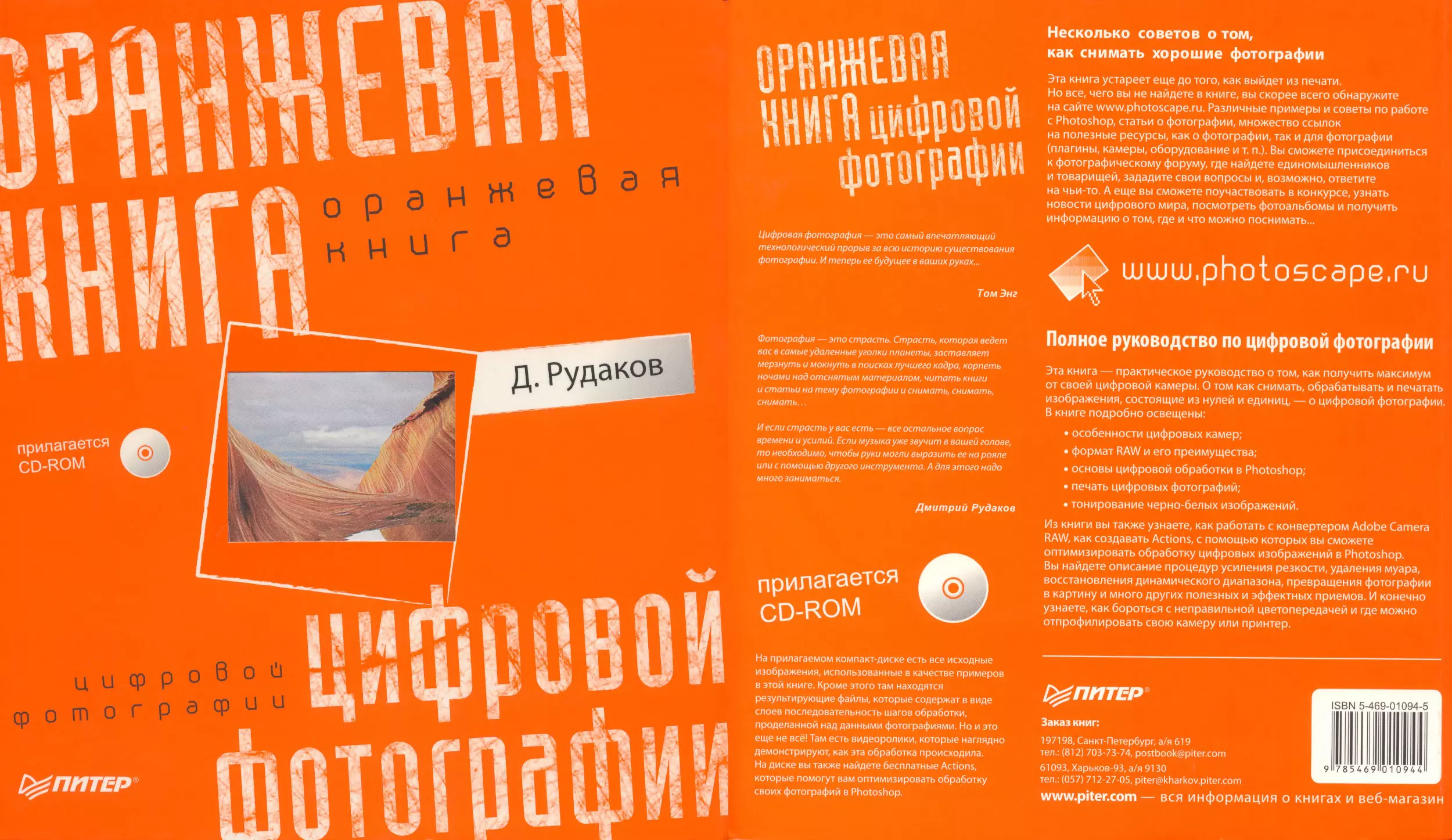


Author: Рудаков Дмитрий
Tags: специальные области применения и специальная техника фотографии фотокинотехника руководство цифровая фотография
ISBN: 978-5-469-01222-1
Year: 2005
Text
flPflHWEBfift .
mm «идао*
Фотографии
Несколько советов о том,
как снимать хорошие фотографии
Эта книга устареет еще до того, как выйдет из печати.
Но все, чего вы не найдете в книге, вы скорее всего обнаружите
на сайте www.photoscape.ru. Различные примеры и советы по работе
с Photoshop, статьи о фотографии, множество ссылок
на полезные ресурсы, как о фотографии, так и для фотографии
(плагины, камеры, оборудование и т. п.). Вы сможете присоединиться
к фотографическому форуму, где найдете единомышленников
и товарищей, зададите свои вопросы и, возможно, ответите
на чьи-то. А еще вы сможете поучаствовать в конкурсе, узнать
новости цифрового мира, посмотреть фотоальбомы и получить
информацию о том, где и что можно поснимать...
Цифровая фотография — это самый впечатляющий
технологический прорыв за всю историю существования
фотографии. И теперь ее будущее в ваших руках...
Том Энг
шшш.photoscape.ru
Фотография — это страсть. Страсть, которая ведет
вас в самые удаленные уголки планеты, заставляет
мерзнуть и мокнуть в поисках лучшего кадра, корпеть
ночами над отснятым материалом, читать книги
и статьи на тему фотографии и снимать, снимать,
снимать...
И если страсть у вас есть — все остальное вопрос
времени и усилий. Если музыка уже звучит в вашей голове,
то необходимо, чтобы руки могли выразить ее на рояле
или с помощью другого инструмента. А для этого надо
много заниматься.
Дмитрий Рудаков
прилагается
CD-ROM
Полное руководство по цифровой фотографии
Эта книга — практическое руководство о том, как получить максимум
от своей цифровой камеры. О том как снимать, обрабатывать и печатать
изображения, состоящие из нулей и единиц, — о цифровой фотографии.
В книге подробно освещены:
•	особенности цифровых камер;
•	формат RAW и его преимущества;
•	основы цифровой обработки в Photoshop;
•	печать цифровых фотографий;
•	тонирование черно-белых изображений.
Из книги вы также узнаете, как работать с конвертером Adobe Camera
RAW, как создавать Actions, с помощью которых вы сможете
оптимизировать обработку цифровых изображений в Photoshop.
Вы найдете описание процедур усиления резкости, удаления муара,
восстановления динамического диапазона, превращения фотографии
в картину и много других полезных и эффектных приемов. И конечно
узнаете, как бороться с неправильной цветопередачей и где можно
отпрофилировать свою камеру или принтер.
На прилагаемом компакт-диске есть все исходные
изображения, использованные в качестве примеров
в этой книге. Кроме этого там находятся
результирующие файлы, которые содержат в виде
слоев последовательность шагов обработки,
проделанной над данными фотографиями. Но и это
еще не всё! Там есть видеоролики, которые наглядно
демонстрируют, как эта обработка происходила.
На диске вы также найдете бесплатные Actions,
которые помогут вам оптимизировать обработку
своих фотографий в Photoshop.
С^ППТЕР
Заказ книг:
197198, Санкт-Петербург, а/я 619
тел.: (812) 703-73-74, postbook@piter.com
61093, Харьков-93, а/я 9130
тел.: (057) 712-27-05, piter@kharkov.piter.com
www.piter.com — вся информация о книгах и веб-магазин
Глава 1. Основы фотографии
Общие мысли о фотографии. Как снимать, что
снимать и зачем. Почему у одних получается,
а у других нет. Как оценить свои работы и что
скрывается за термином «композиция».
Глава 2. Цифровые основы
Цифровая камера имеет свои особенности.
Знание этих особенностей и умение ими
пользоваться — важные составляющие успеха.
Гистограмма, кроп-фактор, чувствительность,
баланс белого, карты памяти и многое другое.
Глава 3. Цифровой негатив
Что такое формат RAW и в чем его
преимущества. Можно ли снимать только
в JPEG. О динамическом диапазоне и глубине
цвета. Почему цифровые фотографии требуют
обязательного усиления резкости. Как работать
с Adobe Camera RAW.
Глава 4. Зеркало для героя
Как выбрать цифровую камеру. На что стоит
обращать внимание, а что не играет
существенной роли. Сколько нужно
мегапикселов для счастья. В чем разница
между зеркальной камерой
и цифрокомпактом. Какие бывают объективы
и какого объема должна быть карта памяти.
Глава 5. Растворимый Photoshop
Что такое Photoshop и как с ним бороться.
Основы цифровой обработки фотографий:
Уровни, Кривые, цветокоррекция, усиление
резкости и борьба с шумами. Почему 16 бит
иногда лучше, чем 8. Теория управления
цветом на практических примерах.
Глава б. За семью печатями
Какие бывают принтеры. Как выбрать чернила
и бумагу. Сколько времени живет отпечаток.
Как подготовить фотографию к печати
на принтере или в минилабе. Где взять
профайлы.
Глава 7. Как они это делают
Специальные приемы и методы цифровой
обработки. Необычное усиление контраста.
Как восстановить динамический диапазон,
удалить муар и усилить резкость. Портрет
для любимой. Как превратить обыкновенную
фотографию в картину.
Глава 8. Секретный фарватер
Полная процедура работы с цифровым
изображением — от съемки до печати.
Сколько раз нужно смотреть на гистограмму.
Как каталогизировать и архивировать
фотографии. На каком этапе нужно усиливать
резкость, а на каком — бороться с шумами.
Что будет, если не делать резервного
копирования.
Глава 9. Когда гаснет цвет
Черно-белая фотография и ее цифровое
воплощение. Методы преобразования
цветного изображения в черно-белое.
Различные способы тонирования черно-белых
изображений. Сплит-тонирование.
Глава 10. Финальные титры
Полезные советы, которые почему-то не вошли
в основной текст.

Дмитрий Рудаков
Оранжевая
книга
цифровой
фотографии
ПИТЕР
Москва • Санкт-Петербург  Нижний Новгород  Воронеж
Ростов-на-Дону • Екатеринбург  Самара  Новосибирск
Киев  Харьков • Минск
2006
Заведующий редакцией А. Кривцов
Ведущий редактор Л. Панич
Главный художник С. Будилов
Художник обложки Л. Адуевская
Корректор В. Листова
Верстка В. Медведев
ББК 37.94
УДК 778
Рудаков Д. Е.
Р83 Оранжевая книга цифровой
фотографии. — СПб.: Питер, 2006. —
200 с.: ил.
ISBN 5-469-01222-0
Эта книга о том, как получить максимум от своей
цифровой камеры. 0 том как снимать, обрабатывать и
печатать изображения, состоящие из нулей и единиц, —
о цифровой фотографии. В книге подробно освещены
особенности цифровых камер, формат RAW и его преиму-
щества, основы цифровой обработки в Photoshop, печать
цифровых фотографий, создание и тонирование черно-
белых изображений.
Из книги вы также узнаете, как работать с конвер-
тоером Adobe Camera RAW, как создавать Actions, с по-
мощью которых можно оптимизировать обработку циф-
ровых изображений в Photoshop. Вы найдете описание
процедур усиления резкости, удаления муара, восстанов-
ления динамического диапазона, превращения фотогра-
фии в картину и много других полезных и эффектных
приемов. И конечно узнаете, как бороться с неправиль-
ной цветопередачей и где можно отпрофилировать свою
камеру или принтер.
К книге прилагается компакт-диск с исходными
изображениями примеров и видеоролики, наглядно
демонстрирующие, как происходила обработка этих
изображений.
© Рудаков Д. Е„ текст, фотографии, 2005
© ЗАО Издательский дом «Питер», 2006
Все права защищены. Никакая часть данной книги не можетбыть
воспроизведена в какой бы то ни было форме без письменного
разрешения владельцев авторских прав.
ISBN 5-469-01222-0
ООО «Питер Принт», 194044, Санкт-Петербург,
Б. Сампсониевский пр., д. 29а.
Лицензия ИД № 05784 от 07.09.01.
Налоговая льгота — общероссийский классификатор
продукции 0К 005-93, том 2; 95 3005 —литература учебная.
Подписано в печать 25.04.06,
Формат 84 х 108/16. Усл. п. л. 21. Доп. тираж 3000.
Заказ № 2451.
Отпечатано с готовых диапозитивов
в ООО «Типография Правда 1906».
195299. С.-Петербург. Киришская ул.. 2.
Тел.: (812) 531-20-00. (812) 531-25-55
Содержание
Содержание
Введение
Магическая «цифра»
Мысли о том, для чего пишутся некоторые книги.......7
Понемногу обо всем................................  8
Про «цифру» и про книгу............................12
Глава 1
Основы ФОТОГРАФИИ
Несколько советов о том,
как снимать хорошие фотографии.....................17
Рецепт хорошей фотографии..........................18
Ежедневный фотограф................................24
Между балансом и доминантой........................26
Это всегда нечто большее...........................31
Фотошкола молодого бойца...........................34
Глава 2
Цифровые основы
Несколько новых понятий
из области цифровых технологий....................39
Матрицы, шаблоны и все-все-все........................40
Угол зрения на кроп-фактор............................43
Полцарства за гистограмму.............................45
В погоне за балансом белого...........................50
Шумовые эффекты.......................................53
Узелок на память......................................55
Глава 3
Цифровой негатив
Несколько секретов о том,
как рождаются цветные фотографии.................59
Две стороны одной медали............................64
RAW или JPEG........................................66
Конверторы RAW......................................68
Adobe Camera RAW....................................70
3
Оранжевая книга цифровой фотографии
Глава 4
Зеркало для героя
Несколько идей
о главном выборе любого начинающего фотографа.....81
Любовь с первого взгляда..............................82
«Зеркалка» или цифрокомпакт?..........................85
Объективно об объективе...............................86
Съемка по режиму......................................88
Компьютер на шнурке...................................90
Глава 5
Растворимый Photoshop
Несколько ложек кофе для знакомства
с самым мощным и сложным фоторедактором..........95
От простого к сложному................................96
Основы управления цветом..............................98
Основы тональной коррекции...........................104
Размер и формат изображения..........................109
Резкость... без галстука.............................111
По цвету и размеру...................................116
Глава б
За семью печатями
Некоторые подробности из жизни
цветных чернил и бумаги..............................121
Сам себе Иван Федоров................................126
Печать из Photoshop..................................134
На пути в минилаб....................................138
Лень — двигатель прогресса...........................142
Глава 7
Как они это делают
Несколько приемчиков,
чтобы просто поразить окружающих...................145
Как исправить горизонт.............................146
Удаление муара.....................................147
Чистим изображение от грязи и царапин..............148
Хитрая контурная резкость..........................150
4
Содержание
Контраст локальный — эффект глобальный...............
Портрет для любимой..................................
Увеличение динамического диапазона...................
Техника Рассеянного свечения.........................
Варианты техники Рассеянного свечения................
Как сделать из простой фотографии картину............
151
152
154
157
160
162
165
166
167
170
172
179
181
182
182
183
184
185
186
188
193
194
Глава 8
Секретный фарватер
Несколько шагов,
которые следует делать в определенном порядке..........
Шаг за шагом...........................................
Перенос кадров на компьютер............................
Преобразование из RAW (не для JPEG)....................
Пофотошопим немного?...................................
Архивирование..........................................
Глава 9
Когда гаснет цвет
Несколько способов избавления
от цвета и о том, как вернуть его обратно..............
Channel Mixer и все, все, все..........................
Lab Color..............................................
Channel Mixer..........................................
Hue/Saturation.........................................
Calculations...........................................
Plug-ins...............................................
Где тут тонируют стекла?...............................
Глава 10
Финальные титры
Несколько полезных советов,
которые почему-то не вошли в основной текст.......
Продолжение следует...............................
5
Мысли о том,
для чего пишутся некоторые книги
Фотография — довольно сложная штука. А цифровая фото-
графия, хотя и выглядит проще, все равно остается для изу-
чения довольно непростым предметом. И книга, которая под-
робно и нудно будет об этом предмете рассказывать... навер-
ное, будет полезной. Но будет ли она стоить вашего времени
и усилий? Захотите ли вы ее читать? К счастью, эта книга
совсем не такая...
Введение
Оранжевая книга цифровой фотографии
Понемногу обо всем...
Эта книга не о теории. И не следующая в серии
многочисленных «бестселлеров», напичканных
спецэффектами для Photoshop. Большинство из этих книг
обычно ведут читателя как слепого ягненка по шагам
очередной процедуры «улучшения» фотографии
и оставляют в итоге со смешанными чувствами — радостью
от полученного результата и полным непониманием,
как этот результат был получен. Это книга не руководство
по Photoshop. И не о том, как выбирать цифровую камеру.
Эта книга о фотографии. По-крайней мере, мне очень
хочется в это верить. Но писать о фотографии вообще было
бы достаточно самонадеяно.
Поэтому я старался создать практическое руководство
о том, как получить максимум от своей цифровой камеры.
О том, как снимать, обрабатывать и печатать изображения,
состоящие, в сущности, из нулей и единиц, — о цифровой
фотографии, об опыте и знаниях, которые я накопил за годы
занятий цифровой фотографией и которыми хотел бы
поделиться с вами.
При этом я не собираюсь ввязываться в полемику
относительно того, что лучше — цифровая или аналоговая
(то есть пленочная) фотография. Я убежден, что настоящему
мастеру ничто не помешает создавать шедевры даже
«Сменой 8М», но если у человека нет стремления и желания
учиться мастерству, то ему не поможет даже самая дорогая
и продвинутая аппаратура.
И если вы еще не решили, стоит ли переключаться
на «цифру», то эта книга, возможно, даст вам ответы
на многие вопросы. Безусловно, я не смогу ответить
на главный вопрос — пленка или «цифра»? Этот выбор
остается за вами. Для себя я этот выбор сделал много лет
назад, а все это время пытался ответить на другой вопрос —
как получить от цифровой фотографии максимум того,
что она может нам дать? как получить от нее то, что мы
привыкли получать от классической фотографии?
Именно о результатах этих поисков я и расскажу в этой
книге. От деталей работы цифровой камеры до конкретных
и практических шагов, которые позволят вам получить
наилучшие результаты при печати. Безусловно, даже самая
хитрая и совершенная техника не заменит главного
элемента любой хорошей фотографии — фотографа.
Его сердца, его чувств, его страсти к предмету съемки.
Это вы должны найти в себе самостоятельно.
А я лишь расскажу о том, как донести ваши эмоции
до зрителя — не расплескав и не потеряв нюансов
в процессе обработки и печати. Поэтому главное правило
любой хорошей фотографии я сообщу вам прямо сейчас.
Снимает не камера, а фотограф
Не стоимость фотоаппарата, не сложность процесса
обработки, не качество объектива, не уникальность
объекта — ничто не влияет на конечный результат так,
как тот, кто смотрит в видоискатель и нажимает кнопку
спуска. Конечно, все вышеперечисленное может дать некий
8
Понемногу обо всем...
Введение
кумулятивный эффект, но, это скорее случайность.
Чтобы снять действительно хорошую фотографию —
фотографии надо отдаваться всем сердцем.
«А если я не хочу отдаваться всем сердцем? Если хочу всего
лишь изучить пару-тройку приемов, чтобы улучшить свои
фотографии?» — спросите вы.
Нет проблем. Я ведь не призываю вас бросить все
и заниматься исключительно фотографией. Скорее
наоборот, моя книга для тех, кто не может заниматься
фотографией постоянно. Но очень этого хочет. Именно
поэтому эта книга такая небольшая по объему. Вам
не понадобятся годы, чтобы ее прочесть.
Ведь цели у всех могут быть разные — одни мечтают
поразить своим фотошедевром друзей и родных, а другим
достаточно узнать, как сделать, чтобы лицо дочки
на фотографии не получалось землисто-зеленого оттенка,
как будто она начинает превращаться в царевну-лягушку.
Я попытался структурировать эту книгу так, чтобы ее
можно было читать с любого места и только то,
что в настоящий момент вас интересует.
Я так же старался до минимума сократить объем
теоретического материала, по возможности заменяя
его практическими примерами и собственным опытом.
Вы не найдете здесь подробных описаний того, как устроены
цифровые камеры, — для того чтобы делать хорошие
фотографии, это не нужно. Нет здесь и описаний техники
съемки, выбора правильной экспозиции и всего того, без
чего нельзя сделать хорошую фотографию — то, что было
хорошо для классической фотографии, остается актуальным
и для фотографии цифровой, и вы легко найдете
рекомендации на этот счет в других книгах или интернете.
Я также почти уверен, что вы в состоянии прочитать
руководство к своей камере, чтобы разобраться с тем,
как с ней правильно управляться. И если вы до сих пор
этого не сделали... возможно, уже не сделаете никогда.
Поэтому не будем на этом зацикливаться. Потому
что я обязательно обращу ваше внимание на то, какие
параметры и режимы съемки оказывают существенное
влияние на конечный результат ваших усилий.
Конечно, формат этой книги не позволяет мне говорить
обо всех камерах, принтерах и программных пакетах,
которые существуют сегодня на рынке цифровой
фотографии, — это просто невозможно. Я в основном буду
ссылаться только на то, с чем мне довелось поработать
самому. Поэтому мое мнение базируется не на статьях
из журналов и интернета, не на рекламных заявлениях
производителей или маркетинговых обзорах — только
на собственном опыте.
Это, конечно, не означает, что другие камеры, программы
и принтеры не позволят вам добиться таких же результатов,
как те, о которых вы прочитаете в моей книге. Возможно,
какие-то устройства позволят вам добиться большего
и лучшего эффекта. Мой опыт говорит лишь о том,
что в совершенстве освоить доступную технику —
это более верный путь к мастерству, чем постоянная смена
инструментария в попытках найти самый лучший (обидная
ловушка, в которую я сам попадал неоднократно). Поэтому
не смущайтесь, если не встретите на страницах этой книги
упоминаний о ваших любимых камерах или программах —
я уверен, что знания, которые вы здесь почерпнете,
пригодятся вам при работе с практически любым набором
фотографических инструментов.
Зачем книге нужен веб-сайт?
Каждый новый день XXI века приносит нам технологические
изменения. Появляются новые камеры (фотоаппараты),
устройства хранения данных, программы обработки
и печати изображений. Информация и знания устаревают
прямо на глазах. Только что технология была актуальной —
но вот появляется нечто настолько новое, что от прежних
привычек приходится отказываться. Именно поэтому
данная книга устареет еще до того, как выйдет из печати.
Вот и сейчас, проверяя гранки книги, я просто вынужден
вносить в некоторые главы изменения, поскольку компания
Adobe объявила о выходе новой версии своего продукта —
Photoshop CS 2. Поэтому я настоятельно рекомендую вам
заглядывать в интернет, где существует возможность
поддерживать информацию по каждой теме в актуальном
состоянии — вносить изменения в текст сразу после
появления на рынке новых технологий, оборудования или
программ, которые меняют или совершенствуют уже
сложившиеся подходы и процедуры. Я регулярно добавляю
новые материалы на свой сайт www.photoscape.ru, где
вы найдете статьи, советы по обработке и съемке цифровых
фотографий, а также новости мира цифровых технологий.
Если в процессе чтения книги у вас появятся какие-либо
вопросы, то вы не стесняясь можете послать их
на orangebook@photoscape.ru. Я читаю каждое письмо,
приходящее на этот адрес, и стараюсь оперативно отвечать.
По крайней мере в те моменты, когда не нахожусь на краю
света, пытаясь остановить еще одно прекрасное мгновение
нашей жизни.
Магическая «цифра:
9
Оранжевая книга цифровой фотографии
В конце книги приведен список рекомендуемой литературы,
которая поможет вам углубить полученные знания, а также
список интернет-ресурсов, с помощью которых вы всегда
сможете быть в курсе последних событий на рынке
цифровых технологий.
Фотография как искусство
каждый свой снимок видят только в розовом фильтре
и лишают себя роскоши критической оценки.
Если вам удастся избегнуть таких крайностей (а крайности
всегда крайне вредны), то останется только прислушаться
к внутреннему голосу. Своему. Он вас никогда не обманет.
Ведь главное — чтобы снимок нравился вам самому.
Создателю.
Фотография фотографии рознь.
Снимки часто делаются только для того, чтобы остановить
какие-то мгновения, сохранить память о событиях или
местах, где человек побывал, — я называю этот жанр
«Я и пальма». Но иногда нам хочется снять нечто такое,
что будет пробуждать эмоции независимо от воспоминаний,
хочется сделать снимок, который будет висеть на стене так,
как будто он открывает окно в какой-то другой мир, —
туда, где мы еще не были и вряд ли уже будем. Окно в мир
искусства.
Да-да, это будет именно искусство, которое вы создали
сами — не Микеланджело, не Караваджо и не Малевич, —
именно вы. А почему нет? Это доступно каждому. Надо
только захотеть.
Именно тем, кто стремится выйти за рамки «обычной»
фотографии, и пригодится эта книга. Для съемок типа
«Я и пальма» все эти знания абсолютно не нужны —
современные цифровые камеры настолько просты
в обращении и настолько сложны внутри, что позволяют
снимать «хроникижизни» без малейших усилий, без
духовной перегрузки и с великолепными результатами,
которыми можно под завязку набить толстенький
альбомчик 10x15.
Как же определить — искусство или нет? Если при взгляде
на чужую фотографию вам жаль, что не вы ее сделали,—
это искусство. Шутка. Но только отчасти.
Искусство — это то, что интересно не только вам.
То, что может быть интересно любому человеку,
независимо от того, знает ли он автора произведения или
то, что там изображено. Посмотрите на свои фотографии...
Будут ли они интересны для кого-то еще, кроме ваших
родных и близких. Что вы хотели сказать миру, нажимая
на спусковую кнопку? Я считаю, что свои «шедевры» мы
всегда знаем сами — только не нужно пытаться убеждать
себя в обратном. Некоторые фотографы так упорно
стараются добиться абсолютного совершенства,
что простыми рядовыми удачами просто пренебрегают.
И тем самым обедняют и себя, и нас. Другие же, напротив,
И если вам снимок нравится — это, скорее всего, искусство.
Остается лишь проверить, насколько оно понравится
остальным. Ведь настоящее искусство достойно выхода
в массы — в печать и в свет.
i
10
Понемногу обо всем...
Введение
Печать как заветный результат
Ваш замечательный снимок станет настоящим шедевром
лишь после того, как вы его представите на суд зрителя.
Времена, когда в галереях или на стенах квартир будут
висеть плазменные панели для демонстрации картин,
еще не наступили (хотя ждать их осталось, видимо,
недолго), так что самым простым способом овеществления
вашего шедевра остается печать.
После появления более-менее дешевых струйных
принтеров стало возможно печатать фотографии прямо
на дому, а главное — стало возможно управлять качеством
и процессом печати.
Управлять процессом — это очень важно. Наверное,
каждый владелец камеры хотя бы раз оказывался в такой
ситуации: приходите вы в лабораторию получать
фотографии, а они...
•	слишком красные...
•	слишком синие...
•	слишком мутные!
•	...да это вообще не мои фотографии!!!
Поэтому печатать снимки дома — надежнее. Придется
потратиться на бумагу (которая чем лучше — тем дороже!)
и на чернила (которые бывают оригинальные — то есть
от производителя вашего принтера, а бывают дешевле —
то есть не от производителя вашего принтера).
Но сделать качественный отпечаток дома не так уж просто.
Прежде всего, принтер и монитор нужно откалибровать,
для чего придется воспользоваться специальным
оборудованием. Понадобятся также навыки в управлении
цветом (Color Management), изменении контраста, цвета,
насыщенности и многих других характеристик
изображения. Обо всем этом можно прочитать в этой книге.
Впрочем, можно и не заниматься всем этим самому —
достаточно найти профессионалов, которые за разумные
деньги сделают все это за вас. В последнее время таких
сервисов появляется все больше и больше. Здесь важно
лишь не ошибиться в выборе. И для этого вам опять-таки
полезно будет дочитать эту книгу до конца — ведь даже
если вы будете обрабатывать и печатать свои шедевры
не сами, то знакомство с процессом обработки и печати
позволит вам осознанно выбрать наиболее
профессионального исполнителя ваших заказов.
Коммерция против искусства
И вот— шедевры распечатаны. Что дальше? Само собой,
нужно осчастливить ими какого-нибудь зрителя. Этим
зрителем может быть ваш друг или знакомый, а может
и совершенно незнакомый человек. Свои шедевры
вы можете показать, подарить — и даже продать. А потом
еще раз продать. И еще раз...
Ага... «Вот тут-то я и разбогатею», — подумали некоторые
из вас. Возможно. А если для того, чтобы ваши работы
покупали, приходится вступать в компромисс со своим
мировоззрением, вкусом, художественным чутьем?
Я считаю, что тут происходит подмена понятий. Если ваши
амбиции удовлетворены самим фактом создания
шедевра — с вами все в порядке, зачем заморачиваться
поисками покупателя? Если же вы хотите, чтобы ваш талант
и труд оценили другие люди (оценили во всех смыслах),
и вы готовы испытать себя на этой стезе, — с вами тоже все
в порядке, делайте то, что хочется, и не отступайте перед
трудностями!
Продать свои шедевры можно практически всегда.
Конечно, не всегда покупатель и ценитель находится сразу.
Но если вы уверены, что создали нечто значительное —
не падайте духом! Успех уже на подходе.
Магическая «цифра»
11
Оранжевая книга цифровой фотографии
I
Про «цифру» и про книгу
Честно говоря, вопрос «переходить на „цифру" или нет?»
нас никогда особенно не мучил. Почему нас?
Потому что мы с женой очень часто снимаем вместе —
этакий творческий дуэт. И зачастую очень сложно сказать,
кто является автором того или иного кадра.
Почему все-таки «цифра»?
Мы начинали снимать еще в 80-е годы — «аналоговыми»
советскими камерами «Зенит» и «Смена». Потом Советский
Союз ушел в прошлое, а с его кончиной к нам пришло
настоящее — настало время хорошей оптики
и профессиональных камер. Первым нашим
профессиональным аппаратом был Canon EOS 5 — надо
сказать, нам в этом отношении повезло. Несмотря на то
что мы много ездили и камера всегда была с нами, она
никогда нас не подводила. Да и оптика у Canon тоже
замечательная. Затем появился Nikon F100, который я брал
с собой на подводные съемки...
В этих камерах нас устраивало почти все, но когда мы
занялись студийными съемками, то поняли, что без
«среднего формата» не обойтись — он дает такой рисунок
и количество полутонов, которые с возможностями узкой
пленки просто несовместимы... Мы выбрали Contax 645
и несколько фиксированных объективов (прекрасная
оптика от Carl Zeiss). Тогда же мы купили цифровой задник
для Contax — MegaVision с разрешением 4 миллиона.
О, это совсем не те четыре миллиона, что сейчас
доступны практически на каждой любительской камере...
Но об этом позже.
Получив задник и установив на нашем Макинтоше все
нужные программы, мы начали экспериментировать по-
настоящему. Пробовали самые разные схемы освещения —
а камера давала нам возможность сразу же увидеть
и оценить результат. Выстроенную композицию можно
было оттачивать и доводить шаг за шагом. В тот момент
мы даже приобрели старый манекен, потому что никакая
живая модель не выдержала бы этих цифровых
издевательств.
Главное и основное преимущество «цифры» —
результат виден сразу.
Это очень удобно. Например, если при портретной
(модельной) съемке модель моргнула или было «поймано»
не самое удачное выражение лица, то такие кадры можно
сразу определить и удалить. А неудавшийся кадр можно
повторить. Можно проверить, как будет выглядеть
на снимке макияж, если что — подправить его. Сразу после
съемки можно показать модели все снятые варианты
и вместе выбрать лучшие...
Но нас привлекала не только съемка в студии — ведь
в мире столько мест, где стоит побывать и поснимать.
В поездках мы обычно снимали на пленку, но чаще
на слайд (узкий и средний формат). Поэтому перед
очередной поездкой приходилось закупать большое
количество обращаемой пленки (что не дешево),
не забывать прятать ее от палящего солнца, затем сдавать
отснятую пленку в обработку, молясь, чтобы ее
не испортили и не потеряли (проявка слайдов тоже
недешева). Потом мы ее сканировали (тут нужен
недешевый пленочный сканер с хорошим разрешением),
обрабатывали и печатали.
Все эти проблемы и затраты сразу исчезли (ну, почти
исчезли), как только мы стали брать с собой «цифру».
12
Про «цифру» и про книгу
Введение
Большие возможности цифровая фотография
открывает при обработке и печати. Ошибаются те,
кто думает, что обработка снимков на компьютере
«убивает творчество». Творческий процесс проходит
так же мучительно (если не более — компьютер дает
фотографу больше разнообразных инструментов и их
сочетаний). Зато облегчается решение многих чисто
технических задач — например, проще убрать прыщик
с лица, соринку на объективе. При цифровой съемке
исходный снимок — это только первая треть работы.
Его, как и в обычной фотографии, еще нужно
правильно обработать и правильно напечатать.
Но если цветную пленку могут перепроявить
в лаборатории, а готовые цветные фото загнать
в какой-нибудь экзотический цвет, то цифровая
обработка и печать всегда у вас под контролем.
Полученный единожды результат можно повторить,
не опасаясь, что на итог повлияет качество реактивов.
А принтеры становятся все более и более
совершенными...
Одним словом, я считаю, что альтернативы «цифре»
нет.
Конечно, говоря про отсутствие альтернативы,
я говорю про основную массу фотографов. Даже
сейчас в век оцифрованной музыки и компакт-дисков
существуют любители и коллекционеры виниловых
пластинок. Приход кино не закрыл театры, а приход
телевидения не поставил точку в развитии кино.
Останется и пленка. Для тех, кто не может или не хочет
снимать на «цифру».
Но я свой выбор уже сделал. Безусловно, этот выбор
обусловлен только моим личным опытом. Каждый
в конечном счете выбирает для себя сам. И задача
этой книги — помочь тем, кто уже выбрал путь
цифровой фотографии, более уверенно идти по этому
пути. А тем, кто еще только находится в раздумьях,
стоит ли ступать на эту тропу, — дать ответы
на некоторые основные вопросы. И, конечно, показать
все преимущества и привлекательность этого выбора.
Цифровые перспективы
Для печати нет принципиальной разницы, снят ли
кадр на пленку или с помощью цифровой камеры.
И в том и в другом случае результат вас или
устраивает, или нет. Первый этап — съемка —
и последний — получение готового отпечатка —
одинаковы и для «цифры», и для обычной фотографии.
Все правила постановки света, выстраивания
композиции и применения различных приемов
в фотографии остаются в большинстве своем
неизменными. «Цифра» — это просто другой путь для
достижения тех же самых целей.
Иными словами — фотография остается фотографией
независимо от того, какой камерой она была получена.
В чем же различие?
•	«Цифра» позволяет контролировать правильность
экспозиции (и композиции) после каждого кадра
с помощью жидкокристаллического экрана
и инструментов камеры — таких как гистограмма
(подробнее об этом во второй главе).
•	Цифровые камеры потребляют большее количество
энергии (аккумуляторы приходится заряжать чаще).
•	Большинство цифровых камер имеют довольно
узкую фотографическую широту (как слайд).
•	В длительной поездке вам придется позаботиться
о специальных устройствах для хранения снимков.
Магическая «цифра» 13
Оранжевая книга цифровой фотографии
Гонка мегапикселов
Люди привыкли измерять качество чего угодно
по цифровой шкале, на которой «больше» — значит
«лучше». По такой шкале получается, что 5 миллионов
пикселов безусловно лучше, чем 4 миллиона пикселов.
Так ли это?
Это, безусловно, верно, если пикселы в первом и втором
случае одинаковы. Именно здесь и кроется основное
отличие профессиональных камер от камер
потребительских (consumer cameras). В массовых
потребительских камерах сенсоры меньше, чем
в профессиональных (поскольку меньше и сами камеры),
следовательно, при равном количестве пикселов
физический размер светочувствительной ячейки
(пиксела) тоже меньше. Меньшие ячейки обладают
меньшей светочувствительностью, в результате чего
появляется больше «шума» (оптических искажений
из-за погрешностей светочувствительных ячеек).
Кроме того, как и в обычной фотографии, огромное
значение имеет качество оптики, разрешающая
способность которой определяет качество снятого
изображения. Потребительские камеры изначально
обладают худшими объективами, чем камеры со сменной
оптикой.
Таким образом, при выборе цифровой фототехники
нужно учитывать не только количество мегапикселов.
И если вы присматриваете себе камеру, но пока
не слишком доверяете своему опыту, возможно, вам
будет полезно узнать, с какими мерками я советую
подходить к тому, что вам предложат в магазине.
Выбору камеры будет посвящена отдельная глава.
Публикация фотографии в интернете
Для меня бесспорно, что версия снимка, размещенная
в интернете, много теряет по сравнению с фотографией
напечатанной. Интернет— не то место, где фотография
может существовать как искусство, — просто в силу
технических ограничений, которые эта среда
накладывает. Однако публикация вашей работы
в интернете может быть удачным маркетинговым ходом,
поможет вам заявить о себе как о фотохудожнике.
Интернет можно использовать как средство
самообучения, участвуя в различных онлайн-конкурсах
или выставляя свои фотографии для обсуждения
на специализированных сайтах.
Только не забывайте о том, что фотография, размещенная
в интернете, не позволяет даже приблизительно передать
очарование и привлекательность фотографии напечатанной.
Я имею в виду — правильно напечатанной.
Как использовать эту книгу
Для того чтобы вы лучше могли ориентироваться в этой
книге, я составил небольшое описание глав с краткими
комментариями об их содержании. Пользуясь этим мини-
справочником, вы сможете выбрать для себя наиболее
важные и приоритетные главы.
Глава 1. Основы фотографии
Общие мысли насчет фотографии. Как снимать, что снимать
и зачем? Почему у одних получается, а у других нет.
Как оценить свои работы и что скрывается за термином
«композиция».
Глава 2. Цифровые основы
Цифровая камера имеет свои особенности. Знать эти
особенности и уметь ими пользоваться — одна
из важнейших составляющих успеха. Гистограмма,
чувствительность, карты памяти и «цифровые кошельки» —
вот лишь некоторые особенности цифровой фотографии.
Глава 3. Цифровой негатив
Эта глава полностью посвящена формату RAW. Если ваша
камера может снимать в этом формате, то вы просто
обязаны прочесть эту главу. Перед тем как отказываться —
узнайте, от чего вы собираетесь отказаться.
Глава 4. Зеркало для героя
Это то место, где я попробую дать вам совет по выбору
вашей цифровой камеры. Вы, конечно, можете пропустить
предыдущие главы и сразу кинуться на поиски ответа
на самый животрепещущий вопрос современности «что
купить?», но я рекомендую вам все же прочитать три
предыдущие главы — без них ваш выбор будет основан
на ощущениях, а не на знаниях.
Глава 5. Растворимый Photoshop
Эта глава должна дать вам основы цифровой обработки
фотографий. Здесь вы узнаете, что такое резкость и как
бороться с шумами, почувствуете вкус растворимого
Photoshop и узнаете, почему 16 бит иногда лучше чем 8.
Ну и, конечно, приобщитесь к теории управления цветом.
На практических примерах!
14
Про «цифру» и про книгу
Глава б. За семью печатями
Прочитав эту главу, вы можете считать основную задачу
этой книги выполненной. Теперь вы знаете, что такое
цифровая фотография, умеете снимать, обрабатывать
и печатать свои снимки.
и интернет-ресурсов. Как профилировать камеру
и где профилировать принтер. Как попасть на фотосафари
и где лежит халява. Некоторые обещания, которые автор
надеется когда-нибудь выполнить. Читать не обязательно.
А что там на CD?
Да, чуть не забыл... У вас ведь есть еще компакт-диск,
который прикреплен на задней части обложки,
с внутренней стороны. На этом диске есть все исходные
изображения, которые использованы в качестве примеров
в этой книге. Кроме этого, там находятся результирующие
файлы, которые содержат в виде слоев всю
последовательность шагов обработки, проделанной над
данными фотографиями. Но и это еще не все! Там есть
видеоролики, которые наглядно демонстрируют,
как эта обработка происходила. Поэтому если вы не сумели
разобраться с какой-либо обработкой в книге — смело
запускайте CD и смотрите кино. Это, конечно,
не «Ночной дозор», но про борьбу с вампирами
там тоже есть.
Не пора ли уже начать?
Глава 7. Как они это делают
Здесь я попытаюсь удовлетворить тех, кому основ
цифровой обработки явно маловато. Знание этих приемов
позволит вам значительно расширить ваши творческие
возможности.
Глава 8. Секретный фарватер
В этой главе мы вернемся к истокам и пройдемся по всей
процедуре работы с цифровым изображением — от съемки
до печати. Пройдемся с чувством, с толком, с расстановкой.
Вы узнаете, как каталогизировать и архивировать свои
фотографии, на каком этапе нужно усиливать резкость, а на
каком бороться с шумами.
Да, действительно. Что-то я заболтался. Пора бы уже ближе
к телу. Точнее к теме. Я безусловно постараюсь, чтобы ваш
путь в «цифру» был легким и интересным. Мой любимый
писатель однажды написал: «Вопросы — это убийцы
ответов». Поэтому, сталкиваясь с очередной проблемой,
не впадайте в отчаяние, а постарайтесь точно
сформулировать то, что вам непонятно.
И ответ не заставит себя ждать.
Глава 9. Когда гаснет цвет
Отдельную главу я посвятил черно-белой фотографии (ЧБ).
Точнее, ее цифровому воплощению. Мы поговорим
о преобразованиях в ЧБ и различных способах тонирования
черно-белых изображений.
Глава 10. Финальные титры
В этой главе собрано все, что по каким-либо причинам
не попало в другие. Список рекомендованной литературы
Магическая «цифра:
15

Несколько советов о том,
как снимать хорошие фотографии
Основная проблема любого начинающего фотографа — сует-
ливость и спешка. Увидев интересный кадр, он вскидывает
свою камеру, нажимает на спуск и спешит дальше в поисках
следующего сюжета. Представьте себе художника, который
открывает мольберт, делает один мазок кистью, затем сво-
рачивается и уходит. Забавно, да? Но именно так и посту-
пают начинающие фотографы...
Глава 1
Оранжевая книга цифровой фотографии
Рецепт хорошей фотографии
Честно говоря, я хотел назвать этот раздел более
претенциозно. Что-то вроде «десять заповедей
фотографической веры»... Но потом решил, что это будет
ненужным пафосом — у фотографии нет заповедей.
Периодически кто-то пытливый и неугомонный разрушает
уже казавшиеся всем незыблемыми каноны и привычные
основы. Наверное, так происходит с любой областью
человеческого творчества. Но независимо от того, куда
увлечет вас творческое начало — в импрессионизм или
авангардизм, — любая художественная школа начинается
с одного и того же: с умения держать карандаш. Именно
об «умении держать карандаш» и пойдет сейчас речь.
Не о том, как этот карандаш выбирать (2/И или ЗМ), и не о том,
чем его точить (ученической точилкой или швейцарским
ножом), и уж, конечно, не о том, между какими пальцами
карандаш зажимать. В любой художественной школе под
умением «держать карандаш» понимают минимальные
навыки для нанесения на бумагу изображения, в котором
даже неподготовленный зритель сможет со второй попытки
угадать запечатленный объект. Во как! И хотя впоследствии
подающий надежды талант может запросто отбросить
карандаш и начать рисовать прямо пальцами по холсту,
учить его все равно начнут с самого простого — «держать
карандаш». А поскольку всех нас так или иначе учили
рисованию в школе, то я и дальше буду использовать
аналогии с художниками и их творчеством — на мой взгляд,
данные примеры будут более наглядны и понятны, чем
общие рассуждения о природе фотографии.
1.	Снимать, снимать и еще раз снимать
Если бы я должен был дать только один совет — я выбрал бы
этот. Потому что только практика дает ощутимый и значимый
результат. Чтение форумов, изучение книг великих
фотографов и даже посещение их мастер-классов
не приблизит вас к заветной цели. Нет, конечно, все это тоже
может быть очень полезно. Но без практики все эти знания
будут просто мертвым грузом. А вот если вы будете снимать
по пленке или, переходя на цифровой язык, по сотне кадров
в неделю, то через... полгода (ну, может, месяца через три)
вы почувствуете разницу в своем отношении к фотографии
и к тому результату, который у вас получается.
Поверьте, здесь нет ничего нового — в жизни так везде.
В школе я учился играть на гитаре: в течение месяца
я каждое утро брал гитару и ровно полчаса пытался
изобразить на грифе те три аккорда, что показали мне
ребята во дворе. Через месяц эти аккорды издали
первый приличный звук. В художественной школе
из занятия в занятие учеников сажают перед натюрмортом
и предлагают нарисовать его в меру сил и таланта.
В первый год обычно выходят лишь кривые кувшины
и вазы со смещенным центром тяжести.
Но с каждым разом кувшины становятся все убедительней,
и учеников уже начинает больше волновать не их форма,
а скрытое за ней внутреннее содержание.
Снимать нужно много. Если вы будете это делать во время
дружеских вечеринок и еще один раз в год во время
поездки в Египет, — поверьте, у вас нет шансов.
Нет шансов снять кадр, который будет восхищать не только
ваших родных и соседскую собачку, но и кого-то еще.
Попробуйте. Вы почувствуете вкус настоящей фотографии
после тысячи кадров, снятых за одну неделю. Снятых
не просто щелк-щелк-щелк, а с чувством, с расстановкой...
выбирая объект и осознавая каждый спуск затвора.
2.	Тщательная подготовка — залог успеха
Несмотря на то что снимать нужно много, это совсем
не означает, что снимать нужно все и без разбора. В первую
очередь определитесь с тем, какой жанр фотографии
18
Рецепт хорошей фотографии

вас привлекает. Это может быть трудно, но попробовать
стоит. Ведь каждый жанр диктует свои изобразительные
и технические средства. Для съемки пейзажей вам, скорее
всего, потребуется штатив, поляризационный фильтр
и широкоугольный объектив или насадка. Для репортажной
съемки вам необходимо, наоборот, выжать из своей камеры
максимум чувствительности (конечно, не во вред качеству
изображения) и выбрать самый длиннофокусный объектив
из доступных вам в настоящий момент (в случае камеры
со встроенным объективом нужно просто изучить
возможности этого объектива и научиться управлять
трансфокатором зума). Для портретной съемки понадобится
обзавестись вспышкой, а еще лучше не одной и впридачу
зонтиками, софт-боксом, отражателями, штангами для фона
и кучей других важных студийных приспособлений.
Это только техническая сторона вопроса. Без такой
минимальной подготовки снимать в любом жанре будет
просто неудобно. Обратите внимание, что я не говорю
«невозможно». Можно снять замечательный портрет,
используя и простой свет из окна. Но насколько вы готовы
мириться с тем, что без штатива вам не снять огни ночного
города, без длиннофокусного объектива вы не сможете
сфотографировать загорающего культуриста на крыше
соседнего дома, а без отражателей и софт-боксов вам
не удастся снять любимую девушку в стиле «гламур».
Но даже когда вы решите все эти вопросы, то остановитесь
хотя бы на минутку и подумайте о том, что вы все-таки
снимаете. Если вам удастся сформулировать некую идею
(а я не утверждаю, что это всегда возможно), то ваша
фотография от этого лишь выиграет.
Определив цель, вам останется лишь к ней устремиться.
А без этого ваши фотографии будут отражать лишь
неуспокоенность и метания вашей души. Что, впрочем,
не так уж и плохо...
3.	Дышите глубже и снимайте со штатива
Основная проблема любого начинающего фотографа —
суетливость и спешка. Увидев интересный кадр, он
вскидывает свою камеру, нажимает на спуск и спешит
дальше в поисках следующего сюжета. Представьте себе
художника, который открывает мольберт, делает один мазок
кистью, затем сворачивается и уходит. Забавно, да?
Но именно так и поступают начинающие фотографы в силу
того, что камера позволяет им запечатлеть сцену всего
за одно мгновение. Но была ли выбранная точка съемки
идеальной? Была ли выстроена композиция? Выровнен
горизонт? Введена нужная экспокоррекция?
На все эти вопросы нет времени в режиме «съемки
от бедра». Да, есть области фотографии, где требуется
именно быстрота реакции — например, репортаж.
Но, поверьте, хороший репортер довольно долго идет
к тому, чтобы, вскидывая свою камеру, давать ответы на все
эти вопросы в течение одного мгновения.
У этой проблемы есть еще один аспект— психологический.
Достаточно трудно перестроиться и начать неторопливо
рассматривать объект съемки, выбирать лучший ракурс
и размышлять о диафрагме, если раньше этого не делал.
И тут на помощь приходит штатив. Именно использование
этого незамысловатого устройства даже тогда, когда
условия освещения этого не требуют, позволяет сломать
привычный ритм, разрушить шаблон. Штатив нужно достать,
разобрать, установить камеру, навести на объект,
подрегулировать высоту ног штатива, еще раз навести
на объект, поднести штатив на шаг вперед (уберите руки
с кнопки зумирования!), еще раз подрегулировать высоту
ног и т. д. Необходимость выполнить эти нехитрые действия
дает время мозгу подумать о композиции, о ракурсе
и многих других полезных вещах...
Конечно, не все можно снимать со штатива. Но попробуйте
там, где это возможно. И вы почувствуете разницу.
Процесс съемки изменит для вас свой смысл...
4.	Копируйте шедевры
Одна из распространенных практик при обучении живописи
или графике — копирование работ признанных мастеров
жанра. Смотря на шедевр, ученик видит только результат.
Результат, который ничего не говорит о том, как он был
Основы фотографии
19
Оранжевая книга цифровой фотографии
создан. Это нужно просто придумать заново. Необходимо
самостоятельно найти ответы на множество вопросов,
которые решал автор в процессе создания своего шедевра.
И хотя многие вопросы уже решены и ответы вроде
очевидны (композиция, контраст, цветовое решение),
попытка повторить это приводит к гораздо большей группе
вопросов. Оказывается, что если подвинуть (случайно)
этот объект чуть правее, композиция вдруг разваливается,
или что отсутствие одного-единственного блика на стакане
совершенно меняет восприятие контраста от всей работы.
Именно осознание и поиск решений для всех этих вопросов
и обладает огромным обучающим эффектом.
Эту практику легко перенести на фотографию. Желаете снять
хороший портрет— полистайте фотоальбомы или на худой
конец глянцевые журналы. Выберите понравившийся
вариант и попытайтесь его скопировать. Полностью
повторить позу, освещение, обработку. А потом попробуйте
понять, почему ваше произведение все-таки не похоже
на оригинал. Перед поездкой в новое и незнакомое место
я всегда вхожу в интернет и отсматриваю огромное
количество фотографий данной точки земного шара.
Я отбираю приглянувшиеся мне кадры и пытаюсь понять,
в каком месте, с какой точки и в какое время были сняты
эти фотографии. В крайнем случае я покупаю открытки
уже на месте. Это позволяет мне воспользоваться опытом
других фотографов и на их базе создать уже что-то свое,
оригинальное. Поэтому покупайте фотоальбомы и ходите
на выставки, выбирайте там приглянувшиеся работы
и пытайтесь их повторить собственными силами. Вы узнаете
про фотографию много нового. Главное —
не зацикливаться на копировании. В какой-то момент
стоит остановиться и пойти своей дорогой. Ну или, в крайнем
случае, предложить свои творения «Каравану историй».
5.	Анализируйте отснятое
Если вы воспользуетесь моим первым советом,
то обязательно воспользуйтесь и этим. Тем более
что для цифровых камер эта процедура упрощена
до невозможного — вместе с каждым кадром записывается
подробная информация об условиях и параметрах съемки.
Остается только разложить перед собой фотографии
и, используя данную информацию, проанализировать
собственные неудачи. Кадр слишком темный? Может быть
была излишне прикрыта диафрагма? Или выдержка была
больше допустимой для синхронизации со вспышкой?
Слишком много шума? А не находилась ли камера
в автоматическом режиме, что дало автоматике повод
поднять чувствительность до предела и привело
к высокому уровню шума?
Одним словом, чтобы исправлять свои ошибки — их нужно
знать. С помощью современных технологий обнаружить
источник проблем практически не представляет труда.
Надо только потратить на это немного времени...
б.	Печатайте свои работы
Фотография всегда была связана с отпечатком.
Современные технологии позволяют полностью перейти
на безбумажную технологию: можно снимать на «цифру»,
а фотографии смотреть на экране компьютера или
телевизора. Но поверьте, ощущения от отпечатка совсем
другие. Отпечаток можно показать даже при отсутствии
электричества, его можно повесить на стену или послать
в подарок бабушке. Носить с собой пакет с отпечатками
намного практичней и легче, чем таскать ноутбук.
Есть еще сотня доводов в пользу отпечатков и, наверное,
столько же против. Ведь как часто то, что замечательно
выглядит на экране, при печати оказывается далеко
не так великолепно. Так стоит ли игра свеч? Стоит ли
связываться с цветопередачей, выбором бумаги
20
Рецепт хорошей фотографии
Глава 1
и еще многими другими препятствиями на пути к хорошему
отпечатку (достаточно подробно описанными в этой книге),
если можно просто смотреть свои шедевры на экране
телевизора? Тут решать вам. Но если вы все-таки
стремитесь снять хорошую фотографию, то ее надо
напечатать — потому что искусство должно принадлежать
народу. Не стоит прятать свои шедевры в маленькой тесной
коробочке, еще не осознавшей в себе даже зачатки
искусственного интеллекта.
7.	Большой формат как критерий качества
Уж если печатать свои работы, то не в формате 10 на 15.
Попробуйте — и вы поразитесь тому, как кардинально
меняется восприятие фотографии, когда она становится
больше некоего мистического «водораздела» — по моим
ощущениям где-то в районе 13 на 18 сантиметров.
Появляется глубина, проявляются мелкие детали. Это уже
не простая фотокарточка, которую можно случайно засунуть
на полку с книгами и там потерять. Это претензия на нечто
большее... И как любая претензия, она может оказаться совсем
необоснованной. Большой формат, как увеличительное стекло,
может усилить и проявить все огрехи и недостатки вашей
работы. В какой-то степени это может быть вашим внутренним
мерилом качества: если после увеличения фотография
становится только лучше, — вы на правильном пути.
И хотя выше я говорил о «водоразделе» в районе размера
13 на 18, я бы все-таки советовал вам увеличивать свои
фотографии хотя бы до формата А4, то есть 20 на 30
сантиметров. Попробуйте — вы не пожалеете...
8.	Ищите адекватный уровень критики
Когда у вас на руках отпечаток, вам безусловно захочется
его кому-нибудь показать. Это нормально. Желание
делиться результатами своего творчества свойственно
практически любому автору. Вот только вопрос, кому
показать? Здесь есть две крайности. Первая —
это ограничить круг своих критиков членами семьи или
близкими друзьями, для которых любые ваши работы всегда
будут верхом совершенства (Ньютон отдыхает!). Вторая
крайность — это пытаться показать свои работы какому-
нибудь именитому и маститому мэтру, ожидая его оценки
как манны небесной. Но поверьте, что честному
и порядочному «мэтру» просто нечего будет сказать
про вашу работу, кроме ободряющих и ничего не значащих
слов про «хорошо для начала». Это все равно, что показать
профессору университета решение школьной задачки
и ждать от него чего-то вразумительного и полезного.
Школьную задачку нужно показывать своему учителю или
соседу по парте (если он, конечно, не круглый двоечник).
Своим творчеством нужно делиться с теми, кто находится
примерно на вашем уровне или чуть выше. И что гораздо
важнее — с теми, кто относится к фотографии
как к творчеству, а не как к способу демонстрации мест,
посещенных вашим телом, или одежды, гармонично
подчеркивающей (скрывающей) вашу фигуру.
Главное — вовремя почувствовать, что ваши работы уже
переросли текущий уровень ваших критиков,
и отправиться на поиски новых (что совсем не означает,
что с прежними друзьями можно больше не общаться, если
они уже не могут сказать ничего значимого о ваших новых
работах).
9.	Покупайте только при необходимости
Еще одна проблема большинства фотографов —
это стремление к техническому совершенству.
Не к совершенству собственного мастерства и опыта,
а к техническому совершенству своего оборудования.
Зачастую некоторым этот процесс полностью заменяет
Основы фотографии
21
Оранжевая книга цифровой фотографии
10.	Участвуйте в конкурсах и выставках
Где-то я читал, что писатель, который всю жизнь пишет
в стол, — еще не писатель. Нужно определенное
гражданское мужество, чтобы представить свои работы
на суд большого количества незнакомых вам людей. Не тех
избранных, с кем можно поспорить, поругаться и назавтра
простить. Представить на суд тех, кого вы не знаете и, может
быть, не узнаете никогда. Тех, кто просто скользнет
взглядом по вашей работе и даже не задержится возле нее,
поскольку вы для него не Колян, не дочка тети Зины и даже
не Хельмут Ньютон. Не задержится, если только
вы не сумеете тронуть струну его души, которая заставит
его остановиться и внимательно всмотреться в вашу работу.
собой все остальные аспекты фотографии. Сначала
выбор лучшей камеры, потом выбор лучшего объектива,
вспышки, фильтра, фоторюкзака, пульта дистанционного
управления, средства очистки для лучшего объектива,
потом... Уже можно снова приниматься за выбор самой
лучшей камеры, поскольку эта уже устарела.
Я называю это технологическим фетишизмом. Как ни
странно, но таких людей очень много. Они больны этим
фетишизмом в той или иной степени, но большинство
из них предпочтет ночное обсуждение достоинств новой
камеры на каком-нибудь форуме простой прогулке
с камерой по лесу или раннему подъему для съемки
рассвета. Поэтому мой совет прост— покупайте что-то
новое только тогда, когда необходимость этого для
вас совершенно очевидна. Когда без этой камеры
(объектива, спускового тросика) вам уже просто
не решить стоящих перед вами творческих задач.
Если вы не знаете, зачем вам эта вещь, или хотя бы
сомневаетесь, — поверьте, она вам не нужна. Нет проку
в дорогом объективе, если ваши кадры еще изобилуют
«шевелен кой» (то есть нерезкие вследствие
неправильно выбранной выдержки). Нет проку
в мегапикселах, если вы снимаете только на автомате
и не можете управлять чувствительностью.
Поверьте, просто купив дорогую технику, вы этому
не научитесь. Сначала «потренируйтесь на кошках».
Безусловно, все вышесказанное не относится к тем,
для кого вопрос денег таковым не является — покупайте
все, что душе угодно. Ни вреда, ни проку от этого
для ваших фотографий не будет. Никакого.
Но деньги можно потратить с удовольствием.
Показывать свои уникальные и выстраданные творения,
чтобы кто-то их обругал или просто не заметил? На самом
деле, решиться на это действительно очень страшно. Но без
этого вы не подниметесь на следующий уровень своего
творчества. Не получите той важной и нужной оценки
(хорошей или плохой), которая позволит вам .по-новому
взглянуть на то, что вы делаете. Поэтому отбросьте страхи
и пошлите свои фотографии на какой-нибудь конкурс.
Организуйте свою выставку в близлежащем кафе или пункте
фотопечати. Попробуйте. Победа здесь не главное.
Главное — участие. И реакция ваших зрителей.
Тех, кто остановится возле ваших работ...
Вот, собственно, и все. Десять основных ингредиентов,
чтобы сделать хорошую фотографию. Десять правил,
которые помогут вам развить свое мастерство. И десять
заповедей, которые... Шучу. Надеюсь, вы помните о том,
что я говорил в самом начале, о том, что у фотографии нет
заповедей? Как нет и рецепта хорошей фотографии...
Ложки тоже нет... Правда, Нео?
22
Рецепт хорошей фотографии

Оранжевая книга цифровой фотографии
Ежедневный фотограф
Из всего многообразия, что вы можете делать со своей
камерой и объективами, — самое важное —
это использовать их. Желательно, по назначению. Чтение
специализированных книг и посещение фотокурсов может
быть очень полезно, но они не приблизят момент, когда
управление фотооборудованием станет для вас простым
и естественным занятием. Момент, когда вы перестанете
задумываться над тем, какой режим нужно включить,
в какую сторону менять экспокоррекцию и где расположена
кнопка репетира диафрагмы. Стенографистка теряет
скорость записи, если не стенографирует постоянно.
Спортсмен теряет форму, если постоянно не тренируется.
А фотограф теряет свои навыки и умения, если пакует
фотосумку лишь раз в году, после того как красные
и желтые листья начинают опадать с деревьев. И что еще
хуже, когда вы поступаете так, вы перестаете расти
как фотограф. Вы забываете навыки управления своей
камерой, а ваши способности видеть в окружающем мире
потенциальные фотографии начинают деградировать.
Фотографии вокруг нас
Фотографировать надо регулярно. Так же регулярно,
как вы смотрите телевизор, — то есть ежедневно. Не надо
долгих сборов и подготовки. Не стоит морально готовить
себя в течение недели, чтобы на выходных «выйти
поснимать». Вы должны тренировать свой «внутренний
глаз» постоянно. Выглянули в окошко — какой интересный
рассвет. Вышли во двор — какой милый малыш копается
в песочнице. И даже если у вас нет с собой камеры
(помните «Тот самый Мюнхгаузен»? — на охоту?
Без ружья?!) — ваш глаз уже выполняет роль объектива,
фокусируясь на потенциально интересных сюжетах.
Необходимо лишь остановиться и мысленно выбрать режим
съемки, установить диафрагму, скадрировать изображение
и нажать спуск. Такие мысленные упражнения позволят вам
натренировать собственное фотографическое восприятие
мира.
Как-то у нас дома сломалась полупрозрачная стеклянная
шторка на двери в душевую кабинку, и чтобы дети
не разбили ее окончательно, мы сняли шторку с петель
и вынесли в комнату. Там она и стояла довольно долгое
время, дожидаясь, пока ее отремонтируют.
Однажды, проходя мимо, я обнаружил, что старший сын
прислонил к шторке лицо и пытается разглядеть что-нибудь
через ее волнистую и полупрозрачную поверхность.
Он был таким трогательным и забавным со своим
сплющенным носом, что мы с женой немедленно решили
его сфотографировать. Мы посадили его на табуретку,
поставили перед ним шторку и стали снимать.
Так получилась одна из лучших детских фотографий,
которую мы когда-либо сняли. Из этого жизненного опыта
я сделал вывод, что самые лучшие кадры не ждут нас
где-то на краю земли, а совсем рядом с нами — дома,
на улице, по дороге на работу. Надо только остановиться
и увидеть их. И, конечно, иметь под рукой камеру.
24
Ежедневный фотограф
Большинство начинающих любителей не берут с собой
камеру на работу. И поэтому теряют множество
великолепных возможностей сделать замечательный кадр.
Теряют безвозвратно. Уже никогда не повторится эта
радуга за окном, не повторится феерическое закатное
небо и не встретится у кафе грустный щенок с такой
неповторимой и милой мордой. Если камера у вас с собой,
то вы постоянно готовы. Готовы остановиться и выйти
из машины, чтобы снять закат. Готовы сфотографировать
забавную вывеску на улице или странного человека,
сидящего на соседней скамейке в парке.
На обед — фотография
Надо только понять, что фотографией можно заниматься
всегда. Независимо от того, где и как вы работаете.
Будь вы водитель грузовика, банковский служащий,
строитель или инженер — вы всегда сможете найти место
и время для одного-двух кадров. Никто не работает
восемь или десять часов совершенно без отдыха.
Всегда есть время для обеда или чаепития.
Обычно обеденное время в офисах не полностью
тратится на еду и его используют для хождения
по магазинам, чтения газет или на курение с коллегами
в коридоре. Вы легко можете использовать это время
для фотографии. Для начала возьмите с собой только
камеру. Выберите один сюжет и снимайте его в течение
оставшегося получаса — отражения в лужах, загадочной
формы тени, людей переходящих улицу, — главное,
чтобы этот сюжет был вам интересен. На следующий
день снимайте тот же самый сюжет, но с другим
объективом или с другого ракурса. Снимайте этот сюжет,
пока не почувствуете, что выжали из него
все и готовы переключиться на следующий.
Если на улице идет дождь, установите в офисе штатив
и попробуйте поснимать постановки из книг, журналов,
карандашей и других офисных принадлежностей.
Или поснимайте воду, стекающую волнами по стеклам.
А потом направьте объектив вниз и постарайтесь найти
геометрические фигуры и линии в веренице разноцветных
зонтов и плащей, бегущих по залитым водой улицам.
Если ваши коллеги решат, что вы сошли с ума, —
не обращайте на них внимания. Через два-три дня они
уже перестанут обращать внимание на ваши «чудачества».
А через месяц или два пригласите некоторых из них
домой и продемонстрируйте на экране телевизора слайд-
шоу из кадров, снятых вами во время обеденных
перерывов. После этого они уже сами будут предлагать
вам сюжеты для съемки и охотно участвовать в ваших
фотосессиях.
Фотографируя несколько минут каждый день, вы будете
тренировать свои «фотографические мускулы», развивать
свою способность видеть хорошие кадры и вскоре станете
обладателем большой коллекции интересных
и оригинальных кадров. По правде говоря, как только
вы регулярно начнете снимать во время обеда или
перерывов на чай (или кофе), вы сделаете столько снимков,
сколько не сумели снять за всю прошедшую жизнь.
Вам, наверное, знакома ситуация, когда, увидев хороший
кадр, вы твердо решаете снять его по возвращении домой,
лишь возьмете в руки свою камеру? Но все самые лучшие
побуждения бесследно растворяются, когда вы добираетесь
домой и падаете в удобное кресло перед телевизором.
Если вы не будете брать камеру на работу, то, возможно,
пройдут месяцы, пока вы вообще хоть что-нибудь снимите.
А для того чтобы почувствовать радость и удовлетворение
от занятия фотографией, вы должны делать лишь одну
простую, но очень важную вещь — снимать.
Все фотографы делают это.
Основы фотографии
25
Оранжевая книга цифровой фотографии
Между балансом и доминантой
Когда я нажимаю на спусковую кнопку своей камеры,
я останавливаю мгновенье. Я вырываю это мгновение
из нашего хаотичного мира, упрощаю его до однозначного
смысла, устанавливаю взаимосвязи между объектами
и подчиняю все это определенному порядку.
Я привношу в хаос порядок и гармонию.
Композиция — это инструмент, с помощью которого мы
создаем гармонию и порядок в фотографии. Композиция —
это то, с помощью чего автор ведет зрителя через
множество незначимых элементов изображения к своей
основной идее, к чувствам, к настроению, к самой сути
фотографии, к ее смыслу. И хотя вы многократно
слышали о различных композиционных приемах —
это еще не композиция. Это лишь то, с помощью
чего она достигается. А основой любой композиции
является простота. Стремитесь к простоте —
вот основной постулат, которой поможет вам
в построении вашей композиции. К сожалению,
простота — это не отсутствие усилий при создании
композиции. Простота достигается непросто.
Вот такой каламбур. И все-таки —
вам нужна простота. Придется попотеть.
Ведь для того, чтобы зритель понял вашу идею, его ничто
не должно отвлекать. Если в фотографии присутствует
несколько центров интереса, конкурирующих между
собой за внимание зрителя, то, скорее всего,
вы не сумеете однозначно выразить свою идею.
Для того чтобы достичь простоты, вы должны четко
понимать, что является объектом вашей съемки.
Если вы определились с объектом, то добиться простоты
его отображения — уже дело техники. Гораздо сложнее,
когда вы снимаете нечто не поддающееся однозначной
формулировке. Добиться простоты в этом случае
довольно сложно. Как вы будете исключать из кадра
отвлекающие элементы, если не знаете, на чем хотите
сфокусировать внимание своего зрителя?
Что вы снимаете? Кто-то очень умный сейчас скажет:
«Надо просто довериться интуиции». Ну что ж, идея
неплохая. Ведь именно так и поступает большинство
профессионалов.
Конечно, они не стоят и не терзают себя вопросом насчет
центра интереса и второстепенных элементов. Дело в том,
что эти вопросы они уже себе задавали. Когда-то давно.
И сейчас им это не требуется.
Если вы когда-либо учились вождению автомобиля,
то вспомните, как тяжело все начиналось. Как сложно было
синхронизировать движения ног и рук. И как вы мысленно
давали команды ногам, для того чтобы тронуться с места.
Помните ли вы о своих ногах сейчас, когда переключаете
передачи? Конечно, нет. Вы даже не задумываетесь об этом.
Вот это и есть — простота. Но просто ли вам это далось?
Скорее всего, нет.
Так же и в фотографии. Вам придется помучить себя
вопросами сейчас, пока ваша фотографическая интуиция
не достигнет автоматизма в «переключении передач».
Спросите себя, что вы собираетесь фотографировать,
и потом фотографируйте именно ЭТО. Звучит довольно
просто. Но добиться этого... Вы уже должны были
догадаться...
От простоты — которая является основой вашей
композиции, — мы идем дальше к правилам и принципам,
которые помогут привнести определенный порядок
в вашу фотографию. Привнести гармонию и баланс.
Иногда напряжение. А лучше, конечно, — все сразу.
Главное — не переборщить! А то будет совершенно
несъедобно...
26
Между балансом и доминантой
Глава 1
Центр интереса — это не центр
фотографии
Общая ошибка всех начинающих фотографов в том, что они
размещают основной объект по центру кадра.
И хотя иногда это может сработать, я настоятельно
рекомендую вам избегать такой композиции (по крайней
мере до тех пор, пока в дело не вступит ваша развитая
фотографическая интуиция). Поверьте, что существует
множество других, более сильных композиционных
приемов. Размещение центра интереса по центру кадра
приводит к плоской и статичной композиции.
К скучной и однообразной. Большинство любительских
фотографий страдают в первую очередь от этого
фотографического изъяна. Не догадываетесь,
почему? А где расположена основная точка экспозамера
и фокусировки в каждом фотоаппарате?
Теперь догадались?
Конечно, это — заговор. Заговор конструкторов
и инженеров, которые разрабатывают наши камеры.
Наверное, они очень страдают от того, что не могут сами
фотографировать, а все время вынуждены лишь улучшать
свои высокотехнологичные творения. И мстят нам.
Но теперь я вас предупредил. Поэтому будьте начеку и...
Не размещайте центр интереса по центру кадра.
Правило третей
Об этом правиле вы просто обязаны были слышать.
С помощью этого правила вы можете привнести
асимметрию в свою композицию, что значительно
улучшит ее восприятие. Для того чтобы воспользоваться
этим правилом, вам необходимо мысленно (можно
и с помощью линейки) разделить свой кадр на три части
как по горизонтали, так и по вертикали. Точки
пересечения линий и будут центрами визуального
интереса. Именно эти точки являются идеальным местом
для размещения главного объекта (смыслового центра)
вашей фотографии. Но вы можете использовать
не только точки пересечения, но и сами линии.
Например, при съемке пейзажа линии горизонта можно
разместить как на нижней трети, так и на верхней трети
кадра — в зависимости от того, что в вашей композиции
будет доминировать — земля или небо. Правило третей
работает как для горизонтальных, так и для вертикальных
композиций. Некоторые иногда путают его с Золотым
сечением, которое впервые было введено в античной
Греции и затем активно использовалось художниками
Возрождения. Эти два правила очень похожи,
но у Золотого сечения точки интереса расположены
чуть ближе к центру изображения (чтобы найти точки
Золотого сечения, нужно разделить кадр диагональю,
а из противоположных углов опустить линии
под прямым углом к этой диагонали).
Диагональ и другие линии
Любая фотография изобилует линиями и кривыми.
Эти линии могут быть как реальными, так и условными.
Примерами реальных линий могут служить горизонт,
дорога, складки одежды, граница загара в районе... пусть
талии. Реальные линии получаются в результате светового
или цветового контраста. Условные линии не так очевидны.
Эти линии не существуют визуально, но мы можем
и их получить, соединив мысленно некоторые точки
Основы фотографии
Оранжевая книга цифровой фотографии
пространства. Это может быть линия плеч или глаз,
направление движения перистых облаков, деревья,
растущие вдоль дороги...
Главное — чтобы эти линии не делили кадр пополам.
Это так же плохо, как размещение центра интереса вашей
фотографии в центральной части кадра (я не устану вам
это повторять, не надейтесь).
Линии обычно используют для того, чтобы вести взгляд
зрителя к смысловому центру фотографии. Примером
может служить дорога, которая довольно широка
на переднем плане, но, постепенно сужаясь по диагонали,
уходит в глубь кадра и приводит нас к фигурке путника.
Снимки, на которых просматривается явно выраженная
диагональ, производят впечатление движения
и многомерности. Опора на диагональ — это один
из классических приемов построения композиции.
Линии различной формы также являются сильными
элементами композиции. Горизонтальные линии обычно
усиливают в композиции значимость, силу
и монументальность, а вертикальные и диагональные создают
ощущение движения и скорости. Очень привлекательна
в композиции кривая линия в виде английской буквы S —
например, петляющая дорога, уходящая за горизонт.
В композициях также часто используются кривые в виде С, 7
и большой L (как прямой, так и инвертированной).
Перспектива
Для любой фотографии очень важно создать ощущение
перспективы. Это достигается включением в композицию
сходящихся линий или хорошо известных объектов, которые
позволяют нам правильно оценивать размеры и расстояния
на плоских изображениях. В качестве таких «специальных»
объектов очень часто используются люди или животные,
поскольку мы имеет представление об их истинных размерах
и на основании этого легко можем воссоздать отсутствующую
перспективу.
Напряжение и баланс
Баланс — это еще один краеугольный камень композиции.
В принципе, любая композиция должна быть
сбалансированна. Это означает, что объекты в кадре
должны определенным образом уравновешивать друг
друга. Наиболее просто равновесие достигается за счет
одинакового размера или формы. Хотя это и наболее
скучный вариант баланса. Равновесие может быть
достигнуто и для неравных объектов, например, когда один
объект яркий, а другой — темный. Ну-ка, проверим,
как вы следите за моей мыслью... Какой объект должен быть
ярче для создания баланса?
Надеюсь, что вы ответили — меньший.
Для нашего глаза два эти объекта будут восприниматься
равными — один будет привлекать внимание за счет своего
размера, а другой за счет яркого цвета.
Напряжение — это противоположность балансу. Точнее, почти
противоположность. Потому что это точка, в которой баланс
вот-вот нарушится. Создать композиционное напряжение
в кадре гораздо сложнее баланса, но, наверное, поэтому такие
кадры обладают гораздо большим воздействием на зрителя.
Естественная рамка
Один из сильных приемов композиции — включение
в кадр естественной рамки для вашей фотографии.
28
Между балансом и доминантой
Глава 1
Это может быть окно, дверь, арка или просто группа
деревьев, окаймляющих центральный объект съемки.
В любом случае попробуйте найти некие естественные
границы вашей композиции и включить их в кадр.
Это достаточно просто и очень эффектно.
Существует еще довольно большое количество
композиционных приемов, среди которых — форма, узор,
ритм, цвет, движение, визуальный акцент и другие.
Я просто не хочу, чтобы вы заблудились во всем
многообразии этих приемов. Начните с простого.
С наиболее понятных и легко выполнимых приемов
(которые, кстати, являются и наиболее сильными),
а по мере овладения ими вы сможете уже самостоятельно
расширить свой композиционный инструментарий.
И еще несколько простых советов, которые являются
рекомендациями, как усилить или не испортить
создаваемую композицию.
Не отвлекайте внимание от главного
Даже если у вас есть сильный центр интереса,
то он легко может потеряться в окружении других
деталей, которые будут отвлекать внимание зрителя
от основного объекта. Это могут быть яркие блики света
на второстепенных объектах, веточки деревьев,
обрезанные краями кадра, резкий и детальный фон,
яркие световые или контрастные пятна —
все это и многое другое может легко снизить
выразительный эффект объекта вашего смыслового
центра, а значит, и всей фотографии. Если вы снимаете
движущийся объект, то всегда оставляйте достаточно
места в том направлении, куда он движется. А иначе
создастся впечатление, что ваш объект упирается
в границы кадра.
Выделяйте основной объект
Для хорошей фотографии необходимо, чтобы центральный
объект отделялся от фона. Если объект светлый,
то его лучше снимать на темном фоне, и наоборот.
Человеческий глаз инстинктивно ищет на фотографии
самый яркий и резкий элемент, поэтому пытайтесь сделать
смысловой центр именно таким. Если объект съемки
оказывается не в фокусе или смазан из-за движения,
это обычно снижает восприятие фотографии — если,
конечно, это не являлось творческим приемом фотографа.
Размер объекта съемки не соответствует
пространству кадра
Хотя все вспомогательное пространство кадра, не занятое
основным объектом съемки, тоже является частью общей
композиции, сам объект должен занимать достаточно
весомую часть снимка. Снимки, на которых «лишнее»
пространство занимает более трех четвертей площади,
выглядят вялыми и непривлекательными. Обычно этим
грешат снимки диких животных — к ним трудно подобраться
настолько близко, чтобы можно было снять их достаточно
крупным планом. Чтобы заполнить кадр объектом съемки,
нужно просто подойти поближе. На первых порах я советую
вам пользоваться таким правилом — подойдите к объекту
съемки так близко, насколько вам покажется возможным.
А потом... подойдите еще ближе. Смысл этого простого
упражнения в том, что большинство начинающих
фотографов неверно оценивают размеры объекта
и его отношения к пространству кадра. Но стоит пару раз
перешагнуть через собственные представления —
и проблема пропадет сама собой. Объект, занимающий
большую часть кадра, вытесняет из него отвлекающие
и второстепенные элементы.
Основы фотографии
29
Оранжевая книга цифровой фотографии
Наклон горизонта
Самая распространенная ошибка для пейзажных
снимков — наклон горизонта. Безусловно, в ряде
случаев такой эффект создается намеренно, но чаще
всего это просто неаккуратность при съемке, которая
портит кадр и делает его неестественным. Конечно, для
того чтобы исправить горизонт на цифровой
фотографии, не нужно быть большим гуру.
Но еще лучше помнить об этом во время съемки.
Одна минута перед нажатием спусковой кнопки
сэкономит вам десять минут работы
на компьютере.
Правила созданы для того,
чтобы их нарушать
Я просто должен был это сказать, поскольку всегда
найдется тот, кто прочитав эти правила, будет
следовать им как единственной и нерушимой истине.
Не стоит. Просто знайте о том, что такие правила есть.
По возможности следуйте им. Если хочется
нарушить — нарушайте. Но не забывайте, что хорошие
снимки могут получиться только в том случае, если
вы нарушаете эти правила сознательно. И тогда
полученный результат возможно оправдает ваше
«отступ н и чество».
Помните, что если смысловой центр вашей
фотографии доминирует в кадре, то вам проще
сделать его понятным и интересным для зрителя.
Простые и не перегруженные деталями снимки всегда
выглядят привлекательно. Выстраивайте кадр
с сильным акцентом на предмете съемки,
используйте глубину резкости для того, чтобы убрать
все ненужное на задний план, или используйте
однородный и не отвлекающий фон —
все это поможет сделать вашу композицию более
выразительной. Простота ощущается в тех кадрах,
где автору удается сосредоточить внимание зрителя
на главном предмете съемки.
Глаз ищет в первую очередь яркое, резкое и теплое
по тону. Если вы вспомните об этом во время создания
своей композиции через видоискатель камеры,
то сумеете наиболее эффективно разместить объекты
съемки в пространстве кадра.
Хорошая композиция — это баланс. Между простотой
и оригинальностью. Между статикой и движением. Между
напряжением и равновесием. Между Сциллой и Харибдой.
Ну что, Ясон?.. Прорвемся?
30
Между балансом и доминантой
Глава 1
Это всегда нечто большее
Когда вы еще только собираетесь снять очередной
фотошедевр, вам в голову непременно приходят вопросы
о композиции, экспозиции и, возможно, некоторые другие
«ции»... Весь ваш фотографический опыт пытается помочь
вам сделать этот кадр лучше и совершеннее.
Если вам в голову ничего не приходит и вы вообще
ни о чем не задумываетесь в момент нажатия спусковой
кнопки, то осмелюсь утверждать, что вы вообще снимаете
не фотографию. Это будет просто фотка, отпечаток
реальности, мгновение жизни, остановленное с помощью
современной технологии (иногда очень дорогой). Вполне
вероятно, что этот снимок будет представлять интерес
еще для кого-то, кроме вас и ваших близких. Но чаще
всего он так и останется просто снимком, или, как говорят
американцы, — «снэпшотом».
Фотография — это нечто большее. Это то, что будет
интересно другим людям. Это то, где ваше настроение,
идеи и мысли обретут некую форму и будут существовать
уже независимо от вас. Даже независимо от того,
что вы собирались в эту фотографию вложить.
Потому что часть работы фотографа делается не разумом,
а сердцем. И это не поддается никакому анализу —
оно либо есть, либо нет. Хотя осознать это довольно
просто.
Фотография — это страсть
Страсть, которая ведет вас в самые удаленные уголки
планеты, заставляет мерзнуть и мокнуть в поисках лучшего
кадра, корпеть ночами над снятым материалом, читать книги
и статьи на тему фотографии и снимать, снимать, снимать...
И если страсть у вас есть — все остальное вопрос времени
и усилий. Если музыка уже звучит в вашей голове,
то необходимо, чтобы руки могли выразить ее на рояле
или с помощью другого инструмента. А для этого надо
заниматься. И если вы не можете пойти в школу или нанять
преподавателя, то вам придется стать собственным
учителем.
Что для этого нужно? Критическое отношение к своим
работам. Это главное и непременное условие
для творческого роста. И если бы я хотел просто
пофилософствовать на эту тему, то можно было на этом
и закончить. Но я хочу вам помочь и поэтому постараюсь
дать несколько ориентиров для того, чтобы вы могли
научиться объективно критиковать свой собственный труд.
Но для начала давайте поговорим о том, что формирует
хорошую фотографию.
Пять шагов к успешной фотографии
Я назвал эти правила шагами, но на самом деле это просто
несколько базовых принципов, которые должны
промелькнуть в вашей голове перед тем, как вы нажмете
кнопку спуска.
1.	Сначала — свет. Все остальное потом. Свет — это основа
фотографии, ее настроение, ее качество и ее детали.
Как поэт использует слова, так фотограф использует свет.
Если у вас нет соответствующего света, отражающего
вашу идею или настроение, — у вас нет фотографии,
не стоит и нажимать на спуск. Свет определяет то, какой
будет ваша фотография и что на ней увидят другие.
Поэтому сначала — свет!
2.	Четко выраженная тема или предмет съемки.
То, что вы снимаете, должно быть для вас очевидно.
Если вы можете выразить это одним словом или
короткой фразой — значит, так оно и есть. Если нет —
то, скорее всего, вы сами не знаете, что снимаете,
и, поверьте, это не будет понятно и вашему зрителю.
В результате ваша фотография потеряет значительную
часть своей выразительности.
Основы фотографии
31
Оранжевая книга цифровой фотографии
3.	Передний и задний планы должны быть использованы
максимально эффективно для достижения ваших целей.
Они могут быть резкими или не в фокусе, быть частью
композиции или не отвлекать от нее. Но эти важные
элементы любой фотографии обязательно должны быть
под вашем контролем. Вы и только вы определяете то,
насколько они будут служить общему замыслу или
разрушать его.
4.	Окружающие условия должны способствовать реализации
вашего замысла. Трудно снимать нечто грустное
и лирическое в яркий солнечный день. Также трудно
снимать цветы на лугу при наличии сильного ветра.
Не боритесь с окружением — если условия
не соответствуют реализации вашей идеи, то нужно просто
подождать. Фотография — это еще и искусство терпения.
5.	Стремитесь к простоте (странно... А я не говорил этого
раньше?). Я думаю, что вы уже не раз встречали
утверждение, что в отличие от художника, который
«включает» различные элементы в свою картину,
искусство фотографа заключается в умении «исключать»
из фотографии все лишнее и отвлекающее. Кадр
с одинокой лодкой на берегу даст более сильный эффект,
чем с десятком таких лодок. У фотографии должен быть
один центр интереса. Если их несколько—-они начинают
конкурировать между собой за внимание зрителя и в
итоге проигрывают все. Поэтому стремитесь к простоте.
Не пытайтесь включить в кадр все, что позволяет угол
зрения вашего объектива. Учитесь жертвовать
и исключать.
Безусловно, вы можете снять интересную фотографию
и без учета этих правил. Но если вы проанализируете
результат, то я уверен, что вы без труда обнаружите
присутствие этих парадигм в любой хорошей фотографии.
Давайте вместе посмотрим на одну фотографию, которую
я снял в одном из труднодоступных мест штата Аризона.
Это место называется Волна (Wave), и, несмотря на то
что добраться туда совсем непросто, каждый год сотни
фотографов со всего мира стремятся туда, чтобы снять
свой единственый и неповторимый кадр.
Специально для вас я еще раз пройду пять шагов, которые
пронеслись в моей голове за секунду до того, как я нажал
спусковую кнопку...
1.	Неяркий, отраженный свет, который не усиливает
контраст и не создает глубокие и резкие тени
на структуре камня
2.	«Отражение облаков в луже».
3.	Резкий и четкий передний план удерживает внимание,
а отсутствие заднего (почти отсутствие) не отвлекает
от центра интереса — лужи.
4.	Отсутствие ветра — на луже нет ряби.
5.	Простые диагональные и изогнутые линии ведут взгляд
к центру интереса.
Теперь, когда мы поговорили о том, на чем следует
заострять внимание перед тем, как нажать кнопку спуска,
давайте вместе посмотрим на снятые вами фотографии
и попробуем понять, что в них удалось, а что — нет.
Самокритика — это поиск черной кошки
в темной комнате... со связанными
руками
Когда вы занимаетесь критикой собственных работ,
вам нужно найти ту золотую середину, когда вы будете
максимально объективны к собственному творению,
независимо от того, сколько времени и усилий
вы потратили на его создание. Это и легко и сложно
одновременно. Легко, потому что признаваться
в собственных ошибках самому себе гораздо проще,
чем признаваться в этом кому-либо еще. Сложно, потому
что кроме визуального восприятия собственной работы
у нас обычно есть еще целая история о том, как мы
эту фотографию снимали, а также память о настроении
32
Это всегда нечто большее
Глава 1
и чувствах, которые мы в тот момент испытывали. Именно
поэтому я предлагаю использовать сильную сторону
процесса самокритики (признание собственных ошибок
без посторонних) и избежать влияния всех остальных
факторов. Сделать это довольно сложно, но возможно.
Надо лишь структурировать процесс анализа в виде группы
простых вопросов, отвечая на которые (честно, потому
что для себя) вы сможете наиболее объективно оценить
свою работу.
Итак, для того чтобы оценить результат своих трудов,
я предлагаю вам ответить на следующие вопросы:
1.	В чем выражается тема или сюжет моей фотографии?
2.	Почему свет (освещение) является оптимальным
и работает на мою идею?
3.	Что является центром интереса моей работы? Почему
я считаю его четко выраженным?
4.	За счет чего достигается простота композиции моей
фотографии?
5.	Какие второстепенные объекты присутствуют в кадре
и почему они не отвлекают внимание зрителя
от основного сюжета?
6.	За счет чего создается иллюзия глубины
и перспективы в моей фотографии?
7.	Какая экспозиция оптимальна для моей работы
и почему это соответствует моему замыслу?
8.	Как резкость фотографии работает на мою идею?
9.	Почему выбранный формат кадра (вертикальный или
горизонтальный) оптимален для моего сюжета?
10.	Что я чувствую, когда смотрю на эту фотографию?
Поверите вы в это или нет, но большинство людей
оценивают вашу работу именно по этим критериям,
даже если они не произносят этих вопросов.
Они это делают инстинктивно. Так же, как обычно
это делаете и вы. Просто в случае оценки собственной
работы вы не можете доверять своим инстинктам
на сто процентов. Поэтому забудьте на время
об инстинктах и обопритесь на логику и эти вопросы.
Они помогут вам сделать очередной шаг на пути
к хорошей фотографии. Будьте честны
и последовательны. И у вас обязательно получится
в пух и прах разнести все свои работы. А может,
и не получится. Главное здесь не результат — процесс.
Несмотря на то количество логики и здравого смысла,
что я тут на вас вывалил, все-таки... В следующий раз,
нажимая спусковую кнопку... прислушайтесь к своему
сердцу. Только при полной синхронизации сердца и затвора
рождается чудо —
Фотография с Большой Буквы-
Основы фотографии
33
Оранжевая книга цифровой фотографии
Фотошкола молодого бойца...
Покупка фотокамеры — всего лишь первый шаг к тому,
чтобы удивить родных и друзей своими фотографическими
шедеврами. Толстые книги и статьи в журналах, содержащие
практические советы, разумеется, полезны, но в конце
концов вам придется взять камеру в руки и начать
нажимать кнопки. И окажется, что на практике
все намного сложнее, чем это казалось на бумаге.
Именно поэтому многие профессиональные фотографы
предлагают всем желающим принять участие в фототурах
или специализированных курсах (мастер-классах).
Чтобы на практике разобраться с тем, что кажется таким
простым в теории.
Есть одно непреложное правило — без практики
вы никогда не повысите уровень вашего фотомастерства.
И чем больше времени вы проводите со своей
фотокамерой, тем больше опыта вы набираетесь. А чем
больше практики, тем выше качество ваших фотографий.
Мы живем в удивительное время. Фотограф дней
сегодняшних — человек везучий: недолгий поход
в ближайший книжный магазин, и он уже обладатель
нескольких книг и журналов, посвященных цифровой
фотографии. А результатом вечернего «серфинга» интернета
станет огромный список веб-сайтов на ту же тему. Огромная
разница по сравнению с теми временами, когда книги
по фотографии были столь же редки, как фильмы с Брюсом
Ли, а обучаться чему-то можно было лишь самостоятельно,
проводя каждый вечер в попытках догадаться, почему
же большая часть снятых слайдов или пленок оказывается
в мусорной корзине, а не в альбоме. Цифровая фотография
и интернет кардинально изменили ситуацию.
Но по-прежнему практику съемки не заменить ничем.
Правда, сегодня есть способы, которые ускорят ваше
обучение и заодно помогут пореже отправлять в мусорную
корзину (теперь уже корзину на рабочем столе вашего
компьютера) передержанные или испорченные отсутствием
резкости снимки.
Фототуры вместе с профессионалом
Фототуры или семинары, которые организуют фотографы-
профессионалы, имеют несколько преимуществ. Чаще всего
на таких мероприятиях предусматривается многое, чтобы
облегчить процесс изучения фотографии.
Обычно в стоимость входит осветительное оборудование
и аренда студии, работа моделей, разрешения для съемок
в запретных зонах и многое другое. Во время фототура
также проводятся занятия по основам и технике
фотографии. Прибавьте сюда известного профессионала-
фотографа, который является руководителем тура
и обучает премудростям модельной, свадебной,
пейзажной или любой другой фотографии,
и вы получите лучшую в мире «школу молодого бойца»
для изучения техники и приемов выбранного вами
фотографического жанра. К профессионалу,
стоящему во главе вашего мастер-класса,
гораздо легче обратиться во время съемки,
чем на любом лекционном семинаре или даже
по е-мэйлу. Благодаря тому, что ему некуда деваться,
вы сможете задать бесконечное количество вопросов,
а также получите возможность наблюдать за его
техническими приемами.
Другое значительное преимущество фототуров —
это подбор лучших мест для занятия выбранным жанром
фотографии. Подобное обстоятельство особенно важно
для начинающих фотографов, им необходимы наилучшая
природная среда и наиболее фотогеничные объекты —
ведь они стремятся сделать самые лучшие фотографии
из возможных. Подбор точек съемки на таких занятиях
всегда ориентирован на фотографов.
34
Фотошкола молодого бойца...
Глава 1
Кроме этого, и фотографа-профессионала, и участников
фототура объединяет одна и та же страсть к фотографии,
и естественно, разговоры после съемок зачастую касаются
камер, объективов, фильтров, предпочтений в технических
приемах и объектах фотографирования. Все участники
делятся своими впечатлениями, обсуждают, кто и что сумел
снять и как это лучше было фотографировать. А из общих
разговоров всегда можно почерпнуть немало информации
о других интересных местах нашей планеты, наиболее
подходящих для фотографии, — эти сведения вам
обязательно пригодятся, когда вы станете планировать свой
очередной отпуск с фотоаппаратом. Так что проведите
неделю в фототуре, где вас окружают одни фотографы,
и вы волей-неволей научитесь снимать хорошие
фотографии.
Тур или семинар?
Если вы решите отправиться в поездку для обучения
фотографии, сначала определитесь, что вы хотите получить
от этой поездки. Что вам подойдет лучше: фототур или
семинар? Хотя и в том и в другом случае поездкой обычно
руководит признанный профессиональный фотограф,
важно уяснить имеющиеся отличия.
Во время фотосеминара профессионал обучает, а сам
снимает мало или совсем не снимает. Этот вид поездки
довольно четко структурирован, преследует специфические
цели, имеет расписанные по часам лекции и маршрут
для съемок. Для семинара также характерен ежедневный
критический разбор отснятых кадров. Профессионал-
фотограф должен посвящать большую часть своего времени
ученикам и делать все, чтобы результаты их съемок
становились все лучше и лучше. Он может также и сам
снимать, но основная его обязанность заключается в том,
чтобы эту неделю проводить занятия по фотографии.
В фототурах (я называю их фотосафари) фотограф-
профессионал возглавляет поездку, и к нему, как к кладезю
информации, в любое время обращаются остальные
участники, в то время как он (или она) активно
фотографирует, однако регулярного расписания занятий,
как на семинаре, нет (хотя лекции и возможны). Для
фототура характерен меньший формализм в преподавании.
Обычно профессионал не читает плановые лекции и не
руководит обучающимися во время съемок и, вероятно,
не станет подвергать критике отснятые кадры, если
его об этом не попросят. Постигать приемы фотографии
надо будет постепенно, просто наблюдая за работой
известного фотографа и внимательно прислушиваясь к его
ответам на вопросы о фотографии, которые естественным
образом возникают на протяжении всего фотосафари.
Однако формат тура предполагает, скорее, отношения
на равных, а не роли «наставника» и «ученика».
Но в любом случае есть всего лишь два человека, которые
могут или сделать поездку успешной, или безнадежно
испортить все впечатление от нее: фотограф-профессионал
и вы сами.
Поэтому прежде чем записываться на тур или семинар,
задайте себе несколько простых, но очень важных
вопросов.
Подходите ли вы по характеру для группового тура?
Некоторым фотографам нравится дух товарищества,
творческая атмосфера и возникающие в ходе фотосафари
разговоры о выборе диафрагмы или работе автофокуса.
Некоторым — нет. Будьте честны перед самим собой.
Как давно вы с удовольствием сидели несколько часов
в одном помещении с десятком незнакомых людей
и получали от этого удовольствие?
Что вы ждете от поездки? Каковы ваши цели?
Не надейтесь снять гламурную фотографию, когда ваши
товарищи с телеобъективами будут охотиться на львов
и леопардов.
Не окажется ли сложным для вас заранее описанный
маршрут? Сможете ли вы приспособиться к внезапным
изменениям погоды или иным организационным
трудностям?
Будьте честны перед собой — насколько терпеливо
вы готовы сносить возможный в данной поездке
дискомфорт.
Если определиться со своими намерениями достаточно
несложно (все зависит от того, насколько вы будете с собой
откровенны), то выяснить, какую роль в предстоящем
фототуре будет играть фотограф-профессионал, гораздо
сложнее. Тем не менее стоит отбросить внутреннюю
робость и задать ему несколько прямых и нелицеприятных
вопросов:
Могу я взглянуть на какие-нибудь ваши работы?
Это самый главный вопрос. Кадры, показанные
фотографом-профессионалом, должны вам в первую
очередь нравиться. Они должны вызывать у вас желание
самому снять такие же. Они должны быть разнообразными
Основы фотографии
35
Оранжевая книга цифровой фотографии
и надлежаще проэкспонированными. Обязаны
демонстрировать знание приемов съемки выбранного
жанра, а также значительный опыт в фотографии.
Работы любого признанного фотографа-профи, по всей
вероятности, будут высокого качества. Но если среди
показанных фотографий вам ничего не приглянулось —
бегите от этого фототура куда глаза глядят.
Вы догадываетесь, чему вас там смогут научить?
Правильно — снимать точно такие же фотографии.
Вы будете помогать мне снимать?
На самых первых этапах обучения фотографии лучше всего,
чтобы фотопрофессионал находился рядом с вами без
камеры в руках, чтобы во время съемки его внимание было
обращено только на вас и он следил бы за тем,
как вы постигаете такие основы, как выбор ракурса и точки
съемки, установка экспозиции и выбор интересных
объектов съемки. На следующих этапах просто
понаблюдайте за тем, как снимает сам профессионал.
Один из лучших способов чему-то научиться — наблюдать
за тем, как работает мастер, как он использует различные
возможности для создания своих шедевров. Постарайтесь
копировать его приемы. Весь отснятый материал после
каждой фотосессии надо обязательно разбирать на предмет
поиска ошибок и удачных кадров. И, конечно, делать
из этого выводы.
Если этот тур — семинар, попросите копию расписания
лекций и заданий для фотографической практики
После регистрации на семинаре (что обычно предполагает
некую предоплату) вы должны получить подробный
документ с описанием курса занятий, а также материалы
или учебники по фотографии — чтобы вы могли начать
изучение предмета еще до того, как прибудете на место
назначения. Обратите внимание на ключевое слово «после
регистрации» — вряд ли кто-то предоставит вам учебные
материалы лишь под ваши горячие заверения принять
участие в семинаре. Хотя попробовать можно.
Попытка — нэ пытка, да?
Если это фотосафари, какой у фотографа-профи имеется
опыт подобных поездок и преподавания?
Обязательно получите представление о том, насколько
много путешествовал ваш руководитель фотопрактики,
и о том, как он или она работает с людьми.
Обсудите специфические области фотографии, в каких
вам хотелось бы поработать во время тура. Почитайте
отчеты о предыдущих поездках и отзывы участников
(если таковые найдутся). Попросите посмотреть работы
участников предыдущих фотосафари — это может быть
очень показательно. Не факт, но, скорее всего, вы научитесь
чему-то подобному...
Почем яблочки, бабушка?
Если ваш дедушка не Рокфеллер и вашу дочку зовут не Алсу,
то готов биться об заклад, что цена для вас имеет значение.
Курсы по обучению фотографии и фототуры логически
должны стоить больше, чем простое путешествие. Если
вы едете в фотосафари, то получаете не просто
возможность поснимать в хорошей компании, а усилить
и развить свои фотографические навыки. У вас будет
возможность из первых рук получить неоценимый
практический и опыт и ответы на вопросы, которые
периодически терзают вас бессонными ночами. Чтобы
понять, сколько будет стоить ваше обучение, выясните цены
на обычные поездки по схожему маршруту и сравните их со
стоимостью тура с профессионалом-фотографом. И затем
сами решайте, стоит ли оно того.
Кроме этого, весьма полезно будет узнать о том,
входит ли в стоимость курсов прокат дополнительного
оборудования (например, осветительного)? Сколько
включено лекций и сколько будет сессий на природе?
Будет ли выдан по окончании курсов сертификат или
диплом какого-либо учебного заведения? И хотя последнее
я считаю абсолютной бессмыслицей, может быть,
кому-то диплом в рамочке на стене будет греть душу
больше, чем хорошие кадры, снятые за время фотосафари.
Еще очень важно знать максимальное количество
участников фототура. Слишком большое количество
36
Фотошкола молодого бойца...
Глава 1
участников не позволит фотографу-профи полноценно
общаться с каждым желающим получить сокровенное
знание. Обычно 6-8 человек на одного профессионала
более чем достаточно. Если группа больше, то желательно,
чтобы ведущий фотограф был не один. И хотя ограничение
численности группы может повысить стоимость
обучения, — на эти траты стоит пойти, особенно если вы,
например, собираетесь заниматься модельной съемкой.
Тогда чем меньше фотографов участвует в фотосессии,
тем лучше.
Ну и конечно, стоит обстоятельно разобраться с тем,
что еще включено в стоимость семинара или фотосафари —
авиабилет до места начала поездки, размещение, питание
и т. п. Но даже имея подробное описание всех затрат,
будьте готовы к дополнительным тратам: жизнь полна
неожиданностей.
Вопросов много не бывает — бывает
мало ответов
Есть еще несколько практических советов, которые вам
пригодятся не только при подготовке к фотосафари,
но для любого другого путешествия чуть дальше
ближайшей булочной.
Очень важный вопрос — это насколько идеальны
указанные сроки для фотографирования в данном районе?
В определенные периоды времени ваши шансы
сфотографировать какие-нибудь особенно интересные
объекты гораздо выше, чем в другое время года. Например,
осенью велика вероятность застать хорошую погоду для
съемок щелевых каньонов в Америке, а летом вы можете
не попасть туда из-за частых гроз и дождей.
Выясните, какое обрудование вам необходимо взять с собой
и что будет вам предоставлено во время фотосафари.
Также обязательно возьмите с собой руководства
и инструкции к вашей аппаратуре (камере и другим
акксессуарам). Даже технически подкованному
профессионалу-фотографу не обойтись без помощи, чтобы
помочь фотографам, которые выдвинутся на съемки,
вооруженные наиновейшей фотоаппаратурой.
Помните, что цифровая фотография невозможна без
зарядки аккумуляторов. Поэтому обязательно выясните,
какое напряжение (110 или 220 В) будет в стране
проведения фотосафари? Понадобятся ли вам адаптеры-
переходники для подключения к сети?
Наконец, когда вы путешествуете в группе, важно соблюдать
определенные правила поведения во время фотосессий.
Если ваш сосед нашел великолепный угол для съемки,
обойдите его стороной и дайте возможность завершить
свой кадр. Есть одно нерушимое правило: если фотограф
выбрал себе точку съемки, ему никто не должен мешать,
он на ней хозяин, пока добровольно ее не оставит.
Вторгнуться в кадр другого фотографа считается крайне
дурным тоном. Более дурным, чем белые носки под
черными брюками. Ну а по завершении съемки вежливый
фотограф всегда привлечет к обнаруженной им интересной
сцене внимание своего товарища, оказавшегося рядом.
Щедрость в этом отношении обычно вознаграждается
сторицей, если и не взаимными возможностями для
фотографирования, то по-меньшей мере хорошей кармой.
А что может быть важнее кармы?
Ну и последнее, хотя не менее важное, — запаситесь
изрядной долей терпения и не забывайте, что даже
проведенный за обучением фотографии отпуск все-таки
должен быть не тяжелой работой, а веселыми каникулами.
Каждый год я возглавляю фотосафари к экзотическим
местам планеты. Но все написанное мною выше не является
попыткой убедить вас поехать со мной. Я просто делюсь
с вами своим опытом и надеюсь, что благодаря моим
советам вы легко сможете подобрать себе компанию
по интересам и возможностям. Просто я убежден,
что фототуры и мастер-классы являются самым
эффективным методом обучения, поскольку полны
практики и живого общения. Главное — это желание
чему-то научиться, а где и с кем — хотя и важно,
но не столь принципиально.
Основы фотографии
37

@€DG@[j3IjE)
Несколько новых понятий
из области цифровых технологий
Новые технологии приносят не только новые возможности.
За все приходится платить — новое приходит вместе с но-
выми сущностями. То, что раньше не играло роли или даже
просто не существовало, теперь обретает прочную опору
в нашей повседневной жизни и работе. Не стоит проти-
виться новым понятиям, не стоит цепляться за старое —
прогресс все равно не остановить. Надо просто разобраться.
По понятиям...
Глава 2
Оранжевая книга цифровой фотографии
Матрицы, шаблоны и все-все-все
В этой главе мы поговорим о специфических чертах
цифровых камер, которые определяют особенности
их применения. На самом деле в процессах съемки
цифровой и пленочной камерами не так много отличий.
Если не принимать во внимание метод, с помощью
которого регистриуется изображение, то все остальное
необходимое фотографу во время съемки у них
практически идентично. В цифровой камере есть
видоискатель для кадрирования изображения,
а экспозиция устанавливается с помощью таких же
режимов (Av, М, Tv), как и в пленочной камере.
Ну и конечно, спусковая кнопка остается спусковой
кнопкой. Поэтому если быть до конца откровенным,
то снимать цифровой камерой можно и без
дополнительного обучения. Иди и снимай! Просто
у цифровой камеры появилось то, чего в пленочной
технологии просто не существовало или было на
рудиментарном уровне. И умея пользоваться этими
новыми возможностями, можно получить от своей
цифровой камеры гораздо больше, чем просто нажимая
на спусковую кнопку. Именно поэтому нам придется
посвятить некоторое время изучению особенностей
цифровых камер.
Хотя я не собираюсь пересказывать содержание
толстенных учебников по цифровой фотографии и нырять
в теоретические пучины, вам все же придется немного
напрячь свои извилины: совсем без технических
подробностей и прочего, как говорят американцы,
технологического «бла-бла-бла» обойтись, увы,
не получится. Только не надо паники: я рядом с вами
и всеми правдами и неправдами постараюсь облегчить
процесс вашего познания. Но немного пошевелить
извилинами все же придется.
Приготовились?
Про матрицы и технологии
Прежде всего следует отметить, что принцип создания
изображения одинаков и в цифровой камере,
и в пленочной: обе создают запись объекта съемки,
используя энергию света, которая воздействует
на светочувствительный материал. Основное отличие
состоит в том, что в цифровых камерах свет попадает
на светочувствительный электронный сенсор,
а в традиционных камерах — на чувствительную
к свету пленку. Кроме того, процесс получения
изображения в цифровых фотоаппаратах происходит
прямо внутри камеры (регистрация изображения,
преобразование и сохранение в виде перемещаемого
файла), а в пленочных камерах внутри осуществляется
только регистрация изображения, в то время
как преобразование (проявка) и сохранение в виде
перемещаемого отпечатка, как правило, происходит
уже вне камеры (ради красоты формулировки забудем
о существовании камер Polaroid).
Матрица (светочувствительный сенсор),
регистрирующая изображение в цифровой камере,
состоит из массива светочувствительных ячеек.
Каждая ячейка действует аналогично
фотоэкспонометру: она вырабатывает электрический
сигнал, пропорциональный интенсивности
попадающего на нее светового потока. И только
пропорционально интенсивности! — независимо
от цветовой составляющей света. Именно поэтому
большинство современных сенсоров способны
воспринимать наш мир только в черно-белом цвете.
Для того чтобы преобразовать полученное черно-белое
изображение в цветное, применяются различные
технологические «ухищрения».
Паттерн Байера
В большинстве современных сенсоров каждая ячейка
«накрыта» красным, синим или зеленым фильтром
(иногда фильтрами других цветов, но сейчас
это не принципиально). Фильтры обычно собраны
в группы по четыре, причем на два зеленых фильтра
приходится по одному красному и одному синему —
такой тип организации фильтров называется «шаблоном»
или «паттерном Байера». Двукратное преобладание
зеленых фильтров в каждой группе применяется лишь
потому, что человеческий глаз более чувствителен
к зеленому цвету в примерно такой же пропорции.
Каждый фильтр пропускает на светочувствительную
ячейку только свою цветовую составляющую светового
потока. В результате каждая ячейка содержит
информацию не только о яркости, но и о цвете
40
Матрицы, шаблоны и все-все-все
Глава 2
отдельного элемента изображения — пиксела.
Дальше уже дело техники — преобразовать
электрический сигнал в цифровой, обработать
его и сохранить на специализированной карте памяти
(об устройствах хранения изображений мы поговорим
чуть позднее).
Рис. 2.1. Структура паттерна Байера
Вас наверняка интересует, как из точек только
красного, зеленого и синего цвета получается
полноцветное изображение — это большая тайна.
И мы подробно остановимся на этом в следующей
главе, посвященной «сырым» файлам (RAW). А пока
ограничусь лишь одной (хотя и длинной) фразой:
чтобы создать цветное изображение, программное
обеспечение камеры анализирует все три массива
зарегистрированной цветовой информации,
сопоставляет значения соседних ячеек и по
сложному алгоритму рассчитывает реальный
итоговый цвет каждой ячейки (пиксела) —
этот процесс называется интерполяцией.
Интерполяция является важнейшим этапом
получения цветного изображения, поскольку
точность (и изощренность!) этого процесса
оказывает серьезное влияние на итоговое качество
фотографии. Другими словами, в борьбе
за повышение качества изображения улучшение
процесса интерполяции играет не менее важную
роль, чем улучшение качества светочувствительных
сенсоров.
Далее я позволю себе небольшое лирическое
отступление о типах сенсоров, которое самые
нетерпеливые читатели могут безбоязненно
пропустить. Информация о различных реализациях
сенсоров нужна лишь для повышения эрудиции,
и вы можете спокойно перейти к изучению кроп-
фактора.
Сенсоры различаются по способу, которым
информация собирается со светочувствительной
матрицы.
Рис. 2.2. Структура CCD-сенсора
CCD-сенсор является по сути аналоговым устройством.
Каждый пиксел — это фотодиод, который может
хранить электрический заряд, накапливающийся
по мере того, как фотоны попадают на эту ячейку.
В CCD-сенсорах информация считывается
последовательно из каждой ячейки, ряд за рядом.
Поэтому сделать следующий снимок можно лишь тогда,
когда предыдущий уже полностью считан.
Это ограничивает «скорострельность» камер, имеющих
такой сенсор.
Кроме этого, CCD-сенсоры дороже в производстве,
поскольку требуют специальной, более дорогой
технологии для своего создания. Но чаще всего это того
стоит, поскольку изображение, получаемое с помощью
таких матриц, оказывается более качественным
и менее «зашумленным». Поэтому до недавнего
времени CCD-матрицы использовались
в основном в профессиональных
цифровых камерах.
Цифровые основы
41
Оранжевая книга цифровой фотографии
Рис. 2.3. Структура CMOS-сенсора
CMOS-матрицы устроены иначе: каждая ячейка имеет свой
транзистор, с помощью которого информация из ячейки
может считываться индивидуально (почти также,
как это происходит в оперативной памяти компьютера).
Для каждой ячейки заданы координаты в матрице (X, Y),
и, используя их, можно получить индивидуальный доступ
к отдельному пикселу изображения. Это позволяет
использовать CMOS-сенсор не только непосредственно
для съемки, но и для экспонометрии и работы автофокуса.
Производство CMOS-матриц использует такие же
технологии, как и производство компьютерных чипов.
Вследствие этого оно намного дешевле производства
CCD-матриц. Наиболее часто CMOS-сенсоры применялись
в недорогих любительских цифрокомпактах. Но в последнее
время качество производства этих матриц достигло такого
уровня, что многие компании (Canon, Kodak и др.)
используют CMOS-сенсоры для топ-моделей своих
цифровых камер. Кроме этого, последние CMOS-сенсоры
компании Canon опровергают общепринятое мнение о том,
что матрицы этого типа дают больший «шум».
Технология Foveon
Технологии развиваются непрерывно, и на смену простым
однослойным сенсорам приходят трехслойные. В таких
сенсорах каждая светочувствительная ячейка воспринимает
синий, красный и зеленый цвета одновременно за счет
более сложной трехуровневой конструкции, которая
позволяет задавать, насколько «глубоко» каждый цвет
проникает в сенсор. Эта технология не требует применения
специальных цветовых фильтров на поверхности матрицы
и не требует цветовой интерполяции. Теоретически новый
тип матрицы позволяет получать в три раза больше
информации, чем аналогичный по разрешению сенсор
с шаблоном Байера.
Рис. 2.4. Трехслойный сенсор по технологии Foveon
К сожалению, кроме неоспоримых преимуществ,
эта технология имеет еще и ряд недостатков. Проходя через
три слоя сенсора, свет частично поглощается каждым
слоем, что приводит к тому, что нижний слой недополучает
световую информацию. Кроме этого, существует эффект
«перетекания», когда свет с «переэкспонированного» слоя
«протекает» на соседний слой. Одним словом, технология
Foveon еще слишком молода и потребуются значительные
усовершенствования, прежде чем она сумеет полностью
вытеснить с рынка цифровых сенсоров матрицы
с шаблоном Байера.
Тем не менее перспективы данной технологии очевидны,
и, скорее всего, в недалеком будущем она получит должное
распространение.
42
Матрицы, шаблоны и все-все-все
Глава 2
Угол зрения на кроп-фактор
Если вы снимаете цифрокомпактом (проще говоря —
цифромыльницеи), то этот раздел вы можете безболезненно
пропустить. Но если вы серьезно занимаетесь фотографией,
то рано или поздно в ваших руках все-таки окажется
зеркальная камера. И тогда информация про кроп-фактор
будет для вас просто бесценна.
Рис. 2.5. Поле кадра у цифровой камеры с кроп-фактором
Объектив фотокамеры проецирует на плоскость пленки
изображение в виде круга. На пленке снимок получается
в виде прямоугольника, вписанного в этот круг. Цифровые
зеркальные камеры обычно используют оптику и корпуса
пленочных камер, но у большинства существующих
цифровых «зеркалок» фоточувствительная матрица имеет
несколько меньшие размеры, чем поле кадра, которое
получается на 35-миллиметровой пленке. Поэтому
на матрице регистрируется только средняя часть
избражения, проецируемого на плоскость матрицы
пленочным объективом.
Это воспринимается как уменьшение угла зрения
объектива или как если бы этот кадр был снят объективом
с большим фокусным расстоянием. Отсюда и появляется
термин, связанный с увеличением фокусного расстояния
(Focal Length Multiplier). На самом деле никакого увеличения
фокусного расстояния не происходит. Происходит
банальный кроп (то есть отсечение, от англ, crop) части
изображения. Но визуально это напоминает кадр, снятый
объективом другим фокусным расстоянием.
Термин увеличения фокусного расстояния в последнее
время все чаще заменяется на кроп-фактор, видимо в силу
того, что последний более точно описывает физику вещей
и не создает у начинающих фотографов ненужных иллюзий.
Именно для них я еще раз хочу повторить, что при
установке обыкновенного объектива (разработанного для
пленочной камеры) на цифровой фотоаппарат
не происходит реального увеличения фокусного
расстояния, как может показаться неопытному глазу.
Физически происходит лишь отсечение части кадра,
не попадающего на светочувствительную матрицу.
Изменяется именно угол зрения объектива, а не
его фокусное расстояние.
Если, например, мы используем объектив с фокусным
расстоянием 100 мм на цифровой камере с кроп-фактором 1,5,
то мы получим изображение, эквивалентное углу зрения
150-миллиметрового объектива при съемке на фотопленку.
При этом перспектива снимаемого изображения (то есть
визуальное сжатие пространства) будет соответствовать
100-миллиметровым объективу. Благодаря этому кадр, снятый
такой цифровой камерой на объектив 100 мм, не будет
полностью эквивалентен кадру, снятому 150-миллиметровым
объективом на пленку. Не будет соответствовать именно
с точки зрения влияния на перспективу изображаемого
пространства — у 150-миллиметрового объектива
перспектива будет более «сжата».
Рассчитывается кроп-фактор довольно просто — он равен
соотношению диагонали 35-миллиметрового кадра
и диагонали сенсора цифровой камеры. Для большинства
цифровых «зеркалок» кроп-фактор колеблется в диапазоне
от 1,3 до 1,6. Умножив фокусное расстояние своего
объектива на кроп-фактор камеры, вы получите,
так называемое, эквивалентное фокусное расстояние —
то есть эффект, как если бы съемка велась объективом
с ДРУГИМ фокусным расстоянием.
В таблице 1 приведены изменения фокусного расстояния
стандартных объективов в зависимости от кроп-фактора.
Цифровые основы
43
Оранжевая книга цифровой фотографии
Таблица 2.1. Зависимость изменения фокусного расстояния
от кроп-фактора
Кроп- фактор	14 мм	20 мм	24 мм	35 мм	70 мм	200 мм
1,3	18,2	26,0	31,2	45,5	91,0	260
1,5	21,0	30,0	36,0	52,5	105	300
1,6	22,4	32,0	38,4	56,0	112	320
Получается, что вы покупаете объектив с фокусным
расстоянием, скажем, 20 мм, а снимать вам приходится
так, как будто у вас объектив с фокусным расстоянием
30 мм — если кроп-фактор вашей камеры равен 1,5.
Для тех, кто, например, снимает диких животных, кроп-
фактор работает «в плюс» — объектив с фокусным
расстоянием 200 мм получает угол зрения
300-миллиметрового объектива (при кроп-факторе 1,5).
Только не радуйтесь этому очень сильно, поскольку
реального увеличения изображения не происходит — вы все
еще снимаете объективом с фокусным расстоянием 200 мм,
и оттого, что вы поставили его на цифровую камеру, объекты
вашей съемки ни на миллиметр не приблизятся к плоскости
вашей матрицы. Просто они будут занимать большую часть
вашего уменьшенного цифровой матрицей кадра.
Наибольшие неприятности кроп-фактор доставляет
фотографам, которые любят снимать широким углом
(например, пейзажи, архитектуру или интерьеры). Для них
это действительно катастрофа. Поскольку хороший
широкоугольный объектив 20 мм на цифровой камере
с кроп-фактором 1,5 дает довольно скучный угол зрения
объектива с фокусным расстоянием 30 мм.
Именно поэтому при выборе цифровой зеркальной камеры
(и объективов к ней) кроп-фактор может иметь важное
значение. Хотя производители цифровой техники уже давно
осознали проблему кроп-фактора для цифровых «зеркалок»
и предложили фотографам довольно простое и элегантное
решение — специальные объективы. Эти объективы
проектируются специально под конкретный размер
светочувствительной матрицы, и изображение,
проецируемое ими на плоскость матрицы, имеет меньший
размер и идеально соответствует размеру сенсора
фотоаппарата. Эти объективы естественно имеют меньший
размер и вес. Для того чтобы не вносить путаницу в систему
обозначений, их фокусные расстояния маркируются
по аналогии с обыкновенными (пленочными) объективами.
То есть такой специальный объектив с фокусным
расстоянием 10 мм дал бы на обыкновенной
35-миллиметровой камере изображение как объектив
с фокусным расстоянием... 10 мм. Никаких сюрпризов.
А почему «дал бы»? а потому, что эти объективы нельзя
использовать с обыкновенными пленочными камерами —
они проецируют изображение, занимающее лишь часть
пленочного кадра. К чему я это? Для того чтобы рассчитать
эквивалентное фокусное расстояние специализированного
объектива, его все равно нужно умножить на кроп-фактор
вашей цифровой камеры. Таким образом, «цифровой»
объектив 10 мм при кроп-факторе 1,5 будет иметь
эквивалентное фокусное расстояние... правильно, 15 мм.
Кстати, у цифровых компактов (мыльниц) размер матрицы
приблизительно в четыре раза меньше поля кадра
35-миллиметровой зеркальной камеры, и там тоже
используются специализированные объективы, которые
проецируют изображение ровно под размер
светочувствительной матрицы.
Ну вот, вы во всем и разобрались. Поскольку у вашей
камеры, скорее всего, есть кроп-фактор, то вам придется
принять это как данность и научиться с этим жить.
Цифровых камер, у которых кроп-фактора нет (площадь
сенсора равна полю кадра), — совсем немного и стоят
они значительно дороже.
44
Угол зрения на кроп-фактор
Глава 2
Полцарства за гистограмму
Процесс съемки цифровой камерой во многом похож
на работу с обыкновенной пленочной камерой.
Но в отличие от своих целлулоидных собратьев, цифровые
камеры предоставляют своему владельцу весьма
эффективные инструменты для контроля сделанного снимка.
Помимо возможности увидеть отснятый кадр на дисплее
и визуально оценить его качество
(что уже решает большинство вопросов по выбору
правильной экспозиции), многие камеры дают возможность
вывести на дисплей гистограмму снятого изображения.
В каждом кадре — гистограмма
Это что за зверь? — спросите вы. Гистограмма представляет
собой диаграмму, где по горизонтальной шкале
откладываются все полутоновые градации от черного цвета
слева до белого цвета справа, а по вертикальной —
количество пикселов соответствующей тоновой градации
в данном изображении. Чем выше столбец, тем больше точек
соответствующей яркости содержится в данной фотографии.
Если говорить проще и короче, то гистограмма — это график
распределения полутонов в конкретном изображении.
Кому-то эта информация может показаться совершенно
бесполезной. Но это не так. Именно гистограмма является
самым эффективным инструментом для выбора правильной
экспозиции. Но об экспозиции мы поговорим чуть позже,
а пока давайте вернемся к гистограмме.
Сразу хочу разочаровать тех, кто думает, что гистограмма
позволит им снимать хорошие фотографии. Совсем нет.
Она позволит вам лишь правильно определять экспозицию.
А хороший кадр — это не только правильная экспозиция.
Иногда даже совсем неправильная. И поскольку
не существует однозначного определения для хорошей
фотографии, то не существует и «правильной» гистограммы,
которая эту фотографию описывает. Все множество хороших
кадров будет иметь совершенно такое же множество
гистограмм, которые будут отличаться друг от друга так же,
как одна хорошая фотография отличается от другой.
Для того чтобы вы лучше представляли себе, как выглядят
гистограммы различных изображений, я приведу несколько
примеров и разберу относящуюся к каждому из них
гистограмму. При описании гистограмм мне потребуется
термин «динамический диапазон» (тоже самое,
что фотографическая широта) изображения.
Этот загадочный термин обозначает, сколько ступеней
контраста может зафиксировать то или иное устройство —
в нашем случае фотокамера. За единицу измерения обычно
принимают ф-стоп — изменение экспозиции на один шаг,
или, говоря человеческим языком, уменьшение/увеличение
светового потока наполовину. Например, разница между
двумя экспозициями с одинаковой выдержкой
и диафрагмами f5.6 и f8 как раз и будет равна одному
ф-стопу.
Человеческий глаз способен различать разницу в контрасте
с динамическим диапазоном около 10 ступеней (ф-стопов).
Динамический диапазон у слайда всего около 5 ф-стопов,
а у негативной пленки — около 7. Цифровые сенсоры имеют
различный динамический диапазон, но обычно он близок
динамическому диапазону слайда, то есть 5 ступеням. Если
вы разделите график гистограммы на 5 равных частей
по горизонтали, то каждая из них будет соответствовать
одному ф-стопу. Подробнее о динамическом диапазоне мы
поговорим позже. А пока давайте вернемся к нашим
примерам и их гистограммам.
Рис. 2.6. Данная фотография
довольно темная, поэтому ее
гистограмма смещена влево,
то есть в область темных
полутонов. Отдельные
всплески характеризуют
высокую контрастность этого
изображения
Рис. 2.7. На гистограмме этого
изображения всплесков нет —
эта фотография менее
контрастная. Но динамический
диапазон достаточно узок —
все полутона изображения
сконцентрированы в левой
части гистограммы
Цифровые основы
45
Оранжевая книга цифровой фотографии
Рис. 2.8. У этой фотографии
динамический диапазон
гораздо шире, поэтому
гистограмма растянута
практически по всей длине
и сдвинута вправо, поскольку
светлое небо доминирует
на этом изображении
Рис. 2.9. Преобладание светлых
тонов на этой фотографии
приводит к тому, что ее
гистограмма значительно
смещена вправо. Всплесков
почти нет, что говорит
о плавных тоновых переходах.
Одинокий пик почти по центру
гистограммы — это серый фон,
который сильно отличается
от кожи лица
Рис. 2.10. Эта гистограмма
демонстрирует нам широкий
динамический диапазон
у данного изображения.
Что не есть плохо или
хорошо — это говорит лишь
о том, что полутона этого
изображения не обрезаны,
не потеряны и создают
плавные тональные переходы
Оптимизация экспозиции с помощью
гистограммы
Итак, мы выяснили, что «правильной» гистограммы
не существует. Так в чем же ее польза? — вполне резонно
можете заметить вы. Секрет гистограммы прост.
Хотя не существует понятия «правильной» гистограммы,
с помощью гистограммы вы всегда сможете увидеть,
что с экспозицией у вас определенные проблемы.
Или, говоря проще, — плохая у вас экспозиция!
Конечно, контроль по гистограмме полезен только в том
случае, если кадр можно повторить — скажем, если
вы снимаете модель, пейзаж или натюрморт. Сложнее,
если объект съемки — гепард, опаздывающий на свидание
с антилопой...
Рис. 2.12. На гистограмме — проблемные участки
экспозиции
Рис. 2.11. Всегда ли нужно
стремиться к полному
использованию динамического
диапазона? Вот на этой
фотографии он сильно сжат.
Но изображение от этого
не страдает, поскольку
здесь главное — настроение,
а не количество тональных
переходов
Научиться пользоваться гистограммой для контроля
экспозиции не просто. Это очень просто! При съемке нужно
всего лишь стремиться, чтобы гистограмма не залезала
на края рамки, что обычно означает «недодержку»
(на верхней гистограмме) или «передержку» (на нижней
гистограмме). Давайте внимательно разберем каждый случай.
Рассмотрим наиболее простой пример — «недодержку».
На следующей гистограмме вы видите, что часть графика
«налезла» на левый край и обрезана границами
гистограммы.
46
Полцарства за гистограмму
Глава 2
Рис. 2.13. Гистограмма недодержки
Вы можете мысленно плавно дорисовать гистограмму
слева до оси абцисс и поймете, какая часть изображения
у вас оказалась «отрезанной».
Такая гистограмма означает, что на изображении
присутствуют очень глубокие тени и детали в этих
тенях просто потеряны и уже не могут быть
восстановлены. Но человеческий глаз довольно
толерантно относится к темным участкам
на изображении и с помощью несложных коррекций
данное изображение можно превратить во вполне
нормальное. Конечно, как я говорил выше, — деталей,
потерянных в тенях, уже не вернуть. Поэтому такой
гистограммы все-таки лучше избегать.
Рис. 2.14. Гистограмма передержки
Другой вариант «плохой» гистограммы мы видим
на кадре с «передержкой». В данном случае
это означает, что часть информации о светлых участках
фотографии была безвозвратно потеряна при съемке.
Вы видите, что в этом случае изображение выглядит
гораздо менее привлекательно, чем в случае
с «недодержкой». Кадр сильно пересвечен, на снимке
образовалась просто белая дыра. То есть никакой
информации там нет, и никакими манипуляциями
ее уже не восстановить. Это самая невосполнимая
потеря для цифровой фотографии. И выглядит
это ужасно. Поэтому одно из основных правил,
которое должен запомнить начинающий
цифровой фотограф, — гистограмма никогда
не должна налезать на правый край. Ну, почти
никогда.
В качестве исключения это возможно в том случае,
когда у вас в кадре есть идеально белый объект.
Я знаю лишь один такой объект — солнце.
Рис. 2.15. Гистограмма кадра, снятого против солнца
Когда вы снимаете кадр, в котором присутствует солнце,
то вам просто не избежать «налезания» гистограммы
на правый край. Только будьте предельно
осторожны и в этом случае — если гистограмма
представляет собой большую массу, прижатую
к правому краю, то на вашей фотографии
не просто солнце, а очень много солнца.
Точнее сказать, почти ничего, кроме большой
белой дыры от солнца.
Цифровые основы
47
Оранжевая книга цифровой фотографии
Рис. 2.16. Более правильная гистограмма кадра с солнцем
Для нормального солнца с лучами гистограмма должна
выглядеть примерно следующим образом. То есть всплеск
на правой части гистограммы есть, но он довольно
незначительный и не меняет ее общей формы.
Рис. 2.17. Гистограмма хорошей экспозиции
Вот так примерно выглядит гистограмма при хорошей
экспозиции. Она не «налезает» на края и достаточно
равномерно распределена по всей шкале, что говорит
лишь о том, что полутона этого изображения не обрезаны,
не потеряны и создают плавные тональные переходы.
Будет ли этот кадр хорошим? не известно.
Но вот с экспозицией у него явно все в порядке.
Конечно, контроль по гистограмме возможен лишь
в том случае, если кадр можно повторить — гистограмма
не поможет, если объект съемки на большой скорости
уже пролетел мимо вас. И все-таки в большинстве случаев
гистограмма — великолепный инструмент для
определения экспозиции. Даже в современных камерах
автоматический замер экспозиции не всегда точен
(особенно в сложных условиях съемки), а изображение
на дисплее слишком мало, чтобы по нему можно было
уверенно оценить снятый кадр — и тем более обнаружить
ошибку в экспозиции.
Тут-то и приходит на помощь гистограмма, на которой
можно легко увидеть передержку или недодержку снимка
и ввести необходимую коррекцию в следующий кадр.
Чем правее, тем лучше
Итак, мы выяснили, что для достижения хорошей
экспозиции необходимо избегать случаев, когда
гистограмма «налезает» на края. Особенно это опасно
для правой границы, поскольку означает, что в снятой
фотографии произошло отсечение самых светлых
полутонов. На их месте теперь просто белая дыра,
и потерянную информацию не восстановит даже самая
изощренная программа.
Следовательно, нужно стремиться к тому, чтобы
гистограмма не касалась правого края. Лучше всего ее
задвинуть посильнее влево, так сказать «подальше
от греха» и от правого края. Правильно? а вот и нет...
Когда свет попадает на светочувствительную матрицу,
это приводит к изменению уровня напряжения
на фотоэлементах, из которых она состоит. Затем этот
сигнал преобразуется в цифровое представление,
которое в зависимости от типа камеры имеет 12 или 14
бит (только не спрашивайте меня сейчас, что такое биты,
а то я сам запутаюсь). Давайте для простоты возьмем 12
бит. С помощью 12 бит можно закодировать 4096
различных уровней яркости (212 будет 4096), что дает нам
возможность иметь в нашем изображении более четырех
тысяч полутоновых градаций. А теперь вспомним о том,
что динамический диапазон светочувствительной
матрицы всего пять ступеней. Простым делением мы
получаем, что для каждой ступени нам доступно более
восьмисот таких полутонов. Вроде бы неплохо?
Есть лишь один нюанс. Наша цифровая матрица,
как и многие электронные приборы, является линейным
устройством. Что это значит? А это значит, что уровень
48
Полцарства за гистограмму
Глава 2
напряжения на фотоэлементах падает пропорционально
падению уровня освещения. А разница между двумя
ступенями контраста или двумя ф-стопами равна
уменьшению или увеличению светового потока вдвое.
То есть половина всех доступных полутонов
(2048, если уж быть точным) приходится на самую первую
ступень динамического диапазона, а вторая половина —
на четыре оставшиеся.
Таблица 2.2. Количество полутонов, доступных для каждой
ступени контраста в динамическом диапазоне
светочувствительной матрицы
1 ступень (самые светлые полутона) 2048
Но побороться все-таки стоит, потому что в противном
случае ваши фотографии будут «грубоваты».
В них не будет той плавности и пластичности, которая
присуща пленочной фотографии. А именно богатство
полутонов и пластичность являются теми качествами,
за которые мы ценим хорошую фотографию.
Конечно, если вы последуете моему совету и попытаетесь
максимально прижать гистограмму к правому краю
(не обрезав ее при этом), то ваши кадры будут казаться
неестественно светлыми. Но это легко можно поправить
впоследствии при обработке. Главное при съемке —
это сохранить максимум информации, которую способна
зарегистрировать светочувствительная матрица вашей
цифровой камеры.
Как вы теперь понимаете, правильная экспозиция
в цифровой фотографии — задача не из простых.
Но результат того стоит. В любом случае не пренебрегайте
преимуществами, которые дает вам цифровая камера
при съемке. Не забывайте поглядывать на гистограмму.
Она вас не подведет!
Что из этого следует? А то, что пытаясь отодвинуть
гистограмму подальше от правого края, вы неизбежно
теряете доступные полутона своей фотографии.
Очень много теряете!
Поэтому самым разумным шагом при выборе экспозиции
будет стремление двинуть гистограмму ближе к правому
краю. Туда, где больше всего полутонов. Безусловно, следя
за тем, чтобы не произошло «наползание» гистограммы
на границу и как следствие — отсечение самых светлых
полутонов. Сложна задачка?
Рис. 2.18. Гистограмма, по максимуму сдвинутая вправо
Цифровые основы
49
Оранжевая книга цифровой фотографии
В погоне за балансом белого
Прежде чем говорить о балансе белого, давайте поговорим
о свете. Все дело в том, что идеального белого света
практически не существует. Большинство источников
излучают далеко не чистый белый свет. Для того чтобы
описать, насколько голубая составляющая света какого-либо
источника преобладает над красной составляющей
этого же источника, и придумали характеристику, которая
называется цветовой температурой. Низкая цветовая
температура характеризует свет, в котором доминирует
красная составляющая, а более высокая температура
характерна для голубого света. Цветовая температура
измеряется в кельвинах. И как это обычно бывает с научными
терминами, здравый смысл снова не поладил с чистой
теорией. Ведь с точки зрения нормального человека
«красный» свет воспринимается как более теплый, но согласно
теории он имеет низкую цветовую температуру. И наоборот,
«синий» свет воспринимается нами как холодный, но имеет
более высокую цветовую температуру. Не странно ли?
Но давайте оставим эти несоответствия на совести тех, кто
это придумал. В следующей таблице приведены примеры
источников света и их цветовых температур. Так сказать, для
развития кругозора.
Таблица 2.3. Источники света и их приблизительная
цветовая температура
Тип света	Цветовая
температура,
в кельвинах
Пламя свечи	1200
Лампочка 40 Вт	2600
Рассвет, закат	2800
Освещение в доме	3000
Усредненный дневной свет, вспышка 5000
Яркий солнечный свет	6500
Облачный день, тени	7000
Чистое голубое небо	9000
Удивлены? Вам казалось, что свет всегда белый?..
Дело в том, что человеческое зрение довольно быстро
адаптируется к свету различной цветовой температуры.
Наши глаза не являются бесстрастными регистраторами
окружающего мира. Мы видим мир на основании нашего
жизненного опыта, потому что наш мозг является составной
частью нашего зрения. Когда мы смотрим на белый лист
бумаги, то мы видим его белым, независимо от того, каким
светом он сейчас освещен — «голубым» от яркого солнца
или «желтоватым» от лампы накаливания. Человеческий
глаз благодаря самому совершенному компьютеру —
человеческому мозгу — мгновенно и незаметно для нас
производит все необходимые преобразования, чтобы мы
воспринимали белый лист бумаги именно белым,
практически независимо от освещения. Мы просто знаем,
что бумага белая и поэтому видим ее такой. К сожалению,
электронные приборы не обладают таким адаптивным
зрением. Основываясь на реальном спектральном составе
света, под ярким солнечным светом они зарегистрируют
у белой бумаги голубоватый оттенок, а при свете ламп —
желтоватый.
Для устранения этого эффекта при обычной съемке
(на пленку) используются специальные конверсионные
фильтры (то есть фильтры, корректирующие цветовую
температуру). Поглощая определенную составляющую
света, эти фильтры сдвигают цветовую температуру
источника света. Другой способ сбалансировать цвета
изображения при работе с пленочными камерами —
правильный выбор пленки: существуют пленки, созданные
для съемки при дневном освещении, и пленки —
для съемки при свете ламп накаливания.
Цифровые камеры работают иначе. Текущая цветовая
температура измеряется с помощью специального,
встроенного в камеру датчика, и затем, на основании
этого замера, специальный алгоритм сдвигает все цвета
в изображении таким образом, чтобы картинка
максимально соответствовала нашему цветовому
восприятию. Конечно, алгоритм цветокоррекции далеко
не безупречен (как и датчик) и в некоторых сложных
ситуациях (например, при смешанном освещении)
дает осечку. И тут на помощь камере должны прийти мы.
И сказать, чтобы она использовала в своем алгоритме
определенную цветовую температуру (например,
для ламп накаливания). Или просто указать объект,
50
В погоне за балансом белого
который по нашему мнению должен быть белым.
И тогда камера рассчитает разницу между текущей
цветовой температурой объекта и корректной
температурой белого объекта. А затем сдвинет все цвета
изображения на эту разницу. Тем самым восстановив
баланс, при котором белый объект снова станет белым.
Именно отсюда и появился термин «баланс белого».
Баланс белого бывает разный
Большинство цифровых камер позволяют вам выбрать
баланс белого (white balance, или WB) с помощью
специальных установок, которые описывают
определенную цветовую температуру: вспышка, лампы
накаливания, солнечный день, облачно и т. д.
Вы также можете положиться на автоматику камеры
и позволить ей определить баланс белого автоматически
(вы уже догадываетесь, что на практике это не всегда
приводит к нужному результату). Только не подумайте,
что я отговариваю вас от применения автоматического
баланса белого. Еще с момента создания первой камеры
производители старались облегчить жизнь рядового
фотографа. И автоматический баланс белого (AWB)
у некоторых моделей цифровых камер работает
на удивление хорошо. А у некоторых — хуже.
Поэтому я советую вам провести серию экспериментов
и выяснить ситуации, когда на AWB вашей камеры можно
положиться, а когда не стоит.
Полупрофессиональные и профессиональные камеры
часто имеют функцию ручного задания баланса белого.
Процедура довольна проста. Обычно необходимо
сфокусировать камеру на предмет или участок
изображения, который должен быть запечатлен
белым или нейтрально-серым (серый — это ведь тоже
белый цвет, но только не такой яркий). А затем камера
автоматически рассчитает правильный баланс белого.
Этот метод работает на удивление хорошо,
его часто используют в студийной съемке,
где правильный баланс белого означает точную
передачу цвета кожи у модели.
В качестве эталонного образца используют специальные
карточки, имеющие белый или нейтрально-серый цвет
(их можно купить в фотомагазине). Для идеальной
цветопередачи можно даже приобрести специальный
цветовой тест ColorChecker компании GreatagMacbeth.
Ну а если фотомагазина под рукой нет, то очень хорошо
этой цели служат фильтры для кофеварок.
Рис. 2.22. Баланс белого:Tungsten
А так выглядит фотография,
если вы снимали в помещении
при лампах накаливания
и забыли переключиться.
Зато без этой установки
при съемках в помещении
получаются очень
желтые кадры.
Рис. 2.19. Баланс белого: Auto
Камера пыталась автоматически
определить условия освещения
и не справилась с этим (довольно
частое явление).
Рис. 2.20. Баланс белого: Daylight
Установка баланса на «дневной
свет» привела к неплохому
результату, но все-таки
не соответствующему
реальности.
Рис. 2.21. Баланс белого: Shade
После изменения установки
на «тень» получилось то,
что надо — вечер и глубокая
тень. Именно так (ну, или
почти так) это выглядело
в реальности.
Цифровые основы
51
Специальные эффекты
Некорректная установка баланса белого
может привести к тому, что цвета изображения будут
сдвинуты в сторону определенного цвета.
То есть фотография приобретет ярко выраженный оттенок.
Это может иметь как печальные последствия
(любимый ребенок станет похож на зеленую лягушку,
а не на здорового розовощекого малыша), так и стать
основой получения специальных эффектов.
Ведь по сути, установка определенного баланса
белого равносильна тому, что вы надеваете
на объектив цветной фильтр.
Предположим, вы фотографируете на улице
и хотите получить эффект теплого вечернего солнца
или даже заката. Вам нужно установить баланс белого
для съемки при флюоресцентном освещении —
то есть инструктировать камеру, что освещение
очень и очень холодное (высокая цветовая температура).
Камера, пытаясь компенсировать холодное
освещение, сдвинет все цвета изображения в сторону
красного цвета. И вот уже вместо солнечного дня
на вашей фотографии теплый сентябрьский вечер.
И наоборот, если вы установите баланс белого
для ламп накаливания (низкая цветовая температура),
то камера сдвинет все цвета в сторону синего,
пытаясь скомпенсировать преобладание
красного цвета.
Рис. 2.23. Применение баланса белого в качестве
светофильтра
Можно ли забыть про баланс белого?
Конечно, можно. Но при одном условии — вы снимаете
в формате RAW. Что это такое? Если покороче, то формат
RAW — это просто «слепок» необработанных данных со
светочувствительной матрицы вашей цифровой камеры.
И ничего более. Никакой коррекции и обработки.
И конечно, никакого баланса белого.
Все это можно сделать уже потом, на компьютере.
В процессе преобразования RAW-данных в нормальное
изображение можно будет выбрать любой баланс белого.
Точно так же, как вы сделали бы это при съемке. Разница
лишь в том, что вы сразу видите результат и можете сделать
другой выбор. И еще раз. И еще. До идеала... Заинтриговал?
Формату RAW будет посвящена вся следующая глава.
А пока вы должны запомнить, что при съемке в RAW
установленный на камере баланс белого не играет никакой
роли. Поскольку преобразования в изображение
не происходит, то не происходит и сдвига цветовой
температуры.
Подводя итог, хочется заметить, что «правильный» баланс
белого — вещь довольно субъективная. Ведь для
художественной фотографии вовсе не требуется точная
цветопередача, а важно скорее то, как это увидел фотограф.
А мы уже выяснили, что полагаться в этом вопросе на наше
зрение — задача безнадежная. Гораздо эффективнее
полагаться на собственные ощущения. Я сделал интересное
наблюдение — оценка сбалансированности изображения
по цвету напрямую зависит от моего настроения.
Иногда мне нравятся изображения более теплых оттенков.
Открытые и располагающие. А потом вдруг хочется
чего-то более холодного. Одинокого и отстраненного.
Конечно, неправильный баланс белого можно
скорректировать и позже, при обработке снимка
на компьютере. Но должен отметить, что коррекция баланса
белого (да и цвета в целом) — процедура каверзная,
требующая большого опыта. Чем больше вы будете
практиковаться в этом вопросе, тем лучше будет результат.
Но поиск оптимальной цветопередачи иногда может занять
чудовищно много времени, а результат все равно
не будет вас удовлетворять полностью. Со мной такое
случается сплошь и рядом. Так что если вы почувствуете,
что заблудились и выдохлись в поисках «правильной»
цветопередачи, — не расстраивайтесь. Бывает.
По крайней мере, можете утешаться тем, что в этом смысле
вы не одиноки!
52
В погоне за балансом белого
Глава 2
Шумовые эффекты...
Цифровые камеры имеют еще одно важное отличие
от своих пленочных собратьев — они позволяют вам
управлять чувствительностью сенсора, который записывает
изображение. Чем выше чувствительность сенсора,
тем меньше света требуется для правильной экспозиции
кадра.
Чувствительность камеры и шумы
Если вы снимали обычной фотокамерой, то должны еще
помнить, как мучились при покупке пленки вечным
вопросом: пленку какой чувствительности выбрать для
предстоящей съемки? Чаще всего мы выбирали 100
(или, в крайнем случае, 200) единиц для съемок на улице
при достаточном освещении и 400 для сложных погодных
условий (вечерняя съемка, внутри помещения и т. д.).
В большинстве цифровых камер этот вопрос снят — они
позволяют изменять чувствительность своего сенсора
от одного кадра к другому. То есть если предыдущий кадр
вы снимали с чувствительностью 100, то следующий уже
можете снимать с чувствительностью 400, 800 или даже
3200 (у некоторых моделей камер).
Да, в цифровых камерах чувствительность сенсора к свету
тоже обозначается цифрами. Чем больше цифра, тем
сильнее чувствительность. Только вместо слова
чувствительность вам придется столкнуться с термином ISO.
Безусловно, это намного удобнее, когда изменение
чувствительности можно производить, не меняя
в фотоаппарате пленку.
Низкая чувствительность сенсора используется при
съемках в условиях хорошего освещения (яркий
солнечный свет или вспышка). В пасмурный день или
внутри помещения низкой чувствительности может
оказаться недостаточно. С уменьшением светового потока
для получения правильной экспозиции потребуется
увеличить выдержку, что, в свою очередь, может привести
к«шевелёнке» (эффекту размазывания изображения из-за
дрожания камеры в руках фотографа). Решением этой
проблемы может быть установка камеры на штатив или
увеличение чувствительности сенсора к свету. Но даже
штатив не всегда является решением проблемы. Он всего
лишь поможет зафиксировать камеру. А если сам объект
съемки движется (например, танцор на сцене Большого
театра)? Тогда альтернативы увеличению чувствительности
просто нет (конечно, можно использовать вспышку... если
только в Большом театре ее использование не запрещено).
Одним словом, увеличение чувствительности сенсора
помогает нам снимать в условиях недостаточной
освещенности. И конечно, у вас резонно может возникнуть
следующий вопрос.
Почему бы не снимать
все время только на высоком ISO?
Эти ягоды можно есть? Конечно, можно... только
отравишься.
Как говорится, «бесплатный сыр бывает лишь
в мышеловке» — ничего не дается просто так, и за
увеличение чувствительности тоже приходится платить.
Когда мы повышаем чувствительность в цифровой камере,
сигнал, поступающий с сенсора, усиливается, что позволяет
нам получить какую-то информацию при недостатке
освещения. К сожалению, вместе с усилением полезного
сигнала усиливается и бесполезный шум. Представьте себе,
что вы увеличиваете громкость радиоприемника, который
не очень точно настроен на радиостанцию. Вместе
с увеличением громкости радиопередачи будет усиливаться
и громкость помех. И вам будет довольно трудно разбирать
слова, несмотря на то что радио уже работает «на всю
катушку».
В «пленочном мире» с ростом чувствительности пленки
увеличивается зернистость, что приводит к более низкому
качеству снимка. В художественной фотографии «зерно»
иногда является дополнительным выразительным
средством, и фотографы специально добиваются
повышенной «зернистости» изображения.
В цифровой фотографии увеличение чувствительности
ведет к возрастанию того, что получило название
«цифровой шум». Дело в том, что светочувствительный
сенсор является электрическим устройством и в силу
своей природы генерирует некоторый сигнал даже при
отсутствии внешнего воздействия (то есть освещения).
Этот сигнал во многом аналогичен шуму, который
вы можете иногда слышать в паузах между записями
на музыкальном диске. Для каждого пиксела цифрового
Цифровые основы
53
Оранжевая книга цифровой фотографии
сенсора фоновый сигнал различен и меняется
с течением времени. При увеличении температуры
усиливается и фоновый сигнал. Все это приводит
к возникновению на цифровой фотографии шума —
некой неоднородной структуры, которая искажет
полезный сигнал или, проще говоря, собственно
изображение. Более всего шум заметен на ровных
и однородных областях изображения.
Он возрастает с увеличением чувствительности
(из-за усиления сигнала) и с уменьшением размера
светочувствительного сенсора. Именно поэтому
фотографии, сделанные цифрокомпактами
(у которых сенсоры достаточно малы), более
подвержены влиянию цифрового шума,
чем сделанные цифровыми «зеркалками».
Безусловно, шум можно «подавить» различными
методами. Иногда алгоритм подавления шумов
встраивают прямо в цифровую камеру. К сожалению,
подавление шума практически всегда сопровождается
потерей мелких деталей изображения. Именно поэтому
во многих камерах существует возможность отключения
внутреннего подавления шумов (для того чтобы сделать
это после на компьютере... С большим уровнем контроля
и качества).
Современные технологии развиваются стремительно,
и при низких значениях чувствительности цифрового
сенсора шумы в изображениях уже практически
отсутствуют. Поэтому, несмотря на легкость
переключения чувствительности на вашей цифровой
камере, я рекомендую вам снимать с наименьшей
(в зависимости от ситуации съемки) возможной
чувствительностью. При этом следует помнить,
что в недоэкспонированных (недодержанных) кадрах
заметно больше цифрового шума. Поэтому,
как и в обычной фотографии, при цифровой
съемке правильная экспозиция является главным
условием хорошего результата.
А добавить «зерно» при цифровой обработке
фотографии, если вы захотите использовать
этот художественный прием, — не проблема.
Тем более что при этом вы сможете полностью
управлять количеством и качеством «зерна».
Рис. 2.24. Кадр, снятый зеркальной камерой на ISO 100
Рис. 2.25. Кадр, снятый зеркальной камерой на ISO 800
Рис. 2.26. Кадр, снятый цифрокомпактом на ISO 800
54
Шумовые эффекты...
Глава 2
Узелок на память
Мы обсудили практически все основные отличия
цифровой фотографии от пленочной. Ну, или почти все.
Кое-что мы все-таки забыли. Ну... Вспомнили?
Правильно!..
А как же пленка?
А пленки нет. Все, что вы снимаете на цифровую камеру,
записывается на специальные устройства хранения
информации. Эти устройства сильно различаются
как по объему вмещаемой информации (от 4 Мбайт
до нескольких гигабайт), так и по технической
реализации: есть карты памяти (их еще иначе называют
флэш-картами) и маленькие жесткие диски
(микродрайвы). Флэш-карты бывают различных типов
и размеров. К наиболее популярным относятся карты
SD (Secure Digital), CF (Compact Flash), SM (Smart Media),
MS (Memory Stick), MMC (MultiMedia Card) и xD (xD-
Picture Card). Микродрайвы делаются в таких же
корпусах, как и CF-карты, только немного потолще.
Тип карт памяти, которые вам придется применять,
напрямую будет зависеть от выбранного вами
фотоаппарата. Учтите, что практически все карты имеют
разный физический размер и контакты для
подключения, что для вас означает невозможность
использовать карты других типов в своей камере.
Исключением являются лишь карты Compact Flash
и микродрайвы. И те и другие реализованы
в практически идентичных корпусах
и с одинаковыми разъемами, что дает производителям
камер возможность легко поддерживать оба типа этих
устройств. Легко — не означает всегда. Поэтому
обратите на это особое внимание, когда перед
покупкой будете знакомиться с технической
спецификацией вашей будущей камеры.
Флэш-карты различаются еще и по скорости записи/
чтения, но в большинстве случаев эта разница
не велика (в пределах 10-20 %) и не столь
принципиальна (если вы, конечно, не занимаетесь
спортивной съемкой). Тем не менее в конце книги
вы найдете ссылку на интернет-ресурс, который
содержит обширную базу данных по тестированию
производительности различных карт памяти.
И все-таки самым главным параметром,
который будет вас интересовать при выборе
флэш-карты, — это ее объем. Но не стоит забывать,
что число кадров, которое можно сохранить на карте
памяти, зависит не только от ее объема, но и от
формата файлов, который вы выберете для съемки.
Чаще всего вам доступен выбор из двух форматов: JPEG
или RAW. Реже есть возможность выбрать формат TIFF.
О преимуществах того или иного формата мы
поговорим в следующей главе. А пока лишь общая
рекомендация: размер карточки следует выбирать
таким образом, чтобы ее хватало на съемку средней
продолжительности. В зависимости от того, какой вид
фотографии вас привлекает больше всего, — эта цифра
может колебаться в довольно широком диапазоне. При
существующем уровне цен я считаю оптимальным
выбором карты объемом один гигабайт. И только если
у вас камера, которая создает очень большие файлы
(например, Canon 1 Ds Mark II), стоит задуматься и о
карте объемом 2 Гбайт. Карты большего объема могут
стать «обоюдоострым кинжалом».
Да, на карту 4 Гбайт вы наверняка сможете
снимать в течение целой недели. Но если с ней
что-то произойдет (например, сбой или поломка) —
вы можете потерять результаты недельной съемки.
Не стоит складывать все яйца в одну корзину.
Если вы уезжаете из дома надолго, то вам стоит
обдумать еще один вопрос — насколько вам хватит
одной карты памяти. Прикиньте, как много и часто
вы собираетесь снимать... Сколько это получается
кадров? Прикинули? а теперь умножьте это на два.
Нет, лучше — на три. Понятно, что одной карты вам
точно не хватит. Вы можете приобрести еще одну или...
решить эту проблему иначе.
После того как карта заполнилась, вы можете
переписать фотографии с нее либо в портативный
компьютер, либо в «цифровой кошелек». Цифровым
кошельком называют устройство, представляющее
из себя портативный жесткий диск, совмещенный
с устройством чтения карточек (card reader).
Вы просто вставляете свою карту в считыватель,
нажимаете кнопку, — и все отснятое вами
перекачивается на жесткий диск цифрового кошелька.
Теперь вы можете снова снимать на ту же самую карту.
Цифровые основы
55
Оранжевая книга цифровой фотографии
А по возвращении домой вы подключаете цифровой
кошелек к компьютеру (через USB- или FireWire-
интерфейс) и перекачиваете все, что вы отсняли
за время поездки.
Помните лишь о том, что все электронные устройства,
независимо оттого, как они называются, остаются
электронными устройствами. И запросто могут
сломаться, похоронив при этом ваш многодневный
фотографический труд. Поэтому если вы по натуре так
же параноидальны, как и я, то вам придется
обзавестись сразу двумя цифровыми кошельками
и дублировать каждую отснятую карту во второй
кошелек. Ну или возить с собой и ноутбук, и цифровой
кошелек одновременно. Но даже при наличии
цифрового кошелька не помешает приобрести вторую
карту памяти (а вдруг вы случайно уроните первую
с Эйфелевой башни?).
Я обычно беру с собой в поездку две карты объемом
по одному гигабайту каждая, ноутбук и кошелек
на 20 Гбайт. Благодаря этому я могу отснять тысячи
кадров вдали от цивилизации, используя при этом
всего две карты памяти и периодически сгружая
отснятый материал в кошелек (и из-за моей паранойи
дублируя все это еще и на ноутбук).
Кстати, по возвращении домой вам может
понадобиться довольно много места на жестком диске
рабочего компьютера (вы не забыли, что теперь все
ваши фотоархивы не пылятся в шкафу?).
Для хорошего старта подойдет диск объемом
как минимум 80 Гбайт, а со временем вам придется
приобрести внешние диски (обычно FireWire или USB)
для хранения и резервного копирования
изображений. У меня в настоящий момент общая
емкость устройств хранения уже превысила 900 Гбайт
и, видимо, в ближайшем будущем мне придется
покупать еще один внешний диск...
Пыль — враг зеркальных камер
Если у вас цифровая «зеркалка», то вам следует знать
еще об одной неприятной особенности цифровой
фотографии. Пыль может попасть внутрь камеры при
смене объектива и осесть на сенсоре, что приведет
к появлению на изображении маленьких темных
расплывчатых пятен. Особенно хорошо заметны эти
пятна становятся на однотонных поверхностях —
например, на небе. Конечно, все это можно потом
заретушировать с помощью графического редактора.
Но когда таких точек становится слишком много,
то на подобную ретушь уходит просто уйма времени.
Да и не очень это приятная работа — сидеть и убирать
точки на изображении. Туповатое занятие... Можно, конечно,
сдувать пыль воздушной струей из резиновой груши, но это
не всегда помогает. Точнее — почти всегда не помогает.
Дело в том, что светочувствительная матрица сильно
электризуется, и частицы пыли практически
«приклеиваются» к ней.
Рис. 2.27. Пыль, осевшая на матрице, проявляется
в виде пятен
Решение, конечно, существует. Самое простое — это сдать
камеру в сервис, где ваш сенсор почистят от пыли и грязи.
Но это стоит денег и занимает приличное время. А если вам
нужно почистить камеру прямо сейчас или в далекой
Африке, где не так просто найти приличный сервис? Львов
и жирафов — завались, а вот с сервисами там у них
проблема...
В настоящий момент я знаю две стоящие технологии
самостоятельной чистки сенсоров. Первая заключается
в изготовлении резинового скребка, который обматывают
специальной салфеткой, капают на нее несколько капель
очищающей жидкости и протирают матрицу. Я не буду здесь
углубляться в детали — вы легко найдете подробное
описание этого процесса в интернете. И хотя поцарапать
матрицу с помощью этого метода практически невозможно,
я все-таки не стал бы закладывать свою правую руку.
Есть у нас умельцы, которые легко нарушают
все следствия теории вероятности.
Помните, что занимаясь самостоятельной чисткой
56
Узелок на память
Глава 2
светочувствительного сенсора, вы полностью несете
ответственность за любые его повреждения.
И если не уверены в себе — лучше отнесите камеру
в сервис.
Рис. 2.28. Набор для чистки матрицы с помощью
резинового скребка (Sensor Swipe)
Второй способ чистки заключается в том, что специальную
кисть электризуют с помощью сжатого воздуха, а потом
этой кистью собирают всю грязь с сенсора. Данный способ
намного безопасней. Хотя и тут я бы не заложил свою левую
руку. Чувствуете, как я дорожу своими руками? Потому
что я в них камеру обычно держу...
Но этими же руками я регулярно чищу сенсор на своей
«зеркалке». Это все-таки проще, чем несколько часов
мучиться, удаляя грязные пятна со снимков всей
инструментальной мощью Photoshop.
У камер с несменным объективом (цифрокомпактов) в этом
плане есть определенные преимущества перед
«зеркалками», поскольку герметично «закрытая» камера
не пропускает пыль. С другой стороны, зеркальные камеры
позволяют использовать широкую линейку оптики, и это
заставляет владельцев этих камер мириться
с необходимостью регулярной чистки сенсора.
Источники питания
К сожалению, цифровые камеры потребляют намного
больше энергии, чем пленочные, — ведь цифровая камера
представляет собой, по сути, настоящий мини-компьютер.
Помните об этом — если вам придется долго снимать и не
будет возможности подзарядить аккумулятор, вам здорово
пригодятся дополнительные батареи или аккумулятор,
о приобретении которых, само собой, стоит позаботиться
заранее. Да и вообще — перед тем как отправляться
в длительное путешествие, будет нелишним выяснить,
сколько снимков ваша камера может сделать на одном
аккумуляторе (наборе батареек). Хотя эти данные можно
найти и в интернете. Впрочем, насчет их достоверности
я бы не заложил свои руки...
Рук мне почему-то всегда не хватает. А вам?
Рис. 2.29. Чистка матрицы специальной кистью,
наэлектризованной сжатым воздухом (Sensor Brush)
Цифровые основы 57
1- ----------------- ------------------------------------------------------------------------------------L..*.*.


Несколько секретов о том,
как рождаются цветные фотографии
Цифровая камера видит мир иначе — только в черно-белом
цвете. И чтобы получить цветное изображение, приходится
идти на различные ухищрения. Но все эти сложные и изо-
щренные алгоритмы не только возвращают цвет в изобра-
жение, но дают некоторые побочные эффекты. Иногда не-
значительные, а иногда — довольно неприятные. Но даже
у аспирина есть побочные эффекты...
Глава 3
Оранжевая книга цифровой фотографии
Сырая «цифра»
Представьте себе, что вы отсняли целую пленку, потом
пошли в ближайший минилаб, где эту пленку проявили
и напечатали по одной фотографии с каждого кадра.
А потом, даже не просматривая отпечатки, вы взяли
и выбросили все негативы в мусорное ведро.
Нет... оттуда их еще можно достать. Лучше так... Вы с особой
жестокостью искрошили эти негативы и никакому
восстановлению они уже не подлежат. А потом спокойно
сели рассматривать отпечатки...
Кошмарный бред, скажете вы. Нет, это не бред — это жизнь.
Именно это и происходит каждый раз, когда вы задаете
своей камере формат съемки в JPEG или TIFF. Не верите?
Давайте разберемся. В предыдущей главе мы рассмотрели
устройство светочувствительной матрицы. Электрический
сигнал, который формируется на выходе
светочувствительных элементов, проходит аналогово-
цифровой преобразователь и поступает на процессор
вашей камеры, где уже и преобразуется в собственно
изображение. А потом данные (этакий цифровой негатив),
на основе которых процессор создавал ваше изображение,
просто выбрасываются. Но процессор вашей камеры —
это полный аналог оператора в минилабе, который ничего
не знает ни о сюжете вашей фотографии, ни о ваших
творческих идеях, ни о том, что вы снимали и зачем.
Да, конечно, благодаря специальному датчику он может
попробовать догадаться, какое было освещение, и выбрать
соответствующий баланс белого. Да, с помощью
специальных установок вы можете помочь ему правильно
«проявить» вашу фотографию. Но откуда вы знаете,
что окажется «правильным» для конкретного кадра?
Быть может, взглянув на отпечаток, вы поймете,
что печатать нужно было совсем не так. А лучше вообще
проявить пленку заново, внеся коррективы в химический
процесс... Куда вы? в минилаб? Еще раз проявить?
не спешите. Если вы забыли, то я вам напомню: вы уже
изрезали и выбросили все свои негативы.
С особою жестокостью. Восстановлению не подлежит!
«Спокойствие, только спокойствие», — говорил друг всех
малышей Карлсон. Без паники! (Вот так всегда — сначала
все порезать, а потом задуматься о последствиях...)
Решение существует. Надо взять то, что получается
на выходе светочувствительной матрицы, и сразу
сохранить в виде файла. А уже потом, не торопясь,
преобразовывать этот файл в изображение, будучи
уверенным, что если что-то не получилось и не
понравилось — всегда можно вернуться к оригиналу
и повторить все сначала. И еще раз. И снова... Нравится
идея? Тогда знакомьтесь — RAW, цифровой негатив.
Как же они это крепят?
Сейчас я попробую приоткрыть вам завесу тайны над
самым большим секретом в цифровой фотографии —
форматом RAW (raw переводится с английского
как «сырой»).
Цифровые камеры обычно предлагают несколько
форматов сохранения изображения: JPEG, TIFF и RAW.
Формат JPEG использует алгоритм сжатия данных, при
котором происходит необратимая потеря информации
(эти потери напрямую зависят от уровня сжатия файла
и до определенного значения компрессии почти
незаметны, зато размер файла получается сравнительно
небольшой).
Формат TIFF использует сжатие без потерь, но цена
за это достаточно высока — файлы TIFF занимают слишком
много места. Например, у фотоаппарата Nikon D100
снимок в формате JPEG занимает 3,2 Мбайт, в то время
как тот же снимок в формате TIFF — почти 18 Мбайт!
Кроме того, формат TIFF поддерживают не так уж много
60
Сырая «цифра:
Глава 3
камер. И конечно, чем больше размер файла, тем меньше
фотографий помещается на вашей карте памяти
(я чувствую, что формат TIFF вам уже не очень нравится.
В этом вы не одиноки...).
Итак, перед нами встает дилемма — либо качество
изображения, либо размер файла.
Да, я ведь еще ничего не сказал про формат RAW.
Но вы уже, наверное, догадались, что этот формат и есть
мой «туз в рукаве». Несмотря на то что формат RAW
содержит даже больше информации, чем TIFF, он занимает
при этом гораздо меньший объем (у того же Nikon D100 —
9 Мбайт). Конечно, девять мегабайт — это не три.
Но и не восемнадцать! А вот если бы качество было
максимально, а размер минимальный... Помечтайте-
помечтайте! Ну а пока вечный двигатель не придумали,
я продолжу свой рассказ про RAW.
К сожалению, этот формат поддерживают не все цифровые
камеры. Хотя в последнее время таких камер становится все
меньше и меньше. А уж цифровые зеркальные камеры
работать с этим форматом умеют точно. Чтобы объяснить,
как в RAW совмещается качество и относительно
небольшой размер, нам придется вернуться к вопросу
о том, как с помощью светочувствительной матрицы,
которая воспринимает изображение только в черно-белом
цвете, получается полноцветная фотография.
Давайте вспомним то, что бы узнали в предыдущей главе.
Подавляющее большинство цифровых камер снабжены
светочувствительной матрицей, ячейки которой «видят»
мир лишь в виде различных градаций серого. Для
получения цветного изображения такие сенсоры
покрывают фильтром, организованным в виде паттерна
Байера. То есть каждая ячейка матрицы «покрывается»
цветным фильтром (красным, синим или зеленым), который
пропускает только «свой» цвет. То есть свет на ячейку
попадает в том случае, если цвет луча совпадает с цветом
фильтра. Ячейка, «покрытая» красным фильтром,
воспринимает красную составляющую участка
изображения, зеленым — зеленую составляющую и т. д.
Вспомнили?
Итак, мы получили некую мозаику, состоящую из точек
красного, синего и зеленого цвета различной яркости.
Но ведь это еще не полноцветное изображение.
Для его получения нам придется рассчитать значения
реальных цветов для каждого пиксела нашего изображения.
Этот сложный процесс называется интерполяцией и может
осуществляться по довольно различным алгоритмам.
Глубина цвета
Но прежде чем мы погрузимся в теорию интерполяции,
давайте еще немного поговорим о глубине цвета. Глубиной
цвета называют количество градаций одного цвета, которое
то или иное устройство способно записать или
воспроизвести. Именно глубина цвета определяет,
насколько плавными получаются тональные переходы
на наших фотографиях. Поскольку мы говорим о цифровых
изображениях, то кодируются они в виде нулей (черный
цвет) и единиц (белый цвет). Хранятся эти нули и единицы
в ячейках памяти, которые называются байтами. Каждый
байт состоит из восьми бит. Глубину цвета обозначают
в битах. Почему? М-м-м... Наверное, люди, которые все
это придумывали, не знали более понятных слов.
Ну в битах, так в битах...
Рис. 3.1. Тональный переход с различной глубиной цвета
На этом изображении вы наглядно видите разницу между
глубиной цвета в две градации и двести пятьдесят шесть.
Почему именно двести пятьдесят шесть? Потому что
именно это количество полутоновых градаций получается
для восьмибитных изображений. То есть тех, с которыми
вам в основном и придется работать. Что означает
восьмибитное изображение? То, что каждый цвет имеет
глубину восемь бит или... правильно!., двести пятьдесят
шесть градаций, поскольку 28 и будет 256.
Чем больше глубина цвета, тем, конечно, лучше.
Большинство современных матриц позволяют записывать
изображение с глубиной цвета 12 бит или 4096 градаций
серого (некоторые даже 14 бит или 16 384 градаций).
Мы вспомним об этом чуть позднее, а пока давайте
вернемся к интерполяции.
Цифровой негатив
61
Оранжевая книга цифровой фотографии
От мозаики к цвету
RAW-интерполяция — это алгоритм восстановления
отсутствующих цветов в изображении с помощью
математических алгоритмов.
Рис. 3.2. Так видит мир светочувствительная матрица
На этой картинке виден результат, который получается
в камере сразу после сохранения изображения со
светочувствительной матрицы. При рассмотрении
увеличенного участка видно, что пикселы изображения
различаются между собой только по яркости. Именно
в этом виде данные и сохраняются в формате RAW,
что позволяет значительно сократить размер файла.
Да-да, RAW-файл не хранит информации о цвете.
А зачем? Ведь цветные фильтры шаблона Байера
надежно прикреплены к сенсору вашей цифровой
камеры. И останутся на своих позициях достаточно долго
(no-крайней мере, пока ваш ребенок не начнет
соскабливать их перочинным ножичком в процессе своих
научных изысканий). Поэтому не имеет смысла хранить
эту информацию в файле.
Конечно, в RAW-файле сохраняются и некоторые другие
данные, например найстройки камеры, которые были
установлены в момент съемки кадра, — баланс белого,
цветовое пространство, уровень резкости и многое другое.
Но все эти установки сохраняются только в качестве
справочной информации, которую вы впоследствии можете
использовать, а можете и не использовать. На изображение
они никоим образом не влияют. Потому что RAW —
это именно то, что «увидел» сенсор вашей цифровой
камеры. Не лучше и не хуже. Никакой обработки, никаких
изменений. Один в один.
Рис. 3.3. Мозаичное изображение после шаблона Байера
На следующей картинке мы видим ту же самую фотографию,
но здесь каждому пикселу уже присвоено цветовое значение
согласно его положению на шаблоне Байера.
То есть при сохранении яркости пиксела его цветовое
значение приравнено зеленому, синему или красному цвету.
Эта операция обычно происходит уже в специализированной
программе — RAW-конверторе, которая, как это следует
из ее названия, и служит для преобразования формата RAW
в нормальное полноцветное изображение.
62
Сырая «цифра:
После распределения цветов между пикселами наше
изображение становится псевдоцветным, и, прищурив
глаза, можно даже представить себе, что пареро
(то есть платки) в центре окрашены в желтый цвет. Но при
рассмотрении увеличенного участка видно, что все пикселы
изображения имеют только три цвета — красный, зеленый,
синий, хотя и различаются между собой по яркости этих
цветов.
Рис. 3.4. Полноцветное изображение после
RAW-конвертации
Собственно, с этой точки и начинается процесс
преобразования мозаичного изображения в полноцветное.
Для этого программа анализирует цвета соседних ячеек
матрицы и по сложному алгоритму рассчитывает цветовое
значение каждого пиксела изображения. При рассмотрении
увеличенного участка интерполированного изображения
видно, что все пикселы уже имеют различные цвета, а само
изображение приобрело яркость и четкость.
Собственно, независимо от того, хотите вы этого
или нет, ваша камера все равно снимает в RAW.
Просто для форматов JPEG и TIFF интерполяция данных
с сенсора вашей камеры осуществляется непосредственно
процессором камеры. Да-да, внутри каждой камеры есть
маленький RAW-конвертор. Но поскольку процессор
у камеры не очень мощный, то приходится идти
на различные компромиссы для того, чтобы добиться
приемлемого времени генерации полноцветного
изображения. Один из таких компромиссов заключается
в том, что для ускорения преобразования берутся только
первые 8 бит из 12-битовой информации каждой ячейки,
а 4-битовый остаток просто отбрасывается. То есть из 4096
градаций каждого цвета остается только 256.
Что в принципе вполне достаточно, чтобы получить
плавный тональный переход (как мы уже имели
возможность убедиться на примере). Есть только одно «но».
Эти 256 градаций распределены по всему динамическому
диапазону вашей камеры. Вспомните примеры
с гистограммами. Как часто изображение занимает весь
динамический диапазон? как часто во время съемки все
параметры выбраны идеально: экспозиция, баланс белого,
контраст? а если идеально выбрать не все, то ваша
фотография занимает уже не весь динамический диапазон.
И это значит, что из 256 полутоновых градаций у вас
остается намного меньше. А это уже проблема. Ведь когда
вы захотите поправить ваше изображение в графическом
редакторе, то нехватка тональных переходов проявится
еще сильнее.
Поэтому 12 битов цветовой информации дадут вам гораздо
большую свободу при обработке снимка и расширят
возможности для его дальнейшей «доводки».
Даже если вы потеряете часть из 4096 градаций из-за
неполного использования динамического диапазона
в вашей фотографии (или при ее последующей обработке),
у вас все равно останется еще довольно много полутонов.
Достаточно, чтобы сохранить в вашем изображении
плавные тональные переходы.
Но JPEG и TIFF, которые получаются внутри камеры, имеют
глубину цвета лишь 8 бит. И только формат RAW позволяет
сохранить 12 бит цветовой информации. Это одно
из преимуществ RAW. Безусловно, у этого формата есть
и другие сильные стороны.
Цифровой негатив
63
Оранжевая книга цифровой фотографии
Две стороны одной медали
Раз уж мы говорим об интерполяции, то давайте посмотрим
на этот процесс и с другой стороны. Поскольку технология
получения полноцветного изображения основана
на математических алгоритмах, то вполне резонно будет
предположить, что это может привнести в наш снимок
некоторые погрешности (иначе говоря, цифровые
артефакты). Ведь несмотря на все наши ухищрения,
светочувствительный сенсор не способен зарегистрировать
настоящий цвет объекта съемки. А это означает,
что полноценно восстановить потерянную при
формировании снимка информацию уже невозможно.
Резкость и муар
Представим себе, что зеленая линия шириной в один
пиксел проходит по ряду сенсоров, покрытых красным
фильтром. В этом случае светочувствительными сенсорами
будет воспринята только красная составляющая зеленого
цвета, которая равна... А ничему она не равна.
Нет там красной составляющей. А раз нет, то и никакая
интерполяция по соседним точкам, каким бы изощренным
ни был ее алгоритм, не поможет восстановить напрочь
«отфильтрованный» зеленый.
В результате возникает эффект, который получил название
«подмена» (aliasing), или муар. Наиболее часто его можно
встретить на снимках, которые содержат слишком мелкие
детали (например, ткани с ярко выраженной структурой
нитей, блестящие украшения, телеграфные провода и т. п.).
На фотографии «подмена» проявляется в виде ясно
видимого «муара» из разноцветных точек и линий.
Для борьбы с этим эффектом во многих камерах применяют
антиалиасный фильтр (то есть тот, что борется с проблемой
«подмены» цвета). Он представляет из себя легкий
софт-фильтр, который крепится на поверхности
светочувствительной матрицы. В результате изображение
слегка размывается и наша зеленая линия в один пиксел
попадает и на другие светочувствительные сенсоры цифровой
матрицы, что позволяет алгоритму интерполяции «отработать
свой хлеб» и правильно восстановить ее зеленый цвет.
Безусловно, мой пример с зеленой линией является
большим упрощением. Не стоит думать, что муар возникает
только там, где присутствуют тонкие линии одного цвета.
С помощью своего примера я хотел лишь объяснить вам
природу возникновения такого эфекта. А проявляется он
в совершенно различных ситуациях.
Рис. 3.5. Проявление муара на ткани с выраженной
структурой
На этом снимке отчетливо видно проявление муара
на тканевой структуре — разноцветные разводы на белой
блузке.
Рис. 3.6. Проявление муара на волосах
64
Две стороны одной медали
А на этом снимке видно проявление муара на структуре
волос — разноцветные точки на отдельных волосках.
Хотя одно можно сказать совершенно точно — муар может
появиться там, где в изображении присутствуют мелкие
и регулярно чередующиеся детали.
Муар может быть в большей или меньшей степени
нейтрализован — либо программными средствами,
либо с помощью антиалиасного фильтра, о котором
уже говорилось выше. И то и другое способно достаточно
эффективно бороться с муаром, но, к сожалению, далеко
не во всех случаях эта борьба заканчивается полной
победой.
Увы, за возможность получать полноцветное изображение
с помощью алгоритмов интерполяции приходится платить
(по крайней мере — пока). Ведь какой бы метод борьбы
с муаром мы ни использовали, нам не избежать потери
качества изображения:
•	когда программа удаляет сильный муар из фотографии,
то она одновременно стирает и некоторые мелкие
элементы изображения;
•	антиалиасный фильтр размывает изображение, чтобы
ввести цветовую информацию в соседние ячейки.
Это тоже приводит к утрате мелких деталей,
и, следовательно, к потере резкости. После этого
резкость цифрового снимка уже не может быть
сравнима с резкостью пленочного снимка. Именно
поэтому ВСЕ цифровые фотографии требуют
последующего усиления резкости. В противном случае
снимок будет выглядеть немного размытым.
Многие фотографы возлагают большие надежды на сенсор
Foveon, который снимает полноцветное изображение
и призван решить описанную выше проблему.
Но, как я говорил в предыдущей главе, у этого сенсора
есть свои недостатки, и потребуется какое-то время, чтобы
эта технология заняла свое место на рынке цифровых
фотокамер.
А нам пока придется жить с тем фактом, что усиление
резкости цифровых фотографий — совершенно необходимая
процедура. Хотя усиление резкости цифровых файлов —
скорее искусство, чем наука (в общем, это справедливо
и для обычной фотографии). Можно просто задать в своей
камере уровень усиления резкости (работает только
для форматов JPEG или TIFF, поскольку формат RAW —
это... правильно! именно то, что «увидел» сенсор вашей
цифровой камеры. Никакой обработки, никаких изменений).
Но этот метод не дает никакого контроля над процессом
усиления резкости. Гораздо эффективнее не делать
усиления резкости в камере, а уже потом применить
на компьютере специальный фильтр. Этот фильтр можно
будет применить не на все изображение, а, например,
только на его часть. Можно использовать и другие более-
менее изощренные приемы, однако универсальной схемы,
подходящей для всех случаев, просто не существует. Зато
существует определенная логика в том, чтобы не вносить
в изображение никакие изменения, которые уже
невозможно будет отменить. Не стоит резать ножницами
негативы.
Поскольку RAW-файл является еще необработанным
набором данных, это позволяет еще до обработки
изображения изменять различные параметры будущего
изображения. Мы можем установить другой баланс белого,
усилить контраст или ослабить насыщенность нашей
фотографии. Все, что угодно. Довольно удобно,
вам не кажется?
Линейные файлы
Я не знаю, пригодится вам это или нет, но упомянуть,
думаю, стоит. Результатом прямой (без какой-либо
коррекции) интерполяции RAW-файлов являются
так называемые линейные файлы. Обычно они очень
темные и всегда требуют дополнительной обработки.
И хотя эти файлы выглядят как сильно
недоэкспонированные, в действительности они содержат
всю информацию об изображении, которую можно извлечь
из RAW-данных. Любая последующая обработка может
только сократить количество этой информации, но уже
не добавит новой.
Многие RAW-конверторы можно настроить так,
чтобы получить на выходе именно линейные файлы.
Преимущество таких файлов в том, что они содержат
полную информацию о снятом кадре, а вся дальнейшая
обработка полностью ложится на ваши плечи.
Хотя можно ли однозначно считать это преимуществом?
Я сам практически не использую линейные файлы,
предпочитая часть преобразований совершать
еще в RAW-конверторе, до того, как изображение попадет
в графический редактор. У этого есть и плюсы и минусы.
Но в борьбе за качество изображения можно зайти
слишком далеко... А стоит ли игра свеч?
Цифровой негатив
65
Оранжевая книга цифровой фотографии
RAW или JPEG
Действительно, стоит ли игра свеч? Ведь для того, чтобы
вместо готовых к употреблению TIFF- или JPEG- файлов
использовать «сырые полуфабрикаты» RAW, должны быть
веские основания. (Мы не рассматриваем файл формата
TIFF, созданный внутри камеры. Он хранит только 8 бит
информации о цвете, а по размеру намного превосходит
RAW-файлы. И даже тщательное сравнение не даст
TIFF значительного превосходства над JPEG-файлом
максимального качества. А если нет разницы, то зачем
платить больше? в смысле места на карточке...)
Преимущества и недостатки JPEG
Безусловно, использование формата JPEG имеет
определенные преимущества:
•	размер JPEG-файлов намного меньше других форматов,
что позволяет на одной и той же карте памяти
сохранить гораздо больше кадров;
•	фотографии в этом формате можно сразу посмотреть
на любом компьютере;
•	их легко можно послать по интернету друзьям;
•	JPEG-файлы можно сдать в любую мини-лабораторию,
где их напечатают в течение часа;
•	их можно напечатать на струйном принтере прямо
с карты памяти, без использования компьютера
(большинство новых принтеров поддерживает прямую
печать JPEG);
•	фотографии в формате JPEG можно сразу загрузить
в любой графический редактор для последующей
обработки.
Но не спешите радостно потирать руки — кроме
преимуществ, безусловно, есть и недостатки:
•	JPEG-изображения содержат цифровые артефакты,
в силу алгоритма компрессии который не позволяет
полностью восстановить данные после сжатия;
•	хотя большинство сенсоров способны регистрировать
изображение с глубиной цвета 12 или даже 14 бит,
в JPEG-файле, который создается внутри цифровой
камеры, используется только 8 бит цветовой
информации;
•	при создании полноцветного изображения внутри
камеры на него накладываются все установки,
сделанные в камере: баланс белого, уровень усиления
резкости, насыщенность, контраст, цветовое
пространство. И если какая-то из этих установок была
неверной (чаще всего — баланс белого), то изображение
потребует дополнительной корректировки, во время
которой произойдет неизбежная потеря данных.
А данных у нас и так немного — всего 8 бит для каждого
цвета;
•	процессор камеры обладает недостаточной мощностью
для того, чтобы реализовать сложные алгоритмы
интерполяции, которые могут дать значительное
улучшение качества изображения.
Недостатки и преимущества RAW
Теперь давайте разберем по косточкам другого оппонента.
Начнем с недостатков:
•	RAW-файл занимает значительно больше места на карте
памяти, чем JPEG-файл самого лучшего качества
(то есть с минимальной компрессией);
•	некоторые камеры сохраняют файлы в формате RAW
намного дольше, чем в JPEG (иногда просто неприлично
долго, особенно если знаешь, что сохранение в формате
RAW не требует преобразования в полноцветное
изображение);
66
RAW или JPEG
•	без специальной обработки (или специальной
программы) RAW-файл невозможно просмотреть
ни на компьютере, ни на другом электронном устройстве;
•	процесс преобразования RAW-файлов в полноцветные
изображения занимает определенное время.
А вот что нам может предложить формат RAW в качестве
своих неоспоримых преимуществ:
•	информация о глубине цвета в 12 (или 14) бит доступна
только в формате RAW;
•	преобразование RAW-файлов происходит
на компьютере, процессор которого обладает,
несомненно, большими возможностями, чем процессор
камеры (а зачастую процессор у компьютера
даже не один). Это позволяет использовать более
сложные и изощренные алгоритмы интерполяции;
•	мы имеем возможность влиять на параметры
интерполяции, что позволяет подобрать контраст,
насыщенность, баланс белого, резкость и экспозицию
фотографии еще до того, как полноцветное
изображение будет сгенерировано, и, следовательно,
избежать потерь в качестве;
•	RAW-файлы лишены JPEG-артефактов, возникающих
в результате компрессии;
•	формат RAW, по сути, является цифровым негативом.
То есть его можно обрабатывать многократно. И не
только сейчас. Технологии ведь не стоят на месте.
Появляются новые алгоритмы интерполяции и новые
RAW-конверторы. И то, что вчера восстановить из RAW-
файла было практически невозможно, завтра может
не представлять никакого труда.
Если проводить аналогию с пленочными камерами,
то съемка в формате JPEG напоминает съемку
на Полароид — вы нажимаете спусковую кнопку,
и изображение появляется практически мгновенно.
А использование формата RAW больше походит на работу
с негативной пленкой. Сначала вы снимаете кадр на пленку,
а потом занимаетесь ее проявкой. Иногда просто сдаете
пленку в лабораторию, а иногда раскладываете на столе
мензурки и замешиваете в них чудо-мега-суперпроявитель,
который должен превратить ваш кадр в несомненный
«шедевр всех времен и народов».
Конечно, снять шедевр можно и на Полароид.
Можно ли снимать только в JPEG,
без RAW?
Безусловно, существует несколько причин, по которым
вы все-таки можете принять решение в пользу формата
JPEG:
•	ваша цифровая камера не поддерживает формат
RAW или использование этого формата сопряжено
с неприемлемыми для вашей предметной области
сложностями. Например, время записи кадра в формате
RAW недопустимо велико (привет цифрокомпактам
с гордым именем Олимпус!);
•	необходимость использования RAW-конвертора
вызывает у вас зубную и головную боль.
Вы предпочитаете пожертвовать гибкостью и качеством
в пользу простоты и быстроты получения результата;
•	RAW-файлы занимают слишком много места на вашей
карте памяти. (Вы ее часом не пять лет назад покупали?
Может стоить заглянуть в ближайший магазин
и обнаружить, что стоимость одного мегабайта памяти
катастрофически упала?)
И хотя на протяжении всей этой главы я пытаюсь убедить
вас, что снимать в RAW намного эффективней, тем не менее
надо признать, что снимая в JPEG, вы тоже можете получить
хорошие результаты. А почему нет? Нетленку можно
снимать и камерой-обскурой.
Просто вы должны понимать, что снимая в формате
JPEG, вы все равно используете RAW-конвертор,
встроенный в вашу камеру. Именно поэтому вы не можете
позволить себе роскоши оставить выбор баланса белого
на потом. Корректировать баланс белого и экспозицию
для уже сгенерированных изображений намного сложнее,
вам придется максимально точно выставлять эти параметры
еще при съемке. Остальные коррекции лучше все-таки
делать уже после съемки. Поэтому я рекомендую вам:
•	убрать усиление резкости в камере (или установить
его на минимум);
•	установить минимальный контраст и насыщенность;
•	использовать цветовое пространство Adobe RGB 1998
(если оно доступно в вашей камере);
•	использовать минимальный уровень компрессии
для JPEG (то есть максимальное качество).
Цифровой негатив
67
Оранжевая книга цифровой фотографии
Конверторы RAW
Использование формата RAW автоматически обозначает
и использование RAW-конвертора — программы, которая
преобразует ваши «сырые» данные в полноцветное
изображение. На сегодняшний день существует большое
количество различных программ для преобразования
RAW-файлов. Они различаются не только алгоритмами
интерполяции, но и степенью поддержки (или не поддержки)
RAW-файлов различных производителей. Ах да, я совсем
забыл...
Вам необходимо знать, что между форматами
JPEG и RAW есть еще одно принципиальное отличие.
Формат JPEG точно специфицирует то, как внутри файла
расположены данные, описывающие цифровое
изображение. Это означает, что любая программа, умеющая
распознавать файл в формате JPEG, сможет прочитать
его независимо от того, какой камерой он был
сгенерирован. RAW в отличие от JPEG вообще не является
форматом в прямом понимании этого термина — это всего
лишь общее название файлов, которые хранят «сырой»
слепок со светочувствительной матрицы. Каждый
производитель разрабатывает и поддерживает свою
структуру RAW-файла, свой собственный формат. Например,
RAW-файлы компании Nikon имеют расширение NEF,
а у компании Canon даже несколько различных форматов
RAW для своих камер — CRW, CR2 и даже TIFF.
Да-да, инженеры Canon взяли формат TIFF и встроили туда
свой RAW-файл. Одним словом, они делают все для того,
чтобы нам с вами жилось... Вы ведь не подумали «проще»?..
К чему это я? Просто для вас это имеет одно неприятное
следствие — далеко не каждый RAW-конвертор распознает
ваш RAW-файл и сможет его преобразовать в изображение...
Ну вот, приехали!..
Не торопитесь, все совсем не так ужасно. Во-первых,
если ваша камера поддерживает формат RAW,
то ее производитель просто обязан вас обеспечить
конвертором для преобразования этих файлов в настоящие
изображения (и, честно говоря, обычно этот конвертор
находится на диске, который лежит в коробке, в которой
лежал ваш фотоаппарат, когда вы его оттуда в первый
раз доставали... уже не лежит? а ваша собака случайно
не употребляет компакт-диски на завтрак?), ну а,
во-вторых, существует достаточно много программ
сторонних производителей (то есть не производителей
камер), которые поддерживают большинство
из существующих RAW-форматов. Поэтому на практике
вы редко будете сталкиваться с тем, что выбранный
вами RAW-конвертор не распознает ваш файл.
Хотя, с другой стороны, это было бы и не так плохо...
Не понимаете, к чему я клоню? Раз существует несколько
программ, которые смогут преобразовать ваш RAW-файл
в изображение, то вам придется... выбрать одну из них.
Например, для RAW-файлов Nikon преобразование
в полноцветное изображение может осуществляться
как минимум пятью программами:
•	Capture One DSLR
•	Adobe Camera RAW (специальный плагин для
Photoshop)
•	Bibble
•	Nikon Capture (собственная программа компании
Nikon)
•	BreezeBrowser
Хотя совсем не обязательно зацикливаться
на каком-то одном конверторе. Можно использовать
сильные стороны каждого для достижения своих целей.
Я, например, использую Bibble для RAW-файлов Nikon
и Capture One DSLR для файлов Canon. А плагин Adobe
Camera RAW—для подготовки фотографий к публикации
в интернете. Поэтому какого-то однозначного совета
по выбору я вам дать не могу.
Нельзя сказать, что качество результирующих фотографий
у всех RAW-конверторов идентично. Безусловно, разница
есть. Проблема в том, что эта разница не постоянна.
Например, Capture One (мой любимый конвертор)
прекрасно справляется со всеми ситуациями...
кроме прямой съемки против солнца (в подводной
фотографии это не редкость). На сгенерированных
им фотографиях граница перехода от очень яркого
к светлому становится дискретной и выглядит
ненатурально. А вот родной конвертор (то есть
от компании Canon) справляется с таким освещением
намного лучше. Зато в других ситуациях он менее удобен.
Одним словом, золотого ключика нет.
Поэтому пробуйте и выбирайте сами. На свой вкус.
Конверторы RAW
Глава 3
Capture One DSLR
RAW-конвертор датской компании PhaseOne. Признанный лидер в мире цифровой фотографии. Уникальный
алгоритм интерполяции позволяет получать удивительное качество. Тщательно продуманный интерфейс
и возможность пакетной обработки. Поддерживает большинство цифровых зеркальных камер. Существует
в версиях для Макинтош и Windows. Довольно высокая цена.
Adobe Camera RAW
Плагин для Photoshop от компании Adobe. Является составной частью Photoshop начиная версии CS (8).
Удобный интерфейс и поддержка большого количества камер разных производителей. Хорошее качество
и детализация сгенерированных изображений. Поддерживает пакетную обработку и хранение
индивидуальных настроек для каждого кадра. Бесплатно (входит в стоимость Adobe Photoshop).
Kodak Photo Desk
RAW-конвертор компании Kodak. Поддерживает камеры только этой компании. Развитый интерфейс, вывод
линейных файлов. Существует в версиях для Макинтош и Windows. Доступен бесплатно.
Nikon Capture
RAW-конвертор компании Nikon. Поддерживает камеры только этой компании. Развитый интерфейс,
подавление «шума», удобная настройка баланса белого. Существует в версиях для Макинтош и Windows.
Для конвертора камер только одной компании стоит слишком дорого.
Canon Digital Photo Professional
RAW-конвертор компании Canon. Поддерживает зеркальные камеры только этой компании. Хороший интерфейс,
пакетная обработка, поддержка профайлов. Позволяет печатать RAW-файлы напрямую на принтерах Canon.
Существует в версиях для Макинтош и Windows. Доступен бесплатно только в поставке вместе с камерой.
Bibble
Один из лучших независимых RAW-конверторов. Поддерживает большинство камер и форматов RAW (Nikon,
Kodak, Canon, Olympus, Minolta, Pentax, Fuji). Отображение изменений в реальном времени, пакетная
обработка, поддержка профайлов. Версии для Макинтош, Windows и Linux. Один из самых быстрых
RAW-конверторов на рынке. Умеренная цена.
BreezeBrowser
Программа для просмотра изображений. Поддерживает работу с RAW-файлами Canon, Nikon, Pentax, Minolta
и Olympus. Очень дружелюбный интерфейс и высокая скорость работы. Специальные функции для создания
веб-галерей и «контактных» листов. Пакетная обработка, восстановление светлых тонов. Существует в версии
только для Windows. Невысокая цена.
RawShooter essentials 2005
Функционально насыщенный и удобный редактор и конвертор RAW-файлов от компании Pixmantec (компания
была основана бывшими сотрудниками PhaseOne Майклом Джонсоном и Кеннетем Танг Лэрке. Джонсон,
до своего ухода из PhaseOne, являлся одним из основных разработчиков CaptureOne). Поддерживает все
основные функции по работе с RAW-файлами. Очень удобный интерфейс, высокое качество сгенерированных
файлов. Специализированные функции по восстановлению пересвеченных участков изображений. Позволяет
создавать индивидуальные профили для обработки. Поддерживается только платформа Windows. Пока
распространяется бесплатно (разработчики планируют брать плату за следующие версии программы).
Цифровой негатив
69
Оранжевая книга цифровой фотографии
Adobe Camera RAW
И все-таки, с моей стороны было бы нечестно оставить
вас один на один с RAW-файлами, не обеспечив при этом
хоть какой-либо поддержкой. А я и не собираюсь вас
бросать. И в доказательство этого хочу поделиться опытом
использования самого распространненого RAW-конвертора
в мире — Adobe Camera RAW. Вы спросите, почему самого
распространненого? А потому, что он встроен в Photoshop.
Совершенно бесплатно. Бесплатно в этом случае
не означает «дешево». Просто компания Adobe может себе
это позволить.
Хорошо-хорошо... Я знаю, что вы знаете, что все
это на самом деле не бесплатно. А теперь и вы знаете,
что я знаю, о том, что вы знаете... может продолжим
про RAW?
Кстати, тут есть те, кто не знает, что такое Photoshop?
Есть?! Тогда советую вам пропустить этот раздел
и вернуться к нему лишь после чтения пятой главы.
Поверьте мне, это будет намного эффективней. Иначе
я вынужден решать проблему курицы и яйца. О чем
говорить сначала? о том как устроен формат RAW?
Но тогда нам понадобится знание Photoshop, чтобы этот
RAW сконвертировать в полноцветное изображение.
Или стоит начать с Photoshop? Но как обрабатывать
изображения без понимания причин возникновения
«цифровых дефектов и проблем»?
Одним словом, я считаю, что вы уже прочитали пятую
главу или имеете представление о Photoshop.
Все начинается с Моста
Если уж быть точным — с Adobe Bridge (bridge
переводится как мост). Именно так называется новая
утилита для просмотра файлов от компании Adobe.
Раньше это была составная часть программы Photoshop
и именовалась File Browser, что в переводе означает
просмотровщик файлов. Просто и без затей. Зато начиная
с версии Photoshop CS2 (о которой мы и будем сейчас
говорить) функция просмотра файлов вынесена
в отдельное приложение. И на то есть веские причины,
поскольку кроме просмотра собственно изображений
эта программа позволяет делать кучу других полезных
вещей.
Я не буду слишком подробно останавливаться
на всех функциях Adobe Bridge, потому что наша основная
задача — это все-таки конвертация RAW-файлов.
Большинство программ для просмотра изображений
не поддерживают управление цветом, и если
вы используете для своих фотографий цветовое
пространство, отличное от sRGB, то вы просто обречены
видеть все в неправильном цвете. Но только не с Adobe
Bridge, который поддерживает управление цветом.
Это означает, что даже просматривая ваши фотографии
в виде уменьшенных копий, вы видите цвета такими же,
как будете видеть их затем в Photoshop. Что, согласитесь,
очень важно для фотографа.
Сначала вам может показаться, что Adobe Bridge работает
достаточно медленно. Но это не так, если вы, конечно,
знаете маленький секрет. Дело в том, что для ускорения
показа изображений программа создает уменьшенные
копии — миниатюры. Если исходные изображения
большого размера или представляют из себя RAW-файлы,
то процесс создания миниатюр может затянуться надолго,
особенно если вы будете пытаться одновременно что-то
делать. Хитрость заключается в том, что вам следует дать
программе некоторое время для генерации миниатюр,
выделив все ресурсы компьютера на эту задачу. Для этого
нужно выбрать на диске каталог, содержащий все ваши
RAW-файлы, и запустить с помощью меню специальную
операцию Tools ► Cache ► Build cache for Subfolders
(Создать кэш для всех подкаталогов).
Это приведет к тому, что Adobe Bridge начнет генерацию
миниатюр для всех изображений и RAW-файлов,
находящихся в этом каталоге (и подкаталогах), но ничего
другого вам делать уже не позволит, пока не завершит эту
операцию. Но зато после окончания процесса генерации
работа в программе будет происходить намного, намного
быстрее. В меню Tools ► Cache ► Export находится еще одна
важная функция, которая позволяет сохранять набор
сгенерированных миниатюр для каждого каталога в виде
специальных файлов, которые будут размещены внутри
самого каталога. Это очень удобно, когда вам необходимо
перенести копию данного каталога на CD или DVD.
В этом случае вы сможете сохранить на диске не только
оригиналы изображений, но и их уменьшенные копии,
что позволит вам в будущем просматривать
70
Adobe Camera RAW
этот диск без ожидания, пока программа заново сгенерит
полный набор миниатюр.
Большинство из тех, кто пользуется Adobe Bridge, даже
не догадываются, что внешний вид этой программы очень
легко адаптировать к выполняемой задаче. Дело в том,
что почти все элементы интерфейса можно свободно
передвигать и составлять из них необходимую для работы
конфигурацию. Но и это еще не все — вы можете
сохранить созданную конфигурацию интерфейса, а затем
восстанавливать ее с помощью меню. Для этого
(после того как вы распределили элементы интерфейса
нужным образом) вам необходимо выбрать в меню
Window ► Workspace ► Save Workspace (Сохранить рабочее
пространство) и в появившемся окне ввести
имя данной конфигурации. Вы даже можете назначить
комбинацию клавиш для быстрого переключения
между созданными вами вариантами интерфейса.
Save Workspace
Name: Metadata Mode	C Save '
Keyboard Shortcut:	SC+ F6 il Cancel j
M Save Window Location as Part of Workspace
Рис. 3.7. Диалоговое окно сохранения настроек
интерфейса Adobe Bridge
Например, я никогда не использую интерфейс, который
Bridge предлагает по умолчанию. Вместо этого
для быстрого просмотра и поиска файлов я использую
такую конфигурацию.
Рис. 3.8. Конфигурация интерфейса для просмотра файлов
Следующую конфигурацию я использую для присвоения
ключевых слов и изменения других метаданных
у изображений. На самом деле это довольно нудная
и утомительная задача, но без этого найти что-то в моем
терабайте архивов было бы просто нереально.
Рис. 3.9. Конфигурация интерфейса для работы
с метаданными
А эту конфигурацию я использую для селекции работ
после съемки. В этом режиме мне не требуется ничего,
кроме возможности просмотра работы и установки
для них специальных рейтингов и меток, которые
позволят мне впоследствии быстро находить
выбранные мною работы.
Рис. 3.10. Конфигурация интерфейса для селекции
файлов
Вы спросите, для чего нужны и рейтинги и метки?
Честно говоря, я не знаю, о чем думали разработчики
Adobe, когда создавали эту систему, но я ее использую
следующим образом. Рейтинги (они же звездочки) служат
Цифровой негатив
71
Оранжевая книга цифровой фотографии
мне для квалификации художественного достоинства
фотографий. Принцип «лучшие вперед» позволяет
тратить больше времени на работу с более удачными
кадрами, а до неудачных (или слабых) руки практически
не доходят. Вы спросите, а зачем вообще хранить
неудачные? Во-первых, жалко выбросить. А во-вторых,
иногда, взглянув свежим взглядом на то, что вчера
казалось неудачным, понимаешь, что ошибался.
И это просто «шедевр», который в свое время почему-то
не разглядел (хотя такое случается крайне редко...).
А метки я использую для того, чтобы помечать
родственные группы кадров, относящиеся к какой-либо
одной категории. Например, зеленые метки я использую
для панорам, красные — для уже обработанных
и готовых к печати снимков, синие — для кадров
с лицами друзей и знакомых. Собственно, для этих целей
можно использовать и метаданные, но с метками
как-то нагляднее. Другое преимущество меток
и рейтингов в том, что вы можете включить режим
показа файлов только определенного рейтинга или
с конкретными метками, а все остальные файлы будут
спрятаны и не помешают вашей текущей работе.
Ну а теперь, когда файлы выбраны и помечены,
осталось только дважды щелкнуть на одном из них,
и вы попадете в интерфейс плагина Adobe Camera RAW
(если, конечно, файл, по которому вы щелкнули,
является RAW-файлом).
Основы RAW-конвертации
С первого взгляда может показаться, что интерфейс
конвертора довольно сложный и запутанный. Хотя
на самом деле это не так — здесь во всем есть
определенная логика. Основную часть экрана занимает
само изображение, которое вы можете масштабировать
по вашему желанию (причем горячие клавиши для всех
основных операций
такие же, как и в Photoshop).
Справа находится панель с настройками, а чуть выше —
гистограмма, основной инструмент контроля над
производимыми манипуляциями.
Инструменты воздействия на RAW-файл сгруппированы
на пяти закладках, которые расположены слева направо
по мере значимости и востребованности для процесса
обработки.
Рис. 3.11. Интерфейс Adobe Camera RAW
• Закладка Коррекции (Adjust). На первой закладке
расположены самые основные настройки, которые
позволяют вам менять баланс белого, экспозицию,
распределение тонов и насыщенность в изображении.
8 Adjust Deu.il'' Lens \Curve '.Calibrate \
— White Balance: ' As Shot________________। " )
Temperature	3950
Tint	+10
I -------------------------ft
Рис. 3.12. Ползунки настройки баланса белого
Первым пунктом идет Баланс белого. И в этом есть свой
резон — без правильного баланса белого вы не можете
полагаться на результаты любых других манипуляций над
изображением. Именно поэтому разработчики Camera RAW
поместили установки баланса белого выше всех остальных
настроек, желая напомнить вам еще раз, с чего стоит
начинать работу над RAW-файлом.
Настройка баланса белого осуществляется с помощью
двух движков. Первый движок Температура (Temperature)
изменяет цвета изображения между голубым (левее)
и желтым (правее). Значения движка проградуированы
в кельвинах с шагом 50 градусов и призваны отображать
цветовую температуру. Здесь у вас может возникнуть
некоторая путаница — знакомясь с балансом белого,
мы говорили о том, что более высокой цветовой
температуре снимаемого объекта соответствует голубой
цвет, а более низкой — желтый. Здесь же все наоборот.
72
Adobe Camera RAW
Дело в том, что меняя цветовую температуру в Camera RAW,
вы не модифицируете температуру снятого объекта
(это уже невозможно изменить), а вносите коррекцию,
которая должна будет компенсировать цветовую
температуру объекта съемки. То есть понижая цветовую
температуру, вы делаете изображение более голубым,
компенсируя желтый свет; повышая цветовую температуру,
вы делаете изображение более желтым, компенсируя тем
самым голубой свет исходного изображения. Для более
точной настройки вы можете использовать клавиатуру —
стрелки Вверх и Вниз меняют цветовую температуру
на 50 кельвинов. Если при этом вы будете удерживать
клавишу Shift, то шаг изменения будет уже не 50,
а 500 кельвинов.
Второй движок Оттенок (Tint) позволяет вам изменять баланс
белого по оси между зеленым (левее) и маджентой (правее).
Отрицательные цифры добавляют зеленого цвета,
а положительные — мадженты. (Мечтаетеузнать
что такое маджента? Это смесь красного и синего...
Что-то близкое к фиолетовому, но более отвратительное...
На мой вкус, конечно.) Точную настройку тоже можно делать
при помощи клавиатуры — стрелки Вверх и Вниз меняют Tint
на единицу. Если при этом вы будете удерживать клавишу
Shift, то шаг изменения будет равен десяти.
Рис. 3.13. Ползунки настройки экспозиции и контраста
Хочу еще раз подчеркнуть, что меняя баланс белого
в Camera RAW, вы абсолютно не влияете на качество
результирующего изображения (с технической точки
зрения). После того как вы откроете этот файл в Photoshop,
такой свободы у вас уже не будет.
Следующий важный движок для коррекции RAW-файла —
Экспозиция (Exposure). Теоретически он также позволяет вам
без потерь манипулировать экспозицией уже снятого
изображения. Что на самом деле очень удобно —
если вы переэкспонировали или недоэкспонировали кадр во
время съемки, то можете легко это поправить с помощью
движка экспозиции. На практике уточнение «без потерь» имеет
свои границы. Если вы сильно увеличиваете экспозицию
(более одного f-стопа), то это может привести к появлению
цифрового шума в тенях. И наоборот, значительное
уменьшение экспозиции не может вам спасти пересвеченные
участки, которые были просто «обрезаны» при съемке
(я ведь просил вас смотреть на гистограмму, чтобы этого
не произошло). К чему я это? а к тому, чтобы вы не забывали —
несмотря на то что RAW-файл позволяет вам корректировать
экспозицию уже после съемки, сильно промахиваться
все-таки не стоит. Всегда смотрите на гистограмму и старайтесь,
чтобы она была сдвинута максимально вправо (в зону
большего количества полутонов), но чтобы при этом
не произошло «обрезания» самых светлых участков кадра.
Изображение в этом случае получится достаточно светлым.
Тут вам на помощь и придет движок Экспозиция, с помощью
которого вы сможете сделать кадр темнее, сохранив
в изображении макисмальное количество полутонов.
Как и в случае с балансом белого, в Photoshop не существует
аналога манипуляций, которые вы можете сделать с помощью
настройки экспозиции в Camera RAW. Любые изменения,
которые вы будете делать над уже сконвертированным
файлом, будут однозначно вести к потерям данных
(хотя, до определенных пределов, незаметным
на глаз потерям).
Следующий ползунок Тень (Shadow) позволяет вам затемнить
теневые участки изображения или, говоря более научным
языком, — установить уровень черного. Он действует
аналогично черному треугольнику на диалоге управления
Уровнями (Levels) в Photoshop. Это означает, что вы легко
можете сделать подобную коррекцию уже после генерации
изображения из RAW-файла. Поэтому в отличие от первых
трех ползунков — этот вы можете вполне проигнорировать
на данном этапе. Хотя почему бы не сделать все сразу?
Небольшой совет — когда будете двигать ползунок, нажмите
и удерживайте клавишу Alt (Option для Мас). Изображение
станет полностью белым. По мере продвижения ползунка
вправо на изображении будут повляться черные и цветные
точки, которых будет становиться все больше и больше.
Области, залитые черным, означают, что в них происходит
отсечение информации — то есть все детали исчезают,
и данная область становится абсолютно черной. Цветные
участки означают, что отсечение происходит лишь в одном
или двух каналах. В идеале вам следует остановиться в тот
момент, когда черные точки лишь стали появляться на белом
фоне. Это будет означать, что вы еще не потеряли детали
в тенях вашего изображения.
Цифровой негатив
73
Оранжевая книга цифровой фотографии
Рис. 3.15. Задание кривой для усиления контраста
изображения
Рис. 3.14. Режим отсечения для коррекции экспозиции
Этот метод (удерживание клавиши Alt/Option)
прекрасно работает и с ползунком Экспозиция
(Exposure). Только в этом случае изображение станет
абсолютно черным, а появление белых точек
и участков будет свидетельствовать об отсечении
деталей в самых светлых участках вашей фотографии.
Совет аналогичный — остановиться в момент,
когда светлые участки только станут проявляться.
Ползунок Яркость (Brightness) работает аналогично
серому (среднему) треугольнику на диалоге
управления Уровнями (Levels) в Photoshop.
Он реализует нелинейное преобразование
и позволяет распределить средние полутона
изображения без отсечения деталей в тенях или
на свету. Этот инструмент находится здесь также
лишь для вашего удобства и его воздействие можно
легко воспроизвести в Photoshop уже после генерации
полноцветного изображения.
Что касается ползунка Контраст (Contrast),
то я не рекомендую вам его использование.
Дело в том, что данный инструмент реализует
линейное преобразование, что может привести
к отсечению деталей в тенях или на свету.
Вы можете более точно (и без значительных потерь)
скорректировать контраст впоследствии в Photoshop
с помощью Кривых (Curves). Или сделать это прямо
в Camera RAW, но уже на другой закладке, которая
называется Кривая (Curve).
Давайте быстренько переключимся на эту закладку.
Тут все просто — та же самая кривая, которая позволяет
гибко манипулировать контрастом и яркостью
изображения. Есть три предустановленные кривые:
Linear— которая не модифицирует изображение, Medium
Contrast— кривая среднего контраста и Strong Contrast —
кривая сильного контраста. Как видите, все кривые
контраста имеют форму буквы S. Вы также можете создать
собственную кривую, усиляя или ослабляя контраст
в отдельных участках изображения.
Если вы ничего не поняли из предыдущего абзаца — какие
такие кривые? — то, скорее всего, вы меня обманули:
вы не прочитали пятую главу и не знаете, что такое
Photoshop... Я сделаю вид, что ничего не заметил, а вы...
незаметно пролистайте до пятой главы.
Ползунок Насыщенность (Saturation) тоже не делает
ничего такого, чего нельзя было бы повторить
в Photoshop. Но если вам требуется усилить или ослабить
насыщенность вашего изображения —
то это вполне резонно сделать тут. Хотя я лично
предпочитаю делать это уже после конвертации из RAW.
Поскольку чаще всего требуется усиление насыщенности
не во всем изображении, а лишь в каких-то отдельных
его участках.
• Закладка Детали.
Давайте перейдем на закладку Детали (Details).
На ней располагаются ползунки усиления резкости
и подавления цифрового шума.
74
Adobe Camera RAW
Глава 3
Начнем с Резкости (Sharpness). Вы помните, что процесс
интерполяции и антиалиасный фильтр приводят к тому, что
цифровое изображение уже изначально теряет часть своей
резкости. Поэтому усиление резкости совершенно
необходимая операция в цифровой фотографии.
Поэтому я советую вам установить ползунок Резкость на 0.
Удивлены? Да, резкость нужно усилить. Но делать
это нужно аккуратно и не по всему изображению...
Поэтому мы устанавливаем ползунок на ноль, тем самым
отказываясь от усиления резкости в Camera RAW
и откладывая это на заключительный этап обработки
нашего изображения в Photoshop. Мы еще поговорим
об усилении резкости — это я вам обещаю.
В отличие от резкости ползунки ослабления шума могут
быть действительно полезны. Первый из них, Сглаживание
яркости (Luminance Smoothing), служит для ослабления
яркостного шума, а второй. Ослабление цветного шума
(Color Noise Reduction), — для ослабления хроматического
(то есть цветного) шума. Работая с шумом, помните о том,
что вы всегда балансируете на грани между подавлением
шума и удалением мелких деталей изображения.
Чрезмерное ослабление шума может привести к тому, что
изображение приобретет неестественный, «пластиковый»
вид. Не старайтесь искоренить шум подчистую — некоторое
количество шума совершенно необходимо для того, чтобы
ваша фотография не выглядела излишне «цифровой».
Я рекомендую увеличить картинку в окне просмотра до 100
процентов, чтобы хорошо видеть воздействие вашей возни
с ползунками на обрабатываемое изображение. В качестве
некой отправной точки рекомендую установить ползунок
Luminance Smoothing в значение 5, a Color Noise
Reduction — в значение 25.
И повторюсь еще раз — не усердствуйте в борьбе с шумом.
Лучшее — враг хорошего.
• Закладка Объектив.
Следующая закладка Объектив (Lens) служит для
борьбы с искажениями, которые вносятся
в изображение объективом камеры. Camera RAW
позволяет бороться с двумя типами «объективных»
искаженней — хроматическими абберациями
и виньетированием. Начнем с хроматических
аббераций. Объяснить, что такое хроматические
абберации, довольно непросто. Если говорить научным
языком, то этот эффект возникает, когда объектив
камеры не может сфокусировать все три составляющие
света (красный, зеленый и голубой) в одной точке
на плоскости, регистрирующей изображение.
Рис. 3.16. Хроматические абберации
На фотографии это приводит к появлению красных
и зеленоватых ореолов вокруг высококонтрастных
элементов изображения. Иногда (довольно редко)
вы можете также заметить голубые или желтоватые ореолы.
Собственно, это и называется хроматическими
абберациями. Чаще всего они появляются при
использовании широкоугольных или зум-объективов (на
широком конце). Не будем вдаваться в природу
возникновения хроматических аббераций, а лучше
научимся методам борьбы с ними.
На самом деле метод работает довольно просто. Для начала
вам необходимо найти в изображении хроматические
абберации. Искать их нужно на границах сильного
контраста — например, черное дерево на фоне светлого
неба. И обязательно при значительном увеличении кадра —
200 или 300 процентов. Как только вы обнаружите цветные
ореолы на границах темных объектов, то можете приступать
к подавлению хроматических аббераций. Первый ползунок
Исправить ореол красного/циана (Fix Red/Cyan Fringe)
позволяет подавить ореолы красного и циана
(циан — это смесь синего и зеленого, что-то вроде цвета
«морской волны»). Когда вы будете двигать ползунок влево,
то будете уменьшать размер зеленого канала относительно
красного, что приведет к исчезновению зеленоватого
ореола. И наоборот, для удаления красноватого ореола
необходимо двигать этот ползунок вправо. В реальной
жизни хроматические абберации не являются идеально
одноцветными. Поэтому если вы нажмете и будете
удерживать клавишу Alt (Option для Мас), то синий канал
будет спрятан, а вместе с ним пропадет и желто-голубая
Цифровой негатив
75
Оранжевая книга цифровой фотографии
составляющая хроматических аббераций. Это позволит
вам сконцентрироваться только на красно-зеленых ореолах.
| Adjust 1 Detail Г Lens “Scurve ’ Calibrate \
Fix Red/Cyan Fringe	+5
---------- -----------------—
Fix Blue/Yellow Fringe	0
.................ф
Рис. 3.17. Удаление красного ореола хроматических
аббераций
Потом вы можете проделать то же самое и со вторым
ползунком Исправить ореол голубого/желтого (Fix Blue/
Yellow Fringe), который позволяет подавить ореолы синего
и желтого цвета.
Виньетированием называется эффект, когда объектив
не может равномерно осветить поверхность, на которую
проецируется картинка. В результате этого края
изображения становятся темнее, чем центральная часть.
Это довольно редкое явление, поскольку у большинства
камер светочувствительная матрица намного меньше
изображения, которое проецируется объективом камеры
(я, конечно, имею в виду цифровые «зеркалки»). Но если все-
таки вы столкнулись с этой проблемой, то с помощью
первого ползунка Сила виньетирования (Vignetting Amount)
сможете легко устранить эту проблему. Движение ползунка
вправо (положительные значения) осветляет края
изображения, а движение влево (отрицательные значения)
затемняет края. Что в данном случае будет считаться краями
изображения, можно установить с помощью второго
ползунка Точка виньетирования (Vignetting Midpoint).
Меньшее значение уменьшает центральную зону (которая
не подвергается затемнению или осветлению), а большие
значения — увеличивают ее, тем самым перемещая
действие коррекции к краям изображения.
Вы, наверное, ждете, что сейчас мы перейдем к последней
закладке? а вот и нет. В девяносто девяти случаях
из ста она вам просто не понадобится. Более того,
ее применение лежит далеко за основами простой
конвертации RAW-файлов. Поэтому оставим пятую закладку
Калибровать (Calibrate) для особо продвинутых.
В конце книги есть несколько ссылок, которые помогут вам
освоить и эту закладку... Но торопиться не стоит.
Ну вот мы и закончили с настройками конвертации.
Осталось совсем немного. Перед тем как нажать кнопку
(а какую нажимать? их тут целых четыре!), вам
необходимо выбрать цветовое пространство, глубину цвета
и размер изображения. Про глубину цвета и цветовое
пространство мы поговорим позднее (в пятой главе). А что
касается размера, то тут все просто. Из выпадающего списка
нужно выбрать один из предложенных размеров.
1536 by 1024 (1.6 МР) -
2048 by 1365 (2.8 МР) -
3072 by 2048 (6.3 МР) -
4096 by 2731 (11.2 МР) -
.----------------------—J	1	6144 by 4096 (25.2 МР) +
Depth: 16 Bits/Channel .J Resolution:
— M Show Workflow Options -
Space: Adobe RGB (1998) it)	Size:
4992 by 3328 (16.6 МР)
Рис. 3.18. Выбор размера генерируемого изображения
Тот размер, напротив которого нет ни плюса, ни минуса,
является оригинальным размером вашего кадра. То есть
результат будет один к одному. Все размеры, помеченные
минусами, — это уменьшение вашего исходного изображения,
а помеченные плюсами, — увеличение. Что выбрать?
Это сильно зависит от ваших целей. Если вы готовите картинку
для интернета, то вам будет достаточно небольшого размера.
Но если вы собираетесь печатать свою фотографию,
то понадобится максимальный размер изображения.
Если необходимо увеличить изображение, следует выбрать
размер, помеченный знаком плюс. Здесь мне хочется
отметить, что Camera RAW использует несколько отличный
алгоритм для увеличения изображения, чем тот, который
применяется в самом Photoshop. Дело в том, что алгоритм,
применяемый в Camera RAW, был специально адаптирован
для цифровых изображений. В большинстве случаев он дает
лучшие результаты, чем интерполяция с помощью
бикубического метода в Photoshop.
Когда исходный цифровой снимок меньшего размера, чем нам
хочется его напечатать, то приходится прибегать
к процедуре интерполяции. Вы уже сталкивались с этим
термином, когда мы говорили об интерполяции мозаичного
изображения RAW-файла в полноцветное. Здесь же речь идет
о немного другой интерполяции. Но все равно, говоря
об интерполяции, мы подразумеваем математический
алгоритм для того, чтобы создавать пикселы, которых
в оригинальном кадре не существовало. Алгоритмов
интерполяции, которые применяются для увеличения
изображений, довольно много. Самый распространенный
из них — бикубический.
76
Adobe Camera RAW
Глава 3
Единственный недостаток алгоритма интерполяции,
применяемого в Camera RAW, состоит в том, что он жестко
привязан к исходному размеру изображения и позволяет
увеличивать фотографии лишь в несколько
предопределенных размеров. Тем не менее я советую вам
обратить пристальное внимание на эту возможность
увеличения своих снимков, особенно если вы собираетесь
их печатать на большом формате. В любом случае
вы можете провести серию тестов и выбрать наилучший
метод для интерполяции своих фотографий.
Что касается Разрешения (Resolution), то вы можете
установить его позднее в Photoshop. Ну или
из соображений удобства можете сделать это сразу —
если, конечно, уже знаете, как будете использовать ваше
изображение. Для изображений, которые вы собираетесь
разместить в интернете, я рекомендую установить значение
72 dpi, для печати в ближайшей мини-фотолаборатории
подойдет 300 dpi, а для печати на струйном принтере
оптимальным будет 240 dpi. Но об этом мы подробно
поговорим в главе, посвященной печати. Поэтому можете
пока оставить это поле без изменений — на процесс
обработки это никак не повлияет.
Нам осталось разобраться с кнопками (а вы думали,
что мы никогда уже до них не доберемся?).
Кнопка Сохранить (Save) вызывает диалог, который
предлагает вам выбрать формат и опции для сохранения
сконвертированного изображения. После установки всех
параметров и нажатия кнопки Сохранить (Save) ваш RAW-
файл будет преобразован в полноцветное изображение
и сохранен согласно выбранным вами параметрам. Нажатие
кнопки Открыть (Open) приведет к тому, что сделанные
вами коррекции для данного RAW-файла будут сохранены
в базе Camera RAW, а сам RAW-файл будет преобразован
в полноцветное изображение и загружен в Photoshop для
дальнейшего редактирования. Кнопка Готово (Done) просто
сохранит сделанные вами настройки для конкретного RAW-
файла и вернет вас в Adobe Bridge, предварительно закрыв
Camera RAW. Кнопка Отменить (Cancel) делает то же самое,
только без сохранения всего того, что вы натворили
с вашим изображением.
Кстати, если в своих манипуляциях вы зашли слишком
далеко, то совсем не обязательно выходить из Camera RAW
с отменой, чтобы потом начать все снова. Можно просто
нажать клавишу Alt (Option для Мас). Надписи на кнопках
изменятся. Кнопка Отменить превратится в Сбросить
(Reset). Нажав ее, вы отмените все манипуляции над
открытым изображением без закрытия окна конвертора
и сможете все начать с «чистого листа». Кнопка Открыть
превратится в Открыть копию (Open Сору) — то есть
все то же самое, что просто Открыть, но сделанные вами
настройки для данного RAW-файла не сохранятся.
Ну а кнопка Сохранить превратится в просто Сохранить.
В чем разница? В том, что у вас не будет шанса увидеть
диалог выбора формата и что-то в нем поменять.
Рис. 3.19. Результат настройки параметров в Camera RAW
Вот, собственно, и все. Жмем кнопку Готово и возвращаемся
в Adobe Bridge.
Эффективность прежде всего
Если вы хотели сконвертировать только одно изображение,
то больше ничего вам знать и не полагается. Но обычно
у вас на руках не один, не два и даже не три RAW-файла.
У вас их... много. Ну или очень много. Зависит от того,
с какой скоростью вы нажимаете спусковую кнопку
на вашей камере.
Можно открывать все эти файлы по одному и не торопясь
обрабатывать каждый из них. Но можно делать то же самое
более эффективным способом. Самый простой вариант
состоит в том, чтобы выделить в Adobe Bridge группу
файлов и дважды щелкнуть на этой группе мышью.
Это приведет к тому, что Camera RAW откроет все эти файлы
одновременно — слева от окна просмотра у вас появится
линейка с миниатюрами открытых файлов. Теперь перед
вами несколько способов разобраться со всеми этими
Цифровой негатив
77
Оранжевая книга цифровой фотографии
файлами. Вы можете выбрать один из файлов и произвести
над ним необходимые манипуляции, а затем
синхронизировать эти изменения с остальными файлами.
Для этого нужно нажать кнопку Выбрать все (Select АП),
а затем нажать кнопку Синхронизировать (Synchronize).
В открывшемся окне вам будет предложено выбрать
настройки, которые вы хотите синхронизировать.
Можете синхронизировать все, а можете только часть
сделанных вами коррекций — например, баланс белого.
(Скопировать установки Camera Raw) сохранить сделанные
настройки в буфере, а затем выделить необходимую группу
файлов и применить к ним эти настройки с помощью
другой команды Edit ► Apply Camera Raw Settings ► Paste
Camera Raw Settings (Вставить установки Camera Raw).
Вам снова будет предложено выбрать настройки, которые
вы хотите скопировать на выбранную группу файлов.
Image Processor
Canon EOS-ИИ Mark II W5J8O25.CR2 (ISO 100, 2.00. f/11,16-35@23 mm)
Рис. 3.20. Синхронизация настроек для нескольких файлов
0 Select the images to process
Process files from Bridge only (10)
Й Open first image to apply settings
0 Select location to save processed images
/ О Save in Same Location
's'^	@ ( Select Folder... ) ...icasso/Desktop/test
О Ale Type
Й Save as JPEG
Quality: 5
Й Convert Profile to sRGB H: 480 px
Й Resize to Fit
W:480 px
□ Save as PSD	Resize to Fit
Й Maximize Compatibility W:	px
H:	px
Q Save as TIFF
' LZW Compression
. Resize to Fit
W:	px
( Run )
( Cancel )
( Load... ;
( Save...
Конечно, совсем не обязательно синхронизировать
все файлы из списка. Вы можете выделить любое
подмножество файлов для синхронизации. Главное, чтобы
файл, который является источником для синхронизации
настроек, был выбран первым.
Но вы можете и не заниматься синхронизацией. Достаточно
выбрать в левой колонке все файлы (или не все, а только
отрейтингованные звездочками — догадайтесь, как...)
и затем проводить манипуляции над изображением. Ваши
действия будут отображаться сразу на всех выбранных
файлах. После завершения обработки вы можете открыть
все эти файлы в Photoshop, сохранить настройки для
каждого конкретного файла или просто сохранить
сгенерированные полноцветные изображения в выбранном
графическом формате.
Вы можете скопировать настройки одного RAW-файла
на группу других файлов и не открывая Camera RAW. После
того как вы закончите обработку этого файла и вернетесь
в Bridge, вы можете с помощью команды меню Edit ► Apply
Camera Raw Settings ► Copy Camera Raw Settings
________________________________H px
o Preferences
П Run Action: Picasso Web C ' 480 px from Big *
Copyright Info: Dmitry Rudakov
0 Include ICC Profile
Рис. 3.21. Диалоговое окно Процессор изображений
Ну и для того, чтобы уже совсем ничего самому не делать,
можно воспользоваться возможностями Photoshop для
автоматизации процесса конвертации RAW-файлов.
В предыдущих версиях для этого необходимо было создать
специальный Action (то есть записать некую
последовательность действий, которую Photoshop
мог бы выполнять автоматически). Но теперь вам даже
это не потребуется. Все, что вам нужно, — это выбрать
группу файлов для конвертации и запустить с помощью
меню Tools ► Photoshop ► Image Processor специальную
утилиту — Процессор изображений, которая все сделает
за вас (ну или почти все). Вам нужно только следовать
указаниям в интерфейсе Процессора изображений.
78
Adobe Camera RAW
Для начала вам предлагается выбрать файлы, которые
вы собираетесь обработать. Но умная программа
автоматически определит, что вы эти файлы уже выбрали,
и даже сообщит их количество. Там еще есть чекбокс
Open first image to apply settings, но о нем мы поговорим
чуть позднее, а пока оставим его в покое. На втором шаге
вы должны выбрать каталог, в котором будут сохраняться
сконвертированные файлы. На третьем шаге необходимо
выбрать формат файла и некоторые дополнительные
параметры. Например, вы можете привести все
изображения к единому размеру (бывает полезно при
подготовке фотографий для публикации в интернете
или отсылки друзьям по электронной почте).
На последнем, четвертом шаге вам остается внести свой
копирайт и решить, хотите ли вы присоединять цветовой
профайл к вашим фотографиям. Конечно, вы еще можете
запустить с помощью Action дополнительную обработку
ваших изображений, но давайте оставим эту опцию для
будущих экспериментов. И все. Нажимайте кнопку
Запустить (Run) и можете идти смотреть свой любимый
сериал, пока ваш компьютер, постанывая и похрюкивая,
будет превращать ваши «цифровые негативы»
в настоящие полноцветные изображения. Безусловно,
я предполагаю, что вы уже применили ко всем
выбранным файлам некие настройки для обработки.
settings) в Процессоре изображений. В этом случае
Photoshop предложит выбрать файл, который послужит
образцом для всей группы изображений. Выбранный файл
загружается в Camera Raw, и мы можем произвести над ним
любые манипуляции — поправить баланс белого, изменить
контраст, насыщенность и т. д. Затем мы нажимаем Открыть
и снова идем смотреть любимый сериал
(откуда у вас эта страсть к сериалам?). Photoshop
автоматически откроет и обработает все файлы, применив
к ним такие же коррекции, которые мы сделали над самым
первым изображением.
Кстати, а почему все-таки Мария ушла от Луиса-Альберта?
Либо скопировали с другого файла (методом, описанным
выше), либо разобрались с каждым файлом
в индивидуальном порядке.
Ну а если вы этого не сделали и у вас нет ни желания, ни
времени разбираться с каждым файлом индивидуально?
Тут нам и поможет чекбокс Открыть первое изображение
для применения установок (Open first image to apply
Цифровой негатив
79
внвнп
Несколько идей о главном
выборе
любого начинающего фотографа
Я уже хочу, но пока еще не умею. Как, не зная еще ничего
о цифровой фотографии, не украсив свои лучшие снимки до-
садными цифровыми промахами, я смогу оценить — подхо-
дит мне эта камера или нет? а если не эта, то какая? и что
мне вообще-то надо? по каким критериям эти камеры выби-
раются? ну, понятно, чтобы была симпатичная. Так они,
по большому счету, все такие, какую ни возьми...
Глава 4
Оранжевая книга цифровой фотографии
Любовь с первого взгляда
Даже если у вас уже есть цифровая камера,
то я практически убежден в том, что мысль о покупке новой
камеры в ближайшем будущем вас уже посещала. И пусть
текущая камера вас полностью устраивает— прогресс
не стоит на месте и скоро на рынке появятся новые камеры
с такими функциями и характеристиками, которые
неизбежно заставят вас призадуматься о смене вашего
основного «фотографического инструмента». Ну а если
вы еще только собираетесь приобрести цифровую камеру...
При покупке цифровой камеры вам придется учесть большое
количество факторов, которые повлияют на ваш
окончательный выбор, — эргономика камеры,
совместимость с различными фотографическими
аксесуарами, качество результирующего снимка,
возможности управления камерой, а также множество
других, не менее важных характеристик. С чего начать?
как выудить истину из рекламных обещаний производителей
камер? как отделить важное от второстепенного? Давайте
попробуем разобраться вместе...
Сколько нужно мегапикселов
для счастья?..
Вопрос разрешения цифровой камеры являтся едва ли
не самым основным для любого начинающего цифрового
фотографа. Понять причину этого довольно просто —
«мегапиксельная война», идущая между основными
производителями камер, вряд ли может оставить нас
в стороне. Поэтому довольно легко поддаться этой
мегапиксельной истерии и забыть о других, не менее
важных характеристиках. Но высокое разрешение
цифровой камеры не является гарантией высокого качества
фотографий, которые вы сможете этой камерой снять.
И все-таки... Скока вешать в граммах? Точнее
в мегапикселах...
Вам безусловно хочется знать ответ на этот вопрос,
поскольку нет ни одного обзора или рекламы,
где бы злосчастные мегапикселы не упоминались.
Поэтому я не буду вас долго мучить и отвечу просто —
однозначного ответа не существует. Разочарованы?
Давайте попробуем иначе. Есть два подхода к поиску ответа
на этот вопрос: теоретический и практический.
Теоретический подход заключается в том, что чем
больше — тем лучше. И хотя это достаточно большое
упрощение, безусловно, в этом есть определенный смысл.
На этом можно было бы и остановиться. Но, к сожалению,
существует еще одна зависимость: чем больше —
тем дороже. И тут мы снова возвращаемся к первому
вопросу, но с небольшим уточнением: а сколько нужно,
чтобы было хорошо и не переплачивать лишнего? В этом
случае придется использовать практический подход.
А этот подход требует сначала определить то, что вы будете
делать с вашими снимками.
Разрешение имеет значение не только для качества
изображения и количества передаваемых мелких деталей,
но и для того, каким размером эти снимки можно
«воспроизвести» без потери качества.
Говоря проще, разрешение в первую очередь влияет
на потенциальный размер «результирующего»
изображения. Что значит «результирующего»? Я говорю
о том изображении, которое в.ы в результате напечатаете,
разместите в интернете или пошлете друзьям
по электронной почте. И в зависимости от того,
как это изображение будет представлено — на экране
компьютера или на бумаге, — будут меняться и требования
к разрешению фотографии. Снимки с высоким разрешением
выглядят на печати (и на экране) как обычные фотографии,
подробные и реалистичные. Снимки с низким разрешением
выглядят нерезкими и некачественными, контуры
изображений становятся заметно «зубчатыми», а если еще
больше снизить разрешение, то снимки приобретут вид
мозаики, состоящей из маленьких квадратиков.
Так как же все-таки сориентироваться по разрешению
фотокамеры? Прежде всего определитесь, для чего именно
она вам нужна. Если для того, чтобы размещать свои снимки
на сайте или посылать знакомым по электронной почте,
то вам за глаза хватит демократичной мыльницы
с разрешением около двух-трех мегапикселов (меньше
сейчас, наверное, уже и не производят). Снятые с таким
разрешением снимки можно будет также печатать
в обычном формате 10x15 сантиметров без какой-либо
потери качества.
Если же вы ставите перед собой более серьезные задачи
и предполагаете печатать свои снимки большим форматом
и с улучшенной цветопередачей, то без аппарата с более
высоким разрешением матрицы вам просто не обойтись.
82
Любовь с первого взгляда
Рис. 4.1. Это изображение показывает увеличенный участок
снимка, сделанного камерой с разрешением
в 8 мегапикселов
Рис. 4.2. А так выглядит тот же увеличенный участок
снимка, сделанного камерой с разрешением
в один мегапиксел
При этом нужно отметить, что число мегапикселов прямо
пропорционально приемлемому по качеству размеру
отпечатков. Хотя, строго говоря, цифровой снимок можно
при желании напечатать любым размером. Цифровая
фотография, будучи по сути своей растровым
(мозаичным) изображением, так или иначе, просто теряет
в качестве при увеличении снимка. Увеличение точки
делает ее видимой, изображение в целом при этом
становится более нерезким и неестественным.
Весь вопрос в том, какое качество печати вы считаете для
себя приемлемым.
Разрешение для печати
Поговорим о качестве печати. Вы уже знаете,
что изображение на цифровых снимках сформировано
из выстроенных рядами точек-пикселов — подобно тому,
как изображение на мозаичном панно сформировано
из отдельных кусочков цветного стекла. Пикселы
изображения одинаковы по размеру, но каждый из них
«окрашен» в какой-то определенный цвет. Все пикселы
вместе составляют ту самую цветную картинку, которую
мы видим, а поскольку они достаточно малы, самих точек
глаз не различает и снимок выглядит для нас не мозаикой
из цветных квадратиков, а цельным изображением.
Чем больше пикселов участвуют в создании изображения,
тем изображение четче и тем большее количество мелких
деталей оно содержит.
Чтобы напечатать снятое цифровой камерой изображение,
необходимо разместить все эти пикселы на бумаге таким
образом, чтобы человеческий глаз их не замечал. Поэтому
при печати решающее значение имеет то, как плотно
будут расположены точки нашего изображения. Назовем
это «плотностью печати» (этот термин я буду использовать
вместо более традиционного «разрешение печати», чтобы
не путать вас употреблением термина «разрешение» в двух
разных значениях — в отношении размера файла
и в отношении печати изображения).
Чтобы понять, является ли разрешение выбранной нами
камеры достаточным или нет, нам необходимо рассчитать,
какого физического размера (в сантиметрах) можно будет
напечатать снимок с этой камеры. Для этого нам
и понадобится «плотность печати» — то есть количество
пикселов, приходящихся на единицу измерения линейных
размеров изображения (на дюйм, сантиметр и т. д.).
Традиционно эту характеристику измеряют в пикселах
на дюйм (ppi — pixel per inch). Для обычной фотопечати
(то есть в мини-лаборатории) требуется «плотность печати»
(или разрешение печати) около 300 ppi. При этом на один
дюйм (а это 2,54 сантиметра) будет приходиться
300 пикселов нашего изображения. Но для нашего глаза
изображение будет выглядеть совершенно реалистичным,
без какой-либо пикселизации.
Попробуем рассчитать линейные размеры напечатанного
изображения, снятого камерой с разрешением три
мегапиксела. У этой камеры размеры кадра будут примерно
1500 на 2000 пикселов (что дает при перемножении
заветные три миллиона пикселов... или три мегапиксела).
Зеркало для героя
83
Оранжевая книга цифровой фотографии
1500/300 = 5 дюймов (помните, что «плотность печати»
измеряется в пикселах на дюйм). С учетом того,
что в одном дюйме 2,54 сантиметра, мы легко
переведем это в более привычные для нас единицы
измерения — 12,7 сантиметра. Теперь проделаем ту же
операцию и для другой стороны кадра. Это даст нам
линейный размер 16,9 сантиметра. Итак, мы сейчас
рассчитали, что кадр с 3-мегапиксельной камеры
без интерполяции (то есть без математического
увеличения разрешения снимка за счет создания новых
пикселов на основе уже существующих) можно
распечатать размером 12,7x16,9 сантиметра.
На самом деле «плотность печати» в 300 ppi требуется
для отпечатков довольно высокого качества,
а в повседневной жизни приемлемый и даже хороший
результат можно получить и при плотности в 150 ppi,
поскольку существует возможность «растянуть»
(интерполировать) изображение в 1,5-2 раза без
существенной потери качества (хотя, что такое
существенная потеря — каждый определяет для себя
сам). При большем увеличении качество будет сильно
зависеть от конкретного снимка: если на снимке
деталей немного (например, закат на море), то такой
снимок легче поддается «растяжке».
Если вы собираетесь печатать свои фотографии
(а вы собираетесь, иначе зачем вы читаете эту книгу?),
то снимайте, по возможности, с максимальным
качеством, которое позволяет ваша камера. Дело в том,
что вы всегда сможете уменьшить изображение, но при
увеличении, увы, невозможно обойтись без потерь.
Алгоритм интерполяции не в состоянии воссоздать
отсутствующие детали изображения и будет создавать
новые пикселы, увеличивая уже существующие.
И чем больше новых пикселов будет создано, тем более
размазанным и искаженным получится изображение.
Максимальный же размер изображения дает вам
возможность свободно выбирать, что делать
с фотографией — напечатать большим форматом или
послать друзьям маленькие файлы по электронной
почте.
Приведенная ниже табличка соотношения разрешения
светочувствительного сенсора камеры и формата
снимков — это не закон природы, а просто
усредненные рекомендации, которые можно уверенно
использовать как ориентир, но которым вовсе
не обязательно следовать с точностью до пиксела.
Таблица 4.1. Разрешение камеры и допустимые
размеры снимков на печати
Число мегапикселов	Формат печати без интерполяции снимка, см	Максимальный формат печати (с интерполяцией), см
3	13x17	25x34
4	15x20	29x39
5	16x22	31x44
6	18x24	36x48
8	21x28	41x55
11	23x34	46x67
12	24x36	48x72
Формат печати без интерполяции рассчитан для
плотности печати в 300 ppi, а максимальный размер
печати — для плотности в 150 ppi. Хотя понятие
«максимальный формат печати» здесь довольно
условно — для некоторых фотографий такая
интерполяция может оказаться губительной,
а некоторые кадры легко выдержат и гораздо
большее увеличение.
Какой из всего этого вывод? Если, например,
вы собираетесь смотреть свои кадры только
на компьютере или печатать размером 10x15
(и даже немного больше), то вас вполне устроит
3-мегапиксельная камера. Если ваши амбиции
простираются дальше формата 10x15, то трех
мегапикселов может оказаться маловато.
Зато пять мегапикселов — будет в самый раз.
Их вам хватит до формата 20x30 сантиметров.
А потом снова придется поднимать планку.
Разрешение матрицы — показатель объективный,
но не абсолютный, так как на качество снимков часто
влияют и другие особенности камеры.
Еще один важный фактор, связанный с разрешением
камеры — физический размер пиксела. Чем больше
пиксел, тем больше света он способен уловить и тем
менее шумным будет изображение, созданное такими
пикселами. Отсюда следует очень важный вывод —
нельзя сравнивать разрешение у камер с разными
физическими размерами сенсора (или пикселов).
84
Любовь с первого взгляда
Поэтому качество изображения, полученное
с 6-мегапиксельной «зеркалки» будет намного выше
качества изображения с б-мегапиксельного компакта
(мыльницы). Догадались, почему? Правильно, размер
светочувствительного сенсора у среднего
цифрокомпакта почти в четыре раза меньше, чем
у «зеркалки».
Конечно, на качество влияют и многие другие
факторы — тип светочувствительного сенсора, качество
комплектующих, сборки и многое другое.
Но учесть все эти факторы довольно сложно.
Далеко не все производители публикуют полную
и детальную информацию о производимых ими камерах.
Но даже наличие этих данных не сильно упростит вам
процесс выбора камеры. Поэтому я настоятельно
советую перед покупкой камеры почитать независимые
обзоры приглянувшихся моделей в интернете (только
не в специализированных фотожурналах! — поскольку
там обзоры очень часто бывают необъективны
по экономическим причинам). В интернете же
вы найдете большое количество тестовых снимков для
детального изучения и сравнения между собой.
Ну и, конечно, перед покупкой выбранной камеры
сначала ознакомьтесь с отзывами тех, кто ее уже
приобрел. Во избежание...
«Зеркалка» или цифрокомпакт?
С ответом на этот вопрос тоже стоит определиться
как можно раньше. Базовым отличием зеркальных камер
от цифрокомпактов (мыльниц) является возможность
использовать различные объективы с одной
и той же камерой. Одним движением руки вы меняете
широкоугольный объектив на макро, а затем
на «телевик». Довольно удобно. Еще удобнее,
что с возрастанием требований к качеству фотографий
можно заменить дешевый объектив на дорогой
профессиональный.
Конечно, кроме возможности смены объективов
у цифрокомпактов и зеркальных камер существует
еще много важных различий. Одно мы уже разобрали
при разговоре о мегапикселах — физический размер
светочувствительного сенсора. Чем меньше пиксел,
тем больше шумов и соответственно тем хуже качество
изображения. Разница в физических размерах между
сенсорами зеркальных камер и цифрокомпактов может
достигать 7 раз.
Другим существенным недостатком «мыльниц»
является небольшая временная задержка (shutter lag)
между моментом, когда вы нажимаете на спуск,
и моментом, когда изображение действительно
регистрируется сенсором камеры. Хотя
это запаздывание может составлять не более секунды,
но этого может оказаться вполне достаточно, чтобы
вы опоздали снять один из лучших кадров в своей
жизни. У «зеркалок» используется буферизация,
и поэтому там таких проблем нет — нажали спуск,
и кадр уже снят.
Буферизация дает зеркальным камерам и другое
важное преимущество — «скорострельность»,
то есть то, с какой скоростью камера может снимать
серию кадров в режиме непрерывной съемки.
Измеряется это обычно в кадрах в секунду.
Данная характеристика будет для вас особенно важна,
если вы вдруг увлечетесь спортивной съемкой.
В этом случае «скорострельная» зеркальная камера
для вас уже не роскошь, а насущная необходимость.
Потому что кроме скорости съемки, вам потребуется
еще и установка на камеру большого «телевика»
(жаргонное название длиннофокусных объективов).
А есть ли у цифрокомпактов преимущества? Конечно,
есть. Это цена и размер. Зеркальную камеру уже довольно
сложно спрятать в карман — носить ее придется
в маленькой сумочке (можно и в большой, если положить
туда еще пяток объективов). А на деньги, необходимые
для покупки зеркальной камеры (без объективов!), можно
купить два хороших цифрокомпакта или десяток плохих
цифровых мыльниц.
Зеркало для героя
85
Оранжевая книга цифровой фотографии
Объективно об объективе
Допустим, с матрицей и мегапикселами вы уже
определились. Теперь обратимся к объективу — тому
самому устройству, которое обеспечивает попадание
изображения на матрицу.
Качественная оптика — это главное условие получения
качественного снимка. Через плохой объектив вы хорошей
картинки не получите. Само собой, в оптике должно
использоваться правильное стекло, камеры с пластиковыми
линзами исключите из рассмотрения сразу
и безоговорочно.
Второй аспект выбора, более сложный и менее подлежащий
регламентации — возможности объектива по части
трансфокации изображения. Трансфокация или
зумирование (от «zoom») — это увеличение находящегося
в поле кадра объекта съемки с помощью объектива.
Снимая, например, портрет человека, вы можете просто
подойти к нему на достаточно близкое расстояние,
но большинство объективов не позволяют снимать крупные
планы без искажения изображения: на портрете получается
непропорционально увеличенный нос, разъезжаются
в стороны глаза, лицо выглядит раздутым, а лоб — низким.
С помощью зумирования (иначе говоря — оптического
«наезда» на предмет) можно от всех этих неприятностей
избавиться и получить крупное и неискаженное
изображение. Кроме того, зумирование позволяет
интересно играть планами и масштабами, быстро совмещая
в одном кадре предметы, которые находятся на разном
расстоянии от объектива (так называемое «сжатие
пространства») — например, снимать силуэт человека,
который целиком помещается на фоне огромной полной
Луны. Без использования зума вам придется побегать
для выбора оптимальной точки съемки для подобной
фотографии.
Трансфокационные параметры камеры определяются
коэффициентом кратности зумирования — то есть
тем, во сколько раз объектив может увеличить попадающее
на матрицу изображение. Стандартный коэффициент
зумирования — Зх или 4х (трехкратное или четырехкратное
увеличение), а некоторые особо мощные камеры
обеспечивают и десятикратное увеличение.
Наличие зумирования заметно улучшает возможности
камеры, поэтому я рекомендую вам проверить, есть ли
у присмотренного вами аппарата эта приятная особенность.
При этом обратите внимание, что речь идет именно
об оптическом, а не о цифровом зумировании (которое
называетеся «digital zoom»). Цифровое зумирование —
это не более чем программное увеличение (интерполяция)
части изображения на всю площадь кадра. Происходит
это, в отличие от зума оптического, всегда с потерей
качества картинки, поэтому цифровой зум оптический
вовсе не заменяет и присутствует в камере лишь
как второстепенная и дополнительная функция.
Резюмирую сказанное выше: убедитесь, что оптика
выбранной вами фотокамеры обеспечивает оптическое
зумирование с коэффициентом не ниже трех. Если камера
обеспечивает и цифровой зум, то это приятное,
но довольно бесполезное дополнение к основным
характеристикам фотоаппарата.
Для зеркальной камеры вопрос объектива не столь
принципиален. То есть он, конечно, важен, но зачастую
не связан с покупкой собственно камеры. Поскольку
объектив можно купить позже. Или сразу купить попроще
и подешевле, а потом заменить текущий на более дорогой
и качественный. Необходимо лишь наличие
у производителя вашей зеркальной камеры большого
выбора различных объективов от простых и дешевых до
дорогих и суперкачественных (так сказать, на перспективу).
Поговорим немного о сменных объективах. В зависимости
от угла зрения все объективы традиционно делят
на широкоугольные, нормальные и длиннофокусные.
Опять же, традиционно объектив принято характеризовать
не углом зрения, а фокусным расстоянием. «Нормальные»
объективы имеют фокусное растояние в районе 50 мм,
широкоугольные от 14 до 35 мм. Длиннофокусные
объективы обычно начинаются со 100 мм.
86
Любовь с первого взгляда
Глава 4
Вам нужно помнить, что у цифровых зеркальных
камер, имеющих сенсор меньше, чем кадр пленки,
вместо фокусного растояния следует применять
эквивалентное фокусное растояние, которое равняется
произведению фокусного расстояния на кроп-фактор
матрицы. Другим важным параметром объектива
является светосила. Светосила характеризует,
насколько объектив поглощает свет при максимально
открытой диафрагме. Таким образом, если объектив
имеет светосилу 2 (или проще — максимально
открытую диафрагму), то это означает, что он
поглощает ровно половину светового потока. Конечно,
чем больше светосила — тем лучше. Тем меньше света
требуется для экспонирования кадра. Хотя снимают
при полностью открытой диафрагме довольно редко.
В основном при съемке портретов. Для большинства
любительских сюжетов вполне достаточно
нормального объектива, так как воспроизводимое
им пространства близко к естественному восприятию
человеческого глаза. Разумеется, когда хочется
вместить в кадр больше пространства (например, при
съемке пейзажа), то на помощь придет
широкоугольный объектив. И наоборот, при желании
снять что-то издалека (крупный портрет, птица в небе)
пригодится длиннофокусный объектив. Можно сразу
приобрести зум-объектив, в котором совмещены сразу
два объектива (широкоугольный и нормальный,
нормальный и длиннофокусный), а иногда и сразу три.
Хотя вы должны понимать, что такое удобство
достигается за счет потери качества. Хотя любые
потери — вещь относительная. Не стоит слишком
доверять чужому мнению — лучше оцените
это самостоятельно.
Я хочу только RAW
Для максимума гибкости, контроля над качеством
и цветом конечных фотографий я настоятельно
рекомендую вам выбрать камеру, которая поддерживает
формат RAW. Я потратил целую главу, убеждая вас
в преимуществах данного формата. Но даже если я вас
так и не убедил, то дайте себе шанс... Может вы еще
передумаете. Снимайте себе в JPEG, но пусть у вас будет
возможность переключиться в RAW. Просто так. Чтобы
было. Для свободы творчества.
И если вы намерены снимать в JPEG, то стоит обратить
внимание на поддержку камерой различных цветовых
пространств. Подробнее об управлении цветом мы
поговорим в следующей главе, а пока примите на веру,
что ваши кадры выиграют, если выбранная камера будет
поддерживать цветовое пространство AdobeRGB (1998).
Хотя если вы собираетесь снимать в RAW, то цветовое
пространство внутри камеры вам не понадобится —
вы легко выберете необходимое при обработке
RAW-файла на компьютере.
Еще не передумали насчет RAW?
Мой любимый цвет
Хорошая цветопередача — еще одно небходимое
требование к фотоаппарату. Для того чтобы получить
картинку в тех цветах, которые отдаленно будут похожи
на настоящие, хорошая камера не нужна — нужна
именно любая. Именно такую и берите, если конечный
результат вас не интересует.
Если же вы чувствуете, что цвет — это что-то важное
для вашего предполагаемого фототворчества,
то к вопросу следует подойти более ответственно.
Действительно — зачем нам оранжевые лица на фоне
зеленого неба? Мы же не фантастический ужастик
снимаем.
К счастью, подавляющее большинство цифровых камер
не грозит вам совсем уж непрошенными спецэффектами,
а тонкости цветопередачи становятся заметны
и действительно важны для опытных фотографов,
которые уже вполне способны обнаружить и оценить
достоинства и недостатки конкретных моделей.
И поделиться с остальными. Поэтому главный совет —
слушайте знатоков. Если камера им подходит, то и вам
она с большой вероятностью подойдет.
Зеркало для героя
87
Оранжевая книга цифровой фотографии
Впрочем, кое-какие выводы можно сделать
и на собственном опыте. Для этого нужно снять
несколько тестовых фотографий (или найти
подобные в интернете) в разных условиях
освещенности и разных обстоятельствах:
солнечным днем на природе, в умеренно
освещенном помещении, ночью при свете костра
и т. д. Само собой, ориентируйтесь при этом
на те условия, при которых вы намерены снимать
в дальнейшем. На тестовых снимках обратите
внимание не столько на явные отклонения по цвету
(скорее всего, их вы не заметите), сколько на сильно
и слабо освещенные участки изображений.
Если камера при соответствующем штатном режиме
съемки «засвечивает» яркие области снимков
до такой степени, что детали в этих областях
становятся неразличимы — это определенно
нехорошо. Если на темных участках все оттенки
цвета уходят в черноту — это тоже совсем
не здорово. Обращайте внимание не столько
на передачу цветового контраста, сколько
на полутона и на мелкие детали — по желтому
пятну на синем фоне довольно тяжело судить
об аккуратности, с которой камера работает
с цветовыми переходами, а вот тщательно
воспроизведенная едва различимая текстура ткани
или дерева — это бесспорный плюс...
Учтите, что некоторые камеры делают отличные
снимки днем под открытым небом, но позорно
«проваливаются» при съемке в интерьере
с искусственным освещением, и наоборот.
Поэтому чем точнее вы представляете, как именно
будете использовать свой фотоаппарат, тем лучше
сможете его протестировать на нужных вам
режимах. Проверяя камеру, обратите внимание
на наличие настройки баланса белого. Некоторые
недорогие модели имеют только автоматический
баланс белого. Но как мы выяснили, он далеко
не всегда дает верный результат. Поэтому все-таки
лучше выбрать камеру, у которой баланс белого
можно выбирать из списка или задавать вручную.
У некоторых моделей (в основном зеркальных
камер) существует возможность установить баланс
белого с помощью специального тестового кадра —
эта возможность может оказаться особенно
привлекательной, если вы собираетесь заняться
портретной съемкой, где точность цветопередачи
особенно важна.
Съемка по режиму
Все современные камеры оснащены встроенным
автоматическим экспозамером, который служит для
измерения освещенности снимаемомого объекта и задания
камере необходимого сочетания выдержки и диафрагмы.
Необходимого для получения правильной экспозиции.
Обычно в камерах в той или иной мере реализовано
управление работой этого автоматического экспозамера
с помощью так называемых «режимов съемки».
Обычно режимы съемки подразделяются на сюжетные
и творческие. К сюжетным режимам относятся «авто»,
«пейзаж», «макро», «портрет», «спорт» и т. п.
Уже само название этих режимов должно служить
начинающему фотографу указанием, когда и где их стоит
применять. По сути, все эти режимы можно разделить
на три основные группы. В режимах «спорт» и «портрет»
камера пытается максимально открыть диафрагму,
подбирая под нее минимально возможную в этих условиях
выдержку. Это приводит к «замораживанию» движения
при съемке спортивных мероприятий, а также
к минимальной глубине резкости
при съемке портретов. Для режимов «пейзаж» и «макро»,
наоборот, камера старается установить максимально
длинную выдержку, что приводит к наибольшему
закрытию диафрагмы. А маленкая диафрагма, в свою
очередь, обеспечивает большую глубину резкости, что,
собственно, и требуется при съемке пейзажа или макро.
Режим «авто» старается балансировать между двумя этими
крайностями, выбирая диафрагму, дающую достаточную
глубину резкости при выдержке, которая не приведет
к «смазыванию» изображения. На самом деле режим
88 Любовь с первого взгляда
Глава 4
«авто» — самый тупой, поскольку совершенно
не учитывает специфику снимаемого кадра и старается
лишь обеспечить верную экспозицию. Но что такое верная
экспозиция, когды вы снимаете закат против солнца?
Бывают и другие сюжетные режимы, но они отличаются
незначительными деталями и по своей сути являются
не более чем рекламным ходом производителя.
С творческими режимами все намного проще — их всего
четыре. Обычно они называются Р, Av, Tv и М (иногда еще
используется комбинация Р, A, S и М).
Режим Р (Program) — это практически тот же самый
режим «авто», но позволяющий вам вмешиваться
в установленную камерой выдержку и диафрагму.
Это вмешательство заключается в том, что вы можете
сдвигать экспозиционные пары — если автомат выбрал
выдержку 1/125 секунды при диафрагме f8.0, то
вы можете выбрать следующую пару (1/60 секунды при
диафрагме П 1.0), которая обеспечит ту же самую
экспозицию, но уже при другой диафрагме и выдержке.
Режим Av/A (Aperture) — это режим приоритета
диафрагмы. То есть вы выставляете диафрагму вручную,
а камера сама подберет необходимую выдержку
по замеренной освещенности. Но ответственность
за все промашки в этом случае (недодержки
и передержки) полностью ложится на ваши плечи.
Режим Tv/S (Time/Shutter) — это режим приоритета
выдержки. Выставляете желаемое значение выдержки,
и камера подбирает необходимую диафрагму. В этом
режиме тоже можно получить неверную экспозицию,
но зато вы получаете контроль над процессом съемки.
Режим М (Manual) — это полностью ручной режим.
Да-да, добрые старые времена и никакой автоматики.
Вам придется поставить и выдержку, и диафрагму,
а камера в лучшем случае лишь подскажет,
что снимаемая сцена будет передержана или
недодержана.
Конечно, если выбранная вами камера поддерживает
и сюжетные, и творческие режимы, то это даст вам
больший контроль над процессом съемки. Поэтому
выбирайте камеру с учетом своих предпочтений. Любите
снимать портреты — ищите режим Av или «портрет».
Предпочитаете съемку гоночных автомобилей —• тогда
вам пригодится режим Tv или «спорт». Ну а режим М
может оказаться незаменим при съемке многорядных
панорам. Но лучше, конечно, чтобы было все. И сразу.
Камера по размеру
Само собой, для некоторых покупателей внушительный
размер фотокамеры является главным аргументом
в пользу ее покупки. На память сразу же приходит
анекдот о новом русском, который долго выбирал себе
часы, приценивался к Биг Бэну, а купил, в конце концов,
башенного напольного монстра с кукуканьем
и паровозным свистком. Типа, это круто.
Именно для таких бойцов существуют цифровые
фотокамеры, которыми при желании можно отмахаться
хоть от тиранозавра.
Другие пользователи, вдохновленные, видимо,
фильмами о Джеймсе Бонде, впадают в другую
крайность. Глядя на таких, никогда не подумаешь,
что у них при себе есть что-то похожее на фотоаппарат.
Обычная цифровая камера предполагает хоть какой-то
объем. У этих все плоско. Их камеры так компактны,
что не оттопыривают даже нагрудный
карман рубашки.
Однако фотоаппараты покупают обычно не затем, чтобы
сражаться ими с врагами или тщательно их прятать.
Нормальный человек покупает фотоаппарат для того,
чтобы фотографировать. Для этого фотоаппарат должен
быть не большим или маленьким — он должен быть
удобным и функциональным. Поэтому слишком
увесистые и тяжелые камеры, хотя и дают владельцу
определенные технические преимущества, для ношения
с собой неудобны и уместнее смотрятся на студийных
штативах. Сверхплоские камеры, в свою очередь,
не могут обеспечить достаточно гибкого управления
оптикой и либо совсем не имеют зума, либо имеют,
Зеркало для героя
89
Оранжевая книга цифровой фотографии
но в зачаточном состоянии. А это, как мы уже
установили, не слишком-то хорошо. Кроме того, при
всей компактности нынешней техники в слишком
маленький корпус входит только очень маленький
светочувствительный сенсор, а это, как мы теперь
знаем, тоже не способствуют улучшению качества
изображения...
Обычного фотографа, как правило, вполне устраивает
камера умеренных размеров — достаточно компактная,
чтобы без запредельных усилий носить ее с собой,
и достаточно объемная, чтобы миниатюризация
не слишком сказывалась на качестве. Множество
существующих ныне моделей камер вполне умещаются
в кармане пиджака и/или не отягощают своих
владельцев, покачиваясь на ремешке или на шнурке.
С ними легко управляться, они быстро обнаруживаются,
когда нужны, и позволяют забыть о себе, когда хозяин
занят чем-то другим.
При покупке фотоаппарата учитывайте и то, в каких
условиях вы будете его эксплуатировать. Например,
если вы собираетесь ходить с камерой в походы,
следует подумать о приобретении аппарата с хорошо
защищенным от повреждений и проникновения влаги
корпусом — и так далее.
Память на фото
Большинство современных фотокамер записывают
сделанные снимки на съемные карты памяти того или
иного типа. Некоторые камеры даже могут сохранять
снятые кадры на двух разных картах одновременно
(зачем? для надежности, наверное). Устройства памяти
для цифровых камер сейчас бурно развиваются —
недавно, например, было объявлено о выходе
флэш-карт объемом 16 гигабайт, хотя еще совсем
недавно большим достижением считалась 128-
мегабайтная карточка (а о временах, когда снимки
из фотоаппарата на компьютер перебрасывались
с помощью трехдюймовой дискеты, сейчас
и вспоминать-то смешно). Используя новые
флэш-карты в своем аппарате, вы сможете резко
повысить объем его памяти — и, значит, количество
и качество снимков, которые сможете сделать
и сохранить. Кстати, оценить «снимкоемкость» флэш-
карты по ее объему легко: если принять
ориентировочный объем одного качественного
снимка в формате JPEG за один мегабайт
(а это примерно соответствует действительности),
то количество указанных на карте мегабайт ее емкости
как раз и соответствует числу снимков, которые на нее
могут «поместиться»...
У камер с разрешением более шести мегапикселов снимок
максимального качества в формате JPEG будет больше
одного мегабайта. Обычно, в описании камеры указан
средний размер одного снимка.
Большинство цифровых камер поддерживает работу
с картами Compact Flash. Менее распространены
карточки SmartMedia (не имеют собственного
контроллера и подходят только к камерам, которые
сами умеют с ними работать), Secure Digital и Sony
MemoryStick (совместимы только с камерами Sony).
Флэш-карту можно вынуть из фотоаппарата
и перебросить с нее данные в ноутбук через
PCMCIA-адаптер, если, конечно, компьютер оборудован
PCMCIA-разъемом. Но чаще гораздо проще (и дешевле)
подключить к компьютеру ваш фотоаппарат и работать
со снимками, не вынимая флэш-карты из камеры
вообще.
Компьютер на шнурке
Важным моментом при выборе камеры может являться
ее совместимость с вашим компьютером.
В самом деле, снятые цифровиком кадры надо
сбрасывать на винчестер, обрабатывать, хранить,
отправлять на печать...
90
Любовь с первого взгляда
Глава 4
Практически любая современная камера снабжена
разъемами и соответствующим им кабелем для
подключения к компьютеру. Различаются только типы
установленных на ней разъемов. Таким образом, главная
задача покупателя фотоаппарата — убедиться, что у его
компьютера и приобретаемой камеры есть совместимые
порты (или, на самый крайний случай, существуют
переходники-адаптеры, позволяющие эту совместимость
достигнуть).
Самым эффективным и скоростным из существующих
типов портов является Firewire (он же IEEE 1394),
и специалисты именно этому соединению пророчат
самое безоблачное будущее. Ставится такой разъем
в основном на профессиональных дорогих камерах,
но постепенно захватывает и более демократичные
модели фотоаппаратов. Скорость передачи данных
по такому порту составляет до 400 мегабит в секунду,
а у новой его модификации IEEE 1394b — до 800 мегабит!
Правда, пока эту последнюю версию протокола никакие
камеры не поддерживают.
Среди любительских цифровиков наиболее популярным
и распространенным типом соединения остается пока
USB-порт— им оборудуется сейчас подавляющее
большинство компьютеров и фотокамер. Этот порт
используется как стандартный для подсоединения
к компьютеру самой разнообразной периферии, а потому
с ним обычно не возникает никаких затруднений. Через
этот порт данные передаются со скоростью 12 мегабит
в секунду. Последние модели камер уже поддерживают
протокол USB 2.0, пропускная способность которого выше
предыдущего аж в 40 раз — до 480 мегабит в секунду.
То есть скорость USB 2.0 даже чуть выше (скажу честно,
на глаз — незаметно), чем у FireWire 400. Поэтому
если вы собираетесь перекачивать снятые кадры прямо
из камеры, то наличие высокоскоростного соединения
с компьютером вещь совершенно необходимая.
Хотя... Не стоит на этом зацикливаться. Сейчас за весьма
скромные деньги можно приобрести считыватель
для карточек (обычно даже мульти-считыватель,
то есть поддерживающий разные форматы карт памяти),
работающий по высокоскоростному протоколу.
И тогда вам будет уже не важно — поддерживает ваша
камера USB 2.0 или нет. Вытащили карту из камеры,
вставили в считыватель и... о-о-пс... ваши кадры уже
в компьютере.
Присутствие у камеры менее удобных портов —
серийного и прочих — вряд ли можно считать сейчас
серьезным преимуществом, разве что у вас совсем
старенький компьютер. Однако такое предположение
противоречит моему основному допущению: вы же,
кажется, хотите купить цифровой фотоаппарат, верно?
И при этом вы действительно хотите обрабатывать
снятые кадры на каком-то античном оборудовании?..
Про питание
Цифровая камера — весьма энергоемкая штука. Одна
только вспышка способна быстро и досуха высосать
комплект стандартных полуторавольтных «пальчиковых»
батареек, которые иногда предполагаются в качестве
штатных элементов питания для камер потребительского
класса. Конечно, такие батарейки дешевы и доступны,
но представьте себе, что вам придется менять их тем
чаще, чем больше вы будете фотографировать.
В некоторых моделях их хватает только на полтора-два
десятка снимков... Будете носить запас с собой?
Или понадеетесь, что всегда сумеете докупить новые
батарейки?..
Проблему решает приобретение камеры, которая
способна работать от никель-металгидридных
аккумуляторов (NiMH, Nickel-Metal Hydride). Во-первых,
у них гораздо более пристойная емкость, во-вторых,
их заряд можно возобновлять с помощью специального
зарядного блока. Имея всего два аккумулятора
(один в камере и один заряженный в резерве), вы будете
практически гарантированы от того, что камера лишится
питания в самый ответственный момент.
У NiMH-аккумуляторов есть лишь один недостаток —
эти аккумуляторы имеют «эффект памяти».
Зеркало для героя
91
Оранжевая книга цифровой фотографии
То есть перед подзарядкой они должны быть почти
полностью разряжены, что ограничивает возможность
подзарядки в любой момент времени.
Литий-ионные аккумуляторы (Li-Ion, Lithium Ion)
не имеют эффекта «памяти», обладают большей
емкостью и довольно компактны — правда, они
гораздо более дорогие. Хотя, по правде сказать,
выбора у вас практически не будет. Какие
аккумуляторы решил использовать производитель
вашей камеры, с такими и придется жить. Но поскольку
преимущество камер с питанием от заряжаемых
аккумуляторов очевидно, то тут мой совет будет
довольно простым — сразу покупайте запасной
аккумулятор. Не пожалеете.
Чем сложней, тем проще
И наконец, несколько самых общих советов для самых-
самых начинающих или не уверенных в себе.
Во-первых, не старайтесь купить самую-супер-пупер-
новую модель. Это как минимум слишком дорого —
раз, не обкатано пользователями (а значит,
и недостатки модели не выявлены) — два, и для
неофита избыточно по возможностям — три. В то же
самое время камеры годичной давности уже успели
прижиться на рынке, обрасти репутацией и заметно
подешеветь. При этом по мощности и возможностям
они «отстали» всего на год — это совсем не страшно,
ведь даже профи не меняют свой рабочий инструмент
каждый сезон. Многие из них предпочитают
испытанную надежную камеру горячим новинкам
и годами снимают привычным фотоаппаратом, ничего
при этом не теряя. А новичку и подавно незачем
бежать впереди паровоза.
Во-вторых, не стремитесь купить фотоаппарат
«попроще». Пусть даже вам на первых порах
не понадобится весь набор возможностей, настроек
и хитростей вашей камеры, а самым актуальным
режимом съемки будет режим «Auto». Зато такая
камера сама будет стимулировать рост вашего
профессионализма. Ведь если в аппарат заложена
какая-то интересная возможность, то любознательный
человек ею непременно хотя бы раз да
воспользуется — и тем самым приобретет новый опыт.
А это никогда не во вред. Камера не должна
сдерживать ваше развитие как художника!
И наконец, еще один аргумент: сложная камера,
как это ни парадоксально, проще в обращении —
она способна самостоятельно решить большую часть
вопросов, не требуя при этом вмешательства владельца.
Хотя хорошо это или плохо — еще вопрос.
Но для начинающего — точно хорошо...
В-третьих, какую бы камеру вы ни покупали — новую или
подержанную, продвинутую или попроще, — обязательно
проверьте, чтобы к ней прилагались все полагающиеся
причиндалы. Необходимые шнуры для сброса фотографий
на жесткий диск, диски с «родными» программами, которые
устанавливаются на вашем компютере и позволяют
работать с изображениями на фотоаппарате, руководство
пользователя (на понятном вам языке), все оговоренные
в комплектной ведомости дополнения и аксессуары (даже
если вы не уверены, что они вам понадобятся).
И обязательно проверьте фотоаппарат в деле! Сколько бы
вы ни заплатили, вы заплатили достаточно, чтобы получить
работоспособную камеру, а не бесполезный электронный
блок в магниевом корпусе.
Само собой, вы нормальный человек и проверите наличие
гарантии и условий возврата в случае брака —
об этом я даже не буду вам напоминать.
Вот, кажется, и все.
А теперь — вперед! Соберитесь с духом —
и добро пожаловать в цифровой мир. Я уверен,
что вы сможете сделать его еще более прекрасным.
92
Любовь с первого взгляда


Несколько ложек кофе
для знакомства с самым мощным
и сложным фоторедактором
Вы бросаете в чашку ложечку растворимого кофе и получае-
те напиток, который дает вам примерное представление
о вкусе настоящего кофе. Потратив больше времени и уси-
лий, вы можете найти хороший кофе в зернах, смолоть
его и сварить настоящий кофе. Но огромное большинство
людей довольствуется растворимым — в силу его доступно-
сти и удобства приготовления...
Глава 5
Оранжевая книга цифровой фотографии
От простого к сложному
Вопросу цифровой обработки фотографии посвящено
огромное количество книг. Эта глава не может, конечно,
заменить знакомство даже с одной из них. Все, чего я хочу
добиться, — дать вам начальные ориентиры в огромной
вселенной цифровой обработки изображений. Существует
большое количество программ разной сложности
и стоимости, но признанным королем цифровых
преобразований является Photoshop компании Adobe.
Разобраться в Photoshop «за один присест» практически
невозможно. Это профессиональная программа, дающая
тому, кто умеет ею пользоваться, огромные возможности
по части обработки цифровых изображений (и не только!).
Самый простой способ изучить Photoshop —
последовательно продвигаться от простого к сложному.
Я не претендую на сколько-нибудь полный обзор темы,
но надеюсь, что рассказанное здесь даст вам необходимые
основы и желание для изучения этого сложного предмета.
Я также рекомендую вам обязательно прочитать какую-
нибудь книгу по Photoshop. Проблема в том,
что большинство хороших книг на эту тему до сих пор
не переведены на русский (хорошими книгами я называю
те, которые действительно способны научить и помочь
разобраться со сложными вопросами по теме), основная
же часть переведенных или «самописных» книг способны
только запутать читателя и вызвать у него стойкое
отвращение к предмету изучения. Поэтому если у вас есть
возможность (то есть знание языка) — читайте
на английском. Рекомендательный список книг приведен
в самой последней главе.
К счастью, для того чтобы начать работать с Photoshop,
совсем необязательно изучать его «от корки до корки».
Достаточно ориентироваться в нескольких основных
«инструментах» и применять их на практике. Именно
такую информацию и содержит эта глава, которую я назвал
«Растворимый Photoshop». Вы спросите — почему
«растворимый»? Потому что аналогия с растворимым кофе
мне представляется вполне уместной. Вы бросаете в чашку
ложечку растворимого кофе и получаете напиток, который
дает вам примерное представление о вкусе настоящего
кофе. Потратив больше времени и усилий, вы сможете
найти хороший кофе в зернах, смолоть его и сварить
настоящий кофе. Безусловно, для этого вам еще
понадобится специальная турка, а также определенная
сноровка и опыт. Но огромное большинство людей
довольствуется растворимым кофе — в силу
его доступности и удобства приготовления.
Так и мой «растворимый» Photoshop даст вам возможность
обрабатывать фотографии быстро, без особых усилий
или специальных знаний.
Конечно, это будет только «растворимый кофе»,
«как бы вкус» и «как бы запах». Для ценителей и гурманов
я, конечно, рекомендую Photoshop «в зернах»
(подробности в последней главе). Но начать я советую
с «растворимого». А может, вам вообще не нравится
кофе и вы предпочитаете чай?
Я работаю в англоязычной версии Photoshop CS2
на Macintosh, поэтому все помещенные здесь скриншоты
(то есть снимки экрана) будут именно с этой версии.
Большинство терминов, заголовков, диалогов, меню и тому
подобное я буду приводить в английском варианте
написания. Почему? Это довольно непростой вопрос.
При рассказе о работе с какой-либо компьютерной
программой всегда встает вопрос о терминологии.
О названиях меню, кнопок и других элементов интерфейса.
Надеюсь, что для вас не является секретом,
что большинство программ создаются на английском языке.
Потом они попадают в нашу страну, где их локализуют
(то есть переводят на русский язык). И хотя логичней было
бы использовать в качестве примеров уже локализованный
интерфейс — я отказался от этой идеи. Я нашел три
различных варианта локализованного Photoshop.
Мало того, что одни и те же пункты в меню переведены
там разными терминами, так и сделано это с большим
96
От простого к сложному
Глава 5
количеством ошибок. А это уже просто вредно. Вы будете
запоминать неправильные термины и команды, которые
зачастую просто искажают суть производимых операций.
Поэтому я решил поступить следующим образом — в книге
будут использованы экраны с английским интерфейсом
(который по определению не содержит ошибок), а на
компакт-диске вы найдете те же самые экраны с русским
интерфейсом, что должно облегчить вам процесс изучения
этой сложной программы. Но если вы мне доверяете,
то прислушайтесь к моему совету — попробуйте все-таки
работать с англоязычным интерфейсом. Даже если
вы не знаете английского. Там не слишком много терминов
и понятий. Но запомнив их, вы получите в свое
распоряжение специализированный словарь по цифровой
фотографии. А это уже серьезный шаг к чтению английских
книг и статей по данной тематике.
Дави на все клавиши
Перед тем как вы погрузитесь в изучение Photoshop
и начнете экспериментировать, я рекомендую вам
запомнить несколько клавиатурных комбинаций.
Не пугайтесь — это только кажется страшным. Используя
клавиатурные комбинации, вы в несколько раз увеличите
скорость работы с изображениями. Другое преимущество
клавиатурных команд заключается в том, что они работают,
даже когда у вас активен какой-нибудь диалог
с настройками.
•	После того как откроете файл изображения, нажмите
клавишу F — Photoshop переключится в специальный
режим Full Screen Mode with Menu Bar (Режим полного
экрана с меню). Поверьте моему опыту — это самый
удобный режим работы.
•	Для передвижения снимка по поверхности монитора
нажмите клавишу Пробел и, удерживая ее мышкой,
подвиньте изображение так, чтобы видеть нужный
участок.
•	Нажатие клавиш Ctrl (для Мас — Command) и + (плюс)
увеличивает изображение, a Ctrl (для Мас — Command)
и - (минус) — уменьшает.
•	Одновременное нажатие Ctrl (для Мас — Command),
Alt (для Мас — Option) и 0 увеличивает изображение
до актуального размера, то есть до 100 процентов.
•	Нажатие Ctrl (для Мас — Command) и 0 масштабирует
изображение так, чтобы оно полностью вместилось
на экран.
С чего же начать?
Конечно, с открытия файла. Photoshop CS2 включает
в себя специальную программу Adobe Bridge, которая
служит для просмотра и выбора файлов. Adobe Bridge
предоставляет собой довольно удобную и функциональную
замену различным программам предварительного
просмотра изображений. С его помощью можно выбирать,
сортировать, переименовывать изображения, а также
выполнять другие операции над файлами практически всех
существующих на сегодняшний момент графических
форматов и файлами RAW-формата основных
производителей цифровых камер (Canon, Nikon, Kodak
и т. д.). Подробнее о применении Adobe Bridge для работы
с RAW-файлами мы уже говорили в главе, посвященной
этому важному для цифровой фотографии формату.
Вообще, Photoshop позволяет сохранять изображения
в различных форматах. Я рекомендую хранить текущую
(незавершенную) работу в родном «фотошоповском»
формате PSD, а окончательный результат— в формате TIFF.
Форматы JPEG и GIF следует использовать только при
подготовке изображений для интернета. Впрочем, я знаю
нескольких профессионалов, которые хранят свои
фотографии в формате JPEG. Это, безусловно,
не запрещается. Просто вам следует помнить, что этот
формат использует алгоритм сжатия с потерей информации
(так называемая lossy compression) и не предполагает
возможности 100 % восстановления первоначальных
данных. Все это приводит к тому, что при каждом новом
сохранении часть информации об изображении теряется
безвозвратно. После одного сохранения такая потеря может
быть совершенно незаметна, но стоит сохранить этот файл
несколько раз — и он может оказаться безвозвратно
испорченным. Именно поэтому я храню свои результаты
в формате TIFF, поскольку лишний раз сохранить файл «на
автопилоте» проще простого (и я делаю это намного чаще,
чем могу себе в этом признаться).
Растворимый Photoshop
97
Оранжевая книга цифровой фотографии
Глава 5
Основы управления цветом
Коррекция цвета или достижение правильной
цветопередачи — одна из самых важных и самых трудных
задач в цифровой фотографии. Скорее всего, вам уже
приходилось сталкиваться с тем, что одна и та же
фотография совершенно по-разному выглядит на разных
мониторах. Ну а если не приходилось, то гарантирую —
обязательно столкнетесь.
Еще большая разница возникает между тем,
как фотография выглядит на экране монитора, и тем,
как она выглядит будучи напечатана на принтере.
Несмотря на то что современные принтеры позволяют
получить удивительный результат, достижение верной
цветопередачи (то есть получение на бумаге именно тех
цветов, которые появляются на экране монитора) может
быть результатом длительной (и изнурительной)
последовательности проб и ошибок.
Причина всех этих проблем заключается в том,
что различные электронные устройства (монитор,
принтер, сканер, цифровая камера) обладают различными
возможностями воспроизведения цвета. Даже устройства
одного типа (например, мониторы) часто по-разному
воспроизводят один и тот же цвет — вы могли наблюдать
это в магазине, торгующем электроникой, где несколько
различных телевизоров показывают одну и ту же
телевизионную программу в совершенно различных
цветовых гаммах.
Именно для решения таких проблем и была разработана
система управления цветопередачей, или, проще говоря,
цветом (Color Management System, или CMS). Система
эта представляет из себя набор программных решений,
которые служат для достижения унифицированного
восприятия цвета, воспроизводимого различными
электронными устройствами. Слово «восприятие»
является здесь ключевым, поскольку на практике
невозможно воспроизвести все естественные
природные цвета средствами не только печати, но даже
на самом качественном цветном мониторе — именно
поэтому мы говорим только о нашем восприятии цвета.
Об управлении цветом и написано, и сказано уже
немало. Попыткам объяснить, что это такое, каким
образом это делается и что можно получить
в результате, буквально несть числа. Однако, как и в
любой дискуссии о компьютерах, все эти описания
грешат таким количеством технических слов
и неологизмов, что люди, заинтересовавшиеся
вопросом, частенько откладывают умный учебник
в полнейшей прострации, так и не уяснив для себя —
что же это такое, каким образом это достигается
и что же они должны получить в результате.
Именно поэтому я предлагаю вам аналогию, которую
придумал Стив Аптон, президент компании CHROMiX—
одного из ведущих поставщиков решений
и оборудования для систем управления цветом. Как мне
кажется, он нашел элегантный способ, используя
минимум терминов и технических деталей, объяснить,
что же это такое — управление цветом.
Гренки хорошо прожаренного цвета
Итак, давайте представим, что вы встали утром
и отправились на кухню, чтобы приготовить себе
завтрак. Взяли кусочек хлеба и засунули его в тостер,
установив на панели управления режим «4». Через
некоторое время из тостера выпрыгивает гренок —
горячий, аппетитный, румяный — иными словами, того
самого хорошо прожаренного цвета, которого, я думаю,
вы и добивались. Ну а теперь, если вы возьмете другой
кусок точно такого же хлеба, заглянете в гости к соседу
и, зарядив свой хлеб в соседский тостер, нажмете
на панели все ту же кнопку «4», то как вы думаете —
будет ли второй гренок иметь точно такой же аппетитный,
хорошо прожаренный цвет?
Увы, весьма маловероятно.
Как раз в этом и заключается проблема управления цветом.
Разные тостеры, несмотря на одинаковые кнопки режимов
поджаривания, совсем необязательно готовят в этих
режимах гренки одного и того же цвета. С компьютерами та
же история: цветовые значения RGB или CMYK, которые
в них используются, — это всего лишь программные
данные, не более того. И точно так же,
как и в случае с тостерами, одинаковые цифровые значения
RGB или CMYK на разных мониторах выдают на-гора
совершенно разные цвета!
Ну хорошо, а теперь представьте себе, что вы педант,
буквально помешанный на приготовлении гренков.
И чтобы добиться идеального результата и понять, что же
с этими проклятущими гренками происходит, вы вставляете
в свой тостер 10 одинаковых кусков хлеба — по одному
на каждый режим поджаривания. Затем, выложив готовые
гренки в аккуратную шеренгу на кухонном столе, вы берете
сумку с хлебом и отправляетесь домой к соседу.
Старательно избегая его недоуменных взглядов,
вы заряжаете очередные 10 кусков хлеба в соседский
тостер и, дождавшись результата, несете полученные
гренки к себе. Выложив их в такой же аккуратный ряд
напротив своих, вы снимаете с полки «Кулинарную
энциклопедию» и открываете ее на разделе «Гренки».
Красочные цветные иллюстрации не врут: вот те гренки,
которые на третьей из них, — они как раз того аппетитно-
прожаренного цвета, который и вам самому очень нравится.
Пройдясь прищуренным взглядом по гренкам, которые
вы совсем недавно достали из своего тостера,
вы убеждаетесь: ну да, конечно, цвету гренков
из «Кулинарной энциклопедии» соответствует именно тот,
который был поджарен на 4-м режиме. Впрочем, вы знали
это и так: недаром несколько дней подряд, подбирая
нужный режим, вы гоняли по кухне полотенцем едкий дым,
источаемый подгоревшими гренками. Но вот затем,
переведя взгляд на продукцию, приготовленную
в соседском тостере, вы с удивлением обнаруживаете,
что гренок искомого цвета он выдал лишь на б-м режиме.
Что ж, именно в этом, по сути, и заключается смысл того,
что мы привыкли называть управление цветом.
На самом деле, это такая последовательная и скрупулезная
процедура, в результате которой производится тщательное
тестирование некоего устройства (монитора, принтера,
тостера, да и любого другого), а полученные результаты
сравниваются с данными из профессионального
справочника, где приведены эталонные цвета. И если
в случае с гренками мы использовали некую условную
«Кулинарную энциклопедию», то в случае с компьютерами
мы, как правило, используем цветовое пространство Lab.
Lab — это такая трехмерная координатная сетка, в которой
координата «L» означает освещенность (lightness),
а координаты «а» и «Ь» показывают информацию о цвете,
поступающую по двум каналам. И самая важная
особенность цветового пространства Lab заключается
в том, что на самом деле оно, собственно, и есть ЦВЕТ.
Иными словами, это как раз те самые числовые значения,
с помощью которых передаются цветовые ощущения.
Но давайте вспомним, что же такое цвет. Цвет —
это сенсорное ощущение, которое получается при
взаимодействии наших глаз и нашего мозга в ответ
на определенное сочетание световых волн. Чтобы получить
цвет, мы должны иметь: 1) свет, 2) предмет
и 3) наблюдателя — в нашем случае, наблюдателя-человека.
Без этих трех компонентов цвет мы не получим никогда.
Цветовое пространство Lab, как я уже упоминал выше, —
это такой набор чисел, которые привязаны к определенным
цветовым ощущениям. Каждое число пространства Lab —
например, 50, 23,47 — описывает, как должен выглядеть
цветовой тест, полученный при цветовой температуре
5000 К (это определенный стандарт освещения,
применяемый в большинстве художественных галерей)
и со стандартного расстояния, создающего пятно
определенных размеров на сетчатке глаза у так
98 Основы управления цветом
Растворимый Photoshop 99
Оранжевая книга цифровой фотографии
называемого «среднего» человека. Чтобы установить,
что же такое «средний» человек с точки зрения цветовых
ощущений, целая группа ученых в 1931 году пропустила
через свои тесты огромное количество разнообразного
народу. И, в общем, результаты их исследований нас вполне
устраивают.
Чтобы получить один и тот же цвет гренков, используя
разные тостеры, необходимо проверить все возможные
цветовые оттенки гренков, которые может произвести даже
самый плохонький из них, ну а затем сравнить полученные
результаты с данными из справочника. Если же говорить
о компьютерах, то такая «греночная» справочная таблица
будет являться определенным эквивалентом цветового
профайла ICC (о профайлах мы поговорим чуть позже).
Чтобы получить один и тот же цвет при помощи различных
компьютерных устройств — а этого мы как раз
и добиваемся, — необходимо проверить все цвета, которые
может воспроизводить каждое из этих устройств,
и составить таблицу соответствий между установками
устройства — ну, скажем, монитора — и цветами, которые
оно производит при этих установках. Поэтому мы
присоединяем к монитору некий специальный приборчик,
а затем запускаем программу, которая последовательно
прогоняет монитор через весь возможный набор установок:
красный (255, 0, 0), желтый (255, 255, 0), зеленый (0, 255, 0) —
ну, и так далее. В результате наш приборчик отслеживает,
какие цвета показывает монитор при каждом числовом
значении пространства RGB, а затем соотносит их
с определенными цветами пространства Lab. После прогона
по всему длинному списку установок, который под силу
одному лишь компьютеру, мы и получаем профайл,
построенный для данного конкретного монитора.
Если мы хотим получить тот же самый цвет и из нашего
принтера, тогда нам нужно построить профайл и для него.
В этом случае применяется аналогичная процедура. Мы
загоняем в принтер файл, который содержит длинный-
предлинный список значений — например: циан
(100, 0, 0, 0), синий (100,100, 0, 0), маджента (0,100,0,0) —
ну, и так далее. Затем мы сканируем специальным прибором
каждый цветовой квадратик распечатанного на бумаге
теста: прибор определяет числовые значения пространства
Lab для каждого соответствующего значения пространства
CMYK, файл с которыми был загружен в принтер. Затем еще
несколько вычислений, и вот компьютер выдает профайл
и для вашего конкретного принтера.
Отлично, думаете вы, однако для чего я могу использовать
все эти чудеса? «Спокойствие... только спокойствие»,—
говорил друг всех малышей Карлсон.
Представьте, что вы горите желанием получить
фотографию, которая на печати в точности отразит те же
самые цвета предметов, которые вы видите на экране
своего монитора. Давайте вспомним, что мы только
что узнали. Монитор воспроизводит цвета нашей
фотографии согласно одному ему ведомому алгоритму,
но мы уже точно знаем, как этот алгоритм воздействует
на цвета — у нас есть профайл монитора, который мы
только что создали. Пусть он называется MonitorRGB.
Принтер, на котором мы хотим напечатать нашу
фотографию, — тоже себе на уме. Но и мы не лыком
шиты — у нас теперь есть профайл PrinterCMYK,
описывающий поведение принтера при печати. С помощью
профайла MonitorRGB уникальные для нашего монитора
цвета превратятся в значения цветового пространства Lab.
Ну а пространство Lab, если вы помните, это и есть цвет
как таковой, — следовательно, мы оказываемся вне
капризного мира мониторов, принтеров и тостеров,
а получаем нечто гораздо более полезное.
Теперь цветовые значения пространства Lab для каждого
из цветов в нашей фотографии с помощью профайла
принтера PrinterCMYK преобразуются в те значения CMYK,
которые дадут нужный нам цвет на листе бумаги,
выползающем из принтера.
Конечно, на первый взгляд, аналогия с тостером может
показаться чрезмерным упрощением технологии
управления цветом. Но когда вы с головой уйдете в процесс
распутывания сложнейших технологических ситуаций,
просто вспомните: вся эта супернавороченная
машинерия — не более чем тостеры. Достаточно сделать
хороший профайл для каждого из ваших компьютерных
100
Основы управления цветом
устройств, затем использовать их должным образом —
и цвет в любом из этих устройств будет получаться
правильным и вполне предсказуемым.
Цветовые пространства
Итак, теперь вы знаете, что для снабжения CMS
информацией о характеристиках цветовосприятия
различных устройств служат профайлы. Профайлы
описывают «поведение» различных устройств при
воспроизведении цвета. Но для преобразования нам
необходимо еще некое «нейтральное» и универсальное
пространство, которое будет независимым от различных
электронных устройств. В нашем примере с гренками мы
использовали цветовое пространство Lab. И хотя
у пространства Lab есть огромное преимущество в том,
что оно хранит цвета именно так, как их видит
человеческий глаз, но с точки зрения работы оно
не слишком удобно, поскольку не является интуитивно
понятным. Как, например, в этом пространстве усилить
зеленый цвет? В пространстве RGB это довольно ясно —
нужно воздействовать на зеленый канал, а что делать
в пространстве Lab?
Именно поэтому, кроме профайлов, описывающих
конкретные электронные устройства, существуют
профайлы для «виртуальных цветовых пространств»,
которые не привязаны к какому-либо конкретному
устройству и служат для хранения и обработки
изображений как таковых. Необходимость в этих
специальных «независимых» профайлах обусловлена
следующими факторами:
•	большинство профайлов устройств не являются
визуально равномерными. Это означает, что при
редактировании изображений одно и то же изменение
может оказывать заметно большее воздействие
на одну часть изображения, чем на другую;
•	большинство профайлов устройств (а точнее сами
устройства) не являются сбалансированными
по серому. Многие из инструментов Photoshop
предполагают, что если все три цветовые
составляющие имеют одинаковые значения (то есть
R=G=B), то этот цвет является нейтрально-серым.
Но такой подход «не разделяют» многие сканеры,
цифровые камеры и принтеры;
•	многие профайлы (особенно выходных устройств)
«обрезают» некоторые цвета, поскольку
соответствующие устройства не могут эти цвета
воспроизвести. Преобразовав изображение в такой
профайл, вы потеряете эти цвета навсегда и не сможете
их воспроизвести — даже если у вас вдруг появится
устройство, которое позволит такое воспроизведение.
Виртуальные цветовые пространства, напротив, являются
однородными и хорошо сбалансированными. Правда, они
отличаются между собой по цветовому охвату — то есть
по тому, какие цвета хранятся в этом цветовом
пространстве, а какие лежат за его пределами. Вы можете
представлять себе цветовое пространство как некую
цветовую палитру, которая содержит цвета, доступные
вам для создания вашей картины.
А почему бы не взять самое широкое цветовое
пространство, которое включает все цвета? Дело в том,
что цветовые пространства с широким охватом не всегда
являются лучшим выбором для редактирования
изображения. Больший цветовой охват означает,
что в вашем распоряжении гораздо более широкая
цветовая гамма (цветовая палитра), но это совсем
не означает, что цветов на вашей картине станет больше.
Количество цветов неизменно. В случае 8 бит на канал
цвета вы ограничены 16,7 миллиона цветов (16 777 216,
если уж быть абсолютно точным). Безусловно, это огромное
количество. Тем не менее оно конечно. Более того, ваш
принтер или монитор просто не в состоянии воспроизвести
все эти цвета. Только определенную часть из них.
Из этого следует, что профайл, описывающий поведение
принтера или монитора, сможет преобразовать только
те цвета, которые попадут в зону его цветового охвата.
Цвета за границами цветового охвата устройства будут либо
«обрезаны», либо сконвертированы в ближайшие
Растворимый Photoshop
101
Оранжевая книга цифровой фотографии
доступные цвета. Но это будут уже не те цвета, что были
в оригинальном изображении. И чем дальше от границ
цветового охвата будут лежать ваши цвета, тем сложнее
будет найти для них «замену» внутри цветового охвата
конкретного устройства. Использование для
редактирования и хранения широкого цветового
пространства приведет к распределению цветов вдоль
более длинной цветовой шкалы. То есть расстояния между
цветами, распределенными по более широкому спектру,
станут больше. Любое редактирование изображения
в этих обстоятельствах может легко нарушить плавность
тональных переходов и градиентов. На изображении
возникнет эффект постеризации или полосатости
(posterization, banding).
Ниже я приведу описание некоторых виртуальных
цветовых пространств, получивших наибольшее
распространение.
• sRGB. Довольно узкое цветовое пространство. Оно было
разработано компаниями Hewlett-Packard и Microsoft
с целью описать «среднестатистический» монитор.
Однако я уверен, что большинство пользователей
Photoshop имеют монитор, который намного лучше,
чем предполагается для sRGB (этому пространству,
скорее всего, будет соответствовать действительно
плохой 15-дюймовый VGA монитор, купленный вами
на барахолке). sRGB имеет серьезное несовпадение
по цветовому охвату с устройствами печати.
Это приводит к сильному «обрезанию» циана, а также
соседних голубых и зеленых цветов. Это пространство
должно быть использовано для подготовки изображений,
которые будут размещены в интернете (Hewlett-Packard
и Microsoft приложили немало усилий, чтобы сделать
это цветовое пространство стандартом в сетевой
среде). Но даже если вашей основной задачей является
создание изображений для интернета, я все равно
рекомендую делать основную часть работы в более
широком цветовом пространстве и только
на завершающем этапе конвертировать результат в sRGB.
Если же вы собираетесь печатать ваши фотографии,
то это цветовое пространство является довольно
неудачным выбором.
• Adobe RGB (1998). Это самое широкое из RGB-
пространств, рекомендованных компанией Adobe.
Цветовой охват его довольно широк и включает почти
все цвета, доступные современным устройствам
вывода изображений. Оно может обрезать некоторые
очень насыщенные желто-оранжевые цвета, но чтобы
избежать этого эффекта, вам потребуется совсем уж
широкое цветовое пространство. Гамма
(или коэффициент контраста) этого пространства 2.2,
и оно является однородным и сбалансированным.
Если ваша цель — получение точной цветопередачи
на цифровых отпечатках, то Adobe RGB (1998) —
это очень хороший выбор.
•	Apple RGB. Это пространство-наследие — оно
использовалось в Photoshop 2.0 по умолчанию.
Apple RGB базируется на цветопередаче 13-дюймового
монитора компании Apple. Оно хотя и немного шире
по охвату, чем sRGB, визуально является не вполне
однородным и имеет тенденцию к проявлению эффекта
постеризации в тенях. Я не рекомендую вам
использование этого цветового пространства,
хотя компания Adobe упорно продолжает включать
его в поставку своего редактора.
•	EktaSpace. Это пространство было разработано
фотографом Джозефом Холмсом. Оно имеет довольно
широкий цветовой охват (как следует из названия) и
покрывает все цвета, которые могут встретиться
на слайдовых пленках Ektachrome (обрабатываемых
по формату Е6). Я использую это цветовое пространство
в основном для хранения и обработки изображений.
102
Основы управления цветом
Глава 5
отсканированных со слайдов (были времена, когда
я снимал не только на «цифру»). Если вы все-таки
решитесь использовать EktaSpace, то я рекомендую
это только для 16-битных изображений, поскольку
для 8-битных оно слегка великовато.
• ProPhoto RGB. Это очень широкое цветовое
пространство. Настолько широкое, что ни один
источник света не способен воспроизвести
некоторые цвета, которые оно может содержать.
И даже если бы такой источник существовал, то наш
глаз все равно бы эти цвета не различал.
В отличие от Adobe RGB это пространство
не обрезает насыщенные желтые цвета и способно
содержать все цвета, которые способны
зарегистрировать современные цифровые камеры.
Но в силу своей широты оно также крайне опасно
при редактировании изображений, которые
содержат мало цветовой информации (например,
8-битные изображения). Поэтому, несмотря на его
цветовой охват, я бы не рекомендовал вам
использование этого цветового пространства для
8-битных изображений. Хотя для 16-битных
изображений применение этого цветового
пространства может дать некоторые преимущества.
Тут уж решайте сами...
Как заставить все это работать на вас?
Во-первых, для этого вам необходимо отпрофилировать
все электронные устройства, которые вы включили
в процесс обработки фотографий. Это может быть
сканер, если вы снимаете на пленку или слайд, а затем
сканируете изображения, или ваша камера, если
вы снимаете сразу на «цифру». Это должен быть принтер,
если вы собираетесь печатать фотографии.
Это обязательно должен быть монитор, поскольку он
является единственным инструментом наблюдения
за изображением в процессе редактирования.
Послушайтесь моего совета: заниматься обработкой
цифровых изображений на непрофилированном
мониторе — пустая трата времени и сил. Ну, хорошо...
Не совсем пустая, но разочарований вам не избежать.
Во-вторых, вам необходимо выбрать цветовое
пространство, наиболее подходящее для достижения
поставленных вами целей (смотрите описание
цветовых пространств выше).
Color Settings
For more information on color settings, search for
“setting up color management" in Help. This term is
searchable from any Creative Suite application.
Settings: Digital Photoscape	C ’
Working Spaces
RGB Adobe RGB (1998)
CMYK: Euroscale Coated v2	$ |
Cray: Dot Gain 15%? I
Spot: j Dot Gain 15%
— Color Management Policies----------------------------------
RGB	Preserve	Embedded Profiles	I ’
CMYK:	Preserve	Embedded Profiles	t '
Gray:	Preserve	Embedded Profiles	i I
Profile Mismatches: ’ ' Ask When Opening Й Ask When Pasting
Missing Profiles: Й Ask when Opening
— Description------------------------------------------*-----
Description: Move the cursor over the item you want ded. If
you want to change the description for the current colorgs,
press the “Save..." button.
(,	Cancel	/
(	Load...	)
(	Save...	;
( More Options /
Й Preview
Рис. 5.2. Настройка управления цветом в Photoshop
На этом диалоге показаны настройки Photoshop, которые
я рекомендую вам использовать при подготовке цифровых
изображений к печати. Для удобства использования все
параметры можно сохранить с уникальным названием
и дополнительным описанием, которое поможет
впоследствии не запутаться в большом количестве
вариантов.
Существует несколько различных реализаций системы
управления цветом, отличных от той, что встроена
в Photoshop. Хотя и отличаясь в деталях, все они делают
в принципе одно и то же. Система, встроенная в Photoshop,
не только более надежна (с моей точки зрения),
но и снабжена наиболее удобным и вразумительным
интерфейсом для настройки цветопередачи и управления
оной.
Растворимый Photoshop
103
Основы тональной коррекции
Photoshop предлагает довольно много различных
инструментов для коррекции контраста и яркости
изображения, но только два из них обеспечивают
требующиеся для профессиональной обработки
гибкость и контроль над результатом. Это Уровни (Levels)
и Кривые (Curves). Кривые являются более гибким
и точным инструментом, но при этом и более сложным
в освоении и понимании.
Яркость и Контраст
Вы, конечно, можете спросить про диалог Яркость/
Контраст (Brightness/Contrast), который находится
в меню Image ► Adjustments. Хороший вопрос! Почему
я не рекомендую использовать этот инструмент?
Дело в том, что с его помощью возможны только
линейные коррекции. Что это такое? Это одинаковое
воздействие на все изображение сразу. На каждый
пиксел. Без разбору. Почему это плохо? Давайте
рассмотрим на примере. Вы хотите осветлить свое
изображение и увеличиваете значение яркости на 10.
Photoshop добавляет значение 10 к каждому пикселу
изображения — так что 0 станет 10,150 превратится
в 160, а все, что больше 245, станет 255. То есть
одинаковым. Все детали, которые существовали в этом
диапазоне, пропадут навсегда. Это еще называют
«отсечением». Любые линейные коррекции ведут
к значительным потерям данных. Именно поэтому
я настоятельно рекомендую вам использовать
инструменты для нелинейной коррекции тонального
диапазона изображений. То есть такие, которые
воздействуют на изображение неодинаково— в каких-
то частях больше, а в каких-то — меньше. С помощью
этих инструментов вы редактируете именно то, что вам
необходимо, практически не затрагивая другие части
изображения.
Уровни (Levels)
Уровни представляют собой инструмент, который
отображает гистограмму текущего изображения
и позволяет производить над этим изображением
манипуляции, перераспределяя тона и полутона
по горизонтальной оси гистограммы.
____________
( ок )
( Cancel )
Q Load... j
( Save... )
( Auto j
' Options... j
ИГ/И
0 Preview
Рис. 5.3. Диалог коррекции с помощью Уровней
в Photoshop
Расположенные под осью треугольнички-указатели
связаны со светлыми тонами изображения (белый
ползунок справа), тенями (черный ползунок слева)
и средними тонами (серый ползунок посередине).
Передвигая эти ползунки по горизонтальной оси,
мы заставляем Photoshop преобразовывать значения
пикселов над треугольником в значения, которые
соответствуют новой позиции треугольника,
и пропорционально изменять все остальные пикселы
изображения.
Попробую объяснить, как это происходит,
на конкретном наглядном примере.
Рис. 5.4. Исходное изображение и его гистограмма
По данной гистограмме видно, что изображение
не использует полный диапазон полутонов — видите брешь
на правой части гистограммы?
104
Основы тональной коррекции
Глава 5
Рис. 5.5. Модифицированное (более контрастное)
изображение
Передвигая правый (белый) ползунок к началу
гистограммы (влево), мы заставляем Photoshop
перераспределить светлые полутоновые значения
из узкого динамического диапазона на новой шкале.
Это приводит к увеличению контраста изображения.
Собственно, черный ползунок действует аналогично,
но для темных пикселов. Вам нужно запомнить,
что, сдвигая белый или черный ползунок к центру,
вы увеличиваете контраст изображения и заставляете
Photoshop перераспределить значения пикселов
изображения, чтобы заполнить новый диапазон.
Передвигая средний (серый) ползунок, мы
воздействуем на средние тона без влияния на самые
светлые и самые темные участки нашей фотографии.
Если двинуть ползунок влево, то область средних
тонов сдвинется в более светлую часть спектра.
Это приведет к осветлению изображения. Если
двинуть ползунок вправо, то изображение станет
темнее, поскольку пикселы перераспределятся так,
что светлые участки «сожмутся» и будут занимать
меньшую часть спектра, а темные растянутся
на большую часть.
Попробуйте сами подвигать ползунки, помня о том,
за какую часть изображения какой треугольник
отвечает, и пронаблюдайте за изменениями
в контрасте и яркости вашей фотографии. С помощью
Уровней можно воздействовать не только на тон
изображения, но и на его цвет. Это достигается путем
выбора отдельного канала в выпадающем списке
Channel (Канал). Если, например, выбрать зеленый
канал и подвинуть средний (серый) ползунок влево,
то в изображении появится заметный зеленый
оттенок.
Небольшой совет — когда будете двигать черный или
белый ползунок, нажмите и удерживайте клавишу Alt
(Option для Мас). Это включит специальный режим
просмотра — Clipping display (Показ отсечения).
Если вы двигаете черный ползунок, то изображение
станет полностью белым. По мере продвижения
ползунка вправо на изображении будут появляться
черные и цветные точки, которых будет становиться
все больше и больше. Области, залитые черным,
означают, что в них происходит отсечение
информации — то есть все детали исчезают и данная
область становится абсолютно черной. Цветные
участки означают, что отсечение происходит лишь
в одном или двух каналах. В идеале вам следует
остановиться в тот момент, когда черные точки лишь
стали появляться на белом фоне. Это будет означать,
что вы еще не потеряли детали в тенях вашего
изображения. Если вы будете двигать белый ползунок,
то изображение станет абсолютно черным,
а появление белых (цветных) точек и участков будет
свидетельствовать об отсечении деталей в самых
светлых участках вашей фотографии. Совет
аналогичный — остановиться в момент, когда светлые
участки только станут проявляться.
Рис. 5.6. Показ отсечения при движении
черного ползунка
Вот, собственно, и все, что вам следует знать для
начала работы с Уровнями.
Кривые (Curves)
Кривые позволяют нам делать все, что доступно
с помощью Уровней, и намного больше. Проблема
состоит в том, что гибкость этого инструмента прямо
пропорциональна сложности его освоения. Поэтому
все начинающие пользователи Photoshop сначала
с энтузиазмом используют Уровни, а затем, по мере
освоения Кривых, переходят на этот фантастически
гибкий и удобный инструмент.
Растворимый Photoshop
105
Оранжевая книга цифровой фотографии
Рис. 5.7. Исходное изображение и его кривая
Кривые представляют собой график преобразования
полутонов изображения. По горизонтали располагается
полутоновой спектр исходного изображения, а по
вертикали — спектр модифицированного. В начальный
момент кривая представляет собой линейный график
преобразования: каждое полутоновое значение
исходного изображения преобразуется в такое же
полутоновое значение результирующего изображения —
то есть никакого изменения не происходит. Размещая
на кривой точки и двигая их вниз или вверх, мы
заставляем Photoshop преобразовывать значения
пикселов, принадлежащих полутоновой группе в районе
точки на горизонтальной оси, в значения полутоновой
группы на вертикальной оси. Я говорю «полутоновой
группы», поскольку перемещение точки на кривой
изменяет ее форму не резко, а плавно (сглаженно),
то есть в преобразование захватываются и соседние
с точкой пикселы, но уже с меньшей амплитудой.
Давайте посмотрим, как это происходит, на нашем
примере.
Рис. 5.8. Эта кривая приводит к затемнению изображения
Двигая точку на середине кривой (средние полутона) вниз,
мы задаем преобразование средних полутонов в более
темные, то есть затемняем изображение.
Рис. 5.9. Эта кривая приводит к осветлению изображения
Двигая ту же точку (средние полутона) вверх, мы
преобразуем эти полутона в более светлые, то есть
изображение осветляется.
Меняя угол наклона кривой (между двумя точками),
мы воздействуем на контраст изображения. Если кривая
становится более вертикальной, то контраст увеличивается,
поскольку мы заставляем Photoshop преобразовывать
светлые полутона в еще более светлые, а темные —
в еще более темные, а это увеличивает контраст.
Если кривая становится более горизонтальной, то на этом
участке контраст уменьшается.
Рис. 5.10. Кривая для усиления контраста в изображении
Такая кривая (иногда ее называют S-кривая, поскольку
она имеет форму латинской буквы S) повышает контраст
в средних тонах изображения и понижает его в светлых
тонах и тенях.
106
Основы тональной коррекции
Также как и Уровни, Кривые можно применять к отдельным
цветовым каналам. Это позволяет гибко воздействовать
на цвет изображения — как для его коррекции,
так и для создания специальных эффектов.
Пора выбираться из тени
Одной из серьезных проблем цифровой фотографии
является восстановление информации из теней. Многие
поколения фотографов изобретали различные способы,
как это делать более эффективней. Но вот появился
Photoshop CS и изобретать больше ничего не нужно —
достаточно воспользоваться инструментом для коррекции
Тени и Света (Shadow/Highlight). Возможности коррекции
изображения у этого инструмента довольно разнообразны,
но давайте начнем с базового уровня, разобраться
с которым легче всего.
Объяснить, как работает Shadow/Highlight, проще всего
на конкретном примере. Здесь вы видите изображение,
часть которого достаточно темная, и все детали в этой части
снимка просто пропали. Нет проблем. Просто выбираем
вменю Image ► Adjustments ► Shadow/Highlight и двигаем
в блоке Shadow (Тень) ползунок Amount (Сила) до 100 %.
Одним движением вы «вывели на свет» все детали,
что прятались в тени. Теперь видна каждая дощечка
на пирсе и цвета лодок.
Рис. 5.11. Восстановление деталей в тенях изображения
Конечно, совсем необязательно двигать ползунок до 100
% — это было нужно лишь для того, чтобы более наглядно
продемонстрировать эффект от применения коррекции.
На самом деле, практически для любой фотографии
достаточно и меньшего числа процентов, а «стопроцентное
проявление теней» часто будет приводить к слишком
неестественному результату.
Но Shadow/Highlight может помочь не только с тенями.
С помощью этого инструмента можно улучшить
проработку и светлых деталей изображения.
На следующем примере я установил в блоке Highlight
(Свет) ползунок Amount (Сила) на 40 %, чтобы
восстановить детали на чересчур пересвеченном
при съемке небе.
Рис. 5.12. Восстановление светлых участков изображения
Довольно неплохо получается, правда?
Конечно, я не хочу вас зря обнадеживать — увы, далеко
не все подвластно этому инструменту. Если
на фотографии есть сильно переэкспонированные
участки, то информация на них утеряна безвозвратно,
и уже ничто не поможет вам ее вернуть (и снова
напоминаю, что при съемке нужно контролировать
гистограмму!). Поэтому если вам пришлось снимать
в экстремальных условиях с широким динамическим
диапазоном объекта съемки — лучше снимите
несколько кадров с разной экспозицией (в фотографии
это называется брекетинг), а затем совместите эти кадры
в Photoshop с помощью функции Merge to HDR
(Слить для большого динамического диапазона).
Хотя это уже далеко не растворимый Photoshop.
Это уже будет хороший и крепкий «кофе в зернах»...
который мы тоже когда-нибудь сварим, но не в этот раз.
Договорились?..
Короче, Склифосовский!
Дальше будет еще интереснее. Если щелкнуть чекбокс
Show More Options (Показать больше функций), то перед
вами откроются практически безграничные возможности
для улучшения изображения.
Растворимый Photoshop
107
Оранжевая книга цифровой фотографии
Ползунок Tonal Width (Тональная широта) позволяет
расширить или сжать диапазон тонов, на которые будет
осуществляться воздействие. Например, вы хотите
проявить детали в самой темной части изображения,
не затрагивая при этом тонов, расположенных ближе
к середине диапазона, — тогда вам достаточно небольшого
значения Tonal Width. Или, наоборот, вам требуется
проявить детали в более широком диапазоне теней —
в этом случае значение Tonal Width нужно будет сделать
намного большим, чем в первом случае.
Для того чтобы дать вам более наглядное представление
о влиянии этого параметра, я приведу примеры обработки
с различными значениями.
Рис. 5.13. Влияние Тональной широты на результат
коррекции
На изображении слева тени восстановлены с небольшим
значением Tonal Width, а для изображения справа
я увеличил значение до 50 %. Нетрудно заметить,
что с увеличением тональной широты воздействию
подвергается большее количество полутонов.
Ползунок Radius (Радиус), в отличие от Тональной широты,
не нацелен на тональные величины, но позволяет
регулировать размер зоны вокруг каждого пиксела,
на который вы воздействуете. Хотя эта опция с виду более
скромная, она может серьезно повлиять на конечный
результат ваших действий. Обычно больший радиус
приводит к значительному влиянию на средние тона
изображения, что иногда дает эффект постеризации.
Поэксперементируйте сами!
При работе с Highlights (Свет) ползунки управления
работают аналогично, и нам нет необходимости специально
углубляться в их рассмотрение.
Ползунок Color Correction (Цветовая коррекция) позволяет
делать цвет тех участков, которые вы «вытягиваете» из тени,
более насыщенным. С учетом того, что тени хранят гораздо
меньше цветовой информации, вам, возможно, захочется
«оживить» изображение после применения Shadow/
Highlight.
Если сделать Цветовую коррекцию отрицательной,
то можно уменьшить цветовую насыщенность или даже
превратить изображение в черно-белое.
Детали против шума
После извлечения деталей из темных участков изображения
может оказаться, что на этих участках проявились сильные
шумы или артефакты. Можно ли это преодолеть? и как
можно получить детали, но избежать при этом шумов?
Честно говоря — никак, это расплата. Ну, ладно...
Так и быть — открою вам маленькую лазейку... «для своих».
Итак, у нас есть очень темное изображение. Если сразу
применить к нему Shadow/Highlight с большим значением
Amount, то на тех участках, которые были темными,
проявятся шумы. Будем бороться! Для начала
сконвертируйте Background в Layer, шелкнув на нем два
раза в палитре Layers (Слои). Затем сделайте копию этого
слоя: проще всего с помощью меню Layer ► Duplicate Layer
(Дублировать слой).
Все коррекции с помощью функции Shadow/Highlight
применяйте на верхний слой (то есть сделайте
его активным, а уж затем вызывайте диалог настроек).
Рис. 5.14. Ослабление шумов с помощью режимов
смешивания
После завершения коррекции мышью перетащите
оригинальный слой поверх копии, которую вы только
что скорректировали. Выберите верхний неизмененный
слой, переключите режим смешивания из Normal
(Нормального) либо в Soft Light (Мягкий свет), либо в Pin
Light (Точечный свет).
И — voila! Мы видим все детали, хотя почти не видим шума.
Ну да, а разве я обещал вам искоренить шум подчистую?!
108
Основы тональной коррекции
Глава 5
Размер и формат изображения
Любая коррекция, которую вы делаете над своей
фотографией, сокращает количество информации
в вашем изображении (из-за того, что операции над
данными выполняются с округлением, то постоянно
происходит потеря информации). Это, к сожалению,
аксиома. Поэтому вам совсем нелишним будет знать,
насколько велик в вашем изображении запас
информации, доступный для последующей коррекции.
256 против 65 536
Каждый канал изображения представляет собой серию
пикселов различной яркости. В файлах с глубиной цвета
8 бит на канал вы имеете в каждом канале 256 различных
оттенков для создания тональных переходов. А вот
в файлах с глубиной цвета 1 б бит на канал в вашем
распоряжении уже 65 536 оттенков (в каждом канале,
конечно). И хотя количество градаций растет
по экспоненте (от 28 до 21 б), размер файла при этом
увеличивается всего вдвое.
Говоря о глубине цвета в 8 или 16 бит, всегда имеют
ввиду один канал. И пусть вас не смущает, если в других
источниках вы встретите другие цифры, обозначающие
глубину цвета. Так как каналов три, иногда упоминается
цифра, описывающая сразу три канала: например,
24 для 8 бит (8 умножить на 3), или 48 для 16
(16 умножить 3). Кроме того, некоторые камеры
на самом деле регистрируют информацию с глубиной
всего в 12 бит (36 бит на три канала) или 14 бит
(42 бита на три канала). Это, конечно, больше, чем 8,
но все же меньше 16. Однако Photoshop (да и другие
компьютерные программы) может работать с данными
только побайтно (а в одном байте — 8 бит). Поэтому
в Photoshop вы никогда не встретите глубину цвета
14 бит: либо 8, либо 16 (об версии CS2 уже и 32 бита).
Поэтому все, файлы имеющие глубину цвета больше
8 бит на канал, обрабатываются как 16-битовые.
Зачем нужны эти биты?
Мы уже говорили о глубине цвета. И вы должны
помнить, что 256 градаций цвета вполне хватает для
создания плавных тональных переходов. От большей
глубины цвета (йот 16-битовых файлов) можно
было бы легко отказаться, если бы все
изображения были сняты с идеальной экспозицией
и не требовали никакой коррекции. Однако
идеальной экспозиции достичь бывает крайне
сложно. Иногда из-за неправильной экспозиции,
а иногда из-за слишком большого контраста
в кадре — когда различные предметы на снимке
имеют слишком разную яркость (если светлые
экспонированы нормально, то темные могут
получиться недоэкспонированными, и наоборот).
И вот если вы захотите поправить яркость или
контраст вашего изображения, сохранив при этом
плавность тональных переходов, вот тогда вам
и понадобятся файлы с глубиной цвета в 16 бит.
Какие изменения происходят в изображении при
коррекции, очень наглядно показывает
гистограмма.
Рис. 5.15. Исходное 16-битовое изображение
и его гистограмма
Итак, у нас есть 16-битная фотография для обработки:
слишком темная, детали почти отсутствуют. Создадим
ее 8-битную копию с помощью команды
Image ► Mode ► 8 Bits/Channel (Перевести в 8 бит).
Чтобы увидеть исходную гистограмму изображения,
вызовем диалоговое окно Levels (Уровни). Мы увидим,
что и для изображения в 8 бит на канал,
и для 16-битового гистограммы пока одинаковы.
Теперь двигаем ползунки под гистограммой
и, добившись нужной яркости и контраста,
нажимаем ОК. Снова вызываем Уровни,
чтобы почувствовать разницу...
И ужаснуться!
Растворимый Photoshop
109
Оранжевая книга цифровой фотографии
Рис. 5.16. Гистограмма 16-битной фотографии
после коррекции
Рис. 5.17. Гистограмма 8-битной фотографии
после коррекции
У картинки, имеющей 16 бит на канал, гистограмма
растянулась от черного (0) до белого (255), плавно проходя
через все градации и не имея пропусков.
А у несчастной картинки в 8 бит гистограмма состоит
из отдельных полос и большого количества пропусков
{по-английски это называется gaps). Данная гистограмма
сообщает нам о том, что у 8-битного изображения после
коррекции, увы, отсутствуют некоторые полутона. Почему?
Потому что увеличивая контраст, мы заставили Photoshop
растянуть текущие цветовые градации по более широкому
спектру, и их не хватило, чтобы равномерно заполнить всю
шкалу. Для большей наглядности представьте себе, что файлы
в 16 и 8 бит представляют из себя резинку. Только
16-битовая резинка эластичная, и ее можно растягивать,
а 8-битовая — с виду такая же, но при растяжении рвется.
На изображении это приведет к эффекту постеризации.
Рис. 5.18. Постеризация проявляется на 8-битной
фотографии
Иногда этот недостаток почти незаметен, но вот
в фотографиях, где много полутоновых переходов (лица
крупным планом, ясное небо), он может проявиться весьма
серьезно. Если вам доводилось близко рассматривать
портреты, снятые с помощью средне- или крупноформатных
камер (старинные фото, как правило, выполнены именно так),
то вы не могли не заметить, насколько пластичны эти
фотографии, насколько хорошо передаются на лицах людей
тональные переходы.
А все дело в большом количестве полутонов.
После сказки о волшебных файлах в 16 бит у вас может
возникнуть резонный вопрос: а как их получить? Здесь нет
ничего сложного. Большинство камер способны снимать
фотографии с глубиной цвета в 12 или Мбит на канал.
Однако делают они это не по умолчанию, и чтобы получить
данные в 16 бит на канал из цифровой камеры, необходимо
делать снимки... в RAW-формате. Вот мы опять столкнулись
с «цифровым негативом». Теперь понимаете, почему я так
упорно за него агитирую?
Почувствуйте разницу!
Зачем тогда вообще нужны 8-битные изображения? Почему
бы не работать все время с глубиной цвета 16 бит? Потому
что {как и все в этом мире) ничего не дается даром. И эта
банальная истина еще раз подтвердится, когда вы приступите
к обработке 16-битных изображений. Потому что они:
•	занимают гораздо больше места на диске;
•	любая операция по их преобразованию занимает
намного больше времени;
•	Photoshop требует больше оперативной памяти для того,
чтобы эффективно работать с такими изображениями;
•	некоторые из возможностей Photoshop недоступны
в 16-битном режиме (например, некоторые фильтры).
Конечно, даже при наличии определенных ограничений
с 16-битными изображениями вполне можно работать.
Но если вы не можете себе позволить мощный компьютер
и много оперативной памяти, то я рекомендую вам
несколько раз подумать — а стоит ли овчинка выделки?
Ищите в результирующем изображении постеризацию.
Если она присутствует после обработки 8-битного файла,
то стоит вернуться и поработать с глубиной цвета в 16 бит.
А если на гистограмме постеризации нет, тогда 16 бит вам
и не нужны — одна морока. Хотя возвращаться к оригиналу
и переделывать его заново — тоже не сахар. Может проще
купить новый компьютер?
110
Размер и формат изображения
Глава 5
Резкость... без галстука
Возможно, одна из основополагающих и важных тем
в цифровой фотографии — усиление резкости. Сколько уже
было об этом написано, но вопросов меньше не становится.
Я тоже должен отметиться на этой делянке и изложить свою
трактовку такой интригующей темы.
Зачем вообще нужно усиление резкости?
Начну с простого. Что такое резкость вообще? На этот
вопрос легче всего отвечать, сравнивая две фотографии —
вы почти всегда сможете выбрать ту, на которой различимо
больше деталей и изображение кажется лучше
сфокусированным.
Рис. 5.19. Нерезкая фотография (слева) и резкая (справа)
Тут важно понимать, что понятие «резкости» сильно завязано
на наше визуальное восприятие изображения, а не на его
фактические характеристики. Более контрастные детали
позволяют нашему глазу проще находить границы объектов,
что и воспринимается нашим мозгом как «большая
резкость». Именно поэтому все методы усиления резкости,
по-сути, меняют только наше визуальное восприятие снимка,
но не меняют (да и не могут) его истинной резкостной
характеристики — количества различимых деталей
на единицу площади кадра.
Теперь попробую ответить на вполне резонный вопрос:
«Почему усиление резкости является просто обязательной
I процедурой для цифровой фотографии?» Если отбросить
лирику вроде неверно сфокусированного объектива
и трясущихся рук, все остальное можно объяснить законами
обыкновенной физики. Но я не буду мучить вас сложными
формулами и законами отражения и преломления света.
Попробую по-простому, на пальцах...
Цифровое изображение конечно по своей сути. Оно
ограничено техническими возможностями конкретной
камеры — количеством пикселов и глубиной цвета,
которую каждый пиксел может сохранить. Даже
в самых дорогих и технически изощренных системах
это число конечно, хотя и велико. В реальности же мы
имеем дело с бесконечностью — бесконечным числом
полутоновых переходов и бесконечным количеством
деталей изображения, которые воспринимает наш
глаз. И если эту бесконечность пытаются
зафиксировать и воспроизвести с помощью системы
конечных элементов (пикселов), то искажения
неизбежны. Детали, размер которых мельче
физического размера одного пиксела, просто
теряются. Полутоновые цветовые переходы, которые
происходят внутри одного пиксела, регистрируются
усредненным цветом этого пиксела, которого
в природе в этом месте просто не существовало.
В итоге изображение дискретизируется (проститеуж
мне этот научный термин).
Но и это еще не все. Большинство цифровых камер
в силу применяемой технологии используют
так называемый антиалиасный фильтр, который еще
специально размывает изображение, делает
его слегка нерезким. Зачем, спросите вы? Вспомните
про шаблон Байера, использование которого
приводит к появлению цветовых артефактов и муара
после интерполяции. Самый эффективный способ
борьбы с этим злом — легкое размывание
изображения, чтобы границы мелких деталей
изображения попали не на один, а на несколько
светочувствительных элементов матрицы и затем
были однозначно интерпретированы при
преобразовании. Все это (и еще многое другое,
опущенное мной в силу обещания не грузить вас
сложными теоретическими выкладками) ведет к тому,
что цифровое изображение на выходе из камеры
получается «нерезким» и требует обязательного
последующего усиления резкости. Многие даже
называют это не усилением, а «восстановлением»
резкости. Надеюсь, теперь вы понимаете — почему.
«Как же так? — скажете вы. — Ав моей камере
изображения получаются вполне резкими».
Растворимый Photoshop
111
Оранжевая книга цифровой фотографии

Вполне возможно. Просто усиление резкости было
автоматически произведено вашей камерой перед тем,
как изображение было преобразовано в графический
формат и сохранено на карте памяти. Проблема в том,
что это усиление произошло без учета характеристик
снятого объекта и без вашего контроля. Именно поэтому
все авторы, пишущие на эту тему (и я не исключение),
рекомендуют отключать усиление резкости в камере
и делать это потом на компьютере самостоятельно —
с чувством, с толком, с расстановкой...
Как они это делают?
Вероятно, вас интересует, как все^таки достигается
визуальное восприятие усиления резкости. Если быть
кратким, то очень просто — усилением контраста
на границах тональных переходов. Уловили? Давайте еще
раз. Надо найти в изображении все места, где один тон
(например, светло-серый), переходит в другой (например,
темно-серый), и сделать этот переход более контрастным —
например, из белого в черный.
Рис. 5.20. Простой тональный переход до усиления
резкости
Рис. 5.21. Тональный переход после усиления резкости
На первом изображении вы видите тональный переход
до усиления резкости. А на следующем изображении уже
виден эффект усиления резкости при большом
увеличении. Обратите внимание, что граница перехода
одного тона в другой стала более контрастной: светлее
на светлой стороне и темнее на темной. При удалении
от границы перехода этот эффект постепенно
ослабевает.
Рис. 5.22. Реальный пример усиления резкости
На увеличенном фрагменте этого изображения виден
тот же самый эффект усиления контраста: темные пикселы
на границах стали более темными, а светлые — более
светлыми. В целом же это привело к визуальному усилению
резкости изображения.
Именно так и работают инструменты усиления резкости —
они находят границы тоновых переходов в изображении
и усиливают контраст на этих границах. Это, безусловно,
не проходит для изображения бесследно — очень сильное
или неаккуратное применение повышения резкости
приводит к появлению неестественно выглядящих ореолов
вокруг границ усиления (так называемый «halo» эффект).
Рис. 5.23. Чрезмерное усиление резкости дает
«halo» эффект
112
Резкость... без галстука
Глава 5
Основы управления резкостью
Давайте рассмотрим основной инструмент для усиления
резкости — фильтр Unsharp Mask (Нерезкая маска),
который имеет три ползунка для управления: Amount
(Сила), Radius (Радиус) и Threshold (Порог).
8 других программах часто используются другие
термины — видимо, лишь затем, чтобы юристы
компании Adobe не проели авторам этих программ еще
одну плешь на голове.
Unsharp Mask
( OK )
( Cancel )
Й Preview
Рис. 5.24. Диалог фильтра Нерезкая маска
Эффект от применения этого фильтра прямо
противоположен его названию — он усиливает
визуальную резкость изображения. Название «Нерезкая
маска» происходит из природы работы данного
фильтра —
он применяет Размытие Гаусса к копии исходного
изображения (параметр Радиус как раз отвечает
за степень размытия), а потом сравнивает оригинальное
изображение с размытым. На плоских участках
изображения разница будет невелика, а там, где были
границы переходов, разница между двумя
изображениями будет значительна
(за то, что считать разницей, а что нет, отвечает
параметр Порог). Именно на эти участки изображения
и пытается воздействовать фильтр описанным выше
методом усиления контраста (величину этого усиления
и определяет параметр Сила).
Тут вроде все понятно. Но именно здесь и начинаются
основные проблемы всех, кто начинает использовать
этот фильтр — как найти оптимальное соотношение
всех параметров для конкретного изображения?
Что, Где, Когда...
Начну с простого утверждения: нет и не может быть
одного магического набора значений, который будет
с успехом применим ко всем изображениям. Для начала
я дам вам общие рекомендации по диапазону значений,
который целесообразно использовать для каждого
параметра. Обратите внимание на слово
«целесообразно». Каждый параметр может принимать
значения в очень большом диапазоне, но только
определенные сочетания в довольно узких границах дают
хороший и предсказуемый результат. Вполне вероятно,
что вам на жизненном пути может встретиться
изображение, которое не укладывается в эти рамки.
Но уверяю вас, что таких исключений — единицы.
Перед тем как вы начнете экспериментировать
с параметрами резкости, я рекомендуем увеличить
изображение на экране до 100 % и именно в этом режиме
наблюдать за результатами своих действий. Даже когда
диалог Unsharp Mask уже активен, у вас сохраняется
полная свобода по изменению режима просмотра
изображения. Для этого всего лишь следует запомнить
несколько клавиатурных комбинаций (мы говорили
об этом в самом начале главы).
• Amount (Сила) — типичный диапазон значений этого
параметра от 50 до 150 %. Это вовсе не жесткое
правило, которое никогда нельзя нарушать. Но для
большинства изображений значения ниже 50 %
просто не дадут никакого видимого эффекта,
а значения более 150 % могут привести к появлению
неестественных артефактов (типа описанных выше
«ореолов»). Помните об этих ограничениях, хотя никто
не запрещает вам двинуть ползунок чуть дальше...
скажем до 250 %...
И на собственном опыте убедиться, что этого делать
все-таки не стоило.
Растворимый Photoshop
113
Оранжевая книга цифровой фотографии
• Radius (Радиус) — в большинстве случаев не следует
увеличивать значение радиуса больше единицы. Есть
даже теория, что стоит избегать увеличения больше 0,5,
так как в этом случае под воздействием оказывается
более одного пиксела на границе тонального перехода.
И хотя математически это верно, мой опыт говорит,
что в ряде ситуаций довольно эффективно
и безболезненно действуют большие значения радиуса.
И все-таки советую не сильно увлекаться. Держите себя
в руках. Скажем, 1, ну может 1,5... хорошо, иногда можно
и 2. Но не больше. Договорились?
• Threshold (Порог) — тут в принципе все просто. Самое
лучшее значение на все времена... приготовились?.,
ноль! Если вам нужно значение больше нуля, значит,
у вас или слишком «шумный» кадр {почему бы тогда
сначала не заняться шумом?), или вы пытаетесь спасти
безнадежно испорченный и нерезкий снимок. Ладно,
не буду слишком строгим. Вдруг вы любите снимать
с высокой чувствительностью, а объекты съемки —
сплошь девушки, чрезмерно щепетильные во всем,
что касается их внешности на получаемых от вас
фотографиях. В этом сложном случае диапазон от 3
до 20 будет вполне уместен. И хотя вы действительно
сможете обойти некоторые недостатки своего снимка
с помощь этого параметра, моей рекомендацией все-
таки будет применение других техник для выборочного
усиления резкости. Но об этом — чуть позже.
Итак, вы получили общие рекомендации. Так сказать,
правила на все случаи жизни. Теперь же я научу вас, как эти
правила нарушать. Ведь если есть правила — значит, есть
и исключения из них...
Конкретная резкость
Эти рекомендации базируются на моем собственном опыте,
а также на идеях, которые я почерпнул из новой книги
Скота Келби «The Adobe Photoshop CS2 Book for Digital
Photographers». В этой книге еще много других
замечательных советов, поэтому рекомендую
вам ее без зазрения совести.
Резкость для нерезких объектов
Данные установки (Amount 150%, Radius 1, Threshold 10)
применимы для объектов, которые по своей природе имеют
довольно мягкий и нерезкий вид. Это могут быть крупные
планы цветов, радуга, младенцы, облака и т. п.
В этом случае резкость усиливается очень мягко
и деликатно, что вполне соответствует характеру объектов
съемки.
Рис. 5.25. Усиление резкости для нерезких объектов
Резкость для портретов
Рис. 5.26. Усиление резкости для портретов
Если вам нужно усилить резкость у портрета
(имеется в виду крупный план: в основном голова, немного
плечи), то можно попробовать следующие установки
усиления резкости (Amount 75 %, Radius 2, Threshold 3).
Для особ женского пола значение Порога можно
увеличить, а для мужского — уменьшить в пределах
одного уровня.
114
Резкость... без галстука
Резкость для окружающего мира
Рис. 5.27. Усиление резкости для пейзажей
Когда возникает необходимость усилить резкость
у изображений окружающего нас пространства
(сюда я отношу снимки натюрмортов, интерьера
и архитектуры, пейзажи и любое другое
нагромождение объектов человеческой
и античеловеческой деятельности), я советую
использовать такие параметры
(Amount 225 %, Radius 0.5, Threshold 0). Поскольку
я люблю снимать пейзажи, это одна из наиболее часто
используемых мной комбинаций.
Самая острая резкость
Бывают случаи, когда усиление резкости —
не вынужденная мера, а жестокое требование
художественного замысла. Тогда я рекомендую начать
с такого набора (Amount 65 %, Radius 4, Threshold 3).
Помните о том, что увеличивая радиус вы подвергаете
воздействию большую часть своего изображения. Для
того чтобы компенсировать возникающие искажения,
пробуйте уменьшать Силу. Такая техника может иногда
спасти фотографию, на который нужный объект
находится вне фокуса объектива. Нет, нет... чудес
не бывает. И если фокуса нет в принципе, то спасти
такой кадр может только чудо. А мы же выяснили,
что чудес не бывает (надеюсь, вы не читаете эту
книгу вслух детям перед сном? Подобные заявления
могут сильно травмировать
детскую психику)...
Рис. 5.28. Кардинальное усиление резкости
Резкость для интернета
Большинство из вас, наверное, сталкивалось с ситуацией, когда
при подготовке фотографии к публикации в интернете (или для
отправки по е-мэйл) и уменьшении разрешения с печатных
300 dpi до экранных 72 dpi, фотография превращается в нечто
нерезкое и неприятное. Вот рецепт по лечению: попробуйте
такие установки (Amount 300 %, Radius 0.3,Threshold 0).
В зависимости от того, насколько сильно была уменьшена ваша
фотография, вы можете поэкспериментировать с параметром
Сила — скажем так, плюс-минс 100 % будет вполне достаточно.
На этом вводное занятие по резкости можно считать
законченным. Существует большое количество плагинов,
которые упрощают данный процесс или делают его более
наглядным. Подробнее о плагинах, которые я рекомендую
использовать, будет сказано далее.
Рис. 5.29. Усиление резкости для публикации в интернете
Растворимый Photoshop
115
Оранжевая книга цифровой фотографии
По цвету и размеру
Очень часто цвет изображения тоже требует коррекции
(вспомните про сложности с балансом белого). Я уже
упоминал выше, что применением Levels (Уровни)
и Curves (Кривые) на отдельные цветовые каналы можно
корректировать цвет всего изображения. Это довольно
быстрый и интуитивно понятный метод цветокоррекции,
хотя он далеко не всегда сразу дает желаемые результаты:
такая коррекция происходит «на ощупь», методом проб
и ошибок.
Коррекция цвета
Есть более точный метод цветокоррекции, основанный
на том, что для нейтрально-серого цвета, независимо
от его яркости, значения всех цветовых каналов должны
быть равны. Использовать этот метод довольно просто.
Для этого служат специальные «пипетки», которые
расположены под группой кнопок как на окошке
управления Levels, так и на окошке управления Curves.
Рис. 5.30. Коррекция цвета с помощью пипетки серого
Необходимо выбрать из трех «пипеток» среднюю (с серой
жидкостью) и щелкнуть ею по той части изображения,
где цвет (по вашему представлению) должен быть
нейтрально-серым или белым, поскольку белый —
это предельно светлый серый. Это может быть часть
одежды, стена дома и т. д. На самом деле не стоит слишком
долго терзать себя вопросом, был этот участок
Рис. 5.31. Результат коррекции с помощью пипетки серого
действительно нейтрально-серым во время съемки или
нет— проще щелкнуть на нем и посмотреть. А потом
на другом участке... И так до полного удовлетворения.
Каждый раз ваш выбор будет заставлять Photoshop
сдвигать цветовую гамму всего изображения таким
образом, чтобы значения всех каналов в выбранной точке
уравнялись. Это приведет к коррекции цвета всего
изображения. Возможно, в желаемую сторону.
Данный метод дает быстрый и довольно хороший
результат, но имеет один существенный недостаток.
Вы должны найти на изображении нейтрально-серый
или нейтрально-белый участок, а это бывает совсем
непросто.
Помните, что белым не может быть ни солнце в небе, ни
блик на воде, ни любой другой «блестящий» участок
изображения — только реально белый: платье невесты,
снег, фарфоровый чайник.
Кроме общей коррекции цвета иногда возникает
необходимость скорректировать отдельные цвета
изображения. Для этого в Photoshop можно использовать
специальный инструмент Selective Colors (Выборочные
цвета). С его помощью можно воздействовать только
на определенную группу цветов изображения —
например, на зеленые или желтые. Но гораздо удобнее
и эффективнее делать это с помощью специальных
116
По цвету и размеру
плагинов, которые в большом количестве доступны для
пользователей Photoshop. Плагины позволяют делать
как общую, так и выборочную цветокоррекцию. И все
же, на мой взгляд, самый удобный и верный способ
цветокоррекции — это настройка баланса белого
при конвертации изображения из RAW-файла. Гибкость
и простота, которую предоставляют современные
RAW-конверторы для управления цветом изображения
ничуть не уступают самым сложным инструментам
Photoshop.
Кадрирование
Кадрирование (Cropping) — очень важная часть
обработки изображения. Правильным кадрированием
можно превратить невзрачный снимок в очень
интересную фотографию. Справедливо и обратное —
неправильным кадрированием хороший снимок можно
испортить.
Рис. 5.32. Применение кадрирования на изображении
Кадрировать в Photoshop очень просто — для этого
достаточно с помощью инструмента Crop (Вырезать)
выделить требуемую область и нажать Enter.
Основные советы при кадрировании:
•	старайтесь кадрировать плотно (то есть выбрасывайте
из кадра все ненужное);
•	придерживайтесь правил композиции (не отсекайте
элементы по самому краю, располагайте основные
точки внимания в кадре на пересечении третей и т. д.);
•	экспериментируйте (с помощью команды Edit ► Undo
всегда можно вернуться к первоначальному
изображению и попробовать другой вариант).
Изменение размера
Изменение размера (Resize) оригинального изображения
возможно в двух направлениях:
•	уменьшение (обычно для публикации в интернете или
для компьютерного слайд-шоу);
•	увеличение (обычно для широкоформатной печати).
При уменьшении происходит потеря информации,
поскольку пикселы изображения выбрасываются
пропорционально уменьшению линейных размеров
снимка. Обычно после значительного уменьшения
изображение становится размытым и требует
дополнительного увеличения резкости.
С увеличением тоже не все так просто. Если при
уменьшении выбрасываются уже существующие пикселы
изображения, то при увеличении дополнительные пикселы
должны откуда-то появляться. Поскольку
в оригинале их не существует, то процедура увеличения
должна их создать по какому-то алгоритму.
Само собой, такие алгоритмы имеют ограничения —
ведь нельзя же придумать детали изображения,
если информация о них в оригинале
просто отсутствует...
Image Size
Pixel Dimensions: 3.51M
Width: [1039	I pixels	0 '
Height: [1181	| pixels	» ’
vk
( Cancel )
( Auto... )
Document Size:--------------- ---------------
Width: 18.8	cm	* ! -i
---------------$
Height: 110	' cm| -*
Resolution: 1300	pixels/inch I С I
П Scale Styles
Й Constrain Proportions
Й Resample Image: Bicubic i C ]
Рис. 5.33. Диалог изменения размеров и разрешения
Для изменения размеров в Photoshop используется
специальный диалог, который вызывается командой
Image ► Image Size (Размер изображения). Управлять этим
диалогом довольно просто: вы задаете требуемый размер
Растворимый Photoshop
117
Оранжевая книга цифровой фотографии
в выбранных вами единицах измерения — и получаете
результат. Группа элементов Pixel Dimensions отвечает
за физические размеры изображения, а группа
Document Size — за размеры отпечатка, то есть тут
вы видите размеры, с которыми данное изображение
можно напечатать при заданном разрешении.
Особо ваше внимание я хочу обратить на чекбокс
Resample image (Пересчитать изображение)
и выпадающий список с методами интерполяции.
Если вы отключите чекбокс Resample image, то ваше
изображение изменяться не будет. Точнее, не будут
менятся его физические характеристики — количество
пикселов (кстати, именно поэтому эти поля
становятся сразу недоступными после отключения
чекбокса). Вы можете изменить разрешение
фотографии и увидеть, как пропорционально
изменятся размеры изображения при печати.
И наоборот, задать требуемые размеры отпечатка
и увидеть, с каким разрешением при этом будет
напечатано изображение. Вот сразу и ответ для многих
владельцев цифровых камер, которые получают
на выходе своих камер файлы с разрешением 72 ppi —
чтобы задать своим фотографиям разрешение для
печати (например, 300 ppi), необходимо отключить
чекбокс Resample Image и задать в поле Resolution
(Разрешение) требуемое значение. При этом само
изображение не изменится — изменится лишь поле,
в котором хранится разрешение для печати.
Но если чекбокс Resample Image будет включен,
то Photoshop будет пересчитывать изображение
с помощью указанного дальше метода
интерполяции — в большую или меньшую сторону.
Поскольку мы говорим в основном о фотографиях,
то я рекомендую при изменении размеров
изображения не использовать других методов, кроме
бикубических — это самые медленные методы из всех,
предлагаемых Photoshop, но они дают наилучшее
качество. Если вы уменьшаете свое изображение,
то оптимальным выбором будет метод Bicubic Sharper
(Бикубический резче), а для увеличения изображений
лучше всего подойдет Bicubic Smoother (Бикубический
мягче). Помните, что при увеличении снимка более
чем на 150 % на изображении могут проявляться
искажения, вызванные тем, что пикселов, созданных
Photoshop, в оригинале не существовало. Существуют
специальные методы и программы, которые
позволяют в какой-то степени (одни лучше, другие
хуже) бороться с этим явлением, но я расскажу об этом
подробнее в главе, посвященной печати, — поскольку
увеличение изображения обычно связано с желанием
напечатать фотографию большого размера.
Ретушь
Как я уже упоминал в главе, посвященной цифровым
камерам, все сенсоры склонны собирать пыль на своей
поверхности, что приводит к появлению
на изображении различных пятен и точек. Раньше для
удаления этих «незваных гостей» использовался
инструмент, называемый Clone Stamp (Клонирующий
штамп), который позволял переносить «здоровые» части
изображения на поврежденные участки, осуществляя
«косметическую операцию» над исходным
изображением.
В новой версии Photoshop CS2 эта процедура
упростилась до невозможного — инструменты Healing
Brush (Лечащая кисть) и Spot Healing Brush (Лечащая
кисть для пятен) творят настоящие чудеса. Они
не только переносят части изображения,
но и автоматически выравнивают яркость и цвет
перенесенного участка, что избавляет от мучительного
поиска «здорового» участка изображения с яркостью,
аналогичной «больному» участку.
Рис. 5.34. Результат применения Spot Healing Brush
На приведенном изображении показан увеличенный
в два раза фрагмент фотографии. Участок снимка показан
до и после обработки инструментом Spot Healing Brush.
Работать с этим инструментом невероятно просто —
вы щелкаете на поврежденном участке, и он
автоматически замещается пикселами изображения,
которые окружают данный дефект. Инструмент Spot
Healing Brush эффективно работает на ровных участках
изображения, там, где дефект окружен однородными
по структуре и цвету пикселами (как в примере с небом).
118
По цвету и размеру
Глава 5
Но в более сложной ситуации вам может понадобиться
другой инструмент— просто Healing Brush. Работать с ним
тоже довольно просто — сначала вы выбираете участок
изображения, который будет служить источником
структуры для «больного» участка, то есть имеющий
похожую фактуру: участок неба — для «лечения» неба,
участок кожи — для кожи и т. д. Чтобы выбрать «здоровый»
участок, вы должны щелкнуть на нем инструментом
Лечащая кисть, одновременно удерживая клавишу
Alt (Option для Мас). А после этого может смело щелкать
кистью на «больном» участке, а об остальном позаботится
Photoshop.
Плагины
Плагинами (Plug-ins) называются особые приложения,
которые запускаются внутри Photoshop, используя
специально предназначенный для этого API (Application
Program Interface — этой загадочной аббревиатурой
называется специальный интерфейс, по которому плагины
получают доступ к возможностям Photoshop и его
процедурам). Рынок плагинов очень развит — их пишут все
кому не лень или кто хоть что-то понимает в обработке
изображений, а их стоимость колеблется от нескольких
десятков до нескольких сотен долларов и иногда даже
превышает стоимость самого Photoshop. Имея коллекцию
плагинов, выполняющих различные операции над
изображением, можно получать великолепные результаты,
даже не используя функциональность самого Photoshop.
Ниже приведен список плагинов, которые я периодически
использую в своей повседневной работе и которые
значительно упрощают и ускоряют процесс обработки
фотографий.
Цветокоррекция
•	Photokit Color
•	ColorWasher
•	iCorrect Edit Lab
•	Color Mechanic
•	PowerRetouche
Усиление резкости
•	Photokit Sharpener
•	Smart Sharpen
•	FocalBlade
Увеличение размеров изображения
•	Genuine Fractals
•	Photo Zoom
Коррекция искажений объективов
•	Lens Fix (только для Мас)
•	PTLens (только для PC)
•	Image Align
•	PowerRetouche
Подавление цифрового шума
•	Noise Ninja
•	Neat Image
Несмотря на то что плагины являются довольно мощным
средством цифровой обработки, они таят в себе
и определенную опасность. Я называю это плагиноманией.
Люди начинают коллекционировать плагины. В результате
их коллекции насчитывают сотни плагинов, и уже даже
нескольких дней не хватает, чтобы попробовать все эти
эффекты на одном изображении. Времени на занятия
фотографией практически не остается — только
на эксперименты с плагинами. Ни один знакомый мне
плагино-маньяк не смог похвастаться хорошей
фотографией.
Будьте осторожны.
Избегайте случайных связей... тьфу, плагинов!
Растворимый Photoshop
119

Некоторые подробности
из жизни цветных чернил и бумаги
Увидеть свой снимок напечатанным — естественное стремле-
ние каждого фотографа. Но этот отпечаток может принести
как радость, так и глубокое разочарование. Возможно, ошибка
была совершена еще при съемке — неверная экспозиция, разва-
ливающаяся композиция. Но если ошибки не было, а отпечаток
все равно выглядит ужасно — искаженные цвета, размытые
контуры, избыточный контраст. Кто виноват? и можно ли
это еще поправить?..
Глава 6
Оранжевая книга цифровой фотографии
Принципы и принтеры
Пройдя сквозь дебри съемок и оставив позади обработку,
мы приблизились к нашей конечной цели — печати
фотографий.
Долгое время бытовало мнение, что печать — процесс
исключительно сложный, а потому его следует передоверить
профессионалам-полиграфистам или мастерам ручной
печати (как цветной, так и черно-белой). Так оно, в общем,
и было — раньше. Но с приходом «цифры» все изменилось.
Сейчас технологии цветной печати достигли невиданных
высот. Принтеры, которые позволяют добиться
фотографического качества изображений, работают
все лучше, а стоят при этом все меньше. А результаты печати
на правильно откалиброванном домашнем принтере уже
превосходят даже мои самые смелые ожидания (а ожидания
у меня — ого-го! — поверьте на слово). И в ближайшем
будущем цифровая печать станет еще лучше и дешевле.
Куда она, в самом деле, денется.
Так что — вперед! Нам осталось преодолеть всего
несколько рифов и подводных течений — и мы будем
у цели, в нашей тихой гавани. Начнем, пожалуй, с того,
что вариантов получения печатной копии цифрового
изображения довольно много. И чтобы вы могли выбрать
наиболее подходящий для вас вариант, нужно хоть как-то
ориентироваться во всем многообразии существующих
принтеров, типов чернил, сортов бумаги и средств
профилирования.
Давайте рассмотрим основные категории пригодных для
фотопечати принтеров в зависимости оттого, на каком
принципе создания изображения они построены.
Путаница с разрешениями
Но для начала давайте разберемся с одним
из основополагающих заблуждений, которое встречает
каждого новичка в мире цифровой фотографии. Мы уже
сталкивались с термином «разрешение», когда говорили
о мегапикселах и цифровых файлах. Тогда мы узнали,
что разрешение является характеристикой, используемой
выводным устройством (монитором компьютера,
принтером и т. п.), и измеряется в пикселах на дюйм — ppi.
Я уверен, что вы обязательно столкнетесь и с другим
термином — dpi (dots per inch — точек на дюйм). При всей
похожести этих терминов (точки и пикселы — разве не одно
и тоже?) между ними существует принципиальная разница,
незнание которой приводит к многочисленным
заблуждениям. Так вот, разрешение цифрового
изображения (в нашем случае фотографии) измеряется
в пикселах на дюйм (ppi) и характеризует то, как пикселы
изображения будут транслироваться на выходное
устройство. В случае когда таким устройством является
цифровой принтер, ему придется преобразовать эти
пикселы изображения в точки чернил или пятна красителя.
Так вот, число таких точек/пятен, которое принтер способен
разместить на определенном участке бумаги, называется
разрешением принтера. Чувствуете разницу?
Разрешение принтера как раз и измеряется в точках
на дюйм — dpi. Вы столкнетесь с этим обозначением сразу,
как только соберетесь приобрести себе принтер. Потому
что каждая рекламная листовка будет «кричать» вам
об этом. Например, струйный принтер Epson Stylus Pro 4000
имеет максимальное разрешение 2880x1440 dpi.
Это означает, что он может разместить на одном дюйме
по горизонтали 2880 чернильных точек и 1440 точек
по вертикали. Горизонтальное разрешение принтеров
обычно больше вертикального, потому что гораздо проще
позиционировать печатающую головку (двигающуюся
по горизонтали), чем позиционировать бумагу перед
головкой (протягиваемую по вертикали).
Как соотносятся разрешение изображения и принтера?
Никак. Это две разные характеристики. Одна описывает
возможности изображения, а другая — возможности
печатающего устройства. Требуется ли определенное
разрешение принтера для печати изображения
с разрешением 300 ppi? Нет. Просто пикселы изображения
будут преобразованы в точки чернил или пятна красителя,
а сколько потребуется точек для воспроизведения одного
пиксела, не столь уж и важно. Конечно, чем больше
разрешение принтера, тем лучшего качества он может
напечатать изображение. И тем медленнее будет сам
процесс печати.
В настоящее время существует большое количество
технологий для воспроизведения цифровых изображений.
Наиболее распространными среди них являются цифровая
фотопечать, сублимационная печать, струйная печать
и электрофотография.
122
Принципы и принтеры
Цифровая фотопечать
Этот тип печати появился в 1994 году и позволил
фотографам печатать цифровые изображения напрямую
из файлов, минуя процесс создания промежуточных
слайдов. В принтерах цифровой фотопечати используются
три цветных лазера (красный, зеленый и синий) или
специальные светодиоды (LED, light-emitting diodes).
С их помощью экспонируется чувствительная к свету
цветная фотобумага, которая затем проявляется в обычных
фотохимикатах по мокрому процессу. Устройства цифровой
фотопечати разделяются на широкоформатные принтеры
и цифровые минилабы. К широкоформатным относятся
специальные принтеры, позволяющие печатать
на фотобумаге шириной почти два метра. Это сложные
и дорогостоящие устройства, которые позволяют получить
фотографическое изображение очень высокого качества.
Самыми распространенными широкоформатными
принтерами являются Durst Lambda и Осе Lightjet.
Рис. 6.1. Машина для широкоформатной цифровой печати
Современные цифровые мини-лаборатории используют те
же самые технологии, что и широкоформатные цифровые
фотопринтеры. Да-да, те самые минилабы, куда
вы регулярно сдаете на проявку и печать свои пленки,
вполне вероятно печатают вам фотографии по технологиии
цифровой фотопечати. Самой первой цифровой мини-
лабораторией была Fuji Frontier. Теперь цифровые
минилабы, кроме Fuji, производят еще Agfa, Noritsu, Konika
и некоторые другие компании. Это законченные системы,
которые включают в себя проявку обычных пленок и их
сканирование, а также печать изображений как напрямую
из цифровых файлов, так и с отсканированных пленок.
Цифровая фотопечать позволяет получать отпечатки очень
высокого качества. Главными недостатками этого вида
печати, на мой взгляд, являются маленький выбор бумаги
и невозможность контроля процесса печати
(поскольку вы всегда сдаете ваши файлы куда-то, где их
будет печатать кто-то другой). Всех этих недостатков лишена
струйная печать.
Искусство ставить кляксы
Струйные принтеры (Inkjetprinters) формируют цветное
изображение, разбрызгивая на бумагу миллионы отдельных
точек (dots) нескольких определенных цветов — по сути,
малюсенькие разноцветные чернильные кляксы. Цветовые
точки так малы, что человеческий глаз их не распознает
и напечатанное изображение выглядит для него сплошным.
В струйной печати значение имеет не только размер точек,
но и расстояние между ними. Например, чтобы передать
различные градации серого, принтер располагает точки
черного цвета на разном расстоянии друг от друга. Чем
ближе друг к другу точки, тем темнее тон, который
воспринимается человеческим глазом.
Рис. 6.2. Изображение формируется за счет цветных клякс
Цветной отпечаток создается по тем же самым принципам.
Раньше обычно использовались чернила только четырех
цветов: циан (cyan), маджента (magenta), желтый (yellow)
и черный (black). В современных моделях этот набор чернил
уже расширяется до шести и даже семи чернил — каждый
производитель использует различные добавочные цвета
для того, чтобы улучшить цветопередачу и увеличить
За семью печатями
123
Оранжевая книга цифровой фотографии
цветовой охват. Технологии не стоят на месте. В новых
моделях принтеров фирмы Epson (Stylus Photo 2400,
7800 и 9800) дополнительно используются серые
(light black) и светло-серые чернила (light-light black).
Это позволяет значительно увеличить количество
полутонов, особенно в черно-белых отпечатках,
и получать в результате фотографии не хуже
(а по моему мнению, даже лучше!), чем при ручной
черно-белой фотопечати.
Обычно разрешение струйного принтера для печати
художественной фотографии составляет 720,1440,
а у некоторых моделей даже 2880 точек на дюйм. Для
того чтобы получить на выходе отпечаток хорошего
качества, разрешение цифрового изображения должно
находиться в диапазоне от 200 до 300 пикселов на дюйм.
Я обычно стараюсь придерживаться правила, согласно
которому разрешение изображения должно быть
кратным разрешению принтера. Например, если
я выбираю разрешение принтера в 1440 dpi, то
разрешение изображения должно быть 288 ppi
(при этом каждый пиксел на печати будет
воспроизведен пятью чернильными точками) или
240 ppi (шестью точками). Конечно, это не догма,
но определенный здравый смысл в этом есть.
На рынке струйных принтеров наиболее известны
марки: Epson, Canon, Hewlett Packard и Lexmark.
К преимуществам струйных принтеров стоит отнести
высое качество и долговечность отпечатков, а также
большой выбор различных типов бумаги (о видах бумаги
мы поговорим позднее). К недостаткам относятся более
высокая себестоимость отпечатков и необходимость
самостоятельно заниматься процессом печати. Хотя
последнее я вряд ли могу назвать недостатком. Для меня
это — преимущество. Но может быть вы более ленивы,
чем я? Вряд ли...
Сублимационные принтеры
Вместо использования точек фиксированного цвета
(как в струйных принтерах), сублимационные принтеры
(Dye Sublimation Printers) действительно печатают
изображение точками различных цветов. Достигается
это с помощью специальных цветных ленточек,
пропитанных красителями. Специальная головка
нагревает ленту, что приводит к испарению красителя
в точке нагрева. Испаряющийся краситель впитывается
бумагой, что приводит к образованию на ней цветного
пятна. Затем бумага обрабатывается лентой другого цвета.
В результате чернила накладываются друг на друга,
что приводит к созданию непрерывного цветного
изображения, где каждый отдельный пиксел преобразуется
в отдельную цветную точку на бумаге. Поэтому для того,
чтобы напечатать на таком принтере качественную
картинку, нужно использовать изображение с разрешением,
равным разрешению принтера. Если, например,
это принтер с разрешением 300 dpi, то для получения
высококачественного отпечатка необходимо цифровое
изображение с разрешением 300 ppi.
Рис. 6.3. Изображение формируется точками
разного цвета
Сублимационные принтеры отличаются высокой
скоростью печати и хорошим качеством отпечатков.
Но для цифровой печати художественных фотографий
они не получили широкого распространения, так как
сами принтеры и сделанные с их помощью отпечатки
довольно дороги. Да и выбор бумаги ограничен лишь
матовой и глянцевой. Тем не менее эти принтеры
способны напечатать изображение, сопоставимое
по качеству с цифровой фотопечатью.
Электрофотография или ксерография
В ксерографии (от «xeros» — сухой и «graphos» —
изображение) используются цветные лазеры, которые
«гравируют» изображение на четырех вращающихся
барабанах, по одному барабану на каждый цвет.
Барабаны несут электрический заряд, в результате чего
124
Принципы и принтеры
I I
Глава 6
______________u
на них налипает сухой тонер, который затем переносится
на бумагу и там запекается. Поскольку используется
только четыре цвета, то все остальные цвета получаются
за счет халфтонинга (halftone screening). По этой
технологии изображение разбивается на мелкие пятна/
точки. Темные участки изображения воспроизводятся
за счет больших пятен, расположенных на небольшом
расстоянии друг от друга, а светлые участки наоборот —
за счет маленьких пятен с большим расстоянием между
ними. Полученное таким образом изображение состоит
из крошечных кружочков, расположенных по линиям
воображаемой сетки. Качество печати при этом
определяется тем, какого размера кружочки
используются. Можно взять линейку, приложить к такому
изображению и посчитать, сколько «кружочков»
приходится на единицу шкалы.
Рис. 6.4. Изображение формируется с помощью
халфтонинга
Допустим, получилось 10 кружков в одном сантиметре.
Можно было бы назвать такое разрешение 10 кружков
на сантиметр. Но, оказывается, это могут быть не только
кружки, но и квадраты, овалы, шестиугольники и другие
фигуры. Более общей оказывается другая
характеристика — то, что точки любых форм выстраиваются
на бумаге линиями. Поэтому разрешение такой печати
определяется количеством линий на дюйм — Ipi
(lines per inch). Чем лучше разрешение (больше линий
на дюйм), тем менее заметны отдельные точки и тем
качественнее изображение в целом. Если количество линий
таково, что глаз не в состоянии выделить отдельную точку,
то качество печати приближается к фотографическому.
Рис. 6.5. Расчет разрешения для халфтонинга
Когда вы готовите изображение к печати на таком
принтере, изображение полезно привести
к соответствующему разрешению принтера.
Чтобы определить желательное разрешение изображения
(пикселов на дюйм), разрешение принтера в Ipi нужно
умножить на коэффициент 1,5—2,5. Чем выше детальность
изображения, тем больше должен быть коэффициент.
Если вы готовите изображение к печати в Photoshop,
можно быстро подсчитать нужное разрешение, вызвав
через меню диалог Image ► Image Size и затем нажать
кнопку Auto. В появившемся окне нужно установить
необходимое значение Ipi и указать требуемое качество
печати — Good (Хорошее) для умножения в 1,5 раза
и Best (Отличное) для умножения в 2 раза (особенно важно
для портретов). Наконец, при печати изображений,
содержащих слишком контрастные детали, разрешение
ppi полезно рассчитывать, исходя из коэффициента 2,5.
К недостаткам ксерографии следует отнести ограниченный
формат отпечатков (обычно максимальный размер
не превышает 30 на 45 сантиметров) и высокую стоимость
самого принтера. Напечатанное изображение обычно
имеет слегка заметный растр (за счет халфтонинга),
но зато всегда очень яркое и насыщенное. Обычно
ксерография используется для малотиражной
полиграфии.
За семью печатями
125
Оранжевая книга цифровой фотографии
Сам себе Иван Федоров
Давайте теперь представим, что вы решились печатать свои
фотографии сами. Не важно почему — то ли не хотите
стоять в очереди в минилабе, то ли вас не устраивает их
качество, то ли просто получаете удовольствие от процесса
самостоятельной печати. Сами, так сами. Что для этого
нужно?
Для начала вам придется обзавестись собственным
принтером. Теперь вы знаете, какие есть альтернативы.
И хотя я не вправе вас отговаривать купить собственную
Lambda (вы станете примерно 801-м обладателем этого
великолепного устройства среди всех жителей этой
планеты), я бы все-таки посоветовал вам что-нибудь более
простое (нет-нет, я совсем не сомневаюсь в ваших
финансовых возможностях!) и не требующее нескольких
человек для обслуживания. Идеальным выбором будет
струйный принтер. «За» — невысокая цена принтера,
высокое качество отпечатков, огромный выбор бумаги
и простота управления. «Против» — более высокая
стоимость отпечатка по сравнению с цифровой
фотопечатью. Но мы ведь уже выяснили, что за ценой
вы не постоите. Тогда вот вам несколько конкретных
рекомендаций.
• Epson Stylus Photo 2400. Этот принтер позволяет
получать замечательные отпечатки форматом
до АЗ+ (то есть не больше 33x48 см), а при наличии
индивидуальных профайлов — просто великолепные.
В нем используется набор из восьми чернил (циан,
маджента, желтый, черный, светлый циан, светлая
маджента, серый и светло-серый). Благодаря этому
у него хороший цветовой охват и высокая плотность
черного цвета. Есть возможность печати без полей,
печати на CD, отдельные картриджи для каждого цвета
чернил и главное — этот принтер может печатать
на огромном множестве различных видов бумаги
(и не только производства Epson). Применение серых
и светло-серых чернил позволяет добиваться
великолепных черно-белых фотографий. К недостаткам
можно отнести только невысокую скорость печати
(по сравнению с конкурентами) и довольно высокую
стоимость зарядки чернилами.
•	Canon i9900. Еще один принтер, на который стоит
обратить внимание тем, кто желает создать дома мини-
лабораторию цифровой печати. Максимальный формат
печати АЗ+. Принтер использует набор из восьми
чернил (циан, маджента, желтый, черный, фотоциан,
фотомаджента, красный и зеленый). Благодаря наличию
красного и зеленого катриджей удается увеличить
цветовой охват в области красно-оранжевых цветов
на 60 % и в области зеленых на 30 %. Canon 19900
поддерживает печать без полей и систему PictBridge,
которая позволяет печатать снимки из камеры
напрямую, без компьютера. Но самое главное
преимущество этого принтера — скорость. Создавая
отпечатки, по качеству практически не уступающие
Epson 2400, он печатает их в 2 раза быстрее!
•	HP Designjet 30. Этот принтер также позволяет
получать замечательные отпечатки формата АЗ+. В нем
используется набор из шести чернил (циан, маджента,
желтый, черный, светлый циан и светлая маджента).
В отличие от принтеров Epson, для HP DesignJet 30
существует намного меньший выбор различных видов
бумаги. Что отличает этот принтер от своих собратьев —
так это большая глубина черного цвета, которую удается
получить на отпечатках. Благодаря этому изображения
напечатанные на HP 30, обладают огромным
динамическим диапазоном. К недостаткам можно
отнести более длительное время просыхания
отпечатков и большой размер самого принтера.
Хорошие фотографии больших форматов производят
совсем иное впечатление, чем маленькие отпечатки. Если
вам еще не захотелось напечатать ваш шедевр в большом
формате, то скоро непременно захочется. Проблема,
которая встанет на вашем пути, известна — принтеры,
126
Сам себе Иван Федоров
Глава б
печатающие форматом больше 33x48 см (он же АЗ+),
довольно дороги. Например, Epson 9800 стоит около
$7000. Но поскольку большие форматы печатать
приходится не так уж часто, стоит просто найти хорошую
цифровую лабораторию (где есть широкоформатный
принтер и которая предоставит вам профайлы для
печати на разных типах бумаги) и время от времени
с ней сотрудничать. Тем не менее если вы решите
самостоятельно заняться широкоформатной печатью,
то вот моя рекомендация:
• Epson Stylus Pro 7800/9800. Эти принтеры
используют такой же набор чернил (Epson UltraChrome
КЗ), как и Epson 2400, но позволяют замахнуться
на очень большие фотографии. Ширина печати
на них — до 61 см (7800) и 114см (9800). Вряд ли
вы поставите такой дома, но — кто знает... В остальном
эти принтеры обладают сходными характеристиками
с Epson 2400 — разве что печатают гораздо быстрее.
Краситель или пигмент?
Чернила, используемые в струйных принтерах, бывают
двух типов: на основе красителей (dye) и на основе
пигмента (pigment). Чернила на красителях обладают
меньшим метамеризмом (смотри ниже) и дают более
яркое и сочное изображение, чем пигментные, но менее
долговечны и быстрее выгорают. Последняя разработка
компании Epson — пигментные чернила UltraChrome
КЗ — обладает очень незначительным метамеризмом
и при использовании хорошего профайла дает
насыщенность, сопоставимую с чернилами на красителях.
А долговечность таких отпечатков более 75 лет! Именно
поэтому для художественных работ я рекомендую
использовать пигментные чернила (чтобы ваши шедевры
сумели вас пережить), а для печати семейных фотографий
в альбом будет вполне достаточно чернил на красителях.
Покупая принтер, поинтересуйтесь, какие чернила он
использует. Свойства бумаги для каждого вида чернил
обычно отличаются. Пигментные чернила (используются
в струйных принтерах), как правило, требуют бумаги
с покрытием (coated) — при печати ими на бумаге без
покрытия (uncoated) могут появляться дефекты
изображения — чернила будут расплываться.
Сублимационные принтеры (в них используются чернила
только на красителях) не требуют бумаги с покрытием.
Будьте готовы к тому, что ваш принтер примет не любую
бумагу.
Наша чернильница
Как я уже говорил, в струйных принтерах используется
ограниченный набор цветов чернил: циан, маджента,
желтый и черный (CMYK). Черный создает контраст
и помогает сократить расход цветных чернил в тенях.
Чтобы приблизиться по качеству к фотопечати,
современные принтеры используют также светлый циан
и светлую мадженту. Интересный ход сделала компания
Epson, применив серые чернила, что увеличило количество
полутонов, особенно на черно-белых фотографиях. Кроме
того, помимо фотографического черного цвета (для печати
на глянцевой бумаге), в новых принтерах Epson
используется матовый черный (для матовой
и художественной бумаги) — это увеличивает глубину
изображения за счет того, что черный цвет получается
более насыщенным. Кстати, если чернила каждого цвета
находятся в отдельном картридже, то в целом это обходится
дешевле — не приходится выбрасывать весь картридж
из-за того, что в нем закончились чернила какого-то одного
цвета.
Чернила лучше использовать оригинальные (то есть
от производителя принтера), иначе результат может быть
непредсказуемым. Кроме того, некоторые производители
снабжают свои картриджи микрочипами: принтер
распознает «родные» картриджи и отказывается работать
с «неродными».
Хотя я везде говорю, что печатать лучше только на «родной»
бумаге и «родными» чернилами — это не совсем так.
Точнее, это безусловно так, если вас не интересуют
какие-либо особые варианты и вы не хотите тратить время
на рискованные эксперименты. Не вредно будет иметь
в виду, что основной источник дохода производителей
принтеров — это расходные материалы. Вас «сажают
на иглу» дешевизной самого принтера и принуждают
платить приличные деньги (хотя и постепенно) за бумагу
и чернила. Именно поэтому производители так ревностно
охраняют свои принтеры (в том числе и с помощью
микрочипов) от использования в них «чужих» чернильных
картриджей.
На самом деле истина заключается в том, что существуют
и другие чернила, и другая бумага, которые не только
превосходят расходные материалы производителя вашего
принтера по качеству, но зачастую и стоят гораздо дешевле.
Увы, за все в этом мире приходится платить —
использование «чужих» чернил лишает вас гарантийных
обязательств производителя принтера, да и подбор
За семью печатями
127
Оранжевая книга цифровой фотографии
альтернативной бумаги может потребовать времени
и немалых усилий. Впрочем, в этом я постараюсь вам
немного помочь.
Рис. 6.6. Система непрерывной подачи чернил
Совсем не обязательно заряжать принтер картриджами,
которые обычно приходится менять через каждые
30-50 отпечатков. Существуют системы постоянной подачи
чернил, которые избавляют вас от этой головной боли.
Но вам следует помнить, что пытаясь применить такую
систему на своем принтере, вы можете его безнадежно
испортить. Хотя это и не означает, что совсем не стоит
пробовать. Просто отдавайте себе отчет, что дело
это рискованное. Но экономия в случае удачи
может быть довольно значительной.
Бумажные заботы
Чернила и бумага — это не те вещи, на которых можно
экономить, если хочется добиться качественной печати.
Получить полное удовлетворение от цифровой печати
можно, только подобрав идеальную пару «чернила—бумага».
Видов бумаги сейчас выпускается великое множество,
и выбирать тот или иной тип нужно в зависимости от того,
для чего вам нужна фотография (в альбом, на стену), при
каком освещении она будет экспонироваться и т. д. Чтобы
сделать правильный выбор и не потерять потраченное
на печать время и деньги, полезно хотя бы в общих чертах
ориентироваться в бескрайнем бумажном море.
Существуют четыре типа бумаг, о которых следует знать
тем, кто собирается заниматься печатью дома: обычная,
бумага для струйной печати, художественная и бумага
с покрытием.
•	Обычная (простая) бумага. Простая бумага
используется в лазерных принтерах и копирах в любом
офисе и изготавливается из древесины, которая
содержит волокна целлюлозы и лигнин (натуральный
клей, связывающий волокна в единое целое). Обычно
простая бумага проклеивается в массе канифолью для
прочности и прокатывается между двумя
металлическими роликами. Такая бумага не лучший
выбор для струйных принтеров, так как чернила в ней
растекаются и изображение имеет более низкое
качество. А главная проблема данной бумаги
в присутствии канифоли, содержащей кислоту,
и лигнина, что разрушает бумагу со временем вместе со
всем, что на ней напечатано (именно лигнин виноват
в том, что старые газеты желтеют).
•	Бумага для струйной печати. Эта бумага — следующая
ступенька вверх по лестнице качества. Офисная
упаковка такой бумаги (500 листов А4) стоит около 300-
400 рублей, в то время как обыкновенная бумага стоит
всего 90-150 рублей. Бумагу для струйной печати
можно считать улучшенной версией обыкновенной
бумаги. Улучшение достигается за счет внешнего
проклеивания (крахмалом, полимером или пигментом),
что делает поверхность бумаги более плавной, белой
и более подходящей для чернил струйного принтера.
Такая бумага подойдет для писем, графиков и чертежей,
но для высококачественной фотопечати (например,
фотографий) она все-таки не годится.
•	Художественная бумага. Художественная бумага
столетиями используется для акварелей, рисунков
и традиционной печати. На ней можно печатать
и на струйных принтерах, но используя чернила
на красителях (не пигментные чернила!). Существуют
три всемирно известных проиводителя художественных
бумаг: Arches, Rives BFK и Somerset, постявляющих
необработанную (грубую) бумагу; бумагу, обработанную
холодным прессованием
(с более гладкой повехностью); бумагу, обработанную
горячим прессованием (с наиболее гладкой
поверхностью). Основной ингридиент художественной
бумаги — волокна целлюлозы, которые получают
из различных растений (чаще из древесины и хлопка).
Наиболее качественные художественные бумаги
128
Сам себе Иван Федоров
изготавливают из 100-процентного хлопка (часто они
имеют в названии слово гад, что в переводе
означает — тряпица, лоскут). Волокна хлопка состоят
из альфа-целлюлозы, это наиболее чистая форма
целлюлозы, что делает художественную бумагу
из хлопка более устойчивой к износу, чем бумага
на основе древесины. Бумага из хлопка не содержит
канифоли для склеивания волокон и лигнина
(и, следовательно, не содержит кислотных
компонентов). Но содержит щелочные добавки, такие
как карбонат кальция, для поднятия pH-уровня бумаги.
Поверхность художественных бумаг иногда
проклеивается крахмалом или желатином. Печать
на художественных бумагах может вызывать некоторые
проблемы. Во-первых, из такой бумаги выпадают
волокна и пылинки, которые затрудняют работу
механизма подачи бумаги и могут повредить
чувствительную головку принтера (замена которой
обычно обходится в полцены принтера). Иногда
фотографы чистят листы перед печатью щеткой, липким
роллером или пылесосом. Если бумага особенно
неровная и грубая, могут случиться «головные удары»,
то есть печатающая головка начинает биться
о поверхность бумаги, что приводит к серьезным
поломкам. Кроме того, художественные бумаги часто
имеют неровные края, которые могут повредиться
либо повредить. Для их выравнивания с обратной
стороны бумаги наклеивают ленту, которою потом
удаляют.
Бумаги с покрытием (coated). Эти бумаги наиболее
подходят для струйной печати. Бумаги с покрытием,
которые могут включать в себя и разновидности
упомянутых выше художественных бумаг, имеют
чувствительное покрытие на поверхности бумаги,
чтобы принимать чернила и воспроизводить
изображение. Покрытие может состоять из целой
совокупности компонентов: окись алюминия,
кремнезем, глинозем, диоксид титана, карбонат
кальция и различные полимеры. Покрытия специально
создаются, чтобы улучшить такие показатели,
как качество изображения, закрепление чернил
на бумаге, цветовой охват, уменьшение протекания
чернил в подложку, яркость и т. д. Покрытие может
также изменить вид поверхности, сделать ее более
глянцевой, матовой или что-нибудь между ними.
Существуют также бумаги с покрытием, которые
по всем характеристкам практически идентичны
художественным бумагам из 100-процентного хлопка.
Лучшие художественные бумаги
с покрытием
Если простая офисная бумага — наихудщий выбор
для струйного принтера, то что же тогда является
наилучшим? Критерии выбора могут быть различны
в зависимости от целей, которые вы преследуете,
интересует ли вас бумага, более напоминающая
традиционную фотобумагу, или вы отдаете предпочтение
художественным бумагам. Если вы хотите печатать
на бумаге из 100-процентного хлопка, ниже приведены
лучшие на сегодня бумаги с покрытием для струйной
печати.
BrightCube Eclipse Satine. Двухсторонняя бумага из
100-процентного хлопка, бескислотная и рН-нейтральная.
Выпускается в двух вариантах плотности (190 г/см и 300 г/см),
как в рулонах, так и в листах. Версия
Bright White имеет оптический отбеливатель,
a Soft White не имеет. Бумага подходит как для чернил
на красителях, так и для пигментных.
Crane Museo. Компания Crane — старейший производитель
бумаги в США, даже поставлявшая одно время бумагу
для печати долларов. Бумага Museo сделана на основе
100-процентного хлопка, покрыта карбонатом кальция,
бескислотная, изготовлена на артезианской воде
и не содержит оптических отбеливателей.
Epson Ultra Smooth Fine Art. Эту бумагу возможно купить
только в рулонах и листах большого формата для
широкоформатной печати. Она похожа на Crane Museo,
также не содержат кислот и оптических отбеливателей
и изготовлена из 100-процентного хлопка. Бумага Ultra
Smooth Fine Art имеет кремовый оттенок, в результате
отпечаток получается с легким оттенком старины.
Сходными характеристиками обладает бумага Velvet,
выпускаемая для EPSON компанией Somerset.
ILFORD Inkjet Fine Art. Эта компания хорошо известна
фотографам по ее замечательным пленкам, фотобумагам
и химии. Бумаги Fine Art для струйной печати сделаны
из хлопка, не содержат кислот и имеют нейтральный баланс
pH. У них матовая поверхность и плотность 190 г/см.
Используются только для чернил
на основе красителей.
За семью печатями
129
Оранжевая книга цифровой фотографии
Hahnemuhle. Эта немецкая компания производит
художественные бумаги более четырехсот лет.
Ее бумаги Photo Rag, Torchon и William Turner —
это 100-процентный хлопок, без кислот
и с нейтральным pH. Бумаги выпускаются обычно в двух
вариантах плотностей (196 г/см, 308 г/см). Я часто печатаю
на бумагах Photo Rag и Torchon, и отпечатки выглядят
действительно художественными, у них широкий цветовой
охват и их очень приятно брать в руки. Photo Rag имеет
более плавную поверхность, а поверхность бумаги Torchon
более фактурная, но это не переплетения волокон,
как у холста, фактура больше напоминает старинную
акварельную бумагу.
Schoellershammer. Еще одна немецкая компания,
ее бумаги Velvet и Linen (лен, который выглядит как холст,
но имеет своеобразный льняной рисунок) являются лучшими
из производимых этой компанией. Обе из 100-процентного
хлопка, с белой поверхностью, выпускаются двух плотностей:
225 г/см и 300 г/см. Подходят как для пигментных, так и для
чернил на красителях.
Существует еще бумага, сделанная вручную, — Handmade
бумага. При ручном производстве бумаги используются
экологически более чистые методы, химической обработки
сырья или нет совсем, или очень немного. Материалом
может служить лен, хлопок, рис. Иногда делают имитацию
бумаги из естественных материалов — я был свидетелем
того, как бумагу делали вручную из макулатуры, а затем
оставляли на ней отпечатки листьев.
Рис. 6.7. Японская handmade бумага с вплетением волокн
Бумага, сделанная вручную, разумеется, заметно дороже
бумаги массового производства, но, возможно, парочка
ваших шедевров станет настоящим произведением
искусства, воплотившись на такой бумаге.
Выбор бумаги для струйной печати может стать либо
увлекательным, либо изнуряющим занятием. Доступный
ассортимент растет с каждым годом.
С чего же начать? Я советую начать с бумаг,
рекомендуемых производителем вашего принтера.
Производители принтеров обычно предлагают широкий
выбор бумаги. Лидирует здесь, безусловно, Epson.
Никто из производителей принтеров не предлагает такое
количество бумаги для струйной печати, как Epson.
Одних художественных бумаг в списке Epson более пяти.
Печатая на бумаге, рекомендуемой производителем
принтера, вы можете быть уверены, что данная бумага
сделана именно для чернил и для технологии печати
данного принтера. Если отпечатки вас устраивают, то
можно остановиться и спокойно работать, а не
находиться в постояном неудовлетворенном поиске.
Однако если вас разбирает любопытство и вам
непременно хочется знать, что же находится
за нарисованным очагом в каморке папы Карло, то,
значит, вам пришло время открыть потайную дверь
в мир бумаги от независимых производителей.
Вы должны быть готовы к тому, что принтер может вас
обескуражить своим поведением при использовании
нерекомедуемых бумаг. Это вполне объяснимо
(как и при использовании неродных чернил):
производитель принтера теряет деньги, когда
вы покупаете неоригинальные бумаги, и теряет контроль
над процессом, так как вы ввели в него новый элемент.
Оригинальные бумаги создаются, чтобы работать в связке
с принтером, драйвером и чернилами.
Так как в бумагу не встроены микрочипы (пока),
вы можете печатать на всем, что найдете. Одни бумаги
подойдут вам лучше, другие — хуже, здесь все зависит
от того, что вы ищете. При выборе вам следует обратить
внимание на характеристики бумаги: обработка
давлением, температурная обработка и химические
добавки. Бумага может быть матовая, полуматовая,
глянцевая, хлопковая и т. д. Иногда бумаге придают
какую-либо фактуру, и она выглядит как бумага,
сделанная вручную. Однако печать на «неродной»
бумаге — это каждый раз эксперимент. В любом случае,
для точной цветопередачи сначала потребуется создать
профайл именно для этого типа бумаги.
130
Сам себе Иван Федоров
Глава 6
Принтер в профиль
После того как вы затратили кучу времени на обработку
вашей фотографии, вы наверняка захотите, чтобы ее
напечатанная версия была максимально близка к тому,
что вы видите на своем откалиброванном(!) мониторе.
Добиться этого можно только с помощью профайла,
созданного для конкретного принтера, данного вида
чернил и именно для этого типа бумаги.
Рис. 6.8. Профилирование принтера с помощью EyeOne Match
Оборудование с программным обеспечением для
профилирования принтера совсем недешево (от $1000),
но покупке специализированного оборудования
существуют и некоторые альтернативы.
•	Можно использовать профайлы, поставляемые вместе
с вашим принтером. Такие профайлы достаточно
хороши, хотя их применение — не самый лучший
вариант, поскольку они являются общими для всех
принтеров данной марки и не учитывают особенностей
именно вашего принтера (помните пример с цветными
телевизорами в магазине?'). Кроме того, эти профайлы
бесполезны, если вы захотите напечатать снимки
на бумаге от других производителей.
•	Бесплатная загрузка общих (generic) профайлов для
конкретной бумаги/принтера/чернил с сайтов
производителей бумаги или чернил.
•	Заказ в специальных службах профилирования ваших
индивидуальных профайлов (средняя стоимость
профайла $50—150);
•	Печать без калибровки, добиваясь нужного результата
методом проб и ошибок.
Я считаю, что заказ индивидуального профайла наиболее
приемлем для большинства любителей цифровой
фотографии. Лучше заплатить один раз (и сравнительно
немного — по сравнению с покупкой оборудования),
чем потратить уйму времени, чернил и бумаги, добиваясь
нужного результата «методом научного тыка».
Жизнь отпечатков
Срок жизни отпечатка крайне важен для художественной
фотографии. Продаете ли вы свою работу в галерею, дарите
ли ее друзьям — вам небезразлично, как долго будет
храниться ваш шедевр. Поэтому к выбору бумаги и чернил
следует относиться очень трепетно. Пигментные чернила
обладают большей долговечностью по сравнению
с чернилами на основе красителей. Также различной
долговечностью обладают разные бумаги. Например,
компания Epson гарантирует, что под стеклом и при
отсутствии попадания прямых солнечных лучей
изображение на бумаге Epson Archival Matte сохранится
не менее ста лет.
Для сравнения: гарантия для одной из лучших фотобумаг
Fuji Crystal Archive — 60 лет, для обыкновенной цветной
фотобумаги — не более ЗОлет.
Обычно производители указывают долговечность бумаги
на упаковке. Помните лишь, что данная долговечность
рассчитана только при использовании конкретных чернил
(указанных производителем) и хранении в специальных
условиях — чаще всего под стеклом и при отсутствии
попадания прямого солнечного света.
Метамеризм
Метамеризмом называется феномен, когда два цвета
соответствуют друг другу при одном освещении и не
соответствуют при другом. Хотя это кажется большим
недостатком, но имеет и положительную сторону. Каждый
цвет имеет определенные спектральные свойства. Каждый
объект, который отражает свет, тоже имеет свои
спектральные свойства. Благодаря метамеризму объекты
с разными спектральными свойствами могут казаться
человеческому глазу одинаковыми по цвету. Без
метамеризма нам пришлось бы использовать один
и тот же состав пигмента для создания конкретного цвета,
За семью печатями
131
Оранжевая книга цифровой фотографии
что, конечно же, не очень практично. Метамеризм помогает
нам получать одинаковые цвета с помощью различных
чернил, несмотря на спектральные свойства этих цветов.
Безусловно, метамеризм имеет и отрицательный эффект.
В фотографических отпечатках он проявляется в изменении
отношений между цветами, в результате чего нам кажется,
что изображение меняет свой цвет под другим освещением:
под лампами накаливания один цвет, при дневном свете —
другой. Иногда изменения становятся очень
значительными. Например, при освещении лампами
накаливания фотография приобретает оттенок мадженты,
хотя при дневном свете с изображением все было
в порядке. И наоборот, при освещении лампами
накаливания изображение выглядит нормально,
а при дневном свете слегка зеленеет.
Curves
Рис. 6.9. С метамеризмом
можно бороться следую-
щим образом. Если фото-
графия будет освещена
лампами накаливания и
рискует приобрести «мад-
жентовый» оттенок, можно
в Photoshop с помощью
Curves (Кривые) немного
усилить зеленый канал.
Таким же образом можно
бороться и с другими про-
явлениями метамеризма

Наиболее заметен метамеризм при использовании
пигментных чернил. В предыдущих моделях принтеров Epson
при печати на глянцевой бумаге наблюдался значительный
метамеризм при дневном свете (зеленоватый оттенок), хотя
при лампах накаливания изображение выглядело вполне
нормально. В последних моделях (например, Epson 2400)
компания серьезно поработала над устранением этого
явления, и благодаря применению новых чернил UltraChrome
КЗ метамеризм стал почти не заметен.
Черно-белое дело
Если вы увлечены черно-белой печатью, не стоит полагать,
что это обрекает вас на возню с кюветами и мульти-
контрастной бумагой. Современные принтеры при
правильном подходе могут предложить вам совершенно
замечательный результат. Обратите внимание —
при правильном подходе.
Если вы печатаете черно-белые снимки от случая к случаю,
это прекрасно можно делать на том же самом принтере,
что и цветные отпечатки. При этом не стоит устанавливать
настройки принтера на использование только черных
чернил — результат такого шага может вас неприятно
поразить. Печатать нужно, используя все цветные
картриджи. Если вы печатаете черно-белое изображение
без тонирования, переведите его в Grayscale mode, так как
печать из RGB mode предоставит драйверу принтера
избыточную информацию для конвертации, а это может
привести к непрошенному появлению на отпечатке
цветовых оттенков. И еще раз напомню о профайлах.
Обязательно используйте профайлы для конкретной бумаги
при черно-белой печати, иначе вы не сумеете добиться
настоящего черно-белого изображения, так как весьма
вероятно смещение общего тона в сторону какого-либо
цвета. Светлые или средние тона могут получиться,
например, с оттенком мадженты, циана и т. д.
Хорошим решением для «чернушников» (то есть
любителей только черно-белой фотографии) будет
установка на принтере специальных картриджей для
черно-белой печати. Например, PiezoTone, Quadtone B&W
или Lysonic Quad Black and Small Gamut. Вы вставляете
их в принтер вместо цветных — и получаете качественную
черно-белую печать на разных сортах бумаги. Ну и,
конечно, обратите внимание на принтер Epson 2400,
который имеет в составе своих чернил черный, серый
и светло-серый катриджи, что обеспечивает великолепное
качество черно-белых фотографий. Но мы еще вернемся
к этой теме.
Сны о чем-то большем
Когда цифровой снимок имеет меньший размер, чем нам
хочется его напечатать, то такую фотографию приходится
«растягивать». Поскольку разрешение при увеличении нам
нужно сохранить, в изображении должны появиться новые
пикселы. В оригинале этих пикселов нет и процедура
увеличения создает их по какому-то алгоритму —
это и называется upsampling (пересчет изображения вверх,
то есть в сторону увеличения).
Безусловно, все такие алгоритмы имеют ограничения —
несмотря на всю их изощренность, они не в состоянии
привнести в изображение новые детали, поскольку
в оригинале этих деталей просто нет. И все, в чем эти
алгоритмы соревнуются — это качество «придумывания»
того, чего не было в исходном изображении...
132
Сам себе Иван Федоров
Глава 6
Рис. 6.10. Сравнение алгоритмов интерполяции: А —
оригинальное изображение, сначала уменьшенное на 400 %
(на вставке) и используемое затем для 400 % увеличения; В —
Photoshop Nearest Neighbor; С — Photoshop Bicubic Smoother;
D — Geniune Fractals; E — Lanczos; F — FM Resize Pro
Само собой, следует отдавать себе отчет, что при линейном
увеличении качество изображения только ухудшается.
Поиск оптимального алгоритма или программы для
увеличения — это всего лишь поиск компромисса между
фактическим ухудшением изображения и улучшением
его визуального восприятия. Фотографию размером метр
на метр никто не будет разглядывать с очень близкого
расстояния, поэтому большая часть недостатков и дефектов
картинки просто будут не замечены. Этим свойством глаза
давно пользуются в наружной рекламе — если
вы подойдете к рекламному щиту 6x3 метра на довольно
близкое расстояние, то обнаружите, с каким низким
разрешением напечатано изображение, хотя издалека оно
выглядит более чем привлекательно. Существует несколько
способов увеличения размеров изображения.
• Для небольшого увеличения (до 150 %) лучше
воспользоваться бикубическим алгоритмом, который
предлагает Photoshop: Image ► Image Size, и в
выпадающем списке Resample Image выбираете метод
Bicubic Smoother (Бикубический мягче);
•	Другой алгоритм интерполяции использует математику
фракталов и реализован в плагине для Photoshop,
который называется Genuine Fractals. Этот плагин
позволяет увеличивать изображение до 600 %, и многие
считают его одним из лучших. Однако не стоит слишком
обольщаться —даже самая совершенная математика
не восстанавливает то, чего нет. Поэтому, несмотря
на значительно лучшие результаты по сравнению
с бикубической интерполяцией, фракталы тоже
не всегда и не на сто процентов решают вопрос
увеличения.
•	Еще один вариант увеличения использует метод
«пошаговой интерполяции». Данный метод использует
бикубический метод Photoshop, но увеличение
производит не за один раз, а серией небольших шагов.
За один шаг изображение увеличивается не более чем
на 10%. После увеличения к изображению применяется
выборочное усиление резкости и повышение контраста.
Иногда это дает результаты, превосходящие Genuine
Fractals, а иногда — нет. Я чаще всего пользуюсь именно
этим методом. Он реализован в специальном плагине
Фреда Миранды (фотограф, который занимается
разработкой различных Actions и плагинов для
автоматической обработки фотографий).
Обратите внимание, что после увеличения размера
изображение почти всегда нуждается в добавлении
резкости. Конечно, существуют и другие алгоритмы —
я остановился лишь на самых распространенных.
Хочу еще раз повторить, что ни один из этих методов
не дает абсолютных результатов и, возможно, в будущем
появится что-нибудь получше.
Поэтому самый надежный способ увеличить ваши
снимки —увеличение разрешения вашего фотоаппарата.
За семью печатями
133
Оранжевая книга цифровой фотографии
Печать из Photoshop
Если в начале этой главы говорилось о вещах
теоретических, то сейчас пора перейти к практике —
поговорим о том, как правильно, соблюдая все принципы
управления цветопередачей, напечатать изображение
из Photoshop CS2.
Перед тем как отправить снимок на печать, я обычно
смотрю, как это изображение будет выглядеть
на выбранной мною бумаге. Для этого я пользуюсь
функцией View ► Proof Colors (Цветопроба), которая
позволяет сымитировать вывод изображения на печатное
устройство и, если это необходимо, скорректировать
результат.
Для этого идем в меню View ► Proof Setup ► Custom
(Пользовательские настройки цветопробы). В открывшемся
окне необходимо выбрать из списка профайл, с которым
предполагается печатать данную фотографию. Это может быть
профайл, созданный самостоятельно вами или специальной
сервисной службой, профайл именно для этой бумаги или
один из профайлов, поставляемых вместе с принтером.
Customize Proof Condition
Рис. 6.11. Настройка виртуальной цветопробы
Например, для принтера Epson Stylus Photo 2400 (с матовым
черным картриджем) и бумаги Epson Enhanced Matte
профайл называется так — SP2400 EnhMatte_MK
(МК означает матовый черный катридж, а РК —
photo черный катридж).
В списке Intent (Способ преобразования) вы должны
выбрать, по какому алгоритму будут преобразованы цвета
из цветового пространства, в котором сейчас находится
изображение, в цвета пространства выходного устройства
(в нашем случае — принтера). Цель этих преобразований
состоит в том, чтобы с наименьшими потерями перенести
на печать цвета снимка. Обычно этому препятствует то.
что различные устройства имеют разный цветовой охват
и иногда физически не способны воспроизвести отдельные
цвета (опять вспомним про телевизоры в магазине).
Relative Colorimetric часто дает самые лучшие результаты
по сохранению точного цвета вашей фотографии. Perceptual
может быть лучше в том случае, если изображение
содержит много цветов, выходящих за охват данного
печатающего устройства. Saturation лучше всего
использовать для графики, такой как, например, слайды
из PowerPoint. Сейчас я не буду подробно останавливаться
на различиях алгоритмов преобразования — их влияние
на изображение вы можете отследить на практике.
Попробуйте разные Intents (Способы преобразования)
и выберите тот, при котором ваша картинка визуально
выглядит лучше всего. Сам я обычно использую Perceptual
и реже — Relative Colorimetric (цвета моих фотографий
очень часто выходят за охват моего принтера).
Не буду останавливаться на других установках,
присутствующих на этом окне, добавлю лишь, что для
матовой бумаги я еще включаю чекбоксы Use Black Point
Compensation и Simulate Paper White.
Вообще, выбор этих чекбоксов может привести к тому,
что изображение на экране резко «испортится» —
побледнеет и потускнеет. Но, увы, такова реальность.
Именно это и произойдет с изображением, если
его печатать на матовой бумаге, да еще с неподходящим
профайлом (или отсутствием такового). Чтобы «обойти»
это неприятное ощущение, в момент установки значения
чекбокса следует смотреть в сторону от экрана —
по крайней мере, вы не заметите, как резко меняется ваше
изображение
Теперь, когда мы увидели, как будет выглядеть наша
фотография на бумаге, ее можно скорректировать —
если, конечно, это необходимо. Мы еще поговорим об этом
более подробно.
Следующий этап — это непосредственно печать. Для этого
нам понадобятся два пункта меню File ► Page Setup
(Установки страницы) и File ► Print with Preview (Печать
с предпросмотром).
Диалоговое окно Установки страницы предлагает выбрать
принтер, размер страницы и расположение изображения
на странице (вертикальное или горизонтальное). Здесь
134
Печать из Photoshop
Глава б
также можно задать масштабирование изображения,
но делать это я не рекомендую — поскольку у вас не будет
возможности увидеть результат и решить, будет ли он хоть
сколь-нибудь приемлем.
Page Setup
Settings: Page Attributes	( £ j
Format for: ^Stylus Pro 9600	£ '
{ Cancel ) eOK
Рис. 6.12. Диалог настройки параметров Установки страницы
После установок страницы вызываем Print with Preview
и проверяем, как наше изображение будет располагаться
на листе. Перечислю основные параметры этого диалога
и поясню, для чего нужен каждый из них.
Тор: |	! { ст	Щ
Left; |	1 fem	Щ
Й Center Image
Scaled Print Size
Scale: [100%	| П Scale to Fit Media
Height: [21.343	| [ cm	Rd»
Width: [20.32 I fan BJ
Й Show Bounding Box
Q Print Selected Area
(	Cancel	)
(	Done	)
( Page Setup.  )
More Options )
Рис. 6.13. Диалог Печать с предпросмотром Position
I (Расположение)
Этот параметр регулирует размещение снимка на листе.
Если отключить опцию Center Image (Центрировать
Изображение), картинку можно будет «двигать» по листу
или с помощью мыши, или явно задавая ее координаты —
расстояние от левого и верхнего края листа.
Scaled Print Size (Изменить размер отпечатка)
Здесь можно изменить масштаб изображения. Параметр
масштабирования можно указывать в процентах
(относительный) или в сантиметрах/дюймах (абсолютный).
При включении опции Scale to Fit Media (Привести
к формату бумаги) происходит автоматическое
масштабирование изображения таким образом, чтобы
картинка занимала как можно большую площадь листа.
Изменение размеров изображения при масштабировании
происходит аналогично тому, как это делается в окне
диалога Image Size (Размер изображения) при выключенной
опции Resample Image, когда меняются линейные размеры
и разрешение цифрового изображения, а новые пикселы
при этом не создаются. Однако качество изображения при
таком масштабировании не поддается визуальному
контролю. Именно поэтому масштабированием при печати
я не пользуюсь — если уж делать такие вещи, то в процессе
обработки фотографии (см. с. 132).
Print Selected Area (Печать выделенной области)
Возможно, вас это удивит — в Photoshop легко можно
напечатать какую-либо часть изображения, просто выделив
ее, не вырезая и никуда не копируя. Нужно выделить
участок изображения, и после этого в экране Печать
с предпросмотром станет доступна опция Печать
выделенной области. Остается только ее включить.
К сожалению, все это применимо только к выделенным
областям прямоугольной формы.
More options (Больше настроек)
Нажав эту кнопку, вы получаете доступ к управлению
цветом и дополнительным установкам при печати.
Дополнительные установки требуются в основном при
подготовке изображения к офсетной печати, хотя
изобретательный ум может найти им и другие достойные
применения.
Но нас в первую очередь интересует, как правильно
настроить управление именно цветопередачей.
На этом и сосредоточимся.
Руля цветом
Управление цветом — самая ответственная часть процесса
печати, и здесь очень важно не напортачить в установках.
Установки Color Management (Управление цветом)
позволяют печатать изображение «as is» (то есть без
управления цветопередачей), конвертировать данные
о цвете перед отправкой на принтер по определенному
алгоритму или просто передавать управление принтеру
вместе с информацией о профайле, что позволит драйверу
За семью печатями 135
।
Оранжевая книга цифровой фотографии
принтера самостоятельно решить, какие коррекции цвета
нужно внести при печати. Давайте рассмотрим эти
установки подробно.
Для начала нужно выбрать из выпадающего списка Color
Management, чтобы настройки цветопередачи стали
доступны.
Рис. 6.14. Настройка системы управления цветом
для печати
Группа Print (Печать). Здесь указывается собственное
цветовое пространство изображения. По умолчанию
приоритетно цветовое пространство самого Документа
(Document), которое описано либо встроенным профайлом
изображения, либо, если такового нет, текущим цветовым
пространством Photoshop — его вы должны были выбрать
в диалоге установок цвета.
Если выбрать другой вариант, Proof (Цветопроба),
то Photoshop конвертирует цвета изображения в цветовое
пространство, описанное профайлом, выбранным
в установках цветопробы (я говорил о цветопробе чуть
выше). Эту опцию можно использовать, например, когда
есть необходимость эмулировать цветовое пространство
какого-либо устройства. Допустим, вы хотите получить
цветопробу предназначенного для полиграфической печати
изображения, которое еще не переведено в CMYK (то есть
находящегося пока в пространстве Adobe RGB). На своем
струйном принтере вы сможете получить эту цветопробу,
если в установках цветопробы выберете профайл
полиграфической печати (который вам должны дать
в типографии). Я сам редко пользуюсь этой установкой,
поскольку чаще печатаю просто на принтере и оставляю
изображение в цветовом пространстве RGB.
Options (Варианты). Здесь можно установить, будет или нет
Photoshop делать какие-либо преобразования цветового
пространства перед отправкой данных на принтер. Если
будет, то нужно «подсунуть» Photoshop нужный профайл для
принтера из списка. Возможные действия выбираются
из выпадающего списка Color Handling (Преобразование
цвета). Здесь у нас есть три альтернативы:
•	Let Photoshop Determine Colors (Позволить Photoshop
определить цвета). Мы даем Photoshop указание
конвертировать наше изображение в цветовое
пространство, описанное выбранным из списка Printer
Profile (Профайлом принтера). Пусть вас не смущает
обилие профайлов в этом списке — вам нужен один,
причем совершенно конкретный! Чтобы получить
желаемый результат, необходимо использовать
профайл, созданный именно для этого принтера
и именно этого типа бумаги. Если перед печатью
вы пользовались функцией цветопробы, то, безусловно,
вам следует выбрать именно тот профайл, который
вы использовали для эмулирования.
•	Let Printer Determine Colors (Позволить принтеру
определить цвета)- Эта установка сообщает Photoshop,
что данные следует послать на печать без какой-либо
коррекции, но с текущим профайлом печатаемого
изображения. В этом случае принтер (точнее, драйвер
принтера) должен взять на себя функцию обеспечения
правильной цветопередачи на основании полученного
профайла. Предполагается, что устройство (в нашем
случае принтер) сумеет верно интерпретировать
профайл и самостоятельно внести все необходимые
коррекции. К сожалению, большинство устройств
(принтеров в том числе) подобного доверия
не заслуживают. То есть теоретически они вроде бы
обязаны делать все правильно, но на практике результат
крайне далек от желаемого. Я не использую эту
установку. Но если у вас нет никакого профайла,
то доверить правильную цветопередачу принтеру
все-таки лучше, чем вообще от нее отказаться.
•	No Color Management (Никакого управления цветом)-
Эту установку необходимо использовать, когда нужно,
чтобы никаких цветовых преобразований над вашим
изображением ни Photoshop, ни принтер не совершали.
Обычно так поступают, когда фотография уже
сконвертирована в цветовое пространство вашего
принтера и конкретной бумаги — то есть вы уже
сделали это явно с помощью команды Edit ► Convert
to Profile (Конвертировать в профайл), в результате чего
имели возможность осуществлять полный визуальный
контроль за результатом. Я обычно использую эту
опцию, когда печатаю специальные калибровочные
таблицы для профилирования принтера, поскольку
136
Печать из Photoshop
Глава 6
в этом случае я хочу получить именно искаженное
принтером изображение и затем сгенерировать
профайл, который эти искажения будет компенсировать.
Следующая опция после выбора профайла — это алгоритм
преобразования цветового пространства. Самый простой
способ понять влияние этих алгоритмов на конечный
результат — сымитировать его с помощью цветопробы,
как уже говорилось выше. Со временем вы получите
практический опыт выбора данного параметра, а до тех пор
можно следовать простому правилу: если изображение
содержит большое количество цветов, которые выходят
за пределы цветового охвата вашего принтера (они
называются Out of Gamut), — используйте Perceptual Intent,
в противном случае — Relative Colorimetric.
Теперь, когда настройки управления цветом произведены,
можно смело нажимать кнопку Print (Печать).
Но — не торопитесь! Необходимо пройти еще одну
простую, но очень важную процедуру: следует убедиться,
что у самого принтера все настройки управления
цветопередачей отключены. Иначе произойдет двойное
преобразование: изображение сначала сконвертирует
Photoshop, а затем драйвер принтера — и трудно сказать,
что получится в результате. Точнее, можно гарантировать,
что ничего хорошего не получится. Поэтому, дабы ничего
существенного не пропустить, давайте быстро пройдемся
по установкам самого принтера. Рассмотрим их на примере
принтеров Epson. Хотя у других производителей настройки
могут быть иначе сгруппированы и по-другому называться,
я полагаю, что на основе рассказанного вы сумеете
разобраться с вашим собственным принтером гораздо
эффективнее, чем я — какой-то незнакомый и посторонний
человек.
В разделе Color Management (Управление цветом) выбираем
установку No Color Adjustments (Без цветовой коррекции).
Это самая главная опция, необходимая для того, чтобы
получить требуемую цветопередачу.
Print ________________________.
Printer: Stylus Photo 2100(Maximum) N
Presets: ' Standard	1
Color Management ____в
0 Color Controls
О ColorSync
@ No Color Adjustment
В разделе Print Settings (Установки печати) выбираем
нужные тип бумаги и чернила. Затем выбираем Advanced
Settings (Дополнительные установки) для того, чтобы задать
требуемое качество печати (через разрешение и скорость).
Print
Printer: Stylus Photo 2100(No Margins/ J1
Presets: Standard_____________
\ Print Settings	i $ j
3
Page Setup: No Margins
Media Type. Archival Matte Paper
Ink: Color______________
Mode: О Automatic
О Custom
® Advanced Settings
Print Quality: Photo - 1440dpi H
V MicroWeave
Q High Speed
Q Flip Horizontal
V Finest Detail
A Print quality in the top and bottom areas may decline or the
area may be smeared depending on the media. For details
about this setting, see online help or your Reference Guide.
(?)	{ Preview ) Save As PDF Fax	< Cancel i fr-Frim
Рис. 6.16. Настройки режимов печати для принтера Epson
Помните, что чем быстрее печатает принтер, тем ниже
качество. Что касается разрешения, то я советую вам
использовать 720 dpi и в крайнем случае 1440 dpi — для
того чтобы увидеть разницу между двумя этими
разрешениями, нужен очень качественный оригинал
и очень хороший профайл, что в любительских условиях
обычно труднодостижимо, а время печати увеличивается
почти вдвое.
Самый последний раздел Summary (Суммарная
информация) позволяет еще раз проверить все установки,
сделанные в других разделах. Если вы собираетесь часто
печатать на этом типе бумаги с выбранными установками,
стоит сохранить их с помощью команды Save As (Сохранить
как) и впоследствии больше не тратить время на установку
всех этих параметров.
Вот и все. Теперь можно смело нажимать кнопку Печать —
и с нетерпением ждать, когда на лоток принтера польется
поток созданных вами шедевров...
Рис. 6.15. Настройки инструмента Управление цветом
для принтера Epson
За семью печатями
137
Оранжевая книга цифровой фотографии
На пути в минилаб
Итак, мы подробно рассмотрели вопрос печати фотографий
с помощью домашнего принтера. А что делать, если этого
принтера нет или когда снимок хочется напечатать гораздо
большим форматом (более А4), который далеко не каждый
домашний принтер обеспечит.
Как правило, фотографу удается решить проблему печати
своих снимков даже при отсутствии принтера. Случаи, когда
эта проблема остается в принципе неразрешимой, науке
неизвестны. Известны несколько случаев, когда фотограф
не решал эту проблему, так как обожал жаловаться на ее
неразрешимость. Медициной зафиксирован также один
гигант объектива, который, сделав снимок, затем тщательно
перерисовывал его на бумажку шариковой ручкой.
Ну, а если серьезно...
В поисках чего-то лучшего...
Владельцы цифровых фотоаппаратов, обитающие
за пределами территорий психиатрических лечебниц
(а таких сейчас подавляющее большинство), обычно
решают проблему печати снимков более традиционными
способами. Чаще всего они пользуются услугами более
или менее продвинутых фотосалонов. От подобного
сервиса, предлагающего печать цифровых снимков,
требуются, в общем, всего лишь три основные вещи:
качество цветопередачи, большой диапазон форматов
(от массовых 10x15 до специальных, как, например,
панорамы) и доступность (даже самый хороший салон
сразу становится далеко не таким хорошим, если он
расположен в двух часах езды от дома). Иногда имеет
значение скорость выполнения заказа, но гораздо чаще
вы вполне можете подождать денек и нет никакой
необходимости переплачивать за срочность.
Но даже если фотосалон, обладающий всеми этими
характеристиками, успешно найден, то фотографии нужно
еще правильно подготовить для печати в данной
лаборатории. Сделать это довольно просто, если, конечно,
вам предоставят ключевой элемент этой подготовки —
профайл. Обычно индивидуальные профайлы создаются
для конкретного минилаба и конкретного типа бумаги.
Они не могут быть использованы как общие профайлы для
всех минилабов данного типа. Применение такого профайла
с другим минилабом или другим типом бумаги может
привести к гораздо худшим результатам, чем
не использование профайла вообще. Но предположим,
что профайл у вас уже есть.
Подготовка к печати в минилабе
Прежде чем вы воспользуетесь дальнейшими советами
по подготовке изображений к печати в минилабе, я советую
еще раз подумать — а готовы ли вы к этому?
Поверьте моему опыту — если ваш монитор
не откалиброван и не отпрофилирован, то вы не получите
никакого удовлетворения от использования профайлов.
Если вы не можете доверять тому, что видите на экране
своего монитора, то не стоит и беспокоиться о том,
как выглядят ваши отпечатки. Вы, конечно, можете
откалибровать ваш монитор визуально, но для достижения
лучших результатов я все-таки рекомендую
воспользоваться специализированным аппаратным
калибратором.
Я также предполагаю, что при подготовке изображений
к печати вы будете пользоваться программой Photoshop
версии б или выше. Если нет — я настоятельно рекомендую
вам обновить свою версию Photoshop, поверьте,
вы избежите многих разочарований предыдущей
реализации Управления цветом и будете вознаграждены
новыми фотографическими функциями. Если
вы используете другую программу для редактирования
изображений, убедитесь, что она поддерживает
конвертацию из одного профайла в другой.
138
На пути в минилаб

Для начала профайл минилаба следует поместить
вместо, откуда он будет доступен операционной
системе и другим программам. Профайлы одинаково
хорошо распознаются и работают как на Windows,
так на Мас компьютерах. В зависимости от того, какую
операционную систему вы используете, размещение
профайлов будет различно.
•	Мас OS X: Если вы сохраните профайл в /Library/
ColorSync/Profiles, это позволит его использовать
всем пользователям данного компьютера. При
сохранении профайла в /Users/~/Library/ColorSync/
Profiles — данный профайл будет доступен только
этому пользователю.
•	Mac OS 9.x: System Folder:ColorSync Profiles.
•	Windows XP: \Windows\system32\spool\drivers\color.
Самый простой способ инсталлировать профайл под
Windows ХР — просто щелкнуть правой кнопкой
над профайлом и в появившемся меню выбрать
«.install profile». Windows сама скопирует профайл
в нужный каталог автоматически.
•	Windows NT/2000: \Winnt\system32\spool\drivers\
color. Инсталляция профайлов по правой кнопке
мыши работает и под Windows 2000.
•	Windows 98/МЕ: \Windows\System\Color.
Теперь, когда профайл размещен, мы можем перейти
к процедуре подготовки изображения к печати
в минилабе.
Я рекомендую все коррекции и модификации
изображения производить в цветовых пространствах
специально для этого предназначенных, таких
как Adobe RGB или ProPhotoRGB, но ни в коем случае
не в профайле, предназначенном для печати.
Редактирование изображения в профайле,
описывающем устройство печати (в нашем случае
это минилаб), может привести к значительным
искажениям оригинала.
Обязательно начинайте подготовку с создания копии
изображения. Это позволит вам сохранить
оригинальную версию, не зависящую от устройства,
на котором вы будете это изображение печатать.
Потом вы всегда сможете создать версию для другого
устройства (например, струйного принтера или другого
минилаба). Откройте дубликат в Photoshop и выберите
диалог View ► Proof Setup ► Custom (Пользовательские
настройки цветопробы).
Customize Proof Condition
Рис. 6.17. Настройка виртуальной цветопробы
для минилаба
Из списка доступных профайлов Device to Simulate
выберите нужный вам профайл (тот, что вы только
что установили на свой компьютер). Проверьте, что у вас
установлены чекбоксы Preview (Превью) и Black Point
Compensation (Компенсация черной точки). Ни в коем
случае не включайте чекбокс Preserve Numbers (Сохранить
цвета). При его включении вы увидите, как выглядело бы
изображение, если бы вы не делали никакой конвертации
в цветовое пространство принтера — прямо
противоположное тому, что мы собираемся сделать.
Включение чекбокса Simulate Paper Color (Симулировать
цвет бумаги) я оставляю на ваше усмотрение. Некоторым
людям гораздо проще делать коррекцию цвета и контраста
изображения для печати без включения этой опции.
По крайней мере я рекомендую вам включить эту опцию
хотя бы один раз после всех коррекций.
Обычно отпечаток имеет гораздо меньший диапазон
контраста, чем то, что вы видите на своем мониторе.
При включении опции симуляции Photoshop попытается
показать вам, как будет выглядеть изображение при таком
уменьшении контраста. После включения этого чекбокса
ваша фотография станет как будто выгоревшей или
застиранной, то есть сильно поблекнет. Это происходит
потому, что Photoshop пытается передать с помощью света,
излучаемого вашим монитором, свет, отраженный от белой
поверхности вашего будущего отпечатка. В силу различной
физики этих явлений точное соответствие невозможно,
но результат получается довольно близкий. После
определенной практики вы сумеете не замечать
это неприятное изменение вашего изображения.
Великий гуру Управления цветом Брюс Фрайзер
рекомендует в момент включения этой опции отвернуться
от монитора — тогда изменения, произошедшие
с картинкой, не будут вызывать такое чувство досады
и разочарования. Вы, конечно, можете и не включать
За семью печатями
139
Оранжевая книга цифровой фотографии
эту опцию — но это именно то, что произойдет с вашим
изображением при печати. Зачем же себя обманывать?
Поэкспериментируйте с Rendering Intents (Методы
цветопередачи). Чуть раньше я уже давал рекомендации
по их выбору. Вы можете сохранить все ваши настройки
под некоторым именем, которое сможете затем выбирать
напрямую из списка в меню View ► Proof Setup (Настройки
цветопробы).
Если вы не видите значительных изменений после
включения виртуальной цветопробы — значит, все
нормально. Цвета изображения лежат в основном внутри
охвата данного устройства печати и вы можете смело
пропускать два следующих абзаца. А вот если
изображение значительно изменилось, тогда вам
придется предпринять определенные шаги для
коррекции, которая должна будет эти изменения
компенсировать.
Основная хитрость этого процесса в том, что нужно
открыть одновременно два файла — оригинал вашего
изображения и дубликат, который вы сейчас готовите
к печати. После включения виртуальной цветопробы
над одним из изображений вы наглядно увидите, в какую
сторону следует делать коррекции, чтобы привести
дубликат в соответствие оригиналу. Обычно изображение
теряет контраст и насыщенность. Иногда появляется
доминирующий цветовой оттенок. Все это можно
устранить с помощью любых инструментов Photoshop:
Уровней, Кривых, Тон/Насыщенность и других.
Используйте то, что вам более понятно и привычно.
Обратите внимание, что несмотря на то, что вы видите
в этот момент изображение через профайл устройства
печати, реально цветовое пространство не меняется и все
изменения, которые вы делаете, происходят именно в том
пространстве, что вы выбрали для работы. Это делает
результат предсказуемым и более управляемым.
Разрешение, кадрирование
и конвертация
Теперь вам необходимо установить разрешение, которое
требуется в минилабе, где вы собираетесь печатать свои
изображения. Обычно это 300 ppi. Но я все равно
рекомендую предварительно узнать эту характеристику
в фотолаборатории. Устанавливать разрешение больше
требуемого минилабом тоже не стоит — качество
не улучшится, а размер файла возрастет.
Следующая проблема, с которой вам придется
побороться, — автоматическое кадрирование
изображения программным обеспечением мини-
лаборатории. Обычно минилаб делает небольшую
растяжку изображения, которая может приводить
иногда к незначительному, а иногда
и к значительному — до 2-3 мм — обрезанию вашей
фотографии. Если этого не делать, то отклонения
в размерах бумаги или ее смещение при зарядке
может привести к появлению нежелательной белой
окантовки вокруг изображения, причем совершенно
неодинаковой ширины.
Проще всего игнорировать факт подобного
обрезания фотографии, если снимок не содержит
сколь-нибудь значимых деталей в опасной близости
к краям. В противном случае у вас есть два варианта
решения этой проблемы.
Первый и самый простой — это попросить
оператора минилаба включить режим No Resize
или что-то подобное. Но может оказаться так,
что в выбранном вами минилабе это просто
невозможно. Тогда вам остается бороться
с проблемой обрезания собственными силами.
Это довольно просто — нужно с помощью команды
меню Image ► Canvas Size (Размер холста) добавить
несколько лишних пикселов по краям вашего
изображения, которые будут затем успешно
обрезаны минилабом. К сожалению, не существует
точного показателя ширины такого поля, который
можно было бы рекомендовать для всех размеров
и всех лабораторий. Сделайте несколько проб,
вы найдете это число экспериментальным способом.
Обычно оно находится в диапазоне от 20 до 35
пикселов с каждого края. И еще учтите,
что найденное вами на практике значение может
изменяться на один или два пиксела при зарядке
в машину нового рулона бумаги.
Наконец, вам нужно сконвертировать изображение
в соответствующий профайл с использованием
выбранного при виртуальной цветопробе метода
цветопередачи. Большинство минилабов
не распознает встроенных профайлов, поэтому цвета
вашего изображения должны быть преобразованы
в цветовое пространство минилаба. Эти изменения
в вашем файле призваны компенсировать то,
как машина минилаба в действительности
воспроизводит цвета при печати.
140
На пути в минилаб
Глава 6
Convert to Profile
Рис. 6.18. Преобразование изображения в профайл
минилаба
В диалоге преобразования в профайл (пункт меню
Edit ► Convert to Profile) включите чекбоксы Black Point
Compensation (Компенсация черной точки) и Use Dither
(Сглаживание).
Если вы сохраняете файл как JPEG, используйте опцию
Baseline Standard, поскольку она работает со всеми
версиями минилабов. Использование других опций может
привести к тому, что драйвер машины не сумеет разобрать
формат вашего файла. Я также не рекомендую использовать
формат JPEG2000, поскольку, скорее всего, драйвер в вашем
минилабе еще не умеет распознавать этот формат.
Теперь перепишите подготовленный файл на диск или
флэш-карту и отправляйтесь в лабораторию.
Обязательно проинструктируйте оператора
НЕ ПРИМЕНЯТЬ никаких автоматических коррекций при
печати ваших изображений. Никакого автоматического
контраста, автоматической насыщенности, автоулучшения,
цветокоррекции и т. п. Если в лаборатории используется
мини-лаборатория Noritsu, то попробуйте применить
следующее магическое заклинание: Digital Media Corrections
disabled и DSA/Judgment Image Correction disabled. He факт,
что вас поймут, но рискнуть
все равно стоит.
Если после всех этих манипуляций качество отпечатка
вас все равно не устраивает, то проблема может быть
либо с профайлом минилаба (который вы непонятно
откуда взяли) или с тем, что оператор не послушал
вас и не отключил автоматическую коррекцию.
Можно вернуться на исходные позиции и найти новый
профайл (где вы их только берете?!) или с горя набить
морду оператору.
При этом постарайтесь не повредить минилаб,
они обычно очень чувствительны.
Рис. 6.19. Сохранение файла в формате JPEG без профайла
После преобразования сохраните файл в формате JPEG
или TIFF (расширения у этих файлов обычно JPG и TIF).
При сохранении в виде JPEG с максимальным качеством
сжатия (12) качество отпечатка будет аналогично качеству
отпечатка, сделанного с TIFF-файла. Если вы сохраняете
изображение в виде TIFF-файла, помните, что он должен
быть 8-битным, несжатым (uncompressed) и не иметь слоев
(layers) и альфа-каналов (alpha channels).
Не встраивайте профайл в сохраняемый файл. Минилабы
игнорируют встроенные профайлы, поэтому вы будете
просто бессмысленно расходовать дисковое
пространство. Кроме того, некоторые версии минилабов
могут просто повиснуть при попытке печатать файлы со
встроенными профайлами. В диалоге Save As (Сохранить
как) выключите чекбокс Embed Color Profile (Встроить
цветовой профайл).

За семью печатями
141
Оранжевая книга цифровой фотографии
Лень — двигатель прогресса...
Ах да... В век расцвета информационных технологий у вас
есть еще одна возможность. Владельцы цифровых снимков,
подключенные к интернету, теперь имеют еще один
вариант печати своих шедевров: к их услугам онлайн-
сервисы фотопечати, которые позволяют оформить заказ
и получить отпечатки буквально не выходя из дома. Число
пользователей существующих уже несколько лет западных
сервисов shutterfly.com и snapfish.com в последнее время
растет с невероятной скоростью — почти тотальный
переход рядовых фотолюбителей на «цифру» в сочетании
с практически общедоступным интернетом создает
для этого все необходимые предпосылки.
Плюсы подобных онлайн-сервисов очевидны.
Во-первых, они полностью контролируют процесс печати,
используют для этого профессионально отпрофилированное
оборудование и, следовательно, способны обеспечить
максимально возможное качество цветопередачи.
Во-вторых, они предлагают выбор из практически всех
мыслимых форматов печати — от «паспортных» комплектов
из 4-х снимков формата 3x4 см на одном листе до
фотопанорам шириной в несколько метров и высотой более
метра. К тому же они дают вам большой выбор типов
бумаги — в том числе из номенклатуры дорогих элитных
бумаг, специально выпускаемых для художественной
фотопечати. В-третьих, эти сервисы доступны через интернет
отовсюду, где есть терминал,— из дома, с работы,
из интернет-кафе или из гостиницы. В-четвертых, для
получения готового заказа не нужно никуда бежать или
ехать — курьер или почтальон принесут пакет прямо домой.
Минусы, как водится, являются продолжением плюсов.
Для передачи на сервер файлов больших объемов
(а чем качественнее снимок, тем больше его объем) нужен
более-менее широкополосный доступ в интернет.
Обычное домашнее dialup-подключение может оказаться
для этого недостаточно быстрым. Поэтому онлайн-сервисы
придумывают различные способы облегчения закачки
изображений (пакетная, по FTP, специальными
программами и т. п.). Некоторые сервисы даже предлагают
клиентам присылать большие объемы снимков на CD —
для этого, конечно, необходимо иметь дома пишущий
CD-ROM. Зато оформлять заказ на печать уже размещенных
на сервере снимков можно практически через любое
соединение.
Рис. 6.20. Система пакетной загрузки изображений
на сервер
Как и в любом онлайн-магазине, для сервиса фотопечати
самым «тонким» местом является доставка заказа.
В то время как все ваше взаимодействие с сервисом через
интернет происходит очень быстро и интерактивно,
готовые отпечатки неизбежно должны быть доставлены
«офлайновыми» средствами, а это занимает во много
раз больше времени, чем вся остальная работа
по подготовке и оформлению заказа. И здесь, в реальном
мире, на любом этапе возможны многочисленные
нестыковки.
Несмотря на это, заказ фотопечати через интернет
в большинстве случаев оказывается достаточно удобным.
Особенно если учесть, что у владельца цифрового
фотоаппарата в 99,9 % случаев дома или на работе есть
компьютер, который (также с достаточно большой
вероятностью) подключен к интернету.
Есть пророки в своем отечестве!
Для российского владельца цифровой камеры нет смысла
обращаться к услугам западных фотосервисов — в России
у них пока представительств нет, а потому и доставка
отпечатков, если она вообще осуществляется в наши
палестины, получается буквально золотой. Аналогичные
отечественные сервисы пока еще не достигли такой же
известности, хотя они быстро набирают опыт и расширяют
ассортимент предлагаемых заказчикам возможностей.

142
Лень — двигатель прогресса...
Рис. 6.21. Российский онлайн-сервис печати www.pixart.ru
Многообещающе выглядит, например, PixArt.ru, который
позволяет заказать фотопечать (печать химическим
способом в минилабе) и широкоформатную печать (печать
на профессиональном струйном принтере) снимков
размерами от 10x15 до 110x165 см и доставляет заказы
в Москву и Санкт-Петербург курьерами, а по остальной
территории России — по почте.
Онлайн-сервисы фотопечати не останавливаются ни перед
чем, когда хотят облегчить жизнь своим клиентам. И Pixart
тут в самых первых рядах (именно поэтому мне он
так нравится).
Казалось бы, что можно придумать по части загрузки файлов
на сервер (а фотографу, который пользуется интернетом,
приходится делать это регулярно)? Пожалуйста, загибайте
пальцы. Во-первых, вы можете грузить снимки по одному,
хотя это и неудобно (и я почти уверен, что вы не будете этим
пользоваться). Во-вторых, снимки можно грузить целыми
партиями через web-интерфейс с помощью специального
ActiveX или Java апплета (это такая маленькая программка,
которая встраивается в ваш браузер автоматически).
Это самый удобный вариант — просто перетаскиваете
на специальное поле файлы для загрузки и нажимаете
кнопку. И ваши снимки пулеметной очередью в фоновом
режиме отправляются прямо на сервер. В-третьих, любители
FTP-протокола тоже не забыты — для них создан отдельный
канал загрузки. В-четвертых, вот вам специальная
программа-клиент (Pixart Express), которая работает под
Windows и позволяет сортировать свои снимки
и готовить их к загрузке даже без интернет-соединения.
В-пятых, есть даже решение для ненавистников интернета:
они могут пересылать свои цифровые снимки по почте,
записанными на CD (хотя, заказ все равно нужно будет делать
по интернету, поэтому ненависть придется как-то усмирять)...
Кроме того, онлайн-сервисы позволяют делать то,
что в реальной жизни обычно оборачивается кучей
ненужных хлопот и забот. Например, вы удачно поснимали
новой цифровой камерой в отпуске или на вечеринке
в ночном клубе, и вот уже все друзья обрывают ваш
телефон с просьбами напечатать и им пару снимков
на память. Даже не беря в расчет то, что все эти отпечатки
стоят денег,— это в первую очередь лишнее время, которое
очень не хочется тратить на такие пустяки. Элегантное
решение — загрузить отобранные кадры в галерею онлайн-
сервиса фотопечати и разослать по мэйлу ссылку на нее
всем тем, кто так мечтает увидеть себя лицом в салате
на последней дружеской вечеринке. Пусть заказывают этот
шедевр любым количеством и любого размера — ваш долг
выполнен. Подобная услуга есть и у Pixart — там она
называется «клубная галерея».
Еще одно преимущество онлайн-сервисов в том, что совсем
не обязательно оформлять заказ на собственный домашний
адрес. Можно, например, отправить фотографии
новорожденного внука бабушке или осчастливить лучшего
друга своим портретом в натуральную величину (он точно
этого не забудет и в ответ пришлет вам свой, но гораздо
большего размера).
Можно придумать еще много замечательных применений
подобной услуге. Онлайн-заказ широкоформатной печати
чрезвычайно удобен для фотографов, которые таким
образом могут переложить обременительную
необходимость тиражировать свои работы для выставки
или продажи — конечно, только в том случае, если их
устроят качество изготовленных сервисом отпечатков
и аккуратно организованная доставка. Но зато сколько
проблем решается одним махом: покупка и обслуживание
профессионального принтера, смена чернил, поиск
художественной фотобумаги и ее профилирование
для данного принтера...
В общем, если у вас дома нет принтера, то вам нужно
подружиться с какой-нибудь продвинутой цифровой
фотостудией, оборудованной качественным
широкоформатным печатным оборудованием... или
попробовать оценить возможности печати «цифры»
через интернет.
Вы уже догадываетесь, какой выбор сделал я?..
За семью печатями
143

©©©
Несколько приемчиков,
чтобы просто поразить
окружающих
Бывает, смотришь на фотографию и думаешь: «Вау! как они
это делают?» На самом деле ничего сложного нет — хороший
исходный материал, знание определенных техник, немного
терпения — и вот уже ваши друзья и знакомые визжат
от восторга, а вы чувствуете себя Мэлом Гибсоном на вруче-
нии «Оскара». Хотите? Ну тогда закатывайте рукава — мы
приступаем. И не забудьте обзвонить родных и близких —
пусть тренируются в аплодисментах...
Глава 7
Оранжевая книга цифровой фотографии
Как исправить горизонт
Если ваша фотография при съемке получилась слегка (или даже очень!) наклоненной,
то это очень легко исправить. Но часто бывает, что, исправив горизонт и потом отрезав края
для восстановления формы кадра до прямоугольника, вы нарушаете композицию или теряете важный элемент.
Поэтому старайтесь горизонт не наклонять.
Mode	► I
Rotate Canvas
Adjustments	►
Duplicate...	Angle: ----------1 °™
Apply Image...	® CCW , Cancel )
Calculations...	i _____________________________________________________
Image Size...	X3€l
Canvas Size...	X3€C
Pixel Aspect Ratio ►
1 • Выбираем инструмент Measure Tool (Линейка) — он находится
в ячейке Eyedropper Tool (Пипетка) палитры инструментов.
Теперь щелкаем левой кнопкой мыши и, не отпуская ее, тянем вдоль
какого-либо горизонтального участка изображения
(обычно для этого лучше всего подходит линия горизонта).
2» Теперь идем в меню Image ► Rotate Canvas ► Arbitrary
(Повернуть произвольно).
В открывшемся диалоговом окне вы увидите уже измеренное
значение угла, на который необходимо повернуть картинку
и кнопки CW (по часовой стрелке) и CCW (против часовой стрелки).
Photoshop автоматически выберет верное направление
(с вероятностью 50 %).
3» Теперь нажимаем Enter и voila! — ваше изображение будет
немедленно повернуто на такой угол, что линия горизонта станет
действительно горизонтальной.
А если есть желание (или насущная необходимость), то результат
можно скадрировать с помощью инструмента Crop (Обрезать).
146
Как исправить горизонт
Глава 7
Удаление муара
Если ваша фотография содержит слишком мелкие детали (например,
ткани с ярко выраженной структурой нитей, блестящие украшения, тонкие волосы),
то на изображении может появиться «муар» из разноцветных точек и линий. Но с помощью нехитрого приема
этот муар можно удалить.
1	• Первым шагом нашей обработки будет создание копии
изображения на отдельном слое. Сделать это можно либо
посредством команды из меню Layer ► Duplicate layer. (Дублировать
слой.) или с помощью комбинации Ctrl+J (для Mac:Command+J). Или
просто щелкнув правой кнопкой над слоем, который надо
скопировать, и выбрав из меню необходимую команду.
Сколько способов сделать одну операцию...
2	• Теперь, сделав новый слой активным, применяем к нему
Filter ► Blur ► Gaussian Blur (Размытие по Гауссу). Здесь главное —
правильно выбрать Radius (Радиус). Увеличивайте его до тех пор,
пока следы мура не пропадут.
Но не переусердствуйте — излишнее размытие приведет к потере
насыщенности вашего изображения. Обычно нужное значение
Radius лежит в диапазоне между 3 и 20. В нашем примере
я остановился на значении 9.
3	• Нам остался последний штрих. Меняем Blending mode (Режим
смешивания) у размытого слоя на Color (Цвет), и наше изображение
вернется к нам, но уже без муара. Дело в том, что в этом режиме
на исходную фотографию накладываются только цветовые
характеристики модифицированного слоя, при сохранении уровней
яркости и контраста. Возможно, удаление муара этим способом
приведет к значительной потере цветовой насыщенности вашего
изображениея. Не беда — вызываем диалог
Image ► Adjustment ► Hue/Saturation. (Тон/Насыщенность)
и в открывшемся окне увеличиваем Saturation (Насыщенность)
до требуемого уровня.
Как они это делают
147
Оранжевая книга цифровой фотографии
Чистим изображение от грязи и царапин
Очень часто бывает так, что, несмотря на все усилия тщательно очистить объектив
или светочувствительную матрицу, на изображении вдруг обнаруживаются отпечатки пылинок, волоски и другие инородные
объекты. Конечно, всю эту грязь можно удалить в Photoshop — например, при помощи таких инструментов,
как Клонирующий штамп или Лечащая кисть. Вопрос в том, сколько времени и усилий вы на такую правку потратите.
1	• Чтобы вы могли честно и откровенно ответить на этот
вопрос коротким словом «немного», я хочу показать вам быстрый
и эффективный метод борьбы с следами грязи и царапин
на изображениях. Этот метод был впервые предложен Расселом
Брауном, ведущим креативным директором команды
разработчиков Adobe Photoshop. Метод основан
на использовании фильтра Dust & Scratches (Пыль и царапины)
совместно с инструментом History Brush (Историческая кисть).
Эта техника позволяет воздействовать только на «пораженные»
участки, не затрагивая остальные части изображения. Данная
фотография достаточно показательный объект, позволяющий
наглядно продемонстрировать упомянутую технику — грязи
и пылинок здесь более чем достаточно.
2	. Идем в меню Filter» Noise ► Dust & Scratches (Пыль и царапины).
В открывшемся диалоговом окне выбираем такие значения для
Radius (Радиус) и Threshold (Порог), чтобы большинство пылинок
и царапин на картинке стали неразличимы. Когда добьетесь
желаемого результата — жмите ОК. Не обращайте внимания на то,
что изображение стало размытым и нерезким.
В палитре инструментов щелкаем на History Brush (Историческая
кисть) и устанавливаем источником для нее состояние изображения
после применения фильтра (для этого нужно щелкнуть в окошечке
напротив строки Dust & Scratches палитры History. Затем в палитре
History (История) выбираем предыдущий шаг (до применения
фильтра) — и наше изображение вернется в исходное состояние.
Принцип работы Исторической кисти прост — там где вы щелкаете
на изображении, происходит замена участка под кистью на такой же
участок, но с другого изображения — того, что является источником
для кисти. То есть вы как бы копируете из прошлого, из того, что уже
стало историей. Отсюда и название — Историческая кисть.
148
Чистим изображение от грязи и царапин
Глава 7
3 * В панели настроек для History Brush выбираем режим
смешивания. Для темных пылинок или волосков выбираем Lighten
(Осветлить), для светлых — Darken (Затемнить).
Это была только подготовительная работа, теперь приступаем
непосредственно к очистке изображения. Выбираем подходящий
размер кисти (клавиши [ и ]) и последовательно щелкаем на тех
пылинках или царапинах, которые хотим убрать. Особая точность
здесь не требуется, поскольку использование режимов смешивания
Lighten и Darken позволяет Photoshop заменять только те пикселы
изображения, которые (соответственно) темнее или светлее тех,
что являются источником для History Brush (а источником является
очищенное от мусора изображение).
4. После «очистки» может возникнуть некоторая
неестественность (пластмассовость) изображения, особенно если
у оригинала есть заметное зерно. Устранить этот эффект можно
добавлением шума, близкого по фактуре к зерну изображения.
Добавлять шум будем в отдельный уровень. Для этого, удерживая
Alt (для Mac Option), щелкните на кнопке Create New Layer (Добавить
новый уровень; в палитре Layers (Уровни). Откроется диалоговое
окно нового слоя. Выберите режим смешивания Overlay
(Перекрытие), и вы увидите, что теперь можно выбрать заполнение
нейтральным цветом (50 %-й серый). При таком режиме смешивания
данный слой не будет иметь видимого воздействия на слои,
лежащие под ним. Но если вы примените к этому слою фильтр
Filter ► Noise ► Add Noise (Добавить шум), у вас получится слой
с видимым зерном. Теперь вы можете менять Opacity
(Непрозрачность) этого слоя или добавлять к нему маску, чтобы
наложить зерно выборочно, лишь на конкретные части
изображения.
5» Как видите, этот метод более удобен и прост, чем применение
Clone Stamp (Клонирующий штамп), особенно если на изображении
много мелких пылинок или волосков.
Хотя для того, чтобы убрать пару соринок, — достаточно будет
и Healing Brush (Лечащая кисть). Применение данного метода для
незначительной ретуши — все равно, что стрельба из пушки
по воробьям...
Как они это делают
149
Оранжевая книга цифровой фотографии
Хитрая контурная резкость
Усиливать резкость на изображениях можно не только с помощью фильтра
Для фотографий, которые содержат большое количество ярко выраженных тональных границ (здания, машины, натюрмотры
и т. п.), существует довольно простой и в то же время достаточно эффективный метод, сочетающий применение одного
фильтра и нескольких слоев.
1 • Начнем с дублирования слоя, содержащего изображение,
резкость которого вы хотите усилить. Если вы еще не запомнили
как можно дублировать слой, то напоминаю — например, через
меню Layer ► Duplicate layer (Дублировать слой).
Вот так должна выглядеть ваша палитра слоев после создания
копии изображения на отдельном слое.
2« Затем идем в меню Filter ► Other (Другие) и выбираем High Pass
(Высокочастотный фильтр). Когда появится диалог, вводим значение
Radius (Радиус), равное 1,5 пиксела (хорошая отправная точка).
После того как вы нажмете ОК, ваше изображение превратится
в бесформенную серую кашу, но переживать на этот счет пока
повремените.
Теперь измените Blending Mode (Режим смешивания) на Soft Light
(Мягкий свет). О-о-о-пс! Откуда что взялось? Серая каша куда-то
рассосалась, а изображение стало четким и резким.
3 • Теперь можно слегка подкорректировать эффект. Можно
вернуться на шаг назад и поиграть радиусом. Вы можете изменить
режим смешивания до вызова фильтра и тогда, изменяя радиус,
будете визуально наблюдать эффект усиления резкости. Вы можете
изменить режим смешивания на Hard Light (Жесткий свет),
чтобы тоже приведет к усилению эффекта. Все еще недостаточно
резко? Просто сдублируйте этот слой — и резкость увеличится
в два раза. А если одного слоя мало, а двух уже много? Попробуйте
на одном сделать Soft Light, а на другом Hard Light. Или просто
уменьшайте Opacity (Непрозрачность) одного из слоев
до достижения требуемого эффекта.
150 Хитрая контурная резкость
Глава 7
Контраст локальный — эффект глобальный
Иногда, когда требуется усилить контраст изображения,
это проще делать не	и не	, а с помощью всем известного
инструмента, но применяемого нетрадиционным способом. Добиться этого можно с помощью... чего бы вы думали?
Догадаться практически невозможно.
NormaJ
^Opacity:[мои Н
Ujck:[g|^|*t»|a| nil:11ООЖ Ц
1 • Но для начала давайте снова сдублируем наше изображение
на отдельный слой. В принципе, для данной техники (в отличие
от предыдущего приема) это не является насущной
необходимостью. Можно и не создавать копию. Но как вы увидите
ниже, дублирование поможет нам более гибко и точно настроить
эффект усиления контраста.
2 • Ну а сам метод прост как гвоздь — мы будем использовать...
фильтр Unsharp Mask (Нерезкая маска). Весь фокус лишь
в положении ползунков, которое не совсем обычно для этого
фильтра: значение Radius (Радиус) значительно превосходит
значение Amount (Силы воздействия). Я рекомендую установить
значение Radius равным 50, Amount равным 25 и уже от этой точки
начинать экспериментировать. В зависимости от необходимой
степени контраста значение Amount можно варьировать.
Главное тут — не переборщить. Не торопитесь сильно усиливать
контраст. Иногда достаточно совсем небольшого воздействия...
3 • Итак, мы получили эффект усиления контраста. Теперь можно
поэкспериментировать и поискать более оптимальный вариант.
Для начала предлагаю изменить Blending Mode (Режим смешивания)
на Darken (Затемнить) — это приведет к тому, что эффект усиления
контраста проявится только в темных участках изображения.
Если изменить режим на Lighten (Осветлить), то усиление контраста
произойдет только за счет светлых участков вашей фотографии.
Ну, наконец, можно воспользоваться Advanced Blending (Режим
расширенного смешивания) для того, чтобы точно настроить усиление
контраста как на светлых, так и на темных участках. Не знаете, что такое
Advanced Blending? Потерпите, уже скоро мы поговорим об этом
довольно подробно...
Как они это делают
151
Оранжевая книга цифровой фотографии
Портрет для любимой
Сделав фотографию любимой женщины, особенно хорошей камерой и качественной оптикой,
не спешите с радостными воплями показывать результат вашей модели. Возможно, она не будет
в восторге от точности передачи каждой морщинки и прыщечка на своем лице. Решение было найдено давно —
просто одеть на объектив софт-фильтр. И я не буду изобретать (вы уже догадались что),
а просто воспроизведу эффект софт-фильтра средствами Photoshop.
1 • Открываем портрет, к которому на ваш взгляд следует
применить софт-фильтр. Нажимаем Control+J (для Mac Command+J)
дважды, чтобы создать две копии исходного слоя. Делаем
невидимым верхний слой (нужно щелкнуть на значке глаза), а затем
активируем средний слой.
Переключаем Blending Mode (Режим смешивания) среднего слоя
с Normal (Нормальный) на Darken (Затемнить).
2» Затем идем в меню Filter ► Blur ► Gaussian Blur (Размытие
по Гауссу). Радиус размытия выбираем равным 40 пикселов, то есть
делаем этот слой очень сильно размытым. Теперь устанавливаем
значение Opacity (Непрозрачность) для среднего слоя 40 %.
Делаем активным самый верхний слой. Меняем Blending Mode
верхнего слоя на Lighten (Осветлить). Затем также применяем
к этому слою Gaussian Blur, но уже с радиусом в 60 пикселов.
У нас получилось нечто довольно мутное. Но как
вы догадываетесь — переживать пока рано...
Dock to Palette Well
New Layer...	O3«N
Duplicate Layer,.,
Delete Layer
Delete Hidden Layers
New Croup...
New Croup from Layers...
Lock AH Layers in Croup.,.
Croup Into New Smart Object
Edit Contents
Layer Properties...
Blending Options...
Create Clipping Mask XS4G
Link Layers
Select Linked Layers
Merge Down_________________88E
Flatten Image
Animation Options
Palette Options...
152
Портрет для любимой
3 • Теперь сделаем невидимым Background (Фон). Как? Щелкнув
на значке глаза. Если вот вам дать по глазу... Вы будете видеть?
Создаем новый пустой слой, нажав кнопку Create New Layer (Создать
новый слой) внизу палитры Layers (Слои). Этот слой должен
находиться выше всех других слоев (как показано на рисунке).
Теперь, удерживая клавишу Alt, выбираем операцию Merge Visible
(Слить видимые слои) из выпадающего меню слоев (можно просто
нажать Alt+Ctrl+Shift+E, для Mac: Option+Command+Shift+E).
Это позволяет нам сложить все видимые слои
в новый пустой слой.
и поместить результат
Глава 7
- V в	1
4» Теперь сделаем видимым Background, а видимость двух
его копий отключим. Можно даже их удалить — они нам больше
не нужны. Убедитесь, что Layer 1 (самый верхний слой) является
активным, и установите Opacity (Непрозрачность) этого слоя 30 %.
Итак, мы получили приятный софт— эффект (похожий на то,
что дает фильтр Hasselblad Softar #2) на всем изображении. Можно
на этом остановиться. Но в большинстве случаев нам не хочется
размывать детали: глаза, губы и т. д. Тогда переходим к следующему
шагу.
5« Вызываем диалог с управлением свойствами слоя Layer ► Layer
Style ► Blending Options (Настройки смешивания). Здесь нас
интересует группа ползунков Blend If (Смешивать если). Эти ползунки
отвечают за применение режима смешивания между текущим слоем
и тем, который находится под ним. Нам понадобится полоска
Underlying Layer (Лежащий внизу слой). Эта полоска с градиентом
представляет все полутона слоев, которые находятся под текущим
слоем. Когда мы начинаем двигать черный ползунок к центру, все
полутона, которые оказываются левее ползунка, проявляются через
текущий слой (в нашем случае через софт-фильтр). Когда мы разделяем
ползунок на две части, мы создаем плавный тональный переход
от полутонов, которые лежат на градиенте левее одной половинки
ползунка (то есть полутонов нижних слоев), до полутонов, которые
лежат правее другой половинки ползунка (то есть полутонов текущего
слоя с софт-фильтром). Чем больше расстояние между половинками
ползунка, тем более плавным получается тональный переход.
То же самое касается и белого ползунка. Щелкаем на черном ползунке
и тащим его до тех пор, пока не проявится нужное количество черного
цвета в тенях. Теперь, удерживая клавишу Alt (для Mac Option), снова
щелкаем на черный ползунок, и он разделяется на два треугольника.
Остается лишь перетянуть правый треугольник вправо, чтобы переход
стал более плавным.
б» Щелкните на значке Layer Mask (Маска слоя) внизу палитры
Layers, чтобы добавить маску на самый верхний размытый слой.
Нажмите клавишу X (от exchange), чтобы Foreground (Основной
цвет) был черным. Затем выбираем Brush (Кисть) с мягкими краями
и, рисуя по маске, восстанавливаем те участки изображения,
где размытие нам не нужно (обычно глаза, ресницы, брови, волосы),
оставляя эффект софта на коже модели. Вот и все... Надеюсь,
что эта техника пригодится вам при съемке женских портретов,
а также значительно улучшит ваши взаимоотношения с моделью.
Ваша модель будет довольна полученным результатом.
Как они это делают
153
Оранжевая книга цифровой фотографии
Увеличение динамического диапазона у
\ опытных ,
Никакая фотопленка, слайд и даже фотосенсор не способны различать контраст с таким широким
динамическим диапазоном, как человеческий глаз. Вы непременно должны были столкнуться с этим —
снимая пейзаж с темным лесом и светлым небом, вы сможете получить либо кадр, где детали будут присутствовать в лесу,
а небо будет очень светлым, либо детали будут присутствовать на небе, а вместо леса будет большое черное пятно.
Что же делать, спросите вы? Профессиональные фотографы, снимающие на пленку, уже давно используют так называемые
Градуальные нейтрально-серые фильтры. Такой фильтр представляет из себя стеклянную пластину, половина которой лишь
частично прозрачна (заполнена нейтрально-серым) и поглощает световой поток, уменьшая его на несколько f-стопов, а другая
половина совершенно прозрачна, и между этими половинками есть зона, где серый плавно переходит в прозрачный.
В результате часть света от яркой части изображения поглощается фильтром и динамический диапазон снимаемого объекта
сужается. К сожалению, такой фильтр помогает только тогда, когда изображение можно разбить на две половинки —
например, небо и лес. А если перед лесом есть маленькое озерцо, в котором отражается солнце? Тут Градуальный фильтр
бессилен. Фильтр — да, но «цифра» — нет (да-да, я знаю, что вы это знали...). Хватит теории, давайте посмотрим, как сделать
то, на что не способен ни один профессиональный фотограф, снимающий на пленку. (Я, конечно, знаю, что вы знаете,
что этот фотограф ничего не знает о том, что, отсканировав свой кадр, он тоже сможет воспользоваться этой техникой...)
1 • Итак, у нас есть кадр с большим динамическим диапазоном.
При съемке на этом кадре получится либо очень светлое небо, либо
слишком темные скалы. Если при съемке мы воспользуемся
Градуальным фильтром, то сумеем решить проблему широкого
динамического диапазона, но одинокая скала, выступающая над
линией горизонта, все равно останется слишком черной...
Берем RAW-файл и с помощью конвертора (в нашем примере
Capture One) создаем два файла — один, содержащий нормально
экспонированное небо (Экспокорреция -0,6 EV), а второй —
с нормально экспонированными скалами (Экспокорреция + 0,5 EV).
Затем открываем оба файла в Photoshop.
3 • Теперь выбираем инструмент Move (Перемещение) и просто
перетаскиваем одно изображение на другое, удерживая при этом
клавишу Shift. У нас получился файл, в котором две экспозиции
расположены друг над другом на отдельных слоях.
154
Увеличение динамического диапазона
4. В принципе совершенно не обязательно, чтобы
переэкспонированный кадр располагался над
недоэкспонированным или наоборот — от порядка зависит только
то, что вы будете маскировать: Highlights (Светлые тона) или Shadows
(Тени).
В нашем примере переэкспонированный кадр расположен сверху,
поэтому мы будем маскировать Highlights (маскировать — значит
прятать, используя маску). Воспользуемся выборкой Select ► Color
Range (Диапазон цвета). Нам подойдет диапазон выборки Highlights.
В другой раз вы можете также воспользоваться выборкой Shadows
или по конкретному цвету (например, цвету неба). Я рекомендую
делать это с помощью пипетки — щелкаете на нужной части
изображения, и затем, регулируя Fuzziness (Размытие), добиваетесь
более точного выделения участков, которые подлежат
маскированию.
5« Итак, мы выделили требуемую область. Можно
подкорректировать результат вручную или с помощью
Quick Mask (Быстрая маска). Теперь нам нужно создать
плавный переход от одной экспозиции к другой —
так называемый градиент. Мы сделаем это с помощью
команды Select ► Feather (Размыть выделение). Чем больше
число, тем более плавным будет переход.
Однако имейте в виду, что если у вас на изображении есть
маленькие темные веточки на фоне светлого неба, то слишком
большое размытие (более 10) приведет к появлению светлого
и неестественного ареола вокруг темных объектов. Чуть ниже
я расскажу, как с этим бороться. А в нашем случае будет
достаточно размытия с радиусом в 20 пикселов.
б« Теперь превращаем выделение в маску. Для этого
нажимаем кнопку Add Layer Mask (Добавить маску слоя)
в палитре Layer (Слои), одновременно удерживая Alt
(для Mac Option). Если бы мы просто нажали ее без Alt,
то выделение (то есть светлое небо) стало бы прозрачным,
а остальная часть изображения была бы маскирована.
Поскольку мы хотим совершенно обратного эффекта, то при
нажатии удерживаем Alt.
Или можно было бы предварительно применить
Select ► Inverse (Инвертировать выделение).
Как они это делают
155
Оранжевая книга цифровой фотографии
7. Ну вот. У нас получилась замечательная фотография,
совмещающая в себе две экспозиции и демонстрирующая
объективную реальность так, как это видел человеческий глаз
в момент съемки, а не так, как это сумел запечатлеть
светочувствительный сенсор.
И как видно, скала (которая называется Молот Тора) совершенно
нормально экспонирована на фоне неба, что было бы невозможно
при использовании Градуального нейтрально-серого фильтра.
Технология, понимаешь...
8« Если на снимке есть мелкие элементы, вокруг которых после
такой обработки появился светлый ореол, то это довольно легко
исправить. Для этого переключаемся на только что созданную
маску — удерживая клавишу Alt (для Mac Option), щелкаем
на значке маски, и наше изображение замещается черно-белой
маской. Теперь выбираем Brush (Кисть) черного цвета (лучше всего
с размытыми краями) и, установив невысокую Opacity
(Непрозрачность), начинаем рисовать по маске. Там, где на маске
будет белый цвет — слой будет прозрачным, и мы будем видеть все,
что лежит под ним. Черный цвет делает слой непрозрачным.
Вы можете переключаться между черным и белым цветом Кисти,
нажимая клавишу X (от exchange).
9» И напоследок еще несколько советов по работе с масками
слоев. Если, удерживая клавишу Alt (для Mac Option), щелкнуть
на значке маски, то маска станет видимой и по ней можно будет
рисовать (рисовать можно и без этого, но так нагляднее). Повторный
щелчек с нажатым Alt спрячет маску и восстановит изображение.
Если щелкнуть на значке маски, удерживая клавишу Shift, то маска
будет временно отключена и вы увидете изображение так, как если
бы маски не было совсем. Повторный щелчок снова включает маску.
И еще один совет. Маска слоя по своей сути — тоже изображение,
только черно-белое. Поэтому к маске можно применять те же
инструменты, что и к обыкновенной фотографии. Например, Curves
(Кривые) или Levels (Уровни). Попробуйте применить к созданной
маске фильтр Gaussian Blur (Размытие по Гауссу) — в этом варианте
вы сможете более точно подобрать степень размытия границ маски,
чем при применении команды Select ► Feather (Размыть выделение).
Немного тренировки, и золотой ключик...
156
Увеличение динамического диапазона
Глава 7
Техника Рассеянного свечения
Одним из самых интересных и эффективных способов «улучшить» изображение является техника,
которая носит название Рассеянное свечение. С помощью этой техники вы можете добавить
в изображение насыщенности, контраста, света или превратить обычный кадр в нечто экстраординарное.
Как и любая другая техника обработки изображения в Photoshop, Рассеянное свечение требует определенных навыков,
но я уверен, что после некоторой тренировки вы сможете использовать этот прием даже не задумываясь.
Существует большое количество вариаций данной техники, но все они имеют несколько общих шагов,
которые мы сейчас и рассмотрим более подробно. А уже затем, в «телеграфном стиле»,
пройдемся по другим вариантам применения этой обработки.
1 • Итак, у нас есть изображение, к которому мы хотим
применить данную технику. Безусловно, от самого
изображения зависит, насколько применима к нему техника
Рассеянного свечения. В принципе, обычная цифровая
фотография прямо из камеры будет в самый раз. Нужно
только, чтобы она была достаточно ровно экспонирована —
высококонтрастные и силуэтные снимки плохо подходят для
данного приема. Для примера я выбрал один из студийных
портретов.
Первым шагом обработки будет создание копии нашего
изображения на отдельном слое. Сделать это можно либо
посредством команды из меню Layer ► Duplicate layer
(Дублировать слой) или с помощью комбинации Ctrl+J
(Mac: Command+J).
4. Теперь, сделав новый слой активным, применяем к нему
Filter ► Blur ► Gaussian Blur (Размытие по Гауссу). Здесь есть
один тонкий момент, на который я хочу сразу обратить ваше
внимание: необходимо правильно выбрать Radius (Радиус).
Не существует одного-единственно верного значения для всех
ситуаций. Вы сами должны будете выбрать радиус таким
образом, чтобы изображение получилось достаточно
размытым, но при этом вы могли бы различать на нем формы
и основные тональные переходы. Обычно нужное значение
Radius лежит в диапазоне между 3 и 20 пикселами.
В нашем примере я использовал значение 5
для изображения шириной 1000 пикселов.
Немного потренировавшись, вы сумеете визуально
определять необходимую степень размытия.
Как они это делают
157
Оранжевая книга цифровой фотографии
3 » Следующим шагом надо вызвать диалог Blending Options
(Настройки смешивания) для текущего слоя. Это можно сделать
тоже несколькими путями. Я обычно использую двойной щелчок
на значке самого слоя. Можно также воспользоваться командой
меню Layer ► Layer Style ► Blending Options (Настройки
смешивания). Можно также щелкнуть на маленькой кнопочке
с буквой «f» под палитрой слоев и из всплывающего меню выбрать
Blending Options. Появившийся диалог оправдывает свое название
(Advanced Blending) и пугает обилием непонятных настроек
и параметров. Но не пугайтесь: для этого приема нам понадобятся
только два — я их специально обвел красным.
Теперь переходим к последнему и самому сложному этапу нашей обработки. Нам нужна нижняя группа элементов,
которая начинается со слов Blend if (Смешивать если). Полоска с градиентом, называющаяся This Layer, представляет
все полутона текущего слоя, от самого темного до самого светлого. Когда мы начинаем двигать черный ползунок к центру,
все полутона, которые оказываются левее ползунка, Photoshop просто прячет — они не будут участвовать в операции
смешивания. Когда мы разделяем ползунок на две части, то мы создаем плавный тональный переход от полутонов,
которые лежат на градиенте левее одной половинки ползунка, до полутонов, которые лежат правее другой половинки
ползунка. Чем больше расстояние между половинками ползунка, тем более плавным получается тональный переход. То же
самое касается и белого ползунка — только для него все, что окажется правее, будет прятаться, а все, что левее —
участвовать в операции смешивания.
4. Сначала нам надо выбрать режим смешивания. В нашем
примере мы выбираем режим Soft Light (Мягкий свет), поскольку
хотим усилить только контраст изображения. Неплохой результат
также дает режим Overlay (Перекрытие), но кроме контраста он
еще значительно усиливает насыщенность цвета, а для нашего
портрета это будет лишним.
5 • Итак, под полоской с названием This Layer (Этот слой)
располагаются два ползунка — черный и белый. Щелкаем на черном
ползунке и тащим его до отметки 40. Не обращайте внимание,
что на изображении появляются странные разводы. Теперь,
удерживая клавишу Alt (для Mac Option), снова щелкаем на черном
ползунке и... О чудо!., он разделяется на два треугольника.
Остается лишь перетянуть правый треугольник до отметки 90,
чтобы странные разводы растворились без следа.
158
Техника Рассеянного свечения
Глава 7
J
б» Если вы хотите наглядно увидеть результат наших
манипуляций ползунками, щелкните на значке, изображающей
глаз у активного слоя, одновременно удерживая клавишу Alt
(для Mac Option). Это приведет к тому, что все остальные слои
кроме текущего будут спрятаны и вы увидите именно то,
что осталось видимым на слое, у которого мы меняли режим
смешивания. Именно эти части размытого изображения и будут
наложены на оригинал и смешаны в режиме
Soft Light (Мягкий свет).
7• Вот, собственно, и все. У нашего портрета локально
повысился контраст, слегка возросла насыщенность цвета
и появилось какое-то внутреннее сияние. То и есть результат
применения техники Рассеянное свечение. Если насыщенности
окажется слишком много, то это можно убрать с помощью
Hue/Saturation (Тон/Насыщенность).
Как я говорил выше, у техники Рассеянного свечения
существует большое количество вариаций,
но все они содержат три основных шага, которые мы только
что подробно рассмотрели: дублирование слоя, применение
фильтра Gaussian Blur и манипуляция настройками
Blending Mode. Различный результат достигается только
изменением режима смешивания и параметров этого
смешивания с помощью ползунков Blend if.
До	После
Как они это делают
159
Оранжевая книга цифровой фотографии
Варианты техники Рассеянного свечения
Несколько различных модификаций техники Рассеянного свечения для усиления контраста,
насыщенности и светлых участков изображений. Все эти разновидности техники Рассеянного свечения
хорошо подходят к портретам, пейзажам, натюрмортам, снимкам продуктов (не продовольственных!) —
в любой области, где более яркие и насыщенные цвета придают изображению неповторимую сочность.
1.	Свечение света
Этот прием служит для добавления эффекта свечения только
к светлым участкам изображения. Проделываем ту же самую
последовательность операций, как и в предыдущем примере.
Чтобы эффект свечения коснулся только светлых участков
изображения, нам необходимо выбрать один из осветляющих
режимов смешивания (Lighten, Screen, Color Dodge и Linear Dodge).
Наиболее практичным и часто используемым для этой техники
является режим Screen (Экран). Его мы и выбираем. Теперь для
усиления эффекта смешивания нам необходимо ограничить
его действие только светлыми тонами изображения. Делаем
это с помощью ползунков Blend if. Обратите внимание: для того
чтобы добиться успеха с помощью данного приема, на фотографии
должны присутствовать светлые участки в ключевых местах
изображения. В противном случае результат такой обработки
практически не будет заметен.
2.	Насыщенное свечение
Все идет опять по уже проторенной дорожке: создаем новый слой,
применяем к нему Gaussian Blur и дергаем за ползунки (не детские,
а в диалоге Blending Mode). Отличие данной техники от других
вариаций заключается в том, что в этот раз мы используем режим
Overlay (Перекрытие). В этом режиме цвета становятся более
насыщенными. Для того чтобы избежать перенасыщения цвета
и излишнего усиления контраста в тенях, снова воспользуемся
ползунками Blend if. Я советую делать это следующим образом —
сначала двигаете черный ползунок до положения, когда
нежелательный эффект усиления насыщенности и контраста
полностью пропадет из темных частей изображения. А затем,
разделив ползунок на две части с помощью клавиши Alt
(для Mac Option), сдвигаете правую половинку вправо до тех пор,
пока не пропадет явная граница между темными и светлыми
областями изображения. Остановиться следует тогда, когда
движение ползунка вправо уже не меняет изображение.
160
Варианты техники Рассеянного свечения
Глава 7
3.	Контрастное свечение
Для этого примера я специально подобрал изображение,
которое содержит очень яркий, почти белый участок.
Но белая полоска на рыбке-клоуне не является абсолютно
белой — на ней можно различить даже мелкие чешуйки. Для
усиления контраста мы используем режим Soft Light (Мягкий
свет). К сожалению, усиление контраста приводит не только
к улучшению изображения в средних тонах, но к потере деталей
на светлых участках. Ничего страшного — нам снова помогут
ползунки Blend if (Смешивать если). Только в этот раз после
настройки черного ползунка нам придется взяться за белый
и двигать его влево до тех пор, пока чешуйки на белой полоске
не станут вновь различимы. Теперь отработанным нажатием Alt
(для Mac Option) разделяем белый ползунок на две половинки
и сдвигаем левую из них влево до тех пор, пока граница
соединения двух областей не растворится без следа.
Надеюсь, что после разбора этих примеров техника Рассеянного свечения уже не вызывает у вас никаких вопросов
и вы даже с закрытыми глазами сможете найти в Photoshop ползунки Blend if. Поэтому сейчас мы используем эту технику
для создания романтического настроения в женском портрете. В качестве исходного материала подойдет любой женский
портрет, обладающий достаточным количеством светлых участков.
о Я...Г- d “ >
4.	Свечение в высоком ключе
Как замешивать тесто, вы уже знаете: дублируем слой,
применяем Gaussian Blur, вызываем диалог Blending Mode
и устанавливаем режим смешивания Screen (Экран). Теперь
двигаем черный ползунок до тех пор, пока рисунок светлых
и темных участков не покажется вам интересным. Здесь важно
найти «золотую середину». Если светлое пятно будет слишком
маленьким, то действие эффекта будет незначительным. Если
слишком большим — то основные ключевые элементы
изображения могут просто потеряться под действием эффекта.
Когда точка конфликта светлых и темных сил найдена —
разделяем черный ползунок на две части и удаляем явную
границу перехода. Не впечатляет? Правильно, это только
середина нашего пути. Теперь нам нужно значительно усилить
действие только что проделанной операции. Сделать
это довольно легко — просто копируем созданный слой до тех
пор, пока результат нас не удовлетворит. Проще всего
это делать, нажимая Ctrl+J (для Mac Command+J). Мне хватило
всего четырех копий. В результате получилось изображение,
имитирующее технику съемки в высоком ключе, что всегда
создает у зрителя романтическое настроение.
Как они это делают
161
Оранжевая книга цифровой фотографии
Как сделать из простой фотографии
картину
И наконец, я хочу продемонстрировать, как можно превратить обычную фотографию в яркую
и красочную картину. Собственно для создания «эффекта картины» требуются лишь шаги с пятого по восьмой.
Все остальные обработки были необходимы, чтобы подготовить конкретную фотографию к операции превращения.
Вы можете их легко опустить, если выполняется главное требование к изображению: оно должно быть очень светлым.
1 • Как любая картина, наше будущее полотно начинается
с предварительной подготовки. Мы конвертируем изображение
из RAW-файла, но оставляем его достаточно темным, поскольку
ориентируемся на тон неба. После того как изображение загружено
в Photoshop, мы вызываем из меню диалог Image ► Adjustments ►
Shadow/Highlight (Тень и свет) и восстанавливаем темные участки
изображения. Не бойтесь получить не совсем естественное
изображение — помните, что наша конечная цель не предполагает
стопроцентный натурализм. И не забудьте напоследок добавить
насыщенности с помощь ползунка Color Correction (Коррекция
цвета).
2. Полученное изображение выглядит уже вполне неплохо,
но для наших целей этого мало. Для того чтобы получить
интересный эффект, исходное изображение должно быть очень
светлым. Еще раз для глухих — очень светлым! Поэтому мы
дублируем полученный слой и меняем режим смешивания на Screen
(Экран). Изображение значительно осветляется, но при этом небо
становится практически белым. Создаем маску слоя и с помощью
кисти рисуем по маске черным цветом в области неба,
восстанавливая его тон. Вроде нормально. Но все равно
недостаточно светло. Поэтому дублируем осветляющий слой еще
раз. Теперь в самый раз. Наше полотно готово к созданию шедевра.
3 • Нажимаем заветную комбинацию Ctrl+Alt+Shift+E (для Mac
Command+Option+Shift+E). В результате этих магических действий
все видимые слои будут объединены, а результат будет помещен
в новый слой.
4» Теперь можно приступать к применению техники Рассеянное
свечение. Дублируем слой и применяем к нему Gaussian Blur.
Выбираем значение Radius (Радиус) таким образом, чтобы
изображение получилось достаточно размытым. Для размытого
слоя устанавливаем режим смешивания Multiply (Умножение).
162
Как сделать из простой фотографии картину
Глава 7
5* Следующим шагом вызываем диалог Blending Mode
(Настройки смешивания) и переходим к настройкам ползунков
Blend if (Смешивать если). Начинаем с черного ползунка и двигаем
его вправо до тех пор, пока в глубоких тенях не начнут появляться
светлые дырки. Затем разделяем черный ползунок на две части
и двигаем левую половинку влево до тех пор, пока явные контуры
вокруг темных границ не исчезнут. Тут главное не переборщить
и задвинуть левую половинку черного ползунка слишком далеко
влево, когда тени снова станут совершенно черными. Обратите
внимание, что когда мы применяли технику Рассеянного свечения
для усиления контраста или насыщенности, мы поступали
наоборот— после разделения ползунка на две половинки двигали
правую часть черного ползунка.
6* Теперь переходим к белому ползунку и двигаем его влево
до тех пор, пока на изображении не появится большое
количество белых разводов. Если белых разводов мало и они
занимают незначительную часть изображения — значит
вы плохо провели подготовительную фазу: изображение
слишком темное. Разделяем белый ползунок на две части
и сдвигаем его правую половинку вправо до тех пор, пока
резкая граница по краям разводов не пропадет. Но опять же
не слишком далеко, иначе белые пятна совсем растают.
Помучаем ползунки еще немного, подбирая наиболее
оптимальное соотношение.
7• Наша картина почти готова. Если на ваш вкус не хватает
цвета, то можете сдублировать слой со Свечением и изменить
режим смешивания на Overlay (Перекрытие). Обычно
это приводит к взрывному увеличению насыщенности, и ее
приходится усмирять, понижая значение Opacity (Непрозрачность)
этого слоя. Некоторые (в душе импрессионисты) могут на этом
и остановиться. Остальным же (больше тяготеющим
к классической школе живописи) я рекомендую усилить
контурную резкость изображения. Как это сделать, я уже
рассказывал раньше. А сам я просто воспользовался
замечательным плагином Photokit Sharpener и использовал
его опцию High Pass Sharpen 3 из набора Creative Sharpen.
На этом урок живописи можно считать законченным.
А тем, кто еще не удовлетворил свое творческое эго,
я рекомендую добавить по маске на слои с Overlay и Multiply,
выбрать Brush (Кисть) с размытыми краями и вдоволь оторваться,
изображая из себя нового передвижника.
Как они это делают
163

Несколько шагов,
которые следует делать
в определенном порядке
Вас никогда не мучил вопрос: «Что делать?» не в смысле,
что делать вообще, а что делать именно сейчас. Или точ-
нее — стоит ли сейчас это делать или лучше потом?
Добавлять ли яйца в опару или смешивать их с дрожжами?
Солить воду до того, как бросишь туда картошку, или после?
Или не имеет значения? так все-таки... есть ли смысл в опре-
деленной последовательности обработки? Для кулинарных
блюд безусловно есть. Ну а для «цифры»?..
Глава 8
Оранжевая книга цифровой фотографии
Шаг за шагом
В предыдущих главах я уже в той или иной степени касался
отдельных этапов работы с цифровым изображением,
но сейчас настало время проследить весь путь от начала
до конца — шаг за шагом. Совсем не обязательно, что все
упомянутые этапы понадобятся при обработке сделанных
вами снимков, даже напротив — скорее всего, многие
не понадобятся. Но давайте рассмотрим идеальный вариант
и пройдем «секретным» фарватером по всем этапам
обработки. Так у вас сложится полная и непротиворечивая
картина работы над цифровым снимком, последовательная
и связная.
Для того чтобы вы всегда имели представление, на каком
шаге мы находимся и куда продвигаемся, я предлагаю вам
диаграмму, которая описывает полный процесс обработки
изображения — от регистрации объекта съемки цифровой
камерой до печати получившейся фотографии и резервного
копирования результатов.
Собственно сама съемка
Перенос кадров на компьютер
Резервное копирование (Backup)
Предварительная селекция кадров
Преобразование из RAW
Цифровая обработка в Photoshop
Печать
Архивирование
Резервное копирование (Backup)
А теперь давайте разберем каждый шаг более подробно
с учетом особенностей цифровой фотографии.
Съемка цифровой камерой
Мы уже довольно много говорили о съемке, о построении
композиции и об особенностях экспозиции цифрового
изображения. Не буду все это снова повторять, а лишь
расставлю необходимые акценты.
•	Используйте гистограмму для контроля экспозиции.
Избегайте наползания гистограммы на левый и особенно
на правый край. Это приведет к обрезанию самых
светлых тонов, которые уже невозможно будет
восстановить и исправить.
Рис. 8.1. Гистограмма показывает ошибку экспозиции
•	Не забудьте про баланс белого. Если вы снимаете
в RAW, то это не играет никакой роли в процессе
съемки — вы будете бороться с балансом белого
в процессе конвертации из RAW. Но если вы снимаете
в JPEG, то правильный баланс белого — ключ к удачной
фотографии. Самый простой способ — выбрать
наиболее подходящий вариант из предлагаемых
камерой: солнечно, облачно, съемка при лампах
накаливания, съемка со вспышкой и т. д. Более точный
вариант — это установить баланс белого вручную,
с помощью тестового кадра, специальной серой карты
или GretagMacbeth ColorChecker.
166
Шаг за шагом
Глава 8
•	Избегайте сцен с высоким контрастом.
Помните, что ваша цифровая камера не способна
зарегистрировать сцену с большим динамическим
диапазоном. Поэтому кадрируйте так, чтобы в кадре
не было высококонтрастных участков, либо снимайте
несколько кадров с разной экспозицией, чтобы
на компьютере получить из них изображение
с большим динамическим диапазоном (как
это сделать, я рассказывал в предыдущей главе).
•	Снимайте с минимально допустимым ISO.
Помните, что высокая чувствительность напрямую
связана с шумами изображения, поэтому
увеличивайте ISO в самую последнюю очередь,
когда все альтернативы уже исчерпаны.
•	Не забывайте про штатив. Этот простой инструмент
позволит вам не только получить нужную экспозицию
без повышения чувствительности, но даст вам время
на построение композиции, выбор точки съемки
и тщательное кадрирование. Кроме этого штатив
поможет вам снять несколько экспозиций одного
кадра для восстановления динамического диапазона,
а также станет верным соратником при съемке
панорам.
Перенос кадров на компьютер
Итак, после возвращения со съемки у вас на руках
оказывается устройство хранения информации
(карта памяти, микродрайв или «цифровой кошелек»),
заполненное снимками, которые теперь нужно
перенести на компьютер.
Учтите, что вам может понадобиться довольно много
места на жестком диске компьютера. На сегодняшний
день размер RAW-файла колеблется от 5 Мбайт (для камер
Canon 10D, Nikon D70) до 1 б Мбайт (Canon EOS 1 Ds Mark II),
так что при регулярных съемках (по 200-300 кадров
еженедельно — это еще относительно немного,
учитывая легкость, с которой эти кадры делаются
на «цифру») легко можно всего за месяц заполнить диск
емкостью 10 Гбайт. А ведь вам придется еще
конвертировать эти файлы в 1б-битный TIFF-формат,
а иногда даже делать по несколько вариантов
конвертации одного изображения. Поэтому для
хорошего старта пригодится диск объемом как минимум
80 Гбайт, а со временем вам придется приобрести
внешние FireWire-диски для хранения и резервного
копирования ваших изображений.
Большинство современных камер оснащены
интерфейсом USB и/или FireWire, через которые
изображения можно перекачать из памяти камеры
в память компьютера. Это может быть удобно в том
случае, если вы снимаете только на одну карту памяти.
Если же у вас несколько карт, то гораздо удобнее
воспользоваться специальным устройством для чтения
карточек (card reader). Если вы используете «цифровой
кошелек», то по возвращении домой с очередного края
света вы подключаете его к компьютеру (опять же через
USB- или FireWire-интерфейс) и перекачиваете все,
что сняли во время экспедиции.
Процедура переноса изображений через считыватель
карт или «цифровой кошелек» довольно проста. После
подключения у вас на десктопе появляется кнопка нового
(внешнего) диска, с которого вы можете простым
копированием перенести файлы на свой компьютер.
Для того чтобы вы не утонули в океане цифровых
изображений, я советую вам придерживаться
определенной системы хранения файлов. В качестве
примера рассмотрим систему хранения файлов, которую
использую я сам.
▼ С- Captures
1997
1998
1999
2001
2002
2003
2004
2005
С- Home.Botanic Garden
CS Home.Children
tS Studio.Frina
£3 Studio.Glamour
t- Studio.Pin-Up
t- Test.Zeiss Lens
I- Travel.Baikal
CL Travel.New Zealand
C- Trave I. Par is
C- Travel.Santorin
£2 Travel.Sipadan
L- Travel.Venece
► Done
► t— Proccesed
' Pictures
Рис. 8.2. Структура каталогов для хранения файлов
Все файлы я раскладываю по каталогам, что позволяет
впоследствии легко и быстро их находить. На иллюстрации
показаны три уровня файловых папок:
Секретный фарватер
167
Оранжевая книга цифровой фотографии
• Captures: сюда я помещаю все изображения,
перенесенные с камеры или «цифрового кошелька».
Внутри папки Captures находятся подкаталоги с годами
съемки. Внутри каталогов с годами находятся
подкаталоги с собствено различными съемками. Для того,
чтобы не устраивать еще один уровень подкаталогов и в
то же время упростить поиск среди большого количества
съемочного материалы, я добавляю к названию съемки
специальный префикс, определяющий тип данной
съемки. Например, для путешествий я добавляю префикс
Travel, для съемок в студии — Studio, для съемок родных
и близких — Ноте и т. д. В результате этого все съемки
одного типа оказываются сгруппированы вместе,
что позволяет довольно быстро находить нужную из них.
Внутри каждого каталога со съемкой обычно есть
подкаталоги, названия которых указывают на время
и тему съемки (иногда — на автора, если съемку вели
несколько человек). Тут никакой особой системы нет —
как сложилось назвать в процессе съемки —
так и остается. Чаще всего — это связано с датой, реже —
просто порядковый номер карты памяти.
•	Processed: сюда помещаются изображения,
сгенерированые из RAW-файлов. Они лежат тут, пока
не будут взяты на окончательную обработку. Часто сюда
попадают несколько версий одного кадра, снятые
с различными параметрами экспозиции и/или
освещения. Периодически этот каталог очищается,
поскольку эти файлы либо уже обработаны, либо могут
быть сконвертированы из RAW заново с новыми
параметрами.
•	Done: здесь я сохраняю уже обработанные
изображения, которые стоят того, чтобы быть
напечатанными или преобразованными для публикации
в интернете. Структура каталого внутри Done во многом
похожа на структуру внутри Captures с тем лишь
исключением, что и года съемки и типы съемок
используются в качестве префиксов для названия
подкаталогов. Причина для такого именования —
нежелание создавать сложную многоуровневую систему,
довольно неудобную для поиска и архивирования.
Данная система достаточно проста и не требует
дополнительных вложений, нужно просто выработать
правила именования подразделов и затем их
придерживаться. К сожалению, при большом количестве
отснятого материала (а с «цифрой» материал накапливается
очень быстро) даже суперстройная система именования
уже не помогает.
Рис. 8.3. Mew MediaPro — программа для цифровых
архивов
И тут на помощь приходят специализированные
программы, которые не только создают специальные
«миниатюры» (thumbnails) для всех фотографий,
но и позволяют присваивать им ключевые слова и метки,
сортировать и искать — даже если оригиналы уже
не находятся на жестком диске вашего компьютера.
Вот уже много лет я пользуюсь одной из таких
программ — iView MediaPro. Существуют и другие
программы для решения подобных задач — например,
тоже очень распространненная программа Portfolio
от компании Extensis. В конце книги приведены ссылки,
которые позволят вам выбрать одну из подобных
программ, исходя из ваших собственных нужд. Однако
если вы снимаете только от случая к случаю, то вам
вполне хватит системы хранения «по каталогам»,
о которой было рассказано выше.
После того как файлы сохранены на диске, их следует
переименовать, но так, чтобы их имена оставались
уникальными. Это можно быстро и удобно сделать
с помощью функции пакетного переименования в Adobe
Bridge в новой версии Photoshop CS2. Поддерживает
переименование и iView MediaPro. Вы также можете
воспользоваться бесплатными утилитами для
переименования файлов (и снова смотрите список ссылок
в конце книги).
168
Шаг за шагом
Глава 8
И сразу — резервное копирование!
Случится может всякое — вы скопировали ваши файлы
на жесткий диск, отформатировали карточки и тут...
вырубили электричество. Не беда — через десять минут
снова включили. Вот только ваш жесткий диск почему-то
не работает. И восстановить с него данные уже невозможно.
Обидно, да? Поэтому не торопитесь. Прежде чем очистить
карточки и цифровой кошелек, сделайте резервное
копирование ваших будущих шедевров. Не экономьте
на этой операции!
После переноса файлов на компьютер я сразу копирую все
новые файлы на внешний диск или на DVD (когда
на внешнем диске заканчивается место) — иначе очень
легко по ошибке удалить не тот файл или записать поверх
оригинала отредактированное изображение (что
не позволит вернуться к первоисточнику, если вы вдруг
решите что-то изменить в обработке отснятого
материала).
Вы можете настроить ваш компьютер так, что при
копировании данных на основной диск они будут
автоматически дублироваться на другой диск, резервный.
Такая система называется зеркалирование. Делайте как вам
удобно. Только делайте. Вы еще вспомните меня добрым
словом...
И несколько совсем параноидальных советов:
•	Делайте резервные копии своих резервных копий
на CD или DVD.
•	Храните ваши резервные копии в разных местах
(например, один комплект дома, а другой на работе,
у родителей или на даче) — если дома будет пожар,
то ваши шедевры не пострадают.
И только теперь, после того как ваши данные перенесены
на компьютер, отсортированы и продублированы на другом
диске или на CD/DVD, можно отформатировать карты
памяти и очистить цифровой кошелек.
Выбор кадров — все только начинается
Из большого количества отснятого материала вам
предстоит выбрать именно то, что заслуживает дальнейших
усилий и затраченного на обработку времени. Для
цифровой фотографии это очень важный и ответственный
момент — если при съемке пленочной камерой вы были
ограничены Зб-ю нажатиями на спуск, то при съемке
цифровой камерой число сделанных вариантов одного
кадра может исчисляться сотнями. Такая легкость съемки
приводит к появлению множества кадров, большинство
из которых вы никогда бы не сделали, если бы работали
с пленкой.
На самом деле, этот «недостаток» является преимуществом,
надо лишь его правильно использовать. Для этого следует
производить отбор не во время съемки, а уже после нее.
Только не надо воспринимать это так, будто при съемке
вообще ничего не надо выбирать — помните, что именно
выбор объекта, ракурса и правильного момента съемки
сделает ваш кадр удачным.
Итак, начинаем с просмотра. Многие программы позволяют
просматривать изображения сразу в формате RAW,
и я рекомендую вам именно так и поступать. Вы, конечно,
можете делать это и иначе — с помощью пакетной
обработки создать из RAW-файлов JPEG-изображения
небольшого размера с экранным разрешением (72 ppi) —
конечно, в другой каталог и ни в коем случае не затирая
исходные RAW-файлы. Эти изображения можно быстрее
просмотреть и сразу же выбрать из них те, с которыми
можно работать. Но этот способ имеет смысл только в том
случае, если ваш компьютер не обладает достаточной
мощностью и памятью, чтобы просматривать RAW-файлы
«на лету», в противном случае это только лишняя трата
времени. Просмотреть RAW-файлы можно с помощью
Adobe Bridge, iView MediaPro, RAW-конвертора Capture One,
ACDSee и многих других. Но кроме поддержки RAW-файлов
есть еще один нюанс — большинство программ для
просмотра изображений не поддерживают управление
цветом, и если вы используете для своих фотографий
цветовое пространство, отличное от sRGB, то вы просто
обречены видить все в неправильном цвете. Что,
согласитесь, сильно мешает процессу выбора. Adobe Bridge,
iView MediaPro и Capture One поддерживают управление
цветом. Это означает, что даже просматривая ваши
фотографии в виде миниатюр (уменьшенных копий),
вы видите цвета такими же, как будете видеть их затем
в Photoshop.
На основании всего вышесказанного я рекомендую вам
использовать Adobe Bridge, который позволяет не только
просматривать отснятый материал, но поворачивать
изображения, переименовать их, переносить в другой
каталог и, что особенно важно, присваивать изображениям
метки и рейтинги. При отборе большого количества
фотографий пользоваться такими функциями очень удобно.
Секретный фарватер
169
Оранжевая книга цифровой фотографии
Рис. 8.4. Интерфейс Capture One довольно удобен
для отбора фотографий
Поскольку я снимаю часто и много, то для просмотра
и селекции кадров использую RAW-конвертор Capture One.
Эта программа позволяет не только просматривать
отснятые кадры, но сразу работать с каждым изображением
в отдельности — менять экспозицию, яркость, контраст,
баланс белого. В результате я не только получаю
отселектированные кадры, но и практически подобранные
настройки для последующей конвертации. Кроме этого,
я создаю специальный «каталог» (имеется в виду не папка
на жестком диске, а специальный файл определенного
формата) для всех снятых кадров с помощью iView MediaPro,
что позволяет снабжать фотографии специальными
ключевыми словами, по которым нужное изображение
можно будет легко найти даже на архивном DVD, который
лежит в этот момент
где-то на стойке. Для кадров, полученных из цифровой
камеры, программа также отображает все параметры
съемки. Из (View можно сразу открыть картинку,
находящуюся на жестком диске, для обработки в нужной
программе (например, в Photoshop или Capture One).
Если же нужного изображения уже нет на диске и оно
перенесено на CD/DVD, то программа сама «вспомнит»,
какой диск ей требуется, и запросит его установку.
Собственно, все. Но вас, наверное, еще интересует,
как отбирать «правильные» фотографии из огромного
количества съемочного материала? Знакомая проблема.
Универсального рецепта у меня нет, но могу дать один
общий совет — не торопитесь с выбором, не спешите
перейти к обработке. Потратьте на селекцию своих кадров
очень много времени.
Я обычно загружаю все кадры в Capture One и неторопливо
просматриваю их, давая им различные метки: Best (лучшие),
Good (хорошие), SoSo (так себе — означает, что просто
жалко выбросить). Потом просматриваю отобранное
и сокращаю его еще раз. И еще раз. И конечно, все
это не за один вечер (а днем я работаю). Каждый раз что-то
меняется в голове, глаз начинает воспринимать кадр по-
другому...
Обычно полторы тысячи кадров я селектирую до ста
всего... За неделю. Быстрее не получается. Да и нельзя,
наверное. Искусство не терпит суеты. К сожалению.
А может, к счастью.
И только когда с выбором покончено — можно переходить
к обработке.
Преобразование из RAW (не для JPEG)
Если вы снимаете в JPEG, то этот шаг вы можете
пропустить, поскольку кадры уже были сконвертированы
из RAW внутри вашей камеры. Вы могли повлиять на этот
процесс, задав определенные настройки прямо
в камере — уровень резкости, контраста
и насыщенности. Но если помните, то я рекомендовал
отключить усиление резкости в камере, установить
контраст и насыщенность на минимум, задать цветовое
пространство Adobe RGB (1998) и использовать
минимальный уровень компрессии для JPEG. Хотя если
вы не собираетесь потом обрабатывать свои кадры
на компьютере, то отключать, конечно, ничего не стоит
(но и читать дальше тоже не имеет смысла).
Для преобразование RAW-файла вы можете использовать
любой из доступных на сегодняшний день конверторов.
Я уже приводил список этих программ с их подробным
описанием.
Я всегда начинаю работать с кадров, которые помечены
после отбора как Best (лучшие) — неизвестно, насколько
у меня хватит сил и времени, поэтому лучше я его потрачу
на более достойные кадры. Обычно так и происходит —
на кадры помеченные SoSo (так себе) ни времени, ни
желания уже просто не остается. Итак, берем RAW-файл
и загружаем его в выбранный RAW-конвертор. Обычно
я обрабатываю файлы по одному, не прибегая к пакетной
обработке (пакетная обработка хороша, когда вам нужно
сконвертировать большую группу файлов для того, чтобы
кому-то их показать или отдать).
С помощью RAW-конвертора можно поменять у кадра
баланс белого, поправить экспозицию, изменить контраст
170
Шаг за шагом
Глава 8
и насыщенность изображения. Но самый важный
и главный вопрос, который вы должны решить перед
преобразованием из RAW, — это все-таки баланс белого.
Без правильного баланса белого вы не можете полагаться
на результаты любых других коррекций.
Рис. 8.5. Настройка баланса белого в Capture One
Настройка баланса белого обычно осуществляется либо
с помощью двух движков (Temperature и Tint), либо
с помощью Цветового колеса (Color Wheel). Начинайте
с цветовой температуры, а потом уточняйте настройку
с помощью других элементов управления. Хочу еще раз
подчеркнуть, что меняя баланс белого в RAW-
конверторе, вы не можете ухудшить качество
результирующего изображения (с технической точки
зрения). Любые цветовые коррекции, сделанные после
конвертации, уже будут вести к потери информации.
После того как вы покончили с балансом белого, можно
переходить к коррекции экспозиции. Любой RAW-
конвертор должен иметь движок Экспозиция (Exposure),
поскольку это одно из ключевых достоинств формата
RAW. Помните: коррекция экспозиции на практике
имеет свои границы — обычно в пределах 1 ч-1,5 EV
(exposure value или f-стоп). И хотя конверторы обычно
предлагают более широкий диапазон для коррекции,
пользоваться им надо очень осторожно. Смотрите при
работе с экспозицией на гистограмму и старайтесь,
чтобы она не смещалась в зоны отсечения.
Рис. 8.6. Коррекция экспозиции с помощью Capture One
После экспозиции можно изменить контраст
и насыщенность изображения. Хотя я лично предпочитаю
делать это уже после конвертации из RAW. Поскольку чаще
всего требуется локальное усиление контраста
и насыщенности, то есть не во всем изображении, а лишь
в каких-то отдельных его участках. А это удобней делать
в Photoshop с помощью Слоев и Масок.
Осталось лишь отключить усиление резкости, отложив
это на заключительный этап обработки нашего
изображения в Photoshop. Перед конвертацией также
необходимо выбрать цветовое пространство, глубину цвета
и размер изображения. Но об этом мы уже говорили. Пора
приступать к обработке изображения в Photoshop. Я очень
надеюсь, что вы сделали резервную копию фотографии,
поскольку именно теперь опасность «затереть» оригинал
модифицированным вариантом очень высока. Ниже
я привожу этапы цифровой обработки с помощью
Photoshop в той последовательности, которая позволяет
работать над изображением более эффективно
и с наименьшими потерями. Ну а делать или нет
определенный шаг из этой последовательности —
зависит от самой фотографии.
Секретный фарватер
171
Оранжевая книга цифровой фотографии
Пофотошопим немного?
1.	Удаление цифрового шума
Если уж удалять шумы, то сразу. Удаление шумов на более
поздних этапах может свести на нет всю вашу работу
по коррекции тона и цвета. Шум в цифровых фотографиях
проявляется преимущественно в красном и синем каналах.
Неудивительно — в каждом из этих каналов содержится
в два раза меньше информации, чем в зеленом канале
(помните про соотношение цветов в шаблоне Байера?).
Чтобы оценить размеры «ущерба» от шумов в вашей
фотографии, я советую переключиться на синий канал
с помощью палитры Channels (Каналы).
Рис. 8.7. Подавление шумов с помощью Noise Ninja
Я стараюсь шумы вообще не убирать. Точнее, я стараюсь
снимать так, чтобы шумы не возникали и затем их
не приходилось убирать. То есть использую минимальную
чувствительность камеры. Но иногда возникают ситуации,
когда без повышения чувствительности просто
не обойтись. Вот тогда-то и приходится бороться с шумом.
С моей точки зрения, в этой борьбе наиболее
перспективно выглядят программы Noise Ninja и Neat
Image. Они не только умеют бороться с различными
видами цифрового шума, но и позволяют подгружать
специализированные «шумовые» профайлы для
конкретных типов камер — это дает возможность
максимально оптимизировать программную обработку
снимка и подавление шума.
Имейте в виду, что полное удаление шума совсем
не является нашей целью. Без него изображения
имеют неестественный, «пластмассовый» вид.
2.	Удаление муара и артефактов
Если ваша фотография содержит слишком мелкие
детали (например, ткани с ярко выраженной
структурой нитей, блестящие украшения,
телеграфные провода и т. п.), то на изображении
может появиться «муар» из разноцветных точек
и линий. Перед тем как продолжать обработку, муар
необходимо удалить. Это можно сделать с помощью
нехитрого приема, который мы рассмотрели
в предыдущей главе, или с помощью
специализированного плагина (например, плагина
Demoirize, который входит в поставку RAW-
конвертора Capture One).
3.	Коррекция искажений объективов
Если вы снимали широкоугольным объективом, то вам
понадобится коррекция искажений, вносимых такими
объективами. Обычно эти искажения проявляются
в виде изогнутого горизонта и искаженных или
чрезмерно увеличенных предметах на переднем
плане. Собственно, с широкоугольными объективами
это происходит всегда (я надеюсь, что вы знали это,
когда выбирали такой объектив для съемки).
В Photoshop есть специальный фильтр, который
позволяет бороться с такими искажениями. Его можно
найти в меню Filter ► Distort ► Lens Correction
(Коррекция объектива). С помощью этого фильтра
можно устранить бочкообразные искажения,
хроматические абберации и виньетирование.
С помощью этого фильтра можно также исправлять
перспективу, но об этом — чуть позже. Несмотря на то
что работать с этим фильтром просто и интуитивно
понятно (а о хроматических абберациях
и виньетировании мы уже говорили в главе про RAW),
я бы все-таки рекомендовал использование
специализированных плагинов для исправления
«объективных» искажений. Наилучшим вариантом
будут Lens Fix для Мас и PTLens для PC.
172
Пофотошопим немного?
Глава 8
Оба этих плагина базируются на популярной
библиотеке (таке программировании называется
набор функций и процедур) для преобразования
изображений — Panorama Tools. Основным
преимуществом этих плагинов является то, что они
поставляются вместе со специальной базой, в которой
собраны настройки коррекции подобных искажений
для большого числа объективов. В результате вам
потребуется только выбрать ваш объектив из списка
и нужные параметры для устранения искажений будут
выбраны автоматически. Иногда вам даже и выбирать
ничего не придется — плагин попробует прочитать
информацию из EXIF вашей фотографии, и если найдет
там данные об объективе, — сделает выбор
необходимых параметров самостоятельно. Кроме
вышеназванных плагинов я могу также рекомендовать
PowerRetouche Lens Corrector и ImageAlign —
это тоже мощные и эффективные инструменты
по борьбе с искажениями.
4.	Коррекция искажений
перспективы
Очень часто снимки, в которых участвуют какие-либо
архитектурные ансамбли, содержат группы
«падающих» зданий по краям кадра. Это происходит
вследствие того, что во время съемки плоскость
объектива не была параллельна плоскости объекта
(потому что очень часто мы снимаем здания снизу
вверх, наклоняя при этом камеру относительно
вертикальных стен здания). Наилучший способ
решения проблемы — это использование при съемке
специальных Tilt/Shift объективов (tilt— наклон,
shift — сдвиг), которые позволяют в определенных
пределах изменять угол между плоскостью объектива
и камеры. В результате вы получаете возможность
снимать снизу вверх, сохраняя при этом плоскость
объектива параллельно стенам здания (возможности
Tilt/Shift объективов не исчерпываются съемками
архитектуры). Ну а если у вас такого объектива нет,
то вам на помощь придут специализированные
плагины для Photoshop. Как это ни странно, но для
исправления перспективы служат те же самые плагины,
что и для исправления искажений от объективов.
Конечно, первое и самое простое — попробовать
исправить перспективу с помощью фильтра Photoshop
Lens Correction (Коррекция объектива).
Рис. 8.8. Коррекция перспективы с помощью фильтра
Photoshop
Вы также можете использовать для исправления подобных
искажений Lens Fix (функция Perspective),
PTLens и ImageAlign.
5.	Горизонт и кадрирование
Теперь самое время исправить линию горизонта
и откадрировать вашу фотографию. Почему сейчас?
Во-первых, после исправления горизонта (с помощью
приема, описанного в предыдущей главе) вы можете оказаться
перед дилеммой — обрезать кривые края или
восстанавливать их до прямоугольника. Ну, как «обрезать»,
я думаю, вам понятно. А вот что такое «восстанавливать»
и как это делается? В Photoshop вы можете скопировать края
изображения на пустые участки (которые образовались
после поворота изображения) и затем отредактировать
границы склейки так, чтобы они были не заметны —
например, с помощью Healing Brush (Лечащая кисть) или
Patch Tool (Заплатка). Зачем нужно восстанавливать
изображение после исправления горизонта? Очень часто
Секретный фарватер 173

Оранжевая книга цифровой фотографии
бывает, что, исправив горизонт и потом отрезав края для
восстановления формы до прямоугольника, вы нарушаете
композицию или теряете важный элемент кадра. Конечно,
восстановление — довольно хлопотная процедура
(и не всегда возможна), но, зачастую, результат того стоит.
Во-вторых, после кадрирования изображение безусловно
станет меньше — как по линейным размерам, так и по
размеру файла. А это автоматически означает, что все
последующие операции будут происходить быстрее,
поскольку Photoshop придется обрабатывать уже меньшее
количество информации.
Все дальнейшие операции я рекомендую вам
делать в Photoshop с помощью Слоев (Layers).
Это обеспечит вам не только необходимую
гибкость, но и всегда позволит вернуться на один
или несколько шагов назад.
6.	Контроль с помощью Уровней (Levels)
Ваша фотография готова к тоновой и цветовой коррекции.
Первым шагом я советую вам посмотреть на гистограмму
изображения и оценить его динамический диапазон.
Удобнее всего это делать с помощью Уровней (Levels).
Почему? Потому что сразу можно внести необходимые
коррекции. В первую очередь нас интересует сжатие
динамического диапазона. Поэтому если диапазон
фотографии меньше доступного диапазона полутонов
(гистограмма не растянута по всей оси абсцисс), то можно
осторожно расстянуть диапазон, контролируя отсечение
деталей в тенях и на свету с помощью Clipping Display, то
есть удерживая клавишу Alt (в МАС — Option) при
движении ползунков.
Безусловно, делать это нужно не всегда. Некоторые
фотографии просто требуют сжатого динамического
диапазона для достижения поставленных автором целей.
Поэтому растяжение гистограммы не догма, а опция.
Смотрите, что вы делаете, и не превращайтесь в автомат
по правильной коррекции изображений.
7.	Удаление цветового дисбаланса
В принципе, этот шаг вам не потребуется. Точнее не должен,
если вы правильно настроили баланс белого в RAW-
конверторе. Обычно после конвертации из RAW
я практически не занимаюсь коррекцией цвета —
не требуется. Но если вы предпочитаете снимать
в JPEG, то для вас этот шаг может оказаться вполне
актуальным. И хотя в Photoshop есть свой инструмент
для подобной коррекции Image ► Adjustment ► Color
Balance (Цветовой баланс), я бы не рекомендовал вам
его использование до тех пор, пока вы не наберетесь
«фотошоповского» опыта. А для начинающих я советую
использовать специализированные плагины (Correct
EditLab, PhotoKit Color и ColorWasher. Эти плагины
позволяют автоматически корректировать цветовой
дисбаланс и делают это довольно неплохо. Хотя,
конечно, автоматическая коррекция не всегда дает
идеальный результат. В этом случае вы сможете
с помощью нехитрых настроек повлиять на работу
плагина.
Рис. 8.9. Наложение на фотографию фотофильтра
Имейте в виду, что не всякой фотографии нужен
правильный цветовой баланс. Например, фотографии
заката или рассвета всегда будут содержать дисбаланс
в сторону красного цвета. «Исправив» такое
изображение, мы его просто испортим. Кстати,
с помощью цветовой коррекции фотографию можно
значительно улучшить. Попробуйте добавить цветной
фотофильтр в виде Корректирующего слоя
(Layer ► New Adjustment Layer ► Photo Filter
(Фотофильтр)) и немного поэкспериментировать.
Уверен, что вам понравится.
174
Пофотошопим немного?
Глава 8
8.	Восстановление деталей в тенях
Цифровая фотография, в отличие от пленочной, позволяет
извлекать намного больше деталей из теней изображения.
Безусловно, при восстановлении вместе с деталями
из теней полезет и цифровой шум. Но если вы снимали
с низким ISO, то у вас неплохие шансы восстановить
значительное количество деталей даже из глубоких теней
без серьезного ущерба качеству изображения. Делать
это лучше всего с помощью инструмента Shadow/Highlight,
работу с которым мы уже подробно разобрали.
Рис. 8.10. Специальная кривая для восстановления теней
Если вы работаете с RAW-конвертором Capture One, то
я также вам советую попробовать специальную тоновую
кривую Film extra shadow, которую можно выбрать
на закладке Exposure Tool (Экспозиция).
9.	Улучшение контраста
Хотя это всего лишь девятый шаг в предлагаемой мною
последовательности обработки, но на мой взгляд он
является самым основным. Точнее, одним из двух основных.
Поскольку основными факторами, формирующими
визуальное воздействие на зрителя, являются цвет
и контраст. С цветом мы разобрались еще при конвертации
из RAW. Пришло время разобраться с контрастом.
Самый простой и надежный способ коррекции контраста
в Photoshop — это Curves (Кривые). Но прежде чем
вы погрузитесь в создание кривых S-формы, я рекомендую
воспользоваться специальным приемом по усилению
локального контраста, который был продемонстрирован
в предыдущей главе (с помощью фильтра Unsharp Mask).
Поверьте, этот способ творит чудеса, превращая плоское
и безжизненное изображение в сочную и живую картинку.
Для более эффективного применения этого способа
сдублируйте текущее изображение на новый слой
и применяйте фильтр уже к этому слою. Потом вы сможете
уменьшить Opacity (Непрозрачность) слоя с локальным
контрастом или изменить Blending Mode (Режим
смешивания) на Darken (Затемнить) для усиления контраста
только в темных участках изображения или на Lighten
(Осветлить) для воздействия только на светлые участки
оригинала.
Рис. 8.11. Наложение контраста только на темные
участки
Ну и конечно, в вашем распоряжении вся мощь
фотошоповских Curves (Кривые). Поставьте точки
на кривой и изгибайте ее по форме буквы S, пока
не удовлетворитесь полученным результатом.
Мой совет — не делайте этого мышкой. Щелкнув
на точку (под Мас вы можете перемещаться по точкам
с помощью комбинаций Ctrl+Tab и Ctrl+Shift+Tab),
отложите мышку и, используя только стрелки
на клавиатуре, двигайте эту точку до достижения
требуемого контраста. Почему не стоит делать
это мышкой? Потому что мышкой гораздо проще
промахнуться и увести кривую слишком в сторону.
Иногда двух-трех нажатий «стрелок» хватает
для достижения необходимой коррекции.
С помощью кривых можно также осветлить
или затемнить все изображение, если этого требует
ваш художественный замысел.
10.	Улучшение насыщенности
Зачастую усиление контраста само по себе приводит
к визуальному усилению насыщенности изображения.
Но если вам этого будет недостаточно, то можно
воспользоваться специальным инструментом
Photoshop для воздействия на насыщенность вашей
фотографии. Лучше это, конечно, делать с помощью
корректирующего слоя, который можно создать через
Секретный фарватер
175
Оранжевая книга цифровой фотографии
меню Layer ► New Adjustment Layer ► Hue/Saturation
(Тон/Насыщенность). Перемещая средний полузнок
Saturation (Насыщенность), либо увеличиваем
насыщенность цветов изображения, либо уменьшаем
ее. Одно из преимуществ данного инструмента: он
позволяет воздействовать не на все изображение,
а только на отдельную группу цветов.
Рис. 8.12. Усиление насыщенности в локальном
диапазоне
Если вы выберете из выпадающего списка что-либо
отличное от Master (что означает воздействие
на все изображение), то все изменения будут
касаться только выбранной группы цветов. Кстати,
что из себя представляет эта группа, можно увидеть
внизу окна на специальной полоске со спектром —
выбранная группа будет отмечена специальными
маркерами. Вы даже можете подвигать эти маркеры,
чтобы изменить диапазон цветов, подвергающийся
коррекции. Внутренние (прямые) маркеры
ограничивают диапазон воздействия инструмента,
а внешние (скошенные) маркеры служат для
задания плавного перехода из модифицируемого
участка изображения в немодифицируемый (это для
того, чтобы следы ваших чудовищных манипуляций
были менее заметны).
Другой способ изменения насыщенности
изображения — использование Channel Mixer
(Смесителя каналов). Лично я использую этот метод
наиболее часто. На диске вы найдете сохраненные
настройки для этого инструмента, которые сможете
использовать в непростой борьбе
с насыщенностью.
1
11.	Выборочная цветовая коррекция
Необходимость в выборочной цветовой коррекции
возникает довольно редко. Чаще всего это происходит,
когда требуется сделать либо локальный цветовой
акцент, либо изменить только один определенный цвет
изображения, не оказывая воздействия на другие цвета
(например, изменить цвет глаз). И опять же, несмотря
на наличие в Photoshop специального инструмента для
выборочной коррекции цвета Selective Colors,
я рекомендую использовать для этих целей плагин Color
Mechanic Pro. По моему мнению, это один из лучших
инструментов для выборочной коррекции цвета,
который позволяет очень точно и интуитивно-понятно
воздействовать на изображение.
12.	Ретушь, удаление грязи и пыли
Настало время почистить изображение от пыли и грязи.
Почему мы не делали этого раньше? из экономии
времени и сил. Ведь в результате манипуляций над
яркостью и контрастом изображения многие дефекты
могут стать просто незаметны, а другие, наоборот,
проявиться с большей силой. Если вы снимаете
на цифрокомпакт (мыльницу), то весьма вероятно,
вы сможете избежать этой рутинной фазы обработки.
Ну а если вы выбрали в качестве своего инструмента
зеркальную камеру, то практически обречены
на «цифровую зачистку» своих изображений. Для того
чтобы сократить количество этой нудной работы,
старайтесь регулярно чистить светочувствительную
матрицу своей камеры (самостоятельно или с помощью
сервисной службы). Ну а ретушировать фотографии
лучше всего с помощью Healing Brush (Лечещей кисти)
или Patch Tool (Заплатки). Для мелких точек на коже
или небе великолепно подойдет Spot Healing Brush
(Лечащая кисть для пятен), которая эффективно работает
на ровных участках изображения, там, где дефект
окружен пикселами, однородными по структуре и цвету.
13.	Усиление резкости
Наконец, пришло время усилить резкость нашей
фотографии. Это означает, что мы уже вышли
на финишную прямую. Последний рывок, и мы у цели...
Обратите внимание, что данный этап оказался по счету
тринадцатым. В этом есть определенный знак, так как
176
Пофотошопим немного?
Глава 8
усиление резкости — процедура сложная и коварная.
Но не следует ее бояться. Просто нужно относиться к этому
этапу с особой ответственностью. Существует огромное
количество методов усиления резкости. Я уже познакомил
вас с двумя из них — с помощью фильтров Unsharp Mask
и High Pass. Кроме этого, в вашем распоряжении огромное
количество плагинов, которые с той или иной степенью
гибкости позволяют создавать в изображении эффект
усиления резкости: nik Sharpener, FocalBlade,
PowerRetouche Sharpening и многие другие.
Рис. 8.13. Усиление резкости с помощью
PhotoKit Sharpener
Но моим личным выбором является плагин PhotoKit
Sharpener, реализующий концепцию трехстадийного
усиления резкости, разработанную известным
фотошоповским гуру Брюсом Фрэйзером. Этот плагин
не только содержит большое количество установок для
самых разных цифровых камер, но и реализует несколько
методов усиления резкости.
Следует, конечно, иметь в виду и окончательный размер
изображения: будет картинка опубликована в интернете,
напечатана как большой плакат или как небольшая
иллюстрация в буклете — требования к резкости будут
различны. Но это вы сами очень скоро прочувствуете
на собственном опыте. И помните, что после изменения
размера изображения вам, скорее всего, снова
потребуется подкорректировать резкость.
14.	Сохранение мастер-файла
Ну вот и все. Мы закончили с обработкой в Photoshop.
Теперь пришло время сохранить наш результат в виде
мастер-файла. Мастер-файлом я называю
результирующий файл, который хранит максимум
информации как об изображении, так и о производимых
над ним манипуляциях. Обычно это файл с глубиной цвета
16 бит, хранящий на отдельных слоях все корректирующие
действия: усиление контраста, насыщенности, различные
цветовые коррекции, усиление резкости и т. д.
Это позволяет в любой момент вернуться к этой фотографии
и переделать какой-либо из этапов обработки — например,
изменить контраст или ослабить насыщенность. Обычно
я сохраняю свои файлы в формате PSD, но вы можете
хранить их в формате TIFF, который тоже поддерживает
фотошоповские слои (Layers).
Итак, я привел общую схему обработки цифровых
изображений. Для каждой камеры и каждой отдельной
фотографии последовательность действий будет более
определенной и, скорее всего, более короткой. Но ведь
больше — не меньше. А знание — это сила! и еще...
Тише едешь — дальше будешь!
Малая автоматизация в Photoshop
Одно из замечательных свойств Photoshop в том, что он
позволяет записывать последовательность действий при
обработке какого-либо изображения, а затем применять
ту же последовательность на любом другом изображении.
Сохраненные таким образом последовательности
называются Actions (Действия), а их применение позволяет
значительно ускорить и немного автоматизировать процесс
обработки изображений.
Рис. 8.14. Палитра Actions в Photoshop
Для того чтобы записать новый Action, необходимо открыть
палитру Actions и перед началом какой-либо операции
нажать кнопку И (Запись), а по ее завершении нажать кнопку
(Стоп). Для того чтобы повторить записанную
последовательность действий, достаточно ее «проиграть»,
для чего следует нажать кнопку Г*П (Play).
Секретный фарватер
177
Оранжевая книга цифровой фотографии
После того как последовательность действий записана, любой
шаг можно исключить — для этого достаточно снять «галочку»
напротив этого шага. Если же напротив определенного шага
включить кнопку s (Включить диалог), то при выполнении
последовательности действий на этом шаге произойдет
остановка и будет показан диалог, в котором можно
подкорректировать параметры производимой операции
(например, изменить настройки применяемого фильтра).
В интернете можно найти огромное количество готовых
Actions для различных операций над изображениями —
уменьшения шумов, повышения цветовой насыщенности,
увеличения резкости и т. п. Некоторые из них бесплатны,
а некоторые стоят каких-то денег (обычно от $10 до $30) —
в этом случае вы покупаете опыт и знания того, кто эти
Actions записал. Обычно оно того стоит. На диске, который
прилагается к этой книге, вы тоже найдете несколько
Actions, которые, я надеюсь, упростят вам процесс
обработки ваших фотографий.
У Actions есть еще одно важное качество — они позволяют
производить сложные операции над группами файлов.
Потому что любые манипуляции, которые можно делать над
одним изображением, так же можно выполнять и над
группой изображений в режиме пакетной обработки. То есть,
образно говоря, можно «натравить» выбранный процесс
на любое количество изображений. Как это делается?
Сначала вы должны выбрать режим пакетной обработки
через меню File ► Automate ► Batch (Пакетная обработка).
Batch
Play
Set: Photoscape	ЦЦ
Action: Resharpen Web	J ’
Source: Folder C * 1
( Choose... ) Macintosh HD:Users:...:Captures:2OO5:Travel.Sipadan:
О Override Action “Open" Commands
Q Include All Subfolders
5? Suppress File Open Options Dialogs
*3 Suppress Color Profile Warnings
- Destination: Folder	~П
I, Choose... ) Macintosh HD:llsers:...: Done:PNG: sharp checked:
Override Action “Save As" Commands
— File Naming----------------------------------------------------------
Example: MyFile.gif
[Document Name	Tl +|extension	1*1 +
Starting serial#: 1
Рис. 8.15. Диалог пакетной обработки с помощью Actions
В появившемся диалоге вы выбираете Action, который
будет применяться к выбранным вами изображениям.
Затем вы выбираете Source (Источник), откуда
Photoshop будет брать ваши изображения. Тут
существуют четыре варианта: Folder (Каталог) позволяет
указать определенный каталог на диске, все
содержимое которого будет использовано для пакетной
обработки; Import (Импорт) указывает Photoshop
применять данный Action к каждому импортируемому
изображению; выбор варианта Opened Files (Открытые
файлы) приведет к тому, что обработке подвергнутся
только файлы, открытые в Photoshop на данный момент;
ну и опция Bridge (имеется в виду программа Adobe
Bridge) приведет к пакетной обработке только
выделенных в данной программе изображений.
Почти аналогичный выбор существует и для указания
Destination (Назначения), то есть места, куда Photoshop
будет складывать уже обработанные результаты. Тут
всего три варианта: None (Ничего) указывает Photoshop
не производить никаких дополнительный действий,
кроме тех, что записаны внутри выбранного Action, —
в этом случае вы сами должны позаботиться
о сохранении результатов, например, встроив в ваш
Action команду Save As (Сохранить как); выбор варианта
Save and Close (Сохранить и закрыть) приведет к тому,
что после обработки файлы будут сохранены в том же
самом месте, где и находились, — то есть будут
перезаписаны (будьте очень аккуратны с этой опцией!);
Folder (Каталог) позволяет указать новый каталог
на диске, куда будут сохранены результаты пакетной
обработки.
К печати!
При обработке фотографии следует постоянно помнить
о том, для чего именно вы ее предназначаете —
подготовка снимков к печати сильно отличается
от подготовки оных для публикации в интернете.
Не забывайте, что даже самый лучший монитор
не в состоянии передать то, как ваша фотография будет
выглядеть напечатанной на специальной
художественной бумаге. Лишь когда держишь в руках
готовый отпечаток, можно полностью оценить всю
проделанную работу. Поэтому — помните о том, где
и как вы будете печатать ваш шедевр. Избегайте
избыточного контраста и цветовой насыщенности,
поскольку только глянцевая бумага будет способна
их передать (да и то не полностью). Ну и, конечно,
178
Пофотошопим немного?
не отчаивайтесь, если что-то не получается — трудно
только первые сто лет.
Ну а самому процессу печати я уже посвятил целую
главу. Осталось лишь пожелать вам удачи и... терпения.
Архивирование
Я храню RAW-файлы так же, как раньше хранил
негативы: в изначальном виде. Причем я обязательно
делаю две копии: одну на внешнем жестком диске,
а вторую на CD (в последнее время уже на DVD),
причем храню их в разных местах (скажем, диски
я отвожу на работу). При архивировании я использую
ту же самую программу, что и для просмотра отснятого
материала — iView MediaPro, у которой есть
специальная функция по созданию и ведению архивов
на дисках (CD или DVD). Все это нужно для того, чтобы
вы всегда, даже через несколько лет, смогли при
желании вернуться к оригиналу и обработать
его заново (причины для этого могут быть самые
разные — например, появятся новые способы
обработки или вы захотите внести свое новое видение
в уже обработанный снимок). Уже обработанные файлы
я тоже записываю на DVD, чтобы иметь возможность
в любой момент быстро их распечатать. Мало-помалу
у меня скопилось несколько сотен дисков и найти
нужное изображение на них простым визуальным
поиском почти немыслимо. Но я создаю и веду архивы
с помощью iView, которая берет на себя большую часть
проблем и сильно упрощает поиск. Открываешь
нужный архивный каталог, поиском по ключевому
слову или простым пролистыванием находишь
картинку в секции Catalog Folders, видишь название CD
или DVD, на котором хранится этот оригинал. Остается
только взять диск с указанной меткой и вставить
его в дисковод (кстати, для автоматизации этого
страшно сложного процесса тоже есть специальные
устройства, но я такими пока не обзавелся...).
И снова резервное копирование
По идее, эту операцию необходимо было поместить
раньше «Печати», поскольку именно резервным
копированием должен завершаться любой процесс
обработки. Но на практике я и сам грубо нарушаю
это правило, поскольку посмотреть на то,
что получилось, хочется гораздо сильней, чем тратить
уйму времени на резервное копирование «неизвестно
чего». Но если вам все-таки удастся преодолеть
собственное любопытство — заканчивайте обработку
копированием.
Рис. 8.16. Резервное копирование на DVD с помощью Toast
Я использую программу Toast Titanium — стандарт де-факто
в мире Мас для записи CD и DVD. Она пишет любые диски
и поддерживает все известные форматы. Создает
гибридные диски для Мас и Windows одновременно.
Интегрируется со многими программами, в том числе
и с iView MediaPro для создания архивов и резервных
копий. Для Windows выбор программ намного шире.
Подробнее об этом читайте в последней главе.
Секретный фарватер
179
-Л


Несколько способов избавления
от цвета и о том, как вернуть
его обратно
Вам нравится черно-белая фотография? Хотя кому она
не нравится... Но если вы сами мечтаете отражать мир
только в оттенках серого, то вам понадобится определен-
ная сноровка, чтобы превратить ваш цветной цифровой
кадр в черно-белое творение. Еще большая сноровка понадо-
бится, чтобы тонировать этот черно-белый кадр опреде-
ленным цветом. Но я уверен — вы справитесь...
Глава 9
Оранжевая книга цифровой фотографии

Channel Mixer и все, все, все
I
Если вы любите черно-белую фотографию, это еще
не значит, что вам противопоказано снимать «на
цифру». Ведь снимая на обыкновенную черно-белую
пленку, вы автоматически переводите реальный
объект съемки из цветного состояния в монохромное.
То же самое происходит и при переводе цветного
цифрового изображения в черно-белое средствами
Photoshop. К сожалению, базовый способ конвертации
цветного изображения, который предлагает Photoshop,
далек от идеала. Он базируется на методе взвешенного
смешивания содержимого красного, зеленого и синего
каналов и является «математически правильным».
В реальной жизни черно-белая пленка не обладает
идентичной чувствительностью к волнам различной
длины, и мы уже давно привыкли к другому виду
черно-белого изображения, чем то, что получается
в результате применения «математически
правильного» алгоритма. Именно поэтому я и хочу
предложить вам другие варианты преобразования,
которые позволяют получить намного более
привычное глазу черно-белое изображение.
Конвертация цветного изображения
Те, кто снимал на черно-белую пленку, знают,
что при съемке довольно часто используются цветные
светофильтры для того, чтобы изменить тональную
контрастность изображения. Методы, которые я хочу
вам сейчас предложить, позволяют имитировать
применение таких светофильтров, хотя и реализуют
это совершенно по-разному. Методов довольно много,
и вы должны сами выбрать тот, что вам будет ближе
и понятней. Или дающий тот результат, который вам
больше понравится. Тут нет лучше или хуже —
тут только «нравится/не нравится».
Но для начала (и для сравнения) я переведу
выбранное цветное изображение в черно-белое
с помощью команды Grayscale (Оттенки серого).
Как видите, результат скорее похож на черно-белую
печать с цветного негатива. Хотя, не скрою, этот способ
самый простой и быстрый. Но ведь вы и не хотите,
чтобы все было легко и просто... до тупизны?
Поэтому давайте рассмотрим что-нибудь поострее...
Рис. 9.1. Оригинальная
цветная фотография
Рис. 9.2. Результат прямой
конвертации через Grayscale
Вариант первый: Lab Color
Это довольно простой и, как мне кажется, самый
древний метод получения черно-белого
изображения из цветного. Просто переводим
изображение из цветового пространства RGB
в пространство Lab с помощью команды
Image ► Mode ► Lab Color (Цветовое пространство
Lab). Затем выбираем в палитре Channels (Каналы)
канал Lightness (Яркость) и конвертируем
изображение в Grayscale (можно и назад в RGB,
но тогда два других канала надо предварительно
удалить). Черно-белое изображение при
использовании этого метода
получается мягким, малоконтрастным.
Рис. 9.3. Конвертация через Lab Color
182
Channel Mixer и все, все, все
Глава 9
Такое преобразование подойдет далеко не для всех
цветных изображений. Я рекомендую пользоваться им,
когда нужно сконвертировать фотографию, снятую
в высоком ключе. Сам я редко пользуюсь этим способом,
но считаю, что упоминания он достоин.
И если уж вам пришлось воспользоваться
преобразованием с помощью Lab Color, то рекомендую
после конвертации применить технику Contrast Masking
(Маскирования контраста).
Для начала создаем копию текущего слоя с помощью
команды Layer ► Duplicate Layer (Дублировать слой), а затем,
выбрав этот слой курсором, инвертируем его командой
Image ► Adjustments ► Invert (Инвертировать).
( Cancel )
Й Preview
Рис. 9.4. Применение техники Маскирование контраста
Затем изменяем у данного слоя Blending Mode (Режим
смешивания) на Overlay (Перекрытие) и устанавливаем
Opacity (Непрозрачность) в районе 75-80 % — это будет
наша отправная точка.
Теперь вызываем фильтр для размытия через меню
Filter ► Blur ► Gaussian Blur (Размытие по Гауссу) и, меняя
радиус, добиваемся нужного нам изменения контраста,
отслеживая результат по изображению. Вот, собственно, и все.
Можно, конечно, еще поиграть непрозрачностью этого
слоя или даже изменить режим Overlay (Перекрытие)
на Hard Light (Жесткий свет) или Soft Light (Мягкий свет).
Такой метод работы с контрастом можно применять
не только при конвертации в черно-белое изображение
с помощью Lab Color, но и для любых других снимков
(и не обязательно черно-белых).
Рис. 9.5. Результат применения Маскирование контраста
Вариант второй: Channel Mixer
Применение Channel Mixer (Смесителя каналов) стало
в последнее время (благодаря простоте и эффективности)
одним из самых распространенных способов получения
черно-белого изображения из цветного. Я довольно часто
пользуюсь этим методом, хотя с ростом собственных
требований к результату все чаще прибегаю к другим —
более сложным и «изощренным» вариантам. Но об этом —
позже.
Для создания черно-белого изображения мы будем
использовать Смеситель каналов в режиме Monochrome
(Одноцветный). Для начала давайте создадим новый
корректирующий слой Layer ► New Adjustment
Layer ► Channel М1хег(Смеситель каналов) для того, чтобы
иметь впоследствии возможность менять настройки нашего
преобразования. В открывшемся окне отмечаем чекбокс
Monochrome и, двигая ползунки, выбираем нужный баланс
цветовых каналов. Это очень похоже на применение
цветных светофильтров: светофильтр пропускает свет
с определенной длиной волны, а свет с другой длиной волн
задерживает.
Я обычно начинаю подбирать контраст со значений Red 40 %,
Green 60 % и Blue 0 %. За счет красного канала регулируется
яркость, изменением зеленого канала — передача деталей,
а в синем содержится большая часть шумов изображения
и обычно он не используется. Но это не догма — возможно,
вам попадется изображение, содержащее в деталях много
различных оттенков синего, и тогда расположить ползунки
придется по-другому.
Когда гаснет цвет
183
Оранжевая книга цифровой фотографии
Вариант третий: Hue/Saturation
Channel Mixer
Й Monochrome
Рис. 9.6. Конвертация в черно-белое изображение
с помощью Channel Mixer
Альтернативой предыдущему способу является применение
коррекции Hue/Saturation (Тон/Насыщенность) — этот метод
впервые был предложен Расселом Брауном. На мой взгляд,
это более гибкий и точный подход, хотя и требующий чуть
больших усилий (вы ведь знали, что за все приходится
платить?).
Рис. 9.9. Конвертация с помощью Hue/Saturation

Советую располагать ползунки так, чтобы сумма
процентов на всех трех каналах не привышала 100 %.
Конечно, это не жесткое правило: просто если
вы сделаете сумму чуть больше или меньше,
изображение в целом будет светлее или темнее.
Выбор за вами.
Рис. 9.7. Конвертация
через Grayscale
Рис. 9.8. Конвертация
через Channel Mixer
Для сравнения я снова приведу исходное
изображение, сконвертированное с помощью
команды Grayscale и с применением Channel Mixer.
Нетрудно заметить, что на правом изображении
гораздо лучше передан тональный контраст.
Для достижения эффекта применения
оранжевого светофильтра попробуйте установить
следующие значения: Red 78 %, Green 22 %, Blue 0 %.
Создаем новый корректирующий слой Layer ► New
Adjustment Layer ► Hue/Saturation (Тон/Насыщенность).
В открывшемся окне уменьшаем Saturation (Насыщенность)
до минус 100 и нажимаем ОК. Получаем монохромную
версию цветного оригинала.
Рис. 9.10. Промежуточный слой в режиме смешивания Color
Далее делаем активным слой Background и добавляем
еще один корректирующий слой Hue/Saturation
(Тон/Насыщенность) между Background и первым
корректирующим слоем (потому что новый слой всегда
добавляется выше текущего слоя). Не трогая ползунки,
включаем чекбокс Colorize (Раскрашивание) и нажимаем ОК.
184
Channel Mixer и все, все, все
Глава 9
Теперь изменяем у этого слоя Blending Mode (Режим
смешивания) на Color (Цвет).
Снова открываем диалог настроек среднего
корректирующего слоя Hue/Saturation и, управляя
ползунком Hue (Тон), проводим процедуру,
аналогичную смешиванию каналов в Channel Mixer —
фильтруем цветное изображение с помощью
«виртуального светофильтра». Можно также изменить
установки Saturation (Насыщенность) и Lightness
(Яркость), чтобы подкорректировать действие
«светофильтра» и получить требуемый контраст.
Можно, конечно, и не включать чекбокс Colorize
(Раскрашивание) — тогда коррекцию фильтрации
можно производить по группам цветов (как мы
это делали для локального усиления насыщенности).
Это добавит процедуре гибкости, но в то же время
сделает ее менее наглядной и понятной. Хотя, если
вы знаете, чего хотите...
Рис. 9.12. Конвертация
через Hue/Saturation
Рис. 9.11. Конвертация
через Grayscale
Я опять привожу сравнение исходного изображения,
сконвертированного с помощью команды Grayscale
(Оттенки серого) и с применением Hue/Saturation.
Делайте выводы сами.
Вариант четвертый: Calculations
Вот мы и добрались до самого сложного
и изысканного метода преобразования цветного
изображения в черно-белое — с помощью функции
Calculations (Вычисления). Этот метод предоставляет
практически безграничные возможности и, конечно,
по закону сохранения энергии является самым
сложным для понимания и применения. Точнее,
применять его довольно просто — сложно выбрать
нужную последовательность действий и значений.
Я попытаюсь дать несколько рекомендаций, но успех
в освоении этого метода — прямое следствие ваших
собственных проб и ошибок.
Calculations
Result: New Channel
( ок	>
( Cancel )
Й Preview
Рис. 9.13. Первый шаг конвертации с помощью Calculations
Для начала я рекомендуем переключиться на палитру
Channels (Каналы) и тщательно изучить каждый из каналов
отдельно (выбирая только его), чтобы получить
представление о том, какой из них в большей степени
отвечает за детали и контраст. В нашем случае канал Green
(Зеленый) содержит больше деталей, на канале Red
(Красный) более насыщенное и контрастное небо, а канал
Blue (Синий) довольно темный и контрастный, с очень
блеклым небом.
Вызываем Image ► Calculations (Вычисления) и выбираем
в качестве Source 1 (Источник 1) красный канал, а в качестве
Source 2 (Источник 2) — зеленый. Помните, что Source 1
(Источник 1) всегда накладывается на Source 2 (Источник 2).
В нашем случае зеленый канал, содержащий большое
количество деталей, мы смешиваем с красным в режиме
Overlay (Перекрытие). С помощью изменения Opacity
(Непрозрачность) добиваемся желаемого эффекта
и сохраняем результат в New Channel (Новый канал).
Когда гаснет цвет
185
Оранжевая книга цифровой фотографии
Calculations
Layer: Background
Channel :(5iiue
Рис. 9.14. Второй шаг конвертации с помощью
Calculations
^1... OK
( Cancel )
Й Preview
Рис. 9.16. Конвертация
через Calculations
Рис. 9.15. Конвертация
через Grayscale
Для сравнения я привожу исходное изображение,
сконвертированное с помощью команды Grayscale
(Оттенки серого) и с применением Calculations
(Вычисления).
Теперь вызываем Calculations (Вычисления) еще раз
и выбираем в качестве Source 2 (Источник 2) канал,
полученный на предыдущем этапе (Alpha 1), в качестве
Source 1 (Источник 1) — синий канал, поскольку хотим
усилить контраст на одиноком дереве. Смешиваем их
в режиме Soft Light (Мягкий свет) и меняем Opacity
(Непрозрачность) до требуемого уровня. В нашем случае
я остановился на этом шаге и выбрал сохранение
результата в New Document (Новый документ).
Но в принципе эту игру можно продолжать до
бесконечности, «подмешивая» составляющие
из различных каналов и меняя режимы смешивания
и прозрачность.
Вариант получился неплохой, хотя небо и вышло
слишком ярким. Следовало бы продолжить и добавить
в результат небо из красного канала. Но, думаю,
что основную идею вы уже ухватили, теперь попробуйте
сами. Используйте режим Darken (Затемнить) для
добавления темных тонов из канала, Lighten (Осветлить)
для добавления светлых и режимы Overlay (Перекрытие),
Soft Light (Мягкий свет) и Hard Light (Жесткий свет)
для усиления контраста.
Еще один нюанс — результирующее изображение
у вас окажется в режиме Multichannel (Многоканальное).
Поэтому вам, возможно, потребуется сконвертировать
его в Grayscale (не бойтесь, результаты ваших
преобразований не пострадают) для того, чтобы
некоторые функции Photoshop снова стали для вас
доступны.
Вариант пятый: Plug-ins
Как говорилось в одном известном рецепте —
«А теперь выбросьте все это в помойное ведро
и закажите по телефону пиццу»...
Это, конечно, чересчур радикальный подход, но доля
истины в нем есть. Потому что существуют более
простые, но в то же время более изощренные
способы создания черно-белого изображения
из цветного.
Для этого надо всего лишь раскошелиться
и купить специализированный плагин
(или несколько, если у вас нет проблем с деньгами).
Именно потому, что данный способ требует
дополнительных затрат, я и потратил столько времени
на рассказ о различных «бесплатных» вариантах
преобразования.
Плагинов для конвертации существует довольно
много, и главное их преимущество в том,
что все операции в них более наглядны
и осмысленны, чем изменение процентного
содержания канала. Я рекомендую вам обратить
внимание на следующие плагины:
•	Pixelgenius PhotoKit
•	PowerRetouche Studio B/W
•	theimagefactory B&W Conversion
186
Channel Mixer и все, все, все
Глава 9
PR Studio Black/White 1.1
Lens Color-filters
3
Controls p|lm
l Open J I Save ) Cancel j £ Apply )
POWER
RETOUCHE
Рис. 9.17. Конвертация с помощью PowerRetouche
Studio B/W
Я уже довольно давно пользуюсь PowerRetoche Studio B/W,
и он мне очень нравится. Работа с этим плагином построена
таким образом, чтобы имитировать процесс
преобразования с помощью терминов и процедур, которые
применяются в обыкновенной черно-белой печати. Для
начала плагин позволяет на закладке Film (Пленка) выбрать
светофильтры для съемки и даже тип конкретной черно-
белой пленки (раньше я чаще всего снимал на пленке
Ilford Delta).
Далее, переключившись на закладку Print (Печать), можно
выбрать тип мультиконтрастной бумаги, скорректировать
общий контраст, экспозицию и т. д. Можно даже вносить
коррекцию в отдельные области, близкие по тону
(напоминает ручное маскирование).
Одним словом, возможности плагинов очень широки
и пользоваться ими довольно удобно. Тем не менее
я считаю, что уважающий себя фотограф должен знать хотя
бы один способ преобразования без плагинов: это как
навык вычисления в столбик — в век калькуляторов
и компьютеров вещь совершенно ненужная, но раз
в год, бывает, сгодится...
Рис. 9.19. Конвертация
через PR Studio B/W
Рис. 9.18. Конвертация
через Grayscale
Для сравнения я (уже в последний раз) привожу
изображение, преобразованное в черно-белое
с помощью команды Grayscale (Оттенки серого)
и с применением плагина PowerRetouche Studio B/W.
Комментарии, как говорится, излишни...
Я надеюсь, что продемонстрировал вам практичные
способы получения монохромного изображения
из цветного с результатом не только не худшим,
но даже гораздо более интересным и разнообразным,
чем при съемке на черно-белую пленку.
Ну а «любители старины» теперь смогут запросто
имитировать высококачественную ручную печать,
даже не вставая из-за своего стола.
Ну, не все, конечно, так просто, но вполне возможно —
если хорошенько постараться. Трудно только первые
сто лет. Или я уже говорил это?..
Когда гаснет цвет
187
Оранжевая книга цифровой фотографии
Где тут тонируют стекла?
Существует такое огромное количество способов
«затонировать» фотографию в Photoshop, что я даже
не берусь их все перечислить. Я вам расскажу о наиболее
популярных и распространенных. Некоторые из этих
способов требуют, чтобы изображение уже было
переведено в черно-белое, а некоторые нет. Как мы уже
разобрались, самый простой способ такого перевода
с применением режима Grayscale (Оттенки серого) не дает
хорошего результата. Поэтому для перевода я рекомендую
воспользоваться одним из описанных выше методов.
А сейчас давайте вернемся к тонированию фотографий.
Дутон
Если вам необходимо тонировать целую серию фотографий
с одинаковыми параметрами, то наиболее подходящим для
этой задачи будет Duotone (Дутон — двухцветный).
Дело в том, что установки Duotone могут быть сохранены
на диске и потом в любой момент загружены заново, чтобы
с точностью воспроизвести требуемый эффект.
Хотя этот режим и называется Дутон, то есть
двухцветный, вы с удивлением обнаружите, что он
позволяет использовать и один цвет, и три и даже четыре.
Но пункт меню все равно называется Дутон. Вот такая
неразбериха с цифрами...
Чтобы применить Duotone к фотографии, она должна иметь
глубину цвета 8 бит и быть в режиме Grayscale (Оттенки
серого), только тогда пункт меню Image ► Mode ► Duotone
станет доступным. Вы можете перевести вашу фотографию
в черно-белое изображение с помощью любого
из способов, описанных выше, а затем сконвертировать
результат в Grayscale с помощью команды меню
Image ► Mode ► Grayscale (Оттенки серого).
Пользоваться Duotone чрезвычайно легко и удобно. После
выбора пункта меню вы увидите диалог Duotone,
на котором можно выбрать, какими чернилами и с какой
плотностью необходимо воспроизвести исходное
изображение. Я рекомендую вам воспользоваться Presets
(Предустановленными параметрами), которые доступны
с помощью кнопки Load (Загрузить) — их выбор просто
огромен, и вы обязательно найдете что-нибудь себе
по душе (исследуйте все подкаталоги, а не только те,
которые называются Duotones). Я чаще всего использую
предустановки «В1165 red orange 457 brown», «В1313 aqua
127 gold» и «В/ 437 burgundy 127 gold», которые находятся
в каталоге Presets/Duotones/Tritones/Pantone(R) Tritones/.
Рис. 9.20. Тонирование с помощью Duotone
Bl 313 aqua 127 gold
Но если все-таки ничего подходящего
вы не обнаружите или просто захотите
поэкспериментировать, — тогда вы можете сами
задать набор чернил и метод их наложения. Для этого
нужно просто щелкнуть по квадрату, содержащему
цвет (или пустому в данный момент), и выбрать
другой, наиболее подходящий цвет. Затем щелкните
по квадрату, отображающему кривую преобразования,
и скорректируйте ее, используя технику, описанную
в главе «Растворимый Photoshop». Все производимые
вами изменения будут немедленно отображаться
на вашей фотографии. Осталось только запомнить
сделанные вами настройки с помощью кнопки Save
(Сохранить), и вы сможете использовать их в любой
момент времени.
Обесцвечивание
Следующий способ позволяет вам «обесцветить» вашу
фотографию полностью или частично, а также
тонировать оставшиеся цвета по вашему желанию.
Данный метод не требует, чтобы изображение было
предварительно переведено в Grayscale. Точнее
сказать, этот метод требует, чтобы изображение
оставалось цветным (в режиме RGB) — а иначе
что мы будем обесцвечивать?
188
Где тут тонируют стекла?
Чтобы воспользоваться этим способом, создайте новый
Adjustment Layer (Корректирующий слой) над вашим
изображением. В качестве функции коррекции выберите
Hue/Saturation (Тон/Насыщенность). Только не забудьте во
время создания слоя установить Blending mode (Режим
смешивания) в значение Color (Цвет) — это позволит вам,
меняя цветовые характеристики фотографии, не менять ее
яркостные параметры. В появившемся диалоге Hue/
Saturation (Тон/Насыщенность) задвиньте ползунок
Saturation (Насыщенность) до упора влево.
Рис. 9.21. Тонирование с помощью Hue/Saturation
Ну или не совсем до упора, если вы хотите сохранить
какую-то часть цветов на вашем изображении. Для того
чтобы слегка изменить оставшиеся цвета, можно
поэкспериментировать с ползунком Hue (Тон).
Рис. 9.22. Тонирование в режиме Colorize
Тонирование через Gradient Мар
Gradient Мар (Карта градиента) позволяет вам
перекрашивать ваше изображение, заменяя
определенные тональные значения с помощью цветов
заданного вами градиента.
Что такое градиент? Это плавный тональный переход
одного цвета в другой. А как работает Gradient Мар?
Сначала изображение конвертируется в монохромное,
а затем происходит замена каждой градации серого
определенным цветом, который присутствует на карте
градиента в данном месте (то есть на месте заменяемой
градации серого).
Все оттенки красного
На самом деле не только красного. Следующий способ
позволяет тонировать изображение с помощью только
одного цвета: поэтому выбор у вас небольшой — всего
несколько миллионов.
Действия, которые необходимы для применения этого
метода, во многом совпадают с описанным мною выше
способом обесцвечивания. Вам также необходимо
создать Adjustment Layer (Корректирующий слой) типа
Hue/Saturation (Тон/Насыщенность). Только в этот раз
Blending mode (Режим смешивания) нужно оставить
в значении Normal (Обычный). Главное отличие
от предыдущего способа заключается в том, что в этот
раз мы включаем чекбокс Colorize (Раскрашивание).
Это приведет к тому, что все изображение станет
однотонным, а цвет можно будет легко изменять
с помощью ползунка Hue (Тон).
Рис. 9.23. Тонирование с помощью Gradient Мар
Алгоритм наших действий снова повторяется
за исключением некоторых деталей. Вам также
необходимо создать Adjustment Layer (Корректирующий
слой), только в этот раз на основе Gradient Мар.
Если вы щелкнете на стрелочке справа от градиента,
то сможете выбрать любой градиент из текущего набора.
Выберите то, что вам больше нравится.
Когда гаснет цвет
189
Оранжевая книга цифровой фотографии
Если градиент идет не от темного к светлому,
а наоборот, то ваше изображение инвертируется,
как только вы такой градиент выберете. В этом случае
достаточно включить чекбокс Reverse (Перевернуть),
и все вернется в норму.
Если цвета, используемые в градиенте, не занимают
всю тональную шкалу (то есть не идут от самого
темного к самому светлому), то после применения
Gradient Мар ваше изображение значительно
потеряет в контрасте. В этом случае достаточно
изменить Blending mode (Режим смешивания)
у корректирующего слоя на Color (Цвет), и контраст
вернется назад — в этом режиме меняются только
цветовые характеристики вашей фотографии, при
сохранении уровней яркости и контраста.
Рис. 9.24. Применение
Gradient Мар в режиме
Normal
Рис. 9.25. Применение
Gradient Мар в режиме
Color
Ну и, конечно, вы можете создать свою собственную
версию градиента. Для этого после открытия окна
с выбором градиента вам необходимо щелкнуть
не на стрелочке справа, а на самом поле градиента.
И вы попадете в редактор градиентов. Работать
с ним довольно просто — вы щелкаете под полосой
градиента и тем самым создаете точку изменения
цвета (появляется закрашенный квадратик
с треугольником наверху). Остается только выбрать
цвет для этой точки. Если потребуется — можете
создать еще точку (и так, пока полностью
не удовлетворите свой творческий потенциал).
Тонирование с помощью Gradient Мар является
одним из моих самых любимых методов тонирования,
причем этот метод замечательно подходит и не
только для черно-белых изображений. Попробуйте
его как-нибудь на фотографии с рассветом или
закатом — я уверен, что результат вам понравится.
Теперь давайте попробуем заняться чем-нибудь
посложнее. Например, сплит-тонированием.
Сплит-тонирование
Этот термин пришел к нам из обычной фотографии, когда
изображение тонировали в разных тонерах, для достижения
специальных эффектов. Суть такого эффекта заключается
в том, что различные тональные участки изображения
(например, тени и света) тонируются разными цветами —
обычно двумя, но иногда бывает и больше.
Для сплит-тонирования нам подойдет любое черно-белое
изображение или уже тонированное одним из описанных
выше способов. Для простоты я возьму черно-белое
и переведу его в RGB с помощью команды Image ►
Mode ► RGB Color (Цветовое пространство RGB).
Первым шагом добавляем новый корректирующий слой
типа Solid Color (Чистый цвет) и на открывшейся цветовой
рампе выбираем голубой цвет и его яркость (конечно,
вы можете выбрать любой другой цвет). Изображение
сразу заполнится голубым цветом. Что нам нужно сделать?
Правильно! Меняем Blending mode (Режим смешивания)
у корректирующего слоя на Color (Цвет), и наша фотография
появляется снова, но уже с ярко выраженным голубым
оттенком.
Рис. 9.26. Тонирование с помощью Solid Color
Следующим шагом вызываем диалог с управлением
свойствами слоя Layer ► Layer Style ► Blending Options
(Настройки смешивания). Здесь нас интересует группа
ползуноков Blend If (Смешивать если). Эти ползунки
отвечают за применение режима смешивания между
текущим слоем и тем, который находится под ним. Вы уже
должны были сталкиваться с этими ползунками при
применении техники Diffuse Glow (Рассеянное свечение).
190
Где тут тонируют стекла?
Глава 9
Но давайте повторим этот урок еще раз. Вы видите две
полоски — одна называете This Layer (Этот слой), а вторая
называется Underlying Layer (Лежащий внизу слой).
Под каждой полоской располагаются два ползунка —
черный и белый. В этот раз нам понадобится полоска
Underlying Layer (Лежащий внизу слой).
Эта полоска с градиентом представляет все полутона слоев,
которые находятся под текущим слоем. От самого темного
до самого светлого. Когда мы начинаем двигать черный
ползунок к центру, все полутона, которые оказываются
левее ползунка, проявляются через текущий слой (в нашем
случе через голубой тонер). Когда мы разделяем ползунок
на две части, то создаем плавный тональный переход
от полутонов, которые лежат на градиенте левее одной
половинки ползунка (то есть полутонов нижних слоев)
до полутонов, которые лежат правее другой половинки
ползунка (то есть полутонов текущего слоя с голубым
тонером). Чем больше расстояние между половинками
ползунка, тем более плавным получается тональный
переход. То же самое касается и белого ползунка — только
для него все, что окажется правее, будет проявляться
с нижних слоев, а все, что левее, — участвовать в операции
смешивания.
Layer Style
( Cancel )
('New Style...)
Й Preview
Г"...........
Blending Options
— General Blending------------
Blend Mode;' Color
Opacity:	] Ж
|- Advanced Blending
Fill Opacity:	[Too ]«
Channels: 0 R gc 0 В
Knockout: None
П Blend Interior effects as Group
0 Blend Clipped layers as Croup
0 Transparency Shapes Layer
П Layer Mask Hides Effects
Q Vector Mask Hides Effects
.... Blend If: [ Gray
This Layer:	0	2SS
Рис. 9.27. Сплит-тонирование с помощью Blending Options
To, что нужно! Ведь нам для сплит-тонирования как раз
и требуется создать изображение из двух тонов. Щелкаем
на черном ползунке и тащим его до тех пор, пока
не проявится нужное количество черного цвета в тенях.
Теперь, удерживая клавишу Alt (для Mac Option), снова
щелкаем на черном ползунке, и он разделяется на два
треугольника. Остается лишь перетянуть правый
треугольник вправо, чтобы переход из черного в голубой
стал более плавным. Повторяем ту же самую операцию для
белого полузнка. Готово!
Рис. 9.28. Результат сплит-тонирования
Вариации без конца
Ну и самый простой способ тонировать фотографию, когда
вы не знаете, чего хотите, — это воспользоваться Variations
(Вариации). Не забудьте перевести свое изображение в RGB
и затем вызывайте Image ► Adjustments ► Variations
(Вариации).
Рис. 9.29. Применение Variations для тонирования
Ну а дальше просто — щелкаете на том, что вам нравится,
и так до полной победы.
Когда гаснет цвет
191


Несколько полезных советов
которые почему-то не вошли
в основной текст
Кино кончилось. Сейчас напишут, кто и чего делал и кому
за это надо сказать спасибо. Пора домой — кормить собаку,
чтобы не таскала диски из коробки с новой камерой. Но ведь
в современном кино как бывает? — сначала титры, а потом
бац! — и снова кино. Или испорченные, но ужасно смешные
дубли. Или «затравка» для новых серий. Вот ведь что удумали,
чтобы мы сидели до конца и читали эти проклятые титры.
Нет, ну правда... будет что-то еще?..
Глава 10
Продолжение следует...
Не знаю, как вам, а мне не хочется расставаться. Как-то
уже привыкли мы друг к другу. Но расставаться надо —
вам идти осваивать и закреплять прочитанное, а мне
уже пора что-нибудь поснимать... чтобы не потерять
навыки.
В эту главу я собрал все, что по тем или иным причинам
не попало в остальные главы — то ли места не хватило,
то ли чего еще. В основном это советы и рекомендации
по дальнейшему развитию и углублению тех знаний,
что вы почерпнули (очень на это надеюсь) в этой книге.
Но не торопитесь откладывать книгу — я все-таки
приберег напоследок пару сюрпризов.
Photoshop в зернах и многое другое
Если вы думаете, что я рассказал вам все, что знал, или
даже все, что хотел — вы заблуждаетесь. Я был
ограничен как рамками книги, так и рамками времени.
Но этих ограничений нет в интернете. Поэтому все (или
почти все), что вы хотели узнать, но не нашли в этой
книге, вы найдете на нашем сайте. Конечно, если у вас
нет интернета, то у вас только одна альтернатива —
заново перечитывать эту книгу. Шучу. Еще вы можете
сходить в кино. А адрес нашего сайта www.photoscape.ru.
Что там можно найти? Различные примеры и советы
по работе с Photoshop (www.photoscape.ru/photoshop/).
Это уже не растворимый Photoshop — это Photoshop «в
зернах». Почему в зернах? Потому что Photoshop, так же
как и кофе, разным потребителям предъявляется в различных
обликах. Пользоваться его основным инструментарием может
и новичок — точно так же, как растворимый кофе доступен
всем и кажому. Для того же, чтобы постигнуть могущество
Photoshop во всей полноте, нужно затратить много времени
и усилий —точно так же, как на приготовление настоящего
кофе... А на сайте вы найдете и рецепты, и жареные зерна,
и настоящую «кофейную гущу».
Обязательно загляните в раздел ссылок
(www.photoscape.ru/links/) — там собрано много ссылок
на полезные ресурсы как о фотографии, так и для
фотографии (плагины, камеры, оборудование и т. д.).
Вы сможете присоединиться к нашему форуму, где найдете
единомышленников и товарищей, сможете задать вопросы
и помочь другим (www.photoscape.ru/forums/).
А еще вы сможете поучаствовать в конкурсе, узнать новости
цифрового мира, посмотреть фотоальбомы и выяснить,
где и что можно поснимать. И я практически уверен,
что в процессе чтения книги у вас возникнет парочка
вопросов — не стесняйтесь, изложите их в письме
и пошлите мне по адресу электронной почты
orangebook@photoscape.ru.
Пишите, я обязательно постараюсь помочь. К сожалению,
я не всегда бываю дома, поэтому мои ответы вам могут
слегка задержаться.
Рекомендую к прочтению
Книги я читаю постоянно. Очень увлекательное занятие.
Рекомендую. Может показаться, что книги, посвященные
Photoshop, не так увлекательны, как детективы Агаты
Кристи или фантастика Стругацких, но это не так.
Если обработка цифровых изображений не оставляет
вас равнодушными, то вы найдете в этих книгах все —
интриги, интересные открытия, спрятанные сокровища
и неожиданные развязки...
К сожалению, эти книги на английском. Я до сих пор
не встречал книг такого же уровня на русском языке —
обычно это или довольно бестолковый перевод, который
194
Продолжение следует...
Глава 10
потерял не только живость языка, но и львиную долю смысла,
или это написано каким-то Иваном Фомином, который
подробно излагает вам руководство пользователя, а всю
красоту и изящество Photoshop демонстративно игнорирует.
Поэтому мой совет — читайте на английском. Это на самом
деле несложно. Если вы хоть немного знаете язык
(например, изучали в школе), то всего недели через две
возни со словарем вы начнете читать легко и свободно.
Поверьте — научиться читать техническую литературу
очень просто. Нужно только проявить чуть-чуть упорства.
Все представленные здесь книги можно заказать через
Amazon.com — крупнейший интернет-магазин в мире.
Или через его российский аналог Ozon.ru (книжки будут
идти с того же Amazon, но расплачиваться вы сможете
уже рублями). Полный список книг вы найдете по адресу
www.photoscape.ru/photoshop/books/. А здесь я хочу
привести лишь небольшую выборку из самых лучших (на
мой взгляд) книг.
THE ADOBE PHOTOSHOP CS2 BOOK FOR DIGITAL
PHOTOGRAPHERS by Scott Kelby
Книги Скотт Келби (президента Национальной ассоциации
пользователей Photoshop) читать не просто легко —
это увлекательное занятие. Я обычно проглатываю
его книги за пару дней, как детектив или фантастику. Читать
можно с конца, с начала, с середины и даже вверх ногами.
Ни один раздел не оставит вас равнодушным. Главное,
что все хитрые трюки описаны просто и весело. Жаль,
что при переводе на русский язык книга неизбежно
потеряет свое очарование — наши переводчики почему-то
считают, что в технической литературе нет места юмору...
ADOBE PHOTOSHOP CS2 STUDIO TECHNIQUES
by Ben Willmore
Если выбирать всего одну книгу по Photoshop, то, видимо,
именно эту. Бен Уиллмор — удивительный рассказчик.
До чтения книг Бена (а у него их много) я несколько раз
пытался разобраться с Кривыми (Curves) — одним из самых
мощных и сложных инструментов Photoshop. Я даже думал,
что понимаю, как они работают. И лишь после прочтения
главы, посвященной Кривым, осознал, как далеко
я находился от истинного понимания предмета.
А цветокоррекция, резкость, методы работы с Лечащей
кистью (Healing Brush)... Бен не жалеет времени на примеры,
иллюстрации и аналогии. Может, именно поэтому
его объяснения так просты и понятны. Вы просто обязаны
это прочесть.
HOWTO WOW by Ben Willmore and Jack Davis
Если вы осилили Скота Келби, то вам прямая дорога в мир
«How to Wow». Если попытаться перевести название этой
книги на русский язык, получится довольно коряво —
как заставить других сказать Ва-а-а-ау-у-у-у! Книга Бена
Уиллмора и Джека Дэвиса буквально напичкана различными
советами, примерами и трюками по обработке изображений.
И вы действительно заставите говорить своих друзей «Вау»!
Тут минимум теории и максимум практики. Здесь вы найдете
как отретушировать фотографию и изменить цвет платья,
как пересадить волосы и добавить к фотографии рамку.
Единственный недостаток книги — ее нельзя читать
в кровати: постоянно приходится вскакивать и бежать
проверять новые удивительные методы обработки снимков,
порою просто поражающие воображение.
MASTERING DIGITAL PRINTING by Harald Johnson
Все, что вам нужно знать про печать своих фотографий
(и даже в три раза больше), вы найдете в книге Харольда
Джонсона. Это самая удивительная книга про печать
цифровых фотографий. Вы найдете здесь теорию
управления цветом и узнаете, как отпрофилировать
монитор или принтер. Сколько лет проживет и сколько
будет стоить ваш отпечаток. Какие бывают принтеры
и какой из них нужно выбрать для ваших задач. Здесь
собрано все необходимое для того, чтобы хорошо
напечатать ваши фотографии: специальные техники
подготовки изображений, правила смены чернил и методы
выбора бумаги. И даже как оформить свой отпечаток —
это вы тоже найдете в книге Харольда Джонсона!
Профилирование камеры
Как я уже говорил в разделе об управлении цветом, любое
электронное устройство должно быть отпрофилировано
для того, чтобы можно было добиться правильной
цветопередачи на выходе. Цифровые камеры в этом смысле
вовсе не являются исключением.
Идеальным выходом было бы создание для каждой камеры
специальных профайлов для всех возможных съемочных
ситуаций (для студии, для прямого солнечного освещения,
для пасмурной погоды и т. п.). Но, к сожалению, —
это практически невозможно. Но даже
неспециализированные общие профайлы (то есть
усредненные, generic) могут существенно улучшить
качество цветопередачи конкретной камеры. Вот несколько
основных путей получения хороших профайлов:
Финальные титры
195
Оранжевая книга цифровой фотографии
•	большинство RAW-конверторов поставляются
с достаточно хорошими generic-профайлами для
различных моделей камер;
•	можно найти профайлы для вашей камеры в интернете;
•	можно купить специализированные профайлы
в центрах профилирования электронных устройств
(опять же через интернет). Я, например, пользуюсь
специальными профайлами для RAW-конвертора
Capture One. На сайте ETCETERA (http://etcetera.cc/pub/)
за небольшую сумму (около 30 долларов) можно купить
hand-made профайлы для конкретной камеры, которые
заменяют стандартные профайлы Capture One
и значительно улучшают качество цветопередачи при
конвертации. Хотя, слово «значительно» тут, наверное,
не совсем уместно. Для каждой камеры и
субъективного восприятия степень изменений будет
различна. Мой вердикт — использование этих
профайлов дает ощутимый выигрыш при обработке
портретов и натюрмортов, но почти незаметен для
пейзажей. Так что решайте сами, стоит ли тратить на это
30 долларов;
•	наконец, можно создать собственные профайлы для
любой фотографической ситуации (если есть желание
и время). Скорее всего, для этого вам понадобится
купить специальное программное обеспечение
и пластину с нанесенными на нее квадратами
предопределенного цвета (GretagMacbeth Color
Checker). С помощью Color Checker вы сможете
не только создать профайл для своей камеры,
но и откалибровать Adobe Camera RAW.
Рекомендую вам статью Брюса Фрэйзера,
которая будет интересна тем, кто стремится получить
от своей цифровой камеры максимальное качество
(www.creativepro.com/story/feature/21351 .html).
Служба профилирования Photoscape
Я занимаюсь печатью на струйных принтерах уже более
пяти лет. Вначале я, конечно, ничего не знал о профайлах
и не использовал их, достигая более или менее
приемлемого результата путем проб и ошибок. Но надо
признать, что я никогда не был удовлетворен тем,
что у меня получалось при печати (иначе я бы не занялся
в конце концов профилированием). Если ваш отпечаток
всегда соответствует вашим ожиданиям, то профайлы вам
просто ни к чему. У меня так не получилось.
Устав бороться с неверной цветопередачей, я засел за книги
и интернет, откуда и узнал, что существуют специальные
приборы, способные оценить, как различные электронные
устройства воспринимают и воспроизводят цвета. Путем
сравнения идеальных (то есть требуемых) цветов и цветов,
воспроизводимых данным устройством, и создается
профайл данного устройства. Этот профайл учитывает
искажения, вносимые устройством в цветопередачу
изображения, и позволяет максимально скомпенсировать
их (обратите внимание! максимально, но никогда
не полностью).
К сожалению, инструменты для профилирования довольно
дороги, что не позволяет каждому желающему
| самостоятельно заняться этим интересным делом. Именно
поэтому я и предлагаю свои услуги по созданию профайлов
для вашего принтера — это разумная альтернатива покупке
дорогостоящего оборудования и программного
обеспечения. Если вы устали бороться со своим принтером
и готовы дать науке об управлении цветом шанс —
специальная служба профилирования к вашим услугам.
На нашем сайте подробно рассказано,
что для этого нужно сделать и в каком порядке
(www.photoscape.ru/customprofiles/).
Безусловно, наша служба профилирования —
не единственная в мире. Если вы живете не в России
(и даже если вы живете в России, но больше доверяете
Западу, а не Востоку), то я рекомендую вам попробовать
заказать себе профайлы у Dry Creek Photo или у Джорджио
Трукко — это, на мой взгляд, самые профессиональные
службы индивидуального профилирования на сегодняшний
день. Профайлы для принтеров от Dry Creek позволяют
| точно определить спектр цветов, который ваш принтер
может воспроизвести. В результате вы сможете добиться
на ваших отпечатках самых насыщенных и живых
цветов. Вы получите наилучшее соответствие
между тем, что видите на экране своего монитора,
и тем, что получаете на выходе своего принтера
(www.drycreekphoto.com/custom/customprofiles.htm).
; Джорджио Трукко (Giorgio Trucco) подходит к созданию
каждого профайла индивидуально. Сначала он тщательно
выясняет, для чего вы будете использовать свои профайлы,
и на основании этого создает специализированный,
индивидуальный тестчарт (тестовую таблицу цветов),
с помощью которого происходит измерение характеристик
вашего принтера. Это позволяет ему оптимально
сконфигурировать свойства создаваемого профайла
(www.gt-photography.com/custom-profiles.html).
196
Продолжение следует...
Глава 10
Но прежде чем вы воспользуетесь любыми услугами
по созданию индивидуальных профайлов, я советую вам
еще раз подумать — а нужны ли вам профайлы. Поверьте
моему опыту — если ваш монитор не откалиброван и не
отпрофилирован, то вы не получите удовлетворения
от использования индивидуальных профайлов. Если
вы не можете доверять тому, что видите на экране своего
монитора, то не стоит беспокоиться о том, как выглядят
ваши отпечатки. Вы, конечно, можете откалибровать ваш
монитор визуально, но для достижения хороших
результатов я все-таки рекомендую воспользоваться
специализированным аппаратным калибратором —
например, GretagMacbeth Eye-One Display 2 или
Monaco Optix XR Pro. Подробную информацию
о профилировании мониторов тоже можно найти
на нашем сайте.
Фотосафари.ru
Вам не хотелось поехать куда-нибудь далеко-далеко?
Где зеленые волны ласкают белый песок, деревья
поросли мхом, а скалы красные, как будто с них содрали
кожу? И не просто поехать, но и снимать там. Снимать
утром и вечером, днем и ночью. В компании таких же
увлеченных фотографией людей?
Мы с женой уже давно не путешествуем просто так —
мы организуем фотосафари. Наши фотосафари
отличаются от всех остальных видов путешествий, потому
что целью наших поездок всегда является фотография.
Большинство туристических фирм предлагают
стандартные поездки для обычных любителей
путешествий, мы же разрабатываем сафари специально
для энтузиастов фотографии. Это позволяет нам
сократить расходы на путешествия и найти новых друзей
и единомышленников.
Да и путешествовать в компании всегда интересней.
Чаще всего с нами ездят просто увлеченные люди, для
которых фотография не является профессией.
Начинающие и продвинутые любители — они стараются
совершенствоваться в фотографии и стремятся увидеть
новые и интересные места. Наши путешествия позволяют
это сделать, так как фотосафари — это и полная
впечатлений поездка, и мастер-класс по фотографии
одновременно.
Все посещаемые нами места обычно тщательно
отбираются. Мы изучаем и выбираем наилучшие точки
съемки и подходящее время суток.
Даты с 25 октября
Гиды Дмитрий Рудаков
Максимум 12 человек
Начало г. Пэйдж, штат Аризона
Каньон Антилопы расположен на севере Аризоны, рядом с городом Пэйдж
(Раде) (неподалеку от границы с Ютой). На самом деле эго два
самостоятельных к метка оптики в полевых условиях Нижний (Upper
Antelope Canyon, lower Antelope Canyon). Каньоны Антилопы - одно из
самых невероятных творений природы Они знамениты среди фотографов
всего мира из-за причудливой формы скал, освещенных восхитительным
магическим светом.
Условия и Положения
Наши туры проводятся в национальных парках,
заповедниках, пустынях, джунглях, на отдаленных островах,
в местах миграций диких животных и районах
с историческими памятниками. Наши группы всегда
невелики, в среднем 8-12 человек, что позволяет нам
организовывать экспедиции даже в удаленные
и труднодостижимые места, которые представляют
наибольший интерес с точки зрения фотографии. С нами
вы посетите самые живописные места в различных уголках
мира, где безусловно сделаете великолепные фотографии.
Кроме этого, участвуя в фотосафари, вы окажетесь среди
родственных душ, для которых фотография, обмен идеями
и поиск вдохновения необходимы как пища и воздух. Если
вам это интересно — загляните на сайт www.photosafari.ru.
Обязательно ли ехать с нами? Конечно, нет. Вы можете
подготовить все сами. Это вполне по силам каждому,
но требует дополнительных усилий и времени. Примерный
рецепт подготовки такой:
•	выбрать место для съемки;
•	купить пяток фотоальбомов известных фотографов,
снимающих это место;
•	изучить, что они снимают (названия мест), в какое время
суток и в какой сезон;
•	провести поиск этих мест в интернете, найти описания
маршрутов и советы по съемке (если они есть);
•	составить детальный план посещения, с учетом дороги
и времени суток, необходимого для съемок;
Финальные титры
197
Оранжевая книга цифровой фотографии
• наконец, поехать туда в первый раз и понять, что все
не так просто, как казалось...
• внести коррективы в свой маршрут, учесть ошибки
и просчеты, подготовиться более тщательно и,
наконец, совершить настоящее фотосафари!
Какой компьютер — PC или Мас?
Меня часто спрашивают — какой компьютер необходим
для занятия цифровой фотографией. Что лучше — Мас
или PC? Честно говоря, принципиальной разницы нет.
Это не является определяющим — вы сможете создать
шедевр на любом компьютере. Вопрос лишь в том,
сколько у вас на это уйдет времени и как комфортно вам
будет при выполнении операций цифровой обработки.
Конечно, для комфортной и надежной работы я бы
рекомендовал вам компьютеры Apple. Если вы спросите
меня «почему», то я не смогу вам ответить. Радикальных
отличий почти нет. Это не выражается словами. Всем, кто
имеет возможность, я советую взять Macintosh
на «попробовать» (многие продавцы Мас на это охотно
идут). Обычно те, кто попробовал, возвращаться к PC
уже не хотят. Спрашиваешь «почему?»... молчат
и загадочно улыбаются. Все из области «чуть-чуть».
Чуть-чуть лучше Color Management (управлене цветом),
чуть-чуть проще работать с внешними винчестерами
и карточками, чуть-чуть больше специальных плагинов,
чуть-чуть красивее сами окошки, чуть-чуть удобнее
файловый интерфейс, чуть-чуть проще автоматизировать
простые задачки (Apple Script), чуть-чуть больше фенечек
для удобства (Expose или Dashboard, например),
чуть-чуть...
Одним словом, все то же самое, но чуть-чуть другое.
На мой вкус — лучше. Да, стоит это дороже.
Вы почувствуете эту разницу потом, когда будете
обрабатывать фотографии. Мас — для ленивых
пользователей, которые мечтают ничего не знать о том,
что происходит внутри компьютера. И у которых
есть лишние деньги, чтобы это «незнание» оплатить.
Это международный компьютерный бутик.
Все то же самое, как в супермаркете, но дороже.
За что деньги берут? не знаю... Может нитки специальные
используют? Или лекала, что еще от Да Винчи остались?..
Обработка цифровых изображений предъявляет
определенные требования к аппаратным ресурсам
вашего компьютера. Поэтому, независимо от того, какую
платформу вы выберете, я дам вам несколько
рекомендаций по оптимальной конфигурации вашего
рабочего места:
•	1 Гбайт оперативной памяти (больше не повредит).
•	Не стоит брать самый дешевый монитор. Желательно
с экраном не меньше 19 дюймов.
•	Наличие портов USB 2.0 или Firewire просто
необходимо;
•	Два процессора значительно увеличат скорость
обработки изображений в Photoshop.
•	Как минимум два внутренних диска: один (около
80 Гбайт) для операционной системы и программ,
второй (около 120 Гбайт) для рабочих файлов
и скратч-диска Photoshop (хотя для увеличения
быстродействия скрэтч-диск должен быть отдельным).
•	Как минимум один, а лучше два внешних диска
объемом не менее 120 Гбайт для архивов
(подключаемые по USB 2.0 или Firewire).
•	Внешний считыватель карт памяти, подключаемый
по USB 2.0 или Firewire (USB 1.1 намного медленнее).
•	Устройство для записи DVD (внутреннее или внешнее).
198
Продолжение следует...

Оранжевая книга цифровой фотографии
Полезные ссылки
CompactFlash Performance Database
www.robgalbraith.com/bins/multi_page.asp?cid=6007
Регулярно обновляемая база данных, посвященная
результатам тестирования скорости записи и чтения
различных карт памяти на различных цифровых камерах.
iView MediaPro www.iview-multimedia.com
Одна из лучших программ для организации работы
с цифровыми изображениями. Позволяет создавать
каталоги миниатюр, просматривать, сортировать, искать
и архивировать различные медиа-файлы. Поддерживает
RAW и Управлене цветом.
Noise Ninja www.picturecode.com
Программа для подавления шумов (и плагин для
Photoshop). Признанный лидер среди программ
по подавлению цифрового «шума». Специальные
«шумовые» профайлы для конкретных камер
обеспечивают наиболее оптимальное подавление
различных шумовых составляющих.
Power Retouche www.powerretouche.com
Набор плагинов для Photoshop, специально
предназначенных для обработки фотоизображений.
Включает инструменты коррекции резкости, контраста,
подавления шумов и другие. Мой любимый плагин —
Black&White Studio для создания черно-белых
фотографий.
iCorrect EditLab www.picto.com/editlab/
Инструмент для быстрой и автоматической (по желанию
ручной) коррекции цветового баланса изображения.
Поддерживает различные профили для цветокоррекции
фотографий с доминирующими объектами (лица людей,
листва, небо и т. п.).
PhotoKit Color pixelgenius.com/color/
Этот плагин для Photoshop позволяет осуществлять
различные цветокоррекции. С его помощью можно также
создавать цветовые фотографические эффекты
(среди которых сплит-тонирование и кросс-процессинг).
PhotoKit Sharpener pixelgenius.com/sharpener/
Плагин, реализующий концепцию трехстадийного
усиления резкости, разработанную Брюсом Фрэйзером.
Содержит большое количество установок для различных
цифровых камер и реализует несколько методов
усиления резкости. Мой любимый инструмент
для усиления резкости на цифровых фотографиях.
Visible Dust www.visibledust.com
Компания, производящая специальные средства для
самостоятельной чистки сенсоров цифровых камер.
Используется метод электризации очищающей кисти
сжатым воздухом — наиболее эффективный
на сегодняшний день.
Epson Р-2000 www.epson.ru/p-2000/
Самый продвинутый и современный цифровой кошелек.
Обладает большим цветным экраном и мощным
аккумулятором, что позволяет копировать в поле
до пяти гигабайтных карт памяти.
Другие полезные плагины и программы
www.photoscape.ru/links/orangebook/
Actions на халяву
На диске вы найдете Actions, с помощью которых
сможете оптимизировать некоторые операции
по обработке цифровых изображений в Photoshop.
Там вы найдете Actions для усиления резкости, создания
рамочек на фотографиях, тонированию черно-белых
изображений, кросс-процессингу и много других
полезных и эффектных обработок. На диске вы найдете
полный список Actions с описанием их применения.
Фотографии, расположенные рядом с описанием,
призваны продемонстрировать результат применения
конкретного действия. Вы можете модифицировать
эти Actions по собственному желанию.
Те, без кого этой книги не было бы
Моей жене — за веру, любовь и надежду.
Моей маме — за терпение и настойчивость.
Андрею Лазарчуку — за то, что я никогда не понимал
его книги до конца.
Сергею Бережному — за рецензию на «Осколки неба».
Вадиму Звереву — за то, что на многое мне открыл глаза.
Коле Перумову — за то, что был моим первым
соавтором.
Лауренту Матрэ — за то, что показал мне Америку.
Фирме Canon — за камеру EOS 5, которая вернула
меня в фотографию.
Дмитрий Рудаков
Родился между Европой и Азией.
Его родной город до сих пор лежит
среди таких бескрайних и холодных
снегов Сибири, что человек, выросший
там, просто не может не мечтать
о далеких островах и теплом море.
Друзья его детства становились
бухгалтерами, учителями, экономистами
и прочими оседлыми субъектами,
а его всегда тянуло куда-нибудь
подальше от дома...
Он играл в студенческом театре и в КВН,
охранял в белорусских лесах ракетный
комплекс СС-20, в стройотрядах
вырезал из огромных стволов деревьев
фигурки гномов, писал стихи и ходил
по Фанским горам.
И все это время он снимал. Снимал
на слайды и пленку, друзей и пейзажи,
зимой и летом. В поисках новых
сюжетов он ушел с аквалангом
и камерой под воду. Потом грянула
цифровая революция. Конечно, он стал
снимать на цифру. И не только снимать,
но и обращать в цифровую веру других.
Теперь он ведет колонки, посвященные
цифровой фотографии, в нескольких
журналах, публикуется в Интернете
и даже находит время, чтобы
продолжать снимать. В результате
умудрился несколько раз стать
победителем международных
конкурсов. Но это его не останавливает.
Ведь пока встает солнце, можно сделать
еще пару интересных кадров...