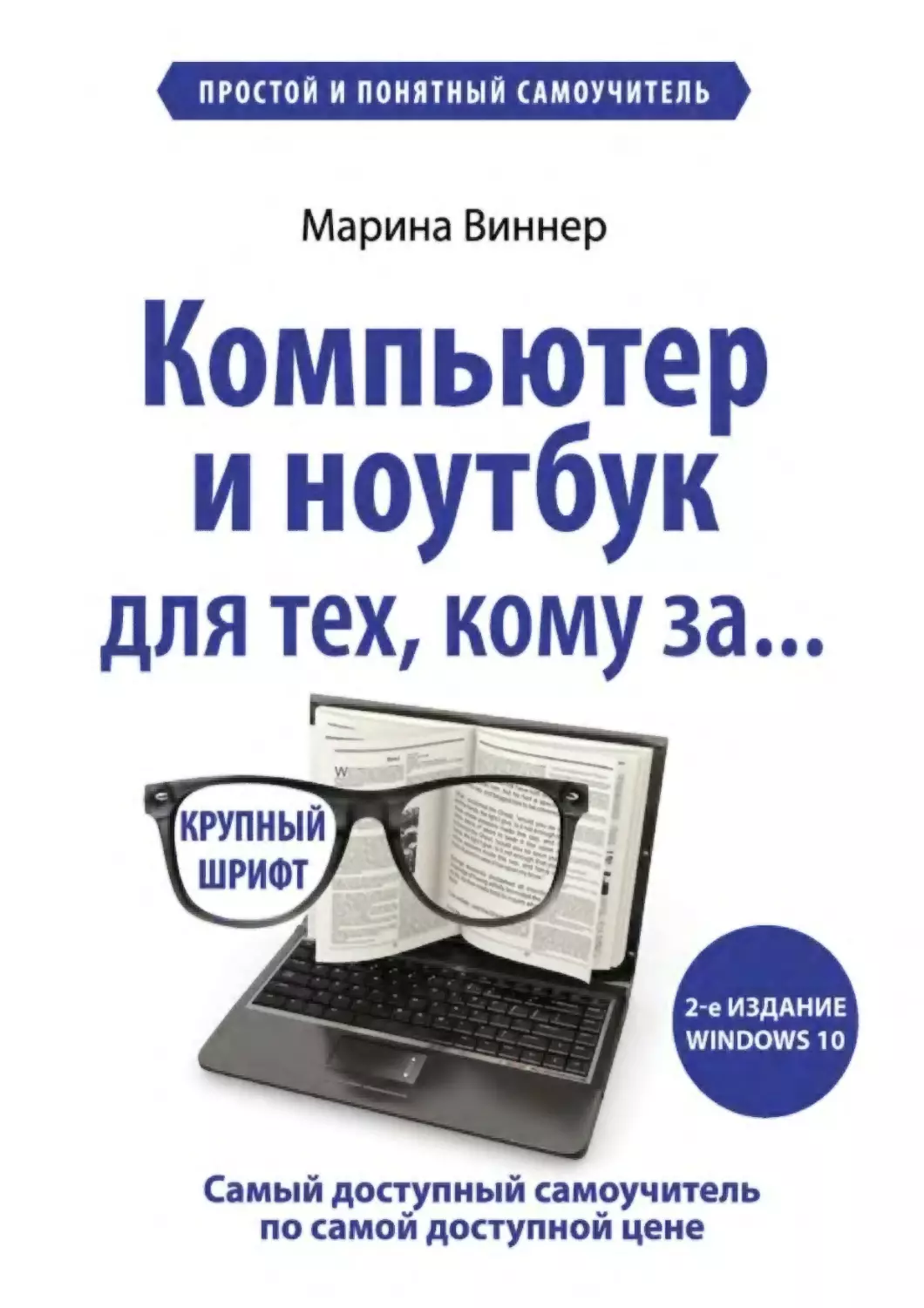


Author: Виннер М.
Tags: виды компьютеров компьютерные технологии самоучитель информационная безопасность интернет персональный компьютер компьютерные вирусы операционная система windows
ISBN: 978-5-04-119811-4
Year: 2021


                    Г ПРОСТОЙ И ПОНЯТНЫЙ САМОУЧИТЕЛЬ ]

Марина Виннер

Компьютер
и ноутбук

для тех, кому за...

Самый доступный самоучитель
по самой доступной цене
Марина Виннер

Компьютер
и ноутбук

для тех, кому за...

$

Москва
2021
УДК 004.382.7

ББК 32.973.26

В48

При оформлении книги использованы
иллюстрации по лицензии:
от shutterstock.com:

5 second Studio, Africa Studio. AG-PHOTOS. Ari N. Billion
Photos, CEPTAP. fizkes, George Dolgikh, Golubovy, Hari
Syahputra, In-Finity, INSAGO, Intarapong, John Kasawa, Julia
Kuznetsova, livingpitty, NANTa SamRan. Nikolich. Nomad
Soul, Nuttapol Pingpittayakun, Octofocus2, paramouse, phive,
photka, StockPhotosArt, Tomasz Majchrowicz, tomeqs

Виннер, Марина.

B48 Компьютер и ноутбук для тех, кому за... :
простой и понятный самоучитель / Ма-
рина Виннер. — 2-е издание. — Москва :
Эксмо. 2021. — 352 с. — (Компьютерный
покет).

ISBN 978-5-04-119811-4

Обновленное под Windows 10 издание самого
компактного и понятного карманного самоучителя
но работе на компьютере и ноутбуке для пожилых
людей. Крупный шрифт, хорошие наглядные ил-
люстрации, понятное изложение самой основной
и важной Xi я начала работы информации — ничего
лишнего, но есть все самое необходимое.

УДК 004.382.7

ББК 32.973.26

© ООО «Айдиономикс», 2020

© Оформление. ООО «Издательство

ISBN 978-5-04-119811-4 «Эксмо», 2021
Оглавление

Предисловие.......................9

Глава 1. Знакомство с компьютером
и ноутбуком.....................1 1

Типы компьютеров.................12

Настольный ПК.................12

Ноутбук.......................14

Составные части ноутбука
и компьютера.....................17

Советы по работе с компьютером
и ноутбуком......................21

Устройства ввода.................25

Компьютерная мышь.............28

Тачпад........................30

Клавиатура....................33
Внешние накопители..............38

CD, DVD, CD-RW и DVD-RW........40

USB-флеш-накопитель, или флешка ...44

Карты памяти и картридер......47

Внешний жесткий диск..........48

Устройства и аксессуары.........50

Колонки и наушники............51

Внешняя камера и микрофон.....55

Встроенные в ноутбук камера
и микрофон....................57

Глава 2. Интерфейс пользователя
Windows 10.......................59

Первостепенные вопросы..........59

Вход в систему................59

Завершение работы.............64

Рабочий стол....................67

Панель задач..................73

Область уведомлений...........76

Меню Пуск.....................81

Окна и принцип работы с ними....88

Проводник Windows...............92
Навигация в Проводнике.........93

Ленты..........................98

Глава 3. Работа с файлами
и папками.......................104

Что такое файл и папка..........104

Управление каталогами и файлами...106

Путь, имя и расширение файлов..106

Создание......................НО

Открытие.....................120

Закрытие.....................125

Переименование...............126

Копирование и перемещение....128

Нюансы открытия файлов.......141

Выделение группы файлов......146

Свойства.....................151

Удаление.....................160

Поиск........................174

Глава 4. Удобные настройки
системы.........................186

Разрешение экрана и размер текста.187

Настройка языка.................192
У ведом лен ия..................196

Персонализация..................199

Фон...........................201

Цвета.........................204

Экран блокировки..............205

Темы..........................206

Пуск..........................208

Панель задач..................209

Глава 5. Приложения Windows 10..210

«Музыка Groove».................210

«Кино и ТВ».....................219

«Камера»........................223

«Погода»........................226

« Фотограф )и и»................230

Установка приложений
из Microsoft Store..............234

Выбор программ в Microsoft Store.239

Полезные приложения в Microsoft

Store (подборка от автора)......242

Интернет-кинотеатр ivi.ru.....242
Quick Note.....................246

Language Translator............248

«Коллекция пасьянсов»..........249

«Реальные шахматы».............251

Классические приложения
Windows К)........................253

Paint..........................253

«Калькулятор»..................258

«Ножницы»......................261

Установка и удаление программ.....263

Глава 6. Интервет................ 268

Браузер...........................269

Поисковые системы.................274

«Яндекс».......................275

Google.........................279

Электронная почта.................284

Регистра ци я электрон ного
ящика..........................285

Интерфейс почтового сервиса
Gmail..........................293

Отправка и получение почты.....300
Глава 7. Безопасность...........310

Распространенные компьютерные
угрозы..........................310

Учетные записи..................312

Создание учетной записи.......313

Настройка параметров входа....319

Безопасность Windows
и Защитник Windows..............322

Быстрая проверка на вирусы....328

Проверка на вирусы автономным
модулем.......................329

Просмотр журнала защиты.......332

Брандмауэр Windows..............333

Как включить или отключить
брандмауэр....................336

11астройка доступа программ
к сети........................338

Изменение параметров
уведомлений...................340

Восстановление настроек.......341

Часто задаваемые вопросы........342
Предисловие

Книга, которую вы держите в руках, на-
учит эффективно работать на компьютере
под управлением последней на данный мо-
мент операционной системы Windows 10.
Подразумевается, что она уже установлена
на вашем компьютере и полностью настро-
ена. I Тздание адресовано прежде всего на-
чинающим пользователям в возрасте, од-
нако и те, кто уже знаком с ОС Windows,
найдут для себя немало интересного и по-
лезного.

Для комфортного изучения материала
созданы все условия: небольшой формат
книги делает ее мобильной, позволяя лег-
ко поместить в сумку или карман, а круп-
ный шрифт будет весьма удобен для лю-
дей пожилого возраста.
Глава 1. Знакомство
с компьютером
и ноутбуком

При слове «компьютер» многие люди
представляют себе ставшее привычным
устройство, состоящее из системного бло-
ка, монитора и клавиатуры. Действитель-
но, именно такие компьютеры чаще всего
используются в офисах. Однако разновид-
ностей компьютеров достаточно много,
и все они значительно отличаются друг
от друга по возможностям, сферам исполь-
зования и задачам, для решения которых
эти устройства разработаны. Кроме того,
по мере развития технологий появляются
или приобретают популярность все новые
виды компьютеров, каждый из которых
имеет свои особенности.
Типы компьютеров

Существует множество разновидно-
стей персональных компьютеров (ПК):
настольный компьютер, ноутбук, нетбук,
планшет без мыши и клавиатуры, а также
гибрид, совмещающий возможности ноут-
бука и планшета.

Во всех компьютерах, независимо от
их внешнего вида, имеется процессор, мате-
ринская плата, звуковая и видеокарта, блок
питания и некоторые другие компоненты.

Давайте разберемся, чем отличаются
самые распространенные на сегодня на-
стольные ПК и ноутбуки, а также выяс-
ним их преимущества и недостатки.

Настольный ПК

Настольный ПК — это компьютерная
система, состоящая из системного блока
и устройств ввода-вывода: клавиатуры,
мыши, монитора и т. д. (рис. 1.1).
Рис. 1.1. Классический набор составных частей
персонального компьютера

Такие компьютеры мощнее других
электронных устройств. К их недостат-
кам можно отнести сложность транс-
портировки и большое количество зани-
маемого места. Кроме того, для удобной
работы, как правило, нужен специальный
компьютерный стол. Зато пользователь
может легко заменить любую деталь ста-
ционарного устройства. Например, если
в настольном ПК сломалась материнская
плата, пользователь может починить или
заменить ее самостоятельно, тогда как
со сгоревшей платой ноутбука придет-
ся отправляться в сервисный центр. По-
ломка внутри планшетного компьютера
обычно устраняется только его полной
заменой.

Ноутбук

Ноутбук получил свое название от
английского слова notebook, что означает
«блокнот» или «блокнотный компьютер».

Это портативный персональный ком-
пьютер, отличительные особенности кото-
рого — небольшие размер и вес, а также
возможность работать без подключения
к электросети (рис. 1.2).
Рис. 1.2. Ноутбук очень удобен
и предоставляет пользователям
широкие возможности

Современные технологии позволяют
ноутбуку работать за счет аккумулято-
ра от 1 до 15 ч. Кроме того, к нему не-
обязательно подключать дополнительные
устройства, так как дисплей, клавиатура,
мышь (чаще всего в виде тачпада — сен-
сорной панели на ноутбуке) уже встроены
и позволяют использовать ноутбук без
каких-либо ограничений. Однако у него
есть и недостатки, самый очевидный
из которых — производительность и вы-
числительная мощность ноутбука ниже,
чем у стационарного компьютера. Кро-
ме того, при постоянной транспортиров-
ке устройства могут возникать проблемы
со считывающей головкой жесткого диска,
а из-за компактной конструкции ноутбук
сильно нагревается.

Все современные ноутбуки имеют
встроенный Wi-Fi-модуль, с помощью ко-
торого можно подключиться к беспровод-
ной сети для выхода в Интернет. Это зна-
чит, что при посещении кафе, в котором
находится Wi-Fi-зона, владелец ноутбука
сможет не только выпить чаю, но и прове-
рить электронную почту или зайти на лю-
бимые сайты.
Составные части ноутбука
и компьютера

Ноутбук и системный блок компьюте-
ра имеют практически идентичный набор
составляющих. Единственное различие
в том, что в ноутбуках эти компоненты
расположены гораздо компактнее. Внутри
системного блока или ноутбука размеще-
ны следующие элементы (рис. 1.3).

Рис. 1.3. Устройство компьютера изнутри
	11,ентральный процессор — самое глав-
ное устройство, которое занимается
обработкой всех данных. По сути, его
можно назвать мозгом.

	Оперативная память — часть системы,
где хранятся временные данные, ис-
пол ьзуем ые 11 роцессором.

	Материнская плата, видеокарта, зву-
ковая карта и другие устройства, не-
обходимые для полноценной работы
компьютера: обработки данных, вывода
изображения на дисплей или проигры-
вания звука с помощью динамиков.

	Система охлаждения, которая помогает
поддерживать безопасную для работы
всех устройств компьютера температу-
ру внутри корпуса.

	Жесткие диски — место, где хранится
различная информация: фильмы, му-
зыка, документы и др.

	Оптический привод (CD/DVD) — ме-
ханизм, позволяющий записывать ин-
формацию на компакт-диски и считы-
вать ее.

 В корпус ноутбука также могут быть
встроены дополнительные устройства:
веб-камера, динамики, микрофон, бес-
проводные модули (например, модуль
Wi-Fi).

Рис. 1.4. Такие разные ноутбуки

Отличия в строении есть не только
между настольным ПК и ноутбуком. Пере-
носные компьютеры не похожи из-за того,
что покупатели подобной техники пресле-
дуют разные цели (рис. 1.4).
Если ноутбук приобретается домой
в качестве замены настольному компью-
теру, то стараются найти модель с макси-
мальным размером экрана и высокой про-
изводительностью, что означает потерю
определенной доли мобильности. Однако
благодаря большому экрану и удобной
клавиатуре за таким ноутбуком комфорт-
но работать или проводить свободное
от работы время.

Переносной компьютер для игр и от-
дыха будет отличаться внутренним на-
полнением: более мощным процессором,
улучшенной видео- и звуковой кар-
той, более вместительными жесткими
дисками.

Существуют и специальные защищен-
ные ноутбуки, предназначение которых —
долго и без сбоев работать в условиях,
далеких от идеальных. Такие устройства
часто выполняются под заказ и использу-
ются в работе спецслужб.
Советы по работе
с компьютером и ноутбуком

Ноутбук — это удобное мобильное
устройство, однако эта особенность может
легко стать причиной его поломки. Если
вы хотите надолго сохранить свою техни-
ку в хорошем состоянии, соблюдайте не-
сколько простых правил эксплуатации.

 Перевозите ноутбук в специальной
сумке (рис. 1.5). Жесткие боковые
вставки в портфелях защитят перенос-

Рис. 1.5. Классическая сумка для ноутбука
ной компьютер от ударов и поломок.
Сегодня на рынке представлено много
различных моделей: и рюкзаки, и кей-
сы, и классические портфели. Выби-
райте сумку, опираясь на то, как вам
удобнее будет переносить ноутбук. На-
пример, если вы предпочитаете носить
вещи за плечами, выбирайте рюкзак.

	Не стоит класть ноутбук на сиденье
в машине, ведь при резком торможении
он может упасть. Кроме того, нельзя
трясти ноутбук во время работы — это
может плохо сказаться на жестком дис-
ке, и данные, сохраненные на нем, ока-
жутся под угрозой.

	Держите жидкости подальше от ноут-
бука. Конечно, перспектива посидеть
с чашечкой кофе за компьютером весь-
ма заманчива, но с ноутбуком лучше
не рисковать, ведь все важные состав-
ляющие, необходимые для работы пе-
реносного компьютера, расположены
прямо под клавиатурой. Жидкость до-
берется до них в считание секунды!

 Старайтесь не ставить ноутбук на тка-
невые поверхности и не накрывайте его
во время работы: часто из-за ограни-
ченного места внутри корпуса система
охлаждения имеет невысокую мощ-
ность. Если компьютер перегреется,
то может повредиться аккумулятор,
и ноутбук уже не сможет работать без
подключения к электросети. Кроме
того, если ноутбук стоит на мягкой
ворсистой поверхности, его вентиля-
торы втягивают ворс и пыль, которые
впоследствии оседают внутри корпуса.

Кроме сохранности техники, стоит по-
заботиться и о своем здоровье. Долгая ра-
бота за компьютером может отрицательно
сказаться на общем самочувствии и физи-
ческом состоянии. Чтобы сохранить здо-
ровье, достаточно помнить о принципах
безопасного использования устройств.
	Чтобы избежать болей в спине и шее,
сидите за компьютером прямо. Не за-
бывайте делать перерывы в работе —
вы сможете пройтись и дать отдохнуть
затекшим мышцам.

	Паузы между занятиями благотворно
скажутся на зрении (рис. 1.6). Чтобы
сохранить зоркость глаз, можно делать
специальную зарядку. Кроме того, ста-
райтесь не приближаться к экрану ме-
нее чем на 50 см, ведь это дает допол-
нительную нагрузку па зрение.

	Обратите внимание на положение рук.
Если вы много печатаете на клавиа-
туре, кисти могут достаточно сильно
уставать. В этом случае также помогут
перерывы в работе, во время которых
можно немного размяться.

	11е стоит забывать, что длительное пре-
бывание за компьютером может не-
гативно сказаться на нервной системе.
Постарайтесь выбрать оптимальное со-
четание отдыха и работы.
Рис. 1.6. Периодически отвлекайтесь от экрана,
чтобы сохранить зрение

Устройства ввода

Управление компьютером осуществля-
ется с помощью так называемых устройств
ввода-вывода. Они предназначены для
управления указателем мыши и курсо-
ром. В свою очередь, посредством указате-
ля мыши операционная система получает
от пользователя команды, что позволяет
совершать различные действия па ком-
пьютере.

Курсор — это тонкая вертикальная
черта, показывающая место на экране,
на котором появится следующий символ.
Обычно он виден при работе с текстом
(рис. 1.7).

Курсор - это тонкая вертикальная
черта, показывающая место на экране,
на котором появится следующий символ.
Обычно он виден при работе с текстом
(рис. 1.7)-----

Курсор отображается
в виде тонкой
вертикальной черты

Рис. 1.7. Текстовый курсор

Указатель мыши — это графический
элемент, указывающий на команду, пункт
меню, кнопку или область окна, на кото-
рые будет направлено действие мыши или
тачпада. Форма и изображение указателя
изменяются в зависимости от того, какое
действие совершает пользователь, рабо-
тающий за компьютером (рис. 1.8). На-
пример, указатель в виде стрелки может
принять вид песочных часов, если поль-
зователю нужно подождать завершения
операции. Как уже говорилось, движе-
ния указателя управляются компьютер-
ной мышью или тачпадом. Рассмотрим
подробнее, как работает компьютерная
мышь.

1

Рис. 1.8. Виды указателей
Компьютерная мышь

Компьютерная мышь — это манипу-
лятор. С его помощью механические дви-
жения на столе передаются компьютеру
и преобразуются в движения указателя
на экране. На стандартной компьютерной
мыши (рис. 1.9) можно найти детектор пе-
ремещения, несколько кнопок и дополни-
тельные элементы управления, например
колесо прокрутки.

Рис. 1.9. Стандартная компьютерная мышь

Кнопки мыши служат для выполнения
различных действий с объектами.
	Щелчок левой кнопкой мыши приме-
няется очень часто, поэтому в практи-
ческих уроках он обозначается просто
как «щелчок кнопкой мыши».

	Выбор объекта — один щелчок кнопкой
мыши.

	Перемещение объекта — после выбора
объекта кнопка мыши не отпускается,
а указатель передвигается по экрану.

	Вызов контекстного меню — щелчок
правой кнопкой мыши на объекте или
специальных областях экрана.

	Иные действия с объектами — выделе-
ние нескольких объектов, рисование,
переход по сайтам.

Кнопка, расположенная посередине (ко-
лесо прокрутки), обычно используется для
вертикальной прокрутки, например для
перемещения текста при чтении. Допол-
нительные кнопки обычно можно настра-
ивать по собственному желанию. Напри-
мер, они могут регулировать громкость.
Тачпад

Тачпад — это сенсорная панель. При-
косновениями и перемещением пальцев
по се поверхности можно управлять ука-
зателем мыши па экране (рис. 1.10). Тач-
пад — устройство, встроенное в ноутбук.
По функциям он способен полностью за-
менить компьютерную мышь.

Рис. 1.10. Тачпад ноутбука
Тачпад управляется прикосновениями
с различной скоростью.

	Быстрое пpi 1 косновет11 ie равнозначно
щелчку кнопкой мыши.

	Два быстрых прикосновения равно-
значны двум щелчкам кнопкой мыши.

	Два быстрых прикосновения, если с по-
следним касанием палец не отрывается
от тачпада, а перемещается по поверх-
ности устройства, равнозначны переме-
щению документа с нажатой кнопкой
мыши.

На тачпаде также есть левая и правая
кпоп к и, по вторя ющие фу нкциотi ал ы i ые
возможнс )сти к I топ ок мыши. Некс )торы е
ноутбуки имеют тачпад с тремя кнопками.
Действие, которое будет выполняться при
нажатии центральной кнопки тачпада, за-
висит от модели компьютера.

В последнее время на ноутбуках все
чаще стали появляться тачпады нового
поколения, которые поддерживают техно-
логию мультитач (от англ, multi-touch —
«множественное прикосновение»). Мульти-
тач понимает жесты двумя, тремя пальцами
и более. Самые распространенные из них:
сдвинуть пальцы — уменьшение масштаба;
раздвинуть пальцы — увеличение масшта-
ба; двигать несколькими пальцами — про-
крутка; поворот двумя пальцами — поворот
объекта/изображсния/видео (рис. 1.11).

Вращение

Пролистывание

Уменьшение

Увеличение

Рис. 1.11. Мультитач-жесты
Иногда на тачпаде встречаются актив-
ные края, которые можно использовать
для прокрутки текста, или активные углы,
которые после настройки вызывают опре-
деленное меню или позволяют быстро со-
вершить заранее установленное действие.

Если вы управляете указателем с по-
мощью компьютерной мыши, можно от-
ключить работу тачпада. Обычно это дей-
ствие выполняется нажатием клавиши
Fn и одной из клавиш от F1 до F12. Найти
нужную клавишу можно по значку с изо-
бражением перечеркнутого тачпада.

Клавиатура

К персональным компьютерам клави-
атура подключается отдельно. Ноутбук
не требует использования дополнитель-
ных устройств, поскольку клавиатура
встроена в корпус (рис. 1.12).

Использовать клавиатуру просто; до-
статочно нажать нужную клавишу. Все
клавиши отмечены значками, буквами
или цифрами, облегчающими поиск. Чаще
всего нажимать и удерживать клавишу во-
все не обязательно — обычное касание или
щелчок на клавиатуре позволяет добиться
нужного результата.

Рис. 1.12. Клавиатура ноутбука встроена
в корпус

Расположение клавиш на большинстве
клавиатур стандартное. Тот порядок, в ко-
тором установлены клавиши, называется
раскладкой. Клавиши с буквами распо-
ложены не по алфавиту, а в зависимости
от частоты использования: самые по-
пулярные буквы находятся в центре, а те,
которые в словах встречаются редко, —
по краям. Кроме того, на клавиатуре есть
цифровые клавиши и клавиши-модифика-
торы, изменяющие действия других кла-
виш. I кшример, клавиша Caps Lock позво-
ляет набирать текст на компьютере только
прописными буквами (рис. 1.13).

Рис. 1.13. Клавиша Caps Lock

Существуют также специализирован-
ные клавиши, нажатие которых приводит
к вызову различных приложений. Напри-
мер, нажатие клавиши F1 вызывает центр
справки — электронный сборник инструк-
ций по работе за компьютером.

Не стоит забывать и о мультимедий-
ных клавишах. Они не входят в обязатель-
ный набор, однако способны существенно
облегчить жизнь пользователю. Напри-
мер, на клавиатуре могут быть регулято-
ры громкости или клавиши управления
включенным видео. Все они отмечены спе-
циальными значками.

Раскладка клавиатуры. Как уже го-
ворилось, раскладка — это порядок, в ко-
тором устанавливаются все клавиши
на клавиатуре. Чаще всего используется
стандартная раскладка, однако на ноутбу-
ке из-за экономии места некоторые клави-
ши-модификаторы расположены специфи-
ческим образом.

11а компьютере может быть установле-
но несколько языков. Чаще всего два: рус-
ский и английский (рис. 1.14, 1.15).
Рис. 1.14. Стандартная русская раскладка

Рис. 1.15. Стандартная английская раскладка

Чтобы сменить язык, раскладку клави-
атуры, можно воспользоваться сочетанием
клавиш. Нажмите одновременно Shift+Alt
или Shift+Crtl — какое именно сочетание
сработает, зависит от настройки компью-
тера. Попробуйте оба, чтобы получить
нужный результат.
Информация о языке, который в дан-
ный момент активен в системе, чаще всего
выводится в нижнем правом углу экрана
(рис. 1.16).

W Д Ф VK.

‘ 4	Ц.12Л20

Рис. 1.16. Надпись РУС означает, что включен
русский язык

Вы познакомились с главными элемен-
там и у I ipa в лен и я к( )мп ьютером. ()д н а ко
мышь, клавиатура, тачпад и сенсорный
экран — это не все важные элементы, кото-
рые нужно изучить. Рассмотрим подроб-
нее другие полезные устройства.

Внешние накопители

Внутри каждого компьютера установ-
лен жесткий диск, где записана вся ин-
формация: фильмы, музыка, документы,
программы. Обычно такие диски доста-
точно вместительные, но иногда информа-
цип бывает так много, что жесткого диска
не хватает. Чтобы освободить место, мож-
но удалить лишние файлы, а можно запи-
сать информацию на CD, DVD или USB-
флеш-накони гель (флешку) (рис. 1.17).

Рис. 1.17. Информационные накопители
разных видов

При обозначении размера файла обыч-
но принято говорить «файл занимает
столько-то» или «объем файла такой-то».
При этом объем измеряется с помощью
особой системы, чаще всего можно ус-
лышать названия следующих единиц из-
мерения: килобайт (Кбайт), мегабайт
(Мбайт) и гигабайт (Гбайт). 1 Гбайт — это
1024 Мбайт, а 1 Мбайт — это 1024 Кбайт.

Чтобы представить, много это или
мало, скажем, что в среднем один фильм
занимает около 1 Гбайт. Качествен-
ная фотография имеет объем чуть боль-
ше или меньше 1 Мбайт. Обычное фото
или небольшая картинка занимает около
200 Кбайт. Полный текст книги «Война
и мир» занимает около 4 Мбайт.

Теперь, когда система мер файлов вам
известна, можно перейти к изучению ви-
дов информационных накопителей: дис-
ков, флешек и др.

CD, DVD, CD-RW и DVD-RW

Самый простой и доступный, однако
уже немного устаревший способ освобо-
дить жесткий диск — покупка и запись
СО или DVI) (рис. 1.18). Диск можно
приобрести практически в любом магази-
не. Но сначала нужно определить, какой
именно вам нужен.

Рис. 1.18. Оптические диски в футляре

Диски можно разделить на две группы:
для однократной записи (CD-R, DVD-R)
и для многоразового использования (CD-
RW, DVD-RW). У всех групи есть общие
черты. I кшример, диски подвержены цара-
пинам, поэтому их нужно хранить в боксах,
конвертах или сумочках. Кроме того, при
частом использовании диски могут изна-
шиваться, а данные на них — повреждать-
ся. Однако, если за дисками правильно
ухаживать, они могут сохранять информа-
цию в течение 5-7 лет. Это значит, что они
идеально подходят для данных, которые
не требуется часто просматривать, но же-
лательно сохранить надолго, например для
архива с семейными фотографиями.

CD-R — это обычный компакт-диск.
Если вы держите в руках альбом люби-
мого исполнителя, где па диск вмеща-
ется не больше 20 песен, — это, скорее
всего, CI). Места на таком диске немно-
го — около 700 Мбайт. Раньше компакт-
диски было удобно использовать для за-
писи фильмов, потому что их размеры,
как правило, совпадали. Но с появлени-
ем доступных носителей большей вме-
стительности увеличились и размеры
файлов, поэтому сейчас CD-R в основ-
ном используется для хранения доку-
ментов, небольших подборок фотографий
или видео.

DVD-R — это диск, объем которого зна-
чительно больше, чем у обычного CD-R.
Так, на стандартный DVD может поме-
ститься до 4,5 Гбайт информации. Кроме
того, можно встретить в продаже двойные
DVD, куда вмещается около 8 Гбайт дан-
ных. При покупке продавец может поинте-
ресоваться, какие диски вы хотите купить:
DVD-R или DVD+R. Их отличие в том,
что некоторые оптические приводы могут
нс поддерживать запись одного из форма-
тов. В остальном вы не ощутите разницы
между этими дисками (рис. 1.1$)).

CD-RW и DVD-RW отличаются от сво-
их собратьев CD-R и DVD-R тем, что
их можно перезаписывать. Если вы записа-
ли информацию на CD-R или DVD-R, она
останется навсегда. Файлы с DVD-RW мож-
но удалить, при этом диск освобождается
полностью, и вы можете снова заполнить
информацией все 4,5 Гбайт.
Рис. 1.19. Внешне CD и DVD неразличимы

Если вы собираетесь часто перезапи-
сывать диск, лучше отдать предпочтение
формату DVD-RW, так как эти диски счи-
таются более долговечными.

USB-флеш-накопитель, или
флешка

Флеш-накопитель, или просто флеш-
ка, — это еще одно устройство, которое мо-
жет сохранять данные. Флеш-накопители
просты в использовании, имеют малень-
кий размер и большой объем (до 1 Тбайт).
Сейчас широко распространены флешки
емкостью 16 и 32 Гбайт. Первоначаль-
но флешки выглядели достаточно стан-
дартно: они имели вытянутую форму
и съемный колпачок (рис. 1.20). Сегодня
же можно встретить самые оригинальные
дизайны вплоть до накопителей, имитиру-
ющих продукты питания.

Рис. 1.20. Классический вид флешки

Плюсы флеш-накопителей очевидны:
быстрая запись информации, малый раз-
мер, большая вместительность. К тому
же на флешку не влияет пыль, ее поверх-
ность не чувствительна к царапинам,
а информацию можно прочитать даже
на современном телевизоре. Но, в отличие
от дисков, флешка может хранить данные
без подключения к компьютеру не более
3-5 лет, после чего их необходимо об-
новить. Кроме того, при использовании
флеш-накопителя нужно внимательно от-
носиться к USB-разъему, с помощью ко-
торого устройство подключается к ком-
пьютеру, — он может расшататься и стать
причиной выхода из строя устройства
(рис. 1.21).

Рис. 1.21. USB-разъем для флешки
Карты памяти
и картридер

Кроме флеш-накопителей, для хра-
нения информации можно использовать
карты памяти. Чаще всего они применя-
ются в различных устройствах, где размер
встроенной памяти ограничен, а дизайн
требует от информационного накопителя
максимальной компактности. В неко-
торые компьютеры встроен картридер —
устройство, позволяющее считывать
информацию с карт памяти. Сведения
о наличии картридера можно найти в ин-
струкции.

Если ваш компьютер не позволя-
ет считывать карты памяти, проблему
можно решить, купив внешний картри-
дер, который подключается к компьюте-
ру с помощью кабеля через USB-разъем.
Карты памяти, в свою очередь, вставля-
ются в специальные гнезда картридера
(рис. 1.22).
Рис. 1.22. Картридер с картой памяти, готовой
к считыванию

Внешний жесткий диск

Если на вашем компьютере хранит-
ся огромное количество объемных фай-
лов, вам сложно будет решить пробле-
му нехватки места, записав информацию
на диск или флешку.

И этом случае можно выбрать один
из двух вариантов. Первый — замена жест-
кого диска внутри компьютера. Второй —
покупка внешнего жесткого диска.
Внешний жесткий диск чаше всего ни-
чем не отличается от встроенного. Просто
он помещен в специальный бокс, который
позволяет считывать информацию без
установки диска в компьютер.

Па внешнем жестком диске можно хра-
нить любые данные. Помните, что нежела-
тельно трясти его во время работы и тем
более не стоит его ронять.

Чаще всего жесткий диск просто под-
ключается через USB-кабель, как и обыч-
ная флешка (рис. 1.23). Но иногда у это-
го устройства в комплекте предусмотрен
дополнительный кабель. Жесткому диску
для работы необходимо немного больше
электроэнергии, чем флешке, поэтому пе-
риодически ему требуется дополнитель-
ный источник питания, который мож-
но получить при подключении второго
кабеля.

Куда можно сохранять информацию,
вы уже знаете. Теперь рассмотрим, ка-
кие аксессуары позволяют компьютеру
предоставить вам дополнительные воз-
можности.

Рис. 1.23. Внешний жесткий диск,
подключаемый с помощью USB-кабеля

Устройства и аксессуары

Кроме устройств, нужных для управле-
ния компьютером, существует еще множе-
ство различных приборов, о которых стоит
знать пользователю компьютера. Это веб-
камеры, микрофоны, колонки, наушники
и многое другое. Перечислить все вспомо-
гательные устройства для ноутбука невоз-
можно, ведь каждый год и даже каждый
месяц появляются новые разработки. Рас-
смотрим самые нужные, которые со време-
нем покупают практически все владельцы
компьютера или ноутбука.

Колонки и наушники

В отличие от стационарного компью-
тера, ноутбуки оборудованы встроенны-
ми динамиками, но нелишним будет при-
обрести хотя бы небольшие колонки, так
как мощности установленных в корпусе
динамиков не всегда хватает для просмот-
ра фильмов или прослушивания музыки
в большом помещении. К тому же звук
из колонок намного качественнее.

Какие вы приобретете колонки, зави-
сит только от вашего желания. Если вам
достаточно небольшого усиления дина-
мпков ноутбука, можно найти маленькие
колонки, которым даже не требуется под-
ключение к электросети — они питаются
через USB-кабель (рис. 1.24).

Рис. 1.24. Переносные колонки для ноутбука

Для прослушивания музыки можно
также использовать наушники (рис. 1.25).

Если вы планируете много общать-
ся через Интернет, подумайте о покупке
наушников с микрофоном, ведь сегодня
с помощью компьютера вы сумеете легко
передать звук или видео. 11о не забывайте,
что такой микрофон может мешать обыч-
ному прослушиванию музыки.

Рис. 1.25. Наушники

Колонки или наушники можно под-
ключить с помощью провода. Для них
есть отдельный разъем, который распо-
лагается на боковой стенке ноутбука или
задней стенке системного блока компью-
тера. Разъем имеет круглую форму, ря-
дом с ним вы увидите изображение науш-
ников.
Рядом с разъемом для подключения
наушников есть похожее гнездо — сюда
подключается микрофон. Соответственно,
рядом с ним находится изображение мик-
рофона (рис. 1.26).

Рис. 1.26. Гнезда для подключения наушников
и микрофона

Как правило, после подключения эти
устройства не требуют настройки. Во-
ткните штекер в разъем, и они заработают.
Если звук на компьютере включен,
но динамики молчат, проверьте, не нуж-
но ли колонкам питание от электросети,
и поищите на них кнопку включения.

Внешняя камера и микрофон

Как вы уже знаете, к компьютеру можно
подключить не только колонки, но и мик-
рофон. Это устройство понадобится вам,
если вы решите использовать компьютер
или ноутбук для голосового общения че-
рез Интернет. Микрофон также пригодит-
ся при записи музыки или голоса.

Способы подключения микрофонов
практически не отличаются друг от друга,
если, конечно, вы не используете специ-
ализированную технику, например карао-
ке-микрофон. Чтобы подключить микро-
фон к компьютеру, присоедините к нему
один конец кабеля, а штекер вставьте
в микрофонный разъем. Часто он отмечен
розовым цветом.
Сегодня существует много внешних
микрофонов, которые подключаются че-
рез USB-разъем, как и флешки. Обычно
подключенный микрофон не требует на-
стройки.

Веб-камера — это небольшая видео-
камера, которая используется специаль-
но для передачи видео через Интернет
(рис. 1.27). Веб-камера использует USB-

Рис. 1.27. Внешняя веб-камера
разъемы для связи с ноутбуком или ком-
пьютером. Это устройство нельзя срав-
нивать с профессиональными или даже
любительскими камерами, потому что
изображение получается не очень четким,
особенно если вы приобрели недорогую
модель.

Встроенные в ноутбук камера
и микрофон

11ланируя использовать ноутбук вместо
телефона и для видеозвонков, не следует
сразу приобретать внешнюю веб-камеру
и отдельный микрофон. В большинство
современных моделей ноутбуков эти
устройства уже встроены. Камеру вы уви-
дите в верхней части крышки ноутбука,
над экраном (рис. 1.28). Микрофон обна-
ружить сложнее: его расположение бывает
различным.

Проверить работоспособность встроен-
ных устройств помогут специальные про-
граммы, например «Камера» или Skype.
Вы встретитесь с ними, когда будете
изучать операционную систему.

Рис. 1.28. Камера ноутбука удобно
установлена над дисплеем
Глава 2. Интерфейс
пользователя Windows 10

Первостепенные вопросы

Первое, что нужно знать пользователю
для начала работы в Windows 10 и, со-
ответственно, знакомства с системой, —
это как войти в нее и завершить в ней
работу.

Вход в систему

После включения ПК тестирует себя
сам: проверяет, какие устройства к нему
подключены, узнает, все ли они работа-
ют без ошибок, и выбирает место, откуда
будет загружаться операционная систе-
ма. Все это занимает несколько секунд,
а после начинается загрузка операционной
системы Windows 10.

Когда операционная система загрузит-
ся, вы увидите Экран входа (рис. 2.1). Это
значит, что компьютер готов к работе.

Рис. 2.1. Экран входа Windows 10

Экран входа появится сразу только
тогда, если для входа в систему не нуж-
но вводить пароль. В противном случае
вы увидите Экран блокировки Windows 10
(рис. 2.2). На вашем компьютере он может
выглядеть не так, как показано в книге,
потому что внешний вид экрана настраи-
вается пользователем.

Сюда вводят пароль,
но он в целях безопасности
не отображается


Нажатие данной кнопки
завершает работу компьютера

I кокав эту кнопку, вы вызовете
окно изменения языка

\______________________________>

Рис. 2.2. Экран блокировки Windows 10
В этом случае, чтобы начать работать
с системой, нужно ввести пароль вашей
учетной записи (он отобразится точечка-
ми) и нажать клавишу Enter.

Учетная запись — это запись в систе-
ме, которая хранит все настройки пользо-
вателя, его файлы, установленные им про-
граммы. Учетные записи нужны, чтобы
одним компьютером могли пользоваться
несколько человек (рис. 2.3), не изменяя
при этом чужие настройки и документы.
Подробнее о 'гом, как создать новую учет-
ную запись, читайте в главе 7.

ПРИМЕЧАНИЕ

Ваш пароль может состоять как из
цифр, так и из букв. Если пароль
учетной записи состоит из цифр, то
их без проблем можно ввести с кла-
виатуры. Сложнее, если пароль со-
держит буквы. В этом случае вам
может понадобиться изменить рас-
Рис. 2.3. Ла компьютере созданы две
учетные записи: пользователя Сергея
и пользователя Марины (см. левый нижний
угол). В этом случае при входе в систему нужно
кликнуть на значке своей учетной записи,
а затем ввести пароль

кладку клавиатуры. Какая раскладка
включена, показано в правом ниж-
нем углу экрана (см. рис. 2.2). Пере-
ключить ее можно с помощью кла-
виатуры или мыши. В первом случае
нажмите сочетание клавиш Shift+Alt
(иногда используются комбинации
Ctrl+Alt или Win+Space). Во втором —
щелкните мышью на названии рас-
кладки. Раскроется меню (рис. 2.4),
в котором можно выбрать язык
ввода.

Рис. 2.4. Окно переключения раскладки

Завершение работы

После того как работа на компью-
тере завершена, его нужно выключить.
Ни в коем случае нельзя выключать ком-
пьютер, удерживая кнопку питания. За-
вершать работу следует с помощью команд
операционной системы.
Для корректного выключения компью-
тера нажмите клавишу Win Q или открой-
те меню Пуск, щелкнув на значке Пуск С .
затем нажмите на значок Выключение в ле-
вом нижнем углу экрана (рис. 2.5).

Рис. 2.5. Меню Пуск и значок Выключение
в левом нижнем углу экрана

11осле нажатия появится всплывающее
меню с выбором вариантов дальнейших
действий (рис. 2.6). Давайте рассмотрим
каждый из них подробнее.
Рис. 2.6. Меню с выбором вариантов
дальнейших действий

	Спящий режим позволяет отключить пи-
тание компьютера, но так, что его теку-
щее состояние будет восстановлено при
следующем включении. Иными слова-
ми, откроются те же программы и все
ваши данные будут сохранены. Можно
сказать, что компьютер уснет.

	Завершение работы означает прекраще-
ние выполнения всех приложений, за-
пущенных на ноутбуке, прекращение
работы операционной системы и вы-
ключение питания. После выбора пунк-
та Завершение работы все указанные
операции автоматически завершатся.
Помните, что перед выключением сто-
ит самостоятельно закрыть все работа-
ющие программы, чтобы не потерять
никаких данных, например набранный
текст.

	Перезагрузка также означает прекра-
щение работы приложений и опера-
ционной системы. Ио, ненадолго от-
ключившись, ноутбук тут же начнет
загружаться заново, операционная си-
стема Windows 10 запустится повтор-
но, как если бы вы сами выключили
и включили ноутбук.

Рабочий стол

После входа в систему Windows 10
вы попадаете на Рабочий стол. Рабочий
стол — это основное окно операцион-
ной системы, из которого осуществляет-
ся работа и общее управление компью-
тером.
Главное назначение Рабочего стола —
работа со множеством приложений и окон,
а также обеспечение визуально удобно-
го переключения между программами
(рис. 2.7).

Рис. 2.7. Рабочий стол Windows 10

Рабочий стол позволяет одновременно
разместить несколько окон приложений
на экране (рис. 2.8). Вы можете быстро пе-
реключаться между ними и перетаскивать
с помощью мыши между открытыми окна-
ми различные элементы (рисунки, фраг-
менты текста, файлы и др.).

Рис. 2.8. Несколько окон, открытых
на Рабочем столе

Большая часть Рабочего стола — основ-
ная область экрана, на которой изображе-
на какая-нибудь фоновая заставка (или,
как еще говорят, обои).

В этой области располагаются раз-
личные объекты и элементы управле-
ния Windows. Их можно перемещать
по экрану, удалять или создавать новые.
К объектам операционной системы отно-
сятся значки программ, ярлыки, папки,
файлы. Но лучше всего, когда па Рабочем
столе располагаются только ярлыки и, мо-
жет быть, временная информация, которая
скоро будет перемещена в более надежное
место.

ВНИМАНИЕ

Не храните на Рабочем столе важные
данные! Во-первых, они доступны
другим пользователям, во-вторых,
сильно подвержены случайным не-
желательным действиям со стороны
пользователей, в-третьих, наверняка
удалятся, если вдруг придется пере-
установить операционную систему.

Значки Рабочего стола можно переме-
щать по его основной области. Алгоритм
перемещения следующи й.
1.	Выделите перемещаемый объект, щелк-
нув на нем кнопкой мыши.

2.	Удерживая кнопку мыши, переместите
указатель в место, где должен распола-
гаться объект.

3.	Отпустите кнопку мыши.

Вы можете расположить объект в лю-
бом месте основной области Рабочего сто-
ла. Такая свобода перемещений, конечно,
интересна, но не так удобна и полезна
на практике, как может показаться, поэто-
му разработчики пред усмотрел и несколь-
ко способов наведения порядка на Рабочем
столе.

Если вы хотите выровнять значки, вы-
полните следующие действия.

1.	Щелкните правой кнопкой мыши
на свободной части Рабочего стола.

2.	В открывшемся контекстном меню вы-
полните команду Вид ► Выровнять знач-
ки по сетке.
3.	Описанная команда не наведет поря-
док на Рабочем столе, но сделает ряды
ярлыков стройнее (рис. 2.9).

Рис. 2.9. Выравнивание значков Рабочего стола
по сетке

Собрать значки в одном месте можно
с помощью команды контекстного меню
Вид ► Упорядочить значки автоматически.

Помимо основной области на рабочем
столе также присутствуют Панель задач
и Область уведомлений (рис. 2.10).
Рис. 2.10. Элементы Рабочего стола Windows 10

Панель задач

Панель задач — классический элемент
Windows, ускоряющий доступ к часто ис-
пользуемым программам и системным
элементам.

На ней вы можете увидеть значки про-
грамм, которые в данный момент запуще-
ны на вашем компьютере. Эскизы пред-
варительного просмотра содержимого
открытого окна появляются, если навести
указатель мыши на такой значок. Щелчка-
ми мыши на эскизах или на самих значках
можно быстро вызвать запущенное прило-
жение (рис. 2.11).

Рис. 2.11. Панель задач, значок запущенной
программы Проводник и эскиз

На Панели задач находятся кнопки По-

иск в Windows

и Представление задач


Кнопка Поиск в Windows открывает па-
нель поиска (рис. 2.12), где можно найти
все программы и утилиты Windows 10.
Панель поиска можно также вызвать со-
четанием клавиш Win+S.

Рис. 2.12. Панель поиска Windows 10

Кнопка Представление задач открывает
экран с окнами всех открытых программ
и всех созданных Рабочих столов (рис. 2.13).

ПРИМЕЧАНИЕ

Создать новый Рабочий стол мож-
но с помощью одноименной кнопки
со значком «+».
Рис. 2.13. Кнопка Представление задач вызывает
экран с окнами всех открытых программ
и всех созданных Рабочих столов

Область уведомлений

Эта часть классического интерфейса
Windows 10 находится в нравом нижнем
углу экрана. Традиционно здесь располо-
жены часы и несколько различных знач-
ков (рис. 2.14). В области уведомлений
можно найти много интересной инфор-
мации.
Рис. 2.14. Область уведомлений

Например, регулятор громкости, на-
стройку подключения к Интернету, пере-
ключение языков и многое другое.

Внешний вид области уведомлений
на вашем компьютере, скорее всего, отли-
чается от приведенного на рисунке 2.14,
так как набор значков, как правило, свой
у каждого пользователя. Чтобы узнать,
за что отвечает тот или иной значок, наве-
дите на него указатель мыши. Один щел-
чок позволит вызвать настройки (напри-
мер, на рисунке 2.15 развернут регулятор
громкости).
Динамики RcaiteMRj Audio)
ф)) ----------------------1 -	67

* п Р>Г 1М1ЛИ1 ®

Рис. 2.15. Настройки регулятора громкости

Для настройки режима отображения
значков нажмите кнопку Отображать скры-
тые значки Q в левой части области уве-
домлений, которая вызовет соответствую-
щее окно (рис. 2.16).

Рис. 2.16. Скрытые значки
Области уведомлений

Чтобы определить, какие именно знач-
ки должны отображаться в области уве-
домлений, вызовите правой кнопкой мыши
меню на панели Дата и время и выберите
пункт Параметры панели задач (рис. 2.17).

Панели	У

• «к'роям дать и

нас (ройка ыаачко» ^всжииленмй

ПиИей

Попит» КНОпи, (nf'anu

I Покаиг о лпоок, Просмотра мдич

\	~	Пе»а1—»атк панеяв ‘Лс/й на панели сада «

nc>Mwr»Kf>CWvr Windows Ink Adritspate
Пошит» ялопк^ сенсорной клмиоурь

Пскаытъ рабочий сто я

Дж.«е- мер и«ач

«/ Твареипт» пеней» мдвн

о _____________________

Рис. 2.17. Вызов окна Параметры панели задач

Откроется вкладка Панель задач в окне
Параметры (рис. 2.18), в ней можно настро-
ить показ значков для конкретных прило-
жений. Для этого выполните команду Вы-
берите значки, отображаемые в панели задач.
В новом окне включите или отключите
показ знаков с помощью переключателя
Вкл./Откл. (рис. 2.19).

Параыгфм	—	□ X

й (тавная  t"J Фон © цвета  tj Экран блокировки  СС Гемы S Шрифты И Пуг» и Панель задач	Панель задач Показать эмблемы на кнопка» панели задач  Вм  Положение панели задам на экране Чниг,	v  Г рут»пировать кнопки на панели задач  Всегда скрывать метки  Как настроить панели задач?  Область уведомлений  Выберите значки. отображаемыг ь панели задач  Включение и вык/мэчение системны» значков  Несколько дисплеев  Показатж панель задач на ьсех дисплеем  Показать кнопки панели задач.  Группировать кнопки на други» панеля» задач

Рис. 2.18. Вкладка Панель задач
окна Параметры
Параметре

□ X

й Выберите значки, отображаемые ь панели задач

Всегда отоора»»'» ке знайся а обмети ^сдпыаетч)

One*

Питаше

Полное? ьк> заряженл (100%)

Сеть

Ле$о Дсту. с Иигицлп ।

iMMWCTo

£<«^мтн STX

ПГо_еиДннг

Устройства Bluetooth

 Ми пия П ОпеГх «е
OneunH* вход не выполнен

 NVIIЛА <плцмн
Настройки NVIDIA

TeamView

TeamViewn 362206745

ИАсголн True Irnoqe 2018
Acronis Aciwe Frateciion

Вмпрнхт Fort*
M>fpson Port*

Inter Driver & Support Aswstant Tra}

^K:* ’’•'i

BiA
bm

(• ) O»c

(• J One*.

(• ) Ont*

__। Otm

(• _i On*

(• J Ont*

j 1

Рис. 2.19. В этом окне можно настроить
отображение значков приложений
и системных значков

Меню Пуск

Работа в системе Windows 10 начи-
нается не только с Рабочего стола, но
и с меню Пуск, в котором расположены
плитки приложений, изображение и имя
пользователя. С меню Пуск вы уже успе-
ли познакомиться ранее, когда учились
включать и выключать компьютер. Прой-
дите в это меню снова, нажав клавишу Win
или щелкнув па значке Пуск.

Меню Пуск Windows 10 подразумевает
использование разноцветных плиток, щел-
кая на которых пользователь запускает
соответствующие приложения (рис. 2.20).
Такой подход позаимствован у современ-
ных мобильных устройств, где на первом

Рис. 2.20. Плиточное меню Пуск
месте стоит не изящество линий, а функ-
циональность.

Для начала проведем небольшую экс-
курсию но меню Пуск (рис. 2.21).

Меню Пуск

Плитка приложения

Изображение, или аватарка,
пользователя

'------------------*

Кнопка Параметры
к__________________✓

Кнопка Выключение
Открепление плитки в меню Пуск

Иногда приложение, прикрепленное
к меню Пуск, теряет свою актуальность
и пользователь решает заменить его. Щел-
чок право!! кнопкой мыши на плитке при-
ложения открывает панель, посредством
которой можно производить различные
действия как с самой плиткой, так и с про-
граммой (рис. 2.22).

Как видно на рисунке 2.22, контекст-
ное меню плитки Погода позволяет, на-
пример, открепить ее от меню Пуск. Для
этого нужно нажать одноименную кноп-
ку Открепить от начального экрана. В этом
случае приложение Погода будет доступ-
но только в списке приложений, распо-
ложенном левее. Чтобы вернуть его об-
ратно, пролистайте список приложений
и найдите нужную плитку. Затем, вос-
пользовавшись ее контекстным меню, вы-
берите пункт Закрепить на начальном экране
(рис. 2.23).
Рис. 2.22. Контекстное меню плитки Погода

Рис. 2.23. Возвращаем плитку приложения
Погода
Изменение размера плитки

Плитки в меню Пуск имеют разные раз-
меры, которые можно менять с помощью
контекстного меню. Нажатие кнопки Из-
менить размер позволит выбрать размер
плитки: мелкий, средний, широкий или
крупный (рис. 2.24).

Рис. 2.24. Изменение размера плитки
в контекстном меню

Отключение динамических плиток

Многие плитки в меню Пуск показыва-
ют информацию, которая с течением врс-
мени меняется. Так, приложение Погода
показывает текущую погоду, которая пе-
риодически обновляется.

Допустим, вы по некоторым причинам
не хотите, чтобы подобная информация
демонстрировалась на экране. В этом слу-
чае имеет смысл отключить динамическое
обновление плитки. Эго можно сделать,
выбрав пункт контекстного меню Дополни-
тельно ► Отключить живые плитки (рис. 2.25).
Команда выполняется применительно толь-
ко к текущей плитке.

Рис. 2.25. Команда Отключить живые плитки
для приложения Погода
В любой момент вы можете снова вклю-
чить обновление информации па плитке, вос-
пользовавшись пунктом контекстного меню
Дополнительно ► Включить живые плитки.

Окна и принцип работы с ними

Окно программы — центральное поня-
тие при управлении компьютером с помо-
щью Рабочего стола. Рассмотрим подробнее,
из каких элементов состоит типичное для
Рабочего стола Windows 10 окно (рис. 2.26).

Кнопки управления окном и заголовок
окна обязательны практически для лю-
бого окна, остальные — факультативны.
Их состав зависит от того, для чего пред-
назначена программа в целом и конкрет-
ное окно в частности. Рассмотрим указан-
ные элементы подробнее.

Кнопки управления окном.

 Свернуть L — убирает окно с экрана,
не закрывая, а лишь не отображая его.
На Панели задач при этом появится ма-
ленький значок, нажатие которого рас-
кроет свернутое ранее окно.

Кнопки управления окном

Вкладки на ленте

Заголовок ок! ia

Файлы

Строка состояния

Рис. 2.26. Элементы окна

 Свернуть в окно — позволяет умень-

шить размер окна, если оно развернуто
на весь экран. После нажатия ее вид ме-
няется на , а название на Развернуть.
Нажатие данной кнопки возвращает
окну его прежний размер.

	Закрыть — закрывает окно. Иногда
предварительно появляется запрос,
действительно ли вы хотите закрыть
окно и следует ли сохранить перед
этим данные. Для тех же целей можно
также использовать комбинацию кла-
виш AH+F4.

	В заголовок окна традиционно выно-
сятся название приложения, название
самого окна или другая информация.

	Вкладки на ленте. Лепта — это один
из самых важных элементов окна
(рис. 2.27). Па ней расположены кнопки
и другие элементы, позволяющие произ-
водить определенные действия в запу-
щенном приложении. Па каждой вклад-
ке ленты разных программ расположены
близкие по смыслу и действию команды.

	Строка состояния присутствует нс во
всех окнах. На ней обычно отображает-
ся служебная информация.
£ ныр#иг->

— I «О Iwpi fkjTbliy.b

jj йлзаи7вяр'а<

Рис. 2.27. Лента

З.ИРГ ПИТ» rtd П iHeillr- K( П00И11 B'^d&HTb
быПриГЦ Д№ТуПа

Ыуфер оьыгна

Сохранегмыгфэт

Пео* мелет о Ki ганроех. ть Удалю


УП‘|р«г'

В целом работа с окнами обычно не вы-
зывает трудностей и в Windows 10 понятна
на интуитивном уровне. Например, ука-
затель мыши принимает вид стрелок, на-
правленных в разные стороны, если под-
вести его к краю окна (рис. 2.28). Теперь,
чтобы изменить его размер, нужно всего
лишь нажать кнопку мыши и перемещать
границу окна.

Рис. 2.28. У края окна указатель мыши
видоизменяется
Проводник Windows

Одна из основных программ в системе
Windows — Проводник. Она позволяет про-
сматривать информацию, которая хранит-
ся на ноутбуке, отображать ее различным
образом и классифицировать по своему
желанию. Запустить эту программу мож-
но с Панели задач, где обычно находится
значок Проводника (рис. 2.29).

Щелкните, чтобы вызвать
Проводник

Рис. 2.29. Значок Проводника
на Панели задач

Можно также воспользоваться сочета-
нием клавиш Win+S и в появившемся окне
поиска начать вводить название прило-
жения.
Навигация в Проводнике

Данные в компьютере хранятся в спе-
циальных разделах — папках. Навига-
ция — это перемещение между папками.
Первая папка, которую вы увидите после
запуска Проводника, — Быстрый доступ с ча-
сто используемыми папками (Рабочий стол,
Загрузки) и библиотеками (Документы, Изо-
бражения, Видео, Музыка) (рис. 2.30).

V О Р Помех Ыктрый доступ

м Чкто используемые палки (6)

 Pobowrirwi #

В ftnywwne *
jlF ИI И1>1Л)ЖГР— jf

 »**>

Смог»

«МЫ*—»

Укя юыпыоп^


Пи'.л,	(3)

Ji

*Оп№.-

Ли?ыс**мж 9

Рис. 2.30. Часто используемые папки
и библиотеки в окне Проводника Windows
О назначении каждой из этих панок
и библиотек несложно догадаться по их на-
званиям. Вы можете открывать папки или
библиотеки, дважды щелкая на них кноп-
кой мыши либо выбирая в левой колонке
названия. После этого в окне Проводника
будет показано содержимое самой папки
или библиотеки.

Узнать, в какой из папок или библио-
тек вы находитесь, можно и ио адресной
строке (рис. 2.31).

В адресной строке показан полный
путь к тому месту, где вы находитесь. Она
также позволяет перемещаться между
папками: щелчок на названии тут же пере-
несет вас в соответствующую папку.

Вы также можете переходить из папки
в папку, щелкая на стрелках в адресной
строке, — они открывают информацию
о том, в какую папку можно попасть. Вам
остается только выбрать нужный пункт
меню (рис. 2.32). Полезные элементы
управления в Проводнике — кнопки нави-
гации (см. рис. 2.32).

* d И ~ И*Лраже««

©•йд

Гмвкм Поделиты?

Г j д Ьфгчть
'-- V- 4 ТМПфОНТ» пут»

ЗакрВМТ» на панЫн Но"WОМ’» Ей’ЮТ»

Ьмстрото аш тупа	1£] *	»Р<*»

Чг

ГЖншсшг* Копия «’•аг» Удммтъ niptHMCHoKTb Нома
I’	•*	*	палка


Упрряйочп»

СО1МТ»

t ь > Это киыпаюПф > ЛоСтраяВМЯ

ь

* I» Ьигтрынжх-гуп

 . Ни чки <-га» f
a w»* г
Лиуивп». У
(с. Иибрахгнм» *

Ji Мпат

> Л PnrPnvr

Ал»6ом самерм

Ся рткигшт
ф«| отроем

)  Ут-т гватт.иггг

> Сп»

Элемснпж 2

Рис. 2.31. Адресная строка в Проводнике

Они помогают возвращаться в пре-
дыдущую посещенную папку (кнопка
Назад 0) или переходить в следующую
посещенную папку (кнопка Вперед 0).
Кнопка Вверх 0 позволяет переместиться

на один уровень вверх, то есть в родитель-
скую папку.


Поделиться Вид

3«МИ>мт»мпмм tocwpewi Вспмт»
••ктр«г е двпупя

д Виреять

Слоптфоялть путь
 »| Ьляют> ярлые

Ь| Е.6НГ-Л

X 4	’

•ЛЬ КОГМфФМГЪ >Д№ГГ» ПдоткСНОВаТЬ Нома
♦	поли

"порадомги	Создав*

<-	- t * Эда mwwoth Их»*»ряхедал

О

Л Ьыгтрыйдотп
 Рмочийсгал /

4- SxpjUH *
||Й Документы kF
ь Изображена»
 BfWrt
J М>Э»<4

С 6л»«
Огуно»™

4 Злгруэм»
- Июбршгпш

Ji Мт-»д

4л»6<‘ ) Обммтл ормтт*|
М ₽•! •<ий| 'оЛ
. Лсилхшй ям* (С}
а. ,1ииЛЫ*»1 ДМ*( Л»

4b OntDnvt

Ы Этот и>мп>илер

С'<т*

JncSKHTDK 2

Рис. 2.32. Варианты перемещения
из библиотеки Изображения
и кнопки навигации

ПРИМЕЧАНИЕ

Родительской в Windows принято
называть ту папку, в которой содер-
жится текущая. В нашем примере
для библиотеки Изображения роди-
тельской будет папка Этот компьютер.
При работе с Проводником также обра-
тите внимание на левую колонку. Она на-
зывается областью навигации (рис. 2.33).

•мелгт*

Амметтс* IJ

Рис. 2.33. Область навигации

□


Здесь отображены все области, где мо-
гут храниться ваши данные. В разделе Этот
компьютер показаны диски вашего ком-
пьютера. В разделе Сеть содержатся дан-
ные о компьютерах, к которым вы можете
подключиться для получения различной
информации, в частности для копирова-
ния фильмов, книг, изображений.

Ленты

Выше уже говорилось о применении
лент в Проводнике. Ленты — это наборы ко-
манд, которые позволяют управлять эле-
ментами в папке или программе. Обычно
лента располагается вверху папки, чуть
ниже заголовка.

Команды отображаются в ленте в зави-
симости от папки или программы. Напри-
мер, в папке Музыка есть лента управления
композициями (рис. 2.34), а в других пап-
ках — иные специфические лепты.

Проводник как программа для навига-
ции обладает особенностями, которые поз-
воляют по-разному отображать данные
в папках. Чтобы изменить представление
элементов, зайдите в одну из панок и пере-
клмчитесь на вкладку Вид, которая нахо-
дится в ленте Проводника (рис. 2.35).

4 Wrn-

ф И9Л» *Т>0 ,
fl шти TirTpi 1  wr ", 11 Mb

Рис. 2.34. В папке Музыка в ленте появились
инструменты для работы с музыкой

Здесь в области Структура вы можете
изменять представление папок Видео, До-
кументы, Изображения и Музыка (рис. 2.36).

В каждой из панок вы можете настро-
ить представление элементов так, как вам
будет удобно. Кроме того, вовсе нс обяза-
тельно пользоваться областью навигации.
Вы можете изменить ее вид с помощью
одноименного меню (рис. 2.37).

Q OfataN мша 1_	Мша

+ "П~	*

*	*

Ж lb.t
j ZRat*>M<iM

Q Сшш мгамтм
П "V-aHFnM ишеъ «ммн

2J

* часто нспошяуемы* лалкм (й)

ID
платам

mat

W & J- Ъжк fa lipilf «КТ|«

В •***

. 1—1ог*г*-гато^

4В ОмОии


Vwwwx* U w6tw*> 1 мемеи	Е- •

Рис. 2.35. Вкладка Вид

Стоит только снять флажок Область
навигации, как папка примет совершенно
иной вид (рис. 2.38). Вернуть привычный
вид библиотекам можно, вновь установив
флажок.

Обратите внимание: если вам не нра-
вится наличие лент, их можно свернуть,
нажав кнопку в правом верхнем углу
(рис. 2.39).
V Прон Q* .Ж

Гамнм Поддетый

f Т .-«от пи-.«.и. " •-р*—-'*- -и—* -~-

'	а	значим !Ь Мдем значки

. Л 0Ь**0-	-F Сте-М	Э" '**“*•

Области	Структура

СйрГмрОМГЬ

Т тсуген прглпаамим

•Т * i Быстрый доступ

те (ыпрмилпаут.

 ГаЙОЫМ (ТОЛ Й

Ф Мгру»ки /
J ДМПМНШ г

К И~ "<И»Г|—। е

J 2. Рабочий гтол
| кила.

/ Мутей

Чкто исполыуемые папки (7)

 Рабочий гте&л

3 Загргеи

Документе
ь thorp«жгите
( jl Рабочий <нм
в>НМ'-
/ Мумии

□ «мж«л IMWHTOB

□ Ж~. • nnnia^a - -. " - ЛтеАиаи
^КЯЙНфРгПНЯ ЛЛЛРСН фОКММ

П «рмтее мементм

Поим» Ша.

Последние файлы \nyvtoj

После того ыя аы откроезе мскшмо файлов лосле*оте «и отв бул

 Этот компьютер

 ВМГО

. Доауаките

•З’Загруни

Рис. 2.36. Папки в виде списка

R 1 Р •	Улиамеш

1«ам*я Подерпгтыя Рид	кредетм деФотм < ржунками

l-.rKy.^uRB, » ’ПИИ—*»— К одлнтемте-
С « Oomwqm значки Мелкие значки

ТЦЧиПгС-тете.	| ,ля1ш

й ОблкГа «ижмч	< Тругтеч

Пр<г«О*«№

.	П И* О •вам»»мемеотоа

’	I Q Расшореям имен факлот

Сортжроааш

g ,	|| LKpewe мамготм

I ектиг* оредпаа«еот1е	Посжмтш кам I

чГ Раядоугш де открытое патм t ,	v &

Шобралш» к« палки

*, Посдекь бмютотпи
те. „-,1>1..1.,^,.^1
 Рабочий сто #
♦ **«’->• *
4 Дочсумеотм г
ИзоФражеми «*
। 2. Рабочий стш
 Видео
Jt Мутыка

Й CntOrtrp

 Этот компьютер

g Дчумемы
4 змрум»

«пользуемые папы (7j Последние файлы (густо)

 Рабочий стол	После того и. тег опреете несеплыл файлов после*тее из теге 6у|

4^ Мгр.-ю»

3 Дог,менте

F ИI- брачате.

2. Рабочий стол

 ЙИДГО

/Мутей

Рис. 2.37. Настройка области навигации
11 * 0 в •

Гаммн Поагяй'мл ВНд Срдет p^w t икуиимш

Г Ci OfrMcn.	 OfРРШШ. ЭИРММ Ж срупишс мм»

&	>1>гчв«я Mt«k*t ш«*«и

iinmiurti • Я°4«ггшдадгн-й ижм	Гвйшц»

О&мстм	Структура

Соршрмв«ъ

Ткущее лр«дгтмм*«ме

С •мжп мгментм

С	им*м+М*о«

Серить »и6ри^ыс
о Скрыты* мемстн	ымыемты

Пмпгтъ МИ Оф«ль

4 ’ t lH Быстрый доступ

Часто используемые папки (7)

 Рмючмй стад

3 ДмуШнЬа

£? Июбражсммв

ЦХРдбо^Йстад

Ji Му-м

V О Р Пожсж Быстрым доя

Последние файлы (пусто)

Пкм кио «4« к» сирот «*с«алко *т*лм. ыхмлг** ю >т будут огобрдмжмл 1ДГО.

Рис. 2.38. Отключенная область навигации

После этого действия лента исчезнет,
освободив дополнительное пространство
для работы (рис. 2.40).

Итак, вы познакомились с основными
объектами, которые потребуются для ра-
боты с данными на вашем компьютере.

СОВЕТ

Убрать ленту Проводника можно, на-
жав сочетание клавиш Ctrl+F1.
V С> P Поме Ьыгтрыйлооуп

Id)

*

Рис. 2.39. Как свернуть ленту в Проводнике

Й   I	ииыгчж	Проилни

1	«ми«1 гьдедеьа ечь	 «япм ркот» с им*«ж

-У • ф it ► [ичциДдроуп >	v й Р Пожт Ьи

Часто используемые i ипки (7) Последние файлы (пусто)

^Рвбомий стол	После того ик вм oupoete нессолыо фвйлоь гч»сле*«* #о »мк атоЬр«**тъа1 эдкв.

4 Лыруя*
^дежумгиги

F кЪоФражснмя
/ 2. Реьочкй стол

 ьм»
/ Мрми

Элементов: 1

Рис. 2.40. Окно Проводника без лент
Глава 3.

Работа с файлами
и папками

Изучая работу Проводника, мы затра-
гивали одни из самых важных объектов,
с которыми пользователю приходится
сталкиваться при работе с информаци-
ей на компьютере, — это папки. Но это
не единственные объекты, с которыми
можно взаимодействовать. Рассмотрим
подробнее.

Что такое файл и папка

На компьютере вся информация хра-
нится в файлах, а те, в свою очередь, со-
браны в папках.
Файл — это область данных на носи-
теле информации. Это может быть текст,
фотография, картинка, фильм или просто
пустой лист, но обязательно сохраненный
на носителе (жестком диске, CD, DVD или
флешке).

Папка — место хранения файлов. Му-
зыка, фотографии, текстовые докумен-
ты, видеоролики — все хранится в виде
файлов. Программы — это тоже файлы,
связанные между собой. Компьютерные
папки еще называют каталогами или ди-
ректориями, в них могу! храниться дру-
гие папки (подпапки), а в них — еще папки
и т. д. Уметь управлять файлами и папка-
ми для полноценной работы на компьюте-
ре просто необходимо.

Каталоги, подкаталоги и файлы обра-
зуют иерархическую структуру. Начина-
ется она с корневого каталога — папки,
содержащей все остальные директории
и файлы.
Управление каталогами
и файлами

Теперь, когда вы имеете представление
о том, что такое файл и папка, настало
время научиться работать с этими объек-
тами. 11о сначала немного теории.

Путь, имя и расширение
файлов

Для полноценной работы с файлами
и нормальной навигации по каталогам
необходимо определить понятия «путь»,
«имя» и «расширение».

Путь — это адрес, ио которому распо-
ложен файл или папка, то есть место, где
хранится объект. У каждого файла (равно
как и у каждой папки) есть имя, которое
состоит из двух частей: собственно имени
и расширения, которое отделяется от име-
ни точкой и нужно для того, чтобы ком-
пьютер знал, какой программой открыть
тот или иной файл. Например, файл с рас-
ширением *.txt компьютер попытается от-
крыть с помощью программы «Блокнот»,
потому что такое расширение имеют тек-
стовые документы.

На имена файлов накладываются не-
значительные ограничения. Во-первых,
имя не должно превышать 255 знаков,
во-вторых, в нем не могут присутствовать
следующие символы: \ /:*?«< > .

Папки имеют имена, но у них нет рас-
ширений.

Допустим, что в музыкальной библио-
теке компьютера хранится папка с на-
званием Классика, а в ней есть файл под
именем Композиция 1.mp3. Таким образом,
мы получаем путь к этому файлу: Этот
компьютер ► Музыка ► Классика ► Компози-
цияД.трЗ, где

Этот компьютер ► Музыка ► Классика —
путь к файлу; Композиция ! — имя файла;
.mp3 — расширение, которое дает компью-
теру понять, что файл содержит аудио-
данные.

Расширение файла также может ука-
зывать на его формат — способ, с помо-
щью которого в файле закодирована ин-
формация.

Файлы с расширением *.txt — это про-
стые текстовые документы. Для их откры-
тия операционная система по умолчанию
использует программу «Блокнот». Тексто-
вые документы со сложной структурой от-
крываются в программе Microsoft Word
и имеют расширение *.docx или *.doc. Фай-
лы с музыкой открываются проигрывате-
лем, способным их воспроизводить. Самое
распространенное расширение звуковых
файлов — *.шрЗ, хотя расширения аудио-
файлов могут быть самые разные (*.ogg,
*.wav, *.asf, *.wma и т. д.). Видеоролики так-
же открываются с помощью проигрывате-
ля. Примеры расширений видеофайлов —
*.avi, *.mkv, *.3gp, *.mpg, *.mp4. Изображения
могут обладать расширениями *.gif,
*.jpg; интернет-страницы — *.html, *.htm; ар-
хивы — *.rar, *.zip.

Типов файлов и их расширений суще-
ствует огромное количество. Каждый тип
имеет свой значок.

В таблице 3.1 рассмотрены типы фай-
лов, приведены примеры их значков, рас-
ширений и программ для открытия.

Таблица 3.1. Распространенные расширения
файлов

Значок			Расширение	Тип	Программа
	«ж		*.txt	Текст	«Блокнот»
1			*.docx,  *.doc	Документ	Microsoft Word
MP3			*.ogg, *.mp3, *.wma	Музыка	Windows Media Player
Продолжение таблицы 3.1

Значок	Расширение	Тин	Программа
	*.avi, *.3gp, *.mp4	Видео	Windows  Media Player
	*.gif, *.tif,  *jpg	Изобра- жение	«Фото- графии»
	*.htm	Интернет- страница	Microsoft Edge
	*.rar, *.zip	Архив	Win RAR, WinZIP

Создание

Для начала установим факт: открыть
можно файлы, которые уже существуют.
Это значит, что первая операция, выпол-
няемая с файлом, — создание. Затем идет
редактирование, сохранение, применение
и удаление. Попробуем проделать все эти
операции.
Файл можно создать двумя способами:

1)	из Проводника;

2)	из приложения.

Процесс работы с файлом проще всего
описать па примере управления текстовым
документом. Его мы и создадим.

Из Проводника

1.	Откройте папку, в которой хотите соз-
дать файл, например библиотеку До-
кументы.

2.	Щелкните правой кнопкой мыши
на свободном месте рабочей области
окна Проводника.

3.	Подведите указатель мыши к пункту Соз-
дать раскрывшегося контекстного меню.

4.	В появившемся подменю выполните
команду Текстовый документ (рис. 3.1).

5.	В Проводнике появился значок создан-
ного текстового документа, при этом
файл доступен для переименования
(рис. 3.2). Можно просто нажать Enter
Рис. 3.1. Создание текстового документа

I 2	• До« V WHT.


• Т *	1 UpvjftMfm

tr КмстрмЯ лхтуп
 Pita чай сто*

4	* Ч

Длумсты #
₽ Л<ел» .

Лоичч»,?

_ 7. Р(Ьешайстаг

—т

jj POD «*Mo^nfnr

j Гмм)

* OneOiw.

г

 Эпишпилср

M <*<
Jo-vw-'l.

4

Б Ишвр«и<»

J Mywu

| ObMwvroDt

М PrW4MICTW1

Дм» hiii.i i«i ни

2НИИ335ВЯ5 »«»»•««

Рис. 3.2. Файл создан и готов
к переименованию
и этим завершить операцию, но лучше
переименовать файл, набрав для этого
желаемое имя с помощью клавиатуры.

6.	Чтобы завершить переименование, на-
жмите Enter. Файл создан и сразу пере-
именован.

ПРИМЕЧАНИЕ

Старайтесь сразу переименовывать
файлы, давая им осмысленные име-
на. Это нужно делать для того, чтобы
не путаться в дальнейшем, когда на
компьютере накопится приличное
количество документов.

Создание папки незначительно отли-
чается от создания текстового докумен-
та — вместо команды Создать ► Текстовый
документ контекстного меню свободной об-
ласти окна Проводника нужно выполнить
Создать ►Папку (рис. 3.3) или нажать со-
четание клавиш Ctrl+Shift+N.
Еще один способ создания директо-
рии — щелчок на соответствующей кноп-
ке панели быстрого доступа, расположен-
ной в левом верхнем углу окна Проводника
(см. рис. 3.3).

Создать папку

Рис. 3.3. Создание папки

Для создания папок и файлов вместо
контекстного меню можно использовать
ленту инструментов Проводника. Для этого
предназначены инструменты области Соз-
дать вкладки Главная.

Чтобы создать директорию, нажмите
кнопку Новая папка (рис. 3.4).
Для создания текстового документа
раскройте список Создать элемент и выбе-
рите пункт Текстовый документ (см. рис. 3.4).

Рис. 3.4. Создание текстового документа
с помощью ленты

Из приложения

Хотя работа в программах еще не была
рассмотрена, сейчас эта тема будет не-
много затронута, так как на данном этапе
очень важно, чтобы вы поняли суть про-
цесса создания файлов.

Большинство редакторов (программ
для работы с тем или иным видом инфор-
мации) позволяют создавать файлы тех
форматов, с которыми они могут работать.
За обработку текстовых документов
в Windows по умолчанию отвечает про-
грамма «Блокнот» — текстовый редактор,
поддерживающий работу с простыми до-
кументами формата TXT.

Для создания текстового документа
запустите программу «Блокнот», найдя
се в списке программ в папке Стандарт-
ные - Windows или кликнув на соответству-
ющей плитке в меню Пуск (если таковая
у вас имеется) (рис. 3.5).

Рис. 3.5. Запуск приложения «Блокнот»
Во время запуска «Блокнот» автома-
тически создает новый документ, к редак-
тированию которого можно приступить
сразу же после того, как окно программы
появится на экране (рис. 3.6).

рЧКЖ"	—ОХ

Фим Пени Ф<^«Г ЗА4 Слрми

Сф1 плб1	10С»% WmdOMlCfHF UTF-S

Рис. 3.6. Окно программы «Блокнот».
Документ уже создан, но еще пуст
и не сохранен

Документ создан. Но здесь есть одна
тонкость: пока документ не сохранен
на жестком диске или другом накопителе,
он со всем его содержимым хранится
в оперативной памяти и будет удален, как
только выключится компьютер или закро-
ется программа.

То есть получается, что документ уже
есть, но нет файла этого документа. Что-
бы он появился, результаты работы в про-
грамме нужно сохранить.

1.	Выполните команду Файл ► Сохранить
главного меню программы «Блокнот»
(рис. 3.7) или нажмите сочетание кла-
виш Ctrl+S.

Рис. 3.7. Команда сохранения файла
2.	Вы увидите окно Проводника, немного
измененное под процесс сохранения
файла (рис. 3.8).

X

ф Д » Этот жомгинотер > Документ

О

Поиск Документы

V порядочмп •	Наш* tunu

v  Эта» «м<пыр<тр

Имя

fyut МЩСЖНЯМ 1иЛ

Пгт э vurrnj* vflriim. fWouiiv ^otoau ложи.

>	Jr MlfAJUl

>	ЙГ Июбражоил

>	J

>	J 0<пем«м« об*>

>	 РябОчмй <гол

>	м ЛоиЛЫпаЙХС

ЛоиЛвНЫИ як

Введите имя файла

ймяфяйля | ‘ Ъ

ТтпфяАи 1в,>о«ь“ г <»илмты

О


л Скрыть лялям

Ясцироти 1ЛТ-8

j Опкж

Vtf 1 -г

»rtl«rj tor

Нажмите

_________<

Рис. 3.8. Сохранение файла документа

3.	В поле Имя файла введите с помощью

клавиатуры название документа.

4.	Нажмите кнопку Сохранить или клави-
шу Enter.
ПРИМЕЧАНИЕ

Аналогичным образом сохранение
файла осуществляется в большин-
стве программ. Команды сохранения
находятся в меню Файл, а также вы-
полняются нажатием сочетания кла-
виш Ctrl+S.

Открытие

После того как объект создан и сохра-
нен, он отображается в Проводнике. Путь
к файлу зависит от того, где он был соз-
дан или куда был сохранен. Поэтому, что-
бы открыть объект, вы должны знать, где
он находится.

Открыть файл или папку в Проводнике
можно одним из следующих способов.

1)	Дважды щелкнуть кнопкой мыши на
значке выбранного объекта.

2)	Нажать клавишу Enter, выделив перед
этим нужный объект.
3)	Нажать кнопку Открыть, расположен-
ную в одноименной области вкладки
Главная ленты инструментов Проводника
(рис. 3.9).

3 0	• fltxywemw

I Гдммм ntdHWYMJI ВЩ

it	L1 * ** ntpctimmi в х •

Змрепеть mi гамеш Солирошп. Ьгтимт*	Гоп^оввп. в -! Пе*еммеммать

Ввстроео доступ*

HOBM

В rfOOMWWCTO В

♦ з«т>>™ *

3 Дмумсмты /
К Июсумжемм/

npotMitia феАд

UkM’*

wq*tn

Щен8ея»»ес*
J Сматв вмдедгнке

ОСЕМППЪМиГМНЛС

(Ццахга

Onvtnwf	' файм <

помоовв пвфг^мымш
спошуемм н«у«ав*ага№

Буфер овмем*

в Локдлымй* *

2. Р«4эчм cm

LMkS

POO 5 fciogtcf'
j Глды)

«ft OneDvwe

г> Язди-Дии

 Этет«еигчюпр

 •>*«"

< З^рунк

Б ИЬоорджемнв

Jl М/1Ы£В

Л ОФымнмв оф»

L РаФмйстал v
1 влпкит

Рис. 3.9. Использование инструмента Открыть

Когда мы запускаем приложение
(обычно это файл с расширением *.ехе),
то открываем исполняемый файл — файл,
который способен выполнять какие-то дей-
ствия с другими объектами. Все остальные
файлы открываются в других программах.
В каком приложении откроется файл, за-
висит от его расширения. Например, соз-
данный ранее текстовый документ откро-
ется в программе «Блокнот», потому что
компьютер ассоциирует текстовые файлы
именно с этим приложением. Открытие
файла, который сам является приложени-
ем, приведет к его запуску.

Файлы можно открывать и из прило-
жений. Здесь нужно понимать, что бес-
смысленно, допустим, открывать звуковой
файл в графическом редакторе или видео-
фрагмент в «Блокноте».

Чтобы открыть текстовый файл из про-
граммы «Блокнот», сделайте следующее.

1)	Выполните команду Файл ► Открыть
главного меню программы (рис. 3.10)
или нажмите сочетание клавиш Ctrl+O.

2)	В появившемся окне Открытие най-
дите файл, выделите его и откройте
(рис. 3.11). Это можно сделать одним
из следующих способов.
-их

Сф'-алв too* wmawrtKn/i шм

Рис. 3.10. Команда открытия файла
в программе «Блокнот»


С*

• т О

К »Ъаер«ж4*>е «г

Тея

я----

Рис. 3.11. Открытие файла в программе
«Блокнот»
	Щелкнуть кнопкой мыши на значке
файла и нажать Открыть.

	Дважды щелкнуть кнопкой мыши на
значке выбранного объекта.

	Выбрать файл с помощью клавиш-стре-
лок или кнопки мыши и нажать Enter.

	Щелкнуть на элементе правой кнопкой
мыши и в раскрывшемся контекстном
меню выполнить команду Выбрать.

Обычно файл создают и открывают,
чтобы просмотреть (воспроизвести) его
или внести в пего изменения (отредакти-
ровать). Например, откройте созданный
текстовый документ и начните набирать
в «Блокноте» какой-нибудь текст. Ваши
действия и называются правкой (редакти-
рованием) текстового документа (рис. 3.12).

ВНИМАНИЕ

Внесенные в файл изменения необ-
ходимо сохранить, иначе после вы-
хода из программы они будут поте-
ряны и файл останется таким, каким
был перед редактированием.

f ' Пробный фмл - Блокнот

•Мл Пр«Ш •ормМ Вал <НрМм

педа«.тири»лнн«- простых текстовый документоа
(формата .txt) сводится к вводу нового и изменения
уже написанного текс та.|

J X

СгрХстлб24

100% v/Mdowi(Ot№

Рис. 3.12. Редактирование текстового файла

Закрытие

Закрытие файла обычно сводится к за-
крытию программы, в которой он открыт.
Важно отличать закрытие программы
от закрытия файла в приложении. Обыч-
но закрыть текущий файл можно, выпол-
нив в программе команду главного меню
Файл ► Закрыть (рис. 3.13) или нажав со-
четание клавиш Ctrl+F4.

Рис. 3.13. Команда закрытия файла
в программе Microsoft Word

Переименование

Чаще всего файлы и каталоги пере-
именовывают, чтобы избежать путаницы
и знать, что где хранится.
Само переименование объекта заклю-
чается в наборе с помощью клавиатуры
нового названия вместо старого. Начать
переименование каталога или файла мож-
но одним из следующих способов.

	Выделить объект и нажать клавишу F2.

	Щелкнуть на значке файла или папки,
подождать меньше секунды и щелк-
нуть кнопкой мыши еще раз.

	Щелкнуть на значке объекта правой
кнопкой мыши и в открывшемся кон-
текстном меню выполнить команду Пе-
реименовать.

	Нажать кнопку Переименовать, распо-
ложенную в области Упорядочить вклад-
ки Главная ленты инструментов Прово-
дника (рис. 3.14).

После выполнения любого из опи-
санных действий остается ввести новое
имя файла и подтвердить ввод, щелкнув
на значке объекта в свободной области
окна Проводника или нажав клавишу Enter.
Г дм па и	Педгмгты*


1-й П *ta*w*

J * С«ОПИРЬЫП| путь
ртгыть ми лапали (опмрмэт* вставить _.

отроге «сктупл	Р1 Вегмига армм

Ш! гвте»м* сто г ж

Документы «Г
Ь Ик^рАЖСММЯГ*
м ДОСАЛЫЧМЙ* ^

Прооншафвм


Links

PDDifotogrifty

Г лам 3

A OneDrwe

г ЯндлсДйп.

Рис. 3.14. Инструмент Переименовать ленты
Проводника

Копирование и перемещение

Копирование и перемещение — очень
частые и самые популярные операции, вы-
полняемые не только с файлами и папка-
ми, но и с другими объектами, например
с фрагментами текста.

Копирование файла приведет к его дуб-
лированию, то есть созданию копии объек-
та при сохранении оригинала, в результате
процесса перемещения выделенный элемент
будет перенесен из старого места на новое.
Алгоритм выполнения операций следу-
ющий.

1.	Выделите файл.

2.	Скопируйте его (в случае копирова-
ния) или вырежьте (в случае перемеще-
ния) в буфер обмена.

3.	Вставьте в выбранную папку.

ПРИМЕЧАНИЕ

Буфер обмена — место в памяти
компьютера, где временно хранит-
ся скопированный или вырезанный
объект. Он находится там до тех пор,
пока в буфер обмена не будет поме-
щен новый объект.

При копировании в буфере обмена
создается дубликат выделенного объекта,
при этом оригинал остается нетронутым.
При вырезании в буфер обмена попадает
именно выбранный объект, а не его ко-
пия, то есть вырезанный файл или ката-
лог после вставки удаляется с жесткого
диска.

Как выделить элемент, вы уже знаете —
щелкнуть на нем кнопкой мыши или оста-
новить на нем указатель, если управляете
им с помощью клавиш-стрелок.

Скопировать файл или папку в буфер об-
мена можно одним из следующих способов.

	Выбрать элемент и нажать сочетание
клавиш Ctrl+C.

	Щелкнуть правой кнопкой мыши
на значке объекта и в открывшемся
контекстном меню выполнить команду
Копировать.

	Нажать кнопку Копировать, располо-
женную в области Буфер обмена вклад-
ки Главная ленты инструментов Провод-
ника (рис. 3.15).

Вырезать объект в буфер обмена можно
одним из следующих способов.

	Выбрать файл или папку и нажать со-
четание клавиш Ctrl+X.
~ I Док jMKHTK

Osnzl

Гм»ноя Подгл»гг»>и» Вп«

Кспирсыть

*
кгаеитъ .

йг<$ер обмена

Пкргмгпкткг ' X М®1*1» ’

КОПИрМГП» I ’ Л^ПсргНЧГнй131в

Гпорадс-чапе

Ноыя

папш

Юмать

п «>

»ои<т*
’ в

Спратв

V /«'’МЛ» гго

Коп ирс нлъ (1ТЯ1*С)
ф- Tflqpyu-и
копир ом ьие вьдглгннык
. Диммелтвк О6ье«too • буфер а4йене.

.......... ............

.SanpawHi * !

и

в I-CI	Г I

2 Рабочий сю/j
links
PDDsrotugrefiy
f ля г л 3

А Опер  -в

г, Ялцск.Дсчк

- Элл катили

| ВидсО
it] Дотаменп.
Лг Чллпхчгц

Рис. 3.15. Копирование с помощью кнопки
Копировать ленты Проводника

	Щелкнуть правой кнопкой мыши на
значке выбранного объекта и в открыв-
шемся контекстном меню выполнить
команду Вырезать.

	Выполнить команду Вырезать, располо-
женную в области Буфер обмена вклад-
ки Главная ленты инструментов Провод-
ника (рис. 3.16).


«вГы

# переместить а < X Ми«ип> ’

йквсп<1ь па rant л к	Maim

острого долуч

- копир >ы<ъ I •	-1 Тереииеноы ть

Е)фгр ебмгпе

УПОрКДОЧИЦ.

В И1«ТЧ»М ЛС I

Загрузки +

.'iJtyMtrr- f
S Изображенл <

ПОШЯ

ЛЯП1Л

Сеада)*

1

е В
Псп сна

Сжь«)*

Выретат * тГТИ -X)

Пергмл^гные • *»№»

<ч>ь»г » ебтрепоби-ч»

еЬвы|

"ое(

*1 Окалы*-» 4 +

I. Реорчий СТОJ

links

PDD s fotti9<ali)

Гл»м I

4Ь OnrOnvc

Г ЯндлгсЛис»

Рис. 3.16. Команда Вырезать ленты
инструментов Проводника

Заключительный этап — вставка объ-
екта. Способы вставки при копировании
и перемещении абсолютно одинаковы.

	11ажать сочетание клавиш Ctrl+V.

	Щелкнуть правой кнопкой мыши
в свободной области экрана и в от-
крывшемся контекстном .меню выпол-
нить команду Вставить.

	Воспользоваться инструментом Вста-
вить, расположенным в области Буфер
обмена вкладки Главная ленты инстру-
ментов (рис. 3.17).

й I Й » I До»уме>>ь

Лык'wihj	Ьи

на пан«ан К«пиронп

* Г*ГГЧ»« <Т0 Г г

J Jaipr х» f |
. Докриот /

₽ и >оЛгм • к-« *

„ Перттыс-он’* а - X >ДМ"'Ь *

-МПИР5М » » •	“2 TkwiFMC-iaaafc

fvt.iWJNh-.

Наам

П1ПМ

».*1аГа

+ t*.

а; с«
*

в- ’ лг» НЙ .»|

Кп |ви «ютммия I о 6» 4 ipa

<N»e"a cccpaec

МСТ южемм»


Лс и аТаннл*, <
2 Pa6v*wJ стог
Loki.

PCI к

I паи J

4b OnaOrrvr

Г Риде* Диа

'"1 JroriWM'W’CP

Я Bni«i

Рис. 3.17. Команда Вставить ленты Проводника

Еще один способ копирования и пере-
мещения — использование инструментов
Копировать в и Переместить в, расположен-
ных в области Упорядочить вкладки Главная
ленты Проводника (рис. 3.18). Выполнение
операций с их помощью отличается от пре-
дыдущих способов тем, что использование
этих кнопок позволяет пропустить сра-
зу два этапа: переход в папку назначения
и вставку объекта.

- Амунхп-

ы гии*ки Салмеомгъ ММГГЪ
быстрота дотри	г

И rWWCTr’
ф ’«ЧР"»	*

Дхумвпи *

<Б> Изображс»» * | 1
— Лощимые f *

П«^»-

-ОХ

-©

« FWfHMrnWt* • * X УДО»"* *

i V	Пдо шммоыт»

4-Ыагшм,Kt
Cum кдодетвм
Обретет» ацагятяк?

С4Ш№ Открыт»

бцдол»

2 Римма ста

POP «ЛгоуаЦ
Гмы1

Рис. 3.18. Кнопки Копировать в и Переместить в

Применить кнопки можно следующим
образом.

1.	Щелкните кнопкой мыши на объекте,
с которым нужно выполнить операцию.

2.	Раскройте список Копировать в или Пе-
реместить в (в зависимости от того, что
нужно сделать).

3.	В раскрывшемся списке выберите пап-
ку, в которую будет скопирован или пе-
ремещен выбранный объект (рис. 3.19).
Т Д ' Эхмкаыпнтф » Др*умвп>

w»

Lfi3ASt»

OQlWWi WW**f

Owwm	tauawta

ZMi»4rr«i

Ш ДрСртИ*»*
J? **•—•

Fnw*

 »>6г—i CW Г I
Ь >*W	. I

J	*

is и>вв>-*»*в < i
л	*

^Crr*

Jk, HtHH***

I **•

«б»** I мм*. С Шк


Рис. 3.19. Список часто используемых папок
для перемещения объекта

ПРИМЕЧАНИЕ

Если нужной папки нет в списке, вы-
полните команду Выбрать расположе-
ние, в открывшемся окне выберите
папку назначения и нажмите кнопку
Переместить (рис. 3.20) или Скопиро-
вать.
ышмяме элементов

укажите «тал «и w-лте nepmecnm* Tpo&w*t жжунент’,« «тем прочите
«иепсу ^едеесыт»'

v Ш Этот гомлшютер	**

1 Я Как

>	|‘ Дпумтты

I 4 3*nw»*

>	С Иэо^ражеимж

! J MvjsAJ

>	J Ооммны* vOMCTh

1  Р16очм<сгол

! 'ав ЛоилмМЙДютСС)

I „ ПоШЛагШЙ 0КI (ft)
п Библиотеки

Kof>НН1

I______________________________________________________

ГНгжа:

fbeeecrwi. Отмена

Рис. 3.20. Выбор расположения для
перемещен ия объекта

Теперь, когда вы окончательно разобра-
лись, что такое копирование и вырезание,
пришло время разобрать самый простой,
легкий и удобный способ выполнения
этих действий.

1.	Откройте исходную папку и папку на-
значения (откуда копировать/переме-
щать и куда копировать/перемещать).

2.	Разместите оба окна на Рабочем столе
так, чтобы они были видны на экране
(рис. 3.21).
3.	Перетащите объект из одного окна
в другое. Для копирования файла
во время этой операции удерживайте
нажатой клавишу Ctrl.

Рис. 3.21. Расположение окон на Рабочем столе
при перемещении объекта

Если объем файлов, с которыми выпол-
няется операция, слишком велик, на экра-
не появится окно, в котором можно сле-
дить за ходом копирования/перемещения
(рис. 3.22). Также окно позволяет управ-
лять этим процессом: чтобы приостано-
вить операцию, нажмите кнопку и., чтобы
полностью остановить — х|.

*4 Выпо-iwnc 94

Колироеанне доыенпл г 129) ю Лс-ылиы. л»« (U i * Р»6оч» папка

Выполнено 9%

 I X

Q ПгЦрОбпк

Рис. 3.22. Ход выполнения операции
копирования

Если информации о ходе выполнения
процесса недостаточно, нажмите кнопку
Подробнее, и окно примет расширенный
вид (рис. 3.23).

к» Выполнено 32%

копирование элементе* (129т «и / .дльныпд.,  ]’ «l.r там «ч«.

Выполнено 32%

Cui рое ты 14 3 МЬ/с.

Имя. jhutterstotk..10^650066
Оставшееся аремк Примерно? мни
Осталось элементе* 64 Q.V ГБ)

Q Меготьесеедеетм

Рис. 3.23. Расширенный вид окна
с информацией о ходе процесса
Теперь вы можете не только узнать про-
цент выполнения действия и количество
копируемых/перемещаемых элементов, но
и посмотреть время до завершения опера-
ции, количество и размер оставшихся эле-
ментов, имя объекта, который обрабатыва-
ется в данный момент, а также взглянуть
на график скорости передачи данных и уз-
нать текущую скорость.

Исчезновение окна означает, что опера-
ция завершена.

При копировании или перемещении
вы можете столкнуться с диалоговым ок-
ном, похожим на изображенное на рисун-
ке 3.24.

Это значит, что по какой-то причи-
не в папке назначения уже есть объекты,
которые вы собираетесь туда внести. Это
необязательно идентичные элементы, они
могут иметь сходство с копируемыми/пе-
ремещаемыми всего лишь в названии. Тем
не менее система выдаст окно с запросом,
что делать с такими объектами.
' М Зммм *чи гумлуск ф*Алм	—	X

Квгшромгаае ] >мме**г« м$ flarywmw « р«С»^м мпм

В пллке нжжамени* уже есть файл ‘Пробный
лосуыенгМ'

"J ЦмщН1ь файл в папке назначен»™

5 Пропустите этот файл

Ч» (.рльни’ь файлы

Рис. 3.24. Окно Замена или пропуск файлов

Здесь есть три варианта.

1.	Заменить файл в папке назначения. Выбор
этого пункта приведет к замене всех
элементов новыми, даже если они от-
личались от старых всем, кроме имени.
Таким образом, есть вероятность поте-
рять уникальные файлы, расположен-
ные в панке назначения.

2.	Пропустить этот файл. Данная коман-
да выполняет противоположное дей-
ствие — старые элементы останутся
в папке, а новые в нее не будут добав-
лены. При этом есть вероятность того,
что нс будут скопированы/псремещены
уникальные файлы.
3.	Сравнить файлы. После нажатия этой
кнопки компьютер предоставит вам
краткие сведения об обоих фай-
лах, опираясь на которые вы сможе-
те определиться с дальнейшими дей-
ствиями.

Самым простым вариантом решения
файловых конфликтов будет выбор ко-
манды Пропустить этот файл, что позволит
максимально снизить вероятность потери
уникальных объектов.

Нюансы открытия файлов

Как мы уже говорили, после име-
ни файла через точку следует несколько
букв — расширение. Благодаря ему опера-
ционная система определяет, какую про-
грамму запустить, чтобы открыть данный
документ. По умолчанию система не ото-
бражает расширения, но удобнее, когда
они видны.
Чтобы отобразить расширения, выпол-
ните следующие шаги.

1.	Откройте вкладку Вид ленты инстру-
ментов Проводника, щелкнув кнопкой
мыши на ее названии.

2.	Установите флажок Расширения имен
файлов, расположенный в области По-
казать или скрыть (рис. 3.25).

-	» Ттвоотдет* •	• н6г**»я**«

Расширение
отображается

* 6 Быстрмйдетуп
 Fafera* ст» *

4	* I

И Амуштпм *

| FamiJ
w Ли*%*й**
Jl

> «ОпЮнг»

* • —•та***’*

>

> Я Дмумот»

j Ц

> /

> J| О»ммтм rt »
> FabvMrfcm*
> to Aa**to«wii

Флажок
установлен


Рис. 3.25. Кнопка отображения
расширений файлов
Выбор программы для открытия
файла

Вы уже знаете, как открыть файл.
Но что же делать, если файл не открыва-
ется?

Если система не может автоматиче-
ски открыть файл, то на экране появится
окно Каким образом вы хотите открыть этот
файл?. Обычно это происходит из-за того,
что случайно было удалено расшире-
ние файла. Для продолжения откры-
тия в появившемся окне следует нажать
кнопку с программой, в которой был
создан данный файл, после чего нажать
ОК (рис. 3.26).

Если требуемой программы нет в спи-
ске, щелкните на кнопке Найти другое при-
ложение на этом компьютере, расположенной
внизу списка программ (рис. 3.27). Для
использования этой кнопки нужно знать,
где расположен исполняемый файл при-
ложения или хотя бы как он называется
(чтобы можно было самостоятельно най-
ти и файл, и каталог, куда это приложение
было установлено).

Каким uupdjou ьы котищ ыкръпь этот
файл’

Каким (ЛраЗОМ ВЫ хиГИТв ОТКрьНЬ Э1О1
файл’

internet Ьхрюгег

OtfitexMl Handier

Paint

WOid

WordPaa

Блокнот

Проигрыватель Windows Media

Offce XMi Handler

Paint

Wore

WnroPad

Блокнот

Проигрывагет» Windows Media

Найти другое приложение на атом ком

Рис. 3.26. Выберите Рис. 3.27. Кнопка
программу	Найти другое

для открытия	приложение на этом

файла, щелкнув	компьютере

на соответствующей
плитке
в открывшемся окне

В отобразившемся окне Проводника
найдите и выберите программу для от-
крытия файла.
Ассоциация файлов

Иногда файлы определенного расшире-
ния ио умолчанию открывает не та програм-
ма, которую вы бы хотели использовать.
То есть система привязывает файл к тому
приложению, которое вам не подходит. На-
пример, фильмы воспроизводятся не тем
проигрывателем, который вам удобен.

Для смены ассоциируемого с файлом
приложения сделайте следующее.

1.	Щелкните на значке файла правой
кнопкой мыши и в открывшемся кон-
текстном меню выполните команду
Свойства или нажмите сочетание кла-
виш Alt+Enter.

2.	В открывшемся диалоговом окне на-
жмите кнопку Изменить (рис. 3.28).

3.	В открывшемся окне выберите при-
ложение, как это было описано в пре-
дыдущем подразделе. Если нужной
программы нет, нажмите кнопку Еще
приложения, чтобы расширить список.
Если п там ничего не нашли, щелкни-
те на кнопке Найти другое приложение
на этом компьютере и выберите испол-
няемый файл в открывшемся окне От-
крыть с помощью.

• CtoAcria. Ludwig Van Beethoven - Лртпия синэтыпр!	X

Обьам Er л «сносГУсибп» ГЪеамогииг hepeiw

LudMg van ВмаЬфе» Ппе'М'АЫЫЯф 1

Типеним	*» MFriepJ;

дот1-ь«- MnbaaOroow

Распоммюс	С: -leri-SveeaniМае

р«««р	7.61 МБ 17 ЯН .33 Шг

Калише	7.62МБ(79$1 iySBaAn

u>w	1Э*»>»га21<,и«19

ИЖСИР.	15 artra ."Я1 Г_ 1346 23

’»»»	2~ »ечс« Л21 г 131651

'тм?,1. ЕЗТочжО «оме Г ЧП-luA

‘Чем

Эя1 «м . । я с ф}го» >
шмшвпамг мжм был
«айлои^и»» с циъ» чацшъ.
. чычк


OK	,/^we рчц i-j

Рис. 3.28. Кнопка Изменить в окне Свойства

Выделение группы файлов

Как выбрать один элемент, понятно.

Но Проводник позволяет совершать опера-
ции одновременно с огромным коли не-
ством объектов. Распространено и очень
удобно копирование, перемещение и уда-
ление файлов и папок группами, а не по-
одиночке.

Как известно, компьютер выполняет
действия с теми объектами, которые в дан-
ный момент выделены.

Существуют следующие способы выде-
ления сразу всех объектов в окне Провод-
ника.

	Чтобы выделить все элементы, нажми-
те сочетание клавиш Ctrl+A.

	Можно щелкнуть на кнопке Выделить
все, расположенной в области Выде-
лить вкладки Главная ленты Проводника
(рис. 3.29).

Объекты, которые необходимо выде-
лить, могут идти подряд (списком) или
располагаться вразброс. В зависимости
от этого применяют различные способы
выделения.
1>М-

Рис. 3.29. Кнопка Выделить все

Если объекты расположены друг
за другом, то для их выделения можно
воспользоваться одним из следующих спо-
собов.

1.	Работать клавишами-стрелками, удер-
живая нажатой клавишу Shift. Напри-
мер, если файлы расположены спи-
ском (сверху вниз), то перемещение
по ним с помощью клавиши Стрелка_
вниз с удержанием Shift будет приво-
дить к последовательному выделению.
2.	Выполнить следующие действия:

	щелкните на нервом файле группы;

	нажмите клавишу Shift и, удерживая
ее, щелкните на последнем из выде-
ляемых файлов;

	отпустите клавишу Shift.

ПРИМЕЧАНИЕ

Если список слишком длинный и по-
следний файл не виден, после щелчка
на первом элементе сначала перей-
дите к последнему и только потом на-
жмите и удерживайте клавишу Shift.

3.	Для выделения группы объектов,
расположенных не рядом, щелкайте
на каждом из них, предварительно на-
жав и удерживая клавишу Ctrl. 'Го есть
для каждого элемента выполняйте сле-
дующие действия:

	переместитесь к элементу;

	нажмите и удерживайте клавишу Ctrl;
	щелкните на объекте кнопкой мыши;

	отпустите Ctrl.

Чтобы снять выделение, достаточно
щелкнуть кнопкой мыши в любом месте
рабочей области окна Проводника.

Также можно воспользоваться кнопкой
Снять выделение, расположен]гой в области
Выделить вкладки Главная ленты инстру-
ментов Проводника.

Еще один полезный инструмент при
выделении группы объектов — кнопка Об-
ратить выделение, расположенная в области
Выделить вкладки Главная ленты инстру-
ментов.

Щелчок на ней приведет к тому, что
все не выделенные в данный момент эле-
менты станут выделенными, а с выбран-
ных, напротив, выделение будет снято.
Этой функцией удобно пользоваться,
если требуется выделить все объекты,
кроме одного. Тогда следует выбрать объ-
ект, который выделять не надо, после
чего нажать кнопку Обратить выделение
(рис. 3.30).

»йкг*^жле

Рис. 3.30. Кнопка Обратить выделение
и результат ее работы

1ЙиЪпяш«Г
1ЛМЦн


Свойства

У каждого файла, папки или логиче-
ского диска есть свои характеристики,
которые называются свойствами. Имя,
путь и расширение — это свойства. Также
к свойствам можно отнести размер, дату
создания, последнего изменения и откры-
тия объекта, его тип, имя владельца, атри-
буты Скрытый, Системный и т. д.

Для работы со свойствами элемента
выполните команду Свойства контекстного
меню. Альтернативные способы открытия
окна со свойствами — сочетание клавиш
Alt+Enter, кнопка Свойства на панели бы-
строго доступа.

Пример окна свойств файла представ-
лен на рисунке 3.31. Каждый тип файла
обладает какими-то особыми характери-
стиками. Приведенный приме]) — звуко-
вой файл. Давайте посмотрим, что можно
узнать и изменить на вкладке Общие.

1.	Внешний вид значка файла. Присущ
всем элементам с таким же расширени-
ем и зависит от программы, с помощью
которой открывается объект. На рисун-
ке 3.31 показан значок проигрывателя
Windows Media.
Свойстве Lading Min Beethoven * Пумчля сонятв.трЗ X

чОМЪ4Ч(М

Рис. 3.31. Окно свойств файла, открытое
на вкладке Общие

2.	Тип файла — свойство, позволяющее
определить, какого рода информация
хранится в объекте и каким способом
она закодирована. Здесь можно узнать
расширение файла и точное наимено-
вание формата, если операционной си-
стеме удалось определить эти данные.

3.	Свойство Приложение позволяет узнать,
с какой программой ассоциирован объ-
ект, и сменить се на другую.
4.	Свойство Расположение содержит пол-
ный путь к объекту. Обратите вни-
мание: наш файл находится в папке
Документы. Расположение указывает
его настоящий путь: C:\Users\Svetlana\
Documents\flOKyMeHTbi.

5.	Свойства Размер и Надиске отображают
соответственно реальный размер фай-
ла и то, сколько места потребовалось
для его записи на жесткий диск.

6.	Атрибуты Создан, Изменен и Открыт
указывают точное время выполнения
этих действий с файлом.

7.	В области Атрибуты находятся харак-
теристики файла, изменение которых
повлияет на их обработку. Например,
они могут перестать отображаться или
стать недоступными для изменений.

В области Атрибуты примера находятся
флажки Только чтение, Скрытый, а также
кнопка Другие, нажатие которой при-
ведет к появлению окна Дополнительные
атрибуты (рис. 3.32), в котором мож-
но заняться расширенной настройкой
свойств.

ДсЛС.ЗНИТеЛкИЯаГ а'риьут»

irraocwre гшпоашие "шж- я для т» он попи»

Атрибут* фай ie

>|<айл пгт за juws яр-га<чв»«-а

С] Рирелп» ^двсофои; ь оодцтяее я1 оти qwu •

догшпегмг и лсА ляг файла

Атрфу1 “ сит» и шфровмля

1~с*«-и>т1 со*ю. *а *ля - х** и м? до-¥<
f-'LwpoooTi- Ticep.jжх для ыиить а и ьи

_•*	] '•мема

Рис. 3.32. Окно Дополнительные атрибуты

Давайте разберемся, что представляет
собой каждый из атрибутов.

	Установленный флажок Только чтение
означает, что файл нельзя отредакти-
ровать, перед его изменением необходи-
мо снять флажок атрибута.

	Элемент с установленным флажком
Скрытый нс будет отображаться в Про-
воднике, если он не настроен на показ
скрытых объектов.
	Флажок Файл готов для архивирования
устанавливается по умолчанию для
всех элементов, которые еще ни раз)'
не подвергались архивированию. Как
только центром архивации будет вы-
полнено резервное копирование дан-
ных, флажок будет автоматически
снят.

	Установленный атрибут индексиро-
вания говорит о том, что файл можно
быстро найти, используя системный
поиск. Активный атрибут снижает про-
изводительность системы, поэтому, если
вы редко работаете с поиском, его луч-
ше отключить.

	Название флажка Сжимать содержимое
для экономии места надиске говорит само
за себя. Этот атрибут позволяет умень-
шить занимаемое папкой или файлом
место, при этом для работы с объек-
тами не требуется никакой архивации
и распаковки.
	Шифровать содержимое для защиты дан-
ных — атрибут, повышающий без-
опасность личных данных, так как за-
шифрованный средствами файловой
системы каталог может быть прочитан
только в той учетной записи, в которой
был зашифрован.

На вкладке Безопасность (рис. 3.33)
можно посмотреть, что именно вы можете
выполнять с объектом в текущей учетной
записи, и изменить политику безопасности.

X Сюйгтаа ludwtg Ven Beethoven - Лунное сомвтвлпр3	X

О&яме Бешмснос* ГЬфо&«	аерош

оба* ta С u/am Jtaojavta 'ibjMwiw ьмиид

Груты «мм погъэомтепи

1 Swibrw .пргктг *	'  г-жи

М	ГСЯСТОР ”2NJAT'jW»»«cip»’4>«<i

(««„aitn am I pnv СИЛЕМЛ -now-
вне

41W»
Ъпио.	у

Особые разреашм

чтобй ЭД*W ообвыа разрештм или	п______

4р«меп*> мадоп» юОТк?

Шгхммггаязно

(Ж 1 wtMewa Ьииемнт»

Рис. 3.33. Вкладка Безопасность окна Свойства
На вкладке Подробно (рис. 3.34) распо-
ложен список свойств, характеризующих
файл именно как музыкальную компо-
зицию. Это жанр, продолжительность,
стиль, название, исполнитель, альбом, год,
издатель и т. д.

СмОстш Ludwig	Лунша сонага-трЗ	X

Овииа Ба ЮПаС-и ъ	Прпы*шж мреж

лоЯстоо

Опкапиа

Суй пиры

Ричменчрлг

Ых«тела
Hcnowwiww
Иепоттт агъйома
4IW&W,
Гоа

АрОЖ члаго-аххп»

Аудио

С»ороа*-"ояк1
укточниа

Ишш»

tlww* нич чл^егч

Гчбмс Оюрг

«НК»

1»>оитого<

www ГЬ«ж«П|>

Рис. 3.34. Вкладка Подробно
окна Свойства

В нижней части окна расположена
ссылка Удаление свойств и личной информа-
ции. Щелчок на ней откроет диалоговое
окно Удаление свойств (рис. 3.35), в кото-
ром, как вы понимаете, можно стереть не-
которые атрибуты элемента.

По умолчанию единственный переклю-
чатель окна установлен в положение Соз-
дать копию, удалив все возможные свойства.
Если, ничего не трогая, просто нажать
в этом окне кнопку ОК, то система оставит
оригинал, при этом создаст копию файла,
все возможные свойства которого будут
удалены. Копия будет создана в исходной
папке, ей присвоится имя вида: <название
оригинала> - копия.

В нашем случае удалятся только свой-
ства, характеризующие файл как аудиодо-
рожку, — это исполнитель, жанр, название
композиции, ее номер, год издания, аль-
бом и т. д.

При желании вы можете удалить толь-
ко какую-то часть свойств. Для этого
установите переключатель в положение
Удалить следующие свойства для этого файла
и в расположенном ниже списке установи-
те флажки атрибутов, которые необходимо
удалить. Затем нажмите ОК.

Уж »ги-«- -чоЛ-р

Нечс «ооиг к| тпн саойгч wy г йнфкатъ лич-пг*

*»<<	w,»r- г* ,1Г.Ц-»ач. »

' намыла у1<л«	эоАс'*а

о Умел* ала-Дтпя» ала «тггс OWN

Систо	Зимм

Описания
Г ншй*^	Ллняя ооиатя (лят«.

Q,C«rrurp-i

[ Tum
Г"1 Кэилеит»*1

Носителе

[ li. '»m cm	Ftrde-4

ОI it yv-гяла «ловом

Г . A,aS<M

□ Гм__________________________________

L
гт>____	v

Рис. 3.35. Окно Удаление свойств

Удаление

Файлы и панки, которые выполнили
свою задачу и стали ненужными, настоя-
тельно рекомендуется удалять.

Директории и файлы можно удалить
либо безвозвратно, либо в Корзину.
По умолчанию все объекты удаляются
в Корзину — специальную системную папку,
значок которой вы уже видели на Рабочем
столе (он стилизован под обыкновенную
мусорную корзину). Размер Корзины огра-
ничен, поэтому, чтобы избежать заполне-
ния, ее периодически необходимо очищать.
Фактически получается, что обычно фай-
лы удаляются в два этапа: сначала пере-
мещаются в Корзину и лежат в ней, а потом
(уже окончательно) удаляются из нее.

В Windows это сделано для того, чтобы
пользователи, случайно удалив нужные
файлы, при необходимости смогли их вос-
становить из Корзины.

Удаление в Корзину

Чтобы переместить файл или папку
в Корзину, воспользуйтесь одним из следу-
ющих способов.

	Выделите объект и нажмите клавишу

Delete.
	Щелкните на элементе правой кнопкой
мыши и в открывшемся контекстном
меню выполните команду Удалить.

	После выбора объекта нажмите сочета-
ние клавиш Ctrl+D.

	Выделите объект, затем щелкните
на кнопке Удалить, рас положен ной в об-
ласти Упорядочить вкладки Главная лен-
ты инструментов Проводника (рис. 3.36).


Гкд»пигксе	Вид Греции раъотм с ы|4мса

7ДЯДИ* I

1ац>с и. на rarer. к проеатв Встает А
Яггтрссо долуп»	l£j •*	*₽«*.

.Зсрснссглв «4'1»ч>соат>

ан Г Her.И'Ь

"in**

"отд»:»

свойство

От

<-	" ф > Этот о1Мп»пгес а Джр<№>п*1 > Достиг кт*.

Дм/Ut».:». / *
в ИтоЬсмен» г

2 Piton»* с *

Г<и».Э

 Этот с гцпью-тер

| Гнд~

Дмумнеы

Умл.а.(ПШ.О)

Псгетнаспге • »«nnw или
01«>м|Г> 1WO< «!»♦«•
kwfcOlik—i файле»

MP3

1 i>dw J У»»
Beefnover
Лулчм
евпотаотр!

БуРюеРктпи

,Utk


Л»уи erne-

a J Иаоорюшмиа
J. М>ч«а

Рис. 3.36. Кнопка Удалить
ленты инструментов Проводника
Безвозвратное удаление

Ниже приведены методы, воспользо-
вавшись которыми вы можете удалить
объект окончательно, минуя Корзину.

	Нажмите комбинацию клавиш Shitt+
Delete.

	Выберите пункт Удалить окончатель-
но в раскрывающемся списке Удалить,
расположенном в области Упорядочить
вкладки Главная ленты инструментов
Проводника (рис. 3.37).

Рис. 3.37. Безвозвратное удаление файла
ВНИМАНИЕ

Используйте описанные методы,
только если абсолютно уверены, что
удаляемые файлы не понадобятся
вам в дальнейшем, потому что вос-
становить их без специальных про-
грамм не удастся.

Оба описанных действия приведут
к появлению диалогового окна Удалить файл
(рис. 3.38), в котором необходимо подтвер-
дить свое намерение нажатием кнопки Да.
После этого объект будет удален.

СОВЕТ

Самый быстрый способ удаления
элемента — нажать сочетание кла-
виш Shift+ Delete, а затем — Enter.

Диалоговое окно с запросом об уда-
лении объектов будет появляться всегда,
даже при перемещении в Корзину, если
щелкнуть на кнопке Удалить (области Упо-
рядочить вкладки Главная ленты инстру-
ментов Проводника) и в раскрывшемся
списке выполнить команду Требовать под-
тверждения отправки в корзину (рис. 3.39).


В* мйспмгышкф lowt йеаом»*™*	w

MP3

lea	Ityw > ><ф«м9« MH

FuMtykZilM
Л"т«мпмг ffedrM Омри

Рис* 3.38. Подтверждение безвозвратного
удаления файла

Рис. 3.39. Активация подтверждения удаления
файлов в Корзину
Работа с Корзиной

Корзина — папка, в которой можно вре-
менно хранить удаленные объекты. Зна-
чок Корзины расположен на Рабочем столе.

Корзину необходимо время от времени
очищать, то есть окончательно удалять со-
держащиеся в ней файлы. Для очистки ис-
пользуйте один из следующих способов.

	Щелкните правой кнопкой мыши на
значке Корзины и в открывшемся кон-
текстном меню выполните команду
Очистить корзину (рис. 3.40).

Рис. 3.40. Очистка Корзины через

контекстное меню

	Откройте Корзину и нажмите кнопку
Очистить корзину, расположенную в об-
ласти Управление одноименной вкладки
ленты инструментов окна Средства ра-
боты с корзиной (рис. 3.41).

Рис. 3.41. Кнопка Очистить корзину

Выполнение действий приведет к появ-
лению диалогового окна Удаление несколь-
ких элементов (если их несколько), в кото-
ром для завершения очистки нужно нажать
кнопку Да или Нет, если вы передумали.

Вы также можете удалить из Корзины
только отдельно взятые элементы. Спосо-
бы удаления мы уже рассматривали в те-
кущем разделе.
Корзина служит промежуточным зве-
ном между желанием удалить файл и без-
возвратным его удалением, чтобы пере-
думавший пользователь мог восстановить
файлы, ранее перемещенные в нее. Сделать
это можно одним из следующих способов.
 Если вы передумали удалять абсолют-
но все объекты, которые сейчас нахо-
дятся в Корзине, то откройте ее, нажми-
те расположенную в области Управление
одноименной вкладки ленты инстру-
ментов кнопку Восстановить все объекты
(рис. 3.42) и подтвердите свои намере-
ния нажатием кнопки Да в появившем-
ся диалоговом окне Корзина.

ПРИМЕЧАНИЕ

Выполнение действия приведет
к тому, что все файлы и папки вер-
нутся в исходное место, поэтому хо-
рошо подумайте перед совершени-
ем операции.
Рис. 3.42. Кнопка Восстановить все объекты

 После выделения файлов и папок на-
жмите кнопку Восстановить выделенные
объекты (рис. 3.43).

В конце описания работы с Корзиной
поговорим о ее свойствах. Их диалоговое
окно, помимо уже известных вам спосо-
бов, можно открыть, щелкнув на кнопке
Свойства корзины области Управление одно-
именной вкладки ленты инструментов
окна Средства работы с корзиной.
Рис, 3.43. Кнопка Восстановить
выделенные объекты

Диалоговое окно свойств изображено
на рисунке 3.44. Рассмотрим его элементы.

Вверху окна находится список со всеми
логическими разделами жестких дисков
компьютера. На самом деле каждый логи-
ческий диск содержит собственную Корзину,
размер каждой различен. Его можно изме-
нить в поле ввода Максимальный размер (МБ).
Но сначала убедитесь, что выбран именно
тот раздел, который вы хотите настроить.
4 С«еДстм Корим*	X

WMWW XJH Вйбочт» рвошкммв
® JeampwHcpi

ВШ.мчмя«4й poop KS	ИЛО

О	«МЙЪ* ФШУ "**» «***•*•. X

чипам m « «₽*•*<

3 Ним» «шсивм* на у л вамм


Рис. 3.44. Диалоговое окно свойств Корзины

Корзину можно даже отключить. Для
этого достаточно установить переклю-
чатель окна свойств в положение Уничто-
жать файлы сразу после удаления, не помещая
их в корзину.

Последний элемент окна свойств —
флажок Запрашивать подтверждение на уда-
ление. Его установка приведет к тому, что
придется подтверждать не только безвоз-
вратное удаление файлов, но и перемеще-
ние их в Корзину.

Так как все это, кроме последнего эле-
мента, может быть сразу не до конца по-
нятно, приведем пример.
У многих пользователей есть Локальный
диск (С:), на котором установлена система
с программами, и другой логический диск,
который используется как хранилище
личных файлов.

Допустим, вы знаете, что на системном
диске ничего полезного не храните, и хо-
тите убрать Корзину, чтобы файлы с этого
диска удалялись сразу безвозвратно. При
этом вы часто случайно удаляете нужные
файлы с другого диска и поэтому хотите
настроить его так, чтобы система запра-
шивала подтверждение перемещения объ-
ектов в Корзину.

Для решения задачи в окне свойств
Корзины нужно выполнить следующие дей-
ствия.

1.	Выбрать системный раздел.

2.	Установить переключатель в положе-
ние Уничтожать файлы сразу после удале-
ния, не помещая их в корзину.
3.	Выбрать в списке логических дисков
раздел-храни ли те.

4.	Установить флажок Запрашивать под-
тверждение на удаление.

5.	Нажать кнопку ОК.

Результат изображен на рисунке 3.45.
Слева находятся настройки Корзины для
системного диска, справа — для тома
с пользовательскими файлами. Как види-
те, система будет вести себя по-разному
в зависимости от того, с элементами како-
го диска вы будете работать.

•f Свойсты. Корин!

Общие


•  С« ЛСТМ Кортин.

663 ГВ

 фаиетры лп выбрчюг о растолоком
О рохар

। «тмтмм ораны Саеб
Пжапмтй диск (С:) 247 ГЪ

Товхтй» ала еыбротют рыпложом
® Замт» оазнер

Мы. этнапмы пазнлр 1*4	37W7

Q	Файта сразу после .аалом не

-оисшаа « о пор>»п

(•> УЧхгом I» файлы сра>т .vr гмлто» nr
> ин  -тЧтНЬтг

С* ЗжТЫнМа'.	н! ,-ДЛит*

> х>рюшать пмтвеоиетм на .аалом

OK Л Отнена

ОК	Отиота Прнспл»
Поиск

Еще одна операция, которую можно
выполнять с файлами и папками, — это
их поиск. Проводник Windows располагает
широкими возможностями сделать его как
можно более эффективным.

В простейшем случае, для того чтобы
найти файл, нужно сделать следующее.

1.	Выбрать папку, внутри которой бу-
дет проходить поиск. Если вам ничего
не известно о местонахождении иско-
мого элемента, лучше всего открыть
окно Этот компьютер.

2.	Нажать клавишу F3 пли щелкнуть
кнопкой мыши внутри поискового поля
ввода (рис. 3.46)

3.	Ввести название файла или папки.

4.	11одождать, пока результаты отобразят-
ся в рабочей области окна Проводника
(рис. 3.47). Если вы увидите нужный
вам документ, поиск можно остановить.
Рис. 3.46. Поле поиска

tf» «v мм> ms«OTO

ЕЛЖЧОЧП‘Ярм**ч> * -му» ** w «•*» «МОТО

№.ntt04a\MMWW »"ГЛ* W мкг w♦ОТО

СУА^аМГ д— iwu у  м«уч дм * мму «Ж*1С

Р'РМОЧ(Г£*ыпш«'9и»«у| W* «ой» UN*»f*t* */*1* Мму ммШми WX

Q\H4JXEMlwmm* * мр дм’ ш мму мИОЮ

Рис. 3.47. Результаты поиска
Но это простейший случай. Быва-
ет, что среди нагромождения миллионов
файлов требуется найти один, не зная его
имени, или одноименных объектов тысячи
и необходимо отыскать относительно но-
вый файл, или надо найти на всех нако-
пителях все аудиофайлы, начинающиеся
на букву «Р» и размером больше 5 Мбайт.
В таких сложных случаях одного лишь
«ввел название — нашел» недостаточно.

Наше знакомство с эффективным поис-
ком откроет понятие «маска имен файлов».
Маска имен файлов — последователь-
ность всех символов, которые могут ис-
пользоваться в имени файла, в ней также
могут присутствовать символы «*» (звез-
дочка) и «?» (вопросительны)! знак). При
этом символ «*» означает последователь-
ность символов любой длины, в том числе
пустую последовательность, а символ «?»
обозначает один произвольный символ.

Как этим пользоваться? Напри-
мер, вы ищете файл, но не помните, как
он назывался: не то «престиж», не то «при-
стиж», как не помните и его формат:
то ли *.doc, то ли *.docx. Чтобы найти та-
кой объект, в поиске нужно ввести следу-
ющее: пр?стиж. do*. В поисковой выдаче
вы увидите все документы с названиями
«престиж», «пристиж» и вообще любой
третьей буквой и расширением, начина-
ющимся на *.do: и *.doc, и *.docx.

Примеров использования масок можно
привести очень много, поэксперименти-
руйте сами.

Как только текстовый курсор замигает
в поисковом иоле, на ленте инструментов
Проводника появится и сразу станет актив-
ной вкладка Поиск (рис. 3.48).

>	« «вутдяа m «му м

Рис. 3.48. Вкладка Поиск
в окне Проводника

(AiU J

Дгт*	ГЙ1Л? Г*
Все инструменты вкладки разбиты
на три области — Расположение, Уточнить,
Параметры. Познакомимся с кнопками
каждой из них.

Кнопки области Расположение (рис. 3.49)
помогут уточнить место поиска.

	Этот компьютер. Щелчок на данной кноп-
ке расширит зону поиска до всех нако-
пителей, подключенных к компьютеру.

компыатер Л» Погторкт» по*кж ♦

PiCWIOWfMH

Рис. 3.49. Кнопки области Расположение

	Текущая папка. Эта команда сузит поис-
ковое пространство, исключив из него
все подпапки, находящиеся в текущем
каталоге. То есть поиск будет произво-
диться только по файлам, расположен-
ным непосредственно в текущей дирек-
тории.

	Все вложенные папки. Кнопка выполня-
ет функцию, противоположную дей-
ствию Текущей папки (активна по умол-
чанию). Заставляет систему искать
файлы и папки не только в текущей
директории, но и во вложенных в нее
папках.

	Повторить поиск. Нажмите эту кноп-
ку, если хотите поискать то же самое,
но только в другом месте, которое мож-
но выбрать из списка (рис. 3.50).

f,

wit 5 21 2319'5М	'002.

MhTCPHtl
Поиск чз воь акте

Рис. 3.50. Список кнопки
Повторить поиск

Кнопки области Уточнить (рис. 3.51)
позволяют задать дополнительные пара-
метры поиска, чтобы объект можно было
опознать не только по названию.

^)Тнп’
1Ч1ЫСО
Д1Г» “
Други» пи Лсгзх •
У1 Оччи

Рис. 3.51. Кнопки области Уточнить
	Дата изменения. Нажатие данной кноп-
ки откроет список (рис. 3.52), из кото-
рого можно выбрать, когда приблизи-
тельно был изменен искомый объект.

Ссгвдо
№<rtx
н»
н* прош* ОЙ НЩМ
Brro«iMctn,r

I про«МЫ ЫН
|ЛОЫ|ВД>
П « с.ы>?ы

Рис. 3.52. Список кнопки Дата изменения

	Тип. Щелчок на этой кнопке открывает
список, из которого можно выбрать тип
искомого объекта.

	Кнопка Размер имеет список, из кото-
рого можно выбрать примерный объем
файла или каталога, который необхо-
димо найти.

	Кнопка Другие свойства содержит спи-
сок (рис. 3.53), в котором можно вы-
брать параметры поиска.

Последняя область — Параметры —
включает следующие кнопки (рис. 3.54).
ж Дргяе О.ОН<1Ьа

Т«п

Им.

Пр» к гмпке
lent

Рис. 3.53. Список кнопки Другие свойства

О ПреДМЦрчИ* r-WKOM*f мпросм •

Дополнительные порлметрш •

7] С.ОфОНИТЪ рсл мня поиска

t

Отрыть
раслодокпчпе файла


Рис. 3.54. Кнопки области Параметры

	Кнопка Предыдущие поисковые запро-
сы открывает список с поисковыми за-
просами, совершенными пользователем
ранее (рис. 3.55). Чтобы удалить этот
список, выполните команду Очистить
журнал поиска.

г««м
десумгнт
Рабочий
Рабочий документ

Рис. 3.55. Пример списка кнопки Предыдущие
поисковые запросы

	Кнопка Дополнительные параметры со-
держит список, команды которого поз-
воляют ускорить поиск или повысить
его эффективность (рис. 3.56).
Ишемии»	распаяв женма

8 «•еимАнкиромнныл рммяожляви
Содержимое файлов
Системные фей*»
Скатам ZIF-палкн

Рис. 3.56. Список кнопки
Дополнительные параметры

Для эффективного использования ко-
манд необходимо знать, что Windows ин-
дексирует некоторые папки, что ускоряет
поиск внутри них и одновременно замед-
ляет работу системы в целом. Когда ин-
дексируемых папок немного, влияние ин-
дексации на работу системы незаметно,
зато существенно ускоряется поиск. В не-
которых объектах системы поиск по умол-
чанию не проводится вообще.

СОВЕТ

Если вы не используете поиск
Проводника Windows или делаете это
очень редко, возможно, имеет смысл
отключить индексацию папок, чтобы
ускорить работу системы.
Доступ к настройкам индексации как
раз и осуществляют пункты списка кноп-
ки Дополнительные параметры области Пара-
метры вкладки Поиск ленты инструментов
Проводника.

Начнем с простого.

1)	Установка флажка в области В неиндек-
сированных расположениях описываемого
списка приведет к поиску в тех местах,
где он не проводился по умолчанию.

2)	Содержимое файлов. Установка этого
флажка может существенно замед-
лить поиск, ведь будет анализировать-
ся содержимое объектов, а не только
их свойства.

3)	Системные файлы. При этом установ-
ленном флажке поиск осуществляется
и среди защищенных системных объек-
тов, где файлы простого пользователя
вряд ли могут находиться.

4)	Сжатые ZIP-папки. Установка данного
флажка приводит к поиску и внутри
архивов, которые могут содержать как
10 файлов, так и 100. 1000 или даже
больше. Представьте, как использова-
ние функции может за.медлить работу
поиска.

5)	Изменить индексированные расположения.
Выбор этого пункта списка кнопки До-
полнительные параметры откроет окно
Параметры индексирования (рис. 3.57).
Оно содержит все инструменты для
тонкой настройки индексирования,
останавливаться на них не будем.

Пфпмтры NMMflipOUHlM

MaeovpoevT*	рклжци

МОМ*. «срмь

Рис. 3.57. Окно Параметры индексирования
 Кнопка Сохранить условия поиска. Поис-
ковый запрос можно сохранить в папку
Поиски, расположенную в личном ката-
логе пользователя. Выполнение коман-
ды откроет окно сохранения запроса
(рис. 3.58).

I	X

ф fl » Svrtieru । Помпеи >	v О Р Псжс Поиски

упормемиль v Houi лапка	[ * *	*0

В 8«мео * Ими	Дата измемеями Тип

if Дсжумопы v Соединитель поиска О)
.хдимиел» поя .

4 ИЧч™-*

С, ИяьРркксмн

Ш Тлятягты

J» 4умм а.

J 'Чъеыиы отл
Понип „

Им» ф|Алк ЦШЗЮЯш!

ТипфгДла Сосррненимусжяма потки ГдитсЬчта)	v[

Авторы wtttofw	Теги Довмые клгомеюе слою

* Скрыть палки

Сеч ранить I Отмена

Рис. 3.58. Окно сохранения поискового запроса

 Открыть расположение файла. Данная
кнопка доступна, только если выбран
элемент из поисковой выдачи. Щелчок
на ней откроет в Проводнике папку, где
он хранится.
Глава 4. Удобные
настройки системы

Операционная система Windows рас-
пространена повсеместно. Естественно,
что ею пользуется огромное количество
людей по всему миру. У каждого челове-
ка свои пристрастия, и не всегда то, что
удобно одному, будет подходить для дру-
гого.

Корпорация Microsoft как поставщик
одной из самых популярных операцион-
ных систем вынуждена решать эту пробле-
му, поэтому в Windows 10 предусмотрены
широкие возможности для настройки ком-
пьютера. Обратимся к самым популярным
параметрам, изменить которые может лю-
бой пользователь, и попробуем познако-
миться с ними поближе.
Разрешение экрана
и размер текста

Если текст ла экране компьютера вам
кажется мелким, то в Windows 10 есть
возможность его увеличить до комфортно-
го размера.

Это можно сделать через контекстное
меню, которое вызывается на Рабочем сто-
ле. Выберите в списке пункт Параметры
экрана (рис. 4.1).

ь~.
tpnpotu	2

ОЬноит

Ek гнить
Ектмить ьрлььь
Отмоыть псрымкноиим	йЖ-2

| Гшнп* ьлрмлгнм HviDlA
Сом»*	>

ГЗ ГЪршетры хрм
UI ГЧ1Т.' M>aU«4nl

Рис. 4.1. Пункт контекстного меню
Параметры экрана

В результате окно Параметры откроется
на вкладке Дисплей (рис. 4.2). Здесь можно
изменить несколько параметров.
(Й ГЛВвнЛЯ

X Общие аамюжиости

"й Буфер «Измена

Дисплей

Яркость и цвет

ИлМспспИг Ллчж-.И Ь«1рОст|пи<ч дИ- ’Мгй

ноииои «.вез

Паоамезг» ночнсхп свезя

Windows HD Color

И‘ сол«т*ие в видео игра? и ззрилижедия? поддер кивающих
HDR можно сдеизь Ьолее ярким и динамичным.

На громки Wr * iw? Hl Cotat

Масштаб и разметка

Изменение размера текста приложений и других элементов
| 100% рекомендуется)

Дополнизелвиък* параметры масштабирования

' лрешг-пи экрана

1600 я ООО фекометшуетиц

Ориентация дисплея

ДпкТ,.1МНЛВ

Рис. 4.2. Вкладка Дисплей окна Параметры

Вас интересует пункт Изменение раз-
мера текста, приложений и других элементов.
Как видно, по умолчанию установлена
рекомендуемая величина в 100 %. Рас-
крыв список, вы сможете увеличить раз-
меры текста на экране на 125-150 % в за-
висимости от диагонали экрана вашего
компьютера (ноутбука). Для этого доста-
точно выбрать нужный размер в процен-
тах и закрыть окно Параметры (для кор-
ректного отображения всех приложений
в новом масштабе следует перезагрузить
систему). Если результат увеличения мас-
штаба вас не устроил, верните исходный
размер.

Еще один параметр, который можно
настроить на вкладке Дисплей в окне Па-
раметры. — Ориентация. С его помощью
можно заставить изображение на экране
повернуться в любую сторону. Это может
быть актуально для планшетных компью-
теров. Чтобы изменить ориентацию экра-
на, достаточно выбрать в списке Ориента-
ция нужный вариант (рис. 4.3).

Ориентация дисплея

АЛсЛ>ОМюЯ

Книжная

Альбомная (перевернутая)

Книжная (перевернутая)

Рис. 4.3. Выбор ориентации экрана
В Windows 10 реализована еще одна
возможность изменения масштаба отобра-
жения информации — изменение разре-
шения экрана. Возможно, вы уже знаете,
что изображение на мониторе строится
из маленьких цветных точек — пикселов.
Разрешение экрана — это количество то-
чек по вертикали и горизонтали, из кото-
рых состоит картинка на экране компью-
тера. Чем больше разрешение, тем мельче
будут выглядеть разные объекты и тем
большее количество информации может
вместить экран. У каждого компьютера
есть максимальное и минимальное разре-
шение.

Для того чтобы изменить разрешение
экрана, на вкладке Дисплей найдите пункт
Разрешение экрана. Рядом с ним находит-
ся раскрывающийся список, позволя-
ющий изменять разрешение экрана. Раз-
верните его, чтобы настроить монитор
(рис. 4.4).
Разрешение >кринл
1600 ж 900 рекомендуется)
two - 900
>366 к 768
1360 ж 768
1280 ж 800
1280 * 768
1280 ж 720
1280 * 600
1152 ж 864

Рис. 4.4. Выбор разрешения дисплея
(для этого монитора рекомендуется разрешение
1600x900 пикселов)

ПРИМЕЧАНИЕ

У каждого ноутбука есть ограниче-
ния при настройке разрешения. Так,
для большинства ноутбуков нор-
мальным считается разрешение
1366x768 пикселов. Однако помни-
те, чем больше экран у ноутбука, тем
больше его разрешение.

Попробуйте выбрать последователь-
но все предложенные системой варианты
и остановитесь на том, который подходит
вам больше всего. Обратите внимание, что
предпочтительный с технической точки
зрения параметр иногда обозначен в скоб-
ках словом «рекомендуется» (см. рис. 4.4).

После того как вы внесете изменения,
появится окно, в котором система попро-
сит вас подтвердить свое решение. Посмот-
рите внимательно на монитор. Если такое
отображение данных вас устраивает, на-
жмите кнопку Сохранить.

Настройка языка

Поскольку операционная система
Windows 10 используется во всем мире,
то она должна поддерживать множество
языков. И это действительно так. Пользо-
ватель может добавлять и удалять языки,
которые ему требуются для ввода текста
с клавиатуры.

Чтобы открыть параметры изменения
языка системы, нужно щелкнуть кнопкой
мыши на языковой панели в области уве-
домлений. В появившемся меню следует
выбрать команду Настройка языка (рис. 4.5).

Рис. 4.5. Команда Настройка языка

По команде окно Параметры откроется
на вкладке Язык (рис. 4.6).

Язык

Q

йэык мгарфвйса WMdffM

Прсдо0ч«ияемъ* шыьи

Рис. 4.6. Вкладка Язык окна Параметры
В нем можно настраивать различные
языковые параметры. Рассмотрим некото-
рые из них.

Возможно, вам потребуется добавить
в систему один из языков, который вы ис-
пользуете в повседневной работе. Для это-
го удобнее всего воспользоваться кнопкой
Добавление языка, которая открывает спи-
сок всех доступных в Windows 10 языков
(рис. 4.7).

Во 0№ИП И"» уГ1НОЬ»И

Рис. 4.7. Список всех доступных языков
в Windows 10
Чтобы найти нужный вам язык, вос-
пользуйтесь полем для поиска вверху
окошка: просто начните вводить название
языка, а затем щелкните на нем для до-
бавления в систему. После непродолжи-
тельного ожидания он отобразится в спи-
ске языков (рис. 4.8).

Если добавленный язык вам не нужен,
щелкните на соответствующей ему плит-
ке на вкладке Язык и в появившемся меню
нажмите кнопку Удалить.

Предпочитаемые языки

Притюжени* и веосаиты будут отооражаты:я на первом
м е ,ь-г иг, г.н w

Добавление юыха

Русский

г S aS

<g a at о

•3	.. .ин. пай CUM

i-

-у П ч-кий
А*

Рис. 4.8. К русскому и английскому языкам
добавился польский

Теперь при переключении раскладок вы
будете видеть больше вариантов (рис. 4.9).
Рис. 4.9. При переключении языков теперь
отображается новый язык

После настройки языков можно перей-
ти к установке других возможностей
управления системой Windows 10.

Уведомления

Приложения в Windows 10 могут пе-
риодически выдавать различные уве-
домления. Они касаются самых разных
событий, например появления новых сооб-
щений в электронной почте или обновле-
ний системы. В Windows 10 предусмотре-
на возможность отключения уведомлений
как от всех приложений сразу, так и от вы-
бранных пользователем программ. Для
этого служит вкладка Уведомления и дей-
ствия окна Параметры.

Самый быстрый способ попасть в этот
раздел — через контекстное меню, которое
вызывается на Рабочем столе. Выберите
в списке пункт Параметры экрана, а затем
смените вкладку Дисплей на Уведомление
и действия (рис. 4.10).

Как можно заметить, здесь есть пере-
ключатели, которые отвечают за уведом-
ления от всех приложений. Чтобы на-
строить конкретную программу, найдите
ее в списке ниже.

Здесь используется особый вид пере-
ключателей: положением «! обозначается
включенный параметр, а — отключен-
ный. Состояние переключателя можно из-
менить, просто щелкнув на нем кнопкой
мыши. Информация о положении пере-
ключателя на всякий случай дублирует-
ся с помощью текстовых сообщений Вкл.
и Откл. (рис. 4.11).
Рис. 4.10. Вкладка Уведомления и действия окна
Параметры


Уведомления и действия

ДМ W4K4.вММЬмО Эффектцемо»ф МСЛОЯЬЭОЫММ WwK>
| Пояучт < слеты, по*май* и рекимсндмя* лр*
мапыташл Wexfcww

Получать уведомления от этим приложений

Ьмаерете прмложемие чтобы просмотрен, лопоамтммые
ларвыетри У нко гирых приложений также могут быть
собстмнтше параметр» уведмменМ Если это «м. откроете
n(»MBve*w чтобы изменил- «ж.

Вкжмени Едо«еры, Злу*и

*тдгяв Л*к

ИВокусмролка жчммнм
Включена (линеры. Злу

НОЙМстРЮ

Вшюменз (линеры, Joynn

Aenaanjcx

Включена (линеры. Звуки

• Чкыыетгм
включена Ьмиедо. Злую»

(» 3 Опг ж

OQ кв

Во

во BU

4Ю |ад

Рис. 4.11. Уведомления программы Skype
отключены, а «Яндекс.Диска» — включены
Персонализация

Мы уже говорили о том, что каждый
пользователь компьютера может изменить
определенные настройки в операционной
системе. Это справедливо и для оформле-
ния Рабочего стола или экрана Пуск.

Персонализация — это настройка опе-
рационной системы под себя, то есть соз-
дание ее персонального образа.

Чтобы изменить внешний вид си-
стемы, вам нужно перейти в соответ-
ствующий раздел настроек. Откройте
Рабочий стол, щелкните на свободном про-
странстве правой кнопкой мыши. В кон-
текстном меню выберите пункт Персона-
лизация (рис. 4.12).

В этом разделе вы можете изменить
различные свойства своей системы. На-
пример, установить другую тему или фон
Рабочего стола, выбрать другой цвет окон,
шрифты, заставку (рис. 4.13).
Ь*\д
СгрТИрТЙХ!
О(Й«?«»Г»¥

tint»

Отмсют ь перегибе» *яие

C.fRL-2

| Пмел»упр«*л«нм1 NVIDIA

Соцдть

"*	играна

HqxaHff '.одцпя

Рис. 4.12. Пункт Персонализация контекстного
меню Рабочего стола

Рис. 4.13. Раздел Персонализация окна
Параметры
Фон

Рассмотрим все по порядку. Сразу при
входе в раздел Персонализация открывается
вкладка Фон, в которой настраивается фо-
новый рисунок Рабочего стола (рис. 4.14).

Рис. 4.14. Во вкладке Фон настраивается
фоновый рисунок Рабочего стола

В качестве заставки для своего Рабо-
чего стола вы можете выбрать сплошной
цвет, одно фото либо слайд-шоу из фото,
сохраненных на компьютере. В послед-
нем случае изображения будут менять-
ся на экране с определенным интервалом
времени, который также можно изменить
самостоятельно. Чтобы сделать выбор,
воспользуйтесь выпадающим списком Фон
(рис. 4.15).

Фон

Сплошной цвет

клайд-1ьо>

Рис. 4.15. Выпадающий список Фон

Например, чтобы сделать однотонный
Рабочий стол, выберите вариант Сплошной
цвет, после чего вы сможете щелкнуть
на любом готовом цвете в разделе Выбери-
те цвет фона.

Подбирая нужный цвет, следите за об-
ластью предварительного просмотра, что-
бы определить приятный вашему глазу от-
тенок. После того как вы выберете цвет,
никаких дополнительных действий вы-
поднять не нужно. Все изменения произ-
водятся автоматически.

Если в качестве фона в выпада-
ющем списке выбрать вариант Слайд-шоу,
то изображения, хранящиеся в библио-
теке Изображения, по умолчанию будут
меняться с определенным интервалом
времени. Чтобы выбрать другую пап-
ку с картинками, нажмите кнопку Обзор
(рис. 4.16).

Слайд-шоу

ВмЬорпыжи

t Ж. ' Ь«о  imaOfMx >

v О Помсс Июбрлжемм

Выбор альбомов для слайд шоу

tnvpwm -

4 Злфуи»

НсМ Л«Л*4

Менять изображение каждые

Л Объсмяме оСъ»

 Рабочий стол
м Ло*4ЛЫШЙД|К

Альбом «Ачр»|
фстогрН«т

Локалы«й1 *к

*3 Google Owe (2-

8 случайном порядке

р* Бвблютешм

 8*Мео
j. Дсжумемтм

Разрешить запуск слайд шоу даже при п«

Выберите положение

Заполнение

Рис. 4.16. Изменение картинки
Рабочего стола
Откроется диалоговое окно выбора
папки, где можно найти нужное место,
щелкая на названиях папок. Когда опреде-
литесь с картинками, нажмите кнопку ОК.

В раскрывающемся списке Менять изо-
бражение каждые вы также можете выбрать,
с какой частотой будет меняться картинка
на вашем Рабочем столе.

Цвета

Следующая вкладка раздела Персона-
лизация позволяет настроить цвета эле-
ментов интерфейса (рамки окоп, плитки
в меню Пуск и т. д.). Чтобы сделать это
вручную, отключите пункт Автоматиче-
ский выбор главного цвета фона и выберите
из цветов тот, который вам больше всего
подходит (рис. 4.17). Если нужного от-
тенка не нашлось, кликните па кнопке До-
полнительный цвет и в открывшемся диало-
говом окне выберите один из миллионов
цветов расширенной палитры.
| Найти параметр

Псрсоиалюми*!

Ы Фом

I «М Цыпа

CJ Japan fr*nwpoo«M

Шрифты

S8 Пусг

<— Папам мах

Цвета

Выбор цвета элементов

qfl Теми

Рис. 4.17. Настройка главного цвета фона

Экран блокировки

Для экрана блокировки можно настро-
ить фоновое изображение, выбрав одну
из стандартных картинок (рис. 4.18).

Если вы хотите использовать изобра-
жение, хранящееся на компьютере, то на-
жмите кнопку Обзор, укажите путь к фай-
лу и подтвердите свой выбор.
й I »ич«

ПьрнншнмшМ

5 »о-

•9 ими

| L] яфанмоприыи

Ф tn*

> Шрнфгн

»» ГМк

-J Панель 4ММ

Экран блокиролки

Предварм!<*лы4ый про» мотр

Выберите фото

Рис. 4.18. Выбор фонового рисунка
для экрана блокировки

Темы

На вкладке Темы вы увидите вашу те-
кущую тему и варианты изменения тем
(рис. 4.19).

ПРИМЕЧАНИЕ

Применительно к настройкам внеш-
него вида операционной системы
Windows понятие «тема» означает
все настройки внешнего вида, вме-
сте взятые, то есть фон Рабочего сто-
ла, цвет окон и т. д. Пользователь
может применять готовые темы,
имеющиеся на компьютере или за-
груженные из Интернета, либо соз-
давать собственные.

Рис. 4.19. Вкладка Темы

Кроме предложенных вариантов, вы
можете создать и сохранить свою тему.
Для этого необходимо настроить под свой
вкус вкладки Фон, Цвет, Звуки, Курсор мыши.
Пуск

I? настройках меню Пуск с помощью пе-
реключателей можно выбрать, отображать
или нет информацию о часто использу-
емых, недавно добавленных или последних
открытых приложениях (рис. 4.20). Также
можно определить, какие папки будут ото-
бражаться в меню Пуск над кнопкой Выклю-
чение (ссылка Выберите, какие папки будут
отображаться в меню «Пуск») (см. рис. 4.20).

Рис. 4.20. Вкладка Пуск окна Параметры
Панель задач

Последняя вкладка окна Параметры
позволяет изменить параметры Панели за-
дач (рис. 4.21).

п*р<~ыит«*ж

Q Сон

Q UKI4

“3 Эфмт шыкироакм

S шргк‘-

И Пуга

| = Паниа Мич

Панель задач

Зжрглмп пакет
ж> Ь«л

д»1 мнтнчти тдоыыт* пане* >амч а режиме рабочего
попа

) Опта

Aai имтнчекпт <доны* паныч яиич • режиме планшета

(* ) Опи,

Изпмаоиатъ тшеныже «нотже панели мшч

• Э 9т«

Поймет* раоочии с м при нажсленпт уплатеаж па кнгтиу

Ч пернут* аю "жна а конце анти мыч

<• ) Ота.

Тамани* апшлануч лроеу опелпч» я Wnwm Арыч-птч а
меню аэтэрое аляыветс* при шеячае тетааоИ кнотжой шин и
по «жатке *Пукх или при нажатии клавиш Wmdo«n<X

№и

I * жаэат* Млемм на кнопит пане» аала т

положение пане та аал» на крине

Грулпирм«>ъ «пипки па плпем ааыч
вклма армомьиетит

Рис. 4.21. Вкладка Панель задач окна Параметры

С помощью переключателей и выпада-
ющих меню вы сможете подобрать нужные
вам параметры самостоятельно.
Глава 5.

Приложения Windows 10

При установке Windows 10 на компью-
тере сразу же появится стандартный на-
бор программ, которые значительно облег-
чат вам жизнь. С их помощью вы сможете
смотреть на ноутбуке любимые фильмы,
использовать встроенную или внешнюю
видеокамеру, составлять план дел, настра-
ивать напоминания, узнавать прогноз пого-
ды, читать книги и смотреть фотографии.

«Музыка Groove»

Многие современные устройства (от мо-
бильных телефонов до настольных ком-
пьютеров) воспроизводят звуковые файлы.
В качестве базового приложения для про-
слущивания композиций в операционной
системе Windows 10 используется прило-
жение «Музыка Groove» (рис. 5.1).

Рис. 5.1. Приложение «Музыка Groove»
в меню Пуск

Оно рассчитано на работу с музы-
кальными файлами, хранящимися в биб-
лиотеке Музыка. При запуске программы
и выборе вкладки Моя музыка на экране
отображаются три категории, по которым
сортируются все аудиофайлы: Композиции,
Исполнители и Альбомы (рис. 5.2).
В категории Композиции показаны все
доступные композиции. По альбомам
и исполнителям музыкальные дорожки
сортируются автоматически в соответ-
ствии со служебной информацией, храня-
щейся в файле.

Пикж	Р

J3 Модмузмм

ф Нсдмио «хлр<ж»сд»н»*м

Моя музыка


Комп |)ИцИИ Исполнил- 1И Альбомы

X В rtfiijw перми {I) Сарпфмяввга ляп дрсаычи м*фг tut

Q Ц«П>-Ю*нйвЛ?

йзжг<* IM utun нуам*

К Пл** *<тм

НМ*№ £ЛЬО£Ж1

Ивеи* начзлнитвл

© Нюрой»

Рис. 5.2. Вкладка Моя музыка приложения
«Музыка Groove»

Если вы храните свою музыку не в биб-
лиотеке Музыка, а в другой папке — это
не беда. Программа позволяет добавить
ее в список автоматического поиска компози-
ций. Чтобы добавить новую папку с музыкой,
воспользуйтесь ссылкой Укажите, где искать
музыку. В открывшемся окне нажмите кноп-
ку со знаком «+» (Добавить папку) (рис. 5.3).

Рис. 5.3. Добавляем папку с музыкой

Затем вы указываете путь, где находится
новая папка. Когда новая папка будет добав-
лена, нажмите кнопку Готово. За это время
программа быстро просмотрит содержимое
новой папки, найдет в ней файлы с музыкой
и добавит их к себе в окно (рис. 5.4).


Моя музыка

X  itaiiiwt	*

4 Сейчас нгрмч

toyrnwiwM Исполимгсли АльОэмы

Учм шмлаЬ«кжЛ-г

печам мучм

илвеиам

Рис. 5.4. В новой папке найдены музыкальные
композиции. Теперь их можно прослушать
па вашем компьютере

Uew и* Low»

towrtut* Itai Одним!


Теперь выберите песню, которую желаете
прослушать. Для этого просто щелкните
на нужном вам файле и нажмите кноп-
ку fl. Сразу же начнется воспроизведе-
ние выбранной композиции. После старта
внизу экрана появится меню, в котором
можно управлять дальнейшим процессом
воспроизведения (рис. 5.5).

Повтор композиции: ВКЛ./ВЫКЛ.

Мия музыка

л

.J

комк->ти1и Ис- ммми Ааьбомм

ЪпиН mu «МЫ

ио*

Назад

Вперед

Порядок воспроизведения

Воспроизвести/

композиции

приостановить

упллл (SwotvPro)
но-к*

Рис. 5.5. Меню управления воспроизведением
музыки

В программах, которые проигрыва-
ют музыку, существуют так называемые
плей-листы. Они позволяют подбирать
интересующие вас композиции, распола-
гать их в определенном порядке, а затем
воспроизводить.

Перейдите в раздел Плей-листы, чтобы
создать собственный список музыки. Для
этого щелкните на соответствующем пунк-
те меню в левой части программы 0 —
вы увидите экран со всеми существующи-
ми плей-листами (в нашем случае их пока
нет) (рис. 5.6).

$ МкН ыузывл

<5

Плей-листы

□ 4V*-t0 М Wifc.?

Нет результатов для отображения Попробуйте другой фильтр

S3 Плш листы

О ™

Рис. 5.6. Раздел Плей-листы
Чтобы создать новый плей-лист, на-
жмите кнопку 1+~Я. Система попросит
ввести название нового списка музыки
(рис. 5.7).


Рис. 5.7. Запрос названия нового плей-листа

Наберите имя и нажмите кнопку Соз-
дать плей-лист — новый плей-лист появится
в списке. Теперь, выбрав его и нажав кноп-
ку Воспроизвести все, вы сможете прослу-
шать содержащуюся в нем музыку. Чтобы
добавить песню в плей-лист, в списке му-
зыкальных композиций щелкните на ней
правой кнопкой мыши и в появившемся
меню выберите соответствующий пункт
(рис. 5.8).

□ X

Моя музыка

компшииии Исполнители /-«.fjMbi

X	СертчюеватжлюгАя*****

Л Моямрша

А Сейчас

Я	*4*

О Мрмка лрмвмго

О '•«МОяПШИМ?

>ММИ»Г ГДР МСЛЖШ №«у

ГП Псамсми (Sefonfra)

*О»МХ *-rnew

О Ь-чп* лека молодей cSafcftcPro} ОдаГкаммоа	1 имжсчи! о*	1Л

L_ Мною и мм {ЬНтРгос

Q Ubo« Of Um* CSatouw)

C Holo (5Ноля*1

(2 tauMUCk tad Мхи»}

Zhen

•от km

( nrvtcmtf* «ей. undM>

Нммтнйямф	JJ7

нммеошмммф	5ЙЗ

КМЖСТ11ЫЙ ЖВ^	10?

НМЯМШ11Л11 ММф	Г2л‘

J» Сейчас йгрее»
totwynw. too*»*» ДЫМимла * «аатмлкй дал >ЛМ1ЙЛ1
° “~—л—«

Рис. 5.8. Добавление новой композиции
в созданный плей-лист

Вы можете создать сколько угодно спи-
сков любимой музыки и включать их в за-
висимости от настроения (рис. 5.9).
□ к

/3 Mo* i/p»u

Плей-лист*

Мртыэ прошлого

Гкимичг (Srtoftfre?

К*нцгй пои ыомдоА СнНопЯо)

Я умусъ f лнцгшпв (Sefon.Proj

Ммогстомм (ЬеЮлЯто)

ubot Of Um (SHotwwj

f~ I №U CMxun.1 О

Музыка прошлого

+ ,|ГТ1>

ОлкГжлммс*

Н«*ОМПМЫЙЖ№р

Ommie Мошеигажи

ZhWl

BonJW

иеояес*мый Шир

)Я

US

J2J

RounMfe ©Horune)

hfwjeecwbtf мир

нжтройо»

Рис. 5.9. Так выглядит плей-лист
с добавленными в него

0 Недммо вссярогяедем^

Л Сейчмжржт

р

ЛрО^ Aryiw*


КОМПОЗИЦИЯМИ

«Кино и ТВ»

Программа «Кино и ТВ», встроенная
в операционную систему Windows 10, поз-
воляет просматривать на вашем ноутбуке
практически любые фильмы (рис. 5.10).
Кймо и ТВ

Рис. 5.10. Плитка приложения «Кино и ТВ»

Приложение запускается щелчком
на соответствующей плитке в меню Пуск.
При старте приложения на экране видны
все видеофайлы, хранящиеся в библиоте-
ке Видео (рис. 5.11).

Q Съемные носители

Личные

I 1 Пеппи с иидео

С ортмроытъ па *ле дорм*»н*»

Все папки

-Ох

Р

П, Медимсраеры

Рис. 5.11. Приложение «Кино и ТВ»
Как и в случае с программой «Музы-
ка Groove», ваши видеофайлы могут на-
ходиться в другой папке. Для добавления
повой папки с видео пройдите по ссылке
Добавить папки (см. рис. 5.11). Добавле-
ние новой папки происходит так же, как
и в приложении «Музыка Groove».

После того как система просканирует
новую папку с видеофайлами, все ее содер-
жимое попадет в программу «Кино и ТВ»
(рис. 5.12).

Личные

J Ьвпиж, виге	ft	Вчагн-Ы

ВСГ LlafflCM

В идее

flqKMW»* Сен

Рис. 5.12. Обновленный вид программы «Кино
и ТВ» после добавления видеофайлов
Щелчок на файле запустит его воспро-
изведение. При проигрывании видео так-
же доступны некоторые элементы управ-
ления (рис. 5.13).

Рис. 5.13. Элементы управления видеороликом

Как правило, использование програм-
мы «Кино и 'ГВ» не вызывает особых за-
труднений и будет понятно даже новичку.
«Камера»

Windows К) умеет ле только показы-
вать видео, но и снимать его. Разумеется,
для этого ваш компьютер (ноутбук) дол-
жен быть оснащен видеокамерой. Для ра-
боты с видео в Windows 10 используется
приложение «Камера».

Этой программе необходимо разреше-
ние на использование камеры, поэтому
при запуске внимательно прочитайте ин-
формацию на экране и разрешите доступ
приложения к веб-камере и микрофону.

Разрешив программе использовать ка-
меру, вы увидите на экране изображение,
а также несколько кнопок (рис. 5.14).

Режим HDR может быть отключен или
включен. Во включенном состоянии он
обеспечит вам наилучшее качество сним-
ка в данных условиях.

Таймер может быть отключен или
включен на 2, 5 и 10 с. При включенном
таймере приложение отсчитывает столько
секунд, прежде чем сделать снимок, сколь-
ко вы ему зададите.

Рис. 5.14. Приложение «Камера»

Режим видео имеет два состояния: вклю-
чен и выключен. Первый режим позволяет
записывать видео. При выключенном ре-
жиме камера делает фото.
Чтобы сделать снимок, а также начать
или прекратить запись видео, щелкните
па кнопке Снять фото/видео. Сделав фото-
графию, кликните ла квадратике со сним-
ком в правом нижнем углу экрана, чтобы
увидеть результат (см. рис. 5.14).

Вы можете отредактировать получен-
ное изображение. Для этого кликните
на изображении в правом нижнем углу
экрана: оно откроется в режиме просмотра.
Вверху вы увидите Панель редактирования,
состоящую из кнопок Масштаб, Повернуть,
Обрезать, Удалить, Фильтры. Воспользуйтесь
той из пих, которая вам нужна.

Допустим, вы хотите обрезать фото.
Нажмите кнопку Обрезать, затем пере-
таскиванием углов появившегося прямо-
угольника укажите, какую часть фото-
графии вы хотите сохранить (рис. 5.15).
После этого нажмите кнопку ОК. Оба изо-
бражения (исходное и обрезанное) будут
сохранены в папке Альбом камеры вашего
компьютера.
Рис. 5.15. Обрезка изображения

«Погода»

За отображение сведений о погоде отве-
чает стандартное приложение Windows 10,
которое так и называется — «Погода».
Краткая информация об осадках в вашем
городе может отображаться на плитке са-
мого приложения (рис. 5.16).

При первом запуске приложения вам
нужно выбрать свое местоположение. Если
настройками безопасности программам
разрешено использовать сведения о вашем
городе, то он определится автомата чески
(рис. 5.17).

Рис. 5.16. Текущая погода отображается
на плитке приложения

Рис. 5.17. Приложение «Погода» просит
указать ваше местоположение
Однако вы всегда можете сами указать
свое место проживания, а также выбрать
другие настройки (например, в каких еди-
ницах показывать температуру).

Чтобы изменить настройки приложе-
ния, для начала откройте его, щелкнув
на соответствующей плитке в меню Пуск
(рис. 5.18). В окне приложения вы увидите

Пннн

□

|л


Прогноз

Москва

О

о

)

С
F

А

Облачно

©

По дням

Пи1	Вт/	СрЗ	Чт4	Пт»	Сбб	Вс 7	Ина
А		А	А
-2* кг	-г *	-Г е	-4’ и-	-9’ «•	-13* -г	-14s gr	-IB*
Мбомя		.aw»	Летаю <жг		гу)»Нпл		1 осям*.

>

По часам

В ПодроЬт

©

100

1300

1700

ЛОО

500

900

Рис. 5.18. Приложение «Погода»
информацию с подробным прогнозом ио-
годы для выбранного места на ближайшие
5-7 дней, а также сегодняшнюю погоду
с разницей в час.

Если Windows 10 неверно определил
ваше местоположение, щелкните на кноп-
ке Настройки в нижнем левом углу. В по-
явившемся окне выберите повое местопо-
ложение и единицы измерения (рис. 5.19).

Q Обцие

Элвшлеиие е копфвдпедылыс

Постмщщм ДЛИНМЯ

* Параметре,

Вмбсмгь режим

Q Скпш

О Гм»

Единицы измерении

Q Лчрекен’ (•) ЦемсиА

При ынуол ПМЛЗЫМТг

яшемжиа итушп • силу после перемпусиз примхжеийж’,

О Всагда опрадытъ где а

(•) Мастогшмжанм по уыоодмыв

Я

_______________£1

г~

Настройки

Рис. 5.19. Указание местоположения и выбор
единицы измерения
«Фотографии»

Приложение для просмотра изображе-
ний в Windows 10 называется «Фотогра-
фии» (рис. 5.20).

® • -жл-гг	-	□ х

КгAmon*. Дополптмм» w

Н*ИЛ1ЧС Ло** ««СТ» ИЛ* оОмспс Р

'а Кнбрл» я Иичор- Я,

Просмотр Дата сомаиия

« C«pw*

ЕВ Я

(ИД>

чда («сто

Рис. 5.20. Приложение «Фотографии»

При запуске приложение показывает
все изображения, хранящиеся в библиоте-
ке Изображения. Если ваши изображения
хранятся в другой папке, то вы без проб-
лем сможете добавить их в приложение,
как уже было с вашими музыкальны-
ми композициями и видеофайлами. Для
этого перейдите на вкладку Дополнитель-
но приложения «Фотографии», выбери-
те пункт Папки, а затем — Добавить папку
(рис. 5.21).

Рис. 5.21. Добавление новой папки
в приложении «Фотографии»

В приложении «Фотографии» есть
еще одно полезное свойство. Оно может
импортировать изображения с одного из
внешних устройств, которые вы обычно
подключаете к вашему компьютеру (циф-
ровой камеры, мобильного телефона,
флешки, съемного диска и др.). Чтобы
импортировать фото, вам следует на-
жать кнопку Импорт на вкладке Коллекция
(рис. 5.22) и выбрать пункт С подключенно-
го устройства.

Рис. 5.22. Импорт изображений
с подключенного устройства
Чтобы просмотреть изображения в при-
ложении «Фотографии», достаточно щелк-
нуть на эскизе фотографии в окне прило-
жения (рис. 5.23).

-г

в, Т О 5) U X ***Х.-«Л • Й >-»№ >	®

Рис. 5.23. 11росмотр изображений
в приложении «Фотографии»

В новом окне вверху располагается
меню, команды которого позволяют прово-
дить простейшие манипуляции с фото (по-
ворачивать, рисовать на фото, добавлять
фильтры, изменять контрастность и т. д.).
Установка приложений
из Microsoft Store

Итак, вы изучили стандартные про-
граммы, которые есть на вашем компьюте-
ре. Они достаточно разнообразны и дают
доступ к немалому количеству функций.
Однако их может оказаться недостаточно.
Именно для таких ситуаций и предусмот-
рена возможность установки программ.

Одна из возможностей установки по-
лезных приложений в Windows 10 —
Microsoft Store. Это приложение пред-
ставляет собой хранилище различных
программ, которые можно установить
на компьютер. За некоторые из них нужно
платить, но в Microsoft Store есть множе-
ство полезных бесплатных приложений.
Чтобы попасть туда, щелкните на соответ-
ствующей плитке в меню Пуск (рис. 5.24).
Обратите внимание, что для посещения
Microsoft Store ваш компьютер должен
быть подключен к Интернету.
Microsoft Store внешне чем-то напо-
минает меню Пуск — здесь такое же меню
в виде плиток разного размера (рис. 5.25).

Рис. 5.24. Выберите плитку Microsoft Store
в меню Пуск

На главной странице Microsoft Store
есть несколько вкладок: Домашняя страни-
ца, Игры, Развлечения, Производительность,
Акции. Если вы прокрутите страницу вниз,
то увидите, что приложения сгруппирова-
ны по разделам. Например, есть разделы
Топ бесплатных приложений и игр, Избранные
приложения и игры и др. В самом низу есть
раздел Коллекции, где приложения сгруп-
пированы по тематике. Например, здесь
есть следующие категории: Присоединяй-
тесь и будьте в курсе (тут собраны попу-
лярные приложения-мессенджеры), Самые
нужные приложения и т. д. Щелкнув на кар-
тинке, соответствующей одной из катего-
рий, вы откроете список приложений, до-
ступных для установки (рис. 5.2G).

Рис. 5.25. Вид Microsoft Store с приложениями
□ X

Домммм странам

Присоединяйтесь и будьте в курсе

Р Помог Pj, 4 22

Получайте новости, слушайте подкасты и оставайтесь на связи благодаря

этим полезным приложениям

“ й1иП ©

Кпд СОТКУ 19	WhMiApp Desktop F-p&wrd	Twittw	Ыемдп

TfKker	**•«>!«• • iso

*ГЛЛГМ)

Рис. 5.26. Категория Присоединяйтесь и будьте
в курсе в разделе Коллекция

Если щелкнуть на значке приложения,
то откроется экран с подробной информа-
цией о программе (рис. 5.27). Среди пред-
ставленных здесь сведений — цена, отзывы
пользователей, снимки экрана, описание
приложения и др. Здесь же есть кноп-
ка Получить, нажав которую вы запусти-
те процесс установки данной программы
на компьютер.
- В X

V Доиашнм страниц* Игры Ршммениа п .«таодительносгь Ащиы

РПоип Я* 1«

Instagram
'nUpf«m * Социальные сети
о Подели’ес»

ОбийАгесь на »>•«< итображений—Instagram от Facebook
подгшсьшйтее» на обноа мнив друге» длыгео. ► ео» ыоыенпии дна н оТфыааё’е Дл«
ион мир Отдройт. дм сеы сообщаете где к ей рады.

пмаоаатмы»

Бесплатно

Подучить

ф Слеем шмй>

(Мэор Треоовлжа < системе Оливы Связанные продукты

Поддерживаемые устройства:

Q? Воыпыоче

Описание

Оощайтесь на «ь«е <поражения — inaagram от Factbooa

Подлипшит«ь на обиоалениа друмР майтесь асеыи иоиентаам дне и рпсрышйте дм геба мир-
Отароите дм тебе сообижстю где кем рады

Рис. 5.27. Экран описания бесплатного
приложения Instagram

Время скачивания и установки зависит
от размера приложения и скорости ваше-
го интернет-соединения. В конце процес-
са установки вы увидите соответствующее
сообщение в области уведомлений, а уста-
I юв лен 1 юе и pi 1 лс )жение i тоя в ится среди
плиток экрана Пуск.
ВНИМАНИЕ

Для правильной работы некоторых
установленных приложений может
потребоваться перезагрузка ком-
пьютера.

Чтобы удалить установленное прило-
жение, щелкните правой кнопкой мыши
па плитке, а затем в появившемся меню
выберите команду Удалить.

Закрыть Microsoft Store можно, как
и обычное приложение, с помощью кноп-
ки Закрыть в верхнем правом углу окна.

Выбор программ
в Microsoft Store

Не все приложения в Microsoft Store
одинаково полезные. Как отличить хоро-
шую программу от плохой? Есть несколь-
ко признаков, на которые нужно опираться
при установке программ из Microsoft Store.
	Рейтинг. Он указан рядом с каждой
программой и представляет собой ли-
нию из звездочек. Чем больше людей
положительно проголосовало за про-
грамму, тем больше звездочек запол-
нено.

	Информация от создателей. 1 Досмотри-
те описание, прочитайте сведения о про-
грамме на вкладке Обзор (рис. 5.28).

ЫЙТМЙММ

Дом «* страншц Игры

Ряммче»** Промшмииыыюег»

ОбЮр ТргхЧйии® «сметем*

-ОХ

Р Поит |1в	•••

Поддерживаемые устройства

Описание

Охцайтес* н« Языке иэОЬрВМемми — 1лОфМП Oi FmcocxA

Пмпюшйтесь на лнселеми* друж* дыигкь всеми момент ши дм« » отерымРте *л« себя мир.

Опфойи дм сгМ сообщено, гм рады

• 1дйвяоемаге<ъ фото и шде- иоиыв	в paw* wnepeewto

. Смотрите боме длинные видео от ыооиыы> мпрое > KHV.

Опрымпе дм скба новые opawr м соеер«м1тс лсисупш

Другим нравится апошик.

» * е * I ^5

• •tea (

• е • • t

* * • а
Возможно, приложение поддерживает
только английский язык. Если вы его
знаете, то проблем не возникнет, а если
нет, то при освоении программы можно
надеяться только на смекалку.

 Отзывы о программе (рис. 5.29).
Вы их найдете, нажав вкладку Отзывы.
Но не забывайте смотреть на дату. Раз-
работчики программ чаще всего перс-

-ОХ

О Поисж Я. ±16

Оцгаип. и иагаяить огма

Опиши» о»	|мчм>еиИ1 a- Mown Ям

Наиболее полезный благосклонный отзыв

Наиболее полезный критический отзыв

Сойдет

Нет еошожясст* зирумм еото с ГЖ.

>г'апм wot лигам*	р

мы* м m ооммач дм *к1

Я • ♦ г *

Где логика?!

«ей, pete?» нмонец го обнови*! свое пролсжст*г •« вместе
с rwi сйпоалелип! yw«’тжилв весь его бумшюмм. <мо
о**о просто tecnomwo тупо прод?6«ироми сайг нктаграыа.
и все «сдирмшв мог отвбымми жъмспреметеромтв
олвсами» « посту, «лоб и* тыитя мюернме	г темфое и

не кчигво с слмхэвеииеи и мресммммм ’«Пив. Н» wwpa
е это с?1>»с нпшмавнмм' просто о?вр«п!гоммх  пе ломтшвд

Рис. 5.29г Отзывы пользователей о программе
и общая оценка приложения
живают за свое детище, внимательно
читают сообщения пользователей и ис-
правляют приложение.

Полезные приложения
в Microsoft Store
(подборка от автора)

Если вы все еще не знаете, что выбрать,
предлагаем вам краткий обзор программ,
которые могут оказаться полезными.
Большинство из них несложно изучить
самостоятельно.

Интернет-кинотеатр ivi.ru

С помощью этой программы вы смо-
жете смотреть фильмы, сериалы и мульт-
фильмы прямо из Интернета (если, ко-
нечно, он у вас подключен). На главной
странице приложения вы увидите боль-
шинство новинок (рис. 5.30).
Если щелкнуть на любом из фильмов,
откроется информация о картине: краткое
описание, имена актеров и рейтинги, кото-
рые заработал фильм на популярных сай-
тах (рис. 5.31).

Рис. 5.30. Список фильмов на главной
странице приложения

К слову, именно этот фильм в ката-
логе ivi.ru доступен только по подписке,
то есть за деньги. Чтобы смотреть видео
бесплатно, мшите рядом с ним соответ-

ствующую пометку.

f- ЙА	«ЫуМйфйМММ	□ X

>V>	~ а

ЯЗЫКИ И субтитры	ВмефаЫияосливрвясирсжжмрии ц*«*фа>>><ви ц»им(11О

TOJMtto фИ Г*рМ - МуМ« ММ* И АВ* QflH> КвгаМкМ*, *ОрМ*Ш*ЙСЯ *	ООмНкйОЯ

пара» История почти мрмреиммого мобоамого траугалмяма с томи ярами*

5 ®*	йжждогф к» «го <чкгт«я«ж Комствнпж Хабмвят*, Вия гарем Иоямоаа и Юлмя

S Р)яжжий	Пнрвсмща яяричвмш* драма о iwtaw рпвмдара А**ш« Мшамк

МомоесмМ помолог автор ыотиааамогама ропмсоа Злат считват, что у вам о
Онмч1 паям нами jfl fkwK втлпмй лпмги ям лЛпмм Тмштачляятя wAa и ягимнмя

	© о а а

__________________Моя ГГ___________________- ..-________=___________асы_________________

Рис. 5.31. Информация о выбранном фильме

Запустить видео .можно, щелкнув на
кнопке Смотреть бесплатно (рис. 5.32).

На ivi.ru можно смотреть не только
фильмы, но и ТВ. Для этого щелкните
на кнопке ТВ-каналы внизу окна (рис. 5.33).
Рис. 5.32. Запущенное видео
Quick Note

Приложение Quick Note («быстрые
записи») (рис. 5.34) поможет сделать не-
большие пометки на компьютере. С его
помощью вы можете создавать списки дел
или просто собирать интересные мысли
или цитаты.

Рис. 5.34. Приложение Quick Note

Новую записку можно добавить нажа-
тием кнопки New Note. А если в открывшем-
ся окне вызвать контекстное меню, можно
сменить цвет фона текста (рис. 5.35).

= ОикЪНесе	/	-	□ X

© New Note

New Noie	Today

Рис. 5.35. Поле для записей

Контекстное меню самих записей есть
и на главной странице (рис. 5.36). С его
помощью можно удалить ненужные объ-
екты или закрепить их в самом начале
списка.
1*Ж»1**<	Z — (J А

Quick Note

Today/iNrfe*

New Note

Рис. 5.36. Контекстное меню заметки

Language Translator

Language Translator поможет справить-
ся с переводом слов и текстов с иностран-
ных языков. Просто выберите язык, с ко-
торого переводите, определитесь с языком,
на котором хотите получить фразу, и вве-
дите текст в поле набора (рис. 5.37). Па-
жав кнопку Динамик

внизу окна, можно


прослушать полученный перевод.


Russian	 — Spanish	-	©
1  ।	Привет! Как дела? Встретимся?
	29/100 44 X  Hola! cQue tai7 tConoceP  44

Рис. 5.37. Перевод фразы с русского языка
на испанский

«Коллекция пасьянсов»

Отдохнуть, расслабиться или скоро-
тать время поможет приложение «Коллек-
ция пасьянсов» (рис. 5.38). Карты нужно
перетаскивать между полями, чтобы со-
брать нужную комбинацию.

Правила игры вам подскажет меню
приложения, где есть одноименная кнопка
(рис. 5.39). Достаточно лишь внимательно
прочитать условия игры и узнать способы
управления, чтобы впоследствии добиться
хороших результатов в складывании па-
сьянса.

кмммм михи

Рис. 5.38. Приложение «Коллекция пасьянсов»
Кделямчпкыки.	—	□ X

Рис. 5.39. Меню приложения
« Коллекция пасьянсов»

«Реальные шахматы»

Есть на компьютере и более интеллек-
туальные игры. Например, программа «Ре-
альные шахматы» (рис. 5.40). Игра снаб-
жена прекрасной 31)-графикой. Играть
можно как с настоящим противником
(онлайн), так и с компьютером. Также
в игре можно выбрать уровень сложности.
Фигуры перетаскиваются по доске с помо-
щью мыши.

1МСМ«Ой<«	□ х

Рис. 5.40. Приложение «Реальные шахматы»

Конечно, это далеко не все приложе-
ния, которые можно найти в Microsoft
Store. Здесь есть приложения для любых
нужд: учебы, развлечения, общения, пла-
нирования дел и др. Попробуйте поискать
нужные вам программы самостоятельно.
Классические приложения
Windows 10

Операционная система Windows 10
поддерживает большое количество про-
грамм, которые устанавливаются не из
Microsoft Store. Рассмотрим самые попу-
лярные из них.

Paint

По-английски paint означает «красить»
или «изображать». С помощью одноименно-
го приложения можно редактировать кар-
тинки и создавать несложные изображения.

Запустить приложение Paint (рис. 5.41)
можно из папки Стандартные - Windows
в списке программ меню Пуск.

Окно приложения состоит из ленты,
строки состояния (внизу окна) и поля,
в котором расположено изображение или
пустой лист.
Рис. 5.41. Приложение Paint

На ленте приложения доступны три
вкладки: Файл, Главная и Вид.

Сразу после запуска приложения от-
крывается вкладка Главная (рис. 5.42).
На ней расположены все необходимые для
рисования инструменты. Здесь можно вы-
брать цвет, размер и форму кисти, нарисо-
вать и раскрасить различные геометриче-
ские фигуры.


ZK А
*

Йхл/оао

ЛДК.ОО
С 9^0

Рис. 5.42. Вкладка Главная приложения Paint
Чтобы выбрать инструмент (рис. 5.43),
щелкните на нем кнопкой мыши. Для ри-
сования используют карандаш и набор
кистей.

Рис. 5.43. Набор кистей

Рисуя инструментом Карандаш
вы получаете тонкую и точную линию. Ки-
сти имитируют реальные инструменты ри-
сования, например перо (3 или баллончик
с краской 0.

Изменить цвет можно в палитре
(рис. 5.44). Выберите нужный оттенок,
щелкнув на квадрате с цветом.

Изменение
цветке

Рис. 5.44. Палитра цветов в Paint
Вы также можете нажать кнопку Изме-
нение цветов и указать цвет на расширен-
ной палитре (рис. 5.45).

HhajQ U Ulf M'Mpw

Рис. 5.45. Окно изменения цветов

Щелчок на вкладке Файл (рис. 5.46)
вызовет меню для работы с файлом изо-
бражения. Здесь можно сохранить и рас-
печатать картинку, открыть изображение,
которое хранится на диске, выполнить
другие команды.

Команды, расположенные на вкладке
Вид (рис. 5.47), управляют параметрами
отображения приложения и редактиру-
емого изображения. Здесь можно изменять
масштаб рисунка, а также включать и вы-
ключать различные элементы окна.
3 3 < г • lr’

Рис. 5.46. Меню-вкладка Файл приложения
Paint

Рис. 5.47. Вкладка Вид приложения Paint
«Калькулятор»

Еще одно простое, но порой весьма по-
лезное стандартное классическое прило-
жение Windows 10 — это «Калькулятор».
Данная программа создана для выполне-
ния расчетов.

Как и приложение Paint, «Калькуля-
тор» запускается из панки Стандартные -
Windows в меню Пуск.

Внешний вид этого приложения со-
ответствует его названию. Оно похоже
на обычный калькулятор (рис. 5.48).

Цм.иц	-ОХ

= Обычный Я	О

о
ы. м mi
% а с «а
w И	-г

7	В	9	X

4	5	6

Рис. 5.48. Приложение «Калькулятор»
В левом верхнем углу окна находится
кнопка Открыть навигацию , нажав на ко-
торую вы попадете в меню «Калькулято-
ра», состоящее пз двух разделов: Калькуля-
тор и Преобразователь (рис. 5.49).

^3

Кдлысулягор

П Обычный

Д

D Гкхтвоениг графима

</» 'loorpiuum.'

г' вычитаема мты

ПраОбрааМИТа Лк

U Валюта

© Jpwu

Я Дмна

О О neorpauva

X

S

о

+

Рис. 5.49. Меню программы «Калькулятор»

Как видно на рисунке 5.49, «Калькуля-
тор» может принимать разный вид (обыч-
ный, инженерный и др.), а также произ-
водить сложные вычисления, такие как
преобразование единиц измерения, вы-
числение дат и др.
Чтобы выполнить расчет на «Каль-
куляторе», щелкайте на нужных цифрах
кнопкой мыши. Кнопка И удалит цифру,
которую вы ввели неправильно. Когда все
условия примера набраны, нажмите кноп-
ку I.

Если вы хотите выполнить преобра-
зование единиц, выберите соответству-
ющий пункт в меню. Допустим, вы хотите
перевести дюймы в сантиметры. Введите
в верхнее поле нужные цифры, выбрав при
этом в качестве единиц измерения дюймы
(для этого кликните на раскрывающемся
списке) (рис. 5.50). Установите нужную
вам единицу измерения для нижнего поля
(в нашем случае — сантиметры). Вы тут
же увидите результат. Аналогичным обра-
зом можно конвертировать единицы веса,
объема, энергии и даже валюту (для этого
у вас должен быть подключен Интернет).

Чтобы закрыть дополнительные обла-
сти, выберите в меню пункт Обычный либо
используйте сочетание клавиш Alt+1.
С X
г Дайна
34,25197
87
<4ИТСПав*рМ
Ш*М W*	Ш «Spy*

а о
7	8	9

4	5	6

1	2	3

О

Рис. 5.50. 11реобразование дюймов
в сантиметры и пример раскрывающегося
списка с един инами измерений

«Ножницы»

Приложение «Ножницы» (рис. 5.51)
создает снимки экрана, или скриншоты.
Чтобы сделать скриншот, вызовите про-
грамму из панки Стандартные - Windows
в меню Пуск.

После нажатия кнопки Создать все объ-
екты, находящиеся на экране, будут за-
темнены. Вам нужно провести по экрану
указателем, удерживая левую кнопку
мыши, чтобы выделить объекты, кото-
рые вы хотите отобразить на скриншоте
(рис. 5.52).

Н<™«Ы	-	X

Выверите гмп фрагмента ж ыеыв и* нажмите кнопку	V

Хоштъ"

Рис. 5.51. Приложение «Ножницы»

КЭБ( АлЬЫ

СКРИНШОТ

Рис. 5.52. Процесс выделения

После того как вы отпустите кнопку
мыши, программа развернет дополнитель-
ное окно, где будет отображен скриншот.
Разверните меню Файл и выберите пункт
Сохранить как, чтобы сохранить результаты
(рис. 5.53).

Нмммм	—	□ X

Печати	СТИ.-Р

В*МОА

СКРИНШОТ

Рис. 5.53. Сохранение скриншота

Установка и удаление
программ

Установка и удаление приложений
не из Microsoft Store принципиально от-
личаются от того, как устанавливаются
и удаляются приложения из Microsoft
Store.
При работе с классическими прило-
жениями Microsoft Store не использует-
ся. Для установки программы необходим
специальный файл или набор файлов,
который носит название «установочный
пакет».

Получить установочные файлы можно
разными способами: загрузив приложение
из Интернета, приобретя диск в магазине,
позаимствовав нужные файлы у друзей.
Но будьте внимательными: программы,
взятые из ненадежного источника, могут
быть заражены вирусами, поэтому обяза-
тельно проверяйте их специальной про-
граммой Защитник Windows или другим ан-
ти ви русным lip 11 л( )же1 и тем.

ПРИМЕЧАНИЕ

Для установки любого приложения
на компьютере вы должны обладать
правами администратора, иначе си-
стема сообщит вам об ошибке.
Если установленная программа по ка-
кой-то причине вас не устраивает, удалите
ее с компьютера. Для этого используйте
универсальный способ удаления классиче-
ских приложений через уже знакомое вам
окно Параметры. Самый быстрый способ
попасть в это окно — выполнить щелчок
па Рабочем столе и в контекстном меню вы-
брать команду Параметры экрана. В появив-
шемся окне выберите вкладку Главная (рис.
5.54), а перейдя по ней, кликните на вклад-
ке Приложения (рис. 5.55).

Рис. 5.54. Вкладка Главная в окне Параметры
Рис. 5.55. Вкладка Приложения
окна Параметры

Перейдя на эту вкладку, вы увидите
список всех приложений, установленных
в системе. Чтобы удалить любое из уста-
новленных приложений, щелкните на нем
кнопкой мыши, а затем нажмите кнопку
Удалить (рис. 5.56), которая появится ввер-
ху списка. Вы можете удалить любые про-
граммы, но будьте осторожны и делайте
это, если точно знаете, какие именно функ-
ции выполняет удаляемое приложение.
Иначе вы можете лишиться нужных функ-
ций вашего компьютера, таких, например,
как воспроизведение видео или звука.
После нажатия кнопки Удалить запу-

стится программа удаления приложения.
Она в чем-то похожа на программу уста-
новки и уникальна для каждого прило-
жения. Однако во всех случаях пользо-
вателю предлагается ответить на вопрос,
действительно ли он хочет удалить вы-
бранное приложение.
Глава 6. Интернет

Интернет давно вошел во все сферы
человеческой деятельности. Если на заре
развития он представлял собой огром-
ный справочник текстовой информации
и большинство пользователей применя-
ли его для развлечения, то сегодня каче-
ственный уровень ресурсов Глобальной
сети невероятно возрос. Теперь вы може-
те коллективно работать над различными
документами и проектами, управлять фи-
нансами, строить маршруты, заказывать
товары и бронировать услуги, виртуаль-
но посещать разные точки планеты, быть
в курсе последних новостей, не выходя
из дома. Следует понимать, что Интернет
не самоцель, а всего лишь инструмент, ко-
торый связывает людей.
Данные в Интернете представлены
в виде сайтов. Сант — это набор связанных
электронных документов (веб-страниц),
расположенных на сервере, к которому
вы можете получить доступ с помощью
специальной программы — браузера.
В этой главе вы познакомитесь с устрой-
ством браузеров, а также научитесь искать
информацию в Глобальной сети.

Браузер

Браузер — это специальная компью-
терная программа, которая входит в со-
став операционной системы или устанав-
ливается отдельно и служит для перевода
программного кода веб-страниц в удоб-
ную для пользователя форму.

Любой браузер состоит из схожих эле-
ментов. I Ознакомимся с ними на примере
интерфейса браузера Microsoft Edge, вхо-
дящего в состав Windows 10 (рис. 6.1).
Кнопка создания
новой вкладки

Кнопки главного меню

Вкладки страниц

I

Адресная строкаJ [Избранное

Яндекс

Рабочая область окна

г

Загкл«4мгмр

Новый ГАЗон NEXT. Низкие цены
Автофургоны. Автомобили 4x4, Бфтовые а/м

О Д'»-

Кнопки навигации

Рис. 6.1. Основные элементы браузера
Microsoft Edge

	Рабочая область окна отображает со-
держимое веб-страницы.

	Кнопки навигации — стрелки влево
и вправо. Их назначение — переме-
щение на предыдущую и следующую
страницу. Кнопка Обновить перезагру-
жает интернет-ресурс и позволяет но-
лучить обновленную информацию.

	Адресная строка отображает адрес теку-
щей страницы. Его можно ввести вруч-
ную. Когда вы переходите по какой-либо
ссылке и попадаете на новую страницу,
адрес в адресной строке изменяется.

Когда вы начинаете вводить адрес,
браузер вам тут же предлагает разные
варианты (это называется автозапол-
нением) (рис. 6.2). Вы можете выбрать
любой из предложенных адресов, про-
сто щелкнув на нем кнопкой мыши.

	Вкладки страниц позволяют откры-
вать в программе сразу несколько сай-
тов, а не перемещаться все время меж-
ду веб-страницами (рис. 6.3).

	Кнопка создания новой вкладки от-
крывает пустую вкладку. На ней ото-
бражаются часто посещаемые страни-
цы (рис. 6.4). Но мерс посещения вами
тех или иных сайтов список страниц
будет меняться.
ЙКш —рскш>см*«	1ЩПМ вй'л.

Рис. 6.2. Автоматическое заполнение
адресной строки

Рис. 6.3. Вкладки страниц

" Microsoft


я

*«м

я

Рис. 6.4. Новая вкладка
	Кнопки главного меню находятся
в правом верхнем углу.

Избранное — просмотр избранного,
то есть любимых ссылок (закладок)
пользователя. После нажатия этой
кнопки выпадет список, в котором бу-
дет добавленная вами ранее страница.
Чтобы добавить страницу в избранное,
нужно нажать на звездочку в конце
строки поиска (см. рис. 6.1).

Коллекции — создание списков из самых
популярных страниц, чтобы обеспе-
чить быстрый доступ к ним.

Профиль — создание собственной учет-
ной записи в браузере. Используя
ее для входа, вы можете быть уверены,
что все данные, хранящиеся в браузе-
ре, например пароли, будут доступны
только вам и не станут достоянием тре-
тьих лиц. Также здесь находятся на-
стройки внешнего вида и других осо-
бенностей браузера.
Поисковые системы

Сегодня количество сайтов настолько
велико, что никто не в состоянии назвать
их точную цифру. Разница в данных ана-
литических компаний составляет сотни
тысяч. Дело в том, что наполняемость Ин-
тернета постоянно меняется: одни сайты
исчезают, другие создаются, третьи пере-
именовы вак )тся.

Интернет имеет свои законы, не зная
которых можно потерять массу времени
на то, чтобы найти конкретные сведения.
Чтобы облегчить данную задачу, исполь-
зуются так называемые поисковики.

Поисковик, или поисковая система, —
это комплекс программно-аппаратных
средств, позволяющий находить в Интерне-
те нужную информацию. Она может быть:

	текстовой;

	числовой;

	графической, или изобразительной;
	звуковой;

	в формате видео.

I [еред тем как использовать поисковик,
следует понять, что конкретно вы хотите
найти. Формируемый запрос должен со-
держать одно или несколько ключевых
слов, направляющих поиск в нужное русло.
Так, поиск по слову «Наполеон» отобра-
зит сайты, содержащие сведения о фран-
цузском императоре. А если вы добавите
к этому же запросу слово «рецепт», полу-
чите лучшие рецепты одноименного торта.

«Яндекс»

Чтобы воспользоваться поисковой си-
стемой «Яндекс», в пустой адресной стро-
ке браузера введите yandex.ru и нажмите
клавишу Enter или кнопку Найти (рис. 6.5).

Окно поисковой системы «Яндекс»
имеет привлекательный и запоминающий-
ся вид. Строка поиска выделена желтым
цветом и акцентирует на себе внимание
пользователя — сразу понятно, куда следу-
ет вводить текст запроса. Сверху от стро-
ки поиска расположены кнопки категории,
сужающие поиск по виду информации.

Рис. 6.5. Поисковая система «Яндекс»

Для примера введем фразу Купить
авиабилеты и нажмем кнопку Найти. При
наборе первых же символов система пред-
ложит схожие варианты запроса (рис. 6.6).
Если среди них есть нужный вам, то мож-
но далее не продолжать набор, а просто
щелкнуть кнопкой мыши на соответству-
ющем варианте.

О s > i, 	9 #

Яндекс Пугал» амабапап.

«АЭРОФЛОТ. Авлабнлатн - Купит» апнавклст

Найти

жбо*ухр

купит» ымабн wra. «ОРф. 1
нуПИТ» МиабкЛСТМ .ГиЛН
купит» миабилатм онлайн
купит» миаоичтг_«4Я1 >
купит» мнабилати пбеил
купит» аамбипап»  игго
купит» ааиаби м»и ла
купит* миабмлати а сочи
купит* миабилати ы  -  пч-,

Рис. 6.6. Формирование запроса в поисковой

системе «Яндекс»

На введенный запрос поисковая систе-
ма «Яндекс» предлагает 19 млн ответов,
о чем говорит надпись справа (рис. 6.7).
Приведенный ниже список включает наи-
более популярные интернет-ресурсы, со-
ответствующие искомой информации.
Причем первые четыре строки представ-
ляют собой рекламные сообщения: рядом
с ними стоит соответствующая пометка.
Кроме текстовой информации, поисковая
служба предлагает также ознакомиться
с результатами запроса, представленными
картинками или видеороликами.

Д KfW**	— ИмМ*- И Т

Яндекс Купил ашдемлеты

Пожт КЖГГИМЙ1 ewe

ПфрСКЦМЯК Эфир Кып УСлуш Мгвдл

Я Ьвн&Ънплты .» Москвы Иши-те ня Яцде* Авиабилеты
tovH^nde* Ai» МлаОилегы • Q [	"*")

Быстрый поме» •амбшмтпм онлайн пе миру п осы Росам Астуапм» lyi Цмш
гт ашокоылмм Райсы гм каыу миру Поест ст Яцяок

[ ною дос а 19 адм prjynw*	]

Зимним отдых	Безвизовое страны

Зим»— огры! с Ашоке Ааипомлсгы Пути, моим баз грейп— с «иий
Лмычмоагъ дмздп» мп®	Ощы баз гышыа хлопе?

Рейсы по России	На экскурсию

Гсыспопы помеха бмлотаа от Ащон РаАсы по попупарынм мсгурсмсыным

Ртйы йо Росам	uwTpMf

"Н Как Купить Авиабилеты aviay«»«ni
rrautos га * Ка> Кутан* АвиаОнлгты« [ гама—о |
М» Кумпь Авмбмлоты 1уп*флр«у*-»**«я’ 1л«имте!
ня. гуят. давмы« оимоомлаты Оплата Ыаатоа • Спчй* omfWKW»***

*7 Купить дешевые авиабилетыонлайн Киойбегш
ощмЫй-ги ' Оыпзймое-ммибимнгы * р* J

Бипвпи ыэ саыопат ст 7)0 ам»оыл»м11 и*	сарма, вырв—о ц—ы

Бнлнпй о* 730 гаылакнй Кдогосутомая пвдафкп1 Хибмй смрояс Базолаоа»
омяЫн ожога

О мк • ОФорплвме  пинумл В&яр<^ • обме* Слагайте врилсквмо

Авиабилеты на Туту ру ОФиимлльыый сайт I avia.tutu.ai

«va.tutu.ni» Эыпидыс-АвяаО*' [ ^/-^в |

Б«н*гы «и самопст w иирм цыш В«гэд—«г всдлсп—м Удобный тамск

Ьмчлр— ооирг РЮстоом с 2007 гщ| С‘иь* м ммоЫим»ы /Ыемо

Кутантъ бммг Помет омобмлггом • ОмямЫ тмхз • Мобпльноо прнло —ом

 Дешевые аьна<мл*1ы из Москвы на Яндехс Путешесгаиял

Ямд МОС ПуTtwKTPM » БмЛгТЫ на рейио M I UdCMM •

Рис. 6.7. Результаты запроса в поисковой
службе «Яндекс»

Также программисты компании по-
заботились о дополнительной оптимиза-
ции поиска: «Яндекс» выдает уникальные
страницы с учетом личных предпочтений
пользователя. 'Гак, можно искать инфор-
мацию, актуальную только для своего
региона (определяется автоматически).
Нажатие кнопки Расширенный поиск - вы-
ведет на экран дополнительные критерии
для формирования более узкого запроса
(рис. 6.8).

Я *,***•»	X 4*

4"	О http" , yandex-fu/SkarctV	К^'тиль1ь20лвма6нлет|

Яндекс Купить авиабилеты

0 За сутвл

Расширенный поиск

Рис. 6.8< Сужение рамок поиска в «Яндексе»

Google

Для работы с поисковой службой Google
откройте браузер и наберите в адресной
строке google.ru (рис. 6.9). В появившем-
ся окне введите необходимый запрос.
Ч 0 Ч	* -

•Wa I*-—— Н

Google

Рис. 6.9. Поисковая служба Google

В качестве примера можно исполь-
зовать предыдущий вариант — Купить
авиабилеты. Как и «Яндекс», Google дает
возможность ознакомиться с рекламными
ресурсами (рис. 6.10): в основном списке
они выделены соответствующей пометкой.
В данной поисковой системе можно также
уточнить поиск, выбрав одну из катего-
рий — Картинки, Видео, Новости и др. Нажав
кнопку Инструменты, вы увидите дополни-
тельные критерии, помогающие найти бо-
лее точный ответ на ваш запрос (рис. 6.11).
О л	л» ». - 'f*J*r»r»кы— . •. If*	-V.. . ы

Go gte

Кртммвтеты


*а®ЧМ1 raekWfl&f

Слиме Дешевые Авиабилеты . купить Авиабилеты Онлайн

«*сы к mwМ в— Длин— if** вр —амМшяеты им т— >—а м
ты— И- Гкь . ». —li—ти а мм —мы »Ч г суммы жмупм м 0—0*4 гмт
)юаР Пцкапхма 2*7 Опий» !*.. иг Мг—4gr-swsg*

Аычпитяты Miw

Бонусная программа

Ъели

Гкж&н ВДС—и—к ъПсяей ом—»

JrptwMM* -мОор Отелей ne Du— и—

Авиабилеты
fg-itWiimr. —ii тгтс
—мш бе» к—rrw


Сжидаи и этим - Дешевые авиабилеты онлайн алиаю» пу
liw («RM* fee Чг—е —vtw 1 м«м >ь—#	нкО— *Лы »

»Л«шюс0|г* »жйиый ьйрак дам гак>2 срм— и бусм<ю—ми м«м*шлеш1
В——he « 0—«« 6—•—е !—bi Вямия • си—чг—
Mr—WMMt—ttfM СМ№МЦН— 1смме—пмма«в(н*

Рис. 6.10. Результаты запроса в поисковой
системе Google

Go gle

Kyteb аамймае! ы

х  i q

*1 *u> Я 4ммймм*м Q Ijfna iw 9 *— Hnmt « I FmM imi)iw ft. yipeeMk'

Ha area auui •	JM Kt —* •	Вса ракн**ап. •

Рис. 6.11. Кнопка Инструменты позволяет
уточнить критерии поиска

Как видно на рисунке 6.12, поисковая
система Google также предлагает вариант
интеллектуального и удобного интентного
поиска, когда по мере набора запроса вы-
водятся соответствующие подсказки.
О, купить биП

X *

О, купить билет на поезд

улить 'млеты в цирк

Q купить омлет на автобус

Q, купить билет на самолет

О. купить оипет на поезд онлайн

Q купить сыпет на ™оезд минет

Q. купить билеты в кино

О, купить бильярдный стол

О, купить билет на самолет Минск Москва

Q, купить билет

Гюиа в Google Мне повезей

Рис. 6.12. Интентный поиск в Google

Еще одна общая особенность всех по-
исковиков заключается в следующем.
Если вы вдруг случайно забудете пере-
ключиться на необходимую раскладку ал-
фавита и начнете вводить интересующую
вас информацию, поисковая система без
труда распознает символьную абракадабру
и поймет, что вам нужно (рис. 6.13).

К тому же, если вы нечаянно допусти-
ли ошибку, вам будут предложены воз-
можные варианты, соответствующие ис-

тинному запросу.

Ц regtxirn	X Ш !

купить квартиру в Минске

Q купите авто

О. купить

Q купить телефон

О, купить авто в рб

КУПИТЬ ноутбук

Q. купить телевизор
купить аккумулятор

О, купить дом в минском районе

купить телефон в Минске

Поиск е Google мне повезет!

Рис. 6.13. Распознавание запроса, набранного
в неверной раскладке

Поработав с любой из описанных по-
исковых систем, вы поймете, что возмож-
ности Интернета в поиске информации
практически безграничны. 11ри умелом
составлении запроса можно найти все что
угодно.
Электронная почта

Электронная почта — один из наибо-
лее востребованных интернет-сервисов,
который представляет собой совокупность
средств для передачи сообщений посред-
ством Глобальной сети. В настоящее вре-
мя электронной почтой пользуется более
3 млрд человек, а каждую минуту переда-
ется около 170 млн электронных сообще-
ний.

Какими преимуществами обладает дан-
ный вид связи? В первую очередь это
удобство. С помощью электронной почты
можно не только переписываться с друзья-
ми, но и пересылать фотографии, музыку
и прочие данные. Кроме того, электронные
сообщения сохраняются в Сети, не зани-
мая место в письменном столе. Таким об-
разом, современные технологии позволили
отказаться от лишних функций обычной
почты, сосредоточив внимание пользова-
телей на главном — общении.
Регистрация электронного
ящика

Почтовый сервис Gmail американской
компании Google появился в 2004 г.

Зарегистрировать почтовый ящик в си-
стеме Gmail можно из любого браузера.
Для этого необходимо в адресной строке
ввести gmail.com (рис. 6.14) и нажать
кнопку Enter.

С 9 ртиксвии

| О ««я»—

Пйига

8 СИздВ* — twwrM nawtow* Gwgk

О дтмre>мила кма* * еж Лиг»

пил*'»

Рис. 6.14. Вводим адрес сервиса в адресную
строку браузера

Перед вами появится начальная
(стартовая) страница почтового сервиса
(рис. 6.15). Обратите внимание: здесь рас-
положена кнопка Создать аккаунт. 1 Ужми-
те ее и перейдите к созданию собственного
профиля в системе Google. 1(осле нажатия
кнопки Gmail предложит выбрать, для
кого создается аккаунт — для себя или для
управления бизнесом. Вам необходимо вы-
брать первый вариант (рис. 6.16).

ПРИМЕЧАНИЕ

Аккаунт — это имя, учетная запись,
обозначение владельца того или ино-
го сервиса, программы, чата и т. д. Он
включает имя пользователя, пароль,
а также личные файлы и настройки.

Go gte

Вход
Перейти и Gcnini

Забыли адрес электронной почты?

Работаете на чужом компьютере? Ист
аыкопвггг Подробнее

Создать аккаунт

Дали

Сприка Кд

Рис. 6.15. Стартовая страница почтового
сервиса Gmail
Ga gie
Вход
Перейти в Gmail

Телефон или адрес эл ПОЧ'О,

Забыли адрес электронной почты’

Работаете на чужом кампыотгре’ и- поя. титр режим
HhitoiMno Лодробпее

Далм

Д-жибя

Для управлении ви Типом
Ри	4МЛЫГ- ч наста

Рис. 6.16. При создании аккаунта выберите
пункт Для себя

В окне браузера отобразятся поля для
ввода данных (рис. 6.17). Первая строка
понятна и не должна вызывать недоуме-
ний. Во второй строке латинскими симво-
лами необходимо указать имя пользовате-
ля. Свой выбор следует хороню обдумать,
ведь это имя совсем скоро станет вашей
визитной карточкой. Именно с него бу-
дет начинаться адрес вашей электронной
почты.
Создайте аккаунт Google

Перейти в Gmail

Имя пользователя	(Bgmail com

Можно НГ’ЦЮРП, вуЮ*. МТЖКПГО апфшита. 4*00» и
’гчга

Один аккаунт  для все»
сервиса Google

Пар- .п,

Подтвердит#

Парило доима спдаржлп <ч #** и».#*» эыитс.
оиилаать йу«ам at*» и c^uwboie с <шзо~

Q Помыто пароль

Войти

Дали

Руссжнй *

КСйфйД5НЦ «Л^«д Те

Рис. 6.17. Регистрация нового аккаунта
в Gmail

Количество аккаунтов в (ioogle огром-
но, короткие и звучные имена вроде
Nataly или Магу скорее всего будут заня-
ты. Вы можете воспользоваться цифрами
и образовать имя пользователя наподобие
Natalyl965 или Магу221133, но есть вари-
ант куда проще. Если вы являетесь обла-
дателем не самой распространенной фами-
лии, попробуйте ввести ее латиницей. 'Гак
вы можете рассчитывать на незанятое имя
пользователя. Не так много людей исполь-
зует свои персональные данные для реги-
страции, хотя такой почтовый адрес вы-
глядит очень лаконично и в то же время
презентабельно. Естественно, никто не за-
прещает вам придумать более оригиналь-
ное и запоминающееся имя.

Далее следует задать пароль. Уделите
этому пункту особое внимание. Ежеднев-
но тысячи почтовых ящиков подвергаются
взлому. Чтобы оградить себя от подобного
разочарования, придумайте сложную ком-
бинацию, состоящую из букв, цифр и сим-
волов (желательно).

Не стоит использовать набор чисел,
имеющих отношение к личной инфор-
мации (дату рождения, номер телефо-
на и др.), — эти данные наиболее удобны
для взлома. Не стоит также употреблять
комбинации вроде abc!23, parol, gfhjkm
(слово «пароль», набранное на клавиатуре
с латинской раскладкой), qwerty (симво-
лы первого ряда на клавиатуре) и т. д. Па-
роль типа lM@riNa)55 взломать гораздо
сложнее. Так, для восьмизначного пароля
с использованием прописных и строчных
букв, цифр и символов существует свы-
ше шести квадриллионов вариантов. Это
в 30 000 раз больше, чем если бы пароль
состоял из одних строчных букв.

Придумывая пароль, учитывайте так-
же, что даже самые простые комбинации
имеют свойство забываться. Обязатель-
но запишите свой секретный код, чтобы
не тратить в будущем время на его вос-
становление.

После того как вы ввели все данные,
нажмите кнопку Далее (рис. 6.18).

В открывшемся окне команда Google
предложит вам ввести свой номер теле-
фона. Он необходим для подтверждения
регистрации и восстановления пароля при
попытке взлома. Здесь же (но желанию)
можно ввести резервный адрес электрон-
ной почты (он будет виден только вам
и поможет восстановить доступ к ящику,
если вы забудете пароль), а также дату
рождения и пол. После этого нажмите
кнопку Далее (рис. 6.19).

Создайте аккаунт Google
Переи1ивСта11

Мария	Кинйхова

Нм поймемте»

Магу Konukho>a

vSgm&ilcom

Можно использовать буквы латинского апеаоии цифры и
ТОЧКИ

п«оч

Локгмм»'»

Один аккаунт - для всех
сесвисов Google

Пароль дси**, содержать не йене* восьми хаков
мг-хатъ буквы цифры и стыцшжиыа симвояы

Q Показать пароле

Войти

ХЦлм

Русский ’

правка Конфцдышмлнчсю Условии

Рис. 6.18. Данные внесены. Нажимаем
кнопку Далее
Перед вами появится страничка , на ко-
торой расписана информация о конфиден-
циальности и условиях использования.
Прочтите ее и нажмите внизу кнопку При-
нимаю. Все, почтовый ящик создан. Через
секунды вы окажетесь на главной страни-
це почты, где увидите свое первое получен-
ное письмо от команды Google (рис. 6.20).

Добро пожаловать в Google

Me у	и

Bki «оид wmohi н* МИН дппш < ми I пчш Он
слошутя *wb> *т завше «а<«г<т»

Рсхраным ядрсс эггязронном почты fHeodraa

Or ПОЫМГ* "ЛЧ 1Н/ПГ аы «сытит

Лгн	Мяяи	«

12	Солком -г НИ

Дшраклмм

Ваил гичгтая информация
мзнаисенииапьна и защлае*а

Ли
жпямы

Экчгы ыы соборин ЭГ) информацию?

Нкяд

Дали

Руг“»11 •

Рис. 6.19. Ящик почти создан.
Осталось совсем чуть-чуть
.« О % 1

0 Ф я Q

«Г	□ Q Wt • u >чы I	 • Д» i	ti ,*а* К1* '

D- c

a
о
о

а

Рис. 6.20. Главная страница почтового
сервиса Gmail

Интерфейс почтового
сервиса Gmail

Компания Google по праву считается
одним из лидеров на современном рынке
интернет-услуг не только но вырученной
прибыли, но и по технологическим реше-
ниям. Ее разработчики первыми предло-
жили так называемую умную сортиров-
ку всех электронных писем, попадающих
в электронный почтовый ящик.
Главная страница почтового сервиса
Gmail имеет три вкладки: Несортирован-
ные. Соцсети, Промоакции (рис. 6.21).

Q	Ccmcwtw

Начало работы с Gmail

настроят»
” своай помы

„ импорт мресов

’** «почты


Маышм Ooofh

Март мпориып • tfefctf иоамт вялфп Owfia ЗДмег —fin Маоая' Ттаоа У в* «сть ам«р<т GocgM f' « . t**r В	И Si

Рис. 6.21. Вкладки в почтовом сервисе Gmail

Кроме того, Gmail предоставляет воз-
можность изменить дизайн интерфейса
для своего почтового ящика. Для этого
в правом верхнем углу нажмите кнопку
Настройки @ и в раскрывающемся списке
выберите раздел Тема, затем щелкните
на любом понравившемся вам варианте
оформления (рис. 6.22).

В левой! части страницы под кноп-
кой Написать содержатся основные папки
с письмами (см. рис. 6.20). Как правило,
сортировка всей корреспонденции, кото-
рая поступает в ваш почтовый ящик, про-
исходит автоматически. Но вы также име-
ете возможность разделять полученные
сообщения на важные и не очень важные
документы, рекламные материалы, инте-
ресную информацию для чтения и т. и.

5ьЛор темы

Миг фоч

Рис. 6.22. Выбор темы для почтового сервиса
Gmail

Отмена

Электронная почта Gmail встречает
своих пользователей содержимым папки
Входящие. В папку с названием Помеченные
можно складывать письма, представля-
ющие для вас интерес, например реклам-
ные рассылки, сообщения с ссылками или
инструкциями. Папка Важные предназна-
чена для особо важных и ценных писем,
к которым приходится периодически об-
ращаться. В папке Отправленные хранят-
ся письма, которые когда-то были вами
отправлены. В папку Черновики попада-
ют недописанные или неотправленные
по каким-то причинам сообщения. Сюда
же каждую минуту автоматически сохра-
няются письма, редактируемые пользова-
телем.

Обратите внимание, что уже прочитан-
ные и еще нс просмотренные вами письма
различаются жирностью шрифта заголов-
ка и фоновым цветом строки.

Рассмотрим более подробно данные, от-
носящиеся к каждому письму (рис. 6.23).
Слева располагается пустое поле, щелкнув
на котором можно установить флажок
и тем самым выделить письмо. Допускает-
ся также выделять несколько сообщений
одновременно.

•• * ф а

 Н GnW	Q Лаие«	-	ф ф Ш

Рис. 6.23. Выделенное входящее
непрочитанное письмо в электронной
почте Gmail

При установке флажка появляет-
ся дополнительная панель с кнопками
(рис. 6.24), обозначающими действия, ко-
торые можно совершить с выделенным
письмом (архивировать, отправить в спам,
удалить, переместить в папку, отметить
и др.). Кнопка Еще открывает список с до-
полнительными функциями.
 • В О Й

Все
и* сенате

wee. в

Kwfwwtr for©	Импорт адресов	р s гшлмте

.	’* и помп*	•* 'юнповсемк

CwnW

Рис. 6.24. Кнопки управления
письмами Gmail

В верхней части окна располагается
поле для поиска. С его помощью вы с лег-
костью можете отыскать нужное письмо
по автору, заголовку или даже словам,
в нем содержащимся. Например, вы пом-
ните, что вам присылали рецепт медовика,
но забыли, кто и когда это сделал. В этом
случае достаточно набрать слово «медо-
вик» в окне поиска, и программа автома-
тически отберет те письма, в которых упо-
минается данное слово, или же оповестит,
что в вашей почте нет писем с таким сло-
вом (рис. 6.25).

Справа от поискового поля находится
кнопка . Она открывает доступ к допол-
нительным сервисам Google (рис. 6.26).
Щелкните на значке интересующего вас
ресурса — и он откроется в новой вкладке
браузера.

Рис. 6.25. Поиск необходимой информации
в списке писем

и другие критер

Аккаунт

►

РОНГ1Г

YouTube

м

Почгв

4.

Ди к

Мее

кш>ыдю>

9

карты

а

Ню ' гк

е

КОнГМТЫ

Пеъл±одч.

Рис. 6.26. Сервисы Gmail
Отправка и получение почты

После регистрации аккаунта в системе
Gmail при каждом последующем посеще-
нии сервиса будет открываться окно авто-
ризации с запросом имени пользователя
и пароля. Данная операция необходима
для того, чтобы сообщить почтовому сер-
вису, что это именно вы собираетесь полу-
чить доступ к своему ящику.

Выше вы уже познакомились с тем, как
сортировать письма. Теперь давайте на-
учимся их редактировать и отправлять.
Находясь на главной странице сервиса, на-
жмите кнопку Написать (рис. 6.27), распо-
ложенную в левой части страницы возле
поля с письмами.

1 0 » t -

е & О

Рис. 6.27. Главное окно почты Gmail
На экране справа появится окно редак-
тирования нового сообщения (рис. 6.28).
Чтобы письмо нашло своего адресата,
необходимо правильно заполнить его
форму. В верхнем поле Кому требует-
ся ввести электронный адрес, на кото-
рый будет отправлено сообщение. Как
уже говорилось выше, он должен состо-
ять из латинских символов и иметь вид
naprimer@gmail.com. В будущем, когда
у вас появится сложившийся список кон-
тактов, Gmail по мере ввода адреса будет
предлагать вам подходящие варианты.

Рис. 6.28. Окно редактора нового письма
в Gmail
Следующее поле Тема заполнять необя-
зательно. Однако если вы хотите, чтобы
адресат сразу понял, о чем идет речь в ва-
шем сообщении, то напишите здесь ключе-
вые слова, например Фото, Рецепт, Пен-
сионная реформа и т. д.

Ниже располагается поле, предназна-
ченное непосредственно для текста со-
общения. Здесь вы можете изложить свои
мысли.

В нижней части редактора находит-
ся панель специальных инструментов
(рис. 6.29). Рассмотрим ее подробнее.

* I С-Э - ® в to /

Рис. 6.29. Кнопки форматирования
и редактирования текста электронного
сообщен ия

Значок 0 предоставляет возможность
форматировать и редактировать текст.
Нажав его, вы увидите дополнительные
кнопки, с помощью которых можете из-
менять шрифт, его цвет, размер, восполь-
зоваться полужирным или курсивным на-
чертанием, добавить нумерованный или
маркированный список, изменить абзац-
ный отступ, вставить цитату (рис. 6.30).
Если ио какой-то причине вы захотите
отменить все форматирование, щелкните
на значке 0.

Новое сообщение	_ х

nap nm»» (ggmaii сот

1еыа

подалхтил с тобой

•«

«- -* Беиасеч- - тТ - В I U А - Я - iE := Я Я ’

А | @ @ £ В Q /

Рис. 6.30. Дополнительные кнопки
редактирования текста
Значок в виде скрепки позволяет
прикрепить к письму файлы. Чтобы от-
править вместе с сообщением фотографии,
имеющиеся у вас на компьютере, следует
нажать значок и выбрать нужный снимок
в одной из папок.

Обратите внимание, что суммарный
объем файлов, которые .можно пересы-
лать в одном письме, не может превышать
25 Мбайт. Для отправки больших объемов
данных воспользуйтесь сервисом «Google
Диск». Чтобы перейти в него, нажми-
те значок . Перед вами появится окно
(рис. 6.31), в верхней части которого рас-
полагается список с разделами сервиса.
Щелкнув на нужном названии, вы попаде-
те в соответствующий раздел.

Чтобы загрузить в «Google Диск» фай-
лы со своего компьютера, необходимо пе-
рейти во вкладку Загрузки, нажать кнопку
Выберите файлы на устройстве, расположен-
ную в центре окна, указать нужный файл
и выбрать команду Загрузить в левом ниж-
нем углу. Внизу отобразится процесс за-
грузки, по окончании которого файл по-
явится в виде прикрепленного документа
в окне нового сообщения (рис. G.32). Еще
один способ переместить файл в хранили-
ще «Google Диск» — перетащить его пря-
мо из окна Проводника.

Вагин» сета Фата a Gooste Ак»

Рис. 6.31. Работа с «Google Диском»
на почтовом сервисе Gmail

ПРИМЕЧАНИЕ

«Google Диск» — это приложение,
позволяющее хранить файлы на
виртуальном накопителе. Добавляя
в письмо ссылку на тот или иной до-
кумент из этого приложения, вы ав-
томатически открываете к нему до-
ступ.

Новое сообщение

napt imer agmaii госп

Ь Лгал ЫжхосопилтрЗ

I

- ~ Бс.исеч . гТ- I' I и. А • Е- ;= •= а 3 -

Огпршмгь

A С9 @ & 9 ft /

Рис. 6.32. Прикрепленный
к письму аудиофайл

Кроме фотографий, вы можете вста-
вить в текст сообщения ссылку на сайт
или смайлик . Значок В позволяет уда-
лить черновик вашего письма.
Отредактировав письмо и прикрепив
к нему все необходимые файлы, нажми-
те кнопку Отправить. Сообщение уйдет
нужному адресату и при этом сохранится
в папке Отправленные.

Когда адресат, которому вы отправили
письмо, ответит, будет создана цепочка пи-
сем. Вы всегда можете возобновить исто-
рию переписки с конкретным человеком,
не пересматривая всю входящую корре-
спонденцию.

Чтобы написать ответ, найдите в списке
папки Входящие нужное письмо и щелк-
ните на нем кнопкой мыши. Перед вами
появится повое окно с текстом сообщения
и прикрепленными к нему файлами. При-
сланные фотографии вы можете открыть
в отдельном окне. Для этого достаточно
щелкнуть на нужном изображении.

Чтобы загрузить вложенные файлы
на свой компьютер, нажмите значок ,
появляющийся при наведении указателя
мыши (рис. 6.33). Кнопка

позволит вам

&

сохранить изображения на виртуальном
накопителе «Google Диск».

i •

Рис. 6.33. Окно с открытым входящим
письмом

Значок S служит для отправки письма
на принтер для печати. Кнопка @ откроет
это же письмо в новом окне.

Если вы хотите ответить на получен-
ное сообщение, нажмите кнопку G J
(рис. 6.34). Вы уже знаете, как написать
и отправить обычное письмо. Составляя
ответное послание, следует сделать все
то же самое. Единственное отличие —
не нужно вводить адрес получателя и тему
письма. Рядом с указанной выше кнопкой
есть еще значок раскрывающегося спи-
ска EZ (см. рис. 6.34). Щелкнув на нем,
вы увидите несколько команд, позволя-
ющих совершать другие операции с пись-
мом, например переслать, удалить и т. д.

Рис. 6.34. Составление ответного сообщения
в Gmail
Глава 7. Безопасность

Пришло время поговорить об очень
важном аспекте работы на компьютере —
безопасности. Опасность в мире инфор-
мационных технологий может исходить
из различных источников и по-разному
проявлять себя.

Распространенные
компьютерные угрозы

	Опасность со стороны пользователей.
Как ни странно, но люди, работающие
на вашем компьютере, представляют
опасность как для него, так и для ва-
шей личной информации. Человек не-
обязательно должен быть злоумышлен-
ником. Он может совершенно случайно
стереть данные, изменить настройки,
удалить программы.

	Вредоносные программы. Действие
вирусов изначально направлено на
причинение вреда вашей системе или
хранящимся на компьютере файлам.
Вирус необязательно должен уда-
лять все подряд. Он может считать
ваши конфиденциальные данные, на-
пример логины и пароли, что чрева-
то потерей учетных записей или даже
денег, так как сегодня многие исполь-
зуют электронные банки и платежные
системы.

	Сбои в работе системы и аппаратной
части компьютера. Ничто не вечно,
а уж комплектующие вашего компью-
тера тем более. Значительные перепа-
ды напряжения, внезапное отключение
электричества, поломка блока пита-
ния — все это может привести к вы-
ходу из строя других составляющих
устройства, например жесткого диска.
Это далеко не все угрозы безопасности,
но вы уже наверняка оценили масштаб
проблем. На самом деле не все так страшно
и сложно, как кажется на первый взгляд.

Соблюдение правил компьютерной
безопасности сводит к минимуму риски
потери данных, а также выхода из строя
компьютера и операционной системы.

Защитить компьютер от разного рода
угроз вам поможет информация, приве-
денная в этой главе.

Учетные записи

На одном компьютере могут работать
несколько человек, не изменяя настро-
ек и не имея доступа к файлам друг дру-
га. Работая под своей учетной записью,
вы можете устанавливать приложения, на-
страивать систему, хранить свои файлы,
при этом все вносимые вами изменения
не затронут данные людей, работающих
на этом же компьютере, но под другими
учетными записями.

Если же компьютером с одной учетной
записью пользуются несколько человек,
то обычно они попадают в ситуацию, ког-
да непонятно, где чьи файлы и настройки
в системе. При этом каждый пользователь
испытывает определенные неудобства,
обычно связанные с необходимостью ме-
нять настройки системы под себя либо ра-
ботать в неудобном интерфейсе.

Решением, как уже было сказано, явля-
ется создание для каждого пользователя
отдельной учетной записи.

Создание учетной записи

Если у вас возникла потребность соз-
дать новую учетную запись на своем ком-
пьютере, например для кого-то из членов
семьи, следуйте следующей инструкции.
Нажмите клавишу Win или откройте
меню Пуск, щелкнув на значке Пуск, затем
найдите значок Выключение в левом ниж-
нем углу экрана. Чуть выше вы увидите
другие значки. Наведите указатель мыши
на самый верхний из них с силуэтом че-
ловечка. Затем щелкните правой клави-
шей мыши на этом значке. В появившемся
меню выберите команду Изменить парамет-
ры учетной записи (рис. 7.1).

Рис. 7.1. Меню Пуск и команда Изменить
параметры учетной записи
В новом окне Параметры в разделе, рас-
положенном слева, найдите вкладку Семья
и другие пользователи, а затем выполните
команду Добавить пользователя для этого
компьютера (рис. 7.2).

Рис. 7.2. Окно Параметры с командами вкладки
Семья и другие пользователи

В появившемся окне выберите коман-
ду У меня нет данных для входа этого челове-
ка, затем Добавить пользователя без учетной
записи Майкрософт. Откроется окно Создать
пользователя для этого компьютера с анке-
той. Заполните ее: введите имя человека,
который будет пользоваться компьютером
в этой учетной записи, придумайте и вве-
дите в следующем поле пароль, далее про-
дублируйте его (рис. 7.3).

У четна» 1гтиса Майкрософт

X

Создать пользователя для этого компьютера

Если вы хотите иопольюватъ пароль выберите что то. что вам запомнится легко, а
другим будет сложно угадать.

Кто будет использовать данный компьютер?

Имя пользователя

Введите свое имя пользователя.

Обеспечьте безопас ностъ

Введите пароль

Введите пароль повторно

Рис. 7.3. Создание новой учетной записи
пользователя
Когда вы заполните все ноля, нажмите
кнопку Далее. В уже знакомом вам окне
Параметры появится новая учетная запись
пользователя с выбранными вами парамет-
рами. В нашем случае нового пользовате-
ля зовут Марина (рис. 7.4).

Учетные записи

й Вьчт данные

Семья и другие пользователи

устройстве может был. устаревший.

Добавьте членов своей семьи  эго поэткмит им
саыостоитслыю входить в систему и -юльэоватъся отдельттым
рабочим столом В целях защиты детей вы тахже можете
определять допустимые веб-сайпа периавм времени,
приложения и игры.

И Элеятротлт почта и учетные знаки

Ц Варианты вход*

j Добавить члена семьи

Подробнее

Доступ « учетной записи места работы
иш учебного заведения

| Я Семья и другие пользователи

О Сигароыоачия ваших параметрете

Другие пользователи

Разрешите пользователям, не вемченным в семью входить в
систему с поиощыо их учетных записей. Это не будет означать
ИХ Добавление в свМыО.

। Добавить полыоввтем для этого пшпыотгра

Настроить киоос

[~~ Ограниченныйдоступ

JL Настройте зга устройство сад хиосх (например хак
цифровом знак иисерахтнвный дисплея -ели
Общедоступный браузер).

Рис. 7.4. Окно Параметры с информацией
о новой учетной записи пользователя
Теперь на вашем компьютере есть две
учетные записи: одна создана для вас,
вторая — для члена вашей семьи по име-
ни Марина. Если вы выключите и сно-
ва включите компьютер, на экране входа
будут отображаться две учетные записи
пользователя: ваша и та, которую вы толь-
ко что создали (рис. 7.5).

Рис. 7.5. Экран входа и две учетные записи
пользователя
Настройка

параметров входа

Если вы не создавали пароль для своей
учетной записи, то войти под ней и рабо-
тать на компьютере сможет каждый. Что-
бы этого избежать, настройте параметры
входа пользователя в систему. Это можно
сделать на вкладке Варианты входа окна
Учетные записи панели Параметры компью-
тера (рис. 7.6).

Варианты Входа
хпрвеленн*  устройство
1вМрМ №>— MOM wrtN ММвт ВМРМЛЪ ЯМ |МММЬ
*т

El	нож» * wtkm

::: пмк-вммв^шмнийт

Требуете» вмвд

Рис. 7.6. Окно настройки

’fl /Ьечмииесмя блокировка

вариантов входа


Создание пароля

Пароль учетной записи нужен, чтобы
никто не мог загрузить компьютер без ваше-
го ведома. Когда пароля нет, любой может
пользоваться вашим компьютером и делать
на нем все что угодно. Пароль помогает за-
щитить устройство от злоумышленников
и незадачливых пользователей, способных
своими действиями повредить файлы.

Для создания пароля выполните сле-
дующие действия.

1.	Нажмите кнопку Добавить области
Пароль окна Параметры. Если пароль
не создан, в окне будет доступен только
этот элемент.

2.	На экране отобразится окно Создание
пароля, которое содержит поля Новый
пароль, Подтверждение пароля и Подсказ-
ка для пароля (рис. 7.7). В первом поле
введите желаемый пароль. Он будет
запрашиваться ври каждом входе в си-
стему. Во втором поле наберите этот
же пароль еще раз. В третьем поле за-
дайте подсказку. Она пригодится, если
вы забудете пароль.

Рис. 7.7. Окно Создание пароля

3.	После ввода данных нажмите кнопку
Далее, в следующем окне выполните
команду Готово.

Изменение пароля

Изменение пароля нужно, например,
если он показался вам слишком легким
или его кто-то узнал. Щелчок на кнопке
Изменить области Пароль приведет к от-
крытию окна, в котором нужно набрать
текущий пароль и выполнить команду
Далее. Ввод старого пароля требуется для
того, чтобы изменить данные не мог дру-
гой человек, работающий под вашей учет-
ной записью.

В окне Изменение пароля введите два
раза новый пароль и подсказку. Нажмите
кнопку Далее. Для завершения нажмите
кнопку Готово в следующем окне.

Безопасность Windows
и Защитник Windows

Вирус — это программа, которая на-
носит вред операционной системе, прило-
жениям, файлам или самому компьютеру
и умеет распространяться путем самоко-
пирования или внедрения в другое про-
граммное обеспечение. Существует до-
вольно много видов вирусов, и вред от них
тоже может быть разным. Одни вирусы
предназначены для уничтожения поль-
зовательских данных, другие — для кра-
жи логинов, паролей, номеров банковских
карт и прочей конфиденциальной инфор-
мации, утечка которой может привести
даже к финансовым потерям. Вредоносные
программы также могут замедлять работу
системы, создавать свои копии во всех от-
крываемых пользователем папках, исполь-
зовать ресурсы компьютера, мешая работе
других приложений, выводить из строя
операционную систему и т. д.

Антивирус — это программа, которая
служит для обнаружения вирусов и борь-
бы с ними. Разработано большое количе-
ство антивирусных программ, у каждой
из них есть свои преимущества и недо-
статки. Идеального антивируса не суще-
ствует, так как ежедневно создаются ты-
сячи новых вирусов, модифицируются
уже написанные и невозможно отследить
их все и поместить в вирусную базу. Об-
щее правило работы со всеми антивирус-
ными продуктами — их надо как можно
чаще обновлять и никогда не отключать.

Прежде чем углубиться в вопросы за-
щиты, разграничим понятия Безопасность
Windows и Защитник Windows, вынесенные
в заголовок.

Безопасность Windows — это служба, ко-
торая предлагает единый интерфейс для
просмотра состояния и управления функ-
циями безопасности, такими как антиви-
рус, брандмауэр, производительность и др.

Защитник Windows — это встроенная про-
грамма, которая в реальном времени пред-
лагает защиту от вредоносных программ,
вирусов, шпионского программного обору-
дования, программ-вымогателей и др.

Таким образом, Защитник Windows —
это встроенный в Windows 10 антиви-
рус. Им можно пренебречь и установить
на компьютер свой антивирус, но в этом
случае Защитник Windows автоматически от-
ключится. При этом происходящее никак
не повлияет на работоспособность службы
Безопасность Windows.

Открыть окно управления службой
Безопасность Windows можно с помощью
меню Пуск. Откройте его и найдите голу-
бой значок в виде щита, после чего щелк-
ните на нем (рис. 7.8).

Рис. 7.8. Доступ к службе
Безопасность Windows

Откроется окно Безопасность Windows, ко-
торое содержит несколько вкладок (рис. 7.9).
□ X

Краткий обзор безопасности

А ЖаВимат

О Зашит* ct вирусе» * угроз

Я 1MMU f «Пни» жМсН*

М »(ЫН»Ь»ГV » ЬиолкжхК. I «ш

Г1 ТПРМММа» лрш>о*илим/0р^мр1ы

*i ««СПКЯОГ! уГриЙГЫ

9Примзмлмт«шпк7ъ «е
—----------- »- — ...—__.< —,

ряоотсшссрамсцЛж у€цхл*ттв

А Л«ММСП».ЛЛЯ№Ма«

34ШМ1А о» вирусов и угроз
Настрой» ОгаСтт мтойм
ММП ЬСМСМЯСОк

 Cyw
п« программой-
ш^сдеглам

змр^

<ЧА

Ьсындшуэр К
веюпкноо» сеш
никяоа дяАспм я« гДОуяпж

глршленм.

пркЛамгпиями'bt^tyx^rч

ЧЭ Пщмгф.

Рис. 7.9. Окно Безопасность Windows

Безопасность Windows включает семь
областей защиты, которыми вы можете
управлять.

	Защита от вирусов и угроз содержит на-
стройки встроенного в систему анти-
вируса. Он позволяет отслеживать
защиту от вредоносных программ, ска-
нировать устройство на наличие угроз,

запускать автономное сканирование,
настраивать расширенную функцию
защиты от программ-вымогателей.

	Защита учетных записей позволяет на-
страивать защиту своей учетной запи-
си в Windows 10.

	Брандмауэр и безопасность сети позволя-
ет отслеживать сетевые подключения
и настраивать различные параметры
встроенного брандмауэра (о том, что
это такое, читайте ниже).

	Управление приложениями/браузером по-
могает защититься от вредоносного
кода, скрытого в приложениях, файлах
или сайтах.

	Безопасность устройства содержит функ-
ции безопасности на уровне оборудова-
ния, такие как изоляция ядра для за-
щиты компьютера от атак.

	Производительность и работоспособность
устройства — отчет о работоспособно-
сти вашего компьютера.

	Параметры для семьи предлагает легкий
доступ к управлению устройствами
семьи с помощью личной учетной запи-
си Microsoft.

Windows 10 автоматически обновляет
базы вредоносного программного обес-
печения и регулярно сканирует устрой-
ство на наличие вредоносных программ.
Но вы можете выполнить все эти провер-
ки вручную.

Быстрая проверка на вирусы

Быстрое сканирование на наличие ви-
русов займет меньше минуты и проверит
только те части системы, в которых наибо-
лее вероятно могут скрываться вредонос-
ные программы.

Чтобы запустить быструю проверку
на вирусы с помощью Защитника Windows,
выполните следующие действия.

1.	Щелкните на пункте Защита от вирусов
и угроз в окне Безопасность Windows.

2.	В разделе Текущие угрозы щелкните
на ссылке Параметры сканирования.
3.	Выберите вариант Быстрая проверка, на-
жмите кнопку Выполнить сканирование
сейчас (рис. 7.10).

Парамеры сканирования
йкии» tonfot *** wwiw* o*wc*»w *•*
Hl Ц1Ч1 Ънливчм*4inМеоа« Mmte

f• 4* tar «бммч аммж> W*

О

Рис. 7.10. Быстрая проверка компьютера

на вирусы

Проверка на вирусы
автономным модулем

Иногда, если вы имеете дело с серьез-
ным вирусом или другим типом вредо-
носного программного обеспечения, ан-
тивирус может не удалить его во время
работы Windows 10. В этом случае стоит
использовать Защитник Windows для более
глубокого автономного сканирования.

Чтобы запустить проверку на вирусы
автономным модулем, выполните следу-
ющие действия.

1.	Щелкните на пункте Защита от вирусов
и угроз в окне Безопасность Windows.

2.	В разделе Текущие угрозы щелкните
на ссылке Параметры сканирования.

3.	Выберите опцию Проверка Автономным
модулем Microsoft Defender.

4.	Нажмите кнопку Выполнить сканирова-
ние сейчас.

5.	В открывшемся окне нажмите кнопку
Проверка (рис. 7.11).

11осле того как вы выполните эти шаги,
устройство перезагрузится с запущенным
автономным модулем антивируса Защитник
Windows, который просканирует весь ком-
пьютер. Процесс сканирования может за-
нять некоторое время. Если вредоносный
код будет обнаружен, он автоматически
удалится или окажется помешенным в ка-

рантин.

Парамыры сканирования

П|Я_«191 ПГТ» Г 1М '»•**> IJf O(*fН» ЯМП0ИП

Рис. 7.11. Проверка компьютера на вирусы
автономным модулем


После сканирования устройство авто-
матически загрузит Windows 10, и вы смо-
жете просмотреть отчет в окне Безопас-
ность Windows.

ПРИМЕЧАНИЕ

Microsoft Defender - это второе назва-
ние Защитника Windows.
Просмотр
журнала защиты

В антивирусе Защитник Windows есть об-
ласть, в которой вы можете просматривать
последние действия и рекомендации по за-
щите.

Чтобы просмотреть журнал защиты,
выполните следующие действия.

1.	Щелкните на пункте Защита от вирусов
и угроз в окне Безопасность Windows.

2.	Выберите параметр Журнал защиты.

3.	Щелкните на раскрывающемся меню
Фильтры и выберите то, что хотите по-
смотреть: рекомендации, помещенные
в карантин, удаленные или заблокиро-
ванные файлы, очищенные от вирусов
элементы и др. (рис. 7.12).

После выполнения этих шагов вы уви-
дите отчет с файлами, которые были уда-
лены, очищены или все еще ждут вашего
действия.
_ г х

<-

a iuc><~wi

О 1*лит» От ЯФУ<Я«  угроз

Я «щит» учетный ЫЛНС*Н

М Ьсмнмыухг и Оеюпкыопь сети

Е Упрмлемж пртможмиями,гТтраумроы

£1 Ьеэопа<ност. гстриилал

. Прмаимигочис-.г» и

А Пчоаыотрш ли < еыы-

О Журнал защиты

Просмотрwit постидиие действия и
рекомендации функции 'безопасно ть
W-ndows по зашил-

Bit нсдаьпие меыгн'и уц.к»п>« ч.

Очистить фтыры

Рноиеидаиии

иемеитм в тимнтиж

ОмМиЬхЫе Ме«аен1Ы

'аогомфонтмые анстви* >

У » ПОЯВИЛИСЬ вопросы?
Тетничиош ппалетаа

Поисщь в улучшении саужьш
‘Ьсюластлтв W кют»-

Отпрлм*П| отзыв

Изменение тираыетрое
пэнфиленциаяьиопм

Просиотркпе и юыемите
параметры конфиденциально' ти
/гтрзи тьа л--д ^т'раада-чгч'ы
Windows 10

Парамотры шнфидениМяыяхЛи

Паней» *ют«итирмь а
конфилеимнааышсти

Заявление о «онфкдемииаяьности

Э Параметры

Рис. 7.12. Просмотр Журнала защиты

Брандмауэр Windows

Межсетевой экран (сетевой экран,
фильтр, брандмауэр) — это комплекс про-
граммных (иногда и аппаратных) средств,
который следит за доступом к Сети.
Он контролирует использование ресур-
сов Интернета и разделяет информацию
на вредную и полезную. О несанкцио-
нированных подключениях брандмауэр
сообщает пользователю и блокирует их.
11ричем это касается не только подключе-
ния к Сети приложений, установленных
на вашем компьютере, но и потребления
ваших ресурсов программами извне.

Например, брандмауэр может предот-
вратить попадание вашего компьюте-
ра в сеть с зараженными компьютерами
и участие его в DDoS-атаках, которые осу-
ществляют злоумышленники для вывода
из строя серверов, где расположены интер-
нет-ресу рсы.

11о это частный случай. В общем же се-
тевые экраны защищают вашу сеть от не-
санкционированного доступа. При этом
брандмауэр не спасет вас от утечки дан-
ных, внутренних угроз, загрузки вирусов
самим пользователем.
Брандмауэров, как и различного ро-
да антивирусных программ, существует
очень много. Windows располагает соб-
ственным сетевым экраном, который так
и называется — Брандмауэр Windows.

По умолчанию Брандмауэр Windows
включен, и запускать его не нужно. Для
доступа к настройкам брандмауэра перей-
дите во вкладку Брандмауэр и безопасность
сети в окне Защитник Windows (рис. 7.13).


<-

И

fi}

О	о» пирует* Хутом

Д	ipwwe цпмсри

I ЙЖММПГФ * биопжхог*» CF4W

В Ьоолаоость ycypojkru

0(1| Брандмауэр и
безопасность сети

Кто •> что моиг толуздт	 мямм

сгтш

У ш hoMMJMCb ЬсЛркХн?

<!» ИД ЛИ ММЙППи

& Сеть домена

Цм*МПмгР nurawt

Ш Частная сеть

Кркчсмарр «лсмт

Общедоступная
Q	.активным

сел.
Ь^мяыарр млммн

Кто1 ппунитст wcHif

Помочь । улушвиык ирсЬм
%сэопаоккп* Windows9

ОнщммМъ artwa

HiMcwe»«* П1ВМ№Гро«


Лрм.мотрмте ш измныт»

упрсЯпы по< тгоамйямви

ПлЦММГфЫ >DM04WWMMOO*

Рис. 7.13. Вкладка Брандмауэр и безопасность сети
1 la странице вы можете увидеть, какой
сетевой профиль включен в данный момент.
Тот, что отмечен как активный, — это теку-
щий сетевой профиль, который использу-
ется. В нашем случае компьютер подклю-
чен к Wi-Fi, поэтому активным является
профиль Общедоступная сеть. Это значит,
что благодаря брандмауэру ваш компью-
тер скрыт для других устройств. Никто из-
вне не сможет получить удаленный доступ
к опубликованным у вас на компьютере се-
тевым папкам и принтерам.

Как включить или отключить
брандмауэр

Чтобы включить или отключить
брандмауэр Защитника Windows, выполните
следующие действия.

1.	Щелкните на пункте Брандмауэр и безо-
пасность сети в окне Безопасность Windows.

2.	Выберите активный брандмауэр. I йшример,
в нашем случае это Общедоступная сеть.
3.	Включите или выключите тумблер
Брандмауэр Microsoft Defender (рис. 7.14),
кликнув на нем мышкой.

Бсэспкяосш Лрлооил

□ X

Общедоступная сеть

(л> Кабине-

О Защитам вирусом и yiроз

Д Защита учлмып записей

| М Брандмауэр г безопасность сети

В управление -фимажешемюбрауаероы

С Безопасность угтроиспа

м Пропшмите*-ноо» и
работоспособностк устройств

J& Параметры де семы.

Сеги  зыцепвенчо места например
аХ'ьЛ'')'^ * «и афт’ и т«ч где ooiut
УСТРОЙСТВО настроено как не ОнаружИМеМ-хг

У ear появимю. вопросы?
падытрша

Активные общественные сети

© Ие56

Брандмауэр Microsoft Defender
Помогает защитить устройство при
подхлочеьии с пуъличнои сети.

^^3 Вгл-

Входящие подключения

ИСМОиЫ в улучии чии лужтть

Безопасность Wkioow»'

Отправить отш*

Изменение параметров
конфиденциалыях ти

Просмотрите и измените
параметры длюиденцмАнисти
у-трий'тва ГюА угрдатеннем
Windows 10.

Параметры конфнвкчАичыопа

Патл к	оы,а

епиркденшильпос пт

Jamaewe о >онфидемы*аАЫ«ти

Запреимег входящие подмнонения при
работе  общедоступной сети

Q] Ьломлруст все тмоАвщие подключения в
том числе для приложений, уишннтш в
списке разрешенных программ

» Параметры

Рис. 7.14. Окно Брандмауэра Windows

Здесь же можно установить флажок,
заблокировав все входящие подключения,
включая те, что указаны в списке разре-
шенных приложений.
ПРИМЕЧАНИЕ

После того как вы выполните эти
шаги, брандмауэр на вашем компью-
тере отключится. Однако не злоупо-
требляйте этим состоянием. Это не-
безопасно.

Настройка доступа программ
к сети

Для того чтобы настроить, каким
приложениям можно беспрепятствен-
но пользоваться сетевыми ресурсами,
а каким — нет, щелкните на ссылке Раз-
решить работу с приложением через брандма-
уэр пункта Брандмауэр и безопасность сети
в окне Безопасность Windows (рис. 7.15).

На открывшейся странице (рис. 7.16)
настройте необходимые параметры, нажав
кнопку Изменить параметры и снимая или
устанавливая флажки определенных при-
ложений. Для применения настроек на-
жмите кнопку ОК.
е


£. 1Л—

С

Д	Г мгноМ

каМДИЯДО • ввяотшмхт* ovw

ЕЗ *товв«е»*г чр*лок«тмм|Чб|жцгяр|

fea- ВиПОТкВй J^nkCT*

Брандмауэр и
безопасность тети

КТО Я ЧТО МШДО ТТОкучИтк JtDOVrt к в*мш

сггш

Ск Сеть домена

Цямлм»^ MJMMM,

1*ЖО ГО0ЁМКСТШ Алгжхлп

г*м» ь бШММГ О IарМММЫЧГЧ* •
WWBO# МЩкМ>

Ш Часта* сеть
Ь«МТОР«УТО •мо*’

КТО Ымцтммт мвнвТ

WpMII III И «ПВ»ч«Й1

• Пч>й«»ч».

ОСнШдогтупна. ,
Ч _	(активным)

БрйМмяДО •**$*₽«

&1HQ

Помощь  уцчшемм сеухбы
’(ежжючэс» WmfcMt

Оправят* опы»

Hjmcwhw парамг>|юв

tOMfTOWMBMMMXIM

Просмотрите « кэмеште

угомкгвя ne* THMBBrntru
WftfowiMl

Рис. 7.15. Переход к настройкам доступа
приложений к сети

ВемаКма

9lW*A«ww
ве»*у*м»
И^СакВ
61 «м*’”'-' «И
И<  । i*i ^»ч

Ий«н*. W*

Ий«И*> 4*MiUw*t Ния ЮивКШК Тонн юм<
MiMHK W- VHP Имя - пиижяок *ч№
0м««ж ;и*"* |*ф*»*я-пятое* *м*ю-то
ie‘«r* 9яВЧ> CMtottari

Рис. 7.16. Изменение доступа к сети
программам и компонентам Windows
Изменение параметров
уведомлений

Ссылка Параметры уведомлений бранд-
мауэра содержит параметры, которые поз-
воляют отключить уведомление поль-
зователя о блокировке подозрительных
программ. Для того чтобы отключить
уведомления, необходимо выбрать пункт
Управление уведомлениями и перевести на-
против нужной вам категории тумблер
в положение Откл. (рис. 7.17).

“ Уведомления

ушсть, ышмг

•рясам wwrtBrwn*	t*vvn

дярамь тжммгнм с доймкы*

А «лемм

О

А Зшмцукми» WMR»

М	«аммса*»

□    щмани niiiWpif

УМДоММхИ» О МшХМ о> «ируго»
иутх»

'iMCMi  yiyniflMW CAfBlM
Ьгюпжмзт- WntovT

yWAOMMHUM О мц*нт« учетной
зелием


Рис. 7.17. Настройка уведомлений
Безопасности Windows
Восстановление настроек

Щелчок на ссылке Восстановить для
брандмауэров значения по умолчанию при-
ведет вас на страницу, где можно вер-
нуть стандартные параметры Брандмауэра
Windows. Это бывает полезным, если вы не-
правильно настроили его работу и не зна-
ете, как вернуть все обратно.

Для сброса настроек на странице вос-
становления параметров нажмите кнопку
Восстановить значения по умолчанию. В по-
явившемся диалоговом окне подтвердите
действие нажатием кнопки Да (рис. 7.18).


Ирг W WWM.	И»	,4мим М N*ltBipa

{де^м****	<г»м»а ист*>*ммпг**к*«

*мма и**4*жени1

ГЕ=Я

Рис. 7J8. Восстановление параметров
брандмауэра по умолчанию
Часто задаваемые
вопросы

Иногда в моем доме возникают пере-
бои с электроснабжением, из-за это-
го отключается компьютер. Что можно
предпринять?

II ри работе на ноутбуке отключение
электричества не так опасно, так как он ав-
томатически переходит на работу от ба-
тареи. Иначе обстоит дело с настольным
ПК. Неожиданные скачки напряжения
в электрической сети могут вывести ваш
компьютер из строя. Например, может
сгореть блок питания. Внезапное выклю-
чение компьютера почти всегда приводит
к потере несохраненной информации либо
к ее повреждению. Чтобы избежать подоб-
ных проблем, следует подключить к си-
стемному блоку дополнительные устрой-
ства.

1)	Сетевой фильтр защитит оборудова-
ние от скачков напряжения.

2)	Источник бесперебойного питания
обеспечит системный блок автономной
электроэнергией на небольшой срок
(как правило, около 15 мин) в случае
ее внезапного отключения. Этого вре-
мени достаточно, чтобы сохранить от-
крытые документы и закрыть загру-
женные программы.

Как правильно ухаживать за монито-
ром компьютера или ноутбука?

Монитор категорически запрещено
протирать рукой, так как на нем остают-
ся следы от пальцев и могут появиться
«мертвые», поврежденные пикселы. Кроме
того, можно поцарапать или даже стереть
защитное антибликовое покрытие.

Для очистки монитора от пыли и гря-
зи следует использовать специальные
салфетки, которые продаются в любом
компьютерном магазине.

Внутри клавиатуры настольного ком-
пьютера появились крошки и мусор. Как
ее очистить?

Отсоедините клавиатуру от системно-
го блока. Переверните ее и вытряхните
весь скопившийся мусор. Затем протрите
влажной тряпочкой клавиши и простран-
ство между ними. Для удаления трудно-
выводимых жирных пятен используйте
раствор спирта или специальные влаж-
ные салфетки. Обратите внимание: рядом
с ноутбуком не рекомендуется ставить
чашку с чаем или стакан с водой — вы мо-
жете случайно задеть их рукой и пролить
жидкость на устройство, из-за чего оно
выйдет из строя.

Moil компьютер не самый современ-
ный. Замечаю, что в последнее время
системный блок работает слишком шум-
но. Операционная система запускается
медленнее. Как правильно обращаться
с компьютером, чтобы он прослужил
долго?

Компьютерная техника, как и любая
другая, нуждается в правильной эксплуа-
тации. Чтобы ваш помощник работал ста-
бильно и без сбоев, соблюдайте некоторые
правила.

	Установите и постоянно обновляйте
антивирусную программу.

	Проверяйте с помощью антивируса все
подключаемые устройства (например,
флешки).

	При работе в Интернете для защиты
от сетевых атак используйте специаль-
ные программы-брандмауэры.

	Своевременно решайте возникающие
в процессе работы проблемы, чтобы они
не стали причиной новых неполадок.

	Используйте лицензионное програм-
мное обеспечение.
После нескольких часов работы
за компьютером болит спина и немеют
руки. Что делать?

Чтобы уменьшить утомляемость, вы-
полняйте комплекс упражнений (на каж-
дое упражнение отводите 1-2 мин).

1)	Встаньте прямо. Сделайте несколько
легких наклонов туловища вперед-на-
зад, а затем вправо-влево.

2)	Поднимите и опустите руки, «стряхи-
вая» напряжение и усталость.

3)	Активно пошевелите пальцами рук, со-
жмите пальцы в кулак и разожмите.

4)	Повращайте кистями рук по часовой
стрелке, затем — против.

5)	Наклоните голову сначала к левому
плечу, затем — к правому.

Нс получается скопировать файл
со съемного носителя на ноутбук или
компьютер: система сообщает, что нс хва-
тает свободного места. Что предпринять?
Удалите с жесткого диска лишнюю
информацию. Ведь каким бы объемным
он ни был, со временем свободного места
становится все меньше (вы заполняете
диск музыкой, фильмами, фотографиями
и другими файлами).

Как упорядочить файлы различных
типов, хранящиеся в одной папке?

Упорядочить (провести сортировку)
файлов можно, щелкнув правой кнопкой
мыши на пустой области внутри папки.
В появившемся контекстном меню вы-
берите пункт Сортировка. В открывшемся
подменю будут доступны варианты сорти-
ровки: по дате, типу, размеру файлов и т. д.

Для того чтобы просмотреть постоян-
но обновляющуюся информацию на сай-
те, нужно заново вводить его адрес. Су-
ществуют ли более удобные способы
обновления веб-страницы?

Если необходимо обновить текущую
страницу, нажмите клавишу F5.
Изображение при работе в браузере
не помещается на экране. Как решить
проблему?

Помимо настроек браузера, масшта-
бирование можно выполнить с помощью
комбинации клавиш Ctrl + «+»(увеличить)
и Ctrl + «-»(уменьшить).

Вместе с письмами от известных мне
адресатов на почту приходят сообще-
ния от неизвестных пользователей. По-
добные тексты носят преимущественно
рекламный характер. Как избавиться
от таких писем?

Вы можете произвести специальные
настройки своего почтового сервиса. По-
сле этого большинство рекламных посла-
ний сервис будет отфильтровывать и по-
мещать в папку Спам. Если такое письмо
все же оказалось в папке со входящей кор-
респонденцией, нажмите кнопку, которая
обычно называется Пожаловаться на спам
или В спам!, известив почтовый сервис
о несанкционированной рассылке.
Указатель

С

CI) 41, 42

-	R 42-43

-	RW 43

D

DVI) 43-44

-	R 43

-	RW 43-44

G

Gmail 285-309

Google 279-283
«Соо§1е.Диск» 304-
309

A

Аккаунт 286

Антивирус 323

Б

«Блокнот» 107, 108,
109, 116, 117, 122,
123

Брандмауэр 333-341

Браузер 269-273

Буфер обмена 129

в

Веб-камера 56-57

Видеокарта 12, 18
Вирус 311, 322-323
Вкладка 90-91

д

Директория см. Папка
Ж

Жесткий диск 18,
48-49

3

Заставка 69, 199, 201

Защитник Windows
264, 322-332

Звуковая карта 12, 20

к

«Калькулятор» 258-
260

Камера см. Веб-камера
Карта памяти 47-48

Картридер 47-48

Каталог 105 см. также
Панка

Клавиатура 33-37

Колонки 51-55

Контекстное меню 29
Копирование 128-141
Корзина 160, 161-162
Корневой каталог 105

Курсор 26

м

Межсетевой экран
см. Брандмауэр

Микрофон 55-58

Мультитач 32

М ышь ком п ыотер и ая
28-29

н

Наушники 51-55

о

Область уведомлений
76-81

Оперативная память
18

Оптический привод
18-19

п

Панель задач 73-76

Панка 93, 105
см. также Каталог,
Директория
Пароль 62-64, 289-
291

Поиск 174-185
интентный 281-282
Поисковая система
274-283

Почта электронная
284-309

Проводник 92-103
Путь к файлу 106

р

Рабочий стол 67-88

Раскладка 34, 36-38,
63-64, 282-283

Расширение файлов
106-110

с

Сайт 269

Системный блок 17

Строка:
адресная 94, 95, 270,
271

состояния 89, 90

Тачпад 30-33

У

Удаление 160-173

Указатель мыши
26-27

Учетная запись 62, 63,
312-322

ф

Файл 105

Формат 108

ц

Центральный
процессор 18

э

Экран блокировки
205-206

Я

«Яндекс» 275-279

Язык 192-196
Все права защищены. Книга или любая ее часть не может быть скопирована,
воспроизведена в электронной или механической форме, в виде фотокопии, записи
в память ЭВМ, репродукции или каким-либо иным способом, а также использована в
любой информационной системе без получения разрешения от издателя. Копирование,
воспроизведение и иное использование книги или ее части без согласия издателя является
незаконным и влечет уголовную административную и тражданскую ответственность.

Производственно-практическое издание

КОМПЬЮТЕРНЫЙ ПОКЕТ

СЧИТАЙ-ГОРОД	Виннер Марина

КОМПЬЮТЕР И НОУТБУК ДЛЯ ТЕХ, КОМУ ЗА...

ПРОСТОЙ И ПОНЯТНЫЙ САМОУЧИТЕЛЬ

Главный редактор Р Фасхутдинов
Руководитель направления В Обручев
Ответственный редактор Е Истомина
Младший редактор Ю. Клюшина

Страна происхождения. Российская Федерация
Шытарылган ет Ресеи Федерациясы

ООО «Ишмтатстао

23308, Россив город Мостаа,	Эорг», дом I строение 1. этаж 20 кжб 2013

Тел 9(495)411-69-86

Home page www Няжпо tu t-*na» «4о*Мто пл
(ЦрЛ*- ЭССМО АКЬЬШЖН

123306. Амей чдла М»с«»у. Зорге «вилеб I уА. I гммараг. 20м6«т. офис 2013 ж.

Тел 8(495)411 68-86
Нот© page www «апкии Е тМ Mo^tiuvru
Тжужрйжжэа: «Эксмо
Мнгирнжг ° магазин wwwboofc24ru

ЬАгтартмг-магжзми www.boo«24Ja
Имтжрмвт-Дгсж" ww* doo«24 se
Импортер  йклублмсу кшмстаи ТОО «РДЦ-Длмгты*
Кдшкстж Рпспубт«ж*ид*мы млпортушм «ОДЦ-Алмтм* ЖШС
Диетрибаеггор и предотавитапь по поему npcwoA на предуоддо
• РаслублмаКамястаи ТОО’РШ-ЛЛМЦТЫ-

Мэамтам Рдсл^блмкасмнд» жпи4мотар жвм© «нм бенниша «рмэ-талатардн
вый -РДЦ'Ал«тм- ЖШС.

Ажмпи с. Доыбдосшйкэш Э**«. гжперЬ, офме 1
Тел 8 (727) 251 !Л 00/91/02; E-mrt ROC-Akn«y*Hvno кг
Omiuhh	мзрэма шастажмогом

^«ртаф»нжз'атю*№мг-ар«т и*тгз: www«k»mo.r^c***C*K>n

Силам* о подтаержамт twnererwa килам шпммо змъисжиталству РФ
о геомчвежом рвпшфматам можно пожучить -а сайта тлпажстаа «Эймо
*** ofcamo атШсаW
&«хкам маыпеип’ Якай Сжртмфжзымж клрастарилталн

Дата изготовления / Подписано б печать

12 03 2021. Формаг 60х90732. Печаш офсетная

Усл. печ л 11,0 Тираж экз Заказ

ПРИСОЕДИНЯЙТЕСЬ К НАМ!

БОМБОРА

ИЗДАТЕЛЬСТВО

ЬОМБОРА - лидер на рынке полезных
и вдохновляющих книг Мы любим книги
и создаем их, чтобы вы могли творить,
открывать мир, пробовать новое, расти.
Быть счастливыми Быть на вилне

МЫ Б СОЦСЕТЯХ:

OJSGJ bomborabooks Q bombora

Официальный
иитирнсг-иогмин
ньдлелшиой группы
•ЭКСМО- АС Г*

book 24.ru

bombora.ru
ЛУЧШИЕ КНИГИ О БИЗНЕСЕ
С ЛОГОТИПОМ ВАШЕЙ
КОМПАНИИ? ЛЕГКО!

Удивить своих клиентов, бизнес-партнеров, сделать памятный подарок
сотрудникам и рассказать о своей компании читателям бизнес-литературы7
Приглашаем стать партнерами выпуска актуальных и популярных книг.

О вашей компании узнает наиболее активная аудитория

ПАРТНЕРСКИЕ

ОПЦИИ:

•	Специальный тираж уже существующих
книг с логотипом вашей компании

•	Размещение логотипа на супер-
обложке для малых тиражей
(от 30 штук)

•	Поддержка выхода новинки, которая
ранее не была доступна читателям
(50 книг в подарок).

ПАРТНЕРСКИЕ
ВОЗМОЖНОСТИ:

•	Рекламная полоса о вашей

компании внутри книги

ЛОГОТИП
ВАШЕЙ
КОМПАНИИ
НА СБЛОЖКЕ


•	Вступительное слово п книге
от первых лиц компании-партнера

•	Обращение первых лиц
на суперобложке

•	Отзыв на обороте обложки
вложение информационных
материалов о вашей компании
(закладки, листовки, мини- буклеты).

ЛОГОТИП
НА КОРЕШКЕ

тгкст

ДЛЯ КЛИЕНТОВ
НА ОБЛОЖКЕ


У вас есть возможность обсудить свои пожелания

с

корпоративных продаж. Как?

Звоните:

+7 495 411 68 59,доб 2261

Заходите на сайт:

eksmo.ru/b2b

с менеджерами
Обновленное под Windows 10 издание

Обучиться работе на компьютере не так сложно, как
кажется, — нужно всего лишь вооружиться хорошим
и понятным самоучителем. В этой книге информация
подана очень доступно и ориентирована на читателей
старшего возраста, никогда не имевших дела с компью-
тером или ноутбуком.

Самоучитель поможет приобрести самые важные и
необходимые для начала работы навыки. Здесь много
наглядных иллюстраций, крупный шрифт и главное —
никакой воды!

Самое важное:

•	Основные функции

•	Интернет и электронная почта

•	Различные версии Windows

•	Работа с файлами и папками

•	Основные программы

•	Безопасность компьютера

•	Полезные советы

И многое другое...

ISBN 978-5-04-119811-4

9 785041 198114 >