/


















































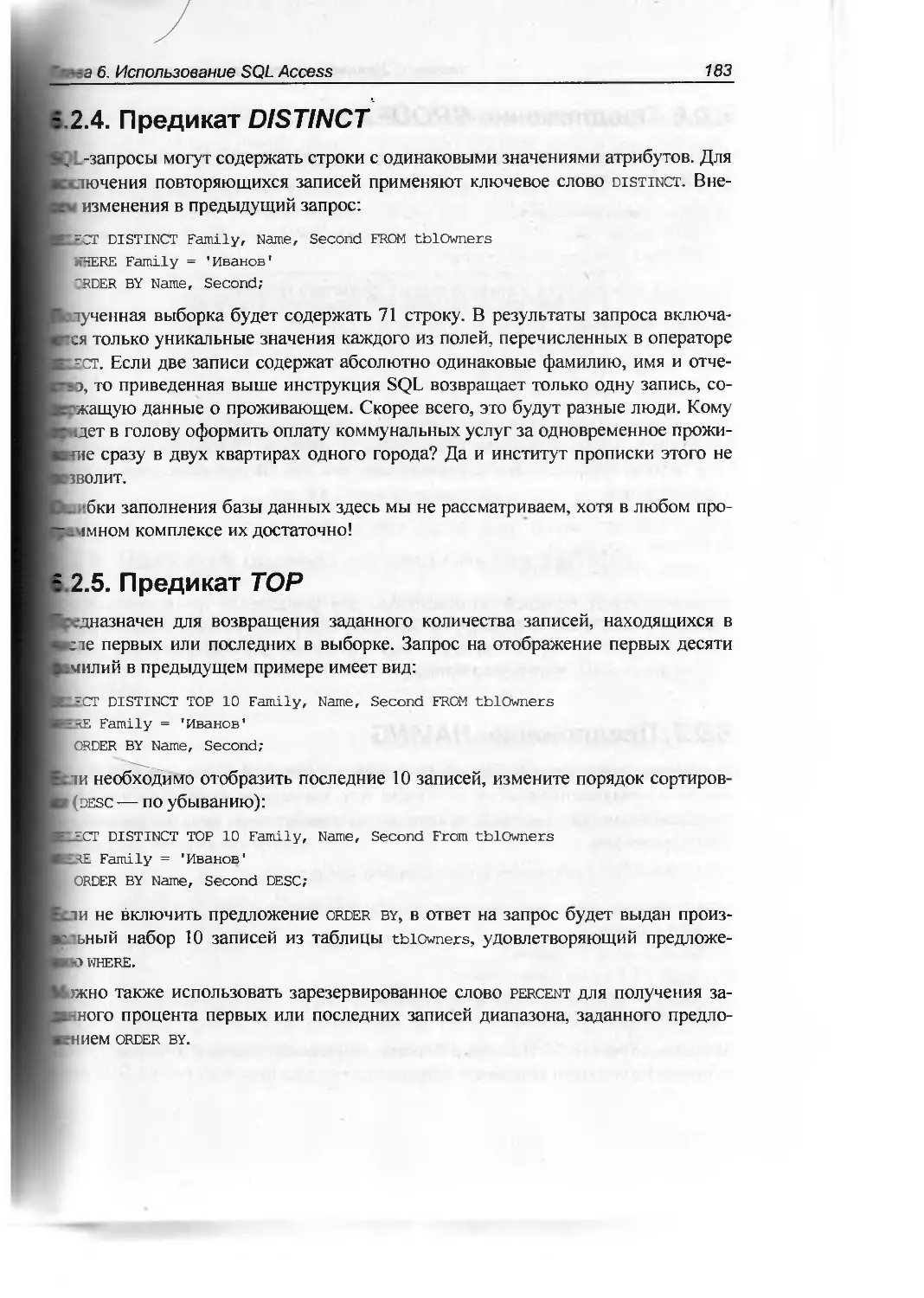











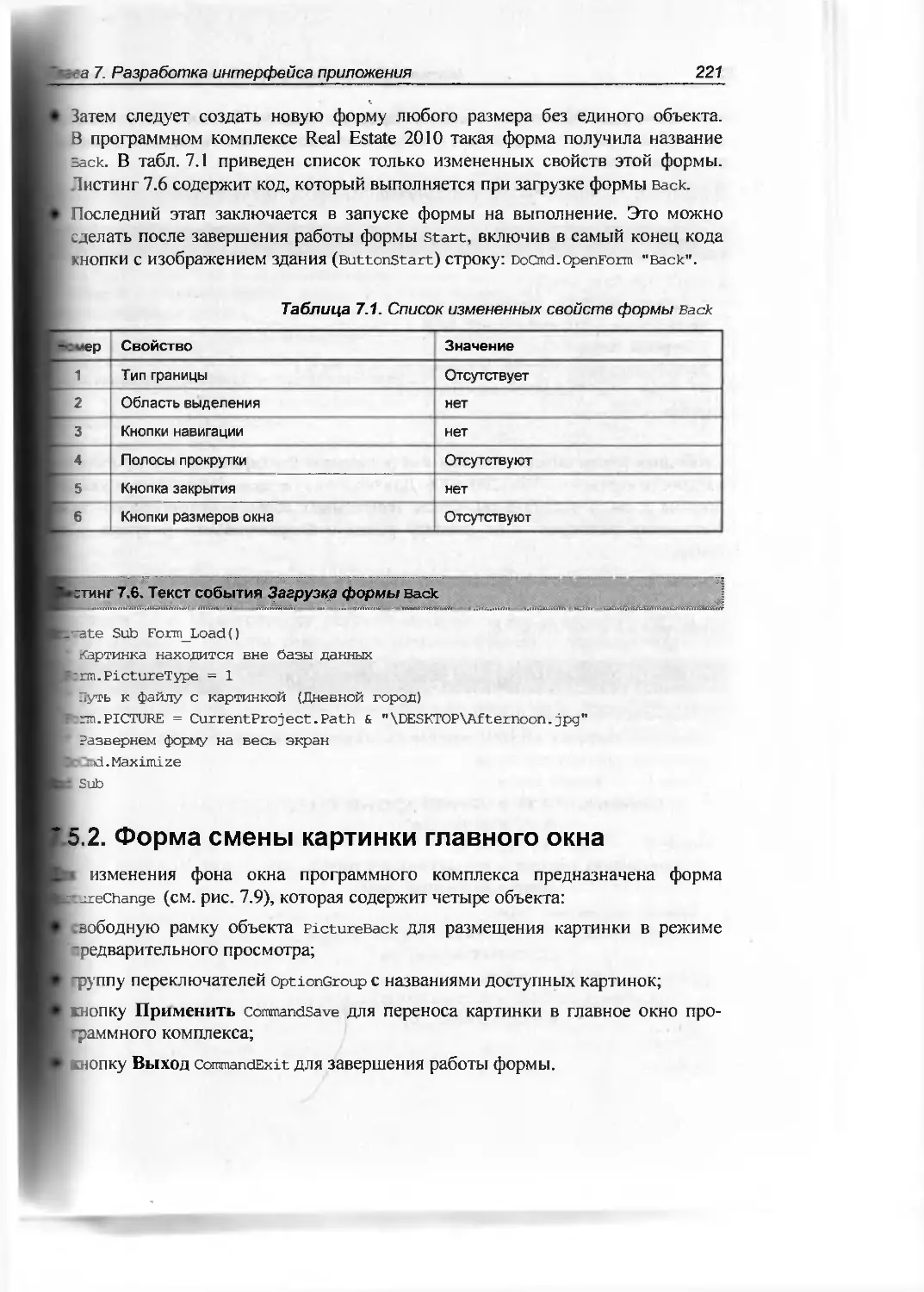

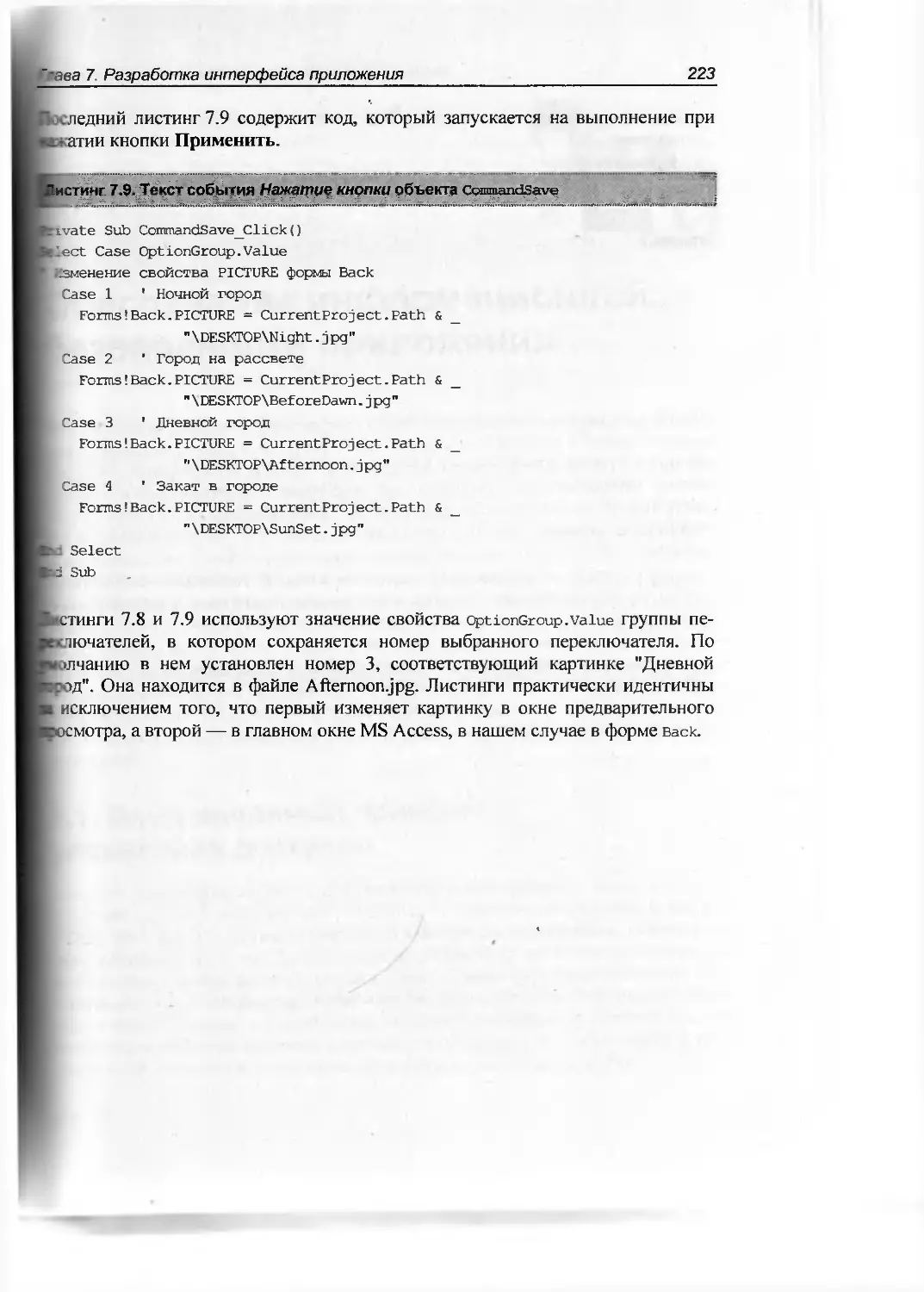
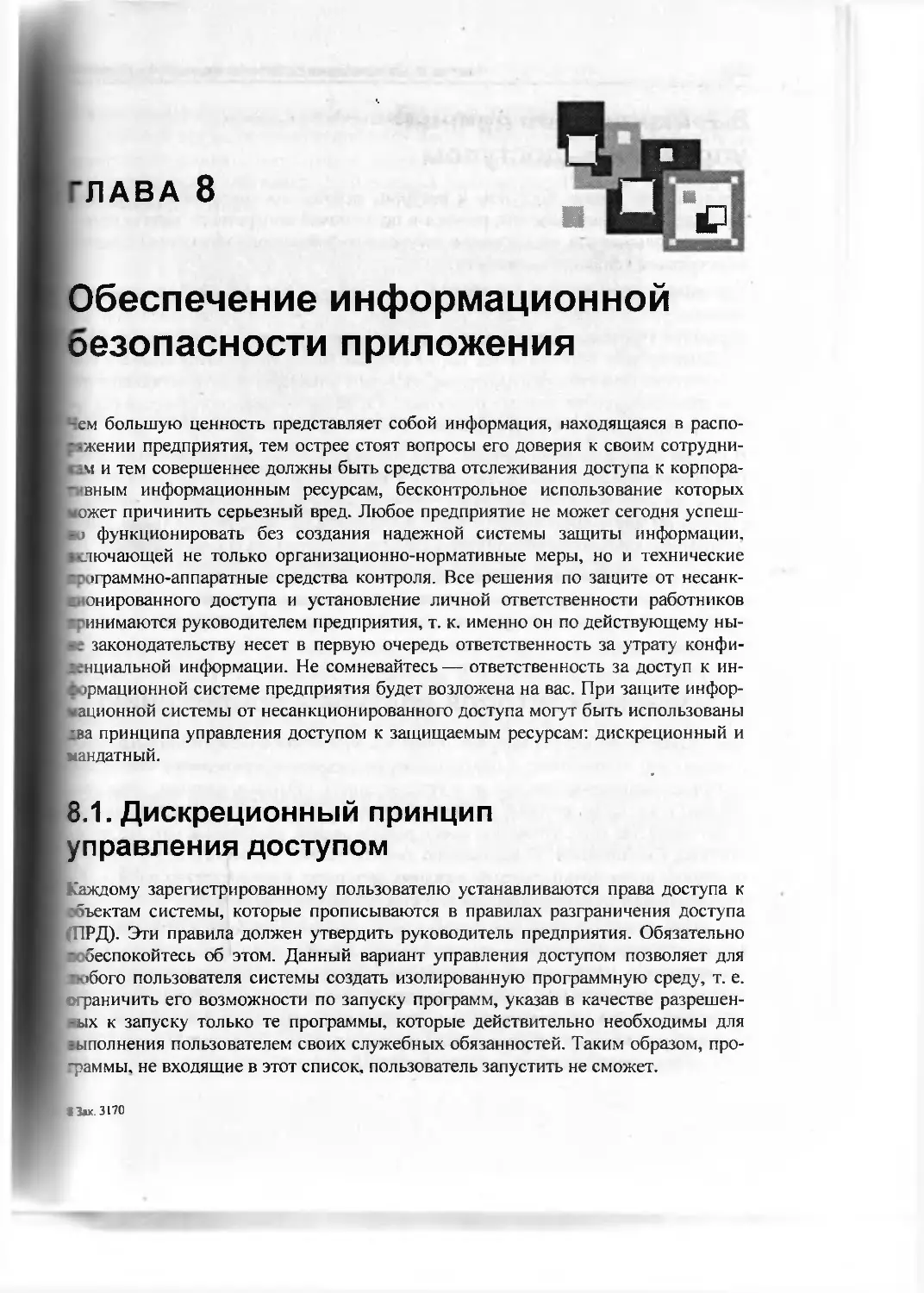
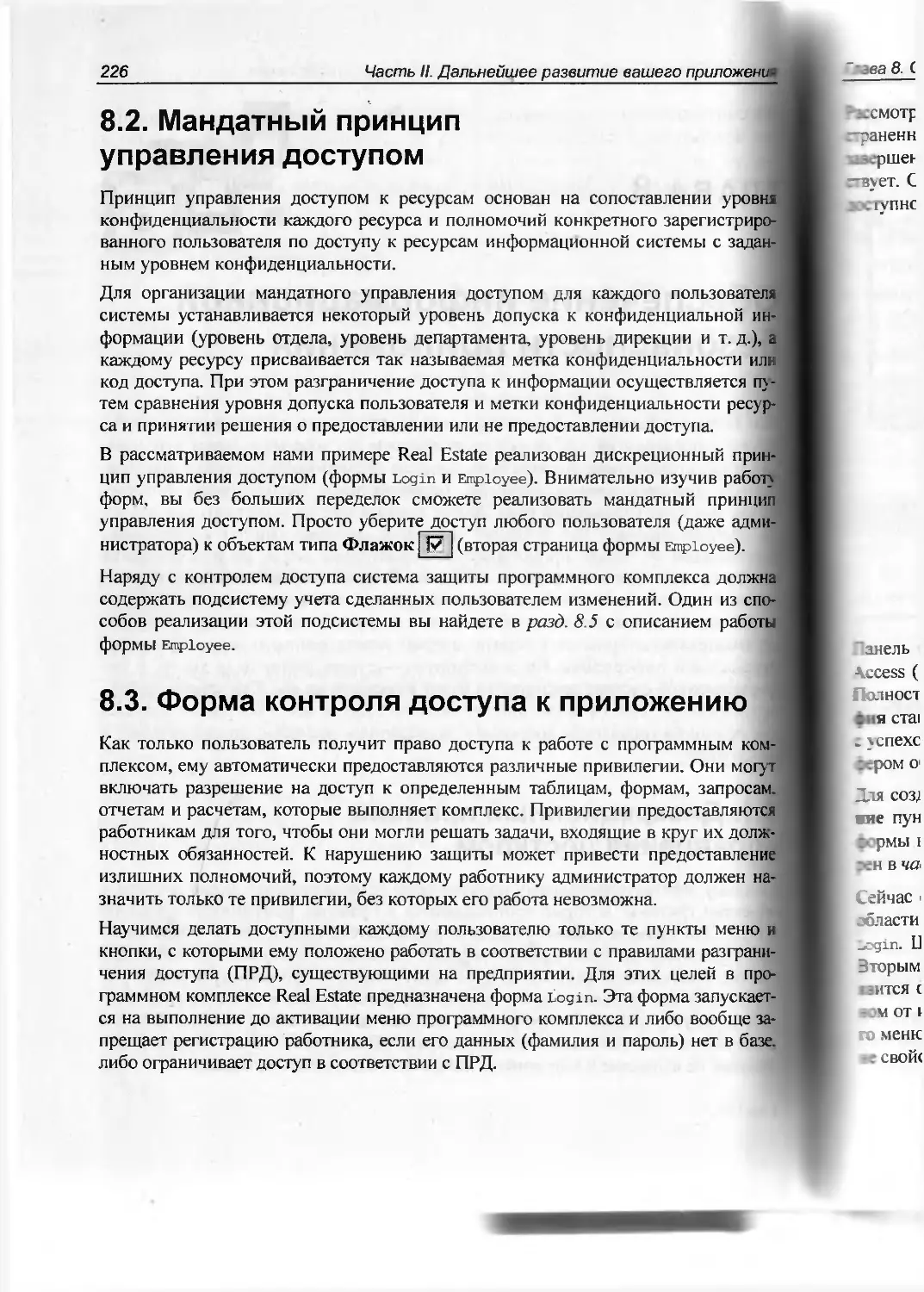












































































Author: Гурвиц Г.
Tags: программирование программное обеспечение базы данных языки программирования переводная литература комьютерные сети
Year: 2010



Text
                    ГЕННАДИЙ ГУРВИЦ
bhv
MICROSOFT"
ACCESS 2010
РАЗРАБОТКА ПРИЛОЖЕНИЙ
НА РЕАЛЬНОМ ПРИМЕРЕ
ПРОСТОЕ
ACCESS-ПРИЛОЖЕНИЕ
ПРОФЕССИОНАЛЬНОЕ
ACCESS-ПРИЛОЖЕНИЕ
ПЕРЕВОД ПРОГРАММНОГО
КОМПЛЕКСА В АРХИТЕКТУРУ
«КЛИЕНТ-СЕРВЕР»
ОБЕСПЕЧЕНИЕ
ИНФОРМАЦИОННОЙ
БЕЗОПАСНОСТИ
ПРИЛОЖЕНИЯ
И БАЗЫ ДАННЫХ
ПРИМЕНЕНИЕ
В РАЗРАБОТКАХ
ГОТОВЫХ РЕЦЕПТОВ
ВЫХОД ЗА РАМКИ
СТАНДАРТНОГО
ИСПОЛЬЗОВАНИЯ ПРОДУКТА
+QCD
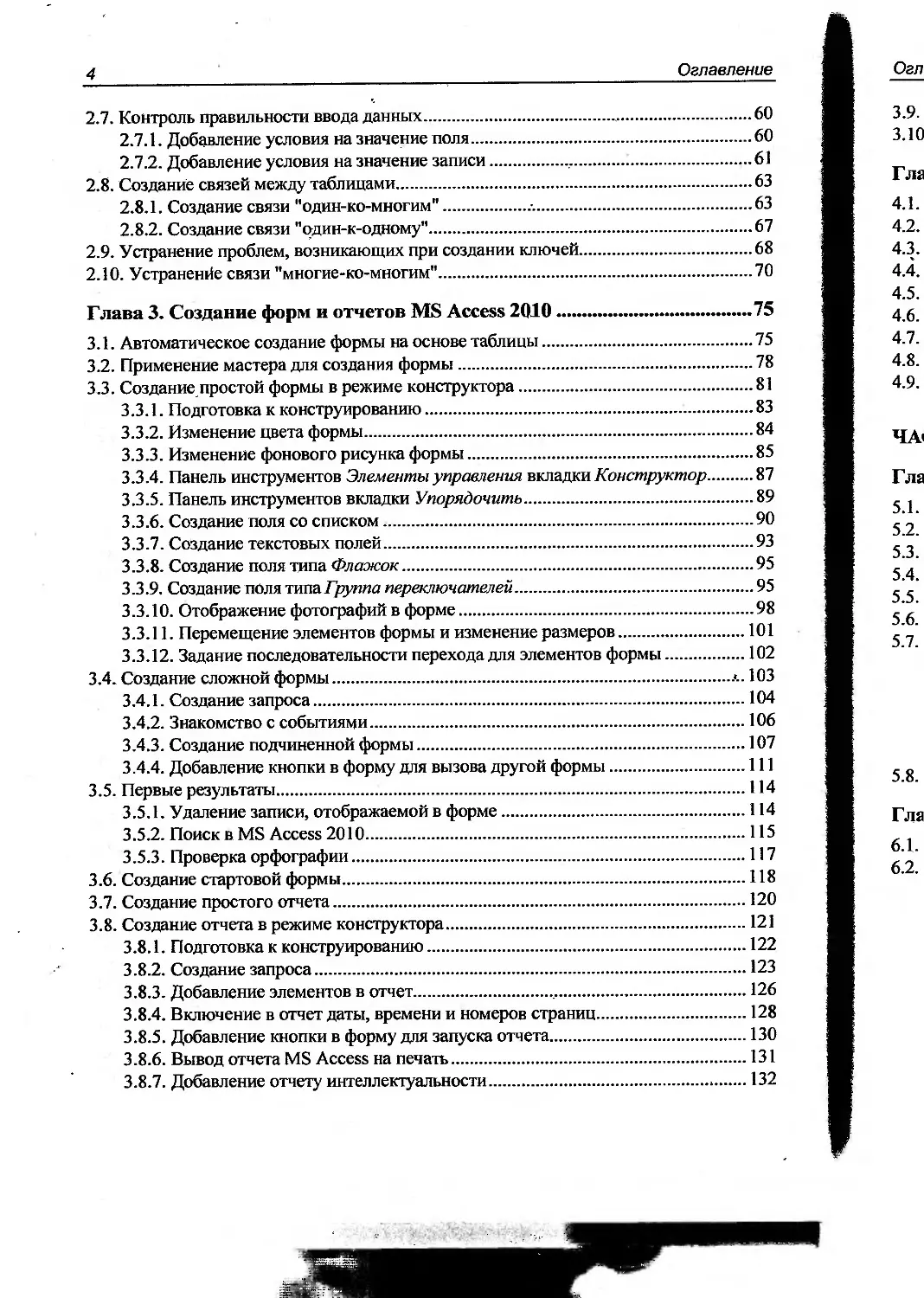
Оглавление,
Введение.............--------......—...................---..........—....................11
Кому адресована эта книга...................................................................15
Структура книги..............................................................—15
Как создавалась эта книга...................................................................18
Специальные элементы книги..................................................................19
Об авторе...................................................................................19
ЧАСТЬ I. ВАШЕ ПЕРВОЕ ПРИЛОЖЕНИЕ В MS ACCESS 2010______________________________21
Глава 1. Введение в базы данных......._______............................-..................23
1.1.	Понятие информационной системы.........................................................23
1.2.	Архитектура "файл-сервер"..............................................................25
1.3.	Архитектура "клиент-сервер"......................................................      26
1.4.	Реляционные базы данных..............................................................  27
1.4.1.	Таблицы базы данных..........................................................    28
1.4.2.	Ключи и индексы..................................................................29
Глава 2. Разработка базы данных....................................................................31
2.1.	Постановка задачи......................................................................31
2.2.	Нормализация данных....................................................................34
2.2.1.	Первая нормальная форма..........................................................37
2.2.2.	Вторая нормальная форма......................................................    42
2.2.3.	Третья нормальная форма..........................................................43
2.2.4.	Связи между таблицами............................................................44
2.2.5.	Что за третьей нормальной формой?..............................................  45
2.3.	Создание новой базы данных...............................................45
2.4.	Создание проекта MS Access...........................................................  49
2.5.	Создание таблиц......................................................................  50
2.6.	Создание первичных ключей и индексов...................................................55
2.6.1.	Создание обычного индекса по полю таблицы......................................  56
2.6.2.	Создание простого первичного ключа...............................................57
2.6.3.	Создание составного первичного ключа.............................................58
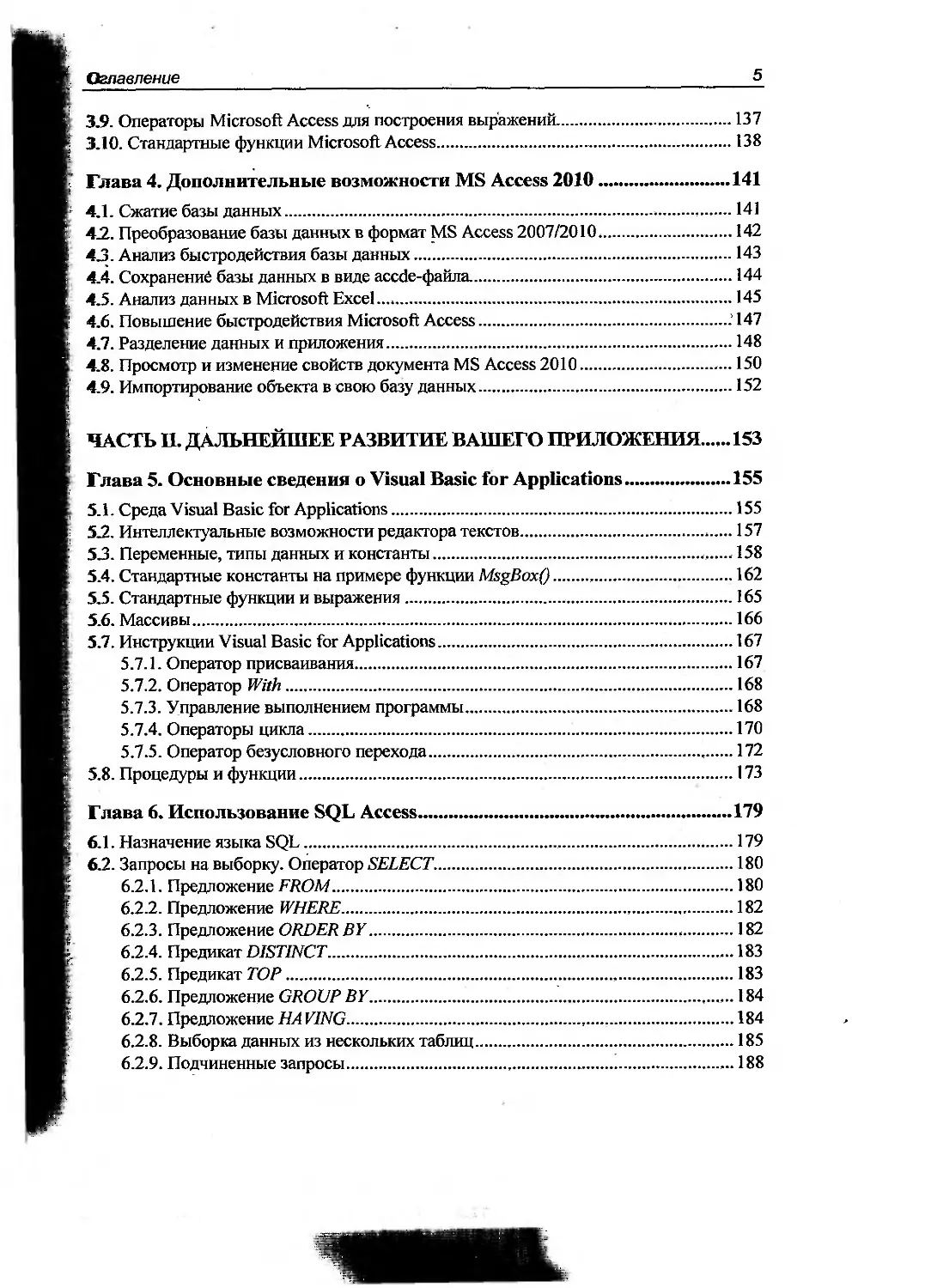
4	Оглавление
2.7.	Контроль правильности ввода данных................................60
2.7.1.	Добавление условия на значение поля..........................60
2.7.2.	Добавление условия на значение записи......................  61
2.8.	Создание связей между таблицами...................................63
2.8.1.	Создание связи "один-ко-многим".....-........................63
2.8.2.	Создание связи "один-к-одному"................................67
2.9.	Устранение проблем, возникающих при создании ключей...............68
2.10.	Устранение связи "многие-ко-многим"...............................70
Глава 3. Создание форм и отчетов MS Access 2010______......--....-----—75
3.1.	Автоматическое создание формы на основе таблицы....................75
3.2.	Применение мастера для создания формы.............................78
3.3.	Создание простой формы в режиме конструктора......................81
3.3.1.	Подготовка к конструированию.................................83
3.3.2.	Изменение цвета формы........................................84
3.3.3.	Изменение фонового рисунка формы.............................85
3.3.4.	Панель инструментов Элементы управления вкладки Конструктор..87
3.3.5.	Панель инструментов вкладки Упорядочить......................89
3.3.6.	Создание поля со списком.....................................90
3.3.7.	Создание текстовых полей.....................................93
3.3.8.	Создание поля типа Флажок....................................95
3.3.9.	Создание поля типа Группа переключателей.....................95
3.3.10.	Отображение фотографий в форме..............................98
3.3.11.	Перемещение элементов формы и изменение размеров...........101
3.3.12.	Задание последовательности перехода для элементов формы....102
3.4.	Создание сложной формы.........................................*..	103
3.4.1.	Создание запроса............................................104
3.4.2.	Знакомство с событиями......................................106
3.4.3.	Создание подчиненной формы..................................107
3.4.4.	Добавление кнопки в форму для вызова другой формы.............111
3.5.	Первые результаты................................................114
3.5.1.	Удаление записи, отображаемой в форме.......................114
3.5.2.	Поиск в MS Access 2010......................................115
3.5.3.	Проверка орфографии.........................................117
3.6.	Создание стартовой формы.........................................118
3.7.	Создание простого отчета.........................................120
3.8.	Создание отчета в режиме конструктора............................121
3.8.1.	Подготовка к конструированию................................122
3.8.2.	Создание запроса............................................123
3.8.3.	Добавление элементов в отчет..............................  126
3.8.4.	Включение в отчет даты, времени и номеров страниц...........128
3.8.5.	Добавление кнопки в форму для запуска отчета................130
3.8.6.	Вывод отчета MS Access на печать............................131
3.8.7.	Добавление отчету интеллектуальности........................132
Огл
3.9.
3.10
Гла
4.1.
4.2.
4.3.
4.4.
4.5.
4.6.
4.7.
4.8.
4.9.
ЧА'
Гла
5.1.
5.2.
5.3.
5.4.
5.5.
5.6.
5.7.
5.8.
Гла
6.1.
6.2.
Оглавление
5
3.9.	Операторы Microsoft Access для построения выражений...................137
3.10.	Стандартные функции Microsoft Access...............................  138
Глава 4. Дополнительные возможности MS Access 2010.....-------------------.141
4.1.	Сжатие базы данных...................................................141
45.	Преобразование базы данных в формат MS Access 2007/2010...............142
43.	Анализ быстродействия базы данных...................................  143
4.4.	Сохранений базы данных в виде accde-файла.............................144
4.5.	Анализ данных в Microsoft Excel.......................................145
4.6.	Повышение быстродействия Microsoft Access.............................147
4.7.	Разделение данных и приложения........................................148
4.8.	Просмотр и изменение свойств документа MS Access 2010...............  150
4.9.	Импортирование объекта в свою базу данных.............................152
ЧАСТЬ II. ДАЛЬНЕЙШЕЕ РАЗВИТИЕ ВАШЕГО ПРИЛОЖЕНИЯ...........................153
Глава 5. Основные сведения о Visual Basic for Applications.----------...--...155
5.1.	Среда Visual Basic for Applications...................................155
53.	Интеллектуальные возможности редактора текстов........................157
53.	Переменные, типы данных и константы...............................    158
5.4.	Стандартные константы на примере функции MsgBoxQ......................162
5.5.	Стандартные функции и выражения...................................    165
5.6.	Массивы..............................................................166
5.7.	Инструкции Visual Basic for Applications............................  167
5.7.1.	Оператор присваивания...........................................167
5.7.2.	Оператор With...................................................168
5.7.3.	Управление выполнением программы..............................  168
5.7.4.	Операторы цикла.................................................170
5.7.5.	Оператор безусловного перехода................................  172
5.8.	Процедуры и функции...................................................173
Глава 6. Использование SQL	Access....................................179
6.	1. Назначение языка SQL................................................179
63.	Запросы на выборку. Оператор SELECT...................................180
6.2.1.	Предложение FROM...............................,.	180
6.2.2.	Предложение WHERE.............................................  182
6.2.3.	Предложение ORDER BY............................................182
6.2.4.	Предикат DISTINCT...............................................183
6.2.5.	Предикат ТОР...............................................     183
6.2.6.	Предложение GROUP BY........................................    184
6.2.7.	Предложение HAVING.................................................................................... 184
6.2.8.	Выборка данных из нескольких таблиц.............................185
6.2.9.	Подчиненные запросы........................................  ...188
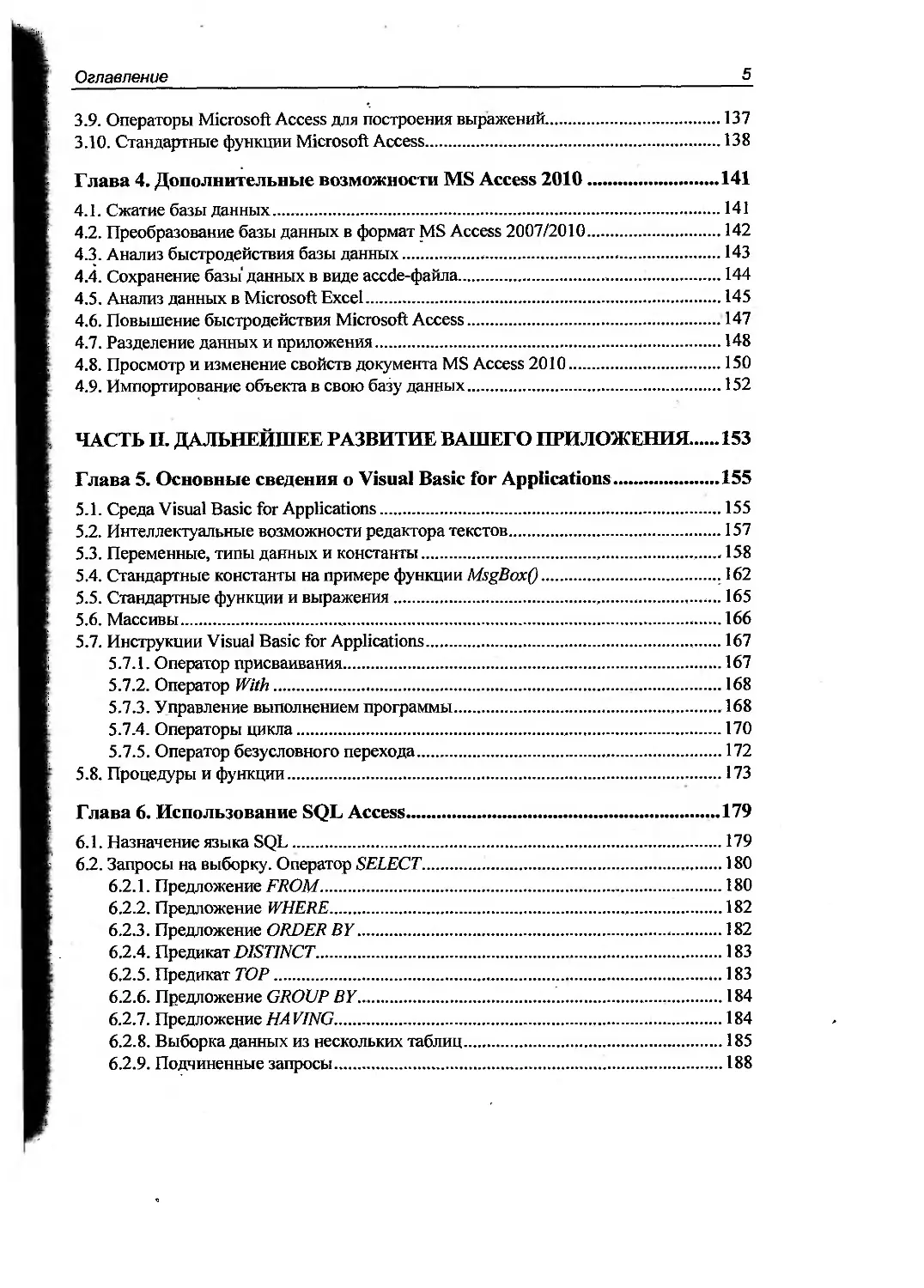
Оглавление
5
3.9. Операторы Microsoft Access для построения выражений.......................................137
3.10. Стандартные функции Microsoft Access...................................................  138
Глава 4. Дополнительные возможности MS Access 2010.........................,...................141
4.1.	Сжатие базы данных.......................................................................141
4.2.	Преобразование базы данных в формат MS Access 2007/2010..................................142
4.3.	Анализ быстродействия базы данных......................................................  143
4.4.	Сохранение базы' данных в виде accde-файла.............................................  144
4.5.	Анализ данных в Microsoft Excel..........................................................145
4.6.	Повышение быстродействия Microsoft Access................................................147
4.7.	Разделение данных и приложения...........................................................148
4.8.	Просмотр и изменение свойств документа MS Access 2010....................................150
4.9.	Импортирование объекта в свою базу данных................................................152
ЧАСТЬ II. ДАЛЬНЕЙШЕЕ РАЗВИТИЕ ВАШЕГО ПРИЛОЖЕНИЯ.........................................153
Глава 5. Основные сведения о Visual Basic for Applications.....................................155
5.1.	Среда Visual Basic for Applications......................................................155
5.2.	Интеллектуальные возможности редактора текстов............................................157
5.3.	Переменные, типы данных и константы..................................................    158
5.4.	Стандартные константы на примере функции MsgBoxQ.................................... 162
5.5.	Стандартные функции и выражения....................................................      165
5.6.	Массивы...............................................................................    166
5.7.	Инструкции Visual Basic for Applications...............................................  167
5.7.1.	Оператор присваивания..............................................................167
5.7.2.	Оператор With................................................................................................. 168
5.7.3.	Управление выполнением программы...................................................168
5.7.4.	Операторы цикла..................................................................  170
5.7.5.	Оператор безусловного перехода...................................................  172
5.8.	Процедуры и функции...............................................................173
Глава 6. Использование SQL Access..............................................................179
6.1.	Назначение языка SQL..............................................................179
6.2.	Запросы на выборку. Оператор SELECT....................................................  180
6.2.1.	Предложение FROM...................................................................180
6.2.2.	Предложение WHERE..................................................................182
6.2.3.	Предложение ORDER BY............................................................................... 182
6.2.4.	Предикат DISTINCT..................................................................183
6.2.5.	Предикат ТОР.......................................................................183
6.2.6.	Предложение GROUP BY,............................................................  184
6.2.7.	Предложение HAVING.................................................................................... 184
6.2.8.	Выборка данных из нескольких таблиц.........................................185
6.2.9.	Подчиненные запросы............................................................    188
б;3. Манипулирование данными........................................  189
6.3.1.	Оператор INSERT....,.......................................190
' 6.3.2. Оператор UPDATE............................................191
’. 6.3.3. Оператор DELETE................'...........................194
6.4. Определение данных при помощи SQL..............................  194
. 6.4.1. Создание таблиц. Оператор CREATE TABLE......................195
<» 1 6.4.2. Модификация таблиц. Оператор ALTER TABLE..................198
~ f 6.4.3. Удаление таблиц и индексов. Оператор DROP..................199
57 if». 6.4.4, Создание индекса. Оператор CREATE INDEX..............  200
Глава 7. Разработка интерфейса приложения.............................203
7.1.	Метод пересекающихся каскадов.......,............................203
7.2.	Создание меню программного комплекса.............................206
7.3.	Создание модуля VBA............................................  212
7.4.	Изменение параметров запуска приложения..........................214
7;4;1. Установка параметров ленты и панелей инструментов..........215
s 7,4.2. Отключение действия клавиши <Shift>........................215
г, •• ,7.4.3. Удаление ошибочно созданного меню.......................217
- 7.4.4. Подключение дополнительных библиотек.......................217
.• j- 7.4.5. Отключение функции блокирования процедур и макросов......218
7.5.	Улучшение интерфейса приложения..................................219
>	7.5.1. Форма назначения фона главного окна.......................220
1; г 7.5.2. Форма смены картинки главного окна........................221
Глава 8. Обеспечение информационной безопасности приложения...........225
8.1. Дискреционный принцип управления доступом........................225
Мандатный принцип управления доступом.............................226
8.3. Форма контроля доступа к приложению..............................226
,8.4. Форма изменения пароля..........................................239
*8.5: Форма назначения прав доступа к приложению......................247
Глава 9. Создание основных форм приложения............................265
9/L Разработка многопользовательского приложения......................265
9.2.	Типы блокировок в MS Access......................................267
9.3.	Создание многопользовательских форм..............................269
•9.4. Еще один вариант оформления главной формы.......................274
9.4.1. Первая страница формы — поиск здания.......................277
<?	9.4.2. Доступ к данным из VBA. Microsoft ADO......................283
s r'	9.4.3. Вторая страница — просмотр списка.........................286
• •'	9.4.4. Третья страница — работа с записью........................289
Глава 10. Взаимодействие с другими приложениями.......................299
10.1.	Передача данных в Microsoft Excel............................  299
’ 	10.1.1. Запись макроса...........................................300
Оглавление
7
10.1.2.	Подключение библиотеки Microsoft Excel 14.0 Object Library......301
10.1.3.	Использование кода макроса MS Excel в приложении MS Access...302
10.1.4.	Создание объекта Application....................................303
10.1.5.	Отчет, создаваемый комплексом Real Estate.......................304
10.2.	Передача данных в Microsoft Word.....................................  315
10.3.	Создание системы оперативной справки...............  ..................325
10.3.1.	Создание HTML-страниц.................................    ......326
10.3.2.	Создание проекта.......................................  .......327
10.3.3.	Включение страниц в HTML-проект...........................’..327
10.3.4.	Создание содержания справочной системы..........................328
10.3.5.	Назначение псевдонимов тем..........................'...........330
10.3.6.	Назначение индексов тем....................................... 331
10.3.7.	Назначение связей...............................................332
10.3.8.	Компиляция файла справки......................................... 332
Глава 11. Создание пользовательской ленты .............................................335
11.1.	Создание таблицы USysRibbons.............................  «!.».....336
11.2.	Задание имени ленты....................................................337
11.3.	Добавление кода XML в таблицу................................ ;.....338
11.4.	Включение сообщений об ошибках..............................;..........339
11.5.	Вариант ленты с применением меню на VBA.............................340
11.6.	Вариант ленты с кодом XML............................................  342
11.7.	Создание ленты при помощи инструмента Настройка ленты..................351
ЧАСТЬ Ш. ПЕРЕВОД ПРИЛОЖЕНИЯ В АРХИТЕКТУРУ
"КЛИЕНТ-СЕРВЕР"______________________________________________________________353
Глава 12. Преобразование базы данных MS Access 2010 в базу
MS SQL Server 2008...___________________________________________....------..355
12.1.	Подготовка к преобразованию............................................356
12.1.1.	Создание базы данных.................................    ..л...*3^7
12.1.2.	Сбор сведений..................................................,357
12.1.3.	Выбор таблиц................................................    358
12.1.4.	Выбор объектов.....................................      ,...,..359
12.2.	Выбор способа преобразования.......................................    366
12.2.1.	Создание базы SQL Server без изменения приложения...............367
12.2.2.	Связь Access-приложения с базой данных SQL Server  ..........367
12.2.3.	Создание нового приложения "клиейт-сервер"  .......  ..........368
Запросы..............................................  ,........  368
.Формы, отчеты и элементы управления...........................369
Макросы и модули................................................. 369
12.3.	Отчет мастера преобразования в формат SQL Server.....................  369
12.4.	ODBC, OLE DB, DAO, ADO, ADO.NET и просто .NET..........................369
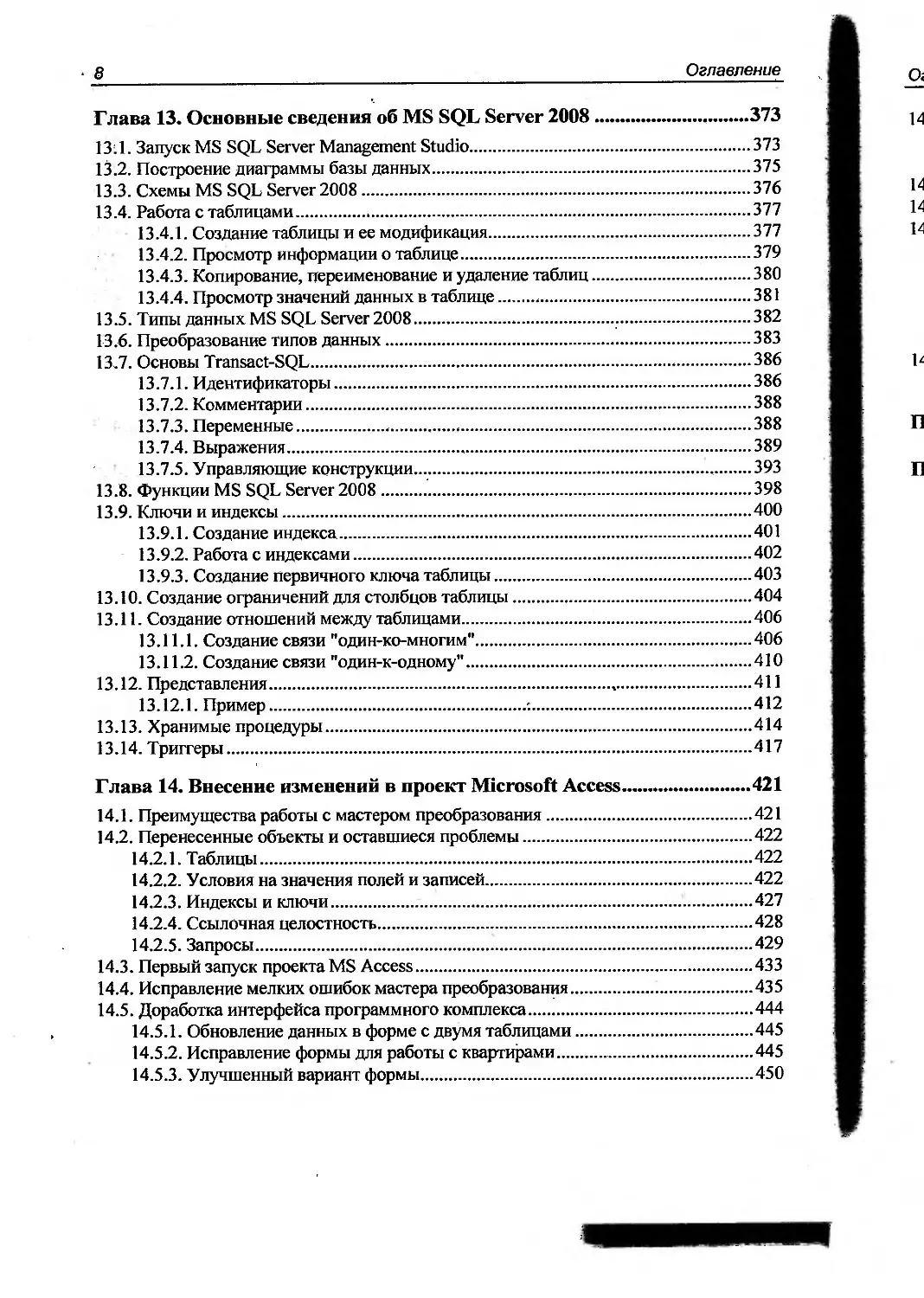
 S
Оглавление
Глава 13. Основные сведения об MS SQL Server 2008....................373
13.1.	Запуск MS SQL Server Management Studio.........................373
13.2.	Построение диаграммы базы данных...............................375
13.3.	Схемы MS SQL Server 2008.......................................376
13.4.	Работа с таблицами..............................................377
13.4.1.	Создание таблицы и ее модификация.......................377
13.4.2.	Просмотр информации о таблице............................379
13.4.3.	Копирование, переименование и удаление таблиц...........380
13.4.4.	Просмотр значений данных в таблице......................381
13.5.	Типы данных MS SQL Server 2008.................  ..............382
13.6.	Преобразование типов данных....................................383
13.7.	Основы Transact-SQL............................................386
13.7.1.	Идентификаторы..........................................386
13.7.2.	Комментарии.............................................388
13.7.3.	Переменные............................................  388
13.7.4.	Выражения.............................................  389
13.7.5.	Управляющие конструкции...............................  393
13.8.	Функции MS SQL Server 2008.....................................398
13.9.	Ключи и индексы................................................400
13.9.1.	Создание индекса........................................401
13.9.2.	Работа с индексами......................................402
13.9.3.	Создание первичного ключа таблицы.......................403
13.10.	Создание ограничений для столбцов таблицы.....................404
13.11.	Создание отношений между таблицами............................406
13.11.1.	Создание связи "один-ко-многим"........................406
13.11.2.	Создание связи "один-к-одному".........................410
13.12.	Представления..................................................411
13.12.1.	Пример.........................-.......................412
13.13.	Хранимые процедуры............................................414
13.14.	Триггеры......................................................417
Глава 14. Внесение изменений в проект Microsoft Access...............421
14.1.	Преимущества работы с мастером преобразования..................421
14.2.	Перенесенные объекты и оставшиеся проблемы.....................422
14.2.1.	Таблицы..................................................422
14.2.2.	Условия на значения полей и записей......................422
14.2.3.	Индексы и ключи..........................................427
14.2.4.	Ссылочная целостность....................................428
14.2.5.	Запросы..................................................429
14.3.	Первый запуск проекта MS Access................................433
14.4.	Исправление мелких ошибок мастера преобразования................435
14.5.	Доработка интерфейса программного комплекса....................444
14.5.1.	Обновление данных в форме с двумя таблицами...............445
14.5.2.	Исправление формы для работы с квартирами................445
14.5.3.	Улучшенный вариант формы.................................450
Оглавление
9
14.6.	Доработка запросов........................................... 464
14.6.1.	Доработка запросов с параметрами........................464
Г4.6.2. Доработка подчиненных запросов..........................467
14.7.	Исправление отчета............................................469
14.8.	Включение в отчет суммы прописью..............................471
14.9.	Работа с MS SQL Server 2008 средствами MS Access 2010.........476
14.9.1.	Построение схемы данных...............................  476
14.9.2.	Таблицы, индексы, ключи и ссылочная целостность.........477
14.9.3.	Конструктор пользовательской функции...................478
14.9.4.	Создание хранимой процедуры средствами MS Access 2010...480
14.9.5.	Создание резервной копии базы данных..................  481
14.10.	Последний штрих............................................. 482
Приложение. Описание компакт-диска................................  485
Предметный указатель................................................489
ЧАСТЬ I
Ваше первое приложение
в MS Access 2010
В которой вы научитесь делать то,
что можно, и так, как нужно
Введение в базы данных
Все деловые приложения хранят значительные объемы данных, являющиеся
ядром информационной системы. Такая система в первую очередь призвана об-
легчить труд человека, а для этого она должна как можно лучше соответствовать
сложной модели реального мира. В главе рассматриваются основы построения
баз данных и информационных систем. Даны важные понятия баз данных и сис-
тем управления базами данных. Рассмотрена наиболее распространенная реляци-
онная модель представления данных. Описаны структуры файл-серверных и кли-
ент-серверных информационных систем.
1.1.	Понятие информационной системы
В широком понимании под определение информационной системы попадает лю-
бая система обработки информации. В составе информационной системы всегда
можно выделить две составляющих:
♦	компьютерную инфраструктуру предприятия или организации, которая пред-
ставляет собой совокупность сетевой, телекоммуникационной и организаци-
онной инфраструктур;
♦	функциональные подсистемы, обеспечивающие решение задач предприятия
или организации и достижение их целей.
Первая составляющая носит название корпоративной сети. Требования к корпо-
ративной сети едины и хорошо стандартизованы. Методы ее построения хорошо
известны, многократно проверены на практике и выходят за рамки этой книги.
Вторая составляющая информационной системы целиком относится к приклад-
ной области и полностью зависит от задач, решаемых предприятием или органи-
зацией. Требования к функциональным подсистемам, как правило, противоречи-
вы, поскольку выдвигаются специалистами разных прикладных областей. Несо-
мненно, это более важная составляющая информационной системы и именно для
нее и строится компьютерная инфраструктура.
24 Часть I. Ваше первое приложение в MS Access 2010
Взаимосвязи между составляющими информационной системы в действительно-
сти очень сложны. На первый взгляд, как это ни парадоксально, они кажутся не-
зависимыми. В самом деле, построение компьютерной сети и протоколы обмена
данными абсолютно не зависят от методов и программ, применяемых для авто-
матизации работы предприятия. При более детальном рассмотрении легко выяс-
няется, что функциональные подсистемы не могут существовать независимо от
корпоративной сети. Невозможно эксплуатировать распределенную информаци-
онную систему без соответствующей ей сетевой инфраструктуры.
Предупреждение л
Нельзя строить корпоративную сеть, не принимая во внимание прикладную функ-
циональность информационной системы.
Типовая информационная система в самых общих чертах включает в себя сле-
дующие составляющие:
♦	серверы, рабочие станции с их периферийными устройствами;
♦	коммуникационное оборудование (маршрутизаторы, шлюзы, коммутаторы,
мосты и т. д.);
♦	системное программное обеспечение (операционные системы, серверы баз
данных и т. д.);
♦	базы данных;
♦	системы управления базами данных;
♦	прикладное программное обеспечение, разработанное прикладными програм-
мистами (приложение);
♦	обслуживающий персонал.
В компьютерной литературе иногда встречается понятие банка данных. Банк
данных — это та же информационная система, в которой представлены функции
централизованного накопления информации, хранящейся в нескольких базах
данных.
Кратко рассмотрим компоненты информационной системы, относящиеся к ее
второй составляющей — функциональной подсистеме.
База данных — совместно используемый набор логически связанных данных.
Система управления базами данных (СУБД) — программное обеспечение, с по-
мощью которого пользователи могут создавать, модифицировать базу данных и
осуществлять к ней контролируемый доступ.
Прикладное программное обеспечение (приложение) — комплекс программ,
обеспечивающих автоматизацию обработки информации.
Приложения могут создаваться как в среде системы управления базами данных,
так и вне ее. Работать с базой данных, входящей в состав простой информацион-
Глава 1. Введение в базы данных
25
иой системы, очень часто можно и без написания дополнительного кода, что и
продемонстрировано в части I.
Администратор сети— лицо, отвечающее за правильное функционирование
аппаратно-программных средств сети, ее реконфигурацию и восстановление сис-
темного программного обеспечения после сбоев и отказов оборудования. В его
обязанности входят также мероприятия по разграничению доступа к ресурсам
сети и профилактические мероприятия.
Администратор базы данных — лицо, отвечающее за проектирование базы дан-
ных, защиту ее от несанкционированного доступа. В его обязанности также вхо-
дит контроль за сохранностью, достоверностью хранимой в базе данных инфор-
мации и обеспечение ее непротиворечивости и сохранности.
Разработчик программного комплекса (прикладной программист) — лицо, отве-
чающее за разработку приложения, созданного как в среде системы управления
базами данных (например, MS Access), так и внешнего (например, MS Visual
Studio).
Обслуживающий персонал — группа лиц, для улучшения работы которых и соз-
дана информационная система (работники предприятия или учреждения).
1.2.	Архитектура "файл-сервер"
Исторически первыми появились информационные системы с использованием
файл-сервера. Файл-сервер только извлекает данные из файла (файлов) базы дан-
ных и передает их клиенту для дальнейшей обработки (рис. 1.1).
База данных
Компьютер-сервер
Сетевое программное обеспечение
СУБД
Компьютер-клиент 1
СУБД
Компьютер-клиент 2
СУБД
Компьютер-клиент п
Рис. 1.1. Структура информационной системы с файл-сервером
В процессе работы из базы данных клиенту передаются большие объемы инфор-
мации. Значительный сетевой трафик иногда особенно сильно сказывается при
одновременной работе даже уже нескольких клиентов. В файл-серверной архи-
26
Часть I. Ваше первое приложение в MS Access 2010
тектуре всегда передаются избыточные данные. Неважно, сколько записей из
базы данных нужны клиенту — файлы базы данных передаются в самом общем
случае целиком. Что касается MS Access, то нагрузку на сеть добавляют еще и
объекты приложения, такие как формы, отчеты и т. д. Они вместе с данными
хранятся в одном файле на компьютере-сервере.
( Примечание )
В MS Access 2010 у разработчика имеется возможность разделить данные и прило-
жение, работающее с этими данными. В этом случае приложение тиражируется на
компьютерах-клиентах, а база данных остается на компьютере-сервере.
Применение архитектуры "файл-сервер" привлекает своей простотой, удобством
использования и доступностью. Она представляет интерес для малых рабочих
групп, а нередко до сих пор используется и в информационных системах мас-
штаба небольшого предприятия.
1.3.	Архитектура "клиент-сервер"
Информационные системы с клиент-серверной архитектурой позволяют избе-
жать проблем файл-серверных приложений. При такой архитектуре сервер базы
данных, расположенный на компьютере-сервере, обеспечивает выполнение ос-
новного объема обработки данных. Клиентское приложение формирует запросы
к серверу базы данных, как правило, в виде инструкций языка SQL. Сервер из-
влекает из базы запрошенные данные и передает на компьютер клиента. Главное
достоинство такого подхода— значительно меньший объем передаваемых
данных.
Большинство конфигураций информационных систем типа "клиент-сервер" ис-
пользует двухуровневую модель, в которой клиент обращается к серверу
(рис. 1.2).
Обеспечение безопасности данных — очень важная функция для успешной рабо-
ты информационной системы. Если у базы данных слабая система безопасности,
любой достаточно подготовленный пользователь может нанести серьезный
ущерб работе предприятия. Следует отметить, что защита данных в файл-
серверной информационной системе изначально не может быть обеспечена на
должном уровне.
Безопасность же современных серверов баз данных, организованная в несколь-
• ких направлениях: с помощью самой операционной системы; с использованием
схем, имен входов, ролей, шифрования базы данных и т. д.; путем ограничения
доступа пользователей через представления, заслуживает похвалы.
В настоящее время архитектура "клиент-сервер" широко признана и находит
применение для организации работы приложений как для рабочих групп, так и
для информационных систем масштаба предприятия.
Глава 1. Введение в базы данных
27
База данных
Программное обеспечение
сервера баз данных
Компьютер-сервер
Сетевое программное обеспечение
Программное
обеспечение клиента
Программное
обеспечение клиента
Программное
обеспечение клиента
Компьютер-клиент 1
Компьютер-клиент 2
Компьютер-клиент п
Рис. 1.2. Структура информационной системы с сервером базы данных
1.4.	Реляционные базы данных
На сегодняшний день доминирующими среди баз данных являются реляцион-
ные. Такое широкое распространение связано с применением в них реляционной
модели данных, обеспечивающей простоту, гибкость структуры, удобство реали-
зации, а самое главное — наличие теоретического описания. В основе реляцион-
ной модели лежит один из разделов математики — реляционная алгебра. Реляци-
онная модель данных пришла на смену сетевой модели, век которой быстро
закончился именно из-за отсутствия теоретического описания. Многие разработ-
чики старшего поколения до сих пор уверены в своих заблуждениях, что в осно-
ву сетевой модели данных положена теория графов!
Правда, наличие теоретического описания несет с собой и некоторые трудности.
Терминология, используемая в реляционной модели, может привести к путанице,
поскольку существуют два набора терминов. Один родом из математики, а вто-
рой — из теории реляционных баз данных. Но это еще полбеды. Есть также тре-
тий вариант терминологии, основанный на том, что физически в реляционной
базе данных каждое отношение может храниться в отдельном файле. Тогда от-
ношение — это файл, кортеж — запись, а атрибут — поле.
Не будем вдаваться в подробности отличия математического отношения от от-
ношения (связи) в базе данных, просто посмотрите на табл. 1.1, и в дальнейшем
будем применять только термины реляционной модели данных.
Таблица— регулярная структура, состоящая из конечного набора однотипных
записей. Постараемся избегать термина "отношение".
28
Часть I. Ваше первое приложение в MS Access 2010
Таблица 1.1. Элементы реляционной модели данных
Элемент реляционной модели	Форма представления
Отношение	Таблица
Схема отношения	Заголовок таблицы
Кортеж	Строка таблицы
Сущность	Свойства объекта
Атрибут	Заголовок столбца таблицы
Значение атрибута	Значение поля
Первичный ключ	Одно или несколько полей таблицы
Тип данных	Тип значений столбца таблицы
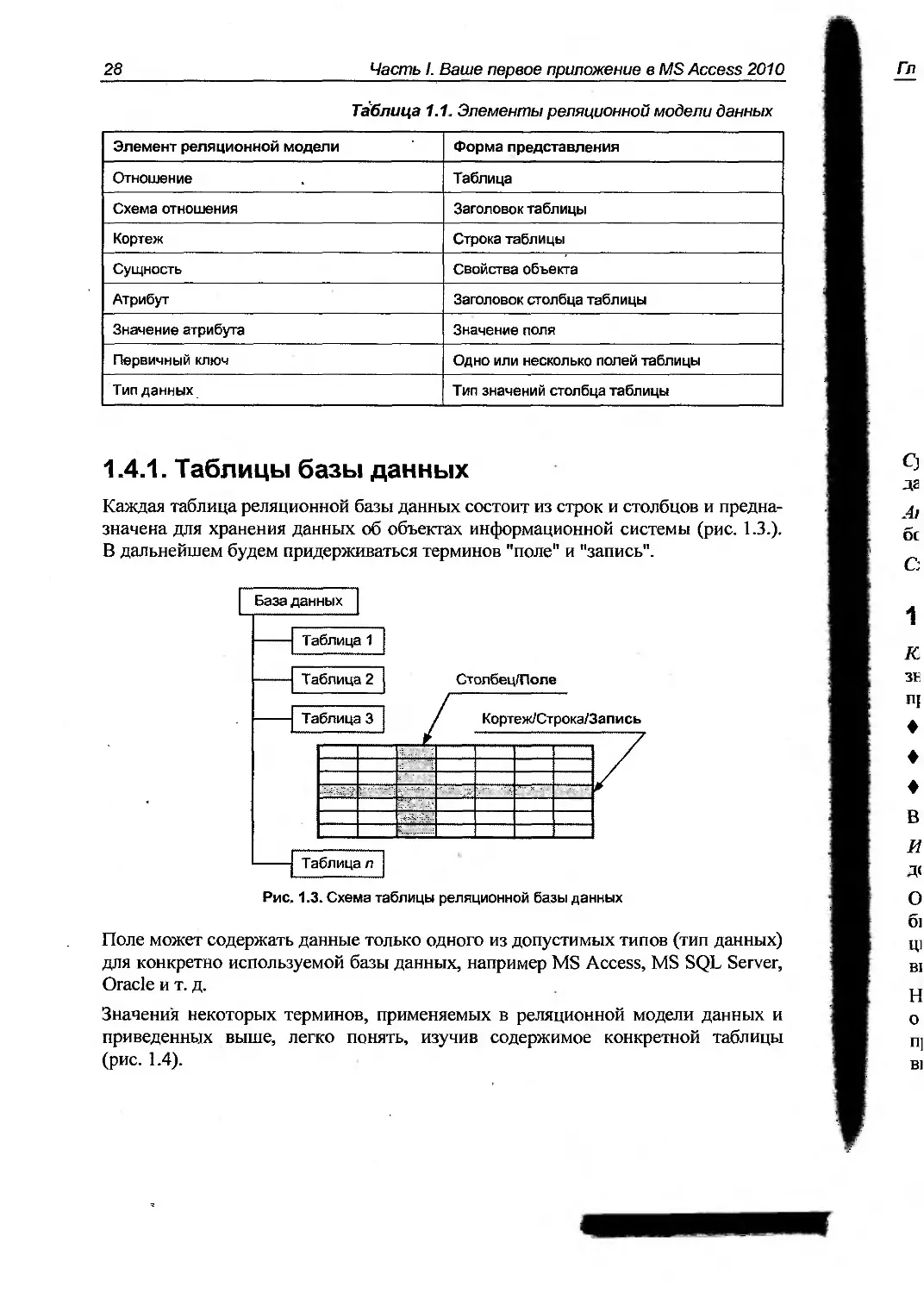
1.4.1.	Таблицы базы данных
Каждая таблица реляционной базы данных состоит из строк и столбцов и предна-
значена для хранения данных об объектах информационной системы (рис. 1.З.).
В дальнейшем будем придерживаться терминов "поле" и "запись".
Рис. 1.3. Схема таблицы реляционной базы данных
Поле может содержать данные только одного из допустимых типов (тип данных)
для конкретно используемой базы данных, например MS Access, MS SQL Server,
Oracle и т. д.
Значения некоторых терминов, применяемых в реляционной модели данных и
приведенных выше, легко понять, изучив содержимое конкретной таблицы
(рис. 1.4).
Глава 1. Введение в базы данных
29
Таблица Здания	Атрибут Адрес	Схема отношения
(отношение)	(заголовок столбца)	(строка заголовков)
I
Кадастр	Адрес	Дом	Квартир	Год	Износ
567134	Ул. Юности	15	98	1982	34
849367	Новое шоссе	171	54	1998	12
492853	Светлый проезд	5	12	2010	0
1
Значение атрибута
(значение поля Дом в третьей записи)
Рис. 1.4. Таблица Здания
Сущность — объект любого происхождения, данные о котором хранятся в базе
данных.
Атрибут — свойство, характеризующее сущность. В таблице представляет со-
бой заголовок столбца.
Схема отношения — список имен атрибутов.
1.4.2.	Ключи и индексы
Ключ представляет собой поле или группу полей, причем таких, которые одно-
значно определяют любую запись в таблице реляционной базы данных. Ключ
предназначен для:
♦	идентификации записей в таблице;
♦	установления связи между таблицами базы данных;
♦	создания ограничений ссылочной целостности.
В реляционных базах данных ключ реализуется с помощью индекса.
Индекс — указатель на данные, размещенные в реляционной таблице. Он пре-
доставляет информацию о точном физическом их расположении.
Одним из основных требований, предъявляемых к СУБД, является возможность
быстрого поиска требуемых записей. В реляционных базах данных для реализа-
ции этого требования как раз и служат индексы. Индекс очень похож на алфа-
витный указатель в книге.
Например, у вас в руках книга по Microsoft Office Access 2010 и вы хотите узнать
о том, что написано в ней об индексах. Загляните в конец книги и найдите в
предметном указателе слово "индекс". Так как указатель отсортирован по алфа-
виту, вы без труда найдете нужное слово и ссылки на страницы, где оно встреча-
30
Часть I. Ваше первое приложение в MS Access 2010
ется в книге. Индекс работает с таблицей по такому же принципу. Он содержит
отсортированные значения указанного поля таблицы и ссылки на номера записей
таблицы, где эти значения находятся. При поиске записи система управления
базами данных сначала просматривает индекс, что занимает совсем немного вре-
мени, т. к. для этого используется специальный алгоритм, находит ссылку на но-
мер записи и по ней — нужную строчку в таблице. Таким образом, отпадает не-
обходимость последовательного просмотра всех записей в таблице.
При создании индекса в нем располагается информация о местонахождении
записей, относящихся к индексированному полю. При добавлении новых записей
в таблицу или удалении имеющихся индекс модифицируется в реальном вре-
мени.
Рассмотрим работу индекса на конкретном примере. На рис. 1.5 показан фраг-
мент таблицы телефоны и индекса, построенного по полю номер. Требуется найти
владельца телефонного номера 4983217. При поиске СУБД в первую очередь
находит номер телефона, расположенный ровно в центре столбца (номера в ин-
дексе отсортированы по возрастанию). Это номер 4987312, который больше тре-
буемого. Вывод: рассматривать нижнюю половину индексного файла для даль-
нейшего поиска не имеет смысла. Для десятимиллионного телефонизированного
города это пять миллионов записей. Второй шаг— обращение точно в центр
верхней половины. Там расположен абонент 2791519. Его номер меньше искомо-
го. Долой еще два с половиной миллиона записей на этот раз из верхней четверти
столбца. Третий шаг исключит из рассмотрения восьмую часть абонентов. Чет-
вертый — шестнадцатую и т. д. Очень скоро работа алгоритма будет закончена.
Нужный нам владелец телефонного номера будет найден. Его фамилия — Сте-
панов. -
Номер	Запись
ч2317415'	9
23^18	3
2791519х	8
3427511	2
4983217	6
\4987312/	10
67IIIO7	5
59W14 у		11
5933970 / \	7
9032773	1
/6329145\	4
Запись	Номер	Фамилия	...	...	...
1	6032773	Аксенов
2	3427511	Попова
3	2338218	Рыкова
4	6329145	Иванов
5	5711107	Андреев
6	4983217	Степанов
7	5933970	Акатьева
8	2791519	Сергеев
9	2317415	Смирнов
10	4987312	Яковлев
11	5929214	Мухина
Рис. 1.5. Поиск владельца телефона по его номеру при помощи индекса
ГЛАВА 2
Разработка базы данных
Как и множество других задач, построение базы данных начинается с этапа про-
ектирования. Вполне очевидно, что никто не возьмется за строительство здания
без чертежей. Точно так же, грамотно спланированная база данных— основной
шаг в успешной реализации проекта. Проектирование реляционной базы данных
включает следующие этапы:
♦	моделирование приложения;
♦	определение данных, с которыми будет работать приложение;
♦	распределение данных по таблицам;
♦	организация связей между таблицами;
♦	создание необходимых индексов;
♦	создание механизмов проверки данных;
♦	создание необходимых запросов к базе данных.
2.1.	Постановка задачи
Предстоит вам работа в информационно-аналитическом отделе небольшого
предприятия или вы еще учитесь в университете и только готовитесь к самостоя-
тельной деятельности — не имеет значения.
Пусть ваше первое задание — разработка прикладного программного обеспече-
ния деятельности только что созданного на этом предприятии отдела по учету
недвижимости, находящейся на балансе предприятия. В связи с реорганизацией
городского хозяйства объектов в ведении отдела теперь около полусотни. Квар-
тир порядка трех тысяч, в них проживает около десяти тысяч человек. Учет не-
движимости, а также отслеживание квартплаты отныне в ведении этого отдела,
но это уже второй этап работы.
В первую очередь на вас возложена задача компьютерного учета недвижимого
имущества. Объем работы сравнительно небольшой. Не радуйтесь! Ваш началь-
32
Часть I. Ваше первое приложение в MS Access 2010
ник требует, чтобы эксплуатация программного комплекса, заказанного им сего-
дня, началась еще вчера. Вы провели в отделе по учету недвижимости значи-
тельное время, но все, что вам удалось выяснить из разговора с персоналом, —
это набор данных, которые будут храниться в электронном виде, их тип и макси-
мальное количество в базе (табл. 2.1).
Они сведены вами в таблицу. Надеюсь, что вы предупредили работающих о том,
что если какой-либо параметр отсутствует в базе данных, то извлечь его и вы-
полнить какие-либо расчеты с его участием будет в дальнейшем невозможно.
Учтите, что приступать к созданию базы данных еще рано. На этом этапе вы
должны определить задачи, которые будет решать разрабатываемое приложение.
Другими словами, надо составить функциональную спецификацию. На первый
взгляд кажется совершенно очевидным, что должно делать приложение. Однако
в подавляющем большинстве случаев выясняется, что заказчик сам плохо пред-
ставляет то, что предстоит сделать в этом направлении.
( Совет )
Задавайте наводящие вопросы до тех пор, пока вы окончательно не поймете, какиё
цели преследуют будущие пользователи этого программного комплекса. Не соби-,
раются ли они заменить разрабатываемую систему. Есть ли у них отработанные ви-1
ды отчетов и т. д.
Разумно, если вы выбрали в качестве инструмента Microsoft Access 2010— ре-,
кордсмена среди существующих СУБД по времени разработки приложения и
запланировали перевод базы данных на платформу SQL Server 2008, т. к. при от-
слеживании платежей по квартплате число записей в таблице лицевых счетов
достигнет 200—500 тыс., а это уже несколько превышает возможности MS Office
Access 2010.
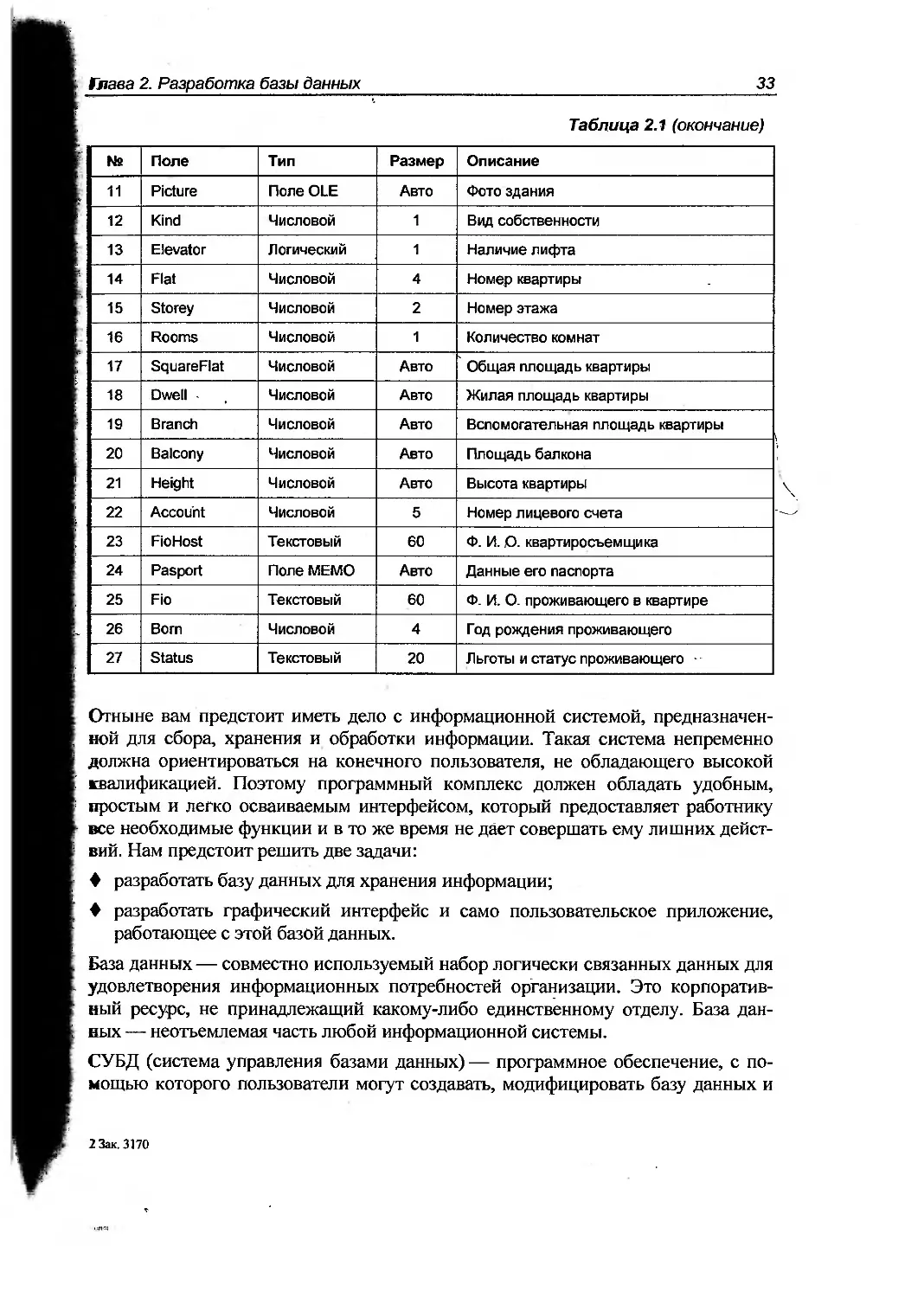
Таблица 2.1. Набор данных "Недвижимость"
№	Поле	Тип	Размер	Описание
1	Address	Текстовый	50	Адрес здания
2	District	Текстовый	15	Район города, где оно расположено
3	Land	Числовой	10	Площадь земельного участка
4	Year -	Числовой	4	Г од постройки здания
5	Material	Текстовый	15	 Материал стен здания
6	Comment	Поле МЕМО	Авто	Примечания
7	Wear	Числовой	2	Износ в процентах
8	"Cost	Денежный	15	Стоимость здания в рублях
9	Line	Числовой	5	Расстояние от центра города
10	Square	Числовой	10	Площадь нежилых помещений
Глава 2. Разработка базы данных 33
Таблица 2.1 (окончание)
№	Поле	Тип	Размер	Описание
11	Picture	Поле OLE	Авто	Фото здания
12	Kind	Числовой	1	Вид собственности
13	Elevator	Логический	1	Наличие лифта
14	Flat	Числовой	4	Номер квартиры
15	Storey	Числовой	2	Номер этажа
16	Rooms	Числовой	1	Количество комнат
17	SquareFlat	Числовой	Авто	Общая площадь квартиры
18	Dwell	Числовой	Авто	Жилая площадь квартиры
19	Branch	Числовой	Авто	Вспомогательная площадь квартиры
20	Balcony	Числовой	Авто	Площадь балкона
21	Height	Числовой	Авто	Высота квартиры
22	Account	Числовой	5	Номер лицевого счета
23	FioHost	Текстовый	60	Ф. И. О. квартиросъемщика
24	Pasport	Поле МЕМО	Авто	Данные его паспорта
25	Fio	Текстовый	60	Ф. И. О. проживающего в квартире
26	Born	Числовой	4	Год рождения проживающего
27	Status	Текстовый	20	Льготы и статус проживающего
Отныне вам предстоит иметь дело с информационной системой, предназначен-
ной для сбора, хранения и обработки информации. Такая система непременно
должна ориентироваться на конечного пользователя, не обладающего высокой
квалификацией. Поэтому программный комплекс должен обладать удобным,
простым и легко осваиваемым интерфейсом, который предоставляет работнику
все необходимые функции и в то же время не дает совершать ему лишних дейст-
вий. Нам предстоит решить две задачи:
♦	разработать базу данных для хранения информации;
♦	разработать графический интерфейс и само пользовательское приложение,
работающее с этой базой данных.
База данных — совместно используемый набор логически связанных данных для
удовлетворения информационных потребностей организации. Это корпоратив-
ный ресурс, не принадлежащий какому-либо единственному отделу. База дан-
ных — неотъемлемая часть любой информационной системы.
СУБД (система управления базами данных) — программное обеспечение, с по-
мощью которого пользователи могут создавать, модифицировать базу данных и
2 Зак. 3170
34 Часть I. Ваше первое приложение в MS Access 2010
осуществлять к ней контролируемый доступ. СУБД непременно взаимодействует
с прикладными программами пользователя и самой базой данных.
Для работы СУБД и прикладных программ необходимо аппаратное обеспечение,
которое также является частью информационной системы и может варьироваться
в очень широких пределах: от единственной персоналки до сети из многих ком-
пьютеров. Приложение, которое мы создадим в начале нашей работы, будет
функционировать на одном компьютере или, в лучшем случае, на уровне рабочей
группы (до 10 машин в сети Windows технологии NT) в режиме файлового сер-
вера. В этом варианте папка с базой данных и прикладными программами раз-
мещается на самом мощном компьютере одноранговой сети, и к ней организует-
ся совместный доступ работников. Нагрузка на локальную вычислительную
сеть — максимальная. Информационная безопасность — на самом низком уровне.
Дальнейшее развитие нашего приложения и перевод его в архитектуру "клиент-
сервер", описанное в части III, кардинальным образом исправит положение дел.
Корпоративная сеть будет избавлена от излишнего трафика, а применение серве-
ра баз данных поднимет безопасность информационных ресурсов корпорации на
должную высоту.
В настоящее время существует больше сотни различных СУБД, от персональных
компьютеров до мэйнфреймов. Подавляющее большинство из них работает с
базой данных, в основе которой лежит реляционная модель. На сегодняшний
день известны три модели данных: иерархическая, сетевая и реляционная.
Microsoft Office Access 2010 и Microsoft SQL Server 2008— это реляционные
СУБД.
Современная реляционная база данных хранит не только сами данные, но и их
описания. Такой подход позволяет отделить данные от приложения. Следова-
тельно, добавление поля в таблицу или таблицы в базу данных никак не повлияет
на работу приложения.
Предупреждение
Удаление поля из таблицы, используемой приложением, повлияет на его работу.
Приложение придется модифицировать.
2.2.	Нормализация данных
Теперь займемся проектированием эффективной структуры данных. Теория ре-
ляционной базы данных была разработана в начале 70-х годов прошлого века
Коддом (Е. F. Codd) на основе математической теории отношений. В реляцион-
ной базе данных все данные хранятся в виде таблиц, при этом все операции над
базой данных сводятся к манипуляциям таблицами. Основными понятиями в
этой теории являются: таблица, запись, поле, индекс, первичный и внешний клю-
чи, связи. Таблица состоит из строк и столбцов и имеет уникальное имя в базе
Л
д:
H
И
Е
31
в
л
к
р
V
л
н
р
1
в
т
т
с
с
в
1*
с
г
1
I
I
г
f
I
I
!
1
1
1
1
<
1
I
*fwaea 2. Разработка базы данных 35
'j данных. База данных содержит множество таблиц, связь между которыми уста-
 «вливается с помощью совпадающих полей. В каждой из таблиц содержится
: информация о каких-либо объектах одного типа.
; Приступая к созданию нового приложения, главное — самым тщательным обра-
зом спроектировать структуру его таблиц. Если не уделить структуре должного
1 внимания, то в лучшем случае это может проявиться в неэффективной работе
приложения, а в худшем — в невозможности реализации некоторых требований
к системе в целом. И наоборот, при хорошей организации набора таблиц будут
решены не только текущие проблемы, но и потенциальные, которые в данный
момент вы не могли предвидеть. В общем, структура данных является опреде-
ляющим фактором успеха или провала всего приложения.
Э. Ф. Кодд.доказал, что, следуя при создании таблиц и связей между ними только
немногим формализованным правилам, можно обеспечить простоту манипули-
рования данными. Его методика получила наименование нормализации данных.
Теория реляционных баз данных основана на концепции использования ключе-
вых полей для определения отношений между\таблицами. Чем больше таблиц,
тем больше отношений требуется определить, чтобы связать их между собой. Из
теории Кодда отнюдь не следует, что каждая таблица должна быть напрямую
связана с любой другой таблицей. Но, поскольку каждая таблица связана хотя бы
с одной таблицей в базе данных, можно утверждать, что все таблицы в базе име-
ют прямые или косвенные отношения друг с другом.
Мы установили, какие поля будут включены в базу данных. Следующий этап
состоит в разделении их на таблицы. Конечно же, можно было бы работать с
приведенной выше единственной таблицей "Недвижимость", но даже не знаю-
щим правил нормализации ясно, что для каждого проживающего в квартире не
имеет смысла повторять всю информацию о здании, квартире, ответственном
квартиросъемщике и лицевом счете, а при переименовании улицы вносить ис-
правления в тысячи записей, содержащих сведения о технических характеристи-
ках квартиры.
Наличие повторяющейся информации приведет к неоправданному увеличению
размера базы данных. В результате снизится скорость выполнения запросов. При
многократном вводе повторяющихся данных возрастет вероятность ошибки.
Представьте себе ситуацию, связанную с вводом данных о проживающих на Вос-
точном шоссе. Это пять тысяч человек. Вот несколько вариантов адреса: Шоссе
Восточное, Восточное шоссе, ш. Восточное, ш-се Восточное. А сколько еще ва-
риантов может появиться у пользователя, работающего с вашей программой.
О грамматических ошибках и вариантах с номером дома, запятыми и точками в
адресе позволю себе умолчать. Какую информационно-поисковую систему мы
получим в результате? Скорее всего, искать можно— найти нельзя! Вашему
вниманию — несколько советов по включению полей в таблицы.
♦ Включайте поля, относящиеся только к предметной области таблицы. Поле,
представляющее факт из другой предметной области, должно принадлежать
36 Часть I. Ваше первое приложение е MS Access 2010
другой таблице. Позже при установлении отношений между таблицами вы
увидите, как можно объединить данные нескольких полей из разных таблиц.
А на этом этапе убедитесь, что каждое поле таблицы описывает только одну
предметную область. Если вы обнаружите, что в разных таблицах встречается
однотипная информация, значит, какие-то таблицы содержат лишние поля.
♦ Не включайте производные или вычисляемые данные. В большинстве случаев
вам нет необходимости хранить результаты вычислений в таблице. С по-
мощью Microsoft Access вы всегда сможете выполнить данные вычисления в
нужный момент. Не имеет смысла хранить итоговые поля в таблице.
♦ Включите всю необходимую информацию. Довольно легко упустить важные
данные. Вернитесь к собранным на первой стадии проектирования материа-
лам. Внимательно рассмотрите бланки и отчеты и убедитесь в том, что вся
интересующая вас информация может быть извлёчена или вычислена из таб-
лиц. Подумайте о вопросах, которые вы будете формулировать к базе данных.
Сможете ли вы получить на них ответ, используя данные из ваших таблиц?
Включили ли вы поля, в которых будут храниться уникальные данные типа
кода клиента? Какие таблицы содержат информацию, обязательную для соз-
дания отчета или формы?
♦ Разделите информацию на наименьшие логические единицы. Вам может по-
казаться, что удобно иметь одно поле для хранения полного имени клиента
или одно поле для названия и описания продукта. Это ошибка. Если вы объ-
единяете более одной категории информации в одном поле, вам будет потом
очень не просто выделить из него отдельные факты. Постарайтесь разбить
информацию на наименьшие логические части.
Воспользуемся практическими рекомендациями теории нормализации для разра-
ботки на основании таблицы "Недвижимость" многотабличной базы данных Real
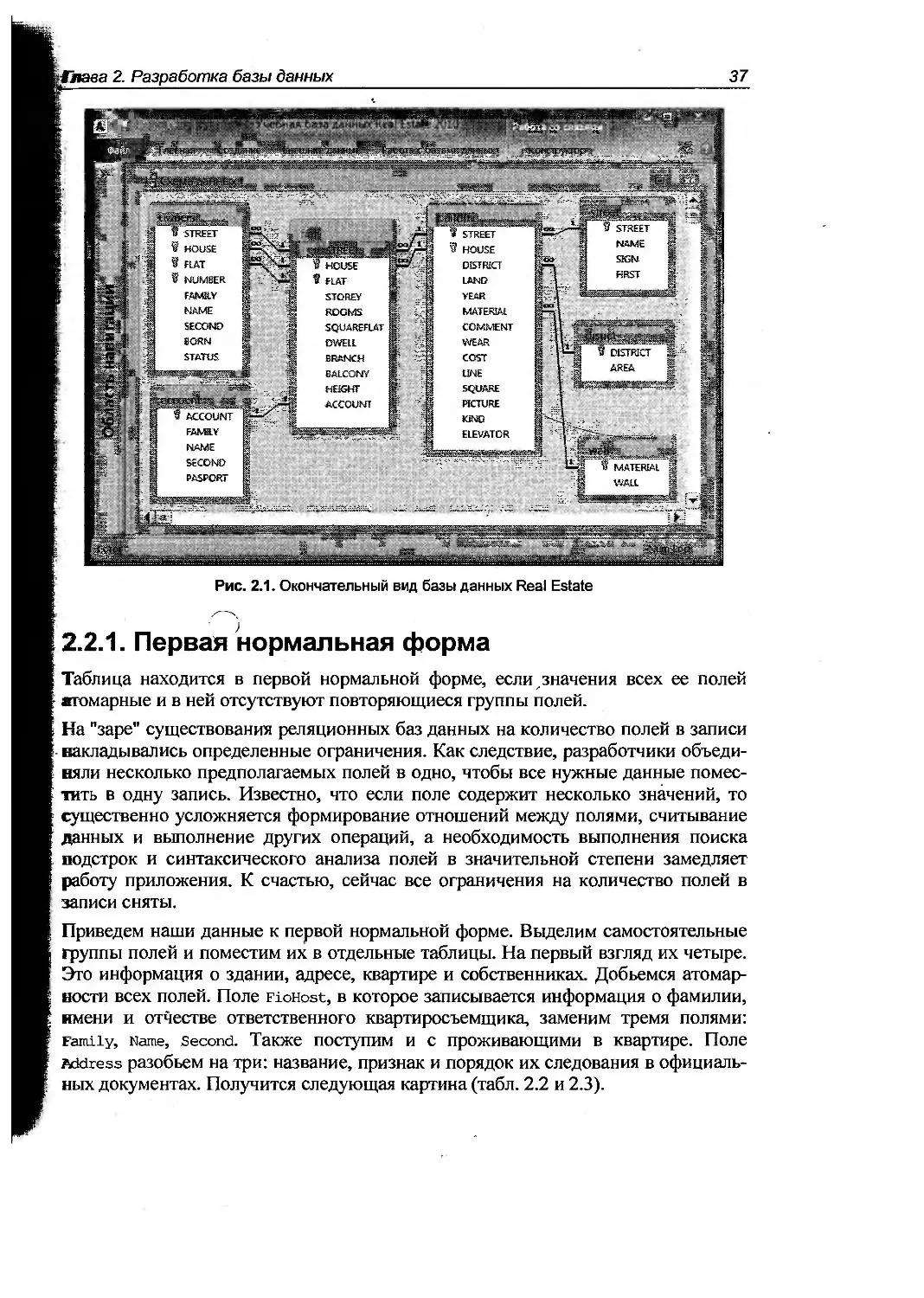
Estate. На рис. 2.1 вы видите то, что у вас должно получиться после всех манипу-
ляций, кратко изложенных выше и предусмотренных теорией нормализации.
Практический же путь к этому результату см. на следующих полутора десятках
страниц.
Примечание )
В данной части все названия таблиц базы данных назначены в соответствии со
смыслом размещенной в них информации. Файл приложения, размещенный на ком-
пакт-диске, для этой части называется Real Estate Часть I. В части II к названиям
таблиц добавлена приставка "tbl". Это сделано для того, чтобы отличить их от за-
просов, получивших там же приставку "qwr". Файл приложения для нее получил на-
звание Real Estate Часть II. Его вы найдете также на компакт-диске.
Глава 2. Разработка базы данных
37
Рис. 2.1. Окончательный вид базы данных Real Estate
2.2.1.	Первая нормальная форма
Таблица находится в первой нормальной форме, если значения всех ее полей
атомарные и в ней отсутствуют повторяющиеся группы полей.
На "заре" существования реляционных баз данных на количество полей в записи
накладывались определенные ограничения. Как следствие, разработчики объеди-
няли несколько предполагаемых полей в одно, чтобы все нужные данные помес-
тить в одну запись. Известно, что если поле содержит несколько значений, то
существенно усложняется формирование отношений между полями, считывание
данных и выполнение других операций, а необходимость выполнения поиска
подстрок и синтаксического анализа полей в значительной степени замедляет
работу приложения. К счастью, сейчас все ограничения на количество полей в
записи сняты.
Приведем наши данные к первой нормальной форме. Выделим самостоятельные
группы полей и поместим их в отдельные таблицы. На первый взгляд их четыре.
Это информация о здании, адресе, квартире и собственниках. Добьемся атомар-
ности всех полей. Поле FioHost, в которое записывается информация о фамилии,
имени и отчестве ответственного квартиросъемщика, заменим тремя полями:
Family, Name, Second. Также поступим и с проживающими в квартире. Поле
Address разобьем на три: название, признак и порядок их следования в официаль-
ных документах. Получится следующая картина (табл. 2.2 и 2.3).
38 Часть I. Ваше первое приложение в MS Access 2010
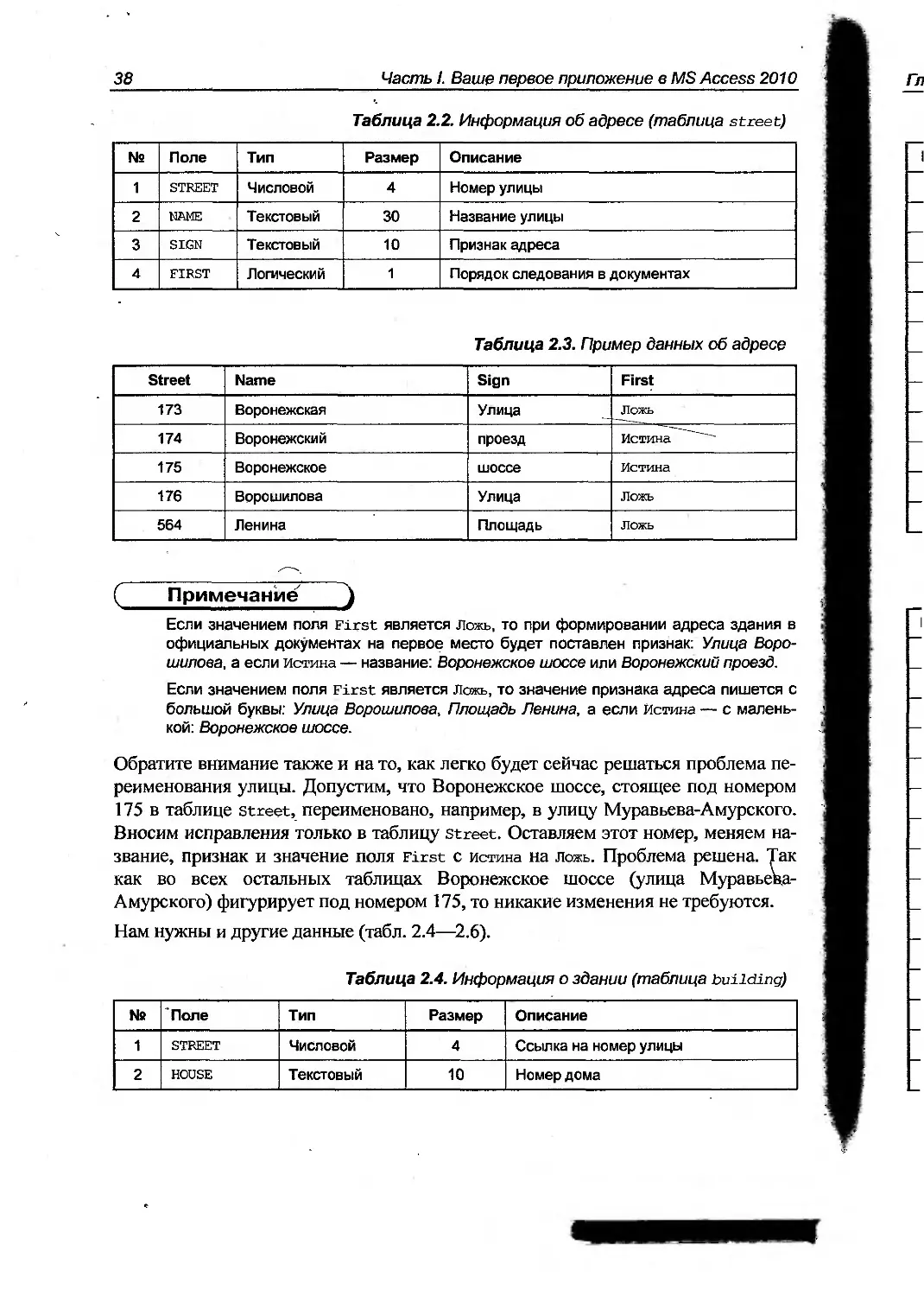
Таблица 2.2. Информация об адресе (таблица street)
№	Поле	Тип	Размер	Описание
1	STREET	Числовой	4	Номер улицы
2	NAME	Текстовый	30	Название улицы
3	SIGN	Текстовый	10	Признак адреса
4	FIRST	Логический	1	Порядок следования в документах
Таблица 2.3. Пример данных об адресе
Street	Name	Sign	First
173	Воронежская	Улица	Ложь
174	Воронежский	проезд	Истина ~~~~~
175	Воронежское	шоссе	Истина
176	Ворошилова	Улица	Ложь
564	Ленина	Площадь	ЛОЖЬ
Примечание )
Если значением поля First является ложь, то при формировании адреса здания в
официальных документах на первое место будет поставлен признак: Улица Воро-
шилова. а если Истина — название: Воронежское шоссе или Воронежский проезд.
Если значением поля First является Ложь, то значение признака адреса пишется с
большой буквы: Улица Ворошилова, Площадь Ленина, а если Истина — с малень-
кой: Воронежское шоссе.
Обратите внимание также и на то, как легко будет сейчас решаться проблема пе-
реименования улицы. Допустим, что Воронежское шоссе, стоящее под номером
175 в таблице street, переименовано, например, в улицу Муравьева-Амурского.
Вносим исправления только в таблицу street. Оставляем этот номер, меняем на-
звание, признак и значение поля First с истина на ложь. Проблема решена. Так
как во всех остальных таблицах Воронежское шоссе (улица Муравьева-
Амурского) фигурирует под номером 175, то никакие изменения не требуются.
Нам нужны и другие данные (табл. 2.4—2.6).
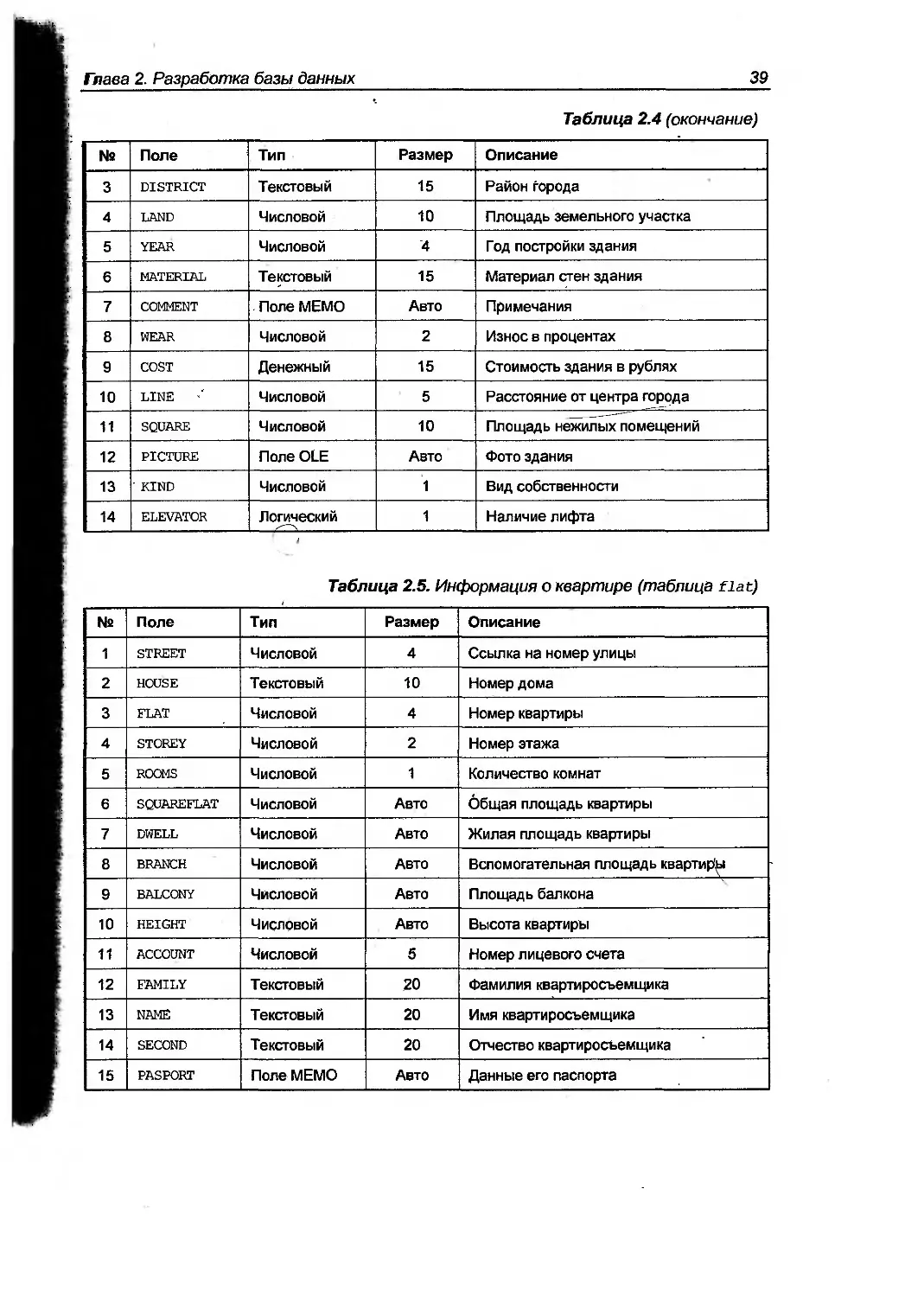
Таблица 2.4. Информация о здании (таблица building)
№	Поле	Тип	Размер	Описание
1	STREET	Числовой	4	Ссылка на номер улицы
2	HOUSE	Текстовый	10	Номер дома
Глава 2. Разработка базы данных
39
Таблица 2.4 (окончание)
№	Поле	Тип	Размер	Описание
3	DISTRICT	Текстовый	15	Район города
4	LAND	Числовой	10	Площадь земельного участка
5	YEAR	Числовой	4	Год постройки здания
6	MATERIAL	Текстовый	15	Материал стен здания
7	COMMENT	. Поле МЕМО	Авто	Примечания
8	WEAR	Числовой	2	Износ в процентах
9	COST	Денежный	15	Стоимость здания в рублях
10	LINE	Числовой	5	Расстояние от центра города
11	SQUARE	Числовой	10				" Площадь нежилых помещений
12	PICTURE	Поле OLE	Авто	Фото здания
13	' KIND	Числовой	1	Вид собственности
14	ELEVATOR	Логический	1	Наличие лифта
Таблица 2.5. Информация о квартире (таблица flat)
№	Поле	Тип	Размер	Описание
1	STREET	Числовой	4	Ссылка на номер улицы
2	HOUSE	Текстовый	10	Номер дома
3	FLAT	Числовой	4	Номер квартиры
4	STOREY	Числовой	2	Номер этажа
5	ROOMS	Числовой	1	Количество комнат
6	SQUAREELAT	Числовой	Авто	Общая площадь квартиры
7	DWELL	Числовой	Авто	Жилая площадь квартиры
8	BRANCH	Числовой	Авто	Вспомогательная площадь квартиру
9	BALCONY	Числовой	Авто	Площадь балкона
10	HEIGHT	Числовой	Авто	Высота квартиры
11	ACCOUNT	Числовой	5	Номер лицевого счета
12	FAMILY	Текстовый	20	Фамилия квартиросъемщика
13	NAME	Текстовый	20	Имя квартиросъемщика
14	SECOND	Текстовый	20	Отчество квартиросъемщика
15	PASPORT	Поле МЕМО	Авто	Данные его паспорта
40 Часть I. Ваше первое приложение в MS Access 2010
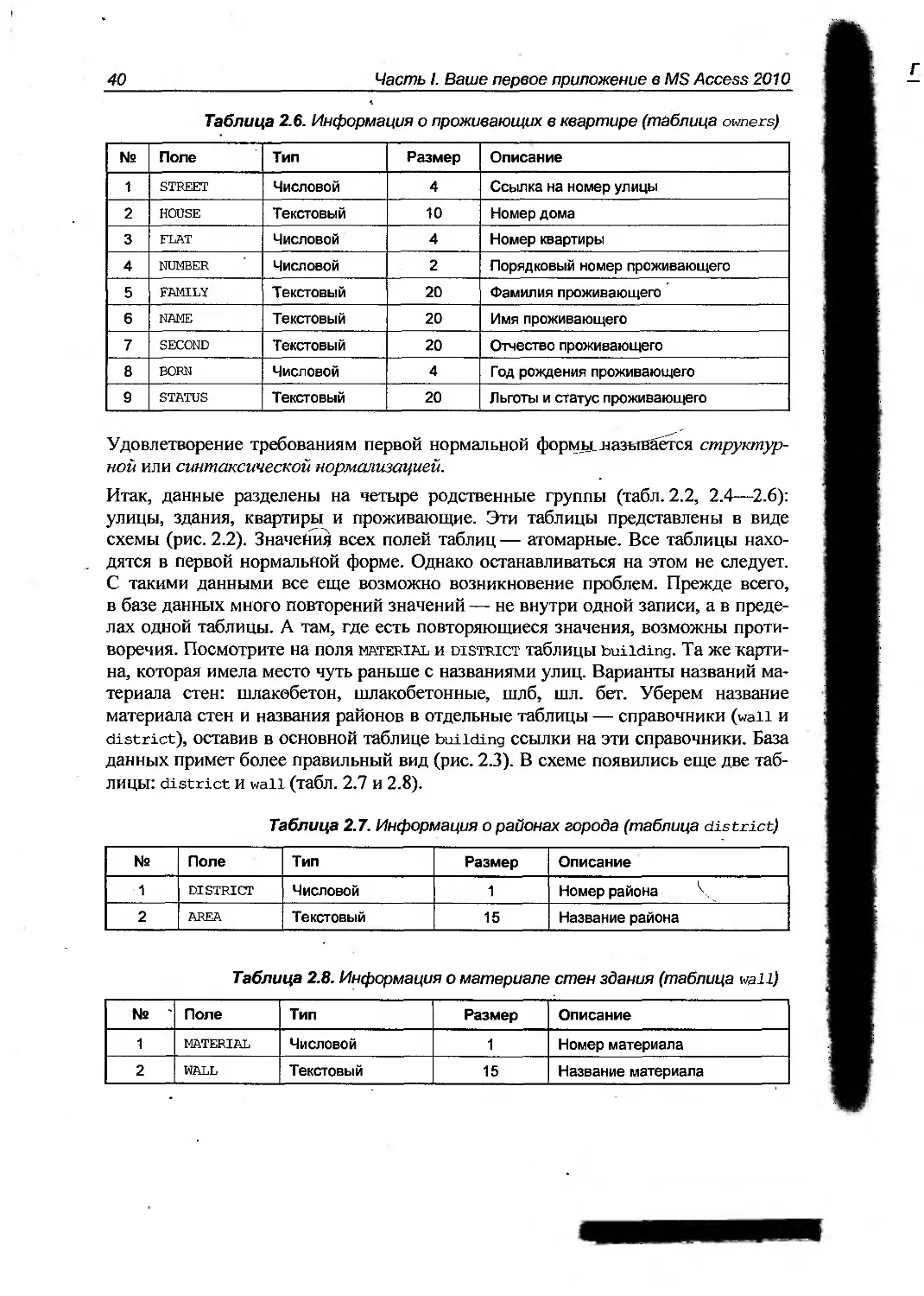
Таблица 2.6. Информация о проживающих в квартире (таблица owners)
№	Поле	Тип	Размер	Описание
1	STREET	Числовой	4	Ссылка на номер улицы
2	HOUSE	Текстовый	10	Номер дома
3	FLAT	Числовой	4	Номер квартиры
4	NUMBER	Числовой	2	Порядковый номер проживающего
5	FAMILY	Текстовый	20	Фамилия проживающего
6	NAME	Текстовый	20	Имя проживающего
7	SECOND	Текстовый	20	Отчество проживающего
8	BORN	Числовой	4	Год рождения проживающего
9	STATUS	Текстовый	20	Льготы и статус проживающего
Удовлетворение требованиям первой нормальной формыназываётся структур-
ной или синтаксической нормализацией.
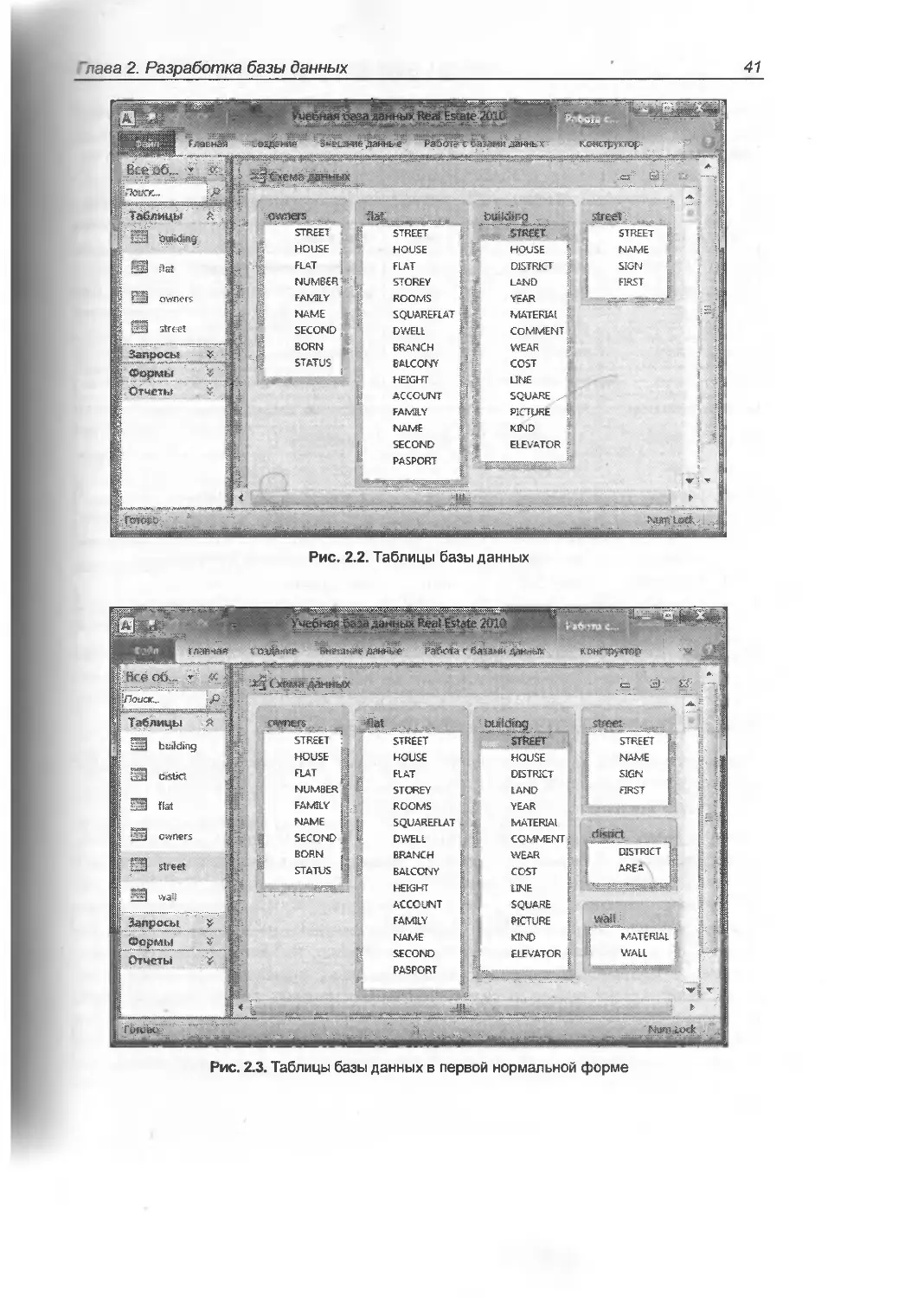
Итак, данные разделены на четыре родственные группы (табл. 2.2, 2.4—2.6):
улицы, здания, квартиры и проживающие. Эти таблицы представлены в виде
схемы (рис. 2.2). Значейвд всех полей таблиц — атомарные. Все таблицы нахо-
дятся в первой нормальной форме. Однако останавливаться на этом не следует.
С такими данными все еще возможно возникновение проблем. Прежде всего,
в базе данных много повторений значений — не внутри одной записи, а в преде-
лах одной таблицы. А там, где есть повторяющиеся значения, возможны проти-
воречия. Посмотрите на поля material и district таблицы building. Та же карти-
на, которая имела место чуть раньше с названиями улиц. Варианты названий ма-
териала стен: шлакобетон, шлакобетонные, шлб, шл. бет. Уберем название
материала стен и названия районов в отдельные таблицы — справочники (wail и
district), оставив в основной таблице building ссылки на эти справочники. База
данных примет более правильный вид (рис. 2.3). В схеме появились еще две таб-
лицы: district и wall (табл. 2.7 и 2.8).
Таблица 2.7. Информация о районах города (таблица district)
№	Поле	Тип	Размер	Описание
1	DISTRICT	Числовой	1	Номер района Ч
2	AREA	Текстовый	15	Название района
Таблица 2.8. Информация о материале стен здания (таблица wall)
№ "	Поле	Тип	Размер	Описание
1	MATERIAL	Числовой	1	Номер материала
2	WALL	Текстовый	15	Название материала
'лава 2. Разработка базы данных
41
Лете.
Таблицы
Рябдгёт базами данник
STREET
FIRST
PASPORT
—....--
1Р.ИЗР JSXjfHl *
xtmLad,
конструктор1
Все^б

Э ЭЯ
23 owners	:=
street
		Й
Запросы	4
Фор₽аы
Отчеты
;лижз
tT&WU;
- f .a B
<wters
STREEl
HOUSE
HOUSE
FLAT
FLAT
NUMBER
STOREY
FAMILY
ROOMS
NAME
SECOND
BORN
STATUS

Ьшжд
street

,«St
HOUSE
DISTRICT
STREET
NAME
SIGN
SQUAREFLAT
DWELL
BRANCH
BALCONY
HEIGHT
ACCOUNT
FAMILY
NAME
SECOND
LI
LAND
YEAR
MATERIAL
COMMENT
WEAR
COST
LINE
SQUARE
PICTURE
KIND
ELEVATOR
Duc. 2.2. Таблицы базы данных
Рис. 2.3. Таблицы базы данных в первой нормальной форме
42
Часть I. Ваше первое приложение в MS Access 2010
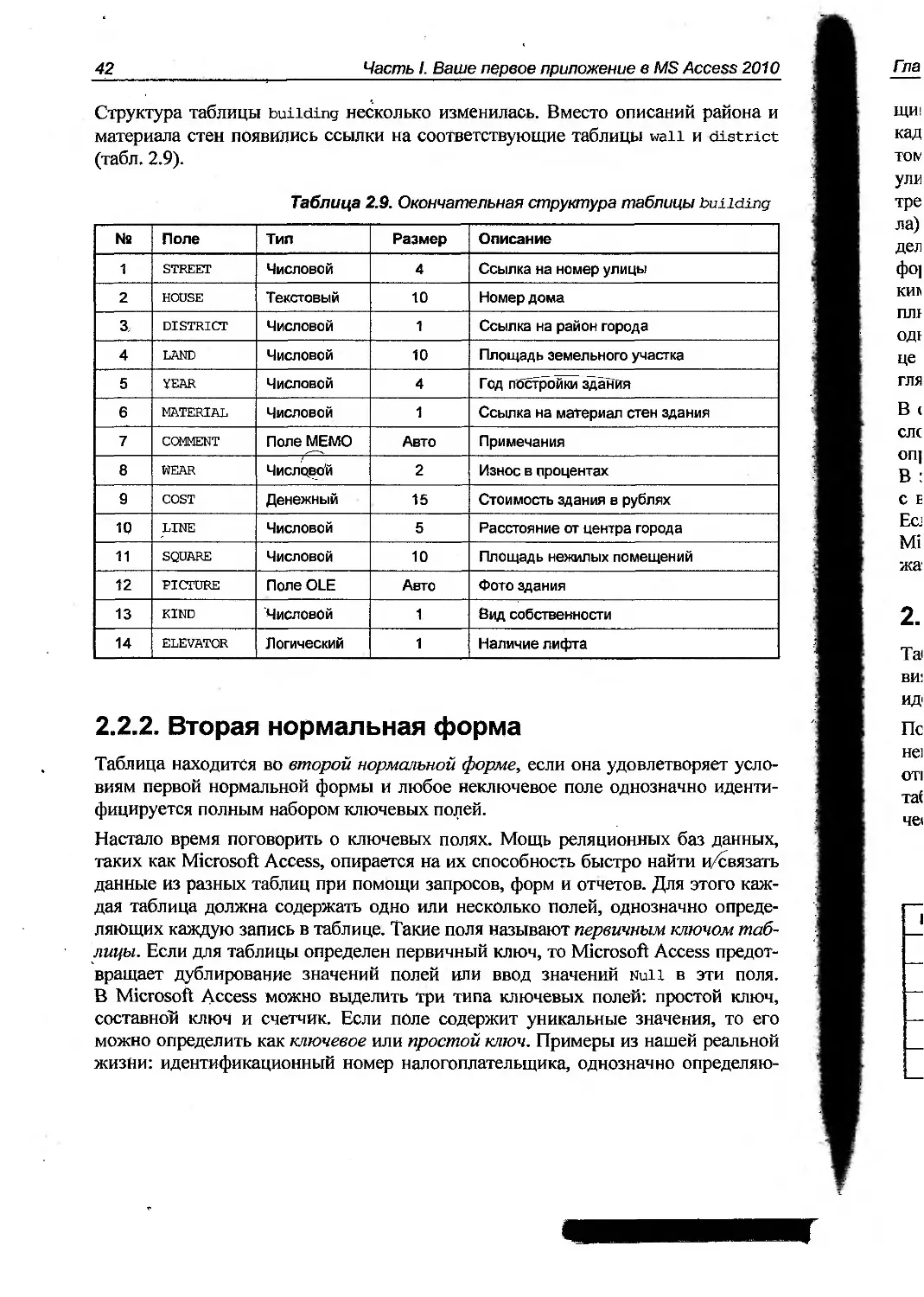
Структура таблицы building несколько изменилась. Вместо описаний района и
материала стен появились ссылки на соответствующие таблицы wall и district
(табл. 2.9).
Таблица 2.9. Окончательная структура таблицы building
№	Поле	Тип	Размер	Описание
1	STREET	Числовой	4	Ссылка на номер улицы
2	HOUSE	Текстовый	10	Номер дома
3	DISTRICT	Числовой	1	Ссылка на район города
4	LAND	Числовой	10	Площадь земельного участка
5	YEAR	Числовой	4	Г ОД постройки здания
6	material	Числовой	1	Ссылка на материал стен здания
7	COMMENT	Поле МЕМО	Авто	Примечания
8	WEAR	Числовой	2	Износ в процентах
9	COST	Денежный	15	Стоимость здания в рублях
10	LINE	Числовой	5	Расстояние от центра города
11	SQUARE	Числовой	10	Площадь нежилых помещений
12	PICTURE	Поле OLE	Авто	Фото здания
13	KIND	Числовой	1	Вид собственности
14	ELEVATOR	Логический	1	Наличие лифта
2.2.2.	Вторая нормальная форма
Таблица находится во второй нормальной форме, если она удовлетворяет усло-
виям первой нормальной формы и любое неключевое поле однозначно иденти-
фицируется полным набором ключевых полей.
Настало время поговорить о ключевых полях. Мощь реляционных баз данных,
таких как Microsoft Access, опирается на их способность быстро найти ц/связать
данные из разных таблиц при помощи запросов, форм и отчетов. Для этого каж-
дая таблица должна содержать одно или несколько полей, однозначно опреде-
ляющих каждую запись в таблице. Такие поля называют первичным ключом таб-
лицы. Если для таблицы определен первичный ключ, то Microsoft Access предот-
вращает дублирование значений полей или ввод значений Null в эти поля.
В Microsoft Access можно выделить три типа ключевых полей: простой ключ,
составной ключ и счетчик. Если поле содержит уникальные значения, то его
можно определить как ключевое или простой ключ. Примеры из нашей реальной
жизни: идентификационный номер налогоплательщика, однозначно определяю-
Глава 2. Разработка базы данных 43
ций каждого жителя нашей страны, номер свидетельства пенсионного фонда,
адастровый номер земельного участка, реестровый номер строения, номер ав-
томобиля — все это уникальные номера в пределах страны. Поле street (номер
улицы) в таблице street также можно определить как простой ключ. Этим же
требованиям отвечают поля district (номер района) и material (номер материа-
ла) таблиц district и wall. Можно смело гарантировать уникальность в пре-
делах нашего программного комплекса. С таблицей building, содержащей ин-
формацию о зданиях, при определении первичного ключ& нужно поступить та-
ким образом. К нашим услугам составной ключ. Связк^ полей — номер улицы
плюс номер дома— однозначно определит положений записи, относящейся к
одному зданию в этой таблице, (^однозначным определением квартиры в табли-
це flat (квартиры) дело состоит чуть сложнее. Составной первичный ключ вы-
глядит так: номер улицы плюс номер дома плюс номер квартиры.
В очень редких случаях с определением первичного ключа для таблицы может
сложиться тупиковая ситуация. Не отчаивайтесь, добавьте в таблицу поле и
определите его тип как счетчик. Все остальное Access сделает самостоятельно.
В это поле будет автоматически вноситься уникальное число даже при работе
с вашей базой в сетевом варианте (с нескольких компьютеров одновременно).
Если до сохранения созданной таблицы ключевые поля не были определены,
Microsoft Access 2010 предложит создать ключевое поле автоматически. При на-
жатии кнопки Да будет создано ключевое поле счетчика.
2.2.3.	Третья нормальная форма
Таблица находится в третьей нормальной форме, если она удовлетворяет усло-
виям второй нормальной формы и ни одно из неключевых полей таблицы не
идентифицируется с помощью другого неключевого поля.
Посмотрите внимательно на таблицу flat (квартиры) (см. рис. 2.3). Она содержит
неключевое поле account (номер лицевого счета), которое однозначно определяет
ответственного квартиросъемщика (поля: family, name, second и pasport) в этой
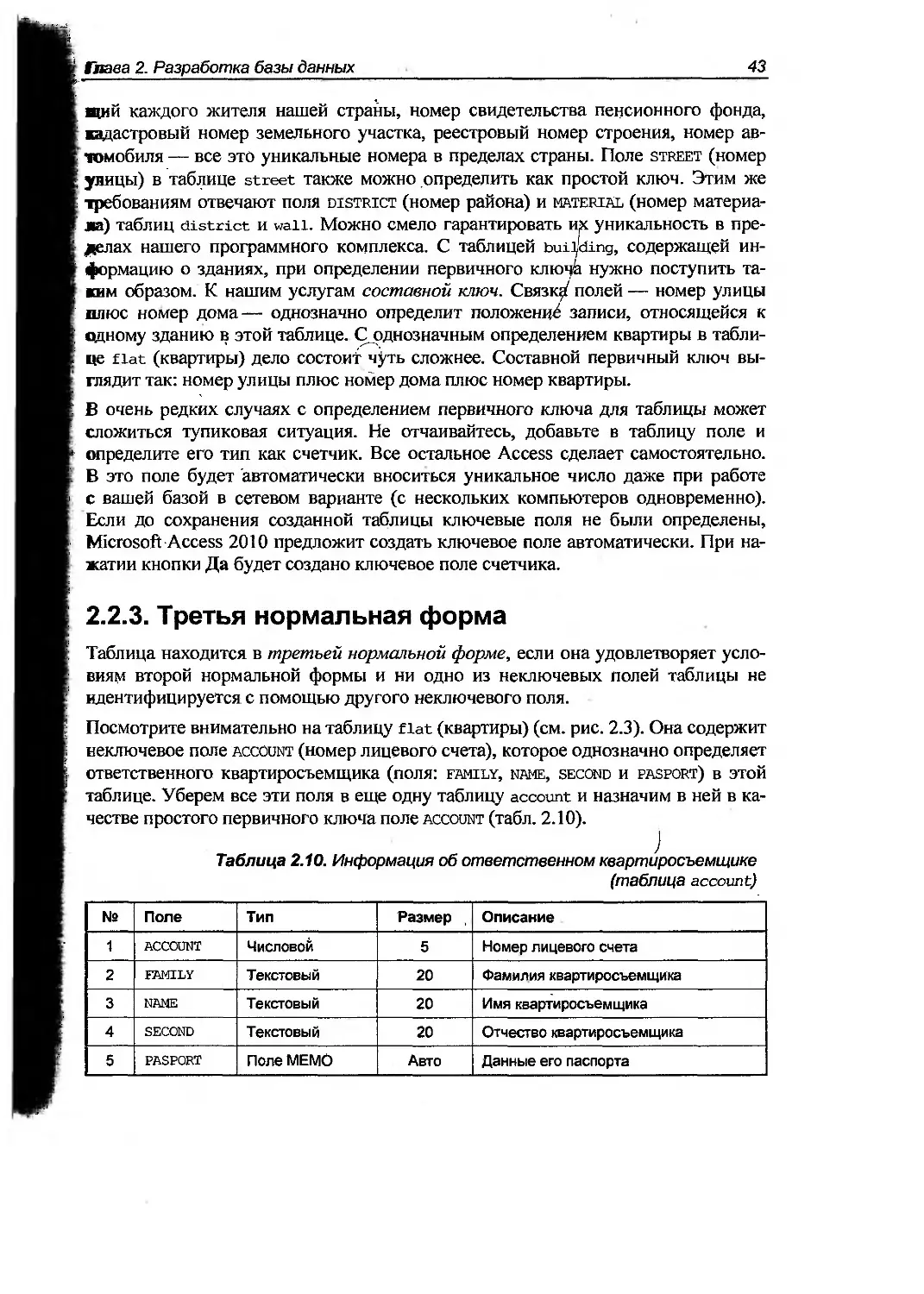
таблице. Уберем все эти поля в еще одну таблицу account и назначим в ней в ка-
честве простого первичного ключа поле account (табл. 2.10).
Таблица 2.10. Информация об ответственном квартиросъемщике
(таблица account)
№	Поле	Тип	Размер ,	Описание
1	ACCOUNT	Числовой	5	Номер лицевого счета
2	FAMILY	Текстовый	20	Фамилия квартиросъемщика
3	NAME	Текстовый	20	Имя квартиросъемщика
4	SECOND	Текстовый	20	Отчество квартиросъемщика
5	PASPORT	Поле МЕМО	Авто	Данные его паспорта
44
Часть I. Ваше первое приложение в MS Access 2010
2.2.4.	Связи между таблицами
Осталось установить связи между таблицами, и база данных будет готова к рабо-
те. Microsoft Access поддерживает четыре типа связей: "один-к-одному", "один-
ко-многим", "много-к-одному" и "много-ко-многим".
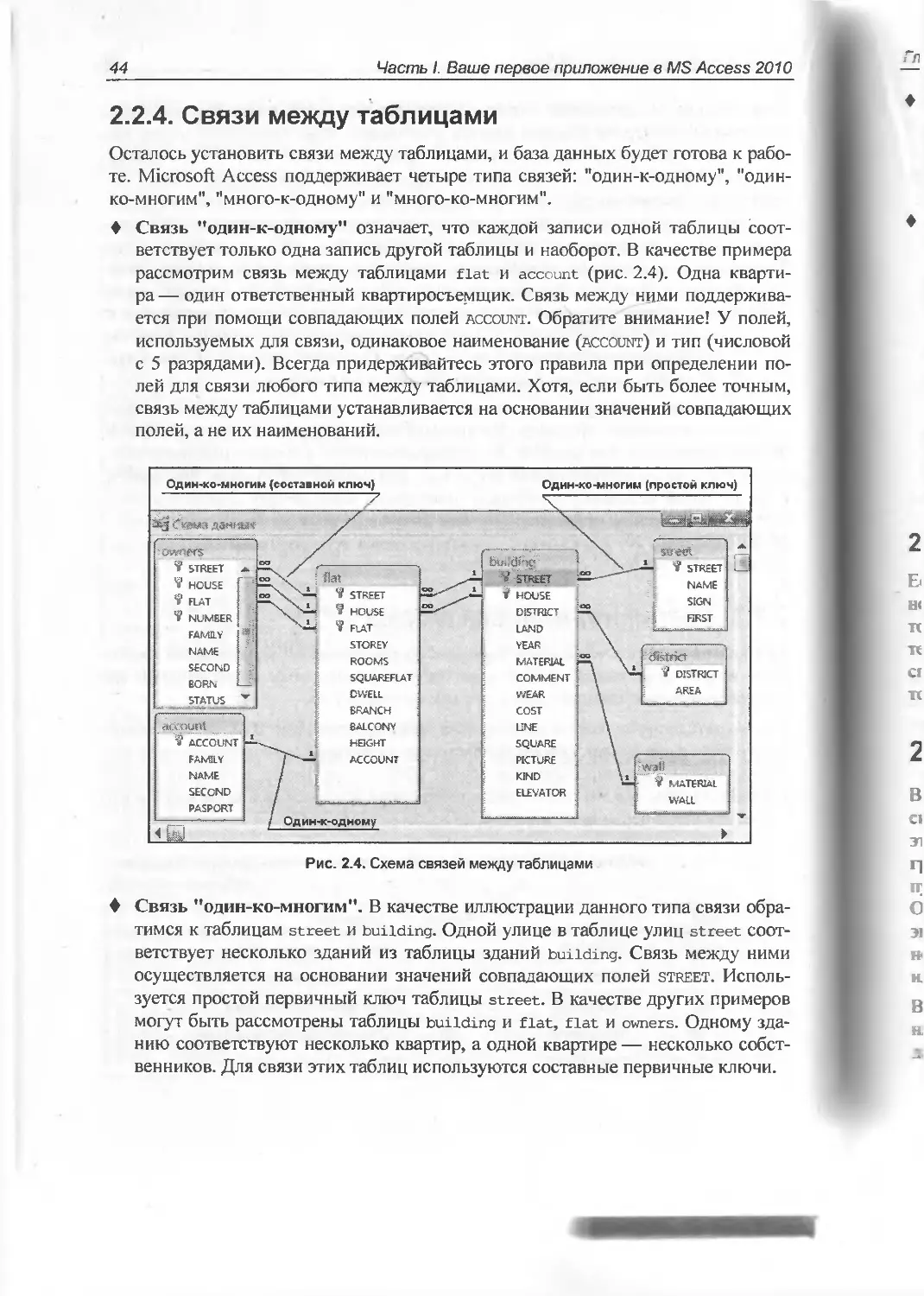
♦ Связь "один-к-одному" означает, что каждой записи одной таблицы соот-
ветствует только одна запись другой таблицы и наоборот. В качестве примера
рассмотрим связь между таблицами fiat и account (рис. 2.4). Одна кварти-
ра— один ответственный квартиросъемщик. Связь между ними поддержива-
ется при помощи совпадающих полей account. Обратите внимание! У полей,
используемых для связи, одинаковое наименование (account) и тип (числовой
с 5 разрядами). Всегда придерживайтесь этого правила при определении по-
лей для связи любого типа между таблицами. Хотя, если быть более точным,
связь между таблицами устанавливается на основании значений совпадающих
полей, а не их наименований.
Xj данные
amount
ACCOUNT
Один-ко-многим (составной ключ)
Один-ко-многим (простой ключ)
STREET
HOUSE
FLAT
NUMBER
FAMILY
NAME
SECOND
BORN
STATUS
FAMILY
NAME
SECOND
PASPORT
•WW5
V
V
«Miner
V DISTRICT
AREA
WALL
Один-к-одному
--
waO
¥ MATERIAL
Рис. 2.4. Схема связей между таблицами
• STREET
I1
STREET
HOUSE
FLAT
STOREY
ROOMS
SQUAREFLAT
DWELL
BRANCH
BALCONY
HEIGHT
ACCOUNT
i house
DISTRICT
LAND
YEAR
MATERIAL
COMMENT
WEAR
COST
LINE
SQUARE
PICTURE
KIND
ELEVATOR
NAME
SIGN
FIRST

♦ Связь "один-ко-многим". В качестве иллюстрации данного типа связи обра-
тимся к таблицам street и building. Одной улице в таблице улиц street соот-
ветствует несколько зданий из таблицы зданий building. Связь между ними
осуществляется на основании значений совпадающих полей street. Исполь-
зуется простой первичный ключ таблицы street. В качестве других примеров
могут быть рассмотрены таблицы building и fiat, flat и owners. Одному зда-
нию соответствуют несколько квартир, а одной квартире — несколько собст-
венников. Для связи этих таблиц используются составные первичные ключи.
Глава 2. Разработка базы данных 45
♦ Связь "многие-к-одному" аналогична ранее рассмотренному типу "один-ко-
многим". Тип связи между объектами полностью зависит от вашей точки зре-
ния. Например, если вы будете рассматривать связь между собственниками и
квартирой, то получите "много-к-одному". Несколько собственников прожи-
вают в одной квартире.
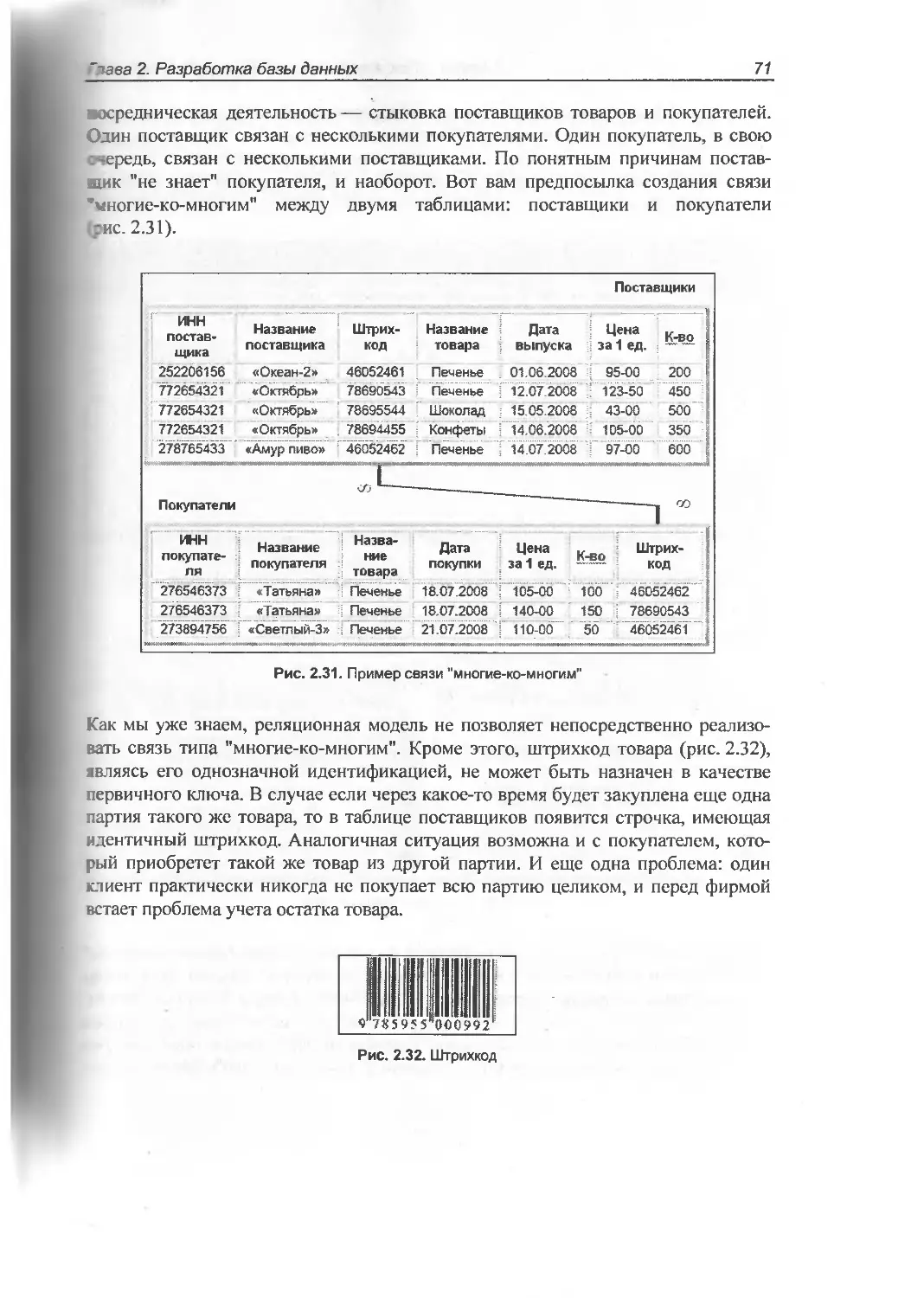
♦ Связь "многие-ко-многим" возникает между двумя таблицами в тех случа-
ях, когда одна запись'из первой таблицы может быть связана более чем с од-
ной записью из второй таблицы, а одна запись из второй таблицы может быть
связана более чем с одной записью, из первой таблицы. Таких связей следует
избегать, т. к. реляционная модель не позволяет Непосредственно работать с
ними. Microsoft Access или любая другая реляционная СУБД в этом случае
бесполезны. Всегда можно ввести в базу данных еще одну-две промежуточ-
ные таблицы и тем самым избежать возможных неприятностей при разработ-
ке интерфейса вашего приложения, используя понятные и безотказно рабо-
тающие связи "один-ко-многим". Некоторые варианты заданий из этой книги
могут привести к связи "многие-ко-многим" между таблицами базы данных.
Обратившись к материалам разд. 2.10, вы увидите авторское видение решения
этой проблемы.
2.2.5.	Что за третьей нормальной формой?
Если вы довели уровень нормализации таблиц вашей базы данных до третьей
нормальной формы и ваша задача — разработка системы масштаба предприятия,
то смело можете переходить к разработке интерфейса. Однако если вы участвуе-
те в разработке суперхранилища данных под Oracle или DB2, то разберитесь по
специальной литературе с нормальной формой Бойса — Кодда, четвертой и пя-
той нормальными формами.
2.3.	Создание новой базы данных
Все дальнейшие действия по разработке приложения описаны для операционной
системы Windows 7. Запустите Microsoft Access 2010 на вашем компьютере. Для
этого нажмите кнопку Пуск и выберите в появившемся меню пункт Все про-
граммы. Появится список программ, установленных на компьютере. Выберите
пункт Microsoft Office. В открывшемся меню найдите Microsoft Office Access 2010.
Он установлен там по умолчанию. Сделайте щелчок левой кнопкой мыши. На
экране появится стартовое окно с названием Microsoft Access. В этом окне мож-
но Создать новую пустую базу данных, создать базу данных с помощью шаблона
или открыть одну из последних баз данных, с которыми уже велась работа.
В левой части стартового окна вы увидите список ранее открывавшихся баз дан-
ных, а в центре — комплект профессионально разработанных шаблонов для соз-
дания базы данных. Этот набор помогает сократить время и обеспечивает быст-
46
Часть I. Ваше первое приложение в MS Access 2010
рый доступ к средствам для начала работы. Большинство шаблонов находится на
Web-узлах компании Microsoft. Опустим работу с шаблонами и перейдем к соз-
данию собственной базы данных "с нуля".
Определитесь с именем файла базы данных и папкой, в которой он будет распо-
ложен. Пусть имя файла — Real Estate 2010. Строка для ввода имени файла и по-
иска папки, в которую он будет помещен, находится в правом нижнем углу окна.
Найдите там же кнопку Создать и щелкните по ней. Будет создана новая база
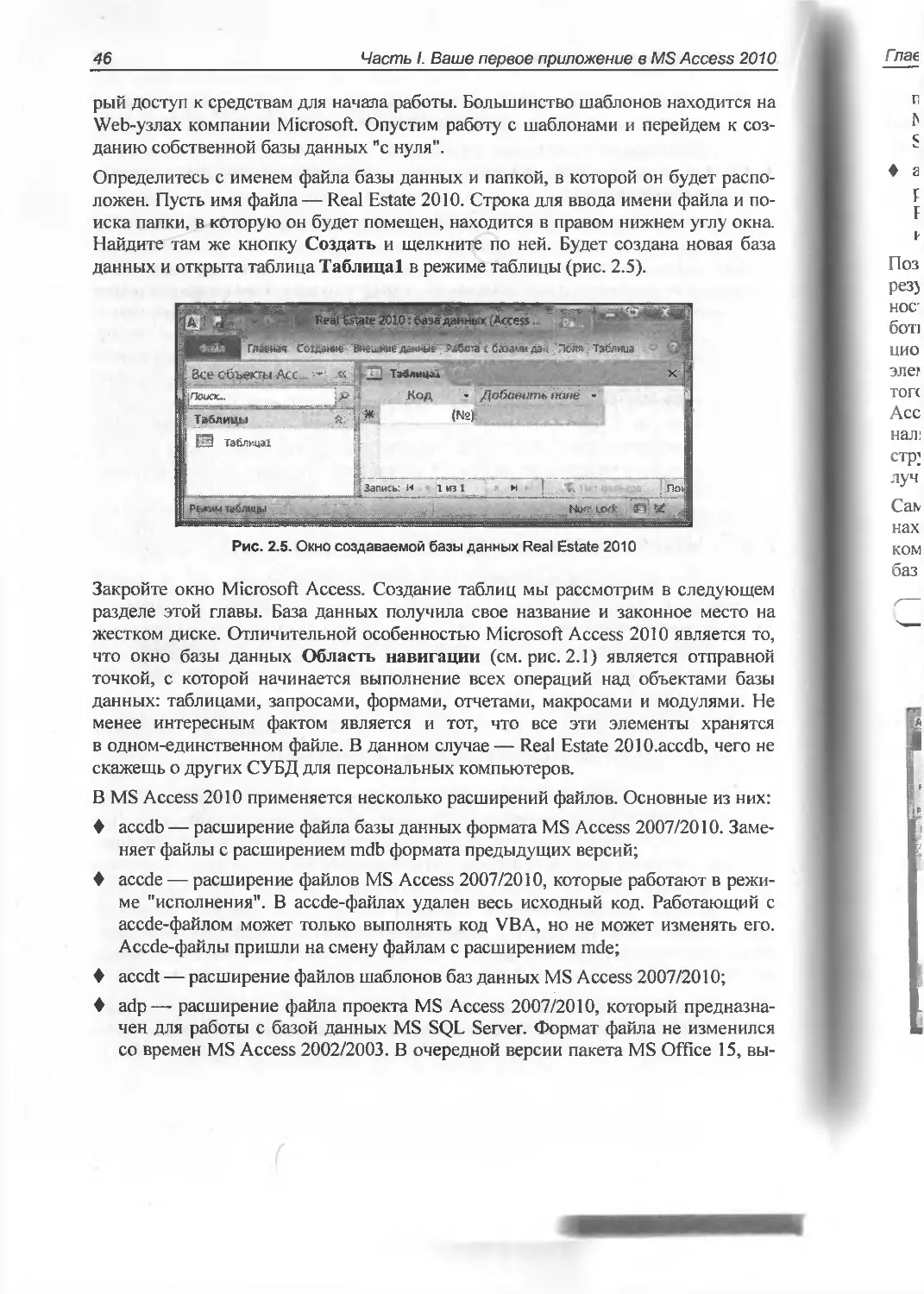
данных и открыта таблица Таблица! в режиме таблицы (рис. 2.5).
Рис. 2.5. Окно создаваемой базы данных Real Estate 2010
Закройте окно Microsoft Access. Создание таблиц мы рассмотрим в следующем
разделе этой главы. База данных получила свое название и законное место на
жестком диске. Отличительной особенностью Microsoft Access 2010 является то,
что окно базы данных Область навигации (см. рис. 2.1) является отправной
точкой, с которой начинается выполнение всех операций над объектами базы
данных: таблицами, запросами, формами, отчетами, макросами и модулями. Не
менее интересным фактом является и тот, что все эти элементы хранятся
в одном-единственном файле. В данном случае — Real Estate 2010.accdb, чего не
скажешь о других СУБД для персональных компьютеров.
В MS Access 2010 применяется несколько расширений файлов. Основные из них:
♦	accdb — расширение файла базы данных формата MS Access 2007/2010. Заме-
няет файлы с расширением mdb формата предыдущих версий;
♦	accde — расширение файлов MS Access 2007/2010, которые работают в режи-
ме "исполнения". В accde-файлах удален весь исходный код. Работающий с
accde-файлом может только выполнять код VBA, но не может изменять его.
Accde-файлы пришли на смену файлам с расширением mde;
♦	accdt — расширение файлов шаблонов баз данных MS Access 2007/2010;
♦	adp— расширение файла проекта MS Access 2007/2010, который предназна-
чен для работы с базой данных MS SQL Server. Формат файла не изменился
со времен MS Access 2002/2003. В очередной версии пакета MS Office 15, вы-
Глава 2. Разработка базы данных 47
пуск которой намечен ориентировочно на 2014 год, разработчики корпорации
Microsoft обещают кардинально улучшить работу связки "MS Access — MS
SQL Server";
♦	ade— расширение файлов проекта MS Access 2002/2003/2007/2010, которые
работают в режиме "исполнения". В ade-файлах удален весь исходный код.
Работающий с ade-файлом может только выполнять код VBA, но не может
изменять его.
Познакомимся с интерфейсом Microsoft Access 2010. Этот интерфейс создан в
результате многочисленных исследований и тестов на эффективность и практич-
ность, проведенных компанией Microsoft в 2006—2009 годах. Целью его разра-
ботки было упрощение доступа к необходимым функциям MS Access. Револю-
ционный интерфейс пользователя в Microsoft Access 2007 содержал ряд новых
элементов для работы с приложением. Эти новые элементы были введены для
того, чтобы пользователь мог быстрее овладеть навыками работы с Microsoft
Access и находить нужные команды. Новый дизайн упростил доступ к функцио-
нальным возможностям, которые раньше было трудно заметить из-за сложной
структуры меню и панелей инструментов. В MS Access 2010 эти изменения по-
.учили дальнейшее развитие.
Самый важный элемент MS Access 2010 называется лентой. Это широкая полоса,
находящаяся в верхней части окна программы, на которой расположены группы
команд. На ленте имеются все команды, которые необходимы как для создания
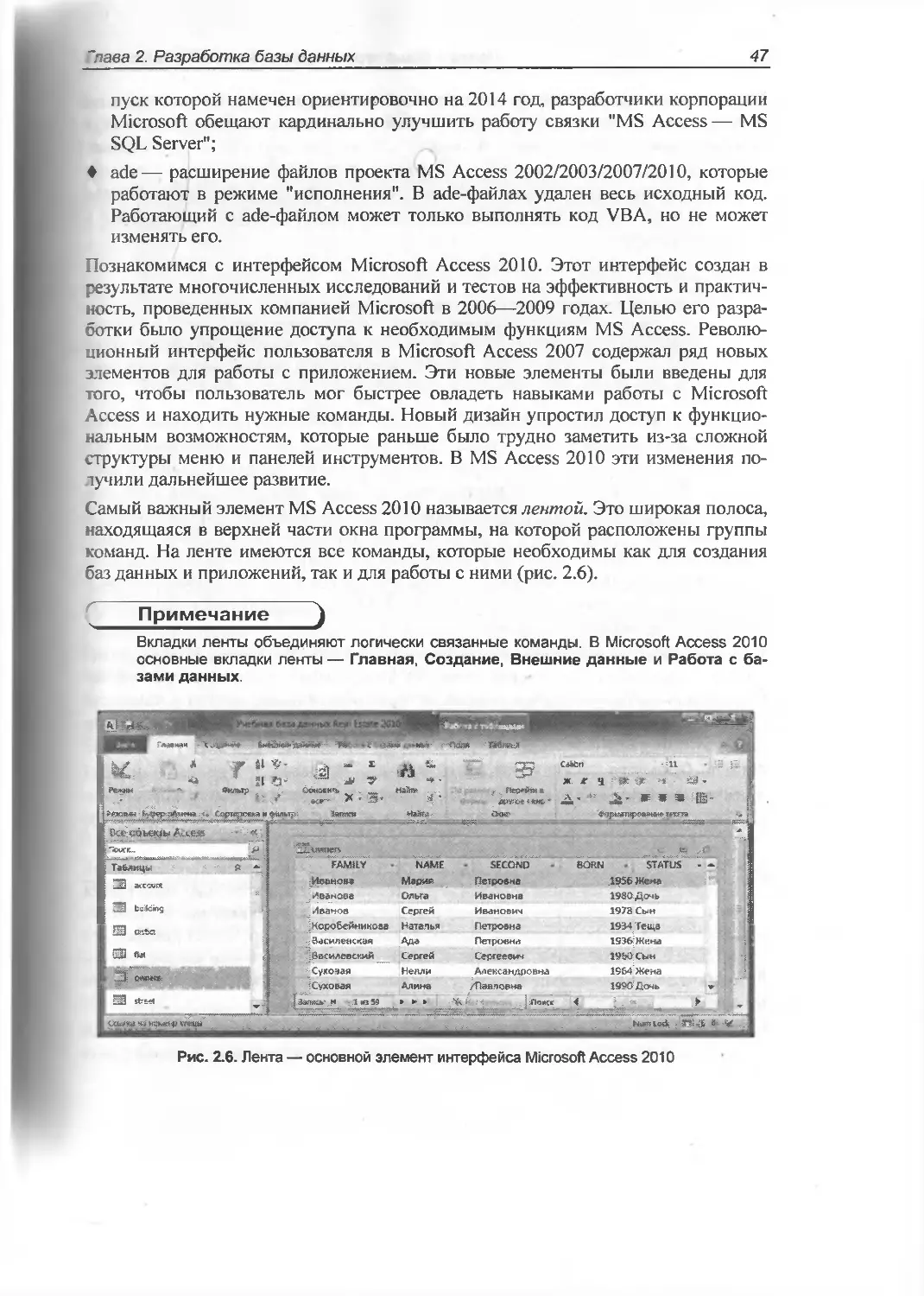
баз данных и приложений, так и для работы с ними (рис. 2.6).
Примечание )
Вкладки ленты объединяют логически связанные команды. В Microsoft Access 2010
основные вкладки ленты — Главная, Создание, Внешние данные и Работа с ба-
зами данных.
Рис. 2.6. Лента — основной элемент интерфейса Microsoft Access 2010
48
Часть I. Ваше первое приложение в MS Access 2010
Каждая вкладка содержит группу связанных команд, которые могут открывать
другие новые элементы интерфейса. Справа от основных вкладок ленты могут
отображаться дополнительные. В данном случае (см. рис. 2.6) — это вкладки
Поля и Таблица, т. к. в окне Microsoft Access открыта таблица owners в режиме
таблицы. Иногда требуется выделить на экране дополнительное пространство
для работы. В этих случаях можно свернуть ленту и оставить только строку с
вкладками команд.
Совет )
Чтобы свернуть ленту, дважды щелкните активную вкладку. Чтобы развернуть ее,
снова дважды щелкните активную вкладку. Чтобы "прокрутить’ ленту из начала
в конец и обратно воспользуйтесь колесиком мыши. Свернуть ленту можно также
с помощью пиктограммы <я;, которая расположена в правом верхнем углу окна
MS Access 2010.
На ленте иногда могут отображаться не все значки или текст. Размер ленты
оптимален для разрешения экрана 1280x1024 точек, когда приложение MS
Access 2010 развернуто на весь экран. Например, полная вкладка Главная в при-
ложении MS Access 2010 отображает текст и значки полностью. При уменьше-
нии ленты группы на открытой вкладке начинают сжиматься горизонтально и
превращаются в один значок. При сжатии программного окна остаются откры-
тыми наиболее часто используемые команды или функции. Когда пользователь-
ский интерфейс не отображается полностью, значки могут располагаться не в
том порядке, как прежде. Значки, отображавшиеся ранее в одной строке, могут
теперь отображаться в нескольких.
Еще один элемент интерфейса— панель быстрого доступа (рис. 2.7). Она разме-
щена в левом верхнем углу-окна Microsoft Access 2010 и представляет собой не-
большую область, смежную с лентой, которая обеспечивает доступ к командам
одним нажатием кнопки. В набор по умолчанию входят команды, которые обыч-
но требуются чаще всего:	Сохранить, [-*) | Отменить и | (^[ Вернуть. Однако
Панель быстрого доступа можно настраивать, добавляя другие часто исполь-
зуемые команды. В стандартном виде эта панель находится над вкладками ко-
манд ленты, но по желанию пользователя может быть перенесена и под ленту,
что и показано на рис. 2.7.
Для настройки панели быстрого доступа сделайте щелчок левой кнопкой мыши
по стрелке раскрытия списка в правой части панели. Откроется окно Настройка
панели быстрого доступа. Выберите в нем пункт Другие команды. В диалого-
вом окне Параметры Access выделите команду, которую требуется добавить, и
нажмите кнопку Добавить. Для удаления команды выделите ее в списке, распо-
ложенном справа, и нажмите кнопку Удалить. Можно также дважды щелкнуть
по команде в списке. По завершении нажмите кнопку ОК.
Как уже отмечалось ранее, в интерфейсе Microsoft Access 2010 есть еще один
элемент— Область навигации. При открытии имеющейся или создании новой
~ ява 2. Разработка базы данных
49
вазы данных имена объектов базы данных появляются в Области навигации.
£ объектам базы данных относятся таблицы, формы, отчеты, страницы, макросы
I модули.
Рис. 2.7. Панель быстрого доступа Microsoft Access 2010
Если раньше для выполнения задач использовалось окно базы данных, то в
MS Access 2010 теперь для этой цели служит Область навигации (см. рис. 2.1).
Например, чтобы изменить значение строки в таблице, отображенной в режиме
таблицы, следует открыть таблицу из Области навигации. По умолчанию Об-
ласть навигации появляется при открытии базы данных в MS Access 2010 и баз
данных, созданных в предыдущих версиях. Можно отключить отображение Об-
ласти навигации по умолчанию, настроив соответствующий параметр. Для это-
го выберите кнопку Файл. В нижней части открывшегося окна щелкните по
кнопке Параметры. Откроется окно Параметры Access. Щелкните по пункту
Текущая база данных. В разделе Навигация снимите флажок в поле Область
навигации.
2.4.	Создание проекта MS Access
Запустите Microsoft Access 2010 на вашем компьютере. Для этого нажмите кноп-
ку Пуск и выберите в появившемся меню пункт Все программы. Появится спи-
сок программ, установленных на компьютере. Выберите пункт Microsoft Office.
В открывшемся меню найдите Microsoft Office Access 2010. Он установлен там
по умолчанию. Сделайте щелчок левой кнопкой мыши, На экране появится стар-
товое окно Microsoft Access
Определитесь с именем файла проекта MS Access, который будет работать в ка-
честве клиента с базой MS SQL Server, и папкой, в которой он будет расположен.
Строка для ввода имени файла и поиска папки для размещения проекта находит-
ся в правом нижнем углу окна. Обязательно укажите после имени файла расши-
рение adp.
Найдите там же кнопку Создать и щелкните по ней. Появится окно запроса на
подключение к серверу (рис. 2.8).
50
Часть I. Ваше первое приложение в MS Access 2.010
Рис. 2.8. Запрос на подключение к существующей базе данных MS SQL Server
Выберите кнопку Да. Появится диалоговое окно Свойства канала передачи
данных (рис. 2.9). Укажите в нем имя экземпляра сервера, имя пользователя, его
пароль и выберите базу данных на сервере. Не забудьте проверить соединение,
нажав соответствующую кнопку.
Рис. 2.9. Запрос на выбор сервера и базы данных
2.5.	Создание таблиц
Существует несколько способов создания таблиц в Microsoft Office Access 2010:
♦ создание новой пустой таблицы;
♦	создание таблицы на основе списка на узле SharePoint;
~ эва 2. Разработка базы данных 51
♦	создание таблицы с помощью импорта внешних данных;
♦	создание таблицы при помощи конструктора.
Первые два способа — для самых нетерпеливых новичков в работе с базами дан-
ных, испытывающих сильное желание немедленно создать свою первую таблицу.
я создания новой пустой таблицы выберите на второй вкладке ленты Созда-
ние пункт Таблица. На экране появится новая пустая таблица. В ней два столб-
ца: Код и Добавить поле. Поле Код содержит уникальный номер каждой строки
этой таблицы и заполняется автоматически по мере добавления записей в табли-
цу. Замените название столбца Добавить поле на свое, например street (назва-
ие улицы), и можете сразу составить весь список улиц города. Тип поля street
будет назначен по умолчанию — текстовый с длиной 255 символов, если в на-
стройках MS Office Access 2010 не установлен другой размер.
Для создания новой таблицы на основе списка на узле SharePoint выберите на
второй вкладке ленты Создание пункт Списки SharePoint. Откроется меню
шаблонов с пунктами Контакты, Задачи, Вопросы и т. д. Выбирайте нужные,
указывая URL-адрес, и проектируйте свою таблицу!
Третий способ — создание таблицы с помощью импорта внешних данных — по-
зволяет импортировать таблицу, расположенную в другом месте. В этом случае
в новой таблице текущей базы данных будет создана копия импортированных
данных.
Если вы заняты разработкой своего первого приложения и ваши намерения дос-
таточно серьезны, то воспользуйтесь конструктором таблиц. Выберите на второй
вкладке ленты Создание пункт Конструктор таблиц. Откроется окно конструк-
тора с именем новой таблицы Таблица!. В окне три колонки. Первые две (Имя
поля и Тип данных) будут использоваться приложением, а третья (Описание)
предназначена только для разработчика. Не оставляйте ее пустой! Опишите под-
робно назначение поля таблицы. Позже обязательно поймете важность этого со-
_ета.
Каждое поле таблицы должно иметь уникальное имя, но в различных таблицах
можно использовать одинаковые имена полей. В табл. 2.11 приведены основные
типы данных полей Microsoft Access 2010.
Имена полей должны содержать не более 64 символов и могут включать любые
комбинации символов за исключением точки, восклицательного знака и квадрат-
ных скобок. Используйте в именах полей только латинские буквы и не приме-
няйте пробелы. В этом случае у вас не будет проблем с конвертацией таблиц
Microsoft Access в таблицы других СУБД и вам не придется прибегать к помощи
квадратных скобок при работе с полями таблиц в Visual Basic for Applications
(VBA).
Примечание )
Длину текстового поля по умолчанию можно изменить. Для этого выберите кнопку
Файл. В нижней части открывшегося окна щелкните по кнопке Параметры. Откро-
52
Часть I. Ваше первое приложение в MS Access 2010
ется диалоговое окно Параметры Access. Щелкните по пункту Конструкторы объ-
ектов. В разделе Конструктор таблиц установите требуемую длину текстового по-
ля. В этом же разделе можно назначить по умолчанию и длину числового поля.
Таблица 2.11. Типы данных полей таблиц MS Access 2010
Вид данных	Тип данных	Описание
Символьный	Текстовый	Текст или числа, не требующие проведения расчетов. Мак- симальная длина — 255 символов. По умолчанию длина текстового поля устанавливается равной максимальной длине
	Поле МЕМО	Поля типа МЕМО предназначены для хранения больших текстовых данных. Длина поля может достигать 64 Кбайт. Поле не может быть ключевым или индексированным. Поля МЕМО полезны для хранения больших объемов информа- ции. При работе с Office Access 2010 можно задать свойст- во (Только добавление), при котором приложение Access сохраняет историю всех изменений поля МЕМО. Историю изменений затем можно просмотреть
Числовой	Числовой	Содержит множество подтипов (размеров). От выбора раз- мера зависит точность вычислений. Используйте целый тип для полей, которые используются в ссылках на другие таб- лицы базы данных
	Счетчик	Уникальные, последовательно возрастающие числа, авто- матически вводящиеся в таблицу при добавлении каждой новой записи
	Логический	Содержит одно из двух возможных значений 0 — для представления значения "нет'' и -1 (обратите внимание: минус 1) для "да"
	Денежный	Позволяет выполнять расчеты с точностью до 15 знаков в целой и до 4 знаков в дробной части
Дата и время	Дата/Время	Семь видов форматов для отображения даты и времени
Произвольный	Поле объекта OLE	Включает рисунок, фотографию, звукозапись, диаграммы, векторную графику, форматированный текст и т. п.
Адреса Web	Гиперсвязь	Содержит адреса Web-страниц
Произвольный	Вложение	Позволяет хранить документы и двоичные файлы любых типов в базе данных без излишнего увеличения ее объема. Для уменьшения общего объема данных вложения автома- тически сжимаются. Этот тип данных используется, напри- мер, если нужно вложить в запись документ Microsoft Office Word 2007 или сохранить в базе данных набор цифровых изображений. В одной записи можно хранить несколько вложений
В MS Office Access 2010 имеется тип поля таблицы— Вложение. Вложение
можно использовать для хранения нескольких файлов в одном поле таблицы,
причем в этом поле можно хранить файлы самых разных типов. Например, в по-
' эва 2. Разработка базы данных
53
ле документов, подтверждающих оплату за услуги, можно добавить к записи
каждого лицевого счета одно или несколько платежных поручений, а также фо-
тографию владельца и проживающих. Вложения также позволяют хранить дан-
ные более рационально. В более ранних версиях MS Access для хранения изо-
бражений и документов использовалась технология OLE (Object Linking and
Embedding, связывание и внедрение объектов). По умолчанию с помощью техно-
логии OLE создавалась растровая копия изображения или документа. Такие рас-
тровые файлы иногда могут быть слишком большими— значительно больше
исходного файла. При просмотре изображения или документа из базы данных с
помощью технологии OLE отображалось растровое изображение, а не исходный
файл. При использовании вложений документы и другие файлы, не являющиеся
изображениями, открываются в соответствующих программах, так что эти файлы
можно редактировать непосредственно в приложении MS Access 2010. Кроме
того, технология OLE требует применения программ, называемых OLE-сер-
верами. Например, если в базе данных Access хранятся файлы изображений в
формате JPEG, для каждого компьютера, на котором запущена эта база данных,
требуется отдельная программа, зарегистрированная как OLE-сервер для изо-
бражений в формате JPEG. Напротив, в MS Access 2010 вложенные файлы со-
раняются в исходных форматах без каких-либо вспомогательных изображений,
и для просмотра изображений из базы данных установка дополнительного про-
граммного обеспечения не нужна.
Предупреждение
После того как в таблицу добавлено поле типа Вложение, можно вкладывать фай-
лы в записи этой таблицы, не создавая форму для ввода данных. Кроме того, можно
просматривать вложения без помощи формы. Однако помните, что для просмотра
непосредственно из таблиц используются программы, в которых создавались эти
файлы, или программы, поддерживающие файлы такого типа. Например, при откры-
тии вложенного в таблицу документа MS Office Word запускается также приложение
MS Word, и просмотр документа происходит в этом приложении, а не в Access. Если
приложение Word не установлено на компьютере, появится диалоговое окно с пред-
ложением выбрать программу для просмотра файла.
Создадим нашу первую таблицу building. Ее окончательная структура взята из
табл. 2.8. Имейте в виду, что имя поля и его описание вводится с клавиатуры,
а тип данных выбирается из списка. Список будет доступен только тогда, когда
курсор попадет в колонку Тип данных. Рассмотрим действия по созданию таб-
лицы подробнее (рис. 2.10).
1.	Введите в первую колонку имя первого поля street и нажмите клавишу
<Enter>. Курсор переместится во вторую колонку Тип данных. По умолча-
нию будет назначен тип Текстовый.
2.	Раскройте список типов данных. Раскрыть список можно при помощи мыши.
Выберите тип Числовой и нажмите клавишу <Enter>. Заполните колонку
Описание. Не ленитесь, пишите подробнее!
54
Часть I. Ваше первое приложение в MS Access 2010
3.	Переведите курсор в область Свойства поля. По умолчанию в качестве раз-
мера поля стоит значение Длинное целое.
4.	Сделайте щелчок мышью на этом поле. Раскроется список подтипов числово-
го типа. Выберите подтип Целое.
5.	Оставьте незаполненным Формат поля. Перейдите сразу к строке Число де-
сятичных знаков. Для ссылки на номер улицы используем четыре десятич-
ных знака. Это дает возможность работать с 9999 улицами, что вполне доста-
точно для города с миллионным населением.
6.	Повторите шаги I—5 для всех оставшихся полей таблицы.
все
Area
Docum...
flats
HelpMe
owners
:.г<к4труст°Г г®р^<вюч««ч» syofc Н - яШ=»й5.
Рис. 2.10. Таблица building в режиме конструктора таблиц

Часто
РРЙООЖбМкЯ '
Поиск-
Габяяцз Хёнотеуктор. стиски	Форма Кедсфугор Пуста л. *.. Орют .Кснсруктрр. дустаи
Мужа SbarePcs«v	форм форм»	evteroe отчет
Таблицы	Формы
if Конструктор таблиц
bv.::6^g
fiat
Звпрссы &
Садоное ’густей гаелтчрг« р< «вн Тип данных
к~кт{»ук’С1»з: лп&жм гсмЦ сояф»«ы w
ивжк’а Ж	;ips>w но йовои
ксчс*руир<мхИ4*»'> габляц	:тобый
DISTRlCf”™	Числовой
LAND	Числовой
YEAR	Числовой
MATERIAL	Числовой
COMMENT	Поле МЕМО
WEAR	Числовой
Общие . Подстановка
Размер поля	__ Целее
Формат псля _
Число ^сяточнык знаков
Маска вв
: Подпись
Значение по умолчанию
макэесы
Описание
Ссылка на номер улицы
Номер дома
Ссылка на район города
; Площадь земельного участка
Год постройки здания
Ссылка на материал стен здания
Примечания
Износ е процентах
-юля wo«er содержав не белее 64 знэмгб


СвГ'ЙСТЖд ПО7-И

После занесения данных обо всех полях таблицы просто закройте окно конструк-
тора таблиц. Появится диалоговое окно, запрашивающее подтверждение на со-
хранение структуры таблицы (рис. 2.11). Нажмите кнопку Да, а в появившемся
окне вместо названия Таблица! введите имя building и щелкните по кнопке ОК.
Наша первая таблица появится в окне Все объекты Access. Заполнять сейчас
созданную таблицу начинающему пользователю категорически не рекомендует-
ся, да так и не делается! Посмотрите на содержимое таблицы building
(табл. 2.12). В ней приведен фрагмент данных после запуска приложения в рабо-
'пава 2. Разработка базы данных
55
ту. building— не одиночная таблица, она связана с другими таблицами базы
данных Real Estate 2010. Что в ней за цифры, особенно в столбце street, скорее
всего, до конца непонятно. Так что же заносить в качестве содержимого столбца
= >ЕЕТ?
Рис. 2.11. Подтверждение на сохранение
Таблица 2.12. Информация, содержащаяся в связанной таблице
STREET	HOUSE	FLAT	STOREY	ROCMS	SQUARE	DWELL	BRANCH	ACCOUNT
14	102	1	1	3	60,8	40	20	3450
14	102	2	1	4	100	70	28	1000
14	102	3	1	4	78	60	16	4321
'	14	102	4	2	4	90	- 80	5	666
14	102	5	2	3	100	95	30	778
14	102	6	10	1	200	190	8	9787
14	102	7	10	7	170	150	10	879
179	104	1	1	1	30	20	9	23210
179	104	2	1	2	42	30	11	3267
179	104	3	1	1	27	20	6	6666
179	104	4	2	4	100	90	5	4587
Аналогичным образом создадим все наши таблицы: flat, owners, account, street,
district И wall.
2.6.	Создание первичных ключей
и индексов
Простой первичный ключ — это индекс, созданный по ключевому полю таб-
лицы.
Составной первичный ключ — это индекс, созданный по ключевой связке полей
таблицы.
56
Часть I. Ваше первое приложение в MS Access 2010
О том, как выбрать ключевое поле или назначить ключевую связку полей для
таблицы, рассказано в разд. 2.2.
Предупреждение j
Первичный ключ у любой таблицы может быть только один. Этого требует теория
нормализации.
Кроме первичного ключа таблица может иметь любое количество обычных ин-
дексов. Среди них могут быть и уникальные, не допускающие повторяющихся
значений. Их принято называть индексами— кандидатами на роль первичного
ключа. В нашем примере такой индекс есть. Загляните в таблицу flat (см.
рис. 2.4) и обратите внимание на поле account (номер лицевого счета квартиро-
съемщика). Это поле однозначно определяет положение любой квартиры в таб-
лице.
Индекс можно построить по полю почти любого типа. К счастью, пользователь
не обязан знать, за счет чего достигается такое огромное увеличение скорости
поиска. Достаточно отметить поле как индексированное, а система Access 2010
позаботится обо всем остальном.
Хочу предостеречь вас от типичной ошибки начинающего разработчика — соз-
дания индексов по всем полям таблицы для достижения максимальной скорости
поиска в сложных запросах. Во-первых, в этом просто нет необходимости, а во-
вторых— возникнет серьезная задержка при добавлении записей в таблицу, т. к.
системе придется перестраивать большое число индексов одновременно.
2.6.1.	Создание обычного индекса
по полю таблицы
Порядок создания, как простого индекса, так и уникального (индекса-
кандидата) — один и тот же. Создадим уникальный индекс по полю account таб-
лицы flat. Порядок действий следующий:
1.	Откройте таблицу flat в режиме конструктора таблиц (рис. 2.12). Для этого
в окне Все объекты Access базы данных Real Estate 2010 выделите таблицу
flat и щелкните по ней правой кнопкой мыши. Появится меню. Выберите
в нем второй пункт— Конструктор. Выделите поле account, нажав кнопку
выделения поля в левой части бланка структуры таблицы.
2.	Сделайте активным свойство Индексированное поле.
3.	Поле account не может содержать повторяющиеся данные, поэтому в списке
необходимо выбрать значение Да (Совпадения не допускаются).
4.	Закройте окно конструктора таблиц.
5.	Появится диалоговое окно, сообщающее о том, что структура таблицы была
изменена. Подтвердите сохранение.
~~зва 2 Разработка базы данных
57
Описание
Тин данных
таблицы
biding
сбойсгвз годя
Docum-
;1ндек< «жсря?т и «догирвяку в
поле, замедляет обновлена мтсбы запрет.; <
ввод в ноле по в г оряющихсч	. выбе р»
знйчеиие ’Да (Совладения «е довуоквотс^’, Д
-эЛуменяя справки г-о нндек'вроааена^ поле ,.J|
нажмите лгавиьл' sl.
паевая сехааи^- вяеину® дачмы» ’гасвта-г saaaw дангыу
Числовой
'Числовой
Числовой
Текстовый
Имя ПОЛЯ
BALCONY
HEIGHT
ACCOUNT
Общие Подраноека
Размер поля	Целое
Формат поля____
число десятичных.знаке»
Маска ввода
'подпись
Значение по умолчанию
Условие на значение
^Сообщение об ошибке
Обязательное поле
’я ндекенрованнсе поле
Смарт-теги^^_________
Выравнивание текста

ггг
Hal
FAMILY
HelpMe
owners
street
Area
J
Hats
5
•  -*	а переключен*^	г*: « справка.
Формы
Building
Запросы
5
?Совпадонтя не допускаю
Д * (Созп^деиичн* дапускахзтся^
ЙНет
Да (Догг скаюгся совладения)
Приведенная площадь балкона
Высота квартиры
Номер лицевого счета
Фамилия квартиросъемщика

Nu-iLddfc £8^
Рис. 2.12. Создание уникального индекса по полю ACCOUNT
Примечание )
Для создания простого индекса в свойстве Индексированное поле следует указать
Да (Допускаются совпадения)
2.6.2.	Создание простого первичного ключа
I С вдадим простой первичный ключ для таблицы account (лицевой счет). Ключе-
। &-< поле, однозначно определяющее положение любой записи в этой таблице,
также носит название account.
Для его создания выполните следующие действия:
1.	Откройте таблицу account в режиме конструктора. Для этого в окне Все объ-
екты Access базы данных Real Estate 2010 выделите таблицу account и щелк-
ните по ней правой кнопкой мыши. Появится меню. Выберите в нем второй
пункт — Конструктор.
Выделите поле account, нажав кнопку выделения поля в левой части бланка
структуры таблицы. Строчка, относящаяся к этому полю, будет выделена
рамкой (рис. 2.13).
Сделайте щелчок мышью по пиктограмме j Ключевое поле вкладки Кон-
структор ленты главного окна Microsoft Office Access 2010. Такой же ключ
появится возле поля account (рис. 2.14).
58
Часть I. Ваше первое приложение в MS Access 2010
Данных Real Estate 2013
И Ключееоеясле.
Сервис
Режимы
гяаквэй Сс^н
Режам	ч .	, ««<
,..	-Г Проверка условии *»t
Страница
Показать ыяи «фьи
? Зсе о бъекты Arcpss
лГкшс*..
Таблицы
budding
Создать ы-акросы Г^релменсванне я
данных * удаление макросов
Ссбэпти гюяеи. записей и таб -з_
Зависимости
Схема
дачных объектов
Связи
РабЪи cC^Saww^HHtxA Конструктор
Имя поля Тил данных	Or
ACCOUNT	Числовой	Номер лицевого счета
FAMILY	Текстовый	Фамилия квартиросъемщика
NAME	Текстовый	Имя квартиросъемщика
SECOND	Текстовый	Отчество квартиросъемщика
Свойства папа
-Ш


й
Г
Кшялэ>к?эр..: F6 «ерекян>чеиие схс*-. Ч ~ снрйБ.кй>
$& А* э£
Рис. 2.13. Создание простого первичного ключа
Рис. 2.14. Простой первичный ключ создан
4. Закройте окно конструктора таблиц.
5. Появится диалоговое окно, сообщающее о том, что структура таблицы была
изменена. Подтвердите сохранение.
2.6.3. Создание составного первичного ключа
Создадим составной первичный ключ для таблицы flat (квартиры). Ранее клю-
чевая связка полей для этой таблицы была определена нами так: street (номер
улицы) плюс house (номер дома) плюс flat (номер квартиры).
1. Откройте таблицу fiat в режиме конструктора. Для этого в окне Все объекты
Access базы данных Real Estate 2010 выделите таблицу flat и щелкните по
ней правой кнопкой мыши. Появится меню. Выберите в нем второй пункт —
Конструктор.
>ава 2. Разработка базы данных
59
сезданне
Кодэдуктор
*& Кяадчевсепсж
М- И
£3#af
А
'ffoutx.
РП0сйй^е
Таблицы
Числовой
Номер квартиры
cjstict
Ш:
mA:LbCfc ,: р: $3,
Этаж
Количество комнат
Общая площадь
:Консф^тср; .Ж	экон Ж =: сгразсв<
условий
Рис. 2.15. Выделение связки полей таблицы
Зяейнйе даяНя£”’  &ДЗйки дааадыг

страница Индексы
свойств
Показать ятя скоь-зъ
создать макросы первкменованне с
данных * удаление макросов
Сйсытир радей. записей и таблиц
и^й велк ’ Тип данных
STREET	Числовой	Ссылка на номер улицы
К	........ J
HOUSE	Текстовый	Номер дома
FLAT^   : Числовой
I STOREY	: Числовой
ROOMS	Числовой
SQUAREFLAT Числовой
2 Выделите поле street, нажав кнопку выделения поля в левой части бланка
структуры таблицы. Строчка, относящаяся к этому полю, будет выделена
рамкой. Нажмите клавишу <Ctrl> и. удерживая ее, щелкните последовательно
кнопки выделения напротив полей house и flat. Выделенных строчек станет
три (рис. 2.15).
3. Сделайте щелчок мышью по пиктограмме Ключевое поле вкладки Кон-
структор ленты главного окна Microsoft Office Access 2010. Стилизованное
изображение ключа появится напротив всех трех выбранных полей. Имейте в
виду: ключиков три, а первичный ключ таблицы — один, составной. Вы пом-
ните, что ранее по полю account таблицы fiat мы уже создали обычный ин-
декс. Давайте посмотрим, что получилось с индексированием нашей таблицы.
Сделайте щелчок по пиктограмме £  Индексы. Откроется окно Индексы:
flat (рис. 2.16). Комментарии излишни!
1	Индекс	—:	jjttfe/ •' ~~7 Д Порядок Сортирбвйи	-*• ?
1 ACCOUNT	ACCOUNT	По возрастанию	'
V* ?rimaL /Key	STREET	По возрастанию
HOUSE	По возрастанию '	FLAT	По возрастанию	▼ Свсйгва индекса
Ключевое по.ле	-Да	— 		—			 —	.
.Ужшальныи индекс ]Да	1L„„	j- Яропу'ос пусть» полей. ‘ Нет	Имя данного иццексэ Каждый	может ссдрржа^ до W полей.

Рис. 2.16. Информация об индексах таблицы
60
Часть I. Ваше первое приложение в MS Access 2010
4. Закройте окна индексов и конструктора таблицы и подтвердите сохранение
сделанных изменений.
2.7.	Контроль
правильности ввода данных
Информация, накапливаемая в базе данных, должна обладать абсолютной досто-
верностью. Несоблюдение этого правила может порой привести к печальным
последствиям. Например, отдел комплектации не сделает вовремя заказ на по-
ставку необходимых материалов, владелец квартиры получит квитанцию для оп-
латы налога на автотранспорт, которого у него никогда не было, а пенсионеру
будет отказано в выдаче страхового полиса и т. д. Даже самые опытные пользо-
ватели, заполняющие таблицы, могут допустить ошибку и занести неверные дан-
ные, что, скорее всего, и произошло в перечисленных выше случаях.
Разработчик программного комплекса просто обязан помочь пользователю избе-
жать большинства ошибок при вводе информации. Далее приведены две воз-
можности, которые любезно предоставили в наше распоряжение авторы
Microsoft Access 2010.
2.7.1.	Добавление условия на значение поля
Это условие позволяет проверить корректность данных только в одном поле, не-
зависимо от значений других полей. Рассмотрим пример, в котором на номер
района наложено ограничение. Этот номер не может находиться вне диапазона
от 1 до 9, даже если пользователь этого очень захочет (рис. 2.17).
Чтобы добавить условие на значение поля таблицы district (район), выполните
следующие действия:
1.	Откройте таблицу district в режиме конструктора. Для этого в окне Все объ-
екты Access базы данных Real Estate 2010 выделите таблицу district и щелк-
ните по ней правой кнопкой мыши. Появится меню. Выберите в нем второй
пункт — Конструктор.
2.	Поместите текстовый курсор в поле Условие на значение.
3.	Наберите на клавиатуре >=1 And <10 и нажмите клавишу <Enter>. Курсор пе-
реместится в поле Сообщение об ошибке.
4.	Введите текст сообщения: Номер района должен быть в пределах от 1 до 9
включительно. Если текст не поместится в поле целиком, то система прокру-
тит его влево. Для перехода в начало текста сообщения нажмите клавишу
<Ноте>.
5.	Закройте окно конструктора таблицы и подтвердите сохранение сделанных
изменений.
Г ва 2. Разработка базы данных
61
Описание
.Умелое
• :Чйсл о десятичных знаков; 1
«at
3 ^Сообщение об ошибке : Номер района должен быть t
Й'зН
Ш
переключение окон;- F1 ~ рпр^рка.
; Num loct О’ йВ Ж: ‘ '-
DISTRICT Числовой	Номер района N(1J
AREA Текстовый	Название района
Общие :ПсдгтамобкЗ
Размер г<сля_
Формат поля
; Подпись г;;;;;;;;[;г;;к;. „^еги.!;:-Нр^.^йон^
i-Значение по умолчанию ^,,„-.„,,,.3,,
I -Условие на значение I >=1 And <10
di’stict
Ммялолм Тип данных
Рис. 2.17. Свойства поля DISTRICT (номер района города)
Ггэвнзр Сбздайй' £йшни« данные ' P&cdfa с базами данных
Все об.
:Лписг..
Таблицы Й
account
buiWir.g
owners
street
Скокства пол?
I ри попытке ввода номера района, который не находится в пределах диапазона
—9, получим сообщение об ошибке и отказ программного комплекса от записи
а таблицу сделанных изменений (рис. 2.18).
Рис. 2.18. Сообщение при ошибочных действиях оператора
2.7.2.	Добавление условия на значение записи
Это условие позволяет сравнить значения нескольких полей сразу. Рассмотрим
г и мер, в котором производится проверка соответствия общей площади кварти-
ры сумме составляющих: жилой, вспомогательной и приведенной площади бал-
на. Для того чтобы добавить условие на значение записи, необходимо проде-
ь следующие действия:
. Откройте таблицу flat в режиме конструктора. Для этого в окне Все объекты
Access базы данных Real Estate 2010 выделите таблицу fiat и щелкните по
ней правой кнопкой мыши. Появится меню. Выберите в нем второй пункт —
Конструктор.
62
Часть I. Ваше первое приложение в MS Access 2010
2.
Сделайте щелчок мышью по пиктограмме
Страница свойств вкладки
Конструктор ленты главного окна Microsoft Office Access 2010. Появится
диалоговое окно свойств таблицы (рис. 2.19). Это же окно можно активизиро-
вать щелчком правой кнопки мыши в любом месте окна конструктора табли-
цы и выбором последнего пункта Свойства в появившемся меню.
FFagwr Создание
^1
:ГЙИЛ1С...
| Таблицы
account
»	Индексы
: : , - Jr Пр «чмязкловди jjB. човп,
> taftM..	сервис	: Покззепа иди скрыть
вжгпнй*? данньге- йжстагс *хазгйа^дач>ыу
LB dishet
К.ОЖфуКТОр
flat
<<
-►street
HOUSE
FLAT
STOREY
ROOMS
SQUAREFLAT
ZWEU
Ссадать макросы Переименование-»! Связй
данные ” удаление макросов
Сосытир голей. зардей и таблиц
—г’ -: ’ боз«г*ен выбор. Свойства -аблмцы
'-•=3 Ш Общие
ПК
| Й?а зве^н^та я поди б л•_ Нет_
й высота подгаблицы Осы^
1 ^Ориентация	|Сле в э направо
Описание  ______ = Прев ер кв о бщем !У»и|адякзаршры
Вбежим по умолчаникРежимтабчиць
.. у-.лг.. ......-..?- Л. .- ----- -	> .. ..-- X. X . . .
jУсловие на значение-JSQUAREFLAT]={piA^LLl+[BRANCH] I —
=i Сообщение об ошпо Общая площадь квартиры не равна су
н Фильтр % _ ______:• ._..._ ____ __________ _____.а


*3

Тё - к~ч> " >кан. Й -
_____________________________aaaaaagua
ЧМЛ ₽ Л » *£';
...................»»......................
Рис. 2.19. Окно свойств таблицы вкладки Конструктор
3.	Введите в поле Описание краткое назначение выполняемой проверки: Про-
верка общей площади квартиры.
4.	Переместите курсор в поле Условие на значение. Появится кнопка [_--J в его
правой части. Нажмите ее.
5.	Появится диалоговое окно Построитель выражений. В нем без труда вы
найдете список всех полей таблицы flat. Выполните двойной щелчок левой
кнопкой мыши по элементу squareflat. В окне создаваемого выражения по-
явится [SQUAREFLAT] (рИС. 2.20).
6.	Введите с клавиатуры знак равенства и выполните двойной щелчок по эле-
менту dwell, чтобы добавить его в выражение. Аналогичные действия по от-
ношению к элементам branch и balcony приведут вас к окончательному виду:
[SQUAREFLAT]=[DWELL]+[BRANCH]+[BALCONY]
7.	Закройте окно Построитель выражений, щелкнув по кнопке ОК.
8.	Поместите текстовый курсор в поле Сообщение об ошибке в Окне свойств
(см. рис. 2.19). Введите текст, который будет появляться всякий раз при на-
рушении условия равенства площадей: Общая площадь квартиры не равна
сумме составляющих.
Гжэва 2. Разработка базы данных
63
Закройте окно конструктора таблицы и подтвердите сохранение сделанных
изменений.
В случае неравенства площадей при работе программного комплекса появится
' пение (рис. 2.21).
Рис. 2.20. Построитель выражений Microsoft Access 2010
Рис. 2.21. Сообщение об ошибке
2 8. Создание связей между таблицами
введем итоги. База данных имеется. Таблицы доведены до третьей нормаль-
».' |>ормы и помещены в базу. Первичный ключ есть у каждой таблицы. Индек-
Сы созданы. Типы связей между таблицами определены. Настало время создания
связей между таблицами непосредственно в базе данных. Связи между таблица-
  назначают и просматривают в специальном окне Схема данных (рис. 2.22).
2.8.1. Создание связи "один-ко-многим"
ределим связь между таблицами district (районы) и building (здания). Это
П -зь "один-ко-многим". В одном районе города расположено несколько зданий.
64
Часть I. Ваше первое приложение в MS Access 2010
1.	Сделайте активной вкладку Работа с базами данных ленты главного окна
Microsoft Access 2010. Выберите пиктограмму Схема данных (см. рис. 2.22).
2.	Выполните щелчок правой кнопкой мыши в любом свободном месте появив-
шегося окна Схема данных.
3.	В появившемся меню выберите первый пункт — Добавить таблицу.
4.	Появится диалоговое окно Добавление таблицы. Раскройте вкладку Таб-
лицы.
5.	В списке таблиц выберите district (районы) и нажмите кнопку Добавить.
Нажмите кнопку Закрыть.
6.	Таблица district появится в окне Схема данных (рис. 2.23). Выполните ана-
логичные действия с таблицей building (Здания).
7.	Связь между таблицами district и building строится по значению одноимен-
ных полей district. Поместите указатель мыши над полем district (оно клю-
чевое и поэтому выделено в списке полей стилизованным изображением клю-
ча), нажмите левую кнопку мыши и, не отпуская ее, "перетащите" появив-
шийся значок поля на поле district таблицы building. Отпустите левую
кнопку мыши. Появится диалоговое окно Изменение связей (рис. 2.24).
8.	Поставьте флажок Обеспечение целостности данных и нажмите кнопку
Создать для подтверждения создания связи и перехода в окно Схема
данных. Microsoft Access 2010 использует назначенные связи при создании
форм, запросов и отчетов, которые требуют данных из рассмотренных выше
таблиц.
a 2 Разработка базы данных
65
маке’

Учебная база данных Real Estate 2010
Сервис
Связи
Все об.
owners
distict
3 Схема данных
*Ьмемин> Отчет по схеме данных
.вязи
Скрыть габлмцу
яр Прямые связи
Отобразить я.
табляцу Все «язя
главная создание внешние данные Работа с 6a:aw>« даянык
KOHCTpkXFGC
Таблм....
3
d:5tict
flat
street
wall
' Запросы
готосс
Рис. 2.23. Добавление таблицы building в схему данных
Добавление таблицы

Таблицы запросы Теблнцы я запросы
account

building
V STREET
§ HOUSE
DISTRICT
LAND
YEAR
MATERIAL
COMMENT
$ district
AREA
budding
dfsiict
flat
owners
street
wall
jA]	Учебнай база данных Real Estate 2010
»»>л
главная Cow*we Внешние данное Сабета е6а?ам«да-ных Ко»<тру*тзр	О.<

-^4 Схема данных
building
;	STREET
HOUSE
i	DISTRICT
LAND
i	YEAR
MATERIAL
COMMENT
I-
.Готово
= каскадное обновление связанных полей
каскадное удаление связанных записей
Тип отношения; один-ко-мнргйм
Рис. 2.24. Создание связи "один-ко-многим" между таблицами district и building
• Зак 3170
66
Часть I. Ваше первое приложение в MS Access 2010
Предупреждение
Со стороны таблицы "один" началом "перетаскивания" обязательно должно быть
ключевое поле, а со стороны "многие"— индексированное. Причем индексирован-
ное поле в атрибуте Индексированное поле должно иметь атрибут: Да (Допуска-
ются совпадения).
Важной особенностью MS Access 2010 является автоматическое обеспечение
ссылочной целостности данных. Если на связь между таблицами наложены усло-
вия ссылочной целостности, то добавление в связанную таблицу записи, для ко-
торой нет соответствующих записей в главной таблице, становится невозмож-
ным.
Проверка целостности данных может осуществляться и программными средст-
вами. Например, при добавлении в таблицу building описания нового здания вы
можете проверить, имеется ли в таблице district район, в котором расположено
это здание. Однако более правильным является определение условия целостно-
сти данных на уровне базы данных, т. к. в этом случае ни одно приложение не
может нарушить целостность данных. С базой данных может работать несколько
приложений, в том числе и не только ваших.
Если разработчик поставит флажок каскадное обновление связанных полей, то
у него появится возможность исправить номер района лишь в таблице district, а в
таблице building все связанные записи система MS Access исправит автомати-
чески.
Поставленный флажок каскадное удаление связанных записей позволит вам
смело удалить район в таблице district а все описания зданий этого района
Access 2010 удалит без вашего участия. Задумайтесь о том, нужен ли вам этот
флажок? Удалили одну запись, а лишились четверти всей базы данных*
Рассмотрим создание связи между таблицами в случае, когда одна из них имеет
составной первичный ключ. Посмотрите на рис. 2.4. Для этой цели подходят таб-
лицы flat и owners. У таблицы flat ключевая связка полей выглядит так:
STREET+HOUSE+FLAT.
Для построения связи между этими таблицами выполните следующие дейст-
вия:
1.	Поместите указатель мыши над полем street таблицы flat и сделайте щелчок
левой кнопкой мыши.
2.	Нажмите клавишу <Shift> и, не отпуская ее, сделайте сначала щелчок по полю
house, а затем flat. Отпустите клавишу <Shift>. Будет выделена группа из
трех полей: street+house+flat.
3.	Поместите указатель мыши над выделенной группой из трех полей таблицы
flat, нажмите левую кнопку мыши и, не отпуская ее, "перетащите" появив-
шийся значок связки полей в любое место таблицы owners.
Гпава 2. Разработка базы данных
67
4.	Отпустите левую кнопку мыши. Появится диалоговое окно Изменение свя-
зей (рис. 2.25). В отличие от связывания таблицы, имеющей простой первич-
ный ключ (см. рис. 2.24), где связь district-district была установлена автома-
тически, в данном случае необходимо явно указать, какие связки полей из таблиц
flat и owners участвуют при создании связи между этими таблицами.
5.	Используя поле с раскрывающимся списком, установите нужные вам связи.
6.	Поставьте все три флажка, обеспечивающие ссылочную целостность. Каскад-
ное удаление связанных записей здесь вполне уместно. В последнее время
часто две соседние квартиры приобретает одна семья. Без третьего флажка
(рис. 2.25) удалить данные по квартире и одновременно по проживающим
нельзя. Поставьте его. Этим вы значительно облегчите жизнь пользователю
вашей программы.
Окончательный вид связи между таблицами flat и owners будет таким, как на
рис. 2.25.
Рис. 2.25. Создание связи "один-ко-многим" между таблицами flat и owners
с использованием составного первичного ключа
2.8.2.	Создание связи "один-к-одному"
Такая связь должна быть установлена между таблицами account и flat, т. к. каж-
дая квартира имеет свой уникальный номер лицевого счета. Для построения свя-
зи выполните следующие действия:
1.	Поместите указатель мыши над полем account (оно ключевое и поэтому выде-
лено в списке полей стилизованным изображением ключа).
68
Часть I. Ваше первое приложение в MS Access 2010
2.	Нажмите левую кнопку мыши и, не отпуская ее, перетащите появившийся
значок поля на поле account таблицы fiat. Отпустите левую кнопку мыши.
Появится диалоговое окно Изменение связей.
3.	Поставьте флажок Обеспечение целостности данных и нажмите кнопку
Создать для подтверждения создания связи и перехода в окно Схема дан-
ных.
Предупреждение
Началом перетаскивания обязательно должно быть ключевое поле (таблица
account). Конечная цель— индексированное поле (таблица flat) Индексирован-
ное поле в атрибуте Индексированное поле должно иметь значение: Да (Совпаде-
ния не допускаются).
2.9.	Устранение проблем,
возникающих при создании ключей
Вы создали свою первую таблицу, и вам, конечно же, не терпится занести в нее
данные, тем более что MS Access без труда позволяет это сделать. Не торопи-
тесь! Завершите создание базы данных, назначьте первичные ключи и установите
связи между таблицами. Нарушение этого порядка может доставить вам массу
неприятностей. Вот одна из них.
В таблицу fiat (квартиры) занесена 16 291 запись. Первичный ключ у этой таб-
лицы, конечно же, не создан. Начальство торопит с выполнением проекта, да
к тому же выделило работника для занесения информации. Вот вам — результат!
Информация обо всех квартирах занесена, вы пытаетесь создать первичный ключ
у этой таблицы, а в ней есть повторяющиеся записи. Наборщик занес одну или
несколько квартир более одного раза. Не удивительно, ведь ваш программный
комплекс его никак не контролировал. Не отчаивайтесь, а выполните следующие
действия.
1.	Сделайте активной вторую страницу вкладки с названием Создание ленты
главного окна Microsoft Access 2010. Щелкните по пиктограмме Мастер за-
просов
(рис. 2.26).
2.	Выберите пункт Повторяющиеся записи и нажмите кнопку ОК.
3.	Появится список таблиц базы данных. Выберите в нем таблицу flat и нажми-
те кнопку Далее.
4.	В появившемся диалоговом окне Поиск повторяющихся записей занесите
в окно Поля с повторами три поля: street, house, flat, используя кнопку [ >
(рис. 2.27).
5.	Нажмите кнопку Готово, и результат перед вами (рис. 2.28).
расположенной в разделе Макросы и код. Появится окно
jea 2. Разработка базы данных
69
Рис. 2.26. Создание нового запроса для поиска повторяющихся записей в таблице
Доступные поля:
STOREY
ROOMS
SQUAREFLAT
DWELL
BRANCH
BALCONY
HEIGH'
ACCOUNT
Поля с повторами:
Рис. 2.27. Выбор полей
Рис. 2.28. Повторяющиеся записи в таблице flat
Осталось удалить из таблицы flat пять квартир, которые занесены по два раза,
ля этого вернитесь в окно базы данных Real Estate 2010, удалите запрос, кото-
рый называется "Поиск повторений для flat", и начните все с самого начала. Как
и странно, это самый быстрый путь к цели. Выполните пункты 1—4, а в пунк-
е 5 вместо кнопки Готово нажмите кнопку Далее. Вам будет дана возможность
ыбрать дополнительные поля, которые будут отображены вместе с повторяю-
лмися значениями. Советую вам выбрать все поля, нажав кнопку [» I После
70
Часть I. Ваше первое приложение в MS Access 2010
этого нажмите кнопку Готово, и на экране появятся все записи, которые дубли-
руют друг друга по составному ключу (рис. 2.29).
S Поиск -эвж-еыШ	для йай			If -
STREET HOUSE	FLAT	STOREY	ROOMS	SQUAREFLAT DWELL BRANCH			BALCONY	HEIGHT
45;48	1	1	2	42.4	28 8=	13.6	0
4548	1	1	1	30 4	18;	12 4	0	2,5
105:65	109	1	Я	31.8	11,3=	20 5	0	2.5
10565	109	1	4	89 7	60.5	24.6	4.6	2.5
16S .60	6	2	li	7.5	7.5:	0=	0	3.26
169:160	6	2	1.	54 1	36.7;	174	0	3,26
169=82	73-	1	1-	33	17=	15 2	0 8	2.51
169=82	73	1	3	67 8	42,3=	22 6	2.9	2.51
176:35	1,	1	1:	38.5	19.7;	15.2	3.6	2.5
176J35 ►	1	1	2	54 3	30,4:	20 3	3.6	2.5
Рис. 2.29. Расшифровка повторяющихся записей в таблице flat
На рис. 2.29 хорошо видны ошибки, которые сделал наборщик информации. По-
смотрите на первые две строчки. Квартира номер 1, находящаяся в доме 48, рас-
положенном на улице со ссылочным номером 45, один раз занесена как двух-
комнатная с площадью 42,4 м2, а во второй раз— как однокомнатная с пло-
щадью 30,4 м2. Очевидно, что одну из этих квартир следует удалить. Разбери-
тесь — какую именно.
Совет )
Для удаления записи в таблице, находящейся в режиме просмотра, выделите ее,
нажав кнопку выделения строки таблицы в левой части бланка. Вся строка после
этого будет выделена рамкой. Нажмите клавишу <Delete>. Правильно ответьте на
запрос системы (рис. 2.30).
Рис. 2.30. Запрос на подтверждение удаления записи
2.10.	Устранение связи
"многие-ко-многим"
В качестве примера рассмотрим функционирование фирмы "Столица" (см. вари-
ант 1 заданий на компакт-диске). Особенностью работы этой фирмы является
~таеа 2. Разработка базы данных 77
осредническая деятельность — стыковка поставщиков товаров и покупателей.
Один поставщик связан с несколькими покупателями. Один покупатель, в свою
-редь, связан с несколькими поставщиками. По понятным причинам постав-
щик "не знает" покупателя, и наоборот. Вот вам предпосылка создания связи
’многие-ко-многим" между двумя таблицами: поставщики и покупатели
рис. 2.31).
Поставщики
ИНН постав-	Название	Штрих-	Название	Дата	Цена	К-во
щика	поставщика	код	товара	выпуска	за 1 ед.
2522061>6	«Океан-2»	46052461	Печенье	01.06.2008	95-00	200
772654321	'Октябрь"	/8690543	Печенье	12 07 2001	123-50	450
772654321	«Октябрь»	78695544	Шоолад	15 05.2008	43-00	500
772654321	- Октябрь >	78694455	конфеты	14.06.2008	105-00	350
278765433	«Амур пиво»	40052462	Печенье	14.07 200s	97-00	60С
<ZJ 1——
Покупатели					 со
ИНН покупате- 1 ля	Название покупателя	Назва- ние товара	Дата покупки	Цена , за 1 ед.	К-во	Штрих- код
276546373 i	«Татьяна»	Печен! ь	18./”.2С )8	105-00	100	46052462
276546373	« Татьяна:	Печенье	18 07 2008	i 140-00	150	78690543
273894756 :	«Светлый-3»	Печенье	21.07.2008	110-00	50	46052461
Рис. 2.31. Пример связи "многие-ко-многим"
Как мы уже знаем, реляционная модель не позволяет непосредственно реализо-
вать связь типа "многие-ко-многим". Кроме этого, штрихкод товара (рис. 2.32),
двляясь его однозначной идентификацией, не может быть назначен в качестве
первичного ключа. В случае если через какое-то время будет закуплена еще одна
партия такого же товара, то в таблице поставщиков появится строчка, имеющая
идентичный штрихкод. Аналогичная ситуация возможна и с покупателем, кото-
'ый приобретет такой же товар из другой партии. И еще одна проблема: один
клиент практически никогда не покупает всю партию целиком, и перед фирмой
встает проблема учета остатка товара.
Рис. 2.32. Штрихкод
72
Часть I. Ваше первое приложение в MS Access 2010
Все эти проблемы (реляционной модели и алгоритма) легко решаются добавле-
нием двух промежуточных таблиц: "Поставленные товары” и "Проданные това-
ры". На рис. 2.33 показан фрагмент схемы данных превращения связи "многие-
ко-многим" в несколько связей "один-ко-многим" с добавлением этих промежу-
точных таблиц.
' Зпостачцики	® S3
$;п..	f Описание J
1n л Seller Текстовый ИНН поставщика
: г Status	Текстовый Статус (ТОО, ОАО}
Seller	Текстовый Название поставщика
.23 Покупатели	®	,
I	ПОЛЯ ТипИНЫХ	*
in л Client Текстовый ИНН покупателя
Status Текстовый Статус покупателя
Client Текстовый Название покупателя *
Поставленные товары
Сужение
GoodsID	Текстовый	Штрихкод
£	NumberPart	Текстовый	Номер партии
|	InnSeller	Текстовый	ИНН поставщика
DateStart	Дата/время	Дата выпуска
j .	Goods	Текстовый	Название товара
|	Period
|	Unit
I	CostUnit
-л.' Count
Числовой
Текстовый
Денежный
Числовой
J23 Проданные товары
Срок хранения
Единица измерения
Цена за единицу
Количество
GoodsID
I NumberPart
? DateVolume
* InnClient
Goods
Period
Unit
CostUnit
Count
Тип денным
Текстовый
Текстовый
Дата/время
Текстовый
Текстовый
Числовой
Текстовый
Денежный
Описание
Штрих код
Номер партии
Дата покупки
ИНН покупателя
Название товара
Срок хранения
Единица измерения
Цена за единицу
Числовой Количество
Рис. 2.33. Фрагмент схемы данных
Преобразование связи "многие-ко-многим" в несколько связей "один-ко-многим"
и "многие-к-одному" можно сделать следующим образом. Вместо того чтобы
рассматривать множество поставщиков, поставляющих товары многим клиентам,
будем рассматривать одного поставщика и множество поставляемых им товаров
("один-ко-многим"). Далее будем рассматривать деление товара одной партии
на множество частей, подлежащих продаже ("один-ко-многим"). В результате
Глава 2. Разработка базы данных 73
получим множество товаров, приобретаемых одним покупателем ("многие-
i-одному").
Появление таблицы "Проданные товары" позволяет решить внутреннюю про-
чему учета остатков товара в фирме "Столица".
Примечание )
Особенностью реализации предложенной схемы является наличие составного пер-
вичного ключа в таблице "Поставленные товары" по связке полей "штрих-код това-
ра" плюс "номер партии" (GoodsID + NumberPart).
ГЛАВА 3
Создание форм и отчетов
MS Access 2010
S Access 2010 дает нам возможность ввода и редактирования данных непосред-
. I венно в режиме таблицы. Однако для конечного пользователя программного
эмплекса этого явно недостаточно — из-за его низкой квалификации. Пользова-
иь должен работать с законченным программным продуктом. Его не интересу-
ет ни реляционная модель данных, ни то, что информация хранится в таблицах, и
'тто существуют первичные ключи и триггеры. Он желает знать только одно:
щелчком по какой кнопке он добьется желаемого результата. Так предоставим же
шу эту возможность.
I рма MS Access 2010 — это объект базы данных, который можно использовать
JBU ввода, изменения или отображения данных из таблицы или запроса. Форма
жет использоваться как стартовая точка вашего приложения. Для автоматиза-
и часто выполняемых действий формы содержат так называемые элементы
правления, с помощью которых осуществляется доступ к данным. Формы мож-
_о рассматривать как окна, через которые пользователи могут просматривать и
изменять базу данных. Рационально построенная форма ускоряет работу с базой
данных, поскольку пользователям не требуется искать то, что им нужно. Внешне
шлекательная форма— достойный элемент интерфейса. Она делает работу с
61 ой данных более приятной и эффективной, кроме того, она может помочь в
тгедотвращении неверного ввода данных. В MS Access 2010 предусмотрен ряд
.редств, помогающих быстро создавать формы, а также новые типы форм и
сункциональные возможности, благодаря которым база данных становится более
рактичной.
3.1.	Автоматическое создание формы
на основе таблицы
В направлении полной автоматизации работы с данными резко улучшает поло-
жение дел такая замечательная способность MS Access, как автоматическое соз-
дание форм. Перейдите на вторую вкладку ленты Создание в раздел Формы
76
Часть I. Ваше первое приложение в MS Access 2010
(рис. 3.1). В нашем распоряжении несколько способов отображения информации
из таблиц в формах:
♦	создание формы с помощью инструмента Форма;
♦	создание формы при помощи инструмента Пустая форма;
♦	создание Web-формы, в которой отображаются несколько записей, при помо-
щи инструмента Несколько элементов;
♦	создание разделенной формы при помощи инструмента Разделенная форма;
♦	создание формы в виде сводной диаграммы при помощи инструмента Свод-
ная диаграмма;
♦	создание формы в виде сводной таблицы при помощи инструмента Сводная
таблица.
Модальное диалоговое окно
Разделенная форма
Создвме разведенной формы, в верхь-ев когсрой
стоСрахэехср ra&wa. а в - форма для еесдз данных е
запись; г <ддеденную в "збжие.
Сводная диаграмма
::Сводная jatl5 лиц*
Для получения дополнительных сведений нажмите клавишу fl.


SapsLosl Num Lock:
Рис. 3.1. Раздел Формы вкладки Создание ленты MS Access 2010
Для создания формы с помощью инструмента Форма в области навигации выбе-
рите таблицу с данными, которые должны отображаться в форме, и сделайте
щелчок мышью по пиктограмме этого инструмента. MS Access 2010 создаст
форму и отобразит ее в режиме макета. В режиме макета можно внести измене-
ния в структуру формы при одновременном отображении данных. При необхо-
димости можно настроить размер полей в соответствии с данными. Созданная
форма со стандартной Access-линейкой навигации по записям готова к работе.
Заслуживает особого внимания инструмент Разделенная форма. Созданная им
форма одновременно отображает данные в режиме формы и в режиме таблицы.
гпава 3. Создание форм и отчетов MS Access 2010 77
Эти два отображения связаны с одним и тем же источником данных и всегда
синхронизированы друг с другом. При выделении поля в одной части формы вы-
деляется то же поле в другой части. Данные можно добавлять, изменять или уда-
ять в каждой части формы. Работа с разделенной формой дает преимущества
эбоих типов формы в одной форме. Например, можно воспользоваться нижней
табличной) частью формы, чтобы быстро найти запись, а затем просмотреть или
изменить запись в верхней части формы. Для отображения нужных записей мож-
но воспользоваться их сортировкой. Работают и все другие стандартные инстру-
менты MS Access. На рис. 3.2 показана форма, созданная на основе таблицы user
работники) учебной базы данных Real Estate 2010.
Рис. 3.2. Результат работы инструмента Разделенная форма
Примечание j
В каком бы месте MS Office Access 2010 вы бы не находились, нажмите клавишу
<Alt>, и на экране появятся названия клавиш, нажав которые можно вызвать тот или
иной пункт интерфейса. Повторное нажатие <Alt> погасит подсказки.
Совет )
Запустите несколькими щелчками мыши и все остальные инструменты быстрого
создания форм. Отдельное внимание уделите диаграммам. Посмотрите на резуль-
таты их работы. Они просто незаменимы в процессе общения с заказчиком на этапе
технического задания. Работодатель, будучи не очень осведомленным в деталях
нашей профессии, несомненно, примет эти манипуляции за вашу "ночную" разра-
ботку, ведь на экране фамилии, названия товаров и др. из области деятельности его
родного предприятия, да еще в таком презентабельном виде!
78
Часть I. Ваше первое приложение в MS Access 2010
3.2.	Применение мастера
для создания формы
MS Access 2010 имеет в своем арсенале еще одно средство для быстрого созда-
ния формы — мастер форм. С его помощью можно создавать формы как на осно-
ве одной таблицы или запроса, так и на основе нескольких связанных таблиц.
Освоить работу с мастером — хорошая идея, которая приведет к значительной
экономии времени разработчика, но это не значит, что мастера-— это всегда
лучший способ. Более солидные результаты дает создание формы с помощью
мастера с последующим усовершенствованием ее в режиме конструктора.
Мастер форм разбивает процесс создания формы на несколько этапов. На каж-
дом из них выбираются определенные параметры в предложенном диалоговом
окне. Если на одном из этапов сделана ошибка и необходимо изменение уже вы-
бранных параметров, то мастер всегда позволяет вернуться к предыдущему шагу.
Создадим при помощи мастера форму Building (здания). Она отображает инфор-
мацию из главной таблицы building и двух таблиц-справочников: street (улицы)
И district (районы).
1.	Для запуска мастера форм выберите пункт Мастер форм, расположенный на
вкладке ленты Создание в разделе Формы (см. рис. 3.1).
2.	Появится первое окно мастера (рис. 3.3). Раскройте поле со списком Таблицы
и запросы. Выберите в нем таблицу building.
Рис. 3.3. Первый шаг работы мастера форм
" еа " Создание форм и отчетов MS Access 2010 79
? В поле со списком Доступные поля отображены все поля выбранной табли-
цы building. Выберите только те из них, которые следует отобразить в созда-
ваемой форме. Используйте для этого кнопку I >'). Чтобы добавить все поля
из таблицы, примените кнопку [>>~]. В таблице building не следует выбирать
поля street и district. Они содержат числа-ссылки, а вовсе не названия улиц
и районов. Им в форме нечего делать. Понятную пользователю информацию
об этих объектах надо взять в таблицах street и district. Это поля name, sign
И AREA.
х. Для перехода ко второму шагу работы мастера форм нажмите кнопку Далее.
Появится второе окно мастера (рис. 3.4). Существует несколько видов форм в
зависимости от представления на них данных. Некоторые из них: в один стол-
бец, ленточный, табличный, выровненный, сводная таблица, сводная диа-
грамма. Мастер предлагает нам выбрать один, но только из четырех. Пусть
это будет первый вид: в один столбец.
5 На третьем шаге требуется указать название формы и выбрать опцию пере-
ключателя Дальнейшие действия. Опций две:
•	Открыть форму для просмотра и ввода данных;
•	Изменить макет формы.
Если вы хотите внести свои изменения в форму, созданную мастером, то вы-
берите Изменить макет формы и нажмите кнопку Готово.
Рядом с созданной формой появится окно Список полей. Двойной щелчок по
нужному полю из связанной таблицы— и оно появится в форме. Добавим
area (название района) и name (название улицы).
Рис. 3.4. Второй шаг работы мастера форм
80
Часть I. Ваше первое приложение в MS Access 2010
8. Остается заменить английские названия полей русскими. Щелкните по нуж-
ному полю и вводите текст на русском языке.
В результате мы получили форму в соответствии с выбранными параметрами. На
рис. 3.5 представлена форма Building в режиме формы. Она готова к использова-
нию, но в таком виде лучше ее не включать в состав программного комплекса.
Требуется определенная доработка. Ее можно выполнить в режиме конструктора
форм.
1 buiidtrsq
Список полей	тг X.
Г-алй, доступные е данном гредстжленян:
ЙЙМпй	' Изменн’ь гсЬляцу А
I	STREET
|	HOUSE
DISTRICT
।	LAND
YEAR
MATERIAL
Доступные поля в связанней таблице:
Ей flat	Измемпь габэду!
В street	Изменшъ таблицу.
STREET
NAME
SIGN
• FIRST
i К waS	Изменить таблицу-
1__________________________________.
Доступные пода в другом таблице:
[щ account	Изменить	таблицу;
I Ей owners	Изменить	таблицу
® user	Изменил»	тасгмцу
Рис. 3.5. Результат работы мастера форм
Любая форма, так же как и таблица базы данных MS Access 2010, может быть
выведена на печать. Работа с формами может вестись в пяти режимах:
♦	в режиме формы;
♦	в режиме конструктора;
♦	в режиме таблицы;
♦	в режиме сводной таблицы;
♦	в режиме сводной диаграммы.
Для выбора режима работы с формой найдите ее в области навигации и сделайте
двойной щелчок мышью по ее имени. Форма откроется в режиме формы. Этот
режим является основным. В нем всегда работают рядовые пользователи про-
зеа 3. Создание форм и отчетов MS Access 2010 81
граммного комплекса (просмотр записей, редактирование, добавление и удале-
ие). Сделайте щелчок по форме правой кнопкой мыши. Появится контекстное
меню. В нем вы найдете все вышеперечисленные режимы.
Распечатать форму можно, находясь в любом режиме работы с ней. Внешний вид
распечатанной формы всегда соответствует текущему режиму. Распечатка со-
. ержит столько "снимков" формы, сколько записей в соответствующей таблице.
Для вывода на печать сделайте щелчок по главной кнопке MS Access 2010 —
кнопке Файл. В открывшемся меню выберите пункт Печать. Чтобы увидеть,
в каком виде форма будет на бумаге, перейдите в режим предварительного про-
смотра.
3.3. Создание простой формы
в режиме конструктора
В этом разделе мы создадим форму в режиме конструктора, размещая в ней эле-
менты различных типов. Перед вами самый распространенный вид формы
(рис. 3.6), созданной в MS Access 2010.
Рис. 3.6. Наша первая форма, созданная при помощи конструктора форм.
Форма открыта в режиме формы
В данном случае она используется для отображения информации о зданиях и
связана с одноименной таблицей building. В любой момент времени в этой фор-
ме отображается информация только по одному зданию. Линейка прокрутки,
размещенная в нижней части формы, дает возможность отобразить в форме лю-
82	Часть I. Ваше первое приложение в MS Access 2010
бую запись из таблицы. В центре линейки прокрутки находится номер записи. На
рис. 3.6 —• это запись номер 1.
Откроем эту форму в режиме конструктора форм. Для этого в области навигации
(окно базы данных Real Estate 2010) выберите раздел Формы. Щелкните правой
кнопкой мыши по форме Building, в появившемся контекстном меню выберите
пункт Конструктор (рис. 3.7).
Рис. 3.7. Наша первая форма, созданная при помощи конструктора форм.
Форма открыта в режиме конструктора
На экране появятся три дополнительные вкладки главной ленты MS Access 2010:
Конструктор, Упорядочить и Формат, а также форма Building в режиме конст-
руктора. На вкладке ленты в разделе Элементы управления расположена па-
нель инструментов. Она предназначена для размещения в форме выбранных эле-
ментов и содержит их стилизованные изображения. Функции этих кнопок будут
рассмотрены в следующих разделах.
В разделе ленты Сервис— пять элементов. Выберите элемент Страница
свойств, и окно свойств появится на экране дисплея. Для этих же целей можно
применить клавишу <F4>. Каждый объект в MS Access, включая непосредствен-
' ,ea 3. Создание форм и отчетов MS Access 2010
83
- базу данных, имеет свойства. Наша форма не исключение. Имеются различ-
» категории свойств формы. В MS Access 2010 они представлены на пяти
адках:
♦	Макет — свойства, которые принадлежат способу отображения объекта;
♦	Данные— свойства, которые принадлежат данным объекта, независимо от
того, каким способом они получены;
♦	События — свойства, которые принадлежат событиям и связанным с ними
процедурам;
♦	. другие — свойства, которые принадлежат характеристикам объекта или его
признакам;
♦	Все — все категории и свойства объекта.
3.3.1.	Подготовка к конструированию
Теперь, когда вы в общих чертах знаете о том, с чем придется иметь дело, пред-
аю начать конструирование формы с самого начала, останавливаясь подробно
<1 каждом создаваемом элементе.
1.	Выберите вторую вкладку ленты MS Access 2010 — Создание.
2	Сделайте щелчок лейой кнопкой мыши по значку Конструктор форм. По-
явится новая пустая форма и три дополнительные вкладки: Конструктор,
Упорядочить и Формат. Активной будет вкладка Конструктор.
3.	Выберите на этой вкладке значок Страница свойств. Появится Окно
свойств. Активной в этом окне должна быть вторая вкладка Данные.
-	Перейдите на первую строчку Источник записей и сделайте щелчок по кноп-
ке | у '|.
5 Поле со списком раскроется. В нем будут перечислены все таблицы, входя-
щие в текущую базу данных.
*	Выберите таблицу building. Из этой таблицы и будет отображать данные на-
ша первая форма.
В окне свойств перейдите на вкладку Макет. Установите свойство Кнопки
размеров окна в Отсутствуют. Если пользователь в процессе работы
с формой раскроет ее окно на весь экран, то для доказательства вашего про-
фессионального мастерства придется выполнить пересчет координат распо-
ложения элементов в форме, а это очень трудоемкое занятие.
Ча рис. 3.8 приведен вид окна MS Access 2010 целиком. Система готова к по-
гроению формы!
аждому полю таблицы building в форме, которую мы позже назовем так же —
= -ilding, соответствует определенный элемент. Начнем с первого поля — street.
84
Часть I. Ваше первое приложение в MS Access 2010
Рис. 3.8. Создание заготовки для построения формы
3.3.2.	Изменение цвета формы
Цвет фона формы является основным параметром, определяющим ее внешний
вид. Существует множество причин, в силу которых разработчики изменяют цвет
формы. Некоторые меняют цвет, чтобы сделать ее просто более привлекатель-
ной. Другие— чтобы выделить группу объектов. Третьи — для условного фор-
матирования данных в полях. При выборе цвета фона всегда нужно помнить
о том, для каких целей предназначена создаваемая форма и как она будет исполь-
зоваться. Не стоит забывать и о том, что программный комплекс будет находить-
ся целый день перед глазами работника. Не следует отдавать предпочтение
ярким цветам.
Для изменения цвета фона формы или объекта:
1.	Выделите раздел формы, например Область данных или объект, цвет фона
которого нужно изменить, щелкнув левой кнопкой мыши по заголовку разде-
ла или по элементу формы.
2.	В окне свойств появятся значения всех свойств этого объекта. Перейдите на
вкладку Макет.
3.	Щелкните левой кнопкой мыши по свойству Цвет фона. В правой части
строчки свойства появится кнопка Нажмите ее. Откроется окно выбора
цвета.
4.	Если стандартных цветов этого окна недостаточно, сделайте щелчок мышью
по строчке Другие цвета. Откроется окно Цвета с двумя вкладками: Обыч-
з за 3. Создание форм и отчетов MS Access 2010
85
ные и Спектр (рис. 3.9). Перейдите на вторую вкладку и сделайте свой
выбор.
Рис. 3.9. Выбор цвета фона объекта формы
[ Предупреждение
Цвет фона раздела формы MS Access 2010 устанавливается независимо от цвета
фона других разделов. Чтобы изменить цвет всех разделов, задайте новый цвет для
каждого из них отдельно. Цвет фона формы не влияет на цвет фона элементов
управления, размещенных в форме.
Совет )
Проще и удобнее всего изменить цвет фона области данных формы можно, сделав
щелчок правой кнопкой мыши по области данных (не попав по какому-либо элемен-
ту формы) и выбрав в появившемся контекстном меню пункт Цвет заливки/фона.
3.3.3.	Изменение фонового рисунка формы
Если вас не устраивает однородный цвет фона формы, можно в качестве фона
использовать рисунок. MS Office Access 2010 "понимает" рисунки, хранящиеся
эо всех известных на момент выхода в свет этой версии графических форматах.
Чтобы задать фоновый рисунок для формы:
1.	В режиме конструктора выделите всю форму. Для этого сделайте щелчок ле-
вой кнопкой мыши по ква, (ратику в левом верхнем углу конструктора
форм
В центре этого квадрата появится метка  .
86
Часть I. Ваше первое приложение в MS Access 2010
2.	Сделайте доступным окно свойств формы. Для этого на вкладке Конструктор
главной ленты MS Access 2010 в разделе Сервис выберите значок Страница
свойств.
3.	Перейдите на первую вкладку Макет
4.	Выберите свойство Рисунок. Во второй колонке этого свойства увидите его
значение: Отсутствует. Сделайте щелчок левой кнопкой мыши по этому
свойству. Появится кнопка рГ].
5.	Активируйте ее щелчком мыши. Откроется окно Выбор рисунка (рис. 3.10).
6.	Сделайте свой выбор и закройте окно щелчком мыши по кнопке ОК
Избранное
Загрузки
Недавние места
 Рабочий стол
Библиотеки
В Вадео
Документы
ЛИзображения
Музыка
Коала
Маяк
Пингвины
Тюльпаны
Имя файла:
Графические файлы
Сирене
f	г ... ' *"]
Отмена
Рис. 3.10. Диалоговое окно Выбор рисунка
Предупреждение
Действие фонового рисунка распространяется, в отличие от цвета фона, на все раз-
делы формы. Для его удаления просто удалите все символы из текстового поля
значения свойства.
Используя свойство Масштабы рисунка можно установить его размеры. Для
вывода рисунка в исходном виде в раскрывающемся списке этого свойства выбе-
рите значение Обрезать. При выборе значения Увеличить произойдет растяже-
ние или сжатие рисунка с сохранением пропорций до максимально возможных
размеров, при которых не происходит обрезка рисунка. При выборе значения
~ ва 3. Создание форм и отчетов MS Access 2010
87
стянуть рисунок будет сжат до размеров формы. Изменение пропорций ри-
. ика в этом случае неизбежно.
Совет )
Чтобы определить положение рисунка, воспользуйтесь свойством Выравнивание
рисунка. Чтобы фоновый рисунок центрировался относительно формы, а не окна
формы, установите его значение По центру формы, а не По центру
Примечание )
Используя свойство Мозаичное заполнение, можно добиться повторяющегося изо-
бражения рисунка по всей форме. Для этого установите значение этого свойства
равным Да.
3,3.4.	Панель инструментов Элементы управления
в кладки Конструктор
Панель инструментов Элементы управления вкладки Конструктор в MS
Access 2010 содержит кнопки, предназначенные для разработки форм (рис. 3.11).
В табл. 3.1 описано назначение этих кнопок.
Рис. 3.11. Панель инструментов Элементы управления
Таблица 3.1. Назначение кнопок панели инструментов Элементы управления
Кнопка ,				Описание
			Кнопка Выбрать. Выделение прямоугольных областей рукописных штрихов, фигур и текста
	4lt)l		Кнопка Поле Используется для отображения, ввода и изменения данных в источнике записей формы или отчета для вывода результатов вычислений, а также для приема данных, вводимых пользователем
	Aa		Кнопка Надпись. Создает элемент управления, в котором в форме или отчете выводится поясняющий текст. Надписи могут содержать гиперссылки. MS Access автоматически присоединяет подписи к создаваемым элементам управления
88
Часть I. Ваше первое приложение в MS Access 2010
ава 3.
Таблица 3.1 (продолжение)
Кнопка			Описание
			Кнопка Кнопка. Создает элемент управления для вызова другой формы, отчета, макроса, процедуры или функции VBA
			Кнопка Вкладка. Применяется для создания формы с несколькими вкладками. На вкладку можно добавлять другие элементы управления
			Кнопка Гиперссылка. Применяется для создания ссылки на Web-страницу, рисунок или адрес электронной почты
	rXYZ		Кнопка Группа переключателей. Используется для размещения набора флажков, переключателей или выключателей
	>Ч~?		Кнопка Вставить разрыв страницы. Применяется для указания начала нового экрана в форме или в отчете
	О --Д yi		Кнопка Поле со списком. Создает составной элемент управления, объединяющий поле и раскрывающийся список. Чтобы ввести значение в поле базовой таблицы, можно ввести значение в поле в элементе управления или выбрать значение в списке
	^^0		Кнопка Диаграмма. Отображает данные MS Access в форме или отчете в виде диаграммы
			Кнопка Линия. Используется в формах или отчетах для отделения особенно важ- ных разделов формы или отчета
			Кнопка Выключатель Создает отдельный элемент управления, присоединенный к логическому полю в базе данных MS Access 2010 или к столбцу типа Bit в проек- те MS Access, работающему с MS SQL Server 2008
	Г""’ .... р*		Кнопка Список. Создает список, допускающий прокрутку. Если форма открыта в режиме формы, то выбранное в списке значение можно ввести в новую запись или использовать для изменения существующей записи
	1 _ J		Кнопка Прямоугольник. Используется для создания графических объектов для привлечения внимания к важным данным в форме или отчете
	1*6		Кнопка Флажок. Создает отдельный элемент управления, присоединенный к логи- ческому полу в базе данных. Флажок в пользовательском окне или входящий в группу параметров является свободным элементом управления
			Кнопка Свободная рамка объекта Используется для отображения в форме или отчете свободного объекта OLE. Этот объект остается неизменным при переходе от записи к записи
	C3D		Кнопка Вложение. Применяется для связи с полем таблицы типа Вложение
			Кнопка Переключатель (или радиокнопка). Создает отдельный элемент управле- ния, присоединенный к логическому полю в базе данных MS Access 2010 или к столбцу типа Bit в проекте MS Access, работающему с MS SQL Server 2008
	'та! пн		Кнопка Подчиненная форма/отчет Предназначена для вывода в форме или от- чете данных из нескольких таблиц
Кнопка
!_ $>орм;
♦ Прис
для ।
элем
табл
рым
изме
элем
ки с
эбъе
при
ляет
ку в<
♦ Ceot
Сво(
ПОЛ}
угол
НИЯ
♦ Выч
в вы
бодг
3.3.5.
зкла,
"_1Нель
торы
1 ько
ты это!
 . ,П В[
т моь
всех
~-ава 3. Создание форм и отчетов MS Access 2010
89
Таблица 3.1 (окончание)
Кнопка	Описание
	Кнопка Присоединенная рамка объекта. Предназначена для отображения
	в форме или отчете объектов OLE (набор рисунков). При переходе от записи
-	к записи в форме или отчете выводятся разные объекты
	Кнопка Рисунок. Используется для отображения неизменяемого рисунка в форме
	или отчете. Рисунок не является объектом OLE. После размещения рисунка
	в форме его изменения не допускаются
3 формах MS Access 2010 применяются три типа элементов управления.
♦ Присоединенные элементы управления, связанные с полем источника данных
для формы. Это может быть поле таблицы, запрос и даже значение другого
элемента управления текущей или любой другой формы. Присоединенные к
таблице элементы отображают и позволяют изменить значение поля, с кото-
рым они связаны. Элементы, присоединенные к другим элементам, не могут
изменить значения "донора". Самыми распространенными присоединенными
элементами являются текстовые поля. Выключатели, переключатели и флаж-
ки связывают с логическим полем таблицы. Элемент OLE — с графическим
объектом, видео- и звуковым файлом и т. д. Все присоединенные элементы
при "рождении" получают связанные с ними метки. Значение метки представ-
1яет собой значение свойства Подпись, относящегося к вкладке Макет. Мет-
ку всегда можно удалить.
♦ Свободные элементы управления не зависят от источника данных формы.
Свободные текстовые поля используются для ввода данных, например, для
получения значения, которое будет использоваться в выражении. Прямо-
угольники и линии — для оформления внешнего вида, a OLE — для добавле-
ния графики в форму или отчет. Не все свободные элементы имеют метки.
♦ Вычисляемые элементы управления используют в качестве источника данных
в выражении. В выражениях могут использоваться как поля таблиц, так и сво-
бодные элементы.
3.3.5.	Панель инструментов
вкладки Упорядочить
Панель инструментов Упорядочить содержит кнопки и раскрывающиеся меню,
I орые облегчают выбор параметров форматирования. На рис. 3.12 приведена
олько часть этой панели — Размер и порядок. Почти все пиктограммы и пунк-
п этой панели изначально недоступны и визуально погашены. В нужный мо-
ент времени система MS Access обеспечивает к ним доступ. Рис. 3.12 сделан в
с I момент, когда в форме была выделена группа элементов. Доступны все пунк-
- всех меню за исключением одного — Разгруппировать.
90
Часть I. Ваше первое приложение в MS Access 2010
Размер
-m
не размеру данных
gj нс самому зысоксму
^з^ер йпи ^рсккягь На передний НаззДНж»
i иййрвал
план
пган
 пс самому низкому
нс узлам сетки
размер и п ор чаок

i r^i нс самому азирокс му
?;	: ПО С<Н"ОМу узкому
I Интервал
\	Распределить гс горизонтали
1	Увеличить интервал so горизонтали
i	Уменьшить интервал по гаризок’аги
i § Распределить ио веренкали
1 Увеличить интервал но вертикали
1 ‘1* Уменьшить интервал по вертикали
 Сгткг
Линейка
< Й- Привязать
Группировка
Ш Г руппдроазтъ
 :Й- По сетке
!₽ Слева
< СЛ1 Справа
: <Л Cgepxy
siU Снизу
На задний план
Размещение выделенного объекта позади всех сстааыгых объектов*
> Для получения дополнительных сведений нажмите клавишу

Рис. 3.12. Панель инструментов вкладки Упорядочить
3.3.6.	Создание поля со списком
Улицу, на которой расположено здание, пользователь должен выбрать из списка
улиц города, а не вносить с клавиатуры ее название. В MS Access грамотно реа-
лизован выбор значения из очень длинных списков. Вы можете ввести один или
несколько символов названия элемента списка (в данном случае улицы) —
MS Access сам найдет в списке нужный элемент по первым символам и занесет
его в текстовое поле. Поэкспериментируйте с формой Building из файла Real
Estate Часть I.accdb. Уверен, что вам очень понравится такая реализация выбора.
А сейчас — непосредственно построение.
1.	Убедитесь, что в разделе Элементы управления вкладки Конструктор
кнопка
Использовать мастера нажата. Если нет— выделите ее щелчком
левой кнопки мыши. В противном случае вы очень долго будете обвинять во
всех грехах свой безупречно работающий компьютер. Построитель этого эле-
мента так и не запустится.
2.	Нажмите на панели элементов кнопку Ц Поле со списком. Поместите ука-
затель мыши над активной областью формы. Он превратится в значок поля со
списком
, снабженный крестиком в левом верхнем углу. Прицельтесь по-
~лаеа 3. Создание форм и отчетов MS Access 2010 91
лучше и сделайте щелчок левой кнопкой мыши. Увидите следующую картину
(рис. 3.13).
3.	Одновременно с этим откроется первое диалоговое окно мастера списков
Создание полей со списком. Вам будет предложено выбрать источник значе-
ний (рис. 3.14). Наши названия улиц хранятся в таблице street, поэтому сде-
лайте щелчок левой кнопкой мыши по первой кнопке .jJ переключателя
Объект "поле со списком"....
Рис. 3.13. В области данных формы появился первый элемент
Рис. 3.14. Первое диалоговое окно мастера построения поля со списком
4.	Нажмите кнопку Далее. Появится второе диалоговое окно, в котором отобра-
жен список всех таблиц, входящих в базу данных. Выберите таблицу street
и нажмите кнопку Далее.
92
Часть I. Ваше первое приложение в MS Access 2010
5.	В появившемся третьем диалоговом окне MS Access предлагает выбрать поля
таблицы street, значения которых будут отображаться в раскрывающемся
поле со списком. Пусть это будут поля name и sign.
6.	Четвертое диалоговое окно (рис. 3.15) предлагает определить порядок ото-
бражения улиц в поле со списком. Если строк в таблице более десятка, то сор-
тировка— обязательный момент. Отсортировать записи можно максимум по
четырем полям. В нашем случае достаточно двух. Это название улицы и при-
знак. Для текстовых полей порядок сортировки — по алфавиту.
Рис. 3.15. Четвертое диалоговое окно мастера построения поля со списком
7.	В пятом диалоговом окне поставьте флажок Скрыть ключевой столбец
(рекомендуется). Пользователю ни к чему видеть, под каким номером в таб-
лице street стоит та или иная улица. Здесь же вам предоставлена возмож-
ность установить ширину колонок (рис. 3.16).
8.	Нажмите кнопку Далее. Очень ответственный момент. Надо указать поле таб-
лицы building, в которое будет записываться ссылка на улицу из таблицы
street.
9.	В последнем диалоговом окне предлагается ввести надпись, которая будет
стоять рядом с раскрывающимся списком. Напишите слово "Адрес" и нажми-
те кнопку Готово.
Предупреждение
Если при создании заготовки для формы (см. разд. 3.3.1) вы пропустили пункты 4—6
и не назначили таблицу, с .шторой должна работать форма, то: на первом шаге ра-
боты мастера (см. рис. 3.14) вы не найдете третий переключатель Поиск записи
в форме на основе значения, которое содержит поле со списком. К тому же,
a 3. Создание форм и отчетов MS Access 2010
93
мастер построения поля со списком пропустит пятый шаг. Будет создан бесполез-
ный "свободный" элемент. В этом случае создайте окружение формы и начните по-
строение поля со списком с самого начала.
Д'	8’
Здание..
J Задайте ширину столбцов, которые содержит поле со списком.
i Перетащите правую границу заголовка столбца на нужную ширину или дважды щелкните ее для
.... автоматического.тодбора ширины.
^НСнржЛъ ключевой столбец (рекомендуется)
Моторный
| . ; МОКОБЗН
Меховой
МурзЕьева-/У4урсчош
Мурманская
Мухина
Набережная
НлсшгТм triun»e
SIGH
Проезд
Улица
Г-ьреуярн
Улица
Улица
Улица
Улица
VmuiA
Рис. 3.16. Выбор ширины колонок раскрывающегося списка
беда, если вам не удалось сразу расположить элемент в нужном месте формы.
> Access 2010 предоставляет пользователю массу возможностей для формати-
рования. Вот только основные из них.
♦	Во-первых, щелкните правой кнопкой мыши по надписи "Адрес" и выберите
в раскрывшемся меню пункт Размер, а в появившемся подменю — пункт По
размеру данных.
•	Во-вторых, переместите поле со списком и его метку в нужное место на фор-
ме. Для этого поместите указатель мыши в любую точку на границе выделен-
ного элемента, отличную от маркеров изменения размеров. Нажмите левую
кнопку мыши и, не отпуская ее, перетащите элемент на новое место.
•	В-третьих, более точно "выставить" элемент управления и его метку на форме
можно при помощи клавиш-стрелок при нажатой клавише <Ctrl>.
3.3.7. Создание текстовых полей
. здадим текстовое поле для отображения номера дома. Это однострочное тек-
вое поле, присоединенное к полю house таблицы building. Порядок действий
дующий.
|. Если на экране отсутствует окно списка полей таблицы building, выберите на
вкладке Конструктор главной ленты MS Access 2010 в разделе Сервис зна-
чок Добавить поля.
94
Часть I. Ваше первое приложение в MS Access 2010
2. В списке полей выделите поле house. Нажмите левую кнопку мыши и перета-
щите выделенный элемент на форму. В активной области формы указатель
мыши превратится в символ текстового поля с маленьким крестиком, как это
было при создании поля со списком, и стрелкой. Стрелка показывает на левы!
верхний угол самою поля, а не его метки. Если подведете курсор слишком
близко к левому краю формы, то можете потерять метку текстового поля. На
экране ее не будет видно, хотя среди элементов формы она будет присутст-
вовать.
3. Перетащите текстовое поле за маркер перемещения к метке и уменьшите ши-
рину текстового поля.
У вас есть возможность изменить размеры как элемента, так и метки при помощи
клавиатуры. Выделите нужный объект и клавишами-стрелками при нажатой кла-
више <Shift> добейтесь необходимых результатов. При помощи клавиатуры та-
кие действия выполняются гораздо точнее, чем при использовании мыши.
В качестве метки MS Access 2010 применяет название перетаскиваемого поля
таблицы. Название метки можно изменить причем несколькими способами.
Проще всего щелкнуть по выделенной метке левой кнопкой мыши. Указатель
мыши превратится в текстовый курсор. Далее используйте клавиатуру для ввода
надписи.
Настала очередь создания поля Примечания (рис. 3.17). Это поле ввода с поло-
сой прокрутки применяется для включения в форму длинных текстовых полей.
1. Если на экране отсутствует окно списка полей таблицы building, выберите на
вкладке Конструктор главной ленты MS Access 2010 значок Добавить поля.
3 Buifdira;
F'
2
3
5 ’ । ’ 6 '
2-1-э
Шрифт __ jCahbri
Размер шрифта *9
Макет -Данные События! Другие все
Полосы прокрутки 1|
Выравнивание текс Общее
Насыщенность^
Подчеркнутый___и 1Нет,
Курсив	|Нет
Цвет текста Система - текст окна
Окис сесйтга
Возможен выбор: Поле
COMMENT
)о вертикали
f
Рис. 3.17. Создание поля ввода с линейкой прокрутки
2. В списке полей выделите поле comment. Нажмите левую кнопку мыши и пере-
тащите выделенный элемент на форму. В активной области формы указатель
мыши превратится в символ текстового поля. Отпустите левую кнопку
мыши.
' °а 3. Создание форм и отчетов MS Access 2010 95
• Удалите метку поля и измените размеры текстового поля до требуемых.
Сделайте щелчок правой кнопкой мыши по созданному полю. Выберите в от-
крывшемся меню пункт Свойства.
: В появившемся окне свойств для элемента "COMMENT " выберите вкладку
’ 1акет. Найдите в списке этой вкладки свойство Полосы прокрутки. Рас-
кройте список свойств и выберите значение По вертикали.
Предупреждение
Вертикальная полоса прокрутки такого поля ввода в режиме формы отображается
только тогда, когда поле получает фокус.
3.3.8.	Создание поля типа Флажок
I Если в таблице находится поле логического типа, принимающее значение только
Ьс или нет, то использование флажка сделает форму более выразительной и
'ной. В нашем случае речь пойдет о поле elevator (лифт). Выделите в списке
 пей таблицы это поле и перетащите на форму. Остается изменить название
<и. Щелкните по ней левой кнопкой мыши. Указатель превратится в тексто-
I вш курсор. Используйте клавиатуру для ввода надписи.
- эго же результата можно добиться и другим способом. Сделайте щелчок пра-
|эср кнопкой мыши по созданной метке. Выберите в открывшемся меню пункт
Свойства.
появившемся диалоговом окне выберите вкладку Макет. Найдите в списке
й вкладки свойство Подпись. Введите текст, который хотите увидеть рядом
: ‘пажком,—Лифт.
3.3.9.	Создание поля типа Группа переключателей
гВ таблице building (здания) имеется поле kind— вид собственности. Собствен-
I <- <1 ь может быть только четырех типов: муниципальная, краевая, федеральная и
Ьистная. Тип этого поля — числовой. В качестве значений могут выступать толь-
 числа от 1 до 4. Конечно, можно было создать еще одну таблицу, назначить
ключевое поле, установить отношение "один-ко-многим" с таблицей building
в этому ключу, а для отображения в форме использовать поле со списком.
К счастью, MS Access 2010 предлагает нам более легкий, а с позиции интерфейса
• более красивый путь решения задачи такого типа, когда значений поля немного
• их количество в процессе эксплуатации программного комплекса меняться не
дет. Порядок создания группы переключателей следующий.
Убедитесь, что кнопка Д с подсказкой "Использовать мастера" нажата. Если
нет— "выделите" ее щелчком левой кнопки мыши. Нам понадобится работа
построителя.
96
Часть I. Ваше первое приложение в MS Access 2010
за 3 С<
2.	На этой же панели выберите пиктограмму [*”] Группа переключателей. Ти-
пичная ошибка начинающих— выбор пиктограммы (•) Переключатель
Помните! Набором переключателей в MS Access группу переключателей сде-
лать нельзя!
3.	Поместите указатель мыши над активной областью формы. Он превратится
в значок группы переключателей П с крестиком в левом верхнем углу.
Нажмите левую кнопку мыши и, удерживая ее в нажатом состоянии, перемес-
тите курсор по диагонали так, чтобы получилась рамка требуемого размера.
Отпустите левую кнопку мыши. Автоматически запустится построитель
группы переключателей.
4.	Сделайте подписи у переключателей (рис. 3.18) и нажмите кнопку Далее.
Теперь назначим переключатель, используемый по умолчанию. Большинство
зданий города находится в муниципальной собственности. Предоставим воз-
можность пользователю не щелкать мышью по этому элементу при занесении
муниципального здания. Он наверняка будет нам за это благодарен
(рис. 3.19).
Рис. 3.18. Создание подписей у группы переключателей
5.	Третий шаг построителя посвящен привязке подписи к значению (рис. 3.20)
Если ничего не менять, то цифра 1 будет соответствовать муниципальной
собственности, 2 — краевой, 3 — федеральной, а 4 — частной.
6.	На четвертом шаге (рис. 3.21) необходимо указать поле таблицы building,
в которое будет занесена выбранная цифра. Сделайте щелчок мышью по вто-
рой кнопке и не ошибитесь с выбором. Это поле kind (вид собственности).
7.	Пятый шаг построителя (рис. 3.22) — оформление внешнего вида группы
переключателей. Здесь нам предоставляется возможность увидеть, что будет
W ’170
'sea 3. Создание форм и отчетов MS Access 2010
97
Создание группы
(S) Дй, выбор по умолчанию:
О Нет
Задать переключатель, используемый по умолчанию?
!иципальнаг
Муниципальная
Краевая
Федеральная
Частная
Рис. 3.19. Выбор значения по умолчанию
Создание грртиь пфеютючателёв
При выборе сдаога из переключателей группы его значение
присваивается самой группе.
Задайте значения для каждого переключателя.
ПОД^КД	ЗНЙуСНТ1Я;
Муниципальная ________|>_____________________
Краевая_____________= 2	_________________
[Федеральная___________(3_____________________
j Частная ________ J4_________________________
Отмена ! I < Назад I Далее > I Готово
Рис. 3.20. Задание значений для каждого переключателя
Со-даниГ; группы лергклтнс»
Имеется возможность сохранить выбранное значение в поле
или использовать его позднее для выполнения определенной
задачи, например, для печати отчета.
Как предполагается использовать выбранное значение?
(3 Сохранить значение для дальнейшего применения
(«^Сохранить значение в поле: j Ш
Отмена
Далее >
Рис. 3.21. Четвертый шаг работы построителя группы переключателей
Л3?к 3170
98
Часть I. Ваше первое приложение в MS Access 2010
в форме, если мы сделаем тот или иной выбор. Смелее выбирайте тип оформ-
ления и смотрите на левую часть окна (образец).
8.	На последнем шаге необходимо ввести подпись для созданной группы пере-
ключателей. Если подпись в таком виде не нужна, то введите пустое значение,
а в форму в нужном месте поместите элемент Надпись с заголовком Собст-
венность.
СЖдАнйёгр 1ы
Выберите тип элементов управления:
г Образец -------------
{») Муниципальная
0 Краевая
0 Федеральная
@ переключатели
П флажки
О выклочатели
Задайте оформление группы:
О Вдавленное	@ с J енью
(2)	обычное	(2) утдпленнов
f'l приподнятое
Отмена
Назад Далее >
Готово
Рис. 3.22. Оформление внешнего вида группы переключателей
3.3.10.	Отображение фотографий в форме
Все современные настольные СУБД дают нам возможность отображать фотогра-
фии, содержащиеся в таблицах баз данных. В Microsoft Access как фотографии,
так и другие объекты OLE отображаются в присоединенной рамке объекта. Этот
элемент управления представляет собой контейнер OLE, в котором могут ото-
бражаться растровые и векторные изображения, звуковые объекты, рисунки
с анимацией, видеообъекты и т. п.
Добавим присоединенную рамку объекта в нашу первую форму (см. рис. 3.6).
Напомню, что для хранения фотографий зданий мы предусмотрели поле picture
(поле OLE) в таблице building.
1.	Выберите на панели элементов пиктограмму Присоединенная рамка
объекта. Не перепутайте ее с очень похожей на нее свободной рамкой объ-
екта .
2.	Поместите указатель мыши над активной областью формы. Он превратится в
значок присоединенной рамки объекта Щ с крестиком в левом верхнем углу.
Нажмите левую кнопку мыши и, удерживая ее в нажатом состоянии, перемес-
'лава 3. Создание форм и отчетов MS Access 2010
99
гите курсор по диагонали так, чтобы получилась рамка требуемого размера.
Отпустите левую кнопку мыши.
3.	Удалите подпись возле этого элемента управления, которую сгенерировал
компьютер: "Присоединенный OLE" (рис. 3.23). Нет никакого смысла пере-
именовывать ее во что-то типа "Фотография" или нечто подобное. И без нее
все предельно ясно.
Рис. 3.23. Размещение фотографии здания в форме Building
4.	Сделайте щелчок правой кнопкой мыши по только что созданному объекту и
в появившемся меню выберите пункт Свойства. Настала очередь привязать
к объекту поле таблицы. Выберите вторую вкладку Данные.
5.	Последний этап — масштабирование. В MS Access существуют три спосо-
ба масштабирования графических объектов внутри присоединенной рамки
объекта. Для этого предназначено свойство Установка размеров (рис. 3.24).
Его легко найти на первой вкладке Макет окна свойств.
Если в качестве значения этого свойства выбрать Фрагмент, то фотография бу-
дет отображена в ее исходной пропорции. Если фото не помещается в рамку це-
ликом, то оно урезается снизу и справа. Второй способ — Вписать в рамку1. Фо-
тография будет "втиснута" в очерченное ранее пространство. Масштаб по высоте
и ширине фотографии будет установлен отдельно, чтобы заполнить рамку пол-
ностью. Третий способ — По размеру рамки. Масштаб фотографии будет увели-
чен или уменьшен по ширине и по высоте так, чтобы фото целиком поместилось
в рамку, и при этом его исходная пропорция сохранилась бы.
Наша первая форма создана. Позже мы разместим в ней еще один элемент —
кнопку Квартиры для вызова другой формы (Flats), а сейчас попробуем доба-
100
Часть I. Ваше первое приложение в MS Access 2010
вить запись в таблицу building, соответствующую еще одному зданию, с по-
мощью нашей формы.
1.	Сделайте активной Область навигации базы данных Real Estate 2010.
2.	В разделе Формы найдите форму Building. Запустите ее на выполнение, сде-
лав двойной щелчок мышью по названию.
3.	Появится информация о первом здании (см. рис. 3.6). Найдите на линейке
записей пиктограмму Новая (пустая запись). Теперь можно заносить ин-
формацию об очередном здании. Займемся его фотографией.
п I
i Sw
И I 4S». » ₽.«• «!*< * 1 5
X»1 >»	 ’*
Рис. 3.24. Варианты свойства Установка размеров: а — Фрагмент-,
б — Вписать в рамку; в — По размеру рамки
Рис. 3.25. Занесение фотографии здания
,еа 3. Создание форм и отчетов MS Access 2010	101
I Сделайте щелчок правой кнопкой мыши по месту, где она должна распола-
гаться в форме.
5 В появившемся меню выберите пункт Вставить объект. Появится диалоговое
окно Microsoft Access для вставки объекта (рис. 3.25).
6. Выберите опцию Создать из файла, нажмите кнопку Обзор и с помощью
появившегося диалогового окна операционной системы вашего компьютера
Обзор укажите файл, в котором хранится фото здания. Не устанавливайте
флажок Связь. Мы не будем редактировать эту фотографию с помощью како-
го-либо графического редактора. Связь таблицы с файлом и автоматическое
обновление изображения нас не интересуют.
3.3.11.	Перемещение элементов формы
и изменение размеров
Для придания привлекательного вида форме вам непременно потребуется изме-
ть расположение и размеры элементов, размещенных в ней.
При выделении элемента управления вокруг него должна появиться рамка,
имеющая маркер перемещения (левый верхний угол) и семь маркеров изменения
. (еров. Текстовые поля, переключатели и флажки имеют связанные с ними
метки. Метки выделяются одновременно с элементами управления. Для того
чтобы выделить элемент, сделайте по нему щелчок левой кнопкой мыши. Прави-
_ работы с отдельным элементом приведены далее.
♦	Чтобы переместить элемент управления вместе с меткой, поместите указа-
тель мыши в любую точку на его границе. Указатель должен превратиться в
элемент перемещения «-+-». Нажмите левую кнопку мыши и, удерживая ее, пе-
реместите элемент на новое место. Как только элемент окажется в требуемом
месте, отпустите левую кнопку мыши.
♦	Для перемещения элемента управления отдельно от метки поместите указа-
тель мыши над маркером перемещения. Указатель должен превратиться в
элемент перемещения. Нажмите левую кнопку мыши и, удерживая ее, пере-
местите элемент на новое место. Как только элемент окажется в требуемом
месте, отпустите левую кнопку мыши.
♦	Для того чтобы изменить одновременно ширину и высоту элемента управле-
ния, установите указатель мыши над одним из трех угловых маркеров измене-
ния размеров. Указатель должен превратиться в наклонную двунаправленную
стрелку Нажмите левую кнопку мыши и, удерживая ее, измените размеры
элемента так, как требуется.
♦	Чтобы изменить только высоту или ширину элемента управления, установите
указатель мыши над одним из четырех боковых маркеров изменения разме-
ров. Указатель должен превратиться в двухстороннюю стрелку. Нажмите ле-
102
Часть I. Ваше первое приложение в MS Access 2010
вую кнопку мыши и, удерживая ее, измените размеры элемента до требуемого
уровня.
Выделение нескольких элементов управления, расположенных в форме, дает
возможность разработчику задать для них общие свойства, а также перемещать и
изменять их размеры одновременно.
А теперь рассмотрим правила выделения группы элементов.
♦	Охватите при помощи мыши группу элементов прямоугольником. Она ока-
жется выделенной, а указатель мыши, размещенный над ней, превратится
♦
в элемент перемещения «+». В группу попадут все элементы управления, по-
павшие хотя бы частично в область выделения.
♦	Сделайте щелчок левой кнопкой мыши по одному из элементов, которые надо
объединить в группу. Нажмите и удерживайте клавишу <Shift>. Последова-
тельно щелкните по каждому элементу будущей группы.
( Примечание )
При выделении элемента управления, имеющего метку, она выделяется вместе
с ним.
После выделения группы элементов на вкладке главной ленты MS Access 2010
Упорядочить (см. рис. 3.12) станет доступным ряд пунктов: Размер, Интервал,
Сетка и т. д.
3.3.12.	Задание последовательности перехода
для элементов формы
Основное назначение формы — ввод информации. При занесении данных пере-
ход от одного элемента к другому осуществляется при помощи мыши или кла-
виатуры. Щелчок левой кнопкой мыши сразу делает активным нужный элемент.
При помощи клавиатуры также можно передать управление элементу, располо-
женному в форме, но только в порядке "общей очереди". Для этого используются
клавиши <Enter> и в меньшей степени — <ТаЬ>, хотя именно она для этого и
создана.
Порядок перехода определяется при разработке формы в режиме конструктора.
В очередь элементы выстраиваются по мере появления в форме. Почти всегда
очередность требуется изменить.
Для изменения последовательности перехода между элементами формы сделайте
следующее:
1.	Откройте форму в режиме конструктора. Для этого в области навигации (окно
базы данных) выберите раздел Формы. Щелкните правой кнопкой мыши
по имени формы. В появившемся контекстном меню выберите пункт Конст-
руктор.
~-3за 3. Создание форм и отчетов MS Access 2010 103
1 На экране появятся три дополнительные вкладки главной ленты MS Ac-
cess 2010: Конструктор, Упорядочить и Формат. Перейдите на вкладку
Конструктор.
Сделайте щелчок левой кнопкой мыши по значку Переходы. Появится окно
с названием Последовательность перехода (рис. 3.26).
I. Для изменения очередности обхода элементов выберите из них нужный и
сделайте щелчок по кнопке, находящейся слева от названия. Кнопку обяза-
тельно отпустите. Элемент будет выделен черным цветом.
Я. Перетащите его в нужное место последовательности.
4—Rm	y
MATERIAL
;;|Кра
гФедера;
i оусрдома- HOUS |
DISTRICT
; Уйаро^ LAND
—... ;YEAR
FIAT.
Стоим
Авто
Й|но^ jW'EAl
ЗСПУ COST
Расстояние; LINE
[ Плиаддц SQUARE
Последовательность перехода
КВ Н ?
Cot ственнрсть.
 ^Лу> ним!
Кор юктирфвал 'inspector
Отмена
Выделите одну или
несколько сгрск с
помощью мыши и
расставьте выбранные
поля в нужной
последе вгге л ьносги.
Раздел:
txtCOST
txtLINE
; txtSQUARE
; OptionGroup
txtPicture
chkELEVATOR
CommandFiats
txtINSPECTOR
Г-хледовегельносты
ComboStreet
txtHOUSE
ComboDistnct
txtLAND
txtYEAR
txtFLATS
ComboMateual
txtCOMMENT
txtWEAR
Рис. 3.26. Диалоговое окно Последовательность перехода
7 рил*ечани^ COMMENT

Примечание )
Если во время выделения элемента не отпустить кнопку мыши, а сразу начать пере-
таскивание, то система выделит соседний элемент, за ним — следующий и т. д. Это
сделано для того, чтобы выделить группу элементов. Сигнал к началу перемещения
(одного элемента или группы) — повторное нажатие кнопки мыши.
3.4. Создание сложной формы
Наша первая форма Building дает возможность работать с таблицей зданий. С ее
помощью мы можем комфортно добавлять, удалять и корректировать информа-
цию, относящуюся к какому-либо зданию. Настала пора добиться такой же ком-
104
Часть I. Ваше первое приложение в MS Access 2010
фортности при работе с квартирами, расположенными в здании, и с проживаю-
щими в них собственниками. В принципе мы могли бы создать еще три формы
для раздельного отображения информации по квартирам, лицевым счетам и по
проживающим в этих квартирах собственникам, но ввиду небольшого количест-
ва полей, содержащихся в таблицах flat, owners и account, есть смысл поместить
всю эту информацию в одной сложной форме. Дадим ей имя Flats (квартиры).
3.4.1.	Создание запроса
Первая проблема, которую необходимо решить на пути создания сложной фор-
мы, заключается в следующем. В нашей форме должна отображаться информа-
ция не обо всех квартирах в городе, а только о тех, которые расположены в вы-
бранном для просмотра здании. Поэтому форма Flats будет связана не с табли-
цей fiat, а с запросом Fiats, в который мы поместим данные о квартирах,
находящихся в одном конкретном здании, и лицевых счетах ответственных квар-
тиросъемщиков. Порядок его создания следующий.
I.	Выберите вторую вкладку главной ленты MS Access 2010 — Создание.
2.	Сделайте щелчок левой кнопкой мыши по значку Конструктор запросов, ко-
торый находится в разделе Макросы и код. Появится окно конструктора за-
просов и окно с названием Добавление таблицы.
3.	Первая вкладка этого окна содержит список таблиц текущей базы данных.
Выберите в нем сначала таблицу flat и нажмите кнопку Добавить, а затем
таблицу account. Закройте окно Добавление таблицы. Появится дополни-
тельная вкладка главной ленты MS Access — Конструктор.
4.	Расположите последовательно все поля из таблиц flat и account в запросе, как
это показано на рис. 3.27 (для этого "зацепите" по очереди каждое поле и пе-
ретащите их в нижнюю часть окна запроса или просто выберите нужные поля
из раскрывающегося списка). Не пропустите ни одного, иначе вас ждут не-
приятности при занесении новых записей по квартирам. Поле account (номер
лицевого счета), связывающее эти таблицы, заносится только один раз.
5.	Определите условия отбора записей из таблиц flat и account в запрос
(рис. 3.28). Он должен содержать данные только по одному конкретному зда-
нию.
6.	Установите порядок сортировки записей, попавших в запрос. Лучше всего,
если квартиры в нашей форме будут отображаться в порядке возрастания но-
меров. Это поле FLAT.
7.	Сохраните созданный запрос под именем Flats.
Условия отбора записей по полям street и house:
[Forms]![Building]![Street]
[Forms]![Building]![House]
- а за 3. Создание форм и отчетов MS Access 2010
105
Рис. 3.27. Конструктор запросов
Имя таблицы.
: Сортировка;
Вывод на экран:
Условие отбора;,
или.
STREET	HOUSE	[FLAT
[ Ferms]! (Butldtng; [Street] [Forms]’.[8vtldirgj![house]
ПО ВСЗрЭСТЗЯЙЮ
, STOREY = ROOMS
Рис. 3.28. Определение условий отбора записей из исходных таблиц и сортировка
можно перевести так. В запрос должны попасть только те квартиры, которые на-
ходятся в здании с номером улицы, отображенном в форме Building в объекте
street (адрес) и с номером дома, отображенном в форме Building в объекте House
(номер дома). Для полной ясности посмотрите на рис. 3.28.
Сделайте щелчок правой кнопкой мыши в свободном месте окна конструктора
запросов. Появится контекстное меню. Первым пунктом в нем должен быть
пункт Режим SQL. Щелкните по нему правой кнопкой мыши. Появится текст
запроса на языке SQL, сгенерированный конструктором запросов (листинг 3.1).
106
Часть I. Ваше первое приложение в MS Access 2010
; Листинг 3.1.1 екст запроса Fl^ts на языке SQL
9Ё  Ж»....-....-	.

SELECT flat.STREET, flat.HOUSE, flat.FLAT,
flat.STOREY, flat.ROOMS, flat.SQUAREFLAT,
flat.DWELL, flat.BRANCH, flat.BALCONY,
flat.HEIGHT, account.ACCOUNT, account.FAMILY,
account. NAME, account. SECOND
FROM account INNER JOIN flat ON account-ACCOUNT = flat.ACCOUNT
WHERE (((flat.STREET)=[Forms]![Building]![Street])
AND ((flat.HOUSE)=[Forms]![Building]![House]))
ORDER BY flat.FLAT;
Обратите внимание на сложность текста запроса и на то, с какой легкостью мы
сформировали его с помощью конструктора запросов, не зная ни одной конст-
рукции и ни одного служебного слова языка SQL. Начинающему пользователю
MS Access вовсе необязательно знать этот язык, но мы к нему обязательно вер-
немся в части II.
3.4.2.	Знакомство с событиями
Вторая проблема, которая может привести в замешательство начинающего раз-
работчика, возникнет при занесении данных по новой квартире. Дело в том, что в
нашей второй форме Flats не отображаются данные адреса, и если компьютеру
не указать адрес квартиры, то в таблицу fiat будет добавлена запись с техниче-
скими характеристиками квартиры и с пустым адресом. Понятно, что для конеч-
ного пользователя такая квартира будет навсегда потеряна, т. к. не будет отобра-
жаться в форме при повторном запуске на выполнение. Чтобы избежать этой
ошибки, необходимо добавить в событие До вставки формы Flats процедуру,
написанную на языке Visual Basic для приложений (Visual Basic for Applications,
VBA). Текст этой процедуры приведен в листинге 3.2. Если вы хотите написать
хорошее приложение на MS Access, то знание основ VBA вам просто необходи-
мо. Этому посвящена глава 5.
-------------------------------•••w ........................
г Листинг 3.2. Текст процедуры обработки события До вставки формы Flats
Private Sub Form_BeforeInsert(Cancel As Integer)
Me!STREET = [Forms]![Building]![STREET]
Me!HOUSE = [Forms]![Building]![HOUSE]
End Sub
Первую и последнюю строчку этой процедуры MS Access сгенерирует сам. Вто-
рая и третья строчки — на совести разработчика. Для ссылки на активную форму
используется ключевое слово ме (см. рис. 3.29). После имени формы добавляют
название элемента, разделив их восклицательным знаком.
ва 3. Создание форм и отчетов MS Access 2010
107
Rets
3
2
5
Форма
-Текуъдо з злись
SQUAR
кв.м.
I 2
_Дппщад&£а йкпна.
1 3
|8ысртз ква$ пиры
height!* м.
к
Before Insert
Окис свойств
Возможен выбор: Форма
:* Обметь даиьш
fooyep ива лиры ‘
FLA
STO
ROC
DWELL ГхвэаТ"
BRANC pe.M..
BALCOV.b.m.1.
;Кояи4ество и задмат
Ъб^я ллс щадь :
—ПЛС ^дг5~^
;ВспС>могатЕ пьная
Private Sub Form_Beforelnsert(Cancel Аз Integer)
Me![STREET] = [Forms]1[Building]1[STREET]
Me'HOUSE = [Forms]'[Building]![HOUSE]
End Sub
Рис. 3.29. Форма Flats (квартиры) в конструкторе
; "Мекет (Данные События ^Другие £

Загрузка J
Нажатие кнопки д
После обновлений
До обновления • ; ______	___________
'До встаею! ____ 1	соб^й^ kF :
гй к. ст!' — После вставки j
‘ иш ____________________
-------------------------------.
Miaosolt Vis-jal Bas." 'or ftprtf "attons Real Estate Чапь I - |fo<njl."ts iCode»
£r!e. £t3a	Insert ЦеЬпд bun Tools AdO-Iris Window Це1р
<Ы

Теперь квартира, вновь заносимая в базу, получит адрес (street+House) и будет
появляться в форме в нужном месте и в нужное время.
3.4.3.	Создание подчиненной формы
Подчиненная форма — это форма, находящаяся внутри другой формы. Первич-
ная форма (в нашем случае Flats) называется главной. Подчиненные формы
зчень удобны для вывода информации из таблиц или запросов, связанных отно-
шением "один-ко-многим". Одна квартира— несколько проживающих. При ис-
пользовании формы с подчиненной формой для ввода новых записей, текущая
запись в главной форме сохраняется при входе в подчиненную форму. Это гаран-
тирует, что записи из таблицы или запроса на стороне "многие" будут иметь свя-
занную запись в таблице или запросе на стороне "один". MS Access автоматиче-
ски сохраняет каждую запись, добавляемую в подчиненную форму, и никакие
специальные приемы типа обработки события До вставки не требуются.
Сначала посмотрим на конечный результат. На рис. 3.30 показаны две формы:
= .tiding (информация по зданию) и Fiats (данные по квартире). Форма Fiats со-
держит подчиненную форму owners (члены семьи квартиросъемщика).
Порядок создания подчиненной формы следующий.
1. Откройте первичную форму Flats в режиме конструктора.
2. Убедитесь, что на вкладке Конструктор главной ленты в разделе Элементы
управления кнопка |Ж| с подсказкой "Использовать мастера" нажата. Если
108
Часть I. Ваше первое приложение в MS Access 2010
нет— выделите ее щелчком левой кнопки мыши. Нам понадобится работа
построителя подчиненных форм.
Нажмите на панели элементов кнопку
Подчиненная форма. Наведите
указатель мыши на то место первичной формы, где вы планируете поместить
левый верхний угол подчиненной формы. Указатель мыши превратится в зна-
чок подчиненной формы с крестиком в левом верхнем углу.
Bui* ding
Адрес
Номер дома
Район
Участок
Год постройки
Стены
60 Лет Октября
102 |
Индустриальный
2336 КВ.М.
-
М
= $$$ -
Примечания
1963
Износ
Железобетон
Подвал залит водой.
к им архтектуры
Рис. 3.30. Основные формы программного комплекса Real Estate 2010

4.	Нажмите левую кнопку мыши и, удерживая ее в нажатом состоянии, перемес-
тите курсор по диагонали так, чтобы получилась рамка требуемого размера.
Отпустите левую кнопку мыши. Автоматически запустится построитель под-
чиненной формы.
5.	Первый шаг работы мастера подчиненных форм — определение данных, ко-
торые надо включить в подчиненную форму. Установите переключатель
Имеющиеся таблицы и запросы и щелкните по кнопке Далее. Появится ок-
но для выбора таблиц и полей. Выберите все поля из таблицы owners
(рис. 3.31).
6.	Второй шаг — определение полей связи между главной и подчиненной фор-
мами. Основа главной формы Fiats — одноименный запрос, в который попа-
ли данные из двух таблиц: flat и account. Подчиненная форма основана на
~ава 3. Создание форм и отчетов MS Access 2010
109
данных из таблицы owners. Никогда ранее мы не устанавливали отношений
между запросом Fiats и таблицей owners, поэтому все, что может предложить
мастер подчиненных форм на этом шаге, нам не подходит. Сделайте щелчок
по кнопке Самостоятельное определение. Ключевая связка выглядит так:
STREET+HOUSE+FLAT (рИС. 3.32).
Рис. 3.31. Первый шаг работы мастера подчиненных форм
Xgtoso
Рис. 3.32. Определение полей связи между главной и подчиненной формами
Самостоятельно определите поля связи между главной и подчиненной формами
или выберите их из списка.
Выбор из списка
Поля формы или отчета:
STREET
'HOUSE
'FLAT
Самостоятельное определение
Поля гюдчинегазой формы или отчета:
VJ Н01ЛЕ
‘owners’ для каждой записи ’flats’ поле связи ‘STREET, HOUSE, FLAT’
110
Часть I. Ваше первое приложение в MS Access 2010
7.	Третий шаг— выбор имени для подчиненной формы. Под этим именем она
появится в списке форм базы данных Real Estate 2010. Мы уже условились,
что назовем ее Owners. Введите это имя и щелкните по кнопке Готово.
Закройте первичную форму Flats. Дальнейшая работа будет происходить с фор-
мой owners. Откройте ее в режиме конструктора. То, что сгенерировал мастер
подчиненных форм, необходимо подвергнуть некоторому улучшению. Посмот-
рите сами (рис. 3.33).
Рис. 3.33. Подчиненная форма, созданная при помощи мастера
В заголовки колонок вынесены названия полей таблицы owners. Конечному поль-
зователю они ни о чем не говорят. Наличие ключевых полей street, house и flat
в подчиненной форме вносит настоящую путаницу. Кнопки перехода по записям
подчиненной формы в данном случае просто мешают работе. Не пытайтесь из-
менить шрифт заголовков колонок. Форма сгенерирована в режиме таблицы,
у вас просто ничего не получится. Выполним доработку формы.
1.	Для начала сделаем подчиненную форму ленточной. В окне свойств этой
формы выберем вкладку Макет, найдем свойство Режим по умолчанию и
изменим его значение: Ленточные формы.
2.	Удалим заголовок формы и ключевые поля street, house и flat. Для удаления
элемента сделайте по нему щелчок левой кнопкой мыши и нажмите клавишу
<Delete>.
3.	Уберем совсем кнопки перехода по записям. Для этого на вкладке Макет
в качестве значения свойства Кнопки навигации поставьте Нет.
4.	Немного отформатируем объекты формы. Для этого поместите указатель мы-
ши в любую точку на границе выделенного элемента, отличную от маркеров
изменения размеров. Нажмите левую кнопку мыши и, не отпуская ее, перета-
' 0 3. Создание форм и отчетов MS Access 2010
111
щите элемент на новое место. Более точно выставить элемент управления на
форме можно при помощи клавиш-стрелок при нажатой клавише <Ctrl>, а по-
точнее изменить размеры элемента можно при помощи клавиш-стрелок при
нажатой клавише <Shift>.
де проделанных манипуляций получим форму, изображенную на рис. 3.30.
3.4.4. Добавление кнопки в форму
лля вызова другой формы
В предыдущем разделе нами была создана сложная форма Flats для отображения
формации о квартирах, расположенных в здании. Если вы полностью следова-
хм моим советам и выполнили эту работу на компьютере, то вместо картинки,
вображенной на рис. 3.30, после запуска формы на выполнение получили требо-
вание ввести какой-то параметр (рис. 3.34).
Рис. 3.34. Требование параметра
В этом нет ничего удивительного. Запускать на выполнение форму Flats (квар-
—-<ры) имеет смысл только из формы Building (здание), т. к. два параметра адре-
са— улицу и номер дома— сформированный нами запрос по квартирам берет
именно из этой формы. Добавим кнопку с названием Квартиры в форму
Building.
1.	Откройте форму Building в режиме конструктора.
2	Убедитесь, что на панели элементов кнопка с подсказкой "Использовать
мастера" нажата. Если нет— выделите ее щелчком левой кнопки мыши.
3.	Сделайте щелчок левой кнопкой мыши по пиктограмме на панели элементов
“4 Кнопка.
4.	Наведите указатель мыши на то место формы Building, где вы планируете по-
местить левый верхний угол кнопки. Указатель мыши превратится в значок
кнопки с крестиком в левом верхнем углу.
5.	Нажмите левую кнопку мыши и, удерживая ее в нажатом состоянии, перемес-
тите курсор по диагонали так, чтобы получилась рамка требуемого размера
Отпустите левую кнопку мыши. Автоматически запустится построитель
кнопки.
112
Часть I. Ваше первое приложение в MS Access 2010
6.	Появится диалоговое окно, показанное на рис. 3.35. Выберите категорию и
действия так, как показано на этом рисунке, и нажмите кнопку Далее.
Рис. 3.35. Первый шаг работы мастера кнопок
7.	На втором шаге работы мастера кнопок необходимо выбрать форму, которая
будет запущена на выполнение после щелчка мышью по кнопке. Это фор-
ма — Flats (рис. 3.36).
Рис. 3.36. Второй шаг работы мастера khoroi
8.	Третий шаг— отбор сведений для отображения в форме. Так как запускае-
мая форма Flats отображает данные, полученные в результате выполнения
-ава 3. Создание форм и отчетов MS Access 2010 113
запроса по одному конкретному зданию, и никакого дополнительного отбора
не требует— оставьте появившийся переключатель в исходном положении:
Открыть форму и показать все записи.
9.	Четвертый шаг — оформление внешнего вида кнопки. На ней можно размес-
тить как надпись, так и рисунок, который находится в файле. При размеще-
нии рисунка Access предложит стандартное окно для поиска файла с рисун-
ком.
10.	На последнем шаге нам предлагается задать имя кнопки как объекта для
дальнейшей ссылки на нее. Введите ButtonFiats или что-нибудь более ин-
формативное. Сделайте щелчок левой кнопки мыши по кнопке Готово. Если
последний шаг пропустить, то компьютер сам присвоит созданной кнопке
имя, под которым она и будет фигурировать как объект VBA в текстах, сге-
нерированных MS Access или написанных разработчиком.
Настало время посмотреть на то, что наколдовал Wizard. Так называется любой
.остроитель (мастер) в оригинальной версии MS Access. Дословный перевод это-
го слова— колдун, волшебник. Запустите форму Building в режиме конструкто-
ра и сделайте двойной щелчок по созданной кнопке Квартиры. Откроется окно
°ойств этого объекта. Перейдите на вкладку События и выберите Нажатие
кнопки. Результаты работы "колдуна" представлены в листинге 3.3.
Листинг 3.3. Код процедуры нажатия кнопки
rrivate Sub ButtonFlatsClick()
:• Error GcTo Err_ ButtonFlats_Click
Dim stDocName As String
Dim stLinkCriteria As String
stDocName = "flats”
DoCmd.OpenForm stDocName, , , stLinkCriteria
i?.it_ ButtonFlats_Click:
Exit Sub
Err_ ButtonFlats_Click:
MsgBox Err.Description
Resume Exit_ ButtonFlatsClick
d Sub
Код процедуры, которая будет запущена на выполнение после щелчка по кнопке,
"ожно несколько упростить (листинг 3.4).
Листинг 3.4. Код процедуры нажатия кнопки после доработки
private Sub ButtonFlatsClick()
DoCmd.OpenForm "Flats"
£rd Sub
114
Часть I Ваше первое приложение в MS Access 2010
Единственное отличие в работеэтих процедур заключается в том, что в случае
возникновения ошибки при работе формы Fiats об этом в первой процедуре со-
общит MS Access 2010, а во второй — Visual Basic for Applications 7.0. В обоих
случаях будет выведен один и тот же текст, причем VBA укажет еще и номер
ошибки.
Итак, кнопка для вызова формы Fiats из формы Building создана. Основная часть
нашего программного комплекса готова к работе. Давайте в очередной раз поду-
маем о конечном пользователе. Попробуйте полностью от начала до конца за-
полнить карточку здания. Уверен, вы будете не очень довольны тем. что после
заполнения очередного поля и нажатия клавиши <Enter> курсор перепрыгивает
вовсе не на следующее поле, а совсем в др) гой угол формы, и вам приходится
прибегать к помощи мыши, чтобы вернуть его в нужное место.
Исправим сложившееся положение. Откройте форму Building в режиме конст-
руктора. Сделайте щелчок левой кнопкой мыши по значку Щ| Переходы вкладки
Конструктор. Появится диалоговое окно Последовательность перехода, в ко-
тором отображен список всех объектов, имеющихся в форме. Причем отображе-
ны они в той последовательности, в какой попали в форму (см. рис. 3.26). С по-
мощью полосы прокрутки найдите кнопку с именем ButtonFlats. У нас есть воз-
можность перетащить любой объект в любое место окна. Выделите его щелчком
левой кнопки мыши и творите!
Вполне очевидно, что наилучший порядок перехода фокуса между элементами
формы — естественный. Если все элементы формы расположены один под дру-
гим, то нажмите кнопку Авто, и статус-кво будет восстановлен. После внесения
изменений не закрывайте окно щелчком левой кнопкой мыши по крестику, рас-
положенному в правом верхнем углу окна, т. к. в этом случае вся ваша работа
пойдет насмарку. Для сохранения сделанных изменений обязательно нажмите
кнопку ОК.
3.5.	Первые результаты
Мы создали две формы, которые позволяют добавлять и корректировать данные
по описаниям зданий, квартир и проживающих в них, но не предусмотрели воз-
можность удаления и поиска информации. Поспешу вас обрадовать — эти функ-
ции реализованы в Microsoft Access его создателями. Ни одна другая СУБД не
имеет их в своем арсенале в таком виде. Если эта реализация устраивает разра-
ботчика программного комплекса, то больше ничего делать не требуется. Поль-
зуйтесь готовым!
3.5.1.	Удаление записи, отображаемой в форме
Для удаления записи из таблицы, которая связана с формой:
1.	Сделайте эту запись активной. Для этого откройте нужную форму в режиме
формы и при помощи линейки навигации по записям найдите требуемую.
~-ава 3. Создание форм и отчетов MS Access 2010 115
С На главной ленте MS Access 2010 выберите вкладку Главная, а в ней в разде-
ле Записи — пункт Удалить. Откроется дополнительное меню (рис. 3.37).
В появившемся меню выберите второй пункт Удалить запись.
- Появится запрос на подтверждение удаляемой записи. Нажмите кнопку Да.

.—.—.-----------------------------
Учебная база данных Real Estate 2010-
Учебная -база данных Real Estate 201С
Связи с зздввнымк каскадными удаления ми вызовут удаление следующего числа записей е данной
таблице: 1, а также связанных с ними записей в связанных таблицах.
Действительна удалить эти записи?
Рис. 3.37. Удаление записи, отображенной в форме
Предупреждение
Если при формировании связей между таблицами вы указали режим Каскадное
удаление связанных записей, то вместе со зданием будут удалены все квартиры и
проживающие в них если нет — то MS Access выдаст сообщение о невозможности
удаления этого здания, но только при наличии в нем квартир и проживающих.
3.5.2.	Поиск в MS Access 2010
Возможности поиска, предоставляемые Microsoft Access, необычайно широки.
Рассмотрим лишь некоторые из них.
Задача: требуется найти все здания, расположенные не в центральном районе,
963 года постройки с износом до 30%. Площадь земельного участка должна
116
Часть I. Ваше первое приложение в MS Access 2010
быть до 2500 м2. Здания должны находиться в краевой собственности и иметь
лифт. Наличие фотографии обязательно.
Решение: запустите на выполнение форму Building. На ленте MS Access 2010
выберите вкладку Главная, а на ней в разделе Сортировка и фильтр — значок
5 ; Параметры расширенного фильтра. Появится контекстное меню. Вторым
в нем должен быть пункт Изменить фильтр. Выберите его. Появится окно
Building: фильтр (рис. 3.38). В этом окне мы можем задать условие, которому
должно отвечать значение любого поля, находящегося в форме.
Рис. 3.38. Окно установки фильтра по зданиям
Обратите внимание на профессионализм авторов MS Access 2010.
♦ В список, из которого вы выбираете значение поля, занесены только те значе-
ния, которые встречаются в базе данных. Например, если в базе нет зданий
1909 года постройки, то среди предложенных вариантов выбора этот год от-
сутствует.
♦ Переключатель, который при занесении здания позволял выбрать лишь одиг
вид собственности, сейчас доступен полностью.
♦ Наличие фотографии — значение Is Not Null. Что может быть оригинальнее?
♦ Для формирования очень сложных условий внизу окна имеется вкладка Или
Сделайте по ней щелчок левой кнопкой мыши, если в этом есть необходи-
мость, и задайте еще группу условий. Таких групп условий может быть
сколько угодно.
После ввода всех нужных условий снова выберите значок Параметры расши-
ренного фильтра, а в открывшемся меню на этот раз— пункт Применить
-ава 3. Создание форм и отчетов MS Access 2010
117
фильтр. Снова появится форма Building, но отображаться в ней будут только два
здания, удовлетворяющие условиям нашего примера, ц надпись: "С фильтром".
Не забудьте снять фильтр, когда поставленная задача будет решена. Для этого
г-.дназначен тот же пункт меню, только теперь он носит название Удалить
| ильтр.
Предупреждение
Устанавливать фильтр можно только при числе записей в фильтруемых таблицах до
двух-трех тысяч из-за значительного замедления работы компьютера, особенно
в сети.
3.5.3.	Проверка орфографии
11 еще об одной приятной неожиданности, доставленной нам разработчиками
' crosoft Access, — проверке орфографии, причем на довольно высоком уровне.
Этим также не могут похвастаться другие СУБД. На рис. 3.6 в поле Примечания
занесен текст, содержащий слово с орфографической ошибкой. Интересно, а вы
ее заметили? Поручим компьютеру найти эту ошибку.
1.	Поместите указатель мыши в поле Примечания.
2	На ленте MS Access 2010 выберите вкладку Главная. В разделе Записи най-
дите значок Т Орфография. Сделайте по нему щелчок левой кнопкой
мыши.
Рис. 3.39. Орфографическая ошибка при заполнении поля примечания
118
Часть I. Ваше первое приложение в MS Access 2010
3.	Появится диалоговое окно (рис. 3.39). Дальше — смотрите сами. Видно, кто
виноват и что делать.
Примечание )
Если конкретное поле не указано, то проверка орфографии будет проведена по
всем полям формы.
3.6.	Создание стартовой формы
Для запуска приложения Real Estate 2010 служит форма-заставка (рис. 3.40). Ее
имя — start. Форма Building активизируется после щелчка по кнопке ее запуска
с изображением здания. Код события Нажатие кнопки с воображением здания
приведен в листинге 3.5. Листинг 3.6 содержит код процедуры выхода из про-
граммного комплекса. Окно MS Access 2010 остается после этого открытым.
Геннадий Гурвиц
Вашему вниманию предлагается учебная база
данных "Real EstateB созданная для изучения
М>с та s oft Ac cess 2010 Поработай те с е э данным и.
используйте ее формы, отчеты и другие объекты в
своих собственных приложениях.
Для запуска приложение на выполнение нажмите
кнопку с изображением здания
Дяи доступа	приложения атуспя»
его з режим-з отладки щелкнув вогн-у “STOP"
После чаго снова запустив
удержягая из кяявнзтутэе Злакяшу 'SHJFT*
Внимание! Не запускайте отдельные формы,
отчеты и другие объекты на выполнение в режиме
отгадки Комплекс "Real Estate - единое целое *
Повторный вход в режим отладки только через
кнопку 'STOP'
Адреса зданий, характеристики квартир. а также фамилии
проживающих являются вымышленными
Некоторое внешнее сходство персонажей программного комплекса с
реальными людьми является чисто случайным
Рис. 3.40. Стартовая форма приложения Real Estate 2010
Листинг 3.5. Код процедуры запуска формы Building
Private Sub Кнопка2_СИск ()
' Кнопка Далее
On Error GoTo Егг_Кнопка2_СИск
Dim stDocName As String
Dim stLinkCriteria As String
DoCmd.Close ' Закрытие формы
stDocName = "Building"
DoCmd.OpenForm StDocName, , , stLinkCriteria
~ ва 3. Создание форм и отчетов MS Access 2010
119
Bkii Кнопка2_С11ск:
Exit Sub
Кнопка2_СИск:
MsgBox Err.Description
Resume Exit_KHonKa2_Click
Sub
Стинг 3.6. Код процедуры нажатия кнопки с надписью STOP
rr “ate Sub Кнопка1_СИск()
Кнопка STOP
 Выход из программного комплекса
' Возврат в MS Access
DoCmd.Close ' Закрытие формы
te-.: Sub
ели в параметрах запуска MS Access 2010 сделать ссылку на эту форму, то по-
c.-г щелчка мышью по файлу Real Estate Часть I.accdb пользователь сразу увидит
иложение в работе. Для этого выберите в главном окне MS Access 2010 кнопку
Файл. а в левом нижнем углу открывшегося окна— кнопку Параметры. Выбор
хункта Текущая база данных показан на рис. 3.41.
Рис. 3.41. Установка параметров запуска базы данных Real Estate 2010
эле со списком Форма просмотра позволяет выбрать форму, которая будет
к водиться на экран при открытии базы данных. Задайте заголовок и значок
риложения. Например — building.ico. Наша первая форма носит название start.
1 и будет запущена на выполнение после открытия базы данных. Здесь же
жно выполнить настройку главного окна MS Access 2010 при работе с базой
 ных. Просто поставьте или снимите флажки в нужном месте.
120
Часть I. Ваше первое приложение в MS Access 2010
3.7.	Создание простого отчета
Основная сфера применения форм — обеспечение возможности просмотра от-
дельных или небольших групп связанных записей. Отчеты же представляют со-
бой наилучшее средство отображения информации из базы данных в виде печат-
ного документа. Разработка отчета очень похожа на разработку формы. Исполь-
зуется та же панель элементов (за исключением двух), тот же список полей и
окно свойств. В этом разделе мы построим относительно несложный отче!
пройдя шаг за шагом всю цепочку его создания.
Заставим наш программный комплекс выдавать на печать всю информацию, ко-
торая имеется в базе данных по отдельно взятой квартире: адрес, технические
характеристики, ответственного квартиросъемщика, номер лицевого счета и спи-
сок проживающих. Отчет будет запускаться из формы Flats (квартиры) и носить
ИМЯ Document.
MS Access 2010 предоставляет пользователю возможность создавать множестве
различных отчетов любой степени сложности. Работа по созданию отчета всегда
начинается с выбора источника, из которого будут извлекаться записи отчета.
Отчет может представлять собой как простой список, так и подробную сводку
данных, представленных в виде официального документа того или иного ве-
домства.
Однако в любом случае сначала определяют поля, которые должны войти в от-
чет, и в каких таблицах или запросах находятся эти поля.
Стандартное средство MS Access Отчет — самый быстрый способ создания от-
чета, потому что с его помощью отчет формируется сразу же, без уточнения до-
полнительной информации. В отчете будут представлены все записи базовой
таблицы или запроса. Для демонстрации этого средства создадим отчет по ули-
цам города. Для этого отображения данных из основны? таблиц оно не подходит.
Его назначение — информация из таблиц-справочников.
1.	В области переходов щелкните таблицу street, на основе которой будем соз-
давать отчет.
2.
На вкладке Создание ленты MS Access 2010 в разделе Отчеты щелкните пик-
тограмму УТ"? Отчет. MS Access немедленно создаст отчет и отобразит его
в режиме макета (рис. 3.42).
3. После просмотра отчет можно сохранить, а затем закрыть и его, и источник
записей — таблицу или запрос. В следующий раз при его открытии MS Access
отобразит в нем самые последние данные из таблицы street.
Полученный отчет очень далек от совершенства, он позволяет лишь быстро про-
смотреть базовые данные.
Вторая возможность — мастер отчетов — средство MS Access 2010, помогающее
создать отчет на основании ответов, полученных на заданные пользователю во-
-ва 3. Создание форм и отчетов MS Access 2010
121
— сы. Мастер отчетов предоставляет больше возможностей относительно выбо-
 полей для включения в отчет. При этом разработчик может указать способ
группировки и сортировки данных, а также включить в отчет поля из нескольких
Шлиц или запросов, но только в том случае, если отношения между этими таб-
- ами и запросами заданы заранее.
'.Учебная база данных R.
Главная Создание; £ Работа со Консгрукге-р Уперадзчий» Фбэнат Параметры страницы
Части : ’аблкца Кскпрухтор Списки
приложения * =	табгнц SSarePeint ' '
Ц&бзамы	Таблицы
оорма
Конструктор Пустая
форм форма
Мастер форм
лу Навигация ”
Другие форме •
Отчет Конору пор
OTMFCOB
Формы
] OWJ»S
street
icO user
wall
Запросы Я
. Area____
:£¥W *££ЙГ?Г
559Моховой
557 Моторный
558 Моховая
Проезд
Улица
Переулок
560 j Муравьева-Амурского	Улица
561 Мурманская	Улица	;
.... .....*........__________________ ,
Миш lock £*1JS. й
Рис. 3.42. Создание отчета при помощи стандартного средства Отчет
Пропустим описание работы с мастером и перейдем к работе с профессиональ-
ным средством создания отчетов — констр> ктором.
3.8.	Создание отчета
в режиме конструктора
3 MS Access 2010 отчет разбит на разделы. Разделы отчета можно увидеть толь-
Ь в режиме конструктора. Чтобы созданные отчеты правильно работали, необ-
ходимо четко представлять назначение каждого раздела. Перечислим типы раз-
Ьлов и укажем назначение каждого из них.
♦	Заюловок отчета. Выводится на печать только один раз в начале отчета.
В заголовок включается информация, обычно помещаемая на обложке: назва-
ние отчета и дата. Заголовок отчета печатается перед верхним колонтитулом.
♦	Верхний колонтитул. Печатается вверху каждой страницы. Верхний колон-
титул используется в тех случаях, когда нужно, чтобы название отчета повто-
рялось на каждой странице.
♦	Заголовок группы. Размещается перед каждой новой группой записей. Ис-
пользуется для печати названия группы. Например, если отчет сгруппирован
по зданиям, в заголовках групп можно указать их адрес.
122
Часть I. Ваше первое приложение в MS Access 2010
♦	Область данных. Этот раздел печатается один раз для каждой строки данных
из источника записей. В нем размещаются элементы управления, составляю-
щие основное содержание отчета.
♦	Примечание группы. Печатается в конце каждой группы записей. Примеча-
ние группы можно использовать для печати сводной инфор мации по группе.
♦	Нижний колонтитул. Печатается внизу каждой страницы. Используется для
нумерации страниц и для печати постраничной информации.
♦	Примечание отчета. Печатается один раз в конце отчета. Примечание отчета
можно использовать для печати итогов и другой сводной информации по все-
му отчету.
3.8.1.	Подготовка к конструированию
На вкладке главной ленты MS Access 2010 Создание в разделе Отчеты найдите
конструктор отчетов. После его запуска на ленте появятся четыре дополнитель-
ные вкладки: Конструктор, Упорядочить. Формат и Параметры страницы, а
в центре экрана — окно конструктора отчетов. Новый пустой отчет содержит три
раздела: верхний и нижний колонтитулы, между которыми находится область
данных. Вы можете изменить размер любого раздела. Линейки с сантиметровы-
ми делениями по верхнему и левому краям отчета помогают расположить данные
на странице.
Если линейки отсутствуют, то для их появления на экране выберите вкладку
главной ленты Упорядочить, в разделе Размер и порядок щелкните значок
Размер или интервал. Появится меню. Найдите в нем в разделе Сетка пункт
Линейка.
Верхний и нижний колонтитулы будут напечатаны соответственно вверху и вни-
зу каждой страницы. Их можно убрать совсем с помощью пункта меню Обра-
ботка событий..., которое появится на экране, если сделать щелчок правой кноп-
кой мыши в любом месте отчета (рис. 3.43). Выберите в нем пункт Колонтитулы
страницы. Расположенный чуть ниже пункт Заголовок/прпмечание отчета
даст возможность создать заголовок, который будет напечатан только в начале
отчета на первой странице.
Не забудьте про сетку. Она облегчит процесс конструирования. Вид заготовки
отчета показан на рис. 3.43, который представляет собой композицию из фраг-
мента главной ленты и четырех окон:
♦	окно Отчет1 обязано своему появлению значку Конструктор отчетов, рас-
положенному на вкладке Создание ленты MS Access 2010;
♦	окно Обработка событий — щелчку правой кнопкой мыши в любом месте
окна Отчет!;
♦	окно Список полей вызывается при помощи значка Добавить поля из разде-
ла Сервис вкладки Конструктор;
гва 3. Создание форм и отчетов MS Access 2010 123
♦	Окно свойств появляется на экране после активации значка Страница
свойств из того же раздела.
Примечание )
Одновременно на экране дисплея эти окна никогда не появляются.
Рис. 3.43. Конструктор отчетов
3.8.2.	Создание запроса
• онструктор отчетов практически всегда использует в своей работе данные базо-
э запроса. При создании запроса нам понадобится информация из запроса
rhts и таблиц street и owners. Напомню, что запрос Flats содержит данные по
*г\ническим характеристикам всех квартир, находящихся в отдельном конкрет-
- v здании, которое отображается в форме Building. Назовем базовый запрос так
 е. как и отчет, который будет построен на его основе, — Document.
1. Выберите вторую вкладку главной ленты MS Access 2010 — Создание.
. Сделайте щелчок левой кнопкой мыши по значку Конструктор запросов, ко-
торый находится в разделе Макросы и код. Появится окно конструктора за-
просов и окно с названием Добавление таблицы.
124
Часть I. Ваше первое приложение в MS Access 2010
3.	Первая вкладка этого окна содержит список таблиц текущей базы данных.
Вторая — список запросов. Выберите в ней запрос Flats и нажмите кнопку
Добавить. Таким же образом включите в новый запрос таблицы street
и owners, расположенные на первой вкладке. Закройте окно Добавление таб-
лицы.
4.	Параметры объединения таблицы street и запроса Flats MS Access установил
сам. В запрос будут включены только ге записи из запроса Flats и таблицы
street, в которых связанные поля совпадают. Объединить Flats и owners
предстоит нам.
5.	Поместите указатель мыши над полем street запроса Flats. Нажмите левую
кнопку мыши и, не отпуская ее, перетащите появившийся значок поля на поле
street таблицы owners. Проделайте аналогичную операцию с полями house и
flat этого же запроса и таблицы. Верхняя часть окна конструктора запросов
примет вид, представленный на рис. 3.44. Щелчок правой кнопкой мыши по
линии, соединяющей поля из двух таблиц, приведет к появлению окна Пара-
метры объединения. В нашем случае просто проверьте точность своих дей-
ствий по "перетаскиванию" и оставьте переключатель, расположенный в ниж-
ней части окна, в первом положении.
Зр Запрос!
Рис. 3.44. Верхняя часть окна конструктора запросов после добавления таблиц
и их объединения
6.	Расположите последовательно все поля, которые хотите включить в запрос
Document из таблиц street, owners и запроса Flats, в первой строчке нижней
части окна конструктора запросов. Не удивляйтесь, если на втором десгтке
список полей в конструкторе MS Access 2010 закончится. Воспользуйтесь ин-
струментом Вставить столбцы. Его можно найти в разделе Настройка за-
проса вкладки Конструктор.
--«a 3. Создание форм и отчетов MS Access 2010	125
- - - ---------------------------------------------------------------------
'. В запрос Document должны попасть данные только по одной конкретной квар-
| тире. Ее номер отображен в объекте flat формы Flats. Для этого добавим
! условие отбора по полю flat:
[Forms]![Flats]![FLAT]
L Установите порядок сортировки записей, попавших в запрос Document. Они
I должны отображаться в документе по возрастанию порядковых номеров про-
живающих. Текст запроса приведен в листинге 3.7.
к. Сохраните созданный sanpoc под именем Document (рис. 3.45). Не забудьте, что
корректно он будет запускаться только из формы Fiats (квартиры), которая,
в свою очередь, не может быть запущена без формы Building (здание).
Примечание j
Условия отбора записей по полю flat: [Forms]! [Flats]! [FLAT] можно перевести
так. В запрос должны попасть данные только по конкретной квартире. Ее номер
следует взять в объекте flat формы Flats.
Запрос!
Поле:
Имя таблицы:
Сортировка:
Вывод на экран:
Условие отбора:
йяк
NAME
street
i ROOMS
: flats
STOREY
flats
SIGN
street
squarefl/
flats
HOUSE	FLAT
flats	flats
IFurms)"' It [Hat]
Рис. 3.45. Конечный вид окна конструктора запросов
айте щелчок правой кнопкой мыши в свободном месте окна конструктора
. docob. Появится контекстное меню. Первым пунктом в нем должен быть
I кт Режим SQL. Щелкните по нему правой кнопкой мыши. Появится текст
са на языке SQL, сгенерированный конструктором запросов.
Ьктинг 3.7. Вид базового запроса

-ОТ street.NAME, street.SIGN, flats.HOUSE, flats.FLAT,
flats.STOREY, flats.ROOMS, flats.SQUAREFLAT, flats.DWELL,
126
Часть I. Ваше первое приложение в MS Access 2010
flats.BRANCH, flats.BALCONY,
flats.HEIGHT, flats.ACCOUNT, flats.FAMILY, flats.NAME,
flats.SECOND, owners.NUMBER, owners.FAMILY, owners.NAME,
owners.SECOND, owners.BORN, owners.STATUS,street.FIRST
FROM street INNER JOIN (flats INNER JOIN owners ON
(flats.HOUSE = owners.HOUSE)
AND (flats.FLAT = owners.FLAT)
AND (flats.STREET = owners.STREET))
ON street.STREET = flats.STREET
WHERE (((flats.FLAT)=[Forms]![Flats]![Flat]))
ORDER BY owners.NUMBER;
Обратите внимание на сложность текста запроса и на то, с какой легкостью мы
сформировали его с помощью конструктора запросов, не зная ни одной конст-
рукции и ни одного служебного слова языка SQL. Начинающему пользователю
MS Access вовсе необязательно знать этот язык, но мы к нему обязательно вер-
немся в части И.
3.8.3. Добавление элементов в отчет
В отчетах MS Access 2010 применяются три типа элементов управления.
♦ Присоединенные элементы управления, связанные с полем источника данных
для отчета. Это может быть поле таблицы, запрос и даже значение другого
элемента управления. Самыми распространенными присоединенными эле-
ментами являются текстовые поля. Выключатели, переключатели и флажкф
связывают с логическим полем таблицы. Элемент OLE — с графическим объ-
ектом, видео- и звуковым файлом и т. д. Все присоединенные элементы при
"рождении" получают связанные с ними метки. Значение метки представляет
собой значение свойства Подпись, относящегося к вкладке Макет. Метку
всегда можно удалить.
♦	Свободные элементы управления не зависят от источника данных отчета.
Прямоугольники и линии — для оформления внешнего вида, a OLE — для
добавления графики в отчет. Не все свободные элементы имеют метки.
♦	Вычисляемые элементы управления используют в качестве источника данных
в выражении. В выражениях могут использоваться как поля таблиц, так и сво-
бодные элементы.
Для создания отчета, показанного на рис. 3.46, выполните следующие действия:
1. Откройте окно свойств отчета. Для этого перейдите на вкладку Конструктор
и сделайте щелчок по значку Страница свойств, расположенному в ра щеле
Сервис.
2. В окне свойств перейдите на вторую вкладку — Данные.
~ ава 3. Создание форм и отчетов MS Access 2010
127
J Выберите первое свойство — Источник записей Раскройте поле со списком
И найдите В нем запрос Document.
Сделайте щелчок правой кнопкой мыши в любом месте окна конструктора
отчетов. Появится меню Обработка событий. Выберите пункт Заголо-
вок/примечание отчета.
5. В этом же меню щелкните пункты Сетка и Линейка.
Перейдите на вкладку Конструктор для добавления в отчет полей запроса
Document. Их список откроется в окне Список полей после щелчка по значку
Добавить поля.
Поместите надпись в самом верху заголовка отчета и введите в нее текст
"Справка". Выделите надпись щелчком мыши. Вокруг нее появятся маркеры.
8. Перейдите на вкладку Формат. В разделе Шпифт установите шрифт Arial
Суг размером 10 пунктов. Подчеркните текст и сделайте его выделенным.
Здесь же можно назначить цвет текста и цвет фона.
9. Перейдите на вкладку Упорядочить. В разделе Размер и порядок щелкните
по значку Размер или интервал. Откроется меню.
X. Выберите в нем пункт Ш • по размеру данных. Размер элемента управления
будет настроен в соответствии с назначенным шрифтом.
Рис. 3 46 Окончательный вид отчета в конструкторе отчетов
128
Часть I. Ваше первое приложение в MS Access 2010
11.	В этом же меню выберите пункт по узлам сетки. Он предназначен для
изменения места расположения одного или нескольких элементов путем вы-
равнивания по узлам сетки.
12.	Выполните аналогичные действия по размещению второй строки заголовка
отчета— "Данные по квартире, расположенной по адресу".
13.	Перетащите поля name, sign, house и flat из списка полей (вкладка Конст-
руктор, значок Добавить поля) в заголовок отчета.
14.	Выполните форматирование. Для этого выберите нужные элементы управле-
ния, щелкая по ним левой кнопкой мыши при нажатой клавише <Shift>. От-
кройте вкладку ленты Упорядочить. Выберите значок Размер или интер-
вал. Откроется меню. В разделах Размер и Интервал вы найдете 12 пунктов
меню для форматирования.
15.	Перетащите поля number, family, name, second, born и status в область данных.
Удалите подписи, которые к ним сгенерирует Access, и выполните формати-
рование. Окончательный вид отчета в конструкторе показан на рис. 3.46.
3.8.4.	Включение в отчет даты, времени
и номеров страниц
Любой документ, выдаваемый организацией, обязательно должен иметь в своем
составе дату, а в некоторых случаях и время выдачи. Это единственный показа-
тель актуальности сведений, которые он содержит. Большие отчеты должны
иметь пронумерованные страницы. В MS Access 2010 есть несколько способов
добиться желаемого результата.
Для добавления номера страницы в область верхнего или нижнего колонтитулов
выполните следующие действия.
Откройте отчет в режиме конструктора.
1.	На вкладке ленты Конструктор выберите значок Номера страниц. Он нахо-
дится в разделе Колонтитулы. Откроется диалоговое окно Номера страниц
(рис. 3.47).
2.	Выберите формат, расположение и выравнивание для номеров страниц.
3.	Снимите флажок Отображать номер на первой странице, если номер на
первой странице не нужен.
4.	Нажмите кнопку ОК. Номера страниц будут добавлены в отчет.
Для добавления номеров страниц в другую область отчета, а также для вставки
даты и времени создания документа применяется более общий способ— окно
Построитель выражений (рис. 3.48).
эва 3. Создание форм и отчетов MS Access 2010
129
Рис. 3.47. Вставка номера страницы
Рис. 3.48. Добавление в отчет даты и времени создания
Добавим в заголовок отчета надпись: "по состоянию на", после которой помес-
тим дату создания отчета. Для этого:
Откройте отчет в режиме конструктора.
1 На вкладке Конструктор ленты MS Access 2010 выберите кнопку ‘*t>l Поле.
Она находится в разделе Элементы управления. Расположите курсор
в области заголовка отчета. Курсор превратится в стилизованное изображение
поля таблицы с крестиком в левом верхнем углу.
5.	Сделайте щелчок левой кнопкой мыши и, удерживая ее, добейтесь требуемого
размера поля. Кнопку отпустите.
ж 3170
130
Часть I. Ваше первое приложение в MS Access. 2010
4.
Откройте окно свойств. Для этого сделайте щелчок по кнопке Страница
свойств вкладки Конструктор.
5.	В окне свойств выберите вторую вкладку Данные.
6.	Перейдите к первой строчке Данные и нажмите кнопку 1... |. Появится окно
построителя выражений (см. рис. 3.48).
7.	В левом списке Элементы выражений выберите строчку Общие выраже-
ния, а в среднем Категории выражений — Текущая дата и время. В пра-
вом списке появится стандартная функция MS Access — Now(). Щелкните по
кнопке ОК. Эта функция со знаком = появится в поле значений свойства
Данные создаваемого элемента.
8.	Вместо названия надписи Поле49: напишите: "по состоянию на". Для этого
щелчком мыши выделите надпись и внесите изменения прямо на месте.
9.	Перейдите на вкладку Формат. В разделе Шрифт установите шрифт Arial
Суг размером 10 пунктов или любой другой. Подчеркните текст и сделайте
его выделенным. Здесь же можно назначить цвет текста и цвет фона.
10.	Перейдите на вкладку Упорядочить. В разделе Размер и порядок щелкните
по значку Размер или интервал. Откроется меню. Выберите в нем пункт по
размеру данных. Размер элемента управления будет настроен в соответст-
вии с назначенным шрифтом.
11.	В этом же меню выберите пункт по узлам сетки Он предназначен для изме-
нения места расположения одного или нескольких элементов путем вырав-
нивания по узлам сетки. Выполните окончательное форматирование.
3.8.5.	Добавление кнопки в форму
для запуска отчета
Закончив работу, не торопитесь запускать отчет на выполнение. В автономном
виде он не запустится. В этом нет ничего удивительного, поскольку отчет по-
строен на базе запроса Document, который берет данные из формы Fiats (кварти-
ры), а та в свою очередь запускается на основе данных формы Building (здание),
т. к. два параметра адреса—улицу и номер дома берет именно из этой формы.
Добавьте кнопку Документ в форму Flats и запускайте отчет только из этой
формы. Текст процедуры VBA, сгенерированный мастером кнопок, для запуска
этого отчета приведен в листинге 3.8.
' —-  ------------------------------------ -г;—---------- .........
; Листинг 3.8. Текст обработки события Нажатие кнопки
Private Sub Кнопка40_СИск()
On Error GoTo Егг_Кнопка40_СИск
Dim stDocName As String
 ~ за 3. Создание форм и отчетов MS Access 2010 131
stDocName = "Document"
DoCmd.OpenReport stDocName, acPreview
В;t_KHOnKa40_Click:
Exit Sub
I Егг_Кнопка40_Click:
MsgBox Err.Description
Resume Exit_KHOnKa40_Click
?. Sub
Имя кнопки — Кнопка40. Это имя сгенерировано автоматически. У вас кнопка,
эрее всего, будет иметь другой порядковый номер. Имя отчета — Document. От-
нет запускается в режиме предварительного просмотра— acPreview. В случае
К зникновения ошибки при выполнении отчета о нем сообщит Microsoft Access,
1 не VBA —- MsgBox Err .Description.
3.8.6.	Вывод отчета MS Access на печать
При предварительном просмотре отчета в режиме целой страницы Microsoft
Access выводит его так, как сделал бы принтер. По умолчанию стандартные поля
а трех сторон составляют по 1,5 см, а слева— 1 см. У нас имеется возможность
I изменить параметры печати отчета. Для этого:
1. Откройте отчет в режиме конструктора.
2 Перейдите на последнюю вкладку ленты MS Access 2010— Параметры
страницы и сделайте щелчок по значку Параметры страницы.
Параметры страницы
; jb ____
Рис. 3.49. Окно Параметры страницы
Образец
Печатать только донные
Разделение формы
t ' Печатать только форму
•' Печатать только

132
Часть I. Ваше первое приложение в MS Access 2010
3. Откроется диалоговое окно Параметры страницы (рис. 3.49). Для того что-
бы свести к минимуму расход бумаги при печати рабочих отчетов, установите
флажок Печатать только данные. Верхний и нижний колонтитулы, а также
заголовок отчета и примечание отчета печататься не будут.
4. Задайте в окне Параметры страницы поля страницы, выводимой на принтер.
Для того чтобы распечатать отчет, находясь в режиме предварительного про-
смотра (рис. 3.50), сделайте щелчок правой кнопкой мыши в любом месте отчета.
Появится окно Печать вашей операционной системы. Можете распечатать отчет
целиком или только необходимые страницы. Также имеется возможность указать
количество экземпляров отчета и отправить отчет в файл для последующей рас-
печатки.
у ВЫкЯйд
Примечания
Адрес
Номер дома
Район
Участок
Год постройки
Стены
Справка
Номер лицевого счета 345G
Список проживающих
Иванова
1956
Жена
1980
Дочь
Иванова
Иванов
1978
Иванович
Сын
Петровна
1934
Теща
Коробейникова
rnauwitji-
3
25
60,8
40
20
0.Б
Сергей
Наталья
Петровна
Ивановна
Мария
Ольга
Квартиросъемщик: Иванов
Иван
Иванович
Номер квартиры
Этаж
Количество комнат
Общая площадь
Жилая площадь
Вспомогательная
Площадь балкона
Высота квартиры
Данные по *явргнре расположенной по адресу
Проспект 60 Лет Октября дем 102, кв.1
Технические характеристики
Общая площадь
Жилая
Вспомогательная
Площадь балкона
Этаж
Комнат
Высота квартиры
В
2
J Пошлем
Рис. 3.50. Вид отчета в режиме предварительного просмотра
3.8.7. Добавление отчету интеллектуальности
60 Лет Октября
102 |
Индустриальным
Квартиросъемщик [Иван ;
Собственность
Износ
Стоимость
Расстояние
Площадь
ГГ “
।Запись: <
по состоянию на 01 03 2010 13.45 33
Справка, полученная в результате вывода на печать отчета Document, представля-
ет собой официальный документ. Инспектору остается только поставить на нем
подпись и печать. Однако в таком виде адрес здания в ней всегда будет начи-
наться с признака, написанного с большой буквы (Улица, Переулок, Проспект
~~ за 3. Создание форм и отчетов MS Access 2010 1~'
• т. д.), а это не совсем то, что нам нужно! Ведь в качестве признака может фигу-
 вать слово, стоящее в адресе на втором месте и начинающееся с маленькой
.вы (шоссе, проезд, бульвар и т. д.). Об этом уже шла речь в главе 2, и все не-
'водимые атрибуты для правильной записи адреса нами уже предусмотрены,
энемся к нашему отчету и внесем в него необходимые изменения (рис. 3.51).
". Пйлй.	£ дам»
предегжлениг;
ы Эос пе "
street.NAME
SIGN
HOUSE
Ш Document
FLAT
STOREY
1
2
3
д
<
Рис. 3.51. Работа с адресом здания в справке
Удалим поля и надписи (street.name, дом, house, кв., flat). Для этого надо сделать
елчок мышью по объекту и нажать клавишу <Delete>. Поле sign переименуем в
у dress, увеличив его в размерах и отцентрировав. Выделите поле мышью и кла-
дами-стрелками при нажатой клавише <Shift> добейтесь требуемых результа-
з. В окне свойств напротив свойства Имя поставьте address. В поле объекта
дадите надпись sign. В конструкторе отчета в поле address появится надпись
Свободный". В окне свойств напротив свойства Выравнивание текста в рас-
крывающемся поле со списком найдем значение По центру. Сделаем поле
 press вычисляемым, включив в состав выражения необходимые поля и надпи-
ли в требуемом порядке. Для этого в окне свойств найдем свойство Данные и
слчком по кнопке (••• ] запустим построитель выражений (рис. 3.52).
Приведем некоторые сведения о построителе выражений. Окно построителя вы-
глхений состоит из четырех разделов.
♦ Поле выражения, В верхней части окна построителя расположено поле,
в котором создается выражение. Ниже находится раздел, предназначенный
134
Часть I. Ваше первое приложение в MS Access 2010
для создания элементов выражения и их последующей вставки в поле выраже-
ния. Допускается непосредственный ввод части выражения в поле выражения.
Рис. 3.52. Начало работы с построителем выражений
♦ Элементы выражения. В нижней части окна построителя находятся три
списка.
•	В левом списке Элементы выражений выводятся папки, содержащие
таблицы, запросы, формы, объекты базы данных, встроенные и определен-
ные пользователем функции, константы, операторы и общие выражения.
•	В среднем списке Категории выражений задаются определенные элемен-
ты или типы элементов для папки, заданной в левом поле. Например, если
выбрать в левом списке Встроенные функции, то в среднем списке по-
явится перечень всех типов функций Microsoft Access.
•	В правом списке Значения выражений выводится перечень значений (ес-
ли они существуют) для элементов, заданных в левом и среднем списках.
Например, если выбрать в левом списке Встроенные функции и тип
функции в среднем, то в правом списке будет выведен перечень всех
встроенных функций выбранного типа.
( Примечание )
При вставке идентификатора в выражение построитель вставляет только те его час-
ти, которые требуются в текущем контексте. Например, при запуске построителя
лава 3. Создание форм и отчетов MS Access 2010
135
выражений из окна свойств формь Building и вставке идентификатора для свойст-
ва Вывод на экран (Visible) будет вставлено толоке имя свойства — Visible. При
использовании данного выражения вне контекста формы необходимо включать пол-
ный идентификатор: Forms! [Building] .Visible.
Нажмите клавишу <=>. Выражение, создаваемое при помощи построителя, как
равило, начинается со знака присваивания.
Дпее используем встроенную функцию:
I IIF(expr; truepart; raisepart)
которая в зависимости от значения логического выражения ехрг назначит в на-
ием случае значением поля address либо первую цепочку (название + признак +
лом + квартира), либо вторую (признак + название + дом + квартира). Критерием
бора цепочки адреса является поле first таблицы улиц (см. табл. 2.2).
Предупреждение
В таблицах Microsoft Access логическое поле имеет тип Числовой, значению True
соответствует число -1 (минус один) а значению False — число 0 (ноль). В табли-
цах же Microsoft SQL Server логическое поле имеет тип Bit (True — один, False —
ноль).
Совет )
Чтобы избежать проблем при переводе приложения Microsoft Access на платформу
SQL Server, не "привязывайтесь" к конкретным значениям полей таблиц, а исполь-
зуйте константы True и False, которые построитель выражений Microsoft Access
сразу же переведет на русский язык (Истина и ложь), если вы работаете с русско-
язычной версией Microsoft Access 2010 (рис. 3.53).
Для окончательного построения выражения нам потребуется текстовая функция
TLim(stringexpr), убирающая концевые пробелы, и функция преобразования
str (number), преобразующая число в символы.
В листинге 3.9 приведен законченный вид выражения для вычисляемого поля
Address.
  ....“ „ „............................................. "1
Листинг 3.9. Выражение для рычислгемого поля
=ZIF([First]=Истина;
Trim([street.Name] + ' ' + [Sign] + ', дом '+(Trim([House]))+',кв.'+
Trim(Str([Flat])));Trim( [Sign] + * '+[street.Name]) +
дом '+(Trim([House]))+', kb.'+Trim(Str([Flat])))
На рис. 3.54 показана работа сконструированного нами выражения. Обратите
внимание на правила записи выражений. Имена полей должны быть заключены в
квадратные скобки, а текстовые константы — в апострофы или кавычки. Пара-
136
Часть I. Ваше первое приложение в MS Access 2010
метры функций — в круглые скобки. Если параметров несколько, то они отде-
ляются друг от друга точкой с запятой. В выражении общее число открывающих
круглых скобок обязательно должно быть равно числу закрывающих.
Рис. 3.53. Выражение для вычисляемого поля готово
iXKUJrent

Справка
Данные по квартире, рзспог-сж&нной по
Восточное шоссе, дом 104. ю.1
Рис. 3.54. Запись адреса по правилам русского языка
Чтобы работать с Microsoft Access более эффективно, необходимо научиться соз-
давать простые выражения с использованием функций и операций. Выражения
применяются, как правило, для проверки условий или для арифметических вы-
числений.
Выражение создается с помощью комбинации идентификаторов, операторов и
значений, обеспечивающих получение необходимого результата. Выражения
можно создавать самостоятельно или с помощью построителя выражений.
зва 3. Создание форм и отчетов MS Access 2010 137
3.9. Операторы Microsoft Access
для построения выражений
На этот раз рассмотрим процесс создания выражения без помощи построителя.
Введите комбинацию идентификаторов, операторов и значений в элемент управ-
p. ния. в котором требуется получить результат. Например, следующее выраже-
• -е увеличивает значение элемента управления Cost (стоимость здания) формы
: Aiding на 20%:
|= [Forms] ! [Building] ! [Cost] * 1,2
Примечание )
Оператор ! указывает, что следующий за ним элемент являе_ся элементом, опре-
деляемым пользователем (элементом семейства). Перед выражениями, опреде-
ляющими вычисляемые элементы управления, всегда следует помещать знак при-
сваивания (=). Некоторые выражения дают логические результаты Истина или ложь.
рифметические операторы выполняют сложение, вычитание, умножение и де-
1ие (табл. 3.2).
Таблица 3.2. Арифметические операторы
Оператор	Описание	Пример
+	Складывает два операнда	[Dwell]+[Branch]
-	Вычитает один операнд из другого	[SquareFlat]-[Balcony]
(унарный)	Меняет знак операнда	-345
★	Перемножает два операнда	[Cost]*[Wear]
/	Делит один операнд на другой	[Cost]/[Square]
\	Делит целый операнд на другой нацело	[Year]\2
Mod	Возвращает остаток от целочисленного деления	[Cost] Mod 12
	Возводит операнд в степень	[Line]л2
Операторы сравнения сравнивают значения двух операндов и возвращают логи-
ческие значения (истина или ложь), соответствующие результату сравнения
Таблица 3.3. Операторы сравнения
Оператор	Описание	Пример	Результат
>	Больше	5678>3000	Истина
к >_	Больше или равно	234>=2341	Ложь
138
Часть I. Ваше первое приложение в MS Access 2010
Таблица 3.3 (окончание)
Оператор	Описание	Пример	Результат
<	Меньше	1000<1001	Истина
<=	Меньше или равно	6789<=6789	Истина
о	Не равно	5670567	Ложь
Логические операторы используются для объединения результатов двух или бо-
лее сравнений в одно (табл. 3.4).
Таблица 3.4. Логические эператоры
Оператор	Описание	Примеры	Результат
And	Логическое "И" (конъюнкция)	Истина And Ложь	Ложь
		Истина And Истина	Истина
Or	Логичес :ое "ИЛИ" (дизъюнкция)	Ложь Or Ложь	Ложь
		Истина Or Ложь	Истина
Not	Логическое отрицание	Not Ложь	Истина
		Not Истина	Ложь
3.10. Стандартные функции
Microsoft Access
Функции предназначены для возврата значений в точку вызова. В MS Ac-
cess 2010 имеется более 150 различных стандартных функций. Приведу особенно
часто используемые из них.
Более подробные сведения вы можете получить из справочной системы
MS Access 2010 (на русском языке) и справочника Access VBA (к сожалению,
в последних версиях продукта -— на английском).
Математических функций MS Access (табл. 3.5) вполне достаточно для большин-
ства инженерных приложений.
Таблица 3.5. Математические функции
№	Функция	Описание функции	Пример	Значение
1	Abs()	Возвращает абсолютную величину числа	Abs(-345.6)	345.6
2	Atn()	Возвращает арктангенс числа в радианах	Atn(l)	0.7853982
зава 3 Создание фооь, и отчетов MS Access 2010
139
Таблица 3.5 (окончание)
№	Функция	Описание функции	Пример	Значение
3	Cos о	Возвращает косинус угла, в радианах	Cos(l)	0.5403023
4	Ехр()	Возвращает значение экспоненты	Ехр(1)	2.7182818
| 5	Into	Округляет число до ближайшего минимального целого (см. примеры)	Int(-15.2) Int(13.6)	-16 13
6	LogO	Возвращает натуральный логарифм числа	Log(10)	2.302585
7	RndO	Возвращает случайное число в диапазоне от 0 до 1	Rnd()	0.2895625 (произвольное)
I 8	Sgn()	Возвращает 1 для положительного числа, 0 для нулевого, -1 для отри- цательного числа	Sgni-10.1) Sgn(O) Sgn(lO.l)	-1 0 1
9	Sind	Возвращает синус угла, выраженно- го в радианах	Sind)	0.8414710
10	Sqr()	Возвращает квадратный корень	Sqr(2)	1.4142136
Другие функции, полезные для начинающего разработчика, приведены в
табл. 3.6.
Таблица 3 6. Другие функции
№	Функция	Описание функции	Пример	Значение
1	Date()	Возвращает текущую системную дату	Dated	12.08.2010
2	Day ()	Возвращает день из значения даты	Day(Date О)	12
3	Month()	Возвращает месяц из значения даты	Month(Date))	8
4	Now()	Возвращает дату и время из системных часов компьютера	Now ()	12.08.2010 11:42:28
5	Timed	Возвращает время из системных часов компьютера	Time()	11:45:40
6	Year()	Возвращает год из значения даты	Year (Dated)	2010
7	Chr()	Возвращает как текст знак, соответствующий коду ANSI	Chr(37)	% (процент)
8	Lease()	Переводит текст в нижний регистр	Lease("aSD")	asd
9	Ucase()	Переводит текст в верхний регистр	Lease C'aSD")	ASD
140
Часть I.
Ваше первое приложение
в MS Access 2010
Таблица 3.6 (окончание)
№	Функция	Описание функции	Пример	Значение
10	Mid ()	Возвращает подстроку из строки. Необходимо указать, с какого символа и сколько символов	Mid("abcdef",2,3)	bed
11	Rtrim()	Удаляет пробелы после текста	Rtrim("abed ")	abed
12	LtrimO	Удаляет пробелы перед текстом	Ltrimf abed")	abed
13	Trim ()	Удаляет пробелы до текста и после него	Trim(" abed ")	abed
14	Str ()	Преобразует число в текст	Str(1234.56)	1234.56
15	Val()	Преобразует текст в число	Vai("1234.56")	1234.56
ЛАВА 4
Дополнительные возможности
MS Access 2010
Microsoft Access 2010 — это уже девятая версия продукта, впервые появившегося
I 1992 году. По данным компании Microsoft, до 2010 года в мире продано более
00 миллионов копий Access всех версий, что дает основание считать эту СУБД
.амой популярной системой управления базами данной для персональных ком-
ьютеров. Этой популярностью Access полностью обязан своим разработчикам,
которые, наряду с прекрасным исполнением (абсолютно вся информация хранит-
ся в одном файле), простотой освоения, эффективностью работы и эффектным
_оступом к данным из других источников, предоставили пользователю богатей-
шие дополнительные возможности, делающие работу с Microsoft Access еще бо-
ге эффективной и комфортной. Вот некоторые из них.
4.	1. Сжатие базы данных
Вы удалили форму или таблицу из базы данных Microsoft Access. Обратите вни-
мание, размер файла этой базы данных остался прежним! При удалении записи
з таблицы место, которое она занимала в базе, также автоматически не освобо-
ждается и не используется для хранения новой записи. Более того, после таких
далений база данных хранится в дезорганизованном виде, хотя и остается пол-
ностью работоспособной. Чтобы уменьшить размер файла базы данных и увели-
чить ее быстродействие, воспользуйтесь служебной программой. Средства сжа-
тия и восстановления, начиная с MS Access 2002, ycoBepiueHvTBOBaHbi и интегри-
рованы в единый процесс, что делает их более защищенными и эффективными.
Для запуска служебной программы сжатия базы данных:
Запустите MS Access 2010.
2.	Откройте базу данных. Для этого на вкладке Файл стартового окна MS Access
найдите нужную базу, если она там есть, или воспользуйтесь пунктом От-
крыть. Появится окно базы данных.
142
Часть I. Ваше первое приложение в MS Access 2010
3.	Щелкните заголовок вкладки Файл. В появившемся меню система сделает ак-
тивным пункт Сведения, который содержит несколько значков.
4.	Выберите среди них третий: Сжать и восстановить.
Предупреждение
После окончания процесса сжатия активизируется окно базы данных. Сжатая база
данных хранится под тем же именем, что и перед сжатием.
При работе с базой данных размером до 10—-15 Мбайт имеет смысл включить
эту опцию в настройки MS Access. Тогда, закрывая базу данных, вы автоматиче-
ски запустите утилиту сжатия. Время ее работы при таком размере составляет
2—3 секунды. Для этого:
1.	На вкладке Файл окна MS Access 2010 выберите пункт Параметры.
2.	Появится окно Параметры Access. Выберите в нем пункт Текущая база
данных.
3.	В разделе Параметры приложений поставьте флажок Сжимать при за-
крытии.
4.	Для завершения процесса настройки нажмите кнопку ОК.
4.2.	Преобразование базы данных
в формат MS Access 2007/2010
Ф) нкция преобразования базы данных в новый формат появилась впервые толь-
ко в Microsoft Access 2000. Более ранние версии не позволяли выполнять такие
преобразования, а разработчикам настоятельно рекомендовалось иметь в своем I
распоряжении несколько версий этого продукта и вести разработку на той, кото-
рая есть у заказчика. Процесс преобразования файла базы данных предыдущих
версий (2000 и 2002—2003) к виду Microsoft Access 2007/2010 предельно прост.
1.	Запустите MS Access 2010.
2.	Откройте базу данных. Для этого на вкладке Файл стартового окна MS Access
найдите нужную базу, если она там есть, или воспользуйтесь пунктом От-
крыть.
3.	Появится окно Улучшение базы данных (рис. 4.1). Щелкните по кнопке Да.
4.	Появится диалоговое окно Сохранение, в котором надо указать название
файла базы данных и папку, в которую будет помещена приведенная к форма-
ту MS Access 2007/2010 база.
( Примечание )
Окно (см. рис. 4.1) появится только в том случае, если открываемая база данных
создана в формате предыдущих версий MS Access.
~~ава 4. Дополнительные возможности MS Access 2010
143
Рис. 4.1. Окно преобразования базы данных
Преобразование базы данных формата MS Access 2007/2010 к предыдущим вер-
иям (2000 и 2002—2003) возможно, но корректно воспользоваться им можно
только в случае, если при разработке не использовались новые возможности по-
следней версии. Для преобразования выполните следующие действия.
1	Откройте базу данных. Для этого на вкладке Файл стартового окна MS Access
найдите нужную базу, если она там есть, или воспользуйтесь пунктом От-
крыть.
2	Щелкните на заголовке вкладки Файл. В появившемся меню система сделает
активным пункт Сведения, который содержит несколько значков.
3.	Выберите пункт меню Доступ а в изменившейся правой части окна— тип
формата базы данных Access 2002/2003 или Access 2000.
4	Появится окно Сохранение операционной системы вашего компьютера. Вы-
берите папку и укажите имя файла, в котором требуется сохранить преобразо-
ванную базу данных, и нажмите кнопку Сохранить.
4.3.	Анализ быстродействия базы данных
Для оптимизации быстродействия базы данных Microsoft Access 2010 применя-
ется специальная служебная программа— анализатор быстродействия. Для ее
запуска:
. Откройте базу данных.
2.	Перейдите в окне MS Access 2010 на четвертую вкладку главной ленты с на-
званием Работа с базами данных.
3	В разделе Анализ выберите значок Анализ быстродействия. Появится одно-
именное диалоговое окно (рис. 4.2).
4.	Выберите вкладку, соответствующую типу объекта базы данных.
144
Часть I. Ваше первое приложение в MS Access 2010
Рис. 4.2. Окно для анализа быстродействия базы данных
Анализатор быстродействия выдает три типа рекомендаций по оптимизации
производительности: советы, предложения и мысли. При выделении элемента в
списке Результаты анализа сведения о предлагаемом решении выводятся в от-
дельном окне Анализ быстродействия. Операции оптимизации, как правило,
подразумевают определенные компромиссы, которые следует иметь в виду, при-
ступая к оптимизации. Для получения дополнительных сведений о рекомендации
выберите ее в списке и просмотрите информацию в области Примечания.
Microsoft Access 2010 может автоматически выполнять рекомендации типа "со-
вет" и "предложение". Рекомендации типа "мысль" выполняются вручную. Очень
часто они кажется примитивными. Например, анализатор советует заменить тип
поля house таблицы flat с Текстовый на Длинное целое. А как быть в этом слу-
чае с номером дома в виде 104а? Очень просто: добавьте еще одно поле в табли-
цу, в котором и будет находиться литерная составляющая номера дома.
4.4.	Сохранение базы данных
в виде accde-файла
Если база данных содержит программы Microsoft Visual Basic, то при сохранении
ее в виде accde-файла будут скомпилированы все модули, удалены все изменяе-
мые исходные программы, а конечная база данных будет сжата. Программы
Visual Basic будут по-прежнему выполняться, но их нельзя будет просматривать
или изменять, благодаря чему уменьшится размер базы данных. Кроме того,
будет оптимизировано использование памяти что повысит быстродействие.
Сохранение базы данных как accde-файла делает невозможным выполнение сле-
дующих действий:
♦	просмотр, изменение или создание форм, отчетов или модулей в режиме кон-
структора;
~ два 4. Дополнительные возможности MS Access 2010 145
♦	добавление, удаление или изменение ссылок на библиотеки объектов или ба-
зы данных;
♦	изменение программы с помощью свойств или методов Microsoft Access или
додели объектов VBA (accde-файл не содержит текстов исходных программ);
♦	импорт и экспорт форм, отчетов или модулей.
Примечание )
Любые таблицы, запросы, страницы доступа к данным или макросы в базах данных,
являющихся accde-файлами, могут быть импортированы в другую базу данных
MS Access.
бязательно сохраните копию исходной базы данных MS Access 2010. В базе
₽нных MS Access, сохраненной как accde-файл, нельзя изменять структуру
 »рм, отчетов или модулей. Чтобы изменить структуру этих объектов, следует
.делать это в исходной базе данных, а затем снова сохранить ее как accde-файл.
[ри сохранении в виде accde-файла базы данных, содержащей таблицы, возни-
*ают сложности согласования различных версий данных в случае последующего
менения структуры форм, отчетов или модулей.
В будущих версиях Microsoft Access открывать, преобразовывать или выполнять
граммы в accde-файлах, скорее всего, будет невозможно. Единственным спо-
собом преобразования accde-файла MS Access 2007/2010 в формат новых версий
дет открытие исходной базы данных MS Access, в которой был создан accde-
Ьйл, ее преобразование и последующее сохранение преобразованной базы дан-
ных MS Access в виде accde-файла (если компания Microsoft не придумает что-
- юудь новое).
Accde-файлы создаются из файлов accdb с помощью описанной далее процедуры.
Откройте базу данных, которую требуется сохранить в виде файла accde. Для
этого на вкладке Файл стартового окна MS Access найдите нужную базу, если
она там есть, или воспользуйтесь пунктом Открыть.
2.	Щелкните на заголовке вкладки Файл. В появившемся меню система сделает
активным пункт Сведения, который содержит несколько значков.
3.	Выберите пункт меню Доступ, а в изменившейся правой части окна — пункт
Создать ACCDE.
4.	Появится окно Сохранение операционной системы вашего компьютера. Вы-
берите папку и укажите имя файла, в котором требуется сохранить преобразо-
ванную базу данных, и нажмите кнопку Сохранить.
4.5.	Анализ данных в Microsoft Excel
Еще одна дополнительная возможность, предоставленная нам разработчиками
Vlicrosoft Access. Практически любой объект этой СУБД можно передать
в MS Excel и там проанализировать. В этом случае можно использовать всю
146
Часть I.
Ваше первое приложение
в MS Access 2010
мощь электронных таблиц от богатейшего набора с гандартных функций до по-
строения прекрасных диаграмм. Более всего это средство подходит для работы
с запросами.
Рассмотрим пример. Отдел социальной защиты администрации Центрально! о
района города прислал запрос с просьбой предоставить списки
стоящих на учете в вашей организации, старше 55 лет.
всех
граждан.
Для создания такой выборки:
1. В области навигации базы данных Real Estate 2010 откройте раздел Запросы.
2.
Щелчком
правой кнопки
мыши
выделите объект.
который
следует передать
в Excel. Пусть это будет запрос HeipMe, в котором содержатся данные о про-
живающих (рис. 4.3). Текст запроса приведен в листинге 4.1.
Рис 4.3. Запрос в конструкторе запросов
3.	В открывшемся контекстном меню выберите третий пункт Экспорт
4.	Появится еще одно меню со списком назначения. Найдите в нем Excel.
5.	Откроется диалоговое окно Экспорт — Электронная таблица Excel.
В
6.
разделе
параметров экспорта поставьте флажки
Экспортировать
данные
с макетом и форматированием и Открыть целевой файл
ния операции экспорта. Нажмите кнопку ОК.
после заверше-
7. Автоматически запустится MS Excel 2010, в котором в виде таблицы будут
отображены данные по выбранному объекту (рис. 4.4).
i tea 4. Дополнительные возможности MS Access 2010
147
Microsoft twei
Общий
Canon
Ячейки
□w1 nd
вое»
Вениаминовна: 1936
StTasra	странвиы 6:.рг>уж Заннг е Р(%ензиг»оеанке Вид
FLAT CAMIL¥ owners-NAME
Нахимова Улице 122
.Нахимова Улица 122
Нахимова Улица 122
\ MJ HelpMe . Й- "Ж
Александрова 1934
Викторовна 1948
4 Малиновская Валерия
4 Малиновский Юрий
6 Боровикова Татьяна
Рис. 4.4. Запрос HelpMe, переданный в Microsoft Excel 2010
Листинг 4.1. Текст SQL-запроса
Е_  	. ....,......... .
ELECT street.NAME, street.SIGN, building.HOUSE, flat.FLAT,
owners.FAMILY, owners.NAME, owners.SECOND, owners.BORN
IfBOM ((street INNER JOIN building ON streer.STREET = building.STREET)
INNER JOIN flat ON (bui-d_ng.HOUSE = flat.HOUSE)
AND (building.STREET = flat.STREET))
INNER JOIN OJners ON (flat.FLAT = owners.FLAT'
AND (flat.HOUSE = owners.HOUSE)
AND (flat.STREET = owners.STREET)
~i£RE (((district.AREA)="Центральный")
An£> ('owners.BORN)<=1955));
4.6.	Повышение быстродействия
Microsoft Access
облюдение следующих правил поможет повысить производительность MS
Access 2010.
♦	При работе с базами данных, которые не применяются другими пользовате-
лями, устанавливайте Microsoft Access и все свои базы данных на собствен-
ном жестком диске, а не на сетевом сервере.
♦	Чтобы быть единственным пользователем базы данных, откройте ее в моно-
польном режиме. Для этого в диалоговом окне Открытие файла базы дан-
ных нажмите стрелку рядом с кнопкой Открыть и выберите в списке вариант
Монопольно.
148
Часть I Ваше первое приложение в MS Access 201r.
♦	Чтобы освободить память, закройте неиспользуемые приложения.
♦	Увеличьте оперативную память компьютера.
♦	Регулярно удаляйте ненужные файлы, выполняйте сжатие базы данных, а по-
сле этого проводите дефрагментацию диска с помощью служебной програм-
мы дефрагментации. Для запуска этой программы нажмите кнопку Пус.
в Windows, последовательно выберите пункты Программы | Стандартные |
Служебные | Дефрагментация диска.
♦	Замените рисунок или фоновый узор, выбранный для рабочего стола
Windows, на однородный экран.
♦	Не используйте программы сжатия диска или переместите базы данных на
несжатый диск.
Предупреждение
Если с вашим программным обеспечением работает несколько компьютеров, со-
единенных в локальную вычислительную сеть, то большинство вышеизложенных
рекомендаций не даст желаемого результата Настало время разделить данные и
приложение.
4.7.	Разделение данных и приложения
Изначально MS Access 2010 хранит все объекты данных и элементы интерфейса
в одном файле accdb. При разработке однопользовательского приложения, кото-
рое размещается целиком на "персоналке", это очень удобно. Если перед вами
стоит задача обеспечить работу нескольких пользователей с программным ком-
плексом. то поместите этот файл на один компьютер и обеспечьте доступ к нему
всех работающих. Каждый раз, когда пользователю понадобится какой-нибудь
объект, например форма или отчет, MS Access будет пересылать по локальной
вычислительной сети весь файл accdb. В реальных условиях действующего пред-
приятия — это неоправданное увеличение нагрузки на сеть, снизить которую
довольно просто. Разделим базу данных на две части. Для этого:
1.	Откройте базу данных, которую требуется разделить на две составляющие.
2.	На вкладке главной ленты Работа с базами данных в разделе Переместить
данные выберите значок J База данных Access.
3.	Появится окно мастера, сообщающее о том, что операция может потребовать
много времени и в принципе закончиться неудачно. Сделайте резервную ко-
пию исходной базы данных.
4.	В диалоговом окне Создание базы данных с таблицами выберите папку,
в которую требуется сохранить файл данных, затем введите имя файла в поле
Имя файла и нажмите кнопку Разделение
5.	Появится сообщение об успешном выполнении операции.
' - зва 4. Дополнительные возможности MS Access 2010	149
Предупреждение
Если исходная база данных зашифрована, то, несмотря на это, новая база данных с
таблицами будет открыта для всех пользователей. Добавьте для нее пароль сразу
после разделения.
• заблуждайтесь! То, что мы сделали — это не переход на платформу "клиент-
$ер". Несомненно, скорости работы этот прием добавит нашему приложению,
мпоненты интерфейса (формы, отчеты, меню) теперь хранятся на рабочей
ции и не передаются по сети, но работа с данными по-прежнему — на уровне
йлового сервера. Для выполнения любого запроса требуется практически пол-
 передача "клиенту" всех необходимых ему таблиц и индексных файлов
"сервера".
Примечание )
В нашем случае файл с данными получит имя Real Estate Часть l_be.accdb. Имя
файла "клиента” останется прежним — Real Estate Часть l.accdb.
местите файл с данными (Real Estate Часть Ibe.accdb) на самой мощной ма-
ie вашей локальной сети, а "клиента" растиражируйте по рабочим станциям.
едующий этап — настройка "клиента". Для этого:
Запустите на выполнение файл Real Estate Часть l.accdb ("клиент").
2.	В области навигации откройте раздел Таблицы. У каждой таблицы в левом
верхнем углу появилась стрелочка. Теперь все наши таблицы — связанные.
Это означает, что они находятся не в этой базе цанных. К тому же ссылка на
действительное расположение таблиц ошибочна. Ведь мы переместили файл
с данными. И не только его. "Клиент" тоже переехал!
3.	Удалите все связанные таблицы. Для этого, удерживая клавишу <Shift>, сде-
лайте щелчок мышью по первой и последней таблицам в списке таблиц.
4.	Нажмите клавишу <Delete>.
5.	Правильно ответьте на запрос системы для подтверждения удаления.
6.	Перейдите на третью вкладку ленты — Внешние данные. В разделе Импор-
тировать и связать выберите значок Access.
". Появится окно Внешние данные — база данных Access.
8. Укажите полный путь к файлу Real Estate Часть I be.accdb ("сервер"). Лучше
всего воспользоваться для этого кнопкой Обзор.
9. В разделе окна с названием Укажите когда и где сохранять данные в те-
кущей базе данных отметьте переключатель Создать связанную таблицу
для связи с источником данных. Изменения, сделанные на "сервере", будут
отображаться у "клиента", и наоборот.
0. Появится окно Связь с таблицами. Щелкните по кнопке Выделить все
(рис. 4.5) и нажмите кнопку ОК.
150
Часть I. Ваше первое приложение в MS Access 201'
11.	Все таблицы появятся в области переходов. Это связанные таблицы с
правильными ссылками на "сервер".
Рис. 4.5. Выбор таблиц для назначения связей
Предупреждение Г
Если в области навигации у значка таблицы отсутствует стрелочка в левом верхнем
углу то это означает, что вы просто импортировали ее на рабочую станцию Рее из-
менения отныне останутся только у "клиента". Выполните набор инструкций 1—11
заново и более внимательно.
В завершение раздела— достоинства разделения данных и приложения MS
Access 2010 в развернутом виде:
♦	пользовательский интерфейс работает значительно быстрее;
♦	у разработчика появляется возможность создавать временные таблицы-
выборки на рабочей станции, не беспокоясь о конфликтах и блокировках;
♦	значительно упрощается установка новых версий приложения;
♦	файл с данными, расположенный на сервере, потерять теперь значительно
сложнее.	\
4.8.	Просмотр и изменение
свойств документа MS Access 2010
Свойства документа— это метаданные (данные, которые описывают другие
данные). Например, записи в таблице являются данными, а их число может слу-
жить примером метаданных. К свойствам документа MS Access относятся заго-
ловок, имя автора, тема и ключевые слова, определяющие раздел или содержи-
мое документа. Указав соответствующие значения для полей свойств документа,
эти документы можно будет упорядочить и легко находить в дальнейшем.
151
зва 4. Дополнительные возможности MS Access 2010
лэйства документа делятся на следующие типы:
♦	стандартные (автор, название, тема и др.);
♦	автоматически обновляемые свойства (размер файла, дата создания или по-
следнего изменения файла) и статистические сведения. По этим свойствам
можно, например, найти все файлы, созданные после конкретной даты;
♦	пользовательские свойства. Имя пользовательского свойства можно выбрать
из предлагаемого списка или определить самостоятельно;
♦	свойства для организации. Если в организации настроена область сведений
о документе, то документы пользователя могут иметь определенные для его
организации свойства.
«я просмотра и изменения свойств текущего документа сделайте следующее:
. Откройте базу данных.
2 Нажмите кнопку Файл. Появится меню. Выберите в нем пункт Сведения.
3 В правом верхнем углу окна найдите ссылку Просмотр и изменение свойств
базы данных.
В, Появится диалоговое окно Свойства. В нем пять вкладок (рис. 4.6).
: Откройте вкладки для выбора свойств, которые требуется просмотреть или
изменить.
Рис. 4.6. Изменение свойств документа MS Access 2СЮ
152	Часть I. Ваше первое приложение в MS Access 2010
Для создания пользовательских свойств документа перейдите на вкладку Про-
чие. Этим свойствам можно назначать текстовые, числовые значения или значе-
ния даты/времени, а также значения "да" или "нет". Имя пользовательского свой-
ства можно выбрать из предлагаемого списка или определить самостоятельно.
4.9.	Импортирование объекта
в свою базу данных
Проблемы, решение которых вы найдете в частях II и III, встретились автор)
в процессе работы над собственными приложениями. Не исключено, что эти ре-
шения заинтересуют вас. Используйте их в своих разработках. Любой объект
(таблица, форма, отчет, запрос, модуль и т. д.) может быть импортирован во
внешнюю базу данных. Для этого:
1.	Откройте базу-источник в MS Access 2010.
2.	Найдите нужный объект в области навигации.
3.	Откройте третью вкладку ленты MS Access — Внешние данные.
4.	В разделе Экспорт выберите пункт Access. Откроется диалоговое окно Экс-
порт — База данных Access.
5.	Щелкните по кнопке Обзор. Найдите в нем файл базы-назначения.
ЧАСТЬ II
Дальнейшее развитие
ВАШЕГО ПРИЛОЖЕНИЯ
В которой вы научитесь делать то,
что нужно, и так, как можно
ЛАВА 5
С
сновные сведения
V sual Basic for Applications
1 jal Basic for Applications (VBA)— это мощный инструмент разработки при-
- гний. Как и другие средства, например, MS Visual C++, MS Visual C#, MS
. MS Visual FoxPro, Borland Delphi, он предоставляет разработчику возмож-
•> ть создать полностью законченные программные продукты. VBA встроен во
ке приложения Microsoft Office, AutoCAD, CorelDRAW и множество других.
 \IS Office 2010 используется версия VBA с номером 7.0. Изучив VBA, вы смо-
йте создавать свои программны^ комплексы не только в Microsoft Access. Необ-
В имо лишь дополнительно освоить иерархию объектов выбранного приложения.
: 1. Среда Visual Basic for Applications
С здав базу данных Real Estate 2010, мы автоматически получили в свое распо-
ение проект VBA с таким же именем. Запустите MS Access 2010, откройте
Ж _ данных Real Estate 2010, перейдите на вкладку Работа с базами данных.
В. бор самой левой пиктограммы — Visual Basic — откроет окно (рис. 5.1). VBA
k-e-'Т собственную среду разработки, в которой имеется меню, окна и другие
В «енты, использующиеся при работе с проектом. При переходе от MS Access
. дутому основному приложению вам практически не потребуется времени,
Hr бы научиться применять в нем VBA.
проект VBA носит имя базы данных Real Estate и содержит формы, модули
I сса и модули кода. На рис. 5.1 представлены четыре основных окна среды
 А. Это:
•	окно проекта (заголовок окна: Project — sample);
•	окно текста (на рисунке заголовка окна нет, но хорошо видны две надписи:
General и StartMainMenu);
В окно свойств (заголовок: Properties — ModuleMain);
•	окно отладки (Immediate).
156
Часть II. Дальнейшее развитие вашего приложения
Рис. 5.1. Окно Microsoft Visual Basic for Applications
В окне проекта можно легко выбрать требуемый объект. Для его редактирования
сделайте по объекту двойной щелчок мышью. В окне кода появится его текст, а в
окне Properties — свойства объекта. Окно свойств предназначено для задания
свойств объектов. Например, можно указать в окне свойств формы фон, заголо-
вок, номер темы в файле справки и т. д. Всего свойств — несколько десятков. На
первой вкладке свойства расположены в алфавитном порядке (Alphabetic).
Выбор второй вкладки этого окна (Categorized) отсортирует свойства по катего-
риям.
Окно редактирования кода предназначено для ввода текста процедур VBA. Код
внутри модуля сгруппирован в отдельные разделы— процедуры. Редактор VBA
может отображать текст в двух режимах: просмотр всего модуля или просмотр
отдельной процедуры. Для переключения этих режимов применяются кнопки [S]
(отдельная процедура) и |з] (все процедуры), расположенные в левом нижнем
углу окна редактора кода.
В режиме просмотра всего модуля процедуры отделяются одна от другой гори-
зонтальной чертой. Если этот разделитель отсутствует на экране, то вернуть его
на место можно следующим способом:
1.	В главном меню VBA выберите пункт меню Tools. Появится всплывающее
меню.
2.	Щелкните по строчке Options. Откроется одноименное диалоговое окно.
3.	Поставьте флажок Procedure separator.
~ —ва 5. Основные сведения о Visual Basic for Applications
157
паскрывающихся списка (на рис. 5.1 в них отображены надписи General и
^ortMainMenu) предназначены для выбора объекта и его составляющих соот-
• ственно. Если в VBA идет работа с кодом обработки событий формы, то ле-
Lii список содержит объект формы, а правый — перечень событий, допустимых
| 1 выбранного объекта.
Примечание )
Выбор объекта и события инициирует создание в редакторе кода первой и послед-
ней строчки процедуры.
5 2. Интеллектуальные возможности
едактора текстов
: дактор кода VBA наделен своими создателями способностью автоматически
. .пшать написание составных частей строки текста (операторов, параметров,
с йств). Он сам предлагает разработчику список компонентов, которые могут
«. ершить введенную инструкцию или отобразить на экране сведения о процеду-
ре или функции после введения имени (рис. 5.2).
ж ш подсказки для выбора свойств вам мешают, сделайте следующее:
L В главном меню VBA выберите пункт меню Tools. Появится всплывающее
меню.
Е. Щелкните по строчке Options. Откроется одноименное диалоговое окно.
I Снимите флажок Auto Data Tips.
 i не менее, возможность вызова всплывающей подсказки у вас осталась даже
в снятом флажке. Воспользуйтесь в нужный момент нажатием комбинации
к авиш <Ctrl>+<!>.
Microsoft Visua Base tor Applications .tea; tstate Часть Ц - (Moriueblave Co..
fee fcritt View Insert £ebug Run lools Add-lt>-s Windoss Help - ®
Й	VJ	л	» И 3 *£ & Д- э* У
j(General|	Г] |StopMenu
J
’ Выход из программного комплекса
' Завершение работы MS Access
If MsgBox("Вы действительно хотите закрыть базу Real Esta
& Chr(13) & *‘и выйти из MS Access?", _
vblnformatior. Ч- vbCKCancel, "Выход”) = vbOK The
Application-Quit acQuitSaveAll 'taow из приложения
End if
If MsgBox (|
MsgBox(Pre>mpt {Buttons As VbMsgBoxStyte = vbOKOnfyj [Trffe] [Нё/pFifeJ, [Context]
Рис. 5.2. Подсказка редактора кода VBA
158	Часть II. Дальнейшее развитие вашего приложения
Редактор кода выполняет автоматическую проверку синтаксиса введенной стро-
ки после нажатия клавиши <Enter>. Если строка выделяется красным цветом —
ищите ошибку.
Еще одна возможность редактора кода VBA заключается в вызове нужного в
данный момент раздела справки. Вы изучаете текст какого-либо модуля, и назна-
чение определенного ключевого слова VBA вызывает затруднения. Распол эжите
курсор на этом слове и нажмите клавишу <F1>. Появится окно со справкой.
5.3.	Переменные, типы данных
и константы
Переменная — это область памяти компьютера, имеющая имя. В Visual Basic for
Applications переменные используются для хранения данных в оперативной па-
мяти. После создания переменная указывает на одну и ту же область памяти до
тех пор, пока не будет уничтожена. Разработчику не нужно знать, где находится
эта область. Достаточно лишь сослаться на имя переменной. При выборе имени
переменной следует руководствоваться правилом:
♦	имя должно начинаться с буквы;
♦	имя не может содержать пробел и точку, а также @, а. !, s, #;
♦	имя не должно быть длиннее 255 символов;
♦	не рекомендуется назначать имена, совпадающие с названием функций и ме-
тодов VBA.
Перед началом работы с переменной ее нужно объявить. Сделать это можно при
помощи операторов Dim, Public, Private и static. В зависимости от используемых
операторов и месте их появления в коде программы, переменной будет назначена
область видимости и время жизни. В VBA существуют три области видимости i
переменной.
♦	Переменная уровня проекта. Описывается с помощью инструкции Public.
Также называется открытой. Является доступной для всех процедур проекта
VBA Пример:
Public Account As Integer
Объявлена переменная с именем Account типа integer. Ее значением может
быть только целое число.
♦	Переменная уровня модуля. Описывается с помощью инструкции Dim или
Private. Эти инструкции равнозначны. Является доступной только в том мо-
дуле, в котором описана. Все процедуры этого модуля ее "видят". Из других
модулей проекта она не видна. Описание такой переменной необходимо раз-
местить перед описанием всех процедур модуля. Пример:
Privat LastName As String
Dim LastName As String
.за 5. Основные сведения о Visual Basic for Applications 159
Объявлена переменная с именем LastName (фамилия) типа string. Ее значени-
ем может быть только строка символов.
•	Переменная уровня процедуры. Описывается с помощью инструкции Dim
или static. Также называется локальной. Является доступной только в той
I процедуре, в которой описана. Все другие процедуры как этого модуля, так и
других модулей ее не "видят". Если используется конструкция static, то пе-
ременная сохраняет свое значение, пока выполняются другие процедуры это-
го модуля. Если применяется конструкция Dim, то после завершения работы
процедуры значение такой переменной всегда теряется. Пример:
I Static Period As Long
I '_m Period As long
Объявлена переменная с именем Period типа Long. Ее значением может быть
I только длинное целое.
<деть значение переменной в тот или иной период времени можно в окне от-
р. <Kv. Откройте окно VBA.
_ • этого, находясь в главном окне MS Access 2010:
t Выберите вкладку Работа с базами данных, в левой части которой располо-
жена пиктограмма Visual Basic. Щелкните по ней.
Запустится Microsoft Visual Basic (рис. 5.3). Сделайте щелчок правой кнопкой
мыши по пункту Debug главного меню этого окна.
Q Microsoft Visual Basic for Appi.«tions • Rea. Estate lactbJI {break] - JModtileJ »- {Co.
Standard
UserForm
Част|
Debug
Edit
file Edit у ew insert pebug fiun Tools Aud-ins Йfidow Help
a
 <>
~__________________I
Real Estate (Real Estate 4
Form_Author
a Form_Back
S Form_Bo tiding
3 Form_Dictronary
ЕЭ Form_Empfoyee
SI Form_Rats
Fa гтпЬт formation
Form_Login
Э Form-Owners
ЁЙ Form_FageВ utiding
SB Form_PassWord
' Я Form_PictureChange
S3 Form__Start
a Form_Treaty
4Jl
I tab Ftetif Estate
J .J
ModuieMatn
ModuteRibbon
ModuIeShiftLock
ModufeSluve
Publi
r Процедура для демонстрации раооты
 с окном отладки Immediate
Static X As Integer
X = 8
Debug.Print "Значение переменной X=
End Sub
Рис. 5.3. Использование окна отладки в Visual Basic for Applications
160
Часть II. Дальнейшее развитие вашего приложена,
3.
4.
5.
Step Info (F8) запустит на выполнение от-
Откроется контекстное меню из пяти пунктов. Выберите первый — Debug.
Появится панель инструментов отладчика.
Щелкните по пиктограмме О Immediate Window (Ctrl+G). В появившеес
окно Immediate отныне будут выводиться все значения, которые вы укажет!
после фразы Debug.Print.
Выполним отладку процедуры Proba, которая находится в модуле Moduiesiavt
Выделите этот модуль в окне состава проекта и найдите текст процедуры Probaj
Щелчок мышью по пиктограмме
меченную строчку кода. Если это Debug.Print, то в окне Immediate появится ре-
зультат.	•
VBA дает возможность описывать и использовать переменные различных типш
Выбор типа переменной основан на требованиях разрабатываемого приложения.
В VBA имеются строки, числа, даты, объекты, логические значения, а также об-
щий тип данных — variant. Он применяется по умолчанию и может содержась даж
ные любого типа, кроме строк фиксированной длины.
В табл. 5.1 приведены основные типы данных VBA. Переменные Byte, integer и
Long не могут иметь дробных значений. Переменные типа Byte не могут иметь
отрицательйых значений. Тип переменных currency (денежный) предпочтитель-
нее использовать в валютных операциях. Скорость работы с этим типом выше
чем С Single ИЛИ Double.
Таблица 5.1. Основные типы данных в Visual Basic for Applications
Категория	Тип данных	Размер	Диапазон
Числовые ТИПЫ	Byte	1 байт	От 0 до 255
	Integer	2 байта	От -32 768 до 32 767
	Long	4 байта	От 2 147 483 648 до 2 147 483 647
	Single	4 байта	fl Для отрицательных чисел: от -3.402823* 10“ до -1.401298x1 О'45 Для положительных чисел: от 1.401298*10"45 до 3.402823*1038
	Double	8 байтов	Для отрицательных чисел: от -1.79769313486232x10308 до -4.94065645841247x10’324 Для положительных чисел: от 4.94065645841247х 10’324 до 1.79769313486232Х1О308
	Currency	8 байтов	От -922 337 203 685 477.5808 до 922 337 203 685 477 5807
jea 5. Основные сведения о Visual Basic for Applications
161
Таблица 5.1 (окончание)
I Категория	Тип данных	Размер	Диапазон
ический I	Boolean	2 байта	False или True. Если используется 0, то он интерпретируемся как False. Любое другое значение — True. При обратном преобразовании True рассма1 ривается <ак — 1
! Тип даты	Date	8 байтов	От 1 января 100 года до 31 декабря 9999 года
Тип не кт	Object	4 байта	Ссылка на объект
Сороковые типы	String	Длина строки плюс 10 байтов	Строки переменной и фиксированной длины
Примечание j
Большинстсо из рассматриваемых в таблице типов переменных VBA находится в
полном соответствии с типами полей базы данных MS Access 2010 (см. табл. 2.11).
ля обязательного объявления всех переменных в начало модуля надо поместить
рективу:
.ion Explicit
пользование этой директивы не допускает возможности работы с необъявлен-
ми переменными. Если этого не сделать, то ничего страшного не произойдет,
не забывайте, что скупой платит дважды, а ленивый — трижды. У вас на кла-
туре есть несколько интересных клавиш. Одна из них с буквой "С". Если в
:ни переменной один раз укажете русскую букву, а другой — латинскую, то
вильной работы программного комплекса можете вообще не добиться.
<станта — это область памяти компьютера, имеющая имя. В Visual Basic for
plications константы, как и переменные, используются для хранения данных
оперативной памяти. Различие в том, что изменить значение константы нельзя.
VBA можно как описать собственные константы, так и применять стандарт-
c. которых в языке великое множество. При описании константы необходимо
»зу присвоить ей значение, например:
ziic Const Pi As Double=3.141592653589793
.'сав константу один раз, можно использовать ее в разных выражениях столь-
раз, сколько это требуется Область видимости констант VBA регламентиру-
.я теми же правилами, что и у переменных.
3к 3170
162
Часть II.
Дальнейшее развитие
вашего приложения
5.4.	Стандартные константы
на примере функции MsgBoxf)
в
подавляющем своем большинстве стандартные константы Visual Basic
for
Applications — это числа, использующиеся в качестве аргументов функций или
методов. Для примера рассмотрим функцию MsgBoxO — самую часто используе-
мую функцию VBA. Для работы с ней применяется 21 константа.
В листинге 5.1 приведен текст процедуры завершения работы программного
комплекса Real Estate, в которой используется эта функция.
^Листинг 5.1. Текст процедуры завершения работы программного комплекса
Public S'-Ь StopMenuO
1 Выход из программного комплекса
1 Завершение работы MS Access
If MsgBox("Вы действительно хотите закрыть базу Real Estate " _
& Chr(13) & "и выйти из MS Access?",
Vblnformition+VbOKCancel+VbDefaulButtonl, "Выход") - VbOK Then
ApplicationsQuit acQuitSaveAll	' Выходим из приложения
End If
End Sub
Текст, следующий за символом • до конца строки, представляет собой коммен-
тарий и игнорируется транслятором. Нужен исключительно самому разработчи-
ку или продолжателям его дела для пояснения смысла написанного кода. Ком-
ментарий может начинаться и не с самого начала строки.
Применение символов пробела и знака подчеркивания (_) означает, что следую-
щая строка кода является продолжением предыдущей.
Обратите внимание на константы VBA. Их в этом примере используется четыре,
причем значения трех складываются:
Vblnformation + VbOKCancel + VbDefaulButtonl
VbOK
Visual Basic for Applications "знает", что:
vblnformation=64
vbOKCancel=l
VbDefaulButtonl=0
используется значок информации (табл. 5.3)
отображаются кнопки ОК и Отмена (табл. 5.2)
номер выделенной (ОК) кнопки (табл. 5.4)
И если нажата кнопка ОК (рис. 5.4), то значение уьок=1.
Текст вызова функции MsgBoxO можно написать короче (листинг5.2), указав
в коде непосредственно цифры.
'тэва 5. Основные сведения о Visual Basic for Applications
163
Рис. 5.4. Окно Выход
Листинг 5.2. Текст процедуры без констант VBA
if MsgBox("Bbi действительно хотите закрыть базу Real Estate "
& Chr(13) & "и выйти из MS Access?",
65, "Выход") = 1 Then
Application.Quit acQuitSaveAll 'Выходим из приложения
fcd If
jHaKO это не следует делать по двум причинам:
♦ имена констант значительно улучшают восприятие текста программы;
I создатели VBA не гарантируют, что значения числовых аргументов в буду-
щих версиях продукта не изменятся, в отличие от имен.
3 табл. 5.2 приведены константы, которые можно указать в качестве аргументов
чнкции MsgBoxf) для определения состава кнопок в диалоговом окне. В табл. 5.3
риведены константы, определяющие отображаемые в диалоговом окне значки.
В табл. 5.4 представлены константы, определяющие основную кнопку в диалого-
вом окне, в табл. 5.5 — константы, соответствующие выбранной кнопке.
Таблица 5.2. Значения констант для выбора состава кнопок
Константа	Значение	Отображение кнопок
.oOkOnly	0		! ок
j OkCancel	1		' ок j	отмена
jAbortRetrylgnore	2		~рервать	пэетор	[Допустить
I	 •*b Yes NoCancel	3
				Нет	Отмена
oYesNo	4		' Да !	Нет
jRetryCancel	5		Повтср	Отмена
164
Часть И Дальнейшее развитие вашего приложения
Таблица 5.3. Значения констант для выбора значков
Константа	Значение	Значок
vbCritical	16		Текст сообщения
VbQuestion	32		Текст сообщения
VbExclamation	48		Текст сообщения
Vblnformation	64		1J	Текст сообщения
Г зва 5. уч.
5.5. Ст
нкции
еется б<
. е из ни
зучить v
ЛИСТИН1
: нкцию 1
. ус. Зна
. l тателяк
.йлора с
I 'ЦННОЙ 1
I т'эй npeiv
I нг 5.4).
Таблица 5.4. Значения констант для определения основной кнопки
Константа	Значение	Номер основной кнопки
VbDefaultButtonl	0	1
VbDefaultButton2	256	2
VbDefaultButton3	512	3
VbDefaultButton4	768	4
Таблица 5.5. Значения констант
для идентификации нажатой кнопки
Константа	Значение	Отображение кнопок
VbOk	1		j СК
VbCancel	2		! Отмена . 		«
VbAbort	3		I Прервать
VbRetry	4		j Повтор
Vblgnore	5		' Охлустить'
VbYes	6		LZSC
VbNo	7		I Her
Листинг 5.
^jc_ic Sub
"-оцедур
• со станд
Static
Static
For X =
У =
Deb
text X
— Sub
Листинг 5
— -
l-',2
;=-,3
,4
-5
x,6
'^-,4
X,8
;• .9
еени
менны
ение.
за 5. Основные сведения о Visual Ва&с for Applications 165
5 5. Стандартные функции и выражения
функции VBA предназначены для возврата значений в точку вызова. В VBA
еется более 150 различных стандартных функций. Особенно часто используе-
L. • из них приведены в табл. 3.5 и 3.6. Более подробные сведения вы можете
- тучить из справочной системы MS Access 2010 и справочника Access VBA 7.0.
В листинге 5.3 приведен текст процедуры, которая использует стандартную
: нкцию VBA для построения таблицы значений тригонометрической функции
ехчус. Значение синуса аргумента вычисляется по алгоритму, реализованному
.. цателями библиотеки стандартных функций VBA. Это — разложение в ряд
~.члора с удержанием количества членов ряда, достаточного для достижения
 анной точности. Рядовой пользователь может даже ничего и не слышать об
кой премудрости. Тем не менее желаемого результата он достигнет (лис-
- яг 5.4).
Гистинг 5-3. Таблица значений функции синуса
bfclic Sub De^noSinO
_г эцедура дЛя демонстрации работы
I со стандартней функцией
Static X As Single
Static у As Single
For X = 0 To 1 Step 0.1
у = Sin(X)
Debug. Print ,,X=" & X & " Sin(X)=” & Y
Next X
p: a Sub
у ....... "....-.......................................................... --5
.“ тинг Б.4. Результаты работы процедуры
Sin(X)=0
Sin(X)=9,983342E-02
Sin(X)=0,1986693
Sin(X)=0,2955202
Sin(X)=0,3894183
Sin (X) =0,4794255
Sin (X) =0,5646425
Sin(X)=0,6442177
Sin(X)=0,7173561
Sin(X)=0,783327
~ажение I BA представляет собой комбинацию ключевых слов, операторов,
ременных и констант. Результат выражения — число, строка или логическое
-ачение.
<,1
НЭ,2
<,з
- ,4
Ю,5
=2,6
.7
.8
-2,9
166
Часть II. Дальнейшее развитие вашего приложения
Ключевое слово — это набор символов, распознаваемый как элемент языка про-
граммирования VBA. Например: Case, If, Sub, step и т. д.
Оператор— это набор символов, предназначенный для объединения простых
выражений в более сложные. Различают арифметические операторы, операторы
сравнения и логические операторы (см. табл. 3.2—3.4).
Перед выражениями, определяющими вычисляемые элементы управления, все-
гда расположен знак присваивания (=). Некоторые выражения дают логические
результаты истина или ложь.
5.6.	Массивы
В отличие от переменной, которая содержит один объект (строку, число, дат;
и т. д.), массив может содержать целый набор связанных между собой данных.
Эти данные имеют общее имя. Обратиться к конкретному значению массива по-
зволяет его номер. Например, можно применить переменную Grosssalary длг
хранения величины заработной платы сотрудника:
GrossSalary\=^19800
Для хранения сведений о зарплате служащих всего отдела из 10 человек можно
объявить десять переменных (GrossSalaryl, GrossSalary2, GrossSalary3, ...), а
можно — один массив из десяти элементов:
Dim GrossSalary(10) As Integer
Все значения в массиве должны обязательно принадлежать к одному типу дан-
ных. В скобках после имени указывают количество элементов. В этом примере
объявлен одномерный массив. Нумерация элементов начинается с нуля (по умол-
чанию). Первый элемент массива может иметь номер, отличный от нуля. Если
поместить в начало модуля оператор Option Base 1, то нумерация элементов мае
сива начнется с единицы. В операторе Dim можно явно задать нижнюю границ;
Это значение может быть любым при условии, что оно меньше верхней границы:
Dim GrossSalary(1 То 10) As Integer
GrossSalary(5)= 19800	' Зарплата пятого работника
Массив может быть не только одномерным. В VBA применяются двумерные,
трехмерные массивы и массивы с большим числом размерностей. Допускаете
использование 60 индексов. В следующем примере объявлен двумерный массив
(матрица) с именем Matric из ста целых чисел: десять строк и десять столбцов
Нумерация элементов начинается с единицы.
Dim Matric(l То 10, 1 То 10) As Integer
Часто размер массива заранее неизвестен. В этом случае в операторе Dim после
имени массива ставят пустые скобки и описание типа, а количество элементов и
диапазон не задаются. Перед использованием массива выполняется оператор
лава 5. Основные сведения о Visual Basic for Applications
167
SeDim. В листинге 5.5 приведен пример работы с массивом, размер которого зара-
ее неизвестен.
ИРЛМГ	-SWTWW.	..... .....	...
Листинг 5 5 Пример работы с массивом
“in Sample() As Variant
•	Задаем размерность: двумерный, 5 строк (0:4) и 6 столбцов (0:5)
•	Нумерация элементов начинается с нуля
-eDim Sample(4,5)
•	Присваиваем нужные значения
К дпр1е(0,2)= 3
Sample (1,3)= 8
’ Вычисляем результат
В дптагу= Sample(0,2)+ Sampled,3)
	Изменение размерности. Теперь — одномерный (1:11)
ieDim Sample(1 То Summary)
•	Присваиваем нужные значения
6-	ample (3) = "ИваЦов"^
При выполнении оператора ReDim все значения, хранящиеся в массиве, теряются.
Однако VBA предоставляет возможность изменить размеры массива в сторону
величения без потери данных. Увеличим размер массива sample на один элемент
до (1:12). Для этого применяется ключевое слово Preserve. Стандартная функция
_ound возвращает число элементов массива.
*?Dim Preserve Sample(Ubound(Sample) + 1)
5.7.	Инструкции
Visual Basic for Applications
Значения терминов, применяемых в компьютерной науке, на сегодняшний день,
к сожалению, окончательно не установлены. Один и тот же термин может ис-
пользоваться для обозначения разных объектов. В разд. 3 9 шла речь об операто-
рах сравнения, арифметических и логических. Инструкции VBA иногда также
азывают операторами.
5.7.1.	Оператор присваивания
Оператор присваивания присваивает Значение выражения переменной, константе
•’и свойству объекта. Оператор присваивания обязательно содержит в своем
.эставе знак равенства. В результате выполнения двух следующих операторов
еременная sign получит значение 7.
Sign = 4
Sign = Sign + 3
168
Часть II. Дальнейшее развитие вашего приложения
Для присваивания переменной ссылки на объект в операторе присваивания ис-
пользуется служебное слово set. В следующем примере (листинг 5.6) перемен-
ной свбг присваивается ссылка на новое головное меню программного комплек-
са, созданное методом Add (добавить) коллекции CommandBars (панели команд).
Листинг 5.6. Создание пагели инструментов
	.............................   ;...../...л»,.....
Set char = CommandBars.Add(Name:="MainMenu",
Position:=msoBarTop, MenuBar:=True, Temporary:=False)
' MainMenu — имя главного меню программного комплекса
' Значение константы msoBarTop=l. Меню появится вверху окна
' Если MenuBar:=True — будет создана строка меню
' Если MenuBar:=False — будет создана панель инструментов
’ Temporary:=False — строка меню не временная и
' останется после завершения работы
5.7.2.	Оператор With
Инструкция with освобождает разработчика от утомительной необходимости ис-
пользовать большое количество повторений имени одного и того же объекта при
работе с тго свойствами и методами. Второе назначение инструкции with —
структурирование года. Код становится более понятным.
С использованием with:
With oExcel.Selection.Borders(xlEdgeLeft)
.LineStyle = xlContinuous
.Weight = xlThin
.Colorindex = xlAutomatic
EndWith
Без использования with:
oExcel.Selection.Borders(xlEdgeLeft) .LineStyle = xlContj.nuous
oExcel.Selection.Borders(xlEdgeLeft).Weight = xlThin
oExcel.Selection.Borders(xlEdgeLeft).Cclorlndex = xlAutomatic
5.7.3.	Управление выполнением программы
Программа на VBA не является монолитным набором команд, каждый раз произ-
водящим одни и те же вычисления. Ье поведение корректируется в зависимости
от входных данных, внешних условий (клавиатура, мышь и др.) и аварийных си-
туаций. VBA предоставляет в распоряжение разработчика три инструкции, по-
зволяющие управлять ходом выполнения программы. Они носят название управ-
ляющих конструкций ветвления и дают возможность проверить некоторое усло-
вие и, в зависимости от результата проверки, выполнить ту или иную группу
операторов.
"лава 5. Основные сведения о Visual Basic for Applications 169
Инструкция if.. .Then вычисляет условие, и если оно равно True, то выполняет-
ся оператор, следующий за ключевым словом Then. Синтаксис оператора if до-
пускает запись как в одну, так и в несколько строк. Для выполнения одного опе-
ратора, следующего за конструкцией if.. .Then, лучше использовать запись в од-
ну строку:
If CountAvto=l Then NewStatement= NewStatement+1
Хотя можно применить и другой вариант. Читать такой код легче, но длина его
дольше:
If CountAvto=l Then
NewStatement= NewStatement+1
Irdlf
Инструкция If.. .Then.. .Else выполняет блок операторов, следующий за клю-
чевым словом \jhen, если значение условия после if равно True. В противном слу-
чае выполняете^блок операторов, стоящих после ключевого слова Else (лис-
тинг 5.7).
Листинг 5.7, Инструкции if. . .Then.. .Else
If QtyToHold > 0 Then
TransactionTypeHold = Hold_TransactionType
Quantity = QtyToHold
AddHo d = EditTransactionOrderlD
Quantity = QtyRequested
Use
QuantityGranted = 0
Account = Reseller
End If
Инструкция select case имеет определенные преимущества перед несколькими
операторами if.. .Then.. .Else. Она облегчает чтение и сопровождение кода.
Оператор select case вычисляет выражение, расположенное вверху всей струк-
туры. Результат вычисления сравнивается с несколькими значениями, и если
совпадет с одним из них, то выполняется соответствующий блок операторов
листинг 5.8).
Листинг 5.Е. Инструкция Select cise
Select Case DomainFtinction
Case DLookup
1 Если значение переменной DomainFtinction равно
1 значению переменной DLookup
DomainFunctionWrapper = ExprDomainCriteria
QuantityGranted = 0
Account = Reseller
170
Часть II. Дальнейшее развитие вашего приложения
Case 14, 17
' Если значение переменной EomainFunction равно 14 или 17
DomainFunctionWrapper = Domaincriteria
Account = Seller
Case 4 To 6
'	Если значение переменной DomainFunction от 4 до 6
DomainFunctionWrapper = DSumExpr
Case Else
'	Неожиданный аргумент функции домена
Debug.Assert False
End Select
Если выражению соответствуют значения более чем одного оператора case, то
выполняется только первый блок операторов.
Если выражению не соответс .вует ни одно из значений оператора case, то вы-
полняется блок операторов, стоящих после Else.
5.7.4.	Операторы цикла
Операторы цикла предназначены для повторного выполнения одной и более
строк кода. В VBA имеется богатый выбор средств организации циклов, которые
можно разделить на две основные группы:
♦	циклы с перечислением For.. .Next;
♦	циклы с условием Do. .-Loop.
Оператор For...Next обеспечивает выполнение группы инструкций указанное
число раз, пока переменная цикла изменяется от начального значения до конеч-
ного с заданным шагом. Если шаг не указан, то он считается равным единице.
В следующем гримере (листинг 5.9) трехмерный массив заполняется случайны-
ми числами. Используются три вложенных цикла.
, . ..............v.”дал*-	•	«	•'	><	**»»*м»  у -• • •
Пистинг 5.9. Вложенные циклы
Option Base 1
Dim SampleArray (10,10,10) As Single
Dim i As Integer, j As Integer, k As Integer
Randomize
For i=l To 10
For j=l To 10
For k=l To 10
SampleArray (i, j, k) = Rnd()
Next k
Next j
Next i
звa 5. Основные сведения о Visual Basic for Applications
171
Эту же задачу можно решить, применив вместо трех вложенных циклов со счет-
цами всего ОДИН For Each. . .Next (ЛИСТИНГ 5.10).
-  г- ......... ....Г“Ш“““7"3£ УТ’ТТМЕ
ИСТЦЫ 6-1Q- ЦИКЛ For Each..-Next
.. ;iv.i	. ft;S«.WW SUJ.
im SampleArray (10,10,10) As Single
ijk As Variant
domlze
Ezr Each ijk In SampleArray
' Для каждого элемента массива
ijk = Rnd()
ext	/
3 следующем примере (листинг 5.11) вычисляется сумма четных элементов од-
номерного массива при ПОМОЩИ For.. .То. . .Step. . .Next.
........................... -----------------------------_ ---------------------------------------------------------------------------------------------------------.-----------------------------------------и «  .
листинг 5. И. Вычисление суммы четных элементов
................................................--Й........О	1..	.. — ...........	...... -
_m DemoArray (20) As Single
Um i As Integer, Summa As Single
' Здесь массив должен быть заполнен
_ ma = 0
•	?r i = 2 То UBound(DemoArray) Step 2
Summa = Summa + DemoArray(i)
ext
Гак правило, выполнение цикла завершается, когда достигнуто условие прекра-
щения его работы. Однако в некоторых случаях необходимо прекратить выпол-
-ение цикла досрочно, избежав выполнения лишних операторов (листинг 5.12).
Например, если главное меню программного комплекса обнаружено в коллекции
В mandBars (панели команд), то дальнейший перебор следует прервать. Для этого
1меняется связка ключевых СЛОВ Exit For.
„	------- -------— г	..ТГ--
. истинг 5.12. Досрочное завершение цикла
-	..... Л„>.__ «	щ
”'г Each char In CommandBars
If char.Name = "MainMenu" Then
1 Главное меню с именем MainMenu существует.
' Выйти из цикла
Exit For
End If
ext char
Оператор do повторяет выполнение группы инструкций, пока условие имеет зна-
.-ние True (случай while) или пока оно не примет значение True (случай until).
172
Часть II. Дальнейшее развитие вашего поиложени и
В первом случае используется следующий синтаксис:
Do While <условие>
<onepaTopVisualBasicForAppicationl>
Exit Do
<onepaTopVisualBasicFor/ppication2>
Loop
Во втором случае синтаксис оператора имеет вид:
Do Until <условиё>
<onepaTopVisualBasicForAppica tionl>
Exit DO !
<onepaTopvisualBas2cFor7ppication2>
Loop
В любом месте управляющей структуры Do может быть размещено любое число
инструкций Exit Do, которые обеспечивают альтернативные возможности выхода
из цикла.
В следующем примере (листинг 5.13) рассмотрено применение еще одного опе-
ратора цикла, реализованного в VBA. Это оператор while.. .wend. Генерируется
случайное число в диапазоне 1—10 до тех пор, пока не выпадет значение 7. Пе-
ременная attempt после завершения цикла будет содержать количество попыток.
| Листинг 5.13. Игра в рулетку
Dim rank As Integer	' Количество очксв
Dim attempt As Integer ' Попытка
Randomize
rank = IntflO * Rnd()) + 1
attempt = 1
While rank <> 7
attempt = attempt + 1
' Генерация случайного числа от 1 ло 10
rank = Int(10 * RndO) + 1
Wend
5.7.5.	Оператор безусловного перехода
Программист, работающий на VBA, может задать переход на любую строк}
внутри процедуры без проверки каких-либо условий. Этой строке надо присво-
ить метку. Метка должна обязательно начинаться с буквы и заканчиваться двое-
точием (листинг 5.14). Для демонстрации применения метки переработан преды-
дущий пример.
Г. ава 5. Основные сведения о Visual Basic for Applications
173
истинг 5 14. Применение метки
: ir rank As Integer	' Количество очков
1_r attempt As Integer	' Попытка
-iomize
tr i = 1 To 10
' Генерация случайного числа от 1 до 10
rank = Int(10 * Rnd()) + 1
attempt = attempt + 1
If rank = 7 Then GpTO LabelEnd
•ext	/
=belEnd: < o^>ape^Hoii0nepaTOpVisualBasicForAppications>
5.8. Процедуры и функции
Процедуры и функции VBA представляют собой законченные фрагменты про-
граммного кода. Текст процедуры VBA заключается между операторами sub
в End Sub:
<имяПроцедурь£> (<Аргумент1>, <Аргумент2>, ...)
<onepaTopVisualBasicForRppicationsl>
<onepaTopVisualBasicForfppications2>
₽nd Sub
Этот фрагмент может быть использован в программном комплексе любое число
раз. Каждый раз заново писать его в нужном месте нет необходимости. Для того
тобы воспользоваться написанной процедурой, надо ее просто "вызвать". Про-
цедура VBA без списка аргументов может быть вызвана с помощью команд ме-
то. кнопок панелей инструментов, клавиш быстрого вызова или из другой про-
ьдуры. Кроме этого, процедуру без параметров можно связать с выполнением
тобого события: открытие формы, щелчок мыши и т. д. Процедуру с параметра-
ми можно вызвать только из другой процедуры или функции.
лществуют два способа вызова процедуры. В первом случае указывается имя
аызываемой процедуры и список значений аргументов без скобок. Этот способ
•рименяется, если вызывающая процедура расположена в том же модуле, что и
вызываемая. Пример вызова процедуры Account с передачей ей двух аргументов
константы и выражения):
-count 453, CountPages +1
Второй способ заключается в использовании оператора VBA сан:
Call Account(453, CountPages +1)
BA допускает две разновидности передачи переменных процедуре или функ-
ции: по ссылке и по значению. При передаче по ссылке фактический и формаль-
174
Часть II. Дальнейшее развитие вашего приложения
ный параметры отождествляются. Это означает, что любое изменение формаль-
ного параметра в процедуре повлечет за собой изменение фактического парамет-
ра. Другими словами, значение переменной, переданной в процедуру, можез
быть там изменено. Для этой цели применяется описатель ByRef. Он же подразу-
мевается по умолчанию. При передаче по значению в процедуру передается само
значение и, следовательно, величина переменной в процедуре изменена быть не
может. Такую форму передачи обеспечивает описатель Byvai.
Рассмотрим вызов цроцедуры и передачу параметров на примере. Текст вызы-
вающей процедура ProcedureOptionsMain приведен в листинге 5.15.
i-'---------ж------------------------я®"-	и» (вчИе« ива s «—” я  япчйП
I Пис1пнг 5.15 Е» ч 1ВагОшая nooue/jvpa
tt« л» ________м *2____________ . 1К_	.bSS__________________s и и.
Sub ProcedureOptionsMain()
Dim A As Integer
Dim В As Integer
Dim C As Integer
A = 1000
В = 2000
C = 3000
Call ProcedureOptionsSlave(A,B,C)
Debug.Print A
Debug.Print В
Debug.Print C
End Sub
В процедуре описаны три переменные. Они получают значения, а затем переда-
ются в качестве фактических параметров вызываемой процедуре. Текст вызы-
ваемой процедуры ProcedureCptionssiave приведен в листинге 5.16.
Дистин! 6.16 Вызываемая, процедур*

Sub ProcedureOptionsSlave(ByRef X, ByVai Y, Z)
X = X + 1
Y = Y + 1
Z = Z + 1
Debug.Print X
Debug.Print Y
Debug.Print Z
End Sub
Вызываемая процедура содержит три формальных параметра. Все они описаны
по-разному. Значения всех трех в теле процедуры увеличиваются на единицу.
В итоге в окне отладки появится шесть чисел. Сначала значения, полученные в
pea 5. Основные сведения о Visual Basic for Applications 175
^edureOptionssiave: 1001, 2001 и 3001. А потом— значения, которые были
сращены в главную процедуру: 1001, 2000 и 3001. Обратите внимание на тот
Catr, что значение переменной, переданной ByVai (по значению), не изменилось.
1мя функции VBA, в отличие от имени процедуры VBA, выступает в качестве
ременной и испрльзуется для возвращения значения в точку вызова. Текст
НКЦИИ заключается между операторами Function И End Function.
unction <имяФункции> (<Anryi :ент1>, <Лргумент2>, ...)
<onepaTOpVisualBasicForFpp _cationsl>
<onepaTopVisualBasicForAppications2>
.,!мяФункции> = <ВозвращаемоеЗначениё>
Bbd Function
t_ нкцию можно вызвать с помощью отдельного оператора VBA, имеющего спе-
ющий синтаксис:
tail <имяФункцми> (<Список_фактических_значений>)
/л вызова функции применяется еще один способ: напишите ее имя со списком
фактических значений аргументов непосредственно в нужном выражении VBA
ли з формуле в вычисляемых полях форм, запросов и отчетов MS Access 2010.
?ассмотрим текст функции currentpath из модуля Moduleslave. Она предназна-
на для возвращения в точку вызова полного пути к папке, из которой запущен
а выполнение программный комплекс (листинг 5.17). Функция используется
в форме Login для поиска пути к папке с фотографиями работников.
лис гинг 6.17" Опрещ пение полного пути к nai.xe
sblic Function CurrentPath() As String
' Функция для получения полного пути
' к папке, в которой находится наша база данных
Dim NameBase As String
2 an NameBaseShort As String
Bim CountLetter As Integer
1 Полное имя файла, в котором находится наша база данных
[ameBase = CurrentDb.NAME
' Имя файла без пути к нему возвращает
1 Dir() — стандартная функция VBA
NameBaseShort = Dir(NameBase)
1 Количество :имволов, описывающих путь к файлу,
' без символа \
CountLetter = Len(NameBase) — Len(NameBaseShort) — 1
176
Часть II Дальнейшее развитие вашего приложение
Debug.Print "Полный путь: " & VameEase
Debug.Print "Длина полного пути: " & LenfCameBase) & " символа"
Debug.Print "Короткий путь: " & NameBaseShort
Debug.Print "Длина пути: " & Len(NameBaseShort) & " символов"
' Отделяем слева путь к файлу из CountLetter символов
' Left() — стандартная функция VBA
CurrentPath = Left(NameBase, CountLetter)
End Function
В начале кода описаны три рабочие переменные: NameBase, NameBaseShort и
CountLetter. Сначала определяется полное имя файла, затем краткое без пути
к файлу, длина этих имен и, наконец, разность имен. Значение полученной стро-
ки символов получает сама функция currentpath в предпоследней строчке текста.
Четыре оператора Debug.Print позволяют контролировать правильность работь
кода функции при отладке. Откройте текст модуля Moduleslave и найдите или'
наберите текст функции currentpath. Сделайте щелчок правой кнопкой мыши по
пункту Debug главного меню окна Visual Basic. Откроется контекстное меню из
пяти пунктов. Выберите первый — Debug. Появится панель инструментов от-
ладчика. Щелкните по пиктограмме uJ Immediate Window (Ctrl+G). В по-
явившемся окне Immediate наберите:
Debug.Pr^nt CurrentPath
ИЛИ
? CurrentPath
В окне Immediate появится отладочная информация (рис. 5.5).
Рис. 5.5. Результат работы функции CurrentPath
Окно отладки может быть использовано не только для определения значений
переменных, но и для их изменения. Например, для ввода нового значения пере-
менной CountLetter можно ввести:
CountLetter = 32
Любой оператор, набираемый в окне Immediate, должен помещаться в одной
строке. Нельзя ввести инструкцию из нескольких строк, но это ограничение лег-
-a 5. Основные сведения о Visual Basic for Applications
177
f; обойти. Разделите инструкции двоеточиями. Такая форма записи применялась
еде на первых "персоналках".
CountLetter=l То 5: Debug.Print CountLetter: Next CountLetter
вдочные операторы Debug.Print можно оставить в готовой программе. Вывод
 окно Immediate, которое отсутствует на экране дисплея, лишь незначительно
имедлит работу программного комплекса. Если же снижение производительно-
ги вовсе не желательно, то вместо довольно утомительной процедуры установки
символов комментария в начало каждой отладочной строки поместите в начале
-- 1 дедурнего модуля описание глобальной константы:
fctilic Const Debugging = True
осе отладочные операторы разместите между if и End if:
j Debugging Then
Debug.Print "Полный путь: " & NameBase
Debug.Print "Длина полного пути: " & Len(NameBase) & ” символа"
Debug.Print "Короткий путь: " & NameBaseShort
Debug.Print "Диша пути: " & Len(NameBaseShort) & " символов"
tJ If
еоед сдачей программного комплекса заказчику просто замените значение этой
!СТанты С True на False.
ЛАВА 6
спользование SQL Access
IK SQL (Structured Query Language) — один из языков, появившихся в резуль-
: разработки реляционной модели данных. В настоящее время этот язык по-
чил очень широкое распространение и фактически превратился в стандартный
к реляционных баз данных. SQL поддерживают сотни СУБД различных ти-
в. которые созданы для самых разнообразных платформ от персоналок до
шфреймов.
лятно, что базовый стандарт не может предусмотреть все потребности пользо-
елей, поэтому многие фирмы-производители СУБД предлагают собственные
исто непереносимые расширения SQL.
.ществуют также специальные процедурные расширения SQL-диалектов. Они
кожи на обычные процедурные языки, т. е. у них есть и нормальные перемен-
.е и метки, и циклы, и все прочее, а также полностью поддерживается синтак-
. SQL. Жесткого стандарта на процедурные расширения нет, поэтому фирмы-
повители СУБД определяют синтаксис так, как считают нужным.
.1. Назначение языка SQL
шк SQL дает возможность разработчику баз данных:-
♦	создавать базы данных и таблицы, полностью описывая их структуру;
♦	выполнять манипулирование данными, используя операции добавления, уда-
ления и модификации;
♦	создавать и выполнять простые и сложные запросы к базе данных.
пык SQL, обладая перечисленными выше серьезными возможностями, доста-
чо прост и легкодоступен для изучения. В его состав входят два основных
лпонента:
♦	язык DML (Data Manipulation Language) — используется для выборки данных
и их обновления;
130
Часть II. Дальнейшее развитие вашего приложен
♦ язык DDL (Data Definition Language)— используется для описания структ’
баз данных и управления доступом к ним.
Диалект языка SQL для MS Access относится к непроцедурным языкам. Он не
требует указания методов доступа к данным и поддерживает свободный форма’
записи операторов. У него нет ни переменных, ни меток, ни циклов, ни всего
прочего, с чем привык работать нормальный npni раммист. Надо четко представ-
лять себе, что SQL оговаривает способ передачи данных в клиентскую програм-
му, но никак не оговаривает то, как эти данные должны в клиентской программе
обрабатываться и представляться пользователю.
6.2. Запросы на выборку.
Оператор SELECT
Структура оператора select отличается от остальных операторов языка DML
(insert, update и delete) несколько большей сложностью, а сам оператор — час-
тотой употребления, поэтому вначале рассмотрим возможности именно этого
оператора. Для построения примеров с помощью операторов SQL будем исполь
зовать данные таблиц учебного примера Real Estate.
Результатом работы оператора select в MS Access 2010 является выборка необ-1
ходимых строк из базы данных и размещение их в динамическом объекте набора
записей. Синтаксис оператора довольно прост:
SELECT <Список_столбцов>
FROM <Сплсок_таблиц>
[WHERE <Условие_выборкИ>]
[GROUP BY <Список_полей_группЫ>]
[HAVING <Условиё>]
[ORDER BY <Спмсок_атрибутов>]
Прописными буквами выделены ключевые слова. Курсивом обозначены места.|
в которых следует ввести имена своих таблиц, столбцов, значений и т. д. В квад-j
ратных скобках размещены необязательные элементы.
6.2.1.	Предложение FROM
Ключевое слово from определяет имена таблиц, которые являются источником
записей для создаваемого запроса. Для выборки всех столбцов таблицы улиц
tbistreet базы данных Real Estate необходимо написать:
SELECT Street, Name, Sign, First
FROM tbistreet;
( Примечание )
В частях II и /// все таблицы, созданные ранее, получили в своем названии пристав-
ку "tbl". Этот прием всегда используется при создании профессионального прило
6. Использование SQL Access
181
жения для того, чтобы отличить таблицу от запроса в окне построителя, т. к. е серь-
езных разработках их число может быть довольно значительным Запрос же иден-
тифицируют приставкой "qwr".
Access не предоставляет пользователю командной строки для непосредст-
ного ввода SQL-конструкций. Но выход из этой ситуации есть — это конст-
гтор запросов.‘Алгоритм работы следующий:
Откройте вторую вкладку Создание на ленте MS Access 2010.
Запустите конструктор запросов. Он расположен в разделе Другие этой
вкладки.
Появится окно Добавление таблицы. Закройте его.
Выберите первую пиктограмму вкладки Режим SQL.
Откроется окно конструктора в режиме ввода кода языка SQL.
Сохраните запрос под именем "Учебный запрос" в базе данных.
:оойте "Учебный запрос" в режиме конструктора. Теперь у нас есть командная
Ьока! Введите в нее текст запроса (рис. 6.1).
Рис. 6.1. Текст простейшего запроса
очку с запятой в конце последней строки MS Access добавит сам. Перейдите в
ким таблицы, сделав щелчок по пиктограмме Режим. Или закройте окно кон-
уктора запросов и запустите запрос на выполнение (рис. 6.2).
J Уье&ньи* запрос.	_ £5	••X
Street	Name	Sign	First
1 [нет]	[нет]	Ложь
2 Абрикосовая Улица	Ложь
’ Аеан|аидная Улица	Ложи
^Авачинская Улица	- Ложи	V
1 Запись, н 1 из 1032	> и» I
Рис. 6.2. Результат выполнения запроса по улицам
запрос попали все улицы (1032 записи) из таблицы tbistreet. В предложении
ест для выборки всех столбцов таблицы можно использовать звездочку (*).
зультат будет такой же:
LECT * FROM tbistreet;
182
Часть II. Дальнейшее развитие вашего приложения
6.2.2.	Предложение WHERE
Использование в операторе select предложения, определяемого ключевым сло-
вом where, позволяет задавать выражение условия, принимающее значение исти-
на или ложь для значений полей таблиц, к которым обращается оператор select.
Предложение where определяет, какие строки указанных таблиц должны быть
выбраны. В запрос включаются только те строки, для которых условие, указан-
ное в предложении where, принимает значение истина.
Текст запроса, выполняющего выборку всех проживающих с фамилией (Family)
Иванов, сведения о которых находятся в таблице tbiowners, таков:
SELECT Family, Name, Second FROM tblOwners
WHERE Family = 'Иванов'
ORDER BY Name, Second;
В результате выполнения получим список из 79 проживающих (рис. 6.3). Выбор-
ка отсортирована ПО ПОЛЯМ Name (имя) И Second (отчество).
□3
faftiih	Nanis	Second
...Иванов	Александр	Борисович
Иванов	Александ >	Владимирович
g Иванов	Александр	Николаевич
Иванов	Александр	Павлович	w
.. Запись: и 1 из 79	► Ир	Пои»
Рис. 6.3. Фамилию Иванов имеют 79 проживающих
6.2.3.	Предложение ORDER BY
Как мы уже знаем, таблицы — это неупорядоченные наборы данных, и данные,
которые выводятся из них, не обязательно появляются в какой-то определенной
последовательности. Язык SQL использует ключевое слово order by, чтобы дать
возможность упорядочить вывод. Оно упорядочивает вывод запроса согласно
значениям в том или ином количестве выбранных столбцов. Вы можете исполь-
зовать order by одновременно с любым числом столбцов. Обратите внимание,
что во всех случаях столбцы, которые упорядочиваются, должны быть указаны в
выборе select. По умолчанию установлено возрастание. Текстовые поля будут
отсортированы в алфавитном порядке. Столбцы типа Дата/время — в хроноло-
гическом.
В предыдущем примере сначала будет выполнена сортировка по имени, а затем
по отчеству проживающего.
~а 6. Использование SQL Access
183
? 2.4. Предикат DISTINCT
запросы могут содержать строки с одинаковыми значениями атрибутов. Для
 ючения повторяющихся записей применяют ключевое слово distinct. Вне-
s. изменения в предыдущий запрос:
« -СТ DISTINCT Family, Name, Second FROM tblOwners
I 1 iERE Family = 'Иванов'
"RDER BY Name, Second;
If ученная выборка будет содержать 71 строку. В результаты запроса включа-
I« :я только уникальные значения каждо! о из полей, перечисленных в операторе
 вст. Если две записи содержат абсолютно одинаковые фамилию, имя и отче-
г л, то приведенная выше инструкция SQL возвращает только одну запись, со-
^гжащую данные о проживающем. Скорее всего, это будут разные люди. Кому
ет в голову оформить оплату коммунальных услуг за одновременное прожи-
ie сразу в двух квартирах одного города? Да и институт прописки этого не
’ВОЛИТ.
ибки заполнения базы данных здесь мы не рассматриваем, хотя в любом про-
мном комплексе их достаточно!
I 2.5. Предикат TOP
.дназначен для возвращения заданного количества записей, находящихся в
. ie первых или последних в выборке. Запрос на отображение первых десяти
милий в предыдущем примере имеет вид:
I -СТ DISTINCT ТОР 10 Family, Name, Second FROM tblOwners
ERE Family = 'Иванов'
ORDER BY Name, Second;
. [и необходимо отобразить последние 10 записей, измените порядок сортиров-
v (desc — по убыванию):
z_ECT DISTINCT TOP 10 Family, Name, Second From tblOwners
! E Family - 'Иванов'
i ORDER BY Name, Second DESC;
ли не включить предложение order by, в ответ на запрос будет выдан произ-
-ьный набор 10 записей из таблицы tblOwners, удовлетворяющий предложе-
но where.
Ш *жно также использовать зарезервированное слово percent для получения за-
энного процента первых или последних записей диапазона, заданного предло-
жением ORDER BY.
184
Часть II. Дальнейшее развитие вашего приложи
6.2.6. Предложение GROUP BY
Объединяет записи с одинаковыми значениями, находящиеся в указанном спш
полей, в одну запись:
SELECT <Список_столбц je'*
FROM <Список_таСлир>
[GROUP BY <Список_полей_труппь1>]
Получим выборку всех однофамильцев с фамилией Иванов:
SELECT Family, Name, Second FROM tblOwners
WHERE Family = 'Иванов'
GROUP BY Family, Name, Second
ORDER BY Name, Second;
Все записи, содержащие повторяющиеся фамилию, имя и отчество, буе
объединены в одну. В выборке будет также 71 запись из 79 Ивановых, имеющ!
ся в таблице tbiowners. Это не удивительно, т. к. этот запрос идентичен рассм<
ренному ранее:
SELECT DISTINCT Family, Name, Second FROM tblOwners
WHERE Family^'Иванов'
ORDER BY Name, Second;
только обладает большей возможностью для расширения функциональное
Воспользуемся этим. Сформируем выборку, содержащую список однофамг
цев, у которых полностью совпадает имя и отчество. Эта выборка также доля
содержать и число повторений записей.
6.2.7. Предложение HAVING
Определяет сгруппированные записи, которые должны отображаться в операт
select с предложением group by. После того как записи будут сгруппирова
предложением group by, предложение having покажет те из них, которые отве
ют его условиям.
Для поиска повторяющихся строк напишем запрос:
SELECT Family, Name, Second, Count(Family) AS Повторы
FROM tblOwners
WHERE Family = 'Иванов'
GROUP BY Family, Name, Second
HAVING Count(Name)>1 AND Count(Seccndj>1
ORDER BY Name, Second;
В нашем случае из 79 Ивановых 7 имеют одинаковые имена и отчества, прич
запись "Иванов Иван Иванович" встречается три раза (рис. 6.4).
швва 6. Использование SQL Access
185
2 запрос добавлено дополнитетьное поле с названием повторы. Для его фсрмиро-
 ия используется функция Count о. Она подсчитывает количество совпадаю-
« - записей. Аргумент представляет собой строковое выражение. Операндом в
• зжении может быть имя таблицы или функция, встроенная или определяемая
I ^зователем, но не статистическая функция SQL. Подсчитать можно количест-
L записей любого типа, включая текстовые.
Д3 й* з npixf
fa Ч1дг	£ «г оад дакгсры
. Иванов	Алексан/ip	Павлович
Ива-.оь	Александр	Сергеевич
..Иванов	Анатол ,й	Петрович
Ива» ое	Владиь.ир	Нииедвдич
Иванов	Евгений	Александрович
Иванов	Иван	Иванович
Иванов	Сергей	Александрович
S-... . .	~ - - vwtltWX	.... -	 K*W,.** -.ЭДЧ
2
2
2
2
2
3
Запись: и  1в7	> w > J <» ‘Поиск
Рис. 6.4. Список однофамильцев
I 2.8. Выборка данных из нескольких таблиц
|Ес сих пор мы рассматривали создание выборок только из одной таблицы. При
те с нормализованной базой данных непременно потребуется создавать за-
'ы, использующие данные из нескольких таблиц. Их объединение обязатель-
Ж Оно выполняется по одному или нескольким столбцам. При объединении
. таблиц по 10 строк в каждой без объединения получится результат уже из
I*. строк, а это практически всегда ни к чему.
В MS Access существуют два способа объединения таблиц. Первый способ осно-
к» на использовании ключевого слова where, а второй — на связке ключевых
_ В INNER-JOIN-ON.
елаем выборку из двух таблиц: tbiBuilding и tbistreet, содержащую адреса
I гч зданий и год их постройки:
^КСТ tbistreet.Name, tbistreet.Sign,
tbiBuilding.House, tblBuiIding.1ear
I tbistreet, tbiBuilding
- RE tbistreet.Street=tblbuilding.Street
CER BY Year;
?. ультат запроса приведен на рис. 6.5. В запрос попали все здания из таблицы
И -Building (334 штуки). Они отсортированы по году постройки. Без объедине-
 - таблиц результирующий запрос содержал бы 344 688 записей (334 зна-
мя х 1032 улицы).
186
Часть II. Дальнейшее развитие вашего приложения^
1
				- Г*	V.
Name	Sign	House		¥еа«
Иртышский	проезд		21	,199
Тюленина	переулок		70	1931.
Сеченова	Улица		1"	1934
Большая	Улица		&	1940;
Магаданская	Улица		7;	1940i
Мухина	Улица		13	194(
1 Залме»; 1*	1 из 334	► И	1 ...  /,тт ’	: ПОИСК
Рис. 6.5. Адреса зданий и год их постройки
Сразу заметна ошибка в первой строке. Год постройки здания слишком мал —
199 Попробуйте ее исправить— и у вас ничего не выйдет! Получен необнов-
ляемый набор записей.
Перепишем запрос с использованием связки ключевых слов from-inner-join-on: I
SELECT tbistreet.Name, tbistreet.Sign,
tblBuiIding.House, tblBuilding.Year
FROM tbistreet INNER JOIN tblBuilding
ON tbistreet.Street=tblBuilding.Street
ORDER BY Year;
Результат тот же, но набор записей— обновляемый' Исправьте год постройки
здания. Такой запрос позволит это сделать. Исправления будут автоматически
внесены в соответствующую запись таблицы tblBuilding.
( Совет )
Всегда используйте для объединения таблиц второй вариант Он написан в соот-<
ветствии с более новым стандартом языка SQL и предоставляет разработчику
больше возможностей.
MS Access 2010 позволяет объединять в операторе select данные более чем ir
двух таблиц. Синтаксис в этом случае выглядит так:
FROM (...(Таблица! INNER JOIN Таблица.? ON Условие!) INNER JOIN
(ТаблицаЗ ON Условие2) INNER JOIN
(Таблица4 ON УсловиеЗ) INNER JOIN ...)
В главе 4 средствами конструктора запросов был создан запрос для отдела соци-
альной защиты администрации Центрального района города. Результаты запрос-
были переданы в MS Excel. Цель достигнута. Заинтересованное ведомство поле-
чило требуемую информацию, но для придания отчету законченного вида спе-
циалисту администрации придется потратить значительное время на его дора-
ботку.
В отчет включены названия улиц (столбец name таблицы tbistreet) и имена вла-
дельцев квартир (столбец name таблицы tblOwners). Несомненно, столбцы в раз-
ных таблицах могут иметь одинаковые названия, но при размещении их в одно?
~--зда 6. Использование SQL Access 187
 'орке MS Access будет вынужден добавить к ним названия таблиц. Это, несо-
гнно, не добавит отчету функциональности. К тому же адрес проживающего
тица, признак, номер дома и квартиры) и ФИО (фамилия, имя, отчество) в ито-
t  м документе должны занимать только по одной колонке.
В языке SQL имеется возможность изменять названия итоговых столбцов и объ-
нять несколько из них в один. Для переименования столбца в запросе приме-
:я строка: as <псевдоюм>, а для объединения полей — символ &. Текст SQL-
госа приведен в листинге 6.1. На рис. 6.6 показаны первые строки выборки.
Всего строк — 206.
1 Листинг 6:1. Текст запроса для отдела социальной защиты
L ZLECT tblOwners.FAMILY & * ' & tblOwners-NAME & 1 ' &
tblOwners.SECOND AS ФИО, tblStreet.NAME & ' ' &
Lease(tblStreet.SIGN) & ' ' & tblBuilding.HOUSE &
' , kb.' & tblFlats.FLAT AS Адрес, tblOwners.BORN
AS [Дата рождения]
KM ((tblStreet INNER JOIN tblBuilding ON
tblStreet.STREET=tblBuilding.STREET)
INNER JOIN tblFlatS ON
(tblBuilding.STREET=tblFlats.STREET) AND
(tblBuilding.HOUSE=tblFlats.HOUSE))
INNER JOIN tbiowners ON
(tblFlats.STREET=tblOwners.STREET) AND
(tblFlatS.HOUSE=tblOwners.HOUSE) AND
(tblFlatS.FLAT=tblOwners.FLAT)
-IE Year(tblOwners.BORN)<1940 AND
tblBuilding.DISTRICTS
ORDER BY tblOwners.FAMILY;
3^1 etoMr
ФИО
Адобовская Нина Вениаминовна
; Акатьев Николой Василчеьич
Аксенов Анатолий Николаевич
Аксенова Валентина Васильев ,а
[Аксенова Валентина Никифоровна
Алексеева Ирина Павловна
^лексей“ев Г ригорий Иванович
 2Андреева Александра Михайловна
 ► С:
?ыбац«ий переулок 69, кв.ЗЗ
Рыбацкий переулок 23, кв.24
Студе-ческеч улица 3, кв. 12
Студенческая улица 3 , кв.12
Студенческг я улица 9, кв.25
Трехдорс;«ная улица 41, кв.16
Азорский переучок 25, кв.26
Сгчдензд сиая 'липа ЭС . «В.8
Дата тожд
28.04.1938
19.11.1939
19.11.1934
18.03.1938
26 08.1939
19.03.1937
24.12.1937
28.03.1934 ▼
.1 из 206
Лоиск
5


Рис. 6.6. Результаты выполнения запроса для отдела социальной защиты
188
Часть II. Дальнейшее развитие вашего приложен.
6.2.9. Подчиненные запросы
В состав оператора select, формирующего запрос к базе данных, могут входит^
подзапросы, результат выполнения которых используется для определения окон-
чательного результата внешнего запроса. Подзапросы могут входить в coctl
конструкций where и having внешнего запроса и иметь несколько уровней вло-
жения.
Воспользуемся этой возможностью языка SQL для поиска квартир в таблиц*
tblFiats, в которых нет проживающих. Текст запроса приведен в листинге 6.2.
i Листинг 6.2. Выборка пустующих квартир
SELECT *
FROM tblFiats
WHERE NOT EXISTS
(SELECT * FROM tblOwners
WHERE Street=tblFlats.Street AND
House=tblFlats.House AND
Flat=tblFlats.Flat)
ORDER BY Street, House, Flat;
В составе запроса появились новые для вас ключевые слова: not exist. Они ис-
пользуются только с подзапросами. Результат их обработки представляет собой
логическое True или False. По этим ключевым словам проверяется отсутствие
строк в таблице tblOwners. Для проверки противоположного условия (строки
есть) можно применить предикат exist.
В запрос попало 9 квартир из 18 475 имеющихся в таблице txtFiats. Несомнен-
но, это ошибки набора информации. Исправить их сейчас практически невоз-
можно, т. к. в выборке вместо названий улиц содержатся ссылки на них. Моди-
фицируем запрос для придания ему надлежащего вида (листинг 6.3).
Листинг 6.3. Модификация запроса по пустующим квартирам
Г.’ВИ	....... ....., ».      _...   ...___...___ .....
SELECT tbistreet.Name, tbistreet.Sign, tblFiats.House,
tblFiats.Flat, tblFiats.Rooms
FROM tbistreet INNER JOIN tblFiats ON
tbistreet.Street=tblFlats.Street
WHERE NOT EXISTS
(SELECT * FROM tblOwners
WHERE Street=tblFlats.Street AND
House=tblFlats.House AND
Flat=tblFlats.Flat)
ORDER BY Name, House, Flat;
-a 6. Использование SQL Access 189
к. рис. 6.7 приведена выборка квартир, для которых нет соответствующих запи-
 в таблице проживающих.
S опросах такого типа вместо функции exist или not exist можно использовать
;артную функцию Microsoft Access count(*). Если в качестве параметра по-
!ть знак *, то она возвратит количество записей в запросе (листинг 6.4).
Рис. 6 7. Результаты выполнения запроса по пустующим квартирам
' «стинг 6.4. Применение count (*) вместо exist
 7СТ tbistreet.Name, tbistreet.Sign, tblFlats.House,
tblFlats.Flat, tblFlats.Rooms
tbistreet INNER JOIN tblFlats ON
tbistreet.Street=tblFlats.Street
Ki 1>
(SELECT Count(*) FROM tblOwners
WHERE Street=tblFlats.Street AND
House=tblFlats.House AND
Flat=tblFlats.Flat)
RDER BY Name, House, Flat;
Примечание )
Время выполнения запроса с применением функции Count (*) несколько больше,
чем с использованием ключевого слова exist.
6 3. Манипулирование данными
Л .к DML (Data Manipulation Language), являясь компонентом SQL (Structured
Q ay Language), используется для выборки данных и их обновления. В его со-
19 входят четыре основных оператора: select, insert, update и delete.
190
Часть II. Дальнейшее развитие вашего приложе*
Оператор select предназначен для выборки данных из таблиц и рассмотрен на
отдельно. Остальные же операторы позволяют вносить изменения в данные •
поэтому будут рассмотрены в этом разделе.
6.3.1. Оператор INSERT
Предназначен для копирования строк из одной таблицы в другую, а также д.
добавления записи к таблице с использованием списка значений.
Синтаксис первой формы оператора (запрос на добавление) имеет вид:
INSERT INTO <Имя_таблиць£>
SELECT <Инструкция>
Синтаксис второй формы оператора (добавление одной записи) имеет вид:
INSERT INTO <Имя_таблицЫ>
[ (Столбец! [, Столбец2[, ...]])]
VALUES (Значение! [, Значение2[, ...])
Первая форма оператора используется для копирования содержимого одной таб-
лицы в другую. Скопировать все здания из таблицы Building в таблиц.
tbiBuilding можно при помощи оператора:
INSERT INTO tbiBuilding
SELECT * FROM building
В состав оператора insert может входить любая конструкция select, возва
щающая выборку записей. Создание таких конструкций рассмотрено в предыд]
щем разделе.
Вторая форма предназначена для добавления записи в таблицу и заполнения эта
записи значениями. Имена столбцов могут быть опущены. При этом значег
должны следовать в том же порядке, что и столбцы в описании таблицы. Доба!
вить новую улицу в таблицу улиц tbistreet можно при помощи оператора:
INSERT INTO tbistreet
(NumSTREET, Name, Sign, [First])
VALUES (1033, 'Генерала Деникина', 'Улица', False);
или в сокращенной форме:
INSERT INTO tbistreet
VALUES (1033, ' Генерала Деникина', 'Улица', False);
Название поля First (порядок следования в документах) MS Access 2010 автом&
тически заключил в квадратные скобки, т. к. в языке Access SQL имеется ста
дартная функция с таким же именем.
jea 6. Использование SQL Access
191
6.3.2. Оператор UPDATE
именяется для создания запроса на изменение значения в одном или несколь-
\ столбцах таблицы на основании заданных условий. Синтаксис оператора
_АТЕ имеет следующий вид:
ЛАТЕ <Имя_таблицЫ>
: Столбец1=Выражение1]
',Столбец!=Вьраженме2]
...]
rRE <Условия_отбора>
чменять оператор update особенно удобно для внесения изменений в большое
ичество записей или когда записи, которые необходимо изменить, находятся
^скольких таблицах. Одновременно можно изменить несколько полей.
ювление записей, выполненное с использованием запроса на обновление,
еяьзя отменить. Рекомендуется всегда делать резервные копии данных. Если
иси будут удалены по ошибке, то их можно будет восстановить только из ре-
•эвных копий.
.еним фамилию работника в таблице tbiuser:
—: ATE tblUser SET LastName = "Рощина"
WHERE LastName= "Кудряшова";
| следующем примере изменяется столбец Flats (количество квартир) в таблице
.аний. Количество квартир в здании подсчитывается на основании соответст-
ющих записей в таблице tblFiats (квартиры). Текст запроса на изменение име-
гвид:
-DATE tblBuilding
SET Flats =
(SELECT Count(*) FROM tblFiats
WHERE Street=tblBuilding.Street
AND House=tblBuiIding.House);
• сожалению, этот красивый запрос работать не будет. Язык SQL Access не пол-
еживает использование подчиненных запросов в предложении set, поэтому
“?пытка откорректировать поле flats в таблице tblBuilding обречена на неудачу,
о выход есть:
« запишем запрос в виде:
UPDATE tblBuilding SET Flats = DCountSQL(Street,House);
♦ напишем пользовательскую функцию DCountSQL (листинг 6.5) и поместим ее
В модуль Moduleslave.
наша функция DCountSQL использует стандартную функцию DCounto, которая
едназначена для определения числа строк в указанном наборе записей. Вызо-
192
Часть II. Дальнейшее развитие вашего приложеь
вем ее для возврата числа записей в таблице tblFlats (квартиры), соответствую-
щих зданию. Синтаксис функции имеет вид:
DCount(Выражение, Подмножество [, Условие])
выражение— обязательный аргумент. Определяет поле, для которого требуете»
подсчитать записи. Может включать также элемент управления в форме, кон-
станту или функцию. Используем подстановочный знак звездочки (*). В этом
случае функция DCount о подсчитает общее число записей, в том числе содержа-
щих значения Null.
подмножество— обязательный аргумент. Строковое выражение, определяюще.
набор записей, из которых состоит подмножество Это может быть имя таблиць
или запроса, не требующего параметра. В нашем случае — это таблица tblFlats.
Условие— необязательный аргумент. Строковое выражение, используемое длг
ограничения диапазона данных, обрабатываемых функцией DCountо. Например..
Условие часто представляет собой предложение where в выражении SQL, но беи
слова where. Если аргумент Условие опущен, функция DCount о обрабатывает ар-
гумент вьражение для всего подмножества. Любое поле, включенное в аргумен
Условие, должно быть также и полем подмножества. В противном случае функция
DCount () возвращает значение Null.
Функция count!) была оптимизирована для ускорения подсчета записей в запро-
сах. Используйте функцию Count!) в выражении запроса вместо функци
DCounto, а чтобы наложить ограничения, задайте дополнительные условия дл1
результата. Используйте функцию DCounto, если требуется подсчитать запис
в подмножестве из программного модуля или макроса либо в вычисляемом эле-
менте управления.
( Примечание )
Для сцепления стоок предпочтительнее использовать амперсанд. Следует избегать
использования оператора сложения для каких-либо операций, кроме сложения чи-
сел, за исключением случаев, когда действительно нужно, чтобы значение Nu^
распространялось на все выражение.
? Листинг 6.5. Пользовательская Функция DCountSQL
> .. — —.......................... . . ............................
Public Function DCountSQL(Numberstreet, NumberHouse) As Integer
' Возвращает количество квартир в здании
' Numberstreet — номер улицы
' NumberHouse — номер дома
DCountSQL = DCount"tblFlats",
"Street = " & Numberstreet & _
"AND House = " & NumberHouse)
End Function
к аеа 6. Использование SQL Access
193
редставьте себе обычную ситуацию. Подчиненный запрос в предложении set
поддерживается, а нужной стандартной функции в арсенале MS Access нет!
-е отчаивайтесь, выход есть всегда.
♦	Запишем запрос в виде:
UPDATE tblBuilding SET Flats = CountSQL(Street,House);
♦	Запустим VBA и добавим ссылку на библиотеку: Microsoft ActiveX Dara
Objects 2.1 Library (пункт меню: Tools | References).
♦	Напишем пользовательскую функцию CountSQL (листинг 6.6) и поместим ее
В модуль Moduleslave.
Г *	...г,.	.....................	.—   	"
Листинг 6.6. Пользовгтельская функция CountSQi
И  .	...^и..?..ЛйЛ	................ ........*..WSi	жС. .л ..с
_olic Function CountSQL(Numberstreet, NuihberHouse) As Integer
Возвращает количестве кзартир в здании
•	Numberstreet — номер улицы
I* NumberHouse — номер дома
CountSelectSQL As Integer ’ Количество квартир
Создание ссылок на реальные объекты
!_Т< CN As ADODB. Connect ion
•	CN — Объектная переменная — Соединение
[• Объект ADO верхнего уровня
km RS As ADODB.Recordset
F RS — Объектная переменная, которая содержит набор записей
et CN = Currentproject.Connection	1 Открытие соединения
Bet RS = New ADODB.Recordset	1 Создание набора
1th RS
' Задание свойств объекта RS (Recordset)
1 Источник: SQL-конструкция
.Source = "SELECT * FROM tblFlatS " & _
"WHERE Street = " & Numberstreet & _
" AND House= " & NuihberHouse
' Указатель на открытое соединение
.ActiveConnection = CN
.CursorType = adOpenKeyset ' Тип курсора
1 Метод объекта RS
' Открывает набор данных активного объекта
.Open
Ead With
kfjnt Select SQL = RS. RecordCount
RecordCount — свойство объекта RS
Возвращает количество записей
Освобождение объектных переменных
Set RS = Nothing
Set CN = Nothing
’3»k. 317C
194
Часть II. Дальнейшее развитие вашего приложения
' Количество записей в выборке
' CountSQL — имя процедуры-функции
CountSQL = CountSelectSQL
End Function
Мы воспользовались доступом к базе данных из VBA-кода. Visual Basic не явля-
ется языком баз данных, поэтому в тексте пользовательской функции для работь
с таблицами применяются предназначенные для этого объекты, их свойства и
методы. Используется модель доступа к данным ADO (ActiveX Data Objects),
которая позволяет работать с базами данных из приложения, поддерживающего
Visual Basic for Applications.
6.3.3.	Оператор DELETE	I
Создает запрос на удаление, который удаляет записи из таблицы. Синтаксис опе-
ратора delete имеет следующий вид:
DELETE
FROM <Мля_таблнцьС>
WHERE <Условие_отбора>
Оператор delete особенно удобен в тех случаях, когда требуется удалить много
записей. Чтобы удалить из базы данных таблицу целиком, можно использовать
метод execute с инструкцией drop. Однако в этом случае вместе с таблицей будет
утрачена и ее структура. При использовании оператора delete удаляются только
данные, структура таблицы и все ее свойства, такие как атрибуты полей и индек-
сы, остаются без изменений.
( Примечание )
Запрос на удаление удаляет всю запись, а не только данные, содержащиеся в оп-
ределенных полях. Чтобы удалить значения из конкретных полей, следует создатс
запрос на обновление.
6.4. Определение данных при помощи SQL
MS Access имеет в своем составе превосходный инструмент для работы с табли-
цами — конструктор. Работа с ним была рассмотрена в главе 2. Однако если вам
приходится часто иметь дело с "аналитикой", то в свой арсенал разработчика
обязательно следует добавить средства языка DDL (Data Definition Language).
В состав языка DDL, который используется для описания структур баз данных и
управления доступом к ним, входят четыре оператора:
♦	create table — создание новой таблицы;
♦	alter table — изменение структуры таблицы;
~пава 6. Использование SQL Access
195
♦	drop — удаление таблицы или индекса;
♦	create index — создание индекса.
Они позволяют обойтись без конструктора там, где работу по созданию, моди-
фикации и удалению таблиц требуется автоматизировать.
6	.4.1. Создание таблиц.
Оператор CREATE TABLE
Оператор создает пустую таблицу. Такая таблица не имеет строк. Значения в нее
вводятся с помощью оператора insert. Оператор create table определяет имя
таблицы и множество поименованных столбцов в указанном порядке. Для каж-
дого столбца должен быть определен тип и размер. Каждая создаваемая таблица
юлжна иметь, по крайней мере, один столбец. Синтаксис оператора create table
имеет следующий вид:
CREATE [TEMPORARY] TABLE <Имя_таблицы>
(Столбец! ТицЦаиных! [(Размер!)] [CONSTRAINT <Инцекс1>]
[(Столбец? ТипДанных? [(Размер?)] [CONSTRAINT <Индекс?>]
[ ...]]
[ CONSTRAINT <Индекс_нескольких_полей> [, ...]])
Оператор create table включает в себя компоненты, описанные в табл. 6.1.
Таблица 6.1. Компоненты оператора создания таблицы
Компонент	Описание
Имя_та блицы	Имя создаваемой таблицы
Столбец!, Столбец?	Имена полей, которые создаются в новой таблице Должно быть создано хотя бы одно поле
ТипДанных1, ТипДанных?	Тип данных компонента столбец в новой таблице
Размер!, Размер?	Размер поля в знаках (только для полей с типом данных TEXT, BINARY И STRING)
Индекс!, Индекс?	Предложение constraint, определяющее индекс по одному полю
Индекс_нескольких_полей	Предложение constraint, определяющее индекс по несколь- ким полям
Предупреждение
Таблица, созданная с помощью атрибута temporary, доступна только в течение того
сеанса, во время которого она была создана. По завершении сеанса она автомати-
чески удаляется. К временной таблице могут иметь доступ несколько пользова-
телей.
196	Часть II. Дальнейшее развитие вашего приложения
Типы данных, которые могут быть созданы при помощи оператора create table
в MS Access 2010 приведены в табл. 6.2.
нз 6. й
ичнь
ан Д1
шан 1
гор
Таблица 6.2. Типы данных, которые доступны в языке SQL
версии MS Access 2010
Тип данных	Описание
BYTE	Байт
SMALLINT ИЛИ SHORT	Целое
INTEGER ИЛИ LONG	Длинное целое
SINGLE	Одинарной точности с плавающей точкой
NUMERIC, FLOAT ИЛИ DOUBLE	Двойной точности с плавающей точкой
CHAR(N), TEXT (ID ИЛИ STRING(N)	Текстовый длиной N символов
BINARY(N)	Двоичный (N разрядов)
DATE ИЛИ DATETIME	Дата/время
CURRENCY	Денежный
LOGICAL ИЛИ BIT	Логический
Следующий пример демонстрирует создание таблицы tabstreet (улицы города).
Ее структура приведена на рис. 6.8. По полю Numstreet (номер улицы) создан
первичный КЛЮЧ (Numstreet PRIMARY KEY).
CREATE TABLE tabstreet
(NumStreet SMALLINT CONSTRAINT NumStreet PRIMARY KEY,
Name CHAR (30),
Sign CHAR(10),
First LOGICAL)
Свяжем таблицу tabstreet отношением "один-ко-многим" с таблицей зданий
tabBuilding (рис. 6.9). Связь будет установлена автоматически сразу после созда-
ния таблицы tabBuilding. Для этих целей напишем следующий оператор языка
SQL:
CREATE TABLE tabBuilding
(NumStreet SMALLINT CONSTRAINT NumStreet REFERENCES tabstreet.
House SMALLINT,
Land SINGLE,
Elevator LOGICAL,
CONSTRAINT NumStreetAndHouse PRIMARY KEY (NumStreet, House))
Вторая строчка кода создает столбец Numstreet (номер улицы). Он назначен
внешним ключом (constraint Numstreet) для связи (references) с таблицей
tabstreet. В последней строке кода создается составной первичный ключ
NumStreetAndHouse таблицы tabBuxlding по Двум ПОЛЯМ: NumStreet + House. Этот
Глава 6. Использование SQL Access
197
.овичный ключ в организации связи с таблицей tabstreet не используется. Он
_дан для перевода таблицы зданий во вторую нормальную форму. На рис. 6.10
-азан вид базы данных после запуска на выполнение двух созданных выше
лераторов SQL.
Hi ЛИ Йй/И.
»1 numstreet
;' Name
Mgn
.First
Числовой
Текстовый
Текстовый
Описание
Целое. Номер улицы
Текстовый (30). Название улицы
Текстовый (10). Признан адреса
Логический Порядок следования в документах
Свойства гал»
Индексы: -^Street
Индекс
NumStreet ______; NumStreet По возрастанию
с вс ?ствз кцдекеа
Ключевое пале	Даw
Уникальный индекс . Да
Пропуск пустых полей j Нет
Имя данного индекса. Каждый индекс может
содержать да 10 палей.
Рис. 6.8. Структура таблицы tabstreet
Рис. 6.9. Структура таблицы tabBuilding
Рис. 6.10. Связь "один-ко-гногим" установлена
198
Часть II. Дальнейшее развитие вашего приложена I
6	.4.2. Модификация таблиц.
Оператор ALTER TABLE
Оператор alter table предназначен для изменения структуры таблицы, создан-
ной с помощью оператора create table или посредством конструктора таблиц.
Применяя этот оператор, можно добавить или удалить новый столбец, ввести или
удалить ограничение. Один оператор можно применить только к одному столбцу
или индексу. Синтаксис оператора altef table имеет следующий вид:
ALTER TABLE <Имя_таблицьГ>
ADD [COLUMN] <Имя_столбца> ТипДанных [(Размер) ] [NOT NULL]
[CONSTRAINT <Ицдекс>)
ALTER COLUMN <Имя_столбца> ТипДанных [(Размер)]
DROP [COLUMN] <Имя_столбца>
[CONSTRAINT <Имя_индекса>)
[ CONSTRAINT <Индекс_нескольких_полей> [, ...]])
Оператор create table включает в себя следующие компоненты (табл. 6.3).
Таблица 6.3. Компоненты оператора модификации таблицы
Компонент	Описание
Имя_таблицы	Имя создаваемой таблицы
Имя_столбца	Имя поля, которое будет добавлено в таблицу, удалено из нее или изменено в таблице
ТипДанных	Тип данных компонента Имя_столбца в модифицируемой таблице
Размер	Размер поля в знаках (только для полей с типом данных TEXT,BINARY И STRING)
Индекс	Имя создаваемого индекса
Имя_индекса	Имя удаляемого индекса
Индекс_нескольких_полей	Предложение constraint, определяющее индекс по нескольким полям
Ключевое слово add column применяется для добавления в таблицу нового поля.
Укажите имя поля, тип данных, а также размер для полей с типом данных тЕХТ.
BINARY и STRING.
Если для поля определено свойство not null, то поле обязательно должно содер-
жать допустимые данные.
Ключевое слово alter column предназначено для изменения типа данных сущест-
вующего поля. Укажите имя поля, новый тип данных, а также размер для полей
с типом данных TEXT, BINARY и STRING.
пава 6. Использование SQL Access
199
ночевое слово add constraint предназначено для добавления индекса набора
элей. Используйте конструкцию drop column для удаления поля. Требуется ука-
зать только имя поля. Конструкция drop constraint предназначена для удаления
шдекса набора полей. Требуется указать только имя индекса после зарезервиро-
 ан него слова constraint.
Предупреждение
•	Невозможно одновременно добавить или удалить несколько полей или индек-
сов.
•	Чтобы добавить индекс для одного поля или для набора полей в таблице, ис-
пользуйте инструкцию create index. Чтобы удалить индекс, созданный с по-
мощью инструкции ALTER TABLE ИЛИ CREATE INDEX, МОЖНО ВОСПОЛЬЗОВЭТЬСЯ ин-
струкцией ALTER TABLE ИЛИ DROP.
•	Свойство NOT NULL можно задавать для одного поля или внутри именованного
предложения CONSTRAINT для одного или нескольких полей. Ограничение NOT
null для поля можно задать только один раз. При попытке повторно определить
это ограничение возникает ошибка выполнения.
Модифицируем таблицу tbiBuilding, входящую в состав базы данных Real Estate
2010. Добавим в нее столбец flats (количество квартир в здании). Для выполне-
ния этой операции напишем оператор:
.-ITER TABLE tbiBuilding
ADD FLATS SHORT;
0.4.3. Удаление таблиц и индексов.
Оператор DROP
Оператор drop предназначен для удаления таблицы, процедуры или представле-
ния из базы данных либо индекса из таблицы. Существуют четыре формы опера-
тора drop:
DROP TABLE <Имя_таблицЫ>
~DOP INDEX <Индекс> ON <Имя_таблицЫ>
DROP PROCEDURE <Имя_процедурЫ>
DROP VIEW <11мя_представления>
Компоненты оператора drop приведены в табл. 6.4.
Таблица 6.4. Компоненты оператора drop
Компонент	Описание
Икя_таблицы	Имя удаляемой таблицы
Индекс	Имя индекса, удаляемого из таблицы
Имя_процедуры	Имя удаляемой процедуры
Имя_предстаыения	Имя удаляемого представления
200
Часть II. Дальнейшее развитие вашего приложения
Предупреждение
Перед удалением таблицы или индекса эту таблицу необходимо закрыть. Для уда-
ления индекса можно также воспользоваться инструкцией ALTER TABLE.
6.4.4. Создание индекса.
Оператор CREATE INDEX
Ключевое слово constraint операторов create table и alter table дает возмож-
ность работы с индексами. Наряду с этими операторами для создания первичного
ключа или дополнительных индексов в существующих таблицах можно исполь-
зовать оператор create index.
Синтаксис оператора create index имеет следующий вид:
CREATE [ UNIQUE ] INDEX <Имя_мцдекса>
ON <Имя_та6лицы> (Столбец! [ASCIDESC]
[, Столбец? [ASCIDESC], ...])
[WITH { PRIMARY | DISALLOW NULL | IGNORE NULL }]
Компоненты оператора create inlex приведены в табл. 6.5
Таблица 6.5. Компоненты оператора создания индексов
Компонент	Описание
Имя_та блицы	Имя существующей таблицы, для которой создается индекс
Имя_индекса	Имя создаваемого индекса
Столбец!, Столбец?	Имя одного или нескольких полей для индексации
Ключевое слово unique используется для запрещения появления повторяющихся
значений водном или нескольких индексированных полях.
Чтобы определить правила проверки значений данных, можно использовать не-
обязательное предложение with.
Возможны следующие действия при создании индексов:
♦	для создания индекса по одному полю укажите имя поля в круглых скобках
после имени таблицы;
♦	для создания индекса по нескольким полям укажите имена всех полей, вклю-
чаемых в индекс;
♦	для создания убывающего индекса используйте ключевое слово desc,
в противном случае будет создан индекс по возрастанию.
Ключевое слово disallow null запрещает пустые значения в одном или несколь-
ких индексированных полях новых записей.
гпава 6. Использование SQL Access
201
Ключевое слово ignore null разрешает пустые значения в одном или нескольких
индексированных полях новых записей.
Ключевое слово primary создает первичный ключ, unique в этом случае можно
опустить.
Предупреждение
Если в таблице уже есть первичный ключ, не используйте зарезервированное слово
PRIMARY при создании в ней нового индекса. Это приведет к возникновению ошибки.
ЛАВА 7
Разработка интерфейса
приложения
I Трудно переоценить роль интерфейса пользователя в современных программных
комплексах. Удачный или неудачный интерфейс во многом предопределяет
I успех или неудачу всей разработки. Удобство интерфейса— вещь достаточно
I субъективная. То, что нравится одному пользователю, совсем не подойдет для
другого. То, что обеспечивает комфортную работу служащих одного отдела, бу-
дет встречено в штыки в другом. Поэтому при проектировании системы лучше
всего заранее включать в нее возможность настройки интерфейса на различные
категории пользователей. Вот уже много лет автор применяет в своих разработ-
ках для. создания интерфейса метод пересекающихся каскадов. Этот метод по-
ввился на свет в результате бесконечных переделок меню программного ком-
I плекса, обеспечивающего работу Департамента муниципальной собственности
администрации одного из городов России.
7,1. Метод пересекающихся каскадов
I Основное достоинство Windows-приложений — их стандартный вид. Если поль-
зователь научился работать в одном из них, то можно считать, что он без труда
[хвоит любое. Все приложения Windows используют одни и те же соглашения.
Де-факто существует несколько общих принципов разработки приложений под
Windows. Следуя им, разработчик получает ряд существенных преимуществ. Во-
I первых, разработанное приложение выглядит профессионально. Во-вторых, оно
егко осваивается пользователем и согласуется с другими приложениями, и
I в-третьих, имеет современный дизайн.
Необходимо отметить, что следования только этим общим принципам для разра-
ботки полнофункционального корпоративного приложения недостаточно. Со-
временный программный комплекс должен обеспечить максимум удобств каж-
дому работнику любого подразделения предприятия. Основным препятствием
I комфортной работе в случае корпоративного приложения служит система защи-
ты от несанкционированного доступа. Работники одного отдела не должны ви-
204
Часть II. Дальнейшее развитие вашего г.рилсжень
деть или корректировать некоторую часть информации другого отдела, а также
выполнять чужие запросы и расчеты, реализованные в корпоративном приложе-
нии. Однако доступная информация всегда должна быть под рукой. Для того(
чтобы реализовать эти противоречивые требования, используйте метод пересе-
кающихся каскадов.
В главном меню программного комплекса, выполненного в стиле Stage (сцена),
каждое подразделение или его функционально независимая часть реализована в
виде каскада. В нужном, по смыслу решаемой задачи, месте реализован пепеход
в другой каскад (смежного отдела) с изменением доступа к той части информа-
ции, которая должна быть недоступна работнику другого подразделения. Таки .
пересечений может быть сколько угодно. Второй отличительной особенностью^
предложенного метода является отсутствие сообщений обработчика ошибок типа
"В доступе к данным отказано", которые негативно сказываются на работе поль-
зователя. Лучше в самом начале исключить направления выбора, приводящие в
конечном итоге к вмешательству в действия оператора служб сетевой операци-
онной системы.
Метод пересекающихся каскадов может быть с успехом применен при разработ-
ке прикладного программного обеспечения практически любой корпорации. На
рис. 7.1 приведен пример использования метода перепекающихся каскадов для
разработки прикладного программного обеспечения корпорации Real Estate.
Подробно показана совместная деятельность только тех подразделений корпора-
ции, которые обеспечивают сбор платы за аренду недвижимости корпорации, не
используемой в основном производстве, связанном с выращиванием экзотиче-
ских растений и доставкой их по всему миру. Это подразделения учета недвижи-
мости, учета арендаторов и учета доходов корпорации. Каскады работы с про-
граммным комплексом всех этих подразделений на рисунке показаны одновре-
менно, причем первых двух полностью, а каскад подразделения учета доходов —
частично. В реальной же работе сотруднику подразделения доступен только кас-
кад подразделения или еще более мелкий — каскад отдела. Поэтому даже ком-
бинированный вид экрана рабочей станции содержит погашенные пункты меню
(Филиалы и Платежи), с которых начинается работа других подразделений
компании, не рассматриваемых в данном примере.
Начало работы сотрудника полразделения учета недвижимости — пункт Здания,
находящийся в главном меню. Добавление, удаление и корректировка данных по
объекту недвижимости входит в его обязанности. Вы видите, что все пункты
всплывающего меню доступны. Проследим каскад поиска данных по оплате за
аренду конкретного помещения:
♦	Здания;
♦	Поиск здания по адресу;
♦	Список зданий, попавших в запрос;
♦	Просмотр информации по зданию;
0.08
ecu
c.cu
c.cc

Ошибки
Поиск Л «НИЯ
Адрес tMypa*s«e3-Aj>^<pcxoFD
Список
[87043 ШЭЙ» I
РУСОТИСТ
ЛЗ* Договоры аренды помещен^
СЛИСОК
) „ <цевой счёт й > аренде i решения
а з
^'Доначисления по договору
Просмотр
Список
' га
. L3 Льготы ио договору
} План сметой
Список
Дебет Кредит
Операция
Примечания
Список
Просмотр
Поиск здания ио условиям
расчет прпщадея
Апхив “ланий
Еасче тный месяц
Аналитика
’ Слисок зданихТпОПавайх ёзвйрОс
j 	... -
5в Подразделение учета доходов корпорации
• -•-	Tjp~ ЙВ.й|и..1
[Отдел расчетов! Выход
[ЗТа Да^З
нежа поступления
Иуракьвва-Ам
1ЛрЗЙЬЕЕЗ-АЫ
Дгг» Операция Нвчи<ле<«> Уменьшено Дочачиспен! У-шачено Возерт Сальдо Нач тени Слжс пи-х У пл new •
Дата	Код
списания м
ДОГОВОР ;;3ц	: АреНДЗТОР
Подписан i 05.07.2010 Помещение
Начало; 02.06.2010~1 Баланс
Арендатор . с невыясненные платежи-{Выбраны все реестры1 сразу)	feds
Договорен ,	——	----- —। -
5—;i	Список	]	просмотр
Операция ----------------------------------------
 Отдел льгот | О платежей
Ж'^ЙЕЯНЦ «•
План счетов
: Арбитраж	|
Справочники	к
?01-Г	* Саладо 2~г;~-0 80	3-00	000
□ у : t vj Добавить здание
0.00
ООО
о.со
[ос 1Э5«14	0.00
. j Поиск Арендатора
3 - е дате -ы
Z-	.....> xys.jv;  -.V.KXZA Met fo.	Ч-	'I. ... I /
Помеожк» Арен., ЗлаД|й i Псещеичг Компаньоны Фучи 'ы Предприятия 'Арендаторы] Ьа.ехи Выход
« ft at 35 ® 5 Добавить арендатора _
•j' Тст-ещенйя &SI’—
. ,..... .. .........Я ..
Договоры аренды помещений
£ Код
^Списание сумм по решений суда
Рис. 7.1. Метод пересекающихся каскадов


'лава 7. Разработка интерфейса приложения______ 205
206
Часть II. Дальнейшее развитие вашего приложения
♦	Помещения:
♦	Договоры аренды помещений;
♦	Лицевой счет по аренде помещения.
Далее начинается каскад подразделения учета доходов корпорации Real Estate,
состоящий из каскадов трех отделов этого подразделения. Понятно, что деятель-
ность работника подразделения учета недвижимости, попавшего в чужие каска-
ды, функционально ограничена. Он может воспользоваться только правами про-
смотра некоторой части информации, да и то не во всех каскадах. Вход в каскад
отдела платежей недоступен.
Каскад поиска данных по арендной плате, пройденный работником подразделе-
ния учета арендаторов начинается с пункта Арендаторы и заканчивается окном
Лицевой счет по аренде помещения. Здесь каскады также пересекаются. Путь в
другие каскады возможен, но также функционально ограничен.
Главный каскад подразделения учета доходов начинается с пункта основного
меню Платежи. На рис. 7.1 он недоступен. Следует отметить, что переход ра-
ботника этого подразделения в каскады других подразделений корпорации пре-
дусмотрен. Однако возможность корректировки информации, некоторых запро-
сов и статистических расчетов для него будет исключена.
Реализовать возможности, которые дает применение метода пересекающихся
каскадов, в реальном приложении можно только при согласованной совместной
работе администратора базы данных и разработчика программного комплекса.
На практике очень часто их взаимодействие носит чисто формальный характер,
а это может погубить грамотно выполненную разработку. Просто вас, а не адми-
нистратора базы данных обвинят в непрофессионализме, поскольку сотрудники
предприятия в своей повседневной деятельности общаются только с разпабот-
чиком.
7.2. Создание меню
программного комплекса
В меню объединяют последовательности и группы команд, одну из которых мо-
жет выбрать работник для совершения очередного действия. Как правило, назва-
ния команд в меню достаточно информативны, так что пользователь может легко
найти нужную ему команду. Команды для решения близких задач всегда объеди-
няются в группу. В одном меню команды объединяют на основе одного из двух
принципов: либо это различные действия над одним объектом, либо однотипные
действия над различными объектами.
Приложения Microsoft Access 2010 позволяют без труда перестраивать главную
ленту, управлять параметрами окон, выбирать нужные форматы представления
данных на экране, создавать собственные диалоговые окна и размещать на них
~пава 7. Разработка интерфейса приложения 207
разнообразные управляющие элементы. Но применения только стандартных воз-
можностей недостаточно для создания полнофункционального приложения.
Согласно существующим стандартам проектирования интерфейса, работа про-
граммного комплекса должна начинаться с активизации головного меню, кото-
рое находится в верхней части окна приложения. Собственное головное меню
для прикладной системы можно спроектировать визуально, используя средства
Microsoft Access или язык программирования. Если добавления или изменения
невелики, то можно модернизировать главную ленту, а при существенных изме-
нениях (добавлении нескольких новых меню и подменю) целесообразно созда-
вать собственную систему меню. Разумеется, в этом случае следует принимать во
внимание будущих пользователей разрабатываемой системы, их образование,
квалификацию, опыт работы с компьютером и т. д.
Для "среднего" пользователя — типичного сотру дника типичной организации —
приложение MS Access 2010, несомненно, должно иметь собственный интер-
фейс, лишь в небольшой степени, использующий встроенные системные элемен-
ты, панели инструментов и диалоговые окна Access 2010. Поэтому в большинст-
зе случаев разработчику следует создавать свое головное меню или ленту, пере-
крывающие частично или полностью на экране главную ленту Microsoft Access.
На этом пути нам поможет VBA. На рис. 7.2 показано главное меню программ-
ного комплекса, расположенное на вкладке Надстройки. От ленты интерфейса
Microsoft Access 2010 оставлены только вкладки Файл, Главная и Панель
быстрого доступа. Причем доступных объектов на вкладке Главная совсем не-
много.
Рис. 7.2. Главное меню программного комплекса Real Estate 2010
Перед тем, как приступить к программированию, самым тщательным образом
спроектируйте систему меню. Состав меню невозможно определить без учета
конкретных задач, для решения которых предназначено разрабатываемое прило-
208
Часть II Дальнейшее развитие вашего приложен! -
за 7. P'
Witl
жение. Вначале нарисуйте вид меню на бумаге, обязательно обсудив его струк-
туру с заказчиком, и только потом приступайте к программированию. Пока меш
не превратилось в строчки кода, внести в него изменения гораз. ю проще.
Текст процедуры, создающей меню программного комплекса Real Estate 2010
приведен в листинге 7.1.
Листинг 7.1. Главное меню программного комплекса
...  ....................................ML............. -...........К..М Ля—.	...............
Public Sub StartMainMenu()
' RealEstate.accdb
1 Создание главного меню программного комплекса
' Рабочая переменная с именем cbar. Тип — строка меню
Dim cbar As CommandBar
' Рабочая переменная с именем Exist. Тип — логический
Dim Exist As Boolean
Exist = False ' Начальное значение переменной Exist
For Each cbar In CommandBars
If cbar.NAME = "MainMenu" Then
' Главное меню с именем MainMenu уже создано
' Это возможно только в случае аварийного
' завершения предыдущего сеанса работы комплекса
Exist = True
' Значение рабочей переменной Exist — истина
Exit For
End If
Next cbar
If Not Exist Then
' Значение переменной Exist — ложь
' Главное меню не создано
' Создаем его
Set cbar = CommandBars.Add(NAME:="MainMenu",
Position:=msoBarTop, MenuBar:=True, Temporary:=False)
1	MainMenu — имя главного меню программного комплекса
1	Если MenuBar:=True — будет создана строка меню
'	Если MenuBar:=False — будет создана панель инструментов
'	Если Temporary:=False — строка меню не временная и
'	останется после завершения работы
End If
cbar.Enabled = True	' Главное меню доступно
cbar.Visible = True	' Главное меню видимо
With cbar
With .Controls
En<
~~зва 7. Разработка интерфейса приложения
209
With .Add(Type:=msoControlPopup)
' Создание всплывающего Popup меню
' Заголовок меню
.Caption = "Поддержка"
With .Controls
' Создание пункта меню
With • Add'T''pe:=insoControlButton)
' Заголовок пункта меню
.Caption = "Смена картинки"
•Enabled = ChangePicture
' При выборе этого пункта меню
' запустить процедуру ChPicture
1 Она находится в модуле Moduleslave
•OnAction = "ChPicture"
' Всплывающая подсказка
•TooltipText = "Картинка окна программы"
End With
With .Add(Type:=nsoCcntrolButton)
' Заголовок пункта меню
.Caption = "Смена пароля"
.Enabled = Changepassword
' При выборе этого пункта меню
' запустить процедуру Password
' Она находится в модуле Moduleslave
.OnAction = "Password"
' Всплывающая подсказка
.TooltipText = "Пункт доступен всем"
End With
With .Add(Type:=insoControlButton)
•Caption = "Календарь ежедневник"
.Enabled = True
.OnAction = "Calendar"
.TooltipText = "Пункт доступен всем"
End With
With .Add(Type:=insoControlButton)
•Caption = "Калькулятор"
.Enabled = True
.OnAction = "Calculator"
.TooltipText = "Пункт доступен всем”
End With
With .Add(Type:=msoControlButton)
.Caption = "Выход"
.Enabled = True
.OnAction = "StopMenu"
End With
End With
End With
210
Часть II. Дальнейшее развитие вашего приложе
With .Add (Type:=insoContrdlPopup)
.Caption = ""нформация"
With .Controls
With .Add (Type :=insoControlButton)
.Caption = "Об авторе"
.Enabled = True
.OnAction = "Autor"
End With
With .Add(Type:=msoControlPopup)
.Caption = "О компьютере"
With .Controls
With .Add(Type:=msoControlButton)
.Caption = "Краткая"
.Enabled = True
.OnAction = "Shot"
End With
With .Add(Type:=msoControlButton)
.Caption = "Полная"
.Enabled = True
.OnAction = "Long"
End With
End With
End With
With .Add1Type:=msoControlButton)
.Caption = "О правах доступа"
.Enabled = RightAccess
.OnAction = "Access"
End With
With . Add (Type: =insoControlButton)
.Caption = "Совершенно секретно"
.Enabled = True
.OnAction = "Absolutely"
End With
End With
End With
With .Add(Type:=msoControlPopup)
.Caption = "Здания"
With .Controls
With .Add(Type:=insoControlButton)
.Caption = "Поиск здания"
.Enabled = SeekBuilding
.OnAction = "Search"
End With
With .Add(Type:=msoControlButton)
.Caption = "Добавить здание"
7. Разработка интерфейса приложения
211
.Enabled = AddBuilding
.OnAction = "AddBuild"
End With
End With
End With
With .Add(Type:=msoControlfopup)
.Caption = "Справочники"
With .Controls
With .Add (Type :=4nsoControlButton)
Caption = "Улицы города"
.Enabled = StreetTown
OnAction = "Street"
End With
With .Add(Type:=msoControlButton)
.Caption = "Районы города"
.Enabled = DistrictTown
OnAction = "District"
End With
With .Add(Type:=mscControlButton)
Caption = "Материал стен"
.Enabled = Materialwall
.OnAction = "Wall"
End With
With .Add(Type:=msoControlButton)
.Caption = "Работники"
.Enabled = Staff
.OnAction = "Employee"
End With
End With
End With
With .Add(Type:=msoControlButton)
Style = msoButtonCaption
Caption = "Выход"
Enabled = True
OnAction = "StopMenu”
End With
End With
: With
I Sub
272 Часть II. Дальнейшее развитие вашего приложе
7.3.	Создание модуля VBA
Программный код VBA хранится в модуле Модуль состоит из секции объяь.
ний, за которой следует как минимум одна процедура. Модули бывают двух >-
пов: глобальные и модули классов. Как узнать, к какому типу относится моду
VBA? Откройте Область навигации. Глобальные модули представлены в par
ле Модули. Модули классов хранятся в составе форм и отчетов и не отобра
ются в области навигации. Они создаются, как правило, автоматически вме. т
с "родительскими" объектами. Получить доступ к модулям классов можно чем
окно VBA (Project).
( Примечание j
Название модуля класса формируется из имени объекта с добавлением прист
Form_ для форм и Report_ для отчетов. Модуль класса появится в окне Рг<
Explorer только после добавления хотя бы одной процедуры обработки события д
объекта.
Поместим разработанный текст процедуры startMainMenu в глобальный моду
с именем ModuleMain нашего приложения. Для этого:
1.	Откройте главное окно Microsoft Access 2010.
2.	Выберите вкладку Работа с базами данных, в левой части которой распо
жена пиктограмма Visual Basic. Щелкните по ней.
3.	Запустится Microsoft Visual Basic. В его главном меню выберите пункт Insert
4.	Откроется всплывающее меню. Щелкните по второй строчке— Modufc
Теперь можно набирать текст модуля (рис. 7.3).
5.	После завершения набора сделайте щелчок мышью по первому пункту ме
Visual Basic, который носит название File. Откроется подменю.
6.	Выберите в нем первый пункт со стилизованным изображением дискеты и м
званием применительно к нашему случаю: Save Real Estate Часть II. Появ
ся окно для ввода названия модуля. Наберите ModuleMain (рис. 7.4).
В созданный модуль вы можете поместить все свои процедуры. Если они обт
лены Public, то будут доступны из любой точки приложения. Запустить проце
ру startMainMenu на выполнение можно, указав ее имя в нужном месте кода ««
каких-либо ключевых слов и параметров.
Создать как глобальный модуль, так и модуль класса MS Access 2010 можно. «
запуская среду VBA. Для этого выполните следующие действия:
1.	Откройте главное окно Microsoft Access 2010.
2.	Выберите вкладку Создание. Перейдите в раздел Макросы и код.
3.	В правом верхнем углу раздела расположен значок Модуль. Щелкните по
му. Среда VBA запустится автоматически, и сразу откроется окно для bi
текста модуля.
iea 7. Разработка интерфейса приложения
213
•KUal Выполнить Схема
Влс макрос дзкных
Мдеддо	С^чиемяя
Р.еа Estate Часть. II : база данньх (/ ccess 2007) -^Microsoft Access
Архивариус
Диализ быстродействия
J& Ама из таблицы
главная	Сс здание	Внешние данные	Работа с базмл* дачных
.Num le-ek
сюре
Рис. 7.3. Создание глобального модуля Microsoft Visual Basic for Applications
SQL База даммых SharePoint
Stiver Access
Перемести:* даянье
Нг^строикм
Й! £Йе £dit View Insert Debug gun Tods Add-ins. ^ndcw Help
0.4j Т.Н ,А.4ГК Erocedure... Л & f ’J
ч Procedure...
Module
_ ..	„ Д Class Module
Option Ccranar
^General)
declarations)
Рис. 7.4. Сохранение модуля VBA


11аберите текст и закройте окно VBA. Появится запрос на сохранение.
Введите имя модуля и нажмите кнопку ОК.
ч завершения работы с меню и возвращения в среду Microsoft Access 2010 нам
надобится еще одна процедура. Ее текст приведен в листинге 7.2.
,.гинг 7.2. Завершение работы с меню

lie Sub ResetMainMenu()
каление главного меню программного комплекса
- cbar As CornmandBar
Если меню программного комплекса существует, удалить его
- Each cbar In CommandBars
If cbar.Name = "MainMenu" Then
CommandBars("MainMenu").Delete
Exit For
214
Часть II. Дальнейшее развитие вашего приложв!
End If
Next cbar
End Sub
7.4. Изменение параметров запуска
приложения
Для запуска приложения Real Estate служит форма-заставка. Ее имя — star:
Создание этой формы рассмотрено в части I. Внесем некоторые изменения
разработку. Если создается однопользовательское приложение, то щелчок
кнопке с изображением здания вполне может запускать главное меню. Код эт
события приведен в листинге 7.3.
i Листинг 7.3. Запуск меню программного компг екса
..............................
Private Sub BattonStart_Click()
1 Кнопка начала работы
DoCmd.Close ’ Закрытие этой фор.лы
StartMainMenu 1 Запуск главного меню
End Sub
В случае многопользовательской разработки следует перейти к назначению п
доступа. Для этой цели применяется форма Login. Ее создание будет рассмотр
в следующем разделе. Код вызова формы приведен в листинге 7.4.
г----------- ---------------—...-......—------- .
< Листинг 7.4. Запуск формы назначения прав доступа
Private Sub BattonStart _Click()
• Кнопка начала работы
On Error GoTo Err_ BattonStart _Click
Dim stDocName As String
Dim stLinkCriteria As String
DoCmd.Close 1 Закрытие формы
stDocName = "Login"
DoCmd.OpenForm StDocName, , , StLinkCriteria
Exit BattonStart Click:
Exit Sub
Err_ BattonStart _Click:
MsgBox Err.Description
Resume Exit_ BattonStart _Click
End Sub
з 7. Разработка интерфейса приложения
215
'4,1. Установка параметров ленты
 панелей инструментов
I a Login должна быть запущена в модальном окне. Доступно всем осталь-
 объектам программного комплекса должен быть временно запрещен. Для
-г- -о выберите в главном окне Microsoft Access 2010 вкладку Файл, а в левом нижнем
 . открывшегося окна нажмите кнопку Параметры. Выбор пункта Текущая база
ых показан на рис. 7.5.
Рис. 7.5. Установка параметров ленты и панелей инструментов
Ь- ‘ите все флажки. Главное меню программного комплекса примет вид, пока-
s. ый на рис. 7.2.
Ь метры запуска и действия, выполняющиеся при открытии приложения
И rosoft Access 2010, которые определены в диалоговом окне Параметры
- ess, можно обойти, чтобы получить полный доступ к файлу Microsoft Access
РЙО. Для этого при открытии базы данных удерживайте нажатой клавишу
 ift>. В зависимости от параметров безопасности макросов, при загрузке появ-
я тся одно или несколько предупреждений о безопасности. Необходимо дер-
faг’ь нажатой клавишу <Shift> до тех пор, пока не будут закрыты все окна с пре-
геждениями о безопасности.
.4.2. Отключение действия клавиши <Shift>
’ IS Access 2010 имеется возможность отключить клавишу обхода параметров
. ска <Shift>, создав процедуру на Microsoft Visual Basic, которая задает для
-тва AliowBypassKey базы данных значение False.
-римере, имеющемся в файле справки к MS Office Access 2010, приведена
„едура SetBypassProperty (листинг 7.5), которая пытается установить свойст-
216
Часть II. Дальнейшее развитие вашего приложен
во AilowBypassKey, и если свойство не найдено, использует метод createPropl
чтобы добавить это свойство к семейству Properties.
Листинг 7.5. Работа СО свойством AilowBypassKey
Sub SetBypassProperty()
Const DB_Boolean As Long = 1
Changeproperty "AilowBypassKey”, DB_Boolean, False
End Sub
Function CnangeProperty(strPropName As String, _
varPropType As Variant,
varPropValue As Variant; As Integer
Dim dbs As Object, prp As Variant
Const conPropNotFoundError = 3270
Set dbs = CurrentDb
On Error GoTo Change_Err
dbs.Properties(strPropName) = varPropValue
Changeproperty = True
Change_Bye:
Exit Function
Change_Err:
If Err = conPropNotFoundError Then ' Property not found.
Set prp = dbs.CreateProperty(strPropName,
varPropType, varPropValue)
aos.Properties.Append prp
Resume Next
Else
' Unknown error.
ChangeProperty = False
Resume Change_Bye
End If
End Function
Порядок действий для отключения клавиши <Shift> при старте лрограм\
комплекса следующий:
1. Поместите процедуру SetBypassProperty в любой модуль вашего приложе
(В примере Real Estate это модуль McduieSh^ftLock.)
2. Откройте его текст в редакторе VBA.
a 7. Разработка интерфейса приложения
217
В окне отладки Immediate наберите setBypassProperty.
Закройте базу данных.
Примечание )
Отныне объекты вашей базы данных лишь теоретически недоступны не только
для злоумышленника, но и для самого разработчика. Чтобы в этом убедиться, зай-
дите на любой хакерский сайт. Сразу найдете несколько утилит для возвращения
значения True свойству AllowBypassKey.
14 3. Удаление ошибочно созданного меню
В- тда в процессе отладки созданное меню из-за ошибок остается на вкладке
В ^тройки и не удаляется даже после завершения сеанса работы с Microsoft
Ь ess 2010. Убрать строку меню достаточно просто. Сделайте по строке заго-
 - -а меню щелчок правой кнопкой мыши и в появившемся контекстном меню
U.' рите пункт Удалить настраиваемую панель инструментов.
Совет ______
"Снос" всех подобных настроек можно автоматизировать. Для этого в процедуру за-
грузки стартовой формы поместите код:
Private Sub Form_Load()
1 Удаление всех настроек предыдущих сеансов MS Access 2007
Application.SetOption "ShowWindowsInTaskbar", False
End Sub
.4. Подключение дополнительных библиотек
I при запуске меню программного комплекса появится сообщение об ошибке
.7.6)— подключите библиотеку Microsoft Office 14.0 Object Library
. 7.7). Для этого:
Выберите четвертую вкладку ленты главного окна MS Access 2007. Ее назва-
ие — Работа с базами данных.
Запустите Visual Basic, щелкнув по первому значку, расположенному в разде-
е Макрос.
Выберите в главном меню VBA пункт Tools. Откроется всплывающее меню.
делайте щелчок по пункту References. Появится окно со списком библиотек.
ставьте флажок рядом с Microsoft Office 14.0 Object Library.
В той же области окна находится еще одна важная библиотека для работы
. объектами базы данных: Microsoft Office 14.0 Access Database Engine Obiect
.ibrary.
.метьте ее тоже флажком.
218
Часть II. Дальнейшее развитие вашего пр г. южс
Примечание )
При следующем открытии окна со списком библиотек отмеченные компоненты
явятся в самом его начале.
Рис. 7.6. Сообщение об ошибке во время запуска меню программного комплекса
Рис. 7.7. Подключение библиотеки Microsoft Office 14.0 Object Library
7.4.5. Отключение функции блокирования
процедур и макросов
Тексты на Visual Basic for Applications и макросы, хранящиеся в базе дан
Microsoft Access, в силу каких-либо причин могут содержать вредоносный к
jea 7. Разработка интерфейса приложения 219
h е приложения Microsoft Office изначально настроены на отключение макросов
L процедур при запуске файла. Для правильного функционирования приложения
 ’Зходимо изменить первоначальную настройк) этой функции. Для этого:
К На главной ленте Microsoft Access 2010 щелкните по вкладке Файл. Откроет-
ся меню.
, Нажмите кнопку Параметры. Она расположена в правом нижнем углу вклад-
i ки. Появится окно Параметры Access.
|. В левой части появившегося окна выберите пункт Центр управления безо-
пасностью. Появится диалоговое окно.
к Нажмите кнопку Параметры центра управления безопасностью.
I В появившемся окне выберите пункт Параметры макросов.
к В разделе параметров (рис. 7.8) установите переключатель Включить все
макросы....
Рис 7.8. Отключение функции блокирования макросов и процедур VBA
Предупреждение
При установке программного комплекса на компьютер заказчика не забудьте что
отключение функции блокирования процедур и макросов следует выполнить за-
ново. Эти настройки не сохраняются в accdb-файле. Это прерогатива MS Office
Access 2010.
' 5. Улучшение
нтерфейса приложения
I ан компьютера целый день перед глазами работника предприятия. Для удоб-
работы окно программного комплекса максимально раскрыто. Рабочий стол
I idows 7 с его замечательными возможностями настройки не виден. Фон окна
Ч  Access не отличается изысканностью. Унылая картина. Не правда ли? Чтобы
220
Часть II. Дальнейшее развитие вашего приложена
хоть как-то разнообразить ее, предоставим пользователю возможность выбора |
картинки для фона главного окна программного комплекса. На рис. 7.9 показа!
вид приложения Real Estate 2010 в начале его работы. Форма смены картинки
запущена.
Рис. 7.9. Смена картинки главного окна программного комплекса
7.5.1. Форма назначения фона главного окна
В MS Access 2010, впрочем, как и в предыдущих версиях, отсутствует возми
ность размещения своих "обоев" для оформления главного окна. В данном разде-
ле предложен способ решения этой проблемы.
♦ Сначала необходимо подобрать картинки и разместить их в отдельной папке
Приложение Real Estate хранит их в папке \Desktop. Картинки должны иметь
достаточный размер, необходимый для полного замещения пространстЕ
главного окна. Дисплеи постоянно совершенств) ются, увеличивается их раз-
решение, изменяется соотношение ширины и высоты, поэтому необходи
работать на перспективу. В папке 'Desktop на компакт-диске вы найдете не-
сколько картинок на гем) предметной области приложения размере
1920x1200, что на момент написания раздела вполне достаточно.
'a 7. Разработка интерфейса приложения
221
Затем следует создать новую форму любого размера без единого объекта.
В программном комплексе Real Estate 2010 такая форма получила название
sack. В табл. 7.1 приведен список только измененных свойств этой формы.
Листинг 7.6 содержит код, который выполняется при загрузке формы Back.
Последний этап заключается в запуске формы на выполнение. Это можно
сделать после завершения работы формы start, включив в самый конец кода
ХНОПКИ С изображением здания (Buttonstart) строку: DoCmd.CpenForm "Back".
Таблица 7.1. Список измененных свойств формы back
Г-смер	— Свойство	Значение
[ 1	Тип границы	Отсутствует
Г 2	Область выделения	нет
Г3	Кнопки навигации	нет
i4	Полосы прокрутки	Отсутствуют
[ 5	Кнопка закрытия	нет
Гб	Кнопки размеров окна	Отсутствуют
стинг 7.6. Текст события Загрузка формы васк
................................	...... . ..	...........	....	.»пи .hw».w .. ........-Л.ДДк .
_ ate Sub Form_Load()
картинка находится вне базы данных
rm.PictureType = 1
Суть к файлу с картинкой (Дневной город)
rm.PICTURE = CurrentProject.Path & "\DESKTOP\Afternoon.jpg"
Развернем форму на весь экран
в .’id.Maximize
К Sub
5.2. Форма смены картинки главного окна
в изменения фона окна программного комплекса предназначена форма
.eChange (см. рис. 7.9), которая содержит четыре объекта:
в эбодную рамку объекта PictureBack для размещения картинки в режиме
к едварительного просмотра;
руппу переключателей optionGroup с названиями доступных картинок;
Кпопку Применить commandsave для переноса картинки в главное окно про-
"раммного комплекса;
жнопку Выход CommandExit для завершения работы формы.
222
Часть II. Дальнейшее развитие вашего при.
Измененных свойств в форме смены картинки главного окна немного. Иеобх
димо убрать область выделения, кнопки навигации, полосы прокрутки и кноп|
размеров окна.
В листинге 7.7 приведен код, выполняющийся при загрузке формы PictureChai
| ШсТИНГ^.^Т
.......-------------.... . ............-.. ... . ...............
Private Sub Form_Load()
' Назначение файла справки
Me.HelpFile = Currentproject.Path & "\RealEstate.chm"
' Дневной город
Form.PictureBack.PICTURE = CurrentProject.Path & _
" \DESKTOP\Af temoon. jpg”
End Sub
Свободная рамка объекта должна иметь размеры с коэффициентом пропорц
нальности картинки 1920/1200 = 1.6. Для объекта PictureBack в свойствах указ,
ширина 8 см, а высота 5 см. Среди измененных свойств присутствуют Tai
Установка размеров — по размеру рамки и Выравнивание рисунка —
центру.
Группа переключателей optionGroup создается при помощи мастера. После с
Дания к переключателям необходимо добавить код события После обновись
приведенный в листинге 7.8.
Листин! Т.8. Текст события После обновления объекта OptionGroup
Private Sub OptionGroup_AfterUpdate()
1 Изменение свойства PICTURE объекта PictureBack формы Picturechange
Select Case OptionGroup.Value
Case 1	' Ночной город
PictureBack.PICTURE = CurrentProject.Path & _
"\DESKTOP\Night.jpg"
Case 2	1 Город на рассвете
PxctureBack.PICTURE = CurrentProject.Path & _
"\DESKTOP\BeforeDawn-jpg”
Case 3	' Дневной город
PictureBack.PICTURE = CurrentProject.Path & _
”\DESKTOP\Afternoon.jpg"
Case 4	' Закат в городе
PictureBack.PICTURE = CurrentProject.Path & _
"\DESKTOP\SunSet.jpg”
End Select
End Sub
зеа 7. Разработка интерфейса приложения 223
Ьследний листинг 7.9 содержит код, который запускается на выполнение при
• атии кнопки Применить.
..	--------“ —у-—-—-
Листинг 7.9. Текст соб ы гця Нажатия кнопки объекта CcmmanoSavR
^ivate Sub CommandSave_Click()
eCt Case OptionGroup.Value
вменение свойства PICTURE формы Back
I Case 1	1 Ночной город
Forms!Back.PICTURE = Currentproject.Path & _
"\DESKTOP\Night.jpg"
Case 2	’ Город на рассвете
Forms!Back.PICTURE = CurrentProject.Path & _
"\DESKTOP\BeforeDawn.jpg"
I Case 3	1 Дневной город
Forms!Back.PICTURE = CurrentProject.Path & _
"\DESKTOP\Afternoon.jpg"
Case 4	’ Закат в городе
Forms .'Back. PICTURE = CurrentProject. Path & _
"\DESKTOP\SunSet.jpg"
L Select
Sub
L* стинги 7.8 и 7.9 используют значение свойства OptionGroup.value группы пе-
.ючателей, в котором сохраняется номер выбранного переключателя. По
к .лчанию в нем установлен номер 3, соответствующий картинке "Дневной
Исоод". Она находится в файле Aftemoon.jpg. Листинги практически идентичны
 исключением того, что первый изменяет картинку в окне предварительного
с осмотра, а второй — в главном окне MS Access, в нашем случае в форме Back.
ЛАВА 8
обеспечение информационной
езопасности приложения
ем большую ценность представляет собой информация, находящаяся в распо-
кении предприятия, тем острее стоят вопросы его доверия к своим сотрудни-
ки и тем совершеннее должны быть средства отслеживания доступа к корпора-
'вным информационным ресурсам, бесконтрольное использование которых
эжет причинить серьезный вред. Любое предприятие не может сегодня успеш-
.> функционировать без создания надежной системы защиты информации,
счючающей не только организационно-нормативные меры, но и технические
граммно-аппаратные средства контроля. Все решения по защите от несанк-
энированного доступа и установление личной ответственности работников
-ринимаются руководителем предприятия, т. к. именно он по действующему ны-
-. законодательству несет в первую очередь ответственность за утрат} конфи-
с щиальной информации. Не сомневайтесь — ответственность за доступ к ин-
фмационной системе предприятия будет возложена на вас. При защите инфор-
ационной системы от несанкционированного доступа могут быть использованы
»а принципа управления доступом к защищаемым ресурсам: дискреционный и
андатный.
8.1.	Дискреционный принцип
управления доступом
каждому зарегистрированному пользователю устанавливаются права доступа к
'ъектам системы, которые прописываются в правилах разграничения доступа
ПРД). Эти правила должен утвердить руководитель предприятия. Обязательно
Зеспокойтесь об этом. Данный вариант управления доступом позволяет для
бого пользователя системы создать изолированную программную среду, т. е.
граничить его возможности по запуску программ, указав в качестве разрешен-
-ых к запуску только те программы, которые действительно необходимы для
ыполнения пользователем своих служебных обязанностей. Таким образом, про-
Ьраммы, не входящие в этот список, пользователь запустить не сможет.
 Зак. 3170
226
Часть II. Дальнейшее оазвитие вашего приложена
8.2.	Мандатный принцип
управления доступом
Принцип управления доступом к ресурсам основан на сопоставлении уровня
конфиденциальности каждого ресурса и полномочий конкретного зарегистриро-
ванного пользователя по доступу к ресурсам информационной системы с задан!
ным уровнем конфиденциальности.
Для организации мандатного управления доступом для каждого пользовател
системы устанавливается некоторый уровень допуска к конфиденциальной ин-
формации (уровень отдела, уровень департамента, уровень дирекции и т. д.), а
каждому ресурсу присваивается так называемая метка конфиденциальности ил::
код доступа. При этом разграничение доступа к информации осуществляется пу-
тем сравнения уровня допуска пользователя и метки конфиденциальности ресур-
са и принятии решения о предоставлении или не предоставлении доступа.
В рассматриваемом нами примере Real Estate реализован дискреционный прин-
цип управления доступом (формы Log^n и Employee). Внимательно изучив работ
форм, вы без больших переделок сможете реализовать мандатный принцип
управления доступом. Просто уберите доступ любе о пользователя (даже адми-
нистратора) к объектам типа Флажок R (вторая страница формы Employee).
Наряду с контролем доступа система защиты программного комплекса должна
содержать подсистему учета сделанных пользователем изменений. Один из спо-
собов реализации этой подсистемы вы найдете в разд 8.5 с описанием работ!
формы Employee.
8.3.	Форма контроля доступа к приложению
Как только пользователь получит право доступа к работе с программным ком-
плексом, ему автоматически предоставляются различные привилегии. Они могут
включать разрешение на доступ к определенным таблицам, формам, запросам,
отчетам и расчетам, которые выполняет комплекс. Привилегии предоставляются'
работникам для того, чтобы они могли решать задачи, входящие в круг их долж-
ностных обязанностей. К нарушению защиты может привести предоставление
излишних полномочий, поэтому каждому работнику администратор должен на-
значить только те привилегии, без которых его работа невозможна.
Научимся делать доступными каждому пользователю только те пункты меню и
кнопки, с которыми ему положено работать в соответствии с правилами разграни-
чения доступа (ПРД), существующими на предприятии. Для этих целей в про-
граммном комплексе Real Estate предназначена форма Login. Эта форма запускает-
ся на выполнение до активации меню программного комплекса и либо вообще за-
прещает регистрацию работника, если его данных (фамилия и пароль) нет в базе,
либо ограничивает доступ в соответствии с ПРД.
лаеа 8. Обеспечение информационной безопасности приложения
227
ассмотрим форму Login в процессе работы (рис. 8.1). Перед вами самый распро-
страненный вид формы, созданной в MS Access. Обратите внимание на то, что до
завершения процесса регистрации главное меню программного комплекса отсут-
гвует. От ленты MS Access 2010 осталась одна вкладка Главная и та— в не-
доступном состоянии.
Главная
Геннадии Гурвиц • Учебная база дани...
Рис. 8.1. Форма контроля доступа к программному комплексу
Панель быстрого доступа также погашена. Это сделали настройки параметров
Access (см. рис. 7.5) и значение Да свойства Всплывающее окно формы Login.
Полностью отказываться от ленты не стоит. Пункты Фильтр, Найти, Орфогра-
фия становятся доступными после завершения работы формы Login и могут быть
с успехом применены при работе с программным комплексом. Да и работа с бу-
:<ром обмена Windows тоже не помешает.
Для создания формы выберите на второй вкладке ленты MS Access 2010 Созда-
ние пункт Конструктор форм. Откроется окно конструктора с именем новой
формы Formi. Процесс создания формы самым подробным образом был рассмот-
рен в части I.
Сейчас откройте уже готовую форму Login в констр> кторе (рис. 8.2). Найдите в
области навигации учебной базы данных Real Estate 2010 в разделе форм имя
login. Щелкните по нему правой кнопкой мыши. Появится контекстное меню.
Вторым в нем должен быть пункт Конструктор. Выберите его. На экране по-
явится форма в режиме конструктора. Щелчок правой кнопкой мыши в свобод-
ном от изображения формы месте приведет к появлению еще одного контекстно-
го меню. В нем следует выбрать последний пункт Свойства. В появившемся ок-
не свойств увидите пять вкладок: Макет, Данные, События, Другие и Все.
228
Часть II. Дальнейшее развитие вашего приложения
Рис. 8.2. Форма контроля доступа к программному комплексу
в режиме конструктора
В окне свойств несколько десятков строчек. Все содержат значения по умолча-
нию. В нашем случае следует изменить всего несколько из них. Список изменен-
ных свойств приведен в табл. 8.1.
Таблица 8.1. Список измененных свойств формы Login
Номер	Свойство	Значение
1	Подпись	Найдите свою фамилию в списке
2	Всплывающее окно	Да
3	Модальное окно	Да
4	Отображать на веб-узле SharePoint	Не отображать
5	Разрешить режим макета	Нет
6	Область выделения	Нет
7	Кнопки перехода	Нет
8	Полосы прокрутки	Отсутствуют
9	Кнопки размеров окна	Отсутствуют
10	Кнопка закрытия	Нет
11	Контекстные меню	Нет
К несомненным достоинствам MS Access при работе с окном свойств следует от-
нести русифицированный интерфейс разработчика, а к недостаткам — отсутствие
выделения свойств объектов, которые были изменены разработчиком.
д
тава 8 Обеспечение информационной безопасности приложения
229
' 4S Access постоянно наступают различные события, которые можно считать
езными лишь в том случае, если знаешь, как на них реагировать и в каком
эядке эти события выполняются. Более того, каждый тип элементов управле-
- |я Access имеет свой набор событий. Обработать событие и отреагировать на
го позволяет вкладка События окна свойств формы.
ои загрузке формы выполняется следующая цепочка событий:
Открытие (Form Open).
2	Загрузка (Form_Load).
2	Изменение размера (Form Resize).
-1 Включение (Form_Activate).
5 Получение фокуса (Form_Got Focus).
1Я двух из них: Открытие (Form Open) и Загрузка (Form Load) написан код про-
-дуры обработки событий, который запускается на выполнение при наступле-
нии события. Это листинги 8.1 и 8.2.
Листинг 8.1. Текст события Открытие формы Logm
private Sub FormOpen(Cancel As Integer)
' Инициализация глобальных переменных,
1 предназначенных для управления доступом к приложению
' Запуск процедуры
Adjustment ' Процедура из модуля ModuleMain
Ind Sub
Листинг 8.2. Текст события Загрузка формы Login
private Sub Form_Load()
1 Назначение файла справки
Me.HelpFile = CurrentPath() & "\RealEstate.chm"
fcnd Sub
RealEstate.chm— имя файла контекстно-зависимой справки к приложению,
функция currentpath () возвращает полный путь к этому файлу и описана в пре-
_ идущей главе. Текст процедуры Adjustment находится в модуле ModuleMain и
приведен в листинге 8.3.
Листинг 8 3. текст процедуры Adjusts ait
Public Sub Adjustment()
' Начальные значения глобальных переменных
FAMILY = "Разработчик комплекса"
230
Часть II. Дальнейшее развитие вашего приложен
Supervisor = False
ChangePicture = False
ChangePassword = False
SetDeleted = False
CountRecords = False
RightAccess - False
SeekBuilding = False
AddBuilding = False
WorkFlats = False
Accountwork = False
WordExcel = False
StreetTown = False
DistrictTown = False
Materialwall = False
Staff = False
End Sub
( Признак идентификации
' Смена картинки
' Смена пароля
' Удаленные записи
' Объем базы данных
' Права доступа
' Поиск зданий
' Добавление зданий
' Работа с квартирами
' Лицевые счета
' Отчеты
' Адресный план
' Работа с районами
' Материал стен
' Администрирование
Форма Login работает с таблицей tbiuser. которая включена в базу данных Rea
Estate 2010. Состав полей таблицы tbiuser приведен в табл. 8.2. Первичный ключ
таблицы создан при помощи связки полей LastName + FirstName + SecondName.
В основе его создания лежит предпосылка, что на предприятии не могут работа™
люди с полностью совпадающими фамилией, именем и отчеством. Если это вас
не устраивает, то воспользуйтесь дополнительным полем — счетчик.
Таблица 8.2. Состав таблицы пользователей
№	Поле	Тип	Размер	Описание
1	LastName	Текстовый	15	Фамилия пользователя
2	FirstName	Текстовый	12	Имя
3	SecondName	Текстовый	10	Отчество
4	Post	Текстовый	25	Занимаемая должность
5	Password	Текстовый	10	Зашифрованное значение пароля
6	Fkle	Текстовый	8	Имя файла с фотографией
7	AccessOl	Логический	1	Настройка картинки в главном окне
8	Access02	Логический	1	Возможность смены своего пароля
9	Access03	Логический	1	Показ удаленных записей
10	Access04	Логический	1	Просмотр объема базы данных
11	Access05	Логический	1	Просмотр своих прав доступа
12	Access06	Логический	1	Возможность поиска зданий
13	Access07	Логический	1	Возможность добавления зданий
пава 8. Обеспечение информационной безопасности приложения 23'
Таблица 8.2 (окончание)
№	Поле	Тип	Размер	Описание
1 14	Access08	Логический	1	Возможность работы с квартирами
15 •	Access09	Логический	1	Работа с лицевыми счетами
	AccesslO	Логический	1	Возможность работы с отчетами
17	Accessll	Логический	1	Работа с адресным планом
18	Accessl2	Логический	1	Работа со списком районов
19	Accessl3	Логический	1	Доступ к материалу стен зданий
20	Accessl4	Логический	1	Установка прав доступа всем работникам
21	Inspector	Текстовый	15	Фамилия предоставившего доступ
22	Date_up	Дата/время	8	Дата последней корректировки
23	Time_up	Текстовый	10	Время последней корректировки
24	Range	Числовой	1	Типовой код доступа
Значения полей AccessOl—Accessl4 присваиваются глобальным переменным в
результате работы формы Login, и на основании того. False это или True, обеспе-
чивается доступ к пунктам меню, формам и расчетам программного комплекса.
Доступ к пункту меню обеспечивается использованием одной-единственной
строчки. В следующем примере таких строчек две (по числу пунктов меню), и
ни выделены жирным шрифтом:
ith .Add(Type:=msoControlPopup)
.Caption = "Справочники"
With .Controls
With .Add(Type:=msoControlButton)
.Caption = "Улицы города"
.Enabled = Stree :Town
.OnAction = "Street"
End With
With .Add(Type:=msoControlButton)
.Caption = "Районы города"
.Enabled = DistrictTown
.OnAction = "District"
End With
End With
Ind With
Управление доступом к справочнику улиц обеспечивает глобальная переменная
StreetTown, а К справочнику районов — DistrictTown.
232
Часть II Дальнейшее развитие вашего приложения
Доступ к объектам формы обеспечивает это же свойство — Enabled, только уста-
новленное для объекта формы. В следующем примере показано, как "связать"
кнопку занесения новой записи Commai dAd i с глоба 1ьной переменной AddBuilding.
Установите это свойство при загрузке формы:
Private Sub Form_Load()
CommandAdd.Enabled = AddBuilding
End Sub
Для выбора фамилии работника нам понадобится элемент управления формы
Поле со списком. Выберите на панели значок Л , а в нужном месте активной
области формы при помощи левой кнопки мыши отведите место для этого объ-
екта.
Предупреждение
Необходимо создал. свободный элемент управления. Он не должен быть связан ни
с одним полем таблицы.
В табл. 8.3 приведен список свойств объекта ComboBox. Для его создания не
запускайте построитель. Нам понадобится запрос по всем полям таблицы
tbiuser. Всего полей— 24. Построитель сообщит, что работа возможна лишь
с двадцатью. Просто напишите в свойстве Источник строк фразу select * from
tbtiuser — и проблема решена. В таблице пока ганы только измененные свойства.
Таблица 8.3. Список измененных свойств поля со списком
Свойство	Значение
Имя	ComboBox
Ширина списка	5см
Ширина столбцов	2,5см;2,5см
Источник строк	Select * from tblUser
Число строк списка	10
Всплывающая подсказка	Раскройте список при помощи мыши
Ограничиться списком	Да
Только значения источника строк	Да
Переход по TAB	Да
В результате запроса в поле со списком будут загружены значения всех полей
таблицы tbiuser. Практически все они и нужны в нашем случае, за исключением
даты и времени последней корректировки пароля (поля 22 и 23). Но и они могут
понадобиться, если разработчик желает предусмотреть смену пароля через опре-
деленный промежуток времени. Показывать же на экране необходимо лишь имя
Глава 8. Обеспечение информационной безопасности приложения 233
и фамилию (1 и 2 столбец). Управлять отображением позволяет свойство Шири-
на столбцов. Если столбец не нужен на экране — поставьте Осм в месте его по-
явления. В нашем случае можно поступить еще проще. Укажите ширину спи-
ска— 5см, а ширину столбцов: 2,5см; 2,5см. Дальнейшие нули писать не надо.
Остальные поля будут просто отсечены.
После выбора в списке фамилии работника необходимо заполнить данными
о нем (имя, отчество, должность, фото и т. д.) другие управляющие элементы
юрмы. Здесь нам поможет номер колонки поля со списком ComboBox.
Для текстового поля txtFirstName (имя работника) в качестве значения свойства
Данные укажите:
=[ComboBox].[Column](1)
Колонки поля со списком MS Access нумерует с нуля, Нулевая колонка — фами-
лия, первая — имя, вторая — отчество и т. д. Теперь имя работника — связанный
элемент. Как только в поле со списком ComboBox будет выбран очередной ра-
ботник, в текстовом поле txtFirstName появится его имя.
Для отображения фотографии работника в объекте формы (свободная рамка объ-
екта) с именем Pictureuser в качестве свойства Данные поставьте.
=CurrentPath() & "\PHOTO\" & [ComboBox] . [Column] (5) & ''-jpg''
Опишем подробнее составные части этого выражения:
♦	функция Currentpath о возвращает полный путь к файлу базы данных и опи-
сана в предыдущей главе;
♦	PHOTO — папка, в которой хранятся фотографии работников;
♦	в пятой колонке поля со списком содержится значение шестого поля таблицы
tb±user. Это поле File (имя файла с фотографией);
♦	JPG — формат файла изображения.
Для того чтобы при запуске формы Login список фамилий сразу был раскрыт,
сделайте следующее:
I.	На вкладке Конструктор главной ленты MS Access 2010 выберите значок -Д
Переходы для изменения последовательности перехода по элементам управ-
ления формы.
2.	В появившемся диалоговом окне Последовательность перехода поставьте
первым элемент ComboBox. Он первым получит фокус после активации
формы.
3.	Перейдите в окно свойств этого элемента.
4.	Выберите вкладку События.
5.	Сделайте активным событие Получение фокуса Текст процедуры на \ВА
приведен в листинге 8.4.
234 Часть II. Дальнейшее развитие вашего приложения
..........—-----------_----- ... л
Листинг 8.4 Обоабътк i события  ,олучонил фокуса
Private Sub ComboBoxGotFocus()
' Используется метод Dropdown
1 для раскрытия поля со списком
CoihboBox. Dropdown
End Sub
Текстовый элемент txtHint (подсказка) связан с четвертой колонкой поля со
списком:
=UnKod([ComboBox].[Column](4))
Е реальном приложении он без сомнения должен быть опущен. В учебном при-
мере содержит расшифрованный пароль выбранного пользователя.
( Совет )
Не удаляйте этот объект из формы. Просто погасите его. Для этого в качестве зна-
чения свойства Вывод на экран поставьте Нет. Свойство расположено на вкладке
Макет.
Пароль пользователя хранится в зашифрованном виде в поле Password таблицы
tbiuser. Для его зашифровки используется функция crKod(), а для расшифров-
ки — unKodо. Тексты функций приведены в листингах 8.5 и 8.6.
1истинг 3.6. Зашифроька пароля
»..’С..	-	—.а..	;
Public Function CrKoa(ePassword) As String
' Возвращает зашифрованный пароль
' ePassword — незашифрованный пароль (входной параметр)
Dim cLetter As String	1 Один символ пароля
Dim cEncryptedPassword As String ' Зашифрованный пароль
Dim i As Integer	' Параметр цикла
If Not IsNull(ePassword) Then
' Пустой пароль не зашифровывается
' Убираем концевые пробелы в пароле
ePassword = Trim(cPassword)
1 Начальное значение зашифрованного пароля
cEncryptedPassword = ""
For i = 1 То Len(cPassword)
' Отделяем очередной символ
cLetter = Mid(cPassword, i, 1)
cEncryptedPassword = cEncryptedPassword + _
Chr(Asc(cLetter) — i)
Next i
End If
эва 8. Обеспечение информационной безопасности приложения
235
1 Возвращаемое значение зашифрованного пароля
CrKod = cEncryptedPassword
с Function
.....................................у...—..............................................	—. - -...... ...j
кет-Инг 8.6. Расшифровка пароля
- la.’ -’к;	.... ...a-.i -	<»>w itia.	,ли:...л,¥,^-,.^.^ик..нч^М::г
£>lic Function UnKod(cEncryptedPassword) As String
1 Возвоащает расшифрованный пароль
' cEncryptedPassword — зашифрованный пароль
' (входной параметр)
Dim cLetter As String	' Один символ пароля
Dim ePassword As String	' Расшифрованный пароль
Dim i As Integer	' Параметр цикла
If Not IsNull(cEncryptedPassword) Then
' Пустой пароль не расшифровывается
' Убираем концевые пр. еды в зашифрованном пароле
cEncryptedPassword = Trim(cEncryptedPassword)
' Начальное значение расшифрованного пароля
ePassword =
For i = 1 То Len cEncryptedPassword)
' Отделяем очередной символ
cLetter = Mid(cEncryptedPassword, i, 1)
ePassword = ePassword + Chr(Asc(cLetter) + i)
Next i
End If
' Возвращаемое значение расшифрованного пароля
UnKod = ePassword
£.- : Function
В тексте используются стандартные функции VBA:
♦	Mid о — возвращает подстроку из строки, начиная с символа i длиной в один
символ;
♦	Chr () — возвращает символ, заданный ANSI-кодом;
♦	asc () — возвращает ANSI-код символа:
♦	Trim о — удаляет из строки начальные и конечные пробелы.
Функции реализуют шифрование пароля методом замены. Заменяется каждый
. нмвол пароля. При замене учитывается позиция символа в строке.
"екстовый элемент txtParoie (пароль) — свободный элемент управления. Пред-
_.азначен для ввода пароля. Его отличительной особенностью является свойство
'Гаска ввода. Откройте список значений этого свойства и установите при помо-
щи окна построителя Создание масок ввода маску Пароль. При работе с фор-
ой Login каждый символ пароля будет отображаться символом "звездочка" (*).
236
Часть II. Дальнейшее развитие вашего приложения
Последний этап — добавление в форму двух кнопок: Вход и Отказ. Для этого:
1.	Откройте форму Login в режиме конструктора.
2.	Сделайте щелчок левой кнопкой мыши по пиктограмме Кнопка на пане-
ли элементов.
3.	Наведите указатель мыши на то место формы, где вы планируете поместить
левый верхний угол кнопки. Указатель мыши превратится в значок кнопки
с крестиком в левом верхнем углу.
4.	Нажмите левую кнопку мыши и, удерживая ее в нажатом состоянии, перемес-
тите курсор по диагонали так, чтобы получилась рамка требуемого размера.
Отпустите левую кнопку мыши.
5.	Если запустится построитель кнопки— прекратите его работу. Текст обра-
ботки события click (щелчок по кнопке) придется написать без его помощи.
Листинги 8.7 и 8.8 содержат коды обработки события для кнопок Вход и Отказ1
соответственно. * 1 * * * * &
Листинг 8.7. Код события Click кнопки Вход
tn	VW.. —... .5 V. . i-	KtAM• *V.	1Г.мКМЯкпй A.cAil'A-.
Private Sub Кнопка2_С11ск()
1 Кнопка Вход
Dim Parole As String	' Пароль из базы данных
Dim ParoleEnter As String ' Введенный пароль
If IsNull([Forms]![Login]![ComboBox].Column(0)) Then
' Если фамилия не выбрана — Null.
1 Вернуть работу в форму
MsgBox "Найдите свою фамилию в списке.",
vbOKOnly + vbExclamation, "Внимание"
Exit Sub
End If
' Значение пароля из таблицы tblUser
' содержится в пятой колонке объекта ComboBox.
1 Нумерация колонок начинается с нуля
Parole = [Forms]![Login]![ComboBox].Column(4)
1 Удаляем концевые пробелы
Parole = Trim(Parole)
If Len(Trim(Parole)) = 0 Then
' Если в таблице tblUser был стерт пароль
1 (например, через ODBC)
Supervisor = False 1 Идентификация не выполнена
MsgBox "Пароль в таблице идентификации отсутствует." _
& Chr(13) & "Операция сравнения паролей " & _
"не может быть выполнена",
vbOKOnly + vbExclamation, "Внимание"
Application.Quit acQuitSaveAll ' Выходим из приложения
ла за 8. Обеспечение информационной безопасности приложения
237
£_se
If IsNullf[Forms]![Login]I[txtParole]) Then
' В поле введенного пароля — Null
MsgBox "Вы забыли ввести пароль.",
vbOKOnly + vbExclamation, "Внимание"
' Установка курсора в пале ввода пароля и возврат в форму
[Forms]![Login]![txtParole].SetFocus
Exit Sub
End If
' Удаление концевых пробелов
ParoleEnter = Trim( [Forms]I[Login]![txtParole])
' Зашифровка введенного пароля
ParoleEnter = CrKod(ParoleEnter)
' Фамилия работника
FAMILY = [Forms]![Login]![ComboBox].Column(0)
If ParoleEnter = Parole Then
Supervisor = True ' Идентификация выполнена
' Права доступа к пунктам меню и кнопкам форм.
' Смена картинки главного окна программного комплекса
ChangePicture = [Forms]![Login]![ComboBox].Column(6)
' Возможность изменять пароль
Changepassword = [Forms]![Login]![ComboBox].Column(7)
1	Возможность просмотра удаленных записей
SetDeleted = [Forms]![Log.n]![ComboBox].Column(8)
' Информация о заполнении таблиц
CountRecords = [Forms]![Login]![ComboBox].Column(9)
' Просмотр своих прав доступа
RxghtAccess = [Forms]![login]![ComboBox].Column ilO)
' Сложный поиск зданий
SeekBuilding = [Forms]![Login]I[ComboBox].Column(11)
' Занесение здания
AddBuilding = [Forms]![Login]![ComboBox].Column(12)
' Возможность обработки квартир
WorkFlats = [Forms]I[Login]!'ComboEox].Column113)
' Работа с лицевым счетом
Accountwork = [Forms]![Login]![ComboBox].Column(14)
' Работа с отчетами
WordExcel = [Forms]![Login]![ComboBox].Column(15)
' Работа с адресным планом
StreetTown = [Forms]![Login]![ComboBox].Column(16)
1	Работа с районами
DistrictTown = [Forms]![Login]![ComboBox].Column(17)
' Материал стен зданий
Materialwall = [Forms]![Login]![ComboEzx].Column(18)
238
Часть II. Дальнейшее развитие вашего приложенье
а 8 С
1 Работа с пользователями
Staff = [Forms]![Login]![ComboBox].Column(19)
MsgBox "Инспектор " & Trim(FAMILY) & ” ! Доступ разрешен",
vbOKOnly + vbExclamation, "Результат идентификации"
Else
Supervisor = False ' Идентификация не выполнена
MsgBox "Инспектор " & Trim(FAMILY) & " ! Доступ запрещен",
vbOKOnly + vbExclamation, "Результат идентификации"
Application.Quit acQuitSaveAll ' Выходим из приложения
End If
End If
DoCmd.Close 1 Закрытие этой формы
StartMainMenu ' Запуск главного меню
End Sub
 4. С
вравиг
зниза!
<тог<
ль. ?
Б гник
щеря
зедег
Если работник щелкает по кнопке Вход, не выбрав свою фамилию в поле со спи-
ском. то в нулевой колонке ComboBox в качестве фамилии содержится значение
ши. Процедура прекращает обработку и возвращает управление в форму (exl-
Sub). Следует сказать, что сделать это пользователю довольно трудно, т. к. кноп-
ки Вход и Отказ закрыты списком работников. В нем 10 строк, и он находится ь
раскрытом состоянии (метод Dropdown). Но рано или поздно кто-то из служащих
предприятия обязательно сделает это, закрыв список, так ничего в нем и не
выбрав.
Для исключения возможности банального удаления пароля злоумышленником в
таблице tbiuser (заметим, что способов получения доступа к таблице MS Accesc
предостаточно) производится проверка длины пароля пользователя. Если парол!
отсутствует, то работа программного комплекса прекращается. "Подсматривать"
пароль через ODBC не имеет смысла, т. к. в таблице он зашифрован, а вводить
его в форму требуется в раскодированном виде.
Пароль, указанный пользователем, зашифровывается и сравнивается с храня-
щимся в таблице. В случае совпадения все глобальные переменные, управляю-
щие доступом к пунктам меню, формам и отчетам, получают значения, соответ-
ствующие полям AccessOi—Accessi4 таблицы tbiuser. Далее форма закрывается
(DoCmd.close) и запускается процедура активации меню программного комплекса
(StartMainMenu). Эта процедура находится в модуле uoduieMain.
иомер
1
п,'стмнг 8.8. Код события Clj_ck кно( ни Отказ
iinifoi-e.......Л'|   	 Л tXi'Kr.'ii ••’.«,
Private Sub Кнопка1_С11ск()
1 Кнопка Выход — отказ от регистрации.
1 Завершение работы комплекса
StopMenu 1 Процедура находится в модуле ModuleSlave
End Sub
2
3
4
5
6
~пава 8. Обеспечение информационной безопасности приложения
239
8.4. Форма изменения пароля
3 правилах разграничения доступа (ПРД), действующих на предприятии или в
ганизации, должен быть указан срок действия пароля пользователя. По истече-
-ии этого срока программный комплекс должен предложить работнику сменить
оль. Для этих целей создадим форму Password. Она может быть запущена
работником на выполнение раньше истечения контрольного срока (пункт меню
Поддержка | Смена пароля). Форма Password показана на рис. 8.3. В табл. 8.4
риведен список только измененных свойств этой формы.
Рис. 8.3. Форма Password в режиме конструктора
Таблица 8.4. Список свойств формы Password
Номер	Свойство	Значение
1	Источник записей	SELECT tblUser.LastName, tblUser.FirstName, tblUser.SecondName, tblUser.Post, tblUser.Password, tblUser.Date_up, User.Time_up FROM [tblUser] WHERE (((tblUser.LastName)=GetValueSQL()));
2	Подпись	Смена пароля
3	Модальное окно	Да
4	Отображать на веб-узле SharePoint	He отображать
5	Режим таблицы	Нет
6	Режим сводной таблицы	Нет
240	Часть II. Дальнейшее развитие вашего приложена I
--------------------------------------------------------- ---------------
Таблица 8.4 (окончание)
Номер	Свойство		 Значение
7	Режим сводной диаграммы	Нет
8	Разрешить режим макета	Нет
9	Область выделения	Нет
10	Кнопки перехода	Нет
11	Полосы прокрутки	Отсутствуют
12	Кнопки размеров окна	Отсутствуют
13	Кнопка закрытия	Нет
14	Контекстные меню	Нет
Форма смены парная Password работает с запросом, в который помещаются дан-(
ные о работнике, запустившем программный комплекс на выполнение (рис. 8.4)
Для его создания:
1.	Сделайте щелчок по кнопке которая расположена в области данных свой-
ства Источник записей. Запустится построитель запроса.
Рис. 8.4. Создание запроса для формы Password
2.	Добавьте в запрос источник. Это таблица tbiuser.
3.	Расположите в нижней части окна построителя поля: LastName, FirstNam®
SecondName, Post, Password, Date_Up И Time_Up. Остальные ПОЛЯ таблицы не
нужны.
jea 8. Обеспечение информационной безопасности приложения
241
л В условии отбора по полю LastName (фамилия) укажите пользовательскую
функцию GetValueSQL ().
Сохраните запрос.
Предупреждение
Построитель MS Access 2010 не разрешает использовать в запросе имена перемен-
ных. Он автоматически заключает их в кавычки, превращая, таким образом, в сим-
вольные константы.
г почему в условии отбора по полю LastName вместо глобальной переменной
bmily (фамилия текущего пользователя) мы вынуждены поставить функцию
7-tVaiueSQL(). Она находится в модуле Moduleslave, а текст ее представлен в лис-
тинге 8.9. В дальнейшем мы не будем применять этот "трюк" ввиду его громозд-
ости. Visual Basic for Applications предоставляет несколько других и гораздо
Более легких способов включения переменных в запрос. Один из них показан в
конце листинга 8.10. Это запрос на модификацию, но пусть это вас не смущает,
эинцип включения имен переменных в запрос на выборку и удаление точно
такой же.
[г -- vvz-T-.v-wrzM..wk* - sw.~ -	..->. чг»'" — wwr-w™»™»».,.--»»•
Листинг 8.9. Пользовательская функция
Public Function GetValueSQL()
1 Возвращает значение переменной FAMILY
1 Фамилия текущего пользователя
' Значение требуется вставить в SQL-запрос
1 Напрямую это зделать MS Access не разрешает
GetValueSQL = FAMILY
-nd Function
Окончательный вид формы показан на рис. 8.5.
Рис 8.5. Форма Password
242
Часть II. Дальнейшее развитие вашего приложен
Добавим код, который будет запущен на выполнение при наступлении собы
Click КНОПКИ Записать формы Password (листинг 8.10).
' •WMJLU<'?tW3.VZ-W МЛ • •••!№ • * * иШЗМвМЯКЯ.*  W.tt?:.M.WlWW!?WWHa!.4lWVW’WSM’' ’	WlF4V«
Листинг 8 1С. Код события Нажатие кнопки
Private Sub Кнопка2_С11ск()
1 Кнопка Записать
Dim OldPassword As String 1 Старый пароль
Dim NewPasswordOne As String ' Новый пароль
Dim NewPsswordTwo As String ' Новый пароль повторно
Dim TextSQL As String	' Текст SQL-запроса
' При ошибке перейти к метке: SqlUpdateErr
On Error GoTo SqlUpdateErr
If IsNull([Forms]![Password]![Password]) Then
1 Старый пароль не введен
MsgBox "Вы забыли ввести старый пароль.",
vbOKOnly + vbExclamation, "Внимание"
' Установка курсора в поле ввода старого пароля
[Forms]![Password]’[OldPassword].SetFocus
' Возврат в форму
Exit Sub
End If
OldPassword = [Forms]![Password]![OldPassword]
' Удаляем концевые пробелы
OldPassword = Trim(OldPassword)
' Зашифровка старого пароля
OldPassword = CrKod(OldPassword)
If OldPassword <> Trim([Forms]![Password]![CrPassWord]) Then
' Старый пароль введен неправильно
MsgBox "Неправильно введен старый пароль.", _
vbOKOnly + vbExclamation, "Внимание"
1 Установка курсора в поле ввода старого пароля
[Forms]![Password]![OldPassword].SetFocus
1 Возврат в форму
Exit Sub
End If
If IsNull([Forms]![Password]![NewPasswordl]) Then
' Новый пароль не введен
MsgBox "Вы забыли ввести новый пароль.",
vbOKOnly + vbExclamation, "Внимание"
' Установка курсора в поле ввода нового пароля
[Forms]![Password]![NewPasswordl].SetFocus
' Возврат в форму
Exit Sub
End If
' ‘Эва 8. Обеспечение информационной безопасности приложения
243
If IsNull([Forms]1[Password]![NewPassword2]) Then
1 Подтверждение нового пароля не введено
MsgBox "Вы забыли подтвердить новый пароль.",
vbOKOnly + vbExclamation, "Внимание"
1 Установка курсора в поле подтверждения
[Forms]![Password]![NewPassword2].SetFocus
1 Возврат в форму
Exit Sub
End If
’ Удаление концевых пробелов в значениях пароля
‘lewPasswordOne = Trim< [Forms] ! [Password] 1 [NewPasswordl])
.awPsswordTwo = Trim([Forms]![Password]![NewPassword2])
If NewPasswordOne <> NewPsswbrdTwo Then
MsgBox "Два значения нового пароля не совпадают.",
vbOKOnly + vbExclamation, "Внимание"
1 Установка курсора в поле подтверждения
[Forms]![Password]![NewPassword2].SetFocus
1 Возврат в форму
Exit Sub
End If
If Len(NewPasswordOne) <= 4 Then
MsgBox "Длина пароля — не менее 5 символов.", _
vbOKOnly + vbExclamation, "Внимание”
' Установка курсора в поле нового пароля
[Forms]![Password]![NewPasswordl].SetFocus
' Возврат в форму
Exit Sub
End If
' Зашифровка нового пароля
NewPasswordOne = CrKod(NewPasswordOne)
If CrKod(NewPasswordOne) = _
Trim([Forms]![Password]![CrPassWord]) Then
MsgBox "Этот пароль уже использовался.",
vbOKOnly + vbExclamation, "Внимание"
' Установка курсора в поле ввода старого пароля
[Forms]![Password]![Newlasswordl].SetFocus
' Возврат в форму
Exit Sub
End If
' Формирование текста SQL-запроса
TextSQL = "UPDATE tblUser " & _
"SET tblUser.Password = '" & NewPasswordOne & j
"tblUser.Date_Up=Date(),tblUser.Time_Up=Txme()" & _
"WHERE tblUser.LastName = "' & FAMILY &	"
' Debug.Print TextSQL
' Выполнение запроса
DoCmd.RunSQL TextSQL
244	Часть И. Дальнейшее развитие вашего приложен
' Закрытие формы
DoCmd.Close
Exit Sub
SqlUpdateErr:
If Err.Number = 2501 Then
MsgBox "Смена пароля не выполнена.”, _
vbOKOnly + vbExclamation, "Внимание"
Else
1 Сообщить при любой другой ошибке
MsgBox "Возникла ошибка:" & vbCrLf & Err.Description & _
vbCrLf & "Номер " & Err.Number, vbCritical
Resume Next
End If
End Sub
R тексте процедуры используются стандартные функции VBA:
♦	isNuii о — возвращает True, если значение не присвоено (аргумент Null);
♦	Len о — возвращает число символов в строке;
♦	Trim() — удаляет из строки начальные и конечные пробелы.
После запуска процедура выполняет семь проверок:
1.	Введен ли старый пароль?
2.	Совпадает ли он с имеющимся в базе?
3.	Введен ли новый пароль?
4.	Введено ли подтверждение значения нового пароля?
5.	Совпадают ли два значения нового пароля?
6.	Имеет ли новый пароль достаточную длину?
7.	Не совпадает ли старый пароль с вновь введенным?
Этот джентльменский набор значительно добавляет интеллектуальности про-
цедуре смены пароля, повышая информационную безопасность программист
комплекса. В реальном приложении он может быть хаже несколько расширеж
добавлением блокировки учетных записей пользователей после некоторого чис .
неудачных попыток ввода пароля.
( Примечание
При проектировании процедуры регистрации следует оценить влияние системы за-
щиты на конечных пользователей и выяснить:
•	не приведет ли требование использовать более длинные пароли к тому, что
будут чаще хранить на бумаге, прикрепленной к дисплею компьютера?
~пава 8. Обеспечение информационной безопасности приложения	245
•	не вызовет ли поли~ика защиты потерю эффективности труда и рост нагрузки на
администоатсра системы, который только и будет заниматься сбросом забытых
паролей?
Только после четкого представления влияния этих факторов на работу конкретного
предприятия можно приступить к разработке программного кода
' >сле выполнения проверок введенное значение пароля зашифровывается
функция crKodo) и формируется текст SQL-запроса на изменение данных в таб-
ице tblUser. В него помещаются три значения: сам пароль, а также дата и время
записи в базу данных.
Запрос модифицирует одну-единственную запись таблицы, в которой хранятся
_анные текущего пользователя. Его фамилия находится весь сеанс в глобальной
переменной family.
SQL-запрос запускается на выполнение средствами VBA. Используется метод
bnSQL. После запуска на экране появится системное сообщение (рис. 8.6).
Рис. 8.6. Сообщение перед выполнением запроса
Если пользователь выберет для ответа кнопку Нет, то Microsoft Visual Basic вы-
даст сообщение об ошибке с номером 2501 (рис. 8.7). Оно для конечного пользо-
ателя абсолютно лишнее. Более того, дополнительные кнопки: End и Debug
мэгут завести его в тупик. Поэтому в рассматриваемой процедуре предусмотрен
целенаправленный перехват ошибки с номером 2501 и всех остальных, которые
мэгут возникнуть при ее работе. Для этого после описания переменных в текст
убавлена строка, предписывающая перейти к оператору, отмеченному меткой,
в случае возникновения ошибки:
Cn Error GoTo SqlUpdateErr
где SqlUpdateErr — метка.
Этот оператор помещен в самый конец процедуры и формирует сообщение про-
граммного комплекса, а не системы. При работе в штатном режиме управление
ему вообще не передается, т. к. перед ним размещена строка выхода из процеду-
ры: Exit Sub.
Теперь вместо окна Microsoft Visual Basic (см. рис. 8.7) появится сообщение
•рис. 8.8). "Заблудиться" в программном комплексе пользователь не сможет (до-
полнительные кнопки отсутствуют), но текст, по-прежнему, малопонятен. Доба-
зим оператор условного перехода для разделения ошибки 2501 и всех остальных,
246
Часть II. Дальнейшее развитие вашего npi ложен-
которые теоретически могут возникнуть. О них будет сообщать окно (рис. 8.8),
а о том, что прервано выполнение макрокоманды RunSQL— окно (рис. 8.9).
Рис. 8.7. Реакция системы на отказ от выполнения смены пароля
Воз ила cj,5га
"оервано выполнение ма<рокоманды RltiSQL
Н-'Мер 2501
Рис. 8.8. Перехват системной ошибки
с указанием ее содержания и номера
Рис. 8.9. Целенаправленный
перехват ошибки 2501
( Совет )
Для отладки процедур программного комплекса, связанных с перехватом и обрабс
кой ошибок, воспользуйтесь методом Raise объекта Err, который генерирует ошиб-
ку с кодом, заданным параметром Number. Описание ошибки задает второй пара
метр Description этого метода. Параметр Description можно опустить.
В следующем примере создается фиктивная ошибка отказа принтера. Вместо со-
общения системы "Printer error" генерируется текст "Принтер не готов".
Err.Raise Number:=482, Description:="Принтер не готов"
Вставьте эту строчку именно в том месте кода программы, где хотите увидеть
отказ принтера и "разобраться" с этой не существующей реально ошибкой.
В MS Office Access 2010 имеется возможность отказаться от запроса системы на
подтверждение изменения записей в таблице. Для этого:
1. На главной ленте MS Access щелкните по вкладке Файл. Появится окно, вни-
з> которого сделайте щелчок по кнопке Параметры.
2. В появившемся окне Параметры Access выберите пункт Параметры клиен-
та (рис. 8.10).
гва 8. Обеспечение информационной безопасности приложения
247
В правой части окна снимите флажок Подтверждение запросов на изме-
нение.
Рис. 8.10. Изменение стандартных настроек работы MS Access 2,10
'следний штрих при создании формы Password (смены пароля пользователя) —
петите конечному пользователю изменять значения полей с фамилией, име-
ем, отчеством, должностью и датой корректировки. Для этого выделите объект
ни группу целиком и воспользуйтесь свойствами, приведенными в табл. 8.5.
Таблица 8.5. Список свойств доступа к объектам формы
Свойство	Вкладка	Пояснение
Доступ (Enable)	Данные	Нет — гашение объекта на экране в режиме формы. Объект отображается серым цветом
Блокировка _оск)	Данные	Да — запрет изменения данных в режиме формы
Вывод на экран Visible)	Макет	Нет — объект в режиме формы не отображается
Совет }
Используйте значение Нет свойства Вывод на экран для подсказки пароля. Не
удаляйте его совсем после отладки Подсказка может пригодиться для "выяснения"
отношений с неквалифицированным, слабо владеющим клавиатурой, но излишне
настойчивым пользователем Просто сделайте ее на некоторое время видимой.
8.5. Форма назначения прав доступа
к приложению
I зрма Employee предназначена только для администратора программного ком-
 текса. Именно этому работнику предприятия предстоит реализовать правила
248
Часть II. Дальнейшее развитие вашего npunoxet
доступа каждого сотрудника к пунктам меню, формам, отчетам и другим объе
там работы с информационной базой.
Существует великое множество вариантов оформления подобных форм. Рас-
смотрим один из них — двухстраничную форму. На первой ее странице помес-
тим список работников предприятия, а на второй — подробности по работник
фамилия которого выбрана на первой странице.
Запустим конструктор форм. Создадим новую форму и откроем окно cbohctl
В табл. 8.6 приведены измененные свойства формы Employee.
Таблица 8.6. Свойства формы Employe*
№	Свойство	Вкладка	Значение 4
1	Подпись	Макет	Работники предприятия
2	Отображать на веб-узле SharePoint	Другие	Не отображать
3	Режим таблицы	Макет	Нет
4	Режим сводной таблицы	Макет	Нет
5	Режим сводной диаграммы	Макет	Нет
6	Разрешить режим макета	Макет	Нет
7	Область выделения	Макет	Нет
8	Кнопки перехода	Макет	Нет
9	Полосы прокрутки	Макет	Отсутствуют
10	Кнопки размеров окна	Макет	Отсутствуют
11	Контекстные меню	Дру’ие	Нет
12	Выравнивание по центру	Макет	Да
13	Тип границы	Макет	Тонкая
Разместим в форме набор вкладок (страниц). Воспользуемся для этого элемен-
том управления |о| Вкладка. Он расположен в разделе Элементы управления
ленты на вкладке Конструктор Вначале MS Access 2010 создаст набор иа
двух вкладок. В дальнейшем их количество можно изменить. В нашем случД
этого не потребуется. Также непосредственно в самой форме разместим кнош
Выход. Она будет видна на любой вкладке. В табл. 8.7 приведен список объектов
формы.
Совет )
Создайте кнопку рядом с набором вкладок и передвиньте ее в область этого набора
iaea 8. Обеспечение информационной безопасности приложения 249
Таблица 8.7. Список объектов формы Employee
' зъект			Имя объекта	Пояснение	Данные
-абор ;падок пя =екта — =ageFrame)	Вкладка (Pagel) Список работников	Список	ListBox	Работники предприятия	Запрос
		Кнопка	CommandAdd	Добавить	Код VBA
		Поле	txtCountWorker	Число запи- сей	Функция DCount()
	Вкладка (Раде2) Подробности	Поле	txtLastName	Фамилия	LastName
		Поле	txtFirstName	Имя	FirstName
		Поле	txtSecondName	Отчество	SecondName
		Поле	txtPost	Должность	Post
		Поле	txtFile	Файл с фото	File
		Поле	txtPassWord	Пароль	Password
		Группа пере- ключателей	OptionGroup	Типовой набор прав доступа	Range
		Свободная рамка объекта	Pictureuser	Фотография работника	Функция
		Флажок	ChkAccessOl	Права доступа	AccessOl

		Флажок	chkAccessl4		Accessl4
		Поле	txtInspector	Фамилия инспектора	Inspector
		Поле	txtDate_up	Дата коррек- тировки	Dateup
		Поле	txtTime_up	Время	Time_up
		Кнопка	CommadeSave	Сохранить	Код VBA
		Кнопка	CommandDel	Удалить	Код VBA
		Кнопка	CommandDelPas sword	Стереть пароль	Код VBA
•нопка			CommandExit	Выход	Код VBA
“рейдем на первую вкладку формы и создадим на ней при помощи элемента
равления _1й список ListBox. Свойства, которые нужно установить для списка,
юедены в табл. 8.8.
250
Часть II. Дальнейшее развитие вашего приложена
Таблица 8.8. Свойства объекта ListBox
Номер	Свойство	Вкладка	Значение
1	Имя	Другие	ListBox
2	Источник строк	Данные	SELECT tblUser.LastName, tblUser.FirstName, tblUser.SeccndName, tblUser.Post FROM tblUser;
3	Присоединенный столбец	Данные	1
4	Число столбцов	Макет	4
5	Ширина столбцов	Макет	2, 5cm;2, 3cm;3cm;4cm 			1
В качестве источника данных объекта ListBox используется запрос. В него вклю-
чены только те поля из таблицы tbiuser, которые будут отображены в списке
Поле txtcounworker, в котором будет отображаться количество записей в таблице
tbiuser в качестве свойства данные (вкладка Макет), должно иметь значение:
=DCount("*";"tblUser")
Стандартная функция Dcounto возвратит общее их количество. Вид первой
вкладки создаваемой формы в конструкторе приведен на рис. 8.11.
Рис. 8.11. Первая вкладка формы Employee в конструкторе
•’Эва 8. Обеспечение информационной безопасности приложения
251
листинге 8.11 приведен код обработки события загрузки формы. Для работы
рмы нам понадобятся четыре глобальные переменные. Они описаны как
lablic в модуле ModuleMain:
Jolie SelectLastName As String ' Выбранная фамилия
Iefclic SelectFirstName As String ' Выбранное имя
hablic SelectSecondName As String ' Выбранное отчество
кэНс Indicator As Integer	' Указатель действий
ри загрузке формы эти переменные получат начальные значения.
Листинг 8.11. Код события Загрузка формы Employee
I ivate Sub Form_Load()
' Загрузка формы
Indicator = 0	' Указатель действий
I	* 1	Indicator=l	Режим	добавления записи
I	'	Indicator=2	Режим	корректировки записи
I	'	Indicator=3	Выход	оез сохранения изменений
I	'	Фамилия выбранного работника
I SelectLastName = ""
' Имя выбранного работника
I SelectFirstName = ""
I ' Отчество выбранного работника
SelectSecondName = ""
fcc Sub
а рис. 8.12 показан вид первой вкладки формы Employee в процессе работы.
Работники Предприятия
• Список работников « Подробности,
Бережкова
Березнев
Внллариал
Герасимов
Галина
Дмитрий
Владимир
Виктор
Бернсовна
Петрович
Иванович
Алексам -м юани
Начальник отдела
Программист
Зам. директора по науке
Главн! .1 слечиалист
Кондратьева
Минаева
Наса
Петров
Рощина
Надежда
Алла
Наталья
Сергей
Самсонова
Сергеев
Ольга
Инга
Илья
Николаевна
Семеновна
Геннадьевна
Викторович
Евгеньевна
Витальевна
Петрович
Ведущий специалист
Главный специалист
Специалист 2-й категории
Директор департамента
Начальник управления
Ведущий инженер
Главный специалист
Всего работников !12
Добавить |[ Выход
Рис. 8.12. Первая вкладка формы Employee в режиме формы
252
^асть II. Дальнейшее развитие вашего приложения
Выполнив щелчок мышью по фамилии нужного работника, администратор про-
граммного комплекса попадет на второю вкладку формы. Код события click
приведен в листинге 8.12.
! Листинг 8.12. Код события Нижатиь кнопки сьъечта L. > tBox
Private Sub ListBox_Click()
Dim TextSQL As String ' Строка запроса
Indicator = 2	' Режим корректировки включен
' Смотри событие "До обновления" этой формы Form_BeforeUpdate.
' Если среди работников нет однофамильцев,
' можно работать только с фамилией
' TextSQL = "Select * from tblUser where LastName = '" & _
' ListBox.Value &
' Фамилия выбранного работника
SelectLastName = [ListBox].Column(O)
' Имя выбранного работника
SelectFirstName = [ListBox].Column,1)
' Отчество выбранного работника
SelectSecondName = [ListBox].Column(2)
TextSQL = "Select * from tblUser where LastName =	_
SelectLastName & "'" & _
" AND FirstName = '" & SelectFirstName & "_
" AND SecondName = '" s SelectSecondName & "'"
Me.RecordScurce = TextSQL
Page2.Visible = True
Page2.SetFocus
' Чтобы запретить корректировку ФИО,
' снимите символ комментария с трех следующих строк
’ txtLastName.Locked = True
' txtFirstName.Locked = True
' txtSecondName.Locked = True
End Sub
В коде формируется текст запроса на выборку только одной записи из таблицы
tbiuser, которая соответствует выбранному сотруднику. Если программный ком-
плекс создается из расчета, что сотрудников с одной и той же фамилией в орга-
низации не будет, то при создании запроса можно воспользоваться свойством
value объекта ListBox. Для этого необходимо поставить 1 в поле Присоединен-
ный столбец объекта ListBox. Первый столбец — это фамилия. В случае с одно-
фамильцами необходимо использовать ключ таблицы tbiuser, в качестве которо-
го выступает связка полей:
LastName + FirstName + SecondName
- ва 8. Обеспечение информационной безопасности приложения 253
* значения для поиска содержат переменные SelectLastName, selectFirstName и
»ectsecondName. Как присвоить значения этим переменным? Воспользуемся
йством column объекта ListBox. Нулевая колонка свойства — фамилия (первый
Ьлбец объекта), первая колонка свойства— имя работника (второй столбец
секта) и вторая колонка свойства — отчество (третий столбец объекта):
sctLastName = [ListBox].Column(0)
ectFirstName = [ListBox].Column(1)
i-	.ectSecondName = [ListBox].Column(2)
- „ второй вкладки формы Employee показан на рис. 8.13.
Рис. 8.13. Вторая вкладка формы Employee в режиме конструктора
здание объектов Поле, Флажок, Кнопка, Переключатель и т. д. подробно
.icano в части I. Остановимся лишь на тех особенностях, которые свойственны
сектам только этой формы. Измененные свойства объектов приведены в табл. 8.9.
Таблица 8.9. Свойства объектов второй вкладки формы Employee
Объект	Свойство	Вкладка	Значение
password	Вывод на экран	Макет	Нет
1 tionGroup L	Значение по умолчанию	Данные	0
г- •'ГInspector	Блокировка	Данные	Да
1  rDate up L_	 ~ 		Блокировка	Данные	Да
254
Часть II Дальнейшее развитие вашего приложен
Таблица 8.9 (окончание)
Объект	Свойство	Вкладкг	Значение
txtTime_up	Блокировка	Данные	Да
Pictureuser	Данные	Данные	=CurrentPath() & "\РНОТО\" & [txtFile;.Value & ".jpg"
Вторая вкладка формы работает с обновляемым запросом. Изменение данных
полях формы повлечет изменение значений соответствующей записи в таблиц;
tblUser при наступлении события До обновления (Form_BeforeUpdate) этой фор-1
мы. Запретим пользователю изменять поля txtDateup и txtTime up, поставив Д
для свойства Блокировка.
Значение свойства Значение по умолчанию объекта Переключатель
(optionGroup) равно 1. Это означает, что если пользователь не изменял выбор ти-
пового набора прав доступа, то в базу данных попадет "Отдел недвижимости"!
Это неправильно. Поставим в качестве значения 0 — будет легко отследить пус-
тое поле при добавлении нового пользователя. На рис. 8.14 показан вид вторе
вкладки формы в процессе работы программного комплекса.
... -  •  .. • - .
Список работников Подробности
Фамилия
Имя
Отчество
Должность
Файл фото
ГурБИЦ	\
Геннадий
Александрович j
{Компьютепное обеспечение -
Photoll"
Типовой набор врав доступа
С Отдел недвижимости
О Отдел платежей
О Дирекция предприятия
{Администратор комплекса |
р/] Настройка картинки
| [у] Смена пароля
Удаленные записи
[у] Объем базы данных
Просмотр псав доступа
| | Поискзданий
р~] Добавление зданий
[ | Рабата с квартирами
Рабата с лицевыми
|~] Работа с отчетами
Адресный план
|~г"| Рабо’а с районами
| | Материал стен зданий
Г~7———————>	О] Работа с пользователями
[ Стереть пароль j
КоргэекткроБал
Дата
Время
Гурвиц
16.04.2007
14:43:12
^Сохранить ^Удалить	Выход
Рис. 8.14. Вторая вкладка формы Employee в режиме формы
Форма Employee дает возможность реализовать как дискреционный, так и мандат-
ный принцип управления доступом к приложению. В листинге 8.13 приведен код
события После обновления объекта OptionGroup. Код реализует мандатнь
принцип управления. Запустите форму, выберите категорию (мандат) и глобаль-
ные переменные, связанные с объектами chkAccessOi—chkAccessl4, автоматиче-
ски получат соответствующие значения. После вмешательства администратора
)ва 8. Обеспечение информационной безопасности приложения
255
граммного комплекса (ручная установка флажков) будет реализован дискре-
энный принцип.
'истииг 8.1Х Код события Песне обновления объекта OptionGroup
Ь	«Г м <г la ' . ЙнАйХО  •--->•«!.>	>«	>>	.Ham,*..
private Sub OptionGroup_AfterUpdate()
’ Общие права доступа для всех категорий работников
z  AccessOl.Value = True 1 Настройка картинки
С Access02.Value = True 1 Смена пароля
t~?AccessO3.Value = False 1 Удаленные записи
Access04.Value = False
д -AccessOS. Value = True
Let Access06.value = False
Access07.Value = False
1 Объем базы данных
' Просмотр прав доступа
' Поиск зданий
' Добавление зданий
Access08.Value = False
Access09.Value = False
AccesslO.Value = False
I KAccessll.Value = False
_ _-Accessl2.Value = False
Access13.Value = False
z.Accessl4.Value = False
' Работа с квартирами
' Работа с лицевыми
' Работа с отчетами
' Адресный план
1 Работа с районами
' Материал стен зданий
' Работа с пользователями
' Права доступа для отдельных подразделений
•elect Case OptionGroup.valде
Case 1	' Отдел недвижимости
chkAccessO6.Value = True ' Поиск зданий
chkAccessO7.Value = True ' Добавление зданий
chkAccessO8.Value = True ' Работа с квартирами
chkAccess10.Value = True ' Работа с отчетами
chkAccessll.Value = True ' Адресный план
chkAccessl3.Value = True ' Материал стен
Case 2	' Отдел платежей
chkAccess06.Value = True ' Поиск зданий
chkAccess08.Value = True ' Работа с квартирами
chkAccessO9.Value = True ' Работа с лицевыми
Case 3	' Дирекция предприятия
chkAccess06.Value = True ' Поиск зданий
chkAccess08.Value = True ' Работа с квартирами
chkAccesslO.Value = True ' Работа с отчетами
Case 4	' Администратор комплекса
chkAccess03.Value = True ' Удаленные записи
cnkAccess04.Value = True ' Объем базы данных
chkAccessl4.Value = True ' Изменение прав
t_1 Select
256 Часть II. Дальнейшее развитие вашего
-----,т,ттт.,., ....... „„,...„,...т...
Листинг 6.14. Код события Нажатие кнопки объекта ConmandSave
Private Sub CommandSave_Click()
1 Кнопка сохранить
Dim NewPasswordOne As Str: ng ' Пароль работника
NewPasswordOne = "00000"	' Пять нулей
If IsNull(txtLastName.Value) Then
' Фамилия работника не введена
MsgBox "Вы забыли ввести фамилию.",
vbOKOnly + vbExc_amauion, "Внимание"
' Установка курсора в поле ввода фамилии
txtLastName.SetFocus
' Возврат в форму
Exit Sub
End If
If IsNull(txtFirscName.Value) Then
' Имя работника не введено
MsgBox "Вы забыли ввести имя работника.",
vbOKOnly + vbExclamation, "Внимание”
' Установка курсора в поле ввода имени
txtFirstName.SetFocus
' Возврат в форму
Exit Sub
End If
If IsNull(txtSecondName.Value) Then
' Отчество работника не введено
MsgBox "Вы забыли ввести отчество работника.",
vbOKOnly + vbExclamation, "Внимание”
' Установка курсора в поле ввода отчества
txtSecondName.SetFocus
' Возврат в форму
Exit Sub
End If
If IsNull(txtPost.Value) Then
' Должность работника не указана
MsgBox "Вы забыли ввести должность работника.",
vbOKOnly + vbExclamation, "Внимание"
' Установка курсора в поле ввода должности
txtPost.SetFocus
' Возврат в форму
Exit Sub
End If
If IsNull(txtFile.Value) Then
1 Имя файла с фотографией не указано
MsgBox "Вы забыли ввести имя файла.",
vbOKOnly + vbExclamation, "Внимание"
пава 8. Обеспечение инф эрмационной безопасности приложения 257
' Установка курсора в поле ввода файла
' Имя картинки Нет фото
txtFile.Value = "NoFoto"
txtFile.SetFocus
' Возврат в форму
Exit Sub
Ld If
kf OptionGroup.Value = 0 Then
’ Типовой набор прав не указан
MsgBox "Вы забыли ввести набор прав доступа.",
vbOKOnly + vbExclamation, "Внимание"
' Установка курсора в поле ввода прав доступа
OptionGroup.SetFocus
' Возврат в форму
Exit Sub
£- ’ If
к .^Inspector.Value = FAMILY
• tDate_up = Date
.tTime_up = mime ()
bf Page2.Caption = "Занесение нового работника" Then
' Для нового работника — пароль пять нулей
NewPasswordOne = CrKod(NewPasswordOne)
txtPassWord.Value = NewPasswordOne
"rd If
EoCmd.Ctose ' Закрытие формы
7 nd Sub
При написании кода для кнопки Удалить (листинг 8.15) реализованы некоторые
бенности работы конечного пользователя. Учтена ситуация, когда пользова-
1епь, начав корректировку ключевых полей (фамилия, имя или отчество), вдруг
г L-шает удалить из списка сведения о работнике В этом случае в качестве пара-
етров запроса на удаление нельзя использовать данные из объектов txtLastName,
-.itFirstName и txtSecondName. Воспользуемся значениями из глобальных пере-
енных SelectLastName, SelectFirstName И SelectSecondName. Они содержат фами-
ию, имя и отчество работника до начала корректировки.
F" ..........................................             ..............	. ............
Листинг 8.15, Код события Нажатие кнопки объекта ConnnandDei
Private Sub CommandDel_Click()
Кнопка Удалить
?im TextSQL As String ' Строка запроса
При ошибке перейти к метке: SqlUpdateErr
Cr. Error GoTo SqlUpdateErr
extSQL = "DELETE from tblUser where LastName = s _
SelectLastName & "&
♦ Зак. 3170
258
Часть h Дальнейшее развитие вашего приложен-
" AND FirstName =	& SelectFirstName & "'" & _
" AND SecondName =	& SelectSecondName &	"
' Выполнение запроса
DoCmd.RunSQL TextSQL
1 См. событие "До обновления" этой формы — Form_BeforeUpdate
Indicator = 3
DoCmd.Close	' Закрытие формы
SqlUpdateErr:
If Err.Number = 2501 Then
MsgBox "Удаление работника не выполнено.", _
vbOKOnly + vbExclamation, "Внимание”
End If
End Sub
Процедура формирует текст запроса на удаление. Текст содержит строка TextSQi
SQL-запрос запускается на выполнение средствами VBA. Используется мето_
RunSQL. В процедуре обрабатывается ошибка с номером 2501. Она возникнет в
том случае, если пользователь откажется от подтверждения своих действий, на-
жав кнопку Нет в ответ на запрос системы. Значение глобальной переменной
indicator равно 3. Выход из формы (при этом значении) пропустит обработку
события До обновления
Особое место среди кнопок, размещенных на второй странице формы, занимает
кнопка Стереть пароль (листинг 8.16). Она нужна только администратору про-
граммного комплекса в случае, если работник забыл свой пароль. Подсказа?
забытый пароль пользователю администратор не может. Это сделано в целя'
безопасности (излишние полномочия администратору не нужны), а вот удалить и
предоставить возможность работнику занести новый пароль админис? рато[
обязан.
Листинг 8.16. Код события Нажатие кнопки объекта CormandDelPassWord
...............1.1. .......и....-. .. .............„.......................
Private Sub CommandDelFassword_Click()
Dim TextSQL As String	' Строка запроса
Dim NewPasswordOne As String ' Новый пароль
NewPasswordOne = "00000"	' Пять нулей
' Зашифровка пяти нулей
NewPasswordOne = CrKod(NewPasswordOne)
' Формирование текста SQL-запроса
' SelectLastName, SelectFirstName, SelectSecondName -
' глобальные переменные. Они получили значения
' при обработке события DblClick поля со списком ListBox
If MsgBox("Вы действительно хотите стереть пароль? ",
vblnformation + vbYesNo, "Внимание") = vbYes Then
Глава 8. Обеспечение информационной безопасности приложения
259
TextSQL = "UPDATE tblUser" & _ '
" SET tblUser.Password =	& NewPasswordOne &	_
" WHERE LastName =	& SelectLastName & "' ” & _
" AND FirstName = '" & SelectFirstName & "'" & _
" AND Secor.dName = '" & SelectGecondfame & "'"
' Debug.Print TexcSQL
DoCmd.RunSQL TextSQL
Indicator =3 'См. событие "До обновления" для этой формы -
' Form_BeforeUpdate
DoCmd.Close ' Закрытие формы
End If
End Sub
Программный код для этой кнопки предусматривает не только стирание пароля,
но и занесение нового (5 нулей рядом) в зашифрованном виде. Это сделано на
эт случай, если злоумышленник каким-либо способом получит доступ к таблице
tbiuser. Уничтожение пароля одного из пользователей ему ничего не даст, т. к.
при регистрации под чужим именем сработает код кнопки Вход формы Login, и
на экране нарушитель получит сообщение (рис. 8.15). Попытка подсмотреть па-
। оль в таблице tbiuser также ничего не даст. Он хранится там в зашифрованном
зиле.
Рис. 8.15. Попытка стереть пароль,
минуя программный комплекс
3 листинге 8.17 приведен код кнопки Добавить. Кнопка расположена на первой
.кладке формы Employee. Для корректной работы создается запрос, в который
заведомо не попадет ни одна запись. Для этого выполняется поиск работника с
пссуществующей фамилией (фамилия отсутствует). Таких записей в таблице нет
в принципе, т. к. ключ не может содержать пустое значение. Текст запроса по-
зщен в строковую переменную TextSQL. Источник данных формы — теперь этот
I пустой" запрос:
«е.Recordsource = TextSQL
н	-адии ммнншти • нммшшгш гачг. .............•-	- - »	....- ..  ••«••••
Листинг ВЛ7. Код события Нажатие кнопки объекта lommandwdd
। • А........ ..... .	...... .. — ........ . .	..	ан...   . • . .
Private Sub CommandAdd_Click()
• Кнопка Добавить
Bim TextSQL As String ' Строка запроса
260
Часть II. Дальнейшее развитие вашего приложении
Indicator = 1	' Режим добавления включен
' См. событие "До обновления" этой формы — Form_BeforeUpdate
' Вариант 1. Запрос, не возвращающий ни одной записи.
1	Ключ не может содержать пустое значение.
1	Запись будет заведомо пустая
• TextSQL = "SELECT » from tblUser WHERE LastName = ' '"
' Источник записей формы — запрос TextSQL
' Me.Recordsource = TextSQL
1 Вариант 2. ПЧатная работа Access.
' Добавление новой записи
DoCmd.GoToRecord acDataForm, "Employee", acNewRec
' Вывод на экран второй вкладки
Page2.Visible = True	•
' Изменение заголовка второй вкладки
Page2.Caption = "Занесение нового работника"
' Кнопка Стереть пароль недоступна
CommandDelPassword.Enabled = False
' Кнопка Удалить недоступна
CommandDel.Enabled = False
' Передача управления полю Фамилия
txtLastName.SetFocus
1 Первая вкладка (Список работников) невидима
Pagel.Visible = False
End Sub
Изменение заголовка второй вкладки на 'Занесение нового работника" и удале-
ние с экрана первой вкладки поможет пользователю легко сориентироваться в
ситуации занесения новой записи. Форма примет вид, показанный на рис. 8.16.
Кнопки Удалить и Стереть пароль погашены.
Для добавления новой записи в форму Employee вместо "пустого" запроса:
TextSQL = "SELECT * from tblUser WHERE LastName = ""
Me.Recordsource = TextSQL
можно применить более простую конструкцию VBA:
DoCmd.GoToRecord acDataForm, "Employee", acNewRec
И даже ее можно упростить, опустив первые два параметра. VBA "поймет", что
дело следует иметь с активным объектом, а это форма Employee:
DoCmd.GoToRecord ,,acNewRec
Общий синтаксис такой конструкции имеет вид:
DoCmd.GoToRecord тип объекта, имя_объекта, запись, смещение
~'<ава 8. Обеспечение информационной безопасности приложения	261
Здесь:
♦	тнп_объекта — может принимать ряд значений, указанных в табл. 8.10;
♦	имя_объекта — имя объек га. работающего с записью;
♦	запись — может принимать ряд значений, указанных в табл. 8.11;
♦	смещение— номер текущей записи (применяется с acGoTo). ~
Зрй&йЯикй пае^риягия
Занесение нового работника .
Фамилия
Имя
Отчество
ДОЛЖНОСТЬ
Файл фото
Типовой набор грав доступа
О Отдел недвижимости
О Отдел платежей
О Дирекция предприятия
(2? Администратор комплекса
Корректировал
Дата
Время
| | Настройке картинки
| | Смена пароля
| | Удаленнее записи
| | Объем базы дачных
Просмотр праз доступа
Пентек здании
|~~j Добавление зданий
[—j Работа с квартирами
| | Работа с лицевыми
Работе с отчетами
| j Адресный план
[ | Работа с районами
| | Материал стен зданий
[ | Рабата с псльзом^ег.ями
Сохранить /г‘	| Выход ]
Рис. 8.16. Вид формы при занесении нового работника
Таблица 8.10. Значения констант, определяющих тип объекта
Константа	Значение	Описание
acActiveDataCb j ect	-1	Активный объект, работающий С записью (прини- мается по умолчанию)
acDataForm	2	Форма
acDataFunction	10	Пользсва~ельская функция (только для adp-файла)
acDataQuery	1	Запрос
acDataReport	3	Отчет
acDataServerView	7	Представление (только для аар-файла)
acDataStoredProcedure	9	Хранимая процедура (только для adp-файла)
acDataTable	0	Таблица
262
Часть II. Дальнейшее развитие вашего приложен
Таблица 8.11. Значения констант, определяющих,
какая запись будет назначена текущей
Константа	Значение	Описание
acFirst	2	Сделать текущей первую запись
acGoTo	4	Сделать текущей запись с указанным номером
acLast	3	Сделать текущей последнюю запись
acNewRec	5	Сделать текущей новую запись
acNext	1	Сделать текущей следующую запись
acPrevious	0	Сделать текущей предыдущую запись
В листинге 8.18 приведен код события Нажатие кнопки объекта CommandExit
Кнопка расположена непосредственно в форме и доступна из ее любого места.
Значение индикатора (indicator=3) дает возможность отказаться от всех измене-
ний и завершить работу с формой без запроса на подтверждение.
Листинг 8.18. Код кнопки Выход

Private Sub CommandExit_Click ()
' Кнопка Выход.
' Выход без сохранения изменений.
' См. событие "До обновления" этой формы — Form_BeforeUpdate
Indicator = 3
DoCmd.Close ' Закрытие формы
End Sub
Последний листинг 8.19 позволяет пользователю пересмотреть внесенные изме-
нения перед сохранением записи. В зависимости от того, в каком состоянии на-
ходится значение переменной indicator, пользователь получает соответствую-
щий запрос на подтверждение своих действий или не получает его вообще.
: Листинг 8.19. Код события До обновления формы Employee
Private Sub Form_BeforeUpdate(Cancel As Integer)
' До обновления
Select Case Indicator
Case 1 ' Штатный режим добавления записи
If MsgBox("Добавить новую запись в базу данных? ",
vblnformation + vbYesNo, "Сохранение") = vbNo Then
' Отказ от изменений
DoCmd.RunCommand acCmdUndo
"пава 8. Обеспечение информационной безопасности приложения
263
Case 2 ' Штатный режим корректировки
If MsgBox("Сохранить сделанные изменения? ", _
vblnformation + vbYesNo, "Сохранение") = vbNo Then
' Отказ от изменений
DoCmd.RunCommand acCrdUndo
End If
Case Else
' Во всех остальных случаях данные не обновлять.
' Отказ от изменений
DoCmd.RunCommand acCmdUndo
ind Select
End Sub
ГЛАВА 9
Создание
основных форм приложения
Разрабатываемое нами приложение предназначено для использования в локаль-
эй вычислительной сети. С ним будет работать несколько человек одновремен-
но. Настало время выбрать стратегию урегулирования многопользовательских
конфликтов. Они могут возникать тогда, когда пользователи мешают друг другу.
Обычно это происходит в том случае, если сразу несколько человек пытаются
получить доступ к одним и тем же данным и изменить их.
9.1. Разработка
многопользовательского приложения
MS Access 2010 хорошо работает в многопользовательских средах. Рассмотрим
ситуации, в которых возникают конфликты, и те инструменты MS Access, кото-
ые помогают их предотвратить или разрешить. Сначала разберем механизмы
блокировки, которые предоставляет MS Access. После этого перейдем к изуче-
нию стратегии для отдельных таблиц.
Если ваше приложение обслуживает локальную сеть, нельзя исключать возмож-
ность того, что сразу несколько пользователей захотят редактировать одни и те
А'е данные. Конечно, если вам повезет, этого не произойдет. Однако вероятность
подобных столкновений увеличивается по мере того, как растет число пользова-
телей системы. Чем их больше, тем чаще возникают конфликты. Если вы не хо-
тите полагаться на случай, то вставьте в свое приложение коды, благодаря кото-
рым оно сможет должным образом урегулировать возникающие проблемы.
Управление межпользовательскими конфликтами в MS Access состоит в сле-
дующем: задаются команды установок и блокировок, которые будут служить
арбитражем" для конкурирующих запросов. Блокировка снабжает пользователя
ймком", который не дает другим пользователям изменять его данные. Хотелось
бы, чтобы это происходило автоматически, без применения кода. До определен-
ной степени это действительно возможно.
266
Часть II. Дальнейшее развитие вашего приложения
Прикладному программисту, которому надо для начальства быстро положить на
стол некоторые данные, не извлекаемые стандартными отчетами приложения, не
требуется забивать себе голову транзакциями и блокировками уже хотя бы пото-
му, что оператор selec". который является основой для построения любых отче-
тов, не выполняет блокировок данных. В 90% случаев разработчику достаточно
представлять себе, что он работает с системой один на один, ничего не зная пре
остальных пользователей. То же касается и пользователей: хорошо спроектиро-
ванное приложение работает так. что СУБД сделает все сама: "заблокирует" кого
надо и "откатит" кого нужно. MS Access автоматически управляет запросами и
по умолчанию посылает пользователю сообщения при конфликтах.
Конфликты могут возникнуть как минимум в трех ситуациях: при редактирова-
нии и запросе данных, а также сопровождении базы данных.
♦ Конфликты при редактировании. Случается, что два или более пользовател
одновременно пытаются редактировать одни и те же данные. Возможно ли
сделать это в вашем приложении? Или оно "разрешит" редактирование одно-
му из пользователей, а остальные будут ждать своей очереди?
♦ Конфликты при запросе. Эта ситуация возникает, когда один из пользовате-
лей запускает длительный запрос или отчет, и важно, чтобы данные в нем бы-
ли непротиворечивы. Если вы позволите другим пользователям в это врем'
редактировать данные, в них могут быть введены новые значения, которые
сделают результаты обрабатываемого запроса недействительными.
♦ Конфликты при сопровождении. Иногда необходимо создать новые индексь:
или резервна ю копию базы данных, а эти действия могут совершаться только
одним пользователем. Что, если в это время в системе будут другие пользова-
тели, которые помешают вашей программе получить эксклюзивный доступ к
нужным таблицам? Способы разрешения подобных конфликтов необходимо
предусмотреть в любом приложении баз данных, т. к. подобные столкновения
практически неизбежны.
При разработке страте гии разрешения конфликтов между пользователями надо
учитывать:
♦	требования заказчика;
♦	вероятность конфликтов;
♦	требования к организации сопровождения приложения.
У каждого заказчика свои особенности характера. Возможно, он потребует, что-
бы в любой момент времени доступ к определенному фрагменту информации
имел только один человек или процесс. Например, у одного из ваших клиентов
может быть деловое правило, гласящее, что с лицевым счетом account в каждый
момент времени работает только один инспектор. Тогда ваше приложение долж-
но отвечать этому условию. Другой клиент мэжет предъявить прямо противопо-
ложное требование. Поэтому всегда старайтесь выяснить, есть ли у пользователя
специальные пожелания.
'пава 9. Создание основных форм приложения 267
В некоторых случаях вероятность конфликтов невелика. Например, вряд ли в
многотысячном списке квартир flat два пользователя захотят одновременно ре-
дактировать одну и ту же запись. А вот в маленьких таблицах, которые постоян-
но используются, конфликты гораздо более вероятны.
При проектировании блокировок часто забывают, что каждое рабочее приложе-
ние должно обладать некоторыми средствами сопровождения. В их функции
ходят диагностика, обновление и переиндексация. Часто такие дейс гвия требу-
ют эксклюзивного доступа к системе. Во всех этих случаях для других пользова-
телей доступ должен быть запрещен.
Итак, когда один из пользователей редактирует некоторые данные, другие поль-
зователи не должны иметь к ним доступа. Если вы приняли такое решение, мо-
жете использовать блокировку— инструмент, который есть во всех базах дан-
ных. Взаимодействуя с вашей операционной системой и/или локальной вычисли-
тельной сетью, MS Access устанавливает и снимает блокировки на основании
запросов, которые поступают от запущенных экземпляров ваших приложений.
Необходимо гарантировать согласованность записи в базу данных. Поэтому
US Access, проводя изменения в некотором наборе данных, должен блокировать
его. Возможно, это целая таблица, структуру которой вы меняете. Возможно, это
заголовок таблицы, в котором обновляется количество строк таблицы. Возмож-
но, это отдельная строка, которую нужно изменить. Обработчик базы данных MS
Access гарантирует, что в конкретный момент времени работать с определенным
множеством данных может только один пользователь, даже если вы не задаете
такое требование специально.
9 2. Типы блокировок в MS Access
MS Access поддерживает два режима блокироьки. Работа с ними предполагает
минимум кодов или не требует их вообще.
♦	Оптимистическая блокировка. Используется по умолчанию. Запись блокиру-
ется только на время сохранения, а в процессе редактирования остается неза-
блокированной. Пользователь может редактировать вовсе не ту запись, кото-
рую видит на экране своего дисплея. Это случится в том случае, когда его бо-
лее расторопный коллега, приступивший к редактированию записи позже,
выполнит ее сохранение раньше.
♦	Пессимистическая блокировка. Это блокировка изменений. Позволяет только
одному пользователю писать в заблокированные данные. Другие пользователи
могут читать их, несмотря на блокировку, но не писать в них.
Для задания уровня блокировки данных в MS Access 2010:
1.	Выберите в главном окне Microsoft Access 2010 вкладку Файл. Откроется
окно.
268
Часть II. Дальнейшее развитие вашего приложения
2.	Сделайте щелчок по кнопке Параметры. Она расположена в левом нижнем
углу окна.
3.	В левой части появившегося окна выберите пункт Параметры клиента
(рис. 9.1).
4.	Установите требуемые параметры и нажмите кнопку ОК.
Рис. 9.1. Окно управления блокировками
Рассмотрим подробно назначение управляющих элементов в этом окне.
♦ Режим открытия по умолчанию:
•	общий доступ— открытие существующей базы данных для совместного
использования. Этот параметр выбран по умолчанию;
•	монопольный доступ — открытие существующей базы данных для моно-
польного использования одним пользователем.
♦ Блокировка по умолчанию:
•	отсутствует— оптимистическая блокировка. Записи открыты для внесе-
ния изменений;
•	всех записей— пессимистическая блокировка всех записей в открытой
форме или таблице, блокировка записей в любых базовых таблицах. Запи-
си будут заблокированы, пока открыты объекты;
•	изменяемой записи— пессимистическая блокировка изменяемой в дан-
ный момент записи.
♦	Открытие баз данных с использованием блокировки на уровне запи-
сей — задание блокировки на уровне записей по умолчанию для текущей ба-
~iaea 9. Создание основных форм приложения 269
зы данных. Если флажок снят, то устанавливается по умолчанию блокировка
на уровне страниц.
♦	Время ожидания OLE/DDE (с)— период повторения попыток выполнить
операцию OLE или DDE после неудачной попытки. Допустимыми являются
значения от 0 до 300. Значение по умолчанию — 30.
♦	Период обновления (с)— число секунд, после которых Microsoft Access
автоматически обновит записи в режиме таблицы или формы. Допустимыми
являются значения от 0 до 32 766. Значение по умолчанию — 60. При нулевом
значении обновление не происходит.
♦	Число повторов обновления — количество сохранений измененной
записи, заблокированной другим пользователем, которое Microsoft Access пы-
тается выполнить. Возможные значения от 0 до 10. Значение по умолча-
нию— 2.
♦	Период обновления ODBC (с) — период, после которого происходит авто-
матическое обновление данных, получаемых через ODBC-подключение. Этот
параметр действует только при работе с базой данных общего доступа в сети.
Возможные значения от 0 до 32 766. Значение по умолчанию— 1500. При ну-
левом значении обновление не происходит.
♦	Период повтора обновления (мс) — число миллисекунд, по истечении кото-
рых MS Access пытается сохранить измененную запись, заблокированную
другим пользователем. Допустимыми являются значения от 0 до 1000. Значе-
ние по умолчанию — 250.
Предупреждение
Выбранный здесь вариант блокировки применяется к данным в таблицах и про-
граммах, использующих объект Recordset для перебора записей, и не распростра-
няется на запросы с использованием инструкций SQL. При работе с формами на-
стройки блокировки по умолчанию не действуют. В этом случае следует обратиться
к свойству формы Блокировка записей. Его можно найти на вкладке Данные. Зна-
чений у этого свойства три: Отсутствует Всех записей и Изменяемой записи.
9.3. Создание
многопользовательских форм
Мы перешли к созданию многопользовательских форм. Этот раздел поможет вам
пройти через все этапы создания такой формы. На конкретном примере рассмот-
рим последствия применения блокировки, обработку ошибок и сообщения поль-
зователю при выбранном типе блокировки. Самыми распространенными опера-
циями в многопользовательских формах являются: добавление, редактирование и
удаление записей. Многопользовательские формы должны иметь дело с каждой
из этих операций.
270
Часть II. Дальнейшее развитие вашего приложения
Добавление требует наименьших усилий. При добавлении записи никакого кон-
фликта между пользователями не возникает.
На этапе редактирования при оптимистической блокировке конфликты могут
возникать, если один из пользователей пытается редактировать и обновлять
строку в то время, когда ее уже редактирует кто-то другой. Подчеркну, что
столкновения такого рода вероятны только при оптимистической блокировке.
При подобном конфликте MS Access 2010 возлагает решение этого вопроса на
пользователя, который изменяет запись (рис. 9.2).

Пока вы правили эту запись, она была изменена другим пользователем.
Если сохранить запись, исправления другого пользователя будут
потеряны.
I Копирование исправлений в буфер позволит просмотреть изменения,
внесенные другим пользователей, 6 затем, при необходимости,
- вставить свои исправления обратно.
=1 £озд»нить запись
Отменить из.ненення
Рис. 9.2. Оптимистическая блокировка в действии
Конфликт, который возникает при удалении, является несколько более сложным.
Возможно, хотя и маловероятно, что два пользователя захотят удалить одну и ту
же строку одновременно. Поскольку они оба хотят совершить одинаковое дейст-
вие, это проблемы не составляет. Однако не исключено, что один из пользовате-
лей попытается удалить строку, которую другой в это время редактирует. Поэто-
му лучше всего задать в процедуре, отвечающей за удаление, следующую функ-
цию: отследить тот факт, что другой пользователь работает над строкой, и если
это так, не выполнять удаление.
Продолжим работу по совершенствованию нашего приложения, созданного в
части I. Модернизируем форму Building, приспособив ее для работы в много-
пользовательской среде. Выберем вариант пессимистической блокировки изме-
няемой записи: пока один пользователь редактирует запись, остальные — могут
ее только просматривать.
И?меним три свойства формы, приведенные в табл. 9.1, и напишем одну про-
цедуру обработки событий.
Таблица 9.1. Измененные свойства формы Building
Свойство	Вкладка	Значение
Область выделения	Макет	Да
Блокировка записей	Данные	Изменяемой записи
Интервал таймера	События	100000
Таймер	События	Процедура обработки событий
'пава 9. Создание основных форм приложения
271
Чтобы узнать о том, работает ли еще кто-нибудь из пользователей в данное время
с записью, отображенной в форме, посмотрите на вид значка в области выделе-
ния (рис. 9.3). Возможны три варианта. Они показаны рядом с формой.
ПЗи Hing
Адрес Автономный
Номер домв 10;
Район Железнодорожный v
Участок 31440] кем
Год постройки 1992
Квартир 67‘
Стены :Кирпич ___	_ „ -
Примечания Занесено в УТИДМС
:(ФГУГП
ГДальгеофизика")
Износ : 22; процентов
Стоимость ;	_	51961500:
Расстояние :	3019. м.
Площадь :	1778: кв м.
Собственность Муниципальная
(§) Краевая
О Федеральная
Корректировал 'Рощина | 06122002 H205:D4j|
Запись: И < 1 из 334	► *< *
Рис. 9.3. Вид индикатора работы с записью
Индикатор в виде треугольника говорит о том, что запись находится в режиме
1росмотра, и никто из пользователей не занимается ее корректировкой. Попро-
буйте откорректировать какое-либо поле в форме, и вид индикатора сразу изме-
нится. Вы увидите стилизованное изображение карандаша. Запись свободна —
можете вносить изменения. Если же треугольник при попытке корректировки
превратится в перечеркнутый круг, ждите — кто-то из пользователей ее коррек-
тирует в данный момент времени. Сразу же возникает вполне уместный вопрос:
Сколько ждать?" А что, если коллега отвлекся или вообще забыл про свой ком-
Кютер! Для этого следует предусмотреть автоматическое закрытие его формы
юсле истечения определенного интервала времени. Изменим значение свойства
формы Интервал таймера — это число миллисекунд до наступления события
Таймер. Его код приведен в листинге 9.1. Для завершения редактирования дан-
ных по зданию вполне достаточно 100 секунд.
Листинг 9.1. Код события Гаймер


Private Sub Form_Timer()
 Закрытие формы по истечении числа миллисекунд,
' заданных в свойстве "Интервал таймера"
If Not CurrentProject.AllForms("Flats").IsLoaded Then
' Закрыть только в случае, если пользователь
' не перешел к работе с квартирами
272
Часть II. Дальнейшее развитие вашего приложения
DoCmd.Close
End If
End Sub
Дорога для работы остальных "пользователей открыта. Подумаем о виновнике
блокировки. Он уже не занимается корректировкой, а перешел вниз по каскаду и
работает с квартирами? Форму Building принудительно закрывать нельзя, т. к.
форма Fiats использует ссылки на объекты формы Balding. Выполним провер-
ку: загружена форма Flats или нет, и только в случае ее отсутствия считаем, что
работник "забыл" про свой компьютер.
Продолжим изучение ситуации. Работа с квартирами закончена, и форма
Building снова активна. Таймер по-прежнему обновляется каждые 100 секунд.
А что если работник вернулся к зданиям на последних секундах этого периода?
Форма Building закроется у него перед самым носом! И, скорее всего, вы полу-
чите несколько неприятный отзыв о себе, как о разработчике. В листинге 9.2
приведен код обработки события активизации формы после возвращения из пу-
тешествия по каскаду.
: Листинг 9.2. Код события Включение
Private Sub Form_Activate()
' Сброс интервала таймера при активизации формы
Me.Timerinterval = 100000
End Sub
Установим интервал таймера снова равным 100 секундам. Вот вам и сброс его
значения. Осталось предусмотреть ситуацию, когда пользователь занимается
изучением информации по зданиям и не интересуется кваотирами. Для изучения
одного здания 100 секунд вполне достаточно, а нескольких? В листинге 9.3 при-
веден код обработки события, наступающего при переходе с записи на запись.
Задача решена.
—--л*.--*--.’*--***'“?‘^й«с**У..................................................
I Листинг 9.3. Код события Текущая запись
Private Sub Form_Current()
' Сброс интервала таймера при перэхоДе-е-записи на запись
Me.Timerlnterval - 100000
End Sub
Чтобы узнать о том, освободилась запись или нет, другим пользователям
вовсе не обязательно постоянно переходить в режим корректировки. Перечерк-
нутый круг автоматически превратится в треугольник максимум через 60 секунд
(рис. 9.1, параметр Период обновления (с)) после того, как пользователь, вы-
Глава 9. Создание основных форм приложения 273
поднявший корректировку, завершит ее, или сработает таймер, установленный
в форме.
Примечание )
Меньший период обновления несколько увеличивает нагрузку на сеть, но делает
работу рядовых пользователей более комфортной.
Если свойство Область выделения имеет значение Нет — ничего страшного не
произойдет. Значков-индикаторов не будет, но звуковой сигнал при попытке ре-
дактирования заблокированной записи останется. В обоих случаях MS Access не
станет генерировать никакой ошибки.
Рассмотрим вариант оптимистической блокировки записи, при котором кон-
фликты не происходят вообще. Оптимистическая блокировка используется в MS
Access по умолчанию, она проста в реализации, и обычно предпочтение отдают
именно ей из-за высокой степени доступности данных, поскольку право долго-
временного либо исключительного доступа к ним никому не предоставляется.
При открытии записи для редактирования остальные пользователи также могут
открывать ее для редактирования, причем преимущество сохранения внесенных
изменений имеет первый пользователь. Хотя оптимистическая блокировка про-
ста в реализации и обычно не порождает проблем доступа пользователей к своим
данным, при ее использовании одним из наиболее важных вопросов работы с
Зазами данных в многопользовательской среде является вопрос о том, чьи изме-
нения следует сохранять.
Исправим свойство формы Блокировка записей на Отсутствует. Что может
троизойти в этом случае? Пользователь, приступивший к корректировке первым,
этвлекся. Второй пользователь выполнил исправления быстрее и сохранил изме-
нения раньше первого. Первый при завершении корректировки получит на экра-
не дисплея окно Конфликт записи (см. рис. 9.2). Очень хорошее решение —
кнопка Копировать в буфер. Вставьте фрагмент буфера обмена в тот же
Microsoft Word и увидите результаты работы второго пользователя в виде хоро-
шо читаемой таблицы (табл. 9.2). В ней список всех объектов формы и их зна-
чения.
Таблица 9.2. Изменения сделанные вторым пользователем
ComboStreet	txtHOUSE	ComboDistrxct	txtLAND	txtYEAR
Автономный	10	Железнодорожный	31000	1996
Сравните данные таблицы с рис. 9.3. Второй пользователь исправил площадь
земельного участка и год постройки здания.
274
Часть II. Дальнейшее развитие вашего приложения
9.4.	Еще один вариант
оформления главной формы
В 1995 году с появлением новой версии Windows компания Microsoft предложи-
ла миру разработчиков баз данных приложение Tastrade, интерфейс которого был
выполнен в основном с использованием набора вкладок (Page Frame). Пользова-
тели быстро оценили возможности, которые дает работа с этим объектом. Фор-
мирование запроса к базе данных, ппосмотр записей, попавших в запрос, работа с
нужной записью — и все это в одной форме! Переход на соседние вкладки воз-
можен, но разрешен только зам, где это требуется по смыслу решаемой задачи.
Объект Набор вкладок имеется и в MS Access 2010, только событий при работе
с ним, в отличие от других средств разработки, предусмотрено меньше. Возмож-
но, что именно из-за этого Page Frame и не получил в MS Access широкого при-
менения. Предлагаю вашему вниманию форму для работы со зданиями в испол-
нении Набор вкладок. Это форма PageBuilding.
Научить конечного пользователя работе с фильтром MS Access — непростая за-
дача. Мощный инструмент требует серьезного подхода. Сложные выборки, вы-
полняемые далеко не каждый день, для фильтра Access — не проблема, но в по-
вседневной работе пользователи применяют его не часто, предпочитая для поис-
ка "прокручивать" список объектов. Примените методику этого раздела, и они
будут вам благодарны. На рис. 9.4 показана форма PageBuilding после запуска.
Рис. 9.4. Первая вкладка формы
~лава 9. Создание основных форм приложения
275
В числе параметров поиска представлены только самые часто используемые:
улица, номер дома, район и порядок сортировки. Перегружать страницу не сле-
дует — получите тот же фильтр MS Access, только в авторском исполнении. Для
поиска всех зданий, расположенных на улице, выберите ее название, оставив но-
мер дома пустым. Также можно пост пить и с районом города. Вторая и третья
страницы формы в режиме первого поиска на экране не отображаются. Заголовки
этих вкладок и сами вкладки будут появляться в процессе развития событий ра-
Зоты со зданиями. Особая роль отведена кнопке Сброс. Она предназначена для
отмены установленных параметров поиска. Поиск можно пропустить вообще.
Нажатие кнопки Поиск без установки параметров поиска даст список всех зда-
ний, имеющихся в базе. На рис. 9.5 показана вторая страница формы, предназна-
ченная для просмотра списка зданий, попавших в запрос. Всего зданий — 334.
Поиск здания, Список зданий f
НАЗВАНИЕ	ПРИЗНАК	дом	РАЙОН	УЧАСТОК	ГОД А
Автономный	переулок	10	Железнодорожный	31440	1997
Автономный	переулок	16	Железнодорожный	36730	1988
Азовский	переулок	11	Центральный	36460	1984
Азовский	переулок	25	Центральный	38370	1986
Актюбинская	Улица	26	Железнодорожный	25450	1962
Актюбинская	Улица	34	Железнодорожный	36130	1961
Актюбинская	Улица	45	Железнодорожный	30650	1962
		17	Желеэмеас™ •		IQC1
[Актюбинская	Улица	: 51	Же л е энодо ^ожный	30650	1961 Д
Анадырский ц		—	иЛ			19300	I960
Анадырский рвоинс-м щелчок - еысор здания для просмотра ^890					1960
Анадырский	переулок	12	Краснофлотский	19200	1960
Анадырский	переулок	15	Индустриальный	28640	1961
Анадырский	переулок	23	Индустриальный	20870	1967
Анадырский	переулок	25	Инду ст ри ал ь ный	25610	1961
анадырский	переулок		Краснофлотский	30600	1967
Анадырский	переулок	46	Краснофлотский	16080	1963
Анадырский	переулок	48	Краснофлотский	39080	1962
Анадырский	переулок	49	Индустриальный	25880	1965	*
| Добавить | Выход ]
Количество зданий, попавших в запрос 334
334: -[ListBox] [ListCount}-l
Рис. 9.5. Вторая вкладка формы
Двойной щелчок мышью по выбранному зданию позволяет выполнить переход
на третью вкладку формы (рис. 9.6).
Теперь видны и доступны все три вкладки. Это обеспечивает возврат к выбран-
ному списку зданий для детального изучения следующего объекта недвижимости
или повторение запроса к базе с указанием новых параметров поиска.
В случае повторного поиска третья вкладка исчезнет с экрана и появится только
после выбора здания для просмотра. В зависимости от режима (добавление запи-
си, удаление или корректировка) доступны только нужнь.е в данный момент
вкладки и кнопки. Например, при занесении нового здания (кнопка Добавить
276
Часть II Дальнейшее развитие вашего приложения
второй вкладки) с экрана убираются все вкладки, кроме третьей, которая стано-
вится первой с названием "Занесение нового здания", и гасятся кнопки Удалить
и Квартиры (рис. 9.7).
JO Лдаод*
Поиск здания * Список зданий ' Просмотр^
Адрес Актюбинская **
Номер дома
Район
Участок
Год постройки
Квартир
Стены
Примечания
•: 51:
^Железнодорожный
30650: кв м
1961
L 1~
^Кирпич
^Занесено в УТИ ДМС
Износ
Стоимость
Расстояние
Площадь
35i процентов
25353300
"~2518:~м.
1719; кв.м
Собственность
Корректировал
0 Муниципальная
0 Краевая
0 Федеральная
"J 01 05 2007185Э-С7 |
Файл с фото 7i Jpeg
D Лифт

|Сохранить| Удалить |Квартиры | Выход J
Рис. 9.6. Третья вкладка формы
города
Занесение нового здания
Адрес Олега Кошевого
Номер дома	2
Район
Участок
Год постройки
Квартир
Стены
Примечания
Износ
Стоимость
Расстояние
Площадь
Собственность
Корректировал
Улица
Файл с фото 17 Jpeg
процентов
Индустриальный
Краснофлотский
(Центральный
‘Ккювский
Железнодорожный
0 Муниципальная
0 Краевая
0 Федеральная
Т~
Лифт
Рис. 9.7. ЕЛ.д формы при занесении нового здания
Глава & Создание основных форм приложения
277
9.4.1.	Первая страница формы — поиск здания
Для создания страничной формы выберите в разделе Элементы управления
вкладки Конструктор инструмент У Вкладка и разместите его в форме. Для
этого в нужном месте активной области формы при помощи левой кнопки мыши
отведите место этому объекту. Вкладок по умолчанию в наборе будет создано
тве. Далее порядок действий следующий:
1.	Добавьте третью вкладку. Щелчок правой кнопкой мыши по заголовку набора
вкладок откроет контекстное меню.
2.	Пятым в нем должен быть пунк г Вставить вкладку. Выберите его. Тот же
результат даст выбор значка д Вставить вкладку, расположенного в разде-
ле Инструменты управления вкладки Конструктор.
3.	Переименуйте вкладки. Выберите их по очереди. В Окне свойств в разделе
Другие измените свойство Имя на Pagel. Page2 и Page3 соответственно.
4.	Перейдите на вкладку Макет. Измените значения свойства Подпись на Поиск
здания, Список зданий и Просмотр.
5.	Для второй и третьей вкладок значение свойства Вывод на экран измените на
Нет.
6.	Дайте имя набору ВК. гадок— PageFrame.
На рис. 9.8 приведена первая вкладка формы в режиме конструктора, а в
табл. 9.3 — список объектов первой вкладки формы PageBuilding.
Таблица 9.3. Список объектов первой вкладки формы PageBuilding
Объект	Имя объекта	Пояснение	Данные
Поле со списком	ComboBoxSeekStreet	Адрес	SELECT tbistreet.STREET, tbistreet.NAME, tbistreet.SIGN, tbistreet.FIRST FROM tbistreet ORDER BY tblStreet. [NAME], tbistreet.[SIGN];
Поле	txtSignSeek	Признак адреса	=[ComboBoxSeekStreet].[Column](2)
Поле	txtSeekHouse	Дом
Поле со списком	ComboBoxSeekDistrict	Район	SELECT tblDistrict. DISTRICT, tblDistrict. AREA FROM tblDistrict ORDER BY tblDistrict. [AREA] ;
Группа переклю- чателей	Optionsort	Сортировать по	Значение по умолчанию: 1 Сортировка по адресу
Рисунок	PicStreet	Картинка
Кнопка	ComrrandKj.ll	Сброс	Код VBA (листинг 9.5)
Кнопка	CommandSeek	Поиск	Код VBA (листинг 9.6)
Кнопка	CommandExit	Выход	Код VBA (см компакт-диск)
278
Часть II. Дальнейшее развитие вашего приложения
3	— “St
	.	. । . 2. । . 3 . । . 4 . , . 5 . । . 6 . । . 7 . । . 8 . , . з , , .]0. । .п. । . 12
Рис. #.8. Первая вкладка формы в режиме конструктора
В листинге 9.4 приведен текст начала модуля формы PageBuilding. Создав форму
MS Access, мы получаем в свое распоряжение модуль VBA (рис. 9.9). Его имя
формируется автоматически с добавлением приставки "Form " к имени формы.
Просмотреть текст модуля очень просто. Форму для этого открывать необяза-
тельно.
1.	Перейдите на четвертую вкладку главной ленты MS Access 2010 Работа с ба-
зами данных.
2.	Запустите Visual Basic for Applications.
3.	В открывшемся окне VBA сделайте видимым окно проекта. Пункт меню View
строка Project Explorer.
4.	Найдите в нем модуль Form_PageBuilding и сделайте по нему двойной щелчок
мышью.
Листинг 9.4. Заголовок модуля Fonn_₽ageBui..ding
Option Explicit
Option Compare Database
’ Переменные уровня проекта
Public Selectstreet As Integer
Public SelectHouse As Integer
1 Выбранная улица
 Выбранный номер дома
"лава 9 Создание основных форм приложения 279
• Переменные уровня модуля
Ti SelectSeekStreet As Integer ' Номер улицы для поиска
3 л SelectSeekHouse As Integer ' Номер дома для поиска
m SelectSeekDistrict As Integer ' Номер района
Slim SelectSort As Integer	' Порядок сортировки
"im SQLText As String	' Текст запроса
; jn Indicator As Integer	' Индикатор выбора
В заголовке объявлены переменные уровня проекта и уровня модуля, применяе-
мые в тексте этого модуля. Следом расположены все процедуры обработки собы-
тий и пользовательские-функции и процедуры, если они имеются.
Рис. 9.9. Текст модуля Form_PageBuilding
Из формы зданий запускаются другие формы: квартир, лицевых счетов и т. д.
В них должны быть известны координаты здания (номер улицы и номер дома),
поэтому две переменные объявлены с атрибутом Public. Это переменные
selectstreet и seiectHouse. В листинге 9.5 приведен код обработки события На-
катие кнопки, который выполняется при необходимости подготовки нового
поиска.
Листинг 9.5. Сброс параметрон поиска
Private Sub CommandKill_Click()
' Кнопка "Сброс".
' Сброс введенных значений для поиска.
280	Часть II. Дальнейшее развитие вашего приложения
’ Выбранная улица
ComboBoxSeekStreet.Value = Null
' Номер дома
txtSeekHouse.Value = Null
' Выбранный район
ComboBoxSeekDistrict.Value = Null
' Порядок сортировки — по адресу
OptionSort.Value = 1
В листинге 9.6 формируется текст запроса для свойства Данные (RowSource)
объекта ListBox второй вкладки формы. Этот запрос не обновляемый, т. к. для
связывания таблиц применяется служебное слово wherf, а не from-inner-join-on
Текст изящнее, а обновлять данные в этой выборке не требуется. Строка запроса I
состоит из трех частей. В первой части определяется набор полей для выборки и
им присваиваются русские названия: дом. район, участок, год и т. д. В таком виде
они и будут размещены на второй странице набора вкладок. Вторая часть запроса I
может вообще отсутствовать, если пользователь не введет параметры поиска, а
может содержать в самом общем случае три параметра (улица, дом и район). Все
они начинаются с ключевого слова and. Третья часть запроса содержит порядок
сортировки: order by. Сортировка по адресу назначена по "умолчанию"
i Листинг 9.6. Кнопка Поиск— основная кнопка первой вкладки
Private Sub CommandSeekClick()
' Кнопка "Поиск"
Dim CountBuilding As Integer
' Количество зданий, попавших в запрос
If IsNull(ComboBoxSeekStreet.Value) Then
' Улица не имеет значения для пользователя
SelectSeekStreet = О
Else
' Номер улицы для поиска
SelectSeekStreet = ComboBoxSeekStreet.Value
End If
If IsNull(txtSeekHouse.Value) Then
' Номер дома не имеет значения для пользователя
SelectSeekHouse = О
Else
' Номер дома для поиска.
' Номер дома преобразован из строки символов в число
SelectSeekHouse = Vai(txtSeekHouse.Value)
End If
If IsNull(ComboBoxSeekDistrict.Value) Then
' Район не имеет значения для пользователя
SelectSeekDistrict = О
Else
' Ном
Selec
End If
' Порядо
-elect So
Формир
Основн
SQLText
"tbl
"tbl
"tbl
"tbl
"FROM t
"WHE
"ANI
ДОПОЛ1
If Selec
Selec
If Se
I
sc
End 1
If St
I
SC
End :
If S(
t
sc
End .
End If
Предо.
Select ।
Case 1
SQLTe
Ease 2
SQLTe.
Case 3
SQLTe
“"aea 9. Создание основных форм приложения
281
rise
' Номер района для поиска
SelectSeekDistrict = ComboBox.SeekDis trict. Value
-id If
Порядок сортировки
lectSort = Option^ort.Value
Формирование строки запроса.
Основная часть строки
rCLText = "SELECT tbiBuilding.Street, " & _
"tbistreet.Name AS НАЗВАНИЕ, " & _
"tbistreet.Sign AS ПРИЗНАК, " & _
"tbiBuilding.House AS ДОМ, tblDistrict-AREA AS РАЙОН, " &
"tbiBuilding.Land AS УЧАСТОК, tbiBuilding.Year AS ГОД " &
' FROM tbistreet, tblBuildj ng, tblDistrict " & _
"WH£ RE tbistreet.Street = tbiBuilding.Street " & _
"AND tblDistrict.District = tbiBuilding.District ”
*	Дополнительная часть строки содержит параметры выбора
k SelectSeekStreet о 0 Or SelectSeekHouse о 0 Or _
SelectSeekDistrict о 0 Then
If SelectSeekStreet о 0 Then
' Если выбрана улица
SQLText = SQLText & " AND tbiBuilding.Street =" & _
SelectSeekStreet
End If
If SelectSeekHouse <> 0 Then
' Если введен номер дома
SQLText = SQLText & " AND tbiBuilding.House =” & _
SelectSeekHouse
End If
If SelectSeekDistrict <> 0 Then
' Если выбран район
SQLText = SQLText & " AND tbiBuilding.District =" & _
SelectSeekDistrict
End If
End If
*	Продолжение основной части строки — сортировка
Select Case SelectSort
Case 1	' По адресу здания
SQLText = SQLText & " ORDER BY Name, Sign, House"
Case 2	' По району города
SQLText = SQLText & " ORDER BY tblDistrict.Area"
Case 3	1 По площади земельного участка
SQLText = SQLText & " ORDER BY tbiBuilding.Land"
282
Часть II. Дальнейшее развитие вашего приложена
Case 4	' По году постройки
SQLText = SQLText & " ORDER BY tblBuilding.Year"
End Select
' Устанавливаем свойства для поля со списком зданий.
' Тип источника данных (таблица или запрос)
ListBox.RowSourceType = "Table/Query"
' Источник данных поля
ListBox.RowSource - SQLText
1 Подсчет количества зданий, попавших в запрос
CountBuilding = CountQuery(SQLText)
If CountBuilding = 0 Then
1 В запросе нет записей
MsgBox "Зданий, отвечающих условиям вашего запроса, в базе нет." &
" Повторите запрос, изменив требования.",
vbOKOnly + vbExclamat±on, "Внимание"
' Возврат на первую вкладку для повторения запроса
Exit Sub
End If
' Изменение надписи внизу второй вкладки
CountRecords.Caption = _
"Количество зданий, попавших в запрос: " & Str(CountBuilding)
' Выделение первой записи объекта "Поле со списком"
ListBox.Selected(l) = True
' Вторая вкладка видима
Page2.Visible = True
1 Переход на вторую вкладку
Page2.SetFocus
End Sub
Предупреждение
Выполняя запрос, сформированный в процедуре, MS Access проверяет синтаксис
но не интерпретирует созданную разработчиком инструкцию SQL. Всегда помните
об этом. Автору пришлось потратить достаточно неприличное количество времени
для того, чтобы заставить этот запрос заработать. Дело в элементарной невнима-
тельности. Посмотрите на рис. 2.1. Таблица районов города носит название distict
(пропущена буква "г" в слове "district"). Конечно, при создании инструкции SQL автор
писал правильно — district, a MS Access упорно отказывался находить хотя бы
одно здание из нескольких сотен абсолютно ничего не сообщая об ошибке типа: "не
могу найти указанную таблицу!". В данной части эта таблица переименована, а в
файле базы данных — оставлена без изменений, как напоминание о том, что в на-
шей работе мелочей не бывает.
Если в запрос не попадет ни одно здание, то пользователь получит сообщение о
неудачной попытке поиска (рис. 9.10), и управление будет возвращено первой
вкладке.
'лава 9. Создание основных форм приложения
283
Рис. 9.10. Неудачный поиск здания
В случае удачного поиска выполняется переход на вторую вкладку и изменяется
заголовок надписи, расположенной внизу вкладки. В него добавляется количест-
во записей, попавших в выборку.
9.4.2. Доступ к данным из VBA. Microsoft ADO
Для подсчета количества записей, попавших в выборку, написана пользователь-
с <ая функция CountQuery (). У нее один параметр: SQLText — строковая перемен-
ная с текстом запроса. Текст функции приведен в листинге 9.7. Для доступа
к данным она использует технологию ActiveX Data Objects (ADO).
..............................................................................................-у.
Листинг 9.7. Подсчет количества записей  > выборке
3 iblic Function CountQuery(SQLText) As Integer
	Возвращает количество записей в запросе.
•	SQLText — строка с текстом запроса
“пл CountSelectSQL As Integer 1 Количество записей
•	Создание ссылок на реальные объекты
к.ш Connect As ADODB.Connection
•	Connect — объектная переменная, тип соединения.
	Объект ADO верхнего уровня
Dim rsCount As ADODB.Recordset
	rsCount — объектная переменная, содержит набор записей
Для создания соединения с текущей базой данных
"Set Connect = CurrentProject.Connection
’ Для создания соединения с внешней базой данных
Set Connect = New ADODB.Connection
Только для MS Access 2010 (файл accdb)
With Connect
.Connectionstring = _
"Provider=Microsoft.ACE.OLEDB.12.0;" & _
"Data Source=” & CurrentPath() & "\Real Estate.accdb"
284
Часть II. Дальнейшее развитие вашего приложен/.
.Open
End With
Set rsCount = New ADODB.Recordset	' Создание набора
With rsCount
' Задание свойств объекта rsCount (Recordset)
' Источник: SQL-конструкция
.Source = SQLText
' Указатель на открытое соединение
.ActiveConnection = Connect
•CursorType = adOpenKeyset ' Тип курсора
' Метод объекта RS
' Открывает набор данных активного объекта
• Open
End With
CountSelectSQL = rsCount.RecordCount
' Recordcount — свойство объекта rsCount.
' Возвращает количество записей.
' Ссвобовдение объектных переменных
Set rsCount = Nothing
Set Connect = Nothing
' Количество записей в выборке
' CountQuery — имя функции
CountQuery = CountSelectSQL
End Function
Технология ADO представляет собой одну из моделей доступа к базам данных.
В этом разделе будет рассмотрена лишь самая незначительная часть возможно-
стей, которые предоставляет эта технология разработчику. Но их вполне доста-
точно, чтобы получить первые значимые результаты. Модель ADO содержит не-
зависимый набор объектов и коллекций (рис. 9.11).
Рис. 9.11. Объекты и коллекции модели доступа к данным ADO
'пава 9. Создание основных форм приложения
285
При помощи объектов ADO разработчик может:
♦	создавать базы данных и изменять их структуру;
♦	подключаться к базам данных, которые расположены на любых серверах сети;
♦	манипулировать данными, хранящимися в таблицах баз данных.
Где "живут" эти объекты и как с ними работать? Конечно же, в библиотеках!
Просмотрим их список.
1.	Откройте базу данных и запустите VBA.
2.	В его главном окне выберите пункт View.
3.	В появившемся меню— пункт Object Browser. Появится окно Object
Browser.
4.	В раскрывающемся списке, который расположен в левом верхнем углу окна,
можно увидеть список библиотек: Access, ADODB. Office и т. д.
5.	Выберите ADODB (рис. 9.12). В левом списке появится перечень объектов,
а в правом — список свойств и методов выбранного объекта.
3
Members of Connection
£ ConnectComptete
ADOOfi
I
f Property ConnectionSiring As String
 Defeua member of СоодесЛюп
Classes
CompareEnum
ёЭ: Connection__________
ComectModeEnum
ConnectOptionEnwr»
ConnectPromptEnum
sf3 CcpyRecordOptiwisEnum
Рис. 9.12. Объект Connection библиотеки ADODB
и его свойство Connectionstring
1 § Гйе КЧ View Insert Dee ю Run Toois Arto-itis	Help
& •- - .
eS1 ConnecbonTtmeout
CwsorLocalbn
DetaultDatabase
' Disconnect
Не сомневаюсь, что первые строчки кода (см. листинг 9.7) вам теперь полностью
понятны. Объявляется переменная Connect как объект Connection из библиотеки
nDODB. Соединению назначается драйвер Microsoft.ACE.OLEDB.12.0 для связи
с файлом базы данных MS Access 2010, которая называется Real Estate Часть II.
Сэединение открывается— Open. После создания соединения с базой данных
можно приступить к формированию выборки данных:
Bim Connect As ADODB. Connect ion
Set Connect = New ADODB.Connection
286
Часть II Дальнейшее развитие вашего приложен
With Connect
.Connectionstring = _
"Provider=M±crosoft.АСЕ.OLEDB.12.0;" & _
"Data Source=" & CurrentPath() & "\Real Estate.accdb"
.Open
End With
Далее в тексте объявляется переменная rsCount как объект Recordset из библио-
теки ADODB (рис. 9.13). Набор данных предписывается сформировать на основе
SQL-запроса. Текст запроса находится в строке SQLText. Запрос нужно получить,
используя соединение Connect. Тип выборки cursorType определяет константа
adOpenKeyset.
Dim rsCount As ADODB.Recordset
Set rsCount = New ADODB.Recordset
With rsCount
.Source = SQLText
.ActiveConnection = Connect
.CursorType = adOpenKeyset
.Open
End With
Members of 'Recordsei’
й* AbsofctePage
sff AbsolutePositan
rfi1 ActtveCommand ___
eff ^ActiveConnection
•* Add№w
sS" BOF
Й1 Bookmark
i tSf CacheSize
* Cancel
Л Cane el Bat ch
M«rosoft Vis_a Basic fvr App icatrc. is  Rpaf 'state час’ь 0 - [Otje Л Brow^ -
] ADODB
View Insert Debjg Bun Jcois ^do-Ins	He.p
Л чл -Д	> Я -J	0


Classes
RecordOpenOptwnsEnum
’_______________
RecordStatusEnum
й9 RecordTypeEnum
& ResyncEnum
SaveOptionsEnum
 SchemaEnum
SearchDrecbonEnum
3 Stream
Class Recordset
Member of ADODB
Рис. 9.13. Объект Recordset библиотеки ADODB и его свойства
ActiveConnection и CursorType. используемые в процедуре
I
9.4.3. Вторая страница — просмотр списка
Основной объект второй вкладки — поле со списком ListBox. Мы уже имели де-
ло с объектом такого типа, поэтому подробно не будем на нем останавливаться.
Глава 9. Создание основных форм приложения
287
Отмечу лишь необходимость сброса присоединенного столбца этого объекта.
Невнимательная работа с построителем может установить свойство Присоеди-
ненный столбец, а это приведет к тому, что при переходе от второй вкладки к
третьей (от просмотра всего списка к работе с отдельной записью) активная
запись будет все время меняться в зависимости от того, какой столбец (адрес,
дом или район) присоединен. Для того чтобы избежать нареканий со стороны
заказчика, не поленитесь — откройте еще раз окно свойств объекта ListBox, най-
дите на вкладке Данные свойство Присоединенный столбец и в качестве значе-
ния поставьте 0.
В листинге 9.8 приведен код события, которое наступает при выборе здания для
просмотра или корректировки. Это событие — двойной щелчок мыши.
	...... I  ?
Листинг 9 8. Выбор строки в объекте ListBox
nrivate Sub ListBox_DblClick(Cancel As Integer)
im TxtSQL As String 1 Строка запроса
Indicator = 2	' Режим корректировки включен
' См. событие "До обновления" этой формы — Form_BeforeUpdate.
' Номер выбранной улицы
Selectstreet = [ListBox].Column(0)
 Номер выбранного дома
SelectHouse = [ListBox].Column(3)
' Строка запроса
TxtSQL = "SELECT * FROM tblBuilding WHERE Street = " &
Selectstreet & " AND House = " & SelectHouse
' Источник данных формы — теперь этот запрос
Me.Recordsource = TxtSQL
' Третья вкладка видима и активна
~age3.Visible = True
РадеЗ.SetFocus
End Sub
В тексте используются две переменные уровня проекта для хранения значений
выбранной улицы (selectstreet) и номера дома (SelectHouse). Эти значения вы-
бираются из колонок поля со списком. Нулевая колонка (первый столбец) пред-
ставляет собой не отображающийся на экране, из-за нулевого размера, номер
улицы. Третья колонка (четвертый столбец) — номер дома.
Для подсчета количества записей в запросе мы применили пользовательскую
функцию с использованием технологии ADO. Хочу предложить вашему внима-
нию значительно более короткий путь, но к цели он приведет, только если с дан-
ными, полученными в результате выполнения запроса, будет работать поле со
списком. Это как раз наш ListBox. У этого объекта есть свойство Listcount
288
Часть II. Дальнейшее развитие вашего приложение
(количество записей). Создайте поле txtCoundBid внизу второй вклавки формы.
Поставьте в свойстве Данные этого поля:
=ListBox.Count -1
если у объекта ListBox в свойстве Заглавия столбцов указано Да. и
=ListBox.Count
если свойство Заглавие столбцов имеет значение Нет. Задача решена!
В листинге 9.9 приведен код VBA, который запускается на выполнение после
щелчка по кнопке Добавить. Это начало занесения нового здания.
Листинг Э.9. Код кнопки добавления здания
iXti.......- . .Х:..Х	...	..'Х.'.и;—агьйлйЛхХлХЛ _.. .•;Х;ГХХл ..X
Private Sub CommandAdd_Click()
1 Кнопка "Добавить"
Dim TextSQL As String ' Строка запроса
Indicator = 1	' Режим добавления включен
' См. событие "До обновления" этой формы — Form_BeforeUpdate.
' Запрос, не возвращающий ни одной записи.
' Номер улицы не может быть отрицательным.
1 Запись будет заведомо пустой
TextSQL = "SELECT * from tblBuilding WHERE Street = -1"
' Источник записей формы — запрос TextSQL
Me.Recordsource = TextSQL
' Первая вкладка (Поиск) невидима
Pagel.Visible = False
' Вторая вкладка (Список зданий) невидима
Page2.Visible = False
' Вывод на экран третьей вкладки
РадеЗ.Visible = True
' Изменение заголовка второй вкладки
РадеЗ.Caption = "Занесение нового здания"
' Кнопка Квартиры недоступна
CommandFlats.Enabled = False
1 Кнопка Удалить недоступна
CommandDel.Enabled = False
1 Передача управления полю со списком (Улица)
ComboStreet.SetFocus
End Sub
В тексте создается запрос, не возвращающий ни одной записи. Сделать его не
сложно. Попробуем найти здание, расположенное на улице с отрицательным но-
мером. Попытка заведомо неудачная. Таких зданий просто не может быть в таб-
лице building, т. к. номер улицы заносится в нее из справочника улиц street. От-
кройте таблицу улиц в конструкторе и убедитесь сами. Поле street содержит
Глава 9. Создание основных форм приложения 289
5 словие на значение >=0. Так как созданный запрос обновляемый, то проблем
с переносом информации по новому зданию в таблицу building не возникнет.
9.4.4. Третья страница — работа с записью
Третья вкладка формы PageBuiiding предназначена для просмотра сведений по
выбранному зданию или для занесения нового здания. Выбором режима управ-
ляет переменная indicator. Это переменная уровня модуля. Из других модулей
не видна, но доступна из любого места текущей формы. В табл. 9.4 приведен
список объектов третьей вкладки и даны необходимые пояснения. На рис. 9.14
приведена третья вкладка в режиме конструктора.
Таблица 9.4. Список объектов третьей вкладки формы PageBuiiding
Объект	Имя объекта	Пояснение	Данные
Поле со списком	Combostreet	Номер улицы	SELECT [tblStreet].[STREET], [tblStreet].[NAME], [tblStreet].[SIGN] FROM tblStreet; Присоединенный столбец=1
Поле	txtsign	Признак адреса	=[ComboStreet].[Column](2) Блокировка —Да
Поле	txtHouse	Дом	HOUSE
Поле со списком	ComboDistrict	Район	SELECT [tblDistrict].DISTRICT, [tblDistrict].AREA FROM tblDistrict; Присоединенный столбец — 1
Поле	txtLAND	Площадь участка	LAND
Поле	txtYear	Г од постройки	YEAR
Поле	txtFLATS	Количество квартир в здании	FLATS
Поле со списком	ComboMaterial	Материал стен	SELECT [tblUall] . [MATERIAL], [tblWall].[HALL] FROM tblWall; Присоединенный столбец — 1
Поле	txtComment	Примечания	COMMENT
Поле	txtwear	Износ	WEAR
Поле	txtCost	Стоимость	COST
Поле	txtLine	Расстояние от центра	LINE
Поле	txtSquare	Площадь	SQUARE
10 зак. 3170
290
Часть II. Дальнейшее развитие вашего приложен^ -
Таблица 9.4 (окончание)
Объект	Имя объекта	Пояснение	Данные
Группа пере- ключателей	OptionGroup	Вид собствен- ности	KIND
Поле	txtInspector	Корректировал	INSPECTOR Блокировка —Да
Поле	txtDate_up	Дата корректи- ровки	DATE_UP Блокировка —Да
Поле	txtTime_up	Время коррек- тировки	TIMEJJP Блокировка —Да
Поле	txtPicture	Имя файла с фотографией	PICTURE
Рисунок	Picture	Фотография здания	=CurrentPath() & "\Building\" & [txtPicture].[Value] Вкладка Макет Рисунок — NoFoto.jpg
Флажок	chkELEVATOR	Лифт	ELEVATOR
Кнопка	ChangePhoto	Изменить фото- графию	Код VBA (листинг 9.10)
Кнопка	ConmandSave	Сохранить	Код VBA (листинг 9.11)
Кнопка	ConmandDel	Удалить	Код VBA (листинг 9.12)
Кнопка	CommandFlats	Квартиры	Код VBA (листинг 9.13)
Кнопка	CcimiandExit	Выход	Код VBA (листинг 9.14)
Отдельного внимания на третьей страницы вкладки заслуживает фотография
здания и кнопка Изменить, расположенная над фото и имеющая к нему самое
непосредственное отношение. Фотография "привязана" к текстовому полю
txtPicture, в котором хранится имя файла с фотографией. Если файл не указан,
то срабатывает свойство объекта Picture Рисунок— это файл с картинкой
(NoFoto.jpg).
Все файлы помещены в папку Building. При работе с большим количеством изо-
бражений удобнее использовать методику работы с отдельными файлами, а не
помещать их в поле Вложение или Поле объекта OLE. В этом случае у вас го-
раздо больше возможностей для манипуляции изображениями, но без дополни-
тельного кода не обойтись. Напишем его (листинг 9.10). В очередной раз нам
поможет технология ADO. Библиотеку Microsoft Office 12.0 Object Library мы
уже подключили, когда создавали главное меню программного комплекса. Из нее
понадобится объект FiieDiaiog, представляющий собой диалоговое окно выбора
файла (рис. 9.15).
зва 9. Создание основных форм приложения
291
Рис. 9.14. Третья вкладка формы в режиме конструктора
Рис. 915. Объект FileDialog библиотеки Office в работе
292
Часть II. Дальнейшее развитие вашего приложен
S Листинг 9.10 Код кцопм* изменения фотографии зда
Ей» . « айм»..1ЯНЕа>............жЛХ.7...... ЛЗИК;.. -	™ .	<	____ ___
Private Sub ChangePhoto_Click()
' Кнопка "Изменить".
' Поиск файла и занесение его короткого имени в поле txtPicture.
' Подключить: VBA — Tools — Reference -
'	Microsoft Office 14.0 Object Library
' Переменная fDialog типа "объект" — ссылка на окно стандартного
' диалога открытия файла для любого из приложений MS Office 2010
Dim fDialog As Office.FileDialog
' Имя файла с указанием полного пути к нему
Dim varFile As Variant ' тип Varint — обязательно
' Создание окна диалога
Set fDialog = Application.FileDialog(msoFileDialogFilePicker)
' Изменение свойств объекта и применение методов
With fDialog
' Запретите выбор нескольких файлов сразу
.AllowMultiSej.ect = False
' Заголовок окна
.Title = "Выберите Файл с фотографией здания"
' Удалить фильтр, если он установлен
-Filters.Clear
' Отображать в окне все файлы
.Filters.Add "All Files",
If .Show = True Then
' Выбор файла с фотографией сделан
For Each varFile In .Selectedlterns
' Имя файла без полного пути к нему.
' Если нужен полный путь — уберите Dir()
txtPicture.Value = Dir(varFile)
Next
Else
MsgBox "Ни один файл с фотографией здания не выбран.",
vbOKOnly + vbExclamation, "Внимание"
End If
End With
End Sub
Назначим дополнительные свойства переменной fDialog, которая ссылается на
объект FileDialog. Укажем заголовок окна, соответствующий данному действию:
"Выберите Файл с фотографией здания". Запретим выбор нескольких файлов од-
новременно. Такая возможность тоже имеется и просто необходима, если с ок-
Гпава 9. Создание основных форм приложения
293
ном "связывается" поле со списком, а не текстовое поле. Назначим тип файлов,
которые будут отображаться в окне (* *.* — все). И, наконец, отправим в
rxrPicture имя выбранного файла с фотографией без указания полного пути
К нему: Dir (varFile).
В листинге 9.11 приведен код события Нажатие кнопки объекта commandsave.
Перед записью информации о здании выполняется ряд проверок. Пользователю
нравится, когда система грамотно пишет о его ошибках и предлагает совершить
действие, установив курсор в то место, где это действие следует выполнить. Не-
сомненно, MS Access не даст занести в таблицу запись с пустым значением клю-
ча, если улица или номер дома не выбраны, и даже сообщит об этом (рис. 9.16).
Листинг 9.11. Нажатие кнопки Сохранить
'«•..".•'Л
Private Sub CommandSaveClick()
• Кнопка Сохранить
If IsNull(ComboStreet.Value) Then
1 Улица не введена
MsgBox "Вы забыли про адрес здания.",
vbOKOnly + vbExclamation, "Внимание"
1 Установка курсора в поле адреса
ComboStreet.SetFocus
1 Возврат в форму
Exit Sub
End If
If IsNull(txtHOUSE.Value) Then
1 Номер дома не введен
MsgBox "Вы заоыли ввести номер дома.",
vbOKOnly + vbExclamation, "Внимание"
1 Установка курсора в поле номера дома
txtHOUSE.SetFocus
Exit Sub
End If
If IsNull(ComboDistrict.Value) Then
MsgBox "Вы забыли ввести район.", _
vbOKOnly + vbExclamation, "Внимание"
ComboDistrict.SetFocus
Exit Sub
End If
If IsNull(txtLAND.Value) Then
MsgBox "Вы забыли ввести площадь участка.",
vbOKOnly + vbExclamation, "Внимание"
txtLAND.SetFocus
Exit Sub
End If
294
Часть II. Дальнейшее развитие вашего приложения
If IsNull(txtYEAR.Value) Then’
MsgBox "Вы забыли ввести год постройки.", _
vbOKOnly + vbExclamation, "Внимание"
txtYEAR. SetFocus
Exit Sub
End If
If Me.Dirty Then
' Если Dirty = True, тс данные редактировались.
1 В этом случае добавляем реквизиты
txtINSPECTOR.Value = FAMILY ' Инспектор
txtDATE_UP = Date	'	Дата
txtTIME_UP = TimeO	'	Время
' Сохранение записи без закрытия формы
DoCmd.RunCommand acCmdSaveRecord
' Теперь инициировано событие "До обновления".
' См. процедуру Sub Form_BeforeUpdate
Page2.SetFocus
End If
End Sub
В данное время сохранение объекта невозможно.
В приложении "Учебная база данных Real Estate" обнаружена ошибка при попытке
сохранения записи.
Ест закрыть объект, -вытогненкые изменения будут потеряны.
Закрыть объект базы данных?

Рис. 9.16. Системное сообщение о неправильных действиях пользователя
Однако системное сообщение, скорее всего, обескуражит рядового пользователя.
Посудите сами: ключ, индекс — и Null. Не дадим ему возможности читать сооб-
щения MS Access 2010:
If IsNull(ComboStreet.Value) Then
MsgBox "Вы забыли про адрес здания.",
vbOKOnly + vbExclamation, "Внимание"
ComboStreet.SetFocus
EXxt Sub
End If
В случае редактирования данных в запись должна быть добавлена информация
по специалисту, выполнившему корректировку. Для этого проверяется значение
'лава 9. Создание основных форм приложения
295
.войства Dirty текущей формы и для True выполняется модификация значений
. эответствующих полей: txtinspector, txtDate_up и txtTime_up. Свойство value
в операторе присваивания можно не указывать. В завершение запись сохраняется
в таблице без закрытия формы и управление передается второй вкладке:
ToCmd.RunCommand acCmdSaveRecord
age2.SetFocus
....—---------- ----- --•------------ —•• - -
Листинг 9.12. И.нопк? удаг чия выбранного здания
* _, __ ЙЖЙК-Л. ...»_-Л- -	..ЛЖ1.  ........	.. ......
Private Sub CommandDel_Click()
 Кнопка "Удалить”
“im TextSQL As String ’ Строка запроса
 При ошибке перейти к метке: SqlUpdateErr
On Error GoTo SqlUpdateErr
’’’extSQL = "DELETE from tblBuilding WHERE Street = " 5 _
Selectstreet & " AND Louse = " & SelectHouse
1 Выполнение запроса
DoCmd.RunSQL TextSQL
1 См. событие "До обновления" этой формы — Form_BeforeUpdate
Indicator = 3
loCmd.Close * 1 Закрытие формы
SqlUpdateErr:
If Err.Number = 2501 Then
MsgBox "Удаление здания не выполнено.",
vbOKOnly + vbExclamation, "Внимание"
End If
End Sub
.........-...............................     -: w •	“
Листин! 9.13. Кнопка вызова информации по квартирам
Private Sub CommandFlats_Click()
1 Кнопка Квартиры создана при помощи мастера кнопок
On Error Goto Err_CommandFlats_Click
Dim stDocName As String
Dim stLinkCriteria As String
stDocName = "Flats"
DoCmd.OpenForm stDocName, , , stLinkCriteria
Exit_CommandFlats_Click:
Exit Sub
Err_CommandFlats_Click:
MsgBox Err.Description
Resume Exit_CommandFlats_Click
End Sub
296
Часть II. Дальнейшее развитие вашего приложения
Листинг 9.14. Кнопка завершения работы с формей
Private Sub CommandExit_Click()
' Кнопка Выход
DoCmd.Close ' Закрытие формы
End Sub
Кнопка Выход расположена не на вкладке РадеЗ, и даже не на наборе вкла-
док PageFrame. Она помещена непосредственно в форму и доступна из лю-
бого места формы. Для достижения этого эффекта расположите ее рядом
с объектом PageFrame и перетащите на него. MS Access поймет, чего вы от него
добиваетесь.
Листинги 9.15 и 9.16 содержат код обработки двух событий формы: До обновле-
ния и После обновления соответственно.
у;..,.,...—y-w.T.F „J,,,.....................................'
Листинг 9.15. Код события До обновления формы PageBuaJLoxng
Private Sub Form_BeforeUpdate(Cancel As Integer)
' До обновления
Select Case Indicator
Case 1 ' Штатный режим добавления записи
If MsgBox("Добавить новую запись в базу данных? ",
vblnformation + vbYesNo, "Сохранение") = vbNo Then
DoCmd.RunCommand acCmdUndo
End If
' Первая вкладка (Поиск) видима
Pagel.Visible = True
' Вторая вкладка (Список зданий) видима
Page2.Visible = True
Раде2.SetFocus
' Гашение третьей вкладки
РадеЗ.Visible = False
' Изменение заголовка третьей вкладки
РадеЗ.Caption = "Просмотр"
' Кнопка Квартиры доступна
CommandFlats.Enabled = True
' Кнопка Удалить доступна
CommandDel.Enabled = True
Case 2 1 Штатный режим корректировки
If MsgBox("Сохранить сделанные изменения? ",
vblnformation + vbYesNo, "Сохранение") = vbNo Then
DoCmd.RunCommand acCmdUndo
End If
Гпава 9. Создание основных форм приложения
297
Case Else
' Во всех остальных случаях данные не обновлять
DoCmd.RunCommand acCmdUndo
End Select
End Sub
Листинг 9.16. Код < обытия После обновления формы PageBuiiding
Private Sub Form_AfterUpdate()
' После обновления.
' Обновление запроса для поля со списком
ListBox.Requery
End Sub
ГЛАВА 10
Взаимодействие
с другими приложениями
Отчеты, выполненные в конструкторе отчетов MS Access 2010, несмотря на свою
универсальность, значительно уступают таблицам MS Excel и документам
VIS Word в плане комфортности работы с отчетом. В этой главе пойдет речь
о расширении функциональных возможностей вашего Access-приложения за счет
организации взаимодействия с другими продуктами MS Office. Все составные
части этого пакета разработаны таким образом, что работать с ними могут не
только конечные пользователи, но и разработчики, обращаясь к ним как к серве-
рам модели COM (Component Object Model, модель составных объектов). На
практике это выглядит следующим образом. В нужный момент времени из ваше-
го приложения запускается MS Excel, Word или другой продукт, ему передается
выборка данных, с которыми оперирует исходное приложение, обрабатывается,
но уже средствами привлеченных продуктов, и выдается конечному пользовате-
лю. Этот метод работы широко применяется программистами, пишущими на
Delphi, Visual FoxPro и других языках. Для Access-разработчиков задача упроща-
ется. В основе всей линейки MS Office лежит VBA, с которым читатель уже зна-
ком (см. главу 5). Знание других языков не требуется.
10.1.	Передача данных
в Microsoft Excel
MS Excel наделен замечательной возможностью записи действий пользователя в
макрос. Другими словами, все, что делает пользователь в приложении, может
быть автоматически запротоколированг в виде текста на языке VBA и после не-
большой доработки по существующим правилам запущено на выполнение, но
уже непосредственно из исходного приложения и с его исходными данными. Ко-
нечный пользователь может даже и не догадаться, что имеет дело с другим про-
дуктом, если вы "погасите" все меню и панели инструментов, оставив на экране
его дисплея только результаты своей работы.
300
Часть II. Дальнейшее развитие вашего приложения
10.1.1.	Запись макроса
Превратимся на время в конечного пользователя. Запустите MS Excel 2010. Пе-
рейдите на вкладку Вид ленты главного окна. Найците значок Макросы и щелк-
ните по треугольничку, расположенному ниже значка. Появится меню из трех
пунктов. Выберите в нем второй — Запись макроса. Откроется окно для ввода
имени макроса. Щелкните по кнопке ОК. Теперь все ваши действия будут про-
токолироваться. Введите в первые гри ячейки текст, выделите их и установите
вид шрифта и размер (рис. 10.1). После завершения работы выберите в том же
месте главного окна пункт Остановить запись.
Книга! * Microsoft Excel
Эззиетка страниц»' Форк/лы Дйьчые
•	'I Й	® Q
' >	13
Разметка Показать Масштаб
! хтрзмигу»
-"*• Новее окно	*3
й? Упорядочить все “"г
3^ Зо9С<е*»гъ области - £3
Сохоа-отъ Перейти в
рабочую оЬпйпь другое окно *
&
Росааы. от хни	___	Охи?
А1	* ;	/1 Фамилия
"~в	~ D " Е ” F
Рис. 10.1. Протокол действий конечного пользователя
Оперируя все той же пиктограммой Макросы, просмотрим созданный текст
(листинг 10.1). Для этих же целей можно воспользоваться комбинацией клавиш
<Alt>+<F8>, которая выводит на экран список всех макросов в документе.
Р““-.........-.............
^Листинг 10.1. Код, записанный макрорекордером
Sub МакросЦ)
Range("Al").Select
ActiveCell.FormulaRlCl = "Фамилия"
Глава 10. Взаимодействие с другими приложениями
301
Range("Bl").Select
ActiveCell.FormulaRlCl = "Имя"
Range("Cl").Select
ActiveCell.FormulaRlCl = "Отчество"
Range("Al:Cl").Select
With Selection.Font
.Name = "Times New Roman"
.Size = 12
.Shadow = False
.Underline = xlUnderlineStyleNone
.ThemeColor = xlThemeColorLightl
.ThemeFont = xlThemeFontNone
End With
End Sub
При записи макросов все продукты MS Office используют множество системных
констант. В нашем листинге ИХ три: XlUnderlineStyleNone; xlThemeColorLightl;
xlThemeFontNone.
Если передачей документов в MS Office занимаются не VBA-приложения, то для
их корректной работы приходится прибегать к различного рода уловкам для из-
влечения констант из соответствующих библиотек. В нашем случае этого делать
не требуется.
10.1.2.	Подключение библиотеки
Microsoft Excel 14.0 Object Library
Модуль VBA увидит все константы MS Excel (их имена начинаются с двух сим-
волов — "xl"), если разработчик подключит дополнительную библиотеку.
Сделать это можно следующим образом:
1.	Выберите четвертую вкладку ленты главного окна MS Access 2010. Ее назва-
ние — Работа с базами данных.
2.	Запустите Visual Basic, щелкнув по первому значку, расположенному в разде-
ле Макрос.
3.	Выберите в главном меню VBA пункт Tools. Откроется всплывающее меню.
4.	Сделайте щелчок по пункту References. Появится окно со списком библиотек
(рис. 10.2).
5.	Поставьте флажок рядом с Microsoft Excel 14.0 Object Library.
6.	Нажмите кнопку OK.
При дальнейшем запуске accdb- или adp-файла эта библиотека будет подклю-
чаться автоматически даже на другом компьютере.
302
Часть II Дальнейшее развитие вашего приложения
Рис. 10.2. Подключение библиотеки Microsoft Excel 14.0 Object Library
1 Q.1.3. Использование кода макроса MS Excel
в приложении MS Access
Алгоритм, который превращает код макроса MS Excel в код, правильно рабо-
тающий в MS Access, предельно прост. Скопируйте текст макроса, оформите его
как процедуру VBA и немного откорректируйте синтаксис (листинг 10.2).
... ............................ —
Листинг 10.2. Откооректированный код макроса
........L;.... . -._...
Public Sub Макрос1()
Dim cExcel As Object
With oExcel
.Range("Al").Select
.ActiveCell.FormulaRlCl = "Фамилия”
.Range("Bl").Select
.ActiveCell.FormulaRlCl = "Имя"
.Range("Cl").Select
.ActiveCell.FormulaRlCl = "Отчество"
.Range("Al:Cl").Select
With .Selection.Font
.NAME = "Times New Roman"
.Size = 12
Глава 10. Взаимодействие с другими приложениями 303
.Shadow = False
.Underline = xlUnderlineStyleNone
.ThemeColor = xlThemeColorLightl
.ThemeFont = xlThemeFontNone
End With
End With
End Sub
Внимательно сравните оба листинга. Добавлено описание объекта. Его имя —
oExcel. Тремя точками отмечено место в коде, где этот объект должен быть соз-
дан. Появился оператор with, и перед всеми составными идентификаторами до-
бавлена точка. Как видите, изменения минимальны.
10.1.4. Создание объекта Application
Для создания объекта oExcel применяется функция Createobject, которая воз-
вращает ссылку на приложение MS Excel (листинг 10.3). Далее MS Excel делает-
ся видимым, его окно раскрывается на весь экран, добавляется рабочая книга и
устанавливается основной шрифт для нее. Если этого не сделать, то при работе
приложения в разных версиях Windows получите проблемы с форматирован 1ем
ячеек из-за разных типов шрифта, назначенного по умолчанию самой операци-
онной системой. Для ускорения вывода на экран Excel-отчета можно указать:
oExcel.Application.Visible = False
В этом случае пользователь ничего не будет знать о процессе передачи данных,
а сам процесс останется за кадром. Хочу отметить, что большинству работающих
с программным комплексом нравится наблюдать за "проделками" VBA, а не-
сколько лишних секунд ничего не значат по сравнению с достаточно эффектным
<релищем.
Листинг 10.3. Создание объекта
Public Sub ReportExcel()
'	Создание объекта
Set oExcel = CreateObject("Excel.Application")
'	Сделать окно Microsoft Excel види-ъм
oExcel.Application.Visible = True
'	Полное открытие окна MS Excel
oExcel.Application.Windowstate = xlMaximized
'	Добавляем рабочую книгу
oExcel.WorkBooks.Add
1 При закрытии рабочей книги без сохранения
1 ошибка формироваться не будет
oExcel.DisplayAlerts = False
304
Часть II Дальнейшее развитие вашего приложения
' Масштаб изображения 75%
oExcel.ActiveWindow.Zoom = 75
1 Заголовок окна Excel
oExcel.Caption = "Лицевой счет"
1 Установка шрифта для всей книги Excel
oExcel.Cells. Font.NAME = "Arial"
oExcel.Cells.Font.Size = 7
End Sub
10.1.5. Отчет,
создаваемый комплексом Real Estate
Щелчок по кнопке Счет, размешенной в форме Flats, запускает процедуру фор-
мирования лицевого счета по квартире. Это бухгалтерский документ, который
невозможно создать стандартными средствами MS Access (рис. 10.3).
v	Геннадий Гурвиц Учебная база данных Real Estate 2010
Поддержка Информация Здания Справочники
Орфография
.а* Удалять мнись
Выход
Номер
Здания
Книга! - Лицевой счет
Славшая Бс-авка Размете Формул! Данные Рецензии
А1
Квартиры
Е F
Э1.
Количество ком;
Общая плош
Жилзя плащ
Всломогателы
Площадь балк ;
Высота кварт*;
1: бИ
2 Бс;
3 Бс .
5
б
7
’ 8
9
10
11
12?
13
14’
и;
16’
1УГо»
18
15
20
71
В
Дм* [
£
с Ь
Лицевой счет квартиросъемщика
Итого t месяц
=WO Щ 75% (
Лист! Лист? /ЛистЗ □
H*4J	2*SC i
4Э8873
5
SE руб. В - -ц Qnnm. ИЭ8£ SS рув
А
1
2
3

«д S? О

Готоес
Рис. 10.3. Окончательный вид отчета, сформированного в MS Excel 2010
Мы не будем углубляться в процессы доступа к рабочей книге, ее сохранения и
настройки окон, чтения и записи информации в ячейки, работы с объектами в
Гпава 10. Взаимодействие с другими приложениями
ЗС5
книге Excel. Внимательно изучите код, представленный в листинге Ю.4. Ком-
ментариев в нем достаточно. Содержимое листинга можно найти в модуле
soduiesiave приложения Real Estate.
Листинг 10.4 Код процедуры, формирующей отчет MS Excel 2010
Public Sub AccountExcel()
' Передача лицевого счета в MS Excel.
' Глобальные переменные
' SelectAddressStreet — Номер выбранной улицы
1 SelectAddressHouse — Номер выбранного дома
' SelectAddressFlat — Номер выбранной квартиры
' Выборка всех денежных сумм находится в таблице tblExcel.
1 tblExcel не имеет отношения к таблицам базы Real Estate.
' В реальном приложении ее заменяет несколько таблиц,
1 на основе которых формируется набор RSset
Dim RSset As ADODB.Recordset ' Набор данных
Set RSset = New ADODB.Recordset
1 Рабочие переменные. Их тип — Variant
Dim I, NachAll, YmAll, DonaAll, YpAll, ReturnAll, NachPeniAll
Dim SpPeni, UpPeni, SaldoAll, OstPenu, OstSht
Dim AddressFlat, RightAddress, nRow
Dim SignSaldoStart, SldRussia, SldKray, StartRow
Dim oExcel As Object
’ Создание объекта
Set oExcel « Createobject("Excel.Application")
' Локальные переменные
NachAll = 0
YmAll = 0
DonaAll - 0
YpAll = 0
ReturnAll = 0
NachPeniAll = 0
SpPeni = 0
UpPeni = 0
SaldoAll = 0
OstPenu = 0
OstSht = 0
' Начислено за месяц
' Уменьшено за месяц
' Доначислено за месяц
' Уплачено за месяц
' Возвращено за месяц
' Начислено пени за месяц
' Списано пени за месяц
' Уплачено пени за месяц
' Сальдо на начало месяца
' Остаток пени
' Остаток штрафа
' Сделать окно Microsoft Excel видимым
oExcel.Application.Visible = True
' Убираем панели инструментов (только для Excel 2003).
' Стандартная
oExcel.Application.CommandBars("Standard").Visible = False
1 Форматирование
oExcel.Application.CommandBars("Formatting").Visible = False
306
Част' II. Дальнейшее развитие вашего приложения
Размеры окна и его месте на экране дисплея
oExcel.Application.Windowstate = xlMaximizea
1 oExcel.Application.Windowstate = xlNormal
' Установить требуемые — по желанию разраб этчика
1 oExcel.Application.Тор = 65
' oExcel.Application.Left = 10
' oExcel.Application.Width = 470
' oExcel.Application.Height = 290
' Добавляем рабочую книгу
oExcel.WorkBooks.Add
' При закрытии рабочей книги без сохранения
' ошибка формироваться не будет
oExcel.DisplayAlerts = False
' Масштаб изображения 75%
oExcel.ActiveWindow.Zoom = 75
' Заголовок окна Excel
oExcel.Caption - "Лицевой счет"
1 Ориентация альбомная, поля по 1,5 см, бумага А4
oExcel.ActiveSheet.PageSetup.LeftMargin = 42
oExcel.ActiveSheet.PageSetup.RightMargin = 42
oExcel.ActiveSheet.PageSetup.TopMargin =42
oExcel.ActiveSheet.PageSetup.BottomMargin = 42
oExcel.ActiveSheet.PageSetup.Orientation = xlLandscape
oExcel.ActiveSheet.PageSetup.Papersize = xlPaperA4
' Для всей Excel-таблицы
oExcel.Cells.Font.NAME = "Arial"
oExcel.Cells.Font.Size = 7
' Заголовок отчета
oExcel.Range("DI").Select
oExcel.ActiveCell.Font.Bold = True
oExcel.ActiveCell.Font.Size = 12
oExcel.ActiveCell.FormulaRlCl = "Лицевой счет квартиросъемщика"
oExcel.Range("C2").Select
oExcel.ActiveCell.VerticalAlignment = xlTop
oExcel.ActiveCell.Font.Size = 8
' Определение названия улицы и признака адреса по номеру.
' Набор RSset будет содержать только одну строку
With RSset
' Задание свойств объекта RSset (Recordset).
' Источник: SQL-конструкция
•Source = "SELECT * FROM tbistreet " & _
"WHERE STREET = " & SelectAddressStreet
' Указатель на открытое соединение
.ActiveConnection = CurrentProject.Connection
.CursorType = adCpenKeyset ' Тип курсора
Глава 10. Взаимодействие с другими приложениями
307
.Open
2nd With
' Порядок следования в адресе.
' Про индексы RSset написано в разд. 14.8
If RSset(3) = False Then
' Признак адреса стоит первым
RightAddress = Trim(RSset(2)) & " " & Trim(RSset(1))
Else
' Признак адреса стоит вторым
RightAddress = Trim(RSset(1)) & " " & Trim(RSset(2))
End If
RSset.Close ' Закрытие набора данных
AddressFlat = "Адрес квартиры: г. Real Estate, " & _
RightAddress & ", дом " & _
Str(SelectAddressHouse) & ", кв. " & _
Str(SelectAddressFlat) &
1 Занесение адреса квартиры
oExcel.ActiveCell.FormulaRlCl - AddressFlat
>Excel.Range'"A3").Select
oExcel.ActiveCell.VerticalAlignment = xlBottom
oExcel.ActiveCell.Font.Size = 3
' Микротекст Copyright
oExcel.ActiveCell.FormulaRlCl = "Copyright © 2010 " & _
"Программный комплекс <Учебный пример Real Estate> " &
"написал Гурвиц Геннадий Александрович " & _
"Использованы продукты Microsoft Corporation: " & _
"MS Office Access 2010, MS Office Word 2010, " & _
"MS Office Excel 2010 и " & _
"MS SQL Server 2008 Developer Edition"
1 Надписи колонок
oExcel.Range("A4").Select
oExcel.ActiveCell.FormulaRlCl = "Дата"
oExcel.Range("B4").Select
oExcel.ActiveCell.FormulaRlCl = "Операция"
oExcel.Range("C4").Select
oExcel. ActiveCell.FormulaRlCl = "Начислено"
oExcel.Range("D4").Select
oExcel.ActiveCell.FormulaRlCl = "Уменьшено"
oExcel.Range("E4").Select
oExcel. ActiveCell.FormulaRlCl = "Доначис.”
oExcel.Range("F4").Select
oExcel.ActiveCell.FormulaRlCl = "Уплачено"
oExcel.Range("G4").Select
oExcel.ActiveCell.FormulaRlCl = "Возврат"
308
Часть II. Дальнейшее развитие вашего приложения
oExcel.Range("Н4").Select
oExcel.ActiveCell.Formula?SCl = "Сальдо”
oExcel.Range("14").Select
oExcel.ActiveCell.FormulaRlCl = "Нач. пени"
oExcel.Range("J4").Select
oExcel.ActiveCell.FormulaRlCl = "Количество дней пени"
oExcel.Range("K4").Select
oExcel.ActiveCell.FormulaRlCl = "Сп. пени"
oExcel.Range("L4").Select
oExcel.ActiveCell.FormulaRlCl = "Упл.пени"
oExcel. Range ("M4 ") . Select
oExcel.ActiveCell.FormulaRlCl = "Ост.пени"
oExcel.Range("N4").Select
oExcel.ActiveCell.FormulaRlCl = "Ост.штр"
' Устанавливаем ширину колонок
oExcel.Columns("A: A").ColumnWidth = 8
oExcel.Columns("В:В").ColumnWidth = 25
oExcel.Columns("C:C").ColumnWidth = 7
oExzzex.Columns ("D:D") .ColumnWidth = 7
oExcel.Columns("E:E").ColumnWidth = 7
oExcel.Columns("F:F").ColumnWidth = 6
oExcel.Columns("G:G").ColumnWidth = 6
oExcel.Columns.ColumnWidth = 7
oExcel.Columns("1:1").ColumnWidth = 6
oExcel.Columns("J:J”).ColumnWidth = 18
oExcel.Columns("K:K").ColumnWidth = 6
oExcel.Columns("L:L").ColumnWidth = 6
oExcel.Columns("M:M").ColumnWidth = 6
oExcel.Columns("N:N").ColumnWidth = 6
1 Для всех заголовков столбцов жирный шрифт
oExcel.Rows("4:4").Font.Bold = True
oExcel.Rows("4:4").RowHeight =15
oExcel.Rows("4:4").Font.Size = 7
oExcel.Rows("4:4").VerticalAlignment = xlCenter
oExcel.Rows("4:4").Interior.Colorindex = 8
oExcel.Rows("4:4").HorizontalAlignment = xlCenter
' Обводим линиями шапку таблицы
oExcel.Range("A4:N4").Select
oExcel.Selection.Borders(xlDiagonalUp).Linestyle = xlNone
' Левые вертикальные линии
With oExcel.Selection.Borders(xlEdgeLeft)
.LineStyle = xlContinuous
.Weight - xlThin
.ColorIndex = xlAutomatic
End With
Глава 10. Взаимодействие с другими приложениями
309
' Верхние горизонтальные линии
With oExcel.Selection.Borders(xlEdgeTop)
.LineStyle = xlContinuous
.Weight = xlThin
.ColorIndex = xlAutomatic
End With
' Нижние горизонтальные линии
With oExcel.Selection.Borders(xlEdgeBottom)
.LineStyle = xlContinuous
.Weight = xlThin
.Color Index = xlAutomatic
End With
' Правые вертикальные линии
With oExcel.Selection.Borders(xllnsideVertrcal)
.LineStyle = xlContinuous
.Weight = xlThin
.ColorIndex = xlAutomatic
End With
' Правая вертикальная в последней ячейке
With oExcel.Selection.Borders(xlEdgeRight)
.LineStyle = xlContinuous
.Weight = xlThin
.ColorIndex = xlAutomatic
End With
' Открытие таблицы-выоорки лицевого счета
RSset.Open "tblExcel", Currentproject.Connection
nRow = 5 ' Дальнейший вывод с пятой строки
' Сальдо по бюджетам: федеральный, краевой
SignSaldoStart = О
SldRussia = О
SldKray = О
' Цикл по записям лицевого счета
For I = 0 То RSset.RecordCount — 1
' Переход к I-й записи набора RSset
RSset.Move I, adBookmarkFirst
Select Case PSset.Fields("CONTENTS").Value
Case "Сальдо старт"
SignSaldoStart = 0
nRow = nRow + 1 ' Номер текущей строчки таблицы Excel
' Вывод строки счета. Находится в модуле Moduleslave
Call WriteLine(nRow, oExcel, RSset)
oExcel.Rows(Trim(Str(nRow)) &	_
Trim(Str(nRow))).Font.Size = 7
oExcel.Rows(Trim(Str(nRow)) &	_
Trim(Str(nRow))).RowHeight = 13.2
310
Часть II. Дальнейшее развитие вашего приложения
Глав) 10
oExcel.Rows(Trim(Str(nRow)) &	& _
TrimfStr(nRow))).HorizontalAlignment = xlCenter
oExcel.Range("A" & Trim (Str(nRow)) &	& _
"N" & Trim(Str(nRow))).Select
1 Левые вертикальные линии
With oExcel.Selection.Borders(xlEdgeLeft)
.LineStyle = xlContinuous
.Weight = xlThin
.Colorindex = xlAutomatic
End With
' Верхние горизонтальные линии
With oExcel.Selection.Bor iers(xlEdgeTop)
.LineStyle = xlContinuous
.Weight = xlThin
.Colorindex = xlAutomatic
End With
' Нижние горизонтальные линии
With oExcel.Selection.Borders(xlEdgeBottom)
.LineStyle = xlContinuous
.Weight = xlThin
.Colorindex = xlAutomatic
End With
' Правые вертикальные линии
With oExcel.Selection.Borders(xllnsideVertical)
.LineStyle = xlContinuous
.Weight = xlThin
.Colorindex = xlAutomatic
End With
' Правая вертикальная в последней ячейке
With oExcel.Selection.Borders(xlEdgeRight)
.LineStyle = xlContinuous
.Weight = xlThin
.Colorindex = xlAutomatic
End With
SignSaldoStart = 1
Case "В т.ч. “ренда"
SldRussia = RSset.Fields("SALDO").Value
Case "В т.ч. НДС"
SldKray = RSset.Fields("SALDO").Value
If SignSaldoStart = 1 Then
' Добавление строчки после Сальдо старт
nRow = nRow + 1
oExcel.Range("С" + Trim(Str(nRowl)).Select
oExcel.ActiveCell.FormulaRlCl = _
- &
Начальное сальдо (Оплата):
Глава 10 Взаимодействие с другими приложениями
311
TrimfStr(SldRussia)) & _
" руб. Начальное сальдо "НДС) :	'' & _
Trim(Str(SldKray)) & " руб."
oExcel.Rows(Trim(Str(nRow)) &	_
Trim(Str(nRow))).Font.Size = 7
oExcel.Rows(Trim(Str(nRow)) &	& _
TrimfStr(nRow))).Interior.Colorindex = 35
nRow = nRow + 1
oExcel.Rows(Trim(Str(nRow)) & S _
Trim(Str(nRow))).Interior.Colorindex = 35
StartRow = nRow
End If
If SignSaldoStart = 0 Then
oExcel.Range("A" & Trim(Str(StartRow +1)) & ":N” & _
TrimfStr(nRow))).Select
oExcel.Selection.Borders(xlDiagonalUp).LineStyle = xlNone
oExcel.Selection.HorizontalAlignment = xlCenter
oExcel.Selection.Font.Size = 7
' Левые вертикальные линии
With oExcel.Selection.Borders xlEdgeLeft)
.LineStyle = xlContinuous
.Weight = xlThin
.Colorindex = xlAutomatic
End With
' Верхние горизонтальные линии
With oExcel.Selection.Borders(xlEdgeTop)
.LineStyle = xlContinuous
.Weight = xlThin
.Colorindex = xlAutomatic
End With
' Нижняя горизонтальная линия в поснедней строке
With oExcel.Selection.Borders(xlEdgeEittom)
.LineStyle = xlContinuous
.Weight = xlThin
.ColorIndex = xlAutomatic
End With
' Правые вертикальные линии
With oExcel.Selection.Borders(xllnsideVertical)
.LineStyle = xlContinuous
.Weight = xlThin
.Colorindex = xlAutomatic
End With
1 Правая вертикальная в последней ячейке
With oExcel.Selectron.Borders(xlEdgeRight)
.LineStyle = xlContrnuous
"лава 1(
312
Часть II. Дальнейшее развитие вашего приложения
.Weight = xlThin
.Colorindex = xlAutomatic
End With
' Нижние горизонтальные линии в каждой строке
' не выводить, если строчка всего одна
If StartRow + 1 о nRow Then
With oExcel.Selection.Borders(xlInsideHorizontal)
.LineStyle = xlContinuous
.Weight = xlThin
.Colorindex = xlAutomatic
End With
End If
1 Добавление строчки после Сальдо
nRow = nPow + 1
oExcel.Range("B" & Trim (Str(nRow))).Select
oExcel.ActiveCell.FormulaRlCl = "Итого за месяц"
oExcel.Range("C" & Trim (Str(nRow))).Select
oExcel.ActiveCell.FormulaRlCl = NachAll
oExcel.Range("D" & Trim(Str(nRow))).Select
oExcel.ActiveCell.FormulaRlCl = YmAll
oExcel.Range("E" & Trim(Str(nRow))).Select
oExcel. ActiveCell.FormulaRlCl = DonaAll
oExcel.Range("F" & Trim(Str(nRow))).Select
oExcel.ActiveCell.FormulaRlCl = YpAll
oExcel.Range("G" & Trim(Str(nRow))).Select
oExcel. ActiveCell. FormulaRlCl = RetumAll
oExcel.Range("I" & Trim(Str(nRow))).Select
oExcel.ActiveCell.FormulaRlCl = NachPeniAll
oExcel. Range ("K" & Trim (Str (nRow))). Select
oExcel .ActiveCell.FormulaRlCl = SpPeni
oExcel.Range("L" + TrimfStr(nRow))).Select
oExcel.ActiveCell.FormulaRlCl = UpPeni
oExcel.Rows(Trim(Str(nRow)) &	_
Trim(Str(nRow))).Font.Size = 7
oExcel.Rows(TrimfStr(nRow)) &	_
Trim(Str(nRow))).Interior.Colorindex = 35
oExcel.Rows(Trim(Str(nRow)) &	_
TrimfStr(nRow))).HorizontalAlignment = xlCenter
1 Еще одна строчка сводных данных
nRow = nRow + 1
StartRow = nRow
oExcel.Range("A" & Trim(Str(nRow))).Select
oExcel.ActiveCell.FormulaRlCl = "На начало месяца" & _
" общее сальдо составляет: " & _
Trim(Str(SaldoAll)) & " руб. В т.ч." & _
Case
Case
~лава 10. Взаимодействие с другими приложениями
313
" Оплата: " & Tr±m(Str'(SldRussia)) & _
" руб. В т.ч. НДС: " & Trim(Str(SldKray)) & _
" руб. ” & " Остаток пени: " & _
Trim(Str(OstPenu)) & " руб. Остаток штрафа: " &
TrimfStr(OstSht)) & " руб."
oExcel.Rows(TrimfStr(nRow)) &	_
Trim(Str(nRow))).Font.Size = 7
oExcel.Rows(Trim(Str(nRow)) &	_
TrimfStr(nRow))).Interior.Colorindex = 35
NachAll = 0
YmAll = 0
DonaAll = 0
YpAll = 0
ReturnAll = 0
NachPeniAll = 0
SpPeni = 0
UpPeni = 0
End If
Case "Сальдо"
SignSaldoStart =
nRow = nRow
' Начислено
NachPeniAll
' Сальдо на
Начислено за месяц
Уменьшено за месяц
Доначислено за месяц
Уплачено за месяц
Возвращено за месяц
Начислено пени за месяц
Списано пени за месяц
Уплачено пени за месяц
О
+ 1
пени
= NachPeniAll + RSset.Fields("NPE").Value
начало месяца
SaldoAll = RSset.Fields("SALDO").Value
' Остаток пени
OstPenu = RSset.Fields("OSTPE") .Value
1 Остаток штрафа
OstSht = RSset.Fields("OSTSH").Value
' Вывод строки счета
Call WriteLine(nRow, oExcel, RSset)
Case Else
nRow = nRow + 1
' Вывод строки счета
Call WriteLine(nRow, oExcel, RSset)
' Уменьшено
NachAll = NachAll + RSset.Fields("NACH”).Value
1 Доначислено
DonaAll = DonaAll + PSset.Fields("YPDONA").Value
1 Уплачено
YpAll = YpAll + RSset.Fields("YPVS").Value
' Возвращено
ReturnAll = ReturnAll + RSset.Fields("VPE").Value
' Начислено пени
NachPeniAll = NachPenrAll + RSset.Fields("NPE").Value
314
Часть II. Дальнейшее развитие вашего приложения
1 Списано пени
SpPeni = SpPeni + RSset. Fields("YPNEDO").Value
1 Уплачено пени
UpPeni = UpPeni + RSset.Fields("RAYPVO").Value
End Select
Next I
' Переход в начало отчета
oExcel.Range("Al").Select
1 Устанавливаем защиту рабочего листа и книги.
1 Пароль — текущее время.
1 Защита от непунктуального работника.
' Пачка квитанций на клавиатуре — и ячейка изменена!
oExcel.ActiveSheet.Protect ("' + Timed + '")
oExcel. ActiveWorkbcok.Protect ("' + Timed + "')
RSset.Close
Set RSset = Nothing
End Sub
( Совет J
В самом начале своей работы не пытайтесь основательно разобраться в объектной
модели MS Excel, этого не требуется. Просто вспоминайте "фокус" с записью макро-
са. Проделайте вручную то, что должен сделать компьютер, и воспользуйтесь его
творением. В большинстве случаев этого будет достаточно.
Как правило, код формирования Excel-отчета оформляется в виде процедуры
с входными параметрами. Процедура AccountExcel написана без параметров. Ис-
ходные данные передаются ей через глобальные переменные (номер улицы, но-
мер дома и номер квартиры). Все остальные данные формируются из таблиц ба-
зы данных на основании значений этих переменных. Для извлечения данных
применяется объект Recordset из объектной модели доступа к данным (ADO):
Dim RSset As ADODB.Recordset 1 Набор данных
Set RSset = New ADODB.Recordset
With RSset
' Задание свойств объекта RSset (Recordset)
' Источник: SQL-конструкция
•Source = "SELECT ’ FROM tblStreet ” &
"WHERE STREET = " & SelectAddressStreet
' Указатель на открытое соединение
.ActiveConnection = CurrentProject.Connection
.CursorType = adOpenKeyset ' Тип курсора
.Open
End With
~пава 10. Взаимодействие с другими приложениями	315
Для перемещения по записям набора RSset (Recordset) может применяться пять
методов:
RSset.MoveFirst	'	Перемещение
RSset.MoveNext	'	Перемещение
RSset.MovePrevious 1	Перемещение
RSset.Move	'	Перемещение
RSset.MoveLast	'	Перемещение
к первой записи набора
к следукщей записи набора
к предыдущей записи
к указанной записи
к последней записи
Перемещение к указанной записи (метод Move) подробно рассматривается
“ разд. 14.8. Остальные четыре метода в комментариях не нуждаются.
Сделав при помощи нужной строчки кода (любой из пяти) требуемую запись те-
кущей, можно извлекать из нее данные, например:
SaldoAll = RSset.Fields("SALDO").Value
oExcel.ActiveCell.FormulaRlCl = SaldoAll
В кавычках указывается имя поля из набора Recordset.
Для размещения данных в Excel-отчете можно также использовать стандартный
Access-прием, например:
oExcel .ActiveCell.FormulaRlCl = [Forms]![Flats]![txtFlat].Value
-де в качестве значения активной ячейки MS Excel используется значение тек-
стового ПОЛЯ txtFlat формы Flats.
Совет
Если отчет предназначен для субъекта, который может стать потенциальным заказ-
чиком вашей следующей разработки, включите в него микротекст "Copyright ©"
с указанием ваших координат. Без оаботы не останетесь! Пакет заказов автора на
разработку программного обеспечения и по сей день пополняется за счет этого за-
конного трюка.
10.2. Передача данных
в Microsoft Word
Нашей компании Real Estate на основании данных, имеющихся в базе, необходи-
мо создать отчет, но не обычный, а представляющий собой документ на привати-
зацию квартиры. Внесение записей в документ от руки не допускается. Только
подписи и печати договаривающихся сторон. Документ должен быть оформлен
по всем правилам грамматики. Вид его зависит от исходных данных, следова-
-ельно, применение каких-либо шаблонов исключается. Задача серьезная, и
решить ее нам поможет применение MS Word.
Выполним ряд подготовительных операций. Добавим в форму Flats кнопку До-
кумент, код нажатия которой приведен в листинге 10.5.
316 Часть II. Дальнейшее развитие вашего приложения
Листинг 10.5. Код нажатия кнопки Документ
ii     ........... ............”	. ?«   ...r.v.’.i i.. л
Private Sub CommandTreaty_Click()
1 Кнопка "Документ”.
1 Глобальные переменные.
1 Номер квартиры для приватизации
SelectAddressFlat = MeItxtFLAT.Value
1 Количество комнат в квартире
SelectFlatRooms = Me!ROOMS.Value
' Проверка количества проживающих
If DCountC*", "tblOwners”,
"STREET = " & SelectAddressStreet & _
” AND HOUSE = ” & SelectAddressHouse &
" AND FLAT = " & SelectAddressFlat) = 0 Then
MsgBox ”B квартире нет проживающих.”,
vbOKOnly + vbExclamation, "Внимание”
Else
' Вызов формы для генерации договора приватизации
DoCmd.OpenForm "Treaty"
End If
End Sub
Создадим форму Treaty для добавления внешних данных в документ (рис. 10.4).
Следует отметить, что не вся информация для создания договора приватизации
имеется в базе. Дадим возможность пользователю несколькими щелчками мыши
сделать необходимые добавления.
Нажатие кнопки Документ Word (листинг 10.6) запускает на выполнение про-
цедуру Treatyword, которая находится в модуле Moduleslave, и сообщает ей ряд
фактических параметров: дату подписания договора, тип квартиры, форму собст-
венности и т. д.
Рис. 10 4. Форма Treaty для ввода внешних данных
Глава 10. Взаимодействие с другими приложениями 317
Листинг 10.6. «од нажатия кнопки Документ Word
Private Sub CommandSave_Click ()
' Параметры, передаваемые в процедуру.
' Дата подписания договора
SelectDateTreaty = Me![txtDate].Value
' Фамилия, подписавшего договор
SelectChief = Me![OptionGroup?].Value
' Первая строка договора
SelectText = Me![txtSelectText].Value
' Здание — памятник архитектуры
bf IsNull(Me![CheckBoxl].Value) Then
SelectMemorial = False
Else
SelectMemorial = Me![CheckBoxl].Value
End If
' Тип квартиры
SelectTypeFlat = Me![OptionGroup3].Value
' Форма собственности
SelectTypeFind = Me![OptionGroup3].Value
' Процедура находится в модуле Moduleslave
Call Treatyword(SelectDateTreaty, SelectChief, SelectText,
SelectMemorial, SelectTypeFlat, SelectTypeFind)
End Sub
Далее необходимо применить трюк, использовавшийся при работе с MS Excel,
связанный с применением макроса. Наберем с клавиатуры образец договора при-
ватизации. предварительно включив запись макроса. Посмотрим, что выдал мак-
рорекордер. Первое, что бросается в глаза, — наличие объекта selection. Его не
было в MS Excel.
Для отделения одной порции данных от другой в MS Excel используется объект
cell. В MS Word — другой подход. В нем для выделения текста применяется как
раз selection, который в текстовом редакторе представляет собой выделенный
текст. Если никакой текст не выделен, то selection имеет дело с текущим поло-
жением курсора.
Следующий этап заключается в небольшой модификации полученного текста и
помещения его в модуль MS Access. Для того чтобы MS Access не "ругался" на
константы MS Word, сделайте следующее:
1.	Выберите четвертую вкладку ленты главного окна MS Access 2010. Ее назва-
ние — Работа с базами данных.
2.	Запустите Visual Basic, щелкнув по первому значку, расположенному в разде-
ле Макрос.
3.	Выберите в главном меню VBA пункт Tools. Откроется всплывающее меню.
318
Часть И Дальнейшее развитие вашего приложена
4.	Сделайте щелчок по пункту References. Появится окно со списком библиотек.
5.	Поставьте флажок рядом с Microsoft Word 14.0 Object Library (рис. 10.5).
6.	Нажмите кнопку ОК.
Рис. 10.5. Подключение библиотеки Microsoft Word 14.0 Object Library
Изменения, которые необходимо внести в текст макроса, как и в случае с MS
Excel, минимальны. Необходимо создать объект oword, сделать его видимым и
добавить точку перед составными идентификаторами. Текст процедуры передачи
данных в MS Word приведен в листинге 10.7.
............................   —	—-—	..................им>у<' ................ч(цд>
; Листинг KJ.7. Код процедуры, формирующей отчет MS Word
Public Sub TreatyWord(SelectDateTreaty, Selectchief,
SelectText, SelectMemorial, SelectTypeFlat, _
SelectTypeKind)
1 Передача данных в Microsoft Word.
1 Описание рабочих переменных
Dim I, SelectRoom, SelectRooml, SelectRoom2, Chiefshot,
ChiefLong, DayText, DayMonthYear, IcText, _
RightAddress, SelectHouse, SelectFlat
1 Объект Word
Dim oWord As Object
Dim RSset As ADODB.Recordset 1 Набор данных
Set RSset = New ADODB.Recordset
' Решение "проблемы" русского языка
Select Case SelectFlatRooms
Глава 10. Взаимодействие с другими приложениями
319
Case 1
SelectRoom = "одной комнаты"
SelectRooml = "однокомнатной"
SelactRoom2 = "одну комнату"
Case 2
SelectRoom = "двух комнат"
SelectRooml = "двухкомнатной"
SelectRoom2 = "две комнаты"
Case 3
SelectRoom = "трех комнат"
SelectRooml = "трехкомнатной"
SelectRoom2 = "три комнаты"
Case Else
SelectRoom = Str(SelectFlatRooms) + " комнат"
SelectRooml = Str(SelectFlatRooms) + " комнатной"
SelectRoom2 = Str(SelectFlatRooms) + " комнат"
End Select
Select Case Selectchief
Case 1
- ChiefShot = "Рощин B.H."
ChiefLong = "Рощина Владимира Николаевича"
Case 2
ChiefShot = "Симонова Л.И."
ChiefLong = "Симоновой Людмилы Ивановны"
End Select
 Дата прописью
DayMonthYear = ""
’ Процедура находится в модуле Moduleslave
Call Detail(SelectDateTreaty, DayMonthYear)
' SelectDateTreaty — дата
' DayMonthYear — дата прописью
1 Создание объекта MS Word
Set oWord = Createobject("Word.Application”)
' Сделать окно MS Word видимым
oWord.Visible = True
1 Заголовок окна MS Word
cWord.Caption = "Договор на передачу квартмрь в собственность "
oWord.Documents.Add
' Ориентация -"ни^ная, бумага А4
' Поля (1 см = 28 пунктов)
With oWord.Act iveDocument.PageSetup
.LineNumbering.Active = False
.Orientation = wdOrientPortrait
.LeftMargin = 48
.RightMargin = 40
Глава 1-
320 Часть II. Дальнейшее развитие вашего приложения
.TopMargin =56
.BottomMargin = 56
End With
' Включить расстановку переносов
With oWord.ActiveDocument
.AutoHyphenation = True
.HyphenateCaps = True
.ConsecutiveHyphensLimit = 0
End With
With oWord.Selection
1 Параметры шрифта
.Font.NAME = "Times New Roman”
-Font.Size = 14
.Font.Bold - wdToggle
.ParagraphFormat.Alignment = wdAlignParagraphCenter
.TypeText ("Договор”)
.TypeParagraph
.Font.Size = 12
IcText = "на передачу квартиры в собственность"
.TypeText (IcText)
If SelectMemorial = True Then
1 Если здание — памятник архитектуры
.TypeParagraph
IcText = "в жилом доме — памятнике истории и культуры”
.TypeText (IcText)
End If
.TypeParagraph
.Font.Size = 12
.Font.Bold = wdToggle
.ParaaraphFormat.Alignment = wdAlignParagraphJustifу
.TypeText ("r. Real Estate")
.TypeParagraph
.ParagraphFormat.Alignment = wdAlignParagraphCenter
IcText = Trim(DayMonthYear) 1 Дата прописью
.TypeText (IcText)
' Первая строка договора
If Len(Trim(SelectText)) <> 0 Then
.TypeParagraph
.ParagraphFormat. Alignment = wdAlignParagraphJustifyMed
IcText = "	" & Trim(SelectText)
.TypeText (IcText)
End If
.TypeParagraph
.ParagraphFormat. Alignment = wdAlignParagraphJustifyMed
IcText = ” Администрация города Real Estate в лице" & _
л
л
л
• Е
.1
I
W:
Е
I
Е
11 Зак.
Глава 10. Взаимодействие с другими приложениями
321
" начальника Управления жилищного фонда " & ChiefLong &
" в соответствии с Положением об Управлении фонда " & _
"города, утвержденным постановлением мэра города от " &
"31.12.2000 № 1000, именуемая в дальнейшем " S _
"Продавец, с одной стороны и гр."
.TypeText (IcText)
.TypeParagraph
.Font.Bold = wdToggle
.Font.Underline = wdUnderlineSingle
.ParagraphFormat.Alignment = wdAlignParagraphCenter
' Набор RSset содержит выборку по проживающим в квартире
With RSset
' Задание свойств объекта RSset (Recordset).
' Источник: SQL-конструкция
.Source = "SELECT * FROM tblOwners " & _
"WHERE STREET = " & SelectAddressStreet & _
" AND HOUSE = " S SelectAddressHouse & _
" AND FLAT = " S SelectAddressFlat
1 Указатель на открытое соединение
.ActiveConnection = Currentproject.Connection
.CursorType = adOuenKeyset ' Тип курсора
.Open
End With
' Цикл по проживающим
For I — 0 To RSset.Recordcount — 1
' Переход к I-й записи
RSset.Move I, adBookmarkFirst
' Используется сокращенная форма записи
' для доступа к полям набора RSset
IcText = Trim(RSset(4)) & " " & Trim(RSset(5)) & " " & _
TrimIRSset(6)) & " - " & Str(RSset(7)) & " r.p."
.TypeText (IcText)
.TypeParagraph
Next I
If RSset.Recordcount > 0 Then
' Печатать, если собственников более одного.
' Первая запись имеет индекс О
Select Case SelectTypeKind
Case 1
IcText = "(совместная собственность)"
Case 2
IcText = "(в равных долях)"
Case 3
IcText = "(долевая собственность)"
End Select
11 Зак. 3170
322
Часть II Дальнейшее развитие вашего приложения
Глава ’
.TypeText (IcText)
End If
RSset.Close ' Закрытие набора данных
.TypeParagraph
.TypeParagraph
.Font.Bold = wdToggle
.Font.Underline = wdUrderlineNone
.ParagraphFormat.Alignment = wdAlignParagraphJustify
IcText = "именуемый в дальнейшем Покупатель, заключили " & _
"настоящий договор о нижеследующем:"
.TypeText (IcText)
.TypeParagraph
With RSset
' Задание новых свойств объекта RSset (Recordset)
' Источник: данные по .^артире
.Source = "SELECT * FROM tblFlatS " & _
"WHERE STREET = " & SelectAddressStreet & _
" AND HOUSE = " & SelectAddressHouse & _
" AND FLAT = " & SelectAddressFlat
' Указатель на открытое соединение
.ActiveConnection = CurrentProject.Connection
.CursorType = adOpenKeyset ' Тип курсора
.Open
End With
RSset.MoveFirst ' Переход к первой записи набора
If SelectTypeFlat = 1 Then
' Квартира отдельная
IcText = "	1. Продавец передал в собственность, " &
"а Покупатель приобрел квартиру, " & _
"состоящую из " & Trim(SelectRoom) & " общей площадью " &
Trim(Str(RSset(5))) &_
" кв. м., в том числе жилой " & _
Trim(Str(RSset(6))) & " кв. м., по адресу: “
Else
' Квартира коммунальная
IcText = "	1. Продавец передал в собственность, " &
"а Покупатель приобрел часть коммунальной квартиры " & _
"общей площадью " & Trim(Str(RSset(5))) & _
" кв. м., в том числе жилой " S _
Trim(Str(RSset(6))) & " кв. м. " & _
"Данная доля включает ” & Trim(SelectRoom2) & _
" площадью " & Trim(Str(RSset(5))) & _
" кв. м., в том числе жилой " & _
Trim(Str(RSset(6))) & " кв. м. и часть помещений" & _
" общего пользования квартиры, " & _
"пропорционально занимаемой жилой площади, по адресу: "
End If
R
1
V
Гпава 10. Взаимодействие с другими приложениями
323
.TypeText (IcText)
RSset.Close ' Закрытие набора данных
IcText = "г. Real Estate, "
' Определение названия улицы и признака адреса по номеру.
1 Наоор RSset будет содержать только одну строку
With RSset
' Задание свойств объекта RSset (Recordset)
' Источник: данные по улице
.Source = "SELECT * FROM tolStreet " & _
"WHERE STREET = " & SelectAddressStreet
' Указатель на открытое соединение
.ActiveConnection = CurrentProject.Connection
.CursorType = adOpenKeyset ' Тип курсора
.Open
End With
' Порядок следования в адресе.
' Про индексы RSset написано в разд. 14.8
If RSset(3) = False Then
' Признак адреса стоит первым
RightAddress = Trim(RSset(2)) & " " & Trxm( RSset(1))
Else
' Признак адреса стоит вторым
RightAddress = Trim(RSset(1)) & ” " & Trim(RSset(2))
End If
IcText = IcText & RightAddress & _
", дом " & Trim(SelectAddressHouse) & ", kb. " & _
Trim(Str(SelectAddressFlat)) +
RSset.Close ' Закрытие набора данных
.Font.Underline = wdUnderlineSingle
.Font.Bold = wdToggle
-TypeText (IcText)
.TypeParagraph
.Font.Bold = wdToggle
.Font.Underline = wdUnderlineNone
.ParagraphFormat. Alignment = wdAlignParagraphJustifyMed
IcText = "	2. Покупатель приобрел право " & _
"собственности с момента государственной регистрации " & _
"права в едином государственном реестре. "
.TypeText (IcText)
.TypeParagraph
IcText = "	3. Права и обязанности, возникающие " & _
"из настоящего договора. Покупателю разъяснены."
.TypeText (IcText)
.TypeParagraph
IcText = "	4. В случае смерти Покупателя все права " &
"и обязанности по настоящему договору " & _
"переходят к его наследникам на общих основаниях."
324
Часть II. Дальнейшее развитие вашего приложения
.TypeText (IcText)
.TypeParagraph
IcText = "	5. Пользование квартирой производится " & _
"Покупателем применительно к Правилам " & _
"пользования жилыми помещениями, содержания жилого дома " &
"и придомовой территории в РСФСР."
If SelectMemorial = True Then
IcText = IcText & " и Положению " & _
"об охране и использовании памятников истории и " S _
"культуры от 16.09.1982 № 865."
End If
.TypeText (IcText)
.TypeParagraph
.ParagraphFormat.Alignment = wdAlignParagraphJustifyMed
IcText = "	6. Настоящий договор составлен в трех " & _
"экземплярах, из которых один выдается " & _
"Покупателю, один — Продавцу, один остается в " & _
"краевом учреждении юстиции " & _
"по государственной регистрации прав на недвижимое " & _
"имущество и сделок с ним."
.TypeText (IcText)
If SelectMemorial = True Then
.TypeParagraph
IcText = "	7. Покупатель обязан заключить Охранное " &
"свидетельство по использованию квартиры " & _
"в доме-памятнике со специально уполномоченным " & _
"государственным органом охраны памятников по " & _
"установленной форме."
.TypeText (IcText)
End If
.TypeParagraph
.TypeParagraph
.ParagraphFormat. Alignment = wdAlignParagraphCenter
.Font.Bold = wdToggle
IcText = "Адреса сторон:"
.TypeText (IcText)
.TypeParagraph
.TypeParagraph
IcText = "Подпись Продавца"
.ParagraphFormat.Alignment = wdAlignParagraphJustify
.Font.Bold = wdToggle
.TypeText (IcText)
.TypeParagraph
' Выравнивание по правому краю
.ParagraphFormat.Alignment = wdAlignParagraphRight
Гпава 10. Взаимодействие с другими приложениями 325
IcText = "Подпись Покупателя"
.TypeText (IcText)
.TypeParagraph
.TypeParagraph
.Font.NAME = "Courier new"
.Font.Size = 12
.ParagraphFormat.All .ament = wdAlignParagraphJustify-
IcText = " "
.TypeText (IcText)
.Font.Bold = wdToggle
IcText = Trim(ChiefShot)
.TypeText (IcText)
End With
' Переход в начало документа
oWord.Activewindow. ActivePane.VerticalPercentScrolled = 0
Set RSset = Nothing
End Sub
В тексте процедуры Treateword вызывается процедура Detail, которая возвращает
в точку вызова строку, представляющую собой дату прописью. Текст ее находит-
ся в модуле Moduiesiave, входящем в состав программного комплекса.
10.3.	Создание системы
оперативной справки
Существует множество программных продуктов, предназначенных для разработ-
ки собственной системы оперативной справки. Рассмотрим один из них —
HTML Help Workshop. Это самостоятельный продукт фирмы Microsoft. Его пер-
вая версия входила в состав Visual FoxPro 6.0. Сейчас он не является сос равной
частью какого-либо продукта. Самую последнюю версию можно найти на Web-
сервере по адресу:
http://msdn.microsoft.com/en-us/libra ry/ms669985(VS.85).aspx
В этой главе рассмотрена работа с HTML Help Workshop 1.3. Обязательно про-
чтите файл ReadMe, входящий в состав продукта. До сих пор в HTML Help
Workshop имеется ряд проблем. В этом файле разработчики разъясняют способы
их решения.
Для отображения системы оперативной справки HTML Help Workshop использу-
ет Internet Explorer. После компиляции системы справки HTML Help Workshop
создает файл с расширением chm. Это файл контекстно-зависимой справки. На-
ходясь в любом месте программного комплекса, пользователь может получить
помощь, нажав клавишу <F1>.
Рассмотрим последовательно все этапы создания файла справки RealEstate.chm
к нашему приложению.
326
Часть II. Дальнейшее развитие вашего приложения
10.3.1.	Создание HTML-страниц
Для каждой страницы оперативной справки создайте отдельный HTML-файл.
Все страницы поместите в папку с именем HTML папки HELP. Так же в папке
HELP необходимо создать еще две: IMAGES — цля хранения изображений, ри-
сунков и файлов фона страниц; SOLTND— для хранения мелодий, сопровож-
дающих работу системы оперативной справки.
Для создания HTML-файлов можно использовать Microsoft Word любой версии
до MS Word 2007. Применение последних версий не позволит сопроводить рабо-
ту справки музыкой в фоновом режиме. В настоящее время наряду с выпуском
трех новых средств на основе современных технологий для разработки приложе-
ний и создания Web-объектов— Microsoft Office SharePoint® Designer,
Microsoft® Expression™ Web Designer и Microsoft® Visual Studio, корпорация
Microsoft продолжает и техническое обслуживание пользователей всех сущест-
вующих версий FrontPage— специализированного средства для создания про-
стых HTML-страниц.
Выполним создание HTML-страниц нашей системы оперативной справки при
помощи Microsoft FrontPage.
Запустите его на выполнение. В главном меню выберите пункт Формат. В по-
явившемся меню — пункт Фон. Появится окно Свойства страницы (рис. 10.6).
Общие | Форматирование дополнитегажо| Другие ] Язык ]
— ------------------------- N —-----------------------------------— -------------—-
/ фоновый рисунок
Сделать подложкой
../IMAGES/budgje.gif	ОЪэор... Свойства.
цвета-----------------------------------------------—----------------------
Фоу:	Авто	▼	Гиперссылка	Аагго
Текст-	Авто	*	просмотренная ссыли.	£j	Авто	*
Активная ссылка:	Авто
./SOUHO/Sound 2.mtd
Неновый звук
Расположение:
Число повторов:
Рис. 10.6. Окно Свойства страницы Microsoft FrontPage
Глава 10. Взаимодействие с другим j приложениями 327
Побеспокойтесь о фоновом рисунке и фоновом звуке каждой страницы. Это по-
зволит качественно поднять уровень оформления системы справки с минималь-
ными затратами. Окно Свойства страницы содержит пять вкладок. Две из них:
Общие и Форматирование условно открыты одновременно. Это сделано для
наглядности.
Вкладка Общие служит для назначения странице фонового звука— мелодии,
которая будет звучать все время, пока пользователь видит ее содержимое. Вклад-
ка Форматирование предназначена для назначения фона страницы. После ком-
поновки HTML-страницы выполните ее сохранение. Для этого в главном меню
MS FrontPage выберите пункт Файл, в появившемся меню— пункт Сохранить
как. Укажите тип файла: Файлы HTML, Установите гиперссылки между
HTML-файлами. Ссылок должно быть столько, сколько необходимо для толко-
вой работы
10.3.2.	Создание проекта
Запустите HTML Help Workshop. В это главном окне выберите пункт File (Файл).
В открывшемся меню пункт New (Новый). Появится окно New. Выберите в нем
первый пункт Project (Проект) и щелкните по кнопке OK. HTML Help Workshop
предложит ввести имя проекта и включить в него уже имеющиеся у разработчика
компоненты проекта. У нас пока ничего нет. Ограничимся именем RealEstate.hhp.
10.3.3.	Включение страниц в HTML-проект
Откройте файл проекта RealEstate.hhp. На первой вкладке с именем Project (Про-
ект) увидите семь пиктограмм (рис. 10.7).
Выберите вторую пиктограмму Add/Remove topic files (Включение в проект
HTML-c границ). Добавьте в проект все созданные на первом этапе HTML-
страницы.
Определимся с первой пиктограммой Change project options (Определение
параметров проекта). Щелчок по ней откроет окно Options (Опции) с четырьмя
вкладками. На вкладке General (Общие) определите:
♦	заголовок окна справки;
♦	файл страницы, которая будет отображена в окне при первом запуске системы
оперативной справки.
♦	язык и шрифт.
На вкладке Files (Файлы) укажите название и расположение файла скомпилиро-
ванной справки, а также файлов с содержанием тем справки и с указателями.
Вид вкладки Compiler (Компилятор) показан на рис. 10.8. Отметьте флажками
необходимые объекты и действия.
328
Часть II. Дальнейшее развитие вашего приложения
Рис. 10.7. Проект RealEstate.hhp в окне HTML Help Workshop
Рис. 11 8. Вкладка опций компилятора
10.3.4.	Создание содержания
справочной системы
Для создания содержания справочной системы перейдем на вторую вкладку
HTML Help Workshop с названием Contents (Содержание) На ней находятся
Гпава 10. Взаимодействие с другими приложениями
329
11 пиктограмм (рис. 10.9). Первая пиктограмма ® Contents properties (Свой-
ства содержания) предназначена для выбора внешнего вида вкладки с содержа-
нием справочной системы. Выберите тип заголовка (значок папки или раскрытой
книги). Можно также назначить свои значки.
Рис 10.9. Вторая вкладка HTML Help Workshop — Contents
Для добавления заголовка щелкните по второй пиктограмме Insert
a heading (Вставить заголовок). Для добавления страницы предназначена третья
пиктограмма П Insert a page (Вставить страницу). Содержание тем справочной
системы можно расположить в иерархическом виде. Допускается добавление
заголовков нескольких уровней вложенности.
Для изменения уровня заголовка или страницы воспользуйтесь пиктограммами
со стрелками.
После четырех этапов мы создали все основные компоненты справки. Отсутст-
вуют только средства контекстно-зависимой справочной системы. Однако даже в
таком виде наша оперативная справка работоспособна. Откомпилируйте ее,
щелкнув по последней пиктограмме Save all files and compile (Сохранить все
файлы и откомпилировать) первой вкладки Project (Проект) продукта HTML
Help Workshop. При запуске на выполнение файла RealEstate.chm всегда будет
отображаться назначенная стартовой HTML-страница Introduction (Введение).
330
Часть II. Дальнейшее развитие вашего приложения
I
Рис. 10.10. Связь между нажатием клавиши <F1> и запуском нужной HTML-страницы
• ф * J**x
HTML, файл °'"':
I
•"-*> >«>w Запуск
Для создгния справочной системы, работающей совместно с приложением, необ-
ходимо связать объекты MS Access нашего приложения с файлами HTML-
страниц. Как правило, это сами формы и объекты, расположенные в них. По-
средниками в этом деле выступают псевдонимы тем, константы HelpContextID
(индексы тем) и файл связи RealEstate.h. Вид цепочки связи показан на
рис. 10.10.
10.3.5.	Назначение псевдонимов тем
Для назначения псевдонимов тем, необходимых для создания контекстно-
зависимой справочной системы, откройте окно HtmlHelp API information
(рис. 10.11), выбрав четвертую пиктограмму 1$ первой вкладки Project (Про-
ект) продукта HTML Help Workshop.
Перейдите на вторую вкладку — Alias (Псевдоним). После нажатия кнопки Add
(Добавить) откроется окно Alias. Укажите в нем псевдоним, имя файла и ком-
ментарий. Имя псевдонима вводится с клавиатуры. Имя HTML-файла выбирает-
ся из списка. Если файла в списке нет, вернитесь к третьему этапу и добавьте
в список файлов отсутствующий.
Гпа»а 10 Взаимодействие с другими приложениями
331
Имя псевдонима HTML-файла лучше всего назначать осмысленно. Лениться не
следует. Даже в небольшом файле справки можно запутаться с именами объектов
и соответствующими им файлами. Про имена типа "AI" или "Ааа" следует за-
быть. Два примера имени псевдонима:
Form_Building	(Форма просмотра списка зданий)
Form_Building_Combol_Street	(Список улиц в форме зданий
Рис. 10.11. Вторая вкладка окна HtmIHelp API information
10.3.6.	Назначение индексов тем
Разберемся с индексами тем (свойство HelpContextiD объекта MS Access). Запус-
тите MS Access. Выберите объект Это может быть Form, Checkbox, ComboBox,
CommandButton, EditBox, Grid, Image, Label, ListBox, Page И др. Установите В качест-
ве значения свойства HelpContextiD выбранного объекта уникальное число.
Сколько объектов вы хотите связать с файлами страниц— столько чисел. Ка-
ких— не важно, главное, чтобы они не повторялись. В примере Real Estate они
пронумерованы по порядку, начиная с сотни.
Добавьте в текст события Загрузка каждой формы строчку назначения имени
файла справки:
Private Sub Form_Load()
' Назначен .е файла справки
Me.HelpFile = CurrentPath() & "XRealEstate.chm”
End Sub
332
Часть II Дальнейшее развитие вашего приложения
10.3.7.	Назначение связей
Назначим связи между псевдонимами и индексами тем. Информация об этом
хранится в Мар-файле. Это простой текстовый файл с расширением h. В нашем
примере— RealEstate.h. Для его создания применим стандартную программу
Windows — Блокнот. Несколько строчек из файла RealEstate.h:
#define Form_Login 100 //Форма Login связана
//с файлом HTMLXPart 04_2_l.htm
^define Form_Access 101 //Форма Access связана с файлом HTMLXPart 04_2_2.htm
ttdef.ne Form_Street 104 //Форма Street связана с файлом HTMLXPart 04_3_3.htm
Комментарий после числа, который начинается со знака и, можно вообще не
писать.
Осталось включить имя этого файла в проект RealEstate.hhp. Запустите HTML
Help Workshop. Откройте проект. Выберите четвертую пиктограмму Tj первой
вкладки Project. Появится окно HtmIHelp API information (рис. 10.12). Добавьте
Мар-файл RealEstate.h.
Рис. 10.12. Первая вкладка окна HtmIHelp API information
10.3.8.	Компиляция файла справки
Откомпилируйте файл справки, щелкнув по последней пиктограмме Save all
files and compile (Сохранить все файлы и откомпилировать) первой вкладки
Project (Проект) (см. рис. 10.7).
Гпава 10. Взаимодействие с другими приложениями
333
Предупреждение
HTML Help Workshop версии 1.3 (сборка 4.74.8702.0) не включает в проект файлы
рисунков Microsoft Word с расширением png (Portable Network Graphics).
PNG — это формат графических файлов, поддерживаемый многими Web-
обозревателями. Он обеспечивает сжатие и хранение графических изображений
без потери графических данных при распаковке изображения. Формат PNG по-
зволяет записывать сведения о прозрачности изображений, а также сведения для
управления яркостью изображения на различных компьютерах. Данный формат
используется для сохранения самых разных графических данных, от небольших
изображений (таких как маркеры списков и объявления) до высококачественных
фотографий. PNG-файлы хранятся в папках поддержки HTML-страниц.
Для решения этой проблемы откройте файл проекта RealEstate.hhp в программе
Блокнот и добавьте строчки в любое место раздела [files] :
[FILES]
HTMLXPart O2.files\*.png
HTMLXPart 03_3.files\*.png
HTMLXPart 04_l.files\*.png
HTMLXPart 04_2.filesX*.png
HTMLXPart 04_2_4.files\*.png
HTMLXPart 04_3_3.files\*.png
HTMLXPart 05_2.filesX*.png
HTMLXPart O6.files\*.png
ГЛАВА 11
Создание
пользовательской ленты
На смену меню MS Access и панелям инструментов, успешно применяемым на
протяжении многих лет, в предыдущей версии продукта (MS Access 2007) при-
шла лента — полоса в верхней части главного окна. Осталась она и в Microsoft
Access 2010, но в несколько измененном виде. При разработке профессионально-
го приложения лента MS Access, как правило, заменяется пользовательской для
того, чтобы скрыть существующие функциональные средства, которые могут
повредить безопасности создаваемого приложения, и добавить новые. На этом
пути разработчик может выбрать один из трех вариантов.
1.	Создание меню приложения средствами языка VBA (Visual Basic for
Applications).
2.	Создание пользовательской ленты средствами языка XML (Extensible Markup
Language).
3.	Создание пользовательской ленты при помощи инструмента Настройка лен-
ты, который является частью пользовательского интерфейса Microsoft Office
Fluent, появившегося в MS Access 2010.
Первый вариант, используемый в версиях MS Access 97/2000/2002/2003, рас-
смотрен ранее (см. разд. 7.2). При работе с ним в настройках MS Access 2010 га-
сятся все вкладки основной ленты, за исключением вкладок Главная и Над-
стройки. Вкладка Главная содержит непогашенные инструменты проверки ор-
фографии, установки фильтра и удаления записей из форм, имеющих кнопки
навигации по записям. Вкладка Надстройки содержит пользовательское меню
(см. рис. 7.2). К недостаткам способа следует отнести наличие на экране вкладки
Файл, в которой особую угрозу для безопасности приложения представляет
пункт Параметры. Даже неквалифицированный пользователь может нескольки-
ми щелчками мыши вернуть назад главную ленту MS Access, Область навига-
ции и получить полный доступ ко всем объектам приложения.
Второй вариант, появившийся в версии MS Access 2007, отличается наибольшей
функциональностью. Позволяет создать ленту в максимальной степени удовле-
336
Часть II. Дальнейшее развитие вашего приложения
творяющую пожеланиям рядового пользователя. Главным недостатком варианта
является необходимость изучения разработчиком языка XML.
Третий вариант— новшество, появившееся в последней версии продукта. Для
работы с ним не требуется знание XML. Пользовательская лента создается при
помощи специального инструмента и может быть выгружена в файл для перено-
са на компьютеры заказчика. Недостатков несколько.
♦	Действие ленты распространяется на все приложения, запускаемые под
управлением MS Access, установленного на компьютере.
♦	Вкладка Файл выглядит как и в первом способе — пункт Параметры дос-
тупен.
♦	Отсутствует возможность погасить объекты, созданные на ленте, в соответст-
вии с правами доступа конкретного пользователя.
В этой главе вам будет предложен прием, позволяющий убрать из меню Файл
все пункты представляющие угрозу безопасности создаваемого приложения, и
остаться на прежних позициях создания меню средствами VBA. Значительная
часть главы будет посвящена созданию пользовательской ленты с применением
языка XML, а также инструмента Настройка ленты.
11.1. Создание таблицы USysRibbons
Всю информацию о пользовательских лентах MS Access 2010 хранит в систем-
ной таблице USysRibbons. После создания базы данных вы не найдете USysRibbons
в разделе Таблицы области навигации. Ее необходимо создать или импортиро-
вать из другой базы данных. Например, Real Estate, которая находится на ком-
пакт-диске (файл Real Estate Часть Il.accdb). Механизм импорта описан в
разд. 4 9.
Перед созданием или импортированием таблицы USysRibbons, содержащей коды
XML, необходимо вывести на экран наряду со списком таблиц, созданных разра-
ботчиком, список системных таблиц. Для этого:
1.	Сделайте щелчок правой кнопкой мыши по заголовку окна Область навига-
ции. Появится контекстное меню.
2.	Выберите в нем пункт Параметры навигации. Откроется одноименное диа-
логовое окно. Установите флажок Показывать системные объекты, нахо-
дящийся в разделе Параметры отображения.
3.	Для завершения процесса нажмите кнопку ОК.
( Примечание )
Системные объекты будут отображаться не только в этой базе данных, но и во всех
остальных, которые будут запущены позже на вашем компьютере под управлением
MS Access 2010.
Глава 11. Создание пользовательской ленты
337
Таблица usysRibbons содержит три столбца (табл. 11.1). На рис. 11.1 показан вид
таблицы для программного комплекса Real Estate. В таблицу занесены две ленты:
первая— для создания меню программного комплекса средствами VBA, вто-
рая — для работы только с кодом XML.
Таблица 11.1. Структура системной таблицы usysRibbons
Столбец	Тип данных
ID (идентификационный номео)	Счетчик (Длинное целое)
RibbonName (Имя ленты)	Текстовый (Размер 255)
RibbonXml	Поле МЕМО (Размер 65536)
Столбец id предназначен для хранения номера ленты. Столбец RibbonName содер-
жит название ленты. Название может быть указано в параметрах текущей базы
данных. В этом случае лента будет активирована при запуске приложения. Стол-
бец RibbonXml предназначен для хранения кода ленты на языке XML.
Рис. 11.1. Вид таблицы USysRibbons для программного комплекса Real Estate
11.2.	Задание имени ленты
Пользовательская лента будет активирована при запуске приложения только в
том случае, если разработчик укажет ее имя в параметрах настройки базы дан-
ных. Для этого после создания таблицы usysRibbons и добавления в нее хотя бы
одной записи, содержащей название ленты, необходимо выполнить следующие
действия.
1.	Щелкните по кнопке Файл. Выберите пункт Параметры. Откроется диалого-
вое окно Параметры Access.
2.	Выберите пункт Текущая база данных. Выполните прокрутку вниз до появ-
ления раздела Параметры ленты и панелей инструментов.
3.	Откройте поле со списком Имя ленты. Оно содержит в случае таблицы
usysRibbons программного комплекса Real Estate две ленты: RibbonVBA и
RibbonXML (рис. 11.2). Выберите нужную.
338
Часть II Дальнейшее развитие вашего приложения
4.	Щелкните по кнопке ОК для завершения процесса. Закройте и снова откройте
базу данных.
Рис. 11.2. Рыбоо конкретной ленты
Примечание )
Запуск приложения при нажатой клавише <Shift>, если она не отключена, не акти-
вирует пользовательскую ленту. В этом случае будет запущена главная лента
MS Access.
11.3.	Добавление кода XML в таблицу
Заносить код ленты на языке XML можно непосредственно в MEMO-поле табли-
цы usysRibbons, но это крайне неудобный способ. Лучше всего воспользоваться
специализированным редактором XML, который кроме возможности свертыва-
ния дескрипторов найдет еще и синтаксические ошибки. Логические ошибки,
проблемы неправильных вызовов, отсутствующих параметров и т. д. — вне его
компетенции. Ошибки этого плана исправляют только при запуске приложения
на выполнение, поэтому воспользуемся стандартным приложением Windows —
программой Блокнот. На рис. 11.3 в этом приложении открыт текст первой ленты
программного комплекса Real Estate (файл RibbonVBA.txt с компакт-диска).
Скопировать код пользовательской ленты в таблицу usysRibbons не представляет
никакого труда.
1.	Выделите код XML целиком. Скопируйте его в буфер обмена Windows.
2.	Откройте свою базу данных, а в ней таблицу usysRibbons в режиме таблицы.
Гпава 11. Создание пользовательской ленты
339
Рис. 11.3. Код XML для создания первой ленты программного комплекса
3.	Вставьте содержимое буфера обмена в поле R^bbonXr.i (см. рис. 11.1). Введите
в эту же строку таблицы в поле RibbonName имя ленты.
Примечание )
При возникновении ошибок в процессе отладки кода ленты выполните обратное ко-
пирование в Блокнот. Исправьте текст и после удаления содержимого МЕМО-поля
целиком повторите описанную ранее процедуру. Имя ленты заносить не надо.
11.4.	Включение сообщений об ошибках
Перед первым запуском на выполнение созданной ленты необходимо включить
отображение сообщений об ошибках пользовательского интерфейса надстроек.
В случае возникновения ошибки при выключенном ин герфейсе лента попросту
не будет активироваться, а разработчик не получит никакого сообщения.
Для включения сообщений об ошибках необходимо выполнить следующие дей-
ствия.
1.	Щелкните по кнопке Файл. Выберите пункт Параметры. Откроется диалого-
вое окно Параметры Access.
2.	Выберите пункт Параметры клиента. Выполните прокрутку вниз до появле-
ния раздела Общие.
3.	Установите флажок Показывать ошибки интерфейса пользователя над-
строек.
4.	Щелкните по кнопке ОК для завершения процесса.
( Примечание )
После завершения процесса отладки сообщения об ошибках можно не отключать,
поскольку при переносе приложения на компьютеры заказчика эта опция не попадет
в настройки его СУБД MS Access.
340
Часть II. Дальнейшее развитие нашего приложения
11.5.	Вариант ленты
с применением меню на VBA
Наряду с трудностями настройки сложной командной панели в предыдущих вер-
сиях MS Access, ей были свойственны и другие недостатки. Пользователи жало-
вались на проблемы, возникающие при создании собственного меню. Но шло
время и большинство препятствий на этом пути разработчики преодолели. И вот
теперь — все по-новому. Бал правит лента. А как быть с разработками, накоп-
ленными годами, да еще с таким трудом? Попробуем адаптировать меню, соз-
данное средствами VBA (см. листинг 7.1), для работы в MS Access 2010, без ка-
ких-либо вопиющих брешей в системе безопасности приложения. Про преслову-
тую клавишу <Shift> позволю себе умолчать. Разбираться с дескрипторами языка
ХМ1. и функциями обратного вызова вам конечно же не хочется.
Создайте таблицу usysRibbons. Занесите в нее одну запись, в MEMO-поле кото-
рой поместите текст из файла RibbonVBA.txt, имеющийся на компакт диске и
представленный в листинге 11.1. Задайте имя ленты (см. разд. 11.2). Оно должно
совпадать со значением в поле RibbonName. Прочитайте комментарии, имеющиеся
в листинге, и оставьте изучение языка XML до лучших времен.
"---—-------------—------------------—-----------
1 Листин! 111 Текст ленты для работы с меню на VBA
<!— Первый вариант пользовательской ленты.
Работает совместно с меню VBA.
Оставляет вкладку: Надстройки.
Запрещает доступ к объектам приложения
через меню: Файл —>
«customUI xmlns="http://schemas.microsoft.com/office/2009/07/customui">
•«commands >
<!— Скрываем в меню Файл строчки: Быстрая печать.
Печать, Предварительный просмотр,
Параметры и Выход —>
«command enabled=,,false" idMso="FilePrintQuick"/>
«command enabled="false" idMso="PrintDialogAccess"/>
'command enabled="false" idMso=''FilePrintPreview"/>
«command enabled="false” idMso=”ApplicationQptionsDialog"/>
«command enabled="false” idMso=''FileExit''/>
«/commands >
<!— Оставляем главную ленту MS Access—>
«ribbon startFromScratch="false">
<tabs>
<!— Убираем вкладку Главная —>
«tab idMso="TabHoreA :cess" visible="false"/>
<!— Убираем вкладку Создание —>
Глава 11. Создание пользовательской ленты
341
ctab idMso="TabCreate'' v±sible="false'*/>
<!— Убираем вкладку Внешние данные —>
<tab idMso=''TabExternalData" visible=*'false"/>
<!— Убираем вкладку Работа с базами данных —>
ctab idMso="TabDatabaserT'?ols" visible="false"/>
</tabs>
</ribbon>
</customUI>
На рис. 11.4 представлен вид программного комплекса при работе с лентой
RibbonVBA. Для удобства все всплывающие меню совмещены.
>	Геннадий Гупвиц - Учебная база данных Real Estate 2010
1. ill jfeHM 41"
Рис. 114. Меню на языке VBA в работе
Лента RibbonVBA "разобралась" и с кнопкой Файл. На рис. 11.5 показано то. что
осталось от ее содержимого: Печать. Параметры конфиденциальности и Вы-
ход, но все пункты погашены. Панель быстрого доступа также полностью пога-
шена. Рядовой работник может только расположить ее под лентой или вернуть
назад.
Если вы не хотите полностью лишить пользователя работы с принтером, а ему
иногда потребуется выводить на печать отчеты из программного комплекса, то
из листинга 11.1 уберите строчку:
ccommand enabled="false" idMso="PrintDialogAccess"/>
342
Часть II. Дальнейшее развитие вашего приложения
которая делает недоступным окно Печать операционной системы вашего ком-
пьютера, предназначенное для выбора принтера, числа копий и других парамет-
ров печати перёд печатью.
^Геннадий Гурвиц -^Учебная база данных Real Estate 2010	;
Рис. 11.5. Содержимое кнопки Файл после запуска на выполнение ленты RibbonVBA
Примечание j
Если вы начали работу над собственным приложением с создания этой ленты, и
меню на языке VBA еще нет, то перед его созданием подключите библиотеку
Microsoft Office 14.0 Object Library. Этот процесс описан в разд. 7.4.4
11.6. Вариант ленты с кодом XML
Microsoft Access 2010 позволяет не только убрать главною ленту с экрана дис-
плея, но и создать несколько пользовательских лент как для всего приложения,
так и для отдельных форм и отчетов текущей базы данных. Все они должны быть
помещены в таблицу USysRibbons. Назначение имени ленты для приложения опи-
сано в разд. 11.2. Если лента должна появляться вместе с формой или отчетом, то
ее имя необходимо указать в окне свойств фоомы или отчета. Перейдите на
вкладку Другие, найдите свойсз во Имя ленты, раскройте поле со списком.
В нем появится список всех лент, имеющихся в таблице USysRibbons. Сделайте
свой выбор и сохраните выполненные изменения.
Основное назначение пользовательской ленты для приложения Real Estate
2010— заменить созданное ранее меню с применением кода VBA. Следует от-
метить, что возможности языка XML позволяют разработчику гораздо большее.
На вкладках ленты можно разместить надписи, флажки, различные кнопки, рас-
крывающиеся списки, переключатели и т. д. Другими словами, все типы элемен-
тов, имеющиеся на вкладках главной ленты. Кроме этого на пользовательской
ленте можно разместить и сами элементы, которые только можно найти на глав-
ной ленте.
Глава 11. Создание пользовательской ленты
343
Первый этап в создании пользовательской ленты заключается в проектировании
ее внешнего вида на бумаге. Созданное ранее меню (см. рис. 11.4) послужит нам
отправной точкой и позволит пропустить этот этап. Вариант ленты с применени-
ем кода на языке XML содержится в файле RibbonXML.txt на компакт-диске и
приведен в листинге 11.2.
-у У- ’°'' -	- - -----—	....................
Листинг 41 2 Текст пользовательской ленты для приложения Real Estate
----_________________________.&—_________________________________________—
<!— Второй вариант пользовательской ленты
с применением только XML.
Определение пространства имен XML.
Указан документ, содержащий допустимые дескрипторы.—>
<customUI xmlns="http://schemas.microsoft.com/office/2009/07/customu^"
loadImage="MyICO"
onLoad="OnLoad">
<!— Пространство имен xmlns в MS Office содержит
элементы конструкции ленты.
Атрибут loadlmage указывает на процедуру: МуICO
из глобального модуля ModuleRibbon, которая
загружает значки для ленты.
Атрибут onLoad указывает на процедуру: OnLoad
из глобального модуля ModuleRibbon,
которая передает в глобальную переменную
объект текущей ленты.—>
ccommands >
<!— Скрываем в меню Файл строчки: Быстрая печать,
Печать, Предварительный просмотр.
Параметры и Выход —>
<command enabled="false" idMso="FilePrintQuick"/>
<command enabled="false" idMso=,'PrintDialogAccess,'/>
<command enaoled="false" idMso="FilePrintPreview"/>
<command enabled="false" idMso="App’.icationCptionsDialog"/>
<command enabled="false" idMso="FileExit"/>
</commands >
<!— Убираем главную ленту MS Access —>
cribbon startFromScratch=,,true,,>
<tabs>
<!— Создание пользовательской вкладки
Пользовательская лента будет содержать
только одну вкладку с названием: Недвижимсзть —>
<tab id="MenuRealEstate"
1аЬе1="Недвижимость">
<!— id — имя вкладки
label — заголовок вкладки —>
344
Часть II. Дальнейшее развитие вашего приложе! и
<!— Создание первого раздела вкладки —>
<group id="groupl"
labe1="Служебные">
<!— groupl — имя первого раздела вкладки
label — подпись вкладки (см. внизу ленты)
Всего разделов будет два:
1. Служебные
2. Работа с базой данных —>
<!— Первый раздел (Служебные) содержит два меню:
1. Поддержка
2. Информация —>
<!— Создание меню: Поддержка—>
<menu id="MenuSupport" 1аЬе1="Поддержка"
size="large"
image="Support.gif">
<!— label — название меню
size — размер элемента (large или normal)
image — имя файла значка для меню: Поддержка —>
<!— Создание первого пункта меню. —>
<button id="Buttonl"
1аЬе1="Смена картинки”
onAct ion=”XMLPicture"
зсгеепД1р="Изменение фона окна программы”
зарегИр="Снижает утомляемость работника”/>
<!— id — имя пункта меню (кнопки)
label — название пункта меню
onAction — имя процедуры, которая будет
запущена при выборе пункта меню.
Эта процедура (XMLPicture) находится в
глобальном модуле ModuleRibbon.
screentip — краткая всплывающая подсказка
supertip — подробная всплывающая подсказка—>
<!— Создание второго пункта меню. —>
<button id="Button2”
1аЬе1="Смена пароля"
onAction="XMLChPassword"/>
<!— Создание третьего пункта меню. —>
cbutton id="Button3"
label="Календарь ежедневник"
onAction="XMLInformation"/>
<!— Создание четвертого пункта меню. —>
cbutton id="Button4”
label="Каль кулятор"
onAction="XMLInformation"/>
лава 11 Создание пользовательской ленты
345
<!— Создание пятого пункта мент.. —>
<button id="Button5"
1аЬе1="Выход"
onAction="XMLStopMenu"/>
</menu>
<!— Создание меню: Информация —>
<menu id="MenuInformation"
labe 1="Информап-  я "
size="large"
image="Information.gif">
<button id="Button6"
label="O6 авторе"
onAction="XMLAuthor"/>
Слепи id="MenuComputer"
label="O компыотере">
cbutton id="Button7"
labe 1=” Краткая "
onAct j.on="XMLInf ormation"/>
<button id="Button8"
1аЬе1="Полная"
onAction="XMLInformation"/>
</menu>
<button id="Button9"
label="O правах доступа"
onAction="XMLEmployee"
getEnabled="XMLRightAccess"/>
<!— Атрибут getEnabled указывает на процедуру,
которая устанавливает права доступа
к пункту меню (кнопке).
Эта процедура (XMLRightAccess)» находится в
глобальном модуле ModuleRibbon—>
<button id="ButtonlO"
1аЬе1="Совершенно секретно"
onAction="XMLAbsolutely"/>
</menu>
</group>
<!— Создание второго раздела вкладки —>
<group id="group2" 1аЬе1="Раоота с базой данных">
<!— Второй раздел вкладки содержит два меню:
1. Здания
2. Справочники
Две системные кнопки:
1. Орфография
2. Удалить запись
и кнопку: Выход —>
346 Часть II Дальнейшее развитие вашего приложения
<!— Создание меню: Здания —>
степи id="MenuBuilding" 1аЬе1="Здания"
size="large"
image="Building.gif">
cbutton id="Buttonll"
1аЬе1="Поиск здания"
onAction="XMLPageBuilding"
getEnabled="XMLSeekBuilding" />
<button id="Buttonl2"
1аЬе1="Полный список"
onAction="XMLAllBuildings"/>
</menu>
<!— Создание меню: Справочники —>
cmenu id="MenuDictionary"
1аЬе1="Справочники"
size="large"
image="Dictionary.gi f">
<button id="Buttonl3"
1аЬе1="Улицы города"
onAction="XMLDiccionary"
getEnabled="XMLStreetTown"/>
<button id="Buttonl4"
label="Районы города"
onAction="XMLDictionary"
getEnabled="XMLDistrictTown"/>
cbutton id="Butconl5"
1аЬе1=”Материал стен"
onAction="XMLDictionary"
getEnabled="XMIMaterialWall"/>
cbutton id="Buttonl6"
label=" Работники"
onAction=”XMLEmployee"
getEnabled="XMLRightAccess"/>
c/menu>
<1— Системная кнопка Орфография —>
<button idMso="SpellingAccess" visible="true"/>
<!— Системная кнопка Удалить запись.
Предназначена для удаления записи в форме,
имеющей кнопки навигации по записям —>
cbutton idMso="RecordsDeleteRecord" visible="true"/>
<!— Создание кнспки: Выход —>
cbutton id="ButtonExit"
1аЬе1="Выход"
size="large"
image="Exit .gif'
onAction="XMLStopMenu"/>
Глава 11. Создание пользовательской ленты
347
</group>
</tab>
</tabs>
</ribbon>
</customUI>
На рис. 11.6 вы видите результат работы кода XML, приведенного в листин-
ге 11.2. Для удобства все пункты меню раскрыты и показаны одновременно.
Сравните его с результатами работы пользовательского меню на языке VBA (см.
рис. 11.4). Внешний вид меню практически не изменился. Удалось убрать непо-
нятное слово Надстройки. Их заменила вкладка Недвижимость, однозначно
трактующая предметную область приложения. Пользовательская лента содержит
два раздела: Служебные и Работа с базой данных. Возможности VBA не позво-
ляют этого сделать. Пользователь видит только надпись Настраиваемые панели
инструментов, которая его просто сбивает с толку. Вид меню несколько улуч-
шен в результате применения значков. И наконец, появились две системные
кнопки: Орфография и Удалить запись.
Рис. 11.6. Результат работы пользовательской ленты
Кнопка Удалить запись предназначена для удаления записей в формах, которые
имеют кнопки навигации по записям. Кнопка становится доступной при появле-
нии на экране формы, имеющей значение нет для свойства Всплывающее окно.
Если вы скопируете текст ленты RibbonXML в свою таблицу usysRibbons и запусти-
те приложение на выполнение, то получите ряд сообщений об ошибках. Это свя-
348
Часть II Дальнейшее развитие вашего приложения
зано с тем, что в коде XML используется ряд процедур обратного вызова, кото-
рые представляют собой своеобразный мостик между объектами ленты и форма-
ми MS Access или процедурами VBA. В глобальном модуле ModuieR: bbon прило-
жения Real Estate 2010, которое находится на компакт-диске в файле Real Estate
Часть ll.accdb, вы найдете все процедуры обратного вызова, используемые в тек-
сте кода ленты. Остановимся на их работе подробнее.
Существует несколько типов процедур обратного вызова. С каждым типом свя-
зан соответствующий дескриптор языка XML. Каждый тип процедуры имеет
специфическую конструкцию, которой необходимо строго придерживаться Рас-
смотрим их в порядке появления в коде ленты.
load..mage="MyICO"
Процедура Myico предназначена для определения местонахождения значков для
пользовательской ленты. В приложении Real Estate 2010 все значки помещены
в отдельную папку ICO. Текст процедуры имеет вид:
Public Sub MyICO(imageName As String, ByRef image)
' Определение местонахождения значков для пользовательской ленты
Set image - Loadpicture(Currentproject.Path & "\ICO\" & imageName)
End Sub
Поместив ее в глобальный модуль, можно забыть про то, где лента, запущенная
на выполнение, будет искать значки. Просто в нужном месте укажите:
image=”Support.gif"
где в кавычках задано имя файла значка.
Следующий атрибут
onLoad="OnLoad"
позволяет сохранить в глобальной переменной имя активированной ленты. Это
необходимо для дальнейших манипуляций с лентами, если это потребуется в
приложении.
Глобальную переменную, например RealRibbon, необходимо объявить в заголов-
ке глобального модуля:
' Описание глобальных, переменных
Public RealRibbon As IRibbonUI ' Текущая лента
Текст процедуры OnLoad должен иметь вид:
Public Sub OnLoad(ribbon As IRibbonUI)
Set RealRibbon = ribbon
End Sub
В приложении Real Estate 2010 переменная RealRibbon используется для обновле-
ния пользовательской ленты:
RealRibbon.Invalidate
"лава 11. Создание пользовательской ленты
349
Эта строчка расположена в самом конце кода, который вызывается на выполне-
ние после нажатия кнопки Вход формы Login, когда завершена авторизация
пользователя, в результате которой ему назначены права доступа к объектам
программного комплекса. Для чего это сделано?
Проследим порядок запуска на выполнение нашего приложения. Двойной щел-
чок по значку accdb-файла вызывает к жизни СУБД MS Access, которая запуска-
ет на выполнение программный комплекс. Для Real Estate 2010 в настройках те-
кущей базы данных в качестве стартовой формы (Форма просмотра) назначена
форма start, а в качестве пользовательской ленты (Имя ленты)— лента
xbbonxi-iL. В соответствии с выполненными настройками получим следующую
цепочку.
I.	Загрузка глобальных модулей приложения (woduleMain, ModuleRibbon и т. д.),
в результате которой система узнает имена глобальных переменных и тексты
процедур. В частности, процедуры Adjustment (ModuleMain) И процедур обрат-
НОГО вызова (ModuleRibbon).
2.	Загрузка формы start с обработкой событий:
•	открытие формы;
•	загрузка формы;
•	изменение размера формы
ит. д.
3.	Загрузка пользовательской ленты RibbonXML, которая сделает недоступной
главную ленту MS Access 2010 и выполнит свою настройку в соответствии с
назначенными процедурами контроля доступа. Другими словами, сделает не-
доступными все свои объекты, для которых написаны процедуры getEnabled
(см. на два десятка строк далее), т. к. авторизация пользователя еще не выпол-
нена.
4.	Загрузка формы Login после завершения пользователем работы формы start.
На этом этапе работник получит персонифицированные права доступа к объ-
ектам ленты.
Вот теперь пользовательскую ленту необходимо обновить в соответствии с по-
-ученными правами доступа. Однако такого действия с лентой MS Access не
предусматривает. Поэтому указываем:
Real Ribbon.Invalidate
invalidate — сделать недействительной. Пользовательская лента RibbonXML ста-
нет недоступной. Она останется на экране, но не будет реагировать на щелчки
мышью. И если в данный момент не вывести на экран другую ленту, то система
"перерисует" RibbonXML заново в соответствии с правами доступа пользователя.
Для запуска на выполнение формы или отчета применяется атрибут onAction:
'nAction="XMLPicture''
350
Часть II. Дальнейшее развитие вашего приложения
Текст процедуры XMLPicture имеет вид:
Public Sub XMLPicture(control As IRibbonControl)
DoCmd.OpenForm "CtangePicture"
End Sub
В рассмотренном случае процедура обратного вызова XMLPicture запускает на
выполнение форму Changepicture, которая производит смену картинки окна MS
Access. Таких процедур в приложении должно быть столько, сколько атрибутов
onAction имеется в коде ленты. Приведем еще один вариант:
onAct ion="XMLStopI lenu"
Процедура XMLStopMenu не вызывает на выполнение ни формы, ни отчета. Она
выполняет выход из программного комплекса:
Public Sub XI ILStopMenu( control As IRibbonControl)
' Выход из программного комплекса
' Завершение работы MS Access
If MsgBox("Вы действительно хотите закрыть базу Real Estate " _
& Chr(13) & "и выйти из MS Access?”,
vblnformation + vbYesNo, "Выход") = vbYes Then
Application.Quit acQuitSaveAll	1 Выходим из приложения
' End If
End Sub
Для контроля доступа к пунктам меню (объектам ленты) используется атрибут
getEnabled:
getEnabled="XMLRightAccess”
В данном случае процедура обратного вызова XMLRightAccess назначает права
доступа к пункту меню О правах доступа:
Public Sub XMLRightAccess(control As IRibbonControl, ByRef enabled)
' Назначение прав доступа к пункту меню "О правах доступа".
' RightAccess — глобальная переменная типа Boolean.
' Описана в глобальном модуле ModuleMain и
' может иметь значение False или True
enabled = RightAccess
End Sub
Результат ее работы можно увидеть на рис. 11.7. Пункт меню О правах доступа
недоступен (выделен серым цветом), т. к. глобальная переменная RightAccess
получила свое значение False после завершения работы формы Login. Форма
Login взяла его из поля Accesses таблицы tbiuser. Значением поля AccessOS рас-
поряжается флажок chkAccessOS формы Employee (Работники предприятия), пока-
занной на рисунке.
Глава 11. Создание пользовательской ленты
351
-ЧмкП
данных Real Estate 201J
8*1 '
•й
<М«
Об авторе
Нё.ЗЕ^^ОСТЬ
Совершение секретно
Работники предприятия
Поддержка	Здания Справочники Зылод
О компьютере
* данных
RightAccess = false
Access05
Рис. 11.7. Результат работы процедуры обратного вызова


'ч Примечание )
Язык XML — регистрозависимый язык, в отличие от VBA. Поэтому на данном этапе
работы сохраняйте особую осторожность, манипулируя прописными и строчными
буквами.
11.7. Создание ленты при помощи
инструмента Настройка ленты
Сообщество пользователей MS Access с нетерпением ожидало появления спе-
циализированного инструмента создания и настройки лепты. И вот он в нашем
арсенале (рис. 11.8). Разработчик может убрать с экрана вкладки главной ленты
или часть их и создать собственные. Знание языка XML не требуется. Тем не ме-
нее, на момент написания этой главы инструмент далек от совершенства, и зна-
ние основ XML желательно, т. к. текст разработанной пользовательской ленты
может быть выгружен в XML-файл, доработан и помещен в таблицу usysRibbons.
После чего пользовательская лента будет появляться только в той базе данных.
352
Часть II Дальнейшее развитие вашего приложения
которая содержит таблицу USysRibbons с созданной лентой, и в настройках — имя
ленты.
Для запуска инструмента Настройка ленты выполните следующие действия:
1.	Щелкните по кнопке Файл. Выберите пункт Параметры. Откроется диалого-
вое окно Параметры Access.
2.	Выберите пункт Настройка ленты.
3.	В правой части окна появится одноименный раздел.
Рис. 11.8. Специализированный инструмент настройки ленты
При помощи нового инструмента пользователь может создавать свои вкладки и
группы команд, которые запускают на выполнение соответствующие макросы.
Так же имеется возможность разместить на пользовательских вкладках любую
команду, имеющуюся на главной ленте MS Access 2010.
ЧАСТЬ III
Перевод приложения
в АРХИТЕКТУРУ
"КЛИЕНТ-СЕРВЕР"
В которой вы научитесь делать то,
что нужно, и так, как нужно
ГЛАВА 12
Преобразование
базы данных MS Access 2010
в базу MS SQL Server 2008
Ваша база данных после запуска в постоянную эксплуатацию значительно вы-
росла в объеме и занимает несколько десятков, а то и сотен мегабайт, с ней рабо-
тает полтора десятка пользователей. Замедление работы приложения Microsoft
Access очень заметно, т. к. все его объекты, включая таблицы, индексные файлы,
формы, запросы, отчеты, макросы и модули, хранятся в одном файле, который
расположен на сервере. Значительно выросла нагрузка и на сетевое оборудова-
ние. Настала очередь следующего шага в развитии вашего приложения. Это пе-
реход на платформу "клиент-сервер" с целью оптимизации производительности,
масштабируемости, безопасности, надежности, способности к восстановлению и
доступности базы данных и приложения. Microsoft SQL Server с самого начала
разрабатывался в архитектуре "клиент-сервер", где данные и индексы располо-
жены на одном компьютере, доступ к которому осуществляется через сеть со
многих клиентских компьютеров. Таким образом, обработка данных выполняет-
ся там, где она выполняется лучше всего— на сервере, что значительно снижает
нагрузку на сеть. После выполнения запросов результаты отправляются на кли-
ентский компьютер. Возможности SQL Server очень велики. Ваше предприятие
теперь на многие годы может забыть о нехватке вычислительной мощности сво-
ей локальной вычислительной сети
Второй и, на мой взгляд, даже более важной предпосылкой перехода в архитек-
туру "клиент-сервер" является обеспечение информационной безопасности при-
ложения на более высоком уровне.
Следует отметить, что подбор пароля для доступа к базе данных MS Access 2010
(файл с расширением accdb) представляет собой серьезную задачу даже для
опытного компьютерного злоумышленника. На многих хакерских сайтах имеют-
ся многочисленные утилиты, якобы решающие эту проблему. Скажу, что это не
совсем так, вернее, совсем не так. Пароль длиннее семи символов практически не
вскрывается при помощи персонального компьютера. В распоряжении хакеров
356
Часть III. Перевод приложения в архитектуру "клиент-сервер"
фактически только банальный "перебор" паролей. Но не все так хорошо! В на-
шем случае имеет место совсем другая ситуация, когда пользователю необходи-
мо предоставить доступ к файлу MS Access и ограничить лишь его возможности
работ ы с ним. Пароли, созданные штатными средствами MS Access и направлен-
ные на ограничение возможностей работы пользователя, вскрываются в считан-
ные секунды. Не спасет вас и блокировка "замечательной" клавиши <Shift> при
старте программного комплекса.
Алгоритм дальнейших действий достаточно прост.
1.	Переведите базу данных в SQL Server 2008. Процесс конвертации рассматри-
вается в этой главе.
2.	Разработайте формы, обеспечивающие доступ к вашему приложению (см.
главу 8).
3.	Клиентск) ю часть перед установкой на рабочие станции заказчика переведите
в файл accde (без исходных текстов VBA) или ade (проект MS Access без ис-
ходных текстов).
4.	Обстоятельно выполните администрирование базы в SQL Server 2008, обяза-
тельно состыковав два уровня обороны: приложения и базы данных.
Обеспечение доступа к данным теперь ложится на плечи администратора базы
данных, а их обработка и доступ к результатам расчетов — на совести разработ-
чика программного комплекса. Если в вашей организации за администрирование
базы данных отвечаете не вы, а др> гой человек (очень часто системный админи-
стратор), то обязательно найдите с ним общий язык, в противном случае к пере-
ходу на "клиент-сервер" в данный момент не стоит приступать вообще.
12.1.	Подготовка к преобразованию
В этой главе вашему вниманию будет предложен самый простой способ перевода
базы данных MS Access в базу данных MS SQL Server с использованием мастера
MS Access. Мастер преобразования в формат SQL Server, входящий в поставку
MS Access 2010, способен преобразовать базу данных MS Access 2010 в новую
или существующую базу данных Microsoft SQL версии 2008 и ниже.
Линейка продуктов Microsoft Office, в которую входит Access, всегда опережала
другие разработки корпорации Microsoft. MS Access 97 не "видел" SQL
Server 7.0, a MS Access 2000 ничего не знал про SQL Server 2000. Начиная
с MS Office 2003, ситуация изменилась. MS Access 2003 неплохо работает с по-
явившемся позже его SQL Server 2005, a Access 2007 с SQL Server 2008.
Перед преобразованием базы данных Access в формат SQL Server рекомендуется
выполнить следующие действия:
1.	Создайте резервную копию базы данных, несмотря на то, что мастер не уда-
ляет из базы Access данные или объекты.
Гпава 12. Преобразование базы данных Access 2010 в базу SQL Server 2008
357
2.	Убедитесь в наличии достаточного места на диске, где будет храниться пре-
образованная база данных SQL Server. Мастер работает быстрее, когда на
диске много свободного пространства.
3.	Создайте уникальные индексы. Для переноса в SQL Server таблица должна
иметь уникальный индекс (первичный ключ), т. е. находиться во второй нор-
мальной форме. Сели этот индекс не существует, то успешно работающее
приложение с базой данных MS Access при работе с базой SQL Server даст
сбой. Данные в такой таблице не удастся обновить.
Перед запуском мастера преобразования в формат SQL Server не забудьте при-
своить себе необходимые разрешения на доступ к базе Microsoft Access. Также
необходимо иметь соответствующие разрешения на доступ к базе Microsoft SQL
Server.
Для построения новой базы данных необходимо разрешение на создание базы
данных, а также разрешение на доступ к системным таблицам в главной базе
данных. Если SQL Server работает в смешанном режиме аутентификации, то
лучше всего для этих целей знать пароль системного администратора (sa). Обра-
тите внимание на то, что для работы мастера не требуется использование ODBC
для подключения к Microsoft SQL Server. Его очередь может наступить позже,
когда переведенная в SQL Server база данных по вашему желанию начнет рабо-
тать с другим клиентом (например, Visual FoxPro или Delphi). Напомню, что
ODBC (Open Database Connectivity, соединение по открытым базам)— это тех-
нология, которая позволяет приложениям обмениваться данными, несмотря на
различия в применяемых системах управления базами данных. Если вы остане-
тесь на позициях MS Access — MS SQL Server, то ODBC совсем не понадобится.
Для запуска мастера преобразования сделайте следующее:
I.	Откройте базу данных Microsoft Access 2010.
2.	Перейдите на четвертую вкладку главной ленты — Работа с базами данных.
3.	Выберите в разделе Переместить данные пункт SQL Server
4.	Появится стартовое окно мастера преобразования.
12.1.1.	Создание базы данных
На первом шаге мастер предлагает воспользоваться существующей базой данных
SQL Server или создать новую. Если после генерации SQL Server вы не создавали
никаких баз данных на этом сервере, то установите переключатель в положение
создать базу данных.
12.1.2.	Сбор сведений
Второе окно (рис. 12.1) предназначено для сбора сведений об SQL Server, поряд-
ке соединения с ним и выбора названия базы данных, которая будет создана на
358 Часть III. Перевод приложения в архитектуру "клиент-сервер'
нем. Microsoft SQL Server 2008 Developer Edition установлен на персональном
компьютере, имеющем имя Master, менять его не следует.
Гпава '
В дан!
мышы
лее ст;
12.1
Перех
база д
вия щ
цами.
Рис. 12.1. Выбор экземпляра MS SQL Server для ^азы данных
Если же ваш компьютер включен в локальную сеть, в которой имеются другие
серверы, и перед вами стоит задача выполнить перенос базы MS Access 2010 на
другой SQL Server — найдите его имя, раскрыв при помощи мыши поле со спи-
ском, расположенное в верхней части окна. Для входа на наш SQL Server можно
воспользоваться учетной записью его администратора sa, а можно использовать
доверительные отношения и попасть на SQL Server под именем администратора
операционной системы своего компьютера. Для этого поставьте флажок Довери-
тельное соединение. В этом случае поля Код входа и Пароль станут недоступ-
ными. Этот вход мы обеспечили себе при генерации SQL Server 2008. Имя новой
базы данных мастер преобразования сформирует сам, добавив окончание "SQL"
к имени базы данных MS Access 2010— Real Estate Часть II. Сформированное
имя (Real Estate 4acTbIISQL) заменим более понятным: Real EstateSQL и перей-
дем следующему шагу, нажав кнопку Далее.
12.1.3.	Выбор таблиц
Некоторое замедление в работе перед третьим шагом связано с проверкой задан-
ного имени базы данных. Если база с таким именем уже существует, то система
изменит его, добавив цифру 1 в самый конец.
Мастер преобразования предлагает выбрать таблицы базы данных Microsoft
Access, которые будут помещены в базу данных Real EstateSQL на сервере.
На о
конв
♦ И
Ф
А
S
с
м
А
с
и
F
К
Г
Гпава 12. Преобразование базы данных Access 2010 в базу SQL Server 2008
359
В данном случае необходимо выбрать все таблицы. Для этого сделайте щелчок
мышью по кнопке £_>> . Все таблицы появятся в правой части окна, а кнопка Да-
лее станет доступной.
12.1.4.	Выбор объектов
Переходим к четвертому шагу мастера преобразования (рис. 12.2). Реляционная
база данных включает в себя не только таблицы, которые могут содержать усло-
вия проверки корректности данных. В ней хранятся индексы, связи между табли-
цами, триггеры, хранимые процедуры и т. д.
Рис. 12.2. Четвертый шаг преобразования
На очередном шаге нам предстоит определиться с объек гами, которые следует
конвертировать в базу SQI Server.
♦ Индексы. Если установлен флажок |У] индексы, мастер преобразования в
формат SQL Server преобраз) ет все индексы. Первичные ключи Microsoft
Access превратятся в некластеризованные, уникальные индексы Microsoft
SQL Server и будут отмечены как первичные ключи SQL Server. Если выбрано
связывание преобразуемой таблицы SQL Server с базой данных Access, то
мастер преобразования добавит к имени индекса префикс "ааааа". Microsoft
Access выбирает в качестве первичного ключа первый индекс по алфавиту из
списка доступных индексов, а префикс "ааааа" гарантирует выбор нужного
индекса. Имена всех остальных индексов останутся без изменений, кроме
имен, в которых недопустимые символы заменяются символами Уни-
кальные и неуникальные индексы Microsoft Access становятся уникальными и
неуникальными индексами SQL Server.
360
Часть III. Перевод приложения в архитектуру "клиент-сервер"
Предупреждение
Мастер преобразс вания в Формат SQL Server может преобразовать существующий
уникальный индекс но не мо.кет создать индекс, если тот не существует.
♦	Правила проверки на значения. Если установлен этот флажок, мастер пре-
образует все условия на значения полей в ограничения CHECK. Условия на
значение записей, в большинстве случаев, не конвертируются.
♦	Значения по умолчанию. Если установлен флажок значения по умолча-
нию. мастер преобразует все значения по умолчанию как значения ANSI
(American National Standards Institute), а не как стандартные объекты, присо-
единенные к соответствующему полю SQL Server. Значения по умолчанию в
SQL Server, в отличие от значений по умолчанию в MS Access, независимы от
какого-либо конкретного поля или таблицы.
♦	Связи таблиц. Все моменты, связанные с установкой этого флажка, будут
рассмотрены подробно несколько позднее.
♦	Добавление в таблицы полей штампа времени. Microsoft SQL Server ис-
пользует поля timestamp для обозначения измененных записей (без указания
времени изменения) путем создания поля с уникальными значениями и по-
следующего обновления этого поля при каждом обновлении записи. Для свя-
занной таблицы Access использует значение поля timestamp, чтобы перед об-
новлением поля определить, было ли оно изменено. Как правило, это поле
обеспечивает наилучшее быстродействие и надежность. Существуют три ва-
рианта выбора.
•	При отсутствии полей timestamp SQL Server должен проверить все поля
записи, чтобы определить, была ли она изменена, что снижает быстродей-
ствие.
•	Если выбрано значение по умолчанию Да, определяется мастером, мастер
преобразования в формат SQL Server создает новые поля с типом данных
timestamp в таблицах SQL Server, преобразованных из таблиц Microsoft
Access, содержащих поля с типами данных "с плавающей точкой (4 байта
или 8 байт)", поле МЕМО или поле объекта OLE.
•	Третий вариант— выбор режима создания мастером полей timestamp для
всех преобразуемых таблиц, независимо от типов данных полей, которые в
них содержатся. Для этого следует выбрать вариант Да, всегда Эт^ повы-
сит быстродействие преобразованных таблиц Access, которые могут не со-
держать полей МЕМО, полей объектов OLE или полей с числами с пла-
вающей точкой, но содержат поля других типов.
♦ Флажок создать только структуру таблицы и не преобразовывать данные
используется в редких случаях. Например, вы недостаточно владеете графи-
ческими инструментами MS SQL Server и языком Transact-SQL, а новая база
MS SQL Server должна быть готова немедленно. Создайте ее в MS Access и
запустите мастер преобразования. Он отлично справится со своей работой!
Гпава 12. Преобразование базы данных Access 2010 в базу SQL Server 202 '36'
Для преобразования связей (флажок связи таблиц) между таблицами и обеспе-
чения ссылочной целостности данных можно использовать либо триггеры об-
новления. вставки и удаления, либо DRI (Declarative Referential Integrity, деклара-
тивная целостность данных). DRI действует так же, как целостность данных
Microsoft Access, определяя ограничения по первичному ключу для базовых таб-
лиц (сторона "один" отношения "один-ко-многим") и ограничения по внешнему
ключу для внешних таблиц (сторона "многие" отношения "один-ко-многим").
Использование переключателя DRI предпочтительнее для начинающего свою
работу с MS SQL Server. В этом случае можно вообще ничего не знать про триг-
геры. Рассмотрим процесс конвертации на примере связи между таблицами
tblBuilding и tbiDistrict. На рис. 12.3 приведены параметры этой связи, уста-
новленной в MS Access. Щелкните правой кнопкой мыши по линии, соединяю-
щей таблицы, и выберите в контекстном меню пункт Изменить связь. Появится
окно Изменение связей. Оно сообщает, что:
♦	между таблицами обеспечена ссылочная целостность данных;
♦	изменение номера района в таблице tbiDistrict повлечет за собой соответст-
вующее изменение номеров в таблице tblBuilding;
♦	каскадное удаление связанных записей в таблицах tbiDistrict и tblBuilding
не предусмотрено.
ЧМБиОпд
7 STREET
¥ HOUSE
DISTRICT
LAND
YEAR
MATERIAL
COMMENT
WEAR
| COST
UNE
SQUARE
PICTURE
KIND
ELEVATOR
INSPECTOR
DATE.UP
TIME.UP
FIATS


Рис. 12.3. Параметры связи, установленной
между таблицами tbiDistrict и tblBuilding в MS Access 2010
На рис. 12.4 представлены результаты работы мастера преобразования связи ме-
жду таблицами tblBuilding и tbiDistrict с использованием DRI. В MS SQL
Server все несколько сложнее, чем в MS Access. Отобразить на экране дисплея
сразу четыре окна, представленных на этом рисунке, вам не удастся. Это сбор-
362
Часть III ~1ьревод приложения в архитектуру "клиент-сервер1
ный рисунок, содержащий диаграмму базы данных, внешние ключи таблицы
tblBuilding, поля связи между таблицами и окно сообщения об ошибке, которое
появится на рабочей станции клиента (MS Access) при попытке удаления района
В таблице tblDistrict.

tbIBulldin
STREET
HOUSE
DISTRJC
LAf£) "
YEAR
МАГЕ
COMh
WEAF
LINE
SQUA
PICK
KIND
U^SPE
DATE
TIME.
ELATE
tblDistrict
tbb впд_наи
th Buildlng_FKOC
to Build ng.FKOl
tolBuildr)gJ=K02
tbFlats_FKOl
INSERT Arid LOCATE ,'w.if
Enforce For Repfcaton
Enforce Foreign Key Constraint
e|
Delete Rde
Update Rule
s Identity
(Name)
res
Yes
NO АС1ЮП
Cascade
Delete J
tbCJdnj_R<00
Microsoft Access

The DELETE statement conflicted with the REFEPHCE constraiit ’fclBuiidrTgJKOcr. The conflict occurred
r database “Real EstateSQLORl", table "cbo.tobuildng‘j column ’DISTRICT'
OK
Рис. 12.4. Параметры связи между таблицами tblDistrict и tblBuilding
в MS SQL Server 2008, преобразованной мастером с использованием DRI
Из рисунка видно:
♦	между таблицами обеспечена ссылочная целостность данных (введены огра-
ничения внешнего ключа Enforce Foreign Key Constraint — Yes);
♦	изменение номера района в таблице tblDistrict повлечет за собой соответст-
вующее изменение номеров в таблице tblBuilding (Update Rule — Cascade);
♦	каскадное удаление связанных записей в таблицах tblDistrict и tblBuilding
не предусмотрено (Delete Rule — No Action).
Мастер преобразования прекрасно справился со своей задачей. Замечание только
одно: в случае некорректных действий клиент получит на экране своего дисплея
малопонятное сообщение на английском языке.
Гпава 12. Преобразование разы данных Access 2010 в базу SQL Serve 2008
363
Использование переключателя лЭ триггеры (см. рис. 12.2). Если в связях между
таблицами Microsoft Access определены каскадные обновления или удаления, и
требуется сохранить эти возможности в преобразованных таблицах, установите
флажок связи таблиц и переключатель триггеры, чтобы преобразовать все кас-
кадные обновления или удаления как триггеры для поддержания целостности
данных. Связь между таблицами не обязательно должна соответствовать одному
триггеру. Каждое отношение может стать частью нескольких триггеров, а каж-
дый триггер может содержать программу для эмуляции функциональности не-
скольких условий целостности данных. 1 риггеры вставки используются в дочер-
них таблицах, а триггеры удаления — в родительских таблицах.
На рис. 12.5 показано, что между таблицами tbiBuilding и tblDistrict не обес-
печена ссылочная целостность данных: Enforce Foreign Key Constraint— No
(не введены ограничения внешнего ключа). Ссылочную целостность и каскадные
обновления и добавления записей обеспечивают триггеры. Мастер преобразова-
ния создаст три триггера.
Рис. 12-5- Параметры связи между таблицами tblDistrict и tbiBuilding
в MS SCL Server 2008, преобразованной мастером с использованием триггеров
В листинге 12.1 приведен текст триггера, написанного на Transact-SQL и обеспе-
чивающего запрет удаления района из таблицы районов tblDistrict, если в таб-
лице зданий tbiBuilding имеется хотя бы одно здание, расположенное в этом
районе.
364 Часть III. Перевод приложения в архитектуру ''клиент-сервер"
’ **.*••* ’Л*'’*1	"ул??!.*•	'ЛЯ-* ?***У?Я”**? wr?A’*w’''	‘	.УЯ' !Ч*!* И’’?’. ’-’'"У"!#''-??.--'”?'- ’-ч!' '№*ЯА?*Ч**1Г"-'!5"Ч! •<*?’*
? Листинг 12.1. Триггер на удаление (таблица tblDxstr* jcj
i.:.,.....A.i............................................     .А...
ALTER TRIGGER T_tblDistrict_DTrig
ON tblDistrict FOR DELETE AS
SET NOCOUNT ON
/* * ЗАПРЕТ УДАЛЕНИЯ ПРИ ЗАВИСИМЫХ ЗАПИСЯХ В ’tbiBuilding’ */
IF (SELECT COUNT(*) FROM deleted, tbiBuilding
WHERE (deleted.DISTRICT = tbiBuilding.DISTRICT)) > 0
BEGIN
RAISERROR 44445 ’Удаление и изменение записи
не допускай гея. В таблице "tbiBuilding" имеются
связанные записи, что приведет к нарушению целостности
данных.’
ROLLBACK TRANSACTION
END
Листинг 12.2 содержит код, обеспечивающий автоматическое изменение номера
района в таблице зданий tbiBuilding, после соответствующего изменения поль-
зователем номера района в таблице tblDistrict.
У Листинг 12.2. Триггер на изменение (таблица tblDistrict)
ALTER TRIGGER T_tblDistrict_UTrig
ON tblDistrict FOR UPDATE AS
SET NOCOUNT ON
/* * КАСКАДНЫЕ ОБНОВЛЕНИЯ В ’tbiBuilding’ */
IF UPDATE(DISTRICT)
BEGIN
UPDATE tbiBuilding
SET tbiBuilding.DISTRICT = inserted.DISTRICT
FROM tbiBuilding, deleted, inserted
WHERE deleted.DISTRICT = tbiBuilding.DISTRICT
END
Листинг 12.3 содержит код, обеспечивающий запрет на добавление здания в таб-
лицу зданий tbiBuilding, если в записи указана ссылка на несуществующий рай-
он В таблице tblDistrict.
Листинг 12.3. Триггер на добавление (таблица tblBuiidmgj
ALTER TRIGGER T_tblBuilding_ITrig
ON tbiBuilding FOR INSERT AS
SET NOCOUNT ON
/* * ЗАПРЕТ ВСТАВКИ БЕЗ СОВПАДАЩЕГО КЛЮЧА В ’tblDistrict’ */
Гпава 12. Преобразование базы данных Access 2010 в базу SQL Server 2008
365
IF (SELECT COUNT(*) FROM inserted) !=
(SELECT COUNT(*) FROM tbiDistrict,
inserted WHERE (tbiDistrict.DISTRICT = inserted.DISTRICT))
BEGIN
RAISERROR 44447 'Добавление и изменение записи
не допускаются. Правила целостности данных
требуют наличия связанной записи
в таблице "tbiDistrict".'
ROLLBACK TRANSACTION
END
При работе мастера преобразования с использованием триггеров сообщения о
некорректных действиях пользователя с таблицами выводятся на русском языке
и даже без вмешателы гва разработчика вполне понятны, хотя ничто не мешает
вам привести их в полное соответствие с разработанным приложением. Напри-
мер, при удалении района в таблице районов может появиться сообщение, пока-
занное на рис. 12.6. Для этого замените:
RAISERROR 44445 'Удаление и изменение записи
не допускаются. В таблице "tblBuilding" имеются
связанные записи, что приведет к нарушению целостности
данных.'
текстом следующего содержания:
RAISERROR 44445 'Вы не можете удалить район,
т. к. в нем имеются здания.'
Рис. 12.6. Вид откорректированного сообщения
В любом случае преобразованную базу данных можно удалить целиком с по-
мощью SQL Server Management Studio и начать процесс преобразования с самого
начала. Если требуется повторно преобразовать только некоторые таблицы, не-
обходимо сначала удалить эти таблицы и все другие, с которыми они связаны,
начиная с таблицы на стороне "многие" в отношении "один-ко-многим". Первой
среди удаляемых должна быть таблица, на первичный ключ которой нет ссылок.
( Примечание )
Мастер преобразования в формат SQL Server 2008 может установить отношения
только между связанными таблицами, преобразованными в одно и то же время но
не может установить отношения между "старыми” и "новыми" таблицами.
366
Часть III. Перевод приложения в архитектуру "клиент-сервер"
12.2.	Выбор способа преобразования
Одно из самых сложных— пятое окно (рис. 12.7). Сразу очень трудно догадаться
о том, что же конкретно собирается сделать мастер в каждом из трех предложен-
ных вариантах, хотя на первый взгляд все интуитивно понятно. Окно предназна-
чено для выбора способа преобразования в формат SQL Server 2008.
Перечислю их в том порядке, в котором они представлены в окне:
♦	создать новое приложение Access "клиент-сервер" (связь клиента и сервера
через OLE DB);
♦	связать таблицы SQL Server с существующим приложением — преобра-
зовать все объекты базы данных MS Access для работы с базой данных SQL
Server, что также позволит создать приложение типа "клиент-сервер" (связь
через ODBC);
♦	не изменять приложение — преобразовать только данные из формата базы
данных MS Access 2010 в формат базы данных SQL Server. Клиентскую часть
в этом случае придется писать заново, используя другие, более мощные, про-
граммные средства (платформу NET). На мой взгляд, это самый правильный
выбор для дальнейшего развития приложения, которое переросло само себя.
Да и пользователь, выросший на этом приложении, наверняка потребует его
коренной переделки.
Рис. 12.7. Пятое окно мастера преобразования в формат SQL Server
Мастер преобразования получил всю необходимую информацию для преобразо-
вания базы данных. Сделайте щелчок по кнопке Готово для запуска процесса.
Гпава 12. Преобразование базы данных Access 2010 в базу SQL Server 2008 367
Рассмотрим все три способа преобразования более подробно, но в обратном по-
рядке.
12.2.1.	Создание базы SQL Server
без изменения приложения
Это третий случай преобразования. Мастер создаст базу данных SQL Server, но
не станет создавать проект Microsoft Access или модернизировать существующее
приложение. Для работы с этим методом выберите переключатель (§ не изме-
нять приложение (см. рис. 12.7). В вашем распоряжении появится база данных
под управлением MS SQL Server 2008, а также время на изучение новой плат-
формы. Старое приложение продолжит функционирование в прежнем режиме.
Этот вариант преобразования выходит за рамки данной книги.
12.2.2.	Связь Access-приложения
с базой данных SQL Server
В этом случае мастер преобразования создаст базу данных SQL Server и свяжет
ее таблицы с текущей базой Access, которая будет изменена. Этот вариант усту-
пает первому (создать новое приложение Access "клиент-сервер") по скорости
работы и дает несколько большую нагрузку на сетевые коммуникации, т. к. за-
просы Microsoft Access не превращаются в хранимые процедуры и представления
Microsoft SQL-сервера, что ведет к лишним затратам времени на пересылку и
конвертацию запросов к серверу во время работы приложения с диалекта Access
SQL на вариант языка запросов SQL Server, который получил название Transact-
SQL. Однако при использовании этого варианта можно отметить и определенные
преимущества. Доводка accdb-файла до рабочего состояния в этом случае мини-
мальна, а рассматриваемая нами база Real Estate 2010 вообще не требует никако-
го вмешательства со стороны разработчика.
Одним из первых стандартов доступа к базам данных был ODBC (Open Database
Connectivity). Именно он и применяется при работе со связанными таблицами.
После подключения к источнику данных ODBC MS Access сохраняет строку
подключения в свойстве Описание каждой связанной таблицы. При создании
строки подключения мастер не использует на компьютере клиента постоянный
источник данных. Он указывает для каждой таблицы файл драйвера и имя серве-
ра. А что делать нам при тиражировании клиента по рабочим станциям? Ведь
при переносе клиентской части на другую машину связи с таблицами будут уте-
ряны. Не прописывать же строку подключения для каждой таблицы заново! Вы-
ход прост — создание постоянного источника ODBC на каждой рабочей станции.
Этот источник создается один раз и полностью автоматизирует процесс подклю-
чения к базе SQL Server. Создание подключения с использованием ODBC здесь
не рассматривается из-за устаревшей технологии.
368
Часть III. Перевод приложения в архитектуру "клиент-сервер"
12.2.3.	Создание нового приложения
"клиент-сервер"
При выборе переключателя создать новое приложение Access "клиент-сервер"
мастер преобразования в формат SQL Server создает новый проект Microsoft
Access (рис. 12.8). Пользователю выводится приглашение указать его имя (по
умолчанию используется имя текущей базы данных MS Access). Мастер добав-
ляет суффикс "CS", а затем сохраняет его в той же папке, где расположена суще-
ствующая база данных Access. Проект Microsoft Access 2010 соединяется с базой
данных Microsoft SQL Server 2008 с помощью архитектуры компонентов OLE
DB. Проект не содержит никаких данных или объектов определения данных:
таблиц, представлений, триггеров, хранимых процедур и т. д. Эти объекты со-
храняются в базе данных на SQL-сервере. Проект включает в себя только формы,
отчеты, макросы и модули. Объекты базы данных из формата базы данных MS
Access 2010 в формат проекта Access 2002—2010 преобразуются по правилам,
описанным в следующих разделах.
проект
Microsoft Access
Связь проекта
Access с базой
данных сервера
SQL I
pg| Формы
в Отчеты
'*] Страницы
Q Макросы
Модули
Объекты базы данных,'
хранящиеся в базе
данных сервера SQL
Объекты базы данных,
хранящиеся в проекте
Access
Рис. 12.8. Понятие проекта Microsoft Access
Запросы
Мастер преобразования в формат SQL Server изменяет запросы, превращая их в
представления или хранимые процедуры, преобразуя синтаксис языка SQL
Access в синтаксис языка Transact-SQL для SQL Server. Запросы на выборку пре-
образуются в представления. Запросы с сортировкой преобразуются в комбина-
цию представлений и хранимых процедур, что делает возможным вложение и
сортировку (представления могут быть вложенными, но не могут содержать
предложения order by, хранимые процедуры могут содержать предложения order
by, но не могут быть вложенными). Запросы с параметрами, запросы, зависящие
Гпава 12. Преобразование базы данных Access 2010 в базу SQL Server 2008 369
от запросов с параметрами, а также запросы на изменение преобразуются в хра-
нимые процедуры. В некоторых случаях может потребоваться преобразование
запросов вручную, которые не преобразуются мастером. Запросы к серверу SQL,
управляющие запросы и запросы на объединение не преобразуются.
Формы, отчеты и элементы управления
Мастер преобразования в формат SQL Server изменяет свойства Источник запи-
сей, Данные и Источник строк путем изменения имен таблиц, запросов, инст-
рукций SQL или полей на эквивалентные имена таблиц, представлений, храни-
мых процедур или полей таблиц SQL Server.
Макросы и модули
В эти объекты базы данных мастер преобразования не вносит никаких измене-
ний. После завершения работы мастера необходимо вручную преобразовать в
модулях программы, использующие наборы записей, из формата объектов дос-
тупа к данным (DAO) в формат объектов данных ActiveX (ADO), а также прове-
рить коды структур всех таблиц и запросов (мастер преобразования в формат
SQL Server не преобразует инструкции SQL языка описания данных ''(Data
Definition Language)).
12.3.	Отчет мастера преобразования
в формат SQL Server
Последним окном при работе мастера преобразования в формат MS SQL Server
во всех трех случаях будет окно отчета (рис. 12.9).
Оно сообщает об ошибках, возникших в процессе конвертации. Полное описание
этого процесса Microsoft Access 2010 может поместить в специальный файл. По-
беспокойтесь о сохранении этой информации.
Сделайте щелчок правой кнопкой мыши в любом месте этого окна. Появится
контекстно-зависимое меню. Выберите пункт Экспорт. На ваш выбор будет
предложено несколько форматов от текстового до HTML. Отчет по базе Real
Estate 2010 содержит двадцать страниц. К нему мы вернемся в главе 14.
12.4.	ODBC, OLE DB, DAO, ADO, ADO.NET
и просто .NET
В предыдущем разделе при переносе базы данных MS Access 2010 в SQL
Server 2008 упоминались термины: ODBC, OLE DB и .NET. Остановимся на них
подробнее.
370
Часть III. Перевод приложения в архитектуру "клиент-сервер"
-----	-Г
i Шстео чрробри^ора.ч'я в <i>cp-«rSQLSer-er
Рис. 12.9. Отчет о преобразовании в формат SQL Server
Для доступа к данным сервера со стороны клиента применяются три технологии.
♦	Низкоуровневая технология. Появилась первой. Использует способ включе-
ния в библиотеки клиентов специальных функций для работы с каждым кон-
кретным сервером. Сколько серверов — столько наборов средств. Переход на
другой сервер всегда треб} ет радикального изменения приложения.
♦	ODBC. Появление этой технологии резко облегчило жизнь программисту. Он
получил возможность использовать для доступа к данным стандартный ин-
терфейс прикладного программирования API (Application Programming
Interface) — набор подпрограмм для выполнения служб нижнего уровня опе-
рационной системы. ODBC взяла на себя перевод вызовов API в команды
конкретного сервера. Предназначена для работы только с реляционными дан-
ными. В настоящий момент считается устаревшей технологией.
♦	OLE DB. В 2001—2003 годах пришла на смену ODBC. Сейчас она поддержи-
вается подавляющим большинством производителей реляционных баз дан-
Глава 12. Преобразование базы данных Access 2010 в базу SQL Server 2008 371
ных. MS Access 2010 по умолчанию использует OLE DB как свой внутренний
способ доступа к данным. Главный недостаток ODBC заключается в том, что
для выполнения простых задач программист должен вызвать значительное
количество сложных функций. И, несмотря на то, что Microsoft и другие кор-
порации предлагают разработчикам высокоуровневые надстройки (а именно с
ними мы и имеем дело), по своей сути ODBC — очень сложная технология.
OLE DB основана не на API, а на COM [Component Object Model, модель со-
ставных компонентов). Это значительно облегчает разработку не только поль-
зовательских приложений, но и средств доступа к данным OLE DB, называе-
мых поставщиками или провайдерами. В их роли могут выступать любые
СОМ-компоненты.
В 2002 году Microsoft представила платформу .NET. Обратите внимание: .NET —
это не технология доступа к данным сервера. Это платформа, предназначенная
для создания как обычных программ, так и Web-приложений. Программы
Microsoft .NET работают в среде времени выполнения CLR (Common Language
Runtime). Одной из основных идей .NET является совместимость компонентов
приложения, написанных на разных языках. Например, компонент, написанный
на C++, может обратиться к методу класса из библиотеки, написанной на Visual
Basic или Delphi.
Наряду с этими технологиями существуют модели доступа к данным: DAO,
ADO, ADO.NET и др. Так как VBA и языки, входящие в состав MS Visual Studio
.NET, не являются языками баз данных, то для доступа к данным они вынуждены
использовать предназначенные для этого объекты одной из моделей данных
(DAO, ADO и ADO.NET) или сразу нескольких. Для работы языков баз данных
(например, MS Visual FoxPro) эти объектные модели не требуются. Вот расшиф-
ровка названий этих моделей.
♦	Microsoft DAO (Data Access Objects) создана для обеспечения работы с базами
данных приложения, поддерживающего VBA. Работает с драйвером Jet (MS
Access) и с ODBC.
♦	Microsoft ADO (ActiveX Data Objects) пришла на смену DAO и работает с тех-
нологией доступа OLE DB.
♦	Microsoft ADO.NET (ActiveX Data Objects для платформы .NET) представляет
собой модернизацию ADO. Часть ее объектов базируется на технологии OLE
DB, а часть использует для доступа к данным технологии низкоуровневого
доступа. ADO.NET — одна из библиотек компонентов платформы .NET.
На рис. 12.10 показана обобщенная схема доступа к данным MS SQL-сервера из
приложений, написанных на различных языках программирования.
Работу базы данных MS Access 2010 (файл accdb) поддерживает драйвер Асе,
пришедший на смену знаменитому Jet (рис. 12.11). MS Access 2010 не работает
на платформе .NET, но имеет возможность взаимодействовать с компонентами
.NET.
372
Часть III. Перевод приложения в архитектуру "клиент-сервер
Рис 12,10. Доступ к данным MS SQL-сервера из клиентских приложений
Рис. 12.11. Доступ MS Access
к собственным данным
В разд. 12.2.2 был рассмотрен способ перевода действующего приложения
MS Access 2010 на платформу "клиент-сервер" с использованием связанных таб-
лиц SQL Server 2008. Схема работы приложения со связанными таблицами при-
ведена на рис. 12.12.
Рис. 12.12. Доступ MS Access 2010 к данным SQL Server
при помощи "связывания" таблиц сервера
Почему компания Microsoft, отличающаяся достаточно жесткой линией в отно-
шении перевода своих пользователей на новые архитектурные решения, посчи-
тала нужным сохранить работу с проектом (файл adp) на прежнем уровне Access
2002/2003/2007 после трех лет работы над новой версией MS Access 2010 — пока
остается загадкой. Что будет в следующей версии — покажет время.
ГЛАВА 13
Основные сведения
об MS SQL Server 2008
MS SQL Server— замечательный инструмент. Он дает возможность решать са-
мые разнообразные проблемы: от хранения информации на смартфонах до под-
держки приложений, предусматривающих одновременный доступ множества
пользователей к огромной базе данных. Работа с миллионами записей для
MS SQL Server — заурядное явление.
13.1. Запуск
MS SQL Server Management Studio
В распоряжение администратора баз данных создатели MS SQI Server 2008 пре-
доставили несколько инструментов. Главный рабочий инструмент— SQL Server
Management Studio. В его основу положена среда разработки Visual Studio .NET.
Для запуска SQL Server Management Studio необходимо воспользоваться меню
Пуск операционной системы вашего компьютера. Вызов выглядит так: Пуск |
Все программы | Microsoft SQL Server 2008 | SQL Server Management Studio.
Появится окно Connect to Server (Подключение к серверу). Выберите требуемый
сервер, режим аутентификации, имя пользователя и пароль. Нажмите кнопку
Connect (Подключиться). Появится окно, изображенное на рис. 13.1.
Интерфейс SQL Server Management Studio содержит несколько окон. Для их вы-
вода на экран предназначен пункт View (Просмотр) главного меню. При первом
запуске вы обязательно увидите окно обозревателя объектов Object Explorer.
В нем расположено дерево объектов SQL-сервера. Путешествуя по дереву, мож-
но дойти до полей любой таблицы, ее индексов, триггеров и т. д. Если в окне
слишком много объектов — отфильтруйте их. Для отбора необходимых предна-
значена пиктограмма Filter (Фильтр) на панели инструментов. Другие окна появ-
ляются на экране автоматически в нужное время, в зависимости от действий, вы-
полняемых пользователем. Принудительно любое окно можно вывести при по-
мощи упомянутого выше пункта View. Рассмотрим их назначение.
374
Часть III. Перевод приложения в архитектуру "клиент-сервер"
Рис. 13.1. Окно Microsoft SQL Server Management Siuoio
Окно зарегистрированных серверов Registered Servers предназначено для под-
ключения к любому доступному серверу баз данных. Экземпляры MS SQL-
сервера, имеющиеся на компьютере, с которого запущен инстр) мент SQL Server
Management Studio, появляются автоматически. Для серверов с других компью-
теров сети необходима регистрация. Сделайте щелчок правой кнопкой мыши в
любом месте окна Registered Servers и выберите New (Новый) и Server
Registration (Регистрация сервера).
Обозреватель шаблонов Template Explorer предоставляет в распоряжение раз-
работчика заготовку кода для заданной операции. Хотите написать или откоррек-
тировать триггер — заготовки Create (Создать), Alter (Модифицировать) и Drop
(Удалить) к вашим услугам. Измените в шаблоне необходимые параметры, ука-
занные в угловых скобках, и код готов. Всего заготовлено 42 группы шаблонов
для различных объектов. К ним можно добавить свои. Создайте файл с расшире-
нием sql и перенесите его в нужную папку. По умолчанию это папка:
C:\Program Files\Microsoft SQL Server\100\7ools\Binn\VSShell\Conimon7\
IDE\sqlworkbenchprojectitems\Sql
Окно обозревателя решений Solution Explorer дает возможность быстрого дос-
тупа к существующим проектам SQL-сервера.
Большине гво параметров окна свойств Properties Windows доступно только для
чтения. Окна бывают двух видов: для администрирования и разработки. Вид ок-
на зависит от типа выбранного объекта.
Глава 13. Основные сведения об MS SQL Server 2008
375
13.2. Построение диаграммы базы данных
Вам, конечно же, хочется увидеть структуру конвертированной базы данных Real
EstateSQl. Как она будет выглядеть в исполнении SQL Server 2008? Не менее
наглядно, чем в MS Access 2010! Для вывода на экран структуры базы данных
необходимо воспользоваться построителем диаграммы. Для этого:
1.	В окне обозревателя объектов Object Explorer выберите интересующую нас
базу данных.
2.	Откройте список ее объектов, сделав щелчок мышью по значку "плюс"
'? Га, расположенному слева от названия базы данных.
3.	Щелкните правой кнопкой мыши по строке Database Diagrams (Диаграмма
базы данных).
4.	В появившемся контекстном меню выберите первый пункт New Database
Diagrams (Новая диаграмма).
5.	Появится первое окно мастера. Оно предназначено для выбора таблиц, кото-
рые требуется включить в диаграмму. Выберем все, кроме таблицы tbiuser.
Она не связана с остальными, и ее появление в схеме не требуется.
Рис. 13.2. Схема базы данных Real EstateSQL
376 Часть III. Перевод приложения в архитектуру "клиент-сервер"
6.	Щелчок по кнопке Close (Закрыть) запустит процесс построения. Результаты
работы мастера построения диаграмм показаны на рис. 13.2.
Возможности работы с объектами базы данных в окне диаграммы практически те
же, что и у MS Access 2010:
♦	добавление таблицы в схему данных;
♦	создание новой таблицы с одновременным размещением ее в схеме;
♦	модификация таблицы, добавление и удаление полей, изменение типов дан-
ных;
♦	создание и удаление ключей и индексов;
♦	создание и удаление связей между таблицами;
♦	работа с ограничениями.
13.3.	Схемы MS SQL Server 2008
В SQL Server 2008 каждая база данных состоит из схем "Schema". Схема содер-
жит таблицы, индексы, триггеры, виды и т. д. Все объекты нашей базы данных
Real Estate, созданной мастером преобразования, принадлежат одной схеме. Вла-
дельцем этих объектов является только она. Ее имя— dbo, что означает "владе-
лец базы данных".
В SQL Server кроме схем базы данных существуют пользователи базы данных.
Пользователи владеют схемами. Каждый пользователь всегда имеет назначенную
схему по умолчанию и при обращении к объектам такой схемы может не указы-
вать ее имя. Несколько пользователей могут владеть одной схемой через членст-
во в той или иной группе Windows. Удаление пользователя не требует переиме-
нования объектов базы данных.
Схемы используются для ограничения видимости объектов. Объекты можно пере-
мещать из одной схемы в другую в пределах одной и той же базы данных.
Предупреждение
Только слаженная совместная работа системного администратора, администратора
сервера баз данных и разработчика программного комплекса может обеспечить ис-
пользование всех возможностей, которыми обладает MS SQL Server 2008.
Для создания новой схемы:
1.	В окне обсЛревателя объектов Object Explorer выберите интересующую нас
базу данных.
2.	Откройте список ее объектов, сделав щелчок мышью по значку "плюс"
S С'4, расположенному слева от названия базы данных.
3.	Раскройте узел Security (Безопасность). Сделайте щелчок правой кнопкой
мыши по узлу Schemas (Схемы). Появится меню.
Глава 13. Основные сведения об MS SQL Server 2008 377
4.	Выберите в нем первый пункт New Schema (Новая схема). Появится окно, со-
держащее три страницы.
5.	На первой странице General (Общие) в поле Schema name (Имя схемы) вве-
дите ее имя. В поле Schema Owner (Владелец схемы) укажите имя ее вла-
дельца.
6.	Для поиска владельца предназначена кнопка Search (Поиск). После заполне-
ния поля владельца нажмите кнопку ОК.
Предупреждение
Созданную схему нельзя переименовать Если такая необходимость возникла,
то создайте новую схему, переместите в нее объекты из старой. Старую схему уда-
лите.
13.4.	Работа с таблицами
Основной объект схемы — таблица. Имя таблицы должно быть уникальным в
пределах схемы. В различных схемах разные таблицы могут иметь одинаковые
имена. Имя таблицы составное:
<Имя_базы_данных>. <Лмя_схе^ьг>. <Имя таблигда>
Полное имя таблицы улиц tblStreet для рассматриваемого учебного примера
имеет вид:
[Real EstateSQL].dbo.tblStreet
Имя базы данных Real EstateSQL заключено в квадратные скобки из-за пробела,
присутствующего в составе имени.
Пользователь, владеющий схемой dbo (в нашем случае) по умолчанию, может
обращаться к таблице улиц, указывая только последнюю часть имени: tblStreet.
13.4.1.	Создание таблицы
и ее модификация
Для создания таблицы в SQL Server Management Studio выполните следующие
действия:
1.	В окне обозревателя объектов Object Explorer откройте объект Databases
(Базы данных), а затем узел требуемой базы данных
2.	Щелчок правой кнопкой мыши по объекту Tables (Таблицы) вызовет появле-
ние контекстного меню. Выберите в нем команду New Table (Новая таблица).
3.	Откроется окно конструктора таблиц (рис. 13.3). Можно приступить к разра-
ботке структуры таблицы. В нашем распоряжении несколько окон.
378 Часть III. Перевод приложения в архитектуру "клиент-сервер"
Окно Table (Таблица, предназначено для ввода сведений о полях создаваемой
таблицы. В нем той колонки: имя поля Column Name, тип данных Data Туре и
разрешение не вводить значение в поле при добавлении новой ,аписи в таблиц)
Allow Nulls.
Занесите новое или выберите существующее поле таблицы, и в окне Column
Properties появятся его свойства. Некоторые свойства недоступны для редакти-
рования, если они унаследованы от объекта (база данных).
Рис. 13.3. Создание и модификация таблицы tbiBuilding
в конструкторе таблиц SQL Server Management Studio
Совет )
Никогда не забывайте про свойство Description (Описание) окна Column Properties
(Свойства полей). Щелчок по кнопке Q. расположенной в правой части строки,
откроет дополнительное окно Подробно напишите в нем о том, для чего поле соз-
дано.
Добавить поле в таблицу можно только в окне Table, а корректировать его на-
звание и тип данных можно как в этом окне, так и в окне Column Properties. При
Гпава 13. Основные сведения об MS SQL Server 2008
379
выборе в качестве типа данных Decimal в окне Column Properties появятся до-
полнительные строчки: точность Precision и степень Scale, которые содержат
максимальное количество десятичных знаков и максимальное количество знаков
после десятичной точки.
Окно Properties (Свойства) предназначено для ввода имени таблицы и описания
ее предназначения. Заполните строчки Name (Имя) и Description (Описание) со-
ответственно. Для выбора схемы, которой будет принадлежать таблица, восполь-
зуйтесь свойством Schema (Схема). После завершения работ по созданию табли-
цы щелкните по кнопке |:yj| Save (Сохранить) со стилизованным изображением
дискеты, которая расположена на панели инструментов.
13.4.2.	Просмотр информации о таблице
MS SQL Server Management Studio дает возможность пользователю получить ис-
черпывающую информацию о таблице. Для этого:
1.	В окне обозревателя Object Explorer выберите интересующую нас базу
данных.
2.	Откройте список ее объектов, сделав щелчок мышью по значку "плюс"
ЗВ Г"а, расположенному слева от названия базы данных.	/
3.	Откройте узел Tables (Таблицы).
4.	Щелкните правой кнопкой мыши по названию таблицы, информацию о кото-
рой требуется получить.
5.	В появившемся контекстном меню выберите последний пункт Properties
(Свойства).
6.	Откроется окно Table Properties (Таблица свойств).
В появившемся окне несколько вкладок: общие General, разрешения Permis-
sions, расширенные Extended Properties и т. д. На этих вкладках содержится:
♦	размер таблицы на жестком диске (строка пространство данных Data space);
♦	размер области, которую занимают индексы (строка пространство индексов
Index space).
♦	количество строк в таблице (строка Row count);
♦	дата создания таблицы (строка DateCreated);
♦	дата последней модификации (строка LastUpdated);
♦	разрешения для таблицы;
♦	другая полезная информация.
380 Часть III. Перевод приложения в архитектуру "клиент-сервер"
13.4.3.	Копирование, переименование
и удаление таблиц
Для создания копии таблицы лучше всего использовать Transact-SQL. Запустим
построитель запросов.
1.	Находясь в MS SQI Server Management Studio, подключитесь к нужному сер-
веру.
2.	Выберите в стандартной панели инструментов Standard пиктограмму нового
запроса New Query.
3.	Если панель отсутствует на экране— воспользуйтесь правой кнопкой мыши
для вызова контекстного меню. Щелкните по имени сервера в окне Object
Explorer (Обозреватель объектов) и выберите пункт New Query (Новый за-
прос).
4.	Появится окно конструктора запросов (рис. 13.4).
Рис. 13.4. Окно конструктора запросов MS SQL Sen/er Management Studio
5.	Окно состоит из двух частей. Верхняя часть предназначена для ввода запроса,
а нижняя — для отображения его результатов. При первом запуске конструк-
тора вторая часть окна не отображается на экране дисплея. Наберите текст за-
проса, нажмите кнопку Execute (Выполнить), которая расположена на панели
инструментов, и нижняя часть окна с результатами выполнения появится на
Глава 13. Основные сведения об MS SQL Server 2008
381
экране. Вкладок в нижней части окна может быть две: Results ("Результаты)
и Messages (Сообщения).
Следующий пример демонстрирует копирование таблицы tblBuilding из схемы
dbo В схему Inspector.
SELECT * INTO Inspector.tblBuilding FROM dbo.tblBuilding
В окне Messages (Сообщения) появится результат:
(30 row's) affected)
Для удаления или переименования таблицы выполните следующие действия:
1.	В окне обозревателя объектов Object Explorer откройте объект Databases
(Базы данных), а затем узел требуемой базы данных.
2.	Щелчок пр авой кнопкой мыши по объекту Tables (Таблицы) вызовет появле-
ние контекстного меню. Выберите в нем команду View Dependencies (Про-
смотреть зависимости). При удалении выбранной таблицы или ее переимено-
вании указанные в этом окне зависимости между объектами будут разорваны.
Внимательно изучите их. Закройте это окно.
3.	Для удаления таблицы щелкните правой кнопкой мыши по ее имени и выбе-
рите в появившемся меню команду Delete (Удалить).
4.	Для переименования таблицы щелкните правой кнопкой мыши по ее имени и
выберите в появившемся меню команду Rename (Переименовать).
13.4.4.	Просмотр значений данных в таблице
Просмотр содержимого таблицы можно осуществить двумя способами:
♦	с помощью MS SQL Server Management Studio и с применением инструкции
Transact-SQL;
♦	с применением MS SQL Server Management Stuoio, которое выглядит сле-
дующим образом:
• в окне обозревателя Object Explorer выберите интересующую нас базу
данных;
• откройте список ее объектов, сделав щелчок мышью по значку "плюс"
ЕЙ СЗ, расположенному слева от названия базы данных;
• откройте узел Tables (Таблицы);
• щелкните правой кнопкой мыши по названию таблицы, содержимое кото-
рой хотите просмотреть;
• в появившемся контекстном меню выберите пункт Edit Тор 200 Rows (Ре-
дактировать первые 200 строк);
382
Часть III. Перевод приложения в архитектуру "клиент-сервер
•	откроется окно Table (Таблица). В нижней части окна расположены кноп-
ки перехода между записями таблицы.
При работе с запросом Fransact-SQL результат будет тот же, но кнопок перехода
на экране не будет (см. рис. 13.4).
13.5.	Типы данных MS SQL Server 2008
Каждый столбец таблицы MS SQL-сервера должен иметь конкоетный тип дан-
ных. От него зависит информация, которую можно хранить в этом столбце. По-
сле того как будет определен тип данных для столбца таблицы, изменить его в
большинстве случаев будет нельзя. В табл. 13.1 приведены основные типы дан-
ных сервера.
Таблица 13.1 Основные типы данны* MS SQL Server 2008
Категория	Тип данных	Размер	Диапазон
Числовые типы	bit	1 бит	0. 1 или Null
	tinyint	1 байт	От 0 до 255
	smallint	2 байта	От-32 768 до 32 767
	int	4 байта	От-2 147 483 648 до 2 147 483 647
	bigint	8 байт	От -2е3 до 2е3
	decimal	5—17 байтов	От 10'38 до 10м
	real	4 байта	От-3.4x10м до 3.4x10м
	float	4—8 байтов	От -1.79x10308 до -2.23x10-308
	money	8 байтов	От -922 337 203 685 477.5808 до 922 337 203 685 477.5807
	smallmoney	4 байта	От -214 748.3648 до 214 748.3647
Дата и время	smalldatetime	4 байта	От 1 января 1900 года до 6 июня 2079 года с точностью 1 минуса
	datetime	8 байтов	От 1 января 1753 года до 31 декабря 9999 года с тонкостью 3,33 мс
Специальный тип	xml	Переменный	Хранение данных XML
Строковые типы	char	1 байт на сим- вол	Символьные данные постоянной длины (не Unicode) до 8000 символов
	varchar 	__j	1 байт на сим- вол + 2 байта на указатель	Символьные данные переменной длины (не Unicode) до 8000 символов
Гпава 13. Основные сведения об MS SQL Server 2008
383
Таблица 13.1 (окончание)
Категория	Тип данных	Размер	Диапазон
	varchar(max)	1 байт на сим- вол + 2 байта на указатель	Символьные данные переменной длины (не Unicode) до 2 147 483 647 символов
	text	1 байт на сим- вол	Символьные*данные переменной длины (не Unicode) до 2 147 483 647 символов
	nchar	2 байта на сим- вол	Символьные данные постоянной длины (Unicode) до 4000 символов
	nvchar	2 байта на сим- вол + 2 байта на указатель	Символьные данные переменной длины (Unicode) до 4000 символов
	nvchar(max)	2 байта на сим- вол + 2 байта на указатель	Символьные данные переменной длины (Unicode) до 1 073 741 823 символов
	ntext	2 байта на сим- вол	Символьные данные переменной длины (Unicode) до 1 073 741 823 символов
Бинарные	binary	Размер в бай- тах	Бинарные данные фиксированной длины до 8000 байтов
	varbinary	Размер в бай- тах + 2 байта на указатель	Бинарные данные переменной длины до 8000 байтов
	varbinary(max)	Размер в бай- тах + 2 байта на указатель	Бинарные данные переменной длины до 2 147 483 647 байтов
	image	Размер в байтах	Бинарные данные переменной длины до 2 147 483 647 байтов
В MS SQL Server 2008 имеется тип данных— xml, который позволяет хранить
данные не в виде строки, а непосредственно в формате XML. Пользователю пре-
доставлена возможность создавать индексы по полям этого типа. Обратите вни-
мание еще на три типа данных: varchar(max), nvchar(max), varbinary(max). Они
предназначены для хранения больших объектов размером до 2 Гбайт.
13.6.	Преобразование типов данных
При работе с данными разных типов в большинстве случаев пользователю не
придется выполнять явные преобразования. Так, например, MS SQL Server авто-
матически преобразует выражение к типу int, если в нем применяются данные
int, tinyint и smaiiint. Однако в ряде случаев, когда без явного преобразования
данных не обойтись, на помощь разработчику приходят функции casto и
Гпава 1
384 Часть III. Перевод приложения в архитектуру "клиент-сервер"
converto. Их можно применять во всех операторах Transact-SQL, где использу-
ются выражения. Синтаксис функций следующий.
Функция cast:
CAST (expression AS data_type [ (length ) ])
Функция convert:
CONVERT(data_type [ ( length ) ], expression [, style ] )
Здесь:
♦	expression — любое, допустимое в Transact-SQL выражение;
♦	data type— тип данных, в который требуется преобразовать выра-
жение;
♦	length — длина типа данных (в ряде случаев не требуется);
♦	style— используется для отображения даты и времени в различных фор-
матах.
Пример работы с функцией cast показан на рис. 13.5.
MASTERfiealEst... SQLQueryl.sql* Summary^	» X
SELECT CAST(3.1415926 AS int
=.< ' , “ - - * >
f 23 Results Messages
(No column name |
• 1	3
MASTER (9.0 RTM) MASTER\rypenq Real EslateSOL 00
Рис. 13.5. Результат преобразования 3.1415926
к целому типу int
Без ст
()
Еще один пример преобразования 3.1415926, но к денежному типу:
SELECT CAST(3.1415926 AS money)
Результат: 3.1416.
Основное назначение функции converto — преобразование типа данных "дата и
время" в строковые типы. Отображение предусмотрено абсолютно для всех слу-
чаев, которые только могут встретиться на практике. Для этих целей предназна-
чен аргумент style (табл. 13.2).
Таблица 13.2. Номера стилей для функции convert!)
Без столетия (УУ)	Со столетием (УУУУ)	Стандарт	Отображение "вход/выход"
—	0 или 100	Принимаемый по умолчанию	mon dd уууу hh:miAM (или РМ)
13 Зак
Гпава 13. Основные сведения об MS SQL Server 2008
385
Таблица 13.2 (окончание)
Без столетия (УУ)	Со столетием (УУУУ)	Стандарт	Отображение "вход/выход"
1	101	США	mm/dd/yyyy
2	102	ANSI	yy.mm.dd
3	103	Английский/ французский	dd/mm/yy
4	104	Немецкий	dd.mm.yy
5	105	Итальянский	dd-mm-yy
6	106		dd mon yy
7	107		Mon dd, yy
8	108		hh:mm:ss
	9 или 109	Принимаемый по умолчанию с миллисекундами	mon dd yyyy hh:mi:ss:mmmAM (или PM)
10	110	США	mm-dd-yy
11	111	Япония	yy/mm/dd
12	112	ISO	yymmdd
	13 или 113	Европа с миллисекундами	dd mon yyyy hh:mm:ss:mmm (24-часовой цикл)
14	114		hh:mi:ss:mmm (24-часовой цикл)
	20 или 120	Канонический ODBC	yyyy-mm-dd hh:mi:ss (24-часовой цикл)
	21 или 121	Канонический ODBC с миллисекундами	yyyy-mm-dd hh:mi:ss.mmm (24-часовой цикл)
	126	ISO8601	yyyy-mm-dd Thh mm:ss.mmm (no spaces)
	127	ISO8601 с часовым поясом Z	yyyy-mm-ddThh:mm:ss.mmmZ (без пробелов)
	130	Hijri (Кувейтский алго- ритм календарной системы Хиджра)	dd mon yyyy hh:mi:ss:mmmAM
	131	Hijri (Кувейтский алгоритм календарной системы Хиджра)	dd/mm/yy hh:mi:ss:mmmAM
I3 Зак. 3170
386
Часть III. Перевод приложения в архитектуру "клиент-сервер"
В следующем примере выводятся текущие дата и время:
♦	заданные неявно;
♦	заданные немецким стандартом (только дата без столетия и времени);
♦	заданные стандартом по умолчанию с миллисекундами;
♦	заданные для всех стандартов (только время без миллисекунд).
SELECT GETDATE О,
CONVERT(CHAR(12),GETDATE(), 4),
CONVERT(CHAR(24),GETDATE(),109),
CONVERT(CHAR(10),GETDATE(), 108)
------ Кнопка (Execute
2010-05-25 10:13:51.577
25.05.07
May 25 2010 10:13:51:577
10:13:51
13.7. Основы Transact-SQL
MS SQL Server 2008 использует для доступа к данным специализированный язык
программирования Transact-SQL, который является диалектом языка SQL
(Structured Query Language) стандарта ANSI SQL-92. Кроме этого, Transact-SQL
дополнен конструкциями, увеличивающими мощность и гибкость этого языка.
Далее будут рассмотрены основные элементы Transact-SQL.
13.7.1.	Идентификаторы
Идентификаторы в Transact-SQL являются именами объектов, такими как пере-
менная, таблица, поле таблицы, индекс, триггер, хранимая процедура
и т. д. Идентификатор объекта создается при определении объекта и использует-
ся для ссылки на него. При выборе имени объекта следует руководствоваться
такими правилами:
♦	имя должно начинаться с буквы или с символов: @, $, #;
♦	имя должно быть не длиннее 128 символов;
♦	имя не может содержать пробел, точку, запятую, &, круглые и фигурные скоб-
ки, а также ряд других специальных символов: Л, (, %, -, ", \,
♦	имя не должно совпадать с зарезервированными словами языка.
В Transact-SQL существуют два типа идентификаторов:
♦	стандартные идентификаторы — это имена, назначенные по изложенным вы-
ше правилам;
Гпава 13. Основные сведения об MS SQL Server 2008
387
♦	ограниченные идентификаторы — это имена, назначенные с нарушением пра-
вил. Использование таких идентификаторов нежелательно, но возможно. Эти
имена должны быть заключены в квадратные скобки или двойные кавычки.
В следующем примере рассмотрен запрос на выборку всех записей из таблицы
tbistreet:
SELEC'1’ * FROM [Real EstateSQL] .dbo.tbistreet
В нем имя базы данных Real EstateSQL содержит пробел, поэтому в приведенном
операторе select оно заключено в квадратные скобки. Стандартный идентифика-
тор может использоваться как с ограничителями, так и без них. Идентификатор,
созданный не по правилам, обязательно должен быть заключен в ограничители.
Поговорим подробнее о применении ограничителей при работе с идентификато-
рами и символьными строками. Как вы уже знаете, в качестве ограничителей
идентификаторов применяются квадратные скобки и двойные кавычки. Сим-
вольные строки ограничиваются этими же знаками. Когда и что из этого арсенала
следует применять? Как не допустить ситуацию, в которой символьная строка,
заключенная в двойные кавычки, будет принята за объект базы данных и наобо-
рот?
Для решения этой проблемы в Transact-SQL существует конструкция:
SET QUOTED_IDENTIFIER {ON I OFF}
Попробуйте создать в MS SQL Server Management Studio хранимую процедуру,
функцию или триггер. В начале текста увидите заготовку как минимум из двух
строк:
SET QUOTED_IDENTIFIER ON
GO
Значение параметра quoted_identifier, установленное в on, заставляет MS SQL
Server подчиниться следующим правилам использования ограничителей:
♦	символьные строки должны быть заключены в одинарные кавычки. Если
строка содержит одинарную кавычку, то рядом с ней должна быть поставлена
еще одна одинарная кавычка;
♦	двойные кавычки могут применяться только для ограничения иденти-
фикаторов.
При значении параметра quoted_identifier, установленного в off, действуют
другие правила:
♦	символьные строки могут быть заключены как в одинарные, так и в двойные
кавычки. Если строка содержит одинарную кавычку, то строка должна быть
ограничена двойными кавычками;
♦	двойные кавычки нельзя применять для ограничения идентификаторов.
388 Часть III. Перевод приложения в архитектуру "клиент-сервер"
13.7.2.	Комментарии
В текст, написанный на языке Transact-SQL, разработчик может вставлять пояс-
нения, содержащие любые символы. Такие пояснения носят названия коммента-
риев. Комментарии игнорируются системой при исполнении нагисанного кода.
Они предназначены только для пользователя. В Transact-SQL существуют два
типа комментариев. В листинге 13.1 приведены комментарии обоих типов:
♦	строчный комментарий— начинается с двух знаков "минус", расположен-
ных друг за другом. Все символы строки после двух минусов до ее конца бу-
дут игнорироваться транслятором;
♦	блочный комментарий — начинается со знаков /* и обязательно заканчивает-
ся знаками */. Все символы между такими "скобками" также игнорируются
транслятором.
/* Эти конструкции сгенерированы автоматически */
SET ANSI_NULLS ON
SET QUOTED_IDENTIFIER ON
GO
ALTER TRIGGER [T_tblFlats_UpTrig] — Модификация триггера
ON [dbo].[tblFlats] FOR UPDATE, INSERT AS
SET NOCOUNT ON
Declare @SqFlat REAL
Declare @SqBal REAL
— Площадь квартиры
— Площадь балкона
IF UPDATE /* Поля модифицировались */ (SQUAREFLAT)
OR UPDATE(DWELL)
BEGIN
SELECT @SqFlat inserted.SQUAREFLAT,
@SqBal=inserted.BALCONY
FROM inserted
IF GSqFlat,l) < @SqBal
ROLLBACK TRANSACTION — Откат транзакции
END
13.7.3.	Переменные
Переменная— это область памяти, имеющая имя. Переменные предназначены
для хранения одинарных значений и очень чаете используются для передачи
данных между командами. В Transact-SQL существуют переменные двух типов:
локальные и глобальные.
Гпава 13. Основные сведения об MS SQL Server 2008 389
С локальной переменной всегда ассоциируется определенный тип данных. Перед
использованием переменную необходимо объявить. Локальная переменная
объявляется в коде программы. Для этого используется следующий оператор:
DECLARE <нмя_переменной> <тип_данных>
Имя локальной переменной должно начинаться с символа @. Это отличительный
признак любой локальной переменной. Остальные символы назначаются в соот-
ветствии с правилами создания идентификаторов. В следующем примере объяв-
лена переменная с именем @Account целого типа:
DECLARE @Account int
В одном операторе можно объявить несколько переменных, перечислив их через
запятую:
DECLARE @LastName nvarchar(20),
GFirstName nvarchar(15),
OSecondName nvarchar(25)
Глобальные переменные определяются на уровне сервера. Они поддерживаются
системой и доступны в любой момент времени. Имя глобальной переменной на-
чинаемся с двух символов: @@.
Переменной можно присвоить значение двумя способами: с помощью команд set
и select. При помощи set присваивается конкретное значение, например:
DECLARE @ModelCar nvarchar(15)
SET @ModelCar='Carina'
При помощи select переменной можно присвоить результат вычисления выра-
жения. В следующем примере переменная @sqFlat получает значение суммы всех
элементов столбца squareflat таблицы tblBuilding.
DECLARE @Sqrlat real
SELECT @SqFlat = SUM(SQUAREFLAT) FROM tblBuilding
13.7.4.	Выражения
В состав выражения MS SQL Server могут входить переменные, константы,
функции, поля таблиц, подзапросы, служебные слова, знаки операций и т. д.
Другими словами, операнды (данные) и операторы (действия над данными).
Операторы делятся на арифметические, операторы сравнения, логические и би-
товые. Арифметические операторы (табл. 13.3) выполняют сложение, вычитание,
умножение и деление.
Таблица 13.3. Арифметические операторы Transact-SQL
Оператор	Описание
+	Складывает два операнда
-	Вычитает один операнд из другого
390
Часть III. Перевод приложения в архитектуру "клиент-сервер
Таблица 13.3 (окончание)
Оператор	Описание
- (унарный)	Меняет знак операнда
*	Перемножает два операнда
/	Делит один операнд на другой
%	Возвращает остаток от целочисленного деления
Операторы сравнения сравнивают значения двух операндов и возвращают логи-
ческие значения: True (если условие выполняется) или False (если условие не
выполняется). Операторы сравнения приведены в табл. 13.4.
Таблица 13.4. Операторы сравнения Transact-SQL
Оператор	Описание
>	Больше
>=	Больше ил.1 равно
<	Меньше
<=	Меньше или равно
О ИЛИ ! =	Не равно
!<	Не меньше
!>	Не больше
Логические операторы and, or и not используются для объединения результатов
двух или более сравнений в одно (табл. 13.5).
Таблица 13.5. Логические операторы Transact-SQL
Оператор	Описание	Примеры	Результат
AND	Логическое "И" (конъюнкция)	True AND False	False
		True AND True	True
OR	Логическое "ИЛИ” (дизъюнкция)	False OR False	False
		True OR False	True
NOT	Логическое отрицание	NOT False	True
		NOT True	False
Глава 13. Основные сведения об MS SQL Server 2008 391
Для демонстрации работы выражений Transact-SQL запустим построитель запро-
сов. Алгоритм запуска следующий:
1.	Находясь в MS SQL Server Management Studio, подключитесь к нужному сер-
веру.
2.	Выберите в стандартной панели инструментов Standard пиктограмму нового
запроса New Query.
3.	Если панель отсутствует на экране— воспользуйтесь правой кнопкой мыши
для вызова контекстного меню. Щелкните по имени сервера в окне Object
Explorer (Обозреватель объектов) и выберите пункт New Query (Новый за-
прос).
4.	Появится окно конструктора запросов (см. рис. 13.4).
5.	Окно состоит из двух частей. Верхняя часть предназначена для ввода запроса,
а нижняя — для отображения его результатов. При первом запуске конструк-
тора вторая часть окна не отображается на экране дисплея. Наберите текст за-
проса, нажмите кнопку ! Execute (Выполнить), которая расположена на пане-
ли инструментов, и нижняя часть окна с результатами выполнения появится
на экране. Вкладок в нижней части окна может быть две: Results (Результаты)
и Messages (Сообщения).
Кроме and, or и not в Transact-SQL существует еще 7 логических операторов.
♦	all сравнивает проверяемое значение со всеми значениями из набора. Если
условие выполняется для всех значений, то возвращается True. В приведенном
далее примере выясняется, есть ли хотя бы один проживающий с фамилией
Иванов.
IF 'Иванов' о ALL (SELECT FAMILY FROM tblAccount)
PRINT 'Таких проживавших нет'
ELSE
PRINT 'Фамилия есть в списке'
♦	between возвращает True, если проверяемое значение находится в указанном
диапазоне, и False, если нет. В следующем примере сделана выборка всех
зданий, год постройки которых находится в интервале 1970—1980. Если про-
веряемое значение совпадает с указанными границами, то between также воз-
вращает значение True.
SELECT STREET,HOUSE,YEAR FROM tbiBuilding
WHERE YEAR BETWEEN 1970 AND 1980
------ Кнопка (Execute ------
14 57 1977
14 58 1971
16 7 1980
17 13 1970
392
Часть III. Перевод приложения в архитектуру "клиент-сервер"
Такой же результат даст выборка:
SELFCT STREET, HOUSE, YEAR FROM tblBuilding
WHERE YEAR >= 1970 AND YEAR<=1980
♦	any (или some) сравнивает проверяемое значение co всеми значениями из на-
бора. Если условие выполняется хотя бы для одного из значений, то возвра-
щается True. В приведенном далее примере выясняется, есть ли хотя бы один
проживающий с фамилией Иванов.
IF 'Иванов' = ANY (SELECT FAMILY FROM tblAccount)
PRINT 'Фамилия есть в списке'
ELSE
PRINT 'Таких проживающих нет'
♦	exist возвращает True, если подзапрос содержит хотя бы одну строку, и False
в противном случае. В следующем примере выясняется, есть ли хотя бы один
проживающий с фамилией Иванов.
IF EXIST (SELECT * FROM tblAccount WHERE FAMILY='Иванов')
PRINT 'Фамилия есть в списке'
ELSE
PRINT 'Таких проживающих нет'
( Примечание )
Применяя оператор exist, можно проверить существование значений, удовлетво-
ряющих множеству условий, а операторы any и some позволяют задать только одно
логическое условие.
♦	in сравнивает проверяемое значение со всеми значениями из набора. Если
условие выполняется хотя бы для одного из значений, то возвращается True.
В приведенном далее примере выясняется, есть ли хотя бы один проживаю-
щий с фамилией Иванов.
IF 'Иванов' IN (SELECT FAMILY FROM tblAccount)
PRINT 'Фамилия есть в списке'
ELSE
PRINT 'Таких проживающих нет'
Оператор in фактически заменяет any, но функциональность его выше, т. к. в
качестве значений может выступать не только подзапрос, но и перечисление
величин, например:
IF 'Иванов' IN ('Петров','Сидоров')
PRINT 'Фамилия есть в списке'
ELSE
PRINT 'Таких проживающих нет'
------ Кнопка (Execute ------
Таких проживающих нет
Гпава 13. Основные сведения об MS SQL Server 2008
393
♦ like возвращает True, если выражение совпадает с шаблоном, в противном
случае возвращается raise. В следующем примере выведен список квартиро-
съемщиков. чья фамилия начинается с букв "Ив".
SELECT FAMILY,NAME,SECOND FROM tblAccount
WHERE FAMILY LIKE 'Ив%'
Иванов	Евгений	Владимирович
Иванченко	Наталья	Анатольевна
Иванова	Валентина	Михайловна
Иваненко	Клавдия	Михайловна
Иванищев	Александр	Сергеевич
Иванча	Тамара	Григорьевна
Иваночко	Владимир	Николаевич
Ивашинова	Мария	Ивановна
Ивашина	Надеязда	Ивановна
Ивлева	Жанна	Георгиевна
В следующем примере выведен список квартиросъемщиков, в фамилии кото-
рых вторую, четвертую и шестую позицию занимает буква "а".
SELECT FAMILY, NAME, SECOND FROM tblAccount
WHERE FAMILY LIKE ' _a_a_a%'
	 Кнопка	'Execute
Паламарчук	Вера	Владимировна
Тараканова	Анисья	Николаевна
Барабаш	Раиса	Антоновна
Гавага	Гал::на	Владимировна
Катаганов	Руслан	Назир эвич
Карабанова	Марианн	Леонидовна
13.7.5. Управляющие конструкции
Для изучения работы управляющих конструкций Transact-SQL запустим по-
строитель запросов. Алгоритм запуска следующий.
1.	Находясь в MS SQL Server Management Studio, подключитесь к нужному сер-
веру.
2.	Выберите в стандартной панели инструментов Standard пиктограмму нового
запроса New Query.
3.	Если панель отсутствует на экране— воспользуйтесь правой кнопкой мыши
для вызова контекстного меню. Щелкните по имени сервера в окне Object
Explorer и выберите пункт New Query (Новый запрос).
4.	Появится окно конструктора запросов (см. рис. 13.4).
394
Часть III. Перевод приложения в архитектуру "клиент-сервер"
5.	Окно состоит из двух частей. Верхняя часть предназначена для ввода запроса,
а нижняя — для отображения его результатов. При первом запуске конструк-
тора вторая часть окна не отображается на экране дисплея. Наберите текст за-
проса, нажмите кнопку ! Execute (Выполнить), которая расположена на пане-
ли инструментов, и нижняя часть окна с результатами выполнения появится
на экране. Вкладок в нижней части окна может быть две: Results (Результаты)
и Messages (Сообщения).
Как и все алгоритмические языки. Transact-SQL содержит в своем составе опера-
торные скобки. Синтаксис конструкции имеет следующий вид:
BEGIN
<команпа1>
<команда2>
END
Операторные скобки применяются для объединения нескольких команд в блок.
Такая группа воспринимается транслятором как одна команда. В следующем
примере подсчитывается и выводится общее количество записей в двух табли-
цах: tbiBuilding и tbistreet.
DECIARE @CountRecordALL smallint — Общее количество записей
DECLARE @CountRecordPart smallint — Записей в одной таблице
BEGJN
SELECT @CountRecordALL=COUNT(*)FROM tbiBuilding
SELECT @CountRecordPart=COUNT(*)FROM tbistreet
SET @CountRecordALL=@CountRecord/iL+@CountRecordPart
PRINT @CountRecordALL
END
------ Кнопка !Execute ------
1231
Блоки могут быть вложенными. В этом случае для улучшения восприятия кода
тело блока смещается вправо.
Для организации разветвлений в алгоритме Transact-SQL представляет пользова-
телю конструкцию if...else. В его трактовке вы не найдете служебного слова
then, да и команд после слов if и else может быть только по одной. Синтаксис
конструкции ветвления имеет вид-
IF <условиё>
<команда1>
ELSE
<команда2>
Служебное слово else и команда, следующая за ним, могут быть опущены. Если
в какой-либо ветке алгоритма необходимо выполнить более чем по одной коман-
де, то следует воспользоваться конструкцией begin. . .end.
Гпава 13. Основные сведения об MS SQL Server 2008 395
DECLARE ^CountBuild smallint,@CountFlat smallint
SELECT @CountBuild=COUNT(*)FROM tblAccount
IF (@CountBuild<20000 ИГО MONTH(GETDATE())—6)
— Слишком, маленький размер таблицы для июня
BEGIN
PRINT 'Это не та копия базы данных'
SELECT @CountFlat=COUNT(*)FROM tblFlatS
IF @CountFlat BETWEEN 2000 ИГО 2200
PRINT 'Скорее всего, это архив за апрель'
END
ELSE
PRINT 'Это архив за май'
------ Кнопка (Execute -----
Это не та копия базы данных
Если разветвлений в алгоритме много и они одиночные, то для их замены и при-
ведения текста программы к более компактному виду можно воспользоваться
конструкцией case. . .end. Общий синтаксис конструкции следующий:
CASE <входное_выражение>
WHEN <выражение!> THEN <вьражение_результат>
. WHEN <выражан1 е2> THEN <вьражение_результат>
ELSE <выражение_результат>
END
Обязательно обратите внимание на то, что в Transact-SQL конструкция фактиче-
ски представляет собой функцию. У функции имеется один параметр (вход-
ное_вьражение). Он указывается после case, но не в скобках. Функция возвращает
результат, и поэтому связка case. . .end обязательно должна входить в состав ка-
кого-либо выражения Transact-SQL. Если в примере, рассмотренном далее, уб-
рать print, то система выдаст сообщение об ошибке, т. к. это будет неверный вы-
зов функции.
Работает конструкция следующим образом. Если значение входного выражения
и одно из вычисленных, стоящих после when, совпадают, то возвращается выра-
жение-результат, указанное после соответствующего then. Если ни одного совпа-
дения не отмечено, то возвращается результат, стоящий после else.
Если значение входного выражения совпадает более чем с одним значением вы-
ражения, стоящего после when, то выполняется результат, соответствующий пер-
вому совпадению.
DECLARE @Rouble char(25)
SET @Rouble='6 руб'
PRINT
396
Часть III. Перевод приложения в архитектуру "клиент-сервер
CASE @Rouble
WHEN	'1 pyo1	' THEN	'Один рубль'
WHEN	2 руб'	' THEN	'Два рубля'
WHEN	'5 руб'	' THEN	'Пять рублей
ELSE	'Таких	денег	в кассе нет'
END
------ Кнопка !Execute --------
Таких денег в кассе нет
В следующем примере показано применение конструкции case...end непосред-
ственно в SQL-запросе. Не следует забывать, что факт ически это ее основное
предназначение в Transact-SQL. В запросе формируется список улиц города,
в котором добавлен столбец, содержащий сокращенное название признака
объекта.
SELECT STREET,NAME,PRIZNAK =
CASE SIGN
WHEN 'Улица' THEN 'Ул.'
WHEN 'переулок' THEN 'nep.'
WHEN 'проезд' THEN 'пр.'
WHEN 'площадь' THEN ' пл. '
WHEN 'шоссе' THEN 'in. ’
ELSE 'нет'
END
FROM tbistreet
ORDER BY NAME
		 Кнопка !Execute
STREET NAME		SIGN	PRIZNAK
1	[нет]	[нет]	Нет
2	Абрикосовая	Улица	Ул.
3	Авангардная	Улица	Ул.
4	Авачинская	Улица	Ул.
5	Авиационная	площадь	ПЛ.
6	Авроры	Улица	Ул.
7	Автобусная	Улица	Ул.
8	Автобусный	переулок	пер.
9	Автономный	переулок	пер.
10	Адмираль ская	Улица	Ул.
11	Адмираль ский	переулок	пер.
12	Азовский	переулок	пер.
13	Айвазовского	шоссе	ш.
14	Айвазовского	проезд	пр.
15	Акмолинская	Улица	Ул.
Гпава 13. Основные сведения об MS SQL Server 2008
397
В Transact-SQL имеется конструкция для организации многократных повторений
команд в программе: while. . .continue. Она обеспечивает выполнение цикла
только одного типа. Это цикл с предусловием. Как вы знаете, почти все языки
программирования поддерживают три типа циклов: с предусловием, с постусло-
вием и с параметром, но отсутствующие в Transact-SQL могут быть успешно за-
менены именно этим типом цикла. Синтаксис конструкции следующий:
WHILE <условие>
{команда I блок]
[BREAK]
{команда | блок}
[CONTINUE]
Цикл можно завершить принудительно. Для этого в нужном месте тела цикла
нужно поместить служебное слово break. В следующем примере вычисляются и
выводятся квадрат и куб чисел от 1 до 5.
DECLARE @Number tinyint
PRINT 'Число Квадрат	Куб1
SET @Number = 1
WHILE @Number<=5
BEGIN
PRINT LTRIM(STR(@Nurober)+STR(@Nurober*@Nuinber)
+ STR(@Number* @Nurriber* @Number))
SET @Nurober=@Number+l
END
------ Кнопка [Execute ---------
Число	Квадрат	куб
1	1	1
2	4	8
3	9	27
4	16	64
5	25	125
Примечание )
В каждом примере этого раздела приведены наборы команд Transact-SQL. Они по-
сылаются на сервер одним пакетом при нажатии кнопки ! Execute (Выполнить) на
панели инструментов. Выполняются они так же, как единое целое. Если вам необ-
ходимо разбить такой пакет на отдельные участки года и выполнить отдельно, один
за другим, то поставьте в нужном месте текста ключевое слово GO.
В Transact-SQL MS SQL Server 2008 разработчики компании Microsoft включили
возможность обработки исключений. Текущая версия позволяет обрабатывать
некритические ошибки с помощью похожего на ставший уже стандартным син-
таксис TRY.. .CATCH.
398
Часть III. Перевод приложения в архитектуру "клиент-сервер
Вид его следующий:
BEGIN TRY
— Запрос, вызывающий опасения
END TRY
BEGIN CATCH
— Обработка ошибки, которая может возникнуть
END CATCH
13.8.	Функции MS SQL Server 2008
В Microsoft SQl, Server 2008 имеется набор стандартных встроенных функций.
Многие из них отличаются от функций Microsoft Access. Математические функ-
ции MS SQL Server приведены в табл. 13.6.
Таблица 13.6. Математические функции SQL Server 2008
Функция	Описание функции	Пример	Значение
Abs()	Возвращает абсолютную величину числа	Abs(-345.6)	345.6
Acos ()	Возвращает угол в радианах, косинус которого равен указанному значению	Acos(0.5)	1.0471976
Asin ()	Возвращает угол в радианах, синус которого равен указанному значе- нию	Asin(0.5)	0.5235988
Atan()	Возвращает угол в радианах, тан- генс которого равен указанному значению	Atan(1)	0.7853982
Atn2()	Возвращает угол в радианах, тан- генс которого равен частному от деления первого аргумента на второй, с учетом квадранта, зада- ваемого двумя аргументами	Atn2(3,3)	0.7853982
Ceiling()	Возвращает ближайшее целое число, большее или равное значе- нию аргумента	Ceiling(-15.2) Ceiling (13.6)	-15 14
Cost)	Возвращает косинус угла, заданно- го в радианах	Cos(l)	0.5403023
Cot()	Возвращает котангенс угла, задан- ного в радианах	Cot(l)	06420926
Degrees()	Выполняет преобразование угла из радиан в градусы	Degrees(1.0)	57.29578
Exp()	Возвращает значение экспоненты	Exp(l)	2.7182818
Гпава 13. Основные сведения об MS SQL Server 2008
399
Таблица 13.6 (окончание)
Функция	Описание функции	Пример	Значение
Floor()	Округляет число до ближайшего минимального целого (см. примеоьи	Floor(-15.2) Floor(13.6)	-16 13
IsNumeric	Проверяет, имеет ли указанное выражение числовой тип, если имеет, то функция возвращает 1. В противном случае — 0	I sNumeric (1.-2)	1
Log()	Возвращает натуральный лога- рифм числа	Log(10)	2.302585
Logic ()	Возвращает десятичный логарифм числа	LoglO(lOO)	2.0
Pi 0	Возвращает значение л	Pi()	3.1415926
Power()	Возводит число в степень	Power(3,3)	27
Radians()	Выполняет преобразование угла из градусов в радианы	Radians(90.0)	1.5707963
Rand()	Возвращает случайное число в диапазоне от 0 до 1	RandO	0.8529751 (произвольное)
Sign()	Возвращает 1 для положительного числа, 0 для нулевого, -1 для от- рицательного числа	Sign(-lO.l) Sign(0) Sign(10.1)	-1 0 1
Sin()	Возвращает синус угла, выражен- ного в радианах	Sin(l)	0.8414710
Sqrt()	Возвращает квадратный корень	Sqrt(2)	1.4142136
Square()	Выполняет возведение в квадрат	Square(1.2)	1.44
Tan()	Возвращает тангенс угла, заданно- го в радианах	Tan(l)	1.5574077
Другие полезные функции приведены в табл. 13.7.
Таблица 13.7. Другие функции MS SQL Server 2008
Функция	Описание функции	Пример	Значение
GetDate ()	Возвращает текущую системную дату и время	GetDate()	12.03.2010 09:33:21.153
Day ()	Возвращает день из значе- ния даты	Day (GetDateO)	12
Month()	Возвращает месяц из значе- ния даты	Month(GetDate))	3
400
Часть III. Перевод приложения в архитектуру ‘клиент-сервер
Таблица 13.7 (окончание)
Функция	Описание функции	Пример	Значение
Char О	Возвращает символ, соот- ветствующий коду ASCII	Char(37)	% (процент)
Year()	Возвращает год из значения даты	Year(GetDate())	2010
Len ()	Возвращает длину строки в символах	Lent'Серзер'j	6
Lower()	Переводит текст в нижний регистр	Lower('aSD')	asd
Upper()	Переводит текст в верхний регистр	Upper('aSD')	ASD
Replicate()	Выполняет тиражирование строки указанное число раз	Replicate('Ado', 2)	AdoAdo
Substring()	Возвращает подстроку из строки. Необходимо указать, с какого символа и сколько символов	Substringt'abcdef',2, 3)	bed
Rtrim ()	Удаляет пробелы после текста	Rtrim('abed ')	abed
Ltrim()	Удаляет пробелы перед текстом	LtrimC abed')	abed
Reversed	Возвращает строку, символы которой записаны в обрат- ном порядке	Reverse(' РОЗА')	A3OP
Strd	Преобразует число в текст	Str(1234.56)	1234.56
13.9.	Ключи и индексы
Индексы предназначены для того, чтобы обеспечить быстрый доступ к данным,
хранящимся в базе. В MS SQL Server 2008 управление индексами организовано
отдельно от таблиц. В отличие от MS Access, MS SQL Server может создавать
кластерные индексы. Кластерный индекс требует дополнительного дискового
пространства, но работает быстрее, т. к. его создание упорядочивает данные таб-
лицы физически. Как правило, кластерный индекс создается для первичного
ключа. Кластерный индекс может быть только один для таблицы, поскольку фи-
зически отсортировать таблицу по двум критериям невозможно.
Гпава 13. Основные сведения об MS SQL Server 2008
401
13.9.1.	Создание индекса
Создать индекс может только пользователь, являющийся владельцем таблицы.
Алгоритм создания следующий:
1.	Запустите утилиту SQL Server Management Studio.
2.	Появится окно Connect to Server (Соединение с сервером). Выберите требуе-
мый сервер, режим аутентификации, имя пользователя и пароль. Нажмите
кнопку Connect (Подключиться).
3.	В окне обозревателя объектов Object Explorer откройте объект Databases
(Базы данных), а затем узел требуемой базы данных.
4.	Раскройте узел Tables (Таблицы). Сделайте щелчок правой кнопкой мыши по
пункту Indexes. Появится контекстное меню.
5.	Выберите в нем первый пункт New Index... (Новый индекс). Появится одно-
именное окно New Index. В нем поле Table name (Имя таблицы) погашено,
Рис. 13.6. Создание некластерного уникального индекса по полю Account
для таблицы tblFlats
402
Часть III. Перевод приложения в архитектуру "клиент-сервер"
а надпись сообщает об имени таблицы, для которой создается индекс
(рис. 13.6).
6.	В поле Index name (Имя индекса) введите имя создаваемого индекса. Выбе-
рите его тип в раскрывающемся списке Index type (Тип индекса), также ука-
жите, может ли индекс содержать повторяющиеся значения. Для этого пред-
назначен флажок Unique (Уникальный).
7.	Для выбора полей, которые будут включены в индекс, щелкните кнопку Add
(Добавить). Появится окно Select Columns from...,
8.	Отметьте флажком поля, которые следует включить в индекс, и нажмите
кнопку ОК.
9.	Окно Select Columns from... закроется, а выбранные поля появятся в нижней
части окна New Index (Новый индекс).
10.	Сделайте щелчок по колонке порядка сортировки Sort Order. Появится поле
со списком. Выберите в нем Ascending (По возрастанию) или Descending
(По убыванию). Щелкните по кнопке ОК.
13.9.2.	Работа с индексами
В процессе эксплуатации базы данных или ее доработки вам непременно пона-
добится изменить свойства индекса, переименовать его или удалить. Сделать это
можно следующим образом (рис. 13.7):
1.	Запустите утилиту SQL Server Management Studio.
2.	Появится окно соединения с сервером Connect to Server. Выберите требуе-
мый сервер, режим аутентификации, имя пользователя и пароль. Нажмите
кнопку Connect (Подключиться).
3.	В окне обозревателя объектов Object Explorer откройте объект Databases
(Базы данных), а затем узел требуемой базы данных.
4.	Раскройте узел Tables (Таблицы). Выберите требуемую таблицу и сделайте по
ее имени щелчок правой кнопкой мыши.
5.	Появится контекстное меню. Выберите в нем пункт Modify (Изменить). От-
кроется окно конструктора таблицы.
6.	Щелкните по значку Manage Indexes and Keys. Он расположен на панели ин-
струментов. Появится окно Indexes/Keys. В левой части окна приведен список
индексов, а в правой — их свойства.
7.	Для изменения полей, включенных в индекс, перейдите в раздел General
(Общие) и щелкните по строчке Columns (Столбцы). В правой части этой
строки появится кнопка открытия окна Index Columns.
8.	В нижней части окна Indexes/Keys имеются кнопки Add (Добавить) и Delete
(Удалить) для добавления и удаления индексов.
Глава 13. Основные сведения об MS SQL Server 2008
403
Рис. 13.7. Работа с индексами таблицы tbiBuilding
13.9.3.	Создание
первичного ключа таблицы
В качестве первичного ключа можно указать поле таблицы или группу полей,
однозначно определяющих положение любой записи. Первичный ключ для каж-
дой таблицы может быть только один. Столбец или столбцы, входящие в пер-
вичный ключ, не могут содержать значение null. При создании первичного клю-
ча MS SQL Server 2008 автоматически создаст уникальный индекс (Unique) для
всех столбцов первичного ключа. По умолчанию будет создан кластерный ин-
декс. Порядок создания первичного ключа следующий:
1.	Запустите утилиту SQL Server Management Studio.
2.	Появится окно Connect to Server. Выберите требуемый сервер, режим аутен-
тификации, имя пользователя и пароль. Нажмите кнопку Connect (Подклю-
читься).
404
Часть III. Перевод приложения в архитектуру "клиент-сервер"
3.	В окне обозревателя объектов Object Explorer откройте объект Databases
(Базы данных), а затем узел требуемой базы данных.
4.	Раскройте узел Tables (Таблицы). Выберите требуемую таблицу и сделайте по
ее имени щелчок правой кнопкой мыши.
5.	Появится контекстное меню. Выберите в нем пункт Modify (Модифициро-
вать). Откроется окно конструктора таблицы.
6.	В третьей колонке конструктора Allow' Nulls (Разрешить пустые значения)
снимите флажки у полей, которые войдут в состав первичного ключа.
7.	Сделайте щелчок по полю, на основе значений которого будет создан первич-
ный ключ. Вся строчка будет выделена темным цветом.
8.	Если в состав ключа необходимо включить несколько полей, то, удерживая
нажатой клавишу <Ctrl>, щелкните мышью на затененном поле слева от име-
ни столбца.
9.	Сделайте щелчок мышью по кнопке Set Primary Key (Назначить первичным
ключом), расположенной на панели инструментов. Эта кнопка имеет стилизо-
ванное изображение ключа. Именно этот значок и появится слева от названий
полей, вошедших в ключ.
13.10.	Создание ограничений
для столбцов таблицы
Применение ограничений на значение поля таблицы дает возможность контро-
лировать правильность заносимой информации в базу данных. Это ограничение
позволяет проверить корректность данных только в одном поле. Рассмотрим
пример создания ограничения на значение номера района, который не может на-
ходиться вне диапазона от 1 до 9 включительно.
Чтобы добавить условие на значение поля District таблицы tbiDistrict, выпол-
ните следующие действия:
1.	Запустите SQL Server Management Studio.
2.	Появится окно соединения с сервером Connect to Server. Выберите требуе-
мый сервер, режим аутентификации, имя пользователя и пароль. Нажмите
кнопку Connect (Подключиться).
3.	В окне обозревателя объектов Object Explorer откройте объект Databases
(Базы данных), а затем узел требуемой базы данных.
4.	Раскройте узел Tables (Таблицы). Выберите требуемую таблицу и раскройте
ее узел.
5.	Сделайте щелчок правой кнопки мыши по строке ограничений Constraint.
Появится контекстное меню. Выберите в нем п>нкт New Constraint... (Новое
ограничение). Появится диалоговое окно Check Constraints (рис. 13.8).
Глава 13. Основные сведения об MS SQL Server 2008
405
6	В строке Name (Имя) укажите имя ограничения. На него будет ссылаться
система в сообщениях о нарушениях ограничения в процессе работы про-
граммного комплекса.
7.	Сделайте щелчок мышью по второй части строки Expression (Выражение).
Появится кнопка с изображением многоточия. Нажмите ее. Откроется окно
Check Constraint Expression.
8.	Введите текст ограничения и щелкните кнопку ОК.
9.	В строке описания Description укажите предназначение этого ограничения.
10.	Сделайте щелчок по кнопке Close (Закрыть).
Рис. 13.8. Создание ограничения
на значение поля таблицы tblDistrict
Если в процессе работы программного комплекса пользователь укажет номер
района, выходящий за пределы диапазона (1—9), то на экране его дисплея по-
явится сообщение (рис. 13.9).
Для рядового пользователя оно, конечно же. ни о чем не говорит. Поэтому вме-
сто ограничений check разработчики чаще применяют триггеры, которые ле> ко
научить разговаривать по-русски. О триггерах речь пойдет в разд. 13.14.
406
Часть III. Перевод приложения в архитектуру "клиеь п-сервер"
Рис. 13.9. Сообщение о неправильном значении, столбца
13.11.	Создание отношений
между таблицами
Для создания связей между таблицами используются первичные и внешние клю-
чи. Первичный ключ однозначно определяет положение любой записи и создает-
ся в главной таблице. В качестве первичного ключа используется один или не-
сколько ее столбцов. Внешний ключ создается в подчиненной таблице, которая
ссылается на данные главной таблицы. В качестве внешнего ключа используется
один или несколько столбцов подчиненной таблицы. При изменении значения
первичного ключа (главная таблица) возможны следующие варианты изменения
внешнего ключа (подчиненная таблица):
♦	автоматическое каскадное изменение всех соответствующих значений;
♦	запрет на изменение значений первичного ключа, если в подчиненной таблице
имеется хотя бы одна запись, связанная с изменяемой записью в главной таб-
лице;
♦	изменение значений полей первичного ключа независимо от существования
связанных записей в подчиненной таблице.
13.11.1. Создание связи "один-ко-многим"
Создадим связь между таблицами tbiDictrict (районы) и tblBuilding (здания).
Изучение предметной области разрабатываемого приложения показывает, что
это отношение "один-ко-многим", т. к. в одном районе города может быть не-
сколько зданий. В этой связи участвует простой первичный ключ, в состав кото-
рого входит одно поле. Алгоритм создания связи следующий:
1.	Запустите SQL Server Management Studio.
2.	Появится окно подключения к серверу Connect to Server. Выберите требуе-
мый сервер, режим аутентификации, имя пользователя и пароль. Нажмите
кнопку Connect (Подключиться).
3.	В окне обозревателя объектов Object Explorer откройте объект Databases
(Базы данных), а затем узел требуемой базы данных.
4.	Раскройте узел Database Diagrams (Диаграмма базы данных). Он должен со-
держать диаграмму базы данных. Мы ее построили в начале этой главы. Если
Гпава 13. Основные сведения об MS SQL Server 2008
407
диаграмма отсутствует— постройте ее. Создать связь между таблицами мож-
но и без диаграммы, но этот путь менее нагляден и более трудоемок.
5.	Сделайте двойной щелчок мышью по имени диаграммы. Она откроется в от-
дельном окне.
6.	Если таблиц tblDictrict и tblBuilding в схеме нет, то добавьте их.
7.	Поместите указатель мыши над изображением ключа в таблице tblDictrict.
Ключ изображен слева от поля district. Именно оно входит в состав первич-
ного ключа. Нажмите левую кнопку мыши и не отпускайте ее полсекунды (по
умолчанию— время срабатывания двойного щелчка cbiciick). По истечении
этого времени рядом с курсором появится крестик. Первичный ключ выбран.
8.	Перетащите появившийся крестик на затененный квадрат, расположенный
слева от поля district таблицы tblBuilding, и сделайте щелчок левой кнопкой
мыши. Откроются два окна: Foreign Key Relationship и Tables and Columns
(рис. 13.10).
 Fureien Key Relationship
Selected Relationship
FK_ttJbuildrig_tbCistrM:t*
Editng properties for new relatcnshp. The ‘Tables And Columns
Specification property needs to be filled tn before the new relabonshp
will be accepted


Relationshp rjame:
FKJbBuildingjtiC tstr ct
Tobies And Cdt ।
Primary key table:
;Wfetrfct
i DISTRICT
Рогефз key table:
* tbBuildrg
*: DISTRICT
в Database Designer
Enforce For Repfccation	Yes
Enforce Foreign Key Constraint	Yes
Э INSERT And UPDATE Specification
Delete Riie	No Action
Update Ride	Kto Action
Рис. 13.10. Создание связи "один-ко-многим" между таблицами tblDictrict
и tblBuilding с использованием простого первичного ключа
9.	В окне Tables and Columns в поле Relationship name система сгенерировала
имя внешнего ключа таблицы tblBuilding. Оно состоит из трех частей, раз-
деленных символом подчеркивания: FK tblBuilding tblDistrict. Первые два
символа "FK" означают Foreign Key (Внешний ключ), второе имя
tblBuilding указывает подчиненную таблицу, а третье tblDictrict — глав-
ную таблицу в созданной связи.
10.	Если все действия по "перетаскиванию" выполнены правильно, то никаких
изменений в этом окне делать не требуется. Щелкните кнопку ОК для за-
крытия окна Tables and Columns.
408 Часть III. Перевод приложения в архитектуру "клиент-сервер"
11.	Активным станет первое окно Foreign Key Relationship. В нем уже установ-
лен параметр Enforce Foreign Key Constraint в значение Yes— введены ог-
' раничения внешнего ключа. Вы можете ввести дополнительные параметры
удаления и изменения записей. Для этого предназначены строчки Delete Rule
(Удалить правило) и Update Rule (Изменить правило). Если в качестве зна-
чений этих параметров поставить Cascade (Каскад), то изменение и удаление
записей в главной таблице tbiDictrict автоматически приведут к изменению
и удалению соответствующих записей в подчиненной таблице tbiBuilding.
12.	Если вы предпочитаете обеспечивать ссылочную целостность при помощи
триггеров, то поставьте в окне Foreign Key Relationship:
•	Enforce Foreign Key Constraint в значение Yes;
•	Delete Rule в значение No Action;
•	Update Rule в значение No Action.
И займитесь их написанием.
( Примечание }
Если ссылочная целостность обеспечивается одновременно как декларативно, так и
с помощью триггеров, то в первую очередь сработает DRI, а до выполнения триггера
дело не дойдет. Клиент получит системное сообщение на английском языке, если
оно предусмотрено, а не сообщение триггера.
Рассмотрим создание связи между таблицами tblFlats (квартиры) и tbiowners
(проживающие). В состав первичного ключа главной таблицы tblFlats входят
три поля: STREET, HOUSE и FLAT. ВнеШНИЙ КЛЮЧ подчиненной таблицы tblOwners
также будет составным. Для построения связи между этими таблицами сделайте
следующее:
1.	Запустите утилиту SQL Server Management Studio.
2.	Появится окно Connect to Server. Выберите требуемый сервер, режим аутен-
тификации, имя пользователя и пароль. Нажмите кнопку Connect (Подклю-
читься).
3.	В окне обозревателя объектов Object Explorer откройте объект Databases
(Базы данных), а затем узел требуемой базы данных.
4.	Раскройте узел Database Diagrams (Диаграммы базы данных). Он должен со-
держать диаграмму базы данных. Мы ее построили в начале этой главы. Если
диаграмма отсутствует— постройте ее Создать связь между таблицами мож-
но и без диаграммы, но этот путь менее нагляден и. более трудоемок.
5.	Сделайте двойной щелчок мышью по имени диаграммы. Она откроется в от-
дельном окне.
6.	Если таблиц tblFlats и tbiowners в схеме нет, то добавьте их.
Глава 13. Основные сведения об MS SQL Server 2008 409
1. Поместите указатель мыши над изображением ключа, расположенного рядом
с полем street в главной таблице tblFlats. Сделайте щелчок левой кнопкой
мыши. Нажмите клавишу <CtrI> и, не отпуская ее, сделайте щелчок по полю
house, а затем flat. Отпустите клавишу <Ctrl>. Будет выделена группа из
трех полей. Первичный ключ выбран.
8.	Поместите указатель мыши над этой группой, нажмите левую кнопку мыши
и, не отпуская ее, перетащите эту группу на затененный квадрат, располо-
женный слева от поля street таблицы tblOwners. Отпустите левую кнопку
мыши. Откроются два окна: Foreign Key Relationship и Tables and Columns
(рис. 13.11).
Рис. 13.11. Создание связи "один-ко-многим" между таблицами tblFlats
и tblOwners с использованием составного первичного ключа
9.	В окне Tables and Columns (Таблицы и столбцы) в поле Relationship name
система сгенерировала имя внешнего ключа таблицы tbiowners. Оно состоит
из трех частей, разделенных символом подчеркивания: FK_tblOwners_
tblFlats. Первые два символа "FK" означают Foreign Key (Внешний ключ),
второе имя tbiowners указывает подчиненную таблицу, а третье tblFlats —
главную таблицу в созданной связи.
10.	Если все действия по "перетаскиванию" выполнены правильно, то в окне
Tables and Columns в разделе Primary Kei fable (Таблица первичного клю-
ча) будут указаны таблица tblFlats и три ее поля в качестве первичного
ключа: street+house+flat, в разделе Foreign Key Table (Таблица внешнего
ключа) — таблица tbiowners и только одно поле street в качестве внешнего
ключа
410
Часть III. Перевод приложения в архитектуру “клиент-сервер"
И. Восстановите статус-кво. Добавьте в состав внешнего ключа таблицы
tbiowners еще два поля: house и flat. Щелкните кнопку ОК для закрытия ок-
на Tables and Columns.
12. Активным станет первое окно Foreign Key Relationship. В нем уже установ-
лен параметр Enforce Foreign Key Constraint в значение Yes — введены ог-
раничения внешнего ключа. Вы можете ввести дополнительные параметры
удаления и изменения записей. Для этого предназначены строчки Delete Rule
и Update Rule. Если в качестве значений этих параметров поставить Cascade
(Каскад), то изменение и удаление записей в главной таблице tblFlats авто-
матически приведут к изменению и удалению соответствующих записей
в подчиненной таблице tbiowners.
13.11.2. Создание связи "один-к-одному"
Такая связь должна быть установлена между таблицами tblFlats (квартиры)
и tblAccount (лицевые счета). Каждая квартира может иметь только один ли-
цевой счет или не иметь его вовсе, в то же время один лицевой счет принадле-
жит только одной квартире. Для построения связи выполните следующие дейст-
вия:
1.	Запустите утилиту SQL Server Management Studio.
2.	Появится окно Connect to Sen er (Подключение к серверу). Выберите тре-
буемый сервер, режим аутентификации, имя пользователя и пароль. Нажмите
кнопку Connect (Подключиться).
3.	В окне обозревателя объектов Object Explorer откройте объект Databases
(Базы данных), а затем узел требуемой базы данных.
4.	Раскройте узел Tables (Таблицы). Выберите таблицу tblFlats. Сделайте
щелчок правой кнопкой мыши по пункту Indexes (Индексы). Появится кон-
текстное меню.
5.	Выберите в нем первый пункт New Index.. (Новый индекс). Появится одно-
именное окно New Index. В нем поле Table name погашено, а надпись сооб-
щает об имени таблицы, для которой смздается индекс: tblFlats.
6.	В поле Index Name введите имя создаваемого индекса: account.
7.	Поставьте флажок Unique.
8.	Для выбора поля account, которое будет включено в индекс, нажмите кнопку
Add. Появится окно Select Columns from.... Сделайте выбор и щелкните по
кнопке ОК.
9.	Окно Select Columns from... закроется, а выбранное поле account по-
явится в нижней части окна New Index.
10.	Сделайте щелчок по колонке порядка сортировки Sort Order. Появится рас-
крывающийся список. Выберите в нем Ascending (По возрастанию). Щелк-
ните по кнопке ОК.
Глава 13. Основные сведения об MS SQL Server 2008
411
II.	Раскройте узел Database Diagrams. Он должен содержать диаграмму базы
данных. Мы ее сформировали в начале этой главы. Если диаграмма отсутст-
вует — постройте ее. Создать связь между таблицами можно и без диаграм-
мы, но этот путь менее нагляден и более трудоемок.
12.	Сделайте двойной щелчок мышью по имени диаграммы. Она откроется в от-
дельном окне.
13.	Если таблиц tblAccount и tblFlats в схеме нет, то добавьте их.
14.	Поместите указатель мыши над изображением ключа в таблице tblAccount.
Ключ изображен слева от поля account. Именно оно входит в состав первич-
ного ключа. Нажмите левую кнопку мыши и не отпускайте ее полсекунды
(по умолчанию— время срабатывания двойного щелчка obiciick). По исте-
чении этого времени рядом с курсором появится крестик. Первичный ключ
выбран.
15.	Перетащите появившийся крестик на затененный квадрат, расположенный
слева от поля account таблицы tblFlats. и сделайте щелчок левой кнопкой
мыши. Откроются два окна: Foreign Key Relationship и Tables and Columns.
16.	В окне Tables and Columns в поле Relationship name система сгенерировала
имя внешнего ключа таблицы tblFlats. Оно состоит из трех частей, разде-
ленных символом подчеркивания: FK_tblFiats_tbiAccount. Первые два сим-
вола "FK" означают Foreign Key (Внешний ключ), второе имя tblFlats ука-
зывает подчиненную таблицу, а третье tblAccount — главную таблицу в соз-
данной связи.
17.	Если все действия по "перетаскиванию" выполнены правильно, то никаких
изменений в этом окне делать не требуется. Щелкните по кнопке ОК для за-
крытия окна Tables and Columns.
18.	Активным станет первое окно Foreign Key Relationship. В нем уже установ-
лен параметр Enforce Foreign Key Constraint в значение Yes — введены ог-
раничения внешнего ключа. Вы можете ввести дополнительные параметры
удаления и изменения записей. Для этого предназначены строчки Delete Rule
и Update Rule. Если в качестве значений этих параметров поставить
Cascade, то изменение и удаление записей в главной таблице tblAccount
автоматически приведут к изменению и удалению соответствующих записей
в подчиненной таблице tblFlats.
13.12.	Представления
Представление (вид) предназначено для объединения данных из нескольких свя-
занных между собой таблиц. Для конечного пользователя оно выглядит как таб-
лица или окно, отображающее информацию. Физически представление— это
набор инструкций для SQL-сервера, на основе которых он производит выборку.
412
Часть III Перевод приложения в архитектуру "клиент-сервер"
Другими словами, представление— это виртуальная таблица, содержащая
столбцы и строки с данными, выбранными динамически из одной или несколь-
ких таблиц и представленными пользователю как самостоятельные.
В MS Access представления называются запросами. Все, что вам известно о за-
просах, справедливо и для представлений. С представлением можно работать так
же, как и с таблицей. Часто представления применяют для того, чтобы "спрятать"
от рядового пользователя некоторые данные. Столбцы и строки определенных
таблиц просто не включают в состав операторов select, формирующих представ-
ление.
Все изменения, выполненные с данными представления, будут автоматически
внесены в таблицы, на основе которых это представление создано, но при вы-
полнении следующих условий.
♦	представление не должно иметь вычисляемых столбцов;
♦	представление должно содержать минимум одну таблицу в параметре from;
♦	команды update или insert, выполняющие действия над данными представле-
ния, должны изменять только столбцы, принадлежащие одной таблице;
♦	при создании представления не используются параметры group by, distinct,
union и top, а также функции агрегирования (sum, count, max и др.).
В MS SQL Server 2008 представления очень удобно создавать при помощи кон-
структора, входящего в состав Microsoft SQL Server Management Studio. Рассмот-
рим процесс создания представления на конкретном примере.
13.12.1.	Пример
На вашем предприятии создан отдел мониторинга за зданиями только Кировско-
го района, в котором процесс создания ТСЖ получил наибольшее распростране-
ние. Одна из задач этого отдела— контроль межевых дел земельных участков и
процесса проведения капитальных ремонтов зданий. Другими словами, работник
отдела мониторинга должен иметь дело с ограниченным набором полей базы
данных Real EstateSQL. Для работы ему нужны только внешние параметры объ-
ектов недвижимости, такие как адрес, площадь земельного участка, год построй-
ки, износ и материал стен.
Для решения этой задачи очень подходит представление MS SQL Server. Для его
создания выполните следующие действия:
1.	Запустите SQL Server Management Studio.
2.	Появится окно Connect to Server (Подключение к серверу). Выберите тре-
буемый сервер, режим аутентификации, имя пользователя и пароль. Нажмите
кнопку Connect (Подключиться).
3.	В окне обозревателя объектов Object Explorer откройте объект Databases
(Базы данных), а затем узел требуемой базы данных.
Гпава 13. Основные сведения об MS SQL Server 2008
413
4.	Сделайте щелчок правой кнопкой мыши по узлу Views. Появится контекстное
меню. Выберите в нем пункт New View....
5.	Откроются окно конструктора представлений и окно добавления новых объ-
ектов в создаваемое представление Add Table. В этом окне четыре вкладки:
Tables. Views. Functions и Synonyms.
6.	В состав текста нашего представления на Transact-SQL войдут только табли-
цы: tbiBuilding. tbistreet, tblDistrict и tbiwaii. Выберите их по очереди из
списка первой вкладки и нажмите кнопку Add.
7.	Закройте окно Add Table. Выбранные таблицы со связями между ними по-
явятся в верхней части основного окна констр)ктора представлений
(рис. 13.12).
Рис. 13.12. Создание нового представления (View)
с использованием Microsoft SQL Server Management Studio
8.	Во второй части окна представлен интерфейс для выбора состава полей созда-
ваемого представления. Третья колонка Table предназначена для выбора таб-
лицы, а первая Column — для выбора поля из этой таблицы.
414
Часть III. Перевод приложения в архитектуру "клиент-сервер"
9.	Определившись с составом полей, которые будут включены в текст пред-
ставления, перейдите к строке area и в колонке Filter введите =' кировский'.
10.	В третьей части окна конструктор представлений все ваши действия превра-
щает в текст на языке Transact-SQL. Он представлен в листинге 13.2.
I Листинг 13.2. Код представления AREA на Transact-SQL
SELECT dbo.tblStreet.NAME,dbo.tblStreet.SIGN,
dbo.tblBuilding.HOUSE,dbo.tblDistrict.AREA,
dbo.tblBuilding.LAND,dbo.tblBuiIding.YEAR,
dbo. tblBuilding. ’EAT., dbo. tbxWall. WALL,
dbo.tblBuilding.SQUARE
FROM dbo.tblWall INNER JOIN
dbo.tblDistrict INNER JOIN
dbo.tblStreet INNER JOIN
dbo.tblBuilding ON
dbo.tblStreet.STREET = dbo.tblBuiIding.STREET CN
dbo.tblDistrict.DISTRICT = dbo.tblBuilding.DISTRICT
ON dbo.tblWall.MATERIAL = dbo.tblBuilding.MATERIAL
WHERE (dbo.tblDistrict.AREA = 'Кировский')
He выходя из конструктора представлений, можно сразу запустить созданный
текст на выполнение. Для этого сделайте щелчок мышью по значку с изображе-
нием восклицательного знака на панели инструментов. В окне конструктора по-
явится его четвертая составляющая с резулыатами работы.
13.13.	Хранимые процедуры
Хранимая процедура представляет собой набор команд Transact-SQL, который
хранится непосредственно на сервере и представляет собой самостоятельный
объект. Преимущество хранимых процедур заключается в том, что их выполняет
сервер, и именно они — суть клиент-серверной архитектуры. Сервер — это все-
гда один из самых мощных компьютеров сети. Время выполнения на нем кода
существенно меньше, чем на рабочей станции. К тому же сами данные располо-
жены на том же компьютере, который выполняет обработку. Затраты времени на
передачу по сети минимальны.
Хранимая процедура может состоять из значительного количества строк кода, но
для ее выполнения необходимо указать серверу лишь ее имя и параметры, если
они есть. База данных у сервера всегда под "рукой", а возвращать клиенту тоже
требуется немного, только то, что он просил.
Хранимые процедуры бывают системными, пользовательскими и временными.
Все действия по администрированию MS SQL Server 2008 выполняются в основ-
Гпава 13. Основные сведения об MS SQL Server 2008
415
ном с использованием системных процедур. Вы также можете создать собствен-
ную системную хранимую процедуру, поместив ее в системную базу цанных, и
она будет "видна" для любой базы данных этого сервера. Пользовательская хра-
нимая процедура представляет собой объект базы данных. В ней она и хранится.
Непосредственный вызов пользовательской хранимой процедуры возможен
только в контексте базы данных.
Для создания хранимой процедуры предназначена специальная конструкция
Transact-SQL. Синтаксис ее имеет следующий вид:
СР.ЕАТЕ { PROC I PROCEDURE } [ schema_name. ] procedure_natne
[ { ^parameter [ type_schema_name. ] data_type }
[ VARYING ] [ = default ] [ OUTPUT ]
] [ ,--.n ]
[ WITH
{ ENCRYPTION | RECOMPILE | EXECUTE AS Clause}]
[ FOR REPLICATION ]
AS { <sql_statement> [;][ ...n ] | <method_specifier> }
[;]
В состав конструкции входят следующие аргументы:
♦	schema_name— имя схемы, которой принадлежит процедура;
♦	procedure_name— имя создаваемой процецуры. Имя системной процедуры
должно начинаться с символов (sp_), а имя временной процедуры с двух зна-
ков (##);
♦	^parameter— имя параметра хранимой процедуры, который будет использо-
ваться для передачи данных. Параметры разделяются запятыми. Максималь-
ное число параметров — 2100;
♦	type_schema_name— имя схемы, которой принадлежит тип данных;
♦	data_type— тип данных параметра;
♦	varying — используется совместно с output и только с типом данных cursor;
♦	default — значение параметра по умолчанию;
♦	encryption — код хранимой процедуры будет зашифрован;
♦	recompile — план выполнения хранимой процедуры при каждом ее выполне-
нии будет создаваться заново;
♦	for replication— применяется при репликации данных;
♦	as — начало тела хранимой процедуры;
♦	sqi_stacemenc— команды тела хранимой процедуры. Если команд несколько,
то они заключаются в операторные скобки begin. . .end.
Создадим хранимую процедуру, которая возвращает фамилии, имена и отчества
всех проживающих в указанном здании. Здание идентифицируется двумя пара-
416 Часть III. Перевод приложения в архитектуру "клиент-сервер"
метрами: номером улицы и номером дома. Для ее создания выполните следую-
щие действия:
1.	Запустите SQL Server Management Studio.
2.	Появится окно Connect to Server (Подключение к серверу). Выберите тре-
буемый сервер, режим аутентификации, имя пользователя и пароль. Нажмите
кнопку Connect (Подключиться).
3.	В окне обозревателя объектов Object Explorer откройте объект Databases,
а затем узел требуемой базы данных.
4.	Откройте объект Programmability.
5.	Сделайте щелчок правой кнопкой мыши по узлу Stored Procedures (Храни-
мые процедуры). Появится контекстное меню. Выберите в нем пункт New
Stored Procedure... (Новая хранимая процедура). Появится окно с заготовкой
текста хранимой процедуры.
6.	Для облегчения ввода значений параметров предложенного шаблона нажми-
те комбинацию клавиш <Ctrl>+<Shift>+<M>. Появится окно Specify Values
for Template Parameters. Все значения, введенные в этом окне, будут авто-
матически вставлены в код.
7.	Введите код, приведенный в листинге 13.3.
8.	Нажмите кнопку ! Execute (Выполнить) на панели инструментов. Система
проверит синтаксис хранимой процедуры и. если ошибок нет. запишет ее
в базу данных.
9.	Сделайте щелчок правой кнопкой мыши по узлу Stored Procedures. По-
явится контекстное меню. Выберите в нем пункт Refresh (Обновить).
10.	Имя хранимой процедуры появится в окне Object Explorer в разделе Stored
Procedures.
[ Листинг 13.3. Текст хранимой процедуры citizens
set ANSI_NULLS ON
set QUOTED_IDENTIFIER ON
go
— Author:	Гурвиц
— Create date: 01.05.2010
— Description: Список проживающих в здании
CREATE PROCEDURE [dbo].[Citizens]
— Add the parameters for the stored procedure here
@StreetSQL smallint,
@HouseSQL smallint
Гпава 13. Основные сведения об MS SQL Server 2008
417
RS
BEGIN
SELECT FAMILY,NAME,SECOND
FROM dbo.tblOwners
WHERE STREET=@StreetSQL AND HOUSE=@HouseSQL
END
Для проверки правильности работы хранимой процедуры citizens сделайте щел-
чок мышью по кнопке New Query, расположенной на панели инструментов.
Появится окно. Наберите в нем текст:
EXECUTE Citizens @StreetSQL=2, @HouseSQL=10
В нем execute -— служебное слово, @streetSQL=2 — номер улицы, на которой рас-
положено здание, @HouseSQL=10 — номер дома. После щелчка по кнопке ! Execute
на экране появится окно с двумя вкладками. Первая вкладка Results содержит
текст:
Борисенок
Борисенок
Верхотуров
Верхотурова
Верхотуров
Бляшкин
Бляшкина
Владимир
Егор
Сергей
Ольга
Александр
Александр
Зофия
Викторович
Владимирович
Викторович
Борисовна
Сергеевич
Иванович
Францевна
Вторая вкладка Messages сообщает, что в выборку попало 143 фамилии:
(143 row(s) affected)
13.14. Триггеры
В Transact-SQL можно создавать хранимые процедуры специального типа, кото-
рые запускаются на выполнение автоматически при осуществлении модифика-
ций в таблице (удаление, добавление и корректировка записей). Эти процедуры
получили название триггеров. Триггер всегда связан с конкретной таблицей.
В триггере допускается использование большинства команд Transact-SQL, но
существуют ограничения на некоторые операции. Например, создание и удале-
ние таблиц, индексов, хранимых процедур, представлений и т. д. Для создания
триггера используется конструкция:
CREATE TRIGGER [ schema_name. ] trigger_name
ON { table I view }
[ WITH [ ENCRYPTION ][ EXECUTE AS Clause ][ ,...n ] ]
{ FOR I AFTER | INSTEAD OF )
{ [ INSERT ] [ , ] ( UPDATE ] [ , ] [ DELETE ] }
14 Зак. 3170
418
Часть III. Перевод приложения в архитектуру "клиент-сервер"
[ WITH APPEND ]
[ NOT FOR REPLICATION ]
AS { <sql_statement> [;}[ .. .n ] | <method_specifier> }
[;]
В состав конструкции входят следующие аргументы:
♦	schema_name— имя схемы, которой принадлежит триггер;
♦	trigger_name — имя создаваемого триггера;
♦	{table | view} — имя таблицы или представления, для которых создается
триггер;
♦	encryption — код триггера будет зашифрован;
♦	execute as — определяет уровень безопасности;
♦	for — ключевое слово, после которого указывается тип триггера;
♦	after — будет создан стандартный триггер (по умолчанию);
♦	instead of— триггер будет запускаться взамен команды, которая привела
к его запуску;
♦	insert, update, delete— будет создан триггер на вставку, модификацию и
удаление соответственно;
♦	with append— применяется для обеспечения совместимости с ранними вер-
сиями MS SQL Server;
♦	NOi for replication— не вызывать триггер, если модификация данных вы-
полняется средствами подсистемы репликации;
♦	as — начало тела триггера;
♦	sql_statement— команды тела триггера. Если команд несколько, то они за-
ключаются в операторные скобки begin. . .end.
Создадим триггер, запускаемый на выполнение при изменении данных в таблице
лицевых счетов tblAccount. Он должен обеспечить выполнение следующих дей-
ствий:
♦	обновление номера лицевого счета в таблице квартир tblFiats (поле account)
при изменении номера лицевого счета в таблице, для которой триггер создан
(tblAccount);
♦	занесение данных о работнике, выполнившем последние изменения в таблице
tblAccount. Эти данные должны содержать имя пользователя, дату и время
корректировки, имя компьютера, с которого эта корректировка выполнена, и
имя приложения, инициирующего корректировку (табл. 13.8).
/
Глава 13. Основные сведения об MS SQL Server 2008
419
Таблица 13.8. Дополнительные поля, которые должна иметь таблица
tblAccount для хранения данных о работнике, выполнившем корректировку
Название	Тип данных	Описание
UserName	nvarchar(20)	Учетная запись MS SQL Server 2008
[DateTime]	datetime	Дата и время последней корректировки
HostName	nvarchar(20)	Имя компьютера, с которого эта корректировка была выполнена
ClientName	nvarchar(128)	Имя приложения, выполнившего корректировку
Для создания триггера выполните следующие действия:
1.	Запустите SQL Server Management Studio.
2.	Появится окно Connect to Server (Подключение к серверу). Выберите тре-
буемый сервер, режим аутентификации, имя пользователя и пароль. Нажмите
кнопку Connect (Подключиться).
3.	В окне обозревателя объектов Object Explorer откройте объект Databases
(Базы данных), а затем узел требуемой базы данных.
4.	Откройте узел Tables (Таблицы). Найдите в нем требуемую таблицу
tblAccount и раскройте ее узел.
5.	Сделайте щелчок правой кнопкой мыши по пункту Triggers (Триггеры).
Появится контекстное меню. Выберите в нем строку New Trigger... (Новый
триггер). Появится окно с заготовкой текста триггера.
6.	Для облегчения ввода значений параметров предложенного шаблона нажми-
те комбинацию клавиш <Ctrl>+<Shift>+<M>. Появится окно Specify Values
for Template Parameters. Все значения, введенные в этом окне, будут авто-
матически вставлены в код.
7.	Введите код из листинга 13.4.
8.	Нажмите кнопку ! Execute (Выполнить) на панели инструментов. Система
проверит синтаксис триггера и, если ошибок нет, запишет его в базу данных.
9.	Сделайте щелчок правой кнопкой мыши по узлу Triggers. Появится контек-
стное меню. Выберите в нем пункт Refresh (Обновить).
10.	Имя триггера появится в окне Object Explorer в разделе Triggers.
.. .......................  1 ’ ''>М>а(МММ|МГ«уМ
. Листинг 13.4. Текст триггера T tblrtccount urrxg
CREATE TRIGGER T_tblAccount_UTrig
ON dbo.tblAccount FOR UPDATE AS
SET NOCOUNT ON
/* * КАСКАДНЫЕ ОБНОВЛЕНИЯ В 'tblFlats' */
IF UPDATE(ACCOUNT)
420
Часть III. Перевод приложения в архитектуру "клиент-сервер"
BEGIN
UPDATE tblFlats
SET tblFlats.ACCOUNT = inserted.ACCOUNT
FROM tblFlats, deleted, inserted
WHERE deleted.ACCOUNT = tblFlats.ACCOUNT
END
/* * Занесение данных о последних изменениях в лицевом счете */
UPDATE tblAccount SET
UserName=suser_sname(),— Имя пользователя
[DateTime]=getdate(),	— Дата последней корректировки
HostName=host_name(),	— Имя машины, выполнившей корректировку
ClientName=app_name— Имя приложения
FROM inserted JOIN tblAccount
ON inserted. ACCOUNT=tblAccount.ACCOUNT
Проверить срабатывание триггера можно несколькими способами. Например,
запустите проект MS Access 2010 и выполните любые изменения в таблице
tblAccount. После этого просмотрите ее содержимое (рис. 13.13).
3lttjb4coW»
	.... V	.FAMltV	BCRN . , 'flserNarne •	PstsTame « HostN •	'lientNaP»» ± оорисенок	15.12.1Q40 Master\Gurvits	03.02.2010 16:23:17	MASTER	Microsoft Office 2010 f’Bepxtrrypqe	19 Q4.1964 Master\Gurvits	03.02.201016:24:23	MASTER	Microsoft Office 2010 * Бляшка н	29.12.1944 Master\Gurvits	03.02.201016:24:48	MASTER	Microsoft Off ce 2010” Л- f/гинова	19,111952 MestelGunits	03.62.201016:24:53	MASTER	Microsoft Office 2010 *4yq лянова 30 ID 1986 Master\Gurvits 03.02.201U 16 24-56 MASTER Microsoft Otrice 2010 ’
	и 1 из 1681	» н»	и	; Помех 4	►_
Рис. 13.13. Результаты работы триггера T tblAccount UTrig
Для отслеживания изменений, выполняемых в таблице tblAccount, триггер авто-
матически создает две служебные таблицы: inserted и deleted. Такие таблицы
создаются для каждого триггера. Они доступны только для чтения. Какие данные
в них содержатся?
♦	Три1 rep insert. При добавлении записи таблица inserted содержит добавлен-
ные строки. При успешном завершении работы триггера все они переносятся
в таблицу базы данных. Таблица deleted при работе этого триггера не исполь-
зуется.
♦	Триггер update. При редактировании записи таблица deleted содержит строки,
которые изменялись, но в состоянии до их изменения. Таблица inserted со-
держит строки в состоянии после их изменения. При успешном завершении
работы триггера старые строки заменяются на новые.
♦	Триггер delete. При удалении записи таблица deleted содержит строки, кото-
рые требуется удалить. При успешном завершении работы триггера все они
удаляются из таблицы базы данных. Таблица inserted при работе этого триг-
гера не используется.
ГЛАВА 14
Внесение изменений
в проект Microsoft Access
В главе 12 был выполнен перенос Access-приложения на платформу "клиент-
сервер". Мастер преобразования разделил базу данных MS Access 2010 на две
части. Первая часть — база данных Real EstateSQL со всеми сопутствующими
объектами попала в MS SQL Server 2008, а вторая, интерфейсная часть, была
создана заново, на основе имеющейся (файл Real Estate Часть Il.accdb), и разме-
щена в файле проекта MS Access Real EstateCS.adp. Для связи этих двух частей
MS Access 2010 по умолчанию использует OLE DB как свой внутренний способ
доступа к данным (рис. 14.1).
Рис. 14.1. Доступ к данным SQL-сервера
из проекта MS Access
14.1.	Преимущества работы
с мастером преобразования
Вам вряд ли удастся успешно перенести свое приложение на платформу "клиент-
сервер", если вы не будете знать особенности этого процесса. Все самые важные
из них будут рассмотрены в процессе доработки программного продукта Real
Estate, над которым уже потрудился мастер преобразования. В процессе изучения
этой главы у разработчика может возникнуть вполне резонный вопрос: "Так сто-
ит ли пользоваться мастером преобразования, если он не справляется со своей
работой на все сто?" Не сомневайтесь — стоит! Он прекрасно выполняет перенос
данных и конвертирует в новое приложение до 95% объектов, так что основной
объем работы за нас будет сделан. Но без некоторой доработки все-таки не обой-
тись.
422
Часть III. Перевод приложения в архитектуру "клиент-сервер"
14.2.	Перенесенные объекты
и оставшиеся проблемы
Откроем отчет мастера преобразования, предусмотрительно сохраненный нами в
RTF-файле во время работы мастера. В первую очередь просмотрите его внима-
тельно от начала до самого конца. Выясните, все ли объекты данных Microsoft
Access 2010 перенесены в базу данных SQL Server?
14.2.1.	Таблицы
В начале листинга приведены сообщения о неудачных преобразованиях таблиц.
Для примера Real Estate сообщение всего одно: "Таблица: tbiuser. Таблица про-
пущена или сбой". Причину пропуска таблицы удастся найти только в конце лис-
тинга, когда до таблицы дойдет очередь. Мастер размещает описание своих дей-
ствий над таблицами, расположенными в алфавитном порядке. Таблица tbiuser
находится в списке на предпоследнем месте. Сообщение:
Пропускается таблица 'tblUser'
Ошибка сервера 156: Incorrect syntax near the keyword 'File'.
сразу все проясняет. Поле File, в котором содержится имя файла с фотографией
работника, должно быть переименовано, т. к. совпадает с ключевым словом
Transact-SQL File. Применять такие имена нельзя. Переименуем поле в FilePhoto
и повторим процесс конвертации заново. Других проблем при преобразовании
таблиц нет. Все они успешно перенесены в базу MS SQL Server 2008.
14.2.2.	Условия на значения полей
и записей
Некоторые составляющие базы данных MS Access вообще не могут быть перене-
сены в базу данных SQL Server. Это часть ограничений на значения записей.
Мастер выполняет попытку преобразования из синтаксиса АСЕ в синтаксис SQL
Server, но если она заканчивается неудачно, то такое свойство не переносится
вообще. В нашей базе данных имеется несколько условий на значения полей. Все
они успешно превращены в ограничения check. Ограничение номера района в
исполнении MS SQL Server 2008 показано на рис. 14.2. А вот условие на значе-
ние записи таблицы tblFiats, проверяющее совпадение общей площади кварти-
ры и ее составляющих, в базу SQL Server не попало:
Условие на [SQUAREFLAT]=[DWELL]+[BRANCH]+[BALCONY]
Не экспортировано.
Для того чтобы предотвратить занесение в базу некорректных данных, можно
добавить эту проверку в код события До обновления формы Flats (лис-
тинг 14.1).
Гпава 14. Внесение изменений в проект Microsoft Access
423
Selected Check Constrarr
CK tbDtetrtt DISTRICT
' Editng properties for extstng deck constant
в (General)
I Expression
в identity
1 (Name)
< Des^npbor
Я Table Designer
([district]*=ц) and;
[CK ttCXStnct DISTRICT
Check Existng Data On Creation Or Re^ Yes
| j Enforce For INSS^Ts And UPDATES Yes
Enforce For Repkaton	Yes
F
---- а................................	............................................и.
Листинг 14.Кол события До ооноглениг
Рис. 14.2. Ограничение Check
"Номер района должен быть в интервале от 1 до 9"
Private Sub Form_BeforeUpdate(Cancel As Integer)
If Round(txtSQUAREFLAT.Value, 1) <> _
Round(txtDWELL.Value + txtBRANCH.Value + _
txtBALCONY.Value, 1) Then
1	Несовпадение площадей
MsgBox "Общая площадь квартиры не равна сумме составлякщих.",
vbOKOnly + vbExclamation, "Внимание"
'	Установка курсора в поле общей площади
txtSQUAREFLAT.SetFocus
'	Возврат в форму
C	ancel = 1
End If
End Sub
В процедуре Form Beforeupdate значения общей площади и составляющих округ-
ляются до десятых долей квадратного метра (функция Round о). Это позволяет
избежать проблем "мусора" разрядной сетки.
Рассмотрим другой вариант решения проблемы:
[SQUAREFLAT]=[DWELL]+[BRANCH’+[BALCONY]
Проверку совпадения площадей квартиры следует поручить серверу базы данных
(триггер), а не пользовательскому приложению. Такая проверка надежнее, но для
написания триггера необходимы знания языка Transact-SQL. Текст триггера при-
веден в листинге 14.2.
424
Часть III. Перевод приложения в архитектуру "клиент-сервер
р	...................г'™—
Листинг 14.2. Триггер T_tblFlats_UTrxgl проверяющий условие
на значение записи
CREATE TRIGGER T_tblFlats_UTrigl
ON dbo.tblFiats FOR UPDATE, INSERT AS
SET NOCOUNT ON
— Проверка соответствия общей площади квартиры и ее составляют.
Declare @SqFlat DECIMAL(7,1)	— Общая площадь квартиры
Declare @SqDwell DECIMAL(7,1) — Жилая площадь квартиры
Declare @SqBranch DECIMAL(7,1)— Вспомогательная площадь
Declare @SqBal DECIMAL(7,1)	— Приведенная площадь балкона
IF UPDATE(SQUAREFLA1) OR UPDATE(DWELL)
OR UPDATE(BRANCH) OR UPDATE(BALCONY)
BEGIN
SELECT @SqFlat =inserted.SQUAREFLAT,
@SqDwell=inserted.DWELL,
@SqBranch=inserted.BRANCH,
@SqBal=inse rted.BALCONY
FROM inserted
IF @SqFlat <> (@SqDwell+@SqBranch+@SqBal)
BEGIN
RAISERROR ('Несоответствие площади квартирг i
и ее составляющих',11,1)
— Откат транзакции
ROLLBACK TRANSACTION
END
END
В теле триггера объявлены четыре локальные переменные: @sqFiat, @sqDweii,
@sqBranch и @sqBal, которым присваиваются значения составляющих частей
площади квартиры. Обратите внимание на тип переменных: decimal(7,1). Эти
переменные получают значения, соответствующие откорректированным или
вновь введенным значениям полей таблицы tblFiats, которые до завершения
операции ввода или корректировки хранятся в служебной таблице сервера MS
SQL с именем: inserted. Тип полей таблицы tblFiats, в которых хранятся пло-
щади, — real. В результате операций присваивания данные полей будут конвер-
тированы в decimal (десятичные с фиксированной точкой), для которых опера-
ция сравнения = (равно) будет иметь смысл и стандартная функция округления
round () не понадобится.
В случае несовпадения площадей прин) дительно генерируется сообщение без
возникновения ошибки. Для генерации сообщения применяется команда
raiserror, имеющая следующий синтаксис:
Глава 14. Внесение изменений в проект Microsoft Access
425
RAISERROR ( { msg_id | msg_str | Q'local_variable }
{ , severity, state }
[ , argument [ , ...n ] ] )
[ WITH option [ ,...n ] ]
В состав конструкции входят следующие аргументы:
♦	msg id— номер ошибки. Если эта ошибка не системная, а пользовательская,
то ее текст можно добавить в каталог sys.messages при помощи системной
хранимой процедуры sp addmessage, указав номер больше чем 50000, и вызы-
вать многократно по этому номеру;
♦	msg_str—текст ошибки с максимальной длиной 2047 символов;
♦	@iocai_variabie— вместо текста ошибки можно указывать локальную пере-
менную типа char ИЛИ varchar;
♦	severity— уровень серьезности ошибки. Пользователь может указывать уро-
вень серьезности от 0 до 18. Ошибки уровней 20—25 считаются фатальными
и не позволяют продолжить выполнение следующих операторов Tran-
sact-SQL;
♦	state— статус ошибки. Может принимать значения 1—127. Предназначен
для идентификации однотипных ошибок;
♦	argument— применяется для подстановки в текст сообщения нужных значе-
ний. Параметров может быть до 20. Каждый должен быть локальной пере-
менной И иметь ТИП: tinyint, smallint, int, char, varchar, nchar, nvarchar,
binary, varbinary. Другие типы данных не поддерживаются:
♦	option — может принимать одно из трех значений:
•	log — сообщение будет занесено в системный журнал;
•	nowait — сообщение будет без промедления отправлено клиенту;
•	seterror— устанавливает для msg_id (номер ошибки) значение системной
переменной @@error или значение 50000, в зависимости от уровня серьезно-
сти ошибки.
Если вы хотите использовать текст сообщения многократно, определитесь с но-
мером этого сообщения, он должен быть больше чем 50000, и запустите в окне
конструктора запросов (New Query) системную хранимую процедуру:
sp_addmessage 50001,11, 'Несоответствие площади квартиры
и ее составляющих1
Здесь 50001 — номер сообщения; и — уровень серьезное ги ошибки.
Теперь текст команды raiserror будет значительно короче:
RAISERROR (50001,11,1)
426	Часть III. Перевод приложения в архитектуру "клиент-сервер"
Для просмотра всех сообщений об ошибках (системных и пользовательских),
имеющихся в каталоге sys.messages, можно выполнить оператор select:
SELECT * FROM sys.messages
Для удаления сообщения из системного каталога применяется системная храни-
мая процедура sp dropmessage с указанием номера удаляемого сообщения.
На рис. 14.3 все действия, описанные выше, выполнены в окне Microsoft SQL
Server Management Studio. Обратите внимание на сообщение внизу окна: "Query
completed with errors". Это не синтаксические ошибки, возникшие при выполне-
нии конструкций, набранных в верхней части окна, а проделки raiserror.
Предупреждение
При переносе базы данных на другой MS SQL Server все сообщения, помещенные в
системный каталог sys.messages, будут утеряны. Они не принадлежат базе данных,
это достояние сервера. Заранее побеспокойтесь об их сохранности или не исполь-
зуйте их вовсе.
Рис. 14.3. Работа с конструкцией raiserror и каталогом сообщений sys.messages
Глава 14. Внесение изменений в проект Microsoft Access 427
14.2.3.	Индексы и ключи
Мастер преобразования легко справляется с переносом индексов, первичных и
внешних ключей, но ос гавлять результаты его деятельности без некоторой дора-
ботки не следует. Дело вот в чем. На рис. 14.4 представлен список ключей и ин-
дексов, которые созданы мастером для таблицы tblBuilding. На первый взгляд их
слишком много, и это действительно так.
Рис. 14.4. Ключи и индексы, созданные мастером преобразования
для таблицы tblBuilding (здания)
В MS SQL Server 2008 существует собственная система генерации имен первич-
ных и внешних ключей, а также индексов. В состав имени первичного ключа все-
гда включаются символы "РК" (что означает Primaiy Key), а в состав внешнего
ключа— "FK" (Foreign Key). Кроме этого в состав имени входят названия таб-
лиц, которые фактически разъясняют, для каких целей тот или иной ключ или
индекс создан. Изменять имена, "придуманные" системой, пользователь может,
но делать этого на первых порах, скорее всего, не следует. Запутаться в технике
работы с MS SQL Server гораздо проще, чем с MS Access.
При детальном рассмотрении состава полей таблицы tblBuilding, включенных в
индексы, можно заметить значительное дублирование. Три последних индекса
(tblDistricttblBuilding, tblStreettblBuilding И tblWalltblBuilding) отсутствова-
ли в MS Access и полностью дублируют предыдущие (district, material и
street), которые автоматически перенесены из базы данных MS Access. Вывод
сомнению не подлежит — "старые" индексы необходимо удалить.
428
Часть III. Перевод приложения в архитектуру "клиент-сервер"
Совет j
Кроме удаления ненужных индексов сделайте первичный ключ каждой таблицы кла-
стерным, т. к. физическое упорядочивание таблицы так же увеличит скорость обра-
ботки запросов к базе данных.	ч
14.2.4.	Ссылочная целостность
Требуемый уровень функциональности базы данных Real Estate был обеспечен
нами путем создания связей между таблицами. На эти связи были наложены оп-
ределенные ограничения. Например, нами было запрещено удаление района из
таблицы районов города, если в таблице зданий имеется хотя бы одно здание,
относящееся к этому району (каскадное удаление). Или при изменении номера
материала стен здания предписывалось исправить все ссылки на этот номер,
имеющиеся в таблице зданий (каскадное обновление). А как обстоят дела со ссы-
лочной целостностью в созданной мастером преобразования базой MS SQL
Server?
Откройте таблицу tbiwali (материал стен здания) в режиме просмотра. Исправь-
те номер первой записи (под номером 1 значится "Кирпич") на любой другой,
кроме имеющихся. Например— семь. Откройте таблицу tblBuilding в режиме
просмотра. В поле Material все единицы заменены на цифру 7! За счет чего? Для
решения этой задачи мастер создал триггер. Его текст представлен в лис-
тинге 14.3.
Листинг 14.3. Триггер T tblwall UTrxg на обновление записейi таблице
: tblBuilding при изменении ключевого поля в таблице tbiwali
CREATE TRIGGER T_tblWall_UTrig ON [tblWall] FOR UPDATE AS
SET NOCOUNT ON
/* * КАСКАДНЫЕ ОБНОВЛЕНИЯ В 'tblBuilding' */
IF UPDATE(MATERIAL)
BEGIN
UPDATE tblBuilding
SET tblBuilding.MATERIAL = inserted.MATERIAL
FROM tblBuilding, deleted, inserted
WHERE deleted.MATERIAL = tblBuilding.MATERIAL
END
Триггер — это специальный тип хранимой процедуры сервера MS SQL. Триггер
запускается сервером автоматически при выполнении тех или иных действий
с данными таблицы. Когда пользователь выполняет изменение данных, MS SQL
Server запускает триггер. Если триггер завершает свою работу корректно, то из-
менения данных разрешаются.
Глава 14. Внесение изменений в проект Microsoft Access
429
( Примечание )
Если исходная база данных создана в MS Access в соответствии с правилами нор-
мализации, то независимо от того, используется ли при конвертации механизм DRI
или триггеров MS SQL Server, результирующая база будет работать правильно.
14.2.5.	Запросы
Выясните, все ли запросы мастер преобразования перенес в новую базу данных?
Из листинга, выданного в результате работы мастера преобразования, следует,
что для базы данных Real Estate два запроса из четырех преобразованы успешно,
а преобразование двух других закончилось неудачно.
Неудачно сгенерированные конструкции необходимо вручную довести до рабо-
чего состояния, создав хранимые процедуры, функции и представления. В базу
данных SQL Server не будут перенесены перекрестные запросы, запросы на вы-
полнение с параметрами, запросы на выполнение, основанные на базе других
запросов, и все запросы, базирующиеся на запросе, который не удалось перене-
сти. Доработке запросов будет посвящен один из следующих разделов этой
главы.
Насколько успешно функционируют преобразованные запросы в составе
MS SQL Server 2008? Попробуем найти их в окне обозревателя объектов Object
Explorer (рис. 14.5). В разделе Views находится только один из них: dbo.qwrArea.
Сделайте щелчок правой кнопкой мыши по его имени. Появится контекстное
меню. Выберите в нем пункт Modify. Представление dbo. qwrArea открое гея
в окне конструктора представлений. Окно содержит четыре панели. На рис. 14.5
их три. Четвертая появится после запуска представления на выполнение.
Верхняя часть окна содержит диаграмму, на которой видны таблицы, включен-
ные в состав представления, и связи между ними. Вторая панель содержит спи-
сок полей исходных таблиц, включенных в представление. В нижней части окна
представлен текст запроса, преобразованного в представление (листинг 14.4).
SELECT dbo.tbistreet.NAME,dbo.tbistreet.SIGN,dbo.tbiBuilding.HOUSE,
dbo.tblDistrict.AREA,dbo.tbiBuilding.LAND,
dbo.tblBuiIding.YEAR,
dbo.tbiBuilding.WEAR, dbo.tblWa11.WALL,
dbo.tbiBuilding.SQUARE
FROM dbo.tblWall INNER JOIN
dbo.tblDistrict INNER JOIN
dbo.tbistreet INNER JOIN
dbo.tbiBuilding ON dbo.tbistreet.STREET =
dbo.tbiBuilding.STREET ON dbo.tblDistrict.DISTRICT =
430
Часть III. Перевод приложения в архитектуру "клиент-сервер
dbo.tblBuilding.DISTRICT ON
dbo.tblWall.! IATERIAL = dbo.tblBuilding.MATERIAL
WHERE (dbo.tblDistrict.AREA = 'Кировский')
Рис. 14.5. Успешное преобразование запроса MS Access 2010 qwrArea
в представление MS SQL Server 2008 dbo.qwrArea,
выполненное мастером преобразования
Отличие диалекта MS Access SQL от Transact-SQL no конструкциям данного
примера незначительно, именно поэтому мастер преобразования легко справился
с поставленной задачей. Сравните этот текст с текстом MS Access (листинг 14.5).
Новое для вас — только аббревиатура dbo (data base owner). Под ней скрывается
одноименная схема MS SQL Server 2008, которой принадлежат представление и
таблицы базы данных.
SELECT tblStreet.NAME, tblStreet.SIGN, tblBuiIding.HOUSE,
tblDistrict.AREA, tblBuilding.LAND,
tblBuilding.YEAR,
431
Гпава 14. Внесение изменений в проект Microsoft Access
tblBuilding.WEAR, tblWall.WALL,
tblBuilding.SQUARE
FROM tblWall INNER JOIN
(tbiDistrict INNER JOIN
(tbistreet INNER JOIN tblBuilding ON
tbistreet.STREET=tblBuilding.STREET) ON
tbiDistrict.DISTRICT=tblBuilding.DISTRICT) ON
tblWall.MATERIAL=tblBuilding.MATERIAL
WHERE (((tbiDistrict.AREA)="Кировский"));
Поиски второго запроса qwrFlats, успешно преобразованного мастером, увенча-
ются успехом, ели вы в окне обозревателя объектов Object Explorer загляните в
раздел Programmability и раскроете узел Functions. Этот запрос был конверти-
рован мастером в пользовательскую функцию dbo.qwrFlats, которая находится
в разделе Table-valued Functions (рис. 14.6).
У функции два параметра:
♦	@Forms_Building_Streetl (номер улицы);
♦	@Forms_Building_House2 (номер дома),
а возвращает она выборку из двух таблиц — tblFiats и tblAccount (листинг 14.6).
Рис. 14.6. Запрос MS Access 2010 qwrFlats усчешнс преобразованный мастером
в пользовательскую функцию dbo.qwrFlats MS SQL Server 2008
432
Часть III. Перевод приложения в архитектуру "клиент-сервер'
ЛИСТИНГ 14.6. Пользовательская ФУНКЦИЯ dbo. qwrFlats
ALTER FUNCTION [dbo].[qwrFlats]
(@Forms_Building_Streetl varchar (255),
@Forms_Building_House2 varchar (255))
RETURNS TABLE
AS
RETURN ( SELECT dbo.tblFlats .STREET, dbo. tblFlats .HOUSE,
dbo.tblFlats.FLAT,dbo.tblFlats.STOREY,dbo.tblFlats.ROOMS,
dbo.tblFlats.SQUAREFLAT,
dbo.tblFlats.DWELL, dbo.tblFlats.BRANCH,
dbo.tblFlats.BALCONY, dbo.tblFlats.HEIGHT,
dbo.tblAccount. ACCOUNT, dbo.tblAccount.FAMILY,
dbo.tblAccount.NAME, dbo.tblAccount.SECOND
FROM dbo.tblAccount INNER JOIN
dbo.tblFlats ON dbo.tblAccount.ACCOUNT =
dbo.tblFlats.ACCOUNT
WHERE (dbo.tblFlats.STREET = @Forms_Bu^lding_Street1) AND
(dbo.tblFlats.HOUSE = @Forms_Building_House2) )
Созданная мастером функция будет корректно работать без внесения в ее текст
каких-либо изменений, но тип параметров функции varchar (255), поставленный
мастером "по максимуму", следует все-таки изменить на реальный тип переда-
ваемых данных номера улицы и номера дома: smallint.
Для проверки работы функции dbo.qwrFlats типа Table-valued Functions сделай-
те щелчок мышью по кнопке New Query, расположенной на панели инструмен-
тов. В появившемся окне наберите текст:
DECIARE @sqlStreet smallint,
@sqlHouse smallint
SET @sqlStreet=2
SET @sqlHouse=10
SELECT * FROM dbo.qwrFlats(@sqlStreet,@sqlHouse)
В отличие от хранимой процедуры, для запуска которой применяется служебное
слово execute, необходимо воспользоваться конструкцией select. Эту конструк-
цию можно упростить, указав вместо параметров их непосредственные значения:
SELECT *	dbo.qwrFlats(2,10)
После щелчка по кнопке ! Execute (Выполнить) на экране появится окно с двумя
вкладками (рис. 14.7). Функция dbo.qwrFlats вернула в точку вызова информа-
цию по 67 квартирам, расположенным в этом здании.
Следует отметить некоторый прогресс, достигнутый разработчиками компании
Microsoft при создании новой версии продуктов MS Access 2010 и MS SQL Server
Гпава 14. Внесение изменений в проект Microsoft Access
433
2008. Запрос с именем gwrFiats мастером преобразования MS Access 2003 в SQL
Server 2000 не конвертировался вообще.
/ - Mier a soft SQL Server Manrfserpent Studio
Eie Edit У1™ Query Project Tools Window Qommur ty He*p
Que, £	Й .3 H gj&i * Ot - Л
SltS Real EstareSQL	,r ? Brecute .y.' k. <  <£.	*. Q fЗь 3 S? 9s-
. "MASTER-ReaiEst...SQLQuerybsqi*! Supipigy t-li. i V i, V,.. .i.,L .„,..,^V.._	...,y. X
DECLARE GsqlStreet smallint, — Номер
SsqlHouse smallint - Номер дома
SET @sqlStreet=Z — Под номером 2 числится Абрикосоьая улица
SET PsqlHouse-10
SELECT 1 FRCM dbo.qwrFlats(PsqlStreet,@sqlHousei
L3 Results ,j Messages
1	S.	Н.	s...	R...	SQU...	OWE.	BR..	ВА.	Н...	А	FAMILY	NAME	SECOND
1	J2	110	1	1	10	33,1	18,4	13,8	0,9	2,68	1	Борисенок	Татьяна	Константиновна
* 2	2	10	2	1	2	43	22,4	18,5	2,1	2,66	2	Верхотуров	Сергей	Викторович
, 3	2	10	3	1	3	60,3	38,9	21,2	2.2	2,68	3	Бляшкин	Александр	Иванович
4	2	10	4	1	2	48,5		26,5	19,8	2,2	2,68	4	Сурикова	Любовь	Васильевна
Query executed successfully.	MASTER (9 0 RTM) MASTER\Typeuu Real EstateSQL i 00:00.00 . 67 rows
Ready	m2 Coil	Chi	INS
Рис. 14.7. Результаты работы пользовательской функции dbo. gwrFiats
Подведем итоги результатов преобразования объектов данных в формат MS SQL
Server 2008. Не преобразованы одна таблица tblUser из-за присутствия в ее со-
ставе поля File, которое совпало (по вине разработчика) со служебным словом
языка Transact-SQL, и одно условие на значение записи таблицы tblFlats. Из че-
тырех запросов MS Access в базе MS SQL Server оказалось только два. Все ос-
тальные объекты успешно конвертированы. Результат достаточно неплохой, осо-
бенно если учитывать разницу в классе этих программных продуктов и отличия
в идеологии при работе с базами данных.
А как обстоят дела с преобразованием интерфейса программного комплекса?
14.3.	Первый запуск проекта MS Access
Запустим на выполнение файл Real EstateCS.adp, созданный мастером преобра-
зования в той же папке, где был расположен (и остался там же без изменения)
файл Real Estate Часть Il.accdb (рис. 14.8).
Форма Building работает, причем в составе клиентской части. Посмотрите на
линейку MS Access 2010. В ее составе две новые кнопки: последняя и предпо-
следняя.
15 Зак. 3170
434
Часть III. Перевод приложения в архитектуру "клиент-серп
[Задать максимальное число загисей|
Рис. 14.8. Форма Building при работе в составе проекта MS Access
Последняя кнопка ►!„ предназначена для ограничения максимального числа
записей, которые будут переданы на рабочую станцию. Щелчок по этой кнопке
приведет к появлению окна, ограничивающего максимальное количество запи-
сей, переданных на рабочую станцию (рис. 14.9).
Рис. 14.9. Ограничение числа записей
Щелчок по предпоследней кнопке jJI позволит прервать пересылку выбранных
записей с сервера на рабочую станцию. Во время пересылки эта кнопка светится
красным цветом. После завершения операции — становится недоступной.
Запущенный проект MS Access Real EstateCS.adp автоматически подключен мас-
тером к базе данных Real EstateSQL, расположенной на сервере Master. Если база
данных будет перемещена, или проект MS Access требуется перенести на другой
компьютер, то после запуска на выполнение файла Real EstateCS.adp выполните
следующие действия:
1.	Выберите на главной ленте MS Access 2010 кнопку Файл. Откроется диало-
говое окно.
Гпава 14. Внесение изменений в проект Microsoft Access
435
Рис. 14.10. Подключение проекта MS Access 2010
к базе данных MS SQL Server 2008
2.	Выберите в нем строку Сведения. Правая часть окна изменится. Выберите
значок Управление сведениями о сервере для базы данных.
3.	В открывшемся меню найдите пункт Подключение и щелкните по нему.
Появится диалоговое окно Свойства канала передачи данных (рис. 14.10).
4.	Установите требуемые параметры и после проверки подключения нажмите
кнопку ОК.
14.4.	Исправление мелких ошибок
мастера преобразования
Проверим дальнейшую работоспособность проекта Real EstateCS.adp, созданного
мастером преобразования. Скорее всего, ошибок будет немного, и вы заметите,
что они повторяются. Эго связано с индивидуальностью стиля разработки. К то-
му же их исправление не потребует значительных временных затрат.
Ошибка 1. При запуске формы Login (форма контроля доступа к приложению)
фотография работника в форме не отображается, a VBA выдает сообщение об
ошибке с номером 91 (рис. 14.11).
436
Часть III. Перевод приложения в архитектуру "клиент-сервер"
При этом отладчик указывает на строку в пользовательской функции (лис-
тинг 14.7):
NameBase = CurrentDb.NAME
Public Function CurrentPath() As String
' Функция для получения полного пути
' к папке с фотографиями
Dim NameBase As String
Dim NameBaseShort As String
Dim CountLetter As Integer
' Полное имя файла, в котором находится наша база данных
NameBase = CurгentDb.NAME
' Имя файла без пути к нему возвращает
1 Dir() — стандартная функция VBA
NameBaseShort = Dir(NameBase)
CountLetter = Len(NameBase) — Len(NameBaseShort) — 1
1 Отделяем слева путь к файлу из CountLetter символов
1 Left() — стандартная функция VBA
CurrentPath = Left(NameBase, CountLetter)
End Function
Рис. 14.11. Ошибка, связанная с отсутствием объекта CurrentDb.Name
Объект currentDb.NAME (имя текущей базы данных) неизвестен проекту MS
Access. Он имеет дело с внешней базой данных. Посмотрим, для чего в Real
Estate Часть ILaccdb понадобился путь к текущей базе данных? Для формирова-
ния полного пути к папке с фотографиями работников. Эта папка расположена
там же, где находится файл Real Estate Часть ll.accdb, а теперь и Real
EstateCS.adp. Вывод напрашивается сам собой: заменим значение, которое воз-
вращала функция CurrentPath(), на CurrentProject.Path, а ОТ услуг ЭТОЙ
функции можем вообще отказаться. Но так как этот прием используется при ра-
боте с несколькими формами, то просто модифицируем вид функции (листинг 14.8).

Глава 14. Внесение изменений в проект Microsoft Access
437
Public Function CurrentPath() As String
' Функция для получения полного пути
1 к папке, в которой находится наш проект ADP
CurrentPath = CurrentProject.Path
End Function
Ошибка 2. При нажатии кнопки Вход формы Login (форма контроля доступа
к приложению) появляется сообщение об ошибке (рис. 14.12). Отладчик указы-
вает на ошибку с номером 13, которая возникла в строке:
Changepassword = [Forms]![Login]![ComboBox].Column(7)
Рис. 14.12. Ошибка, связанная с несовпадением типов Boolean (VBA),
Logical (значения 0 и -1 в Access) и Bit (значения 0 и 1 в MS SQL Server)
Переменная changepassword объявлена как глобальная:
Public ChangePassword As Boolean
а седьмая колонка объекта ComboBox формы Login связана с полем таблицы
tbiuser (имя поля Access02), в котором в MS Access хранились данные с типом
Логический. При выполнении оператора присваивания VBA имеет место ошиб-
ка несовпадения типов. Какие же типы данных здесь не совпали? И почему связ-
ка VBA и MS Access работает, a VBA и SQL Server 2008 — нет?
Откроем таблицу tbiuser, расположенную на сервере. Тип данных Логический
поля с именем Access02 мастер преобразования конвертировал в тип Bit MS SQL
Server. Почему же VBA отказывается считать 1 (единицу) за True? Да потому, что
для VBA True — это -1 (минус единица), чем как раз и располагает логическое
поле MS Access. Выход, как всегда, очень прост:
If [Forms]![Lcgxn]1[ComboBox].Column(7) = 0 Then
ChangePassword = False
Else
ChangePassword = True
End If
438 Часть III. Перевод приложения в архитектуру "клиент-сервер"
Ошибка 3. При нажатии кнопки Поиск формы pageBuilding (форма работы со
зданиями) появляется сообщение об ошибке (рис. 14.13). Отладчик указывает на
ошибку времени выполнения, которая возникла в строке:
SQLText = "SELECT tblBuilding.Street, " S _
"tbistreet.Name AS НАЗВАНИЕ, " & _
"tbistreet.Sign AS ПРИЗНАК, " & _
"tblBuilding.House AS ДОМ, tbiDistrict-AREA AS РАЙОН, ” & _
"tblBuilding.Land AS УЧАСТОК, tblBuilding.Year AS ГОД " &
"FROM tbistreet, tblBuilding, tbiDistrict " & _
"WHERE tbistreet.Street = tblBuilding.Street " & _
"AND tbiDistrict.District = tblBuilding.District "
Рис. 14.13. Ошибка, связанная с тем что MS SQL Server работает с учетом регистра.
Имя поля в SQL-запросе должно быть написано как STREET
Чем же не понравилось поле street таблицы tblBuilding транслятору VBA и по-
чему он считает его ошибочным? Да потому, что такого поля в таблице
tblBuilding базы данных Real Estate MS SQL Server Master нет! Есть поле street.
А так как наш сервер работает с учетом регистра (это было задано при его гене-
рации), то большие и маленькие буквы он считает разными. Это касается не
только поля street, так что в строку janpoca придется внести несколько изменений:
SQLText = "SELECT tblBuilding.STREET, " & _
"tbistreet.NAME AS НАЗВАНИЕ, " & _
"tbistreet.SIGN AS ПРИЗНАК, " & _
"tblBuilding.HOUSE AS ДОМ, tbiDistrict.AREA AS РАЙОН, " & _
"tblBuilding.LAND AS УЧАСТОК, tblBuilding.YEAR AS ГОД " &
"FROM tblS1 reet, tblBuilding, tbiDistrict " & _
"WHERE tbistreet.STREET = tblBuilding.STREET ” & _
"AND tbiDistrict.DISTRICT = tblBuilding.DISTRICT ”
Ошибка 4. При нажатии кнопки Поиск формы PageBuilding (форма работы со
зданиями) появляется сообщение об ошибке (рис. 14.14). Отладчик указывает на
ошибку времени выполнения, которая возникла в строке пользовательской функ-
ции CountQueryO при выполнении метода Open, при открытии соединения с базой
данных Real Estate Часть II (листинг 14.9).
Глава 14. Внесение изменений в проект Microsoft Access
439
Рис. 14.14. Ошибка, связанная с тем, что проект MS Access
пытается получить выборку из базы данных, которой уже нет
» --уг-г-т 	........ "......... ""	.... ~ .....     яи’рвд!.-..
Листинг 14.9, Пользовательская функция CountQuery О,	।
возвращающая количество зданий, попавших в запрос
Public Function CountQuery(SQLText) As Integer
' Возвращает количество записей в запросе.
' SQLText — строка с текстом запроса
Dim CountSelectSQL As Integer ' Количество записей
1 Создание ссылок на реальные объекты
Dim Connect As ADODB.Connection
' Connect — объектная переменная, тип "Соединение".
' Объект ADO верхнего уровня
Dim rsCount As ADODB.Recordset
'.rsCount — объектная переменная, содержит наСор записей
' Для создания соединения с внешней базой данных
Set Connect = New ADODB.Connection
' Только для MS Access 2007/2010 (accdb-файл)
With Connect
.Connectionstring = _
"Provider=Microsof t.ACE.OLEDB.12.0;" & _
"Datsi Source=" & Current Path () & "\Real Estate.accdb"
.Open
End Wrth
End Function
Очень хорошо, что мы удалили "старую" базу данных из папки, где расположен
проект Real EstateCS.adp. Если бы она осталась на мес ге. то этой ошибки не воз-
никло. и все пользователи регулярно получали бы настоящую дезинформацию.
440	Часть III. Перевод приложения в архитектуру "клиент-сервер"
Выборка зданий делалась бы из базы MS SQL Server, а количество записей под-
считывалось по данным базы MS Access!
Для исправления ошибки следует указать другую строку подключения:
With Connect
.Connectionstring = _
"Provider=SQLOLEDB;" &
"Data Source=Master;" & _
”Database=Real EstateSQL;" & _
"Trusted_Connection=yes"
.Open
End With
Эта строка подключения будет работать не только в проекте MS Access. Ее с ус-
пехом можно использовать при подключении к базе данных MS SQL Server из
любого другого приложения, понимающего VBA, например, AutoCAD. Ведь это
не что иное, как информация для ADO. В нашем случае можно поступить еще
проще. Замените предыдущий фрагмент кода одной строкой:
Set Connect = Currentproject.Connection
Ошибка 5. При нажатии кнопки Поиск формы PageBuilding (форма работы со
зданиями) никакие сообщения об ошибках не возникают, но и данные в поле со
списком ListBox второй страницы этой формы не выводятся, хотя функция
CountQuery;) сообщает, что записи в выборке есть (рис. 14.15). Об этом говорит и
надпись внизу формы: "Количество зданий, попавших в запрос: 30".
Рис. 14.15. Ошибка, связанная с тем, что проект MS Access
пытается получить выборку из базы данных, которая перенесена
Относительно серьезная ошибка, заключающаяся в следующем. В качестве свой-
ства RowSourceType в файле Real Estate Часть Il.accdb указано (таблица или за-
прос):
ListBox.RowSourceType = "Table/Query"
Гпава 14 Внесение изменений в проект Microsoft Access
441
В файле проекта Real EstateCS.adp для этого свойства следует укатать (таблица,
представление или хранимая процедура):
ListBox.RowSourceType = "Table/View/StoredProc"
Ошибка 6. При нажатии кнопки Удалить, расположенной на третьей вкладке
формы PageBuiiding (форма работы со зданиями), никакие сообщения об ошиб-
ках не возникают, но здание не удаляется, если в нем есть квартиры.
Это проделки триггера T_tblBuilding_DTrig на удаление ДЛЯ таблицы tblBuilding
и обработчика ошибок процедуры CommandDel_Click() формы PageBuiiding. Вот
фрагмент кода, нуждающийся в исправлении:
1 При ошибке перейти к метке: SqlUpdateErr
On Error GoTo SqlUpdateErr
SqlUpdateErr:
If Err.NUMBER = 2501 Then
MsgBox "Удаление здания не выполнено.",
vbOKOnly + vbExclamation, "Внимание”
End If
При разработке accdb-приложения, для того чтобы оградить пользователя от анг-
лоязычного сообщения системы "Run-time error" при выборе кнопки Нет (см.
рис. 8.6), мы "выпустили" на экран рабочей станции только сообшение приложе-
ния об ошибке с номером 2501. Тогда неверно считалось, что других ошибок при
работе процедуры CommandDai_ciick () не может быть в принципе. Знать бы, где
упасть! Доработка текста может иметь следующий вид:
SqlUpdateErr:
Select Case Err.Number
Case 2501
' Отказ пользователя от удаления здания
MsgBox "Удаление здания не выполнено.",
vbOKOnly + vbExclamation, "Внимание”
Case 44445
' Ошибка срабатывания триггера удаления.
' См. текст триггера T_tblBuilding_DTrig
MsgBox "Здание удалить нельзя. В нем есть квартиры!",
vbOKOnly + vbExclamation, "Внимание"
Case Else
' Другие ошибки
MsgBox Err.Description
End Select
Ошибка 7. При запуске формы Password (форма изменения пароля) появляется
сообщение об ошибке (рис. 14.16). Отладчик указывает на ошибку времени вы-
полнения, которая возникла в строке:
442 Часть III. Перевод приложения в архитектуру "клиент-сервер"
SELECT tblUser.LastName, tblUser.FirstName,
tblUser.SecondName, tblUser.Post,
tblUser.Password, tblUser.Date_up,
User.Time_up
FROM [tblUser] WHERE
(((tblUser.LastName)=GetValueSQL()));
Это значение свойства Источник записей формы Password. Для того чтобы со-
общить форме данные работника, была использована пользовательская функция
GetVaiueSQL (), текст которой был приведен ранее в листинге 8.9.
Рис. 14.16. Ошибка, связанная с тем, что в состав конструкции SELECT
свойства Источник записей срормы входит
пользовательская функция GetVaiueSQL ()
Понятно, что эта функция MS SQL-серверу не известна. Для решения проблемы
не будем создавать аналогичную пользовательскую функцию для MS SQI, Server
и передавать ей в качестве параметра фамилию работника (глобальная перемен-
ная family). Есть способ проще. Удалим значение свойства Источник записей в
окне свойств формы, а в процедуру обработки события Загрузка включим код,
приведенный в листинге 14.10.
Листинг 14.10. Код события Загрузка для формы Password
Private Sub Form_Load()
Me.Recordsource = "SELECT tblUser.LastName, tblUser.FirstName, " & _
"tblUser.SecondName, tblUser.Post, tblUser.Password, " S _
"tblUser.Date_up, tblUser.Time_up " S _
"FROM tblUser " S _
"WHERE tblUser. LastName = '" S FAMILY S
End Sub
Ошибка 8. При нажатии кнопки Записать формы Password (форма изменения
пароля) появляется сообщение об ошибке (рис. 14.17). Отладчик указывает на
ошибку времени выполнения, которая возникла в строке:
Гпава 14. Внесение изменений в проект Microsoft Access
443
TextSQL = "UPDATE tblUser " & _
"SET tblUser.Password = & NewPasswordOne & &
"tblUser.Date_up=Date(),tblUser.Time_up=Time() " & _
"WHERE tblUser.LastName = "' & FAMILY & "
Рис. 14.17. Ошибка, связанная с тем, что в состав конструкции UPDATE
входит стандартная функция Date () MS Access, а не GETDATE () MS SQL Server
В тексте сообщения об ошибке VBA сообщает имя функции, которая не известна
MS SQL-серверу. Это функция текущей даты. Наряду с измененным значением
пароля пользователя в таблицу tbiuse.- форма Password записывает дату и время
последней корректировки, а также фамилию работника, выполнившего коррек-
тировку.
При работе с базой данных MS Access такой подход вполне оправдан. Если же
база данных находится под контролем MS SQL Server, то отслеживание измене-
ний разумнее поручить триггеру базы данных, а не приложению. Тогда зло-
умышленник не сможет не "засветиться" при изменении каких-либо данных в
таблице, даже если ему удастся подключиться к ней, минуя приложение. Такой
подход рассмотрен в предыдущей главе (см. листинг 13.4).
Не будем создавать триггер для таблицы tblUser. Просто заменим функции
MS Access на функции MS SQL Server. Однако единообразия на этом пути нет.
В MS Access текущие дата и время возвращаются двумя функциями: Date о и
Time (), а в MS SQL Serve.' для этих целей предназначена одна функция GetDate ().
В MS Access также можно было обойтись одной Now (), но этого сделано не было.
Придется выкручиваться! Первую часть от даты/времени система "отстегнет"
сама, а для отсечения текущего времени воспользуемся функцией convert ():
TextSQL = "UPDATE tblUser " & _
"SET tblUser. Password =	& NewPasswordOne &	_
"tblUser.Date_up=GETDATE()," &
"tblUser.Time_up=CONVERT(CHAR(8),GETDATE(),14) " & _
"WHERE tblUser.LastName = "' & FAMILY &	"
Подведем итоги. Мелких ошибок сравнительно много, но они относятся всего
к трем тинам, причем всех их можно было избежать еще на стадии разработки
accdb-файла.
444
Часть III. Перевод приложения в архитектуру "клиент-сервер"
♦ Ошибки соединения с базой данных.- Не пишите CurrentDb.Name, а используйте
CurгentProject.Path И CurrentProject.Connection. СВОЙСТВО RowSourceType =
"Table/Query" можно было вообще не писать. В этом случае философия умол-
чания MS Access сработает безупречно.
♦ Ошибки регистра. Не генерируйте MS SQL Server, независимый от регистра,
а просто будьте внимательны при написании кода.
♦ Ошибки стандартных и пользовательских функций. Откажитесь от функций,
входящих в состав запросов. VBA легко позволяет это сделать. Указывайте
в них только конечные значения.
14.5. Доработка интерфейса
программного комплекса
Правила обновления данных в MS Access 2010 несколько отличаются от правил
обновления MS SQL Server 2008. Ведь ядро базы данных совсем иное.
Форма Flats, созданная нами для работы с квартирами в accdb-файле, базируется
на запросе, содержащем данные из двух рабочих таблиц — tblFlats и tblAccount.
Только их данные модифицируются во время работы этой формы. Вы можете
возразить: "А как же данные по проживающим? Они тоже корректируются в этой
форме!" Подчиненная форма Owners, входящая в состав формы Flats,— не
в счет, у нее своя рабочая таблица tbiowners.
В составе adp-файла основу формы Fiats составляет выборка, возвращаемая
пользовательской функцией qwrFlats (см. листинг 14.4) MS SQL Server 2008 типа
Table-valued Functions. Она также содержит данные из этих же таблиц, однако
механизм взаимодействия с формой — другой. На пути к нему исправим еще
одну неточность мастера преобразования. Запустим на выполнение форму Flats,
щелкнув по кнопке Квартиры, которая находится в форме Building (рис. 14.18).
MS Access потребует ввода параметра. Ничего удивительного, так решил мастер
преобразования, указав в свойстве Входные параметры формы Flats следую-
щую строку:
? = Forms_Building_Street, ? = Forms_Buildrng_House
Это свойство можно найти на вкладке Данные окна свойств формы Flats. Не
следует заставлять пользователя задумываться над вводом номера улицы и номе-
ра дома. Заменим строчку, сгенерированную мастером на следующую:
@Forms_Building_Street=[Forms]![Building]![Street],
@Forms_Building_House=[Forms]![Building]![House]
Параметры для работы функции qwrFlats программный комплекс теперь найдет в
форме Building. После этого форма Flats будет запускаться в штатном режиме.
Гпава 14. Внесение изменений в проект Microsoft Access
445
Рис. 14.18. Для запуска формы Flats требуется ввод параметров
14.5.1. Обновление данных в форме
с двумя таблицами
Запустим форму Flats после выполненных исправлений. Напомню, «то это сле-
дует делать только из формы Building, выполнив щелчок по кнопке Квартиры.
На экране появится список квартир в здании. Удача? Нет! Добавлять и удалять
записи в таблицу квартир tblFiats и таблицу лицевых счетов tblAccount эта фор-
ма не дает, хотя работа с проживающими в квартире (таблица tblOwners) выпол-
няется нормально. Следует отметить, что редактирование абсолютно всех дан-
ных, отображенных в форме, работает корректно, поэтому, в принципе, форму
можно оставить в составе программного комплекса для обеспечения деятельно-
сти подразделений, занимающихся только мониторингом, но это непрофессио-
нальный подход.
14.5.2. Исправление формы
для работы с квартирами
Почему же при работе с формой квартир Flats в составе adp-файла пользователь
потерял возможность удаления старых и добавления новых записей? Причиной
этому является пользовательская функция qwrFlats (см. листинг 14.4), созданная
мастером преобразования на основе одноименного Access SQL-запроса. Именно
выборка, сделанная ей на основе двух таблиц, лишена возможностей удаления и
вставки записей в эти таблицы. Доработку формы Flats начнем с исправления
446
Часть III. Перевод приложения в архитектуру "клиент-сервер
функции qwrFlats. УдЭЛИМ СПИСОК ПОЛСЙ, ОТНОСЯЩИХСЯ К таблице tblAccount, и
саму эту таблицу из секции from (листинг 14.11).
ALTER FUNCTION [dbo].[qwrFlats]
(@Forms_Building_Street smallint,
@Forms_Building_House smallint)
RETURNS TABLE
AS
RETURN (SELECT *
FROM dbo.tblFlats
WHERE (dbo.tblFlats.STREET = @Forms_Building_Street)
AND (dbo.tblFlats.HOUSE = @Forms_Building_House))
Выборка данных только из одной таблицы tblFlats позволит функции qwrFlats
(а заодно и форме Fiats) модифицировать, удалять и добавлять записи в эту таб-
лицу.
На следующем этапе удалим все те поля, отображенные в форме Fiats, которые
связаны с таблицей tblAccount, а для того чтобы не изменять технологию работы
с квартирами, которую рядовые пользователи уже успели освоить до автоматиз-
ма, создадим подчиненную форму на основе таблицы tblAccount. Как мы уже
убедились, механизм подчиненных форм переносится в клиент-серверную архи-
тектуру без каких-либо доработок. Остановимся подробнее на создании второй
подчиненной формы, расположенной в главной форме Flats. Напомню, что пер-
вая подчиненная форма Owners предназначена для отображения информации
о проживающих в квартире.
Особенность предстоящей работы заключается в том. что создаваемая нами фор-
ма будет отображать всего одну запись из таблицы tblAccount. Одна квартира —
один лицевой счет. Поэтому режим отображения формы будет определен как
Одиночная форма без кнопок перехода. Алгоритм создания этой подчиненной
формы следующий:
1.	Откройте первичную форму Flats в режиме конструктора.
2.	Убедитесь, что на панели элементов кнопка Использовать мастера на-
жата. Если нет — "выделите" ее щелчком левой кнопки мыши. Нам понадо-
бится работа построителя подчиненных форм.
3.	Нажмите на панели элементов кнопку Э Подчиненная форма. Наведите ука-
затель мыши на то место первичной формы, где вы планируете поместить ле-
вый верхний угол подчиненной формы. Указатель мыши превратится в значок
подчиненной формы с крестиком в левом верхнем углу.
Гпава 14, Внесение изменений в проект Microsoft Access 447
4.	Нажмите левую кнопку мыши и, удерживая ее в нажатом состоянии, перемес-
тите курсор по диагонали так, чтобы получилась рамка требуемого размера.
Отпустите левую кнопку мыши. Автоматически запустится построитель под-
чиненной формы.
5.	Первый шаг работы мастера подчиненных форм — определение данных, ко-
торые надо включить в подчиненную форму. "Утопите" перектючатель «
Имеющиеся таблицы и запросы и щелкните по кнопке Далее. Появится ок-
но для выбора таблиц и полей. Выберите все поля из таблицы tblAccount.
6.	Второй шаг — определение полей связи между главной и подчиненной фор-
мами. Сделайте щелчок по кнопке Самостоятельное определение и устано-
вите СВЯЗЬ форм ПО ПОЛЮ ACCOUNT.
7.	Шаг номер три -— выбор имени для подчиненной формы. Под этим именем
она появится в списке форм проекта Real EstateCS. Введите имя, например
siaveAccount, и щелкните по кнопке Готово.
8.	Подвергнем работу мастера некоторому улучшению. Изменим четыре свойст-
ва формы. Они приведены в табл. 14.1.
Таблица 14.1. Измененные свойства формы siaveAccount
Номер	Свойство	Вкладка	Значение
1	Режим по умолчанию	Макет	Одиночная форма
2	Кнопки перехода	Макет	Нет
3	Область выделения	Макет	Нет
4	Полосы прокрутки	Макет	Отсутствуют
9.	Удалим все объекты, созданные мастером подчиненных форм, а также заго-
ловок формы и ключевое поле account. Для удаления элеме нта сделайте по
нему щелчок левой кнопкой мыши и нажмите клавишу <Delete>.
10.	Закроем форму Flats и откроем в режиме конструктора подчиненную форму
siaveAccount. Создадим в ней пять необходимых полей: фамилия, имя, отче-
ство, дата рождения и документ (рис. 14.19).
11.	Отформатируем объекты формы. Дтя этого поместите указатель мыши в лю-
бую точку на границе выделенного элемента, отличную от маркеров измене-
ния размеров. Нажмите левую кнопку мыши и, не отпуская ее, перетащите
элемент на новое место. Более точно "выставить" элемент управления на
форме можно при помощи клавиш-стрелок при нажатой клавише <Ctrl>, а
поточнее изменить размеры элемента можно при помощи ктавиш-стрелок
при нажатой клавише <Shift>.
Проверим работу формы Flats в режиме добавления новой записи. На экране
появится очередное препятствие (рис. 14.20). Это сработал триггер на добавление
448 Часть III. Перевод приложения в архитектуру "клиент-сервер"
записи в таблицу tblFiats (листинг 14.12). Триггер создан мастером преобразо-
вания и педантично исполняет свои обязанности. Действительно, мы добавляем
запись в таблицу квартир, а лицевой счет по этой квартире не заведен. Выход
прост — следует отказаться от услуг этого триггера. Удалим его из базы данных
и получим правильно работающую форму.

Номер квартиры 1:
Этаж! 1
Количество комнат Ш
Общая п пищаль	33. 1 кв м
Жилая площадь	18.4; кв.м.
Вспомогательная	13.6^ кв.м
Площадь балкона	0.9; кв.м.
Высота квартиры	2.6В; и.
Отделка
0 Простая
(S) Улучшенная
О Евроремонт
Расположение
Q] В одном уровне
f/j В двух уровнях
Стоимость квартиры .	1709400; руб
Номер лицевого счета?	1]
Владелец'квартиросъеищмк
Фамилия Борисенок
Имя -Татьяна
Отчество Константиновна
Дата рождения 1512.19401
Документ
Паспорт Х-Д0 № 508373, выдан УВД
Индустриального района города Real
15.07.1997 г
Проживающие
Договор
Документ Выход
. Запись: И 1из63	> и ►	=	& Нет-Дюзы Поиск
..................... ..............-..........................'......
Рис. 14.19. Форма Flats после доработки
Рис. 14.20. Результат срабатывания триггера
Листинг 14.12. Текс’’триггера T_tblFlatb_iTrig, срабатывающего
при добавлении новой записи в таблицу tblFiats. Этот триггер
необходимо удалить
__   - ... ..IX.... _ ... .. . ...
ALTER TRIGGER T_tblFlats_ITrig
ON dbo.tblFiats FOR INSERT AS
SET NOCOUNT ON
Гпава 14. Внесение изменений в проект Microsoft Access 449
/* * ЗАПРЕТ ВСТАВКИ БЕЗ СОВПАДАЮЩЕГО КЛЮЧА В 'tblAccount' */
IF (SELECT COUNT(*) FROM inserted) !=
(SELECT COUNT(*) FROM tblAccount, inserted
WHERE (tblAccount.ACCOUNT = inserted.ACCOUNT))
BEGIN
RAISERROR 44447 'Добавление и изменение записи
не допускается. Правила целостности данных требуют
наличия связанной записи в таблице "tblAccount”.'
ROLLBACK TRANSACTION
END
Две последние проблемы, которые осталось решить:
♦	удаление связанной записи в таблице лицевых счетов tblAccount при удале-
нии данных по квартире в таблице tblFlats;
♦	каскадное обновление связанной записи в таблице tblAccount при изменении
данных по квартире в таблице tbtFiats.
В листингах 14.13 и 14.14 приведен текст, позволяющий создать триггеры для
таблицы tbtFiats на удаление и модификацию записей.
Листинг 14.13. Текст триггера T_tblFlats_DTri<j, срабатывающего
при удалении записи в таблице thlFlaus
 • :: .	ЮйЮ	а. ГД Гх<Д а. .Д	Д::.;:	ааД. а ;АА •
CREATE TRIGGER [T_tblFlats_DTrig] ON [dbo].[tblFlats] FOR DELETE AS
SET NOCOUNT ON
/* * Удаление связанной записи в 'tblAccount' */
DELETE tblAccount
FROM deleted, tblAccount
WHERE deleted.ACCOUNT = tblAccount.ACCOUNT
| Листинг 14.14. Текст триггера т tblFlats UTrig, срабатывающего
три изменении номера лицевого счета в таблице tblFlats
iib................... С........   .......................tv.   :
CREATE TRIGGER [T_tblFlats_UTrig] ON [dbo].[tblFlats] FOR UPDATE RS
SET NOCOUNT ON
/* * Каскадные обновления в 'tblAccount' */
IF UPDATE(ACCOUNT)
BEGIN
UPDATE tblAccount
SET tblAccount.ACCOUNT = inserted.ACCOUNT
FROM tblAccount, deleted, inserted
WHERE deleted.ACCOUNT = tblAccount.ACCOUNT
END
tee?

450
Часть III Перевод приложения в архитектуру "клиент-сервер"
14.5.3.	Улучшенный вариант формы
Форма Flats, созданная в части I для работы с информацией по квартирам, рас-
положенным в здании, потребовала минимум времени на ее создание. Однако
форма Flats, выполненная в основном стиле MS Access, имеет ряд недостатков.
Вот только несколько из них.
♦	Пользователь не видит списка всех квартир, расположенных в здании.
В любой момент времени у него перед глазами полная информация только по
одной из них.
♦	Линейка навигации по записям не дает возможности сразу перейти к требуе-
мой квартире. Список следует "прокрутить" шаг за шагом, а ведь есть здания,
в которых по сотне квартир и более.
♦	Все изменения, выполненные в форме, сразу попадают в базу данных. Работ-
ник лишен возможности отказаться от них.
Оставим форму Flats в составе программного комплекса и создадим ее лучший
вариант — PageFiats, но не с "нуля", а с использованием уже имеющихся нарабо-
ток. MS Access 2010 легко позволяет копировать свои объекты как в accdb-файл
другой базы данных или adp-файл, так и дублировать их в имеющемся, но с дру-
гим именем. Для этого выполните следующие действия:
1.	Откройте в среде MS Access 2010 файл базы данных, с которым предстоит ра-
ботать.
2.	Найдите в области навигации форму Flats. Сделайте по ее имени щелчок пра-
вой кнопкой мыши.
3.	Появится контекстное меню. Выберите в нем пункт Копировать.
4.	Щелкните правой кнопкой мыши в любом месте области переходов. Не бой-
тесь скопировать форму туда, где она не нужна. MS Access просто не позво-
лит этого сделать.
5.	Появится контекстное меню. Выберите в нем пункт Вставить.
6.	На экране появится диалоговое окно, прел лагающее ввести имя создаваемой
формы (рис. 14.21). Введите имя PageFiats и щелкните по кнопке ОК.
7.	Копия формы Flats под именем PageFiats появится в разделе Формы области
навигации.
Рис. 14.21. Создание копии формы Flats для дальнейшей ее модификации
Гпава 14 Внесение изменений в проект Microsoft Access
451
( Примечание )
Для копирования объекта в другой файл вместо пункта контекстного меню Копиро-
вать выберите пункт Экспорт, а в открывшемся диалоговом окне укажите файл
accdb или adp, в котором требуется разместить копируемый объект.
Для дальнейшей доработки откроем форму PageFiats в режиме конструктора и
выполним следующие шаги:
I.	Выделим все объекты формы и переместим их в буфер обмена нажатием ком-
бинации клавиш <Ctrl>+<X>.
2.	Создадим в форме набор из двух вкладок. Для этого в разделе Элементы
управления вкладки Конструктор выберем инструмент Вкладка и размес-
тим его в форме.
3.	В нужном месте активной области формы при помощи левой кнопки мыши
отведем место этому объекту.
4.	Перейдем на вторую вкладку. Щелчок правой кнопкой мыши по рамке, об-
рамляющей вкладку, откроет контекстное меню. Выберем в нем пункт Вста-
вить. Все ранее "вырезанные" объекты появятся на второй вкладке.
5.	Переименуем наши вкладки. Выберем их по очереди. В Окне свойств в раз-
деле Другие изменим свойство Имя на Pagel и Page2.
6.	Перейдем на вкладку Макет. Изменим значения свойства Подпись на Список
квартир и Данные по квартире (рис. 14.22).
7.	Для второй вкладки значение свойства Вывод на экран изменим на Нет.
8.	Дадим имя набору вкладок — PageFrame.
Форма PageFiats не может работать независимо ОТ формы PageBuiiding, которая
сообщает ей координаты здания, поэтому код кнопки Квартиры придется изме-
нить (листинг 14.15).
Private Sub CommandFlats_Click()
' Кнопка Квартиры
On Error GoTo Err_CommandFlats_Click
Dim stDocName As String
Dim stLinkCriteria As String
' Номер улицы, на которой расположено здание
SelectAddressStreet = Me!ComboStreet.Value
' Номер дома
SelectAddressHouse = MeitxtHOUSE.Value
stDocName = "PageFiats"
DoCmd.OpenForm stDocName, , , stLinkCriteria
Exit_CommandFlats_Click:
Exit Sub
452
Часть III. Перевод приложения в архитектуру "клиент-сервер"
Err_CommandFlatsClick:
MsgBox Err.Description
Resume Exit CommandFlats_Click
End Sub
В нем появились две глобальные переменные: SelectZ-adressstreet и
seiectAddressHouse (номер улицы и номер дома), объявление которых необходи-
мо выполнить в разделе описаний модуля ModuleMain. В этом случае они будут
"видимы" из любой формы проекта MS Access.
Для того чтобы предотвратить отображение в форме PageFlats ошибочной ин-
формации при ее автономном запуске, добавим в код события Открытие сле-
дующий текст (листинг 14.16).
Private Sub Form_Open(Cancel As Integer)
' Открытие формы
If Not CurrentProject.AllForms("PageBuilding”).IsLoaded Then
MsgBox "Форма запущена автономно." _
& " Зап/стите ее из формы PageBuilding!",
vbOKOnly + vbExclamation, "Внимание"
Cancel = 1
End If
End Sub
Определимся с объектами, которые будут размещены на первой странице формы
PageFlats. Это, прежде всего, адрес здания и количество квартир в нем, а также
сам список целиком ( рис. 14.22). Не будем в качестве источника данных этого
списка использовать функцию MS SQL Server qwrFlats. Есть способ проще.
Создадим обновляемый статический набор, добавив в событие Загрузка формы
PageFlats код, представленный в листинге 14.17. Обратите внимание на гло-
бальные переменные SelectAddressStreet И SeiectAddressHouse, которые ПО-
лучили значения в листинге 14.15. В табл. 14.2 приведен список объектов первой
страницы формы PageFlats.
Листинг 14.17. Загрузка формы PagaFlats

Private Sub Form_Load()
ListBox.RowSource = "SELECT FLAT,STOREY,ROOMS,SQUAREFLAT, " &
"DWELL,BRANCH,BALCONY,HEIGHT,COST,ACCOUNT " & _
"FROM tblFiats WHERE STREET = " & _
SelectAddressStreet & " AND HOUSE = " & SeiectAddressHouse &
ORDER BY FLAT”
Гпава 14. Внесение изменений в проект Microsoft Access
453
' Выделение первой записи объекта "Поле со списком"
Li stBox.Selected(0) = True
CornmandMa in. Enabled = Accountwork
End Sub
Рис. 14.22. Первая страница формы PageFiats в режиме конструктора
Таблица 14.2. Список объектов первой страницы формы PageFiats
Объект	Имя объекта	Пояснение	Данные
Поле	txtstreet	Название улицы	=[Формы]![PageBuiiding]! [ComboStreet].[Column](1)
Поле	txtSign	Признак адреса	=[Формы]![PageBuiiding]! [ComboStreet].[Column](2)
Поле	txtHouse	Номер дома	=[Формы]![PageBuiiding]! [txtHouse].[Value]
Список	ListBox	Список всех квартир в здании и их основ- ные характеристики	Код VBA (см. листинг 14.14)
Поле	txtCountFlat	Количество квартир в здании	=[ListBox].[ListCount]
454	Часть III. Перевод приложения в архитектуру "клиент-сервер"
Таблица 14.2 (окончание)
Объект	Имя объекта	Пояснение	Данные
Кнопка	conimandAdd	Занесение новой квартиры	Код VBA
Кнопка	commandExit	Завершение работы	Код VBA
В состав запроса для свойства ListBox.Rowsource включены только те поля табли-
цы tblFlats, которые отражают основную информацию по квартирам. Остальные
поля работник увидит, открыв двойным щелчком мыши по выбранной квартире
вторую страницу формы (листинг 14.18).
Л-...... ..   ..............  .о-м,.	••мамядмм .	аумаа^аал-ivt'•
; Листинг 14.18. Двойной щелчок мышью по строчке списка LrstBox
 < выбранной квартирой	1
V , .»..V..WW...... .,^,.1  ................ . nwft.	—. ^..wa.aa .
Private Sub ListBoxDblClick(Cancel As Integer)
' Код события "Двойное нажатие кнопки"
Dim TxtSQL As String ' Строка запроса
IndFlats = 2	' Режим корректировки включен
' Номер выбранной улицы: SelectAddressStreet
' Номер выбранного дома: SelectAddressHouse
' Номер выбранной квартиры
SelectAddressFlat = [ListBox].Column(0)
' Строка запроса
TxtSQL = "SELECT * FROM tblFlats WHERE STREET = ” S _
SelectAddressStreet & " AND HOUSE = " & SelectAddressHouse & _
" AND FLAT = " & SelectAddressFlat
' Источник данных формы — теперь этот запрос
Me.Recordsource = TxtSQL
' Вторая вкладка видима и активна
Page2.Visible = True
Раде2.SetFocus
' Номер квартиры изменению не подлежит
txtFLAT.Enabled = False
txtFLAT.Locked = True
' Номер лицевого счета не корректируется
txtACCOUNT.Enabled = False
txtACCOUNT.Locked = True
' Список проживавших доступен
Owners.Enabled = True
End Sub
На рис. 14.23 представлена первая страница формы PageFlats. Для второй стра-
ницы формы значение свойства Вывод на экран было изменено нами ранее на
Нет, поэтому на рисунке она не видна.
Гпава 14. Внесение изменений в проект Microsoft Access
455

3‘isapTs^f-
По адресу: Абрикосовая
Список квартир
; Улица

Площади
Высота
Номер Этаж Комнат
Стоимость Номер счета
т*	1	2	33.1	16,4	13,8	= 0,9	= 2,68	1709400	:1	А»
2	1	2	43	22.4	16,5	2.1	2.68	2220600	2
3	1	3	60,3	36.9	21.2	2,2	2,68	3113700	3
4	1	2	48.5	26.5	19,8	2.2	2.68	2504400	4
5	2	1	33	18.4	13,7	0,9	2.5	1704000	5
0	2	2	41,7	22,2	17,3	2.2	2.5	2153400	6
	2	т		61	378	21	22	^5	31500(50	г	□
			49.9	27,4	2№—			'2K.7Q.7fUT
9	2	1	32.7	18.4	1	выбора квартиры - две мной щелчок?
10	2	2	41.5	21.8	17.7	2	2.5			21 I230L	:10
11	2	3	60,4	37.5	20.9	2	= 2,5	3119100	11
12	2	2	49	2Б.9	19.9	2,2	2.5	2530200	12
13	3	1	32.9	18,2	14	0,7	2.5	1698900	:13
н	3	4	106,9	647	37.8	.44	2,5	5520300	14
15	3	2	48.2	26,3	197	2,2	= 2,5	2489100	15
16	3	1	33,7	19	13.8	0,9	'2,5	17403D0	16
17	3	2	42,2	21	18.5	2,7	2.5	2179200	17
18	3	3	Б0.5	37,7	20.9	1.9	2.5	3139800	18
19	3	2	48.4	26.6	19.9	1.9	г 2.5	2499300	19	У.
Квар	тир в здании		Г 66j						Добавить	Выход
( г
Рис. 14.23. Список квартир в здании (первая страницы формы PageFlats)
Для занесения новой квартиры предназначена кнопка Добавить. Код события
Нажатие кнопки приведен в листинге 14.19.
=... ... ............................ ....................................
Листинг 14.19. Щелчок по кьопке Добавить
Private Sub CommandAdd_Click()
1 Кнопка Добавить
Dim TextSQL As String ’ Строка запроса
IndFlats = 1	1 Режим добавления включен
• Вывод на экран второй вкладки
Page2.Visible = True
' Изменение заголовка второй вкладки
Page2.Caption = "Занесение новой квартиры"
' Кнопка Документ недоступна
CommandDoc.Enabled = False
' Кнопка Договор недоступна
CommandTreaty.Enabled = False
' Кнопка Счет недоступна
CommandAccount.Enabled = False
' Кнопка Удалить недоступна
CommandDel.Enabled = False
' Кнопка Владелец недоступна
CommandMain.Enabled = False
456 Часть III. Перевод приложения в архитектуру "клиент-сервер"
' Номер квартиры доступен
txtFLAT.Enabled = True
txtFLAT.Locked = False
' Номер лицевого счета доступен
txtACCOUNT.Enabled = True
txtACCOUNT.Locked = False
' Список проживающих недоступен
Owners.Enabled = False
' Добавление новой записи
DoCmd.GoToRecord , , acNewRec
' Передача управления полю с номером квартиры
txtFLAT.SetFocus
' Первая вкладка невидима
Pagel.Visible = False
End Sub
В коде блокируется подчиненная форма проживающих в квартире owners и от-
крывается доступ к полям номера квартиры и лицевого счета. Для этого исполь-
зуется связка из двух операторов по каждому объекту, например для номера ли-
цевого счета:
txtACCOU: IT. Enabled = True
txt ACCOUNT.Locked = False
( Примечание )
Если использовать только Enabled (False/True), то объект, лишенный доступа, бу-
дет выделен блеклым фоном. Применение Locked снимает выделение, оставляя
объект недоступным.
Рассмотрим алгоритм, обеспечивающий работу конечного пользователя со вто-
рой страницей формы PageFiats, представленной на рис. 14.24.
Прежде всего, обратите внимание на то, что подчиненная форма для работы с
данными по владельцу/квартиросъемщику siaveAccount исчезла из основной
формы. Она теперь запускается кнопкой Владе тец. Это объясняется простой
причиной. Лицевыми счетами (финансовый документ) всегда занимается специ-
альный отдел — бухгалтерия, поэтому другим пользователям просмотр его за-
прещен. Именно эта кнопка для других категорий пользователей и будет погаше-
на при загрузке формы PageFiats (см. листинг 14.17):
CommandMain.Enabled = Accountwork
Глобальная переменная Accountwork получает значение False/True при регистра-
ции работника в самом начале работы программного комплекса.
Режим работы второй страницы формы PageFiats определяется значением пере-
менной уровня модуля indFlats. Переменная может принимать только два значе-
ния (1 — занесение новой квартиры, 2 — корректировка). Кнопка Сохранить
Гпава 14. Внесение изменений в проект Microsoft Access
457
доступна при работе в любом из режимов, только Действия выполняет разные
(листинг 14.20).
Рис. 14.24. Вид второй страницы формы PageFiats в конструкторе
—  — —---------------------------------------------------------—- —“
Чистине 14.20. Код события Нажатие кнопки для commandsave
Г.'Я>* WMWC № ЫМ Ь Г	...	Ww. -	I" V.MalVJ	T&tA.

Private Sub CommandSave_Click()
' Кнопка Сохранить
On Error GoTo SqlUpdateErr
If IsNull(txtFLAT.Value) Then
' Номер квартиры не введен
MsgBox "Вы забыли номер квартиры.",
vbOKOnly + vbExclamation, "Внимание"
' Установка курсора в поле номера квартиры
txtFLAT.SetFocus
' Возврат в форму
Exit Sub
End If
If IsNull(txtSQUAREFLAT.Value) Then
MsgBox "Вы забыли про общую площадь квартиры.",
vbOKOnly + vbExclamation, "Внимание"
458 Часть IH Перевод приложения в архитектуру "клиент-сервер
txtSQUAREFLAT.SetFocus
Exit Sub
End If
If IsNull(txtDWELL.Value) Then
MsgBox "Вы забыли про жилую площадь квартиры.",
vbOKOnly + vbExclamation, "Внимание"
txtDWELL.SetFocus
Exit Sub
End If
If IsNull(txtBRANCH.Value) Then
MsgBox "Вы забыли про вспомогательную площадь квартиры.",
vbOKOnly + vbExclamation, "Внимание"
txtBRANCH.SetFocus
Exit Sub
End If
If IsNull(txtBALCONY.Value) Then
MsgBox "Вы забыли про площадь балкона.",
vbOKOnly + vbExclamation, "Внимание"
txtBALCONY.SetFocus
Exit Sub
End If
-If IsNull(txtACCOUNT.Value) Then
' Номер лицевого счета не введен
MsgBox "Вы забыли номер лицевого счета.",
vbOKOnly + vbExclamation, "Внимание"
' Установка курсора в поле номера счета
txtACCOUNT.SetFocus
' Возврат в форму
Exit Sub
End If
If IndFlats = 1 Then
' Режим добавления
' Имеется ли такой номер квартиры в базе?
If DCount("*", "tblFlats",
"STREET = " & SelectAddressStreet & _
"AND HOUSE = " & SelectAddressHouse & _
"AND FLAT = " & txtFLAT.Value) > 0 Then
MsgBox "Квартира с таким номером уже есть!",
vbOKOnly + vbExclamation, "Внимание"
' Установка курсора в поле номера квартиры
txtFLA'1’. SetFocus
' Возврат в форму
Exit Sub
End If
Глава 14. Внесение изменений в проект Microsoft Access
459
If MsgBox("Добавить новую запись в базу данных? ",
vblnformation + vbYesNo, "Сохранение") = vbNo Then
DoCmd.RunCommand acCmdUndo
End If
' Сохранение записи без закрытия формы
DoCmd.RunCommand acCmdSaveRecord
1 Первая вкладка (Список квартир) видима
Pagel.Visible = True
Pagel.SetFocus
1 Гашение второй вкладки
Page2.Visible = False
' Изменение заголовка второй вкладки
Page2.Caption = "Данные по квартире"
' Кнопка Удалить доступна
CommandDel.Enabled = True
' Кнопка Документ доступна
CommandDoc.Enabled = True
' Кнопка Договор доступна
CommandTreaty.Enabled = True
' Кнопка Счет доступна
CommandAccount.Enabled = True
' Кнопка Удалить доступна
CommandDel.Enabled = True
1 Кнопка Владелец доступна в соответствии с правами
CommandMain.Enabled = Accountwork
Pagel.SetFocus
End If
If IndFlats = 2 Then
If Me.Dirty Then
' Режим корректировки
If MsgBox("Сохранить сделанные изменения " & _
"по техническим характеристикам квартиры? ",
vblnformation + vbYesNo, "Сохранение") = vbYes Then
' Сохранение записи без закрытия формы
DoCmd.RunCommand acCmdSaveRecord
End If
End If
Pagel.SetFocus
' Обновление данных в списке квартир
Li stBox.Requery
End If
Exit Sub
SqlUpdateErr:
Select Case Err.NUMBER
460
Часть III. Перевод приложения в архитектуру "клиент-сервер
Case 2627
' Такой лицевой счет уже есть
MsgBox "Лицевой с таким номером уже есть.",
vbOKOnly + vbExclamation, "Внимание"
txtACCOUNT.SetFocus
Exit Sub
Case 50001
' Несоответствие площадей
MsgBox "Несоответствие площади квартиры
и ее составлякцих.",
vbOKOnly + vbExclamation, "Внимание"
Exit Sub
Case Else
' Другие ошибки
MsgBox Err.Description
End Select
End Sub
Перед сохранением записи выполняется ряд проверок. Они просто необходимы.
В режиме добавления новой записи проверяется наличие в базе данных квартиры
с введенным номером. Если квартира имеется в базе, то данные по ней можно
только редактировать. В коде демонстрируются два способа, позволяющие до-
биться корректной работы. Первый — предотвращение возникновения ошибки с
использованием стандартной функции DCount о:
If DCount("*", "tblFiats",
"STREET = " & SelectAddressStreet & _
"AND HOUSE = " & SeiectAddressHouse & _
"AND FLAT = " & txtFLAT.Value) > 0 Then
MsgBox "Квартира с таким номером уже есть!”,
vbOKOnly + vbExclamation, "Внимание"
' Установка курсора в поле номера квартиры
txtFLAT.SetFocus
' Возврат в форму
Exit Sub
End If
Второй — перехват уже свершившегося события (при дублировании номера ли-
цевого счета) сработает ограничение внешнего ключа FK tblFlats tvlAccount
таблицы tblFiats:
Select Case Err.NUMBER
Case 2627
' Такой лицевой счет уже есть
MsgBox "Лицевой с таким номером уже есть.", _
vbOKOnly + vbExclamation, "Внимание"
txtACCOUNT.SetFocus
Exit Sub
Гпава 14. Внесение изменений в проект Microsoft Access 461
Второй способ надежнее. За корректность данных в базе всегда должен отвечать
сервер. Перекладывать эту ответственность на клиентское приложение — боль-
шая ошибка. Первый (упреждающий) способ приведен здесь только для примера.
Если эту проверку не выполнить, то сработает ограничение первичного ключа
PK tblFiats таблицы tblFlats, и дублирующая запись все равно не попадет
в базу.
В обоих режимах проверяется соответствие площадей квартиры:
[SQUAREFLAT]=[DWELL]+[BRANCH]+[BALCONY]
Эту проверку выполняет тршгер таблицы tblFlats, текст которого приведен
в листинге 14.2. Однако он не сработает, если хотя бы одно из этих четырех зна-
чений будет Null. Исправим эту ошибку:
1.	Запустите SQL Server Management Studio.
2.	Появится окно Connect to Server. Выберите требуемый сервер, режим аутен-
тификации, имя пользователя и пароль. Нажмите кнопку Connect.
3.	В окне обозревателя объектов Object Explorer откройте объект Databases, а за-
тем узел требуемой базы данных.
4.	Раскройте узел Tables. Выберите таблицу tblFlats. Сделайте щелчок правой
кнопкой мыши. Появится контекстное меню.
5.	Выберите в нем пункт Modify. Появится диалоговое окно (рис. 14.25). Сни-
мите флажки в колонке Allow Nulls для полей squareflat, dwell, branch
и balcony.
Тем не менее, четыре проверки не будем убирать из теста программы — пусть
пишут по-русски, т. к. англоязычные сообщения очень плохо принимаются ко-
нечным пользователем. Вот одна из них:
If IsNull(txtSQUAREFLAT.Value) Then
MsgBox "Вы забыли про общую площадь квартиры.",
vbOKOnly + vbExclamation, "Внимание"
txtSQUAREFLAT.SetFocus
Exit Sub
End If
Для удаления данных по квартире служит кнопка CommandDel, код обработки на-
жатия которой представлен в листинге 14.21.
Зистигг 14.21. Код события Нажатие кнопки для CommandDel
Private Sub CommandDel_Click()
' Кнопка Удалить
Dim TextSQL As String ’ Строка запроса
462 Часть III. Перевод приложения в архитектуру "клиент-сервер"
' При ошибке перейти к метке: SqlUpdateErr
On Error GoTo SqlUpdateErr
' Номер выбранной улицы: SelectAddressStreet
' Номер выбранного дома: SelectAddressHouse
' Номер выбранной квартиры
SelectAddressFlat = [ListBox].Column(0)
TextSQL = "DELETE from tblFlats WHERE STREET = " S _
SelectAddressStreet & _
" AND HOUSE = " & SelectAddressHouse & _
" AND FLAT = " & SelectAddressFlat
If MsgBox("Вы действительно хотите удалить эту квартиру? ", _
vblnformation + vbYesNo, "Удаление") = vbYes Then
' Выполнение запроса
DoCmd.RunSQL TextSQL
Pagel.SetFocus
ListBox.Requery
Exit Sub
End If
Exit Sub
SqlUpdateErr:
Select Case Err.NUMBER
Case 2501
' Отказ пользователя от удаления квартиры
MsgBox "Удаление квартиры не выполнено.",
vbOKOnly + vbExclamation, "Внимание"
Case 44445
' Ошибка срабатывания триггера удаления
' Смотри текст триггера T_tblFlats_DTrig
MsgBox "Квартиру удалить нельзя. В ней есть проживающие!",
vbOKOnly + vbExclamation, "Внимание"
Case Else
' Другие ошибки
MsgBox Err.Description
End Select
End Sub
На рис. 14.26 показан вид второй страницы формы PageFiats в режиме отображе-
ния информации по квартире. Кнопка Владелец для работника недоступна, т. к.
лицевой счет— не его компетенция. Последнее событие, которое непременно
следует отследить, это событие До обновления подчиненной формы Owners (лис-
тинг 14.22). Эта форма работает со своей таблицей, и если этого не сделать, то
все изменения пользователя, связанные с проживающими в квартире, попадут
в базу данных без предупреждения.
Гпава 14. Внесение изменений в проект Microsoft Access
463
Рис. 14.25. Работа со свойством Allow Nulls полей таблицы tblFiats
SSatriSpei	Г
Список квартир Данные по квартире		1
Отделка
Номер квартирыГ 1=
Этаж} 1;
Количество комнат
Общая площадь
Жилая площадь
Вспомогательная
Площадь балкона
Высота квартиры' 2.681
2:
зз/П
13.8
аэ
Простая
Улучшенная
Q Евроремонт
Расположение _____
|Г] В одном уровне
0 В двух уровнях
Стоимость квартирыi
Номер лицевого счета
1709400! руб.


Проживающие в квартире
Имя
Отчество
Номер Фамилия
Родился Статус
{ Удалять || Сохранить
Г Смет Договор"! До^мект"^ Выход


_________________________________________—
Рис. 14.26. Работа со второй страницей формы PageFlats
____-____L
464 Часть III. Перевод приложения в архитектуру "клиент-сервер"
Пистинг 14,22. Код события До обновления подчиненной формы Own«_rs
Private Sub Form_BeforeUpdate(Cancel As Integer)
If MsgBox("Сохранить сделанные изменения по прожчвак"им? ",
vblnformation + vbYesNo, "Сохранение") - vbNo Then
DoCmd.RunCommand acCmdUndo
End If
End Sub
14.6.	Доработка запросов
Мастер преобразования MS Access 2010, как и его предшественники, не особенно
силен в преобразовании запросов, тем не менее следует отдать должное его раз-
работчикам. Определенный прогресс в этой области имеется. Все меньше типов
конструкций остается вне пределов его компетенции с выходом каждой новой
версии продукта. Доведем до рабочего состояния конструкции двух запросов
MS Access, не попавших в базу данных MS SQL Server 2008.
14.6.1.	Доработка запросов с параметрами
В главе 3 нами был создан запрос, на основе которого базируется отчет
MS Access 2010. Для его создания используется информация из другого запроса
и двух таблиц базы данных. Кроме этого, запрос содержит параметры и запуска-
ется из формы. Работу мастера усложнило присутствие трех полей, имеющих
одинаковое имя Name (название улицы, имя владельца квартиры, имена прожи-
вающих). В листинге 14.23 приведен текст запроса MS Access. Листинг 14.24
содержит текст на Transact-SQL, сгенерированный мастером и признанный
MS SQL-сервером непригодным для выполнения.
Листинг 14.23. Текст исходного запроса Access на языке SQL
И,.   	.ii._ii.... L  	__ ..._ i’A’i --	-if
SELECT street.NAME, street.SIGN, flats.HOUSE, flats.FLAT,
flats.STOREY, flats.ROOMS, flats.SQUAREFLAT, flats.DWELL,
flats.BRANCH, flats.BALCONY,
flats.HEIGHT, flats.ACCOUNT, flats.FAMILY, flats.NAME,
flats.SECOND, owners.NUMBER, owners.FAMILY, owners.NAME,
owners.SECOND, owners.BORN, owners.STATUS,street.FIRST
FROM street INNER JOIN (flats INNER JOIN owners ON
(flats.HOUSE = owners.HOUSE)
AND (flats.FLAT = owners.FLAT)
AND (flats.STREET = owners.STREET))
ON street.STREET = flats.STREET
WHERE (((flats.FLAT)=[Forms]![Flats]![Flat]))
ORDER BY owners.NUMBER
Гпава 14. Внесение изменений в проект Microsoft Access
465
Листинг 14.24. Результат работы мастера преобра,—вания (фрагмент
I файла-отчета, зыдгчного в процессе конвертации)
.......................	............................ ................ ................... ...	..........b'.'J... ...
Имя запроса: qwrDocument
Ошибка преобразования. Попытка использования SQL:
CREATE FUNCTION qwrDocument
(@Forms_Building_Streetl varchar (255),
@Forms_Building_House2 varchar (255),
BForms Flats_________Flat3 varchar (255))
RETURNS TABLE
AS RETURN (SELECT TOP 100 PERCENT
tbistreet.NAME AS NAME2,tbistreet.SIGN,
qwrFlats.HOUSE, qwrFlats.FLAT,qwrFlats.STOREY,
qwrFlats.ROOMS,qwrFlats.SQUAREFLAT,
qwrFlats.DWELL,qwrFlats.BRANCH, qwrFlats.BALCONY,
qwrFlats.HEIGHT,qwrFlats.ACCOUNT AS "_qwrFlats.ACCOUNT_",
qwrFlats.FAMILY,qwrFlats.NAME,qwrFlats.SECOND,
tblOwners.NUMBER, tbIOwners.FAMILY AS FAMILY1,
tbiowners.NAME AS NAME1,tblOwners.SECOND AS SECOND1,
tblOwners.BORN,tblOwners.STATUS,
FROM (qwrFlats INNER JOIN tbistreet ON
(qwrFlats.STREET=tblStreet.STREET)) INNER
JOIN tblOwners ON (qwrFlats.STREET=tblOwners.STREET)
AND (qwrFlats.FLAT=tblOwners.FLAT) AND
(qwrFlats.HOUSE=tblOwners.HOUSE)
WHERE (((qwrFlats.FLAT)=@Forms	Flats____Flat3))
Мастер попытался создать пользовательскую функцию qwrDocument типа Table-
valued Functions, которая имеет три параметра:
(@Forms_Building_Streetl varchar (255), — номер улицы
@Forms_Building_House2 varchar (255), — номер дома
@Forms	Flats Flat3 varchar (255)) — номер квартиры
и возвращает в точку вызова таблицу значений, которые и служат основой для
создания отчета MS Access.
С совпадающими именами полей мастер прекрасно справился, но зачем-то по-
ставил запятую перед служебным словом from, не закрыл все скобки в конце кон-
струкции и в результате получил вердикт SQL-сервера:
Msg 216, Level 16, State 1, Procedure qwrDocument, Line 2
Parameters were not supplied for the function 'qwrFlats'.
He переданы параметры в функцию qwrFlats, на основе которой создана функция
qwrDocument, а это означает, что конвертировать запрос с использованием алго-
16 Зак. 3170
466
Часть III. Перевод приложения в архитектуру "клиент-сервер"
ритма, выбранного мастером и основанного на функции qwrFlats, при современ-
ном положении дел не представляется возможным.
Возьмем текст, сгенерированный мастером, за основу и создадим хранимую про-
цедуру с тремя параметрами (номер улицы, номер дома и номер квартиры), кото-
рая возвращает выборку из четырех таблиц (улицы, квартиры, проживающие и
лицевой счет). Для этого выполним следующие действия:
1.	Запустим SQL Server Management Studio.
2.	Появится окно Connect to Server. Выберем требуемый сервер, режим
аутентификации, имя пользователя и пароль. Нажмем кнопку Connect.
3.	В окне обозревателя объектов Object Explorer откроем объект Databases, а
затем узел требуемой базы данных.
4.	Откроем объект Programmability.
5.	Сделаем щелчок правой кнопкой мыши по узлу Stored Procedures. По-
явится контекстное меню. Выберем в нем пункт New Stored Procedure....
Появится окно с заготовкой текста хранимой процедуры.
6.	Введем ее текст, приведенный в листинге 14.25.
SET ANSI_NULLS ON
SET QUOTED_IDENTIFIER ON
GO
CREATE PROCEDURE [dbo].[Document]
(@StreetSql smallint, — Номер улицы
@HouseSql smallint, — Номер дома
@FlatSql smallint) — Номер квартиры
AS SELECT dbo.tblFlats.STREET,
dbo.tbistreet.NAME AS NameST,dbo.tbistreet.SIGN,
dbo.tblFlats.HOUSE,dbo.tblFlats.FLAT,
dbo.tblFlats.STOREY, dbo.tblFlats.ROOMS,
dbo.tblFlats.SQUARE FLAT, dbo.tblFlats.DWELL,
dbo.tblFlats.BRANCH,dbo.tblFlats.BALCONY,
dbo.tblFlats.HEIGHT, dbo.tblFlats.ACCOUNT,
dbo. tblAccount. FAMILY, dbo.tblAccount.NAME AS Exprl,
dbo.tblAccount.SECOND, dbo.tblOwners.NUMBER,
dbo.tblOwners.FAMILY AS Expr2,
dbo.tblOwners.NAME AS ЕхргЗ,
dbo.tblOwners.SECOND AS Expr4, dbo.tblOwners.BORN,
dbo.tblOwners.STATUS,dbo.tbistreet.FIRST
FROM dbo.tbistreet INNER JOIN dbo.tblFlats
ON dbo.tbistreet.STREET = dbo.tblFlats.STREET
INNER JOIN dbo.tblOwners ON
Гпава 14. Внесение изменений в проект Microsoft Access
467
dbo.tblFlats.STREET = dbo.tblOwners.STREET AND
dbo.tblFlats.HOUSE = dbo.tblOwners.HOUSE AND
dbo.tblFlats.FLAT = dbo.tblOwners.FLAT INNER JOIN
dbo.tblAccount ON
dbo.tblFlats.ACCOUNT = dbo.tblAccount.ACCOUNT
WHERE (dbo.tblFlats.STREET = @StreetSql) AND
(dbo.tblFlats.HOUSE = @HouseSql) AND
(dbo.tblFlats.FLAT = @FlatSql)
ORDER BY dbo.tblOwners.NUMBER
Для проверки правильности работы хранимой процедуры dbo.Document сделаем
щелчок мышью по кнопке New Query, расположенной на панели инструментов.
Появится окно. Наберем в нем текст:
EXECUTE dbo.Document @StreetSql=2,@HouseSql=10,@FlatSql=67
В этой строке: execute — служебное слово, @streetsQL=2 — номер улицы, на ко-
торой расположено здание, @HouseSQL=io — номер дома, @FiatSqi=67 — номер
квартиры, для которой выдается справка. После щелчка по кнопке ! Execute на
экране появится окно с двумя вкладками (рис. 14.27). Хранимая процедура рабо-
тает правильно.
Рис. 14.27. Результаты работы хранимой процедуры dbo. Document
14.6.2.	Доработка подчиненных запросов
В состав оператора select, формирующего запрос к базе данных, могут входить
подзапросы, результат выполнения которых используется для определения окон-
468
Часть III. Перевод приложения в архитектуру "клиент-сервер
чательного результата внешнего запроса. Подзапросы могут входить в состав
конструкций where и having внешнего запроса и иметь несколько уровней вло-
жения.
В главе 2 мы воспользовались этой возможностью языка Access SQL для поиска
квартир в таблице flat, в которых нет проживающих. Текст запроса с добавлени-
ем приставки "tbl" перед именами таблиц Flats, street и Owners приведен в
листинге 14.26.
SELECT tbistreet.NAME, tbistreet.SIGN, tblFlats.HOUSE,
tblFiats.FLAT, tblFiats.ROOMS
FROM tbistreet INNER JOIN tblFiats ON
tbistreet.STREET=tblFlatS.STREET
WHERE NOT EXISTS
(SELECT * FROM tblOwners
WHERE STREET=tblFlats.STREET AND
HOUSE=tblFlats.HOUSE AND
FLAT=tblFlats.FLAT)
ORDER BY NAME, HOUSE, FLAT;
Эта конструкция, так же как и предыдущая, преобразована мастером в пользова-
тельскую функцию qwrNoOwners типа Table-valued Functions без параметров.
Фрагмент отчета, содержащий ее текст, представлен в листинге 14.27.
Листинг 14.27. Результат работы мастера
г‘/л.к	л...:.Х;   .......... ......
Имя запроса: qwrNoOwners
Ошибка преобразования. Попытка использования SQL:
CREATE FUNCTION qwrNoOwners ()
RETURNS TABLE
AS RETURN (SELECT TOP 100 PERCENT tbistreet.NAME,
tbistreet.SIGN, tbj-Flats.HOUSE,	.
tblFlats.FLAT, tblFiats.ROOMS,NAME,HOUSE,FLAT
FROM tbistreet INNER JOIN tblFiats ON (tbistreet.STREET=tblFlats.STREET)
WHERE NOT EXISTS (SELECT * FROM tblOwners
WHERE STREET=tblFlats.STREET AND
HOUSE—tblFiats.HOUSE AND FLAT=tblFlats.FLAT)
ORDER BY NAME,HOUSE,FLAT)
MS SQL Server отказался выполнить конструкцию, преобразованную мастером,
сославшись на неизвестные ему объекты: name, house и flat (в листинге 14.27 они
выделены полужирным). Как они попали в состав запроса — остается только га-
Гпава 14 Знесение изменений в проект Microsoft Access
469
дать! После их удаления функция qwrNoOwners, представленная в листинге 14.28,
выдала правильный результат.
; Листинг 14,28, Текст функции qwrNoOwners после исправления	;
CREATE FUNCTION [dbo].[qwrNoC wners] ()
RETURNS TABLE
AS RETURN (SELECT TOP 100 PERCENT tbistreet.NAME,
tbistreet.SIGN, tblFlats.HOUSE,
tblFlats.FLAT, tblFlats.ROOMS
FROM tbistreet INNER JOIN tblFlats ON
(tbistreet.STREET=tblFlats.STREET)
WHERE NOT EXISTS
(SELECT * FROM tblOwners
WHERE STREET=tblFlats.STREET AND
HOUSE—tblFlats.HOUSE AND
FLAT=tblFlats.FLAT)
ORDER BY NAME,HOUSE,FLAT)
В отличие от хранимой процедуры, для запуска которой применяется служебное
слово execute, для запуска функции qwrNoOwners необходимо воспользоваться
конструкцией select. После имени функции в скобках— пустой список пара-
метров:
SELECT * FROM qwrNoOwners()
14.7.	Исправление отчета
При запуске на выполнение отчета Document из Формы Flats, перенесенного мас-
тером преобразования в файл проекта Real EstateCS, на экране одна за другой
появляются две ошибки. Первая сообщает об отсутствии значений параметров
streetsqi, EouseSql и FlatSqi, а вторая говорит о том, что функции не нравится
столбец tbistreet (рис. 14.28).
Microsoft Office Access

Статистические функции требуют наличия столбца раздела. Столбец (tbBtreet) им не
является ид4 не существует.
Рис. 14.28. Сообщение об ошибке при запуске отчета на выполнение
С первой ошибкой мы уже встречались. Объекту MS Access (в данном случае это
отчет) требуется номер улицы, на которой расположено здание, а также номер
470
Часть III. Перевод приложения в архитектуру "клиент-сервер"
дома и квартиры. Исправить такую ошибку достаточно просто. Укажите в окне
свойств отчета для свойства Входные параметры (рис. 14.29) строку:
@StreetSql Smalllnt=[Forms]![Building]I[Street],
@HouseSql Smalllnt=[Forms]![Building]![House],
@FlatSql Smalllnt=[Forms]![Flats]![Flat]
Рис. 14.29. Доработка отчета Document в режиме конструктора
О какой же функции заявляет вторая ошибка? Догадаться не трудно. В нашем
отчете функций не так уж много. Виновником ошибки является вычисляемое
поле address, в свойстве Данные которого используется:
=IIf([First]=McTHHa;Trim([tblStreet.Name]+' '+[Sign]+
дом '+(Trim([House]))+', кв.'+Trim(Str([Flat])));Trim([Sign]+
' ' +[tblStreet.Name]) + ', дом ' + (Trim([House])) + ', kb.'+Trim(Str([Flat])))
Заменим tblStreet .Name на псевдоним NameST, который мы указали в тексте хра-
нимой процедуры сервера dbo.Document (см. листинг 14.25):
=IIf([First]=McTMHa;Trim( [NameST] + ' ' + [Sign] + ', дом ' +(Trim( [House])) +
кв.'+Trim(Str([Flat])));Trim( [Sign] + ' ' + [NameST]) +
дом '+(Trim([House]))+', kb.'+Trim(Str([Flat])))
Выполним также замену значений в свойствах Данные для полей, отмеченных
цветным треугольником в левом верхнем углу (рис. 14.29). Заменим
tblOwners.FAMILY, tblOwners.NAME И tblOwners.SECOND на Expr2, ЕхргЗ И Ехрг4 соот-
ветственно.
Третья ошибка проявит себя после запуска отчета на выполнение (рис. 14.30).
Глава 14. Внесение изменений в проект Microsoft Access
471
Рис. 14.30. Ошибка, возникшая во время выполнения отчета
Поля отчета ссылаются на объекты формы Fiats, которые были при доработке
перемещены в подчиненную форму Account:
=[Формы]![Flats]![FAMILY]
=[Формы]![Flats]![NAME]
= [Формы] ! [Flats] ! [SECOND]
Заменим эти три ссылки на family, Expri и second. Отчет готов к работе!
14.8.	Включение в отчет суммы прописью
Многие финансовые документы, в соответствии с действующими стандартами,
должны отображать величину суммы прописью. В связи с этим арсенал любого
разработчика должен содержать инструмент, предоставляющий такую возмож-
ность. В листинге 14.29 приведен текст пользовательской функции, которая воз-
вращает в точку вызова строку, соответствующую j казанной сумме. Функция
работает с суммами до триллиона рублей.
Листинг 14.2э. Сумма прописью

Public Function LineNumeral(Chislo) As String
' Chislo — входной параметр
If Chislo > 999999999999# Then
LineNumeral = "Слишком ОолыпаЯ сумма”
Exit Function
End If
472
Часть III Перевод приложения в архитектуру "клиент-сервер
Dim I, J, К, LK, NK, PART, PRS, FF, Z ' Рабочие переменные
Dim RES As String	' Результат
Dim NN(1 To 4) As Integer ' Составные части числа
Dim RSset As ADODB.Recordset ' Набор данных из таблицы
Set RSset = New ADODB.Recordset
RSset.Open "tblNumeral”, Currentproject.Connection
' RSset(0)- первый столбец таблицы tblNumeral (прописью)
' RSset(1)- второй столбец таблицы tblNumeral (число)
Z = 0
If Int(Chislo) = 0 Then
RES = "Ноль "
Else
RES =
End If
PRS = Right(Space(12) + Str(Int(Chislo)), 12)	' Строка из числа
NN(1)	=	Val(Mid(PRS,	1,	3))	'	Миллиарды
NN(2)	=	Val(Mid(PPS,	4,	3))	1	Миллионы
NN(3)	=	Vai(Mid(PRS,	7,	3))	'	Тысячи
NN(4)	=	Vai (Mid (PRS,	10, 3))	'	Рубли
NK = Round((Chislo — Int(Chislo)) * 100) ' Копейки
For J = 1 To 4
1 Цикл по миллиардам, миллионам, тысячам и единицам
For I = 0 То 35
' Цикл по числительным
' Переход к I-й записи для извлечения слов:
' девятьсот ... девяносто ... десять и т. д.
RSset.Move I, adBookmarkFirst
FF = RSset(0)
If (NN(J) >= RSset(l)) Then
If J = 3 Then
1 Только для тысяч
If NN(J) =2 Then
PART = "две "
Else
If NN(J) =1 Then
PART = "одна "
Else
PART = RTrim(FF) + " "
End If
End If
Else
PART = RTrim(FF) + " "
End If
RES = RES + PART
NN (J) = NN (J) - RSset (1)
Глава 14. Внесение изменений в проект Microsoft Access
473
' RSset(1) — число из второго столбца таблицы
Z = RSset(1)
End	If
Next I If Z > 4	Then К = 1 Else If Z > 1 Then
К = 2 Else К = 3 End If End If ' Переход к записи с вычисленным номером
' для извлечения слов: миллиард, миллион и т. д.
RSset.Move 35 + (К + 3 * (J — 1)), adBookmarkFirst
FF = RSset(0)
If Z О 0 Then
RES = RES + RTrim(FF) + " "
End If
If J = 3 Then
Z = 5
Else
Z = 0
End If
Next J
' Работа с копейками
LK = LTrim(Str(NK))
If (Len(LK) < 2) Then
LK = "0" + LK
End If
Select Case NK
Case 1	' Одна копейка
К = 3
Case 2 To 4	' Две, три, четьгре копейки
К = 2
Case Is > 20 ' Двадцать, тридцать и т. д.
Z = NK - Int(NK / 10) * 10
1 Z — последняя цифра копеек
Select Case Z
Case 1	1 Одна копейка
К = 3
Case 2 То 4	' Две, три, четыре копейки
К = 2
Case Else ' Пять, шесть, ..., девять копеек
К = 1
End Select
474	Часть III Перевод приложения в архитектуру "клиент-сервер"
Case Else
К = 1
End Select
' Переход к записи с вычисленным номером
' для извлечения слов: копейка, копеек и т. д.
RSset.Move 47 + К, adBookmarkFirst
FF = RSset(0)
RES = RES + LK + ” " + RTrim(FF) + "."
RSset.Close
Set RSset = Nothing
LineNumeral = RES
End Function
Функция LineNumeral использует данные, расположенные в таблице числитель-
ных tbiNumeral (рис. 14.31). Скопируйте эту таблицу в свою базу данных и за-
будьте о ней. Она не участвует в связях с другими таблицами, данные в ней не
модифицируются, и поэтому она может вообще остаться в первой нормальной
форме. Более того, не создавайте для нее первичный ключ. Его создание повле-
чет за собой создание кластерного индекса, а он обязательно изменит порядок
следования записей в таблице, и функция LineNumeral будет работать непра-
вильно.
Рис. 14.31. Информация о таблице числительных
В таблице tbiNumeral всего два столбца и 51 строка, которые содержат все слу-
жебные слова, необходимые для генерации любой суммы прописью.
В современной литераторе приведено множество вариантов, решающих пробле-
Гпава 14. Внесение изменений в проект Microsoft Access 475
му суммы прописью, но вряд ли читатель найдет более короткий текст.
К тому же, применяя таблицу числительных, хочу затронуть еще один очень
важный аспект работы с таблицами MS SQL Server — перемещение по набору
данных средствами ADO.
В тексте пользовательской функции в нужный момент времени из таблицы из-
влекается требуемая строчка. Для получения такой возможности сначала необхо-
димо создать набор данных Recordset (имя этого набора — RSset):
Dim RSset As ADODB.Recordset ' Набор данных из таблицы
Set RSset = New ADODB.Recordset
Затем извлечь в него записи из таблицы tbiNumerai, используя соединение теку-
щего проекта:
RSset.Open "tbiNumerai", CurrentProject.Connection
А потом установить указатель на требуемую строку набора, применяя конст-
рукцию:
RSset.Move <колмчество_записей>, <константа>
Для указания точки отсчета количества записей, на которое следует переместить
указатель текущей записи, применяются три константы (табл. 14.3).
Таблица 14.3. Значения констант метода Move
Константа	Значение	Пояснение
adBockmarkCurrent	0	Точка отсчета —текущая запись
adBookmarkFi rst	1	Точка отсчета — первая запись
adBookmarkLast	2	Точка отсчета — последняя запись
В тексте пользовательской функции LineNumerai всегда применяется вторая кон-
станта, и указатель "выставляется" от начала таблицы:
RSset.Move I, adBookmarkFirst
Если значение параметра количества записей больше нуля, то указатель смеща-
ется вперед, в противном случае — назад.
Предупреждение
Первая запись таблицы tbiNumerai в наборе RSset станет нулевой, вторая — пер-
вой и т. д. Для того чтобы перейти к записи с номером 48, следует написать:
RSset.Move 47, adBookmarkFirst
Чтобы сослаться на значение поля cNumerai, используйте строчку:
RSset.Fields ("cNumerai").Value
476 Часть III. Перевод приложения архитектуру "клиент-сервер"
В тексте пользовательской функции LineNumerai применяется более простой син-
таксис:
<имя__переменной> = RSset (0) ' Для извлечения cNumeral
<имя_переменной> = RSset(1) ' Для извлечения dNumeral
Но, ОПЯТЬ же, индекс первого ПОЛЯ (cNumeral)-НОЛЬ, второго (dNumeral)-ОДИН
И т. д.
14.9.	Работа с MS SQL Server 2008
средствами MS Access 2010
Для удобства разработки приложений компания Microsoft обеспечила интегра-
цию конструкторов MS Access 2010 с объектами MS SQL Server 2008. Разработ-
чик клиентской части приложения может, не покидая MS Access, выполнить
практически любые операции с серверными объектами, за исключением задач
администрирования. Например, создать таблицу, изменить триггер, удалить
представление, создать архивную копию базы данных или перенести ее на дру-
гой сервер и т. д.
В подавляющем числе случаев утилита администрирования SQL Server 2008
Management Studio разработчику не нужна.
14.9.1.	Построение схемы данных
В MS Access схема данных — отправная точка работы над приложением. Рабо-
тать со схемой средствами MS Access удобнее, чем с утилитой администрирова-
ния SQL Server 2008 Management Studio. Сказывается наглядность ленты MS
Access 2010 и наличие дополнительных возможностей. Например, изменение
связей между таблицами. SQL Server 2008 Management Studio предписывает сна-
чала удалить старую и только потом создать новую, a MS Access предлагает кор-
ректировку существующей связи без каких-либо ограничений. Для построения
схемы данных выполните следующие операции:
1.	Откройте главное окно Microsoft Access 2010.
2.	Выберите вкладку Создание. Перейдите в раздел Макросы и код.
3.	В самом правом углу раздела расположен значок Схема. Щелкните по нему.
Откроются окно построителя Схема 1 и окно добавления таблицы в схему
данных.
4.	Добавьте все таблицы, которые хотите видеть в схеме, и нажмите кнопку За-
крыть.
5.	Закройте окно Схема1. Появится запрос на ввод имени схемы.
6.	Введите имя схемы и нажмите кнопку ОК. Резу тьтаты работы конструктора
представлены на рис. 14.32.
Гпава 14. Внесение изменений в проект Microsoft Access
477
U..
Часть»
Шзолсны
--- ---------------------------— -	—ч—---	.
Rea: EstateCS проект -- Real EstaxeSQ. (формат Access 2С02 2Т03)-
вешние дамнь-С	Ребдгё с базами данных
“p
!*
Макросы и код
Таблицы
tblAcccunt
IblSutfding
tblDistrict
tblHats
23
tbiNumerai
tblOwners
tbiSIreet
tblUser
tbfWaH
Злюрвсы
QwrArra
Citizens
Document
₽nj {Flats
qwrFlats
гйедит
Форма Конструктор
Форм
Формы
Конструктор Списки
таблиц SharePoint
Модуль класса
П« Мастер Макрос	Хранимая Сдегдз
/	*3 visual Basic
$q запросов	процедура
jpj leek пи» LQ«
tblAccount
. V ACCOUN’
PAMUY
NA*E
SECOND
PASPCRT
BORN
UserName
Рис. 14.32. Построение схемы данных средствами MS Access 2010
tblOwners
? -HOUSE
?:F1AT
tl NUMBER
FAMILY
iKAME
SECOND
BORN
DCCUMBff
:STATUS
tblFlats
f HOUSE
? FLAT
' STOREY
ROOMS
SQUARE. AT
DWELL
BRANCH
BALCONY
DECORATION
COST
TWOLEXEL
ACCOUNT
Lpaw ts
thlRiitlding
SiHOUSE
DISTRICT
"land
YEAR
MATERIAL
COM-4BJT
W«AR
cost
LINE
SQUARE
PICTURE
KIND
eleyatcr
INSPECTOR
DATEJUP
TIMELP
RATS
qwrNoOwnen


14.9.2.	Таблицы, индексы, ключи
и ссылочная целостность
Технология работы с таблицами MS SQL Server 2008 из MS Access выглядит так
же, как и с его собственными. Сделайте щелчок правой кнопкой мыши по назва-
нию таблицы в области навигации, выберите пункт Конструктор и убедитесь в
этом сами. Интерфейс работы с ключами и индексами также практически не из-
менился. При работе с этими объектами базы данных MS SQL Server всегда
предлагается одно и то же диалоговое окно Свойства.
Вкладок у этого окна пять.
Ф Таблицы;
Ф Отношения;
Ф Индексы и ключи;
Ф Ограничения проверки;
Ф Данные.
На рис. 14.33 показана вкладка, отображающая отношения между таблицами
tblDistrict и tblBuilding. Не удивляйтесь — декларативная ссылочная целост-
478
Часть III. Перевод приложения в архитектуру "клиент-сервер"
Г
ность действительно не обеспечена, но ведь так и было задумано при конверта-
ции базы MS Access в MS SQL Server (см. рис. 12.5). За "порядком" здесь следят
триггеры этих таблиц (см. листинги 12.1—12.3), код которых также можно про-
смотреть из MS Access 2010. Найдите таблицу tbiBuilding в области навигации.
Пункт контекстного меню Триггеры приведет вас к цели. На рис. 14.33 окна
свойств и триггеров для наглядности совмещены.
Е
1
Рис. 14.33. Параметры связи между таблицами tblDistrict и tbiBuilding
14.9.3.	Конструктор пользовательской функции
Создать пользовательскую функцию типа Table-valued Functions средствами
SQL Server 2008 Management Studio можно, вызвав соответствующий конструк-
тор.
Для этого предназначена пиктограмма Design Query in Editor. Рассмотрим более
простой способ. Откроем в конструкторе MS Access 2010 функцию qwrFlats, соз-
данную мастером преобразования (см. рис. 14.6) и откорректированную нами в
Management Studio. Она находится в разделе Запросы области переходов. Сразу
запустится окно конструктора запросов (рис. 14.34). Вносите любые изменения.
Глава 14. Внесение изменений в проект Microsoft Access
479
Все они сразу будут отображены в нижней части окна, где представлен код
Transact-SQL.
Столбец Псевдоним . Таблицу
tblFiats
tblFiats
SELECT*
FROM dbo.tblFlats
WHERE (STREET = OForms_Buildmg_Street) AND (HOUSE - ©Forms_Building_House)
a*
street
i HOUSE
= '^Form>Butlding_Street
= ©Forms_Euilding_House
Рис. 14.34. Функция qwrFlats типа Table-valued Functions в конструкторе
:	(Все СТОЛБЦЫ)
STREET
HOUSE
□flat
□storey
□rooms
□squareflat
□dwell
^ру п п провоз
Скрыть область
Добавить таблицу
Свойства
. Вывод Тнп : Порядок сортировки Условия

Примечание j
После запуска конструктора окно кода на экране отсутствует. Для его отображения
выберите в разделе Сервис вкладки Конструктор пиктограмму 5Ш. | SQL. После за-
вершения процесса конструирования проверьте синтаксис SQL. Для этого предна-
значена одноименная пиктограмма, также находящаяся в разделе Сервис.
Для запуска конструктора встроенной функции выполните следующие дейст-
вия:
1.	Откройте главное окно MS Access 2010.
2.	Выберите вкладку Создание. Перейдите в раздел Макросы и код.
3.	Сделайте щелчок по пиктограмме Мастер запросов. Откроется диалоговое
окно Новый запрос.
4.	Выберите в нем пункт Конструктор встроенной функции и нажмите кноп-
ку ОК.
5.	Откроются: окно конструктора Функция! и окно добавления таблицы.
6.	После завершения процесса конструирования закройте окно Функция!.
Появится запрос на ввод имени функции. Введите имя функции и нажмите
кнопку ОК.
480	Часть III. Перевод приложения в архитектуру "клиент-сервер"
14.9.4.	Создание хранимой процедуры
средствами MS Access 2010
В разд. 14.6 мы создали хранимую процедуру dbo.Document при помощи кода,
написанного на Transact-SQL. Выполним эту же работу при помощи конструкто-
ра MS Access:
1.	Откройте главное окно Microsoft Access 2010.
2.	Выберите вкладку Создание. Перейдите в раздел Макросы и код.
3.	Сделайте щелчок по пиктограмме Мастер запросов. Откроется диалоговое
окно Новый запрос.
4.	Выберите в нем пункт Конструктор хранимой процедуры и нажмите кноп-
ку ОК.
5.	Откроются окно конструктора ХранимаяПроцедура1 и окно добавления таб-
лицы.
Рис. 14.35. Конструирование хранимой процедуры Document
Гпава 14. Внесение изменений в проект Microsoft Access 481
При создании хранимой процедуры Document нам понадобится информация из
таблиц tbistreet, tblFlats, tblAccount И tblOwners. После выбора требуемой таб-
лицы и щелчка по кнопке Добавить окна добавления очередная таблица появит-
ся в верхней части окна конструктора (рис. 14.35). После завершения этого этапа
работы получим все таблицы, участвующие в запросе, вместе со связями между
ними.
Для полей street, house и flat в столбец Условия второй части окна KOHCTPJKTO-
ра занесите параметры будущей процедуры:
=@StreetSql
=@HouseSql
=@FlatSql
Сделайте щелчок по пиктограмме I J SQL, расположенной в разделе Сервис
вкладки Конструктор главной ленты MS Access 2010. Появится третья часть
окна конструктора с текстом хранимой процедуры. Некоторые поля в выбранных
таблицах имеют одинаковые названия, поэтому конструктор использует понятие
"псевдоним" (Expri, Ехрг2, ЕхргЗ и т. д.). Если у поля есть псевдоним, то именно
его следует использовать в форме или отчете проекта Microsoft Access.
После завершения процесса конструирования проверьте синтаксис созданной
конструкции. Для этого предназначена пиктограмма Проверить синтаксис SQL,
находящаяся в разделе Сервис. В случае отсутствия ошибок на экране дисплея
появится сообщение (рис. 14.36).
Рис. 14.36. Сообщение об успешной проверке
синтаксиса хранимой процедуры
14.9.5.	Создание резервной копии
базы данных
Основной способ защиты от потери данных в результате отказа жесткого диска,
на котором расположена база данных, — это наличие резервной копии этих дан-
ных. В процессе разработки приложения, когда изменяются объекты базы (триг-
геры, хранимые процедуры и т. д.), очень часто приходится возвращаться на шаг
назад, отказавшись от внесенных изменений. В этом случае также не обойтись
без резервной копии. В MS Access выполнить резервное копирование можно не-
посредственно из adp-файла.
482
Часть III. Перевод приложения в архитектуру "клиент-сервер"
1.	Щелкните по кнопке Файл.
2.	В появившемся меню выберите пункт Сведения. Появится окно Сведения
о Real EstateCS. Щелкните по значку Сервер. Откроется меню.
3.	Выберите в нем пункт Создать резервную копию SQL-базы данных. От-
кроется окно Резервирование.
4.	Укажите файл, в который будет выгружена база данных SQL Server 2008.
и его месторасположение. По умолчанию это папка Документы.
5.	Резервная копия будет помещена в файл, имеющий расширение dat.
При необходимости всегда можно восстановить базу данных из имеющейся ко-
пии, выбрав в том же меню пункт Восстановить SQL-базу данных.
14.10.	Последний штрих
При переносе базы данных на другой сервер или изменении местоположения
клиента в сети проект MS Access не сможет установить связь с базой данных.
Потратив на операцию соединения несколько секунд, система в большинстве
случаев даже не сообщит об ошибке, а в заголовке окна проекта MS Access
появится строчка "Real EstateCS нет соединения". В этом случае следует вос-
пользоваться кнопкой Файл, пунктом меню Сведения, значком Сервер и стро-
кой Подключение для вызова окна Свойства канала певедачи данных
(см. рис. 14.10).
Добавим интеллектуальности нашему проекту. Для этого в событие Загрузка
стартовой формы start поместим код, представленный в листинге 14.30.
. Листинг 14.30. Код события Загрузка формы start
....Лг»....ГЛЫ....Я...
Private Sub Form_Load()
If Not CurrentProject.IsConnected Then
DoCmd.RunCommand acCmdConnection
End If
End Sub
Если соединение текущего проекта с базой данных не установлено, то VBA сразу
запустит окно MS Access 2010 Свойства канала передачи данных.
Для запуска приложения в постоянную эксплуатацию преобразуйте файл проекта
Real EstateCS.adp в файл без исходных текстов VBA — Real EstateCS.ade. Для
этого воспользуйтесь кнопкой Файл, пунктом меню Дссту л и значком Создать
ADE. Растиражируйте клиентскую часть по рабочим станциям. Система готова
к работе!
Гпава 14. Внесение изменений в проект Microsoft Access 483
Если все пользователи информационной системы работают под одной учетной
записью MS SQL-сервера, то разработчик может значительно облегчить себе
жизнь при внесении изменений в действующий проект MS Access. Для этого
следует разместить его не на каждой рабочей станции, а в сети и в случае модер-
низации обновлять всего одну копию.
Примечание )
Для совместного доступа всех пользователей к одному файлу проекта необходимо
указать ключ /runtime. Пропишите его в свойствах ярлыка на каждой рабочей стан-
ции. Например: Y:\Real EstateCS.ade /runtime. Проект MS Access будет запус-
каться с опцией "Только для чтения”. Вот почему у всех пользователей должна быть
одна учетная запись.