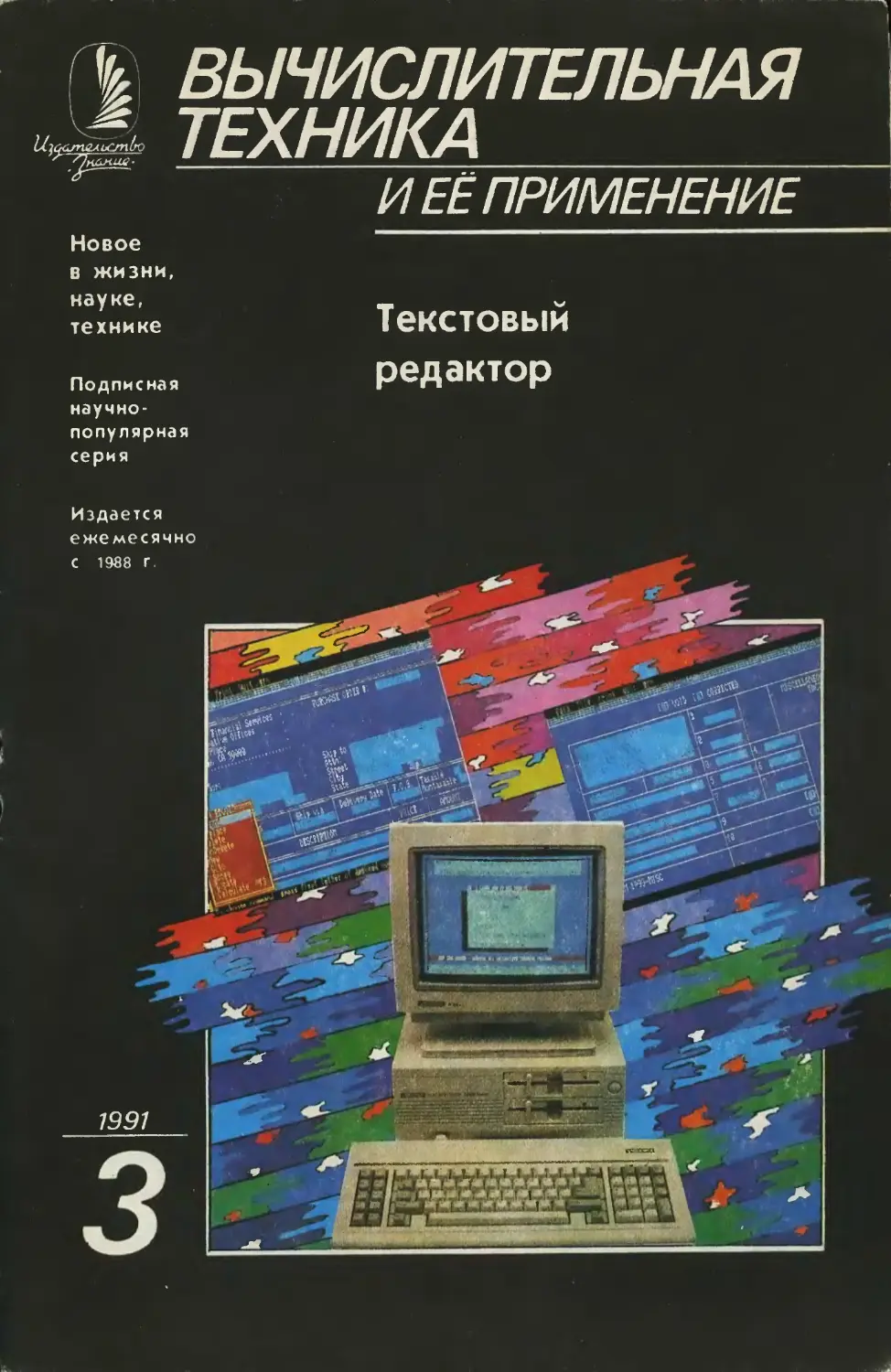


Author: Мешков Н.А. Ушанов С.Н. Гребещиков А.Ф. Байков Э.К.
Tags: электроника электротехника издательство знание брошюра знание новое в жизни науке технике - серия вычислительная техника и ее применение
ISBN: 5-07-001717-9
Year: 1991


Новое
в жизни,
науке,
технике
ВЫЧИСЛИТЕЛЬНАЯ
ТЕХНИКА_________
И ЕЁ ПРИМЕНЕНИЕ
Подписная
научно-
популярная
серия
3/1991
Издается
ежемесячно
с 1988 г.
ТЕКСТОВЫЙ
РЕДАКТОР
Н.А.Мешков,
С.Н.Ушанов
Персональная ЭВМ "Ямаха MSX-2":
Текстовый редактор ТОР
Д.Ю.Усенков
Текстовый редактор
НАСТОЛЬНЫЕ ИЗДАТЕЛЬСКИЕ
СИСТЕМЫ
РУБРИКИ
Терминал. Компьютерный клуб
школьников
БК за рога
Нам пишут
Издательство
"Знание"
Москва
1991
ББК 32.85
Т 53
МЕШКОВ Николай Алексеевич — кандидат
технических наук, старший научный сотруд-
ник кафедры кибернетики МИЭМ. Победи-
тель I Московского конкурса молодых ученых
и специалистов по учебным и игровым про-
граммам.
УШАНОВ Сергей Николаевич — известный
публицист. Основная направленность публи-
каций — пути развития научно-технического
прогресса.
ГРЕБЕНЩИКОВ Александр Федорович — ве-
дущий программист специализированного ин-
женерного центра "Волна”.
БАЙКОВ Эдуард Константинович — специа-
лист в области полиграфических систем и
компьютерного набора.
СНЕГОВОЙ Игорь Игоревич — инженер
ВНИИ полиграфии, программист.
НАДЕЖИН Алексей Михайлович — оператор
ЭВМ, программист.
УСЕНКОВ Дмитрий Юрьевич — студент
МГТУ им.Н.Э.Баумана.
САТТАРОВ Ниаз Маннурович —• програм-
мист.
КАСАТКИН Валентин Николаевич — канди-
дат педагогических наук, доцент Симферо-
польского Государственного университета.
НИЧИПУРЕНКО Эдуард Владимиро-
вич — студент.
РЕДАКТОР Б. М. ВАСИЛЬЕВ
ISBN 5-07-001717-9
© Издательство "Знание", 1991 г.

Рассказывая вам о дисковой операционной системе MSX DOS,
мы упомянули особые программы, называемые редакторами
текстов. Имея такой редактор, легко превратить персональный
компьютер в интеллектуальную пишущую машинку (разумеется,
при наличии принтера). С его помощью вы сможете подгото-
вить и исправить любой текст, внести в него различные измене-
ния и дополнения, а затем напечатать. Экономя ваше время, мы
расскажем сейчас лишь об одном популярном текстовом редак-
торе под названием ТОР.
Н. А.Мешков,
С.Н.Ушанов
Пс рсочальная ЭЬМ
"Ямаха MS К-2":
Текстовый редьк'ср TCP
Включите компьютер и, как обыч-
но, загрузите в память операционную
систему MSX DOS. Увидев на экране
знакомый значок А>, наберите на
клавиатуре слово TOR и нажмите
клавишу ВК. Если на экране вдруг
появится надпись Bad command or file
name, не огорчайтесь — видимо, на
вашей дискете просто не оказалось
файла, содержащего редактор ТОР.
Что делать в этом случае? А вот что:
найдите и перепишите его у своих
друзей (обычно этот файл записыва-
ют под именем TOR.COM) и повтори-
те все сначала.
Работа редактора начинается с за-
ставки, содержащей массу полезных
сведений. Вы увидите, что действи-
тельно имеете дело с ТОРом — Тек-
стовым Оконным Редактором, разра-
ботанным в ВЦ Сибирского отделе-
ния Академии наук СССР (автор
Л.С.Бараз), узнаете, что все сообще-
ния редактора остаются на экране до
нажатия какой-либо клавиши и что
для получения дополнительной ин-
формации о командах ТОРа вам
нужно будет одновременно нажи-
мать две клавиши — CTRL и ?. (По-
чему ТОР называется не просто ре-
дактором, а оконным редактором,
мы вам пока не скажем: это наш
большой секрет!)
Нажмите любую клавишу (хотя бы
клавишу "пробел"). Заставка тут же
исчезнет, и вы увидите почти чистый
экран. Исключение составляют лишь
две служебные строки — самая
верхняя и самая нижняя. Они ограни-
чивают на экране дисплея рабочее
поле редактора. То, что записано в
верхней служебной строке (дата и
время), в особых пояснениях не нуж-
дается. Нижняя же содержит более
разнообразную информацию и вы-
глядит так:
0:[] 00000/00000 00000 28541 [00] 00000
О ней мы расскажем чуть позже.
Начинаем набирать наш текст.
Пусть это будет, например, обычная
инструкция по работе с компьютера-
ми. Поставьте курсор в начало пер-
вой строки рабочего поля редактора,
нажмите клавишу РУС (при этом в
клавише должна загореться красная
лампочка) и наберите первое пред-
ложение — заголовок инструкции:
МЕРЫ ПРЕДОСТОРОЖНОСТИ ПРИ
РАБОТЕ С ПЕРСОНАЛЬНЫМИ КОМ-
ПЬЮТЕРАМИ. (Конечно, без точ-
ки — в конце заголовка ее, как пра-
вило, не ставят.) Посмотрите теперь
на нижнюю служебную строку ре-
дактора:
0:[] 00000/00000 00061 28480 [00] 00000
Перебросьте курсор в начало сле-
дующей строки (с помощью клавиши
ВК) и вновь взгляните на служебную
строку:
0:[] 00001/00001 00000 28479 [00] 00000
Видите разницу? Поясним, что по-
лучилось.
Текстовый редактор ТОР напоми-
нает обыкновенный блокнот, состоя-
щий из 10 страниц с номерами от О
до 9. На каждой странице (под нее
компьютер отводит определенную
часть памяти, называемую буфером)
можно записать отдельный кусок тек-
ста. Сейчас мы работаем с нулевой
страницей (то есть с нулевым буфе-
ром, далее будем пользоваться в ос-
новном этим термином) — это ее
номер указан в начале служебной
строки. За ним следует пара квад-
ратных скобок и числа, записанные
4
Н.А.Мешков, С.Н.Ушанов
через косую черту: 00000/00000 (или
00001/00001). Первое число — но-
мер текущей строки (той строки, где
сейчас находится курсор), второе
число — номер последней строки
текста в данном буфере (пока она
тоже имеет номер 1). Нумерация
строк идет сверху вниз и начинается с
нуля.
Следующее число служебной
строки определяет номер позиции,
занимаемой курсором в текущей
строке текста. (Нумерация здесь идет
слева направо и, как и прежде, начи-
нается с нуля.) Длина строки может
быть практически любой, но одновре-
менно вы можете увидеть на экране
не более 80 ее символов. Итак, мы
узнали, что последняя буква нашего
заголовка имеет номер 61. Всего же
в первой строке 62 символа,, считая и
пробелы между словами.
Теперь сравните другие три числа:
28541, 28480 и 28479. Обратите вни-
мание, что третье число меньше пер-
вого на 62 — ровно на длину первой
строки. Что это значит? Числа эти по-
казывают, каким объемом свободной
памяти (в символах) мы располагаем
в данный момент. Таким образом,
самая длинная рукопись, создавае-
мая в ТОРе, может состоять не более
чем из 28541 символа — это при-
мерно 15 стандартных страниц обыч-
ного машинописного текста, отпеча-
танного, как принято, через два ин-
тервала. Имея дело с более длин-
ным текстом, разбейте его на не-
сколько частей и с каждой работайте
отдельно.
Продолжим наше практическое
занятие. Под заголовком (там, где
сейчас стоит курсор) наберите такие
слова:
1.	При обнаружении неисправно-
сти немедленно включите компью-
тер. В соответствии с требованиями
стандарта на машинописные работы
(есть и такой ГОСТ!) здесь и в даль-
нейшем мы будем ограничивать дли-
ну строки нашего текста 63 символа-
ми.
Воспользуйтесь вновь клавишей ВК
и в следующей строке напечатайте
продолжение:
и обратитесь к специалисту, осу-
ществляющему техническое обслу-
и точно также — конец предложе-
ния:
живание.
Перечитаем написанное. Что та-
кое? Произошла ошибка: вместо сло-
ва "выключите" получилось "включи-
те". Не беда. Своевременно заме-
ченную на экране ошибку легко исп-
равить — гораздо легче, чем на бу-
маге. Посмотрим, как это сделать.
Попросим помощи у компьютера.
Чтобы получить подсказку, нажми-
те одновременно две клавиши: CTRL
и ?. Набранный вами текст на время
исчезнет с экрана, а вместо него поя-
вится другой:
Подсказки:
М — Перемещение по тексту
Е — Экранное редактирование
X — Поиск и замена
G — Группы строк
F — файлы
В — Буфера
W — Окна
S — Настройка
@ — Макрокоманды
В данный момент нас интересует
режим экранного редактирования.
Нажмите клавишу с буквой Е (латин-
ской или русской, большой или ма-
лой). Тогда компьютер выдаст на эк-
ран полный перечень команд этой
большой группы. Выделим из них ос-
новные:
ВК — перевод строки,
CTRL ВК — рассечение и перевод строки,
INS — смена режимов и вставки/замены,
DEL — удаление символа справа от кур-
сора,
CTRL DEL — удаление слова справа от
курсора,
BS — удаление символа слева от курсора,
CTRL BS — удаление слова слева от кур-
сора,
CTRL Е — стирание вправо от курсора до
конца строки,
SHIFT CTRL Е — стирание влево от курсо-
ра до начала строки,
CTRL INS — раздвинуть строки (вставка
пустой строки),
CTRL К — удаление помеченной курсором
строки,
CTRL N — рассечение строки,
Текстовый редактор ТОР
CTRL J — склейка строк,
CTRL Y — запоминание символов,
CTRL Р — вставка символов,
CTRL С — восстановление удаленной
строки,
STOP — запись управляющего символа.
Для исправления нашей опечатки
нужно подвести курсор на то место,
где стоит буква "к", нажать клавишу
INS (если редактор работал в режи-
ме замены) и клавишу с буквой "ы".
Остальные команды вам пригодятся
в дальнейшем.
Продолжаем набирать текст на-
шей инструкции:
2.	Не пытайтесь разбирать компь-
ютер: внутри нет частей, требующих
вашего вмешательства.
3.	Чтобы вынуть вилку шнура пи-
тания из розетки, нужно тянуть за
вилку, а не дергать шнур.
4.	Избегайте ударов по компьюте-
ру-
s.	Не оставляйте оборудование
под прямым солнечным светом или
рядом с источниками тепла, не за-
крывайте вентиляционные отверстия.
5.	Не проливайте жидкости на
компьютер.
6.	Выключайте систему в грозу.
7.	Не кладите на клавиатуру тяже-
лые предметы.
8.	Протирайте поверхность обору-
дования только мягкой, чистой
тканью, избегайте растворителей.
Эти правила мы взяли из руковод-
ства по использованию компьютеров
"Ямаха MSX-2".
Подготовив текст инструкции на
экране, попробуйте напечатать эту
инструкцию на листе бумаги (профес-
сионалы говорят: "получить распечат-
ку" или просто "распечатать"). На-
жмите клавишу ESC (она расположе-
на в левом верхнем углу клавиату-
ры) — и на экране появится список
команд работы с файлами. Среди
прочих он содержит и такую коман-
ду:
FS:P — распечатать файл(ы)/буфер(а)
Чтобы перевести ТОР в режим пе-
чати, достаточно нажать клавишу F5
(она находится в ряду функциональ-
ных клавиш) или ESC и Р. Для начала
воспользуемся вторым — более об-
щим — вариантом. В процессе вы-
полнения команды Р (PRINT) компью-
тер попросит вас кое-что уточнить:
Печать файлов или буферов
Буфер 0:[]
# — текущий буфер
## — все непустые буфера
Файлы:
Отвечая на этот вопрос, нажмите
клавишу со значком "#" и непре-
менно ВК. (Мы выбираем текущий
буфер — тот буфер, с которым сей-
час работаем. В общем случае' нуж-
но указать имя распечатываемого
файла.) На следующий вопрос ком-
пьютера:
Весь текст?
следует, очевидно, ответить Д
("Да") или Y ("YES") (буквы Д и Y
могут быть как большие, так и ма-
лые). Далее:
19 строк с О по 18. Верно?
Снова нажмите Д или Y — если
вы не забыли включить принтер и
вставили в него чистый лист бумаги,
то через несколько секунд у вас в
руках окажется первый результат ва-
шей редакторской деятельности.
Ну как, нравится? Можно сделать
нашу инструкцию еще красивее. На-
чнем с заголовка — выделим его из
текста жирным шрифтом и подчерк-
нем. Сделать это нам помогут коды
управления печатью и соответствую-
щие им управляющие символы:
Управляющие
символы
ESC Р
или ESC Н
ESC Е
ESC Q
Функция
установка шага "цицеро" (основной
шрифт: 10 знаков на дюйм — до 77 симво-
лов в строке),
установка шага "элите" (12 знаков на
дюйм — до 92 символов в строке),
установка уплотненного шрифта (17 знаков на
дюйм — до 132 символов в строке),
6
Н.А.Мошков, С.Н.Ушанов
CTRL N	включение расширенной печати,
CTRL О	выключение расширенной печати,
ESC G	включение режима выделения с утолщением
по вертикали,
ESC Н	выключение режима выделения с утолщением
по вертикали,
ESC !	включение режима выделения с утолщением
по горизонтали,
ESC "	выключение режима выделения с утолщением
по горизонтали,
ESC 4	включение шрифта "италик" (курсив),
ESC 5	выключение шрифта "италик",
ESC X	включение режима подчеркивания,
ESC Y	выключение режима подчеркивания,
ESC si	включение печати верхних индексов,
ESC $2	включение печати нижних индексов,
ESC sO	выключение печати верхних и нижних индек-
сов.
Этой таблицей вы можете пользо-
ваться при работе с матричным при-
нтером типа Gemini-10XR/15XR.
Заголовок нашей инструкции мож-
но выделить с помощью управляю-
щих символов "включение/выключе-
ние режима выделения с утолщени-
ем по горизонтали” (ESC ! и ESC ”) и
"включение/выключение режима
подчеркивания” (ESC X и ESC Y). По-
средством клавиши INS переключите
редактор в режим вставки, подведи-
те курсор к началу заголовка, на-
жмите клавишу STOP (уже упоминав-
шаяся команда записи управляющих
символов), потом ESC и !, а затем
снова STOP, ESC и X. Завершив эту
процедуру, переведите курсор в ко-
нец заголовка, поставьте его сразу за
последним словом и выполните похо-
жие действия: STOP, ESC, Y и STOP,
ESC, ”. He удивляйтесь: видимым ре-
зультатом последовательного нажа-
тия клавиш STOP и ESC будет всего
лишь один пробел.
Смотрите, что получилось. Поме-
щая часть текста между управляю-
щими символами, включающими и
выключающими различные режимы
печати, мы как бы заключаем ее в
"скобки”. Такая аналогия поможет
вам лучше понять суть дела. В дан-
ном случае внутренние скоб-
ки — это символы включения и вы-
ключения подчеркивания, внешние
скобки — символы включения и вы-
ключения режима выделенной печа-
ти.
Последний штрих оформле-
ния — отделим заголовок от собст-
венно текста пустой строкой. Сделать
это просто: переместите курсор в
любую позицию строки, стоящей- не-
посредственно за заголовком, и на-
жмите две клавиши — CTRL и
INS — одновременно.
Взгляните еще раз на распечатан-
ный ранее первый вариант инструк-
ции. Взыскательный читатель вправе
сделать нам замечание, что большая
плотность текста — строки следуют
друг за другом почти без промежут-
ков — затрудняет чтение и понима-
ние инструкции. И мы с ним полно-
стью согласны. Придется вновь обра-
титься к руководству по эксплуатации
принтера. Там сказано, что при вклю-
чении печатающего устройства рас-
стояние между строками автоматиче-
ски устанавливается в 1/6 дюйма (66
строк на стандартный лист). Изменить
его можно с помощью еще одного
управляющего кода:
ESC Т п1п2 — установка расстоя-
ния между строками в п/144 дюйма.
Здесь п — двузначное число, а п1 и
п2 — две образующие его цифры.
Работая над научной статьей или,
скажем, диссертацией, вы должны
строго придерживаться требований
ГОСТа. На пишущей машинке такой
текст нужно печатать через два ин-
Текстовый редактор ТОР
7
тервала (не более 30 строк на стра-
нице). Тот же результат можно полу-
чить и на принтере, если задать
п = 48, здесь (п1=4, п2 = 8). Проде-
лайте эту заключительную операцию
с нашей инструкцией, распечатайте ее
и повесьте на видном месте. Красиво
получилось, не правда ли?
Завершив столь долгую и слож-
ную работу, вы, возможно, захотите
сохранить текст инструкции на диске-
те для дальнейшей правки и размно-
жения. Нажмите клавишу ESC. На эк-
ране появится уже знакомый пере-
чень команд работы с файлами. На
этот раз вам необходимо будет вос-
пользоваться следующей командой:
S — сохранить измененные тексты
Выполняя команду S (SAVE), ком-
пьютер сначала попросит указать имя
файла, в котором вы хотели бы со-
хранить свой текст (назовите его, к
примеру, Инструкц.ИЯ), а затем
спросит, надо ли записывать весь
текст или только его часть (набрав
имя файла, не забудьте нажать кла-
вишу ВК!). Получив утвердительный
ответ на последний вопрос (Д или Y),
он снова переспросит:
19 строк с 0 по 18. Верно?
Нажмите Д (или Y). Пройдет не-
сколько секунд, и если вы все сдела-
ли правильно, на дискете появится
файл с именем Инструкц.ИЯ, а ТОР
самостоятельно вернется в режим
экранного редактирования. Можете
проверить. Для этого воспользуйтесь
командой ESC D. Увидев на экране
надпись "Просмотр оглавления", ука-
жите имя файла Инструкц.ИЯ и на-
жмите ВК. Результатом выполнения
команды D (DIR) будет полная ин-
формация об интересующем вас
файле — объем, дата и время его
создания (или последнего обновле-
ния) и не менее ценные сведения об
объеме свободной памяти на диске-
те:
Инструкц.ИЯ 885 30 и юл 1989	12:10
1 файлов 885 байт
Свободно 31744 байт
Если вы по рассеянности или нео-
пытности не сняли на дискете блоки-
ровку записи или вообще забыли
вставить ее в дисковод, компьютер
сообщит об этом такими фразами:
"Диск закрыт на запись" и "Устройст-
во не готово". Нажмите любую кла-
вишу, исправьте свою ошибку и вновь
повторите всю эту процедуру.
Отметим одну полезную особен-
ность команды S: давая отрицатель-
ный ответ (Н — "Нет" или
N — "No") на вопрос "Весь текст?",
вы получаете возможность записы-
вать фрагменты текста в отдельные
файлы. Для этого вам нужно будет
каждый раз выбирать новые имена
файлов и указывать границы фраг-
ментов (номерами первых и послед-
них строк каждого фрагмента). Еще
одно важное замечание: нажатие
клавиш Н (русская буква) или N в от-
вет на вопрос "Верно?" прекращает
выполнение команды S на стадии
подготовительных операций (до нача-
ла процедуры записи файла на диск)
и возвращает ТОР в исходное состоя-
ние — режим экранного редактиро-
вания.
Наблюдательный читатель уже, на-
верное, обратил внимание на то, как
после успешного завершения коман-
ды S в нижней служебной строке эк-
ранного редактора вдруг появилось
имя, под которым он только что за-
писал текст на дискету:
0:[ИНСТРУКЦ.ИЯ] 00000/00018 00003 27672
[38] 00000
Компьютер здесь сам объяснил
вам смысл еще одного элемента
этой строки: первые квадратные
скобки содержат имя редактируемо-
го (текущего) файла или ничего не
содержат, если соответствующий
файл еще не создан.
Вот и все. Если хотите, можете
выйти из редактора в операционную
систему (а через нее и в БЕЙСИК или
иной язык программирования) и там
продолжить работу. Для этого вновь
нажмите клавишу ESC и вслед за ней
Q. На команду Q (QUIT) компьютер
отреагирует таким сообщением:
Завершение работы
Буфер О:[ИНСТРУКЦ.ИЯ]
Буфер 1:[]
Буфер 9:[]
Выйти из редактора?
8
Н.А.Мешков, С.Н.Ушаков
Как ответить на этот вопрос? Ко-
нечно, "Да" (т.е. Д или Y) — не зря
же затевалось все это! (Если вы
вдруг передумаете, нажмите клави-
шу с русской буквой Н (или латин-
ской N) или одновременно две кла-
виши CTRL и STOP, уже известные
вам по работе с БЕЙСИКом. Послед-
няя команда прекращает выполнение
любых операций, не связанных не-
посредственно с редактированием, и
возвращает ТОР в исходное состоя-
ние. Сказанное в первую очередь от-
носится к работе с файлами. Пройдет
несколько секунд после вашего отве-
та, и на экране появится значок
А> — приглашение к работе в опе-
рационной системе. Замечание: если
бы мы забыли предварительно запи-
сать результаты своего труда, забот-
ливый компьютер напомнил бы нам
об этом:
Буфер 0:[] изменен
Текст записать?
Возможен и другой вариант: вы
хотите и дальше работать в редакто-
ре, но уже с другим текстом. В этом
случае вам придется подготовить и
новый рабочий буфер: можно либо
вновь воспользоваться текущим бу-
фером — предварительно в режи-
ме "Работа с файлами" (после ESC) с
помощью команды С (CLEAR) удалив
из него старый ненужный
текст, — либо перейти в любой дру-
гой буфер, "перелистывая" страницы
компьютерного блокнота. Команду С
вы легко освоите самостоятельно
(компьютер подскажет вам, что надо
делать), но о том, как перейти из од-
ного буфера в другой, нам придется
рассказать.
Нажмите клавиши CTRL и ?, а за-
тем В. На экране появится подсказ-
ка — интересующий нас список ко-
манд:
CTRL U — смена номера текущего буфе-
ра
CTRL R — перейти к следующему буферу
SHIFT CTRL R — перейти к предыдущему
буферу
CTRL D — информация о состоянии бу-
феров
Обратите внимание на пару ко-
манд — CTRL R и SHIFT CTRL R.
Пользуясь этими командами, можно
"перелистывать" страницы компью-
терного блокнота. Нажмите клавиши
CTRL и R одновременно и вы тут же
окажетесь в первом буфере (его но-
мер, как вы помните, указан в начале
нижней служебной строки редакто-
ра). Если буфер свободен, экран бу-
дет чист. Можете набирать новый
текст. Если первый буфер уже занят,
перейдите во второй и т.д.
Более мощная команда — CTRL
U — позволяет перейти из текущего
буфера в любой другой по вашему
усмотрению. Приступая к выполне-
нию этой команды, компьютер по-
просит уточнить:
Номер буфера:
(такая надпись появится в верхней
служебной строке редактора). Отве-
чая на поставленный вопрос (ответом
может быть любое целое число от О
до 9), не забудьте нажать клавишу
ВК.
Команда CTRL D (аналог известной
вам команды DIR) поможет не запу-
таться в содержимом буферов. По
этой команде компьютер сообщает
следующую информацию:
0: 00017/00019 00013 * ИНСТРУКЦ.ИЯ
1: 00001/00001 00000 *
2: 00000/00000 00000
9: 00000/00000 00000
Каждая строка здесь соответствует
одному буферу. Первый сим-
вол — номер буфера. За ним сле-
дует фрагмент служебной строки ре-
дактора — для каждого буфера
свой (первые три числа, определяю-
щие количество строк в тексте и мес-
тоположение курсора). Звездочка в
конце строки сигнализирует нам: в
этом буфере уже что-то есть. Обра-
тите внимание на первую строку. В
отличие от остальных, она содержит
еще одно слово — ИНСТРУКЦ.ИЯ,
которое тоже попало сюда из слу-
жебной строки редактора — оче-
редное напоминание о том, что со-
держимое нулевого буфера ранее
было скопировано на дискету.
Если вам довелось хоть раз участ-
вовать в подготовке официальных
документов (служебных писем, при-
Текстовый редактор ТОР
9
казов, финансовых договоров, отче-
тов и т.п.), вы, наверное, с трепетом
вспоминаете процедуру их согласо-
вания и утверждения. Умение состав-
лять важные бумаги относится, веро-
ятно, к сфере изящных искусств или
даже магии. Любой чиновник, преж-
де чем поставить свою подпись, счи-
тает священным долгом внести в
текст документа несколько замеча-
ний, либо практически не влияющих
на его содержание, либо, напротив, в
корне меняющих его суть. Вам же
придется учесть эти замечания и за-
ново перепечатать весь документ за-
частую до нескольких раз, внося еще
и собственную правку.
Простой пример из сферы эконо-
мики и политики: вы хотите открыть
кооператив по оказанию компьютер-
ных услуг населению. Прежде всего
придумайте ему красивое броское
название (это половина успеха вашего
предприятия!) и разработайте устав. В
качестве образца можете взять устав
уже действующего кооператива, пе-
реработав его с учетом ваших целей
и задач. Включите компьютер, загру-
зите ТОР и садитесь набирать текст.
Если не успеете завершить работу
сегодня, не беда, закончите в следу-
ющий раз. Запишите все, что уже
сделано, на дискету под именем УС-
ТАВ. 1 (1-й вариант) и выйдите из
редактора (команда Q). Когда смо-
жете продолжить работу над уста-
вом, вновь войдите в ТОР и последо-
вательно нажмите клавиши ESC и L.
Подчиняясь этой команде
(L — LOAD), компьютер сначала
уточнит имя того файла, который вам
нужен, а затем загрузит его в теку-
щий буфер. На экране появится
текст — ваш УСТАВ. Нажмите одно-
временно три клавиши — SHIFT,
CTRL nV — и сразу попадете в ко-
нец текста, на то место, где останови-
лись в прошлый раз. Отсюда и про-
должайте.
Закончив набирать текст устава,
очень внимательно прочитайте его и
исправьте все опечатки. На этом эта-
пе вам пригодятся команды переме-
щения по тексту (одной из них мы
только что воспользовались):
SHIFT CTRL V — перейти в начало послед-
ней строки,
CTRL V — перейти в начало первой стро-
ки,
CTRL М — перейти на строку с заданным
номером,
CTRL F — перейти в конец строки,
SHIR CTRL F — перейти в начало строки.
Отредактированный текст запиши-
те на дискету под тем же именем
УСТАВ. 1 и напечатайте в нескольких
экземплярах.
Итак, проект устава готов. Оста-
лось только согласовать его во всех
инстанциях. Наберитесь мужества:
весьма вероятно, вам придется пере-
работать практически весь текст. До-
пустим, нужно поменять местами два
раздела. Разработчик ТОРа предус-
мотрел и такую возможность. По-
ставьте курсор в любое место первой
строки одного из разделов (пусть это
будет, например, 56-я строка) и од-
новременно нажмите CTRL и В, а за-
тем переместите курсор в послед-
нюю (скажем, сто пятую) строку того
же раздела и вновь нажмите эти кла-
виши, но уже вместе с клавишей
SHIFT. Обратите внимание: в правой
части нижней служебной строки ре-
дактора проявилась новая информа-
ция: 0:[00056-00105] — компьютер
показывает границы выделенного ва-
ми раздела. Теперь можно скопиро-
вать этот раздел в любое место тек-
ста. Пометьте курсором ту строку, с
которой он должен начинаться, и по-
шлите команду CTRL G. Осталось
только удалить все лишнее (иначе в
вашем уставе будет два одинаковых
раздела). Воспользуйтесь командой
SHIFT CTRL К — и выделенный раз-
дел сразу исчезнет. Аналогичную
процедуру проделайте и со вторым
разделом. Исправленный текст запи-
шите в файл под именем УСТАВ.2
(2-й вариант).
В процессе работы над уставом
может выясниться, что в городе уже
существует кооператив с тем же на-
званием. Придется вам поискать дру-
гое. Изменение названия не забудьте
отразить и в тексте устава, в котором
оно встречается несколько раз. Неу-
жели опять редактировать? Конечно.
10
Н.А.Мешков, С.Н.Ушанов
Но эту процедуру можно существен-
но упростить, если воспользоваться
командами автоматического поиска и
замены:
CTRL S — поиск вперед,
CTRL Т — поиск назад,
CTRL Q — продолжение поиска,
SHIFT CTRL S — поиск вперед по словам,
SHIFT CTRL Т — поиск назад по словам,
SHIFT CTRL Q — продолжение поиска по
словам,
CTRL X — контекстная замена,
SHIFT CTRL X — контекстная замена по
словам.
В данном случае вам понадобится
команда SHIFT CTRL X. Выполнение
этой команды начинается с заполне-
ния следующей анкеты:
Образец: (старое название) ВК
Замена: (новое название) ВК
С подтверждением?
Такие вопросы появляются один за
другим в верхней служебной строке
редактора. Если вы закажете режим
"с подтверждением**, компьютер
всякий раз, прежде чем сделать за-
мену, будет переспрашивать вас о ее
необходимости. Закончив поручен-
ную ему работу, компьютер отчитает-
ся перед вами: сделано столько-то
замен. Другие команды этой группы
выполняются аналогично. С ними вы
без труда разберетесь самостоятель-
но.
Итак, мы рассказали вам практи-
чески все об основных возможностях
ТОРа. Осталось открыть один секрет:
почему этот редактор называется
оконным. Представьте себе такую
ситуацию: вам надо перевести с анг-
лийского на русский язык описание
операционной системы MSX DOS, за-
писанное на дискете в текстовом
файле MSXDOS.TXT. Конечно, можно
было бы сначала распечатать текст
описания на принтере, затем взять
ручку, пачку чистых листов бумаги и
от руки написать перевод, отредакти-
ровать его и отпечатать на пишущей
машинке. Можно, но не нужно. Мы
хотим предложить вам более совре-
менную безбумажную технологию.
Войдите в редактор и загрузите
файл MSXDOS.TXT (как обычно, он
попадет в нулевой буфер). Теперь
нажмите клавиши CTRL и О. Про-
изойдет нечто странное: в нижней ча-
сти экрана вы увидите сразу две слу-
жебные строки, относящиеся к одно-
му и тому же нулевому буферу, а
между ними первую строчку описа-
ния системы. Снова воспользуйтесь
клавишами CTRL и О и держите их
нажатыми до тех пор, пока одна из
этих служебных строк не окажется
примерно посередине экрана. После
всех манипуляций обе половины эк-
рана будут содержать один и тот же
текст — начало описания системы.
Заметьте, что курсор сейчас находит-
ся в верхней половине экрана. Здесь
вы можете делать все, что угодно, но
нижняя половина вам пока недоступ-
на.
Ничего не меняя в верхней поло-
вине экрана, нажмите клавиши CTRL
и W — и курсор тут же перескочит
в его нижнюю часть. Пользуясь те-
перь командой CTRL и R, перейдите
к следующему буферу (в данном
случае к первому). Нижняя половина
экрана очистится, и здесь можно бу-
дет писать перевод нашего текста (в
верхней половине по-прежнему со-
хранится начало описания системы).
Сначала переведите ту часть текста,
которая сейчас перед вами. Закончив
с первым фрагментом, переходите к
следующему. С помощью клавиш
CTRL и W перебросьте курсор в вер-
хнюю половину экрана, нажмите кла-
вишу со стрелкой, направленной вниз
(или, короче, "стрелку вниз"), и де-
ржите ее так несколько се-
кунд — столько, сколько потребует-
ся для замены одного фрагмента
текста другим. После этого по ко-
манде CTRL W вернитесь в нижнюю
половину экрана и продолжайте ра-
ботать над переводом.
После всего сказанного нетрудно
понять, откуда в название текстового
редактора попало слово "оконный".
Действительно, разбивая экран на
две части, мы как бы открываем "ок-
на", выходящие в два разных буфе-
ра. Хотя одно из них считается основ-
ным (в этом окне сейчас находится
курсор), а второе вспомогательным
(фоновым), с помощью команды
Текстовый редактор ТОР
CTRL W их легко поменять местами.
Активно работать с текстом (редакти-
ровать, распечатывать и т.п.) можно
только в основном окне. Фоновое
окно выполняет особую функцию:
через него удается заглянуть в дру-
гой буфер (как вы уже убедились,
это иногда бывает полезно). И еще:
строки фонового окна можно скопи-
ровать или переслать в основное ок-
но (точнее говоря, скопировать или
переслать фрагмент текста из одного
буфера в другой).
Перечислим (без комментариев)
некоторые основные команды рабо-
ты с окнами:
CTRL W — переход из основного окна в
фоновое (и обратно из фонового окна в
основное),
CTRL О — сдвиг границы между окнами
вверх,
SHIFT CTRL О — сдвиг границы между ок-
нами вниз,
SHIFT CTRL G — копирование строк из
фонового окна в основное,
SHIFT CTRL Н — пересылка строк из фо-
нового окна в основное.
Научившись работать с окнами и
буферами, вы заметно повысите про-
изводительность своего труда.
Теперь поговорим о сервисе. Раз-
бирая наши примеры, вы, наверное,
отметили один досадный недостаток
ТОРа — необходимость повторения
множества мелких однообразных ко-
манд (взять хотя бы процедуру рабо-
ты с окнами!). Этого, к счастью, мож-
но избежать, если объединить их в
одну или несколько "длинных" ко-
манд, называемых макрокомандами.
Вернемся к последнему примеру
и составим для него несколько таких
полезных макрокоманд. В первую
(под номером 0) мы включим все
подготовительные операции. Начнем
с самого начала. Войдите в редактор,
нажмите сразу три клавиши — SHIFT,
CTRL и 0 (это признак начала макро-
команды — нечто вроде открываю-
щей скобки; здесь 0 — цифра, но-
мер макрокоманды, а не буква О!) и
повторите уже известную процедуру:
загрузите файл MSXDOS.TXT, устано-
вите границу между окнами, перей-
дите из верхнего окна в нижнее и из
нулевого буфера в первый, а после
этого нажмите клавиши CTRL и @
(признак конца макрокоман-
ды — "закрывающая скобка"; зна-
чок @ нарисован на клавише с рус-
ской буквой Ю). В результате на эк-
ране возникнет примерно такая кар-
тинка:
Текущие значения макрокоманд
...0: < ESC > 1 MSXDOS.TXT <cr > у WoVo
*o'o*o~o‘o'o*o*w*r
...1:
...2:
...9:
Отличие возможно лишь в числе
повторений буквы О (в случае ошиб-
ки, увы, придется начать все сначала).
Составим вторую макрокоманду
(присвоим ей номер 1), объединяю-
щую все операции, связанные со
сменой фрагментов исходного текста.
Как и в первый раз, нажмите клави-
ши SHIFT, CTRL, 1 и опять повторите
старую процедуру: перейдите в вер-
хнее окно, с помощью "стрелки
вниз" замените один фрагмент текста
другим и вернитесь в верхнее окно.
Нажмите клавиши CTRL и @ — на
экране появится уже знакомая кар-
тинка:
Тякущяя значения макрокоманд
...0: < ESC > 1MSXDOS.TXT < сг > у о'оо’о'о'о'
o"o*o*o*o"o*w*r
... 1 :‘w < down > < down > < down > < down >
< down > < down > < down > < down > < down
> < down > < down > < down > < down > < dow
n>‘w
...2:
...9:
Поясним смысл обозначений:
<ESC> — это, ястяствянно, клавиша ESC;
<cr> — клавиша ВК;
< down > — клавиша "стрялка вниз";
— этим маляньким значком
обозначают клавишу CTRL;
I и s — обозначяния команд LOAD
и SAWE;
Y	— сокращения от слова YES;
o,w,r	— обычныя латинския буквы.
Если хотите, можете составить и
еще одну макрокоманду, позволяю-
щую быстро и без хлопот записать на
дискету текст выполненного вами пе-
12
Н.А.Мешков, С.Н.Ушанов
ревода. В нее следует включить пе-
реход в режим работы с файлами и
команду записи. Присвойте ей номер
2 и посмотрите, как она выглядит в
таблице текущих значений макроко-
манд:
...2: <Е$С> sMSXDOS.TXT<сг>уу
Хотя составление макроко-
манд — занятие не из самых прият-
ных, однако работать с ними потом
будет очень легко: чтобы заставить
компьютер выполнить какую-либо
макрокоманду, достаточно нажать
клавишу CTRL и указать номер этой
команды (например, CTRL 2). Все ос-
тальное происходит автоматически.
Не забудьте записать готовые мак-
рокоманды на дискету! Для этого
войдите в режим работы с файлами,
нажмите клавишу с буквой J и сооб-
щите компьютеру имя файла, в кото-
ром вы хотели бы сохранить свои
макрокоманды. Теперь, в случае не-
обходимости, всегда можно будет
ими воспользоваться (предваритель-
но загрузив в память компьютера с
помощью команды ESC I).
В заключение дадим вам еще не-
сколько практических советов.
Начиная работать с ТОРом, про-
верьте текущую дату (число, месяц,
год) и установите точное вре-
мя — нужную вам информацию вы
увидите в верхней служебной строке
редактора. Воспользуйтесь командой
CTRL". После одновременного нажа-
тия названных клавиш курсор пере-
скочит в начало верхней служебной
строки, туда, где стоит число месяца
(в конце служебной строки компью-
тер специально для вас напишет сло-
во "Дата"). Изменить это число мож-
но с помощью клавиш "стрелка
вверх" (уменьшить) или "стрелка
вниз" (увеличить). Чтобы перейти к
позициям "месяц", "год" и т.д., сле-
дует воспользоваться клавишей
"стрелка вправо". Их значения также
устанавливаются с помощью "стрелки
вверх" и "стрелки вниз".
Переместите теперь курсор в пра-
вую часть служебной строки — на
латинские буквы "ре ре" (для начала
на первый символ букву "р"). Ком-
пьютер тут же напишет в конце слу-
жебной строки новое слово — "Цве-
та". Если вы теперь нажмете "стрел-
ку вниз" (при этом вместо буквы "р"
появится буква "а"), произойдет что-
то непонятное: набранный текст вдруг
исчезнет, и перед вами окажется
почти чистый экран (за исключением
служебных строк редактора). На-
жмите ту же клавишу еще раз — и
вновь увидите свой текст. Правда, те-
перь он будет напечатан черными
буквами (а не белыми, как раньше).
Вы уже, наверное, догадались: пер-
вый символ управляет цветом букв.
Остальные символы выполняют сход-
ные функции: второй отвечает за ос-
новной цвет экрана (фон), тре-
тий — за цвет букв служебных
строк, а четвертый — за цвет фона
этих строк. Поиграйте клавишами-
стрелками — увидите всю цветовую
палитру ТОРа. Подберите те цвета,
которые вам больше нравятся, и на-
жмите клавишу ВК. По этой команде
курсор займет свою прежнюю пози-
цию на рабочем поле редактора.
Можете приступать к работе!
Дополнительные услуги вам ока-
жут функциональные клавиши, рас-
положенные в верхней части клавиа-
туры. С их помощью можно выпол-
нить такие действия:
F1 — показать на экране содер-
жимое всех файлов, имена которых
частично (по расширению) совпадают
с именем текущего файла;
F2 — записать текст из текущего
буфера в текущий файл;
F3 — просмотреть полное оглав-
ление диска;
F4 — записать текст из буфера в
текущий файл, буфер очистить и за-
грузить в него новый файл;
F5 — распечатать содержимое
текущего буфера (полностью);
F6 — загрузить файл с заданным
именем в текущий буфер (выполня-
ется аналогично команде ESC L);
F7 — записать текст из буфера в
файл с заданным именем (то же са-
мое, что ESC S);
F8 — просмотреть оглавление
диска (то же, что и ESC D);
F9 — записать все отредактиро-
ванные тексты и очистить все буфера;
Текстовый редактор ТОР
13
F10 — записать все отредактиро-
ванные тексты и выйти из редактора.
Замечание: каждая функциональ-
ная клавиша имеет два значения (на-
пример, F2/F7 или F5/F10). "Стар-
шее" значение вы получите в том
случае, если нажмете функциональ-
ную клавишу одновременно с клави-
шей SHIFT.
И последний совет. Если у вас на
дискете имеется уже отредактиро-
ванный текст, который нужно просто
отпечатать согласно требованиям ГО-
СТа — по 30 строк на страни-
цу» — действуйте следующим обра-
зом: войдите в редактор, загрузите
свой текст (эти операции можно со-
вместить, указав после слова TOR
имя соответствующего файла), уста-
новите режим вставки (клавиша INS),
последовательно нажмите клавиши
STOP и ESC, а затем букву Т и две
цифры — 4 и 8. Пользуясь команда-
ми CTRL В и SHIFT CTRL В, пометьте
начало и конец первой страницы тек-
ста (в данном случае — строки 0 и
29). Завершив подготовительные опе-
рации, включите принтер, вставьте в
него лист бумаги и нажмите клавиши
ESC и Р. Теперь вам предстоит отве-
тить на ряд вопросов компьютера. На
первый вопрос
Файлы:
отвечайте, как и прежде, знаком
# — то есть текущий буфер (не за-
будьте про ВК!). Второй вопрос
Весь текст!
вам также знаком, но сейчас на него
следует дать отрицательный ответ
(русская Н или N). Тогда на экране
появится третий вопрос:
Группу отмеченных строк!
отвечайте "Да" (Д или Y).
На последний вопрос
30 строк с 0 по 29. Верно!
надо вновь ответить "Да". Напечатав
первую страницу, переходите ко вто-
рой. Пометив ее начало и конец
(строки 30 и 59), нажмите клавишу
ESC. Дальнейшая цепочка действий
остается прежней. Вот так, переходя
от страницы к странице, вы и напеча-
таете весь свой текст. Если вам часто
приходится печатать различные тек-
сты, рекомендуем для удобства ра-
боты составить соответствующие мак-
рокоманды, записать их на дискету и
использовать по необходимости.
♦♦♦♦♦♦♦♦♦♦♦♦♦♦♦♦♦♦♦♦♦♦♦♦♦♦♦ ♦
Н.М.Саттаров
(г. Казань)
Несколько доводов
в защиту Бк
"Интерес к БК затухает" — так
озаглавлена статья М.Л.Суяргулова в
номере 9/1990 журнала. Он пишет:
"Интерес к БК можно поднять, сде-
лав из данного компьютера удобное
инструментальное средство для ре-
шения различных задач".
Удивлен названием статьи и ее
вступительной частью. Из БК давно
уже сделали "удобное инструмен-
тальное средство". Возможно, зату-
хает интерес у тов. Суяргулова. Но
действительное состояние другое: в
последние месяцы интерес к малым
компьютерам растет. Достаточно зай-
ти в магазин "Электроника" в Москве
и оценить качество, количество и
спрос программ для БК.
В рецензируемой статье пишется о
"неудачной внутренней организации
БК", "скромных возможностях" и т.п.
Однако конкретные "внутренние неу-
дачи" не показаны. И что значат
"скромные" и нескромные возмож-
ности? Наверное, никто не претендует
на решение мировых проблем. А
при помощи каких программ этот
14
Н.М.Саттаров
компьютер превращается в незаме-
нимого помощника, описано в много-
численных публикациях.
Нужно отметить, что за последние
два года произошел качественный
скачок в программном обеспечении.
Пользователь уже избалован хоро-
шими профессиональными разработ-
ками. Даже дети не хотят играть в
слабенькие игры. И требования к но-
вым программам очень высокие,
иначе они обречены.
Так что пока БК-0010 — единст-
венная малая машина, вышедшая из
"младенческого” возраста, т.е. каче-
ственно обеспеченная программной
оболочкой. Другой столь массовой и
недорогой техники этого класса у нас
попросту нет.
Читателей, наверное, утомили бес-
конечные диспуты о достоинствах БК.
Конечно, жизнь не стоит на месте и
не зациклилась на БК. К чему сейчас
возрастает интерес? К начинающим
выпускаться микро-ЭВМ с РС-образ-
ной архитектурой. Но не надо иметь
иллюзий о мгновенном наличии у них
солидного программного обеспече-
ния. Оно сформируется не ранее,
чем через год-два (даже при воз-
можности переноса программ с IBM
PC). И только при условии производ-
ства большого количества таких ком-
пьютеров. Профессиональные про-
граммисты не будут серьезно зани-
маться не массовой машиной.
Как пойдет развитие малой вычис-
лительной техники в стране: или в на-
правлении PC, или сумеет удержать
позиции направление DEC — пока-
жет время. Впрочем, перспекти-
вы — отдельная тема разговора.
Какие внешние устройства
нужны БК-0010
Вернемся к БК. В упомянутой
статье описывается устройство для
управления магнитофоном и поиска
файлов на ленте. А нужно ли такое
устройство? Где выигрыш во време-
ни? Посмотрев на этикетку кассеты,
можно без затей найти любой файл в
течение минуты. Нужны ли дополни-
тельные проблемы с изготовлением
техники и программной поддержки, с
чтением файлов-загрузчиков и ката-
логов. Стоит ли вообще пытаться от
БК управлять бытовым магнитофо-
ном?
Еще несколько слов о той же
статье. Пропорциональный джойстик
действительно заслуживает внимания.
Специально созданные для него про-
граммы будут иметь интересные воз-
можности.
Перейдем к рассмотрению самых
необходимых устройств для БК. Са-
мое узкое место — чтение/запись
информации на внешний носитель.
Имеется большая потребность
увеличить скорость работы с магнито-
фоном. Есть программы (например,
разработанный автором копировщик
HELP4), записывающие файлы с по-
вышенной скоростью. Однако плот-
ность записи на ленте увеличивается,
и снижается надежность хранения.
Нужно увеличить скорость движения
ленты. Нужны кассетные магнитофо-
ны с возможностью переключения
скоростей. Быстрые "лентопротяжки”
требуются не только БК, но и другим
появляющимся микро-компьютерам.
А лучше всего иметь дисковод.
Самый простой, самый дешевый.
Нужен "электронный диск” —
подключаемый блок внешней памя-
ти. Лучше всего, если содержимое
памяти не стирается после выключе-
ния компьютера, если блок подпиты-
вается от батарейки и хранит данные
хотя бы несколько дней.
Нужно дополнительное ОЗУ. Же-
лательно, чтобы не требовалась до-
работка микро-ЭВМ, чтобы блок рас-
ширения подключался в любую "с
улицы” БК. Как хорошо было бы
иметь полноценную оперативную па-
мять в старших адресах памяти.
Перечисленное выше — это ско-
рее пожелание тем, кто может орга-
низовать промышленный выпуск уст-
ройств. Делать же это самостоятель-
но, даже имея подробное описание,
смогут единицы из тысяч пользовате-
лей. И, наконец, только массовые ус-
тройства будут качественно обеспе-
чены программами.
Принтер к БК
15
Э.В.Ничипуренко
Принтер к БК
Мною разработана схема подклю-
чения БК0010-01 к принтеру
ROBOTRON 1154. Вполне возможно,
что данная схема будет работать со
вместно и с другими компьютерами
и принтерами других марок, требую-
щими отдельных сигналов управле-
ния возвратом головки и переключе-
ния строки.
Благодаря этой схеме возможна
работа команды LLIST и оператора
LPRINT языка БЕЙСИК с данным
К принтеру
ROBOTRON1l5k
К порту
ввода/вывода
6KQ010 - 01
ПЗгВб К155 ПАЗ
16
Э.В.Нечипуренко
принтером без дополнительного
драйвера. Принцип работы следую-
щий: на выходах микросхем D1 и D2
декодируются коды 10Д и 18Д, сиг-
налы которых блокируют сигнал 'стр'
и управляют переключением строки
и возвратом головки, причем при ко-
де 10Д переключается строка и воз-
вращается головка на начало, а код
18Д только возвращает головку.
(Заставить возвращаться головку
при коде 19Д не удалось.) Возврат
головки нужен для вывода данных на
принтер в виде таблицы, например:
100 FOR 1 + 1 ТО 10
110 LPRINT Y(1);CHR$(18J;TAB(20);X(1)
120 NEXT 1
Для простоты схемы такой режим
можно не реализовывать. Для этого
надо исключить элементы схемы
D2,D3.3,D3.4,D4.1 и соединить контак-
ты 01'LF' И 02'CR' перемычкой.
На элементах D5.1-D5.2 собран
формирователь короткого импульса
по фронту сигнала KL', этот импульс
овместно с сигналом 'END' сообща-
компьютеру о готовности к приему
• редного символа. Питание схемы
«-ществляется от принтера через
снтакты 11 и 21.
Назначение сигналов, идущих к
принтеру:
DATA1-DATA8 - шина данных
RUF - управляет передачей данных
LF - переключение строки
CR - возврат головки
Назначение сигналов, идущих от принтера:
KL - левый край (первый знак)
END - заканчивает передачу данных
А.М.Надежин
Использование БК-0010
для работы с текстами
Вопреки сложившемуся мнению
домашний компьютер БК0010 приго-
ден не только для компьютерных
игр, но и для более полезных це-
’ей,основной из которых, несомнен-
о, является работа с текстами.
В отличие от более сложных ЭВМ
(ДВК, IBM) и более простых (РАДИО
86РК, МИКРОША) БК не имеет аппа-
ратного знакогенератора и все сим-
волы текста формируются на графи-
ческом экране. Однако на работу
пользователя это практически не вли-
яет, так как "рисованием" на экране
символов занимается программа-зна-
когенератор, находящаяся в ПЗУ и
являющаяся частью драйвера ТВ-при-
емника. Пользователь же обращает-
ся к ресурсам текстового экрана с
помощью специальных системных
прерываний ЕМТ. Символ формиру-
ется в матрице 8x10 или 16x10 точек,
при этом в строке помещается соот-
ветственно 64 или 32 знака. На экра-
не размещается служебная строка и
24 (4 в режиме расширенной памяти)
строки текста. Набор символов БК-
0010 включает русские и латинские
заглавные и прописные буквы, знаки
препинания, цифры, псевдографиче-
ские символы, управляющие коды.
Драйвер ТВ-приемника позволяет
выводить символы в обычном и ин-
версном виде, с подчеркиванием и
без. В режиме "32 символа в строке"
возможна установка цвета символов
и фона.
Но кроме хороших встроенных
средств, для того, чтобы можно было
работать на БК с текстами, нужна
еще и специальная программа.
Обычно это текстовый экранный ре-
дактор (ТЭР). ТЭР предназначен для
создания, редактирования, дополне-
ния текста, хранения текстов на маг-
нитной ленте и для распечатки их на
принтере. Кроме ТЭР используются
сервисные программы, позволяющие
переводить текст из формата в фор-
мат, просматривать его на экране,
распечатывать на принтере. К сожа-
лению, из-за того, что все существу-
ющее для БК программное обеспе-
чение создается любителями и отсут-
ствуют какие-либо стандарты, возни-
кают проблемы совместимости фай-
лов разных ТЭР, кроме того, иногда
используются схемы подключения
печатающих устройств, отличающиеся
от стандарта. Схема стандартного
подключения к БК-0010 принтера
"robotron СМ 6329" с интерфейсом
IFSP приведена на рисунке. Другие
Использований БК-0010 для работы с текстами
17
принтеры с параллельным интерфей-
сом подключаются аналогично.
В настоящее время для БК-0010
существует более 15 текстовых ре-
дакторов. Самый старый и наиболее
распространенный ТЭР EDASP, со-
зданный группой ASP по образу и по-
добию редактора EDIK, работающего
на ДВК в среде ОС RT-11, позволяет
создавать текст размером до 10
Кбайт (около 6 листов машинописного
текста), редактировать его, сохранять
на магнитной ленте, дублировать и
перемещать части текста с помощью
буфера, находить в тексте нужные
фрагменты в режиме поиска, созда-
вать и выполнять макрокоманды (на-
пример, для автоматического поиска
в тексте оприделенного слова и исп-
равления его на другое). Ввод текста
может осуществляться в режимах
вставки и замены. В режиме вставки
при наборе текста правая от курсора
часть строки, не стираясь, сдвигается
вправо, напротив, в режиме замены
новый текст замещает старый, как бы
накладываясь на него. При достиже-
нии конца строки набираемое слово
автоматически переносится на следу-
ющую строку. Редактор способен ра-
ботать только в режиме "64 символа
в строке". Последние версии редак-
тора EDASP10 и EDA позволяют также
распечатывать текст на принтере.
Редактор EDIT имеет более удоб-
ный интерфейс общения с магнито-
фоном, может работать в режимах
32 и 64 символа в строке, использует
формат текста с упаковкой пробелов
(вместо нескольких кодов идущих
подряд пробелов в память записыва-
ется один код, показывающий коли-
чество последовательно идущих про-
белов), позволяет создавать тексты
размером до 13,125 Кбайт (около 10
страниц), однако EDIT обладает
меньшими возможностями, чем
EDASP, в частности ввод текста в нем
возможен лишь в режиме замены.
Системы работы с текстами OSBK
и OSFX (последние версии OSBK6 и
OSFX6), кроме текстового редактора,
включает в себя файловый монитор,
позволяющий одновременно хранить
в памяти несколько текстов, просмат-
ривать их на экране, распечатывать на
принтере (версии OSFX распечатыва-
ют тексты на принтерах EPSON FX).
Редактор REDTT позволяет в до-
полнение к основным символам ис-
пользовать греческий алфавит.
ТЭР TED5 имеет встроенную под-
сказку, позволяет работать в режи-
мах 32 и 64 символа в строке, обыч-
ной и расширенной памяти, распеча-
тывать тексты на принтерах с различ-
ными интерфейсами и наборами
шрифтов, записывать текст на МЛ в
виде самостоятельного модуля с
программой вывода на экран.
Редактор MEDIC1 имеет достаточ-
но широкие возможности, хранит
текст в компактном формате анало-
гично ТЭР EDIT, позволяет выравни-
вать строки по правому краю.
Текстовый редактор EDITOR80
имеет встроенный знакогенератор,
обеспечивающий отображение 80
символов в строке и позволяет рабо-
тать со строками неограниченной
длины (при этом на экране отобра-
жаются первые 80 позиций строки). К
сожалению, этот редактор имеет ог-
раниченные сервисные возможности
и не позволяет использовать символы
псевдографики. Автором этой статьи
была предпринята попытка усо-
вершенствовать этот редактор — ре-
зультат получил название ANED80.
Он имеет более удобный файловый
18
А.М.Надвжин
интерфейс, встроенную программу
печати, драйвер клавиатуры с авто-
повтором и защитой от дребезга, не-
сколько дополнительных команд ре-
дактирования.
Редактор EDIT.WS имеет практи-
чески тот же набор команд, что и
EDASP, но при этом занимает в памя-
ти почти вдвое меньше места. До-
полнительные возможности этого ре-
дактора — режимы выравнивания
строки и транслитерации (преобразо-
вания строчных букв в заглавные, ла-
тинских в русские и т.д.).
Сервисные программы работы с тек-
стами делятся на три основные груп-
пы: программы просмотра; програм-
мы печати; программы форматиро-
вания и преобразования.
Программы просмотра предназ-
начены для создания описаний к про-
граммам и позволяют быстро и
удобно просмотреть текст на экране.
Так, программа DOCUM считывает с
магнитной ленты файл в формате ре-
дактора EDASP и записывает файл,
снабженный простейшей программой
просмотра, выводящей по нажатию
любой клавиши очередную порцию
текста. Монитор постраничного про-
смотра текстовых файлов MONSTR
(последняя версия MONSTR4) позво-
ляет листать текстовый файл вперед
и назад, переходить к указанной
странице по ее номеру, распечаты-
вать текст, считывать с магнитной лен-
ты текстовый файл в одном из не-
скольких форматов и записывать на
ленту MONSTR вместе со считанным
файлом. Программа READER (по-
следняя версия READER3) имеет зна-
чительно меньший, чем у MONSTRax
размер и осуществляет выдачу на
экран текста в рулоне.
Большое количество существую-
щих программ печати обусловлено в
основном различием форматов тек-
ста у разных редакторов и специфи-
кой отдельных печатающих устройств.
Программы PRINT, PRINTER, ROBO-
TRON, ПЕЧАТЬ. 1, TERM, CON254,
CON260 предназначены для печати
на принтерах "УВВПЧ", "Robotron СМ
6329", "D100", "СМ 6312" (термо-
струйный), электрических печатающих
машинках "Consul-254", "Consul-260".
Были также предприняты попытки со-
здать универсальные программы пе-
чати: программа МИФ + ПРИНТ рабо-
тает с одним из шести форматов тек-
ста и, кроме того, способна в графи-
ческой форме воспроизводить на
принтерах, совместимых с "Robotron
СМ 6329" символы псевдографики;
программа PRINTEX перехватывает
любой вывод на экран и позволяет
отпечатывать на принтере всю тексто-
вую информацию с экрана.
Программа FORMAT (последняя
версия FORMAT2) позволяет с по-
мощью специальных команд оформ-
лять текст, создаваемый в редакторе
EDASP: автоматически создавать ог-
лавление, выравнивать правый край
текста, переключать режимы работы
экрана. Программы BASEDA и
EDABAS транслируют текст из фор-
мата Бейсика ПЗУ в формат ТЭР
EDASP и обратно. Таким образом
можно создавать и редактировать
текст программы на языке БЕЙСИК в
удобном текстовом редакторе. Про-
грамма FEDASP производит аналогич-
ные действия для языка ФОКАЛ.
Программа UNTR переводит текст из
формата EDASP в формат ассемб-
лер-систем MICRO, MICRO.WS или
TURBO и обратно.
Отдельную группу составляют
сервисные программы, позволяющие
переносить тексты между различны-
ми машинами. Программа БК-МИК-
РОША позволяет на БК-0010 считы-
вать файлы, записанные на компью-
терах РАДИО 86РК, МИКРОША, и за-
писывать их на ленту в обычном
формате БК. Программы BKOUT.SYS
и RKOUT.SYS позволяют, помимо пе-
реноса файлов, осуществлять пере-
форматирование текстов в соответст-
вии с кодовыми таблицами БК0010 и
РАДИО 86РК.
Таким образом, БК-0010 является
достаточно мощным инструментом
для работы с текстами и вполне при-
годен для создания небольших опи-
саний, статей или документов. Так,
статья, которую Вы сейчас читаете,
написана на БК с помощью редактора
ANED80.
В нестояще» время существует большое количество различных
программ для редактирования текстов на БК. Вариант, предла-
гаемый вам, несколько отличается от традиционных программ-
редакторов и может найти своих поклонников. Нужно только
набраться терпения и ввести исходный код в память БК.
Д.Ю.Усенков (г.Москва)
ТЕКСТОВЫЙ РЕДАКТОР
Существует много программ, позволяющих записывать в память ЭВМ и на
дискету текстовые файлы, при необходимости их корректировать, хранить на
каком-нибудь внешнем носителе, а когда понадобится — вывести текст на
экран и даже распечатать его на принтере. У БК-0010 возможности, конечно,
гораздо скромнее: нет принтера, меньше объем памяти, вместо дискеты-маг-
нитная лента, а значит, нельзя, исправив текст, записать его на старое место
(хотя иногда, когда программы на ленте записаны не очень плотно, это все-та-
ки удается, но такой случай скорее исключение, чем правило). Однако и для
БК существуют программы, позволяющие хотя бы записать текст, хранить его
на магнитофоне и потом вывести его на экран. Так, кооперативная служба ти-
ражирования программ СБИС (для интересующихся адрес: 167024, г.Сыктыв-
кар, а/я 430, кооператив СБИС, СТП; телефон в Сыктывкаре: 7-20-69) высыла-
ет наложенным платежом среди прочих программы EDASP (экранный редак-
тор текстов), BASE (база данных: справочники, каталоги и т.п.), MBD (микро-
база для создания словарей) и т.д. Однако эти программы в кооперативе,
мягко говоря, недешевы, да и не очень это просто — по почте переслать
кассету в Сыктывкар и обратно. Кроме того, судя по описанию, эти програм-
мы создают файл только в "своем" формате, т.е. для того, чтобы прочитать
(вывести на экран) записанный текстовый файл, нужно сначала записать в па-
мять программу-редактор, а затем записать в память БК еще и сам текст.
Текстовый редактор для БК хотя и не имеет возможности редактирования
текста, записанного на магнитофон ранее и считанного после этого в память
(можно редактировать текст только в процессе записи и в пределах одного
окна, об этом см.далее), зато созданный с ее помощью текст становится абсо-
лютно самостоятельной программной единицей. И теперь, чтобы вывести
текст на экран, достаточно считать его в память БК и запустить как обычную
программу в машинных кодах с адреса 1000.
А теперь немного о том, как пользоваться текстовым редактором. Сразу
же после запуска Редактора (запускать его можно только из ФОКАЛа, с под-
ключенным блоком МСТД, в режимах ТС или монитора) на экран выводится
краткий текст-подсказка о том, как работать с программой, и приглашение:
PRESS ANY KEY (НАЖМИТЕ ЛЮБУЮ КЛАВИШУ). После нажатия какой-ни-
будь клавиши экран очищается и устанавливается режим "64 символа в стро-
ке". После этого можно вводить текст и команды управления экраном. В слу-
чае ошибки можно тут же ее исправить, пользуясь клавишами редактирования
(см.прилагаемое к БК-0010 "БЕЙСИК". Руководство оператора. § 5.2. Клави-
ши редактирования.). При этом можно перемежать текст рисунками (операто-
ры ГРАФ, ЗАП, СТИР). Однако нужно помнить, что, во-первых, режимы
"32/64 символа в строке", "Инв.экрана", "Курсор" нужно задавать не теми
командами, которые указаны в руководстве пользователя БК-0010, а коман-
дами: "АР2 + |", "СУ + АР2 + Щ", "АР2 + ф " соответственно, а во-вторых, все
включенные в данном окне режимы ("Инв.символы", "Подчерк." и т.д.) дол-
жны быть выключены до смены окна, иначе полученный в результате работы
текстового редактора текст не будет соответствовать введенному вами. Когда
экран заполнен текстом (следите, чтобы он не сместился вверх, — это быва-
20
Д.Ю.Усенков
ет, когда вы попытаетесь перевести курсор ниже нижнего края экрана),
подайте команду смены окна АР2 + ВВОД. При этом экран очистится и устано-
вится в первоначальный режим — БК готов к вводу новой порции текста. Ко-
манда смены окна нужна затем, чтобы потом при чтении записанного текста
БК остановил вывод текста на экран и дал возможность его прочитать. (После
прочтения для продолжения вывода текста достаточно будет нажать любую
клавишу.) Когда текст будет введен полностью, нажмите клавишу КТ. Про-
грамма-Редактор окончит свою работу, сообщит адреса начала и конца запи-
санного текста и выйдет в монитор. После этого вы должны перейти в режим
ТС и записать программу-текст на магнитофон. Переход к ТС из монитора де-
лается так (ответы на запрос БК подчеркнуты): ? <РУС> Т
Появление на экране символа-приглашения X означает, что режим ТС
включен. После этого с помощью команды М3 запишите текст на магнитофон
(адрес-адресу начала; длина = адресу конца-1000). Имя можно дать любое
(длина не более 16 символов), но я советую в конце имени писать ".ТХТ", как
это делается, например, в MS DOS. Это позволит потом отличить программу-
текст от других программ в кодах. После того как текст записан на магнито-
фон, вы можете проконтролировать результат работы: режим ТС, команда
1000G. И еще: полученную программу-текст можно запускать как из режима
ТС (1000G), так и из обоих мониторов (команда С1000).
Текст программы "Текстовый редактор" в восьмеричных машинных кодах
(по блокам длиной 200 байт, с контрольными суммами):
1000:	104014	012701	001052	012702	37120	021127	000222	001402
012122	000773	005012	012701	001734	012702	105000	104020
104006	012702	001000	000137	037120	004737	037746	004737
037456	005004	010201	005201	005201	010113	104006	020027
000212	001416	020027	000003	001425	020027	000201	001452
110021	005204	010005	104016	020127	037102	103076	000756
110021	005204	000241	006204	103001	005201	010112	010102
000734	000765	112721	000212	005204	000241	006204	103001
Контрольная сумма: 144617
1200:	005201	010112	005021	010104	012701	037574	012702	000152
104020	162704	000000	032704	100000	001405	012700	000061
104016	000404	000445	012700	000060	104016	012705	000004
012700	000031	104016	077502	012705	000005	010400	042700
177770	062700	000060	104016	012700	000010	104016	104016
006204	006204	006204	077516	000000	010146	010246	012701
037524	012702	000050	104020	104006	012602	012601	000702
032737	000100	177716	001275	010500	104016	011021	005204
Контрольная сумма: 012374
1400:	012700	075000	077001	000764	012705	037504	012704	000010
012522	021527	177777	001001	010203	077406	000207	104014
012701	177777	012702	105000	104020	104006	000137	025012
025052	000000	170000	166741	172361	020370	160772	167760
167354	167345	020341	167760	167354	171757	174364	000340
000000	025052	005052	015414	014431	171360	163757	160762
166755	020341	160772	167753	177356	166351	020341	160762
167742	172764	005056	014412	160767	020373	160746	166352
Контрольная сумма: 044025
Текстовый редактор
21
1600:	167040	164341	162357	172351	170763
172361	005351	170031	020357	162341
030440	030060	026460	005012	175031
030061	030060	027107	015012	015032
010046	104034	030027	000001	001403
012700	000014	104016	012600	000207
116623	015621	014431	014431	014431
173757	165371	020040	162762	160744
Контрольная сумма: 151611
173440
162762
170341
030625
012700
000222
172031
172353
170040
160763
171765
032065
000233
020341
165745
171357
166741
035355
035353
112431
104016
006233
172363
015412
2000:	014622	164031	140722	142716	144716
020310	151320	143717	140722	153440
152431	147704	147302	145317	145454
147716	020312	147706	146722	027305
151307	146701	140715	155040	150301
020324	140767	020333	142724	151713
146312	145454	152317	151317	145331
142726	142724	155040	150301	026711
Контрольная сумма: 101211
020305
014412
146717
015412
151711
005324
173440
151412
140767
014431
140720
170031
153731
020327
020331
152301
144733
152313
147722
142701
140706
147715
020330
2200:	140716
020301
144440
151313
145301
142317
030621
142317
146440 143057
140715 147307
153440 153731
147301 155054
026314 140713
144301 151440
030060 111060
020305 151711
144054 140722
152311 147716
142317 152311
150301 151725
020313 027720
140440 026704
005056 014433
147720 154314
144716
146312
020330
145455
151320
151012
151360
152732
154324
147305
140716
150701
153440
151705
020311
152312
147040
142724
156040
143040
145440
020301
153727
020305
Контрольная сумма: 000174
2400:	147713
020064
147311
111012
031362
170074
020304
031362
140715 142316
014323 026430
027327 027334
014431 152713
131453 020040
173757 037364
020313 146323
036053 173767
035331
160621
110455
151720
111040
111012
142305
162357
005012
031362
172763
014030
147720
014431
147456
111076
014431
126453
160453
151722
152327
142720
147313
014431
031063
020040
031362
026456
151317
142722
026725
145717
033057
111040
176453
160621
110455
147710
160621
147317
Контрольная сумма: 166147
2600:	140736
037364
144723
142716
020340
003407
027171
144716 020305
005222 014433
153715 146317
144716 015712
172440 170363
003407 015407
115432 000212
140722
151757
026731
014431
164345
111010
000000
147702
140724
142702
014431
020341
071120
000000
154724
154314
020332
110431
003441
071545
000000
110455
154716
155311
162766
003407
020163
000000
165474
020305
142715
160754
003407
062553
000000
Контрольная сумма: 150337
Последний блок неполный и имеет длину 160 байт. Все остальные блоки
имеют длины по 200 байт.
Данные для контроля ввода по всей программе:
Адрес: 1000 Длина: 1760 Контрольная сумма: 035170
Программу вводите аккуратно, по блокам, с проверкой по контрольным
суммам каждого блока. (Напомню как это делать: команда
22
Д.Ю.Усенков
<А1>А<Дл>ДХ — машина продолжит введенную строку: = хххххх, где
<А1 > — адрес начала блока программы, <Дл> — длина блока, а
хххххх — выданное машиной значение контрольной суммы.) После ввода по-
следнего блока проверьте контрольную сумму этого блока, а затем конт-
рольную сумму всей программы (команда 1000А1760ДХ). Если ввод произве-
ден верно, запишите программу на магнитофон командой М3.
Комментарий автора к программе
Возможно, кто-то будет несколько удивлен, что и сама программа-редак-
тор, и создаваемый ею текст должны запускаться с адреса 1000. Адрес 1000
считается при программировании БК-0010 как бы стандартным — это наи-
меньший адрес памяти, отводимой под пользовательские программы. Поэто-
му было желательно запускать и саму программу, и порождаемый ею текст с
адреса 1000. Достигается это следующим образом: программа-редактор за-
пускается с адреса 1000, при этом начинает работать первая часть программы,
перемещающая загрузчик. Программа, во-первых, выводит на экран текст-
подсказку, а во-вторых, перемещает активную часть программы в самый
"дальний" конец памяти, освобождая, таким образом место для генерируе-
мого программой текста. Закончив свою работу, загрузчик передает управле-
ние основной активной части программы, а потом, при работе редактора, текст
загрузчика, старая активная часть и текст подсказки замещаются вводимым в
редактор текстом. Поэтому после создания и записи на магнитофон текстово-
го файла, если вы захотите записать еще один новый текст, нужно будет счи-
тать с ленты магнитофона программу текстовый редактор заново. И еще: по-
сле того как созданный текст записан на магнитофон, вы можете сразу же, не
выключая компьютер, просмотреть его на экране. Для этого нужно ввести ко-
манду 1000G (в режиме ТС) или С1000 (для монитора).
Заключение рецензента
Созданный с помощью этой программы многоэкранный текст, который может содержать и
рисунки, записывается в файл на магнитной ленте в виде всей последовательности кодов кла-
виш, нажатых при создании текста. Дополнительно к этим кодам в файл автоматически поме-
щается программа, предъявляющая текст при запуске файла на исполнение с 1000-го адреса.
При активизации текста воспроизводится записанная последовательность кодов, вызывающая
появление информации на экране и позволяющая произвольно переходить к следующей стра-
нице по любой нажатой клавише.
К достоинствам программы Д.Ю.Усенкова относятся простота создания текста с рисунка-
ми и удобство просмотра готовой информации. Для просмотра требуются загрузка и запуск
только одного файла, а не двух, как это нужно при использовании, например, редакторов
EDASP.
Объем записываемого в память БК материала существенно зависит от количества сделан-
ных пользователем исправлений при создании файла.
Вследствие запоминания информации в виде последовательности кодов нажатых клавиш,
включая управляющие, можно использовать эту программу и для создания простых "мульти-
ков" и заставок.
К недостаткам следует отнести:
-	невозможность повторного редактирования текста, записанного на магнитную ленту;
-	необходимость выхода из редактора для записи созданного текста на МЛ и повторной
загрузки редактора после записи на магнитную ленту текста;
-	невозможность возврата к предыдущей странице редактируемого материала;
-	сохранение на МЛ редактирующих кодов.
Несмотря на недостатки, программа может найти свою "экологическую нишу" в широком
спектре программ — редакторов текстов.
Л.Н.Жариков
вчерамы о нгвс товьЛо слфшаЛи, сегодня мкП|х уже используем
о t	у* tern
можно сказать о ТЩ£т5л из
уже можно сказать, что эти системы стали неотъемлемой час-
тью издательско-полиграфического инструментария для выпу-
ска различных видов изданий.
ular
ВОЛЬСКИЕ
OBOE ПОКОЛЕНИ
ям и н
явля
здательс
вн
на
из
AD
льных издатель
ятня, организащ
олиграф
чТрргра
лцсь потр
$>Даркет<4
ельские з
1 табличной про#)
пришла к выводу
часть»
их пок
зует"<?
томаты, а д
лением оЬ<
UNIX, что ?
зовать ЗВ2
для выпуск
хода печатной^
Прежде'ЧКё
я/истюль-
ав"
од управ-
ам для ОС
л^)споль-
юприятиях
<фоки вы-
ьские сидтежъ!
кие системы, »
тральных издс
^изданий, со
бности таких отделов, как отдел
iu дизайн, секретарское дело, а
по выпуску газет, журна-
ии и т.д. Определив круг
ив, ни одна из существую-
эмр^решить широкий круг
иные пользовате-
Lrnepefl разработчиками многочлене
руемые запросы.
ривлекательных свойств системы ЗВ2 —<
кТфдъШное обеспечение системы составлено
ра с комбинированным режимом ввода текста, р
они объединены в о
црграмму и имеют единый формат), а также программы д
траниц с электронной версткой полос.
Внепрограммное обеспечение поддерживается экранным интерфейс
WIMMPS, включающим окна, пиктограммы, "мышь", макрокоманды, указат
ее комбини-
ГЖ1ГТ10 VITB
ющного тек-
4^знообраз-
у'графи-
1Я^фор-
хо
фения издательских требований
рассматривались обще^д
брошюр, книг, бланочн
ний. компания AD
становится
иайСоторых не сь
ятельностью. В i
МНШхГредств для НИС и
тдейция их сближения с п|
£цми системами и создания
Фи^л^ре на сегодняшний д
ЗВ2 английсксЛ
звотгает
Группы
Гпео>юД1
° Д У КЦ
Г* 6V м е т и м
разработана для наиболее полног
которые были выявлены в результате многолетних обсуждений со специали
стами ведущих компаний. Учитыва
технической литературы, торговлд^
также
лов
требова
щих издательских систе
проблем, которые <
ли и их трудно npoi;
Одно из самых
рованность.
стового редактора
ВГМОИТЖАТЮЯ ОЛУ	•	•
ных граф
ческую nj
млениКс
Ио tJ издательской!
I !	. iVl и г.1 : I. ' ljf*J
1зи 6 увеличением
аких систем наметилась'
1г "1 । 11111II ',Н iiiiY* 1 1!	: t. I *' ,| i! ,
гюгГафскими полиграфич
’ 1	11 ' I' । ' Г^Т
обладаю|г-; сегодня^ издаУед
компьютерах iBMiPC
ерныв^лрмнтеры и фот
анеры;‘Работает HPICjJ
S, HOj имеют \ :гакже>4|
^мОмтьйзстями
ак^-К многие другие н
йруется на персональных
ыводных устройств лаз
§|да иллюстраций — сь
>нной системы MS DC
чет исходя из многозадачности рперацир
тёльствах
<ращая • П]
DOW ]|
24
И.И.Снеговой, Э.К.Байков
ли. Остановимся подробнее на возможностях различных режимов редактора
ЗВ2.
С помощью текстового редактора с комбинированным режимом ввода
текста можно производить:
-	набор текста слева направо, справа налево, сверху вниз, снизу вверх, на-
бор по кругу и по любым произвольным линиям (графическая организация
текста);
-	редактирование и правку в интегрированном режиме с автоматическим
поиском и заменой знака, слова, предложения, абзаца;
-	изменение начертания и пропорций шрифта; подчеркивание, закрашива-
ние и оттенение шрифта;
-	создание выносных элементов литеры;
-	введение верхних и нижних индексов, причем выбор их расположения и
размера определяются автоматически;
-	перемещение текста в вертикальной плоскости;
-	вращение текста;
-	выбор подчеркивания (расположение и размер) в зависимости от конк-
ретного текста;
Вот далеко не полный перечень возможностей текстового редактора.
Возможности графической программы:
-	нанести от руки любую линию, окружность, прямоугольник, эллипс;
-	делать теневую штриховку любого изображения или группы изображе-
ний;
-	разворот изображения под любым углом;
-	свободное изменение размеров изображения;
-	растягивание и редактирование изображений;
-	соединение и группировка отдельных изображений, или разделение
группового изображения на части);
ЗВ2 — новое поколение издательских систем
25
-	приближение изображения и перенесение его на задний план;
-	горизонтальное перемещение;
-	зеркальное отображение изображения;
-	выбор ширины и стиля линии;
-	окрашивание линии в различные цвета;
-	выбор цвета заливки изображения и различные уровни интенсивности то-
нирования серым цветом;
-	преобразование в дугу, в полуокружность и сегментированный эллипс;
-	создание сетки новых размеров и установка на фоновой сетке;
-	растровые изображения можно урезать, перемещать, копировать, редак-
тировать, увеличивать за счет добавления текста, зеркально отображать, пере-
ворачивать, вращать. Перечень возможностей можно продолжить, некоторые
из них представлены на рис. 1, 2, 3.
Программа для оформления страниц и электронной верстки полос имеет
такие возможности (выборочно):
-	формат страницы можно менять от АО до А6, причем эти форматы могут
иметь как стандартные размеры, так и произвольно заданные;
-	страницы могут иметь одинаковые или разные форматы колонок, полей;
-	устанавливается в широких пределах межколонное пространство;
-	отступ в абзаце одной или нескольких строк;
-	выступающий отступ одной или нескольких строк;
-	центрирование, выравнивание влево, вправо, выключка строк, табуляция;
-	автоматическая нумерация абзацев по девяти стилям;
-	автоматическая ликвидация окон и висячих строк;
-	оформление линейками, рамками;
-	постраничное воспроизведение графических символов;
-	фоновая сетка;
-	размещение колонтитулов и сносок;
-	поля для каждой страницы устанавливаются индивидуально;
-	автоматическое проставление сносок и ссылок;
-	вертикальная выключка, позволяющая доводить нижние границы колонок
до линейного уровня
И этот перечень далеко не полный.
mow .урц.-у! пиодх,;:
MOW YOU'Vt »ItD IT. 1UY ITII
Рис.2
26
И.И.Снеговой, Э.К.Байков
Рис.З
IIIIIIIIIIII
Одним из важных преимуществ нового поколения издательских систем яв-
ляется профессиональный полиграфический подход. Это прежде всего:
-	современная система макрокоманд, при помощи которой полиграфист
может осуществлять набор, правку и корректуру, верстку текста, не исполь-
зуя при этом экранный интерфейс;
-	полиграфическая система измерения, принятая в СССР (пункты DIDO, 1 п
= 0,376 мм);
-	изменение и подбор межзнакового и межсловного пробела, интерлинья-
жа для любых элементов текста (строка, абзац, полоса и т.д.);
-	язык описания издания (документа) описывает все уровни, аспекты изда-
ний (документов) и выводит на экран, начиная с общего оформления и кончая
описанием отдельного графического изображения и абзаца текста;
-	изменение высоты и ширины знаков относительно друг друга (в процен-
тах);
-	вывод на лазерные выводные устройства полосы в зеркальном отобра-
жении, что позволяет при выводе на лафсановую пленку (с лазерного принте-
ра) или на фотопленку (с фотонаборного автомата) проводить копировальный
процесс (фотоформа — печатная форма) со стороны подложки лафсановой
пленки или фотопленки, что, в свою очередь, значительно уменьшает искаже-
ние при копировальном процессе.
Такие профессиональные полиграфические возможности необходимы для
решения многих конфликтных ситуаций, возникающих при верстке изданий
(коридоры, соотношение концевой строки с абзацным отступом, цепочка пе-
реносов и т.д.), а также для изменения объема издания, оптимизации техно-
логического процесса и повышения качества печатной продукции, экономии
материалов, в том числе фотопленки.
ЗВ2 — новое поколение издательских систем
27
Не многие настольные издательские системы обладают такими профессио-
нальными полиграфическими возможностями, как система ЗВ2.
Ну и, конечно, один из главных вопросов — это стоимость программного
обеспечения этой системы. На западном рынке ЗВ2 стоит 2 тыс.долларов
США. Профессиональные типографские системы других типов стоят в 3 — 4
раза дороже. На отечественном рынке издательская система ЗВ2 будет про-
даваться и за советские рубли, и за свободно конвертируемую валюту.
В ближайшее время система ЗВ2 будет полностью русифицирована. Всем
заинтересованным предприятиям и пользователям, которые хотели бы полу-
чить дополнительную информацию о системе, в том числе познакомиться с
демонстрационной версией ЗВ2 или приобрести ее, пока придется высылать
письменный запрос по адресу редакции. В дальнейшем вновь организованное
специализированное предприятие опубликует рекламу, адрес и контактные
телефоны.
ПО МАТЕРИАЛАМ МЕЖДУНАРОДНОЙ ВЫСТАВКИ
Русская версия текстового
редактора Aldus PageMaker
Версия 3.0 обеспечивает:
-	профессиональный вид изданий с наи-
меньшими затратами труда и времени;
-	совмещение текста и иллюстраций по
вашему вкусу;
-	автоматическую верстку текста;
-	точное масштабирование и кодрирова-
ние иллюстраций;
-	добавление цвета и использование спе-
циальных визуальных эффектов.
Простые действия и средства для начина-
ющих. Пользуясь электронным монтажом
Page Maker, вы можете сразу же создавать
предрасно оформленное издание, даже если
вы — начинающий. У вас есть линейки, на-
правляющие и другие средства для выравни-
вания текста. Редактор содержит 17 типовых
макетов для деловых бумаг, писем и др.
С помощью меню и экранных палитр
можно легко выбрать нужный стиль, цвет и
другие параметры.
При необходимости повтора текста и ил-
люстраций на нескольких страницах, вы мо-
жете пользоваться шаблоном. Для придания
целостного, профессионального вида всей
книге можно определить стандартные стили
оформления и создать типовые макеты.
Профессиональные средства и возможно-
сти. PageMaker содержит набор средств для
создания графических эффектов. Текст мож-
но загружать автоматически полностью и по
отдельным колонкам при максимальном кон-
троле за этим процессом со стороны пользо-
вателя, приставляющего при необходимости
заголовки и подписи средствами встроенного
в PageMaker редактора.
Можно масштабировать и кадрировать
иллюстрации, управлять процессом наложе-
ния или "обтекания" текста, задавать цвета
для элементов текста и графики.
Конфигурация систем. В настоящее время
русскую версию PageMaker можно использо-
вать на персональном компьютере Vektra
фирмы Hewlett-Packard. Нужна система, у ко-
торой минимум 640 кб ОЗУ и 10 Мб на жест-
ком диске, есть графическая карта VGA,
' мышь" и программа Microsoft Windows. В
будущем русскую версию PageMaker можно
будет использовать на персональных компь-
ютерах других фирм, на которых есть MS
DOS и Microsoft Windows.
Область применения: анкеты, афиши,
бланки и письма, брошюры, газеты, ежегод-
ные отчеты, журналы, информационные ма-
териалы, каталоги, книги, коммерческие
предложения, меню, объявления, плакаты,
производственные планы, рекламы, таблицы,
удостоверения, учебники.
В настоящее время начались поставки но-
вой четвертой версии PageMaker.
28
Настольная издательская система PageMaker
Настольная издательская система PageMaker
29
В 15 веке была напечатана первая книга, с
тех пор, благодаря новым технологиям, исскуство
книгопечатания постоянно развивалось. Сейчас,
после проникновения компьютеров в эту область
человеческой деятельности, оно вышло на новый
качественный и технический уровень.
Все необходимое
•ю
рудование, необходи-
мое для подготовки макетов к печати, помещает-
ся у вас на столе. Благодаря специальной
программе, которая вместе с оборудованием
называется настольной издательской системой,
полностью исчезает рутинный труд по разметке
верстаемого листа и появляется масса новых
возможностей обработки текста и графики.
Одна из таких систем - адаптированный
для работы с русским языком PageMaker. Эта сис-
тема работает в ОС MS-WINDOWS (которая пре-
красно уживается с MS-DOS на одном компьюте-
ре) на персональных компьютерах класса IBM
PC/XT/АТ или IBM PS/2.
Наглядность (соответствие изображения
на экране тому, что будет выведено на печать),
простота в использовании, удачное сочетание кла-
виатурных команд с использованием манипулятора "мышь" - эти отличительные черты PageMaker, кото-
рые позволяют неподготовленному человеку быстро освоиться с компьютером и научиться верстать
различные материалы.
Большой набор шрифтов различных гарнитур, широ-
кие возможности совместной обработки изображений и тек-
стов, которые могут быть подготовлены в различными
программами, высокое качество печати и диалог с компью-
тером на русском языке делают PageMaker незаменимым
при подготовке макетов книг, журналов, документации, рек-
ламных проспектов и во многих других случаях.
Приобретая PageMaker Вы существенно сократите
время и затраты на подготовку материалов к печати.
PageMaker.
Leningrad
TcL 812-113-28-79
Fax 812-254-79-41
30
Настольная издательская система PageMaker
Настольная издательская система
PageMaker
Система PageMaker имеет обширные возможности импорта данных, подготовленных в других системах.
Любая информация, имеющаяся на Вашем компьютере может быть включена в публикацию.
Фильтры импорта:
Windows Write
Ms Word
Word Perfect
XY Write III
Multimate
Lotus 1-2-3
Word Star 3.3
DC A Revisable-Form-Text
Windows Drawl
ln*a*wision
Windows Metafile
dBase III
Windows Paint
PC Paintbrush
TIFF файл
Datacopy image формат
PC Paint
PageMaker for Mac
Mac Point
Auto Cad ADI plot формат
Tektronix Plot-10
EPS формат
формат HPGL
Ленинград
TcL 812-113-28-79
812-254-79-41
«ТЕРМИНАЛ»
КОМПЬЮТЕРНЫЙ КЛУБ школьников а
Елькин Сергей, (МАН "Искатель"),
г.Симферополь
Программный комплекс "POLYLISTER"
для обработки многочленов, представленных
в виде списков
В некоторых случаях для представления многочленов целесообразно ис-
пользовать динамически связанные с помощью указателей структуры данных.
Рассмотрим многочлены от одной переменной вида
апхп + а^х0’1 + ... + аох°,	(1)
в которых большинство коэффициентов равны нулю. Многочлены с большин-
ством нулевых коэффициентов называются разреженными.
Рассмотрим случаи, когда представление многочленов вида (1) с помощью
массивов неэффективно, так как требует дополнительной памяти для хране-
ния нулевых коэффициентов и дополнительного времени для упорядочивания
коэффициентов по степеням X.
Если задать многочлен х’9 + 2 в виде массива, то потребуется 10 элемен-
тов памяти для хранения коэффициентов, из них только два ненулевых.
Чтобы привести к канонической форме (с приведением подобных и упоря-
дочиванием) заданный в виде массива многочлен
хЗ + 2х*5 — хЗ,
или сложить многочлены хЗ — 2х~2 и х*7 — хЗ + 5, потребуется как до-
полнительная память для хранения нулевых коэффициентов, так и дополни-
тельное время для сортировки.
Для многочленов больших степеней хранение многочленов в виде масси-
вов может оказаться вообще невозможным.
Альтернативным способом представления многочленов в памяти ЭВМ яв-
ляются динамические связанные структуры.
Для представления многочленов вида (1) будем использовать однонаправ-
ленный список. В сравнении с представлением многочленов в виде массивов
это дает экономию памяти, отводимой для нулевых коэффициентов; обеспе-
чивает быстрое выполнение операции приведения подобных членов при вы-
полнении арифметических действий (удаление одночлена с нулевым коэффи-
циентом) и простоту редактирования представления многочлена с сохранени-
ем упорядоченности его коэффициентов по степеням X.
Высокая эффективность указанных действий объясняется простотой опера-
ций поиска, вставки, удаления и слияния, выполняемых над списками. Эти пре-
имущества компенсируют недостатки, связанные с выделением дополнитель-
ной памяти для указателей.
Для эффективной обработки многочленов создан комплекс программ
"PolyLister", написанный на ПАСКАЛЕ, и выполняющий следующие функции:
А.	Преобразование внешнего представления многочлена в списковое с
приведением подобных членов и упорядочиванием.
В.	Выполнение арифметических операций над списковыми представления-
ми многочленов.
С.	Визуализация преобразований над списками.
D.	Преобразование спискового представления многочлена во внешнее.
32
Терминал. Компьютерный клуб школьников
Ниже приводится специальная демонстрационная программа "MONOMIAL
ADDING", которая иллюстрирует следующие возможности программного
комплекса "PolyLister":
1.	Поиск элемента с ключом Ехроп, равным показателю степени одночле-
на.
2.	Сложение коэффициентов подобных одночленов.
3.	Включение нового элемента в список.
4.	Удаление элемента списка, если при сложении коэффициентов резуль-
тат равен нулю.
5.	Визуализацию используемого списка.
Используемые в программе процедуры описаны в таблице и импортиру-
ются из файла IMPORTA.LST.
В программе используются следующие глобальные переменные:
List — указатель на вход в список
Num — количество элементов списка (одночленов)
Coeff — коэффициент одночлена
Ехроп — степень одночлена
Таблица
# Имя	Список параметров	Описание действия
1.	FUNCTION Search
(Ехроп: Integer): Reference;
2.	PROCEDURE Insert
3.	PROCEDURE Delete
4.	PROCEDURE Add_Mono
(Ref: Reference;
Coeff, Ехроп:
Integer);
(Ref: Reference);
(Ref: Reference;
Coeff: Integer);
Поиск элемента списка, предше-
ствующего элементу с ключом
Ехроп
Вставка элемента списка,
следующего за элементом
с указателем Ref
Удаление элемента списка,
следующего за элементом
с указателем Ref
Сложение двух подобных
одночленов от одной
переменной
Кроме процедур, выполняющих операции над списками, в демонстрацион-
ной программе используются процедуры:
Visit-Card	-	задание окон и вывод запроса;
Accept-Monomial - ввод одночлена;
Vis-Polynomial - вывод многочлена.
Пример работы демонстрационной программы проиллюстрирован на рис.
1-8.
В процессе обработки многочленов выполняется визуализация списков.
Текст демонстрационной программы на ПАСКАЛЕ
PROGRAM POLYLISTER (INPUN, OUTPUT);
Uses Crt;
TYPE
Reference + "Node;
Node + RECORD
Coeff, Expon : integer ;
Link	: Reference ;
END;
Терминал. Компьютерный клуб школьников
33
....-........-	GLOBAL VARIABLES-------------------}
VAR Lisn : Reference ;
Num	: Integer	;
Coeff,
Expon : Integer	;
{$1 importa.lst	}
{-------MONOMIAL ADDING DEMO PROGRAM................
VAR
P,Q : Reference ;
BEGIN
Num	: = О ;
List	: = nil;
Visit_Card;
REPEAT
Accept_Monomial ;
P: = Search (Expon);
if P = Nil
Then
Q : = List
Else
Q : = P'.Link;
if (CT.Expon < > Expon) and (Coeff < > 0.0)
Then
Insert (P,Coeff,Expon)
Else
Add Mono (P,Coeff);
Vis_Polinomial;
UNTIL FALSE
END.
Комментарий специалиста
Комплекс < < PolyLister> > — это пример использования теории инфор-
мационных структур для эффективного машинного представления и обработ-
ки математических объектов.
Важно, что при этом пользователю предоставляется возможность, приме-
няя визуализацию, изучить как математический, так и алгоритмический аспекты
решаемой задачи.
< < PolyLister > > построен так, что с его помощью можно не только ре-
шать простые задачи на аналитические преобразования многочленов (напри-
мер, приведение подобных), но и изучать в ходе решения задачи важнейшие
операции над списками : упорядочение вставками, удаление, поиск.
Иными словами, < < PolyLister > > относится к визуальным моделирую-
щим программам. Основное свойство программ этого класса состоит в том,
что решение задачи сочетается с графической демонстрацией динамики ис-
пользуемых структур данных и существа применяемого алгоритма.
Режим визуализации полезен как для пользователей-новичков, так и для
опытных разработчиков.
При создании большой программной системы визуализация необходима на
всех этапах ее жизненного цикла.
Прокомментируем рисунки 1-8, иллюстрирующие работу комплекса
< < PolyLister > >.
34
Терминал. Компьютерный клуб школьников
«MONOMIALS ADDING»
Enter Coeff and Expon... pi
<c> « E X P L 0 R E R >>, p. i. a. 1990
Рис. 1. Демонстрируется окно
ввода одночлена и окно выво-
да многочлена
«MONOMIALS ADDING»
Enter И and Expon
2 x3+3 x
Рис. 2. Демонстрируется слу-
чай приведения подобных с об-
разованием нулевого члена,
когда выполняется визуализа-
ция процесса удаления соот-
ветствующего элемента списка
........  —"	" ......... ..........' <
(с) « E X P L 0 R E R », p. i. a. 1990
COEFF = 0
(c) << E X P L 0 R E R », p. i. a, 1990
Рис. 3. Показано состояние
списка до удаления элемента
Терминал. Компьютерный клуб школьников
35
REUNHNG
(с) « Е X Р L О R Е R », р. i. а. 1990
Рис. 4. Выделен удаляемый
элемент списка
RELINK
pA.Link:=q
Рис. 5. Показана команда, фор-
мирующая новое значение
ссылки
(с) «EXPLORER », р, i. а. 1990
RELINKING

(с) «EXPLORER », р. i. а. 1990
Рис. 6. Показано завершение
процесса удаления одночлена
с нулевым коэффициентом
36
Терминал. Компьютерный клуб школьников
DISPOSING
г
Dispose (г) ;
(с) «EXPLORER », р. i. а. 1990
Рис. 8. Показано заключитель-
ное состояние процесса удале-
ния элемента списка
Рис. 7. Показана команда
Dispose, восстанавливающая
память, занятую удаленным
элементом
И. А.Переход
Начиная с 1984 г. термин "компьютерный вирус" на устах всех
пользователей ЭВМ. Электронная эпидемия не оставила белых
пятен на Земле — всюду, где есть компьютер, есть эта бо-
лезнь. Каждый пользователь имеет теперь в своей библиотеке
набор программ, распознающих и уничтожающих пораженные
файлы.
А.Гребенщиков
Компьютерные вирусы
и борьба с ними
В настоящее время перед многи-
ми пользователями персональных
ЭВМ стоит достаточно серьезная про-
блема борьбы с компьютерными ви-
русами. Особенно остро она может
встать перед неопытными пользова-
телями ПЭВМ. Это кажется мистикой
до тех пор, пока действительно не
столкнешься с самим явлением.
Известно большое количество раз-
личных программ для обнаружения и
удаления вирусов, вероятно, не-
сколько сотен, а программ-вирусов
на сегодня в пределах ста. В процес-
се работы мне довелось иметь дело
более чем с десятком различных ви-
русов. Исследовано более ста про-
грамм для обнаружения и удаления
вирусов, а также их комплексов.
Изучено большое количество как
отечественных, так и зарубежных
публикаций по проблемам компью-
терных вирусов.
Многие из антивирусных програм-
мных комплексов, распространяемых
различными организациями, состав-
лены не лучшим образом. В их со-
став входит иногда более десятка
программ, и часто они дублируют
друг друга, одновременно оставляя
"дыры” в списке вирусов. Поэтому
они не всегда достигают желаемой
цели.
В большинстве публикаций о ком-
пьютерных вирусах описываются от-
дельные экземпляры вирусов и не-
которые программы для их обнару-
жения и/или удаления. Причем неко-
торые авторы, по-видимому, считают
себя "первооткрывателями" того или
иного вируса и присваивают уже из-
вестным вирусам новые имена.
Сознавая серьезность проблемы,
решил обобщить информацию об из-
вестных вирусах и наиболее эффек-
тивных, с моей точки зрения, про-
граммам борьбы с ними. Основу
данной работы и составляет список
компьютерных вирусов и программ
для борьбы с ними. Следует отме-
тить, что приведенный список компь-
ютерных вирусов, вероятно, близок к
полному, но не является исчерпыва-
ющим и, по-видимому, будет посто-
янно пополняться.
В силу того, что общепринятая
классификация компьютерных виру-
сов отсутствует, многие из них могут
встречаться под разными именами.
Подозреваю, что в список попали 1-2
таких вируса.
В составленной таблице использу-
ются наиболее часто встречающиеся
имена-клички вирусов.
Признаки наличия вирусов
Ниже приведены признаки присут-
ствия вирусных программ на компь-
ютерах:
-	изменение размеров файлов.
Признак присущ большому количест-
ву вирусов, причем по этому призна-
ку с использованием приведенной
таблицы можно достаточно точно
идентифицировать присутствие того
или иного вируса. Но необходимо
иметь ввиду, что некоторые вирусы
имеют переменную длину. Напри-
мер, Jerusalem COM-файлы увеличи-
вает на 1813 байт, а ЕХЕ-файлы, ин-
фицированные этим вирусом, увели-
чиваются на 1808-1820 байт. Вирус
Yacsina имеет также переменную
длину, причем ЕХЕ-файлы заражают-
ся в два этапа. На первом этапе они
увеличиваются на 132 байта, а на вто-
ром еще на 1132-1214 байт;
-	заметное снижение быстродейст-
вия (Jerusalem);
-	изменение расширения файла
(Yacsina);
-	звучание музыки (Yankey Doodl);
-	уничтожение сектора на диске
(признак присущ многим ВООТовым
вирусам);
-	порча файлов или даже их унич-
тожение (подумайте, а не могли это
вы сделать сами?);
38
А.Г ребенщиков
зацикливание на загрузке
(Yienna);
опадание букв на экране
(Cascad, Ping Pond-B);
-	появление на экране непредус-
мотренного сообщения. Например,
"Your PC is now Stoned" — харак-
терного для вируса Marijuana (для
других вирусов могут быть и иные
сообщения);
-	неожиданное "зависание" маши-
ны, правда, в данном случае не сле-
дует делать скоропалительных выво-
дов о наличии вируса;
-	появление на экране "вырванно-
го" куска в виде темного прямо-
угольника (Jerusalem);
-	появление на экране очень яр-
кой точки, не перемещающейся по
нему (при этом необходимо быстро
выключить компьютер, перезагру-
зиться со "стерильной" дискеты и
приступить к поиску вируса, в против-
ном случае может произойти "про-
жигание" экрана);
-	перезагрузка DOS при загрузке
на выполнение некоторых программ
(Yienna);
-	непредусмотренное требование
снять защиту записи на дискете.
Данный перечень признаков не
может быть полным, поэтому всегда
"Черный мститель"
неуловим
Компьютерные вирусы
распространяются с такой
быстротой, что по всему ми-
ру начинают возникать свое-
образные "охотничьи обще-
ства", организующие "отлов"
опасных вредителей. В по-
следнее время им все чаще
приходится иметь дело с во-
сточными мутациями, т.е. с
вирусами, попадающими на
Запад из стран Восточной
Европы. Вот что передают
наши корреспонденты.
Вашингтон
Специалисты, обслужива-
ющие около 400 тысяч пер-
сональных компьютеров в
министерстве обороны США,
вздрагивают при слове "Бол-
гария” и бледнеют при упо-
минании слов "болгарские
подростки". Эта страна про-
славилась в компьютерном
мире ничуть не меньше, чем
Япония, хотя ее продукция
отсутствует на полках мага-
зинов бытовой электроники и
в лабораториях вычислитель-
ных институтов. Именно в
Болгарии примерно два года
назад был создан знамени-
тый компьютерный вирус
"черный мститель' против
которого не могут найти дей-
ственного противоядия ни в
одной из развитых стран. Он
атакует компьютерные про-
граммы в момент копирова-
ния, печатания, т.е. в момент
активизации системы. При
этом он уничтожает заложен-
ные данные не подряд, а
только один раз из 16...
Как считают американ-
ские специалисты, "черный
мститель" и другие опасные
вирусы не были созданы как
оружие, поскольку им нельзя
пользоваться направленно и
от него нельзя уберечься ни-
кому, включая и самих со-
здателей.
Попытки американских
ученых войти в контакт с со-
здателями "черного мстите-
ля" для того, чтобы совмест-
ными усилиями выработать
меры противоядия, пока не
привели к успеху. Любомир
Матеев, которому сейчас 23
года, сказал, что он минув-
шей весной принимал уча-
стие в изобретении этого ви-
руса, однако ничем сейчас
помочь не может, поскольку
тот "вырвался из-под влия-
ния" своих творцов.
В.Надеин
София
Создать вирус вполне
может программист средней
руки.
Как считает Август Сто-
янов, который посвятил этой
проблеме целое философ-
ское эссе, основные винов-
ники распространения виру-
сов — неразборчивые по-
требители, которые исполь-
зуют нефирменные програм-
мные продукты. Вирус, счи-
тает А.Стоянов, заслуженное
наказание для тех, кто при-
сваивает чужую интеллекту-
альную собственность. Он
полагает, что вирусы созда-
ют в основном люди, страда-
ющие манией величия, ведь
некоторые болезни компью-
теров получают междуна-
родную известность. Однако
случается и так, что иной
программист специапьно пы-
тается насолить работодате-
лю за низкую оплату своего
труда. Отсюда вывод: про-
граммисты должны быть хо-
рошо оплачиваемы.
Чистоплотность и дисцип-
лина для человека, работаю-
щего с компьютером, так же
важна, как и для хирурга.
Шалости на рабочем месте
могут дорого стоить.
А.Капралов
Бонн
Как распространяются
подобные эпидемии? Ваш
корреспондент в ФРГ попро-
сил рассказать об этом руко-
водителя компьютер-вирусо-
логического испытательного
центра при Гамбургском уни-
верситете профессора Клау-
са Бруннштайна.
-	Не так давно я участво-
вал в заседании европейских
"охотников за вируса-
ми", — сказал профес-
сор. — Коллега из Софии,
член Болгарской академии
наук, продемонстрировал
Компьютерные вирусы и борьба с ними
39
обращайте внимание на "странное"
поведение вашего компьютера.
Некоторые рекомендации
по борьбе с компьютерными
вирусами
Приведу некоторые простейшие
способы защиты от компьютерных
вирусов, которые позволят вам в оп-
ределенной степени избежать зара-
жения вашей ПЭВМ:
-	во-первых, не копируйте на свой
винчестер все, что вам попало в ру-
ки, в особенности игровые програм-
мы;
-	программы, попавшие в ваши
руки из источников, ненадежных в от-
ношении "стерильности" на вирус,
предварительно тестируйте на нали-
чие вируса;
- за вновь используемой програм-
мой ведите особенно тщательное на-
блюдение, а лучше всего, если име-
ется такая возможность, в течение
некоторого времени эксплуатируйте
ее на специально отведенном компь-
ютере, на запуская ее и даже не чи-
тая каталог исходной дискеты на дру-
гих ППЭВМ. (Это правило может не
относиться к программам, которые
вы приобрели официально, напри-
нам 35 новых вирусов, выве-
денных в... СССР.
- Но эпидемия началась
все-таки в Болгарии. Что ее
вызвало?
- Объяснение самое про-
стое. Не так давно в Дюс-
сельдорфе была издана кни-
га о компьютерных вирусах,
переведенная затем на анг-
лийский язык. Там описан
один из вариантов “венского
вируса". Именно он и был
использован болгарскими
школьниками в качестве
матрицы для изготовления
примитивного аналога. По-
том его здорово усовершен-
ствовали и стали произво-
дить, так сказать, "серийно”.
- С чем связано распро-
странение компьютерных
эпидемий в странах Восточ-
ной Европы?
Я, к сожалению, не рас-
полагаю подробной инфор-
мацией о ситуации в вашей
стране. Мы видели, напри-
мер, "троянца"...
- "Троянского коня"?
- Совершенно верно. Это
специальная программа с
красивой цветной картинкой
на экране и надписью "пере-
стройка". Я знаю и некото-
рые другие виды разруши-
тельных программ. Мне ка-
жется, что в Советском Сою-
зе это чаще всего результат
игры, а не злого умысла.
- Чем отличаются друг от
друга отдельные поколения
вирусов?
- В компьютерах, совме-
стимых с системой Ай-Би-
Эм, сегодня еще встречают-
ся вирусы первой и второй
генерации. Их может созда-
вать практически каждый,
кто научился составлять про-
граммы. С ними легче бо-
роться. В третьем поколении
используется механизм ко-
дирования вирусов. Как пра-
вило, их выводят квалифици-
рованные специалисты в об-
ласти информатики, что, ес-
тественно, значительно за-
трудняет распознавание бо-
лезни.
- Какие средства борьбы
с вирусами наиболее эффек-
тивны?
- Прежде всего широкая
международная кооперация
охотников за вирусами, по-
стоянный обмен информа-
цией. Местные усилия по ло-
кализации очагов эпидемии,
конечно, тоже необходимы.
Ваша Академия наук года
два назад, например, успеш-
но пиквидировапа “израиль-
ский вирус", первоначально
открытый в Иерусалиме и
распространившийся затем
по всему миру. Советские
специалисты сообщили нам,
что открыли антивирус, кото-
рый в состоянии распозна-
вать любые вирусные про-
граммы. К сожалению, я его
еще не видел и, по правде
сказать, сомневаюсь, что та-
кое вообще возможно.
Почему я говорю о коо-
перации? Сейчас в системах,
совместимых с Ай-Би-Эм,
около 300 различных видов
вирусов, а через два года их
будет более тысячи. Причем
мы опасаемся возникнове-
ния больших очагов в пер-
вую очередь там, где компь-
ютеризация только началась.
- Насколько я понял, ва-
ши контакты с советскими
коллегами не столь часты и
плодотворны?
- К моему глубочайшему
сожалению, у нас с ними во-
обще нет никаких рабочих
контактов, хотя я знаю, что в
Москве и Ленинграде "со-
фтвер-аномалиями" занима-
ются ведущие специалисты в
области информатики. Не
сотрудничают советские уче-
ные и с КАО, основанной не-
давно европейской службой
раннего распознавания ком-
пьютерных вирусов, объеди-
няющей усилия семи науч-
ных учреждений разных
стран. Я готов посредничать
в установлении контактов.
Надеюсь, что предложе-
ние профессора К.Бруннш-
тайна встретит отклик у на-
ших специалистов. Сообщаю
его координаты: Гамбургский
университет, секция "Инфор-
матика". Вирус — Тест-
Центр Шлютерштрассе, 70.
2000 Гамбург-13. Телефон:
040-41234158. Телефакс: 040-
41236122.
Е.Бовкун
(Известия, 1991, 4 января)
40
А.Гребекщмков
пример, у фирмы Microsoft);
-	если вы получили программы на
незащищенных от записи дискетах,
немедленно их заклейте еще до того,
как вы их вставите в карман дисково-
да в первый раз, ибо дать полную га-
рантию того, что на вашем компьюте-
ре отсутствует какой-либо вирус, не-
возможно;
-	постоянно следите за команд-
ным процессором COMMAND.COM,
его размером и датой создания. Из-
менение его размера или даты со-
здания может свидетельствовать о
наличии "инфекции" на ПЭВМ;
-	имейте копии всех системных и
используемых программ и непре-
менно на защищенных от записи дис-
кетах;
-	периодически выполняйте копи-
рование активных директориев "вин-
честера" (Не ленитесь делать это
ежедневно, вероятнее всего, когда-
нибудь вы этот труд оцените. Для
периодического копирования напиши-
те ВАТ-файл и запускайте его в конце
Дня);
-	для защиты от некоторых виру-
сов можно системным файлам уста-
новить атрибут READ-ONLY (сделать
это можно командой ATTRIB опера-
ционной системы);
-	может оказаться полезной любая
программа-ревизор, включенная в
AUTOEXEC.BAT, которая при каждом
включении ПЭВМ будет проверять
контрольные суммы и/или даты со-
здания файлов или их размеры, срав-
нивая с сохраненными в файле при
инициализации программы-ревизора
(предложенный способ поможет сво-
евременно обнаружить присутствие
на винчестере подавляющее боль-
шинство файловых вирусов);
-	изготовьте системную дискету с
антивирусными программами;
-	откажитесь, если это допустимо
для ваших прикладных программ, от
использования системных дат, падаю-
щих на 13 число в пятницу, воскрес-
ных дат и 1 апреля;
-	от некоторых вирусов ваш ком-
пьютер может уберечь ложная ко-
манда в файле autoexec.bat:
SET ZPATH = Z:\ZZZ
перед действительной командой:
SET PATH =
(можно точно сказать, что эта ма-
ленькая хитрость убережет вас от ви-
руса Vienna, который будет пытаться
искать путь к несуществующим уст-
ройству Z: и подкаталогу ZZZ);
-	прежде чем снять наклейку с
прорези флоппи-диска на требования
машины, подумайте, а надо ли это
делать (многие вирусы пытаются за-
разить дискету, не определяя нали-
чие на ней защиты от записи);
-	и наконец, в любой момент вы
должны быть готовы к восстановле-
нию информации на винчестере.
Выше упоминалось о необходимо-
сти постоянного отслеживания разме-
ра COMMAND.COM. Но далеко не
все вирусы поражают командный
процессор. Для диагностики присут-
ствия файловых вирусов на винчесте-
ре можно воспользоваться идеей Ан-
нет Б. Гейтс, Ричмонд, шт. Вирджи-
ния. Если добавить несколько ко-
манд, приведенных ниже, в файл
AUTOEXEC, то они помогут вовремя
обнаружить наличие большинства
файловых вирусов на винчестере.
DIR Dosedit.com J FIND "1706" >
chkcom
COPY chkcom chkcmd! > HUL
DEL chkcom
IF EXIST chkcom! GOTO okl
ECHO WARNING!!! Size of
Dosedit.com was changed. Viruses?
PAUSE
GOTO continl
:ok1
DEL chkcom!
:contin1
DIR C:\nort\ncmain.exe [ FIND
"139274" > chkexe
COPY chkexe chkexe! > NUL
DEL chkexe
IF EXIST chkexe! GOTO ok
ECHO WARNING!!! Size of ncmain.exe
was changed. Viruses?
PAUSE
GOTO continue
:ok
DEL chkexe!
xontinue
Компьютерные вирусы и борьба с ними
41
В данном примере сравниваются
предполагаемые и действительные
размеры часто используемых фай-
лов. Предложенный способ является
альтернативой для программы-реви-
зора. Не жалейте потерять несколько
секунд на загрузке компьютера. Если
при загрузке у вас появилось сооб-
щение:
"WARNING!!! Size of <имя фай-
ла > was changed. Viruses?". Пере-
загрузите систему с резервной копии
DOS и примите меры по уничтоже-
нию вирусов. Совсем не обяза-
тельно проверять длину файлов
Dosedif.com и ncmain.exe. Вы можете
вместо них указать и другие часто ис-
пользуемые файлы, при этом не за-
будьте поменять и ожидаемую их
длину.
Если у вас возникло подозрение о
наличии вируса на ПЭВМ, не спешите
запускать первую попавшуюся про-
грамму-фаг ("пожиратель" вирусов).
Дело в том, что не исключено при-
сутствие вируса-"мутанта", и про-
грамма-фаг может повредить зави-
русованные файлы. Вообще, к фагам
относитесь с некоторой осторожно-
стью. В любом случае необходимо
первоначально постараться иденти-
фицировать вирус и только после
этого вы можете запустить на выпол-
нение проверенный фаг в режиме
удаления вирусов. Мне встречалась
программа-фаг ANTI.COM, имеющая
длину 658 байт и являющаяся будто
бы антивирусом для Vienna. Советую
удалить с ваших дискет упомянутый
"антивирус", так как он может разру-
шить зараженные файлы вместо их
вылечивания. Здесь необходимо до-
бавить, что испорченные файлы про-
граммой ANTI восстанавливает поли-
фаг О.Котика ANTI-KOT.
Для поиска и удаления вирусов на
дисках целесообразно изготовить сис-
темную дискету, используя команду
FORMAT <d;> /s
Скопируйте в корневой каталог
этой дискеты антивирусные програм-
мы, максимально перекрывающие
список вирусов, например, Scan, Av и
Vr. Кроме того целесообразно на
этом диске иметь файл SYS.EXE. Для
атоматизации процесса диагностиро-
вания и удаления вирусов можно со-
здать пакетный файл test.bat:
ECHO OFF
CIS
IF %1 . = = . GOTO exit
IF %2 = = r GOTO remove
Scan %1
Av /a %1
Vr /е/t/s/i/w/q %1\
GOTO exit
:remove
Av /a /q %1
Vr /с/e/t/s/i/w/q %1\
Scan %1 /d
:exit
ECHO OH
, формат запуска которого:
TEST <d:> [r]
Параметр d: — устройство, под-
лежащее тестированию на вирус. Не-
обязательный параметр г указывает
на удаление вирусов или пораженных
файлов.
Приведенный пакетный файл яв-
ляется примером и может получить
дальнейшее развитие. В него также
могут быть включены и другие анти-
вирусные программы.
Для диагностики и удаления виру-
сов можно воспользоваться антиви-
рус-интегратором, который представ-
ляет собой программный комплекс,
состоящий из следующих файлов:
AVTR.EXE
AVTR.DAT
AVTR.HLP
RUNTREE.EXE
Это интегрирующая среда для вы-
полнения антивирусных программ.
Краткую, но достаточную инструкцию
по использованию интегратора можно
найти в файле readme.avt.
Часто встречаются программы-де-
текторы и программы-фаги, просмат-
ривающие только текущий директо-
рий. Но если вы желаете, чтобы та-
кие программы сканировали весь
диск, рекомендуем использовать со-
вместно с ними программу
RUNTREE.EXE, входящую в состав ан-
тивирус-интегратора.
В большинстве случаев ВООТовые
вирусы можно удалить командой
SYS.
Инфицирует: таблицу разделов Й диска —
BOOT сектор Н диска-------------------
BOOT сектор дискеты .	--
оверлейные файлы-------—--------------
.ехе файлы ---------------------------
•сот файлы----------------------------
COMMAND.COM --------------------------
Вирус становится резидентным----------
Вирус использует самошифрование-------
Встречающиеся	Увеличение
наименования	инфицированных
(клички) вирусов_______программ (байт)
Программы для диагностики и удаления вирусов

и и
v, 2
а О 4
О <
1. Joker			X	X	X		•		a		д		•	•	д	*		в		в	в	в	•	•	а			9					9	9	9
2. Icelandic-3	853	•	X	•		X			<•	a	д	•	•	9	д	•		в		в	«	а	а	в	9			9				а	9	9	9	ER853
3. Virus-101	2560	X	X	*	X	X	X	X	•	•	д		•	9	д			в		9	?	в	а	а								а	9	9	9	BfCEOR2560
4. 1260	1260	X	-		X			•	•	•	д			•	д	•				9		•	а			. •						9		9		С1260
5. Perfume	765	•	•	•	X	-		•	•	•	д		•	9	д	•	В	в	в	9		в				а						9	9	9	9	С756
6. Taiwan	708	9			X	•	•		•		д		•	9	д	•	9	•	В	В		в	•	а		В		а		9		9	9	9	9	С708
7. Chao»		•	X			•	•	X	X	•			«	9		•	В	•	в	В	в	В	а	В	9	9		В	9	9	а	9	9	9	9	BR’BDF
8. Virus-90	857	•	X	*	X	•	•	•	9	•	д		•	9	д		В	•	•	в	в	в	9	В	9	9		а	В	9	а	9	9	9	9	CR857P
9. Oropax	2773	•	X		X			9	•	•	д		♦	В	д	В	9	•	•	9	в	в	9	в	•	9		в	9	9	9	9	В	В	9	CR2773
10. 4096	4096	•	X	X	X	X	X	9		•	д	*	*	•	д	в	В	•	•	л	в	в	9	в	в	•		в	9	9	•	9	9	а	9	CEOR4096
11. Devil/» Dance	941	9	X	•	X		*	9	•	•	д			•	д		9	а	в	в	в	в	9	9	а	9		9	9	9	а	9	9	В	9	CR941
12. Amstrad	847	•			X		ж	•	•	•	д	•	л	•	д	в	9	Л	•	в	в	в	В	9	В	9		9	9	9	9	9	9	а	9	С847Р
13. Payday	1808	•	X		X	X	X	•	•	•	д	•	9	•	д	•	9	•	•	в	в	в	В	9	В	9		9	9	9	9	9	9	а	9	CEOR1808
14. Dafacrime ll-B	1917	X	*	X	X	X	•	a	•	•	д	•	9	•	д	•	9	•	9	в	в	в	В	В	а	а		а	9	9	9	9		а		CER1917PF
15. Sylvia/Holland	1.332	•	X	9	X	•	•	•	•	•	д	9	9	•	д	•	9	•	9	в	а	а	В	а	9	В		9	9	9	в	9		а		CR1332P
16. Do Nothing	608	•		•	X			9	•	9	д	•	9	•	д	а	В	в	В	в	в	в	а	9	9	а		9	9	9	9	9	9	9	а	С608Р
17. Sunday	1636	•	X	•	X	X	X	9	•	9	д	•	9	•	д	•	•	•	•	9	♦	в	в	в	В	9		В	9	9	•	9	9	9	9	CEOR1636
18. Lisbon	648	♦		•	X	•	в	-	•	9	д	•	л	•	д	9	9	•	9	9	в	в	в	в	В	9		В	9	9	в	9	9	9	9	С648Р
19. Typo/Fumble	867	•	X	•	X	♦	•	•	•	9	д	•	•	•	д	9	9	9	В	9	в	в	в	в	в	•		а	9	9	в	9	9	9	9	CR867
20. Dbase	1864	•	X	•	X	•	•			a	д	•	•	•	д	•	9	9	В	9	в	в	•		а	9			9	9	а	9	9	9	9	CR1864
21. Ghost Boot Version		•	X	•	•		•	X	X	•	д	•	•	•	д	В	В	9	в	В	в	а		8	а	9		а	9	а		9	а	•	•	BR? В
22. Ghost COM Version	2351	a		•	X		•	•	•	•	д	•	•	•	д	•	•	9	•	•	в	В	В	в	В	9		В	9	9	а	В	В	а	В	С2351ВР
23. New Jerusalem	1808	*	X	•	X	X	X	•	•	•	д	•	•	•	д	9	•	9	•	В	•	в	в	в	В	В		В	9	В	В	9	а	а	9	CER 1808(2)
24. Alabama	1560	В	X			X	•	•	•	•	д				д		•	В	•		9	в	в	в	В	В		9	9	В	•	9	в	в	а	ER156O
25. Yankee Doodle/Kiev Bad	2885	•	X	X	X	X	•	•	•	л	д	д	Л	Л	д	л	Л	•	в	Л	9	9	в	Л	В	9		В	9	а	В	9	а	а	а	CER2885
26. 2930	2930	•	X	•	X	X	•		•	•	д		•	•	д	в	в	В	в	в	9	9	а		В	В		в	а	а	В	9	а	а	9	CER293O
27. Ashar		•	X	•		•	•	X	•	•	д	д	•	•	д	9	в	•	в	в	9	9	а	а	а	а		в	а	в	а	9	9	в	9	ВН В
28. AIDS/VGA2CGA/TAUNT		•		•	X	•	•	•		•	д	•		•	д	9	•	•	•	в	В	В	В	9	а	9		а	а	9	в	а	9	а	9	С’’*
29. Disk Killer		•	X	*		•	•	X	X	•	д	•	л	•	д	9	9	•	•	в	В	в	9	9	В	В		в	а	9	а	а	а	а	9	BR’ BPDF
30. 1536/Zero Bug	1536	•	X	•	X		9	•		•	д	•	•	•	д	В	в	В	9	•	8	8	В	В	В	В		В	В	В	В	В	В	а	9	CR1536
31. MIX1	1618	•	X			X		•	•	•	д	•		•	д		•	•	9		В	•	а	8	В	В		в	9	а	9	9	а	а	•	ER1618
32. Dark Avenger/Sofia Eddie	1800	•	X	X	X	X	X	•	•	•	д	•	л	л д		л	л	•	9	л	Л	а	Л	•	в	в		Л	9	а	а	•	а	а	а	CEOR1800
33. 3551/Syslock	3551	X	•	•	X	X	в	•	•	•	д	•	•	•	д	-9	в	9	в	в	в	а	в		8	а		а		в	В	9	а	а	а	СЕ3551
• Х.ХХХ...Д.Л.ДЛ............... CER12O6
.Х....Х..Д...Д...................... Bf?
.Х....ХХ.Д...Д...................... BR?
.Х....Х1.ДД..Д...................... Bf!
X . ? X X . . . .ДД..Д.............. CE1514
.х1.Х....ДД..Д...................... ER661
34.	VACSINA
35.	Ohio
36.	Typo (Boot Virus)
37.	Swap/lsraeli Boot
38.	1514/Datacrime II
39.	Icelandic II
40.	Pentagon
41.	3066/Tracebaek
42.	1168/Datacrime-B
43.	Icelandic
44.	Saratoga
45.	405
46.	1704 Format
47.	Fu Manchu
48.	1280/Datacrime
49.	170l/Cascade
50.	1704/CASCADE-B
51.	Stoned/Marijuana
52.	1704/CASCADE
53.	Ping Pong-B/Falling letters В
54.	Den Zuk
55.	Ping Pong/ttalian/Bouncing
56.	Vienna-B
57.	Lehigh
58.	Vienna/648/dos-62
59.	Jerusalem-B/MsDos
60.	Yale/Alameda
61.	Friday 13th COM
62.	Jerusalem/lsraely
63.	SURIV03
64.	SURIV02
65.	SURJV01
66.	Pakistani Brain
67.	Peterburg
68.	Amstrad 345
69.	Amstrad 740
70.	Vacsina 04H
71.	Vacsina 10H
72.	Yankee Doodl 18H
73.	Yankee Doodl 19H
74.	Yankee Doodl 21H
75.	Yankee Doodl 22H
76.	Yankee Doodl 26H
77.	Yankee Doodl 27H
78.	Yankee Doodl 29H
1206
1514
661
3066
1168
642
632
1704
2086
1280
1701
1704
1704
648
346
648
1808
512
1813
1488
897
529
345
740
1212
1339
1760
1805
2680
2568
2756
2772
2932
......X	. . Д . . . Д.................. Bf?
-Х.ХХ....ДД..Д.......................... CER3066
X . .	X...ДД. • Д....................... C1168
.Х..Х....ДД..Д.......................... ER642
.Х..Х....Д...Д.......................... ER632
. . . X...ДД..Д......................... C4O5
XX. X.....ДД..Д......................... CER17O4*
• X.XXX. ..ДД..Д...................  CEOR2086
X..X.................................... C1280
XX.	X...ДДЛЛДЛЛЛ.ЛЛ.Л.Л	. . ....... CR1701
ХХ.Х.....ДД..Д....Л..................... CR1704
.Х....Х.ХДДЛ.ДЛ...Л..................... BfR!
X X .	x...ДД...Д...Л.................... CR17O4
.X... .ХХ.Д.Л.Д....Л.................... BR!
.Х....Х...Д...................... BfR!
Компьютерные вирусы и борьба с ними
.x... .X. .ДДЛ.ДЛ. . . Л . Л..............Л	.. BfR?
. . . X........Д...Д.ЛЛ..Л.................... C648*
• ХХ......Д...Д............................... CR346
...X..........ДДЛЛДЛЛ.......Л...Л............. C648
.X.XXX.. .Д.Л.ДЛ... . Л . ................. CEOR1808
.Х....Х..ДД..Д...........Л.................... Bf!
.	. . X . . . . . Д Д . . Д................... C512
. X.XXX... ДД.ЛД.Л.ЛЛ...........Л...........Л	Л CEOR1813
.Х.ХХХ...Д...Д................................ CEOR?
• X . • X ....Д...Д.. ....... •.........  .	• .	ER1488
e X . X . . . . .Д...Д........................ CR897
• Х....Х..ДД..Д............................... BfR!
.XXX?... ... Л. . л . . ...................... CR529
...X..........Л....Л.......................... C345
. . . X....................................... C740
.X.XXX........Л............................ CEOR1212
.X.XXX........ЛЛ.ЛЛ.........Л................. CEOR1339
. X ? X X.....Л. . Л.......................... CER1760
.	X	?	X	X.....Л..Л............................ CER1805
.	X	?	X	X.....Л..Л............................ CER268O
.	X	?	X	X.....Л..Л............................ CER2568
.	X	?	X	X.....Л..Л............................ CER2756
.	X	?	X	X.....Л............................... CER2772
.	X	?	X	X.....Л..Л............................ CER2932
44
А.Гребенщиков
x	X
«	3 м
При выборе программ для составления комп-
лекса по диагностированию и "лечению" завиру-
сованной ЭВМ отдавайте предпочтение тем, кото-
рые могут работать раздельно в режиме детек-
тора и фага. В идеальном случае антивирусная
программа должна обеспечивать гибкий выбор
режимов и их различную комбинацию: диагно-
стирование, лечение, вывод отчета на принтер,
вывод отчета на экран. При "лечении" желателен
запрос на удаление вируса или файла. В режиме
диагностирования в отчете полезно иметь не
только наименование вируса, но и его размер в
байтах.
Несколько слов о классификации.
Н.Н.Безруковым в рукописи "Компьютерная
вирусология" 4.1 предлагается классификация,
которая в основе своей может быть принята.
Автор настоящей статьи предлагает на суд
разработчиков антивирусных программ класси-
фикацию имен вирусов, за основу которой при-
нята классификация Н. Безрукова. Имя вируса
PrefRootSuffix, где
Pref — префикс имени;
Root — корень имени;
Suffix — суффикс имени.
Буквенный префикс характеризует среду оби-
тания и размножения вируса и состоит из одной
или нескольких букв. В зависимости от среды
обитания и размножения в префиксе имени ви-
руса в алфавитном порядке используются буквы:
С — .СОМ файлы;
Е — .EXE файлы;
О — оверлейные файлы;
R — вирус становится резидентным;
S — драйверы устройств.
Корень Root характеризует длину приращения
в байтах зараженных файлов. Для вирусов типа С
и СЕ числовой корень принимается равным при-
ращению COMMAND.COM при однократном за-
ражении. Для вирусов, которым характерно не-
стабильное приращение, числовой корень может
содержать два числа — минимальное и макси-
мальное приращение, указанные через (/).
Суффикс может характеризовать внешние
признаки проявления вируса и формируется ана-
логично префиксу. Для кодирования внешних
проявлений вируса можно использовать латин-
ские буквы:
А — вызывает аварию аппаратной части;
В — разрушает BOOT-сектор;
D — разрушает файлы данных;
F — разрушает файловую структуру диска;
О — воздействует на работу ОС;
Р — разрушает исполняемые файлы;
S — звуковые эффекты;
V — видеоэффекты.
Суффикс является не обязательной составной
частью имени вируса, а его расширением.
ГШШуПЪа^
В.А. Тамазян (г.Джанкой)
Уже в нескольких номерах журна-
ла печатались статьи о создании ко-
мандных файлов на БК0010-01. По-
следняя программа "С0М1" всем
хороша, но использовать ее в одно-
файловых программах не совсем вы-
годно как по количеству занимаемой
памяти, так и по способу ввода текста
файла.
Я хочу предложить более простой
способ создания файла; в области
стека в ячейке с адресом &O124 на-
ходится адрес ключа, который в дан-
ный момент исполняется, а в ячейке
&O122 — его текущая длина.
Команда ЕМТ 6 рассматривает со-
держимое ячейки &O122: если там О,
то берет код с клавиатуры, иначе бе-
рет байт по адресу в ячейке &O124,
увеличивает ее содержимое на 1, а
длину уменьшает на 1.
Программа реализующая команд-
ный файл может быть такой:
10DATA	60016501,2,6012702, <адр >,
6010237,60124,6012703, < длина >,
6010337,60122,60112122,6077302, 60207
20 А % = 6037600 'адрес программы
переноса (может изменяться)
30 DEF USR = А %
40 READ К
$0 РОКЕ А%, К
60 А % = А % + 2
70 1F К< >60207 TH 40EL М и = "..." 'за-
дание текста файла
80 MX =USR (ММ)
Здесь <адр> — адрес памяти,
где может располагаться текст фай-
ла.
Вся эта программа нужна только
для того, чтобы переместить содер-
жимое символьной строки на фикси-
рованное место в ОЗУ.Если у вас
текст уже есть в памяти, то достаточ-
но выполнить такие операторы:
РОКЕ 60124, <адрес текста>
РОКЕ 60122, < адрес текста >
Чтобы ключ не выполнялся когда
в программе исполняются операторы
типа INPUT, рекомендуется встав-
лять в программу операторы:
А % = РЕЕК (60122)
В% = РЕЕК (60124)
РОКЕ 60122,0
< группа операторов >
РОКЕ 60122,А%
РОКЕ 6О124,В%.
Мое второе предложение относит-
ся к составу клавиатуры БК0010-01.
Иногда бывает удобно нагрузить
клавиши редактирования нескольки-
ми функциями. Такую возможность
дает предлагаемая ниже кодовая
программа:
605037,6037776,60137,60101136,6012737
,1,6037776,60137,60101362
Эта программа перехватывает
прерывания от верхнего и нижнего
регистра клавиатуры и устанавливает
флаг в ячейку &O37776 (можно ис-
пользовать и любую другую ячейку,
соответственно заменив в программе
числа 37776 на другой адрес).
Пользоваться программой можно
так:
1.	Занести программу в память
машины (из БЕЙСИКА это можно
сделать с помощью оператора DA-
ТА).
2.	Изменить векторы прерываний
клавиатуры:
РОКЕ 6060, <адр>
РОКЕ 60274, <адр> 4-6010
Здесь <адр> — адрес загрузки
программы в память.
3.	Результатом будет 0 в ячейке
&O37776, если клавиша на клавиатуре
нажата по верхнему регистру, и 1 в
противном случае.
Теперь вы можете отличить
<ВК> от АР2-<ВК>, просто нажа-
тые клавиши управления, и их нажа-
тие с АР2 и т.д.
Проиллюстрировать программу
можно таким примером:
10 DATA ...
... загрузка программы изменение
векторов
100 ?АТ (0,0) ОСТ х (РЕЕК(6О177662)РЕ-
ЕК(6О37776)
110 GOTO 100
ПРОИЗВОДСТВЕННОЕ ОБЪЕДИНЕНИЕ
"ОРЛОВСКИЙ ЗАВОД УПРАВЛЯЮЩИХ
ВЫЧИСЛИТЕЛЬНЫХ МАШИН ИМЕНИ К.Н.РУДНЕВА"
К сведению руководителей предприятий, колхозов, совхозов и инженерно-
технических работников предлагается система ИКАР.
Основу системы составляют микро-ЭВМ СМ 1810.62, СМ 1810 63, СМ 1810
64, совместимые с IBM PC XT/AT.
В систему входят:
1.	Выносные интеллектуальные устройства связи с объектом, позволяющие
автоматизировать любые типы предприятий.
2.	Целый спектр печатающих устройств различного назначения.
3.	Локальная сеть, обеспечивающая подключение, в том числе и импорт-
ных ПЭВМ.
Главное преимущество системы ИКАР — это полная совместимость с па-
кетами прикладных программ, работающих в OCMS DOS 3.30, наличие винче-
стера 20 Мбайт, сопроцессора, цветного монитора.
На основе технических средств системы ИКАР объединением разрабаты-
ваются различные программно-технические комплексы:
-	учебные классы для школ и ПТУ с поставкой программного обеспечения
для уроков информатики;
-	информационные комплексы автоматизации учета и движения матери-
альных ценностей в гостиницах, турбазах, санаториях, торговых, транспорт-
ных и промышленных предприятиях, колхозах, совхозах.
Использование специализированных печатающих устройств обеспечивает
распечатку любых документов и автоматическую отрезку в случае необходи-
мости.
В случае поставки техники в составе системы объединение обеспечивает
четырехлетний гарантийный ремонт поставленных технических средств и со-
провождение программных продуктов.
Умеренные цены на выпускаемую продукцию: СМ 1810.62 — 22 000 руб.,
СМ 1810.63 и 64 — 17 000 руб. делают привлекательными наши системы для
самого широкого круга пользователей.
Телефоны для справок: 3-12-10; 3-84-98;
ПЕРСОНАЛЬНАЯ ЭВМ СМ 1810.63 — ДАЛЬНЕЙШЕЕ
РАСШИРЕНИЕ СИСТЕМЫ ИКАР
Спектр применения 16-разрядной ЭВМ СМ 1810.63 в промышленной и не-
промышленной сферах достаточно широк:
1.	АРМ в различны.; областях народного хозяйства.
2.	Терминальные интеллектуальные станции в системах АСУТП.
3.	Информационно-справочные системы с применением ЛВС, в том числе
и зарубежных, и др.
СОСТАВ СМ 1810.03
1.	Накопитель "Винчестер-ST 251,40 Мбайт.
2.	НГМД YD 480, 360 Кбайт.
3.	Принтер СМ 6337 (рулон 420 мм, 126 зн/стр.).
4.	Цветной монитор МС 6106.
5.	Клавиатура, совместимая с IBM PC/XT, унифицированная.
Для расширения функций СМ 1810.63 комплектуется:
1.	Модуль связи с терминалами (4-канальное подключение периферии по
стыку С2 и 1 ИРПР).
2.	Контроллер ЛВС типа "TOKINRING".
3.	Контроллер "Катридж" НМЛ.
4.	Манипулятор типа "Мышь".
5.	Многопользовательская программа "Multiline".
ХАРАКТЕРИСТИКИ
1.	Объем ОЗУ, Мбайт
2.	Объем ПЗУ, Кбайт
3.	Микропроцессор
4.	Сопроцессор
5.	Системный интерфейс
32
КМ1810ВМ86Б
КМ1810ВМ87Б
И-41 (MULTIBUS-1)
ЭВМ СМ 1810.63 поставляется с ОС МДОС 1810, полностью совместимой
с ОС MS DOS 3.30, ППП, СУБД, графические пакеты, разработанные для MS
DOS IBM PC/XT функционируют в системе МДОС.
Возможна работа в PCAD и ACAD.
Цена СМ 1810.63 17 000 рублей.
Поставщик ПО "Орловский завод УВМ".
Телефон/телекс 3-99-22/НЕЙТРОН
Адрес: 302025, г.Орел, Московское шоссе
Т 53 Текстовый редактор. — М.: Знание, 1991. —
48 с. — (Новое в жизни, науке, технике. Сер. "Вы-
числительная техника и ее применение"; № 3).
ISBN 5-07-001717-9
35 к.
Один из основных инструментов современного редактора в
издательстве, оснащенном компьютерной техникой, — тек-
стовый редактор. Их разработано множество. Какой пакет наи-
более подходит вашим задачам? Какой пакет позволит сделать
ваши публикации и лучше и дешевле? Об этом рассказывает
очередной сборник ВТ, рассчитанный на широкий круг читате-
лей.
2302030000
ББК 32.85
фТМ! А СЛЕДУЮЩЕГО
1 гИПАномбра:
РАДИО-
ЭЛЕКТРОНИКА
И связь
ТЕЛЕВИДЕНИЕ ПРЕДЕЛЬНЫХ
ВОЗМОЖНОСТЕЙ
МАТЕМАТИКА И
ИИШИЙИ	МОДЕЛИРОВАНИЕ ВРЕМЕНИ
Научно-популярное издание
ТЕКСТОВЫЙ РЕДАКТОР
Гл.отраслевой редактор Г. Г. Карвовский
Редактор Б. М. Васильев
Мп.редактор Н. А. Васильева
Художник В. Н. Конюхов
Худож.редактор И. А. Емельянова
Техн.редактор Г. В. Луговская
Корректор В. И. Гуляева
ИБ № 11300
Подписано к печати 21.02.91. Формат бумаги 70x100l/i/.Бума-
га офсетная. Печать офсетная. Усл.печ.л.3,90. Усл.кр.-отт.8,45.
Уч.-изд л.3,76. Тираж 48453 экз. Заказ 1949. Цена 35 коп. Из-
дательство "Знание”. 101835, ГСП, Москва, Центр, проезд Се-
рова,д.4. Индекс заказа 914703 Отпечатано с оригинал-макета
издательства "Знание” на ордена Трудового Красного Знамени
Тверском полиграфическом комбинате Государственного ко-
митета СССР по печати. 170024, г.Тверь, пр.Ленина,5.
Цена 35 коп
Индекс 70195
Адрес подписчика;
Подписная
научно-
популярная
серия
ВЫЧИСЛИТЕЛЬНАЯ
ТЕХНИКА
И ЕЁ ПРИМЕНЕНИЕ.
Мозг, хорошо устроенный, стоит больше, чем мозг, хорошо напол-
ненным
Монтень
Я не испытываю страха перед ЭВМ Я страшусь их отсутствия.
Айзек Азимов
Привилегия быть программистом в XX веке эквивалентна привилегии
быть грамотным в XVII веке
А. П. Ершов
Наш адрес:
101835,
Москва,
Центр,
проезд
Серова 4