/
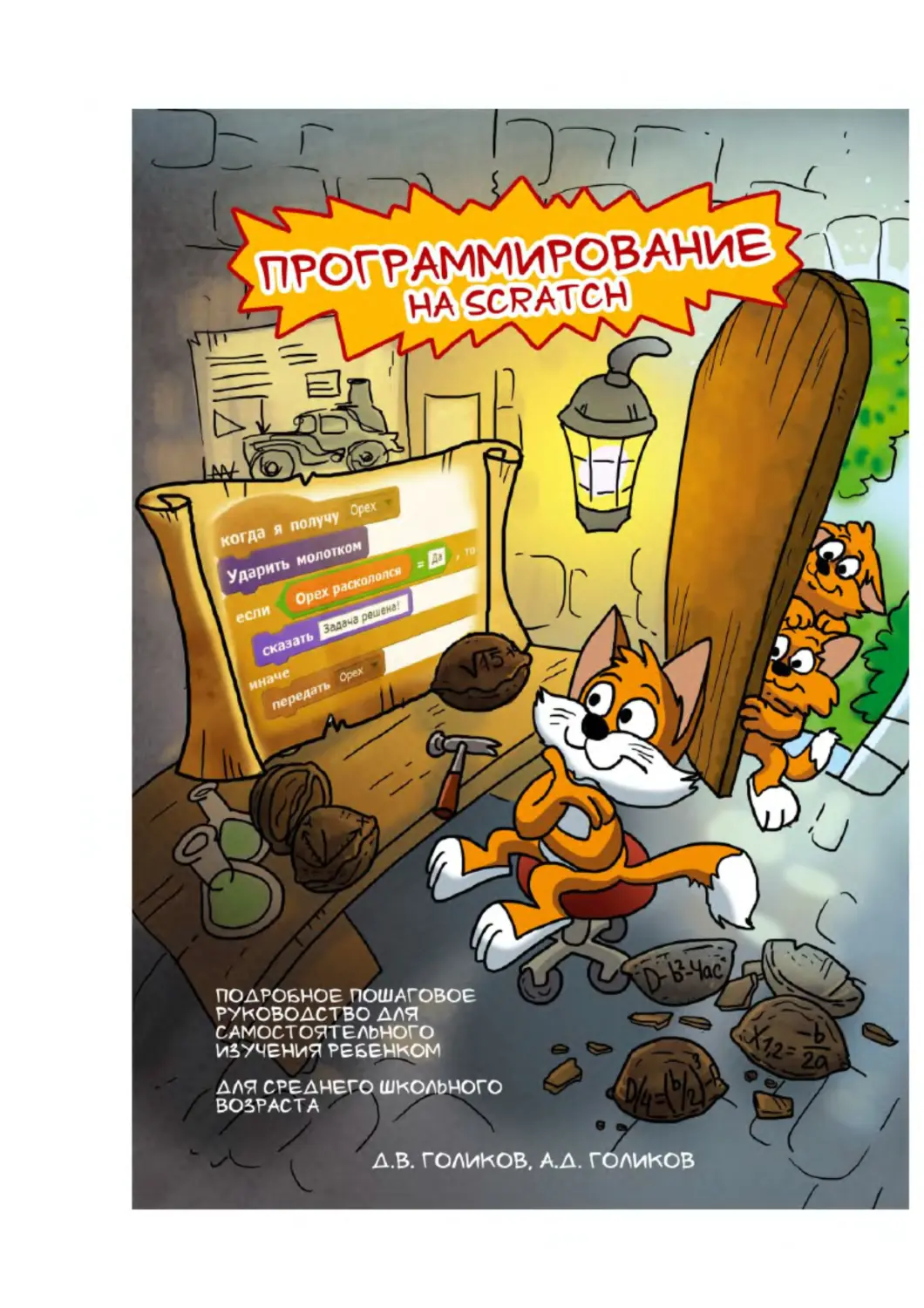


Author: Голиков Д.В. Голиков А.Д.
Tags: программирование программирование в среде scratch
Year: 2014

Text
ГЛАВА 1. КАК УСТРОЕН SCRATCH . ПЕРВАЯ ПРОГРАММА .
Программирование на Scratch 2.
Делаем игры и мультики.
Подробное пошаговое руководство для самостоятельного
изучения ребёнком.
Голиков Денис и Голиков Артём
Copyright Голиков Денис и Голиков Артём 2014
All rights reserved.
Лицензионные Соглашения
Благодарю вас за загрузку этой бесплатной электронной книги. Хотя это - бесплатная книга, но она
остается охраняемой авторским правом собственностью автора, и не может копироваться и
распространяться в коммерческих целях. Если Вам эта книга понравилась, пожалуйста, посоветуйте
друзьям загрузить свою собственную копию. Благодарю вас за вашу поддержку.
2
О ЧЕМ ЭТА КНИГА.
Целью книги является пропедевтика программирования, математики,
естественных наук среди школьников младших классов. Книга написана на
основе опыта обучения программированию на Scratch в кружке юных
программистов.
Материал рассчитан на самостоятельное изучение школьниками 3 – 5
классов, имеющими базовые навыки управления компьютером. Дети должны
уметь пользоваться «мышью», запускать ярлыки и т.п., а также считать до 480,
умножать и делить. Более сложные математические понятия (отрицательные
числа, десятичные дроби, оси координат, градусы) будут объяснены на
страницах книги.
Scratch – это новая бесплатная среда программирования, которая позволяет
младшим школьникам создавать собственные истории, мультфильмы, игры,
презентации и другие произведения. Scratch специально разрабатывался как
новая учебная среда для обучения школьников программированию.
Программы создаются из разноцветных блоков точно так же, как собираются
из разноцветных кирпичиков конструкторы Лего.
Scratch разработан в 2006г. под руководством Митчела Резника группой
Lifelong Kindergarten в лаборатории Media Lab Массачусетского
технологического института.
ГЛАВА 1. КАК УСТРОЕН SCRATCH . ПЕРВАЯ ПРОГРАММА .
КАК РАБОТАТЬ С КНИГОЙ.
Основной принцип обучения ребёнка программированию по этой книге
состоит в самостоятельном создании школьником сложной игры, состоящей
из многих небольших конструкций – скриптов. Принцип работы каждого
скрипта изложен очень подробно. После создания игры, ученик может
некоторое время поиграть в игру, и, тут же внести изменения в игровой
процесс, упростить или усложнить игру.
После каждой главы даны небольшие вопросы, которые помогут ребёнку
проверить, всё ли он понял в работе игры, а также несколько заданий по её
доработке. Как Вы уже можете догадаться, не смотря на то, что каждая игра в
книге является законченной программой, её совершенствование может
продолжаться бесконечно. Это поможет начинающему программисту
научиться работать над большими и сложными приложениями, поможет
развить память и аналитический склад ума.
Не стоит забывать, что создание игр потребует от вашего школьника умения
рисовать на компьютере. В ранних версиях Scratch существовал только
простейший редактор изображений, похожий на стандартный редактор Paint,
однако, в версии Scratch 2.0, о которой пойдёт речь в этом учебнике, к
простейшему растровому редактору, к огромной радости детишек, добавлен
векторный редактор. Это многое изменило, игры стали выглядеть опрятней,
проще стало изменять персонажей, в процесс обучения добавилось больше
веселья. Изучению и приёмам работы в векторном редакторе в книге уделено
очень много внимания, не буду скрывать, некоторым ребятам создание
векторных персонажей даётся нелегко, зато, после освоения приёмов
рисования, позволяет хвастаться перед друзьями, профессионально
сделанными играми. Стоит заметить, что все игровые персонажи легко
модифицируются, и могут быть изменены учениками без уведомления автора.
На занятиях в «Клубе юных программистов», только самые ответственные
дети стремятся сделать персонажей точно, как в учебнике, большая часть
пытается нарисовать всё по-своему. Если программирование поведения
игровых объектов некоторым ребятам не позволяет с лёгкостью включать
фантазию и сразу же модифицировать программу по своему усмотрению,
программы всё же довольно сложные, то в процессе рисования фона и
персонажей фантазируют почти все. Чего только не делали они с
бедным котиком!
4
ПРОГРАММИРОВАНИЕ НА SCRATCH 2.
БЛАГОДАРНОСТИ.
Спасибо создателям Scratch за волшебную возможность заниматься
творчеством в новом формате и обучать детей новейшим технологиям.
Огромная благодарность Марии Конопатовой за обложку и иконки Котёнка.
Все её работы можно найти на сайте http://komixsisters.ru.
Спасибо ребятам, которые помогали тестировать главы книги.
Спасибо тем, кто не оставался равнодушным, и направлял критические
замечания.
ССЫЛКИ.
Сайт авторов, посвящённый обучению детей программированию на Scratch.
http://scratch4russia.com.
Все
примеры
из
книги
опубликованы
на
сайте
http://scratch.mit.edu/users/scratch_book/
Вопросы авторам можно задавать по почте scratch.book@ya.ru.
Страничка в Фейсбук: http://www.facebook.com/ScratchBook4u
Страничка Вконтакте: http://vk.com/scratch.book
5
ГЛАВА 1. КАК УСТРОЕН SCRATCH . ПЕРВАЯ ПРОГРАММА .
ОГЛАВЛЕНИЕ
О чем эта книга..........................................................................................................3
Как работать с книгой................................................................................................4
Благодарности............................................................................................................5
Ссылки........................................................................................................................5
Оглавление.................................................................................................................6
Введение....................................................................................................................9
Работа на портале scratch.mit.edu......................................................................9
Как скачать и установить оффлайновый редактор Scratch.............................14
Глава 1. Как устроен Scratch. Первая программа..................................................16
Глава 2. Усложняем первую программу................................................................31
Глава 3. Циклическое выполнение программы....................................................42
Глава 4. Первый простенький мультфильм...........................................................57
Глава 5. Футбол.........................................................................................................65
Глава 6. Знакомимся с координатой X...................................................................74
Глава 7. Знакомимся с координатой Y...................................................................79
Глава 8. Мультик «Летучий Кот и Летучая Мышь»................................................84
Глава 9. Игра Лабиринт............................................................................................97
Глава 10. Мультик с привидениями.....................................................................104
Глава 11. Игра «Котёнок на минном поле»......................................................... 117
Глава 12. Игра про волшебника............................................................................133
Глава 13. Кот математик........................................................................................145
Глава 14. Игра «Кот с реактивным ранцем»........................................................152
А. Простейшая игра, Кот и Бревно..................................................................167
Б. Усложняем программу. Добавляем физику, брёвна и деревья..............169
В. Финальная доработка игры........................................................................182
Глава 15. Игра платформер...................................................................................188
Глава 16. Игра «Лови вкусняшки»........................................................................ 200
Глава 17. Aut vincere, aut mori. Победа или смерть!...........................................217
6
ПРОГРАММИРОВАНИЕ НА SCRATCH 2.
Приложение 1. Основные понятия Scratch 2.......................................................244
А. Направление................................................................................................244
Б. Выпадающий список...................................................................................244
В. Стили вращения...........................................................................................245
Г. Пронумерованные цвета и оттенки............................................................246
Д. Графические эффекты.................................................................................248
Е. Слои...............................................................................................................252
Приложение 2. Справочник по блокам Scratch 2.0.............................................254
А. Синие блоки движения...............................................................................254
Б. Фиолетовые блоки внешности...................................................................256
В. Малиновые блоки звуков............................................................................258
Г. Зелёные блоки рисования пером...............................................................259
Д. Оранжевые блоки данных..........................................................................260
Е. Блоки событий..............................................................................................263
Ё. Блоки управления........................................................................................264
Ж. Блоки сенсоров...........................................................................................266
З. Блоки операторов........................................................................................269
Приложение 3. Отрицательные числа.................................................................271
Приложение 4. Градусы........................................................................................273
Приложение 5. Координаты Х и Y.........................................................................276
Приложение 6. Десятичные дроби......................................................................287
Приложение 7. Проценты.....................................................................................289
Приложение 8. Функции.......................................................................................291
Модуль..............................................................................................................291
Округление чисел.............................................................................................292
Квадратный корень..........................................................................................292
7
ГЛАВА 1. КАК УСТРОЕН SCRATCH . ПЕРВАЯ ПРОГРАММА .
Тригонометрические и логарифмические функции.....................................292
Краткое содержание следующей книги..............................................................293
Игра «Диверсант»............................................................................................ 293
Игра «Ферма»...................................................................................................293
Игра «Битва за день рождения Кота»............................................................293
Игра «Атака зомби»......................................................................................... 294
Игра «Танцевальный коврик».........................................................................294
Игра «Космическая битва»..............................................................................294
Игра «Собираем яблочки»..............................................................................294
Игра «Стритрейсинг».......................................................................................295
8
ПРОГРАММИРОВАНИЕ НА SCRATCH 2.
ВВЕДЕНИЕ.
Существует два способа работы в Scratch. Можно работать в браузере, а
можно установить оффлайновый редактор и делать программы не
подключаясь к интернет. Если Вы планируете работать используя интернет, то
прочитайте первую часть введения. Если Вы планируете работать без
подключения к интернет, то можете перейти сразу ко второй части введения.
Обратите внимание, все примеры проектов в этой книге сделаны в
оффлайновом редакторе.
РАБОТА НА ПОРТАЛЕ SCRATCH.MIT.EDU.
Для получения возможности создавать свои проекты на Scratch, Вам
необходимо зарегистрироваться на сайте scratch.mit.edu. Для регистрации Вам
нужно иметь свой адрес электронной почты, попросите родителей Вам его
завести. Когда у Вас появится свой адрес электронной почты, то первым делом
запишите его в блокнот. Пароль тоже лучше записать, чтобы случайно не
забыть.
Теперь перейдите на сайт scratch.mit.edu и нажмите на кнопку
«Регистрация».
Откроется окно регистрации, в котором в верхнее окно надо ввести Ваше
имя для сайта Scratch (иногда это имя называют «логин»). Разработчики
советуют не вводить настоящее имя, я тоже не советую.
9
ГЛАВА 1. КАК УСТРОЕН SCRATCH . ПЕРВАЯ ПРОГРАММА .
Придумайте интересный логин, например, типа такого, здесь использованы
буквы латинского алфавита и цифра «3» вместо буквы «з».
Затем два раза введите пароль и нажмите кнопку «Далее». Не забудьте
записать пароль в блокнот!
10
ПРОГРАММИРОВАНИЕ НА SCRATCH 2.
Затем надо заполнить информацию о себе. Здесь лучше написать правду.
Обратите внимание, если Вы прилетели с другой планеты, то кроме
мужского и женского пола Вы можете выбрать любой пол и ввести его
название, которое принято на Вашей планете.
11
ГЛАВА 1. КАК УСТРОЕН SCRATCH . ПЕРВАЯ ПРОГРАММА .
После того, как Вы заполните информацию о себе и нажмёте «Далее»,
откроется финальное окно. Нажмите кнопку «Начнём!».
12
ПРОГРАММИРОВАНИЕ НА SCRATCH 2.
Поздравляю! Вы зарегистрировались! На верху справа Вы увидите Ваш
логин и некий конвертик с цифрой один, которая означает, что в почтовом
ящике уже есть одно письмо. Кликнув на конвертик, Вы можете прочитать
сообщение.
Чтобы начать делать проекты кликните на папку с буквой «S».
Вы попадёте на страницу «Мои работы». Нажмите на кнопку «+ Новый
проект».
Откроется окно Scratch 2. Первым делом надо перейти на русский язык.
Нажмите на глобус, двигайте мышку вниз списка, на треугольничек, чтобы
список начал прокручиваться.
13
ГЛАВА 1. КАК УСТРОЕН SCRATCH . ПЕРВАЯ ПРОГРАММА .
Почти в самом низу списка будет русский язык.
Готово! Можно начинать создавать проекты.
КАК СКАЧАТЬ И УСТАНОВИТЬ ОФФЛАЙНОВЫЙ РЕДАКТОР SCRATCH.
Это
сделать
очень
просто.
Перейдите
по
адресу
http://scratch.mit.edu/scratch2download/. Если Ваш компьютер работает под
управлением Windows, то кликайте туда, куда указывает красный овал.
Затем установите Scratch.
14
ПРОГРАММИРОВАНИЕ НА SCRATCH 2.
После установки на рабочем столе появится симпатичный ярлык.
Можно начинать!
15
ГЛАВА 1. КАК УСТРОЕН SCRATCH . ПЕРВАЯ ПРОГРАММА .
ГЛАВА 1. КАК УСТРОЕН SCRATCH. ПЕРВАЯ ПРОГРАММА.
Запустите Scratch 2 через ярлык на рабочем столе.
Откроется окно программы. Разверните его на весь экран, нажав, как
обычно, на квадратик в правом верхнем углу.
16
ПРОГРАММИРОВАНИЕ НА SCRATCH 2.
Если программа загрузилась на английском, то первым делом надо
переключить программу на русский язык. Кликните на кругленький глобус
слева вверху, а затем двигайте мышку на маленький треугольник внизу.
17
ГЛАВА 1. КАК УСТРОЕН SCRATCH . ПЕРВАЯ ПРОГРАММА .
Прокрутите список языков вниз до конца и выберите Ваш родной язык.
18
ПРОГРАММИРОВАНИЕ НА SCRATCH 2.
Теперь можно осмотреться, видно, что Scratch 2 состоит из трёх частей.
В центре куча синих блоков.
19
ГЛАВА 1. КАК УСТРОЕН SCRATCH . ПЕРВАЯ ПРОГРАММА .
Слева находится Сцена, на которой будет работать программа. На Сцене, как
в театре, будут происходить все приключения персонажей.
Сейчас у нас только один персонаж – Котик с именем Sprite1. Персонажи в
Scratch называются спрайты, наверное, создатели программы пили очень
много газировки!
20
ПРОГРАММИРОВАНИЕ НА SCRATCH 2.
Вот это место будем называть область спрайтов.
Справа большое серое пустое место, там мы будем складывать программу
из блоков, это рабочая область или область скриптов.
21
ГЛАВА 1. КАК УСТРОЕН SCRATCH . ПЕРВАЯ ПРОГРАММА .
Основа Scratch – разноцветные блоки. Мы в основном будем использовать
синие, жёлтые, фиолетовые и голубые. Вот синие блоки.
Вот жёлтые блоки.
Вот фиолетовые блоки.
22
ПРОГРАММИРОВАНИЕ НА SCRATCH 2.
Остальные кнопочки Scratch мы изучим в процессе создания программ. А
теперь, давайте научим Котёнка бегать.
Выбираем вверху блоки «События» и тянем в центр экрана блок «когда
клавиша пробел нажата» и там его бросаем. Чтоб тянуть блок, надо нажать на
него мышкой и тянуть, а не просто щёлкнуть.
Вытащите блок вправо и бросьте его, отпустив кнопку мышки.
Теперь выбираем синие блоки «движение», тянем направо блок «идти 10
шагов».
23
ГЛАВА 1. КАК УСТРОЕН SCRATCH . ПЕРВАЯ ПРОГРАММА .
И там его прицепляем под коричневый блок «когда клавиша пробел
нажата».
Когда синий блок хочет прицепиться к коричневому – появляется белая
полоса. Отпускаем кнопку мышки, и он прицепится.
Ура! Получилась первая программа или скрипт, как её иногда называют.
Нажимайте пробел и посмотрите, как двигается котик.
24
ПРОГРАММИРОВАНИЕ НА SCRATCH 2.
Если нажимать долго, то он дойдет до края экрана, и почти весь спрячется.
Торчит только хвост.
За него-то мы его и вытащим! Жмите на хвост и тащите Кота на центр
экрана. Снова нажимайте пробел – Кот опять идет вправо.
Вытащите его в левую часть экрана и ответьте на вопрос: сколько раз надо
нажать на пробел, чтобы кот дошел до правого края экрана?
У меня получилось нажать сорок раз. Сорок раз по десять шагов равно
четыреста. Получается, что экран примерно четыреста шагов в ширину.
Запомните эту цифру.
Теперь добавим в программу звук «мяу». Нажмите на малиновые блоки
«звук» и тащите блок «играть звук meow» под синий блок «идти 10 шагов».
«Meow» по-английски означает «мяу».
Прицепите малиновый блок снизу.
25
ГЛАВА 1. КАК УСТРОЕН SCRATCH . ПЕРВАЯ ПРОГРАММА .
Теперь при нажатии пробела Кот идет и мяукает.
Если он мяукает слишком громко, то отрегулируйте громкость, например,
нажав на значок громкости в правом нижнем углу Windows, и подвинув
регулятор громкости пониже.
Если мяуканье Вам надоело, то можно добавить коту новых звуков. Пускай,
например, он залает!
Для этого надо сначала нажать на закладку «звуки».
А потом на кнопку «Выбрать звук из библиотеки».
Откроется Библиотека звуков, в ней есть несколько видов звуков. Выберите
вид звуков «Животное».
26
ПРОГРАММИРОВАНИЕ НА SCRATCH 2.
Все лишние звуки исчезнут, останутся только звуки животных. Звуки можно
прослушать, для этого надо нажать на треугольничек в круге, похожий на
кнопку «Play» музыкального плеера.
Нажимайте на разные файлы, послушайте звуки животных, представьте, что
вы на каникулах в деревне. Потом выберите звук «dog1» и нажмите «ОК».
Кнопка ОК расположена внизу.
Теперь Кот может использовать в программе два разных звука.
27
ГЛАВА 1. КАК УСТРОЕН SCRATCH . ПЕРВАЯ ПРОГРАММА .
Нажмите на закладку «скрипты» и потом на треугольничек в блоке «играть
звук meow», и выберите звук «dog1».
Получилась вот такая программа. Нажимайте пробел, Кот ходит и лает!
Первая глава подходит к концу, надо сохранить проект, чтобы он не исчез.
Нажмите на «Файл».
Затем нажмите «Сохранить».
28
ПРОГРАММИРОВАНИЕ НА SCRATCH 2.
Появится окно сохранения, там нужно ввести имя файла.
Напишите «первая программа» и нажмите Enter.
После того, как программа сохранена, её всегда можно запустить снова
через команду «Open».
Нужно просто выбрать проект в списке и нажать «Открыть».
29
ГЛАВА 1. КАК УСТРОЕН SCRATCH . ПЕРВАЯ ПРОГРАММА .
Кнопка «Открыть» обычно расположена справа внизу окна.
30
ПРОГРАММИРОВАНИЕ НА SCRATCH 2.
ГЛАВА 2. УСЛОЖНЯЕМ ПЕРВУЮ ПРОГРАММУ.
У нас уже есть вот такая программа.
Если Вам наскучил бесконечный лай Кота, то малиновый блок «играть звук
dog1» можно удалить. Для этого сначала нажимаем на него и тащим немного
вниз и отпускаем. Малиновый блок отсоединён.
Потом тащим его в левую часть экрана, где лежат все блоки, и бросаем туда.
Он исчезнет.
Получится программа для движения Кота без звука. Нажимайте пробел –
Кот двигается в тишине.
Наверное, Вам уже надоело каждый раз вытаскивать Кота за хвост из-за
края экрана. Давайте добавим синий блок «если на краю, оттолкнуться».
31
ГЛАВА 1. КАК УСТРОЕН SCRATCH . ПЕРВАЯ ПРОГРАММА .
Теперь Кот доходит до края экрана, отталкивается, переворачивается и идёт
назад на голове.
Если долго держать пробел, то Кот будет непрерывно бегать влево – вправо
и переворачиваться. Попробуйте немного изменить программу. Вместо цифры
10 напишите в блок «идти 10 шагов» цифру 1. Для этого два раза быстро
щелкните на цифре 10 – она посинеет.
Нажмите 1 и Enter.
Если теперь держать пробел, то Кот бегает медленнее! Конечно, он же
делает за раз всего 1 маленький шаг. Теперь можете побаловаться и вбивать
туда разные числа, какие пожелаете, например, пять.
Чем больше число, тем быстрее бегает Котик. Понаблюдайте за его
поведением при нажатии пробела.
Один ученик пошутил, и вписал туда 1 и сто нолей!
32
ПРОГРАММИРОВАНИЕ НА SCRATCH 2.
Это число называется Гугол! При нажатии пробела, Кот отправился на
орбиту Луны, какая жалость.
Вернуть Кота с Луны можно только одним способом. Сначала нажмите на
красный кружок, чтобы остановить выполнение программы.
Затем дважды кликните на блоке «перейти в указатель мышки».
Испуганный Кот появится в углу экрана.
Не обижайте Котика. Не пишите туда числа больше 1000. Мне кажется, что
самая нормальная скорость это 10 или 20 шагов.
Теперь давайте сделаем так, чтобы Кот не бегал на голове, ведь это не очень
удобно, да и ушки потом болеть будут.
Найдите в самом низу у синих блоков блок «стиль вращения влево-вправо»
и тяните его к программе. Положите его прямо под жёлтый блок.
33
ГЛАВА 1. КАК УСТРОЕН SCRATCH . ПЕРВАЯ ПРОГРАММА .
Получится такая программа.
Нажимайте пробел. Кот гуляет как в жизни, всегда ногами вниз.
Сейчас настало время научить Кота разговаривать.
Выберите фиолетовые блоки «внешность» и тащите в программу блок
«сказать Hello!».
Теперь Кот бегает и на ходу кричит «Hello!».
34
ПРОГРАММИРОВАНИЕ НА SCRATCH 2.
Измените слово «Hello!» на что-нибудь другое. Для этого кликните в текст, и
напишите свои слова. Для переключения между русскими и английскими
буквами нажмите на клавиатуре сразу две кнопки Shif и Ctrl (на некоторых
компьютерах Shif и Alt в левой части клавиатуры).
Теперь добавьте снизу фиолетовый блок «изменить цвет эффект на 25»
Кот бегает и меняет цвет!
Цвет меняется очень быстро. Измените цифру 25 на 1. Для этого кликните на
цифру 25, напишите 1 и нажмите Enter.
35
ГЛАВА 1. КАК УСТРОЕН SCRATCH . ПЕРВАЯ ПРОГРАММА .
Цвет изменяется плавнее.
Эффект цвет можно поменять на другой эффект. Для этого нажмите на
чёрный треугольничек около слова цвет. Выпадет список эффектов.
Выберите любой. Теперь можете побаловаться, выбирая разные эффекты и
ставя им разные цифры скорости изменения. Больше 25 не ставьте, это не
очень интересно. Для того чтобы после применения эффектов возвращать
Коту нормальный облик нужно дважды кликнуть на фиолетовом блоке
«убрать графические эффекты».
Угадайте, какие два эффекта по очереди применили к Коту?
36
ПРОГРАММИРОВАНИЕ НА SCRATCH 2.
А сейчас?
А сейчас?
Ну, всё, хватит мучить Кота. Давайте лучше заведем ему друга – добавим в
программу нового персонажа. Для этого есть интересная кнопка – «Выбрать
спрайт из библиотеки». Если нажать на эту кнопку, то Кот сходит в библиотеку,
и принесёт Вам баночку спрайта!
Нажмите на кнопку.
Ха-ха-ха, конечно же, нет! Спрайтами в Scratch называют всех персонажей,
которые используются в программе. Сейчас у нас один спрайт – это Кот.
Нажмите кнопку «Выбрать спрайт из библиотеки». Откроется Библиотека
спрайтов.
37
ГЛАВА 1. КАК УСТРОЕН SCRATCH . ПЕРВАЯ ПРОГРАММА .
Выберите вид спрайтов – «Животные».
Выберите Коту нового друга, например, летучую мышь. Выберите её и
нажмите внизу ОК.
38
ПРОГРАММИРОВАНИЕ НА SCRATCH 2.
Летучая мышь появится в центре экрана.
Теперь Коту не скучно!
Обратите внимание, слева внизу, в области спрайтов, рядом с Котом,
появилась летучая мышь.
Выберите летучую мышь.
Сделайте ей такую программу.
Нажимайте пробел, весёлая компания летает вправо и влево.
39
ГЛАВА 1. КАК УСТРОЕН SCRATCH . ПЕРВАЯ ПРОГРАММА .
Кот всегда ногами вниз, а мышь иногда переворачивается. Это не страшно,
ведь летучие мыши легко могут летать вниз головой.
Сейчас оба персонажа управляются клавишей пробел. Давайте сделаем их
независимыми. Кот по-прежнему будет управляться пробелом, а летучая
мышь будет управляться стрелкой вверх. В программе летучей мыши нажмите
на чёрный треугольничек, выпадет список всех клавиш, выберите стрелку
вверх.
Теперь программа летучей мыши выглядит так.
40
ПРОГРАММИРОВАНИЕ НА SCRATCH 2.
Нажимайте стрелку вверх – двигается только летучая мышь. Нажимайте
пробел – двигается только Кот. Попробуйте изменить его управляющую
клавишу. Выберите Кота в области спрайтов. Нажмите на чёрный
треугольничек и выберите любую клавишу. Если Вы выбираете английскую
букву, то не забудьте переключить клавиатуру на английский язык, а то
клавиша работать не будет.
Не забывайте, что для переключения между русскими и английскими
буквами надо нажать сразу две кнопки Shif и Ctrl (на некоторых компьютерах
Shif и Alt в левой части клавиатуры).
Сохраните получившийся проект.
41
ГЛАВА 1. КАК УСТРОЕН SCRATCH . ПЕРВАЯ ПРОГРАММА .
ГЛАВА 3. ЦИКЛИЧЕСКОЕ ВЫПОЛНЕНИЕ ПРОГРАММЫ.
Циклическое – повторяющееся по кругу, когда одно и то же действие
выполняется снова и снова. Создайте новый проект. Нажмите «Файл», потом
«Новый».
Сложите новую программу для Кота.
Нажимайте на пробел, Котик будет поворачиваться на месте.
Совет. Для того, чтобы развернуть Кота вправо дважды кликните блок
«повернуть в направлении 90».
Давайте сделаем так, чтобы при нажатии на пробел Кот совершал полный
оборот. Сначала посчитайте сколько раз надо нажать на пробел, чтобы он
снова встал вертикально. Получается двадцать четыре раза. Правильно, всего
в круге 360 градусов. Если 360 разделить на 15, то получится 24 раза. Для того,
чтобы Котик при нажатии пробеле совершил один оборот, надо добавить в
скрипт блок «повторить». Выберите блок «повторить» и тащите его на
существующий скрипт. Когда блок «повторить» обнимет блок поворота, то
отпустите его.
Получится вот такой скрипт.
42
ПРОГРАММИРОВАНИЕ НА SCRATCH 2.
Нажмите пробел. Котик сделает один оборот вокруг своей оси. Несколько
раз переверните Котика и запомните, с какой скоростью он вращается. Теперь
немного измените скрипт. Сделайте так, чтобы он повернулся 36 раз по 10
градусов.
Нажмите на пробел – Котик крутится медленнее! Ещё немного измените
скрипт.
Кот крутится совсем медленно. Думаю, вы теперь сами догадаетесь, как
ускорить вращение Кота. Надо увеличить количество градусов, и уменьшить
число повторов так, чтобы произведение осталось 360. Например, так.
Протестируйте скрипт, нажав на пробел. Вот это скорость! Давайте ещё
ускорим.
43
ГЛАВА 1. КАК УСТРОЕН SCRATCH . ПЕРВАЯ ПРОГРАММА .
А теперь давайте сделаем максимальное ускорение! Один оборот сразу на
360 градусов!
Нажмите на пробел. Не работает? Ещё как работает! Только переворот
настолько быстрый, что вы его не замечаете! Шутка! На самом деле блок
«повторить 1 раз» не имеет смысла, ведь и без этого каждый блок Scratch
выполняется по одному разу. Также, как и поворот на 360 градусов не имеет
смысла, ведь положение спрайта никак не измениться.
Запомните, и никогда не делайте таких глупых скриптов!
Давайте теперь сделаем минимультик про Кота и Собаку с использованием
новых блоков. Создайте новый проект.
Сделайте такую программу для Кота.
Синие блоки Вам уже знакомы. Появились два новых жёлтых блока. При
выполнении блока «ждать 1 секунду» выполнение программы
44
ПРОГРАММИРОВАНИЕ НА SCRATCH 2.
останавливается на одну секунду, и ничего не происходит. Блок «повторить
10» обнимает два синих блока и один жёлтый. Блоки оказываются
вложенными в жёлтый блок повтора, они будут выполняться поочерёдно
десять раз подряд. Нажмите пробел, Кот делает 10 раз по 10 шагов и
останавливается. Сколько всего шагов проходит Кот? 10 * 10 = 100 шагов.
Звёздочка * это знак умножения. Нажмите на пробел и подождите десять
секунд пока Кот не нагуляется. Немного измените программу. Напишите в
блоке «повторить» число двадцать. Теперь Кот гуляет двадцать секунд.
Напишите там шестьдесят. Теперь Кот гуляет целую минуту.
Если же в блоке «повторить» написать цифру 1000 (тысяча) или 1000000
(миллион), то программа будет повторяться очень долго.
Кот будет бегать без остановки миллион секунд!
Это примерно 11 лет. Те, кто не хочет ждать, могут остановить бег кота
красной кнопкой.
Очень большие числа в блок повторения лучше не писать, это не правильно.
Правильно – использовать блок «всегда». Давайте посмотрим, как он
работает. Заменим блок «повторить 1000000» на блок «всегда». Для этого
сначала вынем из блока «повторить 1000000» три вложенных блока. Возьмите
мышкой за верхний вложенный блок «идти 10 шагов», и вытащите три блока
на любое пустое место.
45
ГЛАВА 1. КАК УСТРОЕН SCRATCH . ПЕРВАЯ ПРОГРАММА .
Затем отцепите блок «повторить 1000000» и перетащите его ко всем блокам
в центр экрана. Он исчезнет.
Вместо исчезнувшего блока «повторить 1000000» возьмите блок «всегда» и
прицепите к блоку «стиль вращения влево-вправо».
Затем затащите в него три блока.
46
ПРОГРАММИРОВАНИЕ НА SCRATCH 2.
Теперь один раз нажмите Пробел. Кот шагает без остановки. Так как мы
использовали блок «всегда», Кот будет гулять, пока мы его не остановим
красной кнопкой.
Блок «всегда» мы будем очень часто использовать в наших проектах.
С помощью блока «всегда» можно сделать наш первый интерактивный
проект. Интерактивный, это такой, в котором можно управлять движением
персонажей. Создайте новый проект, так же, как мы делали в начале главы.
Старый проект можно не сохранять.
Появился новый проект, в котором есть только один спрайт – Кот. Добавьте
еще один спрайт, нажав на кнопку «Выбрать спрайт из библиотеки».
Добавьте кого-нибудь из животных, например, Собаку.
47
ГЛАВА 1. КАК УСТРОЕН SCRATCH . ПЕРВАЯ ПРОГРАММА .
Видите, Собака появилась прямо над Котом.
Растащите их. Кот – влево, Собака – вправо.
Получилось неплохо, но, обычно Собака бежит не от Кота, а к нему! Собаку
надо развернуть мордочкой к Коту. Повернуть Собаку можно в свойствах
спрайта. Нажмите на синий кружочек с буквой «i» у спрайта Собаки.
Откроется окно свойств спрайта.
48
ПРОГРАММИРОВАНИЕ НА SCRATCH 2.
Нажмите мышкой на синюю палочку, которая показывает направление
Собаки, и переверните её влево.
Собака перевернулась вверх ногами!
Да уж, лёжа на спине она Кота не догонит. Для того чтобы собака не
переворачивалась на спину, надо нажать маленькую кнопку с двумя
стрелочками.
Совсем другое дело!
49
ГЛАВА 1. КАК УСТРОЕН SCRATCH . ПЕРВАЯ ПРОГРАММА .
«Привет, Котяра!»
«Привет, привет. Кто краску синюю на тебя пролил?»
Закройте окно свойств спрайта нажав на синий кружочек с треугольником.
Кот в нашем проекте будет мяукать, а Собака будет лаять. У Кота звук «мяу»
добавлен всегда, а у собаки пока ещё нет никаких звуков. Надо добавить ей
звук «dog1». Убедитесь, что выбран спрайт Собаки.
Как добавлять звуки, Вы уже знаете, для этого надо сначала нажать на
закладку «звуки».
А потом на кнопку «Выбрать звук из библиотеки».
50
ПРОГРАММИРОВАНИЕ НА SCRATCH 2.
Откроется Библиотека звуков. Выберите вид звуков «Животное».
Все лишние звуки исчезнут, останутся только звуки животных. Выберите
звук «dog1» и нажмите «ОК».
Теперь у нас есть два спрайта со звуками. Можно начинать
программировать! Перейдите на вкладку «Скрипты».
51
ГЛАВА 1. КАК УСТРОЕН SCRATCH . ПЕРВАЯ ПРОГРАММА .
Убедитесь, что выбран спрайт Собаки.
Сделайте ей такую программу из двух скриптов. В этих скриптах
использованы новые блоки. Синий блок «повернуться к Sprite1», голубой блок
«касается Sprite1» и жёлтый блок «если».
Программа состоит из двух скриптов, которые будут работать
одновременно. При нажатии на зелёный флажок Собака всегда будет
повёрнута в сторону Кота, за это отвечает верхний скрипт. При касании Кота
собака будет лаять, за это отвечает второй скрипт.
Теперь запрограммируем Кота, выберите его в области спрайтов.
Для Кота сделайте такую программу. В ней тоже два скрипта.
52
ПРОГРАММИРОВАНИЕ НА SCRATCH 2.
Запустите программу, нажав на зелёный флажок.
Кот прыгнет к курсору мышки и приклеится к нему. Это происходит из-за
блока «всегда перейти в указатель мышки». Кот будет следовать за мышкой до
тех пор, пока Вы не остановите программу красным кружком. Попробуйте
аккуратно приблизиться Котом к Собаке. Как только они соприкоснуться,
раздастся лай и мяуканье, точно, как в жизни, когда Вы бросаете кота на
соседскую собаку.
Если Собаки не касаться, а просто прогуливаться котом где-нибудь вверху
экрана, то собака будет поворачиваться к Коту, не спуская с него глаз. Как Вы
можете заметить, Собака поворачивается только влево или вправо. Это
происходит из-за того, что в свойствах спрайта «Dog1» включён стиль
вращения «влево-вправо». Давайте изменим режим поворота, чтобы Собака
всегда смотрела прямо на Кота. Остановите работу программы красным
кругом. Откройте свойства спрайта «Dog1».
53
ГЛАВА 1. КАК УСТРОЕН SCRATCH . ПЕРВАЯ ПРОГРАММА .
Откроется окно свойств спрайта.
Включите стиль вращения «кругом».
Запустите программу зелёным флажком. Подвигайте Кота – теперь Собака
всегда смотрит прямо на него. Чтобы стало интереснее, можно добавить
персонажам слова. Какую фразу кому – догадайтесь сами.
54
ПРОГРАММИРОВАНИЕ НА SCRATCH 2.
В этом проекте Собака так и не догнала Кота. Когда Вы научитесь
программировать лучше, сможете это исправить.
Программа получилась интересная. Давайте сохраним её на память. Потом
сможем показать друзьям и родителям. Нажмите «Файл», потом «Сохранить».
Откроется окно сохранения. Выберите папку, в которую будете сохранять
проекты, и напишите имя проекта, например, «Кот и собака» и нажмите Enter.
Теперь программа никуда не пропадет.
55
ГЛАВА 1. КАК УСТРОЕН SCRATCH . ПЕРВАЯ ПРОГРАММА .
Для того чтобы показать программу друзьям, после включения Scratch надо
нажать «Файл», а потом «Open».
Выбрать нужную программу и нажать «Открыть».
Кнопка «Открыть» обычно расположена справа внизу окна.
56
ПРОГРАММИРОВАНИЕ НА SCRATCH 2.
ГЛАВА 4. ПЕРВЫЙ ПРОСТЕНЬКИЙ МУЛЬТФИЛЬМ.
Предыдущий проект был интерактивным мультфильмом. Мы могли
управлять одним из персонажей. Теперь давайте сделаем мультфильм без
управления персонажами.
Запустите Scratch. Добавьте два новых спрайта, нажав на кнопку «Выбрать
спрайт из библиотеки».
Выберите Акулу и нажмите ОК.
Затем выберите Рыбку и нажмите ОК.
Теперь у нас есть три спрайта.
57
ГЛАВА 1. КАК УСТРОЕН SCRATCH . ПЕРВАЯ ПРОГРАММА .
Кота в нашем мультфильме не будет, удалите его через меню правой
кнопки. Для этого кликните в Кота правой кнопкой мышки, и выберите
«удалить».
Остались только водоплавающие.
Расположите Акулу повыше, а Рыбку пониже.
Рыбка пока будет стоять на месте, а Акула будет плавать и приговаривать: «Я
тебя съем!» – в момент касания Рыбки. Сначала сделаем программу для
Акулы. Обратите внимание, программа Акулы состоит из двух частей (из двух
скриптов), оба этих скрипта запускаются при нажатии на зелёный флажок и
работают одновременно. Верхний скрипт отвечает за движение Акулы, а
второй за касание Рыбки.
58
ПРОГРАММИРОВАНИЕ НА SCRATCH 2.
Ой! Кажется, рыбы не разговаривают...
Но думать то они умеют! Давайте заменим юлок «говорить» на блок
«думать». Второй скрипт примет такой вид.
Нажмите зелёный флажок, Акула поплывёт. Делает это она очень медленно,
по одному шагу за раз. Если Акула плавает и ничего не говорит, значит, она не
касается Рыбки. Немного подвиньте персонажей, чтобы они касались.
59
ГЛАВА 1. КАК УСТРОЕН SCRATCH . ПЕРВАЯ ПРОГРАММА .
Надо дать Рыбке шанс на спасение. Пусть она тоже плавает. Скопируйте ей
скрипт с движением Акулы. Нажмите на верхний блок скрипта движения,
тащите его на Рыбку, и отпустите в тот момент, когда курсор мышки будет
точно над спрайтом Рыбки.
Теперь выберите спрайт Рыбки.
У неё появился такой же скрипт движения, как и у Акулы.
60
ПРОГРАММИРОВАНИЕ НА SCRATCH 2.
Запускаем программу. Красота! Все плавают! Но Рыбка никак не реагирует,
когда её кусает Акула. Давайте скопируем ей и разговорный скрипт от Акулы.
Снова выберите спрайт Акулы.
Тащите второй скрипт на Рыбку и отпустите в тот момент, когда курсор
мышки будет точно над спрайтом Рыбки.
Теперь выберите спрайт Рыбки.
Кажется, скрипты смешались в кучу, второй скрипт лежит поверх первого!
Для того чтобы привести расположение скриптов в порядок, есть хитрый
способ.
61
ГЛАВА 1. КАК УСТРОЕН SCRATCH . ПЕРВАЯ ПРОГРАММА .
Кликните правой кнопкой мышки в пустое пространство, и выберите « clean
up».
Блоки расположились в ряд. Расположение блоков не влияет на работу
программы. Можете расположить их вертикально.
Теперь надо немного изменить разговорный блок, ведь рыбка не может
съесть Акулу. Напишите там: «Ой-ой-ой!»
62
ПРОГРАММИРОВАНИЕ НА SCRATCH 2.
Запустите программу. Оба персонажа плавают вправо-влево, только Рыбка
получилась очень уж трусливая. Она постоянно думает «Ой-ой-ой!», даже
тогда, когда не касается Акулы. Наверное, в разговорном скрипте Рыбки есть
какая-то ошибка.
Прочитайте второй скрипт внимательно. «Всегда, если Рыбка касается Fish1,
то она думает про «Ой-ой-ой!» А что такое Fish1? Это же спрайт Рыбки! То есть
Рыбка думает свою мысль, когда она касается сама себя, а это происходит
постоянно! Надо изменить голубой блок. Нажмите на маленький чёрный
треугольник и выберите там Shark – спрайт Акулы.
63
ГЛАВА 1. КАК УСТРОЕН SCRATCH . ПЕРВАЯ ПРОГРАММА .
Вот так должна выглядеть правильная программа для Рыбки.
Запустите программу. Теперь всё работает так, как было задумано.
Маленький мультик готов. Не забудьте сохранить его.
Задание для самостоятельной работы. Добавьте в мультик ещё одну рыбку,
которая будет плавать и о чем-нибудь мечтать.
64
ПРОГРАММИРОВАНИЕ НА SCRATCH 2.
ГЛАВА 5. ФУТБОЛ.
Давайте научим Котёнка играть в мячик. Создайте новый пустой проект, и
добавьте из библиотеки спрайтов Мяч. Выберите его и нажмите Ок.
Теперь у нас два спрайта – Котик и Мяч.
Выберите Котёнка.
Сделайте ему такую программу из трёх скриптов.
65
ГЛАВА 1. КАК УСТРОЕН SCRATCH . ПЕРВАЯ ПРОГРАММА .
Здесь использован новый фиолетовый блок «следующий костюм». Нажмите
на вкладку «Костюмы», и вы увидите, какие костюмы есть у Кота.
Сейчас у Котёнка два разных костюма. Если быстро поменять эти костюмы,
то будет казаться, что Котик ударил ногой по Мячу. Для смены костюма
используется блок «следующий костюм». Между сменами костюма пройдёт
0.2 секунды – одна пятая часть секунды. Подробнее про числа с точкой
рассказано в приложении 5. Движением Кота вправо и влево управляем с
помощью соответствующих стрелок. Если нажимаем стрелку направо – он
идёт 10 шагов направо. Если нажимаем стрелку влево – он идёт 10 шагов
налево. Для изменения направления движения использовано число со знаком
минус. Минус означает, что это отрицательное число – десять наоборот.
Поэтому Котик идёт не направо, а наоборот – налево. Подробнее про
отрицательные числа рассказывается в приложении 3. Побегайте Котёнком,
66
ПРОГРАММИРОВАНИЕ НА SCRATCH 2.
понажимайте пробел. Мячик никак не реагирует на удары. Надо
запрограммировать его! Выберите Мяч.
Сделайте ему такой скрипт.
Подвиньте Мячик к Котенку так, чтобы они соприкасались. Нажмите на
пробел. Мячик пролетел 20 раз по 10 шагов (всего 200 шагов) и остановился.
Подойдите к нему Котиком и снова нажмите пробел. Снова удар и Мяч летит
дальше до самой границы экрана. Нажимайте на стрелку влево, Котёнок
вернётся в левую часть экрана. Мышкой перетащите к нему Мячик. Снова
нажмите пробел – Мяч опять полетел. Получилась очень простая игра.
Давайте её улучшим. Сделаем так, чтобы при нажатии на стрелку вверх Мяч и
Котёнок автоматически возвращались на исходную позицию. Для этого
давайте познакомимся с координатами Икс и Игрек (Х и Y). Посмотрите
внимательно в правый нижний угол сцены – там видны буквы Х и Y, а также
какие-то числа, которые изменяются при движении мышки. Эти числа –
координаты точек сцены. У каждой точки сцены есть точные координаты.
67
ГЛАВА 1. КАК УСТРОЕН SCRATCH . ПЕРВАЯ ПРОГРАММА .
Попробуйте очень аккуратно переместить курсор в центр сцены.
Координаты центральной точки сцены Х = 0 и Y = 0. Теперь кликните на
Котёнка и перемещайте его в левую часть экрана. Запомните его координаты.
68
ПРОГРАММИРОВАНИЕ НА SCRATCH 2.
Теперь запомните координаты Мяча.
Добавьте Котёнку скрипт перемещения на исходную позицию. В программе
у Кота теперь четыре скрипта.
69
ГЛАВА 1. КАК УСТРОЕН SCRATCH . ПЕРВАЯ ПРОГРАММА .
В программу к Мячу добавьте скрипт с его точными координатами.
Программа Мяча станет такой.
Теперь играть стало проще, когда Мячик снова улетит на край экрана,
просто нажмите на стрелочку вверх, спрайты Кот и Мяч переместятся в
исходное состояние.
Давайте сделаем ещё несколько доработок. Для того чтобы игра стала
похожа на настоящий футбол, надо добавить вратаря.
70
ПРОГРАММИРОВАНИЕ НА SCRATCH 2.
Выберите кого-нибудь из библиотеки спрайтов, например, Пингвина, и
нажмите Ок.
Переместите Пингвина в правый верхний угол сцены и сделайте ему такую
программу.
71
ГЛАВА 1. КАК УСТРОЕН SCRATCH . ПЕРВАЯ ПРОГРАММА .
Здесь использован новый фиолетовый блок «установить размер 65%». Этот
блок уменьшает размер Пингвина, как будто он стоит вдалеке. Подробнее о
процентах можно узнать в приложении 7. Программы Котёнка и Мяча тоже
нуждаются в доработке. Добавьте в программу Котёнка блок «установить
размер 130%». Этот блок немного увеличит его размер, как будто Котик стоит
недалеко от нас. Стрелку вверх больше не используем. Программа будет
запускаться зелёным флажком.
Программа Мяча тоже требует доработки. Теперь при ударе по Мячу он
будет поворачиваться в направлении 60 градусов, и лететь, постоянно
72
ПРОГРАММИРОВАНИЕ НА SCRATCH 2.
уменьшаясь в размере. Будет похоже на то, как Мяч удаляется от нас и летит к
стоящему вдалеке вратарю. Когда Мяч долетит до вратаря, его размер станет
совсем маленьким. При повторном запуске программы с помощью зелёного
флажка размер Мяча снова станет нормальным – он будет установлен в 100%.
Программа готова. Можете поиграть в футбол.
Иногда, долетая до вратаря, Мяч прячется за него. Это не правильно.
Выберите Мяч и два раза кликните на фиолетовом блоке «перейти в верхний
слой». Теперь Мяч всегда будет сверху.
Вопрос. Как ускорить полёт мяча?
Задание для самостоятельной работы. В программе Мяча переместите блок
«повернуть в направление 60 градусов» в скрипт к зелёному флажку, и
добавьте ещё два скрипта для управления направлением Мяча с помощью
стрелочек вверх и вниз. Теперь он не всегда будет лететь к Пингвину, и у Кота
появится шанс забить гол!
73
ГЛАВА 1. КАК УСТРОЕН SCRATCH . ПЕРВАЯ ПРОГРАММА .
ГЛАВА 6. ЗНАКОМИМСЯ С КООРДИНАТОЙ X.
Создайте новый проект. Сделайте Коту такую программу. При нажатии на
стрелку вправо Кот будет идти направо, забавно перебирая ножками. Как
работают все эти блоки вы уже знаете.
Теперь запрограммируйте стрелку влево. Самый простой способ сделать это
–
дублировать скрипт стрелки вправо и немного изменить числа. Кликните
правой кнопкой на блок «когда клавиша стрелка направо нажата» и выберите
команду «дублировать».
Внесите небольшие изменения в скрипт. Измените стрелку и направление
движения.
Теперь Кот управляется стрелками и может ходить направо и налево. Если
при движении налево Кот перевернулся вверх ногами, значит, Вы забыли
нажать на зелёный флажок, который в нашей программе задаёт стиль
74
ПРОГРАММИРОВАНИЕ НА SCRATCH 2.
вращения. А сейчас давайте добавим в проект Гигу и запрограммируем её
движение с использованием координаты Х. Найдите Гигу в библиотеке.
Шутка.
Библиотека на своём месте, и
,
судя по рисунку, Гига работает
библиотекарем!
Посмотрите, как улыбается Гига, она рада, что скоро сможет погулять.
Сделайте ей такую программу.
75
ГЛАВА 1. КАК УСТРОЕН SCRATCH . ПЕРВАЯ ПРОГРАММА .
Гига управляется клавишами a и d на клавиатуре.
Не забудьте переключить язык на английский, а то программа работать не
будет!
Вместо блоков «идти 10 шагов» мы использовали блоки «изменить Х на 10».
Следовательно, изменяя координату Х любого спрайта мы можем заставить
его двигаться вправо или влево. Если Х изменяется на положительное число,
спрайт двигается вправо. Если Х изменяется на отрицательное число, то спрайт
перемещается влево. Графически это можно нарисовать в виде
горизонтальной линии с числами – в виде оси Х.
Например, если в начале программы Кот перемещён в точку с координатой
Х равной нулю, а затем получил команду «изменить Х на 5», то он
переместиться в точку с координатой Х равной пяти, пойдёт вправо.
76
ПРОГРАММИРОВАНИЕ НА SCRATCH 2.
И наоборот, если в начале программы Кот перемещён в точку с координатой
Х равной нулю, а затем получил команду «изменить Х на -5», то он
переместиться в точку с координатой Х равной минус пяти, пойдёт влево.
Координата Х в Scratch может изменяться от -240 до 240.
Если дать спрайту задание перейти в точку с координатой Х больше 240, то
спрайт скроется за краем экрана, а если координата Х станет больше
миллиарда, то спрайт исчезнет в неизвестном направлении.
Вопрос: «Сколько нулей у миллиарда?»
Давайте сделаем так, чтобы Гига не исчезала за краем сцены, а появлялась с
другой стороны и продолжала шагать, как ни в чём не бывало.
Добавьте Гиге в программу следующий интересный скрипт. В нём
использованы овальные блоки положения по оси Х и зелёный оператор
сравнения. Как же работает этот скрипт? А очень просто. Если Кот дойдёт до
края экрана, то его координата Х станет равна 240. Если он сделает еще один
маленький шажок, и координата Х станет больше 240, то сработает блок
«если» и значение переменной Х будет установлено в -240. Кот
телепортируется на противоположный край экрана и продолжит бежать
направо. Подобная телепортация произойдёт и при пересечении левой
границы экрана.
77
ГЛАВА 1. КАК УСТРОЕН SCRATCH . ПЕРВАЯ ПРОГРАММА .
Надеюсь, вы поняли, как перемещать персонажей с помощью координаты
Х, давайте теперь познакомимся с координатой Y.
78
ПРОГРАММИРОВАНИЕ НА SCRATCH 2.
ГЛАВА 7. ЗНАКОМИМСЯ С КООРДИНАТОЙ Y.
Создайте новый проект. Сделайте Коту такую программу. При нажатии на
стрелку вверх Кот будет идти вертикально вверх, при нажатии стрелки вниз
Кот будет идти вниз.
Программу для Гиги сделайте с применением блоков «изменить Y». Гига
будет управляться клавишами w и s.
Как вы прекрасно видите, изменяя координату Y любого спрайта, мы можем
заставить его двигаться вверх или вниз. Если Y изменяется на положительное
79
ГЛАВА 1. КАК УСТРОЕН SCRATCH . ПЕРВАЯ ПРОГРАММА .
число, спрайт двигается вверх. Если Y изменяется на отрицательное число, то
спрайт перемещается вниз. Графически это можно нарисовать в виде
вертикальной линии с числами – в виде оси Y.
Например, если в начале программы Кот перемещён в точку с координатой
Y равной нулю, а затем получил команду «изменить Y на 5», то он
переместиться в точку с координатой Y равной пяти, поднимется вверх.
80
ПРОГРАММИРОВАНИЕ НА SCRATCH 2.
И наоборот, если в начале программы Кот перемещён в точку с координатой
Y равной нулю, а затем получил команду «изменить Y на -5», то он
переместиться в точку с координатой Y равной минус пяти, опуститься вниз.
Координата Y в Scratch может изменяться от -180 до 180.
81
ГЛАВА 1. КАК УСТРОЕН SCRATCH . ПЕРВАЯ ПРОГРАММА .
Если дать спрайту задание перейти в точку с координатой Y больше 180, или
меньше -180, то спрайт, как вы, наверное, догадались, скроется за краем
экрана.
Давайте снова сделаем так, чтобы Гига не исчезала за краем сцены, а
появлялась с другой стороны и продолжала шагать, как ни в чём не бывало.
Добавьте Гиге в программу следующий скрипт. В нём использованы
овальные блоки положения по оси Y и зелёный оператор сравнения. Как
работает этот скрипт, вы уже знаете.
82
ПРОГРАММИРОВАНИЕ НА SCRATCH 2.
А теперь давайте добавим Ракету, которая будет взлетать при нажатии на
пробел. Выберите её из библиотеки.
Сделайте Ракете такой скрипт.
Нажмите на пробел, Ракета полетит вверх и продвинется 25 раз по 10
пикселей вверх и исчезнет. Пиксели – это то же самое, что и точки экрана.
Вопрос. Как ускорить полёт ракеты?
Задание. Добавьте любой спрайт и сделайте ему такую программу, чтобы
при нажатии на зелёный флажок он появлялся вверху экрана и плавно падал
вниз.
83
ГЛАВА 1. КАК УСТРОЕН SCRATCH . ПЕРВАЯ ПРОГРАММА .
ГЛАВА 8. МУЛЬТИК «ЛЕТУЧИЙ КОТ И ЛЕТУЧАЯ МЫШЬ».
Давайте сделаем маленький мультик про Кота, который гулял по пустыне,
повстречался с Летучей мышью, и улетел от неё на реактивном ранце. Летучая
мышь заплачет горькими слезами. В этом проекте мы узнаем о том, как
загрузить фон на стену, что такое костюмы персонажей, познакомимся с
координатами Х и Y, а также научимся рисовать в графическом редакторе.
Готовый проект будет выглядеть примерно так.
Создайте новый проект. Фон нового проекта всегда белый. Первым делом
надо добавить красивый фон. Фон будет располагаться на сцене. Нажмите на
кнопку «Выбрать фон из библиотеки».
Откроется библиотека фонов. Выберите фон «desert» и нажмите ОК.
84
ПРОГРАММИРОВАНИЕ НА SCRATCH 2.
Теперь проект выглядит вот так.
Добавьте второго персонажа – летучую мышь. Нажмите на кнопочку
«Выбрать спрайт из библиотеки».
Выберите Летучую мышь и нажмите ОК. Растащите персонажей. Кота влево,
Летучую мышь вправо.
85
ГЛАВА 1. КАК УСТРОЕН SCRATCH . ПЕРВАЯ ПРОГРАММА .
Теперь надо добавить нашим персонажам по несколько костюмов.
Выберите спрайт Кота.
Перейдите на вкладку «Костюмы».
Откроется окно графического редактора. Здесь можно рисовать, изменять
существующие костюмы и рисовать новые. Как Вы видите, сейчас у Кота, как
обычно, два костюма. В этом мультфильме второй костюм нам не нужен.
Удалите его крестиком. Останется только костюм1.
86
ПРОГРАММИРОВАНИЕ НА SCRATCH 2.
Теперь добавьте Коту ещё один костюм, такой же, как и костюм1.
Выберите Кота и нажмите ОК.
Теперь у Кота два одинаковых костюма.
87
ГЛАВА 1. КАК УСТРОЕН SCRATCH . ПЕРВАЯ ПРОГРАММА .
Подрисуем Коту на втором костюме реактивный ранец. Сначала, для того,
чтобы было удобнее рисовать, надо увеличить Кота. Два раза нажмите на
кнопку плюс.
Кот станет огромным.
Теперь надо нарисовать Коту реактивный ранец. Нажмите на кнопку
рисования прямоугольника.
Выберите зелёный цвет.
Выберите закрашенный прямоугольник.
88
ПРОГРАММИРОВАНИЕ НА SCRATCH 2.
Нарисуйте Коту на спине реактивный ранец – зелёный прямоугольник.
Потом выберите пипеткой чёрный цвет и подрисуйте сопло.
Выберите закрашенный прямоугольник.
89
ГЛАВА 1. КАК УСТРОЕН SCRATCH . ПЕРВАЯ ПРОГРАММА .
Теперь скопируйте второй костюм. Нажмите на него правой кнопкой мышки
и выберите «дублировать».
Появится третий костюм, точная копия второго. Кликните на третий костюм
и отредактируйте его. Подрисуйте пламя реактивного ранца.
Выберите инструмент «Эллипс». Эллипс в переводе на русский означает что
это овал. Фраза в скобках – (Сдвиг: Круг) означает, что при выборе этого
инструмента и одновременном нажатии клавиши Shif на клавиатуре будет
рисоваться не овал, а ровный круг.
И выберите пипеткой красный цвет.
90
ПРОГРАММИРОВАНИЕ НА SCRATCH 2.
Выберите закрашенный прямоугольник.
Подрисуйте огонь в виде красного овала.
В центре огня добавьте желтенького – нарисуйте там маленький жёлтый
овал. Снова выберите инструмент «Эллипс».
Выберите жёлтый цвет. Закрашенный прямоугольник можно не выбирать,
он и так выбран.
Нарисуйте жёлтый овальчик.
91
ГЛАВА 1. КАК УСТРОЕН SCRATCH . ПЕРВАЯ ПРОГРАММА .
Огонь теперь как настоящий!
Летучей мыши тоже надо добавить один костюм. Выберите спрайт Летучей
мыши.
Перейдите на вкладку «Костюмы».
92
ПРОГРАММИРОВАНИЕ НА SCRATCH 2.
Удалите нижний костюм, нажав на маленький крестик.
Скопируйте первый костюм Летучей мыши, нажав на него правой кнопкой и
выбрав «дублировать».
Отредактируйте новый костюм Летучей мыши. Сначала увеличьте масштаб -
два раза нажмите на кнопку плюс.
Подрисуйте синенькие горькие слёзы. Выберите инструмент «Карандаш».
Выберите синий цвет.
93
ГЛАВА 1. КАК УСТРОЕН SCRATCH . ПЕРВАЯ ПРОГРАММА .
Линия должна быть не самая тонкая.
Летучая мышь будет плакать и приговаривать: «Мой обед!»
Теперь у нас есть фон, Кот с тремя костюмами, и Летучая мышь с двумя
костюмами. Сделайте программу Коту.
94
ПРОГРАММИРОВАНИЕ НА SCRATCH 2.
Давайте теперь внимательно посмотрим, как работает этот скрипт. Когда
зелёный флажок будет нажат, Кот переместиться в левую часть сцены, сменит
свой костюм на костюм без ранца и станет видимым. Затем Кот подождёт
ровно одну секунду и плавно поплывёт ближе к летучей мыши, там он скажет:
«Привет!» Затем подождёт три секунды, и скажет: «Пока!» Он сменит свой
костюм на костюм с реактивным ранцем, подождёт одну секунду, и стартует,
снова сменив костюм на костюм с включённым двигателем. Затем сорок раз
Котик изменит свою координату Y на пять, то есть плавно поднимется вверх. В
конце Котик исчезнет, Мышь будет огорчена...
Запустите программу зелёным флажком. Убедитесь что всё работает
правильно. Если Кот летает не так, как нужно, то проверьте значения
координат Х и Y, а также убедитесь что в программе использован блок
«изменить Y на 5», а не «установить Y в 5», эти блоки расположены рядом,
многие часто их путают.
Если Котик летает как надо, то сделайте программу летучей мыши.
95
ГЛАВА 1. КАК УСТРОЕН SCRATCH . ПЕРВАЯ ПРОГРАММА .
Запускайте программу. Если все сделано правильно, Кот подойдет к летучей
мыши, скажет: «Привет!». Мышь скажет: «Я тебя съем!». Кот наденет
реактивный ранец, улетит вверх и исчезнет. Мышь заплачет: «Мой обед!».
Если что-то не работает, обратите внимание на названия костюмов и на
числа в блоках. Некоторые числа с минусами. Это отрицательные числа.
Подробнее об отрицательных числах рассказано в приложении 3.
Вопрос. Может ли Летучая мышь съесть кота? Чем питаются летучие мыши,
живущие в северной части Африки.
Задание. Использую полученные знания сделайте маленький мультик со
своими персонажами.
96
ПРОГРАММИРОВАНИЕ НА SCRATCH 2.
ГЛАВА 9. ИГРА ЛАБИРИНТ.
В этой главе мы сделаем игру в которой Гига должна будет пройти по
лабиринту и найти Нано, который заблудился в пещере. Сначала мы сделаем
простой вариант игры, а потом усложним его, добавив анимацию.
Создайте новый проект. Удалите Кота, и добавьте из библиотеки Гигу и
Нано. Посмотрите, какие костюмы есть у Гиги. Выберите её и нажмите на
вкладку Костюмы.
У Гиги четыре костюма, три весёлых и один грустный.
У Нано тоже четыре костюма, три весёлых и один грустный.
97
ГЛАВА 1. КАК УСТРОЕН SCRATCH . ПЕРВАЯ ПРОГРАММА .
Запомните названия первых весёлых костюмов и названия грустных, они
нам пригодятся. Затем нарисуйте лабиринт. Выберите сцену.
Перейдите на вкладку Фоны.
Выберите инструмент Линия.
98
ПРОГРАММИРОВАНИЕ НА SCRATCH 2.
Выберите коричневый цвет.
Увеличьте толщину линии.
Нарисуйте лабиринт.
Сделайте для Гиги такую программу. Здесь использованы знакомые вам
блоки «перейти в указатель мышки», «показать», «скрыть», а также новый
голубой сенсорный блок «касается цвета». Он используется совместно с
блоком «если» и срабатывает в момент касания Гигой стенки лабиринта.
99
ГЛАВА 1. КАК УСТРОЕН SCRATCH . ПЕРВАЯ ПРОГРАММА .
Для того чтобы поместить в голубой блок коричневый цвет используется
очень простой способ. Кликните мышкой в квадратное окошко с цветом.
Курсор измениться, и станет похож на руку. Кликните им на стену
лабиринта.
Выбранный цвет автоматически попадёт в голубой блок.
Теперь сделайте программу для Нано.
100
ПРОГРАММИРОВАНИЕ НА SCRATCH 2.
Запустите программу зелёным флажком, аккуратно двигайте Гигу по
лабиринту. Старайтесь не касаться стен, а то проиграете. Когда вы дойдёте до
Нано, то он обрадуется и скажет: «Я спасён!».
Теперь давайте добавим в нашу игру эмоций. Пусть в начале игры у Гиги и у
Нано будут грустные выражения лиц, а в момент долгожданной встречи их
озарит улыбка. А ещё пусть они запрыгают от радости.
Для того, чтобы сделать Нано и Гигу грустными, надо добавить блок
«сменить костюм на». В начале программы, когда нажат зелёный флажок, они
должны сменить костюмы на грустные, а когда встретятся – на весёлые.
Радостные прыжки персонажей можно сделать с помощью следующих
блоков.
Этот кусочек скрипта работает следующим образом, при изменении Y на 10
персонаж подпрыгнет, подождёт одну пятую часть секунды и опустится вниз,
изменив Y на -10. Опять подождёт 0.2 секунды, и снова подпрыгнет. Всего
будет совершено 10 прыжков. В итоге первый скрипт программы Гиги станет
такой.
101
ГЛАВА 1. КАК УСТРОЕН SCRATCH . ПЕРВАЯ ПРОГРАММА .
А второй скрипт вот такой.
Первый скрипт Нано будет от такой.
А второй вот такой.
102
ПРОГРАММИРОВАНИЕ НА SCRATCH 2.
Проект готов. Нажмите на зелёный флажок и попробуйте пройти Гигой до
центра лабиринта.
Вопрос. Что надо было сделать Нано, чтобы не заблудиться в пещере?
Задание. Усложните игру. Сделайте так, чтобы Гиге нельзя было касаться не
только стен лабиринта, но и границ экрана.
103
ГЛАВА 1. КАК УСТРОЕН SCRATCH . ПЕРВАЯ ПРОГРАММА .
ГЛАВА 10. МУЛЬТИК С ПРИВИДЕНИЯМИ.
Как-то раз, ближе к вечеру, Гига отправилась побродить по коридорам
старого замка. Вдруг откуда ни возьмись выплыли два привидения и испугали
Гигу до полусмерти! Но через секунду привидения снова растворились в
воздухе. «Показалось» - подумала Гига. «Хорошо повеселились!» - подумали
привидения.
В этом проекте мы снова будем использовать координаты Х и Y, различные
эффекты, а ещё научимся дублировать спрайты и изменять внешний вид
персонажей в графическом редакторе.
Создайте новый проект и удалите Кота. Добавьте из библиотеки спрайтов
Гигу и одно Привидение. Затем выберите сцену, и выберите фон в виде
коридора старого замка и нажмите Ок.
104
ПРОГРАММИРОВАНИЕ НА SCRATCH 2.
Обратите внимание, второе привидение добавлять не надо! Мы сделаем
его потом продублировав первое привидение.
Разместите Гигу в центре нижней части экрана, а Привидение слева от неё.
Теперь нам надо сделать испуганный костюм для Гиги. Выберите её и
перейдите на вкладку «Костюмы». Выберите второй костюм.
Для того чтобы было удобнее изменять костюм, его сначала надо увеличить.
Нажмите два раза на плюсик.
105
ГЛАВА 1. КАК УСТРОЕН SCRATCH . ПЕРВАЯ ПРОГРАММА .
Гига станет гигантской. Возьмите инструмент «Выбрать» и кликните в Гигу,
она будет выбрана целиком, одновременно справа появятся несколько
кнопок.
Кликните кнопку «Разгруппировать».
Гига моргнёт и немного разгруппируется. Снова выберите голову Гиги и
нажмите кнопку «Разгруппировать». Теперь можно выбирать разные части
Гиги по отдельности. Выберите инструмент «Изменение формы».
Кликните на левый глаз, он покроется точками привязки.
Потяните одну из нижних точек привязки чтобы увеличить глаз.
Аналогично увеличьте второй глаз.
Теперь надо перевернуть рот. Кликните в него инструментом выбора.
Затем возьмите мышкой за верхний кружочек и переверните рот.
106
ПРОГРАММИРОВАНИЕ НА SCRATCH 2.
Какое грустное лицо! Давайте ещё изменим ушки. Кликните инструментом
«Изменение формы» на серые вставки в ушах и удалите их кнопкой Del на
клавиатуре.
Станет так.
Теперь инструментом «Изменение формы» выберите само ухо и измените
его переместив верхнюю точку привязки вправо.
Аналогично измените другое ухо.
107
ГЛАВА 1. КАК УСТРОЕН SCRATCH . ПЕРВАЯ ПРОГРАММА .
Теперь во втором костюме Гига выглядит достаточно испуганной.
Можно начинать программировать поведение персонажей. Сделайте для
Гиги такую программу.
Рассмотрим, как работает скрипт. Вначале Гига идёт в центр сцены и
одевает свой нормальный костюм – мило улыбается. Она говорит первую
фразу, затем вторую, а затем ждёт две секунды и меняет костюм на
испуганный. В этот же момент она говорит: «Мама!»
Запустите программу. Убедитесь, что Гига всё делает правильно и сделайте
скрипт для Привидения.
108
ПРОГРАММИРОВАНИЕ НА SCRATCH 2.
Посмотрим, как он работает. Сначала Привидение перейдёт в левую часть
экрана, сменит костюм на милый, и станет полностью прозрачным из-за
установки значения прозрачности в сто. Затем привидение ждёт четыре
секунды и плавно плывёт к Гиге пятьдесят раз изменяя значение координаты Х
на два. Одновременно с движением происходит и плавное появление
Привидения из ниоткуда, ведь значение эффекта «призрак» плавно
уменьшается до нуля, до тех пор, пока Привидение не станет полностью
прозрачным.
Запустите программу. Если всё работает так, как задумано, то сделайте вот
такой скрипт для сцены.
Запустите программу зелёным флажком. Да уж, Гиге сейчас не позавидуешь.
Для пущего страха давайте добавим второе Привидение справа. Самый
простой способ сделать это – дублировать первое Привидение и изменить его
программу. Кликните на первое Привидение правой кнопкой мышки и
выберите «дублировать».
109
ГЛАВА 1. КАК УСТРОЕН SCRATCH . ПЕРВАЯ ПРОГРАММА .
Появится второе Привидение – точная копия первого и с такой же
программой. Программу надо изменить. Давайте сделаем так, чтобы второе
Привидение приближалось к Гиге справа. Для этого в скрипте надо изменить
всего два числа. В итоге у второго Привидения должна получиться вот такая
программа.
Запустите программу. Второе Привидение теперь действительно
приближается к Гиге справа, но как! Задом наперёд! Надо изменить
направление второго Привидения. Добавьте в начало скрипта блок
«повернуть в направление -90». Запустите программу. Что получилось?
Привидение плывёт вверх ногами! Мы забыли установить стиль вращения!
Добавьте в начало скрипта блок «стиль вращения влево-вправо». В итоге
должна получиться вот такая программа второго Привидения.
110
ПРОГРАММИРОВАНИЕ НА SCRATCH 2.
Запустите программу. Теперь всё нормально. У нас, но не у Гиги... Давайте
спасём её от этого ужаса. Пускай привидения уплывут обратно и исчезнут.
Выберите первое привидение и дублируйте блок «повторить 50» со всем
содержимым.
Прицепите скопированные блоки снизу к скрипту.
111
ГЛАВА 1. КАК УСТРОЕН SCRATCH . ПЕРВАЯ ПРОГРАММА .
Теперь отцепите самые нижние два блока и удалите их, перетащив в
область блоков.
112
ПРОГРАММИРОВАНИЕ НА SCRATCH 2.
Осталось только изменить числа во втором блоке «повторить 50». Х теперь
должен изменяться на -2, так как Привидение будет уплывать влево, а эффект
«призрак» должен изменяться на 2, чтобы Привидение плавно исчезло. В
итоге получится вот такой скрипт первого Привидения.
113
ГЛАВА 1. КАК УСТРОЕН SCRATCH . ПЕРВАЯ ПРОГРАММА .
Аналогичным способом измените скрипт второго Привидения. Он должен
получиться вот таким.
114
ПРОГРАММИРОВАНИЕ НА SCRATCH 2.
Запустите проект. Привидения пугают Гигу и исчезают, но Гига так и осталась
испуганной. Давайте вернём ей улыбку и хорошее настроение. Добавьте внизу
к скрипту Гиги два соответствующих блока. Программа Гиги в итоге должна
выглядеть так.
Проект готов. Не забудьте сохранить его.
115
ГЛАВА 1. КАК УСТРОЕН SCRATCH . ПЕРВАЯ ПРОГРАММА .
Вопрос. Как замедлить появление привидений?
Задание. Добавьте в конце скрипта Гиги фразу «я пошла домой» и сделайте
так, чтобы она уходила вправо до края экрана и исчезала. После того, как она
исчезнет, яркость сцены должна измениться так, чтобы сцена стала совсем
чёрной, как будто наступила ночь.
116
ПРОГРАММИРОВАНИЕ НА SCRATCH 2.
ГЛАВА 11. ИГРА «КОТЁНОК НА МИННОМ ПОЛЕ».
Как-то раз, Котёнок убежал от бабушки, и заблудился на военном полигоне
где всё было заминировано. Задача Котёнка в этой игре – безопасно добраться
до финиша. Если Котёнок наступит на мину, то он исчезнет, придётся начинать
игру сначала. В этом проекте мы познакомимся с новыми блоками «таймер» и
«перезапустить таймер».
Создайте новый проект. Первым делом нам надо нарисовать одну мину и
Финиш. Нажмите на кнопку «Нарисовать новый спрайт».
Откроется редактор в битовом режиме. Выберите инструмент «Эллипс»
Выберите серый цвет.
Выберите закрашенный овал.
117
ГЛАВА 1. КАК УСТРОЕН SCRATCH . ПЕРВАЯ ПРОГРАММА .
Нарисуйте овал в центре экрана.
Затем выберите инструмент
Подрисуйте взрыватели.
У Мины будет два костюма, просто Мина и Взрыв. Первый костюм мы уже
нарисовали, теперь надо нарисовать второй костюм. Нажмите на кнопку
«Нарисовать новый костюм».
Выберите инструмент «Кисть».
Нарисуйте разноцветный взрыв. В центре взрыва используйте жёлтый и
красный цвет, а по краям серый и чёрный.
118
ПРОГРАММИРОВАНИЕ НА SCRATCH 2.
Теперь спрайт мины готов. У него два костюма.
Осталось нарисовать спрайт Финиш. Снова кликните на кнопку «Нарисовать
новый спрайт».
Выберите инструмент «Прямоугольник».
Выберите любой цвет, например, вот такой.
Выберите закрашенный прямоугольник.
Нарисуйте прямоугольник в центре экрана.
119
ГЛАВА 1. КАК УСТРОЕН SCRATCH . ПЕРВАЯ ПРОГРАММА .
Сейчас надо написать слово FINISH. К сожалению, писать по-русски в Scratch
2 нельзя, поэтому напишем по-английски. Перейдите в векторный режим
рисования. Нажмите на кнопку «Конвертировать в векторную».
Нажмите на кнопку «Текст».
Выберите цвет текста, например, такой.
Кликните в прямоугольник.
Напишите FINISH. Если ничего не пишется, значит, вы не переключили
раскладку клавиатуры на русский язык. Переключите раскладку с помощью
сочетания клавиш Ctrl+Shif или Alt+Shif.
Если буквы не помещаются в прямоугольник,
120
ПРОГРАММИРОВАНИЕ НА SCRATCH 2.
то их можно выделить с помощью инструмента «Выбрать».
А затем уменьшить размер, передвигая угловые квадратики. Также с
помощью этого инструмента можно переместить слово в центр
прямоугольника. При перемещении курсор станет похож на руку.
Все спрайты нарисованы. Можно начинать программировать. Сделайте
такую программу для Кота.
121
ГЛАВА 1. КАК УСТРОЕН SCRATCH . ПЕРВАЯ ПРОГРАММА .
Движение Кота управляется стрелками. Если нажата стрелка направо, то
изменяем Х на 1, то есть Кот двигается направо. Стрелка влево – меняем Х на
-1, Кот двигается влево. Стрелка вверх – меняем Y на 1, Кот двигается вверх.
Стрелка вниз – меняем Y на -1, Кот двигается вниз. Всегда, если Кот коснётся
Мины, которая называется Sprite2, то он подождёт одну секунду и исчезнет.
Для Мины сделайте вот такую программу.
122
ПРОГРАММИРОВАНИЕ НА SCRATCH 2.
В начале программы Мина «одевает» костюм1.
Если Мина коснётся Кота, которого у нас зовут Sprite1, то она сменит костюм
на костюм2, подождёт одну секунду и исчезнет.
Скрипт Финиша вот такой.
Здесь использованы два новых блока «перезапустить таймер» и «таймер».
Таймер – это такой секундомер в Scratch. Когда мы перезапускаем его, то он
начинает отсчёт секунд с нуля. Овальный блок «таймер» всегда содержит в
себе количество секунд, которое прошло с момента запуска. Чтобы увидеть,
123
ГЛАВА 1. КАК УСТРОЕН SCRATCH . ПЕРВАЯ ПРОГРАММА .
как работает таймер, запустите программу зелёным флажком и дойдите Котом
до таймера. В тот момент, когда Кот коснётся Финиша, над ним появится
количество секунд, которое прошло с начала программы – это начнёт работать
блок «сказать таймер».
Секунды будут бежать до тех пор, пока Кот касается Финиша. По правилам
этой игры надо коснуться Финиша и отойти немного назад, тогда секунды
перестанут бежать и остановятся на одном значении - это и будет Ваш
результат.
Теперь протестируйте работу Мины. Запустите программу снова и
подойдите Котом к Мине.
Как только Кот дотронется до Мины, будет взрыв.
Затем и Кот, и Мина исчезнут. Если всё работает правильно, то можно
усложнить игру, ведь играть с одной миной не интересно, её очень легко
обойти. Для того чтобы очень просто добавить ещё одну мину, можно
скопировать существующую. Для этого кликните на спрайт Мины правой
кнопкой мышки и выберите «дублировать».
124
ПРОГРАММИРОВАНИЕ НА SCRATCH 2.
Появится ещё одна Мина – Sprite4. Самое главное – мина скопировалась
вместе со скриптом! Продублируйте первую мину ещё раз.
Снова кликните на спрайт Мины правой кнопкой мышки и выберите
«дублировать».
Появится третья Мина –Sprite5.
Разместите три мины на сцене так, чтобы затруднить Коту дорогу к Финишу.
125
ГЛАВА 1. КАК УСТРОЕН SCRATCH . ПЕРВАЯ ПРОГРАММА .
Так как у нас теперь три мины, то программу Кота надо переделать, ведь он
реагирует только на касание Sprite2. Самый простой способ научить Кота
реагировать на новые мины, это дублировать часть скрипта. Выберите спрайт
Кота, кликните правой кнопкой мышки на блок «если» и выберите
дублировать.
Приклейте скопированный кусочек скрипта под блоком «если».
126
ПРОГРАММИРОВАНИЕ НА SCRATCH 2.
Получится вот так.
Измените во втором блоке «если» Sprite2 на Sprite4 – это имя второй Мины.
127
ГЛАВА 1. КАК УСТРОЕН SCRATCH . ПЕРВАЯ ПРОГРАММА .
Теперь дублируйте второй блок «если».
Приклейте копию второго блока «если» к нему снизу.
128
ПРОГРАММИРОВАНИЕ НА SCRATCH 2.
Должно получиться вот так.
129
ГЛАВА 1. КАК УСТРОЕН SCRATCH . ПЕРВАЯ ПРОГРАММА .
Измените в третьем блоке «если» Sprite4 на Sprite5. В итоге этот спрайт Кота
должен выглядеть вот так.
130
ПРОГРАММИРОВАНИЕ НА SCRATCH 2.
Запустите игру. Дойдите Котом до Финиша, не касаясь мин. Дотроньтесь до
Финиша и сразу же отойдите. Мой результат больше 21 секунды, а у Вас?
Пригласите друзей и устройте соревнования, кто пройдёт игру быстрее.
Совет. Можете поставить галочку напротив овального блока «таймер», тогда
значение таймера можно будет видеть на экране.
131
ГЛАВА 1. КАК УСТРОЕН SCRATCH . ПЕРВАЯ ПРОГРАММА .
Вопрос. Как ускорить передвижение Кота?
Задание. Для усложнения игры добавьте ещё одну мину.
132
ПРОГРАММИРОВАНИЕ НА SCRATCH 2.
ГЛАВА 12. ИГРА ПРО ВОЛШЕБНИКА.
У Волшебника старые счеты с Ведьмой. Как-то раз повстречались они в
тёмном переулке, у Ведьмы с собой ничего не оказалось, а Волшебник имел
при себе пять склянок с зельями. Кликая разные зелья, Волшебник
накладывал на Ведьму различные магические заклинания. В этом проекте вы
познакомитесь с сообщениями, а также потренируетесь рисовать в
графическом редакторе.
Создайте новую программу. Сначала украсьте сцену красивым фоном из
библиотеки фонов.
Выберите магический лес.
133
ГЛАВА 1. КАК УСТРОЕН SCRATCH . ПЕРВАЯ ПРОГРАММА .
Затем удалите Кота, в этом проекте он не нужен.
Загрузите Волшебника и Ведьму из библиотеки спрайтов.
Склянок с волшебными зельями в библиотеке спрайтов нет. Нарисуем их
сами. Кликните кнопку «Нарисовать новый спрайт».
134
ПРОГРАММИРОВАНИЕ НА SCRATCH 2.
Рисовать склянки лучше в векторном режиме. Кликните кнопку
«Конвертировать в векторную графику».
Выберите инструмент «Эллипс».
Выберите чёрный цвет.
Выберите Тонкую линию и незакрашенный овал.
Увеличьте масштаб, кликните два раза на плюсик.
Нарисуйте круг или овал.
Выберите инструмент «Изменение формы».
135
ГЛАВА 1. КАК УСТРОЕН SCRATCH . ПЕРВАЯ ПРОГРАММА .
Кликните на чёрную линию между двумя точками привязки, в этом месте
автоматически появится новая точка привязки. Перетащите её повыше, чтобы
получилось горлышко склянки.
Снова кликните в чёрную линию и сделайте ещё одну точку.
А затем ещё одну. Склянка готова.
136
ПРОГРАММИРОВАНИЕ НА SCRATCH 2.
Теперь выберите инструмент «Прямоугольник». С помощью него нарисуем
пробку.
Нарисуйте прямоугольник.
Затем выберите инструмент «Изменение формы» и немного передвиньте
точки привязки.
Осталось раскрасить склянку. Выберите инструмент «Окрасить форму».
Выберите два цвета, красный и розовый.
137
ГЛАВА 1. КАК УСТРОЕН SCRATCH . ПЕРВАЯ ПРОГРАММА .
И вот такой тип заливки.
Кликните на склянку справа внизу, там, где самый яркий цвет.
Теперь раскрасим пробку. Выберите такие цвета.
Выберите такой тип заливки.
Кликните в середину пробки. Получится вот такая склянка с красным
зельем.
138
ПРОГРАММИРОВАНИЕ НА SCRATCH 2.
Скорее всего, склянка получит имя Sprite1. Дублируйте её и закрасьте
вторую склянку зелёным цветом. Как раскрашивать, Вы уже знаете.
Снова дублируйте склянку и раскрасьте фиолетовым цветом. В итоге
должно получиться пять разноцветных склянок.
Теперь, когда все спрайты готовы, можно начинать программировать.
Сделайте такой скрипт для красной склянки.
Когда Вы возьмёте блок «передать» в нём будет только одно сообщение
«message1». Кликните на чёрный треугольничек и выберите «новое
сообщение».
139
ГЛАВА 1. КАК УСТРОЕН SCRATCH . ПЕРВАЯ ПРОГРАММА .
Здесь использован новый блок «передать». Этот блок передаёт сообщение
под названием «цвет». Это сообщение может получить любой спрайт, и
выполнить какие-либо действия. Например, в нашем проекте Ведьма, получив
сообщение «цвет», изменится при помощи эффекта «изменить цвет». Каждая
склянка будет передавать своё сообщение, и Ведьма будет реагировать на
каждое по-разному. Следующий скрипт для зелёной склянки.
Следующий скрипт для фиолетовой склянки.
Следующий скрипт для жёлтой.
Следующий скрипт для голубой.
Следующая программа для Волшебника. Как видите, при поступлении
каждого сообщения он говорит разную фразу.
140
ПРОГРАММИРОВАНИЕ НА SCRATCH 2.
Следующая программа для Ведьмы. В ней тоже шесть скриптов.
141
ГЛАВА 1. КАК УСТРОЕН SCRATCH . ПЕРВАЯ ПРОГРАММА .
И ещё три скрипта для Ведьмы.
142
ПРОГРАММИРОВАНИЕ НА SCRATCH 2.
Как видите, при получения каждого сообщения Ведьма ждёт одну секунду, а
затем начинает плавно изменяться с использованием различных эффектов.
Запустите проект и кликайте на склянки, кажется, Ведьме стало нехорошо.
Вопрос. Какие два заклинания наложены на ведьму?
143
ГЛАВА 1. КАК УСТРОЕН SCRATCH . ПЕРВАЯ ПРОГРАММА .
Задание. Помогите Ведьме. Нарисуйте для неё несколько колбочек, с
помощью которых она сможет отомстить Волшебнику.
Подсказка. Использовать готовые сообщения нельзя. Придумайте новые
сообщения.
144
ПРОГРАММИРОВАНИЕ НА SCRATCH 2.
ГЛАВА 13. КОТ МАТЕМАТИК.
Кот ходил в школу, очень хорошо учился и стал математиком. Теперь он
может сложить два любых числа. В этой главе мы познакомимся с
переменными. Переменные – это специальные ячейки в компьютерной
памяти в которых можно хранить разные числа и слова. Название
«переменная» означает что содержимое этой ячейки не постоянно и может
изменяться. У каждой переменной есть своё имя. Чтобы создать переменную
нажмите на оранжевые блоки «Данные» и на кнопку «Создать переменную».
Введите имя переменной, например, «Первое слагаемое».
Имена переменным следует давать такие, чтобы было понятно, что в ней
храниться. Если в банку с надписью «Сахар» Вы положите «Соль», и забудете
написать на банке об этом, то Ваша Мама будет очень недовольна, когда будет
пить солёный чай. Я боюсь даже представить, что с Вами будет, если Папа
воспользуется баночкой с надписью «Соль», в которой хранился перец, и
«посолит» супчик. Для того, чтобы в Вашей программе не возникало таких
опасных ситуаций, я всем советую всегда давать переменным такие имена,
чтобы было понятно, что в них храниться. В нашей программе мы будем
складывать два числа, значит переменным нужно дать имена «Первое
слагаемое» и «Второе слагаемое». В тот момент, когда Вы создадите первую
переменную, появятся новые блоки переменных.
145
ГЛАВА 1. КАК УСТРОЕН SCRATCH . ПЕРВАЯ ПРОГРАММА .
Вытащите их в область скриптов чтобы разглядеть получше.
Первый блок позваляет положить какое либо значение в переменную, или,
другими словами, задать значение переменной. Второй блок позволяет
изменить значение переменной на какою либо величину, то есть прибавить
число к числу, хранящемуся в переменной. Например, если у спрайта «Ваня»
есть переменная «Яблоки», то после выполнения блока «задать Яблоки
значение 2» у Вани будет два яблока.
Если теперь выполнить блок «изменить Яблоки на -1».
То у Вани останется только одно яблоко. Значение переменной «Яблоки»
станет равно единице. Наверное Ваня слопал яблочко.
Продолжаем работу над проектом. Создайте следующую переменную
«Второе слагаемое».
Введите имя переменной.
146
ПРОГРАММИРОВАНИЕ НА SCRATCH 2.
Теперь давайте научим Кота складывать числа. Сделайте ему такую
программу. Зелёный блок сложения найдёте в блоках «операторы». Голубые
блоки «спросить» и «ответ» найдёте в блоках «сенсоры».
Для того, чтобы сразу понять, как работают голубые блоки «спросить» и
«ответ», запустите программу зелёным флажком.
147
ГЛАВА 1. КАК УСТРОЕН SCRATCH . ПЕРВАЯ ПРОГРАММА .
Обратите внимание, значения переменных отображены на экране. В
начале, когда переменные только созданы, их значение всегда равно нулю.
При выполнении голубого блока «спросить» на экране отображается поле
ввода данных. Напишите туда первое слагаемое и нажмите Enter.
Кот попросит ввести значение второго слагаемого, а пятёрочка тем
временем запрыгнула в уютненькую переменную и отдыхает. Введите
значение второй переменной и нажмите Enter.
148
ПРОГРАММИРОВАНИЕ НА SCRATCH 2.
Двойка запрыгнула во вторую переменную, а мудрый Котик сказал, что
сумма двух введённых чисел, которые теперь хранятся в памяти компьютера,
равна семи. Значения в переменных могут храниться очень долго, до тех пор,
пока вы не измените их с помощью блоков «задать» или «изменить».
Запустите программу снова.
Обратите внимание, из-за того, что мы нажали на зелёный флажок,
значения переменных не изменились. Пятёрка и Двойка прекрасно себя
149
ГЛАВА 1. КАК УСТРОЕН SCRATCH . ПЕРВАЯ ПРОГРАММА .
чувствуют. Однако, теперь Котик попросил ввести новое значение первого
слагаемого. Введите десять и нажмите Enter.
Значение первого слагаемого изменилось, теперь там храниться десяточка.
Введите значение второго слагаемого, например, четыре.
Переменная «Второе слагаемое» теперь бережно хранит четвёрку. А Котик
продолжает радовать нас своими математическими способностями.
Вопрос. Сколько будет два рубля плюс тысяча копеек?
Задание. Научите Кота умножению.
150
ПРОГРАММИРОВАНИЕ НА SCRATCH 2.
151
ГЛАВА 1. КАК УСТРОЕН SCRATCH . ПЕРВАЯ ПРОГРАММА .
ГЛАВА 14. ИГРА «КОТ С РЕАКТИВНЫМ РАНЦЕМ».
Как-то раз гулял Котик по лесу и забрёл на делянку где велась заготовка
леса. Прораб был очень недоволен и кидался брёвнами! Пришлось Коту
вспомнить о своём реактивном ранце, если бы не он, Коту несдобровать. В
этой главе мы сделаем небольшую игру про Котика, который будет летать на
реактивном ранце, уворачиваясь от летящих брёвен. Мы познакомимся с
блоком «выдать случайное число», а также попрактикуемся в применении
переменных. Как обычно, будем осваивать новые приёмы рисования. Игра
будет выглядеть вот так.
Создание проекта начнём с фона. Нажмите на кнопку «Нарисовать новый
фон».
Выберите инструмент «Прямоугольник».
152
ПРОГРАММИРОВАНИЕ НА SCRATCH 2.
Выберите зелёный цвет.
Выберите закрашенный прямоугольник.
Нарисуйте большой прямоугольник внизу сцены.
Возьмите его за уголки и растяните до самых краёв сцены.
Теперь выберите голубой цвет и нарисуйте большой прямоугольник на всю
оставшуюся сцену.
153
ГЛАВА 1. КАК УСТРОЕН SCRATCH . ПЕРВАЯ ПРОГРАММА .
Растяните прямоугольник так, чтобы не осталось пустого белого места.
Фон готов. Нарисуем Коту реактивный ранец. Выберите Кота и откройте
редактор нажав на вкладку «Костюмы».
154
ПРОГРАММИРОВАНИЕ НА SCRATCH 2.
Увеличьте масштаб.
Выберите инструмент «Прямоугольник».
Рисуйте чёрным цветом.
Выберите инструмент «Изменение формы».
Кликните на нижний край прямоугольника и измените его форму.
155
ГЛАВА 1. КАК УСТРОЕН SCRATCH . ПЕРВАЯ ПРОГРАММА .
Теперь надо закрасить реактивный ранец. Выберите инструмент «Заполнить
цветом».
Выберите два цвета.
Выберите тип заливки.
Закрасьте ранец.
156
ПРОГРАММИРОВАНИЕ НА SCRATCH 2.
Теперь нарисуем огонь. Выберите инструмент «Карандаш».
Выберите красный и оранжевый.
Нарисуйте огонь в виде замкнутого контура. Это нужно для того, чтобы
потом его можно было окрасить.
157
ГЛАВА 1. КАК УСТРОЕН SCRATCH . ПЕРВАЯ ПРОГРАММА .
Выберите инструмент «Заполнить цветом».
Выберите способ заливки.
Окрасьте огонь и его контур.
158
ПРОГРАММИРОВАНИЕ НА SCRATCH 2.
Теперь надо немного наклонить рюкзак. Кликните в него инструментом
выбора.
Потяните рюкзак за верхний кружочек и наклоните его.
159
ГЛАВА 1. КАК УСТРОЕН SCRATCH . ПЕРВАЯ ПРОГРАММА .
Теперь выберите огонь, наклоните его и переместите на своё место.
Осталось переместить Кота на уровень вверх, чтобы реактивный ранец
остался у него за спиной. Инструментом выбора кликните на Кота и на кнопку
«Вперёд на слой».
160
ПРОГРАММИРОВАНИЕ НА SCRATCH 2.
Котик готов к полётам!
Теперь надо нарисовать ему грустный костюм, таким он станет при
попадании в него бревна. Перейдите на вкладку «Костюмы».
Сначала удалим второй костюм Котика.
Теперь дублируйте первый костюм.
161
ГЛАВА 1. КАК УСТРОЕН SCRATCH . ПЕРВАЯ ПРОГРАММА .
Увеличьте масштаб. Дважды кликните на плюс.
Выберите инструмент «Изменение формы».
Кликните на рот и передвиньте вних левую и правую точки привязки. Рот
стал грустным.
Теперь кликните на глаз и передвиньте верхнюю точку пониже.
162
ПРОГРАММИРОВАНИЕ НА SCRATCH 2.
Теперь измените второй глаз.
Котёночек выглядит печальным. Осталось только переименовать костюмы.
Первый костюм назовите «Весёлый Кот».
163
ГЛАВА 1. КАК УСТРОЕН SCRATCH . ПЕРВАЯ ПРОГРАММА .
А второй костюм назовите «Грустный Кот».
Спрайт Кот в полёту готов! Переименуйте спрайт в «Кот». Кликните на синий
кружочек.
В окне свойств спрайта напишите новое имя «Кот».
164
ПРОГРАММИРОВАНИЕ НА SCRATCH 2.
Теперь надо нарисовать бревно, которое будет лететь в Кота. Нажмите на
кнопку «Нарисовать новый спрайт».
Перейдите в векторный режим рисования. Нажмите на кнопку
«Конвертировать в векторную».
Сначала увеличьте масштаб – один раз нажмите на кнопку плюс.
Затем выберите инструмент «Прямоугольник».
Возьмите коричневый цвет.
Нарисуйте прямоугольник. Обратите внимание, бревно не должно быть
длинным.
Затем возьмите инструмент «Эллипс» и нарисуйте по краям два овала.
Теперь бревно надо раскрасить. Выберите инструмент «Окрасить форму».
165
ГЛАВА 1. КАК УСТРОЕН SCRATCH . ПЕРВАЯ ПРОГРАММА .
Добавьте к коричневому цвету светло-коричневый.
Выберите тип заливки.
Закрасьте бревно.
Закрасьте один из торцов.
А также контурные линии.
Теперь выберите вот такие цвета и окрасьте второй торец.
Бревно готово! Осталось только переименовать его в «Бревно1». Кликните
на синий кружочек, и в свойствах бревна напишите его имя.
166
ПРОГРАММИРОВАНИЕ НА SCRATCH 2.
Теперь у нас есть фон, Кот и Бревно1. Можно сделать первый вариант игры.
А. ПРОСТЕЙШАЯ ИГРА, КОТ И БРЕВНО.
Игру будем делать поэтапно, постепенно усложняя скрипты. Сначала
сделаем самый простой вариант игры. Кот будет двигаться равномерно, а
летать будет только одно бревно. Вот программа для Кота. В ней всего один
скрипт.
В этом скрипте встречается новый блок «если иначе». Он работает очень
просто, если голубое условие выполняется, ответ на вопрос «клавиша пробел
нажата?» - «да», тогда координата Y у Кота измениться на четыре и Кот
поднимется вверх. Если клавиша пробел не нажата, то выполниться блок
«изменить Y на -4», и Кот поедет вниз. Запустите программу зелёным
флажком. Нажимайте пробел – Кот летает вверх и вниз.
Теперь сделаем программу для бревна.
167
ГЛАВА 1. КАК УСТРОЕН SCRATCH . ПЕРВАЯ ПРОГРАММА .
В этом скрипте нам впервые встретился зелёный блок «выдать случайное от
2 до 4». Этот блок выдаёт любое случайное число из указанного диапазона. В
нашем случае блок каждый раз выдаёт либо число два, либо три, либо четыре.
А из-за того, что зелёный блок лежит в блоке «ждать», следующее бревно
полетит неизвестно, когда, может через две секунды, может через три, а
может через четыре. Это добавляет в игру элемент неожиданности.
Ещё один новый блок – «повторять пока не», повторяет то, что спрятано у
него внутри до тех пор, пока не сбудется его голубая мечта, пока бревно не
«коснётся края». А внутри блока «повторять пока не» лежит блок движения
бревна – блок «изменить Х на -5». Как вы уже знаете, изменение Х на
отрицательное число означает движение влево. Таким образом, бревно будет
лететь влево до тех пор, пока не «коснётся края», а как только это произойдёт,
то выполнение блока прекратиться и будет выполнен блок «скрыть», и следом
за ним блок «перейти в Х Y» отправит бревно в начальную точку на правом
краю сцены.
Снова запустите программу. Если бревно у вас не летает, то попробуйте его
укоротить. Размер бревна должен быть примерно с голову Кота.
168
ПРОГРАММИРОВАНИЕ НА SCRATCH 2.
Как вы видите, бревно летает, но в Кота не попадает. Даже тогда, когда они с
бревном находятся в одной точке, Кот продолжает весело улыбаться. Это надо
исправить, следует добавить скрипт встречи с бревном.
Если Кот треснется об бревно, он станет грустным, а если не треснется, то
весёлым.
Б. УСЛОЖНЯЕМ ПРОГРАММУ. ДОБАВЛЯЕМ ФИЗИКУ, БРЁВНА И ДЕРЕВЬЯ.
У нас получилась простейшая версия программы, в которой всего одно
бревно, и Кот летает как-то неестественно, плавно поднимается и опускается,
как на лифте. На самом деле, когда вы летаете с реактивным ранцем, то вы
летаете как на ракете, с ускорением, сначала медленно, потом всё быстрее и
быстрее. Ускорение можно почувствовать в автомобиле, когда папа жмёт со
свей силы на педаль газа и вас вжимает в кресло, или в самолёте, когда пилот
на взлёте передвигает ручку управления двигателями от себя. С ускорением
летают птички в игре Angry Birds и транспорт в игре Hill Climb Racing. Ускорение
проходят в школе на уроках физики, а о компьютерных играх, в которых
движение выглядит как в жизни, говорят, что они содержат физику. Давайте
добавим физику и в нашу игру – полёт Кота будет больше похож на реальную
жизнь, когда соседский кот надевает реактивный ранец и отправляется на
крышу. Для этого нам понадобится переменная «Скорость». Чтобы создать
переменную нажмите на оранжевые блоки «Данные» и на кнопку «Создать
переменную».
169
ГЛАВА 1. КАК УСТРОЕН SCRATCH . ПЕРВАЯ ПРОГРАММА .
Введите имя переменной.
Теперь полностью удалите скрипт движения Кота. Перетащите его к блокам
и бросьте.
Теперь сделайте новый скрипт движения для Котика.
170
ПРОГРАММИРОВАНИЕ НА SCRATCH 2.
Как видите, теперь мы изменяем координату Y Кота не просто на 4 или -4, а
всегда на разную величину, которая храниться в переменной «Скорость». Эта
величина не постоянная. В самом начале её значение равно нулю, и, если не
нажимать на «Пробел», то значение будет всё время уменьшаться, и станет
меньше нуля. Y будет изменяться на отрицательную величину, а Кот будет
опускаться вниз, пока не провалится за край экрана. Если Вы решите помочь
ему выбраться, то нажимайте на «Пробел», значение переменной «Скорость»
будет увеличиваться, и когда оно станет больше нуля, Кот полетит вверх. Если
рядом с переменной стоит галочка, то вы сможете видеть её значение на
экране.
Запустите игру, нажимайте на «Пробел», и внимательно понаблюдайте за
значением переменной. Когда Кот летит вниз – у переменной впереди
виднеется минус, когда Кот летит вверх – значение переменной больше нуля.
Обратите внимание, каким плавным стал полёт Кота. Если нажать на
«Пробел», то он плавно разгоняется, если отпустить, то он продолжает
немного двигаться вверх по инерции. Физика работает!
Теперь давайте усложним жизнь Коту, добавим ещё два бревна. Рисовать
ничего не будем. Просто скопируем наше Бревно1 и немного изменим
скрипты новых брёвен. Кликните на Бревно1 правой кнопкой и выберите
«дублировать».
171
ГЛАВА 1. КАК УСТРОЕН SCRATCH . ПЕРВАЯ ПРОГРАММА .
Появится спрайт второго бревна – Бревно2.
Ещё раз дублируйте первое бревно, появится Бревно3.
Для разнообразия можно немного изменить новые брёвна. Выберите
Бревно2 и перейдите на вкладку «Костюмы».
Выберите бревно инструментом выбора.
Немного поверните его за верхний кружочек.
Теперь проделайте то же самое с третьим бревном, только поверните его в
другую сторону.
172
ПРОГРАММИРОВАНИЕ НА SCRATCH 2.
Вот такие брёвнышки у нас получились.
Сейчас немного изменим скрипты второго и третьего бревна, и можно будет
протестировать проект. В скриптах потребуется изменить только координаты Y
– то есть высоту полёта брёвен, и интервал задержки в зелёном блоке. Вот так
должен выглядеть скрипт Бревна2, оно летит посередине, его координата Y
всегда равна нулю. Появляется оно через каждые три, четыре, пять, или шесть
секунд.
Вот скрипт Бревна3, оно летит внизу, его координата Y всегда равна -140.
Это самое редкое бревно, оно летает не чаще чем раз в четыре секунды.
173
ГЛАВА 1. КАК УСТРОЕН SCRATCH . ПЕРВАЯ ПРОГРАММА .
Запустите проект. Кот летает с большим трудом уворачиваясь от брёвен.
Играть стало гораздо интереснее, но чего-то не хватает. Всё портит
неподвижный фон, он не даёт поверить, что Котик летит вперёд. Для того,
чтобы это исправить, нам понадобятся три тополя. Пускай они медленно
плывут справа налево, это украсит игру.
Сначала нарисуем первый тополь. Нажмите на кнопку «Нарисовать новый
спрайт».
Кисть уже выбрана.
Остаётся выбрать цвет кроны из листьев и нарисовать её.
174
ПРОГРАММИРОВАНИЕ НА SCRATCH 2.
Теперь выбираем цвет ствола.
Рисуем снизу ствол.
Обратите внимание, линия должна быть замкнутой, иначе мы потом не
сможем закрасить крону зелёным цветом.
Выберите инструмент «Заполнить цветом».
Выберите цвета.
175
ГЛАВА 1. КАК УСТРОЕН SCRATCH . ПЕРВАЯ ПРОГРАММА .
И способ заливки кроны.
Закрасьте крону.
Теперь выберите цвета ствола, способ заливки тот же.
Закрасьте ствол.
176
ПРОГРАММИРОВАНИЕ НА SCRATCH 2.
Самое главное, не забыть установить центр костюма в самом низу дерева.
Кликните на кнопку «Установить центр костюма».
Кликните внизу ствола.
Тополь готов! Переименуйте его.
Сделайте Тополю1 такую программу.
177
ГЛАВА 1. КАК УСТРОЕН SCRATCH . ПЕРВАЯ ПРОГРАММА .
Программа очень похожа на программу бревна. Главное отличие в блоке
«изменить размер на 0.3». Этот блок постоянно увеличивает дерево во время
движения влево, и нам кажется, что тополь приближается. Запустите проект,
посмотрите, как двигается дерево. Если дерево не появляется, или начинает
движение падая с неба, то скрипту тополя потребуется отладка. Надо будет
подобрать подходящие значения для координат начальной точки Х=190 и Y=-
90, для начального размера 40%, и для скорости изменения размера 0.3.
Координаты Х и Y вам надо будет подобрать самостоятельно так, чтобы в
момент начала движения ствол дерева касался травы и не касался края сцены.
Если ваше дерево шире моего, то уменьшайте Х, сделайте его 170 или 150. Вот
правильное начало игры.
178
ПРОГРАММИРОВАНИЕ НА SCRATCH 2.
Вот неправильное начало.
Начальный размер в 40% также подбирается на глаз. Так как я нарисовал
очень большое дерево, то понадобилось его уменьшить до сорока процентов.
Вот так выглядит мой тополь при размере 100% по сравнению с Котом.
179
ГЛАВА 1. КАК УСТРОЕН SCRATCH . ПЕРВАЯ ПРОГРАММА .
Если вы нарисуете не такое большое дерево как у меня, от и процент у вас
будет отличаться в большую сторону. Когда работа скрипта первого дерева
будет отлажена, дерево должно плыть до левого края экрана и исчезать. Если
дерево исчезает немного раньше, то, наверное, оно коснулось не левого края
экрана, а верхнего или нижнего.
В этом случае вы можете изменить значение в блоке «изменить размер на
0.3». Напишите там 0.25 или 0.2 .
Когда отладка скрипта Тополя1 закончена, то его смело можно дублировать
два раза подряд.
180
ПРОГРАММИРОВАНИЕ НА SCRATCH 2.
Теперь у нас три тополя.
Скрипты Тополя2 и Тополя3 отличаются от первого только блоком «ждать».
Вот скрипт Тополя2.
Вот скрипт Тополя3.
181
ГЛАВА 1. КАК УСТРОЕН SCRATCH . ПЕРВАЯ ПРОГРАММА .
Запускайте проект. Если первое дерево двигалось правильно, то и теперь
все три тополя будут двигаться также. Отладка больше не потребуется.
В. ФИНАЛЬНАЯ ДОРАБОТКА ИГРЫ.
Добавим Коту Жизни, которые будут убавляться при столкновении с
брёвнами, а также сделаем так, чтобы он не улетал за край сцены.
182
ПРОГРАММИРОВАНИЕ НА SCRATCH 2.
Сначала добавим переменную «Жизни». Выберите оранжевые блоки и
нажмите на кнопку «Создать переменную».
Введите имя переменной.
Появится новая переменная.
Установите около неё галочку, чтобы переменная отображалась на экране.
183
ГЛАВА 1. КАК УСТРОЕН SCRATCH . ПЕРВАЯ ПРОГРАММА .
Доработайте первый скрипт Кота. Добавьте туда блок «задать Жизни
значение 9». Теперь у кота будет всего 9 жизней.
Теперь доработайте скрипт столкновения Кота с препятствием. Сейчас он
выглядит вот так.
А должен выглядеть вот так.
184
ПРОГРАММИРОВАНИЕ НА SCRATCH 2.
Давайте посмотрим, как работает этот скрипт. В блок «всегда» вложены три
одинаковых блока «если иначе», каждый из которых реагирует на своё
бревно. При столкновении с бревном Котик меняет костюм на грустный,
количество его жизней уменьшается на единицу, а как только бревно пролетит
дальше, и перестанет касаться Кота, он снова станет весёлым.
Для того, чтобы Котик не улетал за край сцены, добавьте Коту ещё два
скрипта.
185
ГЛАВА 1. КАК УСТРОЕН SCRATCH . ПЕРВАЯ ПРОГРАММА .
Первый скрипт работает следующим образом, если Кот долетел до самого
низа сцены, и его координата Y стала меньше чем -160, то дальше координата
Y изменяться не будет. Y будет установлен в -160, Кот застынет в нижней точке.
Второй скрипт работает похожим образом. Если Кот долетел до самого верха
сцены, и его координата Y стала больше чем 160, то дальше координата Y
изменяться не будет. Y будет установлен в 160, Кот застынет в верхней точке.
Значение скорости в обоих случаях будет равно нулю.
Осталось сделать только последний скрипт – скрипт проигрыша. Если у Кота
останется ноль жизней, то он должен вращаясь уменьшиться и исчезнуть.
186
ПРОГРАММИРОВАНИЕ НА SCRATCH 2.
Вот теперь игра готова. Постарайтесь продержаться как можно дольше.
Вопрос: как ускорить полет брёвен?
Задание: сделайте, чтоб все три бревна вращались в полёте.
187
ГЛАВА 1. КАК УСТРОЕН SCRATCH . ПЕРВАЯ ПРОГРАММА .
ГЛАВА 15. ИГРА ПЛАТФОРМЕР.
Давайте сделаем простейший платформер. Кот бежит домой через три
экрана. Если Кот упадет в красную лаву, то конец игры.
Игра будет выглядеть вот так.
Сначала нарисуем фон. Выберите сцену и залейте весь фон голубым цветом.
Выберите инструмент «Заполнить цветом».
Возьмите голубой цвет.
Залейте фон голубым.
188
ПРОГРАММИРОВАНИЕ НА SCRATCH 2.
Потом нарисуйте солнце инструментом «Эллипс».
Цвет, конечно, жёлтый.
Выберите закрашенный овал.
Удерживая клавишу Shif, нарисуйте ровный круг.
189
ГЛАВА 1. КАК УСТРОЕН SCRATCH . ПЕРВАЯ ПРОГРАММА .
Инструментом «Линия» нарисуйте солнечные лучи.
Фон готов.
Земля и лава будут нарисованы в виде отдельных спрайтов. Кот всегда будет
находиться в центре экрана, и двигаться только вверх и вниз. Спрайты с
землёй и лавой перемещаясь справа налево будут создавать эффект
190
ПРОГРАММИРОВАНИЕ НА SCRATCH 2.
движения. Игроку будет казаться, что это не земля двигается влево, а что Кот
идёт вправо.
Нарисуйте 4 спрайта с землей и лавой. Постарайтесь участки лавы делать не
очень широкими. Нарисуйте первый спрайт. Нажмите на кнопку «Нарисовать
новый спрайт».
Выберите инструмент «Кисть».
Возьмите зелёный цвет.
Толщину кисти сделайте почти самую большую, широкой кистью удобней
рисовать.
Нарисуйте траву.
191
ГЛАВА 1. КАК УСТРОЕН SCRATCH . ПЕРВАЯ ПРОГРАММА .
Теперь выберите красный цвет и нарисуйте лаву.
Толщину кисти лучше немного уменьшить.
Нарисуйте не очень большое озеро лавы.
Затем нарисуйте второй спрайт. Нажмите на кнопку «Нарисовать новый
спрайт».
Красной и зелёной кистью нарисуйте землю и реки лавы.
192
ПРОГРАММИРОВАНИЕ НА SCRATCH 2.
Снова нажмите на кнопку «Нарисовать новый спрайт» и нарисуйте третий
спрайт.
А теперь нарисуйте четвёртый спрайт. Лаву на нём рисовать не надо,
нарисуйте домик Кота с помощью инструментов «Прямоугольник, «Линия»,
«Заполнить цветом». Цвет домика должен быть синим.
193
ГЛАВА 1. КАК УСТРОЕН SCRATCH . ПЕРВАЯ ПРОГРАММА .
Переименуйте все имеющиеся спрайты. Кота назовите Котом.
Первую картинку назовите Экран1.
Следующим спрайтам дайте имена Экран2, Экран3 и Экран4.
Начинаем программировать. Сделайте программу Кота. В ней будет шесть
скриптов. В первом скрипте описано начало программы. Кот появится,
перейдёт в исходную точку, и спросит где его домик. Заодно обнулится
переменная «Скроллинг».
194
ПРОГРАММИРОВАНИЕ НА SCRATCH 2.
В блоке «всегда» запрограммирован прыжок Кота. Для того, чтобы Кот
подпрыгнул, должно выполниться два условия. Должна быть нажата стрелка
вверх и Кот должен касаться зелёного цвета. То есть, если стрелка вверх будет
нажата, когда Кот стоит на земле и касается зелёного цвета, то он подпрыгнет
вверх, изменяя координату Y тридцать раз по десять, то есть на триста
пикселей вверх. А если стрелку вверх нажать во время прыжка, то есть когда
кот не касается зелёного, то он не подпрыгнет. Из лавы выпрыгнуть тоже не
получится, так как она красного цвета.
Второй скрипт Кота отвечает за то, чтобы Кот мог ходить по земле и не
проваливаться.
Если Кот касается зелёного цвета, то он понемногу поднимается вверх,
изменяя Y на два пикселя. Как только Кот окажется на поверхности земли, то
он немного подпрыгнет и перестанет касаться зелёного цвета. Тут же
195
ГЛАВА 1. КАК УСТРОЕН SCRATCH . ПЕРВАЯ ПРОГРАММА .
сработает блок «изменить Y на -3», и он опять коснётся земли. В результате
Кот будет немного дрожать, стоя на земле. Это не страшно, играть всё равно
интересно.
Третий скрипт Кота отвечает за касание лавы.
Если Кот коснётся красного цвета, то скажет печальную фразу, и скроется.
Работа программы будет остановлена.
Четвёртый скрипт отвечает за возвращение Кота домой. Если Кот дойдёт до
дома, и коснётся синего цвета, то он скажет весёлую фразу и наступит конец
игры.
Последние два скрипта отвечают за движение Кота влево и вправо.
196
ПРОГРАММИРОВАНИЕ НА SCRATCH 2.
Кот управляется стрелками, но не как обычно, изменяя координату Х, а
изменяя значение переменной. Ведь на самом деле в этом проекте Кот никуда
не двигается. Двигаются только спрайты Экран1, Экран2, Экран3 и Экран4.
Если мы нажимаем стрелку влево, то Экраны будут смещаться вправо. Из-за
этого будет казаться, что Кот идёт влево.
Теперь сделайте программу для Экрана1. В ней всего один скрипт
Давайте внимательно посмотрим, как работает этот скрипт. В самом начале
работы программы переменная «Скроллинг» равна нулю. 480 умноженное на
ноль, тоже равно нулю. Ноль плюс ноль тоже равно нулю. Значит в начале
игры Экран1 будет стоять в точке (Х=0; Y=0) которая соответствует центру
сцены.
197
ГЛАВА 1. КАК УСТРОЕН SCRATCH . ПЕРВАЯ ПРОГРАММА .
Совет. Если вытащить формулу и дважды кликнуть на неё, то вверху
отобразиться её значение.
У Экрана2 программа немного другая.
Здесь 480 умножается на один. Значит в начале работы программы Экран2
будет находиться в точке (Х=480; Y=0), а это справа за границей экрана,
поэтому Экран2 совсем не видно.
У Экрана3 программа очень похожа на программу Экрана1 и Экрана2.
Отличается только числом, на которое умножается 480. В начале игры
Экран3 окажется в точке (Х=960; Y=0), а это справа за границей экрана, еще
правее чем Экран2.
Какая программа будет у Экрана4 вы уже, наверное, догадались.
198
ПРОГРАММИРОВАНИЕ НА SCRATCH 2.
Таким образом, все экраны расположились в ряд.
Запустите игру. Попытайтесь пройти Котом до домика. Не касайтесь лавы!
Вопросы. Как ускорить движение Кота.
Задание. Подрисуйте ещё два Экрана так, чтобы домик Кота находился на
Экране6.
199
ГЛАВА 1. КАК УСТРОЕН SCRATCH . ПЕРВАЯ ПРОГРАММА .
ГЛАВА 16. ИГРА «ЛОВИ ВКУСНЯШКИ».
В этой игре Кот, управляемый мышкой, бегает влево и вправо. С неба
падают вкусняшки, которые надо ловить ртом. Если Кот поймал вкусняшку, то
переменная «слопал» увеличится на единицу. Если вкусняшка упала на землю,
или Кот наелся перца, то на единицу увеличится переменная «потерял». Цель
игры – набрать как можно больше очков «слопал». Если переменная
«потерял» достигла пяти, то наступит конец игры. В этой игре мы будем
использовать переменные, блоки случайных чисел, научимся составлять
сложные условия. Игра будет выглядеть вот так.
Для начала надо выбрать из библиотеки фонов какой-нибудь симпатичный
фон. Нажмите на кнопку «Выбрать фон из библиотеки».
Мне понравился вот такой фон. Выберите его и нажмите внизу «Ок».
200
ПРОГРАММИРОВАНИЕ НА SCRATCH 2.
Теперь Котику надо закрасить рот светло-оранжевым. Выберите его,
перейдите на вкладку Костюмы, и кликните на инструмент заливки.
Выберите цвет.
Закрасьте Котику рот.
Теперь надо нарисовать вкусняшки, которые будут падать с неба. Все они
будут разными костюмами одного спрайта. Нажмите на кнопку «Нарисовать
новый спрайт».
Перейдите в векторный режим рисования.
201
ГЛАВА 1. КАК УСТРОЕН SCRATCH . ПЕРВАЯ ПРОГРАММА .
Сначала нарисуем пирожное. Так как оно будет очень маленькое, то
увеличьте масштаб до 1600%.
Выберите инструмент «Эллипс».
Возьмите шоколадный цвет.
Выберите закрашенный вид овала.
Нарисуйте шоколадный овал.
Выберите инструмент «Изменение формы».
Кликните на овал – он покроется точками привязки.
202
ПРОГРАММИРОВАНИЕ НА SCRATCH 2.
Перетаскивая три нижние точки привязки придайте овалу такую форму.
Теперь снова выберите инструмент эллипс, и нарисуйте сверху светло-
коричневый крем.
Выделите крем инструментом «Изменение формы».
Немного подравняйте крем.
Теперь выберите инструмент «Карандаш».
Выбирайте разные цвета и нарисуйте сверху сладкую посыпку.
203
ГЛАВА 1. КАК УСТРОЕН SCRATCH . ПЕРВАЯ ПРОГРАММА .
Первый костюм готов.
Давайте нарисуем второй костюм. Нажмите на кнопку «Нарисовать новый
костюм».
Нарисуйте гамбургер. Так как он тоже будет очень маленьким, то увеличьте
масштаб до 1600%.
Перейдите в векторный режим рисования.
Выберите инструмент «Эллипс».
Возьмите вот такой цвет.
204
ПРОГРАММИРОВАНИЕ НА SCRATCH 2.
Кликните закрашенный овал.
Нарисуйте овальчик.
Затем возьмите коричневый цвет.
Нарисуйте сверху котлету.
Затем снова нарисуйте булочку.
205
ГЛАВА 1. КАК УСТРОЕН SCRATCH . ПЕРВАЯ ПРОГРАММА .
Ещё одну котлету.
И верхнюю булочку.
Теперь выберите инструмент «Карандаш».
Меняя цвета и толщину карандаша, нарисуйте листики салата,
помидорчики, и кунжут.
Второй костюм готов.
206
ПРОГРАММИРОВАНИЕ НА SCRATCH 2.
Теперь нарисуем помидорчик. Нажмите на кнопку «Нарисовать новый
костюм».
Увеличьте масштаб до 1600%.
Перейдите в векторный режим рисования.
Выберите инструмент «Эллипс».
Возьмите красный цвет.
Нарисуйте ровный круг. Для этого при рисовании удерживайте нажатой
клавишу Shif.
207
ГЛАВА 1. КАК УСТРОЕН SCRATCH . ПЕРВАЯ ПРОГРАММА .
Теперь выберите инструмент «Окрасить форму».
Выберите такие цвета.
И вот такой способ заливки.
Закрасьте помидор.
208
ПРОГРАММИРОВАНИЕ НА SCRATCH 2.
Осталось только подрисовать зелёные листики с помощью инструмента
«Карандаш».
Нарисуйте сверху листики.
Получился вот такой помидорчик.
А теперь нарисуем перчик чили. Он будет очень жгучий, поэтому котёнку
его лучше не пробовать. Нажмите на кнопку «Нарисовать новый костюм».
Увеличьте масштаб до 1600%.
Перейдите в векторный режим рисования.
209
ГЛАВА 1. КАК УСТРОЕН SCRATCH . ПЕРВАЯ ПРОГРАММА .
Выберите инструмент «Эллипс».
Возьмите красный цвет.
Нарисуйте вытянутый овал.
Теперь возьмите инструмент «Изменение формы».
Перемещая точки привязки, придайте овалу форму перца.
210
ПРОГРАММИРОВАНИЕ НА SCRATCH 2.
Подрисуйте листик зелёного цвета.
Перчик тоже готов!
Начинаем программировать!
Сделайте программу для Кота. В ней будет два скрипта.
211
ГЛАВА 1. КАК УСТРОЕН SCRATCH . ПЕРВАЯ ПРОГРАММА .
Первый скрипт очень простой. Он заставляет следовать Кота за курсором
мышки влево и вправо. Второй скрипт немного сложнее.
Сначала в этом скрипте мы обнуляем две переменных. Переменная
«слопал» считает количество вкусняшек, которые попали Коту в рот.
Переменная «потерял» считает количество вкусняшек, которые упали мимо.
Теперь сделайте скрипт для вкусняшки. Он очень большой. Для того, чтобы
он поместился на экран, я немного разобрал его на части. Сначала сделайте
первую часть скрипта.
212
ПРОГРАММИРОВАНИЕ НА SCRATCH 2.
Вместо блока под номером 1 вставьте следующую часть скрипта.
Вместо блока под номером 2 вставьте следующую часть скрипта.
213
ГЛАВА 1. КАК УСТРОЕН SCRATCH . ПЕРВАЯ ПРОГРАММА .
Готовый скрипт будет выглядеть вот так.
214
ПРОГРАММИРОВАНИЕ НА SCRATCH 2.
Давайте посмотрим, как он работает. Вкусняшки всегда падают сверху,
поэтому вс1 время в этом скрипте мы будем возвращать их наверх блоком
«установить Y в 160». Скрипт состоит из огромного блока «всегда», в котором
215
ГЛАВА 1. КАК УСТРОЕН SCRATCH . ПЕРВАЯ ПРОГРАММА .
сначала есть задержка появления следующей вкусняшки от 3 до 5 секунд.
Затем происходит выбор вкусняшки, случайным образом выбирается один из
четырех костюмов, а также случайным образом выбирается место падения.
Затем в блоке «повторять пока не» программируется падение вкусняшек вниз.
Каждая вкусняшка опускается на два шага вниз, изменяя Y на -2, до тех пор,
пока не коснётся нижнего края экрана, или розового рта Кота.
Затем следует огромный блок «если иначе», в котором обрабатывается
касание вкусняшками рта Кота, или края экрана. На самом деле, в этом блоке
нет ничего сложного. Вот посмотрите, если Перец (номер костюма равен 4)
коснётся рта Котика (розового цвета), то наш герой проиграл... Если Перец
коснётся края экрана, то он сначала исчезнет, а потом снова начинает
падение, установив Y в 160 (верх сцены). Вторая половина блока «если или»
отвечает за движение съедобных вкусняшек. Если одна из них коснётся ротика
нашего Котика, то переменная «слопал» увеличится на единицу, и это хорошо.
А если вкусняшка пролетит мимо рта, и упадёт на пол, то она просто исчезнет,
и появится снова на самом верху (координата Y=160). Вот такая простая игра.
Мистер Кот, выполняйте задание: вкусняшки ловить, перец не есть, и всегда
следовать за мышкой!
Вопрос. Что измениться в работе программы, если вместо перца нарисовать
бутылочку с ядом?
Задание. Ускорьте падение вкусняшек. Сделайте так, чтобы с неба падало
больше вкусняшек.
216
ПРОГРАММИРОВАНИЕ НА SCRATCH 2.
ГЛАВА 17. AUT VINCERE, AUT MORI. ПОБЕДА ИЛИ СМЕРТЬ!
Сделаем игру про приключения древнеримского Котёнка. Это был очень
смелый Котёнок. Как-то раз он попал в дом с летучими мышами, насилу
выбрался. «Победа или смерть!» - кричал Котёнок на латинском языке, и
снова отправлялся к заветной третьей двери.
На этой главе мы познакомимся с переименованием спрайтов. В
предыдущих проектах спрайтов было немного, и мы оставляли их имена без
изменения. В этом проекте будет восемь спрайтов, и для того, чтобы в них не
запутаться, мы дадим им нормальные понятные имена. В проекте будут
использованы новые блоки «сменить фон» и «стоп». Также мы будем много
рисовать в битовом режиме, познакомимся с новыми приёмами рисования и
с кнопкой уменьшения размера спрайта.
Создайте новый проект. Нарисуйте три фона для сцены. Это будут три
уровня нашей игры.
Сначала залейте фон розовым цветом.
Выберите инструмент «Заполнить цветом».
217
ГЛАВА 1. КАК УСТРОЕН SCRATCH . ПЕРВАЯ ПРОГРАММА .
Выберите розовенький.
Кликните по фону, он окраситься в розовый.
Затем выберите инструмент Линия.
Возьмите коричневый цвет.
Увеличьте толщину линии.
Рисуйте линии, удерживая клавишу Shif нажатой, так линии будут
получаться ровнее. Нарисуйте пол, потолок и ещё две линии, делящие
уровень ровно на три части.
218
ПРОГРАММИРОВАНИЕ НА SCRATCH 2.
Теперь нарисуем несколько препятствий. Выберите инструмент
«Прямоугольник».
Выберите закрашенный прямоугольник.
Нарисуйте препятствия.
219
ГЛАВА 1. КАК УСТРОЕН SCRATCH . ПЕРВАЯ ПРОГРАММА .
За основу второго уровня возьмём первый уровень. Дублируем его, а затем
немного изменим препятствия.
Выберите инструмент «Прямоугольник».
Выберите закрашенный прямоугольник.
Нарисуйте на втором уровне новые препятствия.
220
ПРОГРАММИРОВАНИЕ НА SCRATCH 2.
Теперь перекрасьте уровень. Выберите инструмент «Заполнить цветом».
Выберите рыженький.
Кликайте a розовый фон, он перекраситься. Второй уровень станет таким.
221
ГЛАВА 1. КАК УСТРОЕН SCRATCH . ПЕРВАЯ ПРОГРАММА .
За основу третьего уровня также возьмём первый уровень. Дублируем его, а
затем снова нарисуем препятствие и перекрасим.
Выберите инструмент «Прямоугольник».
Выберите закрашенный прямоугольник.
Нарисуйте на третьем уровне новое препятствие.
222
ПРОГРАММИРОВАНИЕ НА SCRATCH 2.
Теперь перекрасьте уровень. Выберите инструмент «Заполнить цветом».
Выберите жёлтенький.
Кликайте a розовый фон, он перекраситься. Третий уровень станет таким.
223
ГЛАВА 1. КАК УСТРОЕН SCRATCH . ПЕРВАЯ ПРОГРАММА .
Теперь у Сцены четыре фона.
Первый фон пустой, его надо удалить. Нажмите на маленький крестик.
224
ПРОГРАММИРОВАНИЕ НА SCRATCH 2.
Должно остаться только три фона.
Теперь надо добавить врагов, которые будут бегать по уровням. Выберите
из библиотеки одного врага. После того, как мы запрограммируем его, то с
помощью дублирования сделаем ещё двоих врагов.
Пусть врагом будет летучая мышь.
Для перехода с уровня на уровень нам понадобится дверь. Нарисуйте её в
графическом редакторе. Нажмите на кнопку «Нарисовать новый спрайт».
225
ГЛАВА 1. КАК УСТРОЕН SCRATCH . ПЕРВАЯ ПРОГРАММА .
Выберите инструмент «Прямоугольник» и тёмно-синий цвет.
Выберите закрашенный прямоугольник.
Нарисуйте прямоугольник.
Теперь выберите белый цвет и подрисуйте дверную ручку и петли.
Выберите инструмент Линия.
Проведите несколько коротких линий, удерживая клавишу Shif.
226
ПРОГРАММИРОВАНИЕ НА SCRATCH 2.
Вторую и третью дверь сделаем после того, как запрограммируем первую
дверь с помощью дублирования.
Совет. Если прямоугольник получился очень большой, и, как у меня, не
помещается на этаже, то уменьшить его можно с помощью специальной
кнопочки.
Кликните на кнопку, а потом на дверь.
Несколько раз кликните по двери, пока она не поместится.
227
ГЛАВА 1. КАК УСТРОЕН SCRATCH . ПЕРВАЯ ПРОГРАММА .
Теперь нарисуйте скрипт Победа. Он будет появляться в конце игры, когда
Кот пройдёт все три уровня. Нажмите на кнопку «Нарисовать новый спрайт».
Перейдите в векторный режим, нажав на кнопку «Конвертировать в
векторную графику».
Нажмите на кнопку «Текст».
Выберите цвет текста, например, такой.
Напишите «Gloria victoribus!» что в переводе с латыни означает «Слава
победителям!»
228
ПРОГРАММИРОВАНИЕ НА SCRATCH 2.
Начинаем программировать поведение спрайтов, а также переименовывать
их. Начнём с первой двери. Выберите её и нажмите на синий кружочек.
Откроется окно свойств спрайта.
Сейчас имя спрайта Sprite2, измените его на Дверь1.
Нажмите на синий кружочек со стрелочкой чтобы закрыть окно свойств
Двери1.
Сразу переименуйте Кота, летучую мышь, и текстовый спрайт. Коту дайте
имя «Кот».
Летучей мыши имя «Враг1».
229
ГЛАВА 1. КАК УСТРОЕН SCRATCH . ПЕРВАЯ ПРОГРАММА .
А текстовому спрайту имя «Победа».
Начинаем программировать спрайты. Сначала сделаем программу для
первой двери. Она будет состоять из двух скриптов. Сделайте первый скрипт
Двери1. Он работает очень просто. Когда Кот дойдёт до двери и коснётся её,
то будет передано сообщение о прохождении первого уровня и дверь
скроется.
Помните, как создавать сообщения? Кликните на чёрный треугольничек и
выберите «новое сообщение».
Введите имя сообщения «Уровень 1 пройден».
230
ПРОГРАММИРОВАНИЕ НА SCRATCH 2.
Затем создайте второй скрипт для Двери1.
Для того, чтобы создать сообщение «Начать сначала, кликните на
маленький чёрный треугольничек в блоке «передать».
Напишите название события «Начать сначала».
Сообщение «Начать сначала» передаётся в начале работы программы, а
также всякий раз, когда Кот проиграет и коснётся Врага или коричневой
преграды. Первая дверь готова, дублируйте её.
231
ГЛАВА 1. КАК УСТРОЕН SCRATCH . ПЕРВАЯ ПРОГРАММА .
Новая дверь автоматически получила имя Дверь2.
Давайте перекрасим её в другой цвет. Выберите Дверь2 и кликните на
вкладку Костюмы.
Выберите инструмент «Заполнить цветом».
Выберите какой-нибудь цвет, например, такой.
Кликните в дверь, она перекрасится.
232
ПРОГРАММИРОВАНИЕ НА SCRATCH 2.
Теперь перейдите на вкладку «Скрипты» и сделайте такую программу
Двери2.
Теперь дублируйте вторую дверь.
Перекрасьте её.
Сделайте для третьей двери такую программу.
233
ГЛАВА 1. КАК УСТРОЕН SCRATCH . ПЕРВАЯ ПРОГРАММА .
Программы дверей готовы, теперь их надо разместить на своих местах.
Выберите Сцену и нажмите вкладку «Фоны». Выберите первый фон и
разместите первую дверь как показано на рисунке, справа внизу.
Теперь выберите фон2 и разместите Дверь2 слева вверху, как показано на
рисунке.
234
ПРОГРАММИРОВАНИЕ НА SCRATCH 2.
Переключите Сцену на третий фон и поместите третью дверь справа внизу,
там же где и первая дверь.
Если какая-либо дверь имеет очень большой размер, то уменьшите её
специальной кнопкой.
Теперь сделайте программу для Сцены.
235
ГЛАВА 1. КАК УСТРОЕН SCRATCH . ПЕРВАЯ ПРОГРАММА .
Здесь использованы новые блоки «сменить фон на фон». В начале игры
виден фон1. После того как Кот пройдёт первый уровень, будет передано
сообщение «Уровень 1 пройден» и фон сменится на фон2. После прохождения
второго уровня фон смениться на фон2, а после прохождения третьего уровня
фон плавно раствориться из-за применения эффекта «призрак». Эффект 25 раз
измениться на 4 процента, всего на 100 процентов, то есть фон станет
полностью прозрачным.
А сейчас сделайте программу для Врага1. Первые три скрипта.
236
ПРОГРАММИРОВАНИЕ НА SCRATCH 2.
Четвёртый скрипт Врага1.
Программа Врага не очень сложная. Когда он получает сообщение «Начать
сначала», от он идёт в начальную точку на левом краю сцены, а затем
двигается направо в направлении 90 градусов изменяя координату Х на
единицу 480 раз подряд. Таким образом летучая мышь долетает до правого
края экрана, до Х равного 240. Затем она разворачивается, меняя направление
на -90 градусов и двигается влево, изменяя Х на -1 . Вот так она «всегда» и
летает, до тех пор, пока не получит сообщение «Уровень 3 пройден». В этот
момент летучая мышь скроется и сработает новый блок «стоп другие скрипты
237
ГЛАВА 1. КАК УСТРОЕН SCRATCH . ПЕРВАЯ ПРОГРАММА .
спрайта». В результате будет остановлена работа всех скриптов Врага1, в том
числе и блоков «всегда».
Совет. Наша летучая мышь не помещается на этаже целиком, надо немного
уменьшить её с помощью специальной кнопки.
Для того, чтобы сделать Врага2, дублируйте Врага1.
Сделайте ему такую программу. Первые три скрипта.
Четвёртый скрипт Врага2.
238
ПРОГРАММИРОВАНИЕ НА SCRATCH 2.
Снова дублируйте Врага1, получится Враг3. Измените его программу. Вот
первые три скрипта.
Вот четвёртый скрипт Врага3.
239
ГЛАВА 1. КАК УСТРОЕН SCRATCH . ПЕРВАЯ ПРОГРАММА .
Протестируйте работу скриптов. Нажмите на зелёный флажок и посмотрите,
как летают летучие мыши. Нижняя летучая мышь должна лететь справа
налево, средняя слева направо, а верхняя слева направо с задержкой в три
секунды. Если у Вас враги летают не так, то внимательно посмотрите на
скрипты и исправьте ошибки. Если все летают правильно, то можно сделать
программу для Кота. Но для начала немного уменьшите Котика, так ему будет
проще пройти все уровни. Какой кнопкой его уменьшить Вы должны помнить.
Всего программа Кота состоит из восьми скриптов. Вот первые два скрипта.
Это начальные скрипты. Как видите, именно Кот передаёт первое
сообщение «Начать сначала» и тут же сам получает его, переходит в левый
нижний угол, мяукает и говорит серьёзную фразу «Победа или смерть!».
240
ПРОГРАММИРОВАНИЕ НА SCRATCH 2.
В упорстве нашему Котику не откажешь!
Третий скрипт Кота такой.
Здесь всё тоже очень просто. Если Кот коснётся любого Врага или
коричневого цвета, то игра начнётся сначала.
Следующие пять скриптов Кота – это скрипты управления его движением с
помощью стрелок.
241
ГЛАВА 1. КАК УСТРОЕН SCRATCH . ПЕРВАЯ ПРОГРАММА .
Последний скрипт Кота скрывает его в конце игры, когда пройден третий
уровень.
Теперь сделайте программу победному скрипту.
Запустите программу. Попробуйте пройти все уровни.
242
ПРОГРАММИРОВАНИЕ НА SCRATCH 2.
Вопрос. 1 . Как изменить скорость Кота?
2. Как изменить скорость Летучих мышей?
Задание. Добавьте в игру ещё один уровень.
243
ГЛАВА 1. КАК УСТРОЕН SCRATCH . ПЕРВАЯ ПРОГРАММА .
ПРИЛОЖЕНИЕ 1. ОСНОВНЫЕ ПОНЯТИЯ SCRATCH 2.
В этом приложении кратко объяснены основные понятия Scratch 2:
Направление;
Выпадающий список;
Стили вращения;
Пронумерованные цвета;
Графические эффекты;
Слои.
А. НАПРАВЛЕНИЕ.
Под направлением спрайта понимается направление движения спрайта, в
котором он будет перемещаться при использовании блока «Идти». Текущее
направление можно посмотреть в свойствах спрайта.
Направление измеряется в градусах. Направлению в ноль градусов
соответствует движение вертикально вверх. Направление 90 градусов –
движение вправо, направление -90 градусов – движение влево. Направление
180 градусов – движение вниз. Подробнее о градусах можно узнать в
приложении 3.
Б. ВЫПАДАЮЩИЙ СПИСОК.
Некоторые блоки позволяют выбирать варианты с помощью выпадающего
списка. Например, блок изменения эффектов позволяет выбрать один из семи
эффектов.
244
ПРОГРАММИРОВАНИЕ НА SCRATCH 2.
Блок управления спрайтом с клавиатуры позволяет выбрать, на какую
клавишу реагировать. Выпадающий список очень длинный, включает в себя
все буквы английского алфавита, цифры, стрелки и пробел.
Блок выбора музыкального инструмента позволяет выбрать один из
двадцати одного музыкального инструмента
В. СТИЛИ ВРАЩЕНИЯ.
245
ГЛАВА 1. КАК УСТРОЕН SCRATCH . ПЕРВАЯ ПРОГРАММА .
В Scratch 2.0 существует всего три типа вращения. Рассмотрим каждый из
них.
Круговой стиль вращения.
Спрайт может поворачиваться в любом направлении. В свойствах спрайта
он обозначен как круговая стрелочка.
При изменении текущего направления спрайта, спрайт будет
поворачиваться на требуемое количество градусов.
Стиль вращения вправо-влево.
Спрайт может поворачиваться только в двух направлениях. Направо или
налево. Поворот в остальных направлениях невозможен. В свойствах спрайта
он обозначается как двойная стрелочка.
При изменении текущего направления спрайта, спрайт не будет
поворачиваться на требуемое количество градусов, как в круговом стиле
вращения. При текущем направлении спрайта от 0 до 180 градусов спрайт
будет повернут вправо, при направлении от 0 до -180 градусов, спрайт будет
повёрнут влево.
Не вращать.
При выборе этого стиля вращения спрайт не будет вращаться. В свойствах
спрайта он обозначен как кружочек.
При изменении текущего направления спрайта вращаться он не будет.
Г. ПРОНУМЕРОВАННЫЕ ЦВЕТА И ОТТЕНКИ.
246
ПРОГРАММИРОВАНИЕ НА SCRATCH 2.
В Scratch каждый цвет имеет свой номер. Оттенки цвета также имеют
номера. Это сделано для более удобной работы с цветом. Числовые значения
цветов используются в блоках «изменить цвет пера» и «установить цвет пера».
Числовые значения оттенков используются в блоках «»изменить тень пера»
и «установить тень пера». Обратите внимание, из-за ошибки перевода на
русский язык оттенок пера назван тенью, возможно, это скоро будет
исправлено.
Началом отсчёта, цветом с номером ноль, как и в радуге, является красный
цвет. На следующем рисунке приведена таблица соответствия цветов и их
числовых обозначений с шагом 25.
Ниже приведена более подробная таблица соответствия цветов и их
числовых обозначений с шагом 10.
247
ГЛАВА 1. КАК УСТРОЕН SCRATCH . ПЕРВАЯ ПРОГРАММА .
Все оттенки цветов также пронумерованы от ноля, самого тёмного оттенка,
до ста, самого светлого оттенка. Ниже приведена таблица оттенков.
Нормальный красный цвет получается при значении оттенка в 50.
Д. ГРАФИЧЕСКИЕ ЭФФЕКТЫ.
В Scratch 2.0 есть семь графических эффектов, которые могут быть
применены к спрайтам и фонам. Графические эффекты применяются с
использованием блоков «Изменить эффект на», и «Установить эффект в
значение». Вид графического эффекта выбирается с помощью выпадающего
списка, значение эффекта вводится с клавиатуры. Блок «Убрать графические
эффекты», как следует из его названия, убирает все графические эффекты.
Эффект «цвет».
248
ПРОГРАММИРОВАНИЕ НА SCRATCH 2.
Это циклический эффект. Цвет спрайта изменяется при изменении значения
эффекта от 0 до 200. При значении больше 200, например, при 201, спрайт
выглядит так же, как и при 1. При 300, так же, как и при 100. При 400, так же
как при 200 и при 0, то есть, без изменения цвета. Например, если у нас есть
спрайт красного цвета, то при значении эффекта «цвет» равного 0, спрайт
будет красным. При значении эффекта 25, спрайт станет оранжевым. При
значении эффекта 50, спрайт станет жёлтым и так далее, пока, при
достижении значения эффекта 200, спрайт снова не станет красным.
Направление изменения цвета спрайта показано на рисунке.
Если спрайт изначально был не красного, а, например, как Кот, оранжевого
цвета, то при значении эффекта 25 он станет жёлтым, при 50 зелёным, а при
75 – голубым. Изменение цветов будет происходить в том же порядке, и, при
достижении значения эффекта 200, спрайт снова станет оранжевым.
Числовые обозначения цветов также используются при рисовании пером.
Ниже приведена таблица соответствия цветов и их числовых обозначений с
шагом 25.
Эффект «рыбий глаз».
При применении этого эффекта спрайт как будто надувается изнутри. Края
спрайта остаются почти без изменений, а центр увеличивается в размере.
Эффект не циклический, значение эффекта может быть очень велико, однако,
при значении эффекта больше 1000, спрайт практически не изменяется, он
превращается в круглое цветное пятно. Самые интересные изменения
происходят со спрайтом при изменении значения эффекта «рыбий глаз» от 0
до 200. На рисунке показан Кот со значением эффекта «рыбий глаз» равным
200.
249
ГЛАВА 1. КАК УСТРОЕН SCRATCH . ПЕРВАЯ ПРОГРАММА .
Эффект «завихрение».
При применении этого эффекта спрайт как будто закручивается изнутри.
Края спрайта остаются почти без изменений, а центр вращается против
часовой стрелки. Эффект не циклический, значение эффекта может быть очень
велико, однако, при значении эффекта больше 3000, спрайт практически не
изменяется, он превращается в круглое разноцветное пятно. Самые
интересные изменения происходят со спрайтом при изменении значения
эффекта «завихрение» от 0 до 500. На рисунке показан Кот со значением
эффекта «рыбий глаз» равным 500.
Эффект «укрупнение пикселей».
Пиксели – это точки на экране из которых состоит изображение спрайта.
При применении эффекта «укрупнение пикселей», точки изображения
начинают увеличиваться в размерах и сливаться, образуя всё более крупные
квадратики. В результате, при значении эффекта равном 500, остаётся один
или два цветных квадратика.
250
ПРОГРАММИРОВАНИЕ НА SCRATCH 2.
Эффект «мозаика».
Этот эффект превращает спрайт в мозаику. Изменения происходят не
плавно, а скачкообразно. Например, при значении эффекта от 0 до 4, со
спрайтом ничего не происходит. При значении 5 спрайт превращается в
мозаику из четырёх элементов. При дальнейшем изменении значения от 5 до
14 спрайт по-прежнему состоит из четырёх элементов, а при достижении 15
количество котиков скачкообразно увеличивается до девяти.
При достижении значения эффекта «мозаика» 25 котиков станет 16.
При достижении значения эффекта «мозаика» 35 котиков станет 25.
При дальнейшем увеличении значения эффекта котиков уже невозможно
разобрать, спрайт превращается в набор цветных точек. Вот так будет
выглядеть Кот при применении к нему эффекта «мозаика» со значением 200.
251
ГЛАВА 1. КАК УСТРОЕН SCRATCH . ПЕРВАЯ ПРОГРАММА .
Эффект «яркость».
При применении этого эффекта спрайт становится ярче. При значении
эффекта больше 100 никакие изменения не происходят, потому что спрайт
достиг максимальной яркости. На рисунке показан Кот с яркостью 100. Все
линии чёрного цвета стали белыми.
Эффект «призрак».
Этот эффект можно было бы назвать «прозрачность», он задаёт величину
прозрачности спрайта. При значении эффекта «призрак» равного 0,
прозрачности нет совсем, а при значении 100, прозрачность максимальна, то
есть спрайт вообще невидим.
Е. СЛОИ.
Слои определяют взаимное расположение спрайтов на сцене. Если один из
спрайтов расположен в верхнем слое, а другой на один слой ниже, то спрайт,
расположенный в верхнем слое будет виден целиком, а спрайт,
расположенный на слой ниже, будет из-за него выглядывать. Сцена всегда
находится в самом нижнем слое. В данном примере товарищ Гобо находится в
верхнем слое, а гражданин Кот на слой ниже.
252
ПРОГРАММИРОВАНИЕ НА SCRATCH 2.
Так получилось из-за того, что Гобо был добавлен позднее. Каждый новый
спрайт, добавленный в проект, располагается в самом верхнем слое.
Добавленная последней синяя Собака расположена в третьем слое, выше, чем
товарищ Гобо.
Для управления расположением спрайтов служат блоки «перейти в верхний
слой», и «перейти назад на 1 слоев».
253
ГЛАВА 1. КАК УСТРОЕН SCRATCH . ПЕРВАЯ ПРОГРАММА .
ПРИЛОЖЕНИЕ 2. СПРАВОЧНИК ПО БЛОКАМ SCRATCH 2.0 .
В этом приложении перечислены все блоки Scratch 2 с кратким описанием.
А. СИНИЕ БЛОКИ ДВИЖЕНИЯ.
Спрайт переместиться на 10 шагов в текущем направлении.
Повернуть спрайт на 15 градусов по часовой стрелке по отношению к
текущему направлению спрайта.
Повернуть спрайт на 15 градусов против часовой стрелки по отношению к
текущему направлению спрайта.
Повернуть спрайт в указанном направлении.
Повернуться по направлению к одному из спрайтов. Для выбора спрайта
следует нажать на чёрный треугольничек, и выбрать из выпадающего списка.
Переместить спрайт в точку экрана с заданными координатами Х и Y. В
точке с заданными координатами окажется центр спрайта. Применение этого
блока равносильно применению одновременно двух блоков «Установить Х в»
и «Установить Y в».
Подробнее о координатах можно узнать в приложении 4.
Переместить спрайт в указатель мышки, либо в центр указанного, с
помощью выпадающего списка, спрайта. При этом центр спрайта окажется на
самом кончике мышки.
254
ПРОГРАММИРОВАНИЕ НА SCRATCH 2.
Плавно переместить спрайт в точку с заданными координатами. Время
перемещения задаётся в секундах. Для быстрого перемещения можно
использовать десятичные дроби. Например, 0.5 секунд – это половина
секунды, 0.25 секунд – это четверть секунды, 0.1 секунд – это одна десятая
секунды, это очень быстро.
Изменить координату Х спрайта на указанную величину. При этом спрайт
сместиться вправо. При изменении на отрицательную величину, спрайт
сместиться влево.
Установить новое значение координаты Х спрайта.
Изменить координату Y спрайта на указанную величину. При этом спрайт
сместиться вверх. При изменении на отрицательную величину, спрайт
сместиться вниз.
Установить новое значение координаты Х спрайта.
Очень важный блок! Позволяет спрайту отразиться от границы окна и
продолжить движение в новом направлении.
Изменяет стиль вращения спрайта. Всего есть три типа вращения: вправо-
влево, не вращать, кругом. Подробнее о стилях вращения можно узнать в
приложении 1. (вставить ссылку)
Это не управляющий блок, а блок получения информации из программы. Он
возвращает из памяти работающей программы текущее значение координаты
Х спрайта. Этот блок, как и все овальные блоки, можно использовать в
операторах наравне с числами и переменными
Блок получения информации из программы. Он возвращает из памяти
работающей программы текущее значение координаты Y спрайта.
255
ГЛАВА 1. КАК УСТРОЕН SCRATCH . ПЕРВАЯ ПРОГРАММА .
Блок получения информации из программы. Он возвращает из памяти
работающей программы текущее направление спрайта в градусах.
Совет. При двойном клике на любом из блоков, текущий спрайт выполнит
указанную команду.
Б. ФИОЛЕТОВЫЕ БЛОКИ ВНЕШНОСТИ.
Спрайт будет говорить слово «Привет!» в течение двух секунд. При этом
выполнение скрипта будет приостановлено.
Спрайт постоянно будет говорить слово «Привет!» без остановки
выполнения скрипта. Сказанная фраза будет постоянно сопровождать спрайт,
пока он не скажет другую фразу.
Спрайт будет думать «Ну и ну...» в течение двух секунд. При этом
выполнение скрипта не будет приостановлено.
Спрайт постоянно будет думать «Ну и ну...» без остановки выполнения
скрипта. Эта мысль будет постоянно сопровождать спрайт, пока он не
подумает о чем-нибудь другом.
Спрайт станет виден. Если, при выполнении этого блока, спрайт не виден,
то, возможно, он скрыт другим спрайтом. В этом случае может помочь блок
«Перейти в верхний слой». Также следует проверить координаты спрайта,
может быть, он находится за границей экрана.
Спрайт станет невидимым.
256
ПРОГРАММИРОВАНИЕ НА SCRATCH 2.
Спрайт изменит свой текущий костюм на костюм, выбранный из
выпадающего списка.
Спрайт изменит свой текущий костюм на следующий костюм.
Текущий фон сцены изменится на фон, выбранный из выпадающего списка.
Значение эффекта «цвет» изменится на указанную величину. В этом
примере значение эффекта увеличится на 25.
Значение эффекта «цвет» изменится до указанного значения. В этом
примере значение эффекта станет равно нулю.
Спрайт примет исходный вид, все графические эффекты будут убраны.
Изменить размер спрайта на указанное количество процентов. В данном
случае на 10%.
Установить размер спрайта в процентах от исходного размера. В данном
случае спрайт примет исходный размер.
Спрайт перейдёт в самый верхний слой.
Спрайт перейдёт на один слой назад.
Это не управляющий блок, а блок получения информации из программы. Он
возвращает из памяти работающей программы цифровое значение текущего
номера костюма.
257
ГЛАВА 1. КАК УСТРОЕН SCRATCH . ПЕРВАЯ ПРОГРАММА .
Блок получения информации из программы. Он возвращает из памяти
работающей программы текущее имя фона.
Блок получения информации из программы. Он возвращает из памяти
работающей программы текущий размер спрайта.
У сцены есть ещё несколько дополнительных блоков, которых нет у
спрайтов.
Сцена сменит фон на выбранный из выпадающего списка.
Фон сцены изменится на следующий.
Блок получения информации из программы. Он возвращает из памяти
работающей программы цифровой номер текущего фона.
В. МАЛИНОВЫЕ БЛОКИ ЗВУКОВ.
Играть звук «рор», выбранный из библиотеки звуков, без остановки
выполнения скрипта.
Играть звук «рор», выбранный из библиотеки звуков до завершения. При
этом выполнение скрипта будет приостановлено.
Тишина! Остановить все звуки.
Первому барабану играть одну четверть такта. В выпадающем списке
можно выбрать один из восемнадцати барабанов.
Подождать одну четверть такта.
258
ПРОГРАММИРОВАНИЕ НА SCRATCH 2.
Играть ноту No60 (среднее До) полтакта.
Выбрать один из двадцати музыкальных инструментов с помощью
выпадающего списка.
Изменить громкость на указанное количество процентов. В данном случае
сделать тише на 10%.
Установить требуемый уровень громкости в процентах от системного
уровня.
Блок получения информации из программы. Он возвращает из памяти
работающей программы текущий уровень громкости в процентах.
Изменить темп на 20 ударов в минуту.
Установить темп 60 ударов в минуту.
Блок получения информации из программы. Он возвращает из памяти
работающей программы текущее значение темпа в ударах в минуту.
Г. ЗЕЛЁНЫЕ БЛОКИ РИСОВАНИЯ ПЕРОМ.
Очищает всё отпечатанное и нарисованное перьями на сцене.
Отпечатывает изображение спрайта на сцене. Не на фоне, а на сцене. Фоны
можно изменять, а отпечаток будет поверх всех фонов.
259
ГЛАВА 1. КАК УСТРОЕН SCRATCH . ПЕРВАЯ ПРОГРАММА .
Опустить перо. После этой команды все перемещения пера будут
сопровождаться линией.
Поднять перо. После этой команды перемещения пера не будут оставлять
следов на сцене.
Установить цвет пера. Выбор цвета можно осуществить при помощи
курсора.
Изменить цвет пера на 10. Принцип изменения цвета такой же, как и в
блоке изменения графического эффекта «цвет».
Установить цвет пера в соответствии с таблицей цветов.
Изменить оттенок пера на 10%.
Установить оттенок пера в 50%.
Д. ОРАНЖЕВЫЕ БЛОКИ ДАННЫХ.
Блоки переменных не видны до тех пор, пока вы не создадите переменную
с помощью кнопки «создать переменную».
Это сама переменная. При использовании в программе этот миниблок
возвращает из памяти работающей программы текущее значение переменной
«а». Если около переменной поставить маленькую галочку,
то её значение будет показано на экране.
260
ПРОГРАММИРОВАНИЕ НА SCRATCH 2.
Установить значение переменной «а» в определённое значение. Значение
может быть, как числовым, так и текстовым. С помощью выпадающего списка
можно выбрать любую переменную.
Изменить значение переменной «а» на единицу. С помощью выпадающего
списка можно выбрать любую переменную. Изменять можно только числовую
переменную, при попытке изменить текстовую переменную будет ошибка
«NaN».
Переменная будет показана на экране, и около неё появится галочка.
Переменная скроется из вида, а маленькая галочка будет снята.
Блоки списков не видны до тех пор, пока вы не создадите список с
помощью кнопки «создать список».
Это сам список. Если около него поставить маленькую галочку, то на экране
появится список.
Добавить ещё один элемент списка к списку «b». Элемент списка может
быть числовым или текстовым.
261
ГЛАВА 1. КАК УСТРОЕН SCRATCH . ПЕРВАЯ ПРОГРАММА .
Удалить элемент под номером 1 из списка «b».
Вставить значение в элемент списка «b» под номером 1, при этом все
последующие элементы сдвинуться. Вставляемое значение может быть либо
числовым, либо текстовым.
Заменить значение в элементе списка «b» под номером 1, при этом все
последующие элементы останутся на своих местах. Вставляемое значение
может быть либо числовым, либо текстовым.
Блок возвращает из памяти работающей программы текущее значение
элемента списка «b» под номером 1.
Блок возвращает из памяти работающей программы длину списка «b», то
есть количество элементов списка «b».
Логическое значение. Принимает значение «истина», если список «b»
содержит элемент со значением «слово».
Список будет показан на экране, и около него появится галочка.
Список скроется из вида, а маленькая галочка будет снята.
Е. БЛОКИ СОБЫТИЙ.
Блок начала выполнения программы. Выполняется, если нажат зелёный
флажок.
262
ПРОГРАММИРОВАНИЕ НА SCRATCH 2.
Блок управления с клавиатуры. Выполняется, если нажата клавиша,
выбранная из выпадающего списка.
Блок управления мышкой. Выполняется, если мышкой кликнуть на спрайт.
Блок управления скриптом в зависимости от фона. Выполняется, если
произошло изменение фона.
Блок управления скриптом в зависимости от уровня громкости, либо от
значения таймера, либо от движения видео. Выполняется при
соответствующем изменении параметра, выбранного из выпадающего списка.
Блок управления скриптом с помощью сообщений. Выполняется при
получении соответствующего сообщения, выбранного из выпадающего
списка.
Блок передачи сообщения, на которое реагирует блок «когда я получу
сообщение». При передаче сообщения с помощью этого блока выполнение
скрипта не приостанавливается.
Блок передачи сообщения, на которое реагирует блок «когда я получу
сообщение». При передаче сообщения с помощью этого блока выполнение
скрипта приостанавливается, и он ждёт, пока другие спрайты выполнят все
скрипты блока «когда я получу сообщение» до конца. Затем выполнение
текущего скрипта продолжается. Чтобы лучше понять, как работает этот блок,
потренируемся на кошках. Сделайте Коту следующие два скрипта.
263
ГЛАВА 1. КАК УСТРОЕН SCRATCH . ПЕРВАЯ ПРОГРАММА .
При нажатии на пробел, первый скрипт передаст сообщение «Мяу», и будет
ждать, пока не закончится выполнение второго скрипта. Второй скрипт
выполняется ровно две секунды. После того, как Кот наорётся, управление
снова будет передано первому скрипту, и он скроет Кота с глаз долой, чтобы
не шумел по ночам.
Ё. БЛОКИ УПРАВЛЕНИЯ.
Выполнение скрипта будет приостановлено на указанное количество
секунд.
Блок циклического повтора. Указанное количество раз выполняет блоки,
которые находятся у него внутри.
Блок постоянного циклического выполнения. Постоянно выполняет блоки,
которые находятся у него внутри.
Блок условия «если». Если условие в заголовке блока истинно, то будут
выполнены блоки, которые находятся у него внутри.
264
ПРОГРАММИРОВАНИЕ НА SCRATCH 2.
Блок условия «если-иначе». Если условие в заголовке блока истинно, то
будут выполнены блоки, которые находятся после слова «если», в противном
случае, будут выполнены блоки, которые находятся после слова «иначе».
Блок
ожидания
выполнения
условия.
Выполнение
скрипта
приостанавливается до тех пор, пока условие не станет истинным. Если
условие сразу было истинным, то задержки выполнения скрипта не
происходит.
Блок цикла с условием. Содержимое блока будет выполняться до тех пор,
пока условие в заголовке не станет истинным. То есть цикл работает до тех
пор, пока условие в заголовке ложно, как только оно станет истинным,
выполнение цикла завершится, и продолжится выполнение скрипта.
Скрипт остановки выполнения. Из выпадающего списка можно выбрать, что
остановить. Все скрипты программы, текущий скрипт, в котором использован
этот блок или другие скрипты этого спрайта.
Блок управления клонами спрайта. Этот блок выполняется при создании
клона спрайта.
Блок создания клонов. Из выпадающего списка можно выбрать, клон какого
спрайта необходимо создать, если выбрать «себя самого», то будет создан
клон текущего спрайта.
Блок удаляет клон спрайта. Удаление клонов необходимо для того, чтобы их
не становилось слишком много. При большом количестве клонов программа
может зависнуть.
Ж. БЛОКИ СЕНСОРОВ.
265
ГЛАВА 1. КАК УСТРОЕН SCRATCH . ПЕРВАЯ ПРОГРАММА .
Сенсор касания спрайтов. Из выпадающего списка можно выбрать любой
спрайт, а также курсор мышки и край экрана. Сенсор принимает значение
«истина», если текущий спрайт касается выбранного.
Сенсор касания цвета. Цвет можно выбрать с помощью курсора мышки,
который становится похож на руку. Сенсор принимает значение «истина»,
если текущий спрайт касается выбранного цвета.
Сенсор касания одного цвета другим. Цвета можно выбрать с помощью
курсора мышки, который становится похож на руку. Сенсор принимает
значение «истина», если два выбранных цвета соприкасаются.
Блок вычисления расстояния от текущего спрайта, до спрайта, выбранного
из выпадающего списка или до указателя мышки. Возвращает числовое
значение расстояния.
Блок запроса на ввод информации. Выводит на экран вопрос, и строку
ввода информации. После ввода ответа нажмите Enter, или кликните мышкой
на синий кружочек с галочкой.
Блок ввода информации. Возвращает значение, введённое пользователем в
строке ввода.
266
ПРОГРАММИРОВАНИЕ НА SCRATCH 2.
Сенсор нажатия клавиш клавиатуры. Сенсор принимает значение «истина»,
если нажата клавиша, выбранная из выпадающего списка.
Сенсор нажатия мышки. Сенсор принимает значение «истина», если мышка
нажата.
Блок возвращает из памяти работающей программы текущую координату Х
курсора мышки.
Блок возвращает из памяти работающей программы текущую координату Y
курсора мышки.
Блок возвращает из памяти работающей программы текущее значение
уровня громкости.
Блок возвращает из памяти работающей программы количество движений
над видеоизображением.
Блок поворота видеоизображения.
Блок изменения прозрачности видеоизображения.
Блок возвращает из памяти работающей программы текущее значение
таймера в секундах, то есть время с момента последнего перезапуска
таймера.
Блок перезапуска таймера. Обнуляет значение таймера.
267
ГЛАВА 1. КАК УСТРОЕН SCRATCH . ПЕРВАЯ ПРОГРАММА .
Блок возвращения из памяти работающей программы различных
параметров спрайта, выбранного из выпадающего списка.
Блок возвращения из памяти компьютера текущих значений даты и
времени. Все данные возвращаются в числовом формате.
Блок возвращения из памяти компьютера количества дней, прошедших с
начала века.
Блок возвращения из памяти сайта scratch.mit.edu имени пользователя,
который запустил программу.
268
ПРОГРАММИРОВАНИЕ НА SCRATCH 2.
З. БЛОКИ ОПЕРАТОРОВ.
Оператор сложения двух чисел.
Оператор вычитания двух чисел
Оператор умножения двух чисел.
Оператор деления двух чисел.
Оператор генерации случайных чисел. Возвращает случайное целое число
из заданного диапазона.
Логическое сравнение двух чисел. Возвращает значение «истина», если
первое число меньше второго.
Логическое сравнение двух чисел. Возвращает значение «истина», если
числа равны.
Логическое сравнение двух чисел. Возвращает значение «истина», если
первое число больше второго.
Логическая операция И. Возвращает значение «истина», если оба условия
истинны.
Логическая операция ИЛИ. Возвращает значение «истина», если хотя бы
одно из условий истинно.
Логическое НЕ. Возвращает значение «истина», если условие ложно.
269
ГЛАВА 1. КАК УСТРОЕН SCRATCH . ПЕРВАЯ ПРОГРАММА .
Блок объединения двух текстовых строк. Возвращает объединённую строку.
Блок получения символа из строки текста. Возвращает символ с указанным
номером из строки текста.
Блок определения длины строки. Возвращает числовое значение длины
текстовой строки.
Оператор остаток от деления. Возвращает остаток от деления первого числа
на второе.
Оператор округления. Возвращает число без дробной части.
Оператор математических функций. Возвращает числовое значение
математической функции, выбранной из выпадающего списка.
270
ПРОГРАММИРОВАНИЕ НА SCRATCH 2.
ПРИЛОЖЕНИЕ 3. ОТРИЦАТЕЛЬНЫЕ ЧИСЛА.
Все Вы умеете считать и знаете, что числа идут по порядку. Каждое
следующее число больше предыдущего. Поэтому можно написать все числа в
ряд и нарисовать рядом прямую линию. Это числовая ось.
Числовая ось, это прямая линия, на которой написаны все числа, начиная от
0 и до края бумаги. На самом деле числовая ось бесконечная. Если мысленно
продлить её за пределы листа бумаги, то на ней будут числа 100 (сто), 1000
(тысяча), 1000000 (миллион), 1000000000 (миллиард) и даже ещё больше.
Числовая ось очень похожа на линейку. Если нарисовать числа через один
сантиметр, то можно что-нибудь измерить.
Все числа на такой числовой оси больше ноля. Такие числа называются
«положительные». Они вызывают только положительные эмоции. Например,
два арбуза, три персика, пять шоколадок. А ещё бывают «отрицательные»
числа. Это числа со знаком «минус».
Они идут от ноля влево до края бумаги и ещё дальше. Бывают числа -100,
-1000, -1000000. Отрицательные числа вызывают отрицательные эмоции.
Например, если я дам Вам минус три персика, то это означает, что я отберу у
Вас три персика.
Отрицательные числа обычно пишут в скобках. Вот несколько примеров.
1+(-1)=0
5+(-2)=3
(-10)+(-10)=(-20)
5+(-10)=(-5)
Вот числовая ось целиком.
Если мы прибавляем положительное число, мы двигаемся по числовой оси
вправо. 2+2=4. 4 правее, чем 2. Если мы прибавляем отрицательное число, то
мы двигаемся по числовой оси влево. 4+(-8)=(-4). (-4) левее чем 4.
271
ГЛАВА 1. КАК УСТРОЕН SCRATCH . ПЕРВАЯ ПРОГРАММА .
Отрицательные числа очень часто используются в создании игр. Любое
движение влево – это отрицательное число.
Движение вправо – это положительное число.
Сделайте такие программки и нажимайте пробел. Увидите куда пойдёт Кот.
272
ПРОГРАММИРОВАНИЕ НА SCRATCH 2.
ПРИЛОЖЕНИЕ 4. ГРАДУСЫ.
Все Вы знакомы с часами. Циферблат делится на 12 частей. Две стрелки
образуют угол с вершиной в центре круга.
Вверху 0 часов, или 12. Справа 3 часа. Внизу 6 часов. Слева 9 часов. В
математике подобным образом круг делится на 360 градусов. На следующем
рисунке посмотрите на нижний ряд цифр, который идёт по часовой стрелке –
это величина угла в градусах. Верхний ряд цифр – отрицательные градусы,
которые отсчитываются против часовой стрелки. На рисунке нарисован угол
величиной 60 градусов с вершиной в центре круга.
В Scratch, как и в математике, круг делится на 360 градусов. В Scratch мы не
рисуем углы, а используем их для определения направления движения
спрайтов.
Направление 0 градусов это вверх.
Направление 90 градусов это вправо.
Направление -90 градусов это влево.
273
ГЛАВА 1. КАК УСТРОЕН SCRATCH . ПЕРВАЯ ПРОГРАММА .
Направление 180 градусов это вниз.
Если Вы внимательно посмотрите на рисунок, то увидите, что -90 градусов
равно 270 градусов, а 180 градусов равно минус 180 градусов.
Обратите внимание, на оси х значение 180 не равно -180! 180 находится
справа, а -180 слева от начала координат. На круге же, это одно и то же, 180
это вниз, и -180 тоже вниз.
Направление движения спрайта всегда можно увидеть на странице свойств
спрайта.
Сделаем на память несколько фотографий Кота в разных направлениях.
Кот в направлении 90 градусов.
Кот в направлении 0 градусов.
Кот в направлении -90 градусов.
274
ПРОГРАММИРОВАНИЕ НА SCRATCH 2.
Кот в направлении 180 градусов.
Кот в направлении 45 градусов.
Кот в направлении 135 градусов.
275
ГЛАВА 1. КАК УСТРОЕН SCRATCH . ПЕРВАЯ ПРОГРАММА .
ПРИЛОЖЕНИЕ 5. КООРДИНАТЫ Х И Y.
Экран проекта в Scratch состоит из пикселей – маленьких точек. Ширина
экрана 480 пикселей, высота экрана 360 пикселей. Для того чтобы точно знать
где на экране находится каждый спрайт, все точки на экране пронумерованы.
Но как же понять, в какой точке экрана находится спрайт, ведь он не является
точкой!
Да, спрайт не является точкой, но у него есть точка привязки, это та точка,
координаты которой и являются координатами всего спрайта. Посмотрите где
точка привязки у Кота, для этого зайдите в графический редактор и кликните
на кнопке «Установить центр костюма».
Кто бы мог догадаться, центр Кота в уголке его рта!
Теперь, каждый раз, когда вы увидите, что Кот находится в точке с
некоторыми координатами, знайте, что в этой точке находится уголок его
ротика, а сам Кот расположен вокруг этой точки.
Начало отсчёта координат – центр экрана. Каждой точке экрана
соответствуют две координаты Х и Y. Координата Х показывает, на сколько
пикселей левее или правее от центра находится спрайт. На рисунке показана
координатная ось Х, она проходит точно по центру экрана. Если спрайт
находится справа от центра экрана, то его координата Х положительная, если
спрайт левее центра, то его координата Х отрицательная. На рисунке
координата Х Кота равна нулю.
276
ПРОГРАММИРОВАНИЕ НА SCRATCH 2.
На следующем рисунке координата икс Кота равна 120. Х = 120.
На следующем рисунке координата икс Кота равна -160. Х = -160.
Как видите, на оси Х положительные числа начинаются от ноля и
увеличиваются вправо, а отрицательные числа начинаются тоже от ноля и
увеличиваются влево, значит, если мы пишем в программе «изменить х на 1»,
то персонаж двигается вправо.
Если мы пишем в программе «изменить х на -1», то персонаж двигается
влево.
Таким образом, координата Х отвечает за перемещение спрайтов вправо и
влево. Крайние точки на экране Х = -240 слева и Х = 240 справа. Если Кота
отправить на край экрана блоком «идти в Х = 240 Y = 0», то Кот наполовину
спрячется за правой границей экрана.
277
ГЛАВА 1. КАК УСТРОЕН SCRATCH . ПЕРВАЯ ПРОГРАММА .
Если Кота отправить в Х = -240, то Кот торчит только на половину слева.
За вертикальные перемещения спрайтов отвечает ось Y (читается ось игрек).
На рисунке показана координатная ось Y, она проходит точно по центру
экрана. Если спрайт находится выше центра экрана, то его координата Y
положительная, если спрайт ниже центра, то его координата Y отрицательная.
278
ПРОГРАММИРОВАНИЕ НА SCRATCH 2.
На следующем рисунке координата Y Кота равна нулю.
279
ГЛАВА 1. КАК УСТРОЕН SCRATCH . ПЕРВАЯ ПРОГРАММА .
На следующем рисунке координата игрек Кота равна 80. Y = 80.
280
ПРОГРАММИРОВАНИЕ НА SCRATCH 2.
Как видите, на оси Y положительные числа начинаются от ноля и
увеличиваются вверх, а отрицательные числа начинаются тоже от ноля и
увеличиваются вниз, значит, если мы пишем в программе «изменить Y на 1»,
то персонаж двигается вверх.
Если мы пишем в программе «изменить Y на -1», то персонаж двигается
вниз.
Таким образом, координата Y отвечает за перемещение спрайтов вверх и
вниз. Крайние точки на экране Y = -180 внизу и Y = 180 наверху. Если Кота
отправить на край экрана блоком «идти в Х = 0 Y = 180», то Кот наполовину
спрячется за верхней границей экрана.
281
ГЛАВА 1. КАК УСТРОЕН SCRATCH . ПЕРВАЯ ПРОГРАММА .
Если Кота отправить на край экрана блоком «идти в Х = 0 Y = -180», то Кот
наполовину спрячется за нижней границей экрана. Только усы торчат.
Если менять одновременно и икс, и игрек, то кота можно отправить в любую
часть экрана. Например, в верхний правый угол «идти в Х = 180 Y = 120».
282
ПРОГРАММИРОВАНИЕ НА SCRATCH 2.
Левый нижний угол «идти в Х = -180 Y = -120»
Взглянув на свойства спрайта, мы всегда можем определить, в какой части
экрана он находится.
Спрайт в точке с координатами Х = 180 и Y = 120, значит кот в правом
верхнем углу.
283
ГЛАВА 1. КАК УСТРОЕН SCRATCH . ПЕРВАЯ ПРОГРАММА .
Текущие координаты курсора мышки можно видеть под окном справа.
Когда мышка двигается, числа Х и Y постоянно изменяются.
Попробуйте поставить мышку точно в точку Х = 0 Y = 0.
284
ПРОГРАММИРОВАНИЕ НА SCRATCH 2.
Примеры использования координат. Кот проедет по прямоугольно
траектории.
285
ГЛАВА 1. КАК УСТРОЕН SCRATCH . ПЕРВАЯ ПРОГРАММА .
Если одновременно изменять х и у, то Кот будет двигаться по диагонали.
286
ПРОГРАММИРОВАНИЕ НА SCRATCH 2.
ПРИЛОЖЕНИЕ 6. ДЕСЯТИЧНЫЕ ДРОБИ.
В приложении 2 Вы уже видели числовую ось. Числа идут от ноля и до
бесконечности вправо, и от ноля до бесконечности влево (отрицательные
числа).
Если числовую ось приблизить и рассмотреть внимательно, то окажется что
между целыми числами 0, 1, 2..., есть дробные числа. Например, между нулём
и единицей поместилось 9 дробных чисел. Они очень похожи на простые
числа, только в 10 раз меньше. Например, 0,1 в 10 раз меньше чем 1.
Это можно использовать, чтобы замедлить движение персонажа.
Сделайте Коту такую программу.
Нажмите пробел. Кот двигается медленно. Как заставить двигаться его ещё
медленнее? Измените 1 на 0.5. Двигается в 2 раза медленнее.
Измените 0.5 на 0.1. Двигается ещё в 5 раз медленнее.
287
ГЛАВА 1. КАК УСТРОЕН SCRATCH . ПЕРВАЯ ПРОГРАММА .
Если числовую ось еще приблизить, то появятся еще более мелкие числа.
Можно записать математически 1/2=0.5 1/4=0.25 1/10=0.1
0.5 в два раза меньше единицы, 0,25 в четыре раза меньше единицы, 0.1 в
десять раз меньше единицы.
Мы будем очень часто использовать дробные числа в программах.
288
ПРОГРАММИРОВАНИЕ НА SCRATCH 2.
ПРИЛОЖЕНИЕ 7. ПРОЦЕНТЫ.
Процентом называется одна сотая часть от чего-либо. Процент обозначается
символом %. Проценты в Scratch используются в следующих блоках.
Например, блок «установить размер 100%» означает установить
нормальный размер спрайта.
Блок «установить размер 200%» означает сделать спрайт в два раза больше.
Блок «установить размер 50%» означает сделать спрайт в два раза меньше.
289
ГЛАВА 1. КАК УСТРОЕН SCRATCH . ПЕРВАЯ ПРОГРАММА .
Блок «установить громкость 100%» означает установить нормальную
громкость.
Блок «установить громкость 20%» означает установить громкость в пять раз
тише нормальной.
290
ПРОГРАММИРОВАНИЕ НА SCRATCH 2.
ПРИЛОЖЕНИЕ 8. ФУНКЦИИ.
Все математические функции Scratch собраны в один блок с помощью
выпадающего списка. Рассмотрим их по порядку.
Совет. Двойной клик на функции покажет её результат, например.
МОДУЛЬ.
Модуль – это абсолютное значение числа. Модуль 5 равен 5. Модуль -5 тоже
равен 5. То есть модуль отбрасывает от всех чисел минусы, и делает все числа
положительными. В математике модуль записывается с помощью
вертикальных палочек, в других языках программирования модуль называется
abc().
Например
|5|=5
|-5|=5
291
ГЛАВА 1. КАК УСТРОЕН SCRATCH . ПЕРВАЯ ПРОГРАММА .
ОКРУГЛЕНИЕ ЧИСЕЛ.
Для округления числа используют две функции «floor» и «ceiling». В Scratch
названия этих функций перевели с ошибкой, и получилось «пол» и «предел».
На самом деле надо было перевести так «floor» - «округление в меньшую
сторону», а «ceiling» - «округление в большую сторону». Эти функции нужны
чтобы из дробных чисел делать целые числа.
Функция «пол» округляет в меньшую сторону, просто отбрасывает все
цифры, после точки.
Функция «предел» округляет в большую сторону, увеличивает число до
следующего целого.
КВАДРАТНЫЙ КОРЕНЬ.
Эта функция определяет, какое число нужно умножить на само себя, чтобы
получился результат. Например, если два в квадрате равно четырём, то есть
два умножить на два равно четыре, то корень из четырёх – это два.
3*3=9, значит, корень из девяти равен?
ТРИГОНОМЕТРИЧЕСКИЕ И ЛОГАРИФМИЧЕСКИЕ ФУНКЦИИ.
Остальные функции нам пока не нужны. Их изучают в старших классах. Они
используются для программирования физики в играх.
292
ПРОГРАММИРОВАНИЕ НА SCRATCH 2.
КРАТКОЕ СОДЕРЖАНИЕ СЛЕДУЮЩЕЙ КНИГИ.
В следующей книге приведены примеры ещё более сложных и интересных
проектов на Scratch.
А также, впервые в этой части галактики!
Каждая игра сопровождается комиксом!!!
ИГРА «ДИВЕРСАНТ».
ИГРА «ФЕРМА».
ИГРА «БИТВА ЗА ДЕНЬ РОЖДЕНИЯ КОТА».
293
ГЛАВА 1. КАК УСТРОЕН SCRATCH . ПЕРВАЯ ПРОГРАММА .
ИГРА «АТАКА ЗОМБИ».
ИГРА «ТАНЦЕВАЛЬНЫЙ КОВРИК».
ИГРА «КОСМИЧЕСКАЯ БИТВА».
ИГРА «СОБИРАЕМ ЯБЛОЧКИ».
294
ПРОГРАММИРОВАНИЕ НА SCRATCH 2.
ИГРА «СТРИТРЕЙСИНГ».
295
Программирование на Scratch 2. Часть 2.
Программирование на Scratch 2.
Часть 2.
Делаем сложные игры.
Подробное пошаговое руководство для самостоятельного
изучения ребёнком.
Голиков Денис и Голиков Артём
Copyright Голиков Денис и Голиков Артём 2014
All rights reserved.
Лицензионные Соглашения
Благодарю вас за загрузку этой бесплатной электронной книги. Хотя это - бесплатная книга, но она
остается охраняемой авторским правом собственностью автора, и не может копироваться и
распространяться в коммерческих целях. Если Вам эта книга понравилась, пожалуйста, посоветуйте
друзьям загрузить свою собственную копию. Благодарю вас за вашу поддержку.
1
Программирование на Scratch 2. Часть 2.
Программирование на Scratch 2.
Часть 2.
Делаем сложные игры.
Подробное пошаговое руководство для самостоятельного
изучения ребёнком.
Голиков Денис и Голиков Артём
Copyright Голиков Денис и Голиков Артём 2014
All rights reserved.
Лицензионные Соглашения
Благодарю вас за загрузку этой бесплатной электронной книги. Хотя это - бесплатная книга, но она
остается охраняемой авторским правом собственностью автора, и не может копироваться и
распространяться в коммерческих целях. Если Вам эта книга понравилась, пожалуйста, посоветуйте
друзьям загрузить свою собственную копию. Благодарю вас за вашу поддержку.
2
Программирование на Scratch 2. Часть 2.
О ЧЕМ ЭТА КНИГА.
Целью книги является пропедевтика программирования, математики,
естественных наук среди школьников средних классов. Книга написана на
основе опыта обучения программированию на Scratch в кружке юных
программистов.
Материал рассчитан на самостоятельное изучение школьниками 5 – 7
классов, хорошо знающими математику.
Scratch – это новая бесплатная среда программирования, которая позволяет
младшим школьникам создавать собственные истории, мультфильмы, игры,
презентации и другие произведения. Scratch специально разрабатывался как
новая учебная среда для обучения школьников программированию.
Программы создаются из разноцветных блоков точно так же, как собираются
из разноцветных кирпичиков конструкторы Лего.
Scratch разработан в 2006г. под руководством Митчела Резника группой
Lifelong Kindergarten в лаборатории Media Lab Массачусетского
технологического института.
3
Оглавление
БЛАГОДАРНОСТИ.
Спасибо создателям Scratch за волшебную возможность заниматься
творчеством в новом формате и обучать детей новейшим технологиям.
Огромная благодарность Марии Конопатовой за комиксы, обложку и
иконки Котёнка. Все её работы можно найти на сайте http://komixsisters.ru.
Спасибо ребятам, которые помогали тестировать главы книги.
Спасибо тем, кто не оставался равнодушным, и направлял критические
замечания.
ССЫЛКИ.
Сайт авторов, посвящённый обучению детей программированию на Scratch.
http://scratch4russia.com.
Все
примеры
из
книги
опубликованы
на
сайте
http://scratch.mit.edu/users/scratch_book/
Вопросы авторам можно задавать по почте scratch.book@ya.ru.
Страничка в Фейсбук: http://www.facebook.com/ScratchBook4u
Страничка Вконтакте: http://vk.com/scratch.book
4
Программирование на Scratch 2. Часть 2.
ОГЛАВЛЕНИЕ
О чем эта книга.....................................................................................................3
Благодарности...................................................................................................... 4
Ссылки...................................................................................................................4
Оглавление............................................................................................................5
Как работать с книгой...........................................................................................7
Введение.............................................................................................................10
Работа на портале scratch.mit.edu.................................................................10
Как скачать и установить оффлайновый редактор Scratch..........................15
Глава 1. Ферма....................................................................................................17
Глава 2. Атака Зомби...........................................................................................31
Глава 3. Собираем яблочки................................................................................47
Глава 4. Стритрейсинг.........................................................................................66
Глава 5. Космическая Битва...............................................................................91
Глава 6. Танцевальный коврик........................................................................116
Глава 7. Диверсант............................................................................................146
Глава 8. Битва за день рождения Кота............................................................182
Приложение 1. Основные понятия Scratch 2.................................................236
А. Направление..............................................................................................236
Б. Выпадающий список.................................................................................236
В. Стили вращения.........................................................................................238
Г. Пронумерованные цвета и оттенки.........................................................239
Д. Графические эффекты...............................................................................240
Е. Слои............................................................................................................244
Приложение 2. Справочник по блокам Scratch 2.0.......................................246
А. Синие блоки движения.............................................................................246
Б. Фиолетовые блоки внешности.................................................................248
В. Малиновые блоки звуков.........................................................................250
Г. Зелёные блоки рисования пером.............................................................251
Д. Оранжевые блоки данных.......................................................................252
Е. Блоки событий...........................................................................................254
Ё. Блоки управления......................................................................................256
Ж. Блоки сенсоров.........................................................................................258
5
Оглавление
З. Блоки операторов......................................................................................261
Приложение 3. Отрицательные числа............................................................263
Приложение 4. Градусы...................................................................................265
Приложение 5. Координаты Х и Y....................................................................268
Приложение 6. Десятичные дроби.................................................................277
Приложение 7. Проценты................................................................................279
Приложение 8. Функции..................................................................................281
Модуль...........................................................................................................281
Округление чисел..........................................................................................282
Квадратный корень.......................................................................................282
Тригонометрические и логарифмические функции...................................282
Краткое содержание следующей книги.........................................................283
6
Программирование на Scratch 2. Часть 2.
КАК РАБОТАТЬ С КНИГОЙ.
Основной принцип обучения ребёнка программированию по этой книге
состоит в самостоятельном создании школьником сложной игры, состоящей
из многих небольших конструкций – скриптов. Принцип работы каждого
скрипта изложен очень подробно. После создания игры, ученик может
некоторое время поиграть в игру, и, тут же внести изменения в игровой
процесс, упростить или усложнить игру.
После каждой главы даны небольшие вопросы, которые помогут ребёнку
проверить, всё ли он понял в работе игры, а также несколько заданий по её
доработке. Как Вы уже можете догадаться, не смотря на то, что каждая игра в
книге является законченной программой, её совершенствование может
продолжаться бесконечно. Это поможет начинающему программисту
научиться работать над большими и сложными приложениями, поможет
развить память и аналитический склад ума.
Не стоит забывать, что создание игр потребует от вашего школьника
умения рисовать на компьютере. В ранних версиях Scratch существовал
только простейший редактор изображений, похожий на стандартный
редактор Paint, однако, в версии Scratch 2, о которой пойдёт речь в этом
учебнике, к простейшему растровому редактору, к огромной радости
детишек, добавлен векторный редактор. Это многое изменило, игры стали
выглядеть опрятней, проще стало изменять персонажей, в процесс обучения
добавилось больше веселья. Изучению и приёмам работы в векторном
редакторе в книге уделено очень много внимания, не буду скрывать,
некоторым ребятам создание векторных персонажей даётся нелегко, зато,
после освоения приёмов рисования, позволяет хвастаться перед друзьями,
профессионально сделанными играми. Стоит заметить, что все игровые
персонажи легко модифицируются, и могут быть изменены учениками без
уведомления автора. На занятиях в «Клубе юных программистов», только
самые ответственные дети стремятся сделать персонажей точно, как в
учебнике, большая часть пытается нарисовать всё по-своему. Если
программирование поведения игровых объектов некоторым ребятам не
позволяет с лёгкостью включать фантазию и сразу же модифицировать
программу по своему усмотрению, программы всё же довольно сложные, то
в процессе рисования фона и персонажей фантазируют почти все. Чего
только не делали они с бедным котиком!
7
Оглавление
Некоторые допущения, на которых я нигде не буду останавливаться в
процессе изложения. Каждая игра создаётся из стандартного пустого
проекта, в котором сидит кот. Вы должны просто запустить Scratch 2 путем
запуска ярлыка на рабочем столе, или посетив интернет по адресу
http://scratch.mit.edu. При запуске программы Вы всегда увидите пустой
проект. Красным обведено имя пользователя.
Во многих играх котик нам пригодится, он будет главным участником
интересных событий, а в некоторых нам придётся его удалить. Создавать
игры, как правило, мы будем, начиная с рисования фонов и спрайтов. Как Вы
уже знаете из первой части книги, спрайтами называются персонажи игры.
Их можно рисовать самим, либо загружать из библиотеки спрайтов. Нажав
фотоаппарат, можно загрузить в компьютер даже своё собственное
изображение. Это очень весёлая функция программы, однако, в этой книге
она описываться не будет.
8
Программирование на Scratch 2. Часть 2 .
Когда я буду говорить: «Зайдите в графический редактор» - надо будет
просто кликнуть на вкладку «Костюмы».
На вкладке Костюмы расположен графический редактор, и все костюмы
спрайта. Красными овальчиками я всегда буду выделять те места на
картинках, на которые надо кликнуть мышкой.
этой книге, в отличие от множества других книг по программированию не
будут даваться объяснения к каждому блоку. Названия всех блоков Scratch
говорят сами за себя. Но, на всякий случай, в приложении будет приведён
коротенький справочник с описанием каждого блока. Это поможет тем
новичкам, которые не читали первую книгу, а принялись сразу за создание
сложных игр.
9
Оглавление
ВВЕДЕНИЕ.
Существует два способа работы в Scratch. Можно работать в браузере, а
можно установить оффлайновый редактор и делать программы не
подключаясь к интернет. Если Вы планируете работать используя интернет, то
прочитайте первую часть введения. Если Вы планируете работать без
подключения к интернет, то можете перейти сразу ко второй части введения.
Обратите внимание, все примеры проектов в этой книге сделаны в
оффлайновом редакторе.
РАБОТА НА ПОРТАЛЕ SCRATCH.MIT.EDU.
Для получения возможности создавать свои проекты на Scratch, Вам
необходимо зарегистрироваться на сайте scratch.mit.edu. Для регистрации
Вам нужно иметь свой адрес электронной почты, попросите родителей Вам
его завести. Когда у Вас появится свой адрес электронной почты, то первым
делом запишите его в блокнот. Пароль тоже лучше записать, чтобы случайно
не забыть.
Теперь перейдите на сайт http://scratch.mit.edu и нажмите на кнопку
«Регистрация».
Откроется окно регистрации, в котором в верхнее окно надо ввести Ваше
имя для сайта Scratch (иногда это имя называют «логин»). Разработчики
советуют не вводить настоящее имя, я тоже не советую.
10
Программирование на Scratch 2. Часть 2 .
Придумайте интересный логин, например, типа такого, здесь
использованы буквы латинского алфавита и цифра «3» вместо буквы «з».
Затем два раза введите пароль и нажмите кнопку «Далее». Не забудьте
записать пароль в блокнот!
11
Оглавление
Затем надо заполнить информацию о себе. Здесь лучше написать правду.
Обратите внимание, если Вы прилетели с другой планеты, то кроме
мужского и женского пола Вы можете выбрать любой пол и ввести его
название, которое принято на Вашей планете.
12
Программирование на Scratch 2. Часть 2 .
После того, как Вы заполните информацию о себе и нажмёте «Далее»,
откроется финальное окно. Нажмите кнопку «Начнём!».
Поздравляю! Вы зарегистрировались! На верху справа Вы увидите Ваш
логин и некий конвертик с цифрой один, которая означает, что в почтовом
13
Оглавление
ящике уже есть одно письмо. Кликнув на конвертик, Вы можете прочитать
сообщение.
Чтобы начать делать проекты кликните на папку с буквой «S».
Вы попадёте на страницу «Мои работы». Нажмите на кнопку «+ Новый
проект».
Откроется окно Scratch 2. Первым делом надо перейти на русский язык.
Нажмите на глобус, двигайте мышку вниз списка, на треугольничек, чтобы
список начал прокручиваться.
Почти в самом низу списка будет русский язык.
14
Программирование на Scratch 2. Часть 2 .
Готово! Можно начинать создавать проекты.
КАК СКАЧАТЬ И УСТАНОВИТЬ ОФФЛАЙНОВЫЙ РЕДАКТОР SCRATCH.
Это
сделать
очень
просто.
Перейдите
по
адресу
http://scratch.mit.edu/scratch2download/. Если Ваш компьютер работает под
управлением Windows, то кликайте туда, куда указывает красный овал.
Затем установите Scratch.
15
Оглавление
После установки на рабочем столе появится симпатичный ярлык.
Можно начинать!
16
Программирование на Scratch 2. Часть 2 .
ГЛАВА 1. ФЕРМА.
17
Программирование на Scratch 2. Часть 2.
Решил Кот стать фермером и засеять четыре поля пшеницей. С тех полей,
которые он засеял весной, осенью он собирал урожай. Но вот в амбаре
завелась Мышь, и стала таскать зерно. Помогите Фермеру вырастить большой
урожай! Количество зерна показано в верхнем левом углу экрана.
Всего у нас в игре будет 7 спрайтов. Фермер, Мышь, Зерно и четыре поля.
Создайте новый проект. Переименуйте Sprite1, для этого нажмите на синий
кружочек.
Введите имя «Фермер» и снова нажмите на синий кружочек, окошко
свойств спрайта свернётся.
18
Программирование на Scratch 2. Часть 2 .
Перейдите на вкладку Костюмы и удалите второй костюм.
Нажмите правой кнопкой на Костюм1 и выберите «Дублировать».
Появится копия Костюма1. Подрисуйте на нём лопату или мотыгу. Это будет
Фермер засевающий поле.
Затем нарисуйте Зерно. Кликните кисточку и нарисуйте маленькую кучку
зерна.
19
Оглавление
После сбора урожая, когда зерна станет больше, размер кучки увеличится.
Теперь нарисуйте Мышку. У неё будет два костюма, один с открытым ртом,
другой с закрытым.
Нарисуйте Мышку с закрытым ртом.
Продублируйте Костюм1.
У Костюма2 сделайте рот Мышки открытым.
Теперь нарисуем спрайт первого поля. После того, как Вы сделаете ему
программу и три раза продублируете, у Вас будет четыре одинаковых спрайта.
Останется только немного их исправить. Всего у каждого спрайта поля будет
по четыре костюма. Первый костюм – белое зимнее поле, второй костюм –
коричневое весеннее поле, с первой травкой. Третье поле – летнее, зелёное, а
четвёртое, снова коричневое с жёлтой пожухлой травой. Выглядеть спрайты
полей будут так.
20
Программирование на Scratch 2. Часть 2 .
Начинаем рисовать. Кликните кисточку.
Нарисуйте белый квадрат. Это будет первое время года – зима. Всё поле
засыпано снегом.
Продублируйте Костюм1.
Затем нарисуем второе время года – весну. Залейте Костюм2 коричневым.
21
Оглавление
И подрисуйте немного весенней травки.
Снова продублируйте Костюм1.
Костюм3 будет летним. Залейте фон зелененьким.
22
Программирование на Scratch 2. Часть 2 .
И подрисуйте высокую траву.
Снова продублируйте Костюм1.
Четвёртый костюм будет осенним. Трава пожухла и лежит на земле. Залейте
Костюм4 коричневым.
23
Оглавление
И нарисуйте желтую пожухшую траву.
Все спрайты готовы. Можно делать программу для Сцены, но сначала надо
создать две переменные. Первая переменная называется «время года»,
вторая переменная называется «зерно».
24
Программирование на Scratch 2. Часть 2 .
Программа Сцены состоит из двух скриптов. Первый скрипт перезапускает
таймер и задаёт начальные значения переменным.
Каждое время года длится по пять секунд. Значение блока таймер
увеличивается каждую секунду на единицу. Если прошло больше пяти секунд,
то значение переменной «время года» увеличится на единицу. Когда зима,
значение переменной «время года» равно единице, весна=2, лето=3, осень=4.
Если значение этой переменной превысит четыре, то значение переменной
вернётся к единице – настанет Зима. В этот момент количество зерна
уменьшится на одну порцию – это Фермер у нас наелся на год вперёд. Число -1
характеризует аппетит Фермера, если вы измените его на -2, то Фермер будет
съедать по две порции зерна за год и играть будет сложнее.
25
Оглавление
Теперь сделаем программу Фермеру. Она состоит из семи скриптов. Первый
скрипт задаёт начальное положение и размер Фермера. Если не использовать
блок «перейти в верхний слой», то, иногда, Фермер бегает позади поля и его
не видно.
Скрипт конца игры. Если зерно закончилось, то всё.
Скрипт посева зерна. Фермер на одну секунду будет менять костюм – копать
лопатой.
26
Программирование на Scratch 2. Часть 2.
Четыре скрипта управления движением Фермера.
Затем сделаем программу Зерну. С каждым зёрнышком размер кучи
увеличивается на 10%.
Скрипт Мыши. В начале работы программы Мышь не видно.
Мышь съедает очень много зерна. После мышиного обеда количество зерна
уменьшается в два или в три раза.
27
Программирование на Scratch 2. Часть 2.
На обед Мышь выбегает через пять – десять секунд. Ох, и голодная Мышка!
Настало время запрограммировать первое поле. Для начала создайте
локальную переменную «Засеяно». Она будет принимать значение 1, если
поле засеяно и 0, если засеять не успели.
Первый скрипт отвечает за посев.
Следующий скрипт отвечает за смену времён года. Поле изменяет свой
костюм в соответствии со значением переменной «время года», и только, если
28
Программирование на Scratch 2. Часть 2 .
поле не засеяно, лето не наступает – пшеница не вырастает, урожая не будет.
Очень печально.
Теперь три раза продублируйте поле1. У полученных полей надо изменить
только значения Х и Y в блоке «идти в Х Y». Для скрипта поля2 измените
значения так.
Для поля3 сделайте так.
Для поля4 сделайте так.
29
Оглавление
Вопросы по игре «Фермер».
1. Как изменить скорость передвижения Фермера?
2. Как увеличить урожай, чтобы в конце года появлялось больше зерна?
3. Как увеличить продолжительность года до одной минуты?
Задания к игре «Фермер».
1. Увеличьте начальное количество Зерна, чтобы Фермеру было легче жить.
2. Увеличьте аппетит Фермера. Пускай съедает по одному Зерну каждый
сезон.
3. Измените количество зерна, съедаемого Мышкой за раз, чтобы Зерно не
кончалось слишком быстро.
4. Добавьте Фермеру возможность прогнать Мышь. Если Фермер стукнет её
лопатой, то Мышь целый год, 20 секунд, не появляется – лечится.
30
Программирование на Scratch 2. Часть 2 .
ГЛАВА 2. АТАКА ЗОМБИ.
31
Программирование на Scratch 2. Часть 2.
Как-то раз, один Смельчак решил отправиться в долину зомби, чтобы
покончить с ними раз и навсегда. У него было оружие с большим запасом
патронов и храброе сердце. Удастся ли ему победить в этой схватке? Об этом
Вы узнаете из нашей игры.
В этой игре у нас будет всего четыре спрайта: Смельчак, его верная Пуля, и
два злобных зомби. Смотреть на них мы будем сверху. Как вы поняли из
комикса, котиков в этой игре не будет... Удалите спрайт Кота.
Сначала, как обычно нарисуем фон и спрайты героев игры. Фон можно
сделать как у меня – однотонным, но можно и усложнить игру, нарисовав на
фоне какие-нибудь кусты и коряги. Выберите сцену.
Залейте фон серым.
32
Программирование на Scratch 2. Часть 2 .
Выберите инструмент Кисть.
Выберите красный цвет, и нарисуйте лаву. Установите максимальный
размер кисти.
33
Программирование на Scratch 2. Часть 2.
Нарисуйте в углу озеро лавы.
Фон готов. Теперь удалите вездесущего Кота, и нарисуйте Смельчака.
Выберите Кисть.
Установите минимальную толщину Кисти.
Масштаб сделайте очень крупным.
34
Программирование на Scratch 2. Часть 2 .
Выбирая разные цвета, тонкой Кистью нарисуйте Смельчака, как будто
смотрите на него сверху.
Переименуйте Смельчака.
Потом нарисуйте Пульку.
Выберите Кисть.
Установите минимальную толщину Кисти.
Масштаб сделайте очень крупным.
35
Программирование на Scratch 2. Часть 2.
Нарисуйте малюсенький прямоугольничек, это будет Пулька.
Переименуйте Пульку.
Аналогичным образом нарисуйте первого Зомби. Выберите тоненькую
Кисть и увеличьте масштаб, чтобы было удобнее рисовать.
Переименуйте первого Зомби.
Второго Зомбика пока рисовать не будем. После того, как
запрограммируем поведение первого, то просто продублируем его –
получится второй Зомбик.
36
Программирование на Scratch 2. Часть 2 .
Начинаем делать программу. Сначала создадим два списка. Список, это
такой объект, который содержит в себе несколько переменных. Нам список
понадобился для того, чтобы задать места появления Зомбиков. Если они
будут появляться в любом месте экрана, то будет очень трудно играть, ведь
Зомбик может появиться очень близко к отважному парню, и сразу его
слопать. Для того, чтобы Зомбики появлялись только по краям экрана, мы
зададим конкретные места их появления. Для этого нам и понадобятся
списки. В первом списке будут лежать координаты Y мест появления
Зомбиков, во втором списке будут храниться координаты X их мест
появления. В списке «места Y» будут лежать четыре значения: -160, -80, 80,
160. В списке «места Х» будут храниться два значения: -200 и 200. Задав
такие значения координатам мест появления Зомбиков, мы получим восемь
возможных мест их появления. Каждый из Зомбиков может появится либо в
этих двух точках.
Либо в этих двух точках.
37
Оглавление
Либо в этих двух точках.
Либо в этих двух точках. Ничего, что один из Зомбиков появился прямо в
лаве. Эти зомби лавы не боятся.
38
Программирование на Scratch 2. Часть 2.
Вот как выглядят все эти восемь мест появления на одном рисунке.
Для того, чтобы создать списки, в оранжевых блоках нажмите «Создать
список».
Введите имя первого списка – «место Y».
Появится пустой список. Поставьте около него галочку, он отобразится на
экране. Перетащите его повыше, чтобы он был виден целиком. Сейчас список
пустой. Внизу указано, что длина списка (length) равна нулю.
39
Программирование на Scratch 2. Часть 2.
Давайте заполним его необходимыми значениями. Нажмите внизу
плюсик.
Появится первый элемент списка с неопределённым значением.
Введите туда число -160.
40
Программирование на Scratch 2. Часть 2.
Снова нажмите плюсик, и введите число -80 .
Введите ещё два значения, 80 и 160. Список примет следующий вид.
Обратите внимание, длина списка (length) стала равна четырём.
Снимите галочку около списка, он пропадёт с экрана.
Теперь создадим второй список. Нажмите «Создать список».
Введите название.
41
Программирование на Scratch 2. Часть 2.
Перетащите список повыше, и заполните значениями.
Введите значения -200 и 200.
Снимите галочку около списка, он пропадёт с экрана.
Теперь, когда списки готовы, можно начинать программировать спрайты.
Сначала сделайте программу для Смельчака. В его программе только один
скрипт, зато большой. Управляется наш камикадзе стрелками. Вверх и вниз –
бег, вправо и влево – поворот. Пробел передаёт событие «стреляю». На это
событие будет реагировать Пулька.
Если «герой, штаны с дырой», коснётся хотя бы одного из Зомбиков -
«давай, до свиданья».
42
Программирование на Scratch 2. Часть 2.
Программа Смельчака.
У Пульки всего два скрипта. Первый скрипт просто её прячет.
Второй скрипт отрабатывает событие «стреляю». Сначала Пулька
перемещается в центр Смельчака, поворачивается в том же направлении,
куда смотрит Смельчак, а потом летит до края и исчезает.
43
Оглавление
Теперь сделаем программу зомбику1. Всего у него будет четыре скрипта.
Первый скрипт прячет зомбика1, ждёт от одной секунды до трёх и
устанавливает зомбика1 в одно из восьми мест. Когда зомбик установлен в
нужное место, он показывается, и начинает движение, пока не поймает
Смельчака, или не словит Пулю.
Второй скрипт устанавливает направление движения зомбика1. Он всегда
двигается по направлению с нашему герою.
Третий скрипт определяет взаимодействие с Пулькой. Касаясь её, зомбик1
исчезает, на прощание передавая событие «заново». Это событие сразу же
порождает нового монстра, который незамедлительно атакует Смельчака.
44
Программирование на Scratch 2. Часть 2 .
Четвёртый скрипт отвечает за обработку события «заново». Новый зомбик
помещается в одну из восьми начальных точек, появляется, и как обычно
бегает за смелым героем, ни на секунду не давая ему передышки.
Все четыре скрипта зомбика1 готовы. Дублируете этого товарища.
У него автоматически появится имя зомбик2. Все его скрипты полностью
идентичны скриптам зомбика1, за исключением передаваемого события.
Если первый зомбик передавал событие «заново», то второй будет
передавать событие «заново2». Создайте новое событие «заново2».
45
Оглавление
Замените в скриптах зомбика2 все события «заново» на «заново2». Если
этого не сделать, то при гибели любого из двух зомби возрождаться будут
сразу оба, а не только тот, который погиб.
Игра готова. Попытайтесь продержаться как можно дольше.
Вопросы по игре «Атака зомби».
1. Как ускорить движение зомбиков?
2. Как ускорить движение Смельчака?
3. Как ускорить движение Пули? Какой баг может появиться, если
движение пульки очень быстрое?
Задания по доработке игры «Атака зомби».
1. Сделайте так, чтобы направление движения Смельчака задавалось с
помощью мышки.
2. Сделайте третьего зомбика.
3. Увеличьте до десяти количество мест, в которых может появиться зомби.
4. Сделайте Смельчаку 5 жизней.
46
Программирование на Scratch 2. Часть 2.
ГЛАВА 3. СОБИРАЕМ ЯБЛОЧКИ.
47
Программирование на Scratch 2. Часть 2.
Сделаем игру про двух котов. В неё можно будет играть вдвоём. На поле
высыпаются 20 яблочек. Размер поля больше экрана, поэтому видны не все
яблоки. Сначала, в течение 20 секунд яблоки собирает первый игрок, он
старается собрать как можно больше, потом, яблоки рассыпаются снова, и к
сбору урожая приступает второй кот. Кто больше соберёт, тот скажет: «Я
выиграл!». В процессе игры Коты стоят неподвижно, а экран с яблоками и
цветочками под ним прокручивается по вертикали и по горизонтали. Этот
эффект называется вертикальный и горизонтальный скроллинг.
Сперва нарисуем фон и все спрайты. Фон просто зальём зелёным цветом с
небольшим градиентом. Потом раскрасим и запрограммируем первого кота
–
Ваську. Потом сделаем второго кота – Рыжика, его раскрашивать не надо –
он и так рыжий! После этого нарисуем и запрограммируем яблоко. Да-да, у
нас будет только одно яблоко, а то, что вы видите на экране – это его клоны,
о них потом поговорим подробнее. Когда яблоко будет готово, из него с
помощью дублирования сделаем цветочки. Они будут расти на поле для
красоты. С ними движение котов будет выглядеть реалистичней.
Начинаем с зелёного фона. Залейте фон зелёным цветом с небольшим
градиентом.
48
Программирование на Scratch 2. Часть 2 .
Сцене сделайте маленькую программу по обнулению переменных.
Создайте две переменные «очки 1» и «очки 2». Эти переменные будут
считать количество собранных яблок.
Получились две переменные.
49
Программирование на Scratch 2. Часть 2.
Сделайте для сцены такую программу.
Теперь приступаем к программированию поведения кота Васьки.
Переименуйте Sprite1 в Ваську.
Сделайте ему простенькую программу из двух скриптов. Первый скрипт.
Не забудьте создать новое сообщение.
50
Программирование на Scratch 2. Часть 2.
Назовите новое сообщение «рассыпать яблоки».
Создав первое событие, прикрепите к скрипту блок «передать «рассыпать
яблоки». Второе событие создавайте только после того, как прикрепите
первое событие с скрипту.
Когда первый скрипт будет готов, сделайте второй. Он будет работать в
конце игры, при получении сообщения «очки». Если Васька наберёт больше
яблок, чем Рыжик, то переменная «очки 1» будет больше переменной «очки
2», и Васька на весь двор объявит: «Я выиграл!». После этого работа
программы будет остановлена блоком «стоп всё».
Первый котик готов. Дублируйте его и назовите Рыжиком.
51
Оглавление
Сейчас программа Рыжика такая же, как и у Васьки. Надо немного её
изменить. Сначала удалите первый скрипт.
Вместо него создайте два маленьких скриптика. Первый скриптик скрывает
Рыжика в начале игры, так как сначала очередь Васьки. Через двадцать
секунд, когда миссия Васьки будет завершена, Рыжик получит сообщение
«Очередь Рыжика» и приступит к сбору урожая. Ему тоже отведено двадцать
секунд. После этого он передаёт сообщение «очки» и происходит подсчёт
очков. Котик, который собрал больше яблок, скажет победные слова.
Третий скрипт Рыжика очень похож на такой же скрипт Васьки, только
переменные надо переставить местами, и выкинуть блок «показать», ведь
при подсчёте очков Рыжик и так виден.
52
Программирование на Scratch 2. Часть 2.
Он только недавно закончил собирать яблоки, и ещё не успел никуда
удрать.
Коты к соревнованию готовы. Осталось сделать яблочко и цветочек.
Начнём с яблока, потом его дублируем, и переделаем в цветочек.
Программы-то у них почти одинаковые. Добавьте из библиотеки спрайтов
яблоко.
Дважды кликните по яблоку.
Переименуйте Apple в Яблоко.
Программа у яблока очень сложная. В ней шесть скриптов, и ни один из
них не начинается с блока с зелёным флагом. Сначала нам необходимо
создать две локальные переменные «Х яблока», и «Y яблока».
53
Оглавление
Эти переменные будут видны только самому яблоку и его клонам. Коты и
цветочек не будут знать о существовании этих переменных, и никак не смогут
их изменить.
Чтобы создать локальную переменную, надо поставить точку «Только для
этого спрайта».
Создайте вторую переменную.
Локальные переменные готовы. Можете зайти в любого кота, и убедится,
что у него эти переменные не отображаются. Их видит только Яблоко.
Глобальные переменные «очки 1» и «очки 2» видны всем спрайтам.
Переменные готовы, можно делать программу для Яблока. Создайте
первый скрипт, он начинает работать, когда получит сообщение «рассыпать
54
Программирование на Scratch 2. Часть 2 .
яблоки». Скрипт задаёт случайные координаты Х и Y, перемещает туда
яблоко, и создаёт в этом месте его клон. Клон – это точная копия спрайта
Яблоко.
Скрипты, управляющие клонами, всегда начинаются с блока «когда я
начинаю как клон». Таких скриптов у яблока четыре штуки. Первый из них
служит для организации скроллинга. При нажатии на стрелки клоны будут
смещаться. Да-да, все клоны будут одновременно выполнять одно и то же
действие, этот скрипт управляет сразу всеми клонами Яблока. Если Вы
нажмёте стрелку вверх, то все клоны Яблока поедут вниз, Y изменится на
минус три. Здесь нет ошибки, стрелка вверх - Y изменится на минус.
Благодаря этому всеобщему движению яблок вниз, будет казаться, что кот
идёт вверх! Коты на протяжении всей игры будут находиться на одном и том
же месте экрана. Васька в левой части экрана, Рыжик в правой части экрана,
но, несмотря на это, игроку будет казаться, что коты, как сумасшедшие,
носятся по огороду, и собирают яблоки.
55
Оглавление
Следующий скрипт позволяет яблокам, доплывшим до края экрана
спрятаться, как будто они просто скрылись из вида за пределами экрана. Если
этот скрипт не сделать, то при движении котов много яблок будет
скапливаться у границы экрана. После создания игры попробуйте
«выключить» этот скрипт, оторвав от него первый блок «когда я начинаю как
клон». Размер экрана в Scratch, как Вы помните, от -240 до 240 по
горизонтали, и от -180 до 180 по вертикали, однако в следующем скрипте
числа на десять меньше. Это сделано для того, чтобы движения клонов были
более плавными.
Следующие два скрипта считают количество собранных яблок. Этот скрипт
считает, сколько яблок собрал Васька. Каждый раз при касании очередного
клона Яблока Васькой, переменная «очки 1» увеличится на единицу, клон
скроется, и, через десятую долю секунды, удалится.
56
Программирование на Scratch 2. Часть 2 .
Этот скрипт считает, сколько яблок собрал Рыжик. Работает он, так же, как
и предыдущий.
Шестой скрипт Яблока, при получении сообщения о том, что теперь
настала очередь Рыжика собирать яблоки, удаляет клоны яблока, которые не
успел собрать Васька. Чтобы лучше понять, зачем здесь этот блок,
попробуйте удалить его, и запустить игру без него. Увидите, что будет.
Скрипты яблока готовы. Можете немного поиграть. Коты ходят, и собирают
яблоки, а когда яблоки кончаются, то коты гуляют по пустому полю. Когда
поле пустое, яблок нет, и ничего не движется, то эффект скроллинга
пропадает. Несмотря на то, что Вы нажимаете стрелки, кажется, что кот стоит
на месте. Для того, чтобы эффект скроллинга никогда не пропадал, надо
чтобы на поле были объекты, которые кот собирать не будет. Перемещение
этих объектов будет делать движение по полю реалистичным даже при
отсутствии яблок. Этим дополнительным предметом сделаем цветочек. В
57
Оглавление
результате, кот будет гулять по саду, заросшему цветами, и собирать яблоки.
Дублируйте яблоко, будем превращать его в цветочек.
Зайдите в текстовый редактор. Нарисуйте второй костюм
Перейдите в векторный режим рисования.
Увеличьте масштаб.
Выберите инструмент «Карандаш».
Зелёным цветом нарисуйте стебелёк.
58
Программирование на Scratch 2. Часть 2 .
Выберите инструмент «Эллипс».
Нарисуйте жёлтый центр цветка – цветоложе.
Тем же инструментом «Эллипс» нарисуем красные лепесточки.
Сначала нарисуйте один лепесток.
59
Программирование на Scratch 2. Часть 2.
Пока лепесток выделен, нажмите на клавиатуре сочетание клавиш Ctrl-C, а
потом Ctrl-V. Включится инструмент «дублировать».
Удерживая нажатой клавишу Shif (в Scratch эта клавиша ошибочно
переведена как Сдвиг), отпечатайте необходимое количество копий первого
лепестка.
Инструментом выбора выберите цветок без стебля.
Нажмите на клавиатуре сочетание клавиш Ctrl-C, а потом Ctrl-V. Включится
инструмент «дублировать». Скопируйте цветок на второй стебель, и в
серединку.
60
Программирование на Scratch 2. Часть 2 .
Цветочек готов. Сейчас у него такие же скрипты, как и у яблока, и такие же
локальные переменные. Локальные переменные заново создавать не нужно,
их нужно переименовать. Кликните правой кнопкой в переменную «Х
яблока», и выберите «переименовать переменную».
Переименуйте следующую переменную.
После того, как мы переименовали переменные, они повыпрыгивали из
своих мест. Теперь, каждую переменную надо аккуратно положить на место.
Скрипты цветочка надо немного изменить, чтобы коты на них не
реагировали. Удалите у цветочка скрипты, отвечающие за взаимодействие с
котами. Эти скрипты содержат блок «если касается Васька» и «если касается
Рыжик».
61
Программирование на Scratch 2. Часть 2.
Должны остаться только четыре скрипта. Скрипт, размещающий цветочки
на поле.
Скрипт управления движением.
62
Программирование на Scratch 2. Часть 2.
Скрипт ухода за границу экрана.
И скрипт, удаляющий клонов.
Игра почти готова. Мне не нравится, что коты у нас получились какими-то
одинаковыми. Разве бывают в одном доме одинаковые коты? Давайте
перекрасим Ваську в серый цвет, и изменим ему ушки. Он будет шотландской
вислоухой породы. Выберите Ваську и зайдите в графический редактор.
Выберите серый цвет, и инструмент «Окрасить форму».
Окрасьте Ваську.
63
Оглавление
Осталось сделать ушки-вислоушки. Выберите инструмент «Изменение
формы».
Кликните на ухо.
О ужас! Кот покрылся волдырями!
Да ладно, это не волдыри, а опорные точки. Если потянуть за одну из этих
точек, то мордочка Васьки изменит свою форму. Давайте, изменим форму
ушек, придадим котику немного шотландского шарма.
Вот теперь всё готово. Можно поиграть.
Играть в игру лучше всего вдвоём. Вы играйте за Ваську, а Ваш друг пусть
играет за Рыжика. Кто из вас наберёт больше очков?
64
Программирование на Scratch 2. Часть 2 .
Вопросы по игре «Собираем яблочки».
1. Как ускорить движение котов?
2. Как увеличить количество яблок?
3. Как увеличить количество цветов?
Задания к игре «Собираем яблочки».
1. Сделайте так, чтобы в саду росли цветы двух видов.
2. Добавьте в игру испорченные яблоки. При касании этого яблока очки
должны не увеличиться, а уменьшиться на 1.
3. Добавьте в игру третьего Кота и переменную «очки 3», можно будет
играть втроём.
65
Программирование на Scratch 2. Часть 2.
ГЛАВА 4. СТРИТРЕЙСИНГ.
66
Программирование на Scratch 2. Часть 2.
Решил Кот поучаствовать в стритрейсинге. Купил красную машину,
заправил, добавил закиси азота для скорости. Длина трассы пять
километров. За какое время Кот сможет её преодолеть?
Правила игры такие: машина едет только по прямой, поворотов нет. На
дороге попадаются опасные ямы и трещины. При попадании в яму,
«Здоровье» игрока уменьшается на единицу. Старайтесь в них не попадать!
Управление автомобилем осуществляется с помощью стрелок вверх и вниз
на клавиатуре. Скорость увеличивается нажатием стрелки вправо. Чтобы
затормозить – нажмите стрелку влево.
Всего в этой игре у нас будет четыре спрайта.
Сначала нарисуйте фон. Просто залейте сцену серым асфальтовым цветом.
67
Оглавление
Сразу сделайте маленькую программу для сцены. В этой программе просто
задаются начальные значения переменным. Создайте две переменные:
«Здоровье», и «Скорость».
Сделайте вот такой скрипт для сцены.
68
Программирование на Scratch 2. Часть 2 .
Теперь создадим спрайты. Сначала нарисуем Машину, потом Яму, Трещину
и Финиш. Когда все спрайты будут готовы, запрограммируем их. Нажмите
кнопку «Нарисовать новый спрайт».
Перейдите в векторный режим рисования.
Выберите инструмент «Прямоугольник».
Выберите красный цвет.
Нарисуйте красный прямоугольник в центре.
Выберите инструмент «Изменение формы».
69
Программирование на Scratch 2. Часть 2.
Станут видны опорные точки по углам прямоугольника. Кликните на
границу прямоугольника, появится новая опорная точка. Переместите её.
Кликайте на границе прямоугольника, создавайте новые опорные точки, и
придайте прямоугольнику такую форму.
Теперь выберите инструмент «Эллипс».
Выберите чёрный цвет.
Нарисуйте чёрный овал. Из него мы сделаем лобовое стекло.
70
Программирование на Scratch 2. Часть 2 .
Снова выберите инструмент «Изменение формы».
Передвигая опорные точки, измените форму овала так, чтобы он стал
похож на лобовое стекло.
Снова выберите инструмент «Эллипс».
Нарисуйте тонкий овал на месте заднего стекла.
Инструментом «Изменение формы» придайте овалу следующую форму.
Снова выберите инструмент «Прямоугольник».
Нарисуйте ряд боковых окон прямоугольной формы.
71
Оглавление
Снова выберите инструмент «Изменение формы» и измените форму
боковых окон.
Инструментом выбора выберите боковые окна.
Обведите рамкой сразу три окна, все они будут выбраны.
После того, как все три боковых окна выбраны, нажмите Ctrl-C, а после Ctrl-
V. Автоматически включится инструмент «Дублирование», и к курсору
мышки приклеится копия боковых окон.
72
Программирование на Scratch 2. Часть 2 .
Отпечатайте где-нибудь копию боковых окон.
Пока копия боковых окон выделена, нажмите на инструмент зеркального
отражения.
Окна перевернуться! Инструментом выбора подвиньте их на место.
Благодаря инструментам дублирования и отражения, окна получились точно
такие же.
Сейчас можно нарисовать передние и задние фары. Передние фары
нарисуем овальной формы, а задние – прямоугольной. Выберите инструмент
«Эллипс».
73
Программирование на Scratch 2. Часть 2.
Нарисуйте тоненький овальчик.
Выделите овальчик инструментом выбора, и поверните за точку.
Подвиньте фару на место. Двигать мышкой не обязательно. Выделенный
объект можно двигать, нажимая стрелочки на клавиатуре, так получается
точнее.
Когда фара оказалась на месте, нажмите Ctrl-C и Ctrl-V. Отпечатайте вторую
фару на капоте.
Пока фара выделена, нажмите на инструмент зеркального отражения.
74
Программирование на Scratch 2. Часть 2 .
Подвиньте фару на место. Потренируйтесь использовать стрелочки на
клавиатуре.
Задние фары нарисуем красными прямоугольничками.
Выберите инструмент «Прямоугольник».
Выберите красный цвет.
75
Программирование на Scratch 2. Часть 2.
Поверните фару за кружочек.
Когда фара оказалась на месте, нажмите Ctrl-C и Ctrl-V. Отпечатайте вторую
фару на капоте.
Пока фара выделена, нажмите на инструмент зеркального отражения.
Подвиньте фару на место. Ещё раз попробуйте использовать стрелочки на
клавиатуре.
Автомобиль почти готов, осталось добавить колёса, и небольшие
украшения – тюнинг. Колёса нарисуем тонкими чёрными прямоугольниками.
76
Программирование на Scratch 2. Часть 2.
Выберите инструмент «Прямоугольник».
Выберите чёрный цвет.
Нарисуйте одно колесо. Потом мы его скопируем три раза, чтобы все
колёса были одинаковыми.
Пока колесо выделено, нажмите Ctrl-C и Ctrl-V. Отпечатайте второе колесо.
Снова нажмите Ctrl-C и Ctrl-V, и отпечатайте третье колесо. Четвёртое колесо
сделайте аналогично.
Остался небольшой тюнинг. Выберите линию тёмно-красного цвета.
77
Оглавление
Рисуйте линии, удерживая клавишу Shif, так они будут получаться ровнее.
Получился классный автомобиль, но я предлагаю ещё немного его
украсить – залить градиентной заливкой. Выберите инструмент «Заполнить
цветом».
Машинка стала ещё краше. Последний штрих – залить градиентной
заливкой стёкла.
78
Программирование на Scratch 2. Часть 2 .
Здорово получилось! Какой кот откажется погонять на такой красивой
машинке! Осталось только её переименовать.
Для того чтобы добавить в игру реализма, добавим на дорогу Ямы.
Создайте новый спрайт.
Перейдите в векторный режим рисования.
Выберите инструмент «Эллипс».
79
Программирование на Scratch 2. Часть 2.
Выберите чёрный цвет.
Нарисуйте овальную Яму.
Выберите инструмент «Изменение формы».
Передвигая опорные точки, измените форму Ямы так, чтобы она стала
похожа на обычную дорожную яму, которыми так богаты наши дороги.
Яма готова. Осталось переименовать новый спрайт.
80
Программирование на Scratch 2. Часть 2 .
Теперь создайте спрайт Трещина.
Перейдите в векторный режим рисования.
Выберите инструмент «Карандаш».
Выберите чёрный цвет.
Нарисуйте Трещину.
Переименуйте новый спрайт.
Четвёртый спрайт, это Финиш. Он выполнен в виде широкого оранжевого
прямоугольника с надписью «Finish». К сожалению, русские буквы очень
плохо отображаются в Scratch 2.0, поэтому писать всё будем по-английски.
Создайте новый спрайт.
81
Оглавление
Перейдите в векторный режим рисования.
Выберите инструмент «Прямоугольник».
Выберите масштаб 100%.
Возьмите оранжевый цвет.
Нарисуйте прямоугольник по высоте размером с экран.
82
Программирование на Scratch 2. Часть 2 .
Выберите инструмент «Текст».
Напишите на прямоугольнике «Finish».
Все четыре спрайта готовы. Начинаем программировать!
Сделаем программу для Машины. Она очень похожа на программу Яблока
из игры «Собираем яблочки», в которой был вертикальный и
горизонтальный скроллинг. Первый скрипт будет управлять вертикальным
движением Машины и её ускорением. Он содержит четыре вложенных
условия «Если». Первые два условия отвечают за перемещение Машины
вверх и вниз. При нажатии на стрелку вверх, координата Y Машины будет
увеличиваться, Машина будет перемещаться вверх. При нажатии на стрелку
вниз всё будет наоборот, Машина будет опускаться. Следующее условие
«Если – иначе» управляет скоростью автомобиля. Если стрелка вправо
нажата, то скорость увеличивается на 0,1 километр в час каждую долю
секунды. Это не очень быстро, такая же скорость разгона у моего Рено Логан.
Если стрелка вправо не нажата, то выполняется условие «иначе», в
котором есть вложенное условие с проверкой нажатия стрелочки влево. Если
стрелка влево нажата, то скорость автомобиля уменьшается на 0,2 километра
в час каждую долю секунды. Машина тормозит в два раза быстрее, чем
разгоняется. В том случае, если не нажата ни одна из стрелок управления
скоростью, Машина едет плавно замедляясь – катится по инерции. Четвёртое
условие не даёт опуститься скорости меньше ноля. Если значение
переменной скорость станет меньше ноля, то оно тут же вернётся к нулевому
значению. Это сделано для того, чтобы Машина не уехала обратно на старт,
ведь скорость меньше ноля означает движение Машины в левую сторону,
обратно на старт!
83
Оглавление
Следующий скрипт определяет, не проиграл ли ты. Если ты проехал
автомобилем по десяти ямам, то значение переменной «Здоровье» станет
равно нулю. Это означает, что от Машины остались «рожки да ножки». Это
конец игры.
84
Программирование на Scratch 2. Часть 2.
Машина скажет, что ты проиграл, и остановит выполнение программы.
Третий скрипт Машины объявляет время прохождения игры в случае
победы.
Перед тем, как приступать с программирования Ямы, создайте локальную
переменную «Х_ямы». Эта переменная будет видна только Яме и её клонам.
Как я уже говорил, программа Ямы очень похожа на программу Яблока из
первой игры. Принципиальное отличие в том, что скроллинг в этой игре
работает только по Х, а значение Y изменяется только в пределах экрана, от
-160 до 160. Скрипт работает очень просто. Он создаёт двадцать клонов себя
самого, то есть двадцать ям на дороге, со случайной координатой Х, и со
случайной координатой Y. Значение 100000 означает длину дороги.
85
Программирование на Scratch 2. Часть 2.
После того, как спрайт Ямы создаст двадцать своих клонов, он скроется из
вида.
В следующем скрипте Ямы запрограммирован скроллинг и ускоренное
движение автомобиля. Координата Х Ямы изменяется не просто на число, как
в игре про яблочки, а на переменную величину. В начале разгона, скорость
мала, и координата Х изменяется не сильно, Машина едет медленно. По
мере увеличения скорости, координата Х изменяется всё сильнее и сильнее.
Машина летит вперёд, объехать Ямы становится труднее. Условие «Если»,
как и в прошлой игре скрывает дальние Ямы, которые находятся за границей
экрана.
Следующий скрипт срабатывает в случае касания Машины и Ямы.
Переменная «Здоровье» уменьшается на единицу, после этого скрипт ждёт,
пока Машина не перестанет касаться Ямы, и продолжает выполнение. Если
86
Программирование на Scratch 2. Часть 2 .
блок «ждать до» выкинуть, то за время проезда Машины по Яме переменная
«Здоровье» может измениться несколько раз.
Программа трещины очень похожа на программу Ямы. Чтобы облегчить
создание программы, можно просто перетащить готовые скрипты Ямы на
Трещину. Тащите готовый скрипт на Трещину до тех пор, пока курсор мышки
не окажется точно над спрайтом Трещины. В отличие от Scratch 1.4, в Scratch
2.0, спрайт, в который копируется скрипт, не подсвечивается. Поэтому, при
копировании скриптов, внимательно следите за положением курсора.
Теперь скопируйте второй скрипт Ямы. Отпускайте скрипт, когда курсор
над спрайтом Трещины.
87
Оглавление
Теперь, когда скрипты скопированы, остаётся только заменить локальную
переменную «Х_ямы» на «Х_трещины». Создайте локальную переменную
«Х_трещины».
Замените в скопированном скрипте все переменные «Х_ямы» на
«Х_трещины».
Во втором скрипте Трещины сделайте аналогичную замену.
88
Программирование на Scratch 2. Часть 2 .
Осталось сделать только программу для Финиша. Сначала создайте
локальную переменную «Х_финиша». Как Вы догадываетесь, она будет
содержать координату Х спрайта Финиш.
Программа Финиша будет состоять из одного скрипта. В начале игры
Финиш располагается на конце дороги. Его координата Х равна 100000.
Финиш, так же как Яма и Трещина, постоянно уменьшает значение
переменной «Х_финиша» на «Скорость», тем самым приближаясь к Машине.
Игра готова. Запускайте и попробуйте установить рекорд.
89
Оглавление
Вопросы.
1. Как удлинить трассу?
2. Как сделать разгон автомобиля быстрее?
3. Как сделать торможение автомобиля медленнее?
Задание
1. Сделайте ограничение скорости в 90 км/ч, чтобы автомобиль не мог
разогнаться быстрее.
2. Добавьте маленьких ямок, которые будут отнимать не 1, а 0,5 здоровья.
90
Программирование на Scratch 2. Часть 2.
ГЛАВА 5. КОСМИЧЕСКАЯ БИТВА.
91
Программирование на Scratch 2. Часть 2.
В XXXI веке Кот устроился работать космическим рейнджером. Его
отправили охранять границу галактики от набегов злых Сыроманцев.
Сыроманцы были очень опасны, они захватывали планеты, врывались в дома
к беззащитным гражданам, и съедали всё из их холодильников! Злодеи
должны быть остановлены!
В этой игре будет всего четырнадцать спрайтов. Кот, Луч бластера,
вражеский НЛО, три звёздочки и восемь букв. На картинке Вы видите не один
НЛО, а несколько. Это клоны одного спрайта, которые полностью похожи на
него и имеют такую же программу.
Создание игры, как обычно, начинаем с рисования сцены и спрайтов.
Первым делом создадим два фона Сцене. Первый фон – чёрный космос.
Залейте фон чёрным цветом.
92
Программирование на Scratch 2. Часть 2 .
Теперь сделаем второй фон, он пригодится для заставки в конце игры.
Нажмите кнопку «Нарисовать новый фон».
Залейте его чёрно-серым.
Получились два фона.
Теперь начинаем рисовать спрайты. Сначала оденем Кота в скафандр и
дадим ему бластер. Выберите инструмент «Эллипс».
93
Оглавление
Нарисуйте скафандр вокруг головы Кота.
Выберите инструмент «Заполнить цветом».
Получилось вот так.
94
Программирование на Scratch 2. Часть 2 .
Скорее! Кот не может дышать, надо срочно переместить Кота на слой
выше, чтобы скафандр его не закрывал. Кликните инструмент выбора.
Кликните на Кота, а потом на инструмент «Вперёд на слой».
Кот спасён! В таком скафандре он может дышать в открытом космосе. Для
защиты границы галактики надо вооружить Кота. Нарисуйте ему бластер.
Например, такой.
Бластер рисуется с помощью прямоугольника, затем придайте ему
необходимую форму, передвигая опорные точки. Увеличьте масштаб.
Сначала прямоугольник.
95
Оглавление
Потом кликните на «Изменение формы».
Залейте бластер градиентной заливкой.
96
Программирование на Scratch 2. Часть 2 .
Можете ещё немного украсить бластер, а я перехожу к рисованию Луча,
который будет вылетать из бластера.
Здесь мы просто нарисуем прямую линию.
Нарисуйте прямую линию почти через весь экран, немного отступив слева.
Чтобы линия получилась
Для того, чтобы Луч вылетал точно из бластера, установите центр костюма
немного повыше. Если этого не сделать, то Луч будет вылетать у Кота из
97
Оглавление
груди. Наш Котик, конечно, крутой боец, но из груди лазерным лучом
стрелять не умеет.
Теперь можно нарисовать инопланетных захватчиков. Нажмите кнопку
«Нарисовать новый спрайт».
Перейдите в векторный режим рисования.
Выберите инструмент «Эллипс».
Нарисуйте овал.
Выберите инструмент «Изменение формы».
Перемещайте точки по очереди, чтобы получился корпус НЛО.
98
Программирование на Scratch 2. Часть 2 .
Теперь снова выберите инструмент «Эллипс».
Нарисуйте заготовку стеклянного купола НЛО красным цветом.
Поочерёдно перемещая опорные точки, придайте куполу правильную
форму.
Выберите инструмент «Окрасить форму».
Окрасьте корпус серым цветом, а купол красным. Сначала корпус.
99
Оглавление
Затем купол.
Теперь подрисуйте блик на куполе.
100
Программирование на Scratch 2. Часть 2 .
Теперь подрисуйте шасси. Возьмите «Карандаш».
Подрисуйте шасси.
Теперь нарисуем ракетное вооружение. Увеличьте масштаб.
Выберите инструмент «Прямоугольник».
101
Оглавление
Ещё увеличьте масштаб.
Выберите инструмент «Изменение формы».
Кликните в чёрную линию – появится новая опорная точка. Создавайте
новые опорные точки и перемещайте их так, чтобы получилась ракета.
Залейте ракету цветом.
Выглядит угрожающе. Можете ещё немного украсить ракету. У меня
получилось вот так.
102
Программирование на Scratch 2. Часть 2 .
Сыроманское НЛО к боевому вылету готово!
Продолжаем рисовать спрайты. Для создания эффекта космического
полёта нам понадобятся три звезды. Как обычно, сначала сделаем одну
звезду, запрограммируем её, а потом клонируем.
Выберите «Кисть».
Задайте минимальную толщину линии.
Выберите белый цвет.
Очень сильно увеличьте масштаб.
103
Программирование на Scratch 2. Часть 2.
Поставьте маленькую белую точку точно в центр экрана.
Костюм звёздочки готов. Осталось только добавить буквы для надписи
«GAME OVER» (игра окончена). Выберем их из библиотеки спрайтов.
В самом низу можно найти буквы латинского алфавита. Сначала выберите
«G».
Потом выберите «А».
Потом «М», «Е», «О», «V», «Е», «R».
104
Программирование на Scratch 2. Часть 2 .
Все спрайты готовы. Начинаем программировать. Выберите сцену.
Сначала создадим глобальную переменную «Очки». Она будет считать
подбитых инопланетян.
Сделайте программу для сцены. В ней всего два скрипта. Первый скрипт
задаёт начальное значение переменной «Очки», и ждёт, пока Кот насшибает
105
Оглавление
40 НЛО. Когда это произойдёт, он передаст сообщение «победа». Если же Кот
не сможет победить захватчиков и погибнет в неравном бою, то будет
передано сообщение «конец», при получении которого сцена изменит
костюм чёрного космоса на серую заставку. Для того, чтобы создать новое
сообщение, кликните на чёрный треугольничек, и выберите из выпадающего
списка “новое сообщение».
Введите имя нового сообщения – «победа».
Не забудьте создать сообщение «конец».
Введите имя сообщения – «конец».
106
Программирование на Scratch 2. Часть 2.
Теперь можно создать два скрипта.
После этого сделайте программу для Кота. В ней будет пять скриптов.
Первый скрипт перемещает Кота в левую часть экрана и делает его видимым.
Следующие два скрипта служат для управления движением Кота.
Следующий скрипт отрабатывает сообщение «конец». При получении
этого сообщения Кот исчезнет.
Следующий скрипт работает в случае успешного завершения
контртеррористической операции. Кот радостно произносит речь,
выполнение программы завершается. Галактика может спать спокойно.
107
Оглавление
После Кота запрограммируем Луч. Его программа имеет два скрипта.
Первый скрипт постоянно помещает Луч в точку привязки Кота. Чтобы он
вылетал точно из бластера.
Второй скрипт – скрипт выстрела. При нажатии клавиши Пробел слышен
звук, и на одну сотую долю секунды мелькает луч бластера.
Теперь запрограммируем звёздочку. У неё будет пять скриптов. Первый
скрипт помещает звёздочку в центр экрана и постоянно создавать её новые
клоны.
Второй скрипт отправляет всех клонов звёздочки в двухсекундное
плавание в неизвестном направлении. Координаты точки назначения Х и Y
выбираются случайным образом. После того, как клон звёздочки доплывёт
до точки назначения, он исчезает.
108
Программирование на Scratch 2. Часть 2 .
Третий скрипт, при появлении нового клона звёздочки, устанавливает
эффект призрак в значение 100, тем самым делая клонов звёздочки
невидимыми. Потом значение невидимости плавно изменяется до ноля
(если 50 раз отнять 2 от 100, получится 0). При этом будет казаться, что
звёзды как будто выплывают из глубин космоса.
Радость победы и горечь поражения бездушные звёзды не испытывают,
поэтому при получении подобных сообщений просто спрячутся и остановят
работу всех скриптов, перестанут летать.
Давайте протестируем работу программы звёздочки. Нажмите на зелёный
флаг. Из цента экрана на Вас полетят звёзды, но, мне кажется, что их
маловато. На самом деле, когда Вы летите в космосе, то звёзд гораздо
больше. Для того, чтобы добавить в нашу игру побольше звёзд, надо два раза
дублировать спрайт звёздочки, звёзд станет в три раза больше. Дублируйте
звёздочку два раза.
109
Оглавление
Появились спрайты звёздочка2 и звёздочка3. Скрипты у новых звёздочек
такие же, как и у первой. Запустите программу. Звёзд в космосе стало
гораздо больше.
Настало время запрограммировать НЛО. У него будет самая сложная
программа, в ней будут даже самодельные блоки, позволяющие НЛО
двигаться по случайной траектории. Всего у НЛО будет десять скриптов.
Первый скрипт.
Второй скрипт.
Третий скрипт.
Четвёртый скрипт.
110
Программирование на Scratch 2. Часть 2 .
Пятый скрипт.
Шестой скрипт.
Седьмой скрипт.
111
Программирование на Scratch 2. Часть 2.
Восьмой скрипт.
Девятый и десятый скрипты.
Теперь запрограммируем заставку «GAME OVER», которая появляется в
случае проигрыша. У каждой буквы будет по два скрипта. Первый крипт у
всех букв одинаковый.
Вторые скрипты у букв почти одинаковые. Отличаются только одним
числом – координатой Х. Второй скрипт буквы G.
112
Программирование на Scratch 2. Часть 2.
Буква появляется, плывёт в нужную точку в левой части экрана, а потом
немного увеличивает свой размер.
Вот второй скрипт буквы А. Координата Х равна -150.
Второй скрипт буквы М. Координата Х равна -90 .
113
Программирование на Scratch 2. Часть 2.
Второй скрипт буквы Е.
Второй скрипт буквы О.
Второй скрипт буквы V.
114
Программирование на Scratch 2. Часть 2.
Второй скрипт второй буквы Е.
Второй скрипт буквы R.
Игра готова. Запустите её и не дайте врагам захватить галактику!
Вопросы. 1. Кто первым из жителей нашей планеты отправился на
разведку в космос?
2. Как ускорить полёт НЛО?
3. Слышны ли в космосе взрывы вражеских ракет?
Задания к игре «Космическая битва».
1. Сделайте заставку в начале игры. На заставке должно быть написано
Ваше имя и название игры.
2. Сделайте так, чтобы после 10 выстрелов требовалось 2 секунды на
перезарядку оружия.
3. Для того, чтобы игра не заканчивалась сразу, сделайте Коту 5 жизней.
115
Программирование на Scratch 2. Часть 2.
ГЛАВА 6. ТАНЦЕВАЛЬНЫЙ КОВРИК.
116
Программирование на Scratch 2. Часть 2.
Жила была девочка, которая очень любила танцевать. На день рождения
ей подарили танцевальный коврик. Девочка была так рада, что танцевала
весь день напролёт. Она нажимала все стрелки в правильной
последовательности, и набрала больше всех очков! Сколько очков сможете
набрать Вы? Главное – не нажимать кнопку demo!
В этой игре чёрные стрелочки по одной плывут вверх и соприкасаются с
цветными. Вам предстоит нажимать на клавиатуре на такие стрелки, которые
в этот момент соприкасаются и подсвечиваются на экране. За каждое
правильное нажатие начисляется по одному очку. При нажатии на
клавиатуре стрелочек, девочка-балерина будет совершать соответствующие
движения.
В этой игре будет всего одиннадцать спрайтов. Балерина, четыре цветных
стрелки, четыре чёрных стрелки, и две кнопки.
117
Оглавление
Создание игры начинаем с рисования сцены и спрайтов. Первым делом
удалите «Sprite1»
Выберите сцену.
Перейдите на закладку Фоны.
Залейте фон градиентной (двухцветной) заливкой. Выберите инструмент
«Заполнить цветом».
118
Программирование на Scratch 2. Часть 2.
Получится вот такой красивый фон.
Сцена готова. Добавьте Балерину из библиотеки спрайтов.
Выберите раздел «Музыка и танцы».
Выберите нашу красавицу и нажмите «Ок».
119
Программирование на Scratch 2. Часть 2.
Переименуйте её в Балерину. Разверните окно свойств спрайта.
Введите новое имя.
Перейдите на вкладку «Костюмы».
У Балерины уже есть четыре костюма! Как раз, по одному костюму для
каждой стрелки.
Третий костюм, в котором Балерина сидит на шпагате, мы переделаем на
прыжок, который будет происходить при нажатии на клавиатуре стрелки
вверх.
120
Программирование на Scratch 2. Часть 2 .
Выберите третий костюм и нажмите кнопку «Установить центр костюма».
Установите центр костюма ниже Балерины. Теперь она будет делать шпагат
в прыжке!
Балерине не хватает ещё одного костюма – костюма, где она поднимает
правую ногу. Этот костюм она будет надевать, когда нажата клавиша «стрелка
влево» на клавиатуре.
Дублируйте костюм «ballerina-d».
Выделите Балерину инструментом выделения.
121
Оглавление
А теперь, нажмите вверху кнопку «Отразить слева направо».
Балерина зеркально отразится.
Теперь сделаем первую кнопку. Добавьте её из библиотеки спрайтов.
Выберите раздел «Предметы».
Выберите кнопку «Button2» и нажмите «Ок».
122
Программирование на Scratch 2. Часть 2.
Переименуйте кнопку.
Перейдите на вкладку «Костюмы».
Удалите второй костюм кнопки, он нам не понадобится.
Теперь нам нужно написать на кнопке слово « start». Эта кнопка будет
запускать программу. Выберите инструмент «Текст».
Кликните в кнопку и напишите «start».
Если у Вас, как и у меня, получится криво, возьмите инструмент «Выбрать»,
и переместите надпись точно в центр.
123
Программирование на Scratch 2. Часть 2.
Кнопка готова. Дублируйте её.
У появившейся кнопки сразу будет правильное имя «Кнопка2».
Отредактируйте костюм Кнопки2. Выберите инструмент «Текст».
Кликните в надпись, и измените её.
Кнопки готовы. Теперь добавим первую стрелку. После того, как
запрограммируем её поведение, будем три раза дублировать её, чтобы сразу
получились стрелки со скриптами. Останется только немного изменить
скрипты. Откройте библиотеку спрайтов.
Выберите раздел «Предметы».
Выберите стрелку «Arrow1» и нажмите «Ок».
124
Программирование на Scratch 2. Часть 2 .
Переименуйте стрелку.
Перейдите на вкладку «Костюмы».
Удалите все костюмы, кроме первого, они нам не понадобятся.
Стрелку надо окрасить красным цветом. Выберите инструмент «Окрасить
форму».
125
Оглавление
Вот такая красная стрелочка получится.
При касании красной стрелки чёрной стрелочкой, она должна
подсветиться. Для этого необходимо сделать второй костюм, и у него залить
ободок стрелочки белым. Дублируйте первый костюм.
Для облегчения заливки ободка увеличьте масштаб.
Выберите беленький цвет.
Аккуратно коснитесь инструментом окраски границы стрелочки. Она станет
белой, и почти невидимой.
126
Программирование на Scratch 2. Часть 2.
У нас получилось два костюма стрелочки Вправо.
Теперь надо сделать чёрную стрелочку. Давайте сделаем её из стрелки
Вправо. Дублируйте стрелочку Вправо. У неё сразу появилось неплохое имя -
Вправо2, оставим его. Зайдите на вкладку Костюмы стрелочки Вправо2, и
удалите второй костюм.
Оставшуюся стрелочку выделите с помощью инструмента «Выбрать».
Стрелочку будет обведена рамкой.
Тащите нижний центральный квадратик выделения немного вверх.
Стрелочка станет тоньше.
127
Оглавление
Теперь залейте её чёрненьким.
Вот такая стрелочка получится.
Сейчас, когда все костюмы нарисованы, начинаем создавать программу.
Сначала сделаем программу сцене. Начнём с создания переменных,
нажмите соответствующую кнопку.
Создайте четыре глобальные переменные: «танец», «очки», «длина
танца», и «номер действия».
Переменная очки будет подсчитывать количество правильных нажатий
стрелок на клавиатуре. В переменной танец закодирована очерёдность
движения маленьких стрелок, то есть, какая стрелка следует за какой, это как
бы очередь. Стрелки закодированы буквами. Л – двигается стрелка Влево. П –
двигается стрелка Вправо. В
–
стрелка Вверх. Н
–
стрелка Вниз. Для того,
чтобы определить сколько всего надо совершить действий, служит
переменная «длина танца», а для определения номера действия служит
переменная «номер действия».
128
Программирование на Scratch 2. Часть 2 .
Всего у сцены будут два скрипта. Сделайте первый скрипт, он
устанавливает начальные значения переменных.
Второй скрипт сцены каждую четверть секунды передаёт разные
сообщения в соответствии с последовательностью, закодированной в
переменной «танец». Сначала создайте новое сообщение «старт».
129
Программирование на Scratch 2. Часть 2.
Сделайте скрипт. В процессе создания Вам будет нужно создать ещё
четыре сообщения.
Рассмотрим, как работает этот скрипт. В самом начале работы программы
значение переменной «номер действия» равно единице, значит, первое
условие будет выглядеть так.
Если первая буква в танце равна «л», а она равна, то передаём сообщение
«влево». Получив это сообщение, маленькая стрелочка Влево2 поплывет
вверх. Скрипт работает циклически, он повторяется ровно столько раз,
сколько букв в переменной «танец», и в каждом цикле изменяет значение
130
Программирование на Scratch 2. Часть 2 .
переменной «номер действия» на единицу. Это значит, что после сообщения
«влево», соответствующего первой букве, будет передано сообщение,
соответствующее второй букве в переменной «танец», а это «вправо».
Теперь запрограммируйте кнопки. У Кнопки1 только один скрипт, он
просто передаёт сообщение «старт».
У Кнопки2 тоже всего один скрипт, он передаёт сообщение «демо».
Создайте это сообщение.
Сделайте скрипт Кнопки2.
Приступаем к созданию программы для Балерины. Её программа состоит
из восьми скриптов. Первый скрипт помещает Балерину в правую часть
экрана, и надевает ей первый костюм.
Следующие четыре скрипта определяют, как Балерина реагирует на
нажатие стрелок на клавиатуре. Если на клавиатуре нажата клавиша «стрелка
131
Оглавление
вниз», по Балерина сменит костюм на приседающий, и вернётся в исходное
положение.
Если на клавиатуре нажата клавиша «стрелка вверх», по Балерина сменит
костюм на подпрыгивающий, и вернётся в исходное положение.
Следующие два костюма для стрелок направо и влево.
С помощью следующего скрипта девочка в конце игры скажет сколько
очков Вы набрали.
Вот небольшая подсказка, как собрать такой сложный скрипт.
132
Программирование на Scratch 2. Часть 2 .
Следующий скрипт будет заставлять девочку танцевать демонстрационный
танец. Сделайте девочке такой скрипт.
Звук «techno» сможете найти в библиотеке звуков. Перейдите на закладку
«Звуки».
133
Программирование на Scratch 2. Часть 2.
Нажмите на кнопку библиотеки звуков.
Перейдите в раздел «Музыкальная петля».
Выберите требуемый звук, и нажмите «Ок».
Теперь, при получении от Кнопки2 сообщения «демо», Балерина пустится в
пляс, посмотрите, как её колбасит!
Можно начинать программировать стрелки. Последовательность действий
(алгоритм) будет такой. Сначала делаем программы для стрелки Вправо и
для маленькой стрелки Вправо2. Потом с помощью дублирования красной
стрелки получим стрелки Влево, Вверх и Вниз, а с помощью дублирования
маленькой стрелки Вправо2, получим маленькие стрелки Влево2, Вверх2 и
Вниз2.
В первую очередь сделаем программу для красной стрелки. В ней всего
два скрипта. Вот первый скрипт.
134
Программирование на Scratch 2. Часть 2.
Вот второй скрипт.
Теперь сделаем программу маленькой стрелке Вправо2. У неё всего три
скрипта. Первый скрипт устанавливает стрелку в начальное положение в
центре экрана.
Второй скрипт перемещает стрелочку Вправо2 50 раз на 3 точки вверх –
всего на 150 точек вверх, и снова возвращает в исходную точку.
Третий скрипт проверяет, успели ли Вы нажать на стрелку Вправо в момент
касания стрелок. Если у Вас хорошая реакция, и Вы успели, то переменная
«очки» изменится на единицу.
Обе стрелки вправо готовы. Теперь сделаем остальные три больших
стрелки путём дублирования красной стрелки. После того, как все стрелки
135
Оглавление
будут готовы, изменим их программы. Сначала сделаем стрелку Влево.
Дублируйте красную стрелку.
Переименуйте полученный спрайт.
Перейдите на вкладку «Костюмы».
Надо перекрасить стрелку в оранжевый цвет и развернуть влево. Выберите
инструмент окраски.
Отразите стрелку зеркально.
136
Программирование на Scratch 2. Часть 2 .
Выберите второй костюм стрелки. Аналогичным образом покрасьте её и
отразите.
Теперь сделаем стрелку Вверх. Снова дублируйте красную стрелку.
Переименуйте полученный спрайт.
Перейдите на вкладку «Костюмы».
Надо перекрасить стрелку в синий цвет и развернуть вверх. Выберите
инструмент окраски.
137
Оглавление
Окрасьте стрелку.
Для того, чтобы повернуть стрелку вертикально, выберите её
инструментом выделения.
Кликните на верхний кружочек, и поверните стрелку по направлению
вверх.
Второй костюм стрелки покрасьте и поверните таким же образом.
Стрелку вниз создадим дублируя стрелку Вверх.
138
Программирование на Scratch 2. Часть 2 .
Переименуйте новый спрайт.
Перекрасьте стрелку в фиолетовый цвет.
Отразите её зеркально.
Аналогичным образом перекрасьте второй костюм стрелки Вниз, и
отразите его зеркально.
139
Оглавление
Все большие стрелки нарисованы. Их программы изменим после того, как
сделаем все маленькие стрелки. Дублируйте маленькую стрелку Вправо2.
Переименуйте полученный спрайт.
Перейдите на вкладку «Костюмы».
Нажмите кнопку «Отразить слева направо».
Стрелочка Влево2 готова.
Теперь из неё сделаем стрелочку Вверх2. Дублируйте стрелку Влево2.
140
Программирование на Scratch 2. Часть 2 .
Переименуйте её.
Для того, чтобы повернуть стрелку вертикально, выберите её
инструментом выделения.
Теперь аккуратно кликните кружочек и поверните стрелку кончиком вверх.
Стрелочка Вверх2 готова. Сделаем из неё стрелочку Вниз2. Дублируйте
Вверх2.
Не забудьте переименовать новую стрелочку.
Отразите её зеркально.
141
Оглавление
Вот теперь, наконец-то, готовы все стрелки. Осталось немного изменить их
скрипты, и игра готова. Начните со стрелки Влево. В первом скрипте
исправьте координаты Х и Y. Первый скрипт должен быть таким.
Во втором скрипте исправьте только номер ноты и кого касается. Второй
скрипт должен быть таким.
Аналогично исправьте скрипты стрелки Вверх. Вот её первый скрипт.
142
Программирование на Scratch 2. Часть 2.
Вот второй скрипт.
Скрипты стрелки Вниз. Первый скрипт.
Второй скрипт.
Переходим к маленьким стрелочкам. Вот первый скрипт стрелочки Влево2.
143
Программирование на Scratch 2. Часть 2.
Второй скрипт стрелочки Влево2.
Третий скрипт стрелочки Влево2.
Теперь исправим скрипты стрелочки Вверх2. Первый скрипт.
Второй скрипт.
Третий скрипт.
Теперь принимаемся за стрелочку Вниз2. Первый скрипт.
144
Программирование на Scratch 2. Часть 2 .
Второй скрипт.
Третий скрипт.
Игра готова.
Вопросы. Вы умеете танцевать?
Задание
1. Сделайте так, чтобы, когда маленькие стрелочки стоят внизу и не
двигаются, они были невидимыми. Появляться они должны только тогда,
когда двигаются вверх.
2. Удлините танцевальное задание в переменной «танец».
3. загрузите свою mp3 мелодию в скрипт demo и сделайте прикольный
танец для девочки.
4. Нарисуйте вместо девочки своего персонажа, который будет танцевать.
5. Запишитесь на танцевальный кружок и научитесь танцевать.
145
Программирование на Scratch 2. Часть 2.
ГЛАВА 7. ДИВЕРСАНТ.
146
Программирование на Scratch 2. Часть 2.
Эта игра появилась очень давно. В 1988г. её сделал С.А. Кумандин.
Правила игры коротко изложены на рисунке. Это фотография экрана
древнего компьютера БК-0010.
Здесь написано следующее. Диверсант, Версия 3. Октябрь 1988г.
Вражеские диверсанты намерены уничтожить Вашу зенитку. Это могут
сделать либо четыре диверсанта, приземлившиеся справа или слева от
орудия, либо вражеские самолёты своими бомбами. Если Вы устали,
нажмите синюю клавишу «КТ». Снаряды управляются. Желаю успеха!
Игра работала только на древнем компьютере БК-0010.
Он стоил столько же сколько и автомобиль! Обратите внимание на
клавиатуру!
147
Оглавление
Сколько на ней клавиш? А сколько клавиш на современной клавиатуре? А
для чего нужна клавиша Scroll Lock на современной клавиатуре?
Точно такую же игру мы делать не будем, а сделаем упрощенный вариант,
в котором Диверсанты будут прыгать по одному. Внизу будет расположена
база с Зениткой, за которую играете Вы. Зенитка поворачивается стрелками
«вправо» и «влево». Сверху будет летать Самолет, из которого выпрыгивают
Диверсанты, бросать бомбы Самолёт не будет. Диверсанты приземляются и
двигаются по направлению к Вашей базе. Если Диверсант дойдёт до Базы, то
она взлетит на воздух - конец игры. Если Вы попадёте в Диверсанта, то он
исчезнет. Если Ваш снаряд попадёт в Самолет, то на нем появится пробоина.
Всего у Самолета 5 жизней. Если Вы 5 раз попадёте в Самолет, то он исчезнет
- Вы победили.
Запустите Scratch.
Первым делом нарисуем фон. Выберите сцену. Выберите закладку Фоны.
Выберите Кисточку зелёного цвета.
Выберите среднюю толщину линии.
148
Программирование на Scratch 2. Часть 2.
Нарисуйте зеленый горизонт от центра экрана к его краю.
Нарисуйте вторую половину горизонта. Очень важно, чтобы получилась
сплошная линия от края до края фона. Потом мы будем использовать
инструмент Заливка, и, если в горизонте будут дырки, то цвет неба закрасит и
небо, и землю.
Теперь выберите инструмент Заливка.
Заливка будет градиентная, поэтому выберите два цвета.
Выберите градиентный тип заливки.
149
Оглавление
Залейте верхнюю часть рисунка небом.
Теперь выберите зелёные цвета, и залейте нижнюю половину рисунка
травой.
Получилось красиво!
150
Программирование на Scratch 2. Часть 2 .
Теперь нарисуем спрайты Базы, Зенитки, Самолета, Диверсанта, но
сначала удалим Котика, он в этой битве не участвует.
Кликните кисточку, чтобы нарисовать новый спрайт.
Измените масштаб.
Выберите инструмент Эллипс.
Нарисуйте в центре небольшой овал (математическое название овала –
эллипс).
Выберите инструмент Линия.
Нарисуйте две вертикальные линии слева и справа.
151
Программирование на Scratch 2. Часть 2.
Выберите инструмент Кисть.
Нарисуйте внизу линию.
Выберите инструмент заливка.
Выберите серые цвета.
Залейте ограду Базы.
Поменяйте цвета местами.
Залейте базу внутри.
152
Программирование на Scratch 2. Часть 2.
Теперь нарисуем внутри постройку. Выберите Линию.
Выберите чёрный цвет.
Нарисуйте вышку.
Наверху нарисуйте маленький черный овал. Выберите Эллипс.
Выберите тип эллипса.
Нарисуйте маленький эллипс.
Установите точку привязки Базы в центр черного овала.
153
Оглавление
Переименуйте спрайт1 в Базу. Кликните на голубом кружочке.
Откроется окно свойств спрайта.
Измените имя на База.
Нажмите на голубой кружочек чтобы скрыть окно свойств спрайта.
Теперь давайте сделаем Базе ещё девять костюмов для анимации её
разрушения. Когда Диверсант доберётся до Базы – она, с огнем и дымом,
154
Программирование на Scratch 2. Часть 2 .
взлетит на воздух, и превратится в груду обломков. Дублируйте первый
костюм Базы.
Кликните на инструмент Выбора.
Выделите часть Базы и отодвиньте немного в сторону.
Теперь наведите курсор на верхний кружочек и поверните выделенную
область.
Выделите ещё часть Базы, отодвиньте её и поверните.
155
Оглавление
И ещё раз.
Сейчас выберите Кисть, и покройте осколки Базы красными точками. В
центре нарисуйте вспышку взрыва.
Теперь дублируйте Костюм2.
Третий костюм также разделите на кусочки, ещё немного их раздвиньте и
подрисуйте больше огня.
156
Программирование на Scratch 2. Часть 2 .
В результате должно получится что-то вроде этого.
Дублируйте Костюм3 и по аналогии с предыдущими костюмами
превратите его в такой Костюм4.
Дублируйте Костюм4 и превратите его в такой Костюм5.
157
Программирование на Scratch 2. Часть 2.
Дублируйте Костюм5 и превратите его в такой Костюм6.
Дублируйте Костюм6 и превратите его в такой Костюм7.
Дублируйте Костюм7 и превратите его в такой Костюм8. Не забывайте про
ластик. Стирайте лишний дым и немного стирайте обломки, как будто они
сгорели.
Дублируйте Костюм8 и превратите его в такой Костюм9.
Дублируйте Костюм9 и превратите его в такой Костюм10.
158
Программирование на Scratch 2. Часть 2 .
С Башней покончили. Теперь нарисуйте зенитку. Кликните на «Нарисовать
новый спрайт».
Зенитка выглядит очень просто. Это тоненький прямоугольник. Выберите
инструмент Прямоугольник, и нарисуйте узкий вертикальный прямоугольник.
Увеличте масштаб. Нажмите два раза на плюсик.
Выберите инструмент Заливка.
Выберите два близких цвета.
159
Оглавление
Вот такая будет у нас Зенитка, похожа на короткую трубу.
Задайте точку привязки на нижнем конце Зенитки. Точка привязки, это
точка, вокруг которой будет вращаться Зенитка.
Нарисуйте ей второй костюм – как она стреляет. Сначала просто
дублируйте костюм.
Подрисуйте на конце Зенитки пламя от выстрела. Выберите Кисть красного
цвета.
160
Программирование на Scratch 2. Часть 2 .
Обратите внимание, точка привязки осталась внизу Зенитки.
Переименуйте Зенитку.
Теперь давайте нарисуем самолет. Конечно, можно взять готовый из папки
с картинками, но лучше еще немного поучимся рисовать.
Нажмите «Нарисовать новый спрайт».
161
Программирование на Scratch 2. Часть 2.
Выберите инструмент Эллипс.
Выберите голубой цвет.
Линию сделайте потоньше.
Нарисуйте тоненький овальчик.
Нарисуйте второй овальчик.
Наведите курсор на верхний кружок, и поверните второй овальчик.
Нажмите на него мышкой, и подвиньте на край первого овала. Киль готов.
162
Программирование на Scratch 2. Часть 2.
Теперь нарисуем крыло. Нарисуйте овал – левую половину крыла.
Поверните его за кружочек и подвиньте как надо.
Нарисуйте ещё один овал – правую половину крыла.
Поверните его за кружочек и подвиньте как надо.
Теперь выберите заливку, и залейте его этим же голубым цветом.
163
Оглавление
Не очень красивый, зато свой! Надеюсь, у Вас самолетик получится
красивее. Кажется, у меня киль великоват. Возьму ластик и подправлю.
Вот так и оставим.
Установите точку привязки в центр Самолёта.
Не забудьте переименовать Самолёт.
Не забудьте нажать на двойную стрелочку, чтобы Самолёт не мог летать
вверх ногами.
164
Программирование на Scratch 2. Часть 2 .
Теперь надо сделать Самолёту 5 костюмов разной степени дырявости. На
втором костюме нарисуем одну дырочку, на третьем – две дырочки, на
четвертом три дырочки и легкий дымок, на пятом 4 дырочки и сильный дым.
Дублируйте первый костюм Самолёта.
Выберите Костюм2.
Возьмите Кисть.
Выберите синий цвет.
Не очень тонкий размер Кисти.
Поставьте на Самолёте точку.
165
Программирование на Scratch 2. Часть 2.
Дублируйте Костюм2.
Выберите Костюм3.
Поставьте на нём ещё одну точку.
Дублируйте Костюм3, и поставьте ещё одну точку на Костюме4. Белым
цветом подрисуйте маленький дымок.
Здесь дымок не очень хорошо видно, он будет хорошо смотреться на фоне
неба.
Дублируйте Костюм4. На пятом костюме нарисуйте ещё одну дырку и
добавьте густые клубы дыма.
166
Программирование на Scratch 2. Часть 2 .
Самолёт готов. Теперь нарисуем Диверсанта. У него будет три костюма.
Первый костюм – Диверсант летит на парашюте, второй и третий костюм –
Диверсант шагает по земле.
Возьмите кисть.
Два раза кликните на линзу с плюсиком – увеличьте масштаб до 800%.
Толщина Кисти не очень большая. Глаза и рот нарисуйте ещё более тонкой
Кистью.
Нарисуйте Диверсанта с парашютом. У меня получился вот такой.
Нарисуйте второй костюм.
167
Программирование на Scratch 2. Часть 2.
Рисуйте в таком же масштабе и такими же цветами.
Какой-то Иванушка дурачок получился. Постарайтесь нарисовать
покрасивее.
Скопируйте второй костюм.
Увеличьте масштаб до 1600%.
Кликните инструмент Выбора.
Выделите заднюю ногу Диверсанта.
И передвиньте её влево.
168
Программирование на Scratch 2. Часть 2 .
Сотрите ластиком лишнее. Так же подвиньте и переднюю ногу немного
вправо и сотрите лишнее. Получится что-то вроде этого.
Пощёлкайте мышкой на втором и третьем костюмах по очереди, будет
похоже, что Диверсант шагает. Сейчас переименуйте Диверсанта.
Не забудьте нажать на двойную стрелочку, чтобы Диверсант не мог летать
вверх ногами.
Теперь надо нарисовать Снаряд, который будет вылетать из Зенитки и
взаимодействовать с Самолётом и Диверсантом.
Снаряд – это коротенькая черная линия.
Укрупните масштаб. Дважды нажмите на плюсик.
169
Программирование на Scratch 2. Часть 2.
Выберите черный цвет, и нарисуйте коротенькую линию. Рисуйте не самой
тонкой линией.
Переименуйте Снаряд.
Настало время запрограммировать поведение спрайтов. Начнём с
Самолёта. Сделайте Самолёту два скрипта. Это первый скрипт Самолёта.
170
Программирование на Scratch 2. Часть 2.
Это второй скрипт Самолёта.
Теперь сделайте три скрипта для Базы. Это первый скрипт.
171
Программирование на Scratch 2. Часть 2.
Ещё два скрипта.
Сделайте четыре скрипта для Зенитки.
172
Программирование на Scratch 2. Часть 2.
Ещё пять скриптов для Снаряда. Первый скрипт Снаряда.
И ещё четыре скрипта для снаряда.
Теперь сделайте семь скриптов для Диверсанта. Первый скрипт.
173
Оглавление
Ещё два скрипта для Диверсанта.
И ещё три скрипта для Диверсанта.
174
Программирование на Scratch 2. Часть 2.
Седьмой скрипт для Диверсанта.
Программа готова. Запустите и попробуйте поиграть.
Объяснение работы программы.
Самолёт стартует из правого верхнего угла экрана.
Потом поворачивается носом влево и плавно летит – 110 раз по 5 точек
смещается влево. Залетает за край экрана, пропадает и ждёт 1 секунду.
175
Оглавление
Теперь Самолёт появляется уже с левой стороны. Направление изменено
на противоположное и смещается он 110 раз по 5 точек вправо. Залетает за
край экрана, пропадает и ждёт 1 секунду.
Если Самолёт коснётся снаряда, то он сменит костюм на более дырявый.
Если в Самолёт попали несколько раз и номер костюма Самолёта равен
пяти, то цель игры достигнута. Самолёт подбит. Он быстренько исчезает с
эффектом укрупнения пикселей и передаёт событие «победа».
База всегда стоит на одном месте. В точке (0 ; -150).
176
Программирование на Scratch 2. Часть 2 .
База стоит на месте и ничего не делает, ждёт Диверсанта. Когда он
коснётся Базы, она передаст событие «проиграл» и быстренько девять раз
сменит костюмы – взорвётся.
Зенитка тоже всегда стоит на месте в точке привязки Базы – там, где у Базы
задан центр костюма.
Зениткой можно управлять с помощью стрелок. Если числа 3 и -3 заменить
на меньшие, то Зенитка будет поворачиваться медленнее и играть будет
труднее.
Снаряд в начале игры находится там же где и Зенитка –в центре костюма
Базы.
Если, нажав на пробел, произвести выстрел, то Снаряд будет двигаться
вперёд 30 раз по 15 шагов.
177
Оглавление
Если во время полёта снаряд долетит до края экрана, то он скроется,
подождёт половину секунды и снова мгновенно окажется в точке привязки
Базы – там же где и Зенитка.
Направление Снаряда изменяется вместе с изменением направления
Зенитки, тоже стрелками вправо и влево. Если Вы пожелаете усложнить игру
и измените числа 3 и -3 у Зенитки, не забудьте изменить их и у Снаряда.
Программа Диверсанта самая сложная, она состоит из нескольких этапов.
Первый этап – полёт на Самолёте, потом полёт на парашюте, третий этап –
движение к Базе по земле. Вначале Диверсант невидим, он передаёт сам для
себя событие «следующий». Это означает начало первого этапа – полёта на
Самолёте.
Когда он получит это событие, то начинается подготовка к прыжку. Он по-
прежнему невидим. Диверсант одевает костюм с парашютом, половину
секунды набирается смелости, идет в точку привязки Самолёта (в центр
Самолёта), и передаёт событие «десантируюсь».
178
Программирование на Scratch 2. Часть 2 .
Когда он получит событие «десантируюсь», то появится в костюме
парашютиста и 120 раз сдвинется вниз на 2 точки – опустится на землю. Когда
приземлится, то передаст событие «приземлился».
Дальше начинается самый сложный скрипт. Он состоит из двух
симметричных частей. Одна часть работает если он приземлился слева от
Базы, он поворачивается лицом направо и идёт направо. Другая часть
скрипта работает если он приземлился справа от Базы, то он поворачивается
лицом налево и двигается налево. Все прогулки по земле происходят в
костюме2 и костюме3.
Сначала перейдем к костюму2 – снимем парашют.
Потом проверяем где приземлился Диверсант – слева или справа от оси Х.
Если положение по оси Х больше ноля, то справа от Базы, если меньше ноля,
то слева от Базы.
179
Оглавление
Если он приземлился справа, то он изменяет Х на -5 (двигается влево) пока
не оденет парашют (костюм=1, а это костюм с парашютом). Всё время, пока
он не оденет парашют, он двигается влево, постоянно изменяя костюмы со
второго на третий. Это анимация ходьбы.
Если он приземлился слева, то всё происходит симметрично. Он изменяет
Х на 5 (двигается вправо) пока не оденет парашют. Он двигается вправо,
постоянно изменяя костюмы со второго на третий.
Самый важный скрипт, от которого зависит жизнь Диверсанта – встреча со
Снарядом. Если он встретится со снарядом, то скажет «Ой», передаст
событие «следующий» и исчезнет. Этому Диверсанту не удалось уничтожить
Базу, следующий будет пытаться сделать это.
180
Программирование на Scratch 2. Часть 2 .
Игра готова. Попытайтесь продержаться подольше.
Вопросы по игре «Диверсант».
1. Как изменить скорость ходьбы Диверсанта?
2. Как изменить скорость полёта Самолёта?
3. Как увеличить скорость полёта снаряда?
4. Управляется ли снаряд стрелками во время полёта?
5. В каком случае Диверсант, в которого попал снаряд, может взорвать
Базу?
Задания к игре «Диверсант».
1. Сделайте так, чтобы Самолёт бросал бомбы.
2. Сделайте второй Самолёт, с которого также будут прыгать Диверсанты.
3. Сделайте разрывные снаряды. При подъеме на высоту Самолёта, такие
снаряды взрываются, и поражают Самолёт осколками. Такими снарядами
легче попасть в цель.
181
Программирование на Scratch 2. Часть 2.
ГЛАВА 8. БИТВА ЗА ДЕНЬ РОЖДЕНИЯ КОТА.
182
Программирование на Scratch 2. Часть 2 .
У Кота сегодня день рождения! Ему прислали подарок, а получить он его не
может. Дорогу преградили злые Тётки с вениками. Они хотят выгнать кота из
подъезда. Что же делать? На помощь придет секретное оружие – пистолет,
стреляющий вантузами! Вперёд, Котик, подарок на четвёртом уровне, но будь
осторожен, у тебя всего пять жизней!
Сначала нарисуйте фон.
Выберите закладку фоны.
Залейте весь фон оранжевым цветом.
183
Оглавление
Потом нарисуйте три узких коричневых прямоугольника – это будут этажи.
Старайтесь разделить этажами сцену ровно на три равные части. Нижний
прямоугольник нарисуйте совсем тоненьким. Должно получиться примерно,
как на картинке.
Теперь надо нарисовать две лестницы между этажами. Нарисуем их не на
сцене, а виде отдельных спрайтов.
184
Программирование на Scratch 2. Часть 2 .
Выберите инструмент Линия.
Рисуя лестницу, постоянно удерживайте нажатой клавишу Shif на
клавиатуре. Это позволит нарисовать очень ровную лестницу, так как при
нажатии этой клавиши все линии получаются только вертикальными или
горизонтальными.
Обязательно задайте точку привязки в центре лестницы.
185
Оглавление
Переименуйте лестницу в Лестницу1.
Нажмите на Лестницу1 правой кнопкой мышки и выберите «дублировать».
Теперь у нас есть две одинаковые лестницы. Кот сможет лазить по этажам!
Разместите лестницы так, как показано на картинке. Лестница1 ведёт на
второй этаж, Лестница2 ведёт на третий этаж.
186
Программирование на Scratch 2. Часть 2 .
Теперь надо нарисовать три двери. Первая дверь нужна для перехода с
первого уровня на второй, вторая ведёт на третий уровень, а через третью
можно попасть на четвёртый уровень. Нажмите «Нарисовать новый спрайт».
Нарисуйте зелёный прямоугольник.
187
Оглавление
Чёрными линиями нарисуйте петли и ручку. Для того, чтобы рисовать
точнее, увеличьте масштаб.
Выберите инструмент Линия.
Рисуйте линии удерживая клавишу Shif.
Переименуйте дверь в Дверь1.
Двери в нашей игре будут немного повреждаться при попадании Вантуза.
Всего у каждой двери будет пять костюмов. Каждый следующий с большим
количеством повреждений, чем предыдущий. Давайте сделаем костюм2.
Нажмите правой кнопкой на костюм1, и выберите «дублировать».
188
Программирование на Scratch 2. Часть 2 .
Костюм2 ничем не отличается от костюма1.
Давайте добавим ему одно повреждение. Выберите Кисть чёрного цвета и
нарисуйте черное пятно.
Теперь дублируйте костюм2, и подрисуйте ещё одно повреждение.
189
Оглавление
Дублируйте костюм3 и нарисуйте ещё какое-нибудь пятно.
Подобным образом создайте костюм5, он должен быть самым страшным.
Программу для Двери1 сделаем потом, когда добавим все необходимые
спрайты. А сейчас надо добавить вражеских персонажей – вредных Тёть. За
190
Программирование на Scratch 2. Часть 2 .
образец возьмём спрайт из библиотеки «Woman Waving» - «Тётя с завивкой на
голове».
Нам будет нужно добавить ей в руку веник, и сделать три костюма для
анимации. Нажмите на кнопку «Выбрать спрайт из библиотеки».
Выберите фильтр «Люди».
Добавьте нашу красавицу и нажмите внизу Ок.
Сразу переименуйте её в Тётю1.
Откройте редактор изображений.
191
Оглавление
Сразу переименуйте костюм Тёти.
Обратите внимание, наша красавица нарисована в векторном формате,
линии гладкие, отдельных пикселей (точек) не видно. Когда мы загружаем
векторное изображение в Scratch, то редактор изображений автоматически
переходит в векторный режим. Посмотрите в правый нижний угол редактора
(нажимать туда не надо, векторный режим уже активен).
Сначала подготовим три костюма Тёти. На первом рука поднята вверх, на
втором немного опущена, на третьем опущена ещё сильнее. Веник подрисуем
потом. Дублируйте первый костюм Тёти.
Увеличьте масштаб.
Выберите инструмент «Изменение формы».
Кликните на черную обводку поднятой руки.
192
Программирование на Scratch 2. Часть 2 .
Появились опорные точки. Теперь нажмите на клавиатуре Ctrl-C. Кажется,
ничего не произошло, но, на самом деле, выделенная рука скопировалась в
память компьютера. Теперь нажмите Ctrl-V, вот и она, двигается в след за
мышкой. Кликните на свободное место.
Рука скопирована. Теперь надо немного повернуть её. Нажмите на точку
вращения и поверните копию руки.
193
Оглавление
Должно получиться вот так.
Теперь надо заменить руку. Снова выделите руку Тёти инструментом
«Изменение формы».
Нажмите на клавиатуре кнопку Delete. Черная обводка руки будет удалена.
Перемещаем новую руку на место удалённой. Нажмите на инструмент
Выбора.
Теперь нажмите на руку и тащите её на место.
194
Программирование на Scratch 2. Часть 2 .
Получилось немного не ровно. Сейчас поправим. Нажмите «Изменение
формы».
Нажмите на опорную точку и тащите её к плечу. Потом соседнюю.
Обводка немного толстовата. Переместите ещё одну точку.
Вот теперь нормально.
195
Оглавление
Следующая задача – переместить заливку внутрь контура. Выбранным
инструментом кликните на заливку.
Начинаем сложную операцию. Опорные точки поочерёдно нужно
переместить в места изгибов чёрной обводки. Начинаем снизу. Очень важно
передвигать точки поочередно. Если собьётесь, всегда можете нажать на
стрелку «Отмена последнего действия».
Смотрите на рисунки и повторяйте.
196
Программирование на Scratch 2. Часть 2 .
197
Оглавление
198
Программирование на Scratch 2. Часть 2 .
199
Оглавление
Получилось немного не ровно. Увеличьте масштаб.
Передвиньте опорные точки ровнее.
200
Программирование на Scratch 2. Часть 2 .
Вот теперь получилось отлично!
Дублируйте Костюм 2.
Повторите всё то, что мы делали с Костюмом2, чтобы получилась такая Тётя.
Сейчас готовы все три костюма Тёти, и каждому из них можно вручить самое
страшное оружие против котов – веник! Чтобы нарисовать веник, нажмите
кнопку «Линия».
Выберите желтый цвет, немного увеличьте толщину линии и нарисуйте
ручку веника.
201
Оглавление
Затем выберите инструмент «Эллипс».
Нарисуйте жёлтый овал.
Возьмите его за точку вращения, и поверните.
Потом нажмите на овал и передвиньте к ручке веника.
202
Программирование на Scratch 2. Часть 2 .
Теперь выберите инструмент «Изменение формы».
Кликните на овал – он станет обведён кружочками – опорными точками.
Передвигая опорные точки можно изменять овал.
Кликните на самую верхнюю точку и потяните её с центру овала – форма
овала изменится.
Передвиньте следующую точку в центр овала.
203
Оглавление
Передвиньте третью точку.
Мы как будто обрезали половину овала! Подрисуйте венику ещё несколько
линий для красоты.
Первый костюм готов.
204
Программирование на Scratch 2. Часть 2 .
Похожим (аналогичным) способом нарисуйте страшное оружие двум
оставшимся костюмам. Костюм2 должен выглядеть так.
А Костюм3 вот так.
205
Оглавление
У нас получились три костюма Тёти1. Если их быстро переключать, то будет
похоже что она опустила руку с веником.
Чтобы анимация была реалистичней, добавим подъём руки с веником. Для
этого сначала дублируйте костюм под номером 3.
Потом дублируйте костюм под номером 2.
Потом дублируйте костюм под номером 1.
Теперь у нас появились ещё три костюма Тёти1 в которых она поднимает
веник. Теперь анимация будет очень реалистичной.
206
Программирование на Scratch 2. Часть 2 .
После того, как мы вооружили веником Тётю, настала пора дать секретное
оружие Коту. Это оружие ни разу не применялось ни в каких боевых
действиях. Кот применит его впервые. Оружие называется Вантуз! В переводе
с английского «One Tooz» означает «один туз», это козырное оружие!
Стрелять Вантузом Кот будет из специального Пистолета. Сначала нарисуем
Пистолет.
Увеличьте масштаб.
Выберите инструмент Линия.
Увеличьте толщину линии – передвиньте движок правее.
207
Оглавление
Нарисуйте простейший пистолет.
Теперь очень важное дело – правильно установить точку привязки.
Точка должна быть установлена выше Пистолета, тогда он будет как раз в
лапах у Кота. Если установить точку привязки в центр Пистолета, то он
окажется у Кота на шее, и стрелять будет неудобно.
Теперь приступаем к созданию секретного Вантуза.
Увеличьте масштаб.
Вантуз будем рисовать в векторном редакторе, так он получится красивее.
Справа внизу нажмите кнопку «Конвертировать в векторную графику».
Выберите инструмент «Прямоугольник».
208
Программирование на Scratch 2. Часть 2 .
Нарисуйте тонкий прямоугольник – ручку Вантуза.
Выберите инструмент «Окрасить форму».
Окрасьте прямоугольник.
Теперь самое интересное. Вантуз имеет сложную форму, поэтому сначала
нарисуем просто овал, а потом, с помощью опорных точек, придадим ему
необходимую форму. Увеличьте масштаб.
Выберите инструмент «Эллипс».
209
Оглавление
Нарисуйте овал.
Выберите инструмент «Изменение формы».
Кликните на овал.
210
Программирование на Scratch 2. Часть 2 .
По очереди перемещайте опорные точки, чтобы придать Вантузу его форму.
Переместите первые две точки.
Переместите следующие две точки.
211
Оглавление
Обратите внимание, если кликнуть в линию между двух точек, то в этом
месте появляется новая опорная точка, которую можно двигать. Добавьте две
новых опорных точки.
Переместите следующие две точки.
212
Программирование на Scratch 2. Часть 2 .
Добавьте ещё три новых опорных точки, и переместите четвёртую как
показано на рисунке.
Форма готова! Выберите инструмент «Окрасить форму».
213
Оглавление
Нарисуем ещё несколько линий для придания Вантузу объёма. Возьмите
«Карандаш».
Секретное оружие готово! Осталось только указать правильную точку
привязки. Уменьшите масштаб.
214
Программирование на Scratch 2. Часть 2 .
Сделайте второй костюм Вантуза, повёрнутый налево. Дублируйте первый
костюм.
Нажмите кнопку «Отразить слева направо», Вантуз развернётся.
Переустановите точку привязки над концом ручки Вантуза.
Второй костюм готов.
Переименуйте спрайт в Вантуз.
Сейчас добавим самое главное, то, ради чего Кот преодолеет все преграды
– Подарок.
215
Оглавление
Выберите фильтр «Предметы».
Выберите подарок.
Переименуйте новый спрайт.
Почти всё готово для начала написания программы. Осталось сделать
костюмы для главного героя, для Кота. В процессе игры он не раз получит
веником по голове. Надо сделать ему «побитые» костюмы. Изменим ему
глазки, носик и рот, Кот будет выглядеть побитым. Сильно за него не
переживайте, как только Кот дойдёт до Подарка, всё здоровье восстановится,
и он снова улыбнётся жизни. Всего у Кота будет шесть костюмов.
Выберите Кота и откройте графический редактор. Удалите второй костюм.
Дублируйте первый костюм.
216
Программирование на Scratch 2. Часть 2 .
Выберите второй костюм. Увеличьте масштаб.
Какой красавец!
Кликните инструмент «Изменение формы».
Кликните глаз, и, перемещая опорные точки, уменьшите его.
217
Оглавление
Второй костюм готов. Дублируйте его. У третьего костюма измените второй
глаз.
Третий костюм готов. Дублируйте его. У четвёртого костюма измените рот.
218
Программирование на Scratch 2. Часть 2 .
Четвёртый костюм готов. Дублируйте его. У пятого костюма измените нос.
Пятый костюм готов. Дублируйте его. У шестого костюма снова измените
рот.
219
Оглавление
Бедный Котик! Ну и досталось же ему... Я сейчас заплачу...
Скорее, выберите первый костюм Кота, пусть он пока улыбается. Встреча с
вредными Тётями ещё не скоро.
Вот теперь, мы полностью готовы к программированию игры. Для Сцены и
для лестниц программа не нужна. Разместите лестницы так, как показано на
рисунке.
Теперь создадим три глобальных переменных «Жизни», «выстрел»,
«направо».
220
Программирование на Scratch 2. Часть 2 .
Получились три переменных.
Переменная «Жизни» будет видна на экране, она покажет, сколько жизней
осталось у Кота. Переменная «выстрел» будет принимать значение 0 или 1,
если Кот выстрелит, то переменная принимает значение 1 и Вантуз полетит.
Если «выстрел» = 0, то Вантуз переходит в Пистолет. Переменная «направо»
тоже будет принимать только два значения 0 и 1. Она отвечает за направление
полёта Вантуза, направо или налево. Такие переменные, как «выстрел» и
«направо», которые принимают значение только 0 или 1, называют
логическими переменными. У этих переменных очень простая логика: 1 – это
221
Оглавление
«да», 0 – это «нет. Например, если переменная «направо» = 1, то есть «да»,
значит «да, летим направо». А если «направо» = 0, то есть «нет», «направо не
летим, а летим налево».
Начинаем программировать. Сначала сделайте программу Коту. В ней будет
шесть скриптов. Первый скрипт. Он задаёт начальные значения, и, потом,
всегда следит за значением переменной «Жизни». Если «Жизни» = 0, то конец
игры.
Второй скрипт. Он изменяет костюмы Кота. Чем меньше осталось у Кота
Жизней, тем страшнее он выглядит.
Ещё два скрипта. Они отвечают за перемещение Котика вправо и влево.
222
Программирование на Scratch 2. Часть 2 .
Следующий скрипт отвечает за лазание по лесенкам вниз. Первое условие,
чтобы лазить по первой лесенке, второе – для второй.
Последний скрипт, чтобы лазить по лесенкам вверх.
223
Оглавление
Теперь сделаем программу для Пистолета. В ней всего три скрипта. Первый
скрипт позволяет Коту взять оружие. Если Кот коснётся Пистолета, то Пистолет
всегда будет в лапах у Кота.
Следующие два скрипта поворачивают Пистолет налево и направо, заодно
изменяют значение логической переменной «направо».
Сейчас запрограммируем Вантуз. Всего у него будет три скрипта. Первый
скрипт задаёт начальные значения переменных, и всегда перемещает Вантуз в
Пистолет - заряжает Пистолет. А если переменная выстрел равна единице, то
Вантуз пролетит 16 раз по 30 точек, а это 480 точек, как раз ширина экрана.
224
Программирование на Scratch 2. Часть 2 .
Направление полёта влево или вправо зависит от значения переменной
«направо».
Следующий скрипт отвечает за поворот Вантуза в зависимости от значения
переменной «направо».
225
Оглавление
Третий скрипт позволяет производить выстрел с помощью пробела.
Для Подарка необходимо сделать два скрипта. Первый скрипт будет
возвращать Котику Жизни и поздравлять его с днём рождения.
Второй скрипт будет показывать Подарок только на четвёртом уровне.
Сейчас у нас только один спрайт с дверью. Это дверь для перехода с первого
уровня на второй. Нам нужно ещё две двери, для перехода со второго уровня
на третий, и для перехода с третьего уровня на четвёртый. Так как программы
всех дверей очень похожи, то сначала сделаем программу для первой двери,
и потом два раза её продублируем.
226
Программирование на Scratch 2. Часть 2 .
У первой двери будет два скрипта. Первый скрипт передаёт событие
«переход на 2 уровень», и меняет костюмы двери при попадании Вантуза.
Второй скрипт прячет дверь при переходе на второй уровень.
Программа Двери1 готова. Нажмите на неё правой кнопкой и выберите
«дублировать».
Появится Дверь2 – точная копия Двери1 с такой же программой. Внесите в
программу Двери2 небольшие изменения.
227
Оглавление
Всего у Двери2 будет три скрипта. Первый скрипт такой.
А это второй и третий. Понятно, что на втором уровне дверь появится, а на
третьем снова пропадёт.
Теперь дублируйте Дверь2, и сделайте Двери3 три скрипта. Вот первый.
228
Программирование на Scratch 2. Часть 2 .
Вот второй и третий.
Почти всё готово. Осталось только запрограммировать Тётю1 на ненависть к
Коту, и два раза дублировать её. Первый скрипт Тёти1 из-за которого она
постоянно бегает влево и вправо по первому этажу.
Второй скрипт Тёти1. В этом скрипте запрограммировано уменьшение
Жизней Котика при встрече с вредной Тётей.
229
Оглавление
А в следующем скрипте запрограммировано исчезновение Тёти от встречи с
секретным оружием. Исчезает она не сразу, сначала сильно уменьшается в
размере.
Следующие три скрипта позволяют вредной Тёте оживать на каждом
последующем уровне, и с новой силой охотиться за Котом.
Всего получилось шесть скриптов Тёти1. Нажмите на неё правой кнопкой
мышки и продублируйте её.
230
Программирование на Scratch 2. Часть 2 .
Появится спрайт Тётя2 с такой же программой как у Тёти1. Измените
скрипты Тёти2. Первый скрипт должен стать таким. Изменить надо только
координаты в блоке «перейти» и количество повторений в цикле.
Второй и третий скрипты ничем не отличаются. Вот второй.
231
Оглавление
Вот третий.
Следующие три скрипта отличаются.
232
Программирование на Scratch 2. Часть 2 .
Снова дублируйте Тётю1. Появится Тётя3, вот её первый скрипт. Изменить
надо только координаты в блоке «перейти».
Второй и третий скрипты опять без изменений. Вот второй.
233
Оглавление
Вот третий.
Вот и последние три скрипта Тёти3.
Программа готова.
Вопросы по игре «Битва за день рождения Кота».
1. Как увеличить скорость полёта Вантуза?
2. Как увеличить количество жизней у Кота?
234
Программирование на Scratch 2. Часть 2 .
3. Какой баг появится, если мы упростим скрипты лазания Кота по лесенкам,
удалив условие высоты? Сначала попробуйте догадаться без экспериментов, а
потом, для самопроверки, измените программу Кота и посмотрите, что будет.
Для проверки Вашего ответа измените скрипт для стрелки вниз как показано
на этом рисунке.
А вот так измените скрипт для стрелки вверх.
Задания по доработке игры «Битва за день рождения Кота».
1. Сделайте так, чтобы при выстреле из пистолета вылетало немного
порохового дыма.
2. Добавьте к игре ещё один уровень.
3. Добавьте несколько спрайтов с лекарством для Кота. Если Кот коснётся
лекарственного спрайта, то его здоровье увеличится на 1.
235
Оглавление
ПРИЛОЖЕНИЕ 1. ОСНОВНЫЕ ПОНЯТИЯ SCRATCH 2.
В этом приложении кратко объяснены основные понятия Scratch 2:
Направление;
Выпадающий список;
Стили вращения;
Пронумерованные цвета;
Графические эффекты;
Слои.
А. НАПРАВЛЕНИЕ.
Под направлением спрайта понимается направление движения спрайта, в
котором он будет перемещаться при использовании блока «Идти». Текущее
направление можно посмотреть в свойствах спрайта.
Направление измеряется в градусах. Направлению в ноль градусов
соответствует движение вертикально вверх. Направление 90 градусов –
движение вправо, направление -90 градусов – движение влево. Направление
180 градусов – движение вниз. Подробнее о градусах можно узнать в
приложении 3.
Б. ВЫПАДАЮЩИЙ СПИСОК.
Некоторые блоки позволяют выбирать варианты с помощью выпадающего
списка. Например, блок изменения эффектов позволяет выбрать один из семи
эффектов.
236
Программирование на Scratch 2. Часть 2 .
Блок управления спрайтом с клавиатуры позволяет выбрать, на какую
клавишу реагировать. Выпадающий список очень длинный, включает в себя
все буквы английского алфавита, цифры, стрелки и пробел.
Блок выбора музыкального инструмента позволяет выбрать один из
двадцати одного музыкального инструмента
237
Оглавление
В. СТИЛИ ВРАЩЕНИЯ.
В Scratch 2.0 существует всего три типа вращения. Рассмотрим каждый из
них.
Круговой стиль вращения.
Спрайт может поворачиваться в любом направлении. В свойствах спрайта
он обозначен как круговая стрелочка.
При изменении текущего направления спрайта, спрайт будет
поворачиваться на требуемое количество градусов.
Стиль вращения вправо-влево .
Спрайт может поворачиваться только в двух направлениях. Направо или
налево. Поворот в остальных направлениях невозможен. В свойствах спрайта
он обозначается как двойная стрелочка.
При изменении текущего направления спрайта, спрайт не будет
поворачиваться на требуемое количество градусов, как в круговом стиле
вращения. При текущем направлении спрайта от 0 до 180 градусов спрайт
будет повернут вправо, при направлении от 0 до -180 градусов, спрайт будет
повёрнут влево.
Не вращать.
При выборе этого стиля вращения спрайт не будет вращаться. В свойствах
спрайта он обозначен как кружочек.
При изменении текущего направления спрайта вращаться он не будет.
238
Программирование на Scratch 2. Часть 2 .
Г. ПРОНУМЕРОВАННЫЕ ЦВЕТА И ОТТЕНКИ.
В Scratch каждый цвет имеет свой номер. Оттенки цвета также имеют
номера. Это сделано для более удобной работы с цветом. Числовые значения
цветов используются в блоках «изменить цвет пера» и «установить цвет пера».
Числовые значения оттенков используются в блоках «изменить тень пера» и
«установить тень пера». Обратите внимание, из-за ошибки перевода на
русский язык оттенок пера назван тенью, возможно, это скоро будет
исправлено.
Началом отсчёта, цветом с номером ноль, как и в радуге, является красный
цвет. На следующем рисунке приведена таблица соответствия цветов и их
числовых обозначений с шагом 25.
Ниже приведена более подробная таблица соответствия цветов и их
числовых обозначений с шагом 10.
239
Оглавление
Все оттенки цветов также пронумерованы от ноля, самого тёмного оттенка,
до ста, самого светлого оттенка. Ниже приведена таблица оттенков.
Нормальный красный цвет получается при значении оттенка в 50.
Д. ГРАФИЧЕСКИЕ ЭФФЕКТЫ.
В Scratch 2.0 есть семь графических эффектов, которые могут быть
применены к спрайтам и фонам. Графические эффекты применяются с
использованием блоков «Изменить эффект на», и «Установить эффект в
значение». Вид графического эффекта выбирается с помощью выпадающего
списка, значение эффекта вводится с клавиатуры. Блок «Убрать графические
эффекты», как следует из его названия, убирает все графические эффекты.
Эффект «цвет».
240
Программирование на Scratch 2. Часть 2 .
Это циклический эффект. Цвет спрайта изменяется при изменении значения
эффекта от 0 до 200. При значении больше 200, например, при 201, спрайт
выглядит так же, как и при 1. При 300, так же, как и при 100. При 400, так же
как при 200 и при 0, то есть, без изменения цвета. Например, если у нас есть
спрайт красного цвета, то при значении эффекта «цвет» равного 0, спрайт
будет красным. При значении эффекта 25, спрайт станет оранжевым. При
значении эффекта 50, спрайт станет жёлтым и так далее, пока, при
достижении значения эффекта 200, спрайт снова не станет красным.
Направление изменения цвета спрайта показано на рисунке.
Если спрайт изначально был не красного, а, например, как Кот, оранжевого
цвета, то при значении эффекта 25 он станет жёлтым, при 50 зелёным, а при
75 – голубым. Изменение цветов будет происходить в том же порядке, и, при
достижении значения эффекта 200, спрайт снова станет оранжевым.
Числовые обозначения цветов также используются при рисовании пером.
Ниже приведена таблица соответствия цветов и их числовых обозначений с
шагом 25.
Эффект «рыбий глаз».
При применении этого эффекта спрайт как будто надувается изнутри. Края
спрайта остаются почти без изменений, а центр увеличивается в размере.
Эффект не циклический, значение эффекта может быть очень велико, однако,
при значении эффекта больше 1000, спрайт практически не изменяется, он
превращается в круглое цветное пятно. Самые интересные изменения
происходят со спрайтом при изменении значения эффекта «рыбий глаз» от 0
до 200.
241
Оглавление
На рисунке показан Кот со значением эффекта «рыбий глаз» равным 200.
Эффект «завихрение».
При применении этого эффекта спрайт как будто закручивается изнутри.
Края спрайта остаются почти без изменений, а центр вращается против
часовой стрелки. Эффект не циклический, значение эффекта может быть очень
велико, однако, при значении эффекта больше 3000, спрайт практически не
изменяется, он превращается в круглое разноцветное пятно. Самые
интересные изменения происходят со спрайтом при изменении значения
эффекта «завихрение» от 0 до 500. На рисунке показан Кот со значением
эффекта «рыбий глаз» равным 500.
Эффект «укрупнение пикселей».
Пиксели – это точки на экране из которых состоит изображение спрайта.
При применении эффекта «укрупнение пикселей», точки изображения
начинают увеличиваться в размерах и сливаться, образуя всё более крупные
квадратики. В результате, при значении эффекта равном 500, остаётся один
или два цветных квадратика.
242
Программирование на Scratch 2. Часть 2 .
Эффект «мозаика».
Этот эффект превращает спрайт в мозаику. Изменения происходят не
плавно, а скачкообразно. Например, при значении эффекта от 0 до 4, со
спрайтом ничего не происходит. При значении 5 спрайт превращается в
мозаику из четырёх элементов. При дальнейшем изменении значения от 5 до
14 спрайт по-прежнему состоит из четырёх элементов, а при достижении 15
количество котиков скачкообразно увеличивается до девяти.
При достижении значения эффекта «мозаика» 25 котиков станет 16.
При достижении значения эффекта «мозаика» 35 котиков станет 25.
При дальнейшем увеличении значения эффекта котиков уже невозможно
разобрать, спрайт превращается в набор цветных точек. Вот так будет
выглядеть Кот при применении к нему эффекта «мозаика» со значением 200.
243
Оглавление
Эффект «яркость».
При применении этого эффекта спрайт становится ярче. При значении
эффекта больше 100 никакие изменения не происходят, потому что спрайт
достиг максимальной яркости. На рисунке показан Кот с яркостью 100. Все
линии чёрного цвета стали белыми.
Эффект «призрак».
Этот эффект можно было бы назвать «прозрачность», он задаёт величину
прозрачности спрайта. При значении эффекта «призрак» равного 0,
прозрачности нет совсем, а при значении 100, прозрачность максимальна, то
есть спрайт вообще невидим.
Е. СЛОИ.
Слои определяют взаимное расположение спрайтов на сцене. Если один из
спрайтов расположен в верхнем слое, а другой на один слой ниже, то спрайт,
расположенный в верхнем слое будет виден целиком, а спрайт,
расположенный на слой ниже, будет из-за него выглядывать. Сцена всегда
находится в самом нижнем слое. В данном примере товарищ Гобо находится в
верхнем слое, а гражданин Кот на слой ниже.
244
Программирование на Scratch 2. Часть 2 .
Так получилось из-за того, что Гобо был добавлен позднее. Каждый новый
спрайт, добавленный в проект, располагается в самом верхнем слое.
Добавленная последней синяя Собака расположена в третьем слое, выше, чем
товарищ Гобо.
Для управления расположением спрайтов служат блоки «перейти в верхний
слой», и «перейти назад на 1 слоев».
245
Оглавление
ПРИЛОЖЕНИЕ 2. СПРАВОЧНИК ПО БЛОКАМ SCRATCH 2.0 .
В этом приложении перечислены все блоки Scratch 2 с кратким описанием.
А. СИНИЕ БЛОКИ ДВИЖЕНИЯ.
Спрайт переместиться на 10 шагов в текущем направлении.
Повернуть спрайт на 15 градусов по часовой стрелке по отношению к
текущему направлению спрайта.
Повернуть спрайт на 15 градусов против часовой стрелки по отношению к
текущему направлению спрайта.
Повернуть спрайт в указанном направлении.
Повернуться по направлению к одному из спрайтов. Для выбора спрайта
следует нажать на чёрный треугольничек, и выбрать из выпадающего списка.
Переместить спрайт в точку экрана с заданными координатами Х и Y. В
точке с заданными координатами окажется центр спрайта. Применение этого
блока равносильно применению одновременно двух блоков «Установить Х в»
и «Установить Y в».
Подробнее о координатах можно узнать в приложении 4.
Переместить спрайт в указатель мышки, либо в центр указанного, с
помощью выпадающего списка, спрайта. При этом центр спрайта окажется на
самом кончике мышки.
246
Программирование на Scratch 2. Часть 2 .
Плавно переместить спрайт в точку с заданными координатами. Время
перемещения задаётся в секундах. Для быстрого перемещения можно
использовать десятичные дроби. Например, 0.5 секунд – это половина
секунды, 0.25 секунд – это четверть секунды, 0.1 секунд – это одна десятая
секунды, это очень быстро.
Изменить координату Х спрайта на указанную величину. При этом спрайт
сместиться вправо. При изменении на отрицательную величину, спрайт
сместиться влево.
Установить новое значение координаты Х спрайта.
Изменить координату Y спрайта на указанную величину. При этом спрайт
сместиться вверх. При изменении на отрицательную величину, спрайт
сместиться вниз.
Установить новое значение координаты Х спрайта.
Очень важный блок! Позволяет спрайту отразиться от границы окна и
продолжить движение в новом направлении.
Изменяет стиль вращения спрайта. Всего есть три типа вращения: вправо-
влево, не вращать, кругом. Подробнее о стилях вращения можно узнать в
приложении 1. (вставить ссылку)
Это не управляющий блок, а блок получения информации из программы. Он
возвращает из памяти работающей программы текущее значение координаты
Х спрайта. Этот блок, как и все овальные блоки, можно использовать в
операторах наравне с числами и переменными
Блок получения информации из программы. Он возвращает из памяти
работающей программы текущее значение координаты Y спрайта.
247
Оглавление
Блок получения информации из программы. Он возвращает из памяти
работающей программы текущее направление спрайта в градусах.
Совет. При двойном клике на любом из блоков, текущий спрайт выполнит
указанную команду.
Б. ФИОЛЕТОВЫЕ БЛОКИ ВНЕШНОСТИ.
Спрайт будет говорить слово «Привет!» в течение двух секунд. При этом
выполнение скрипта будет приостановлено.
Спрайт постоянно будет говорить слово «Привет!» без остановки
выполнения скрипта. Сказанная фраза будет постоянно сопровождать спрайт,
пока он не скажет другую фразу.
Спрайт будет думать «Ну и ну...» в течение двух секунд. При этом
выполнение скрипта не будет приостановлено.
Спрайт постоянно будет думать «Ну и ну...» без остановки выполнения
скрипта. Эта мысль будет постоянно сопровождать спрайт, пока он не
подумает о чем-нибудь другом.
Спрайт станет виден. Если, при выполнении этого блока, спрайт не виден,
то, возможно, он скрыт другим спрайтом. В этом случае может помочь блок
«Перейти в верхний слой». Также следует проверить координаты спрайта,
может быть, он находится за границей экрана.
248
Программирование на Scratch 2. Часть 2 .
Спрайт станет невидимым.
Спрайт изменит свой текущий костюм на костюм, выбранный из
выпадающего списка.
Спрайт изменит свой текущий костюм на следующий костюм.
Текущий фон сцены изменится на фон, выбранный из выпадающего списка.
Значение эффекта «цвет» изменится на указанную величину. В этом
примере значение эффекта увеличится на 25.
Значение эффекта «цвет» изменится до указанного значения. В этом
примере значение эффекта станет равно нулю.
Спрайт примет исходный вид, все графические эффекты будут убраны.
Изменить размер спрайта на указанное количество процентов. В данном
случае на 10%.
Установить размер спрайта в процентах от исходного размера. В данном
случае спрайт примет исходный размер.
Спрайт перейдёт в самый верхний слой.
Спрайт перейдёт на один слой назад.
249
Оглавление
Это не управляющий блок, а блок получения информации из программы. Он
возвращает из памяти работающей программы цифровое значение текущего
номера костюма.
Блок получения информации из программы. Он возвращает из памяти
работающей программы текущее имя фона.
Блок получения информации из программы. Он возвращает из памяти
работающей программы текущий размер спрайта.
У сцены есть ещё несколько дополнительных блоков, которых нет у
спрайтов.
Сцена сменит фон на выбранный из выпадающего списка.
Фон сцены изменится на следующий.
Блок получения информации из программы. Он возвращает из памяти
работающей программы цифровой номер текущего фона.
В. МАЛИНОВЫЕ БЛОКИ ЗВУКОВ.
Играть звук «рор», выбранный из библиотеки звуков, без остановки
выполнения скрипта.
Играть звук «рор», выбранный из библиотеки звуков до завершения. При
этом выполнение скрипта будет приостановлено.
Тишина! Остановить все звуки.
Первому барабану играть одну четверть такта. В выпадающем списке
можно выбрать один из восемнадцати барабанов.
250
Программирование на Scratch 2. Часть 2 .
Подождать одну четверть такта.
Играть ноту No60 (среднее До) полтакта.
Выбрать один из двадцати музыкальных инструментов с помощью
выпадающего списка.
Изменить громкость на указанное количество процентов. В данном случае
сделать тише на 10%.
Установить требуемый уровень громкости в процентах от системного
уровня.
Блок получения информации из программы. Он возвращает из памяти
работающей программы текущий уровень громкости в процентах.
Изменить темп на 20 ударов в минуту.
Установить темп 60 ударов в минуту.
Блок получения информации из программы. Он возвращает из памяти
работающей программы текущее значение темпа в ударах в минуту.
Г. ЗЕЛЁНЫЕ БЛОКИ РИСОВАНИЯ ПЕРОМ.
Очищает всё отпечатанное и нарисованное перьями на сцене.
Отпечатывает изображение спрайта на сцене. Не на фоне, а на сцене. Фоны
можно изменять, а отпечаток будет поверх всех фонов.
251
Оглавление
Опустить перо. После этой команды все перемещения пера будут
сопровождаться линией.
Поднять перо. После этой команды перемещения пера не будут оставлять
следов на сцене.
Установить цвет пера. Выбор цвета можно осуществить при помощи
курсора.
Изменить цвет пера на 10. Принцип изменения цвета такой же, как и в
блоке изменения графического эффекта «цвет».
Установить цвет пера в соответствии с таблицей цветов.
Изменить оттенок пера на 10%.
Установить оттенок пера в 50%.
Д. ОРАНЖЕВЫЕ БЛОКИ ДАННЫХ.
Блоки переменных не видны до тех пор, пока вы не создадите переменную
с помощью кнопки «создать переменную».
Это сама переменная. При использовании в программе этот миниблок
возвращает из памяти работающей программы текущее значение переменной
«а». Если около переменной поставить маленькую галочку,
252
Программирование на Scratch 2. Часть 2 .
то её значение будет показано на экране.
Установить значение переменной «а» в определённое значение. Значение
может быть, как числовым, так и текстовым. С помощью выпадающего списка
можно выбрать любую переменную.
Изменить значение переменной «а» на единицу. С помощью выпадающего
списка можно выбрать любую переменную. Изменять можно только числовую
переменную, при попытке изменить текстовую переменную будет ошибка
«NaN».
Переменная будет показана на экране, и около неё появится галочка.
Переменная скроется из вида, а маленькая галочка будет снята.
Блоки списков не видны до тех пор, пока вы не создадите список с
помощью кнопки «создать список».
Это сам список. Если около него поставить маленькую галочку, то на экране
появится список.
253
Оглавление
Добавить ещё один элемент списка к списку «b». Элемент списка может
быть числовым или текстовым.
Удалить элемент под номером 1 из списка «b».
Вставить значение в элемент списка «b» под номером 1, при этом все
последующие элементы сдвинуться. Вставляемое значение может быть либо
числовым, либо текстовым.
Заменить значение в элементе списка «b» под номером 1, при этом все
последующие элементы останутся на своих местах. Вставляемое значение
может быть либо числовым, либо текстовым.
Блок возвращает из памяти работающей программы текущее значение
элемента списка «b» под номером 1.
Блок возвращает из памяти работающей программы длину списка «b», то
есть количество элементов списка «b».
Логическое значение. Принимает значение «истина», если список «b»
содержит элемент со значением «слово».
Список будет показан на экране, и около него появится галочка.
Список скроется из вида, а маленькая галочка будет снята.
Е. БЛОКИ СОБЫТИЙ.
Блок начала выполнения программы. Выполняется, если нажат зелёный
флажок.
254
Программирование на Scratch 2. Часть 2 .
Блок управления с клавиатуры. Выполняется, если нажата клавиша,
выбранная из выпадающего списка.
Блок управления мышкой. Выполняется, если мышкой кликнуть на спрайт.
Блок управления скриптом в зависимости от фона. Выполняется, если
произошло изменение фона.
Блок управления скриптом в зависимости от уровня громкости, либо от
значения таймера, либо от движения видео. Выполняется при
соответствующем изменении параметра, выбранного из выпадающего списка.
Блок управления скриптом с помощью сообщений. Выполняется при
получении соответствующего сообщения, выбранного из выпадающего
списка.
Блок передачи сообщения, на которое реагирует блок «когда я получу
сообщение». При передаче сообщения с помощью этого блока выполнение
скрипта не приостанавливается.
Блок передачи сообщения, на которое реагирует блок «когда я получу
сообщение». При передаче сообщения с помощью этого блока выполнение
скрипта приостанавливается, и он ждёт, пока другие спрайты выполнят все
скрипты блока «когда я получу сообщение» до конца. Затем выполнение
текущего скрипта продолжается. Чтобы лучше понять, как работает этот блок,
потренируемся на кошках. Сделайте Коту следующие два скрипта.
255
Оглавление
При нажатии на пробел, первый скрипт передаст сообщение «Мяу», и будет
ждать, пока не закончится выполнение второго скрипта. Второй скрипт
выполняется ровно две секунды. После того, как Кот наорётся, управление
снова будет передано первому скрипту, и он скроет Кота с глаз долой, чтобы
не шумел по ночам.
Ё. БЛОКИ УПРАВЛЕНИЯ.
Выполнение скрипта будет приостановлено на указанное количество
секунд.
Блок циклического повтора. Указанное количество раз выполняет блоки,
которые находятся у него внутри.
Блок постоянного циклического выполнения. Постоянно выполняет блоки,
которые находятся у него внутри.
Блок условия «если». Если условие в заголовке блока истинно, то будут
выполнены блоки, которые находятся у него внутри.
256
Программирование на Scratch 2. Часть 2 .
Блок условия «если-иначе». Если условие в заголовке блока истинно, то
будут выполнены блоки, которые находятся после слова «если», в противном
случае, будут выполнены блоки, которые находятся после слова «иначе».
Блок
ожидания
выполнения
условия.
Выполнение
скрипта
приостанавливается до тех пор, пока условие не станет истинным. Если
условие сразу было истинным, то задержки выполнения скрипта не
происходит.
Блок цикла с условием. Содержимое блока будет выполняться до тех пор,
пока условие в заголовке не станет истинным. То есть цикл работает до тех
пор, пока условие в заголовке ложно, как только оно станет истинным,
выполнение цикла завершится, и продолжится выполнение скрипта.
Скрипт остановки выполнения. Из выпадающего списка можно выбрать, что
остановить. Все скрипты программы, текущий скрипт, в котором использован
этот блок или другие скрипты этого спрайта.
Блок управления клонами спрайта. Этот блок выполняется при создании
клона спрайта.
Блок создания клонов. Из выпадающего списка можно выбрать, клон какого
спрайта необходимо создать, если выбрать «себя самого», то будет создан
клон текущего спрайта.
Блок удаляет клон спрайта. Удаление клонов необходимо для того, чтобы их
не становилось слишком много. При большом количестве клонов программа
может зависнуть.
257
Оглавление
Ж. БЛОКИ СЕНСОРОВ.
Сенсор касания спрайтов. Из выпадающего списка можно выбрать любой
спрайт, а также курсор мышки и край экрана. Сенсор принимает значение
«истина», если текущий спрайт касается выбранного.
Сенсор касания цвета. Цвет можно выбрать с помощью курсора мышки,
который становится похож на руку. Сенсор принимает значение «истина»,
если текущий спрайт касается выбранного цвета.
Сенсор касания одного цвета другим. Цвета можно выбрать с помощью
курсора мышки, который становится похож на руку. Сенсор принимает
значение «истина», если два выбранных цвета соприкасаются.
Блок вычисления расстояния от текущего спрайта, до спрайта, выбранного
из выпадающего списка или до указателя мышки. Возвращает числовое
значение расстояния.
Блок запроса на ввод информации. Выводит на экран вопрос, и строку
ввода информации. После ввода ответа нажмите Enter, или кликните мышкой
на синий кружочек с галочкой.
Блок ввода информации. Возвращает значение, введённое пользователем в
строке ввода.
258
Программирование на Scratch 2. Часть 2 .
Сенсор нажатия клавиш клавиатуры. Сенсор принимает значение «истина»,
если нажата клавиша, выбранная из выпадающего списка.
Сенсор нажатия мышки. Сенсор принимает значение «истина», если мышка
нажата.
Блок возвращает из памяти работающей программы текущую координату Х
курсора мышки.
Блок возвращает из памяти работающей программы текущую координату Y
курсора мышки.
Блок возвращает из памяти работающей программы текущее значение
уровня громкости.
Блок возвращает из памяти работающей программы количество движений
над видеоизображением.
Блок поворота видеоизображения.
Блок изменения прозрачности видеоизображения.
Блок возвращает из памяти работающей программы текущее значение
таймера в секундах, то есть время с момента последнего перезапуска
таймера.
Блок перезапуска таймера. Обнуляет значение таймера.
259
Оглавление
Блок возвращения из памяти работающей программы различных
параметров спрайта, выбранного из выпадающего списка.
Блок возвращения из памяти компьютера текущих значений даты и
времени. Все данные возвращаются в числовом формате.
Блок возвращения из памяти компьютера количества дней, прошедших с
начала века.
Блок возвращения из памяти сайта scratch.mit.edu имени пользователя,
который запустил программу.
260
Программирование на Scratch 2. Часть 2 .
З. БЛОКИ ОПЕРАТОРОВ.
Оператор сложения двух чисел.
Оператор вычитания двух чисел
Оператор умножения двух чисел.
Оператор деления двух чисел.
Оператор генерации случайных чисел. Возвращает случайное целое число
из заданного диапазона.
Логическое сравнение двух чисел. Возвращает значение «истина», если
первое число меньше второго.
Логическое сравнение двух чисел. Возвращает значение «истина», если
числа равны.
Логическое сравнение двух чисел. Возвращает значение «истина», если
первое число больше второго.
Логическая операция И. Возвращает значение «истина», если оба условия
истинны.
Логическая операция ИЛИ. Возвращает значение «истина», если хотя бы
одно из условий истинно.
Логическое НЕ. Возвращает значение «истина», если условие ложно.
261
Оглавление
Блок объединения двух текстовых строк. Возвращает объединённую строку.
Блок получения символа из строки текста. Возвращает символ с указанным
номером из строки текста.
Блок определения длины строки. Возвращает числовое значение длины
текстовой строки.
Оператор остаток от деления. Возвращает остаток от деления первого числа
на второе.
Оператор округления. Возвращает число без дробной части.
Оператор математических функций. Возвращает числовое значение
математической функции, выбранной из выпадающего списка.
262
Программирование на Scratch 2. Часть 2 .
ПРИЛОЖЕНИЕ 3. ОТРИЦАТЕЛЬНЫЕ ЧИСЛА.
Все Вы умеете считать и знаете, что числа идут по порядку. Каждое
следующее число больше предыдущего. Поэтому можно написать все числа в
ряд и нарисовать рядом прямую линию. Это числовая ось.
Числовая ось, это прямая линия, на которой написаны все числа, начиная от
0 и до края бумаги. На самом деле числовая ось бесконечная. Если мысленно
продлить её за пределы листа бумаги, то на ней будут числа 100 (сто), 1000
(тысяча), 1000000 (миллион), 1000000000 (миллиард) и даже ещё больше.
Числовая ось очень похожа на линейку. Если нарисовать числа через один
сантиметр, то можно что-нибудь измерить.
Все числа на такой числовой оси больше ноля. Такие числа называются
«положительные». Они вызывают только положительные эмоции. Например,
два арбуза, три персика, пять шоколадок. А ещё бывают «отрицательные»
числа. Это числа со знаком «минус».
Они идут от ноля влево до края бумаги и ещё дальше. Бывают числа -100,
-1000, -1000000. Отрицательные числа вызывают отрицательные эмоции.
Например, если я дам Вам минус три персика, то это означает, что я отберу у
Вас три персика.
Отрицательные числа обычно пишут в скобках. Вот несколько примеров.
1+(-1)=0
5+(-2)=3
(-10)+(-10)=(-20)
5+(-10)=(-5)
Вот числовая ось целиком.
Если мы прибавляем положительное число, мы двигаемся по числовой оси
вправо. 2+2=4. 4 правее, чем 2. Если мы прибавляем отрицательное число, то
мы двигаемся по числовой оси влево. 4+(-8)=(-4). (-4) левее чем 4.
263
Оглавление
Отрицательные числа очень часто используются в создании игр. Любое
движение влево – это отрицательное число.
Движение вправо – это положительное число.
Сделайте такие программки и нажимайте пробел. Увидите куда пойдёт Кот.
264
Программирование на Scratch 2. Часть 2 .
ПРИЛОЖЕНИЕ 4. ГРАДУСЫ.
Все Вы знакомы с часами. Циферблат делится на 12 частей. Две стрелки
образуют угол с вершиной в центре круга.
Вверху 0 часов, или 12. Справа 3 часа. Внизу 6 часов. Слева 9 часов. В
математике подобным образом круг делится на 360 градусов. На следующем
рисунке посмотрите на нижний ряд цифр, который идёт по часовой стрелке –
это величина угла в градусах. Верхний ряд цифр – отрицательные градусы,
которые отсчитываются против часовой стрелки. На рисунке нарисован угол
величиной 60 градусов с вершиной в центре круга.
В Scratch, как и в математике, круг делится на 360 градусов. В Scratch мы не
рисуем углы, а используем их для определения направления движения
спрайтов.
Направление 0 градусов это вверх.
Направление 90 градусов это вправо.
Направление -90 градусов это влево.
265
Оглавление
Направление 180 градусов это вниз.
Если Вы внимательно посмотрите на рисунок, то увидите, что -90 градусов
равно 270 градусов, а 180 градусов равно минус 180 градусов.
Обратите внимание, на оси х значение 180 не равно -180! 180 находится
справа, а -180 слева от начала координат. На круге же, это одно и то же, 180
это вниз, и -180 тоже вниз.
Направление движения спрайта всегда можно увидеть на странице свойств
спрайта.
Сделаем на память несколько фотографий Кота в разных направлениях.
Кот в направлении 90 градусов.
Кот в направлении 0 градусов.
Кот в направлении -90 градусов.
266
Программирование на Scratch 2. Часть 2 .
Кот в направлении 180 градусов.
Кот в направлении 45 градусов.
Кот в направлении 135 градусов.
267
Оглавление
ПРИЛОЖЕНИЕ 5. КООРДИНАТЫ Х И Y.
Экран проекта в Scratch состоит из пикселей – маленьких точек. Ширина
экрана 480 пикселей, высота экрана 360 пикселей. Для того чтобы точно знать
где на экране находится каждый спрайт, все точки на экране пронумерованы.
Но как же понять, в какой точке экрана находится спрайт, ведь он не является
точкой!
Да, спрайт не является точкой, но у него есть точка привязки, это та точка,
координаты которой и являются координатами всего спрайта. Посмотрите где
точка привязки у Кота, для этого зайдите в графический редактор и кликните
на кнопке «Установить центр костюма».
Кто бы мог догадаться, центр Кота в уголке его рта!
Теперь, каждый раз, когда вы увидите, что Кот находится в точке с
некоторыми координатами, знайте, что в этой точке находится уголок его
ротика, а сам Кот расположен вокруг этой точки.
Начало отсчёта координат – центр экрана. Каждой точке экрана
соответствуют две координаты Х и Y. Координата Х показывает, на сколько
пикселей левее или правее от центра находится спрайт. На рисунке показана
координатная ось Х, она проходит точно по центру экрана. Если спрайт
находится справа от центра экрана, то его координата Х положительная, если
спрайт левее центра, то его координата Х отрицательная. На рисунке
координата Х Кота равна нулю.
268
Программирование на Scratch 2. Часть 2 .
На следующем рисунке координата икс Кота равна 120. Х = 120.
На следующем рисунке координата икс Кота равна -160. Х = -160.
Как видите, на оси Х положительные числа начинаются от ноля и
увеличиваются вправо, а отрицательные числа начинаются тоже от ноля и
увеличиваются влево, значит, если мы пишем в программе «изменить х на 1»,
то персонаж двигается вправо.
Если мы пишем в программе «изменить х на -1», то персонаж двигается
влево.
Таким образом, координата Х отвечает за перемещение спрайтов вправо и
влево. Крайние точки на экране Х = -240 слева и Х = 240 справа. Если Кота
отправить на край экрана блоком «идти в Х = 240 Y = 0», то Кот наполовину
спрячется за правой границей экрана.
269
Оглавление
Если Кота отправить в Х = -240, то Кот торчит только на половину слева.
За вертикальные перемещения спрайтов отвечает ось Y (читается ось игрек).
На рисунке показана координатная ось Y, она проходит точно по центру
экрана. Если спрайт находится выше центра экрана, то его координата Y
положительная, если спрайт ниже центра, то его координата Y отрицательная.
На следующем рисунке координата Y Кота равна нулю.
270
Программирование на Scratch 2. Часть 2 .
На следующем рисунке координата игрек Кота равна 80. Y = 80.
271
Оглавление
Как видите, на оси Y положительные числа начинаются от ноля и
увеличиваются вверх, а отрицательные числа начинаются тоже от ноля и
увеличиваются вниз, значит, если мы пишем в программе «изменить Y на 1»,
то персонаж двигается вверх.
Если мы пишем в программе «изменить Y на -1», то персонаж двигается
вниз.
Таким образом, координата Y отвечает за перемещение спрайтов вверх и
вниз. Крайние точки на экране Y = -180 внизу и Y = 180 наверху. Если Кота
отправить на край экрана блоком «идти в Х = 0 Y = 180», то Кот наполовину
спрячется за верхней границей экрана.
272
Программирование на Scratch 2. Часть 2 .
Если Кота отправить на край экрана блоком «идти в Х = 0 Y = -180», то Кот
наполовину спрячется за нижней границей экрана. Только усы торчат.
Если менять одновременно и икс, и игрек, то кота можно отправить в любую
часть экрана. Например, в верхний правый угол «идти в Х = 180 Y = 120».
273
Оглавление
Левый нижний угол «идти в Х = -180 Y = -120»
Взглянув на свойства спрайта, мы всегда можем определить, в какой части
экрана он находится.
Спрайт в точке с координатами Х = 180 и Y = 120, значит кот в правом
верхнем углу.
Текущие координаты курсора мышки можно видеть под окном справа.
Когда мышка двигается, числа Х и Y постоянно изменяются.
Попробуйте поставить мышку точно в точку Х = 0 Y = 0.
274
Программирование на Scratch 2. Часть 2 .
Примеры использования координат. Кот проедет по прямоугольно
траектории.
275
Оглавление
Если одновременно изменять х и у, то Кот будет двигаться по диагонали.
276
Программирование на Scratch 2. Часть 2 .
ПРИЛОЖЕНИЕ 6. ДЕСЯТИЧНЫЕ ДРОБИ.
В приложении 2 Вы уже видели числовую ось. Числа идут от ноля и до
бесконечности вправо, и от ноля до бесконечности влево (отрицательные
числа).
Если числовую ось приблизить и рассмотреть внимательно, то окажется что
между целыми числами 0, 1, 2..., есть дробные числа. Например, между нулём
и единицей поместилось 9 дробных чисел. Они очень похожи на простые
числа, только в 10 раз меньше. Например, 0,1 в 10 раз меньше чем 1.
Это можно использовать, чтобы замедлить движение персонажа.
Сделайте Коту такую программу.
Нажмите пробел. Кот двигается медленно. Как заставить двигаться его ещё
медленнее? Измените 1 на 0.5. Двигается в 2 раза медленнее.
277
Оглавление
Измените 0.5 на 0.1. Двигается ещё в 5 раз медленнее.
Если числовую ось еще приблизить, то появятся еще более мелкие числа.
Можно записать математически 1/2=0.5 1/4=0.25 1/10=0.1
0.5 в два раза меньше единицы, 0,25 в четыре раза меньше единицы, 0.1 в
десять раз меньше единицы.
Мы будем очень часто использовать дробные числа в программах.
278
Программирование на Scratch 2. Часть 2 .
ПРИЛОЖЕНИЕ 7. ПРОЦЕНТЫ.
Процентом называется одна сотая часть от чего-либо. Процент обозначается
символом %. Проценты в Scratch используются в следующих блоках.
Например, блок «установить размер 100%» означает установить
нормальный размер спрайта.
Блок «установить размер 200%» означает сделать спрайт в два раза больше.
Блок «установить размер 50%» означает сделать спрайт в два раза меньше.
279
Оглавление
Блок «установить громкость 100%» означает установить нормальную
громкость.
Блок «установить громкость 20%» означает установить громкость в пять раз
тише нормальной.
280
Программирование на Scratch 2. Часть 2 .
ПРИЛОЖЕНИЕ 8. ФУНКЦИИ.
Все математические функции Scratch собраны в один блок с помощью
выпадающего списка. Рассмотрим их по порядку.
Совет. Двойной клик на функции покажет её результат, например.
МОДУЛЬ.
Модуль – это абсолютное значение числа. Модуль 5 равен 5. Модуль -5 тоже
равен 5. То есть модуль отбрасывает от всех чисел минусы, и делает все числа
положительными. В математике модуль записывается с помощью
вертикальных палочек, в других языках программирования модуль называется
abc().
Например
|5|=5
|-5|=5
281
Оглавление
ОКРУГЛЕНИЕ ЧИСЕЛ.
Для округления числа используют две функции «floor» и «ceiling». В Scratch
названия этих функций перевели с ошибкой, и получилось «пол» и «предел».
На самом деле надо было перевести так «floor» - «округление в меньшую
сторону», а «ceiling» - «округление в большую сторону». Эти функции нужны
чтобы из дробных чисел делать целые числа.
Функция «пол» округляет в меньшую сторону, просто отбрасывает все
цифры, после точки.
Функция «предел» округляет в большую сторону, увеличивает число до
следующего целого.
КВАДРАТНЫЙ КОРЕНЬ.
Эта функция определяет, какое число нужно умножить на само себя, чтобы
получился результат. Например, если два в квадрате равно четырём, то есть
два умножить на два равно четыре, то корень из четырёх – это два.
3*3=9, значит, корень из девяти равен?
ТРИГОНОМЕТРИЧЕСКИЕ И ЛОГАРИФМИЧЕСКИЕ ФУНКЦИИ.
Остальные функции нам пока не нужны. Их изучают в старших классах. Они
используются для программирования физики в играх.
282
Программирование на Scratch 2. Часть 2 .
КРАТКОЕ СОДЕРЖАНИЕ СЛЕДУЮЩЕЙ КНИГИ.
Следующая книга будет посвящена подробному изучению блоков
рисования пером с применением циклов, вложенных циклов, клонов,
рекурсии и т.п.
283