/


Author: Уилсон К.
Tags: программирование информатика информационные технологии
ISBN: 978-1-4842-9249-5
Year: 2023



Text
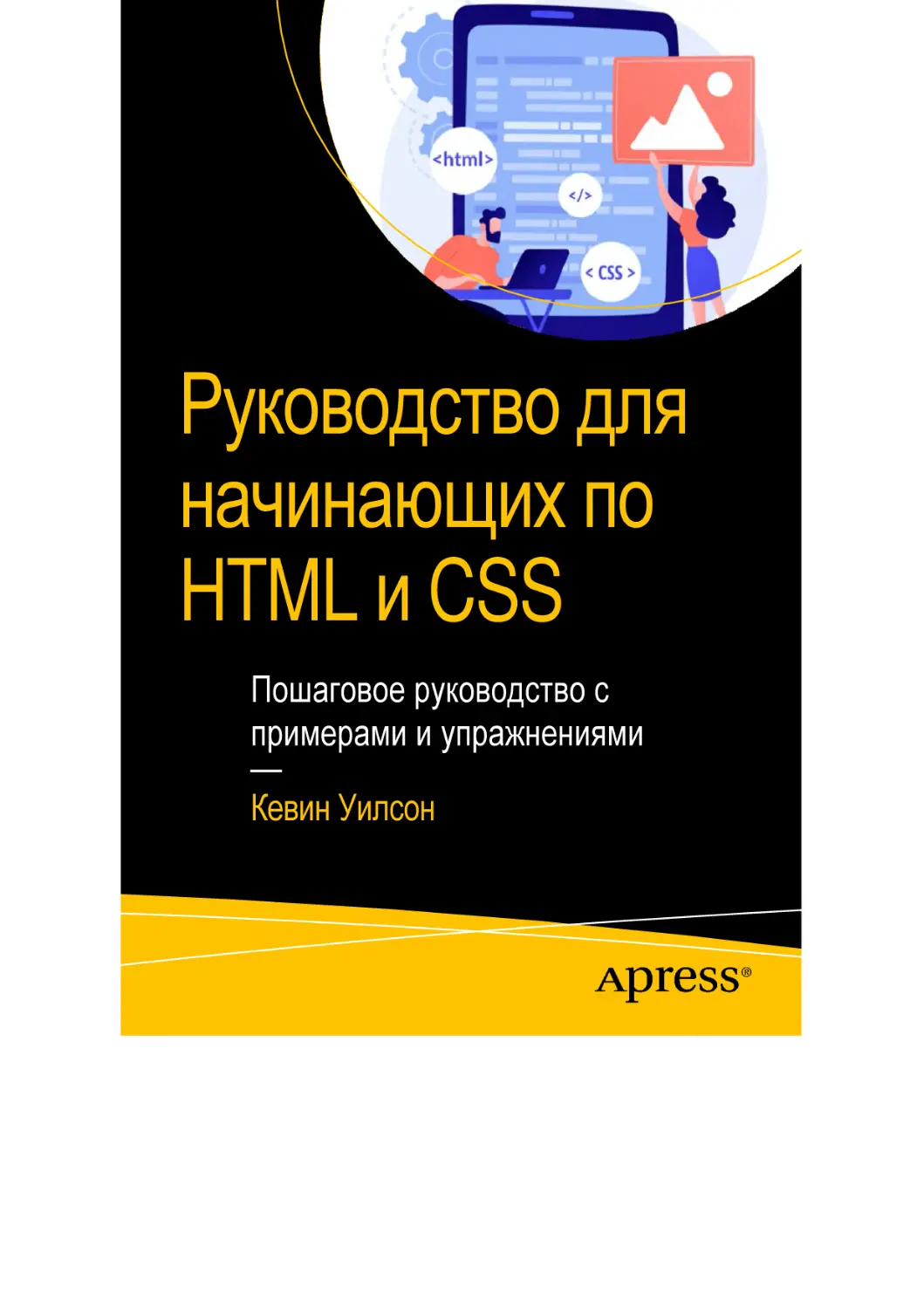
Руководство для
начинающих по
HTML и CSS
Пошаговое руководство с
примерами и упражнениями
—
Кевин Уилсон
Руководство для
начинающих по
HTML и CSS
Пошаговое
руководство с
примерами и
упражнениями
Кевин Уилсон
Руководство для начинающих по HTML и CSS: пошаговое
руководство с примерами и упражнениями
Кевин Уилсон
УИДНС, Великобритания
ISBN-13 (бумажная): 978-1-4842-9249-5
https://doi.org/10.1007/978-1-4842-9250-1
ISBN-13 (элктронная): 978-1-4842-9250-1
Copyright © 2023, Кевин Уилсон
Данная работа защищена авторским правом. Все права сохраняются за Издателем, независимо
от того, касается ли материала целиком или его части, в частности, права на перевод,
перепечатку,
повторное
использование
иллюстраций,
декламацию,
трансляцию,
воспроизведение на микрофильмах или любым другим физическим способом, а также передачу
или хранение информации. и поиск, электронная адаптация, компьютерное программное
обеспечение или с помощью аналогичной или отличающейся методологии, известной в
настоящее время или разработанной в будущем.
В этой книге могут присутствовать торговые марки, логотипы и изображения. Вместо того,
чтобы использовать символ товарного знака при каждом появлении имени, логотипа или
изображения, являющегося товарным знаком, мы используем названия, логотипы и
изображения только в редакционных целях и в интересах владельца товарного знака, без
намерения нарушения прав на товарный знак.
Использование в данной публикации торговых наименований, товарных знаков, знаков
обслуживания и аналогичных терминов, даже если они не обозначены как таковые, не должно
рассматриваться как выражение мнения относительно того, подлежат ли они правам
собственности.
Хотя советы и информация в этой книге считаются правдивыми и точными на момент
публикации, ни авторы, ни редакторы, ни издатель не могут нести никакой юридической
ответственности за любые ошибки или упущения, которые могут быть допущены. Издатель не
дает никаких гарантий, явных или подразумеваемых, в отношении материалов, содержащихся в
настоящем документе.
Управляющий директор Apress Media LLC: Велмоед Спар
Редактор отдела закупок: Джеймс Робинсон
Редактор отдела разработки: Джеймс Маркхэм
Координирующий редактор: Гриффин Винклер
Обложка разработана eStudioCalamar
Изображение обложки разработано векторным соком на Freepik
Распространяется в книжной торговле по всему миру компанией Springer Science+Business Media
New York, 1 New York Plaza, Suite 4600, New York, NY 10004-1562, США. Телефон 1-800SPRINGER, факс (201) 348-4505, электронная почта order-ny@springer-sbm.com или посетите сайт
www.springeronline.com. Apress Media, LLC является калифорнийской компанией LLC, а
единственным участником (владельцем) является Springer Science + Business Media Finance Inc
(SSBM Finance Inc). SSBM Finance Inc — корпорация штата Делавэр.
Для получения информации о переводах отправьте электронное письмо по адресу
booktranslations@springernature.com; Чтобы получить права на перепечатку, мягкую обложку или
аудио, отправьте электронное письмо по адресу bookpermissions@springernature.com.
Издания Apress можно приобрести оптом для академического, корпоративного или рекламного
использования. Версии электронных книг и лицензии также доступны для большинства изданий.
Для получения дополнительной информации посетите нашу веб-страницу оптовых продаж
печатных и электронных книг по адресу http://www.apress.com/bulk-sales.
Любой исходный код или другие дополнительные материалы, на которые ссылается автор в
этой книге, доступны читателям на GitHub по адресу https://github.com/Apress.
Напечатано на бескислотной бумаге
Об авторе
Имея более чем 20-летний опыт работы в компьютерной индустрии,
Кевин Уилсон сделал карьеру в сфере технологий и обучения их
использованию.
Получив
степень
магистра
в
области
компьютерных наук, разработки программного обеспечения и
мультимедийных систем, Кевин занимал различные должности в
ИТ-индустрии, включая графический и веб-дизайн, цифровое кино
и фотографию, программирование и разработку программного
обеспечения, разработку и управление корпоративными сетями,
создание компьютерных систем. и ИТ-поддержка. В настоящее
время он преподает информатику в колледже и работает тренером
по информационным технологиям в Англии, одновременно работая
над докторской диссертацией.
xi
О техническом рецензенте
Джонатон Симпсон — владелец продукта и инженер, живущий в
Великобритании. Он окончил UCL в 2015 году. Имея многолетний
опыт работы, он разработал и реализовал множество успешных
проектов как самостоятельно, так и в крупных компаниях. Он
ведет популярный блог по разработке программного обеспечения
под названием fjolt.com и регулярно публикует информационные
бюллетени о последних событиях и тенденциях в области
JavaScript и веб-разработки.
ix
Введение
Цель этой книги — предоставить вашему вниманию базовый курс по
использованию HTML и CSS.
Он представляет собой основу для тех, кто хочет разрабатывать свои
собственные веб-сайты, а поскольку книга предназначена для
начинающих, она позволит новичку освоиться с основами кодирования
на HTML и CSS.
Поскольку это базовый курс, не предполагается наличие
предыдущего опыта компьютерного программирования.
На протяжении всей книги мы будем изучать HTML и CSS с
проработанными примерами и упражнениями, которые вы сможете
выполнить самостоятельно. Мы также представим JavaScript и то, как
его можно использовать для добавления интерактивности на веб-сайт,
а также с использованием систем управления контентом, таких как
WordPress.
Для этой цели мы включили весь исходный код книги в следующий
репозиторий: https://github.com/Apress/The-Absolute-Beginner-s-Guideto-HTML-and-CSS
xi
Chapter 1
GettinG Started
ГЛАВА 1
Итак, начнем!
Первоначально разработанный в начале 1990-х годов Тимом БернерсомЛи, HTML означает язык гипертекстовой разметки и представляет собой
язык, используемый для компоновки и форматирования документов
Всемирной паутины, предназначенных для отображения в веб-браузере.
Другими словами, HTML-код описывает структуру веб-страницы.
HTML можно использовать с другими технологиями, такими как
каскадные таблицы стилей (CSS) для стилизации и форматирования
документа, а также с языками сценариев, такими как JavaScript, для
обеспечения функциональности и интерактивности элементов.
Базовые знания HTML необходимы студентам и всем, кто
занимается веб-разработкой. Это поможет вам:
•
Понимать Всемирную паутину.
•
Создавать и настраивать свои собственные веб-сайты. Если
вы знаете HTML, вы сможете создать веб-сайт или
настроить существующий веб-шаблон.
•
Стать веб-разработчиком. Если вы хотите начать карьеру
профессионального веб-разработчика, вам необходимы
навыки HTML и CSS.
Связь страниц друг с другом
Все веб-страницы связаны между собой посредством интерактивного текста
или изображений, называемых гиперссылками. Это называется гипертекстом
и позволяет создавать на веб-сайте несколько страниц, которые позволяют
2
Chapter 1
GettinG Started
пользователю просматривать страницы, щелкая эти гиперссылки.
Гиперссылки также могут ссылаться на страницы и ресурсы,
размещенные на других веб-сайтах.
Ссылки могут быть встроены в текст абзаца в виде
подчеркнутого слова, изображения или значка. Это называется
гипертекстом.
Как вы можете видеть на Рис. 1-1, слева гиперссылки
отображаются в виде голубого текста. При нажатии на ссылку
браузер перенаправит вас на связанную страницу.
Рис. 1-1. Гипертекстовый документ
3
Chapter 1
GettinG Started
Где хранятся веб-страницы?
Веб-сайт и его страницы хранятся или размещаются на веб-сервере.
Веб-серверы — это компьютеры, обычно работающие под
управлением Windows Server или, что чаще, какой-либо
разновидности операционной системы Linux, например CentOS. На
этих компьютерах работает часть программного обеспечения,
называемая веб-сервером. Обычно это Apache, IIS или NGINX
(произносится как «Энджин Икс»).
Что такое URL-адрес?
Каждый веб-сайт во Всемирной паутине имеет адрес, называемый
URL-адресом (Рис. 1-2) или унифицированным указателем ресурсов.
Рис. 1-2. Анатомия URL
Сам URL-адрес можно разбить на основные элементы. Давайте
подробнее рассмотрим пример:
https://www.ellumitechacademy.com
Часть «www.ellumitechacademy.com» является именем хоста.
Давайте разобьем URL-адрес на несколько частей.
https:// означает защищенный протокол передачи гипертекста,
который является протоколом, используемым веб-браузером для
подключения к серверу. Это называется схемой.
Вы можете обнаружить другие схемы, такие как ftp://, если вы
4
Chapter 1
GettinG Started
подключаетесь к FTP-сайту.
www — это имя сервера, на котором размещена служба или
субдомен, в данном случае www для Всемирной паутины, и и
которое обычно указывает на ваш каталог public_ html или htdocs на
веб-сервере.
Это также может быть и другая служба, например сервер
электронной почты:
mail.ellumitechacademy.com
или, возможно, поддомен для интернет-магазина сайта:
shop.ellumitechacademy.com
ellumitechacademy — это доменное имя или название
организации, уникальное для этой организации. Это так
называемый домен второго уровня.
.com — тип сайта. Это может быть .co.x для компаний конкретной
страны (например, .co.uk), .org для некоммерческих организаций или
.gov для государственных организаций. Типы известны как доменные
имена верхнего уровня и предназначены для идентификации типов
компаний, представленных в сети Интернет.
После имени домена вы можете увидеть косую черту, а затем
другое имя. Это подкаталог или путь. Например, чтобы получить
доступ к каталогу курсов на веб-сервере, мы будем использовать
www.ellumitechacademy.com/courses
или для каталога html внутри курсов мы будем использовать
www.ellumitechacademy.com/courses/html
Если мы хотим получить доступ к веб-странице или файлу для
загрузки, мы добавляем путь и имя файла или документа:
www.ellumitechacademy.com/aboutus.html
или файл в каталоге загрузок:
5
Chapter 1
GettinG Started
www.ellumitechacademy.com/downloads/menu.pdf
Конечно, эти файлы и каталоги должны существовать на вебсервере в каталоге public_html или htdocs (Рис. 1-3). Здесь мы можем
увидеть каталоги курсов и загрузок, находящихся на сервере.
Рис. 1-3. Структура каталогов на веб-сервере
Индексные страницы
Веб-сайты создаются внутри каталогов на веб-сервере. Индексный
файл — это страница, отображаемая по умолчанию, если не указана
другая страница, когда посетитель вводит URL-адрес в свой веббраузер. Этот индексный файл может быть index.html, index.php или
index.py в зависимости от того, какой язык вы используете для
разработки своего сайта. Сейчас мы будем использовать index.html.
В нашем примере у нас есть структура каталогов на нашем вебсервере (Рис. 1-4).
6
Chapter 1
GettinG Started
Рис. 1-4. Структура каталогов
Внутри каталога у вас будет находиться индексный файл, который
отображается по умолчанию, когда пользователь переходит в каталог в
своем браузере. Если пользователь вводит
www.ellumitechacademy.com/courses
веб-сервер будет искать в каталоге файл index.html:
www.ellumitechacademy.com/courses/index.html
Если файл index.html отсутствует, веб-сервер попытается
отобразить список файлов, либо вы увидите сообщение об ошибке (Рис.
1-5).
Рис. 1-5. Листинг каталогов веб-сервера
7
Chapter 1
GettinG Started
HTML5
HTML5 обеспечивает независимость отображения от устройств, а
это означает, что веб-сайты можно разрабатывать для всех типов
платформ, от ПК до смартфонов, без необходимости бесконечно
устанавливать плагины в браузер или разрабатывать несколько
версий веб-сайта для мобильных устройств, как мы видим это на
Рис. 1-6.
Рис. 1-6. Веб-сайт на разных устройствах
В HTML5 также появились некоторые новые теги для
управления структурой страницы, такие как <section>, <head>,
<nav>, <aside> и <footer>, а также некоторые теги для обработки
мультимедиа, такие как <audio> или <video>.
Некоторые новые функции HTML5 мы рассмотрим позже в этом
руководстве.
Что такое CSS?
Каскадные таблицы стилей (CSS) используются для определения и
8
Chapter 1
GettinG Started
настройки стилей и макета ваших веб-страниц. Это означает, что вы
можете создавать таблицы стилей для изменения дизайна, макета и
реакции на различные размеры экрана на различных устройствах, от
компьютеров до смартфонов.
В CSS селекторы определяют, к какой части HTML-разметки
применяется стиль. Селектором может быть стиль заголовка H1, тег
содержимого или тег абзаца.
Итак, вы увидите селектор, скажем, H1, а внутри фигурных
скобок вы увидите блок объявлений, в котором вы объявляете свои
стили для этого селектора (Рис. 1-7).
Рис. 1-7. Анатомия CSS-селектора
Вы можете добавить объявления CSS в раздел <head> вашего
HTML-документа между тегами <style>…</style> или добавить
объявления CSS в отдельный файл style.css и добавить ссылку в
раздел <head>. вашего HTML-документа, используя
<link rel="stylesheet" type="text/css" href="styles.css">
Это лучший способ, поскольку он позволяет вам менять стили в
одном месте, а не на каждой создаваемой вами HTML-странице.
Мы более подробно рассмотрим CSS позже, в Главе 4 этой книги.
9
Chapter 1
GettinG Started
Хостинг
Для хостинга вашего сайта у вас есть три варианта:
•
Выделенный хостинг, при котором сервер расположен в
вашей школе или предоставляется в ваше пользование. Его
можно использовать для разработки, а в некоторых случаях
и для активного веб-сайта в зависимости от услуги.
•
Настройка персонализированного веб-сервера на вашем
компьютере. Это подходит только для тестирования и
разработки и не предназначено для размещения
действующего веб-сайта.
•
Управляемый хостинг или веб-хостинг, который представляет
собой услугу, управляемую провайдером веб-хостинга: это то,
что вы будете использовать для размещения общедоступного
действующего веб-сайта.
Установка нашего веб-сервера
В данном руководстве мы будем использовать персональный вебсервер. Это поможет вам настроить среду разработки, которую вы
сможете использовать на своем компьютере для тестирования вашего
веб-сайта, не имея к нему доступа в Интернете.
Abyss превращает ваш компьютер в полнофункциональный вебсервер. Чтобы загрузить веб-сервер Abyss, откройте веб-браузер и
перейдите по адрсу
aprelium.com/downloads
С левой стороны нажмите “Free Download” (Рис. 1-8).
1
0
Chapter 1
GettinG Started
Рис. 1-8. Веб-страница загрузки
Выберите версию Windows
используете Mac) (Рис. 1-9).
(или
версию
Mac,
если
вы
Рис. 1-9. Страница загрзки веб-сервера Abyss
Откройте каталог загрузок, затем дважды щелкните только что
загруженный пакет программного обеспечения. Нажмите “Agree” на
странице лицензионного соглашения.
Отмените выбор компонентов, которые вы не хотите
устанавливать. Выберите все компоненты, кроме “Abyss Web Server
(32-bit).” “Start Menu Shortcuts” позволяет добавлять ярлыки вебсервера Abyss в меню «Пуск», а “Documentation” устанавливает файлы
справки (Рис. 1-10).
10
Chapter 1
GettinG Started
Рис. 1-10. Установка веб-сервера
Выберите каталог, в который вы хотите установить файлы вебсервера Abyss. Нажмите “Install” (Рис. 1-11).
Рис. 1-11. Выбор каталога для установки веб-сервера
В меню «Пуск» нажмите “Abyss Web Server X1” (Рис. 1-12).
11
Chapter 1
GettinG Started
Рис. 1-12. Меню Пуск
В вашем веб-браузере откроется мастер настройки (Рис. 1-13).
Выберите ваш язык.
Рис. 1-13. Мастер настройки
Создайте свои данные для входа – не забудьте их. Введите имя
пользователя для входа (например, admin) и пароль (Рис. 1-14).
Нажмите ОК, когда закончите.
Рис. 1-14. Учетная запись
12
Chapter 1
GettinG Started
Когда браузер запросит у вас имя пользователя и пароль,
введите имя пользователя и пароль, которые вы выбрали ранее
(Рис. 1-15).
Рис. 1-15. Ввод учетных данных
Запуск веб-сервера
Мы настроили сервер так, чтобы он не запускался автоматически при входе в
Windows, поскольку это может представлять угрозу безопасности. Лучше
всего запускать веб-сервер только тогда, когда он вам нужен для тестирования
вашего веб-сайта.
После установки веб-сервера вам нужно будет запустить вебсервер, прежде чем вы сможете что-либо сделать.
Чтобы запустить сервер, откройте меню «Пуск», затем
нажмите “Abyss Web Server X1” (Рис. 1-16).
14
Chapter 1
GettinG Started
Рис. 1-16. Зауск веб-сервера Abyss
Сервер появится в системной области в правом нижнем углу (Рис.
1-17).
Рис. 1-17. Веб-сервер Abyss в системной области
14
Chapter 1
GettinG Started
Сохранение ваших веб-страниц
Вы можете сохранить свои веб-страницы на веб-сервере Abyss на
своем локальном компьютере или использовать FTP для загрузки их
на веб-хостинг, если у вас есть такая возможность. В этом курсе мы
сохраним наши страницы на веб-сервере Abyss на локальном
компьютере.
Локальная машина
Если вы установили веб-сервер Abyss на свой локальный компьютер,
любые страницы, которые вы разрабатываете на своем веб-сайте,
будут сохранены в следующей папке:
c:\abyss web server\htdocs
Вы найдете папку в проводнике на диске C (Рис. 1-18).
Рис. 1-18. Страницы веб-сервера Abyss
15
Chapter 1
GettinG Started
После запуска сервера вы сможете получить доступ к своей вебстранице из веб-браузера, перейдя по адресу
http://localhost/pagename.html
либо
http://127.0.0.1/pagename.html
pagename.html — наименование HTML-документа, который вы хотите
просмотреть.
Это может быть
http://localhost/index.html
http://localhost/store.html
Использование веб-хостинга
Если вы используете веб-хостинг где-то еще, вам нужно будет
использовать FTP-клиент для подключения к серверу и загрузки
файлов. Вам необходимо будет получить имя пользователя и
пароль, а также адрес веб-сервера у вашего хостинг-провайдера.
Если вы используете Windows или Mac, хорошим FTP-клиентом
является FileZilla. Вы можете скачать это на следующем веб-сайте:
filezilla-project.org/download.php
После загрузки и установки на свой компьютер запустите
программу. В меню “File” выберите “Site Manager” (Рис. 1-19).
16
Chapter 1
GettinG Started
Рис. 1-19. Менеджер сайта с использованием FileZilla
Нажмите “New site,” затем введите имя хоста FTP или IP-адрес,
затем добавьте свое имя пользователя и пароль (Рис. 1-20).
Рис. 1-20. FTP и процесс входа в систему
Нажмите Click, чтобы начать.
Как только соединение с сервером будет установлено, вы
попадете на главный экран.
17
Chapter 1
GettinG Started
На левой панели перейдите к папке, в которой вы сохраняете все
свои HTML-файлы. На панели справа перейдите к папке htdocs или
public_html на веб-сервере (Рис. 1-21).
Рис. 1-21. Файлы на локальном компьютере и веб-сервере
Чтобы загрузить файлы, выберите их на левой панели, затем
щелкните на них правой кнопкой мыши. Во всплывающем меню
выберите “Upload” (Рис. 1-22). Чтобы загрузить файлы, выберите их
на правой панели, затем щелкните выделение правой кнопкой мыши.
Во всплывающем меню выберите “Download”.
18
Chapter 1
GettinG Started
Рис. 1-22. Загрузка и скачивание файлов
Для получения более подробной информации о том, как
использовать FileZilla, перейдите сюда:
wiki.filezilla-project.org/Documentation
Инструменты разработки и редакторы кода
Выбор подходящего инструмента зависит от личных предпочтений и
типа приложения, которое вы собираетесь разрабатывать. Доступно
много разных инструментов. Вы можете использовать IDE, которая
представляет собой интегрированную среду разработки, например
Adobe Dreamweaver, Brackets или VS Code.
IDE — это программное приложение, состоящее из
редактора
исходного
кода
с
подсветкой
синтаксиса,
облегчающей чтение кода, а также встроенных инструментов,
помогающих разрабатывать код, и отладчика, помогающего
находить ошибки. Все они интегрированы в одно приложение,
отсюда и название «интегрированная среда разработки».
На Рис. 1-23 мы видим Dreamweaver. Вы можете видеть, что у
него есть предварительный просмотр вверху, код внизу, а также
20
Chapter 1
GettinG Started
различные другие инструменты и параметры, которые помогут вам
написать свой код.
Рис. 1-23. IDE Adobe Dreamweaver
Другая популярная среда разработки — Visual Studio Code или
сокращенно VS Code. Вы можете скачать VS Code со следующего
сайта:
code.visualstudio.com
На Рис. 1-24 мы видим слева VS Code, отображающийй наш HTMLкод, а справа открыт предварительный просмотр браузера,
показывающий результат HTML-кода на выходе.
21
Chapter 1
GettinG Started
Рис. 1-24. IDE VS Code
Еще один редактор кода, который стоит попробовать, — Brackets.
Brackets — бесплатный редактор, который можно скачать с сайта
разработчика:
www.brackets.io
На Рис. 1-25 вы можете видеть слева открытое окно Brackets,
которое представляет собой довольно приятный небольшой редактор
для написания кода. С правой стороны вы можете в реальном
времени открыть предварительный просмотр, чтобы увидеть, как
выглядит ваша страница во время создания кода.
20
Chapter 1
GettinG Started
Рис. 1-25. Приложение Brackets с предварительным просмотром
в браузере
Вы можете использовать любой из этих инструментов для
написания кода. Некоторые из этих IDE могут быть довольно
сложными, поэтому, пока вы учитесь, я предлагаю вам использовать
Блокнот и писать код вручную, чтобы вы могли понять структуру и
значение, не отвлекаясь.
На
протяжении
всей
книги
мы
будем
использовать
Блокнот/TextEdit для написания кода, как показано на Рис. 1-26;
однако, если хотите, вы можете использовать любой редактор кода,
который вам нравится, например VS Code.
22
Chapter 1
GettinG Started
Рис. 1-26. Редактор кода Блокнота и предварительный просмотр в
браузере
Практичский пример
В этом примере мы собираемся изучить, как работают веб-серверы.
На Рис. 1-27 на машине справа установлен наш веб-сервер. Вебсервер — это программа, которая запускается на компьютере и
обслуживает веб-страницы (например, Abyss, который мы
установили ранее). Программное обеспечение веб-сервера
привязано к порту. Порт — это номер, используемый для
идентификации службы, работающей на машине. В данном случае
служба представляет собой веб-сервер и привязана к порту 80. Этот
компьютер подключен к небольшой сети с помощью кабелей Cat5
через сетевой коммутатор.
23
Chapter 1
GettinG Started
Рис. 1-27. Машина с установленным веб-сервером
Веб-сервер, работающий на машине справа, указывает на
каталог public_html или htdocs, хранящийся на жестком диске
машины. Здесь мы видим, что у нас на нашем сервере есть файл
index.html в каталоге public_html (Рис. 1-28). Он называется
корневым документом.
Рис. 1-28. Корень документов
Каждый компьютер в сети имеет уникальный IP-адрес,
который идентифицирует устройство в сети. Веб-сервер имеет IPадрес 192.168.0.100 и привязан к порту 80 (по умолчанию для
незашифрованного веб-трафика). Вы можете увидеть следующую
сводную информацию о конфигурации:
24
•
IP-адрес: 192.168.0.100
•
Порт: 80
Chapter 1
•
GettinG Started
Корень документов: /var/www/public_html
Давайте добавим еще один компьютер. Компьютер слева
называется клиентом и представляет собой ноутбук под
управлением Windows с установленным веб-браузером (Рис. 1-29).
Браузер может быть Edge, Firefox или Chrome.
Рис. 1-29. Клиент с доступом к веб-серверу
Этот ноутбук подключается к веб-серверу, используя IPадрес, выделенный машине, на которой работает веб-сервер. На
ноутбуке мы можем ввести этот IP-адрес в адресную строку в
верхней части браузера: 192.168.0.100 (Рис. 1-30).
Рис. 1-30. IP-адрес
Ноутбук подключится к веб-серверу, используя IP-адрес сервера
через порт 80 (Рис. 1-31).
25
Chapter 1
GettinG Started
Рис. 1-31. Подключение к веб-серверу
На ноутбуке соединению присваивается номер порта от 49 152
до 65 535, чтобы возвращаемый трафик с веб-сервера можно было
идентифицировать как принадлежащий тому же соединению (Рис. 132).
Рис. 1-32. Номер порта, назначенный соединению
IP-адрес и номер порта образуют сокет. Будет существовать один
сокет на сервере и один на ноутбуке (клиенте). Каждый сокет
уникален и двунаправлен, поэтому приложения могут отправлять и
получать данные (Рис. 1-33).
26
Chapter 1
GettinG Started
Рис. 1-33. Сокет
Затем браузер на ноутбуке (клиенте) считывает HTML-код и
создает веб-страницу, которую вы и видите на экране.
Возможно, вы заметили, что при посещении веб-сайта вы не
вводите строку из цифр, а вводите доменное имя. Проблема в том,
что компьютеры не понимают доменные имена, а понимают
только IP-адреса, поэтому нам нужно преобразовать имена в
адреса.
Для этого нам нужно добавить в сеть еще один сервер,
называемый DNS-сервером. Этот сервер преобразует привычные
для нас доменные имена в IP-адреса.
Когда вы вводите имя домена в свой браузер, например,
elluminetpress.com, ваш компьютер (ноутбук) отправляет имя
домена
DNS-серверу.
DNS-сервер
отвечает
IP-адресом
(например, 192.168.0.100) (Рис. 1-34).
27
Chapter 1
GettinG Started
Рис 1-34. Подключение компьютера к веб-серверу
Затем ваш компьютер (то есть ноутбук), как и раньше,
использует этот IP-адрес для подключения к веб-серверу.
Упражнение
1. Настройте свой личный веб-сервер на своем компьютере,
либо получите доступ к веб-хостингу для размещения
ваших HTML-файлов.
2. Выберите текстовый редактор для редактирования кода,
например Блокнот.
3. Что такое гипертекст?
4. Что такое URL-адрес?
5. Что такое HTML?
28
Chapter 1
GettinG Started
6. Что такое CSS?
7. Что такое веб-сервер?
8. Каково назначение файла index.html?
9. Что такое IP-адрес?
10. Каково назначение DNS-сервера?
Заключение
•
Все веб-страницы связаны друг с другом с помощью
интерактивного текста или изображений, называемых
гиперссылками.
•
Редакторы кода и IDE
•
VS Code
•
Dreamweaver
•
Brackets
•
Текстовый редактор (Блокнот, TextEdit и т.д.)
•
Веб-сайт и его страницы хранятся или размещаются на
веб-сервере.
•
DNS-сервер преобразует доменные имена в IP-адреса.
•
IP-адрес –
это
уникальный
адрес,
идентифицирует устройство в сети Интернет.
который
29
Chapter 1
GettinG Started
ГЛАВА 2
Введение в HTML
В этой главе мы рассмотрим основы HTML-документов.
Базовая структура HTML-документа состоит из трех частей:
•
Объявление типа документа вверху
•
Заголовок документа
•
Содержимое докумена
Структура HTML-страницы
На Рис. 2-1 мы можем видеть, что HTML-страница — это текстовый
файл, содержащий элементы и информацию, которую веб-браузер
использует для отображения веб-страницы. Статические вебстраницы имеют расширение файла .htm или чаще .html.
Рис. 2-1. Структура HTML-документа
30
Chapter 2
IntroduCtIon to htML
Вверху в первой строке у нас присутствует объявление типа
документа.
Ниже у нас находится первый элемент <html>. Он определяет
начало HTML-страницы.
Внутри элементов <html> у нас следует элемент <head>. Он
содержит информацию о странице, а также заголовок документа.
Еще ниже у нас находится элемент <body>. Здесь определяется
основная часть документа. Это то, что отображается в окне браузера.
Наконец, нам нужно закрыть элемент <html>. Он означает конец
документа.
Давайте немного подробнее рассмотрим пример. Здесь вы можете
видеть упрощенную веб-страницу, разбитую на самые основные
элементы (Рис. 2-2).
Рис. 2-2. Пустой HTML-документ
<!DOCTYPE html> указывает, какой тип документа может ожидать
веб-браузер, в данном случае HTML5.
32
Chapter 2
IntroduCtIon to htML
Элемент <html> содержит весь HTML-код и определяет
начало HTML-страницы. Вы также можете указать язык
страницы, добавив атрибут lang:
<html lang=“en”> , чтобы указать английский язык
<html lang=“es”> , чтобы указать испанский язык
<html lang=“fr”> , чтобы указать французский язык
<html lang=“de”> , чтобы указать немецкий язык
В <head> документа вы встретите
<title>: здесь мы размещаем наименование страницы,
которое будет отображаться в верхней части окна или
вкладки браузера.
<style>: здесь мы определяем внутреннюю информацию
о стиле для HTML-документа с помощью CSS. См.
Главу 4.
<link>: ссылка на внешнюю таблицу стилей. См. Главу 4.
<script>: используется для определения
сценариев, таких как JavaScript. См. Главу 8.
клиентских
<meta>: здесь хранится информация о документе –
кодировка символов, наименование, описание и т.д. См.
раздел «Метаданные» далее в этой главе.
Элемент <body> содержит все элементы, и в нем
записывается основной контент для отображения на вебстранице.
Вы также можете встретить следующие элементы:
<!-- … -->
Такие элементы содержат комментарий для разработчика и
игнорируются
браузером.
Комментарии
полезны
для
33
Chapter 2
IntroduCtIon to htML
документирования вашего кода и объяснения его функций.
Структура элемента HTML
Технически элемент HTML состоит из начального тега, атрибутов
элемента, видимого бита или содержимого и конечного тега. Тег HTML
используется для обозначения начала или конца элемента.
Давайте подробнее рассмотрим, как создаются HTMLэлементы. Элементы начинаются с открывающего тега и
заканчиваются закрывающим тегом. Сами теги начинаются и
заканчиваются угловыми скобками < >.
В примере на Рис. 2-3 давайте рассмотрим элемент привязки. Этот
элемент создает гиперссылку на другую веб-страницу. HTMLэлемент начинается с открывающего тега и заканчивается
закрывающим тегом.
Открывающий тег
Закрывающий тег
Рис. 2-3. HTML-теги открытия и закрытия
Бит, видимый пользователю, находится между двумя тегами.
Открывающий тег HTML часто содержит некоторые атрибуты,
которые определяют свойства элемента HTML и используются для
управления форматированием, размером, ссылками на страницы и т.
д. Он помещается внутри открывающего тега элемента. Например, см.
Рис. 2-4.
34
Chapter 2
IntroduCtIon to htML
Рис. 2-4. Структура HTML-тегов
Атрибуты HTML состоят из двух частей: наименования и
значения.
•
name (наименование) — это атрибут, который вы
хотите установить. Например, элемент привязки <a>
содержит атрибут с наименованием «href», который
указывает адрес страницы, на которую вы хотите
создать ссылку.
•
value (значение) — это то, что вы хотите установить
для атрибута, и значние всегда заключено в кавычки. В
этом примере страница, на которую мы хотим создать
ссылку, называется «about.html».
Давайте посмотрим на пример. Здесь мы хотим добавить
на сайт ссылку “About Us”. Элемент привязки обозначается
буквой «a» и записывается как
<a href = "about.html"> About Us </a>
Давайте разберем элемент и посмотрим, как он работает.
Рис. 2-5. HTML-элемент
Элемент начинается с открывающей угловой скобки <, за
35
Chapter 2
IntroduCtIon to htML
которой следует идентификатор элемента, который мы хотим
использовать, в данном случае «a» для привязки. После этого мы
добавляем любые атрибуты, как это показано на Рис. 2-5.
Атрибуты содержат дополнительную информацию. Атрибуты
имеют форму открывающего тега, внутри которого размещается
дополнительная информация. Например, в теге HTML, показанном
выше, «href» — это атрибут, а «about.html» — это значение атрибута.
Закрываем открывающий тег угловой скобкой >.
После открывающего тега мы добавляем видимый бит,
который пользователь увидит на веб-странице “About Us”.
Закрывающий
тег
содержит
косую
черту
перед
идентификатором элемента, в данном случае:
</a>
На Рис. 2-6 слева мы видим элемент привязки в HTMLдокументе. Текст “About Us” отображается на веб-странице в окне
браузера и он связан со страницей about.html.
36
Chapter 2
IntroduCtIon to htML
Рис. 2-6. Элемент привязки
Аналогично для элемента изображения: мы начинаем с
открывающего тега <img>, затем добавляем атрибут src,
содержащий изображение, которое мы хотим отобразить:
<img src="profilepic.jpg">
Источник изображения (src) является атрибутом открывающего
тега <img>. Обратите внимание, что элемент <img> не имеет
закрывающего тега. Это называется пустым или самозакрывающимся
элементом.
Метаданные
Метаданные — это дополнительная информация о HTMLдокументе. Мета-элементы можно использовать для описания
свойств HTML-документа, таких как автор, дата и описания
содержимого.
Метаданные используются браузерами для
определения способа отображения контента, а поисковые системы,
такие как Bing или Google, — для определения того, о чем вебстраница.
<meta> всегда находится внутри <head> HTML-страницы, как вы
можете это видеть ниже:
<head>
<meta charset="UTF-8">
<meta name="description" content="Enjoy succulent meats…">
<meta name="author" content="Anna Wilson">
</head>
Мета-элемент имеет различные атрибуты, такие как кодировка
и наименование.
Мета-кодировка определяет кодировку символов для HTMLдокумента, обычно это UTF-8.
37
Chapter 2
IntroduCtIon to htML
Мета-наименование определяет наименования метаданных,
такие как описание контента, которое отображается в результатах
поиска страницы, ключевые слова, идентифицирующие контент,
и автор страницы.
Упражнение
1. Откройте новый текстовый файл и сохраните его как
ch02.html.
2. Напишите базовую структуру HTML-документа.
3. Что такое HTML-тег?
4. Что такое HTML-элемент?
5. В чем разница между HTML-тегом и HTML-элементом?
6. Что такое метаданные?
7. Для чего нужен раздел <head> в HTML-документе?
Какие еще элементы вы можете включить в HTMLдокумент?
38
Chapter 2
IntroduCtIon to htML
Заключение
•
Элемент HTML состоит из начального тега, атрибутов
элемента, видимого бита или содержимого и конечного
тега. Тег HTML используется для обозначения начала
или конца элемента.
•
<!DOCTYPE html> указывает, какой тип документа может
ожидать веб-браузер, в данном случае HTML5.
•
Элементы заголовка содержат информацию о странице, а
также заголовок документа. Они также содержат другие
элементы, такие как title для указания заголовка страницы
для окна браузера, style для включения стилей CSS, script
для включения любых сценариев JavaScript и meta для
включения метаданных.
•
Элементы body содержат основную часть документа. Это
то, что вы видите в окне браузера.
39
Chapter 3
GettinG Started with htML
ГЛАВА 3
Итак, начнем с HTML
В этой главе мы собираемся создать очень простую домашнюю
страницу для веб-сайта нашего ресторана, используя общие элементы
форматирования текста, и добавив несколько изображений, ссылок,
таблиц и списков.
Это создаст для вас основу и базовую структуру веб-страницы
с использованием HTML, которую вы сможете построить позже.
Мы пройдем процесс, начиная с чистого HTML-документа, а
затем создадим домашнюю страницу, используя элементы HTML.
Мы также рассмотрим, как использовать атрибуты стиля
каждого элемента HTML. Вы можете применять стили
непосредственно в HTML-коде каждый раз, когда хотите
использовать стиль, например шрифты, цвет текста и цвет
страницы. Однако это несколько громоздкий способ, и становится
очень сложно придерживаться ему в долгосрочной перспективе,
особенно в крупных проектах с большим объемом кода. Гораздо
лучший способ — использовать таблицу стилей или CSS для
установки шрифтов, цвета текста и цвета страницы. Это позволит
вам определить все ваши стили один раз и в одном месте, обычно
в файле styles.css. Затем вы можете вызывать файл CSS из своего
HTML-кода, который мы рассмотрим в следующей главе.
А пока давайте сосредоточимся на HTML-коде.
Конфигурирование
42
Chapter 3
GettinG Started with htML
Для упражнений в этой главе мы будем использовать Блокнот и веббраузер. Мы будем сохранять наши HTML-файлы в папке htdocs на
нашем личном веб-сервере, который мы установили в Главе 1.
Откройте текстовый редактор. Я буду использовать Блокнот.
Здесь мы введем наш код. Мы начнем с структуры HTMLдокумента. Например, см. Рис. 3-1.
Рис. 3-1. Структура HTML-документа
Чтобы сохранить файл, перейдите в меню “File” (Файл), затем
нажмите “Save as” («Сохранить как») (Рис. 3-2).
43
Chapter 3
GettinG Started with htML
Рис. 3-2. Save As в Блокноте
В диалоговом окне “Save As” («Сохранить как») перейдите в папку
«Abyss Web Server» на диске C, затем выберите «htdocs» (Рис. 3-3).
Рис. 3-3. Сохранение в Web Server
44
Chapter 3
GettinG Started with htML
В поле “File name” («Имя файла») введите наименование вашей
веб-страницы:
index.html
Убедитесь, что установлено расширение файла .html , а для
параметра “Save as type” («Тип файла») выбрано “All files” («Все
файлы») (Рис. 3-4).
Рис. 3-4. Сохранение в Abyss Web Server
При работающем персональном веб-сервере Abyss откройте
веб-браузер. Введите следующее в адресную строку браузера:
http://127.0.0.1/index.html
index.html — это файл, который мы хотим просмотреть. Чтобы
просмотреть любые другие созданные вами HTML-файлы, просто
замените это имя файла на имя нужного файла.
Расположите окна рядом; поместите Блокнот слева, а веббраузер рядом с ним справа. Возможно, вам придется изменить
размер окон.
Каждый раз, когда вы вносите какие-либо изменения в файл в
Блокноте, вам необходимо сохранить его, а затем щелкнуть значок
обновления в веб-браузере..
Давайте начнем.
Элементы форматирования текста
Как вы можете видеть на иллюстрации на Рис. 3-5, текст в тегах
<title> отображается на вкладке заголовка в веб-браузере, а все,
45
Chapter 3
GettinG Started with htML
что находится между тегами <body>, отображается в окне
браузера.
Рис. 3-5. Заголовок и основной текст
Элементы HTML обозначают части вашей веб-страницы, такие
как заголовки, форматирование текста жирным или курсивом,
абзацы, изображения, ссылки и таблицы.
Давайте
рассмотрим
некоторые
простые
элементы
форматирования.
Стиль основного заголовка
<h1>...</h1>
Стиль подзаголовка
<h2>...</h2>
Жирный текст
<b>...</b>
Курсивный текст
46
Chapter 3
GettinG Started with htML
<i>...</i>
Текст абзаца
<p>...</p>
Элементы HTML начинаются и заканчиваются тегом HTML и
обычно встречаются парами, и вам нужно будет выделить
фрагмент текста или слова, используя начальный и конечный
теги.
Например:
<h1> This is the main page heading </h1>
Заголовки
Давайте добавим некоторые из этих элементов на нашу вебстраницу. Начните с заголовка, используя тег <h1>.
Рис. 3-6. Текстовый редактор HTML
47
Chapter 3
GettinG Started with htML
На Рис. 3-6 HTML-документ открыт в текстовом редакторе слева.
Тот же документ открыт в веб-браузере справа, и вы можете увидеть
эффект, который каждый элемент оказывает на текст, что отмечено
красными стрелками.
Браузеры не отображают элементы HTML, а используют их
для форматирования содержимого страницы в соответствии с их
функцией.
Параграфы
Вы также можете добавлять абзацы. Лучше всего добавлять все абзацы
между тегами <p>...</p>:
<p> Каждый день наши опытные повара готовят аппетитный
мясной стол, включая говядину, индейку, свинину и окорок. И
все это в сопровождении жаркого из большого разнообразия
овощей и гигантских йоркширских пудингов. Наше
аппетитное воскресное жаркое и мясные блюда в будние дни
подаются нашей дружной командой каждый день недели и
обязательно понравятся всей семье.</p>
Жирный текст
Вы также можете сделать текст жирным или насыщенным. Просто
окружите слово или слова тегами:
<b> говядина, индейка, свинина и окорок</b>
<strong> говядина, индейка, свинина и окорок</strong>
Посмотрите на пример (Рис. 3-7).
48
Chapter 3
GettinG Started with htML
Рис. 3-7. Жирный текст
Текст “говядина, индейка, свинина и окорок, глазированный
мармеладом.” отображается жирным или насыщенным текстом.
Курсивный текст
Вы также можете сделать текст курсивным или подчеркнутым. Тег <i>
обозначает альтернативный текст, а содержимое внутри обычно
отображается курсивом. Тег <em> помечает текст как подчеркнутый, а
содержимое внутри обычно отображается курсивом.
Чтобы использовать эти теги, просто окружите слово или слова
тегами <i> или <em>:
<i> Наше аппетитное воскресное жаркое и мясные блюда в
будние дни подаются нашей дружной командой каждый день
недели и обязательно понравятся всей семье. </i>
49
Chapter 3
GettinG Started with htML
<em> Наше аппетитное воскресное жаркое и мясные блюда в
будние дни подаются нашей дружной командой каждый день
недели и обязательно понравятся всей семье. </em>
Посмотрите на пример (Рис. 3-8). Текст “Наше аппетитное
воскресное жаркое и мясные блюда, которые подаются нашей
дружной командой каждый день в неделю, обязательно
понравится всей семье” выделен курсивом или подчеркнут.
Рис. 3-8. Курсив
Теперь давайте соберем все это вместе, используя информацию,
которую мы только что узнали. В тело вашего HTML-документа
попробуйте добавить пример, показанный на Рис. 3-9.
50
Chapter 3
GettinG Started with htML
Рис. 3-9. Использование тегов
Когда вы откроете страницу в веб-браузере, вы увидите чтото вроде Рис. 3-10.
50
Chapter 3
GettinG Started with htML
Рис. 3-10. Используемые теги
Заголовок был отформатирован с помощью <H1>, а строка тега
была выделена жирным шрифтом с помощью <b>.
Кроме того, мы создали абзац, используя теги <p>. Эти теги
разбивают текст на аккуратно расположенные абзацы.
Цвет фона страницы
Чтобы изменить цвет фона любого объекта, добавьте атрибут style.
Установите для него значение «background-color», а затем выберите цвет
из списка цветов HTML:
<body style = "background-color:Orange;">
51
Chapter 3
GettinG Started with htML
Взгляните на код на Рис. 3-11.
Рис. 3-11. Цвет фона
Вы также можете изменить цвет фона других объектов, например
фона абзаца (Рис. 3-12):
<p style = "background-color:Gold">
52
Chapter 3
GettinG Started with htML
Рис. 3-12. Цвет фона объектов
Цвет текста
Чтобы изменить цвет текста, добавьте к стилю атрибут style (Рис. 3-13).
Установите атрибут «color», а затем выберите цвет из списка
цветов HTML:
<H1 style = "color:Yellow;">
Рис. 3-13. Изменение цвета текста
60
Chapter 3
GettinG Started with htML
Шрифты
Чтобы изменить шрифт, добавьте к стилю атрибут style. Присвойте
атрибуту font-family нужное имя шрифта (Рис. 3-14). В этом примере я
использую Helvetica:
<h2 style = "font-family:Helvetica;">The Home of the Roast!</h2>
Давайте добавим эту строку в наш HTML-файл.
Рис. 3-14. Изменение шрифта
Шрифт в подзаголовке изменен на Helvetica.
Вы можете выбирать из большого количества шрифтов. Не все из
них поддерживаются всеми браузерами, но большинство из них
поддерживаются.
Вы также можете использовать Google Fonts.
HTML-объекты
Объект HTML — это фрагмент текста, который начинается с
61
Chapter 3
GettinG Started with htML
амперсанда и заканчивается точкой с запятой и часто используется
для отображения зарезервированных символов, которые в противном
случае интерпретировались бы как код HTML, невидимых символов,
таких как неразрывные пробелы, и символов. Часто используемым
объектом в HTML является неразрывный пробел:
Если вы хотите добавить знак авторского права, используйте
©
или, возможно, знак доллара ($) или фунта (£):
$
£
На рис. 3-15 показан список часто используемых символов.
Рис. 3-15. Часто используемые символы
Добавление изображений
Чтобы добавить изображение, используйте элемент <img>:
60
Chapter 3
GettinG Started with htML
<img src = "img/carvery.jpg" width=" " height=" ">
Используйте атрибут src, чтобы указать имя файла и расположение
изображения. Рекомендуется хранить изображения в отдельной папке
под названием “img,” “images” или иногда “assets”. Это поможет
держать все ваши файлы в порядке. В этом руководстве мы
сохраняем наши изображения в папке «img» на нашем веб-сервере.
Чтобы сослаться на изображение в атрибуте src элемента img,
добавьте имя папки, затем косую черту, а затем имя изображения (Рис. 316).
Рис. 3-16. Добавление изображения
Обратите внимание, что размер этого изображения большой. Вы
также можете указать размер изображения, используя атрибуты
ширины и высоты, измеряемые в пикселях (px).
61
Chapter 3
GettinG Started with htML
Рис. 3-17. Размер изображения
По умолчанию изображение будет отображаться в соответствии с
сохраненной шириной и высотой фактического изображения (Рис. 3-17),
но вы можете изменить их.
Понимание размеров изображения
Размеры изображения (т.е. ширина и высота) указываются в
пикселях (px). Изображение на Рис. 3-18 имеет размер 500 на 220
пикселей. Это означает, что имеется 500 пикселей по ширине и 220
пикселей по высоте.
Рис. 3-18. Изменение размера изображения
60
Chapter 3
GettinG Started with htML
Если вы посмотрите на изображение на Рис. 3-18, оно немного
мало и его можно было бы расширить до ширины страницы.
Ширина в 500 пикселей подойдет лучше, поэтому добавьте
атрибут ширины и присвойте ему значение «500» (Рис. 3-19):
<img src="img/carvery.jpg" width="500">
Это расширит изображение и автоматически отрегулирует его
длину, чтобы предотвратить искажение изображения.
Вы также можете указать ширину и высоту.
Рис. 3-19. Настройка размера изображения
Выравнивание изображения
Изображения можно выравнивать по левому или правому краю
страницы, как и абзацы текста, с помощью атрибута
выравнивания.
В предыдущем примере, когда мы добавляли изображение на
веб-страницу, мы просто добавляли его в нижнюю часть страницы.
Изображение по умолчанию выравнивается по левому краю
страницы.
Вы можете выровнять изображения на странице по абзацам. Это
61
Chapter 3
GettinG Started with htML
делает текст более приятной для чтения.
Для этого вам нужно будет разместить элемент <img> в теге абзаца
<p>. Это проще, чем кажется.
Я собираюсь выровнять изображение по правой стороне с
помощью атрибута align и поместить элемент <img> после тега
<p> абзаца. Взгляните на картинку на Рис. 3-20.
Рис. 3-20. Выравнивание изображения
Кроме того, чтобы изображение подошло по размеру, вам нужно
изменить его размер, используя атрибут ширины вашего элемента
<img>. Ширина нашей страницы составляет 540 пикселей, поэтому
примерно половины этой длины будет достаточно. Установите для
атрибута ширины значение. Посмотрите на ранее выделенную строку в
документе в Блокноте.
Что произойдет, если вы измените атрибут align на «left» или
«middle»?
Фоновое изображение
60
Chapter 3
GettinG Started with htML
Вы можете добавлять изображения в качестве фона многих элементов
HTML, таких как элемент абзаца или таблица. Например, если я хочу
добавить фоновое изображение в тело документа:
<body style = "background-image: url('img/img-bg.jpg')";
На Рис. 3-21 я выделил место, где мы добавили строку.
Рис. 3-21. Изображение добавлено в качестве фона
Обратите внимание, что изображение слишком велико для экрана.
Мы можем изменить размер ширины, используя атрибут backgroundsize. Первый параметр — ширина, второй — высота:
background-size: ширина высота
Например:
background-size: 100%;
Вы также заметите, что фоновое изображение повторяется вниз по
странице (Рис. 3-22).
61
Chapter 3
GettinG Started with htML
Рис. 3-22. Изображение повторяется в качестве фона
Чтобы изменить это, добавьте
background-repeat: no-repeat
Давайте посмотрим. Теперь вы увидите,
изображение появляется только один раз (Рис. 3-23).
62
что
фоновое
Chapter 3
GettinG Started with htML
Рис. 3-23. Фоновое изображение появляется один раз
Вы также можете добавлять фоновые изображения к другим
элементам, например к абзацу:
<p style="background-image: url('img/img_bg.jpg);">
Добавление таблиц
Для создания таблицы используйте следующие теги:
<table> </table>
Внутри этих тегов вы можете использовать следующие теги для
определения каждой строки таблицы:
<tr>...</tr>
Используйте следующие теги, чтобы определить каждую запись
в этой строке — они станут столбцами:
<td>...</td>
Давайте рассмотрим пример (Рис. 3-24).
63
Chapter 3
GettinG Started with htML
Рис. 3-24. Создание таблицы
Давайте добавим код на нашу веб-страницу. Введите код
таблицы, как показано в Блокноте слева внизу (Рис. 3-25).
Рис. 3-25. Таблица на веб-странице
Добавление ссылок
Ссылки на ваш сайт можно добавлять с помощью тегов привязки
<a>...</a>. Вы можете разместить ссылку на другой веб-сайт,
другую страницу, документ или обект загрузки.
64
Chapter 3
GettinG Started with htML
Начните с тега привязки, затем используйте атрибут href, чтобы
указать URL-адрес веб-сайта или страницы, на которую вы хотите
создать ссылку. Введите URL-адрес или названи страницы между
двоными кавычками:
<a href="menu.html">
Добавьте название ссылки, которая будет отображаться на сайте
между тегами:
View our Menu </a>
Итак, сложив все это вместе, мы получим вот это:
<a href="menu.html"> View our Menu </a>
Попробуйте добавить строку внизу документа в Блокноте. Мы
добавили тег привязки между тегом абзаца, чтобы разделить
строки (Рис. 3-26).
Рис. 3-26. Связывание меню
65
Chapter 3
GettinG Started with htML
Вы можете видеть, что ссылка на веб-странице справа имеет синий
подчеркнутый текст. Это указывает на ссылку.
Вы также можете ссылаться на определенные файлы, такие как
изображения, документы или объекты загрузки.
Например, если у вас есть документ в папке «uploads» в каталоге
PUBLIC_HTML или htdocs, это может быть документ PDF в папке
«uploads» (Рис. 3-27). На нашем личном веб-сервере с помощью
проводника вы можете создать новую папку C:\Abyss Web
Server\htdocs\.
Рис. 3-27. Ссылка на изображения и документы
Чтобы создать ссылку на этот файл, мы добавляем наименование
каталога перед наименованием документа, например:
<a href="uploads/menu.pdf"> Download Now </a>
Если ресурс, изображение или страница находится где-то еще в
Интернете, вам необходимо добавить полный адрес в атрибут href,
например:
www.ellumitechacademy.com/uploads/menu.pdf
66
Chapter 3
GettinG Started with htML
или на нашем сервере:
localhost/uploads/menu.pdf
Для 100% совместимости при ссылках на другие сайты и ресурсы за
пределами вашего сайта рекомендуется добавить протокол в начало URLадреса href, например:
https://www.ellumitechacademy.com/uploads/menu.pdf
или на нашем сервере:
http://localhost/uploads/menu.pdf
Другими протоколами могут быть
ftp:
mailto:
file:
http:
https:
в зависимости от того, где размещен ваш ресурс.
Использование изображений в качестве
ссылок
Вы также можете превратить в ссылку изображение. Для этого все, что
вам нужно сделать, это вставить свое изображение:
<img src = "carvery.jpg">
между тегами привязки <a>...</a>. Я хочу, чтобы изображение
ссылалось на домашнюю страницу.
Итак, вы получаете что-то вроде этого:
<a href = "menu.html"> <img src="carvery.jpg"> </a>
67
Chapter 3
GettinG Started with htML
Давайте посмотрим; добавьте код ниже. Я использовал
изображение carvery.jpg из каталога изображений, поэтому
обязательно добавьте
images/
перед именем файла в атрибуте src тега <img>. Посмотрите на код,
выделенный в документе «Блокнот» слева (Рис. 3-28).
Рис. 3-28. Ссылка на меню в вид изображения
Обратите внимание, что указатель мыши превращается в руку,
когда вы наводите курсор на изображение (Рис. 3-29). Это указывает
на ссылку.
Рис. 3-29. Появляется ссылка на меню
Обычно целевой URL-адрес можно увидеть в строке состояния в
нижней части веб-браузера.
68
Chapter 3
GettinG Started with htML
Сохранение форматирования
Иногда вам может потребоваться, чтобы ваш текст точно
соответствовал тому формату, в котором он написан в документе
HTML. В этих случаях вы можете использовать теги
предварительного форматирования:
<pre>... </pre>
Добавление списков
Неупорядоченные списки отображаются в виде маркированных
списков. Упорядоченные списки отображаются как нумерованные
списки.
Неупорядоченный список
Используйте теги <ul>...</ul>. Для каждого элемента списка вам нужно
будет добавить текст между тегами <li>...</li> (Рис. 3-30).
Рис. 3-30. Неупорядоченный список
69
Chapter 3
GettinG Started with htML
Упорядоченный список
Используйте теги <ol>...</ol>. Для каждого элемента списка вам
нужно будет добавить текст между тегами <li>...</li> (Рис. 3-31).
Рис. 3-31. Упорядоченный список
Структурирование вашей веб-страницы
HTML5 представил несколько новых тегов макета и
структурирования, которые помогают нам определять и
форматировать нашу веб-страницу. Они известны как
семантические элементы и могут использоваться для
определения различных частей веб-страницы. Семантические
элементы четко описывают значение контента для браузера и
разработчика. Другими словами, элементы имеют осмысленные
наименования.
Эти теги полезны для пользователей, которые полагаются на
программы чтения с экрана. Такие программы чтения озвучивают
содержимое страницы, и если вы используете семантические
70
Chapter 3
GettinG Started with htML
элементы, это позволяет программам чтения с экрана более точно
передавать содержимое страницы.
Поисковые системы, такие как Google и Bing, будут
использовать
семантические
элементы,
чтобы
идентифицировать и выяснить, какие части вашего сайта
содержат наиболее важный контент.
В Таблице 3-1 перечислены несколько общих элементов.
Таблица 3-1. Общие элементы
<header> ... </header>
контейнер для вводного контента, заголовков
страниц или заголовков
<nav> ... </nav>
<main> ... </main>
раздел страницы, используемый для
размещения навигационных ссылок, например
меню сайта
содержит основной контент страницы
<section> ... </section>
отдельный раздел главной страницы
<article> ... </article>
автономный раздел в документе или
странице, который можно использовать
повторно, например, в статье блога или
виджете
<aside> ... </aside>
позволяет вам определить некоторый контент
помимо основного контента, например
боковую панель
<footer> ... </footer>
содержит такую информацию, как сноски,
данные об авторе и авторских правах
<figure> ... </figure>
содержит фотографии, изображения,
иллюстрации или диаграммы
<figcaption> ...
</figcaption>
позволяет вам определить заголовок для
элемента <figure>
<Заключение> ...
</Заключение>
позволяет определить видимый заголовок для
элемент <details>
73
Chapter 3
GettinG Started with htML
<details> ... </details>
позволяет указать контент, который
пользователь может открывать и закрывать
<div class=" "> ...
</div>
определяет раздел или раздел в документе
HTML и может использоваться в качестве
контейнера для элементов HTML,
стилизованных с помощью CSS или
управляемых с помощью атрибута class или
id. См. Главу 4
Давайте начнем добавлять их в соответствующие разделы
нашей HTML-страницы. На нашей странице есть заголовок
«Welcome to Anna’s Kitchen», поэтому мы можем окружить его
тегами <header> и панель навигации, чтобы мы могли окружить
карту навигационного изображения тегами <nav> (Рис. 3-32).
Рис. 3-32. Теги
72
Chapter 3
GettinG Started with htML
Основной контент может размещаться в теге <section>, любые
изображения могут размещаться на вкладке <figure>, а нижний
колонтитул можно добавить с помощью тегов <footer>.
Упражнение
1. Откройте новый текстовый файл и сохраните его как
ch03.html.
2. Напишите базовую структуру HTML-документа.
3. Как написать жирный текст, используя элементы HTML?
4. Как определить тело документа?
5. Как создавать заголовки с помощью элементов HTML?
6. В HTML-документе ch03.html создайте заголовок.
7. Измените цвет фона на #E2E0E2 или на любой другой
по вашему выбору.
8. Начните новый абзац, затем добавьте абзац текста.
9. Вставьте гиперссылку на документ, созданный вами в
предыдущей главе (ch02.html).
Заключение
•
При использовании локального сервера Abyss на вашем
компьютере сохраняйте документы в C:\Abyss Web
Server\htdocs.
•
Для доступа к веб-сайту на вашем компьютере с помощью
браузера используйте http://127.0.0.1.
•
Стиль основного заголовка: <h1>...</h1>
•
Стиль подзаголовка: <h2>...</h2>
73
Chapter 3
74
GettinG Started with htML
•
Стиль незначительного подзаголовка: <h3>...</h3>
•
Жирный текст: <b>...</b>
•
Курсивный текст: <i>...</i>
•
Текст абзаца: <p>...</p>
•
Добавьте атрибут стиля для изменения цвета, например, <H1
style = “color:Yellow;”>.
•
Добавьте атрибут стиля, чтобы изменить шрифт, например,
<H1 style = “font-family:Helvetica;”>.
•
To add a table, use <table> </table>.
•
To define each table row, use <tr>...</tr>.
•
To define data to that row, use <td>...</td>.
•
Use the img element to add an image: <img src = “ ”
width = “ ”>.
•
Use the anchor element to define hyperlinks:
<a href = “ ”>.
Chapter 4
CasCading style sheets
ГЛАВА 4
Каскадные таблицы
стилей
Каскадные таблицы стилей (CSS) используются для определения и
настройки стилей и макетов ваших веб-страниц. Это означает, что
вы можете создавать таблицы стилей для изменения дизайна,
макета и реагирования на различные размеры экрана на
различных устройствах, от компьютеров до смартфонов.
CSS описывает, как элементы HTML должны отображаться на
экране,
и
управляет
макетом
нескольких
веб-страниц
одновременно. Это связано с тем, что таблицы стилей хранятся в
отдельных файлах CSS и связаны с документом HTML.
CSS решил большую проблему. Изначально HTML никогда не
предназначался для содержания тегов для форматирования вебстраницы и был создан для описания содержимого указанной вебстраницы. Когда в спецификацию HTML 3.2 было добавлено
больше атрибутов форматирования, для веб-разработчиков стало
настоящим кошмаром проектирование и поддержка веб-сайтов. Это
связано с тем, что информация о шрифтах, форматировании, макете
и цвете добавлялась в каждый HTML-тег на каждой странице,
поэтому внесение изменений и поддержание веб-сайта было долгим
и дорогостоящим процессом.
Чтобы решить эту проблему, Консорциум Всемирной паутины
(W3C) создал и внедрил CSS. CSS исключил форматирование стиля из
HTML-страницы и позволил разработчику включать информацию о
75
Chapter 4
CasCading style sheets
форматировании и макете в отдельный файл, который можно было
включить во все остальные HTML-страницы, составляющие веб-сайт.
Слово «каскадирование» означает, что правила стилизации
исходят из нескольких источников. Это означает, что CSS имеет
иерархию, и стили с более высоким приоритетом перезапишут стили с
более низким приоритетом. Другими словами, стили, расположенные
ниже по иерархии, имеют более высокий приоритет по сравнению со
стилями, расположенными выше.
Существует три метода, которые вы можете использовать для
включения стилей CSS в ваш HTML-документ.
Во-первых, вы можете включить их в текст, используя атрибут
style в открывающем теге:
<h1 style="color:blue; font-size:14px;"> Heading 1</h1>
Вы можете встроить стили, используя элемент <style> в заголовке
документа:
<head>
<style>
H1 {
color:blue;
font-size:14px;"
}
</style>
</head>
Вы можете включить стили CSS, сохраненные в другом файле,
используя элемент <link> с атрибутом href, указывающим на файл CSS:
<link rel="stylesheet" href="style.css">
76
Chapter 4
CasCading style sheets
Внешние CSS-файлы
Рекомендуется добавить объявления CSS в отдельный текстовый
файл и связать этот файл со всеми соответствующими HTMLфайлами (Рис. 4-1). Таким образом, вы сохраните все объявления
стилей в одном месте и сможете легко что-то изменить.
Рис. 4-1. Связывание файла CSS с HTML-страницей
Как мы видели в предыдущей главе, нам приходилось
стилизовать каждый элемент каждый раз, когда мы его
использовали. Это называется встроенными стилями, которые очень
неэффективны. Что произойдет, если у нас большой веб-сайт, и мы
оформили каждый заголовок белым цветом размером 20 пикселей,
используя шрифт Helvetica, а клиент хочет изменить цвет текста или
шрифта. Нам придется просмотреть каждый экземпляр и изменить
его. Для меня это звучит как кошмар.
Гораздо лучший способ — определить все элементы, теги и
т.д. с помощью таблицы стилей. Именно здесь CSS показывает
свою истинную силу. Если бы клиент пришел с предыдущим
запросом и мы использовали таблицы стилей CSS, нам нужно
было бы только изменить объявление в CSS, и каждый экземпляр
изменился бы по всему сайту автоматически.
Создайте текстовый файл с расширением .CSS и убедитесь, что
он находится в том же каталоге, что и ваши HTML-файлы (Рис. 4-2).
77
Chapter 4
CasCading style sheets
Рис. 4-2. Текстовый файл .CSS
Add this line in the <head> section of each HTML file that is to be
styled using the declarations contained in the CSS file. Use the href
attribute to point to the CSS file:
<link rel="stylesheet" type="text/css" href="styles.css">
CSS-синтаксис
Давайте посмотрим на базовый синтаксис правила CSS. Как вы
можете видеть на Рис. 4-3, правило CSS состоит из селектора и блока
объявлений.
78
Chapter 4
CasCading style sheets
Рис. 4-3. CSS-синтаксис
Селектор указывает на HTML или элемент, который вы хотите
стилизовать. Блок объявлений начинается с фигурной скобки и
содержит одно или несколько объявлений стилей, разделенных
точкой с запятой. Каждое объявление включает имя свойство CSS и
значение, разделенные двоеточием.
Вы можете использовать их для настройки стилей классов и
селекторов, используя различные свойства, как показано на Рис. 4-4.
Рис. 4-4. Стилизация различных селекторов CSS
79
Chapter 4
CasCading style sheets
Выбор типа элемента
Это позволяет создавать общий стиль для объявленного элемента, и
лучше всего его использовать, когда все экземпляры этого элемента
должны быть оформлены одинаково:
H1 {
color: white;
font-family: Helvetica;
}
Здесь все элементы H1 будут оформлены белым шрифтом Helvetica.
Селектор классов
Селектор классов используются для применения стилей к
определенному элементу HTML. Вы можете назвать класс как
угодно, и это название должно начинаться с точки (или
разделителя). Используйте селекторы классов, если вы хотите
стилизовать несколько элементов на странице или сайте с
одинаковым внешним видом или макетом.
Итак, в этом примере я создаю стиль выделения, который можно
применить к различным элементам HTML, таким как заголовки <H1>
и <H2> или абзац <p>:
.highlight {
background-color: yellow;
}
В своем HTML-коде назначим селектор классов .highlight,
который мы определили в объявлениях CSS, используя атрибут
class в любом элементе HTML. Например, если бы я хотел выделить
заголовок в теге <h2>, я бы использовал атрибут class и назначил
селектор класса, который я определил ранее:
80
Chapter 4
CasCading style sheets
<h2 class = "highlight">
The Home of the Roast
</h2>
Аналогично, если бы я хотел выделить абзац
<p class = "highlight">
Every day, our expert chefs...
</p>
Давайте добавим это на нашу небольшую веб-страницу. Я
объявил класс .highlight в файле styles.css. Вы можете увидеть это
выделенным на Рис. 4-5. Я применил селектор класса .ighlight к
HTML-тегу <h2>, выделенному в файле index.html.
Рис. 4-5. Класс .highlight
81
Chapter 4
CasCading style sheets
ID-селектор
ID-селектор нацелен на один элемент и может использоваться только
один раз на странице.
ID-селекторы
определяются
в
объявлениях
CSS
с
использованием хэштега # и должны использоваться только в том
случае, если на странице есть один элемент, который будет иметь
этот конкретный стиль или макет.
Здесь мы собираемся установить золотой цвет фона нижнего
колонтитула, и мы хотим, чтобы нижний колонтитул был высотой
100 пикселей, текст выровнен по центру, по горизонтали и вертикали:
#footer {
background-color : gold;
line-height : 50px;
text-align : center;
vertical-align : middle;
}
Теперь вы можете использовать
колонтитула в теге div, например:
идентификатор
нижнего
<div id= "footer"> </div>
Универсальный селектор
Универсальный селектор соответствует каждому элементу на
странице. Универсальный селектор полезен, когда вы добавляете
определенный стиль ко всем элементам HTML на вашей вебстранице:
* {
margin: 5;
padding: 5;
}
82
Chapter 4
CasCading style sheets
Группировка селекторов
Если вы хотите стилизовать более одного селектора с одинаковыми
стилями, вы можете сделать это, сгруппировав селекторы вместе.
Например, если бы я хотел создать стиль, в котором все мои заголовки
располагались о центру и были окрашены в золотой цвет, вместо того,
чтобы объявлять их все по отдельности, как это показано ниже:
h1 {
text-align: center;
color: gold;
}
h2 {
text-align: center;
color: gold;
}
h3 {
text-align: center;
color: gold;
}
Я могу сгруппировать
последующего объявления:
все
селекторы
вместе
посредством
h1, h2, h3 {
text-align: center;
color: gold;
}
Это намного эффективнее и позволит вам объявить стили один раз.
Стилизация текста
83
Chapter 4
CasCading style sheets
Если бы я хотел стилизовать тег H1 для своих заголовков, я мог бы
написать в файле styles.css что-то вроде этого:
H1 {
font-color: yellow;
font-family: Roboto;
}
Это приведет к стилизации всех тегов H1, используемых впоследствии
в файле HTML.
Если бы я хотел оформить свои подзаголовки <H2>, я мог бы
сделать то же самое. Я хочу изменить цвет шрифта на желтый, а
начертание на шрифт Roboto, но на этот раз я хочу сделать текст более
тяжелым или жирным. Я могу сделать это, добавив свойство fontweight:
H2 {
color: yellow;
font-family: Roboto;
font-weight: 400;
}
Давайте посмотрим, что происходит, когда мы добавляем этот
код на наш сайт (Рис. 4-6).
84
Chapter 4
CasCading style sheets
Рис. 4-6. Добавление цвета на веб-сайт
Как вы можете видеть на Рис. 4-7, заголовки изменили шрифт и
цвет.
Рис. 4-7. Изменение цвета шрифта
Попробуйте изменить цвет и выравнивание шрифта в файле
styles.css и посмотрите, что произойдет.
85
Chapter 4
CasCading style sheets
Определение цветов
Вы можете задавать цвета, используя следующие форматы:
•
Ключевое слово цвета, например “red”, “green”, “blue”,
“transparent”, “orange” и т.д.
•
Шестнадцатеричное
значение,
“#00A500”, “#FFFFFF” и т.д.
•
Значение RGB, например “rgb(255, 255, 0)”
например
“#000000”,
Ключевое слово
Вы можете использовать ключевое слово для желаемого цвета, например
черного, белого, темно-синего, серебряного, желтого, оранжевого, темнооранжевого, золотого и так далее. Полный список см. в Приложении C.
Например:
h1 {
color: orange;
}
Шестнадцатеричное значение
Шестнадцатеричное значение представляет цвета с помощью
шестизначного кода, которому предшествует символ решетки. Код
разделен на три двузначных шестнадцатеричных числа, которые
представляют количество красного, зеленого и синего цвета
различной интенсивности для создания нужного цвета. Значения
представлены с использованием шестнадцатеричной схемы
нумерации, а не десятичной. Полный список см. в Приложении C.
86
Chapter 4
CasCading style sheets
hex
0
1
2
3
4
5
6
7
8
9
a
B
C
d
e
F
decim al
0
1
2
3
4
5
6
7
8
9
10
11
12
13
14
15
Так, например, чтобы создать оранжевый, нам нужно 100%
красного, немного зеленого и 0% синего. FF в шестнадцатеричном
формате — 255 в десятичном; А5 в шестнадцатеричном формате
равно 165 в десятичном формате. Шестнадцатеричный код
оранжевого цвета будет выглядеть так
red green
Blue
FF
00
a5
Мы можем использовать этот
обозначения желаемого цвета:
шестнадцатеричный
код для
h1 {
color: #FFA500;
}
RGB-значение
Вы можете указать цвет с помощью функции rgb(). Эта функция
принимает три значения от 0 до 255, которые определяют количество
красного, зеленого и синего различной интенсивности для создания
нужного цвета. Итак, чтобы создать оранжевый, нам нужен красный,
смешанный с небольшим количеством зеленого, но без синего.
red green
Blue
255
0
165
h1 {
87
Chapter 4
CasCading style sheets
color: rgb(255, 165, 0);
}
Полный список цветовых кодов см. в Приложении C.
Понимание единиц измерения
Чтобы контролировать размер определенных объектов, таких как
шрифты или изображения, размеры указываются с использованием
различных единиц измерения. Существует два типа: абсолютные и
относительные.
Абсолютные единицы имеют одинаковые значения независимо от
размера родительского элемента или окна. В Таблице 4-1 показаны
некоторые примеры.
Таблица 4-1. Значение единиц измерения
Единица
Значение
in
дюйм
mm
px
миллиметр
pt
сокращение для пикселей и обычно используется для
отображения размеров изображения
сокращение для точек и используется для отображения
размера шрифта
Единицы измерения масштаба относительно родительского
элемента или размера окна в зависимости от используемой единицы
измерения. Вот некоторые примеры:
88
Chapter 4
CasCading style sheets
Единица
Значение
em
относительно текущего размера шрифта элемента. если
размер шрифта 12 пт, каждая единица em будет равна 12 пт,
поэтому 2em будет 12 x 2, что составляет 24 пт, аналогично
1,5em будет равно 18 пт
%
относительно родительского элемента или размера окна
Отступы, поля и границы
HTML-элементы можно рассматривать как блоки. Блочная модель
CSS — это, по сути, блок, охватывающий каждый элемент HTML.
Вокруг контента расположены различные слои; первый — это
отступы, затем граница, затем поля (Рис. 4-8).
Рис. 4-8. Блочная модель
Давайте рассмотрим разные слои. На Рис. 4-8 мы видим, что
89
Chapter 4
CasCading style sheets
•
В блоке содержимого отображаются текст и изображения.
•
Свойство
padding
используется
для
добавления
пространства вокруг содержимого внутри определенной
границы.
•
Свойство
margin
используется
для
пространства
вокруг
содержимого
за
определенной границы.
•
Свойство border-style указывает, какую границу отображать.
добавления
пределами
Итак, например, давайте добавим стиль к нашему заголовку H1:
.myClass {
padding: 10px;
border: solid 5px black;
margin: 20px;
}
Когда мы откроем HTML-страницу в веб-браузере, мы увидим чтото вроде Рис. 4-9.
90
Chapter 4
CasCading style sheets
Рис. 4-9. Блоки в действии
Если вы посмотрите в веб-браузере, вы увидите блочную
модель вокруг заголовка. Пунктирные линии обозначают границы
содержимого. Затем мы увидим отступы толщиной 10 пикселей,
затем черную рамку толщиной 5 пикселей и поле толщиной 20
пикселей за пределами границы.
Макеты
В предыдущем разделе веб-сайт, над которым мы работали, был очень
линейным, то есть каждый раздел просто размещался под следующим. С
таблицами стилей вы не ограничиваетесь только изменением стиля
HTML-тегов, вы можете также определять макеты и разделы.
Флексбокс
Флексбокс — это модуль макета, предназначенный для размещения
контента в одном измерении (строка или столбец, а не оба одновременно) и
он лучше всего работает с элементами разных размеров. Флексбокс
состоит из флекс-контейнеров (называемых родительскими элементами),
которые содержат флекс-элементы (называемые дочерними элементами)
(Рис. 4-10).
Рис. 4-10. Контейнер флексбокса
Элементы флекс-контейнера могут располагаться в любом
направлении и изменять свои размеры, что означает, что элементы
могут увеличиваться, заполняя неиспользуемое пространство, или
91
Chapter 4
CasCading style sheets
уменьшаться в зависимости от размера экрана.
Мы можем создать контейнер в нашем CSS-коде следующим образом:
.flex-container {
display: flex;
}
Свойство flex в элементе отображения определяет, как флексэлемент
будет
увеличиваться
или
уменьшаться,
чтобы
соответствовать доступному пространству в его контейнере.
Мы можем изменить направление контейнера, чтобы охватить строки
или столбцы (Рис. 4-11).
Рис. 4-11. Контейнер флексбокса, заполняющий строки и столбцы
Если мы хотим, чтобы элементы были расположены рядом друг с
другом в ряд (Рис. 4-12). Это значение по умолчанию.
Рис. 4-12. Контейнер флексбокс, расширяющийся на строку
Для этого мы используем flex-direction: rows:
.flex-container { display:
flex;
92
Chapter 4
CasCading style sheets
flex-direction: row;
}
Если мы хотим, чтобы элементы располагались друг над другом
столбцами (Рис. 4-13),
Рис. 4-13. Контейнер флексбокс, расширяющийся на столбец
Для этого мы используем flex-direction: columns:
.flex-container {
display: flex;
flex-direction: column;
}
Мы можем указать, хотим ли мы переносить элементы или нет. Здесь
элементы будут перенесены в следующую строку, если размер экрана
меньше исходного (Рис. 4-14).
93
Chapter 4
CasCading style sheets
Рис. 4-14. Перенос контейнера флексбокс
В этом примере мы собираемся перенести содержимое, поэтому
добавляем flex- wrap: wrap:
.flex-container { display:
flex;
flex-direction: row;
flex-wrap: wrap;
}
Теперь, когда мы создали контейнер, мы можем добавить
некоторые элементы, используя элемент <div>. В наш HTML-код мы
можем добавить
<div class="flex-container">
<div> This is content inside item </div>
<div> <img src="img/bluebox.png"> </div>
<div> <img src="img/bluebox.png"> </div>
</div>
Свойство order определяет порядок флекс-элементов:
<div class="flex-container">
<div style="order: 3"> This is content inside item </div>
<div style="order: 1"> <img src="img/bluebox.png"> </div>
<div style="order: 2"> <img src="img/bluebox.png"> </div>
</div>
Если мы хотим стилизовать элементы внутри контейнера, мы можем
использовать символ «>»:
.flex-container-name > child-item-name {
...
}
Этот символ используется для выбора элемента с определенным
94
Chapter 4
CasCading style sheets
родителем. Поскольку каждый элемент во флекс-контейнере указан
с помощью элемента <div>, это дочерние элементы. Итак, нам
нужно наименование дочернего элемента — div, и оно принадлежит
flex-container. Теперь давайте изменим цвет фона на светло-серый,
затем добавим поля и отступы, чтобы распределить элементы:
.flex-container > div {
background-color: #f1f1f1;
margin: 10px;
padding: 10px;
}
На Рис. 4-15 наш HTML-код расположен вверху слева, а наш CSSкод расположен слева внизу. Справа мы можем увидеть, как все это
выглядит в веб-браузере. Что произойдет, если вы измените размер
окна браузера (Рис. 4-15)?
Рис. 4-15. Изменение размера
95
Chapter 4
CasCading style sheets
Применение флексбокса на практике
Давайте создадим макет нашего сайта (Рис. 4-16). Здесь мы хотим
создать заголовок и панель навигации в верхней части страницы; затем
внизу мы хотим расположить контент сайта с боковой панелью справа
— это единственная часть, где мы используем флексбокс. Наконец, мы
хотим добавить на страницу нижний колонтитул.
Рис. 4-16. Макет веб-сайта
В файле кода CSS мы можем объявить наш заголовок, навигацию и
нижний колонтитул, используя простые селекторы классов CSS:
.header {
background: orange;
padding: 2em;
text-align: center;
}
.nav {
background: yellow;
padding: 1em;
text-align: center;
}
.footer {
background: orange;
96
Chapter 4
CasCading style sheets
padding: 1em;
}
Когда мы добиремся до контента и боковой панели, где мы
хотим использовать флексбокс. Мы можем создать наш контейнер:
.flex-container {
display: flex;
flex-direction: row;
}
Затем создадим содержимое и боковую панель как дочерние
элементы контейнера. Добавим отступы, чтобы выделить
содержимое, и установим серый цвет фона боковой панели:
.flex-container > .content {
padding: 10px;
}
.flex-container > .sidebar {
background-color: #f1f1f1;
padding: 10px;
}
Теперь в наш файл HTML-кода мы можем добавить заголовок и
панель навигации, используя элемент <div>. Просто добавим имя
селектора, определяющего заголовок, используя атрибут «class» в
открывающем теге <div>. Добавим контент для отображения между
открывающим и закрывающим тегами <div>:
<div class="header">
<h1> Welcome To Anna's Kitchen</h1>
<b> The Home of the Roast! </b>
</div>
97
Chapter 4
CasCading style sheets
Сделаем то же самое для панели навигации:
<div class="nav">
<a href="index.html"> Home </a> |
<a href="menu.html"> Menu </a> |
<a href="book.html"> Book a Table </a>
</div>
Далее нам нужно создать флексбокс-контейнер, в котором будет
находиться содержимое и боковая панель. Мы можем добавить флексконтейнер, используя атрибут «class» в открывающем теге <div>:
<div class="flex-container">
Затем внутри элемента <div> флекс-контейнера, который мы
объявили ранее, мы можем добавить еще один элемент <div> с
дочерним элементом содержимого, используя атрибут «class» в
открывающем теге <div>:
<div class="content">
<p>
Every day, our expert chefs prepare a mouth-watering
feast of hand-carved meats including <b> beef,
turkey, pork and marmalade-glazed gammon.</b> All
accompanied by ruffled roasties, a wide range of veg,
and giant yorkshire puddings.
<i> Served up by our
friendly team, every day of the week, our
mouthwatering Sunday roast and weekday carvery are
sure to be a hit with all the family.</i> </p>
</div>
98
Chapter 4
CasCading style sheets
Сделаем то же самое с боковой панелью:
<div class="sidebar">
<img src="img/menumap.png" width="220px"
usemap="#foodmenu">
<map name = "foodmenu">
<area shape= "rect" coords = "0,0,220,202" href =
"menu1.htm">
<area shape= "rect" coords = "0,202,220,395" href =
"menu2.htm">
<area shape= "rect" coords = "0,395,220,596" href =
"menu3.htm">
</map>
</div>
Не забудьте закрыть флекс-контейнер с помощью flex-container
</div>
Мы увидим что-то вроде Рис. 4-17.
99
Chapter 4
CasCading style sheets
Рис. 4-17. Флекс-контейнер
Обратите внимание, что при изменении размера окна ничего не
переносится. Чтобы сделать перенос, нам нужно добавить атрибут
flex в контейнер:
.flex-container {
display: flex;
flex-direction: row;
flex-wrap: wrap;
}
а также в дочерние элементы:
flex: flex-grow flex-shrink flex-basis;
101
Chapter 4
CasCading style sheets
flex-grow определяет, насколько элемент увеличивается по
отношению к остальным флекс-элементам. flex-grow: 0 означает, что
элементы не будут увеличиваться. flex-grow: 1 означает, что
элементы могут увеличиться по сравнению с их исходным размером.
flex-shrink
определяет,
насколько
элемент
уменьшится
относительно остальных флекс-элементов. flex-shrink: 1 означает,
что элементы могут уменьшаться по сравнению с их исходным
размером.
flex-basis — это длина элемента, измеряемая в «%», «px» или
«em». Вы также можете указать значения: “auto” или “inherit.”
Например, если я добавлю следующее в элемент контента:
flex: 1 1 250px;
Что это значит?
flex-grow: 1 означает, что элементы могут увеличиться по
сравнению с их исходным размером.
flex-shrink: 1 означает, что элементы могут уменьшаться по
сравнению с их исходным размером.
flex: 250px означает, что как только первая строка достигает
точки, в которой недостаточно места для размещения другого
элемента размером 250 пикселей, для элементов создается новая
флекс-строка. По мере того, как элементы могут увеличиваться, они
увеличиваются более чем на 250 пикселей, чтобы полностью
заполнить каждую строку. Если в последней строке только один
элемент, он растянется на всю строку.
Итак, мы заканчиваем следующим:
.flex-container > .content {
flex: 1 1 250px;
padding: 10px;
}
.flex-container > .sidebar {
102
Chapter 4
CasCading style sheets
flex: 1 1 50px;
background-color:
#f1f1f1; padding: 10px;
}
Давайте посмотрим, как это выглядит в браузере (Рис. 4-18).
Рис. 4-18. Флекс-контейнеры в браузере
Что происходит, когда вы меняете размер окна браузера?
Обратите внимание, как они растягиваются, когда мы увеличиваем
браузер в ширину. Также обратите внимание, как переворачивается
боковая панель, когда мы уменьшаем браузер в ширину. Она будет
перенесен, когда содержимое достигнет 250 пикселей (Рис. 4-19).
103
Chapter 4
CasCading style sheets
Рис. 4-19. Боковая панель размером 250 пикселей
Давай попробуем. Мы уменьшили и увеличили браузер в
ширину, чтобы посмотреть, что произойдет (Рис. 4-20).
104
Chapter 4
CasCading style sheets
Рис. 4-20. Уменьшение и увеличение ширины браузра
105
Chapter 4
CasCading style sheets
Имейте в виду, что флексбокс может обрабатывать только строки
или только столбцы, но не то и другое одновременно.
CSS-сетка
Макет CSS-сетки — это двухмерная система макетов на основе
сетки со строками и столбцами, которая предназначена для
упрощения компоновки веб-страниц, что позволяет разработчику
выравнивать элементы по столбцам и строкам. CSS-сетка —
идеальный кандидат для макета всей страницы.
На Рис. 4-21 вертикальные линии называются столбцами, а
горизонтальные линии — строками. Пробелы между каждым
столбцом/строкой называются пробелами. Элементы сетки, такие
как изображения или текст, могут быть выровнены по строкам и
столбцам сетки и называются элементами сетки (Рис. 4-22).
Рис. 4-21. CSS-сетка
106
Chapter 4
CasCading style sheets
Рис. 4-22. CSS-сетка с элементами
Применение CSS-сетки на практике
В этом примере мы хотим сконфигурировать наш веб-сайт следующим
образом. Мы хотим, чтобы ширина составляла четыре столбца. Это
означает, что верхний и нижний колонтитулы будут занимать все
четыре столбца. Мы также хотим, чтобы контент заполнял три столбца
(столбец 1, столбец 2, столбец 3). Боковая панель займет последний
столбец (столбец 4). Сайт также будет разделен на три ряда. Заголовок в
ряду 1, содержимое и боковая панель во втором ряду и нижний
колонтитул в ряду 3. Мы можем видеть этот макет на Рис. 4-23.
107
Chapter 4
CasCading style sheets
Рис. 4-23. Шаблон с CSS-сеткой
Во-первых, нам нужно создать контейнер сетки:
.container {
display:grid
}
Далее нам нужно указать, сколько строк и столбцов мы
собираемся использовать. Исходя из шаблона на Рис. 4-23, нам
нужно четыре столбца. Свойство Grid-template-columns определяет
количество столбцов в макете сетки. Атрибут «auto» означает, что
размер столбцов будет изменен автоматически. Нам необходимо
111
Chapter 4
CasCading style sheets
указать размер для каждого столбца. Здесь также можно указать
размер:
.container { display:grid
grid-template-columns: auto auto auto auto;
}
Теперь нам нужно указать, сколько рядов мы хотим использовать. Судя по
Рис. 4-23, нам нужно три ряда: один для заголовка, один для
содержимого и боковой панели и еще один для нижнего колонтитула.
Свойство Grid-template-rows определяет количество рядов в макете
сетки. Атрибут «auto» означает, что размер рядов будет автоматически
изменен. Вам необходимо указать размер для каждого ряда. Здесь
также можно указать размер:
.container { display:grid
grid-template-columns: auto auto auto auto;
grid-template-rows: auto auto auto;
}
Теперь, когда мы создали наш контейнер, нам нужно создать
элементы. Первый элемент — заголовок. Здесь мы указали, что хотим,
чтобы фон заголовка был оранжевым. Далее мы хотим указать, в
каком ряду/столбце начинается заголовок:
grid-row-start: 1;
grid-column-start: 1;
Здесь мы начинаем с ряда 1, столбца 1, а заголовок заканчивается
перед рядом 2, столбцом 5. Для этого мы используем свойство Gridrow-end. Оно определяет, сколько рядов будет охватывать элемент
или на какой строке ряда он закончится:
grid-row-end: 2;
grid-column-end: 5;
110
Chapter 4
CasCading style sheets
Мы заканчиваем так:
.header {
background-color: orange;
grid-row-start: 1;
grid-column-start: 1;
grid-row-end: 2;
grid-column-end: 5;
padding: 20px;
text-align: center;
}
Наконец, мы можем добавить отступы, чтобы раздвинуть
содержимое заголовка и выровнять текст по центру.
Мы можем сделать то же самое и для нижнего колонтитула. Здесь
нижний колонтитул начинается в ряду 3 и заканчивается после столбца 4
(то есть 5). Опять же, мы меняем цвет фона на оранжевый и добавляем
отступы, чтобы текст был выровнен по центру:
.footer {
background-color: orange;
grid-row-start: 3;
grid-column-start: 1;
grid-row-end: 4;
grid-column-end: 5;
padding: 20px;
text-align: center;
}
Теперь, что касается содержимого, оно начнется с ряда 2, но охватит
только столбцы 1, 2 и 3, поэтому мы закончим после 3 (то есть 4).
Боковая панель заполнит последний столбец:
.content {
grid-row-start: 2;
111
Chapter 4
CasCading style sheets
grid-column-start: 1;
grid-row-end: 3;
grid-column-end: 4;
padding: 20px;
}
Что касается боковой панели, мы хотим начать с ряда 2, просто
заполнить последний столбец после содержимого, поэтому мы
начинаем со столбца 4 и заканчиваем после столбца 4 (то есть 5):
.sidebar {
background-color: lightgrey; grid-rowstart: 2;
grid-column-start: 4;
grid-row-end: 3;
grid-column-end: 5;
}
Теперь нам нужно создать страницу, используя контейнеры сетки
нашего HTML-документа. Мы сделаем это с помощью тега <div>.
Сначала мы добавляем контейнер; помните, что мы назвали
контейнер layout-grid и он объявлен как класс, поэтому мы добавляем
его с помощью атрибута class к открывающему тегу <div>:
<div class="layout-grid">
Внутри мы можем добавить элементы. Сначала идет заголовок:
<div class="header">
<h1> Welcome To Anna's Kitchen</h1>
<b> The Home of the Roast! </b>
</div>
затем идут остальные элементы. Просто добавьте содержимое к
элементам между двумя тегами <div>:
<div class="content">
110
Chapter 4
CasCading style sheets
...
</div>
<div class="sidebar">
...
</div>
<div class="footer">
...
</div>
</div>
Давайте соберем все это вместе и посмотрим, как это выглядит
(Рис. 4-24).
Рис. 4-24. Добавленые элементы
111
Chapter 4
CasCading style sheets
Адаптивные макеты сетки
Адаптивный дизайн — это подход к веб-дизайну, который позволяет
контенту вашего веб-сайта адаптироваться к различным размерам
экрана и окон, используемым на различных устройствах, таких как
телефоны, планшеты и компьютеры.
Если мы откроем простой веб-сайт на планшете, экран выглядит
нормально и имеет правильный размер (Рис. 4-25).
Рис. 4-25. Веб-страница на планшете
Обратите внимание, что происходит, когда вы меняете размер окна
браузера на ПК. Макет начнет растягиваться и изменять размеры. Вы
можете видеть, что фоновое изображение на боковой панели справа
больше не помещается и стало слишком маленьким (Рис. 4-26).
112
Chapter 4
CasCading style sheets
Рис. 4-26. Веб-сайт на ноутбуке
Или, если мы просматриваем сайт на телефоне (Рис. 4-27), боковая
панель может быть скрыта под основным текстом.
113
Chapter 4
CasCading style sheets
Рис. 4-27. Веб-сайт на смартфоне
Макет меняется в зависимости от размера экрана. Страницы
должны быть оптимизированы для экранов разных размеров, но как
это сделать? В наши дни, благодаря смартфонам, планшетам,
ноутбукам с экранами разных размеров и ПК, многие веб-страницы
построены на адаптивном виде сетки. Это означает, что вебстраницы, основанные на сетке, разделены на столбцы.
Адаптивное представление сетки часто имеет 12 столбцов и
общую ширину 100%. Она будет уменьшаться или увеличиваться при
изменении размера окна браузера (Рис. 4-28).
114
Chapter 4
CasCading style sheets
Рис. 4-28. Адаптивный вид сетки
Между каждым столбцом вы обнаружите промежуток, а по обе
стороны сетки присутствуют поля.
Чтобы создать представление сетки в CSS, мы сначала
вычисляем процент для одного столбца:
100% / 12 x 1 столбцов = 8,33%.
Следующий столбец будет 100% / 12 x 2 = 16,66%.
Следующий столбец: 100% / 12 x 3 = 25%. И так далее….
Далее нам нужно создать по одному классу для каждого из 12
столбцов и размеров в процентах, которые мы рассчитали на
предыдущем шаге:
.col-1
.col-2
.col-3
.col-4
.col-5
.col-6
.col-7
{width:
{width:
{width:
{width:
{width:
{width:
{width:
8.33%;}
16.66%;}
25%;}
33.33%;}
41.66%;}
50%;}
58.33%;}
115
Chapter 4
CasCading style sheets
.col-8 {width: 66.66%;}
.col-9 {width: 75%;}
.col-10 {width: 83.33%;}
.col-11 {width: 91.66%;}
.col-12 {width: 100%;}
Это создаст сетку, подобную приведенной на Рис. 4-29.
Рис. 4-29. Адаптивный вид сетки, показывающий ширину
столбцов
Помните файл CSS, который мы создали в предыдущем разделе.
Отступы и границы должны включаться в общую ширину и высоту
элементов. Чтобы обеспечить это, мы добавляем следующее в
начало файла CSS:
* {
box-sizing: border-box;
}
116
Chapter 4
CasCading style sheets
Мы можем добавить объявления столбцов в конец файла CSS:
.col-1 {width: 8.33%;}
.col-2 {width: 16.66%;}
.col-3 {width: 25%;}
.col-4 {width: 33.33%;}
.col-5 {width: 41.66%;}
.col-6 {width: 50%;}
.col-7 {width: 58.33%;}
.col-8 {width: 66.66%;}
.col-9 {width: 75%;}
.col-10 {width: 83.33%;}
.col-11 {width: 91.66%;}
.col-12 {width: 100%;}
Теперь мы можем создать страницу с помощью HTML. Мы
можем добавить заголовок и панель навигации. Эти два раздела
будут занимать 100 % всей страницы:
<header>
<h1> Welcome To Anna's Kitchen</h1>
<b> The Home of the Roast! </b>
</header>
<nav>
<a href="index.html"> Home </a> |
<a href="menu.html"> Menu </a> |
<a href="menu.html"> Book a Table </a>
</nav>
Далее давайте добавим контент и боковую панель. Теперь для
этого раздела мы хотим, чтобы раздел контента занимал восемь
столбцов, а боковая панель - оставшиеся четыре столбца:
<content class="col-8">
117
Chapter 4
CasCading style sheets
<p>
Every day, our expert chefs prepare a mouth-watering
... </p>
<img src="img/carvery.jpg" width="365px">
</content>
Вы можете видеть, что основной контент будет занимать
восемь столбцов, как это показано на Рис. 4-30.
Рис. 4-30. Адаптивный вид сетки для основного контента
После этого мы можем добавить боковую панель:
<sidebar class="col-4">
<h3 align="center">Most Popular Meals</h3>
<table align="center">
<tr>
<th>Dish</th>
118
Chapter 4
CasCading style sheets
<th>Price</th>
</tr>
<tr>
<td>Roast Carvery</td>
<td>$12.99</td>
</tr>
<tr>
<td>Mixed Grill</td>
<td>$14.99</td>
</tr>
</table>
</sidebar>
Она охватывает четыре столбца, как показано на рисунке 4-31.
Рис. 4-31. Адаптивный вид сетки для боковой панели
120
Chapter 4
CasCading style sheets
Что же произойдет, если вы измените размер окна браузера? Вы
увидите, как содержимое растянется на весь экран (Рис. 4-32).
Рис. 4-32. Содержимое растянуто на весь экран
Что происходит, когда мы просматриваем сайт на телефоне?
Представление на телефоне, как показано на Рис. 4-33, немного
сжатое, и его можно было бы использовать с некоторыми точками
разрыва, чтобы переместить боковую панель вниз.
119
Chapter 4
CasCading style sheets
Рис. 4-33. Сжатый просмотр на телефоне
Для этого мы должны понять, что такое область просмотра.
Область просмотра — это часть веб-сайта, которую может видеть
пользователь (Рис. 4-34).
121
Chapter 4
CasCading style sheets
Рис. 4-34. Область просмотра
Мета-тег области просмотра дает браузеру инструкции по
управлению размерами и масштабированием страницы (Рис. 4-35):
<meta name="viewport" content="width=device-width, initialscale=1">
Используя значение мета области просмотра, width=device-width
указывает странице соответствовать ширине экрана в пикселях,
независимых от устройства. Часть initial-scale=1.0 устанавливает
начальный уровень масштабирования при первой загрузке страницы
браузером.
Чтобы обеспечить наилучшее взаимодействие, мобильные
браузеры отображают страницу на экране настольного компьютера
шириной около 767–980 пикселей, а затем масштабируют
содержимое, увеличивая размер шрифта и изменяя размер
содержимого в соответствии с размером экрана.
121
Chapter 4
CasCading style sheets
Рис. 4-35. Веб-сайт на экранах разных размеров
Медиа-запросы позволяют отвечать клиентскому браузеру с
настраиваемым отображением для определенных размеров
области просмотра. Правило @media включает блок свойств CSS
только в том случае, если определенное условие истинно.
Возвращаясь к нашему CSS, мы можем задать ширину всех
столбцов так, чтобы они охватывали 100% ширины на
смартфонах с маленькими экранами. Следующий код выбирает
любой элемент, который содержит “col-” в любом месте
значения атрибута класса:
[class*="col-"]
{ width:
100%;
}
Это называется селектором атрибутов CSS, в котором
атрибут, который мы хотим выбрать, заключен в квадратные
скобки [].
Вот медиа-запрос для работы с большими экранами. Свойство
мультимедиа min-width определяет минимальную ширину
конкретного устройства. Таким образом, ширина экрана должна
быть 768 пикселей или больше. Это будет хорошо работать на
больших планшетах, таких как iPad или ноутбук.
123
Chapter 4
CasCading style sheets
@media only screen and (min-width: 768px) {
.col-1 {width: 8.33%;}
.col-2 {width: 16.66%;}
.col-3 {width: 25%;}
.col-4 {width: 33.33%;}
.col-5 {width: 41.66%;}
.col-6 {width: 50%;}
.col-7 {width: 58.33%;}
.col-8 {width: 66.66%;}
.col-9 {width: 75%;}
.col-10 {width: 83.33%;}
.col-11 {width: 91.66%;}
.c ol-12 {width: 100%;}
}
Это создает точку разрыва, когда ширина окна браузера
составляет 768 пикселей.
Вы можете установить точки разрыва, используя свойства
min-width и max-width. Когда следует использовать каждый из
них? Что ж, если вы сначала разрабатываете макет для
небольших экранов смартфонов, тогда используйте точки
разрыва минимальной ширины и постепенно увеличивайте его.
Если вы сначала разработали веб-сайт для отображения на
настольном компьютере и хотите адаптировать макет для
экранов меньшего размера, используйте максимальную ширину и
переходите к самому маленькому экрану.
Упражнение
1. Что такое CSS?
2. Как включить CSS в свой HTML-документ?
Опишите три метода.
124
Chapter 4
CasCading style sheets
3. Что такое селектор? Какие бывают типы и что они
делают?
4. Создайте новый HTML-файл и назовите его ch04.html.
5. Создайте новый файл CSS и назовите его ch04.css.
6. В файл ch04.html добавьте базовую структуру HTMLдокумента.
7. Свяжите CSS-файл ch04.css с вашим HTML-документом.
8. В чем разница между абсолютными и относительными
измерениями?
9. Назовите некоторые абсолютные единицы измерения.
10. Назовите некоторые относительные единицы измерения.
Заключение
•
Каскадные таблицы стилей (CSS) используются для
определения и настройки стилей и макетов ваших вебстраниц.
•
Может быть встроено в элемент HTML.
•
Можно включить из внешнего файла с помощью <script
href= “”>.
•
Может быть включен в сам HTML-файл между тегами
<script>… </script>.
•
Селектор типа создает общий стиль для объявленного
элемента.
•
Селектор классов используется для применения стилей
к определенному элементу HTML и на них ссылаются с
помощью точки.
125
Chapter 4
126
CasCading style sheets
•
ID-селектор нацелен на один элемент, может
использоваться только один раз на странице и ссылается
на него с помощью хэша.
•
Универсальный селектор соответствует каждому
элементу на странице и обозначается звездочкой.
•
Укажите цвета, используя Ключевое слово,
Шестнадцатеричное значение или значение RGB.
•
Используйте дюймы, миллиметры, пиксели или точки для
указания абсолютных размеров.
•
Используйте em или проценты для указания относительных
размеров.
•
Флксбокс — модуль макета, предназначенный для
размещения групп элементов в одном направлении (с
использованием ряда или столбца, но не того и другого
одновременно).
•
CSS-сетка – это функция двумерного макета, которая
идеально подходит для макетов всей страницы (с
использованием рядов и столбцов).
Chapter 4
CasCading style sheets
ГЛАВА 5
Спецэффекты
Используя HTML и CSS, вы можете добавлять различные эффекты для
украшения своего сайта. К ним относятся
•
Эффекты при наведении курсора
•
Кнопки
•
Закругленные углы
•
Тени
•
Градиенты
Эти эффекты следует использовать с осторожностью, поскольку
при их чрезмерном использовании они могут раздражать и отвлекать
внимание.
Однако эффекты могут быть полезны для акцентирования
внимания на разделе или объекте.
Текстовые эффекты
В этом примере мы собираемся добавить эффект тени к заголовку.
Используя CSS, мы можем стилизовать заголовок, используя свойство
text-shadow:
h1 {
text-shadow: 2px 2px 2px lightgrey;
}
127
Chapter 5
SpeCial effeCtS
Мы также можем изменить текст на белый, используя свойство
цвета:
h1 {
color: white;
text-shadow: 2px 2px 2px lightgrey;
}
Давайте рассмотрим пример. Здесь мы добавили свойство textshadow к селектору заголовка 1, как вы можете видеть в файле
about.css (Рис. 5-1).
Рис. 5-1. Свойство «Тень от текста»
В веб-браузере справа на Рис. 5-1 вы можете увидеть тень вокруг
заголовка.
128
Chapter 5
SpeCial effeCtS
Закругленные углы изображения
Мы можем стилизовать изображения. Мы можем закруглить углы
изображения. Величина изгиба угла называется радиусом границы:
img {
border-radius: 10px;
}
Давайте рассмотрим пример. Здесь мы добавили свойство
border-radius в селектор img, как вы можете видеть это в файле
about.css на Рис. 5-2.
Рис. 5-2. Закругленные углы
Вы можете увидеть на рис. 5-2 закругленные углы фотографии
в окне браузера.
129
Chapter 5
SpeCial effeCtS
Кнопки
Добавляем стили к кнопкам. Здесь мы создали селектор класса
кнопок. Мы установили для кнопки оранжевый цвет фона, белый
цвет для текста, а также добавили закругленные углы с помощью
свойства border-radius. Мы также добавили свойство для
изменения указателя мыши на указатель руки с помощью свойства
курсора:
.button {
background-color: orange;
color: white;
border: none; borderradius: 4px; padding:
15px 25px; cursor:
pointer;
}
Далее мы добавили для кнопки состояние при наведении на нее
курсора. Здесь мы установили зеленый цвет фона и белый цвет для
текста всякий раз, когда указатель мыши наводится на кнопку:
.b utton:hover {
background-color: green;
color: white;
}
Наконец, мы добавляем класс для кнопки в HTML-документ:
<button class="button">Submit</button>
Давайте разберемся. В нижней части страницы в веб-браузере вы
увидите, как кнопка меняет цвет, а курсор меняется на указатель в
виде руки, когда вы наводите указатель мыши на кнопку (Рис. 5-3).
131
Chapter 5
SpeCial effeCtS
Рис. 5-3. Курсор меняется
Градиенты
Вы можете добавить градиенты на свою страницу (рис. 5-4). Градиент
— это плавный переход между двумя или более указанными цветами.
130
Chapter 5
SpeCial effeCtS
0 градусов
90 градусов
Рис. 5-4. Градиенты
Здесь мы определяем линейный градиент, который переходит от
белого к светло-серому вниз по странице:
#gradient1 {
background-image: linear-gradient(0deg, white, lightgrey);
}
Теперь все, что мы хотим, чтобы охватывал градиент, мы
заключаем в теги <div>:
<div id="gradient1" style="text-align:center;">
...
</div>
Давайте посмотрим на пример. На Рис. 5-5 мы определили IDселектор градиента. Мы добавили градиент от светло-серого до
белого вниз по странице (0 градусов).
Мы также заключили текст между тегами <div>, чтобы знать,
где градиент начнется и где заканчивается.
132
Chapter 5
SpeCial effeCtS
Рис. 5-5. Градиенты в использовании
Упражнение
1. Что такое CSS?
2. Что такое селектор? Какие бывают типы и что они делают?
3. Создайте новый HTML-файл и назовите его ch05.html.
4. Создайте новый файл CSS и назовите его ch05.css.
5. В файл ch05.html добавьте базовую структуру HTMLдокумента.
6. Свяжите CSS-файл ch04.css с вашим HTML-документом.
133
Chapter 5
SpeCial effeCtS
Заключение
134
•
К элементам HTML можно добавлять различные
эффекты.
•
Используйте text-shadow, чтобы добавить эффект тени к
тексту.
•
Используйте border-radius, чтобы скруглить углы
изображений и кнопок.
•
Используйте кнопку: используйте hover для создания
эффекта при наведении курсора.
•
Используйте linear-gradient() для создания градиента от
одного цвета к другому.
Chapter 6
MultiMedia
ГЛАВА 6
Мультимедиа
Используя спецификацию HTML5, гораздо проще встроить
мультимедиа на свой веб-сайт. Вы можете легко вставлять видео,
музыку, анимацию и звук.
Мультимедийные файлы имеют различные расширения.
Аудиофайлы могут иметь формат .wav, .mp3, .aac или .wma.
Видеофайлы могут иметь формат .mp4, .mpg, .wmv, .webm или .avi.
Фотографии и иллюстрации обычно имеют формат .jpg, .png или
.webp.
Добавление видео
Используйте внедренные теги <video>…</video>:
<video width="450" controls autoplay>
<source src="video.mp4" type="video/mp4">
</video>
Используйте атрибут источника, чтобы указать видеофайл и
формат. Здесь вы можете перечислить несколько форматов, но H264
«MP4» и WEBM кажутся наиболее популярными.
Используйте атрибут ширины, чтобы установить ширину
видеоокна, или используйте атрибут высоты, чтобы установить его
высоту. Обратите внимание: если вы хотите сохранить соотношение
сторон видео, вам нужно указать только один из двух атрибутов:
ширину или высоту. Это предотвращает растягивание или сжатие
135
Chapter 6
MultiMedia
видео. Вы также можете указать процент, например 100 %, чтобы
видео занимало всю страницу независимо от размера окна браузера
— это иногда полезно, если вы разрабатываете для разных размеров
экрана.
Если вы хотите, чтобы такие элементы управления, как
воспроизведение, стоп и пропуск, отображались в нижней части окна
видео, добавьте атрибут «controls»; если нет, не добавляйте его.
Если вы хотите, чтобы видео автоматически запускалось при
загрузке страницы, добавьте атрибут «autoplay». Браузеры имеют
тенденцию блокировать эту функцию, и большинство видео не будут
воспроизводиться до тех пор, пока пользователь не нажмет кнопку
воспроизведения.
Попробуйте добавить код в файл index.html (Рис. 6-1) и
посмотрите, что произойдет.
Рис. 6-1. Внедрение видео
Если вы загружаете видеофайлы на свой веб-сервер, вам
потребуется достаточно места для хранения файлов, а также
достаточная пропускная способность для передачи видео всем, кто
посещает ваш сайт.
Другой способ — загрузить видеофайл на видеохостинг,
например YouTube или Vimeo. Таким образом, ваше видео
136
Chapter 6
MultiMedia
передается на устройство пользователя, а не загружается с вашего
сайта.
На Рис. 6-2 я загрузил свое видео на Vimeo.
Рис. 6-2. Загрузка на Vimeo
Все, что вам нужно сделать, это скопировать код для внедрения
видео и вставить его в свой HTML-код:
<iframe
src="https://player.vimeo.com/video/738226502?h=1d66dead64"
width="450"
height="220"
frameborder="0"
allow="autoplay;
fullscreen" allowfullscreen>
</iframe>
Если вы используете YouTube, после загрузки видео вам нужно
будет скопировать код для встраивания. Для этого выберите
«Поделиться» внизу видео на YouTube (Рис. 6-3).
Рис. 6-3. Кнопка «Поделиться» на YouTube
137
Chapter 6
MultiMedia
Во всплывающем диалоговом окне выберите «Embed» (Рис. 6-4).
Рис. 6-4. Embed
Нажмите «COPY» в правом нижнем углу экрана (Рис. 6-5).
Рис. 6-5. Копирование кода
Вставьте код в HTML-документ в то место, где вы хотите
разместить видео. Я собираюсь вставить видео после первого
абзаца (Рис. 6-6).
138
Chapter 6
MultiMedia
Рис. 6-6. Видео на сайте
Вы можете настроить размер видео, используя атрибуты
ширины и высоты. Вы также можете добавить или удалить рамку
и разрешить автовоспроизведение и полноэкранный режим.
Внедрение аудио
Если вы внедряете фоновую музыку или любой звук на свой вебсайт, убедитесь, что это уместно и дополняет ваш веб-сайт. Нет
ничего хуже, чем зайти на сайт и услышать раздражающую
музыку или звук.
Чтобы добавить аудио, используйте теги <audio>…</audio>:
<audio controls>
<source src= "music.mp3" type= "audio/mpeg">
</audio>
139
Chapter 6
MultiMedia
Атрибут
loop
зацикливает
музыку
для
воспроизведения.
Атрибут
controls
показывает
элементы
воспроизведением, остановкой, треком и громкостью.
повторного
управления
Атрибут autoplay начинает воспроизведение музыки автоматически
– не используйте его! Это делает веб-сайты невыносимыми и
раздражающими.
Добавьте код на HTML-страницу в том месте, где вы хотите,
чтобы отображался аудиоплеер.
Внедрение изображений-карт
Чтобы продемонстрировать, как создать изображение-карту, мы
добавим изображение панели навигации на наш веб-сайт.
Сначала внедрите изображение в подходящее место вашего кода,
используя тег <img>. Хорошим место был бы раздел боковой панели:
<img src="img/imgmap.png" width="220px" usemap="#foodmenu">
Добавьте атрибут usemap и наименование изображения-карты.
Теперь, чтобы создать изображение-карту, используйте теги
<map>…</map>. Присвойте карте наименование, используя атрибут
name. Оно должно соответствовать атрибуту usemap в теге <img>,
который вы добавили ранее:
<map name = "foodmenu">
<area shape= "rect" coords = "0,0,0,0"
href = "menu.htm">
</map>
Внутри тегов <map>…</map> вам необходимо определить горячие
точки на частях изображения, по которым пользователь должен
щелкнуть мышью.
140
Chapter 6
MultiMedia
Вам необходимо создать эти горячие точки, используя систему
координат (coords= “x,y,x,y”). Это соответствует координатам x&y в
левом верхнем углу и координатам x&y в правом нижнем углу активной
точки в пределах размеров изображения.
Чтобы найти эти координаты и размеры изображения, вам
понадобится редактор изображений. Вы можете скачать GIMP, который
является отличной бесплатной альтернативой Photoshop. В GIMP есть
инструмент для измерения пикселей, который весьма полезен для этой
задачи.
www.gimp.org/downloads/
Нажмите “Download GIMP directly”.
Отткройте изображение в GIMP. Изображение должно быть того
же размера, что и в HTML-документе, поэтому при необходимости
вам придется изменить его размер. В этом примере мы установили
ширину изображения в нашем HTML-коде равной 220 пикселям.
Наша боковая панель имеет ширину 220 пикселей (x) и длину 598
пикселей (y) (Рис. 6-7).
141
Chapter 6
MultiMedia
Рис. 6-7. Изменение размера изображения
Нам нужно разделить изображение на три части. Первая часть
— это первая горячая точка на изображении-карте, вторая — вторая
горячая точка, а третья — третья горячая точка.
Чтобы найти их с помощью GIMP, наведите указатель мыши на
изображение. Вы увидите набор координат в левом нижнем углу
экрана (Рис. 6-8).
142
Chapter 6
MultiMedia
Рис. 6-8. Координаты в GIMP
Переместите указатель мыши в правый нижний угол первого
фрагмента изображения и обратите внимание на координаты (220,
202) на Рис. 6-9.
Рис. 6-9. Координаты первого фрагмента изображения
143
Chapter 6
MultiMedia
Мы можем добавить это значение к изображению-карте:
<map name = "foodmenu">
<area shape= "rect" coords = "0,0,220,202"
href = "menu.htm">
</map>
Сделайте то же самое для двух других фрагментов изображения
(Рис. 6-10).
Рис. 6-10. Координаты фрагмента изображения
В итоге у вас получится что-то вроде этого:
<img src="img/menumap.png" width="220px" usemap="#foodmenu">
<map name = "foodmenu">
<area shape= "rect" coords = "0,0,220,202" href =
"menu1.htm">
<area shape= "rect" coords = "0,202,220,395" href =
"menu2.htm">
<area shape= "rect" coords = "0,395,220,596" href =
"menu3.htm">
144
Chapter 6
MultiMedia
</map>
Теперь, когда вы щелкнете на изображении на боковой панели, вы
попадете на HTML-страницу, указанную в атрибуте href (Рис. 6-11).
Рис. 6-11. Окончательный результат
Упражнение
1. Создайте новый HTML-файл.
2. Где вы храните видео и аудио файлы для внедрения на
веб-страницу?
3. Внедрите на веб-страницу видео с YouTube или одно из своих
собственных видео.
4. Ниже внедрите аудиозапись в формате MP3.
145
Chapter 6
MultiMedia
Заключение
146
•
Используйте тег <video>, чтобы внедрить видео на свою
веб-страницу.
•
Если вы внедряете видео с YouTube, скопируйте и
вставьте код для внедрения из видео YouTube.
•
Используйте тег <audio>, чтобы внедрить аудиозапись,
например музыку или другой аудиофайл.
Chapter 6
MultiMedia
ГЛАВА 7
HTML-формы
Форма — это HTML-документ, используемый для сбора вводимых
пользователем данных (Рис. 7-1). Информация, введенная
пользователем, обычно отправляется на сервер и обрабатывается
скриптом.
Рис. 7-1. Форма
HTML-форма содержит поля для ввода имени, пароля, номера
телефона и адреса электронной почты, а также более крупные поля
для ввода сообщений. Вы также можете добавить переключатели,
поля выбора и кнопку отправки.
147
Chapter 7
htML ForMs
Внедрение форм
Формы предоставляют
пользователя.
Используйте теги:
способ
получения
информации
от
<form action=" ">...</form>
Используйте атрибут действия, чтобы указать на сценарий PHP
или CGI для обработки введенных данных.
Внутри тегов <form> вам нужно добавить несколько элементов
ввода.
Типы вводимой информации
Типы вводимой информации, позволяющие собирать информацию
от пользователя, могут представлять собой
•
•
текст
•
телефон
•
e-mail
•
url
•
пароль
•
Радиокно́пка
•
Флажок
•
Ползунок диапазона
•
Кнопка
•
148
Текстовые поля, такие как
•
отправить
•
сбросить
Файл
Chapter 7
htML ForMs
Используйте элемент <input> для определения типа ввода:
<input type = " " name = " ">... </input>
Атрибут type указывает тип ввода, например текстовое поле,
радиокнопка, флажок и т.д.
Атрибут name определяет наименование элемента <input>, на
него можно ссылаться в JavaScript, либо для идентификации
введенных данных после отправки формы на обработку.
Вы также можете добавить атрибут id, который присваивает
идентификатор,
позволяющий
селектору
идентификаторов
JavaScript или CSS легко получить доступ к элементу <input>.
Текстовые поля
Текстовое поле представляет собой тип ввода информации и может
принимать текст, номера телефонов, адреса электронной почты или
пароли. Каждый тип поля предварительно настраивается на
определенный формат и тип текста. Например, тип электронной
почты предполагает ввод знака @, обозначающего адрес электронной
почты. Тип пароля маскирует буквы с помощью *** при их вводе.
<input type="text" name="firstname"> </input>
Текстовая область
Это текстовое поле, в котором допускается размещение нескольких
строк текста, его лучше всего использовать при вводе абзацев текста,
например сообщения в контактной форме (Рис. 7-2):
<textarea name= "message" rows= "5" cols= "30">
...
</textarea>
149
Chapter 7
htML ForMs
Рис. 7-2. Сообщение
Радиокнопки
Позволяют пользователю выбирать нужное из заранее заданных
значений:
<input type= "radio" name= "gender" value= "female">
</input>
Например, см. Рис. 7-3.
Рис. 7-3. Радиокнопка
Флажок
Позволяет создавать группу опций, из которых пользователь может
выбирать нужную (Рис. 7-4):
<input type="checkbox" name="mainoption1" value="Starter">
<label for=" mainoption1"> I will have a starter</label>
Рис. 7-4. Флажок
151
Chapter 7
htML ForMs
Список выбора
Позволяет создавать раскрывающийся список заране заданных
параметров, из которых пользователь может выбирать нужный (Рис.
7-5):
<select>
<option value= "US">United States</option>
<option value= "UK">United Kingdom</option>
<option value= "EU">Europe</option>
</select>
Рис. 7-5. Раскрывающийся список
Метки
Метки используются для обозначения полей в форме (Рис. 7-6):
<label for = "name"> Name: </label>
Рис. 7-6. Метка
Атрибут “for” должен соответствовать наименованию поля,
которое вы помечаете. Например, предыдущая метка обозначает
следующее текстовое поле:
<input type= "text" name= "name" width= "350"> </input>
150
Chapter 7
htML ForMs
Кнопка отправки
Кнопка отправки отправляет все значения формы обработчику формы,
который обычно представляет собой серверный скрипт:
<input type="submit" value="Submit">
либо
<button type="submit">Submit</button>
В итоге у вас получится что-то вроде Рис. 7-7.
Рис. 7-7. Кнопка отправки
Создание формы
Давайте вернемся к проекту нашего веб-сайта и создадим форму
бронирования столиков. Здесь мы добавили код для создания нашей
формы.
Код формы располагается между тегами <form> в теле HTML.
Внутри тега формы с помощью атрибута действия мы указываем
сценарий, который хотим выполнить, когда пользователь нажимает
кнопку отправки. Это будет скрипт PHP или Python, который
выполняется на сервере (в этом примере мы будем использовать
скрипт PHP). Выберем метод отправки для публикации и укажем
идентификатор формы. Рассмотрим это позже.
<form action="book.php"
id="form" method="post">
Затем мы добавим метку для поля имени, а затем и само поле ввода. В
поле ввода зададим тип (текст, адрес электронной почты или пароль),
затем укажем наименование и идентификатор поля:
152
Chapter 7
htML ForMs
<label for="firstname">First Name</label>
<input type="text" id="firstname" name="firstname">
Сделайте то же самое для оставшихся полей.
Идентификаторы будут использованы позже в скрипте Python
или PHP, который обрабатывает данные формы.
В итоге мы получим что-то вроде Рис. 7-8.
Рис. 7-8. Форма на веб-сайте
Стилизация формы
Обратите внимание, что форма выглядит немного грубоватой. Мы можем
использовать наши селекторы CSS, чтобы стилизовать форму и сделать
ее немного лучше.
Для этого мы можем добавить стили CSS в файл index.css,
который мы использовали в предыдущих главах.
Во-первых, нам нужно стилизовать поля ввода. В этой форме у нас
есть три разных типа поля ввода.
Ввод в виде обычного текста
153
Chapter 7
htML ForMs
input[type=text]
Ввод электронной почты (при этом проверяется действительность
адреса электронной почты)
input[type=email]
Большое текстовое поле
textarea
Мы хотим, чтобы все эти три типа имели один и тот же стиль,
чтобы мы могли сгруппировать их вместе. Мы хотим, чтобы ширина
занимала все окно с отступами в 12 пикселей по краям, чтобы
отодвинуть форму от края окна браузера:
input[type=text], input[type=email], textarea { width:
100%;
padding: 12px;
border: 1px solid grey; borderradius: 4px; margin-top: 5px;
margin-bottom: 10px;
}
Я также добавил тонкую рамку вокруг каждого поля ввода и
окрасил ее в серый цвет и закруглил края по углам.
Я добавил 5 пикселей сверху каждого поля (верхнее поле) и 10
пикселей под каждым полем (поле внизу), чтобы разделить их в форме
по вертикали.
Далее мы можем стилизовать кнопку отправки. Мы можем сделать
это с другим типом ввода:
input[type=submit] { background-color: orange; color: white;
padding: 15px;
border: none; border-radius: 4px; cursor: pointer;
}
154
Chapter 7
htML ForMs
Далее мы можем стилизовать кнопку отправки. Мы можем
сделать это используя другой тип ввода.
Я также добавил отступ в 15 пикселей вокруг внутренней части
кнопки, удалил рамку и добавил 4 пикселя в border-radius, чтобы края
кнопки закруглились.
Свойство cursor: pointer превращает указатель мыши в указатель
руки, когда вы наводите указатель мыши на кнопку.
Наконец, нам нужно создать контейнер для хранения формы. Мы
можем сделать это, используя тег <div> в HTML-коде:
<div class="formcontainer">
Мы можем стилизовать контейнер формы в коде CSS, как мы это
делали ранее:
.f ormcontainer {
background-color: whitesmoke;
padding: 20px;
}
Здесь я создал контейнер с серым фоном и отступом в 20
пикселей вокруг формы, чтобы отодвинуть ее от остального
содержимого страницы.
Как только мы это сделаем, у нас получится что-то вроде Рис.
7-9. Обратите внимание, что форма выглядит намного лучше.
155
Chapter 7
htML ForMs
Рис. 7-9. Отформатированная форма
Обработка данных формы
Далее нам нужно добавить в форму функциональность (т. е. то, что
происходит, когда вы нажимаете кнопку submit).
Форма обычно обрабатывается на сервере с помощью сценария
PHP или Python, принимает введенные данные и отправляет их на
адрес электронной почты. В этом примере мы собираемся
использовать для обработки данных формы PHP-скрипт.
Настройка веб-сервера для выполнения сценариев
Теперь, чтобы это заработало, вам понадобится поддержка PHP,
установленная на вашем веб-хосте (за подробностями обратитесь к
своему хостинг-провайдеру), или, если вы используете веб-сервер
Abyss, который мы установили в Главе 1, вам необходимо
установить PHP-скриптинг. Для этого перейдите на следующий
156
Chapter 7
htML ForMs
сайт:
aprelium.com/downloads/
В случае Windows загрузите предварительно настроенный пакет PHP
для Windows (64-разрядной версии) (Рис 7-10).
Рис. 7-10. Установка PHP
Перейдите в папку загрузок, затем дважды щелкните PHP8xxx64.exe. Запустите настройку и нажмите «Next», чтобы начать
процесс (Рис. 7-11).
Рис. 7-11. Установка PHP
Примите лицензионное соглашение и нажмите «Install». Введите
путь, куда будет установлено программное обеспечение (Рис. 7-12), в
157
Chapter 7
htML ForMs
нашем случае C:\Program Files\PHP8.
Рис. 7-12. Выбор места установки
Затем откройте веб-браузер и перейдите к консоли сервера.
Введите пароль администратора сервера.
127.0.0.1:9999
В таблице хостов нажмите «Configure» (Рис. 7-13).
Рис. 7-13. Конфигурирование консоли
158
Chapter 7
htML ForMs
Выберите Scripting Parameters (Рис. 7-14).
Рис. 7-14. Scripting Parameters
Установите флажок Enable Scripts Execution, затем нажмите Add
в таблице Interpreters (Рис. 7-15).
Рис. 7-15. Таблица Interpreters
159
Chapter 7
htML ForMs
Установите для интерфейса значение FastCGI (локальный —
каналы). В поле «Interpreter» нажмите «Browse», затем перейдите в
каталог, в который вы установили PHP 8 (Рис. 7-16). Выберите
php-cgi.exe. Установите стандартный тип, затем установите
флажок «Use the associated extensions to automatically update the
script paths».
Рис. 7-16. Конфигурирование
Нажмите «Add» в таблице «Associated Extensions», затем введите
php в поле расширения. Нажмите «ОК», затем еще раз «ОК» (Рис. 717).
Рис. 7-17. Таблица Associated Extensions
Теперь нам нужно добавить расширение php в индексные файлы.
Вернувшись на главный экран, нажмите «Index Files» (Рис. 7-18).
161
Chapter 7
htML ForMs
Рис. 7-18. Выбор Index Files
Нажмите «Add» в правом нижнем углу раздела «Index Files» (Рис.
7-19).
Рис. 7-19. Раздел Index Files
160
Chapter 7
htML ForMs
Введите index.php и нажмите «ОК». Затем еще раз нажмите
«ОК» (Рис. 7-20).
Рис. 7-20. Ввод index.php
Вернувшись на главный экран, нажмите «Restart» (Рис. 7-21).
Рис. 7-21. Нажать Restart
Выполнение сценария
Теперь, когда мы нажмем кнопку отправки, сервер выполняет PHPскрипт под названием book.php (Рис. 7-22).
162
Chapter 7
htML ForMs
Рис. 7-22. Скрипт, выполняемый после нажатия кнопки «Submit»
Я внедрил следующим образом пример PHP-скрипта под
названием book.php, который вы можете использовать, чтобы
опробовать форму:
<html>
<head>
<title> Thanks for your booking</title>
</head>
<body>
<h1> Thank you for your booking</h1>
<p>Hi <?php echo $_POST["firstname"]; ?>
163
Chapter 7
htML ForMs
thanks for booking a table. We will send confirmation to
your email address
<?php echo $_POST["emailaddr"]; ?></p>
<p>Your message:</p>
<?php echo $_POST["msg"]; ?>
</body>
</html>
Метод отправки
Существует два метода отправки данных формы на сервер: get и
post.
В этой демонстрации у нас есть PHP-скрипт, который
выполняется, когда пользователь нажимает кнопку «Submit», и
отправляет данные, введенные в поля формы, обратно на сервер.
Сначала мы выполним скрипт посредством метода «get», затем
выполним тот же скрипт посредством метода «post», чтобы вы
могли увидеть различия в инспекторе заголовков, показанном в
правом нижнем углу скриншотов.
Get
Метод «get» добавляет введенные данные к запрашивающему URLадресу, разделенному знаком «?» (Рис. 7-23). Это называется
строкой запроса.
164
Chapter 7
htML ForMs
Рис. 7-23. Строка запроса
Вы можете увидеть данные, добавленные к URL-адресу
сценария на предыдущем рисунке, а атрибуты строки запроса в
инспекторе заголовков.
Этот метод никогда не следует использовать для отправки
конфиденциальной информации, такой как пароли, поскольку он
четко виден в URL-адресе страницы.
Post
При использовании метода «post» все данные передаются с помощью
HTTP-заголовков сценария обработки, а не через URL-адрес. Обратите
внимание, что URL-адрес в адресной строке вверху браузера чистый
(Рис. 7-24).
165
Chapter 7
htML ForMs
Рис. 7-24. Использование метода Post
Вы можете увидеть данные, добавленные к заголовку скрипта
на предыдущей иллюстрации.
Упражнение
1. Создайте HTML-форму для приема некоторой
информации от пользователя, такой как имя, адрес
электронной почты и т.д.
2. Добавьте немного стиля, чтобы форма выглядела немного
лучше.
3. Какие методы отправки используются для передачи на
сервер данных, введенных в форму? Что вам следует
использовать?
4. Что такое строка запроса?
5. Как обрабатываются данные формы?
166
Chapter 7
htML ForMs
Заключение
•
Используйте <form action=“ ”>…</form>, чтобы создать
форму и указать сценарий для обработки данных.
•
Метод отправки «get» добавляет введенные данные к
запрашивающему URL-адресу.
•
Метод «post» отправляет данные с HTTP-заголовками
сценария обработки, а не через URL-адрес.
167
Chapter 8
IntroduCtIon to JavaSCrIpt
ГЛАВА 8
Введение в
JavaScript
Первоначально названный LiveScript, JavaScript был разработан
Бренданом Эйхом из Netscape в середине 1990-х годов. Позже в
1995 году он был переименован в JavaScript.
JavaScript
—
это
интерпретируемый
объектноориентированный язык сценариев на стороне клиента и который
позволяет создавать динамический контент на веб-странице. Вы
можете анимировать изображения, проверять данные и
создавать интерактивные элементы. Другими словами,
JavaScript
добавляет
активность
к
веб-страницам
и
поддерживается большинством современных веб-браузеров,
таких как Chrome, Firefox, Edge и Safari.
Есть три способа добавить JavaScript на веб-страницу:
1. Вы можете встроить код между тегами <script> в свой
HTML-документ. Вы можете добавить это в раздел
<head> или <body> вашего HTML-документа. В
примере на Рис. 8-1 мы добавили код JavaScript между
тегами <script> в заголовке.
170
Chapter 8
IntroduCtIon to JavaSCrIpt
Рис. 8-1. Внедрение JavaScript
2. Вы можете сохранить код JavaScript в отдельном файле и
связать его со своим HTML. Это полезно для более
крупных проектов, в которых у вас есть несколько
HTML-документов, использующих одни и те же функции
JavaScript.
В этом примере код JavaScript сохраняется в файле script.js.
Мы включаем файл JavaScript, используя атрибут src в
открывающем теге <script>. Мы можем добавить эту строку в
заголовок HTML-файла (Рис. 8-2).
171
Chapter 8
IntroduCtIon to JavaSCrIpt
Рис. 8-2. Внедрение JavaScript
3. Вы
также
можете
разместить
код
JavaScript
непосредственно внутри тега HTML. Это известно как
встроенный код.
<a href="#" onClick="alert('Welcome !');"> Click
Here</a>
172
Chapter 8
IntroduCtIon to JavaSCrIpt
Синтаксис JavaScript
Программа JavaScript, называемая сценарием, представляет собой
список операторов, содержащих конструкции и команды,
выполняющие действия. Давайте взглянем на некоторые основные
строительные блоки программы JavaScript.
Операторы
Оператор — это фрагмент кода, который выполняет действие и
является основным строительным элементом
программы
JavaScript. Используйте точку с запятой, чтобы указать конец
оператора:
document.getElementById("desc").innerHTML = "This is a test";
Блоки
Блок — это последовательность операторов, которые часто
выполняются вместе и обычно используются в конструкциях
управления потоком, таких как оператор if или в циклах while и for.
Блок группируется парой фигурных скобок { }:
if (some condition) {
statement 1;
Блок кода
statement 2;
statement 3;
}
173
Chapter 8
IntroduCtIon to JavaSCrIpt
Идентификаторы
Идентификатор — это наименование, которое вы выбираете для
переменных, параметров и функций. Здесь мы объявили переменную
с именем firstNum:
let firstNum = 5;
Идентификаторы также определяют наименования функций. Здесь у
нас есть новая функция под названием addNum:
function addNum(n1, n2) {
return n1 + n2;
}
Ключевые слова
При использовании JavaScript существуют зарезервированные
Ключевые слова, которые имеют определенное назначение (Рис. 8-3).
По этой причине вы не можете использовать ключевые слова в
качестве идентификаторов или имен свойств.
174
Chapter 8
IntroduCtIon to JavaSCrIpt
Рис. 8-3. Ключевые слова JavaScript
Комментарии
Комментарии игнорируются при выполнении программы; однако вы
всегда должны комментировать свой код, чтобы другие могли понять
его функцию. Вы можете добавлять комментарии, заключая
комментарий между /* и */.
/* This is a multiline comment and
is often used to describe a section of
code. */
Если вы хотите
используйте //.
прокомментировать
только
одну
строку,
// this is a single-line comment
Первая программа
Давайте посмотрим на пример. Вот простая HTML-страница. Мы
внедрили код JavaScript в теги <script>:
<!DOCTYPE html>
<html>
<body>
<h1>Welcome to JavaScript</h1>
<p id="desc"></p>
<script>
document.getElementById("desc").innerHTML = "This is a
test";
</script>
175
Chapter 8
IntroduCtIon to JavaSCrIpt
</body>
</html>
Давайте внедрим код JavaScript в HTML-документ (Рис. 8-4).
Вверху мы добавили заголовок. Мы также добавили код JavaScript между
тегами <script> в теле HTML-документа.
Рис. 8-4. Внедрение кода JavaScript в HTML
Здесь мы видим, что метод getElementById() присваивает указанный
нами текст объекту <p> в документе. Вот как мы можем использовать
JavaScript для управления HTML-документом.
Метод getElementById отображает вывод текста в окно браузера.
«Ну и что, — скажете вы, — HTML уже это делает». Да, это так, но с
помощью JavaScript вы можете делать то, что невозможно сделать с
помощью простого HTML. Например, вы можете отображать текст или
параметры на основе переменных или определенных условий. Вы
176
Chapter 8
IntroduCtIon to JavaSCrIpt
также можете использовать JavaScript для добавления интерактивности
и проверки контента на статический веб-сайт.
Лабораторная работа
В этом упражнении мы создадим небольшую HTML-форму с
функцией JavaScript, которая складывает два числа и отображает
результат.
Сначала нам нужно создать форму. Обратите внимание, что мы не
используем обработчик отправки формы, поскольку нам не нужно
использовать внешний скрипт для обработки данных, мы просто
хотим выполнить функцию JavaScript:
<form>
Далее нам нужно создать поля. Мы добавим метку, а затем поле
типа ввод номера — метка с идентификатором firstnum и поле с
идентификатором
Secondnum.
Эти
идентификаторы
будут
использоваться функцией JavaScript позже. Тег <br> просто
переносит текст на новую строку:
<label for="firstnum">First Number: </label>
<input type="number" id="num1"><br>
<label for="secondnum">Second Number: </label>
<input type="number" id="num2"><br><br>
Теперь нам нужен элемент HTML, который мы можем
использовать для отображения результата. Элемент span — это
универсальный контейнер для встроенного контента:
<span id="res"></span> <br>
Затем мы добавляем кнопку, которую пользователь может нажать,
чтобы добавить значения:
<input type="button" value="Add"
177
Chapter 8
IntroduCtIon to JavaSCrIpt
Теперь, когда пользователь нажимает кнопку, возникает событие
onclick. Нам нужно сообщить событию onclick, что наша функция должна
запускаться, когда пользователь нажимает кнопку. Итак, в строке,
которую мы добавили ранее, мы можем добавить событие onclick и
вызвать функцию:
<input type="button" value="Add" onclick="add();">
В итоге у нас получится что-то вроде Рис. 8-5.
Рис. 8-5. HTML-форма с функцией JavaScript
После того, как мы создали HTML-страницу, нам нужно добавить
JavaScript. В этом случае я собираюсь внедрить JavaScript на
настоящую HTML-страницу. Мы делаем это с помощью тегов
<script>.
Внутри тегов скрипта сначала мы объявляем нашу функцию
сложения чисел:
<script>
function add () {
Далее нам нужно создать пару переменных для хранения чисел,
чтобы мы могли с ними работать. Для этого нам нужно получить число,
которое было введено в поля формы (num1 и num2). Мы можем
использовать метод getElementById для получения значения из num1 и
num2 (Рис. 8-6).
178
Chapter 8
IntroduCtIon to JavaSCrIpt
Рис. 8-6. Получение чисел
Поскольку значения, введенные в форму, представляют собой
текст (строку), нам необходимо преобразовать их в целое число
(или целые числа). Для этого мы используем функцию parseInt().
После преобразования эти значения присваиваются переменным
firstnum и secondnum:
let firstnum = parseInt(document.getElementById("num1").
value);
let secondnum = parseInt(document.getElementById("num2").
value);
Далее нам нужно сложить два числа и присвоить ответ
переменной result:
let result = firstnum + secondnum;
Мы можем записать значение результата в элемент HTML-диапазона
с идентификатором «res»:
document.getElementById("res").innerHTML = result;
Здесь мы видим, что значение результата присваивается значению
HTML элемента span на веб-странице (Рис. 8-7).
179
Chapter 8
IntroduCtIon to JavaSCrIpt
Рис. 8-7. Значение, присвоенное HTML
Давайте рассмотрим, как работает код, когда мы открываем
его в браузере. Если вы вводите два числа в поля, после нажатия
кнопки вызывается функция add(). Первые две строки функции
получают значения из полей формы (например, 2). Затем
значения преобразуются в целые числа (с помощью parseInt()) и
присваиваются значениям firstnum и secondnum соответственно.
Затем значения суммируются, и ответ присваивается результату
(Рис. 8-8).
180
Chapter 8
IntroduCtIon to JavaSCrIpt
Рис. 8-8. Значения, присвоенные HTML
Значение результата затем присваивается значению HTML
элемента span на странице HTML. Это то, что отображает результат (в
данном примере «4»).
Попробуйте это.
Заключение
•
Внедряйте код JavaScript между тегами <script>…</script>.
•
Включите внешний файл сценария, используя атрибут src в
открывающем теге <script>.
<script src= “…”></script>
181
Chapter 8
180
IntroduCtIon to JavaSCrIpt
•
Точка с запятой отмечает конец оператора.
•
querySelector
•
querySelectorAll
•
getElementById
Chapter 9
Content ManageMent SySteMS
ГЛАВА 9
Системы управления
контентом
Система управления контентом (или CMS) — это приложение,
которое позволяет создавать, редактировать и хранить цифровой
контент. Другими словами, CMS — это часть программного
обеспечения, которая работает на веб-сервере и позволяет легко
создавать, редактировать и управлять контентом, опубликованным
на веб-сайте.
Данные сайта хранятся в базе данных. Платформа CMS берет на
себя все технические аспекты создания и управления веб-сайтом.
Конечный пользователь может использовать текстовый редактор
WYSIWYG, похожий на текстовый процессор, для создания,
публикации и редактирования контента без необходимости опыта
программирования. Тем не менее, базовые знания HTML и CSS
являются преимуществом.
Большинство платформ CMS поставляются с набором готовых
шаблонов, называемых темами, которые вы можете использовать для
быстрой настройки внешнего вида вашего сайта. Вы также можете
загрузить бесчисленное множество других тем или даже разработать
свои собственные.
В настоящее время это наиболее распространенный способ создания
веб-сайта вместо использования статических HTML-страниц.
WordPress на сегодняшний день является самой популярной
системой управления контентом, на ней работает примерно 43%
183
Chapter 9
Content ManageMent SySteMS
веб-сайтов в Интернете; однако есть и другие, такие как Drupal,
Joomla и Umbraco. Более подробную информацию об
использовании этих платформ вы можете найти на следующих
сайтах:
•
wordpress.org
•
drupal.org
•
joomla.org
•
umbraco.com
Вместо создания статических HTML-страниц содержимое вебсайта хранится в базе данных (обычно MySQL). Страницы, которые
вы видите при посещении веб-сайта, генерируются динамически и
форматируются в соответствии с используемой темой.
Используя CMS, такую как WordPress, веб-сайты можно создавать
очень быстро, обладая минимальными техническими знаниями или
навыками программирования.
Разработчики могут разрабатывать плагины и темы для веб-сайта,
а редакторы и издатели могут входить в систему и редактировать
контент без необходимости иметь дело с кодом, используя
интерфейс, похожий на текстовый процессор,.
На Рис. 9-1 мы видим редактор на стороне сервера веб-сайта
WordPress. Пользователь может входить в систему и добавлять
страницы и сообщения в блогах на сайте без необходимости
использования какого-либо кода.
184
Chapter 9
Content ManageMent SySteMS
Рис. 9-1. Серверная часть WordPress
Когда кто-то посещает веб-сайт, он видит опубликованный
контент (Рис. 9-2). Это называется клиентской частью.
Рис. 9-2. Клиентская часть WordPress
Установка WordPress на нашем сервере
Если вы хотите поэкспериментировать с WordPress, вы можете
загрузить его со следующего сайта:
wordpress.org/download/
Нажмите “Download WordPress”. Это приведет к загрузке zip-файла
в ваш каталог загрузок.
Вам потребуется установить PHP и настроить его, как мы это
делали в разделе «Настройка веб-сервера для выполнения
сценариев» Главы 7.
Далее установите MySQL. Для этого скачайте установщик с сайта
MySQL:
185
Chapter 9
Content ManageMent SySteMS
dev.mysql.com/downloads/installer/
На странице загрузок рядом с “Windows (x86, 32-bit), MSI Installer,
5.5M” нажмите “Download” (Рис. 9-3).
Рис. 9-3. Страница установки MySQL
Запустите только что скачанный установщик. Вы найдете его в
папке загрузок. Пройдите процесс настройки. Когда вы перейдете на
экран “Setup Type”, выберите “Server only”, нажмите “Next”, а затем
“Execute” (Рис. 9-4).
186
Chapter 9
Content ManageMent SySteMS
Рис. 9-4. Меню Setup Type
Выберите “Development Computer” в списке “Type and Networking”
(Рис. 9-5). Нажмите “Next.”
187
Chapter 9
Content ManageMent SySteMS
Рис. 9-5. Меню опций Type and Networking
На экране “Accounts and Roles” введите root-пароль (Рис. 9-6).
Это пароль, который вы будете использовать для создания и
администрирования своих баз данных, поэтому не забывайте его.
Нажмите “Next”, чтобы продолжить.
188
Chapter 9
Content ManageMent SySteMS
Рис. 9-6. Ввод Root-пароля
Нажмите “Next” на экране “Windows Service” (Рис. 9-7). Вы
можете оставить их такими, каими они принимаются по
умолчанию.
189
Chapter 9
Content ManageMent SySteMS
Рис. 9-7. Меню Windows Service
Затем нажмите “Execute”, чтобы начать установку (Рис. 9-8).
190
Chapter 9
Content ManageMent SySteMS
Рис. 9-8. Меню Apply Configuration
Разрешить установку программного обеспечения.
Теперь давайте создадим нашу базу данных. В меню «Пуск»
прокрутите вниз до «MySQL», затем нажмите “MySQL
Command Line Client” (Рис. 9-9).
191
Chapter 9
Content ManageMent SySteMS
Рис. 9-9. Клиент командной строки MySQL в меню «Пуск»
Введите root-пароль, который вы выбрали при установке
сервера MySQL (Рис. 9-10).
Рис. 9-10. Ввод Root-пароля
192
Chapter 9
Content ManageMent SySteMS
Теперь нам нужно задать имя пользователя базы данных, которое
сайт WordPress будет использовать для подключения к базе данных
(Рис. 9-11).
Рис. 9-11. Клиент командной строки
Введите следующее в командной строке MySQL:
create user if not exists 'dbu@localhost' identified by '12#'
Это создаст пользователя с именем dbu и паролем 12#. Это
простой пример для демонстрации, но вместо этого вам следует
использовать надежный пароль.
Теперь нам нужно создать базу данных. Введите следующее в
командной строке MySQL:
Create database if not exists 'mydb';
Это создаст новую базу данных под названием mydb (Рис. 9-12).
Опять же, вам следует задавать для вашей базы данных осмысленное
имя.
191
Chapter 9
Content ManageMent SySteMS
Рис. 9-12. Создание базы данных
Наконец, нам нужно дать разрешение пользователю dbu,
который мы создали ранее. Введите следующую строку:
grant all privileges on mydb.* to ‘dbu@hostname ’;
Здесь мы добавляем все привилегии, необходимые для WordPress,
нашему пользователю dbu, чтобы он имел возможность доступа и
использования mydb.
Далее нам нужно установить WordPress.
Откройте проводник, перейдите в папку загрузок, щелкните
правой кнопкой мыши zip-файл WordPress, который вы скачали
ранее, и выберите «Извлечь все» во всплывающем меню (Рис. 913).
190
Chapter 9
Content ManageMent SySteMS
Рис. 9-13. Извлечние WordPress из ZIP-архива
Укажите каталог, в котором будут сохранены файлы htdocs вашего
веб-сервера. При использовании Abyss это будет C:\Abyss Web
Server\htdocs (Рис. 9-14).
192
Chapter 9
Content ManageMent SySteMS
Рис. 9-14. Выбор места на веб-сервере
После извлечения файлов откройте веб-браузер и перейдите
по адресу
127.0.0.1/wordpress
Либо, если не получится, попробуйте
127.0.0.1/wordpress/wp-admin/setup-config.php
Пройдите процедуру настройки. Выберите язык, прокрутите
вниз и нажмите “Continue” (Рис. 9-15).
193
Chapter 9
Content ManageMent SySteMS
Рис. 9-15. Выбор языка
Убедитесь, что у вас есть наименование базы данных, имя
пользователя и пароль, которые вы создали ранее. В этом примере это
будут
Наименование базы данных: mydb
Пользователь: dbu
Пароль 12#
Обратите внимание: не используйте простые пароли на действующем
веб-сайте, используйте что-то более надежное. Я просто упростил пароль,
чтобы его было легче понять.
194
Chapter 9
Content ManageMent SySteMS
Рис. 9-16. Установка WordPress
Нажмите “Let’s go!” (Рис. 9-16).
Введите данные в поля (Рис. 9-17).
Рис. 9-17. Заполнение полей
195
Chapter 9
Content ManageMent SySteMS
Нажмите “Submit”.
Введите имя пользователя и пароль администратора. Это
данные, которые вы будете использовать для входа в WordPress для
создания и редактирования вашего веб-сайта (Рис. 9-18). Нажмите
“Install WordPress”.
Рис. 9-18. Конфигурирование информации администратора
После установки WordPress нажмите “Log In” (Рис. 9-19).
196
Chapter 9
Content ManageMent SySteMS
Рис. 9-19. Вход
Введите имя пользователя и пароль, которые вы создали при
установке WordPress (Рис. 9-20).
Рис. 9-20. Введите свое имя пользователя и пароль
Вы попадете на панель управления wp-admin (Рис. 9-21).
197
Chapter 9
Content ManageMent SySteMS
Рис. 9-21. Панель управления Wp-Admin
Вы можете получить доступ к своему сайту по адресу
127.0.0.1/wordpress
К администрированию серверной части
127.0.0.1/wordpress/wp-admin
Взгляните на WordPress и посмотрите, как он работает. Попробуйте
несколько тем на вкладке внешнего вида слева (Рис. 9-22).
198
Chapter 9
Content ManageMent SySteMS
Рис. 9-22. Варианты внешнего вида
Попробуйте добавить несколько страниц, используя вкладку
страниц.
Фреймворки веб-разработки
Веб-фреймворк — это программная платформа для разработки вебприложений и веб-сайтов. Такие платформы предлагают широкий
спектр предварительно написанных компонентов, фрагментов кода
и шаблонов приложений, которые можно использовать для
разработки веб-сервисов и других веб-ресурсов.
Существует два типа фреймворков — клиентская (внешняя часть) и
серверная (внутренняя часть).
Интерфейсные платформы, такие как React и Angular,
используются для разработки пользовательского интерфейса вебсайта или приложения — той части, которую вы можете увидеть
при посещении сайта. Интерфейсные фреймворки в основном
построены на JavaScript, HTML и CSS.
Серверные платформы, такие как Flask и ASP.NET,
используются для разработки скрытой части приложения или вебсайта, которая отвечает за управление базой данных, безопасность,
маршрутизацию URL-адресов и генерацию страниц. Эти платформы
построены на Python, .NET, Ruby, Java и PHP.
Другой фреймворк, который одновременно является и
интерфейсной, и серверной частью, — это Django, известный
фреймворк
Python,
используемый
разработчиками
и
предприятиями.
Для получения дополнительной информации об этих платформах
посетите веб-сайты, перечисленные в Таблице 9-1.
199
Chapter 9
Content ManageMent SySteMS
Таблица 9-1. Веб-сайты фреймворков
Фреймворк Веб-сайт
Django
www.djangoproject.com
Flask
flask.palletsprojects.com
aSp.net
dotnet.microsoft.com
angular
angular.io
react
reactjs.org
Заключение
200
•
Система управления контентом (или CMS) — это
приложение, которое позволяет создавать, редактировать
и хранить цифровой контент.
•
WordPress — безусловно, самая популярная система
управления контентом, на которой работает примерно
43% веб-сайтов в Интернете; однако есть и другие, такие
как Drupal, Joomla и Umbraco.
•
Используя CMS, такую как WordPress, веб-сайты можно
создавать очень быстро, обладая минимумом технических
знаний или опыта программирования. Разработчики могут
создавать плагины и темы.
•
Вы можете загрузить его с сайта wordpress.org/download/.
•
Вы можете загрузить MySQL с сайта mysql.com/
downloads/windows/installer/.
•
Веб-фреймворк – это программная платформа для
разработки веб-приложений и веб-сайтов.
Chapter 9
Content ManageMent SySteMS
•
Интерфейсные платформы, такие как React и Angular,
используются для разработки пользовательского интерфейса
веб-сайта или приложения.
•
Внутренние платформы, такие как Flask и ASP.NET,
используются для разработки серверной части приложения
или веб-сайта, которая отвечает за управление базой данных,
безопасность, маршрутизацию URL-адресов и генерацию
страниц.
201
ПРИЛОЖЕНИЕ A
Справочник по
элементам HTML
A
<!-- -->
Этот тег используется для добавления
комментария в HTML-документ
<!DOCTYPE> Этот тег используется для указания
версии HTML
<!DOCTYPE html>
<a>
Называется тегом привязки и
создает гиперссылку или ссылку
<a href = “”> link </a>
<abbr>
Определяет сокращение для фразы
или более длинного слова
<abbr title=“full”>
abbreviation </abbr>
<area>
Определяет область карты изображения
<area shape=“rect”
coords=“ ” href=“ ”>
<article>
Определяет автономный контент
<article> … </article>
<aside>
Определяет контент помимо основного
контента. В основном представлен в
виде боковой панели.
<aside> … </aside>
<audio>
Используется для встраивания
звукового контента в HTML-документ.
<audio controls>
<source src=“ ”
type=“audio/mpeg”>
</audio>
APPEnDIx A
HTML ELEMEnT REfEREnCE
<b>
Используется для выделения текста
жирным шрифтом
<blockquote> Используется для определения
контента, взятого из другого источника
<b> … </b>
<body>
Используется для определения раздела
тела HTML-документа
<body> …</body>
<br>
Используется для применения одного
разрыва строки
A line of text <br>
<button>
Используется для обозначения нажимаемой <button type = “”>
кнопки
button, reset, submit
<blockquote cite=“ ”>
Quote…
</blockquote>
C
<canvas> Используется для предоставления
графического пространства в веб-документе
<canvas> …
</canvas>
<caption> Используется для определения заголовка
таблицы
<caption> …
</caption>
<center> Используется для выравнивания содержимого <center> …
по центру
</center>
<cite>
Используется для определения названия
произведения, книги, веб-сайта и т.д.
<cite> … </cite>
<code>
Используется для отображения части
программного кода в HTML-документе
<code> … </code>
204
APPEnDIx A
HTML ELEMEnT REfEREnCE
D
<datalist> Используется для предоставления
предопределенного списка
параметров ввода
<datalist id=“ ”>
<option value=“ ”>
…
</datalist>
<dd>
Используется для предоставления
определения/описания термина в списке
описаний
<dd> … </dd>
<del>
Определяет текст, который был удален из
документа
<del> … </del>
<details> Определяет дополнительные
сведения, которые пользователь
может просмотреть или скрыть
<details> …
</details>
<dfn>
Используется для обозначения термина,
который определен в предложении/фразе
<dfn> … </dfn>
<dialog>
Определяет диалоговое окно или
другие интерактивные компоненты
<dialog open> …
</dialog>
<div>
Определяет главу или раздел в HTMLдокументе
<div class=“ ”> …
</div>
<dl>
Используется для определения списка
описаний
<dl> … </dl>
<dt>
Используется для определения термина в
списке описаний
<dt> … </dt>
205
APPEnDIx A
HTML ELEMEnT REfEREnCE
E
<em>
Используется для выделения
содержимого, применяемого в этом
элементе
<embed> Используется как встроенный
контейнер для типов text/html,
image/jpg, video/mp4
206
<em> … </em>
<embed type = “ ” src = “ ”
width=“ ” height=“ ”>
APPEnDIx A
HTML ELEMEnT REfEREnCE
F
<fieldset>
Используется для группировки
связанных элементов/меток в вебформе
<fieldset>
<legend> … </legend>
</fieldset>
<figcaption> Используется для добавления подписи <figcaption> …
или пояснения к элементу <figure>
</figcaption>
<figure>
Используется для определения
автономного контента и чаще
всего упоминается как единое
целое
<figure> … </figure>
<footer>
Определяет нижний колонтитул
веб-страницы
<footer> … </footer>
<form>
Используется для определения HTML- <form action = “ ” method
формы
= “post”> … </form>
H
<h1> to <h6> Определяет заголовки HTML-документа уровней 1–6
<head>
Определяет заголовок HTML-документа
<header>
Определяет заголовок раздела или веб-страницы
<hr>
Используется для применения тематического разрыва между
элементами уровня абзаца
<html>
Представляет корень HTML-документа
207
APPEnDIx A
HTML ELEMEnT REfEREnCE
I
<i>
Используется для представления текста
другим голосом
<i> … </i>
<iframe> Определяет встроенный фрейм, в который
можно вставлять другой контент
<iframe src=“ ”
title=“ ” > …
</iframe>
<img>
Используется для вставки изображения
в HTML-документ
<img src= “ ” width
= “ ” height = “ ”>
<input>
Определяет поле ввода в форме HTML.
Типы включают текст, телефон,
электронную почту, пароль, кнопку,
отправку, флажок, радио и т. д.
<input type=“text”
id=“ ” name=“ ”>
<ins>
Представляет текст, вставленный в HTMLдокумент
<ins> … </ins>
K
<kbd>
Используется для определения ввода с клавиатуры <kbd> … </kbd>
L
<label> Определяет текстовую метку
для поля ввода формы
<label for = “ ” > … </label>
<li>
<li> … </li>
Используется для
представления элементов в
списке
<link> Ссылки на внешний ресурс,
например файл CSS
208
<link rel=“stylesheet” type=“text/css”
href=“ ” />
APPEnDIx A
HTML ELEMEnT REfEREnCE
M
<main> Представляет основное содержимое
HTML-документа
<main> … </main>
<map>
<map name=“ ”>
<area shape=“rect”
coords=“ ” href=“ ”>
</map>
Определяет карту изображения с
активными областями
<mark> Представляет выделенный текст
<mark> … </mark>
<meta> Определяет метаданные имени
HTML-документа = описание,
Ключевое слово, автор, область
просмотра
<meta charset=“UTf-8”>
<meta name=“ ” content=“ ”>
<meter> Определяет скалярное измерение
с известным диапазоном или
дробным значением
<meter id=“ ” value=“ ” min=“
” max=“ ”>
…
</meter>
N
<nav>
Представляет раздел страницы
для представления
навигационных ссылок
<noscript> Предоставляет
альтернативный
контент, если тип сценария не
поддерживается браузером
<nav> … </nav>
<noscript> JavaScript not
supported! </noscript>
209
APPEnDIx A
HTML ELEMEnT REfEREnCE
O
<object>
Используется для
встраивания объекта в
HTML-файл
<ol>
Определяет упорядоченный
список элементов
<optgroup> Используется для
группировки параметров
раскрывающегося списка
<object data=“ ” width=“ ”
height=“ ”> </object>
<ol> … </ol>
<optgroup label=“ ”>
<option value=“ ”> …
</option>
<option value=“ ”> …
</option>
</optgroup>
P
<p>
Представляет абзац в HTMLдокументе
<p style = “”> … </p>
<pre>
Определяет предварительно
отформатированный текст в
документе HTML
<pre> … </pre>
<progress> Определяет ход выполнения задачи в
HTML-документе
<progress id=“ ” value=“ ”
max=“ ”>
…
</progress>
Q
<q>
210
Определяет короткую встроенную цитату <q> … </q>
APPEnDIx A
HTML ELEMEnT REfEREnCE
S
<s>
Отображает текст, который больше не
является правильным или актуальным
<s> … </s>
<samp>
Используется для представления
примера вывода компьютерной
программы
<samp> … </samp>
<script>
Используется для объявления
JavaScript в документе HTML
<script>
…
</script>
<section>
Определяет общий раздел для документа <section> … </section>
<select>
Представляет элемент управления,
<select name=“ ”
который предоставляет меню параметров id=“ ”>
<option value=“ ”>
…
</option>
</select>
<small>
Используется для уменьшения
<small> … </small>
шрифта текста на один размер по
сравнению с базовым размером
Определяет несколько медиа-ресурсов <source src=“ ”
для разных медиа-элементов, таких как type=“audio/mpeg”>
<picture>, <video> и <audio>
<source>
<span>
Используется для стилизации и
группировки встроенных элементов
<span> … </span>
<strike>
Используется для отображения
зачеркнутого текста (не
поддерживается в HTML5)
Используется для определения
важного текста
<strike> … </strike>
<strong>
<strong> … </strong>
(продолжение)
210
APPEnDIx A
HTML ELEMEnT REfEREnCE
<style>
Используется для хранения
информации о стиле CSS для HTMLдокумента
<style>
h1 {color:blue;}
</style>
<sub>
Определяет текст, который
отображается в виде нижнего
индекса
<sub> … </sub>
<Заключение> Определяет заключение,
которое можно использовать с
тегом <details>
<Заключение> …
</Заключение>
<sup>
Определяет текст, который
представляет собой надстрочный
текст
<sup> … </sup>
<svg>
Используется как контейнер SVG
(масштабируемая векторная
графика)
<svg width=“”
height=“”>
…
</svg>
T
<table>
Используется для представления
данных в табличной форме или для
создания таблицы в документе HTML
<table> … </table>
<tbody>
Представляет основное содержимое
HTML-таблицы и используется вместе с
<thead> и <tfoot>
<tbody> … </tbody>
<td>
Используется для определения
ячеек таблицы HTML, содержащей
данные таблицы
<td> … </td>
211
APPEnDIx A
HTML ELEMEnT REfEREnCE
<template> Используется для хранения
содержимого на стороне клиента,
которое не отображается во время
загрузки страницы и может
отображаться позже с помощью
JavaScript
<template> … </
template>
(продолжение)
210
APPEnDIx A
HTML ELEMEnT REfEREnCE
<textarea> Используется для определения
многострочного ввода, например
комментария, отзыва, обзора и т.д.
<textarea id=“ ” name=“
” rows=“ ” cols=“ ”>
…
</textarea>
<tfoot>
Определяет содержимое нижнего
колонтитула HTML-таблицы
<tfoot> … </tfoot>
<th>
Определяет головную ячейку HTML-таблицы
<thead>
Определяет заголовок HTML-таблицы.
Используется вместе с тегами <tbody>
и <tfoot>
<thead> … </thead>
<time>
Используется для определения
даты/времени в HTML-документе
<time
datetime=“2022-02-24
21:00”>
<title>
Определяет заголовок или имя HTMLдокумента
<title> … </title>
<tr>
Определяет ячейки строк в таблице HTML
<th> … </th>
<tr> … </tr>
U
<u>
Used to render enclosed text with an underline
<u> … </u>
<ul>
Определяет неупорядоченный список элементов
<ul> … </ul>
213
APPEnDIx A
HTML ELEMEnT REfEREnCE
V
<var>
Определяет имя переменной, используемое
в математическом или программном
<video> контексте
Используется для встраивания
видеоконтента в HTML-документ
<var> … </var>
<video width=“”
height=“” controls>
…
</video>
W
<wbr> Определяет позицию в тексте, где
возможен разрыв строки
212
<wbr> … </wbr>
APPEnDIx A
HTML ELEMEnT REfEREnCE
ПРИЛОЖЕНИЕ B
Справочник по
селекторам CSS
A
accent-color
Задает цвет акцента для
элементов управления
пользовательского
align-content Задает
выравнивание между строками
внутри гибкого контейнера, когда
элементы не используют все
доступное пространство
accent-color: Blue;
align-content: center
| start | end | normal |
stretch | baseline;
align-items
Задает выравнивание
элементов внутри гибкого
контейнера
align-items: center | start
| end | normal | stretch |
baseline;
align-self
Задает выравнивание
выбранных элементов внутри
гибкого контейнера
align-self: center | start
| end | normal | stretch |
baseline;
all
Сбрасывает все свойства (кроме
unicode-bidi и направления
all: initial | inherit | unset;
213
APPEnDIx B
CSS SELECTOR REfEREnCE
B
backgroundcolor
Определяет цвет фона
элемента
background-color: Grey
backgroundimage
Указывает одно или
несколько фоновых
изображений для
элемента
Указывает исходное
положение фонового
изображения
background-image: url(“…”);
backgroundposition
Определяет положение
фонового изображения
background-position: left top | left
center | left bottom | right top |
right center | right bottom | center
top | center center | center bottom
backgroundrepeat
Устанавливает, будет
ли и как повторяться
фоновое изображение
background-repeat: repeat |
repeat-x | repeat-y | no-repeat |
initial | inherit;
backgroundsize
Определяет размер
фоновых
изображений
Сокращенное свойство
для ширины границы,
стиля границы и цвета
границы
Устанавливает цвет
четырех границ
background-size: auto | length |
cover | contain | initial | inherit;
backgroundorigin
border
border-color
216
background-origin: padding-box |
border-box | content-box | initial |
inherit;
border: border-width border-style
border-color | initial | inherit;
border-color: Red;
APPEnDIx B
border-spacing
CSS SELECTOR REfEREnCE
border-spacing: length | initial |
Устанавливает
inherit;
расстояние между
границами соседних
ячеек. Используйте длину,
чтобы указать размер
(продолжение)
217
APPEnDIx B
CSS SELECTOR REfEREnCE
border-style
border-width
bottom
Устанавливает стиль
четырех границ
Устанавливает ширину
четырех границ.
Используйте длину, чтобы
указать размер
Устанавливает положение
элемента от нижней части
его родительского
элемента. Используйте
длину, чтобы указать
размер
box-shadow Прикрепляет одну или
несколько теней к элементу
border-style: none | hidden | dotted
| dashed | solid | double | inherit;
border-width: length | initial |
inherit | medium | thin | thick;
bottom: auto | length | initial |
inherit;
box-shadow: none | h-offset
v-offset blur spread color;
C
@charset
Указывает кодировку символов,
используемую в таблице стилей
@charset “UTf-8”;
clear
Указывает, что должно произойти
с элементом, находящимся рядом
с плавающим элементом
clear: none | left | right |
both | initial | inherit;
color
Устанавливает цвет текста
color: Green;
column-count
Указывает количество столбцов,
column-count: 3;
на которые должен быть разделен
элемент
Указывает, как заполнять столбцы, column-fill: balance |
сбалансированные или нет
auto | initial | inherit;
column-fill
column-span
218
Указывает, сколько столбцов
должен охватывать элемент
column-span: none | all
| initial | inherit;
APPEnDIx B
CSS SELECTOR REfEREnCE
column-width
Определяет ширину столбца
columns
Укороченное свойство для ширины column-width: 100px;
столбца и количества столбцов
cursor
Указывает курсор мыши, который cursor: pointer | help |
будет отображаться при наведении wait | grab | n-resize;
указателя на элемент
D
display
Указывает, как должен отображаться
определенный элемент HTML
display: inline |
block;
F
float
Указывает, должен ли элемент
перемещаться влево, вправо или не
перемещаться вообще
float: none | left | right |
initial | inherit;
font
Краткое свойство для свойств шрифтастиля, шрифта-варианта, шрифта-веса,
размера шрифта/высоты строки и шрифтасемейства
font: 24px Roboto, sansserif;
font-family
Указывает семейство шрифтов для текста
font-family: Helvetica;
fontkerning
Управляет использованием информации о
кернинге (расположение букв)
font-kerning: auto |
normal | none;
font-size
Определяет размер шрифта текста.
Используйте длину, чтобы указать размер
шрифта, например, 12 пикселей
font-size: small | medium
| large | length | initial |
inherit;
(продолжение)
219
APPEnDIx B
CSS SELECTOR REfEREnCE
font-style
Определяет стиль шрифта для
текста
font-weight Определяет вес шрифта
font-style: normal | italic |
oblique | initial | inherit;
font-weight: 900;fontweight: bold;
H
height
Устанавливает высоту элемента
height: 20px;
I
imageУказывает тип алгоритма,
rendering который будет
использоваться для
масштабирования
image-rendering: auto | smooth | highquality | crisp-edges | pixelated | initial |
inherit;
@import
@import url (“…”);@import “…”;
Позволяет
импортировать таблицу
стилей в другую таблицу
стилей
J
justify- Определяет
выравнивание
между
content элементами внутри гибкого контейнера,
когда элементы не используют все
доступное пространство.
220
justify-content:
flex-start | flex-end |
center;
APPEnDIx B
CSS SELECTOR REfEREnCE
K
@keyframes
Указывает код анимации
@keyframes move {
from {top: 0px;}
to {top: 120px;}
}
L
left
Указывает левое положение
позиционируемого элемента
left: auto | 100px;
letter-spacing
Увеличивает или уменьшает
расстояние между символами в
тексте
Указывает, как разрывать
строки
letter-spacing: 2px;
Устанавливает высоту строки
line-height: length;
line-break
line-height
line-break: auto | loose |
normal | strict | anywhere;
M
margin
Устанавливает все свойства полей
в одном объявлении
margin: 5px;
margin-bottom
Устанавливает нижнее поле элемента
margin-bottom:
5px;
margin-left
Устанавливает левое поле элемента
margin-left: 5px;
margin-right
Устанавливает правое поле элемента
margin-right: 5px;
margin-top
Устанавливает верхнее поле элемента margin-top: 5px;
221
APPEnDIx B
CSS SELECTOR REfEREnCE
max-height Устанавливает максимальную высоту элемента max-height: 110px;
max-width Устанавливает максимальную ширину элемента max-width: 400px;
@media
Устанавливает правила стиля для
различных
типов/устройств/размеров
носителей
@media only
screen and (maxwidth: 600px) {
body {
…
}
}
min-height
Устанавливает минимальную высоту
элемента
min-height: 100;
min-width
Устанавливает минимальную ширину
элемента
min-width: 600px;
O
objectposition
Задает выравнивание
заменяемого элемента внутри
его поля. Используйте pos, чтобы
указать положение
opacity
opacity: 0.5;
Устанавливает уровень
непрозрачности элемента. 0.0
полностью прозрачен; 1.0 полностью
непрозрачен
Устанавливает порядок гибкого
order: number | initial |
элемента относительно
inherit;
остальных
order
outline
220
Краткое свойство для свойств
Outline-width,
Outline-style
и
Outline-color
object-position: pos | initial
| inherit;object-position: 5px
6px;
outline: 10px dotted red;
APPEnDIx B
outline-color Устанавливает цвет контура
CSS SELECTOR REfEREnCE
outline-color: red;
221
APPEnDIx B
outlineoffset
CSS SELECTOR REfEREnCE
Смещает контур и выводит его за
пределы границы
outline-offset: 5px;
outline-style Устанавливает стиль контура
outline-style: none | hidden
| dotted | dashed | solid |
double | groove | ridge |
inset | outset;
outlinewidth
Устанавливает ширину контура
outline-width: 5px;
overflow
Указывает, что произойдет, если
содержимое выйдет за пределы
поля элемента
overflow: visible | hidden |
clip | scroll | auto | initial |
inherit;
overflowwrap
Указывает, может ли браузер
разбивать строки с длинными
словами, если они выходят за
пределы контейнера
overflow-wrap: normal |
anywhere | break-word |
initial | inherit;
P
padding
Сокращенное свойство для всех
свойств заполнения
padding: 10px;
paddingbottom
Устанавливает нижний отступ
элемента
padding-bottom: 10px;
padding-left
Устанавливает отступы слева от
элемента
padding-left: 10px;
padding-right Устанавливает правильное отступы padding-right: 10px;
элемента
padding-top
222
Устанавливает верхнее отступ
элемента
padding-top: 10px;
APPEnDIx B
position
Указывает тип метода
позиционирования, используемого
для элемента
CSS SELECTOR REfEREnCE
position: static | absolute
| fixed | relative | sticky |
initial | inherit;
223
APPEnDIx B
CSS SELECTOR REfEREnCE
R
W
resize
Определяет, как пользователь
может изменить размер элемента
resize: none | both | horizontal |
vertical | initial | inherit;
right
Указывает правильное
положение позиционированного
элемента
right: 10px;
row-gap
Определяет разрыв между
строками сетки
row-gap: 5px;
S
scrollУказывает, следует ли плавно
behavior анимировать положение прокрутки в
прокручиваемом поле вместо прямого
перехода
scroll-behavior: auto |
smooth | initial | inherit;
T
tab-size
Определяет ширину
символа табуляции
tab-size: 10;
table-layout Определяет алгоритм,
table-layout: auto | fixed |
используемый для расположения initial | inherit;
ячеек, строк и столбцов таблицы
224
text-align
Задает горизонтальное
выравнивание текста
text-align: left | right | center |
justify | initial | inherit;
textdecoration
Определяет украшение,
добавляемое к тексту
text-decoration: overline |
line-through | underline;
APPEnDIx B
CSS SELECTOR REfEREnCE
textdecorationcolor
Определяет цвет
текстового оформления
text-decoration-color: red;
text-indent
Определяет отступ первой
строки в текстовом блоке
text-indent: 40px;
text-shadow Добавляет тень к тексту
text-shadow: 2px 2px
lightgrey;
top
top: 5px;
Указывает верхнюю позицию
позиционируемого элемента
U
userselect
Указывает, можно ли выбрать текст
элемента
user-select: auto | none |
text | all;
V
vertical- Устанавливает
align
вертикальное
выравнивание
элемента
vertical-align: baseline | length | sub | super |
top | text-top | middle | bottom | text-bottom |
initial | inherit;
visibility Указывает, виден ли
элемент
visibility: visible | hidden | collapse | initial |
inherit;
225
APPEnDIx B
CSS SELECTOR REfEREnCE
W
226
width
Устанавливает ширину elementwidth: 150
пикселей;
width: auto | value |
initial | inherit;
wordspacing
Увеличивает или уменьшает расстояние
между словами в тексте
word-spacing: 3px;
writingmode
Указывает, располагаются ли строки
текста горизонтально или вертикально
writing-mode: verticalrl;
APPEnDIx B
CSS SELECTOR REfEREnCE
ПРИЛОЖЕНИЕ C
Коды цветов CSS
Вы можете указать цвета, используя следующие форматы:
•
Ключевое слово, например “red”, “green”, “blue”,
“transparent”, “orange” и т.д.
•
Шестнадцатеричное значение, например “#000000”,
“#00A500”, “#FFFFFF” и т.д.
•
Значение RGB, например “rgb(255, 255, 0)”
Ключевое слово
Шестнадцатеричное
RGB-значение
aliceblue
#f0f8ff
rgb(240, 248, 255)
antiquewhite
#fAEBD7
rgb(250, 235, 215)
aqua
#00ffff
rgb(0, 255, 255)
aquamarine
#7fffD4
rgb(127, 255, 212)
azure
#f0ffff
rgb(1240, 255, 255)
beige
#f5f5DC
rgb(245, 245, 220)
bisque
#ffE4C4
rgb(255, 228, 196)
black
#000000
rgb(0, 0, 0)
blanchedalmond
#ffEBCD
rgb(255, 235, 205)
blue
#0000ff
rgb(0, 0, 255)
(продолжение)
227
APPEnDIx C
Ключевое слово
Шестнадцатеричное
CSS COLOR CODES
RGB-значение
blueviolet
#8A2BE2
rgb(138, 43, 226)
brown
#A52A2A
rgb(165, 42, 42)
burlywood
#DEB887
rgb(222, 184, 135)
cadetblue
#5f9EA0
rgb(95, 158, 160)
chartreuse
#7fff00
rgb(95, 158, 160)
chocolate
#D2691E
rgb(210, 105, 30)
coral
#ff7f50
rgb(255, 127, 80)
cornflowerblue
#6495ED
rgb(100, 149, 237)
cornsilk
#fff8DC
rgb(255, 248, 220)
crimson
#DC143C
rgb(220, 20, 60)
cyan
#00ffff
rgb(0, 255, 255)
darkblue
#00008B
rgb(0, 0, 139)
darkcyan
#008B8B
rgb(0, 139, 139)
darkgoldenrod
#B8860B
rgb(184, 134, 11)
darkgray
#A9A9A9
rgb(169, 169, 169)
darkgreen
#006400
rgb(0, 100, 0)
darkkhaki
#BDB76B
rgb(189, 183, 107)
darkmagenta
#8B008B
rgb(139, 0, 139)
darkolivegreen
#556B2f
rgb(85, 107, 47)
darkorange
#ff8C00
rgb(255, 140, 0)
darkorchid
#9932CC
rgb(153, 50, 204)
darkred
#8B0000
rgb(139, 0, 0)
darksalmon
#E9967A
rgb(233, 150, 122)
(продолжение)
229
Ключевое слово
Шестнадцатеричное
RGB-значение
darkseagreen
#8fBC8f
rgb(143, 188, 143)
darkslateblue
#483D8B
rgb(72, 61, 139)
darkslategray
#2f4f4f
rgb(47, 79, 79)
darkturquoise
#00CED1
rgb(0, 206, 209)
darkviolet
#9400D3
rgb(148, 0, 211)
deeppink
#ff1493
rgb(255, 20, 147)
deepskyblue
#00Bfff
rgb(0, 191, 255)
dimgray
#696969
rgb(0, 191, 255)
dodgerblue
#1E90ff
rgb(30, 144, 255)
firebrick
#B22222
rgb(178, 34, 34)
floralwhite
#fffAf0
rgb(255, 250, 240)
forestgreen
#228B22
rgb(34, 139, 34)
fuchsia
#ff00ff
rgb(255, 0, 255)
gainsboro
#DCDCDC
rgb(220, 220, 220)
ghostwhite
#f8f8ff
rgb(248, 248, 255)
gold
#ffD700
rgb(255, 215, 0)
goldenrod
#DAA520
rgb(218, 165, 32)
gray
#808080
rgb(128, 128, 128)
green
#008000
rgb(0, 128, 0)
greenyellow
#ADff2f
rgb(173, 255, 47)
honeydew
#f0fff0
rgb(240, 255, 240)
hotpink
#ff69B4
rgb(255, 105, 180)
indianred
#CD5C5C
rgb(205, 92, 92)
(продолжение)
228
APPEnDIx C
CSS COLOR CODES
Шестнадцатеричное
RGB-значение
indigo
#4B0082
rgb(75, 0, 130)
ivory
#fffff0
rgb(255, 255, 240)
khaki
#f0E68C
rgb(240, 230, 140)
lavender
#E6E6fA
rgb(230, 230, 250)
lavenderblush
#fff0f5
rgb(255, 240, 245)
lawngreen
#7CfC00
rgb(124, 252, 0)
lemonchiffon
#fffACD
rgb(255, 250, 205)
lightblue
#ADD8E6
rgb(173, 216, 230)
lightcoral
#f08080
rgb(240, 128, 128)
lightcyan
#E0ffff
rgb(224, 255, 255)
lightgoldenrodyellow
#fAfAD2
rgb(250, 250, 210)
lightgreen
#90EE90
rgb(144, 238, 144)
lightgrey
#D3D3D3
rgb(211, 211, 211)
lightpink
#ffB6C1
rgb(255, 182, 193)
lightsalmon
#ffA07A
rgb(255, 160, 122)
lightseagreen
#20B2AA
rgb(32, 178, 170)
lightskyblue
#87CEfA
rgb(135, 206, 250)
lightslategray
#778899
rgb(119, 136, 153)
lightsteelblue
#B0C4DE
rgb(176, 196, 222)
lightyellow
#ffffE0
rgb(255, 255, 224)
lime
#00ff00
rgb(0, 255, 0)
limegreen
#32CD32
rgb(50, 205, 50)
linen
#fAf0E6
rgb(250, 240, 230)
Ключевое слово
(продолжение)
231
Ключевое слово
magenta
Шестнадцатеричн
ое
#ff00ff
RGB-значение
rgb(255, 0, 255)
maroon
#800000
rgb(128, 0, 0)
mediumaquamarine
#66CDAA
rgb(102, 205, 170)
mediumblue
#0000CD
rgb(0, 0, 205)
mediumorchid
#BA55D3
rgb(186, 85, 211)
mediumpurple
#9370DB
rgb(147, 112, 219)
mediumseagreen
#3CB371
rgb(60, 179, 113)
mediumslateblue
#7B68EE
rgb(123, 104, 238)
mediumspringgreen
#00fA9A
rgb(0, 250, 154)
mediumturquoise
#48D1CC
rgb(72, 209, 204)
mediumvioletred
#C71585
rgb(199, 21, 133)
midnightblue
#191970
rgb(25, 25, 112)
mintcream
#f5fffA
rgb(245, 255, 250)
mistyrose
#ffE4E1
rgb(255, 228, 225)
moccasin
#ffE4B5
rgb(255, 228, 181)
navajowhite
#ffDEAD
rgb(255, 222, 173)
navy
#000080
rgb(0, 0, 128)
navyblue
#9fAfDf
rgb(159, 175, 223)
oldlace
#fDf5E6
rgb(253, 245, 230)
olive
#808000
rgb(128, 128, 0)
olivedrab
#6B8E23
rgb(107, 142, 35)
orange
#ffA500
rgb(255, 165, 0)
orangered
#ff4500
rgb(255, 69, 0)
(продолжение)
230
APPEnDIx C
Ключевое слово
Шестнадцатеричное
CSS COLOR CODES
RGB-значение
orchid
#DA70D6
rgb(218, 112, 214)
palegoldenrod
#EEE8AA
rgb(238, 232, 170)
palegreen
#98fB98
rgb(152, 251, 152)
paleturquoise
#AfEEEE
rgb(175, 238, 238)
palevioletred
#DB7093
rgb(219, 112, 147)
papayawhip
#ffEfD5
rgb(255, 239, 213)
peachpuff
#ffDAB9
rgb(255, 218, 185)
peru
#CD853f
rgb(205, 133, 63)
pink
#ffC0CB
rgb(255, 192, 203)
plum
#DDA0DD
rgb(221, 160, 221)
powderblue
#B0E0E6
rgb(176, 224, 230)
purple
#800080
rgb(128, 0, 128)
red
#ff0000
rgb(255, 0, 0)
rosybrown
#BC8f8f
rgb(188, 143, 143)
royalblue
#4169E1
rgb(65, 105, 225)
saddlebrown
#8B4513
rgb(139, 69, 19)
salmon
#fA8072
rgb(250, 128, 114)
sandybrown
#fA8072
rgb(244, 164, 96)
seagreen
#2E8B57
rgb(46, 139, 87)
seashell
#fff5EE
rgb(255, 245, 238)
sienna
#A0522D
rgb(160, 82, 45)
silver
#C0C0C0
rgb(192, 192, 192)
skyblue
#87CEEB
rgb(135, 206, 235)
(продолжение)
233
Ключевое слово
232
Шестнадцатеричное
RGB-значение
slateblue
#6A5ACD
rgb(106, 90, 205)
slategray
#708090
rgb(112, 128, 144)
snow
#fffAfA
rgb(255, 250, 250)
springgreen
#00ff7f
rgb(0, 255, 127)
steelblue
#4682B4
rgb(70, 130, 180)
tan
#D2B48C
rgb(210, 180, 140)
teal
#008080
rgb(0, 128, 128)
thistle
#D8BfD8
rgb(216, 191, 216)
tomato
#ff6347
rgb(255, 99, 71)
turquoise
#40E0D0
rgb(64, 224, 208)
violet
#EE82EE
rgb(238, 130, 238)
wheat
#f5DEB3
rgb(245, 222, 179)
white
#ffffff
rgb(255, 255, 255)
whitesmoke
#f5f5f5
rgb(245, 245, 245)
yellow
#ffff00
rgb(255, 255, 0)
yellowgreen
#9ACD32
rgb(139, 205, 50)
APPEnDIx C
CSS COLOR CODES
233