/























































































Author: Платонов Ю.М. Гапеенков А.А.
Tags: электроника ремонт схемотехника принтеры серия ремонт
Year: 2000



Text
РЕМОНТ
. 3АРУБЕ ЖНЬIХ
ПРИНТЕРОВ
~
6//Е3)
«СОЛОН-Р·»
Ю. М. Платонов, А. А. Гапеенков
РЕМОНТ ЗАРУБЕЖНЬIХ
ПРИНТЕРОВ
Москва
"СОЛОН - Р"
2000
От авторов
Авторы, написав ряд книг по диагностике и ремонту персональных компьютеров и имея многолетний
опыт по ремонту компьютеров и периферийных устройств, заметили, что практически отсутствуют книги
по ремонту принтеров (матричных, лазерных и струйных), накопителей на гибком и жестком дисках,
накопителей на CD-ROM, сканеров и т.п. Чтобы восполнить этот пробел, авторы решили взяться за
написание первой книги из этой серии под названием "Принтеры зарубежных фирм. Устройство,
диагностика, ремонт".
Известный автор книг по ремонту персональных компьютеров А. Марголис писал: "Чтобы отремон
тировать что-то, нужно кое-что знать о том, как это что-то работает". Очень правильные слова. Поэтому
в книге довольно подробно рассмотрена схемотехника современных наиболее распространенных в
России принтеров (матричных, лазерных и струйных) известных японских и американских компаний
EPSON, STAR, CANON, Hewlett-Packard и др. Приведены обширные сведения по размещению, профи
лактике, настройке, программированию режимов работы, программно-аппаратному обеспечению при
нтеров, диагностике и ремонту принтеров. Книга рассчитана на подготовленных пользователей и
специалистов ремонтных служб, знакомых с микропроцессорными системами, шаговыми двигателями,
матричной печатью, лазерным сканированием и струйной печатью.
Анализ зарубежной и отечественной литературы, посвященной диагностике и ремонту радиоэлект
ронной аппаратуры и компьютеров, показал следующее:
1) 80 ... 90% объема книги авторы посвящают описанию электрических аппаратов, принципам дейст
вия аппаратов, структурным схемам микросхем, известных по каталогам фирм-изготовителей и т.п.;
2) 1О... 20% объема книги занимают вопросы надежности радиокомпонентов, симптомы и диагности
ка неисправностей, методика поиска неисправностей и проблемы настройки аппарата, качественное
выполнение ремонта. Авторы пытались при написании этой книги устранить этот перекос.
Книга состоит из трех глав, посвященных матричным, лазерным и струйным принтерам. Первая
глава посвящена наиболее распространенным матричным принтерам, вторая - пришедшим на смену
лазерным принтерам, а третья - современным струйным принтерам. Ремонт принтеров не требует
дополнительных знаний программирования, но он требует знания работы микропроцессорных уст
ройств. Необходимо помнить, что неисправности, связанные со сложными электронно-механическими
периферийными устройствами, подобными принтерам, чаще всего возникают в самих периферийных
устройствах. Поэтому знание программно-аппаратного обеспечения принтера просто необходимо поль
зователю для грамотного проведения диагностики и ремонта. Авторы предлагают алгоритмы поиска
неисправностей принтеров в виде так называемых "деревьев". Знания, полученные из книги, по мнению
авторов, позволят пользователям компьютеров вести себя более уверенно при возникновении отказов
печатающих устройств и качественно провести диагностику и ремонт принтеров.
Книга предназначена для теоретического изучения и практического использования при ремонте
разнообразных печатающих устройств. Книга хорошо иллюстрирована и может быть использована в
качестве учебного пособия для слушателей курсов "Ремонт периферийных устройств компьютеров".
Книга написана простым языком, поэтому будет понятна и полезна пользователям, отдаленным от
проблем программирования и ремонта принтеров.
Не претендуя на полноту и исключительность излагаемого материала, авторы в то же время
надеются, что эта книга найдет своих читателей, поможет в какой-то степени решить возможные
проблемы с принтером и займет должное место в их библиотеке.
Успехов Вам!
4
Вступление
Вступление
В условиях возрастающего распространения персональных компьютеров (ПК) принтеры стали
неотъемлемым средством вывода информации. Ежегодно десятки фирм-изготовителей производят все
новые и новые более совершенные модели принтеров (П). Широкому распространению П способствует
их сертификация. Например, на продукцию торговой марки EPSON выданы следующие сертификаты·
• на матричные П - No01218785 (1998 г.);
• на струйные П - No01218786 (1998 г.);
• на лазерные П - No01075149 (1998 г.).
По механизму печатания П подразделяются на две большие группы: 1-я группа - П ударного
действия и 2-я - безударные, то есть работающие на других принципах, чем ударные (печать "на лету",
бесконтактная печать и т.п.).
По способу печати П делятся на П последовательного действия, построчно-печающие П, печатаю
щие целую строку одновременно, и постранично-печатающие П, печатающие целую страницу одновре
менно. Если классифицировать П по образу формирования букв, то их можно отнести к группе
использующей шрифты, и группе, использующей матричные точки, то есть изображающей каждую букву
из концентрированных маленьких точек.
Шрифтовые П последовательного действия, несмотря на сравнительно низкую скорость печати.
имеют широкое применение. Это связано с тем, что П этого типа обеспечивают самое четкое печатное
качество Эти П снабжены механизмами печати с печатающей головкой (ПГ) типа "ромашка", "бадмин
тон" или "шар". Моторный привод для выбора знаков приводит во вращение ПГ, подбирает нужный знак,
приводит в действие печатный молоточек и производит оттиск знака.
Шрифтовое построчно-печатающее устройство использует множество печатных молоточков
для высокоскоростной, одновременной печати целой строки. Этот П характеризуется "летучим" меха
низмом печати, при котором из перемещающегося с постоянной скоростью ряда знаков выбирается
момент прохода через позицию оттиска намеченного знака, вводится в действие печатный молоточек
для удара об этот оттиск и производится печать знака на бумагу. В случае горизонтального перемеще
ния шрифтов применяют стальную или армированную пластмассовую ленту с рельефными шрифтами
Данная ленточная система позволяет легко изменить стиль каллиграфии за счет замены ленты со
шрифтами.
Печатающие устройства с проволочной матрицей
ПГ П последовательного действия выполнена в виде набора 9".24 проволок (иголок) из вольфрама
или сверхлегкого сплава, расположенных в один/два вертикальных ряда или в шахматном порядке. При
горизонтальном перемещении ПГ иголки, срабатывая параллельно-последовательно, ударяют по печа
тающей ленте, оставляя на бумаге точечный образ знака. Скорость печати 'равна 30".100 знаков/с.
Матричные П (МП) данного типа характеризуются сравнительно высокой скоростью печатания,
способностью копирования материала, дешевой стоимостью, благодаря чему они являются основным
периферийным устройством для ПК.
Построчно-печатающий П с проволочной матрицей имеет ПГ из горизонтально расположенных
иголок и позволяет печатать со скоростью 100".300 знаков/с преимуществом этой системы являются
хорошая скорость печати, высококачественное выполнение графических изображений, способность
копирования
Термореактивные принтеры
П этого типа оснащены термовыделяющей ПГ (она выполнена из диэлектрика, выделяющего тепло
при протекании импульсного тока), которая передает тепловую энергию печатной бумаге (специальная
термобумага, подвергнутая термореактивной обработке), в результате чего на бумаге остаются отпеча
танные знаки. Примером такого П является Silent 743 фирмы Texas lnstruments. Преимуществами такого
Вступление
5
П являются малошумность, простота конструкции, компактность исполнения, отказ от красящей ленты.
Недостатком П является недостаточно высокая скорость печатания.
Термокопировальные принтеры
П этого типа разработаны на основе термореактивного способа печати. Вместо специальной
термореактивной бумаги используется обыкновенная печатная бумага и специальная копировальная
лента из пленки, например, полиэфирной, с нанесением плавящейся от нагрева краски. Теплота,
передающаяся от ПГ, расплавляет и наносит краску на бумагу.
Струйные принтеры (СП)
Способ струйной печати имеет применение в следующих трех основных вариантах конкретных
исполнений, разработанных на принципах: пьезоэлектрического импульса, электростатического притя
жения и пьезоэлектрического распыления. Преимуществами этих П являются высокоскоростная печать,
бесшумность работы и увеличенная возможность многоцветной пе'-;!ати. В настоящее время большин
ство применяемых цветных принтеров являются струйными.
Фотоэлектронные принтеры
Фотоэлектронные способы печати (кроме ионного) освещают заряженную светочувствительную
поверхность и формируют изображение в зависимости от присутствия -отсутствия заряда. Имеются
четыре варианта исполнения, которые называют по источнику освещения, соответственно:
•
системой лазерного луча;
•
системой светодиода;
•
системой жидкокристаллического затвора.
В системе лазерного луча используется импульсный полупроводниковый лазер, луч которого
экспонирует поверхность светочувствительного барабана. Среди всех фотострочных П наиболее широ
кое применение получили лазерные принтеры (ЛП), например, фирмы Hewlett-Packard.
В системе светодиода источником освещения служит светодиодная матрица, расположенная в
полную ширину светочувствительного барабана.
В системе жидкокристаллического затвора источником света является люминесцентная лампа.
Ее свет экспонирует объекты печати через пропускающий и прерывающий его жидкокристаллический
затвор. Скорость печати этой системы зависит от скорости срабатывания жидкого кристалла. В настоя
щее время эта скорость технически ограничена, например, 9 листов/с.
В ионной системе вместо света применяют ионы зарядки диэлектрического барабана. Из многото
чечной ионизационной электродной матрицы излучаются ионы на светочувствительный барабан для
формирования печатного изображения. Сверхтвердый барабан позволяет фиксировать изображение
под давлением, а следовательно, совместить процесс копирования изображения и его фиксации, что
упрощает конструкцию системы. Эта.система очень близка к ЛП.
Наиболее известными и массовыми являются МП, ЛП и СП. Самыми распространенными, надеж
ными и с хорошими техническими параметрами можно считать МП японских фирм производителей
EPSON, STAR MICRONICS, OKI и PANASONIC. МП выпускают фирмы во многих странах мира, но
наиболее совершенные по технологии исполнения, быстродействующие и крупные серии выпускают
японские фирмы. Например, фирма EPSON выпускает следующие серии: МП - LX100, 80/86, 400, 800,
810/850; FX 86/800, 800, 850, 1000, 1050, 1170; LQ400, 550, 850, 870, 1010,1050, 1070, 1170,2250, а также
цветные МП - LХЗОО, LQ860, LQ1060.
Аналогичную большую серию МП выпускает фирма STAR MICRONICS. Некоторые модели МП этих
двух фирм будут рассмотрены в этой книге.
ЛП снискали общее уважение пользователей благодаря бесшумности работы, качеству печати и
быстродействию. Самыми распространенными на отечественном рынке стали ЛП фирмы Hewlett-Pac-
kard, а именно: серия ЛП Laser Jet 11, 111, IV и 5. Однако, цветные ЛП пока еще очень дороги и не могут
6
Вступление
состязаться со СП, но они на первом месте, где необходимо качество печати и скорость, а не цвет.
Модели ЛП этой фирмы будут рассмотрены в этой книге.
Если ЛП - лучшее приобретение для домашнего ПК, то на роль лучших для мультимедиа-ПК
заслуженно претендуют малогабаритные, недорогие, цветные СП. Некоторые модели СП также будут
исследованы в этой книге.
Размещение принтеров
Если самый надежный П размещается в антисанитарных условиях, подключен к электросети с
большим уровнем помех, работает с большой нагрузкой и без профилактики, то срок его безотказной
работы может сильно сократиться. Поэтому, требования к размещению П весьма актуальны. Для
размещения П выберите безопасное, удобное место, руководствуясь следующими рекомендациями:
1. Устанавливайте П на плоскую, строго горизонтальную поверхность на высоте 70 см от пола;
2. Создавайте умеренные условия окружающей среды (температура должна быть в пределах от О
до 50°С, а влажность - от 20 до 90%);
3. Запрещается установка П в следующих местах:
• с прямым попаданием солнечных лучей;
• с большой флуктуацией температуры;
• вблизи окон и дверей;
• вблизи кондиционеров;
• с большой вибрацией;
• с большим уровнем сетевых, электромагнитных и радиочастотных помех;
• на системном блоке ПК;
• с большой концентрацией газов;
• с открытым пламенем.
4. Если Вы намерены использовать индивидуальную подставку для П, соблюдайте следующие
требования:
• используйте подставку, рассчитанную на нагрузку не менее 10 кг;
• никогда не пользуйтесь наклонными подставками;
• обеспечьте свободное пространство под подставкой и между ее ножками дnя свободного движе
ния бумажной ленты;
• располагайте кабели так, чтобы они не препятствовали движению бумаги, по возможности
прикрепляйте кабель к ножке подставки.
5. Выбирайте надлежащий источник питания -115 В или -220 В. Используйте заземленную сетевую
розетку, не применяйте переходников типа "тройник". Избегайте сетевых розеток, управляемых тайме
рами или настенными выключателями, так как случайное отключение напряжения электропитания
может стереть информацию из памяти П или ПК.
6. В случае транспортировки Пс места на место держать П в горизонтальном состоянии.
7. Устанавливайте П так, чтобы можно было легко вынимать вилку сетевого кабеля из розетки.
8. Оставляйте вокруг П свободное пространство для удобной работы и технического обслуживания.
Располагайте П достаточно близко от ПК, чтобы их можно было соединить между собой интерфейсным
кабелем принтера.
Важные правила техники безопасности
При установке и наладке П, проведении профилактических и ремонтных работ необходимо строго
соблюдать правила техники безопасности, нарушение которых может привести как к повреждению П,
так и к физической травме пользователя или ремонтника.
1. Выполняйте предупреждения и указания, имеющиеся на самом П и его платах и узлах
2. При проведении профилактики и чистки П необходимо вынуть вилку сетевого кабеля из розетки.
Обтирайте П влажной салфеткой. Запрещается использовать жидкие или аэрозольные очистители.
Вступление
7
3. Не устанавливайте П рядом с сосудами с водой, красителями, не обливайте П никакими жидко-
стями.
4. Не ставьте П на неустойчивые тележку, стойку, стеллаж во избежание падения П.
5. Не закрывайте щели и вентиляционные отверстия в корпусе П. Они предотвращают перегрев П.
Не ставьте П в ниши, например, внутрь книжных шкафов и стенок, так как при этом нарушается
режим нормальной вентиляции П.
6. Приобретенный Вами П может иметь силовой кабель с вилкой, снабженной третьим (заземляю
щим) контактом и требующей заземленной розетки.
Заземление П - это мера электробезопасности.
Если в Вашем распоряжении нет такой розетки, то обратитесь к электрику (сервис-инженеру) для
ее установки.
7. Располагайте П таким образом, чтобы на его сетевой кабель никто не мог наступить.
8. При использовании удлинителя следите за тем, чтобы общая нагрузка подключенных к нему
аппаратов не превышала предельно допустимую. Проверьте, чтобы суммарный ток всех нагрузок,
включенных в одну розетку вместе с П, не превышал 15 А.
9. Ничего не засовывайте внутрь включенного под напряжение П. В противном случае можно
коснуться деталей и узлов, находящихся под напряжением, получить электрошок, вызвать короткое
замыкание электрических цепей П или даже пожар.
10. Открывая или снимая крышки Пс надписями "Не открывать", "Внимание" и т.п" Вы подвергаете
себя опасности поражения током низкого или высокого напряжения или другому риску. Для ремонта или
технического обслуживания этих блоков привлекается подготовленный персонал.
11. Вызывайте сервис-инженера по обслуживанию и ремонту П в следующих случаях:
•
при возгорании П;
•
при попадании жидкости внутрь П;
•
при попадании П под дождь или в воду;
•
при падении П или повреждении его корпуса;
•
при повреждении ПГ или картриджа с тюнером;
•
выполняйте только оговоре1:1ные в Руководстве пользователя регулировки и замену деталей, так
как некорректное регулирование других узлов и деталей может повредить П и потребовать
большого объема работ.
12. Помните, что в ЛП имеется блок лазерного сканирования, а лучи полупроводникового лазера
(даже отраженные) могут принести вред Вашему зрению.
13. Всегда убедитесь в том, что П отключен от источника питания и только после этого разбирайте
П, снимайте и заменяйте платы и узлы или отдельные радиокомпоненты.
14. Предохранители в П тщательно рассчитаны, их можно заменять только однотипными. Если Вы
поставите слаботочный предохранитель, он перегорит. Если же Вы поставите предохранитель, рассчи
танный на слишком большой ток, или замените стандартный предохранитель на "жучок'', то с большой
вероятностью возникает перегрев П и аварийная ситуация.
15. Заменять неисправные радиокомпоненты можно только компонентами, рекомендованными
фирмой-разработчиком П. Использование радиокомпонентов и деталей других поставщиков или их
ближайших аналогов недопустимо, так как это может привести к повреждению П и аннулированию
гарантийного срока обслуживания.
8
Предисловие
Предисловие
Принтеры (МП, ЛП, СП) являются сложными микропроцессорными электронномеханическими уст
ройствами, собранными на современной электронной базе с применением оптоэлектроники, шаговых
двигателей (ШД), электромеханического привода. Надежная работа этого большого комплекса элемен
тов и узлов обеспечивает качественную и быстродействующую печать текста и графики (чертежи и
схемы большого размера печатаются на графопостроителях).
Знание принципиальной схемы П, владение методиками проведения диагностики и ремонта П, пере
чень типовых неисправностей одного класса П - все это необходимо как для сервис-инженеров по ремонту
П, так и для пользователей домашних ПК, которым регулярно приходится выводить информацию на П.
Книга рассчитана для подготовленных пользователе П, знакомых с основами электроники, цифро
вой и аналоговой техники. Книга состоит из трех глав:
1 глава - матричные принтеры; 2 глава - лазерные принтеры; 3 глава - струйные принтеры.
Рассмотрение электрических схем нескольких десятков моделей МП, ЛП и СП не представляется
возможным, да это и нецелесообразно по следующим причинам:
1) структурные схемы П стандартны, являются одним из примеров применения программно-аппа
ратных комплексов для вывода информации на бумагу, которые реализованы на различной элементной
базе;
2) подходы к диагностике и ремонту П стандартны и, в основном, не определяются элементной
базой, на которой они построены;
3) как показывает многолетний опыт ремонта П, методика поиска неисправностей с помощью так
называемого "дерева" вооружает ремонтника аналитическим подходом к ремонту, а именно: от общего
к частному; перечень типовых неисправностей П помогает сосредоточить внимание ремонтника именно
на наиболее ненадежных блоках, узлах, платах и компонентах и, наконец, таблица неисправностей
некоторой модели П конкретизирует типовые неисправности для элементной базы данной модели П;
4) для грамотного пользователя приведенные электрическая схема П и "дерево" поиска неисправ
ностей вполне достаточны для эффективного проведения диагностики и ремонта и что особенно важно,
так это увеличение контингента лиц, интересующихся проблемами ремонта П.
Имея в виду вышеизложенное и учитывая тот факт, что ремонту П нигде не обучают, авторами
предлагается 3-х этапная методика проведения диагностики и ремонта П, а именно: "дерево" поиска
неисправностей - типовые неисправности класса П
-
таблица неисправностей конкретной модели П.
Особенности диагностики и ремонта принтеров
Учитывая, что П работает в напряженном режиме, особенно при выводе большого объема информа
ции, это предопределило интерес большого числа пользователей к проблеме диагностики и ремонта П.
Возникла проблема выбора: обращаться к специалисту или попытаться устранить неисправность
своими силами (ведь неисправность может быть пустяковой, а затраты при обращении в сервис-центр
слишком высокими для рядового пользователя). Известно, что среди пользователей имеется много
специалистов с техническим образованием, которые, правильно построив стратегию поиска неисправ
ности, могут найти ее сами. Книга рассчитана именно на этот контингент пользователей.
Перечислим основные особенности диагностики и ремонта П.
1. Статистика показывает, что пик отказов П приходится на 3... 5 годы эксплуатации, когда гарантий
ный срок уже закончился.
2. Помните, что некоторые неисправности требуют простой регулировки или профилактического
обслуживания П и устраняются довольно быстро. Вопросам профилактического обслуживания П уделе
но в книге достаточно внимания.
3. По статистике в П одновременно возникает только одна неисправность, а не несколько. Это
облегчает ее диагностику.
Предисловие
9
4. Идентификации неисправности предшествуют мероприятия по ее диагностике. Главная трудно
сть - это поиск причины неисправности (короткое замыкание, разрыв проводника, выход из строя
радиокомпонента и т.п.), а сам фактический ремонт является самой простой заключительной частью
работы инженера-ремонтника.
5. Некоторые неисправности П конкретизируются при наличии аудио-, видеоинформации, что
облегчает поиски неисправного блока, узла, платы. К сожалению, некоторые фирмы-изготовители П
уделяют этому вопросу недостаточно внимания, а трудоемкость диагностики при этом значительно
возрастает.
6. Для замены блоков и плат достаточно знаний блок-схемы П. Однако, так как современные П
построены на 1- ... 2 электронных платах, то при диагностике упор делается на выявление дискретной
неисправной компоненты и ее последующую замену. Это, естественно, усложняет ремонт (в особенно
сти без схемы), тем более, что вышедшая из строя ИС, БИС, СБИС чаще всего является специализиро
ванной и в продаже бывает редко.
7. Учитывая, что П является микропроцессорным устройством, то для его диагностики и ремонта
пригодны все методы и аппаратура, которые используются для настройки и ремонта микропроцессор
ных систем. Этому вопросу посвящено множество пособий и литературы.
8. Неисправности П подразделяются на три основных вида· аппаратные, программные и программ
но-аппаратные. Статистика неисправностей П свидетельствует о том, что, в основном, встречаются
аппаратные неисправности. Любые модели П можно отремонтировать, применяя одни и те же методики
и приборы. Лечение оказывается одинаковым, изменяются только "болезни" П. Ремонт - процесс
творческий, требующий обширных знаний и опыта, процесс усложняется тем, что электрические схемы
П (в особенности последних моделей) всегда отсутствуют у ремонтника. Не сомневайтесь - опыт
плюс время победят любую неисправность!
9. Методика поиска аппаратной неисправности П состоит в последовательной проверке:
• работы шаговых двигателей, механического привода, блокировок и сигнализации;
• наnряжений питания П;
• всех кварцевых генераторов, тактовых гечераторов, линий задержек;
• работы микропроцессора и микрокомпьют\Эра (наличие штатных сигналов на выводах), функцио-
нирования шин адресов, данных и управления;
• сигналов на контактах ПЗУ, ОЗУ и СБИС и всего П в целом;
• сигналов на контактах разъемов.
Если ремонтник хорошо знает аппаратную часть микропроцессорных систем, имеет достаточный
опыт диагностики и ремонта П, то его труд непременно увенчается успехом.
10. Статистика неисправностей. Чаще всего причинами неисправностей П являются низкое качест
во комплектующих, низкий уровень технологии производства, некачественная разводка плат, плохая
сборка, механические повреждения узлов и деталей, небрежная эксплуатация П, отсутствие профилак
тики и ошибки пользователя. С Повышением степени интеграции компонентов размеры П и его печатных
плат уменьшаются. Локальные перегревы стали довольно частым явлением, при отсутствии вентилято
ра это явление наиболее вероятно. Наиболее трудоемки в диагностике случайные неисправности
("плавающие" ошибки, корректируемые отказы, некорректируемые отказы - технические остановки).
11. Имеются два типа диагностики и ремонта П. Один из них требует понимания общих принципов
работы П, при этом ремонтник сможет грамотно проанализировать симптомы неисправности и опреде
лить неисправные блок, узел, плату. Ремонт второго типа требует знания электрической схемы П,
временной диаграммы работы и таблицы напряжений в контрольных точках П. Пользуясь такими конт
рольно-измерительными приборами, как логический пробник, логический анализатор, тестер и осцилло
граф ремонтник способен локализовать дефектную радиокомпоненту в неисправных блоке, узле, плате.
По трудоемкости ремонты бывают простые и сложные. Простые и сложные ремонты встречаются
на практике примерно одинаково часто. После локализации дефектной радиокомпоненты следует ее
заменить. Неисправные ИС и БИС выпаиваются с применением паяльной станции, например, станции
фирмы РАСЕ, и заменяются новыми. Опытный ремонтник тратит на замену ИС и БИС 5... 15 минут.
12. Поиск неисправностей целесообразно проводить от более простых элементов к более сложным
и дорогостоящим по заранее составленному плану. Предпочтителен метод последовательного исклю-
10
Предисловие
чения подозреваемых в отказе компонентов, если имеются заведомо исправные компоненты для
замены. Отказы в электронных компонентах обычно довольно просты. Причинами неисправностей чаще
всего бывают:
• "пробой" на землю или на шину питания вывода микросхемы;
• отсутствие контакта или обрыв печатного проводника на кристалле микросхемы;
• неполноценные логические уровни;
• "уход" параметров транзисторов, резисторов, конденсаторов;
• ошибочный уровень напряжения;
• нарушение временной диаграммы работы узла или компоненты.
Наиболее трудоемким является поиск нарушения временной диаграммы работы узла или компо
нента.
13. Каждая фирма-изготовитель П рекомендует свою методику проведения диагностики и ремонта.
Одни предлагают "дерево" поиска неисправностей, другие - таблицу кодов ошибок, третьи
-
таблицу
типовых неисправностей. Проблема диагностики и ремонта П решается значительно быстрее, если
ремонтник владеет различными методиками поиска неисправностей. Например, фирма IBM предлагает
следующую методику поиска неисправностей, которую авторы преобразовали для диагностики и ремон-
та П.
_,
1. В случае отказа П не паникуйте! Попытайтесь найти руководство по поиску неисправностей,
принципиальную электрическую схему, необходимые приборы.
2. Проанализируйте условия. В каком режиме работал П? Исправен ли ПК, к которому подключен
П? Исправна ли электросеть и сетевая колодка, к которой подключены ПК и П? Какая программа
выполнялась при этом на ПК? Было ли сообщение об ошибке?
3. Используйте свои органы чувств. Не было ли запаха перегревшихся деталей и компонентов?
Не был ли чересчур горячим какой-либо блок, кабель? Не было ли искрения или вспышки, шумового
сопровождения неисправности?
4. Повторите включение П заново. Проверьте подключение силового кабеля П и интерфейсного
кабеля к ПК, закрепите их с обеих сторон. Отключите посторонние нагрузки из сети электропитания,
оставив только ПК и П. Если сам ПК работает нормально, то скорее всего неисправен П или его
интерфейс в ПК. Если повторное включение не изменило ситуацию, то приступайте к диагностике и
ремонту П.
5. Документируйте работу. Опишите все, что вы видите в момент отказа П. Какие симптомы
сопровождают отказ П? Проходит ли тестирование П в режиме OFF LINE? Работает ли другой П,
подключенный к Вашему ПК? Работает ли Ваш П, подключенный к другому (заведомо исправному) ПК?
Нет ли помятой бумаги на П? Используется ли стандартная бумага по толщине, плотности и влажности?
6. Предположите одну неисправность. В цифровых системах вероятность нескольких неисправ
ностей мала. Обычно не работает одна ИС или одна компонента, вызывая одно или несколько проявле
ний. Однако, многократное включение блока питания П после отказа может привести к размножению
неисправности. Не допускайте включения, а затем быстрого включения напряженйя питания П (опасны
последствия переходных процессов блока питания).
7. Выделите неисправные блоки, узел или плату (идентификация неисправности). Процесс
идентификации неисправности обычно не очень трудоемок, так как определяется макрообъект неисп
равности Например, отсутствует процесс печати П. Естественно, неисправность должна находиться в
ПГ, плоском кабеле или на электронной плате, выдающей сигналы управления для ПГ. С помощью
измерительной техники это можно определить очень быстро и просто. Необходимо помнить, что в
случае неисправности сигнал может измениться по амплитуде, по длительности, по форме, "утонуть" в
помехах или вообще исчезнуть.
8. Обратитесь к указателю неисправностей. Для подтверждения этого типа неисправности необ
ходимо обратиться ко всем вспомогательным техническим материалам. Если наблюдаемые Вами
симптомы подходят по описанию к одной из неисправностей указателя, откройте страницу, на которую
дается ссылка, и выполните дальнейшие инструкции по выделению неисправной компоненты.
9. Выделение неисправной компоненты. Это всегда наиболее трудоемкий процесс при ремонте
радиоэлектронной аппаратуры. Этот процесс становится еще более трудоемким, если у ремонтника
Предисловие
11
отсутствуют электрические схемы П. К Вашему сведению: э,пектрические схемы П имеются только в
гарантийных мастерских фирм-изготовителей П. Эта проблема еще более усложняется при "плаваю
щей" неисправности. В отличие от постоянного отказа, "плавающая" неисправность возникает случайно
или только в отдельных случаях. К "плавающим" неисправностям трудно применять стандартные
методы поиска неисправностей. Так как "плавающие" неисправности могут вызываться изменением
температуры, плохим контактом в разъемах, вибрацией и т.п., то именно такие условия можно исполь
зовать для поиска неисправности, а иногда даже для их исправления. Методика поиска неисправной
компоненты, в основном, состоит в следующем.
Ремонтник с помощью приборов прослеживает прохождение сигнала неисправности до той компо
ненты, на которой имеется полезный сигнал. Следовательно, сигнал пропадает на предыдущей компо
ненте, которая и является неисправной и ее необходимо заменить. Необходимо отметить, что знание
временной диаграммы работы дефектного блока, узла, платы значительно ускоряет процесс поиска
неисправной компоненты.
10. Ремонт. Ремонт выполняется или самостоятельно, или с помощью специалиста (например, в
случае замены многокомпактной БИС или СБИС). Замена пассивных и активных радиокомпонентов
выполняется с помощью ручного отсоса олова. Пайка производится низковольтным паяльником с
напряжением 12".36 В. Устанавливаемая радиокомпонента по своим параметрам должна полностью
соответствовать неисправной.
11. Тестирование и проверка. После каждого ремонта необходимо проверить правильность рабо
ты как П, так и ПК, к которому подключен П. В подавляющем большинстве случаев установка исправной
компоненты устраняет отказ П. Запускается та же самая программа в ПК, которая была в нем в момент
отказа П. Нормальная работа ПК и П говорит о том, что ремонт выполнен качественно, а процесс
диагностики и ремонта успешно завершен.
В заключение этого раздела хотелось бы отметить, что после успешно проведенных диагностики и
ремонта П ремонтник (серв1;1с-инженер) испытывает чувство морального удовлетворения, которое срод
ни чувству врача, поднявшего с постели тяжелобольного человека. И поверьте нам, проработавшим с
вычислительной техникой много лет, это не просто красивые слова.
Неисправности, возникающие при ремонте
Неисправности могут возникнуть при проведении диагностики и ремонта П, производимых слабо
подготовленным ремонтником. Ниже приводятся неисправности такого рода:
1. Во избежание выхода из строя блоков, узлов и плат разборка и сборка П производится только
при отключенном от электросети П.
2. Во избежание взрывов радиокомпонент все паяльные работы производятся только при отклю
ченном от электросети П.
З. Погнутые и сломанные выводы ИС. При установке и при извлечении ИС из разъемов (сокетов)
возможны поломки выводов. Вероятность внесения неисправности этого типа увеличивается с увели
чением числа выводов микросхем (БИС и СБИС). У сервис-инженеров для этой цели имеются специ
альные приспособления (экстракторы).
4. Брызги от паяния микросхем и компонент. Они возникают от попадания частиц олова с
наконечника паяльника на рядом стоящие выводы ИС или прямо на плату, закорачивая произвольные
электрические цепи.
5. КМОП ИС выходят из строя. Это происходит, когда ремонтник берет КМОП ИС руками без
предварительного снятия статического электричества (таким образом выходят из строя новые
компоненты).
6. Установка радиокомпоненты, не проверенной по своим техническим параметрам. В этом
случае процесс ремонта может не закончиться, а продлиться, так как эта компонента не только оставит
ту же неисправность, но и усугубит ее.
7. Механические поломки· корпуса, блоков, узлов, плат, деталей и компонент П. Разборка и
сборка производятся тщательно, с запоминанием последовательности операций, с регистрацией рас
положения разъемов и кабелей, соединяющих узлы и платы. Блоки, узлы, платы запрещается ударять
12
Предисловие
друг о друга, ронять на стол. Крепежные болты, винты, гайки, шайбы должны тщательно собираться и
храниться. Недопустимо, чтобы крепежные детали попадали в блоки и механизмы.
8. Ошибочная состыковка разъемов. Это случается, когда габариты и форма разъемов совпада
ют, а на них нет надписей и идентификационных номеров. Подобная стыковка приводит к выходу из
строя электронных плат и исполнительных электромеханических устройств.
9. Некачественная сборка П. Особое внимание необходимо уделять экранам, экранированным
жгутам, клеммам заземления. Они должны быть надежно закреплены, ибо в противном случае могут
закоротить токонесущие радиокомпоненты, ИС, шины печатных плат.
Другими аспектами некачественной сборки П являются:
• поломка пластмассовых блок-контактов;
• неправильная начальная установка блок-контактов;
• неправильная сборка зубчатых передач привода П;
• случайное переключение микровыключателей установки режима работы П;
• часть разъемов осталась несостыкованной;
• не установлены изоляционные прокладки на радиаторы мощных транзисторов (при этом выходят
из строя мощные транзисторы).
10. Выход блока, узла, платы, компоненты из-за перегрева. Это происходит, если остается не
включенным вентилятор или при закрытии вентиляционных отверстий П.
11. Работа П заблокирована. Это происходит в следующих случаях:
• если не восстановлена электрическая схема после вмешательства ремонтника при проведении
экспериментов диагностики;
• если не восстановлены блокировки, которые иногда ремонтнику для удобства работы необходи
мо исключить;
• не установлены предохранители с номинальными токовыми значениями.
В этом разделе перечислены основные неисправности, которые подстерегают всех без исключения
ремонтников.
Когда Вы обращаетесь в сервис-центр?
Известно, что вероятность самостоятельно отремонтировать П равна -95%. А какие неисправности
П составляют оставшиеся 5%? Их немного, но они есть всегда. Приведем некоторые из них.
1. Выход из строя БИС частного применения
-
так называемой Программируемой матрицы
(ПМ). Эта БИС программируется фирмой-изготовителем П для каждой модели П. В продаже отсутствует.
2. Неисправность ПЗУ. ПЗУ программируется на заводе-изготовителе П, а "содержание" прошивки
ПЗУ известно только фирме-разработчику П. Правда есть один путь решения проблемы - это взять
новую "чистую" микросхему ПЗУ, найти "прошитую" ПЗУ из аналогичной модели П и с помощью
программатора переписать содержимое второго ПЗУ в первое.
З. Неисправность ПГ МП. К сожалению, если в ПГ сломана одна-две иголки, то самостоятельно
отремонтировать ПГ невозможно. Остается только купить ее в сервис-центре.
4. Перебит плоский кабель ПГ. Кабель неремонтопригоден, склейке не подлежит.
5. Разбита пластмассовая линейка или резиновый ремень пошагового движения каретки с
ПГ. Линейка и резиновый ремень неремонтнопригодны.
6. "Плавающая" неисправность. Если при возникновении этой неисправности Вы беретесь ее
исправить, то может потребоваться масса времени, чтобы дождаться ее проявления и найти ее место.
Чаще всего пользователь предпочитает с ней смириться, пока из "плавающей" она не станет постоян
ной. Но некоторые пользователи сдают П в сервис-центр.
Если гарантийный срок П закончился, но он еще морально не устарел, находится в хорошем
состоянии, по своим техническим характеристикам Вас удовлетворяет, то смело сдавайте его в сервис
центр. При этом стоимость ремонта П не должна превышать 30% от его стоимости.
Матричные принтеры
13
Глава 1
МАТРИЧНЫЕ ПРИНТЕРЫ
Вступление
В качестве печатающих устройств вывода информации наибольшее распространение получили
МП, затем со временем большое распространение приобрели ЛП, а с 1993 года - СП. Первые надежны
в эксплуатации и относительно недороги, вторые - обеспечивают высокое качество печати при самой
высокой скорости, третьи обладают хорошими показателями по всем этим параметрам.
Эта глава посвящена наиболее распространенному классу МП - принтерам с последовательной
познаковой матричной печатью (а не строчным и страничным МП), ибо МП этого класса наиболее
дешевые, выпускаются множеством фирм, насчитывают большое число моделей. Скоростные свойства
МП определяются в основном инерционностью ПГ и ШД, перемещающим каретку с ПГ по строке. ПГ
бывают простые и интеллектуальные. Простая ПГ включает в себя блок из 9, 12 или 24 электромагнитов
с иголками, соединенный плоским кабелем с электронной платой управления. Интеллектуальная ПГ
кроме блока электромагнитов с иголками имеет драйверные микросхемы и шаговый двигатель с
зубчатой передачей. МП фирмы ОКI серии 390 снабжены подобной интеллектуальной ПГ, обеспечива
ющей повышенное быстродействие МП. При этом цена МП значительно возрастает По интеграции
компонентов и по насыщенности электроникой МП значительно уступают, например, ЛП и СП, являясь
простейшими из устройств печати. Известно, что профилактическое обслуживание МП пользователи
вообще не проводят, а ждут того момента, когда МП начнет давать сбои. Это совершенно неправильно.
Поэтому авторы уделяют должное внимание этой проблеме.
Какими техническими вспомогательными материалами обладает ремонтник при проведении диаг
ностики и ремонта МП?
Ремонтник имеет схему адаптера принтера, расположенного внутри ПК, схему распайки интерфей
сного кабеля, соединяющего интерфейсы МП и ПК, но самое главное - это отсутствие принципиальной
электрической схемы МП, так как схема каждой выпускаемой модели имеется только в сервис-центре
фирмы-изготовителя МП. Как показывает наш опыт, сервис-центры никогда ни с кем не делятся своими
техническими материалами, тем более - методиками диагностики и ремонта МП Авторы, приводя в
книге блок-схемы и электрические схемы МП фирмы EPSON и STAR Microпics, пытаются восполнить
этот пробел.
МП собраны на 1... 3 платах: 1-я плата - блок питания, 2-я плата
-
электронная плата управления,
3-я плата - плата интерфейса (параллельного или последовательного). Во многих МП электрическая
схема выполнена на одной плате, а периферийные устройства подключаются к ней через разъемы.
Поэтому, в основном, ремонт производится или на электронной плате, или в периферийных устройст
вах, а диагностика направлена на поиск неисправного компонента
Режим тестирования МП
Режимы тестирования МП (длинный и короткий тест) проверяют работоспособность МП в локаль
ном режиме (без ПК). Для регистрации ошибок используется в основном звуковая или световая сигна
лизация Дисплей для высвечивания кодов ошибок эффективно используется в ЛП. Необходимо
отметить, что тестирование интерфейсной части МП производится с помощью ПК в режиме проверки
принтера.
14
Матричные принтеры
МП реализованы на основе микропроцессоров и однокристальных микрокомпьютеров (МК) общего
назначения следующих типов:
Микропроцессоры 8080, 8085, 8086, 80186, 80188 фирмы lпtel, 6800 и 68000 фирмы Motorola, Z80
фирмы Zilog, 78ХХ фирмы NEC и МК типа 8748".8752 фирмы lntel. Мнемокоды, временные диаграммы
и электрические схемы этих стандартных микропроцессоров и МК известны из литературы и каталогов,
что значительно облегчает подготовленному пользователю производить диагностику и ремонт МП.
Микропроцессоры довольно редко выходят из строя (хотя случаи известны) по сравнению с силовыми
драйверами ИС и ИС малой интеграции (вентилями, инверторами и т.п.) Поэтому поиск неисправностей
МП всегда начинается с простейших ИС и с наиболее нагруженных. Основными энергопотребляемыми
устройствами МП являются ПГ и ШД. Так как разработчики стремятся уменьшить габариты ПГ, то токи
срабатывания ЭМ иголок значительно возрастают. При одновременном срабатывании 12 иголок сум
марный ток, потребляемый ПГ, может достигать нескольких ампер. В связи с этим в ПГ устанавливается
термодатчик, который отключает процесс печати при перегреве ПГ. Теории работы двухфазных, трех
фазных и четырехфазных ШД посвящена отдельная глава. Необходимо отметить, что перемотка
сгоревшей обмотки ШД - довольно частая операция, выполняемая сервис-центром.
БП в МП применяются двух типов: трансформаторные (со стабилизаторами непрерывного дейст
вия) и импульсные. При любом ремонте МП проверяют в первую очередь всегда БП, так как его
нормальное функционирование - это основное условие работоспособности МП в целом. При ремонте
БП необходимо придерживаться принципа максимальной полной диагностики элементов блока в обе
сточенном состоянии или, по крайней мере, без подключения БП к МП.
Подключение отремонтированного БП, особенно импульсного, к электрической схеме МП произво
дить только при полной уверенности в его, если не работоспособности, то хотя бы безопасности для
остальных компонентов и узлов МП.
В МП используются следующие виды интерфейсов:
• параллельный интерфейс "ЦЕНТРОНИКС";
• последовательный интерфейс RS-232C;
• инструментальный IEEE-488 (GP-IB);
• специальный интерфейс для ПК, несовместимых с ПК типа IBM РС.
Иногда в МП применяется переходная плата для преобразования сигналов параллельного интер
фейса в последовательный.
По габаритам МП довольно большие. Имеются широкоформатные МП. МП в портативном исполне
нии почти не выпускаются. По своим конструктивным особенностям МП удобны для проведения ремон
тных работ и снятия временных диаграмм, которые требуют, например, подключения многоканального
логического анализатора.
По количеству расходных материалов МП, ЛП и СП приблизительно одинаковы.
EPSON LX-800
Принтер EPSON LX-800
Основные технические характеристики 9-иголочного
матричного принтера EPSON LX-800
Скорость печати (знаков/с) для шрифта
р1са
150
~~
1~
n~
25
Количество игл в печатающей головке 9
Качество печати
о~
9~
Ut1l1ty
NLQ (Romaп, San-ser1f)
11х18
Знакогенераторы знаков ASCll
96
Вид шрифтов
плотность, знаков/дюйм
Р1са
10
El1te
12
Coпdeпsed р1са
17, 1
Coпdeпsed el1te
20
Ргорогtюпаl
Возможность копирования
1 оригинал и 2 копии
Максимальный размер буфера, Кбайт
без загружаемого знакогенератора
З
с загружаемым знакогенератором
1 строка
Совместимость по управляющим кодам EPSON mode, IBM ргорппtег mode
Интерфейс
параллельный
последовательный
Красящая лента
Масса, кг
Питающее напряжение
Потребляемая мощность, В А
CENTRONICS
RS-232C
Кассетная, непрерывная, черная, шириной 13 мм
5,1
120 В, 220 В,
240 8+10% 50/60 Гц (в зависимости от страны)
70
Звуковая сигнализация
Гудки зуммера сообщают оператору о следующих событиях
15
•
поступлении на принтер команды BEL, при этом зуммер гудит один раз (длительность звукового
сигнала порядка О, 1 с),
•
установке шрифта NLQ-Romaп, при этом зуммер гудит два раза,
•
установке шрифта NLQ-Saпs-Seпf, при этом зуммер гудит три раза,
•
установке шрифта DRAFT, при этом зуммер гудит один раз,
•
выборе режима SelecType, при этом зуммер гудит один раз,
•
конце бумаги, при этом зуммер гудит 8 раз,
•
ненормальном движении каретки, при этом зуммер гудит 5 раз,
•
отклонении питающего напряжения от допустимых значений, при этом зуммер гудит 5 раз
Принтер переходит в аварийное состояние при
•
необнаружении левого края прогона каретки при инициализации (Home Роs1tюп),
•
превышении напряжения +24 В, запитывающего ШД и ПГ, величины +27 В
16
Матричные принтеры
Инициализация принтера
Для проведения инициализации принтера необходимо либо включить сетевой выключатель, либо
подать по интерфейсному кабелю сигнал RESET L-уровня.
При инициализации принтера происходят следующие действия:
• каретка устанавливается в позицию НОМЕ;
• устанавливается режим ON LINE;
• очищаются все буфера;
• устанавливается межстрочное расстояние 1/6";
• устанавливается длина страницы 11 или 12 дюймов, в соответствии с положением DIР-переклю
чателей;
• очищаются все позиции вертикальной табуляции, а горизонтальная табуляция устанавливается
на каждые 8 колонок;
• устанавливается режим печати в соответствии с положением DIР-переключателей.
Основные узлы принтера и их связь
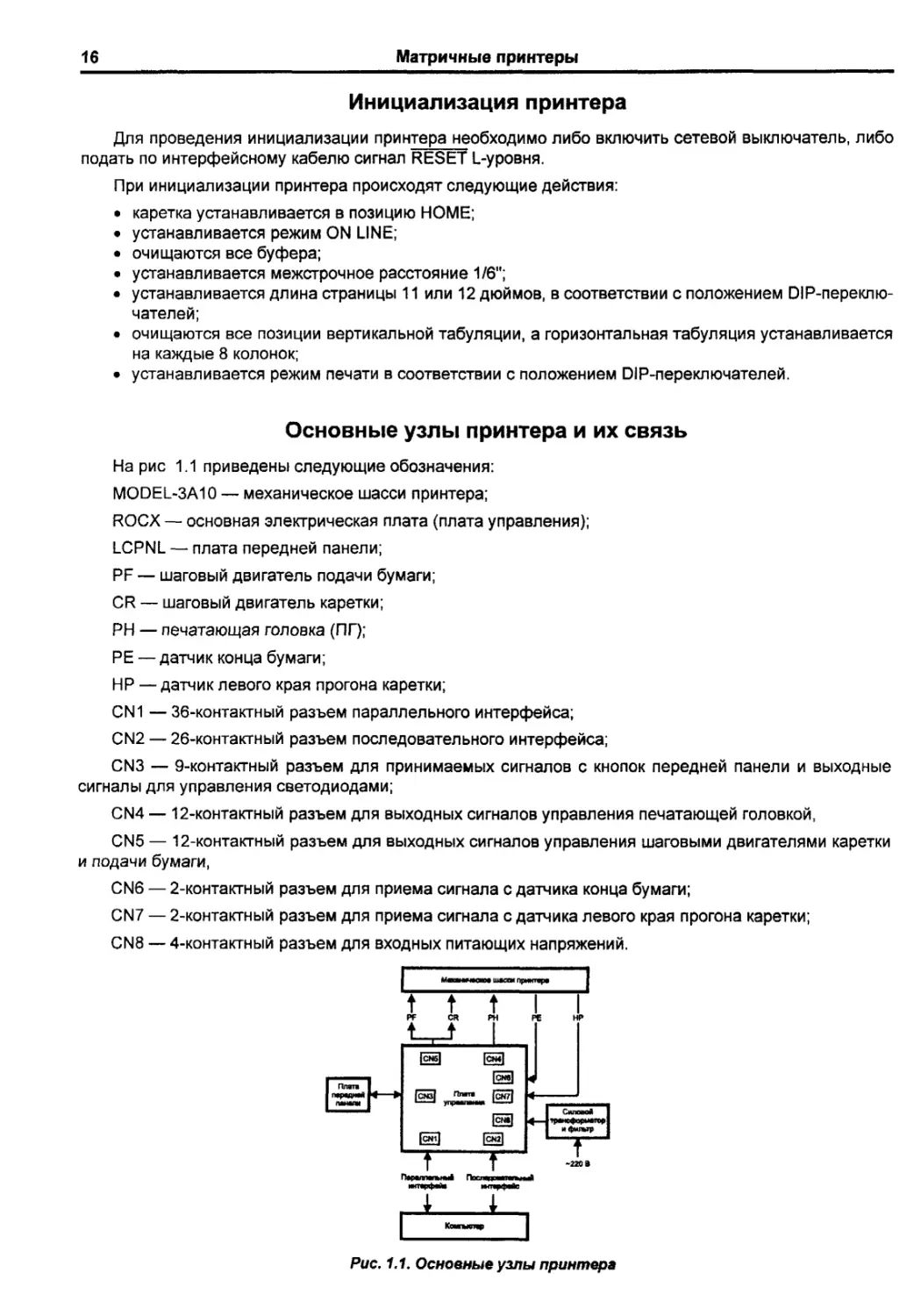
На рис 1.1 приведены следующие обозначения:
MODEL-ЗA10 - механическое шасси принтера;
ROCX - основная электрическая плата (плата управления);
LCPNL - плата передней панели;
PF - шаговый двигатель подачи бумаги;
CR - шаговый двигатель каретки;
РН - печатающая головка (ПГ);
РЕ - датчик конца бумаги;
НР - датчик левого края прогона каретки;
CN1 - 36-контактный разъем параллельного интерфейса;
CN2 - 26-контактный разъем последовательного интерфейса;
СNЗ - 9-контактный разъем для принимаемых сигналов с кнопок передней панели и выходные
сигналы для управления светодиодами;
CN4 - 12-контактный разъем для выходных сигналов управления печатающей головкой,
CN5 - 12-контактный разъем для выходных сигналов управления шаговыми двигателями каретки
и подачи бумаги,
CN6 - 2-контактный разъем для приема сигнала с датчика конца бумаги;
CN7 - 2-контактный разъем для приема сигнала с датчика левого края прогона каретки;
CN8 - 4-контактный разъем для входных питающих напряжений.
tPf11
~
1О!3
~
§1 ,,.:::- §.)
@!]
§]
[§)
1Р1:
1НР
c.n..ail
-
·-
-220в
Рис. 1.1. Основные узлы принтера
EPSON LX-800
17
Схема электропитания
В схему входят два узла: фильтрующий узел (ROC filter unit) и часть платы со схемой управления
(ROCX board). Структурная схема блока питания изображена на рис. 1.2.
t-t---+-1 д_.,.....
8ЫПрАМП11НМЯ И СХ8М8
""- .... ..
-
1----1-'•5""-В-О
Плата ROC
схема
GND
\'11-- t----1-"'""<>
+128
.. ..+ -- --! === 1--------+ =GN=D.CJ
-t2B
Плата ROCX
Рис. 1.2. Структурная схема блока питания
Вырабатываемые напряжения и их применение приведены в табл. 1.1 .
Таблица 1.1
Напряжение
Применение
+24вос
Питание усилителей мощности ПГ и ШД. Питание интерфейсной платы
+5ВDC
Питание цифровых схем. Питание усилителей мощности ШД в состоянии удержания. Пита-
ние платы передней панели. Питание интерфейсной платы
+12вос
Питание интерфейсной платы
Фильтрующий узел состоит из сетевого разъема, сетевого выключателя, предохранителя, фильт
рующей схемы, сетевого трансформатора.
Сетевое напряжение поступает на схе.му через предохранитель F1 (0.63 А) и сетевой выключатель
(Power Switch). Затем это напряжение фильтруется конденсаторами С1 и С2 и подается на помехопо
давляющий фильтр L 1/С3, который подавляет импульсные помехи, поступающие из сети на схему и из
схемы в сеть (рис. 1.3).
F1
PWRSW
>Е3
Рис.1.З
Далее сетевое напряжение поступает на выводы 3 и 5 первичной обмотки сетевого трансформатора
(рис. 1 4). Со вторичных обмоток сетевого трансформатора снимаются следующие питающие напряже
ния:
•
с выводов (8-7) 27, 1-32,3 В;
•
с выводов (10-9) 8,33-9,9 В.
Рис. 1.4
Сетевой трансформатор имеет внутренние термические предохранители TF1 и TF2
18
Матричные принтеры
Переменные напряжения поступают на плату управления.
Напряжение U1-2 с выводов CN8/1-2 поступает на диодный мост 081, выпрямляется и сглаживается
конденсатором С22 (6800 мкФ/50 В). Это напряжение преобразуется схемой управления в постоянные
напряжения +24 В и +5 В.
Напряжение Uз-4 выпрямляется однополупериодной схемой выпрямления на диоде 04 и сглажива
ется конденсатором С10 (1000 мкФ/25 В), после чего поступает на интерфейсную плату.
На рис. 1.5 приведена схема выработки выходного напряжения +24 В. Сглаженное напряжение
питания на С22 достигает +32,3 В. Транзисторы 023, 024, 025 - усилители Дарлингтона.
F2/ЗА
l2
---_,...,~-о +24BDC
D7
+ С28
2200
358
Рис. 1.5. Схема выработки выходного напряжения +24 В
Переключение схемы происходит под управлением микросхемы TL 494, структурная схема которой
приведена на рис. 1.6 и которая содержит:
•
генератор пилообразного напряжения (ГПН) DA6; частота ГПН определяется RC цепочкой, под-
ключенной к 5 и 6 выводам, и равна 20-30 кГц;
•
источник опорного стабилизированного напряжения DA5 (Uref+ = +5 В) с внешним выводом 14;
•
компаратор "мертвой зоны" DA1;
•
компаратор ШИМ DA2;
•
усилитель ошибки по напряжению DАЗ;
•
компаратор защиты по току DA4;
•
два выходных каскада на транзисторах с открытыми коллекторами и эмиттерами на транзисторах
VТ1, VТ2;
• триггер-делитель частоты на 2-002;
•
вспомогательные логические элементы DD1 (2 - "или"), DDЗ (2 - "и"), DD4 (2 - "и"), 005 (2 -
"или-не", DD6 (2 - "или-не").
Рис. 1.6. Структурная схема микросхемы ТL 494
EPSON LX-800
19
Открытый эмиттер внутреннего выходного транзистора микросхемы TL 494 (вывод 9) подключен к
базе транзистора 023.
Переключение происходит следующим образом:
• выходной транзистор TL 494 открыт- открыты 023,024,025;
• выходной транзистор TL 494 закрыт- закрыты 023,024,025.
Временные диаграммы работы схемы приведены на рис. 1. 7 .
Thl"/VVV
n:~mm·;:~
~·....
.
.
.
.
'
.
.
'
~m
Q25
Рис. 1. 7 . Временные диаграммы работы схемы
На рис. 1.8 приведена схема выработки напряжения +5 В.
Q21
СЗ748
+2480--+--~
R12
С1
'70nФ
са
0.1
D1
L1
~---------------------->----О GND
Рис. 1.8. Схема выработки напряжения +5 В
Для выработки напряжения +5 В используется схема переключающего регулятора.
Когда напряжение +24 В поступает на эту схему, протекает ток через R12 и R11, и запускается
микросхема 78L05, которая представляет собой интегральный стабилизатор напряжения, включающий
генератор стабилизированного напряжения и компаратор напряжения, который сравнивает напряжения
на выводе 2 (выходное напряжение) и внутреннее опорное стабилизированное напряжение. Если
выходное напряжение становится ниже опорного напряжения 78L05 подключает вывод 1. Если выход
ное напряжение становится выше опорного напряжения, то отключает вывод 1. Тем самым контролиру
ется переключение транзисторов 020 и 021, а выходное напряжение удерживается на постоянном
уровне.
Схема управления (ROCX)
Схема управления содержит интегральные схемы: CPU, Gate Аггау, ROM, RAM:
• CPU - центральный процессор (ЦП);
• Gate Аггау - программируемая логическая матрица (ПЛМ);
• RОМ-ПЗУ;
• RАМ-ОЗУ.
Структурная схема ROCX изображена на рис. 1.9 .
20
i!:
1
Матричные принтеры
ИСПОЛНИТЕЛЬНЫЕ МЕХАНИЗМЫ ПРИНТЕРА
/
GA
CPU
HD1-HD9
номе
РС2,З,7,РАЗ,4
DATA1-8
PFA-PFO
РА2
РЕ
РА5
CRA-CRD
BUSV
РЕП'
PAD
SТRИ
ALE
ALE
1111Т
1'11!Е
рев
ANS
RI!
RI!
l'IF!
l'IF!
АВ13-АВ15
PFO-PF7
=
------1~ DВО-087
PDO-PD7
m
РВО-РВ7,
ANO-ANЗ
ЕОSАОЗВА
'-------------------------..=
PC1(RxD)
~==ACК==,ШFl=='=ERR==,т=~=.P=~=.AFXТ=========;:~==========================~I~~~
АNЗ(АFХТ)
AN4(SLIN)
РСО(Т~)
PA7(P/S)
pPD7810НG
Рис. 1. 9. Структурная схема ROCX
Функции CPU
Общее управление всей электронной частью принтера осуществляет CPU, представляющий собой
однокристальную микро-ЭВМ типа 07810. В табл. 1.2 приведены функции выводов и их обозначения:
Таблица 1.2
Номер Наименование Вход/ Наименование
Описание
вывода
вывода
выход
сигнала
1
РАО
Выход
CRCOM
Порт ввода/вывода. Переключает напряжение движения
и напряжение удержания для ШД CR
2
РА1
-
-
Не используется
3
РА2
Выход
PFCOM
Порт ввода/вывода. Переключает напряжение движения
и напряжение удержания для ШД PF
4
РАЗ
Вход
LFSW
Порт ввода/вывода. Считывает состояние кнопки
LINE FEED на плате передней панели
6
РА4
Вход
FFSW
Порт ввода/вывода. Считывает состояние кнопки
FORM FEED на плате передней панели
6
РА5
Вход
PESW
Порт ввода/вывода. Считывает состояние датчика конца
бумаги
7
РА6
-
-
Не используется
8
РА7
Вход
P/S
Порт ввода/вывода. Считывает P/S сигнал, поступающий
с интерфейсной схемы
9по16
РВО по РВ7
Входы SW1-8 по SW1-1
Порт ввода/вывода. Считывает состояние DIР-переклю-
чателей SW1
TxD выходной порт. Выходные данные с канала последо-
17
РСО
Выход
TxD
вательного порта ввода/вывода CPU поступают на схему
интерфейса
18
РС1
Вход
RxD
RxD входной порт. Входные данные со схемы
интерфейса
Порт ввода/вывода. Управляет состоянием светодиода
19
РС2
Выход
ON LINE LP
ON LINE
EPSON LX-800
21
Номер Наименование Вход/ Наименовзние
Описание
вывода
вывода
выход
сигнала
Входной порт INT2. Считывает состояние кнопки
20
РС3
Вход
ON LINE SW
ON LINE. Поступает на контроллер прерываний CPU
21
РС4
Выход
ERR
Порт ввода/вывода. Выставляет сигнал ошибки на интер-
фейсную схему
22
РС5
Выход
ACKNLG
Порт ввода/вывода. Выставляет сигнал ACKNLG
23
РС6
Выход
FIRE
Выходные импульсы определенной ширины со счетчи-
ка/таймера CPU на ВХОД FIRE ПЛМ ЕО5АО3
Порт ввода/вывода. Выходной сигнал для управления
24
РС7
Выход
BUUER
зуммером
25
NMI
Вход
-
Вход немаскируемого прерывания. Не используется
26
INT1
Вход
-
Вход маскируемого прерывания. Не используется
Порт установки внешнего адресного пространства На
27
MODE1
Вход
-
линии MODE1 и MODE О (вывод 29) подается Н-уровень,
поэтому адресуемая внешняя память равна 64 Кбайт
28
RESET
Вход
RESET
Вход сброса
29
MODEO
Вход
-
Используется совместно с выводом 27 (MODE1)
30
Х2
Входы
Вход внешнего тактового сигнала для CPU с частотой
31
Х1
-
14,74 МГц
32
Vss
-
-
"Земля"
33
AVss
-
-
"Земля" для преобразователя аналог/цифра в CPU
Аналоговые входные порты 8-битного преобразователя
34 по 36 ANO поАN2
Входы SW2-1 по SW2-3 аналог/цифра в CPU. Считывает состояние DIP переклю-
чателей с SW2-1 по SW2-3
Аналоговый входной порт 8-битного преобразователя
37
AN3
Вход
SW2-4
аналог/цифра в CPU. Считывает состояние DIP-nepe-
ключателя SW 2-4 . Этот вывод подсоединен к сигналь-
ной линии интерфейса AUTO FEED ХТ
Аналоговый входной порт 8-битного преобразователя
38
AN4
Вход
-
аналог/цифра в CPU. Считывает состояние сигнала
SLCT IN, поступающего с интерфейса
39
AN5
Вход
+24 в
Аналоговый входной порт 8-битного преобразователя
аналог/цифра в CPU. Контролирует напряжение +24 В
40
AN6
-
-
Не используется
41
AN7
-
-
Не используется
42
VAгef
-
-
Входное опорное напряжение для аналогового входного
порта 8-битного преобразователя аналог/цифра в CPU
43
AVcc
Вход
-
Напряжение питания для аналогового входного порта
8-битного преобразователя аналог/цифра в CPU
Строб-импульс чтения из памяти Подсоединяется к вы-
44
RD
Выход
RD
воду RD ПЛМ и разрешает считывать данные с ПЗУ и
ОЗУ
45
WR
Выход
WR
Строб-импульс записи в память. Подсоединяется к выво-
ду WR ПЛМ и разрешает записывать данные в ОЗУ
46
ALE
Выход
ALE
Сигнал, разрешающий "защелкнуться" адресу в ПЛМ
47по54
PFO по PF7 Выходы
А8под15 8-битный порт регистра "Защелки". Используется как
адресная шина для старших разрядов
Входы/
DBO (АО)
Мультиплексированная шина адреса/данные. Использу-
55по62 PDOпоPD7
ется как адресная шина и шина данных для младших
выходы
по 087 (А7)
разрядов
63
Vdd
Вход
-
Напряжение питания для внутреннего ОЗУ
64
Vcc
Вход
-
Напряжение питания для CPU
22
Матричные принтеры
Функции программируемой логической матрицы (ПЛМ)
Структурная схема ПЛМ приведена на рис. 1.1 О.
стар- -- млед-
wм
нме
wме
MSB
8ISит 8бит sбит
LSB
Рис.1.10. Структурная схема ПЛМ
На ПЛМ возложено выполнение следующих задач:
• защелкивание данных, поступающих по шине DBO-DB7, при нарастающем фронте сигнала ALE и
вывод их на выводы АВО-АВ?;
• прием адресов по линиям АВ13-АВ15 и выборка сигналов CS1 или CS2 или разрешение режима
чтения/записи для ПЛМ, используя внутренний декодер 2;
• "защелкивание" данных, поступающих на линии INO-IN7, по нарастающему фронту сигнала
STROBE, и автоматическая выдача сигнала BUSY, сигнал BUSY (DB7) "защелкивается" регист
ром синхронизации, для того чтобы сообщить CPU о том, что данные могут передаваться в CPU;
• синхронизация для сигнала BUSY; производится спадающим или нарастающим фронтом сигнала
STROBE, что определяется управляющей программой, "защитой" в ПЗУ;
• выдает сигнал BUSY из регистра согласования;
• выдает управляющие импульсы на электромагниты печатающей головки;
• когда сигнал FIRE, поступающий от CPU, приходит низкого уровня, данные, которые были
предварительно "защелкнуты", выдаются на линии HD1-HD9 для управления электромагнитами
печатающей головки,
• когда сигнал FIRE имеет Н-уровень, все сигналы HD1-HD9 имеют низкий уровень;
• имеет сдвиговый регистр (8 бит х 3), данные которого сдвигаются на один бит влево при
нарастающем фронте сигнал RD;
• когда сигнала INIT и RES1 имеют низкий уровень, ПЛМ устанавливает RESO L-уровнем и проис
ходит инициализация;
• на выходе "защелки" ПГ сигналы HD1 ... HD9 устанавливаются низким уровнем, даже если сигнал
FIRE имеет L уровень;
EPSON LX-800
23
• все сигналы на выходе регистра-"защелки" ШД CR (CRA-CRD) имеют высокий уровень;
• все сигналы на выходе. регистра-"защелки" ШД PF (PFA-PFD) имеют низкий уровень;
• синхронизируется генератор, т.е. устанавливается состояние, при котором данные не могут быть
приняты;
• регистры - "защелки" устанавливаются в следующие состояния: BUSY устанавливается Н-уровня,
РЕ- L-уровня, PELP, NLQLP, CNDL- Н-уровня;
• адресный декодер позволяет установить один из 12 режимов.
Назначение выводов ПЛМ типа ЕО5АОЗ приведено в табл. 1.3 .
Таблица 1.3
Номер вывода Наименование Вход/Выход
Описание
сигнала
1
Vcc
Вход
Питание +5 В
2
NLQLP
Выход
Управление светодиодом NLQ
3
PELP
Выход
Управление светодиодом РЕ
4
CRD
Выход
Управление фазой О ШД CR
5
CRC
Выход
Управление фазой С ШД CR
6
CRB
Выход
Управление фазой В ШД CR
7
CRA
Выход
Управление фазой А ШД CR
8по15
ОВ7 по DBO
Входы/Выходы Шина данных О - 7
16по18
АВ 15 по АВ13
Выходы
Шина адресов 13 - 15
19
ALE
Вход
Адресный строб
20
WR
Вход
Строб записи
21
RD
Вход
Строб чтения
22
FIRE
Вход
Запись или сброс триггера управления ПГ
23
НОМЕ
Вход
Контроль состояния датчика НОМЕ
24
RES1
Вход
Вход сигнала сброса
25
RESO
Выход
Выход сигнала сброса
26
PFA
Выход
Управление фазой А ШД PF
27
PFB
Выход
Управление фазой В ШД PF
28
PFC
Выход
Управление фазой С ШД PF
29
PFD
Выход
Управление фазой О ШД PF
30
CS1
Выход
Выбор корпуса микросхемы ОЗУ (младшие адреса)
31
CS2
Выход
Выбор корпуса микросхемы ОЗУ (старшие адреса)
32,33
GND
-
"Земля"
34
CND LP
Выход
Управление светодиодом CONDENSED
35
РЕ
Выход
Сигнал "Конец бумаги" на интерфейс
36
BUSY
Выход
Сигнал "занят'' на интерфейс
37по44
АВО по АВ7
Выходы
Шина адресов О - 7
45
INIT
Вход
Сигнал "инициализация" от интерфейса
46
STROBE
Вход
Сигнал "Строб" от интерфейса
47по54
IN7 по INO
Входы
Шина данных 1 - 8
55по63
HD9 по HD1
Выходы
Импульсы управления электромагнитами девяти иголок
64
Vcc
Вход
Питание +5 В
24
Матричные принтеры
Программа инициализации принтера
С приходом сигнала сброса принтер выполняет программу инициализации следующим образом:
цп
ОчищаlОТСI' ке 1WХОАНые порты
Вы3ЫМ81"С11 nроrрамма с
.............. . .. . . . ., .
оооон
УСТ8НО811:8 nорто8 811ОДа/11ЫIЮД8
Иницмаnимция ШД
CRиPF
Очмщнтся MМJl'IЪ
ПОСЫ1188ТСЯ смrкаn ACКNLG
........,,..
ПЛМ
Очмщакnся nopтw nрм помощи
.,...,.......,сбросо.
Ynpa8nRlaщиe линии на ПГ
перехадАТ в выажоомное состоянме
Смгнаn BUSY устаt188ПМ888ТСR в
-
OnnlOЧИ'I' nод8ЧУ сдвинутых
м фuе сиnсалов от
ЦП на WД м пернодит их
8 режим )'Держl.НМА
о._ состо- шдnороме_.-ся
\/hра11ПМJшд
JtНМе Д8NМ1С8 НОМЕ • 11Р8ЙНММО nную
Н8 ШД ПОД81ОТСЯ
nоlМЦМIО
сдомнутwе nофом
(НОМЕ)
Имициаnмамрует ПЛМ
ИНМЦМ81М8МРУ8ТСR {nркнммит
(Усrанавnиuет eмntanw ПЛМ)
ynptillUUOЩмe коды)
П.рнодмт интерфейс: •
<ОСТО11Н14О _ "
(rотоеность к nрмему данных)
Устан81111И888Т интерфейс в
COCТOllH"8 ФЮfД&НМ.
Смrнаn BUSY )'СТIНUПМ888ТСR
1 L·) 'P088Hlt
Схема управления шаговым двигателем каретки (CR)
Схема включает в себя датчик левого края каретки (НОМЕ), часть управляющей программы CR,
"зашитой" в ПЗУ, и схему управления ШД CR.
Шаговый двигатель характеризуется следующими параметрами:
угловой шаг двигателя .............................. 7,5°
число шагов за оборот двигателя """" "" 48
количество фаз ......................................... 4
система запуска и·частота управления ". 2-2фазная система запуска (900 PPS)
или 1-1фазная система запуска (450 PPS)
напряжение питания" ............................. ". 24 В
сопротивление обмоток.... " . .. .. . " . .... .... ... ... 41,5 Ом±7%
EPSON LX-800
25
Схема датчика левого крайнего положения каретки
Этот датчик определяет крайнее левое положение каретки (позиция НОМЕ). Датчик обнаруживает
позицию НОМЕ, когда ПГ стоит на позиции первой левой колонки. Схема датчика приведена на рис. 1.11 .
CN711
l НОМЕ
Рис. 1.11. Схема датчика левого крайнего положения каретки
Когда каретка стоит в позиции НОМЕ, микровыключатель датчика замкнут, и сигнал L-уровня
поступает на вывод НОМЕ ПЛМ и определяет, что каретки находится в положении НОМЕ.
Схема управления ШД CR представляет собой систему с открытой петлей. Существуют две основ
ные скорости переключения ШД: 450 PPS (1-1-фазовое управление) и 900 PPS (2-2-фазовое управле
ние), которые изображены на рис. 1.12.
CRA Г'ВКii1.._
СRВ~
CRC __JВКi1(___
CRD~
CRA вю;l,_____
СRВ _г.;ю:\L_
CRC __JВiCii1____
CRD---~Гвiёii
1-1 оф81О8О8 упр88'18Н"9
Рис.1.12. Скорости переключения ШД
Переключение фаз происходит в соответствии с временем поступления данных, что определяется
программным обеспечением, которое также определяет число шагов.
Рассмотрим различные периоды работы Ш,4 CR (см. рис. 1.1 З).
с.о...,..
ШDCR
дею<енме
------~-
Тинмц..
лСТАРТ
Рис. 1.1 З. Различные периоды работы ШД CR
стоп
Период инициализации Тиниц: когда принтер инициализируется, каретка устанавливается в пози
цию НОМЕ, ШД CR входит в режим удержания и находится в стартовой позиции STARТ.
Период задержки Тзадержки: проходит не менее 6 мс до того момента, как происходит процесс
разгона и стабилизации скорости движения ШД. Проходит 75 мс для возобновления движения ШД после
его останова.
Период разгона Тр: составляет не более 12 шагов; в этот период частота каждого шага становится
все выше и выше с увеличением числа шагов.
Период постоянной скорости каретки Тпост: начинается после завершения период разгона;
печать начинается, когда каретка входит в этот режим; длительность шагов не меняется и равна 2,22 мс
для режима 450PPS и 1, 11 мс для режима 900 PPS.
26
Матричные принтеры
Период торможения Тторм: составляет не более 12 шагов; в этом режиме частота каждого шага
становится все меньше и меньше.
Параметры управления печатью содержатся в рабочей области ОЗУ. ЦП использует эти данные в
качестве опорной таблицы, и на выходе ПЛМ вырабатываются сдвинутые по фазе сигналы управления
ШД в соответствии с длительностью символов, которые должны быть напечатаны.
Позиция НОМЕ определяется при инициализации механической части принтера. Так как управле
ние каретки происходит по системе с открытой петлей, ЦП должен определить позицию НОМЕ для того,
чтобы установить каретку в определенную опорную позицию.
Схема управления ШД CR приведена на рис. 1.14 .
цп
015
D184З
014
Dl843
Q\1
01843
010
D1843
+2<48 •58
R16
6,6
D2
CN5
Рис. 1.14 . Схема управления ШД CR
CRA
о
CRC
CRD
Схема представляет собой переключатель постоянного напряжения (униполярное управление).
Когда на выходе CR ПЛМ будет Н-уровень, напряжение прикладывается к обмотке ШД. Если на
выходе порта РАО МП будет Н-уровень, ·напряжение +24 В подается на линии CR СОМ (режим
движения). Если на выходе порта РАО будет L-уровень, то на линии CRCOM подается напряжение +5 В
(режим удержания).
Схема управления шаговым двигателем подачи бумаги
Схема включает в себя датчик конца бумаги (РЕ}, часть управляющей программы, "зашитой" в ПЗУ,
и схему управления ШД PF.
Шаговый двигатель характеризуется следующими параметрами:
угловой шаг двигателя""""."""""""""". 7,5°
число шагов за оборот двигателя """""" 48
количество фаз ""." "". ""." """""" """" ". 4
система запуска и частота управления ". 2-2фазная система запуска (480 PPS)
напряжение питания".""""""""""""""". +24 В
сопротивление обмоток"""""""""""""". 58 Ом±7%
Датчик конца бумаги определяет наличие или отсутствие бумаги.
Схема контроля приведена на рис. 1.15 .
EPSON LX-800
27
+58
CN6/1
PElCN812
Рис. 1.15 . Схема контроля
Когда бумага вставляется, микровыключатель РЕ замыкается, и на порт РА5 ЦП приходит сигнал
L-уровня. Датчик РЕ опрашивается на каждом шаге переключения. Программное обеспечение позволя
ет контролировать 3 следующие операции:
• когда конец бумаги обнаружен во время печати, управляющая программа останавливает печать
и переводит принтер в состояние OFF LINE;
• когда конец бумаги обнаружен во время инициализации, управляющая программа устанавливает
принтер в состояние OFF LINE;
• когда кнопка автозагрузки (AUTO LOAD) нажата в состоянии принтера OFF LINE , управляющая
программа производит автозагрузку, если бумага не была загружена, или осуществляет подачу
бумаги на одну строку, если бумага уже была заправлена.
Если бумага загружается или выводится нажатием кнопок FF или LF без процесса печати, принтер
не переходит в состояние OFF LINE при обнаружении конца бумаги.
Распрложение датчика РЕ относительно краев принтера приведено на рис. 1.16 .
,,._.
..........
----~--... -
Рис. 1.16. Расположение датчика РЕ относительно краев принтера
Схема управления ШД PF управляется по системе с открытой петлей, так же как и ШД CR. Основной
скоростью переключения является 480 PPS. Фазовое переключение производится в соответствии с
управляющей программой (рис. 1.17)
вкл
,______ PFA
~--- PFB
вкп
r----- PFC
вкл~.... __ ___.
вкп
_J вкл
~-- PFD
Рис. 1.17. Управляющая программа фазового переключения
На рис. 1.18. показаны основные периоды работы ШД PF.
~
ШDPF
т пост.
п"""""""'
:11
~ Ттормож
Рис. 1.18. Основные периоды работы ШД PF
28
Матричные принтеры
Период Тиниц.: когда включено питание принтера, ШД PF разгоняется от 30 до 60 мс любой из фаз.
ШД вращается как вперед, так и назад каждые 16 шагов, для того, чтобы зафиксировать положение
между шестерней ШД и зубчатой передачей;
Период разгона Тразг. : состоит максимум из 4 шагов, причем частота переключения фаз становится
с каждым шагом все больше;
Период постоянной скорости вращения Тлост после завершения разгона двигатель вращается с
постоянной скоростью, и длительность каждого управляющего сигнала на каждом шаге равна 2, 03 мс;
Период торможения Тторм состоит максимум из 12 шагов, причем частота переключения фаз
становится с каждым шагом все меньше;
Период успокоения Тycn: когда ШД тормозится и останавливается, он переходит в режим удержа
ния после 15 мс. Бумага подается на расстояние 1,6 дюйма (4,23 мм) за 36 шагов. Затем ШД начинает
вращаться с постоянной скоростью с длительностью шага 3,28 мс.
Схема управления ШД PF изображена на рис. 1.19 .
Q17
01843
016
01843
013
01843
012
D1&43
+2"8
+58
п
R17
33
CN5
12
11
Рис. 1.19 . Схема управления ШД PF
PFA
PFB
о
PFC
PFD
ШД PF управляется схемой, которая представляет собой схему переключения постоянного напря
жения (униполярное управление) , которая работает таюке, как схема управления ШД CR. Когда на
выходе порта РА2 появляется Н-уровень, напряжение+24 В подается на линии PFCOM.
Когда на выходе порта РА2 ЦП появляется L-уровень, напряжение +5 В подается на линии PFCOM.
Схема управления печатающей головкой
Схема включает в себя управляющую программу для управления ПГ, схему управления шириной
управляющего импульса и схему синхронизации.
ПГ имеет следующие технические характеристики:
число электромагнитов ""....... """"." ....... 9
напряжение питания"""""""."""""." ... ". +24 В
сопротивление обмоток....... """"""."" ."" 19,2 Ом ±10%
ширина импульсов для управления ПГ ... 360 мкс ±10 мкс
Расположение иголок и разводка разъема питания на ПГ изображены на рис. 1.20 .
Выходные данные для управления ПГ получаются в следующей последовательности:
EPSON LX-800
29
•
данные для печати содержатся во внешнем буфере образов в виде точечных образов; ЦП
посылает точечные образы в ПЛМ;
• данные для иголок с 1 по В ПГ "защелкиваются" в HD1 по HDB ПЛМ;
•
данные для девятой иголки ПГ (обычно используются для подчеркивания) "защелкиваются" HD9
ПЛМ через 087;
•
после "защелкивания" данных, ПГ управляется сигналом FIRE определенной ширины, поступаю
щим со счетчика ЦП. Как только сигнал FIRE станет L-уровня, данные с HD1 по HD9 поступят на
выход ПЛМ.
Операция записи данных полностью завершается за 1 цикл счетчика.
Nl1
+ О.29ММ
11112
~11113
сом
ер зф~;ф-;ф)~ 'ер
Nl4
11115
+
<R ~"·ffi·"Фа Ф. Ф.,
No6
+
(192Out 19Оммеwдулю6оМточкоймСОМ)
NI7
+
No8
+
11119
+
Рис. 1.20 . Расположение иголок и разводка разъема питания на ПГ
Схема контроля ширины длительности управляющих
импульсов пг
Для того, чтобы поддерживать постоянную длительность управляющих импульсов для ПГ, ЦП
контролирует н;эпряжение +24 В и использует уровень напряжения для регулировки ширины сигнала
FIRE. Ширина импульсов управления должна лежать в пределах заштрихованной области, как это
показано на рис. 1.21.
425 -----
~
1405 ----- :
1 370 _____ j
___ .. .. ..,,..,, .... .....
i =-~~~~-~-~~~~----~---~~'"""~~
!З2S_____1_______1______
_
1
1
1
1
1
1
21.•
24
264
Рис. 1.21. Импульсы управления
ЦП контролирует напряжение + 24 В по выводу AN5 В-битового преобразователя аналог/цифра,
анализирует результат и управляет шириной управляющего импульса сигнала FIRE на выходе таймера.
На рис. 1.22 приведена схема управления ПГ и диаграммы управляющих напряжений.
30
HDn
ПЛМ
R52°R81
1К
Матричные принтеры
CN/1~.8-12
+248
Q1.Q9
С3293
GP
W1·W9
о ....
Рис. 1.22. Схема управления ПГ и диаграммы управляющих напряжений
Схема управления синхронизацией времени
печати для каретки и ПГ
Переключение фаз управляющих сигналов для ШД CR и ПГ контролируется ЦП. Соотношения
между временными диаграммами управляющих импульсов этих двух устройств приведены на рис. 1.23 .
CR
HD1
HD2
НDЗ
HD4
HD5
HD6
HD?
нов
HD9
HD1-8(Н)
HD9 (Н)
41
80
22
80
14
80
08
80
14
80
22
80
41
80
Рис. 1.23 . Соотношения между временными диаграммами управляющих импульсов ШД CR и ПГ
На этом рисунке показаны соотношения между сигналами CR и ПГ при распечатке подчеркнутого
знака "Х" в режиме DRAFT. Точечные данные от HD1 до HD8 и HD9 синхронизируются низким уровнем
сигнала FIRE Переключение фаз для ШД CR выполняется асинхронно с прикладыванием управляюще
го напряжения к ПГ.
Печать одной линии выполняется способом, описанным выше. В режиме NLQ на одной линии
печатается половина точек матрицы знака, бумага перемещается на 1/216 дюйма и допечатывается
оставшаяся половина точек матрицы знака. В режиме половинной скорости печати (используется, когда
скорость печати равна 900 PPS) ширина импульсов управления ПГ будет удвоенной (720 мкс), а
скорость управления кареткой снижается вдвое (450 PPS).
EPSON LX-800
31
Характерные неисправности на плате ROCX
Возможные неисправности на плате ROCX и способы их устранения приведены в табл. 1.4 .
Таблица 1.4
Проявление
Симптом
Причина
Возможные неисправности
Принтер не работает Нет напряжения Неисправен фильтр Неисправен предохранитель F1 на фильтре узла ROC
(светодиод PWR на пе- +24 в
узла ROC
Измерьте выходное напряжение на узле фильтра ROC.
редней панели не го-
Значение сравните с табл. При несовпадении замените
рит)
ROC
Обрыв в резисторах Измерьте сопротивление мощных резисторов. При несов-
падении номиналов замените резисторы
Неисправна схема уп- Снимите осциллограммы на ИС 494 и транзисторах Q23,
равления или ключе- Q24, Q25 и сравните с зталонами. При несовпадении заме-
вые транзисторы
ните неисправный элемент
Измерьте напряжение на выводе 8 ИС 494 Оно должно
быть равно +20 В. При несовпадении замените ИС или
транзистор 022
Сгорел предохрани- Проверить и заменить предохранитель на плате ROCX
тель F2
Нет напряжения Неисправна 78L05
Снимите осциллограммы на 7805 и Q21. В случае необхо-
+5в
или ключевые транзи- димости замените 7805, 020 , 021
1
сторы
u
7805 {к. 1) ~
--
-~
248
~1
lr-
!" -.
'
88
1
u
lt
"'Uбез 021
··~ 1
1
Обрыв резистора
Проверить сопротивление резистора R13 Оно должно
быть равным 2 Ом. При несовпадении ~аменить
Не работает схе- Неверные величины Проверить значения напряжений на шинах +24 В и + 5 В
ма сброса
напряжений +24 В и
+58
Неисправна ПЛМ
Проверить уровень напряжения на ПЛМ (к.25). При работа-
ющей схеме должен быть Н-уровень
При включении Неисправно ПЗУ
Проверить выводы ПЗУ
питания при-
Неисправна ПЛМ
Проверить напряжение на выводе ПЛМ (к.25) (должно быть
нтер не инициа-
Н-уровня)
лизируется
;
Принтер не работает. Зуммер гудит 5 Неисправен датчик
Проверить уровень ПЛМ (к./23). Если каретка находится в
Светодиод PWR на пе- раз
НОМЕ
положении НОМЕ, то на к 23 должен быть L- уровень При
редней панели горит
необходимости заменить датчик
Неверное значение
Проверить шину +24 В
напряжения на шине
+24 в
При запуске автотеста Искаженное уп- Искаженное переклю- Снять осциллограммы на коллекторах транзисторов Q12,
идет искаженная печать равление карет- чение фаз
01 З, Q16, Q17 и сравнить с эталонами. При необходимости
кой
заменить транзисторы
Неисправно общее на- Проверить напряжение на эмиттере транзистора Q19. При
nряжение переключе- движении оно должно быть +24 В, при останове + 5 В При
ния
необходимости заменить Q19
Искаженное уп- Искаженное переклю- Снять осциллограммы на коллекторах транзисторов Q1 О,
равление пода- чение фаз
011, Q14, 015 и сравнить с эталонами При необходимости
чей бумаги
заменить транзисторы
Неисправно общее на- Проверьте напряжение на эмиттере транзистора Q 18 При
пряжение переключе- движении PF оно должно быть+ 24 В, а при останове+ 5 В
ния
В случае необходимости заменить Q18
32
Матричные принтеры
Проявление
Симптом
Причина
Возможные неисправности
При запуске автотеста Ошибки при пе- Неверное управление Исследовать перепады с Н- на L-уровень на линиях НDп
идет искаженная печать чати точек
пг
(выводы 55-63) и на коллекторах транзисторов Qп.
(продолжение)
HDn
'
-
-
-
-
-
-
f--
'
Qh
1--'- -'--~ .'
Если перепада H/L нет, то заменить ПЛМ. В противном
случае заменить неисправный транзистор
Характерные неисправности в механической части принтера
К механической части принтера относятся: корпус; зубчатая передача привода подачи бумаги;
датчик позиции НОМЕ; ШД CR; петля тактирования; датчик РЕ; кабель на ПГ; ШД PF; ПГ.
Возможные неисправности в механической части принтера и способы их устранения приведены в
табл. 1.5 .
Таблица 1.5
Проявление
Симптом
Причина
Возможные неисправности
Не работает ШД
ШД не работает Посторонние предметы Проверить вращение ШД CR. В случае необходимости уда-
CR
при включении
застрми в зубчатом ме- лить посторонние предметы
питания
ханизме
·-
Неисправен ШД CR
Измерить сопротивление обмоток. Сопротивление должно
быть равно примерно 41,5 Ом ±7%. При необходимости заме-
нить шд
ШД CR работает ШД CR вращает- Неисправна петля, наде- Проверить петлю на обрыв и надета ли она на шкиф ротора
неверно при вклю- ся, но CR не
тая на ротор ШД
ШД CR. При необходимости заменить петлю или ШД CR
чении питания. (пе- движется
Неисправна петля такти- Проверить правильно ли одета петля. Проверить петлю так-
ред включением
рования
тирования на обрыв
питания CR сдви-
CR "дергается" Движение CR неравно- Проверьте равномерно ли движется каретка при перемеще-
нуть вручную на се-
редину принтера) влево и останав- мерное
нии ее вручную. При необходимости почистить или смазать
ливается
зубчатую передачу. Проверить, не слишком ли велико натя-
жение ремня тактирования. При необходимости отрегулиро-
вать натяжение ремня
~·
Зуммер гудит 5 Неисправен датчик НО- Используйте осциллограф для проверки сигнала с датчика
раз
МЕ
При необходимости замените датчик
Не выполняется пе- CR движется,
Оборваны провода пита- Проверить контакты в питающих проводах кабеля ПГ
чать в автотесте
но печать не вы- ния в кабеле ПГ
полняется
,ЭМ иголок неисправны Проверить ПГ
Плохой контакт в кабеле Проверить постоянство контактов в кабеле ПГ
пг
Печать прекра- Бумага заправлена не- Поправить бумагу или установить в правильную позицию
щается до окон- верно
чания страницы
Печать происходит Некоторые точ- Неправильно установле- Проверить установку красящей ленты
с ошибками
ки не печатают- на красящая лента
-
ся
в ПГ нет контакта
Проверить постоянство контактов
В кабеле ПГ нет контакта Про_верить постоянство контактов ~кабеле ПГ
Неисправна ПГ
Измерить сопротивление обмоток в ПГ. Сопротивление дол-
жно быть равно 19,2 Ом ±10%. При необходимости заменить
пг
Точки время от ПГ или кабель ПГ непра- Проверить подсоединение ПГ и кабеля ПГ
времени не пе- вильно подсоединены
Почистить контакты в кабеле ПГ
чатаются
ПГ неисправна
Заменить ПГ
EPSON LX-800
33
Проявление
Симптом
Причина
Возможные неисправности
Печать происходит Блеклая или не- Неисправна ПГ
Обнаружить, какая игла не пропечатывает и заменить ПГ
с ошибками
четкая печать
Неправильно установ- Проверить позицию установки рычага толщины бумаги
(продолжение)
лен рычаг толщины бу-
маги
Истек срок службы кра- Проверить и заменить красящую ленту
сящейленты
Неправильно отрегули- Отрегулировать зазор на величину 0.47±0,02 мм
рован зазор между ПГ и
валиком
Печать неров- Неправильное натяже- Отрегулировать натяжение или заменить петлю
ная при двунап- ние или дефект петли
равленной
тактирования
печати
Бумага подается
Не работает ме- Неисправен датчик РЕ Проверить работу датчика и заменить в спучае необходимо-
неверно
ханизм заправ-
сти
ки бумаги.
Рычаг прижима бумаги Установить рычаг в правильную позицию
Печать выполня- установлен в неверную
ется, но бумага позицию
не подается
Посторонние предметы Удалить посторонние предметы
на пути перемещения бу-
маги
ШД управляет зубчатой Удалить посторонние предметы из зубчатой передачи, а так-
передачей с ошибками же проверить исправность зубцов
--
Неисправен ШД PF
Измерить сопротивление обмоток ШД PF. Сопротивление
должно быть 58 Ом ±7% При необходимости заменить ШД PF
Бумага двигает- Неверный зазор между Проверить и отрегулировать зазор
ся неравномер- ШД PF и зубчатой пере-
но
дачей
Бумага перемеща- Бумага двигает- Не отрегулирован зазор Отрегулировать зазор
ется неверно
ся наискосок
в правой и левой части
валика подачи бумаги
Неисправен меха- Лента не дви-
Неисправна кассета с Заменить кассету с красящей лентой
низм перемотки
жется
красящей лентой
красящей ленты
Посторонние предметы Удалить посторонние предметы или заменить зубчатую пере-
в зубчатой передаче
дачу
или дефект зубчатой пе-
редачи
Лента двигается Неисправен переключа- Проверить и в спучае необходимости заменить планетарный
только, еспи CR тель направления дви- механизм
движется впра- жения ленты на каретке
во (или влево)
Лента двигается Лента проскальзывает в Проверить заправку ленты в кассету. В случае необходимо-
неравномерно
кассете с красящей лен- сти заменить кассету
той
Бумага пачкается Бумага пачкает- Ленточная маска стоит в Поставить маску в правильную позицию или заменить ее
ся, когда печать неверной позиции
не производится Рычаг толщины бумаги Проверить положение рычага
стоит в неправильной
rюзиции
Неправильно отрегули- Отрегулировать зазор
рован зазор между ПГ и
валиком подачи бумаги
Печать выполняет- Печать не оста- Неисправен датчик РЕ Проверить переключение датчика и в случае необходимости
ся после оконча-
навливается по-
заменить его
ния бумаги или без еле окончания
бумаги
бумаги
34
Матричные принтеры
1~1~1~~~2~1~~~~~lсш
Ji.olCD(, ._ INlcol.. ,. 12 1 " ~1.-1::1~1
CN7(WM•) ~ ~11~ &~'~.....'----.Лист 1 ~1+158_"'~
+5В - Nll!:!l"'l:::1~1
"'
(ЗВ)~i 111
ЕО5АОЗ
L-=;._ __ ... ,
R20
.+---.+---~-- /. :i.
GP 5.8К
•--
l\.f\.f\..iJ +248 ,_DЗ
l ] Q)-y] Q18 IIJ Q13 III Q12 I] 1~ EMDIZW
GP
UL1
11
1
.1
----,
.1
Q2\.~3~4\.~\.~~7\.~~~
• 248
01
СЭ29
1
R61
1К
]
сз2• 11 С328 СЗ291 ] СЗ2911 СЗ29 ] С32911 СЗ29 С328
R60
R59
R58
R56
R55
R54
R53
R52
55
1К
1К
1К
1К
1К
1К
1К
1К~
НО9
1
R27 ~ R28 R23 R24 L Q18 81093
H08HOME~,_J~ 1
RЗ
HD7 PFA ;!.
3.ЗК ] ~~К
НО6 РFВ 271--------. . J
-
~-------;~
'------------158
L----------------1'58 HOS PFC '281- - - -- - -- - - -- '
4
fГ(1С)
'------------------;.оо_ НО4
'----------------------1~!_.'_11 ноз
+58
~------------------------1:80!2'-f HD2
CN1
A~L---------------------------~83 HD1
~--~~Rмs-1lt- - ~з~~
RМ8-В - RМ8-8
,__o_A_тм_....•_f"""""f~~~r-t~RМ"""1~'°"-------------~R~M~6-8"--C:~~~RМ8-~~7~---j~ IN7
,_o_д_тд_r-t_•_J---f~~~~"""""!-..-------------~R~M~б-4"-C:~~f--"""""---~~ IN8
l-~-:-~:--+-:...r--f;'E;z;;.~-+':~~~l~~-:тt-..------------"'R~M~~~2-i._-_}ir-";:мв.~М6-3:::;:::5__--I~ ::
DATM S RM~1
i---, RМб -Е
RM5-8 = RМ5-9
51 INЗ
t-D-A-JAЗ--+-4-<
r-t RMS-f
RMs.8 :;=;:: RМ5-7
52 IN2
h RМS---41
RMS-4 =
RМ5-5
l--!D~A~JA2~_j_;З~-"'1::i==i:"""].~R;,M;.~~.,tt-tttt1----------;;R:M~::;-2-!;;;~~RМ5-~~3--"1;: IN1
l-.....,.DA~J~1--t-2...j:::::-:-f-i=;z;;.-+'°"":::Т+-1-t-tf-f1>----------'""':..::..-:{::Н-.:.;:;::::.;::__- - l54 INO
RM2-1
Н RM2-I
12CI 12 ~3
~10
PFD~t--------------~
СRд ~1----------------------
СRВ 6 1----------------------
CRc 71----------------------
CRD 71----------------------
PE!J' зl--------------------
ALE '191----------------------
1-
1'IRI" 221----------------------
-
АВ15 16t----------------------
AВ1.t 111----------------------
-
АВ13 181----------------------
t:!f 301-------------------,
l'IR 201-------------------t- .- -
РЕ 12
~ RM2·~
f2C} 10 ..Aj.J1 ..!.1--,1+----~З5 РЕ
Гвёiujis~v:--,1111~-P.=~n;:i!R~м~2~'-'~-l-Ц-+ff-l~~---Ш<12'c1uв!..<i 5 .... ,
зв вusv RD 21 i---------------------i -t ""1' -
h Rм2-;
'-1
,_
-
ERR 32
'"'1 RМN
С27 470nФ
~ 1 l--+;=:;;;;--..,.:.:::::;;;'Н-ttt+f-Нl-t-+..-----------НН-i_C:~~C:-=нH46 S1"R!I ов1 81------------------4 .. ..i -4 -1--
Шilf1 36
ГJ. RM2-!
R83 •.l.' R82
п.RМм
1000I 1к
'1J1О1'1Ш>(1 14
овв • 1----------------~нн--+--+-
DBS 101-----------------<l-l-lr--i-t-+-
t-~rnrr==---i-з~1f--1-i$ii~"-i_.~Ri~~2~1~+i-l-+-t+i-НН-t+f--------t--t--l--l-l-i-l~L-.H~~L~
__ __н45
1111Т 084 111---------------- .- t- -1 "" "11" " "1 -t -t -
SLCТO 1З l--of-!!!!!1!!!-,- '
R65 •.r: R64
+58 35
-,
1000I 1к
NC
15
NC
18
NC
34
Г-::J...
GND
16--...~
t-O::G:":ND:-t,9~-1
1----+ --1
GND ЗО---4
>----+--<
GND
33-
t----+ --t
FC
17
'°'"l=G
:=D:A:TA:B::::::;:ii;::
DATA7 3
DATA6 5
DATA5 7
DATA4 9
DАТАЗ 15
ОАТА2 17
DATA1 19
=·
РЕ
PIS 21 ~ R18 З.ЗК
~13
LJ ··i..:-R193ЭК
10
GL
SSFR-3 .15A -Nl(MQ1-3 .15A) 1258 3.1/!А
t-----+--IGL
~: D+24E
1F2tQ22
+248
18~
С1Э84
1--;~"'~"'~-l-"::..i~2в - - Jл>---....rh-,
Cл~c~1~2ji12il====:::r==~1 R2З _
8
CN2
5.1К ci
12
g~~в1у~
в=~
lt--':A'::~N-:-18--t-:~1:-ii_____/.l---г-, J;_ -
•
ZD1
•I
1 АС1
Lμ.
НZS20-2 L l
1 АС2
1 АС2 41-
13
.А 11 11CI
(ЗА)
JJPC494C
D4 ...,..
С10 ..l..
R°7o +128
~-----...._ __
Е_мо_1zw___,_000_2_•в_"-г
__~
з.зк
.i..
С28 470nФ
+58
С25
0.1
овз 12f--------------. - t-f- -HH -t -+ -
DB2 1Зf-------------....- + - -l-+- -l-l-t-t-+ -
1 vcc DB1 141------------++-+-1-1-Н-4-4-1--
64 Vcc
32 GND
ЗЗ GND
25~
. f.58 +24В
DBO 15
if!
:z !_
т1
mi 2•0. .-
с2&
~се
2064 (4С)
R42 "j~ S ~·~25 "1._1,...l1"т'2l1з_,....15~;l1...6тl1'-,~l1._в,...l·1"'•l.-'20~11:>..1.07~'12....,2
1К i;.,.·•~N:I: 26 СЕ D01234567~VVE'OE~
1
;-;- +......., IO.t
1~g12345678g101112
1--1
101 •1• 7 •1•1• 3 2512412112312
508
J~~
1l1
АВ7 4-С
АВ6 ~1----------+-1-1-НН~>-------
АВS 421-----------+- -1-+--1-11-41- -- -- -- -
-
АВ4 ~~----------т--t-Г-t-41---------
АВЗ ~~l-:::::::::::::::::::1:t:r:~::::::::::::::::::::
АВ2 39
-
АВ138f-----------+-1-----------
АВО 371----------е------------
+248
_. ._
GP
Рис. 1.24. Схема электрическая принципиальная принтера EPSON LX-800
+58~~CN5
~
"'"
l<DINl"'l-1
11l
66-
R18 I]
1
GP
02
\ EMOIZW
L:::;rl------tl+-1--et----~+-"
~).~).~~о -
015
01843
R28 1
3ЗК
-
01843
01843
D184З
]~~l]~IJ~~~
~кl ]Rв58К
2
L;:.. (1С)
1
019
81318
EPSON LX-800
35
t
lll
"-
С14
0.1
~m il CN3
~ !i1
Лист 2
~ Cj CN6{Bl11ck)
"
N
" ""'
_[
RM1-1
..._
С7
-
-
-
33пФ
+5В
.L
.I
.I
+бв
о
'
31
Х1
NMI
МОDЕО
MODE1
РС7
-
'--+ -- --- --; _: РС3
'---4------~4 РАЗ
""'
'-----!-- -- --"! 5 РА4
""'
'------+- -- --;19 РС2
ALE
Х2
11~~
РА5 6
т
+58
Vcc 64
Voo 63
С1З
Vss 32
о1
v....
PCG(COO)
42
PF7
PF6
PF5
45 WR
44 RD
82 PD7
61 PD6
60 PD5
59 PD4
58 РОЗ
57 PD2
58 PD1
55 PDO
26 INTI
-51 PF4
-
~~
РFЗ
PF2
PF1
PFO
AVre 42
~ ). ~~ 7N82-ITJ
AN5 39
AVss 3ЗJ С1 В
470nФ
RЗ7 С17
165К О1
+05%
--
РВО
РВ1
РВ2
РВЭ
РВ4
FB5
РВВ
РВ7
ANO
/6W
+58
RМЗ-1
3 3Кх11
RМ4· 1
-
-----1
.,J-_!:R!:!М4-~2~~~~μ,1_.
1 SW1·8
10
11
12
13
14
15
16
34
1-....:..:R:::М4-З..:..=.~.[t-"1..-I=:=-+l-I_
: SW1·7
RМ4~ _,.-,_
1
: SW1·6
1
RM4-S
RMH ГL-----'" I
RМ4-7 f-c:::J-- I
RМ4-S
RМ49
RМЗ.5 I -L:i-
1
1 WS1-5
1
1 SW1--4
1
1 SW1·3
1
1 SW1-2
1
1SW11
1
1 SW2-1
1
1 SW22
AN1 35
~---< 10 PC1(RxD) AN2 36 l--Rм_з._з--<lr----c:J-,_:==--1-'-
.. ... _;!--'-sw=2--'-з_.
-
I
J SW2-4
-
Е_ FC5(ACK) АNЗ 37 t------e -- -'-' - ·~~--•
~ 21 PC4(ERR)
1-----
_17 РСО(ТХD) AN4 З8
.:.-~-
-
В PA7(Pi!!)
J
1
28
(28)
7810Н
36
Матричные принтеры
Принтеры EPSON FX-800/1 ООО
Особенности моделей принтеров
Модели FX-800 и FX-1 ООО являются многофункциональными МП ударного действия, осуществляю
щими двунаправленную печать в текстовых режимах со скоростью 240 символов в секунду. Основные
особенности принтеров FX-800/FX-1000:
• совместимость с ранее разработанными моделями FX-85, FX-105, FX-286;
• входной буфер емкостью 8 Кб для повышения пропускной способности при передаче данных от
ПК;
• максимальная скорость 240 символов в секунду (шрифтом ELITE в черновом режиме), 200
символов в секунду (шрифтом PICA в черновом режиме);
• двунаправленное печатание в текстовом режиме;
• непосредственный выбор режима из четырех печатающих режимов с пульта управления (качест-
веный, черновой, нормальный, уплотненный);
• встроенный режим эмуляции печатающего устройства фирмы IBM;
• функция автоматической установки бумаги:
• два встроенных качественных шрифта (типов ROMAN и SANSERIF);
• выбираемый интерфейс для серии EPSON 8100;
• выбираемые недорогие устройства для подачи листовой бумаги.
Модели FX-800 и FX-1000 оснащены стандартным 8-битовым интерфейсом параллельной переда
чи данных. Также можно выбирать различные интерфейсы для стыковки со специфическими компьюте
рами. На рис. 1.25 показаны модели FX-800 и FX-1 ООО, в табл. 1.6 перечислены выбираемые устройства
для моделей FX-800 и FX-1000, в табл. 1.7 перечислены выбираемые платы интерфейса.
FX-800
малоформатная бумага
FX·1000
широкоформатная бумага
Рис. 1.25 . Модели FX-800 и FX-1000
EPSON FX-800/1000
Номер выбираемого
Наименование
FX-800
устройства
8310
Держатель рулона бумаги
о
8347
Устройство подачи листовой бумаги (с одним бункером)
о
8348
Устройство подачи листовой бумаги (с одним бункером)
-
Номер платы по
каталогу
Наименование
8120
Интерфейс для компьютера TRS-80 модели 1
8131
Интерфейс параллельной передачи данных для APPLE 11
8133
Интеллектуальный интерфейс для APPLE 11
8143
Интерфейс новой серии
8145
Интерфейс по RS-232С/токовой петлей типа 2
8148
Интеллектуальный интерфейс последовательной передачи данных
8149
Интерфейс последовательной передачи данных с буфером емкостью 32 Кб
8149М
Интерфейс последовательной передачи данных с буфером емкостью 128 Кб
8161
Интерфейс по IEEE-488
8165
Интеллектуальный интерфейс по IEEE-488
8171
Интерфейс параллельной передачи данных с буфером емкостью 2 Кб
8172
Интерфейс параллельной передачи данных с буфером емкостью 32 Кб
8172
Интерфейс параллельной передачи данных с буфером емкостью 128 Кб
Технические характеристики
Ниже описываются технические характеристики принтеров FX-800 и FX-1000.
Метод печатания ........................ матрица последовательного ударного действия
Конфигурация игл ...................... 9 игл (в одной линии, диаметр 0,255 мм) (рис. 1.26)
Матрица """"."".".""."."""""".матрица 9 х 9 (черновой шрифт);
матрица 18 х 20 {качественный шрифт)
Печатающая головка
NI1 NIЗ
Nl2 Nl4 Nl8
<расположение выводов>
o.зsu{=;:~0 NoЗ
оNo4
Q N25
оNo6
оNo7
Q N118
0~No9
<расположение игл>
Сопротивление катушки
14.8±1.4 ом при 25°С
(между каждой иглой и общим выводом)
Рис. 1.26 . Конфигурация игл
37
Таблица 1.6
FX-1000
-
-
о
Таблица 1.7
38
Направление печати
в текстовом режиме
в графическом режиме
Скорость печати
Типы шрифта
PICA в черновом режиме
ELITE в черновом режиме
Уплотненный ELITE
ELITE яркого начертания
Качественный нормальный
Интервал строк
Скорость перевода строки
непрерывная подача
прерывистия подача
Ширина колонки
символы
печатание графики
Типы шрифта
Нормальный PICA
Уплотненный PICA
Нормальный ELITE
Уплотненный ELITE
Матричные принтеры
двунаправленное с логическим поиском
однонаправленное
см табл 18
Скорость печати
200 символов/с
240 символов/с
170 символов/с
100 символов/с
40 символов/с
1/6", 1/8" или программируемый (миним, 1/216")
"'60 мс/строка (интервал строк 1/6", 2,8")
"'76 мс/строка (интервал строк 1,6")
см табл 19
480 точек/строка (60 точек/дюйм)
Макс. число символов в строке
FX-800
FX-1000
80
136
132
233
96
163
160
272
Таблица 1.8
Таблица 1.9
Размер символа - см табл 1 1О
Таблица 1.10
Типы шрифта
Ширина (мм)
Высота (мм)
Шаг символов (мм)
Нормальный PICA
2,1
3,1
2,54 (10 симв/дюйм)
PICA яркого начертания
2,1
3,1
2,54 (10 симв/дюйм)
1 Уплотненный PICA
1,05
3,1
1,48 (17 симв/дюйм)
Нормальный ELITE
2,1
3,1
2,11 (12симв/дюйм)
Уплотненный ELITE
1,05
3,1
1,27 (20 симв/дюйм)
Наборы символов
•
символы ASCll (Американский стандартный код обмена информацией),
•
международные символы (1 З стран),
•
символ в режиме эмуляции печатающего устройства IBM,
•
3 шрифта (черновой, качественный типа "Roman", типа "Sanser1f')
Ширина бумаги и система подачи - см табл 1 11
Таблица 1.11
Тип бумаги
FX-800
FX-1000
Ширина (мм)
Подача
Ширина (мм)
Подача
Пачка отрывных листов
101-254
Регулируемая протяжка
101-406,4 Регулируемая протяжка
бумаги
бумаги
Листовая бумага
182-218
Фрикционная
182-364
Фрикционная
Рулонная бумага
216
Фрикционная
EPSON FX-800/1000
39
Примечание.
1. При использовании фрикционной подачи: не использовать непрерывную бумагу (включая пачку отрывных
листов); использовать бумагу с определенной шириной; не использовать рулонную бумагу с диаметром 127 мм или
более.
2. При использовании устройства протяжки бумаги нужно блокировать механизм фрикционной подачи.
Число копий."." .. "."" ." . . . " .. " . . . ". макс. 3 листа, включая оригинал.
Общая толщина бумаги: О, 17 мм или менее
Бумага .......................................... см. табл. 1.12
Тип бумаги (в упаковке)
Вес (кг)
Листовая бумага
45-70
Рулонная бумага
45-70
Пачка отрывных листов
40-70
Многолистовая бумага (оригинал+ 1, оригинал+ 2 копии)
30-35
Кассета красящей ленты (одинаковая с кассетой для серии FX):
8750 (для FX 800)
8755 (для FX-1000)
Длина красящей ленты ............... 13 мм (ш)х18 м(д), бесконечный тип
Ресурс красящей ленты """""" .""3 миллиона символов (14 точек в символе)
Электрические параметры:
Таблица 1.12
Толщина (мм/лист)
0,0690-0,1
0,07 - 0,09
О, 17 или менее
напряжение " .. """""" .. "." ..... "120 В перем. тока, 220 В/240 В перем. тока ±10%;
диапазон частот ...................... .49,5 Гц - 60,5 Гц;
рассеиваемая мощность ......... 120 ВА
Электрическая прочность:
вариант 120 В" ...... " ." ." " ." . .. . " 1250 В перем. тока между сетью и шасси;
вариант 220/240 В .................... 1,5 кВ перем. тока между сетью и шасси;
изоляционное сопротивление 10 МОм (между сетью и шасси)
Параметры окружающей среды:
температура ............................. 5°С - 35°С (при работе)
-30°С - 65°С (при хранении)
влажность ................................. 10%- 85 % отн. вл. (при работе, без конденсации)
5% - 85% отн. вл. (при хранении, без конденсации)
удар ........................................... 19 в пределах 1 мс (при работе)
2g в пределах 1 мс (при хранении)
вибрация ................................... 0,25 g макс. 55 Гц (при работе)
0,5 g макс. 55 Гц (при хранении)
Надежность:
надежность принтера .............. 5 миллионов строк (за исключением печатающей головки)
срок службы
печатающей головки ............... 100 миллионов символов (14 точек в символе)
средняя наработка на
отказ (оценочная) ................... .4000 ч (FX-800)
6000 ч (FX-1 ООО)
Нормы по безопасности:
стандарты по безопасности .... UL478 (США)
CSA22.2 154 (Канада)
TUV IEC380 (ФРГ)
VDE0806
Внешняя радиопомеха """ . . .. . . ". FCC класса В (США)
VDE0871 (ФРГ)
Вес:
FX-800 . .... .... .. "" " " ". " .. "" ." . . .. . . 7,2 кг (вl<Jlючая устройство протяжки бумаги)
FX-1000 ..................................... 9 .4 кг (включая устройство протяжки бумаги)
40
Матричные принтеры
Интерфейс параллельной передачи данных
Модели FX-800 и FX-1000 имеют 8-битовый интерфейс параллельной передачи данных как стан
дартное устройство.
Технические данные:
режим передачи данных ......... 8-битовый параллельный режим передачи
синхронизация ......................... с использованием импульса STROBE
квитирование ............................ с использованием сигналов ACKNLG и BUSY
логический уровень ................. ТТЛ-совместимый (ТТЛ типа Шоттки малой мощности)
временная диаграмма передачи данных - см. рис. 1.27
Примечание. Длительность фронтов каждого входного сигнала должна быть менее, чем 0,2 мкс.
ВUЗУ
;i;mrn
DATA
~
О.5мкс
О.5мкt
О.Sмкс
М-им.
Ммним.
М-М.
7мкс
5мкс
Тмnичн;. т.......1 -1.
Рис. 1.27. Временная диаграмма передачи данных
Установки DIР-переключателей и перемычек
Пользователи могут установить DIР-переключатели SW1 и SW2. Функции этих переключателей
приведены в табл. 1.13 -1 .16 (следует заметить, что DIР-переключатели считываются, только когда
включается питание или когда поступает сигнал INIT).
Таблица 1.13
DJР-переключатель
Функция
вкл
вы кл
1-1
Шрифт
Уплотненный
Нормальный
1-2
Символ НУЛЬ
о
о
1-3
Выбор таблицы
Графика
Русский алфавит
1-4
Выбор режима символов
IBM
ESC/P
1-5
Выбор качества печатания
Качественное
Черновое
1-6
1-7
Международный набор символов
См. табл. 1.14
1-8
Таблица 1.14
sw 1-6
sw 1-7
sw 1-8
Выбираемая по умолчанию Таблица 1.IBM
США
вкл
вкл
вкл
Таблица генератора символов 1
Франция
вкл
вкл
вы кл
Германия
вкл
вы кл
вкл
Англия
вкл
вы кл
вы кл
Дания
вы кл
вкл
вкл
Таблица генератора символов 2
Швеция
вы кл
вкл
вы кл
Италия
вы кл
вы кл
вкл
Испания
вы кл
вы кл
вы кл
Примечания.
1. Таблица генератора символов 1 означает, что 80H ... 9FH являются кодами управления, аналогично с
выбором ESC7. Таблица генератора символов 2 означает, что ОЗН ... 06Н, 15Н, 80H ... 9FH являются печатаемыми,
аналогично с ESC6
2. Приводимые выше установки могут быть переключены к набору символов любой страны путем ввода
управляющих кодов ESC/R (всего 13 наборов).
EPSON FX-800/1000
41
Таблица 1.15
DIP-
Функция
вкл
вы кл
переключатель
2-1
Выбор длины страницы
12"
11"
2-2
Устройство подачи листовой бумаги
Эффективно
Неэффек:гивно
2-3
Пропуск места перфорации на 1 ,~:1юйм
Эффективно
Неэффективно-----
2-4
Автоматический перевод строки (ПС)
Автоматический ПС ПС должен поступать от ПК
с возвратом каретки
В табл. 1.16 показаны заводские установки DIР-переключателей SW-1 и SW-2.
Таблица 1.16
SW1
12з45678
SW2
12з4
США
вкл
ххххх
вкл
хххх
вы кл
ххх
вы кл
-
Франция
вкл
хх
хх
х
вкл
хххх
вы кл
х
хх
вы кл
-->----
Германия
вкл
ххххх
х
вкл
ххх
-
вы кл
х
х
вы кл
х
Англия
вкл
ххххх
хх
вкл
хххх
-
вы кл
х
вы кл
Дания
вкл
хххххх
вкл
хххх
-
- -~--
--
вы кл
хх
вы кл
Швеция
вкл
хххххх
х
вкл
хххх
---
вы кл
х
вы кл
Италия
вкл
ххххххх
вкл
хххх
вы кл
х
вы кл
Испания
вкл
хххххххх
вкл
хххх
-
вы кл
вы кл
Операция по самопроверке
В принтерах FX-800 и FX-1000 при самопроверке проверяются следующие узлы и блоки:
•
цепь управления;
•
печатающий механизм;
•
качество печати;
•
номер версии ПЗУ;
•
установки DIР-переключателей.
В табл. 1.17 приведены инструкции по самопроверке.
Таблица 1.17
Символ
Старт
Стоп
Примечание
Черновой режим*
Включить питание: нажать Для останова самопроверки Можно предусмотреть ос-
кнопку ПЕРЕВОД СТРОКИ (LF) остановить печатание вы- танов и повторный пуск с
Качественный режим Включить питание, нажав кноп- ключателем ОПЕРАТИВНЫЙ использованием выключа-
("ROMAN")
ку ПЕРЕВОД СТРАНИЦЫ (FF) РЕЖИМ (ON LINE) и отклю- теля ОПЕРАТИВНЫЙ РЕ-
чением питания
ЖИМ (ON LINE)
Примечание.
1. Установка DIР-переключателя имеет приоритет относительно выбора чернового режима.
2. Когда выбирается режим эмуляции IBM с помощью DIР-переключателя 1-4, то самопроверка со шрифтом
SANSERIF производится при нажатии кнопки ПЕРЕВОД СТРОКИ (LF) и кнопки ПЕРЕВОД СТРАНИЦЫ (FF).
42
Матричные принтеры
Функция дампа в шестнадцатеричном представлении
Функция дампа в шестнадцатеричном представлении позволяет выводить на печать данные, пере
даваемые на печатающее устройство в шестнадцатиричном формате. Печатающее устройство выводит
на печать информацию в шестнадцатиричной форме с последующей распечаткой соответствующих
символов в одной строке.
Если нет соответствующего печатаемого символа для рассматриваемого значения (например,
управляющий код), то на печать выводится".".
В одной строке печатаются каждые 16 принятых значений, и любые остаточные данные (менее чем
16 значений) могут быть выведены на печать путем управления переключателями. В табл. 1.18 приве
дена операция дампа в шестнадцатиричном представлении.
Таблица 1.1 .18
Функция
Операция
Останов
Режим дампа в шестнадца- Включить питание, нажав и
Выключить питание
теричном представлении
удерживая кнопки LF и FF
Инициализация принтера
Принтер инициализируется в следующие моменты времени:
•
когда к принтеру подается напряжение;
•
когда сигнал INIT поступает от ПК.
Принтер инициализируется, как описано ниже:
•
позиционирование каретки в исходное положение;
•
выбор ОПЕРАТИВНОГО (ON LINE) РЕЖИМА;
•
очистка буфера ввода и буфера печати;
•
выбор интервала строк равным 1/6 дюйма;
•
выбор длины страницы, равной 11 или 12 дюймам, по установке DIР-переключателя;
•
гашение всех позиций вертикальной табуляции;
•
выбор позиций горизонтальной табуляции через каждые 8 колонок;
•
выбор режима печатания по установке DIР-переключателей.
Звуковая сигнализация
Срабатывает звуковая сигнализация, как описано ниже.
Когда код ЗВОНОК (BEL) пересылается на печатающее устройство, то срабать1вает звуковая
сигнализация в течение О, 1 с.
Сигнал ошибки возникает в следующих случаях:
•
неисправность каретки: 6 звуковых сигналов с малым интервалом после третьего звука
111111;
•
конец бумаги: 20 звуковых сигналов с малым интервалом после каждого четвертого звука
11111111111111111111;
•
аномальное напряжение: 5 звуковых сигналов с интервалом после каждого звука
11111;
•
неисправность ОЗУ: 6-10 звуковых сигналов с малым интервалом после каждого второго звука.
Звук предупреждает, какое ОЗУ неисправно, как описано ниже:
6 раз - внутри ЦП
-
111111
8 раз - нижний адрес статического ОЗУ (58) - 11 11 11 11
1О раз - верхний адрес статического ОЗУ (5С)
-
1111111111
Примечание. 1 означает звуковой импульс.
EPSON FX-800/1000
43
Основные блоки принтера
Принтеры FX-800 и FX-1000 включают следующие основные блоки:
•
печатающий механизм модели 391 О (для FX-800);
•
печатающий механизм модели 3960 (для FX-1000);
•
плата ANAX (основная плата);
•
плата ANAFIL (плата фильтра);
• трансформатор питания (120 В; 220 В/240 В);
•
пульт управления (плата ANPNL);
•
кожух.
Печатающий механизм модели 3910/3960
Печатающий механизм состоит из ШД с угловым шагом 1,8 градуса (двигателя каретки), ШД с
уrловым шагом 7,5.градуса (двигателя подачи бумаги), игловой ПГ, устройства каретки, кассеты крася
щей ленты, механизма подачи ленты, выключателя установки листа, датчиков (исходной позиции и
конца бумаги). ШД каретки перемещает каретку с ПГ в определенное положение, и затем активизитрует
ПГ для печатания.
После печатания одной строки двигатель подачи бумаги подает бумагу. Эти принтеры оснащены
устройством протяжки бумаги и характеризуются широким диапазоном используемой бумаги
Конструкция механизма упрощена, число деталей мало и вес уменьшен, так что эти МП являются
наиболее легкими печатающими механизмами в серии FX.
Плата ANAX (основная плата)
Плата ANAX содержит ЦП PD7810, который управляет работой МП. Цепи привода для двигателей
• ПГ также имеются на плате.
Другими основными компонентами на плате ANAX являются ПЛМ ЕО5АО3ВА, 32 кб· ПЗУ 27256
(программа управления и генератор символов) и два 8 Кб статические ОЗУ. Число компонентов очень
мало.
Блок питания
Блок питания состоит из стабилизатора напряжений постоянного тока, находящегося на плате
ANAX, трансформатора питания, выключателя питания и сетевого фильтра на плате ANAFIL, монтиру
емой на нижнем кожухе печатающего устройства. Все напряжения (Vu, + 24 В, +5 В, Vx и + 12 8),
требуемые для печатающего устройства, снабжаются этой платой. Сетевой фильтр препятствует
попаданию помехи в электросеть.
Краткое техническое описание
Для ремонта и диагностики МП сервис-инженеру необходимо знать следующее:
•
электрическую схему МП;
•
монтажную схему МП;
•
временную диаграмму работы отдельных узлов;
•
назначение контактов разъемов и кабелей;
•
цоколевку используемых микросхем.
В этой главе описываются сигналы разъемов, теория работы отдельных цепей и печатающего
механизма модели 3910/3960.
На рис. 1.28 показаны соединения кабелями основных узлов в FX-800 и FX-1 ООО.
44
Матричные принтеры
1
-
Пуn.т
---
МQQenм 381013980
)'ПPll........
11 11 11 ififif
13КDttтaln'oa
2
2
3
8
8
12
1СОКТ8П1 хонтпта 1tОНТ81О'8 контакюа 1СОИТМЮ8 КОК1'МТО8
ПЛАТААNАХ
r;;;,.;;-~1
1=:=,
'
-
18100-
...
Пктанме or сети
Рис. 1.28. Соединения кабелями основных узлов в FX-800 и FX-1000
Расположение контактов разъемов
В настоящем пункте описываются расположения штырьков (разводка контактов) разъемов платы
ANAX.
Разъем CN1
Назначение: для соединения принтера с ПК.
Число контактов: 36.
Стандартная деталь: эквивалент AMPHENOL.
Назначение контактов разъема-см. табл. 1.19 .
No контакта No контакта
Сигнал Направление
сигнала
возврата
1
19
STROBE
Вход
2
20
DATA1
Вход
3
21
DATA2
Вход
4
22
DАТАЗ
Вход
5
23
DATA4
Вход
6
24
DATA5
Вход
7
25
DATA6
Вход
8
26
DATA7
Вход
9
27
DATAB
Вход
10
28
ACKNLG
Выход
Таблица 1.19
Описание
Импульс STROBE для считывания данных входа. Ши-
рина импульса должна быть не менее, чем 0,5 мс, на
приемном контакте
Эти сигналы представляют собой информацию о пер-
вом - восьмом битах данных при параллельной пере-
даче соответственно. Каждый сигнал имеет уровень
"ВЫС", когда данные соответствуют логической "1", и
уровень "НИЗ", когда данные соответствуют логиче-
скому "О"
Импульс с длительностью "12 мкс. Уровень "НИЗ"
означает, что данные были приняты и что печатаю-
щее устройство готово к приему других данных.
EPSON FX-800/1000
45
No контакта No контакта
Сигнал Направление
Описание
сигнала
возврата
Сигнал уровня "ВЫС" означает, что печатающее устрой-
ство не может принимать данные. Этот сигнал будет
находиться на уровне "ВЫС" в спедующих случаях:
11
29
BUSY
Выход
1. В процессе ввода данных
2. В процессе печати
3. В автономном (OFF-LINE) режиме
4. В состоянии ошибки
РЕ
Выход
Сигнал уровня "ВЫС" означает, что нет бумаги на
12
30
печатающем устройстве
13
-
-
-
Соединен с +5 В посредством резистора 3,3 кОм
Когда этот сигнал находится на уровне "НИЗ", то бу-
14
AUTO
Вход
мага автоматически подается на одну строку после
-
FEEDXT
печатания (можно зафиксировать этот сигнал на уро-
вень "НИЗ" с помощью DIP- переключателя SW 2-4)
15
-
N.C .
-
Не используется
16
-
GND
-
Логический уровень ЗЕМЛЯ
CHASSIS
"Земля" шасси печатающего устройства. Для данного
17
-
GND
-
печатающего устройства ЗЕМЛЯ шасси и логический
уровень ЗЕМЛЯ изолированы друг от друга
18
-
N.C .
-
Не используется
19-30
GND
Сигнал уровня "ЗЕМЛЯ ВОЗВРАТА СПАРЕННЫХ
-
-
ПРОВОДОВ"
Когда этот сигнал находится на уровне "НИЗ". то уп-
равление печатающим устройством устанавливается
31
-
INIT
Вход
в исходное состояние и буфер устройства очищается.
Этот сигнал обычно находится на уровне "ВЫС", и
ширина импульсов должна быть не менее чем 50 мкс
Этот сигнал будет находиться на уровне "НИЗ" в еле-
дующих случаях:
32
-
ERROR
Выход
1. В состоянии КОНЦА БУМАГИ
2. В автономном (OFF LINE) режиме
3. В состоянии ошибки
33
-
GND
-
Одинаковый с контактами No 19-30
34
-
N.C .
-
Не используется
35
-
-
-
Соединен с +5 В посредством резистора 3,3 кОм
Код DC1/DC3 является эффективным, только когда
36
-
SLCTIN
Вход
этот сигнал находится на уровне "ВЫС"
Примечание.
1. "Направление" сигнала определяется со стороны печатающего устройства.
2. "Возврат" означает "ВОЗВРАТ СПАРЕННЫХ ПРОВОДОВ" и он должен быть соединен с уровнем сигнала
ЗЕМЛЯ. Для соединения интерфейса непременно использовать кабель спаренных проводов для каждого сигнала
и ни в коем случае не допустить незаконченного соединения со стороны возврата.
3. Все режимы интерфейса работают на ТТЛ-уровне (типа Шоттки малой мощности). Время подъема и спада
каждого сигнала должно быть не более, чем 0,2 мкс.
4. Передача данных на принтер может быть выполнена только после подтверждения сигнала ACKNLG или,
когда сигнал ЗАНЯТО (BUSY) находится на уровне "НИЗ".
Разъем CN2
Назначение: для обмена данными между выбираемой платой интерфейса и платой ANAX.
Число контактов: 26.
Назначение контактов разъема - см. табл. 1.20.
46
Матричные принтеры
Таблица 1.20
No контакта
Сигнал
Направление
Описание
1
ERROR
Выход
Ошибка
2
РЕ
Выход
Конец бумаги
3
06 (В4)
Вход
Бит6 данных
4
BUSY
Выход
ВUSУ(RЕАОУ)ЗАНЯТО(ГОТОВО)
5
05 (В3)
Вход
Бит5данных
6
ACKNLG
Выход
Подтверждение
7
04 (Paг-dis)
Вход
Бит 4 данных (отмена четности)
8
INIT
Вход
Инициирование
9
03 (О/Е)
Вход
Бит 3 данных (Выбор контроля по нечетности/по четности)
10
STROBE
Вход
Стробирование
11
07 (RXD)
Вход
Бит 7 данных (вход последовательного сигнала)
12
GNO
-
Сигнал ЗЕМЛЯ
13
RESET
Выход
Сброс
14
-12
v
Выход
- 12 В пост. тока
15
02 (82)
Вход
Бит 2 данных (выбор битовой скорости)
16
+5V
Выход
+5Впост.тока
~·
17
01 (В1)
Вход
Бит 1 данных (выбор битовой скорости)
~·
18
+24V
Выход
+24 В пост.тока
19
00 (817)
Вход
Бит О данных (выбор 8 битов/7 битов)
20
+12v
Выход
+12 В пост. тока
-·
21
P/S
Вход
Выбор параллельной/последовательной передачи
22
-
-
-
23
SLCTIN
Вход
Выбор входа
24
GNO
-
Сигнал ЗЕМЛЯ
25
ТХО
Выход
Выход последовательных данных
26
GNO
-
Сигнал ЗЕМЛЯ
Примечание.
1. "Направление" сигнала используется со стороны платы ANAX.
2. Значение в скобках в графе "Сигнал" относится к интерфейсной плате 8143.
Разъем СNЗ
Назначение: для обмена данными между платой ANAX и платой ANPNL.
Число контактов: 13.
Назначение контактов разъема - см. табл. 1.21 .
Таблица 1.21
No контакта
Сигнал
Направление
Описание
1
+5в
Выход
+5 В пост. тока питания
2
REAOY LP
Выход
Лампочка ГОТОВО (вкл/выкл)
3
РЕ LP
Выход
Лампочка НЕТ БУМАГИ (вкл/выкл)
4
BUZZER
Выход
Звуковая сигнализация
5
ON LINE LP
Выход
Лампочка ОПЕРАТИВНЫЙ РЕЖИМ (вкл/выкл)
6
ON LINE SW
Вход
Выключатель ОПЕРАТИВНЫЙ РЕЖИМ (вкл/выкл)
7
FFSW
Вход
Выключатель ПЕРЕВОД СТРАНИЦЫ (вкл/выкл)
8
LFSW
Вход
Выключатель ПЕРЕВОД СТРОКИ (вкл/выкл)
9
NLQ LP
Выход
Лампочка КАЧЕСТВЕННЫЙ РЕЖИМ (вкл/выкл)
10
NLQSW
Вход
Выключатель КАЧЕСТВЕННЫЙ РЕЖИМ (вкл/выкл)
11
CONDENSED LP
Выход
Лампочка УПЛОТНЕННЫЙ РЕЖИМ (вкл/выкл)
12
CONDENSED SW
Вход
Выключатель УПЛОТНЕННЫЙ РЕЖИМ (вкл/выкл)
13
GND
-
ЗЕМЛЯ
Примечание. "Направление" сигнала используется со стороны платы ANAX.
EPSON FX-800/1 ООО
Разъем CN4
Назначение: для передачи печатных данных на соленоиды печатающей головки.
Число контактов: 12.
Назначение контактов разъема - см. табл. 1.22.
Таблица 1.22
No контакта
Сигнал
Направление
Описание
1
HD7
Выход
Игла 7 ПГ
2
HD1
Выход
Игла 1 ПГ
з
HD5
Выход
Игла 5 ПГ
4
НDЗ
Выход
Игла З ПГ
5,6,7
+24 в
Выход
Питание электромагнита
8
HD2
Выход
Игла 2 ПГ
9
HD9
Выход
Игла 9 ПГ
10
HD4
Выход
Игла4 ПГ
11
нов
Выход
Игла 4 ПГ
12
HD6
Выход
Игла 6 ПГ
Примечание. "Направление" сигнала используется со стороны платы ANAX.
Разъем CNS
Назначение: для передачи импульсов управления ШД подачи бумаги.
Число контактов: 6.
Назначение контактов разъема - см. табл. 1.23 .
No контакта
Сигнал
Направление
Описание
1
PFA
Выход
Фаза А ШД подачи бумаги
2
PFB
Выход
Фаза В ШД подачи бумаги
3
PFC
Выход
Фаза С ШД подачи бумаги
4
PFD
Выход
Фаза D ШД подачи бумаги
·-
5,6
PFCOM
Выход
Общий уровень (+24 В) ШД подачи бумаги
Примечание. "Направление" сигнала используется со стороны платы ANAX.
Разъем CN6
Назначение: для передачи импульсов управления ШД каретки.
Число контактов: 6.
Назначение контактов разъема - см. табл. 1.24 .
No контакта
Сигнал
Направление
1
CRA
Выход
Фаза А ШД каретки
2
CRB
Выход
Фаза В ШД каретки
3
CRC
Выход
Фаза С ШД каретки
4
CRD
Выход
Фаза О ШД каретки
Описание
5
СОМАВ
Выход
Общий уровень (+24 В) для фазы А и В ШД каретки)
6
сом со
Выход
Общий уровень (+24 В) для фазы С и D ШД каретки
Примечание. "Направление" сигнала используется со стороны платы ANAX.
47
Таблица 1.23
·-
1
1
Таблица 1.24
~
~
48
Матричные принтеры
Разъем CN7
Назначение: для приема сигнала исходной позиции от датчика исходной позиции.
Число контактов: 3.
Назначение контактов разъема - см. табл. 1.25 .
No контакта
Сигнал
Направление
Описание
1
LED+
Выход
Питание да~ика исходной позиции
2
GND
-
ЗЕМЛЯ
Таблица 1.25
3
НОМЕ
Вход
Сигнал исходной позиции (находится/ не находится каретка)
Примечание. "Направление" сигнала используется со стороны платы ANAX.
Разъем CNB
Назначение: для приема сигнала конца бумаги от датчика конца бумаги.
Число контактов· 2.
Назначение контактов разъема - см. табл. 1.26 .
No контакта
Сигнал
Направление
Описание
Таблица 1.26
1
PESW
Вход
Сигнал конца бумаги (эффективный / неэффективный)
2
GND
-
ЗЕМЛЯ
Примечание. "Направление" сигнала используется со стороны платы ANAX.
Разъем CN9
Назначение: для приема сигнала исходной позиции от датчика исходной позиции.
Число контактов: 2.
Назначение контактов разъема - см. табл. 1.27 .
Таблица 1.27
No контакта
Сигнал
Направление
Описание
1
LODER SW
Вход
Автоматическая установка бумаги (установлена/не установлена)_
2
GND
-
ЗЕМЛЯ
Примечание. "Напраvление" сигнала используется со стороны платы ANAX.
Разъем CN10
Назначение: для передачи напряжения от трансформатора питания к плате ANAX.
Число контактов: 4.
Назначение контактов разъема - см. табл. 1.28 .
No контакта Сигнал Цвет провода
Описание
Таблица 1.28
1
АС4
Синий
12 В перем. тока для выбираемой платы интерфейса и питания
звуковой сигнализации
2
АСЗ
Синий
12 В перем. тока для выбираемой платы интерфейса и питания
звуковой сигнализации
3
АС2
Красный
Подача на цепь привода каретки и стабилизатора
4
АС1
Красный
Подача на цепь привода каретки и стабилизатора
Примечание. Напряжения получаются с вторичных обмоток трансформатора питания.
~~
....
~
!О
gi
о
~
i~111
f):.
~
CN2
"ПФ
р,
CNI
1
IATA1-8
rmmiE
ВUSY -
~
111Т
=
~
-
IZ:'RRta ~
·~
~
i
~
~
i~
!~
~.
,
--
-----i'f-----------~-----------~------
nРИВОД
f1Pl1SOД дnя
nРИl!ОД для
rЕЧАТАЮЩЕй
ДВИГАТЕМ
ДВWАl'ЕПЯ
rоловкк
ПОДАЧИ~
11АРЕТЮ1
t
J.
,,
'
1о.
J.
НОМЕ ~
...
INo-7
НО1-9
~ !fТR!!llE
Pf'A-0
-
ВUSY
LP
-
...
т
;: 1mТ
CRA-0
-
А1.Е .....
FiRE -
....
cs;
ёS2
'WR
~
.....
т
т
"RD
-
.....
+•
+•
+
.,
.,
ПЛМ
СЕ
WE
ОЕ
с.е
WE
ОЕ
ОЕ
ЕО5АОЗВА(4В)
&
ОЭУ(58)
ОЗУ(5С)
ПЗУ (511)
REs'i
• :..
1Г J. )..
1"
)..
11
,
ОВО-7
....
rRЁSo
АВО-7
ПУЛЫ
УПРАВЛЕНИЯ
"\.
Х1.С,7МГц
rD~Х1 xz
____.
РС5
____.
РС4
-
РС2
_ _ _,.,_
РАЗ-7
r
РNo-2,РСЗ,7
А1.Е
РС5
WFI
llD'
цп
mPD7810HG (4D)
РОО-1
Pf'0 -7
-
-
=
AN3-7
~
РВо-5
РСО
;: тп
I
Q)
"О
:s:
р
......
NCD
:::J
о;;><;
Q)
си
Q)
:I:
Q)
О\
::i
о;;><;
ьх
ф
s::
Q)
::::J
::i
Q)
-1
о:
)>
z
~
,А- УСТАНОВКИ
01Р-ПЕРЕ·
~ IСЛЮЧАТЕЛЕЙ
::::1
::.
О)
D1
)>
z
~
m
"'tJ
U)
о
z
.,,
><
Соо
о
-
-
о
о
о
,..
со
50
Матричные принтеры
Расположение элементов на плате показано на рис. 1.30 .
SLIJ
D
g
z
"
"u
.....
... ..
Н0~8LOdrf
mDD~ _J
.....
t1:1
OOOOO~OZ8J7ti'A llNП
z
~о
g ~~~ н:I
1:~ ..Р
а_ ZO~
...
Q
::
ш<ш li!
о~"
911< D
ONS 9tlJ ооо~ 5* >
1~
D""ir:iСD
:::! .1
"
~ '"oa3w
О"'
:"§ ·~0"
.ю'
tt!J
~6~~~ 5 ~
~~одОza
~8
-
•><ОlГD * оZID~r:::I
'"
zoz
S09Z
.... t
'""
D
3
s3
"Q' Q'
'------~1~0~ Lt:> ~~ CJ ~~ ~+
Рис. 1.30 . Расположение элементов на плате
EPSON FX-800/1000
51
Управляющие цепи ANAX делятся на:
•
цепь сброса;
•
цепь управления двигателем каретки;
•
цепь управления двигателем подачи бумаги;
•
цепь привода печатающей головки;
•
цепь аналого-цифрового преобразователя;
•
цепи различных датчиков.
Обработка информации микропроцессором
Прежде чем информация будет отпечатана на бумаге, она проходит через буферное устройство.
Входной буфер. Он запоминает коды символов и коды управления печатающим устройством от
ПК. (рис. 1.31).
~/
Входной буфер
Рис. 1.31 . Входной буфер
Строковый буфер. Здесь данные состоят из печатаемых данных и атрибутов с тремя байтами для
1аждого символа. Атрибуты представляют собой флаги, которые включаются или выключаются коман
дой. Флаги показывают тип символа и данные (данные для одной строки) (рис. 1.32).
Атрибуты
~
г
'
::
Код
Флаг1 Флаг2
1
символа
3 байта / символ
Строковый буфер ёмкостью 981 байта
Рис. 1.32. Строковый буфер
Буфер образа. Печатаемые данные преобразуются в данные образа. Размер буфера фиксирован
(емкостью 3,5 Кб). Выборка данных осуществляется последовательно, данные преобразуются в данные
сбраза, и полученные данные запоминаются в круговом буфере. Данные затем выводятся на печатание
•сбрасываются прерыванием печатания. (рис. 1.33).
Прерывание печатания
Буфер образа
Рис. 1.33 . Буфер образа
Область загрузки. Возможно использоание фукнции загрузки, и поэтому можно использовать
различные шрифты. Область памяти, в которой хранятся символы загрузки (макс. 256 символов),
называется областью загрузки.
52
Матричные принтеры
Точечное строение символа
Время печати управляется от ЦП (см. рис. 1.34). Сначала ЦП записывает данные для всех точек
колонки 1 в ПЛМ, сигнал FIRE становится низким (т.е. сигналом низкого уровня), и печатаются точки для
колонки 1 (HD1 ."8 f- 82H,HD9 f- ОН).
Имеется всего девять точек на одну колонку символа. Один ряд символа состоит из шести точек (в
черновом режиме) (рис. 1.35).
Колонка
1234567891011
HD1
HD2 _л
п
НDЗ
ГLЛ
п
ГL
HD4
п
п_
ПЛМ
п
п
HD5
HD6
HD7 _л
п
п
нов
HD9
Рис. 1.34. Управление временем печати
12з456
4.
о
•1•
08
•
•
,.
••
t1
O•t
••
••
. t4•
4.
41
•
о
•
Рис. 1.35. Точечное строение символа
Пульт управления
На пульте управления имеются три кнопки, четыре индикатора и два плоских выключателя со
светоизлучающим диодом (СИД), как показано на рис. 1.36 . Ниже описываются функции выключателей
и индикаторов.
~ ~ ~1jl.·111
~~ffiа.~.
.
2~~
.
.
.
о;
Рис. 1.36 . Пульт управления
EPSON FX-800/100.0
53
Выключатели
1. Выключатель ON LINE (нажимная кнопка без фиксации). Он осуществляет переключение
между режимами ON LINE (ОПЕРАТИВНЫЙ) и OFF LINE (АВТОНОМНЫМ).
Печатающее устройство автоматически устанавливается в оперативный режим (ON LINE).
2. Выключатель FORM-FEED/ROMAN (нажимная кнопка без фиксации). Когда этот выключатель
нажат один раз в автономном режиме (OFF LINE), то бумага перемещается в продольном направлении
до следующей страницы.
Когда этот выключатель нажат в оперативном режиме (ON-LINE), то выбирается шрифт типа
ROMAN в качественном режиме.
В следующих случаях выполняется установка в начало страницы:
•
при включении питания;
•
при поступлении сигнала INIT от ПК;
•
при выполнении команды программного сброса (ESC @);
•
при команде выбора длины страницы (ESC С).
З. Выключатель LINE-FEED/SANSERIF (нажимная кнопка без фиксации). Когда печатающее
устройство находится в автономном режиме (OFF LINE), происходит перемещение бумаги вперед, пока
этот выключатель нажат.
Когда этот выключатель нажат один раз в оперативном режиме (ON LINE), то выбирается шрифт
типа "сансериф" (SANSSERIF) в качественном режиме.
Длина строки выбирается командой интервала строк.
4. Выключатели выбора режима (выбора шрифта) (нажимная кнопка без фиксации).
Выключатель NLQIDRAFT: он переключает качество печатания между качественным (NLQ) и
черновым (DRAFT) режимами. Когда выбирается качественный (NLQ) режим, то загорается СИД.
Выключатель CONDENSEDINORMAL: он переключает ширину символа между уплотненной (CON-
DENSED) и нормальной (NORMAL) печатью. Когда выбирается уплотненный (CONDENSED) режим, то
эагорается СИД.
Индикаторы
На пульте управления имеются следующие индикаторы:
1. POWER (зеленый). Загорается, когда включают питание.
2. READY (зеленый). Загорается, когда печатающее устройство может принять данные.
3. PAPER OUT (красный). Загорается, когда бумага заканчивается.
4. ON LINE (зеленый). Загорается в оперативном режиме.
5. MODE SELECT (оранжевый). Загорается, когда выбирают качественный (NLQ) режим шрифта. Он
rакже загорается, когда выбирают уплотненный (CONDENSED) режим шрифта.
Работа печатающего механизма
Печатающий механизм включает в себя датчики, каретку, механизм подачи бумаги и механизм
подачи красящей ленты.
Механизм датчиков
Датчик исходной позиции. Используется для определения исходной позиции каретки и передает
опорный сигнал для начальной позиции печатания. Механизм датчика исходной позиции состоит из
оnтопары (датчика) и пластинки обнаружения, расположенной на нижней части каретки. Когда пластинка
обнаружения пересекает оптическую ось фотодатчика, то выдается сигнал высокого уровня исходной
позиции на контакт 3 разъема CN7.
54
Матричные принтеры
Датчик конца бумаги. Обнаруживает наличие/отсутствие бумаги. Механизм датчика конца бумаги
состоит из механического выключателя, который приводится в действие ручкой датчика конца бумаги.
Когда подача бумаги исчерпывается, то замыкается этот механический выключатель, который посылает
сигнал конца бумаги (активный, низкого уровня) на контакт 1 разъема CN8.
Механизм каретки
Механизм каретки включает в себя ПГ, каретку, пассик (ремень) времени, ШД каретки и валик.
Пассик времени находится в контакте с нижней частью каретки. Пассик времени приводится в
действие посредством ШД каретки через шкив привода ремня. Печатающая головка установлена на
каретке, и весь блок перемещается влево и вправо по направляющей оси каретки.
Печатающая головка
В процессе печати происходит следующее действие игл (рис. 1.37).
Пружина
возврата иглы Игла
Исполнительная
пластинка __.
Пружина исполнительной
пластинки
"
Маска
красящей ленты
Чернильная
лента
Бумага
Сердечник
Обмотка электромагнита
Рис. 1.37 . Работа игл в процессе печати
Валик
Когда на электромагнит иглы ПГ подается напряжение, исполнительная пластинка, связанная с
иглой в одном конце, притягивается к железному сердечнику, и тем самым игла толкается в сторону
валика.
Игла, приведенная таким образом в действие, в конечном итоге ударит по красящей ленте и бумаге
для печатания точки на бумагу.
Когда электромагнит иглы отключается, то исполнительная пластинка возвращается в исходное
положение под действием пружины. После удара валика игла также возвращается в исходное положе
ние под действием ударной силы и пружины возвращения иглы, и она поддерживается в контакте с
исполнительной пластиной до тех пор, пока она не будет приведена в действие снова.
Механизм подачи бумаги
Механизм подачи бумаги работает фрикционным методом подачи для листовой бумаги и рулонной
бумаги, методом с использованием устройства подачи листовой бумаги и методом с помощью звездчат
ки для пачки отрывных листов.
Механизм подачи красящей ленты
Механизм подачи красящей ленты состоит из кассеты красящей ленты и узла подачи красящей
ленты. Шестерня привода красящей ленты всегда вращается против часовой стрелки посредством ряда
шестерен, не зависимо от направления движения пассика времени.
EPSON FX-800/1000
55
В табл. 1.29 приведена последовательность работы шестерен подачи красящей ленты и на рис. 1.38
показан механизм подачи красящей ленты.
Ролик подачи
красящей ленты
Ролик прижима
красящей ленты
Шестерня привода
красящей ленты
Планетарная шестерня@
Рис. 1.38 . Механизм подачи красящей ленты
Направление
Последовательность шестерен
перемещения каретки
Таблица 1.29
Слева направо
Шкив ременного привода - Планетарная шестерня (1)- Планетарная шестерня (2)-
(стрелка)
Шестерня подачи красящей ленты
Справа влево
Шкив ременного привода - Планетарная шестерня (1) - Планетарная шестерня (3)-
(стрелка)
Планетарная шестерня (4) - Шестерня подачи красящей ленты
Красящая лента находится в кассетной коробке в виде бесконечной петли, и она держится между
роликом подачи красящей ленты и роликом прижима красящей ленты, который устанавливается на
шестерню привода красящей ленты и приводится в действие этой шестерней, и тем самым красящая
лента подается.
Имеется пружина торможения подачи красящей ленты на выходе в кассетной коробке для препят
ствия ослаблению ленты. Маска красящей ленты на выходе в кассетной коробке служит для препятст
вия ослабления ленты. Маска красящей ленты устанавливается для защиты бумаги от загрязнения
красящей лентой.
Выбираемые интерфейсы
Для FX-800 и FX-1000 можно использовать выбираемые интерфейсы серии 8100. В табл. 1.30
перечислены основные выбираемые интерфейсы.
56
Матричные принтеры
Таблица 1.30
No каталога
Описание
Стандартные ин-
Размер буфера
Функция
терфейсы парал-
8171
2К
Используется буфер емкостью 2 Кб
лельной передачи
8172
З2к
Используется буфер емкостью З2 Кб
данных
8172М
128 к
Используется буфер емкостью 128 Кб
Интерфейс по
Размер буфера
Управление
Управление
Макс. битовая
RS-232C,
флагом
Х-ВКЛ/Х-ВЫКЛ скорость (бит/с)
по токовой петле
8143
Нет
о
о
19200
8145
2К
о
х
9600
8248
2К/8К
о
о
19200
8249
З2к
о
о
19200
8149М
128 к
о
о
19200
Интерфейс по
Размер буфера
Функция
Работа только в
Работа по
IEEE-488
режиме приема
адресации
(GP-18)
8161
Нет
L
х/о
о
8165
2К/8К
АН, L, DC
о
о
Специальный
Применение
интерфейс
8120
TRS-80
-
8131
APPLE 11, с использованием ПЗУ емкостью 256 байт
8132W
APPLE 11, с использованием ПЗУ емкостью 2 Кб
81З3W
APPLE 11, с использованием ПЗУ емкостью 8 Кб
Примечание. о - возможно, х - невозможно.
Рассмотрим более подробно один из интерфейсов.
Плата интерфейса 8143
Когда используются интерфейсы по RS-232C и по нейтральной токовой петле 20 мА. то для
печатающего устройства также можно использовать интерфейс новой серии 8143.
Технические данные
Синхронизация ................................. асинхронная
Битовая скорость ............................. 75-19200 бит/с
Длина слова:
стартовый бит .............................. 1 бит
информационные биты .... " ....... " 7 или 8бит
контрольный бит четности ......... нечетность, четность или без контроля по четности
стоповый бит ................................. 1 бит или более
Уровень сигнала (уровень EIA):
по RS-232C
............ """" ........ " ..... МЕТКА= логическая "1" (-3 ...
-27 В)
ПРОБЕЛ =логический "О" (+3 ... +27 В)
по токовой петле ........................... МЕТКА= логическая "1" (ВКЛ тока)
ПРОБЕЛ =логический "О" (ВЫКЛ тока)
Квитирование ........... " . .... .... ... ... " ." .. с помощью сигнала REV (DTR) или кода Х-ВКЛ / Х- ВЫКЛ.
Полярность сигнала может быть инвертирована с помощью
перемычки
Примечание. Кабель интерфейса параллельной передачи данных, если он соединен, должен быть отсоеди
нен до использования платы 8143, так как интерфейсный вход параллельной передачи данных используется для
считывания установки перемычек и состояния DIР-переключателей.
Установка перемычек
В табл. 1.31 приведена установка перемычек интерфейса 8143.
1
EPSON FX-800/1000
57
Таблица 1.31
Функция
J1 ВКЛ: "ТТУ ТХD"подключается к +12 В посредствм резистора 470 Ом
J2 ВКЛ: "ТТУ TXD RET" подключается к "земле" сигнала
JЗ ВКЛ: "ТТУ RXD" подключается к +12 В посредст~ом резистора 470 Ом
J4 ВКЛ: "ТТУ RXD RET" подключается к "земле" сигнала
J5 ВКЛ: "DTR и DCD" подключаются к +12 В посредством резистора 4,7 кОм
JRA
Выбирается уровень
вкл
Уровень по
вы кл Уровень по токовой петле
JC
входного сигнала
вы кл
RS-2З2C
вкл
JNOR Выбирается полярность вкл
Метка (по RS-232C);
вы кл ПРОБЕЛ (по RS-232C);
JREV для запрета ввода данных вы кл ПРОБЕЛ (По токовой петле)
вкл МЕТКА (по токовой петле)
JF
Выбирается функция
вкл
Выдается флаг DTR
вы кл
Выдается сигнал
JX
ТТУТХD
вы кл
вкл
Х-ВКЛ / Х-ВЫКЛ
Установка DIP переключателей
В табл. 1.32 показана установка DIР-переключателей 8143, и в табл. 1.33 перечислены битовые
скорости, выбираемые установкой DIР-переключателей. Когда стандартный 8-битовый интерфейс па
раллельной передачи используется вместо платы интерфейса 8143, то необходимо установить DIР-пе
реключатель 1-8 в положение отключения.
Таблица 1.32
No DIР-переключателя
Функция
вкл
1
вы кл
-
1-1 (JВЗ)
Выбор битовой скорости
См. табл. 1.33
1-2 (JВП)
Выбор длины слова данных
7 бит
1
8 бит
1-3(JB1)
Выбор битовой скорости
См. табл. 1.33
1-4(JB2)
Выбор битовой скорости
См. табл. 1.33
1-5(JO/E)
Выбор четности
Четность
1
Нечетность
1-6(JPDS)
Выбор четности
Разрешается
1
Запрещается
1-7(JB4)
Выбор битовой скорости
См. табл. 1.3З
1-8(P/S)
Выбор,интерфейса 8143
Разрешается
1
Запрещается
Таблица 1.33
Битовая скорость SW1-7 SW1-1 SW1-4 SW1-3 Битовая скорость SW1-7 SW1-1 SW1-4 SW1-3
(бит/с)
(JB4) (JB3) (JB2) (JB1)
(бит/с)
(JB4) (JВЗ) (JB2) (JB1)
75
вкл
вкл вкл вкл
1800
вы кл вкл вкл вкл
110
вкл вкл вкл вы кл
2400
выкл вкл вкл выкл
134,5
вкл вкл вы кл вкл
4800
выкл вкл выкл вкл
150
вкл вкл выкл выкл
9600
выкл вкл выкл выкл
200
вкл вы кл вкл вкл
19200
выкл выкл вкл вкл
300
вкл выкл вкл выкл
19200
выкл выкл вкл выкл
600
вкл выкл выкл вкл
19200
выкл выкл выкл вкл
1200
вкл выкл выкл выкл
19200
выкл выкл выкл выкл
Примечание. При работе по токовой петле нормальная передача данных не может быть гарантирована в
аtучае битовой скорости, превышающей 1200 бит/с.
Временное соотношение подтверждения связи
Управление подтверждением (квитированием установки) связи приведено в табл. 1.34 .
Таблица 1.34
Передача
Флаг
Управление Х-ВКЛ / Х-ВЫКЛ
Возможна Сбрасывается, когда пустая область входного Пересылается Х-ВКЛ, когда пустая область вход-
буфера составляет не менее, чем 528 байт
нога буфера составляет не менее, чем 528 байт
58
Матричные принтеры
Передача
Флаг
Управление Х-ВКЛ / Х-ВЫКЛ
Невозможна Устанавливается, когда пустая область вход- Пересылается Х-ВКЛ, когда пустая область вход-
нога буфера составляет 256 байт или менее ного буфера достигает 256 байт
Установка бумаги
Последовательность действий для установки бумаги
При установке бумаги на устройство подачи листовой бумаги ШД каретки и ШД подачи бумаги
приводятся в действие по последовательности, показанной на рис. 1. 39 .
ВСТАВКА БУМАГ.И
Каретка перемещается в позицию 40-й (53-й) колонки
Двигатель подачи бумаги вращается обратно на 40 строк
Двигатель подачи бумаги замедляется на два шага
Двигатель подачи бумаги вращается обратно на 4 строки
Двигатель подачи бумаги останавливается на 40 мс
Двигатель подачи бумаги вращается вперед на строку
Двигатель подачи бумаги останавливается на 40 мс
Двигатель подачи бумаги вращается обратно на 47 шагов (1,3 строки)
Двигатель подачи бумаги останавливается на 40 мс
Двигатель подачи бумаги вращается вперед на 12,5 строки
КОНЕЦ
Рис. 1. 39 . Последовательность действий для установки бумаги
После операции по выбрасыванию бумаги установка бумаги выполняется автоматически операцией
по подаче бумаги, задаваемой любым кодом кроме кода FF в следующих состояниях:
• отсутствие бумаги при инициировании;
• следующий ввод кода FF;
• следующий ввод кода ESC ЕМ "R".
Примечание. Если бумага выбрасывается другими командами, кроме вышеприводимых, то автоматическая
установка бумаги операцией по подаче бумаги не выполняется.
EPSON FX-800/1000
59
Последовательность действий для выбрасывания бумаги
При выбрасывании бумаги устройством подачи листовой бумаги двигатели каретки и подачи бумаги
приводятся в действие по последовательности, показанной на рис. 1.40.
ВСТАВКА БУМАГИ
Двигатель nодачи бумаги вращается на 85 строк
nосле обнаружения конца бумаги
КОНЕЦ
Рис. 1. 40. Последовательность действий для выбрасывания бумаги
Примечание. Бумага перемещается вперед на 1/6" при вращении на одну строку.
Примечание. После обнаружения конца бумаги можно печатать максимум 14 строк. (Не гарантируется шаг
nодачи бумаги после 8-й строки от места обнаружения конца бумаги.)
Выбрасывание бумаги выполняется кодами, имеющими одинаковое значение с кодами ESC ЕМ "R",
FF. Если бумага выбрасывается кодом, который имеет другое значение, не соответствующее вышеука
занным кодам, то позиция страницы после следующей установки бумаги может немного изменяться.
Состоя!"lие отсутствия бумаги
Индикатор конца бумаги (РЕ) на пульте управления загорается, когда выбран режим замещения
страницы или нет бумаги в печатающем механизме, так как это непосредственно отражаетсs:~ на
состоянии датчика конца бумаги в печатающем механизме.
В режиме устройства подачи листовой бумаги, если бумага не установлена при выполнении работы
no установке, обнаруживается состояние "отсутствия бумаги", вырабатывается состояние ошибки печа
тающего устройства и сигнал конца бумаги становится сигналом высокого уровня. При этом печатающее
устройство снова запускается путем установки бумаги в бункер устройства подачи листовой бумаги и
нажатия выключателя оперативного режима (ON LINE) на пульте управления.
Общие сведения о ремонте
При проведении разборки. ремонта и обслуживания печатающего устройства рекомендуется ис
пользовать инструменты (табл. 1.35) и измерительные приборы (табл. 1.36).
Таблица 1.35
Наименование
Тип
Noдетали
Щетка No 1
1
о
8741400200
Щетка No2
о
8741400100
Щетка для очистки
о
8741600100
Круглогубцы
о
8740400100
Кусачки
о
8740500100
Пинцет
о
8641000100
J Электрический паяльник
о
8740200100
Оправка Е-кольца # 2,5
о
8740800400
Оправка Е-кольца # 3
о
8740800500
Оправка Е-кольца # 5
о
8740800600
Оправка Е-кольца # 5
о
8740800700
Отвертка с крестообразным кончиком No 2
о
8743800200
Торцевая отвертка (7мм поперек)
о
8741700200
Толщиномер (0,45 мм)
о
8776700201
Измеритель натяжения (2000 г)
о
8747700100
Примечание. о - имеющаяся в продаже продукция, Е - специальный инструменты фирмы EPSON.
60
Матричные принтеры
Таблица 1.36
Наименование
Спецификация
Класс
Осцилоскоп
50МГц
А
Авометр
А
Универсальный измерительный прибор
в
Логический анализатор
в
Примечание. А - обязательный, В - рекомендуемый.
Разборка принтера
Перед разборкой принтера необходимо отсоединить шнур питания и кабель интерфейса.
Процедура снятия платы управления ANAX
1. Снять веRХНИй кожух.
2. Отсоединить от платы ANAX разъем CN10, который соединяет трансформатор питания с платой
ANAX.
3. Отсоединить от платы ANAX разъем СNЗ, который соединяет пульт управления с платой ANAX.
4. Отсоединить от платы ANAX разъем CN4, CN5, CN7, CN8, CN9, которые соединяют печатающий
механизм с платой ANAX.
5. Вывинтить два винта (МЗх8) и винт (МЗх12), фиксирующие плату ANAX на нижнем кожухе.
Снять плату ANAX нажатием на выступ.
Регулировка принтера
Описываются регулировки, требуемые для повторной сборки печатающего устройства FX-1000.
Когда производится разборка или замена в процессе технического обслуживания или ремонта частей,
описываемых в этом пункте, то необходимо выполнить следующие регулировки для обеспечения
правильной работы принтера.
Реrулировка щели валика
Щель между валиком и печатающей головкой должна быть отрегулирована, когда направляющая
ось каретки снималась.
Отрегулировать щель валика с использованием толщиномера. Допустимая величина щели
0,45;1;0,05 мм.
Предупреждение/ При этом ручка ослабления бумаги должна быть в положении фрикционной
подачи. (Не перемещать ее вперед).
Реrулировка люфта ШД подачи бумаги
Данная регулировка требуется, когда двигатель подачи бумаги был заменен или когда ег-о положе
ние было сдвинуто.
Вручную вращать двигатель подачи бумаги, и отрегулировать люфт между шестерней и передаточ
ной шестерней подачи бумаги.
Допустимый люфт: 0,05 мм.
Реrулировка натяжения пассика времени
Данная регулировка требуется, когда пассик времени был снят или ослаблен.
Отрегулировать натяжение ремня (пассика) с использованием измерителя натяжения.
Значение натяжения: для FX-800
-1200г; для FX-1000-1360г.
EPSON FX-800/1000
61
Профилактическое техническое обслужиание
Правильное техническое обслуживание важно для поддержания оптимальных характеристик печа
тающего устройства на наиболее длительный период времени и для минимизации частоты неисправно
стей. В пункты профилактического технического обслуживания входят регулярная очистка наружной
поверхности корпуса с использованием спирта и очистка внутренности печатающего механизма пыле
сосом для удаления пыли и бумажных частиц.
Предупреждение/ Не использовать разбавитель, трихлорэтилен или растворители на основе
кетона для пластмассовых компонентов печатающего устройства.
Смазка принтера
Фирма EPSON рекомендует, чтобы детали в точках, показанных на рис. 1. 41, были смазаны по
rрафику с использованием смазочных веществ 0-2, G-14 и G-27 EPSON, которые были проверены в
широких пределах и оказались удовлетворяющими требованиям печатающего устройства. Необходимо
регулярно производить смазку по интервалам А и В в табл. 1.38 . Необходимо убедиться в том, что
смазываемые детали были чистыми перед нанесением смазочной мази, и избегать чрезмерного нане
сения, которое может повредить связанные детали.
Рис. 1.41 . Схема точек смазки FX-800
62
No
1*
2*
З*
4*
5*
6*
7*
8*
Матричные принтеры
Смазочные вещества показаны в табл. 1.37 .
Классификация
Наименование
Емкость
Масло
0-2
40 мл
Смазочная мазь
G-14
40г
Смазочная мазь
G-27
40г
Примечание. Е - специальная продукция фирмы EPSON.
Пункты смазки
Контактная часть вала шкива ременного привода и Е-кольца
Контактная часть планетарной шестерни красящей ленты и вала
Контактная часть шестерни привода красящей ленты и вала
Контактная часть ролика подачи бумаги и вала
Войлок
Направляющая ось каретки
Вал редукционной шестерни подачи бумаги
Редукционная шестерня подачи бумаги (1/3 периметра)
Примечание.
*-
смазка необходима в процессе сборки.
А - смазка через каждые шесть месяцев.
В - смазка при каждом капитальном ремонте.
Таблица 1.37
Тип
Е
Е
Е
Смазочное вещество
G-27
G-27
G-27
G-27
0-2
0-2
G-14
G-14
Точки смазки и нанесения клея для FX-1000 одинаковы с точками для FX-800.
Диагностика неисправностей
Таблица 1.38
Интервал
в
в
в
в
А
А
в
в
Отыскание неисправностей является трудной работой, так как признаки меняются в зависимости от
неисправных компонентов. Имеются два уровня методики ремонта: первый уровень соответствует
методике замены, при которой неисправные узлы выявляются и заменяются; и другой уровень соответ
ствует выявлению дефектных компонентов и их ремонту. Рассмотрим некоторые типовые неисправно
сти МП и методики их диагностики (см. табл. 1.39).
Таблица 1.39
Признак
Индикаторы неисправности
Печатающее устройство не работает
Никакая сигнальная лампочка на пульте управления не загорается.
при включении питания (рис. 1.42).
Каретка не перемещается
Аномальное действие каретки (рис. 1.43) Каретка уходит от исходной позиции при включении питания.
Хотя каретка возвращается в исходную позицию, не вырабатывается
режим готовности (READY) печатающего устройства
Неправильная печать (при самопровер- Не производится печать.
ке) с нормальным действием каретки
Некоторые точки не появляются
(рис. 1.44)
Аномальная подача бумаги (рис. 1.45) Не подается бумага.
Интервал строк изменяется вместе с нерегулярной подачей бумаги
Аномальное действие пульта управле- Не подается бумага (при управлении выключателем перевода строки
ния (рис. 1.46)
(LF) или перевода страницы (FF) в автономном режиме (OFF LINE).
Не выбираются режимы работы с пульта управления.
Нет перехода принтера в режим ON LINE или OFF LINE
Неправильная печать в оперативном
Каретка работает нормально при включении питания и результат
режиме (ON-LINE) (рис. 1.47)
самопроверки правилен. Однако, печатные данные от компьютера не
выводятся нормально
EPSON FX-800/1000
СТАРТ
НЕТ
НЕТ
Заменмn. или отремонтировать
печатающий механмw
КОНЕЦ
КОНЕЦ
КОНЕЦ
Рис. 1.42. Печатающее устройство не работает при включении питания
СТАРТ
НЕТ
НЕТ
КОНЕЦ
КОНЕЦ
Рис. 1.43. Аномальное действие каретки
63
64
Матричные принтеры
СТАРТ
конец
Пооторно.........,
__,,_
КОНЕЦ
конец
Рис. 1.44 . Неправильная печать (при самопроверке) с нормальным действием каретки
СТАРТ
За~--
nлатуАЮJ(.
КОНЕЦ
fJ/I
конец
КОНЕЦ
Рис. 1.45 . Аномальная подача бумаги
СТАРТ
КОНЕЦ
EPSON FX-800/1000
НЕТ
Соединкn. раъем СNЗ
Н8ДЬОЮ
КОНЕЦ
За.......,,. илм отремонтмронn.
матуАNАХ
КОНЕЦ
НЕТ
НЕТ
КОНЕЦ
КОНЕЦ
Рис. 1.46. Аномальное действие пульта управления
СТАРТ
НЕТ
КОНЕЦ
с". другие пункты
""""'""""немсnрааносrей
КОНЕЦ
ДА
Рис. 1.47 . Неправильная печать в оперативном режиме (ON-LINE)
Примечание. При этом предполагается, что ПК работает нормально.
65
66
Матричные принтеры
Типовые неисправности источника питания МП FX800/1000
Таблица 1.40
Неисправность
Возможные причины
Способы отыскания и устранения
неисправности
Принтер не включается, пе- Вышли из строя элементы входных Проверить элементы платы ANAFIL, неис-
регорает сетевой предохра- цепей платы ANAFIL
правные элементы заменить
нитель F1, индикатор
POWER не светится
Принтер не включается, пе- Неисправна микросхема STK7563
Проверить наличие сигналов на выв. 5, 6
регорает предохранитель F2 или схема управления
и 9, 1О. При необходимости заменить мик-
(250 В, 3,15А)
росхему STK 7563 или элементы схемы
управления
Принтер не работает. Отсут- 1. Короткое замыкание в целях
1. Устранить короткое замыкание
ствуют все выходные стаби-
нагрузки
2. Заменить микросхему STK 7563
лизированные напряжения
2. Неисправна микросхема STK 7563
+5В,+24В,Ux,Uu
Принтер не работает. Отсут- 1. Короткое замыкание в цепи
1. Устранить короткое замыкание
ствуют выходные напряже-
нагрузки
в нагрузке
ния+5ВиUx
2. Обрыв резистора R1
2. Заменить R1
3. Неисправность конденсатора С4 3. Заменить С4
4. Неисправны выв. 5, 6 микросхемы 4. Заменить микросхему
STK 7563
Принтер не работает. Отсут- 1. Короткое замыкание в цепи
1. Устранить короткое замыкание
ствует выходное напряжение
нагрузки
в нагрузке
+24 в
2. Обрыв резистора R2
2. Заменить R2
3. Неисправность конденсатора С2 3. Заменить С2
4. Неисправны выводы 9, 1О
4. Заменить микросхему
микросхемы STK 7563
Источник питания работает Срабатывает защита от перегрузки Проверить цепь нагрузки источников +5 В
1".2 с и отключается
по току в источниках +5 В и +24 В
и+24в
Принтер работает со сбоя- 1. Неисправность схемы-стабилиза- Заменить неисправную микросхему и не-
ми. Выходные напряжения
тора напряжений STK 7563
исправный элемент LС-фильтров
+5 В и +24 В присутствуют,
2. Неисправность LС-фильтров
но имеют высокий уровень
пульсации
Принтер не инициализирует- 1. Не работает схема формирования 1. Проверить схему формирования
ся. ПГ не устанавливается в
сигнала RESET
сигнала RESET
исходное состояние
2. Нет блокировки сигналов
2. Проверить элементы обвязки схемы
драйверов ПГ, двигателей каретки (выходные цепи)
и подачи бумаги
3. Проверить цепь сигнала RESET от
3. Неполадки в информационном
компьютера
кабеле (цепь RESET)
Типовые неисправности электронной платы ANAX МП FX800/1 ООО
Таблица 1.41
Неисправность
Возможные причины
Способы отыскания и устранения
неисправности
Не производится инициали- 1. Отсутствует напряжение Ux
1. Отремонтировать источник питания
зация принтера
источника питания
2. Проверить наличие сигналов на
2. Неисправны выв. 24, 25, 45 IC4B
данных выводах ПЛМ и ЦП
(ПЛМ) и выв. 28 IC4D (ЦП)
EPSON FX-800/1000
67
Неисправность
Возможные причины
Способы отыскания и устранения
неисправности
Не работает ШД подачи
1. Неисправны выводы 26 ... 29 IC4B 1 . Проверить наличие сигналов на
бумаги
(ПЛМ)
данНЬ1Х выводах ПЛМ
2. Неисправен один из четырех
2. Заменить неисправный транзистор
транзисторов 011 ... 014
3. Заменить неисправный транзистор 016
3. Неисправна схема управления
или микросхему IC5A, проверить
режимом работы/удержания
наличие сигнала на выв 19 IC4D
транзистора 016, IC (5А),
4. Заменить ШД подачи бумаги
выв. 19 IC4D (ЦП)
4. Неисправен ШД подачи бумаги
Каретка не передвигается
1. Неисправны выводы 4 ... 7 IC4B
1. Проверить наличие сигналов на
или имеет хаотическое дви-
(ПЛМ)
данных выводах ПЛМ
жение
2. Неисправна микросхема -
2. Заменить микросхему STK 6722Н
формирователь импульсе
3. Отремонтировать источник питания
управления обмотками ШД STK 4. Заменить транзистор 010
6722Н (IC2B)
5. Заменить ШД каретки
З. Отсутствует напряжение Uu
источника питания
4. Неисправен транзистор
Q10 (СЗ691)
5. Неисправен ШД каретки
Печать производится с иска- 1. Неисправны выводы 55 ...63 IC48 1 . Проверить наличие сигналов на
жениями. Не работает одна
(ПЛМ)
данных выводах ПЛМ
или несколько иголок ПГ (ре- 2. Неисправны один или несколько 2. Заменить неисправные транзисторы
жим самотестирования)
транзисторов 01 ... Q9
З. Заменить ПГ
3. Сломаны одна или несколько
4. Заменить ПГ
иголок пг
4. Неисправны один или несколько
электромагнитов ПГ
Печать информации от ком- 1. Неисправен интерфейсный
1. Проверить разъем и кабель
пьютера искаженная или во-
разъем CN1 или кабель
2. Согласовать протокол передачи
обще отсутствует
2. Не согласован протокол
информации
передачи информации
3. Заменить микросхему IC5A
3. Неисправна микросхема IC5A
4. Проверить наличие сигналов на
4. Неисправны выводы 47" . 5 4 IC4B
данных выводах ПЛМ
(ПЛМ) - шина данных
5. Отремонтировать печатающий
5. Неисправен печатающий
механизм
механизм
6. Проверить наличие сигнала INIТ на
6. Неисправен вывод 45 IC48 (ПЛМ) выв. 45 IC4B
7. Неисправно ОЗУ
7. Заменить ICSB или 5С
Каретка не устанавливается 1. Неисправен печатающий
1. Отремонтировать печатающий
в начальное положение
механизм
механизм
2. Неисправен датчик "НОМЕ"
2. Заменить датчик "НОМЕ"
3. Неисправен разъем CN7
3. Отремонтировать разъем CN7
4. Неисправен вывод 23 IC4B (ПЛМ) 4. Проверить наличие сигнала на
данном выводе ПЛМ
Отсутствует сигнал "конец
1. Неисправен датчик РЕ
1. Заменить датчик РЕ.
бумаги"
2. Неисправен разъем CN8
2. Отремонтировать разъем CN8.
1
3. Неисправны выводы 21, 22 IC4D 3. Проверить наличие сигнала на выводе
(ЦП)
21, 22 IC4D (выводы объединены)
Отсутствует сигнал "автома- 1. Неисправен датчик LOADER
1. Заменить датчик LOADER
.
тическая установка бумаги" 2. Неисправен разъем CN9
2. Отремонтировать разъем CN9
З. Неисправны 21, 22 IC4D (ЦП)
З. Проверить наличие сигнала на выводе
21, 22 IC4D (выводы объединены)
68
Матричные принтеры
1~1~~~1~~~1~~~1~~lсш
сн7 ~ ~ ~ 1~1i ~1&1сн5
Лист 1
IЦ")IФl,...1Nla:il ... 121Мil~l-l::IФI
(48) +58 ж"" N
1-INlll"ll •I
U1111
1
I
1 ЕО5АОЗВАц; ~'------.
+24:1 ~~~~~~~~\.~~;:@.· GP
~014:l~1,;:3°:13 1 Q1rl-11\.-J~М-~·-QfМ-~\.-Jf.-+Gp
D1R5395 I D1395 I] D1395 I] D1395I D1395 I] D1395 I D1395 I] D1395 D1395
R~ D1843 1,1] D1843 I]D1843 D1843 I]
R8
R7
R4
R12
R11
R10
R9
R8
55 НD9
10К R13
R14
R15
R16
820
820
820
820
820
820
820
820
820
'5f нов НОМЕ 23
1
'------~77' Н07 PFA 2il-------'
.....
-
58 НD6 РFВ 27
.....
PFC 2е
59 HDS
.__
-
60 HD4 PFD 29
.__
!:Ril:?
61 наз
CN1
DATA8 9
82 HD2 t:Rll 8
63 HD1 ~5
RМ8-9
;:к:
1:1Ш 7
47 IN1
+58
-
33КХ18
1КХ8 -
h RМS-8
DATA7 8
DATA6 7
DATA5 6
DATA4 5
ОдТАЗ 4
DATA2 3
DАП 2
7'CRArn 10
RМ79
.__
48 IN8 1'Ш' 3
RМ6-7
,__
-
49 IN5 rmIO' 2
RМ7 7
.....
'34
50 1N4 mN:P
RМ8-5
.....
19
51 /NЗ
Al.E
Rt.175
.....
,_
52 IN2 1'IFm 22
RМе-3
.....
,_
53 IN1 А815 16
RМТЗ
'°М INO А814 ~
hRМ7~
=
hRMU
;::;:;;::;
hRМ7~
::::::
~ RМ6...t
'"===
i--, RМ7-4
=
Г"1RМ6-:
=
hRМ72
=
hRt.J.4 .:
РЕ
12
(5А)6~
.....
Rt.14 -4
2 .А1
.,_,R~'
4
3"' -1
""'
/'PE/.21--f:kt.~4-.Ц.+l-Щ-4-----2<! μ_-+1----. ..j35 РЕ
!"Вiвu~swv-f'111i\--1~=!:~~:Щ..-l--.\+.\+.\+.J.i.-----..!.ci'~'----++.-----iз• вusv
AВ13'1at--------------------
~'30t--------------------
ш~1---------------,
"S'!'Rrn!E 1
НRМ4~
'
h RМ4-7
hRt.J.4 .5
шmi звf-+;;:::._..=4-+t+ЖЖ-Н+---------,
~14
hRt.14-8
hRM4-!
hR28
+5В 35
hR29
NC
15
NC
18
NC
34
r:L
\--.:;:G;,;;ND;..._~1~6>---•
GND 191---81
1---+ -1
GND 301--•
1---+-1
GND
ЗЭJ---
FG
17'1 - -- -1 ,S.Ol FG
DATA8 11
DдТА7 З
DATA6 5
DATAS 7
DATA4 9
ОАТАЗ 15
DATA2 t7
DATA1 19
РЕ2
1
BUSY 4
1
1П'RО1!Е 10
~Шml2~3---i- -- - '
mP:
1
111П' в
+58
16
TxD 25
'r'--'"1. R613 3К
~R6233K
LJ L... R633 ЗК
p(S 21
1-..;;~;;:.L--if"~"-14q_
АС12 14-
АС12 12 '--------
+248 18~
+128 20~
CN2
CN10
АС1
4
АС1
Э
АС2 2
АС2 1
:== ==н~ !тИ
R26 ~..L' R25
100 I 1ок
С15470пФ
1
-
- t145
RЗО -_L RЗ1
100 I 1ок
С1847ОnФ
D2 Ух
m•
111П'
WR: 2ot-----------------; - . --
im 211------------------;-;- - .. -
DB7 Bl----------------~,..;-t+-
DB6 g\-----------------< ..-if-f -+ -+ -
DB5 1ol---------------.. .Hf-f -+-+ -
DВ4 111--------------. . - +-Hf-f -t -+ -
DВЗ 12l------------- .. .- - +-+-t -it-t -t -t - -
DВ2 131-------------.+-+-+-~t-t-t-t--
l•J ~
~24
1Rзз
Rm DВ1 141--------------. -+ -+++ -Hf-f-+-+ -
•1
1 TJ4
'-::!.. 508
С13
01
+58
Llli
32 GND
1----------++++-+-~.... _!:====
33 GND АВJ~
АВ8 431----------+ -+ -t -+ -+ -1-<11------
AВS 7z1----------+ -+++-H ., ___ __ __
АВ4 411----------+-++-f -<r. -- --- -- -
25 RE!t! АВ3 4о"1----------+-+-+-...- - - - - -- -
А82 '391----------+ -+.. .- - - -- - - --
-
АВ1 !!_1-r==================:~~==================::::
АВО 37
Рис. 1.48. Схема электрическая принципиальная принтера EPSON FX-80011000
EPSON FX-800/1000
69
--
rт-
R7e
!i! !!! ~ !:i
1
1"' 1;~ ~~ ~ ~ 11~- mlt:I~
Лист2~" CN9 ~"
ZD3200\Vu
CJ+'~~ 1Z
JJ..L .J
~ СNЭ
CN8~~ ~~
RD47E
,
+511 ,_ ,_
•
58
'3 ,_
g~91 ::!-
...
"::"S!~,_""!!"N ~:8 ~..L 1~~1 !!1N~ !!;N
С29~'1
'~i1~ •5В -
D~
~J1i~J!~
~~+58
g5~~~~
tJ tJ
""
tJ tJ
1]~:~ - N
...
"
"'"
STK6722H 1
+248
' 7 ~~120
(2В)
-
471215216
О.1 11
-
~
•
1
R66
14.74МХ R52 11 С26 11 1j
ОА0еОс СА8Ссо
~с: 1 _.._
С9
СЗО
м
R67
3.ЗК 31 30
5.6К _ 1-0.1
'~
,.
1в 1с lomv=
Vref P.D .IUIS!! 10
k. ·~·
"~u .J
.J~
3
·3К
Х1 Х2
1]
1]-~
L
5в13".589
8~~~~:7.1:rзо•. -:+· 1~ Jf ]11 ]11 ·]~... ·ш~~i i:r :: =: РС421 ~g~ ~:
~1]~
N.C .
20 14\16 1715
111111
[11~~
PC522L---------'
N.C. 11
~ ~~5А)
j: ~.k R40 19
3
O'N.C. 1: V::o LJf~Д ~!!! 1~3D)Е~: vcc
64+
58
13
С11 0.1 +1%
3.10К LВ1200и +58
1071546 О::0::0::~
8
!==-
---'"-""_""_-_-_-_-_-_-_-_-~-+--+--+--+--.
+1%
R49
- 1...
j.mm . Гг ,_1_ РАО V1ю аз
~
-~
=
---------...J
:~4t<+1%
Г-~РС7 Vss 32
О.1
L_~~..:::.::::..:..:.:...__:========::t:::t::t::t:::t::t:::t::t::t:::t::t::==::=.11г~
.__ .._____ .. -
20 PCЗ(IN12)
+248
'---1-------1~ РА4
L-----~----~'"ii РА5
'-----+------i~ РА6
'-------+ - -- - --! а РА7
'-
---------------.-.R=60=3=.зк--------------.L~-=--=--=--=--=--=--=--=--=--=--=--=--=-~-=--=--=--=--=--=--=--=--=-~~ РАЗ
Ц 1-+ +58
~ ALE
1 н~~
v... 42"1 ------... .... ...
+58 •248
'
AVcc 42
::!1 1~
i. lz;jl ~~
----------------------------~ '--.--------iГ-------1~ ~coolN0 39 =j=~ 1
=-f
1'--+-----4----1-------153PF6
L- _j.__ _ __JL-t .__l .---- --1~ PF5
АVм 33
..JC20 R57 С21
-'-
+
+•58
Т
1>td.../11 f 12t13f1511вf1111al1 ou;;i.r21 ,в. m;r'1""'11г'-"-r11"'зт'11"'51"'·16,,..11..,.11'-aт'11"e1r-',2o";u-22 "1 ._ _
(f 001234501 t:rWE:J 2av'!:"c "
0012з4567i:r ~J
~g123.2°~~(~С)8 9 10 11 12
14G~g1234
2
!~561!5Pl 10 1112 13 14
1DI 91817161514131252412112312
101 эl81716lsl4l312sl24l21l2З1212&1
~~2
1
L--
45 l'IR
44 RD
62 PD7
61 PD6
60 PD5
59 PD4
58 PD3
57 PD2
58 PD1
~PDO
-
51 PF4
-
-:о_ РFЭ
~49 PF2
-
48 PF1
Гг 4] PFO
-470nФ 1.65К 0.1
+О.5%
+58
3,3Кх11
RМ2-8 rC:J- ,
- - •SW1-1
АNЭ 37
I
RM2-2г-CJ- I - .. .
, SW1-2
AN4 38
-
,---,
'
-
"t-
RМ2~ Г""1--Г""' I ...... 1 SW1-3
AN539
-~
RМ2-3 rD- I
-...
о WS1-4
AN8 40
-~
RМ2-2~I -...
'
SW1-5 ,
-AN7 41
_
,---,
.
I~
RМ1-5 Г1........Г" 1 -...
' SW1-5
РВО 9
.1-C:::J-- - ~
РВ1 10 RМ1-4
I-~
RМ1-3 rD- 1
- ...
о SW1-5
P82L.;; .J
-~
..... RМ75~·-~
PBS 1-4
--
I
I -.....' 1SW2-4
AN1 37 l----- .-J.-- -г- --<
•---
::]
3
13 ::~: :~
-----1~ РВ8 AN '" _.
·:'О---
-
18 PC1(RxD)
_
-
16 РВ7
.....
-..2 ! РСО(ТхD)
-
25 т;п
l REm'
1._2~
μPD7810H
(40)
70
STAR MICRONICS LC-20
Принтер STAR MICRONICS LC-20
Основные технические характеристики
МП LC-20 (по европейской классификации) называется МХ-1001 MULTl-FONT (по американской
классификации). Эта модель МП имеет следующие технические характеристики:
Печать
Метод печати .............................. последовательная ударная матричная печать
Скорость печати ......................... 150 знак/с (в режиме Draft pica)
37,5 знак/с (в режиме NLQ pica)
Объем буфера данных ............... 8 Кб
Скорость подачи бумаги ............. 2,8 дюйм/с
Направление печати ................... двунаправленная или однонаправленная печать (в режиме Draft);
однонаправленная печать (в режиме NLQ и графики)
Набор знаков:
• стандартный набор - 96 знаков кода ASCll;
• набор знаков IBM- 244 знака (знаки кода ASCll, международные знаки, символы и т.д.);
• загружаемые знаки -192 знака (в режиме Draft) или 74 знака (в режиме NLQ);
• международные наборы знаков - 14 наборов (США, Франция, Германия, Англия, Дания 1,
Дания 11, Швеция, Италия, Испания 1, Испания 11, Япония, Норвегия, Латинская Америка, Да
ния/Норвегия).
Размер матрицы печати:
матрица знака ................................... 9х11 (в режиме Draft), 18х23 (в режиме NLQ)
нормальный размер ........................... (8 или 9)х480 - при 60 точка/дюйм
двойной размер .................................. (8 или 9)х960 - при 120 точка/дюйм
высокоскоростной двойной размер .. (8 или 9)х960- при120 точка/дюйм
учетверенный размер ........................ (8 или 9)х1920- при240 точка/дюйм
CRTI .................................................... (8 или9)х640 при 80 точка/дюйм
CRT 11 .................................................. (8 или 9)х720 при 90 точка/дюйм
графопостроителя ............................. (8 или9)х576 при 72 точка/дюйм
двойной размер графопостроителя. (8 или 9)х1152 при 144 точка/дюйм
Межстрочный интервал .......... " . ........ ... 1/16 дюйма (стандартный интервал)
1/8, n/72 или n/216 дюйма (программируемый интервал)
Принтер
Размеры ....................................... высота - 120 мм, ширина- 396 мм, глубина- 301 мм
Вес................................................ 5, 1 кг
Напряжение и частота
электропитания ........................... 120 В ± 10%, 60 Гц
220 В ± 10%, 50160 Гц
240 В ± 10%, 50160 Гц
Потребляемая мощность .......... 80 Вт (при максимальной нагрузке)
Печатающая головка .................. 9 иголок,
надежность - 100 миллионов ударов (точек)
Печатающая лента .................... картридж с лентой,
надежность - 1 миллион знаков (в режиме Draft)
Условия работы ......................... температура при работе от 5 до 40°С,
влажность при работе от 1О до 80%,
температура при хранении от -30 до 65°С,
влажность при хранении от 10 до 95%
STAR MICRONICS LC-20
71
Интерфейс
Параллельный интерфейс - Centronics
Формат данных - 8-битовый параллельный код.
Синхронизация осуществляется с помощью внешних стробирующих импульсов (STROBE). Взаимо
связь ПК и МП осуществляется путем "рукопожатия'', то есть обмена сигналами АСК (импульса запроса
о передаче данных) и BUSY (импульса неготовности принимать данные). Уровень сигнала - ТТЛ-со
вместимый. Разъемный соединитель используется типа 36-контактного фирмы Ampheпol или эквива
лентного ему.
В табл. 1.42 приведено соответствие сигналов параллельного интерфейса контактам разъема и
описание этих сигналов.
Таблица 1.42
Номер контакта
Сигнал
Направление
Описание сигнала
разъема
сигнала
STROBE- импульс считывания данных (синхроимпульс).
1
STROBLE
Вход к МП
Активный - низкий уровень напряжения
2
DATA 1
Вход к МП Эти сигналы представляют информацию в битах с О по 7
3
DATA2
Вход к МП параллельных данных соответственно. Каждый сигнал име-
4
DATA3
Вход к МП ет высокий уровень, когда данным соответствует логическая
5
DATA4
Вход к МП 1, и низкий уровень, когда имеет место логический О
6
DATA5
Вход к МП
7
DATA6
Вход к МП
8
ОАТА 7
Вход к МП
9
DATA8
Вход к МП
10
АСК
Выход к ПК
Низкий уровень означает, что данные получены и МП
готов принимать новые данные
Сигнал высокого уровня означает, что МП не может полу-
чать данные. Сигнал высокого уровня передается в следу-
ющих случаях:
11
BUSY
Выход к ПК
1) при вводе данных по каждому символу;
2) во время инициализации МП;
3) в режиме теста, демонстрации и распечатки установок
по умолчанию;
4) принтер находится в состоянии ошибки
12
PAPER (РЕ)
Выход к ПК
Сигнал высокого уровня означает, что в МП нет бумаги
или что он находится в состоянии ошибки
13
SELECT (SLCT) Выход к ПК Сигнал высокого уровня означает, что МП находится в
линейном режиме
14, 15
NC
-
Не используются
16
Signal GND
-
Уровень логической "земли"
17
Chassis GND
-
"Земля" шасси МП, изолированная от логической "земли"
18
+5В
Выход к ПК Напряжение + 5 В блока питания МП
19".30
GND
-
Возвратные провода витых пар, подключенные к логиче-
ской "земле"
31
RESEТ
Вход к МП При сигнале низкого уровня производится инициализация
МП, содержимое буфера МП стирается
Сигнал низкого уровня означает, что МП не может рабо-
32
ERROR
Выход к ПК тать, например, без картриджа, при отсутствии бумаги, в
состоянии ошибки и т.п.
33
GND
Уровень логической "земли"
34,35
NC
Не используются
Всегда высокий уровень напряжения.
36
SELECT IN (SLIN) Вход к МП
Активный - низкий уровень
72
STAR MIORONICS LC"20
Для подключения МП к ПК наиболее часто используется параллельный интерфейс Centronics. В
случае неисправности интерфейсной части МП сервис-инженеру необходимо знать назначение сигна
лов интерфейса, чтобы принять правильное решение по ремонту МП, наблюдая их на разъеме интер
фейса.
Схема обмена данными между ПК и МК приведена на рис. 1.49.
CN1
DATA1 2
DINO
DATA2 3
DIN1
DАТАЗ 4
DIN2
DATM 5
DINЗ
DATA6 6
DIN4
DATA6
DIN5
7
DATA7 8
DINB
DATA8
DIN7
о
~
!Т1!
,
BUSY 11
~10
цп
1
1
1
\_-------------------
.J
Рис. 1.49. Параллельный интерфейс принтера LC-20
"Рукопожатие" осуществляется следующим образом:
1. Когда сигнал BUSY имеет низкий уровень, ПК выдает В-разрядные данные на разъем CN1 (DATA
1". 8). На к.1 подается синхронизирующий (стробирующий) сигнал STROBE от ПК. когда ПК имеет
подготовленные данные для распечатки на МП, этот сигнал STROBE переходит в состояние нуль в
течение 0,5 мкс.
2. ПЛМ считывает данные и передает их к ЦП, затем формирует сигнал BUSY и P-BUSY низкого
уровня.
3. Когда сигнал BUSY имеет низкий уровень, то на разъем подается сигнал BUSY высокого уровня,
сообщая ПК. что данные не могут быть приняты МП.
4. ЦП получает по шине 00 информацию о том, что сигнал P-BUSY низкого уровня. ЦП устанавли
вает RD сигнал в нуль и считывает данные из ПЛМ.
5. Закончив считывание данных, ЦП сообщает ПК об этом сигналами BUSY и АСК (длительность 9
мкс). Этими сигналами заключается процесс "рукопожатия".
Временная диаграмма работы параллельного интерфейса приведена на рис. 1.50.
Т•О.SМ.С
Рис. 1.50. Временная диаграмма работы параллельного интерфейса
STAR MICRONICS LC-20
73
Последовательный интерфейс RS-232C
Технические параметры последовательного интерфейса приведены в табл. 1.43.
Таблица 1.43
Параметр
Описание
Интерфейс
RS-232C (токовая петля)
Синхронизация
Асинхронная
Скорость работы
150... 1920 бит/с (выбирается)
150, 300, 600, 1200, 2400, 4800, 9600, 19200 бит/с
Длина слова:
-
стартовый бит;
1 бит
-данные;
7 или 8 бит (выбирается)
-
бит четности;
четный, нечетный или отсутствует (выбирается)
-
стоповый бит
1или2 бита
Полярность сигнала:
-
наличие сигнала;
Логическая "1" (от -3 В до -15 В)
-
отсутствие сигнала
Логический "О" (от +3 В до +15 В)
Протокол взаимодействия 1. Метод DTR
МП и ПК ("рукопожатие") 2. Метод Xoп/Xoff
3. Метод ЕТХ/АСК
Объем буфера данных
8Кб
В табл. 1.44 приведено соответствие сигналов интерфейса контактам разъема и описание этих
сигналов.
Таблица 1.44
Номер контакта Сигнал Направление
Описание сигнала
разъема
сигнала
1
GND
"Зеl\~11я" шасси МП, изолированная от логической "земли"
2
TXD
Выход к ПК Черt::Jз этот контJкт данные из МП передаются ПК
3
RXD
Вход к МП Через этот контакт данные из ПК передаются на МП
4
RTS
Выход к ПК Всегда логический "О"
5
стs
На этом контакте имеется логический "О", когда ПК готов к пе-
редаче данных
6
NC
Не используется
7
GND
Уровень логической "земли"
8... 10
NC
Не используются
11
RCH
Выход к ПК
На этом контакте имеется логический "О'', когда МП готов к при-
ему данных
12
NC
Не используется
13
GND
Уровень логической "земли"
14... 19
NC
Не используются
20
DTR
Выход к ПК
На этом контакте имеется логический "О", когда МП готов к-при-
ему данных
20 ... 25
NC
Не используются
Выбор режима работы последовательного интерфейса осуществляется с помощью микропереклю
чателя на 8 положений (табл. 1.45).
Таблица 1.45
Переключатель
Положение ON
Положение OFF
1
8 бит данных
7 бит данных
2
Без проверки на четность
С проверкой на четность
3
Протоколы "рукопожатия"
Показаны в табл. 1.46
4
5
Бит четности - четный
Бит четности - нечетный
74
STAR MICRONICS LC-20
Переключатель
Положение ON
Положение OFF
6
Скорости передачи данных
7
показаны в табл. 1.47
8
Таблица 1. 46
Протокол
Переключатель З
Переключатель 4
DTR метод
ON
ON
Xon/Xort метод
ON
OFF
ЕТХ/АСК метод
OFF
ON
Таблица 1.47
Скорость, бит/с
Переключатель 6 Переключатель 7 Переключатель 8
150
OFF
OFF
OFF
300
OFF
OFF
ON
600
OFF
ON
OFF
1200
OFF
ON
ON
2400
ON
OFF
OFF
4800
ON
OFF
ON
9600
ON
ON
OFF
19200
ON
ON
ON
При использовании последовательного интерфейса применяется преобразователь последователь
ного кода в параллельный и преобразователь уровней ТТЛ (транзистор-транзисторной логики) в уровни
токовой петли и обратно.
Схема интерфейса приведена на рис. 1.51 .
+5В
!
1
1
1
1
1
1
1
1
1
1
1CNA,B
1
88 DATA1
CN101 I
87 DATA2
RTS
86 DATA3
DТR
85 DATM
R-CH
В4 DATA5
ТХD
83 DATA6
RXO
CTS
IC101
IC1
Рис. 1.51 . Последовательный интерфейс принтера LC-20
Микросхема IC101 состоит из двух приема-передатчиков токовой петли RS-232C, которые включают
в себя емкостные генераторы напряжений, вырабатывающие логические уровни токовой петли на базе
источника +5 В.
Данные от ПК поступают по шине RXD в микросхему IC101 и далее на вход IC1. В IC1 данные
преобразуются из последовательного кода в параллельный и поступают на основную электронную
плату МП.
Соответственно, данные в параллельном коде, поступающие на IC1, преобразуются в последова
тельный код и по шине TXD передаются на ПК.
МП может работать в трех режимах работы, которые выбираются путем установки микровыключа
телей:
STAR MICRONICS LC-20
75
• DТR-метод;
• ХоN/ХоFF-метод;
• ЕТХ/АСК-метод.
DТR-метод использует DТR-сигнал (сигнал готовности оконечного оборудования данных), который
подобен сигналу BUSY при "рукопожатии". Когда буфер данных не заполнен на 256 байт или меньше, то
DТR-сигнал принимает состояние "минус", что означает невозможность приема данных МП (1). Когда
буфер данных не заполнен на 512 байт и более, то DТR-сигнал принимает состояние "плюс", что
означает возможность приема данных МП (2).
Временная диаграмма работы интерфейса при DТR-методе приведена на рис. 1.52 .
..._
-
DТR-Мещ1
l\TS ---.---.....-----~-,--....-----
RXD ----1
ON.\ .lne ---i - -.., .:--1
lluf!8t-~---1L_J1-'-.;--...;--1
J~
Рис. 1.52 . Временная диаграмма работы интерфейса при DТR-методе
ХоN/ХоFF-метод применяется, когда "рукопожатие" осуществляется с ПК, при этом методе исполь
зуются коды ASCll-SC1 (называется XoN) и DСЗ (называется XoFF). Когда буфер МП заполнен, код DСЗ
выдается по шине TXD и ПК получает приказ к остановке передачи данных. Во время процесса печати,
когда буфер данных опустошается и данные могут быть снова приняты, код DC1 выдается по шине TXD.
ПК будет продолжать передавать данные до тех пор, пока снова не появится сигнал DСЗ.
Временная диаграмма работы интерфейса при ХоN/ХоFF-методе приведена на рис. 1.53 .
ТХD
__
___ ,
DTR-RCH
---;---+---!
RXD
ON-1.Jne ---.....
,
---;-:--;
:
Buller ----oL.Jt-: _.. . __. .. .. _. .. .;l_J;----
6~ 6J
(!) - состоянме~ра.&iмJко8к11С1ПНD11У
0 - СОСТОЯН148 6уфера, бnм3КО8 к 11)'СТОМ1
Рис. 1.53 . Временная диаграмма работы интерфейса при XoNIXOFF-мeтoдe
ЕТХ/АСК-метод использует передачу данных блоками, применяя стартстопный формат данных
(рис. 1.54).
1 sтх DATA (8 Кбоilт 1111И _,..,.. )
1ЕТХ1
+(Spaco)
стар, 1l2 3 4
·1·
1 • Сn>п1
08 ----- ~-
--- -
-
--
-
--(--------·
Рис. 1.54 . ЕТХ!АСК-метод
Обычно код инициализации блока не является необходимым. Когда блок данных получен, о чем
сообщает ЕТХ-код, АСК или NАСК-код посылается по шине TXD. ПК получает информацию, что прием
Rанных завершен. Начинает готовиться к передаче на МП новый блок данных.
Временная диаграмма работы интерфейса при ЕТХ/АСК-методе приведена на рис. 1.55 .
76
STAR MICRONICS LC-20
RТS
-
-
-
-
-
-
-
-
А
N
А
А
N
N
N
N
ТХD -
-
-
.._ .._
.----
DТIVRCH
-
..._
-
.----
1--
-
_f
~-
~
lf
Е
Е
Е
-
..._
-
-
RXD
-
Bu!!er
'
1
2
1
.._
-
Е
-
-
.._
·~
2
-
..__
f
t
-
t
l
-
Е
3
0 Соmмнме 8уфера-&АОКОе к мnоnненому
0 Состоянме ~ кnус:тому
0еос--~,,,.,,,08
0 Сосrояние ошмбQ1 .оwибо чепости,
-!!уферо.-бn...
Рис. 1.55. Временная диаграмма работы интерфейса при ЕТХ!АСК-методе
Внешний вид принтера LC-20 приведен на рис. 1.56.
Рис. 1.56 . Внешний вид принтера LC-20
Под верхней крышкой принтера расположены 2 микропереключателя DIP SW 1 и DIP SW 2.
8-позиционный DIP SW 1 задает режим работы МП, а 4-позиционный DIP SW 2 - наборы знаков.
Микропереключатели расположены в удобном месте, для изменения положения переключателей не
требуется разборка МП.
Блок-схема матричного принтера LC-20
Блок-схема МП показана на рис. 1.57 .
Блок-схема МП состоит из 4-х функциональных узлов:
•
основной логической платы (ОЛП);
•
печатающего механизма (ПМ);
•
пульта управления (ПУ);
•
блока питания (БП).
Эти узлы соединяются друг с другом с помощью плоских кабелей, жгутовых соединений и разъемов.
Самым сложным узлом МП является ОЛП. Эта плата обеспечивает получение данных от ПК и хранение
их в ОЗУ для дальнейшей обработки.
Центральный процессор (ЦП) считывает данные из ОЗУ и редактирует их согласно программам,
хранимым в ПЗУ. Когда редактирование заканчивается, сигналы управления от центрального процессо
ра направляются к печатающему механизму для выполнения печати.
На ОЛП расположены следующие электронные компоненты:
•
центральный процессор M50734SP;
•
ППЗУ mp027C512 (64 Кб);
•
ОЗУ НМ6264 (8 Кб);
•
параллельный интерфейс;
STAR MICRONICS LC-20
•
ПЛМ (микросхема частного применения);
•
схема управления ПГ;
•
схема управления ШД каретки и ШД подачи бумаги.
nк
---------------~-----------------------.1
1
г----------------1
1
1
1
1
г------
11
1~·
1
1
1
1
t===::========:::::=:::t
~
1
._ ____________________ _
~------------------1
~~=::::======================~
-
1
1
1
Пульт управления 1
L----------------""'
Электросеть
Перекnючатеnм
режимов работы
и набора 3КРО&
nnзv
64 '6
1
1
1
1
11
1
1
ОЗУ
1
8кБ
1
1
1
1
1
1
Основная логическая плата
1
L--------------------------------------------~----------1
Рис. 1.57 . Блок-схема принтера LC-20
-
шд
-
шд
1
1
111
1
1
1
1
1
1
1
1
1
Печатающий !
~--~~~~.!:l!!.~~--J
77
Печатающий механизм включает в себя ПГ, датчики, ШД каретки и ШД подачи бумаги. Блок питания
БП вырабатывает два вторичных напряжения + 5 В и + 25 В.
Схема управления ПГ
Схема управления ПГ показана на рис. 1.58.
РО4
Центральный
процессор
яо:m ,---------------------------1
1
1
1
07
06
D5
04
03
02
01
00
D
74273
7474
а
1
I НО1
1
- t- --o-
1
-f --0-
~
1
.+--iшL
~
~
J_o. _
1
1 HD9
Рис. 1.58 . Схема управления ПГ
11
1
1
1L__________ _
!1
1
1
1
___ _.J
vм
но
78
STAR MICRONICS LC-20
Выходные данные от ЦП стробируются сигналом WR. Все данные, передаваемые для печати,
управляются также сигналом из порта РО4 ЦП. Когда данные, идущие на печать, имеют высокий
потенциал, составные транзисторы типа TR8 открываются на время 335 мкс, селеноиды HD1-HD8
срабатывают, и печатающие иголки ударяют по печатающей ленте.
Термозащита ПГ
В ПГ установлен термистор, который фиксирует температуру нагрева ПГ. Термистор, преобразуя
температуру в напряжение. подает сигнал на порт Р40 ЦП (рис. 1.59). ЦП сравнивает получаемый
входной сигнал с напряжением установки Vref. чтобы определить рабочую температуру печатающих
электромагнитов ПГ. В зависимости от значения температуры ПГ задаются следующие режимы работы:
1. Т:::;:; 95°С. Нормальный режим работы ПГ.
2. 95°С < Т < 105°С. Печать с интервалом 0,5 с после отпечатывания одной строки. Когда темпера
тура падает ниже 95°С, ПГ переходит в нормальный режим работы.
3. 105°С:::;:; Т. При этой температуре печать блокируется. Когда температура падает ниже 105°С, ПГ
переходит в режим печати с интервалом.
+58
+58
VREF
Р40 (ANO)
R55
цп
Рис. 1.59 . Термозащита ПГ
Схема управления ШД каретки
Схема управления показана на рис.1.60, а осциллограммы четырехфазных сигналов управления
ШД приведены на рис. 1.61 .
цп
•58
Р20 t---C::J--- "1
Р22 \----C::J----1
Р21 1---1 lf----1
Р2Э \----C::J----1
+258
Транзисторная
сборка
Тд1
-(
•58
CN6
TR13
D1 r-,
с
Рис. 1.60 . Схема управления ШД каретки
шд
/111 11@)
/114
Последовательность включения обмоток ШД определяет направление движения каретки. Напри
мер, при последовательном срабатывании 1, 2, 3 и 4 обмоток каретка движется направо. При пошаговом
движении ШД под током одновременно могут находиться одна или две обмотки. ШД имеет два режима
работы - режим печати и режим удержания (покоя). Порты Р20".Р23 выдают временную диаграмму
работы ШД, а порт РЗО управляет подачей питания +25 В или +5 В на обмотки ШД. При подаче
логической "1" транзисторы TR12 и TR13 открываются и +25 В подается на обмотки ШД (режим печати).
При подаче логического "О" транзисторы TR12 и TR13 закрываются и напряжение +5 В через диод 01
подается на обмотки ШД (режим удержания).
STAR MICRONICS LC-20
79
fl/1
JВКЛ
"'
вкл
"'
-
1
......_
1'-...
fl/2
вкл"
"'-
вкл"
~
1'-...
......_
113
вкл"
1'.........
ВКЛ'
~
flf•
1
г-....
.. .... ...
в кл"::.~
вкл"::.1 ........_
ШАги•1i2
-
3
4
-
5•
6•
7-
•
1
1
1
-----------
ДllllOlf8NИ8Qpeno.tCЛ8NH8Пp8illO
-----------
движанмеарwnо~1сnр.8мнаnеео
Рис. 1.61 . Осциллограммы четырехфазных сигналов управления ШД
ШД каретки устанавливает каретку в любой позиции по строке, причем каждое передвижение
каретки включает в себя три этапа: разгон, равномерное движение и торможение ШД. Переменная
скорость вращения ШД определяется различным числом управляющих импульсов в единицу времени.
В зависимости от режима печати, набора знаков и размера матрицы печатаемых знаков изменяется
скорость вращения ШД, скорость передвижения каретки с ПГ и, в конце концов, скорость печати знаков
на бумаге. При разгоне ШД число управляющих импульсов увеличивается с каждым шагом, достигая
определенной частоты управления ШД. Во время процесса печаtи знаков ШД работает с посто~нной
частотой, а импульсы управления имеют стабильную ширину. При торможении ШД число управляющих
импульсов уменьшается с каждым шагом с тем, чтобы постепенно снижать скорость вращения ШД до
полной его остановки. Необходимо отметить, что стабильная временная диаграмма работы ШД во
многом определяет быстродействие ПГ и качество отпечатываемых знаков.
Схема управления ШД подачи бумаги
Схема управления показана на рис. 1.62, а осциллограммы четырехфазных сигналов управления
ШД- на рис. 1.63.
111
~
112
11•
fl/4
ШАги;: 1
вкл
/
2
3
•
4
+256
+58
03
TR18
CN7
Гl
11
1
1
1
21
1
1
31
1
1
1
51
1
61
Рис. 1.62 . Схема управления ШД подачи бумаги
~ вкл
v
v вкл
/""
v
./
v вкл
/' вкл
~у
/
вкл
/
вкл
•
5
•
6
'-•~ 1
"
<t:------------ ,,,,.....11ущ..,ноид~-)
----------~ под111Ч11 буматмвnеред
/
Рис. 1.63 . Осциллограммы четырехфазных сигналов управления ШД
вкл
вкл
-
80
STAR MICRONICS LC-20
Временная диаграмма работы ШД подачи бумаги аналогична диаграмме работы ШД каретки. Когда
транзистор TR18 открыт, напряжение +25 В поступает на обмотки ШД и он начинает вращаться. Когда
транзистор TR18 закрыт, на обмотки ШД подается напряжение +5 В, величина которого недостаточна
для вращения ШД, но достаточна для удержания его в состоянии покоя.
Инициализация принтера
~~~
Схема образования сигнала RESET показана на рис. 1.64 .
CN1
Гl
1
1
1111
1
1
'1
11
/з1 1
111
1
1
1i
11
1-.J
+58
IC6
IC11
m
m
Ой
Ой
НО1
01
D1
НО2
02
02
D3
03
HD4
D4
D4
НО$
05
05
D6
D6
HD7
INТ2
01
07
HD8
ПЛМ
цп
Рис. 1.64 . Схема образования сигнала RESET
Инициализация при включении питания принтера
+58
+258
Схема упраW1ения ПГ
Схема управления ШД
каретки
Схема упраW1ения ШД
подачи бумаги
НD1
но•
При подключении МП к электросети сигнал RESET длительностью 34 мс выдается с контакта 5 IC6.
Длительность этого сигнала определяется величиной емкости конденсатора С11 (О, 1 мкФ) и подсчиты
вается по формуле Т =0,34хС11 (пФ) мкс. Этот сигнал инициализирует ЦП и ПЛМ, игнорируя при этом
все сигналы управления ПГ, ШД каретки и ШД подачи бумаги.
Инициализация МП производится и при поступлении с контакта 31 интерфейсного разъема сигнала
=R=E=s=E=т от ПК. Этот сигнал установит логический "О" на контакте INT2 ЦП, устанавливая режим прерыва
ния. ЦП перейдет в режим инициализации. Кроме того, RESET сигнал появляется на контакте 5 IC6,
когда величина напряжения + 5 В вторичного источника падает ниже+ 4,25 В.
Датчики принтера
Датчик крайнего левого положения каретки с ПГ (Home position Detector) представляет собой
нормально разомкнутую контактную группу, которая замыкается только при крайнем левом положении
каретки с ПГ (рис. 1.65).
Чувствительный датчик отсутствия бумаги в МП (рис. 1.66) находится в разомкнутом состоянии,
когда бумага в МП закончилась.
Датчик положения планки, прижимающей бумагу к валику (рис. 1.67), является нормально разомкну
тым контактом.
Датчик типа применяемой бумаги (рис. 1.68) - обычной и перфорированной.
В случае подключения механизма продвижения перфорированной бумаги датчик находится в
разомкнутом состоянии.
STAR MICRONICS LC-20
81
-
+5В
+SB
+58
LJ:
O=l
LJ:
°]
LJ:
:i
Рис.1.65
Рис. 1.66
Рис.1.67
Рис.1.68
Источник питания принтера
Электрическая схема источника питания (ИП) принтера показана на рис. 1.69. Силовой трансфор
матор имеет две вторичные обмотки· US1 (напряжение ,.,30 В) и US2 (напряжение =9 В). Имеется два
вторичных источника напряжения +25 В и +5 В. Источник +25 В используется для питания ПГ, ШД каретки
и ШД подачи бумаги. Источник +5 В используется для питания микросхем и ШД в режиме покоя (при
отсутствии вращения). Источник +25 В является классическим примером импульсного источника пита
ния.
С12
Рис. 1.69. Электрическая схема источника питания (ИП)
Эквивалентная схема стабилизатора напряжения IC1 приведена на рис. 1.70 .
lnput
L4960
Рис. 1. 70. Эквивалентная схема стабилизатора напряжения /С1
Величина выходного напряжения +25 В стабилизируется путем открывания и закрывания мощного
ключевого транзистора в IC1.
82
STAR MICRONICS LC-20
Если выходное напряжение падает ниже опорного, то ключевой транзистор открывается. Таким
обре)зом выходное напряжение
U
U
Твкл
Твкл
еых. = ех.
=Uex. --т-=-Т
Текл + Твыкл
где: Твкл - время открытого состояния транзистора;
Твыкл. - время закрытого состояния транзистора;
Т =Твкл. + Твы кл. ( coпst).
Микросхема IC2 представляет собой классический пример трехвыводного стабилизатора напряже
ния +5 в.
Профилактическое обслуживание принтера
Известно, что при правильной профилактике и эксплуатации МП вероятность механических неисп
равностей МП близка к нулю. Регулярная чистка МП производится пылесосом и с последующей
протиркой механических частей спиртом или бензином. Проверка МП производится ежедневно и пери
одически Ежедневная проверка включает в себя:
• тестирование в режиме самотеста;
• ручное продвижение каретки в крайнее левое и правое положение;
• проверка работы картриджа с красящей лентой;
• проверка качества печати;
• проверка режимов подачи бумаги;
• проверка состояния ПГ.
После 6 месяцев эксплуатации МП необходимо проводить периодическую проверку и смазку МП.
Периодическая проверка включает в себя:
•
проверка деформации троса или резинового шкива пошагового продвижения каретки;
• измерение зазора между ПГ и валиком;
• осмотр блок-контактов, датчиков, при необходимости их чистка;
• чистка ПГ;
• проверка механизма продвижения каретки и подачи бумаги;
• замена картриджа с красящей лентой или ленты;
• проверка исправности иголок ПГ.
Смазка механических узлов и деталей МП осуществляется периодически, каждые 6 месяцев или
после 1 миллиона отпечатанных знаков. Точки профилактической смазки показаны на рис. Для смазки
рекомендуется использовать мази типа GB-100, GB-TS-0 и Oil MoЬil 1.
Диагностика неисправностей и ремонт принтера LC-20
При диагностике неисправностей и ремонте принтера, как и любого электронномеханического
аппарата всегда имеется два подхода:
• диагностика неисправного узла или платы и ее замена при ремонте;
• диагностика неисправной детали или радиокомпонента в неисправном узле и блоке и ее замена
при ремонте узла (блока).
Эти подходы существовали всегда, но они периодически превалируют друг перед другом в зависи
мости от модели принтера, технологии изготовления, ремонтопригодности, требований к срочности
выполнения.ремонта, стоимости ремонта в целом. В сервис-центрах по ремонту МП используются оба
подхода.
STAR MICRONICS LC-20
Способ 1. Ремонт принтера путем замены частей блоков,
деталей, элементов
83
Рассмотрим типовые неисправности отдельных блоков и узлов МП и диагностику этих неисправно
стей. Диагностику неисправностей деталей и компонентов отдельного узла предлагается производить с
помощью "дерева".
Принтер не работает при включении питания
НЕТ
НЕТ
НЕТ
НЕТ
ПJ>О88РIП" работу
Источник питания
немсnравен, отремоктироеать
ПроверИТ1t цепи RЕ!ЕТ,
именита. радисжомпонеtПЫ
1 Пposepom. ра6спу Ц11 к ПЗУ
2 Проеермn. схему ynpaene-
HИJll ПЗY
84
STAR MICRONICS LC-20
Не работает источник питания принтера
Отключить разъем питания CN5 от платы электроники.
ДА
заменить nредохранктеnь F1
НЕТ
ДА
ДА
Заменить трансформатор
ДА
ДА
Проаериn. работу
Проверить и 38UеНИ'1'Ъ.
1.IC1
201
З. DB1
Проеерить и ааменить:
1 IC2
2 002
STAR MICRONICS LC-20
Неисправная работа ШД каретки и подачи бумаги
НЕТ
НЕТ
Заменмп. ШД
nровери1'0 рабаrу
НЕТ
НЕТ
Заменить ШД
Проверить работу
Проверwrь и заменить.
1 TR13 - транзистор
2. ТR12-транэистор
з.цn
Провермтъ и заменить:
1. ТА1 - ми~q;юсхему
2цп
Проверить и аамениn.:
1. ТR18 - транамстор
2. TR 19 • тра.uистор
3цn
Провермтъ. м ааменкrь:
1. TR14 . ТR17-
транз.нсторы
2цn
85
86
STAR MICRONICS LC-20
Неисправная работа печатающей головки МП
Проверить м 38менмт"
1 TR1 • транзистор
2 TR2 траtiЗНСТО
2 Пl1М
Гlровермть и ааменИТ1о nr
НЕТ
НЕТ
НЕТ
Ремонп•ровать
источник nитакмя
Проверtm. и sаменитъ
1 ПЛМ
2ЦП
НЕТ
Проверит~.. и sаменить
транзисторы ТRЭ TR11
Отреrуnмромn. 3830Р
между ПГ и валиком
STAR MICRONICS LC-20
Неисправная работа интерфейса
Нажеть кнопку "ON LINE"
Пocnan. команду
"Печатать· ar nк
НЕТ
Проеериn. работу
НЕТ
Дд
Проверить интерфейсный
'8бепЬ
Проверить и заменить
1 ПЛМ
2цп
87
88
STAR MICRONICS LC-20
Способ 2. Ремонт принтера путем замены узлов, плат, блоков
Во многих сервис-центрах для диагностики неисправностей принтера используется "дерево" поиска
неисправностей. Учитывая, что во всех моделях МП используются типовые стандартные решения узлов
и блоков, а отличается только элементная база, то подобное "дерево" поиска неисправностей становит
ся незаменимым и универсальным инструментом как у сервис-инженера, так и у подготовленного
пользователя. Рассмотрим "дерево" поиска неисправного узла принтера LC-20.
1 Сеть отключить
2 Установить бумаrу
3 ПОДl(fllОЧИТЬ мп к пк
~ Каретку установиn. в
центральном положении
Включить. тумбпер
ДА
Нажать кноnку""ОN LINE".
перейти в режим "OFF LINE"
Нажать кноnку
"P APER FEE D"
НЕТ
НЕТ
НЕТ
НЕТ
НЕТ
заменить ГlеЧSТ&ющий
механизм
Заменить
мату электроники
заменить
мату 3Л8КТРОНИЮ1
Заменить
nneтy электроники
нет
НЕТ
1. Заменить мату
3Лектроники
2. Заменить печатающий
1 Замениn. мату
эле~сrроникм
2 Заменить nвчатающиil
8ЫКЛIОЧИТЬ тумблер
Эаменмn. предохранители
Проверить ра3Ъ8М
CNS источника питания
81СЛIОЧИТЬ тумблер
Заменить nредохранитеnи
1. Замениn. пnату
э.nектроникм
2. Заменитъ печ~пающий
НЕТ
ДА
нн
НЕТ
Заменит11 nечатающий
1. заменить мату
эnктрониl<М
2. Заменить rw-1атающиil
Заменить источник
Выкnючить тумблер
Нажав кноnку -PAPER FEED " ,
включить туuбпер питания
Режим "САМОТЕСТ"
ДА
Проверить nодхnючение к ПК
Выключить питание и
подключить интерфейсный
"бел.
НЕТ
НЕТ
Заменить печатающий
механ~цм
З.менмтt. nечатающи14
М$Х8НИ3М
механизм
2. Заменить картридж с
лентой
STAR MICRONICS LC-20
НЕТ
НЕТ
НЕТ
НЕТ
1. Эамеииn. м1ту
аnвктроники
2. Заменить ~щий
1. Заменить маrу
аnе~сrронмкм
2. Заменить n... '8.тающий
мex&HIQM
1. Заменить мату
апекrроники
2. Заменить печатающий
механиsм
1. Заменит~. мату
электроники
2. Заменить печатающий
Мех&НИ3М
Вкnючкn. тумбnер питания
Пос.nать команду
"печататъ• от ПК
Остановитъ процесс печати
1. Заменить кабель
2. Заменить nnaтy
зnектроники
НЕТ
1 Эамеиить nnaтy
3nектронИ1СИ
2. З.менитъ интерфейсный
••бель
3. Проверить П К
89
90
STAR MICRONICS LC-20
Примечание.
1. Заменять неисправные блоки, узлы, платы возможно только в сервис-центрах, так как только там можно
найти необходимые запасные детали и узлы для различных моделей МП.
2. При выполнении диагностики неисправностей подготовленным пользователем необходимо иметь в виду,
что есть возможность приобретения отдельных узлов на Митинском радиорынке.
3. Если подготовленный пользователь может самостоятельно отремонтировать неисправные блок, узел,
плату, то с помощью "дерева" ОПР.еделив неисправный блок, узел, плату, необходимо вместо слов "заменить блок"
поставить слова "отремонтировать блок". Нам остается только пожелать успехов пользователю в этом творческом
процессе.
POWER
sw
BOARD
FUSE
POWER
TRANSFORMER SUPPLУ
BOARD
BOARD
1
2
~
3
-
4
BLACK
ORANGE
BLUE
RED
CN1
1 SТJmllE
2
DATA1
3
DATA2
4
DАТАЗ
5
DATM
6
DATAS
7
DATA8
8
ОАТА7
9
DАТАЗ
10
АСК
11
BUSY
12
P-END
13
SLECT
16
5-GND
17
F-GND
18
+5В
"
REТURN-GND
31 lm'mli"E
32 ERRМ
33 EXT-GND
36
=
CN5
1
+256
2
М-GND
3
GND
4
+5В
PRINTHEAD
CN8
г-------------
HD1
1
HD2
2
HD4
1
1
1
НО CMN 1 4 1-----t---+-------.
sl-----..._--~:--~......,-~
HD6
нов
6 1-----..._--+---_,...."'-......,
HDCMN2 7
:
нов
8
НDS
НD7
10
HDCMNЗ 11
:
ноз
12
ТН{+) 131-----t- - - -;:--- _- - - - -,
ТН(-) 141------f---~
1---l_Wi:.I---'
F-GND
15
1
... L
1
L--------------'
CARRIAGE MOTOR
ГccR°Rёic:wN:uлi/111--.!!J0LJ!u~e--J._-.щ:г- - ~з- -
-
-@- --,
1
:
CR CMN В 2 t---' -'RE'""O--t- -.
1 _ _:c~R0~3~.i:..зг-;WН~IT~E-llГ-' 1
01
1
1-
BLACK
1
1
CR01
4 1------t-+---Т1--'
02
04
1
CR02
5
ORANGE
1
rf
1
CR04
8
1
1 ~---1-- --
___ :
PAPER FEED MOTOR
CN7
LFCMNA 1
WНITE
LFCМN В 2
--------------,
rt01 (8) :
REO
LF01
3
BROWN
POWER SUPPLY UNIT
11
:
-~~--+--1-~ 1
аз
1
CN9 j
11------ .. .j
-
21------ . .. j
31------ .. .j
-
1
2
3
CN3
+SB
rn/ilТSW
l'!ТrnSW
Pl'SW
4
l'R:AI:A!!P"
..:.r--~~~-i.:~~~~
5
EDТEI:A!!P"
6
_:_r--~~~-i:~~~~
61-------1
-
71-------1 7 l'IIOPI:A!!P"
CONTROL sl------1 8 DIWТI:A!!P"
PANEL
BOARD
91------ ...j 9 C!IORJER IJWI
101-------1 10 ~I:A!!P"
11
DrSW
~t-----~~~~~
121-------1
-
131-------1
-
141------ ...j
151------I
161-------1
12
13 =17\М!'
14
Pl'SW
15 ml'. ml'FI [JIO'
16
GND
._~~~~т~
~-+------'
LFOЗ
4
LF02
5
ВШЕ
LF04
6
YELLOW
1
02
04
:
j 1 L---~-+- ___:
DETECTORS
CN4
PESW(+) 1
г-------------
ГPrn;;:;Ji11-----+---..L_:_'-- PAPER
1
1 ENDSW
PESW(-) 2
HPSW(-) 3
HPSW(+) 4
CN2
,
-'---.
НОМЕ
1------1---~,--
1 POSITION
1
1
1
1
sw
RELEASE(+) 1
RELEASE(-) 2
~~~~-i-----~---,:~-'---. RELEASE
1~~~-J._:_г----.----:---:::::--'ILEVERSW
1-
1
-'--
BAIL
ВAIL(+)
3
ВAIL(-)
4
ISAii:/.lТ.-t::::::::1:::::_j.т-,_-_-=._ __ J1LEVER SW
1_-------------
г------------
1 AUTOMATIC SHEET :
1 FEEDER (OPTION) 1
! ____________ . . .
MAIN LOGIC BOARD
PRINTER MACHANISM
Рис. 1_71. Монтажная схема принтера LC-20
CN2
RxD
ТхО
DТR
стs
=
F-GND
+58
GND
1
1
8
DSW1
L---1
SW1
STAR MICRONICS LC-20
+58
х
+58
_!_
+58 ...--._...cr--,
+58
IC2
HM6264LFP
Рис. 1. 72. Плата процессора принтера LC-20
91
CN18
В8 B8DATA1
87 B7DATA2
86 B6DATA3
85 B5DATM
84 В4DАТА5
83 ВЗ DATA6
82 82 DATA7
81 81 DАТАВ
CN1A
R147К
AJJ
sтв
А7
BUSY
AJJ
SLCT
С24 7108
=
•58
GND
REТ-GND
F·GND
92
STAR MICRONICS LC-20
Размещение листов
Лист 1
+58
схемы:
R20
1SK
Лист 1 Лист 2
С10
о 022
С11
01
Лист З Лист4
258
+58
IC5
LS05
R7
1К
12
13
CN1
1Nl'Ol -l 'rollE 31
DATA1
DATA2
cs
DАТАЗ
I 0022
HD1
DATA4
DATA5
HD2
DATA6
HD3
DATA7
НО4
DАТАВ
srm:mE
HD5
BUSY
"
DINS
нов
~
10
rnmm
32
HD7
SLCT
13
нов
PAPEROUT
12
HD9
=+58
GNO
F GND
мrnv
DO
С1
оuто
D1
220пФ
ОVТ1
D2
I
=
03
001"!
04
05
+58
D5
R6З
07
100
ALE
С28
о1258
F-GND
N
+SB
о
(.)
С12
....J
AD
MOUNTTNG HOLE
0022
1
А1
~А2
(.)
АЗ
с.о
о
м
о
А5
1..()
с.о
А/!
о
А7
CN3
-q-
ОVТ4
(.)
ОUТ5
А15
100
тм
!01
!02
I03
~
104
~
105
Jm
106
WR
107
REI
С15
I01
Рис. 1. 73. Электрическая схема принтера LC-20
WDout
РО1(11'1Т2)
РОЗ
Р17
Р16
Р15
Р13
Р11
Р10
РО4
00
01
02
03
04
05
06
07
ALE
АВ
А9
А10
А11
А12
А1З
А14
А15
POS(D!IE)
С2
220nФ
R!1
WR
Rrn
С22
220nФ
III
С21
220nФ
о
т-
1
а..
(/)
- .::t'
("t)
""""
о
L()
~
т-
()
STAR MICRONICS LC-20
Р20
Р22
Р21
Р2З
Р24
Р26
Р25
Р27
+58
l"R1
С933
RA4
1Кх9
г--1
10
93
Лист2
С25
R55
+258
0022
I
1ОК
1%
CN8
F-GNO
HDCMN1
HDCMN2
[С26]
[С27]
11 HDCMNЗ
II
14 HEATSENS
+58
13
+58
15
FGND
11'8
Н01
HD2
ТRЗ
12 НDЗ
11'7
НО4
11'9
НО5
НОб
11'11
НО7
11'10
нов
l"R6
HD9
11'4
11'5
MGND
+258
+58
R60
68
01
1SR139
- 100
STA435A
CN6
CRCMN
CRCMN
CR01
СRОЗ
CR02
CR04
+25В
R66
10К
CN7
LFCMN
11'17
LFCMN
TR16
LF 01
11'15
LFOЗ
LF02
l"R14
LF04
M-GND
+58
R62
47К
CN4
R64
47К
94
STAR MICRONICS LC-20
+5В
RA3
ЛисtЗ
4.7kx4
12
Б,-
R254.7K
>ТQ-1
-
.....
-
R24"4 .7K
з
>те]7~
R23 4.71(
2
~
R224.7К
._
__J
-
1
+5В
-
нз-
l С16
~
0.1
СNЗ
1
о
JW1
CN9
-
1
LED 1
..м-:;:;.
-
R201 270
15
POWERLAМP
~
-
LED2
.мл
-
R202 270
14
ONLINELAМP
~
-
LED9
-
R209 270
9
....g
COURJER LАМР
~
LEDЗ
-
R203 270
CONOLAМP
i.2:i
~
-
...
"
LED7
-
R207 270
""'
i..!!...
ORATOR L.АМР
'11..У
-
'1о'
LED8
.мл
-
R208 270
SANSERJF LАМР
'11..У
-
-
--
LED10
. ..~
R210 270
IС17 --
8
DRAFТLAМP
~
220nФ
LEDS
-
R205 270
~~ ...
6
12CPI L.АМР
С7
~
220nФ
LED6
-
R206 270
~
10CPI L.АМР
~
-
~
LED4
-
R204 270
...!...
PROPL.AМP
~
-
1\.
1\.
r;;i SW1 ::-1-
-
ON LINE SWITCН
i..:=i
1\.
"
SW2
-1-
~
PAPER FEED SWIТCH
1\.
.,..,
swз
-1-
-
PIТCHSWITCH
.. _.
r\.
'21
SW4
~
-
-
FONТSWITCН
"'
~
-G
1\.
-
1\.
1\.
1\.
r\.
'
'
'
1\.
Рис. 1. 73. Электрическая схема принтера LC-20 (продолжение)
РЗ4
Р35
РЗ6
Р37
о
~
1
а..
10МГц
(/)
X·TAL1
""'"
м
,..._
о
R37
L()
1М
~
~
(.)
С20 О 022 25В
+58
STAR MICRONICS LC-20
v...
Vcc
сз
01
258
R2
10К
+58
RЗ
47К
95
Лист4
CN2
J-------<11------------------1 1 RELEASE (')
R19 270
R18 270
+58
R4
47К
+258 _________,
2 RELEASE ()
ВAJL (+)
ВА/L(·)
CNS
+248
M-GND -----~.....-l?lt:мu-G;NIOD~
+58 +--<1>---<1t--.+--J"з1-~+;;5:вв-1
С24
о 022
258
GND
96
АС120В
АС220В/240В
US.AS.UK НК
ЕС
STAR MICRONICS LC-20
IJЗ FЗ
F1
1
5ТТ1А
1
6ЗОmА
1
1
С10
1
4700
F2.FЗ
1
168
1
1J4
5ТТЗА
11
С11 0.022
1
ЕАКЗ.15А
1_ ---
___
J1
1
J_
Рис. 1.74 . Электрическая схема источника питания принтера LC-20
l/F BOARD
CPU BOARD
CABLE
CN101
CN102
CN2
CN1
1
F-GND
RxO
1
1
RxO
F-GND
А1
1
F-GNO
2
TxD
Txl)
2
2
TxD
REТ-GND А2
19-30 REТURN-GNC
з
RxD
DTR
3
з
DTR
GNO
АЗ
16.33
GND
4
RTS
стs
•
4
CTS
+58
д4
18
•58
5
CTS
m
5
5
m
ER1t
А5
32
ERRO!{
1
GND
F-GND
1
6
F-GND
SLCT
д6
13
SLECT
11
R-CH
+5В
11
1
•58
BUSV
А7
11
BUSY
20
DTR
GND
20
8
GNO
S'Т1! д8
1
!mmВE
DAТAI
81
9
DATA6
DATA7
82
6
ОАТА7
DATA8
вз
1
DATA6
DATAS
"
6
DATAS
DATM
85
5
ОАТМ
DАТАЗ
В6
4
DАТАЗ
DATA2
87
з
DATA2
DATA1
В8
2
DATA1
R3
20К
1%
R4
5.11К
1%
Рис. 1.75 . Монтажная схема преобразователя последовательного кода в параллельный
CN1
STAR MICRONICS LC-20
97
Detail-8
Рис. 1. 76. Точки профилактической смазки принтера LC-20
98
Матричные принтеры
Принтер STAR MICRONICS LC-200
(NX-1020)
Основные технические характеристики принтера
Система печати
Скорость печати
высокоскоростная черновая
печать (H1gh-Speed Draft)
черновая печать (Draft)
качественная печать (NLQ)
Направление печати
Печатающая головка
Интервал между строками
Подача бумаги
Скорость подачи бумаги
Набор знаков
ASCll
международный
специальный IBM
графический IBM
страничный IBM
загружаемый
Шрифты
Р1са
El1te
Condensed р1са
Condensed el1te
Proportюnal
Точечная матрица знака
последовательная ударная матричная печать
E!Qa
.Е1J.Ш
200 знак/с
150 знак/с
37,5 знак/с
225 знак/с
180 знак/с
45 знак/с
двунаправленная с логическим поиском,
однонаправленная с логическим поиском
9-иголочная (надежность 100 млн знаков)
1/6, 1/8, п/72, п/216 дюйма
фрикционная и перфорированная
2,9 дюйма/с
96 знаков
16 наборов
111 знаков
50 знаков
6 наборов
255 знаков
Шрифты
CPI (знак/дюйм)
10
12
17, 1
20
9х11 (Draft),
18х23 (NLQ)
Таблица 1.48
Columns (ширина строки)
80
96
137
160
Переменная
Матрица графических знаков
Таблица 1.49
Матрица графического знака
DPI
(точек/дюйм)
Нормальный
60
(8ИЛИ9)Х480
Двойной
120
(8или9)х960
Высокоскоростной двойной
120
(8или9)х960
Учетверенный
240
(8или9)х1920
CRTI
80
(8или9)х640
CRTll
90
(8или9)х720
Графопостроительный
72
(8или9)х576
Двойной графопостроительный
144
(8или9)х1152
STAR MICRONICS LC-200 (NX-1020)
Число копий ..... "" ." .. """"" """о риги нал+ 3 копии (максимум)
Размер буфера "
.
"."
"
.
16 Кб
Интерфейсы
стандартный параллельный Ceпtroпics,
последовательный RS-232C
Тип красящей ленты
монохромная (черный цвет);
цветная (черная, красная, голубая.фиолетовая, желтая,
оранжевая, зеленая)
Надежность красящей ленты монохромная - 3 млн. знаков,
цветная - 1 млн знаков
Геометрические размеры . . . .440 х 334 х 135 мм
Вес
.
""
... 636 кг
Источник питания""".""". """=120 В,"' 220 В
частота электросети 50/60 Гц
Внешний вид принтера приведен на рис. 1. 77.
источника питания
Панель управления
Ручка вращения
валика
Интерфейсный разъем
Рис. 1.77 . Внешний вид принтера STAR MICRON/CS LC-200
Установки специального режима EDS (Electronic DIP Switch)
99
Для перехода к режиму EDS необходимо перед включением питания принтера одновременно
держать нажатыми три кнопки SET/Eject, PAPER FEED и ON LINE При этом индикаторы и кнопки панели
управления принимают новые функциональные возможности (рис 1 78, табл. 1 50)
Таблица 1.50
Число
Функция
ON (вкл.)
OFF (выкл.)
А-1
Вариант исполнения
Стандартный
IВМ-принтер --
А-2
Режим ОЗУ
Входной буфер
Загружаемый буфер
А-3
Автоперекат
Вы кл
Вкл
А-4
Установка "ASF"
Вы кл
Вкл
·-
В-1
Мультирежим
Вы кл.
Вкл
В-2
Датчик бумаги
Вкл.
Вы кл
8-3
Режим "tear off'
Вы кл
Вкл
В-4
Полярность STROBE
Нормальная
Реверсивная
С-1
Режим печати
См табл. 1.51
С-2
С-3
Длина страницы
См. табл. 1.52
С-4
Таблица знаков:
D-1
-
стандартная
Графика
ltal1c
-
режим IBM
набор#2
набор#1
100
Матричные принтеры
Число
Функция
ON (вкл.)
1
D-2
Страничный /ВМ или
D-3
международный набор
См. табл. 1.53, 1.54
D-4
знаков
Таблица 1.51
Режим печати
С-1
С-2
Длина страницы
10CPI DRAFТ
ON
ON
11 дюймов
1OCPI HS DRAFT
ON
OFF
А4 размер
17CPI DRAFТ
OFF
ON
8 дюймов
--
10CPI COURIER
OFF
OFF
12 дюймов
-
Стандартный набор знаков ltalic
Страна
D-2
USA
ON
Франция
OFF
Германия
ON
Англия
OFF
IBM Code Page
D-2
#437 USA
ON
#850 Multi-lingual
OFF
#860 Portuguese
ON
#861 lcelandic
OFF
•
HS DRAFT
•
DRAFT
1- SANSERIF
D-3
D-4
Страна
D-2
ON
ON Дания 1
ON
ON
ON Швеция
OFF
OFF
ON Италия
ON
OFF
ON Испания 1
OFF
Наборы знаков
D-3
D-4
IBM Code Page
D-2
ON
ON #863 Canadian French
ON
ON
ON #865 Nordic
OFF
OFF
ON Опция 1
ON
OFF
ON Опция 2
OFF
•10CPI
•12CPI ...
MICRO FEED • POWER
I
l
SET/EJECT • QUIET
•
• COURIER
1- ORATOR
• SCRIPT
(9~(PfR) PE~ED ~
PITCH • COND
•- FF --,А
"°"' EDS режим
•
А
•1
1-
•
в
•2
1-
•
-
•
с
BANK
•з SWITCH ON/OFF STATUS
EXIT
1-
С)-
С)С)С)С)
•
D
•4
'
'
'
Е~ TER EDS MODE
Рис. 1. 78. Панель управления
OFF (выкл.)
Таблица 1.52
С-3
С-4
ON
ON
ON
OFF
OFF
ON
OFF
OFF
Таблица 1.53
D-3
D-4
ON
OFF
ON
OFF
OFF
OFF
OFF
OFF
Таблица 1.54
D-3
D-4
ON
OFF
ON
OFF
OFF
OFF
OFF
OFF
STAR MICRONICS LC-200 (NX-1020)
101
Режим программирования принтера
Этот режим программирования предназначен для сервис-инженеров и не используется обычиым
пользователем. Этот режим возможен благодаря наличию в схеме МП электрически стираемому ППЗУ.
Режим программирования вызывается двумя способами:
•
МП включается при нажатых кнопках ON LINE и PAPER FEED;
•
если принтер уже был включен, то необходимо послать команду <ESC>(09)H.
Режим программирования прекращается двумя способами:
•
МП выключается тумблером;
•
путем посылки команды <ESC>@.
Коды, управляющие EE-PROM (E 2PROM)
<ESC>@: принтер выходит из режима программирования.
<ESC>M@: все данные в ППЗУ принимают заводские установки; затем очищается буфер; подается
звуковой сигнал.
<ESC>MWn:
Функция
Адрес
Емкость
<ESC>MWO<data> Хранение данных во всей области ППЗУ
OOH".7 FH
128 байт
<ESC>MW1nm
Хранение данных (m) по адресу (n)
<ESC>MW2<data> Хранение автостарта данных в ППЗУ
<ESC>MR: распечатка всех данных ППЗУ в гексадецимальном коде.
Информация, записанная в ППЗУ, представлена в табл. 1.55 .
Адрес
Функция
Установка EDS
Бит
Функция
о
1
В7 Вариант исполнения
Стандартный
IBM
nH
В6 Режим ОЗУ
Входной буфер Загружаемый
оон
85 Автоперекат
ВЫКЛ.
ВКЛ.
В4 Установка "ASF"
ВЫКЛ.
ВКЛ.
83 Мультирежим
вы кл.
вкл.
82 Датчик бумаги
вкл.
ВЫКЛ.
81 Режим "tear ofF'
ВЫКЛ.
ВКЛ.
во Полярность STROBE
норм.
реверс.
-
Установка EDS
87
86
Режим печати
о
о 10 CPI DRAFТ
о
1 1О CPJ HS DRAFТ
1
о 17 CPI DRAFT
1
1 10 CPI COURIER
85 84
Длина страницы
01Н
о
о 11 дюймов
о
1 РазмерА4
1
о 8 дюймов
1
1 12 дюймов
83 бит: таблица знаков
О: графика (стандартный режим);
Набор# (IBM).
1: ltalics (стандартный режим);
Набор #1 (IBM).
1 байт
Таблица 1.55
Данные (Н) Заводская
установка
Низшие
00
(Loweг)
Высшие
(Uррег)
00
102
Матричные принтеры
Адрес
Функция
Данные (Н) Заводская
установка
~--
Набор знаков Standard ltalic
82
81
во
Страна
о
о
о USA
1
о
о Франция
о
1
о Германия
1
1
о Англия
о
о
1 Дания 1
1
о
1 Швеция
01Н
о
1
1
Италия
Высшие
(продол?Ке-
Испания 1
(Upper)
00
ние)
1
1
1
--
Другие наборы знаков
82
81
во
IBM Code Page
о
о
о #437 USA
--~- -
1
о
о #850 Multi-liпgual
о
1
о #860 Portuguese
--
1
1
о #861 lcelandic
о
о
1 #863 Сапаdiап Freпch
--
1
о
1 #865 Nordic
о
1
1 Опция 1
1
1
1 Опция 2
02Н, ОЗН Область для начальных условий
Lower, upper
01,00
04Н, 05Н Область свободной памяти
Lower, upper
00,00
06Н ... 21Н Коррекция шага для разных шрифтов
Lower, upper
00,00
--
22Н
Режим регулировки ±8 шагов при двунаправленной печати
09
2ЗН
Область свободной памяти
00
24H ... 2FH Верхний обрез листа бумаги при автозагрузке
Lower, upper се. 02
ЗОН, 31Н Коррекция шага для шрифта HS-Draft (Elite) Standart Mode
Lower, upper
03,60
32Н, ЗЗН Коррекция шага для шрифта HS-Draft (Elite) Multi-part mode
Lower, upper
03,90
34Н, 35Н Область свободной памяти
Lower, upper
00, 00
36Н ... ЗDН _Ра~е!Эшенное число шагов до сигнала окончания бумаги (paper out)
Lower, upper Е8,01
ЗЕН .. А1Н Область свободной памяти
Lower, upper
00,00
r42Н ...45Н Информация панели управления {Staпdart mode/IBM mode}
Lower, upper
00,00
46Н .. _61Н Автостандарт (28 байт) (Staпdart mode)
00
62H_ . . 7 D H Автостандарт (28 байт) (IBM mode)
00
7ЕН, 7FH Сброс электрически-стираемой памяти
Lower, upper
4Е
Блок-схема принтера LC-200
Блок-схема принтера приведена на рис. 1.79 .
На основной электронной плате размещены следующие основные электронные компоненты:
•
ЦП типа M50734SP-10;
•
программируемая логическая матрица (ПЛМ) типа D65006CW-ZX;
•
ППЗУ с ультрафиолетовым стиранием информации типа mPD27C1001 О;
•
E2
- PR OM типа ВR9ЗС46 (46х16 бит);
•
ОЗУ типа 27256 и HM65256BLP;
• драйверные схемы ТА1, ТА2 и транзисторные сборки, управляющие ШД и ПГ принтера;
•
параллельный интерфейс и преобразователь последовательного кода в параллельный.
STAR MICRONICS LC-200 (NX-1020)
ПАНЕ/lЬ
УПРАВЛЕНИЯ
ИНДИКАТОРЫ,
КllАВИАТУРА IC=*========~
УПРАВЛЕНИЯ
ППЗУ
12ВКбаИт
ОЗУ
З2Кбаllт
nлдТА ЭЛЕКТрОНИКИ
~2208
nг
шд
КАРЕТКИ
шд
ПОДАЧИ
БУМАГИ
ПЕЧАТАЮЩИЙ
МЕХАНИЗМ
Рис. 1.79 . Блок-схема принтера STAR M/CRONICS LC-200
Схема управления печатающей головкой
Схема управления ПГ приведена на рис. 1.80 .
103
Информация для распечатки на МП поступает по шинам данных ЦП, стробируется сигналом WR,
приходит с задержкой через ПЛМ и выдается в параллельном коде на выход ПЛМ на контакты HD1 ".HD8
(к. 58, 59, 63, 57, 55, 56, 62, 60). Однако, на выход HD9 (к. 61) ПЛМ информация поступает со следующим
стробирующим сигналом WR.
Когда данные накоплены для печати, подается стробирующий сигнал питания на ПГ HDEH (РО4
ЦП). Когда данные по каналу HD1 имеют высокий потенциал, транзистор TR19 будет открыт, иголка
печати HD1 срабатывает и производится отпечатывание точки. Когда данные по каналу HD1 имеют
низкий потенциал, печать отсутствует.
ПГ имеет защиту от перегрева, аналогичную примененной в МП типа LC-20 .
Примечания.
1. Схемы управления·ШД каретки и ШД подачи бумаги LC-200 аналогичны схемам МП LC-20.
2. Инициализация МП LC-200 производится аналогичным образом, как в МП LC-20 .
3. Источник питания LC-200 подобен источнику питания МП LC-20 .
4. Параллельный и последовательный интерфейсы выполнены аналогичным образом, как в МП LC-20 .
Датчики
В МП LC-200 имеются 4 датчика (рис. 1.81 ):
•
датчик крайнего левого положения каретки (home position detector);
•
датчик отсутствия бумаги (рарег out detector);
•
датчик режима перфорированной бумаги (tractor positioп detector);
• датчик режима подачи бумаги (листовой или перфорированной).
Датчик "home position detector" срабатывает, когда каретка подходит к крайнему левому положению,
при этом светодиод и фототранзистор находятся в непосредственной близости друг к другу.
104
Матричные принтеры
Датчик отсутствия бумаги срабатывает, так как при отсутствии бумаги неотраженный свет светоди
ода не попадает на фоторезистор.
цп
РО4
DO
01
D2
03
D4
05
D6
07
АО
А1
t2 = 327 мкс (Normal mode)
t2 = 387 мкс (Uufb-part mode)
080
ОВ1
ОВ2
DВЗ
DВ4
DB5
DB6
DB7
GND
---
-
------
-
-------,
1
1
~~
1
1
1
1
1
1
Н01
~
'°"
~
-г
-г
- ror-
-г
HD9
1_-
-
-
-
-
-
-
-
-
-
-
-
-
-
~л~ -
Рис. 1.80 . Схема управления ПГ
+5в
R
GND
R
ДАТЧИК
".r
+58
~ R ДАТЧИК
ТR9
M-GND
----- ------ ------
1
1 г---+3*--...----L---'
1
1
1
t1 1;: 436 мкс (Normal mode)
ТR15
t1 • 456 шс (Multl-part mode)
ДА1'1ИК
,""".""/
.
.
БУМАГА
:.................!
+58
~R ДАТЧИК
•~-o~:J
1:
--~~:J
1:
Рис. 1.81.Датчики
STAR MICRONICS LC-200 (NX-1020)
105
Профилактика, диагностика неисправностей и ремонт принтера
Профилактическое обслуживание, диагностика неисправностей и ремонт принтера LC-200 необхо
димо производить по аналогии с МП LC-20.
Аппаратные неисправности матричного принтера LC-200
Статистика неисправностей МП показывает, что в основном выходят из строя исполнительные
механизмы МП, сильноточные драйверные микросхемы и транзисторы, кабели и разъемы, датчики.
Источник питания
Электрическая схема источника питания принтера LC-200 аналогична элетрической схеме источни
ка питания принтера LC-20. Типовые неисправности источника питания принтера LC-200 сведены в
табл. 1.56 .
Таблица 1.56
Тип неисправности
Возможные причины
Способ устранения неисправности
Отсутствует выходное
1. Перегорел предохранитель F2(ЗА)
1. Заменить предохранитель F2
напряжение "+25 В"
2. Пробит диодный мост 081
2. Заменить мост 081
З. Неисправность конденсатора С4
3. Проверить или заменить С4
4. Неисправность IC1 стабилизатора
4. Проверить работу IC1 или
напряжения
заменить ее
5. Неисправность С9
5. Проверить или заменить С9
Принтер не работает,
1. Перегорел предохранитель F1, TF
1. Заменить предохранители
индикатор питания не
2. Неисправен сетевой фильтр
2. Устранить неисправный элемент
светится
З. Неисправен силовой трансформатор
З. Проверить исправность обмоток
Отсутствует выходное
1. Перегорел предохранитель FЗ(ЗА)
1. Заменить предохранитель FЗ
напряжение "+5 В"
2. Пробит диодный мост 082
2. Заменить мост 082
З. Неисправность конден·, атора С10
З. Заменить конденсатор С 1О
4. Неисправность IC2 стабилизатора
4. Заменить IC2
напряжения
5. Неисправность конденсатора С12
5. Заменить конденсатор С12
Источник питания не ра- 1. Неисправна IC1
1. Проверить или заменить IC1
ботает, но предохраните- 2. Неисправна IC2
2. Проверить или заменить IC2
ли целы
З. Неисправность конденсатора
З. Проверить или заменить С9 и С12
С9 или С12
4. Проверить исправность цепей
4. Короткое замыкание в цепи нагрузки
нагрузки и устранить короткое
"+5 В" или "+25 В"
замыкание
Выходные напряжения
1. Неисправность в фильтрах С4, С9, С1 О, 1. Проверить или заменить
"+25 В" и "+5 В" есть, но
С12
конденсаторы
имеют высокий уровень 2. Неисправность схем-стабилизаторов IC1 2. Проверить или заменить IC1 и IC2
пульсаций
и IC2
Основная электронная плата
Статистика неисправностей осноsной электронной платы свидетельствует о том, что наиболее
часто заменялись при ремонте следующие радиокомпоненты:
• латч-селектор IC4(74LS373);
• 6-ти буферная схема IC2(74LS05);
• транзисторные сборки ТА1 и ТА2 (STA401A);
• транзисторы ПГТR11".ТR18 (С4671);
• транзисторы ТRЗ, TR4, TR7, TR8 (С1740);
• транзисторы TR19, TR20 (А1719);
• транзистор TR9 (А933);
• транзистор TR5 (81387);
• транзистор TR6 (81168).
106
Матричные принтеры
ТипЬвые неисправности основной электронной платы принтера сведены в табл. 1.57 .
Таблица 1.57
Тип неисправности
Возможные причины неисправности
Метод устранения неисправности
Не происходит режим
1. Неисправна схема выработки сигнала
1. Заменить IСЗ
инициализации принтера,
RESET
2. Проверить вывод 38 IC1
каретка не устанавлива- 2. Нет сброса в начальное состояние
и вывод 29 IC8
ется в исходное положе-
ПЛМ или ЦП
3. Проверить наличие сигнала WD out
ние
3. Нет выходного сигнала WD out ЦП (в. 59) на в. 59 IC8
4. Отсутствует блокировка драйверных
4. Проверить или заменить транзисторы
сигналов ПГ, ШД каретки и ШД подачи
TR7".ТR9, TR1 и TR6, TR4 и TR5.
бумаги
Проверить работу ЦП
5. Не проходит сигнал RESET от
5. Проверить интерфейсный разъем
компьютера к принтеру
CN1ик.60IC8
Режим инициализации
1. Не работает ШД каретки
1. Проверить ШД, перемотать одну из
происходит, но каретка
2. Неисправна схема управления
обмоток
совершает хаотические
четырьмя обмотками ШД каретки
2. Заменить ТА1
движения или вообще не 3. Неисправна схема подачи питания
3. Заменить транзисторы TR1 или TR6
передвигается
" +25 В" на обмотки ШД каретки
Печать при самотестиро- 1. Информация о тексте не поступает на
1. Проверить IC1(в.55."61)
вании принтера отсутст-
ПГ от ПЛМ
2. Заменить транзистор TR7 или TR20
вует, но каретка
2. Неисправна схема подачи питания
3. Проверить и отремонтировать
передвигается нормально
"+25 В" на ПГ
разъем или кабель
3. Неисправен разъем или кабель ПГ
Печать при самотестиро- 1. Неисправен интерфейсный разъем CN1 1. Проверить разъем CN1 и с~ужебные
вании присутствует, но
2. Неисправен преобразователь
сигналы на его контактах
печать текста от компью-
последовательного интерфейса в
2. Неисправности преобразователя
тера отсутствует
параллельный
рассмотрены ниже
3. Неисправен интерфейсный кабель
3. Заменить кабель
4. Неисправность ОЗУ текста
4. Заменить ОЗУ
5. Неисправность ПЛМ или ЦП
5. Проверить временную диаграмму
работы ПЛМ и ЦП, касающуюся
стробирования и обработки знаков
текста
Не продвигается бумага 1. Неисправен ШД подачи бумаги
1. Проверить четыре обмотки ШД,
2. Неисправен кабель или разъем CN7
перемотать неисправную обмотку
3. Неисправна микросхема ТА2
2. Проверить кабель и разъем CN7
4. Неисправна схема подачи питания
3. Заменить ТА2
" +25 В" на обмотки ШД
4. Заменить TR4 и TR5
5. Неисправен ЦП (в. 17" . 20 IC8)
5. Проверить работу ЦП
В режимах самотестирова- 1. Не работает одна или несколько
1. Заменить печатающую головку или
ния и типовом распечатка
иголок ПГ
отремонтировать
текста производится с ис- 2. Неисправны транзисторы TR10".ТR18
2. Заменить неисправный транзистор
кажениями
3. Неисправен печатающий механизм
3. Отремонтировать печатающий
4. Нарушен контакт в разъемах CN1, CN8
механизм
5. Неисправна ПЛМ или ЦП
4. Проверить разъемы CN1, CN8
6. Неисправна схема подачи питания
5. Проверить работу ПЛМ и ЦП
" +25 В" на обмотки ШД каретки
6. Заменить транзисторы TR1 и TR6
Нарушена индикация
1. Сгорел светодиод LED1 "LED11
1. Заменить светодиод
панели управления
2. Отсутствует напряжение питания "+5 В" 2. Проверить цепь питания "+5 В"
на панели управления
3. Проверить наличие сигналов на
3. Отсутствуют сигналы управления
в. 27".37 ПЛМ 4
индикаторами от ПЛМ
4. Проверить разъем CN3
4. Неисправен разъем CN3
Не программируются
1. Неисправна электрически стираемая
1. Заменить IC9
режимы пользователя
память IC9
2. Проверить работу ЦП
2. Неисправен ЦП (в. 5" . 8 IC 8)
STAR MICRONICS LC-200 (NX-1020)
107
Тип неисправности
Возможные причины неисправности
Метод у7транения неисправности
Не работают клавиши
1. Неисправны микрокнопки SW1 ... SW5
1. Заменить микрокнопку
панели управления
2. Неисправность ЦП
2. Проверить ЦП
З. Отсутствует "земля" на панели
3. Проверить цепь "земли"
управления
4. Проверить разъем CN1
4. Неисправность разъема CN1
Отсутствует режим "рука- 1. Неисправна IC2
1. Заменить IC2
пожатия" компьютера и
2. Неисправен разъем CN1
2. Проверить разъем CN1
принтера
3. Неисправна IC1 (ПЛМ)
3. Проверить ПЛМ (в. 39 .. .43 IC1)
Неисправность шины
1. Неисправна IC4
1. Заменить IC4
данных 00... 07
2. Неисправен ЦП (в. 51 ... 58 IC8)
2. Проверить ЦП
3. Неисправны ОЗУ (IC5, IC6)
3. Проверить шину данных и адресов
4. Неисправно ПЗУ (IC7)
ОЗУ
5. Неисправна ПЛМ (в.11".18 IС1)
4. Проверить шину данных и адресов
ПЗУ
5. Проверить ПЛМ
Параллельный и последовательный интерфейс принтера
Неправильная эксплуатация периферийного оборудования, а именно подключение интерфейсного
разъема при включенных компьютере и принтере довольно часто приводит к повреждению как принтера
(интерфейсной части), так и компьютера (адаптера принтера).
Типовые неисправности интерфейсной части принтера приведены в табл. 1.58 .
Таблица 1.58
Тип неисправности
Возможные причины
Способ устранения
Печатание инфор- 1. Не согласован протокол передачи информации 1. Согласовать протокол
мации от ПК непра- 2. Неправильно выбран тип интерфейса -
2 Корректно выбрать интерфейс
вильное или
параллельный или последовательный
3. Отремонтировать разъем
вообще отсутствует 3. Неисправен интерфейсный разъем
4. Заменить IC2
4 Не проходит "рукопожатие" ПК и принтера
5. Отремонтировать преобразователь
5. Не работает преобразователь интерфейса
6. Проверить работу IC1
в параллельный
6. Неисправна IC1 (ПЛМ)
Печать от ПК произ- 1. Неисправна одна из шин данных
1. Проверить фронты сигналов шины
водится с искажени-
(ОАТА1 ".D ATA 8)
данных
ями, знаки
2. Неисправен разъем CN1
2 Отремонтировать разъем
печатаются полно- 3. Неисправна IC1 (ПЛМ)
3. Проверить IC1
стью
4. Нарушена временная "диаграмма рукопожатия" 4. Проверить временную диаграмму и
5. Неисправна IC2
заменить IC2
5. Заменить IC2
Не работает после- 1. Неисправен разъем CN101 и CN102
1. Проверить разъемы и наличие
довательный интер- 2. Неисправна интерфейсная схема IC101
сигналов на их контактах
фей с
3. Неисправен процессор IC1
2. Заменить IC101
4. Неисправно ОЗУ (IC2)
3. Проверить работу процессора
5. Неисправна схема включения
4. Заменить ОЗУ
ОIР-переключателя (OSW1)
5. Проверить процессор (в. 18". 25 IC1)
6. Неисправен транзистор TR1
6. Заменить транзистор TR1
108
Размещение листов
схемы:
Лист 1Лист2
Лист~ Лист '1
CN1
31
DATA1
DATA2
DАТАЗ
DATM
DATA5
DАТАб
DATA7
DATA8
10
BUSY
11
12
SLECT
13
32
+5В
GND
F-GND
С10
0022
58
R6
1К
+58
О>-----~
МOUNTING HOLE
R5
4.7К
+58
+58
F-GND
470nФх11
СМ.САS
Матричные принтеры
R17
15К
С8
0.1
С1
4'700пФ
168
DINO
DIN1
DIN2
DJNЗ
DIN4
DIN5
DIN6
D!N7
АСК
1!USY
Р1::
ш
ERR
v..
GND
GNO
~
[М!'f
[1;П'1
mРЗ
тР4
rnJ'5
тРВ
[1;П'1
mP!!
ml'§
LМРР
IC2
LSOS
х
N1
s(.)
с.о
о
о
1.()
с.о
о
С9
0.022
Рис. 1.82 . Схема электрическая принципиальная принтера LC-200
Лист 1
--,
1
2
1 1Т-
1 Н2-
1w-
W-
16
1 1-f-
Н2-1 8
'~,_tf-
Сд2
220nФх8
STAR MICRONICS LC-200 (NX-1020)
109
WDout
CNS
15
FGND
Р01(""2)
11 HDCMNA
4 HDCMN61
1 5Кх9
7 HDCMN 82
С4671х9
R70
HD1
HD2
R69
TR14
12
НDЗ
8R93C4S
R65
TR10
HD4
R71
TR16
HDS
Р10
HD6
R73
TR18
Р11
10
HD7
R72
TR17
HDS
Р12
R66
TR11
НО9
TR13
13
тн (+)
R68
14
тн 1)
R67
TR12
РО4
+258
+58
R47
68
03
1SR139
100
00
STM01A
CN6
01
CRCMNВ
02
Р20
CR CMNA
03
Р22
С~О1
CR 03
D4
Р21
CR02
DS
Р2З
CR04
D6
+258
+SB
07
ALE
02
1SR139
100
1"R5
81387
АВ
А9
STA401A
CN?
А10
LFCMNВ
Р24
LF CMNA
А11
Р26
LF 01
А12
LFOЗ
Р25
А13
LF 02
?27
LF04
д14
А15
о
т-
+58
1
Q..
Jm
сп
WI'!
""""
('t")
RES
,....
CN4
о
7 РЕ LED TR("+)
1.{)
+58
PEl"R()
~
I
I
I
I
РЕ LED()
СХ)
R43
НР LED(+)
СЗ2 С19 С20 С26
47К
220nФ 220nФ 220nФ о 022
(.)
НР LED()
HPTR(+)
С27
НР TR()
I270nФ
+58
Vcc
v"
110
Матричные принтеры
ЛистЗ
=
15
i'l 'm 13
=
12
mm-sw 11
rnm-sw 6
1
1
+58
18~
GND
1-
-
+58
СNЗ
+
С16
0022
__.__
С18
47
CNS
168
+58
4
+58
~
f
GND
з
О022х5С3,С5,
1
"
v,
2>---
-~
С29,СЗЗ
M-GND
1 .____
/
-
__. __
+258
~
M-GNO
~'
"
12 AfJ
САЗ
100nФ.S
,/
7 ~--1
11 А1
DO 13
lн+-1
10 А2
D1 14
/
5 1 1н--~
1'1
1
9АЗ
D2 15
/
з 1 IН--•
1'1
/
21
1
8д4
DЗ 17
1 /Н--•
1
7А5
D4 18
/
41 IН--
1'1
1
6д6
оDS19
/ 61 IН--
1'1
~
1
д7
о
D6 20
/ •iIН----
5
о
1'1
1
~
07 21
/ •l1н--
27 д8
()
1'1
""""
-
-
.J
28 д9
N
-
23 А10
о ~24
""""
25 д11
() СЕ22
-
4 д12
1
28 А13
30
~ +58
29 д14
31
'
~SS-120
!'\ .
(МА15)
~s_w:I
3 д15
32
(МА16)
1"
1
2 А16
16
:/~
+58 +S+o :
1 _____
Рис. 1.82 . Схема электрическая принципиальная принтера LC-200 (продолжение)
РЗ7
РЗ6
РЗ5
РЗ4
РЗ3
10МГц
X-TAL1
RЗ4
1М
АО
D1
02
DЭ
D4
D5
ф
D6
L()
N
D7
,.....,
А8
N
ф
д9
(.)
А10
А11
А13
А14
STAR MICRONICS LC-200 (NX-1020)
о
+5В
~
R3
1
R2
а..
4.7К
47К
С/)
oq-
(\')
+58
,.....,
о
R4
47К
L()
~
~
(.)
v...
+5В
С25
I
0.1
АО
а..
-'
(1)
ф
L()
N
L()
+SB
ф
А8
~
А9
I
-
1
11
L()
11
JЗI
А10
(.)
'....
1
д\1
А13
+5В
D1
D2
DЗ
D4
D5
D6
D7
т;
WE
cr
111
Лист4
CN2
2 RELEASE (-)
~-------t З TRACTOR (+)
4 TRACTOR (·)
112
POWER
sw
BOARD
~
Матричные принтеры
CN1
DATA1
DATA2
DАТАЗ
DATA4
DATA5
DАТАВ
DATA7
DАТАВ
10
11
BUSY
12 P-END
13
SLECT
16
З-GND
17
F-GND
18
•58
"30 REТURN-GNO
31~
32 ERJroR
33 EXТ-GND
36 =ст:ш
FUSE
TRANSFORMER
BOARD
POWER
SUPPLY
BOARD
~1
RED -
-2
ВШЕ 1--
.._ _
3
BLUE 1--
.._ _
4
CN1
ВLАСК r-- ' 1-C _N_s __..,
~i--toJ.RAN;ANG~EEl-1~-~+2~SB~_J
2
2
М-GND
!'- -
ВШЕ
3 о-о----< 3
GNO
4"!--J..-RE~o~j.4i't-~.~5a.-"1
PRINTHEAD
CN8
r--------------
НО1
1
HD2
2
1
НО<
3
HDCMNB1 4
~
1
нов s1-------1---~1._.__, . . .. . . . _ __ .
нов
НО CMN 82 7 l------+ - - - .. .;:i-------
HD9
8
HD5
91-------+---~:r----,......._-+_ _.
HD7
10
HDCMNA 11
:
HD3
12/------f----i---~.,....----'
ТН{+) 13
:
....__
ТН(·)
14/------t---4----~-/d-----'
F-GND
151------+ -- -.. .;:--------.
1
.1...
CRCMNA 3 :~~
1
01
I
CR CMN В 4 1-------+-t---Т1--' 02 04
:
ORANGE
1
1
::
:
~~ 1 1 '---~-+- ___:
PAPER FEED MOTOR
--------------1
CN7
ггl
tG\
1
LF CMN В 1 1-R"'E'°'D----+-"
01
~1
r-uLF~C;M;NUA\~221-~RE~D!.___._Jl---4- __j .-J -I- -'
:
POWER SUPPLY UNIT
LF01
3 YELLOW
J:
03
:
LF03
4 ,_O~RAN=G=E~--+--+---i1-~
02
04
1
CN1 J_
CN3
1 ~-----11
GND
2
2 lls:D rAm5
3 1-------1 3 c:rnt[Jll;Vf
,__
4 о-------< 4 ORТCWI'
'5""1-------~·~!a::iii:CWl'iii:ii.--1
6
в rnl'IТSW
~r-------i~1~~~~CliQI'~
8
8 rn:l'I CWI'
CONTROL "g
9 l'ROJ'!Лll'
PANEL ,_ _
BOARD ~r-----~~,o~~~!!!fCWI'~~
11
11 JllТCRSW
~t------~"~~"'"'~~-.w~j
13 t-------113
l'l'SW
,__
141--------<14 ~[J;JJJS"
'1Sl-------..lti15if"-~1"Cfsw§W"~
,__
161-------116
'm;i;m:tQI
,__
17 >-------<17 rn:I:J\ШJ
'181--------118
+58
"
BROWN
I
1
~:: : 1-в"'LА"'ск=---+-
1-+~, L___ ~_-т- __
__:
сш
DETECTORS
НР TR(-) 1 Г,~~~~ЕЕ~:е~--1г=гtr;1=:1-=-::::-=-:::=-=-"-,- -~;~Е- -:
НР ТR(+) 2 BROWN
POSITION :
НР LED(-) 3 GRAY
SENSOR 1
НР LED(+) 4
I \(__~
1
РЕ LED(-) S 1- ' P..:U' -' R Pc.:Lo;:E__-t----r--3~--,
РЕ ТR(-) 8 ГoY~EL~LO""W'---1--,_......;1_(.!-IE~::J:;\..\-_.1
PELEDTR(+) 7 ,_ _RE_o
__~l'--1----1.:-'-0-Ior""'
PAPER
END
SENSOR
CN2
1
RELEASE(•) 1 1-'0"'RA""NG=E---t - -- -+- --'-i RELEASE
RELEASE(-) 2 WНIТЕ
:
LEVER SW
TRACTOR(•) 3 PINK
·"'--- TRACTOR
TRACTOR{-) 4 ВШЕ
1.
1SW
!_ ____________ _
rдuтомдт1ё sнЁЕт-;
1 FEEDER (OPTION) 1
.____________ ...
МAIN LOGIC BOARD
PRINТER MACHANISM
Рис. 1.83 . Монтажная схема принтера LC-200
STAR MICRONICS LC24-200 (NX-2420)
Принтер STAR MICRONICS LC24-200
(NX-2420)
Основные технические характеристики
принтера
113
Принтер выпускается в пяти модификациях, в зависимости от страны, куда поставляется принтер
(см. табл. 1.59).
Таблица 1.59
No
Модель
Назначение
Монохромный/цветной
1 NX-2420 Multi-Foпt PRINTER
Америка и Азия
Монохромный
2 LC24-200 PRINTER
Европа
Монохромный
3 NX-2420 RAINBOW
Америка
Цветной
4 NX-2420 COLOUR PRINTER
Азия
Цветной
5 LC24-200 COLOUR PRINTER
Европа
Цветной
Система печати ...... " .. " .... "." .. " .. последовательная ударная матричная печать
Скорость печати:
Eka
. E.li.te.
высокоскоростная черновая
печать (High-Speed Draft) """ """""" "". 223 знак/с
черновая печать (Draft) .. ""."" "" .""."" 167 знак/с 200 знак/с
качественная печать (NLQ) """"""""". 55,5 знак/с 66,7 знак/с
Направление печати:""."."""" "двунаправленная с логическим поиском;
однонаправленная с логическим поиском
Печатающая головка """""""""24-иголочн~я (надежность 200 млн. точек/иголку)
Интервал между строками ."" ." .1/6, 1/8, п/60, п/72, п/180, n/216, n/360 дюйма
Подача бумаги .. " .. ""."."."" .... ""фрикционная и перфорированная
Скорость подачи бумаги"."""""3,4 дюйма/с
Набор знаков:
ASCll " ....... "" .. " ... "." .... " .. """.96 знаков
Международный.""""""" ."""16 наборов
Специальный IBM "".".""""""111 знаков
Графический IBM """."""""" .50 знаков
Страничный IBM"""".""""" .. "6 наборов
Загружаемый .. "" ... " ... "." .. """.255 знаков
Шрифты
Шрифты
CPI (знак/дюйм)
Pica
10
Elite
12
Semi-condensed
15
Condensed pica
17, 1
Condensed elite
20
Proporiioпal
Таблица 1.60
Columns (ширина строки[
80
96
120
137
160
Переменная
114
Матричные принтеры
Точечная матрица знаков
Таблица 1.61
Точечная матрица знака
Dгaft
NLQ
Pica
24х9
24х35
Elite
24х9
24х29
Semi-condensed
16х7
16х23
Condensed pica
24х9
24х18
Condensed elite
24х9
24х15
Super/subscript
16х7
·1вх2з
Proportional
-
24хп
Super/subscript proportional
-
16хп
Матрица графических знаков
Таблица 1.62
Матрица графического знака
DPI
(точек/дюйм),
8-бит. нормальный
60
8х480
8-бит. двойной
120
8х960
8-бит. высокоскоростной двойной
120
8х960
8-бит. учетверенный
240
8х1920
8-бит. CRT 1
80
8х640
8-бит. CRT 11
90
8х720
24-бит. нормальный
60
24х480
24-бит. двойной
120
24х960
24-бит.СRТ 111
90
24х720
24-бит. тройной
180
24х1440
24-бит. шестикратный
360
24х2880
Число копий " .... " ............ " .. " .. " ... оригинал + 4 копии (максимум)
Размер буфера . "". "" ... "" "" " .. " 7 Кб - для монохромного принтера;
30 Кб - для цветного принтера
Интерфейсы " . .... ..... ... " . ..... ..... .... ста нда ртн ый пар алл ель ный Centronics;
последовательный RS-232C
Тип красящей ленты ... " .. " .. " .. "" монохромная (черный цвет);
цветная (черный, красный, голубой, желтый цвет)
Надежность красящей ленты: ... монохромная (тип Х24) - 2 млн. знаков;
монохромная (тип LZ24) - 4 млн. знаков;
цветная (тип X24CL) - 1 млн. знаков
Геометрические размеры "". " ". 463 х 356 х 156 мм
Вес... " ... " .............. " .. " ....... "" ... " .. 6,6 кг
Источник питания"" .. "" .. "" .. "" .. " '120 В,"' 220 В
частота электросети 50/60 Гц
Варианты "" ... ". " ... " . ...... .... ". " . . . . 1) картриджи фантов FC-1 Z, FC-2Z, FC-3Z, FC-4Z;
2) картридж ОЗУ типа RC-32Z
Внешний вид принтера приведен на рис. 1.84
Установки специального режима EDS
(Electronic DIP Switch)
Для перехода к режиму EDS необходимо перед включением питания принтера одновременно
держать нажатыми три кнопки SET/Eject, PAPER FEED и ON LINE. При этом индикаторы и кнопки панели
управления принимают новые функциональные возможности (рис. 1.85, табл. 1.63).
Число
А-1
А-2
А-3
А-4
А-5
В-1
В-2
В-3
В-4
В-5
С-1
С-2
С-3
С-4
STAR MICRONICS LC24-200 (NX-2420)
Ручка реrулировки
захвата бумаги
Ручка вращенмя
Панель уnравnения
Рис. 1.84. Внешний вид принтера STAR MICRON/CS LC24-200
I • 10CPI
•
POWER
•
12CPI
г
SET/EJECT • QUIET • ON LINE
•
•
15CPI
1- FONT
PITCH PARK PEPERFEED
-
c::J • PROP ~~ с:::;~
•
FF ...
•
COND
•
~ ЕDSрежим
•
А
•1
•
в
•2
•
с
•з
•
SWITCH ON/OFF STATUS
EXIT
•
D
BANK
•4 с=) с=) с=)
~
'
'
'
~
•
Е
•s
ENTER EDS MODE
Рис. 1.85. панель управления
Таблица 1.63
Функция
ON (вкл.)
OFF (выкл.)
Вариант исполнения
Стандартный
IВМ-принтер
Режим ОЗУ
Входной буфер
Загружаемый буфер
Автоперекат
Выкл.
Вкл
Установка ASF
'
Вы кл.
Вкл
Графика, направления
Двунаправленная
Однонаправленная
Мультирежим
Выкл.
Вкл.
Датчик бумаги
Вкл.
Вы кл.
Режим "tear off'
Вы кл.
Вкл.
Полярность STROBE
Нормальная
Реверсивная
Область печати
Тип А
Тип В
Режим печати
См. табл. 1.64
Длина страницы
См. табл. 1.65
115
116
Матричные принтеры
Число
Функция
ON (вкл.)
OFF {выкл.)
С-5
Не используется
Таблица знаков:
0-1
-
стандартный,
Графика (см. табл. 1.66)
ltalics (см. табл. 1.66)
-
режим IBM
IBM#2 (см. табл. 1.67)
IBM#1 (см. табл. 1.67)
D-2
Страничный IBM или
D-3
международный набор
См. табл. 1.67
D-4
знаков
D-5
Не используется
Е-1
Е-2
Выбор шрифтов
См. табл. 1.68
Е-3
NLQ
Е-4
Е-5
Не используется
Таблица 1.64
Таблица 1.65
Режим печати
С-1
С-2
Длина страницы
С-3
С-4
10CPI DRAFT
ON
ON
11 дюймов
ON
ON
1OCPI HSDRAFT
ON
OFF
А4 размер
ON
OFF
17CPI DRAFТ
OFF
ON
8дюймов
OFF
ON
10CPI NLQ
OFF
OFF
12 дюймов
OFF
OFF
Стандартный набор знаков ltalic
Таблица 1.66
Страна
D-2
D-3
D-4
Страна
D-2
D-3
0-4
USA
ON
ON
ON Дания 1
ON
ON
OFF
Франция
OFF
ON
ON Швеция
OFF
ON
OFF
Германия
ON
OFF
ON Италия
ON
OFF
OFF
Англия
OFF
OFF
ON Испания 1
OFF
OFF
OFF
Набор знаков IBM
Таблица 1.67
IBM Code Page
D-2
D-3
D-4
IBM Code Page
D-2
D-3
D-4
#437 USA
ON
ON
ON #863 Сапаdiап French
ON
ON
OFF
#850 Multi-lingual
OFF
ON
ON #865 Nordic
OFF
ON
OFF
#860 Portuguese
ON
OFF
ON Опция 1
ON
OFF
OFF
#861 lcelandic
OFF
OFF
ON Опция 2
OFF
OFF
OFF
Выбор шрифтов NLQ
Таблица 1.68
Font Name
Е-1
Е-2
Е-3
Е-4
Font Name
Е-1
Е-2
Е-3
Е-4
Tms-Romn
ON
ON
ON
ON Orator 2*
ON
ON
ON
OFF
Senserif
OFF
ON
ON
ON TW-Light*
OFF
ON
ON
OFF
Letter-Gothic
ON
OFF
ON
ON Courier
ON
OFF
ON
OFF
Prestige
OFF
OFF
ON
ON Blippo*
OFF
OFF
ON
OFF
Seript
ON
ON
OFF
ON Helvet*
ON
ON
OFF
OFF
OCR-B*
OFF
ON
OFF
ON Optimo*
OFF
ON
OFF
OFF
OCR-A*
ON
OFF
OFF
ON Cinema*
ON
OFF
OFF
OFF
Orator*
OFF
OFF
OFF
ON Code 39*
OFF
OFF
OFF
OFF
STAR MICRONICS LC24-200 (NX-2420)
Примечания.
1. Отмеченные шрифты могут выбираться только при установленном в принтере картридже.
2. Если необходимый картридж не установлен в принтере, то выбирается шрифт Tms-Romп.
Блок-схема принтера LC24-200
Блок-схема принтера приведена на рис. 1.86 .
Источник
::: 220В
ROM
ПЗУ
EPROM
ППЗУ
Оаюеная мата электроники
nr
шд
~саретки
ШДnеремотхм
красящей
датчикн
шд
поаачм
бумаги
Печатающий механизм
Рис. 1.86 . Блок-схема принтера LC24-200
На основной плате электроники расположены микросхемы:
•
ЦП типа ТМР90СО41 (IC9);
•
ПЛМ типа D65006CW-ZBL1 (IC11);
•
ПЛМ типа M60012SP-ZBL2 (IC8);
•
ППЗУ типа EPROM 27512 (IСЗ);
•
ППЗУ типа EPROM D27C1001 D (IC6);
•
E2PROM типа BR93C46 (IC13);
•
ОЗУ типа ТС51832Р (IC4 и IC5);
•
драйверная микросхема ШД каретки типа SLA7024M;
•
транзисторная сборка STA435A (ТА1) - для управления ШД подачи бумаги;
•
транзисторы TR28 ... 31типа2SC4671 -для управления ШД перемотки красящей ленты;
•
транзисторы (24 штуки) типа 0201 О - для управления 24 иголками ПГ;
•
микросхема типа M51953BL (IC7) - для формирования сигнала RESEТ.
Схема управления печатающей головкой
117
Печать точек осуществляется подачей на каждую из 24 иголок сигналов включено/ выключено, при
этом иголка находится под током или обесточена.
Электрическая схема включения ЭМ одной иголки НД1 показана на рис. 1.87.
Временная диаграмма работы иголки ПГ приведена на рис. 1.88 .
Время нахождения иголки под током определяется временем открытого состояния транзистора
TR4. После закрытия транзистора TR4 ток ЭМ HD1 начинает уменьшаться, затем закрывается транзи
стор TR9 и ток ЭМ НД1 уменьшается до нуля.
118
Матричные принтеры
РВЗ
HDEN
HCMN
АЛ
АЛ
А1
А1
А2
А2
M-GND
АЗ
АЗ
t2 =287-327 мксек (NORМAL MODE)
г--------------,
t2 =352-392 мксек (MULТ1..PART MODE) 1
1
DO
DO
1
1
D1
D1
1
IC9
IC8
1
1
D2
D2
1
HD1
1
DЗ
DЗ
1
1
1
04
04
1
1
05
05
1
1
1
1
06
06
1___________ ___1 ТR9
07
wп
цп
07
t 1 =408 мксек (NORМAL MODE)
HD24
t 1"'458 мксек (MULTl-PARТ МООЕ)
wп
ПЛМ
Рис. 1.87. Электрическая схема включения ЭМ одной иголки НД1
U HCMN
1ЭМ HD-1-"''-----'---'--""'-..I...~
td -время переключения транзистора в состмние •3акрыт"
2001
4003
6005
80~~
100011
120013
140 015
160о17
180 019
200 021
~~~ 023
Расnоnожение
иrunoк
пг
Рис. 1.88 . Временная диаграмма работы иголки ПГ
Схема управления шаговым двигателем каретки
Схема управления движением каретки приведена на рис. 1.89 .
INAt------
JC8 INAt-------i
INB>-----
ПЛМ
INBt-----...
INA•
INA
INB
INB
VSA
IC1
RSA
REFA
REFB
• 248
12
VSB
ОUТА 8
OUТJI
оuтв
18
оuтв 11
RSB
RЗ9
Рис. 1.89 . Схема управления движением каретки
M-GND
шд
18)
HD1
ШД имеет четыре обмотки 01, 02, 03 и 04. Управление возбуждением обмоток ШД осуществляется
тремя способами:
STAR MICRONICS LC24-200 (NX-2420)
119
•
1-2-х фазное возбуждение;
• удвоенное 1-2-х фазное возбуждение;
• 2-х фазное возбуждение.
Эквивалентная логическая схема IC1 показана на рис. 1.90 .
OUT А
ОUТА
INA
INA
VSA
VSB
INB
IN!J
OUTB
OUT!J
.--
---------
-----
-----
------
-"
1
65
г------- -
,-----
1
1
1
1
1
12
17
TdB
Рис. 1.90 . Эквивалентная логическая схема IC1
16
16
11
RSB
Управление фазами ШД осуществляется с помощью мощных полевых транзисторов (в. 8, 1, 18, 11,
IC1 ). Когда напряжение питания прикладывается к обмоткам ШД, специальное устройство уменьшает
время коммутации обмоток, что позволяет применять ШД с малой электрической емкостью. Амплитуда
тока обмоток ШД определяется значениями сигналов REFA и REFB. Три способа возбуждения обмоток
определяются тремя режимами работы транзисторов TR23".TR26, которые выбираются двумя сигнала
ми ПЛМ (в. 60, 61 IC8) (см. табл. 1.69, 1. 70).
Таблица 1.69
Режим печати
Скорость ШД,
Режим
TR23, TR24,
Выбор величины
Амплитуда
Гц
возбуждения TR25 TR26 сигналов REFA, REFB токов обмоток
High Speed Pica
2667
2
ВЫКЛ. ВЫКЛ.
Больше
Большая
60 DPI
2000
80 DPI
3000
1-2
~~
90 DPI
2667
NLQ (180 DPI)
2667
ВКЛ. ВЫКЛ.
Bit image mode
Удвоенное
. (80 DPI)
2000
1-2
Меньше
Маленькая
Таблица 1.70
Скорость ШД,
Режим
TR23, TR24,
Выбор величины Амплитуда
Режим движения
Гц
возбуждения TR25 TR26
сигналов
токов обмоток
REFA,REFB
Движение на более, чем
2667
2
вы кл. вы кл.
139 шагов
Движение от 57 до 138
2267
шагов
Движение в положение
2267
Удвоенное ВКЛ. вы кл.
"home"
1-2
Движение менее, чем
1500
56 шагов
Удержание
-
-
вы кл. вкл.
Способы возбуждения (коммутации) обмоток ШД каретки приведены на рис. 1.91 .
120
Матричные принтеры
а) Двухфазное возбуждение
..cf-- движение c:neaa направо
б) 1-2-х фазное возбуждение
.. !! !..:.. ..
вкл
""'
"'-..
/112
вкл'
~ ........
/113
вкл"'
~
/114
........
вкл '::11
~
ги1
,
2•
3
4
5
6
7
6•
-
-
.
.
ША
-- - + Д8ЮIС8НИ8 справа наnево
---- даюкенме
спева наnрвво
в) Удвоенное 1-2-х-фазное возбуждение
/111
ВIКЛ
......,
-
'
/112
ВIКЛ Г"'-,
'
/113
'
~~
..,,
1
ЕКЛ
111•
1'-....,_
вкл
~
ШАги12345678910111213141516
---• движение справа налево
---- движениеcneeaнanpaso
Рис. 1.91 . Способы возбуждения (коммутации) обмоток ШД каретки
ШД в различных режимах работы имеет разные скорости - постоянную, увеличивающуюся (разгон
ШД) или уменьшающуюся (замедление). Скорость вращения ШД каретки определяется числом шагов в
единицу времени. Горизонтальный размер отпечатываемого знака в каждом режиме печати· определя
ется изменяемой скоростью вращения ШД каретки.
При разгоне ШД число тактовых импульсов увеличивается с каждым шагом, достигая определенной
частоты. При печати текста ШД работает с постоянной скоростью. При торможении ШД число тактовых
импульсов уменьшается с каждым шагом, плавно уменьшая скорость ШД до нуля.
Примечание. Электрическая схема управления ШД подачи бумаги и временная диаграмма работы ШД
аналогичны схеме и диаграмме работы МП типа LC-200 .
Механизм продвижения красящей ленты
Продвижение красящей ленты в картридже производится с помощью 4-х фазного ШД и шестерен
чатой передачи (см. рис. 1.92).
Датчики
В МП LC24-200 имеются 5 датчиков (рис. 1.93):
STAR MICRONICS LC24-200 (NX-2420)
121
•
датчик позиции home (крайнее левое положение каретки);
• датчик конца бумаги;
•
датчик цветной красящей ленты;
• датчик листовой и перфорированной бумаги;
• датчик подачи бумаги - трением (pull) или толканием (push).
Датчик цветной красящей ленты находится в положении ВКЛ. (ON) при черной ленте и в положении
ВЫКЛ. (OFF) - при цветной ленте.
ШД продвижения 1р11сящей ленты
Рис. 1.92 . Механизм продвижения красящей ленты
+58
....
д
г---------]
R
R
GND
+5В ------.. ...- -- +
t
.= .o-- --. --C:}-<> -i
__-
___ _"
_______J
R
+58 о-----,
GNDO-----~
Рис. 1.93 . Датчики
Интерфейс
Параллельный и последовательный интерфейсы принтера t.:C24-200 выполнены аналогичным об
разом, как в МП LC-20.
Источник питания принтера LC24-200
Блок-схема источника питания приведена на рис. 1.94, а электрическая схема - на рис. 1.96 .
Когда ключевой транзистор TR1 (2SK1386) включен, входное напряжение прикладывается к первич
ной обмотке транзистора Т1 и через диод 06 ток не идет. Когда ключевой транзистор выключен, то
энергия, запасенная в первичной обмотке, передается на вторичную и ток проходит через диод 06,
формируя выходное напряжение источника. Таким образом, величина выходного напряжения поддер
живается на постоянном уровне путем управления временем включения транзистора TR1. Микросхема
IC1 (М51978Р) осуществляет управление состоянием транзистора TR1 - включен/выключен. Блок-схе
ма IC1 показана на рис. 1.95. Обратная связь вторичного источника напряжения +24 В со схемой IC1
выполнена с помощью двух оптоэлектронных развязок РС1 и РС2. В источнике +24 В используется
тиристорная схема стабилизации напряжения. Источник +5 В подобен источнику +5 В в МП типа LC-200 .
Электрическая схема принтера - на рис. 1.97 . Монтажная схема принтера LC24-200 - на рис. 1.98 .
Электрические схемы картриджей ОЗУ и шрифтов показаны на рис. 1.99, 1.100.
122
Матричные принтеры
Перечень команд печати для принтера
Называя нижеследующее перечнем команд, необходимо сказать, что это отнюдь не полный список
всех возможных команд, а лишь отражение основных кодов, управляющих работой принтера (см. табл.
1.71 ).
Таблица 1.71
ASCll
10-тичн. код 16-ричн. код
Описание
Bel
7
07
Звонок
BS
8
08
Возврат на шаг
нт
9
09
Горизонтальная табуляция
LF
10
ОА
Перевод строки
vт
11
ов
Вертикальная табуляция
FF
12
ос
Перевод формата
CR
13
00
Возврат каретки
so
14
ОЕ
Выбор двойной ширины
SI
15
OF
Выбор уплотненного режима
ОС1
17
11
Выбор печатающего устройства
DC2
18
12
Отмена уплотненного режима
ОС3
19
13
Невыбор печатающего устройства
DC4
20
14
Отмена двойной ширины
CAN
24
18
Отмена строки
ESCSO
14
ОЕ
Выбор двойной ширины
ESCSI
15
OF
Выбор уплотненного режима
ESC ЕМ
25
19
Вкл/Выкл. устройства подачи бумаги
ESC SP
32
20
Выбор межзнакового промежутка
ESC !
33
21
Основной выбор
ESC#
35
23
Отме11а управления
ESC$
36
24
Установка позиции печати
ESC%
37
25
Выбор набора пользователя
ESC&
38
26
Определяемые знаки пользователя
ESC *
42
2А
Выбор режима графики
ESC-
45
20
Режим подчеркивания
ESC/
47
2F
Выбор канала вертик. табуляции
ESC О
48
30
Выбор интервала 1/8 дюйма
ESC 1
49
31
Выбор интервала 7172 дюйма
ESC2
50
32
Выбор интервала 1/6 дюйма
ESC 3
51
33
Установка интервала строк п/216
ESC4
52
34
Выбор курсива
ESC 5
53
35
Отмена курсива
ESC6
54
36
Расширение области кода печати
ESC 7
55
37
Разрешение контрольных кодов
ESC 8
56
38
Выкл. контроля конца бумаги
ESC 9
57
39
Вкл. контроля конца бумаги
ESC:
58
ЗА
Копирование ПЗУ в ОЗУ
ESC <
60
3С
Выбор однонаправленного режима
ESC =
61
30
Установка старшего бита в О
ESC >
62
3Е
Установка старшего бита в 1
ESC?
63
3F
Переназначение режима графики
ESC@
64
40
Инициализация принтера
ESCA
65
41
Установка интервала строки в п/72 дюйма
ESC В
66
42
Установка вертикальной табуляции
ESCC
67
43
Установка длины страницы в строках
STAR MICRONICS LC24-200 (NX-2420)
123
ASCll
10-тичн. код 16-ричн. код
Описание
ESCCO
67
43
Установка длины страницы в дюймах
ESC D
68
44
Установка горизонтальной табуляции
ESC Е
69
45
Выбор выделенного шрифта
ESC F
70
46
Отмена выделенного шрифта
ESCG
71
47
Выбор двухударного режима
ESC Н
72
48
Отмена двухударного режима
ESC 1
73
49
Расширение кода печати
ESCJ
74
4А
Подача строки на п/216 дюйма
ESC К
75
4В
Графика с одинарной плотностью
ESC L
76
4С
Графика с двойной плотностью
ESCM
77
40
Выбор шага 12 зн. на дюйм
ESC N
78
4Е
Пропуск перфорации
ESC Р
79
4F
Отмена пропуска перфорации
ESCO
80
50
Выбор шага 10 зн. на дюйм
ESCQ
81
51
Установка правого поля
ESCR
82
52
Набор международных знаков
ESCSO
83
53
Режим верхнего индекса
ESC S1
83
53
Режим нижнего индекса
ESCT
84
54
Отмена верхнего и нижнего индексов
ESCU
85
55
Вкл/выкл. однонаправленного режима
ESCW
87
57
Вкл/выкл. режиа двойной ширины
ESCY
89
59
Графический режим с высокоскоростной двойной плотностью
ESCZ
90
5А
Графика с учетверенной плотностью
ESC \
92
5С
Установка относительного положения печати
ESC л
94
5Е
9-ти штырьковая графика
ESCa
97
61
Выбор выравнивания
ESC Ь
98
62
Установка вертикального табулирования в каналах
ESC k
107
6В
Режим качественного шрифта
ESC 1
108
6С
Установка левого поля
ESC р
112
70
Вкл/выкл. пропорционального режима
ESCs
115
73
Вкл/ВЫ/<Л. полускоростного режима
ESC t
116
74
Выбор таблицы символов
ESCw
119
77
Вкл/выкл режима двойной высоты
ESCx
120
78
Выбор высококачественной или черновой печати
DEL
127
7F
Стирание знаков
Аппаратные неисправности матричного принтера LC24-200
МП LC24-200 по схемотехническому решению отличается от предыдущих моделей типа LC-20 и
LC200. Поэтому целесообразно рассмотреть аппаратные неисправности этой модели принтера.
Источник питания
Типовые неисправности источника питания принтера сведены в табл. 1. 72.
Таблица 1. 72
Тип неисправности
Возможные причины
Способ устранения
Отсутствует выходное
1. Неисправен стабилизатор напряжения 1. Заменить микросхему IСЗ
напряжение +5 В
+5 В (IСЗ)
2. Заменить предохранитель F2
2. Сгорел предохранитель F2
3. Заменить С 16 или С 18
3. Неисправность конденсаторов
4. Заменить 07
С16 или С18
4. Неисправен диод 07
-
124
Матричные принтеры
Тип неисправности
Возможные причины
Способ устранения
Принтер не работает,
1. Перегорел предохранитель F1
1. Заменить предохранитель
индикатор питания
2. Неисправен сетевой фильтр
2. Устранить неисправный элемент
не светится
3. Неисправна микросхема IC1
3. Заменить микросхему IC1
4. Неисправен диодный мост 081
4. Заменить диодный мост 081
5. Неисправен трансформатор Т1
5. Заменить или перемотать
6. Неисправен ключевой транзистор TR1
неисправную обмотку Т1
6. Заменить транзистор TR1 (2SK1386)
Отсутствует выходное
1. Неисправен тиристор IC2
1. Заменить IC2 (TL431 CL)
напряжение +24 В
2. Неисправность конденсаторов
2. Заменить С13 или С14
С13 или С14
3. Заменить 06
3. Неисправен диод 06
Источник питания не рабо- 1. Неисправна микросхема IC1
1. Заменить микросхему IC1
тает, но предохранители 2 Неисправность трансформатора Т1
2. Проверить трансформатор
целы
3. Короткое замыкание в цепях нагрузки
на наличие короткозамкнутых витков
+5вили+248
З. Проверить исправность цепей
4. Неисправны оптоэлектронные
нагрузки и устранить короткое
обратные связи РС1 или РС2
замыкание
4. Заменить оптоэлектронные развязки
РС1 и РС2
Выходные напряжения
1. Неисправность в фильтрах С13, С14
1. Заменить неисправный конденсатор
+24Ви+5Весть,ноиме-
или С16, С18
2. Заменить \С2 или \С3
ют высокий уровень
2. Неисправность тиристора IC2 или
пульсации
стабилизатора напряжения IC3
Основная электронная плата
Статистика неисправностей основной электронной платы свидетельствует о том, что наиболее
часто заменялись при ремонте следующие радиокомпоненты:
• микросхемы малой интеграции IC (74LSOO), IC7 (M51953BL), IC14 (74LS05);
• латч-селектор IC12 (74LS374);
• драйверные микросхемы IC1. (SLA7024M) и ТА1 (STA435A);
• ключевые транзисторы и транзисторные сборки.
Типовые неисправности основной электронной платы принтера сведены в табл. 1. 73.
Таблица 1.73
Тип неисправности
Возможные причины неисправности
Метод устранения неисправности
Не происходит режим ини- 1. Неисправна схемы выработки сигнала
1. Заменить IC14, транзистор TR46
циализации принтера, ка-
RESEТ
или1С7
ретка не устанавливается 2. Нет tброса в начальное состояние ПЛМ 2. Проверить в. 49 IC11, в. 22 IC8
в исходное положение
или цп
ив.22IC9
3. Отсутствует блокировка драйверных
3. Проверить и при необходимости
сигналов ПГ, ШД каретки, ШД подачи
заменить TR1 " .T R5, ТR22."ТТR27,
бумаги и ШД продвижения красящей
ТRЗ2, TR33, TR20, TR21.
ленты
Проверить работу ЦП
4. Не проходит сигнал RESET от
4. Проверить цепь прохождения
компьютера к принтеру
сигнала RESET от в. 31 CN1
Режим инициализации
1. Не работает ШД каретки
1. Проверить ШД, перемотать одну из
происходит, но каретка со- 2. НеИсправна схема управления четырьмя обмоток ШД
вершает хаотические дви-
обмотками ШД каретки
2. Заменить IC1, проверить сигналы на
жения или вообще не
3. Неисправна схема подачи питания VH на ICB (в. 56". 59)
передвигается
обмотки ШД каретки
3. Заменить TR22" .T R2 7 или IC1
Не работают клавиши
1. Неисправны микрокнопки SW1 " .S W 5
1. Заменить микрокнопку
панели управления
2. Неисправность ЦП
2. Проверить ЦП
3. Отсутствует "земля" на панели
3. Проверить цепь "земли"
управления
4. Отремонтировать разъем
4. Неисправность разъема CN3
STAR MICRONICS LC24-200 (NX-2420)
125
Тип неисправности
Возможные причины неисправности
Метод устранения неисправности
Печать при самотестиро- 1. Информация о тексте не поступает на
1. Заменить транзистор TR5
вании принтера отсутству-
ПГ от ПЛМ, неисправен транзистор TR5 2. Проверить наличие напряжения
ет, но каретка
2. Неисправна схема подачи питания
питания "+5 В" на транзисторах
передвигается нормально
"+5В"наПГ
TR1 ... TR4. Заменить неисправный
3. Неисправность разъема CN10 или
транзистор
кабеля ПГ
3. Проверить и отремонтировать
разъем и кабель ПГ
Печать при самотестиро- 1. Неисправен интерфейсный разъем CN1 1. Проверить разъем CN1 и служебные
вании присутствует, но пе- 2. Неисправен преобразователь
сигналы на его контактах
чать от компьютера
последовательного интерфейса
2. Отремонтировать преобразователь
отсутствует
в параллельный
З. Заменить кабель
3. Неисправен интерфейсный кабель
4. Заменить ОЗУ
4. Неисправность ОЗУ
5. Проверить временную диаграмму
5. Неисправность ПЛМ или ЦП
работы ПЛМ и ЦП, касающуюся
стробирования и обработки знаков
текста
Не продвигается бумага 1. Неисправен ШД подачи бумаги
1. Проверить четыре обмотки ШД,
2. Неисправен кабель или разъем CN8
перемотать неисправную обмотку
3. Неисправна микросхема ТА1
2. Проверить кабель и разъем CN8
4. Неисправна схема подачи питания "VH " 3. Заменить ТА1
на обмотки ШД
4. Заменить ТRЗ2 или ТRЗЗ
5. Неисправен ЦП (в. 1З .. . 16 IС9)
5. Проверить наличие сигналов на
в. 13...19 IC9
В режимах самотестиро- 1. Не работает одна или несколько иголок 1. Заменить ПГ или отремонтировать
вания и типовом распечат-
(до 6 штук) ПГ
2. Заменить неисправный ключевой
ка текста производится с 2. Неисправны ключевые транзисторы ПГ
транзистор
искажениями
типа 02010
3. Проверить печатающий механизм
3. Неисправен печатающий механизм
4. Отремонтировать разъемы
4. Нарушен контакт в разъемах CN1 или
5. Проверить работу ПЛМ и ЦП
CN10
6. Заменить транзисторы TR 1.. .ТR5
5. Неисправны ПЛМ или ЦП
6. Неисправна схема подачи питания
"+5В"наПГ
Нарушена индикация
1. Сгорел светодиод LE01 ... LE013
1. Заменить светодиод
панели управления
2. Отсутствует напряжение питания "+5 В" 2. Проверить цепь питания "+5 В"
на панели управления
З. Проверить наличие сигналов на
3. Отсутствуют сигналы управления
к. 2... 11, 17, 19 разъема СNЗ
индикаторами от ПЛМ
4. Проверить разъем CN3
4. Неисправен разъем СNЗ
5. Заменить IC12
5. Неиспрщ1на IC12
Не программируются
1. Неисправна электрически стираемая
1. Заменить IC 13
режимы пользователя
память IC13
2. Проверить ПЛМ IC11
2. Неисправна ПЛМ IC11 (в.16 ... 19)
Отсутствует режим "руко- 1. Неисправна IC14
1. Заменить IC14
пожатия" компьютера и
2. Неисправен разъем CN1
2. Проверить разъем CN1
принтера
3. Неисправна ПЛМ (IC11)
3. Проверить работу ПЛМ IC11
(в. 23 ... 31)
Неисправность шины дан- 1. Неисправна ПЛМ IC11 (в. З3 ..40)
Проверить шину данных 00 ... 07 микро-
ных 00... 07 и шины адре- 2. Неисправна ПЛМ IC8 (в. 14 ... 21)
схем на обрыв или короткое замыкание
сов АО... А7
3. Неисправен ЦП IC9 (в. 24 ... 31)
данных
4. Неисправны ОЗУ IC4 (в. 13... 21) или IC5
(в. 11."1 9)
5. Неисправны ПЗУ IC3 (в. 13".2 1) или IC6
(в. 13".2 1)
Типовые неисправности параллельного и последовательного интерфейсов данного принтера ана
логичны с принтером LC-200.
126
ВыnJ)f!ммте.nь
СетееоА
фильтр
Внешние
резисторы и
конденсаторы
Матричные принтеры
Выход
+248
см~::=: 1==========;;:::::::;>
ВЫХQО
-
+58
поnееой
Т-рмаюр
Ствбиnиuтор
транамстор
НВПрмж&НМJI
14
-
г
V<:<:
Ус:мnмтеn11о
Опормоо
ow-
наnряженме
1
Схема
1.
ТиристорtUd
910,11
схема
Генератор
38ЩIОЫ
pal}'ПMpoelOI
arnepel'P)'310t
наnряжеНИlll
1
"1~1- ~-~IQ&~H~ -
...
Рис. 1.95 . Блок-схема источника питания
г
1
REG
V<:<:
-
-
-
-
-0
М51978Р
7,1 в
Рис. 1.95 . Блок-схема /С1
CN1
ТН1
L1
L SW!_
.,..
,Е1 50-11
ELF-18D650J
~
......,.
~.н" т~~~
1
1
р·оо
1
4008
-
С2
~I
1
-
1
1
О,1~т
1
2578
т
N
--
1
С4
-
2200--
400В
[] R2
I]RЗ
.
С7
1]R4
01
R9
V1~ ....!О_
-
""
1
R22
/ 150
14
1
ТR2
vcc
с
А1175
7
~
REG
оuт
1]R20iJJ]R17
\С1
22• 22 • 220м
М51978Р
~
CLM
05
....
8
SOFТ
...
OVP
F/В TOFF CF TON
Е
4
511
10
9126
J
fr
-
·~
ТС12 R1~1
f
22•
~
С11 R16
R15 С10 R14
-L- cs
0,047 мк 12'
зg, 270 47'
IC6
sов
100В
-
I
( CNY17G-2
'
РС1
1]
R21
5,6 "
CNY17G-2
-
DРС2
-
}-~
~
Т1
~ESAC92-<>2
~
•
-
-
.
•
С13 :=
4700 мк
358
-
•
07
SB20-05J
......
1
....
(D41 (R11)
F2
~~~ Rsl
L:9
•
....
~
v•
2
56
1~
....,_
.
TR1
2SK1386
_. ._
(С21)
tc•
13
~
•
ERA22:i l
ZD1
:'1
1-J R7
1ЗЕВЗJ l
-
0,22
Q1 С9
-
03 i:::..
R13
т О,~сiвмк
~
Радиокомпоненты, обозначенные в скобках ( ),
на плате не установлены
ZD2
ЗОЕВЗ
....
у
)
~
9(R31)
-
-
сN2
.,...
4.
i~(R2З) 1
1
р
1
R24
VR11
1
22•
1
1
24В
1
!~ 1~t6кl]
1
1
1
1
.
1=]
1
--
:r-- С14~
-
1
-
1000 мк
1
R25
С15
358
RЗ2 R28
1
1к
1мк
1к
560
1
508
1
1
,.,
1
J,),
1
IC2
1]
1
Тl.431CL
1
1
1
1
ЗL
- GND
R29
~
В2
r
-
\СЗ 1
1
-
1L4941BV1
~.SB
-~ С16
+
(С17) ;:::
_.._
--
2200мк
--с1в
168
100мк
16В
1
1
1
2 GND
..J..
С2О
250В
О,01мк I
1208
220812408
03
мсмючен
ERA22...Q6
R2
56tc. 1 Вт
33Ок1Вт
R3,R4
151( 1 Вт
100к 1 Вт
R5,R6
1003Вт
200зВт
R8
56к1Вт
220к2Вт
R12
33116Вт
22116Вт
R13
101/6Вт
22116 Вт
с1
0,1 мк
0,22 Mk 2508
С5
2200
4700
С6
исклюцен
4700
С7
330 мк200В
150мк400В
св
1000 1к8
470 1кВ
с12
10мк50В
47 мк25В
DB1
DЗSАВ40
DЗSАВ40
F1, F2
5ТТ5А
5ТТ5А
(Л
~::о
3:
n
::о
о
z
n(Л
г
(")
~
Nо
о
z
><
~N
о
-
......
1\)
'Ч
128
CN1
~
DATA1
DATA2
DАТАЗ
DАТд4
DATAS
DATA6
DATA7
DATA8
mюБ!"
=
BUSY
P·END
SLCT
СNЗ
1'ОW!!П
oCfAМI'
=m.w
~i'LAМI'
coimm.w
31
18
17
19
10
11
R123
1К
Матричные принтеры
М5195ЗВL
IC11
D65006CW-ZBLI
IC9
ТМР90СО41
WR
RO
DO
01
02
03
D4
05
06
07
АО
СLК
А1
(ТО)Р83
А2
.з
д.1
А5
AIJ
А7
Р61
АВ
А9
Р63
А10
А11
А12
А13
А14
А15
А16
А17
А18
83 Wlitr
Рис. 1.97. Электрическм схема принтера LC24-200
Лист 1
•58
08
51581
RВ4
12К1%
Vн
R98
180
С22
220nФ
Размещение листов
схемы:
Лист 1 Лист2
Лист~ Лист4
R29
~
- +- --... .... "
22 RESB
,_.. ._ ,1---1 2 СЕВ
8АО
5А1
4А2
3АЗ
14 DO
15 01
16 02
17 03
18 04
19 05
20 06
21 D7
.--------/ 7
WRB
IC8
-<~-------<rtз ClK
...L
I
L12 HDEN
(С18)
--!-------_, 8 СМА
--!-------..., 9 смв
--!-------_,10 САВ
+SB __.. _
--_jГ54
33
32
48
IC8
STAR MICRONICS LC24-200 (NX-2420)
129
+SB
Лист2 CN10A
R11
~
~·sв
17 TR19
RB
F-GND
- --- -1 __1_61- -F- _GN_D--t
_Ео_
t=·
А9ЗЗ
.-.
17 f·GND
82~~W ---~TR4
f-1C.8j- '- F -Gc::N...:D--!
ТR6
С1740
~А1719
t-1-9t--F-G _N_D -;
~. .....
-
1-1----;
8~ ~LТR-31----~--1111-----------~1-:+--:-~-~-:--t
R2 А1719
' (;"4
1]~~о
ТR5
сзззо
R1
8~
DSМIOI
r-----------j З HD1
г{:22:
0
}-<~::;--т----<r-rтr================t-!4c..+--H-DЗ---I
l"""i___.
~ТR1 t-...
.--------_,_, 5
HD5
R4 А1719 t-~~03r-+ittt.========Щt-e-+-H-D-7---I
R9
1К
Г.c:22:0)-~:d--lf--O:S~M~ID~l~·r-ttttti=::::::::::::::]]0-.-7+--н_o_e_--I
RЗ r-1
...... 1 1
HD11
820 1W
-
,JТR2
3;,.it---+ --+ - -. . .. .---l~
____
~1719
Jo'D
1
9
НD1З
DSMIDI
.------1н+'1-1_0+-_н_о_1s_-1
'----t -0022-11Httttttn-;::====:i+J..1 . .1 -/ 11 "оп
0~101
М-GNO.____._-i;*-4~*ЖЖ+f====i1im1,2 но1э
'------------------------~--,
r----tt111'1H 13
HD21
D2010x24
1
14 HD23
1
HD1 si8t---------;=::::::=J-'R~16:,_____,
ТR9
1
HD2 421---------;=:--:_:::J.:;R~79::,__t----iL-~IJ"~TR~3~9---------;-ttt11t"l"ftГ----,
НО 3 54 l----------/_::="J..!:R~15:,__+----ic:::::J: TR10
НО 4 41 l---------;=::=J-'R80=--+- --i:==-- TR40
НО 5 53 1----------f- RП
TR14
НО 6 40 1----------L
__
}.:;Ro;78'- -t - --!c:::::J: TR38
НО? 52 1---------;:=:::::::J~R.:;14:.__+----ir---->[)..:;TR~8:....__________. . .J
нов зэt---------;:=:::::J.:;R~7•"--t----i
TR41
..-
TR13
R18
HD9 51f------------I
1-.--Г"
HD10 за 1---------;:=:::::J~R8"'З"--+----i~ TR37
HD11 501----------j===J-'R'-'
1
::.3 --t---~- TR7
HD12 371----------j R75
TR42
HD13 49l----------j===:rR2=1--t---;·~ ТR15
HD14 зв 1---------;=::=:rR,,,в~2--+---1
TR36
.г
HD15 47 l----------! -- -i-'R"1::.9
--+ ---1 ._ __ .J J -• TR _1_1 ____ ____ ___~
НО16 зs 1----------1_::=1..!:R~7•:.__+----i~ ТR43
нон 46 f-----------/=::::::=FR2~2'---+----i~ TR16
НО18 34 f----------;=::::::=J-R-S_1
--+---i.___,- ТRЗ5
CN10 В
HDC2
-
2
HDC2
...._
З
НDСЗ
1-+------1
~4
НDСЗ
1-+------1
-
18
HDC4
-
19 HDC4
......__
5
+SB
1-+-- ---1
.____
17
HD2
1-+------1
-16
HD4
l-+------1
15
HD6
14
НО8
----_, 13
HD10
1
12
HD12
11
НО14
:_-_-_-_-_-_-_-_-_-_--f1~оj-.:.н:::о~1в:_-1
HD18
R20
TR12
,-8
HD20
HD19 45
L__J
7
HD22
HD20 2з f----------{- ==}R.:7_:2__i""_-:_-_:~-=r-....::i:::::= ТRЦ
-= f-8-+ -H-D -24---1
-
L.--Г"u---------------,.,..---- ' -8- -- - -- '
НО21 44 f---------c
_:J-"R2"'8'--t---i.___,...D-т"R""1.:.,7_____________,
HD22 24Г---------c=::J-"R'-'lЗ,___Г---j~Q-T'-'R"'~::....-------------f------~
_R27
HD23 431--------- .j - l-- --1 -----IL. .
TR18
HD24 25..Jl----------{
__
. _} - "R "- 7' -1--t ----ic:::::J:v--TR_4_5 ______ _______ ______
tVH
1.5КХ24
CN7
M~GND
7
12
1
CRCMNB
Vsa
Vsb
2
CRCMNA
1
j_ С1
т 100638 1
tNA 571--------------t 6 INA
OUTA 8 t----------------; 3
CR01
,_
-
~
f--lt-----1
!АВ 59
5 INА
OUT А 1 r----------------; 4
CR 02
с--
-
,_
1--11- -- - --1
INB 56
17 IN8
OUT В 181----------------t 5
CR 03
IBB 5З
'16 INв IC1 оuтв11
1-. - 11- -C-R-04.,. - - 1
R52
SLA7024M
~
+58
2 Т~м.
С7J_J
R4647i( J
TD5
0.01 I
+-q ...i. ..L 13 Rs. Refe
сзII се 9
R51 I n47ОnФ 470пФ
~~ у~·~ 1%
RSЗ 102%
1
11
С4
'-----. 1 lм.GND 2200nФ
1ттт1
Rе1Ь
14
о.4
GЬ
Rn
10
M-GND
130
Матричные принтеры
+5В
ЛистЗ
64 Vcc
+5В
СNЗ
_1_ СЗ4
21 R1\П
0022
GND
20
55 Е1\
jJ ~ш
i...
2 AGND
СNЗ
I 220пФ
' :]__
32 Vss
ROI:A!!J>
2
..:.. ~ CLK ~L--/
-
CUR!JIМI' 4
15
14L____/
'-
7L____/
NoТI:А!!!' 5
•
~
'8 L--1
[j[[}J;!J>
•
~ JC12 ';зL--1
бi'ТI:А!!!' 7
~ LS374
';;L --1
IC9
10C!'!I:A!!!' 3
16
-
18L--I
ТМР90СО41
=OWI' в
19
-
Т5а>!LАМI' 9
2а
D3
"Т"
~
+SB
+SB
СNЗ
-- -1
. i{5h
оПW
~ -t<
16
';.+-- ~
....
~ P81(1NTI)
~
l'l'SW
15
, т-i
17 Р80
;+- -t
-
l'ARRSW
14
+-i
19 Р82
,.+- н
н
~
l'lTT:RSW 13
f-t
57 Р31
r+-
...
+....
-
rnm-sw 12
-,___!
60 РЗ4
:о +58
1___
CNS
RЗЗ
R32
СА5
RA3
47К
~
ЗЗОnФх5
4 7Кх5
НР(+)
1
8 Р55
,
Р54 7..J
НР(-)
2
R35
R31
_..!_К2% ~
PETR(-)
2
Ic19
L6 AN3
-Q-
РЕ LED,TR(+ 1
+5В
R34
43К
Ioo1
РЕ LED() з
2%
CN6
R36
220
Р43 54,
2%
3R107
CN2
47К
RELEAS(>) 1
...
Р70 13
б5В 7'10
-
RELEAS(-) 2
~ R106 10К
Р72 15
-
TRACTOR(+) 1
~ 4~--
Р71 14
-
TRACTOR(-) 2
Р73 16
R109
т
10К
"
СА1
CN11
+5В
DO~
,1 7 j"""";"~x8
+58
1
(С8) С10 С11 С13-С16(С33,СЗ5) С37,С44,С48 С49
12 АО
11
GND
2
т
0022х10
11 А1
D1~
".,,~
-_l
3:~'1
10 А2
02 15
111
DЗ~ "'1~
CN12
9 A:J
11
,411~
М-GND
1
M-GND
8А4
D4~ 11
SLIDE SWITCH
'6'-i~
V-H
vн
2
JSWI IC3 1
7А5
05~
JА
1
'"'1~
512Кblt
6А6
D6 20
1J
CN13
1 в 256Kb1t 1
'91•~
5А7
07 21
~.!._1 --
+5В
1
+5В
GND
2
27 А8
_l
IC6 ОЕ 24
26 А9
23 А10
25 А11
СЕ 22
4 А12
28 А13
1
+5В
29 А14
31
3 А15
32
2 А16
16
30 А17
ZBL-IOCL
Рис. 1.97 . Электрическая схема принтера LC24-200 (продолжение)
TRA
IC8
RMA
RAB
RMB
RBB
М60012SP-ZBL2
STAR MICRONICS LC24-200 (NX-2420)
С9
I 470nФ
R69
10К
R68
27К
R38
10К
R70
10К
VH
VL
DS
ISR139-100A
Dб
ISR139-100A
•SВ
+SB
24
31
10
11
12
27
26
23
25
13
28
29
14
17
18
19
20
21
22
15
30
16
32
131
Лист4
CN9
RCMNB
RCMNA
R01
R03
R02
R04
RTR(+)
R LED {+)
R TR LED()
CN8
LFCMNВ
LFCMNA
LF 01
LFOЗ
LFD2
LF 04
CN4
lm
WR
АО
А1
А2
"'
А4
А5
А6
А7
А8
А9
А10
А11
А12
А13
А14
А15
DO
D1
D2
D3
D4
DS
Dб
D7
~
КАО
КА1
КАLЕ
+SV
GND
132
Плата
панели
управления
Плата
картриджа
ОЗУ или
шрифтов
CN1
"2
3
4
...о.
...о.
::!...!! .
10
11
12
13
14
15
16
'Т7
18
19
20
CN1
-т
2
..1.
~
...о.6
7
8
9
10
11
12
Тз"
Е1516171819
2о
21
Т2
Тз
24
25
26
27
26
20
Зо
31
~
RED
u BLUE
в:~ GREEN
з
YELLOW
Источник
питания
Матричные принтеры
CN1
4 nдJАЗ
5 DATA4
6 DATAS
1 DAiA6
+~DATA7
10
Тi
12
~NC
1~ NC
16 S-GND
17 F-GND
18 +5V
19 GND
20 GND
21 GND
22 GND
23 GND
24 GND
25 GNO
26 GND
27 GND
28 GNO
29 GND
~~ml::::GND
~ EXТ-GND
34 NC
35 NC
36 SELECT-IN
СNЗ
,
+5V
2'"
3
4
5
6
7
8
'4MV
~R
11
112
13
14
15
16
17
MV
18
19
20 GNO
CN4
1 GND
2D2
ЗD1
•
00
5АО
6А1
7А2
8АЗ
9А4
10 А5
11 А6
12 А7
13 А12
14 А15
15 КАО
16 КАLЕ
17 DЗ
18 D4
19 05
20 06
21 D7
22 "~
23 А10
24 on
25 А11
26 А9
27 А8
26 А13
29 А14
30 КА1
31 WK
32 +SV
CN11
1 +SV
2 GND
CN12
1 M-GND
2 +24V
1
CN10A,B
HDC1 А1
HDC1 А2
HD1 АЗ
НDЗ М
ноs А5
HD7 А6
HD9 А.7
HD11 АВ
НО13 А9
HD15 А10
HD17 А11
HD19 А12
HD21 АtЗ
HD23 А14
HDC2 81
HDC2 82
HDt.;3 83
НDСЗ 84
HD2 817
HD4 816
HD6 815
HDB 814
НО10 813
HD12 812
HD14 811
HD16 В10
HD18 89
HD20 88
HD22 87
HD24 ~:ю
HDC4 818
н
819
Т1 А15
Т2 85
F-GND А16
F-GND А17
F~Nu А1
F-GND А19
CN9
RLED +
1
RTR +
З
RLRDТR - 2
RCмNA
9
Rю1 5
R18З 4
RCMNB
8
R lillJ2 7
R lillJ4 в
CN7
""RCMNA 1
CRCMNB 2
RJ2'1 З
R213 4
Rm2 5
Rю4 6
CNB
LFCMNA
1
LFCMNB
2
R181 3
R163 4
R12J2 5
R12J4 6
WHITE
BLACK
YELLOW
PINK
BLUE
ORANGE
RED
RED
YELLOW
PINK
ВШЕ
ORANGE
г------PRiNтн"EAD ______l
1
1
11
!111
1
1
1
1
1
1
1
1
11
1
1
1
11
1
1
1
1
1
1
1
1
1
1
1
1
1
1
1
1
11
1
l
1
.l
1
1
[___________~ _______ J
г------RiВВONFЁЁDMEёНANiSM-------,
1
1
1
т RIBBON 1
1
1
SENSOR
1
(Cl ONLY) 1
1
л
1
1
1~1
1
1
1
1
RtBBON MOTOR
1
! г-------------------, !
! Г•1 --м- i:
1
~
,,
:1 $1З$12 ••
i!
1
11
111
11
l_____ ::..:.:.:.::::.:.~:.:. _ _:.: .: .: .: .: ."' _J
CARRIAGE MOTOR
r-------------------1
!г /61 (8) !11
1
J1/З /112 J1/4
1
1
тj!
L--------------------J
PAPER FEED MOTOR
r-r====l-:~-~-----l
1
1
11
/63 /112
/64
1
1
1
1
L____________________J
CN5
.-------~2:.~З.~8--------,
E=====H~P~•:aн13=:JB~lA~CK~::J::::::::::f':::::::::::::--....___~~::=:JHOME 1
НР_ 2
BLAGK
....
....-----.
POSIT!ON 1
1
DETECTOR:
CN6
1 РЕТR LED(+)f 1
1
PETR(-}12
1
PELED(-)f З
RED
ELLOW
PURPLE
1
1
IJ ~~~ER !
!
J_I ~J ISENSOR 1
1
~
1
CN2
1
1
C:BRE~l~EA~SE[EПJ1J-___,WН~l~TE2---f----+----~o------- RELEASE 1
J---i;~;flAi;16<i:~,_-f-___Т-_ ___,~;;::---~ LEVERSW :
}-.. .. .
B:i"LACК;:7,;;-+---+-----0~...---,:>--, TRACTOR 1
ТOR
1
LEVERSW 1
---------------------'
Основная электронная плата
Печатающий механизм
Рис. 1.98 . Монтажная схема принтера LC24-200
STAR MICRONICS LC24-200 (NX-2420)
133
CN1
.,..
1
1
1
1
11
DO
12 D1
13 D2
15
DЗ
16
D4
17 D5
18
D6
19 D7
+5в
+5В
R1
R2
15•
15•
22
UE
27
WE
20
~
NC~ 1 SW1
L""."" ." .J SSSS91
28
AD
А1
А2
АЗ
со
м
1.() А5
N
А6
N
со А7
::Е АВ
I
А9
.,....
А10
g А11
А12
А13
А14
GND
14
+5В
Vcc
cs
IСЗ
VВАТТ
10
25
24
21
23
26
С2
4,7мк I
25в
ММ1026
1
1
vcc:•
2
1 "vcc
1
С1
'R.1"
GND 11
SOB
-1...
IC2
74НСОО
Рис. 1.99 . Электрическая схема картриджа
ОЗУ принтера LC24-200
А11 25
А12l13
А1З 28
А14l29
А15 14
1
1
DO4
D11З
D22
DЗ117
D4 18
DS119
D6 20
D7I21
1
13
14
15
17
18
19
20
21
vcc
31
24
22
DO
D1
D2
DЗ
D4
D5
о.,....
D6
о
D7
о
.,....
()
......
N
о
NC
.,....
NC
g
UE
~
UE 124
••••••••••,
22
vcc~ J1 ;
AD 12
А1"
А2 10
АЗ
д4
А5
А6
А7
А8 27
А9 26
А10
23
А11 25
А12
А13 28
А14 29
А17
30
~
~' •;А17
КА1r'~зо'--~~~~~~~~~~~~~~+-<:У,D-!~~~~~
КАО 15
L".""":~"J
vcc:
32
1 "vcc
GN~
Рис. 1.100 . Электрическая схема картриджа
шрифтов принтера LC24-200
134
Матричные принтеры
Заключение
Почему мы до сих пор используем МП? Ответ ясен: МП - это один из самых первых и простых
устройств автоматической печати. Принцип печати очень прост: На иглу ПГ в нужный момент времени
поступает электрический импульс, приводящий в действие электромагнит. Происходит удар по крася
щей ленте, и на бумажном носителе появляется отпечаток. Размер отпечатка иглы формирует графи
ческое разрешение МП при печати: 9-игольчатая конструкция обеспечивает менее качественную печать,
24-игольчатая увеличивает качество печати в 1,5 раза. Затраты при печати на МП очень низки (0,5 ... 2
цента/лист), здесь сказывается низкая стоимость расходных материалов и технического обслуживания.
Это большой плюс по сравнению с другими типами принтеров.
Главная отличительная особенность МП состоит в том, что возможна печать через копировальную
бумагу (до 3-4 копий одновременно). МП лучше других подходят для работы с некоторыми неудобными
для печати типами бумаги, например, плотными карточками или сберегательными книжками.
В отличие от ЛП матричные принтеры отличаются большим количеством вариантов конструкции,
что позволяет их использовать при печати квитанций, чеков и т.д. Высокая разрешающая способность
МП позволяет выводить на печать не только тексты и графику, но и черно-белые фотографии. МП типа
EPSON FX-2170 является самым быстрым 9-ти игольчатым принтером (скорость печати 440 знак/с), а
МП типа EPSON LX-1050+ является самым надежным из МП, его механическая часть выполнена
настолько удачно, что после падения МП со стола он может продолжать работать. Желательно,
подобный эксперимент все-таки не проводить. Во многих моделях МП предусмотрена возможность
цветной печати при установке цветного картриджа.
В настоящее время МП выпускаются 50-ю фирмами, всего насчитывается около 300 моделей МП.
Среди множества моделей, естественно, есть чемпионы по скорости печати, по разрешающей способ
ности, по ресурсу принтера, печатающей головки и картриджа, по стоимости печати, по ремонтопригод
ности, по гарантийному сроку обслуживания фирмами. При разработке МП большое внимание всегда
уделялось повышению качества печати, печати знаков сложной конфигурации (иероглифов). Развитие
ударных МП шло, в основном, по пути улучшения потребительских свойств: удобств работы с бумагой
и красящей лентой, введения приспособлений для автоматической заправки отдельных листов бумаги.
Среди фирм-изготовителей МП ведущее место занимает фирма EPSON. Наиболее распрострqнен
ными на российском рынке являются МП моделей FX-800 и FX-1000. Набор управляющих команд этих
МП (или некоторое его подмножество) имеется, как правило, во всех моделях ударных МП. Управляю
щие команды МП фирмы EPSON часто эмулируются даже в безударных печатающих устройствах,
например, в лазерных принтерах. Семейство МП имеет как дешевые модели, так и дорогие. У дешевых
моделей МП отсутствует команды режима качественной печати, а также команды установки дополни
тельного промежутка между знаками, выбора абсолютной и относительной позиций точки.
Многие дорогие модели МП, с большим числом иголок, поддерживают режим высококачественной
печати (LQ, NLQ), близкий к типографскому. К таким МП, например, LQ-2550, подключаются дополни
тельные кассеты со смешанными шрифтами, а переход на эти шрифты осуществляется вводом коман
ды с панели управления.
Некоторые модели МП имеют дополнительный вид печати - символы двойной высоты. Необходи
мо отметить, что в некоторых моделях МП, например, в МП фирмы Staг Micгoпics, часть команд
полностью совпадает с командами фирмы EPSON по формату, а их функциональное назначение
различается. Это, естественно, доставляет неприятности пользователям МП. Например, МП фирмы
Citizeп не выполняют целый ряд команд фирмы EPSON, некоторые команды имеют нестандартные
обозначения. МП ЕР-201А фирмы Сапоп имеют нестандартную команду перехода в режим NLQ, в МП
ширина загружаемого символа - 9 точек, а в МП фирмы EPSON - 11 точек. Это необходимо иметь в
виду пользователю МП.
В мире персональных компьютеров матричные принтеры спискам себе заслуженную популярность.
Начиная с первых 9-игольных принтеров, МП всегда отличает высокое качество печати, надежность,
простота управления, компактность, ремонтопригодность, достаточно хорошее быстродействие. Опи
сать все модели МП - задача непосильная. Однако, познакомившись с устройством, диагностикой
Заключение
135
неисправностей и ремонтом 5 моделей МП, пользоваться, в дальнейшем, с легкостью сможет перейти
к имеющейся у него модели МП.
Очень часто, работая на ПК, принтер не используется, и он значительную часть времени бывает
отключен. При необходимости получить распечатку текста, включите принтер, перезагрузите ПК, если
это возможно, для лучшего сопряжения ПК и МП.
Работая с прикладными программами (текстовыми редакторами), нужно помнить, что они создают
собственную среду, которая распространяется и на работу МП. При этом управление печатью осущест
вляется программными средствами и попытки использовать панель управления МП не приносят поло
жительного результата. Заправка бумаги на всех моделях МП предельно упрощена и автоматизирована.
Для смены режима работы с различными типами бумаги на МП имеется переключатель. Другой
переключатель, снабженный шкалой, используется для выбора толщины бумаги. МП может быть
нерусифицирован. Для устранения этого недостатка, можно использовать специальные программы
драйверы принтера, которые позволят использовать все возможности МП, печатая и русский текст.
Режим точечной графики позволяет МП печатать рисунки, графики, диаграммы и другой иллюстра
тивный материал. Наиболее быстрым и простым способом печати графики на МП является использо
вание прикладных графических программ, с помощью которых создается изображение на дисплее, а
затем изображение передается для печати на принтер. Необходимо помнить, что самостоятельное
формирование графических изображений сопряжено с трудностями. Для создания собственных про
грамм точечной графики на МП необходимо обратиться к специальной литературе.
Помните, что ежемесячная профилактика и правильная эксплуатация МП резко снижает вероят
ность механических неисправностей принтера. Описанное "дерево" поиска неисправностей МП фирмы
STAR Micronics может применяться для любой модели МП, значительно облегчая первый и самый
трудоемкий этап ремонта.
Зачастую пользователь сталкивается с отдельными легко устранимыми неисправностями. Пере
числим некоторые рекомендации по их устранению.
Принтер не печатает
1. Необходимо убедиться в том, что МП включен в электросеть. Индикаторы Power и ON LINE
должны гореть.
2. Проверить соединение ПК и МП, а также убедиться в использовании кабеля, соответствующего
интерфейсу.
3. При использовании прикладных программ проверить - выбран ли выход на данный МП.
4. Индикатор PAPER OUT горит, хотя бумага установлена правильно. Сдвиньте бумагу влево и
убедитесь, что индикатор погас.
5. Выполнить режим САМОТЕСТ. Если тест прошел нормально, то возможно неисправен интерфейс
связи с ПК.
6. Возможен перегрев ПГ. Остановите процесс печати, когда ПГ охладится, процесс печати можно
продолжить.
Некачественная печать
1. Проверить правильную установку картриджа с красящей лентой.
2. Проверить двигается ли красящая лента в картридже. Если нет - устранить задержку ленты или
заменить кассету.
3. Возможен большой износ ленты и ПГ. По возможности замените ленту, картридж или отремонти
руйте ПГ.
4. Положение переключателя (рычага) толщины бумаги не соответствует типу используемой бума
ги. Переустановите рычаг.
136
Матричные принтеры
Нарушение интервала и соответствия печатаемых знаков
1. Проверить состояние и соответствие установки DIР-переключателей, руководствуясь таблицами
и техническим описанием МП.
2. При использовании прикладной программы проверить установочные параметры программы на
соответствие их выбранному МП.
3. В печатных или графических знаках отсутствуют точки. Прекратите печать, выключите МП и
проверьте натяжение ленты в картридже. Если натяжение красящей ленты и ее движение в норме,
возможно повреждена ПГ. Отремонтируйте или замените ее.
Затруднена подача бумаги в принтер
1. Проверить соответствие положения рычага (мереключателя) типу используемой бумаги. Если
нет, то перевести его в нужное положение.
2. Убедиться, что DIР-переключатель, регулирующий подачу форматных листов, находится в соот
ветствующем положении.
3. Возможно, что была попытка загрузки бумаги при подключенной линии связи с ПК. Нажмите на
кнопку ON LINE и при погасшем индикаторе повторите загрузку бумаги.
4. Левый и правый уголки направляющей для бумаги, возможно, расположены близко друг к другу.
Необходимо слегка развести их в разные стороны.
5. Когда используемая бумага немного толще стандартных листов, при загрузке ее в МП необходимо
слегка нажать на лист бумаги и на рычаг загрузки бумаги.
6. Бумага выгружается не полностью. Возможно, была использована кнопка FORM FEED вместо
Load/Eject или установлена ошибочная длина страницы. Необходимо проверить установки прикладной
программы и положения DIР-переключателей.
Авторы не сомневаются в том, что изложенная информация по МП окажет неоценимую помощь в
ремонте МП собственными силами. Дело пользователя использовать соображения, приведенные в
книге, для принятия решений по диагностике неисправностей и ремонту МП. Кроме того, полученные
знания помогут стереть грань между программистом и аппаратчиком. Есть уверенность в том, что
материалы книги превратят читателя в активного и образованного пользователя-ремонтника МП.
Успехов Вам на этом поприще!
Вступление
137
Глава 11
ЛАЗЕРНЫЕ ПРИНТЕРЫ
Вступление
Хороший принтер, подключенный к компьютеру, позволяет заниматься творческой работой, мани
пулируя различным образом шрифтами, увеличивая или уменьшая изображения, поворачивая их на
любой угол и вообще как угодно меняя формат всей страницы.
Всеми этими возможностями в полной мере обладает лазерный принтер (ЛП).
В настоящее время на мировом рынке имеются десятки моделей ЛП. Около десятка фирм заняты
острой конкурентной борьбой в создании и сбыте ЛП. Наиболее известными фирмами-разработчиками
являются Hewlett-Packarl, Ерsоп, Сапоп, Toshiba, Facit, Рапаsопiс, Star Microпics, Brother lпterпatioпal,
Ricoh, Мапnеsmапп Tally и многие другие.
Лазерный принтер - мощный инструмент для создания печатной продукции высшего качества.
Особого внимания заслуживает процесс переноса изображения (текста, графики) из электронной памя
ти на лист бумаги. Рассмотрим его.
Данные поступают в буфер строки и с помоu•ью сканирующей системы переносятся на поверхность
селенового цилиндра. Развертка изображения прuисходит так же, как и в телевизионном кинескопе: есть
движение луча по строке и кадру. С помощью вращающегося зеркала луч скользит вдоль селенового
цилиндра, причем его яркост11:~ меняется скачком: от полного света до - полной темноты, и также
скачкообразно (поточечно) заряжается цилиндр. Порошок, высыпаясь из тонер-картриджа, прилипает к
заряженным точкам цилиндра, формируя изображение, которое в дальнейшем переносится на бумагу.
Размер заряженной площади точки зависит от фокусировки луча лазера. Фокусируется луч с помощью
объектива. Четкие кромки и углы на изображении - признак хорошей фокусировки. При вращении
цилиндра происходит и обратный процесс, завершающий цикл передачи - активный заряд удаляется
с поверхности (стекает), и цилиндр готовится для приема следующей порции данных.
Процесс работы лазерного принтера с момента получения команды от крмпьютера до выхода
отпечатанного листа можно разделить на несколько взаимосвязанных этапов, во время прохождения
которых оказываются задействованы различные функциональные компоненты принтера:
• центральнь1й процессор;
• процессор развертки;
• плата управления двигателем зеркала;
• усилитель яркости луча;
• блок управления температурой;
• блок управления подачей листа;
•
плата управления протяжкой бумаги;
• интерфейсная плата;
• блок питания;
• плата кнопок и индикации управляющей панели;
• дополнительные платы расширения ОЗУ.
Уже простое перечисление внутренних компонент принтера наводит на мысль, что работа принтера
очень похожа на работу компьютера. Тот же центральный процессор, на котором сосредоточены
главные функции взаимосвязи и управления; ОЗУ, где размещаются данные и шрифты; интерфейсные
138
Лазерные принтеры
платы и плата управляющей панели, осуществляющие связь принтера с внешним миром; узел печати,
выдающий информацию на лист бумаги.
Большинство ЛП сходны по основным техническим характеристикам:
• объем памяти от 512 Кб до 1,5 Мб с возможностью расширения до 2,0".6 Мб;
• разрешающая способность 300".600 точек/дюйм;
• количество встроенных шрифтов от 3 до 80 с возможностью дополнения,
• возможность эмуляции печатающих устройств различных фирм.
Став владельцем домашнего ПК, Вы очень скоро поймете, как много Вам не хватает. Что делать,
если нужно красиво и аккуратно отпечатать письмо коллеге, получить копию статьи из мультимедийной
энциклопедии или по требованию внука немедленно представить картинку из полюбившейся компью
терной игры? Вы уже догадались: необходим хороший ЛП. О них мы расскажем в этой главе.
НР LASERJET 11 ... IV
139
Принтеры НР LASERJET 11 .. .IV
Основные технические характеристики
На отечественном рынке получили широкое применение лазерные печатающие устройства фирмы
Hewlett-Packard (НР). И вот почему.
Во-первых, эти принтеры пользуются достаточной популярностью и спросом у нас, а значит появ
ляется все большее количество людей, имеющих это устройство, но не умеющих в полной мере
использовать его достоинства.
Во-вторых, язык управления принтером этой фирмы (PCL) продолжает оставаться своего рода
промышленным стандартом для работы с лазерными принтерами.
В-третьих, простота эксплуатации (а значит и простота освоения) и стандартные приемы обслужи
вания принтеров фирмы НР служат достаточной гарантией того, что навыки, приобретенные при работе
на НР принтерах, не будут бесполезны и при работе на других печатающих устройствах этого типа.
И, наконец, в-четвертых. Написать универсальное руководство по всем лазерным принтерам вряд
ли возможно, а лазерные принтеры фирмы НР со всеми своими недостатками и достоинствами матери
ализуют, как нам кажется, и общие принципы обращения с компьютерной техникой зарубежного произ
водства и общие проблемы (руссификация, графика).
Эта книга также и дань первопроходцу, ведь печатающие устройства, выпущенные фирмой НР,
были первыми настольными "лазерниками" вообще. Принтеры второй серии (LaserJet 11, LaserJet Plus,
500 Plus и LaserJet llD) уже являлись одними из лучших с точки зрения дизайна и простоты управления.
Но, обладая не слишком большим запасом оперативной памяти (512 Кб) и ограниченностью в выборе
встроенных шрифтов (6), они не позволяли проводить полномасштабные графические работы с разре
шающей способностью 300 точек на дюйм.
У принтеров третьей серии (LaserJet 111, LaserJet lllD, LaserJet lllP) была расширена память до 1 Мб,
увеличено количество встроенных шрифтов, значительно расширены возможности автоматической
загрузки бумаги различных форматов, а также конвертов и ярлыков. К тому же они снабжены расширен
ным языком управления принтером PCL 5. Итак, перечислим основные характерные черты принтеров
фирмы Hewlett Packard:
• надежность и качество печати;
• разрешающая способность (Resolution Enhancemeпt) - 300-600 точек на дюйм;
• наличие масштабируемых гарнитур, что позволяет получить фант желаемого размера вплоть до
999,75 пунктов в приращении в 1/4 пункта;
• язык управления печатью PCL, которому присуще:
-
всеобъемлющая программная поддержка векторной графики;
-
доступ к специальным эффектам печати: белым по черному и печать с использованием
шаблонов пользователя;
-
различные направления печати в пределах одной страницы;
-
полная совместимость программ, реализованных на принтерах серии LaserJet;
• автоматическое изменение направления печати, изображение на печати поворачивается автома
тически при смене направления на странице;
• расширенный диапазон выбора шрифтов с помощью панели управления;
• сообщения, появляющиеся на дисплее принтера, по Вашему выбору, могут быть выданы на
одном из пяти национальных языков;
• два кармана для картриджей фантов;
• 1 Мб оперативной памяти (720 Кб доступны пользователю) с возможностью дополнительного
увеличения до 4 Мб.
140
Лазерные принтеры
Возможности печати
Надо сказать, что появление настольных лазерных принтеров привело к появлению такого нового
понятия, как настольные издательские системы, куда включается наряду с оборудованием (компьюте
ром, лазерным принтером, сканером) и соответствующее программное обеспечение Использование
этих программных пакетов не могло не привести к изменению или, точнее, приближению терминологии
печати на принтере к понятиям и терминам полиграфии И это понятно. Повышенные требования к
выходному печатному продукту, возможность создания высококачественных оригинал-макетов журна
лов, книг и т.д. обязывают более точно и полно описывать как представления отдельных символов, так
и всю печатную страницу в целом.
Управление работой принтера
Ваш принтер может управляться с помощью прикладных программ, команд печати или кнопками
панели управления Простейший путь управлять принтером - использовать пакеты прикладных про
грамм. Большинство из них дают возможность выбрать инструкции для печати из меню или ввести
команды печати непосредственно в Ваш файл с дальнейшей трансляцией их в команды печати
С помощью некоторых пакетов Вы можете ввести команды управления печатью прямо в Ваш файл
Однако, этот метод управления принтером требует знания команд печати
Вы также можете управлять работой принтера, нажимая кнопки управления на панели и выбирая
соответствующие режимы печати, шрифты, количество копий. Однако, если принтером пользуетесь не
только Вы, то другой пользователь вынужден будет каждый раз проверять и/или изменять установки на
панели перед каждым сеансом работы Помните, что прикладная программа всегда переназначает
установки панели.
Работа панели управления ЛП LJ 111
Компоновка панели управления показана на рис. 2.1 .
1
t::J Ready
О Manu~I
DOOREADY
01
llonUne
1
Conanue
1Monu
11+
Re"t
11FoonFnd1 ll'rlnlFcmU
Tut
l:".:-u 1 f-
LJ 111
LJ lllP
Рис. 2.1. Панель управления ЛП LJ 111
Дисплей
Дисплей показывает:
• сообщения статуса - дают Вам знать о текущем состоянии принтерах;
• сообщения обслуживания - говорят Вам о необходимых действиях перед продолжением печати
• служебные сообщения и ошибки - дают Вам знать о затруднениях принтера;
• пункты меню и связанные с ними значения и варианты, которые Вы можете выбрать
Сообщения на дисплее появляются на одном из пяти языков.
Индикаторы панели
Мерцающие индикаторы означают, что принтер принимает данные или печатаемая информация
поступает в буфер, или происходит операция ожидания.
НР LASERJET 11 .. .IV
141
Индикатор готовности
Зеленый индикатор Ready над кнопкой On Line горит, когда принтер готов к началу печати. Когда он
мерцает, то принтер или печатает или принимает данные. Когда не горит, означает ошибку или на
.исплее принтера появляется сообщение обслуживания (чтобы принтер получал данные, он должен
ыть в состоянии подключенной линии и готовности).
Кнопка Continue/Reset
Кнопка Coпtiпue/Reset имеет две функции:
• Coпtiпue - короткое нажатие на кнопку сбрасывает сообщения об ошибках и возвращает принтер
в состояние продолжения работы. С помощью короткого нажатия на кнопку можно переназначить
ручное управление вводом страницы и изменить размер загружаемой бумаги;
• Reset - нажатие и удержание кнопки до появления на дисплее принтера сообщения 07 RESET,
что возвращает принтер к внутренним установкам панели управления. Также такое нажатие
сбрасывает из памяти все прикладные фанты и данные.
У принтера LJ lllP команды Continue и Reset совмещены на одной кнопке с командами FORM FEED
и ON LINE, соответственно.
Кнопка Print Fonts/Тest
Эта кнопка имеет три функции:
• Foпt Priпtout - короткое нажатие на кнопку приводит к распечатке образцов символов всех
доступных на данный момент фантов (встроенных, загруженных и фантов на картриджах);
• Self Test - нажатие и удержание кнопки до появления на дисплее принтера сообщения 05 SELF
TEST выдает самотест принтера. Самотест также печатает страницу образцов печати и листинг
текущих установок принтера;
• продолженный Self Test - нажатие и удержание кнопки в течение 7 секунд (до появления на
дисплее с6общения 04 Self test), приводит к повторной печати нескольких страниц самотеста, что
позволяет проверить плотность печати принтера. Печать этого варианта самотеста продолжает
ся, пока он не будет прекращен.
На принтере LJ lllP эти команды разнесены по разным кнопкам.
Использование кнопок с более чем одной функцией
Некоторые кнопки на панели управления имеют более одной функции. Длительность нажатия и
удержания кнопки приводит к выполнению разных функций. Это следующие кнопки: Coпtiпue/Reset, Print
FonsVТest, Enter/Reset Menu.
Короткое нажатие на кнопку - выполняется команда, написанная в верхней части.
Удержание кнопки в течение 3-5 секунд приводит к выполнению нижней команды.
В оставшейся части этой главы, слово "нажать" будет означать короткое нажатие на кнопку, а фраза
"нажать и удержать" (обычно в течение от 3 до 5 секунд), означает ожидание появления сообщения на
дисплее принтера и только затем переход к следующему-шагу работы.
Самотест
Использование распечатки самотеста поможет Вам проконтролировать установки панели управле
ния (Меню печати и Меню конфигурации), объем оперативной памяти (основной и расширенной), ресурс
выработки по количеству напечатанных страниц, установку картриджей фантов и бункеров бумаги,
качество и плотность печати.
Запуск самотеста
1. Отключить принтер от линии.
2. Нажать и удержать кнопку Test до появления на дисплее сообщения 05 Self rest. Это займет 3-5
секунд. Все индикаторы панели управления во время самотеста горят. После этого в течение 30 секунд,
а если есть дополнительная память, то немного больше, продолжается внутреннее тестирование
142
Лазерные принтеры
принтера. Затем на дисплее появляется сообщение 06 Priпtiпg Test и результаты тестирования выво
дятся на печать. По окончании теста выводится сообщение 00 Ready. (Если при тестировании выявля
ются ошибки, то на дисплее появляется соответствующее сообщение).
3. Нажмите Оп Liпe для подключения принтера к линии.
Прекращение самотеста
Вы можете остановить самотест, нажав на кнопку Оп Liпe, Coпtiпue или Print Fonts/Тest, пока на
дисплее присутствует сообщение 05 Self Test. Индикаторы погаснут и сообщение 05 помигает несколько
секунд. Если Вы нажмете Оп Liпe или Coпtiпue, принтер вновь подключится к линии связи. Если Вы
дождетесь сообщения дисплея 06 Priпtiпg Test, то тест прекратится и принтер останется отключенным
от линии.
Продолженный самотест
Эта разновидность самотеста продолжается до тех пор, пока Вы не нажмете кнопку Оп Line.
1. Отключить принтер от линии.
2. Нажать и удержать кнопку Test до появления сообщения 04 Self Test (около 6 или более секунд).
В течение теста все индикаторы горят. Внутренний тест продолжается 30 секунд. После его
окончания начинается распечатка результата при горящих индикаторах Foгm Feed и Ready.
Прекращение выполнения продолженного теста
Вы можете остановить распечатку самотеста, нажав на кнопку Оп Liпe, Coпtiпue или Priпt Foпts/Тest.
Индикаторы панели управления погаснут, и сообщение 04 будет мигать на дисплее. Если Вы нажмете
Оп Liпe или Coпtiпue, принтер перейдет в состояние подключенной линии.
Распечатка продолженного самотеста не остаt-jовится сразу после нажатия на кнопку Оп Liпe. Будет
выдано примерно около 6 страниц текста прежде, чем принтер вернется к состоянию подключенной
линии и тест будет прекращен.
Выбор интерфейса
Вы можете настроить принтер на работу с большим количеством разных интерфейсов. Возможно
использовать 4 типа интерфейса:
• Rs-232C (последовательный);
• Rs-422A (последовательный);
• параллельный (Ceпtroпics);
• дополнительный (появляется в Меню конфигурации, если есть аппаратная поддержка).
Параллельный интерфейс, поставляемый с принтером, - это Ceпtroпics интерфейс. Поэтому при
употреблении выражения "параллельный интерфейс" всегда подразумевается Ceпtroпics параллель
ный интерфейс.
Определитесь, какой интерфейс (параллельный или последовательный) Вы будете использовать
и, соответственно, изучите эти инструкции по настройке.
Если Вы инсталлируете интерфейс в дополнительное интерфейсное гнездо, то принтер должен
быть настроен для работы с этим интерфейсом.
Параллельный интерфейс. Используйте параллельный интерфейс, когда Вы собираетесь печа
тать большое количество графической информации или часто подгружаете прикладные фонты в память
принтера. Параллельный интерфейс быстрее, чем последовательный, но соединительный кабель с
компьютером не может быть длиннее 3 метров.
По умолчанию Ваш принтер поставляется с конфигурацией на параллельный интерфейс (заводская
установка).
RS-422 последовательный интерфейс. Этот интерфейс используете, когда требуется особенно
большое расстояние от компьютера (до 1200 метров). Если Вы решили использовать этот интерфейс.
НР LASERJET 11."IV
143
то Вы обязаны именно его выбрать из меню Конфигурации. Если Вы не знаете, какой последовательный
интерфейс у Вашего компьютера, то, скорее всего, это интерфейс - RS -232C .
Выбор дополнительного интерфейса. Параллельный или последовательный интерфейсы - это
наиболее общие интерфейсы для принтера, однако, специальный дополнительный интерфейс дает
возможность работать со специальными аппаратными устройствами, такими как общий буфер. При
выборе назначения ввода/вывода через дополнительный разъем, удостоверьтесь, что устройство мо
жет работать с Вашим принтером. Если уверенности нет, то свяжитесь со специалистами
До инсталляции интерфейса в дополнительный разъем еще раз удостоверьтесь, что исключен риск
поломки.
Защита страницы
Структурное построение страницы (масштабность, графика, плотность текста) может повлиять на
способность принтера создавать изображение и передавать его своевременно на печать. Если страни
ца, в структурном отношении, очень сложна, она может быть напечатана не полностью или печататься
по часп1м. Часть данных, таким образом, может быть потеряна. В этом случае, на дисплее появляется
сообщение 21 Print Overrun, означающее возможную потерю информации.
Функция принтера Защита страницы резервирует дополнительную память и позволяет принтеру
создавать целиковый образ страницы (в памяти) до начала процесса печати. Это гарантирует, что
страница будет отпечатана целиком. Вы можете установить защиту страницы для форматов листа А4,
LTR или LGL. Защита страницы, как пункт меню, появляется в Меню Конфигурации только в том случае,
если инсталлировано по крайней мере 1 Мб дополнительной памяти. Память принтера перенастраива
ется каждый раз, как Вы меняете уровень защиты страницы. Если инсталлируется.1 Мб дополнительной
памяти, то при изменении уровня защиты для пользователя и для формирования печатаемой страницы
отводится следующее количество оперативной памяти принтера (табл. 2.1 ).
Таблица 2.1
..
Уровень защиты
Память пользователя
Память страницы
OFF
1744 Кб
191 Кб
LTR/A4
896 Кб
1040 Кб
LGL
702 Кб
1234 Кб
При настройке защиты страницы уничтожаются все загружаемые фанты, поэтому Вы должны
заново их загружать.
В отличие от других опций панели управления, Вам нет необходимости отключать принтер от линии.
Как только Вы нажмете Enter, Ваш выбор будет сделан и на экране дисплея появится сообщение 17
Memory Config, сигнализируя о том, что память перенастроена для защить1 страницы. Принтер запускает
самотест и переходит в состояние подключенной линии.
Установка меню по умолчанию
Существуют два типа установок по умолчанию:
•
заводская установка;
•
установка по умолчанию пользователя.
Термин "по умолчанию" означает, что установки принтера действуют, пока не послана следующая
команда для изменения их.
Заводские установки
Заводские установки, встроенные в память принтера, действуют до тех пор, пока Вы не измените
их.
Возврат к заводской установке осуществляется через Меню Печати, нажатием и удержанием кнопки
Reset Menu до появления сообщения 09 Reset Menu. Табл. 2.4, 2.5, 2.6 и 2.7 показывают заводскую
установку для меню конфигурации и меню печати.
144
Лазерные принтеры
Назначение установки
Вы можете, по Вашему желанию, изменить установку меню по умолчанию. Когда вводится значение
через пункт меню, то заводская установка замещается, и Ваш выбор становится установкой по умолча
нию. Этот выбор сохраняется и после выключения принтера.
В табл. 2.2, 2.3, 2.4 и 2.5 показан диапазон возможных назначений пользователя для меню конфи
гурации и меню печати.
Любая из установок эффективна до тех пор, пока Вы не вернетесь к заводской установке или не
переназначите ее через меню. Команды печати прикладных программ переназначают установки Меню
Печати и остаются в силе, пока Вы их не измените или не перезагрузите принтер. Переназначаемые
установки Меню не появляются на дисплее принтера.
Таблица 2.2 . Заводская установка Меню Печати принтера LJ 111
Пункт меню
Заводская
Диапазон возможных значений
установка
для пользователя
Копии (COPIES)
1
1-99
Источник фанта (FONT SOURSE)
Встроенный Встроенный (1), картриджи (С), загружаемый (S)
Номер фанта (FONT NUMBER)
о
0-999
Размер (РТ. SIZE)
12.00
4.00 -999 .75
·-
Шаг (PITCH)
10.00
о 44-99 .99
Бумага (PAPER) или конверты (ENVELOPE)
А4
Letteг, Legal, Ехес или А4 (СОМ-10, Monarch, DL или С5)
Направление (ORIENTATION)
Portrait Гориз. (Р) или Вертик. (L)
Кол. строк (FORM)
64
5-128
Ручная загрузка бумаги {MANUAL FEED)
Выкл. (OFF) Выкл. или Вкл.
1
Таблица символов (SYM SET)
Romaп-8 Любая из доступных
t
Таблица 2.3 . Заводская установка Меню Печати принтера LJ 11\Р
Пункт меню
Заводская
Диапазон возможных значений
установка
для пользователя
Тип кассеты автоподачи бумаrи (МР SIZE)
LЕТТЕR
LЕТТЕR, LEGAL, ЕХЕС, А4, СОМ-10, MONARCH,
DL,C5
Копии (COPIES)
1
1-99
Источник фанта (FONT SCR)
Встроенный (1) Встроенный (1), картриджи (С), загружаемый (S)
Номер фанта (FONT NUM)
о
0-999
Размер (РТ. SIZE)
12.00
4.00-999.75
War (PITCH)
10.00
0.44 -99 .99
-
Кассета автоподачи бумаги (TRAYS)
LC ONLY LC ONLY, ВОТН, LC TRAY, МР TRAY
Бумага (JOB SIZE)
Letter
Letter, Legal, Ехес, А4, СОМ-10, Monarch, DL, С5
Направление (ORI ENTATION)
р
Гориз. (Р) или Вертик. (L)
Кол. строк (LINES OF ТХТ)
60
5-128
~учная загрузка бумаги (MANUAL FEEO)
Выкл. (OFF) Выкл. (OFF) или Вкл. (ON)
Таблица символов (SYM SET)
Roman-8 Любая из доступных
Таблица 2.4 . Установки Меню Конфигурации принтера LJ 111
-
Пункт меню
Заводская установка
Диапазон для пользователя
-
Авто продолж. (Auto Cont)
Выкл. (OFF)
Выкл. (OFF) или Вкл. (ON)
Интерфейс (1/0)
Параллельный (Parallel)
Параллельный (Parallel), Serial, Optional
Последовательный (Seпal)
RS-232
RS-232, RS-422
Скорость обмена (Boud Rate)
9600
300,600, 1200,2400,4800,9600, 19200
.
Robust Хоп
Вкл. (ON)
Выкл. (OFF) или Вкл. (ON)
DTR Polaпty
Высокое (Hi)
Высокое (Hi), низкое (low)
-
Ра3решение (RET)
Dark
Dark, Medium, Light, Выкл.
Защита страницы (Pageprotect)
Выкл. (OFF)
Выкл. (OFF), LTR, LGL, А4
НР LASERJET 11 ••• IV
145
Таблица 2.5. Установки Меню Конфигурации принтера LJ lllP
Пvнкт меню
Заводская установка
Диапазон для пользователя
~. продолж. (Auto Сопt)
Выкл. (OFF)
Выкл. (OFF) или Вкл. (ON)
Интерфейс (1/0)
Параллельный (Parallel)
Параллельный (Parallel), Serial
Последовательный (Serial)
RS-232
RS-232, RS-422
..fкорость обмена (Boud Rate)
9600
300,600, 1200,2400,4800,9600, 19200
RobustXoп
Вкл. (ON)
Выкл. (OFF) или Вкл. (ON)
·-
DTR Polarity
Высокое (Hi)
Высокое (Hi), низкое (Low)
Разрешение (RЕТ)
Dark
Dark, Medium, Light, Выкл.
ЗаLl\ита страничы {Paseprotect~
Выкл. {OFF~
Выкл. {OFF~, LTR, LGL, А4
Работа панели управления ЛП LJ 11
READY
i:::::=:t
=
looREADYI
МANUAL
c:::::J
=
=
1oN LINE l lc=EI
LJ 11
Рис. 2.2. Панель управления LJ 11
Необходимо отметить, что панель управления (ПУ) имеет несколько уровней управления ЛП.
Кратковременное нажатие кнопок управления выбирает функции ЛП первого уровня. Продолжительное
нажатие кнопок (в течение 2".5 с) выбирает функции ЛП второго уровня. В режиме OFF LINE обеспечи
вается доступ к любой кнопке ПУ.
PRINT FONTS / TEST - кнопка имеет 2 функции:
• PRINT FONTS - нажатие этой кнопки вызывает распечатку типов шрифтов и соответствующих
им наборов знаков. На дисплее буде гореть надпись 06 FONT PRINTOUT до тех пор, пока не
закончится распечатка страниц;
• TEST - нажатие этой кнопки до тех пор, пока на дисплее не появится надпись 05 SELF TEST,
переводит ЛП в режим самотеста, при котором производится распечатка всех запрограммирован
ных меню ЛП и набор знаков. Когда начинается печать набора знаков, на дисплее загорается
надпись PRINTING ТЕSТ. Когда тест завершается, загорается надпись 00 READY.
_Примечания.
1. Если во время теста возникает ошибка, то сообщение об ошибке будет отображено на дисплее.
2. Если кнопка будет нажатой в течение длительного времени, пока не загорится надпись 04 SELF TEST, то ЛП
продолжит режим 05 SELF TESE и будет распечатывать страницы с набором знаков.
MENU - кнопка используется для обеспечения доступа к меню печати (Priпting MENU) и меню
конфигурации (Configuration MENU). Первоначальное нажатие кнопки обеспечивает переход к меню
печати. При этом на дисплее появляется надпись COPIES=01*. Длительное нажатие кнопки обеспечи
вает переход к меню конфигурации. При этом на дисплее появляется надпись SYM SET=ROMAN-8*.
Содержание меню печати представлено в табл. 2.6 .
Таблица 2.6
~
Выбор режима печати Нажать кнопку Надпись на дисплее Нажать кноп~
Надпись на дисплее
Число копий
COPIES=01*
[01] [02]" .[99]
!1:'.чная подача
manual FEED=OFF*
JON] или [OFF].
---
-·
[1] - внутренний шрифт
11
Источник загрузки
Мепu
FONT SOURCE=1*
+или-
[L] -- левый картридж
1
шрифтов
·~
[R] - правый картридж
--
·-
[S]- nр"nадная nросрамма 1
Шрифт
FONT NUMBER=OO*
[00] [01]" [99) ~
Формат страницы
FORM=060 LINES*
[005] [006] ... [128]
146
Лазерные принтеры
Содержание меню конфигурации представлено в табл. 2.7.
Таблица 2.7
Выбор режима печати Нажать
Надпись на дисплее Нажать
Надпись на дисплее
кнопку
кнопку
Набор знаков
8УМ 8ET=ROMAN-8*
Все возможные наборы знаков
Автоматическое
AUTO CONT=OFF*
[ON] или [OFF]
продолжение
Интерфейс
MENU 1/О =SERIAL*
+или- Последовательный или
параллельный
Только для последова-
BAUD RATE=9600*
[300] [600] [1200] [2400] [4800] [9600] [19200]
тельного интерфейса
ROBUST XON=ON*
[ON] или [OFF]
DTR POLARITY=HJ*
[HI] или [LO] -
Примечание. ЛП автоматически определяет тип последовательного интерфейса RS-232 или R8-422 в зависи
мости от выбранного интерфейсного кабеля.
Наборы знаков
Набор знаков выбирается при инициализации принтера, а изменяется довольно редко, В табл. 2.8
представлены основные наборы знаков, которые могут быть выбраны с помощью панели управления
ЛП.
Таблица 2.8
Название
Надпись на
Язык, страна
Название
Надпись на
Язык, страна
набора знаков дисплее
набора знаков дисплее
8U
Roman-8
-
10U
IBM-US
-
11U
IBM-DN
Дания/Норвегия
ON
ЕСМА-94
180 100 Латинский
2U
IS02
ISOIRV
OF
ISO 25
ISO Франция
1Е
1804
ISОАнглия
2К
IS057
ISO Китай
ou
ISOб
ABSI ASCll
00
IS060
ISO Норвегия v1
зs
ISO 10
ISO Швеция
10
IS061
ISO Норвегия v2
os
ISO 11
ISO Швеция
1F
IS069
ISO Франция
-·
ок
ISO 14
JISASCll
5S
ISO 84
180 Потруrалия: IBM
01
ISO 15
ISO Италия
6S
18085
ISO Испания: IBM
48
ISO 16
ISO Португалия
OG
German
НР Германия
2S
18017
180 Испания
1S
Spani§h
НР Испания
1G
ISO 21
180 Германия
Тестирование лазерного принтера
В ЛП предусмотрено несколько режимов тестирования:
• самотесты (05 SELF TEST и 04 SELF TEST);
• тест печати (15 ENGINE TEST) - распечатка вертикальных линий по всей странице;
• самотест в сервисном режиме. Перевод ЛП в сервисный режим обеспечивается включением его
питания при одновременно нажатых кнопках ON LINE, CONTINUE, ENTER. Затем необходимо
нажать CONТINUE и ENTER. При этом на дисплее появляется сообщение: SERVICE MODE и ЛП
распечатывает страницу.
Профилактическое обслуживание лазерного принтера
Проводя регулярное профилактическое обслуживание ЛП, необходимо знать гарантийный срок
работы отдельных узлов и блоков ЛП (см. табл. 2.9).
НР LASERJET 11 .. .IV
147
Таблица 2.9
Узел, блок
Номер, тип
Количество Гарантийный срок;
Замечания
число копий
Картридж с тонером
92295А
1
,,,4000
Чистящая щетка
RG 1-0966-000CN
1
,,,4000
Вместе с картриджем
RG1-0139 -000CN
Закрепляющий блок
(для 115 В)
1
100000
(Fusiпg AssemЫy)
RG 1-0940 -000CN
(для 220/240 В)
Блок подачи бумаги
RG1-0931 -000CN
1
100000
Возможна замена
отдельных частей блока
Нож очитки валика
RF1-1145 -000CN
1
100000
Озоновый фильтр
RA 1-4081-ОООС N
1
100000
100 ООО копий - это приблизительная оценка надежности работы ЛП. Многое зависит от качества
проводимых профилактических работ и от типа применяемой бумаги. Этот предел может быть или
занижен или завышен.
Профилактической чистке в ЛП подвергаются следующие узлы:
• передающий коротрон;
• направляющие для продвижения бумаги в узле переноса изображения;
• узел регистрации;
• направляющие для продвижения бумаги от картриджа к узлу закрепления изображения;
• зеркало передачи оптического изображения на светочувствительный барабан.
Блок-схема лазерного принтера
Блок-схема лазерного принтера приведена на рис. 2.3 .
Плата ОС Coпtroller предназначена для координации работы всех блоков и узлов ЛП в процессе
печати. Контроллер обеспечивает синхронную работу следующих узлов: лазерного блока, электродви
гателей М1 и М3, блока высокого напряжения, блоков проявления, передачи и закрепления изображе
ния, узлов продвижения бумаги, датчиков и электромагнитов.
Перечень сигналов управления, вырабатываемых контроллером, приведен на схеме монтажных
соединений ЛП (см. рис. 2.4, 2.5). Блок-схема платы интерфейса ЛП приведена на рис. 2.6.
Плата выполняет следующие функции:
• связь с центральным процессором;
• хранение информации о шрифтах;
• связь с платой контроллера;
• связь с панелью управления;
• отображение информации на дисплее панели управления;
• форматирование страницы;
• связь с дополнительным интерфейсом.
Дополнительные наборы шрифтов могут быть установлены с помощью 2-х внешних картриджей.
Связь между интерфейсом и ПК устанавливается путем выбора необходимых установок конфигурации
с помощью панели управления. Кодовые слова данных от ПК преобразуются в матричные (точечные)
образы знаков согласно меню печати. Затем матричные образы знаков используются для модуляции
луча лазера. ЦП интерфейса является 16-ти разрядный МП типа МС 68000, который работает по
программе, хранимой в ПЗУ объемом не более 1 Мб. Кроме того, ПЗУ хранит матричные образы
внутренних наборов знаков.
ОЗУ типа NVRAM (энергозависимое ОЗУ) имеет емкость 32 байта. Оно используется для хранения
меню конфигурации и печати. Статическое ОЗУ типа SRAM имеет емкость не более 4 Кб. Оно исполь
зуется как стековая память в адресном пространстве ЦП.
148
к
о
м
п
ь
ю
т
Е
р
Интер
фейсная
плата
Вклl!!ьжл
Лазерные принтеры
SCNCONТ t---------+r. .....L
ш: J;.======~9-.~ilt"J!!f".:, Ле3ерный &кж
BD t====::::::._
Плата
контроллера
Высоко
вольтный
Зерало обнаружения nuерного луча
rltремчный коротрон
1---- ГlередающиИ ~соротрон
блок 1---- У*1 nроявnения
ДраИверы
""""'"""
и
электро-
::====--
1----Отд~ИТ:~=::~::~на
Датчик тонера
IC===========:::t уа:л~М:""
НИ31ЮВОЛЬТНЫЙ
МСТОЧНИIС
nмтания
Привод
vзno• и
бп<жоо
Нагреватаnьные
naмnw
-Г\____/
Модуль
-2208 ~ ·-----------
переменноrо о----~
Питания
тока
Рис. 2.3. Блок-схема лазерного принтера
Адресный контроллер выполнен на ПЛМ (GA-1). Он обеспечивает доступ к памяти типа DRAM
(емкость 512 Кб) и расширенной памяти (емкость до 4 Мб). ОЗУ типа DRAM хранит печатаемую
информацию, информацию о шрифтах и другую служебную информацию, приходящую от ПК.
Регистр сдвига данных от 1 до 15 бит.
Временной контроллер (Timiпg Coпtroller) вырабатывает сигналы временной синхронизации процес
сов записи и считывания из ОЗУ DRAM. Он вырабатывает также сигналы регенерации этого ОЗУ.
Контроллер ввода/ вывода (1/0 Coпtroller) определяет временную диаграмму ввода данных из ПК
через параллельный интерфейс. Он также управляет связью интерфейса с контроллером (ОС Coпtrol
ler).
Видеоинтерфейс (Video lпterface) имеет две буферные памяти объемом 4 Кб, через которые
печатаемая информация, превращенная в матричные образы знаков, поступает на плату контроллера.
Интерфейс картриджей шрифтов (Foпt cartridge) используется для ввода внешних дополнительных
наборов знаков с помощью двух картриджей.
АС POWER MODULE
FG
+58
LDRV
PD
DSADJ 1
+24VA 7 J203
GND
SCNCONT 5
GND(FG) 4
FG•
GND(FG) 2
FG-
J205 ~
"'
"
"
JB
"
z
"
J1~
TOPCOVER
INTERl.OCK
+24VDC о--./
~/;';J::/;;/;;!:/;;~~
~j~~~~~~
~~~~"'~::;"~
ф
:;;:;;:;;г:;;г:;;:;;:/:
m
m
с
g2~S!2~g8:;::
"~"'""'"'~"~
ф
"
N
ф
1~U~N~ л:_s:_м~;,:У
12з4
1
1
1_
7654321
J206
ON '-r, FUSING
+INТERl.OCK
+248
г- -,
1 ERASE 1
1LАМР1
1 DRlllER 1
ТВ321
ERASE
LAМPASSY
ТВ322
PAPER CONTROL РСА j i<E"GiS. -
1
i ;;;;- }--о •59
: s~.i~i~o:
1 PAPER
I SL302 1
1_<~с::>_г- GND
-
-
-
-
iPicкuPj Г-ЕР--,
I ROLLER 1 1 CARТRIDGES 1
I s~':J1 1
1
1 SENSIТMТY 1
Lг_
1
1 sWtтcнEs 1
о О ,s~2~~1!
987654321
J2.1З
DC CONTROLLER РСА
-
-
~"z
"
~ i:j
"
'J:31!!("~ш~
-
-
w
~
-
N
w""'
-
~~~~ ~
-
.......
~~~
iБ
....
....
~~
~~UJ~~
;;:
INTERFACE РСА
-
~
"'
!!(в:'J:~i:j~~~~~~~~~;:;/;;!:/;;/;;J::/;';~~
~
:/: :/: :/:
~~~<
"
:/: :/: :/:
~~~:/:
~"'"'"'~
(h(h(h
<
с
§с
()z
~ ::;; ::;;
::;
~::; ()
~ ~"'~"
()оg2~
g
g2 S! 11()
"'
!!("' 'J:~"~~~~~~~~~;:;&;!:/;;/;;J::/;';~~
~
"'
N
FRONTPANEL
•
PRlМARY STATIC TRANSFER
CORONA ТЕЕТН CORONA
PRIМARV CORONA GRJD
TONER
HIGH VOLTAGE
POWER SUPPLY
г-C[}-ICJ-D+(l-J
87654321)601
SENSOR
J211 "в......._1..._в_._s....._•.....__з. ._ 2. .. _1_ .
-- ----,
-~
ф~~ф
о=~<;;;:о;;;;:::о:<О~ N
-
_,_
~~~J;~
.
~~~;~~§~~ ":,
~
z•
"
" ;;:
ВАSЕ
COOLING
FAN
150
г-
Лазерные принтеры
DC POWER SUPPLYIМAIN МОТОR DRJVER MODULE
,---r-, ----
:REseт: :
IGENE· I -58 I +58
IRAТOR 1 1
1
11
-58
+24VA
- -- ;-e;cii'-1
•.li . P~J
1
1
i:~~~
~--~--~~~~
г------.-----
IJ211 ~~~ ; P~~R :
7
SENSOR ' SENSOR 1
5-••"""
-
"t """"." ••
: PAPER 1
1RE;6=~DON: s6~~6io :
L••••• • •• • •••••• ""l
1_ f.~~~.о~щ.~- ...
r-----------
201
INТERFACE РСА 1
тФ--i
i
L----81А1---
DC
CONTROLLER
РСА
e-t-- -2 -;05
:
J1i
i
~------t----i
j81А1---1
1
1
1
1
~ :~о~!~:.L- ~
_______________
...
Рис. 2.5. Схема электропитания электронных плат и блоков ЛП
DCController
Контроллер
Рис. 2.6. Блок-схема платы интерфейса
Карrридж: N1
КартрмджN2
НР LASERJET 11 .. .IV
151
Электропривод механических узлов и блоков лазерного принтера
Привод механических узлов печатающего устройства обеспечивается главным электродвигателем
М1 и электродвигателем сканирования МЗ (см. рис. 2.7). Учитывая, что неисправности механических
узлов и блоков занимают значительную часть от общего числа неисправностей, то заслуживает особого
внимания схема их электропривода, а также профилактические мероприятия для этих узлов.
ДраИеер
,- -- - 3Л8Кfрод1 ИГIТ8Пft
в мсrочнмке
nмт•нмя
Валики подачи
буwа"
Бпок
Икрмu18НИJ11
Электромаntмт
SLЗ/lf
REGD
в.......
"~
Барабан
Вали"'
вывода бумаги
Вапм...
....."_
CPVD
DC ControDer
l<oНl]>Ql1110p
Рис. 2.7 . Электропривод механических узлов и блоков ЛП
Временная диаграмма работы лазерного принтера приведена на рис. 2.8. Отказ одного из узлов ЛП,
как правило, приводит к нарушению временной диаграммы. Поэтому знание временной диаграммы
работы ЛП просто необходимо как для пользователя-ремонтника, так и для сервис-инженера.
Обслуживание лазерного принтера и уход за ним
Рассмотрим основные профилактические работы, проводимые пользователем для улучшения ка-
чества печати:
• увеличение срока службы тонер-картриджа;
• регулировка плотности печати;
• замена озонного фильтра;
• чистка и уход за внутренней поверхностью принтера;
• повышение качества печати.
Увеличение срока службы тонер-картриджа
Тонер-картридж в принтере содержит фотобарабан и запас порошка (тонера).
Условия хранения картриджей:
• в горизонтальном положении (лежа), если они распакованы;
• при нормальных температуре и влажности;
• в стороне от прямых солнечных лучей.
Если принтер используется для печати обычных текстов, с применением текстового процессора при
плотности символьного покрытия равной 5% общего объема листа, то запаса тонера хватает приблизи
тельно на 4000 станиц, если же он используется для печати и графиков, и текста, то его требуется
значительно меньше.
152
oZ
"о
•
Лазерные принтеры
-
~
'
•
1~
•
t"'
-
,___
~
-
-
-
-
-
-
1
-
-
:!
ш
"к
:i"
~
~
~
•
"
•
"
•
•
:!
::
т
ш
j
~
~
~
i
j
&
в
1 :i"
~
1J
т
·{.
:!
о
-
~11!1
~·
~
1~[
11!
1
i
~
~
1
~u~
"
-
т
.
~
1~•
=·
~•
.
§
!
~inё
[i=l
i
i1f
1
~~~1lit
н!1[~
•
~
с~
Ji
а
i
ii
!нJ
~~
~~
}1!•~
•
1i
f
~·~
'1i
•
ill ~~
"
:
~~
~ 'li
~•
l
•е~
::&
~
~
3~
~
!
~1 с:
::&
"'
"
"
~
i
.:
.!3
~а~
"'
"'
-
N
..,
"
"'
<D
~
"
"'
~;::~
~;!~~::
~
Рис. 2.8 . Временная диаграмма работы лазерного принтера
Вы можете увеличить срок службы картриджа, регулируя плотность печати диском плотности, -
для этого его установите на более высокий номер (мягкая печать). Применяя этот способ для распечат
ки, например, не очень важных, текущих служебных документов, где удовлетворяет и не очень четкая
печать, Вы значительно сэкономите тонер.
Мы не рекомендуем Вам восстанавливать или использовать восстановленные картриджи Возника
ющие поломки затруднят гарантийное обслуживание.
НР LASERJET 11 .. .IV
153
При появлении на дисплее сообщения TONER LOW
Если появится это сообщение - значит уровень порошка в картридже стал низким. Печать стано
вится светлее и могут появиться белые полоски. В этом случае перераспределите порошок внутри
картриджа следующим способом:
1. Откройте крышку принтер.
2. Вытащите картридж
3. Покачайте картридж из стороны в сторону, чтобы порошок равномернее лег внутри.
4. Вставьте картридж на место.
Хотя сообщение Toner LoW появится вновь на дисплее, тем не менее качество печати должно
несколько улучшиться. Если же печать останется по-прежнему светлой, то замените картридж на новый,
как описано в руководстве по обслуживанию принтера. (Эти инструкции поставляются с каждым карт
риджем).
Не распаковывайте новый картридж, пока Вы не соберетесь использовать его Не распакованный
картридж хранится примерно 2,5 года + срок службы.р рок службы распакованного картриджа сокраща
ется до 6 месяцев.
Регулировка плотности печати
Плотность печати имеет отношение к насыщенности темного цвета на бумаге Очень плотная
печать делает изображение "тяжелым" для восприятия. Уменьшение плотности просветляет печать, и
сплошь закрашенные поля могут быть не совсем однородными по цвету.
Когда Вы печатаете с плотностью, установленной на низкой цифре, Вы расходуете тонер быстрее,
чем при печати с низкой плотностью. Большой расход порошка сокращает срок службы картриджа
Чтобы отрегулировать плотность подачи порошка:
1. Откройте верхнюю крышку принтера.
2. Установите цифровой диск на нужное зн 3Чение. (Регулятор расположен внутри слева). "1" -
установка на самую насыщенную печать, "9" -
самые светлы!:; тона. Начните с цифры "5".
3. Плотно закройте крышку принтера.
4. Новая плотность печати окончательно установится, когда будет отпечатано около 20 страниц
текста.
Плотность печати и разрешение
Регулировка плотности печати связана с разрешением (Resolution Enhancement). Например, уста
новка определенного режима разрешения для какого-либо уровня плотности может привести к появле
нию утолщений или утоньшений извилистых линий при переходах.
Проверьте установку плотности печати по распечатке самотес~;а. Взгляните на 33% сектор в
круговой диаграмме. Если просматриваются светлые полосы, то попробуйте установить разрешение на
следующую, более "темную" позицию. Если же Вы увидите темные вертикальные полосы, то на более
светлую. Если и после этого на Вашей распечатке остаются темные полосы, то отрегулируйте плотность
с помощью диска плотности, установив диск на больший номер.
Замена озонного фильтра
Озон - бесцветный газ, который выделяется при работе лазерного принтера Принтеры LaserJet
снабжены озоновым фильтром, который необходимо менять после печати 50 тыс. страниц текста. (Даже
если фильтр и кажется чистым, он теряет способность улавливать озон после печати такого количества
страниц). Запустите самотест, и Вы увидите, какое количество страниц уже напечатано. Если Вы
используете Ваш принтер в условиях, отличных от нормы, Вы можете менять фильтр и чаще. Невыпол
нение требования по замене фильтра может привести к повышению уровня озона на рабочем месте.
Чтобы заменить фильтр, надо:
1. Открыть верхнюю крышку принтера (расположение фильтра - внутри справа принтера).
154
Лазерные принтеры
2. Разомкнуть держатель фильтра.
3. Удалить фильтр за пластмассовое ушко.
4. Установить новый фильтр. Пластмассовое ушко должно смотреть наружу.
5. Защелкнуть держатель фильтра.
6. Закрыть крышку принтера.
Чистка валиков
Чистящая щеточка очищает валики в блоке напыления, где тонер наносится на бумагу. Новая
щеточка поставляется или вместе с картриджем тонера, или Вы можете заказать ее отдельно. Как
правило, щеточка заменяется только при замене всего картриджа с тонером, и инструкции по замене
имеются в руководстве по установке принтера или картриджа. Если же при печати образуются верти
кальные полосы или Вы вдруг по другой причине решили заменить щеточку, то пользуйтесь следующи
ми указаниями:
1. Выключите принтер.
2. Откройте крышку принтера.
3. Откройте крышку блока напыления. (Она покрыта зеленым фетром и на ней напечатано: Осто-
рожно - высокая температура).
4. Вытащите старую щеточку.
5. Небольшим кусочком ткани протрите валик.
6. Замените чистящую прокладку в щеточке.
7. Установите крышку блока на место- она не закрывается плотно.
8. Закройте крышку принтера.
9. Включите принтер.
Помните, что при включенном принтере блок напыления горячий. Вы можете браться при замене
щеточки только за зеленую фетровую крышечку. Если Вы дотронетесь до других частей блока, то
можете обжечься.
Чистка принтера
Если Вы заметите, что качество печати падает, то:
1. Выключите принтер (нарушение этого условия при протирке может привести к ожогу или к
поломке принтера).
2. Откройте верхнюю крышку принтера.
3. Протрите внутреннюю часть принтера, удаляя следы тонера. Используйте при этом мягкую
тряпку, слегка смоченную в воде, или тампон, смоченный в изопропиловом спирте.
Использование других растворителей, кроме высококачественного спирта или воды, может приве
сти к поломке принтера. Нельзя использовать для протирки материалы, содержащие нашатырь.
Повышение качества печати
Ниже приводятся примеры нескольких наиболее общих проблем, связанных с качеством печати, и
возможные пути их решения.
Вертикальное обесцвечивание
Если появляются на листе незакрашенные области или светлые полосы:
• в картридже тонера низкий уровень порошка: Замените картридж;
• плотность печати установлена на светлую печать. Поставьте регулятор на более низкий номер,
и печать будет плотнее;
• передающий коронирующий проводник загрязнился. Протрите его.
НР LASERJET 11 ... IV
155
Случайные светлые пятна
Если появляются обесцвеченные участи в форме окружности на произвольных местах листа:
• листы бумаги были подвержены в той или иной мере действию влаги. Используйте бумагу из
другой пачки;
• бумага оказалась плохого качества и в процессе печати тонер не принимается отдельными
частями листа. Используйте другую бумагу;
• передающий коронирующий проводник загрязнился. Протрите его.
Вертикальные полосы
Если появляются черные полосы или Вы обнаружите вертикальные линии непросохшей краски на
листе:
• черные полосы в правой части страницы чаще всего возникают из-за загрязнения первичного
коротрона. Протрите его;
• появление полос непросохшей краски чаще всего свидетельствует о загрязнении или об изно
шенности прокладки щеточки очистки валика. Замените щеточки как описано в сопровождении
картриджа. Можно попробовать убрать излишки тонера с валика и внутри принтера вручную, но
это временная мера;
• фоточувствительный цилиндр внутри картриджа был поцарапан, что создает при печати тонкие
линии вдоль по странице. Замените картридж.
Грязная печать
Если образуются горизонтальные темные повторяющиеся по всей странице пятна:
• передающие валики загрязнены и необходимо их протереть;
• износилась прокладка на щеточке. Замените ее.
Повторяющиеся дефекты печати
Если появляются нежелательные повторяющиеся метки при печати:
• загрязнились передающие валики. Нужно их почистить;
• неисправен картридж. Длина окружности цилиндра картриджа равна 95 мм, и если повторяющи-
еся метки чередуются через 95 мм на листе, замените картридж;
• дефектен проявляющий валик. Если метки встречаются каждые 5 см, замените валик.
Символы неправильной формы
Если при печати символы выдаются "волнами":
• используемая при печати бумага не подходит по качеству;
• принтер нуждается в ремонте.
Нет постепенной смены полутонов
Если изображение неудовлетворительно при переходах разных степеней серого цвета, то плата
дополнительного интерфейса несовместима с режимом улучшенного разрешения. Установите Ret=OFF
на панели управления.
Программное обеспечение принтера
Поскольку большинство проблем, связанных с печатью, порождены характеристиками пакетов и их
взаимодействием с принтером, изучите, как работают те программы, которыми Вы пользуетесь. Если
Вы испытываете затруднения с печатью и подозреваете, что это связано с программным обеспечением,
свяжитесь с поставщиком продукта для получения полной информации по его использованию.
Специальные операции принтера
Принтер, кроме операций со стандартным листом А4 и горизонтальной печатью, может выполнять
дополнительно:
156
Лазерные принтеры
•
печать в различных направлениях;
•
организовать вывод листов в стопку вниз лицом по порядку или вверх лицом в обратном порядке;
•
печать на нестандартных по размеру и плотности листах бумаги, используя ручную подачу
бумаги;
•
печать на пленках;
•
печать наклеек и ярлыков;
•
печать конвертов;
•
печать на бумаге различных размеров и из разных бункеров загрузки бумаги.
Автоматическая подача бумаги
Принтер LJ lllP отличается от всех предыдущих моделей принтеров НР устройством многоцелевого
бункера автоматической подачи бумаги. Чтобы установить автоматическую подачу бумаги из многоце
левого бункера, Вам необходимо сделать следующее:
•
используя панель управления, установить размер бумаги или конвертов для многоцелевого
бункера (МР SIZE);
•
выбрать размер печатаемой информации (JOB SIZE) либо через панель управления, либо
командами печати через используемые сервисные пакеты;
•
установить многоцелевой бункер подачи бумаги;
•
загрузить используемую бумагу или конверты в бункер;
•
выбрать и установить выходной бункер приема бумаги.
Функции автоподачи панели управления
Бункеры (TRAYS). На дисплее отображается идентификатор бункера, с которого будет произво
диться подача бумаги. Этот выбор возможен, ТОЛЬКО если установлена нижняя кассета подачи бумаги.
Размер бумаги для многоцелевого бункера (МР SIZE) - эта установка может быть выполнена
только с панели управления.
Размер печатаемой информации (JOB SIZE) - обычно эта установка повторяет установку МР SIZE.
Если Вы имеете нижнюю кассету подачи бумаги, то просмотрите раздел выбора функции TRAYS.
Выбирайте МР SIZE и JOB SIZE.
Если выбран режим TRAYS LC ONLУ*, установка МР SIZE недоступна.
Многоцелевой бункер расположен на передней торцевой стороне принтера, легко открывается и
состоит из:
•
регулятора ширины заправки печатаемого материала;
•
расширенного трека подачи;
•
кнопки выбора выходного бункера;
•
указателя наполнения бункера.
Для того, чтобы печатаемая информация выводилась на бумажный носитель корректно, необходи
мо правильно загрузить бумагу в многофункциональный бункер. Табл. 2.1 О поможет Вам правильно
решить эту проблему.
Таблица 2.10
Размер бумаги
Положение в бункере
Выходной бункер
Листы
Вниз лицом, верх листа к принтеру
Верхний бункер
Пленка
Вниз лицом, верх пленки к принтеру
Дополнительный бункер
Этикетки
Вниз лицом, верх этикетки к принтеру
Дополнительный бункер
Конверты Адресной стороной вниз, верх конверта к правой стороне бункера Дополнительный бункер
Примечание. Не переполняйте бункер, следите за указателем наполнения.
Нижняя кассета подачи бумаги
Если имеется в комплекте с принтером нижняя кассета подачи бумаги, то следующая табл. 2.11
поможет Вам выбрать режим подачи через меню панели управления (режим TRAYS).
НР LASERJET 11."IV
157
Таблица 2.11
Выбор
Первичный
Вторичный
Режим использования
источник подачи
источник подачи
LC ONLY
Нижняя
Приоритет
Многофункциональный бункер
(по умолчанию) Кассета бункера
Многофункциональный
Используется только для ручной подачи
бункер
и приоритетной подачи бумаги
Многофункциональный бун- Нижняя кассета имеет больший приори-
LC TRAY
Нижняя кассета
кер (только с командами пе- тет, используется бумага того же разме-
чати из сервисных программ) ра, но с различными характеристиками
Нижняя кассета (только с ко- Многофункциональный бункер имеет
MPTRAY
М ногофун кционал ь- мандами печати из сервис-
больший приоритет, используется бума-
ный бункер
ных программ)
га того же размера, но с различными ха-
рактеристиками
Оба источника подачи имеют одинако-
вотн
Нижняя кассета
Многофункциональный
вый тип и размер бумаги, если бумага
бункер
разных размеров, принтер выбирает
размер автоматически
В отличие от многофункционального бункера подачи, который позволяет варьировать размер
печатаемого материала, нижняя кассета устанавливает только один текущий размер.
Бумага или конверты помещаются в нижнюю кассету "лицом вверх" в количестве до 250 листов.
Не рекомендуется превышать указатель заполнения кассеты, это может привести к зажевыванию
бумаги и поломке принтера.
Диагностика неисправностей и ремонт
лазерного принтера
Введение
Диагностика неисправностей ЛП значительно облегчается, если пользователь знает принцип дей
ствия, блок-схему, временную диаграмму работы ЛП и, самое главное, имеет хотя бы небольшой опыт
ремонта подобной техники. Любая неисправность ЛП непременно сказывается на невыполнении одной
из пяти основных функций ЛП: электропитания всех узлов и блоков, протяжки бумаги от входного лотка
к выходному лотку, формирования изображения, качества печати и связи с ПК. Особого внимания
заслуживают функции формирования изображения и качества печати.
Для облегчения работы сервис-инженера в ЛП предусмотрены режимы тестирования, сообщения
об ошибках (ERROR) и служебные сообщения, сообщения для сервисной службы (SERVICE), сообще
ния о состоянии ЛП (PRINTER STATUS).
Схема межплатных соединений ЛП приводится на рис. 2.9 .
Сообщения ЛП об ошибках
Таблица 2.12
11 PAPER OUT
Это сообщение возникает в двух случаях: не вставлен лоток с бумагой или отсутствует бумага в лотке. Вставление
лотка с бумагой в ЛП фиксируется тремя микровыключателями (SW 201 ... 203), а отсутствие бумаги в лотке
фиксируется оптоэлектронным датчиком PS301 на плате PAPER CONTROL. Этот датчик сигналом РЕМР сообща
ет контроллеру сб отсутствии бумаги (k.8 J 213).
12 PRINT OPEN (или 14 NO ЕР CART)
При этом верхняя крышка ЛП не закрыта плотно или неправильно вставлен картридж. При этом блок-контакт (ТОР
COVER INTERLOCK) размыкается и снимает напряжение +24 В с платы контроллера '(к13 J212). Необходимо
закрыть крышку плотнее и убедиться в отсутствии подобного сообщения.
~ri
~
!О
R
i!:
~§111
~)(
С')
оф
Q,
i::
:r:
~i::
С:с
ИсточнИ1С
аысокоrо
напряжения
0nТИчесю1Й
кабель
Плата
двигателя
мз
Плата
лазера
"._
выкmочатепи
ЛОТ1аl
~
] SW201
] SW202
Реrуnмроека
-
ТESTPRINT
J210
1
}+
Гlлета уп,,..,_мя
J213
nродвкжением бумагм
(PAPER CONTROL)
GNO
с
бyмarolii
] SW203 r.:;;;:;-J
~
J205
/;g,//;g,/
Фонт
картр"""'
А
Фант
"._
в
J6
J7
ИнтерфеИс
1- Плата контроллера 1
JB
Пане.ль
уnрааления
Доnоnнмтеп~.ная nамяn.
J4
[}
ДоnолнктальиыА
интерфейс
J1
Контроллор
+58
GND
г=nл-;;а-интерфейса -]
JЗ
Блок
sаr:ремения
lleнnwrrop
ДаNик
""""""'
буuаrи
Муфта
реrмстрец.,.и
6-n<
Пара1111О111.НЫЙ
.__..
nорт
llacneдoaaт~l:i
J2 ,._
nорт
К термистору
JЗЗ1
К mнтромеру
PS231
д.Nик
выхода
бума~
1 Плата блока закрепления ]
Микровыкn1ОЧ8Т811и
чувстактал.....,.
барабана
к...,....,.
J213 контроплера
J101
J104
оо
Муфта
38Хвата бумаги
EJ
даrчик ручной
ГЩАSЧИ бумаnt
д.N••
аыхода
бум~
1
л::"~":~ 1
МОА)11Ь :аnекроrдаиrатеnя
М1
Плата уnравnения двюкением бумаги
Модуль леременного тока
Г1л8Т8
уnрав.nенмя
двиnпелем
",
....
(J1
С1О
::i
1»
w
ф
"D
:с
D'"
ф
:::i
"D
:s::
ж
Cil
"D
о:
НР LASERJET 11 .. .IV
159
13 PAPERJAM
Бумага застряла (зажевана) в тракте прохождения. Датчик бумаги заблокирован. Откройте крышку ЛП, удалите
застрявшую бумагу. Для продолжения печати закройте крышку и нажмите Coпtiпue или ON LINE. Так как факт
застревания бумаги - довольно частое явление при эксплуатации ЛП, то для проведения квалифицированной
диагностики предлагается использовать алгоритм поиска неисправностей (см. рис. 2.10)
14 NO ЕР CART
Неправильная установка ЕР-картриджа. Микровыключатели SW 301 и SW 302 находятся в открытом состоянии,
сигнализируя об этом контроллеру (к. 1,2 J213, сигналы CSENS1 и CSENS2). Необходимо правильно установить
картридж.
16 TONER LOW
Если количество тонера в картридже падает ниже допустимого значения, то на к. 5 J 211 контроллера подается
сигнал TSENS. Если после заправки картриджа тонером, сообщение остается на дисплее, то необходимо
проверить сам картридж, высоковольтный источник питания и соответствующие цепи контроллера.
20 ERROR
20 МЕМ OVERFLOW
Переполнение памяти. При этом в ЛП поступило больше данных, чем может принять память принтера. Возможно,
была попытка загрузить слишком много шрифтов или графических материалов. Целесообразно установить плату
дополнительной памяти Нажать кнопку Coпtiпue для возобновления печати.
21 ERROR
21 PRINT OVERRUN
Данные, посылаемые на ЛП (количество строк, графика, плотность текста на странице), оказались слишком
насыщенными. Необходимо уменьшить насыщенность данных на странице.
Нажать кнопку Coпtiпue для продолжения печати. Возможно, будет потеряна часть данных либо изображение
страницы будет отпечатано по частям.
22 ERROR
22 1/0 CNFG ERROR
ПК и ЛП некорректно сопряжены друг с другом из-за протокола обмена сигналами. Принтер может использовать
протоколы XoN/XoFF и DTR. Протокол Eпquire/AcKпowleage [Eпq/Ack] не поддерживается на этом типе ЛП.
40 ERROR
Эта ошибка может быть обусловлена следующими причинами:
-
ПК выключен при подключенном к линии ЛП;
-
скорость обмена данными ПК и ЛП запрограммирована неправильно.
Нажать кнопку Coпtiпue и установить одинаковую скорость обмена данными.
41 ERROR
Веаm Detect Error
Это сообщение означает, что встретилась ошибка на уже отпечатанной странице. Необходимо удалить страницу
из буферной памяти, нажав кнопку Coпtiпue. Страница, в которой содержится ошибка, будет перепечатана. Эта
ошибка определяется искажениями в цепи детектирования луча лазера. Если ошибка в течении 2 с не устраняет-
ся, то возникает сообщение 51 ERROR.
42 ERROR
43 ERROR
42, 43 ОРТ INTERFACE
Ошибка при подключении дополнительного интерфейса. Ошибка появляется в случае подключения платы допол-
нительного интерфейса. Убедиться, что дополнительный интерфейс установлен и настроен правильно. Нажать
11-1опку Contiпue.
160
50SERVJCE
Fuser Malfunction
Лазерные принтеры
Ошибка блока закрепления возникает в следующих случаях:
-
температура блока ниже 140°С;
- температура
выше 230°С;
-
температура 165°С не достигается после 90 с прогрева блока.
Ток нагрева блока стабилизируется сигналом FSRD (к. 2 J 208) контроллера, а обратная связь к контроллеру
осуществляется сигналом с термистора FSRTH (к. 4 J 206). Блок-контакт термозащигы СВ 101 срабатывает при
температуре нагрева 210°С. Кроме того, при открывании крышки блока закрепления срабатывает микровыключе
тель SW 205, подключая резистор параллельно термистору. Это является дополнительной защитой блока от
перегрузки. Сброс этой ошибки осуществляется путем отключения ЛП от электросети на 7 минут. Если сброс этой
ошибки не происходит, то необходимо проверить и отремонтировать блок нагрева, модуль источника переменного
тока (АС Роwег Module) и контроллер (DC Controller). Кроме того, необходимо проверить на обрыв термозащиту и
на обрыв и короткое замыкание термистор ТН 1 (k 1,2 J 332). При комнатной температуре сопротивление ТН 1
должно быть ~1130 Ком.
51 ERROR
Beam Detect Malfunction
Это сообщение информирует пользователя о том, что лазерный луч не обнаружен узлом детектирования Сигнал
горизонтальной синхронизации Beat Detect (ВО) отмечает начало сканирования строки (линии). При наличии
синхронизации видеоданные модулируют луч лазера, который записывает данные на светочувствительный
барабан. Таким образом, все данные синхронизируются ВО-сигналом, от первого до последнего Ошибка данного
вида возникает в следующих случаях:
-
неисправен картридж (проверить электрическую схему картриджа);
-
неисправен лазерный блок (проверить электрическую схему блока, разъемы J 451 блока и J 202 контроллера);
-
неисправна схема детектирования (проверить зеркало, оптический каболь, разъем J 201 контроллера);
-
неисправен блок высоковольтного напряжения (High-Voltage Power Supply) [проверить напряжения на разъемах
J 602, 603, ТВ 603".6 05, проверить контроллер и разъем J 211];
-
неисправны первичный или передающий коротрон (проверить на обрыв, почистить их щеткой).
-
------- ---
52 ERROR
Scanner Malfunction
Это сообщение информирует о неисправности блока сканирования. Электродвигатель сканера М3 запускается
сигналом SCANNER CONTROL (SCNCONT)- k. 5 J 203 контроллера. Скорость вращения М1 стабилизируется с
помощью сигналов обратной связи FG+(k. 3 . J 203) и FG-(k. 1 . J 203) контроллера. Звук, сопровождающий процесс
запуска М3, хорошо прослушивается пользователем. Светодиод LED 201 загорается, когда МЗ имеет номиналь
ную скорость. Это сообщение имеет место при наличии следующих неисправностей:
-
неисправен блок сканирования;
-
неисправен электродвигатель М3;
-
отсутствует напряжение + 248 (А) на к. 5 J 401 двигателя М3;
-
неисправен контроллер ОС Controller.
53-1 ERRORUNIT
53 ERROR UNIТ 1
Эта ошибка появляется при установке в ЛП платы дополнительной памяти. Необходимо проверить, правильно ли
инсталлирован новый раздел памяти.
53-2 ERRORUNIТ
53 ERROR UNIТ 2
Эта ошибка появляется при установке в ЛП второй платы дополнительной памяти (второе гнездо). Необходимо
проверить, правильно ли инсталлирован ноsый размер памяти.
55 ERROR
DC Controller/lnterface Communication
Это сообщение отмечает возникновение проблемы связи меж;.\у интерфейсом и контроллером. Проверить про
хождение теста печати (15 ENGINE TEST), тип интерфейсного кабеля. Если печать не проходит, то необходимо
отремонтировать плату интерфейса или плату контроллера.
НР LASERJET 11...IV
161
57-1 ERRORUNIT
57 ERROR UNIT 1
Плата памяти, установленная в первое гнездо, не может быть инсталлирована из-за выхода за пределы допусти-
мого объема памяти
57-2 ERRORUNIT
57 ERROR UNIT 2
Плата памяти, установленная во второе гнездо, не может быть инсталлирована из-за выхода за пределы
допустимого объема памяти.
41, 51, 52, 54 или 55 ERROR
При появлении любого из этих сообщений необходимо нажать кнопку Coпtiпue для продолжения печати, но часть
данных может быть потеряна.
'
61 SERVICE
ROM Checksum Error
Это сообщение отмечает ошибку в чековой сумме программного ПЗУ, расположенного на плате интерфейса
Необходимо отремонтировать плату.
62SERVICE
lnternal Font ROM Checksum Error
Это сообщение отмечает ошибку в чековой сумме во внутреннем ПЗУ шрифтов на плате интерфейса. Необходимо
отремонтировать плату.
63 SERVICE
Dynamic RAM Error
Это сообщение отмечает ошибку в работе динамического ОЗУ. Необходимо или заменить дополнительную плату
или отремонтировать плату интерфейса.
64SERVICE
Scan Buffer Error
Это сообщение отмечает ошибку в работе буфера сканируемого текста. Необходимо отремонтировать плату
интерфейса.
65 SERVICE
Dynamic RAM Controller Error
Это сообщение отмечает ошибку в работе адресного контроллера динамического ОЗУ. Необходимо отремонти-
ровать плату интерфейса.
67 SERVICE
Miscellaneous Hardware Error
Это сообщение отмечает разнообразные аппаратные ошибки на интерфейсной плате. Проверьте подключение
всех кабелей и внешних картриджей. Необходимо отремонтировать плату интерфейса.
50, 61, 62, 64, 65 или 67 SERVICE
При появлении этих ошибок необходимо включить и выключить ЛП.
·-
68 SERVICE
68 NEEDS SERVICE
Non Valatile RAM Error
Это сообщение отмечает ошибку в работе в памяти типа NVRAM. При нажатии кнопки Continue работа ЛП будет
продолжена, но на дисплее будет присутствовать сообщение 00 READY/SERVICE до тех пор, пока не будет [
устранена неисправность. Необходимо отремонтировать плату интерфейса.
69SERVICE
Expansion lnterface Timeout Error
1
Это сообщение отмечает ошибку во временной диаграмме совместной работы дополнительного интерфейса и
электронной платы интерфейса. Включить-выключить ЛП, если ошибка не исчезнет, то необходимо приступить к
ремонту.
162
Лазерные принтеры
70 ERROR
Это сообщение означает несовместимость картриджей шрифтов. Необходимо нажать кнопку Contiпue и ЛП будет
использовать встроенные шрифты.
72SERVICE
72 NEEDS SERVICE
Картридж шрифтов был изъят слишком быстро после того, как был установлен в разъем. Выключите-включите
лп.
79SERVICE
79 - ХХХХ SERVICE
Это сообщение означает обнаружение аппаратной ошибки в ЛП. Вместо ХХХХ появится код ошибки.
Заменитъ
бумаrуна
СТВ'"'8рт><уЮ
<hремон
тмроеать
узеn
sакреnления
Отремонтировап.
лоток для бумаги
Да
Заменкть валнк
"nlО!рОЦИИ
Отремонтировать
или заменить М1
Рис. 2.10. Алгоритм поиска неисправности при ошибке 13 PAPER JAM
НР LASERJET 11...IV
163
Вспомогательные сообщения для пользователя
Таблица 2.13
FE CARTRIDGE
Фант-картридж был удален и вставлен при подключенной линии. Отключить ЛП от линии и подключить вновь.
Убедитесь, что ЛП отключен от электросети при переустановке картриджа.
FC (left, right, both)
FC REMOVED
Фант-картридж был установлен при отключенной линии, в памяти ЛП находятся данные. Вставить картридж вновь
и нажать кнопку Coпtiпue или ON LINE.
FC (left, right, both) NO FRONT
FC REMOVED
Шрифт из картриджа не может быть считан. Вставить картридж еще раз и нажать кнопку Continue или ON LINE.
Если этим проблема не решЭ€тся, то картридж должен быть заменен.
PF FEED рарег size
MF FEED
Принтер получает команду ручной подачи бумаги, размер бумаги может быть: А4, ЕХЕС, LETTER, LEGAL.
Загружать бумагу вручную или, нажав на кнопку Coпtiпue, пользуйтесь лотком для бумаги.
PF FEED envelope size
МЕ FEED
Принтер получил команду ручной подачи конверта определенного размера, размер конвертов должен быть:
СОМ-1 О, MONARCH, DL, С5. Загружать конверты в ЛП в лоток ручной подачи или, нажав кнопку Coпtiпue, загрузить
их в лоток.
MF READY
Принтер настроен на ручную подачу бумаги и готов к работе.
РС LOAD рарег size
Принтер получил запрос загружать конверты из лотка. Размер конверта должен соответствовать установкам ЛП.
Сделать установку на лоток и печать может быть продолжена. Нажать Coпtiпue, чтобы применять лоток.
РЕ TRAУ envelope size
LE TRAY
Это сообщение появляется, когда лоток для конвертов уже установлен в ЛП. Размер конвертов должен быть
соответствующего размера. Если размер конверта выбран правильно, то через 1О с на дисплее появится
сообщение 00 READY.
МР LOAD, LC LOAD, LE LOAD, ЕС LOAD
Выбранный входной лоток (многофункциональная кассета, лоток или бункер) либо пуст, либо содержит некоррек-
тную установку размера бумаги. Загрузить необходимый формат материала в выбранный лоток, нажать кнопку
Coпtiпue.
МР ЕМРТУ, LC ЕМРТУ, LE ЕМРТУ
Выбранный входной лоток пуст. Это сообщение не требует вмешательства пользователя, оно лишь напоминает
об отсутствии бумаги.
РЕ FEED, PF FEED
Установлен режим ручной подачи бумаги. Для перехода к режиму автоматической подачи бумаги из лотка нажать
кнопку Coпtiпue.
ЕС LOAD
Загрузить бумагу правильно. Установить лоток и нажать кнопку Coпtiпue
164
Лазерные принтеры
Диагностика качества печати принтера
Любая неисправность ЛП, в конце концов, сказывается на искажении печати, полном отсутствии или
ухудшении ее качества. Поэтому пользователю необходимо знать основные неисправности ЛП, приво
дящие к таким последствиям.
1. Черная страница. Возможными причинами являются:
•
не работает первичный коротрон;
•
не работает лазерный блок сканирования;
•
неисправна плата контроллера;
•
неисправен узел детектирования лазерного луча.
2. Белая страница. Возможными причинами являются:
•
отсутствие заряда проявляющего цилиндра (нет напряжения смещения - develop1ng Ьias);
•
светочувствительный барабан не вращается;
•
отсутствие заземления светочувствительного барабана;
•
отсутствие (или недостаточность) тонера в картридже;
•
не работает передающий коротрон;
•
отсутствие процесса сканирования лучом лазера.
3. Очень бледная (светлая) печать. Возможными причинами являются:
•
незначительное количество тонера в картридже;
•
неисправен передающий коротрон,
•
отсутствие заряда проявляющего цилиндра (нет напряжения cмeщeния-developing Ьias).
4. Неравномерная (пестрая) печать.
Возможной причиной является нестабильная работа первичного коротрона.
5. Вертикальные узкие белые полосы. Возможными причинами являются:
•
грязь на зеркале сканирования;
•
грязь на передающем коротроне;
•
неисправность картриджа.
6. Изображение на правой части страницы искажено или вообще отсутствует. Возможными
причинами являются·
•
неправильная юстировка зеркала сканирования;
•
неисправность картриджа.
7. Искаженная печать вследствие перекоса бумаги. Возможными причинами являются·
•
неисправность блока регистрации;
•
неисправность узла транспортировки бумаги из входного лотка;
•
отсутствие профилактики механических узлов подачи бумаги.
8. Горизонтальные черные полосы. Возможными причинами являются:
•
неисправность лазерного сканирующего узла;
•
дефекты в оптоволоконном кабеле;
•
неисправность контроллера;
•
использование нестандартной некачественной бумаги.
9. Бледная, расплывчатая печать. Возможными причинами являются:
•
неисправность ламп стирания информации;
•
чувствительность барабана недостаточная. Необходимо отрегулировать чувствительность бара
бана к лазерному свету путем установки переключателей SW 301 и SW 302 на плате PAPER
CONTROL;
•
отсутствие (или недостаточно) тонера в картридже;
•
недостаточная мощность лазера.
НР LASERJET 11 .. .IV
165
10. Размазанная, неразборчивая печать. ВозможНыми причинами являются:
• неисправность контроллера;
• неисправность интерфейсной платы.
11. Смазанная, нечитаемая печать. Возможными причинами являются:
• неисправность блока закрепления;
• некачественное отделение бумаги от светочувствительного барабана;
• грязь на валиках и чистящих ножах блока закрепления;
• нестандартная некачественная бумага.
12. Искаженная, искривленная печать. Возможными причинами являются:
• нестандартная некачественная бумага;
• неисправность лазерного сканирующего блока.
13. Повторяющиеся дефекты по горизонтали. Возможными причинами являются:
• грязь на светочувствительном барабане картриджа;
• грязь на валиках узла закрепления.
Межплатные соединения лазерного принтера
При проведении диагностики неисправного узла или блока ЛП пользователю и сервис-инженеру
необходимо знать расположение и назначение всех разъемов и кабелей ЛП, с помощью которых все
узлы ЛП соединяются в одно целое. Имея в своем распоряжении назначение контактов каждого разъема
проверив на них наличие необходимых сигналов и потенциалов, зная таблицу напряжений на контактах
разъемов, пользователь без труда может определить неисправный узел или блок. Расположение и
назначение разъемов на печатных платах ЛП приведено на рис. 2.4 .
Аппаратные неисправности принтера Laser Jet 11, 111, IV
Основными электронными платами ЛП являются следующие:
• плата контроллера (ОС CONTROLLER);
• плата интерфейсов (lnterface);
• лазерный узел (Laser unit);
• высоковольтный узел (High-voltage unit);
•
плата драйверов и датчиков (Driver/sensor);
• плата закрепителя (Fuser);
• источник низковольтного питания (low-voltage power supply);
• модуль источника переменного тока (АС power module).
Типовые неисправности платы интерфейсов
Особого внимания заслуживает плата интерфейсов (lпterface) по следующим причинам:
• плата является самой большой по насыщенности микросхемами малой и большой интеграции (85
микросхем);
• плата имеет девять разъемов J1-J9 для подключения внешних устройств, узлов и плат принтера;
• по статистике большой процент неисправностей ЛП приходится именно на эту плату.
Расположение радиокомпонентов на интерфейсной плате показано на рис. 2.11, спецификация
радиокомпонентов - в табл. 2.14, анализ причин неисправностей микросхем, отмеченных звездочкой
на рис. 2.11, -
в табл. 2.15.
Основным элементом управления этой платы является центральный процессор (ЦП) IC17 типа
МС68000Р8. ЦП является достаточно надежной микросхемой. Так, за пятилетний срок работы в сервис
центре автору пришлось только два раза менять ЦП по следующим причинам:
• пробит установочный вход RESET (кант. 18 IC17);
• пробит один разряд шины данных D0 ... 015 .
166
Лазерные принтеры
В статистике неисправностей большое место занимает факт локального перегрева малых и боль
ших логических микросхем, что также приводит к "зависанию" ЛП.
Например, если подозреваемая логическая микросхема при касании ее пальцем оказывается
горячей, то она может быть неисправной.
В добавление к этому микросхемам ОЗУ присущ процесс старения, который приводит к сбоям
записи/считывания. Это относится к микросхемам IC44.. .47, IC53 ... 56, IC64 ... 71 (ТММ41256 АР-12) и
микросхемам IC49, 50, 60 ... 63 (TMM2016BF).
Заслуживает внимания методика диагностики (поиска) неисправной микросхемы ОЗУ.
Если микросхемы ОЗУ установлены на колодках (в сокетах), то локализация неисправной микросхе
мы производится путем поочередной замены каждой микросхемы ОЗУ.
Если микросхемы ОЗУ (например, типа ТММ41256 АР-12) запаяны на печатной плате, то проверка
исправности всех микросхем производится путем параллельного подключения к 16 микросхемам ОЗУ,
например, 48-ми канального логического анализатора типа LAM 4850 фирмы DOLCH INSTRUMENTS, а
именно:
• 1... 9 каналы подключаются к шине адресов АО ... А8;
• 1О канал - к сигналу WRITE (W) (выв. 3 микросхем ОЗУ);
• 11 канал - к сигналу RAS (RE) (выв. 4 микросхем ОЗУ);
• 12 канал - к сигналу CAS (СЕ) (выв. 15 микросхем ОЗУ);
• 13, 15, 17, 19, 21, 23, 25, 27, 29, 31, 33, 35, 37, 39, 41, 43 каналы-к сигналу Din (выв. 2 микросхем
ОЗУ);
• 14, 16, 18, 20, 22, 24, 26, 28, 30, 32, 34, 36, 38, 40, 42, 44 каналы - к сигналу Dout (выв. 14
микросхем ОЗУ).
Отсутствие сигнала, нестабильный сигнал или неполноценный логический уровень на одном из
входов/выходов микросхемы ОЗУ будет говорить о неисправности этой микросхемы.
Статистика неисправностей этой электронной платы показывает, что наиболее часто выходят из
строя микросхемы малой интеграции, а именно:
• сильноточные буферные микросхемы, драйверы с открытым коллектором;
• буферные микросхемы-латчи с тремя состояниями;
• преобразователи логических уровней типа МС1488 и МС1489.
Наименее надежные микросхемы отмечены на рис. 2.11 звездочкой.
При диагностике неисправностей этой платы целесообразно прежде всего обращать внимание на
исправность отмеченl:iЫХ звездочкой микросхем, что естественно сократит время поиска неисправности.
Прежде чем принять решение о замене микросхемы, полезно проверить исправность разводки печатной
платы и качество пайки.
Микросхемы этой платы выходят из строя по следующим причинам:
• пробой на "землю" или шину питания одного или нескольких выводов микросхемы;
• отсутствие контакта или обрыв вывода внутри микросхемы;
• неполноценные логические уровни;
• микросхема не выполняет свою функцию или таблицу истинности вследствие выхода из строя
кристалла микросхемы.
'<t
...,
,.._
...,
о
-
N
-
м
о
НР LASERJET tl .. .IV
CD
~--
00
<й
..,
"'
.. .,
Рис. 2.11 . Расположение радиокомпонент на интерфейсной плате принтера LJ 11.
Звездочкой * обозначены микросхемы, наиболее часто выходящие из строя
о
о
о
167
168
Лазерные принтеры
Таблица 2.14
Номер элемента
Название, тип элемента
Номер элемента
Название, тип элемента
IC1
SN74SALS32
IC52
SN74LS112AN
IC2
SN74LS244
IC53
ТММ41256АР-12
IСЗ
SN74LS244
IC54
ТММ41256АР-12
IC4
SN74LS244
IC55
ТММ41256АР-12
IC5
SN74LSOO
IC56
ТММ41256АР-12
IC6
SN74ALS1032
IC57
SH7-9218 -01
IC7
Х2444Р
IC58
SH7-9217 -02
IC8
TL7705CP
IC59
SH7-9072-01
IC9
SN74LS1032
IC60
TMM2016BF
IC10
SN74LS244
IC61
TMM2016BF
IC11
SN74LS374
IC62
TMM2016BF
IC12
SN74LS374
IC63
TMM2016BF
IC13
ТС531000АР
IC64
ТММ41256АР-12
IC14
Отсутствует
IC65
ТММ41256АР-12
IC15
ТС531000АР
IC66
ТММ41256АР-12
IC16
Отсутствует
IC67
ТММ41256АР-12
IC17
МС68000Р8
IC68
ТММ41256АР-12
IC18
SN74SOO
IC69
ТММ41256АР-12
IC19
SN74S02
IC70
ТММ41256АР-12
IC20
SN74SOЗ
IC71
ТММ41256АР-12
IC21
SN74LS541
IC72
HD7407P
IC22
SN74LS244
IC73
SN74LS244
IC23
SN74LS374
IC74
МС1488Р
IC24
SN74ALS74AN
IC75
AM26LS32PC
IC25
SN74ALS175
IC76
МС1489АР
IC26
74F74PC
IC77
AM26LS31PC
IC27
74F74PC
IC78
SN7407
IC28
SN74LS10
1С79
SN74LS14
IC29
SN74LS02
IC80
SN74LS04
IСЗО
ТС531000АР
IC81
HD74LSOO
IC31
Отсутствует
IC82
SN74LS32
IСЗ2
ТС531000АР
IC83
SN74LS04
IСЗЗ
Отсутствует
IC84
68А50
IСЗ4
SN74ALS374
IC85
SN74LS74
IC35
AM27S29APC
Х1
Кварц 15,9744 МГц
IC36
SN74ALS161BN
Х2
Кварц 14,9105 МГц
IСЗ7
SN74ALS175
ХЗ
Кварц 50,000 МГц
IC38
SN74LSOO
С1
220МК,10В
IC39
SN74LS157
С9
220МК,10В
IC40
SN74S02
С19
47мк,10В
IC41
SN74LS02
сзз
220мк,10в
IC42
SN74S244
С54
100мк,10в
IC43
SN74LS244
С63
100МК,10В
IC44
ТММ41256АР-12
С67
100мк,16в
IC45
ТММ41256АР-12
С68
220мк,10в
IC46
ТММ41256АР-12
С73
100мк,16в
IC47
ТММ41256АР-12
SW1
Микропереключатель
IC48
SH-9070-01
RA1".RA21
Резисторные сборки
IC49
TMM2016BF-15
Lб
Дроссель
IC50
TMM2016BF
L10
Дроссель
IC51
SH7-9070 -01
НР LASERJET 11 ... IV
169
Таблица 2.15
Наименование
Симптом неисправности
Возможная причина
микросхемы
SN74LSOO (IC81)
Не работает последовательный
Выход из строя входного или выходного
lсум =1,6 мА
интерфейс связи с компьютером
транзистора логического элемента
Ррас =2 мВт
SN74SOЗ (IC20)
Зависание принтера
Выход из строя входного транзистора или
lсум=13мА
входных защитных диодов инвертора
Ррас =17,5 мВт
SN74LS04 (IC83)
Неисправность платы контроллера
Выход из строя ВХОДНОГО или выходного
lсум =2,4 мА
транзистора инвертора
Ррас=2мВт
SN7407 (IC72}
Не работает параллельный интерфейс Выход из строя защитных входных диодов
lсум =40 мА
связи с компьютером
или выходного транзистора буфера
Ррас = 21 мВт
SN74LS14 (IC79)
Зависание принтера
Выход ИЗ строя ВХОДНОГО или ВЫХОДНОГО
lсум =10 мА
транзистора логического элемента
SN74LS32 (IC82)
Не работает последовательный
Неисправность выходного транзистора
lсум =4 мА
интерфейс связи с компьютером
логического элемента
Ррас =5 мВт
SN74LS74 (IC85)
Зависание принтера
Неисправность входного транзистора,
lсум =4 мА
защитных диодов или выходного
транзистора
SN74LS244 (IC42, IC43} Зависание принтера
Неисправность входного или выходного
lсум = 112 мА
транз11стора буфера
SN74LS374 (IC11, IC12)
Неисправность панели управления
Неисправность ВХОДНОГО или ВЫХОДНОГО
lсум =27 мА
транзистора латча/защелки
SN74LS541 (IC10)
Неисправность панели управления
Неисправность входного или выходного
lсум =23 мА
транзистора буфера
AM26LS31 (IC77)
Не работает последовательный
Неисправность входных защитных диодов
lсум =23 мА
интерфейс связи с компьютером
или входного транзистора драйвера
с 3-мя состояниями
AM26LS32 (IC75)
Не работает последовательный
Неисправность входных диодов или
Ррас =400 мВт
интерфейс связи с компьютером
выходного транзистора приемника
МС1488Р
Не работает последовательный
Неисправность входных диодов или вход-
lсум =±10 мА
интерфейс связи с компьютером
наго транзистора преобразователя уровня
сигналов ОТЛ! ТТЛ
МС1489АР
Не работает последовательный
Неисправность входных диодов или
lсум=20мА
интерфейс связи с компьютером
выходного транзистора приемника
Ррас =800 мВт
170
Лазерные принтеры
Типовые неисправности узла "ЦП-ПЗУ-ОЗУ"
Таблица 2.16
Тип неисправности
Возможные причины
Способ устранения
Не производится началь- 1. Неисправность схемы
1. Отремонтировать схему формирования
ная установка ЦП
формирования сигнала RESET
сигнала RESEТ. Проверить IC8
2. Неисправен установочный вход
2. Заменить IC17
RESET ЦП (в. 18 IC17)
ЦП не работает.
1. Отсутствует напряжение
1. Отремонтировать низковольтный
питания "+5 В"
источник питания. Проверить цепи
2. Отсутствуют тактовые импульсы.
нагрузки" +5 В". Замерить
Не работает тактовый генератор ЦП
сопротивление шин питания "±5 В" ЦП
3. Неисправна шина данных, шина
(в. 14, 16, 37, 41)
адресов или шина управления ЦП
2. Заменить кварц Х 1; проверить тактовые
4 Неисправно ПЗУ или его управление
входы ЦП, заменить ЦП (IC17)
(IC13, 15, 30, 32)
3. Замерить сопротивления шин данных,
адресов и управления. Определить
неисправную шину. Определить
неисправную схему и заменить ее.
Заменить ЦП
4. Проверить ПЗУ
Внутренние шрифты при- 1. Искаженное считывание шрифтов
1. Заменить одну из микросхем, проверить
нтера печатаются с иска-
из ПЗУ (IC13, 15, 30, 32)
шины адресов и данных
жениями
2. Неисправны латчи - селекторы
2. Заменить неисправную микросхему
IC42 или IC43
3. Проверить цепи формирования этих
3. Неисправен~гнал "выбор
сигналов
кристалла" СЕ/СЕ (Chip ЕпаЫе)
микросхем ПЗУ
Конфигурация принтера 1. Неисправна энергонезависимая
1. Заменить IC7
(Setup) не сохраняется
память IC7
2. Проверить наличие сигналов на
2. Неисправна схема выработки
контактах IC7. Локализовать
сигнала управления памятью:
неисправный сигнал на контакте
DATA IN (в. 3 IC7);
и определить неисправный элемент
DATA OUT (в. 4 IC7);
на плате
SK (в. 2 IC7);
СЕ (в. 1 IC7);
RECALL (в. 6 IC7) и STORE (в. 7 IC7)
Работа ЦП происходит со 1. Неисправно ПЗУ (4 Мб)
1. Проверить работу ПЗУ
сбоями
2. Неисправно стековое ОЗУ (12 Кб)
2. Проверить работу ОЗУ. Заменить одну
3. Неисправен ЦП
из микросхем IC49, 50, 60-63
4. Шины данных, адресов и управления З, 4. Проверить наличие сигналов на
ЦП работают со сбоями
шинах ЦП, обратив внимание на их
5. Источник напряжения " +5 В" имеет
стабильность
высокий уровень пульсации
5. Отремонтировать низковольтный
6. Неисправна ПЛМ (IC48)
источник напряжения принтера
6. Проверить временную диаграмму
работы IC48
НР LASERJET 11 ... IV
171
Типовые неисправности узла "Адресный контроллер - контроллер синхронизации
ОЗУ текста и шрифтов - плата расширения ОЗУ"
Таблица 2.17
Тип неисправности
Возможные причины
Способ устранения
Текст или внутрен-
1. Неисправны JC44 .. .47, JC53 ... 56,
1. Проверить работу ОЗУ и заменить
ние шрифты текста
IC64 ... 71 или их управление
неисправную микросхему
печатаются с искаже- 2. Неисправен разъем J4
2. Проверить разъем J4
ниями
3. Неисправен картридж с внешним
3. Проверить картридж и при необходимости
ОЗУ
заменить его
4. Неисправность адресного
4. Проверить временную диаграмму
контроллера IS57
формирования сигналов Write (в. 3),
RAS (RE) (в. 4); АО ... А8. Diп (в. 2),
Dout (в. 14) и CAS (СЕ) (в. 15) микросхем
DRAM. Заменить неисправную микросхему
Печать текста или
1. Отсутствует источник напряжения
1. Отремонтировать источник питания или
внешних шрифтов
" +5 В" в узле ОЗУ текста
устранить короткое замыкание в цепи
отсутствует
2. Отсутствует процесс записи текста
нагрузки
в ОЗУ
2 и 3. Проверить наличие сигналов на
3. Отсутствует процесс считывания
контактах каждый микросхемы. Заменить
текста из ОЗУ
неисправную микросхему. Проверить IS57
4. Отсутствует считывание шрифтов
4. Отремонтировать разъемы J5 или J6,
из внешних картриджей
заменить картриджи, проверить
интерфейсную схему IC57
Типовые неисправности узла "Параллельный интерфейс - последовательный
интерфейс - внешний дополнительный интерфейс
-
контроллер
ввода/вывода информации"
Таблица 2.18
Тип неисправности
Возможные причины
Способ устранения
Не работает ввод
1. Неисправен интерфейсный кабель
1. Отремонтировать кабель или разъем
информации через
или разъем J3
2. Проверить работу IC58 и при
параллельный
2. Неисправна интерфейсная схема IC58
необходимости ее заменить
интерфейс
3. Неисправен латч-селектор IC73
3. Заменить JC73
4. Неисправна схема IC72
4. Заменить IC72
5. Неисправен контроллер
5. Проверить работу IC48 и при
ввода/вывода информации IC48
необходимости заменить
6. Отсутствует процесс "рукопожатия"
6. Проверить выбор типа интерфейса
компьютера и принтера
Не работает ввод
1. Неисправен интерфейсный кабель
1. Отремонтировать кабель или разъем
информации через
или разъем J2
2. Проверить работу IC59 и при
последовательный 2. Неисправна интерфейсная схема
необходимости ее заменить
интерфейс
IC59
3. Проверить работу асинхронного
3. Неисправна интерфейсная схема
адаптера и при необходимости его
IC84 (типа 68А50)
заменить
4. Неисправен контроллер
4. Проверить работу IC48 и при
ввода/вывода информации IC48
необходимости заменить
5. Отсутствует процесс "рукопожатия"
5. Проверить выбор типа интерфейса
компьютера и принтера
6. Заменить микросхемы IC74 или IC76
6. Неисправны микросхемы IC74 и IC76
Преобразования уровня ТТL-логики
в уровни RS-232 и наоборот
Не работает дополни- 1. Неисправен разъем J9
1. Отремонтировать разъем J9
тельный интерфейс 2. Неисправна интерфейсная схема
2. Проверить IC51 и при необходимости
(lxpansion interface)
IC51
ее заменить
3. Неисправен контроллер
3. Проверить IC48 и при необходимости
ввода/вывода информации JC48
заменить
172
Лазерные принтеры
Статистика неисправностей электронных плат лазерных принтеров показывает, что наиболее часто
выходят из строя микросхемы малой интеграции следующих типов:
•
SN7403 (логическая схема с открытым коллектором);
•
SN7404 (6 инверторов);
•
SN7405 (6 инверторов с открытым коллектором);
•
SN7406 (6 инверторов драйверов с открытым коллектором);
•
SN7407 (6 буферов/драйверов с открытьlм коллектором);
•
SN7414 (6 инверторов на триггерах Шмитта);
•
SN7416 (6 инверторов/драйверов с открытым коллектором);
•
SN7417 (6 буферов/драйверов с открытым коллектором);
•
SN7426 (логическая схема с открытым коллектором);
•
SN7433 (логическая схема с открытым коллектором);
•
SN7438 (логическая схема с открытым коллектором);
•
SN7439 (логическая схема с открытым коллектором);
•
SN74LS240 (8 инверторов с 3-мя состояниями);
•
SN74LS241 (8 буферов с 3-мя состояниями);
•
SN74LS244 (8 буферов с 3-мя состояниями);
•
SN74LS245 (8 приема-передатчиков с 3-мя состояниями);
•
SN74LS374 (8 О-триггеров, выходы с 3-мя состояниями);
•
SN74LS540 (8 инверторов на триггерах Шмитта/линейные драйверы);
•
SN74LS541 (8 буферов на триггерах Шмитта/линейные драйверы);
•
МС1488Р (4 линейных драйвера);
•
МС1489Р (4 линейных драйвера).
Все перечисленные микросхемы можно подразделить на 3 класса:
•
сильноточные микросхемы (буферы, инверторы, драйверы с открытым коллектором);
•
буферные микросхемы-латчи с тремя состояниями;
•
преобразователи логических уровней (например, МС1488 и МС1489).
При замене сгоревших микросхем необходимо помнить, что каждая из них должна иметь тот же тип,
что и заменяемая, если в сервисной документации заранее не оговорены варианты типов замены. К
сожалению, отечественные детали не всегда годятся для замены импортных, так как их характеристики
имеют больший разброс параметров, это может потребовать дополнительной настройки ЛП.
НР LASERJET 5Р/5МР
173
Принтер НР LASERJET 5Р/5МР
О принтере НР LaserJet 5Р/5МР
Принтер НР LaserJet 5Р/5МР - это лазерное печатающее устройство, которое позволяет повысить
производительность труда и улучшить внешний вид распечатываемых Вами документов. В настоящей
главе описываются характеристики принтера и приводятся указания по его эксплуатации. В принтере
НР LaserJet 5Р используется разработанный компанией Хьюлетт-Паккард язык Enhanced PCL5 (язык
команд принтера 5-го уровня), стандартный язык принтера для настольных лазерных печатающих
устройств, работающих в операционных средах ПК, таких как MS Windows или DOS.
В принтере НР LaserJet 5Р предусмотрен также язык принтера Adobe PostScript 2-го уровня,
используемый с компьютерами Macintosh компании Apple и широко применяемый в таких областях, как
издательское дело. На рис. 2.12 показан вид спереди и сзади принтера.
0
0
0
0
0
0
0
0
0
0
0
ВИД СПЕРЕдИ:
ВИД СЗАДИ:
1. Панель индикации и состояния
2. Верхний ВЫХОДНОЙ лоток
З. Лоток 1, многоцелевой
4. Лоток 2, кассетный, на 250 листов
5. Инфракрасный nopr и лампа
ИНДИl<IЦИИ СОСТОЯНИЯ
6. Съемная боковая панепь
7. Дверца для интерфейсноrо кабеля
1. кнопка открывания
верхней крышки
2. Задний выходной лоток
Э. Табличка с серийными номерами
Рис. 2.12. Внешний вид
Качество печати
4. Дверца для сетевого кабеля
5 Кнопка включения / выключения
принтера
Принтер печатает с действительной разрешающей способностью 600х600 точек/дюйм, улучшенной
с помощью технологии увеличения разрешающей способности (RET) и микрозернистого тонера, обес
печивающих четкую печать текста и строк, улучшенную печать графики или полутонов и позволяющих
создавать впечатляющие своим внешним видом документы.
Производительность принтера
Принтер, печатающий до 6 страниц в минуту, управляется процессором (20 МГц Motorola Coldfire
MCF 5102, VL-RISC) и поддерживается высокоскоростными интерфейсами, помогающими Вам распеча
тывать документы со скоростью, соответствующей Вашим нуждам. Можно подсоединить принтер одно
временно к нескольким портам, чтобы один принтер обслуживал сразу несколько пользователей. В
связи с тем, что все большее количество персональных вычислительных устройств выпускается с
использованием технологии бескабельной связи, предусмотрен встроенный в принтер, соответствую
щий промышленному стандарту (lrDA) инфракрасный порт, поддерживающий процесс бескабельной
передачи информации при печати.
Экономичность принтера
Экономичный режим распечатывания чернового варианта (ЕсопоМоdе) позволяет сокращать затра
ты тонера на 50%. Технология расширения памяти (MEt) практически удваивает объем памяти, доступ
ной при печати сложной графики. Множественные порты интерфейсов делают возможным
одновременное использование принтера несколькими лицами, что позволяет снизить стоимость печати
в расчете на одного пользователя. Разумный режим управления потреблением мощности позволяет
значительно сократить количество электроэнергии, потребляемой в процессе печати и во время простоя
принтера.
174
Лазерные принтеры
Габаритные размеры
Высота
200 мм
Ширина
400 мм
Глубина (корпуса)
445 мм
Вес (с кассетой тонера)
11,1кг
Электрические характеристики
Требования к
100/120 В (±10%) 50/60 Гц (±2 Гц) 127 В 220/240 В (±10%) 50 Гц (±2 Гц)
электропитанию
номинально
Потребление
В процессе печати - 165 Вт (в среднем) В процессе печати - 165 Вт (в среднем)
электроэнергии
В режиме ожидания - 5 Вт (непосред- В режиме ожидания - 5 Вт (непосредст-
(типичное для мо- ственная экономия электроэнергии)
венная экономия электроэнергии)
делей 5Р и 5МР)
Минимальная
сила тока
4Ампера
1,8 Ампера
потребления
Требования к эксплуатационной среде
Характеристика
В процессе печати
При хранении
и в режиме ожидания
-
Температура (принтера и кассеты тонера)
От 15° до 32,5°С
От -20° до 40°С
Относительная влажность
От 10% до 80%
От 10% до 90%
-
Интерфейсы принтера
Общая информация
Принтер НР LaserJet 5Р или 5МР поддерживает следующие интерфейсы (см. рис. 2.13):
• два соответствующих стандарту IEEE-1284 параллельных порта на задней панели принтера:
один большой порт типа В и один малый порт типа С;
• один порт LocalTalk на задней панели принтера;
• один соответствующий стандарту lrDA инфракрасный порт на передней панели принтера.
G) [i] aJ§J:==::l::§I! rn
0i~--
01~-
1. Кабель и разъемы LocalTalk
2. Параллельный кабель IEEE-1284 и разъем
для большого порта принтера (типа В)
3. Параллельный кабель IEEE-1284 и разъем
для малого порта принтера (типа С)
4. Разъем персонального компьютера (типа А)
Рис. 2.13 . Интерфейсы принтера
НР LASERJET 5Р/5МР
175
Предостережение! Убедитесь в том, что все сетевые и интерфейсные кабели вашего принтера и
вашего компьютера надлежащим образом заземлены и соответствуют действующим правилам установ
ки электрического оборудования.
Интерфейсы соответствуют техническим требованиям стандарта Е-1284 к режиму совместимости
(CompatiЬility Mode) и к полубайтовому режиму (NibЫe Mode или НР Bi-troпics). Для того, чтобы восполь
зоваться дополнительными функциями интерфейса, такими, как двусторонняя связь, параллельный
порт вашего персонального компьютера должен быть совместим также с требованиями стандарта
IEEE-1284 к полубайтовому режиму (NibЫe Mode).
Разъем типа С позволяет подсоединять кабели длиной до 10 м. Большой разъем типа В пооволяет
подсоединять стандартные кабели длиной до 3 м.
Параллельные интерфейсы могут функционировать со скоростью до 200 Кб в секунду. Пользуйтесь
высококачественными экранированными, соответствующими стандарту IEEE-1284 параллельными ин
терфейсными кабелями, чтобы обеспечить наилучшие эксплуатационные характеристики и поддержку
таких дополнительных функций, как двусторонняя связь. Соответствующие стандарту IEEE-1284 кабели
помечены надписью Е-1284.
Такие прикладные программы, как панель дистанционного управления, монитор состояния принте
ра и окно индикации состояния принтера, используют параллельный интерфейс принтера для передачи
информации обратно в компьютер (т.е. используют двустороннюю связь). Для этого необходимо непос
редственное соединение компьютера с принтером через параллельный порт (например, LPT1: или
LPT2:) Эти прикладные программы могут не функционировать, если Ваш компьютер подсоединен к
принтеру через компьютерную сеть или коммутационное устройство.
Соединение с компьютерными сетями и коммутационными устройствами
Большинство устройств, которыми компьютер соединяется с принтером, делают невозможной
обратную передачу информации из принтера в компьютер. Следовательно, панель дистанционного
управления, монитор состояния принтера и окно индикации состояния принтера могут не функциониро
вать, если принтер соединен с компьютером через компьютерную сеть, большинство аппаратных
средств буферизации входных и выходных потоков принтера, а также через некоторые коммутационные
устройства.
В продаже имеются устройства для компьютерных сетей, полностью поддерживающие двусторон
нюю связь между компьютером и принтером.
Подсоединение ЛП к сети LocalTalk
В этом разделе описывается процедура подсоединения принтера НР LaserJet 5МР (или НР LaserJet
5Р, если в нем установлен дополнительный модуль SIMM языка Adobe PostScript 2-го уровня) к сети
LocalTalk.
Для того, чтобы подсоединить Ваш принтер к сети LocalTalk, пользуйтесь стандартным кабелем для
сети LocalTalk и набором разъемов к нему. Вы можете использовать кабельный набор сети LocalTalk
компании Хьюлетт-Паккард (НР LocalTalk Network СаЫе Кit). Вам потребуется набор кабелей для
каждого принтера вашей ком11ьютерной сети и другой набор для каждого компьютера Maciпtosh вашей
компьютерной сети. Ниже приводится описание процедуры подсоединения принтера к концевому звену
сети LocalTalk (рис. 2.14).
о
D
Рис. 2.14 . Подключение принтера к сети Loca/Talk
176
Лазерные принтеры
1. Отсоедините принтер от источника электропитания, после чего вставьте разъем соединительного
кабеля коммутатора сети в порт LocalTalk вашего принтера.
2. Вставьте один конец кабеля в коммутатор сети.
3. Если Ваш коммутатор сети не оснащен оконечным устройством согласования нагрузки, вставьте
в коммутатор оконечное сопротивление.
4. Вставьте другой конец кабеля в концевой коммутатор сети (если это необходимо, удалите его
оконечное устройство нагрузки).
5. Снова подсоедините принтер к источнику питания.
Подсоединение принтера к среднему звену сети LocalTalk
Ниже приводится описание процедуры подсоединения принтера к среднему звену сети Loca!Talk
(рис. 2.15).
Рис. 2.15 . Подсоединение принтера к среднему звену сети Loca/Talk
1. Отсоедините принтер от источника электропитания, после чего вставьте разъем соединительного
кабеля коммутатора в порт LocalTalk вашего принтера.
2. Вставьте один конец кабеля в новый коммутатор.
3. Поместите другой конец кабеля рядом с коммутатором, подсоединенным к сети.
4. Отсоедините один из кабелей коммутатора, подсоединенного к сети.
5. Вставьте новый кабель в коммутатор, подсоединенный к сети.
6. Вставьте отсоединенный от сети кабель в новый коммутатор, после чего снова подсоедините
принтер к источнику электропитания.
Печать с использованием инфракрасного порта
Инфракрасный (IR) порт принтера представляет собой темное окошко, расположенное в левом
нижнем углу принтера (см. рис. 2.16). Этот порт соответствует техническим требованиям, определяе
мым Ассоциацией изготовителей инфракрасного оборудования для передачи данных (lrDЛ)
Непосредственно над портом расположена лампа индикации его состояния, загорающаяся при
включении порта. Инфракрасный порт передает данные аналогично последовательному порту, однако
без помощи кабеля, со скоростью до 115 Кб/с. После установления инфракрасной связи загорается
индикаторная лампа. При нарушении связи, а также по окончании печати переданного задания, индика
торная лампа гаснет
Для того, чтобы воспользоваться инфракрасным портом, обычно требуется следующее:
•
переносной компьютер, также оборудованный инфракрасным портом, отвечающим стандартам
lrDA;
• драйвер инфракрасного порта, позволяющий посылать данные из компьютера в принтер через
инфракрасный порт, используя протокол связи lrDA (во многих новых системах соответствующее
программное обеспечение уже установлено);
• драйвер принтера для используемых в компьютере прикладных программ, который позволяет
генерировать данные, пригодные дл~ печати (драйвер, пос.1авляется с данным принтером),
•
при попытке печати Вы должны находиться в радиусе действия порта (до 1 метра).
НР LASERJET 5Р/5МР
1. Порт LocalTalk
2. Большой параллельный порт
4. Инфракрасный порт, соответствующий
стандарту lrDA
3. Малый параллельный порт
,<-----------
',
-=--7- --
'
--~
'',,,__ 30° ,,""~==
',
/
~1м ',
/
',
/
'
1
'
1
',
1
'
1
'
1
'~\ \
Рис. 2.16. Печать с использованием инфракрасного порта
Установка модулей памяти SIMM
177
В принтере НР LaserJet 5Р устанщтено 2 Мб стандартной памяти и три слота для модулей SIMM,
позволяющих увеличить объем памяти принтера, устанавливая следующие модули:
• дополнительный модуль SIMM языка Adobe PostScript 2-го уровня, включающий дополнительный
1 Мб оперативной памяти. (Такой же модуль SIMM встраивается в принтеры НР LaserJet 5МР на
заводе-изготовителе);
• дополнительные модули памяти (модули SIMM на 1, 2, 4, 8 и 16 Мб);
• модули SIMM с записанными в них шрифтами, макрокомандами и шаблонами;
• модули SIMM с записанными в них другими языками принтера и другими опциями принт~ра.
В принтере НР LaserJet 5МР установлено 3 Мб стандартной памяти, а также встроенный на
заводе-изготовителе модуль SIMM языка Adobe PostScript 2-го уровня. Принтер имеет также два
дополнительных слота для модулей SIMM, позволяющих увеличить объем памяти принтера, установив
следующие модули:
178
Лазерные принтеры
• допо.nнительные модули памяти (модули SIMM на 1, 2, 4, 8 и 16 Мб);
•
модули SIMM с записанными в них дополнительными шрифтами;
•
модули SIMM с записанными в них другими языками принтера и другими опциями принтера.
Примечание. Пользуйтесь модулями SIMM компании Хьюлетт-Паккард или эквивалентными модулями (36-би-
товыми или 32 битовыми, 72-контактными, с временем доступа 70, 80 или 100 нс), предназначенными для принтеров
НР LaserJet.
Установка модуля SIMM
Предостережение! Даже очень слабый разряд статического электричества может повредить мо
дуль SIMM. При обращении с модулями SIMM выполняйте меры предосторожности.
Порядок установки показан на рис. 2.17
3
4
Рис. 2.17 . Установка модуля SIMM
1. Выньте модуль SIMM из антистатической упаковки. Не сгибайте модуль и не прикасайтесь к
соединительной трассировке его платы.
2. Выберите слот, который Вы хотите использовать (используйте слоты в последовательности 1, 2, 3).
3. Совместите выемку на нижней стороне модуля SIMM с выемкой разъема, находящегося в слоте,
удерживая модуль SIMM под углом 30 градусов к разъему.
4. Вставьте модуль SIMM в слот таким образом, чтобы обеспечивалось надежное соединение.
5. Поверните модуль SIMM в сторону таким образом, чтобы зажимы на краях слота защелкнулись
(вы почувствуете и услышите, как защелкиваются зажимы).
6. Проверьте, правильно ли установлен модуль SIMM. Если он установлен надежно, два боковых
выступа защелки модуля покажутся в двух направляющих отверстиях.
Проверка правильности установки модуля SIMM
Выполните эту процедуру, чтобы проверить, правильно ли был установлен модуль SIMM
1. Подсоедините сетевой кабель принтера.
2. Включите принтер. Лампы панели индикации состояния принтера начнут поочередно загораться
и гаснуть каскадом в течение короткого промежутка времени, после чего загорится лампа индикации
готовности принтера Ready.
3. Одновременно нажмите на кнопки GO и RESET, чтобы распечатать страницу самотестирования.
НР LASERJET 5Р/5МР
179
4. Проверьте страницу самотестирования следующим образом:
• если Вы установили модуль дополнительной памяти принтера, найдите графу RAM size (Объем
оперативной памяти) на странице самотестирования. В этой графе указывается объем памяти,
установленной на вашем принтере. Объем памяти указывается в килобайтах;
• если Вы установили модуль с записанным в нем языком принтера, найдите графу INSTALLED
PERSONALITES (УСТАНОВЛЕННЫЕ ПЕРСОНАЛИЗАЦИИ) на странице самотестирования и про
верьте, указана ли в этой графе установленная Вами опция.
О панели индикации состояния
Управление принтером НР LaseгJet осуществляется в основном с помощью программного обеспе
чения. Некоторые простые функции, однако, можно выполнять также с помощью панели индикации
состояния. Кроме того, Вы можете получать информацию о состоянии совместимого со стандартном
lгDA инфракрасного (IR) порта с помощью лампы индикации состояния, находящейся непосредственно
над этим портом.
Панель индикации состояния включает две кнопки, используемые для выполнения определенных
функций, и пять ламп индикации состояния принтера (см. рис. 2.18).
1. Кнопка RESET (возврат в исходное состояние)
2. Лампа ERROR (индикации ошибки
3. Лампа TRAY 1 (индикации состояния лотка 1)
4. Лампа TRAY 2 (индикации состояния лотка 2)
5. Лампа DATA (индикации загрузки данных)
6. Лампа READY (индикации готовности принтера)
7. Кнопка GO (возобновления работы принтера
после ошибки)
8. Лампа индикации состояния инфракрасного порта
Рис. 2.18. Панель индикации состояния
Кнопки GO и RESET
На принтере установлены две кнопки GO и RESEТ.
Нажатие кнопки GO вызывает следующие действия:
• возобновляет работу принтера;
• приводит к распечатыванию демонстрационной страницы. Для этого принтер должен находиться
в режиме готовности (зеленая лампа индикации готовности Ready должна гореть, не мигая);
• приводит к распечатке страницы самотестирования, если эта кнопка нажата одновременно с
кнопкой RESEТ. Для этого принтер должен находиться в режиме готовности (зеленая лампа
индикации готовности Ready должна гореть, не мигая).
Нажатие кнопки RESET вызывает следующие действия:
• очищает память принтера от загруженных, но не законченных заданий;
• удаляет сообщения об ошибке;
• удаляет все временно загруженные шрифты и макрокоманды;
• возвращает всем параметрам принтера заданные по умолчанию значения.
180
Лазерные принтеры
Лампы индикации состояния
На панели индикации состояния принтера установлены пять ламп:
• ERROR (лампа индикации ошибки);
• TRAY 1 (лампа индикации состояния лотка 1);
• TRAY 2 (лампа индикации состояния лотка 2);
• DATA (лампа индикации загрузки данных);
• READY (лампа индикации готовности принтера).
Эти лампы указывают текущее состояние принтера, загораясь желтым или зеленым светом и мигая
по отдельности или последовательной группой (каскадом).
Лампа индикации состояния, находящаяся над инфракрасным портом, указывает на текущее состо
яние инфракрасного порта, загораясь зеленым светом. Эта лампа загорается только тогда, когда
используется инфракрасный порт; лампы панели индикации состояния реагируют на состояние принте
ра при использовании инфракрасного порта так же, как и при использовании любого другого порта.
ERROR (желтая лампа индикации ошибки)
Указывает на возникновение состояния ошибки, например, на застревание бумаги, отсутствие
кассеты с тонером или открытое состояние верхней крышки принтера.
TRAУ 1 (желтая лампа индикации состояния лотка 1)
Указывает на то, что лоток 1 (многоцелевой лоток) пуст. Добавьте бумагу в лоток 1. Когда лампа
индикации состояния лотка 1 мигает, принтер ожидает ручной подачи бумаги в лоток 1. Вставив бумагу,
нужно нажать на кнопку GO, чтобы подать бумагу в принтер.
TRAУ 2 (желтая лампа индикации состояния лотка 2)
Указывает на то, что лоток 2 (кассета для бумаги) пуст. Добавьте бумагу в лоток 2.
DATА (зеленая лампа индикации загрузки данных)
Когда горит лампа Data, принтер печатает. Когда одновременно горят лампы Data и Ready, в памяти
принтера все еще содержаться нераспечатанные данные. Нужно нажать на кнопку GO, чтобы распеча
тать остающиеся в памяти данные, или нажать на кнопку RESET, чтобы стереть данные из памяти
принтера.
READY (зеленая лампа индикации готовности принтера)
Когда горит лампа Ready, принтер находится в режиме готовности. Если эта лампа мигает, принтер
находится в состоянии загрузки данных или уже печатает.
Зеленая лампа индикации состояния инфракрасного порта
Если эта лампа горит, значит установлена связь с принтером через инфракрасный порт.
Режимы работы принтера
Как правило, горит только лампа индикации готовности принтера (Ready).
Режим готовности (Ready)
Принтер готов к загрузке данных и печати. Горит только лампа Ready. Нажатие на кнопку GO
приводит к распечатыванию демонстрационной страницы; одновременное нажатие на кнопки GO и
RESET приводит к распечатыванию страницы самотестирования.
Режим загрузки данных в принтер (Data in Printer)
Данные загружены в принтер. Горят лам~ы Data и Ready. Нажатие кнопки GO приводит к распеча
тыванию загруженных данных.
НР LASERJET 5Р/5МР
181
Режим обработки данных (Processing)
Принтер печатает. Горит лампа Data, лампа Ready мигает.
Режим прогрева и самопроверки
Лампы панели индикации состояния загораются и выключаются последовательно (каскадом) по
мере прогрева принтера.
Лоток 1 (многоцелевой лоток) пуст или лоток 2 (кассеты для бумаги) пуст
Если загорелась лампа Тгау 1, значит лоток 1 (многоцелевой) пуст. Если загорелась лампа Tray 2,
значит лоток 2 (кассеты для бумаги) пуст. Добавьте бумагу в соответствующий лоток.
Режим ручной подачи бумаги
Как правило, когда Вы даете принтеру задание распечатать данные в режиме ручной подачи бумаги,
принтер автоматически подает бумагу из лотка 1. Если лампа индикации состояния лотка 1 (Tray 1)
мигает, принтер ожидает ручной подачи бумаги в лоток 1. Вставив бумагу, Вы должны нажать на кнопку
GO, чтобы подать бумагу в принтер.
Застревание бумаги, открыта верхняя крышка, отсутствует кассета с тонером
Если горит только лампа индикации ошибки (Error), это означает, что произошла ошибка: например,
произошло застревание бумаги, отсутствует кассета с тонером или открыта верхняя крышка принтера.
Ошибка в данных
Если горит лампа индикации ошибки (Error) и лампа индикации состояния лотка 1 или лотка 2
(Tray 1, Tray 2) или лампа индикации загрузки данных (Data), значит возникло состояние ошибки. Чтобы
принтер продолжал работу, Вы должны нажать кнопку GO. При этом некоторое количество данных, уже
загруженных в память принтера, может не распечататься. Более подробная информация о состояниях
ошибки представлена в главе "Устранение неисправностей".
Точная регулировка качества печати
Вы можете точно регулировать качество распечатываемых текстов и изображений, выбирая следу
ющие параметры:
• RET (увеличение разрешающей способности) - Off (выключено), Light (светлая печать), Medium
(средняя печать) или Dark (темная печать) (по умолчанию задается значение Medium);
• разрешающую способность - 600 тбчек на дюйм или 300 точек на дюйм (по умолчанию задается
значение 600 точек на дюйм);
• плотность печати - 1".5 (по умолчанию задается значение З);
• EconoMode (экономичный режим) - Оп (включен) или Off (выключен) (по умолчанию задается
значение Off).
Все эти параметры совместно определяют качество печати. Поэтому, если изменяют один из них,
рекомендуется отрегулировать и другие. Значения этих параметров изменяются с помощью программ
ного обеспечения.
Увеличение разрешающей способности (использование параметра RET)
Принтер печатает с разрешающей способностью 600х600 точек на дюйм, увеличенной с помощью
RET (технология увеличения разрешающей способности) и микрозернистого тонера. Технология RET
позволяет регулировать размер и расположение каждой точки на странице таким образом, чтобы
образовывались ровные углы и сглаженные кривые. В сочетании с микрозернистым тонером эта
технология делает текст и графику более четкими. Принтер позволяет также использовать технологию
увеличения разрешающей способности, печатая с разрешением ЗООхЗОО точек на дюйм, что обеспечи
вает его совместимость с прикладными программами и документами, предназначенными для более
ранних моделей принтеров Хьюлетт-Паккард.
182
Лазерные принтеры
Печать с разреwением 600 или 300 точек н.а дюйм
Принтер позволяет значительно улучшить качество печати, пользуясь разрешающей способностью
600х600 точек на дюйм; тем не менее, если возникнет необходимость распечатывать документы с
разрешением ЗООхЗОО точек на дюйм, Вы можете это сделать . Чтобы в полной мере использовать все
преимущества печати с разрешением 600 точек на дюйм, пользуйтесь программным обеспечением ,
предназначенным для этого принтера .
Регулировка плотности печати
Плотность печати определяет более светлый или более темный тон текста или графики на страни
це. Определяются значения параметра плотности печати от 1 до 5, причем 1 соответствует наименьшей
плотности печати (наиболее светлому изображению), а 5 - наибольшей плотности печати (наиболее
темному изображению) . По умолчанию задается значение 3.
Примечание. Чем больше заданное значение плотности печати, тем больше тонера потребляет принтер. Для
экономии тонера выбирайте меньшие значения плотности печати.
Использование режима EconoMode (экономичн~го режима)
Для экономии тонера пользуйтесь режимом EconoMode, печатая черновые варианты ваших докумен
тов. Режим EconoMode, позволяет снижать расходы на печать, уменьшая количество тонера, расходуемого
на одну печатную страницу, до 50%. Когда задано значение Оп (включен) параметра ЕсопоМоdе, изображе
ние становится более темным. По умолчанию задается значение Off параметра EconoMode.
Остановка распечатки задания
Распечатка задания останавливается с помощью программного обеспечения . Остановка распечат
ки задания может оказаться необходимой, например, если Вы загрузили в принтер неправильное
задание или если Вы выбрали неправильные характеристики задания, например, неправильную ориен
тацию бумаги или неправильное количество распечатываемых копий документа .
Для того , чтобы остановить распечатку задания, предпримите следующие действия :
1. Отмените распечатываемое задание с помощью вашего программного обеспечения .
Инструкции по остановке распечатываемого задания, соответствующие программному обеспече-
нию, поставляются вместе с этим программным обеспечением .
2. Нажмите кнопку RESET (возврата в исходное состояние) на принтере , чтобы стереть данные,
загруженные в память принтера.
Примечание. Нажимайте на кнопку RESEf только в случае, если у вас возникнут какие-либо проблемы при
печати, или для того, чтобы стереть загруженные страницы из памяти принтера при остановке распечатки задания.
Лампы на панели индикации состояния начнут загораться попеременно-tкаскадом) , после чего
загорится лампа Ready (индикация готовности принтера). При этом могут быть распечатаны еще
несколько страниц, относящихся к останавливаемому заданию .
Когда Вы останавливаете распечатку текущего задания, принтер печатает страницы, которые были
загружены в его память прежде, чем Вы остановили распечатку задания (как правило, несколько страниц),
после чего отменяет остающуюся часть задания. Если в память принтера бьию загружено сразу несколько
заданий, они могут ожидать своей очереди на печать (например , при использовании программы Windows
Priпt Мапаgег). Остановленное Вами задание прекратит распечатываться, после чего будет · распечатывать
ся следующее ожидающее в очереди задание. Если в очереди не осталось дальнейших заданий, работа
принтера возобновиться только после того, как Вы загрузите в его память следующее задание.
О программном обеспечении принтера
Краткое описание
Принтер НР LaseгJet 5Р поставляется с программным обеспечением , необходимым для использо
вания всех его функций в полной мере в средах Windows и DOS с применением разработанного
компанией Хьюлетт-Паккард усовершенствованного языка принтера PCL 5.
НР LASERJET 5Р/5МР
183
Принтер НР LaserJet SMP поставляется с программным обеспечением, необходимым для исполь
зования всех функций принтера в средах Maciпtosh и Windows с применением языка принтера Adobe
PostScript 2-го уровня.
Управление памятью принтера
В память принтера загружаются, в ней сохраняются и обрабатываются данные, поступающие с
посылаемыми в принтер заданиями распечатки. Память принтера управляет загружаемыми ресурсами,
такими, как программные шрифты, наборы символов, макрокоманды, шаблоны, формы и экраны.
Количество необходимой памяти зависит от того, каким образом используется принтер. Изменение
объема памяти, выделенной на выполнение тех или иных функций, может потребоваться, если Вы часто
загружаете необычно большое количество шрифтов, распечатываете сложную графику или документы
со сложным форматом, если Ваш принтер работает в распределенной между несколькими пользовате
лями среде или Вы желаете использовать функции, предназначенные для опытных пользователей
(такие, как буферизация ввода вывода и сохранение ресурсов).
Принтер НР LaserJet 5Р поставляется с памятью объемом 2 Мб, которая может быть расши
рена до 50 Мб. Разработанная компанией Хьюлетт Паккард технология расширения памяти (MEt)
позволяет распечатывать большинство документов с использованием стандартного объема памяти
принтера С помощью технологии MEt принтер автоматически сжимает данные, практически удваивая
объем допустимой памяти и позволяя Вам распечатывать даже страницы с очень сложным форматом
с разрешением 600 точек на дюйм.
Принтер НР LaserJet 5МР поставляется с памятью объемом 3 Мб, которая может быть
расширена до 35 Мбайт. Установленный модуль языка PostScript 2 го уровня включает технологию
расширения памяти фирмы Адобе (Adobe МВТ), позволяющую распечатывать страницы, описанные
языком PostScript, используя гораздо меньший объем памяти, чем при использовании предыдущих
моделей принтеров НР LaseгJet с установленным языком PostScript.
Устранение неисправностей принтера
Общая информация
При возникновении проблем в процессе печати пользуйтесь приведенными в этой главе процеду
рами для того, чтобы выяснить причину возникновения проблемы и устранить ее. В этой главе содер
жится информация по следующим вопросам:
• устранение неисправностей;
• устранение застревания бумаги.
Если принтер по какой-либо причине не распечатывает задание, в первую очередь руководствуй
тесь приведенными в этой главе указаниями.
Таблицы для устранения неисправностей
Информация, приведенная в этой главе, предназначена помочь в решении проблем, возникающих
при использовании принтера. Если принтер подсоединен к компьютерной сети и Вы считаете, что
возникшая проблема связана с тем, что принтер подсоединен к этой сети, обратитесь за рекомендаци
ями к администратору, заведующему этой компьютерной сетью. Таблицы устранения неисправностей
приводятся в следующем порядке:
• показания ламп панели индикации состояния;
• показания ламп при возникновении ошибки в данных;
• общие проблемы, возможные при использовании принтера;
• застревание бумаги;
• проблемы, связанные с качеством печати;
• печать с использованием языка PostScript.
Прежде чем обращаться к таблицам устранения неисправностей, выполните следующую процеду
ру, которая поможет установить причину возникшей проблемы.
184
Лазерные принтеры
1. Проверьте, находится ли принтер в режиме готовности (Ready) (в этом режиме на панели
индикации состояния принтера горит только лампа Ready). Если принтер находится в состоянии готов
ности, значит к нему поступает электропитание и он не находится в режиме ошибки (Еггог).
2. Нажмите на кнопку GO (возобновление работы принтера), чтобы распечатать демонстрационную
страницу. Распечатка демонстрационной страницы подтвердит нормальную подачу бумаги в принтер_
З. Проверьте, правильно ли распечатана демонстрационная страница и была ли она подана в принтер
надлежащим образом. Это поможет установить, что принтер способен успешно функционировать.
4. Распечатайте короткий документ. Это поможет установить, что принтер надлежащим образом
подсоединен к компьютеру.
Показания ламп панели индикации состояния
Таблица 2.19
Показания ламп
Описание
=
Принтер находится в состоянии готовности (Ready), т.е. готов к работе. Нажмите кнопку GO
=
(возобновление работы принтера), чтобы распечатать демонстрационную страницу. Одновре-
c::J
c:::J
менно нажмите кнопки GO и RESET, чтобы распечатать страницу самотестирования
-
--
В принтер были загружены данные. Мигающая лампа индикации готовности (Ready) указывает
на то, что принтер обрабатывает данные_ Подождите, пока не будет распечатана следующая
=
страница. Если лампа индикации обработки данных (Data) и лампа индикации готовности
c::J
(Ready) горят одновременно в течение длительного времени (лампа индикации готовности
c::J
-
(Ready) не начинает мигать), нажмите кнопку возобновления работы принтера GO, чтобы
-
распечатать следующую страницу. Распечатка документа или страницы может занять дли-
тельное время, если, например, этот документ или эта страница содержат сложный для
обработки текст или сложную графику
c::J
Принтер прогревается или возвращается в исходное состояние после того, как Вы нажали
c::J
кнопку возврата в исходное состояние RESEТ. Лампы панели индикации состояния принтера
-
-
загораются и гаснут поочередно (каскадом) до тех пор, пока принтер не будет готов к печати
-
c::J
Лоток 1 (многоцелевой лоток) пуст. Добавьте бумагу в лоток. Мигающая лампа индикации
-
состояния лотка 1 (Tray 1) указывает на то, что принтер ожидает ручной подачи бумаги в
=
c::J
лоток 1. Вставив бумагу в лоток, Вы должны нажать кнопку возобновления работы принтера
c::J
GO, чтобы подать бумагу в принтер
=
Лоток 2 (кассета для бумаги) пуст_ Добавьте бумагу
c:::J
-
c:::J
c::J
-
Возникла ошибка в данных. Нажмите кнопку возобновления работы принтера GO, чтобы
=
продолжить распечатывание документа (при этом может быть утрачено какое-то количество
=
-
данных)_ Дальнейшую информацию см_ ниже в этой главе, в разделе "Показания ламп при
=
возникновении ошибки в данных"
!
Возникла ошибка в модуле SIMM. Убедитесь в том, что модуль SIMM установлен надлежащим 1
--
образом. Замените модуль SIMM, в котором возникает ошибка, или нажмите кнопку возобнов- i
-
c:::J
c:::J
-
ления работы принтера GO, чтобы продолжить распечатку без изменения конфигурации f
c:::J c:::::J
модуля SIMM, вызывающего возникновение ошибки_ Если в данном модуле SIMM содержится ·
c:::J c:::J
более одного банка хранения данных, конфигурация модуля будет автоматически изменена
таким образом, чтобы работали только исправные банки хранения данных
-
Возникла исправимая ошибка, например, произошло застревание бумаги, открылась верхняя .
=
крышка принтера или отсутствует кассета с тонером
c:::J
=
c::J
-
Возникла неисправимая ошибка. Выключите принтер и снова включите его
-
-
-
CJ
НР LASERJET 5Р/5МР
185
Показания ламп
Описание
>-----------~----·---------·-----------------------------------11
Горящая лампа индикации состояния инфракрасного порта указывает на то, что установлена
связь с принтером. Если Вы печатаете с помощью инфракрасного порта и лампа индикации
состояния инфракрасного порта не загорается, убедитесь в том, что принтер находится в
пределах радиуса действия инфракрасного порта и соответствует стандарту lrDA. Если про
блему не удается устранить, обратитесь к таблице "Отсутствие связи с инфракрасным пор
том", приведенной ниже в этой главе
Показания ламп при возникновении ошибки в данных
Если на панели индикации состояния принтера горят лампы индикации ошибки (Error) и обработки
данных (Data), одновременно нажмите на кнопки GO и RESET на принтере, чтобы пронаблюдать за
вторичными показаниями ламп. Вторичные показания ламп или показания ламп при возникновении
ошибки в данных позволят Вам более точно определить характер проблемы.
Возможные показания ламп при возникновении ошибки в данных приведены в первом столбце табл.
2.20 . Кроме того, на экране вашего компьютера в некоторых случаях может появиться сообщение,
сходное с сообщением, приведенным во втором столбце таблицы. В тех случаях, когда возможно сразу
несколько сочетаний ламп, указывающих на возникновение ошибки в данных, во втором столбце
перечислены соответствующие сообщения на экране компьютера (например, 51, 52 или 53 ERROR)
Таблица 2.20
Показания ламп
Сообщение на
Описание
при возникновении
ошибки в данных экране компьютера
Рекомендации по
устранению ошибки
c::::J
-
c::::J
c::::J
c::::J
c::::J
=
c::::J
-
c::::J
20 МЕМ OVERFLOW В принтер загружено из Нажмите на кнопку возобновления ра
компьютера больше дан- боты принтера GO, чтобы распечатать
ных, чем может быть обра- переданные данные (при этом возмож-
ботано
с
помощью на потеря данных), после чего освобо-
доступнсй пользователю дите большее количество доступной
памяти.
памяти принтера, удалив некоторые
программные шрифты, макрокоманды
или любые другие данные из памяти,
упростив формат страницы, загружае
мой в память принтера, либо установив
дополнительные модули памяти
21 PRINT OVERRUN В принтер загружены слиш- Нажмите кнопку возобновления рабс
ком сложные данные ты принтера GO. При этом возможна
(слишком плотный текст, потеря некоторого количества данных.
линейная, растровая или Постарайтесь упростить задание рас
векторная графика)
печатки. Может потребоваться уста-
22 Ю ERROR
40 ERROR
новка дополнительных модулей
памяти, снижение разрешающей спо
собности до 300 точек на дюйм или
выбор растрового режима с помощью
программного обеспечения
Связь между компьютером Заново подсоедините кабель
и принтером прервана в
связи с нарушением прото
кола передачи сигналов.
Эта ошибка указывает на
плохой контакт разъемов
соединительного кабеля,
на неисправность кабеля
Указывает на нарушение Нажмите кнопку возобновления рабо
связи во время передачи ты принтера GO, чтобы стереть сооб
данных из компьютера в щение об ошибке.
принтер
186
Лазерные принтеры
Показания ламп
Сообщение на
Рекомендации по
при возникновении
Описание
ошибки в данных экране компьютера
устранению ошибки
41ERROR
В процессе печати возник- Удалите страницу из выходного лотка и
ла временная ошибка. Эта нажмите кнопку возобновления работы
ошибка чаще всего возни- принтера GO
-
CJ c:::::J
кает, когда принтер захва-
--
c::J
CJ
--
тывает одновременно два
c:::J c:::J
-
листа бумаги. Страница, ко-
c:::J c::J c:::::J
то рая
распечатывалась,
когда возникла ошибка, бу-
дет автоматически распе-
чатана повторно
c:::J
--
51, 52, или
Принтер зарегистрировал Выключите принтер и снова включите
c:::J
--
55 ERROR
возникновение временной его.
c:::J
-
c::J
-
c::J
-
ошибки
-
c::J c::J
68 SERVICE
Энергонезависимая память Нажмите кнопку возобновления рабо-
-
c:::J
или
принтера (NVRAM) запол- ты принтера GO, чтобы стереть сооб-
c:::J
-
68 READY/SERVICE не на
щение об ошибке. Проверьте также
--
--
заданные значения параметров прин-
c::::J c::::J
тера.
-
MISC
Принтер зарегистрировал Обратитесь к торговому представите-
-
наличие проблемы
лю, у которого Вы приобрели принтер
-
-
c:J
Электропитание, функционирование лотков и время
реакции принтера
Таблица 2.21
Ситуация
Устранение проблемы
Принтер не включается
Убедитесь в том, что дверца для сетевого кабеля плотно закрыта и что сетевой
кабель надежно подсоединен к розетке сети электропитания. После этого убедитесь
в том, что принтер включается (нажмите на кнопку включения/выключения принтера
(Oп/Off) таким образом, чтобы она зафиксировалась в утопленном положении). Если
принтер не включается и после этого, убедитесь в том, что в сети присутствует
напряжение
Принтер в большинстве слу- Скорость реакции принтера во многом зависит от того, ка.ковы заданные параметры
чаев медленно реагирует на прикладной программы и каким драйвером принтера Вы пользуетесь. Может потре-
команды
боваться установка дополнительных модулей памяти
Принтер медленно переклю- Для того чтобы переключение принтера от одной персонализации к другой (напри-
чается от одной персонали- мер, от языка PCL к языку PostScript 2 уровня и наоборот) происходило наиболее
зации к другой
эффективно, необходимо установить как минимум 13 Мб памяти
Материал для печати пода- Если программное обеспечение позволяет выбирать лоток 1 в качестве источника
ется в принтер не из того лот- бумаги, убедитесь в том, что задано желаемое значение. Если в лотке 2 содержится
ка, который был указан
бумага, удалите ее
Принтер не печатает на бу- При необходимости добавьте бумагу в лоток 1. Если подаете бумагу в принтер
маге из лотка 1
вручную и при этом мигает лампа индикации обработки данных (Data), нажмите
кнопку возобновления работы принтера GO, чтобы подать в принтер следующий
лист бумаги
Принтер не печатает на бу- Плотно задвиньте лоток 2 в принтер и, если необходимо, добавьте в него бумагу.
маге из лотка 2
Если в лотке 1 содержится бумага, удалите ее
НР LASERJET 5Р/5МР
187
Проблемы, касающиеся связи с компьютером или интерфейса
Таблица 2.22
Ситуация
Устранение проблемы
Проблема, связанная с ком- Убедитесь в том, что компьютер работает надлежащим образом, распечатав зада-
пьютерным
программным ние с помощью прикладной программы или драйвера принтера. Например, в ответ
обеспечением
на запрос DOS введите команду C:\dir>LPTn, указав вместо п номер порта компью-
тера, к которому подсоединен принтер (например, LPT 1), после чего нажмите кнопку
возобновления работы принтера GO. Проверьте также, установлен ли надлежащий
драйвер принтера, открыв меню установки параметров принтера
Порт компьютера не функци- Убедитесь в том, что конфигурация портов компьютера задана надлежащим обра-
онирует
зом и что соединенный с принтером порт функционирует нормально. Один из
способов проверки: если имеется другой принтер, подсоедините его к тому же порту
компьютера и распечатайте документ с помощью прикладной программы, в пра-
вильном функционировании которой Вы уверены
--
На экране компьютера появ- К принтеру не подсоединен кабель, принтер не находится в режиме готовности
ляется сообщение о том, что (Ready) или используется кабель нестандартного типа (кабель должен соответство-
порт принтера не отвечает
вать стандарту IEEE-1284). Можно также попытаться увеличить продолжительность
тайм-аута ввода-вывода (время, отведенное на ввод-вывод данных), заданную для
вашей прикладной программы
Проблемы, возникающие Поочередно подсоединяйте к принтеру только один из компьютеров комп-~-:;:ерной 1
при одновременном исполь- сети и распечатывайте документ с помощью прикладной программы, в правильном 11
зовании принтера нескольки- функционировании которой Вы уверены, чтобы убедиться в том, работает ли при- /
ми компьютерами
нтер в сочетании с каждым из компьютеров, входящих в компьютерную сеть
1
На экране компьютера появ- Добавьте команду Mode в относящуюся к параллельному порту компьютера строку
ляются такие сообщения файла AUTOEXEC.BAT . Эта команда должна быть вставлена непосредственно после
операционной системы DOS, указания пути доступа (РАТН): если Вы пользуетесь версией DOS, более ранней, чем
как: Write Fault Error Writ1ng 4.0, добавьте следующее: MODE LPT1: , , Р. Если Вы пользуетесь версией DOS 4.0 или
Device LРТп: Abort, Retry,
более поздней версией, добавьте следующее: MODE LPT1: , , В
lgnore?
Проблема может быть связана с неисправностью интерфейсного кабеля; см. габли-
цу "Распечатка чистых, ошибочных или неполных страниц или перерывы в процессе
печати", приведенную в этой главе
Инфракрасный порт не отве- См. табл. 2.23 "Отсутствие связи с инфракрасным портом", приведенную далее
1
чает (принтер не реагирует)
-
Отсутствие связи с инфракрасным портом
Ситуация
Связь не может быть уста
новлена, или передача дан
ных займет больше времени,
чем обычно
Таблица 2.23
Устранение проблемы
_
-~JI
Убедитесь в том, что пользуетесь инфракрасным устройством, соответствующим
стандарту lrDA. Проверьте, имеется ли символ lrDA на корпусе устройства, или
обратитесь к спецификации lrDS в руководстве по эксплуатации этого устройства.
Убедитесь в том, что в операционной системе компью1ера установлен драйвер
инфракрасного порта и что прикладная программа использует совместимый с при
нтером НР Laser Jet 5Р/5МР драйвер принтера.
Примечание: распечатка страниц со сложным форматом может занять дополнительное
время.
Убедитесь в том, что установили передающее устройство в пределах радиуса
действия инфракрасного порта принтера и что никакие объекты (например, рука, J
бумага, книга или яркий свет) не создают помех при установлении связи. Убедитесь
также в том, что поверхности обоих инфракрасных портов очищены (не загрязнены
слоем пыли или смазки). Любой яркий свет (солнечный свет, свет лампы накалива
ния, свет люминесцентной лампы или свет, излучаемый инфракрасным устройст
вом дистанционного управления каким-либо прибором, например, телевизором или
видеомагнитофоном), воздействующий непосредственно на один из инфракрасных
портов, может вызвать коммутационные помехи. Установите принтер и передающее
устройство так, чтобы яркий свет не падал прямо на один из инфракрасных портов.
Установите передающее устройство ближе к инфракрасному порту принтера
188
Лазерные принтеры
>-
Ситуация
Устранение проблемы
Принтер распечатывает
Связь была прервана во время передачи данных. Связь может прерваться, если Вы
только часть страницы или перемещаете передающее устройство во время загрузки данных в принтер. Сост-
документа
ветствующие стандарту lrDA устройства восстанавливают связь после ее кратко-
временного прерывания. Восстановите связь с принтером (в зависимости от того,
каким передающим устройством Вы пользуетесь, связь может быть восстановлена
в течение от 3 до 40 секунд после ее прерывания)
Задание было надлежащим Если связь была прервана перед тем, как все задание было загружено в память
образом загружено в при- принтера (перед началом распечатки), принтер может но начать распечатывать
нтер, но принтер его не рас- задание. Если загорелась лампа индикации обработки данных (Data), нажмите
печатывает
кнопку возвращения принтера в исходное состояние RESET, чтобы стереть задание
из памяти принтера. После этого установите передающее устройство в пределах
радиуса действия инфракрасного порта принтера и распечатайте это задание снова
Лампа индикации состояния Могла прерваться связь между инфракрасными портами. Если загорелась лампа
инфракрасного порта погас- индикации обработки данных (Data), нажмите кно~ку возвращения принтера в ис-
ла во время передачи дан- ходное состояние RESET, чтобы стереть задание из памяти принтера. После этого
ных
установите передающее устройство в пределах радиуса действия инфракрасного
порта принтера и распечатайте это задание снова
Распечатка чистых, ошибочных или неполных страниц или
перерывы в процессе_ печати
Таблица 2.24
Ситуация
Устранение проблемы
Распечатываются чистые
Выключите принтер и снова включите его. Не была удалена или порвалась и
страницы (потеря данных)
частично осталась в принтере запечатывающая лента кассеты с тонером. Полно-
стью удалите запечатывающую ленту кассеты с тонером
Страницы распечатываются 1. Убедитесь в том, что конфигурация вашей прикладной программы задан
ошибочно, с наложением од-
в соответствии с параметрами принтера
них частей страницы на дру- 2. Замените интерфейсный кабель принтера и установите кабель, в правильном
гие или с изображением функционировании которого Вы уверены. Причиной возникновения проблемы
только части страницы
может быть низкое качество изготовления параллельного кабеля принтера.
Пользуйтесь только высококачественным кабелем, соответствующим
стандарту IEEE-1284
3. В принтер было загружено задание на языке PostScript, когда была задана
персонализация принтера PCL
4. Файл данных, загруженный в память принтера, может содержать ошибку.
Попробуйте распечатать другой файл, чтобы проверить функционирование
принтера
Наблюдается потеря данных, 1. Проверьте целостность созданного прикладной программой
но принтер не посылает ника-
распечатываемого файла, распечатав его с помощью другого принтера
ких сообщений
2. Убедитесь в том, что кабель надежно подсоединен как к разъему принтера,
так и к разъему компьютера
3. Причиной проблемы может быть низкое качество изготовления параллельного
кабеля принтера. Пользуйтесь только высококачественным кабелем,
соответствующим стандарту IEEE-12184
Принтер перестает печатать, Убедитесь в том, что кабель надежно подсоединен как к разъему принтера, так и
выполнив часть задания
к разъему компьютера. Если принтер подсоединен к компьютерной сети, убеди-
тесь в том, что конфигурация принтера соответствует параметрам компьютерной
сети, а также в том, что проблема не связана с компьютерной сетью (обратитесь
к администратору, ведающему вашей компьютерной сетью)
Принтер распечатывает текст Надлежащий шрифт не хранится в памяти принтера и должен быть загружен с
неправильным шрифтом или в помощью прикладной программы. Проверьте программное обеспечение и убеди-
неправильном формате
тесь в том, что установили надлежащий драйвер принтера и правильно задали его
конфигурацию. Для того, чтобы проверить, хранится ли в памяти принтера надле-
жащий шрифт или формат, распечатайте список шрифтов.
Программное обеспечение может выбирать замещающий шрифт для шрифта,
который не содержится в памяти принтера
НР LASERJET 5Р/5МР
189
Ситуация
Устранение проблемы
Принтер печатает, пользуясь Убедитесь в том, что надлежащий язык принтера (например, PostScript) установ-
неправильным языком описа- лен в памяти принтера. Проверьте также заданные параметры nJэрсонализации
ния изображения (распечаты- принтера
ваются лишние символь1 или
какие-либо символы не рас-
печатываются)
Проблемы, связанные с качеством печати
Ситуация
На странице появляется бе
лое или темное пятно, вытя
нутое в том направлении, в
котором бумага протягивает-
ся через принтер
Таблица 2.25
Устранение проблемы
11
1. Подходит к концу запас тонера в кассете с тонером. Выньте кассету с тонером11
из принтера и встряхните ее, поворачивая к себе и от себя. Если встряхивание
кассеты с тонером не приведет к улучшению качества печати. замените кассету
с тонером
2. Задана слишком низкая плотность печати. Измените значения плотности печати
З. Протрите зеркало принтера, пользуясь щеточкой для очистки зеркала,
поставляемой вместе с принтером
4. Кассета с тонером может бt>1ть повреждена. Попробуйте установить
другую кассету
На странице видны случайно 1. Бумага отличается неравномерной влажностью или поверхность бумаги
расположенные затемнен- местами увлажнена. Попробуйте печатать на бумаге, поставляемой другим
ные участки, как правило, ок
руглой формы
ИЗГОТО{!Ителем
2. Вы пользуетесь бракованной партией бумаги. Процесс изготовления бумаги
иногда приводит к тому, что на некоторых участках поверхности бумаги нет
адгезии тонера. Попробуйте печатать на бумаге, поставляемой другим
изготовителем. Если использование бумаги, полностью соответствующей
техническим требованиям к материалам для печати не позволяет устранить
проблему, Ваш принтер может нуждаться в техническом обслуживании
На странице появляются Скорее всего, на поверхности светочувствительного барабана внутри кассеты с
четкие темные полосы, вытя- тонером были царапины. Замените кассету с тонером
нутые в том направлении, в
котором бумага протягивает
ся через принтер
Пятна тонера загрязняют пе
редний край бумаги по мере
ее протягивания через
принтер
Фоновое затемнение страни
цы тонером становится не
приемлемым
На лицевой стороне страни
цы часто появляются поло
ски или пятна, вытянутые в
:том направлении, в котором
С)умага протягивается через
flринтер
Распечатываемые символы
ммеют неправильную форму
•
выглядят пустыми (неза
rюлненными тонером)
1. Направляющие бумагу ролики загрязнены. Очистите принтер в соответствии
с указаниями, приведенными ниже в главе "Очистка принтера"
2. Если загрязняющий бумагу тонер свободно отслаивается и может быть счищен
с поверхности бумаги, закрепитель принтера может быть поврежден
3. Слишком велика влажность материала для печати или влажность
окружающей среды
1. Увеличьте заданное значение плотности печати. В результате интенсивность
фонового затемнения снизится
2. Пользуйтесь более тонкой бумагой
3. Проверьте характеристики эксплуатационной среды принтера; в очень сухой
среде (при очень низкой влажности) интенсивность фонового затемнения может
увеличиться
4. Замените кассету с тонером
Повреждена кассета с тонером. Длина окружности барабана кассеты с тонером
равна 76 мм. Если полоски или пятна появляются на странице повторно через
каждые 76 мм, замените кассету с тонером. Если такие полоски или пятна появля
ются на тыльной стороне страницы, проблема, скорее всего, устранится сама собой
после распечатывания нескольких страниц
Бумага, которой Вы пользуетесь, может быть слишком скользкой. Попробуйте печа
тать на бумаге другого типа
190
Лазерные принтеры
Застревание бумаги
Таблица 2.26
Ситуация
Устранение проблемы
Общие проблемы, связан- Убедитесь в том, что лоток 2 полностью задвинут в принтер, а также в том, что
ные с застреваниями бумаги материал для печати надлежащим образом загружен в лотки.
Убедитесь в том, что материал, которым Вы пользуетесь, соответствует "Требова-
ниям к материалам для печати"
Застревания бумаги,
1. Используемая бумага длиннее 356 мм или шире 216 мм, т.е. превышает
поступающей из лотка 1
максимальную длину или ширину бумаги, которая может подаваться в принтер,
что служит причиной застревания
2. Бумага короче 127 мм
3. Вы одновременно загрузили в лоток бумагу нескольких различных типов
Застревания бумаги,
Если застревания бумаги продолжают возникать после очистки принтера, проверьте
поступающей из лотка 2
соответствие используемого материала предъявляемым к нему требованиям или
убедитесь в том, что Вы правильно загрузили бумагу в лоток 2
Устранение застревания бумаги
Если принтер перестает печатать, проверьте, не застряла ли бумага. Когда задний выходной лоток
открыт, бумага протягивается через принтер по прямолинейному маршруту. Застревания бумаги чаще
всего возникают в следующих ситуациях:
• бумага неправильно загружена в лоток 1 и в лоток 2, причем угол пачки бумаги не опущен под
металлический зажим в лотке 2;
• лоток 2 выдвинут из принтера во время выполнения задания распечатки;
• лоток 2 переполнен;
• материал для печати, которым Вы пользуетесь, находится в плохом состоянии или не соответст
вует "Требованиям к материалам для печати";
• небольшие куски бумаги или бумажная крошка остались в механизме принтера.
После застревания бумаги некоторое количество тонера может остаться на поверхностях роликов
и направляющих внутри принтера. Страницы, распечатываемые непосредственно после устранения
бумаги, могут нести на себе следы этого тонера.
Удаление бумаги после застревания
Для того, чтобы удалить бумагу из принтера после застревания, проверьте каждый из перечислен-
ных ниже узлов принтера в указанном порядке.
• участок подачи бумаги в принтер;
• участок кассеты с тонером;
• участок заднего выходного лотка.
Проверка застревания б~маги в области лотка 2 и участка подачи бумаги в принтер
1. Выдвиньте лоток 2 наружу из принтера.
2. Если в лотке 2 находится неправильно поданная в принтер бумага (или отдельно лежащий на
пачке бумаги лист), вытяните бумагу наружу. Для обеспечения правильной подачи бумаги в принтер,
пачка бумаги в лотке должна находиться под имеющимся в лотке металлическим уголком.
З. Если неправильно поданная в принтер бумага находится в области прорези для подачи бумаги,
потяните бумагу, чтобы извлечь ее из подающих роликов, после чего вытяните бумагу из принтера.
4. Поставьте лоток 2 на стол или подставку и задвиньте его в принтер до упора.
Примечание. Для продолжения печати после извлечения из принтера застрявшей в нем бумаги, нажмите
кнопку GO на панели ин,циксщии cuc 1U)'!НИЯ принтера. Лампа индикации ошибки должна погаснуть, а все нераспеча
танные страницы должны быть автоматически распечатаны. Если этого не произойдет, повторите печать задания.
Если лампа индикации ошибки не гаснет, значит, застрявшая бумага все еще находится в принтере. Проверьте
другие узлы принтера.
НР LASERJET 5Р/5МР
191
Проверка застревания бумаги в области кассеты с тонером
1. Откройте верхнюю крышку принтера и выньте кассету с тонером.
Предостережение! В связи с тем, что воздействие света может привести к повреждению светочув
ствительного барабана, не оставляйте вынутую из принтера кассету с тонером на свету более чем на
несколько минут.
2. Если передний край бумаги виден в области кассеты с тонером и не нем отсутствует тонер,
потяните бумагу вверх, чтобы извлечь ее из принтера.
Предостережение! Бумага, находящаяся за кассетой с тонером, может быть покрыта свободно
отслаивающимся (нерасплавленным) тонером. Удаляя застрявшую бумагу, соблюдайте осторожность,
чтобы не прикоснуться к тонеру и не стряхнуть его в механизм принтера.
3. Если передний край бумаги прошел за участок кассеты с тонером, потяните бумагу в направлении
задней панели принтера, чтобы освободить ее задний край, после чего извлеките бумагу из принтера
(потянув за задний край).
4. Если бумага вытягивается с трудом, ее передний конец, вероятно, застрял в узле закрепления
изображения. Откройте задний выходной лоток таким образом, чтобы он располагался перпендикуляр
но к задней панели принтера. Нажав на рычажок для высвобождения бумаги, извлеките бумагу.
5. Установите на место кассету с тонером и закройте верхнюю крышку принтера.
Примечание. Для продолжения печати после извлечения из принтера застрявшей в нем бумаги, нажмите
кнопку GO на панели индикации состояния принтера. Лампа индикации ошибки должна погаснуть, а все нераспеча
танные страницы должны быть автоматически распечатаны. Если этого не произойдет, повторите печать задания.
Если лампа индикации ошибки не гаснет, значит, застрявшая бумага все еще находится в принтере. Проверьте
другие узлы принтера.
Проверка застревания бумаги в области выходного лотка
Воспользуйтесь следующей процедурой для удаления застрявшей бумаги из верхнего или заднего
выходного лотка.
1. Откройте задний выходной лоток таким образом, чтобы он располагался перпендикулярно к
задней панели принтера.
2. Если большая часть бумаги достигла верхнего выходного лотка, нажмите на рычажок для
высвобождения бумаги и, удерживая его в нажатом положении, потяните передний конец застрявшего
листа в направлении передней части принтера.
З. Если бумага не достигла верхнего выходного лотка, нажмите на рычажок для высвобождения
бумаги и, удерживая его в нажатом положении, вытяните бумагу наружу с задней стороны принтера.
4. Задвиньте задний выходной лоток.
Примечания.
1. Для продолжения печати после извлечения из принтера застрявшей в нем бумаги нажмите кнопку GO на
панели индикации состояния. Лампа индикации ошибки должна погаснуть, а все нераспечатанные страницы
цолжны быть автоматически распечатаны. Если этого не произойдет, повторите печать задания. Если лампа
мндикации ошибки не гаснет - застрявшая бумага все еще находится в принтере. Проверьте другие узлы принтера.
2. Если оторвался небольшой кусок застрявшей бумаги, который не удается извлечь описанными выше
rлособами, выполните следующие операции:
а) Установите кассету с тонером и закройте верхнюю крышку, после чего полностью задвиньте лоток 2.
б) Выключите принтер и включите его снова, нажав на кнопку включения/выключения принтера (Oп/Off). При
включении принтера ролики внутреннего механизма принтера слегка проворачиваются, перемещая небольшой
кусок застрявшей бумаги.
в) Повторите операцию 2 несколько раз, пока не удастся вынуть застрявший кусок вручную.
Профилактическое обслуживание принтера
Ваш принтер требует лишь минимального регулярного профилактического обслуживания. Обслу
живание принтера заключается в его периодической чистке и смене кассет с тонером, обеспечивающих
оптимальное качество печати. Для того, чтобы качество печати оставалось высоким, тщательно чистите
192
Лазерные принтеры
принтер каждый раз, когда Вы меняете кассету с тонером, или каждый раз, когда возникает какая-либо
проблема в процессе печати. Для этого выполняйте процедуры, приведенные в разделах "Чистка
принтера" и "Увеличение срока службы кассеты с тонером".
Примечание. Компания Хьюлетт-Паккард не рекомендует использовать поставляемые другими фирмами
кассеты с тонером, новые или заполненные повторно. Эти кассеты не являются продуктом компании Хьюлетт-Пак
кард и поэтому кампания не имеет возможности каким-либо образом обеспечивать или контролировать их качество.
Предостережение! Для того, чтобы избежать необратимого повреждения кассеты с тонером, не
пользуйтесь моющими средствами на основе аммиака для чистки принтера или предметов, находящих
ся рядом с принтером.
Техническое обслуживание кассеты с тонером
Срок службы кассеты с тонером зависит от того, какое количество тонера расходуется при выпол
нении загружаемых Вами в принтер заданий. Одна кассета с тонером позволяет напечатать в программе
для обработки текстов в среднем 4000 страниц, у которых покрытая тонером площадь составляет 5% от
общей площади (покрытая тонером площадь типичного делового письма составляет около 5%). При
этом делается допущение, что задано среднее значение плотности печати.
Использование экономичного режима (ЕсопоМоdе) часто позволяет еще больше увеличить продол
жительность срока службы кассеты с тонером.
Хранение, установка и отправка на переработку кассет с тонером
Хранение. Не вынимайте кассету с тонером из упаковки до тех пор, пока Вы не соберетесь ее
использовать. Срок хранения кассеты с тонером, находящейся в упаковке, составляет примерно 2,5
года. Срок хранения кассеты, вынутой из упаковки, составляет около 6 месяцев. Используйте кассету с
тонером до истечения срока годности (указанного на упаковке кассеты с тонером).
Установка и отправка на переработку. Для того, чтобы установить новую кассету с тонером,
выполните указания, приведенные в "Руководстве по установке кассеты", вложенном в коробку с
кассетой.
Увеличение срока службы кассеты с тонером
Если запас тонера, содержащегося в кассете, начинает подходить к концу (и качество печати
значительно снижается), Вы можете увеличить срок службы кассеты и временно восстановить качество
печати, заново распределив тонер в кассете.
Откройте верхнюю крышку принтера, нажав на кнопку, находящуюся на боковой панели принтера,
и выньте кассету с тонером.
Слегка встряхните кассету несколько раз, чтобы равномерно распределить в ней тонер.
Предостережение! Не переворачивайте кассету верхней стороной вниз - тонер может высыпать
ся из нее. Если тонер попадет на вашу одежду, сотрите его сухой тканью и промойте одежду в холодной
воде. Промывание горячей водой приведет к прилипанию тонера к ткани одежды.
Снова установите кассету с тонером и закройте верхнюю крышку принтера. Если после распреде
ления тонера распечатываемое изображение остается недостаточно темным, замените кассету с тоне
ром в соответствии с указаниями, приведенными в "Руководстве по установке кассеты'', вложенном в
коробку упаковки кассеты с тонером. Имейте наготове запасную кассету с тонером.
Чистка принтера
1. Выключите принтер и отсоедините сетевой кабель, после чего откройте верхнюю крышку принте
ра, нажав на кнопку, расположенную на боковой панели принтера.
2. Выньте кассету с тонером.
З. Пользуясь сухим, не оставляющим волокон куском материи, удалите остатки тонера с бумагоп
ротяжного механизма и из выемки, в которую вставляется кассета с тонером.
НР LASERJET 5Р/5МР
193
4. Выньте щетку для чистки из выступа, находящегося над выемкой для кассеты с тонером.
Прижмите плоскую часть щетки к выступу и просуньте щетку под выступ, где расположено зеркало.
Проведите щеткой несколько раз из стороны в сторону, чтобы очистить зеркало.
5. Установите на место щетку и кассету с тонером, закройте верхнюю крышку, подсоедините сетевой
кабель и включите принтер.
Принадлежности и расходные материалы
Ниже приведен перечень принадлежностей и расходных материалов к принтеру.
Таблица 2.27
Наименование
Номер компонента
Описание или назначение
Кассета с тонером
С3903А
Сменная кассета с тонером
1 Мбайт С31ЗОА В принтере НР Laser Jet 5Р можно дополнительно установить
2 Мбайт СЗ131А
Модули увеличения
4 Мбайт СЗ132А
до 48 Мбайт памяти, доведя суммарный объем до 50 Мбайт. В
объема памяти
8 Мбайт С31ЗЗА принтере НР Laser Jet 5МР дополнительно установить до 32
16 Мбайт СЗ146А Мбайт памяти, доведя суммарный объем до 35 Мбайт
Модуль SIMM языка
Дополнительно устанавливает язык PostScript 2 уровня и 1
Adobe PostScript 2
Мбайт памяти в принтере НР Laser Jet 5Р; включает программ-
С3152А
ное обеспечение для компьютеров (операционных систем
уровня для принтера
Macintosh, Windows 3.1 и 3.11, а также "НР Laser Jet 5МР
НР Laser Jet 5Р
Macintosh Notes")
Кабели IEEE-1284
2 метра А/В С2950А Отвечающие стандарту IEEE-1284 кабели, где:
параллельного
3 метра А/В С2951А А - разъем компьютера (тип А);
3 метра А/С С2946А В - большой разъем принтера (тип В);
интерфейса
10 метров А/С С2947А С - малый разъем принтера (тип С)
Кабель LocalTalk для
92215N
Кабель для подключения сети LocalTalk
компьютера Macintosh
Кабель последова-
Кабель для непосредственного подключения к компьютеру
тельного интерфейса
922155
компьютера Macintosh
Macintosh
J23828
Ethernet (1 параллельный порт)
Серверы печати НР
J2383B
TokenRing (1 параллельный порт)
JetDirect ЕХ (внешние)
J2593A
Ethernet (3 параллельных порта)
J2594A
TokenRing (3 параллельных порта)
Факсимильное коммутационное устройство для принтера. По-
зволяет распечатывать на принтере поступающие по телефон-
Устройство НР Printer
С2971А
ной линии документы. Кроме этого, с помощью этого
Pal (внешнее)
устройства компьютер может посылать документы по телефон-
ной линии. Существуют ограничения на поставку этого устрой-
ства за пределами США
194
Лазерные принтеры
Принтер PAGE PRINTER КХ-Р4400
Внешний вид принтера приведен на рис. 2.19.
Светочувствительный
барабан
Узел
Бумагодержатель
,,._.,.'-.,<..~----
Лицевая панель
управления
проявления -------нi..i.;bl-'~~~
изображения
Боковая
крышка
Разьем
Вид спереди
параллельного -~~~-н"1
интерфейса
заземления
Вид сбоку
Дверца
картриджа
Лоток для
_
_,,,~-- бумаги
Разъем для
~!f---j,f---- сетевого
кабеля
Тумблер
'--------- включения
принтера
Рис. 2.19. Внешний вид принтера PAGE PRINTER КХ-Р4400
PAGE PRINTER КХ-Р4400
195
Технические характеристики принтера
Метод печати ............... ".".".""".""электрографический со светодиодной матрицей
Скорость печати .............................. 4 страницы/мин (бумага - letter, текстовый режим)
Разрешение ...................................... 300 точек/дюйм
Программная совместимость ......... Рапаsопiс LP (Laser Jet Series 11 НР)
Шрифты ........................................... 12 встроенных (резидентных) шрифтов
Объем буферного ОЗУ .................... 512 Кб (с возможностью расширения до 4 Мб)
Время разогрева ........................... 1,5 минуты
Интерфейс .................................... параллельный Ceпtroпics
Потребляемая мощность .............. 600 Вт (максимум), 30 Вт (минимум, режим ожидания)
Напряжение сети ............................. 220 ... 240 В, ток 5 А, частота сети 50/60 Гц
Надежность работы ......................... 1 картридж с тонером на 1600 страниц
Срок годности
светочувствительного барабана .... 6000 страниц
Габариты ......................................... 127х381х297 мм
Вес..................................................... 6,3 кг
Панель управления
Внешний вид панели управления приведен на рис. 2.20.
ON LINE
MENU L!ST
·-------········
;осоРУ:
PRINT
;ОFONT
!ОPAPERSIZE~
~-~-~:~ .... )
MENU
1 ENTER 1
Рис. 2.20 . Панель управления
Дисплей на ЖКИ (жидкокристаллических индикаторах) отображает режимы работы, команды, сооб
щения об ошибках для принятия решений пользователем. Кнопкой MENU выбираются следующие
режимы работы аппарата:
• СОРУ (режим копирования);
• FONT (режим выбора шрифтов);
• PAPER SIZE (режим выбора типоразмеров бумаги);
• OTHER (вспомогательные режимы настройки и работы аппарата).
1. СОРУ имеет два варианта:
• NUM OF СОРУ (выбор числа копий для каждого документа);
• VERIFY (печать только одной страницы документа перед распечаткой всех страниц).
2. FONT позволяет выбрать:
• один из встроенных шрифтов (RESIDENT);
• один из вариантов обозначения знака "О" или е (ZERO CHARACTER);
• один из трех групп шрифтов (FONT GROUP),
• выбор шрифта, хранимого в ОЗУ (SOFT FONT).
3. PAPER SIZE позволяет установить размер бумаги по Х и У, длину и ширину страницы, отступле
ния сверху, снизу, слева и справа страницы.
4. OTHER позволяет пользователю выбрать СЛL,,ующие функции:
• PWR ON START PRT (статус и установки принтера);
• POWER SAVE (уменьшение токопотребления принтера в случае отсутствия поступления данных
от компьютера);
196
Лазерные принтеры
•
НЕХ DUMP (распечатка данных, поступающих от компьютера, в шестнадцатиричном коде);
• DATE TIME OUT (автоматическая распечатка данных в то время, когда компьютер не посылает
данные к принтеру в течение определенного времени (от 10 до 399 с, заводская установка- 30 с);
• AUTO CONTINUE (автоматическое продолжение работы в режиме ON LINE в течение 10 с. после
возникновения ошибки);
• DENSITY (выбор плотности печати: MEDIUM, DARK или LIGHT);
• PERMANENT SAVE (хранение в памяти пользовательских установок принтера);
• LANGUAGE (выбор языка надписей на дисплее: английский, французский, немецкий, итальян
ский и испанский).
Кнопка RESET
Нажатие на эту кнопку в течение 2 с переводит принтер в режим "СБРОС" (начальная установка).
Кнопка ENTER
Этой кнопкой выбираются режимы работы и параметры принтера.
Кнопка TEST
Нажатие на эту кнопку в течение времени менее 2 с обновляет информацию на дисплее до
следующей позиции.
Нажатие на эту кнопку в течение времени больше 2 с переводит принтер в тестовый режим.
Кнопка PRINT
Нажатием на эту кнопку производится распечатка данных из буферного ОЗУ.
Кнопка ON LINE
Этой кнопкой подключается и разрывается линия связи с компьютером. Когда принтер получает
данные от компьютера на дисплее мигает надпись "ON LINE". В режиме "OFF LJNE" принтер прекращает
принимать данные от компьютера.
Проверка принтера в режиме самотестирования
Переведя принтер в режим OFF LINE и нажав на кнопку TEST в течение 2 с, пользователь переводит
аппарат в режим тестирования, а именно:
• STATUS PR/NT (производится распечатка установок принтера);
• FONT LIST PRINT (производится распечатка имеющихся в принтере шрифтов);
• CHARACTER PRINT {производится распечатка страниц набора знаков имеющихся шрифтов);
• USERAVAIL RAM (показывается объем свободной памяти принтера).
Сервисный режим принтера
Аппарат переводится в этот режим при его включении при одновременном нажатии клавиш ENTER
и RESET. После прогрева принтера на дисплее загорается надпись "SERVICE MODE". Сервисный режим
включает в себя следующие подрежимы:
•
Reset Mode (инициализация принтера);
•
Test Mode (тестовый режим);
•
Country Mode (режим страны, где расположен аппарат) представлен в табл. 2.28.
Таблица 2.28
Страна
Язык
Заводская установка типа бумаги
США
Английский
Letter
Канада
Английский
Letter
Великобритания
Английский
А4
Франция
Французский
А4
Германия
Немецкий
А4
PAGE PRINTER КХ-Р4400
197
Страна
Язык
Заводская установка типа бумаги
Италия
Итальянский
А4
Испания
Испанский
А4
Индонезия
Английский
А4
• Calibration Mode (режим калибровки). Этот режим калибровки используется только после замены
печатающей головки с матрицей светодиодов. При появлении на дисплее надписи "CALL SERVl-
CE Е71" необходимо произвести калибровку печатающей головки в двух режимах Тор Calibration
и Left Calibration;
• Рарег Feed Mode (режим подачи бумаги). Имеется 2 режима продвижения бумаги - на одну
строку и непрерывная подача бумаги (One-Time Feed и Continuous Feed);
• Check Mode (режим проверки). Режим проверки предназначен для определения полного числа
сделанных копий (TOTAL COUNT), числа рабочих кoпий(INTERVAL COUNT), не считая сделанных
в сервисном режиме, и числа копий, сделанных после установки нового светочувствительного
барабана (DRUM COUNT).
Режим интенсивности излучения ПГ
Светодиодная печатающа}:! головка (СПГ) содержит 2496 светодиодов и имеет специфическую
излучательную характеристику. СПГ подразделяются на 3 класса: "А", "М", "В", "ВВ" или "С", которые
фиксируются на каждой СПГ, а именно:
• класс "А" или "М" -объединяются в класс "А";
• класс "В" или "ВВ" - объединяются в класс "В";
• класс "С" - в класс "С".
После установки СПГ в принтер необходимо выбрать соответствующую СПГ интенсивность излуче
ния - DENSIТY А, DENSIТY В или DENSITY С.
Принцип действия СПГ принтера
СПГ принтера состоит из 2496 светодиодов (89 групп по 64 светодиода в каждой}, 39 драйверных
микросхем, двух линзовых матриц. Светодиоды выполнены в виде линейки, линзовые матрицы - в виде
двух линеек. Каждая драйверная микросхема управляет одной группой светодиодов, состоящей из 64
светодиодов. 46 светодиодов используются для создания полей на листе (слева и справа листа) и в
формировании изображения не участвуют.
Когда сигналы изображения поступают на СПГ через драйверные схемы, срабатывают светодиоды
в соответствии с образом знака, создавая своим свечением, сфокусированным линзовыми матрицами,
точечный электрический образ знака на светочувствительном барабане (см. рис. 2.21).
Рис. 2.21. Формирование знака "А" на барабане
198
Лазерные принтеры
Электрическая схема принтера
Структурная схема, схема межплатных соединений и электрическая схемы отдельных плат принте
ра приведены в конце главы на рис. 2.25 - 2.37.
На основной электронной плате расположены две большие микросхемы 16-разрядный микропро
цессор NS32C016 (68 выводов) и ПЛМ MB2121PFVG (208 выводов). ЦП имеет 32-разрядную внутрен
нюю ШД и 16-разрядную внешнюю ШД ADO".AD15 .
Тактируется микропроцессорная система частотой 15,9 МГц. ПЛМ включает в себя 13 схем:
• адресный декодер;
• схему управления ДОЗУ;
• контроллер видеоинформаци;
• контроллер драйверных схем светодиодной ПГ;
• схему управления ожиданием;
• схему управления прерыванием;
• схему управления лицевой панелью;
• параллельный интерфейс;
• схему связи ЦП и платы управления узлами принтера;
• схему управления преобразованием данных;
• схему управления электрически стираемым ПЗУ.
Схема RESET срабатывает в двух случаях:
• при включении принтера в электросеть;
• при нажатии клавиши RESET на панели управления (программный сброс).
Импульс RESET появляется на в. 6 IC? через 300 мс после включения тумблера питания. При
работе принтера с компьютером через параллельный интерфейс необхqдимо знать и контролировать
(в случае необходимости) статусные сигналы принтера (см. табл. 2.29).
Таблица 2.29
Сигналы
Режим
BUSY (к. 64 IC2)
SLCT (к. 62 IC2)
РО (к. 63 IC2)
ERROR (к. 56 IC2)
ON LINE
Низкий уровень
Высокий уровень
Низкий уровень
Высокий уровень
OFF LINE
Высокий уровень
Низкий уровень
Низкий уровень
Низкий уровень
PAPER OUT
Высокий уровень
Низкий уровень
Высокий уровень
Низкий уровень
-
Главный электродвигатель управляется четырьмя сигналами А, А, В и В, которые сдвинуты по фазе
на 90 градусов. Эти четыре сигнала вырабатываются IC301 и формируются драйверной гибридной
микросхемой IСЗО4, управляющей обмотками электродвигателя. Перевод электродвигателя из режима
ожидания в режим печати производится путем подачи сигнала MMCTL на к. 3 и к. 14 IC304. Драйверная
схема импульсного разряда светодиодов (1,,,,14 мА) приведена на рис. 2.22.
0601
0602
Рис. 2.22 . Драйверная схема импульсного разряда светодиодов
Драйверная схема нагревательной лампы узла закрепления приведена на рис. 2.23.
Температура узла закрепления регулируется ЦП IСЗО1. Когда к. 3 IC301 имеет высокий потенциал
0301 - открыт, CR1 срабатывает и лампа нагрева включается.
Термистор
тн
PAGE PRINTER КХ-Р4400
--------------------~
1
1
1
1-------,
t-~~~~~~~~~~~--<~'3~~~~~1~--<>Tiп J
802
Источник
питания
(nеременныili
"" ')
~--+-~---.
.__ __J
LЗ
1
1
1
____________________
J
___
П!!,а!.а 1п.е.а.о_л.о,н!:!,Я!'~З.!:!,И,ОМ_пе.и~~~ __
1 •58
1
1
1
IC301
57
ANO
RЗ28
RЗЗЗ СЗ16
SWЗ01
1
~•248 11
RЗ29
1
1
1
1
1
Ламnа
'--------
Рис. 2.23. Драйверная схема нагревательной лампы узла закрепления
199
Когда крышка картриджа открыта, +24 В не поступает на транзистор Q301 и лампа нагрева отклю
чена.
Когда напряжение Uтн>Uн, операционный усилитель IC302 закрыт и Q301 закрывается, в-результа
те чего лампа нагрева отключается.
Высоковольтный блок представляет собой преобразователь постоянного тока в постоянный. На
основе +24 В вырабатывается 3 напряжения: -5 КВ (для коротрона заряда), -580 В (для барабана
проявления) и +5 КВ (для коротрона переноса).
Когда крышка светочувствительного барабана открыта, питание +24 В снимается и блок не выраба
тывает высокое напряжение. Временная диаграмма работы высоковольтного блока приведена на рис.
2.24 .
~
NCUCNT L___j-- --- -
.
~
NDEVCNT
L_____j
NTUCNT
Рис. 2.24. Временная диаграмма работы высоковольтного блока
200
Лазерные принтеры
Коды самодиагностики принтера
В принтере применяются три типа кодов самодиагностики:
• коды застревания бумаги (JAM1, JAM2 и JАМЗ);
• коды ошибок пользователя (Users Errors);
• коды сервисные (Service Codes).
Коды ошибок пользователя приведены в табл. 2.30.
Таблица 2.30
Номер кода Информация на дисплее Возможные причины ошибки
Рекомендации
U11
PAPER ЕМРТУ
Отсутствие бумаги
Загрузить бумагу в лоток
U14
LOAD LGL
Отсутствие бумаги типа "legal"
Загрузить бумагу "legal"
U15
LOAD LTR
Отсутствие бумаги типа "letter"
Загрузить бумагу "letteг"
U16
LOAD ЕХЕС
Отсутствие бумаги типа
Загрузить бумагу "Executive"
"Executive"
U17
LOADA4
Отсутствие бумаги формата А4
Загрузить бумагу формата А4
U20
CHNG TONER
Недостаточное количество тонера Заменить картридж с тонером
в картридже
Около 50 копий возможно
U21
TONER ЕМРТУ
сделать, после этого печать
Заменить картридж с тонером
прекращается
Около 50 копий возможно
U27
CHNG DRUM
сделать, после этого заменить
Установить новый барабан
барабан
U29
СНК OPC/DOOR
Не установлен барабан или не
Установить барабан или
закрыта крышка картриджа
закрыть крышку картриджа
U35
BUFFER FULL
Переполнение приемного буфера
Выключить принтер и снова
включить под напряжение
UЗ6
RAM OVER FLOW
ОЗУ переполнено
Нажать клавишу ON LINE
U37
PAGE FORMAT
Выход за формат страницы
Нажать клавишу ON LINE
U38
REDO FORMAT
Некорректный выход из меню
Сбросить режим FORMAT
FORMAT
Сервисные коды (Service Code~) приведены в табл. 2.31.
Таблица 2.31
Номер кода
Информация
Возможные причины ошибки
Рекомендации
на дисплее
1. Заменить термистор ТН
Температура узла закрепления 2. Отремонтировать плату
Е30
CALL SERVICE Е30 превысила 200°С или сгорел
управления узлами принтера
термистор
3. Отремонтировать узел
закрепления
1. Заменить термопредохранитель
Не работает регулировка темпе- 2. Проверить или отремонтировать
ЕЗ1
CALL SERVICE Е31 ратуры термостата узла закреп-
разъем CN102
лени я
3. Заменить лампу нагрева
4. Отремонтировать источник питания
Сигналы запись/считывание не 1. Проверить сигналы на в 141, 166,
Е50
CALL SERVICE Е50 обеспечивают доступ к ДОЗУ
168, 170, 171 IC2
2. Заменить RA 15 или RA20
(IC 11)
3. Заменить IC11
Сигналы запись/считывание не 1. Проверить сигналы на в. 141, 166,
Е51
CALL SERVICE Е51 обеспечивают доступ к ДОЗУ
167, 170, 171 IC2
2. Заменить RA 15 или RA20
(IC6)
3. Заменить IC6
PAGE PRINTER КХ-Р4400
201
Номер кода
Информация
Возможные причины ошибки
Рекомендации
на дисплее
1. Заменить ПЗУ IC3
2. Заменить основную электронную
Е54
CALL SERVJCE Е54
Ошибка в чековой сумме
плату
программной памяти
Примечание При замене платы IC5 ... IC8
должны быть вытащены из сокетов старой
платы и установлены в новую
1. Заменить ПЗУ IC3 или IC4
2. Заменить основную электронную
Е56
CALL SERVICE Е56
Ошибка в чековой сумме ПЗУ с
плату
внутренними шрифтами
Примечание. При замене платы IC5 ... IC8
должны быть вытащены из сокетов старой
платы и установлены в новую
1. Заменить IC301
2. Заменить IC1
Е62
CALL SERVICE Е62 Неисправен процессор IC301
3. Проверить ПЛМ IC2
4. Заменить основную электронную плату
5. Заменить плату управления
узлами принтера
Е71
CALL SERVICE Е71 Ошибка в чековой сумме элект- 1. Заменить IC8
рически стираемого ПЗУ IC8
2. Заменить IC2
Основные неисправности, влияющие на качество печати
Таблица 2.32
Тип неисправности
Способы устранения
Вертикальная белая 1. Проверить или заменить узел проявления изображения
линия
2. Почистить термовалики зак1 1епляющего узла
3. Почистить оптическую поверхность светодиодной матрицы ПГ
4. Поверить или заменить ПГ или микросхему IC5
Сдвоенное изображе- 1. Почистить оптическую поверхность светодиодной матрицы ПГ
ние по вертикали или 2. Проверить или заменить ПГ или IC5
горизонтали
3. Проверить чистящий узел в картридже, при необходимости заменить картридж
4. Почистить и при необходимости заменить прижимный валик или термовалик
Темная вертикальная 1. Бракованная поверхность барабана. Заменить картридж
линия
2. Проверить или заменить ПГ или IC5
3. Почистить или заменить термовалик
4. Почистить коронатор заряда
5. Почистить или заменить чистящее устройство барабана
Темная горизонталь- 1. Почистить или заменить чистящее устройство
ная линия
2. Заменить картридж
3. Почистить проявляющий узел
4. Проверить, отремонтировать или заменить основную электронную плату
Грязное смазанное 1. Почистить валики подачи бумаги
изображение
2. Почистить термовалик
3. Заменить картридж
4. Проверить высоковольтный блок и при необходимости отремонтировать или заменить его
Темная страница
1. Проверить или заменить ПГ или IC5
2. Проверить или заменить картридж
3. Проверить высоковольтный блок и при необходимости отремонтировать или заменить его
4. Проверить или заменить основную плату или плату управления узлами принтера
Светлая страница
1. Заменить картридж
2. Заменить узел проявления
3. Заменить коротрон переноса
4. Проверить высоковольтный блок и при необходимости отремонтировать или заменить его
202
Лазерные принтеры
Аппаратные неисправности принтера, определяемые выходом
из строя электронных компонентов плат и узлов принтера
Неисправности источника питания принтера
Схема источника питания принтера приведена на рис. 2.34, неисправности - в табл 2.33.
Таблица 2.33
Вид неисправности
Возможные причины
Способ устранения
Не работает принтер.
1. Перегорел предохранитель
1. Заменить предохранитель
Отсутствуют выходные
2. Перегорел термистор ТН1
2. Заменить термистор ТН1
напряжения +24 В и +5 В
После замены предохранителя Вышли из строя элементы входных Проверить элементы входных цепей
при включении принтера новый цепей источника питания
источника питания
предохранитель перегорает
Предохранитель цел, но источ- Неисправен один из элементов им-
Проверить элементы импульсного ис-
ник питания не работает, отсут- пульсного источника питания или ком- точника питания и при необходимости
ствуют выходные напряжения
мутационного элемента Z1
заменить неисправный
+24ви+5в
Не запускается преобразова-
1. Неисправен элемент Z1
· 1 . Заменить Z1
тель частоты источника питания 2. Пробит импульсный
2. Заменить Т1
трансформатор Т1
З. Настроить частоту запуска
3. Частота запуска меньше 20 кГц
в диапазоне 20. "25 кГц
Источник питания работает
Срабатывает защита от перегрузки 1. Проверить цепи нагрузки +24 В и +5 В
1".2 с и отключается
2. Проверить оптоэлектроннцю пару
РС1 и схему ее включения
3. Проверить элементы 07, RX4, 04,
RX1 и Z1 при необходимости
заменить неисправный элемент
Нет одного из выходных
Неисправность элементов вторичной Заменить неисправный элемент
напряжений
цепи
Выходные напряжения +24 В и Неисправность фильтрующих цепей Проверить цепи вторичных источни-
+5 В имеются, но высок уровень вторичных источников
ков и заменить неисправный элемент
пульсаций этих напряжений
Неисправности высоковольтного блока
Схема высоковольтного блока приведена на рис. 2.33, неисправности - в табл 2.34.
Таблица 2.34
Вид неисправности
Возможные причины
Способ устранения
Отсутствуют 5 КВ на коротронах Отсутствует напряжение +24 В
1. Отремонтировать источник питания
заряда и переноса и -580 В на
2. Проверить разъем к.1 и 6 разъема
проявителе
CN1
Отсутствует напряжение -580 В 1. Пробит импульсный
1. Заменить Т301
на барабане проявителя (UDB)
трансформатор ТЗО1
2. Заменить 0301
2. Неисправность 0301
3. Заменить 0302
3. Пробит диод 0302
4. Заменить 0303
4. Пробит диод 0303
Отсутствует напряжение -5 КВ 1. Пробит высоковольтный
1. Заменить Т101
на коротроне заряда (Uc)
трансформатор Т101
2. Заменить 0102
2. Неисправность 0102
З. Заменить 0101
З. Пробит диод 0101
4. Заменить высоковольтные
4. Пробиты высоковольтные
конденсаторы
конденсаторы
5. Заменить высоковольтные диоды
5. Пробиты высоковольтные диоды 6. Заменить Q101
выпрямителя
6. Неисправность 0101
PAGE PRINTER КХ-Р4400
Вид неисправности
Возможные причины
Способ устранения
Отсутствует напряжение +5 КВ 1. Пробит высоковольтный
1. Заменить Т201
на коротроне переноса (Uт)
трансформатор Т201
2. Заменить 0202
2. Неисправность Q202
3. Заменить 0202
3. Пробит диод 0202
4. Заменить высоковольтные
4. Пробиты высоковольтные
конденсаторы
конденсаторы
5. Заменить высоковольтные диоды
5. Пробиты высоковольтные диоды 6. Заменить 0201
выпрямителя
6. Неисправность Q201
Отсутствует напряжение -580 В 1. Пробит импульсный
1. Заменить ТЗО1
на барабане проявителя (UOB)
трансформатор Т301
2. Заменить Q301
2. Неисправность 0301
3. Заменить 0302
3. Пробит диод 0302
4. Заменить 0303
4. Пробит диод ОЗО3
Неисправности основной электронной платы
Схемы приведены на рис. 2.28 -2.32.
203
l
На основной электронной плате расположены 10 микросхем, среди них две большие микросхемы
ЦП (IC1) и ПЛМ (IC2). Наиболее ненадежными компонентами этой платы являются следующие:
•
латчи IC9, IC10 (74ALS244);
•
схема сброса (RESET) IC7 (М51953);
•
схема ДОЗУ IC11 (HM514256JP);
•
электрически стираемое ПЗУ ICB (24СО4);
•
ПЛМ IC2 (МВ2121 PFVG).
Неисправности платы управления узлами принтера
Схема платы управления узлами принтера приведена на рис. 2.35, неисправности - в табл 2.35.
Таблица 2.35
Вид неисправности
Возможные причины
Способ устранения
-
Не работает светодиодная ПГ 1. Пробита микросхема IC303
1. Заменить IC303
2. Неисправен разъем CN306
2. Проверить и отремонтировать
разъе_м_ CN~_QO__
1
Не работает главный
1. Неисправна микросхема IC304
1. Заменить IC303
электродвигатель
2. Неисправен разъем CN302
2. Проверить разъем CN302
3. Неисправна IC301 (к.1, 62, 63, 64) 3. Заменить IC301
4. Неисправен электродвигатель
4. Отремонтировать или заменить
электродвигатель
Не работает электромагнит
1. Неисправен электромагнит
1. Заменить электромагнит
продвижения бумаги
2. Неисправен транзистор 0307
2. Заменить транзистор 0307
3. Неисправна IC301
3. Заменить IC301
Не работает узел стирания
1. Неисправен узел стирания
1. Проверить узел стирания
изображения
2. Неисправен транзистор 0308
2. Заменить транзистор 0308
3. Пробиты 0303, ОЗО4
З. Заменить 0303
4. Неисправна IC301 (в. 4)
Не работает высоковольтный
1. Неисправен один из четырех
1. Заменить неисправный транзистор
блок
транзисторов 0303". 0306
2. Проверить или заменить
2. Неисправна IC301 (в. 60" .63)
микросхему IC301
Не работают датчик тонера,
1. Неисправен один из датчиков
1. Заменить неисправный датчик
датчик переполнения тонера,
2. Неисправна IC301 (в. 54, 56, 55,
2. Проверить IC301 и при
датчик входа бумаги, датчик
39, 42, 38)
необходимости заменить
открывания дверцы принтера
микросхему
;р
~
~
~
~~3
~
;
Q
Ё
-6
с::
§
~111
~
~g
Панель
управления
Паралnеnьный
интерфейс
ВИЛКА
ВКЛ.
-220В
г--------
-------.
ПЗУ ПГ
IC5
шд: ~С9 1
1
IСЗ,41 1
1
1 ЛАТЧ
1
:ЬJ:
ПЗУ Программы 1 1
IC10 1
1
1
1 ЛАТЧ
1
, ______ _!
шд
1ЦП
IC1 [J1,7З52 Мгц
1 ПЛМ-
IC2 1
r-
-
-
-
"СБРОС"
ПЛАТА ИСТОЧНИКА ПИТАНИЯ
ФИЛЬ1Р
ИМПУЛЬСНЫЙ
источник
ПИТАНИЯ
УПРАВЛЕНИЕ
УЗЛОМ
ЗАКРЕПЛЕНИЯ
*
ОСНОВНАЯ
ЭЛЕКТРОННАЯ
ПЛАТА
ШУ
-
/
ВНЕШНЕЕ
ДОЗУ
/
/
/
=
Х301
/
СП ГОЛОВКА
РАЗРЯД СВЕТОДИОДОВ
ДАТЧИК
НЕДОСТАТК'\
ТОНЕРА
ДАТЧИК
ПЕРЕПОЛНЕНИЯ
ТОНЕРОМ
-
--
-
-
..,
ДАТЧИК
ВХОДА
БУМАГИ
ДАТЧИК
ВЫХОДА
БУМАГИ
ДАТЧИК
ЛОТКА
ДЛЯ БУМАГИ 1 ПЛАТА
УПРАВЛЕНИЯ
УЗЛАМИ
ПРИНТЕРА
IСЗО1~~~~~~~~~...&.,
+246
+24В
i-,
ЗАРЯД
CHI
GRIDI
@
:·"~'"::~~~·7
>
1 то'неР mJ
I
т 1-I__ ____.~
L----
ПЕРЕНОС
12 Мгц LI--.:.,".--...,.,..,,г--
ДРдЙВЕРНАЯ 1=='=====;--,
СХЕМА
'1
1
1
+24В
УПРАВЛЕНИЕ
УЗЛОМ
ЗАКРЕПЛЕНИЯ
ТЕРМОПРЕДОХРАНИТЕЛ
-------,
г-j
•.
1Е3
ТЕРМИСТОР
ПРИНТЕРА
ДРдЙВЕРНАЯ
СХЕМА
ЭЛЕКТРОМАГНИТА
Обозначен11я
ШД - wина данных;
ША - шина адресов,
ШУ - шина управления.
о mАВНЫЙ
ЭЛЕКТРОДВИГАТЕЛЬ
[!] ЭЛЕКТРОМАГНИТ
ПРОДВИЖЕНИЯ
БУМАГИ
N
о
. i:a.
:::::.
11.1
w
ф
'tJ
:z:
lr
ф
:::1
'tJ
::s:
~'tJ
о:
Плата
дисnлея
Плата
ДаNИК
бумаги
PAGE PRINTER КХ-Р4400
Д~ик
отсутствия
бумаги
Основная
электронная
nлата
Плата
высоковольтного
блока
Плата
ДаNИка
тонера
Д8NИК
тонера
Плата
./ .:;.o"g@fl-' =:- --- - источника
питания
Рис. 2.26. Расположение плат и датчиков в принтере
Валик
вывода
бумаги
Прижимной
валик
Коротрон
переноса
Валик
подачи
бумаги
Термовалик
Светодиодная
печатающая
головка
Рис. 2.27. Механические узлы принтера
205
"
t:
f)
!\)
~
~
Qф
~111
~
~
s111
3:i:
о-
)(
С")
о
ф
Q.,
t:
:i:
ф
:i:
t:
t:<
-6
t:
:i:
3
~111
АС220-2408
ПАНЕЛЬ
УПРАВЛЕНИЯ
_l_
-<) О- MENU
_l_
- <) О- ENTER
_l_
" <> 0- RESET
_l_
-О О- TEST
_l_
-0 О- ONLINE
_l_
-О О- PRIN-Т
ЖК1\
ДИСПJlЕИ
ПАРАЛЛЕЛЬНЫИ
ИНТЕРФЕЙС
ОЗУ
ДОПОЛНИТЕЛЬНОЕ
+SBGND
ПЛАТА
КОНТРОЛЛЕРА
CN203
CN204
ОСНОВНАЯ
ЭЛЕКТРОННАЯ
Г1ЛАТА
~+248(2)
1
+248(1)
ПЛАТА
УПРАВЛЕНИЯ
УЗЛАМИ
ПРИНТЕРА
Р1313
c::J
PAPEREXIT
SENSOR
РIЗ12
c::J
GAТESENSOR
Р1311
c::J
РАРЕRЕМРТУ
SENSOR
+248(1)
NERSCNT
NLA
VDO
STR
VCLK
+SBL
+SBGNDL
+5BL
+5BGNDL
TONER
+SВS
+ SBGNO
+248(1)
NPFCNT
NМА
NMNA
NМNВ
NMB
+248(2)
+248{2)
высоковольтный
БЛОК
сн
УЗЕЛ ЗАКРЕПЛЕНИЯ ИЗОБРАЖЕНИЯ
THERMOSTAT
GRJD О
F---- ·--
DB c::J
<;
т
G
Р1501
c::J
ERASERUNIТ
спг
LED PRINТ
HEAD
Р1502
c::J
FG
TONER FULL SENSOR
(Waate Toner)
~ ERASE EXPOSURE
~ EXPOSURE
TONER ЕМРlУ SENSOR
(Developer)
PAPER FEED SOLENOJD
МAINMOTOR
Главный элекrродвигатеn~.
FG
N
о
cn
~
1»
w
ф
":с
D"
ф
:::1
"
:s:
:с
~
"о:
PAGE PRINTER КХ-Р4400
207
DA(0.9) 2-СЗ ~>---....,~-------------------------------------------.....
"t},5
"tJ:
"tJ:
"tJ." ~ +SB
USE FOR 1MByte
1;-r
г----~~~~~-----: fL! ~ JIJlП ~ji ЛП~ji л~1~ 11 Л
DA8 1 ...J ..
...J .. :
Jy DD15
,.._ _D A -7-+J_,~ А8
DQ 16 ~t-~1--t-+--t-t--t-t--Т-t---t-t-H,_-t-"1IHr-<1>---,,DD""1"4-"
DA6 I
25 А7
0015 ~l--t
1--i-+-+--l--f4-f-4--+--l-l--Jf--4--IJl-<i~---DD-1-3-J
DAS I
24 Аб
0014 2z.t--t1-+-t-1-t--t-t-Т-t--1-t-H,_-t-+-----;::DD;,,1:::2--..I
r--DA4--Т,--t~ А5
0013 ~f--tl-+-"f-1-t--t-t-f"-t--1-t-Hr--+------;::D-;::01;-;1-'8
,..__OAЗ-+J-t_=: М
0012 ~t-~l--t-+--t-t--t-t--Т-t---t-t-Ht--------00-1-0-J
,.._-~-t19 АЗ
0011 ЗЗl-+--1-+-+-+-+-+-+-1--+-++------------..1
r--DA2 _ -1-' --118 А2
0010 32'1 --!'-- i-+ -+-+ --+-+ -l-4---l -<. ____ ___ __.. : .o _o ..: .9 -.J
r--OA_1-ТJ--tH А1
DQЭ311
DD8
ОАО1 -
_t--11-+-Т-1-t--t-t-Т-t-------------=o-=o=-1--..I
r---+- -t 16 АО
008 10t-~-t-t-t--t--+-t-Ht---------------..I
to--
1
DD6
.-11
,_
NC
•- 12
NC
,_
:-15 NC
,_
1-20 NC
007
006
005
004
оаз
DQ2
001
9t--+----<>--<--+-+--t-+-e---------------~
"ii1-~;--+-+-+-+--l-41__,_____________o _o _5 _J
'7'1-+- -l -f44--. .. .- -- - - -- - -- - - -_;:D=D4.: ......,J
'"51--1'--+--t-+-._----------------0-o_з_J
i--
1
DD2
4t--t-, _Hr-<l__, --- --- --- --- --- ---J
'31--1:--т------~---------------0_0_1_"
'"21--+---<i~-----------------__::O~DO:::_....J
CN2o.4
r--._-
1А ОА9
"--- 2А
DA7
"'---ЗА
DAS
+SB '--- 4А
DАЗ
-
5А ОА1
е-+----1 6А
vcc
е-+----1 7А
VCC
8А
VCC
9А
VCC
~-----+----<10А NRAS2
~-----1----< 11А NCASH
12А NCASL
...L
L~1-3A-+-_G_N_o_,
14А GND
~-1----115А DD15
16д 0013
17А 0011
i.--t - - - -t18A
009
1..--+----119А 007
...--+-----<20А 005
21А ОDЗ
22А 001
г--t--t----t23A GNO
--t--t----t24A
GND
_Le--+ -+- ---<25A GNO
-1в
DA8
......___
28
DАб
. ._ ____
38
DA4
+58
......___
48
DA2
NOE 2-DЗ "->----1,_---------------t--t-+----+---~
"
...___
58
ОАО
NSRAS1 2-03 ?>-----1>----------------+--+--+----+-----~
е--+-----< 68 VCC
NRAS2 2-03
78
VCC
NCASH 2-03 (
L--f------tВВ
VCC
NCASL 2-03 :::
Г---- 98 NOT USED
NRAМWR2~3 ~>----t------------------<.----t--t--t--.--------------+------t---t-1 ---t10B NRAМWR
NRAS1 2-DЗ 5
1 11В NRAS1
DD(O 15) 2~3 <:>----+-~---~--~-~~~---~~~~1--+-+-+-~--~.--------~-~-----'1
-~1_
2
"-+---~
_,_...-t---....
1
--t138 GND
L-f-14-B+--G -N-O- -t
ОАВ ,..!..
l'-----126 А8
t-- = DA..:.7- -1'25 Д]
DАб
r-----t 24 Аб
DAS
r-----t23 А5
ОА4
>-
1' -----1 22 А4
t--=OAЗ.=__...j'-:;g АЗ
ОА2
,_
r-----t 18 А2
ОА1
r-----t 17 А1
DAO
1-
,.___- t 16 АО
-
11 NC
-
-
12 NC
-
-
15 NC
-
-
20 NC
IC11 (DRAМ)
HM514260JP
~
D~S
0016 391------+- -+- -+ --+-- -- -1
0015 '38 ~------1-4-4--+-_;:D=0.:.14..:...t
DD13
DQ14 371-------t --t - -+ -+ - --- -1
1-
0012
DQ13 36 t-------t--t--t--Т----"I
1--
DD11
0012 34 о-------+--+--+--+-----'11
0011 '3зl-------i-4-4--1--__::D:::0~10:..--t
DQ10 '321------+ --i -4 - -1 - -_:D;::D:::9..:. ..j
~
DD8
DQQ ~1------+--+--t--+--'0'"'0""'1-"I
008 ~t-------t-+--t--t---D.._06~"1
007 9 t------+--t--t--т--~-"I
DQ6 71------+--+--+--+--'О"'О'-'5--1
005 71------+--i-4--1--_:0~D4~-1
DQ4 Sl-------1- -t- -t--+-- ' O" 'D:.::3-" I
003 • 1------+- -t - -+- -+- -'0"'0"'2-"I
DQ2 З'"~------+--t--+--Т--'0~0~1-'1
001 -;t-------+--+--+--+--'0~0:.::0_..,
i:μ
уз
= 14Ь---+-.--1--1--1--!,"'-.
= ~о---.;__ _.
I/
UCJi:! ~D-------~
ОЕ .:!_D--------~
~
+SB
r
~
NSRAS2 2-DЗ ~>-------------------~----------'
Рис. 2.29 . Оперативное запоминающее устройство
158 0014
16В 0012
17В 0010
188
006
19В 006
20В OD4
21В
DD2
"------122в ООО
cl-:_::4-_:_~_:~
_!:--- 25В
GND
7650-6002
OPTION DRAМ l/F
208
IC7
+SB
М51953
·~
- 1Nc Nc8:Jr
-
2 NC VCC]
1] R1
~
-
'I 4,7к
-ЗNCOUT6
-
-
1
..J::' ~ GND Cd~ -i С1
С2
I 1uкI 100
+58
4~к ]
сз
0.1 "I
.
NINT 2·В3 .
NHOLD 2-СЗ
R42
NCWAIT 2-СЗ
NWAIТ2 2-СЗ
NWAIТ1 2-СЗ
.
~
С41 Х1 ...J...
RЗ
31,7352МГц Sf! ~1 100к
-
.. Lcs
-
12I I12
+58
'
фС6
~
О,22м~с
..L.
ф св.ф С7
1мк
О,22мк
в
......
=}
CQ
~
о.22мк
-!-
ф С10
0,22.wt:
в
.. L.
=}
С11
в
D,22мк
l
-'-
в
в
Лазерные принтеры
RA1
RA2
RA3
RМ
RA5
RA6
4,71(
4,71С
4,7к
4,71(
4,7к
4,7к
IC!(CPU)
~·1-1-1-L.,
32СО16
'
•
~~
'
1
н~ 11 11 111111 .11
~н 11
~Rm
,.L .
.
А2З 21
._
А22 22
-
А21 23
-
д21) 24
-
А19 25
-
А18 27
-
А17
"
14 Jill,ll
А16 29
-
AD15 31
-
AD14 32
>--
15 mт
АО13 33
-
>--
68 яorn
AD12 34
64=
AD11 35
6s
._
W7'ITT
AD10 36
.._
>--
66 Wд1Тf
AD09 37
>--
AD08 38
>--
AD07 40
._
AD06 41
62 OSCIN
ADOS 42
._
AD04 43
>--
L60 OSCOUТ АDОЗ 44
-
AD02;:
AD01 46
._
ADOO 47
-
CTTL 55
,__
~5
-
JIO 57
~
-
3 VCCIO
WR 58
-
~59
10 VSSIO
~Sз
-
20 VCCL
1!!'U 17
-
oornA 1
-
63 VSSL
sтз 8
-
30 VCCAD
ST2 9
ST1 11
-
39 VSSLAD ЕХТ2 161--
-
+58
51 VCCFCLК ЕХТ1 191--
-
~
STO 12.__
-
52 VSSFCLК UIS 16.__
R11
-
54 vcccrn iro ш--
4,7к
=
67
-
5б VSSNТSO FLCK 491--
>--
+58
L26 VSSНI0 РН11 481--
,__
~
РН12 50._ _
г-
.....
l'F!: 7 ..... __
4~к ]
R6
._
4,7х
m:4
-
._
~2
._
!Ю111 6
.,.
Рис. 2.30 . Центральный процессор
+58
J
+5В
·~
.- -<1
]~1 RB
4,7к
!i1
RЗ 22
-
R1022
~~
2-АЗ,
=2А3
~~+ -L
-
.
-
L
-
.
L
~ ::!
r
3-82 д(16 23)
3-СВ AD(O 15)
2..ВЗ СТТL
2-ВЗ NADS
2-ВЗ NRD
2-83 NWR
2-83 NTSO
2-ВЗ NDВE
2-83 NBPU
2·83 NHOLDA
2-83 sтsз
2-83 STS2
2..ВЗ STS1
Ef~t~rq
.
2-ВЗ,
L
-
2·ВЭ
L
-
2-ВЗ
S..B2 NRSTO
NНВЕ
NDDJN
PAGE PRINTER КХ-Р4400
RA7 RA8
4,7к
4,7к
IC2 (GA 208PIN)
RA9
4,7к
MB2121PFVG
~ ] jll1:~1""fr' ~ ;Jll1r. ~]~] jl1'"1 iri jll
А(1б ZЗ) 1 87 3-82 ~----·-~~~мл_._м_02_11_5P_FV~Gill~~=~·i§~!l~~-~~E§
3IE~§~!.'f~~J---~--: З-А2 А(1 15
>
.-
'14 А23
А15 123
-
-,З А2.2
А14 124
12 А21
А13 jll
11 А20
д12 lJ1!2'26bl---H+-++H--i -++t-._ -- --'l
1:1 А18
А10 128
9 д19
А11 ~·i~~~E~m~I!~§~~~~~
AD(O 15) 1-87,3С8 >- - 7 ~~~
~ ~~:
l'-----!II
4
ADAD1
14
s
А7 133
СТТL 1-С7 "
NADS 1-С7 "
NRD 1-С7
NWR 1-С7
NTSO 1-С7
NDBE 1-С7
2 AD13
:
Wst---t++-+Нl>---------'J
1AD12
М~~
208 AD11
АЗ 137
AD10
А2. 1
206 AD9
А1 139
r-----{~2004 :~ ~=g~~ ~~1
1'-----1253 AD6
NROMOE 120
~::
Jd•SB
198 АDЗ
ХТSТ . ,J.l
197 AD2
ХММ ~
196 AD1
МЕМА.11 32
195 ADO
МЕМА10 33
193 СТТL
МЕМА9 34
1!а :gs ~~~ :
187 NWR
МЕМА6 3J
186 NTSO
МЕМАS 40
194 NDBE
МЕММ 41
NBPU 1-С7 # '"
20 NBPU
МЕМАЗ 42
NHOLDA 1 С7
~ NHOLDA МЕМА2 44
STSЗ 1-07
24 STSЗ
МЕМА1 45
STS2 1-07
~ STS2
STS1 1-07
22 STS1
209
NHBE 1-07
38 NHBE
NDDIN1-D7
28 NDDIN
NRSTG 1-07, 5-82
83 NRST
NINT 1-82
21 NINT
NHOLD 1-С2 ~
19 NHOLD
~~7~~ ~~~~ ~
~ NCWAJT
1С8 R16 n R17
NWAIT1 1-С2 ~
7 ~~~
+5В
ROMD8~6~~
ROMD7 47
ROMD6 48
ROMDS 49
ROMD4 51
ROMDЗ 52
ROMD2 53
ROMD1 54
NVCLК 1оо
"
t :--: 24СО4 4,7к У 4,7к
- 1-R38 4,7х -
:; ~~~~~~О
t - VCC SCL 0~:::~;:::==~iii==i~~~~~Noe90g EEPSK
~ А2. sол@-
g~ ~~~RA13 ЗЗх8 ~ ~~АТ
=~~
g~ :=~ ~g~
._~
ТЕSТ
DAS
'~ r~.., RA14 ~ g~
DЛ4
._~VSS
DАЗ
{f5:-- :Ш g~
-'- -~=-----J
~~ r. - ~;gf- :ffi DRA2
DA(O 9) 4--А2 ~
DAO
I
173 DRA1
0015
-
r.- ~RA16~~g=015
gg~~
•=•
,jШ1 DRМD14
DD12
•=i
~ DRMD13
0011
RA17r. - :t _
157 DRMD12
0010
~ g:~~~
DD(O 15) 4-С2 ~"'7'"-+.'~!;!~~~'-----s
153 DRМDO
l'-;gE;;~<;:---- r.
-
~ RA18 J~! gSg!
NCASH 4-С2
NCASL 4-С2
NSRAS1 4-С2
NSRAS2 4-С2
NRAS1 +С2
NRAS2 4-С2
NRAМWR 4 С2
NOE 4-С2
DD4
•=•
~ DRMD5
:~::::::::~g!g!~~~~RA~1~··~!·~-~~~1J~1sgS~
~~
144 DRMD1
-
r.- ~RA 1;
~;~ ~~~~
RA20r.
_
::.
_
1 О NCASL
•=•
~ NSTDRAS1
+-----------i,iC=Ji-,----ij§j NSTDRAS2
R41
+5В
167 NOPRAS1
~~8 ~=: ~RAS2
141 NOE
18 VDD
27 VDD
NC
NC
-
NC
.---~;а. NC
,____ . 11
VCLКC
~ REFТST
....__
~ VDGTEST
,____ lli NC
1АС NC
NC
ТЕSТСКЗ
10· ТЕSТСК2
TESTCK1
NSD 94
::
NSTR 93
::
LA :92
;;:
VCLКSEL 69 RЗо 4 к
+5В
5-62 NVCLKG
5-02 NSD
5-82 NSТRG
S..B2 lAG
5-02 CТRD(O 7)
СТR07 70
~:~ ;:r-------------------1
CТRD4 ~}-------------------'!
CТRDЗL7П8U-------------------1
CTRD2L"'fiПJ-----------------~
CTRD1;8~~~~~§~~
CТRDO 80
NSТВ 82
NACK 65
8USY 64
РО 63
SLCT (]Z:ti-------------·
5-02 NSTB
5-02 NACK
5-02 BUSY
5-02 РО
NP,;'~~,......1~~~~~~~~~~~~~~~
NCONRQ 103
SSDOUT 102
PWRY 101
NPRNTRQ 109
NENGRQ 106
NTOP 105
SSDIN 1
5-02 SLCT
5-02 NPRIME
5-02 NERR
S-82 NCONRQ
5-82 SSDOUT
5-82 PWRY
5-82 NPRNTRQ
5-82 NENGRQ
5-82 NТOPG
5-82 SSDIN
NENRY1!98~~~~~~~~~~~~~~~~~~~::::::J
NEND 95
SSCКIN 99
NKEYO 113
NКЕУ1 112
NSCЗ 11
NSC2 116
~:~u>f-~~~u---------------------~~
.
5-82 NENRY
-...
5-82 NENDG
S-C2 SSCKIN
5-С2 NKEYO
S..C2 NKEY1
...
...
...
LCDEN [j"1~11t============1:
LCDA1 [j10
тезпJл~ ~=
~
-
ТESTDATO 67 -
REFCLК [М
NHSYNCT []j-
NТROM 140-
VSS Lr-: -,, _3_,- ---,
~:'*-
vss 38
vss 50
vss 80
vss 72
vss 85
VSS 98
vss 107
vss 119 -
VSS •1·"зоn'---"
VSS r":f4ir----o
vss rшr---
vss ш~
VSS L1!L70J6г---.
VSS Щ....__
VSS ~.....___
т
--
5-D2 LCDENG
5-02 LCDA1G
5-С2 NSCG(O 3)
Рис. 2.31. Программируемая логическая матрица
210
А(1 .. 15) 2-NJ
д(18..23) 1-87,2-АЗ
NROM1 2-86
NROМ2 2-06
...
,
'"
,
58
ов
58
ов
Лазерные принтеры
IC3(ROM)
IC4(ROM)
РJW1Р4400МАМ
PJWIP4400МAМ
АО1
...L
.-l
ООО
АО1
.-l
,. .L
ООО
10 АО
00 14
10 АО
00 14
АО2
-
001
АО2
g
001
9А1
01 16
А1
01
16
АОЗ
-
..__
002
АО3
-
..__
002
8А2
02 18
8А2
02 18
АО<
-
..__
003
-
..__
..__
003
7АЗ
03 20
7АЗ
03 20
NJS
-
-
D04
NJ5
-
-
D04
6м
D4 23
6м
D4 23
АО8
-
-
D05
АО8
-
-
005
5А5
05 25
5А5
05 25
АО7
,_
-
006
АО7
4
-
006
4А6
D6 27
А6
D6 27
АО8
-
..__
007
АОВ
-
..__
007
3А7
07 29
эА7
07 29
АО9
..__
..__
D08
АО9
-
-
D08
41 А8
08 15
41 А8
08
15
А10
-
-
008
А10
-
-
008
40 А9
D9 17
40 А9
09
17
А11
-
-
010
А11
-
-
010
39 А10
010 19
39 А10
010 19
А12
-
-
011
А12
-
-
011
38 А11
011 21
38 А11
011 21
А13
-
-
012
А13
-
012
37 А12
012 24
37 д12
012 24
д14
..__
..__
013
А14
-
-
013
36 д1З
013 26
38 д13
013 26
А15
..__
..__
014
А15
-
-
014
35 А14
014 28
35 А14
014 28
д16
..__
-
015
А16
-
-
015
34 А15
015/А-1 30
34 д15 015/А-1 30
А17
..__
А17
-
33 д16
33 д16
А18
-
А18
-
2 А17
~~
2 А17
~~
А19
-
А19
-
1 А18
"СЕ 11
1 А18
"СЕ 11
А20
-
А20
1-
~
42
NC~
+5В
"
+58
~~" "
1·i
z
r
zz
"' "'
2
2232 3112
R11l 33
...._.
R20 33
+5В t RA22
RA21
.
4,7к
4,7к
1-87, 2-АЗ AD{O 15)
-
JI JQ~ iбоп:
1
IC9
1
74Al.S244
1
-1- 11
--
1
.J.
,..!..
015
AD15
2 1д1
1У1 18
014
-
-
AD14
4 1А2
1У2 16
013
-
-
AD13
6 1АЗ
1У3 14
--- --- -- --- --- --
-
012
в
-
AD12
1
1М
1У4 12
1
011
-
AD11
11 2А1
2У1 •
1 015 RМо--=-=1
AD15
010
-
..__
AD10
014
AD14
13 2А2
2У2 7
1=
008
-
..__
АОО9
013
1=
AD13
15 2АЗ
2У3 5
D08
-
-
АОО8
012
1=
AD12
17 2А4
2У4 з
--='
~
011 RA41- --1
AD11
m
vcc 20
+5В
010
11==!1
AD10
m
GNO 10
008
1=
АОО8
008
1=
АОО8
-- ==·
+58 ~"
RA24
RА2З
007 RA42---,
АОО7
4,7к
4,7к
006
==1
AD06
·~ v:o1 JI J[J:
005
IJ==i .
А005
1
~
IC10
n04
11=:!1
дОО4
74Al.S244
- -=1
1
--
11
_,_
1
,..!..
...L
RМз---1
АООЗ
007
АОО7
003
2 1д1
1У1 18
002
1=
АОО2
006
.._
AD06
4 1А2
1У2 16
001
1=
AD01
005
-
-
AD05
1;==;1
ADOO
6 1АЗ
1У3 14
1 ООО
004
-
-
АОО4
1
___ 1
81М
1У4 12
1
003
-
-
AD03
11 2А1
2У1 9
1
002
-
-
АОО2
-
------- --------
13 2А2
2У2 7
NOTUSED
001
-
-
АОО1
15 2АЗ
2УЗ 5
ООО
17
-
ADOO
2А4
2У4 з
·~и
vcc 20
+5В
1
'
19m
GND 10
~
'
2.ВВ NROMOE
Рис. 2.32. Постоянное запоминающее устройство
R301
"'
;z~
"m
"
0301
МС201
г--С:::J-+-~-1-Е::+-~~~--1==}-~~~~-111
RЗОЗ
D302
0301
VR301
~
в
PAGE PRINTER КХ-Р4400
z~
">-
D201
R203
R206
R103
1
1 Т201
1
1
1
w
"'
z~
""
"
1
С104
"'
-
w
z"
""
c101I
0101
С103
: _r-11 ---- ----11- ----1
Li------L:J-----+:
1
1
1
1__ -
-
--------
---
-
_1
Рис. 2.33. Высоковольтный блок
211
-
m
z"'
"' :'
212
Лазерные принтеры
Г------------SаЗ-
-
-
-
-
-
-
-
-
-
-
-
-
-
-
-
-
-
-
-
-
-
-
-
-
-
-
-
1
1
SW101
F1
.--'/'-тс_N_10_2_~
1
1
1
1
1
РС1
С7
SQ2
CR1
С54
С56
LЗ
1
1
1
I=
1
IC55
1
----------------------~
01nn 258
U U L-вов
-
5-7мкС
~llll2258
UUL08
......
4мкС
Рис. 2.34. Источник питания
0lГ\Г\106
LJ U L,.sв
-
5-7мкС
CN51
+248
GND
+58
+58
FSRCNT
GND
GND
LA
NVDO
NSTR
NVCLK
PAGE PRINTER КХ-Р4400
+ 248
СNЗОЗ
0301
+248
NPFCNT 2>-----~•
IСЗО1
MPD78212
CN310
ЭМ ПРОДВИЖЕНИЯ
БУМА/">1
NERSCNT 2 f--iC"'}------, _
+248
К УЗЛУ
СТИРАНИЯ
СNЗО4
NCUDIR
NCUCNT 2
NDEVCNT 4
NТUCNT 5
tСЗОЗ
74НСО4
L-----J
CN306
NLA
VDO
STR
VCLК
К СВЕТОДИОДНОЙ ПГ
II
Рис. 2.35 . Плата управления узлами принтера
IC304
SLA7024M
+248
213
CN302
NМА
NMNA
NMB
NMNB
К 11'\АВНОМУ
ЭЛЕКТРОДВИГАТЕЛЮ
CN309
тн
К ТЕРМИСТОРУ УЗЛА
ЗАКРЕПЛЕНИЯ ИЗОБРАЖЕНИЯ
ОТ ДАТЧИКА ТОНЕРА
ОТ ДАТЧИКА ПЕРЕПОЛНЕНИЯ ТОНЕРА
ОТ ДАТЧИКА БУМАГИ В ЛОТКЕ
ОТ ДАТЧИКА ВХОДА БУМАГИ
ОТ дАТЧИКА ВЫХОдА БУМАrИ
ОТ ДАТЧИКА ОТКРЫВАНИЯ ДВЕРЦЫ Пf"»ИНТЕРА
СТ305
СВЯЗЬ С ОСНОВНОЙ
ЭЛЕКТРОННОЙ ПЛАТОЙ
CCLK ЛJL F=SОЮц
214
Лазерные принтеры
+58
IC401
HD44780
V1
V2
Cl'il403
ДИСПЛЕЙ
INTER
LCD401
CONNECTOR
vз
SEG1
SEG2
V4
SEGЗ
SEG4
SEG5
V5
SEG6
SEG7
SEGB
SEG9
SEG10
SEG11
+58
RS
SEG12
SEG13
CN401
RIW
SEG14
SEG15
+5R
SEG16
NKSO
SEG17
NKS1
NSCO
084
SEG18
SEG19
NSC1
NSC2
085
SEG20
SEG21
LCOEN 7
LCDA1
086
SEG22
SEG23
NSCЗ
SE.G24
+5BGND 10
087
SEG25
SEG2t!
SEG27
С!.1
SEG28
CL2
SEG29
SEGЗO
м
SEG31
SEG32
О
SЕGЗЗ
SEGЗS
0
SEG31
л
58
ов
1+--+1
600 нс
SEGЗ6
Рис. 2.36 . Плата дисплея
SSDIN 2-06
NENRY 2-D6
NENDG 2-D6
SSCKIN 2-D6
NКЕУО 2..06
NKEY1 2-06
NSCG(O- 3) 2-D6
LCDENG 2-06
LCDA1G 2-D6
NSTB 2-06
CТRD(O 7) 2-06
NACK 2-D6
BUSY 2-06
РО 2-06
SLCT 2-D6
NPRIME 2-Dб
NERR 2-06
u
>--
...
~,
.
~
:
:
'
":
,
PAGE PRINTER КХ-Р4400
215
CN201
1А NCВSY
СХО
PPROY
GND
NYCLК
GND
NVDO
NSТR
LA
NRST
vcc
vcc
GND
GNO
NPRINТ
NS8SY
NTOP
GND
GND
SXD
ов
08
56
}50
}00
~~~
~~~
r::==l~~
~~U[;J
~~~
~~~
6
8
R25, R26, RЗО, RЗ1
+58
RАЗВ 330
8--
PURGE
П3э
SG
I С41,43, 44 h-=-iС45-48,5!Н16
47мк I I О,22мк т О,1мк
NPRDY
NEND
vcc
., ..
vcc
FG
3riuurJ
RA32
'
-
148 GNO
4,7к
4,7к
+5В
GND
RАЗЗ
_
....
52544-2890
100рх6
TOENGINEllF
1-
J_
11 ->-
1
:]_
11
111 1 R24
11
1
4,7к
R23 1к
--
CN203
1 NSТВ
CTRDO
RАЗ4- - -1к
2 DATA1
CТRD1
1
1
3 DATA2
+58 +58
СТRО2
•_1
·~
4 DАТАЗ
СТRDЗ
1=1
5 DATA4
......
~
CТRD4
=
6 DATAS
R32
RЗЗ
CТRD5
1
1
7 DATA6
10к
10к
CN202
58
CТRD6
1
1
vcc
6 DATA7
RЗ4
1к
}50
СТRО7
1 1=1
2
NKSO
9 DATA8
R35
1к
~
[iп813§;\lPl3l1=
1
3
NKS1
uuu
RAЗS 1к
10 NACK
NSCGO
RАЗ1 ---33
4
NSCO
TIIIIIII
11 BUSY
NSCG1
1,,
5
NSC1
1-1
12
РО
NSCG2
6
NSC2
220х8
13 SLCT
•••~м
1.1
1w=:
LCOEN
•56
-
14 NAFXТ
1--1
С27 _
С27
LCOA1
-
15
NC
100 μ100
L!JТг9 NSC3 08
R15 -16
SG
}
R2J_ЗЗ
4,7
10
GND
+
~17 FG
ТО LCD-КEY VF
~16 +5BRES
R22зз
ш
-
1о--19 RETURN
+56
,,__ 20 REТURN
56
08
08
58
RA36
1-21 RETURN
4,7к
11-- 22 REТURN
1-
111
1
1>--23 RETURN
R12 I R13
1]
1
·- 24
REТURN
4,7к 4,7к
1-->-1
,. .___ 25 REТURN
06
-
26 REТURN
-21 RETURN
- 2• RETURN
,___ 29 RETURN
R14 1к
,___ 30
RETURN
31 NPRIME }
т
32 NERROR
С27 1 С28
>--33
SG
56
06
100 р 100
-
34
NC
-
35
NC
-
36
NC
-
-
ТО CENТRO IJF
Рис. 2.37 . Монтажная схема разъемов принтера
216
Лазерные принтеры
Принтер HL-630
Аппаратные неисправности лазерного принтера HL-630
фирмы Brother
Расположение радиокомпонент на четырех электронных платах приведено на рис. 2.38
-
2.41,
схема межплатных соединений - на рис. 2.42.
Основная электронная плата В48К151-3 выполнена на основе набора из четырех микросхем: ЦП
типа MC68ECOOOFN фирмы Motorola, ПЛМ типа 093094 GM-ЗED фирмы NEC, ППЗУ типа МВ834200В
фирмы FUJITSU и ОЗУ типа TC514170BJ-80 фирмы TOSHIBA.
Плата драйверов и управления В48К152-3 предназначена для формирования сигналов управле
ния ШД подачи бумаги (микросхема IC1, разъем РЗ), сигналов управления двигателем S.MOTOR
(разъем Р7), лазером (разъемы Р6, Р8), вентилятором (разъем Р4), индикаторной панелью, для подклю
чения датчиков тонера и картриджа (разъем Р12 и Р11 ).
Плата управления лазером PCPH0177-E47V вырабатывает стабилизированное высоковольтное
напряжение 4 кВ для питания импульсного полупроводникового лазера и совместно с основной элект
ронной платой обеспечивает временную диаграмму работы лазера.
Плата источника питания MPS1816 обеспечивает низковольтным напряжением остальные платы
(разъем CN101 ), является типовым однотактным импульсным источником питания с блокировками по
току и напряжению, с двумя оптоэлектронными развязками РС1 и РС2 и двумя блокировочными
микровыключателями SW101 и SW102.
Источник питания
Типовые неисправности источника питания принтера сведены в табл. 2.36. Источник питания
рассчитан на работу от сети переменного тока 110... 120 В, 60 Гц или 220... 240 В, 50 Гц, имеет мощность
потребления 480 Вт (режим печати) и 60 Вт (режим ожидания). Все неисправности источника питания в
зависимости от причин их возникновения можно подразделить на два класса: вызванные внешними
помехами в электросети или нагрузками, параллельными принтеру, и вызванные внутренними нагруз
ками, замыканиями или естественным износом источника питания.
Таблица 2.36
.
тип неисправности
Возможные причины
Метод устранения
Принтер не работает,
1. Перегорел предохранитель F1
1. Заменить F1
вентилятор не вращается
2. Пробит Z1
2. Заменить Z1
З. Пробит выпрямительный мост 01
3. Заменить 01
4. Пробита конденсатор фильтра С5
4. Заменить С5
5. Пробит ключевой мощный транзистор 01 5. Заменить 01
6. Пробита IC102
6. Заменить IC102
7. Пробит тиристор защиты TRA 1
7. Заменить TRA 1
8. Неисправен SW101
8. Заменить SW101
Принтер не работает,
1. Не работает источник +5 В
1. Отремонтировать источники +5 В
вентилятор вращается
2. Пробита одна из микросхем
2. Проверить цепи питания микросхем,
электронных плат по цепи
локализовать неисправную
1 Предохра"и'ело цел, "о
питания +5 В
и заменить
3. Неисправен высоковольтный
3. Отремонтировать источник питания
источник питания лазера
лазера
1. Неисправен ключевой транзистор
1. Заменить транзистор 01
блок питания не работает
01 или схема управления
и проверить схему управления
2. Слышны щелчки, перегрузка
2. Проверить выходные цепи
в выходных цепях источника
источника питания и при
питания 0102, 0101, IC102, С101, С103
необходимости заменить 0102,
0101, IC102, С101 или С103
.
.
.
.
Принтер HL-630
217
Тип неисправности
Возможные причины
Метод устранения
--
Источник питания работает, 1. Изменена рабочая частота
1. Проверить цепь нагрузки
но импульсный трансформа-
преобразования из-за перегрузки
2. Проверить или заменить Т1
тор издает высокочастотный
или замыкания в нагрузке
3. Заменить С6 или С8
звук
2. Неисправен трансформатор Т1
4. Заменить R4
3. Неисправны конденсаторы
С6 или СВ
4. Неисправен резистор R4
Источник питания работает 1. Срабатывает защита от
1. Проверить цепи нагрузки
несколько секунд, а потом
перегрузки - по току или
2. Проверить схему управления
отключается
напряжению
защитой
2. Неисправна схема управления
3. Заменить TRA 1
защитой
3. Неисправен тиристор TRA1
--
Отсутствует одно из выход- 1. Неисправность вторичных цепей
1. Проверить цепи и заменить
ных низковольтных
данного источника напряжения
неисправный элемент
напряжений
2. Короткое замыкание в цепи
2. Проверить цепь нагрузки
i
нагрузки данного источника
и заменить~еисправный элемент
1
Выходные напряжения на
1. Неисправность фильтрующих
1. Проверить С101, С103, С102. С104,
1 разъеме CN101 есть,
и стабилизирующих цепей
R116, R120, R119,R115, R103
1
но имеют высокий уровень 2. Неисправность
2. Проверить Т1
пульсации
трансформатора Т1
с---------~----·
-
Перегревается источник
1. Неисправность в схемах защиты
1. Проверить схемы защиты
питания
по току и напряжению
'заме"'" не""равный опемент J
2. Неисправны оптоэлектронные
2. Заменить РС1 или РС2
пары РС1 или РС2
З. Заменить TRA1
_J
3. Неисправен TRA1
··-
Плата упр-:~sления лазером
Типовые неисправности платы управления лазером сведены в табл. 2.37.
Таблица 2.37
Тип неисправности
Возможные причины
Метод устранения
Отсутствует высоковольтное
1. Неисправен 88 трансформатор 81 1. Проверить 88 трансформатор на
напряжение питания лазера
2. Неисправен ключевой 88
обрыв и короткозамкнутые витки
транзистор 01
2. Заменить Q1
3. Неисправны два предварительных 3. Проверить или заменить
каскада
трансформаторы 851, 852,
4. Неисправны мощные диоды
транзисторы Q51, Q58
055". 058
4. Заменить диоды 055. "058
5. Неисправна схема-стабилизатор 5. Проверить схему или заменить ее
IC51
6. Замерить напряжение на разъеме,
6. Отсутствует входное напряжение
отремонтировать разъем
питания платы на разъеме CN1
7. Проверить схему, заменить
7. Неисправна схема регулировки
неисправный элемент
высокого напряжения
8. Проверить схему, заменить
8. Неисправна схема защиты по
неисправный элемент
току и напряжению
Отсутствует регулировка
1. Неисправен VR32
1. Заменить VR32
высоковольтного напряжения
2. Неисправна схема регулировки
2. Заменить Q31 ".034
питания лазера
напряжения QЗ1 ".QЗ4
3. Заменить R31
3. Неисправна резисторная сборка 4. Заменить РС31
R31
5. Заменить Q37
4. Неисправна оптоэлектронная
пара РС31
5. Неисправен транзистор Q37
218
Лазерные принтеры
Тип неисправности
Возможные причины
Метод устранения
Уровень высоковольтного
1. Неисправны конденсаторы
1. Проверить и заменить неисправный
напряжения нестабилен
С57... С62
кондесатор
2. Неисправны сборки R78, R79
2. Заменить неисправную сборку
З. Требуется ручная регулировка
З. Произвести ручную регулировку
режима работы предварительных 4. Заменить 051 или 056
каскадов VR51 и VR52
5. Заменить IC51
4. Уход параметров ключевых
транзисторов 051 и 056
5. Уход параметров микросхемы IC51
Основная электронная плата и плата драйверов управления
Статистика аппаратных неисправностей лазерных принтеров различных моделей показывает, что
основной процент неисправностей связан с сильноточными драйверными микросхемами, транзистора
ми, которые довольно сильно нагреваются и в конце концов могут выходить из строя. Типовые неисп
равности этих двух плат сведены в табл. 2.38.
Таблица 2.38
Тип неисправности
Возможные причины
Метод устранения
Не работает вентилятор
1. Неисправен вентилятор
1. Заменить вентилятор
2. Неисправен транзистор 01 платы 2. Заменить 01
драйверов
З. Проверить разъем Р4
З. Неисправен разъем Р4
Не работает лазер
1. Неисправность разъемов Р6 и Р8 1. Проверить разъем и кабели
2. Неисправность ПЛМ и ЦП
2. Проверить работу ПЛМ и ЦП
3. Не подается высокое
З. Проверить схему выработки
напряжение на разъем Р8 (к. 4)
высокого напряжения и заменить
4. Неисправен лазер
неисправный элемент
5. Неисправен разъем Р1
4. Проверить работу лазера и схемы
6. Неисправна плата управления
его включения
лазером
5. Проверить разъем Р1
6. Проверить плату управления
лазером и заменить неисправный
элемент
Не работает S.MOTOR
1. Неисправны разъемы Р7 или Р1
1. Проверить разъем Р7 или Р1
(электродвигатель)
2. Неисправен электродвигатель
2. Проверить обмотки
(S.MOTOR)
электродвигателя
З. Неисправность ПЛМ или ЦП
3. Проверить ПЛМ или ЦП
Не работает ШД подачи бумаги 1. Неисправен ШД
1. Проверить четыре обмотки ШД.
(F.MOTOR)
2. Неисправен разъем Р3
Перемотать неисправную обмотку
3. Неисправен кабель
2. Проверить разъем Р3
4. Неисправна IC1 платы драйверов З. Проверить кабель
5. Неисправны 01 ... 04
4. Проверить IC1 или заменить ее
6. Неисправен ZD1
5. Заменить 01 . "04
7. Неисправен ПЛМ или ЦП
6. Заменить Z01
7. Проверить ПЛМ или ЦП
Не работают электромагниты
1. Неисправны электромагниты
1. Проверить электромагниты
(Soleпoid resist)
2. Неисправен разъем Р9
2. Проверить разъем Р9
З. Неисправны транзисторы
3. Заменить Q2 или Q3
Q2 или Q3
4. Проверить ПЛМ или ЦП
4. Неисправность ПЛМ или ЦП
Не работает основная
1. Нет источника "+5 В" на разъеме Р2 1. Неисправен источник питания.
электронная плата
2. Неисправен разъем Р2 или кабель
Отремонтировать его
З. Неисправность одной из четырех 2. Проверить разъем и кабель
микросхем на основной
3. Проверить четыре микросхемы
электронной плате
по цепи питания
4. Неисправен конденсатор С1
4. Заменить С1
Принтер HL-630
219
Тип неисправности
Возможные причины
Метод устранения
Не работает даТ'-1ик тонера
1. Неисправен даТ'-JИК
1. Заменить датчик
(TONER)
2. Неисправен разъем Р12 или
2. Проверить разъем Р12 или кабель
кабель
3. Проверить ЦП
3. Неисправен ЦП
Не работает датчик картриджа 1. Неисправен даТ'-JИК
1 Заменить даТ'-1ИК
(EJECT)
2. Неисправен разъем Р11 или
2. Проверить разъем Р11 или кабель
кабель
3. Проверить ЦП
3 HQIAcnp~i;iQ,_, ЦП
Не работает схема стирания
1. Неисправен разъем Р1 О
1. Проверить разъем Р1 О
информации (ERASE)
2. Неисправен транзистор 04
2. Заменить транзистор 04
3. Неисправность ПЛМ, ЦП или
24СО1 (IC6) (E2 PROM ППЗУ)
3. Проверить ПЛМ, ЦП и ППЗУ
Не работает внешнее ОЗУ
1. Неисправен разъем Р2
1. Проверить разъем Р2
(картридж памяти)
2. Неисправен картридж с ОЗУ
2. Проверить картридж
3. Неисправность ЦП или ПЛМ
3. Проверить ЦП или ПЛМ
Не работает внешнее ПЗУ
1. Неисправен разъем РЗ
1. Проверить разъем РЗ
(картридж с шрифтами)
2. Неисправен картридж со
2. Проверить картридж со шрифтами
шрифтами
3. Проверить ЦП или ПЛМ
3. Неисправность ЦП или ПЛМ
Не горит один из индикаторов 1. Неисправен источник питания
1. Отремонтировать источник питания
панели
2. Неисправность светодиодов
2. Заменить светодиод
Led1 ... Led4
3. Проверить ПЛМ
3. Неисправность ПЛМ
4. Проверить разъем Р1
4. Неисправность разъема Р1
Не работают кнопки
1. Неисправны микрокнопки
1. Заменить микрокнопку
управления
SW1 или SW2
2. Проверить ЦП
2. Неисправность ЦП
3. Проверить Р1
3. Неисправность разъема Р1
Печатание текста или графики 1. Не согласован протокол передачи 1. Согласовать протокол
от компьютера отсутствует
информации
2. Отремонтировать разъем Р4
2. Неисправен интерфейсный
3. Отремонтировать кабель
разъем Р4
4. Проверить ПЛМ или ЦП
3. Неисправен интерфейсный кабель 5. Проверить ОЗУ (IC3)
4. Неисправность ПЛМ или ЦП
6. Проверить ПЗУ (IC1)
5. Неисправность ОЗУ текста
7. Проверить лазерный блок
6. Неисправность ПЗУ хранения
и заменить неисправный элемент
программы работы принтера
7. Неисправность лазерного блока
сканирования текста
--
Не проходит тест печати
1. Неисправность лазерного блока
1. Отремонтировать лазерный блок
принтера
сканирования
2. Отремонтировать картридж
2. Неисправен картридж
3. Отремонтировать источник питания
3. Неисправен источник питания
4. Проверить электродвигатель
4. Не работает электродвигатель
5. Проверить установку картриджа
(S.MOTOR)
6. Засыпать тонер в картридж
5. Неправильно установлен картридж 7. Установить бумагу
6. Закончился тонер в картридже
8. Проверить ШД подачи бумаги
7. Отсутствует бумага в лотке
9. Проверить микрокнопки SW1 и SW2
8. Не работает ШД подачи бумаги
и цепи питания кнопок
9. Не работает клавиша управления
принтером
~!'1
N
~
?О
о
~о
Q)
~
~ф
3'tl
о
~s111
3111
Ъ'111
n
:::i
g
~i:::
ф
~Q,
i:::
о
~!::
2:t
~о
~
1......
U1
......
lJ
$
Р4
$
RA2 RA1
DD ~ f=ЗО,67МГц
DRAЗ 1re
DRA4
IC5
DRA5
DRA6 8
6
[\-
11
РЗ
1
•
i: ~з
\IDд1ф
!------------------ ----,
Р2о
Qов
Q07
Qоз
Q04
:
IC4
:
'
'
'
'
"____ ------ -- ----- ---- ___!
•
IC2
IC1
pos
IJaa
Qo9
$
"Т
~~
~~
"'"'
Р1
Номер
комnоненты
IC1
IC2
IСЗ
IC4
IC5
IC6
IC7
DA1
QЗ .Q9
RA1,RAЗ,RA5
RA2,RA4,RA6
XL1
С1
Название,
тиn
МВ834200В
MC68ECOOOFN
ТС514170ВJ
-
D93094GM
24СО1А
PST593D
DЗР
Т1264
Сборка 101
Сборка 102
Кварц f=30,67МГц
100мк, 65В
N
N
о
::i
ai
w
ф
"О
::i::
11"
ф
::i
"О
:s:
::i::
~"О
о:
;р
!°)
!°')
с.,
!О
~g
g
~
~ф
~
~
~
~
1о
С1)
ii
§111
3ф
-§'
111
С::с
С1)
~g
с::
'§
"2
~
~
~
~
~
r
ГГ\1
EJECT
TONER
Qj[Qlооо• ф
1· ••• ·1 c:=::::J
-$-
ф SW2 SW1
LED4 LEDЗ LED2 LED1
Р11
Р12
?;~'~'~'
OR51 В48К152-3 1 ~~_!Ф-Ф-.
l,J l,J l,J l,J
R9RBR7Rб
iШР6 0000 р ....
10
: •••'rlО"
-$
~шо=~
-
d-
Р1-
04аз02
01
;о
R16 -c:J-
~:
п ZOD1
- c:J- D2
~l-
R17 -c:J-
~•
l,J
- c:J- DЗ
•
- c:J- D4
~~~
Р10
Р9
Q FAN
1
Р2 10 ~,....ф...,.__
-$
D IJ····~1 у D 11····~1 1··········1
-$-
'"
ERASE
SOlENOID
Р4
РЗ
RESIST
F.MOTOR
LOW VOLTAGE
...
Номер
компоненты
IC1
Q1•.. Q4
D1 ... D5
LED1 ... LED4
С1
R1
R2,R4
ZD1
Rб. .R9
R10 .. .R13
R14 ... R17
R5
RЗ
SW1,SW2
Название,
тип
μРА1572Н
С5050
L24
светодиоды
100мк,50В
1к
1,20м
стабилитрон
470м
100к
З,Зк
1500м
4,70м
микрокнопки
;::J
"
:s:
~
"::r:
Г-
О>w
Q
N
N
~
~~
~
$
~g
g
~с:
CD
-g
Q,
с:
о
1~о
С1)
i
s111
3
CD
~
'2
~
~
$
~~
~"\)
(')
~о
....
......
';-о1
~......
<:
R341CN16R1059
R56 С51
г-;---___Jоо1• • • 8 8
•
1 <Ь о @оП -c:::t-R57
с:::::::,,.054 R69
R63
u=С52
'ReP Q55 -c:::::r R640 ~ а
R5~ -c:::t-R61 R35
С::::::.. R66 R51
0052 -c:::r
OJ -c:::t- R72 С54
-с:::;)- ~ IC51 о DR81
'С::7
:::4 lffil d71
R52
R80
о~ Q37 ~ R32 ГtО\]
ч '17
-CJ:10561R5R5Э
0
5
3
-i:::r г?1 ~ n t02i
R7P° VR52 R73 -c:::t- -c:::t-
§]~оR60~
l,J
VR31
R;gR~Sн OR54
0
C53R62w ,
,
g
$ Q36
о
о~ OR74 852
С60 851
?
R54C55
\J•
~10
С57
С)
~~01~ оо \S" g
058 057
С62
u~·
=С2
W?G
- c:: ::J- -c::::J-
R4
D2
R302 R2
03
DО DО
81
KS 5054 И2
С32
Q
Q35
CJ
о VR32
С31
~ 033 Q34 032
R31
а DоQ31
Q
04R12
озQ ооо~[ill]
R79~ uR78 ~ D55
$
Rg VR1
- c :::t- -с:::::!-
01
1 D 1 Q6R13Q5
Z2°1
L__J О 0Diffi"
оD~@0
5
~О~ОRв $
С5 R14 С3
R201
Номер
компоненты
IC51
РС31
Q51,Q56
Q1
В1
031•. .036
Q5,Q6,03 ,
Q53,Q54,Q4
Q52
Q37,Q55
055,056
057,D58
С58
С59
С57,С60
С61,С62
R31
R78
R79
Z201
Название,
тип
BNE6562
2501,00414
02061
02023
~ысоковолыный
трансформатор
МРН3080
С3415
С1740
С3415
А933
46А
47А
82J,6кВ
331к,6кВ
82J,2кВ
102Z,1кВ
Сборка316Т
Сборка256К
Сборка 106К
ZNRV10621U
N
N
N
::i
111
w
ф
~
:z:
1Т
ф
:а
"а
:s:
:z:
ёi1~
о:
о
°"\\~01
L1
в~L2 ( NTC1
CN2
EJ
ВЕА1
Q101
IC102
GE)
~---~С8
8 CN1
Qc104 ~
С5
TRA1
\\с1з
\.) ВЕА2
Gf)
-c:::r
R20
<Vo2
iОЭ -CJ-
R121 0
[]
QвЕд104Qс102 Q ~
D -ёg <ЬR120 ~
v <ЬR116 ~
R4 -c:::r-c:::r
D400R12 ~
OR117
о
R2 RЗ-c:::l-
R5 R? r'J
R115
R10
- c:J-1,1 D5
G-
006 -с:::1-
07
R103
R101 ..-i====S=W=1;--, 01
c10WcЬRs-c:::r
<%1~ ._ _!с;==::::!...JI1
- i:::rC11
РС1 DQ1 -c:::;-
5nOOR9оо
imЪ '- . ::: :1:=:::!..J''
-8U
R1090 ГZfSl о о~ 0109 SW10{
R22
R11
LSIZJ
::-c:r 0108
~
-с::;-
R~VR101 R113 -cJ- 0104
-c :::r PCPS098
- c:::r
С12
R114
Номер
компоненты
IC102
РС1
РС2
TRA1
Q1
0102
0101
01
Z1
Q2
0101
SW101,SW102
С5
С101,С103
F1
Т1
R119,R120 ,R103
R115,R116
Название,
тип
PQ 05RH11
РС817
S11M04V
M12GZ47
К1541
882М
YG911 52
Мост SОЗSВА60
Варистор 471
С1741А
С1740
Микровыкл.
ззомк, 2008
1000мк, 358
1258,ВА
Трансформатор
2,2к
1,2к
N
N
~
~fl
~
~
Q
1111
t
~;
3
~)(
(')
§
~i::
С:<
CN1
Плата управления
лазером
CN1
SOLENOID
Р11(... ") ~Р12
EJECT TONER
Р6
Плата
драйверов
и
управления
RESIST
FAN
Плата источника
питания
CN101
221122
Р2
Основная электронная
плата
40
РЗ
Р4
Гин
т
Е
р
ф
Е
й
с
N
~
1111"
ф
::1
":s::
%
-4
ф
"!!;
Заключение
225
Заключение
Рынок лазерных принтеров является одним из наиболее быстрорастущих в компьютерной индуст
рии. В настоящее время ЛП выпускаются 50-ю фирмами, всего насчитывается около 500 моделей ЛП.
Среди лазерных принтеров можно найти модели для дома, офиса и крупных компаний. Практически все
лазерные принтеры обеспечивают высокое качество печати с высоким разрешением, причем на неко
торых моделях это выполняется с использованием технологий управления размером точки и экстрапо
ляции изображения. В основном разрешающая способность ЛП определяется размером лазерного луча
и частичек дисперсного тонера. Основной недостаток черно-белых ЛП - это неполная передача
оттенков при печати изображений. За счет использования мелкодисперсных тонеров реально удается
добиться порядка 160 оттенков серого цвета. дним из достоинств ЛП является возможность печати
четких одинаковых копий. К недостаткам использования ЛП можно отнести выделение озона, что в
случае применения больших принтеров неудовлетворительно сказывается на состоянии пользователя.
В ЛП широко применяется режим экономии тонера (EconoMode), технология компании EPSON (EPSON
MicroGray) для улучшения полутоновых изображений, средство фирмы Hewlet-Packard (TRAHSMIT
ONCE), позволяющее получать множественные копии через одну подкачку данных и одну операцию
передачи файла на ЛП, вместо того чтобы выполнять эти операции снова и снова.
В ЛП фирмы LEXMARK применена уникальная система управления и контроля качества печати
MarkVizion. Технология МЕТ (для сжатия печати) позволяет улучшить возможности ЛП при работе со
сложными документами PCL. Заслуживают внимания следующие новые технологии печати:
• "N-up" печать - свойство печати ЛП, позволяющее выводить до 16 страниц на формате А4;
• OКIVIEW- система сетевого управления, разработанная фирмой ОКI;
• РОЕТ - технология компании Lexmark по повышению качества печати;
• RITech - технология повышения разрешающей способности ЛП, выравнивающая очертания
букв и графических объектов.
Средняя стоимость печати монохромных ЛП равна 3".8 центов/лист. Скорость печати монохромных
ЛП равна 4. "24 страниц/мин.
Поддержка множества сетевых протоколов позволяет широко использовать ЛП EPSON EPL-N2000
в сети. Множество портов позволяет ЛП EPSON EPL-N1200 одновременно подключить его к 4-м
различным ПК, а быстродействующий ЕСР-порт позволяет ускорить пересылку документа с ПК. При
обслуживании большого количества пользователей применяется технология оптимального использова
ния памяти RAMSmart и настраиваемый размер буфера (ЛП модели Optra N/Optra N Рго). Самой
высокопроизводительной моделью из светодиодных принтеров является OKIPAGE 16п (стоимость
печати - 3 цента/лист, максимальное разрешение 600х1200 точек/дюйм, благодаря сферическому
мелкодисперсному тонеру принтер передает до 145 оттенков серого).
В ЛП типа Desklaser 600 фирмы QMS для печати применен уникальный миниатюрный положитель
но заряженный органический барабан, который минимизирует опасное выделение озона, что и делает
этот ЛП экологически чистым и безопасным.
Многие ЛП соответствуют стандартам Energy Star (по снижению энергопотребления ЛП). В ЛП
модели QMX 2060BX/GX имеется возможность подключения SСSl-дисков к внешнему разъему, что
позволяет ввести дополнительные шрифты и загрузить печатные материалы очень большого объема.
Цветные ЛП характеризуются высокой скоростью печати (1 .. . 4 страницы/мин.), высоким 1<ачеством
печати (до 16,7. млн. цветов), высоким разрешением (600х600 точек/дюйм, 1200 точек/дюйм) и высокой
стоимостью (3800".9000$). Технология ColorSharp улучшает качество цветной печати в целом, технология
1200 lmage Quality улучшает печать мелких деталей изображения, технология Advanced Colour Science
(разработка фирмы LEXMARK) позволяет получать нужные цвета на отпечатке. Необходимо отметить, что
цветной ЛП LaserWriter 12/660 PS фирмыАРРLЕсовместим как с ПКфирмы IBM, такс ПК Macintosh и Power
Macintosh. В нем используется технология Color PhotoGrade для получения отпечатков фотографического
качества, а для достижения правильной цветопередачи используется технология Color Sync 2.0.
Монохромные ЛП получили значительно большее распространение, чем цветные ЛП вследствие
своей низкой стоимости. Цветные СП значительно превосходят ЛП по стоимостным данным при почти
одинаковом быстродействии и качестве печати.
226
Струйные принтеры
Глава 111
СТРУЙНЫЕ ПРИНТЕРЫ
Вступление
На мировом рынке доля продаж СП резко возрастает. Современные СП выводят текст и графиче
ские изображения типографского качества и стоят значительно дешевле ЛП. Кроме того, они компакт
нее, легче, не так шумят и потребляют меньше электроэнергии, чем ЛП. Поэтому объемы продаж СП
растут быстрее, чем печатающих устройств всех других типов. Однако выбор СП вместо ЛП влечет за
собой необходимость пойти на определенные компромиссы: придется пожертвовать быстродействием,
а также рядом возможностей по работе со шрифтами и бумагой разных форматов. Недостатками СП
являются засорения сопел (требуется регулярная профилактическая чистка) и потеря яркости цветных
изображений со временем. Подобно лазерной печати струйный способ является "безударным". Физиче
ский принцип струйной печати базируется на выстреливании капель жидкости (чернил) из специальных
сопел. ПГ, содержащая чернила, имеет группу мельчайших сопел в диаметре тоньше человеческого
волоса. Позади каждого сопла, например, на миниатюрном резисторе расположен микрорезервуар с
чернилами. При нагревании резистора окружающие его чернила закипают, образуя пузырек пара. Этот
пузырек выталкивает из сопла на бумагу мельчайшие капли чернил, вылетающие с большой скоростью
и имеющие диаметр не более О, 16 мм. Существуют модели СП, создающие отличное изображение
фотографl(lй, причем на специально предназначенной для этого бумаге. Из-за технологической сложно
сти ПГ и ее компонентов надежность струйной печати зависит от ряда важных элементов, а именно:
системы нагрева, сопел, чернил и картриджа.
Система нагрева
Температура, необходимая для испарения чернил, например, фирмы Hewlett-Packard, достигает
примерно ЗЗО 0 С. Особое значение имеет стабильное и правильное управление нагреванием в течение
рабочих циклов печати. Если время или температура слишком большие, то паровой пузырек, чрезмерно
расширяясь, нарушает поток чернил через сопло и снижает качество печати.
Сопла
На размеры сопел наложены сильные ограничения. Если какое-либо одно сопло из нескольких
десятков имеет неправильную форму или неправильно расположено внутри ПГ, то это сразу скажется
на качестве печати. Засорившиеся сопла сразу же оставят следы на распечатываемых тексте или
графике. Если сопла не используются, то они защищаются поглощающей подушечкой, предотвращаю
щей высыхание чернил.
Чернила и картридж
Требования к качеству чернил очень высоки. Пузырьки и прочие неоднородности, присутствующие
в чернилах, могут прервать поток чернил к бумаге. Размер капель тщательно рассчитан с тем, чтобы
получить качественный текст и без лишнего расхода чернил. Размер капли определяется размером
сопла и характеристиками чернил, например, вязкостью, определяющей расстояние вылета чернил из
Вступление
227
сопла По этой причине следует избегать вторичной заправки картриджей, так как используемые для
дозаправки чернила не будут соответствовать в точности стандартным чернилам
Цветная струйная печать
в настоящее время в цветной печати преобладает струйная технология Струйная технология
использует капли жидких чернил, которые сливаясь вместе, образуют оригинальные тона, отличающи
еся от основных цветов Кроме того, струйная печать более экономична, проста и дает высокое качество
изображения
Среди всего многообразия СП, выпускаемых различными фирмами, наиболее популярны СП фирм
производителей Lexmark, Canon, EPSON и Hewlett-Packard Каждая из этих фирм предлагает целую
серию СП, от самых простых монохромных до профессиональных цветных СП
Все СП подразделяются на три класса дешевые модели для дома, более мощные цветные
офисные модели и профессиональные СП В первом случае широкое распространение получили
модели фирмы EPSON Stylus 800 и 820 Модель Stylus 820 будет детально рассмотрена в этой книге
Если необходима цветная печать, то зачастую используются СП фирмы Hewlett-Packard DeskJet серии
400 и 500
В классе офисных принтеров применяются модели, в которых одновременно могут быть установ
лены и черно-белая, и цветная кассеты Наиболее распространенными моделями являются СП фирмы
EPSON Stylus Color 600, Stylus Color 800 и фирмы Hewlett-Packard DeskJet серии 600 и 800 Модель
DeskJet серии 600 фирмы Hewlett-Packard будет рассмотрена в этой книге В классе профессиональ
ных СП наиболее известны модели фирмы EPSON Stylus Color 1520, Stylus Color 3000 и фирмы
Hewlett-Packard DeskJet 1600 Например, модель Stylus Соlог 3000 при максимальном размере страницы
А2 и разрешении 1440х720 dp1 обеспечивает отличное качество цветной печати, оказываясь вне
конкуренции В основном в СП применяются трехцветные и четырехцветные картриджи
Принципы действия струйной печати
Способ струйной печати имеет три основные варианта исполнения, разработанные на принципах
пьезоэлектрического импульса, электростатического притяжения и пьезоэлектрического распыления
Система пьезоэлектрического импульса
ПГ состоит из множества сопел, через которые распыляются частицы краски для формирования
отпечатка знака В механизме распыления краски (рис 3 1) используется вибрация пьезоэлемента,
достигаемая путем подачи на него электрических импульсов, обеспечивающих временную диаграмму
работы сопла
Камера под давлением
Красочный бачок
Пьезоэлемент
Спой краски
Калиnnяр
Рис. 3.1
U
~ 1 Состояние
п ~ ,,.._._
з Всос краски
Из окружающего споя
краски всасывается
краска
228
Струйные принтеры
Подобная система приспособлена к печати полутоновых цветов за счет модуляции пьезоэлектри
ческого импульса. Система выполняется в малогабаритном и легковесном исполнении, так как отсутст
вует насос подачи краски и отклоняющий механизм.
Система электростатического притяжения
В данной системе струйной печати в механизм распыления краски (сердце струйной печати) входит
ускоряющий электрод, предназначенный для электростатического распыления краски (рис. 3.2).
Блок питания вырабатывает высокое напряжение, подключаемое между ускоряющим электродом и
соплом (этим обеспечивается грануляция краски). Механизм грануляции краски обеспечивает следую
щее:
• краска, находясь под давлением, принимает вид мениска на кончике сопла;
• под действием высокого напряжения краска притягивается к соплу, а, покидая его, превращается
в мелкие частицы краски;
• состояние краски у сопла после выхода частиц краски превращается в первоначальное состояние
под давлением.
Вылетевшая из сопла частица краски (чернил) заряжена отрицательным потенциалом, противопо
ложным заряду ускоряющего электрода. Вследствие этого возможно отклонение частиц от горизонталь
ного направления. Поэтому система электростатического притяжения разработана в двух конкретных
вариантах исполнения: исполнение печати с краской без отклонения и с отклонением.
Conno
БЛОК ПИТАНИЯ
ПОСТОЯННОГО ТОКА
вн
о
о
Ускоряющий
электрод
00 00
Рис. 3.2
о
о
о
Исполнение печати с краской без отклонения (благодаря отсутствию механизма отклонения) позво
ляет сконструировать ПГ в упрощенную, малогабаритную конструкцию, обеспечивающую получение
многоцветного полутонового отпечатка путем изменения ширины высоковольтных импульсов на элект
роде. Исполнение печати с краской с отклонением использует свойство частиц краски заряжаться, при
этом частицы краски отклоняются под действием управляющих электродов по оси Х и оси У.
Система пьезоэлектрического распыления
В отличие от первых двух систем, в которых образование частиц краски происходит по мере
необходимости, механизм распыления рассчитан на непрерывное образование частиц краски и работа
ет отдельно от механизма грануляции краски. Данная система печати может быть реализована в двух
вариантах: диффузионного исполнения и регулирования электризации краски.
1 вариант. Как правило, в частицах жидкой фазы действует поверхностное натяжение на поддержа
ние сферичности. У заряженных частиц чернил поверхностное натяжение снижается, что приводит к
делению частицы на более мелкие составные части. Данное свойство частицы расщепляться использу
ется для получения туманообразных частиц печатной краски.
Далее частицы подаются к выходным соплам, которые открываются и закрываются электрическими
сигналами (рис. 3.3).
Вступление
229
Система пьезоэлектрического распыления типа регулирования электризации отличается от других
исполнений струйной печати наивысшей скоростью и устойчивостью качества печати. В данной системе
отклонение частиц краски производится при постоянном отклоняющем поле за счет регулирования
электрического заряда краски. Поэтому, летящая мимо отклоняющего электрода каждая частица краски
получает "свою" информацию в виде разной величины электрического заряда, что обеспечивает печа
тание оттиском при наивысшей скорости_
Сопло
о
1-..:::.·:::.·::::::::.-.-.-.jj
~89~Рис. 3.3
В рассматриваемых в книге моделях СП использованы различные технологии струйной печати, а,
следовательно, и различные электронные схемы формирования изображения и управления процессом
струйной печати.
230
Струйные принтеры
Струйные принтеры фирмы EPSON
Фирма EPSON является ведущей фирмой-производителем как МП, так и СП. Для полного представ
ления о всей серии СП фирмы EPSON целесообразно рассмотреть основные технические характери
стики принтеров этой серии.
Принтер Stylus 200/Stylus Color 200
Основные технические характеристики принтера
Качество печати
•
печатающая головка с 64 соплами (черный цвет), 3х20 сопел (цветная);
•
скорость черно-белой печати 3 страницы/мин;
•
разрешение 360 точек/дюйм на матрице 720х720 точек/дюйм в монохроме и цвете;
•
буфер объемом 15 Кб.
Функции
•
3 фиксированных шрифта и 4 масштабируемых;
•
система команд EPSON ESC/P2;
•
интерфейс Centronics;
•
лоток для автоподачи бумаги на 100 листов А4;
•
формат бумаги: А4, Letter, 85, Legal.
Драйверы
Windows, Windows 95, Macintosh.
Обслуживание
•
ресурс принтера - 25000 страниц, миллиард точек на сопло;
•
ресурс картриджа - 540 страниц А4 с разрешением 360 точек/дюйм.
Разное
•
размеры 397х206х149 мм;
•
вес 3.9 кг
Принтер Stylus Color 300
Основные технические характеристики
Качество печати
•
печатающая головка с 31 соплом для черных чернил и 3х11 сопел - для цветных;
•
монохромная и 4-цветная печать;
•
скорость черно-белой печати 3 страницы/мин, цветной - 1,2 страницы/мин;
•
максимальное разрешение 720х360 точек/дюйм;
•
буфер объемом 25 Кб.
Функции
•
шрифт EPSON Courier 1О cpi;
•
система команд EPSON ESC/P2;
•
интерфейс Centonics;
•
лоток для подачи бумаги на 100 листов А4.
Струйные принтеры фирмы EPSON
231
Драйверы
Windows, Windows 95.
Обслуживание
Ресурс черного картриджа 450 страниц, цветного - 220 страниц (формат А4 при 5% заполнении
листа).
Разное
• размеры 397х206х162 мм;
• вес 3,9 кг.
Этот принтер заменяет устаревшую модель Stylus 200.
Принтер Stylus Color 400
Основные технические характеристики
Качество печати
• печатающая головка с 64 соплами для черных чернил и 3х21 сопел - для цветных;
• монохромная и 4-цветная печать;
• скорость черно-белой печати - 4 страницы/мин, цветной - 3 страницы/мин;
• максимальное разрешение 720х720 точек/дюйм;
• буфер размером 25 Кб.
Функции
• интерфейс Centronics;
• лоток для автоподачи бумаги на 100 листов А4.
Драйверы
Windows, Windows 95.
Обслуживание
Ресурс черного картриджа 540 страниц, цветного - 300 страниц (формат А4 при 5% заполнении
листа).
Разное
• размеры 429х275х168 мм;
• вес 5,2 кг.
Принтер является относительно новой моделью в серии СП. Вместе с СП поставляется комnакт
диск EPSON Answers CD-ROM, который снабжен руководством по диагностике и ремонту СП и работает
в диалоговом режиме.
Принтер Stylus Color 600
Основные технические характеристики принтера
Качество печати
• печатающая головка с 64 соплами для черных чернил и Зх32 сопла - для цветных;
• скорость черно-белой печати - 6 страницы/мин, цветной - 4 страницы/мин;
• максимальное разрешение 1440х720 точек/дюйм;
• буфер размером 32 Кб.
232
Струйные принтеры
Функции
•
5 фиксированных и 4 масштабируемых шрифта;
•
система команд EPSON ESC/P2;
•
интерфейс - Ceпtroпics и последовательный для Maciпtosh;
•
лоток для подачи бумаги на 100 листов А4;
•
формата бумаги А4, Letter, 85, Legal.
Драйверы
Windows, Windows 95, DOS, Maciпtosh.
Обслуживание
•
ресурс принтера - 75000 страниц А4;
•
ресурс черного картриджа - 540 страниц текста, цветного - 300 страниц А4 с заполнением 5%
для каждого цвета.
Разное
•
размеры 429х275х168 мм;
•
вес 5,2 кг.
В принтере используются новые чернила, которые глубоко проникают в бумагу, быстро сохнут и не
боятся влаги.
Принтер Stylus Photo
Цветной струйный принтер формата А4 с фотографическим качеством печати.
Основные технические характеристики принтера
Параметры печати
•
печатающая головка 6-цветная;
•
32 сопла для черных чернил, 32х5 - для цветных;
•
скорость цветной печати - 2 минуты на карточку 11х16 см; скорость черно-белой печати - 4
страницы/мин;
•
максимальное разрешение 720х720 точек/дюйм;
•
буфер объемом 64 Кб.
Функции
•
система команд EPSON ESC/P2;
•
интерфейс - Ceпtroпics и высокоскоростной последовательный для Maciпtosh;
•
лоток на 100 листов бумаги А4.
Драйверы
Windows 3.1, Windows 95, Windows NT и Macintosh.
Обслуживание
Ресурс черного картриджа - 540 страниц, цветного - 190 страниц при 5% заполнении листа
каждым цветом.
Разное
•
размеры 429х282х168 мм;
•
вес 5,2 кг.
Этот принтер может быть использован в качестве домашней фотостудии.
Струйные принтеры фирмы EPSON
Принтер Stylus Pro XL+
Основные технические характеристики принтера
Параметры печати
• печатающая головка: 64 сопла для черных, Зх16 сопел - для цветных чернил,
233
• скорость печати: 3 страницы/мин - для черно-белой печати и 1,5 страницы/мин - для цветной;
• максимальное разрешение 720х720 точек/дюйм;
• буфер объемом 128 Кб.
Функции
• 5 фиксированных и 4 масштабируемых шрифта;
• системы команд EPSON ESC/P2, EPSON Remote;
• программная поддержка PostScript;
• интерфейсы: Centronics, последовательный (для Macintosh);
• разъем для сетевой платы (Ethernet и LocalTalk);
• лоток на 100 листов АЗ.
Управление
• 5 кнопок, функции: включение, экономная/сжатая печать, загрузка/выгрузка бумаги, смена карт
риджа, изменение режима, чистка сопел, выбор шрифта, пауза, сброс,
• индикаторы: работа, нет бумаги, нет чернил, экономная/сжатая печать, шрифт, пауза.
Драйверы
DOS, Windows 3.1, Windows 95, Windows NT, Macintosh.
Обслуживание
• ресурс принтера 75000 страниц АЗ;
• ресурс картриджей: черного 1170 страниц А4, цвет1-1ого - 620 страниц А4 с 5% заполнением
каждым цветом.
Разное
• размеры 580х597х182 мм;
• вес10кг.
Принтер Stylus Color 3000
Цветной струйный принтер формата А2.
Основные технические характеристики принтера
Качество печати
• печатающая головка с 128 соплами для черных чернил и Зх64 сопла -для цветных чернил;
• монохромная и 4-х цветная печать;
• скорость черно-белой печати 7 страниц/мин (А4); 1 страница/мин (А2); цветной - 0,5 страни-
цы/мин (А2);
• максимальное разрешение 1440х720 точек/дюйм;
• буфер объемом 64 Кб.
Функции
• интерфейс - Centгonics;
• 27 таблиц символов, 28 гарнитур; 5 растровых шрифтов, 4 масштабируемых;
• управляющий код EPSON ESC/P2, код эмуляции IBM XL24E, EPSON Remote;
• ширина печати до 41 О мм.
234
Струйные принтеры
Драйверы
Windows 3 1/3.11, Windows 95, Macintosh.
Обслуживание
•
ресурс черного картриджа 3800 страниц, цветного - 2100 (А4, 5% заполнение каждым цветом);
•
ресурс принтера 75000 листов АЗ.
Разное
•
размеры 810х565х240 мм;
•
вес 18 кг.
По размеру выводимого изображения принтер формата А2 почти подошел к дорогим плоттерам
Необходимо отметить, что при этом не пострадали ни качество печати, ни скорость печати. Принтер
имеет значительные преимущества по сравнению с другими широкоформатными принтерами.
STYLUS 820
235
Принтер SТYLUS 820
Внешний вид принтера показан на рис. 3.4.
ТумОлер Вкnючения П"1Тания·Роwеr
Индикатор Пауза-Раusе
~ Кнопки Пауэа-Раusе
кнопка Загрузка/Выдача-Lоаа/Е1есt
Кноnк:а Изменение Alt
Индикатор Включения питания-Роwеr
Рис. 3.4. Внешний вид принтера
Панель управления
Световые индикаторы и кнопки управления помогают легко управлять большинством простых
операций СП. Обычно прикладная программа игнорирует установки органов управления, выполняемые
пользователями вручную с панели управления. Поэтому, целесообразно выбирать функции принтера
(когда это возможно) программно через ПК.
Световые индикаторы
1. Сеть (Power) - горит, когда принтер включен.
2. Ошибка (Error) - горит или мигает в сочетании с другими световыми индикаторами для
сигнализации об ошибках.
3. Узкий шрифт (Condensed) - горит, когда задан режим печати узким (сжатым) шрифтом В этом
случае на строке размещается больше символов выбранного шрифта.
4. Экономический режим (Economy)- горит при выборе экономического режима печати (draft). В
экономичном режиме СП расходует мен1::>ше чернил, нанося меньшее число точек на символ. Этим
режимом пользуются только для распечатки текстовых черновиков.
5. Пауза (Pause)- горит, когда печать приостановлена. Этот индикатор мигает во время чистки ПГ,
при замене ПГ или чернильного картриджа.
Кнопки управления
1. ,Загрузка/Выдача [Load/Eject]. Для загрузки или выдачи листа необходимо нажать на эту кнопку
2. Пауза (Pause). Нажатие на эту кнопку временно приостанавливает печать Для перезапуска СП
необходимо держать эту кнопку нажатой в течение пяти секунд, пока не загорятся все световые
индикаторы. При этом очищается буфер принтера и инициализируются заводские установки
3. Изменения (Alt). Для смещения ПГ в позицию смены блока ПГ необходимо держать эту кнопку
нажатой в течение пяти секунд. При этом индикатор Pause начинает мигать. Чтобы вернуть ПГ обратно
в исходное состояние необходимо снова нажать на эту кнопку. Кнопка Alt изменяет функции других
кнопок.
Например, одновременным нажатием двух кнопок Alt и Load/Eject можно выбрать один из четырех
режимов работы СП (см. табл. 3.1).
236
Струйные принтеры
Таблица 3.1
No
Состояние принтера
Индикатор Economy
Индикатор Condensed
1
Экономичный режим и печать
•
•
узким шрифтом выключены
2 Печать узким шрифтом
•
•
3 Экономичная печать
•
•
4
Экономичный режим и печать
•
•
узким шрифтом включены
+ - горит индикатор; • -
выключен индикатор.
Чистка ПГ обеспечивается одновременным нажатием кнопок Alt и Pause. Помните, что во время
чистки ПГ расходуются чернила. Чистку производить тогда, когда снижается качество печати.
Специальные функции, запускаемые при включении СП
Если при включении СП были нажаты кнопки:
• Alt - распечатывается демонстрационная страница;
• Load/Eject - запускается режим автотеста и проверяется длина страницы;
• Pause - СП входит в режим установок по умолчанию;
• Load/Eject и Pause - распечатываются коды принтера, которые он получает от ПК в шестнадца
тиричном коде;
• Alt и Pause - изменяют установки по умолчанию без распечатки инструкционных карт.
Выбор шрифтов
СП имеет пять встроенных шрифтов, для выбора которых необходимо войти в режим по умолчанию.
В табл. 3.2 указаны функции, которые могут быть выбраны в режиме установок по умолчанию.
Таблица 3.2
No
Установка
Варианты
1
Таблица символов
РС437, РС850, РС860, РС861, РС863, РС865, Ablcomp, BRASCll, ltalic, U.&.A " ltalic
Fгапсе, ltalic Gегmапу, ltalic U.K " ltalic Deпmaгk, ltalic Swedeп, ltalic ltaly, ltalic Spaiп 1
2 Направление печати Auto, Bi-0, Uпi-D (Авто, Двунаправленная, Однонаправленная)
3 Сетевой интерфейс Off, Оп (Выкл, Вкл)
4 Автоперевод строки Off, Оп (Выкл, Вкл)
5
Позиция загрузки 8,5 мм, 3 мм
6
Шрифт
Courieг, Romaп, Saпs Seгif, Romaп Т, Saпs Seгif Н
7
Шаг
Плотность печати: 1О cpi, 12 cpi, 15 cpi, 17, 1 cpi, 20 cpi
Пропорциональный шаг
8
Толстая бумага Конверты, каталожные карточки
Примечание. Если СП подключен только к одному ПК, то необходимо выключить сетевой интерфейс, а если
СП подключен к двум ПК - включить его.
Изменение установок по умолчанию
Установите режим установок по умолчанию. Распечатайте текущие установки и параметры. Если
требуется изменить язык, то необходимо нажимать на кнопку Alt до тех пор, пока не будет высвечен
требуемый язык, затем нажать кнопку Pause для программирования необходимого языка (см. табл. 3.3).
Таблица 3.3
No Выбираемый язык Индикатор ошибки Индикатор узкого шрифта Индикатор экономичной печати
1 Английский
•
•
•
2 Французский
•
•
•
3 Немецкий
•
•
•
4 Итальянский
•
•
•
5 Испанский
•
•
•
+ - горит индикатор; • -
выключен индикатор.
SТYLUS 820
237
Технические характеристики принтера
Печать
Способ печати - струйный.
Конфигурация сопел - при монохромной (черной) печати
-
64 сопла, при цветной (голубой,
пурпурной, желтой) печати - 60 сопел (по 20 сопел для каждого цвета).
Количество символов в строке и скорость печати в режиме LQ для шрифтов различных размеров
при монохромной (Moпochrome) и цветной (Color) печати приведены в табл. 3.4.
Таблица 3.4
Количество символов Количество символов Количество символов в секунду
на дюйм (cpi)
на строку
Monochrome
Color
10
80
125
170
12
96
150
204
15
120
188
255
17 (10-сжатый)
136
214
290
20 (12-сжатый)
160
250
340
Разрешение - максимальное 720х720 точек на дюйм. Точки печатаются чередующимися узорами,
в которых горизонтальные и вертикальные точки не соприкасаются. Печать смежными точками возмож
на только по диагонали, поэтому эффективное разрешение превышает 360 dpi (360 точек на дюйм).
Направление печати - двунаправленное, с логически.м поиском для текста и графики (автомати
чески задается в режиме установок по умолчанию).
Управляющий код - ESC/P2 и расширенный растровый и графический код.
Интервал между строками -1/6 дюйма, 1/8 дюйма или программируемый приращениями по 1/360
дюйма.
Скорость подачи бумаги - 102 мс/строка, при интервале между строками 1/6 дюйма.
Буфер - объем 0,5" .15 Кб в зависимости от выбора монохромной или цветной печати.
Встроенные (резидентные) шрифты приведены в табл. 3.5.
Таблица З.5
Шрифт
10 cpi
12 cpi
15 cpi
Пропорциональный
EPSON Roman
+
+
+
+
EPSON Sans Serif
+
+
+
+
EPSON Courier
+
+
+
-
Примечание. При помощи команд ESC/P2 можно выбрать другие комбинации шрифтов и их размеров.
Масштабируемые шрифты приведены в табл. 3.6.
Таблица 3.6
Шрифт
Минимальный размер Максимальный размер
Приращения
EPSON Roman
8
32
2
EPSON Sans Serif
8
32
2
EPSON Courier
8
32
2
EPSON Sans Serif Н
8
32
2
Таблицы графических символов - 8 таблиц.
Наборы символов- 14 международных наборов символов и 1 юридический набор символов.
238
Струйные принтеры
Чернильные картриджи
Параметры черного чернильного картриджа (5020047)
Цвет................................... черный
Ресурс по печати ............. 540 страниц (размер А4, текст)
Срок годности ............ " . . .. . 2 года от даты изготовления
(6 месяцев после вскрытия упаковки картриджа)
Температура:
хранение ............... "" "" при -2 0" . +4 0 °С , 1 месяц при +40°С;
перевозка.... " ........ " .. "". при -20".+60°С, 1 месяц при +4О0С;
точка замерзания равна -З 0С
Размеры ......... " .. "" ... " . . . . . . 30 (ширина) х 58 (глубина) х 38,5 (высота) мм.
Параметры цветного чернильного картриджа (5020049)
Цвета ..................... """ . ... " го л у бо й , пур пу рн ый и желтый
Ресурс по печати " .. " . . . . . . . 3 20 страниц (размер А4, 360 dpi, 5% каждого цвета)
Срок годности ... "". " . ..... ... 2 года от даты изготовления
(6 месяцев после вскрытия упаковки картриджа)
Температура:
хранение .......... " ." "" ." . при -2 0" . +4 0 °С , 1 месяц при +40°С;
перевозка."... " ......... ".". при -20".+60°С, 1 месяц при +4О0С;
точка замерзания равна -6°С
Размеры.".".""." .............. 42,9 (ширина) х 56,5 (глубина) х 38,5 (высота) мм
Электротехнические характеристики принтера
Таблица 3.7
Модель на 120 В 1 Модель на 220-240 В
Рабочее напряжение на входе
103,5. "132 в
1
198... 264 в
Номинальная частота электросети
50...60 Гц
Допустимая рабочая частота электросети
49,5 ... 60,5 Гц
Потребляемый ток
О,5А
1
О,3А
Потребляемая мощность
13 Вт (режим теста, 1О символ/дюйм)
Ресурс принтера по печати равен 25000 страницам (размер А4, текст).
Инициализация принтера
Принтер инициализируется (возвращается в исходное состояние с автоматическим набором опре
деленных параметров) следующими способами: аппаратным, программным и с панели управления.
Аппаратная инициализация происходит или при включении электропитания, или когда принтер
получает сигнал INIT через параллельный интерфейс (при этом сигнал на команде 31 принимает
"О"-уровень).
Программная инициализация производится, когда программа посылает команду ESC@ (инициа
лизовать принтер), при этом сохраняются параметры и установки последней настройки панели управ
ления.
Инициализация с панели управления производится путем нажатия кнопки Pause и удержания ее
в течение 5 с.
Примечания.
1. Команда ESC@ не инициализирует печатающий механизм, не сбрасывает содержимое буфера принтера и
не сбрасывает набор символов. заданный пользователем.
2. Инициализация с панели управления принтера не инициализирует печатающий механизм, но сбрасывает
набор символов, заданный пользователем.
3. Аппаратная инициализация очищает буфер от распечатываемых данных.
SТYLUS 820
239
Выбор режима печати принтера
В зависимости от разрешения струйного принтера имеются следующие три режима печати: Super-
720 dpi, Best-360 dpi и Draft-180 dpi. Известно, что чем выше разрешение в режиме печати, тем больше
времени требуется на обработку данных и печатание документа.
В табл 3 8 приведены три режима печати, их скорости печати и общие рекомендации по выбору
режима в зависимости от вида документа.
Таблица 3.8
Режим печати Относительная скорость
Рекомендуемые виды документов
1. Черновые .варианты документов
Высокая скорость/низкое
2. Только текст, документы не для презентаций
Dгaft-180 dpi
3. Развороты внутреннего назначения
разрешение
4. Сокращенный объем данных
5. Экономия чернил
1. Все презентации и другие материалы,
требующие четкого, резкого текста и графики, в том числе:
-
обработка текста;
Best-360 dpi
Нормальная скорость
-
крупноформатные таблицы;
-
диаграммы;
-
черно-белые картины;
-
цветные картины
1. Все презентации и другие материалы, требующие очень
Меньшая скорость / самое
четкой графики, включая:
Supeг-720 dpi
-
цветные картины;
высокое разрешение
-
черно-белые картины
2. Нельзя применять на прозрачных пленках
Примечание. Скорость печати изменяется и зависит от доли графики, цветов и шрифтов, на всех цветных П
цветная печать длительнее черно-белой.
Профилактическая чистка принтера
Чистка ПГ принтера
При снижении качества печати используйте встроенную в принтер функцию чистки ПГ, чтобы сопла
правильно подавали чернила.
Чтобы исключить ненужное расходование чернил необходимо чистить ПГ только при снижении
качества печати.
Процесс чистки ПГ состоит в следующем:
1. Проверить, включен ли СП и горит ли световой индикатор Pause. Если индикатор Pause не горит,
нажмите на кнопку Pause, чтобы перевести СП в режим ожидания.
2. Удерживая нажатой кнопку Alt, необходимо нажать на кнопку Pause, чтобы прочистить ПГ.
3. Нажать на кнопку Pause, чтобы возобновить операцию печати.
Чистка принтера
Чтобы СП работал исправно, его необходимо тщательно чистить несколько раз в году.
Процесс чистки СП состоит в следующем:
1. Проверить, чтобы принтер был отключен от электросети.
2. Удалить бумагу из устройства подачи листов.
3. Используйте мягкую щетку для удаления пыли и грязи.
240
Струйные принтеры
4. Наружную поверхность СП чистить мягкой салфеткой, смоченной раствором моющего средства.
5. Если внутренние поверхности и детали СП оказались испачканными чернилами, необходимо их
почистить увлажненной салфеткой.
Примечания.
1. Никогда не пользуйтесь спиртами и разбавителями лаков и красок для очистки поверхности и узлов СП.
2. Не допускать попадания воды (мыльного раствора) на ПГ и электронные компоненты.
3. Не используйте жесткие щетки и абразивные терки.
4. Не обливайте внутренние части и узлы СП смазочными маслами.
5. Во время чистки СП не снимать блок ПГ.
6. Не чистить запасной блок ПГ.
Проверка принтера в режиме автотеста
Тест 1
Удерживая нажатой кнопку Load/Eject, включить СП. При этом СП начинает печатать образцы
символов из каждой гарнитуры встроенных шрифтов и имеющимися цветами чернил. Если результаты
теста неудовлетворительные, то необходимо приступить к диагностике и ремонту СП
Тест2
Удерживая нажатой кнопку Pause, включить СП для вхождения в режим установок по умолчанию.
СП загружается листом бумаги и печатает на нем краткую техническую информацию о СП.
Если отпечатывается нечитаемый текст или текст с ошибками, то необходимо приступить к диагно
стике и ремонту СП.
Как добиться печати высокого качества
Если получаемое печатное изображение на СП хуже Ваших ожиданий, то необходимо выполнить
следующие рекомендации.
1. Если цвета на отпечатках отличаются от цветов на экране монитора ПК, значит
-
это
допустимое явление. Поскольку СП и монитор воспроизводят цветные изображения различными спосо
бами, то изображение на экране монитора не всегда соответствует отпечатку на СП. В тех случаях, когда
Вам необходимо отрегулировать цвет принтера, чтобы он точнее соответствовал цвету монитора, Вам
придется достигать этого опытным путем с помощью установочных параметров СП. Кроме того, можно
приобрести программные продукты для управления цветной печатью от разрабатывающих компаний.
Это поможет согласовать цвета СП и монитора.
2. Если получаемые изображения или текст нечеткие, то необходимо выполнить следующее:
• подобрать бумагу лучшего качества;
• проверить правильность установки параметров СП;
• проверить соответствие параметра Media Туре (тип носителя). установленного драйвером СП,
сорту бумаги, загруженной в СП;
• при распечатке цветов или сложной полутоновой графики задать режим MicroWeave через
драйвер СП;
• при распечатке отсканированных изображений проверить параметры, установленные приклад
ной программой сканера.
З. Если черный отпечаток бледен, на нем растекаются чернила и в нем отсутствует растровые
точки, то необходимо выполнить следующие рекомендации:
• убедиться в том, что правильно выбран параметр Monochrome Head Uпit (блок монохромной ПГ)
в драйвере СП;
• прочистить ПГ, после чего запустить автотест;
• если при режиме автотеста не получается четкий отпечаток, то необходимо чистить ПГ пять раз.
SТYLUS 820
241
4. Если цветной отпечаток бледен, на нем растекаются чернила или вообще отсутствует печать,
то необходимо выполнить следующее:
•
убедиться в том, что правильно выбран параметр Color Head Uпit (блок цветной ПГ) в драйвере П,
•
проверить отсутствие параметра No Halftoning (без растрирования) в драйвере П;
•
прочистить ПГ, после чего запустить автотест;
•
если при режиме автотеста не получается четкий отпечаток или в отпечатке отсутствуют цвета,
то необходимо чистить ПГ пять раз.
Диагностика неисправностей и ремонт принтера
Часть неисправностей СП может быть легко локализована неподготовленным пользователем,
хорошо овладевшим руководством поль<1оеателя СП. Приведем некоторые примеры.
Индикаторы ошибок
О некоторых неполадках сигнализируют световые индикаторы на панели управления СП. Если СП
перестал печатать текст и загорелись (замигали) индикаторы Еггог, Condensed, Economy или Pause, то
пользователю необходимо обратиться к табл. 3.9, где приведены основные причины неполадок, пере
даваемые индикаторами панели управления.
Таблица 3.9
~
Тип неисправности
Индикатор
Индикатор
Индикатор
Индикатор
Error
Condensed
Economy
Pause
Мало чернил
*
-
-
-
Нет чернил
*
-
-
+
Нет бумаги
+
-
-
+
Закпинена бумага
-
*
+
-- -1
Неправильно установлены ПГ/картридж
•
-
-
*
Неисправна каретка
*
*
•
:=з
Сложная неисправность
"
*
*
+ - горит индикатор; • -
выкпючен индикатор; * - мигает индикатор.
Не заменяйте установленный чернильный картридж новым, пока не замигает индикатор Error; в
противном случае индикатор окончания чернил не будет правильно обозначать состояние нового
картриджа.
Печать
Основная функция любого СП - это качественная печать текста и графики. Поэтому любая
неисправность, связанная с ухудшением качества печати СП, не может остаться незамеченной пользо
вателем.
Приведем основные симптомы неисправностей СП, связанных с печатью.
Индикатор Pause не горит, принтер ничего не печатает
При такой ситуации пользователь должен произвести следующие операции:
•
проверить подключение разъемов на обоих концах интерфейса СП и ПК;
•
проверить правильность настройки программного обеспечения на данный тип СП;
•
проверить срок годности картриджа с чернилами.
Отпечаток на СП не соответствует вашим ожиданиям
При подобной ситуации пользователь должен произвести следующие операции:
•
при искажении печати запустить автотест. Если автотест проходит нормально, то сам СП испра
вен на 100% и проблема, видимо, заключается в неполадках ПК, программного обеспечения или
в неисправности интерфейсного кабеля. Если режим автотеста нарушен, то неисправен сам СП,
смело приступайте к диагностике и ремонту СП;
242
Струйные принтеры
•
перед печатью в режиме самого высокого качества необходимо всегда выключать параметр High
Speed (Высокая скорость) в Wiпdows-дpaйвepe СП или выбирать одностороннюю печать Uni-d в
режиме установок по умолчанию - при работе с ООS-программой;
•
убедиться в том, что в СП загружена нужная бумага и установлен тот же тип носителя при
настройке драйвера СП;
•
опытным пользователям задать режим шестнадцатиричного сброса данных, чтобы выяснить, нет
ли неполадок в системе связи СП с программным обеспечением; если СП напечатает точные
установочные коды, то связь СП с ПК исправна;
•
если на распечатке цвета отличаются от ожидаемых или если СП вообще не печатает, то
необходимо установить параметр Halftoning (Растрирование) в драйвере СП.
ПГ передвигается, как при нормальной работе, но принтер ничего не печатает
При подобной ситуации возможны следующие неисправности:
•
соплам ПГ требуется профилактическ~я чистка, если чистка ПГ до пяти раз не дала положитель-
ных результатов, то необходимо проверить электрическую плату управления ПГ;
•
вышел срок годности картриджа, при этом картридж необходимо заменить.
Пропущены точки в напечатанных символах и графике
При подобной ситуации пользователь должен произвести следующие операции:
•
произвести пятикратную чистку ПГ:
•
установить режим интерфейса Network в режиме установок по умолчанию.
Если положительного результата нет - проверить электронную плату управления.
Отпечаток изображения светел или бледен
При подобной ситуации пользователь должен произвести следующие операции:
•
установить рычаг выбора толщины бумаги в нужное положение;
•
использовать качественную (неувлажненную) бумагу;
•
привести в соответствие устанавливаемое разрешение 360 точка/дюйм и 720 точка/дюй1111 типу
используемой бумаги;
•
убрать экономичный режим печати; для выхода из этого режима удерживайте нажатыми кнопки
Alt и Load/Eject до тех пор, пока не погаснет индикатор Есопоmу;
•
произвести пятикратную чистку ПГ.
Отпечаток изображения расплывчат
При подобной ситуации nоль3ователь должен прои3вести следующие операции:
•
правильно выбрать сорт бумаги;
•
правильно выбрать сторону специальной бумаги с покрытием;
•
заменить увлажненную бумагу;
•
установить правильно рычаг выбора толщины бумаги;
•
для высококачественной печати (720 точка/дюйм) использовать только специальную бумагу с
покрытием Special coated paper for dpi printing или высококачественную глянцевую бумагу сорта
J-ligh quality glossy pap~r.
•
привести я соответствие заданный тип ПГ (монохромный/цветной), установленной на СП ПГ.
Изображение отпечатывается, но с помарками
При подобной ситуации пользователь должен произвести следующие операции:
•
установить правильно рычаг выбора толщины бумаги;
•
произвести пятикратную чистку ПГ;
•
запрограммироеать режим работы СП Non-smear priпting (замедленная печать).
Строки в распечатке не выровнены по краям
Этот дефект легко устраняется калибровкой СП с использованием программы CALJBRAIT ЕХЕ,
записанной на гибкий диск драйвера EPSON Driver Disk.
SТYLUS 820
243
Гарнитуры или символы шрифтов, задаваемые программно, не распечатываются
Для устранения этого дефекта надо проверить правильность конфигурации прикладной программы
пользователя для данного типа СП.
Шрифт, устанавливаемый по умолчанию, не печатается
Причина этого дефекта состоит в том, что установочные параметры программного обеспечения
игнорируют установки по умолчанию. Необходимо использовать программу для выбора шрифта.
печать производится, но символы не соответствуют нужному языку
Необходимо правильно выбрать таблицу символов.
Печать начинается слишком высоко или слишком низко на странице
Необходимо отрегулировать верхнее и нижнее поле с помощью прикладной программы, уменьшить
число строк, печатаемых на странице.
Текст печатается только на одной строке
Необходимо установить автоматический п.еревод строки Auto Liпe Feed в положение включено в
режиме установок по умолчанию.
Текст печатается с дополнительным пробелом между строками
Необходимо правильно установить интервал между строками с помощью программы пользователя.
Длина страницы не соответствует ожидаемой
Необходимо правильно установить длину страницы в соответствие с применяемым форматом
бумаги.
Подача бумаги
Приведем основные симптомы неисправностей П, связанных с подачей бумаги.
Отдельные листы бумаги неправильно загружаются с устройства автоматической подачи
При подобной ситуации пользователь должен произвести следующие операции:
• уменьшить количество листов на подставке устройства автоматической подачи бумаги;
• использовать недеформированную бумагу;
• использовать стандартную по толщине бумагу;
• отрегулировать положение боковых направляющих подставки относительно стопки бумаги;
• удалить из СП остатки оборванной бумаги.
Принтер загружает несколько листов бумаги за один раз
Причинами этого дефекта являются неправильная установка рычага выбора толщины бумаги или
применение слишком тонкой бумаги.
Изображение отпечатывается, но на мятых листах
Причина этого дефекта состоит в том, что применяемая бумага слишком тонкая или переувлажненная.
Бумага заминается в процессе печатания текста или графики
Причина этого дефекта состоит в том, что применяемая бумага слишком старая, имеет морщины и
складки, не соответствует стандарту.
В этой главе рассмотрены типовые неисправности, которые могут быть устранены неподготовлен
ным пользователем, хорошо освоившим инструкции по эксплуатации СП. В следующей главе будут
рассмотрены типовые аппаратные неисправности СП, которые могут быть устранены только подготов
ленным пользователем, вооруженным необходимой контрольно-измерительной техникой.
244
Струйные принтеры
Основные неисправности радиокомпонентов СП Stylus 820 приведены в табл. 3.1 О.
Таблица 3.10
Тип неисправности
Возможные причины
Способ устранения
СП не работает, отсутствует 1. Сгорел предохранитель 1,25 А
1. Заменить предохранитель
индикация режимов работы,
на плате источника питания
2. Отремонтировать плату EPS-24E
нет выходных напряжений
2. Неисправна плата EPS-24E
3. Отремонтировать кабель или
постоянного тока
источника питания
разъемы CN2 или CN6
3. Неисправен кабель, соединяющий 4. Устранить короткое замыкание в
плату источника питания и основную
цепях нагрузки, заменить
электронную плату С160 MAIN
неисправный элемент на плате
4. Неисправны цепи нагрузки +12 В и
С160 MAIN
т5 В на плате С160 MAIN
Печатающий механизм не ра- 1. Неисправен ШД каретки
1. Отремонтировать ШД каретки
ботает, каретка не перемеща- 2. Неисправна драйверная схема ШД 2. Заменить IC12 (A2919S)
ется в исходное положение
каретки (в. 12, 15, 18, 21, IC12)
3. Прочистить ПГ, отремонтировать
3 Неисправна ПГ
кабель, соединяющий ПГ и плату
4. Неисправна ПЛМ IC2 (в. 5, 6, 8, 9, 10) С160 MAIN, отремонтировать
5. Неисправны драйверные схемы ПГ
разъем CN4
(QM1 ... QM8)
4. Проверить сигналы на выводах
ПЛМ, при необходимости заменить
IC2
5. Проверить сигналы на выводах
микросхем, при необходимости
заменить неисправную микросхему
Каретка работает неправиль- 1. Неисправен ШД каретки
1. Перемотать обмотку ШД или
но, совершая хаотические
2. Неисправна ПЛМ IC2 (в. 5, 6, 8, 9, 10) заменить ШД
движения
З. Неисправна драйверная схема ШД 2. Заменить IC2 (M37720S)
каретки (в. 12, 15, 18, 21 IC12)
З. Заменить1С12(А2919S)
Не продвигается бумага
1. Неисправен ШД подачи бумаги
1. Отремонтировать ШД подачи бумаги
2. Неисправна ПЛМ IC2
2. Проверить сигналы на выводах ПЛМ,
З. Неисправна драйверная схема ШД
при необходимости заменить ПЛМ
подачи бумаги IC16 (в. 12, 15, 18, 21) З. Заменить IC16 (A2919S)
Не проходит режим самоте- 1. Неисправен ЦП (IСЗ)
1. Проверить временную диаграмму
стирования
2. Неисправна ПЛМ (IC2)
работы ЦП
3. Неисправна ПГ
2. Заменить ПЛМ (МЗ7720S)
4. Неисправны чернильные картриджи 3. Прочистить ПГ
5. Неисправны драйверные схемы ПГ 4. Заменить картриджи
(QM1 ... QM8)
5. Заменить неисправную микросхему
В режиме самотестирования 1. Неисправен интерфейсный кабель 1. Отремонтировать кабель
и типовом режиме распечат- 2. Неисправна ПЛМ (IC1)
2. Проверить временную диаграмму
ка текста производится с иска- 3. Неисправно ОЗУ (IC4)
работы ПЛМ, при необходимости
жениями
4. Неисправна ПГ
заменить ПЛМ (ЕО5808 КВ)
5. Неисправны драйверные схемы ПГ 3. Заменить IC4 (LC 338128М)
(QM1 ... QM8)
4. Прочистить ПГ
5. Заменить неисправную драйверную
схему QM1 ... QM8
Отсутствует печать информа- 1. Неисправен ПК
1. Проверить ПК и установку драйвера
ции от ПК, а режим самоте- 2. Неисправен интерфейсный кабель
принтера
стирования проходит
и интерфейсный разъем
2. Отремонтировать кабель и разъем
3. Не согласован протокол передачи 3. Согласовать протокол обмена
информации
информацией
Печать "пятнистая", ложится 1. Загрязнились печатающие
1. Прочистить картриджи
на бумагу неровно
картриджи
2. Заменить картриджи
2. Заканчиваются чернила в
2. Заменить картриджи
картриджах
З. Неисправны картриджи
"
и
с:
н
~
(, .)
рт
~
АЕ
~зр
въф
g1:Е
~мй
~
с
с:
н
цп
ППЗУ
IC9
22
8 (9::~1
42
1
~- М80816РС
EPSON
1
IC3
21
IC 10
32
17
1.:29~ 1
ОЗУ ) Lc~i~м IC 4
IC 13
16
31
51
ф
~
ы
§
й
о
IC 11
42
::t:
~
~ 74LS071
:зо
С1)
~
80
§111
:зф
-5
с:
§
~111
(1)
- <"'
i:(1)
со
1\)
c:i
ASSY. 2019320 02
30 ПЛМ
____________ _1
M37720S
IC2
....______ ...,...,
:100
'
'
:
;81
б
470
o-CJ -<>R10
о-С]-<> R11
470
18
IC 12
A2919S
раиверная
схема
СNЗ
шшд
каретки
КАРЕТКА
o-CJ -<>R40
o-CJ-<>R94
IC 16
A2919S
раиверная
схема
2
1~*
*р
:,;: ~~'°'~? ,,- ,]
19
CN4
~С11~
iQ
~
41
ПЛМ
...
··· ··· ·-· ··- ··· ··· ·
EPSON
ЕО5808 КВ ·т
тпт f 1-ЩJ gQ2
ga1 g,"
IC1
...._______._...
а1······················120
J120
~~~~
~~~~
~ееФiФi
,,-11'
,,-11'
/11'
#
~ ~ <>-t>/--o ~
LED4
POWER
LEDЗ
ERROR
LED2
LED 1
Condensed Economy
С160 MAIN [EPSON[
swз
___,/_
ALT
SW2
__/_
SW1
__/_
LO~ PAUSE
-1JЕст
АТ6404
/11'
~
LEDO
PAUSE
CN5
ш шдподачи
бумаги
CN6
FYO-OJ
ПИТАНИЕ
(;JcN7
Блк.
бумаги
1~ 1СNВ
Да"!ЧИК
"НОМЕ"
ш CN9
Да"!ЧИК
толщины
бумаги
tл
~с:
tл
со
N
Q
N
~
(11
~~
!-.!
?"
~g
g
~
~с:
CD
а
~
~
~о
О)
~
s111
3ф
::i
§111
:z:
§
-6
с:
§
-§
111
(/)
~
i:
111
~
N
о
св
o-jj-o
o-CJ -o
R28
102J
o-fl-o
1,5кВ
~68 g g~12
ASSY 2017156.00
JEPSONJ
EPS- 24Е
051 1оооо\
ZD5~
o-t>f--o
CN2
~ J-~
R55
4'f
~ С81~J-@
o-CJ-o
о-/!-о 2 'f
С55
o-jj-o
С58
o-CJ-oR58
o-CJ-oR63
Z081
gR19
o-CJ-o
D2
С5б 082
081
[]
o-jj-o
~ []~'[]А124
~
D4
~
С4408
С14 С13 R21 01 R20
РС1
02 Г\ g еo-fj-o o-fj-o
g*g 3 Р721
R57 R56
R27
.....
R16 1<J"'
40
1
gg
-=--
R26
5
2
o-CJ-o
Q R159 9R1З
SW1
POWER
ON
~OFF
~R7~10
1тез
1С4I
TLP747
А1015У
{]03
IC1
ti 431L
1!R14 ю fС18 9R25 8 R689
R81
o-CJ-o
R69
o-CJ-o
L1
*·~~F1:Jcl
6 2508
~ '~~ ~-=в
CN1
1С1g
т100рF R1
6 2508
052
055
081
o-t>f--o
Z086
ZD85
o-1>.f -o o -1>.f -o
о-{>1-о Z053
о-{>1-о ZD52
о-{>1-о ZD87
~
G *ZD82
**
ZD84 Z083
""
.с:..
О)
С')
-1
~:S:<
:с
ст
ф
::::1
'tJ
:s:
:с
cd
'tJ
о:
BUBBLE JET PRINTER BJ-10e (тип К10060)
Принтер BUBBLE JET PRINTER BJ-10e
(тип К10060)
247
Внешний вид струйного принтера фирмы CANON ВuЬЫе Jet printer BJ-1 Ое (тип К10060) показан на
рис. 3.7.
Печатающая гооовка с картриджем ВС-01
Разъем дru1 подключения источника +9.5В
Интерфейсный р83Ы!!М
Панель управления и индикации
Рис. 3. 7 . Внешний вид принтера
Технические характеристики принтера
Печать
Способ печати - струйный, восемь сопел. Количество символов в строке и скорость печати для
шрифтов различных размеров при монохромной печати приведены в табл. 3.11 .
Таблица 3.11
Количество символов Количество символов Количество символов в секунду
на дюйм (cpi)
на строку
(монохромная печать)
10
80
125
12
96
150
15
120
188
Направление печати - двунаправленное.
Интервал между строками -1/6 дюйма, 1/8 дюйма и программируемый приращениями по 1/360 дюйма.
Встроенные (резидентные) шрифты приведены в табл. 3.12.
Таблица З.12
Шрифт
10 cpi
12 cpi
15 cpi
EPSON ROMAN
+
+
EPSON SANSSERIF
+
+
EPSON COURIER
+
+
Электротехнические характеристики принтера
Рабочее напряжение на входе - 9,5". 12 В постоянного тока.
Потребляемая мощность - 23 Вт.
+
+
+
248
Струйные принтеры
Панель управления
Панель управления приведена на рис. 3.8.
ECONOMY/НQ
CLl:ANING
ооwwwW
0
W
POWER
ONLJNE
LFIFF
PJTCH
FWDADJ
REVADJ
Панель управления принтером
ON
ASF
NORМAL
CR"'CR+LF
12'
sет2
LFio:LF+CR
AGM
DOWN
размер fiiuanl
набор
COAD
CR•CR
".
sет1
LF=LF
NORМAL
RECEIVE
NOASF
HI DENSПY
рuмер бумаги
нвбор
OFF
DIР-переключатель SWб
Рис. 3.8. Панель управления
оо
PAPER
ERROR
850
МООЕ2
режим
437
МООЕ1
режим
Световые индикаторы (POWER, ON LINE, PAPER и ERROR) и кнопки управления (ON LINE, LF/FF,
PITCH, FWD ADJ и REV ADJ) помогают легко управлять большинством простых операций СП
Световые индикаторы
POWER - горит, когда принтер включен.
ERROR (ошибка)-горит или мигает в сочетании с другими световыми индикаторами, сигнализируя
об ошибках.
Экономический режим (ECONOMY) - горит при выборе экономического режима печати (draft). В
этом режиме СП расходует меньше чернил, нанося меньшее число точек на символ. Этим режимом
пользуются только для распечатки текстовых черновиков.
Кнопки управления
ON LINE - режим линейный или местный выбирается нажатием кнопки.
LF/FF - режим продвижения бумаги (пошаговый/непрерывный).
РIТСН-служебный режим принтера.
FWD ADJ - продвижения бумаги вперед.
REV ADJ - продвижения бумаги назад.
Одновременное нажатие двух кнопок FWD ADJ и REV ADJ предназначено для создания режима
чистки сопел ПГ. Чистку необходимо производить только при снижении качества печати.
Режимы работы СП выбираются пользователем с помощью 10-ти позиционного DIР-переключателя
SW6 (см. рис. 3.8). Проверка СП в режиме автотеста необходима для диагностики основных узлов СП.
Качество печати
Если получаемое печатные изображения на СП хуже Ваших ожиданий, то необходимо выполнить
следующие рекомендации.
1. Если получаемый текст нечеткий, то необходимо выполнить следующее:
• подобрать бумагу хорошего качества;
• проверить правильность установки параметров СП;
• при распечатке отсканированных изображений проверить параметры, установленные приклад
ной программной сканера.
BUBBLE JET PRINTER BJ-10e (тип К10060)
249
2. Если черный отпечаток бледен, на нем растекаются чернила, то необходимо выполнить
следующее:
•
убедиться в том, что правильно выбран параметр Moпochrome Head Uп1t (Блок монохромный ПГ)
в драйвере СП;
•
прочистить ПГ, после чего запустить автотест. Если автотест проходим нормально, то сам СП
исправлен на 90% и проблема заключается в его связи с ПК, его программным обеспечением
З. Перед печатью в режиме высокого качества (HQ) необходимо всегда выключать параметр
High Speed (Высокая скорость) в Wiпdows-дpaйвepe СП.
4. ПГ передвигается, как при нормальной работе, но СП ничего не печатает. При подобной
ситуации возможны следующие неисправности:
•
соплам ПГ необходима профилактическая чистка, если чистка не дала положительных результа
тов, то необходимо проверить электронную плату СП;
•
вышел срок годности картриджа.
5. Отпечаток изображения расплывчат. При подобной ситуации пользователь должен произвести
следующее:
•
правильно выбрать необходимый сорт бумаги;
•
заменить увлажненную бумагу;
•
для высококG1чественной печати (режим ГIQ) использовать только специальную бумагу с покрытием,
•
привести в соответствие заданный тип ПГ, установленной на СП.
6. Символы шрифтов, задаваемые программно, не распечатываются. Для устранения этого
дефекта необходимо проверить правильность конфигурации прикладной программы пользователя для
данного типа СП.
7. Печать производится, но символы не соответствуют нужному языку. Необходимо правиль
но выбрать таблицу символов.
8. Текст печатается с дополнительным пробелом между строками. Необходимо правильно
установить интервал между строками с помощь.:) программы пользователя.
9. Длина страницы не соответствует ожидаемой. Нt:обходимо правильно установить длину
страницы в соответствии с применяемым форматом бумаги.
Блок-схема струйного принтера
Блок-схема принтера приведена на рис. 3.9 . Блок-схема принтера включает в себя следующие узлы:
электронную плату, печатающий механизм (ПМ}, источник питания и панель управления.
Панель
управления
Индикаторы
Кнопки
упра1J1ения
Источник
nитанм
+5В,+14В,
+24В
Электронная плата
Рис. 3.9 . Блок-схема принтера
Печатающая
головка
(ПГ)
шд
каретки
шд
подачи
бумаrм
Датчики
и
блокировки
Печатающий
механизм
(ПМ)
~!'>
~~
~
~
~
.е
~с::
ф
~g.
о
~
§
1о
CD
~
~\1)
~
"
~о
С::с
s
~ф
CNCR
CNP
cNPE
011 1oooj А
@§]~ з
09
""17'Г 1 ~ + "f-eC11
F14A ~
~r.Jв'(/ СЭВ
~
2200щ
258
F2 О.ЗА
*D12
TA78DL05
1
1
о ~Омк108
~ Z06
*+
64
J_з0
iВАТТ1
52
51
____г - ёN°LF -
-
~
1
.
1
1
1
~с1в ,....
-
-
-
-
-
-
-
-
-
-1 •N
swв l1c2
9-----
...
14
в
1.11
1
@®1 090102080706о5О4ОЗ 1~• • • • 1
+
1
.
.
.
.
.
:::
~·••
1
С44
ооDоD.о.DDо 1 1
10
L 1........... ·~
...
о11:'
1
7
1
.
.
.
OFF
---
1f1i lij шCNH
81~ -,:~~;:;' 1
хз 18·
.............
10
1
1
1
VZ1
11"
··········
1
1 1С5 ULN2803A --С:::Э-. 1
1
11···················-·
-L------~
L---------
10
"IC1 •
~17
1
®08
012
'
Q~cs
C:=J
D1
013
32
,,,Р
IСЗ
1С14
02243
*~
SWI
f.мвзп5j * D2038
1~
00°
15
оr:М<
POWER
о~~. 09
ol
508
joо
'
33
1
20
32
Х2
@10МГц
С4549
Z07
~
02
017
Z01
LED4
LЕОЗ
ONLINE
SW4
~~~~~-L
_L
-оо--оо-
ONLINE
POWER ON LINE
SW5
LFIFF
Примечание 1 НаобратNoЙс,_.,ервсnсложены:
1). Транзисторы 011 ..024
2). Микросхема IC13 PST57E2
3). Дмоды,конденсаторы,резиС1"оры.
IC12
IC7
QHB-8317
14
•
•
8
1
16
1
1
РIТСН
SW2
RAJ
LED1
REVADJ
~
-1_
-1_
-1_
-оо- -оо- -оо-
swз
F" -1
SW1
PAPER
FWDADJ
@РТ
501""1
о
20
50
LE02
~ERROR
•
П100
Пв1
80
(:;:\
vДИНАМИК
062-2314
Х1
1$120МГц
1•1С4 а
817
QH1 - 1130 - 0736
с
N
1
F
Примечание 2. Подключение транзисторов с~пел _!<драйвер ной схеме
09
п
А
р
А
л
л
Е
л
ь
н
ы
й
и
н
т
Е
р
ф
Е
й
с
N
cn
С)
С')
...
~:s:c
:::i::
11"
i
:::::1
"О
:s:
:::i::
...
ф
~
11"
-
BUBBLE JET PRINTER BJ-10e (тип К10060)
251
Электронная плата получает данные (информацию) из ПК, накапливает ее в ОЗУ, редактирует ее
согласно программе, хранимой в ПЗУ. По окончании процесса накопления и редактирования по сигна
лам от ПЛМ и ЦП начинает работать ПМ, выполняя распечатывание текста или графики. На электронной
плате расположены следующие радиокомпоненты (рис. 3.1 О):
•
центральный процессор (ЦД) типа 90С840 (IC11 );
•
ПЛМ типа QH8-8308 фирмы CANON (IСЗ);
•
ПЗУ типа QH8-8317 фирмы CANON (IC7);
•
параллельный порт типа 82C55AFP2(1C10) фирмы MITSUBISHI;
• динамическое ОЗУ типа D41464V-10 фирмы NEC (IC8 и IC9);
• драйверные усилители типа ULN2003A (IC2, IC15), !062382 (IC6) и ULN2803A (IC5);
•
параллельный интерфейс.
В узле ПМ расположены следующие компоненты:
•
струйная головка (рис. 3.11 );
•
картриджи с чернилами;
•
шаговый двигатель каретки;
•
шаговый двигатель подачи бумаги;
• датчики и блокировки.
J Уnра,._ие соnламм BJ kартриджа
]--·-
Рис. 3.11 . Монтажная схема картриджа принтера
На панели управления расположены 5 кнопок управления СП и 4 индикатора режимов работы СП.
Источник питания вырабатывает 3 напряжения +5 В, +14 В и +24 В. Источник +5 В используется для
питания электронных радиокомпонентов; источник +14 В - для питания обмоток ШД каретки и подачи
бумаги, а источник +24 В - для управления струйными соплами. В качестве ШД используются ШД
фирмы MITSUMI типа M35SP (Uпит.=14 В, Rобм.=50 Ом). В ПГ предусмотрены две блокировки· термо
защита (от перегрева ПГ); блокировка чернил ПГ.
Назначение контактов разъема CNH, соединяющего каретку СП с электронной платой - на рис. 3 12
1
2
з
4
5
6
7
в
9
10
11
12
13
14
15
16
17
18
з
в18
в17
в16
КОЛ-Р
КОЛ-Р
з
в15
в14
в13
кол р
в12
кол р
Е
КОЛ-Р
ICS
ICS
ICS
ТРАНЗ
ТРАНЗ
Е
Б
ICS
ICS
ICS
ТРАНЗ
IC5
ТРАНЗ
м
ТРАНЗ
ULN
ULN
ULN
Q1
Q2
м
n
ULN
ULN
ULN
Q8
ULN
Q7
~l.
Q9
2803
2803
2803
(Матрмца
(Матрица
~l.
к
2803
2.803
2803 (Матрица
2803
(Матрица
L...- .J
L... -. J
L..._ _ J
1
1
19
20
21
22
23
24
25
26
27
28
29
30
31
32
33
34
35
36
з
КОЛ-Р
КОЛ.Р
КОЛ-Р
КОЛ-Р
в11
89
3
Е
Б
Б
Б
Б
Е
Б
м
ТРАНЗ
ТРАНЗ
ТРАНЗ
л
л
л
л
ТРАНЗ
IC5
IC5
м
л
QfJ
as
Q4
аз
ULN
ULN
~l.
(Матрица
(Матрмца
(Матрt4Ц8
к
к
к
к
(Матрица)
2803
2803 ~ l.
к
L... -. J
L...__J
L..._ _ J
'~~ 1-"'-- 1 -"'-- 1
L- ...J
·~ t~
-
-
-oR4
R92
93 ICSW1
+148
Рис. 3.12. Назначение контактов разъема CNH
Чистка ПГ
252
Струйные принтеры
Диагностика неисправностей и ремонт
струйного принтера
Известно, что надежность работы струйной печати зависит от системы нагрева, конструкции сопел,
типа чернил и картриджа. Размер капли определяется размером сопла и характеристиками чернил, а
именно - вязкостью, определяющей расстояние вылета капли чернил из сопла. Поэтому зачастую
самостоятельная заправка картриджей чернилами приводит к дефектной некачественной печати из-за
того, что чернила не соответствуют в точности стандарту. Кроме того, сопла требуют регулярной
профилактической чистки, что, естественно, снижает эффективность работы СП, а в некоторых случаях
приводит к проблемам некачественной печати. Подобные проблемы возникают довольно часто после
первого года эксплуатации СП. Рассмотрим типовые неисправности основных узлов СП.
Источник питания
Импульсный источник питания вырабатывает напряжения +5 В, +14 В и +24 В. Сердцем источника
питания является микросхема МВЗ775 (IC14}, которая стабилизирует выходные напряжения +14 В и
+24 В. Стабилизатором напряжения +5 В является микросхема 78DL05. Так как источник питания
смонтирован на основной электронной плате, то его диагностика и ремонт сводятся к локализации и
замене дефектной радиокомпоненты.
Типовые неисправности источника питания и способы их устранения приведены в табл. 3.13 .
Таблица 3.1 З
Вид неисправности
Возможные причины
Способ устранения
Не светится индикатор
Не проходит процесс инициализации
1. Заменить неисправную микросхему
питания POWER
сп.
2. Заменить светодиод
1. Неисправна PST 57Е2 (IC 13)
2. Неисправен светодиод
Сгорает предохранитель 4 А 1. Неисправны диоды 09, 011 или Z08 1. Заменить неисправный диод
Сгорает предохранитель 0,3 А 1. Неисправен диод 012 или
1. Заменить неисправную
конденсаторы С10, С36
радиокомпоненту
Предохранители целы, но
1. Пробита микросхема IC14 (МВЗ775) 1. Заменить микросхему
источник питания не работает 2. Неисправен один из ключевых
2. Заменить неисправный транзистор
транзисторов Q12 (02243),
3. Заменить неисправный диод
013 (02238) или Q11 (С4549)
4. Заменить неисправный
3. Неисправен один из диодов 016, 02,
конденсатор
017, Z01, 01, Z07
4. Неисправен один из конденсаторов
СЗ, С?
Источник питания работает
1. Срабатывает защита от перегрузки 1. Проверить цепи нагрузки +5 В,
несколько секунд
+14ви+24в
и отключается
Отсутствует одно из выход-
1. Неисправность вторичной цели или 1. Заменить неисправный элемент
ных напряжений
цепи нагрузки этого источника
Выходные напряжения +5 В, 1. Неисправность фильтрующих
1. Заменить неисправный элемент
+14 В и +24 В присутствуют,
и стабилизирующих цепей
но высок уровень пульсации
Печатающий механизм СП
ПМ осуществляет основную функцию СП - печать текста и графики. Наиболее надежными в ПМ
являются ШД каретки и ШД подачи бумаги. Обрыв или короткое замыкание обмоток ШД мало вероятны.
Наиболее ненадежным узлом ПМ является сопельный механизм печати, естроенный в съемный карт
ридж ВС-01. Профилактическое обслуживание этого узла заслуживает особого внимания пользователя.
Электронная плата
Типовые неисправности электронной платы и способы их устранения приведены в табл. 3.14 .
BUBBLE JET PRINTER BJ-10e (тип К10060)
253
Таблица 3.14
Вид неисправности
Возможные причины
Способ устранения
Не работает кнопка ON LINE,
1 Неисправна микрокнопка SW5, SW4,
1 Заменить микрокнопку
LF/FF, PITCH, FWD ADJ,
SWЗ, SW2, SW1
REVADJ
Не работает индикатор
1 Неисправна схема включения
1 Заменить неисправный элемент
POWER, ON LINE, PAPER или
светодиода LCD4, LEDЗ, LED1 или LEDZ 2 3с1Мt:НИТЬ ПЛМ
ERROR
2 Неисправна ПЛМ
Не производится инициализа- 1 Неисправна схема управления
1 Заменить неисправный элемент
цияЦПиПЛМ
сбросом (RESET) этих микросхем
Отсутствуют тактовые
1 Неисправны кварцы Х 1, Х2 или ХЗ,
1 Заменить неисправный элемент
импульсы
генераторы тактовых импульсов
Не работает сопельный меха- 1 Неисправна ПЛМ (IСЗ) (в 42 50)
1 Заменить ПЛМ
низм печати в картридже
2 Неисправна драйверная микросхема IC6 2 Заменить микросхему
каретки
3 Неисправен один из транзисторов
3 Заменить транзистор
01 09 (81243)
4 Заменить микросхему
4 Неисправна драйверная микросхема
5 Проверить плоский кабель на обры
IC5(в9 18)
проводников
5 Неисправен плоский кабель каретки
6 Проверить и пропаять контакты
6 Неисправен разъем CNH (разъем
разъема
подключения каретки к печатной
7 Заменить картридж
электроннои плате)
8 Отремонтировать источник питания
7 Неисправен картридж ВС-01
8 Отсутствует напряжение +24 В
Не работает привод каретки ПГ 1 Неисправен ШД каретки
1 Отремонтировать ШД
2 Неисправна драйверная микросхема
2 Заменить микросхему
IC15 (в 13 16)
3 Отремонтировать плоский кабель
з Неисправен плоский кабель ШД
4 Отремонтировать разъем CNCR
каретки (шина 1 6)
5 Отремонтировать источник питания
4 Неисправен разъем CNCR ШД
6 Проверить механизм привода
каретки (к 1 6)
5 Отсутствует напряжение +14 В
6 Механическая неисправность привода
Не работает привод подачи
1 Неисправен ШД подачи бумаги
1 Отремонтировать ШД
бумаги
2 Неисправна драйверная микросхема
2 Заменить микросхему
IC2 (в 13 16)
3 Отремонтировать плоский кабель
3 Неисправен плоский кабель ШД
4 Отремонтировать разъем CNLF
подачи бумаги (шина 1 6)
5 Отремонтировать источник питания
4 Неисправен разъем CNLF ШД
подачи бумаги
5 Отсутствует напряжение +14 В
Не проходит режим
1 Неисправен источник питания
Отремонтировать необходимый узел
самотестирования СП
2 Неисправен ПМ
3 Неисправна электронная плата
4 Неисправна панель управления
Каретка работает нормально, 1 Не работает одно из сопел ПГ
1 Почистить ПГ
но в режиме самотестирования 2 Неисправен картридж
2 Заменить картридж
и типовом распечатка текста
3 Неисправен ПМ
3 Проверить и отремонтировать ПМ
производится с искажениями
4 Нарушен контакт в разъемах
4 Восстановить контакт в разъемах
5 Неисправно ПЗУ
5 Проверить ПЗУ
6 Неисправно ДОЗУ
6 Проверить ДОЗУ и наличие
7 Неисправна ПЛМ
сигналов WE ОЕ CAS и RAS
8 Неисправны драйверные микросхемы 7 Заменить ПЛМ
9 Неисправен ЦП
8 Заменить драйверную микросхему
9 Проверить ЦП
Печатание информации от ПК 1 Неисправен интерфейсный разъем
1 Проверить разъем
неправильное или отсутствует 2 Не согласован протокол обмена
2 Согласовать протокол
информацией между ПК и СП
3 Установить драйвер
3 Не установлен драйвер СП в ПК
4 Проверить ПЛМ или заменить ее
4 Неисправна ПЛМ
5 Проверить ДОЗУ или заменить его
5 Неисправно ДОЗУ
6 Проверить ЦП
6 Неисправен ЦП
Не работает звуковая
1 Не работает динамик BZ1
1 Заменить динамик
сигнализация СП
2 Неисправен усилитель НЧ Q18 (type 26) 2 Заменить транзистор
3 Неисправна цепь управления
3 Проверить исправность цепи
усилителем НЧ
управления
254
Струйные принтеры
Принтеры DESK JET 340, 400С, 420С, 670С,
690С, 695С, 71 ОС, 720С, 820Cxi, 870Cxi,
880С, 895С, 1120С, 2000C/CN
Фирма Hewlett-Packard является ведущей фирмой-производителем как ЛП, так и СП. Рассматрива
емая серия СП является хорошим примером достижений этой фирмы. Для полного представления о
всей серии СП целесообразно рассмотреть основные технические характеристики некоторых моделей
этой серии.
Принтер Desk Jet 340
Портативный струйный принтер формата А4 с возможностью цветной печати.
Основные технические характеристики принтера
Печать
• черный картридж - 50 сопел, цветной - 48 сопел;
• качественная печать - бООхЗОО точек/дюйм; 2 страницы/мин;
• цветная печать - ЗООхЗОО точек/дюйм; 2 страницы/мин;
• буфер объемом 48 fSб.
Функции
• встроенные шрифты: Courier, CG Times, Letter Gotic, Univers;
• система команд: НР PCL Level 3;
• интерфейсы: Centronics, последовательный (для Macintosh}, можно использовать инфракрасный
интерфейс.
Драйверы
DOS, Windows, Windows 95, NT, OS/2, Macintosh.
Обслуживание
• ресурс черного картриджа - 400 страниц, цветного - 150 страниц;
• ресурс принтера - 20000 страниц, 25000 часое.
Разное
• размеры З09х94х150 мм;
• вес 2,5 кг;
• электропитание: отдельный блок питания на 100".240 В или батарея, рассчитанная на 1 час
работы.
Это единственная модель СП, помещающаяся в "дипломате". Заменив черный картридж на цвет
ной, МОЖНО напечатать красочную диаграмму или картинку, хотя и не самого лучшего качества.
Принтер Desk Jet 400С
Компактный цветной струйный принтер формата А4.
Основные технические характеристики принтера
Печать
• черный картридж - 50 сопел, цветной - 48 сопел;
DESKJET
255
•
качественная печать: черно-белая 600х300 точек/дюйм, 2 страницы/мин; цветная ЗООхЗОО то-
чек/дюйм, 1/4 страницы/мин;
•
буфер объемом 48 Кб.
Функции
•
встроенные шрифты: Courier, CG Times и Letter Gotic;
•
система команд НР PCL Level 3.
Драйверы
DOS, Windows, Windows 95.
Обслуживание
•
ресурс черного картриджа - 800 страниц, цветного - 150 страниц;
•
расчетный срок службы принтера - 20000 страниц, 25000 часов.
Разное
•
размеры 348х164х177 мм;
•
вес З кг.
Принтер Desk Jet 670С
Основные технические характеристики принтера
Печать
•
черный картридж с 50 соплами, цветной - с 48 соплами;
•
качественная черно-белая печать: 600х600 точек/дюйм, 1 страница/мин; цветная печать 600х300
точек/дюйм, 0,3 страницы/мин;
•
буфер объемом 32 Кб.
Функции
•
встроенные шрифты: Courier, CG Times, Letter Gotic, Univers;
•
система команд НР PCL Level З;
•
емкость выходного лотка - 50 листов.
Драйверы
DOS, Windows, Windows 95.
Обслуживание
Ресурс черного картриджа 650 страниц; цветного - 350 страниц;
Разное
•
размеры 436х199х405 мм;
•
вес 5,3 кг.
Цветной и черный картриджи используются совместно. По сравнению с DeskJet 340 и 400С этот
принтер имеет лучшую производительность.
256
Струйные принтеры
Принтер Desk Jet 690С
Цветной струйный принтер формата А4 с печатью фотографического качества.
Основные технические характеристики принтера
Метод печати
Термическая чернильная струйная печать. Черный картридж с 50 соплами, цветной - с 48 соплами.
Для получения фотографического качества используется картридж С 1816А. Четыре стандартных цвета,
шесть цветов - с фотокартриджем НР.
Скорость черно-белой печати
•
оптимальный режим - 1 страница/мин;
•
нормальный режим - 3 страницы/мин;
•
нормальный режим (DOS) - 134 знака/с при 1О знаках/дюйм,
•
экономичный режим - 5 страниц/мин;
•
экономичный режим (DOS) - 270 знаков/с при 1О знаках/дюйм.
Скорость цветной печати (черный и цветной картриджи)
•
оптимальный режим - 0,3 страницы/мин;
•
нормальный режим - 0,8 страницы/мин;
•
экономичный режим - 1, 7 страницы/мин.
Скорость цветной печати (цветной картридж и фотокартридж)
До 4 минут на 1 страницу (фото 12,5х17,5).
Разрешение
Черно белое разрешение:
•
оптимальный режим - 600х600 точек/дюйм,
•
нормальный режим - 600х300 точек/дюйм;
•
экономичный режим - 300х300 точек/дюйм.
Цветовое разрешение (черный и цветной картриджи):
•
300х300 точек/дюйм (на простой бумаге);
•
разрешение на глянцевой бумаге, бумаге высшего сорта, фотобумаге и диапозитивной пленке
600х300 точек/дюйм (черно-белое и цветное);
•
цветовое разрешение (цветной картридж и фотокартридж): 600х300 точек/дюйм с 6 видами
чернил с помощью технологии PhotoRET на бумаге всех типов (в оптимальном и нормальном
режимах),
•
DOS (графика)· полная страница 75, 150, 300 точек/дюйм.
Командный язык принтера
НР PCL, уровень 3.
Стандартные наборы знаков
Английский (IS04), немецкий (IS021), французский (18069), итальянский (IS015), датский и норвеж
ский (IS060), шведский (18011 ), испанский (18017), AN81 ASCll (1806), юридический, РС-8, римский-8,
РС-850, РС-8 датский и норвежский, ЕСМА-94, латынь-1 (1808859/1 ), РС-852, латынь-2 (ISO 885912),
латынь-5 (1808859/9) и РС-8 турецкий.
Совмещение по вертикали
±0,002 дюйма.
Desk Jet 690С
Программная совместимость с DOS, Windows, OS/2
Для системы DOS необходимы:
• версия DOS 3.3 (или более новая);
• процессор 80286 (или более новый);
257
• не менее 2 Мб оперативной памяти для черно-белой печати и не менее 4 Мб - для цветной
печати.
Для системы Windows 3.1:
• процессор 80386 (или более новь1й);
• не менее 2 Мб оперативной памяти для черно-белой печати и не менее 4 Мб - для цветной
печати;
• 10".20 Мб свободной памяти на жестком диске.
Для системы Windows 95:
• процессор 80386 (или более новый);
• не менее 8 Мб оперативной памяти;
• 10".20 Мб свободной памяти на жестком диске.
Функции
• 4 встроенных шрифта Courier, CG Times, Letter Gothic, Univers;
• масштабируемые шрифты типа Тгuе Туре.
Обслуживание
• ресурс черного картриджа 650 страниц;
• среднее время безотказной работы принтера - 20000 часов;
• максимальное число страниц в месяц - 1000 страниц.
Память принтера
•
ОЗУ объемом 512 Кб;
• буфер данных объемом 32 Кб.
Рекомендуемая бумага
• простая бумага 60".135 Г/м2;
• перфобумаrа 75 Г/м2;
• конверты 75...90 Г/м2;
• карточки 11 О" .200 Г/м 2.
Интерфейс
Параллельный Centronics.
Габариты
436х199х405 мм. Вес 5,З кг.
Потребляемая мощность
• максимальная 2,5 Вт при включенном состоянии;
• максимальная 4,5 Вт в режиме ожидания;
• максимальная 12 Вт во время печати.
Условия эксплуатации
• предельная рабочая температура +5°С". +40°С;
• относительная влажность 10".80% (без конденсации);
• рекомендуемые условия эксплуатации:
- температура
15°С."35°С;
-
относительная влажность 20".80%;
-
температура хранения - 40°С .. . +6О
0
С.
258
Струйные принтеры
Чистка картриджей
Очистка картриджей производится в том случае, если заметно отсутствие линий или точек в
печатном тексте или иллюстрациях. После приглашения DOS напечатайте DJCP и нажмите кнопку
ввода (Enteг). При этом на экране появится панель управления. Щелкните мышью на "Очистить печата
ющий картридж" (Сlеап Priпt Cartridge), затем следуйте инструкциям на экране.
Совмещение печатающих картриджей (после установки нового картриджа)
Совмещение картриджей осуществляется в том случае, если заметно неправильное совмещение
цветных чернил с черными После приглашения DOS напечатайте DJCP и нажмите кнопку ввода (Enter).
При этом на экране появится панель управления. Щелкните мышью на "Совмещение печатающих
картриджей" (Al1gn the Print Cartridges), затем следуйте инструкциям.
Принтеры серии НР Desk Jet 690С являются персональными и не рассчитаны на работу в
сетевых конфигурациях.
Распечатка контрольной страницы (режим самотеста)
Режим самотеста запускается следующим образом. Нажав на кнопку питания и, не отпуская ее, один
раз нажать на кнопку "Продолжение работы". Принтер р_аспечатает рекламную страницу НР Desk Jet
690С Series.
Время высыхания чернил
Во избежание размазывания чернил СП автоматически задает время высыхания каждой страницы
в зависимости от сорта бумаги, качества печати и типа чернил, используемых для печати данной
страницы. В приведенных таблицах (табл. 3.15 и 3.16) указано нормальное время высыхания чернил в
зависимости от сорта бумаги и используемого картриджа.
При пользовании цветным и черным картриджами - табл. 3.15 .
Таблица 3.15
Сорт бумаги
Эконом. Эконом. Нормальный Нормальный Оптимальный Оптимальный
(черный) (цветной) (черный)
(цветной)
(чер~ый)
(цветной)
Простая бумага
Ос
Ос
14с
20с
25с
25с
Высший сорт
Ос
Ос
15с
20с
25с
25с
Глянцевая бумага,
1 мин
2 мин
3 мин
6 мин
4 МИН
6 мин
фотобумага
При пользовании цветным картриджем и фотокартриджем - табл. 3.16 .
Таблица З.16
Сорт бумаги
Экономичный режим Нормальный режим Оптимальный режим
Простая бумага
Ос
20с
ЗОс
Высший сорт
Ос
20с
ЗОс
Глянцевая бумага, фотобумага
2 мин
6 мин
6 мин
Ограничснил при поnьзовании бумаrой но~танд::.ртного формата
В случае использования бумаги нестандартного формата, при выборе параметра "Нестандартный
формат" (Custom Paper Size) в диалоговом окне параметров печати НР ширина бумаги должна быть в
пределах от 127 до 215 мм, а длина- от 148 до 356 мм.
Минимальный размер полей
Принтер не в состоянии печатать за пределами определенной площади страницы, поэтому необхо
димо убедиться, что содержание документа помещается в пределах площади, то есть не выходит за
верхнее, нижнее, левое и правое поля, устанавливаемые для бумаги того или иного формата (см. табл.
3 17, 3.18).
Desk Jet 690С
259
Таблица 3.17
Формат бумаги
Левое(правое)поле
Нижнее поле
Формат А4 (210х297 мм)
6,3 мм
0,00 мм
Формат А5 (148х210 мм)
З,2мм
21,2 мм
Формат 85 (182х257 мм)
4,2мм
21,2 мм
Деловой формат (184х267 мм)
6,4 мм
14,9 мм
Таблица 3.18
Формат конвертов
Левое поле
Правое поле
DL 110х220 мм
21 мм
1мм
С6 114х162 мм
21 мм
1мм
Приглашение А2 (111х146 мм)
21 мм
1мм
Этот единственный СП из этой серии Hewlett-Packard, который дает изображение "фотографическо
го качества". Достигается это путем добавления фотокартриджа, содержащего дополнительные З тона
светлых чернил, которые позволяют принтеру передавать светлые тона, характерные для фотографии.
Все же фотографические изображения, полученные на принтере, отличаются от настоящей фотокар
точки, так как разрешение 600х300 точек/дюйм все-таки недостаточно для печати фотографий.
Какая бумага не подходит для этого СП?
1. Печать на высокотемпературной бумаге может быть неравномерной, кроме того, на ней могут
растекаться чернила.
2. При использовании крайне гладкой глянцевой или мелованной бумаги, которые специально не
предназначены для струйных принтеров, возможно застревание листов и даже "отталкивание" чернил.
3. Формы, состоящие из склеенных листов (двойные или тройные), могут застревать в СП, кроме
того, большая вероятность того, что чернила на них будут пачкаться.
4. Использование поврежденной бумаги
-
порванной, запыленной, смятой, а также неправильная
заправка бумаги, в результате чего она не находится в плоском положении, могут привести к застрева
нию бумаги в принтере.
5. Для печати с обеих сторон листа используйте бумагу с высокой степенью прозрачности (с
большей плотностью). Бумага должна иметь массу более 90 Г/м 2 .
Выбор типа бумаги
1. Чтобы добиться наибольшей яркости цветов и четкости текста, используйте бумагу производства
фирмы Hewlett-Packard, которая особенно хорошо подходит для печати.
2. Чтобы добиться оптимального качества печати с помощью фотокартриджа, следует пользоваться
фотобумагой производства фирмы Hewlett-Packard - плотной глянцевой бумагой_
З. СП имеет следующие возможности по печати:
• печатать транспаранты с приветствиями;
• печатать на стопках конвертов и по одному конверту;
• печатать диапозитивы для важных презентаций и демонстрационных показов;
• печатать адреса на этикетках;
• печатать на индексных карточках.
4. Как выбрать перфобумагу?
а) Использовать перфобумагу производства фирмы Hewlett-Packard. Если не использовать перфо
бумагу НР, то рекомендуется применять бумагу массой 75г/м2 . Использование бумаги с меньшей или
большей массой может привести к возникновению проблем. Не применяйте бумагу с покрытием,
например, цветной с одной стороны и нецветной - с другой.
б) На перфобумаге образуется большой пропуск или складка в неожиданном месте. Могут быть
следующие причины этого явления:
260
Струйные принтеры
• принтер захватывает несколько листов бумаги;
• в лотке СП находится менее 1О листов бумаги;
• верхнее и нижнее поле не выставлены на нуль.
в) Перфобумага застревает во время печати. Причинами этого явления могут быть следующие:
• пользователь забыл щелкнуть мышью на меню "Перфобумага" в диалоговом окне параметров
печати;
• недостаточное количество листов бумаги в лотке;
• не повернут вверх упор для перфобумаги.
5. При печати на перфобумаге текст печатается нечетко. Если после окончания печати на перфобу
маге и перехода на другие материалы качество печати заметно ухудшилось, это означает, что пользо
ватель не переключил СП на нарезанные листы бумаги.
6. Печать на перфобумаге не дает желаемого эффекта. Целесообразно попробовать увеличить
размеры транспаранта, воспользовавшись копировальным аппаратом и скопировав его на бесшовный
лист шириной 90 см и любой длины из бумаги с массой 75г/м 2 или кальки.
7. Не используйте конверты из тисненой или глянцевой бумаги, а также конверты с застежками или
окошками. Конверты с плотными краями или с краями неправильной формы могут застревать в принте
ре.
8. Конверт не выходит из принтера. Причинами этого явления могут быть следующие:
• упор для конвертов и перфобумаги не опущен;
• при печати по одному конверту необходимо наличие листов бумаги в лотке.
9. Расположение текста на конверте не соответствует желаемому. Причинами этого явления могут
быть следующие:
• неправильная установка конверта;
• не выбран режим "Страничная" в диалоговом окне параметров печати НР;
• не произведена настройка текстовым редактором.
10. Диапозитивы. Чтобы добиться оптимальных результатов при демонстрации слайдов необходи
мо использовать диапозитивную пленку высшего сорта производства фирмы Hewlett-Packard или диа
позитивную пленку, специально предназначенную для струйных принтеров. Оптимальный режим (Best)
не является абсолютно необходимым, но благодаря ему можно добиться самых лучших результатов.
При необходимости получить быстрый отпечаток используется экономичный режим печати (EconoFast).
Пленочное покрытие для диапозитивов НР высшего качества разработано специально для работы
с чернилами НР и обеспечивает четкость изображения и текста, а также самое короткое время высыха
ния чернил. Эти диапозитивы не застревают в принтере. Для высыхания диапозитивной пленки требу
ется больше времени, чем для обычной бумаги. Принтер высушивает материалы автоматически (до
шести минут при цветной печати в оптимальном режиме), прежде чем выдать готовый продукт. Если
необходимо ускорить процесс, нужно выбрать параметр регулировки паузы (Pause Coпtrol), что позволит
останавливать СП после печати каждого очередного диапозитива, чтобы извлечь его из СП. После
печати диапозитивов необходимо изменить параметр бумаги на простую бумагу (Plaiп Paper) или на
другие типы материалов с учетом того, что необходимо печатать после диапозитивов. Кроме этого,
также необходимо изменить режим печати на нормальный (Normal) или на другой в зависимости от того,
что вы намерены печатать после этого.
11. Чернила не высыхают или же на одноцветных участках появляются трещины. Причинами этого
явления могут быть следующие:
• печать производилась не с той стороны диапозитивной пленки;
• печать производилась на диапозитиве, не рассчитанном на этот тип принтера.
12. Этикетки. Необходимо использовать листы с этикетками формата А4 или U.S. Letter, которые
специально предназначены для СП. В противном случае этикетки могут отклеиваться или же чернила
могут не высыхать. После печати на этикетках можно не изменять параметры печати в том случае, если
есть необходимость дальше печатать на простой бумаге. Можно сменить режим печати на экономичный
(EcoпoFast), если есть необходимость печатать черновик.
Desk Jet 690С
261
13. Карточки и открытки. С помощью этого СП можно печатать на индексных карточках, почтовых
открытках и любых других карточках, формат которых указан в списке форматов, указанных на вкладке
"Страничная", а именно:
• карточка индексная (4х8 дюймов);
• карточка А6 (105х148,5 мм);
• карточка Hagaki (100х148 мм);
• карточка нестандартная (8,266х11,690 дюймов).
Если размеры карточки не соответствуют указанным выше, необходимо печатать так же, как на
бумаге нестандартного формата. После печати на карточках и открытках необходимо изменить пара
метры типа бумаги (Рарег Туре) и формата бумаги (Рарег Size) в диалоговом окне параметров печати
НР с учетом того, что необходимо печатать впоследствии. Если карточки или открытки застревают в СП,
то это может быть обусловлено следующими причинами:
• карточки зацепились за упор для перфобумаги;
• отсутствуют листы бумаги в верхнем лотке СП.
Диагностика неисправностей принтера
Для быстрой диагностики неисправностей в СП предусмотрена встроенная справочная программа
С помощью нескольких щелчков кнопкой мыши пользователь без труда определит по симптому, соот
ветствующему неисправности, ее причину и метод ее устранения. Например, вначале высвечивается
на экране набор симптомов, соответствующих наблюдаемой неисправности:
• страница осталась в принтере;
• выдана чистая страница;
• неправильное расположение изображения на странице;
• низкое качество печати;
• некоторые данные отсутствуют или напечатаны неправильно;
• трудности при использовании перфобумаги.
Если симптом неисправности - это неправильное расположение изображения на странице, то
программа предлагает к рассмотрению четыре варианта этого симптома:
• неправильная ориентация распечатки;
• неправильное взаимное расположение элементов изображения;
• вся распечатка перекошена;
• текст или изображение обрезаны.
Если подходящий вариант - непра1Зильная ориентация распечатки, то программа предлагает к
рассмотрению три возможные причины этого:
• неправильно вложена бумага;
• неправильно выбран тип бумаги;
• в лоток принтера вложены листы разных типов бумаги.
Рассмотрим более подробно типовые неисправности СП.
1. Лист не выходит из принтера.
Необходимо выполнить следующие рекомендации:
• проверить правильность включения СП в электросеть;
• проверить: закрыта ли верхняя крышка СП;
• проверить правильность установки бумаги в нижний лоток СП;
• если на экране присутствует сообщение "Printer Not Responding" (принтер не отвечает), необхо-
димо проверить следующее:
• подключение интерфейсного кабеля стандарта IEEE-1284;
• исправность компьютера;
• согласование протокола обмена информацией между ПК и СП;
• исправность принтера (прохождение самотеста);
• правильность установки картриджей;
262
Струйные принтеры
• правильность установки регулятора перфобумаги в левое положение (печать на перфобумаге не
производится).
2. Из принтера вышла чистая страница.
При этом необходимо выполнить следующие рекомендации:
• снять упаковочную ленту с картриджей;
• проверить правильность выбора СП Desk Jet 690С;
• проверить исправность картриджей и наличие в них чернил.
З. Текст или иллюстрации располагаются не там, где нужно.
Для исключения этого явления необходимо выполнить следующие рекомендации:
• проверить правильность выбора ориентации страницы (вертикальная Portrait или горизонтальная
Landscape) на вкладке бумаги (Paper) в диалоговом окне параметров печати НР;
• проверить совмещение печатающих картриджей (Align the print cartridges);
• проверить правильность установки бумаги;
• проверить правильность установки полей в прикладной программе, выбора формата бумаги,
размещения элементов документа на листе.
4. Качество печати плохое.
Для исключения этого явления необходимо выполнить следующие рекомендации:
• почистить печатающие картриджи или заменить их;
• изменить режим (качество) печати:
а) если печать бледная или цвета тусклые, необходимо перевести СП в режим NORMAL
или BEST вместо EconoFast;
б) если цвета сливаются друг с другом или чернила растекаются, необходимо перевести СП
в режим NORMAL или EconoFast вместо Best;
• проверить правильность выбора типа бумаги.
5. Неразборчивая печать или некачественная цветопередача.
Для исключения этого явления необходимо выполнить следующие рекомендации:
• проверить связь ПК с СП;
• почистить цветной печатающий картридж или заменить его;
• выйти из режима печати в серых тонах (Print in Grayscale);
• проверить правильность масштабирования элементов изображения.
6. Не производится печать на перфобумаге.
Для исключения этой неисправности необходимо выполнить следующие рекомендации:
• использовать перфобумагу производства фирмы Hewlett-Packard;
• поднять упор для перфобумаги в верхнем лотке;
• проверить программную установку перфобумаги (Banner) на вкладке бумаги (Paper).
К сведению пользователей принтера Desk Jet 690С!
Фирма Hewlett-Packard определяет гарантийный срок на принтер - 1 год, на программное обеспе
чение (на носители записанной информации)-90 дней и на печатающие картриджи -20 дней. Особого
внимания заслуживает ограниченное гарантийное обязательство фирмы Hewlett-Packard, которое не
распространяется на следующие случаи:
• неправильное и недостаточное профилактическое обслуживание СП;
• использование программного обеспечения и интерфейсов, не проставляемых фирмой НР;
• внесение неразрешенных модификаций СП;
• неправильная эксплуатация СП, в том числе нарушение рабочего цикла и чрезмерное увеличе-
ние печатной работы СП;
• использование нефирменных печатных материалов и бумаги;
• использование нефирменных и повторно заправленных чернилами печатающих картриджей;
• неправильная подготовка, выбор и обслуживание рабочего места.
::22ов
Desk Jet 690С
Блок-схема струйного принтера
ПАНЕЛЬ
УПРАВЛЕНИЯ
КЛАВИШИ
КОМПЬЮТЕР
U1 ...U8 и U9...U14
ДРАЙВЕРЫ 1==1=:;-;:::=t:=~ПЕЧАТАЮЩАЯ
ГОЛОВКА
ПЛМ
104484 FNHR
U15
:==t==~ ШД КАРЕТКИ
ШДПОДАЧИ
БУМАГИ
УПРАВЛЕНИЯ \:::l:==l==========:>t цп
источник l===:>t
ПИТАНИЯ
ОЗУ
PA28F400BX
U22
ОЗУ
424260-70
U2З
~==1====1===1 ИНТЕРФЕЙС
24СО2
U21
Рис. 3.13 . Блок-схема принтера
Размещение радиокомпонентов на электронной плате показано на рис. 3.14 .
Основные неисправности радиокомпонентов СП приведены в табл. 3.19.
263
Таблица 3.19
Тип неисправности
Возможные причины
Способ устранения
Отсутствуют все выход-
1. Сгорел предохранитель в источнике
1. Заменить предохранитель
ные напряжения
питания
2. Отремонтировать источник питания
постоянного тока
2. Неисправен источник пИтания
3. Отремонтировать кабель
3. Неисправен кабель, соединяющий
4. Заменить Q1, Q2 или CR3
источник питания и принтер
Устранить короткое замыкание в цепях
4. Неисправна электронная плата
нагрузки +12 В и +5 В
Печатающий механизм не 1. Неисправен источник питания
1. Отремонтировать источник питания
работает, каретка не ПЕ7ре- 2. Неисправна электронная плата
2. Отремонтировать электронную плату
мещается в исходное
3. Неисправен ШД каретки
3. Отремонтировать ШД каретки
состояние
4. Неисправна ПГ
4. Отремонтировать и почистить ПГ
Каретка работает непра- 1. Неисправен ШД
1. Отремонтировать ШД
вильно, совершая
2. Неисправна ПЛМ
2. Проверить ПЛМ
хаотические движения
3. Неисправны драйверные схемы типа 3. Заменить драйверную микросхему
6ССУ96Т
Не продвигается бумага
1. Неисправен ШД продвижения бумаги 1. Отремонтировать ШД
2. Неисправна ПЛМ
2. Проверить ПЛМ
3. Неисправны драйверные схемы типа 3. Заменить драйверную микросхему
6ССУ96Т
6ССУ96Т
Компьютер сообщает, что 1. Неправильно установлен регулятор
1. Установить корректно регулятор
закончилась бумага, тогда
длины бумаги
длины бумаги
как она не закончилась
264
Струйные принтеры
РАЗЪЕМ ПАНЕЛИ УПРАВЛЕНИЯ
РАЗЪЕМ nr
РАЗЪЕМ пr
в
РАЗЪЕМ пr
~
о
~
РАЗЪЕМ ПГ
ДРАЙВЕРЫ
~[§]~ ~[§]~
[]9
о
ППЗУ
E2 PROM
~
ЭЛЕКТРОННАЯ ПЛАТА
~ввОЗУ
РАЗЪЕМ
ИСТ. ПИТ.
источник
ПИТАНИЯ
РАЗЪЕМ
ШДКАРЕТКИ
U2З
РАЗЪЕМ
ДАТЧИКОВ
РАЗЪЕМ
ШДПОДАЧИ
БУМАГИ
ОБОЗНАЧЕНИЯ
СRЗ - тиристор В52 ВЗУ Motorola
01 - 4206А 02 - FDЗ055
U1 ."U8 и U9".U14 - 6ССУ96Т
U15-104484FNHR
U16-9955
U17-LМЗЗ9М
U19- НР 1RM7·0002/FC7029
U20-1818 -6684/HP-VANC 1996/LH5З48RH
U21 - 24СО2 (256х8 бит)
U22 - INTEL PA28F400BX (FLASH)
U2З - NEC 424260-70/9648HU024 (512 кб)
Рис. 3.14. Размещение радиокомпонентов на электронной плате
Тип неисправности
Возможные причины
Способ устранения
Не проходит режим
1. Неисправны цепи кнопок управления 1. Проверить цепи кнопок
самотестирования
2. Неисправен ЦП
2. Проверить ЦП
3. Неисправна ПЛМ
3. Проверить или отремонтировать ПЛМ
4. Неисправны драйверные схемы типа 4. Заменить драйверную микросхему
6ССУ96Т
5. Проверить и почистить ПГ
5. Неисправна ПГ
6. Заменить неисправный картридж
6. Неисправны чернильные картриджи
7. Проверить и отремонтировать
7. Неисправен плоский кабель ПГ
плоский кабель
8. Неисправны четыре разъема ПГ
8. Отремонтировать четыре разъема ПГ
на электронной плате
9. Проверить ПЗУ
9. Неисправно ПЗУ
В режиме самотестирова- 1. Неисправны микросхемы ОЗУ U22
1. Проверить или заменить микросхемы
ния и типовом режиме рас-
или U23
ОЗУ
печатка производится с
2. Неисправна ПЛМ
2. Проверить ПЛМ
искажениями
3. Неисправны драйверные микросхемы 3. Заменить драйверную микросхему
типа 6ССУ96Т
4. Проверить и отремонтировать кабель
4. Неисправен интерфейсный кабель
5. Проверить и почистить ПГ
5. Неисправна ПГ
1
Desk Jet 690С
265
Тип неисправности
Возможные причины
Способ устранения
Отсутствует печать
1. Неисправен ПК
1. Проверить ПК, установку драйвера
информации от ПК
2. Неисправен интерфейсный кабель
2. Проверить или заменить кабель
3. Неисправен интерфейсный разъем
3. Отремонтировать разъем
принтера
4. Проверить ПЛМ
4. Неисправна ПЛМ
5. Заменить ОЗУ
5. Неисправно ОЗУ принтера
6. Проверить ЦП
6. Неисправен ЦП
7. Отремонтировать источник питания
7. Неисправен источник питания
8. Согласовать протокол
8. Не согласован протокол передачи
информации
Принтер не управляется
1. Неисправна панель управления
1. Проверить панель
кнопками, не работают·
2. Неисправен плоский кабель панели
2. Отремонтировать кабель
индикаторы
3. Неисправен ЦП
3. Проверить ЦП
4. Неисправен ПЛМ
4. Проверить ПЛМ
Вместо цветной печати по- 1. Отключена цветная печать
1. В<nючиоо цоет,ую оечато ороrрамм"о
1
лучается черно-белая или 2. На вкладке настройки диалогового
2. Убрать "Х" программно
в серых тонах
окна присутствует крестик "Х"
("печать в серых тонах")
Документ напечатался не 1. Неправильно установлена бумага в СП 1. Правильно установить бумагу
на той стороне бумаги или
перевернутым
Печать "пятнистая'',
1. Загрязнились печатающие картриджи 1. Почистить картриджи
ложится неровно
2. Заканчиваются чернила в картриджах 2. Заменить картриджи
3. Неисправны картриджи
3. Заменить картриджи
Обе страницы напечата- 1. Неправильно установлена бумага
1. Правильно установить бумагу
лись на одной стороне
листа
Чернила смазываются
1. Неполное высыхание <-:ернил
1. Дать просохнуть чернилам
2. Большое время высы. ания чернил
2. Уменьшить время высыхания чернил.
Например, перевести СП
в экономичный режим
Поспе перевода изображе- Пользователь забыл щелкнуть мышью Выполнить корректно операцию мышью
ния буквы не переверну- на меню "Развернуть горизонтально" в
лись
диалоговом окне параметров страницы
(Page Setup)
Цвета на печати не соот- 1. В СП установлен неподходящий
1. Установить нужный картридж
ветствуют цветам на экра-
картридж
2. Заменить картриджи
не монитора
2. Неисправны картриджи
3. Заменить картриджи
3. Недостаточно чернил в картриджах
Цвета при печати недоста- 1. Печать производится на обратной
1. Перевернуть бумагу другой стороной
точно естественны
стороне бумаги
2. Ввести оптимальный режим печати
2. Неоптимальный режим печати
(Best)
3. Не подобран тип бумаги
3. Правильно подобрать тип бумаги
Печать иллюстраций тре- 1. Выбран режим медленной печати
1. Ускорить режим печати, выбрав
бует большого времени, 2. Выбран режим цветной печати
режим Ecoпofast
чем Вы рассчитываете
(он более медленный,
2. Исключить режим цветной печати и
чем черно-белый)
пользоваться черно-белым картриджем
Цвета на изображении со 1. Печать производилась на бумаге
1. Используйте фотобумагу НР,
временем блекнут или
высшего сорта для СП
глянцевую бумагу НР высшего
изменяются
качества
Цвета на фотографии не 1. Не установлен фотокартридж
1. Установить фотокартридж
соответствуют действи-
тельности
Четкость иллюстраций не 1 . Сканирование осуществлялось с мень- 1. Изменить режим разрешения
такая, как на сканирован-
шим разрешением, чем может СП
2. Использовать фотокартридж
ном оригинале
2. Не использован фотокартридж
266
Струйные принтеры
Принтер MANNESMANN TALLУ Т7018
Внешний вид струйного принтера фирмы MANNESMANN TALLУ Т7018 показан на рис. 3. 15
Сменный внвwний картридж шрифтов
Рис. 3.15 . Внешний вид принтера
Панель управления имеет 3 кнопки управления - LOCAL/ON LINE, FF и LF.
Режим LOCAL используется для тестирования и настройки СП.
Режим ON LINE используется при обмене данными с компьютером.
Кнопки FF и LF управляют продвижением бумаги в СП.
Блок-схема приведена на рис. 3.16, а расположение радиокомпонент на электронной плате на рис.
3.17.
=2208
Кнопки
управления
Силовой
транс
форматор
КОМПЬЮТЕР
переклю
чатели
Рис. 3.16 . Блок-схема
пг
ШД
каретки
шд
подачи
б маги
Gв
[О]
о
* о INPUT
[О]
1
I
Раоъем шд
каретки
о
LМ317Т
[]l<З о
l<З о
10
о
о
о
l<З о
оК]о
о
К]о
0в
оl<Зо
о~...К]..-.- .о
КИРОВКИ БУМАГИ
~
@
800mA
-~.
o--l=EJ--iг--O \:V
о
о
l<З о
О'--""'l<Зо:т О
8
14
~7
1
м
~4
--~:;;:;;;--1-З6к
'--~И~Н~Т~Е:Р:Ф:Е::й:.::с:н~ь::.:1_йР_д_зъ__Е_м _ _ .
32
КМ 2ЗС 2000А-20
131072х8бит
ПЗУ
ТС518128 ASPL-10
ОЗУ
10
РАЗЪЕМ
вне11Ш:его
~
РАЗЪЕМ-8к
16МГц
г:l
L::J
r::-i
L:..J
12
12
29 30
29 30
0
р
А
3
ъ
Е
м
пг
::::i
"С1
:s:
::i::
ёi!"С1
~гг
-<
::j
Q......
СС1
268
Струйные принтеры
На электронной плате расположены следующие микросхемы:
• ЦП типа N80188;
• ПЛМ типа МВ606244;
• ПЗУ типа КМ23С2000А-20 (организация 131072х8 бит);
• ОЗУтипаТС518128АSРL-10;
• драйверные микросхемы ICN5816 (4 штуки). Декодер 4х16, напряжение коммутации до 50 В, ток
коммутации до 350 мА; управляют струйной печатью;
• драйверные микросхемы PBL 3717А (4 штуки) (Steppiпg motor phase driving) осуществляют
управление работой ШД каретки и подачи бумаги; ШД имеют три режима работы:
-
полный шаг;
-
половина шага;
-
микрошаговый режим.
Используется схема цифрового управления током фазовой обмотки ШД, а именно устанавливаются
дискретные значения токов обмоток - 10%, 19%, 60% от номинального значения и О значение.
Технические параметры микросхемы PBL 3717А следующие:
Напряжение питания обмоток ""."" .... """" " ... " 10".40 В
Напряжение удержания обмоток"""""""."""." 5 В
Номинальный ток питания обмоток""""""""". 1 А (пv~ковое значение)
Потребляемая мощность """ """"" """""" """. 2 Вт (максимум)
Максимальная частота переключения """"""" 30 кГц
TL 074CN -4 операционных усилителя;
LM 393 - 2 · компаратора (напряжение работы 2".36 В);
LM З 17Т - стабилизатор напряжения (ток выходной
-
1,5 А (максимальный), напряжение стабили
зации - от 1 В до 37 В; мощность рассеивания - 15 Вт).
Профилактическое обслуживание принтера - стандартное, заключается, в основном, в чистке
струйного механизма печати. Типовые неисправности принтера приведены в табл. 3.20 .
Таблица 3.20
Тип неисправности
Возможные причины
Способ устранения
При включении питания сгорает Вышли из строя:
1. Заменить предохранитель.
предохранитель 200 мА или
1. Элементы входных цепей
Проверить входные цепи
800 мА
источника питания
2. Заменить микросхему
2. Неисправен стабилизатор LM317T 3. Заменить диоды
3. Пробиты выпрямительные диоды 4. Устранить короткое замыкание
4. Короткое замыкание в цепи
нагрузки
Не передвигается каретка
1. Не1;1справен ШД каретки
1. Отремонтировать ШД
2. Неисправна микросхема PBL3717A 2. Заменить микросхему PBL3717A
3. Неисправна ПЛМ (МВ606244)
3. Проверить микросхему ПЛМ
4. Неисправен плоский кабель
4. Проверить плоский кабель
ШД каретки
5. Проверить разъем CARRIAGE
5. Неисправен разъем подключения
ШД каретки к электронной плате
Выходные напряжения +24 В и 1. Неисправны емкостные фильтры 1. Заменить конденсаторы
+5 В есть, но высок уровень
2. Неисправен стабилизатор LM31TT 2. Заменить микросхему
пульсации этих напряжений
Нет продвижения бумаги
1. Неисправен ШД подачи бумаги
1. Отремонтировать ШД
2. Неисправна микросхема PBL3717A 2. Заменить микросхему PBL3717А
3. Неисправна ПЛМ
3. Проверить микросхему ПЛМ
4. Несправен плоский кабель ШД
4. Лроверить плоский кабель
подачи бумаги
5. Проверить разъем PAPER
5. Неисправен разъем подключения
ШД к электронной плате
Принтер TALLУ Т7018
269
Тип неисправности
Возможные причины
Способ устранения
Принтер не переходит в режим 1. Неисправна электрическая цепь
1. Проверить электрическую схему
ON LINE, а режим тестирования
кнопки ON LINE
включения кнопки
производится нормально
2. Не согласован протокол передачи 2. Согласовать протокол
информации
З. Проверить исправность
З. Не проходит режим "рукопожатия"
компьютера, интерфейсного
между компьютером и принтером
кабеля и исправность принтера
4. Неисправна электронная плата
4. Заменить неисправный элемент
5. Не горит индикатор ON LINE
5. Заменить индикатор и проверить
6. Неисправен интерфейсный кабель
цепь включения индикатора
или интерфейсный разъем
6. Проверить интерфейсный кабель
и разъем
Не проходит режим самотести- 1. Неисправен источник питания
1. Отремонтировать источник питания
рования
2. Неисправна панель управления
2. Проверить панель управления
З. Неисправен печатающий механизм З. Отремонтировать печатающий
4. Неисправна электронная плата
механизм
4. Заменить неисправный элемент
на плате
Происходит хаотическое движе- 1. Неисправен ШД каретки
1. Отремонтировать ШД
ние каретки в режиме печати
2. Неисправна ПЛМ
2. Заменить ПЛМ
З. Неисправны разъем или кабель
З. Проверить разъем и кабель
ШД каретки
Каретка работает исправно, но 1. Засорена часть сопел ПГ
1. Произвести профилактическую
в режимах тестирования и печа- 2. Неисправен печатающий механизм
чистку сопел
ти текст распечатывается
3. Нарушен контакт в разъемах на
2. Проверить печатающий механизм
с искажениями
электронной плате
3. Проверить разъемы и кабели
4. Неисправна электронная плата
4. Отремонтировать электронную
плату
Печатание информации от ком- 1. Отсутствует контакт
1. Проверить разъем
пьютера неправильное (с иска-
в интерфейсном разъеме
2. Проверить кабель
жениями) или вообще
2. Неисправен интерфейсный кабель З. Согласовать протокол передачи
отсутствует
3. Не согласован протокол передачи
информации
информации
4. Установить необходимый драйвер
4. Не установлен драйвер СП
принтера
в компьютере
5. Отремонтировать печатающий
5. Неисправен печатающий механизм
механизм
6. Заканчиваются чернила
6. Заменить картридж или заполнить
в картридже
чернилами
7. Неисправно буферное ОЗУ для
7. Заменить микросхему ОЗУ
текста
8. Проверить источник питания
8. Неисправен источник питания
9. Заменить неисправный элемент
9. Неисправна электронная плата
на плате
270
Струйные принтеры
Заключение
Значительное время СП оставались в тени. Однако с развитием технологии производства струйных
ПГ появилась возможность разместить 120 сопел на площади "'2 см 2 , что позволяет добиться разреше
ния до 1500 точек/дюйм. Современный СП должен обеспечить вывод на бумагу как минимум 5 страниц
в минуту в монохромном режиме и 1... 3 страницы - в цветном режиме. СП, предлагаемый для работы
в офисе для печати текстовых документов, должен иметь разрешение не менее 300 точек/дюйм, для
печати сложных фотоматериалов - 600х1200 точек/дюйм. Миниатюризация капли чернил с примене
нием пьезоэлектрической технологии позволяет сравнить размер капли с размером мельчайших частиц
тонера ЛП. Почти полностью вытеснив МП, струйные принтеры все больше конкурируют с ЛП В
настоящее время существует ряд трудностей, связанных с высыханием и впитыванием чернил в
различные виды бумаги и пленок. Разработка быстросохнущих чернил внесет необходимые коррективы.
Современные картриджи можно разделить на 2 класса. Первые представлены в виде накопителя,
объединенного с ПГ, имея еще электронные и механические детали (СП фирмы Hewlett-Packrad)
Вторые картриджи являются просто заправочным бачком (СП фирмы EPSON), таким образом, их цена
сведена к минимуму и может отличаться от первого варианта в 2... 3 раза. Важной характеристикой
картриджа является количество сопел в картридже: большее число сможет обеспечить более скоро
стную работу, более высокое разрешение и более точное и ровное цветосмешение.
СП может печатать одним или двумя картриджами. В первом варианте цвет является вторым
вариантом исполнения СП, то есть производится замена черного картриджа на трехцветный (голубой,
пурпурный, желтый). Это вполне достаточно для несложных цветных рисунков. Средний класс СП уже
имеет два картриджа и печатает рисунок с более естественной цветопередачей Высший класс СП
предусматривает, например, как в СП EPSON Stylus Photo, присутствие шести цветов. Этот СП харак
теризуется следующими отличительными характеристиками:
• скорость черно белой печати - 4 страницы/мин;
• ПГ имеет 32 сопла для черных и 32х5 - для цветных чернил;
• в драйверы для Windows и Macintosh включена система управления цветом,
• при изготовлении СП применена технология MicroPiezo;
• для печати используются специальные быстросохнущие чернила (QuickDry);
• СП этого класса претендует на звание самого "фотореалистического" принтера
Новые модели СП печатают изображение на обычной бумаге, не пропитывая ее насквозь и не
гофрируя ее поверхность. Большинство фирм-изготовителей разработали технологии быстрого высы
хания чернил. повышения разрешающей способности путем совершенствования химического состава
чернил и повышения частоты генерации с 80-100 кГц до 0,5 ... 1 МГц. Полное высыхание чернил на
обычной бумаге составляет 0,2 ... 1 минуту, а на глянцевой фотографической бумаге - до 5 минут.
Одним из достоинств перед ЛП является применимость СП практически к любому размеру бумаги
из-за наличия регулируемой ширины изображения (от визитных карточек до листа бумаги формата А4).
Обычно большинство СП подключаются к параллельному LРТ-порту ПК. Хотя имеются некоторые
различия в исполнении, связанные с применением новых спецификаций этого порта ЕРР/ЕСР у совре
менных ПК, которые позволяют осуществлять двунаправленную связь и высокую скорость передачи
данных (до 1,5 Мб/с).
Развитие пьезотехнологии MicroPiezo фирмы EPSON позволяет уменьшить размер точки в 3 раза,
одновременно повышая скорость выброса чернил. На СП, использующих эту технологию, достигается
разрешение до 1500 точек/дюйм, что превышает возможности типографской печати.
Недопустимо использовать для печати нестандартные чернила. Во время гарантийного срока
засорившиеся (вышедшие из строя) ПГ заменяются фирмами бесплатно. Ресурс цветного картриджа
составляет 100 ... 650 страниц в зависимости от модели СП.
В СП применены следующие новые технологии:
• технология растрирования AcuPhoto Halftoning обеспечивает улучшенное воспроизведение и
согласование цветов;
Список литературы
271
• технология беспорядочного рассеивания точек Еггог Diffusion создает детализованные изображе
ния, практически не отличающиеся по цветности от оригиналов;
• система формирования изображения Perfect Picture lmaging System;
•
набор технологий улучшения качества печати:
RET - для увеличения четкости черной печати;
Соlог Smart - для точной цветопередачи;
при шестицветной печати применяется технология PhotoRET;
• система улучшения качества изображения Real Life.
В настоящее время СП Color Jetprinter 7000 фирмы LEXMARK является одним из лучших СП с
высоким разрешением (1200х1200 точек/дюйм), имеет 208 сопел у черного картриджа и 192 сопла -у
цветного картриджа. СП модели BJC-620 обладает увеличенной скоростью печати в режиме фотогра
фического качества, а для более экономной работы СП снабжен четырьмя независимыми чернильными
картриджами. Новая технология фотореалистической печати фирмы CANON включает в себя три
основных аспекта: специальные чернила, специальную бумагу и новое программное обеспечение
обработки изображения. В заключение необходимо сказать, что за СП большое будущее и большие
перспективы распространения.
Список литературы
1. Dot matrix printer NX-1001/LC-20 . Technical manual. Star micronics.
2. Dot matrix printer NX-1020/LC-20 . Technical manual. Star micronics.
3. Dot matrix printer NX-2420/LC24-200 . Technical manual. Star micronics.
4. Dot matrix printer LX-800. User's guide. EPSON.
5. Dot matrix printer LX-300. User's guide. EPSON.
6. Dot matrix printer LX-800. Technical manual. EPSON.
7. Dot matrix printer NL-10. Справочник по печатающему устройству NL-10 фирмы Star micronics.
8. Dot matrix printer FX-800/1 ООО. Инструкция по техническому обслуживанию принтера FX-800/1 ООО
фирмы EPSON.
9. Laser Jet SERIES 11. Service manual. Hewlett-Packard.
10. Laser Jet 5Р&5МР. Руководство для пользователей. Hewlett-Packard.
11. Лазерный принтер. Серия HELP, выпуск 2, 1992 г.
12. Laser Printer HL-600 Series User's guide. BROTHER.
13. Page Printer КХ-Р4400. Service manual. Panasonic.
14. Printer Stylus 820/Color llS. Руководство для пользователей EPSON.
15. Printer CANON 1OJ. Руководство для пользователей.
16. Printer MANNESMANN Tally Т7018. Руководство для пользователей.
17. Desk Jet 690С Hewlett-Packard. Руководство для пользователей.
272
Содержание
Содержание
От авторов ............................................................................ 3
Вступление ............................................................................ 4
Предисловие .......................................................................... 8
Матричные принтеры
Вступление .......................................................................... 13
Принтер EPSON LX-800
................................................................ 15
Принтеры EPSON FX-800/1 ООО .......................................................... 36
Принтер STAR MICRONICS LC-20 ........................................................70
Принтер STAR MICRONICS LC-200 (NX-1020) .............................................. 98
Принтер STAR MICRONICS LC24-200 (NX-2420) ........................................... 113
Заключение ......................................................................... 134
Лазерные принтеры
Вступление ......................................................................... 137
Принтеры НР LASERJET 11 ... IV
......................................................... 139
Принтер НР LASERJET 5Р/5МР ......................................................... 173
Принтер PAGE PRINTER КХ-Р4400 ..................................................... 194
Принтер HL-630 ......................................................................216
Заключение ......................................................................... 225
Струйные принтеры
Вступление ......................................................................... 226
Струйные принтеры фирмы EPSON ..................................................... 230
Принтеры DESK JET 340, 400С, 420С, 670С, 690С, 695С, 710С, 720С, 820Cxi, 870Cxi, 880С,
895С, 1120С, 2000C/CN ............................................................... 254
Принтер DESKJET 690С ............................................................... 256
Принтер MANNESMANN TALLУ Т7018 ................................................... 266
Заключение ......................................................................... 270
Список литературы ................................................................... 271
ООО Издательство "СОЛОН - Р"
ЛР No 066584 от 14.05.99
Москва, ул. Тверская, д. 1О, стр. 1, ком. 522
Формат 60х88/8. Объем 34 п.л. Тираж 5000
ООО "ПАНДОРА-1"
Москва, Открытое ш" д. 28
Заказ No 212