











































































































Author: Зозуля Ю.Н.
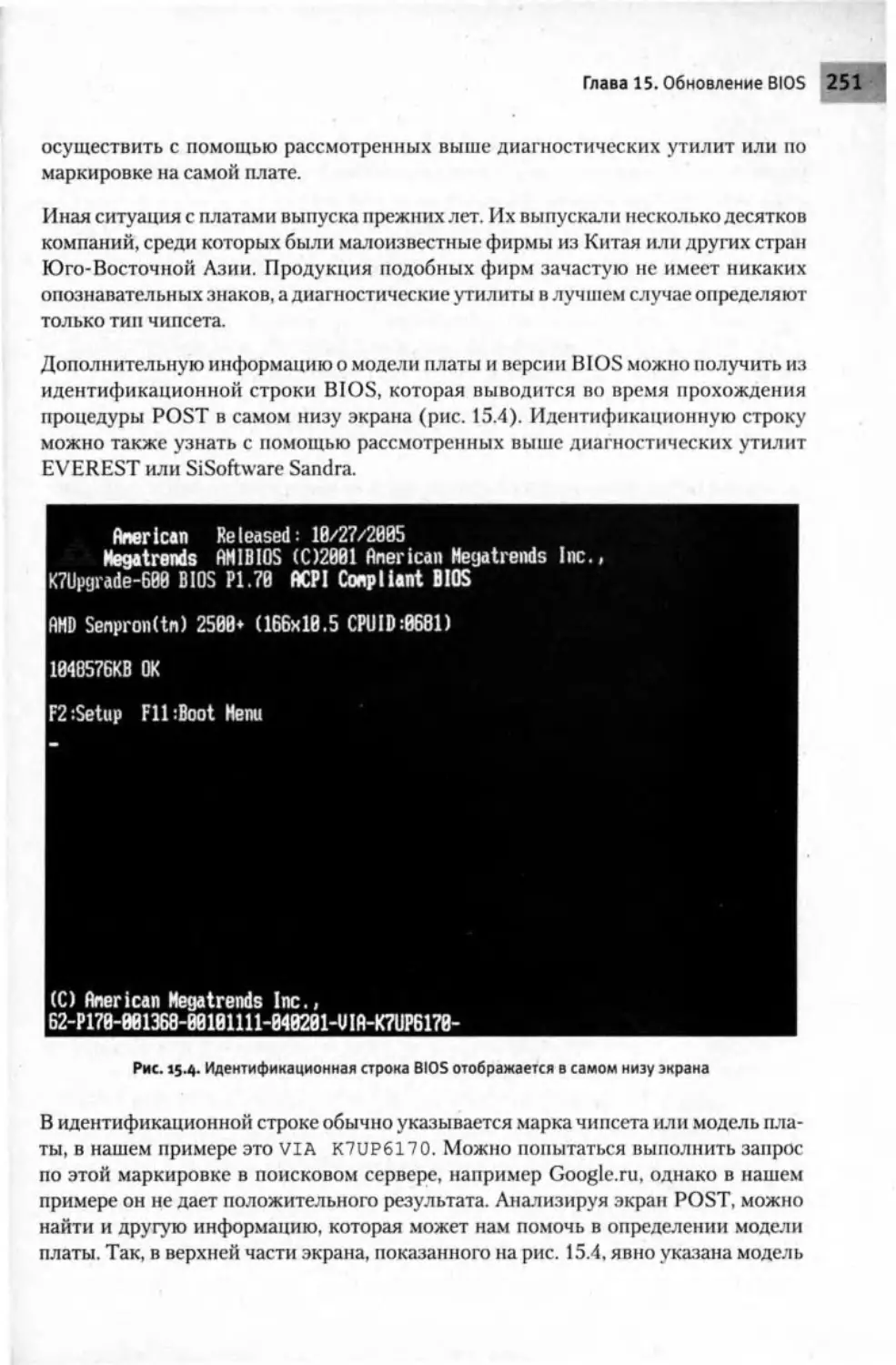
Tags: виды компьютеров элементы и узлы электронных вычислительных машин дискретного действия издательство питер базовая система конфигурация диагностика компьютера устранение неполадок
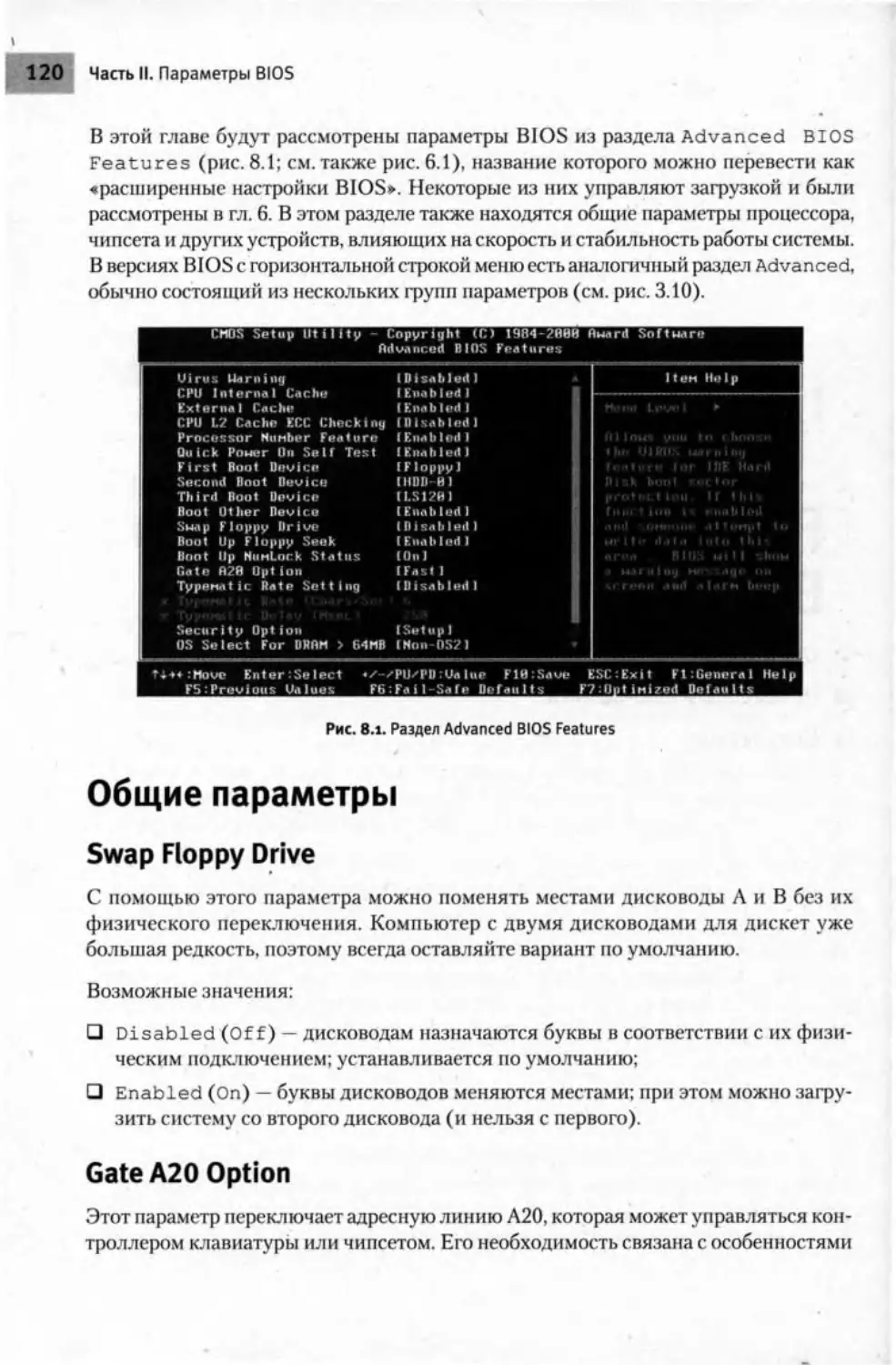
ISBN: 978-5-388-00434-5
Year: 2009



                    Юрий Зозуля
100%
BIOS
СЕЛИГЕР
Москва • Санкт-Петербург • Нижний Новгород • Воронеж
Ростов-на-Дону • Екатеринбург • Самара • Новосибирск
Киев • Харьков * Минск
2009
Зозуля Юрий Николаевич
BIOS на 100 %
Серия «На 100%»
Заведующий редакцией
Руководитель проекта
Ведущий редактор
Художник
Корректоры
Верстка
Д. Гурский
Ю. Чернушевич
Н. Гоинчик
О. Русецкая
В. Арон, Т Драпезо
Е. Зверев
ББК 32.973.2-04
УДК 004.382.7
Зозуля Ю.
3-78 BIOS на 100 %. — СПб.: Питер, 2009. — 336 с.: ил. — (Серия «На 100%»).
ISBN 978-5-388-00434-5
В книге подробно описаны принципы работы и параметры базовой системы ввода-вывода (BIOS).
Рассмотрены приемы конфигурирования, тонкой настройки, диагностики и разгона компьютера с помо-
щью изменения параметров BIOS. Издание содержит множество практических советов для улучшения
работы системы и устранения возможных неполадок. Книга рассчитана на пользователей со средним
уровнем подготовки, интересующихся оптимизацией и тонкой настройкой аппаратной части компьютера.
Все права защищены. Никакая часть данной книги не может быть воспроизведена в какой бы то ни было фор-
ме без письменного разрешения владельцев авторских прав.
Информация, содержащаяся в данной книге, получена из источников, рассматриваемых издательством как на-
дежные. Тем не менее, имея в виду возможные человеческие или технические ошибки, издательство не может
гарантировать абсолютную точность и полноту приводимых сведений и не несет ответственности за возмож-
ные ошибки, связанные с использованием книги.
ISBN 978-5-388-00434-5
© ООО «Питер Пресс», 2009
ООО «Питер Пресс», 198206, Санкт-Петербург, Петергофское шоссе, 73, лит. А29.
Налоговая льгота общероссийский классификатор продукции ОК 005-93, том 2; 95 3005 — литература учебная.
Подписано в печать 27.08.08. Формат 70x100/16. Усл. п. л. 27,09. Тираж 3000. Заказ № 880.
Отпечатано с готовых диапозитивов в ГП ПО «Псковская областная типография».
180004. Псков, ул. Ротная, 34.
Краткое содержание
Введение...........................................9
От издательства...................................12
Часть I. Основы BIOS..............................13
Глава 1. Устройство и принципы работы компьютера..15
Глава 2. Устройство и работа BIOS.................44
Глава 3. Программа BIOS Setup.....................53
Часть II. Параметры BIOS..........................71
Глава 4. Стандартные настройки BIOS...............73
Глава 5. Конфигурация дисковых накопителей........79
Глава 6. Параметры загрузки компьютера............96
Глава 7. Параметры безопасности....................ш
Глава 8. Расширенные настройки BIOS..............119
Глава 9. Настройка чипсета.......................135
Глава 10. Управление компонентами системной	платы.154
Глава 11. Распределение ресурсов.................177
Глава 12. Параметры производительности и разгона.186
Глава 13. Управление электропитанием и мониторинг
состояния системы..............................201
Часть III. BIOS на практике......................228
Глава 14. Диагностика неисправностей в работе компьютера... 2зо
Глава 15. Обновление BIOS........................245
4
Краткое содержание
Глава 16. Восстановление поврежденной BIOS........270
Глава 17. Разгон компьютера.......................279
Заключение........................................зоб
Глоссарий.........................................307
Приложение. POST-коды BIOS........................317
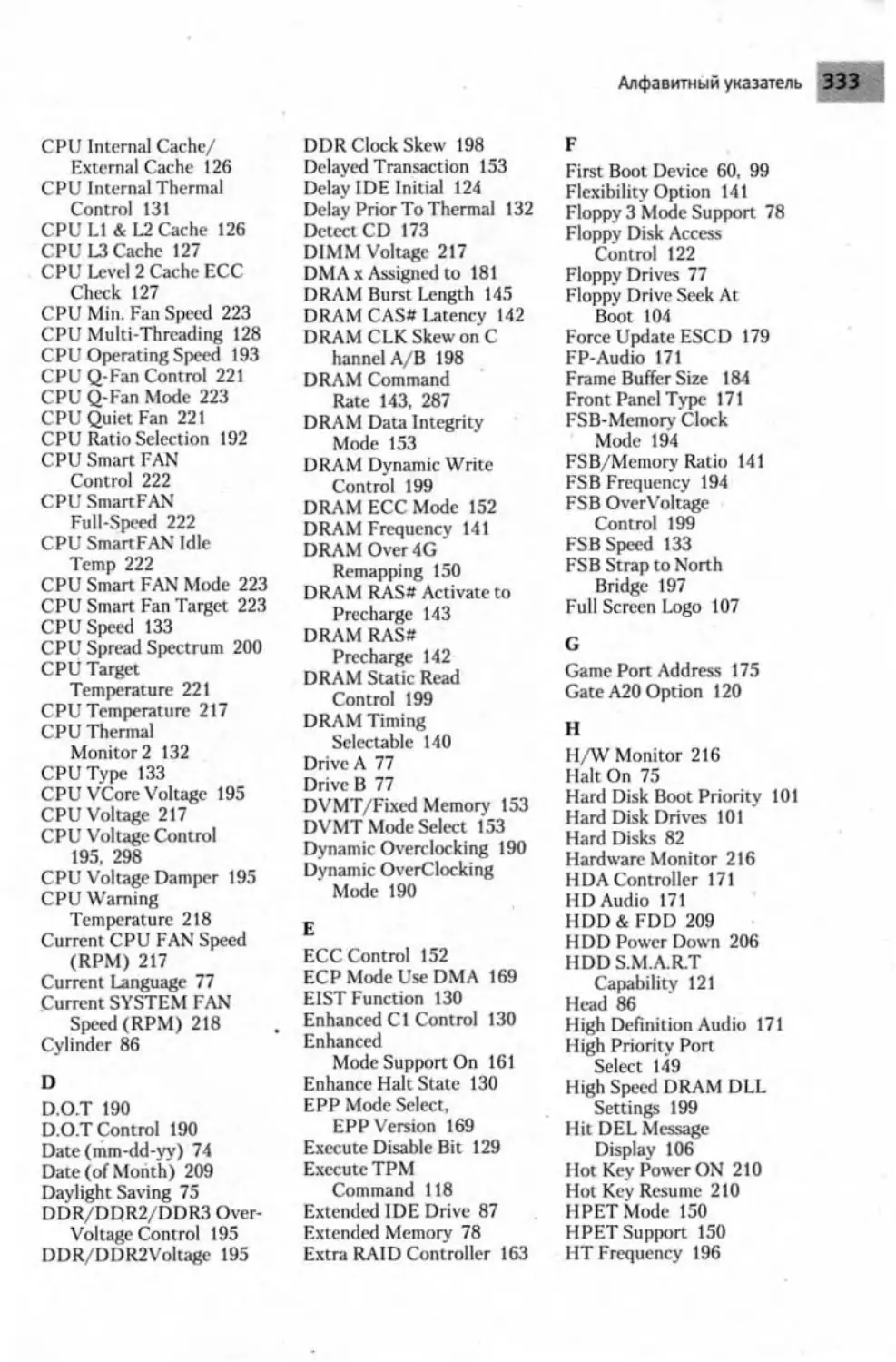
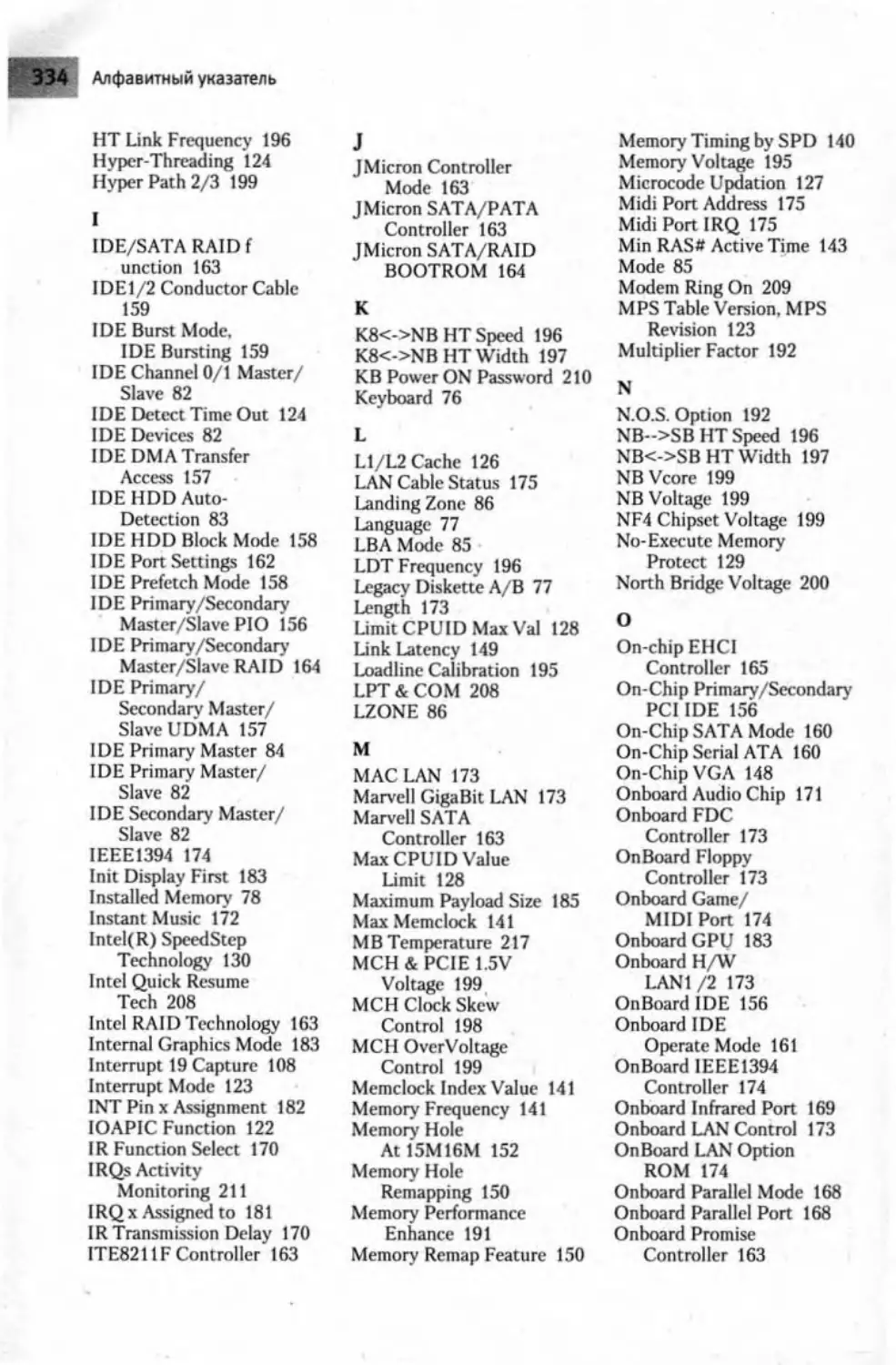
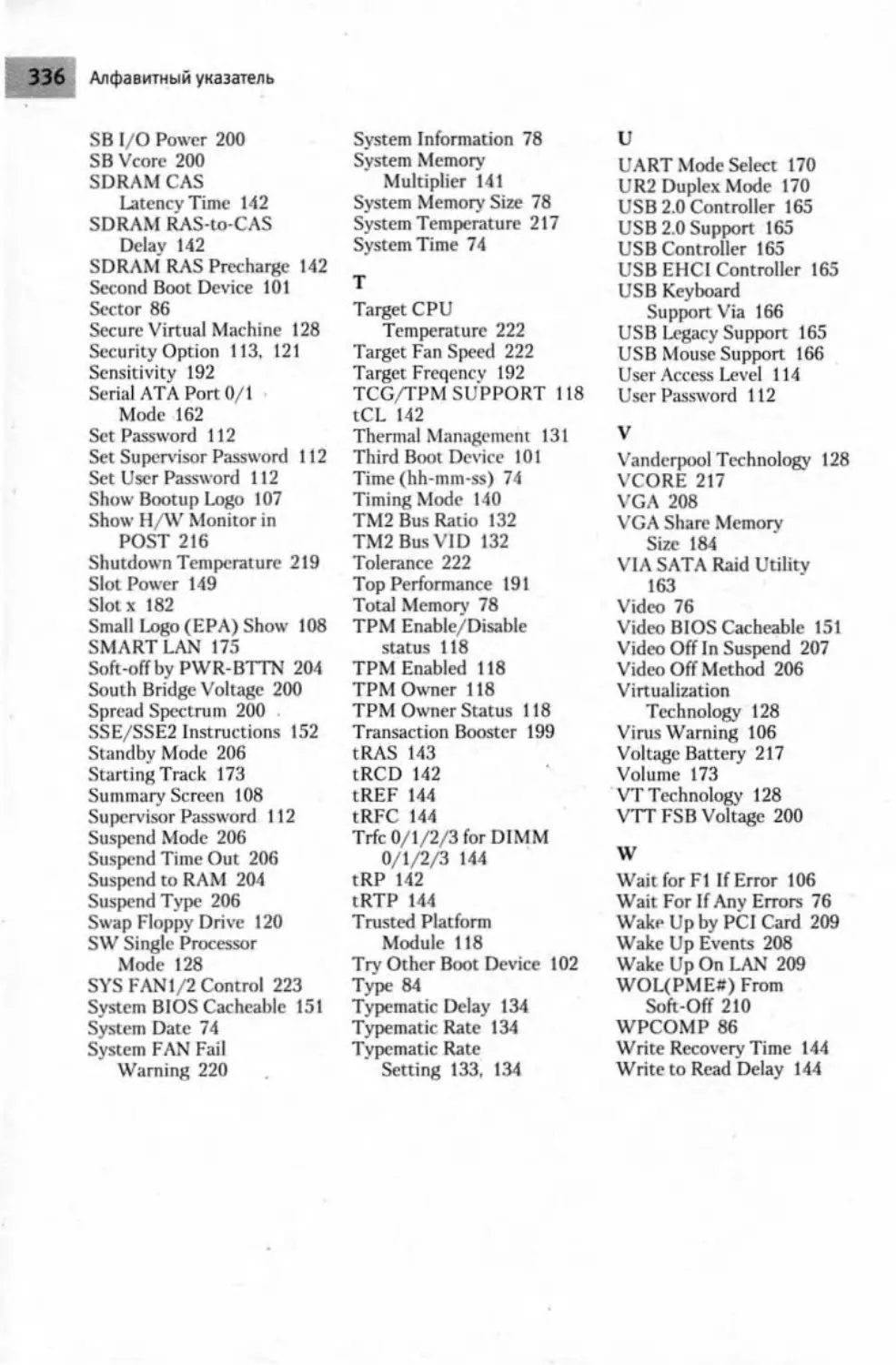
Алфавитный указатель..............................332
Содержание
Введение.........................................................9
От издательства................................................12
Часть I. Основы BIOS...........................................13
Глава 1. Устройство и принципы работы компьютера...............15
Что находится внутри системного блока..........................16
Процессор......................................................17
Системная плата и чипсет.......................................23
Оперативная память.............................................27-
Шины ..........................................................30
Платы расширения...............................................33
Порты .........................................................33
Устройства хранения информации.................................35
Системные ресурсы и их распределение...........................38
Глава 2. Устройство и работа BIOS..............................44
Назначение и функции BIOS......................................45
Типы микросхем BIOS и их расположение на системной плате.......45
Последовательность загрузки компьютера.........................47
Версии BIOS.................................................... 51
Основные компании-разработчики BIOS.............................52
Глава 3. Программа BIOS Setup..................................53
Работа с программой BIOS Setup.................................54
Основные разделы BIOS Setup....................................63
Программа настройки BIOS с горизонтальной строкой меню.........66
Работа с профилями BIOS........................................68
Часть II. Параметры BIOS ......................................71
Глава 4. Стандартные настройки BIOS............................73
Дата и время...................................................74
Монитор, язык, клавиатура и сообщения об ошибках...............75
Дисководы......................................................77
Информационные параметры.......................................78
Содержание
Глава 5. Конфигурация дисковых накопителей.......................79
Подключение дисков IDE (АТА).....................................80
Подключение дисков Serial АТА....................................81
Параметры накопителей с интерфейсами IDE и SATA................  82
Конфигурация массивов RAID.....................................  88
Создание массивов с помощью RAID BIOS............................90
Установка операционной системы на RAID-массив....................93
Глава 6. Параметры загрузки компьютера.....................и....96
Порядок загрузки системы.........................................98
Оптимизация загрузки............................................103
Загрузочное меню................................................109
Глава 7. Параметры безопасности...................................ш
Установка паролей...............................,...............112
Сброс паролей............•......................................114
Особенности работы с паролями на ноутбуках......................117
Защита информации с помощью ТРМ.................................117
Глава 8. Расширенные настройки BIOS.............................119
Общие параметры.................................................120
Процессор и кэш-память..........................................124
Клавиатура......................................................133
Глава 9. Настройка чипсета............................ .........iз5
Оперативная память..............................................136
Шина AGP.....................................................   145
Шина PCI Express................................................148
Другие настройки................................................150
Глава 10. Управление компонентами системной платы...............154
Контроллер IDE................................................. 156
Контроллеры Serial АТА и RAID...................................159
Шина USB........................................................165
Параллельные и последовательные порты...........................167
Инфракрасный порт...............................................169
Другие устройства...............................................171
Тестирование сетевых соединений.................................175
Глава 11. Распределение ресурсов................................177
Распределение прерываний и каналов DMA..........................179
Другие параметры................................................183
Содержание S7
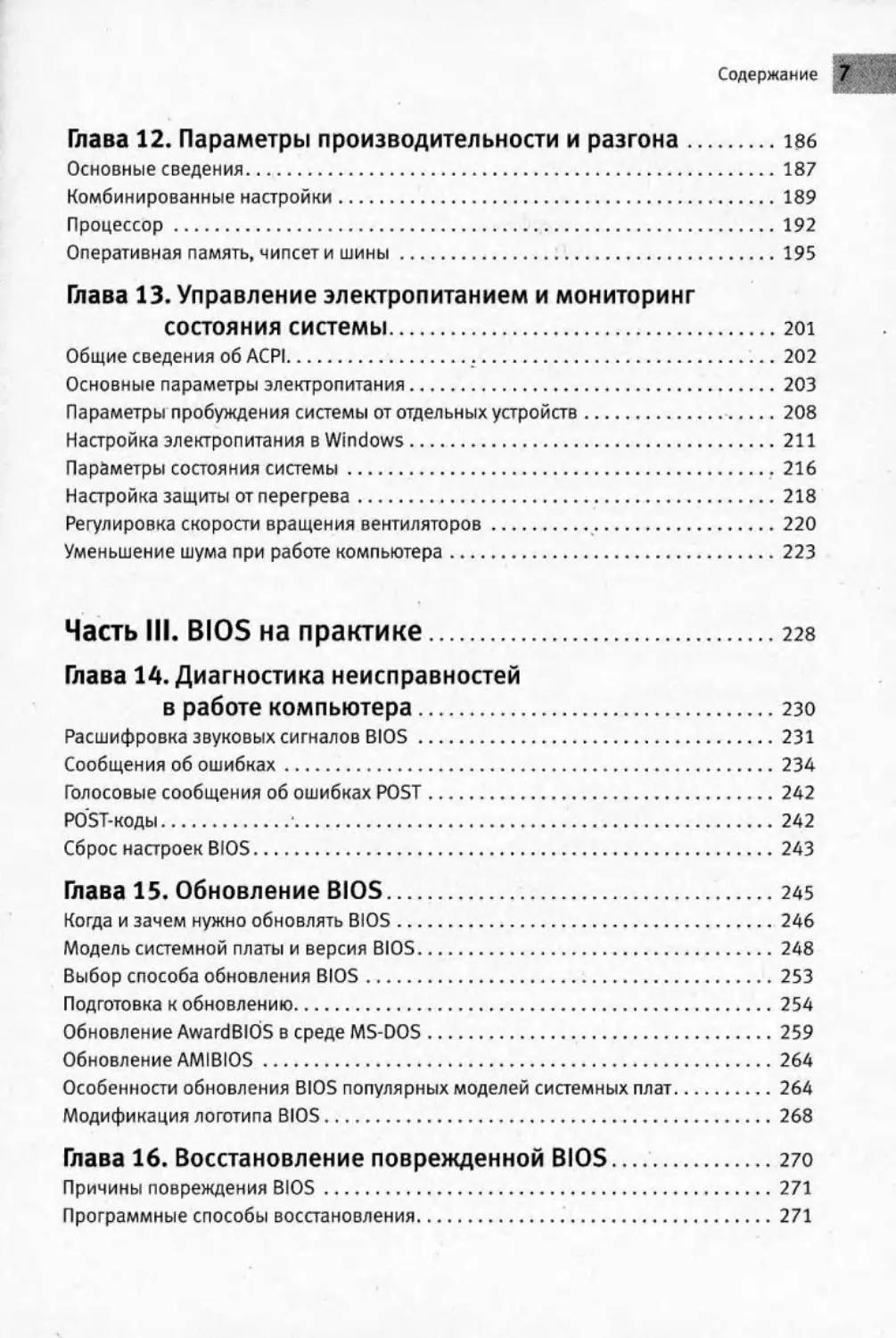
Глава 12. Параметры производительности и разгона................186
Основные сведения..............................................187
Комбинированные настройки......................................189
Процессор......................................................192
Оперативная память, чипсет и шины..............................195
Глава 13. Управление электропитанием и мониторинг
состояния системы..............................................201
Общие сведения об ACPI.......................................  202
Основные параметры электропитания..............................203
Параметры пробуждения системы от отдельных устройств...........208
Настройка электропитания в Windows.............................211
Параметры состояния системы....................................216
Настройка защиты от перегрева..................................218
Регулировка скорости вращения вентиляторов.................... 220
Уменьшение шума при работе компьютера..........................223
Часть III. BIOS на практике....................................228
Глава 14. Диагностика неисправностей
в работе компьютера............................................230
Расшифровка звуковых сигналов BIOS.............................231
Сообщения об ошибках...........................................234
Голосовые сообщения об ошибках POST............................242
POST-коды...........‘..........................................242
Сброс настроек BIOS............................................243
Глава 15. Обновление BIOS......................................245
Когда и зачем нужно обновлять BIOS.............................246
Модель системной платы и версия BIOS...........................248
Выбор способа обновления BIOS..................................253
Подготовка к обновлению........................................254
Обновление AwardBIOS в среде MS-DOS............................259
Обновление AMIBIOS.............................................264
Особенности обновления BIOS популярных моделей системных плат..264
Модификация логотипа BIOS......................................268
Глава 16. Восстановление поврежденной BIOS.....................270
Причины повреждения BIOS.......................................271
Программные способы восстановления.............................271
Особенности восстановления BIOS некоторых моделей системных плат.272
Аппаратные способы восстановления................................274
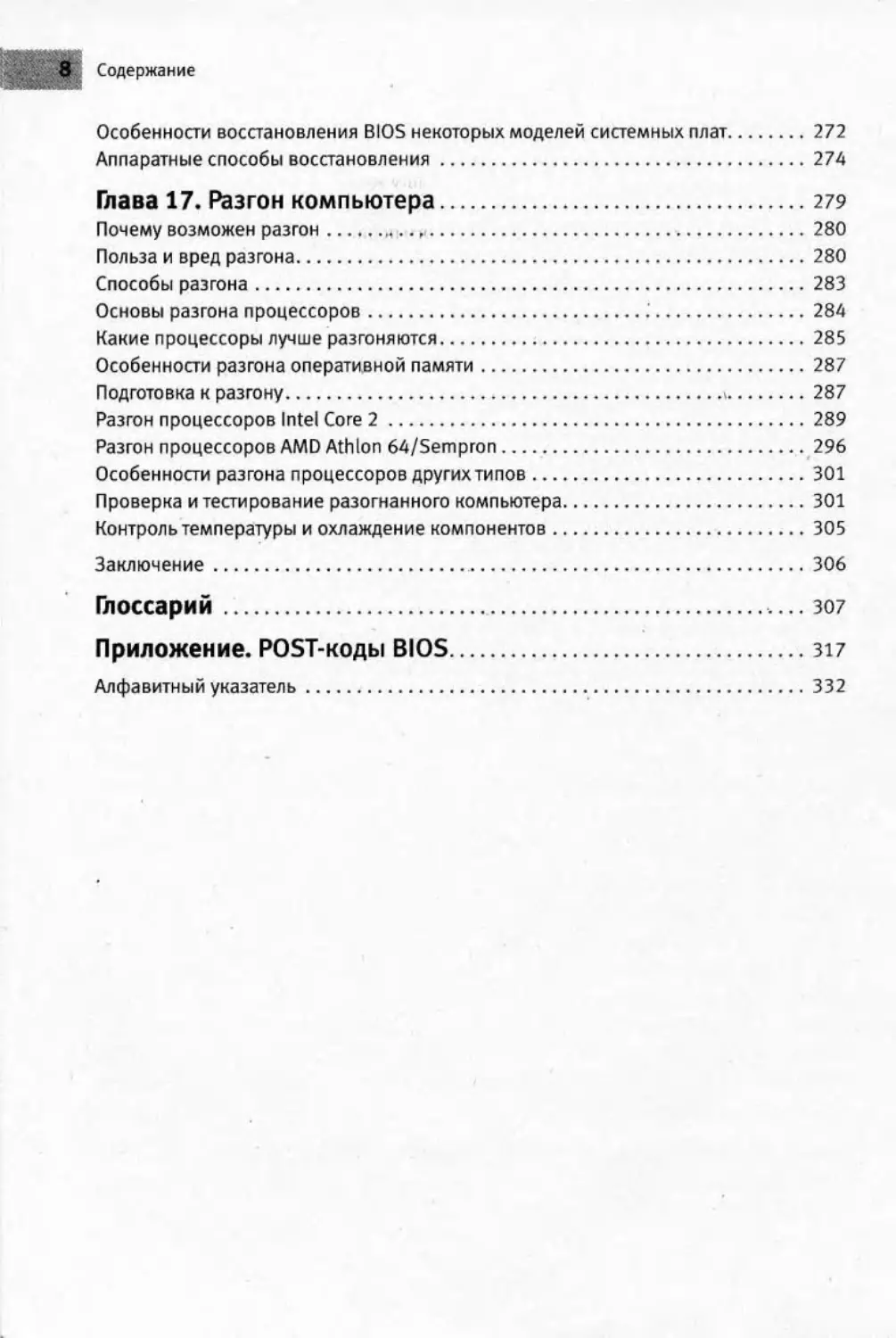
Глава 17. Разгон компьютера......................................279
Почему возможен разгон...........................................280
Польза и вред разгона............................................280
Способы разгона..................................................283
Основы разгона процессоров...................................... 284
Какие процессоры лучше разгоняются...............................285
Особенности разгона оперативной памяти...........................287
Подготовка к разгону.....................................\.......287
Разгон процессоров Intel Core 2..................................289
Разгон процессоров AMD Athlon 64/Sempron.........................296
Особенности разгона процессоров других типов.....................301
Проверка и тестирование разогнанного компьютера..................301
Контроль температуры и охлаждение компонентов....................305
Заключение...................................................... 306
Глоссарий........................................................307
Приложение. POST-коды BIOS.......................................317
Алфавитный указатель............................................ 332
Введение
Персональные компьютеры прочно вошли в нашу жизнь и успешно используются
миллионами людей для работы и отдыха. Безусловно, каждый хочет, чтобы его
компьютер работал быстро и надежно. Для этого периодически нужно обращаться
за помощью к техническим специалистам, но все можно сделать и самому.
Эффективная настройка компьютера немыслима без программы BIOS, которая
отвечает за запуск компьютера и установку параметров оборудования. Программа
BIOS многим пользователям кажется сложной и непонятной, но с помощью этой
книги вы быстро научитесь с ней работать и сможете применять BIOS для эф-
фективной настройки компьютера.
О чем и для кого эта книга
Эта книга предназначена для широкого круга читателей, желающих глубже разобрать-
ся с принципами работы современных компьютеров и научиться настраивать систему
с помощью BIOS. Чтобы понять изложенный материал, не требуется специальных
знаний, достаточно обладать навыками работы в среде операционной системы Windows
и иметь общее представление об устройстве и работе компьютера.
Используя эту книгу, вы сможете самостоятельно настраивать основные компо-
ненты компьютера: процессор, системную плату, память, видеоадаптер и т. д. Это
позволит вам существенно увеличить производительность системы при сохранении
ее стабильности. Л любители экспериментов найдут рекомендации, как эффектив-
но, а главное безопасно, разогнать компьютер.
Книга будет полезной для пользователей с различным уровнем подготовки. Для на-
чинающих она может стать учебником по настройке компьютера, для более опыт-
ных — удобным справочником, в котором содержится полное описание параметров,
сообщений об ошибках и диагностических кодов BIOS.
В этой книге приведена подробная информация о назначении параметров BIOS.
Особое внимание уделено решению проблем в работе компьютера. В описаниях
многих параметров вы найдете советы и рекомендации по устранению неполадок;
отдельные главы будут посвящены проблемам диагностики, поиска неисправностей,
обновлению и восстановлению BIOS.
Отличительная особенность этой книги — ориентация на современное оборудова-
ние и технологии, что выгодно отличает ее от аналогичных изданий. В книге будут
рассмотрены новейшие технологии обновления и восстановления BIOS ведущих
производителей системных плат, настройка и разгон многоядерных процессоров
семейства Intel Core 2 и аналогичных моделей от AMD, конфигурирование нако-
пителей Serial АТА и создание RAID-массивов, использование шины PCI Express
и многое другое.
10 Введение
Структура книги
Весь материал книги разделен на три части.
Часть I. Основы BIOS. Здесь вы узнаете о функционировании основных устройств
персонального компьютера, о том, что такое BIOS и для чего она нужна, а также
о том, как работать с программой настройки BIOS. Начинающим пользователям
эту часть следует изучить досконально, ио и более опытные смогут найти здесь
немало интересного.
Часть II. Параметры BIOS. Эта часть построена в виде справочника по параметрам
BIOS. Здесь подробно описано назначение параметров, приведены примеры, лапы
советы, с помощью которых вы сможете добиться оптимальной работы вашей
системы.
Часть III. BIOS на практике. Используя материал этой части, вы научитесь диаг-
ностировать и устранять неисправности в работе компьютера, обновлять версию
BIOS и выполнять безопасный разгон компьютера.
Кроме того, в книге есть очень полезные дополнения.
Глоссарий. Описание параметров BIOS изобилует различными англоязычными
терминами и сокращениями, и с помощью глоссария вы сможете быстро узнать
значение нужного термина или освежить его в памяти.
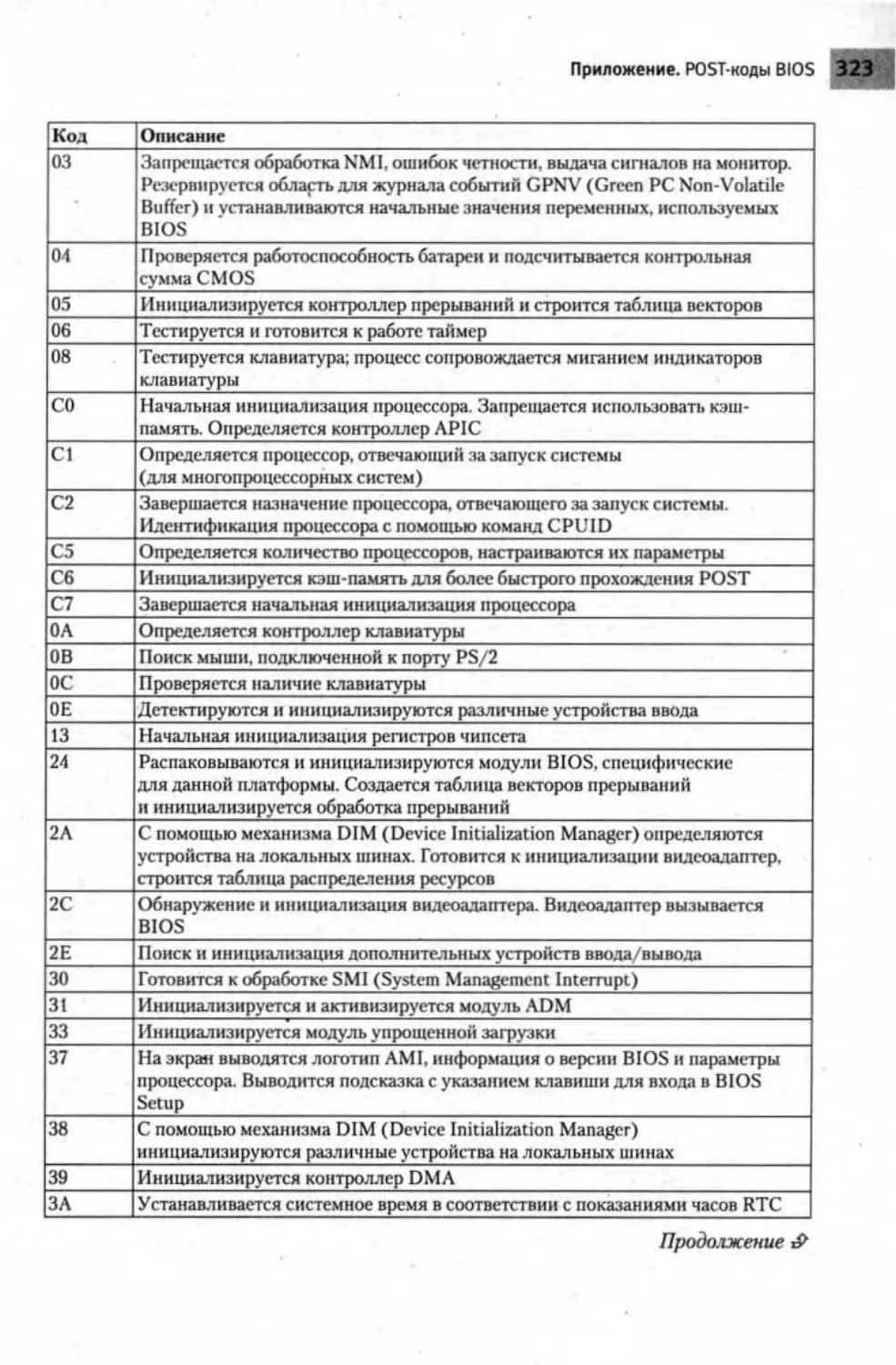
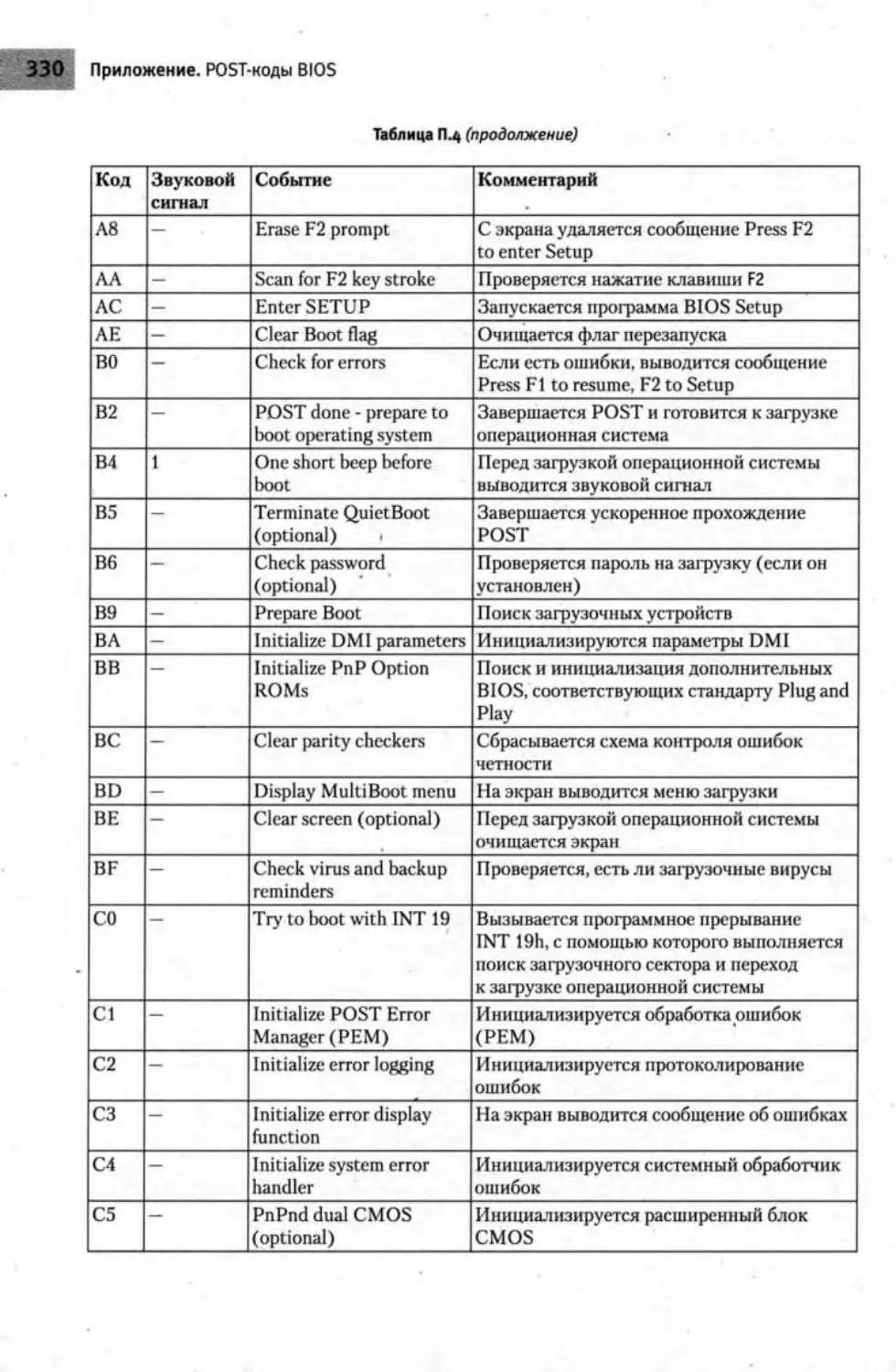
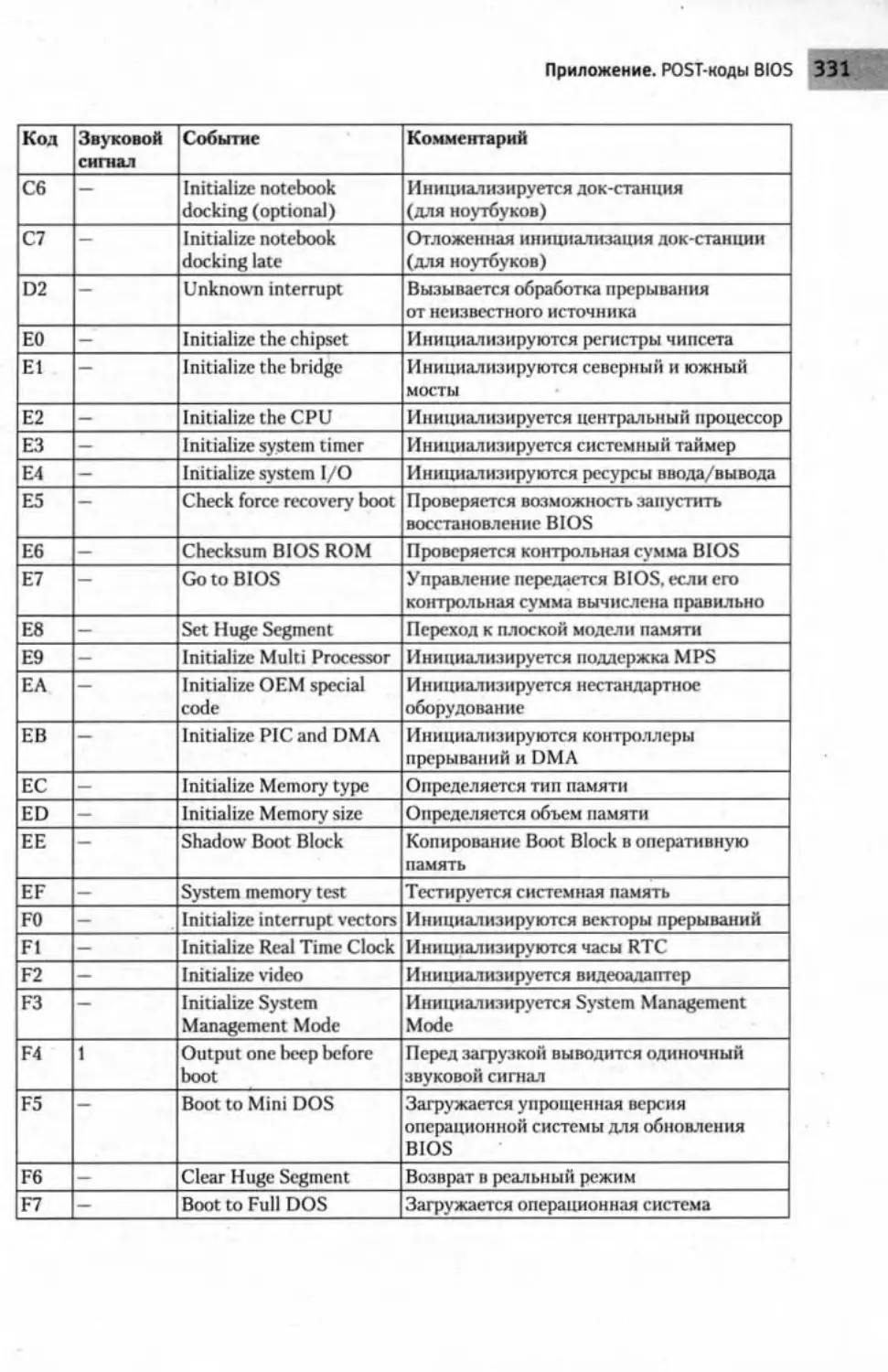
Приложение. Здесь приведена расшифровка POST-кодов для наиболее популяр-
ных версий BIOS.
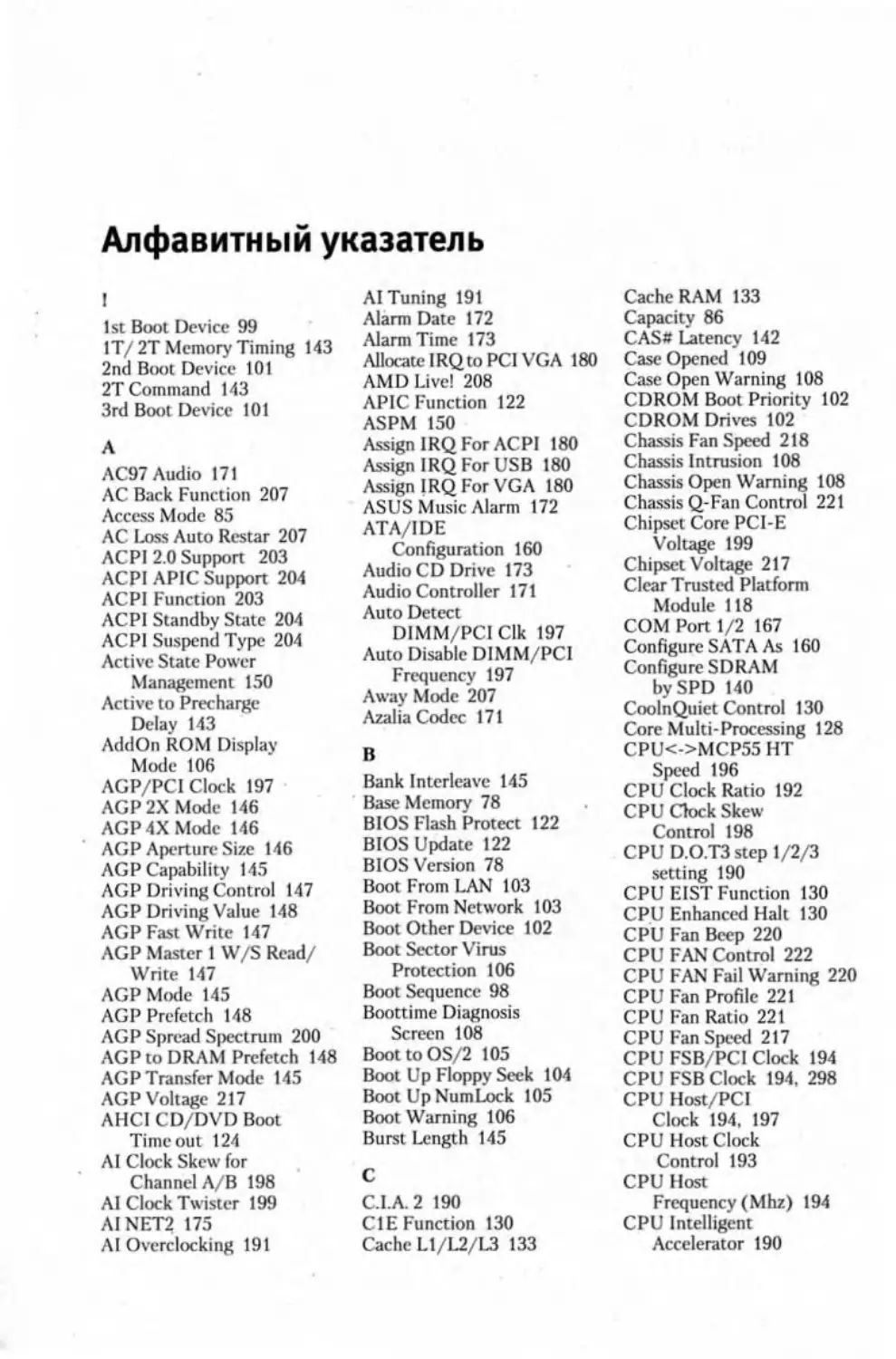
Алфавитный указатель параметров BIOS. В зависимости от производителя платы
и используемой версии BIOS один и тот же параметр может называться по-разно-
му или же находиться в разных разделах. С помощью алфавитного указателя вы
сможете быстро отыскать описание нужного вам параметра.
Соглашения, принятые в книге
Чтобы ваша работа с книгой была более эффективной, в ней используются специ-
альные приемы для выделения важных фрагментов в тексте.
Шрифты
Для выделения важных фрагментов текста используется следующая система:
□	полужирным шрифтом оформляются ключевые начальные слова или фразы
в списках и абзацах;
□	курсив используется для определений и терминов;
Введение 11
□	шрифтом для элементов интерфейса выделятся текст, который можно увидеть на
экране компьютера: названия команд меню, кнопок, переключателей, имена
папок и т. п.;
□	шрифтом для команд оформляются имена и содержимое файлов, текст, ко-
торый нужно вводить с клавиатуры, а также названия разделов if параметров
BIOS, перечень доступных значений параметров BIOS.
Последовательности команд
Часто для выполнения определенного действия пользователь должен по очереди
раскрывать несколько пунктов меню. Например, чтобы запустить в Windows Vista
программу Блокнот, нужно выполнить следующие действия.
1.	Нажать кнопку Пуск.
2.	Выбрать пункт Все программы.
3.	Перейти в подменю Стандартные.
4.	Щелкнуть на пункте меню Блокнот.
Сокращенно эта последовательность может быть записана так: Пуск ► Все програм-
мы ► Стандартные ► Блокнот. Выполнение может начинаться с кнопки Пуск или с од-
ного из пунктов меню того окна, о котором ведется речь.
Маркированные и нумерованные списки
Чтобы описать несколько однотипных объектов, дать несколько советов для реше-
ния какой-нибудь проблемы или предложить варианты определенного действия,
применяются маркированные списки. Пример такого списка — рассмотренный выше
перечень шрифтов. Из рекомендаций, оформленных маркированным списком, вы
можете выбрать одну или несколько в произвольном порядке.
Нумерованным списком оформляются пошаговые инструкции для каких-либо
действий. Чтобы достигнуть результата, нужно последовательно выполнить опи-
санные операции, не пропуская их и нс переставляя местами. Выше был приведен
нумерованный список — инструкция по запуску программы Блокнот.
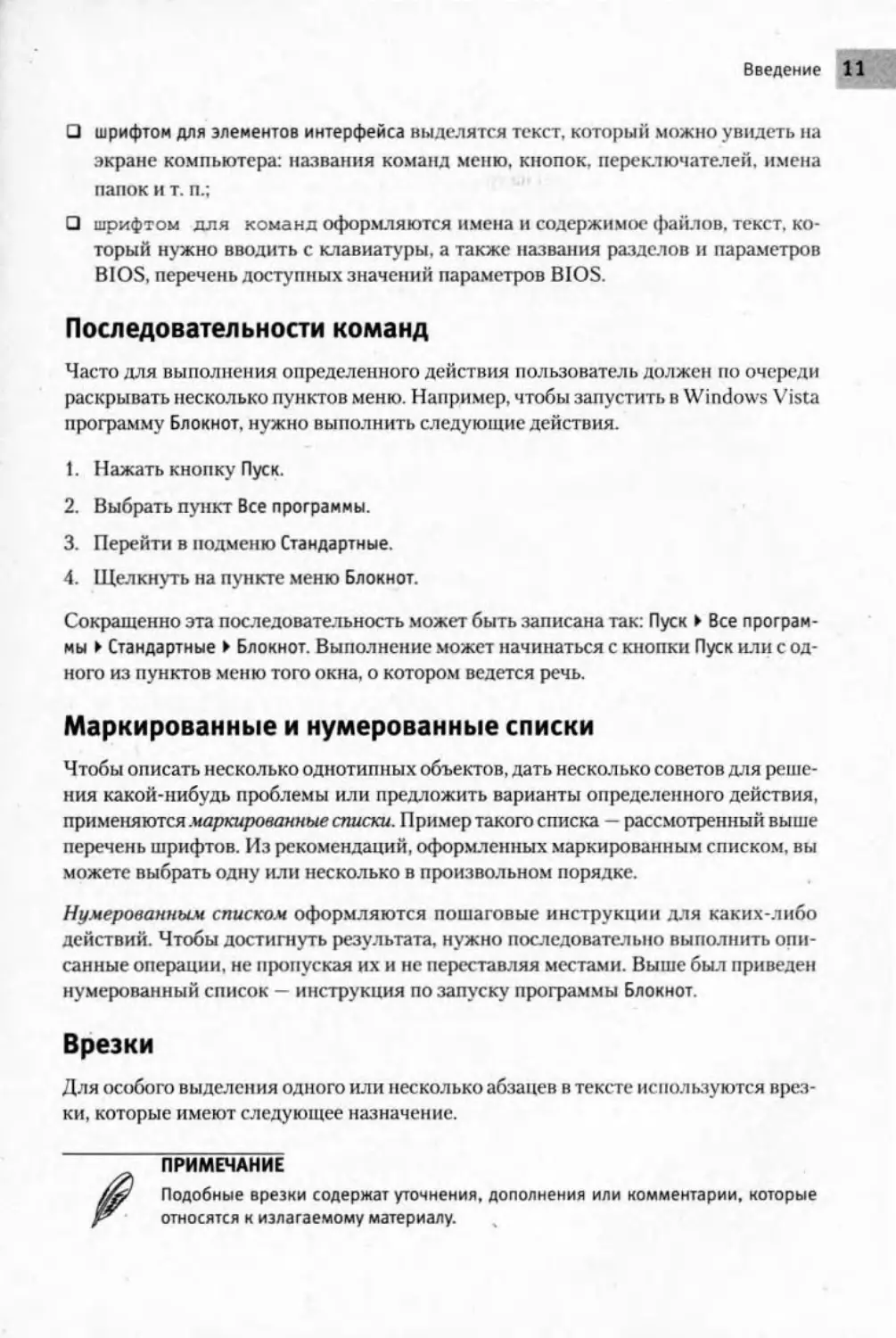
Врезки
Для особого выделения одного или несколько абзацев в тексте используются врез-
ки, которые имеют следующее назначение.
ПРИМЕЧАНИЕ
Подобные врезки содержат уточнения, дополнения или комментарии, которые
относятся к излагаемому материалу.
12 От издательства
ВНИМАНИЕ
Здесь приводится особо важная информация, на которую следует обратить вни-
мание. Наиболее часто эта врезка применяется для предупреждения возможных
ошибочных действий пользователя.
СОВЕТ
Здесь описаны эффективные приемы выполнения практических действий.
От издательства
Ваши замечания, предложения, вопросы отправляйте по адресу электронной поч-
ты dgurski@minsk.piter.com (издательство «Питер», компьютерная редакция).
11а веб-сайте издательства http://www.piter.com вы найдете подробную информацию
о наших книгах.
Часть
Основы BIOS
О	Устройство и принципы работы компьютера
О	Устройство и работа BIOS
О Программа BIOS Setup
14 Часть I. Основы BIOS
Данная часть предназначена, прежде всего, для пользователей с минимальным
опытом: это своеобразный краткий курс по аппаратному обеспечению компьютера
и работе системной BIOS. Здесь вы найдете сведения о функционировании ком-
понентов персонального компьютера, о назначении и функциях базовой системы
ввода/вывода, а также о приемах работы с BIOS.
Если у вас есть определенный опыт работы с BIOS, пропускать эту часть все же нс
следует: она содержит много полезной информации, которая вам может быть не-
известна. Обратите особое внимание на рассмотренные в этой части термины
и понятия, поскольку для успешной и эффективной работы с BIOS нужно понимать
суть происходящих в компьютере процессов.
Глава 1
Устройство и принципы
работы компьютера
□	Что находится внутри системного блока
□	Процессор
□	Системная плата и чипсет
□	Оперативная память
□	Шины
□	Платы расширения
□	Порты
□	Устройства хранения информации
□	Системные ресурсы и их распределение
16 Часть I. Основы BIOS
Прежде чем приступить к изучению параметров BIOS, следует ближе познакомить-
ся с устройствами, находящимися в системном блоке, и с их взаимодействием ме-
жду собой.
Что находится внутри системного блока
Персональный компьютер состоит из отдельных устройств и модулей: одни нахо-
дятся внутри системного блока, другие к нему подключаются. Последи не служат для
ввода или вывода информации: монитор, принтер, сканер, клавиатура, мышь и др.
Внутри системного блока находятся устройства для обработки и хранения информации
(рис. 1.1). В зависимости от конфигурации компьютера они могут быть различными,
но большинство типичных системных блоков включает следующие устройства.
Блок питания
Системная плата
DVD-RW
Видеоадаптер	Жесткий диск Дисковод
Рис. i.i. Системный блок типичного персонального компьютера
Глава 1. Устройство и принципы работы компьютера 17
□	Блок питания. Вырабатывает стабилизированные напряжения для питания всех
устройств, находящихся в системном блоке. От блока питания выходят много-
численные кабели, которые подключаются к системной плате, дисковым нако-
пителям и другим устройствам.
□	Системная, или материнская, плата. Базовое устройство компьютера для ус-
тановки процессора, оперативной памяти и плат расширения. К пей подключа-
ются устройства ввода/вывода, дисковые накопители и др. Системная плата
обеспечивает их взаимодействие, используя специальный набор микросхем
системной логики, или чипсет ’. На системной плате также располагаются дру-
гие устройства, например микросхема BIOS, батарейка для питания часов
и CMOS (намять с автономным питанием), тактовый генератор.
□	Процессор. Является «сердцем» компьютера и служит для обработки инфор-
мации по заданной программе.
□	Оперативная память. Используется для работы операционной системы, про-
грамм и для временного хранения текущих данных. Она выполнена в виде мо-
дулей, установленных на системную плату, и может хранить информацию
только при включенном питании.
□	Видеоадаптер. Обычно выполняется в виде платы расширения и служит для
формирования изображения, которое потом выводится на монитор. Современные
видеоадаптеры содержат мощный видеопроцессор и большие объемы видеопа-
мяти. что позволяет формировать трехмерное изображение с высоким разреше-
нием. Для недорогих компьютеров выпускаются системные платы с интегриро-
ванным видеоадаптером, и его не нужно устанавливать дополнительно.
□	Жесткий диск. Основное устройство для хранения информации в компьютере.
□	Дисковод. Хотя дискеты уже морально устарели, но дисководы для их чтения
еще присутствуют в большинстве компьютеров.
□	Привод для CD/DVD. CD/DVD широко используются для распространения
информации, поэтому приводы есть почти в каждом компьютере.
□	Платы расширения. При необходимости в системный блок можно установить
дополнительные устройства, выполненные в виде плат или карт расширения.
Примерами таких устройств могут быть модемы, сетевые платы, ТВ-тюнеры
и многие другие.
Процессор
В подавляющем большинстве персональных компьютеров используются процес-
соры, совместимые с процессорами семейства х86 компании Intel. Модели 8086,
286, 386 и 486 были популярны в 1980-х годах, но сегодня представляют лишь
1 Современные чипсеты выполняют множество различных функций и подробно будут
рассмотрены далее.
18
Часть I. Основы BIOS
исторический интерес. Дальнейшим развитием семейства х86 стал появившийся
в 1993 году процессор Intel Pentium, затем модели Pentium II/III/IV. С 2006 года
компания Intel выпускает процессоры, основанные на архитектуре Intel Core 2,
которые являются наиболее популярными на момент выхода книги. Для установ-
ки в недорогие компьютеры выпускается процессор Celeron, который являет собой
упрощенный вариант соответствующей модели Pentium 11/III/IV или Core 2.
В 1980-х годах компания Intel была безоговорочным монополистом на рынке про-
цессоров, но постепенно она утрачивала этот статус в конкурентной борьбе с ком-
панией AMD, а к 2005 году процессоры от AMD даже превосходили по произво-
дительности процессоры Intel. С выходом процессоров семейства Core 2 компания
Intel вернула себе статус лидера, но процессоры AMD сохранили свою долю в бюд-
жетном сегменте рынка.
Компания AMD начинала с выпуска процессоров, полностью совместимых
с Intel 386,486 и Pentium и устанавливаемых в те же разъемы. Позже AMD раз-
работала собственные процессоры Athlon и Duron, а на момент выхода книги
основными моделями процессоров AMD являлись Athlon 64/Х2 и новый мно-
гоядерный процессор Phenom. Для дешевых компьютеров компания AMD вы-
пускает процессор Sempron.
Современный процессор — это микросхема с несколькими сотнями выводов, ко-
торая устанавливается в специальный разъем на системной плате; сверху на нем
закрепляется радиатор с вентилятором для охлаждения (его также называют ку-
лером). На рис. 1.2 показан фрагмент системной платы с процессором и кулером,
а на рис. 1.3 те же устройства, но в разобранном состоянии. Установка процессора
в разъем требует особой осторожности и аккуратности и обычно подробно описана
в инструкции к системной плате.
Работа процессора заключается в последовательном выполнении команд из опе-
ративной памяти, и чем больше команд успевает выполнить процессор за секунду,
тем выше производительность компьютера в целом. Скорость работы процессора
зависит от нескольких параметров: тактовой частоты, количества ядер, объема
кэш-памяти и некоторых других. Рассмотрим все параметры процессоров более
подробно.
□ Частота FSB. Для обмена данными с другими устройствами процессор использу-
ет шину FSB (Front Side Bus). Во всех современных системах используются тех-
нологии, умножающие скорость обмена данными по системной шине, и частота
FSB может указываться уже с учетом умножения. Например, для процессора Intel
Core 2 Duo Е6600 реальная частота FSB составляет 266,6 М Гц, а поскольку в боль-
шинстве процессоров семейства Intel Core 2 используется четырехкратное умно-
жение частоты FSB, то эффективное значение будет равно 266,6 х 4 = 1066 МГц.
Именно такое значение вы можете встретить в технических характеристиках
процессоров и прайс-листах компьютерных магазинов.
Глава 1. Устройство и принципы работы компьютера 19
Рис. 1.2. Процессор с закрепленным на нем кулером
Рис. 1.3. Системная плата, процессор и кулер
20 Часть I. Основы BIOS
Для большинства процессоров AMD Athlon 64/Х2 и AMD Phenom частота FSB
составляет 200 МГц, а для обмена данными с чипсетом используется шина НТ
(Hyper Transport), которая работает на частотах, в несколько раз превышающих
частоту FSB.
□	Множитель, или коэффициент умножения. Ядро центральною процессора
работает на тактовой частоте, являющейся произведением частоты FSB на ко-
эффициент умножения. Например, для уже упомянутого процессора Intel Core 2
Duo Е6600 частота FSB — 266,6 МГц, множитель — 9, в результате тактовая
частота будет равна 2400 МГц.
□	Тактовая частота. Параметр, показывающий реальную частоту работы ядра
процессора, которая для современных процессоров может находиться в диапа-
зоне 1,5-4 ГГц. Тактовая частота определяется умножением частоты внешней
шины процессора (FSB) на коэффициент умножения.
Поскольку тактовая частота процессора зависит от шины FSB, есть возможность
заставить его работать с большей скоростью, изменив частот)' FSB. Эта операция
называется разгоном и будет подробно рассмотрена в гл. 17.
□	Количество ядер. Поскольку тактовые частоты современных процессоров
приблизились к физическому пределу, для повышения их производительности
применяется объединение нескольких процессорных ядер в одном корпусе.
На момент написания книги процессоры с одним ядром (одноядерные) уста-
навливались только в самые дешевые компьютеры, в большинстве новых ком-
пьютеров использовались двуядерные процессоры, а наиболее производитель-
ные системы собирались на основе четырехъядерных процессоров.
□	Тип ядра и степпинг. Современные процессоры умеют выполнять за один такт
сразу несколько команд, и этот показатель постоянно увеличивается. При оди-
наковых значениях тактовой частоты и количестве ядер процессоры с более
современной архитектурой будут работать быстрее. Например, процессор
Celeron 420 с тактовой частотой 1600 МГц работает приблизительно в два раза
быстрее старых моделей Celeron с частотами 1700-2000 МГц.
Конструкция процессоров и технология их производства постоянно совершен-
ствуются, и одна модель может иметь несколько версий исполнения. Для обо-
значения внутренней архитектуры процессора разработчики придумывают их
ядрам кодовые названия. Например, процессор AMD Sempron 2500+ раньше
выпускался на ядре с кодовым названием Thoroughbred-В и имел следующие
параметры: частота FSB — 166 МГц, множитель - 10,5, реальная частота
1750 МГц. Позже эта же модель процессора выпускалась на ядре Palermo, и его
характеристики несколько изменились: частота FSB — 200 МГц, множитель — 7,
реальная частота — 1400 МГц. Процессоры на более новых ядрах, как правило,
обладают лучшими характеристиками, но они и болеедорогие.
Одна и та же версия ядра может претерпеть несколько модификаций, связанных
с небольшими усовершенствованиями и исправлением ошибок. Модификации
Глава 1. Устройство и принципы работы компьютера 21
одного и того же ядра называют степпингами\ процессор с более высоким степ-
пипгом обычно работает стабильнее своих предшественников и меньше греется.
□	Объем кэш-памяти. 11роцессор работает значительно быстрее, чем оперативная
намять, и при обращении к ней ему приходится некоторое время ожидать ре-
зультата. Чтобы уменьшить время ожидания, непосредственно па кристалле
процессора устанавливается небольшой объем очень быстрой памяти, назы-
ваемой кэш-памятью. Она содержит данные, наиболее часто используемые
процессором, и обычно работает на его тактовой частоте. Специальные алго-
ритмы для кэш-памяти позволяют своевременно подгружать нужные процес-
сору данные из оперативной памяти, что увеличивает производительность
системы.
Современные процессоры имеют двухуровневую организацию интегрированной
кэш-памяти. У кэш-памяти первого уровня (L1) наивысшая скорость и небольшой
объем (обычно 16-64 Кбайт). Кэш-память второго уровня (L2) обладает несколь-
ко меньшим быстродействием, а ее объем может составлять от 128 Кбайт до не-
скольких мегабайт в зависимости от модели процессора. В некоторых процессо-
рах также встречается кэш-память третьего уровня (L3) объемом от 1 Мбайт.
□	Название и номер модели (рейтинг). При маркировке современных процес-
соров обычно указывают название модели, по которому можно определить
принадлежность процессора к определенному семейству, количество ядер
и числовой рейтинг производительности, который позволяет сравнить ско-
рость работы процессоров. Например, маркировка AMD Athlon 64 Х2 4800 обо-
значает процессор фирмы AMD семейства Athlon 64, который является дву-
ядерным (Х2) и имеет рейтинг производительности 4800. При маркировке
процессоров могут указываться и дополнительные параметры, например тип
разъема для установки, частота FSB, объем кэш-памяти L2 и др.
ВНИМАНИЕ
J Компании Intel и AMD используют различные подходы при присвоении номеров
моделям, и по этому показателю их сравнивать нельзя. Обозначения процессоров
• Intel вообще весьма условны, и они не всегда точно отражают реальную произво-
дительность.
□ Тип разъема, или форм-фактор. Каждая модель процессора устанавливается
в разъем соответствующего типа и с соответствующим количеством контактов.
Приведу перечень наиболее популярных процессорных разъемов последнего
десятилетия:
•	Socket 370 для Pentium II/III, Celeron;
•	Socket 478 - для Pentium 4, Celeron;
•	LGA 775 — для всех процессоров семейства Intel Core 2, а также Pentium 4/
D/E, Celeron D;
•	Socket Л (462) - для Athlon ХР, Duron и некоторых моделей Sempron;
22 Часть I. Основы BIOS
•	Socket 754 — для'Зешргоп, Athlon 64;
•	Socket 939 — для Athlon 64/FX/X2;
•	Socket 940 — для Athlon FX;
•	Socket AM2 — для новых моделей Athlon 64/FX/X2, Sempron и процессоров
Phenom.
Цифра в названии разъема обозначает количество контактов. Установить про-
цессор в непредназначенный для него разъем нельзя, даже если различие всего
в один контакт.
□	Напряжение питания ядра. Ядро современного процессора питается довольно
низким напряжением, порядка 1,2-1,7 В. Для каждой модели сетьевое паспорт-
ное значение этого напряжения, которое обычно задается автоматически. Руч-
ная регулировка иногда используется при разгоне, но это может привести к пе-
регреву процессора и выходу его из строя.
□	Тепловыделение. Поскольку процессоры работают на очень высоких частотах, они
могут обладать большим тепловыделением, достигающим до 100 Вт и более.
Для обозначения потребляемой процессором мощности используется параметр
TDP (Thermal Design Power). Производители процессоров используют различные
технологии снижения энергопотребления. В наиболее экономичных моделях уда-
ется снизить тепловыделение до 20-30 Вт, что особенно важно для ноутбуков.
Эксплуатация процессора невозможна без системы охлаждения, в качестве
которой используются массивные радиаторы с установленными на них венти-
ляторами.
Для современных процессоров характерен набор дополнительных функций и тех-
нологий, расширяющих их возможности.
Процессоры AMD в зависимости от модели могут поддерживать различные тех-
нологии.
□	3DNowl, SSE, SSE2, SSE3. Наборы дополнительных инструкций для процес-
сора, ускоряющих работу с мультимедиа и большими объемами данных.
□	Cool’n’Quiet. Технология энергосбережения, требующая поддержки со стороны
операционной системы (не ниже Windows ХР SP2), которая «заставляет* про-
цессор снизить тактовую частоту, если его нагрузка невелика.
□	NX-bit (No Execute). Технология защиты компьютера от вирусов, запрещающая
запуск кода из области данных. Поддерживается операционной системой не ниже
Windows ХР SP2.
□	AMD64. Технология, позволяющая выполнять 64-битные инструкции, то есть
устанавливать 64-разрядные операционные системы.
□	AMD virtualization (AMD-V). Аппаратная поддержка одновременной работы
нескольких виртуальных машин на одном компьютере. Для реализации этой
Глава 1. Устройство и принципы работы компьютера 23
технологии понадобится специальная программа — менеджер виртуальных
машин, которая будет распределять ресурсы компьютера между несколькими
операционными системами. Наличие этой технологии совсем необязательно
для установки и запуска виртуальных машин, однако она повышает эффектив-
ность работы с ними.
У процессоров Intel дополнительные функции и технологии похожи.
□	MMX, SSE, SSE2, SSE3. Наборы инструкций для процессора, ускоряющих
работу с мультимедиа и большими объемами данных.
□	Технология НТ (Hyper-Threading Technology). Технология, позволяющая
выполнять несколько потоков команд одновременно, использовалась только
в некоторых процессорах семейства Pentium IV.
□	ТМ1 (Thermal Monitor 1) и ТМ2 (Thermal Monitor 2). Технология защиты
процессора от перегрева. В режиме ТМ1 процессор пропускает несколько ра-
бочих тактов при достижении критической температуры, а в режиме ТМ2
снижается его тактовая частота.
□	Enhanced Halt State, или С1Е. Режим пониженного энергопотребления, акти-
вирующийся при поступлении на процессор команды Halt, то есть если нет
полезных задач.
□	EIST (Enhanced Intel SpeedStep Technology). Технология энергосбережения,
аналогичная Cool’n’Quiet, динамически изменяющая с помощью операционной
системы тактовую частоту процессора.
□	XD (Execute Disable Bit). Технология, запрещающая запуск кода из области
данных, аналогичная NX-bit.
□	ЕМТ64. Технология, аналогичная AMD64, позволяющая выполнять 64-битные
инструкции.
□	Intel Trusted Execution. Новая технология защиты от вредоносных программ на
аппаратном уровне, которую поддерживают новые модели процессоров семейства
Core 2. Для ее реализации требуется поддержка со стороны процессора, чипсета
(наличие доверенного платформенного модуля ТРМ) и операционной системы.
□	VT (Virtualization Technology). Аппаратная поддержка одновременной работы
нескольких виртуальных машин на одном компьютере, аналогичная AMD-V.
Системная плата и чипсет
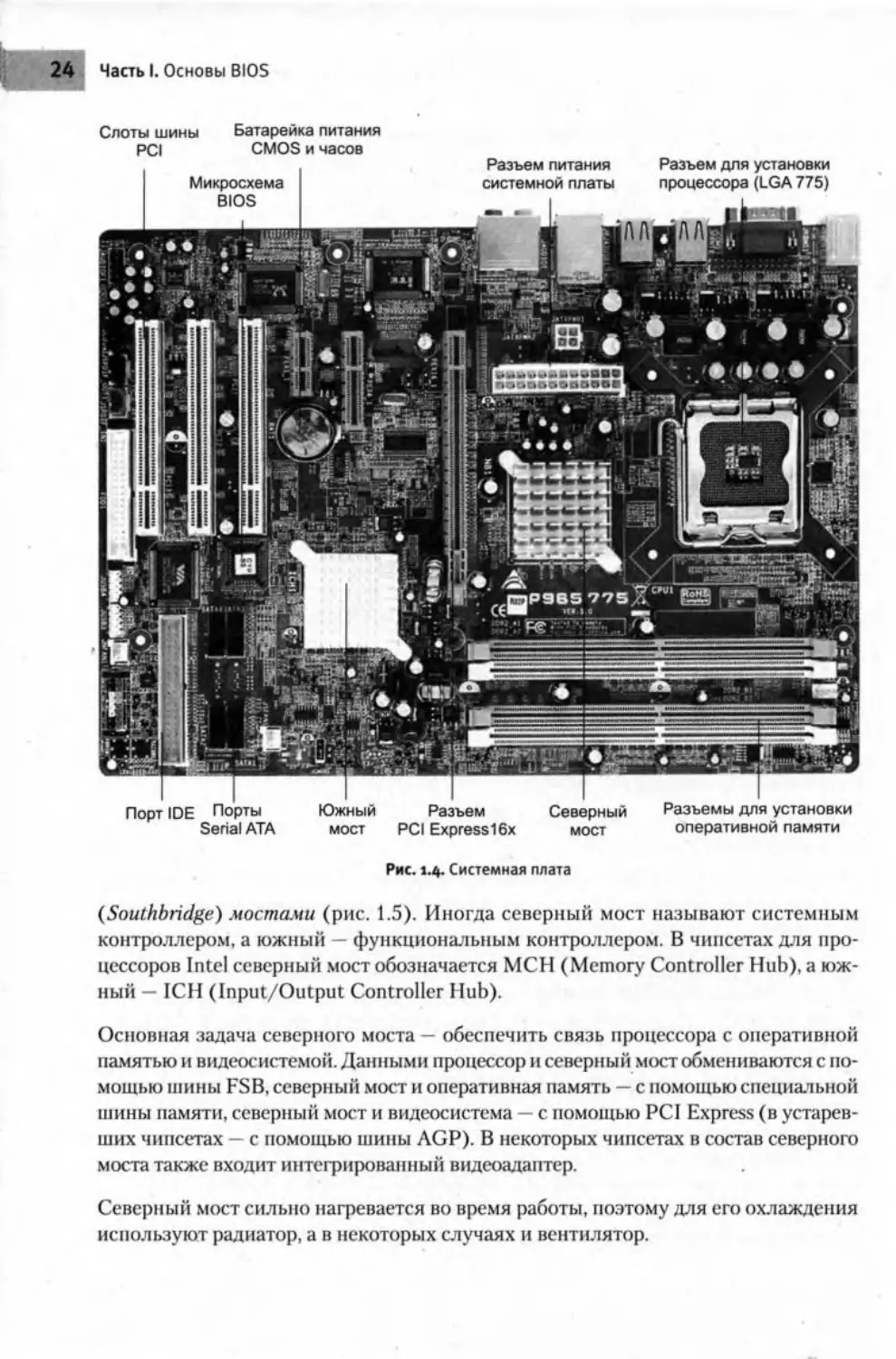
Наиболее важные компоненты компьютера располагаются на системной плате,
типичный пример которой показан на рис. 1.4. Основа любой системной платы —
чипсет, то есть набор микросхем, обеспечивающих взаимодействие между процес-
сором, памятью, накопителями и другими устройствами. В его состав входят два
основных чипа, которые обычно называются северным (Northbridge) и южным
24 Часть I. Основы BIOS
Слоты шины Батарейка питания
PCI
CMOS и часов
Микросхема
Разъем питания	Разъем для установки
системной платы	процессора (LGA 775)
Порт IDE Порты Южный Разъем Северный Разъемы для установки
Serial АТА мост PCI Express16x мост оперативной памяти
Рис. 1.4. Системная плата
(Southbridge) мостами (рис. 1.5). Иногда северный мост называют системным
контроллером, а южный — функциональным контроллером. В чипсетах для про-
цессоров Intel северный мост обозначается МСН (Memory Controller Hub), а юж-
ный — ICH (Input/Output Controller Hub).
Основная задача северного моста — обеспечить связь процессора с оперативной
памятью и видеосистемой. Данными процессор и северный мост обмениваются с по-
мощью шины FSB, северный мост и оперативная память — с помощью специальной
шины памяти, северный мост и видеосистема — с помощью PCI Express (в устарев-
ших чипсетах - с помощью шины AGP). В некоторых чипсетах в состав северного
моста также входит интегрированный видеоадаптер.
Северный мост сильно нагревается во время работы, поэтому для его охлаждения
используют радиатор, а в некоторых случаях и вентилятор.
Глава 1. Устройство и принципы работы компьютера
25
Рис. 1.5. Структурная схема чипсета Intel Р35
В чипсетах для процессоров Athlon 64/Х2 и Phenom контроллер оперативной памя-
ти интегрирован непосредственно в процессор, а северный мост выполняет функции
контроллера PCI Express. Чипсеты для современных процессоров /Xthlon/Phenom
выпускают компании AMD, nVidia и УЧА, причем чипсеты nVidia могут состоять
всего из одного чипа, который совмещает функции северного и южного мостов.
Южный мост обменивается данными с северным мостом и различными перифе-
рийными устройствами. Большинство контроллеров периферийных устройств
интегрировано непосредственно в южный мост. Вот функциональный состав ти-
пичного южного моста:
□	контроллер IDE;
□	контроллер Serial ATA/RAID;
□	контроллер дисковода;
□	контроллер шин PCI и ISA;
□	US В-контроллер;
26 Часть I. Основы BIOS
□	звуковой контроллер;
□	сетевой интерфейс;
□	контроллеры портов ввода/вывода.
Кроме того, южный мост взаимодействуете микросхемами BIOS и CMOS’. Во мно-
гих современных чипсетах микросхема CMOS интегрирована в состав южного
моста.
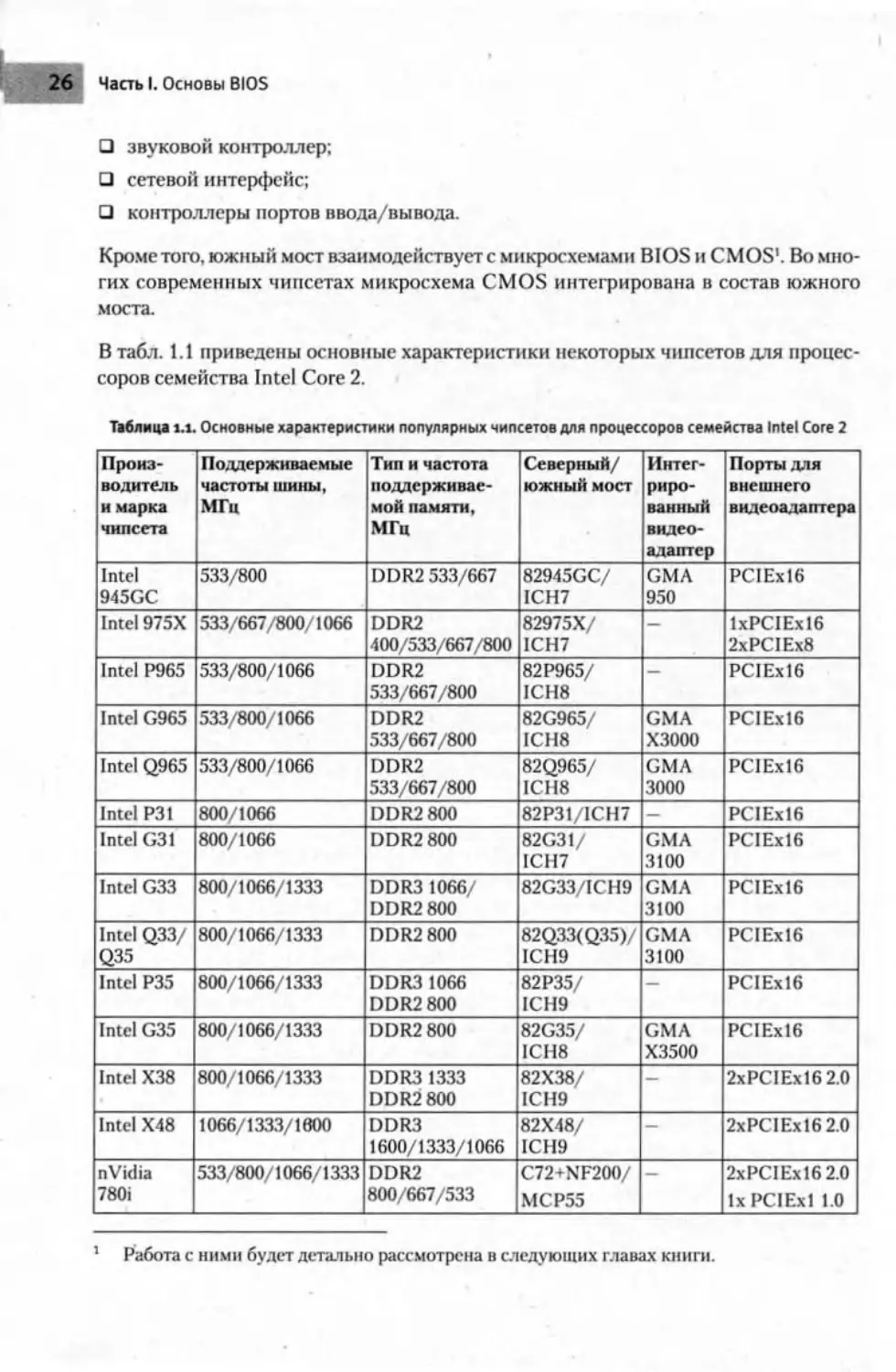
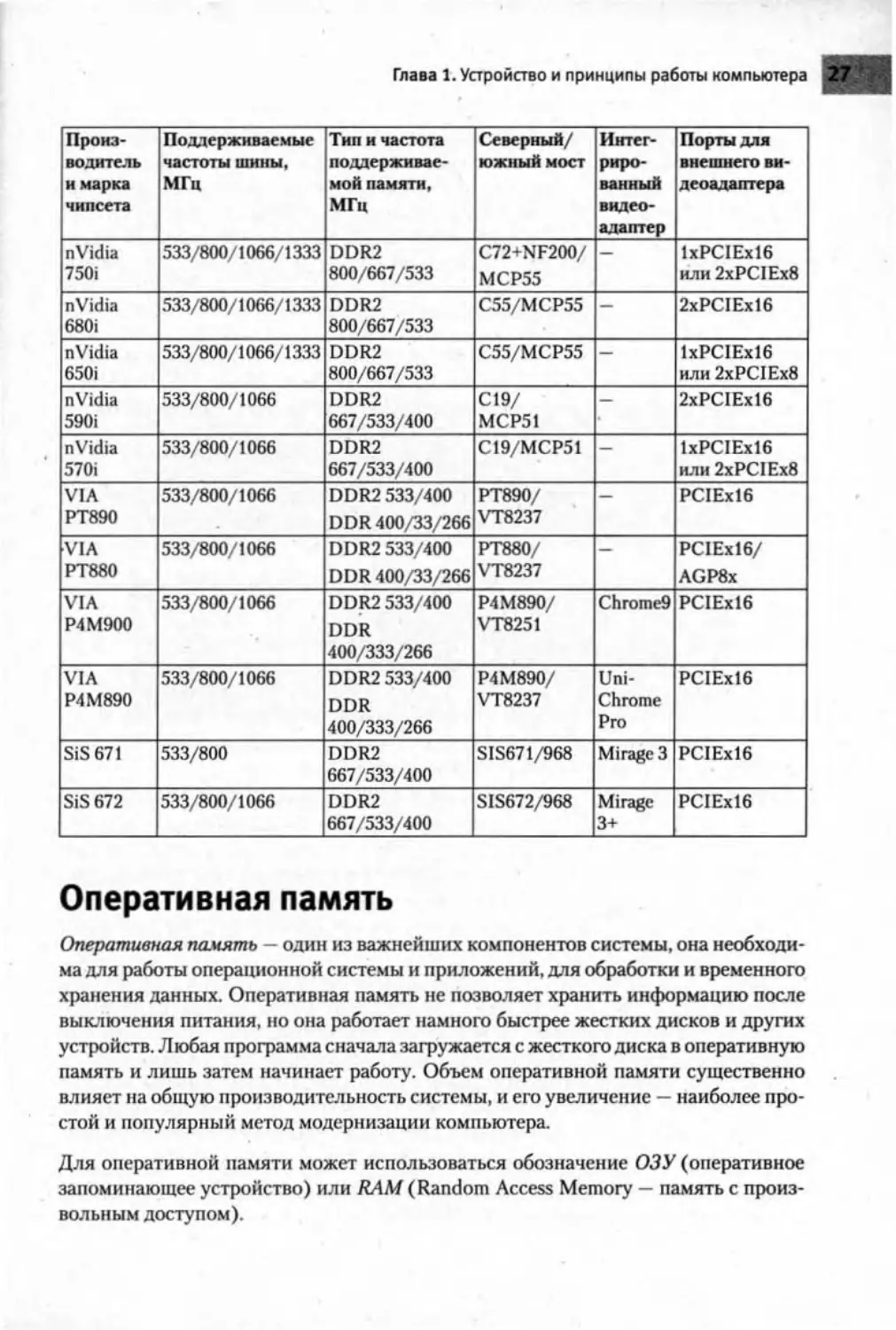
В табл. 1.1 приведены основные характеристики некоторых чипсетов для процес-
соров семейства Intel Core 2.
Таблица i.i. Основные характеристики популярных чипсетов для процессоров семейства Intel Core 2
Произ- водитель и марка чипсета	Подде рживае м ые частоты шины, МГц	Тип и частота поддерживае- мой памяти, МГц	Северный/ южный мост	Интег- риро- ванный видео- адаптер	Порты для внешнего видеоадаптера
Intel 945GC	533/800	DDR2 533/667	82945GC/ ICH7	GMA 950	PCIEX16
Intel 975Х	533/667/800/1066	DDR2 400/533/667/800	82975Х/ ICH7	—	1хРС1Ех16 2хРС1Ех8
Intel Р965	533/800/1066	DDR2 533/667/800	82Р965/ ICH8	—	РС1Ех16
Intel G965	533/800/1066	DDR2 533/667/800	82G965/ ICH8	GMA Х3000	PCIEX16
Intel Q965	533/800/1066	DDR2 533/667/800	82Q965/ ICH8	GMA 3000	PCIEX16
Intel P31	800/1066	DDR2 800	82P31/ICH7	—	PCIEX16
Intel G31	800/1066	DDR2 800	82G31/ 1СП7	GMA 3100	PCIEX16
Intel G33	800/1066/1333	DDR3 1066/ DDR2 800	82G33/ICH9	GMA 3100	PCIEX16
Intel Q33/ Q35	800/1066/1333	DDR2 800	82Q33(Q35)/ ICH9	GMA 3100	PCIEX16
Intel P35	800/1066/1333	DDR3 1066 DDR2 800	82Р35/ ICH9	—	PCIEX16
Intel G35	800/1066/1333	DDR2 800	82G35/ ICH8	GMA Х3500	PCIEX16
Intel X38	800/1066/1333	DDR3 1333 DDR2 800	82X38/ ICH9	—	2хРС1Ех16 2.0
Intel X48	1066/1333/1600	DDR3 1600/1333/1066	82X48/ ICH9	—	2хРС1Ех16 2.0
nVidia 780i	533/800/1066/1333	DDR2 800/667/533	C72+NF200/ МСР55	—	2хРС1Ех16 2.0 IxPCIExl 1.0
1 Работа с ними будет детально рассмотрена в следующих главах книги.
Глава 1. Устройство и принципы работы компьютера мИ
Произ- водитель и марка чипсета	Поддерживаемые частоты шины, МГц	Тип и частота поддерживае- мой памяти, МГц	Северный/ южный мост	Интег- риро- ванный видео- адаптер	Порты для внешнего ви- деоадаптера
nVidia 750i	533/800/1066/1333	DDR2 800/667/533	C72+NF200/ МСР55	—	1хРС1Ех16 или 2хРС1Ех8
nVidia 680i	533/800/1066/1333	DDR2 800/667/533	С55/МСР55	—	2хРС1Ех16
nVidia 650i	533/800/1066/1333	DDR2 800/667/533	С55/МСР55	—	1хРС1Ех16 или 2хРС1Ех8
nVidia 590i	533/800/1066	DDR2 667/533/400	С19/ МСР51	—	2хРС1Ех16
nVidia 570i	533/800/1066	DDR2 667/533/400	С19/МСР51	—	1хРС1Ех16 или 2хРС1Ех8
VIA PT890	533/800/1066	DDR2 533/400 DDR 400/33/266	РТ890/ VT8237	—	PCIEX16
VIA PT880	533/800/1066	DDR2 533/400 DDR 400/33/266	РТ880/ VT8237	—	РС1Ех16/ AGP8x
VIA P4M900	533/800/1066	DDR2 533/400 DDR 400/333/266	Р4М890/ VT8251	Chrome9	PCIEX16
VIA P4M890	533/800/1066	DDR2 533/400 DDR 400/333/266	Р4М890/ VT8237	Uni- Chrome Pro	РС1Ех16
SiS 671	533/800	DDR2 667/533/400	SIS671/968	Mirage 3	PCIEX16
SiS 672	533/800/1066	DDR2 667/533/400	SIS672/968	Mirage 3+	PCIEX16
Оперативная память
Оперативная память — один из важнейших компонентов системы, она необходи-
ма для работы операционной системы и приложений, для обработки и временного
хранения данных. Оперативная память не позволяет хранить информацию после
выключения питания, но она работает намного быстрее жестких дисков и других
устройств. Любая программа сначала загружается с жесткого диска в оперативную
память и лишь затем начинает работу. Объем оперативной памяти существенно
влияет на общую производительность системы, и его увеличение — наиболее про-
стой и популярный метод модернизации компьютера.
Для оперативной памяти может использоваться обозначение ОЗУ (оперативное
запоминающее устройство) или RAM (Random Access Memory — память с произ-
вольным доступом).
28 Часть I. Основы BIOS
Оперативная память выполняется в виде отдельных модулей, которые состоят из
нескольких чипов памяти и устанавливаются в соответствующие разъемы на сис-
темной плате. Каждый чип памяти — это особая матрица из миллионов миниатюр-
ных конденсаторов, которые являются элементарными ячейками памяти и могут
находиться в заряженном (1) или разряженном (0) состоянии. Кроме конденсато-
ров, чип содержит схемы управления чтением, записью и регенерацией данных.
Последняя служит для восстановления заряда конденсаторов, поскольку со вре-
менем они самопроизвольно разряжаются.
Для доступа к определенной ячейке памяти на чип памяти подаются сигналы вы-
бора строки RAS# (Row Access Strobe) и сигнал выбора столбца CAS# (Column
Access Strobe), затем уже данные читаются или записываются. Эти процессы вы-
полняются с некоторыми задержками, значения которых устанавливаются с помо-
щью BIOS и должны соответствовать физическим возможностям чипа.
Память, работающая по описанному принципу, называется динамической, или
DRAM (Dynamic RAM); подобное обозначение можно встретить в названиях не-
которых параметров BIOS. Динамическая память бывает различных типов.
□	FPM и EDO. Устаревшие типы динамической памяти, широко применявшиеся
в компьютерах класса 486 и Pentium.
□	SDRAM (Synchronous DRAM). Этот тип памяти использовался в уже уста-
ревших системах класса Pentium I/II/III, в первых выпусках Pentium 4, а также
в аналогичных моделях с процессорами AMD. Память SDRAM выпускалась
в нескольких вариантах, различавшихся рабочей частотой: РС66 (66 МГц),
PC 100 (100 МГц), PC 133 (133 МГц). Более быстрые модули РС100/РС133 не
работают в платах, поддерживающих только РС66.
□	DDR SDRAM (Double Data Rate SDRAM), или просто DDR. В отличие от
обычной SDRAM, в DDR за один такт передается два пакета данных, поэтому
эта память работает в два раза быстрее. Она применялась в системах на базе
процессоров Pentium IV(Celeron) AMD Athlon (Scmpron), но с 2008 года сис-
темные платы с памятью DDR уже не выпускаются. В зависимости от тактовой
частоты модули DDR могут иметь обозначения DDR266 (РС2100), DDR333
(РС2700) и DDR400 (РС3200).
□	DDR2. Эта память являет собой дальнейшее развитие технологии DDR: в ней за
счет усовершенствован ия внутренней архитектуры модуля достигается уже четы-
рехкратное увеличение объема передаваемых данных за один такт в сравнении
с SDRAM. Модули памяти DDR2 широко используются в современных компью-
терах и выпускаются в нескольких вариантах, различающихся тактовой частотой.
Модули DDR2 могут иметь обозначения DDR2-400(PC2-3200), DDR2-533(PC2-
4200), DDR2-677 (РС2-5300), DDR2-800 (РС2-6400) и DDR2-1066 (РС2-8500).
□	DDR3. Память этого стандарта позволяет передавать уже 8 пакетов данных за
такт. На момент написания книги она поддерживалась только самыми новыми
чипсетами, например Intel Р35, Х38 и Х48.
Глава 1. Устройство и принципы работы компьютера 29
Как уже отмечалось, память выполняется в виде модулей. Их существует несколь-
ко типов.
□	SIMM. Модуль памяти с односторонним расположением выводов. Это неболь-
шая плата с несколькими чипами памяти, которая устанавливается в соответ-
ствующий разъем на системной плате. Такая конструкция использовалась для
устаревших типов памяти FPM и EDO.
□	DIMM. Модуль, аналогичный SIMM, по имеющий двухстороннее расположение
выводов. Он применяется во всех современных типах памяти SDRAM, DDR
и DDR2 (рис. 1.6).
It Bllll- II II III III IIHII HR:73.O1188000
IIHIIIIINMIJn S/K.2OC74S207CO4
1OB UNS PC2-5300
AMI
illllllllU
Рис. 1.6. Модуль памяти DIMM: сверху — DDR2, снизу — DDR
□	SODIMM. Компактный вариант модуля DIMM, который используется в ноут-
буках.
Установить модуль памяти не так сложно, как процессор. Для этого нужно выпол-
нить несколько действий.
1.	Отключите компьютер от сети и снимите крышку системного блока.
2.	11айдите на системной плате свободный разъем и отведите фиксаторы, распо-
ложенные по краям разъема, в стороны.
3.	Установите модуль памяти в разъем вертикально так, чтобы вырез на модуле
совпал с перемычкой на разъеме.
4.	Прижмите модуль сверху так, чтобы фиксаторы сами защелкнулись и зафик-
сировали модуль.
ВНИМАНИЕ
Модули DDR, DDR2 и DDR3 несовместимы между собой, а их конструкция различа-
ется местом расположения ключевого выреза.
30 Часть I. Основы BIOS
При установке большого количества оперативной памяти может оказаться, что
операционная система не видит всю установленную память. Основных причин
может быть две.
□	Каждая системная плата имеет свой максимально возможный объем оператив-
ной памяти, который составляет 2,4 или 8 Гбайт. Узнать максимальный объем
памяти можно из инструкции к плате.
□	Максимальный объем оперативной памяти, поддерживаемый 32-разрядными
версиями Windows ХР и Windows Vista, составляет 4 Гбайт. Однако на прак-
тике он может составлять 3-3,5 Гбайт в связи с тем, что часть адресов исполь-
зуется видеоадаптером и другими устройствами.
Для повышения скорости обмена данными может применяться двухканальный
режим работы памяти. Все платы, предназначенные для создания высокопроизво-
дительных систем, поддерживают его, а в платах для недорогих компьютеров
поддержка двухканального режима может отсутствовать.
Для работы в двухканальном режиме модули памяти следует устанавливать на
системную плату только парами. На платах с поддержкой двухканального режима
обычно имеется четыре слота для установки модулей памяти, два из которых от-
носятся к первому каналу (Л), а два других — ко второму (В). Первый модуль па-
мяти следует установить в первый слот канала Л, а второй точно такой же мо-
дуль — в первый слот канала В. При наличии еще одной пары одинаковых модулей
их можно установить в оставшиеся слоты.
Шины
Несомненное преимущество ПК — открытая архитектура, позволяющая в широких
пределах изменять конфигурацию компьютера, адаптируя его для решения опре-
деленных задач. Для этого на системной плате есть периферийная шина с несколь-
кими разъемами, куда можно вставлять необходимые платы расширения.
В первых персональных компьютерах использовалась шина ISA, которая затем
была заменена шиной PCI, а она в свою очередь постепенно вытесняется шиной
PCI Express (этот процесс начался в 2005 году). Однако замена стандарта шины
обычно растягивается на несколько лет, поэтому системные платы поддерживают
сразу нескольких типов шин.
ISA
Шина ISA была единственно)! периферийной шиной для компьютеров 1980-х годов,
но в начале 1990-х ее возможностей уже явно не хватало для подключения скорост-
ных устройств. Поскольку для этой шины было вы пущено большое количество плат
расширения, она довольно долго существовала параллельно с шиной PCI. Лишь
в платах последних лет выпуска разъемов для ISA нет.
Глава 1. Устройство и принципы работы компьютера
PCI
Шина PCI — наиболее популярный способ для подключения различных плат рас-
ширения. Она была разработана в 1992 году компанией Intel для замены медленной
шины ISA. Следует отметить, что для тех же целей были созданы шины EISA, VLB
и MCA, но они оказались менее удачными и уже давно не используются, a PCI
успешно применяется и сегодня.
Шина PCI версии 2.0 (1993 год) работает на частоте 33 МГц с максимальной про-
пускной способностью 133 Мбайт/с. В поздних модификациях эти показатели
были увеличены до 66 МГц и 533 Мбайт/с. Пожалуй, наиболее важное преимуще-
ство этой шины — поддержка технологии Plug and Play, позволяющей автомати-
чески настраивать все подключаемые устройства.
В 2004 году появились первые платы с шиной PCI Express, призванной заменить
PCI, но в ближайшие годы эти шины будут существовать совместно, поскольку для
PCI разработано очень много устройств. Несколько разъемов этой шины вы смо-
жете найти практически на всех современных платах.
AGP
В компьютерах 1980-х годов видеоадаптер подключался к шине ISA, в 1990-х го-
дах — к более быстрой шине PCI. Однако бурное развитие видеоадаптеров с возмож-
ностями обработки трехмерной графики привело к тому, что скоростные ресурсы
шины PCI быстро исчерпались. В связи с этим в 1996 году компания Intel предста-
вила шину AGP, предназначенную специально для подключения видеоадаптера.
Шина AGP — это скоростной вариант PCI, специально оптимизированный для
трехмерных графических ускорителей. Первая версия шины работала на частоте
66 МГц с пропускной способностью 266 Мбайт/с (режим AGP 1х) или 533 Мбайт/с
(режим AGP 2х). Позже появился режим AGP 4х, а затем и AGP 8х, в котором
скорость обмена данными составляла уже 2 Гбайт/с.
В новых компьютерах разъем AGP отсутствует, а видеоадаптер устанавливается
в слот PCI Express.
PCI Express
Шина PCI обладала неплохими для своего времени характеристиками и довольно
долго была основной для подключения различных плат расширения: сетевых,
звуковых плат, модемов и др. Однако появились быстродействующие RAID-кон-
троллеры, сетевые платы Gigabyte Ethernet и другие устройства, и оказалось, что
возможностей шины PCI уже явно не хватает. Это особенно заметно при одновре-
менной работе двух и более подобных плат.
Системные платы с шиной PCI Express, созданные на чипсете Intel 915, впервые
появились в 2004 году. Несколько позже вышли чипсеты с поддержкой PCI Express
32 Часть I. Основы BIOS
от nVidia, VIA и других разработчиков. Благодаря высоким скоростным характе-
ристикам эта шина позволяет заменить не только PCI, но и AGP; именно видео-
адаптеры стали первыми устройствами, для которых производители перешли на
массовое использование шины PCI Express.
Шина PCI Express состоит из контроллера и так называемых линий, с помощью
которых передается информация. Линия (Lane) - это две нары проводников, у ка-
ждой из которых скорость передачи данных 250 Мбайт/с. Таким образом, пропу-
скная способность одной линии составляет 500 Мбайт/с, что значительно превы-
шает аналогичный показатель шины PCI, кроме того, линии независимы друг от
друга, и это позволяет использовать каждую из них на полную мощность.
Чтобы получить еще большую скорость, объединяют нескольких линий в одном
разъеме, например видеоадаптер подключают к разъему PCI Express 16х, со-
стоящему из 16 линий, что теоретически обеспечивает пропускную способность
до 8 Гбайт/с.
В 2007 году была утверждена новая версия шины PCI Express 2.0. В ней скорость
передачи данных увеличена в два раза и составляет 1 Гбайт/с для каждой линии,
что позволяет получить пропускную способность до 16 Гбайт/с для разъема PCI
Express 16х. На момент выхода книги были доступны чипсеты с поддержкой PCI
Express 2.0, например Intel Х38/Х48.
Современная системная плата обычно имеет следующие разъемы:
□	один или два разъема PCI Express 16х для подключения видеоадаптера и других
скоростных устройств;
□	несколько разъемов PCI Express 1х для подключения плат расширения нового
образца;
□	несколько разъемов PCI для подключения обычных PCI-устройств.
USB
Интерфейс USB сегодня стал общепринятым стандартом для подключения к сис-
темному блоку различных внешних устройств. В старых компьютерах было всего
два разъема USB, расположенных на задней панели системного блока. У современ-
ных компьютеров их может быть шесть, восемь и более, причем располагаются они
как на задней, так и на передней панели системного блока.
Преимущества интерфейса USB в том, что подключать или отключать устройства
можно в процессе работы компьютера, причем настраиваются они операционной
системой автоматически. С появлением стандарта USB 2.0 значительно возросла
и скорость обмена данными, которая может достигать 480 Мбит/с. Многие современ-
ные системные платы поддерживают загрузку компьютера на уровне BIOS с USB-
устройств, в качестве которых удобно использовать flash-диски.
Глава 1. Устройство и принципы работы компьютера 33
Платы расширения
С помощью плат расширения вы можете сконфигурировать ваш компьютер,
дополнив систему новыми возможностями. Подавляющее большинство плат
расширения устанавливается в разъемы шины PCI: платы для шины ISA уже
давно устарели, а шина PCI Express обычно используется только для видеоадап-
тера.
В слоты расширения могут быть установлены самые разнообразные устройства,
но наиболее часто встречаются следующие.
□	Видеоадаптер. Служит для формирования изображения на мониторе и являет-
ся обязательным устройством для работы компьютера. Обычно он устанавлива-
ется в слот PCI Express 16х, а в более старых компьютерах — в разъем AGP.
□	Звуковые платы. Почти все современные системные платы содержат встроен-
ный аудиоконтроллер, но при особых требованиях к обработке звука может
устанавливаться дополнительная звуковая плата.
□	Сетевые платы. Большое количество современных системных плат имеют
встроенные сетевые адаптеры, ио если это не так, то можно добавить поддерж-
ку сети с помощью отдельной платы расширения. Передки также случаи,
когда нужно подключить компьютер к двум и более сетям одновременно, в та-
ком случае невозможно обойтись без установки дополнительных сетевых
адаптеров.
□	Контроллеры SAS/SCSI, IDE, SATA, RAID. К ним подключаются жесткие
диски, когда системная плата не поддерживает нужный интерфейс.
□	Платы видеозахвата. Используются для видеозаписи и видеомонтажа.
□	ТВ-тюнеры и FM-приемники. Позволяют смотреть телепередачи и слушать
радио на компьютере.
□	Контроллер FireWire. К нему подключаются цифровые видеокамеры и другие
устройства.
□	Контроллер USB. Дополнительный контроллер USB может понадобиться,
когда все доступные USB-разъемы уже заняты.
Порты
К портам подключаются периферийные устройства ввода/вывода. Разъемы портов
обычно устанавливаются прямо на системную плату и выносятся на заднюю стенку
компьютера. Порты взаимодействуют с южным мостом чипсета, также возможен ва-
риант, когда некоторые порты обслуживаются специализированным чипом SuperlO,
который, в свою очередь, взаимодействуете южным мостом. Порты также называют
интерфейсами.
34 Часть I. Основы BIOS
На задней панели компьютера можно встретить разъемы следующих портов
(интерфейсов).
□	Последовательный порт (СОМ). Присутствует в компьютерах вот уже более двух
десятков лет, однако в последнее время применяется не очень часто. Изначально
в компьютерах присутствовали два последовательных порта СОМ1 и COM2,
однако во многих современных платах есть разъем только для СОМ 1, а в некото-
рых новых платах последовательный порт отсутствует, как устаревший.
□	Параллельный порт (LPT). К нему подключаются некоторые модели принтеров,
сканеров и другие устройства. Стандартный параллельный порт имеет не очень1
высокое быстродействие, поэтому используются его ускоренные режимы работы
ЕСР или ЕРР. Этот порт также является устаревшим и может отсутствовать на
некоторых новых платах.
□	Игровой порт. К нему подключаются джойстики, рули и другие игровые мани-
пуляторы. На новых компьютерах этого порта нет, а современные игровые
устройства подключаются с помощью USB.
□	Порт PS/2. В большинстве компьютеров есть два таких специализированных
порта: первый для подключения клавиатуры, второй — для мыши. Если же их
нет, тогда клавиатуру и мышь следует подключать к разъему USB.
□	USB. Наиболее популярный интерфейс для самых разнообразных периферийных
устройств. На задней панели обычно присутствует от 2 до 8 разъемов USB, кроме
того, несколько разъемов может присутствовать на передней панели компьютера.
□	IEEE 1394 (FireWire). Высокоскоростной последовательный порт для цифро-
вых видеоустройств. Не каждая системная плата поддерживает IEEE 1394,
поэтому для работы с цифровым видео обычно приходится приобретать допол-
нительный контроллер.
□	Разъемы звукового адаптера. Каждая системная плата оснащается встроенным
звуковым адаптером, и на задней панели обычно имеется несколько разъемов для
подключения колонок, микрофона и других аудиоустройств. В последнее время
все чаще можно встретить высококачественые многоканальные звуковые адап-
теры (HD Audio), а также новые виды разъемов: оптический и коаксиальный.
□	VGA. Служит для подключения монитора. При наличии интегрированного видео-
адаптера данный разъем будет присутствовать на задней стенке системной платы.
□	HDMI (High-Definition Multimedia Interface). Мультимедийный интерфейс
для передачи высококачественного цифрового видео и звука.
□	eSATA. Порт для подключения внешних жестких дисков и других устройств
с интерфейсом Serial АТА.
□	Ethernet. В большинстве плат на задней стенке компьютера имеется один или
два разъема для подключения к локальным сетям стандарта Ethernet. В более
новых системных платах имеются Ethemet-порты со скоростью 1000/100 Мбит/с,
а в остальных — только 100 Мбит/с.
Глава 1. Устройство и принципы работы компьютера
35
□	Wi-Fi. Широкое распространение получили в последнее время беспроводные
сети по стандарту IEEE 802.11. Некоторые модели системных плат имеют встро-
енные адаптеры для работы в таких сетях, в этом случае на задней стенке будет
присутствовать разъем для подключения антенны.
□	Инфракрасный порт (IrDA). Позволяет подключать периферийные устрой-
ства (мобильные телефоны и др.) без использования проводов, при этом ин-
формация передается с помощью инфракрасного излучения. В современных
системах используется редко, поскольку имеет низкую скорость передачи
информации.
•
□	Bluetooth. Еще один вариант беспроводного интерфейса, который чаще всего
используется для подключения к компьютеру мобильных телефонов и других
устройств, имеющих Bluetooth-интерфейс. Далеко не у каждой системной пла-
ты есть встроенная поддержка Bluetooth, но эта проблема легко решается уста-
новкой относительно недорогого адаптера USB — Bluetooth.
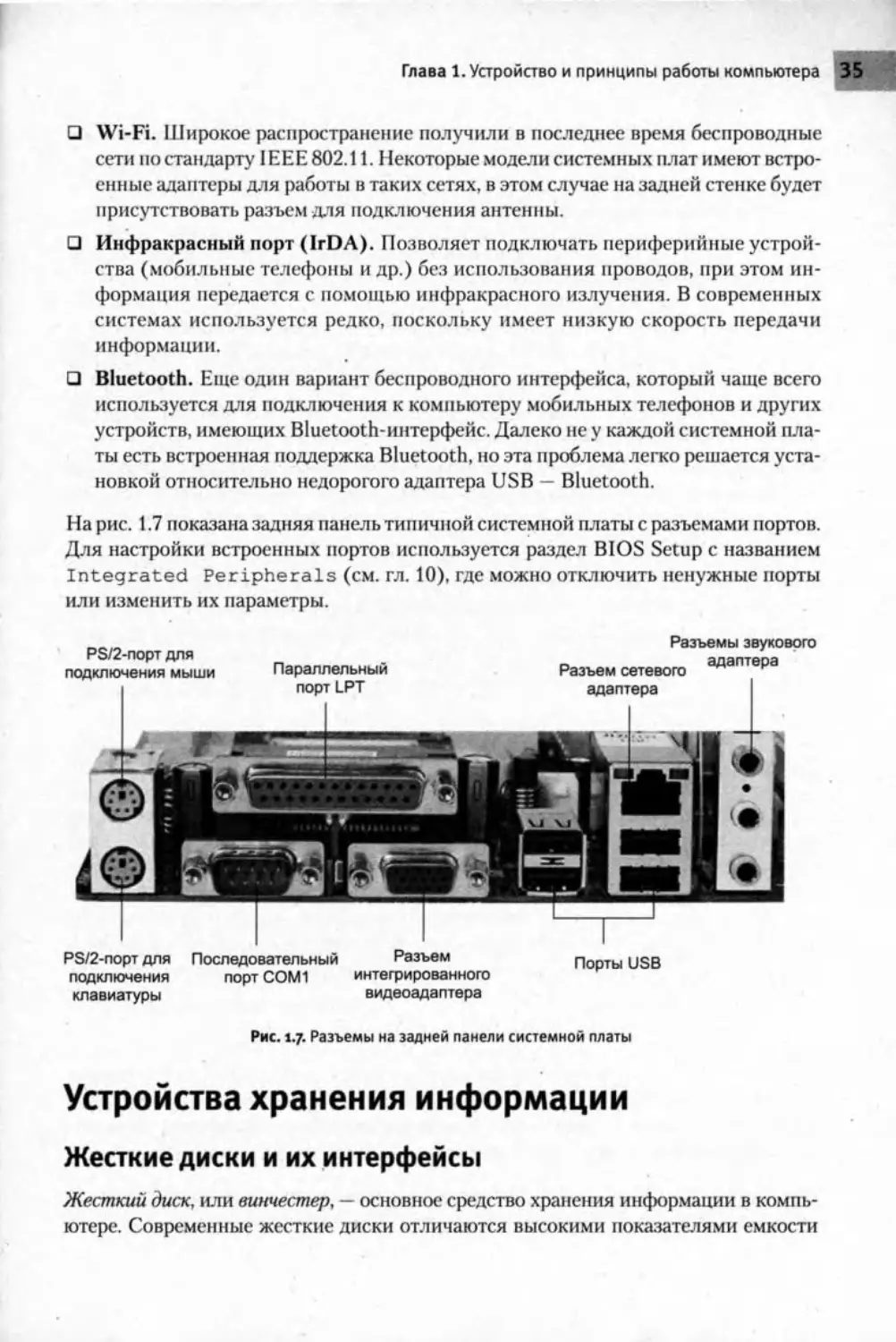
На рис. 1.7 показана задняя панель типичной системной платы с разъемами портов.
Для настройки встроенных портов используется раздел BIOS Setup с названием
Integrated Peripherals (см. гл. 10), где можно отключить ненужные порты
или изменить их параметры.
PS/2-порт для
подключения мыши
Параллельный
порт LPT
Разъемы звукового
адаптера
Разъем сетевого к
адаптера
PS/2-порт для Последовательный Разъем
подключения порт СОМ 1 интегрированного
клавиатуры	видеоадаптера
Порты USB
Рис. 1.7. Разъемы на задней панели системной платы
Устройства хранения информации
Жесткие диски и их интерфейсы
Жесткий диск, или винчестер, — основное средство хранения информации в компь-
ютере. Современные жесткие диски отличаются высокими показателями емкости
36 Часть I. Основы BIOS
(сотни и даже тысячи гигабайт), скорости и надежности, а также не очень высокой
стоимостью. 11а них обычно хранится операционная система, прикладные программы
и обрабатываемые данные. Кроме того, здесь можно хранить большое количество
рисунков, музыки, видео и другой объемной информации.
В современных компьютерах можно встретить жесткие диски с тремя различными
интерфейсами подключения.
□	IDE, или АТА. Согласно этому интерфейсу жесткие диски подключаются
к контроллеру с помощью 40- или 80-жильного шлейфа. К одному шлейфу
можно подключить сразу два устройства, но для этого нужно верно выставить
перемычки на накопителе и проверить параметры этого накопителя в BIOS.
Подробнее о конфигурировании IDE-устройств читайте в гл. 5.
□	Serial АТА, или SATA. Этот интерфейс имеет более высокую скорость, чем АТ Л,
и поддерживается всеми современными системными платами. В отличие от IDE,
данные передаются последовательно По семижильному кабелю, а накопители
конфигурируются автоматически.
□	SCSI. Производительный параллельный интерфейс, обычно применяющийся
в серверных системах. Системные платы со встроенной поддержкой SCSI встре-
чаются очень редко, поэтому для подключения SCSI-дисков обычно приходит-
ся устанавливать дополнительный SCSI-контроллер. В некоторых новых сис-
темах встречается последовательный вариант интерфейса SCSI — SAS (Serial
Attached SCSI).
Дискеты
Хотя дискеты считаются устаревшим средством хранения информации, их ис-
пользование иногда оказывается оправданным, а в некоторых случаях — даже
необходимым. Например, дискеты могут использоваться для обновления или
восстановления BIOS, а на некоторых системных платах обновление или восста-
новление с дискет является единственно возможным способом. Дисковод для
дискет устанавливается в соответствующую нишу системного блока и подключа-
ется к контроллеру на системной плате с помощью шлейфа, а к блоку питания с по-
мощью четырехжильного кабеля.
CD и DVD
CD и DVD — наиболее популярное средство распространения прикладных про-
грамм, игр. фильмов, музыки и другой цифровой информации, поэтому практиче-
ски каждый компьютер оснащается приводом для их чтения и записи.
С D имеют емкость около 700 Мбайт; если же нужно записать больше информации,
лучше использовать DVD, емкость которых 4,7 Гбайт и более.
Глава 1. Устройство и принципы работы компьютера 37
CD и DVD бывают трех разновидностей:
□	CD-ROM, DVD-ROM — диски только для чтения, записанные на заводе; так
же обозначаются приводы, предназначенные только для чтения дисков;
□	CD-R, DVD-R — чистые диски, или «болванки», позволяющие однократную
запись;
□	CD-RW, DVD-RW — диски, позволяющие многократную запись и стирание
информации; так же обозначаются приводы для чтения и записи дисков.
Все приводы DVD позволяют работать с CD.
Кроме обычных DVD, которые являются односторонними и однослойными, встре-
чаются двухсторонние или двухслойные диски с удвоенным объемом, а если DVD
одновременно двухсторонний и двухслойный, то его объем увеличивается в четы-
ре раза и составляет более 17 Гбайт. Двухсторонние или двухслойные диски долж-
ны поддерживаться накопителем.
В современных CD/DVD-приводах используется IDE- или SATA-интерфейс,
поэтому их подключение и конфигурирование аналогично жестким дискам. Если
накопитель подключается с помощью интерфейса SATA или отдельного IDE-
шлейфа, то в большинстве случаев он будет определен системной BIOS автомати-
чески. Если же на одном IDE-шлейфе имеется два устройства, нужно правильно
выставить перемычки Master/Slave (см. гл. 5).
Устройства на основе flash-памяти
Flash-память — относительно новое средство хранения данных, которое, однако,
уже успело завоевать широкую популярность благодаря надежности, компакт-
ности и удобству использования. Накопители с интерфейсом USB на основе
flash-памяти являются хорошей альтернативой как гибким, так и оптическим
дискам. На момент написания книги популярные модели flash-дисков с USB-
интерфейсом имели емкость, сравнимую с DVD. Использовать подобные уст-
ройства удобнее, чем оптические диски: у flash-накопителей гораздо меныпий
размер, они не шумят при работе, а записать информацию на них так же просто,
как и в папку на жестком диске.
Кроме flash-дисков с интерфейсом USB, flash-память используется во многих совре-
менных устройствах: цифровых фотоаппаратах, MP3-проигрывателях, мобильных
телефонах и смартфонах, карманных компьютерах и др. Как и прочие устройства
с интерфейсом USB, устройства с flash-памятыо не требуют отдельной настройки со
стороны BIOS и автоматически определяются в Windows 2003/ XP/Vista.
Такие накопители имеют отличные перспективы развития, поскольку в их конст-
рукции нет механических узлов. Производители постоянно наращивают объемы
38
Часть I. Основы BIOS
и скорость работы чипов flash-памяти, а массовое производство всегда в конечном
итоге приводит к значительному снижению цен.
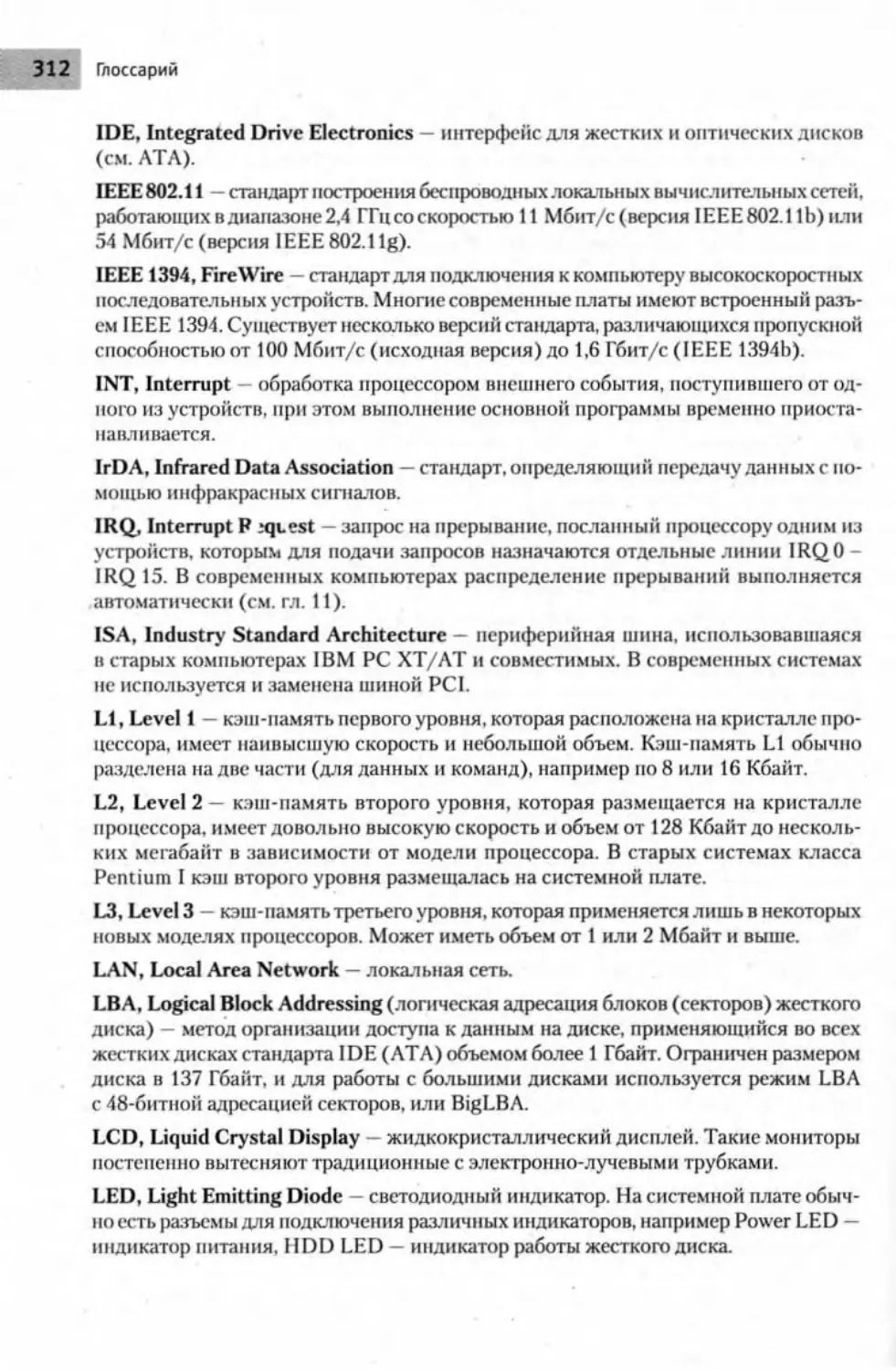
Другие типы накопителей
Иногда можно встретить другие типы накопителей, которые разрабатывались
и использовались в прошлые годы, однако по различным причинам не получили
широкого распространения.
□	Накопители на магнитной ленте (стримеры). Позволяют хранить большие объ-
емы информации, однако время доступа к нужному фрагменту данных может быть
очень велико. В связи с этим такие устройства не нашли широкого применения.
□	Дисководы Iomega ZIP и Iomega JAZ. Эти типы накопителей рассматривались
как замена для дискет, однако не получили широкого распространения из-за
высокой стоимости, низкой скорости и надежности.
□	Дисководы LS-120 (SuperDisk). Они позволяют работать с обычными дискета-
ми объемом 1,44 Мбайт, а также со специальными дискетами объемом 120 Мбайт.
Однако и данный вариант не стал популярным: при высокой цене эти устройства
не всегда отвечали современным требованиям по скорости и надежности.
Рассмотренные устройства обычно используют интерфейс IDE, поэтому они под-
ключаются и настраиваются аналогично приводам для CD и DVD. Для дисководов
LS-120 и ZIP в большинстве версий BIOS есть специальные параметры, позволяю-
щие выбирать их в качестве загрузочных.
Системные ресурсы и их распределение
Основные сведения о ресурсах
Современный компьютер состоит из большого количества разнообразных уст-
ройств, и для нормальной работы они должны поддерживаться процессором, им
нужен доступ к оперативной памяти и возможность обмена данными с перифери-
ей. Необходимо также, чтобы устройства не мешали друг другу, что достигается
распределением между ними системных ресурсов.
Системными являются следующие ресурсы.
□	Прерывания. С их помощью устройства могут использовать процессор для
обработки возникших в них событий. Далее мы рассмотрим распределение
прерываний более подробно.
□	Каналы прямого доступа к памяти (DMA). Используются для обмена данными
между устройством и оперативной памятью без участия процессора. Для реали-
зации этой технологии в каждой системной плате есть контроллер DMA, под-
держивающий до восьми каналов обмена данными. За контроллером дискет,
Глава 1. Устройство и принципы работы компьютера 39
например, закреплен канал DMA 2; для параллельного порта, работающего в ре-
жиме ESP, обычно выделяется DMA 3; DMA 4 используется самим контролле-
ром DMA. Остальные каналы часто свободные, поскольку эта технология редко
применяется в новых устройствах. Распределение каналов DMA почти всегда
выполняется успешно, и во многих современных версиях BIOS вообще нет на-
строек, с ним связанных.
□	Порты ввода/вывода. Служат для обмена данными между устройством и про-
цессором. Это диапазоны адресов в шестнадцатеричном виде, по которым про-
цессор может записывать или читать данные с помощью специальных команд
IN или OUT. Для этих портов выделен диапазон в 64 Кбайт, большая часть
которого свободна, поэтому конфликты с их использованием очень редки.
□	Области оперативной памяти, специально выделенные для определенного
устройства. Как и в случае с портами ввода/вывода, конфликты с областями
памяти встречаются редко.
Прерывания
В работе компьютера часто возникают ситуации, когда процессору необходимо
отложить на время выполнение основной программы и обработать нажатие клави-
ши на клавиатуре, щелчок кнопкой мыши или другое событие, возникшее в одном
из устройств. Для реализации этой задачи во всех компьютерах используют меха-
низм прерываний. Прерывание (INT) — это приостановка процессором выполнения
основной программы для обработки события, поступившего от внешнего устрой-
ства. В общем случае обработка прерывания происходит следующим образом:
□	когда возникает ситуация, требующая вмешательства процессора (например,
была нажата клавиша), устройство посылает специальный сигнал — запрос на
прерывание (IRQ);
□	запрос на прерывание обрабатывается контроллером прерываний1, после чего
передается процессору;
□	процессор, получив запрос на прерывание, приостанавливает выполнение ос-
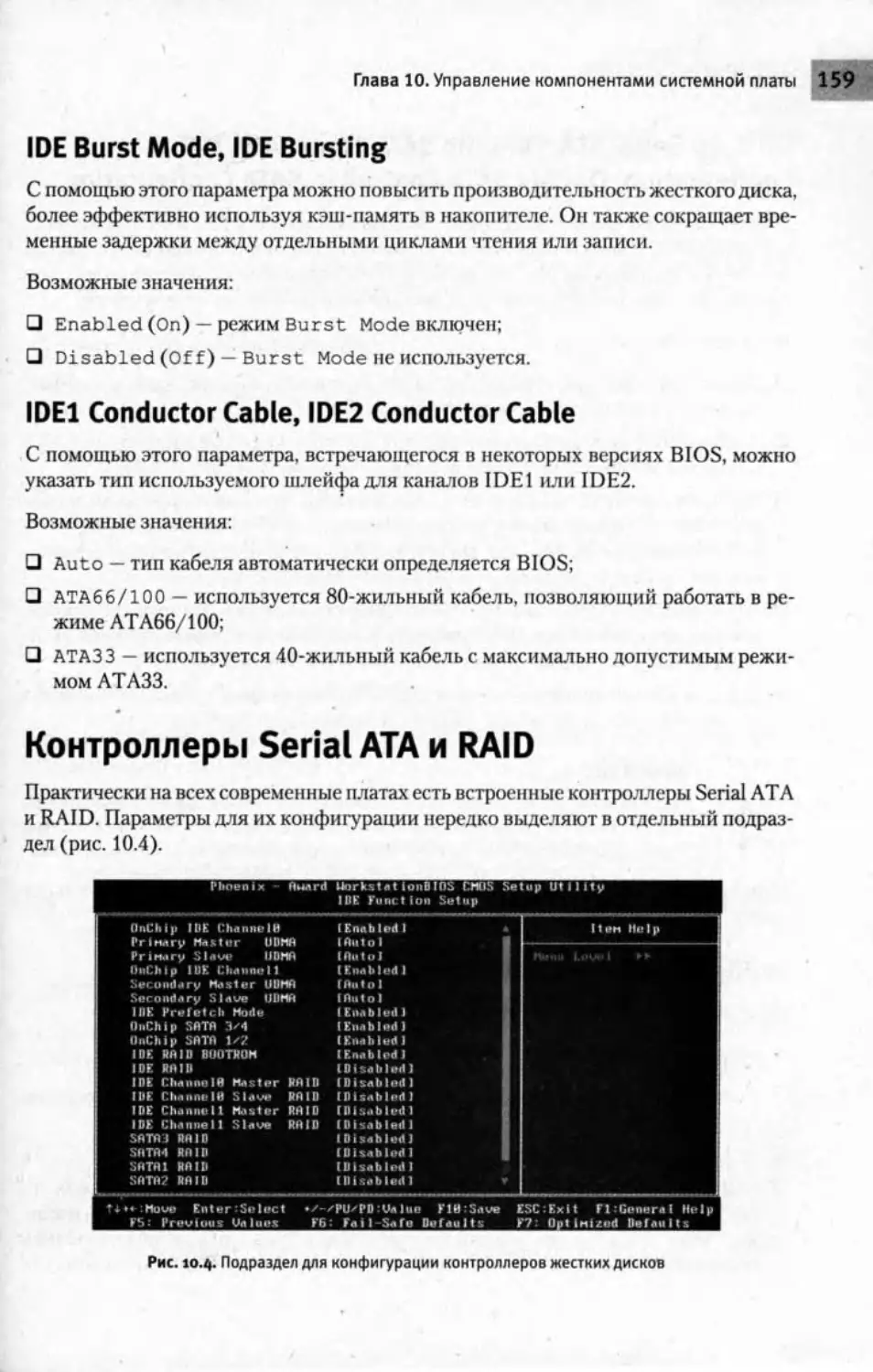
новной программы, сохраняет в оперативной памяти текущее состояние своих
регистров и запускает подпрограмму обработки данного прерывания;
□	завершив обработку прерывания, процессор восстанавливает из памяти свое
исходное состояние и продолжает выполнять основную программу.
Прерывания могут накладываться друг на друга, и если во время обработки одно-
го прерывания возникнет другое с более высоким приоритетом, то выполнение
текущего будет приостановлено, и процессор перейдет к более важному. Процессор
1 Его функции — распределять прерывания между устройствами и разрешать ситуации,
когда одновременно возникает несколько прерываний. В подобных случаях сначала
будет выполнено прерывание, имеющее наивысший приоритет.
40 Часть I. Основы BIOS
может обрабатывать тысячи прерываний в секунду, но пользователи не замечают
этого, поскольку скорость его работы достаточно высока.
Все прерывания можно условно разделить на несколько групп.
□	Немаскируемые прерывания (Non-Maskable Interrupt, NMI). Они имеют
наивысший приоритет. Эти прерывания обрабатываются при аварийных си-
туациях, связанных с ошибками в работе оперативной памяти или других
устройств.
Все современные процессоры также поддерживают другой тип немаскируемого
прерывания SMI (System Management Interrupt), которое используется в схемах
управления электропитанием.
□	Маскируемые прерывания. В отличие от немаскируемых, их выполнение может
быть временно приостановлено программным способом. К ним относят все
прерывания от устройств, обрабатываемые контроллером прерываний. Обычно
он позволяет обращаться к 16 прерываниям от различных устройств; их назна-
чение приведено в табл. 1.2.
В большинстве современных компьютеров используется так называемый рас-
ширенный контроллер прерываний (APIC), который изначально разрабатывал-
ся для многопроцессорных систем. APIC ускоряет обработку прерываний и уве-
личивает их количество до 24.
□	Программные прерывания. Они полностью реализуются программным спосо-
бом без участия контроллера прерываний. Эти прерывания, по сути, — подпро-
граммы. решающие определенные задачи. Например, все версии BIOS содержат
набор программных прерываний, которые выполняют основные операции вво-
да/вывода, и любая программа может их использовать, или, другими словами,
. вызывать прерывания BIOS. Свои программные прерывания есть у операцион-
ной системы, а также у некоторых прикладных программ.
Таблица 1.2. Назначение аппаратных прерываний
Номер преры- вания	Устройство	Примечание
0	Системный таймер	Имеет наивысший приоритет и не может быть изменено
1	Клавиатура	Имеет самый высокий приоритет после системного таймера и не может быть изменено
2	Контроллер прерываний	Применяется для расширения количества прерываний с 8 до 16. Не может быть изменено
3	11 осл едовател ьн ы й порт СОМ 2	При необходимости может быть назначено другому устройству
4	Последовательный порт СОМ 1	При необходимости может быть назначено другому устройству
5	Нет	Может назначаться любому устройству
Глава 1. Устройство и принципы работы компьютера 41
Номер преры- вания	Усгройство	Примечание
6	Контроллер дисковода для дискет	Изначально не может быть изменено. В некоторых версиях BIOS есть возможность освободить IRQ 6 для операционной системы, если дисковод отсутствует
7	Параллельный порт	При необходимости может быть назначено другому устройству
8	Часы реального времени (RTC)	Системное прерывание, которое не может быть изменено
9	Нет	Может назначаться любому устройству
10	Нет
11	Нет
12	PS/2-мышь	При необходимости может быть назначено другому устройству
13	Математический сопроцессор	Системное прерывание, которое не может быть изменено. Все современные процессоры имеют встроенный математический сопроцессор, поэтому данное прерывание используется для совместимости со старыми программами
14	Первичный канал IDE-контроллера	При отключении канала может быть назначено другому устройству
15	Вторичный канал IDE-контроллера
Технология Plug and Play
В старых компьютерах ресурсы для некоторых плат расширения настраивались
вручную, при этом нередко возникали конфликты, особенно после установки новой
платы расширения. Решить проблему распределения ресурсов позволила техно-
логия Plug and Play, которая выполняет автоматическое конфигурирование под-
ключаемых устройств.
Чтобы воспользоваться всеми преимуществами Plug and Play, необходима поддержка
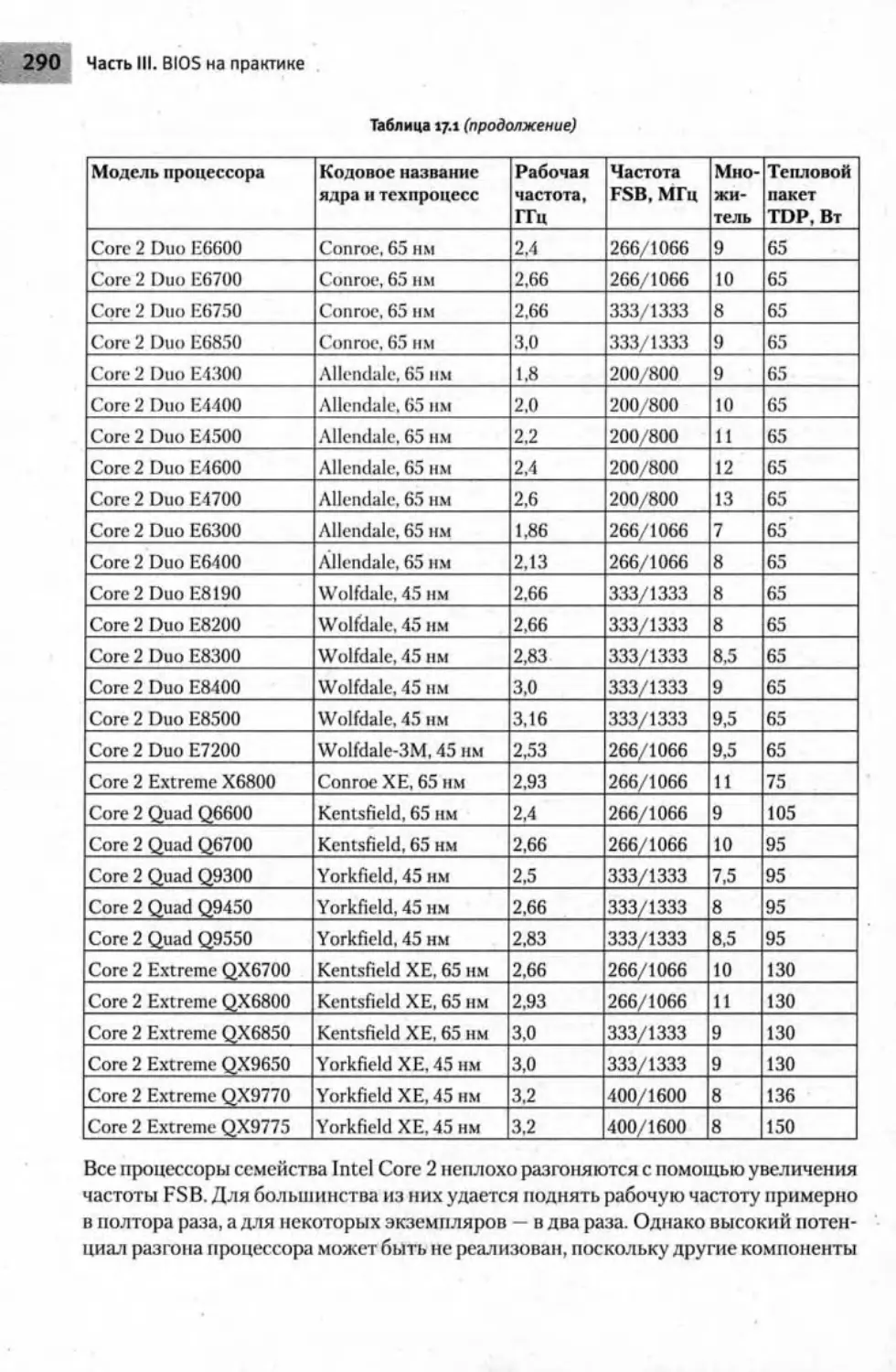
этой технологии со стороны BIOS, операционной системы и подключаемого устрой-
ства. На сегодняшний день она полностью применяется как в аппаратном, так и про-
граммном обеспечении, а устройства без ее поддержки уже являются редкостью.
В системе, отвечающей стандарту Plug and Play, ресурсы частично распределяют-
ся операционной системой, а системная BIOS во время загрузки выполняет сле-
дующие операции:
□	инициализирует устройства, которые используются в процессе за!рузюi ciктсмы;
□	распределяет ресурсы между устройствами, не поддерживающими Plug and Play;
□	опрашивает устройства, поддерживающие Plug and Play, и распределяет между
ними оставшиеся ресурсы;
42 Часть I. Основы BIOS
□	формирует таблицы распределения ресурсов ESCD (Extended System Configuration
Data — данные расширенной системной конфигурации);
□	записывает данные ESCD, которые будут использованы для распределения ре-
сурсов при следующей загрузке, в NVRAM — память с автономным питанием.
Работа с ресурсами в Windows
Операционные системы семейства Windows полностью совместимы со стандартом
Plug and Play и предоставляют пользователям удобные средства, управляющие
ресурсами. Рассмотрим особенности работы с ними на примере наиболее популяр-
ной системы — Windows ХР.
Чтобы определить устройство, вызывающее конфликт ресурсов, достаточно от-
крыть Диспетчер устройств. Для этого щелкните правой кнопкой мыши на значке
Компьютер, выберите в контекстном меню команду Свойства, в появившемся окне
перейдите по ссылке Диспетчер устройств. Все устройства, работающие с ошибками,
будут отмечены восклицательным знаком на желтом фоне. Дважды щелкнув на
значке любого устройства, вы откроете окно его свойств, где можно будет узнать
о причине некорректной работы устройства.
Для просмотра списка всех ресурсов выполните в окне Диспетчер устройств коман-
ду Вид ► Ресурсы по типу, затем дважды щелкните на названии нужного типа ресур-
сов (рис. 1.8). Из приведенного примера видно, что в данной системе используется
Рис. 1.8. Просмотр распределения ресурсов с помощью Диспетчера устройств

Глава 1. Устройство и принципы работы компьютера 43
расширенный контроллер прерываний (APIC), поскольку количество прерываний
больше 16.
Чтобы устранить конфликт ресурсов в Windows, перезагрузите компьютер и снова
проверьте состояние устройства. Если ошибка не исчезает, попробуйте переустано-
вить проблемное устройство. Для этого щелкните на его значке правой кнопкой
мыши и выберите в контекстном меню команду Удалить. После этого установите
устройство заново, выполнив команду Действие ► Обновить конфигурацию оборудова-
ния. Если это не помогает, попробуйте переустановить драйвер устройства с помо-
щью команды Действие ► Обновить драйверы и следуйте указаниям мастера, при этом
желательно найти драйвер с цифровой подписью, в противном случае устройство
может быть несовместимым с Windows Vista. Нужно также проверить параметры
распределения ресурсов в BIOS (см. гл. 11). при этом следует отдавать предпочтение
автоматическому распределению ресурсов.
Глава 2
Устройство и работа BIOS
□	Назначение и функции BIOS
□	Типы микросхем BIOS и их расположение на системной плате
□	Последовательность загрузки компьютера
□	Версии BIOS
□	Основные компании-разработчики BIOS
Глава 2. Устройство и работа BIOS 45
Назначение и функции BIOS
BIOS (Basic Input/Output System — базовая система ввода/вывода) это 11 рограм -
ма, предназначенная для первоначального запуска компьютера, настройки обору-
дования и обеспечения функций ввода/вывода. BIOS записывается в микросхему
flash-памяти, которая расположена на системной плате.
Изначально назначением BIOS было обслуживание устройств ввода/вывода (кла-
виатуры, экрана и дисковых накопителей), поэтому ее и назвали «базовая система
ввода/вывода*. В современных компьютерах BIOS выполняет несколько функций.
□	Запуск компьютера и процедура самотестирования (Power-On Self Test —
POST). Программа, расположенная в микросхеме BIOS, загружается первой
после включения питания компьютера. Она детектирует и проверяет установ-
ленное оборудование, настраивает устройства и готовит их к работе. Если во
время самотестирования будет обнаружена неисправность оборудования, то
процедура POST будет остановлена с выводом соответствующего сообщения
или звукового сигнала. Если же все проверки прошли успешно, самотестирова-
ние завершается вызовом встроенной подпрограммы для загрузки операционной
системы. Процедура POST далее будет рассмотрена более подробно.
□	Настройка параметров системы с помощью программы BIOS Setup. Во вре-
мя процедуры POST оборудование настраивается в соответствии с параметра-
ми BIOS, хранящимися в специальной CMOS-памяти. Изменяя эти параметры,
пользователи могут настраивать работу отдельных устройств и системы в целом
но своему усмотрению. Редактируются они в специальной программе настрой-
ки, которую также называют BIOS Setup или CMOS Setup.
I Гастройке системы с помощью программы BIOS Setup будет посвящена боль-
шая часть этой книги. Изменяя параметры BIOS, вы сможете добиться опти-
мальной работы всех компонентов системы, однако к этому следует основа-
тельно подготовиться, поскольку ошибочные значения приводят к тому, что
система будет работать нестабильно или не будет работать вообще. Обо всем
этом вы узнаете из последующих глав книги.
□	Поддержка функций ввода/вывода с помощью программных прерываний
BIOS. В составе системной BIOS есть встроенные функции для работы с кла-
виатурой, видеоадаптером, дисководами, жесткими дисками, портами ввода/
вывода и др. Эти функции использовались в операционных системах, подобных
MS-DOS, и почти не применяются в современных версиях Windows.
Типы микросхем BIOS и их расположение
на системной плате
В первых персональных компьютерах код BIOS записывался в микросхему посто-
янной памяти ПЗУ, или ROM (Read-Only Memory), которая создавалась на заводе.
46
Часть I. Основы BIOS
Разновидностью ROM является PROM (Programmable Read-Only Memory) про-
граммируемая намять только для чтения. Такие микросхемы выпускаются чистыми,
а для их записи используются специальные устройства программа горы.
Позже для хранения кода BIOS стали применяться микросхемы с возможностью
перезаписи.
□	EPROM (Erasable Programmable Read-Only Memory) стираемая програм-
мируемая память. Информация удалялась улырафиолстовым излучением,
которое проходило через специально предусмотренное стеклянное окошко.
□	EEPROM (Electrically Erasable Programmable Read-Only Memory) электри-
чески стираемая программируемая память, информация с которой удаляется
электрическим разрядом.
Эти типы микросхем BIOS представляют чисто исторический интерес, поскольку
во всех современных компьютерах для хранения BIOS используются микросхемы
на основе flash-памяти (Flash Memory), которая является одной из разновидностей
EEPROM. Такая микросхема может быть перезаписана с помощью специальных
программ прямо на компьютере. Запись новой версии BIOS обычно называется
«перепрошивкой». Эта операция может понадобиться, чтобы добавить в код BIOS
новые функции, исправить ошибки или заменить поврежденный код BIOS.
В большинстве случаев flash-память устанавливается на панель системной платы
(рис. 2.1), что позволяет при необходимости заменить микросхему, но в некоторых
случаях она распаяна прямо на системной плате.
Рис. 2.1. Примеры установки микросхемы BIOS в панель на системной плате
Микросхемы flash-памяти для хранения BIOS имеют различную емкость, в более
старых компьютерах используются чипы объемом 1-2 Мбит (128-256 Кбайт),
а в современных системах — 4-8 Мбит и более (512 Кбайт-1 Мбайт и более). В старых
компьютерах встречались микросхемы BIOS различных типов и форм, но чаще они
помещались в прямоугольный корпус DIP32 (см. рис. 2.1, слева); в современных сис-
темных платах чаще всего встречаются микросхемы BIOS в квадратном корпусе
(см. рис. 2.1, посредине), а в некоторых новых платах можно встретить маленькие чипы
с последовательным интерфейсом (см. рис. 2.1, справа). Обычно на них есть наклейка
с обозначением версии BIOS, а если ее нет — маркировка чипа flash-памяти.
Глава 2. Устройство и работа BIOS 47
BIOS использует параметры конфигурации, которые хранятся в специальной
CMOS-памяти. Свое название она получила по технологии изготовления чипов, где
применялся комплементарный металлооксидный полупроводник (Complementary
Metal Oxide Semiconductor). CMOS-память питается от специальной батарейки
на системной плате, которая также используется для питания часов реального
времени.
Последовательность загрузки компьютера
Процессы после включения питания
Первое устройство, которое запускается после нажатия кнопки включения компь-
ютера, — блок питания. Если все питающие напряжения окажутся в норме, на
системную плату будет подан специальный сигнал Power Good, свидетельствующий
об успешном тестировании блока питания и разрешающий запуск компонентов
системной платы.
После этого чипсет формирует сигнал сброса центрального процессора, по кото-
рому очищаются регистры процессора, и он запускается. Упрощенно процессор
работает следующим образом:
□	считывает из системной памяти команду, которая записана в ячейке памяти по
первоначальному адресу;
□	выполняет эту команду, после чего читает и выполняет следующую команду
и т. д.
Таким образом, его работа — последовательно читать и выполнять команды из
памяти. Системная память сконфигурирована так, что первая команда, которую
считает процессор после сброса, будет находиться в микросхеме BIOS. Последо-
вательно выбирая команды из BIOS, процессор начнет выполнять процедуру са-
мотестирования, или POST.
Процедура POST
Процедура самотестирования POST состоит из нескольких этапов.
1.	Первоначальная инициализация основных системных компонентов.
2.	Детектирование оперативной памяти, копирование кода BIOS в оперативную
память и проверка контрольных сумм BIOS.
3.	Первоначальная настройка чипсета.
4.	Поиск и инициализация видеоадаптера. Современные видеоадаптеры имеют
собственную BIOS, которую системная BIOS пытается обнаружить в специально
отведенном сегменте адресов. В ходе инициализации видеоадаптера на экране
48 Часть I. Основы BIOS
появляется первое изображение, сформированное с помощью BIOS видео-
адаптера.
5.	11роверка контрольной суммы CMOS и состояния батарейки. Если контрольная
сумма CMOS ошибочна, будут загружены значения по умолчанию.
6.	Тестирование процессора и оперативной памяти. Результаты обычно выводят-
ся на экран (рис. 2.2).
finerlean Released: 10/27/2005
Megatrends AHIBIOS (02001 Anerican Megatrends Inc.,
(TUpgrade-600 BIOS Pl.70 ACPI Conpliant BIOS Информация о версии BIOS
PHD Senpron(tn) 2500* (166x10.5 CPUID:0681) “
1048576KB OK
F2:Setup Fl1 .Boot
Auto-Detecting Pri
kito-Detecting Pri
kito-Detecting Sec
luto-Detecting Sec
*ri Master:
bee Slave :
Menu -------------------
Master..IDE Hard Disk
Slave...Not Detected
Master..ATAPI CDROM
Slave...filftPI CDROM
TL108-30 SAMSUNG SP1213N
Ultra DMA Mode-5, S.M.fi.R.T. Capable but Disabled
_NEC DUD RM HD-3520A
CD-540E "
1.04
---- Результат тестирования
процессора
 Результат тестирования
оперативной памяти
Подсказка по использованию
функциональных клавиш
Результаты
___ определения
дисковых
накопителей
92
Рис. 2.2. Сообщения процедуры POST (фотография экрана с поясняющими надписями)
7.	Подключение клавиатуры, тестирование портов ввода/вывода и других уст-
ройств.
8.	Инициализация дисковых накопителей. Сведения об обнаруженных устройст-
вах обычно выводятся на экран (см. рис. 2.2).
9.	Распределение ресурсов между устройствами и вывод таблицы с обнаружен-
ными устройствами и назначенными для них ресурсами (рис. 2.3).
10.	Поиск и инициализация устройств, имеющих собственную BIOS.
11.	Вызов программного прерывания BIOS INT 19h, который ищет загрузочный
сектор на устройствах, указанных в списке загрузки.
В зависимости от конкретной версии BIOS порядок процедуры POST может не-
много раз отличаться, но приведенные выше основные этапы выполняются при
загрузке любого компьютера.
Глава 2. Устройство и работа BIOS 49
II На i n Processor : AMD SeRpron(tR) 2508*
Math Processor : Built-In Floppy Drive ft: : 1.44 MB 3%* Floppy Drive B:	:	None Display Type	:	UCft/EGfi AMI В IOS Date	;	10/27/2805 DDR at DIMM(s)	:	1,2	Base Menory Size : 648KB Ext. Menory Size : 1823MB Serial Port(s) : 3F8 Parallel Port(s) : 378 Processor Clock : 1758MHz CPU Cache	:	384KB .Enabled
Hard Disk(s)	Cyl Head Sector Size LBR 32Bit Block PIO UDMfl Mode Mode Mode Mode Mode Prinary Master : 57474 16 255	128.1CB LBft Off 16Sec 4 5 Secondary Master : DUD-RW	4	2 Secondary Slave : CD-ROM	4	2
PCI Devices: Slot 3 CoRRunication Device, IRQ5 Onboard IDE, IR014.15 Onboard	RAID, IRQ18	Onboard	USB	Controller,	IRQ3 Onboard	USB Controller,	IRQ18	Onboard	USB	Controller,	IRQ10 Onboard	USB Controller,	IRQ11	Onboard	USB	Controller,	IRQ11 Onboard	Multinedia Device, IRQ3	Onboard	Ethernet, 1RQ11 AGP Display Controller	AGP UCft, IRQ11
ее
Рис. 2.3. Итоговая таблица процедуры POST (фотография экрана)
СОВЕТ
В приложении приведены таблицы с расшифровками POST-кодов для наиболее
популярных версий BIOS. С их помощью вы сможете разобраться с процедурой
самотестирования более детально.
Загрузка операционной системы
После того как успешно завершилась процедура POST, вызывается программное
прерывание BIOS INT 19h и запускается процедура поиска загрузочного сектора,
который может находиться на жестком диске или сменном носителе. Порядок
опроса устройств устанавливается с помощью параметров BIOS First Boot
Device, Second Boot Device и Third Boot Device, которые подробно опи-
саны в гл. 6.
Рассмотрим пример, когда в системе установлен следующий порядок загрузки:
первое загрузочное устройство — дискета (Floppy), второе — CD/DVD и третье —
жесткий диск (HDD-0).
□	Программа BIOS сначала обратится к дисководу и, обнаружив дискету, считает
ее первый сектор, проверит, есть ли в нем загрузчик операционной системы, и пе-
редаст управление ему. Если дискета была отформатирована как несистемная,
50
Часть I. Основы BIOS
то загрузка остановится с выводом соответствующего сообщения, например:
Non-System disk or disk error. Replace and press any key when
ready (Для продолжения загрузки нужно извлечь дискету из дисковода и нажать
любую клавишу).
□	Если дискеты в дисководе нет, система обратится к приводу для С D. Обнаружив
загрузочный компакт-диск, система будет загружаться с него. Причем загрузоч-
ные CD могут выводить в ходе загрузки различные сообщения. Например, диск
с дистрибутивом Windows ХР выводит Press any key to boot from CD
(Нажмите любую клавишу для загрузки с CD), и если не нажимать никаких
клавиш, то через несколько секунд система начнет загружаться с устройства,
указанного следующим в списке загрузки.
□	Загрузка с Н DD начнется, если нет дискеты в дисководе и загрузочного ком-
пакт-диска в приводе для CD. В этом случае BIOS обращается к первому
физическому сектору диска, откуда считывает таблицу разделов жесткого
диска и код главной загрузочной записи (MBR). После этого BIOS заканчи-
вает свою работу и передает управление коду MBR. Жесткий диск может
состоять из одного или нескольких разделов, и один из них должен быть
помечен как активный. Программа, содержащаяся в MBR, считывает загруз-
чик операционной системы, который находится в первом секторе активного
раздела, и запускает его. После этого начинают загружаться основные сис-
темные файлы.
В таком порядке можно загружаться с любого устройства, не изменяя параметры BIOS.
Однако для обычного использования компьютера желательно установить в BIOS Setup
первоочередную загрузку с жесткого диска, поскольку в этом случае процесс пойдет
быстрее и не нужно будет постоянно проверять, есть ли диски в дисководах.
Если операционная система не загружается, это может быть связано с неправиль-
ным порядком загрузки, а также с повреждением системных файлов или загрузоч-
ных областей диска. Например, для успешного начала загрузки Windows 2000/
ХР/2003 с жесткого диска условия будут такими.
□	В перечне устройств для загрузки обязательно должен быть жесткий диск. Если
он не указан первым, то нужно извлечь носители из всех дисководов. Если же
в системе присутствует несколько жестких дисков, необходимо проверить,
чтобы в списке загрузки значился именно тот накопитель, на котором установ-
лена операционная система.
□	В первом секторе жесткого диска должны быть правильная главная загрузоч-
ная запись и таблица разделов. Один из разделов должен быть помечен как
активный, а в его первом секторе необходимо наличие загрузчика операцион-
ной системы.
Нужные данные записываются в загрузочные области диска во время инстал-
ляции операционной системы, а если загрузочные области повреждены, их
можно восстановить, загрузившись с помощью консоли восстановления.
Глава 2. Устройство и работа BIOS 51
□	В корневой папке загрузочного раздела должны находиться следующие файлы:
•	ntldr - загрузчик операционной системы;
•	boot .ini текстовый файл со сведениями об установленных операционных
системах;
•	ntdetect. com - модуль для сбора информации об имеющемся оборудо-
вании;
•	boot sect. dos файл с копией загрузочного сектора для загрузки Windows 9х,
если такая возможность предусмотрена конфигурацией системы;
•	ntbootdd. sys — необязательный файл, но он необходим для использования
жестких дисков SCSI, не поддерживаемых BIOS;
•	boot font .bin — файл шрифта для меню загрузки; без него сообщения
программы загрузки нельзя читать на русском языке.
□	По пути, указанному в файле boot. ini, должна находиться папка с установ-
ленной копией Windows и со всеми необходимыми системными файлами.
Условия для начала загрузки Windows Vista сходные, но имена загрузочных фай-
лов будут другими.
□	В перечне загрузочных устройств должен присутствовать нужный жесткий диск.
□	В первом секторе жесткого диска должна находиться правильная главная загру-
зочная запись, а в первом секторе активного раздела — загрузчик Windows Vista.
□	В корневой папке загрузочного раздела должен быть менеджер загрузки Windows
Vista (файл bootmgr), а в папке BOOT — данные конфигурации системы, кото-
рые хранятся в файле BCD.
□	По пути, указанному в файле BCD, должна находиться папка с установленной
копией Windows.
Версии BIOS
Как правило, для каждой модели системной платы нужна своя версия BIOS, по-
скольку в ней должны быть учтены особенности используемого чипсета и перифе-
рийного оборудования. Однако производителям плат невыгодно тратить время
и средства па полный цикл разработки собственных BIOS, поэтому создание BIOS
обычно разделено на два этапа.
1. Производитель BIOS (наиболее известные — компании AMI, Award и Phoenix)
разрабатывает ее базовую версию, в которой реализованы все функции, не за-
висящие от особенностей того или иного чипсета.
2. Производитель системной платы самостоятельно или совместно с компанией-
разработчиком BIOS совершенствуют базовую версию, учитывая особенности
конкретной платы. При этом для одной и той же модели код BIOS может
52
Часть I. Основы BIOS
неоднократно изменяться уже после выпуска платы, например чтобы испра-
вить найденные ошибки или добавить поддержку новых устройств.
Таким образом, понятие «версия BIOS» может применяться, чтобы обозначить:
□	версию базового кода BIOS, выпущенного специализированной компанией;
например, AwardBIOS 6.0 — шестая версия BIOS фирмы Award, модификации
которой используются во многих современных системных платах; для каждой
модели платы исходный код дорабатывается с учетом особенностей чипсета
и периферийных устройств;
□	версию BIOS для конкретной модели системной платы и различные модифи-
кации или обновления BIOS, предназначенные для одной и той же модели;
название такой версии BIOS обычно состоит из сокращенного обозначения
модели платы, к которому добавлен номер модификации или обновления.
Основные компании-разработчики BIOS
В большинстве современных компьютеров используется одна из базовых версий
BIOS.
□	AwardBIOS компании Award Software (http://www.phoenix.com), наиболее извест-
ного производителя BIOS. Очень популярной в свое время была AwardBIOS 4.51,
позже появилась AwardBIOS 6.0, модификации которой широко используются
в современных компьютерах. В 1998 году фирма Award была куплена компанией
Phoenix, однако все последующие разработки выходят под маркой AwardBIOS
или Phoenix-Award BIOS.
□	AMIBIOS компании American Megatrends (http://www.ami.com). Модификации
AMIBIOS версии 8.0 используется некоторыми ведущими производителями плат,
например ASUS, AS Rock, MSI и др.
□	PhoenixBIOS компании Phoenix Technologies (http://www.phoenix.com). Ее чаще
всего можно встретить на ноутбуках и системных платах некоторых произво-
дителей. Компания Phoenix также владеет компанией Award и выпускает BIOS
под этой маркой.
Иногда можно встретить версии BIOS, целиком разработанные производителями
системных плат или ноутбуков: Intel, IBM, Compaq, Toshiba, Dell и некоторыми
другими известными компаниями. По функционированию и интерфейсу такие
версии BIOS не очень отличаются от BIOS компаний Award. AMI или Phoenix,
поэтому разобраться с ними не очень сложно, к тому же количество пользователь-
ских настроек в них обычно невелико.
Глава 3
Программа BIOS Setup
□	Работа с программой BIOS Setup
□	Основные разделы BIOS Setup
□	Программа настройки BIOS с горизонтальной строкой меню
□	Работа с профилями BIOS
54
Часть I. Основы BIOS
В этой главе мы ближе познакомимся с программой настройки BIOS, которая
может называться BIOS Setup Utility, CMOS Setup Utility или иначе. Часто ис-
пользуются сокращенные названия этой программы, например BIOS Setup или
просто Setup. Нередко программу настройки называют просто BIOS, но это не
совсем корректно,’поскольку BIOS Setup - это всего лишь один из компонентов
BIOS. Далее в этой книге будет применяться термин BIOS Setup.
С помощью этой программы можно управлять работой процессора, чипсета, опе-
ративной памяти и других компонентов. Все параметры BIOS хранятся в CMOS-
памяти, которая нечувствительна к выключению компьютера, поскольку питается
от батарейки на системной плате.
Работа с программой BIOS Setup
Вход в BIOS Setup
Чтобы войти в BIOS Setup, нужно во время процедуры первоначального тести-
рования компьютера нажать определенную клавишу или их комбинацию. Наи-
более часто используется Delete, реже F1 или F2; есть и другие варианты. Узнать,
какая же клавиша используется для входа в BIOS Setup, можно из инструкции
к системной плате или с помощью подсказки, которая появляется во время про-
хождения процедуры POST и имеет такой, например, вид: Press DEL to enter
SETUP.
Если инструкции к плате нет, а экранная подсказка отсутствует, вы можете после-
довательно перепробовать наиболее известные варианты:
□	Delete;
□	одна из функциональных клавиш: Fl, F2, F3, F10, Fl 1, F12;
□	Esc;
□	Ctrl+Shift+S или Ctrl+Alt+S;
□	Ctrl+Alt+Esc:
□	Ctrl+Alt+Delete.
Если подобрать клавишу для входа в Setup нс удалось, можно попробовать один
трюк. Перед включением компьютера нажмите и удерживайте какую-нибудь кла-
вишу, а затем включите компьютер. Загружаясь, система обнаружит ошибку кла-
виатуры и выведет сообщение, из которого можно узнать клавишу входа в Setup,
например,Keyboard Error. Press Fl to continue, DEL to enter Setup
(Ошибка клавиатуры. 11ажмите Fl для продолжения или Delete для входа в Setup).
Однако и этот вариант может не сработать, если в BIOS Setup отключен контроль
ошибок клавиатуры.
Глава 3. Программа BIOS Setup 55
Более радикальный метод предполагает загрузку с отключенным дисководом для
гибких или жестких дисков, что приведет к выводу сообщения об ошибке и, воз-
можно, подсказки для входа в Setup. Однако в большинстве современных компь-
ютеров дисковые накопители определяются автоматически и данный трюк может
нс сработать. Если же вы решитесь воспользоваться этим вариантом, аккуратно
отсоедините шлейфы от дисковых накопителей при выключенном компьютере,
затем попробуйте его включить. Не применяйте этот способ, если у вас нет опыта
сборки/разборки компьютера или же ваш компьютер на гарантии.
Кроме того, что необходимо знать клавишу для входа в BIOS Setup, нужно еще и пра-
вильно выбрать момент для ее нажатия. Это нужно сделать сразу же после появле-
ния соответствующей экранной подсказки, а если вместо сообщений POST отобра-
жается логотип фирмы-изготовителя, попробуйте нажимать клавишу входа в Setup
несколько раз с интервалом в 0,5-1 с.
При первой попытке входа в Setup вас может ожидать сюрприз в виде окна с тре-
бованием ввести пароль. Это значит, что пользователь, работавший с программой
BIOS Setup до вас, защитил ее паролем. Подробнее о паролях и их снятии читай-
те в гл. 7.
Интерфейс BIOS Setup и приемы работы с параметрами
Как правило, программа BIOS Setup имеет текстовый интерфейс и управляется
с помощью клавиатуры. В главном окне BIOS Setup присутствует меню со списком
основных разделов программы Setup. Главное меню BIOS Setup обычно располо-
жено в два столбца (рис. 3.1), этот вариант используется в различных версиях Award
BIOS (Phoenix-Award BIOS) и AMIBIOS. Подобный интерфейс применяется
в системных платах большинства производителей: Gigabyte, MSI, Foxconn, ECS,
Abit и многих других.
Phoenix - AwardBIOS CMOS Setup Utility
Рис. 3.1. Главное окно программы настройки Phoenix-AwardBIOS 6.0
56
Часть I. Основы BIOS
Другой распространенный вариант интерфейса BIOS Setup - со строкой меню
в верхней части экрана. Такой интерфейс используется в PhoenixBlOS, Intel BIOS,
а также в некоторых версиях Award BIOS и AMIBIOS. Этот вариант интерфейса
используется в системных платах производства ASUS (рис. 3.2), AsRock, Intel
и некоторых других.
Advanced
Power
BIOS SETUP UTILITY
Boot Tools Exit
ten Date
Legacy Diskette A
Language 4
►	SATA 1
►	SATA 2
►	SATA 3
►	SATA 4
►	SATA 5
►	SATA 6
►	PATA Primary Master
► PATA Primary Slave
( :48:42J
(Fri 02/15/2008)
(1-44N. 3.5 in.)
(English)
: IST3808110AS]
: (Not Detected]
: (Not Detected]
: (Not Detected!
: (Not Detected]
: [Not Detected]
: [Not Detected]
: (Not Detected]
Use (ENTER), ПАВ]
or (SHI FT-TAB] to
select a field.
Use (♦] or I-J to
configure system Time.
► SATA Configuration
► System Information
*--•	Select	Screen
П	Select	Item
♦-	Change	Field
Tab	Select	Field
Fl General Help
F10 Save and Exit
ESC Exit
v02-58 (C)Copyright 1985 200?» American Megatrends. Inc
Рис. 3.2. Вид программы настройки BIOS в системных платах ASUS
Несмотря на некоторые отличия интерфейсов BIOS Setup, показанных на рис. 3.1
и 3.2, приемы работы с разделами и параметрами во многом сходны. Например,
выбор нужного раздела, подраздела или параметра выполняется стрелочными
клавишами, а для их открытия используется клавиша Enter.
Все разделы BIOS Setup имеют одинаковую структуру (рис. 3.3).
□	В верхней части окна выводится название текущего раздела или подраздела.
□	В левой части находится список доступных параметров выбранного раздела.
Кроме отдельных параметров, могут присутствовать названия подразделов,
обозначенные треугольными стрелками.
□	Справа от названий параметров выводятся их текущие значения. Если параметр
и его значения отображаются бледным цветом, значит, либо он предназначен
только для чтения, либо для его редактирования нужно изменить другой свя-
занный параметр.
Глава 3. Программа BIOS Setup
57
Название
подраздела BIOS
Название	Подсказка
раздела BIOS по выбранному параметру
Phoenix - AwardDIOS CMOS Setup Utility
Standard CMOS Features
Date (nn:dd:yy)
Tine (hh:MH:ss)
►	IDE	Channel	1	Master
►	IDE	Channel	1	Slave
►	IDE	Channel	2	Master
►	IDE	Channel	2	Slave
Mon Nov 14 2005
10 : 32 : 35
None
Iten Help
Menu Level ►
Press (Enterl to enter
next page for detail
hard drive settings
Drive A
Drive В
Floppy 3 Mode Support
Halt On
1.44M. 3.5 in.
Hone
Disabled
All , But Keyboard
Base Menory
Extended Menory
Total Menory
640K
15360H
163B4K
t4.**-:M)ve Enter:Select
F5: Previous Ualues
♦/-/PU/PD:Ualue
F6: Fail-Safe Default:
ESC:Exit Fl:General Help
F7: Optinized Defaults
Параметры только Название
для чтения параметра
Значение Подсказка по использованию
параметра функциональных клавиш
Рис. 3.3. Структура окна программы BIOS Setup
□	В правой части окна обычно выводится краткая справка по выбранному парамет-
ру, а в нижней части подсказка по использованию функциональных клавиш.
В программе BIOS Setup можно использовать следующие управляющие клавиши:
□	Т, 1, -► (клавиши управления курсором) перемещение курсора по разделам
и параметрам;
□	Enter — вход в выбранный раздел, выполнение выбранной команды, открытие
всплывающего окна со списком значений выбранного параметра;
□	Раде Up/Раде Down или +/- па дополнительном цифровом блоке клавиатуры
изменение значения выбранного параметра; нажимая указанные клавиши не-
сколько раз, можно последовательно перебрать все доступные значения изме-
няемого параметра;
□	Esc - выход из раздела в главное меню, а при нажатии в главном меню выход
из BIOS Setup с отменой всех изменений;
□	F1 вызов справки по работе с BIOS Setup;
□	F2 — смена цветной палитры программы BIOS Setup (эта настройка доступна
нс во всех версиях BIOS);
58
Часть I. Основы BIOS
□	F5 — восстановление предыдущих значений для выбранного раздела: будут
возвращены те значения, которые имелись на момент входа в программу BIOS
Setup (в некоторых версиях BIOS эта клавиша используется для установки
значений по умолчанию);
□	F6 — установка для выбранного раздела значений по умолчанию (команда Load
Fail-Safe Def aults); в некоторых версиях BIOS для этих целей могут ис-
пользоваться клавиши F5 или F9;
□	F7 — установка для выбранного раздела оптимизированных значений (команда
Load Optimized Defaults);
□	F10 — выход из BIOS Setup с сохранением всех внесенных изменений, при этом
нужно подтвердить действия с помощью клавиш Y и Enter.
ВНИМАНИЕ
В отдельных версиях BIOS значения функциональных клавиш F1-F1O могут быть
другими, поэтому перед их использованием лучше свериться с руководством к сис-
темной плате или с подсказкой в нижней части экрана.
Выход из BIOS Setup
Для выхода из BIOS Setup есть два способа:
□	выход с отменой всех внесенных изменений;
□	выход с сохранением всех внесенных изменений.
Для выхода с отменой всех внесенных изменений выполните в главном окне ко-
манду Exit Without Saving, после чего обычно появляется окно с сообщением
Quit Without Saving (Y/N) ? (рис. 3.4), и нажмите клавиши Y и Enter. Вы
выйдете из BIOS Setup, а компьютер продолжит загрузку.
ced Chipset Feature
Load Optinized Defaults
rated Peripheral
Set Supervisor Password
Management S
ssword
И Conf igurat
Quit Without Saving	N
Setup
alth Status
• Saving
Рис. 3.4. Окно подтверждения выхода из BIOS Setup с отменой всех внесенных изменений
Выход с отменой изменений нужно использовать в следующих случаях:
□	когда вы не планировали вносить какие-либо изменения, а только просматри-
вали текущие значения параметров;
□	если вы не уверены в правильности действий либо случайно изменили один или
несколько параметров.
Глава 3. Программа BIOS Setup 59
Для выхода с сохранением всех внесенных изменений выберите в главном окне
команду Save & Exit Setup — появится окно с сообщением SAVE to CMOS
and EXIT (Y/N) ? (рис. 3.5). Нажмите клавиши Y и Enter, все настройки будут
сохранены, а компьютер продолжит загрузку. Если вы передумали вносить изме-
нения в CMOS, нажмите N и Enter или же воспользуйтесь клавишей Esc.
sauced Chipset Features		Set Password
:egrated Perlph 4ОГ HrtneflfcMCnl >/PC 1 Cllllf illlirrt		1	Setup Saving
	SHUE to CMOS and	EXIT (Y/К)? Y
' Г I* 1	1*1 J 111 1	11 1 <•
Рис. 3.5. Окно подтверждения выхода из BIOS Setup с сохранением внесенных изменений
Выход с сохранением изменений используйте только в том случае, когда вы уве-
рены в правильности своих действий и в том, что не допустили ошибок или оплош-
ностей во время редактирования параметров.
Если в вашем компьютере используется программа настройки BIOS со строкой
меню в верхней части, выберите в главном меню пункт Exit, где вы сможете най-
ти описанные выше команды Exit Without Saving и Save & Exit Setup.
Примеры редактирования параметров BIOS Setup
Для читателей, не имеющих опыта работы с BIOS, подробно рассмотрим один
характерный пример использования BIOS Setup. Итак, представьте, что вам нуж-
но загрузить компьютер с загрузочного компакт-диска, например, с дистрибутивом
Windows. Для этого нужно изменить порядок загрузки в BIOS так, чтобы привод
для компакт-дисков стал первым в списке загрузочных устройств.
Если на вашем компьютере используется интерфейс BIOS с главным меню в два
столбца, последовательность действий может быть следующей.
1.	Перезагрузите компьютер.
2.	На начальных этапах самотестирования (POST) нажмите клавишу входа
в BIOS, которой обычно является Delete или F2. Дождитесь появления главно-
го окна BIOS Setup. Если вы не вовремя нажали клавишу и вместо входа в Setup
загрузилась операционная система, снова перезагрузите компьютер и повто-
рите попытку.
3.	С помощью клавиш управления курсором выберите в главном окне программы
нужный раздел, в нашем примере это Advanced BIOS Features, и нажмите
Enter.
4.	Запомните, а лучше запишите текущие значения параметров выбранного раз-
дела, чтобы в случае неосторожных действий вы смогли вернуть исходные
значения измененных параметров.
60
Часть I. Основы BIOS
5.	Параметр, определяющий первое загрузочное устройство, обычно называется
First Boot Device (1st Boot Device); выберите его из списка с помо-
щью стрелочных клавиш. Для него нужно будет установить значение CDROM
или CD/DVD.
Изменить значение выбранного параметра можно одним из двух способов:
•	последовательно нажимайте клавиши Раде Up/Раде Down (или +/“ на допол-
нительном цифровом блоке клавиатуры), пока не установится нужное зна-
чение параметра;
•	нажмите Enter, выберите в появившемся окне нужное значение (рис. 3.6)
и снова нажмите Enter; этот способ удобнее, но не поддерживается некото-
рыми старыми версиями BIOS.
CMOS Setup Utility - Copyright (С) 1984-2001 Award Software
Advanced BIOS Features
Uirus Uarniny
Quick Power On Self Test
First Boot Device
Second Boot Device
Third Boot Device
Hoot Other Device
Swap Floppy Drive
Boot Up Floppy Se
Boot Up NuMLock S
TypeMatic Rate Se
Typenat ic Rate (C
TypeMatic Delay (
Security Opt ion
OS Select For DRA
Uideu BIOS Shadow
C8000-CBFFF
CC000-CFFFF
D0000-D3FFF
R4000-D7FFF
Disabled
Enabled
Floppy
HDD Й
11ем Не 1р
First Root Device
Floppy
I.S12H
HOD 0
SCSI
ClIMOM
llllll I
HDD 2
HUD-J
а the Priori
Ц Doot Den
E: If ATi
ATA108MHID is
as a boot
iCSI СЛП nu<
la hoot di.'vlr.i
Shado
Shado
Shado
Shadow
Disabled
Ahort
Mi.vf? ENTER ilriai
Я
T4-»*:Movo Ent er :Se lec t /PU/PD :Ua lue F10:Save ESC: Ex it Fl:General Help
F5:Previous Unities F6:Fail-Safe Defaults F7:Opt iwized Defaults
Рис. з.б. Редактирование значения параметра с использованием всплывающего окна
6.	Выйдите в главное окно программы с помощью клавиши Esc.
7.	Для выхода из BIOS Setup с сохранением внесенных изменений выполните
команду Save & Exit Setup, в появившемся окне подтвердите ваши наме-
рения нажатием клавиш Y и Enter.
~ ВНИМАНИЕ
(Никогда не выходите из BIOS Setup с сохранением изменений, если вы по неосто-
рожности или из-за любопытства затронули какой-либо параметр. В таком случае
• нужно выйти из BIOS Setup с отменой всех внесенных изменений, затем опять вой-
ти и заново отредактировать нужный параметр.
8.	Проверьте действие внесенных изменений, выполнив загрузку с компакт-
диска.
Глава 3. Программа BIOS Setup
61
9.	Снова перезагрузите компьютер и верните прежнее значение параметра
First Boot Device, после чего попробуйте загрузить компьютер в обыч-
ном режиме.
Для версий BIOS с горизонтальной строкой меню последовательность действий
по смене загрузочного устройства будет несколько иной.
1.	Перезагрузите компьютер и войдите в BIOS Setup.
2.	С помощью клавиш <— и —> выберите в главном меню программы раздел Boot.
Запомните или запишите текущие значения параметров.
3.	С помощью клавиш 1 и Т выберите параметр 1st Boot Device и установите
для него значение СDROM (CD/DVD) одним из описанных выше способов (рис. 3.7).
Данный параметр может находиться в подразделе Boot Device Priority.
Рис. 3.7. Редактирование списка загрузочных устройств
4.	С помощью клавиш <- и -> перейдите в раздел Exit и выполните команду Exit
& Save Changes. Подтвердите ваши действия нажатием Enter в появившемся
диалоговом окне.
5.	Попробуйте загрузиться с компакт-диска, после чего верните прежнее значение
параметра 1st Boot Device.
Советы по безопасной работе с BIOS Setup
Работа с BIOS Setup связана с определенным риском, поскольку при неудачном или
неосторожном изменении параметров система может функционировать нестабильно
62
Часть I. Основы BIOS
или не функционировать вовсе. Есть несколько простых советов, которые позволят
свести возможный риск к минимуму.
□	Старайтесь вообще не проводить экспериментов с BIOS на компьютерах, обра-
батывающих или хранящих важную информацию. Перед настройкой или раз-
гоном системы с помощью BIOS позаботьтесь о резервном копировании важных
данных.
□	Прежде чем изменить параметры, всегда запоминайте, а лучше записывайте их
старые и новые значения. Это позволит вам вернуть прежнее состояние системы,
если с новыми настройками она будет работать нестабильно. Некоторые версии
BIOS могут сохранять текущие настройки в виде файла, но в большинстве
случаев значения параметров вам придется записывать. Можно, конечно, сфо-
тографировать экраны BIOS Setup цифровой камерой.
□	Не изменяйте параметры, значения которых вам неизвестны. Если вы не нашли
описание интересующего параметра в книге, обратитесь к руководству по сис-
темной плате. Если же и руководства нет, попробуйте поискать его электронную
версию на сайте производителя системной платы (см. приложение).
□	Не редактируйте за один сеанс несколько не связанных между собой параметров.
При сбое системы будет очень сложно определить, какой из измененных пара-
метров вызвал проблему, и вам придется начинать все сначала.
□	Не занимайтесь разгоном компьютера без соответствующей подготовки^ при
неудаче ваш компьютер может просто не включиться, а в некоторых случаях
даже могут выйти из строя процессор или другие компоненты. Подробнее о раз-
гоне читайте в гл. 17..
□	В программе BIOS Setup старых компьютеров можно встретить раздел Hard
Disk Utility, который предназначен для низкоуровневого форматирования
жестких дисков. Помните, что низкоуровневое форматирование уничтожает все
данные надиске, а иногда может вывести жесткий диск из строя.
К сожалению, в реальной жизни не всегда можно все предусмотреть, и возможны
случаи, когда после изменения настроек BIOS компьютер перестает нормально рабо-
тать или не работает вообще. Если причина только в неправильной установке пара-
метров BIOS, то систему можно вернуть к жизни с помощью нескольких советов.
□	Если после перезагрузки компьютера вы можете войти в BIOS Setup, нужно
сразу же установить прежние значения отредактированных параметров. Напом-
ню, что все изменения должны быть записаны заранее.
□	Если вы не записали внесенные изменения, не следует менять все параметры
подряд, этим вы только усугубите ситуацию. В таком случае можно попробовать
восстановить работу системы, загрузив параметры по умолчанию с помощью
команды Load Fail-Safe Defaults. После этого нужно будет заново на-
строить систему на оптимальную работу.
Глава 3. Программа BIOS Setup 63
□	Иногда компьютер может вообще не включаться только из-за неправильных
установок BIOS. В таком случае придется открывать системный блок и обнулить
содержимое CMOS с помощью перемычки на системной плате (см. гл. 14).
После этого понадобится повторная настройка системы.
Основные разделы BIOS Setup
В большинстве версий используется интерфейс главного окна программы BIOS
Setup, в котором названия разделов размещены в два столбца (см. рис. 3.1). Хотя
у каждой модели системной платы свой уникальный набор параметров, названия
основных разделов BIOS Setup, как правило, не меняются. Кратко рассмотрим
назначение основных разделов AwardBIOS и AMIBIOS.
Standard CMOS Features (Standard CMOS Setup)
По названию видно, что в разделе собраны стандартные настройки компьютера,
к которым принято относить параметры дисковых накопителей, настройки даты
и времени и др. Здесь также можно найти информацию о количестве установленной
оперативной памяти и другие сведения о системе.
Advanced BIOS Features (BIOS Features Setup)
Название раздела можно перевести как «расширенные настройки BIOS*, к которым
обычно относят:
□	параметры, связанные с особенностями загрузки системы и порядком опроса
загрузочных устройств (см. гл. 6);
□	общие параметры работы процессора, чипсета, клавиатуры и других устройств;
□	настройку кэш-памяти и затенение памяти.
В зависимости от версии BIOS и модели системной платы в этом разделе могут
быть и другие параметры, относящиеся к работе системы в целом.
Advanced Chipset Features (Chipset Features Setup)
Данный раздел описывает настройки чипсета, а значит, его содержимое зависит
от типа чипсета, на котором построена системная плата. Если быть более точным,
то здесь присутствуют параметры, относящиеся к северному мосту чипсета и оп-
ределяющие работу оперативной памяти, процессора, видеосистемы, шин AGP
и PCI Express и некоторых других устройств.
Настройки этого раздела могут существенно влиять на скорость и стабильность
работы системы, поэтому изменять их следует крайне осторожно. Подробнее об
этом читайте в гл. 9.
64
Часть I. Основы BIOS
Integrated Peripherals
В этом разделе собраны параметры для различных интегрированных периферийных
устройств, которые поддерживаются южным мостом чипсета: контроллеров гибких
и жестких дисков, звуковых и сетевых адаптеров, последовательных, параллельных
и USB-портов и др. 11 состав настроек этого раздела зависит от состава периферий-
ных устройств в конкретной системе.
С помощью параметров раздела можно включать или отключать периферийные
устройства, настраивать их работу. Подробнее об этом читайте в гл. 10.
Power Management Setup
В разделе устанавливаются параметры электропитания и режимы энергосбереже-
ния. Можно настроить автоматический переход компьютера в условия понижен-
ного энергопотребления, а также заставить его возвращаться в рабочее состояние
при наступлении определенных событий. Большинство современных ПК позволя-
ют управлять параметрами электропитания из операционной системы, но для
этого нужно, чтобы поддерживалось расширенное управление питанием по стан-
дарту ACPI со стороны как BIOS, так и операционной системы. Параметры элек-
тропитания и энергосбережения подробно рассмотрены в гл. 13.
PnP/PCI Configurations
Параметры этого раздела управляют способом распределения ресурсов между
периферийными устройствами. Обычно эту функцию поручают системе, оставляя
настроенное по умолчанию автоматическое распределение ресурсов. Подробнее
о ресурсах и их распределении читайте в гл. 11.
PC Health Status (H/W Monitor)
Все современные системные платы оснащены датчиками контроля рабочих
температур, напряжений и скоростей вращения вентиляторов. Их текущие
показания отображаются в отдельном разделе BIOS Setup с названием PC Health
Status или H/W Monitor. Показания датчиков используются в автоматиче-
ских системах защиты от перегрева, и чтобы определить порог срабатывания
защиты, выставляются соответствующие параметры. Большинство новых плат
оснащено также настраиваемой системой, которая регулирует скорость венти-
ляторов.
Frequency/Voltage Control
В этом разделе устанавливаются рабочие частоты и напряжения для процессора,
чипсета, оперативной памяти, видеоадаптера и др. При параметрах по умолчанию
Глава 3. Программа BIOS Setup 65
все частоты и напряжения в современных компьютерах настраиваются автомати-
чески, что обеспечивает надежную работу системы.
Если параметры этого раздела изменять вручную (см. гл. 12), можно выполнить
разгон, то есть заставить процессор, память и другие компоненты работать на
более высоких частотах. Однако при этом понижается стабильность работы сис-
темы и возрастает риск выхода из строя разогнанных компонентов. По этой при-
чине, прежде чем начинать, обратитесь к материалу гл. 17, где данный вопрос ос-
вещен более подробно.
Раздел для настройки частот и напряжений может называться и по-другому, на-
пример в некоторых платах от Gigabyte он называется MB Intelligent Tweaker,
платах от MSI — Cell Menu.
Load Fail-Safe Defaults (Load BIOS Setup Defaults)
Команда сбрасывает все настройки BIOS до значений по умолчанию. При этом
устанавливаются наиболее безопасные значения всех параметров, обеспечиваю-
щие высокую стабильность работы системы. При выборе этого пункта обычно
появляется окно, в котором нужно подтвердить выбранное действие нажатием
клавиши Y (рис. 3.8).
Standard CMOS Features
Advanced BIOS Features
Advanced Chipset Features
Load Fail-Safe Defaults
Load Opt ini zed Defaults
Set Password
I и t i.>q г.» t ♦•<! Peri ph r,	.letup
Power Manayenent Load Fail-Safe Defaults (Y/'H)? N aving
PnP/'PC I Conf igura"	.......... ........... ........
Рис. 3.8. Окно, подтверждающее загрузку параметров по умолчанию
Load Optimized Defaults (Load High Performance)
Команда устанавливает такие настройки BIOS, которые обеспечивают оптимальную
производительность системы, сохраняя ее стабильность. В зависимости от конкрет-
ной модели системной платы эти значения могут быть различными, но, как правило,
оптимизированные настройки отличаются от настроек по умолчанию ускоренным
прохождением процедуры POST, более быстрыми режимами работы оперативной
памяти, ускоренной работой шин и некоторыми другими параметрами.
Иногда оптимизированные параметры оказываются несовместимыми с имеющимся
оборудованием, и после этой команды система может работать нестабильно. В таком
66
Часть I. Основы BIOS
случае следует вернуться к настройкам по умолчанию с помощью Load Fail-Safe
Defaults, после чего настроить систему на оптимальную работу вручную.
Set Supervisor Password, Set User Password
Команды устанавливают соответственно административный и пользовательский
пароли на вход в BIOS или на загрузку компьютера (см. гл. 7).
Программа настройки BIOS
с горизонтальной строкой меню
Некоторые производители плат, например ASUS, ASRosk или Intel, используют вид
главного окна программы BIOS Setup со строкой меню, которая расположена в верхней
части экрана (рис. 3.9). Такой интерфейс изначально использовался в PhoenixBIOS,
но существуют версии AMIBIOS и AwardBIOS, выполненные в этом же стиле. Подоб-
ная организация более приемлема для начинающих пользователей, а о назначении
основных разделов вы узнаете далее.
Рис. 3.9. Главное окно программы настройки PhoenixBIOS
I
Main
Здесь собраны основные, по мнению разработчиков, настройки BIOS: дата и время,
параметры дисковых накопителей и системная информация. Main — почти полный
аналог раздела Standard CMOS Features.
Глава-3. Программа BIOS Setup 67
Advanced
Этот раздел обычно наиболее объемный но количеству параметров и состоит из
нескольких подразделов (рис. 3.10). Здесь собраны настройки для работы процес-
сора, чипсета, памяти, видеосистемы и периферийных устройств. Если сравнивать
с классическим интерфейсом, то раздел Advanced включает в себя содержимое
разделов Advanced Chipset Features, Integrated Peripherals,
Frequency/Voltage Control, PnP/PCI Configurations и некоторые пара-
метры из Advanced BIOS Features. Иногда разработчики BIOS выделяют
часть параметров из Advanced в отдельный раздел, увеличивая таким образом
количество пунктов в главном меню.
Рис. зло. Раздел Advanced обычно состоит из нескольких подразделов
Power
В этом разделе, аналогичном разделу Power Management Setup, устанавлива-
аотся параметры электропитания. Сюда также обычно включают параметры
контроля рабочих напряжений, температур и скоростей вращения вентиляторов
(каквН/W Monitor).
Boot
Здесь находятся параметры, определяющие порядок опроса загрузочных уст-
ройств, и другие настройки загрузки. Кроме того, здесь могут быть параметры
для управления паролями, но в некоторых версиях они вынесены в отдельный
раздел Security (см. рис. 3.9).
68 Часть I. Основы BIOS
Exit
В этом разделе (рис. 3.11) обычно присутствуют следующие команды:
□	Exit @ Saving Changes — выход с сохранением всех изменений;
□	Exit @ Discard Changes — выход с отменой всех внесенных изменений;
□	Load Setup Defaults — установка значений по умолчанию;
□	Discard Changes — отмена внесенных изменений.
После выбора любой из этих команд обычно появляется окно, в котором нужно
подтвердить или отменить ее выполнение.
Рис. з.и. Раздел Exit
Работа с профилями BIOS
Как отмечалось выше, перед изменением настроек BIOS нужно записывать их
текущие значения, чтобы иметь возможность вернуть систему в прежнее со-
стояние при неудачном изменении параметров. Эта задача значительно упро-
щается, если ваша системная плата поддерживает работу с профилями BIOS,
с помощью которых можно сохранить текущие настройки BIOS и восстановить
их при необходимости.
11оддержка профилей BIOS сначала появилась только в наиболее функциональных
моделях плат, но в последнее время ведущие производители встраивают поддерж-
ку профилей BIOS в большинство своих моделей. Рассмотрим для примера после-
Глава 3. Программа BIOS Setup
довательность работы с профилями для плат производства Gigabyte. Для сохране-
ния текущих настроек BIOS нужно выполнить следующие действия.
1.	Перезагрузите компьютер и выполните вход в BIOS Setup. Если ваша модель
платы поддерживает работу с профилями, в нижней части экрана будут присут-
ствовать подсказки по использованию функциональных клавиш для работы
с профилями: Fll: Save CMOS to BIOSHF12: Load CMOS from BIOS.
2.	Для сохранения текущих настроек BIOS нажмите клавишу Fll, после чего поя-
вится окно сохранения профилей (рис. 3.12).
3.	Выберите стрелочными клавишами один из доступных профилей, измените при
необходимости его имя и нажмите клавишу Enter для создания нового профиля.
CMOS Setup Utility - Copyright (С) 1*384-2007 Award Software
			J
Г .»td lid Л I'd LH		Save CMOS settings	as . .		au 1 ts
►	Advanced Bl	Profile	1) :	123	u 1 ts
►	1ntcyra ted	Prof i le	2) :	Default	word
		Profile	3) :	Def au 11
►	Power Ha nay	Profile	4) :	Defau It
		Profile	5) :	Def au 11
►	PnPzPCI Con	Profile	6) :	Default
		Profile	7) :	Def au 11
►	PC Health 8	Prof ile	8) :	Def au 11
►	MB Intelliy
Esc	: : Quit	Change Nano: Direct	Key-	In	• CMOS	to BIOS
Г8	: Q-Flash	1 Enter:Load ESC: Ex it			1 CMOS	from BIOS
		Time» Date,	Hard	Disk Type...
	     1
Рис. 3.12. Сохранение профиля BIOS в платах Gigabyte
После создания профиля вы в любой момент сможете вернуть сохраненные на-
стройки, для чего нужно нажать в главном окне BIOS Setup клавишу F12, выбрать
в появившемся окне нужный профиль и нажать Enter для восстановления настро-
ек. Кроме профилей, сохраненных пользователями, в платах от Gigabyte могут
присутствовать автоматически сохраненные профили, ими можно воспользовать-
ся для восстановления нестабильно работающей системы.
Работу с профилями поддерживают современные модели системных плат других
производителей, но названия команд и назначение функциональных клавиш будут
иными. Кратко рассмотрим особенности работы с профилями BIOS ведущих про-
изводителей.
□	ASUS. В некоторых новых системных платах от ASUS пользователям доступны
два профиля для сохранения настроек BIOS, команды для работы с которыми на-
ходятся в разделе Tools или подразделе Tools ► Asus О. С. Profile программы
70
Часть I. Основы BIOS
BIOS Setup (рис 3.13). Для сохранения текущих настроек в виде профиля служит
команда Save to Profile 1/2,авосстановлениенастроекизсохраненногопро-
филя выполняется с помощью команды Load from Profile 1/2.
Рис. 3.13. Команды для работы с профилями BIOS в платах ASUS
В некоторых платах от ASUS также есть возможность сохранять настройки
BIOS в виде файлов на дискете или flash-диске, а также восстанавливать сохра-
ненные настройки из них. Для этого используется утилита ASUSTek О.С. Profile
Utility, которая запускается с помощью команды Start О.С. Profile в под-
разделе Tools ► Asus О.С. Profile.
□	MSI. Для работы с профилями в главном меню BIOS Setup некоторых плат от
MSI имеется раздел USER SETTINGS. Для сохранения настроек в один из дос-
тупных профилей служит команда Save Settings 1/2, а для восстановления
настроек из профиля — команда Load Settings 1/2.
□	ABIT. Как и в платах от Gigabyte, для работы с профилями в платах от ABIT
используются функциональные клавиши, узнать назначение которых можно из
подсказки в нижней части главного экрана BIOS Setup. Для сохранения про-
филей служит клавиша F6 (Save PROFILE То BIOS), а для восстановления
настроек — клавиша F7 (Load PROFILE From BIOS).
Профили очень удобны при разгоне компьютера. Для получения максимальной
производительности приходится экспериментально подбирать значения несколь-
ких параметров и при достижении желаемого результата сохранять все настройки
в виде профиля. Подробнее о разгоне читайте в гл. 17.
Часть II
Параметры BIOS
Стандартные настройки BIOS
Конфигурация дисковых накопителей
Параметры загрузки компьютера
Параметры безопасности
Расширенные настройки BIOS
Настройка чипсета
Управление компонентами системной платы
Распределение ресурсов
Параметры производительности и разгона
Управление электропитанием и мониторинг
состояния системы
72
Часть II. Параметры BIOS
Эта часть книги построена в виде справочника ио параметрам BIOS, где вы сможе-
те найти все необходимые сведения для настройки компьютера с помощью BIOS.
Приведенные параметры сгруппированы по функциональному признаку, что по-
зволяет отыскать их описание независимо от версии BIOS.
Следует отметить, что каждая модель системной платы имеет свой уникальный
набор параметров, и на вашем компьютере, скорее всего, многих из них нет. 11е ис-
ключено и то, что ваша BIOS содержит параметры, здесь не описанные. Очень
часто также встречаются разночтения в названиях. Поэтому в книге приводятся
их различные варианты.
Иногда BIOS использует нестандартные названия для широко известных пара-
метров, а некоторые системные платы могут иметь специфические возможности,
которые отражаются водном или нескольких дополнительных параметрах. В по-
добных случаях необходимую информацию следует искать в руководстве к сис-
темной плате.
Сравнивая настройки BIOS конкретных компьютеров, можно отметить, что неред-
ко отличия состоят лишь в способе организации меню и названии некоторых па-
раметров, а принципиальная разница обусловлена, как правило, типом чипсета и ко-
личеством интегрированных устройств на системной плате.
СОВЕТ
Если вы не сможете найти в этой части книги нужную настройку BIOS, попробуй-
те воспользоваться алфавитным списком параметров, который приведен в кон-
це книги.
При написании этой части учитывались особенности BIOS компаний Award, AMI,
Phoenix и Intel, предназначенные для популярных системных плат производства
ASUS, MSI, Gigabyte, ABIT, AS Rock, Biostar, ECS, Foxconn, Intel и др. Все рассмот-
ренные платы предназначены для процессоров Pentium II/III/IV, Celeron, Core 2/
Quad, Athlon XP/64/X2, Duron, Sempron, Phenom и построены на современных
чипсетах от Intel, nVidia, VIA, SiS, ATI или AMD.
Глава 4
Стандартные настройки
BIOS
□	Дата и время
□	Монитор, язык, клавиатура и сообщения об ошибках
□	Дисководы
□	Информационные параметры
Часть II. Параметры BIOS
•t
74
Первым пунктом в главном меню программы CMOS Setup Utility обычно значит-
ся раздел Standard CMOS Features (рис. 4.1) или Standard CMOS Setup, а в
версиях BIOS с горизонтальной строкой меню — Main. Большинство параметров
этого раздела заложено еще в компьютерах выпуска 1980-х годов. С тех пор сме-
нилось не одно поколение ПК. а параметры раздела Standard CMOS Features
сохранились почти в первозданном виде, правда, некоторые из них не имеют суще-
ственного значения и присутствуют лишь как дань традиции.
CMOS Setup Utility - Copyright <C> 1984-2001) Award Software
Standard CMOS Features
1	)atc <nn:dd:yy>	Thu. Nou 10 2005	Iten Help
1	line <hh:nn:ss>	19 : 57 : 35	  -
			Menu I.cve 1	►
► 1	DE Prinary Master	Press Enter-10022 MR
► 1	DE Prinary Slave	Press Enter None
► 1	DE Secondary Master	Press Fnter None
► 1	DE Secondary Slave	Press Enter None
[	)rivc A	I.44M, 3.5 in.
Drive В		None
Floppy 3 Mode Support		Disabled
U ideo		EGA/U GA
Halt On		All,But Keyboard
Base Menory		6-10K
Extended Menory		102 4 И
I	nt al Menory	2048 К
TA**:Moue Enter:Sclect •✓-ZPIJ/PD:Ualue F10:Save ESC:Exit Fl:General Help
PS:Previous Ualues F6:Fail-Safe Defaults P7:0ptinized Defaults
Рис. Д.1. Параметры раздела Standard CMOS Features
Дата и время
Date (mm:dd:yy), System Date, Time (hh:mm:ss), System Time
Чтобы компьютер всегда знал текущую дату и время, на системной плате есть
собственные часы реального времени, или RTC (Real Time Clock), которые питают-
ся от того самого аккумулятора, который обеспечивает сохранность данных
в CMOS-памяти. Значения даты и времени устанавливаются путем непосредст-
венного ввода числовых значений в соответствующие поля или с помощью клавиш
изменения параметров.
Необходимость редактировать системное время с помощью BIOS возникает край-
не редко, поскольку все современные операционные системы имеют собственные
средства для его изменения. Например, в системах семейства Windows достаточно
дважды щелкнуть на изображении часов в правом углу Панели задач и в появив-
шемся окне задать нужные значения. В Windows XP/Vista есть также автоматиче-
ская коррекция системного времени, которая использует для этого специальные
высокоточные серверы времени в Интернете. Для настройки в окне свойств даты
и времени предназначена вкладка Время Интернета. Чтобы воспользоваться этой
функцией, следует правильно указать часовой пояс на одноименной вкладке, ина-
че синхронизация будет выполняться с ошибкой.
Глава 4. Стандартные настройки BIOS
Если вы постоянно замечаете существенное отставание часов реального време-
ни, особенно после длительных простоев компьютера, значит, ресурс батарейки
на системной плате исчерпывается и пора ее заменить. Если аккумулятор раз-
рядился полностью, система при включении выдаст сообщение об ошибке
контрольной суммы CMOS и о загрузке параметров по умолчанию. В этом
случае в качестве системной даты обычно устанавливается дата разработки
данной версии BIOS.
Daylight Saving
Параметр позволяет управлять автоматическим переводом системных часов на
летнее и зимнее время.
Возможные значения:
□	Enabled (On) — автоматический перевод на летнее и зимнее время включен;
□	Disabled (Off) — автоматический перевод времени запрещен.
Этот параметр уже устарел, но если он есть в вашей версии BIOS, установите его
в положение Disabled, поскольку современные операционные системы имеют
собственные средства для автоматического перехода на летнее и зимнее время.
Например, в большинстве версий Windows для этого нужно только установить
соответствующий флажок на вкладке Часовой пояс окна свойств даты и времени.
Монитор, язык, клавиатура
и сообщения об ошибках
Halt On
Параметр определяет поведение системы, когда во время загрузки компьютера
возникает некритическая ошибка.
Возможные значения:
□	All Errors — компьютер перестанет загружаться при возникновении ошибки
любого типа с выводом на экран соответствующего сообщения; пользователь,
как правило, может продолжить загрузку системы, нажимая функциональную
клавишу, которая указывается на экране;
□	No Errors — система будет пытаться продолжить загрузку в случае возник-
новения любой некритической ошибки;
□	All, But Keyboard — процесс остановится при возникновении любой
ошибки, кроме ошибок клавиатуры; в этом случае система может загружаться,
если нет клавиатуры, например когда компьютер используется в роли сетевого
сервера;
7b Часть II. Параметры BIOS
□	All, But Disk — загрузка остановится при возникновении любой ошибки,
кроме ошибок дисков; этот вариант применим, когда компьютер работает без
жесткого диска и операционная система загружается по сети;
□	All, But Disk/Key— загрузкаостановится при возникновении любой ошиб-
ки. кроме ошибок дисков или клавиатуры.
ВНИМАНИЕ
| При возникновении критической ошибки, например связанной с видеоадаптером
I или оперативной памятью, компьютер перестанет загружаться в любом случае и вы-
• даст соответствующее сообщение на экран или звуковой сигнал (см. гл. 14).
POST Errors, POST Error Halt
Этот параметр используется в некоторых версиях BIOS вместо Halt On, а значе-
ний может быть всего два:
□	Halt On All Errors — загрузка остановится при возникновении любой
ошибки;
□	No Halt On All Errors—загрузка продолжится при возникновении любой
некритической ошибки.
Wait For If Any Errors
Еще один вариант параметра, управляющего поведением системы, когда возника-
ют некритические ошибки.
Возможные значения:
□	Enabled (Yes) — загрузка остановится при возникновении любой ошибки;
□	Disabled (No) — загрузка продолжится при возникновении некритических
ошибок.
Keyboard
Параметр похож по смыслу на предыдущие и имеет следующие значения:
□	Installed (Present) — система перестанет загружаться при отсутствии или
неправильной работе клавиатуры;
□	Not Installed (Absent) — система продолжит загрузку в случае возникно-
вения ошибок клавиатуры.
Video, Primary Display
Параметр устанавливает тип системного видеоадаптера. Для всех современных
компьютеров следует выбирать значение EGA/VGA, другие предлагаемые типы
Глава 4. Стандартные настройки BIOS 77
(CGA 40, CGA 80, Mono, MDA) устарели, как минимум, 15 лет назад и представляют
только исторический интерес. Для тонкой настройки современных видеоадаптеров
есть параметры в других разделах (см. гл. 9).
Language, Current Language
Традиционно все сообщения BIOS выводятся на английском языке, но если в вашей
системе есть подобный параметр, язык можно сменить. Поскольку микросхемы
BIOS имеют ограниченный объем, они поддерживают только несколько основных
языков, например English, German и French. Однако технический прогресс не
стоит на месте, и возможно, уже в ближайшее время получат распространение
версии BIOS на русском языке.
ПРИМЕЧАНИЕ
Некоторые версии BIOS поддерживают оперативную смену языка с помощью од
ной из функциональных клавиш, например F3.
Дисководы
Drive A, Drive В, Legacy Diskette A/B
Эти параметры устанавливают типы дисководов для дискет, которые могут быть
подключены к одному из каналов (Л или В) контроллера гибких дисков. В неко-
торых версиях BIOS эти параметры находятся в подменю Floppy Drives.
Возможные значения типов дисководов в зависимости от их емкости и размера
дискеты:
□	Disabled (None) — дисковод отсутствует;
□
□
□
□
□
3 6ОК, 5.25 in. — подключен дисковод емкостью 360 Кбайт и размером
5,25 дюйма;
720К, 3.5 in. — подключен дисковод емкостью 720 Кбайт и размером
3,5 дюйма;
1.2М, 5.25 in . — подключен дисковод емкостью 1,2 Мбайт и размером
5,25 дюйма;
1.44М, 3.5
3,5 дюйма;
2.88М, 3.5
3,5 дюйма.
in. - подключен дисковод емкостью 1,44 Мбайт и размером
in. — подключен дисковод емкостью 2,88 Мбайт и размером
Большинство указанных типов дисководов представляют чисто исторический
интерес, в современных компьютерах используются только дисководы емкостью
1,44 Мбайт и размером дискеты 3,5 дюйма. Правда, и они уже устарели, поэтому
в некоторых версиях BIOS количество подключаемых дисководов ограничено
78 Часть II. Параметры BIOS
всего одним, а в некоторых новых системных платах поддержка дисководов вооб-
ще отсутствует.
ВНИМАНИЕ
| Если вы укажете в BIOS на дисководы, которых на самом деле нет, система может
) работать нестабильно или зависать, пытаясь обратиться к несуществующему дис-
• ко в оду.
Floppy 3 Mode Support
Этот параметр включает специальный режим работы дисковода, который позволя-
ет увеличить скорость обмена данными с дискетой. Чтобы установить этот режим,
нужны специальные дисководы, которые использовались только в Японии и неко-
торых других странах.
Стандартные дисководы не будут нормально работать при включенном «режиме 3»,
поэтому для него всегда нужно устанавливать значение Disabled (Off).
Информационные параметры
В разделе Standard CMOS Features (или Main) обычно присутствуют несколь-
ко неизменяемых параметров, содержащих сведения о количестве установленной
памяти, версии BIOS, модели процессора и т. д. Обычно они собраны в отдельном
подразделе с названием System Information. Наиболее часто встречаются не-
сколько информационных параметров.
□	Base Memory, Extended Memory — количество основной и расширенной
памяти соответственно. Такое деление памяти используется в операционной
системе MS-DOS, а для современных компьютеров под управлением Windows
или Linux эти параметры не имеют никакого значения.
□	Total Memory — общее количество установленной оперативной памяти. Этот
параметр может называться Installed Memory или System Memory Size.
В некоторых версиях BIOS отображаются также объемы модулей памяти, рас-
положенных в каждом из разъемов DIMM.
□	BIOS Version — информация о разработчике BIOS, дате выпуска и номере
текущей версии.
□	Processor Type, Processor Speed — информация о производителе про-
цессора, его модели и текущей тактовой частоте. В некоторых случаях могут
быть и дополнительные сведения, например о размере кэш-памяти L1\L2.
Глава 5
Конфигурация дисковых
накопителей
□	Подключение дисков IDE (АТА)
□	Подключение дисков Serial АТА
□	Параметры накопителей с интерфейсами IDE и SATA
□	Конфигурация массивов RAID
□	Создание массивов с помощью RAID BIOS
□	Установка операционной системы на RAID-массив
80 Часть II. Параметры BIOS
В разделе Standard CMOS Features (Main) обычно присутствуют несколько
подразделов с параметрами жестких дисков и CD/DVD-приводов (см. рис. 4.1).
Эти устройства могут подключаться с помощью интерфейсов IDE или SATA, а на-
звание и количество подразделов обычно соответствует физическому наличию
портов на системной плате.
Подключение дисков IDE (АТА)
На протяжении последних двух десятков лет для подключения жестких дисков
и CD/DVD-накопителей использовался интерфейс IDE (АТА), и лишь в последние
годы он постепенно заменяется новым интерфейсом SATA. Однако разъемы для
подключения IDE-устройств есть на всех системных платах наряду с разъемами
SATA. На новых платах обычно один IDE-разъем, а на платах прежних лет таких
разъемов два, и они имеют обозначения Primary IDE и Secondary IDE. К каждому из
разъемов можно подключить с помощью шлейфа до двух IDE-дисков; первый диск
называется Master (главный), второй — Slave (подчиненный). Таким образом, при
наличии двух разъемов можно подключить до четырех устройств, которые будут
обозначаться Primary Master, Primary Slave, Secondary Master и Secondary Slave.
Каждое I DE-устройство оснащается специальными перемычками, с помощью которых
выбирается конфигурация: Master или Slave. На корпусе IDE-устройств обычно есть
наклейка с указаниями, как это правильно сделать, также могут быть условные обо-
значения непосредственно в месте установки перемычек. При подключении двух
устройств к одному шлейфу одно из них нужно сконфигурировать как Master, вто-
рое — как Slave. В противном случае оба устройства, скорее всего, не будут работать.
~~ ПРИМЕЧАНИЕ
При наличии интегрированного RAID-контроллера, поддерживающего IDE-диски,
на системной плате могут быть дополнительные разъемы для их подключения. Под-
робнее о технологии RAID читайте далее в этой главе.
Интерфейс IDE имеет несколько вариантов, которые различаются быстродейст-
вием. В первых реализациях стандарта подключение шло через 40-жильный кабель,
с помощью которого достигалась максимальная скорость передачи данных —
33 Мбайт/с (в режиме Ultra АТА/33). Для современных устройств применяется
один из стандартов Ultra АТА/66, Ultra АТА/100 или Ultra АТА/133, а при под-
ключении используется специальный 80-жильный кабель. На таком кабеле разъ-
емы могут иметь обозначение Master или Slave, но это не избавляет от необходи-
мости устанавливать перемычки на подключаемом устройстве.
ВНИМАНИЕ
(Если же вы подключите современный жесткий диск с помощью 40-жильного ка-
беля, то он будет работать в медленном режиме АТА/33. Не рекомендуется также
• подсоединять к одному каналу современный жесткий диск и устаревшее устрой-
ство, поскольку в этом случае может значительно снизиться скорость работы бо-
лее быстрого жесткого диска.
Глава 5. Конфигурация дисковых накопителей 81
Подключение дисков Serial АТА
Жесткие диски с интерфейсом IDE постепенно уступили свои позиции более бы-
стрым накопителям, использующим интерфейс Serial АТА, или сокращенно SATA
(после появления Serial АТА обычные IDE-диски иногда называют Parallel АТА
или РАТА).
Диски Serial АТА имеют следующие особенности:
□	данные обмениваются последовательно, а для подключения используется семи-
жильный кабель (для IDE-устройств — параллельный 40- или 80-жильный);
□	скорость обмена данными составляет 150 Мбайт/с (SATA I), 300 Мбайт/с
(SATA II), а в перспективе — до 600 Мбайт/с;
□	устройства Serial АТА программно совместимы с обычными IDE-дисками, исполь-
зующими 48-битную адресацию LBA; кроме того, с помощью специального пере-
ходника к контроллеру SATA можно подключать обычные IDE-устройства;
□	к каждому каналу Serial АТА подключается только один диск, при этом нет
необходимости в конфигурации перемычек Master/Slave, а для совместимости
с IDE поддерживается эмуляция режима Master/Slave.
На накопителях Serial АТА переключатели Master/Slave обычно отсутствуют,
но на некоторых моделях могут присутствовать несколько перемычек, устанавли-
вающих особые режимы работы диска. Например, надисках Serial АТА производ-
ства Western Digital можно встретить такие перемычки:
□	Spread Spectrum Clocking (SSC) — включение или отключение режима, сни-
жающего электромагнитные помехи Spread Spectrum;
□	РМ2 Mode — включение или отключение режима, который управляет питани-
ем РМ2 и используется в многодисковых системах;
□	150 МВ — включение или отключение режима передачи данных со скоростью
150 Мбайт/с. Эта перемычка присутствует на дисках стандарта SATA II и по-
зволяет принудительно включить режим SATA I, что может понадобиться для
корректной работы накопителей на некоторых системных платах, не поддержи-
вающих SATA II.
Перемычка для принудительного включения режима SATA I обычно присутствует на
дисках других производителей, однако ее название может быть иным. Узнать о назна-
чении перемычек можно с помощью наклейки на диске или ознакомившись с доку-
ментацией на устройство. Па накопителях также могут присутствовать технологиче-
ские перемычки, которые нельзя переставлять во избежание выхода диска из строя.
ПРИМЕЧАНИЕ
tiff Для нормальной работы дисков SATA иногда нужно установить параметры контрол-
уг лера Serial АТА (см. гл. 10), а при использовании нескольких жестких дисков сле-
дует уделить внимание правильному выбору загрузочного устройства (см. гл. 6).
82 Часть II. Параметры BIOS
Операционная система Windows устанавливается на диск Serial АТА обычно так
же, как на IDE-диск, однако в некоторых случаях накопитель может оказаться
нераспознанным, что не позволит выполнить процесс. Чтобы решить эту проблему,
нужно на начальном этапе установки Windows активизировать с дискеты драйве-
ры Serial АТА. Эта процедура обязательна, когда система помещается на RAID-
массив, и подробно описана далее.
Параметры накопителей с интерфейсами
IDE и SATA
После подключения накопителей к системной плате нужно правильно выставить
их параметры в BIOS. По традиции они сосредоточены в разделе Standard CMOS
Features (Main для версий BIOS с горизонтальной строкой меню). Для настрой-
ки каждого из IDE-устройств обычно предназначено отдельное подменю со сле-
дующими названиями (см. рис. 4.1):
□	IDE Primary Master;
□	IDE Primary Slave;
□	IDE Secondary Master;
□	IDE Secondary Slave.
В некоторых версиях BIOS эти параметры могут иметь другие названия, например:
IDE Channel 0 Master, IDE Channel 0 Slave, IDE Channel 1 Master
и IDE Channel 1 Slave. Иногда эти параметры сосредоточены в отдельном
подменю, которое может называться IDE Devices, Hard Disks или как-нибудь
иначе.
Для накопителей SATA в разделе Standard CMOS Features (Main) могут при-
сутствовать несколько подменю с именами SATA l/2/3/4,SATA Channel 1/2/3/4
или аналогичными. Иногда также можно встретить версии BIOS, где SATA-устрой-
ства именуются по традиции IDE-устройствами. Перечень параметров для устройств
SATA практически не отличается от параметров IDE-устройств, однако почти все
они недоступны для редактирования, поскольку эти накопители настраиваются
автоматически.
Все устройства имеют идентичный набор параметров, поэтому далее рассмотрим
настройку только одного из них, например подключенного к каналу IDE Primary
Master (рис. 5.1).
ВНИМАНИЕ
I Параметры IDE-устройств могут отсутствовать или быть недоступными, если в раз-
• деле Integrated Peripherals отключены один или оба IDE-канала (см. гл. 10).
Глава 5. Конфигурация дисковых накопителей 83
CHOS Setup Utility - Copyright <С> 1984-2080 Award Software
IDE Primary Master
IDE HDD Auto-Detection	Press	Enter
IDE Primary Master	Auto
Access Mode	Auto
I ten Help
Menu (.cue 1	►►
Select* the type of
fixed disk.'User typo’
will let you select
the lumber ot
cylinders, heeds, etc.
Notes PHI COMP ASS US
ncann NONF •
fl«*:Moue Enter:Sclcct ♦Z--zPUzPD:Ualuc F10:Saue ESC:Exit Fl:General Help
FS:Prcvious Ualues P6:Fail-Safe Defaults F7:0ptinizcd Defaults
Рис. 5.1. Параметры жесткого диска, подключенного к каналу IDE Primary Master
IDE HDD Auto-Detection
После выбора этого параметра и нажатия Enter запустится процедура автомати-
ческого определения устройства, подключенного к данному каналу. После ее
успешного выполнения будут автоматически установлены значения параметров
Cylinder, Head, Sector, Capacity и некоторых других в соответствии с обна-
руженным устройством.
Большинство HDD поддерживают функцию автоопределения; исключение состав-
ляют лишь некоторые модели очень старых жестких дисков, для них значения
параметров Cylinder, Head и Sector нужно вводить вручную.
HDD определяется некорректно или не определяется вообще из-за нескольких
причин.
□	Неправильно установлены перемычки или неверно подключены шлейфы. Если
два устройства расположены на одном шлейфе, попробуйте подсоединять их
и настраивать по очереди.
□	Более новый жесткий диск не поддерживается устаревшей системной платой.
Довольно распространенная проблема, которая возникает при попытке подклю-
чить диск с объемом, превышающим максимально возможное значение для
данной версии BIOS. Впервые такая проблема возникла еще в 1990-х с появле-
нием жестких дисков размером более 504 Мбайт, которые не поддерживались
имеющимися на тот момент версиями BIOS. Задачу решили, выпустив новые
версии, но у них были свои пределы емкости: 2,8,32, 137 Гбайт — а производи-
тели жестких дисков очень быстро достигали, казалось бы, невероятных разме-
ров накопителей. Так, для подключения IDE-дисков размером более 137 Гбайт
к старым системным платам нужна поддержка режима 48-битной адресации
LBA (см. описание параметра Mode ниже).
84 Часть II. Параметры BIOS
Чтобы выйти из этой ситуаций, можно попытаться обновить имеющуюся вер-
сию BIOS, если обновление есть на сайте производителя системной платы
(подробно эта процедура описана в гл. 15). Другой способ — использовать же-
сткий диск не на полную емкость с теми параметрами, которые были определе-
ны вашей версией BIOS, однако такой способ не всегда гарантирует полную
совместимость. Для корректной работы HDD в режиме неполной емкости в не-
которых моделях предусмотрены перемычки, ограничивающие объем.
□ Жесткий диск или контроллер на системной плате неисправен. Чтобы диагно-
стировать подобную ситуацию, обычно подключают к проблемному IDE-кана-
лу заведомо исправный жесткий диск или же проблемное устройство — к другой,
заведомо исправной, системной плате.
Type, IDE Primary Master
Параметр определяет тип устройства, подключенного к данному каналу. Возмож-
но несколько основных значений.
□	Auto. Тип подключенного устройства будет автоматически определяться при
каждой загрузке компьютера. Практически все современные устройства опо-
знаются безошибочно, и это значение всегда рекомендуется производителями
системных плат. Единственный его недостаток — несколько увеличенное время
загрузки компьютера.
В некоторых версиях BIOS процедуру автоматического определения можно
запустить принудительно с помощью описанного выше параметра IDE HDD
Auto-Detection, там же были подробно описаны проблемы, возникающие
при определении жестких дисков.
□	Manual (User). Выбрав этот тип, параметры подключенного устройства нужно
задать вручную. Обычно достаточно ввести количество головок диска (Head),
количество дорожек, или цилиндров, (Cylinder) для каждой головки и коли-
чество секторов на дорожке (Sector). Этот тип обычно применяется при под-
ключении очень старых жестких дисков, не поддерживающих автоматическое
определение.
Установив значение Manual для жесткого диска, поддерживающего автоопре-
деление, иногда можно сэкономить несколько долей секунды при загрузке
компьютера. В этом случае обычно удается избежать ручного ввода параметров:
сначала выполняется автоматическое определение, а затем выбирается Manual.
Если такой трюк не прошел, придется вводить все параметры диска вручную
или же оставить значение Auto.
□	CDROM/DVD. Значение устанавливается, когда к каналу подключено устройство
для чтения и/или записи CD или DVD. Если это значение отсутствует в списке
доступных параметров, выбирайте для подобных накопителей значение Auto,
хотя вполне допустимо и None.
□	LS-120, ZIP-100, МО, JAZ (JAZ2) — служат для подключения устаревших
устройств со сменными носителями, которые должны были прийти на место
Глава 5. Конфигурация дисковых накопителей 85
дискет, ио уступили в конкурентной борьбе записывающим CD/DVD-приводам
и устройствам flash-памяти.
□	None. Значение устанавливается, если на данном канале нет подключенных
устройств. При этом компьютер будет загружаться быстрее, поскольку не
тратится лишнее время на поиск отсутствующих накопителей. Значение None
также рекомендуется, если подключаются нестандартные устройства, не под-
держиваемые данной версией BIOS. В этом случае они будут доступны толь-
ко после установки соответствующих драйверов. Следует отметить, что боль-
шинство современных версий BIOS при выборе значения None успешно
справляются с определением приводов для CD, DVD и некоторых других
устройств.
ПРИМЕЧАНИЕ
/fid Если значение None выбирается для второго или третьего жесткого диска, в боль-
р	шинстве случаев они все равно будут распознаны операционной системой Windows,
однако распределение букв для логических дисков такого накопителя может отли-
чаться от общепринятого.
Mode, Access Mode, LBA Mode
Параметр определяет режим доступа к данным на диске и актуален лишь для ста-
рых жестких дисков. Практически все HDD от 1 Гбайт и более будут нормально
работать при значении Auto, а при необходимости подключить и настроить старый
диск, возможно, понадобится разобраться с секторами, головками и др. Есть не-
сколько основных значений этого параметра.
□	Auto. Режим доступа определяется автоматически. Это значение устанавлива-
ется по умолчанию и рекомендуется для всех современных жестких дисков.
□	Normal (CHS). Этот вариант используется только для старых дисков размером
менее 504 Мбайт, в которых применяется режим непосредственной адресации
секторов. В этом режиме количество доступных головок (Head), цилиндров
(Cylinder) и секторов (Sector) ограничено значениями 1024/16/63, что со-
ответствует объему в 504 Мбайт.
□	LBA (Logical Block Addressing). Режим логической адресации секторов, который
используется во всех жестких дисках объемом более 1 Гбайт. Именно этот режим
устанавливается для большинства накопителей при выборе значения Auto.
Для дисков размером более 137 Гбайт используется вариант этого режима
с 48-битной адресацией секторов (BigLBA). Для полного использования
дисков размером более 137 Гбайт 48-битная адресация LBA должна поддер-
живаться как BIOS, так, операционной системой. 48-битная адресация доступ-
на в Windows 2000 SP4, Windows ХР SP1/SP2, Windows 2003/Vista.
Если BigLBA поддерживается BIOS, можно добиться этого и в системах семей-
ства Windows 98/Ме, но с использованием дополнительных утилит, например
Intel Application Accelerator для плате чипсетами Intel. Об обновлениях BIOS
86
Часть II. Параметры BIOS
и других утилитах для вашей системной платы можно узнать на сайте ее про-
изводителя (см. гл. 15).
□	Large. Еще один способ логической адресации блоков, который не получил
распространения и применялся лишь в некоторых моделях жестких дисков
размером до 1 Гбайт, не поддерживающих LBA.
□	МРТ. Редко используемое значение, применяющееся для дисков с неизвестным
методом трансляции.
В некоторых версиях BIOS вариант доступа определяется в параметре LBA Mode
со следующими значениями.
□	Auto. Режим LBA включен; возможен также автоматический переход в режим
Large, если есть соответствующий! диск.
□	Disabled. Режим LBA отключен, а для доступа к диску используется Normal/
CHS.
ВНИМАНИЕ
| При неправильном выборе режима данные на диске, скорее всего, будут недос-
| тупны, кроме того, есть вероятность повредить имеющиеся данные. По этой при-
• чине необходимо использовать только тот режим, в котором жесткий диск был
изначально отформатирован.
Параметры геометрии жестких дисков
Геометрия жесткого диска характеризуется следующими параметрами.
□	Head — общее количество магнитных поверхностей диска и соответствующих
им магнитных головок.
□	Cylinder общее количество дорожек, или цилиндров, на каждой поверхно-
сти диска.
□	Sector — количество секторов, на которые делится каждая дорожка.
□	Capacity это информационный параметр, указывающий расчетную емкость
данного диска. Все жесткие диски имеют стандартный размер сектора в 512 байт,
и объем диска будет определяться по следующей формуле:
Capacity = Head х Cylinder х Sector х 512.
□	Precomp, WPCOMP - устаревший параметр, определяющий номер цилиндра,
с которого будет выполняться более плотная запись данных надиск. Не исполь-
зуется для HDD с режимом LBA, да и для многих старых дисков с режимом
Normal его не нужно устанавливать.
□	Landing Zone, LZONE — еще один устаревший параметр, указывающий номер
дорожки, на которую должны переместиться головки перед остановкой жестко-
го диска (дорожки для парковки). Практически все HDD стандарта IDE парку-
ются автоматически независимо от значения рассматриваемого параметра.
Глава 5. Конфигурация дисковых накопителей
87
Геометрические параметры жесткого диска обычно определяются автоматически
и недоступны для редактирования. Как уже отмечалось, ручной ввод этих парамет-
ров может понадобиться только для очень старых дисков с режимом доступа
Normal и только для таких дисков значения будут соответствовать их физическо-
му устройству. Для HDD, использующих LBA, эти параметры условны, но они
необходимы, чтобы правильно организовать доступ к данным.
~ ПРИМЕЧАНИЕ
/Ар Очень часто пользователи недоумевают, почему, например, в установленном жестком
у? диске емкостью 120 Гбайт на самом деле доступно только 112 Гбайт. Это связано
с различными методиками подсчета объема производителями плат и операцион-
ной системой. Например, в рассматриваемом диске 57 474 цилиндра, 16 головок
и 255 секторов, что соответствует емкости в 120,061 миллиардов байт. Для такого
диска производитель указывает объем в 120 Гбайт, принимая 1 Гбайт = 1 млрд байт.
Но в информатике между основными единицами информации приняты следующие
соотношения: 1 Кбайт = 210 байт = 1024 байт, 1 Мбайт = 220 байт = 1 048 576 байт,
а 1 Гбайт = 230 байт = 1,074 млрд байт. Таким образом, фактический объем рас-
сматриваемого диска: 120,06 / 1,074 = 111,8 Гбайт, именно такое значение будет
указано при форматировании диска, а также в окне Компьютер.
Extended IDE Drive
Параметр позволяет включать или отключать автоматическое определение уст-
ройств па выбранном SATA-канале.
Рассмотрим возможные значения.
□	Auto — параметры устройства определяются автоматически, это значение сле-
дует установить при подключении к данному каналу жесткого диска.
□	None — автоопределение устройств не выполняется. Установка этого значения
при отсутствии накопителя на данном канале может ускорить загрузку на не-
сколько долей секунды. Значение None также может помочь избавиться от
проблем в работе некоторых моделей DVD-приводов, подключенных к данно-
му каналу.
Настройка работы IDE-контроллера
В некоторых современных версиях BIOS можно встретить и другие параметры
настройки накопителей:
□	32Bit Data Transfer — включение или отключение режима 32-битной
передачи данных;
□	PIO Mode — выбор режима РЮ (подробнее см. в гл. 10);
□	UDMA Mode — выбор режима UDMA (подробнее см. в гл. 10);
□	Transfer Mode — информационный параметр, отображающий текущий режим
РЮ/UDMA (подробнее см. в гл. 10);
88 Часть II. Параметры BIOS
□	Block Mode — включение или отключение режима блочной передачи данных;
□	Smart Monitoring — включение или отключение контроля жесткого диска.
Эти и некоторые другие параметры работы традиционно находятся в разделе
Integrated Peripherals и будут рассмотрены более подробно в гл. 10.
Конфигурация массивов RAID
Технология RAID уже давно применяется для создания профессиональных компь-
ютерных систем. Не так давно она была практически недоступна для обычных
пользователей из-за дороговизны и сложной настройки. Ситуация изменилась в по-
следние годы, когда появился интерфейс Serial АТА и контроллеры RAID, встро-
енные в системную плату. Теперь любой пользователь может значительно повысить
скорость и надежность дисковой подсистемы, создав RAID-массив. При этом все
затраты обычно равны стоимости дополнительных жестких дисков.
Аббревиатура RAID расшифровывается как Redundant Array of Independent Disk,
или избыточный массив независимых дисков. Это устройство объединяет жесткие
диски в одно логическое целое и в зависимости от способа распределения данных
по дискам имеет несколько вариантов реализации, или уровней, обозначаемых от
RAID 0 до RAID 10. В настольных ПК наиболее популярны массивы RAID опре-
деленных уровней.
□	RAID 0, или массив с чередованием (Striping). Поток данных разбивается
на части, которые записываются на отдельные жесткие диски, при этом дос-
тигается максимальная производительность системы. Если в системе одина-
ковые диски, их емкость используется полностью, если различные — емкость
массива равна емкости самого маленького диска, умноженной на количество
накопителей.
Недостаток массивов этого типа — низкая отказоустойчивость: при выходе из строя
любого из дисков массива будут потеряны все данные. Массивы RAID 0 эффек-
тивны для обработки файлов больших объемов, например видео, или для ускорения
загрузки и работы объемных приложений, например современных игр.
□	RAID 1, или зеркальный массив (Mirroring). Массив состоит из двух дисков,
и все данные, которые пишутся на первый диск, записываются и на второй.
Таким образом, второй диск используется как резервная (зеркальная) копия
первого, и при выходе из строя одного из дисков система продолжит нормально
работать, используя другой. Если контроллер поддерживает горячее подклю-
чение устройств, то можно заменить неисправный диск, не выключая компью-
тер и не перезагружая операционную систему.
Массив RAID 1 применяется, если необходимо обеспечить максимальную от-
казоустойчивость системы. Недостатки — невысокая производительность и не-
эффективное использование дискового пространства.
Глава 5. Конфигурация дисковых накопителей
□	RAID 10, или RAID 1+0 (Mirroring + Striping). Этот вариант позволяет по-
строить быструю и надежную систему, объединив в себе преимущества RAID 1
и RAID 0. Чтобы ее реализовать, необходимо, как минимум, четыре жестких
диска, два из которых работают в режиме чередования (RAID 0), а другие два
зеркально дублируют первые (RAID 1). Если используются одинаковые диски,
общая емкость массива равна половине их общей емкости.
□	RAID 5. Усовершенствованный вариант RAID 0, в котором обеспечивается отка-
зоустойчивость. Контроллер по специальному алгоритму записывает на каждый
из дисков информацию для восстановления вперемешку с основной, что позволя-
ет вернуть данные при отказе любого из накопителей. Чтобы реализовать этот
массив, необходимо, как минимум, три диска, в этом случае под информацию для
восстановления будет отведено 1/3 объема каждого диска. Этот вариант более
сложный и поддерживается не всеми встроенными RAID-контроллерами.
□	JBOD. Простое объединение отдельных жестких дисков. Этот вариант не по-
вышает производительность, обладает низкой надежностью и на самом деле не
является RAID-массивом, хотя и присутствует в меню программ конфигурации
многих RAID-контроллеров.
□	Intel Matrix Storage. Технология, позволяющая создать несколько массивов
RAID 1 и RAID 0 всего на двух жестких дисках. Этот способ поддерживается
современными системными платами с чипсетами Intel. Каждый из дисков разде-
ляется на две части: на первых «половинках» создается массив RAID 1, в котором
будет храниться операционная система и критически важные данные, а вторые
«половинки» образуют массив RAID 0 с данными, требующими высоких скоро-
стей доступа.
Создание RAID-массивов обычно состоит из нескольких этапов.
□	Подключение жестких дисков и настройка их параметров в BIOS. Этот этап
практически не отличается от обычной установки HDD и был рассмотрен выше.
Одни контроллеры позволяют создавать RAID-массивы, используя одновре-
менно SATA- и IDE-диски, другие работают только с одним типом.
ВНИМАНИЕ
На некоторых системных платах может быть установлено сразу несколько контрол-
леров RAID, и все диски нужно подключить к портам именно того контроллера,
•	который вы используете для создания массива.
□	Конфигурация массива с помощью специальной утилиты RAID BIOS.
□	Установка операционной системы. Далее будут приведены примеры установки
Windows ХР и Windows Vista на RAID-массив.
□	Установка при необходимости дополнительных утилит и драйверов. Многие
производители предлагают для Windows программы настройки и обслуживания
массивов.
90 Часть II. Параметры BIOS
Если вы не собираетесь устанавливать операционную систему на RAID-массив,
создать его можно с помощью утилиты конфигурирования RAID для Windows,
которую можно установить с компакт-диска, прилагаемого к системной плате.
Создание массивов с помощью RAID BIOS
Чтобы RAID-массивы функционировали, в системе должен быть специальный
RAID-контроллер с собственной BIOS и соответствующей ей утилитой настройки.
В новых материнских платах RAID-контроллер обычно интегрирован в южный
мост чипсета. Для входа в утилиту настройки предназначена определенная комби-
нация клавиш во время загрузки компьютера. В наиболее популярных чипсетах
используются следующие утилиты настройки:
□	VIA Tech RAID BIOS — для чипсетов VIA;
□	NVIDIA RAID Utility — для чипсетов nVidia nForce;
□	Intel Matrix Storage Manager Option ROM — для чипсетов Intel;
□	SiS RAID BIOS — для чипсетов SiS.
Кроме контроллеров, интегрированных в южный мост чипсета, на системной пла-
те нередко присутствует и дополнительный RAID-контроллер, например Promise,
J Micron или Silicon Image. Кроме того, на любой плате, даже без встроенной под-
держки RAID, можно разместить еще один контроллер, выполненный в виде от-
дельного устройства, которое устанавливается в разъем PCI или PCI Express. Таким
образом, в одной системе может быть стразу несколько контроллеров, и пользова-
телю нужно самому выбрать один из них для создания массива. Контроллеры,
встроенные в чипсет, как правило, работают несколько быстрее, а внешние обычно
обладают более широкими возможностями для конфигурации массивов различных
уровней.
Каждый контроллер имеет свою комбинацию клавиш для входа в утилиту настрой-
ки, которую можно узнать из экранной подсказки, на некоторое время появляю-
щейся во время загрузки, или же из руководства к системной плате. Обычно ис-
пользуют такие комбинации клавиш:
□	Ctrl+I — для контроллеров Intel;
□	F10 — для контроллеров nVidia;
□	Tab - для контроллера VIA;
□	Ctrl+S для контроллеров SiS;
□	Ctrl+J — для контроллеров J Micron;
*
□	Ctrl+S или F4 — для контроллеров Silicon Image;
□	Ctrl+F — для контроллеров Promise.
Глава 5. Конфигурация дисковых накопителей
ВНИМАНИЕ
Встроенные контроллеры могут быть отключены системной BIOS, поэтому перед
конфигурацией массива следует проверить, подсоединен ли нужный контроллер,
и отключить по возможности неиспользуемые. Следует также проверить настройки
встроенного контроллера Serial АТА (см. гл. 10).
Для примера рассмотрим создание массива RAID 0 и RAID 1 с помощью утилиты
Intel Matrix Storage Manager Option ROM, которая используется в системных
платах с чипсетами Intel. Для контроллеров других типов процедура аналогична,
отличаются только внешний вид утилит и имена команд.
1.	Сохраните все нужные данные с жестких дисков на сменные носители, по-
скольку при создании RAID-массива содержимое винчестеров будет унич-
тожено.
2.	Перед началом работы с утилитой создания RAID войдите в BIOS Setup вашей
системной платы и включите режим RAID для вашего SATA-контроллера.
Нужный параметр .может называться SATA RAID function, OnChip SATA
Type, Configure SATA as или по-другому. Если в BIOS вашей системной
платы присутствует параметр Onboard Serial-АТА ВООТИОМ.для него нуж-
но установить значение Enabled.
3.	Для запуска утилиты Intel (R) Matrix Storage Manager option ROM перезагру-
зите компьютер и нажмите сочетание клавиш Ctrl+I в процессе прохождения
процедуры POST. Вы увидите главное окно программы, в верхней части кото-
рого располагается меню с основными командами, его нижняя часть содержит
список доступных дисков (рис. 5.2).
Intel(R) Matrix Storage Manager option ROM U6.0.0.1022 ICHOR u RAIDS
Copyright(C) 2003-06 Intel Corporation. All Rights Reversed.
.....। MAIM MENU Г---------------------------- ——

2.	Delete RAID Uolune
3.	Reset Disks to Man-RAID
4.	Exit
I DISK uillJiMi: IMHIRHATIIIH Iе
RAID UoIunes :
Mom: Defined.
Physical Disks :
Port
0
1
Drive Model*
ST3120026AS
ST31200Z6AS
Serial ii
XXXXXXXXXXX
XXXXXXXXXXX
Size
111.7GB
111.7GB
Type/StatuslUol ID)
Non RAID Disk
Mon-RAID Disk
Рис. 5.2. Главный экран утилиты Intel (R) Matrix Storage Manager option ROM
92
Часть II. Параметры BIOS
4.	Чтобы создать новый массив, выберите в меню пункт Create RAID Volume
и нажмите Enter. После этого появится экран, где нужно будет указать парамет-
ры создаваемого RAID-массива (рис. 5.3).
InteHR) Matrix Storage	Manager option ROM	U6.0.0.1022 ICHOR w RAIDS
Copyright(С) 2003-06	Intel Corporation.	All Rights Reversed.
Mane:
RAID Level:	RAID1(Mirror)
Disks:	Select Disks
Strip Size:	М/П
Capacity:	XX.X GB
	Create Uolune
нп.г I
Enter a string between 1 and 16 characters in length that can be used
to uniquely identify the RAID uolune. This nanr is rase sensitive and
can not contain special characters.
(Til-Change (TAB)-riext (ESCJ-Previous Menu (Enter 1-Select
Рис. 5.3. Создание нового массива в программе Intel (R) Matrix Storage Manager option ROM
5.	В поле Name вы можете указать имя массива по своему усмотрению, затем на-
жмите Enter или Tab для перехода к следующему полю.
6.	В поле RAID Level выберите нужный уровень RAID-массива, например RAID0
(Stripe) imnRAIDl (Mirror). Выбор уровня осуществляется стрелочными
клавишами, для перехода к следующему полю нажмите Enter или Tab.
7.	Чтобы выбрать жесткие диски для массива, нажмите Enter в поле Disks. Поя-
вится список доступных жестких дисков, в котором используйте стрелочные
клавиши для выделения нужного накопителя и клавишу Пробел для включения
диска в массив. Для завершения операции снова нажмите Enter.
8.	Для массива RAIDO (Stripe) можно дополнительно указать размер мини-
мального блока данных в массиве — пункт Stripe Size. Для сетевых серверов
следует выбирать меньший размер блока, а чтобы получить максимальную
скорость при обработке емких файлов, например видео, нужно использовать
большие значения Stripe Size.
9.	В поле Capacity можно при необходимости изменить размер массива. По умол-
чанию используется максимально возможный размер RAID-массива, но если
вы укажите меныпее значение, то оставшееся свободное место на накопителях
вы сможете использовать для создания массива другого типа.
Глава 5. Конфигурация дисковых накопителей 93
10.	Выбрав пункт Create Volume, нажмите клавишу Enter и в ответ на запрос Аге
you sure you want to create this volume (Y/N) нажмите клавиши
Y и Enter для подтверждения создания массива.
Установка операционной системы
на RAID-массив
В процессе установки Windows на RAID-массив может понадобиться дополни-
тельная установка драйверов для RAID-контроллера. Более новые операционные
системы, например Windows Vista, имеют встроенные драйверы для большого
количества SATA/RAID-контроллеров, поэтому при установке системы на RAID-
массив дополнительные драйверы могут и не понадобиться.
Для установки Windows 2000/ХР на RAID-массив, как правило, не обойтись без
дополнительной установки драйвера, который следует заранее записать на дискету.
Для этого нужен компакт-диск от производителя системной платы, в меню которо-
го можно найти команду для создания диска с драйверами RAID. Если такой ко-
манды нет, придется искать нужные драйверы в одной из папок на CD и скопировать
их на дискету. Где именно они находятся, можно узнать из инструкции к системной
плате, а если она отсутствует, нужно найти на диске файл TXTSETUP. OEM и скопи-
ровать на дискету всю папку, в которой этот файл обнаружен. Если же такого диска
у вас нет, скачайте драйверы с сайта производителя (см. гл. 15).
Чтобы установить операционную систему Windows ХР на RAID-массив, нужно
выполнить несколько последовательных действий.
1.	После конфигурации RAID-массива загрузите компьютер с помощью устано-
вочного компакт-диска Windows ХР.
2.	В первом же окне программы установки нажмите клавишу F6; соответствующая
подсказка появляется в нижней строке (рис. 5.4).
3.	При появлении следующего окна (рис. 5.5) вставьте в дисковод заранее подго-
товленную дискету и нажмите клавишу S.
4.	Из появившегося списка выберите нужный драйвер для вашей операционной
системы и нажмите клавишу Enter (рис. 5.6).
5.	Подтвердите в следующем окне подключение выбранного драйвера, после чего
установка Windows продолжится в обычном режиме.
Для установки Windows Vista на ранее созданный RAID-массив нужно выполнить
следующие действия.
1. Скопируйте драйверы для RAID-контроллера на любой сменный носитель,
например дискету или flash-диск. Перед этим рекомендуется посетить сайт
94 Часть И. Параметры BIOS
Uc f лкойкл II in dour.
Клюете P6. если трвсдегся установить ососый драйвер SCSI или RAID...
Рис. 5.4. Чтобы установить драйвер RAID или Serial ATA, на этом этапе следует нажать клавишу F6
Утеинипол Щ ml out
Н|><11 |иЧ1|<>< ус t .lllllt.Г Н НГ < |1<|1 Л.1 |1И« ||<> 1НЛ11. 1|ДН<> МТИ НГСИиЛЬВП >1«ПО11ИН.1Ы11ММ
• |1ЧЙ<- » ». . »|С • ЛИОНна ЯПОНИИ nuttllt.ei пре . Bpvti пы ием-рлЛН Mo .rwi*ИОС 1V
ijnui.iiiMii i.uii 1ei!I t:t н и .1 д.и< i«,(i.» прутум. В нас t плит пргнм Н|1Ш p.uni.i
i.tHut.i'M Mlpy.Mi оидд*р>*1>м дли । icnuui.tx* i.iru4(UM-i»nui. i|i; 1 |i<>u< fn:
<it t • »>• 1.1 nyr 1 .•
* Jim i hi и . «пимы в mH pail. flnniiiiiH  nai.iiM* SCSI «д.»ч 1 гры. ya. 1 |iuhi. i пл CD К<лЛ.
( 111 11И.111 IIU> ДИ. .11111.1 HUH l|ll>	ДЛИ ИГН1141. lllll.HIMtl il UlltltUU.,
nl-AVIUM IO. ДЛИ НПК1|П«И WIKI И If И CtlCUWA al.HWT UHi 1 l< nnAt«|iHHW
II If 1ИШ1ИПМС11 HC.ll|l IIUOn.lllH W . llA.Ilillll плппиич К.
» Ьслм НИ НС рМЗПОЛДГ НО fe СНСНИ4>«Ы1Ы««М пи>ипим ННПЯСрини. НОГ I лнгпиим
н и и гони ( с чини ui.ii|i<{a<iH.iiiMi«. или ни ЖПГИ1В нспиat. iuou• i. мини лнм 1 itabiiwa
>л11о>шил|>имх (|г|рийг. tn п Uinduui. ii.iKitMin кАСРЫиу ВВОД.
I S-Внеор дополнительного устройства ВВОД-Лродолвчть F3-Выход
Рис. 5.5. Для установки драйвера с дискеты нужно нажать клавишу S
производителя системной платы и проверить наличие обновленной версии
драйверов для Windows Vista.
2. Запустите установку Windows Vista с установочного DVD и пройдите все эта-
пы до выбора раздела диска.
Глава 5. Конфигурация дисковых накопителей 95
UcfАПОПКА Windows
Вы «меркли нас(ройку SCSI-ляниIерл ял» рМОТМ е Window*
с finnuLu.o диско uirotooMte.iw ог>орудпп<«ния.
Выбери I* SCS! адаптер и> Предлоганиого списка или начни гс нлавииу ESC
дли into* чтояы вериутьси к предыяммкпу экрану.
*	VIA ИЙ ID Cone rot lc r< Windows 2MU3 Ift32>_ ♦
♦	J (: 1 i Д?!.ПW FГ WFTJ—♦
❖	VIA RAID ControIlor<Windows	❖
❖	VIA КАП» Controlled Windows HI4>	❖
efrttMfrMW Wtfrt
ВВОД-Выбор РЗ-Выход
Рис. 5.6. Выбор драйвера для устройств SCSI, Serial АТА или RAID
3. Наличие на экране выбора раздела только что сконфигурированного RAID-
массива свидетельствует о том, что программа установки смогла распознать ваш
массив. В таком случае вы можете установить Windows Vista без дополнитель-
ных драйверов.
4. При отсутствии RAID-массива в списке дисков установите драйверы от произ-
водителя оборудования. Для этого воспользуйтесь дискетой, компакт-диском
или flash-диском с драйвером и щелкните на ссылке Загрузка драйвера (Load
Driver). В появившемся окне нажмите кнопку ОК для автоматического поиска
драйвера или Обзор (Browse), чтобы самому указать папку с драйвером. После
того как нужный драйвер будет обнаружен системой, выберите его из списка
и нажмите кнопку Далее (Next). После обнаружения RAID-массива вы сможе-
те продолжить установку Windows в обычном режиме.
Когда операционная система установлена, можете инсталлировать утилиту Intel
Matrix Storage Manager, которая позволяет создавать и удалять RAID-массивы,
а также изменять уровень и конфигурацию имеющихся массивов.
Глава 6
Параметры загрузки
компьютера
□	Порядок загрузки системы
□	Оптимизация загрузки
□	Загрузочное меню
Глава 6. Параметры загрузки компьютера 97
С помощью параметров, рассмотренных в этой главе, настраивается первоначальная
загрузка компьютера. Они не влияют на обычную работу системы. В большинстве
версий BIOS эти параметры находятся в разделе Advanced BIOS Features (рис. 6.1);
в этом же разделе есть и другие параметры, которые будут рассмотрены далее.
Phoenix AwardBIUS CMOS Setup Utility Advanced BIOS Features
CPU L3 Cache	Enabled Hyper Threading Technology	Enabled Quick Power On	Self Test	Enabled ►	CPU Feature	Press Enter ►	Hard Disk Boot	Priority	Press Enter First Boot Device	Floppy Second Boot Device	Hard Disk Third Boot Device	CDROM Boot	Other Device	Enabled Swap	Floppy Drive	Disabled Boot	Up Floppy Seek	Disabled Boot	Up NiiMl.ock Status	Un Security Option	Setup MPS Version Ctrl For	US	1.4 OS Select For DRAM >	64MB	Non-0S2 Report No FDD For OS	No Delay IDE Initial (Secs)	И	Иен Help Миш Level ►
T4+t:Hove Enter .‘Select «/-/PU^PD:Uelue FlU:Save ESC:Exit Fl:General Help
FS: Previous Values________F6: Fail-Safe Defaults F7: Opt ini zed Defaults
Рис. 6.1. Параметры раздела Advanced BIOS Features
В версиях BIOS с горизонтальной строкой меню, например в современных платах
ASUS или ASRock, параметры загрузки собраны в специальном разделе Boot
(рис. 6.2), который в свою очередь, может состоять из нескольких подменю.
Рис. 6.2. Параметры раздела Boot
98 Часть II. Параметры BIOS
Порядок загрузки системы
Необходимость сменить порядок загрузки компьютера — одна из наиболее распро-
страненных задач, для решения которой приходится прибегать к настройкам BIOS.
Правильно установив эти параметры, можно ускорить загрузку и застраховаться
от проблем, возникающих иногда на этом этапе.
Когда-то компьютеры могли загружаться только с дискеты или с жесткого дис-
ка, и порядок определялся лишь выбором одного из этих носителей. Постепен-
но устройств, доступных для загрузки, становилось все больше, увеличивалось
и количество соответствующих параметров в BIOS. Они и будут рассмотрены
далее.
Boot Sequence
Этот параметр можно встретить только в устаревших системах, он определяет
порядок поиска операционной системы на всех устройствах хранения информации.
Значение данного параметра — последовательность устройств, на которых компь-
ютер будет искать операционную систему, а точнее загрузочный сектор.
В качестве загрузочных могут быть использованы несколько устройств.
□	Дисковод. Обозначается буквой А:.
□	Жесткие диски. Если в системе один жестки!! диск, он всегда будет обозначен
буквой С:. При подключении дополнительных используются буквы D:, Е:, F:.
Обратите внимание, что буквами обозначаются физические диски, а не логиче-
ские разделы одного HDD.
□	Приводы для CD или DVD. Обозначаются CDROM, а если в системе два устрой-
ства, компьютер будет загружаться с того, которое установлено как Master.
□	Накопители SCSI и другие устройства, перечень которых зависит от конкретной
модели системной платы и версии BIOS.
Система может поддерживать несколько типов накопителей, в связи с этим пара-
метр Boot Sequence имеет различные наборы значений. Приведу наиболее
часто используемые.
□	А, С, SCSI. При этом значении система сначала попытается загрузиться с дис-
кеты. Если же на дискете компьютер не обнаружит операционную систему, процесс
остановится с выводом соответствующего сообщения, например Non-system
disk or disk error. Insert system disk and press any key when
ready. В этом случае нужно заменить дискету на системную или же извлечь ее,
чтобы загрузиться с жесткого диска.
Если дискеты в дисководе не окажется, будет попытка загрузки с жесткого диска,
а при неудаче и в этом случае система перейдет к загрузке с устройства SCSI.
Глава 6. Параметры загрузки компьютера 99
□	с, A, SCSI. В этом случае компьютер сначала попытается загрузиться с же-
сткого диска, затем — с дискеты и в последнюю очередь — с устройства SCSI.
Установка первоочередной загрузки с жесткого диска позволяет системе при
обычной загрузке Windows не тратить лишнее время, обращаясь к дисководу.
□	С only. Загрузка только с жесткого диска. Это значение в сочетании с пароль-
ной защитой BIOS усложняет несанкционированный доступ к системе.
□	С, CDROM, А. Последовательность поиска будет следующей: жесткий диск,
привод компакт-дисков, дисковод.
□	CDROM, С, А. Первоочередная загрузка будет выполняться с привода для CD,
что необходимо для начала установки операционной системы с компакт-диска.
□	D, A, SCSI. Этот вариант следует использовать, только если в системе два
жестких диска и необходимо загрузиться со второго.
□	SCSI, А, С. Этот вариант применяется, если операционная система была
установлена на жесткий диск с интерфейсом SCSI.
В новых версиях BIOS параметр Boot Sequence практически не встречается,
а чтобы установить порядок загрузки, используются несколько отдельных пара-
метров, которые будут рассмотрены далее.
First Boot Device (1st Boot Device)
Параметр определяет носитель для первоочередной загрузки системы. Если с это-
го устройства загрузиться невозможно, компьютер обратится к тем, которые ука-
заны в параметрах Second Boot Device и Third Boot Device. Параметры
First/Second/Third Boot Device используются в современных компьютерах,
вместо Boot Sequence, поскольку обеспечивают большую гибкость в выборе
порядка загрузки.
В зависимости от версии BIOS в качестве значений параметров First/Second/
Third Boot Device могут использоваться:
□	имена накопителей, которые могут быть подключены к плате; '
□	имена фактически обнаруженных накопителей;
□	названия категорий устройств.
Рассмотрим эти варианты более подробно.
В некоторых версиях BIOS в качестве значений параметра First Boot Device
используется перечень устройств, которые могут быть подключены к системной
плате. В этом списке вы можете встретить следующие устройства:
□	Floppy — дисковод;
□	HDD-О (IDE-О) — жесткий диск, подключенный к каналу Primary Master;
100 Часть II. Параметры BIOS
□	HDD-1 (IDE-1) жесткий диск, подключенный к каналу Primary Slave;
□	HDD-2 (IDE-2) — жесткий диск, подключенный к каналу Secondary Master.
□	HDD-3 (IDE-3) жесткий диск, подключенный к каналу Secondary Slave;
□	CDROM (CD/DVD) привод для компакт-дисков, подключенный к одному из
IDE-каналов;
□	LS-120- устройство Super Disk (LS-120);
□	ZIP-100 — ZIP-дисковод;
□	LS/ZIP — устройство SuperDisk (LS-120) или ZIP-дисковод;
□	USB FDD — дисковод с интерфейсом USB;
□	USB CDROM - привод для компакт-дисков с интерфейсом USB;
□	USB HDD - жесткий диск с интерфейсом USB;
□	USB-ZIP ZIP-дисковод с интерфейсом USB;
□	SCSI — устройство с интерфейсом SCSI;
□	LAN (Network) загрузка через локальную сеть;
□	ATA100RAID — RAID-массив из дисков IDE;
□	Disabled (None) — устройства для загрузки нет.
В некоторых новых версиях BIOS в качестве значений параметра First Boot
Device будут присутствовать только те накопители, которые были обнаружены
фактически (рис. 6.3). Если нужного устройства нет в списке, следует проверить
правильность его подключения к компьютеру, а также настройки устройства в раз-
деле Integrated Peripherals и других связанных разделах.
Рис. 6.3. В списке устройств для загрузки отображаются только фактически обнаруженные накопители
Глава 6. Параметры загрузки компьютера 101
В некоторых версиях BIOS все загрузочные устройства разделены на несколько
групп. В таком случае значения параметров First/Second/Third Boot Device
могут быть такими:
□	Removable — загрузка со сменного носителя; если их несколько, используется
параметр Removable Device Priority;
□	Hard Disk — загрузка с жесткого диска; если в системе нс один жесткий диск,
нужный накопитель следует выбирать с помощью параметра Hard Disk Boot
Priority;
□	CDROM (CD/DVD) — загрузка с компакт-диска; нужное устройство из нескольких
выбирается с помощью параметра CDROM Boot Priority;
□	Disabled — устройство для загрузки не выбрано.
В некоторых версиях BIOS в группы объединены только некоторые категории
устройств, например жесткие диски. В таком случае в списке значений параметра
First Boot Device могут использоваться как отдельные устройства (из приве-
денного выше списка), так и их группы.
Second Boot Device (2nd Boot Device), Third Boot Device
(3rd Boot Device)
Параметры определяют второе и третье устройство для загрузки системы; значения
будут такими же, как и для параметра First Boot Device. Иногда можно встре-
тить и четвертое загрузочное устройство (правда, необходимость в нем возникает
крайне редко), обозначаемое параметром 4 th Boot Device.
Hard Disk Boot Priority, Hard Disk Drives
Параметр определяет очередность загрузки с жестких дисков, если их несколько.
В качестве значений может использоваться список дисков, которые могут быть
подключены к данной системной плате (рис. 6.4), а в новых версиях — список
фактически обнаруженных дисков.
Чтобы выбрать первоочередное устройство, следует установить его первым в спи-
ске следующим образом.
1. Выделите в списке нужный накопитель с помощью клавиш управления кур-
сором.
2. Нажимайте клавишу + на дополнительном цифровом блоке клавиатуры, чтобы
переместить устройство вверх по списку (с помощью клавиши - соответствен-
но вниз).
Установка устройства первым в списке еще нс гарантирует первоочередную загруз-
ку именное него, поскольку порядок определяется параметрами First/Second/
102 Часть II. Параметры BIOS
Phoenix - AwardBIOS CMOS Setup Utility
Hard Disk Boot Priority
1.	Pri.Master 2.	Pri.Slave 3.	Sec.Master 4.	Sec.Slave 5.	USBHDD0 6.	USBHDD1 7.	USBHDD2 8.	Bootable Ac	Id-in Cards	Иен Help
				 Levi 1	►► li .	•	..1	.	: .<• 1 t	dew и .	( h«>ii ’ Id num»* 1 1 up or < f III flUV** it (liiUli I Illi til Pr v: •. CISC 11. «> • 1 I t h |
HI'll
tA:Move	PU/PD^»/’-: Change Priority F10:Save	ESC:Exit
F5:Previous Ualues F6:Fail-Safe Defaults F7:0ptiMized Defaults
Рис. 6.4. Окно установки приоритета жестких дисков
Third Boot Device. Так, чтобы загрузить систему с жесткого диска, нужно для
параметра First Boot Device указать значение Hard Disk.
Removable Device Priority, Removable Drives
Для загрузки компьютера с помощью этого параметра выбирается устройство со
сменными носителями. В качестве возможных значений используется список уст-
ройств, поддерживаемых системой: Floppy, LS-120, ZIP-100, USB FDD,USB-ZIP
и т. д. В новых версиях BIOS для выбора доступны лишь те устройства, которые
фактически есть в компьютере.
Порядок использования этого параметра аналогичен параметру Hard Disk Boot
Priority.
CDROM Boot Priority, CDROM Drives
Для загрузки компьютера параметр устанавливает CD-привод; используется ана-
логично параметрам Removable Device Priority и Hard Disk Boot
Priority.
Boot Other Device, Try Other Boot Device
Параметр разрешает загрузиться с других устройств, которые не указаны явно
в параметрах First/Second/Third Boot Device. Возможные значения:
Глава 6. Параметры загрузки компьютера 103
□	Enabled (Yes, On) — загрузка с явно не указанных устройств разрешена;
□	Disabled (No, Off) — для загрузки могут использоваться только те устройства,
которые явно выбраны в параметрах First/Second/Third Boot Device.
Boot From Network, Boot From LAN
Параметр разрешает загрузить компьютер с помощью локальной сети, для чего
в ней должен быть сервер, обеспечивающий удаленную загрузку. Этот способ уже
утратил былую популярность, и для обычных компьютеров функцию нужно от-
ключить, чтобы не замедлять процесс загрузки.
Возможные значения:
□	Enabled (On) — разрешена первоочередная загрузка с сетевого устройства;
□	Disabled (Off) — загрузка по сети отключена.
Оптимизация загрузки
На первоначальную загрузку компьютера влияют несколько десятков различных
параметров BIOS, для которых значения но умолчанию не всегда являются опти-
мальными. Их правильная установка позволит ускорить загрузку на несколько
секунд и застраховаться от возможных проблем. Некоторые из этих параметров
были подробно рассмотрены ранее:
□	порядок загрузки системы (см. предыдущий раздел): чтобы ускорить процесс,
установите первоочередную загрузку с жесткого диска и отключите загрузку по
сети;
□	автоматическое определение накопителей на неиспользуемых IDE- и SATA-
каналах (см. главу 5): чтобы Windows загружалась быстрее, этот параметр
нужно отключить;
□	параметр Halt On или аналогичный (см. гл. 4): установите желаемый способ
реакции на некритические ошибки.
Остальные параметры, управляющие процессом загрузки, будут рассмотрены
далее. В некоторых версиях BIOS параметры загрузки могут быть собраны в от-
дельном подразделе. Для примера на рис. 6.5 приведен подраздел Boot Setting
Configuration системных плат от ASUS.
Quick Power On Self Test, Quick Boot
Параметр разрешает более быструю процедуру первоначального тестирования (POST)
и существенно ускоряет загрузку в целом. При этом пропускаются некоторые тесты,
104
Часть II. Параметры BIOS
и02-58 (С)Copyright 1985-2007. American Hegatrends. Inc
Рис. 6.5. Параметры подраздела Boot Settings Configuration
наиболее важный из которых — полный тест оперативной памяти. Он обычно выпол-
няется за несколько проходов и продолжается до нескольких десятков секунд.
Возможные значения:
□	Enabled (On) выполняется ускоренный тест;
□	Disabled (Off) — выполняется полный тест.
Если система работает нормально, нет никакой необходимости тратить лишнее время
и «гонять» полный тест при каждой загрузке. Если же компьютер работает нестабиль-
но или зависает, полный тест иногда может указать на источник ошибки, правда,
в подобных случаях больший эффект дают специальные диагностические утилиты.
Бывает, что какое-нибудь медленное устройство, например устаревший жесткий
диск, не успевает войти в рабочий режим за время ускоренного теста, а значит,
BIOS не сможет правильно его определить. В этом случае полный тест за счет
более продолжительной загрузки позволит системе обнаружить подобное уст-
ройство.
Boot Up Floppy Seek, Floppy Drive Seek At Boot
Параметр разрешает опрашивать дисковод для дискет и определять количество
доступных дорожек для чтения/записи. Возможные значения:
Глава 6. Параметры загрузки компьютера 105
□	Enabled (On) — опрос дисковода разрешен, и при каждой загрузке пользователь
видит (и даже слышит), как система обращается к дисководу;
□	Disabled (Off) — опрос дисковода отключен, что ускоряет загрузку системы.
Хотя эта функция уже устарела и не имеет смысла для современных дисководов,
она есть в большинстве версий BIOS и даже установлена по умолчанию. В связи
с этим всегда рекомендуется се отключать.
Boot Up NumLock
Параметр управляет состоянием индикатора Num Lock на клавиатуре после вклю-
чения компьютера; на загрузку он существенно не влияет и его изменение зависит
отличных предпочтений конкретного пользователя.
Возможные значения:
□	Enabled (On) — индикатор включен, и дополнительный цифровой блок кла-
виатуры работает в режиме ввода цифр;
□	Disabled (Off) индикатор выключен, и дополнительный цифровой блок
клавиатуры используется для управления курсором; это значение обычно ис-
пользуется по умолчанию.
ПРИМЕЧАНИЕ
//0 Во время загрузки операционной системы состояние индикатора Num Lock (а так-
же Caps Lock и Scrool Lock) может измениться. Так, после загрузки Windows ХР/
Vista эти режимы по умолчанию выключены. Чтобы заставить систему их включить,
нужно скорректировать данные в системном реестре. Для запуска редактора
реестра откройте окно Запуск программы с помощью действий Пуск ► Выпол-
нить, .введите команду regedit и нажмите ОК. В дереве параметров реестра от-
кройте раздел HKEY_USERS\.Default\Control PanelXKeyboard и установите значе-
ние параметра InitialKeyboardlndicators равным 1 для Caps Lock, 2 — для Num Lock,
4 для Scroll Lock или сумме этих значений, чтобы включить сразу два или три
режима.
OS Select For DRAM > 64M, Boot to OS/2
Параметр запускает операционную систему OS/2, которая использует особый
способ управления памятью выше 64 Мбайт, требующий поддержки со стороны
BIOS. Поскольку в наше время очень сложно найти пользователей, применяющих
эту систему, данный параметр всегда должен быть отключен.
Возможные значения:
□	No (Non-OS2) — OS/2 не используется;
□	Yes (OS2) — OS/2 запускается.
106 Часть II. Параметры BIOS
Wait for'Fl'If Error
Параметр управляет поведением системы, когда во время загрузки возникает не-
критическая ошибка, он сходен с рассмотренным ранее параметром Halt On
(см. гл. 4). Возможные значения:
□	Enabled (On) — при возникновении некритической ошибки компьютер пере-
станет загружаться и выведет соответствующее сообщение: пользователь может
продолжить процесс нажатием клавиши F1 или войти в BIOS Setup с помощью
клавиши Delete;
□	Disabled (Off) - при возникновении некритической ошибки на экран будет
выведено соответствующее сообщение, но загрузка продолжится.
Hit 'DEL' Message Display
Параметр разрешает выводить на экран подсказку с указанием клавиши для входа
в BIOS Setup, например Press DEL to run Setup.
Возможные значения:
□	Enabled (On) — подсказка выводится (устанавливается по умолчанию);
□	Disabled (Off) — подсказка не выводится (выбор этого значения может услож-
нить вход в BIOS Setup для неопытных пользователей).
AddOn ROM Display Mode
Параметр управляет выводом сообщений о инициализации устройств с собствен-
ной BIOS, например SCSI- или RAID-адаптеров.
Возможные значения:
□	Force BIOS - сообщения от дополнительных BIOS отображаются на экране;
□	Keep Current - выводятся сообщения только от основной BIOS системной
платы.
Boot Sector Virus Protection, Virus Warning, Boot Warning,
Fixed Disk Boot Sector
Включив этот параметр, можно оградить загрузочный сектор жесткого диска от изме-
нений на уровне BIOS: любые попытки вторгнуться в загрузочные области будут
блокироваться. Это неплохая защита от типов вирусов, которые записываются в ука-
занные области. Блокируя, система может выводить на экран соответствующее пре-
дупреждение. В таком случае пользователь выбирает, разрешить или запретить запись
в загрузочный сектор. Если сообщение не отображается, программа, обратившаяся
к загрузочной области, может зависнуть или вызвать сбой операционной системы.
Глава 6. Параметры загрузки компьютера 107
Возможные значения:
□	Enabled (On) — защита загрузочного сектора включена, и все способы его из-
менить будут пресекаться;
□	Disabled (Off) — запись в загрузочный сектор разрешена.
При обычном использовании компьютера в таких записях нет необходимости, и за-
щиту можно применять. Отключать же этот параметр нужно в следующих случаях:
□	при разбивке жесткого диска на разделы или изменении конфигурации разделов;
□	при форматировании разделов;
□	при восстановлении загрузочных областей с помощью команды fdisk/mbr
(применяется в MS-DOS/Windows 9х) или команд fixboot и fixmbr консоли
восстановления Windows 2000/ХР (необходимость в этих командах возникает
только в тех редких случаях, когда загрузочные области повреждены вирусами
либо из-за программных или аппаратных сбоев, а также если неправильно
использовать данные команды, поэтому применять их рекомендуется только
в крайних случаях);
□	при установке операционных систем;
□	при использовании менеджеров загрузки’ сторонних разработчиков;
□	при необходимости воспользоваться некоторыми диагностическими програм-
мами для анализа загрузочного сектора.
Используя эту функцию, полностью защититься от вирусов нельзя, более того, за
последние годы относительное количество вирусов, изменяющих загрузочные
области жесткого диска, снижается, а более опасными являются вирусы других
типов. Чтобы оградить компьютер от вирусов любых типов, обязательно исполь-
зуйте антивирусную программу с постоянно обновляемыми вирусными базами.
Full Screen Logo, Show Boot Up Logo, Quiet Boot
Параметр разрешает или запрещает выводить полноэкранную заставку с логотипом
производителя во время загрузки системы.
Возможные значения:
□	Enabled (On) — полноэкранная заставка выводится; это значение рекоменду-
ется устанавливать на компьютерах неподготовленных пользователей, которым
незачем читать непонятные сообщения POST;
□	Disabled (Off) — полноэкранная заставка не выводится, что дает возможность
наблюдать за диагностическими сообщениями POST.
1 Программы независимых разработчиков, позволяющие устанавливать и запускать не-
сколько операционных систем на одном компьютере.
108 Часть II. Параметры BIOS
В некоторых версиях есть обратный параметр, включающий и выключающий ото-
бражен не диагностического экрана. Он может называться Boottime Diagnosis
Screen, Summary Screen или как-нибудь иначе.
ПРИМЕЧАНИЕ
В гл. 15 будет рассмотрен способ замены заставки BIOS на любое другое изобра-
жение.
Small Logo (ЕРА) Show
Параметр управляет выводом на экран логотипа ЕРА (американского агентства
по охране окружающей среды), который обычно помещается в правом верхнем
углу.
Возможные значения:
□	Enabled (On) - логотип отображается;
□	Disabled (Off) — вывод логотипа на экран отключен.
Interrupt 19 Capture
Первоначальное тестирование компьютера завершается вызовом прерывания
INT 19, которое используется, чтобы загрузить в память первый сектор загрузоч-
ного диска. По умолчанию это прерывание обрабатывается с помощью основной
BIOS системной платы, но параметр Interrupt 19 Capture может разрешить
обработку INT 19 для BIOS дополнительных IDE-, SCSI- или RAID-контроллеров,
устанавливаемых в слот PCI.
Возможные значения:
□	Enabled — перехват INT 19 разрешен; используйте это значение, только если
в системе установлены внешние IDE-, SCSI- или RAID-контроллеры, в этом
случае с них можно загрузиться, а также применять утилиты настройки допол-
нительных BIOS;
□	Disabled — перехват INT 19 запрещен; это значение рекомендуется, когда
в системе нет дополнительных контроллеров и накопители подключены к кон-
троллерам, встроенным в чипсет.
Case Open Warning, Chassis Open Warning,
Chassis Intrusion
С помощью данного параметра можно включить контроль открытия корпуса
компьютера. Для этого корпус должен быть оснащен специальным датчиком
вскрытия, который должен быть подсоединен к специальному разъему на сис-
темной плате.
Глава 6. Параметры загрузки компьютера 109
Возможные значения:
□	Enabled — контроль открытия корпуса компьютера включен. Повеление сис-
темы после открытия корпуса и последующей перезагрузки зависит от модели
платы. Возможны следующие варианты: выдача предупреждения на экране,
звуковых сигналов, блокировка загрузки с приглашением войти в Setup. Допол-
нительные сведения о том, как будет вести себя ваша системная плата при
срабатывании датчика, можно узнать из инструкции к ней;
□	Disabled — контроль вскрытия корпуса отключен. Данное значение рекомен-
дуется при отсутствии датчика вскрытия в вашем корпусе или когда вам не
нужно отслеживать попытки вскрытия системного блока;
□	Reset — выбрав это значение, можно очистить сообщение об ошибке, после
чего параметру снова будет присвоено значение Enabled.
Датчик вскрытия корпуса не позволяет защитить системный блок от посторонних,
но с его помощью вы сможете получать информацию о том, открывался корпус или
нет в ваше отсутствие. Чтобы посторонний не смог выполнить сброс датчика вскры-
тия корпуса, следует установить пароль на вход в Setup. Если при вскрытии кор-
пуса будет выполнена очистка данных CMOS, это также будет являться доказа-
тельством вскрытия корпуса, поскольку установленный вами пароль уже не будет
* работать.
Reset Case Open Status, Case Opened
Данные параметры используются в платах от Gigabyte и некоторых других произво-
дителей для управления датчиком вскрытия корпуса (см. предыдущий параметр).
С помощью параметра Reset Case Open Status можно выполнить сброс дат-
чика открытия корпуса, выбрав значение Enabled. Текущее состояние датчика
отображается с помощью дополнительного информационного параметра Case
Opened, который может принимать следующие значения:
□	Yes — корпус был открыт:
□	No — корпус не был открыт.
Загрузочное меню
Как уже отмечалось, для обычной работы компьютера следует устанавливать в BIOS
первоочередную загрузку с жесткого диска, что ускорит сам процесс и избавит
от необходимости постоянно проверять, есть ли носители в дисководах для
дискет и приводах для CD/DVD. Однако чтобы установить операционную сис-
тему или запустить некоторые утилиты, может понадобиться загрузка компью-
тера с дискеты или компакт-диска, а для этого нужно изменить заданный поря-
док загрузки.
110 Часть II. Параметры BIOS
Большинство новых версий BIOS позволяет корректировать этот порядок с помощью
так называемого загрузочного меню. Для его вызова нужно в момент первоначальной
загрузки системы нажать клавишу F11 (для AM1BIOS) или Esc (для Award BIOS).
В платах некоторых производителей могут использоваться другие клавиши, напри-
мер F8 в платах от ASUS, F12 — от Gigabyte, F10 — от Intel. Точную клавишу обычно
можно узнать из подсказки, которая появляется во время процедуры POST.
После этого на экран выводится список устройств, с которых можно загрузиться
(рис. 6.6). Выберите нужное устройство клавишами управления курсора и нажми-
те Enter, после чего система попытается загрузиться с него.
Hain Processoi
AMD Senpi mH tn)
Math Processor	-. Built-In	Hase Memory Size	: 64GKB
Floppy Drive ft:	: 1.44 MB ЗГ	Ext. Memory Size	: 1023MB
Select First Boot Device
Floppy Driv
Display Typ
AMIIIIOS Ddt
DDR al DIMM
| Hard DisMs
Floppy	:	1.44 MB	3^
IDE-0	:	SAMSUNG	SP1213H
CD/DUD	:
CUp/Dn] Select [RETURN] Boot [ESC! cancel
Primary Mas
Secondary M
Secondary Slave : CD-ROM	4
led
II DMA
e Mode
5
2
2
PCI Devices:
Slot 3 Communication Device, IRQ5
Onboard RAID, IRQ10
Onboard USB Controller, IRQ10
Onboard USB Controller, IRQ11
Onboard Multimedia Device, IRQ3
AGP Display Controller
Onboard IDE, IRQI4.15
Onboard USB Controller, IP.Q3
Onboard USB Controller. JRQIA
Onboard USB Controller, 1R011
Onboard Ethernet, IRQ11
AGP UCA, IRQ11
Рис. 6.6. Меню загрузки
ВНИМАНИЕ
Выбор альтернативного загрузочного устройства влияет только на текущий сеанс
работы и не изменяет порядок загрузки, установленный в BIOS.
Глава 7
Параметры безопасности
□	Установка паролей
□	Сброс паролей
□	Особенности работы с паролями на ноутбуках
□	Защита информации с помощью ТРМ
112 Часть II. Параметры BIOS
С появлением первых компьютеров сразу же возникла потребность защитить их
от нежелательного вторжения и обеспечить конфиденциальность хранимой ин-
формации. Один из способов ограничить доступ — установить пароли с помощью
BIOS, правда, это решение недостаточно надежное.
Параметры, управляющие паролями, в неизменном виде есть практически во всех
версиях BIOS, выпущенных за последние 20 лет. Они могут отличаться лишь на-
званием или расположением в меню.
Большинство версий BIOS позволяют выбрать один из двух уровней ограничения
доступа.
□	Пароль на загрузку системы. В этом случае компьютер каждый раз будет оста-
навливаться, отображая приглашение ввести пароль. Если он не верен, система
не загрузится, нельзя также будет войти в программу BIOS Setup.
□	Пароль на вход в BIOS Setup. В данном случае, чтобы просто загрузить компьютер,
пароль не нужен, но он потребуется при попытке войти в BIOS Setup. Этот вари-
ант предназначен для защиты BIOS от изменений неопытными пользователями.
Установка паролей
Традиционно команды для установки паролей находятся в главном окне. В BIOS
с горизонтальной строкой меню эти параметры могут быть в меню Security (рис. 7.1)
или в подменю Boot ► Security. Рассмотрим эти команды более детально.
Set Supervisor Password
Команда устанавливает или сбрасывает административный пароль. Чтобы задать
новый, выберите в меню Set Supervisor Password, нажмите Enter, в появив-
шемся окне введите пароль (рис. 7.2), в следующем окне повторите пароль еще раз
и снова нажмите Enter.
Чтобы сбросить ранее установленный пароль, выполните команду Set Supervisor
Password и сразу же нажмите клавишу Enter, не вводя никакого пароля. Область
действия этого и других паролей определяется параметром Security Option.
Set User Password
Команда изменяет пользовательский пароль. Порядок действий по его установке
и сбросу такой же, как и в случае с паролем на вход в BIOS Setup.
Set Password
Некоторые версии BIOS позволяют задавать только один пароль, а область его
действия определяется параметром Security Option. Последовательность ус-
тановки и сброса пароля такая же, как была рассмотрена выше.
Глава 7. Параметры безопасности
ИЗ
Рис. 7.1. Команды для работы с паролями
Advanced Chipset Features
Set Supervisor Password
Integrated Peripherals
Set User Password
Power Management Setup
Save X Exit Setup
PnP/PCI Confiyurati Enter Password:
ut Saving
PC Health Status
Рис. 7.2. Установка пароля
Security Option, Password Check
Параметр1 определяет текущий уровень ограничений для установленных паролей;
у него два значения.
□	Setup. При таком значении всегда разрешена обычная загрузка системы, а пароль
нужен, чтобы войти в BIOS Setup. Если установлен только один из паролей, он
вводится для доступа к настройкам BIOS. Если заданы оба пароля, для полно-
го доступа к настройкам BIOS нужно ввести административный пароль
(Supervisor Password), а пользовательский (User Password) откроет
доступ только для просмотра или вообще не будет принят.
1 Во многих версиях BIOS этот параметр следует искать в разделе Advanced BIOS Features.
114 Часть II. Параметры BIOS
□	System (Always). В этом случае пароль нужен, и чтобы продолжить загрузку
системы, и чтобы войти в BIOS Setup. Для загрузки системы подойдет любой
из установленных паролей, а для входа в BIOS Setup действуют те же правила,
что и при выборе значения Setup.
Если пароли не установлены, доступ разрешен всем независимо от значения рас-
сматриваемого параметра.
User Access Level
Этот параметр встречается лишь в некоторых версиях BIOS и изменяет уровень
доступа к настройкам BIOS Setup. Возможные значения:
□	No Access — доступ к BIOS Setup запрещен;
□	View Only — разрешен доступ только для просмотра;
□	Limited — разрешено изменять лишь некоторые параметры, например Date
или Time;
□	Full Access — разрешен полный доступ.
Сброс паролей
Типично положение, когда компьютер с установленным паролем на вход в BIOS
Setup нормально эксплуатируется довольно долго, пока для модернизации или
из-за ремонта не понадобится изменить некоторые настройки BIOS. В этот момент
выясняется, что пароль давно забыт или невозможно найти человека, его устано-
вившего. Есть и другие ситуации, когда вам нужно сбросить пароль BIOS, чтобы
получить доступ к компьютеру.
Основным способом сброса паролей на настольных компьютерах является обну-
ление всех настроек BIOS с помощью перемычки на системной плате или другим
способом, подробно эта процедура рассмотрена в гл. 14. В этом случае, возможно,
придется заново настроить компьютер, поскольку все параметры будут иметь зна-
чения по умолчанию.
На компьютерах с более старыми версиями BIOS можно попробовать выполнить
вход в Setup с помощью так называемого инженерного (универсального) пароля,
но на современных компьютерах этот способ практически никогда не дает поло-
жительного результата. На сегодняшний день известно несколько десятков таких
паролей, и каждый из них подходит только для определенной версии BIOS или
модели системной платы. Если же вы все же решите воспользоваться данным спо-
собом, вам нужно будет последовательно перебирать все пароли до получения
положительного эффекта.
Глава 7. Параметры безопасности §НН
Таблица 7.1. Универсальные пароли AwardBIOS
(девять пробелов)	(шесть пробелов)	?award	01322222	1322222
lEAAh	256	256256	589589	589721
admin	ALFAROME	Alfarome	aLLy	aPAf
AW	Award	award sw	AWARD SW	award.sw
AWARD?PW	AWARD7SW	award_?	award_ps	AWARD_PW
awardsw	AWARD_SW	AWCRACK	awkward	BIOS
bios*	biosstar	BIOSTAR	biostar	Biostarefmukl
CONCAT	condo	CONDO	CTXA	djonet
efmukl	g6PJ	h6BB	HELGA-S	helgasss
HEWITT RAND	HEWITTRAND	HLT	jO9F	j256
J262	j322	j64	KDD	Key
Ikw peter	Ikwpeter	LKWPETER	Ikwpeter	master
master_key	PASSWORD	SER	setup	SKYFOX
SWITCHES_SW	Sxyz	Syxz	Syxz	SZYX
t0ch20x	t0ch88	TTPTHA	ttptha	TzqF
Wodj	ZAAADA	zbaaaca	ZBAAACA	Zjaaade
ZJAAADC	Zjaaade
Таблица 7.2. Универсальные пароли AMIBIOS
589589	A.M.I	Aammii	AMI	AMI SW
AMIISW	AMIBIOS	AMIDECOD	AMI?SW	AMI.KEY
ami.kcz	ami?	AMI_SW	AMI-	amiami
amidecod	AMIPSWD	amipswd	AMISETUP	BIOS
bios310	BIOSPASS	CMOSPWD	HEWITT RAND	KILLCMOS
LKWPETER	PASSWORD
Универсальные пароли BIOS других разработчиков и производителей плат:
□	Biostar — Biostar, Q54arwms;
□	Compaq — Compaq, Compaq;
□	Concord — last;
□	CTX-CTX_123; '
□	CyberMax — Congress;
□	Daewoo — Daewuu;
□	Daytek — Daytec;
□	DELL - Dell, DELL;
□	Digital Equipment — komprie;
116 Часть II. Параметры BIOS
□	Enox —xollnE;
□	EPoX — central;
□	Frectech — Posterie;
□	HP Vectra — hewlpack;
□	IBM - IBM, MBIUO, scrtafu. merlin;
□	TWILL —iwill;
□	JetWay — spooml;
□	Joss Technology — 57gbz6, 57gbz, technolgi, Technolgi;
□	M Technology — mMmM;
□	MachSpeed — sp99dd;
□	Magic-Pro — prost;
□	MegaStar — star;
□	Micron — sldkj754, xyzall;
□	Micronics — dn_04rjc;
□	Nimble - xdfk9874t3;
□	Packard Bell — bel!9;
□	Phoenix - BIOS, CMOS, phoenix, PHOENIX;
□	QDI-QDI;
□	Quantcx — teXl, xljlbj;
□	Research — Col2ogro2;
□	Shuttle — Spacve;
□	Siemens - Nixdorf, SKY_FOX;
□	Speed Easy — lesarotl;
□	Supermicro — ksdjfg934t;
□	Tinys — tiny;
□	TMC-BIGO;
□	Toshiba — 24Banc81, Toshiba, toshy99;
□	Vextrec Technology — Vextrex;
□	Vobis — merlin;
□	WIMBIOS — Compleri;
□	Zenith — 3098z, Zenith;
□	ZEOS — zeosx.
Глава 7. Параметры безопасности 117
Особенности работы с паролями
на ноутбуках
Переносные компьютеры обеспечивают удобство и мобильность пользователя, но,
с другой стороны, во время путешествий их могут украсть, а некоторые пользова-
тели даже умудряются потерять или забыть свой ноутбук. Поэтому производители
ноутбуков применяют специальные средства для защиты этих устройств от посто-
ронних. Практически во всех современных моделях ноутбуков нельзя выполнить
сброс пароля с помощью обнуления BIOS или извлечения батарейки на системной
плате. Поэтому следует быть особо внимательными при установке пароля на но-
утбук, а сам пароль следует выбрать сложный для подбора злоумышленниками, но
в то же время такой, который вам будет сложно забыть.
Если пароль к ноутбуку все же утерян, то сбросить его можно только в сервисных
центрах, а данная услуга является платной. Механизм восстановления пароля за-
висит от производителя ноутбука. Например, в ноутбуках производства Acer. Dell,
LG и некоторых других производителей после нескольких попыток неправильно-
го ввода пароля на экране появляется код ошибки. На основе этого кода в сервис-
ном центре генерируется временный пароль, который позволяет войти в Setup
и сбросить пароль. Некоторые производители, например IBM или Sony, применя-
ют более сложные системы защиты, и для снятия пароля понадобиться разборка
ноутбука или даже замена отдельных компонентов.
Защита информации с помощью ТРМ
Компьютеры, хранящие важную конфиденциальную информацию, должны иметь
повышенные средства защиты от несанкционированного доступа. Установка пароля
на загрузку компьютера в BIOS или пароля учетной записи в Windows защитит ин-
формацию от обычных пользователей, но не поможет, если компьютер попадет в руки
профессионалов. Более эффективным решением является использование шифрова-
ния файлов, которое поддерживается операционными системами Windows 2000
и выше. Однако и этот Bapnatrr нельзя считать абсолютно надежным, поскольку име-
ется риск кражи паролей с помощью шпионских программ, а если компьютер попадет
в руки злоумышленников, то некоторую информацию можно получить из файла
подкачки временных и удаленных файлов.
•
Для создания систем с высоким уровнем защиты на материнскую плату устанав-
ливается специальный модуль безопасности - TPM (Trusted Platform Module,
доверенный платформенный модуль), который может быть реализован в виде от-
дельной микросхемы или входить в состав южного моста чипсета. ТРМ позволяет
создавать и хранить ключи шифрования, контролировать конфигурацию оборудо-
вания, состояние загрузочных областей и другие параметры.
118 Часть II. Параметры BIOS
Само по себе наличие ТРМ на системной плате не дает никаких преимуществ без
использования специального программного обеспечения. Одним из вариантов
использования ТРМ является шифрование диска Bitlocker, которое доступно
в версиях Ultimate и Enterprise операционной системы Windows Vista. В этом
случае зашифрованными окажутся все файлы операционной системы, приложений,
файл подкачки и даже свободные сектора на диске, что гарантирует более высокий
уровень безопасности по сравнению с простым шифрованием файлов.
СОВЕТ
Дополнительные сведения об использовании Bitlocker вы сможете найти, открыв
~ окно справочной системы Windows Vista и выполнив поиск по слову Bitlocker.
ВНИМАНИЕ
(Шифрование файлов или всего диска нужно использовать только в том случае, если
информация на компьютере действительно является важной и конфиденциальной.
• Для домашних пользователей современные средства шифрования чаще приносят
вред, чем пользу, поскольку при потере ключа или пароля зашифрованные файлы
могут быть потерянными навсегда.
В системных платах с ТРМ можно встретить следующие параметры BIOS.
□	TCG/TPM SUPPORT, Trusted Platform Module. Параметр служит для вклю-
чения или выключения поддержки модуля ТРМ в BIOS и может принимать
значения Enabled/Disabled (Yes/No). Чтобы ТРМ не использовал систем-
ные ресурсы, установите для параметра значение Disabled (No). Включать
данный параметр следует при использовании шифрования Bitlocker или других
средств безопасности с поддержкой ТРМ. Все рассмотренные ниже параметры
будут доступны только после включения поддержки ТРМ в BIOS.
□	ТРМ Enabled, Execute ТРМ Command. Параметр позволяет включать или
выключать ТРМ. Текущее состояние модуля ТРМ будет отображаться в инфор-
мационном параметре ТРМ Enable/Disable status.
□	Clear Trusted Platform Module. Данная команда выполняет очистку
ТРМ и все хранящиеся в нем ключи и пароли будут уничтожены. Если в систе-
ме имеются разделы, зашифрованные Bitlocker, получить к ним доступ можно
будет в режиме восстановления с использованием архивной копии ключей
шифрования.
□	ТРМ Owner. Параметр похож на предыдущий и позволяет очистить ТРМ, выбрав
значение Clear.
□	ТРМ Owner Status. Информационный параметр, показывающий наличие вла-
дельца ТРМ. Владелец устанавливается с помощью программного обеспечения
для обслуживания ТРМ. В частности, установка владельца ТРМ выполняется
в процессе создания разделов диска, зашифрованных с помощью Bitlocker.
г
Глава 8
Расширенные настройки
BIOS
□	Общие параметры
□	Процессор и кэш-память
□	Клавиатура
Часть II. Параметры BIOS
I
120
В этой главе будут рассмотрены параметры BIOS из раздела Advanced BIOS
Features (рис. 8.1; см. также рис. 6.1), название которого можно перевести как
«расширенные настройки BIOS». Некоторые из них управляют загрузкой и были
рассмотрены в гл. 6. В этом разделе также находятся общие параметры процессора,
чипсета и других устройств, влияющих на скорость и стабильность работы системы.
В версиях BIOS с горизонтальной строкой меню есть аналогичный раздел Advanced,
обычно состоящий из нескольких групп параметров (см. рис. 3.10).
CMOS Setup Utility - А	Copyright (C) dvanned BIOS	1984-2000 Award Software Features
Virus llarninf CPU Internal Cache External Cache CPU L2 Cache ECC Checking Processor Nunber Feature Quick Power On Self Test First Boot Device Second Root Device Third Boot Device Boot Other Device Swap Floppy Drive Boot Up Floppy Seek Boot Up NuMlock Status Gate Я28 Opt ion Typeriatic Rate Setting Security Opt ion OS Select For DRAM > 64MB	(Disabled! 1 Enabled 1 (Enabled I (Disabled 1 1 Enabled 1 (Enabled) 1 Floppy J (HDD -Bl 11.S12B 1 (Enabled 1 (Disabled 1 (Enabled 1 (Onl IFast 1 (Disabled 1 (Setup 1 (Non 0S21	4 •	k	It ем Help HI 1you tn । hoosH » h«> Ml Rib. witiiiioij 			 > । " 1 IlF Hard Disk boot Kite inr i».	• । i r i> । ( Ihh fitnctbio t< ennbloil .oxi OHwoM • t ' 'T(|<t t<< 141 1 i •• d.ll.» Hill, 1 i. 1 area	BIOS will slu»M a warning кг‘..|(ц<| du м-п>пн and alarw beiip
U*« :Move Ent er: Se lect «/- F5:Previous Values	F6	zPU/PD:Value :Fail-Safe De	F10:Save faults	1 f;	SC:Exlt Fl:General Help PiOptinized Defaults
Рис. 8.1. Раздел Advanced BIOS Features
Общие параметры
Swap Floppy Drive
С помощью этого параметра можно поменять местами дисководы А и В без их
физического переключения. Компьютер с двумя дисководами для дискет уже
большая редкость, поэтому всегда оставляйте вариант по умолчанию.
Возможные значения:
□	Disabled (Off) — дисководам назначаются буквы в соответствии с их физи-
ческим подключением; устанавливается по умолчанию;
□	Enabled (On) — буквы дисководов меняются местами; при этом можно загру-
зить систему со второго дисковода (и нельзя с первого).
Gate А20 Option
Этот параметр переключает адресную линию А20, которая может управляться кон-
троллером клавиатуры или чипсетом. Его необходимость связана с особенностями
Глава 8. Расширенные настройки BIOS 121
архитектуры процессоров семейства х86, ио современные операционные системы
Windows 2000/ХР/2003 всегда используют защищенный режим процессора, и ва-
рианты этого параметра практически не влияют на работу системы.
Возможные значения:
□	Fast — линия Л20 управляется чипсетом, что намного быстрее; устанавливать
рекомендуется это значение;
□	Normal — линия А20 управляется более медленным контроллером клавиатуры;
в некоторых редких случаях, установив это значение, можно избавиться от за-
висаний или самопроизвольных перезагрузок системы.
Security Option, Password Check
Параметр задает область действия пароля BIOS и подробно рассмотрен в гл. 7.
Report No FDD for WIN 95
Параметр предназначен для ускорения загрузки операционных систем семейства
Windows 9х без дисковода для дискет.
Возможные значения:
□	Yes — установите это значение, если в системе нет дисковода, кроме того, сле-
дует отключить контроллер гибких дисков с помощью параметра Onboa rd FDC
Controller (см. гл. 10); при этом прерывание IRQ 6 будет освобождено для
других устройств;
□	No - выбирайте это значение, если дисковод в системе установлен.
S.M.A.R.T. for Hard Disks, HDD S.M.A.R.T Capability
Параметр управляет утилитой S.M.A.R.T. (Self Monitoring Analysis and Reporting
Technology), которая контролирует состояние жесткого диска, выявляет повреж-
дения и, по возможности, устраняет их.
Возможные значения:
□	Enabled (On) — утилита S.M.A.R.T. включена, что позволит заблаговременно
выявлять дефекты диска;
□	Disabled (Off) — утилита S.M.A.R.T. отключена.
ВНИМАНИЕ
(Хотя утилита S.M.A.R.T. повышает надежность хранения информации, она далеко
не всегда может предупредить о надвигающейся поломке диска. Поэтому, работая
• с важными данными, не забывайте о регулярном резервном копировании на смен-
ные носители.
122 Часть II. Параметры BIOS
BIOS Flash Protect
С помощью этого параметра можно запретить обновление кода BIOS.
Возможные значения:
□	Enabled (On) — запись в микросхему flash-памяти запрещена, что может сберечь
код BIOS от несанкционированного изменения или от повреждения вирусом;
□	Disabled (Off) — перезапись кода BIOS разрешена; это значение обязательно
устанавливается перед обновлением BIOS.
В некоторых версиях BIOS есть параметр с названием BIOS Update, а его значе-
ния будут обратными параметру BIOS Flash Protect. Встречаются также мо-
дели плат, в которых для запрета обновления кода BIOS используется перемычка
на системной плате.
PS/2 Mouse Function Control
Параметр назначает прерывание IRQ 12 для мыши, подключенной к порту PS/2,
или же для других устройств.
Возможные значения:
□	Auto — если мышь, подключенная к порту PS/2, обнаружена, IRQ 12 назнача-
ется ей автоматически, в противном случае прерывание будет свободно и дос-
тупно для других устройств; это значение по умолчанию и рекомендуется уста-
навливать его;
□	Enabled — прерывание IRQ12 жестко закреплено за портом мыши, даже если
она не подключена.
Floppy Disk Access Control (R/W)
Параметр изменяет режим доступа к дисководу для дискет.
Возможные значения:
□	R/W (Read/Write) — разрешен полный доступ;
□	Read Only — разрешен доступ только для чтения; это значение усложняет не-
санкционированное копирование на дискету информации с вашего компьютера.
В современных платах этот параметр встречается редко, поскольку дискеты утра-
тили свою популярность.
APIC Function, IOAPIC Function, APIC Mode
Параметр включает усовершенствованный программируемый контроллер преры-
ваний APIC (Advanced Programmable Interrupt Controller), который обеспечивает
Глава 8. Расширенные настройки BIOS 12Э
большее количество прерываний, быстрее их обрабатывает, а также распределяет
их между несколькими процессорами.
Возможные значения:
□	Enabled (On) — расширенный контроллер прерываний включен (по умолча-
нию); это значение рекомендуется для Windows 2000/ХР/2003, однако задавать
его лучше до установки операционной системы;
□	Disabled (Off) — расширенный контроллер прерываний выключен; выбирай-
те это значение при работе в системах Windows 95/98, не поддерживающих
APIC. Кроме того, отключение APIC может устранить проблемы в работе не-
которых PC 1-устройств.
Встречается также аналогичный параметр Interrupt Mode, который имеет сле-
дующие значения:
□	PIC — используется стандартный контроллер прерываний;
□	APIC - используется расширенный контроллер прерываний.
ВНИМАНИЕ
Й	После изменения этого параметра операционная система Windows ХР может
I	не загрузиться. В таком случае верните прежнее значение или же переустано-
•	вите Windows. Чтобы избежать полной переустановки, запустить программу нуж-
но в режиме восстановления, но для этого желательно иметь дистрибутив со
встроенным SP2.
MPS Table Version, MPS Revision
Параметр устанавливает версию мультипроцессорной спецификации MPS
(Multi-Processor Specification) и предназначен для систем с несколькими про-
цессорами.
Возможные значения:
□	1.4 — выбрана более новая версия MPS с расширенными возможностями,
поддерживаемая системами Windows 2000/ХР/2003; значение устанавливает-
ся по умолчанию;
□	1.1 — выбрана исходная версия MPS.
Иногда встречается аналогичный параметр MPS 1.4 Support со следующими
значениями:
□	Enabled — используется версия MPS 1.4;
□	Disabled — используется версия MPS 1.1.
124
Часть II. Параметры BIOS
Delay IDE Initial, Hard Disk Pre-Delay, IDE Detect Time Out,
AHCI CD/DVD Boot Time Out
Параметр устанавливает временную задержку при инициализации жестких дисков
или CD/DVD-приводов. Она может понадобиться, чтобы определить старые уст-
ройства на современных платах, поскольку они не всегда успевают войти в рабочий
режим после включения питания.
Возможные значения:
□	О — задержка отсутствует (по умолчанию); используйте это значение, если
накопители определяются нормально;
□	от 1 до 30 секунд — устанавливайте задержку, только если с инициализацией
жестких дисков есть сложности, а чтобы не затягивать загрузку системы, под-
берите минимальное значение, при котором диски определяются успешно.
Dual Display Function
Параметр позволяет включить возможность одновременного использования двух
мониторов: подключенного к интегрированному видеоадаптеру и к адаптеру, ус-
тановленному в слот PCI-Express.
Возможные значения:
□	Enabled — одновременная работа двух адаптеров разрешена;
□	Disabled (Off) — совместное использование адаптеров запрещено.
Процессор и кэш-память
В некоторых версиях BIOS параметры процессора могут быть собраны в отдельном
подразделе CPU Configuration (рис. 8.2).
Hyper-Threading Function, Hyper-Threading Technology
Данный параметр разрешает процессору использовать технологию Hyper-Threading,
которая реализована в некоторых процессорах Intel Pentium 4 и позволяет выпол-
нять несколько потоков команд одновременно. Другими словами, один процессор
эмулирует работу двух отдельных процессоров, что увеличивает скорость работы
многопоточных приложений.
Возможные значения:
□	Enabled (On) — поддержка технологии Hyper-Threading включена;
□	Disabled (Off) — технология Hyper-Threading не используется.
Глава 8. Расширенные настройки BIOS 125
uOZ/58 (C)Copijright ГШ5 Z002. finer i<:«ni Нсу«» trends, Inc.
Рис. 8.2. Параметры процессора в BIOS
Чтобы применить Hyper-Threading, необходимо несколько условий.
□	Эта технология должна поддерживаться системной платой и быть доступной
в настройках BIOS, то есть выбрано значение Enabled (On). Если параметр
Hyper-Threading Function или аналогичный отсутствует, скорее всего,
Hyper-Threading не поддерживается платой. Если же этот параметр имеет зна-
чение Disabled (Off) и заблокирован для редактирования, возможно, техно-
логия не поддерживается процессором. Следует также установить расширенный
контроллер прерываний с помощью параметра APIC Function.
□	Процессор должен иметь аппаратную поддержку I Iyper-Threading. Таковая есть
почти во всех процессорах Intel Pentium 4, Intel Xeon, Intel Pentium D с тактовой
частотой не ниже 3,0 ГГц, а также в их некоторых моделях с тактовыми часто-
тами от 2,4 до 3,0 ГГц. Уточнить, есть ли Hyper-Threading в конкретной модели,
можно, обратившись к технической документации на процессор.
□	Технология Hyper-Threading должна поддерживаться операционной системой.
Это может быть Windows ХР SP2, Windows 2003, Windows Vista или Linux с вер-
сией ядра не ниже 2.4.x. Включить поддержку Hyper-Threading в BIOS следует
до установки операционной системы, а завершив процесс, нужно подключить
драйверы для чипсета системной платы.
Чтобы проверить работу Hyper-Threading в Windows ХР, щелкните правой кноп-
кой мыши на свободном участке Панели задач, выполните команду Диспетчер задач
и перейдите в появившемся окне на вкладку Быстродействие. При включенной
технологии график Хронология загрузки ЦП будет разделен на две части, каждая из
которых отображает нагрузку на свой виртуальный процессор (рис. 8.3).
ИИ Часть II. Параметры BIOS
Рис. 8.3. При включенной функции Hyper-Threading в диспетчере устройств отображаются графики
загрузки двух виртуальных процессоров
Хотя технология Hyper-Threading появилась всего несколько лет назад, ее уже
можно считать устаревшей, поскольку большинство новых процессоров уже явля-
ются двух- или четырехъядерными. В многоядерных процессорах нет необходимо-
сти дополнительно разделять выполнение потоков для каждого ядра, поэтому ни
один из процессоров семейства Intel Core 2 не поддерживает Hyper-Threading.
CPU LI & L2 Cache, CPU Internal Cache/External Cache
Параметр включает или отключает кэш-память первого и второго уровней, которая
в современных компьютерах является составной частью центрального процессора.
Кэш-память первого уровня (L1) имеет наивысшую скорость и небольшой объем
(16 или 32 Кбайт). Кэш-память второго уровня (L2) работает чуть медленнее, чем
L1, а объем имеет от 128 Кбайт до 1 Мбайт в зависимости от модели процессора.
Возможные значения:
□	Enabled (On) — интегрированная кэш-память включена;
□	Disabled (Off) — интегрированная кэш-память отключена, что приведет
к очень заметному снижению производительности.
В некоторых версиях BIOS есть отдельные параметры LI Cache и L2 Cache.
Глава 8. Расширенные настройки BIOS 127
ВНИМАНИЕ
J Отключение кэш-памяти — самый радикальный способ замедлить компьютер, в этом
случае скорость его работы упадет в несколько раз! Поэтому для нормальной работы
• системы кэш-память всегда должна быть включена. Ее отключение может понадо-
биться в диагностических целях либо для запуска старых программ в реальном ре-
жиме MS-DOS.
CPU Level 2 Cache ECC Check
Параметр включает контроль и коррекцию ошибок в кэш-памяти второго уровня.
Использование этой функции повышает стабильность работы системы, но несколь-
ко снижает ее производительность.
Возможные значения:
□	Enabled (On) — режим контроля и коррекции ошибок включен;
□	Disabled (Off) — режим контроля и коррекции ошибок отключен, что немно-
го повысит скорость работы.
CPU L3 Cache
С помощью этого параметра можно включить или отключить использование кэш-
памяти третьего уровня (L3), которая есть лишь в некоторых моделях процессоров.
У большинства же компьютеров ее нет, и значение этого параметра не оказывает
никакого влияния на производительность системы.
Возможные значения:
□	Enabled (On) — кэш-память третьего уровня включена; обязательно установи-
те это значение, если ваш процессор имеет интегрированную кэш-память L3;
□	Disabled (Off) — кэш-память третьего уровня отключена.
Microcode Updation
Современные процессоры используют специальный микрокод для исправления
ошибок, допущенных при разработке процессора, который обновляется с помощью
системной BIOS во время процедуры POST.
Возможные значения:
□	Enabled (On) — обновление микрокода разрешено;
□	Disabled (Off) — обновление микрокода запрещено.
В некоторых версиях BIOS этот параметр является информационным и отобража-
ет текущую версию микрокода процессора.
128
Часть II. Параметры BIOS
Max CPUID Value Limit, Limit CPUID Max Vai
Этот параметр ограничивает величину CPUID значением 3, что необходимо для
нормальной работы операционных систем Windows 9x/NT4.
Возможные значения:
□	Enabled (On) — ограничение CPUID включено; рекомендуется для Win-
dows 9x/NT4;
□	Disabled (Off) — ограничение CPUID отключено; рекомендуется для Windows
2000/X Р/2003.
Core Multi-Processing, CPU Multi-Threading
Параметр позволяет отключить в многоядерном процессоре все ядра, кроме первого.
Возможные значения:
□	Enabled (On) — поддержка многоядерных процессоров включена (рекомен-
дуемое значение);
□	Disabled (Off) все ядра, кроме первого, будут отключены и процессор будет
работать как одноядерный. Это значение может понадобиться для установки
устаревших операционных систем.
В некоторых системных платах можно встретить параметр SW Single Processor
Mode с обратными значениями:
Enabled — включен одноядерный режим процессора;
Disabled — будут активны несколько ядер.
Virtualization Technology, Vanderpool Technology,
VT Technology, Secure Virtual Machine
Параметр включает или выключает поддержку аппаратной виртуализации, с помо- .
щью которой можно добиться большей производительности при использовании
виртуальных машин. Эта технология реализована в ряде новых процессоров семей-
ства Intel Core 2. В некоторых новых моделях процессоров AMD Athlon/Phenom
имеется аналогичная технология под названием AMD-V.
Возможные значения:
□	Enabled (On) — аппаратная виртуализация включена. Для использования этой
технологии необходима ее поддержка не только процессором, но и программа-
ми для управления виртуальными машинами;
□	Disabled (Off) аппаратная поддержка виртуализации отключена. Это значе-
ние рекомендуется, если вы не собираетесь работать с виртуальными машинами.
Глава 8. Расширенные настройки BIOS 129
ПРИМЕЧАНИЕ
Даже если ваш процессор не поддерживает технологию виртуализации, вы сможете
устанавливать и использовать виртуальные машины с помощью программ VMWare
Workstation, Microsoft Virtual PC или аналогичных. Но при наличии поддержки аппа-
ратной виртуализации со стороны процессора и менеджера виртуальных машин эф-
фективность виртуализации будет выше.
Execute Disable Bit, No-Execute Memory Protect
Параметр разрешает или запрещает аппаратную поддержку защиты от вредоносных
программ, которые получают доступ к системе, запуская код из области данных.
Возможные значения:
□	Enabled (On) — аппаратная защита от выполнения кода из области данных
включена;
□	Disabled (Off) — аппаратная защита от выполнения кода из области данных
отключена.
Эта технология поддерживается большинством современных процессоров и на
сегодняшний день имеет несколько названий:
□	NX (No Execute) — для процессоров AMD;
□	XD (Execute Disable) —для процессоров Intel;
□	DEP (Data Execution Prevention) — эта аббревиатура используется в Windows ХР/
Vista.
Чтобы реализовать рассматриваемую технологию, нужно использовать операционную
систему не ниже Windows ХР SP2, Windows 2003 SP1 или Windows Vista. Эти опера-
ционные системы имеют два уровня защиты от выполнения кода из области данных:
□	программный — обеспечивает меньшую степень защиты, но работает на любых
чипсетах и с процессорами любых типов;
□	аппаратный - требует процессор с поддержкой NX или XD и установку значе-
ния Enabled для рассматриваемого параметра.
“ ПРИМЕЧАНИЕ
/М Эта функция иногда выполняет ложное срабатывание при запуске некоторых про-
уг грамм. В Windows XP/Vista вы можете изменять уровень защиты, а также добавлять
приложения, вызывающие такие ложные срабатывания, в список исключений.
Для этого откройте окно настройки DEP с помощью следующей последовательности
действий: щелкните правой кнопкой мыши на значке Мой компьютер, выберите ко-
манду Свойства, перейдите на вкладку Дополнительно (или щелкните на ссылке До-
полнительные параметры системы), щелкните на кнопке Параметры в области Быст-
родействие, откройте вкладку Предотвращение выполнения данных, установите
переключатель Включить DEP для всех программ и служб, кроме выбранных ниже,
нажмите кнопку Добавить и выберите нужные программы.
130
Часть II. Параметры BIOS
Enhanced Cl Control, Enhance Halt State, CPU Enhanced Halt,
C1E Function
С помощью этого параметра можно разрешить или запретить работу процессоров
семейства Intel Pentium 4/Соге 2 в режиме пониженного энергопотребления С1Е.
Данный режим активизируется при поступлении на процессор команды Halt,
которая подается, если к выполнению нет других команд. При этом снижается
тактовая частота процессора и отключается часть его устройств.
Возможные значения:
□	Auto (Enabled) — использование режима С1Е разрешено (рекомендуемое
значение);
□	Disabled — режим С1Е отключен.
CPU EIST Function, EIST Function, Intet(R) SpeedStep
Technology
Этот параметр управляет режимом EIST (Enhanced Intel SpeedStep Technology),
позволяющим уменьшить энергопотребление процессоров Intel Pentium 4/Соге 2,
а также снизить шум вентилятора. В отличие от технологии С1Е, EIST включает-
ся на основе анализа загруженности системы.
Для реализации этой технологии необходимо выполнение следующих условий:
□	поддержка со стороны BIOS; рассматриваемому параметру следует присвоить
значение Auto (Enabled);
□	процессор Intel Pentium 4/Core 2 с поддержкой EIST; эту технологию поддер-
живают все процессоры семейства Core 2 и более поздние модели Pentium D;
□	операционная система Windows ХР SP2/Windows 2003 SP1 или Windows
Vista;
□	в настройках Windows ХР/2003 нужно установить схему управления питанием
Портативная или Экономия батарей; для этого щелкните правой кнопкой мыши на
свободном участке Рабочего стола, выполните в контекстном меню команду
Свойства, в окне свойств перейдите на вкладку Заставка, нажмите кнопку Питание
и в появившемся окне в области Схемы управления питанием из раскрывающего-
ся списка выберите нужную схему электропитания.
Cool’n’Quiet Control
Параметр включает или отключает технологию Cool’n’Quiet, которая уменьшает
энергопотребление процессоров семейства AMD Athlon 64. Ее использование
почти не отличается от технологии EIST.
Глава 8. Расширенные настройки BIOS 131
Возможные значения:
□	Auto (Enabled) — технология Cool’n’Quiet включена (для ее использования
необходима также поддержка со стороны операционной системы Windows ХР SP2,
Windows 2003 SP1 или Windows Vista);
□	Disabled — технология Cool’n’Quiet отключена.
CPU Internal Thermal Control
Параметр отключает систему защиты от перегрева процессоров Intel Pentium 4/
Core 2. Есть два режима ее работы: в режиме ТМ1, когда при перегреве процессор
пропускает несколько рабочих тактов, и ТМ2, когда снижается тактовая частота
самого процессора. Режим ТМ2 более эффективный, он поддерживается всеми
процессорами семейства Core 2 и некоторыми процессорами Pentium 4.
Возможные значения:
□	Auto — система защиты от перегрева включена, рабочие параметры процессора
выбираются автоматически (рекомендуемое значение);
□	Disabled — система защиты от перегрева отключена, из-за чего процессор
может выйти из строя, если его максимальная рабочая температура будет
превышена.
Срабатывая, система защиты от перегрева может снизить производительность
компьютера. Чтобы определить, действительно ли от перегрева падает скорость,
воспользуйтесь утилитой RightMark CPU Clock Utility (http://www.rightmark.org).
Эта программа отображает загруженность процессора, тактовую частоту и работу
системы защиты от перегрева в виде графиков. Если производительность снижа-
ется все-таки из-за системы защиты от перегрева, нужно проверить работу венти-
лятора процессора и отказаться от разгона.
Thermal Management
Параметр задает один из двух режимов работы системы защиты от перегрева про-
цессоров Intel Pentium 4/Core 2.
Возможные значения:
□	Thermal Monitor 1 (ТМ1) — при перегреве процессор будет пропускать не-
сколько рабочих тактов, что приведет к его охлаждению;
□	Thermal Monitor 2 (ТМ2) — для охлаждения процессор снижает внутреннюю
тактовую частоту, что позволяет уменьшать нагрузку более плавно, чем при
пропуске тактов. Режим ТМ2 не поддерживается некоторыми моделями процес-
соров Intel Pentium 4.
132
Часть II. Параметры BIOS
В некоторых версиях BIOS есть аналогичный параметр CPU Thermal Monitor 2
(ТМ2), управляющий режимом ТМ2. Для него также иногда встречаются допол-
нительные параметры, например ТМ2 Bus Ratio и ТМ2 Bus VID, которые
устанавливают коэффициент умножения и напряжение питания при перегреве
(рис. 8.4).
Phoenix - AwardBIOS CMOS Setup Utility
CPU Feature
Delay Prior to Thorна 1	(16 Mini	11ем Help
Therna1 Managenent	(Tlierwal Monitor 2J	 —  		  1     Г
TM2 Bus Rat io	[ 0 X)	Menu l.i’Vv	1	►►
TM2 Bus UID	(0.8375UJ
Linit CPUID MaxUal	(Disabled!	Repi >о ii i	s l ho
		’.'О 1 । nql-ti f	the
		thrnitled	yer!огни псе
		St rt 1 p । ha ’	will he
		l П i I J .i 1	when the on
		d ii> »_• м• 0|	gose frriM
		lint hoi 1 1   L'. T"	и hot •
tl-»4-:Move EnteriSeiect ♦/-/PU/PD :Ua lue F10:Saue ESC:Exit Fl:General Help
F5: Previous Values F6: Fail-Safe Defaults F7: Optinized Defaults
Рис. 8.д. Настройки защиты от перегрева процессоров Intel Pentium 4/Core 2
Delay Prior To Thermal
Этот параметр устанавливает время задержки, чтобы включить систему защиты
от перегрева. Во время первоначальной загрузки иногда возникают ложные сра-
батывания этой системы, поскольку процессор испытывает повышенные нагруз-
ки и быстро нагревается до рабочей температуры. Поэтому система защиты от
перегрева включается с некоторой задержкой, которая и определяется данным
параметром.
Возможные значения:
□	4 Min, 8 Min, 16 Min, 32 Min — время в минутах до начала включения систе-
мы защиты от перегрева; рекомендуется устанавливать несколько большее зна-
чение времени, чем необходимо для полной загрузки операционной системы.
PECI
Параметр служит для включения технологии PECI (Platform Environment Control
Interface), которая реализована в процессорах семейства Intel Core 2. Эта техноло-
Глава 8. Расширенные настройки BIOS 133
гия позволяет процессору анализировать информацию с датчиков температуры
и управлять скоростью вращения вентиляторов.
Возможные значения:
□	Enabled (On) — технология PECI включена, что позволяет снизить шум от
вращающихся вентиляторов. В некоторых моделях плат эта технология может
работать не совсем корректно, поэтому ее эффективность следует проверить
экспериментально;
□	Disabled (Off) - технология PECI не используется.
Информационные параметры процессора
Многие современные версии BIOS содержат информационные параметры, которые
отображают текущие режимы работы процессора (см. рис. 8.2). Вот наиболее часто
встречающиеся:
□	Manufacturer — производитель процессора;
□	Brand String — строка с названием модели процессора и других параметров;
□	CPU Туре — тип и модель центрального процессора;
□	CPU Speed (Frequency) — текущая тактовая частота процессора;
□	FSB Speed (Current FSB Frequency) — частота внешней шины процессора;
□	Cache L1/L2/L3 (Cache RAM) — объем установленной кэш-памяти;
□	Ratio Actual Value — текущее значение коэффициента умножения;
□	Ratio Status — параметр показывает, доступно ли изменение коэффициента
умножения для данной модели процессора.
~ ПРИМЕЧАНИЕ
В некоторых версиях BIOS информацию об установленном процессоре можно най-
Р ти в разделе Standard CMOS Features или Main (см. гл. 4).
Клавиатура
Typematic Rate Setting
Параметр настраивает функцию автоповтора при удерживании определенной
клавиши на клавиатуре. Он имеет значение при работе в системе, подобной MS-
DOS, и не нужен для современной операционной системы, поскольку для автопо-
втора у нее есть свои средства. Так, в Windows ХР для этого нужно выполнить
последовательность команд Пуск ► Настройка ► Панель управления ► Клавиатура.
134 Часть II. Параметры BIOS
Возможные значения Typemat ic Rate Setting:
□	Enabled (On) — разрешена ручная настройка автоповтора с помощью парамет-
ров Typematic Rate (Chars/Sec) nTypematic Delay (Msec):
□	Disabled (Off) — параметры автоповтора устанавливаются по умолчанию
и их ручная настройка запрещена.
Typematic Rate (Chars/Sec)
Параметр определяет скорость повтора символа при удержании какой-нибудь
клавиши. Он доступен только при включенном параметре Typematic Rate
Setting.
Возможные значения:
□	6, 8,10,12,15, 20, 24, 30 — число, указывающее скорость повтора в символах
за минуту.
Typematic Delay (Msec)
Параметр определяет временную задержку перед началом повторения удерживае-
мой клавиши. Он также доступен только при включенном Typematic Rate
Setting.
Возможные значения — 250, 500, 750,1000. Они обозначают интервал в милли-
секундах до начала повтора клавиши.
Глава 9
Настройка чипсета
□	Оперативная память
□	Шина AGP.
□	Шина PCI Express
□	Другие настройки
136
Часть II. Параметры BIOS
В этой главе рассмотрены настройки северного моста чипсета, который обеспечи-
вает работу быстродействующих компонентов системы: процессора, кэш-памяти,
оперативной памяти и видеосистемы. Обычно эти параметры собраны в разделе
Advanced Chipset Features (рис. 9.1), а в версиях BIOS с горизонтальной
строкой меню — в меню Advanced или аналогичном.
Phoenix - AwardBIOS CMOS Setup Utility
Advanced Chipset Features
DRAM Titling Selectable
CAS Latency Tine
Active to Precharge Delay
DRAM ROS» to CASH Delay
DRAM RASe Precharge
Немоту
System
Video
Мемогу
Delayed Transaction
Delay Prior to The г не I
AGP Aperture Size (MB)
Frequency For
BIOS Cacheable
BIOS Cacheable
Hole fit ISM IBM
(By SPDI
(31
(71
131
(31
(Auto!
(Enabled 1
(Disabled J
(Disabled]
(Enabled)
l1Б Mini
(64)
Иен Help
t4+«:Hovo Enter:Select ♦z-zPU/PD: Va lue FIB:Save ESC: Ex it Fl: Genera I Help
F5: Previous Values F6: Fail-Safe Defaults F7: OutiMized Defaults
Рис. 9.1. Раздел Advanced Chipset Features
СОВЕТ
В некоторых системных платах производства Gigabyte часть настроек чипсета скры-
ты, и для получения доступа к ним следует нажать клавиши Ctrl+Fl после входа в BIOS
Setup.
Оперативная память
Оперативная память — один из важнейших компонентов системы, оказывающих
заметное влияние на скорость и стабильность работы компьютера. Модули памяти
работают по сложным алгоритмам и требуют правильно устанавливать значения
рабочих частот и различных временных интервалов. Для обычного (не разогнан-
ного) режима работы системы нет необходимости заниматься настройкой памяти
вручную, поскольку в современных модулях памяти все необходимые параметры
устанавливаются автоматически. С помощью BIOS вы можете отключить автома-
тическую настройку и задавать все параметры вручную. При этом можно повысить
производительность системы, правда, вам придется взять на себя всю ответствен-
ность за стабильность ее работы.
В большинстве компьютеров используется память SDRAM, DDR или DDR2/3,
и именно этим видам будет посвящен данный раздел. Память стандарта EDO и FPM,
Глава 9. Настройка чипсета 137
выполненная в виде модулей SIMM, является устаревшей и рассматриваться не
будет.
Тайминги оперативной памяти
Оперативная память работает по управляющим сигналам от контроллера памяти,
который расположен в северном мосту’ чипсета (Intel) или непосредственно в про-
цессоре (Athlon 64/FX/X2 и Phenom). Чтобы обратиться к определенной ячейке
памяти, контроллер вырабатывает последовательность сигналов с некоторыми
задержками между ними. Задержки необходимы, чтобы модуль памяти успел вы-
полнить текущую команду и подготовиться к следующей. Эти задержки называют
таймингами и обычно измеряют в тактах шины памяти.
Если тайминги будут слишком большими, то чип памяти выполнит все необходи-
мые действия и будет некоторое время простаивать, ожидая следующую команду.
В этом случае память работает медленнее, но стабильнее. Если тайминги излишне
маленькие, модуль памяти не сможет корректно выполнить свои задачи, в резуль-
тате чего произойдет сбой в работе программы или всей операционной системы.
Иногда при таких таймингах компьютер может вообще нс загрузиться, тогда при-
дется обнулять BIOS с помощью перемычки на системной плате.
У каждого модуля памяти свои значения таймингов, при которых производитель
гарантирует быструю и стабильную работу памяти. Эти значения записаны в спе-
циальном чипе под названием SPD (Serial Presence Detect). Используя информа-
цию SPD, BIOS может автоматически конфигурировать любой модуль памяти из
числа тех, которые поддерживаются чипсетом системной платы.
Большинство версий BIOS позволяет отказаться от использования SPD и настроить
память вручную. Можно попытаться снизить значения таймингов, чтобы ускорить
работу памяти, но после этого следует тщательно протестировать систему.
Для современных модулей памяти SDRAM и DDR выделяют четыре основных
тайминга и один параметр работы контроллера памяти. Для понимания их сути
кратко рассмотрим работу контроллера памяти (рис. 9.2).
1.	Цикл доступа к определенной ячейке памяти начинается с того, что контроллер
устанавливает низкий уровень сигнала выборки строки RAS# (Row Address
Strobe) и выставляет адрес строки на линиях адреса. При поступлении этой
команды модуль памяти начинает процесс открытия строки, адрес которой был
передан по адресным линиям.
2.	Через определенный промежуток времени, необходимый, чтобы открыть вы-
бранную строку, контроллер памяти устанавливает низкий уровень сигнала
выборки столбца CAS# (Column Address Strobe). На линиях адреса уже будет
установлен адрес столбца, который нужно открыть.
3.	Через некоторое время после подачи сигнала CAS# модуль памяти начнет пе-
редачу запрошенных данных.
138
Часть II. Параметры BIOS
4.	Для закрытия строки контроллер памяти отключает сигналы RAS# и CAS#,
установив на соответствующих выводах высоки!! уровень. После этого начина-
ется подзарядка закрываемой строки, но при этом может завершаться передача
пакета с данными.
5.	Если нужно прочитать данные из другой строки, новый сигнал выборки строки
(RAS#) может быть подан только через некоторое время после закрытия пре-
дыдущей строки, которое необходимо для подзарядки закрываемой строки.
Импульсы
тактового
генератора
Сигнал RAS
Сигнал CAS
Сигналы на
линиях адреса
Сигналы на
линиях данных
1. Подача 2. Подача 3. Начало 4. Закрытие 5. Подача
сигнала RAS сигнала CAS передачи строки следующего
Рис. 9.2. Упрощенная схема чтения данных из модуля памяти
В соответствии с приведенным выше упрощенным описанием выделяют следующие
тайминги (в порядке их значимости):
□	tCL, или CAS# Latency - задержка между подачей сигнала выборки столбца
CAS# и началом передачи данных, то есть между этапами 2 и 3;
□	tRCD, или RAS# to CAS# delay — задержка между сигналом выборки строки
RAS# и сигналом выборки столбца CAS# (этапы 1 и 2);
□	tRP, или RAS# Precharge — задержка для подзарядки строки после ее закрытия
(этапы 4 и 5);
□	tRAS, или Active to Precharge Delay — минимальное время между командами
открытия строки и ее закрытия (этапы 1-4);
Глава 9. Настройка чипсета 139
□	CR, или Command Rate — дополнительный параметр, указывающий количест-
во тактов для передачи команды от контроллера к памяти. Оказывает сущест-
венное влияние на производительность современных модулей памяти и может
принимать значение 1 или 2 такта.
При указании характеристик модуля памяти тайминги обычно указывают по следую-
щей схеме: tCL-tRCD-tRP-tRAS-CR, например модуль памяти Kingston, 1GB DDR2
РС2-5300 имеет тайминги в штатном режиме 4-4-4-12- 1Т. Параметр Command Rate
(CR) может не указываться, и тогда тайминги будут записываться последовательно-
стью из четырех чисел (4-4-4-12). Если посчитать количество импульсов тактового
генератора между основными этапами работы контроллера на рис. 9.2, то можно по-
лучить схему таймингов 2-3-3-7, что характерно для памяти DDR.
ПРИМЕЧАНИЕ
НЮ Анализируя тайминги памяти стандартов DDR и DDR2, можно подумать, что память
DDR2 работает медленнее, чем DDR. Однако это не так, поскольку DDR2 работает
на вдвое большей частоте, а тайминги измеряются в тактах. Например, для выпол-
нения двух тактов на частоте 200 МГц нужно столько же времени в наносекундах,
что и для четырех тактов на частоте 400 МГц. Поэтому память DDR2 с таймингами
4-4-4-12 будет работать приблизительно с одинаковыми задержками, что и па-
мять DDR с таймингами 2-2-2-6. Аналогичные выводы можно сделать, сравнивая
тайминги памяти DDR2 и DDR3.
Количество доступных параметров для настройки оперативной памяти может сильно
отличаться для разных моделей системных плат, даже выполненных на одном и том
же чипсете. По этому признаку системные платы можно разделить на три категории.
□	Платы с минимальными возможностями настройки. Данная ситуация характер-
на для недорогих плат, предназначенных для компьютеров начального уровня.
Как правило, присутствует возможность установки частоты памяти и, возможно,
одного-двух таймингов. Такие платы обладают ограниченными возможностями
разгона.
□	Платы с возможностью настройки основных параметров. Имеется возможность
настройки рабочей частоты и основных таймингов, которые были перечислены
выше. Такой набор параметров характерен для большинства плат и позволяет
выполнять разгон системы. Параметры памяти могут быть собраны в отдельном
разделе (рис. 9.3) или находиться непосредственно в разделе Advanced Chipset
Features. В некоторых платах имеется специальный раздел для оптимизации
и разгона (см. гл. 12), и параметры памяти могут находиться в нем.
□	Платы с расширенными возможностями. Выше был приведен алгоритм работы
контроллера памяти в сильно упрощенном виде, но на самом деле контроллер
памяти взаимодействует с модулем памяти по очень сложному алгоритму, ис-
пользуя, кроме указанных выше, множество дополнительных таймингов. Иногда
можно встретить системные платы с расширенным набором параметров, что
140
Часть II. Параметры BIOS
позволяет выполнять более тонкую оптимизацию работы памяти и эффективно
разгонять ее.
Ном precharge Time (Trp) ( 4Т1	(fenualj allots you
IT/ZT Немогу Timing	t 21J	configuration on your
own.
Рис. 9.3. Параметры для установки основных таймингов оперативной памяти
DRAM Timing Selectable, Timing Mode
Это основной параметр для настройки оперативной памяти, с помощью которого
выбирается ручной или автоматический режим.
Возможные значения:
□	By SPD (Auto) — параметры модулей памяти устанавливаются автоматически
с помощью данных из чипа SPD; это значение по умолчанию, и без особой не-
обходимости менять его не следует;
□	Manual — параметры модулей памяти устанавливаются вручную. При выборе
этого значения можно изменять установки рабочих частот и таймингов памяти.
Ручная настройка оперативной памяти позволяет ускорить ее работу, но при
этом в системе могут быть сбои. Подробнее о разгоне читайте в гл. 17.
Configure DRAM Timing by SPD, Memory Timing by SPD
Смысл этих параметров полностью аналогичен рассмотренному выше DRAM Timing
Selectable, а возможные значения будут такими:
□	Enabled (On) — параметры оперативной памяти устанавливаются автомати-
чески в соответствии с данными SPD;
□	Disabled (Off) — оперативная память настраивается вручную.
Глава 9. Настройка чипсета 141
Memory Frequency, DRAM Frequency, Memclock Index Value,
Max Memclock
Параметр отображает или устанавливает частоту работы оперативной памяти. Эта
частота в большинстве случаев задается автоматически в соответствии с информа-
цией из SPD. Настраивая вручную, можно заставить память ускориться, однако
далеко не каждый модуль при этом будет работать стабильно.
Возможные значения:
□	Auto — частота оперативной памяти устанавливается автоматически в соответ-
ствии с данными SPD (по умолчанию);
□	100,120,133 (РС100, РС133) — возможные значения для памяти SDRAM:
□	200, 266, 333, 400, 533 (DDR266, DDR333, DDR400, DDR533) - возможные
значения для памяти DDR;
□	DDR2-400, DDR2-566, DDR2-667, DDR2-800, DDR2-889, DDR2-1067 - значе-
ния для памяти DDR2.
В зависимости от используемого чипсета список доступных значений может отли-
чаться от приведенного, в нем будут указаны только те частоты, которые поддер-
живаются платой.
В некоторых платах рассматриваемый параметр доступен только для чтения, а для
изменения частоты памяти следует использовать рассмотренный далее параметр
FSB/Memory Ratio. В системных платах производства ASRock для ручной на-
стройки памяти следует отключить параметр Flexibility Option.
FSB/Memory Ratio, System Memory Multiplier
Параметр определяет соотношение (множитель) между частотой FSB и частотой
памяти. Данный параметр может использоваться вместо рассмотренного выше па-
раметра Memory Frequency для установки частоты работы оперативной памяти.
Возможные значения:
□	Auto — соотношение между частотой FSB и памяти настраивается автомати-
чески в соответствии с данными SPD;
□	1:1; 1:1,2; 1:1,5; 1:1,66; 1:2, 3:2; 5 : 4 — выбор одного из этих значений
позволит вручную установить соотношение между частотами FSB и памяти.
Для расчета частоты памяти следует учитывать, что частота FSB может указы-
ваться с учетом четырехкратного умножения (эффективное значение), а часто-
та DDR — с учетом двукратного. Например, при эффективной частоте FSB
1066 МГц и множителе 1:1,5 результирующая частота памяти будет равна
(1066:4) х 1,5 х 2 = 800 МГц. В зависимости от модели платы набор соотношений
может несколько отличаться от приведенного выше;
142 Часть II. Параметры BIOS
□	2, 00; 2, 50; 2, 66; 3, 00; 3, 33; 4,00 — при наличии подобного ряда частота
памяти вычисляется умножением реальной частоты FSB на выбранный коэф-
фициент;
□	Sync Mode — память работает синхронно с частотой FSB.
CAS# Latency, tCL, DRAM CAS# Latency
Параметр устанавливает задержки между подачей сигнала выборки столбца CAS#
и началом передачи данных. Эта задержка необходима, чтобы модуль памяти мог
сформировать для передачи содержимое запрошенной ячейки памяти. Ручная
установка низких значений CAS# Latency увеличивает скорость работы модуля,
то есть разгоняет его.
Возможные значения:
□	1,5; 2; 2, 5; 3 — для памяти DDR. Меньшие значения соответствует более быст-
рой работе памяти, однако не все модули могут работать при таких значениях;
□	3; 4; 5; 6 — для памяти DDR2. Как и в случае с DDR, ускорение памяти дости-
гается уменьшением значения tCL.
В некоторых версиях BIOS к числовому значению таймингов добавляется едини-
ца измерения, например 5Т (5 DRAM Clocks).
tRCD, RAS# to CAS# delay, DRAM RAS-to-CAS Delay
Параметр изменяет время задержки между сигналом выборки строки RAS# и сиг-
налом выборки столбца CAS#. Эта задержка необходима, чтобы модуль памяти
успел определить и активизировать требуемую строку. Чем меньше значение tRCD,
тем быстрее доступ к ячейке, однако, как и в случае CAS Latency, слишком низкие
значения могут привести к нестабильной работе памяти.
Возможные значения — от 1 до 7 тактов. Они определяют время задержки между
сигналами CAS# и RAS#. Чем меньше значение tRCD, тем быстрее доступ к ячей-
ке, однако, как и в случае CAS Latency, слишком низкие значения могут привес-
ти к нестабильной работе памяти.
tRP, DRAM RAS# Precharge, RAS Precharge, SDRAM RAS
Precharge, Row Precharge Time
Параметр задает минимально допустимое время, чтобы подзарядить строку после
ее закрытия. Другими словами, он определяет паузу между закрытием одной стро-
ки и открытием другой с помощью нового сигнала RAS#. При меньших значениях
этого параметра память работает быстрее, но слишком низкие могут привести
к нестабильной работе памяти.
Возможные значения — от 1 до 7 тактов. Они означают минимальное время в так-
тах для подзарядки строки и формирования нового сигнала RAS.
Глава 9. Настройка чипсета 143
tRAS, Active to Precharge Delay, DRAM RAS# Activate to
Precharge, Min RAS# Active Time
Параметр устанавливает минимальное время между командой активизации строки
и командой закрытия, то есть такое время, в течение которого строка может быть
открыта. Слишком высокое значение этого параметра немного снижает произво-
дительность, поскольку на закрытие ячейки тратится лишнее время. Чтобы увели-
чить производительность, попробуйте установить минимальное значение tRAS или
же подберите его экспериментально. По имеющимся из разных источников сведе-
ниям, параметр tRAS на общую производительность памяти влияет не очень су-
щественно, а оптимальный вариант зависит от типа чипсета.
Возможные значения — от 3 до 18 тактов. Они определяют требуемое время
задержки.
DRAM Command Rate, IT/ 2T Memory Timing
Параметр устанавливает задержку при передаче команд от контроллера к памяти.
Возможные значения:
□	2Т(2Т Command) — величина задержки равна двум тактам; обычно устанавли-
вается по умолчанию и соответствует меньшей скорости, но большей надежно-
сти работы памяти;
□	IT (IT Command) — установка задержки в один такт, иногда это позволяет
увеличить скорость оперативной памяти. Возможность нормальной работы
памяти при таком значении сильно зависит от чипсета и модуля памяти и тре-
бует порой экспериментальной проверки. Не рекомендуется устанавливать 1Т
при работе памяти на повышенных тактовых частотах или при одновременном
использовании нескольких модулей памяти.
2Т Command
Параметр полностью аналогичен рассмотренному выше DRAM Command Rate, но
имеет следующие значения:
□	Auto — задержка команд устанавливается в соответствии с данными SPD;
□	Enabled — установлена задержка в 2 такта;
□	Disabled — установлена задержка в 1 такт.
Дополнительные тайминги памяти
Как уже отмечалось, в некоторых системных платах имеются расширенные воз-
можности для настройки памяти и количество доступных таймингов может дос-
тигать десятка (рис. 9.4), а иногда и двух десятков. Дополнительные тайминги
оказывают меньшее влияние на производительность, чем рассмотренные выше
144
Часть II. Параметры BIOS
основные тайминги, поэтому их в большинстве случаев следует оставить по умол-
чанию. Если же у вас есть время и желание экспериментировать, вы можете не-
сколько повысить производительность системы памяти с их помощью.
Рис. 9.4. Пример версии BI0S с расширенными возможностями настройки таймингов
Кратко рассмотрим значение дополнительных таймингов.
□	tRRD (RAS to RAS Delay) — задержка между активизацией строк разных
банков.
□	tRC (Row Cycle Time), Row Active Time, Raw Pulse Width — длитель-
ность цикла строки памяти. Полный цикл состоит из времени от начала акти-
визации строки до ее закрытия (tRAS) и задержки для формирования нового
сигнала RAS# (tRP), то есть tRC = tRAS + tRP.
□	tWR (Write Recovery Time) — задержка между завершением операции за-
писи и началом предзаряда.
□	tWTR (Write to Read Delay) — задержка между завершением операции
записи и началом операции чтения.
□	tRTP (Precharge Time) — интервал между командами чтения и предвари-
тельного заряда.
□	tREF (Refresh period) — частота обновления памяти. Может устанавли-
ваться в тактах или микросекундах.
□	tRFC (ROW Refresh Cycle Time) — минимальное время между командой
обновления строки (Refresh) и командой активизации или другой командой
обновления. В некоторых версиях BIOS имеется возможность установки дан-
ного тайминга для каждого модуля памяти, а параметры будут называться со-
ответственно Trf с 0/1/2/3 for DIMM 0/1/2/3.
Глава 9. Настройка чипсета 145
ВНИМАНИЕ
Неудачное изменение любого из таймингов памяти может привести к нестабиль-
ной работе компьютера, поэтому при первом же сбое следует установить тайминги
по умолчанию.
Bank Interleave
Параметр задает режим чередования при обращении к банкам памяти. В таком
режиме регенерация одного банка выполняется в то же время, когда процессор
работает с другим банком. Модули памяти объемом 64 Мбайт и более обычно
состоят из четырех банков, и включение этого параметра ускоряет работу па-
мяти.
Возможные значения:
□	Auto — режим чередования настраивается автоматически;
□	2 Way, 4 Way — одно из этих значений устанавливает двух- или четырехбан-
ковый режим чередования; рекомендуется использовать 4 Way как обеспечи-
вающий наибольшую производительность, 2 Way может понадобиться, если
в системе только один двухбанковый модуль памяти;
□	Disable — режим чередования отключен, что снизит пропускную способность
памяти.
DRAM Burst Length, Burst Length
Параметр устанавливает размер пакета данных при чтении из оперативной
памяти.
Возможные значения — 4,8. Они определяют длину пакета данных. При 8 теоре-
тически должна обеспечиваться большая производительность памяти, но на прак-
тике разница может оказаться почти незаметной.
Шина AGP
Параметры для настройки шины AGP могут быть собраны в отдельном подразде-
ле (рис. 9.5).
AGP Capability, AGP Mode, AGP Transfer Mode
Параметр устанавливает скорость передачи данных по шине AGP. Есть несколь-
ко режимов ее работы, различающихся быстродействием. В режиме AGP 1х ско-
рость передачи данных 266 Мбайт/с, в режиме 2х — 533 Мбайт/с, 4х - 1 Гбайт/с,
8х — 2 Гбайт/с. Кроме того, в AGP 4х/8х одно из питающих напряжений снижено
с 3,3 до 1,5 В, поэтому платы с поддержкой только AGP 4х/8х нельзя вставлять
в слоты, предназначенные только для AGP 1х/2х.
146 ] Часть II. Параметры BIOS
Phoenix - Янаrd BIOS CMOS Setup Utility
AGP TiMing Set t ings
AGP AGP AGP	Aperture Size Transfer Mode Driving Control	64M 4X Auto	11 ем He 1p
			Nenii Level **
AGP	Fast Write	Disabled
AGP	Master 1 MS Write	Enabled
AGP	Master 1 WS Pead	Enabled
t;»<:Move Entor:Select ♦z-zPU/’PD :Ua lue F10:Save ESC:Exit Fl:General Help
F5: Previous Values FR: Optinizeil Defaults F7: Standard Defaults
Рис. 9.5. Параметры для настройки шины AGP
Возможные значения:
□	Auto — нужный режим выбирается автоматически; будет установлено такое
значение, которое поддерживается и шиной AGP, и видеоадаптером;
□	IX, 2Х, 4Х, 8Х — варианты режимов для видеоадаптера; в списке будут только
те значения, которые поддерживаются шиной AGP. Если в работе видеоадап-
тера есть ошибки, можно попробовать более низкие значения скорости.
AGP 4Х Mode
Параметр встречается в системных платах, поддерживающих только AGP 1х/2х/4х;
позволяет разрешить или запретить использование режима 4х. ,
Возможные значения:
□	Enabled (On) — режим AGP 4х разрешен;
□	Disabled (Off) — режим AGP 4х недоступен.
AGP 2Х Mode
Параметр встречается в более старых компьютерах и аналогичен AGP 4Х Mode.
AGP Aperture Size
Параметр устанавливает максимальный размер оперативной памяти, который раз-
решено использовать видеоадаптеру для хранения своих текстур. Это не уменьшает
количество доступной оперативной памяти, поскольку видеоадаптер обращается
к ней только по мере необходимости.
Глава 9. Настройка чипсета 147
Возможные значения — 8, 16, 32, 64, 128, 256. Они задают размер оперативной
памяти в мегабайтах, выделенной для хранения текстур. Рекомендуется устанавли-
вать значение, приблизительно равное половине объема оперативной памяти; для
современных трехмерных игр чем оно выше, тем производительнее видеосистема.
AGP Fast Write
Этот параметр разрешает быструю запись, при которой процессор отправляет
данные непосредственно в память видеоадаптера, минуя системную память.
Возможные значения:
□	Enabled (On) — режим быстрой записи разрешен, что несколько повышает
производительность видеосистемы; рекомендуется для большинства современ-'
ных видеоадаптеров;
□	Disabled (Off) — режим быстрой записи отключен; это может понадобиться
при нестабильной работе видеоадаптера, в частности при разгоне.
AGP Master 1 W/S Read
Параметр определяет величину задержки при чтении данных на шине AGP.
Возможные значения:
□	Enabled (On) — задержка при чтении равна одному такту, что ускоряет работу
видеосистемы; рекомендуется для большинства современных видеоадаптеров;
□	Disabled (Off) — задержка при чтении равна двум тактам, что соответствует
более стабильной работе видеоадаптера; это значение рекомендуется, когда
возникают ошибки при выводе графических объектов.
AGP Master 1 W/S Write
Параметр устанавливает задержку при записи данных по шине AGP и полностью
аналогичен предыдущему.
AGP Driving Control
Параметр выбирает автоматическое или ручное регулирование интенсивности
сигнала от шины AGP и используется в платах, поддерживающих режим 4х.
Возможные значения:
□	Auto — интенсивность сигнала шины AGP регулируется автоматически (реко-
мендуемое значение);
□	Manual — интенсивность сигнала шины AGP можно изменять вручную с по-
мощью параметра AGP Driving Value.
148 Часть II. Параметры BIOS
AGP Driving Value
Параметр регулирует интенсивность сигнала от шины AGP и доступен только при
выборе значения Manual для параметра AGP Driving Control. Уровень сигна-
ла устанавливается шестнадцатеричным числом в диапазоне от 0 до FF. По умол-
чанию используется значение DA, а для адаптеров nVidia GeForce 2 его можно не-
много увеличить.
AGP to DRAM Prefetch, AGP Prefetch
Этот параметр разрешает выполнять упреждающую выборку при обращении AGP-
адаптера к оперативной памяти. В этом режиме чипсет предварительно выполняет
выборку следующего блока данных, что ускоряет чтение последовательных облас-
тей памяти.
Возможные значения:
□	Enabled (On) — режим предвыборки разрешен, что несколько ускоряет работу
видеосистемы;
□	Disabled (Off) — режим предвыборки отключен.
On-Chip VGA, Onboard VGA
Этот параметр доступен только для системных плат с интегрированным видеоадап-
тером и служит для его включения или отключения.
Возможные значения:
□	Enabled (On) — встроенный видеоадаптер включен; в некоторых системных
платах при этом можно указать размер используемой адаптером памяти и не-
которые другие параметры;
□	Disabled (Off) — встроенный видеоадаптер отключен; это значение следует
устанавливать, если вместо интегрированного вы хотите использовать более
мощный видеоадаптер, выполненный в виде платы расширения.
Шина PCI Express
PEG1 Link Mode
Этот параметр применяется в системных платах от ASUS. Он ускоряет работу
видеоадаптера, установленного в слот PCI Express х16. Наибольший прирост дол-
жен быть при работе приложений, использующих библиотеки DirectX 8 и DirectX 9
(библиотеки драйверов для Windows, которые предоставляют прикладным про-
_____________________________ « •
1 PCI Express Graphics — графический порт PCI Express.
Глава 9. Настройка чипсета 149
граммам дополнительные возможности для работы с видео, звуком, устройствами
ввода и сетью).
Возможные значения:
□	Auto — параметры работы адаптера устанавливаются автоматически, разго-
на нет;
□	Slow, Normal, Fast, Faster — одно из этих значений задает уровень разгона
видеоадаптера. При выборе Slow разгона нет, а при установке Faster дости-
гается наибольшая производительность адаптера.
Для настройки графического адаптера PCI Express в системных платах от ASUS
может присутствовать еще несколько параметров:
□	PEG Root Control — управляет корневым портом PCI Express;
□	Link Latency — управляет величиной задержки в канале PCI Express х 16;
□	PEG Buffer Length — определяет величину буфера для графической карты
с интерфейсом PCI Express;
□	Slot Power — позволяет изменить в небольших пределах напряжение питания
слота PCI Express;
□	High Priority Port Select — позволяет установить высший приоритет
для выбранного порта.
Чтобы шина PCI Express работала нормально, для этих параметров рекомендуется
установить значение Auto.
PEG Port
Параметр управляет графическим портом PCI Express х16, через который практи-
чески всегда устанавливается видеоадаптер, и в этом случае он обязательно должен
быть включен.
Возможные значения:
□	Enabled (On) — порт PCI Express х16 включен;
□	Disabled (Off) — порт PCI Express х!6 отключен.
В некоторых версиях BIOS есть аналогичные параметры для отключения каждого
из слотов PCI Express. Названия могут быть такими: PCI Express Slot 1, PCI
Express Slot 2,PCI Express Slot 3 а значения — Enabled/Disabled.
PEG Force xl
Параметр переводит графический порт PCI Express x!6 в режим совместимости
с портом xl.
150 Часть II. Параметры BIOS
Возможные значения:
□	Disabled (Off) - порт использует режим х16, что необходимо для нормальной
работы видеоадаптера, установленного в слот PCI Express х 16;
□	Enabled (On) — порт переведен в режим xl, что может понадобиться при уста-
новке соответствующей платы.
Active State Power Management, ASPM
Параметр включает режим динамического управления питанием устройств, под-
ключенных к шине PCI Express, в зависимости от их активности.
Возможные значения:
□	Enabled (On) режим ASPM включен. Это значение рекомендуется при на-
личии устройств стандарта PCI Express 2.0;
□	Disabled (Off) — режим ASPM отключен. Это значение следует использовать
для устройств PCI Express 1.0 или при возникновении проблем в работе ком-
пьютера.
Другие настройки
НРЕТ Support
Параметр управляет работой высокоточного таймера НРЕТ (High Precision Event
Timer). Этот таймер реализован практически во всех современных чипсетах и по-
зволяет программам определять временные интервалы с очень высокой точно-
стью.
Возможные значения:
□	Enabled (On) — таймер включен. Это значение рекомендуется для Windows
Vista, в которой реализована полная поддержка НРЕТ. Поддержка НРЕТтакже
имеется в таких системах, как Mac OS X (х86), Linux 2.6 и FreeBSD;
□	Disabled (Off) — таймер отключен.
Вы можете также встретить параметр НРЕТ Mode, который служит для выбора 32- или
64-битного режима работы таймера. Выбирайте значение 32-bit mode для 32-раз-
рядных версий Windows Vista, а значение 64 -bit mode — для 64-разрядных.
Memory Remap Feature, DRAM Over 4G Remapping,
Memory Hole Remapping
Параметр позволяет переместить адресное пространство для PCI-устройств за
пределы первых четырех гигабайт ОЗУ.
Глава 9. Настройка чипсета 151
Возможные значения:
□	Enabled (On) — сегмент памяти, предназначенный для шины PCI, будет пере-
мещен. Рекомендуется при установке 64-разрядных операционных систем на
компьютеры с 4 Гбайт ОЗУ и более;
□	Disabled (Off) — сегмент памяти не перемешается.
Уменьшение количества доступной оперативной памяти в системах с 4 Гбайт ОЗУ
связано с тем, что часть адресного пространства резервируется для видеоадаптера
и других установленных на компьютере устройств. Точный объем доступной опе-
ративной памяти зависит от конфигурации компьютера и может составлять около
3-3,5 Гбайт. Для полного использования 4 Гбайт ОЗУ компьютер должен удовле-
творять следующим условиям (support.microsoft.com/kb/929605):
□	чипсет системной платы должен поддерживать не менее 8 Гбайт ОЗУ;
□	на компьютере должна быть установлена 64-разрядная версия Windows Vista;
□	в BIOS должен быть активизирован параметр Memory Remap Feature или
аналогичный.
Если же вы используете 32-разрядую версию Windows ХР SP2 или Windows Vista,
то полностью задействовать 4 Гбайт оперативной памяти для операционной сис-
темы и приложений невозможно.
System BIOS Cacheable
Параметр включает кэширование системной BIOS, что должно ускорить доступ
к ней. Однако в современных операционных системах такая BIOS практически
не используется, поэтому этот параметр не оказывает никакого влияния на про-
изводительность компьютера. Кроме того, в современных системах код BIOS
всегда переписывается из flash-памяти в оперативную, и в дополнительном кэ-
шировании необходимости практически нет. К тому же этот процесс уменьшает
свободный объем кэш-памяти, и общая производительность системы может даже
снизиться.
Возможные значения:
□	Enabled (On) — кэширование BIOS включено;
□	Disabled (Off) — кэширование BIOS не используется (рекомендуемое
значение).
Не забывайте обязательно отключать кэширование при обновлении BIOS.
Video BIOS Cacheable
Параметр управляет кэшированием BIOS видеоадаптера и аналогичен рассмот-
ренному выше System BIOS Cacheable. В современных системах видеоадаптер
152 Часть II. Параметры BIOS
доступен через драйвер, а видео-BIOS используется только при прохождении POST
и на начальных этапах загрузки операционной системы.
Memory Hole At 15М-16М
Параметр резервирует 1 Мбайт из адресного пространства между 15 и 16 Мбайт
для монопольного использования ISA-платами.
Возможные значения:
□	Disabled (Off) — резервирование памяти в диапазоне 15-16 Мбайт отключе-
но (рекомендуемое значение);
□	Enabled (On) — диапазон памяти 15-16 Мбайт выделен для ISA-устройств
и недоступен для операционной системы и приложений. Может понадобиться
лишь для некоторых очень старых ISA-устройств.
SSE/SSE2 Instructions
Параметр позволяет отключить поддержку инструкций SSE/SSE2 в некоторых
системных платах с процессорами AMD.
Возможные значения:
□	Enabled (On) — поддержка инструкций SSE/SSE2 включена, что существенно
повышает скорость обработки массивов данных и выполнения мультимедийных
приложений;
□	Disabled (Off) — инструкции SSE/SSE2 отключены, что может понадобить-
ся для диагностики и устранения сбоев в работе компьютера. Однако при этом
производительность системы будет снижена.
DRAM ЕСС Mode, ЕСС Control
Параметр позволяет включать функцию контроля и коррекции ошибок (ЕСС) опера-
тивной памяти. Если чипсет и модули памяти поддерживают данный режим, то ошиб-
ки в одном бите будут исправляться автоматически, а ошибка сразу в двух битах будет
зафиксирована, но не исправлена. Использование ЕСС рекомендуется при повышен-
ных требованиях к надежности системы, в частности для сетевых серверов.
Возможные значения:
□	Enabled — режим ЕСС включен, чем обеспечивается повышенная надежность
работы модулей памяти. Однако при включении этого режима несколько сни-
зится производительность системы памяти;
□	Disabled — режим ЕСС не используется;
□	Auto — режим ЕСС будет включен автоматически при наличии соответствую-
щих модулей памяти.
Глава 9. Настройка чипсета 153
В некоторых моделях системных плат при включении режима ЕСС могут стать
доступными дополнительные параметры, позволяющие настроить реакцию систе-
мы при возникновении устранимых или неустранимых ошибок памяти.
DRAM Data Integrity Mode
Данный параметр аналогичен предыдущему, но имеет следующий набор значений:
□	ЕСС — коррекция ошибок памяти разрешена;
□	Non-ECC — коррекция ошибок запрещена.
PCI Delay Transaction, Delayed Transaction
Параметр включает механизм задержки транзакций при работе устройств с шиной
PCI. Этот механизм появился в версии PCI 2.1 и поддерживается всеми современ-
ными платами. Для его реализации в составе шины есть специальный буфер, в ко-
тором временно задерживаются данные для записи в медленные устройства. Пока
информация в буфере ожидает своей очереди, шина PCI может обслуживать дру-
гие устройства.
Возможные значения:
□	Enabled (On) — механизм задержки транзакций включен; рекомендуется при
использовании современного оборудования;
□	Disabled (Off) — механизм задержки транзакций отключен, что может пона-
добиться при использовании устаревших плат, не поддерживающих стандарт
PCI 2.1.
DVMT Mode Select
Параметр позволяет выбрать режим выделения оперативной-памяти для интегри-
рованного видеоадаптера.
Возможные значения:
□	DVMT — память выделяется динамически по запросам приложений и освобож-
дается, когда в ней нет необходимости;
□	Fixed — для нужд интегрированного видеоадаптера выделяется фиксированный
объем памяти;
□	Bosh — комбинация рассмотренных режимов: часть памяти резервируется для
постоянного использования видеоадаптером, а при необходимости для его нужд
динамически будут выделяться дополнительные области памяти.
Для настройки максимального объема оперативной памяти для интегрированного
видеоадаптера может присутствовать дополнительный параметр DVMT/Fixed
Memory.
Глава 10
Управление
компонентами
системной платы
□	Контроллер IDE
□	Контроллеры Serial АТА и RAID
□	Шина USB
□	Параллельные и последовательные порты
□	Инфракрасный порт
□	Другие устройства
□	Тестирование сетевых соединений
Глава 10. Управление компонентами системной платы 155
На всех современных системных платах есть большое количество интегриро-
ванных устройств: контроллеров жестких и гибких дисков, сетевых и звуковых
адаптеров, последовательных и параллельных портов и др. Все они входят в со-
став южного моста чипсета, а параметры для их настройки обычно находятся
в разделе Integrated Peripherals (рис. 10.1). Количество доступных в этом
разделе параметров зависит от количества тех или иных периферийных уст-
ройств в конкретной модели системной платы.
Обычно в Integrated Peripherals есть параметры, которые отключают многие
периферийные устройства, и если операционная система Windows не находит какое-
нибудь из них, следует проверить, не отсоединено ли оно с помощью BIOS. Можно
также принудительно отключать неиспользуемые устройства, освобождая таким
образом часть ресурсов системы, и изменять параметры некоторых устройств.
•
В разделе Integrated Peripherals все параметры могут быть в виде длинного
списка, как на рис. 10.1, или же разделены на несколько категорий (рис. 10.2).
В версиях BIOS с горизонтальной строкой меню (платы производства Intel, ASUS,
ASRock) ищите подраздел с таким названием в меню Advanced.
CMOS Setup Utility	- Copyright <C> 1984-201)0 Award Software Integrated Peripherals
On Ch ip IDI СЬ.нпеЮ	Enabled	a 1		Iten Help
OnChip IDE Channell	Enabled			  1	.
IDE Prefetch Mode	Enabled		Menu l.cve 1	►
Prinary Master PIO	Auto
Prinary Slave	PIO	Auto
Secondary Master PIO	Auto
Secondary Slave PIO	Auto
Prinary Master IIDMA	Auto
Prinary Slave	UDMA	Auto
Secondary Master UDMA	Auto
Secondary Slave UDMA	Auto
Init Display First	PCI Sint
IDI HDD Rlor.k Mode	Enabled
Onboard FDD Controller	Enabled
Onboard Serial Port 1	3F8/1RQ4
Onboard Serial Port 2	2F8/IRQ3
HART 2 Mode	Standard 1
Tl«*:Moue Enter:Select «	•Z-zPUzPD:Ualue F10:Save	ESC: Exit Р1:(н*псг««1 Help]
FS:Previous Values	F(>:Fai1-Safe Defaults		’:Opt inined Defaults	!
Рис. юл. Раздел Integrated Peripherals
Phnnnlx - AwardBIOS CMOS Sntup Utility
Integrated Per iphera is
►	UnChip IDE Drvico	Press	Enter			11 vn Hr 11>
► ►	UiiChip PCI Device Super 10 Duvice	Press Press	Enter Enter		H. >IU	1 ilGl> 1	D
►	Onboard PCI Device	Press	Enter
Move Enter :Select »z zPUzPD: Ua hie FtH.Save ESC:ExИ Fl:Generai Help
Fb: Previous Values FG: Fail-Safe Defaults F7: Opt inized Defaults
Рис. io.2. Раздел Integrated Peripherals может состоять из нескольких подразделов
156] Часть II. Параметры BIOS
Контроллер IDE
OnChip IDE ChannetO, On-Chip Primary PCI IDE
Параметр управляет первым IDE-каналом. После его отключения станут недос-
тупными настройки режимов РЮ и UDMA, а также параметры накопителей
в разделе Standard CMOS Features.
Возможные значения:
□	Enabled (On) - первый IDE-канал включен;
□	Disabled (Off) — первый IDE-канал отключен и не использует системных
ресурсов; это можно сделать, если нет накопителей, подсоединенных к данному
каналу.
OnChip IDE Channell, On-Chip Secondary PCI IDE
Параметр аналогичен предыдущему, но включает или отключает второй IDE-
канал.
OnBoard IDE
Параметр управляет IDE-каналом аналогично OnChip IDE ChannelO/1, но
имеет другие значения:
□	Primary — включен только первый IDE-канал;
□	Secondary — включен только второй IDE-канал;
□	Both — включены оба IDE-канала;
□	Disabled — оба IDE-канала отключены.
IDE Primary/Secondary Master/Slave PIO
Подобных параметров обычно четыре — по одному на каждый из накопителей,
которые могут быть подключены к первому или второму IDE-каналу. С их помощью
можно выбрать один из режимов программного ввода/вывода (РЮ), который будет
использоваться данным устройством. Режим РЮ сегодня довольно медленный
и используется очень старыми жесткими дисками или приводами для CD-ROM.
Современные IDE-устройства работают в более быстром режиме UDMA, который
будет рассмотрен далее.
Возможные значения:
□	Auto — нужный режим устанавливается автоматически; это значение по умол-
чанию, и рекомендуется выбирать его;
Глава 10. Управление компонентами системной платы 157
□	Mode 0-4 — принудительная установка одного из вариантов РЮ: режим
Mode 0 самый медленный и соответствует скорости передачи данных 3,3 Мбит/с,
а в самом быстром Mode 4 максимальная скорость 16,6 Мбит/с.
Указывать режим РЮ вручную нужно, только когда устройство не поддерживает
UDMA и BIOS не может корректно его настроить при значении Auto. Если выбрать
слишком медленный режим РЮ, не используются все возможности подключае-
мого устройства, если слишком быстрый — могут появляться ошибки при переда-
чеданных.
IDE Primary/Secondary Master/Slave UDMA
Эти параметры разрешают или запрещают использовать режим UDMA (UltraDMA)
для каждого IDE-устройства. Он более быстрый, чем РЮ, и имеет несколько вариан-
тов реализации, различающихся максимальной скоростью: UDMA 33, UDMA 66,
UDMA 100, UDMA 133. Чтобы применять UDMA 66 и выше, необходим специальный
80-жильный шлейф, а для UDMA 33 и всех режимов РЮ подойдет любой шлейф.
Возможные значения:
□	Auto — режим UDMA разрешен; быстродействие будет выбрано автоматически
в зависимости от максимальных скоростей контроллера и накопителя; если же
обмен данными в режиме UDMA невозможен, система автоматически перейдет
в режим РЮ;
□	Disabled — режим UDMA запрещен, при этом данные между контроллером
и накопителем будут обмениваться только в режиме РЮ. Это значение можно
устанавливать, если есть проблемы с подключением устаревших IDE-устройств.
Современные операционные системы могут сами управлять такими режимами.
Например, чтобы узнать текущий режим работы IDE-устройств в Windows ХР/
Vista, откройте Диспетчер устройств, в списке устройств раскройте узел IDE ATA/ATAPI
контроллеры, дважды щелкните на значке первичного или вторичного канала IDE
и перейдите на вкладку Дополнительные параметры (рис. 10.3). Здесь вы можете
узнать, какой режим обмена данными используется устройствами в данный момент,
а также изменить режим работы с UDMA на РЮ или наоборот.
IDE DMA Transfer Access
Параметр разрешает или запрещает использовать режим прямого доступа к памя-
ти (DMA) для всех жестких дисков IDE.
Возможные значения:
□	Enabled (On) — режим DMA разрешен;
□	Disabled (Off) - режим DMA не используется.
158 Часть II. Параметры BIOS
Рис. 10.3. Настройка режимов IDE-контроллера в Windows
IDE HDD Block Mode
Параметр управляет блочным режимом работы IDE-контроллера, при котором
скорость обмена данными увеличивается за счет передачи сразу нескольких сек-
торов с данными. Все современные жесткие диски поддерживают блочный режим,
поэтому его лучше оставить включенным.
Возможные значения:
□	Enabled (On) — блочный режим включен, оптимальный размер блока будет
подобран автоматически;
□	Disabled (Off) — блочный режим отключен.
IDE Prefetch Mode
Этот параметр разрешает или запрещает выполнять упреждающую выборку дан-
ных IDE-контроллером.
Возможные значения:
□	Enabled (On) — режим упреждающей выборки включен, что повышает скорость
обмена данными; устанавливается по умолчанию;
•
□ Disabled (Off) — упреждающая выборка не используется; этот вариант мож-
но попробовать, если в работе жесткого диска возникают ошибки.
Глава 10. Управление компонентами системной платы 159
IDE Burst Mode, IDE Bursting
С помощью этого параметра можно повысить производительность жесткого диска,
более эффективно используя кэш-память в накопителе. Он также сокращает вре-
менные задержки между отдельными циклами чтения или записи.
Возможные значения:
□	Enabled (On) — режим Burst Mode включен;
□	Disabled (Off) — Burst Mode не используется.
IDEl Conductor Cable, IDE2 Conductor Cable
С помощью этого параметра, встречающегося в некоторых версиях BIOS, можно
указать тип используемого шлейфа для каналов IDE1 или IDE2.
Возможные значения:
□	Auto — тип кабеля автоматически определяется BIOS;
□	АТА66/100 — используется 80-жильный кабель, позволяющий работать в ре-
жиме АТА66/100;
□	АТАЗЗ — используется 40-жильный кабель с максимально допустимым режи-
мом АТАЗЗ.
Контроллеры Serial АТА и RAID
Практически на всех современные платах есть встроенные контроллеры Serial АТА
и RAID. Параметры для их конфигурации нередко выделяют в отдельный подраз-
дел (рис. 10.4).
Phoenix Award Workst л t ionB (OS CMOS Setup Utility
IDE Function Setup
OnChip IDE Channel В		1 Enabled 1
Prinary Master UDMA		1 A.ilol
Prinary Slave	HOMO		lAutol
OnChip IDE Channell		(Enabled!
Secondary Master UDMA		(Au t о 1
Secondary Slave UDMA		I Au t о 1
IDE Prefetch Mode		1 Enabled I
OnChip SATA 3/4		1 Ena b1ed 1
OnChip SATA 1/2		(Enabled 1
IDE RAID 8U0TR0M		(Enabled!
IDE RAID		(Disabled!
IDE ChannelH Master	RAID	(Disabled 1
IDE ChannelИ Slave	RAID	(Disabled]
IDE Channell Master	RAID	(Disabled I
IDE Channell Slave	RAID	(Disabled!
SATA3 RAID		(Disabled!
SATR4 RAID		(Disabled!
SATAI RAID		(Disabled 1
SATA2 RAID		(Disabled!
t*»*-:Hovo Enter ^Select
F5: Previous Un lues
11 ем He Ip
•/-✓PU/PD Unlue FIB:Save
F6: Fail-Safe Default!;
ESC:Exit Fl:General Help
F7: Optiwized Defaults
Рис. 10.4. Подраздел для конфигурации контроллеров жестких дисков
160
Часть II. Параметры BIOS
On-Chip Serial ATA, On-Chip SATA Mode, ATA/IDE
Configuration, OnChip SATA Controller, SATA Configuration
Этот параметр позволяет установить режим совместимости SATA-контроллера со
стандартом IDE. Чтобы диски Serial АТА были доступны в операционных системах
MS-DOS и Windows 98/Ме, они должны быть эмулированы для одного из стан-
дартных IDE-портов. Это можно сделать как автоматически, так и вручную.
Возможные значения:
□	Disabled — контроллер Serial АТА отключен: этот вариант можно выбрать,
если используются только жесткие диски IDE;
□	Auto — BIOS автоматически определит все подключенные накопители SATA
и IDE, после чего установит им доступные режимы Master/Slave;
□	Combined Mode (Legacy Mode) — режим совместного использования дисков
SATA и IDE, поддерживающий до четырех накопителей и совместимый с MS-
DOS и Windows 98/Ме (для дисков SATA нужно дополнительно установить
значение параметров Serial АТА Port0/1 Mode);
□	Enhanced Mode (Native Mode) — расширенный режим совместного исполь-
зования дисков SATA и IDE, поддерживающий до шести накопителей; он не
поддерживается операционными системами Windows 98/Ме;
□	SATA Only — используются только диски SATA, которым автоматически будут
назначены режимы Primary Master и Secondary Master.
ВНИМАНИЕ
| Сравнивая настройки дисков Serial АТА для плат различных производителей, можно
I отметить большое разнообразие в названиях параметров и их значениях. Поэтому
• перед конфигурацией накопителей уточните их в руководстве к системной плате.
Изменив настройки для накопителей SATA и IDE, обязательно проверьте пара-
метры, определяющие порядок загрузки системы (см. гл. 6).
Configure SATA As, SATA Mode, SATA RAID/AHCI Mode
Параметр настраивает режим работы встроенного контроллера Serial АТА.
Возможные значения:
□	Standard IDE (Disabled) — накопители SATA будут работать в режиме,
совместимом с IDE;
□	RAID — это значение нужно выбирать при создании RAID-массивов (см. гл. 5);
□	AHCI (Advanced Host Controller Interface) — режим расширенных возможно-
стей контроллера SATA, в котором возможна аппаратная организация очере-
ди команд (NCQ) и реализация технологии Hot Plug (горячее подключение),
позволяющая подсоединить (заменить) устройство при включенном компью-
Глава 10. Управление компонентами системной платы 161
тере и работающей операционной системе. AHCI поддерживается только в дисках
стандарта Serial АТА2.
ВНИМАНИЕ
(Конфигурация контроллера Serial АТА может привести к тому, что операционная
система перестанет загружаться. В таком случае нужно вернуть прежнее значение
• параметра или переустановить Windows (можно в режиме восстановления).
Onboard IDE Operate Mode
Параметр похож на предыдущий и выбирает режим совместимости контроллеров
SATA HIDE.
Возможные значения:
□	Compatible Mode — режим совместимости с операционными системами MS-
DOS, Windows 9x/NT4.0; поддерживается до четырех устройств одновременно,
а чтобы совместно использовать диски SATA и IDE, может понадобиться на-
строить режим эмуляции IDE-каналов;
□	Enhanced Mode — расширенный режим, который рекомендуется для опера-
ционных систем Windows 2000/XP/2003/Vista.
SATA Port 0/1/2/3 Native Mode
Параметр похож на предыдущий и позволяет выбрать режим совместимости кон-
троллера SATA со стандартом IDE.
Возможные значения:
□	Disabled — используется режим работы контроллера, совместимый с опера-
ционными системами MS-DOS, Windows 9x/NT4.0;
□	Enabled — расширенный режим работы контроллера, рекомендуется для со-
временных операционных систем.
Enhanced Mode Support On
Параметр уточняет конфигурацию накопителей при выбранном расширенном
режиме.
Возможные значения:
□	S-ATA — в этом случае для операционных систем Windows 2000/ХР/2003 будут
доступны все накопители, а для MS-DOS, Windows 9x/NT4.0 — только диски
IDE (Р-АТА); устанавливается по умолчанию;
□	Р-АТА, P-ATA+S-ATA — рекомендуется только для опытных пользователей; если
при этих режимах возникают проблемы, нужно вернуть значение по умолчанию.
162 Часть II. Параметры BIOS
IDE Port Settings
Данный параметр служит для дополнительной конфигурации накопителей SATA
и IDE при выбранном режиме совместимости со старыми операционными систе-
мами.
Возможные значения:
□	Primary, Р-ATA+S-АТА — используются IDE-накопители, подключенные
к первичному каналу, а также SATA-диски;
□	Secondary, P-ATA+S-ATA — используются IDE-накопители, подключенные
ко вторичному каналу, а также SATA-диски;
□	Р-АТА Ports Only — используются только IDE-накопители, а SATA-порты
отключены.
РАТА IDE Mode, РАТА IDE Set to
Параметр похож на предыдущий, но характерен для системных плат, где чипсет
поддерживает только один канал для подключения обычных IDE-дисков.
Возможные значения:
□	Ch.l Mas ter/Slave, Secondary, IDE2 — IDE-диски будут иметь обозначе-
ния Secondary Master и Secondary Slave;
□	Ch.O Master/Slave, Primary, IDE1 — IDE-диски будут иметь обозначения
Primary Master и Primary Slave.
SATA Port 0/2 Set to, SATA Port 1/3 Set to, SATA Port
Эти параметры показывают, какой из каналов IDE будет использоваться SATA-
дисками. Значения устанавливаются автоматически в зависимости от значения
параметра РАТА I DE Mode.
Serial АТА Port 0 Mode
Параметр назначает накопителю Serial АТА, подключенному к порту 0, эмулиро-
вать использование одного из стандартных IDE-каналов.
Возможные значения: Primary/Secondary Master/Slave — режимы совмес-
тимости диска SATA с соответствующим IDE-каналом. Подключенный к выбран-
ному каналу обычный IDE-диск будет недоступен.
Аналогичный параметр Serial АТА Port 1 Mode есть для второго SATA-
порта.
Глава 10. Управление компонентами системной платы 16Э
SATA1/SATA2, SATA Port 1,2
Эти параметры управляют интегрированным контроллером Serial АТА, отвечаю-
щим за работу портов SATA1 и SATA2.
Возможные значения:
□	Enabled (On) — котроллер Serial АТА включен;
□	Disabled (Off) — котроллер Serial АТА отключен.
Порты SATАЗ и SATA4 включают и отключают аналогичный параметр SATA3/
SATA4 или SATA Port 3,4.
IDE/SATA RAID function, Raid Function, RAID Enabled
Параметр включает интегрированный RAID-контроллер.
Возможные значения:
□	Enabled (On) — контроллер RAID включен; для дальнейшей установки RAID-
массива нужно выбрать диски, которые будут работать в этом режиме, и сконфи-
гурировать массив с помощью утилиты настройки RAID (подробнее в гл. 5);
□	Disabled (Off) — контроллер RAID отключен.
Кроме контроллеров RAID, интегрированных в южный мост чипсета, на многих
системных платах есть дополнительные SATA/RAID-контроллеры сторонних
разработчиков. Чтобы включить такой контроллер в BIOS, обычно есть специаль-
ный параметр с одним из следующих названий:
□	VIA SATA RAID Utility;
□	OnBoard SH3114 RAID;
□	Intel RAID Technology;
□	Onboard Promise Controller;
□	JMicron SATA/PATA Controller;
□	Marvell SATA Controller;
□	Extra RAID Controller;
□	ITE8211F Controller.
Для настройки перечисленных SATA/RAID-контроллеров могут присутствовать
дополнительные параметры. Например, для контроллера JMicron они могут быть
такими:
□	JMicron Controller Mode — позволяет выбрать режим работы контролле-
ра аналогично рассмотренному выше параметру Configure SATA As;
164 Часть II. Параметры BIOS
□	JMicron SATA/RAID BOOTROM — установив значение Enabled, можно раз-
решить загрузку компьютера с RAID-массива.
SATAI RAID, SATA2 RAID, SATA3 RAID, SATA4 RAID
Эти параметры доступны только после включения интегрированного RAID-кон-
троллера и позволяют указать, какие из дисков Serial АТА будут работать в режи-
ме RAID.
Возможные значения:
□	Enabled (On) — выбранный SATA-диск будет работать в режиме RAID (для
дальнейшей конфигурации RAID-массива нужна утилита RAID BIOS —
см. гл. 5); *
□	Disabled (Off) — выбранный S АТ A-диск будет работать, как обычный IDE-
диск.
В режиме RAID могут работать не только SATA-диски, но и обычные накопители
с интерфейсом IDE, и для них есть аналогичные параметры: IDE Primary/
Secondary Master/Slave RAID.
Intel Robson Technology
Технология Intel Robson используется для кэширования хранящихся на жестком
диске данных в дополнительном модуле flash-памяти, что повышает производи-
тельность дисковой системы и снижает энергопотребление.
Возможные значения:
□	Enabled (On) — технология Intel Robson разрешена, но для ее реализации
требуется наличие соответствующего модуля flash-памяти и поддержка со сто-
роны операционной системы Windows Vista;
□	Disabled (Off) — технология Intel Robson отключена (значение по умол-
чанию).
Hard Disk Write Protect
Параметр позволяет защитить жесткий диск от перезаписи.
Возможные значения:
□	Enabled (On) — защита от перезаписи включена, но она будет действовать
только при доступе к диску средствами BIOS;
□	Disabled (Off) — перезапись данных на жестком диске разрешена (значение
по умолчанию).
Глава 10. Управление компонентами системной платы 165
Шина USB
USB Controller, OnChip USB Controller
Параметр включает или отключает встроенный USB-контроллер.
Возможные значения:
□	Enabled (On) — встроенный USB-контроллер включен;
□	Disabled (Off) — USB-контроллер отключен; поскольку USB-устройства
достаточно популярны, нет веских причин для выбора этого значения.
USB 2.0 Controller, USB 2.0 Support
Параметр позволяет указать версию протокола (USB 1.1 или USB 2.0), по которо-
му будет работать USB-контроллер.
Возможные значения:
□	Enabled (On) — используется протокол USB 2.0, обеспечивающий намного
большую скорость обмена данным, при этом также сохраняется поддержка
протокола USB 1.1 для работы с более старыми устройствами;
□	Disabled (Of f) — используется протокол USB 1.1; это значение можно попро-
бовать, только если есть проблемы в работе устройств по протоколу USB 2.0.
СОВЕТ
Если ваша системная плата не поддерживает USB 2.0, вы можете установить допол-
* нительный USB-контроллер, выполненный в виде платы расширения, после чего ско-
рость обмена данными с современными USB-устройствами значительно возрастет.
USB EHCI Controller, On-chip EHCI Controller
Данный параметр похож на предыдущий и служит для включения протокола
USB 2.0.
USB Legacy Support
Параметр разрешает или запрещает поддержку USB-устройств со стороны BIOS
и важен, когда применяется USB-клавиатура.
Возможные значения:
□	Enabled (On) — поддержка USB-устройств на уровне BIOS разрешена; это
значение нужно установить, только если используется USB-клавиатура или дру-
гие устройства, необходимые до загрузки Windows;
166 Часть II. Параметры BIOS
□	Disabled (Off) — поддержка USB-устройств в BIOS отключена; это значение
рекомендуется, если USB-устройства используются только после загрузки
Windows;
□	Auto — при обнаружении USB-устройств их поддержка на уровне BIOS будет
разрешена, в противном случае — запрещена.
I
USB Keyboard Support Via
Параметр выбирает способ поддержки USB-клавиатуры и по смыслу аналогичен
предыдущему.
Возможные значения:
□	BIOS — USB-клавиатура поддерживается с помощью BIOS;
□	OS — USB-клавиатура поддерживается с помощью операционной системы (та-
кой, как Windows).
USB Mouse Support
Параметр включает поддержку USB-мыши на уровне BIOS и аналогичен по смыс-
лу параметрам USB Keyboard Support Via и USB Legacy Support. Включать
его следует, только если USB-мышь необходимо использовать в операционных
системах, подобных MS-DOS.
Port 64/60 Emulation
Параметр позволяет включить эмуляцию порта 64/60, что разрешает использовать
мышь и клавиатуру с USB-интерфейсом в устаревших операционных системах.
Возможные значения:
□	Enabled (On) — эмуляция порта 64/60 включена, в этом случае мыши и кла-
виатуры с USB-интерфейсом будут восприниматься программным обеспечени-
ем как PS/2-устройства;
□	Disabled (Off) — эмуляция порта 64/60 отключена. Рекомендуется при ис-
пользовании современных операционных систем.
BIOS EHCI Hand-off
Параметр служит для включения поддержки горячего отключения USB-устройств со
стороны BIOS, если операционная система не поддерживает данную возможность.
Возможные значения:
□	Enabled (On) — поддержка режима EHCI Hand-off со стороны BIOS включена;
□	Disabled (Off) — поддержка режима EHCI Hand-off отключена. Рекоменду-
ется для Windows ХР SP2/Vista.
Глава 10. Управление компонентами системной платы 167
Параллельные и последовательные порты
Настройки портов ввода/вывода могут быть выделены в отдельный подраздел с на-
званием Onboard I/O Chip, SuperlO Device или аналогичный (рис. 10.5).
Phoenix - Award UurkstationB IUS CMOS Setup Utility
Onboard I/O Chip Setup
Onboard FDC Controller	I Enabled J	—	Нем	Help
1111 К f 1 Г" 's А Г i «1 1 Pf> 1’ t 1	r JFHz i uoa 1
UIIUUCl 1	1(1 1 FIJI 1 1 Onboard Serial Port 2	I2FB/IRQ3J		Mi’hh tew)	► ►
UflflT Mode Select	1Когма11
Onboard Parallel Port	I378/IR071
Parallel Port Mode	ISPP1
EPP Mode Select	(EPP1.71
ECP Mode Use ИМЯ	131
Саме Port Address	1201J
Midi Port Address	1330 J
Midi Port iwa	I1HJ
tX«*:Hove Enter:Select	/ /PU/PD:Value	F10:Saue ESC:Exit Fl:Gcneral Help!
F!>: Previous Values	F6: Fail-Safe	DeГаи Ils	F7: OptiMi zed		Defaults	‘
Рис. 10.5. Подраздел для конфигурации портов ввода/вывода
Onboard Serial Port 1, COM Port 1
Параметр позволяет включать или отключать первый последовательный порт, а так-
же задавать для него прерывание и адрес ввода/вывода.
Возможные значения:
□	Auto — последовательный порт включен, и ресурсы для него распределяются
автоматически;
□	3F8/IRQ4, 2F8/IRQ3, 3E8/IRQ4, 2E8/IRQ3 — значения указывают для порта
требуемый адрес ввода/вывода и прерывание; для первого последовательного
порта (СОМ 1) по умолчанию используется 3F8 / IRQ4, для второго (COM2) —
2F8/IRQ3, выбирать другие значения не следует (если только вам не нужно
освободить указанные ресурсы для каких-либо нестандартных устройств);
□	Disabled (Off) — последовательный порт отключен и не использует ресурсов;
отключить можно один или оба порта, если в них нет необходимости, и освобо-
дить тем самым занимаемые ими ресурсы.
Onboard Serial Port 2, COM Port 2
Параметр настраивает второй последовательный порт. Значения аналогичны па-
раметру Onboard Serial Port 1.
168
Часть II. Параметры BIOS
Onboard Parallel Port, Parallel Port
Параметр настраивает ресурсы встроенного параллельного порта, через который
подключается принтер и другие устройства (реже).
Возможные значения:
□	378/IRQ7 (поумолчанию), 3BC/IRQ7,278/IRQ5 — адрес ввода/вывода и пре-
рывание, используемые параллельным портом; изменять значение по умолчанию
можно только в особых случаях, когда используется нестандартный способ рас-
пределения ресурсов;
□	Disabled (Off) - порт отключен и не использует ресурсов. Установите это
значение, если вы не собираетесь подключать к нему какие-либо устройства
(например, если принтер подсоединяется через разъем USB).
Parallel Port Address
Этот параметр применяется вместо Onboard Parallel Port и устанавливает
адрес ввода/вывода для параллельного порта.
Возможные значения:
□	Disabled (Off) - параллельный порт отключен и не использует ресурсов;
□	378 (по умолчанию), 278, ЗВС — адрес ввода/вывода для параллельного порта.
Parallel Port IRQ
Параметр позволяет выбрать прерывание для встроенного параллельного порта
и используется совместно с параметром Parallel Port Address.
Возможные значения: IRQ5, IRQ7 (по умолчанию) — номер прерывания для па-
раллельного порта.
Parallel Port Mode, Onboard Parallel Mode, Parallel Port Type
Параметр выбирает режим работы встроенного параллельного порта.
Возможные значения:
□	Normal (SPP — Standard Parallel Port) — стандартный режим работы
параллельного порта, который совместим с любыми устройствами, но имеет
низкую скорость передачи данных; устанавливайте это значение, когда устрой-
ство работает некорректно в более быстрых режимах;
□	EPP (Enhanced Parallel Port) — режим усовершенствованного параллель-
ного порта, в котором выполняется асимметричный двунаправленный обмен
данными со скоростью до 2 Мбит/с;
Глава 10. Управление компонентами системной платы  169
□	ECP (Enhanced Capabilities Port) - режим расширенного параллель-
ного порта, в котором используется протокол DMA и выполняется симмет-
ричный двунаправленный обмен данными со скоростью до 2,5 Мбит/с; при
этом рекомендуется, чтобы к порту одновременно было подключено несколь-
ко устройств;
□	ЕСР+ЕРР — порт поддерживает оба режима работы, а за их выбор отвечает опе-
рационная система.
EPP Mode Select, EPP Version
Параметр устанавливает версию стандарта ЕРР для параллельного порта и досту-
пен при выборе режима ЕСР или ЕСР+ЕРР параметра Parallel Port Mode.
Возможные значения:
□	1.9 (ЕРР 1.9) — более новая и быстрая версия стандарта ЕРР; задается по
умолчанию;
□	1.7 (ЕРР 1.7) — предыдущая версия ЕРР, которую можно попробовать, если
есть проблемы в работе порта.
ЕСР Mode Use DMA, ЕСР Mode DMA Channel
С помощью этого параметра выбирается номер канала прямого доступа к памя-
ти (DMA), который использует параллельный порт в режиме ЕСР. Доступен,
только если для параметра Parallel Port Mode выбран режим ЕСР или
ЕСР+ЕРР.
Возможные значения: DMAO, DMA3, DMA1. По умолчанию используется канал DMA3.
Инфракрасный порт
Onboard Infrared Port
Параметр управляет работой встроенного инфракрасного порта.
Возможные значения:
□	Auto — встроенный инфракрасный порт включен, распределение ресурсов для
него выполняется автоматически;
□	3F8/IRQ4, 2F8/IRQ3, 3E8/IRQ4, 3E8/IRQ3 — инфракрасный порт включен,
и ему назначены адреса ввода/вывода и прерывания в соответствии с выбран-
ным значением;
□	Disabled — инфракрасный порт отключен и не использует ресурсов.
170 Часть II. Параметры BIOS
IR Function Select, UART Mode Select
С помощью этого параметра выбирается режим работы инфракрасного порта.
Возможные значения:
□	Standard — используется режим работы обычного СОМ-порта;
□	IrDA — используется инфракрасный интерфейс со скоростью до 115,2 Кбит/с;
□	ASKIR — используется инфракрасный интерфейс со скоростью до 57,6 Кбит/с:
□	SCR (Smart Card Reader) — режим совместимости со считывателем смарт-
карт;
□	HPSIR — используется режим инфракрасного порта, совместимый с Hewlett
Packard;
□	Disabled — инфракрасный порт не используется.
RxD, TxD Active
Параметр настраивает уровни передачи и приема для встроенного инфракрасного
порта. Если связь работает нормально, то изменять установленные по умолчанию
значения не следует, но, подбирая уровни, можно улучшить качество связи.
Возможные значения:
□	Hi, Hi — уровни приема и передачи сигнала высокие;
□	Hi,Lo — уровень приема сигнала высокий, уровень передачи — низкий;
□	Lo, Hi — уровень приема сигнала низкий, уровень передачи — высокий;
□	Lo, Lo — уровни приема и передачи сигнала низкие.
IR Transmission Delay
Параметр устанавливает дополнительную задержку при передаче сигнала через
встроенный инфракрасный порт. Это снизит быстродействие, но сделает связь
более устойчивой и позволит избежать ошибок при передаче данных.
Возможные значения:
□	Enabled (On) — задержка передачи инфракрасного сигнала включена;
□	Disabled (Off) — инфракрасный сигнал передается без задержек.
UR2 Duplex Mode
Параметр позволяет выбрать режим работы встроенного инфракрасного порта:
полудуплексный или полнодуплексный.
Глава 10. Управление компонентами системной платы 171
Возможные значения:
□	Full — используется полнодуплексный режим, в котором данные одновремен но
передаются в обоих направлениях; более быстрый, но менее надежный способ;
□	Half — полудуплексный режим, в котором данные в каждый момент времени
передаются только в одном направлении.
Другие устройства
АС97 Audio, Audio Controller, Onboard Audio Chip
Параметр управляет работой интегрированного звукового адаптера, который есть
почти в каждой современной системной плате.
Возможные значения:
□	Enabled (On) — интегрированный аудиоконтроллер включен;
□	Auto — это значение иногда используется вместо Enabled, но в этом случае
BIOS сначала проверяет, есть ли контроллер;
□	Disabled (Off) — аудиоконтроллер выключен.
Чтобы профессионально работать со звуком, возможностей встроенного контрол-
лера явно недостаточно, для этого нужно установить специализированную звуко-
вую плату, а встроенный контроллер отключить.
HD Audio, HDA Controller, High Definition Audio, Azalia Codec
Новые модели системных плат могут быть оснащены интегрированным звуковым
контроллером с возможностью многоканального высококачественного воспроиз-
ведения звука (High Definition Audio). Рассматриваемый параметр позволяет
включать или выключать этот адаптер.
Возможные значения:
□	Enabled (On) — контроллер HD Audio включен;
□	Auto — это значение может использоваться вместо Enabled, но в этом случае
BIOS сначала проверяет, есть ли контроллер;
□	Disabled (Off) — контроллер выключен.
Front Panel Type, FP-Audio
Параметр позволяет установить режим работы панели на системной плате, предна-
значенной для подключения аудиоустройств на лицевой стенке системного блока.
172
Часть II. Параметры BIOS
Возможные значения:
□	АС97 — сигналы на выводах фронтальной панели соответствуют стандарту
АС97;
□	HD Audio — звук выводится на фронтальную панель в соответствии со стан-
дартом HD Audio.
Контакты фронтальной панели имеют различное назначение в режимах АС97 и HD
Audio, поэтому в инструкции к системной плате обычно имеются отдельные схе-
мы подключения для каждого стандарта.
СОВЕТ
Для переключения контроллера Realtek HD Audio в режим, совместимый с АС97,
откройте программу Realtek HD Audio Manager, на вкладке Audio I/O нажмите кноп-
ку Connector Settings и установите флажок Disable front panel jack detection.
Instant Music
В некоторых системных платах производства ASUS имеется встроенная возмож-
ность воспроизведения музыкальных компакт-дисков без необходимости загрузки
операционной системы. Для управления указанными возможностями в BIOS Setup
имеется подраздел с названием Instant Music, который можно найти в меню
Advanced. В данном разделе имеются следующие параметры:
□	Instant Music — позволяет включать или выключать функцию Instant
Music;
□	Instant Music CD-ROM Drive — в качестве значения этого параметра сле-
дует указать IDE-канал, к которому подключен провод компакт-дисков.
Для использования функции Instant Music следует соединить привод ком-
пакт-дисков с входом звукового адаптера специальным аналоговым кабелем.
С помощью Instant Music можно проигрывать диски только в фомате Audio-
CD, а привод компакт-дисков должен быть подключен к интегрированному
IDE-контроллеру. Подробнее об управлении воспроизведением в режиме Instant
Music читайте в инструкции к системной плате.
ASUS Music Alarm
Модифицированный вариант рассмотренной выше функции Instant Music,
позволяющий не только прослушивать композиции с Audio-CD, но и использовать
их в качестве будильника. Параметры для настройки ASUS Music Alarm обычно
собраны в разделе Tools ► ASUS Music Alarm. Вот их перечень:
□	ASUS Music Alarm — включает или выключает фунцию ASUS Music Alarm;
□	Alarm Date — позволяет указать, в какие дни недели будет включаться бу-
дильник;
Глава 10. Управление компонентами системной платы 173
□	Alarm Time — устанавливает время срабатывания будильника;
□	Audio CD Drive — здесь следует указать IDE-канал, к которому подключен
провод компакт-дисков;
□	Detect CD — после нажатия Enter будет выполнен просмотр содержимого
диска;
□	Starting Track — позволяет выбрать дорожку, с которой начнется воспро-
изведение;
□	Repeat Track — включает или отключает режим повтора композиций;
□	Length — задает длительность сигнала музыкального будильника;
□	Volume — служит для установки громкости воспроизведения.
Onboard FDC Controller, OnBoard Floppy Controller
Этот параметр включает или отключает встроенный контроллер гибких дисков.
Возможные значения:
□	Enabled (On) — контроллер включен (значение по умолчанию);
□	Disabled (Off) — контроллер выключен, при этом также рекомендуется ус-
тановить значение параметра Drive А в разделе Standard CMOS Features
равным Disabled (None).
Onboard LAN Control, MAC LAN
С помощью данного параметра можно включать или отключать интегрированный
сетевой контроллер.
Возможные значения:
□	Enabled (On) — контроллер включен; при этом операционная система должна
автоматически установить для него драйвер и подключить по локальной сети
с параметрами по умолчанию;
□	Disabled (Off) — сетевой контроллер отключен и не использует ресурсов.
В современных системных платах нередко можно встретить сразу два интегриро-
ванных сетевых адаптера, тогда в BIOS Setup будет присутствовать параметр для
включения каждого из них. Обычно к названию параметра добавляется цифра для
указания номера адаптера, но нередко можно встретить и другие варианты назва-
ний. Вот несколько примеров:
□	Onboard H/W LAN1и Onboard H/W LAN2;
□	Onboard LAN Controller и Onboard 2nd LAN Controller;
□	Realtek GigaBit LAN и Marvell GigaBit LAN;
□	PCI-E Lan и PCI Lan.
174
Часть II. Параметры BIOS
OnBoard LAN Option ROM, OnBoard LAN Boot ROM
Этот параметр активизирует встроенную BIOS сетевого адаптера, что позволит
выполнить удаленную загрузку компьютера но сети. Параметр доступен только
в случае, когда сетевой адаптер включен с помощью параметра Onboard LAN
Control.
Возможные значения:
□	Disabled (Off) - удаленная загрузка запрещена; всегда устанавливайте это
значение, даже если ваш компьютер работает в локальной сети;
□	Enabled (On) — возможность удаленной загрузки разрешена; используйте это
значение, только чтобы загрузить операционную систему с сетевого сервера.
При наличии в системе двух интегрированных сетевых адаптеров параметр, раз-
решающий удаленную загрузку, может присутствовать для каждого из них.
OnBoard IEEE1394 Controller, IEEE1394
Параметр включает или выключает интегрированный в системную плату контрол-
лер IEEE 1394 (FireWire). Если он есть, на задней панели системной платы распо-
ложен порт IEEE1394, который можно использовать для подключения цифровых
видеокамер и других устройств с таким интерфейсом.
Возможные значения:
□	Enabled (On) — контроллер ЕЕЕ1394 включен;
□	Disabled (Off) — контроллер выключен.
Onboard Game/MIDI Port
Параметр управляет работой встроенного игрового и MIDI-порта. Через игровой
порт подключаются устаревшие джойстики, рули и другие манипуляторы. Кроме
того, он может использоваться в качестве MIDI-порта для подсоединения элек-
тронных музыкальных инструментов.
Возможные значения:
□	Enabled (On) — игровой и MIDI-порт включены;
□	200/300, 200/330, 208/300, 208/330 — порты включены, а одно из числовых
значений задает адрес ввода/вывода для игрового и MIDI-порта соответственно;
□	Disabled (Off) — игровой и MIDI-порты отключены и не используют ресурсы.
В некоторых версиях BIOS могут быть отдельные параметры для этих портов,
например Onboard Game Port и Onboard MIDI Port.
Глава 10. Управление компонентами системной платы 175
Game Port Address
Этот параметр задает адрес порта ввода/вывода для игрового порта.
Возможные значения:
□	201, 209 (по умолчанию) — адрес порта ввода/вывода, который практически
всегда можно оставить по умолчанию;
□	Disabled (Off) — игровой порт отключен и не использует ресурсы.
Midi Port Address
Параметр аналогичен Game Port Address и устанавливает адрес ввода/вывода
для MIDI-порта.
Возможные значения:
□	300, 330 (по умолчанию) — адрес порта ввода/вывода для MIDI-порта;
□	Disabled (Of f) — MIDI-порт отключен.
Midi Port IRQ
Параметр назначает прерывание, используемое MIDI-портом.
Возможные значения: 5, 10 (по умолчанию) — номер прерывания для MIDI-
порта.
Тестирование сетевых соединений
Многие современные версии BIOS имеют встроенные средства диагностики сете-
вых соединений. В системных платах ASUS для этого имеется раздел LAN Cable
Status или Al NET2 (рис. 10.6), который может находиться в меню Advanced
или Tools. В платах Gigabyte утилита диагностики запускается с помощью коман-
ды SMART LAN в разделе Integrated Peripherals, аналогичные средства
также можно встретить в платах других производителей.
Кабель типа витая пара состоит из четырех пар проводов, для каждой из которых
в поле Status будет отображаться ее состояние: Open — пара не подключена или
имеет обрыв, Normal — состояние пары нормальное и Short — пара замкнута.
В поле Length отображается предполагаемая длина кабеля в метрах до обрыва
или замыкания.
ПРИМЕЧАНИЕ
Поскольку пары проводов 4-5 и 7-8 не используются при скорости сетевого адап-
тера 10/100 Мбит, их статус может определяться как Open или Short.
176 Часть II. Параметры BIOS
winced
Select Menu
item Specific Help»
LAKZ(l-Z)
UM2(7-a)
K/A
MzA
MzA
HzA
Enable or Disable LAM
cable check during
POST.
—
Al METZ
Рис. io.6. Раздел Al NET2
Pair
1*11(1-2)
1*11(3-6)
1*11(4-5)
1*11 (?-8>
Status
Normal
Normal
Normal
Norml
Length
H/A
H/ft
K/A
HzA
Open
Open
•? Open
Open


Если для параметра POST Check LAN cable установить значение Enabled, то
тестирование соединения будет выполняться при каждой загрузке компьютера.
В случае неудачи загрузка будет приостановлена с выводом на экран соответст-
вующего предупреждения. Этот вариант полезен в тех случаях, когда для работы
компьютера наличие сети является обязательным, в противном случае лучше
установить для этого параметра значение Disabled, чтобы не увеличивать вре-
мя загрузки.
Глава 11
Распределение ресурсов
□	Распределение прерываний и каналов DMA
□	Другие параметры
178 Часть II. Параметры BIOS
Для нормальной работы многих устройств, выполненных в виде плат расширения,
необходимо выделять ресурсы системной платы: прерывания (IRQ), каналы пря-
мого доступа к памяти (DMA), адреса ввода/вывода или используемые диапазоны
памяти. Если в системе задействованы только современные платы расширения,
поддерживающие стандарт Plug and Play, и параметры BIOS установлены для них
по умолчанию, необязательно распределять ресурсы вручную, поскольку система
сделает это автоматически. Все платы расширения, предназначенные для шины
PCI, изначально совместимы со стандартом Plug and Play, его также поддерживают
и многие ISA-платы. Ручная настройка ресурсов может понадобиться, чтобы под--
ключить нестандартные устройства или некоторые устаревшие ISA-платы, правда,
они уже являются редкостью.
Во время загрузки системы BIOS собирает данные об установленных устройствах и рас-
пределяет необходимые для них ресурсы. В результате формируются таблицы рас-
пределения ресурсов, или ESCD (Extended System Configuration Data - данные расши-
ренной системной конфигурации), которые хранятся в памяти NVRAM (Non-Volatile
RAM). При выключенном компьютере она питается от батарейки на системной плате,
и при следующей загрузке данные ESCD используются для конфигурации системы.
В большинстве версий BIOS есть специальный раздел PnP/PCI Configurations,
в котором собраны настройки ресурсов (рис. 11.1), а если его нет, следует искать
подраздел с аналогичным названием в разделе Advanced. Кроме параметров, рас-
пределяющих IRQ, DMA и другие ресурсы, в этом разделе могут присутствовать
настройки, влияющие на работу видеосистемы и некоторых других устройств.
В современных системных платах все ресурсы распределяются автоматически, а ко-
личество параметров в разделе PnP/PCI Configurations может быть сокращено
до двух-трех наиболее важных параметров.
CMOS Setup Utility - Copyright <C> 1V84-2000 Award Software
PnPzPCI Configurations
PHP OS Installed Reset Configuration Data	No Disabled	Iten Help
		Menn Irrurl	►
Resources Controlled By	Hanua 1
► 1RQ Resources	Press Enter	BIUS u.vi iiiilnna’ tr.a
► DMA Resources	Press Enter	runf tyurc all t in (Mint .»•»'! Plug and 1'
PCI/UCA Palette Snoop	Disabled	 niiji.ji i ii 1» Jr vies .
Assign IRQ For UGA	Enabled	I I i/пи u hili'- •• lint < .
Assign IRQ For USB Assign IRQ For ACPI	Enabled 1RQ9	gnu i .wmn I . r 1 i t 1	1 1-HG ..nd	• 1 mill re 1 ir 1.1	in Bio.'. .• и n... i ..	1 I ч
INT Pin 1 Assignnent	Auto
INT Pin 2 Assignnent	Auto	(•Hl 1	••
INI Pin 3 Assignnent	Auto
INI Pin 4 Assignnent	Auto	t
fi»»:Mowe Enter :Se lect ♦/'-zPllzPD:Ualue Flll:Savc ESC:Exil П : General Help
F!>: Previous Ualues F6:Fail-Safe Defaults F7:0j»t inired Defaults
Рис. пл. Раздел BIOS PnP/PCI Configurations
ПРИМЕЧАНИЕ
Для интегрированных устройств (параллельные, последовательные, игровые, инфра-
красные и другие порты) ресурсы настраиваются в разделе Integrated Peripherals.
Глава 11. Распределение ресурсов дВИ
Распределение прерываний и каналов DMA
Plug and Play OS. PNP OS Installed
Этот параметр определяет, кто будет распределять ресурсы: BIOS или операцион-
ная система.
Возможные значения:
□	Yes — BIOS будет конфигурировать устройства, необходимые для загрузки,
а остальные настроит операционная система, которая должна поддерживать
Plug and Play;
□	No — настройка всех устройств и распределение ресурсов будут выполнены
с помощью BIOS.
Windows 2000/XP/Vista может управлять устройствами с помощью функций
ACPI; и если BIOS полностью отвечает требованиям этого стандарта, операцион-
ная система будет их конфигурировать даже при установке значения No.
Если конфликтующих устройств нет, не следует без необходимости изменять зна-
чение этого параметра. Если же в их работе есть проблемы, то эксперименты с Plug
and Play OS иногда помогают разрешить ситуацию.
Resources Controlled By
Параметр определяет способ распределения прерываний (IRQ) и каналов прямо-
го доступа к памяти (DMA).
Возможные значения:
□	Auto (ESCD) — ресурсы распределяются автоматически (значение по умолча-
нию); рекомендуется, если в системе нет устаревших плат расширения, не
поддерживающих Plug and Play;
□	Manual — ресурсы распределяются вручную с помощью рассмотренных далее
параметров IRQ х Assigned to и DMA х Assigned to. Ручная настройка
может понадобиться, если в системе есть устаревшие или нестандартные уст-
ройства.
Force Update ESCD, Reset Configuration Data
С помощью этого параметра можно принудительно обновить данные системной
конфигурации, включая таблицы распределения ресурсов (ESCD). После добавле-
ния или удаления плат расширения ресурсы должны перераспределяться автома- •
тически, но если по каким-то причинам этого не произошло, некоторые устройства
могут работать неправильно. В таком случае следует очистить таблицу ESCD,
180 Часть II. Параметры BIOS
установив для Force Update ESCD значение Enabled, и во время следующей
загрузки таблица будет построена заново, что позволит устранить ошибки. В не-
которых случаях эта мера позволяет «оживить» систему, которая отказывается
нормально загружаться.
Возможные значения:
□	Disabled (No) — очистка ESCD запрещена; это значение соответствует обыч-
ной работе компьютера;
□	Enabled (Yes) — таблицы распределения ресурсов будут очищены и построе-
ны заново во время следующей перезагрузки системы. После этого будет авто-
матически установлено значение Disabled, и при последующих перезагрузках
ESCD обновляться не будет.
Assign IRQ For VGA, Allocate IRQ to PCI VGA
Параметр разрешает или запрещает назначение прерывания (IRQ) для видеоадап-
тера, использующего шину PCI.
Возможные значения:
□	Enabled (On) - прерывание для видеоадаптера будет выделено; значение
устанавливается по умолчанию и рекомендуется в большинстве случаев;
□	Disabled (Off) — выделение прерывания для видеоадаптера запрещено.
Assign IRQ For USB
Параметр разрешает или запрещает назначение прерывания (IRQ) для USB-
устройств.
Возможные значения:
□	Enabled (On) — прерывание для USB будет назначено (по умолчанию);
□	Disabled (Of f) — прерывание для US В не будет назначено, то есть вы не смо-
жете пользоваться USB-устройствами.
Assign IRQ For ACPI
Параметр позволяет выбрать прерывание для усовершенствованной системы кон-
фигурирования и управления питанием (ACPI).,
Возможные значения:
□	Auto — прерывание для ACPI назначается автоматически; это значение уста-
навливается по умолчанию и рекомендуется в большинстве случаев;
□	IRQ 9, IRQ 10, IRQ 11 — для работы с ACPI можно выбрать одно из трех
указанных прерываний, стандартное значение — IRQ 9.
Глава 11. Распределение ресурсов 181
IRQх Assigned to
Если в параметре Resources Controlled By задан ручной способ распределе-
ния ресурсов, можно изменить настройки для отдельных прерываний, обозначен-
ных номерами отЗ до 15. Во многих версиях BIOS параметры прерываний собраны
в отдельном подменю IRQ Resources (рис. 11.2).
CMOS Setup Utility - Copyright <C> 1784-2000 Award Software
IRQ Resources
IRQ 3	assigned	to	PCI/ISA	PnP	Iten Help
IRQ-4	Assigned	to	PCI/ISA	PnP
1 RQ 5	ass igned	to	PCI/ISA	PnP	Menu k've 1	►►
IRQ 7	ass igned	to	PCI/ISA	PnP
1 RQ 9	ass igned	to	PCI/ISA	PnP	Legacy ISA for devices
IRQ 10	ass igned	to	PCI/ISA	PnP	cony11ant with the
IRQ 11	ass igned	to	PCI/ISA	PnP	original PC AT bus
IRQ-12	assigned	to	PCI/ISA	PnP	specification* PCI/ISA
1RQ -14	ASSigned	to	PCI/ISA	PnP	PnP for devices
IRQ-15	ass igned	to	PCI/ISA	PnP	compliant with the
					Plug and Play standard
					whet hot- designed for
					PCI or ISA bus
					architocture
T4**-:Moue Enter:Select «/~/PU/PD:Ua lue F10:Saue ESC: Ex it Pl: General Help
F5:PreviouS Values F6:Fail~Safe Defaults F7:0ptinized Defaults
Рис. ii.2. Подраздел BIOS для ручной настройки прерываний
Для каждого прерывания можно выбрать одно из двух значений:
□	PCI/ISA PnP(PCI Device) автоматическое назначение прерывания одно-
му из устройств с поддержкой Plug and Play; значение устанавливается по
умолчанию;
□	Legacy ISA (Manual, Reserved) - прерывание будет зарезервировано для
ISA-платы. Например, чтобы подключить плату, использующую IRQ5. для
параметра IRQ-5 assigned to нужно установить значение Legacy ISA
(см. рис. 11.2).
DMA х Assigned to
Если задано ручное распределение ресурсов (параметр Resources Controlled
By), некоторые версии BIOS резервируют для устаревших устройств каналы DMA
аналогично распределению IRQ. Для каждого из каналов прерываний, обозначен-
ных номерами 0, 1,3, 5, 6, 7, есть соответствующие параметры, которые иногда
объединяют в отдельное подменю DMA Resources (рис. 11.3).
Возможные значения:
□	PCI/ISA PnP — канал прямого доступа к памяти назначается автоматически
для одного из устройств с поддержкой Plug and Play;
□	Legacy ISA - канал прямого доступа к памяти будет зарезервирован для ISA-
платы.
182 Часть II. Параметры BIOS
CMOS Setup Utility - Copyright <C> 1984 -2OBI) Award Software
DMA Resources
DMA 0	assigned	to	PCI/ISA
WW1	assigned	to	PCI/ISA
DMA-J	asaigned	to	PCI/ISA
DMA-S	assigned	to	PCI/ISA
DMA 6	ass igned	to	PCI/ISA
DMA 7	esc igned	to	PCI/ISA
PnP PnP PnP PnP	1 ten He Ip
	Menu Inruel ►►
PnP	Legacy ISA lor «Invitee
PnP	cnnpliant with 11* original PC AT bus spec ificat ion. PC! 1 -A PnP for devices (onpii.iit with the Plug .«n«* Plop standard wlicthcr designed for PCI or ISA but
	architecture
Г i-*»: Nove Enter :Se lect «/-/PU/PD:Ualue F10:Save ESC:Exit Pl :Genera 1 He Ip
FS:Previous Values FS:Fail-Safe Defaults F7:Optimized Defaults
Рис. 11.3. Подраздел BIOS для ручной настройки каналов DMA
Устройства, требующие ручного выделения канала DMA, сегодня большая ред-
кость, и во многих современных платах параметр DMA х Assigned to исключен
как устаревший, а каналы DMA всегда распределяются автоматически.
PIRQ_x Use IRQ No, INT Pin x Assignment
Эти параметры позволяют вручную настроить распределение прерываний между
PCI- и AGP-устройствами с помощью программируемых запросов на прерывание
(PIRQ). Всего можно использовать четыре PIRQ, которые нумеруются цифрами
от 0 до 3 (или от 1 до 4).
Возможные значения:
□	Auto — BIOS распределяет ресурсы между PCI-устройствами автоматически;
устанавливается по умолчанию;
□	3, 4, 5, 7, 9, 10, 11, 12, 14, 15 — номер прерывания, который будет назначен
конкретному программируемому запросу на прерывание, а оно, в свою очередь,
будет назначено определенному устройству или слоту в соответствии с таблицей
PIRQ. Эту таблицу следует искать в руководстве к системной плате (хотя ее
там может и не оказаться) или использовать описание чипсета.
Распределение ресурсов с помощью PIRQ — относительно сложная задача, к тому
же вам понадобится найти и изучить таблицу, связывающую PIRQ INT и физи-
ческие слоты на системной плате. И наконец, польза от такой операции довольно
сомнительная, поэтому всегда старайтесь использовать автоматическое распреде-
ление ресурсов.
PCI Slot х, Slot х
Параметр задает определенное прерывание для конкретного PCI-слота и является
упрощенным вариантом параметра PlRQ x Use IRQ No.
Глава 11. Распределение ресурсов ЯМ
Возможные значения:
□	Auto — прерывание для данного слота назначается автоматически (по умолча-
нию); поскольку все PCI-устройства изначально совместимы со стандартом
Plug and Play, всегда старайтесь оставлять автоматическую настройку преры-
ваний;
□	3, 4, 5, 7, 9,10,11,12,14,15 — номер прерывания, который назначается уста-
новленному в данный слот устройству.
Другие параметры
Init Display First, Primary Graphic’s Adapter
Параметр позволяет выбрать первичный видеоадаптер, и правильное значение
позволит немного ускорить загрузку. Он важен, если в системе несколько адапте-
ров. Если же установлен только один, компьютер будет работать при любом вари-
анте параметра.
Возможные значения:
□	PC I — система попытается в первую очередь определить видеоадаптер, установ-
ленный в слот PCI; в случае неудачи компьютер обратится к другому доступ-
ному адаптеру (AGP, PCI Express или интегрированному в системную плату);
□	AGP — первым будет инициализирован AGP-адаптер;
□	Onboard — в первую очередь определится адаптер, интегрированный в сис-
темную плату (подобные решения обычно используются в недорогих компь-
ютерах);
□	PCI Express (PCIE, PEG) — первичным будет адаптер PCI Express.
В некоторых версиях BIOS может указываться порядок опроса адаптеров, напри-
мер PCI/AGP HAGP/PCI.
Из перечисленных значений в вашей системе будут присутствовать только те,
которые фактически поддерживаются системной платой.
Onboard GPU, Internal Graphics Mode
С помощью этого параметра можно отключить интегрированный видеоадаптер,
если вы собираетесь установить отдельный видеоадаптер в слот PCI Express.
Возможные значения:
□	Auto, Enable If No Ext PEG — интегрированный видеоадаптер будет вклю-
чен только при отсутствии дополнительных адаптеров;
184
Часть II. Параметры BIOS
□	Enabled — интегрированный видеоадаптер всегда включен, независимо от
наличия дополнительного адаптера;
□	Disabled — интегрированный видеоадаптер выключен.
VGA Share Memory Size, Frame Buffer Size
Параметр позволяет установить размер оперативной памяти, который будет выде-
ляться для работы интегрированного видеоадаптера.
Возможные значения: 8М, 16М, 32М, 64М, 128М, 256М, 512М — размер выделяемой
памяти в мегабайтах. Размер оперативной памяти, доступной для операционной
системы и приложений, будет уменьшен на соответствующую величину.
PCI Latency Timer
Данный параметр задает временную задержку, когда передается контроль над
шиной PCI от одного устройства, работающего в режиме Bus Master, к другому.
Возможные значения - 32, 64, 96,128,160,192, 224, 248. Они определяют мак-
симальное кол1гчество тактов шины PCI, в течение которых устройство может ею
управлять, когда доступ к шине понадобился для другого устройства.
По умолчанию устанавливается значение в 32 или 64 такта, которое, как правило,
соответствует максимальной производительности системы. Увеличение времени
задержки может улучшить работу плат расширения с интенсивным использовани-
ем шины, например адаптеров SCSI или RAID. Однако это может негативно ска-
заться на работе других PCI-устройств, например жестких дисков IDE, которые не
смогут своевременно получать доступ к шине.
PCI/VGA Palette Snoop, Palette Snooping
Параметр устанавливает специальный режим, корректирующий палитру VGA
при использовании дополнительных видеоустройств, например MPEG-коди-
ровщиков.
Возможные значения:
□	Disabled (Off) — корректировка палитры отключена; это значение устанав-
ливается по умолчанию и рекомендуется, если нет дополнительных видеоуст-
ройств, и в этом случае общая производительность видеосистемы будет немно-
го выше;
□	Enabled (On) — если дополнительные видеоустройства есть, установка этого
значения может исправить некорректное отображение цветов на экране.
Глава 11. Распределение ресурсов 185
Maximum Payload Size
Параметр присутствует в некоторых системных платах с шиной PCI Express и уста-
навливает максимальный размер пакета уровня транзакций (TLP), передаваемого
по этой шине.
Возможные значения параметра — 128, 256, 512,1024, 2048, 4096. Они опреде-
ляют максимальный размер в байтах пакета TLP. Как правило, по умолчанию ус-
танавливается значение 4096, которое не следует менять без особой необходимости,
поскольку при этом, как правило, обеспечивается максимальная производитель-
ность PCI Express.
Если в вашей системе шина PCI Express есть, а параметра нет, значит, размер паке-
та TLP установлен по умолчанию (обычно 4096 байт) и не подлежит изменению.
Глава 12
Параметры
производительности
и разгона
□	Основные сведения
□	Комбинированные настройки
□	Процессор
□	Оперативная память, чипсет и шины
Глава 12. Параметры производительности и разгона 187
Основные сведения
Скорость работы таких компонентов, как процессор, оперативная память и некото-
рых других зависит от установленных на системной плате тактовых частот, интер-
валов и рабочих напряжений. Изменяя эти параметры, можно заставить систему
работать на повышенной или пониженной частоте, то есть с большей или меньшей
скоростью. Превышение рабочих частот по сравнению со значениями, заданными
производителем устройства, называется разгоном (overclocking), теория и практика
которого будет подробно рассмотрена в гл. 17. Здесь же описаны параметры, влияю-
щие на скорость работы компонентов, и даны рекомендации по определению опти-
мальных значений для системы в обычном (не разогнанном) режиме.
В старых системных платах рабочие частоты устанавливались с помощью перемы-
чек, правда, отдельные параметры могут настраиваться перемычками и в современ-
ных платах. Чтобы это сделать правильно, следует обязательно свериться с руко-
водством к системной плате или хотя бы с таблицей на самой плате (рис. 12.1).
Рис. 12.1. Установка частоты шины FSB с помощью перемычек
ВНИМАНИЕ
Неправильная настройка перемычек может привести к неработоспособности сис
темной платы, поэтому не пытайтесь устанавливать их наугад.
188 Часть II. Параметры BIOS
В большинстве системных плат, чтобы задать частоты и напряжения, используются
соответствующие параметры BIOS. Количество доступных параметров может силь-
но различаться для разных моделей, собранных на одном чипсете и даже одним и тем
же производителем. Обычно это лишь самые важные настройки, а в более простых
моделях возможности устанавливать частоты и напряжения вручную может вообще
не быть. Широкий набор параметров имеется в так называемых «оверклоксрских»
системных платах, то есть имеющих широкие возможности для разгона.
Традиционно раздел меню для рабочих частот и напряжений называется Frequency/
Voltage Control, однако большинство популярных производителей системных
плат стремятся дать этому разделу свое оригинальное название. Вот несколько харак-
терных примеров:
□	Cell Menu — MSI (рис. 12.2);
□	JumperFree Configuration — ASUS (рис. 12.3);
□	MB Intelligent Tweaker (M.I.T) — Gigabyte;
□	Power BIOS Features — EPoX;
□	SoftMenu Setup или pGuru Utility — ABIT.
Набор и названия параметров часто изменяются даже в системных платах одного
производителя, поэтому при разгоне приходится иногда разбираться с особенно-
стями конкретной модели платы.
CMOS Setup Utility - Copyright (С) 1985-2905* Anerican Megatrends* Inc.
Cell Menu
Current CPU Frequency Current DRAM Frequency	3.90GHz (333x9) - 66?MHz	Help Itee
		Disable: Disable GU3 t Enable: Enable GU3 te
D.O.T. Control Intel EIST Adjust CPU FSB Frequency Adjust CPU Ratio Adjusted CPU Frequency	[Disabled] [Disabled! (3331 [ 9] (30OOJ
► Advance DRAM Configuration FSB/Me»ory Ratio Adjusted DDR Menory Frequency	[Press Enter] [Auto] [8001
PCIExd Speed Controller Adjust PCIE Frequency Auto Disable DIMM/PCI Frequency	[Auto] [160] [Enabled]
CPU Uoltage Menory Uoltage	(1.1750U1 11.90]	i
U**:Houe Enter:Select ♦/-/:Value F16:Saue ESC:Exit Fl:General Help
F6:Load Optimized Defaults
Рис. 12.2. Раздел Cell Menu системной платы от MSI
Глава 12. Параметры производительности и разгона 189
BIOS SETUP UTILITY
Configure System Frequency/Uoltage
IManua 1)
[Disabled]
[2.0OU]
и.зеееш
(Auto]
(Auto]
(Auto)
(Autol
CPU Frequency	(276)
DRAM Frequency	(DDR2	-	667 MHz)
PCI Express Frequency	(101]
PCI Clock Synchronization Mode (33.33MHzJ
Spread Spectrun
Menory Uoltage
CPU UCore Uoltage
FSB Termination Uoltage
MB UCore
SB Ucore(SATA.PCID
ICH Chipset Uoltage
Select the target CPU
frequency, and the
releuant parameters
will be auto-adjusted.
Frequencies higher
than CPU manufacturer
recommends are not
guaranteed to be
stable. If the system
becomes unstable,
return to the default.
*-•	Select Screen
П	Select Item
♦-	Change Option
Fl	General Help
F18	Saue and Exit
ESC	Exit
и02.58 (C)Copyright 1985-2007. American Megatrends. Inc
Рис. 12.3. Раздел JumperFree Configuration системной платы от ASUS
Даже если в вашей системе этот раздел называется как-то иначе, вы узнаете его по
характерному набору параметров, которые рассмотрены далее. Если же подобного
раздела в вашей версии BIOS нет, скорее всего, у платы минимальные возможности
для разгона, и часть из описанных здесь настроек вы сможете найти в других раз-
делах, например Advanced Chipset Features.
ВНИМАНИЕ
(Неумелое или неосторожное изменение рабочих частот и напряжений может при-
вести к тому, что система перестанет загружаться, а в некоторых случаях даже могут
• выйти из строя отдельные компоненты. Если вы хотите добиться надежной работы
системы, установите для всех частот и напряжений автоматическую настройку. Если
же вы не боитесь риска и хотите поэкспериментировать с разгоном, кроме мате-
риала этой главы, вам нужно изучить правила разгона, приведенные в гл. 17.
Комбинированные настройки
В некоторых современных системных платах есть специальные параметры для
комплексного разгона системы, позволяющие увеличить ее производительность,
190 Часть II. Параметры BIOS
особо не вдаваясь в тонкости настройки отдельных компонентов. Этот способ
доступен для начинающих пользователей, но его эффективность, как правило,
невысокая, а в некоторых случаях система может даже работать нестабильно.
Dynamic Overclocking (D.O.T)
С помощью этого параметра можно задействовать технологию динамического
разгона, которая применяется в системных платах от MSI. Система отслеживает
нагрузку на процессор, и когда она достигнет максимума, его производительность
будет увеличена, а после спада нагрузки процессор будет автоматически возвращен
в штатный режим.
Возможные значения:
□	Disabled — технология динамического разгона не используется;
□	Private, Sergeant, Captain, Colonel, General, Commander — выбор од-
ного из указанных значений позволит задать уровень ускорения процессора от
1 % для Private до 15 % для Commander.
Некоторые системные платы от MSI позволяют выполнить расширенную настрой-
ку динамического разгона с помощью следующих параметров.
□	Dynamic OverClocking Mode, D.O.T Control — с помощью этого пара-
метра можно выбрать, какие именно компоненты будут подвергаться динами-
ческому разгону. Значения: CPU only (только процессор), CPU and PCIE
(процессор и шина PCI Express), PCIE only (только PCI Express).
□	CPU D.O.T3 step 1/2/3 setting — параметры позволяют установить
уровень разгона процессора в зависимости от его загруженности. Параметр CPU
D.O.T3 step 1 set ting задает уровень разгона при загруженности процес-
сора 20 %, параметр CPU D.O.T3 step 2 setting — при загруженности 50 %
и параметр CPU D.O.T3 step 3 setting — при загруженности 80 %.
□	PCIE D.O.T3 step 1/2/3 setting — параметры позволяют настроить
уровни разгона шины PCI Express, их использование аналогично параметрам
CPU D.O.T3 step 1/2/3 setting.
CPU Intelligent Accelerator 2 (C.I.A. 2)
С.1.Л. 2 — технология динамического разгона, аналогичная Dynamic Overclocking,
но применяющаяся в системных платах от Gigabyte.
Возможные значения:
□	Disabled — технология динамического разгона не используется;
□	Cruise, Sports, Racing, Turbo, Full Thrust — выбор одного из указанных
значений задает уровень ускорения процессора от 5 % (Cruise) до 19 % (Full
Thrust).
Глава 12. Параметры производительности и разгона
191
При ускорении система может работать нестабильно, и в таких случаях следует
установить меньший уровень или вообще от него отказаться.
Top Performance
Параметр присутствует в некоторых системных платах от Gigabyte и настраивает
систему на максимальную производительность. По умолчанию он может быть
скрыт, тогда для его появления нужно нажать сочетание клавиш Ctrl+Fl.
Возможные значения:
□	Enabled — режим Top Performance включен; при этом будут повышены
рабочие частоты системы и уменьшены тайминги оперативной памяти;
□	Disabled — режим Top Performance отключен.
В этом режиме система может работать нестабильно, поскольку некоторые компонен-
ты иногда не выдерживают такого ритма; тогда нужно отключить Top Performance,
а также обнулить настройки BIOS, поскольку не все параметры после его отключения
возвращаются к прежним значениям.
Memory Performance Enhance, Performance Enhance,
Performance Mode
Параметр позволяет повысить производительность оперативной памяти.
Возможные значения:
□	Standard (Normal) — разгон оперативной памяти не используется;
□	Fast, Turbo и Extreme — выбор одного из уровней разгона. В зависимости
от модели системной платы эффект от этих значений может быть различным.
Al Overclocking, Al Tuning
С помощью этого параметра, который есть в некоторых системных платах от ASUS,
можно выбрать один из доступных вариантов разгона.
Возможные значения:
□	Manual — все параметры разгона можно изменять вручную;
□	Auto — устанавливаются оптимальные параметры;
□	Standard — загружаются стандартные параметры;
□	Al Overclock (Overclock Profile)—система будет разогнана на величину,
заданную с помощью параметра Overclock Options;
□	Al N. О. S (Non-Delay Overclocking System) — используется технология дина-
мического разгона, аналогичная Dynamic Overclocking; более детально
настраивается в параметре N.O.S. Option.
192 Часть II. Параметры BIOS
Overclock Options
Параметр изменяет уровень разгона системы при выборе режима Al Overclock
из параметра Al Overclocking.
Возможные значения:
□	Disable — разгон не используется;
□	Overclock 3%, Overclock 5%, Overclock 8%, Overclock 10% — выбор
одного из указанных значении задает величину разгона системы в процентах от
штатной частоты.
N.O.S. Option (N.O.S. Mode)
Параметр изменяет уровень разгона системы при выборе режима Al N.O.S для
параметра Al Overclocking. В зависимости от модели системной платы доступ-
ные значения могут быть следующими:
□	Overclock 3%,Overclock 5%, Overclock 8%,Overclock 10% — выбор
максимального уровня разгона в процентах:
□	Auto, Standard, Sensitive. Heavy Load - выбор уровня чувствительности
системы динамического разгона;
□	Auto, Manual — при установке значения Manual можно настроить уровень
разгона с помощью дополнительных параметров Sensitivity и Target
Freqency.
Robust Graphics Booster
Параметр встречается в системных платах производства Gigabyte и позволяет
ускорить работу видеосистемы, увеличивая тактовые частоты видеоадаптера.
Возможные значения:
□	Auto — видеосистема работает в обычном режиме на тактовых частотах по
умолчанию;
□	Fast, Turbo - видеосистема работает на повышенных частотах, благодаря чему
производительность немного повышается (особенно в режиме Turbo).
Процессор
CPU Clock Ratio, CPU Ratio Selection, Multiplier Factor,
Ratio CMOS Setting
Как известно, каждый процессор работает на определенной частоте, которая ука-
зана в его технической характеристике и определяется как произведение частоты
Глава 12. Параметры производительности и разгона 193
системной шины на коэффициент умножения. С помощью рассматриваемого па-
раметра можно изменять для центрального процессора коэффициент умножения,
что в итоге приведет к увеличению или уменьшению фактической тактовой часто-
ты процессора.
Возможные значения:
□	Auto - коэффициент умножения устанавливается автоматически в зависимо-
сти от процессора; рекомендуется, если система не будет разгоняться;
□	6 . ОХ, 6.5Х, 7 . ОХ, 7.5Х, 8 . ОХ, 8.5Х, 9 . ОХ, 9.5Х и т. д. — выбрав одно из ука-
занных числовых значений, можно заставить процессор работать с особым ко-
эффициентом умножения, в результате чего его тактовая частота будет отличать-
ся от паспортной. Диапазон доступных значений для коэффициента умножения
зависит от модели системной платы и установленного на ней процессора. Уста-
новка множителя, не поддерживаемого процессором, обычно не дает никакого
эффекта, и процессор будет работать при паспортном значении множителя.
Большинство современных процессоров выпускаются с заблокированным коэф-
фициентом умножения или позволяют только уменьшать его. Поэтому с помощью
изменения множителя нельзя выполнить разгон процессора, но в некоторых слу-
чаях (в частности для процессоров AMD Athlon) уменьшение множителя позволит
подобрать оптимальное значение частоты системной шины при разгоне.
Увеличивать коэффициент умножения позволяют некоторые модели процессоров,
предназначенные для любителей разгона, однако они обычно самые дорогие. Раз-
блокированный множитель имеют процессоры семейства Intel Core 2 с обозначе-
нием Extreme, например Core 2 Extreme Х6800. Среди процессоров AMD Athlon 64
разблокированный множитель имеют модели с обозначением FX.
CPU Host Clock Control
Параметр включает ручное управление частотой шины FSB и коэффициентом
умножения, что может понадобиться при разгоне.
Возможные значения:
□	Disabled — тактовая частота процессора устанавливается автоматически; это
значение следует выбирать для работы системы в обычном, нс разогнанном
режиме;
□	Enabled (On) — тактовая частота процессора может быть изменена вручную ’
с помощью параметров CPU Clock Ratio и CPU FSB Clock; это значение
используется при разгоне.
CPU Operating Speed
Этот параметр включает ручное управление параметрами процессора аналогично
CPU Host Clock Control.
194 Часть II. Параметры BIOS
Возможные значения:
□	Auto Detect — параметры процессора устанавливаются автоматически; реко-
мендуется для работы системы в нормальном режиме;
□	User Define — пользователь имеет возможность вручную установить частоту
FSB, коэффициент умножения и некоторые другие параметры.
FSB-Memory Clock Mode
Параметр позволяет выбрать способ управления частотами FSB и памяти.
Возможные значения:
□	Auto — частоты FSB и памяти устанавливаются автоматически;
□	Linked — частоту FSB можно настроить вручную, при этом пропорционально
будет изменяться частота оперативной памяти;
□	Unlinked — частоты FSB и памяти можно настраивать отдельно.
CPU FSB Clock, CPU Host Frequency (Mhz), FSB Frequency,
External Clock
Этот параметр устанавливает частоту системной шины FSB, или внешнюю часто-
ту центрального процессора, с которой синхронизируются все остальные частоты,
например частота шины памяти или шины НТ. Изменение частоты FSB — основной
способ разгона современных процессоров, а диапазон регулировки зависит от чип-
сета и модели системной платы. В некоторых платах частоту FSB можно изменять
ступенчато, например с шагом 33 МГц, в более совершенных — с шагом 1 МГц.
Современные системы используют технологии, позволяющие умножить скорость
передачи данных при неизменной базовой частоте, и нередко частота FSB указыва-
ется уже с учетом такого умножения. Например, частота FSB 533 МГц - 133МГцх4,
а частота FSB 800 МГц - 200 МГц х 4. Однако при ее настройке с помощью BIOS
обычно используется исходное, неумноженное значение. Не забывайте также, что
корректировка частоты FSB изменяет все зависящие от нее частоты, то есть вместе
с разгоном процессора разгоняется чипсет, память и другие компоненты.
Если вы не собираетесь разгонять компьютер, установите для этого параметра
значение Auto либо отключите ручную настройку для режима работы процессора
с помощью параметра CPU Operating Speed или аналогичного.
CPU Host/PCI Clock, CPU FSB/PCI Clock
Поскольку частота FSB (параметр CPU FSB Clock) влияет на частоты других
шин, в некоторых версиях BIOS параметр, отвечающий за ее изменение, совмещен
с параметром, изменяющим частоту шины PCI.
Глава 12. Параметры производительности и разгона 195
В таком случае возможные значения могут быть такими:
□	Default (Auto) — частоты шин устанавливаются по умолчанию, что рекомен-
дуется для стабильной работы системы;
□	От 100/33 МГцдо166/41 МГц и выше с шагом 1 МГц.
CPU Voltage Control, CPU VCore Voltage
С помощью этого параметра можно вручную изменить напряжение питания цен-
трального процессора, что иногда нужно при разгоне.
Возможные значения:
□	Auto (Normal) — напряжение питания процессора устанавливается автомати-
чески в соответствии с его паспортными параметрами;
□	числовое значение напряжения в диапазоне от 0,85 В до 1,75 В с шагом
0,0125 В; в зависимости от модели системной платы диапазон и шаг регулиров-
ки могут быть другими.
ВНИМАНИЕ
0 Некоторые модели системных плат могут автоматически увеличивать напряжение
( питания процессора при разгоне при значении Auto. В таких случаях следует явно
• указать величину напряжения.
Если напряжение питания немного поднять, можно обеспечить более стабильную
работу разогнанного процессора, однако делать это нужно очень осторожно, чтобы
не вывести его из строя. При этом следует постоянно контролировать его рабочую
температуру и обеспечить эффективное охлаждение.
В некоторых системных платах может присутствовать дополнительный параметр
Loadline Calibration или CPU Voltage Damper, включив который, можно
уменьшить нестабильность напряжения питания при максимальной нагрузке.
Оперативная память, чипсет и шины
DDR/DDR2Voltage, DDR/DDR2/DDR3 OverVoltage Control,
Memory Voltage
Параметр увеличивает напряжение питания чипов оперативной памяти для их
более устойчивой работы на повышенных частотах.
Возможные значения:
□ Auto (Default) — для чипов памяти будет установлено стандартное напряже-
ние питания, которое обычно составляет 2,5 В для модулей DDR и 1,8 В для
196
Часть II. Параметры BIOS
модулей DDR2; значение задается по умолчанию и рекомендуется, когда ком-
пьютер не разгоняется;
□	2.50V, 2.60V, 2.65V, 2.70V, 2.75V, 2.80V, 2.85V, 2 .90V, 2.95V, 3.00V -
возможные значения для памяти DDR;
□	1.80V, 1.90V, 1.95V, 2.00V, 2.05V, 2.10V, 2.15V, 2.20V, 2.25V, 2.30V,
2.35V, 2.40V — ряд значений для памяти DDR2;
□	+0. IV, +0.2V, +0.3V, +0.4V, +0.5V, +0.6V — напряжение питания изменяет-
ся относительно стандартного значения; используется в некоторых версиях
BIOS вместо абсолютных значений.
ВНИМАНИЕ
»Во избежание необратимых повреждений модулей памяти не выставляйте чрез-
мерно высоких значений напряжений, а также позаботьтесь о более эффективном
• охлаждении модулей.
НТ Frequency, НТ Link Frequency, LDT Frequency
С помощью этого параметра изменяется частота шины НТ (HyperTransport), по
которой обмениваются данными процессор семейства AMD Athlon и чипсет.
Возможные значения;
□	Auto — скорость работы шины НТ устанавливается автоматически в зависи-
мости от модели используемого процессора;
□	lx, 1.5х, 2х, 2.5х, Зх, 4х, 5х — коэффициент умножения частоты шины FSB
(внешней частоты процессора), который и определяет частоту шины НТ (на-
пример, при внешней частоте процессора в 200 МГц и коэффициенте 5х часто-
та шины НТ будет равна 1000 МГц);
□	200 MHz, 400 MHz, 600 MHz, 800 MHz, 1000 MHz — в некоторых версиях BIOS
вместо множителей нужно выбирать частоту шины НТ из предложенных.
Если процессор разгоняется с помощью увеличенной частоты шины FSB, следует
пропорционально уменьшить значение множителя для шины НТ, поскольку при
ее частоте более 1000 МГц система будет работать нестабильно.
K8<->NB НТ Speed, CPU<->MCP55 НТ Speed
Параметр аналогичен предыдущему и позволяет устанавливать частоту шины
HyperTransport. В качестве значений может использоваться множитель от 1 до 5
или частота от 200 до 1000 МГц.
В некоторых системных платах может быть доступен дополнительный параметр
NB—>SB НТ Speed, предназначенный для регулировки скорости обмена между
северным и южным мостами чипсета. Может также присутствовать возможность
Глава 12. Параметры производительности и разгона 197
установки ширины шины HyperTransport с помощью параметров K8<->NB НТ
Width и NB<->SB НТ Width. По умолчанию используется значение 116, т 16,
которое не следует изменять без особой необходимости.
AGP/PCI Clock
Параметр устанавливает частоты шин AGP и PCI.
Возможные значения:
□	Auto — частоты выбираются автоматически;
□	66.66/33.33, 72.73/36.36, 80.00/40.00 - частота шин AGP и PCI соот-
ветственно. Стандартным является значение 66.66/33.33, а другие могут
использоваться при разгоне.
В некоторых версиях BIOS частоты FSB и AGP/PCI изменяются одним парамет-
ром, имеющим название CPU Host/PCI Clock.
PCI Express Frequency (Mhz), PCIE Clock
Параметр позволяет вручную изменять частоту шины PCI Express.
Возможные значения:
□	Auto — установлена стандартная частота (обычно 100 МГц);
□	от 90 до 150 МГц — частоту можно задать вручную, а диапазон регулировки
зависит от модели системной платы. Не следует без особой необходимости
существенно изменять частоту PCI Express, поскольку это может вызвать сбои
в работе видеоадаптера и других компонентов.
Auto Disable DIMM/PCI Frequency, Auto Detect DIMM/PCI Clk
Параметр используется для снижения электромагнитных помех от компонентов
системной платы.
Возможные значения:
□	Enabled (On) — BIOS будет автоматически отключать неиспользуемые слоты
PCI и оперативной памяти для снижения уровня электромагнитных излучений;
□	Disabled — режим снижения электромагнитного излучения отключен, что
рекомендуется при разгоне.
FSB Strap to North Bridge
Параметр служит для установки режима работы северного моста чипсета в зави-
симости от частоты FSB. Для стабильной работы чипсета между выполнением
198
Часть II. Параметры BIOS
отдельных операций устанавливаются задержки по аналогии с таймингами опера-
тивной памяти. При повышении частоты FSB эти задержки также следует увели-
чить, при этом улучшится стабильность работы чипсета, но несколько упадет
производительность.
Возможные значения:
□	Auto — режим работы чипсета настраивается автоматически в зависимости от
частоты FSB. Это значение рекомендуется для работы компьютера в штатном
режиме;
□	2ООМНz, 266MHz, 333MHz, 400MHz — частота FSB, для которой устанавливается
режим работы чипсета. Более высокие значения этого параметра увеличивают
максимально возможную частоту FSB при разгоне, но снижают производитель-
ность чипсета. Оптимальное значение параметра при разгоне обычно приходит-
ся подбирать экспериментально.
ПРИМЕЧАНИЕ
В большинстве системных плат переключение режима работы чипсета при повы-
шении частоты FSB выполняется автоматически, а параметр для его ручной уста-
' новки отсутствует.
CPU Clock Skew Control, MCH Clock Skew Control
Параметры позволяют регулировать смещение тактовых сигналов процессора
(CPU) и северного моста (МСН).
Возможные значения:
□	Normal — будет автоматически установлено оптимальное значение. Рекомен-
дуется для нормального режима работы и умеренного разгона;
□	от 50 до 750 — величина смещения тактовых сигналов в пикосекундах. Подбор
этого параметра может улучшить стабильность системы при разгоне.
Al Clock Skew for Channel A/В,
DRAM CLK Skew on Channel A/B, DDR Clock Skew
Параметры позволяют регулировать смещение тактовых сигналов для модулей
памяти, установленных в каналы А и В.
Возможные значения:
□	Auto (Normal) — рекомендуемое значение, при этом будет установлено оп-
тимальное смещение сигналов для нормального режима работы;
□	от 50 до 350 — величина опережения (Advance) или запаздывания (Delay)
тактовых сигналов в пикосекундах. Подбор этого параметра иногда может улуч-
шить стабильность работы памяти при разгоне.
Глава 12. Параметры производительности и разгона
199
High Speed DRAM DLL Settings
Параметр присутствует в некоторых системных платах от Gigabyte и позволяет
улучшить стабильность памяти при ее разгоне до 1000 МГц и более. Вы можете
выбрать один из двух предопределенных конфигураций таймингов: Option 1 (по
умолчанию) и Option 2.
Параметры оптимизации оперативной памяти
Производители системных плат могут предлагать различные способы улучшения
работы подсистемы памяти, которые находят свое отображение в соответствующих
параметрах BIOS. Например, в некоторых системных платах от ASUS можно
встретить целый набор подобных функций:
□	DRAM Static Read Control. Значения: Auto, Disabled, Enabled;
□	Transaction Booster. Значения: Auto, Disabled, Enabled;
□	Al Clock Twister. Значения: Auto, Strong, Light, Moderate;
□	DRAM Dynamic Write Control. Значения: Auto, Disabled, Enabled;
□	Hyper Path 2/3. Значения: Auto, Disabled, Enabled.
Для обычного использования компьютера следует установить для всех парамет-
ров значения Auto. При разгоне можно попытаться улучшить работу памяти
с помощью включения данных параметров, но польза от них обычно небольшая.
Для подбора оптимальных значений нужно потратить не менее нескольких часов
НеГэксперименты, а полученный результат будет зависеть от конкретных условий
разгона.
Параметры, изменяющие напряжение питания чипсета
Кроме напряжения питания процессора и памяти, некоторые системные платы
также позволяют регулировать напряжение питания чипсета или его отдельных
компонентов: северного моста (North Bridge или NB), южного моста (South
Bridge, SB или МСН), контроллера PCI Express и др. Название соответствующих
параметров может быть различным в зависимости от производителя платы. Вот
несколько примеров:
□	Chipset Core PCI-E Voltage;
□	FSB OverVoltage Control;
□	MCH & PCIE 1.5V Voltage;
□	MCH OverVoltage Control;
□	NB Voltage, NB Vcore;
□	NF4 Chipset Voltage;
200 Часть II. Параметры BIOS
□	North Bridge Voltage;
□	PCIE Voltage;
□	SB Core Power, SB Vcore;
□	SB I/O Power;
□	South Bridge Voltage;
□	VTT FSB Voltage.
Практика показывает, что изменение указанных напряжений в большинстве слу-
чаев не дает заметного эффекта, поэтому оставляйте для этих напряжений значение
Auto (Normal). Чтобы разогнать компьютер, почти всегда достаточно отрегули-
ровать напряжение питания процессора и оперативной памяти. Однако для полу-
чения максимальных результатов при разгоне обычно требуется подбор напряже-
ния питания северного моста и некоторых других компонентов.
ВНИМАНИЕ
К	Чрезмерное повышение питающих напряжений приводит к перегреву и выходу из
• строя компонентов системной платы.
Spread Spectrum
При работе компонентов современного компьютера на высоких частотах возника-
ет нежелательное электромагнитное излучение, которое может быть источником
помех для различных электронных устройств. Чтобы несколько уменьшить вели-
чину импульсов излучения, применяют спектральную модуляцию тактовых им-
пульсов, что делает излучение более равномерным.
Возможные значения:
□	Enabled — режим модуляции тактовых импульсов включен, что немного сни-
жает уровень электромагнитных помех от системного блока;
□	0.25%, 0.5% — уровень модуляции в процентах; задается в некоторых версиях
BIOS;
□	Disabled — режим Spread Spectrum отключен.
СОВЕТ
Для стабильной работы системы при разогнанном компьютере всегда отключайте
Spread Spectrum.
В некоторых моделях системных плат есть несколько самостоятельных параметров,
управляющих режимом Spread Spectrum для отдельных компонентов системы,
например: CPU Spread Spectrum, SATA Spread Spectrum, PCIE Spread
Spectrum, AGP Spread Spectrum.
Глава 13
Управление
электропитанием
и мониторинг состояния
системы
□	Общие сведения об ACPI
□	Основные параметры электропитания
□	Параметры пробуждения системы от отдельных устройств
□	Настройка электропитания в Windows
□	Параметры состояния системы
□	Настройка защиты от перегрева
□	Регулировка скорости вращения вентиляторов
□	Уменьшение шума при работе компьютера
202] Часть II. Параметры BIOS
Общие сведения об ACPI
Все современные системные платы поддерживают стандарт расширенного управ-
ления питанием ACPI (Advanced Configuration and Power Interface), в котором
реализованы различные функции энергосбережения: «ждущий» и «спящий» ре-
жимы, пробуждение компьютера при наступлении различных событий if др. Чтобы
полностью воспользоваться всеми преимуществами ACPI, нужна поддержка как
со стороны BIOS, так и со стороны операционной системы.
Впервые это было реализовано в Window’s 98 и затем значительно усовершенст-
вовано в системах Windows 2000/XP/Vista. В современном компьютере достаточ-
но лишь обеспечить поддержку ACPI со стороны BIOS, а параметры электропита-
ния будут управляться непосредственно из операционной системы.
В соответствии со стандартом ACPI компьютер может находиться в одном из сле-
дующих режимов энергосбережения:
□	S0 — рабочее состояние системы;
□	SI (Pow'er-On-Suspend, или POS) — состояние энергосбережения, в котором
отключается монитор, жесткий диск и другие компоненты, но питание с про-
цессора и оперативной памяти не снимается. Из режима S1 система может
быстро войти в рабочее состояние;
□	S2 — этот режим энергосбережения отличается от режима S1 отключением
питания процессора;
□	S3 (Suspend to RAM, или STR) — режим энергосбережения, при котором пита-
ние отключено со всех компонентов, кроме оперативной памяти. Потребляемая
мощность в этом режиме ниже, чем в S1/S2, но возврат в рабочее состояние
выполняется достаточно быстро;
□	S4 (Suspend to Disk, или STD) — в этом режиме все компоненты отключены от
питания, а текущее состояние системы сохранено на жестком диске («спящий»
режим в Windows ХР). Потребляемая мощность в этом режиме близка к нулю,
но выход из него выполняется значительно дольше;
□	S5 (Soft-Off) — в этом режиме компьютер выключен, а для возврата в рабочее
состояние требуется его включение и загрузка операционной системы.
Параметры электропитания обычно собраны в отдельном разделе BIOS с названи-
ем Power Management Setup (рис. 13.1) или просто Power. Кроме питания, все
современные платы контролируют основные питающие напряжения и рабочие
температуры, что предотвращает выход компонентов из строя из-за перегрева.
Параметры контроля состояния системы собраны в разделах Hardware Monitor
(H/W Monitor)или PC Health Status.
Глава 13. Управление электропитанием и мониторинг состояния системы 203
Основные параметры электропитания
ACPI Function
Параметр включает или отключает поддержку ACPI со стороны BIOS. При этом значи-
тельная часть функций по управлению питанием передается операционной системе.
CMOS Setup Utility Copyright (С) 1984-2ЙЙЙ 1 Power Manager-ient Setup	taard Software

ACPI Function	(Enabled 1 ACPI Suspend Type	(SI (POSH Power Management	(Min Saving	1 Uideo Off Method	(DPMS! Uideo Off In Suspend	(Yes J Suspend Type	(Stop Grant	1 MODEM Use IHQ	131 Suspend Mode	(Disabled] Soft-Off by PUR-BTTN	(Instant-Off! Uake-Up by PCI card	(Disabled! Power On by Ding	(Enabled! CPU Therma1-Thrott1ing	(SB.BfcJ Resume by Alarm	(Disabled! Primary IDE И	(Disabled!	11ем Help Mom» Luuol ►
-.•‘ Move Enter:Select	-/PIJ/PD :Ua lue F10:Save 1 F5:Previous Ua lues	F6:Fail-Safe Defaults	JSC:Ex it Fl:General Help ^Optimized Defaults
Рис. 13.1. Параметры электропитания в разделе Power Management Setup
Возможные значения:
□	Enabled (On) — поддержка ACPI со стороны BIOS включена; рекомендуется
для всех современных операционных систем, начиная с Windows 98 SE;
□	Disabled (Off) — поддержка ACPI отключена; выбирать это значение имеет
смысл в том случае, когда ACPI не поддерживается системной платой или эта
поддержка реализована некорректно.
В системных платах от ASUS также можно встретить параметр ACPI 2.0 Support,
разрешающий или запрещающий поддержку стандарта ACPI 2.0. Для современных
операционных систем этот параметр также следует включить.
ВНИМАНИЕ
Подключать и отключать стандарт ACPI следует до установки операционной систе-
мы. Если сделать это при установленной Windows 2ООО/ХР/2ООЗ, изменение ре-
жима работы ACPI может привести к тому, что операционная система не сможет
загрузиться.
204 Часть II. Параметры BIOS
ИНС
ПРИМЕЧАНИЕ
В некоторых версиях BIOS для современных системных плат рассматриваемого
К параметра нет, а поддержка ACPI включена по умолчанию.
ACPI Suspend Type, ACPI Standby State
Параметр позволяет выбрать один из режимов пониженного энергопотребления,
в который компьютер может переходить по команде ACPI-совместимой операци-
онной системы.
Возможные значения:
□	Sl(POS) — в режиме энергосбережения POS (Power on Suspend) отключа-
ется монитор, жесткий диск, приостанавливается работа процессора, однако
питание с основных компонентов системной платы не снимается;
□	S3 (STR) — в режиме энергосбережения STR (Suspend to RAM) вся инфор-
мация о состоянии системы сохраняется в оперативной памяти, а остальные
устройства отключаются; оперативная память в этом режиме использует источ-
ник питания дежурного режима (+5V SB);
□	S1 & S 3 (Auto) — если режим S 3 поддерживается системой, выбран будет он, в про-
тивном случае — режим S1; в большинстве случаев значение Auto оптимальное.
В некоторых версиях BIOS есть параметр Suspend to RAM, разрешающий
(Enabled) или запрещающий (Disabled) режим S3 (STR).
ACPI APIC Support
Этот параметр задействует поддержку расширенного контроллера прерываний
(APIC) со стороны ACPI.
Возможные значения:
□	Enabled — поддержка ACPI APIC включена (рекомендуется для всех совре-
менных систем);
□	Disabled — поддержка ACPI APIC отключена.
f ВНИМАНИЕ
|	Этот параметр так же, как и ACPI Function, нужно задавать до установки операци-
• онной системы.
Soft-off by PWR-BTTN, PWR Button < 4 secs,
Power Button Function
Это параметр настраивает поведение компьютера при кратковременном нажатии
кнопки включения питания на системном блоке.
205
Глава 13. Управление электропитанием и мониторинг состояния системы
Возможные значения:
□	Instant-Off — при кратковременном нажатии кнопки выключения питания
компьютер будет выключен;
□	Delay 4 Sec (Suspend) — при кратковременном нажатии кнопки выключе-
ния питания система перейдет в режим пониженного энергопотребления. Что-
бы принудительно выключить компьютер, следует удерживать кнопку питания
нажатой на протяжении четырех секунд.
В операционных системах Windows ХР/2003/Vista есть собственные настройки
для работы кнопки выключения питания, которые будут рассмотрены далее.
Re-Call VGA BIOS From S3, Repost Video on S3 Resume,
Run VGABIOS if S3 Resume
Параметр управляет вызовом BIOS видеоадаптера при выходе из режима энерго-
сбережения S3.
Возможные значения:
□	Enabled (On, Yes) — при выходе из режима S3 для инициализации видеоадап-
тера будет вызван VGA BIOS;
□	Disabled (Of f, No) — инициализацию видеоадаптера при выходе из режима S3
должен выполнить драйвер операционной системы. Инициализация с помощью
драйвера выполняется быстрее, а в случае возникновения проблем при выходе из
ждущего режима попробуйте включить инициализацию с помощью VGA BIOS.
Power Management, Power Management Option
Этот параметр настраивает переход компьютера в режим энергосбережения сред-
ствами BIOS. Такая возможность в современных системах используется редко,
поскольку ждущий или спящий режимы управляются средствами ACPI-сов.мес-
тимой операционной системы.
Возможные значения:
□	Max Saving — режим максимального сбережения энергии: он включается
через 1 минуту простоя компьютера; в некоторых системных платах это значе-
ние может быть изменено;
□	Min Saving — при выборе этого значения компьютер переходит в режим энер-
госбережения через 15 минут простоя; это значение также может быть измене-
но производителем платы;
□	User Define — время перехода в режим энергосбережения устанавливается
вручную с помощью параметров Suspend Mode и HDD Power Down.
206 Часть II. Параметры BIOS
Suspend Mode, Standby Mode, Suspend Time Out
Этот параметр задает время до перехода в режим энергосбережения при выборе
значения User Define для параметра Power Management. В режиме Standby
отключаются дисковые накопители и видеоадаптер, а остальные компоненты про-
должают работать. В режиме Suspend, реализация которого зависит от модели
системной платы, энергопотребление снижается максимально.
Возможные значения:
□	Disabled — переход в режим энергосбережения средствами BIOS отключен;
□	от 1 до 60 мин. — время простоя до перехода в режим энергосбережения; в раз-
ных моделях плат допустимые значения могут различаться.
HDD Power Down
Параметр задает время простоя жесткого диска до его отключения и полностью
аналогичен рассмотренному выше параметру Suspend Mode.
Suspend Type
Параметр определяет способ выхода системы из режима пониженного энергопо-
требления.
Возможные значения:
□	Stop Grant — система выйдет из режима пониженного энергопотребления
при наступлении одного из внешних событий;
□	PwrOn Suspend — компьютер пробуждается только после нажатия кнопки
включения питания.
Video Off Method
Этот параметр выбирает один из режимов работы монитора в режиме энергосбе-
режения.
Возможные значения:
□	Blank Screen — экран монитора будет очищен, но он будет продолжать функ-
ционировать в обычном режиме;
□	V/H SYNC + Blank — в дополнение к очистке экрана будут отключены сиг-
налы кадровой и строчной синхронизации, что приведет к переходу монитора
в режим пониженного энергопотребления;
□	DPMS — энергосберегающие функции монитора управляются операционной
системой согласно стандарту DPMS (Display Power Management Signaling).
Глава 13. Управление электропитанием и мониторинг состояния системы 207
Video Off In Suspend
Параметр определяет поведение видеосистемы при переходе в режим пониженно-
го энергопотребления Suspend.
Возможные значения:
□	Yes — при переходе в режим Suspend монитор будет выключен;
□	No — при переходе в режим Suspend экран будет очищен, а сам монитор оста-
нется включенным.
Restore On AC Power Loss, AC Loss Auto Restart,
PWRON After PWR-Fail, AC Back Function
Этот параметр настраивает поведение компьютера после пропадания напряжения
в электросети.
Возможные значения:
□	Off (Soft-Off) — после восстановления питания компьютер останется вы-
ключенным (по умолчанию);
□	On (Full-On) — после восстановления питания компьютер автоматически
включится;
□	Former-Sts (Memory или Last State) — компьютер перейдет в то состояние,
в котором он находился до сбоя электросети.
Away Mode
С помощью этого параметра можно разрешить использование особого режима энер-
госбережения, который предназначен для мультимедийных компьютеров. В этом
режиме выключается монитор, звук, вентиляторы и другие устройства. Однако при
этом компьютер остается в рабочем состоянии и может выполнять различные фоно-
вые задания, например записывать TV-программы, выполнять дефрагментацию или
обслуживать сетевые запросы. Для включения Away Mode можно использовать
кнопку сна на клавиатуре или кнопку выключения на пульте дистанционного управ-
ления. Возвращение в рабочий режим возможно с помощью мыши, клавиатуры или
пульта дистанционного управления, а также при подключении USB-носителя.
Возможные значения:
□	Enabled — использование режима Away Mode разрешено. Эта функция требу-
ет поддержки со стороны операционной системы, которой может быть Windows
Media Center Edition 2005 или Windows Vista Home Premium/Ultimate;
□	Disabled — режим Away Mode отключен; это значение следует выбирать, если вы
не используете возможности программного обеспечения Windows Media Center.
208 Часть II. Параметры BIOS
AMD Live!
AMD Live! — это концепция компании AMD для современных мультимедийных
компьютеров. Согласно ей, компьютер должен быть оснащен TV-тюнером, пультом
дистанционного управления и другими устройствами, а также иметь программное
обеспечение для удобной работы с видео, TV, музыкой и фотографиями.
В некоторых системных платах с поддержкой AMD Live! можно встретить одно-
именный параметр со следующими значениями:
□	Enabled — разрешается поддержка со стороны BIOS энергосберегающего ре-
жима, аналогичного Away Mode;
□	Disabled — дополнительные энергосберегающие возможности отключены.
Это значение нужно установить, если вы не собираетесь использовать компью-
тер как медиацентр.
Intel Quick Resume Tech
Компания Intel разработала свой стандарт мультимедийного компьютера Intel Viiv,
который аналогичен AMD Live! В системных платах с поддержкой Intel Viiv может
присутствовать параметр Intel Quick Resume Tech, с помощью которого
можно включать или выключать поддержку энергосберегающего режима работы
(см. параметр Away Mode)..
Параметры пробуждения системы
от отдельных устройств
Когда компьютер находится в одном из режимов энергосбережения или вообще
выключен, есть возможность его включить при наступлении определенного собы-
тия, например при получении входящего сигнала модема или при нажатии опре-
деленной клавиши. Для этого обычно предусмотрены параметры, которые могут
быть собраны непосредственно в разделе Power Management Setup (см. рис. 13.1)
или же сгруппированы в отдельный подраздел Wake Up Events (Рис. 13.2).
В этом подразделе обычно присутствуют параметры для включения или пробуж-
дения компьютера от отдельных устройств. При значении Enabled (On) указан-
ному в названии параметра устройству разрешено включение компьютера, а при
значении Disabled (Off) — запрещено. Для каждой модели системной платы
имеется свой список параметров, а их назначение будет следующим.
□	VGA — позволяет выводить компьютер из режима энергосбережения при актив-
ности видеоадаптера.
□	LPT & СОМ — разрешает пробуждение компьютера при активности параллель-
ного (LPT) или последовательного (СОМ) портов. Для этого параметра воз-
можны значения: LPT, СОМ, LPT/СОМ и NONE.
Глава 13. Управление электропитанием и мониторинг состояния системы 209
CMOS Setup Utility Copyright (С) 19B4 -2НИЙ Award Software
Uake Up Events
UT.fi LPT Л СОМ HDD X FDD PCI Master PowerOn by PCI Card Uake Up On LfiN'Ring RTC filarM ResuM<>	OFF LPT/COM BN OFF Disabled II i sab led D is.» bled	Иен Help

Priwary INTR	ON
► IRQs fictivity Monitoring	Press Enter
TO*: Move Enter :Sf* led	• / -zPll/PD :Ua lue FIB:Save ESC:Exi1 Fl:Gener<il Help
Fb : Previous Ualucs F6: F<t i I - Safe Defaults F7 :Upt iwized Defaults
Рис. 13.2. Параметры пробуждения системы
4 I
□	HDD & FDD — значение ON выведет компьютер из режима энергосбережения
при активности контроллера гибких или жестких дисков.
□	PCI Master — значение ON выведет компьютер из режима энергосбережения
при активности PCI-устройства.
□	Primary INTR — значение ON выведет компьютер из режима энергосбережения
при активности первичного контроллера прерываний.
□	Power On by Ring, Modem Ring On, Resume On RING — разрешает вклю-
чить компьютер по входящему сигналу модема.
□	Resume by Alarm, Power On By RTC Alarm, RTC Alarm Resume — по-
зволяет автоматически включить компьютер в назначенное время. При выборе
значения Enabled (On) станут доступными дополнительные параметры для
выбора даты и времени: Date (of Month) и Resume Time (hh: mm: ss)
(или другие подобные названия). С их помощью устанавливаются требуемые
дата и время включения компьютера.
□	Wake Up by PCI Card — разрешает пробуждение компьютера при активно-
сти одной из PCI-плат.
□	Power On By PCI Devices, Power On By PCIE Devices — разрешает
включение компьютера при активности устройства, подключенного к шине PCI
или PCI Express.
□	Wake Up On LAN, Resume On LAN — позволяет пробуждение компьютера no
локальной сети.
□	Power On By Mouse, Resume on PS/2 Mouse — разрешает включить ком-
пьютер с помощью мыши. Некоторые версии BIOS позволяют указывать способ
включения, например Double Click — двойным щелчком кнопки мыши.
210 Часть II. Параметры BIOS
□ Power On By Keyboard, Resume on Keyboard — параметр позволяет
включить компьютер с помощью клавиатуры. Возможные значения:
•	Disabled — включение компьютера с клавиатуры не допускается;
•	Password — в этом случае при выходе из режима энергосбережения необ-
ходимо ввести пароль, который устанавливается с помощью параметра КВ
Power ON Password, (Hot Key Resume);
•	Keyboard 98 — для включения используется клавиша Wake Up.
В некоторых системных платах среди значений этого параметра могут присут-
ствовать отдельные клавиши или их сочетания.
□	POWER ON Function — включает компьютер с помощью клавиатуры или мыши
и является комбинацией рассмотренных выше параметров Power On By
Keyboard и Power On By Mouse. Возможные значения:
•	Password — чтобы включить систему, нужно задать пароль;
•	Hot KEY — система включается с помощью сочетания клавиш, например
Ctrl+Fl; выбрать используемую комбинацию позволяет дополнительный
параметр Hot Key Power ON;
•	Mouse Left — компьютер включается двойным щелчком кнопки мыши;
•	Mouse Right — компьютер включается двойным щелчком правой кнопки
мыши;
•	Any KEY — для включения достаточно нажать любую клавишу на клавиатуре;
•	Button Only — компьютер включается только с помощью кнопки включе-
ния питания;
•	Keyboard 98 — для включения используется клавиша Wake Up.
□	Resume From S3 By PS/2 Keyboard, PS2KB Wakeup from S3 — разре-
шает пробуждение компьютера от клавиатуры стандарта PS/2.
□	Resume From S3 By PS/2 Mouse, PS2MS Wakeup from S3 —разрешает
пробуждение компьютера от мыши стандарта PS/2.
□	Resume From S3 by USB Device — разрешает пробуждение компьютера от
USB-устройства.
□	Resume by PCI-E Device — разрешает пробуждение компьютера от устрой-
ства, подключенного к шине PCI Express.
□	РМЕ Event Wake Up, WOL(PME#) From Soft-Off — разрешает пробуждение
компьютера от устройств, подключенных к шине PCI или PCI Express, например
от сетевой платы.
ПРИМЕЧАНИЕ
В операционных системах семейства Windows вы можете настраивать пробужде-
ние компьютера от отдельных устройств с помощью Диспетчера устройств.
Глава 13. Управление электропитанием и мониторинг состояния системы
211
IRQs Activity Monitoring, Reload Global Timer Events
В этом подразделе (рис. 13.3) можно указать прерывания или устройства, при ак-
тивности которых компьютер будет выходить из режима пониженного энергопо-
требления или не будет в него входить. Для каждого из прерываний или устройств
можно выбрать одно из следующих значений:
□	Enabled (On) — при активности данного прерывания или устройства система
не будет переходить в режим пониженного энергопотребления; если же компь-
ютер уже находится в режиме энергосбережения, то активность этого устрой-
ства приведет к его «пробуждению»;
□	Disabled (Off) — устройство или прерывания не влияют на работу системы
энергосбережения.
CMOS Setup Utility	Copyright (С) 19А4-2ИИИ Award Software IRQs Activity Monitoring
IRQ3 (СОН 2)	Enabled	11 ем He 1p
1 RU4 (СОН 1 >	F* 11 a h 11* cl
11’41	’ UUI •	• F 1 RQ5 (LPT 2)	Enabled
1 RUB (Floppy Bisk)	Enab led
IRQ7 (LPT 1)	Enab led
IRQB (RTE А1.1ГМ)	II1 sab led
IRU9 (IRQ2 Redir)	Disabled
IRQ10 (Reserved)	Disabled
IRQ It (Reserved)	Hi sab led
IRU12 (PS/2 Mouse)	Enab1ed
IRQ13 (Coprocessor)	Enab1ed
IRQ 14 (Hard Bisk)	Enabled
IRQ lb (Reserved)	D i sabled
?*»<•: Move Enter:Select <	'/ /PtJ/PD: Ua 1 ue FIH:Save ESC: Ex it F1:(ieneral Help
F5:Previous Unities	F6:Fail Safe Defaults	F7 :(lpt ini zed Defaults
Рис. 13.3. Подраздел IRQs Activity Monitoring
Настройка электропитания в Windows
Как отмечалось ранее, в соответствии со стандартом ACPI электропитанием управ-
ляет операционная система, поэтому часть из рассмотренных выше параметров
BIOS может быть переопределена. Далее кратко описано, как настроить управление
питанием в Windows XP/Vista.
Настройка режимов энергосбережения в Windows ХР
Чтобы настроить параметры электропитания, откройте Панель управления, выбери-
те категорию Система и ее обслуживание и щелкните на ссылке Электропитание.
212 Часть II. Параметры BIOS
В открывшемся окне вы можете выбрать план электропитания или установить
желаемые интервалы времени для отключения дисплея, жесткого диска и перехо-
да в ждущий или спящий режим (рис. 13.4).
Рис. 13.4. Настройка управления электропитанием в Windows ХР
Для настройки кнопки питания в Windows ХР перейдите на вкладку Дополнитель-
но и выберите нужное действие для кнопки включения питания (рис. 13.5). Кроме
того, вы можете настроить поведение системы при нажатии клавиши перехода
в спящий режим.
Рис. 13.5. Настройка кнопки включения литания в Windows ХР
Глава 13. Управление электропитанием и мониторинг состояния системы
213
Настройка режимов энергосбережения в Windows Vista
Для настройки параметров электропитания откройте Панель управления, выберите
категорию Оборудование и звук и щелкните на ссылке Электропитание (рис. 13.6). В за-
висимости от характера использования компьютера вы можете выбрать один из
встроенных планов, после чего будут автоматически изменены настройки питания.
Запрос пароля при
проб) «дс-нии
Укажите действие *н«п«»
питания
Создал» план электропитания
Укажите, когда следует
отключал. дисплеи
Настройка псреюдл а
спящий режим
'« Оборудоввкиви звук » Злвгтропитвмив
Помог
““--vc: с-.:-”-,;
_______________________
Выберите план электропитания
Планы электропитания используются для оптимизации производительности компьютера или
экономии электроэнергии. Чтобы сделать план активным, выделите его, либо выберите план и
настройте его, изменив параметры электропитания. Дополнительные сведения о плз*у
здещьшшвлиз
Основные планы
а Сбалансированный
Изменение параметров плана
Энергосбережение: воа
Производительмосгь; вво
7Т
ШЦ
£ Экономия энергии
Изменение параметров плана
Энергосбережение: •••••<
Производительность: во
Си также
Высокая производительность
Изменение параметров плана
Энергосбережение во
Производительность: ввввов
Лере она лмтецкл
Учетные записи
осльх'мтеягн
Рис. 13.6. Выбор плана электропитания
В Windows Vista имеется возможность настроить поведение кнопок питания и сна
по своему усмотрению. Для этого щелкните на ссылке Укажите действие кнопок пи-
тания. В появившемся окне вы можете выбрать желаемое действие при нажатии
кнопки питания (Power) или кнопки сна (Sleep).
Любой из встроенных планов можно настраивать по своему усмотрению, щелкнув
на ссылке Изменение параметров плана (рис. 13.7). В окне настройки плана электро-
питания вы можете изменить при необходимости время до отключения дисплея
и перевода компьютера в спящий режим.
Для дополнительной настройки плана электропитания щелкните на ссылке Изме-
нить дополнительные параметры. В появившемся окне вы можете настроить парамет-
ры энергосбережения отдельных устройств: жесткого диска, экрана, шип USB и РС1
Express и другие параметры электропитания. Например, чтобы сменить действие,
выполняемое после нажатия кнопки выключения в меню Пуск, откройте узел Кноп-
ки питания и крышка ► Кнопка питания в меню "Пуск" и выберите нужное значение из
списка (рис. 13.8).
214 Часть II. Параметры BIOS
Рис. 13.7. Настройка плана электропитания
Рис. 13.8. Настройка действия, выполняемого после нажатия кнопки питания в меню «Пуск»
Настройка пробуждения от отдельных устройств
В Диспетчере устройств Windows можно указать устройства, которые будут задей-
ствованы для выхода компьютера из режима энергосбережения. Для запуска
Глава 13. Управление электропитанием и мониторинг состояния системы 215
Диспетчера устройств в Windows ХР щелкните правой кнопкой мыши на значке Мой
компьютер и выполните команду Свойства. В окне свойств системы перейдите на
вкладку Оборудование и щелкните на кнопке Диспетчер устройств. В Windows Vista
в меню «Пуск» откройте Панель управления, введите в строку поиска первые буквы
слова Диспетчер и щелкните на нужном результате поиска.
Чтобы настроить устройство для управления электропитанием, откройте нужную
категорию и дважды щелкните на нужном устройстве. Если оно поддерживает
функции управления питанием, в окне свойств будет вкладка Управление электро-
питанием, где вы сможете установить флажок Разрешить устройству выводить компь-
ютер из ждущего режима (рис. 13.9).
Рис. 13.9. Параметры управления электропитанием сетевого адаптера
Проблемы при использовании режимов
энергосбережения
Нередко бывает, когда компьютер не может войти в ждущий или спящий режимы
либо выход из них завершается «синим экраном» или перезагрузкой. Корректность
режимов энергосбережения зависит в первую очередь от установленного оборудо-
вания и драйверов, поэтому, чтобы добиться устойчивой работы этих режимов,
можно выполнить несколько действий.
216 Часть II. Параметры BIOS
□	Обновите BIOS. Обратите внимание на настройки электропитания. Помните,
что после изменения параметров ACPI может понадобиться переустановка
операционной системы.
□	Обновите драйверы основных системных устройств: чипсета, видеоадаптера,
сетевой и звуковой платы. Все новые драйверы должны быть совместимыми
с вашей версией Windows и иметь цифровую подпись.
□	Сложности могут также возникать из-за некорректной поддержки режимов
энергосбережения отдельными устройствами. В таком случае режимы будут
работать нормально только после замены проблемного устройства.
Параметры состояния системы
Все современные системные платы оборудованы специальными датчиками, кото-
рые контролируют питающие напряжения,-температуру основных компонентов
и другие параметры. В разделе BIOS Hardware Monitor (H/W Monitor) или PC
Health Status (рис. 13.10) можно увидеть текущие значения рабочих напряже-
ний и температур. У каждой системной платы свой набор параметров состояния,
наиболее популярные из них будут рассмотрены далее.
CMOS Setup Utility
Copyright (С) 1984-?0йН ЯмлгО Software
PC Health Status
CPU Unrning Tewperature	Г5В’С/12?*Р1	11ем Help
Shutdown Tenperature	(60*Czl40’FJ
TO*:Mave Ent er: Select «/-zPU/PD:Unlue FIR:Save ESC-’Exit Ft: lie iter a I Help
PPM FS:Previuus Values F6:F<ti l-Safe Defaults F7 :llpt inized llefaults
Рис. 13.10. Параметры состояния системы в разделе Hardware Monitor
Для просмотра состояния датчиков нужно перезагрузить компьютер и выполнить
вход в BIOS Setup, что не очень удобно. В некоторых версиях BIOS имеется воз-
можность включить отображение параметров состояния системы при каждой за-
грузке компьютера, установив значение Enabled для параметра Show H/W
Monitor in POST на экране POST. Для постоянного мониторинга системы сле-
дует использовать одну из специальных утилит для Windows (см. далее).
Глава 13. Управление электропитанием и мониторинг состояния системы 217
Контроль рабочих температур
В большинстве плат контролируется температура работы процессора и чипсета,
а в некоторых системах — и блока питания. Параметры могут иметь следующие
названия:
□	CPU Temperature — температура процессора;
□	System Temperature (MB Temperature) — температура чипсета;
□	PWM Temperature (Power Temperature) — температура блока питания.
Свои температурные датчики могут иметь жесткие диски и другие устройства, но
они доступны только с помощью соответствующих утилит.
Контроль питающих напряжений
Все питающие напряжения можно разделить на две группы.
□	Напряжения, вырабатываемые блоком питания. К основным относятся 3.3V,
+ 5V, +12V, -12V и 5V SB (напряжение питания дежурного режима). Их ста-
бильность зависит от качества блока питания и соответствия его мощности
подключаемой нагрузке.
□	Напряжения, вырабатываемые на системной плате. На современных системных
платах обычно есть несколько регулируемых импульсных стабилизаторов на-
пряжения для питания процессора, чипсета, памяти и других компонентов.
Значения этих напряжений обычно устанавливаются автоматически, но их мож-
но регулировать и вручную (см. гл. 12). Параметры, отображающие напряжения
питания компонентов системной платы, могут иметь следующие названия: CPU
Voltage (VCORE), AGP Voltage, Chipset Voltage, DIMM Voltage.
Отдельно следует отметить параметр Voltage Battery, отображающий напря-
жение на батарейке питания CMOS и системных часов.
Контроль работы вентиляторов
У большинства системных плат есть разъемы, к которым подключается несколько
вентиляторов. Один из них обязательно устанавливается для центрального про-
цессора, другие могут дополнительно охлаждать компоненты системной платы.
Отдельный вентилятор всегда есть и в блоке питания, но частота его вращения
контролируется лишь в некоторых системах. .
Параметры, показывающие скорость вращения вентиляторов, могут иметь следую-
щие названия:
□	CPU Fan Speed, Current CPU FAN Speed (RPM) — скорость вентилятора
процессора;
218 Часть II. Параметры BIOS
□	Chassis Fan Speed, Current SYSTEM FAN Speed (RPM) — скорость
вентилятора чипсета;
□	Power Fan Speed — скорость вентилятора блока питания.
При максимальной частоте вращения вентиляторы сильно шумят, поэтому в со-
временных системных платах их скорость может регулироваться автоматически
в зависимости от нагрузки на процессор и его температуры. Параметры для на-
стройки автоматической регулировки будут рассмотрены далее.
Наблюдение за параметрами системы из Windows
Наблюдать за рабочими температурами и напряжениями с помощью BIOS не очень
удобно, лучше это делать во время работы операционной системы и приложений.
Ведущие производители системных плат помещают на компакт-диски с драйвера-
ми специальные утилиты, с помощью которых можно контролировать работу
системных плат. Например, на компакт-дисках к системным платам ASUS есть
программа ASUS PC Probe, а на компакт-дисках Gigabyte — многофункциональная
утилита Easy Tune.
Кроме программ, предлагаемых производителями плат, можно воспользоваться
утилитами независимых разработчиков.
□	SpeedFan (http://www.almico.com). Программа отображает параметры состояния
системы и автоматически регулирует частоту вращения вентиляторов.
□	EVEREST (http://www.lavalys.com). Одна из лучших программ для комплексной
диагностики системы. После ее запуска показания основных датчиков выводят-
ся в области уведомлений Панели задач, а для просмотра показаний всех датчи-
ков следует открыть категорию Компьютер ► Датчик.
□	HWMonitor (http://www.cpuid.com). Небольшая утилита, отображающая тем-
пературы основных компонентов, питающие напряжения и скорости вращения
вентиляторов (рис. 13.11).
Настройка защиты от перегрева
Рассмотренные выше датчики контроля напряжений и температур используются
для автоматической защиты компонентов системной платы от перегрева. Чтобы
настроить защиту в BIOS, есть несколько параметров, значения которых будут
приведены далее.
CPU Warning Temperature
Параметр устанавливает температуру процессора, при которой BIOS будет выда-
вать предупреждающий сигнал.
Глава 13. Управление электропитанием и мониторинг состояния системы
219
Ц CPU1D Hardware Monitor
	tftw Help
Sensor		Jvaiue	У Min	j Max
S fi YURI	•ПК
а Ф пт its 7
g Af Voltage»
	CPUVCORF	114 V	114 V	1.44 V
	♦3.3V	3.22 V	3.18 V	3.22 V
	♦5V	4.92 V	4.92 V	4.95 V
	♦12V	12.16 V	12.10 V	12.16 V
	-12V	-12.03 V	•12.10 V	•12.03 V
	- ♦SVVCCH	4.89 V	4.89 V	4.89 V
	VBAT	3.06 V	3.06 V	3.06 V
0 i Temperature»
	TMPINO	33 X (91 -F)	32 X (89 T)	33 X (91 ’F)
	TMPIN1	35 X (94 *F)	35 X (94 *F)	35 X (94 T)
	TMP1N2	28 X (82 *F)	28 X (82 *F)	34 X (93 *F)
g В Fant
	- FAMNO	1480 RPM	1467 RPM	1480 RPM
	FANIN2	6026 RPM	6026 RPM	6250 RPM
0 ACPI
	f Temperature»
	TH RM	40 X (103 *F)	40 X (103 *F)	40 X (103 *F)
0  AMO Athlon $4 3200 ♦
1- в 4	r Temperature»
	core*0	28 X (82 *F)	27 X (80 *F)	33 X (91 ’F)
0 GeForce 7300 GT
В 4	f Temperature»
	GPU Core	45 X (112 ‘F)	44 X (U1*F)	45 X (112 ’F)
0 O WOC WD2500JS-DOMH80
в W	Temperature»
	- HOD	38 X (100 *F)	38 X (100 *F)	38 X (100 ’F)
[k*		...-'..au, .	:		... .—• •«чХАЯЯИЖМ	   .		|NUM [
Рис. 13.11. Программа HWMonitor
Возможные значения:
□	60°C/140°F, 70°C/158°F, 80°C/176°F, 90°С/194°F - система будет выдавать
предупреждение (звуковой сигнал), если температура превысит выбранное
значение, и по возможности ограничит скорость работы процессора; в зависи-
мости от модели системной платы ряд температур может быть другим;
□	Disabled — контроль за температурой процессора отключен.
Shutdown Temperature
ч
Этот параметр устанавливает такую температуру процессора, при которой компью-
тер будет выключен.
Возможные значения:
□	60°C/140°F, 70°C/158°F, 80°C/176°F, 90°С/194 °F — значение температуры
процессора, при достижении которого питание компьютера будет автоматически
220
Часть II. Параметры BIOS
отключено; лучше всего выбрать температуру на одну ступень выше, чем зна-
чение CPU Warning Temperature;
□	Disabled аварийное отключение при перегреве не применяется..
CPU FAN Fail Warning, CPU Fan Beep
Параметр управляет выдачей предупреждений при остановке вентилятора про-
цессора.
Возможные значения:
□	Enabled — при остановке вентилятора предупреждение будет выдаваться; для
защиты процессора рекомендуется это значение, поскольку датчик остановки
вентилятора срабатывает раньше датчика температуры;
□	Disabled — предупреждение отключено. Установка этого значения может
понадобиться при одновременном использовании энергосберегающих техноло-
гий процессора и автоматической регулировки скорости вращения вентилято-
ров (см. далее).
System FAN Fail Warning
Параметр управляет выдачей предупреждений при остановке вентилятора в кор-
пусе компьютера.
Возможные значения:
□	Enabled — при остановке вентилятора предупреждение будет выдаваться;
□	Disabled - предупреждение отключено; это значение следует выбирать, если
вентилятора корпуса нет.
Регулировка скорости вращения вентиляторов
Q-Fan Control
Параметр используется в системных платах ASUS и включает автоматическое
регулирование скорости вентиляторов в зависимости от температуры процессора
и чипсета.
Возможные значения:
□	Enabled — скорость вентилятора регулируется; при выборе этого значения
могут открыться дополнительные параметры для выбора диапазона или режи-
ма регулирования;
□	Disabled — регулирование отключено, и вентилятор работает на максимальных
оборотах.
Глава 13. Управление электропитанием и мониторинг состояния системы
221
В некоторых платах могут быть отдельные параметры для регулировки скорости
вентилятора процессора (CPU Q-Fan Control) и чипсета (Chassis Q-Fan
Control).
После включения Q-Fan Control в некоторых системных платах могут стать
доступными параметры для дополнительной настройки режима регулировки вен-
тиляторов.
□	CPU Fan Ratio — служит для установки скорости вращения вентилятора,
когда температура процессора не превышает допустимых значений. Эта ско-
рость может устанавливаться в процентах или долях от максимальной ско-
рости.
□	CPU Target Temperature — температура, выше которой будет повышаться
скорость вращения вентилятора.
□	CPU Fan Profile — параметр позволяет установить один из доступных профи-
лей регулировки температуры (рис. 13.12): Silent Mode — тихий, Optimal —
оптимальный, Performance Mode — более шумный, но позволяющий хорошо
охлаждать компоненты при повышенных нагрузках.
BIOS SETUP UTILITY

Hardware Hanitor
CPU
Temperature
CPU Temperature
(22*071.5*F1
HB Temperature
t36*096.5*F)

CPU Fan Speed
CPU Q-Fan Control
CPU Fan Profile
(1895ЯРН)
[Enabled)
(Silent Hode)
Chassis Fan 1 Speed
Chassis Fan 2 Speed
Chassis Q-Fan Control
Power Fan Speed
UCORE Uoltage
Э.ЗМ Uoltage
SU Uoltage
12V Uoltage
(H/A)
tHzA]
(Disabled)
( 1.288VJ
( 3.296V]
( 5.09tU)
I12.016U]
Й
Fl
F10
ESC
Select Screen
Select Item
Change Option
General Help
Saue and Exit
Exit
uOZ/58 (C)Copuriuht 1985-2007, American Megatrends* Inc.
Рис. 13.12. Параметры раздела Hardware Monitor системной платы производства ASUS
CPU Quiet Fan
Параметр включает автоматическую регулировку вращения скорости вентилятора
центрального процессора в зависимости от температуры в системных платах про-
изводства AS Rock.
222 Часть II. Параметры BIOS
Возможные значения:
□ Enabled — скорость вентилятора регулируется; при выборе этого значения
могут открыться следующие параметры:
•	Target CPU Temperature — температура в градусах, ниже которой будет
снижаться скорость вращения вентилятора (между 45° и 65°);
•	Tolerance - погрешность системы регулировки температуры в градусах
относительно значения Target CPU Temperature;
•	Target Fan Speed — скорость вращения вентилятора при температуре
ниже допустимой. В зависимости от модели платы может присутсвовать три
уровня скорости: Fast (быстро), Middle (умеренно) и Slow (медленно) или
девять уровней, обозначаемых Level 1-Level 9;
□	Disabled — регулирование отключено, при этом обороты вентилятора будут
максимальными.
CPU Smart FAN Control
Параметры аналогичны рассмотренным выше Q-Fan Control и CPU Quiet Fan,
но используются в платах производства Gigabyte, ECS и др. В зависимости от про-
изводителя и модели платы названия параметров могут несколько различаться.
Возможные значения:
□	Enabled — автоматическая регулировка скорости вентилятора включена;
□	Disabled — регулирование отключено, и вентилятор работает на максимальной
скорости.
В некоторых моделях плат могут присутствовать параметры для дополнительной
настройки этой функции:
□	CPU SmartFAN Ful 1-Speed — температура, выше которой вентилятор рабо-
тает на полную мощность;
□	CPU SmartFAN Idle Temp — минимальная скорость вращения, которая за-
дается в процентах от максимальной.
СОВЕТ
в системных платах Gigabyte можно дополнительно настроить режим работы вен-
тилятора с помощью прилагаемой на диске утилиты Easy Tune.
CPU FAN Control
Параметр встречается в платах Biostar и некоторых других производителей, по
смыслу аналогичен рассморенным выше, но имеет следущий набор значений:
Глава 13. Управление электропитанием и мониторинг состояния системы 223
□	Smart — автоматическая регулировка частоты вращения включена;
□	Always On — вентилятор всегда работает на максимальных оборотах.
CPU Smart Fan Target
Параметр характерен для системных плат MSI и позволяет включить автоматиче-
скую регулировку частоты вращения вентилятора, как и рассмотренные выше
параметры.
Возможные значения:
□	Disabled — вентилятор всегда работает на полную мощность;
□	от40°до70°с шагом в 5° — температура включения системы автоматической
регулировки. В этом случае с помощью параметра CPU Min. Fan Speed
можно установить минимальную частоту вращения вентилятора в процентах
от максимальной.
В платах от MSI также можно устанавливать скорости вращения вентиляторов
чипсета с помощью параметров SYS FAN1/2 Control.
CPU Smart FAN Mode, CPU Q-Fan Mode
Параметр задает режим регулировки скорости вентилятора в зависимости от его
конструкции и доступен, только если включена функция регулирования частоты
вращения с помощью одного из рассмотренных выше параметров.
Возможные значения:
□	Auto — тип вентилятора выбирается автоматически;
□	Voltage (DC) — вентилятор подключен с помощью трехконтактного разъема;
□	PWM — вентилятор подключен с помощью четырехконтактного разъема.
При использовании вентиляторов с трехконтактным разъемом некоторые функции
автоматической регулировки скорости вентиляторов могут быть недоступными.
Уменьшение шума при работе компьютера
Снижение шума с помощью BIOS
В системном блоке обычно имеется несколько вентиляторов, которые при работе
издают определенный шум. В условиях многолюдного офиса этот шум практически
не заметен, но в спокойной домашней обстановке его слышно очень хорошо. По-
вышенный шум от системного блока может мешать качественному воспроизведе-
нию музыки на компьютере и просто создавать дискомфорт в помещении.
224
Часть II. Параметры BIOS
К счастью, ведущие производители оборудования обратили внимание на эту про-
блему, и при тщательном подборе компонентов можно собрать тихую в работе
систему. Но что делать тем читателям, у которых уже имеется шумный компьютер?
В большинстве случаев наибольший вклад в шум компьютера вносит вентилятор
центрального процессора, и существенно снизить его уровень можно простой на-
стройкой энергосберегающих технологий процессора. Для этого достаточно изме-
нить всего два параметра в BIOS.
1. Включите поддержку в BIOS энергосберегающей технологии Cool’n’Quiet, если
у вас процессор AMD, или технологии SpeedStep/CIE в случае процессоров
Intel (см. гл. 8). Эти технологии сами по себе не снижают шум, но с их помощью
температура процессора будет заметно ниже, что, в свою очередь, позволит
существенно снизить обороты вентилятора.
2. Включите функцию автоматической регулировки частоты вращения вентиля-
тора и выполните при необходимости ее дополнительную настройку с помощью
рассмотренных выше параметров BIOS. После этого шум от вентилятора цен-
трального процессора должен значительно уменьшиться.
Экспресс-диагностика и модернизация вентиляторов
Если описанные выше действия не привели к существенному снижению шума,
следует определить, какие из вентиляторов вносят наибольший вклад в общий шум
компьютера, и по возможности модернизировать их. Для этого выключите компь-
ютер, откройте крышку системного блока и найдите в нем все вентиляторы, кото-
рые могут быть установлены в следующих местах:
□	на процессоре;
□	на системной плате (обычно на северном мосту чипсета);
□	на видеоадаптере;
□	на жестком диске;
□	в блоке питания;
□	на одной из стенок корпуса системного блока.
Для определения самого шумного вентилятора можно использовать следующий
прием: при выключенном компьютере придержать лопасти вентилятора, затем
включить питание, через 1-2 секунды отпустить вентилятор и слушать, как изме-
нится шум. Для удерживания лопастей в труднодоступных местах можно исполь-
зовать длинный неметаллический предмет, например конец стержня шариковой
авторучки, на котором нет металлического наконечника.
ВНИМАНИЕ
Категорически запрещается выполнять какие либо действия с включенным в сеть
блоком питания, поскольку в нем имеются опасные для жизни напряжения!
Во избежание травм и поломки вентиляторов не пытайтесь останавливать их лю-
быми способами и не удерживайте лопасти вентилятора более 1-2 секунд.
Глава 13. Управление электропитанием и мониторинг состояния системы 225
Определив самые шумные вентиляторы, можно заметить их на новые, более тихие.
Эту операцию нужно выполнять осторожно и аккуратно, чтобы не повредить ком-
поненты компьютера. Вот несколько советов.
□	Для установки и снятия вентилятора процессора нужно придерживаться реко-
мендации, которые приведены в инструкции к системной плате.
□	Если вентиляторы чипсета или видеоадаптера прикреплены к алюминиевым
радиаторам винтами, то сменить их будет несложно. Однако в некоторых моде-
лях для замены вентилятора нужно полностью снять радиатор с чипа, а если он
приклеен, то задача значительно усложняется. В таких случаях лучше обратить-
ся к специалистам.
□	Для замены вентилятора в блоке питания придется его разбирать и, возможно,
даже паять. Кроме того, в блоке питания имеются опасные напряжения, которые
могут сохраняться даже после его отключения от сети. И наконец, замена вен-
тилятора не всегда дает ощутимый эффект, поэтому лучшим вариантом явля-
ется покупка нового малошумящего блока питания.
Для уменьшения шума вентиляторов желательно снизить частоту их вращения,
чего можно добиться следующими способами.
□	Задействовать регулировку частоты вращения вентиляторов в BIOS. К сожа-
лению, большинство плат поддерживают только регулировку частоты враще-
ния вентилятора процессора, и лишь некоторые модели умеют управлять
другими вентиляторами.
□	Использовать специальные утилиты от производителей плат или независимых
разработчиков. Пример использования программы SpeedFan будет приведен
далее.
□	Приобрести готовую систему для регулировки скорости вентиляторов.
□	Вручную уменьшить напряжение питания вентилятора. В этом случае имеется
риск выхода компонентов из строя в результате перегрева, поэтому всю ответ-
ственность за возможные последствия вы должны взять на себя.
Практически это можно сделать, переключив провод питания вентилятора с +12
на +5 В или включив в цепь питания резистор сопротивлением 10-50 Ом (под-
бирается опытным путем). При наличии опыта конструирования электронных
устройств можно также самостоятельно собрать схему для регулирования час-
тоты вентиляторов.
Снижение шума с помощью программы SpeedFan
Если в системной плате нет встроенной регулировки частоты вращения вентиля-
торов или же она работает неэффективно, можно попытаться применить одну из
специализированных утилит, например SpeedFan. По умолчанию регулировка
скорости вентиляторов отключена, и чтобы ее задействовать, нужно выполнить
несколько действий.
Часть II. Параметры BIOS
226
1.	В главном окне программы нажмите кнопку Конфигурация и перейдите на вклад-
ку Скорости.
2.	Для каждого датчика установите в поле Минимум скорость, до которой будут
понижаться обороты вентилятора.
3.	Установите флажок Автоизменение и нажмите ОК. Проверьте работу программы
при различной нагрузке на компьютер (рис. 13.13).
£3 ipcrdhUJt
Поммта«< | Macww I и^омима |S MAR T | Г реже- |
Scamng l2CNVde SM8« at $30405051
End or deuce»'
Loaded 0 avert i
Загр»аЦП EZ
Bawr 1418 RPM
ВантДИРМ
Вант 802? RPM
BawrORPM
Ba*OR₽M
122L 12.1
I TeKi2 32C
4 1a^335C
4 1wt428C
4 ’ex'»;SC
Аатосаооост»
Метка
Р«пб
$рмЛ)1
$И«Ю2
Speed))
Speed) 4
Speed35
1Т8Л2Н
IT8712FI
IT8712H
1Т8ЛЗЧ
1Т8Л2П
Р
Р
Р
0
Р
ISA
ISA
ISA
ISA
ISA
$290
$290
$290
$290
$290
| Да^ас | BUS | Mpac |
P-el
РижЗ
Р-жЗ
BoHtwwrj'OO X
В«игнп«{100 iftl X
Harrill
Harri»
HarriB
HrriM
Harri» 12.16V
1.14V
0.00/
3.22V
4.92V
HerriK
НагтЙ7
Натрое
Hartf>9
Ваитимп
1.50/
07Э/
4 8*
306v
* Р *•
Рис. 13.13. Программа SpeedFan

Как выбрать малошумящий компьютер
Если вы собрались покупать новый компьютер и хотите, чтобы он был тихим, об-
ратите внимание на следующие моменты.
□	Выберите системную плату с пассивным охлаждением, то есть без вентиляторов
на чипсете.
□	С пассивным охлаждением должен быть и видеоадаптер, правда, он не будет
достаточно мощным для современных трехмерных игр. Если высокая произво-
дительность в трехмерной графике вам не нужна, вполне можно обойтись хо-
рошей системной платой с интегрированным видеоадаптером.
□	Приобретите процессор с более низким значением потребляемой мощности.
В ассортименте компаний Intel и AMD имеются экономичные модели процес-
соров, а узнать тепловые характеристики процессоров Intel Core 2 вы сможете
в табл. 17.1. Самые экономичные модели процессоров работают немного мед-
леннее своих более мощных собратьев, поэтому при выборе процессора нужно
Глава 13. Управление электропитанием и мониторинг состояния системы 227
стараться найти оптимальный для вас вариант как по скорости, так и но тепло-
выделению. При этом следует учитывать, что полную мощность процессор
потребляет только при максимальной нагрузке, поэтому фактическое тепловы-
деление будет зависеть от характера использования компьютера.
□	Выберите хороший кулер с эффективным радиатором и тихим вентилятором
для охлаждения процессора. Чтобы вентилятор работал на самых низких обо-
ротах, включите энергосберегающие технологии процессора и автоматическую
регулировку частоты вращения в BIOS.
□	Выберите качественный корпус, в котором установлен малошумящий блок
питания с вентилятором большого диаметра (120 мм). В собираемой нами сис-
теме блок питания будет вносить существенный вклад в общий уровень шума,
поэтому на нем экономить не следует.
□	Ну и наконец, следует выбрать жесткий диск с наименьшим уровнем рабочего
шума, узнать который вы сможете из технических характеристик устройства.
Производители винчестеров уже научились бороться с шумом накопителей,
и современные жесткие диски работают тише, чем более старые модели.
Приобрести компьютер с такими характеристиками можно практически в любом
компьютерном магазине, а его цена будет сравнима с аналогичными, но более шум-
ными моделями. Работать такая система будет достаточно тихо, а при желании
можно сделать ее совсем бесшумной, самостоятельно доработав конструкцию сис-
темного блока. Если вы заинтересовались этой темой, то сможете найти в Интерне-
те различные варианты модернизации системных блоков, разработанные народны-
ми умельцами со всего мира. Например, интересные решения можно найти на
сайтах http://www.casemods.ru, http://www.moddlng.com и т. д. Есть, правда, и гото-
вые бесшумные корпусы от известных фирм, но цена таких устройств достаточно
высокая.
Часть III
BIOS на практике
О Диагностика неисправностей в работе компьютера
О Обновление BIOS
О Восстановление поврежденной BIOS
О Разгон компьютера
Часть III. BIOS на практике 229
Из этой части вы узнаете, как правильно диагностировать ошибки в работе компь-
ютера и грамотно их устранить, зачем нужно обновлять BIOS и разгонять компь-
ютер, а также как подготовиться к данным ответственным операциям и удачно их
завершить.
Этот материал предполагает уже определенный опыт работы с BIOS, но и начи-
нающие пользователи смогут успешно перепрошить BIOS или разогнать процессор,
если будут строго следовать рекомендациям из соответствующих глав.
Глава 14
Диагностика
неисправностей в работе
компьютера
□	Расшифровка звуковых сигналов BIOS
□	Сообщения об ошибках
□	Голосовые сообщения об ошибках POST
□	POST-коды
□	Сброс настроек BIOS
Глава 14. Диагностика неисправностей в работе компьютера 231
Расшифровка звуковых сигналов BIOS
Тестирование компьютера при загрузке обычно завершается одним коротким зву-
ковым сигналом, который свидетельствует об успешном выполнении процедуры
POST и готовности к загрузке операционной системы. Если обнаружена серьезная
ошибка, работа системы будет остановлена с выдачей звуковых сигналов и/или
сообщений на экран монитора. Звуковые сигналы используются в тех случаях,
когда неисправность не позволяет системе вывести сообщение об ошибке на экран
монитора. Они также могут применяться, чтобы догюлнительно привлечь внимание
пользователя при выводе сообщения об ошибке на экран монитора.
В табл. 14.1-14.3 приведены значения звуковых сигналов для AMI, Award и Phoe-
nixBIOS. Следует отметить, что некоторые производители системных плат могут
изменять значение сигналов или добавлять новые. Если вы услышали неизвестный
сигнал, попробуйте поискать его расшифровку в инструкции к системной плате
или же обратиться в службу технической поддержки вашего производителя.
Если компьютер не загружается с выдачей определенного звукового сигнала или
без них, при этом изображение на экране монитора не появляется, можно восполь-
зоваться следующими советами для поиска и устранения неисправности.
1.	Перезагрузите компьютер с помощью кнопки Reset на системном блоке. Если
это не помогает устранить ошибку, полностью отключите компьютер от сети
и включите его через несколько минут.
2.	Если повторная загрузка снова привела к ошибке, отключите компьютер от сети
и тщательно проверьте правильность подсоединения устройств, надежность
контактов в слотах и разъемах, целостность соединительных шлейфов и кабелей
и т. д. Иногда неисправность можно устранить, если отсоединить проблемное
устройство, а затем аккуратно подключить его снова.
3.	Возможно, компьютер не загружается из-за неудачного разгона или неправиль-
ной установки некоторых параметров BIOS. В таком случае следует выполнить
сброс всех настроек BIOS с помощью перемычки на системной плате или другим
доступным способом.
4.	Если звуковые сигналы BIOS (см. табл. 14.1-14.3) указывают на неисправность
определенного устройства, попробуйте заменить его, если это возможно. Иногда
по значениям звуковых сигналов неисправное устройство может быть опреде-
лено неправильно, поскольку большинство устройств взаимосвязаны и влияют
друг на друга. Например, обрыв проводника на системной плате может привес-
ти к неработоспособности любого установленного на ней устройства, а замыка-
ние в любом из устройств может вызвать срабатывание защиты блока питания
или его сгорание.
5.	Когда замена проблемного устройства невозможна или не дает результата, по-
пробуйте загрузить систему с минимальным количеством устройств, отключив
232 Часть III. BIOS на практике
все накопители, платы расширения и периферийные устройства. Большинство
систем можно запустить в следующей конфигурации: блок питания, системная
плата, процессор, оперативная память, видеоадаптер и клавиатура, при этом
допускается появление сообщений об ошибках, связанных с отсутствием дис-
ковых накопителей.
.	ВНИМАНИЕ
j Не забывайте, что подсоединять или отсоединять устройства можно только после
•	полного отключения компьютера от сети.
6.	Если система стартует в минимальной конфигурации, попробуйте подключить
какое-нибудь загрузочное устройство (дисковод, жесткий диск или CD/DVD)
и загрузить операционную систему. В случае успеха последовательно подклю-
чайте все остальные компоненты и проверяйте работу системы.
Таблица 14.1. Звуковые сигналы AMI BIOS
Сигнал	Значение
1 короткий	Ошибок не обнаружено, загрузка системы продолжается
2 коротких	Ошибка четности оперативной памяти
3 коротких	Неисправность первых 64 Кбайт оперативной памяти
4 коротких	Неисправность системного таймера
5 коротких	Неисправность процессора
6 коротких	Неисправность контроллера клавиатуры
7 коротких	Неисправность системной платы
8 коротких	Ошибка видеопамяти
9 коротких	Неправильность контрольной суммы BIOS
10 коротких	Ошибка записи в CMOS-память
11 коротких	Ошибка кэш-памяти
1 длинный 2 коротких	Неисправность оперативной памяти или видеоадаптера (в зависимости от версии BIOS)
1 длинный 3 коротких	Неисправность видеоадаптера
2 длинных 2 коротких	Ошибка контроллера гибких дисков
Сигналы отсутствуют		Неисправность блока питания или системной платы
Таблица 14.2. Звуковые сигналы Award BIOS
Сигнал	Значение
1 короткий	Ошибок не обнаружено, загрузка системы продолжается
Непрерывный или короткий повторяющийся	Неисправен блок питания, замыкание в цепях питания или ошибка оперативной памяти
1 длинный или длинный повторяющийся	Ошибка оперативной памяти
1 длинный 1 короткий	Ошибка оперативной памяти
1 длинный 2 коротких	Видеоадаптер не обнаружен или ошибка видеопамяти
Глава 14. Диагностика неисправностей в работе компьютера 233
Сигнал	Значение
1 длинный 3 коротких	В зависимости от версии BIOS этот сигнал может означать ошибку видеоадаптера или ошибку клавиатуры
3 длинных	Ошибка контроллера клавиатуры
1 длинный 9 коротких	Ошибка чтения BIOS или неисправна микросхема BIOS
2 коротких	Обнаружена некритическая ошибка. Этот сигнал обычно сопровождается сообщением на экране с более конкретным описанием ошибки. Пользователь может продолжить загрузку после нажатия F1 или войти в BIOS Setup с помощью клавиши Delete
Сигналы отсутствуют	Неисправен блок питания или системная плата
Звуковые сигналы PhoenixBIOS состоят из нескольких серий коротких гудков, которые
следуют с некоторым интервалом. Например, сигнал с кодом 3-1-4 будет звучать так:
три коротких гудка, пауза, один короткий гудок, пауза, четыре коротких гудка. В уста-
ревших версиях BIOS серия состоит из трех гудков, а в более новых — из четырех.
Сигналы PhoenixBIOS на самом деле являются звуковым отображением POST-
кодов BIOS, и при необходимости можно перевести звуковой сигнал в POST-код
и наоборот. Звуковой сигнал — это POST-код в системе счисления по модулю 4
с добавлением единиц к каждому разряду. Например, сигнал 1-3-4-3 переводится
так. Сначала отнимаем единицы от каждого числа, в итоге получаем 0-2-3-2. Для вы-
числения первой цифры POST-кода умножаем первое число на 4 и к нему прибав-
ляем второе: 0 • 4 + 2 я 2. Вторую цифру POST-кода таким же образом вычисляем
из третьего и четвертого числа: 3 • 4 + 2 я 14, что в шестнадцатеричной системе
обозначается Е. В итоге получаем код 2Е (см. приложение, табл. П. 5).
Таблица 14.3. Звуковые сигналы PhoenixBIOS
Сигнал	Значение
1-1-3	Ошибка при чтении данных из микросхемы постоянной памяти CMOS
1-1-4	Ошибка контрольной суммы микросхемы CMOS
1-2-1	Ошибка на системной плате
1-2-2	Ошибка контроллера DMA системной платы
1-2-3	Ошибка чтения или записи данных в один из каналов DMA
1-3-1	Ошибка в оперативной памяти
1-3-3	Ошибка первых 64 Кбайт основной памяти
1-3-4	Ошибка тестирования оперативной памяти
1-4-1	Ошибка системной платы
1-4-2	Ошибка тестирования оперативной памяти
от 2-1-1 до 2-4-4	Ошибка одного из битов первых 64 Кбайт оперативной памяти
3-1-1	Ошибка в первом канале DMA
Продолжение &
234 Часть III. BIOS на практике
Таблица 14.3 (продолжение)
Сигнал	Значение
3-1-2	Ошибка во втором канале DMA
3-1-3	Ошибка при обработке прерываний
3-1-4	Ошибка контроллера прерываний материнской платы
3-2-4	Ошибка контроллера клавиатуры
3-3-4	Ошибка видеоадаптера
3-4-1	Ошибка при тестировании видеопамяти
3-4-2	Ошибка при поиске видеопамяти
4-2-1	Ошибка системного таймера
4-2-2	Завершение тестирования
4-2-3	Ошибка контроллера клавиатуры
4-2-4	Ошибка центрального процессора
4-3-1	Ошибка тестирования оперативной памяти
4-3-3	Ошибка системного таймера
4-3-4	Ошибка часов реального времени
4-4-1	Ошибка последовательного порта
4-4-2	Ошибка параллельного порта
4-4-3	Ошибка математического сопроцессора
1-2	Ошибка в работе адаптеров, имеющих собственную BIOS
1-2-2-3	Ошибка при подсчете контрольной суммы BIOS
1-3-1-1	Ошибка в работе оперативной памяти
1-3-1-3	Ошибка контроллера клавиатуры
1-3-4-1 1-3-4-3 1-4-1-1	Ошибки при тестировании оперативной памяти
2-1-2-3	Ошибка при проверке уведомления об авторском праве ROM BIOS
2-2-3-1	Ошибка при обработке непредвиденных прерываний
Сообщения об ошибках
Если при загрузке система инициализировала видеоадаптер, то о ходе загрузки на
экран монитора будут выводиться сообщения. При возникновении критической
ошибки процесс будет остановлен с выводом на экран соответствующего сообще-
ния. Если же ошибка некритическая, то сообщение о ней будет выведено, а загруз-
ка может продолжаться. Поведение системы в таком случае определяется пара-
метром BIOS Halt On или аналогичным (см. гл. 4).
В табл. 14.4 приведены пояснения к сообщениям об ошибках для AMI, Award
и PhoenixBIOS. В последней сообщения об ошибках связаны с POST-кодами BIOS,
которые даны в приложении 2. Чтобы устранить неисправность, можно применять
методы, которые были описаны выше, в подразделе «Расшифровка звуковых
сигналов BIOS».
Глава 14. Диагностика неисправностей в работе компьютера 235
Таблица 14.4. Расшифровка сообщений об ошибках Award BIOS и AMI BIOS
Сообщение на экране	Комментарий
8042 Gate - А20 Error	Ошибка линии A20, управляемой контроллером клавиатуры. Возможно, он неисправен и требует замены. Чтобы устранить ошибку, можно изменить способ управления линией Л20 с помощью параметра Gate А20 Option (см. гл. 8)
Adress Line Short	Ошибка схемы адресации памяти. Если после перезагрузки ошибка не исчезает, скорее всего, неисправен чипсет
Bad Cache Memory - Do not Enable	Неисправна кэш-память (см. Cache Memory Bad)
Bad PNP Serial ID Checksum	Ошибка контрольной суммы идентификационного номера Plug and Play-устройства. Может быть вызвана неисправностью устройства или его ненадежным соединением
BIOS ROM Checksum error - System halted	Система заблокирована из-за неправильной контрольной суммы BIOS. Необходимо восстановить код BIOS (см. гл. 16)
BIOS Update For Installed CPU Failed	Ошибка в обновлении микрокода центрального процессора. Возможно, текущая версия BIOS не соответствует модели используемого процессора
BootSector Write!	Обнаружена попытка записи в загрузочный сектор жесткого диска, что может означать вторжение вируса. При установке операционной системы и некоторых других операциях нужно разрешить запись в загрузочный сектор с помощью BIOS (см. гл. 6, параметр Boot Sector Virus Protection)
C: (D:) Drive Error C: Drive Failure Drive Error C:, (D:)	Ошибка жесткого диска С: или D:. Встречается в устаревших системных платах. Причины и способы устранения — см. ошибку Primary Master Hard Disk Fail
Cache Memory Bad	Кэш-память неисправна и требует замены. Можно попробовать загрузить систему, отключив кэш-память с помощью BIOS (см. гл. 8), но при этом производительность системы значительно упадет
CH-2 Timer Error	Ошибка второго таймера системной платы
Checking NVRAM	Обновляется конфигурация компьютера. В случае успеха появляется сообщение Update ОК, неудачи — Update Failed
Cmos Battery State Low Cmos Battery Failed System Battery Is Dead	Батарея питания CMOS на системной плате разряжена и требует замены. Иногда эта ошибка возникает из-за некачественных контактов батареи; в этом случае их следует зачистить
CMOS Checksum Failure CMOS Checksum Error - Defaults Loaded	Ошибка контрольной суммы CMOS, в связи с чем все параметры BIOS будут установлены по умолчанию. Эта ошибка возникает из-за повреждения данных CMOS, которое может быть вызвано разрядом батареи, вирусом или принудительным сбросом настроек. Устранив проблему, следует повторно установить параметры BIOS
CMOS Display Type Mismatch	Неправильно установлен тип монитора в BIOS (см. гл. 4, параметр Video)
Продолжение &
236 Часть III. BIOS на практике
Таблица 14.4 (продолжение)
Сообщение на экране	Комментарий
CMOS Memory Size Mismatch	Объем оперативной памяти не совпадает с данными CMOS. Если перед этим добавлялись или удалялись модули памяти, следует войти в BIOS Setup, проверить количество установленной памяти и выйти с сохранением изменений. Ошибка также может возникнуть из-за неисправности в одном или нескольких модулях памяти
CMOS System Options Not Set	Сохраненные в CMOS значения либо ошибочны, либо не существуют. Ошибка может возникать из-за неисправной батареи
CMOS Time and Date Not Set	Сохраненные в CMOS значения даты и времени нарушены либо не были установлены. Проверьте значения даты и времени
CPU Has Been Changed. Or CPU Ratio Changed Fail	Частота шины или коэффициент умножения процессора были изменены (возможно, после неудачной попытки разгона)
Disk Boot Failure, Insert System Disk And Press Enter	Не найдено загрузочное устройство, в качестве которого могут выступать жесткие диски, дискеты, CD, DVD и др. Следует проверить порядок загрузки в BIOS (см. гл. 6), подключение устройств и наличие файлов операционной системы на загрузочном устройстве (см. Missing Operation System)
Diskette Boot Failure	Ошибка при загрузке с дискеты. У дискеты неправильный или поврежденный загрузочный сектор, отсутствуют или повреждены загрузочные файлы
Display Switch Not Proper Display Switch Is Set Incorrectly	Неправильно выставлена перемычка дисплея на системной плате. Это сообщение может появиться только в некоторых очень старых системах
Display Type Has Changed Since Last Boot	Тип дисплея был изменен. Следует выставить правильный тип дисплея в BIOS (см. гл. 4, параметр Video)
DMA #1 Error	Ошибка первого канала DMA. Может быть вызвана неисправностью контроллера DMA или периферийными устройствами, использующими этот канал
DMA #2 Error	Ошибка второго канала DMA (см. ошибку DMA #1 Error)
DMA Bus Time out	Устройство не отвечает на запрос контроллера DMA в течение определенного времени. Возможно, неисправно периферийное устройство или контроллер DMA
DMA Error	Ошибка контроллера DMA
ECC Error	Произошел сбой памяти, который не может быть исправлен схемой коррекции ошибок (ЕСС). Вероятно, придется заменить проблемный модуль памяти
ERROR - Can’t Write ESCD	Невозможно записать информацию о конфигурации системы. Вероятно, неисправна микросхема NVRAM. При возникновении этой ошибки система может работать нормально, только таблицы распределения ресурсов будут строиться заново при каждой перезагрузке
Глава 14. Диагностика неисправностей в работе компьютера 237
Сообщение на экране	Комментарий
Error Encountered Initializing Hard Drive Error Initializing Hard Disk Controller	Ошибка в определении жесткого диска или IDE-контролера. Подробнее см. Hard Disk(s) fail
Fdd Controller Failure Floppy Disk(s) Fail (80) Floppy Disk Controller Error Or No Controller Present	Ошибка в определении дисковода для дискет или его контроллера. Проверьте правильность подключения дисковода, исправность шлейфов и параметры дисковода в BIOS (см. гл. 4). Если ошибка не исчезает, значит, неисправен дисковод или его контроллер на системной плате
Floppy Disk Controller Resource Conflict	Контроллер дисковода для дискет вызывает конфликт ресурсов, то есть пытается использовать уже занятое прерывание
Floppy Disk(s) fail (40)	Неправильный тип дисковода. Проверьте его параметры в BIOS. Если при этом постоянно горит индикатор на дисководе, значит, возможна ошибка в подключении шлейфа
Gate 20 Error	Ошибка линии А20, управляемой контроллером клавиатуры (см. ошибку 8042 Gate - А20 Error)
HARD DISK initializing Please wait a moment..	Это сообщение может появляться при определении некоторых устаревших дисков, требующих дополнительного времени для этой процедуры
Hard Disk(s) fail Hard disk(s) Diagnosis fail Hard Disk Install Failure HDD Controller Failure	Ошибка в определении жесткого диска или IDE-контроллера на системной плате. Проверьте правильность подключения диска, исправность шлейфов, установку перемычек и параметры диска в BIOS (см. гл. 5). Если ошибка не пропадает, неисправен жесткий диск или IDE-контроллер. Для уточнения подключите жесткий диск к заведомо исправной системной плате или же установите другой жесткий диск. В некоторых случаях после сообщения будет выведен код ошибки, уточняющий проблему: Hard Disk(s) fail (08) — сбой верификационного сектора диска; Hard Disk(s) fail (10) — ошибка перекалибровки диска; Hard Disk(s) fail (20), Hard Disk(s) fail (80) — ошибка инициализации диска; Hard Disk(s) fail (40) — ошибка диагностики контроллера
I/O Card Parity Error at xxxxx	Ошибка контроля четности по адресу ххххх, вызванная платой расширения
INTR #1 Error INTR #2 Error	Ошибка первого (INTR #1) или второго (INTR #2) контроллера прерываний. Неисправность связана с контроллером прерываний или же вызвана устройствами, использующими определенные прерывания. Первый контроллер обрабатывает прерывания с 0 по 7, а второй — с 8 по 15
Invalid Boot Diskette	Ошибка при выполнении загрузки с дискеты (см. Diskette Boot Failure)
Продолжение &
238 Часть III. BIOS на практике
Таблица 14.4 (продолжение)
Сообщение на экране	Комментарий
КВ/Interface Error Keyboard Error Keyboard controller error Keyboard error or no keyboard present Keyboard failure, press |F1] to continue	Ошибка клавиатуры или ее контроллера. Проверьте подключение клавиатуры к системному блоку, убедитесь, что на ней нет нажатых или залипших клавиш. Если ошибка нс исчезает после замены клавиатуры на заведомо исправную, неисправен контроллер клавиатуры. Попробуйте использовать клавиатуру с другим интерфейсом, например USB. или же меняйте системную плату
Keyboard is Locked.. Unlock it Keyboard is locked out - Unlocked key	Необходимо разблокировать клавиатуру с помощью защитного ключа
Mem Optimal Error	Объем памяти в канале А нс соответствует объему в канале В. из-за чего производительность памяти может быть снижена
Memory Parity Error Memory Parity Error at xxxxx	Ошибка контроля четности памяти. Дополнительно может быть указан адрес ошибки. Если адрес нс определен, сообщение имеет вид Memory Parity Error????
Memory size has changed since last boot	Объем оперативной памяти был изменен с момента последней загрузки (см. CMOS Memory Size Mismatch)
Memory Size Decrease Error	Программа обнаружила уменьшение количества системной памяти
Memory Test	Сообщение выводится в процессе полного теста памяти. Обычно также показывается количество уже протестированной памяти
Memory test fail Memory verify error at xxxx	При тестировании оперативной памяти обнаружены ошибки. Дополнительно может быть выведена информация об их типе и адресе
Missing Operation System Missing OS No ROM BASIC No Operating System Found Not Boot Device Available	Отсутствует (повреждена) операционная система или недоступно устройство для загрузки. Проверьте правильность порядка загрузки в BIOS (см. гл. 6). подключение и параметры загрузочного устройства (обычно это жесткий диск), а также наличие на нем операционной системы. Загрузочный диск должен иметь правильную главную загрузочную запись, загрузочный сектор на активном разделе и необходимые файлы операционной системы, расположенные в корневом каталоге раздела. Чтобы восстановить загрузочные области, в DOS/Windows 9х используются команды sys и fdisk/mbr, а в Windows 2000/ ХР/2003 для этого нужно загрузить консоль восстановления, после чего применить команды fixboot и fixmbr. Помните, что при двух (и более) установленных системах выполнение этих команд может привести к невозможности загрузки второй системы
Глава 14. Диагностика неисправностей в работе компьютера 239
Сообщение на экране	Комментарий
NVRAM Checksum Error, NVRAM Cleared NVRAM Data Invalid, NVRAM Cleared	Ошибочная контрольная сумма данных NVRAM, данные NVRAM очищены
NVRAM Cleared by Jumper	Данные NVRAM были очищены с помощью перемычки на системной плате
ОС fail, please enter setup to change ОС Fail settings	Попытка разгона системы завершилась неудачей. Проверьте значения для частоты системной шины и коэффициента умножения процессора
Off Board Parity Error	Ошибка контроля четности, вызванная одним из установленных на системную плату устройств. Дополнительно может быть указан адрес ошибки в виде Addr(Hex)-xxxx
On Board Parity Error	Ошибка контроля четности, вызванная одним из компонентов системной платы. Дополнительно может быть указан адрес ошибки в виде Addr(Hex)-xxxx
Operating System Not Found	На загрузочном устройстве не найдена операционная система (см. Missing Operation System)
Override enabled - Defaults loaded	Система не смогла загрузиться, используя текущие параметры конфигурации CMOS, поэтому были загружены значения по умолчанию
Parallel Port Resource Conflict	Параллельный порт запрашивает ресурс, занятый другим устройством. Проверьте параметры порта (см. гл. 10) и параметры распределения ресурсов (см. гл. 11)
Parity Error	Ошибка контроля четности. Дополнительно может быть указан источник или адрес ошибки
PCI I/O Port Conflict PCI IRQ Conflict PCI Memory Conflict	Два PCI устройства пытаются использовать один и тот же ресурс: прерывание (IRQ), порт ввода/вывода (I/O Port) или область памяти (Memory). Проверьте исправность устройств и параметры распределения ресурсов
Press a key to reboot	После нажатия любой клавиши система перезагрузится. Обычно эта фраза появляется после сообщения о какой-либо критической ошибке
Press ESC to skip Memory Test	После появления сообщения можно нажать клавишу ESC для пропуска полного теста памяти, что ускорит процесс прохождения POST
Press Fl to disable NMI, F2 to reboot	Ошибка немаскируемого прерывания NMI. Нажатие F1 позволит заблокировать NMI, a F2 —перезагрузиться
Press TAB to show POST Screen	Сообщение информирует, что после нажатия Tab пользователь увидит экран с сообщениями POST, если во время загрузки отображается логотип производителя системной платы или другое изображение
Primary Boot Device Not Found	Не найдено устройство, указанное в BIOS как первичное для загрузки. Проверьте параметры загрузки, подключение устройства и его настройки. Проверьте наличие операционной системы (см. Missing Operation System)
Продолжение &
240 Часть III. BIOS на практике
Таблица 14.4 (продолжение)
Сообщение на экране	Комментарий
Primary IDE channel no 80 conductor cable installed	На первичном IDE-канале используется 40-жильный кабель вместо 80-жильного, что может значительно снизить скорость обмена данными между жестким диском и контроллером
Primary IDE Controller Resource Conflict	Первичный IDE-канал вызвал конфликт ресурсов, обратившись к ресурсу, занятому другим устройством. Проверьте параметры распределения ресурсов (см. гл. 11)
Primary Master Hard Disk Fail	Ошибка жесткого диска, подключенного к IDE-каналу Primary’ Master. Проверьте правильность подключения диска и установку перемычек, попробуйте заменить 40- или 80-жильный шлейф на заведомо исправный. Проверьте параметры диска в BIOS и при необходимости задайте правильные значения (см. гл. 5). Если все подключения и настройки правильные, а ошибка не исчезает, вероятно, неисправен жесткий диск или IDE-контроллер на системной плате. Более точно определить ошибку можно, если подключить диск к другой исправной системной плате или же подсоединить к данному каналу другой заведомо исправный диск
Primary Master Hard Disk S.M.A.R.T. Status Bad Primary Slave Hard Disk S.M.A.R.T. Status Bad	Функция самотестирования жестких дисков S.M.A.R.T. предупреждает о возможной неисправности накопителей, подключенных к каналу Primary Master или Primary Slave
Primary Slave Hard Disk Fail	Ошибка жесткого диска, подключенного к IDE-каналу Primary Slave (см. ошибку Primary Master Hard Disk Fail)
PS2 Keyboard not found; PS2 Mouse not found	He обнаружена клавиатура или мышь, подключенная к порту PS/2. Проверьте подключение устройств к системному блоку, а если ошибка не исчезает после замены клавиатуры или мыши на заведомо исправную, поврежден контроллер PS/2
RAM parity error - checking for segment	Ошибка контроля четности памяти
Resuming from disk. Press TAB to show POST screen	Сообщение появляется при восстановлении системы с жесткого диска. Нажатие Tab отображает экран с сообщениями POST
Secondary IDE Controller Resource Conflict	Вторичный IDE-канал вызвал конфликт ресурсов, обратившись к ресурсу, занятому другим устройством. Проверьте параметры распределения ресурсов (см. гл. 11)
Secondary Master Hard Disk Fail	Ошибка жесткого диска, подключенного к IDE-каналу Secondary Master (см. ошибку Primary Master Hard Disk Fail)
Secondary Master Hard Disk S.M.A.R.T. Status Bad Secondary Slave Hard Disk S.M.A.R.T. Status Bad	Функция самотестирования жестких дисков S.M.A.R.T. предупреждает о возможной неисправности накопителей, подключенных к каналу Secondary Master или Secondary Slave
Глава 14. Диагностика неисправностей в работе компьютера 241
Сообщение на экране	Комментарий
Secondary Slave Hard Disk Fail	Ошибка жесткого диска, подключенного к IDE-каналу Secondary Slave (см. ошибку Primary Master Hard Disk Fail)
Serial Port 1 Resource Conflict Serial Port 2 Resource Conflict	Первый или второй последовательный порт запрашивает ресурс, занятый другим устройством. Проверьте параметры порта (см. гл. 10) и параметры распределения ресурсов (см. гл. 11)
Software Port NMI Software Port NMI Inoperational	Ошибка порта немаскируемого прерывания NMI
SPD Toler Error Serial Presence Detect (SPD)	Ошибка чтения данных из чипа SPD, где хранятся параметры оперативной памяти
Static Device Resource Conflict	Устройство, не поддерживающее Plug and Play, вызвало конфликт ресурсов. Проверьте параметры распределения ресурсов (см. гл. И)
System Board Device Resource Conflict	Системное устройство вызвало конфликт ресурсов. Проверьте параметры распределения ресурсов (см. гл. И)
System halted, (Ctrl-Alt- Del) to reboot	Система заблокирована из-за серьезной ошибки. Нажатие Ctrl+Alt+Delete позволит перезагрузить компьютер
Uncorrectable ECC DRAM Error	Неисправимый сбой памяти ECC DRAM. Вероятно, придется заменить проблемный модуль памяти
Unknown PCI Error	Неизвестная ошибка шины PCI. Следует проверить исправность всех PCI-устройств
Update Failed Update OK	Сообщение появляется после обновления системной конфигурации (см. Checking NVRAM) и свидетельствует об успешном (Update ОК) или неудачном (Update Failed) ее завершении. Если запись завершается неудачей, возможно, повреждена flash- память или же она защищена от записи с помощью BIOS или перемычкой на системной плате
VIRUS: Continue (Y/N)?	Система обнаружила признаки вирусной активности, например попытку отформатировать цилиндр, головку или сектор жесткого диска. Пользователь может нажать клавишу Y для продолжения операции или N для отмены
Warning! CPU has been changed or Overclock fail Warning! Now System is in Safe Mode. Please reset overclocking Features in the Setup Menu	Система загружается в безопасном режиме после неудачной попытки разгона компьютера. Проверьте значения для частоты системной шины и коэффициента умножения процессора
Your computer case had been opened. Press SPACE to continue Intruder Detection Error	В некоторых системах есть функция, контролирующая открытие корпуса системного блока. Если корпус был открыт, вы увидите на экране это сообщение, а с помощью клавиши Пробел можно продолжить загрузку
242 Часть III. BIOS на практике
Голосовые сообщения об ошибках POST
Изредка можно встретить модели системных плат, в которых используются голо-
совые сообщения об ошибках при прохождении процедуры POST. Например, в не-
которых системных платах производства ASUS эта технология называется ASUS
POST Reporter, а в платах Albatron — Voice Genie. В табл. 14.5 приведены возмож-
ные сообщения об ошибках и рекомендации по их устранению.
Таблица 14.5. Голосовые сообщения об ошибках системных плат ASUS
Сообщение	Комментарий
No CPU installed	Процессор не обнаружен. Проверьте правильность установки процессора и его исправность
System failed CPU test	Тест центрального процессора не пройден. Убедитесь, что установленный процессор исправен и поддерживается вашей системной платой
System failed memory test	Тест оперативной памяти не пройден. Проверьте надежность подключения модулей DIMM, их исправность и соответствие требуемым параметрам
System failed VGA test	Тест видеоадаптера не пройден. Проверьте надежность установки видеоадаптера в слот и его исправность
System failed due to CPU	Система не смогла запуститься из-за центрального процессора. Проверьте параметры разгона в BIOS и установите значения по умолчанию
No keyboard detected	Не удалось обнаружить клавиатуру. Проверьте надежность подключения клавиатуры и ее исправность
No IDE hard disk detected	Нс обнаружено ни одного жесткого диска. Проверьте физическое подключение накопителей и их настройки в BIOS
CPU temperature too high	Температура процессора выше допустимой нормы. В первую очередь следует проверить исправность вентилятора и надежность крепления радиатора процессора
CPU fan failed	Не работает вентилятор центрального процессора
CPU voltage out of range	Напряжение питания процессора за пределами допустимых норм. Нужно проверить блок питания и настройки питания в BIOS
Computer now booting from operating system	Компьютер начинает загружать операционную систему. Сообщение выводится, если в процессе POST нет ошибок
POST-коды
Иногда при прохождении процедуры POST может возникнуть ошибка, причину
которой не удается установить по звуковым сигналам или сообщениям на экране.
В таких случаях могут помочь специальные POST-платы, отображающие коды
отдельных этапов POST.
Перед каждой операцией программа POST записывает ее код в специальный ди-
агностический порт с адресом 80h. POST-плата вставляется в слот PCI, считывает
Глава 14. Диагностика неисправностей в работе компьютера 243
колы, поступающие в порт 80h, и отображает их на экране. Если процедура POST
будет прервана, на индикаторе POST-платы останется код операции, при которой
произошел сбой загрузки.
Чтобы узнать причину остановки, нужно обратиться к таблице расшифровки
POST-кодов. В приложении приведены их значения для наиболее популярных
версий BIOS: AwardBIOS6.0, AMIBIOS 8.0 и PhoenixBIOS 4.0. Разработчики
системных плат могут вносить изменения в процедуру POST, поэтому значения
некоторых кодов могут отличаться от общепринятых.
Иногда производители выпускают модели системных плат со встроенным POST-ин-
дикатором. К их числу относятся платы ЕРоХ (SUPoX), некоторые модели от ABIT
и других производителей. В инструкциях к таким платам обычно содержится таблица
POST-кодов, что существенно облегчает их диагностику даже неопытными пользова-
телями. Во многих современных версиях BIOS POST-коды могут отображаться в углу
экрана, но этот способ не позволяет диагностировать ошибки, возникающие до момен-
та инициализации видеоадаптера. В некоторых системных платах POST-коды могут
отображаться в упрощенном виде с помощью нескольких светодиодных индикаторов
на системной шпате, а в инструкции приведена таблица расшифровки этих сигналов.
Если вам приходится заниматься настройкой и ремонтом компьютеров, в вашем
арсенале инструментов POST-плата будет совсем не лишней. Стоит она несколько
десятков долларов, а приобрести ее можно в специализированных компьютерных
магазинах или на радиорынке.
Сброс настроек BIOS
Во всех версиях BIOS есть команда, устанавливающая для параметров значения
по умолчанию, — это Load BIOS Setup Defaults или Load Fail-Safe
Defaults. Сбросить настройки BIOS можно и с помощью перемычки на систем-
ной плате. Такая процедура также называется обнулением настроек BIOS и позво-
ляет добиться наиболее стабильной работы системы. Она может восстановить
нормальное функционирование компьютера, когда проблемы в его работе связаны
с неправильными значениями параметров. Она также необходима при обновлении
BIOS и в некоторых других случаях.
Обнуление настроек с помощью команд BIOS Setup — способ наиболее простой
и доступный, но в некоторых случаях воспользоваться им невозможно. Наиболее
распространено несколько ситуаций, когда сбросить настройки можно, только
переключив перемычку на плате.
□	Компьютер вообще не загружается из-за неудачного разгона или неправильных
настроек BIOS. При этом нельзя войти в программу BIOS Setup и исправить
ситуацию.
□	Необходимо снять неизвестный пароль на вход в BIOS Setup или на загрузку
компьютера.
244 Часть III. BIOS на практике
Перед тем как вскрыть системный блок и обнулить CMOS с помощью перемычки,
попробуйте один простой способ, поддерживаемый многими современными сис-
темными платами: включите питание компьютера, удерживая нажатой клавишу
Insert, и если система запустится, нажмите Delete для входа в BIOS Setup и сброса
настроек.
Практически для всех плат можно обнулить настройки с помощью перемычки
(джампера). Узнать о ее расположении можно из руководства к системной плате,
там же есть советы, как выполнить обнуления. В большинстве плат перемычка на-
ходится рядом с батарейкой питания и имеет подпись Clear CMOS (CLR CMOS).
Последовательность обнуления BIOS с помощью перемычки обычно выглядит так.
1.	Выключите компьютер и отсоедините питание от системного блока.
2.	Откройте крышку системного блока и установите на несколько секунд пере-
мычку в положение Clear CMOS.
3.	Верните перемычку в прежнее положение, соберите и включите компьютер.
~	ВНИМАНИЕ
j Не переставляйте перемычку при включенном питании, а также не включайте
•	компьютер, если перемычка находится в состоянии Clear CMOS.
В большинстве системных плат для очистки CMOS необходимо переставить пе-
ремычку из положения 1-2 в положение 2-3. Иногда присутствуют только два
контакта, которые нужно замкнуть на несколько секунд (рис. 14.1). Также бывает
микропереключатель для очистки CMOS.
Рис. 14.1. Двухконтактная (слева) и трехконтактная (справа) перемычка для очистки CMOS
Если перемычки или переключателя для очистки CMOS нет, можно попробовать
такой способ.
1. Отключите питание, откройте системный блок и извлеките батарейку из гнезда.
Если она припаяна к системной плате, этот способ не подойдет.
2. Через 10-20 минут вставьте батарейку обратно и запустите компьютер. Если
эти действия не привели к очистке CMOS, можно попробовать оставить сис-
' темную плату без батарейки на одни сутки.
Глава 15
Обновление BIOS
□	Когда и зачем нужно обновлять BIOS
□	Модель системной платы и версия BIOS
□	Выбор способа обновления BIOS
□	Подготовка к обновлению
□	Обновление AwardBIOS в среде MS-DOS
□	Обновление AMIBIOS
□	Особенности обновления BIOS популярных моделей
системных плат
□	Модификация логотипа BIOS
246 Часть III. BIOS на практике
Практически на всех современных платах код BIOS записывается в микросхему
flash-памяти, поэтому обновлять версии BIOS, или, другими словами, ее перепро-
шивать, достаточно просто. О том, когда и зачем нужно обновлять BIOS и как
правильно это сделать, вы узнаете из этой главы.
Когда и зачем нужно обновлять BIOS
1 la вопрос о необходимости обновлять BIOS можно услышать противоположные
ответы, которые обсуждаются на страницах печатных и электронных изданий.
Например, есть мнение, что эта процедура опасна, и после нее системная плата
иногда выходит из строя. Конечно, обновление BIOS — операция очень ответст-
венная, но она вполне но силам большинству пользователей, и если следовать
четким правилам, то возможный риск можно свести практически к нулю.
Еще одно распространенное мнение состоит в том, что нужно постоянно следить
за выходом новых версий BIOS, и обновлять ее при первой же возможности. Но
если система работает стабильно и вы не собираетесь заниматься ее модернизаци-
ей или разгоном, то и обновлять BIOS, скорее всего, нс нужно.
Безусловно, чтобы принять решение о необходимости обновления, не стоит впадать
в крайности, а тщательно взвесить все «за» и «против». Итак, обновлять BIOS
нужно в следующих случаях.
□	В системную плату нужно установить новый процессор, поддержка которого
появилась только в обновленной версии BIOS. У него должен быть тот же
разъем для подключения, что и у старого процессора, а проверить, есть ли
обновления с поддержкой новых процессоров, можно на сайте производителя
платы.
□	К системной плате нужно подключить жесткий диск большего размера, чем
позволяет версия BIOS. При проектировке плат максимальный размер накопи-
телей закладывается с определенным запасом, но уже через пару лет появляют-
ся жесткие диски с намного большим объемом. Перепрошивка BIOS во многих
случаях может помочь плате «увидеть» большие диски.
□	Нужно активизировать дополнительные возможности чипсета, которые не были
задействованы в исходной версии BIOS. Однако следует помнить, что новая
версия не может добавлять новые устройства, она только помогает более полно
реализовать возможности имеющегося оборудования.
□	11ужно поменять операционную систему на компьютере прошлых лет. Напри-
мер, перед заменой Windows 98 на Windows ХР или Windows ХР на Windows
Vista рекомендуется проверить, есть ли новые версии BIOS, и обновить ее до
установки новой версии Windows. Следует отметить, что это условие желатель-
ное, но не обязательное, и во многих случаях удается установить новую опера-
ционную систему без обновления BIOS.
Глава 15. Обновление BIOS 247
□	Вы собираетесь заняться разгоном компьютера. Обычно системная плата раз-
гоняется лучше с более новыми версиями BIOS, однако встречаются исключе-
ния, когда самая новая версия BIOS наоборот ухудшает разгонный потенциал
платы. Проверить это можно экспериментально или пообщавшись с другими
владельцами подобной системной платы на специализированных форумах,
например по адресу http://forums.overclockers.ru.
□	Если система работает медленно или нестабильно из-за ошибок в коде BIOS.
Однако следует помнить, что на скорость и стабильность работы системы влия-
ет множество других факторов, поэтому сначала нужно проверить текущие
настройки BIOS, параметры работы оборудования и корректность драйверов,
настройки операционной системы и прикладных программ. Следует также
найти обновления на сайте производителя, в описании к которым указано, что
были исправлены ошибки в коде BIOS. Если же новая версия просто добавля-
ет поддержку нового процессора, то, скорее всего, она не поможет избавиться
от проблем в работе компьютера.
□	Текущая версия BIOS повреждена, в результате система работает нестабильно или
не работает вообще. В последнем случае обновить BIOS обычным способом будет
невозможно и придется воспользоваться одним из методов, описанных в гл. 16.
Если веских причин для обновления BIOS нет, от этой операции лучше отказаться.
Ведь потом вам придется заново проверять и при необходимости редактировать
параметры BIOS, а в некоторых случаях — перенастраивать операционную систе-
му или даже ее переустанавливать (например, при изменении режима работы
ACPI). Еще раз повторю, что текущие настройки BIOS, операционной системы,
оборудования и приложений влияют на работу системы во много раз больше, чем
номер установленной версии BIOS.
Если обновление BIOS все же необходимо, вы должны четко знать о возможных
опасностях этой процедуры.
□	Для обновления нужно найти файл с кодом BIOS, который предназначен точно
для вашей модели системной платы. Использование версии BIOS от другой,
пусть даже очень похожей модели, может привести к полной неработоспособ-
ности системы.
□	При обновлении следует обеспечить надежность электропитания, отказаться
от разгона, принять другие меры, чтобы повысить стабильность работы компь-
ютера. Любой сбой системы может привести к тому, что система не сможет
потом загрузиться.
□	Для обновления следует использовать правильные версии программ-проши-
вальщиков, которые можно скачать на сайте производителя платы.
Не начинайте обновление, если не уверены хотя бы в одном из перечисленных
пунктов, а далее мы рассмотрим этот процесс более подробно.
248
Часть III. BIOS на практике
Модель системной платы и версия BIOS
Если к вашей системной плате есть инструкция, из нее вы точно сможете узнать
название производителя и адрес его веб-сайта. А вот название модели платы сле-
дует перепроверить, поскольку некоторые производители иногда печатают общую
инструкцию к нескольким модификациям плат, относящихся к одному семейству.
В таком случае в инструкции должны быть перечислены все модификации, мар-
кировка которых может отличаться всего одной буквой или цифрой. Чтобы уточ-
нить модель системной платы, воспользуйтесь одним из рассмотренных далее
способов.
Нередко встречается ситуация, когда нужно обновить BIOS для платы, инструкция
к которой утеряна или отсутствует, а значит, модель платы и ее производитель
неизвестны. В таком случае можно попробовать определить модель платы и версию
BIOS с помощью специальных диагностических утилит, осмотра платы или ана-
лиза идентификационной строки BIOS. В особо сложных случаях нужно исполь-
зовать сразу все перечисленные методы, которые далее мы рассмотрим более
подробно.
Диагностические утилиты
Современные программы для диагностики системы — самый быстрый и эффек-
тивный способ для определения параметров системной платы. Наиболее популяр-
ных из них несколько.
□	SiSoftware Sandra (http://www.sisoftware.co.uk). После установки и запуска
программы запустите на вкладке Устройства модуль Информация о системе, где
собраны основные сведения о процессоре, системной плате и чипсете. Чтобы
получить детальную информацию, откройте модуль Материнская плата: здесь
можно найти номер версии BIOS, идентификационную строку и другие полез-
ные параметры (рис. 15.1). Кроме того, в соответствующих разделах вы сможе-
те подробно узнать о других компонентах системы.
□	EVEREST (http://www.lavalys.com). Эта программа полностью аналогична
SiSoftware Sandra, только могут немного отличаться названия разделов. Ее плюс —
указание в отчетах прямых ссылок на сайты производителей обнаруженного
оборудования (рис. 15.2).
□	CPU-Z (http://www.cpuid.com). Небольшая утилита, отображающая основную
информацию о процессоре, памяти, системной плате и BIOS.
СОВЕТ
На сайте http://www.esupport.com вы сможете узнать модель системной платы
и версию BIOS в онлайн-режиме, правда, для этого вам придется установить над-
стройку для вашего обозревателя Интернета.
Глава 15. Обновление BIOS 249
ф ЛсклъммА о*ер	S*4J-e
Horn. |н»<фуотт»| *»«»<•.< тот» У<т<иАт	| Лод^»...	........ I
Рис. 15.1. Информация о системной плате в программе SiSoftware Sandra
Рис. 15.2. В программе EVEREST есть прямые ссылки на сайты производителей
250
Часть III. BIOS на практике
Осмотр платы
Откройте крышку системного блока и найдите маркировку модели, которая нанесе-
на краской прямо на плату (рис. 15.3). На многих платах также есть этикетка с обо-
значением модели, которая приклеена к самому нижнему слоту расширения. Можно
также сравнить внешний вид и маркировку компонентов платы с описанием в инст-
рукции, обратив внимание на различия между отдельными модификациями.
Рис. 15.3. Название производителя и модель нанесены между слотами PCI
Если микросхема южного моста не закрыта радиатором, по ее маркировке вы смо-
жете определить тип чипсета системной платы (см. рис 15.3). Чип северного моста
обычно закрыт радиатором, который снимать не следует, чтобы не повредить сис-
темную плату. Если производитель платы известен, а чипсет или модель — нет, вы
можете посетить сайт производителя и попытаться найти вашу модель по фотогра-
фиям и описаниям.
Анализ идентификационной строки BIOS
Жесткая конкуренция на рынке привела к тому, что количество производителей
системных плат значительно сократилось, и в последние годы их выпускают лишь
несколько всемирно известных компаний. Поэтому идентификация неизвестной
платы выпуска последних лет обычно не представляет затруднений, ее можно
Глава 15. Обновление BIOS
251
осуществить с помощью рассмотренных выше диагностических утилит или по
маркировке на самой плате.
Иная ситуация с платами выпуска прежних лет. Их выпускали несколько десятков
компаний, среди которых были малоизвестные фирмы из Китая или других стран
Юго-Восточной Азии. Продукция подобных фирм зачастую не имеет никаких
опознавательных знаков, а диагностические утилиты в лучшем случае определяют
только тип чипсета.
Дополнительную информацию о модели платы и версии BIOS можно получить из
идентификационной строки BIOS, которая выводится во время прохождения
процедуры POST в самом низу экрана (рис. 15.4). Идентификационную строку
можно также узнать с помощью рассмотренных выше диагностических утилит
EVEREST или SiSoftware Sandra.
Anerican Released: 10/27/2005
Megatrends AMIBIOS (02001 Anerican Megatrends Inc.,
K7Upgrade-600 BIOS Pl.70 ACPI Compliant BIOS
AMD Senpron(tn) 2500* (166x10.5 CPUID-0681)
1048576KB OK
F2 :Setup FlbBoot Menu
(C) Anerican Megatrends Inc.,
62-P170-001368-00181111-040201-UIA-K7UP6170-
Рис. 15.4. Идентификационная строка BIOS отображается в самом низу экрана
В идентификационной строке обычно указывается марка чипсета или модель пла-
ты, в нашем примере это VIA K7UP6170. Можно попытаться выполнить запрос
по этой маркировке в поисковом сервере, например Google.ru. однако в нашем
примере он не дает положительного результата. Анализируя экран POST, можно
найти и другую информацию, которая может нам помочь в определении модели
платы. Так, в верхней части экрана, показанного на рис. 15.4, явно указана модель
252 Часть ill. BIOS на практике
платы — K7Upgrade-600. Запрос по этому слову в поисковом сервере позволит
узнать нам производителя платы: компанию ASRock, а на ее сайте найти страницу
с драйверами и прошивками BIOS для данной модели.
Таким образом, если в идентификационной строке или в других сообщениях POST
вы можете найти что-то похожее на маркировку чипсета или модели платы, про-
буйте «пробивать» эти обозначения в поисковых серверах и найти остальную ин-
формацию о плате. Если же описанный способ не привел к успеху, придется за-
няться расшифровкой идентификационной строки BIOS. Для этого рассмотрим
сначала структуру этой строки для AMIBIOS и AwardBIOS.
Идентификационную строку AMIBIOS можно условно представить в следующем
виде: 12-3333-444444-55555555-666666-777777777777777777-8.
□	Первая цифра обозначает тип процессора и не имеет существенного значения.
Большинство современных процессоров обозначаются цифрой 6.
□	Вторая цифра обозначает размер BIOS:
•	0 — 64 Кбайт;
•	1-128 Кбайт;
.• 2-256 Кбайт;
•	3-512 Кбайт;
•	4 — 1 Мбайт.
□	Группа 3333 из четырех цифр обозначает модификацию BIOS.
□	Группа 444444 из четырех или шести цифр обозначает код производителя.
Когда цифр в группе 6, следует брать только последние четыре. •.
□	Группа из восьми цифр 55555555 отображает значения некоторых параметров
процедуры POST.
□	Группа из шести цифр 666666 обозначает дату разработки исходной версии
BIOS.
□	Самая большая группа символов обычно содержит название чипсета, модель
платы или другую информацию от производителя.
Идентификационная строка AwardBIOS состоит из нескольких групп символов.
Сначала указывается дата разработки BIOS, затем, как правило, информация
о чипсете или модели платы и, наконец, идентификатор BIOS, состоящий обычно
из девяти символов.
□	Первый символ обозначает версию AwardBIOS, например 4 — версия 4.51,
6 — версия 6.0.
□	Второй символ — тип шины системной платы. В большинстве случаев это сим-
вол А, обозначающий шину PCI/ISA.
Глава 15. Обновление BIOS
253
□	Третий символ — поколение процессора. Большинство современных процессо-
ров относят к шестому или седьмому поколению, но эта классификация весьма
условна.
□	Четвертый символ — код разработчика чипсета системной платы:
•	1 — nVidia;
•	6 —ATI;
•	9 — Intel;
•	I-SiS;
•	K-ALi;
•	L-VIA;
•	S —AMD.
□	Пятый символ — код конкретной модели чипсета.
□	Шестой и седьмой символы — код производителя системной платы.
□	Восьмой и девятый символы могут иметь различные значения.
Из идентификационной строки нас в первую очередь будет интересовать код про-
изводителя платы. В AMIBIOS это группа цифр 444444,ав AwardBIOS — шестая
и седьмая цифры идентификационной строки. Зная код производителя, вы сможе-
те определить его название и адрес сайта по таблице из приложения. После этого
можно приступить к поиску модели платы на сайте производителя. Если ваша
плата является устаревшей, она может отсутствовать в списке продукции, но на
многих сайтах имеется архив с драйверами и прошивками для старых моделей.
ПРИМЕЧАНИЕ
/ю В приложении указаны только основные производители плат. Если вы не най*
У? дете нужный код в таблице, можете поискать более полные версии таблиц с ко-
дами производителей в Интернете, например на одном из следующих сайтов:
http://www.wimsbios.com или http://bios.rom.by/catalog.htm. Однако попытки
найти прошивку BIOS для платы, производитель которой давно прекратил свое
существование, обычно оканчиваются неудачей.
Выбор способа обновления BIOS
Для большинства современных системных плат существует несколько способов
обновления BIOS, и вы можете выбрать для себя наиболее подходящий.
□	Обновление из MS-DOS. Классический способ обновления, который успешно
используется на протяжении многих лет. Для его реализации нужно создать
загрузочную дискету MS-DOS, записать на нее файл с прошивкой и программу
прошивальщик, загрузить систему с этой дискеты, затем запустить процедуру
254 Часть III. BIOS на практике
обновления. Дискеты являются уже устаревшими носителями, однако для тех
же целей можно создать загрузочный flash-диск или CD/DVD.
□	Обновление из BIOS. Большинство ведущих производителей системных плат
встраивают функцию обновления непосредственно в BIOS. Этот способ явля-
ется более удобным, чем обновление из MS-DOS, но поддерживается не всеми
платами. Порядок обновления из BIOS зависит от производителя платы, далее
мы подробно рассмотрим последовательность обновления этим способом для
плат ASUS, Gigabyte, Intel и Biostar.
□	Обновление из Windows. Производители системных плат могут предлагать ути-
литы для обновления BIOS своих системных плат прямо из Windows. Обычно эти
утилиты обладают дружественным интерфейсом и доступны начинающим поль-
зователям, однако рекомендовать его можно лишь в случаях, когда вы по тем или
иным причинам не можете использовать обновление из MS-DOS или BIOS.
Далее мы рассмотрим перечисленные способы обновления более подробно.
Подготовка к обновлению
Обновление BIOS — ответственная операция, к которой следует тщательно подго-
товиться. План подготовительных действий может быть таким.
1.	Определить производителя системной платы, точное название модели вашей
платы и текущую версию BIOS.
2.	Посетить сайт производителя и найти страничку с обновлениями BIOS для
вашей модели.	•»
3.	Выбрать и загрузить обновленную прошивку BIOS. При необходимости также
следует загрузить программу, выполняющую обновления.
4.	Для обновления из среды MS-DOS нужно заранее подготовить специальную
загрузочную дискету. В некоторых случаях можно использовать другие носи-
тели, о которых будет рассказано отдельно.
5.	Подготовить систему, обеспечив ее стабильную работу.
ВНИМАНИЕ
(Даже малейшая ошибка на первых трех шагах может привести к тому, что вы ска-
чаете неправильную версию BIOS, а это вызовет полную неработоспособность
• системы после обновления.
Загрузка обновлений с сайта производителя
Узнать адрес сайта производителя вашей системной платы можно из инструкции
к плате, с помощью диагностических программ. Адрес сайта производителя
можно найти с помощью поисковых систем, например http://www.yandex.ru или
http://www.google.ru.
Глава 15. Обновление BIOS 255
Если у производителя есть русскоязычный сайт, можете начать с него, но будьте
готовы к тому, что нужных файлов на нем может не оказаться и вам придется от-
правиться на англоязычный сайт. Обычно самая большая коллекция драйверов,
прошивок и другой информации находится именно здесь.
Прошивку для вашей модели следует искать на странице загрузки файлов
(Download), которая иногда может размешаться в разделе технической поддержки
(Support). Здесь есть ссылки, меню или другие элементы для выбора модели платы.
Производители обычно имеют свои оригинальные интерфейсы страниц загрузки,
а для примера на рис. 15.5 показана страница загрузки файлов компании Gigabyte.
Рис. 15.5. Страница загрузки обновлений BIOS компании Gigabyte
Найдите вашу модель платы и перейдите на страницу со списком драйверов и об-
новлений BIOS. Здесь должна быть версия, которая уже установлена в вашей
системе, а вам нужно изучить изменения, внесенные в новые версии (рис. 15.6).
Для обновления скачивайте последнюю версию BIOS, кроме того, можно загрузить
рекомендованную производителем программу для прошивки (если ее нет в архиве
с самой прошивкой) и посмотреть инструкции по обновлению.
256 Часть III. BIOS на практике
Рис. 15.6. Список доступных обновлений для выбранной модели системной платы
СОВЕТ
Если в перечне на сайте производителя нет системной платы, выпущенной не-
сколько лет назад, попробуйте найти на том же сайте ссылку на архив прошивок
для устаревшего оборудования.
Подготовка загрузочной дискеты
Для обновления следует создать загрузочную дискету MS-DOS с минимальным
набором системных файлов. Чтобы сделать это в Windows XP/Vista, выполните
несколько действий.
1.	Вставьте чистую дискету в дисковод.
2.	Откройте окно Компьютер, щелкните правой кнопкой мыши на значке диска
А: и выберите команду Форматировать.
3.	В появившемся окне установите флажок Создание загрузочного диска MS-DOS
(рис. 15.7), нажмите кнопку Начать, подтвердите ваши действия нажатием ОК
и дождитесь завершения процедуры.
Глава 15. Обновление BIOS 257
В операционных системах семейства Windows 9х
загрузочную дискету можно создать следующим
образом.
1.	Откройте окно Запуск программы, выполнив
команду Пуск ► Выполнить, введите команду
format a: /s и нажмите ОК.
2.	Следуя указаниям программы форматирова-
ния, вставьте дискету в дисковод и нажмите
Enter для начала форматирования.
3.	На запрос метки тома просто нажмите Enter,
а также N, если вы не собираетесь форматиро-
вать несколько дисков подряд.
Таким же способом можно создать загрузочную
дискету в среде MS-DOS, только команду format
а: /s следует набрать в приглашении командной
строки.
Рис. 15.7. Создание загрузочной
дискеты в Windows XP/Vista
ВНИМАНИЕ
|	Не применяйте для загрузки системы дискеты с дополнительными драйверами
I	и утилитами, которые запускаются с помощью файлов autoexec.bat и config.sys.
• Для обновления нужна прежде всего стабильность, поэтому используйте дискеты
с минимальным набором системных файлов. Если при создании дискеты на нее
был записан драйвер сжатых дисков drvspace.bin, удалите его.
Другие носители для загрузки системы
Дискеты имеют маленькую емкость, невысокую надежность и уже вышли из ши-
рокого употребления. Для некоторых компьютеров обновление BIOS из MS-DOS
является единственно возможным вариантом и при затруднениях с дискетами
можно попробовать иные способы загрузки MS-DOS.
□	Загрузить MS-DOS можно с жесткого диска с установленной на нем операци-
онной системой Windows 95 или Windows 98. Для этого сразу же после оконча-
ния процедуры POST и появления сообщения Starting Windows 98 нужно
нажать клавишу F8 и выбрать в меню загрузки пункт Safe Mode Command
Prompt Only.
□	Можно создать загрузочный компакт-диск, однако для этого вам все же понадо-
бится дискета, с которой будут скопированы системные файлы и загрузочные
сектора. Для создания загрузочного CD в программе Nero Burning ROM выпол-
ните команду Файл ► Создать, в появившемся окне выберите тип диска CD-ROM (Boot)
и укажите на вкладке Загрузка логический диск или файл-образ с системными
258 Часть III. BIOS на практике
файлами MS-DOS. После нажатия на кнопку Новый перетащите мышью надиск
файл с прошивкой и программу-прошивалыцик, затем нажмите кнопку Запись на
панели инструментов.
□ Многие новые модели системных плат могут загружаться с flash-дисков, под-
ключаемых к разъему USB. Это особенно актуально, если в компьютере вооб-
ще нет дисководов. Чтобы flash-диск стал загрузочным, можно воспользовать-
ся утилитами с компакт-диска, прилагаемого к устройству. Правда и в этом
случае может понадобиться загрузочная дискета или файл-образ, с которой
будут скопированы загрузочные файлы и сектора. Обратите также внимание,
что при записи системы на flash-диск содержащиеся на нем файлы могут быть
уничтожены.
Для создания загрузочных носителей MS-DOS вы можете использовать готовые
образы, которые можно загрузить с сайта http://www.bootdisk.com или других ре-
сурсов с архивами программного обеспечения. Образ загрузочной дискеты обычно
являет собой исполняемый файл, после запуска которого выполняется запись
гибкого диска. Образы загрузочных CD/DVD — это файлы в формате ISO, которые
можно записать на диск с помощью программы Nero Burning ROM или аналогич-
ной. А чтобы добавить в ISO-образ файл с версией BIOS и прошивальщик, лучше
всего использовать специальные редакторы ISO-файлов, например UltralSO
(http:// www.ezbsystems.com).
Обеспечение стабильности работы системы
Перед обновлением следует позаботиться о том, чтобы ваша система была макси-
мально стабильной. Вот несколько важных рекомендаций.
□	В первую очередь нужно обеспечить надежное электропитание: лучше всего для
этого использовать источник бесперебойного питания (UPS), причем перед
обновлением проверьте его работоспособность. Для проверки работоспособно-
сти источника бесперебойного питания можно кратковременно отключить его
от сети и убедиться, что источник обеспечивает работоспособность компьютера
в автономном режиме в течение 1-2 минут.
□	Постарайтесь предусмотреть различные неожиданности, которые могут повли-
ять на ход установки, например внезапное вмешательство посторонних или
детей. Исключите возможность случайных нажатий на клавиши клавиатуры
и кнопки системного блока.
□	Если вы работаете с дискетами, заранее проверьте их качество. Сбои могут
доставить вам немало неприятностей.
□	Обеспечьте стабильность работы системы с помощью настроек BIOS. Разгон
процессора, памяти и других компонентов при обновлении недопустим. А луч-
ше всего сбросьте все настройки BIOS.
Глава 15. Обновление BIOS 259
Обновление AwardBIOS в среде MS-DOS
Для прошивки систем с AwardBIOS используется утилита Awdflash.exe (она может
иметь и другое название, например Award.exe). Производители системных плат
предлагают свои утилиты, совместимые с Awdflash.
Утилита Awdflash позволяет обновить BIOS двумя способами: в режиме диалога и с
помощью настроек командной строки. В последнем случае нужные параметры и клю-
чи можно набирать вручную или же создать для этого специальный ВАТ-файл.
Обновление AwardBIOS в диалоговом режиме
Для обновления AwardBIOS в режиме диалога выполните следующие действия.
1.	На заранее созданную загрузочную дискету или другой носитель скопируйте
файл Awdflash.exe и файл с прошивкой BIOS для вашей системной платы. Если
у этого файла сложное название, можно переименовать его во что-нибудь по-
проще, например в BIOS1 .BIN.
2.	Перезагрузите компьютер, войдите в BIOS Setup и выполните следующие дей-
ствия:
1)	запомните, а лучше запишите текущие настройки BIOS Setup, поскольку вам
придется их восстанавливать после обновления;
2)	обнулите настройки BIOS с помощью команды Load BIOS Defaults или
аналогичной;
3)	убедитесь, что в параметре First Boot Device (или аналогичном) уста-
новлена первоочередная загрузка с дискеты; при необходимости измените
порядок загрузки;
4)	в некоторых версиях BIOS перепрошивка может быть запрещена с помощью
BIOS, в этом случае проверьте значение параметра BIOS Flash Protect,
которое должно быть равным Disabled.
3.	Выйдите из BIOS Setup, сохранив все внесенные изменения, и перезагрузите
компьютер, предварительно вставив подготовленную дискету в дисковод.
4.	Дождитесь загрузки MS-DOS и появления командной строки, введите команду
Awdflash и нажмите Enter для запуска утилиты.
5.	Если программа Awdflash была записана в одну из панок на диске С:, для ее за-
пуска введите такую последовательность команд1:
•	С: — переход на диск С:;
•	CD <имя_папки> — переход в нужную папку;
•	Awdflash — запуск программы.
1 После ввода каждой команды нажимайте Enter.
260 Часть III. BIOS на практике
6.	В поле File Name to Program (рис. 15.8) введите имя файла с прошивкой
и нажмите Enter.
AwardBIOS Flash Utility U8.59E
(C)Phoenix Technologies Ltd. All Rights Reserved
Flash Type - Unknown Flash
File Нано to Prograw :
MSGUt?. bin
Message: Do You Want To Save Bios (Y/N)
Рис. 15.8. Ввод имени файла с прошивкой в программе Awdflash
7.	Если имя файла с прошивкой было введено правильно, в нижней строке поя-
вится сообщение Do You Want То Save BIOS (Y/N). Нажмите Y, чтобы
сохранить текущую версию BIOS, или N, если сохранять старую прошивку не
требуется.
8.	Чтобы сохранить старую прошивку, введите ее имя, например OLDBIOS.BIN
в поле Save Current BIOS As и снова нажмите Enter (рис. 15.9).
AwardBIOS Flash Utility U8.S9E
(C)Phoenix Technologies Ltd. All Rights Reserved
Flash Type - Unknown Flash
File Нане to Program :
Save current BIOS as : 11Г1Л/ТТИТТЛ—
K5GU1? bin
Message:
Рис. 15.9. Сохранение текущей прошивки в программе Awdflash
9.	Дальнейшие действия будут выполняться без участия пользователя, а после
успешной перепрошивки появится сообщение Flashing Complete. Press
Fl to Continue.
10.	После нажатия Fl система перезагрузится, после чего следует обнулить настрой-
ки BIOS командой Load BIOS Defaults, а затем восстановить прежние
значения параметров.
Глава 15. Обновление BIOS 261
ВНИМАНИЕ
| До окончания перепрошивки нельзя выключать или перезагружать компьютер,
5	иначе система может вообще не загрузиться. Следует также обеспечить стабиль-
• ность питания компьютера.
Обновление AwardBIOS с использованием ключей
командной строки
Для обновления BIOS с помощью параметров командной строки нужно подготовить
системную дискету с необходимыми файлами, настроить параметры BIOS перед
обновлением и загрузить компьютер с дискеты, то есть выполнить шаги 1-3 из
предыдущей инструкции. После загрузки с дискеты нужно в приглашении MS-DOS
ввести следующую команду:
AWDFLASH имя_файла_прошивки имя_старого_файла /ру /sy /сс /cd
/ср /sb /е
В этой строке приведен рекомендованный набор ключей для перепрошивки BIOS
с сохранением старой версии. Если же старую версию сохранять не требуется,
команда должна быть такой:
AWDFLASH имя_файла_прошивки /ру /sn /сс /cd /ср /sb /е
При необходимости можно использовать и другие ключи.
Перечень ключей для Awdflash версии 8.52:
□	/ру — разрешение на программирование flash-памяти; если его нет, будет по-
являться запрос на подтверждение записи;
□	/рп - запрет на программирование flash-памяти; этот ключ следует применять
в случаях, когда нужно только подсчитать контрольную сумму или сохранить
текущую версию BIOS;
□	/sy — сохранить текущую BIOS на диск; если этого ключа нет, а среди пара-
метров командной строки указано имя старого файла, перед сохранением старой
прошивки появится запрос на подтверждение;
□	/sn — не сохранять текущую версию BIOS;
□	/sb — не выполнять запись загрузочного блока BIOS (Boot Block); он, как
правило, нс изменяется при смене версий, и запрет записи исключает его повре-
ждение при неудачной прошивке;
□	/wb выполнить перезапись загрузочного блока (Boot Block);
□	/cd - обнулить область DMI, содержащую информацию об аппаратном обес-
печении;
262 Часть III. BIOS на практике
□	/се — обнулить содержимое CMOS-памяти после перепрограммирования;
□	/ср — очистка данных системной конфигурации (ESCD) после программиро-
вания; данные ESCD автоматически обновятся при первой загрузке с новой
версией BIOS;
□	/Id — обнулить содержимое CMOS-памяти и не выводить предупреждение при
последующей перезагрузке системы;
□	/tiny — считывать файл прошивки в оперативную память по частям для ее
экономии; этот параметр следует применять, только если возникают ошибки,
связанные с использованием оперативной памяти;
□	/qi — не проверять, соответствует ли файл с прошивкой микросхеме flash-па-
мяти, установленной на плате;
□	/е — вернуться в DOS после программирования;
□	/г — перезагрузить систему после программирования;
□	/ f — использовать для записи алгоритмы из текущей версии BIOS; этот ключ
может помочь в случаях, когда прошивальщику не удается перепрограммиро-
вать BIOS собственными средствами;
□	/cks — вывести на экран контрольную сумму файла с прошивкой;
□	/cks <число> — сравнить контрольную сумму файла прошивки с указанным
числом, что позволит проверить целостность этого файла (значения контроль-
ных сумм обычно публикуются на сайтах производителей).
Набор поддерживаемых ключей Awdflash может изменяться от версии к версии,
но вы всегда можете узнать их значение, набрав в командной строке Awdflash / ?.
С помощью этого ключа можно проверить совместимость с Awdflash утилит, пред-
лагаемых производителями плат. Обычно они идентифицируют себя как Awdflash
или Amiflash, но их рекомендуется использовать только с теми платами, для кото-
рых они предназначены.
Обновление AwardBIOS с использованием ВАТ-файла
При ручном наборе ключей есть вероятность ошибки, поэтому лучше записать
команду для запуска прошивальщика в файл с расширением ВАТ и, перезагрузив-
шись с дискеты, запустить его. Последовательность прошивки BIOS с использова-
нием ВАТ-файла будет такой.
1. Создайте загрузочную дискету и поместите на нее файл Awdflash. ехе и файл
с прошивкой BIOS.
2. Откройте стандартный текстовый редактор Блокнот и запишите в нем команду
для запуска Awdflash с указанием всех необходимых ключей. Тщательно про-
верьте правильность указания ключей и параметров.
Глава 15. Обновление BIOS 263
3' Сохраните набранный текст в файл, выполнив команду Файл ► Сохранить как
и указав в окне сохранения документа следующие параметры:
•	в поле Папка — Диск 3,5 (А:);
•	в раскрывающемся списке Тип файла — пункт Все файлы;
•	в поле Имя файла наберите имя с расширением ВАТ, например start,
bat.
4.	Перезагрузите компьютер, войдите в BIOS Setup и подготовьте систему к об-
новлению (см. шаги 2-3 предыдущей инструкции).
5.	После загрузки с дискеты и появления командной строки введите команду
start, нажмите Enter и дождитесь завершения всех операций.
6.	Перезагрузите систему, обнулите настройки BIOS командой Load BIOS
Defaults и восстановите прежние значения параметров.
Некоторые производители предлагают архив, состоящий из файла прошивки,
прошивальщика и ВАТ-файла для запуска обновления. В таком случае нужно
распаковать все содержимое архива на системную дискету, а после перезагруз-
ки с нее запустить ВАТ-файл на выполнение, набрав его имя в командной
строке.
•
Ошибки при обновлении AwardBIOS
Если прошивка AwardBIOS оказалась неудачной, программа Awdflash заканчива-
ет работу с выводом соответствующего сообщения. Вот наиболее часто встречаю-
щиеся ошибки Awdflash.
□	Insufficient memory. Прошивка невозможна из-за недостатка оперативной
памяти. Для загрузки следует использовать только «чистый» MS-DOS без до-
полнительных драйверов. Если на созданной системной дискете есть драйвер
сжатых дисков drvspace.bin, удалите его. В крайнем случае используйте
параметр / tiny.
□	The program file's part number does not match with your system.
Процедура прошивки отменена, поскольку обнаружено несоответствие файла
с прошивкой и вашей системной платы. Параметр /ру позволяет обойти это
ограничение, однако нужно быть точно уверенным, что данный файл с прошив-
кой подходит к вашей плате.
□	Unknown Type Flash. Прошивка данного типа flash-памяти не поддержива-
ется. Возможно, микросхема flash-памяти неисправна или применяется непод-
ходящая версия программы-прошивалыцика.
□	Program Chip Failed. Эта ошибка возникает при попытке записи в Boot
Block, который защищен аппаратно.
264 Часть Hi. BIOS на практике
Обновление AMIBIOS
Для обновления AMIBIOS используется утилита Amiflash или ее аналоги. Проце-
дура в режиме командной строки мало чем отличается от обновления Award BIOS.
Порядок действий для обновления AMIBIOS может быть такой.
1.	Создайте загрузочную дискету и скопируйте на нее файл Amiflash. ехе и файл
с прошивкой BIOS.
2.	Войдите в BIOS Setup, запишите текущие значения параметров, обнулите BIOS,
установите первоочередную загрузку с дискеты и разрешите обновление BIOS.
(Эти действия подробно описаны в инструкции по обновлению Award BIOS.)
3.	Выйдите из BIOS Setup с сохранением всех изменений и перезагрузите компь-
ютер с помощью заранее подготовленной дискеты.
4.	После загрузки MS-DOS и появления командной строки введите команду
Amiflash имя_файла_прошивки и нажмите Enter.
5.	Дождитесь завершения всех операций, затем перезагрузите компьютер. Обну-
лите настройки BIOS и настройте необходимые параметры.
Список поддерживаемых ключей и параметров Amiflash может изменяться в зави-
симости от версии, но наиболее часто встречаются следующие:
□	Н (?) вывод справки о поддерживаемых ключах и параметрах;
□	В - разрешить перезапись загрузочного блока (BootBlock);
□	С — выполнить сброс всех настроек BIOS;
□	N — очистка данных системной конфигурации (ESCD);
□	R — выполнить автоматическую перезагрузку после завершения перепрошивки;
□	Q — не выводить на экран никаких сообщений в ходе обновления;
□	-<ключ> — знак «минус» перед любым из ключей изменяет его действие на
противоположное;
□	Б<имя_файла> — сохранить текущую версию BIOS в файл с указанным именем,
после чего завершить работу программы.
Как и для Awdflash, вы можете использовать для запуска обновления заранее под-
готовленный ВАТ-файл. Порядок действий практически не отличается, вам сле-
дует только правильно указать нужные ключи Amiflash.
Особенности обновления BIOS популярных
моделей системных плат
Обычно, чтобы обновить BIOS, достаточно одной из рассмотренных выше утилит
Amiflash или Awdflash, которые можно скачать на сайтах производителей. Иногда
Глава 15. Обновление BIOS 265
разработчики предлагают их измененные варианты, но работа с ними почти не
отличается от стандартных. Например, для обновления BIOS системных плат
ASRosk используется утилита ASRFLASH, которая мало чем отличается от
Amiflash. В любом случае следует отдавать предпочтение той версии утилиты,
которая рекомендуется для данной модели платы.
Недостатком рассмотренных способов является необходимость загрузки устаревшей
операционной системы MS-DOS, а также использование гибких дисков. Современ-
ные компьютеры иногда могут вообще не комплектоваться дисководами для гибких
дисков, а некоторые новые версии BIOS просто не помещаются на дискету.
Для устранения указанных недостатков ведущие производители системных плат
предлагают более удобные утилиты для обновления из Windows или непосредст-
венно из BIOS. Далее мы рассмотрим особенности обновления BIOS для плат
производства ASUS, Gigabyte, Intel и Biostar, но подобные утилиты вы можете
встретить в платах других разработчиков.
ASUS
Для прошивки BIOS системных плат от ASUS с AwardBIOS используется утили-
та Awdflash, а для старых плат рекомендуется Aflash, которую можно скачать на
сайте производителя. Для прошивки плат с AMIBIOS используется Afudos, по
принципу работы аналогичная Amiflash, однако синтаксис командной строки будет
другим. Так, для сохранения текущей версии BIOS используется команда:
Afudos /оимя_старого_файла (после ключа /о и именем файла пробел отсут-
ствует).
Для прошивки новой версии BIOS команда будет такой:
Afudos /1имя_файла_прошивки (после ключа/i и именем файла пробел отсут-
ствует).
Для прошивки непосредственно из BIOS в платах от ASUS имеется утилита
EZ Flash, а в более новых моделях — EZ Flash 2. Сначала рассмотрим порядок ис-
пользования EZ Flash.
1.	Загрузите с сайта http://www.asus.com последнюю версию BIOS для вашей сис-
темной платы.
2.	Распакуйте файл прошивки из архива и дайте ему новое имя в формате
ХХХХХХХХ. гот, где вместо ХХХХХХХХ нужно указать модель системной платы.
Точное имя файла вы сможете найти в инструкции к плате.
3.	Запишите файл прошивки на чистую дискету, затем обнулите текущие настрой-
ки BIOS.
4.	Вставьте созданную дискету в дисковод, перезагрузите компьютер и после нача-
ла процедуры POST нажмите сочетание клавиш Alt+F2. BIOS будет обновлена
266 Часть III. BIOS на практике
автоматически, после чего появится сообщение Flashed successfully.
Rebooting, свидетельствующее об успешном завершении операции. После
этого снова обнулите BIOS и настройте систему.
В более новых платах от ASUS имеется утилита EZ Flash 2, которую можно запус-
тить одним из двух способов:
□	Нажать сочетание клавиш ALT+F2 в процессе процедуры POST.
□	Войти в BIOS Setup и запустить утилиту из меню Tools.
После запуска утилиты EZ Flash 2 (рис. 15.10) следует выбрать местоположение
файла с прошивкой, после нажатия Enter будет запущена процедура обновления,
которая завершится перезагрузкой.
ASUSTek Е2 Flash 2 BIOS ROM Utility U3.06
FLASH TYPE SST Z5UF016
BOARD PSE
UER (MOI
DATE 11/06/07
HOARD: Unkncxin
UER: Unknoun
DATE Unknoun
I’hTi C:\
(Enter 1 Select or Load (Bl Backup I Esc) Exit
(Tabl Switch	(Up/Doun/Hone/EndJ Moue
Рис. 15.10. Утилита EZ Flash 2
На компакт-дисках к современным платам ASUS есть утилита ASUS Live Update,
предназначенная для загрузки обновлений с сайта ASUS и прошивки BIOS в сре-
де Windows. Несмотря на удобство и простоту, надежность этого способа ниже,
поэтому лучше всего выполнять обновление из BIOS или MS-DOS.
Gigabyte
В большинстве новых системных плат производства Gigabyte есть сразу две спе-
циализированные утилиты для обновления BIOS.
□	Q-Flash. Утилита встроена непосредственно в BIOS и позволяет обновить BIOS
без загрузки MS-DOS или Windows.
Глава 15. Обновление BIOS
267
□	@BIOS. Программа работает под управлением Windows, автоматически загру-
жает обновления с сайта Gigabyte и перепрошивает BIOS. Несмотря на указан-
ные преимущества, пользоваться ею не рекомендуется, в связи с не очень высо-
кой надежностью этого способа.
Последовательность обновления BIOS с помощью утилиты Q-Flash следующая.
1.	Скачайте с сайта производителя обновленную версию BIOS для вашей систем-
ной платы, распакуйте ее из архива и скопируйте па дискету.
2.	Перезагрузите компьютер и войдите в программу BIOS Setup.
3.	Для входа в утилиту Q-Flash нажмите клавишу F8.
4.	Для сохранения текущей версии BIOS выполните команду Save BIOS to
Floppy.
5.	Для прошивки новой версии выполните команду Load BIOS from Floppy
(Update BIOS from Floppy), укажите в появившемся списке файл с про-
шивкой и подтвердите обновление.
6.	После завершения прошивки перезагрузите компьютер и обнулите настройки
BIOS.
На более новых системных платах имеется вторая версия утилиты Q- Flash, которая
позволяет выполнять обновление с различных носителей, а не только с гибкого дис-
ка. Для запуска Q-Flash можно также использовать нажатие клавиши End во время
процедуры POST (соответствующая подсказка появится в нижней части экрана).
В некоторых платах Gigabyte используются две микросхемы BIOS — основная
и резервная. В таких системах окно Q-Flash совмещено с утилитой Dual BIOS,
которая позволяет выбирать основную или резервную микросхему для загрузки,
а также изменить некоторые другие параметры.
Intel
Компания Intel выпускает не только процессоры и чипсеты, но и готовые системные
платы, в которых используется оригинальная BIOS фирмы Intel. Для каждой мо-
дели системной платы на сайте компании может присутствовать сразу несколько
способов прошивки BIOS, и вы можете выбрать наиболее подходящий для себя
вариант.
□	Файл с расширением ВЮ, в котором содержится только сама прошивка. Этот
файл может быть использован для прошивки с помощью утилиты iflash.exe из
среды MS-DOS или для восстановления поврежденной прошивки (см. следую-
щую главу).
□	Комплект файлов для прошивки с дискеты. Представляет собой ZIP-архив или
самораспаковывающийся архив, в котором содержится программа для создания
268 Часть III. BIOS на практике
загрузочной дискеты. На дискету будут помещены системные файлы DOS,
утилита iflash.exe и файл с прошивкой. После перезагрузки компьютера с этой
дискеты обновление BIOS будет выполнено автоматически.
□	Образ загрузочного компакт-диска в фомате ISO. Этот образ следует записать
на компакт-диск с помощью программы Nero Express или аналогичной. Для про-
шивки BIOS следует загрузить компьютер с этого диска и следовать инструк-
циям на экране.
□	Архив с программой для прошивки из Windows. После распаковки архива вы-
полните установку программы Express BIOS Update, после чего начнется про-
цесс обновления BIOS, который завершится перезагрузкой компьютера.
Biostar
В системных платах от Biostar обычно используются модификации AwardBIOS,
и вы можете использовать рассмотренные выше способы для обновления AwardBIOS.
В новых платах от Biostar также имеется возможность выполнить обновление из
BIOS Setup. Для этого необходимо выполнить следующие действия.
1.	Скачайте с сайта http://www.biostar.com.tw прошивку для вашей модели платы
и распакуйте ее из архива на гибкий диск.
2.	Перезагрузите компьютер, войдите в программу BIOS Setup, выберите в главном
меню раздел Upgrade BIOS и подтвердите запуск программы прошивки кла-
вишей Y.
3.	Программа прошивки BIOS отобразит список доступных файлов с прошивка-
ми в левой части экрана. Для начала обновления BIOS выберите нужный файл
с прошивкой (если их несколько), нажмите клавишу Enter и подтвердите опе-
рацию клавишей Y.
4.	Дождитесь выполнения всех операций и после появления сообщения Flash
done, Reset System (Y/N) ? нажмите клавишу Y для перезагрузки.
Модификация логотипа BIOS
Во многих компьютерах во время прохождения процедуры POST отображается
изображение с логотипом производителя платы. Чтобы сменить это изображение
на какое-нибудь другое, нужно модифицировать код прошивки BIOS, что являет-
ся достаточно сложной задачей. Однако ведущие производители плат разработали
для этого специальные утилиты, с помощью которых изменить изображения при
старте компьютера смогут и неопытные пользователи.
Рассмотрим порядок изменения логотипа в системных платах производства
ASUS.
Глава 15. Обновление BIOS
269
1.	Установите программу ASUS Update с прилагаемого к системной плате диска
или скачайте последнюю версию этой утилиты с сайта www.asus.ru.
2.	Создайте копию вашей прошивки BIOS с помощью одной из утилит: ASUS
Update, ASUS EZFlash или Afudos.
3.	Запустите программу ASUS MyLogo: Пуск ► Все программы ► ASUS.
4.	В первом окне программы ASUS MyLogo (рис. 15.11) выберите сохраненный
на шаге 2 файл с прошивкой BIOS и нажмите кнопку Next.
Рис. 15.11. Утилита ASUS MyLogo
5.	В следующем окне выберите файл с изображением, которое вы хотите поместить
в прошивку BIOS, и снова нажмите Next.
6.	Далее вам будет предложено изменить при необходимости масштаб рисунка.
После нажатия кнопки Next выбранное вами изображение будет сохранено
в файле с прошивкой.
7.	Выполните прошивку BIOS с использованием модифицированного вами фай-
ла любым рассмотренным выше способом.
Утилиты для смены логотипа BIOS можно найти на компакт-дисках к новым пла-
там других производителей. Например, для плат производства Gigabyte подобная
программа называется FaceWizard, а для плат Foxconn — Fox Logo.
Глава 16
Восстановление
поврежденной BIOS
□	Причины повреждения BIOS
□	Программные способы восстановления
□	Особенности восстановления BIOS некоторых
моделей системных плат
□	Аппаратные способы восстановления
Глава 16. Восстановление поврежденной BIOS 271
Причины повреждения BIOS
Наиболее часто BIOS повреждается при обновлении. Возможных причин может
быть несколько:
□	прошита версия BIOS, не соответствующая данной модели системной платы;
□	для прошивки использовалась программа-прошивалыцик, работающая некор-
ректно с данным типом flash-памяти;
□	прошивка была прервана из-за вмешательства пользователя, сбоя питания или
других причин.
Как избежать указанных проблем, было подробно описано в предыдущей главе,
а здесь мы рассмотрим, как действовать, когда код BIOS уже испорчен. Обычно
при повреждении BIOS компьютер подает определенные признаки жизни: загора-
ется индикатор питания, запускается вентилятор блока питания, мигают индика-
торы на клавиатуре или дисководе. Прежде чем восстанавливать BIOS, нужно
отключить компьютер от сети, обнулить CMOS с помощью перемычки на систем-
ной плате (см. гл. 14) и попробовать включить компьютер снова.
Иногда неисправности BIOS возникают из-за других причин, не связанных с об-
новлением. При обычной работе компьютера могут быть аппаратные или программ-
ные сбои, в результате которых код BIOS повреждается. Не исключены также
и пагубные действия некоторых типов вирусов. Однако подобные ситуации встре-
чаются не так уж часто, и если ваш компьютер вдруг перестал включаться, следует
сначала проверить исправность основных компонентов и лишь после этого пробо-
вать восстанавливать BIOS.
Способы восстановления можно условно разделить на два типа: программные и ап-
паратные. В первом случае необходим неповрежденный загрузочный блок BIOS,
если же такового нет, придется использовать способы, требующие извлечения мик-
росхемы BIOS. Некоторые производители плат могут применять свои оригинальные
методы восстановления BIOS, которые также будут рассмотрены в этой главе.
Программные способы восстановления
Они основаны на предположении, что загрузочный блок BIOS (Boot Block) остал-
ся целым и с его помощью можно будет запустить процедуру восстановления BIOS.
Как было отмечено в предыдущей главе, загрузочный блок обычно не перезаписы-
вается при обновлении BIOS, если для него не включать принудительную запись,
используя ключи программы-прошивальщика.
Boot Block большинства версий AwardBIOS просто пытается загрузить компью-
тер с дискеты, и если через некоторое время после включения питания система
272 Часть III. BIOS на практике
обращается к дисководу, есть большая вероятность, что Boot Block цел, даже
когда экран монитора все время остается черным.
Для восстановления AwardBIOS при целом загрузочном блоке выполните следую-
щие действия.
1.	Создайте такую же системную дискету, как и для обновления AwardBIOS
(см. предыдущую главу).
2.	11а системную дискету, кроме программы-прошивальщика и файла с прошивкой,
запишите файл autoexec . bat с таким содержанием:
AWDFLASH имя_файла_прошивки /ру /sn /сс /cd /ср /sb /г
Пример создания ВАТ-файлас помощью Блокнота был приведен в предыду-
щей главе.
3.	Обнулите содержимое CMOS-памяти, чтобы установить первоочередную за-
грузку с гибкого диска.
4.	Вставьте дискету в дисковод и включите компьютер. Дальше все должно прой-
ти в автоматическом режиме: загрузка с гибкого диска, восстановление BIOS
и автоматическая перезагрузка. Если все пройдет удачно, после перезагрузки
вы увидите на экране монитора сообщения процедуры POST, после чего нужно
извлечь дискету из дисковода.
Восстановление AMIBIOS при целом загрузочном блоке выполняется следующим
образом.
1. Поместите на дискету файл с прошивкой BIOS и переименуйте его в amiboot.
rom.
2. Вставьте дискету в дисковод и включите компьютер. Все дальнейшие операции
должны выполниться автоматически. В некоторых версиях BIOS, чтобы запус-
тить восстановление, сразу после включения питания нужно нажать сочетание
клавиш Ctrl+Home.
Особенности восстановления BIOS
некоторых моделей системных плат
Ведущие производители системных плат могут предлагать свои способы восста-
новления поврежденной BIOS, о которых вы можете узнать из руководства к сис-
темной плате. Рассмотрим некоторые из них.
ASUS CrashFree BIOS
Эта технология используется практически во всех современных системных платах
от ASUS и является модернизированным вариантом восстановления AMIBIOS.
Глава 16. Восстановление поврежденной BIOS 273
Если загрузочный блок BIOS нс поврежден, он обнаружит ошибку контрольной
суммы BIOS и запустит восстановление. Файл с прошивкой следует поместить на
дискету, но называть его нужно не AMI BOOT. ROM. а в соответствии с указаниями
в инструкции к системной плате.
Если у вас есть прилагаемый к плате компакт-диск, можно восстановить BIOS
прямое него. Вставьте компакт-диск в привод, выключите компьютер, затем вклю-
чите его снова. Программа восстановления сначала обратится к дисководу для
дискет, затем к компакт-диску, на котором нужный файл прошивки уже есть.
Более новые версии утилиты ASUS CrashFree BIOS позволяют также выполнить
восстановление BIOS с помощью flash-диска, на который следует поместить файл
с прошивкой. Как и в случае с дискетой, файл с прошивкой следует переименовать
в соответствии с указаниями в инструкции к плате.
Gigabyte DualBIOS
Во многих новых системных платах от Gigabyte есть две микросхемы BIOS: основ-
ная и резервная. Если основная микросхема будет повреждена, система автомати-
чески загрузится с резервной. После этого можно войти в BIOS Setup, а затем
в меню утилиты Dual BIOS с помощью клавиши F8. Там вы сможете выбрать ос-
новную или резервную микросхему для загрузки или скопировать код резервной
микросхемы в основную.
При отсутсвии DualBIOS в платах Gigabyte можно встретить технологии Virtual
DualBIOS или Xpress BIOS Rescue, работающие следующим образом.
□	При первом подключении нового неформатированного жесткого диска к сис-
темной плате на нем будет автоматически сохранена копия прошивки BIOS.
□	При возникновении ошибок в коде BIOS будет выполнено автоматическое
восстановление BIOS с использованием ранее сохраненной копии на жестком
диске.
В более новых версиях Virtual Dual BIOS возможно восстановление не только с жест-
кого диска, но из CD, поставляемого в комплекте с системной платой. И наконец,
в некоторых платах можно встретить все перечисленные технологии, объединенные
названием Quad BIOS.
Intel
Восстановление поврежденной прошивки для системных плат производства Intel
можно выполнить следующим образом.
1.	Скопируйте прошивку BIOS (файл с расширением ВЮ) на дискету, CD или
flash-диск. Новые модели плат могут не поддерживать восстановление с дискеты,
274 Часть III. BIOS на практике
поскольку файл с прошивкой не помещается на нее, а в более старых моделях
может быть недоступно восстановление с CD или flash-диска.
2.	Установите дискету. CD или flash-диск в компьютер с поврежденной прошивкой.
3.	Отключите компьютер от сети, откройте крышку системного блока и снимите
на системной плате перемычку режима работы BIOS. Положение перемычки
вы можете уточнить в инструкции к плате.
4.	Включите компьютер. Восстановление будет выполнено автоматически и займет
несколько минут.
5.	После завершения восстановления отключите компьютер от сети и установите
. перемычку режима работы BIOS в прежнее положение.
Albatron BIOS Mirror
В некоторых платах от Albatron также есть две микросхемы BIOS. Основная пере-
ключается на резервную с помощью перемычки на системной плате. К сожалению,
в таких платах может не быть встроенной возможности восстановить основную
микросхему, но опытным путем был найден следующий способ: загрузите MS-DOS
с резервной микросхемы, переставьте перемычку на системной плате и обновите
BIOS с помощью прошивки и прошивальщика, скачанных с сайта Albatron.
MSI
В большинстве плат этого производителя применяются способы восстановления
AwardBIOS и AMIBIOS, но иногда можно встретить платы с технологией SafeBIOS,
позволяющей автоматически восстановить поврежденный код BIOS из резервной
копии.
Elitegroup Top-Hat Flash
В комплекте с некоторыми системными платами от Elitegroup есть запасная мик-
росхема BIOS. При повреждении основной резервная устанавливается на нее
сверху, после чего система загружается. Затем резервная микросхема снимается,
а основная прошивается обычным способом.
Аппаратные способы восстановления
Иногда для восстановления BIOS не получается использовать загрузочный блок
(Boot Block) из-за его повреждений или по другим причинам. В таких случаях
придется извлечь микросхему BIOS и попробовать перепрошить ее с помощью
аппаратного программатора или на другом компьютере.
Если в вашем городе есть специализированная фирма по ремонту компьютеров,
выполняющая прошивку BIOS, лучше всего воспользоваться ее услугами. В таких
Глава 16. Восстановление поврежденной BIOS
275
фирмах должен быть специальный программатор для прошивки микросхем flash-
памяти различных типов, и вам предварительно нужно уточнить, прошивается ли
именно ваша микросхема. Конечно, можно отдать системный блок целиком в рас-
поряжение специалистов, но вы можете сэкономить время и деньги, если самостоя-
тельно найдете файл с нужной прошивкой BIOS, извлечете микросхему BIOS из
панели (рис. 16.1) и принесете все это в сервисный центр. С микросхемой и фай-
лом-прошивкой перезапись BIOS займет всего несколько минут.
ВНИМАНИЕ
При извлечении микросхемы соблюдайте осторожность и аккуратность, чтобы не
повредить панель или саму микросхему. Лучше всего воспользоваться специаль-
ным приспособлением для снятия микросхем, но выполнить эту операцию можно
с помощью шила, аккуратно поддевая чип с различных сторон.
Рис. 16.1. Извлечение микросхемы BIOS с помощью шила
Если выяснится, что микросхема BIOS физически неисправна, единственный
способ восстановления работы системной платы — замена микросхемы на новую
и последующая запись на нее необходимой прошивки.
И наконец, рассмотрим один популярный, но в некотором роде экстремальный
способ восстановления поврежденной BIOS — так называемую «горячую замену».
Суть его в том, что компьютер загружается с помощью исправной микросхемы
BIOS, после чего при включенном питании микросхема заменяется и прошивается.
Эта процедура связана с определенным риском, поскольку при неосторожных
276 Часть III. BIOS на практике
действиях можно «сжечь» микросхему BIOS или всю системную плату. Поэтому
этот способ можно рекомендовать только как крайнюю меру в случаях, когда нет
возможности выполнить перепрошивку на программаторе.
У способа «горячей замены» есть два варианта реализации.
□	Поврежденная микросхема BIOS временно заменяется микросхемой с другой
аналогичной платы. Вам нужно найти такую же или подобную системную пла-
ту. извлечь из нес микросхему BIOS и попробовать загрузить с нее компьютер.
Если это удалось, значит, ваша прошивка BIOS точно повреждена, и вы можете
попробовать восстановить ее методом «горячей замены». Очевидный недостаток
этого способа — далеко не всегда можно найти еще одну такую же плату.
□	Для прошивки используется другая плата с BIOS аналогичного размера и типа.
Лучше всего взять плату на том же чипсете и того же производителя, но это не
всегда обязательно — важно лишь обеспечить полную совместимость на уровне
микросхем BIOS.
Порядок восстановления практически идентичен для обоих вариантов и может
быть таким.
1.	Выполните все предварительные действия для обновления BIOS (см. гл. 15),
подготовьте загрузочную дискету или другой носитель, запишите на нее файл
с прошивкой и программу-прошивалыцик. Очевидно, что для этих целей вам
понадобиться работоспособный компьютер.
2.	Подготовьте компьютер для восстановления. Нужно обеспечить свободный
доступ к панели для установки микросхемы BIOS и одновременно иметь воз-
можность загрузить систему. Если панель BIOS находится в труднодоступном
месте, лучше всего извлечь материнскую плату из системного блока и собрать
систему прямо на столе. Помните, что вам придется менять микросхему при
работающей системе, и чтобы при этом ничего не замкнуть, для этой операции
нужно обеспечить максимальное удобство.
3.	Извлеките микросхему BIOS из панели и подготовьтесь к установке исправной
микросхемы, предварительно обвязав ее тонкими, но прочными нитками (рис. 16.2).
Они не должны обрываться и соскальзывать при извлечении микросхемы. Неплот-
но установите микросхему в панель, но так, чтобы контакт был надежным, и с по-
мощью ниток попробуйте ее извлечь. Потренируйтесь несколько раз, пока не из-
влечете микросхему быстро и надежно без перекосов и соскальзывания.
4.	Установка в панель микросхемы с поврежденной прошивкой также требует
особой осторожности и аккуратности, к этой операции тоже следует подгото-
виться заранее. Обвязав микросхему нитками, аккуратно подведите ее к панели
так, чтобы контакты на чипе совпали с контактами на панели, но не касались
их, затем прижмите чип пальцами до надежного контакта. Потренируйтесь при
выключенном компьютере, чтобы научиться точно и без перекосов установить
Глава 16. Восстановление поврежденной BIOS 277
микросхему с первого раза. На этом подготовительные операции можно считать
законченными.
Рис. 16.2. Микросхема BIOS, обвязанная нитками
5.	Неплотно установите в панель исправную микросхему, обвязанную нитками,
включите компьютер и загрузите MS-DOS с дискеты?
6.	После загрузки MS-DOS быстро, но аккуратно извлеките микросхему BIOS
с помощью ниток и убедитесь, что компьютер не «завис», набрав несколько
символов в командной строке DOS.
7.	Аккуратно установите в панель микросхему с поврежденной прошивкой и снова
проверьте работоспособность компьютера. Напомню, что тренироваться устанав-
ливать микросхему нужно только при выключенном компьютере (см. шаг 3).
8.	Запустите из командной строки перезапись BIOS и дождитесь ее завершения.
При использовании для восстановления системной платы другого производи-
теля или с другим чипсетом прошивка может завершиться сообщением об
ошибке, поскольку прошивальщик определит несовместимость прошивки с дан-
ной моделью платы. В таком случае следует попробовать использовать другие
278 Часть III. BIOS на практике
версии прошивальщиков и подобрать правильные ключи командной строки.
Например, на системной плате ASUS A8N5X с AwardBIOS мне удавалось про-
шить BIOS для совершенно другой модели с помощью следующей команды:
AWDFLASH имя_файла_прошивки /ру /wb /qi /f
9.	После завершения прошивки попробуйте просто перезагрузить компьютер, если
вы использовали для восстановления похожую модель платы. При использова-
нии другой модели платы для восстановления следует выключить компьютер,
переставить только что прошитую микросхему BIOS в «родную» системную
плату и проверить ее работоспособность.
Глава 17
Разгон компьютера
□	Почему возможен разгон
□	Польза и вред разгона
□	Способы разгона
□	Основы разгона процессоров
□	Какие процессоры лучше разгоняются
□	Особенности разгона оперативной памяти
□	Подготовка к разгону
□	Разгон процессоров Intel Core 2
□	Разгон процессоров AMD Athlon 64/Sempron
□	Особенности разгона процессоров других типов
□	Проверка и тестирование разогнанного компьютера
□	Контроль температуры и охлаждение компонентов
280 Часть III. BIOS на практике
Разогнав процессор, память или другие устройства, вы сможете выжать из обору-
дования максимум скорости, правда, разогнанные компоненты будут работать
в условиях, близких к экстремальным. Разгон может иметь и негативные послед-
ствия, поэтому к его выполнению следует подходить осторожно и взвешенно. Обо
всем этом вы узнаете из этой главы.
Почему возможен разгон
Разгоном принято называть работу компонентов компьютера на более высоких
частотах, чем это предусмотрено производителями. В результате повышается ско-
рость работы разогнанных устройств, а значит, и компьютера в целом.
Разгон возможен, поскольку производители всегда оставляют определенный «запас
прочности» для разрабатываемых устройств, что необходимо для их надежной рабо-
ты в течение всего срока эксплуатации. Процессоры и другие компоненты выпуска-
ются массовыми партиями, после чего тестируются на соответствие заданным пара-
метрам. Если процессор может работать на максимальной частоте в 2 ГГц, в целях
надежности он будет маркирован производителем для работы на частоте 1,6-1,8 ГГц.
В больших партиях производителям невыгодно тестировать каждый процессор, луч-
ше проверить лишь некоторые из них и с учетом законов статистики определить такую
частоту, которая обеспечит надежную работу их всех. Поэтому даже в одной партии
параметры отдельных экземпляров могут различаться, и одинаковые с виду процес-
соры нередко показывают совершенно разные возможности разгона.
В производственной истории процессоров встречались ситуации, когда быстрые
процессоры продавались под маркой более дешевых и медленных. Например, что-
бы удовлетворить потребность рынка в дешевых процессорах, компания AMD
в свое время продавала процессоры с тактовой частотой 350 МГц с маркировкой
для работы на частоте 200 МГц. Попятно, что эти процессоры легко разгонялись
до 350 МГц, а с учетом запаса прочности и до 400-450 МГц.
Для процессоров, чипов памяти и некоторых других компонентов рабочие частоты
устанавливаются с помощью тактового генератора на системной плате. В совре-
менных системных платах эти частоты можно регулировать в BIOS, и разгон вы-
полняется простым изменением нескольких параметров. В большинстве старых
моделях плат, а также в некоторых новых тактовый генератор настраивается с по-
мощью перемычек на системной плате, которые следует выставлять в соответствии
с таблицами, приведенными в инструкции к плате.
Польза и вред разгона
Учитывая то, что разгон в принципе возможен и легко осуществим на практике,
возникает закономерный вопрос: разгонять или не разгонять? На него нетоднознач-
Глава 17. Разгон компьютера 281
ного ответа, более того, среди пользователей и специалистов есть различные
мнения. Попробуем разобраться в положительных и отрицательных сторонах
разгона.
В первую очередь следует отметить, что у разгона есть нежелательные последствия.
□	Нестабильная работа компьютера, сбои или зависания, связанные с работой
компонентов на повышенных частотах. Чтобы это устранить, необходимо сни-
зить величину разгона или вообще от него отказаться.
□	Невозможность включить компьютер или загрузить операционную систему
из-за слишком высоких рабочих частот. В этом случае придется обнулять со-
держимое CMOS-памяти с помощью перемычки на системной плате или другим
доступным способом.
□	Сокращение срока службы разогнанных компонентов. При работе на повы-
шенных частотах компоненты необратимо изменяются, в результате чего
могут преждевременно выйти из строя. Сторонники разгона приводят такой
аргумент: даже при работе в разогнанном режиме процессор морально уста-
реет гораздо раньше, чем успеет выйти из строя. С этим можно согласиться,
но только в том случае, когда разгон выполнен с некоторым запасом по часто-
те и напряжению.
□	Выход из строя процессора, памяти, системной платы или видеоадаптера. Это
может случиться при чрезмерно высоких питающих напряжениях, при пере-
греве из-за недостаточного охлаждения или же после некоторого времени
эксплуатации в самом экстремальном режиме. Выполнив разгон, пользователь
сразу же лишается гарантии, а попытка обменять сгоревший процессор в сер-
висном центре обычно заканчивается неудачей, поскольку по определенным
признакам можно легко установить, что процессор сгорел именно от чрезмер-
ного разгона.
ВНИМАНИЕ
(Ответственность и риски, связанные с разгоном, целиком и полностью ложатся на
пользователя. Приведенные далее примеры разгона были проверены экспери-
• ментально, но успех этой операции зависит от многих факторов и не может быть
гарантирован.
Разгон — далеко не единственный и не самый эффективный способ повысить про-
изводительность компьютера. Если в вашей системе недостаточно оперативной
памяти, то никакой разгон ей не поможет, поскольку система будет тратить слиш-
ком много времени на работу с файлом подкачки. Поэтому, чтобы ускорить ком-
пьютер, иногда нужно просто увеличить объем оперативной памяти. Объем опера-
тивной памяти для простого офисного компьютера под управлением Windows ХР
должен быть не меньше 256-512 Мбайт, а при использовании Windows Vista —
1 Гбайт. Для запуска современных игр и других ресурсоемких приложений объем
памяти следует увеличить до 2-4 Гбайт и более, однако каждая системная плата
282 Часть III. BIOS на практике
имеет свой максимально возможный объем поддерживаемой памяти, например 2,
4 или 8 Гбайт. Подробно установка оперативной памяти была рассмотрена в гл. 1.
Другой способ повысить производительность компьютера — его тщательная на-
стройка. Кроме оптимальных параметров BIOS, нужно хорошо настроить операци-
онную систему. Например, если ваш компьютер очень долго загружается, оптими-
зируйте загрузку с помощью BIOS (см. гл. 6), а также удалите ненужные программы
из списка автозагрузки Windows.
Если на компьютере обрабатывается или хранится важная информация, разгон для
него крайне нежелателен. Сбой принесет гораздо больше неприятностей, чем вы-
игрыша в производительности. Не следует также прибегать к разгону, если надеж-
ность в работе компьютера для вас важнее скорости. Кроме того, сторонники раз-
гона склонны преувеличивать эффективность этой операции. Например, разгон
в 20-30 % без тестовых программ можно просто не заметить.
Выше были приведены доводы против разгона, однако многие пользователи все же
разгоняют свои компьютеры, иногда даже очень существенно. Наиболее часто
разгон преследует несколько целей.
□	Получить производительный компьютер по низкой цене. Действительно, по-
добрав комплектующие с хорошим разгонным потенциалом, можно собрать
компьютер, который после разгона не уступит по производительности более
дорогим моделям. Сэкономленные деньги в таком случае можно считать платой
за риск, который неизбежно при этом возникает.
□	Добиться желаемой производительности в одной или нескольких программах.
Наиболее часто разгон выполняют, чтобы увеличить скорость игрового компь-
ютера.
□	Разогнать систему чисто из спортивного интереса. Многим людям свойствен
азарт, и они не взирая ни на что будут выжимать из «железа* максимум скоро-
сти, даже если в этом нет практической необходимости. Такие пользователи
нередко подходят к разгону основательно, добиваясь при этом существенных
результатов.
Исходя из сказанного, в каждом конкретном случае нужно взвесить все «за* и «про-
тив* и самостоятельно принять решение, выполнять разгон или нет. Личное мое
мнение: разгон допустим при выполнении следующих условий.
□	Вы разгоняете собственный компьютер и берете на себя все риски, связанные
с этой операцией (в том числе и материальные).
□	На разгоняемом вами компьютере не хранятся важные данные и не выполня-
ются операции, требующие повышенной стабильности системы.
□	Для долговременной работы разгон выполняйте с некоторым запасом прочно-
сти, поскольку при эксплуатации компонентов в предельных режимах снижа-
ется их срок службы и возрастает риск выхода из строя.
Глава 17. Разгон компьютера
283
Способы разгона
Современный компьютер можно разогнать несколькими способами: вручную ре-
дактировать настройки BIOS или воспользоваться специальными утилитами.
Кратко рассмотрим преимущества и недостатки этих способов.
Разгон с помощью специализированных утилит
На компакт-дисках, прилагаемых к системным платам, можно найти утилиты для
разгона непосредственно из Windows. Так, на дисках к системным платам от
Gigabyte есть программа Easy Tune 5, к платам от MSI может прилагаться утилита
Dual CoreCenter, а для плат ASUS имеется утилита Al Booster или Al Suite. Утили-
ты для разгона также выпускаются разработчиками чипсетов, например для плат
с чипсетами от nVidia есть программа nTune (рис. 17.1), а для плат с чипсетами
AMD — утилита AMD Overdrive. Кроме того, подобные утилиты выпускаются
и независимыми разработчиками, в качестве примера можно привести популярную
программу ClockGen (http://www.cpuid.org).
Рис. 17.1. Утилита для настройки и разгона системных плат с чипсетами nVidia
Разогнать компьютер с помощью одной из этих утилит несложно, достаточно лишь
разобраться с ее основными функциями, в чем вам может помочь инструкция
к системной плате или справочная система программы. Однако разгон с помощью
284 Часть III. BIOS на практике
утилит имеет и недостатки: они вступают в работу только после загрузки операци-
онной системы, не умеют разгонять некоторые модели плат, а иногда могут стать
причиной нестабильности системы. При разгоне с помощью одной из указанных
утилит следует соблюдать тот же алгоритм, что и при ручном разгоне из BIOS
(см. далее).
Автоматический разгон с помощью BIOS
Во многих Современных системных платах есть специальные настройки для ком-
плексного разгона компьютера. Некоторые производители предлагают параметр
BIOS всего с двумя значениями: «компьютер разогнан» и «компьютер поразогнан».
Пример подобного параметра — Top Performance, который можно найти в не-
которых системных платах от Gigabyte. Иногда пользователю предлагают задать
уровень разгона в процентах, например в платах от ASUS есть параметр Overclock
Options с возможными значениями 3%, 5%, 8% и 10%, указывающими уровень
разгона в процентах.
Еще один вариант автоматического разгона — так называемый динамический
разгон, при котором рабочие частоты и напряжения повышаются только при пол-
ной загруженности процессора, а при снятии нагрузки возвращаются в штатный
режим. Для включения динамического разгона используются следующие пара-
метры: CPU Intelligent Accelerator (Gigabyte), Dynamic Overclocking
(MSI), Al N. О. S (ASUS). Эти и другие параметры были описаны в подразделе
«Комбинированные настройки» гл. 12.
Несмотря на простоту автоматического разгона, он имеет недостатки. Во-первых, его
эффективность, как правило, невысокая и ограничена всего несколькими процента-
ми. Для действенного разгона нужно применять индивидуальный подход к каждому
процессору, а в автоматическом разгоне используются усредненные параметры. Во-
вторых, иногда разогнанный таким образом компьютер работает нестабильно, хотя
при ручном режиме результаты могут быть лучше.
Ручной разгон с помощью BIOS
Этот способ предполагает отключить автоматическую настройку параметров про-
цессора и памяти и установить эти параметры вручную. Такой способ более слож-
ный и трудоемкий но сравнению с предыдущими вариантами, но позволяет достичь
наилучших результатов. Далее мы рассмотрим последовательность разгона в руч-
ном режиме более подробно.
Основы разгона процессоров
Для разгона процессора нужно повысить его тактовую частоту, которая является
произведением частоты шины FSB на коэффициент умножения частоты пронес-
285
Глава 17. Разгон компьютера
сора. Таким образом, для разгона можно увеличить частоту FSB, поменять коэф-
фициент умножения или применить оба метода вместе.
Большинство современных процессоров выпускается с заблокированным коэф-
фициентом умножения. Этой мерой производители ограничивают возможность
разгона, который им в принципе не выгоден, поскольку пользователь может по-
лучить быстрый процессор по цене более дешевого медленного.
При разгоне по шине FSB повышается не только тактовая частота процессора, но
и рабочие частоты памяти, шин PCI, PCI Express и других компонентов. Таким
образом, разгоняется сразу несколько основных устройств, что ощутимо сказыва-
ется на общей производительности системы. С другой стороны, предел разгона по
шине FSB может наступить очень быстро, поскольку система перестанет нормаль-
но работать, как только частота любого из разгоняемых компонентов перейдет
допустимый уровень. Иными словами, может случиться так, что разгонный по-
тенциал процессора еще достаточно велик, но система уже не работает, поскольку
для памяти, шины PCI или другого устройства достигнута критическая частота.
Чтобы разогнать процессор на полную мощность, следует предварительно умень-
шить частоту шины памяти и выставить фиксированные значения для частот шин
PCI/ PCI Express или AGP.
В современных системах разгон с помощью измененного коэффициента умножения
используется редко, поскольку почти во всех процессорах он заблокирован или же
его можно только уменьшать. Но в некоторых случаях, уменьшив коэффициент
умножения, удается повысить общую производительность системы благодаря
пропорциональному увеличению частоты FSB.
Специально для любителей разгона выпускаются процессоры с разблокированным
коэффициентом умножения. Это позволяет разгонять процессор независимо от
системной шины, но цены на подобные процессоры достаточно высоки. Разблоки-
рованный множитель имеют процессоры семейства Intel Core 2 с обозначением
Extreme, например Core 2 Extreme Х6800. Среди процессоров AMD Athlon 64
разблокированный множитель имеют модели с обозначением FX.
Какие процессоры лучше разгоняются
Узнать разгонный потенциал конкретного процессора можно только эксперимен-
тально, но есть и некоторые общие закономерности. Как известно, одна и та же
модель может выпускаться на различных ядрах, имеющих определенные кодовые
наименования. В пределах одного ядра лучше всего разгоняются модели с более
низкими тактовыми частотами. Модели с более высокими частотами разгоняются
хуже, поскольку они работают на частотах, близких к предельным. Кроме того, одно
и то же ядро может иметь несколько версий, причем более новая версия, или «степ-
пинг», как правило, обладает лучшими способностями к разгону.
286 Часть III. BIOS на практике
Приведу такой пример. Известно, что очень хорошо разгоняется линейка процес-
соров Pentium Dual-Core на ядре Allendale (Conroe-1 М). Младшая модель этой
линейки Pentium Dual-Core Е2140 имеет паспортную частоту 1,6 ГГц, и почти
всегда ее можно поднять в полтора раза (до 2,4 ГГц), а для некоторых экземпляров
удается увеличить частоту в два и более раз (до 3,2-3,5 ГГц). Если же взять старшие
модели процессоров Pentium Dual-Core, например Е2200 (2,2 ГГц) или Е2220
(2,4 ГГц), то их разгон почти всегда ограничен теми же 3,2-3,5 ГГц, как и для луч-
ших экземпляров Е2140. Преимуществом старших моделей является больший
коэффициент умножения, что снижает требования к системной плате и памяти,
и за счет этих факторов абсолютные показатели разгона старших моделей все же
немного выше.
Аналогичные закономерности можно проследить и для других моделей процессо-
ров, как Intel, так и AMD. Существует мнение, что процессоры от Intel разгоняют-
ся лучше, но и у AMD есть модели с хорошим разгонным потенциалом. Для разго-
на лучше брать модели с более низкими частотами и не забывать, что очень много
зависит от конкретного экземпляра процессора. По усредненным статистическим
данным, большинство современных процессоров разгоняются в пределах 20-80 %
от номинальной тактовой частоты. Подробную статистику разгона процессоров вы
можете посмотреть на сайте http://www.overclockers.ru.
Хороший разгонный потенциал процессора может быть не реализован, если этого
не позволит системная плата. Плата для разгона должна удовлетворять нескольким
требованиям.
□	Иметь широкий диапазон регулировки частоты шины FSB. Это наиболее важ-
ный параметр для разгона современных процессоров. Некоторые модели сис-
темных плат хотя и позволяют устанавливать высокие частоты FSB, но не
обеспечивают при этом должной стабильности.
□	Позволять регулировать напряжение питания процессора, памяти и чипсета
в достаточных пределах и с минимальным шагом.
□	Иметь достаточные возможности для регулировки частоты шины памяти и из-
менения основных таймингов.
□	Обеспечивать фиксированные значения для частоты шин PCI/PCI Express при
повышении частоты шины FSB.
Для разгона лучше всего себя зарекомендовали платы производства ЛВ1Т, ASUS, MSI,
Gigabyte и DFI, однако при выборе следует ориентироваться не на производителя, а на
конкретную модель платы. Ведущие производители плат выпускают широкий ассор-
тимент плат, в одной модели возможности разгона могут быть сведены к минимуму,
а другие, наоборот, разгоняются очень хорошо. Чтобы выбрать хорошую плату для
разгона, рекомендуется ознакомиться с характеристиками плат на сайтах производи-
телей, а также почитать обзоры и отзывы, публикуемые на сайтах по «железу», напри-
мер http://www.overclockers.ru, http://www.ixbt.com, http://www.3dnews.ru и др.
Глава 17. Разгон компьютера 287
Особенности разгона оперативной памяти
Оперативная память обычно не разгоняется сама по себе, это почти всегда сопут-
ствующая операция при разгоне процессора. ОЗУ существенно влияет на общую
производительность системы, поэтому при разгоне процессора следует тщательно
подобрать оптимальные режимы работы памяти.
Есть два способа увеличить производительность оперативной памяти.
□	Повысить тактовую частоту работы памяти. Обычно она изменяется вместе
с частотой FSB при разгоне процессора.
□	Изменить тайминги. Уменьшив их, можно заставить оперативную память об-
ращаться к ячейкам в более быстром режиме при неизменной тактовой частоте.
Наибольшее значение имеют четыре основных тайминга (см. гл. 9), а также
параметр DRAM Command Rate(lT/2T Memory Timing).
На практике эти два способа взаимоисключающие, то есть, увеличивая тактовую
частоту памяти, вы добьетесь стабильной работы только при более медленных
таймингах, а самые быстрые тайминги обычно удается использовать при паспорт-
ном значении тактовой частоты. Какой же способ позволяет добиться лучшей
производительности? На этот вопрос нет однозначного ответа: в одних случаях
лучше уменьшить тайминги, а в других — увеличить частоту памяти. Способность
к разгону зависит также от конкретного модуля памяти, а окончательный вывод об
эффективности того или иного способа для вашей системы можно сделать только
после эксперимента.
При разгоне процессоров семейства Intel Core 2 невысокие характеристики исполь-
зуемых модулей памяти могут стать причиной того, что разгонный потенциал
процессора окажется реализованным не полностью. Это связано с тем, что в неко-
торых чипсетах минимальное значение соотношения между частотами FSB и па-
мяти равно 1:1, и при поднятии частоты FSB до 400-500 МГц результирующая
частота памяти будет равна 800-1000 МГц. Поэтому для хорошего разгона Intel
Core 2 нужно применять качественные модули с паспортной частотой не ниже
DDR2 800МГц.
Подготовка к разгону
Систему, предназначенную для разгона, следует оптимально настроить и подгото-
вить к перегрузкам, которые неизбежно возникнут. В первую очередь, она должна
работать стабильно в штатном режиме. Нет никакого смысла разгонять компьютер,
который в обычном режиме склонен к периодическим сбоям или зависаниям, по-
скольку разгон только усугубит эту ситуацию.
Перед разгоном рекомендуется посетить сайт производителя вашей платы и про-
верить наличие новых версий BIOS для вашей модели. Нередко прошивка новой
288 Часть III. BIOS на практике
версии BIOS позволяет улучшить разгонные характеристики платы, а подробно
процесс перепрошивки был рассмотрен в гл. 15.
11айдите все необходимые параметры BIOS, которые понадобятся при разгоне, и раз-
беритесь с их назначением. В этом может помочь инструкция к системной плате,
а если ее нет, можно скачать ее электронную версию с сайта производителя.
Вот список параметров, обычно изменяемых при разгоне процессора.
□	Частота шины FSB. Основной параметр для разгона современных процес-
соров.
□	Коэффициент умножения процессора. Уменьшение этого коэффициента ино-
гда может понадобиться для более точной установки частоты FSB. Если же у вас
окажется процессор с разблокированным множителем, тогда вы сможете вы-
полнить разгон с помощью увеличения множителя.
□	Напряжение питания процессора, памяти и чипсета. При умеренном и среднем
разгоне повышать напряжения обычно нс требуется, а при разгоне до макси-
мальных частот без этого не обойтись.
□	Частота работы оперативной памяти и основные тайминги. Подробно эти
параметры описаны в разделе «Оперативная память» гл. 9.
□	Частоты шин AGP, PCI, PCI Express. Эти частоты также связаны с частотой
FSB, и для нормальной работы разогнанной системы следует выставить их
правильные соотношения.
11еобходпмые настройки можно найти в разделе BIOS Setup Frequency/Voltage
Control, но во многих системных платах его название может отличаться, напри-
мер Jumper Free Configuration в системных платах от ASUS или Cell Menu
в платах MSI. Другие варианты названий этого раздела и подробные описания
параметров приведены в гл. 12. Если в BIOS вашей системной платы пет раздела
для настройки частот и напряжений, следует искать нужные параметры в разделе
Advanced Chipset Features.
В инструкции к системной плате также нужно изучить перемычки, изменяющие
параметры работы компонентов. Хотя конфигурация с их помощью характерна для
более старых плат, этот способ может использоваться и в некоторых современных
моделях. Одну перемычку вам придется найти обязательно - это перемычка для
очистки CMOS-памяти (см. гл. 14), которая необходима, чтобы сбросить настрой-
ки BIOS при неудачном разгоне.
Перед разгоном следует проверить рабочие температуры основных компонентов
и их охлаждение. Если при полной загруженности системы в штатном режиме
температура процессора приближается к 60° или выше, разгон нельзя начинать без
модернизации системы охлаждения. Подробнее об охлаждении читайте в конце
этой главы.
Глава 17. Разгон компьютера 289
Для стабильной работы разогнанного компьютера большое значение имеет каче-
ство блока питания. При разгоне повышается потребляемая компьютером мощ-
ность, и возможностей блока питания может нс хватить. Кроме максимальной
мощности, он должен обеспечивать стабильность питающих напряжений при пи-
ковых нагрузках. Дешевые блоки питания иногда имеют относительно высокие
паспортные значения мощности, но не обеспечивают должную стабильность пи-
тающих напряжений. Часто более дорогой и качественный блок питания с паспорт-
ной мощностью 300 Вт работает лучше, чем дешевый с мощностью 400 Вт.
Разгон процессоров Intel Core 2
В качестве примера рассмотрим технологию разгона системы, построенной на про-
цессоре семейства Intel Core 2 как наиболее популярном на момент написания книги.
Компания Intel выпускает десятки моделей процессоров этого семейства, которые
пред назначены для различных сегментов рынка, различаются производительностью
и ценой. Основные параметры всех известных на момент выхода книги процессоров
семейства Core 2 для настольных компьютеров приведены в табл. 17. 1.
Таблица 17.1. Параметры процессоров семейства Intel Core 2
Модель процессора	Кодовое название ядра и техпроцесс	Рабочая частота, ГГц	Частота FSB, МГц	Мно- жи- тель	Тепловой пакет TDP, Вт
Celeron El200	Allcndale-512,65 нм	1,6	200/800	8	65
Celeron 220	Conroe-L, 65 нм	1,2	133/533	9	19
Celeron 420	Conroe-L, 65 нм	1.6	200/800	8	35
Celeron 430	Conroe-L, 65 нм	1,8	200/800	9	35
Celeron 440	Conroe-L, 65 нм	2,0	200/800	10	35
Pentium Dual-Core E2I40	Allendale, 65 нм	1.6	200/800	8	65
Pentium Dual-Core E2160	Allendale, 65 нм	1.8	200/800	9	65
Pentium Dual-Core E2180	Allendale, 65 нм	2.0	200/800	10	65
Pentium Dual-Core E2200	Allendale, 65 нм	2,2	200/800	И	65
Pentium Dual Core E2220	Allendale, 65 нм	2.4	200/800	12	65
Core 2 Duo E6300	Conroe, 65 нм	1,86	266/1066	7	65
Core 2 Duo E6320	Conroe, 65 нм	1,86	266/1066	7	65
Core 2 Duo E6400	Conroe, 65 нм	2,13	266/1066	8	65
Core 2 Duo E6420	Conroe, 65 нм	2,13	266/1066	8	65
Core 2 Duo E6540	Conroe. 65 нм	2,33	333/1333	7	65
Core 2 Duo E6550	Conroe, 65 нм	2,33	333/1333	7	65
Продолжение &
290
Часть III. BIOS на практике
Таблица 17.1 (продолжение)
Модель процессора	Кодовое название ядра н техпроцесс	Рабочая частота, ГГц	Частота FSB, МГц	Мно- жи- тель	Тепловой пакет TDP, Вт
Core 2 Duo Е6600	Conroe, 65 нм	2,4	266/1066	9	65
Core 2 Duo E6700	Conroe, 65 нм	2,66	266/1066	10	65
Core 2 Duo E6750	Conroe, 65 нм	2,66	333/1333	8	65
Core 2 Duo E6850	Conroe. 65 нм	3,0	333/1333	9	65
Core 2 Duo E4300	Allendale, 65 нм	1.8	200/800	9	65
Core 2 Duo E4400	Allendale, 65 нм	2.0	200/800	10	65
Core 2 Duo E4500	Allendale, 65 нм	2.2	200/800	11	65
Core 2 Duo E4600	Allendale, 65 нм	2,4	200/800	12	65
Core 2 Duo E4700	Allendale, 65 нм	2,6	200/800	13	65
Core 2 Duo E6300	Allendale, 65 нм	1,86	266/1066	7	65
Core 2 Duo E6400	Allendale, 65 нм	2,13	266/1066	8	65
Core 2 Duo E8190	Wolfdale, 45 нм	2,66	333/1333	8	65
Core 2 Duo E8200	Wolfdale, 45 нм	2,66	333/1333	8	65
Core 2 Duo E8300	Wolfdale, 45 нм	2,83	333/1333	8,5	65
Core 2 Duo E8400	Wolfdale, 45 нм	3,0	333/1333	9	65
Core 2 Duo E8500	Wolfdale, 45 нм	3,16	333/1333	9,5	65
Core 2 Duo E7200	Wolfdale-3M, 45 нм	2,53	266/1066	9,5	65
Core 2 Extreme X6800	Conroe ХЕ, 65 нм	2,93	266/1066	11	75
Core 2 Quad Q6600	Kentsfield, 65 нм	2,4	266/1066	9	105
Core 2 Quad Q6700	Kentsfield, 65 нм	2,66	266/1066	10	95
Core 2 Quad Q9300	Yorkfield, 45 нм	2,5	333/1333	7.5	95
Core 2 Quad Q9450	Yorkfield, 45 нм	2,66	333/1333	8	95
Core 2 Quad Q9550	Yorkfield, 45 нм	2,83	333/1333	8,5	95
Core 2 Extreme QX6700	Kentsfield ХЕ, 65 нм	2,66	266/1066	10	130
Core 2 Extreme QX6800	Kentsfield ХЕ, 65 нм	2,93	266/1066	11	130
Core 2 Extreme QX6850	Kentsfield ХЕ, 65 нм	3,0	333/1333	9	130
Core 2 Extreme QX9650	Yorkfield ХЕ, 45 нм	3,0	333/1333	9	130
Core 2 Extreme QX9770	Yorkfield ХЕ, 45 нм	3.2	400/1600	8	136
Core 2 Extreme QX9775	Yorkfield ХЕ, 45 нм	3,2	400/1600	8	150
Все процессоры семейства Intel Core 2 неплохо разгоняются с помощью увеличения
частоты FSB. Для большинства из них удается поднять рабочую частоту примерно
в полтора раза, а для некоторых экземпляров — в два раза. Однако высокий потен-
циал разгона процессора может быть нс реализован, поскольку другие компоненты
Глава 17. Разгон компьютера 291
системы могут не работать при высоких значениях FSB. Чтобы получить хорошие
результаты разгона Intel Core 2, следует обратить внимание на выбор системной
платы и оперативной памяти. Это особенно актуально для процессоров с меньши-
ми паспортными частотами, поскольку они имеют небольшой коэффициент умно-
жения (7-8), и для достижения высоких рабочих частот следует существенно по-
вышать частоту FSB.
Для хорошего разгона вам понадобится системная плата, способная устойчиво
работать на частотах FSB до 500 МГц. При существенном повышении частоты FSB
могут наблюдаться явления, которые получили название FSB Hole, FSB Strap
и FSB Wall. Рассмотрим их более подробно.
□	FSB Hole — интервал частот FSB, при которых системная плата работает не-
стабильно или не запускается вообще, причем при более высоких частотах FSB
плата работает нормально. Проблема FSB Hole может проявляться в диапазоне
400-450 МГц, но ее проявление зависит от конкретной модели платы. В неко-
торых платах эта проблема может отсутствовать или проявляться только при
некоторых значениях FSB.
□	FSB Strap — частота, выше которой чипсет переключается в более медленный
режим работы, это позволяет сохранить стабильность при высоких значениях
FSB, но приводит к некоторому падению производительности системы. Часто-
ты, при которых происходит автоматическое переключение режима работы
чипсета, устанавливаются производителями системных плат и могут отличать-
ся в зависимости от модели платы. В некоторых платах имеется возможность
настраивать FSB Strap с помощью BIOS.
□	FSB Wall — максимальная частота FSB, на которой может работать конкретный
экземпляр процессора, причем эту частоту нельзя преодолеть даже при умень-
шении коэффициента умножения.
Еще одна проблема при разгоне процессоров семейства Intel Core 2 связана с превы-
шением допустимых частот оперативной памяти, в результате чего система не будет
работать, хотя процессор еще имеет потенциал разгона. Частота оперативной памя-
ти задается путем деления частоты FSB на определенный коэффициент. Для боль-
шинства популярных чипсетов минимальным значением является делитель 1:1.
При установке этого делителя и повышении частоты FSB до 400 МГц эффективная
частота памяти уже будет равна 800 МГц, и не каждый модуль DDR2-533 сможет на
ней работать, не говоря уже о DDR2-400. Исходя из этого, для разгона Intel Core 2
нужно устанавливать на плату хорошую память — нс ниже DDR2-800.
При повышении частоты FSB будут автоматически повышаться частоты работы
оперативной памяти, чипсета, шин PCI/PCIE и других компонентов. Поэтому
перед разгоном следует принудительно их уменьшить, чтобы узнать максимальную
рабочую частоту процессора. Когда же она будет известна, можно подобрать опти-
мальные рабочие частоты для других компонентов.
292 Часть III. BIOS на практике
Последовательность разгона может быть такой.
1.	Установите оптимальные настройки BIOS для вашей системы. Установите
значение Disabled (Off) для параметра Spread Spectrum, который не очень
совместим с разгоном. Таких параметров у вас может оказаться несколько: для
процессора (CPU), шины PCI-Е, интерфейса SATA и др.
2.	Па период выполнения разгона отключите технологии энергосбережения
Intel SpeedStep и С1Е Support. После завершения всех экспериментов можно
попробовать включить эти функции и протестировать систему в таком режиме.
Если тесты пройдут удачно, можно оставить эти параметры включенными для
уменьшения энергопотребления и нагрева процессора.
3.	Установите вручную частоты шин PCI/PC1E. Для шины PCI следует устано-
вить частоту 33 М Гц, а для PCI Express лучше установить значение в пределах
100 110 МГц. В некоторых моделях плат при значении Auto или паспортном
значении 100 МГц результаты могут получиться хуже, чем при нестандартном
значении частоты в 101 МГц (рис. 17.2).
Рис. 17.2. Установка фиксированного значения частоты шины PCI Express
4.	Уменьшите частоту работы оперативной памяти. В зависимости от модели
платы это можно сделать двумя способами.
•	Установить минимальное значение частоты оперативной памяти с помощью
параметра System Memory Frequency (рис. 17.3) или подобного. Для дос-
Глава 17. Разгон компьютера 293
тупа к этому параметру, возможно, понадобится отключить автоматическую
настройку памяти.
•	Установить минимальное значение множителя, определяющего соотноше-
ние частоты FSB и памяти с помощью параметра FSB/Memory Ratio,
System Memory Multiplier или аналогичного.
Phoenix - AuurdBlOS CMOS Setup Utility
Advanced Chipset Features
Рис. 17.3. Установка минимально возможной частоты оперативной памяти
Поскольку способы изменения частоты памяти в разных платах различаются,
рекомендуется выполнить перезагрузку компьютера и убедиться с помощью
диагностических утилит Everest (http://www.lavalys.com), CPU-Z (http://www.
cpuid.com), что частота памяти действительно уменьшилась. Для большинства
популярных чипсетов минимально возможная частота памяти достигается при
установке коэффициента 1:1. Но не забывайте о том, что эффективная частота
памяти DDR2 является удвоенной, например при частоте FSB 266 МГц и ко-
эффициенте 1:1 память будет работать в режиме DDR2-533.
Чтобы оперативная память не стала преградой при разгоне, рекомендуется
также увеличить тайминги памяти. Для памяти DDR2 можно увеличить основ-
ные тайминги до 5-5-5-15-2Т (см. гл. 9).
5.	После выполнения подготовительных действий можно приступать непосредст-
венно к процедуре разгона. Для начала можно поднять частоту FSB па 20-25 %
(например, с 200 МГц до 250 МГц или с 266 МГц до 320 МГц), после чего по-
пробовать загрузить операционную систему и проверить ее работу. Параметр
2941 Часть III. BIOS на практике
для установки может называться CPU FSB Clock, CPU OverClock in MHz
или аналогично (рис. 17.4).
Рис. 17.4. Установка частоты FSB для разгона процессора
ПРИМЕЧАНИЕ
Для получения доступа к ручной регулировке FSB вам, возможно, придется отключить
у?	автоматическую установку частоты процессора (параметр CPU Host Clock Control) или
отключить динамический разгон системной платы. Например, в системных платах
ASUS следует выбрать для параметра Al Overclocking значение Manual.
6.	С помощью утилиты CPU-Z (http://www.cpuid.com) проверьте реальные рабочие
частоты процессора и памяти, чтобы убедиться в правильности ваших действий
(рис. 17.5). Обязательно контролируйте рабочие температуры и напряжения.
Запустите одну-две тестовые программы и убедитесь, что нет сбоев и зависаний.
7.	Если проверка разогнанного компьютера прошла без сбоев, можно его перезагру-
зить, повысить частоту FSB на 5 или 10 МГц, после чего снова проверить работо-
способность системы. Продолжайте до тех пор, пока не возникнет первый сбой.
8.	При появлении сбоев можно уменьшить частоту FSB, чтобы вернуть систему
в стабильное состояние, но если вы хотите узнать предельную частоту процес-
сора, придется повышать напряжение питания ядра с помощью параметра CPU
VCore Voltage или CPU Voltage Setting (рис. 17.6). Изменять напряже-
ние питания нужно плавно и не более чем на 0,1-0,2 В (до 1,40-1,50 В). Тести-
руя компьютер с увеличенным напряжением питания процессора, следует
обязательно обратить внимание на его температуру, которая не должна быть
больше 60°.
Глава 17. Разгон компьютера 295
Рис. 17.5. Контроль реальной частоты процессора с помощью программы CPU-Z
При достижении высоких значений FSB для стабильной работы системы может
понадобиться немного поднять напряжение питания чипсета и оперативной
памяти, не забывая при этом о дополнительном охлаждении и контроле рабочих
температур разогнанных компонентов.
Phoenix - AwardBIOS CMOS Setup Utility
Frequency/Uoltage Control
CPU Uoltage Setting [AutoJ DRAM Uoltage Setting (Auto J MB Uoltage Setting (Auto) PCIE Uoltage Setting (Auto) ГРН IITT llnlfar.n Q.		—~ —	------ .-- •— Item Help
		Menu Level ► —1 ♦	a «* aac*a*z! ♦n
Spread Spectrim CPU Clock PCIE Clock	CPU Uoltage Setting		ust the CPU Uoltage
	1.1Z50U 	 |]	a 1.I37SU	 Г 1 1.1500U	 Г>1 1.I6Z5U	 ( ] 1.1750U	 (1	| 1.1875U	 1 1 1.ZOOOU	 [ J 1.21Z5U	 (1	v tl.Mnue ENTER:Accept ESC:Abort		e: If CPU support X, you can not ust CPU uoltage.
F5:Preu ions Un lues
P7: Optimized Defaults
Рис. 17.6. Увеличение напряжения питания процессора
296 Часть III. BIOS на практике
Окончательный результат этого этапа разгона - найти .максимальную частоту
FSB, при которой процессор может работать длительное время без сбоев и пе-
регрева.
ВНИМАНИЕ
| Некоторые системные платы могут автоматически увеличивать питающие напря-
} жения при разгоне, если для соответствующих параметров установлено значение
•	Auto. Поэтому следует контролировать фактическое значение напряжений с помо-
щью диагностических утилит (см. гл. 13).
При контроле напряжений практически всегда имеет место некоторая погреш-
ность между напряжением, установленным в BIOS, и напряжением, которое пока-
зывают утилиты мониторинга. Величина этой погрешности зависит от конкретной
модели платы.
9.	Подберите оптимальные параметры оперативно!! памяти. На шаге 2 мы
уменьшили ее частоту и увеличили тайминги, однако с увеличением частоты
FSB частота памяти также увеличилась. Фактическое значение частоты
памяти можно рассчитать вручную или определить с помощью утилит CPU-Z,
EVEREST и др.
Если фактическая частота работы памяти получилась выше паспортного зна-
чения для ваших модулей, значит, память тоже является разогнанной и опти-
мизировать ее работу можно только с помощью таймингов. Если же после
разгона частота работы памяти ниже паспортной частоты ваших модулей, сле-
дует увеличить соотношение FSB:DDR и лишь затем подобрать оптимальные
тайминги.
Для проверки стабильности памяти используйте специальные тесты: утилиту
MemTest или встроенные тесты памяти в рассмотренных далее диагностических
программах.
10.	После того как процессор разогнан и подобраны оптимальные параметры шины
памяти, следует всесторонне протестировать скорость разогнанного компьюте-
ра и стабильность его работы.
Разгон процессоров AMD Athlon 64/Sempron
До появления процессоров Intel Core 2 самыми популярными являлись процессо-
ры семейства Athlon 64/Sempron. На момент написания книги они уступали по
производительности процессорам Intel Core 2, появлялись хорошим выбором
в бюджетном сегменте рынка благодаря низкой цене.
Особенность этих процессоров — встроенный контроллер оперативной памяти,
поддерживающий работу DDR/DDR2 в двухканальном и одноканальном режи-
мах. Для связи процессора Athlon 64 с чипсетом используется шина HyperTransport
(ИТ) с базовой частотой 200 МГц и множителем 4 или 5. Шины FSB как таковой
в этих системах нет, но мы по традиции будем использовать этот термин для
Глава 17. Разгон компьютера
297
обозначения внешней частоты процессора и базовой частоты шипы Hyper-
Transport.
Разогнать процессор семейства Athlon 64 можно, повышая частоту FSB, штатное
значение которой составляет 200 МГц. При этом автоматически будет повышаться
частота шипы HyperTransport и частота шипы памяти. Поэтому перед разгоном
следует принудительно их уменьшить, чтобы узнать максимальную рабочую час-
тоту процессора. Когда же она будет известна, можно подобрать оптимальные
значения для частот НТ и шины памяти.
Для наилучшего результата разгон нужно разделить на несколько этапов. Сначала
разгоняется процессор в следующей последовательности.
1.	Установите оптимальные настройки BIOS для вашей системы. Отключите
технологию Cool' n' Quiet, которая не очень совместима с разгоном. Следует
также отключить модуляцию тактовых частот с помощью параметра Spread
Spectrum.
2.	Уменьшите частоту работы оперативной памяти. Для этого, возможно, сначала
придется отменить установку параметров памяти с помощью SPD (параметр
Memory Timing by SPD или аналогичный), а затем указать минимально
возможную частоту в параметре Memory Frequency for или подобном
(рис. 17.7).
Phoenix - Award UorkstationBIOS CMOS Setup Utility
Power BIOS Features
Мемогу Frequency (Mhz)
CPU OverClock in MHz Г2001	Itew Help
AGP OverClock in MHz [661	-----------------
HMD KB Cool’n’Quiet	[Disable!	Мели Level >
CPU Ratio Control	[Disabled!
CPU Clock Ratio
CPU Uoltage
CPU Uoltage
DIMM Uoltage
OGP Uoltage
Chipset Uoltage
Мемогу Frequency
jj Ou to	...... (1
DDR20A <100Mh/.) . . I !
DRR266 (J33Mhz>	!•!
II DIIR333 (IbliMhz) . .. II
IDDRdHH (PHHMl.z) . I I
DDR433 (216Mhz) .... Г I
DIIR466 (233MhZ) .	.11
DDRSBB (2SHMhz) ...11
**:Mnv» ENTER:Hcccpt ESC:Abort
T4-»<-:Move Enter:Seiect ♦/'-✓PU/'PD: Ua I ne F10:Save ESC:Exit Fl?General Help
F5: Previous Ualues F6: Fa i1-Safe Defaults F7: Optimized Defaults
Рис. 17.7. Установка частоты работы оперативной памяти
3.	Уменьшите частоту работы шины HyperTransport с помощью параметра НТ
Frequency или аналогичного (рис. 17.8). Если в качестве значений этого
298 Часть III. BIOS на практике
параметра в вашей системе используются множители, выберите значение Зх,
а если частота — установите 600 МГц.
Phoenix - Award UorkstationBIOS CMOS Setup Utility
Advanced Chipset Features
► ORAM Configuration	(Press Enter!	Иен Help
AGP Aperture Size (MB) (128M!	------------------
’	Mvmi Lew I ►
AGP 2.0 Speed	(Auto)
AGP Fast Write	Il
AGP Sideband Addr HT Frequency
HT Frequency
Special I/O for P Л1Н0 . t I
x	ha	jt*	1/(1	Address!	lx ...... II
x	l/l)	Leng th	I	2x ....... (	!
Systen BIOS Cache b.	!•I
fl	4*	..... I	I
|	5x ...... I	1
titMovo ENTER : Accept ESC'.Abort
Move Enter:Select */-/PU/PD :Ua lue F10:Save ESC: Ex it Fl:General Help
F5: Previous Ualues FG: Fail-Safe Defaults F7: Optinized Defaults
Рис. 17.8. Уменьшение рабочей частоты шины HyperTransport
4.	Установите фиксированные значения для частот шин PCI/AGP. Номинальные
частоты равны 33/66 МГц, а параметр для их настройки может называться
AGP/PCI Clock или AGP OverClock in MHz.
5.	После всех вышеперечисленных действий можно начинать сам разгон. Для на-
чала можно поднять частоту FSBHa 10-15 % (например, с 200 МГц до 225 МГц),
после чего попробовать загрузить операционную систему и проверить ее рабо-
ту. Параметр для установки может называться CPU FSB Clock, CPU OverClock
in MHz или аналогично.
6.	С помощью утилиты CPU-Z (http://www.cpuid.com) проверьте реальные рабочие
частоты процессора и памяти, чтобы убедиться в правильности ваших действий
(рис. 17.9). Обязательно контролируйте рабочие температуры и напряжения
(см. гл. 13). Запустите одну-две тестовые программы и убедитесь, что нет сбоев
и зависаний!.
7.	Если проверка разогнанного компьютера прошла без сбоев, можно его перезагру-
зить, повысить частоту FSB на 5 или 10 МГц, после чего снова проверить работо-
способность. Продолжайте до тех пор, пока система не даст первый сбой.
8.	При возникновении сбоя можно уменьшить частоту FSB, чтобы вернуть систему
в стабильное состояние, но если вы хотите узнать предельную частоту процес-
сора, придется повышать напряжение питания ядра с помощью параметра CPU
VCore Voltage или CPU Voltage (рис. 17.10). Изменятьнапряжениепитания
нужно плавно и не более чем на 0,2-0,3 В (15-20 %). Тестируя компьютер с уве-
Глава 17. Разгон компьютера 299
Рис. 17.9. Контроль реальной частоты работы процессора с помощью программы CPU-Z
личенным напряжением питания процессора, следует обязательно обратить
внимание на его температуру. При максимальной нагрузке она не должна быть
больше 60°, иначе придется снижать параметры разгона или улучшать систему
охлаждения.
Phoenix - Award Uorkstat ionB IOS CMOS Setup Utility
Power BIOS Келtores
OverClock in MHz
OverClock in MHz
KI) Сои I'n'Qu iet
Nat io Control
Clock Ratio
Vo 11 aye
Uo 1 tage
CPU
AGP
HMD
CPU
CPU
CPU
CPU
DIMM Un It age
OGP Uoltage
Chipset Uoltage
Мемигу Frequency
Иен Help
CPU Uoltage
12ИИ1
Г 66)
I Di sab le J
[Disabled I
Mevn ENTER Лт pl ESC nbnrt
• И
• H
*11
H7!,U
IV
1?hV
IbU
I74U
T4.*»:Movo Ent er :Se lec t
F5: Previous Values
/ zpIPPD :Ua lue FIR:Save
Eb: Fail-Safe Defaults
ESC:Ex it Fl General Help
F7: OytImized Defaults
Рис. 17.10. Увеличение напряжения питания ядра процессора
9.	Если повышение напряжения питания дало положительный результат, можно
попробовать еще немного увеличить частоту FSB, чтобы узнать абсолютный
300
Часть III. BIOS на практике
предел вашего процессора. Окончательный результат этого этапа разгона — на-
хождение максимальной частоты FSB, при которой процессор может работать
длительное время без сбоев и перегрева. Однако система не будет при этом
настроена на оптимальную производительность, поскольку частоты шины па-
мяти и шины HyperTransport были изначально занижены.
Следующий этап разгона — установка оптимальных значений для работы опера-
тивной памяти. Здесь понадобится небольшой расчет, поскольку в системах на базе
Athlon 64 контроллер памяти встроен непосредственно в процессор, а тактовая
частота шины памяти определяется с помощью делителя от частоты центрального
процессора.
Пусть процессор имеет паспортную частоту 1800 МГц. Тогда для режима DDR 400
будет применяться делитель 1800/200 = 9, для режима DDR333 делитель будет
1800 / 166 - 11 (принимается округленное значение), а для режима DDR 266 -
1800 / 133 = 14. Допустим, процессор разогнан до 2300 МГц, тогда для режима работы
памяти DDR 400 реальная частота шины памяти будет 2300 /9е 256 МГц, для режи-
ма DDR 333 - 2300/ 11 = 209 МГц, для режима DDR 266 - 2300/12- 164 МГц.
В системе с модулем памяти DDR 400 и с установленным в BIOS режимом DDR 400
память будет разогнана в нашем примере на 256 - 200 = 56 МГц (или 28 %), что
может оказаться слишком много для ее стабильной работы. В режиме DDR 333
разгон составит всего 9 МГц, или 4,5 %, и в большинстве случаев работа памяти
должна быть стабильной. При переводе ее в режим DDR 333 увеличьте до макси-
мума тайминги, после чего протестируйте. Если тест пройден нормально, можно
пробовать постепенно уменьшать тайминги, каждый раз проверяя память.
Если же в работе памяти есть сбои, можно немного увеличить напряжения питания
модулей памяти. Для модулей DDR номинальное напряжение питания равно
2,5 В, а поднимать его можно с шагом в 0,1 В приблизительно до 2,8 В. При повы-
шенном напряжении питания следует позаботиться о дополнительном охлаждении
модулей памяти.
При уверенной работе памяти в режиме DDR 333 можно попробовать перевести
ее в режим DDR 400, предварительно увеличив тайминги. Однако в этом случае
компьютер может не включиться и придется обнулять содержимое CMOS-памяти,
после чего выставлять все параметры разгона заново. Если в режиме DDR400
память все же заработала, ее следует протестировать и подобрать оптимальные
тайминги и напряжение питания.
Последний штрих в разгоне компьютера — установка оптимальной частоты шины
HyperTransport, для которой, как вы помните, мы выбрали множитель Зх. Эта шина
обычно работает стабильно при частотах до 1000 МГц, поэтому при повышении час-
тоты FSB до 230 МГц можно установить множитель 4х. После этого следует всесто-
роннее тестирование скорости разогнанного компьютера и стабильности его работы.
Глава 17. Разгон компьютера
301
Особенности разгона процессоров других
типов
Рассмотренные выше алгоритмы разгона процессоров Intel Core 2 и Athlon 64 мож-
но с успехом применять для разгона процессоров других типов, нужно лишь учесть
некоторые особенности разгоняемых процессоров и чипсетов. В системах на основе
Athlon XP/Sempron. предназначенных для установки в Socket Л (Socket 462), кон-
троллер памяти является частью северного моста чипсета. В таких системах нет
понятия шины HyperTransport, и при разгоне по приведенной выше схеме пункты,
касающиеся HyperTranspor, можно не учитывать.
При разгоне процессоров семейства Intel Pentium 4 следует обязательно контро-
лировать момент, когда срабатывает защита от перегрева. Достигнув критической
температуры, процессор начинает автоматически пропускать такты (впадать в так
называемый «тротллинг») или же снижать тактовую частоту. При этом произво-
дительность может быть ниже, чем у неразогнанного процессора, поэтому такой
разгон лишен всякого смысла. Для наблюдения за работой температурной защиты
используйте одну из специализированных программ, например RightMark CPU
Clock Utility (http://www.rightmark.org).
Проверка и тестирование разогнанного
компьютера
Загрузка операционной системы
11ервый тест на работоспособность компьютера — загрузка операционной системы.
Если сбой системы произошел уже при процедуре POST, значит, процессор или дру-
гие компоненты не могут «держать» заданную частоту. В таком случае лучше
сразу уменьшить частоту FSB и прочие параметры разгона или же выставить дру-
гие соотношения между частотами FSB, шины памяти, PCI или AGP. Если эти
шины работают на минимальных частотах, можно немного поднять напряжение
питания процессора. Если указанные методы нс привели к успеху, параметры раз-
гона нужно уменьшить как минимум на одну ступень.
При явном п’ереразгоне компьютер может не запуститься вообще. Большинство
современных системных плат умеют восстанавливать значения частот и напряже-
ний по умолчанию при неудачном разгоне, но способ включения этой функции
может отличаться в зависимости от производителя платы.
□	Выключите компьютер кнопкой на системном блоке и через 10-20 секунд
включите его снова. Иногда для выключения следует удерживать кнопку пита-
ния 4-6 секунд.
-i 302
Часть III. BIOS на практике
□	Повторите операцию включения/выключения компьютера несколько раз (MSI).
□	Удерживайте при включении компьютера клавишу Insert.
Если вам не удалось сбросить настройки BIOS одним из описанных способов,
откройте системный блок и выполните сброс настроек с помощью перемычки на
системной плате.
При запуске Windows нагрузка на основные компоненты значительно возрастает,
и если значения рабочих частот были превышены, то Windows может просто не
загрузиться. Наиболее характерны выпадения в «синий экран смерти», глухие
зависания или спонтанные перезагрузки. При возникновении любого из перечис-
ленных признаков следует сразу же уменьшить параметры разгона. 11а этом этапе
вступает в работу жесткий диск, и сбои могут возникать из-за завышенной скоро-
сти обмена с ним.
Если операционная система нормально загрузилась, прикладные программы за-
пускаются, это еще не свидетельствует об успешном разгоне. Система может вне-
запно остановиться через несколько минут или только при работе определенных
программ, требующих повышенных системных ресурсов.
Тестирование стабильности
Как говорилось выше, если после разгона компьютера операционная система ус-
пешно загрузилась, это еще не значит, что разгон удался полностью. Чтобы прове-
рить его эффективность, нужно убедиться, что при продолжительной работе при
максимальной нагрузке нет сбоев или зависаний отдельных программ или опера-
ционной системы в целом.
Чтобы проверить стабильность компьютера, можно просто на нем поработать до
первого сбоя. При этом нужно запускать наиболее ресурсоемкие приложения,
например трехмерные игры, графические пакеты или программы для кодирования
видео. Иногда сбой может возникать только в определенной программе, а все дру-
гие будут работать нормально.
Один из наиболее простых и известных тестов на долговременную стабильность —
создание архива большого размера и проверка его целостности. Для автоматизации
этой процедуры лучше всего создать специальный командный файл. Порядок вы-
полнения теста с использованием архиватора RAR может быть такой.
1.	Создайте архивный файл размером не меньше, чем размер оперативной памяти
вашего компьютера. Назовите этот архив test. rar.
2.	В программе Блокнот создайте командный файл следующего содержания:
@echo off
: loop
Глава 17. Разгон компьютера 303
rar t test.rar
if ERRORLEVEL 1 goto end
goto loop
:end
echo Test fail at ..
date /t
time /t
pause
С помощью этого файла будет запущено циклическое тестирование test. rar-
архива до первой ошибки.
3.	Для сохранения файла выполните в Блокноте команду Файл ► Сохранить как, вы-
берите в списке Тип файла пункт Все файлы и укажите имя файла StartRAR. bat.
Сохраните его в ту же папку, что и ранее созданный архив.
4.	Для успешного запуска теста нужно скопировать в папку с архивом файл гаг.
ехе, который обычно находится по адресу С: \ Program FilesXWinRAR.
5.	Для начала теста запустите на выполнение файл StartRAR.bat. В окне вы-
полнения должны появляться сообщения об успешном тестировании архива.
Если система работает стабильно, этот тест будет выполняться бесконечно, а для
его остановки достаточно нажать сочетание клавиш Ctrl+Pause. При возникновении
сбоя хотя бы в одном из битов данных тест будет остановлен с выводом сообщения
о дате и времени остановки.
Есть также специализированные программы, интенсивно загружающие централь-
ный процессор, например Prime95, S&M, SuperPl и др. Как уже отмечалось, успеш-
ная работа одной тестовой программы не гарантирует полно»! стабильности, по-
этому рекомендуется использовать несколько подобных утилит.
Тестирование скорости
Разгон затевается, именно чтобы повысить скорость работы компьютера, которую
«на глаз» оценить бывает очень сложно. Чтобы узнать, насколько эффективным
оказался разгон, следует с помощью специальных программ проверить скорость
компьютера до разгона и после него, а затем сравнить результаты.
Для проверки скорости работы разогнанного компьютера можно использовать
следующие программы.
□ SiSoftware Sandra (http://www.sisoftware.co.uk). Популярная программа для все-
стороннего тестирования системы с тестами на производительность. Они собраны
на вкладке Эталонные тесты, а наибольший интерес представляют арифметический
Часть III. BIOS на практике
304
и мультимедийный тесты процессора и тест пропускной способности памяти
(рис. 17.11).
♦° Арифметический тест процессора • SiSoftware Sandra
О О	--------~	--------
Отс6ра«.мт проимодлтслвностк вашего процессора при выполнении арифметических вычислений и

Рис. 17.11. Результаты арифметического теста процессора в программе Sandra
□	3DMark (http://www.futuremark.com). Специализированная программа, тести-
рующая производительность компьютера при обработке трехмерной графики.
В нее входит несколько различных тестов, а о рассчитываемом ею показателе
производительности иногда в шутку говорят, что он измеряется в «попугаях».
□	PCMark (http:// www.futuremark.com). Программа измеряет скорость компьюте-
ра при работе с офисными и другими подобными приложениями. Состоит из
тестов, измеряющих как общую производительность системы, так и скорость
работы отдельных компонентов.
Тестовые программы нс всегда отражают реальную производительность компью-
тера, и для более полной картины можно замерить скорость работы реальных
приложений. В качестве тестовых заданий используется несколько.
□	Архивирование файлов больших объемов разными архиваторами. Для авто-
матизации этого теста можно создать командный файл по аналогии с тем, что
использовался в тесте на стабильность.
Глава 17. Разгон компьютера 305
□	Кодирование звуковых и видеофайлов. Можно использовать кодеки DivX,
Xvi D и др.
□	Игры. Во многих современных играх есть деморежимы, позволяющие оценить
производительность графической подсистемы. В качестве таких игр могут ис-
пользоваться Quake3/4, Unreal Tournament, DOOM 3, Half-Life 2 и др.
В зависимости от задач, решаемых на компьютере, можно использовать в качестве
тестовых и другие приложения. Например, если вы в основном работаете с графи-
кой, можете измерять время выполнения заданных операций над тестовым изобра-
жением в программе Adobe Photoshop.
Контроль температуры и охлаждение
компонентов
Для оперативного контроля рабочих температур разогнанных компонентов можно
использовать диагностические утилиты с компакт-диска к системной плате. Кроме
того, можно задействовать программы независимых разработчиков, например
EVEREST (http://www.lavalys.com), SpeedFan (http://www.almico.com), HWMonitor
(http://www.cpuid.com) и CoreTemp (http://www.alcpu.com).
Процессоры могут поставляться в коробочном (box) варианте в комплекте с каче-
ственным кулером, которого вполне достаточно для умеренного разгона. Чтобы
разогнаться до максимально возможных частот, этот кулер придется заменить на
более эффективный, например па одну из моделей фирм Zalman или Cooler Master.
Для экстремального разгона можно применять альтернативные системы охлажде-
ния, например водяные или на основе элементов Пельтье. При покупке процессо-
ра в ОЕМ-варианте лучше всего сразу купить к нему качественный кулер и избегать
дешевых моделей неизвестных производителей.
Иногда приходится принимать дополнительные меры для охлаждения чипсета.
Если северный мост охлаждается только радиатором, на него можно установить
дополнительный вентилятор или заменить имеющийся радиатор на более мощный.
Для дополнительного охлаждения южного моста достаточно установки пассивно-
го радиатора, если он отсутствует. Следует отмстить, что наиболее функциональные
«оверклокерские» модели плат, как правило, уже оснащены эффективными систе-
мами охлаждения чипсета и других компонентов. Отличительная особенность
таких плат — наличие массивных радиаторов и медных тепловых трубок, их соеди-
няющих.
При разгоне оперативной памяти дополнительное охлаждение может понадобить-
ся и для нес. Охлаждать ее можно с помощью хорошего обдува или установкой
дополнительных радиаторов на чипы памяти. На некоторых модулях памяти ра-
диаторы могут быть уже установлены, в таком случае достаточно обеспечить для
306 Часть III. BIOS на практике
них хороший обдув. При желании радиаторы на чипы памяти можно изготовить
самостоятельно из алюминиевых или медных пластин, после чего приклеить их
чипам с помощью специального термоклея. При этом нужно быть внимательным
и аккуратным, чтобы не повредить выступающие детали модуля и не замкнуть их
между собой. Этот же способ можно применять для дополнительного охлаждения
чипов памяти видеоадаптера.
Заключение
Вот и закончилось наше с вами изучение BIOS. Надеюсь, уважаемый читатель, вы
узнали много интересного и провели не один час за компьютером, изучая настрой-
ки системной BIOS и пытаясь улучшить работу вашего компьютера. И пусть не все
получалось с первого раза, но ведь не ошибается только тот, кто ничего не делает!
Хочется верить, что вы не только научились настраивать BIOS, но и разобрались
с основными принципами, по которым работает современное «железо». Это позво-
лит вам легко и просто осваивать различные новинки компьютерного мира, поэто-
му желаю вам всяческих успехов в этом интересном и увлекательном деле!
Если же у вас возникнут вопросы, предложения или замечания по материалу кни-
ги, напишите мне письмо по следующему адресу: YuriZozulya@mail.ru.
Глоссарий
308 Глоссарий
ACPI, Advanced Configuration and Power Interface (усовершенствованный интерфейс
управления конфигурацией и питанием) — стандарт,определяющий принципы взаи-
модействия операционной системы BIOS и оборудования. В частности, с помощью
ACPI выполняется управление питанием устройств для снижения энергопотребления
при простое. Для правильной работы режимов энергосбережения в Windows XP/Vista
нужно, чтобы все устройства компьютера соответствовали стандарту’ ACPI.
AGP, Advanccd/Accelerated Graphics Port — ускоренный графический порт
(шина), предназначенный для подключения видеоадаптера. Порт AGP появился
на системных платах в 1997 году и широко использовался на протяжении десятка
лет. Начиная с 2005 года началось широкое внедрение шины PCI Express, и на
новых компьютерах разъем AGP отсутствует, а видеоадаптер устанавливается
в разъем PCI Express.
AHCI. Advanced Host Controller Interface - расширенный режим работы кон-
троллера Serial АТА, в котором поддерживаются дополнительные функции: NCQ,
«горячее» подключение и др.
APIC, Advanced Programmable Interrupt Controller — усовершенствованный
программируемый контроллер прерываний, который был разработан для много-
процессорных систем. Он также используется во всех современных однопроцес-
сорных системах.
АРМ, Advanced Power Management (расширенное управление питанием) — уже
устаревший стандарт управления питанием устройств. Вместо АРМ сейчас исполь-
зуется ста 11 да рт А С РI.
АТА, Advanced Technology Attachment — интерфейс для подключения жестких
дисков и других накопителей, также известный как IDE. Этот интерфейс в течение
долгих лет был единым стандартом для подключения накопителей, но имел не-
сколько вариантов реализации, отличавшихся скоростью передачи данных. В по-
следнее время вытесняется более производительным Serial ЛТЛ.
ATAPI, Advanced Technology Attachment Packet Interface — интерфейс для под-
ключения приводов компакт-дисков и накопителей на магнитной ленте. Это рас-
ширение первоначальной версии интерфейса ЛТЛ (IDE). Все современные реали-
зации интерфейса ЛТЛ также умеют работать с ЛТЛPI-устройствами.
АТХ индустриальный стандарт, определяющий форму и размеры системных плат,
компьютерных корпусов, а также параметры блока питания. Большинство настоль-
ных компьютеров выполняется именно в этом стандарте. Для компактных настоль-
ных систем существуют корпуса и системные платы в формате microATX.
BIOS, Basic Input Output System (базовая система ввода-вывода) - программа,
хранящаяся в микросхеме памяти (ПЗУ) на системно»! плате компьютера. BIOS
выполняет следующие функции: инициализирует устройства при включении
питания, тестирует работоспособность устройств, готовит к загрузке операцион-
ную систему, обеспечивает обмен данными между устройствами во время работы
компьютера. В BIOS также есть утилита Setup для настройки чипсета системной
платы.
Глоссарий
309
CAS, Column Access Strobe - сигнал выборки столбца, который необходим для
доступа к ячейке динамической памяти.
CD-ROM, Compact Disk Read Only Memory — компакт-диск только для чтения.
Термином CD-ROM также обозначается дисковод для чтения компакт-дисков.
CD-RW, Compact Disk Rewritable - компакт-диск, позволяющий многократно
перезаписывать данные. Этим термином также обозначается дисковод для чтения
и записи компакт-дисков.
CHS, Cylinders-Heads-Sector способ организации доступа к данным на жестком
диске. Согласно ему, винчестер имеет несколько поверхностей, пли головок (Head),
каждая из которых разделена на дорожки, или цилиндры (Cylinder), которые, в свою
очередь, поделены на секторы (Sector). Применяется только в старых дисках раз-
мером менее 528 Мбайт.
CMOS память для хранения изменяемых параметров BIOS и данных об аппа-
ратной конфигурации компьютера. Она получила свое название по технологии
изготовления чипов, в которой использовался комплементарный металлооксидный
полупроводник (Complementary Metal Oxide Semiconductor). Для питания чипов
С MOS-памяти используется батарейка на системной плате.
СОМ-порт - последовательный порт компьютера для подключения модема, мыши
и некоторых других устройств. В современных компьютерах для мыши практиче-
ски не используется (см. PS/2), а в некоторых новых системных платах этот порт
вообще отсутствует как устаревший.
CPU, Central Processing Unit — центральный процессор.
DDR SDRAM, Double Data Rate SDRAM оперативная память с удвоенной ско-
ростью передачи данных. При маркировке модулей указывают уже удвоенную ра-
бочую частоту, например память DDR400 фактически работает па частоте 200 МГц,
но за один такт передает два пакета данных. Иногда вместо частоты указывают ско-
рость передачи данных в мегабайтах: так, DDR400 — это РС3200. Данная память
раньше широко использовалась в персональных компьютерах, но в более новых
системах была заменена на DDR2.
DDR2 оперативная память с учетверенной скоростью передачи данных. Рабо-
тает аналогично DDR, но за один такт передает четыре пакета данных. Использу-
ется в системах с процессорными разъемами LGA775 (Intel) и ЛМ2 (AMD).
DDR3 оперативная память, в которой скорость передачи данных увеличена
в восемь раз в сравнении с SDRAM. На момент написания книги поддерживалась
только самыми новыми чипсетами, например Intel Р35/Х38/Х48.
DEP, Data Execution Prevention принятое в Windows ХР обозначение техно-
логии, запрещающей выполнять данные (см. NX, XD).
DIMM, Dual In-Line Memory Module — конструктивное исполнение модулей
памяти SDRAM, DDR, DDR2 и DDR3.
DMA, Direct Memory Access — технология прямого доступа к памяти, которая
позволяет периферийным устройствам работать с оперативной памятью без участия
310 Глоссарий
центрального процессора. Для этого на системной плате есть контроллер DMA,
обеспечивающий восемь каналов доступа к памяти, которые обозначаются DMA0-
DMA7. В современных компьютерах каналы DMA распределяются между устрой-
ствами автоматически (см. гл. 11).
DRAM, Dynamic Random Access Memory — динамическая память с произвольным
доступом. Все модули памяти FPM, EDO, SDRAM и DDR построены на ее основе,
поэтому в BIOS оперативная память может обозначаться DRAM, хотя в системе
используется SDRAM или DDR/DDR2.
DVD, Digital Versatile Disk — цифровой универсальный диск, по размерам анало-
гичный обычному компакт-диску, но отличающийся от него значительно большей
емкостью (4 Гбайт и более). DVD выпускаются в нескольких вариантах: DVD-
ROM — диски только для чтения; DVD-R — диски с возможностью однократной
записи; DVD-RW - перезаписываемые диски.
ЕСС, Error Correction Code; Error Checking and Correcting — технология контро-
ля и коррекции ошибок, чаще всего применяющаяся в модулях оперативной памя-
ти и позволяющая повысить надежность хранения и передачи данных. В памяти
с ЕСС ошибка в одном из битов будет автоматически исправлена, а ошибка сразу
в двух битах одного байта будет обнаружена, но нс исправлена.
ECP, Extended Capabilities Port (порте расширенными возможностями) — режим
работы параллельного порта с несколькими подключенными устройствами и мак-
симальной скоростью передачи данных до 2,5 Мбайт/с, при этом для порта выде-
ляется отдельный DMA-канал.
EDO, Extended Data Out - устаревший тип оперативной памяти, применявший-
ся в компьютерах класса Pentium 1.
EEPROM, Electrically Erasable Programmable Read-Only Memory — программи-
руемая память только для чтения с электрическим стиранием. Разновидность
EEPROM — Flash EEPROM, или просто flash-память, которая может быть пере-
записана программным способом. На всех современных платах код BIOS хранится
в микросхеме flash-памяти.
EIDE, Enhanced Integrated Drive Electronics - усовершенствованная версия ин-
терфейса IDE (АТА) для подключения жестких и оптических дисков.
EISA, Enhanced Industry Standard Architecture — устаревший тип шины для под-
ключения периферийных устройств. EISA разрабатывалась для замены шины ISA,
но не получила широкого распространения и была вытеснена шиной PCI.
ЕРА, Environmental Protection Agency — агентство по защите окружающей среды
США, разработавшее программу внедрения энергосберегающих технологий Energy
Star. Электронные устройства, выполняющие требования по экономии энергии,
получают логотип Energy Star, который может появляться на экране монитора
в первые секунды после включения питания компьютера.
EPP, Enhanced Parallel Port (усовершенствованный параллельный порт) — особый
режим работы параллельного порта с максимальной скоростью передачи данных
2 Мбайт/с. Существует две версии ЕРР: 1.7 и более новая версия 1.9.
Глоссарий 311
eSATA, (External SATA) — модификация интерфейса SATA для подключения
внешних устройств, поддерживающих режим «горячей» замены.
ESCD, Extended System Configuration Data — данные расширенной системной
конфигурации, включающие параметры установленных устройств и таблицы рас-
пределения ресурсов. Данные ESCD хранятся в области памяти, нечувствительной
к пропаданию питания, и используются при каждой загрузке системы.
FAT, File Allocation Table — таблица размещения файлов, которая является основ-
ным элементом разделов с файловыми системами FAT16 и FAT32. Таблица FAT
содержит цепочки из номеров кластеров, принадлежащих определенному файлу.
FDC, Floppy Disk Controller — контроллер дисководов для дискет. Обычно распола-
гается на системной плате и имеет разъем для подключения 26-жильного шлейфа.
FDD, Floppy Disk Drive — дисковод для гибких дисков.
FPM, Fast Page Mode — устаревший тип оперативной памяти, использовавшийся
до появления процессоров Pentium.
FPU, Floating Point Unit — математический сопроцессор, выполняющий операции
с числами с плавающей запятой. Является составной частью центрального процес-
сора (кроме очень старых процессоров).
FSB, Front Side Bus — системная шина, по которой обмениваются данными про-
цессор и другие устройства. Частота FSB - один из важных параметров, опреде-
ляющих общее быстродействие системы. В современных системах используются
различные технологии, чтобы ускорить обмен данными по шине FSB. Например,
в системах с процессорами Pentium 4 или Core 2 за один такт шины передается
сразу четыре пакета данных, таким образом, шина FSB 800 МГц на самом деле
работает на частоте 200 МГц.
HAL, Hardware Abstraction Layer (уровень (слой) аппаратных абстракций) — ком-
понент ядра Windows ХР для взаимодействия системы с подключенным оборудо-
ванием. Во время установки Windows ХР автоматически определяется тип систем-
ной платы и других устройств, после чего устанавливается соответствующая версия
файла HAL.DLL.
HDD, Hard Disk Drive — жесткий диск.
HDMI, High-Definition Multimedia Interface — мультимедийный интерфейс вы-
сокой четкости, использующийся для передачи высококачественного цифрового
видео и звука с защитой от копирования. Пропускная способность интерфейса - от
4,9 до 10,2 Гбит/с.
НРЕТ, High Precision Event Timer — высокоточный таймер, расположенный на
системной плате. Его поддержка реализована в Windows Vista.
НТ, Hyper Threading, или H IT, Hyper Threading Technology — технология, реа-
лизованная в процессорах семейства Intel Pentium 4, позволяющая выполнять
несколько потоков команд одновременно.
НТ, HyperTransport — шина, по которой обмениваются данными процессоры се-
мейств AMD Athlon 64/Х2 и AMD Phenom с чипсетом.
312 Глоссарий
IDE, Integrated Drive Electronics — интерфейс для жестких и оптических дисков
(см. АТА).
IEEE 802.11 — стандарт построения беспроводных локальных вычислительных сетей,
работающих в диапазоне 2,4 ГГц со скоростью 11 Мбит/с (версия IEEE 802.11b) или
54 Мбит/с (версия IEEE802.11g).
IEEE 1394, FireWire - стандарт для подключения к компьютеру высокоскоростных
последовательных устройств. Многие современные платы имеют встроенный разъ-
ем IEEE 1394. Существует несколько версий стандарта, различающихся пропускной
способностью от 100 Мбит/с (исходная версия) до 1,6 Гбит/с (IEEE 1394b).
INT, Interrupt обработка процессором внешнего события, поступившего от од-
ного из устройств, при этом выполнение основной программы временно приоста-
навливается.
IrDA, Infrared Data Association — стандарт, определяющий передачу данных с по-
мощью инфракрасных сигналов.
IRQ, Interrupt Р iqtest — запрос на прерывание, посланный процессору одним из
устройств, которым для подачи запросов назначаются отдельные линии IRQ0 -
IRQ 15. В современных компьютерах распределение прерываний выполняется
автоматически (см. гл. 11).
ISA, Industry Standard Architecture — периферийная шина, использовавшаяся
в старых компьютерах IBM PC ХТ/АТ и совместимых. В современных системах
не используется и заменена шиной PCI.
LI, Level 1 — кэш-память первого уровня, которая расположена на кристалле про-
цессора, имеет наивысшую скорость и небольшой объем. Кэш-память L1 обычно
разделена на две части (для данных и команд), например по 8 или 16 Кбайт.
L2, Level 2 — кэш-память второго уровня, которая размещается на кристалле
процессора, имеет довольно высокую скорость и объем от 128 Кбайт до несколь-
ких мегабайт в зависимости от модели процессора. В старых системах класса
Pentium I кэш второго уровня размещалась на системной плате.
L3, Level 3 кэш-память третьего уровня, которая применяется лишь в некоторых
новых моделях процессоров. Может иметь объем от 1 или 2 Мбайт и выше.
LAN, Local Area Network — локальная сеть.
LBA, Logical Block Addressing (логическая адресация блоков (секторов) жесткого
диска) — метод организации доступа к данным на диске, применяющийся во всех
жестких дисках стандарта IDE (АТА) объемом более 1 Гбайт. Ограничен размером
диска в 137 Гбайт, и для работы с большими дисками используется режим LBA
с 48-битной адресацией секторов, или BigLBA.
LCD, Liquid Crystal Display - жидкокристаллический дисплей. Такие мониторы
постепенно вытесняют традиционные с электронно-лучевыми трубками.
LED, Light Emitting Diode светодиодный индикатор. На системной плате обыч-
но есть разъемы для подключения различных индикаторов, например Power LED —
индикатор питания, HDD LED — индикатор работы жесткого диска.
Глоссарий 313
LPT - параллельный порт компьютера, к которому могут подключаться принтеры,
сканеры и другие устройства. В последнее время вместо порта LPT используется
более быстродействующий порт USB.
MBR, Master Boot Record — главная загрузочная запись, которая находится в пер-
вом секторе первого жесткого диска компьютера. В MBR содержится таблица
разделов жесткого диска, а также небольшая программа, передающая управление
первому сектору активного раздела.
MFT, Master File Table таблица для хранения сведений о файлах и папках в раз-
делах с файловой системой NTFS. MFT содержит имена файлов и папок, их атри-
буты и некоторые другие сведения. Файлы небольшого размера (до 1 Кбайт) запи-
сываются в MFT целиком, для файлов больших размеров в MFT помещается
указатель на кластеры раздела, содержащие данный файл.
MMX, Multi Media eXtention дополнительный набор команд процессора для
ускорения работы мультимедийных приложений. Впервые был реализован в про-
цессорах Pentium.
MPS, MultiProcessing Specification — разработанная компанией Intel специфика-
ция для разделения ресурсов в многопроцессорных системах.
NCQ, Native Command Queuing — механизм оптимизации запросов к жестким
дискам Serial АТА, позволяющий повысить производительность накопителей.
NMI, Non-Maskable Interrupt — немаскируемое прерывание, имеющее наивысший
приоритет. Используется в основном для обработки аппаратных ошибок.
NTFS, New Technology File System — файловая система, применяемая в операци-
онных системах Windows NT/2000/XP/Vista. Имеет высокую надежность, разгра-
ничивает доступ к файлам, шифрует и сжимает данные.
NVRAM, Non-Volatile RAM — оперативная память с автономным питанием от
батарейки. Обычно термином NVRAM принято обозначать область памяти для
хранения данных ESCD.
NX-bit, No Execute — функция процессоров AMD. запрещающая выполнять код
из области данных, что может защитить от некоторых типов вирусов.
PCI Express, или PCIe — новый тип шины, разработанный компанией Intel и при-
званный заменить шины PCI и AGP. В PCI Express передача данных выполняется
по одной или нескольким скоростным последовательным линиям, что дает целый
ряд преимуществ. Повсеместное внедрение PCI Express началось в 2005 году, од-
нако применяется она в основном для подключения видеоадаптеров. Для других
плат расширения пока чаще используется шина PCI, которая будет актуальной еще
как минимум несколько лет.
PCI, Peripheral Component Interconnect — наиболее популярная шина для под-
ключения периферийных устройств, разработанная компанией Intel в 1992 году
для замены шины ISA. Практически на каждой системной плате есть несколько
разъемов для подключения PCI-устройств. Развитие шины PCI уже подошло к сво-
ему завершению, и она постепенно будет заменена шиной PCI Express.
314 Глоссарий
PCMCIA, Personal Computer Memory Card International Association — Между-
народная ассоциация карт памяти персональных компьютеров, определившая
единый стандарт для плат расширения ноутбуков (PC Card).
РЮ, Programmed I/O — протокол программируемого ввода/вывода, применяв-
шийся для обмена данными между IDE-контрол л ером и накопителем. Все совре-
менные IDE-устройства и контроллеры вместо РЮ используют более быстрый
протокол UDMA.
Plug and Play, или PnP стандарт, разработанный фирмой Intel для оборудования
компьютера. Согласно ему, операционная система должна автоматически устано-
вить и настроить новое устройство, которое было подключено к компьютеру.
Почти все современные устройства поддерживают РпР.
POST, Power-On Self Test — процедура самотестирования при включении компь-
ютера, которая выполняется программой BIOS.
PS/2 — стандартный разъем для подключения клавиатуры и мыши к системному
блоку. Чтобы не перепутать между собой гнезда клавиатуры и мыши, обратите
внимание на цвета гнезд и штекеров, которые обычно совпадают.
RAID, Redundant Array of Independent Disks (избыточный массив независимых
дисков) — объединение нескольких жестких дисков в единое логическое устрой-
ство для увеличения скорости передачи данных и/или надежности их хранения.
Существует несколько разновидностей RAID-массивов: одни обеспечивают повы-
шенную скорость, другие — надежность, третьи — и то, и другое.
RAM, Random Access Memory — память с произвольным доступом. RAM — об-
щепринятая аббревиатура для обозначения оперативной памяти любого типа.
RAS, Row Adress Strobe — сигнал выборки строки, который необходим для дос-
тупа к ячейке динамической памяти.
ROM, Read-Only Memory — память только для чтения. Существуют различные
типы устройств для хранения данных, позволяющих только чтение, например
компакт-диски (CD-ROM) или микросхемы BIOS (EEPROM).
RTC, Real Time Clock — часы реального времени, которые находятся на системной
плате и питаются от батарейки.
S.M.A.R.T., Self Monitoring Analysis and Reporting Technology - технология
самотестирования жестких дисков, которая заблаговременно выявляет поврежде-
ния диска и по возможности устраняет их.
SAS, Serial Attached SCSI — последовательный интерфейс для подключения же-
стких дисков и других устройств, который был разработан для замены интерфейса
SCSI. SAS позволяет достичь более высокой скорости передачи данных, чем SCSI,
и совместим с интерфейсом SATA.
SATA, Serial АТА — последовательный интерфейс для подключения жестких
дисков, пришедший на смену IDE (АТА). Накопители подключаются с помощью
последовательного семижильного кабеля с пропускной способностью 150 Мбайт/с,
а в более новой версии интерфейса SATA II — 300 Мбайт/с.
Глоссарий 315
SCSI, Small Computer System Interface — параллельная периферийная шина для
подключения накопителей различных типов. Используется в основном в серверных
системах.
SDRAM, Synchronous Dynamic Random Access Memory - синхронная динами-
ческая оперативная память. Этот тип памяти широко применялся в системах
класса Pentium I/II/II1/4 и аналогичных, а затем был вытеснен более быстрой
памятью DDR/DDR2.
SIMM, Single In-Line Memory Module — конструктивное исполнение устаревших
модулей памяти EDO и FPM.
SPD, Serial Presence Detect — отдельный маленький чип на модуле памяти, в ко-
тором записаны все основные параметры модуля. Системная BIOS может считывать
данные из SPD, что гарантирует быструю и правильную установку параметров па-
мяти. Если с помощью BIOS отключить чтение из SPD и настроить память вручную,
она будет работать быстрее, но при этом стабильность системы может ухудшиться.
SPP, Standard Parallel Port — стандартный режим работы параллельного порта,
который следует применять для старых устройств, не поддерживающих режимы
ЕСР или ЕРР.
SSC, Spread Spectrum Clocking — технология уменьшения уровня помех от высо-
кочастотных устройств с помощью спектральной модуляции тактовых импульсов.
SSD, Solid-state drive — устройство хранения информации, аналогичное жестким
дискам, но без движущихся частей. Устройства SSD выполняются на основе flash-
памяти и используют стандартные интерфейсы подключения АТА или SATA.
Основной недостаток этих устройств — высокая цена в сравнении с HDD анало-
гичной емкости.
SSE (SSE2/3/4), Streaming SIMD Extensions - расширенный набор инструкций
процессора для более быстрой обработки больших массивов данных и мультимедиа.
Впервые реализован в процессоре Pentium III. Новые процессоры могут также
поддерживать наборы инструкций SSE2, SSE3, SSE4.
TDP, Thermal Design Power — максимальная потребляемая процессором мощность,
которая указывается производителями в технической документации. Фактическая
потребляемая мощность обычно ниже TDP, благодаря энергосберегающим техно-
логиям, но при разгоне она может возрастать и значительно превышать TDP.
TFT, Thin Film Transistor — технология изготовления жидкокристаллических
мониторов с использованием матриц на основе тонкопленочных транзисторов.
TLP, Transaction Layer Packet — пакет уровня транзакций, использующийся при
передаче данных по шине PCI Express.
ТМ1, Thermal Monitor 1, и TM2, Thermal Monitor 2 — технологии защиты от перегре-
ва процессоров семейства Intel Pentium 4. При этом процессор автоматически пропус-
кает рабочие такты (режим ТМ1) или снижает тактовую частоту (режим ТМ2).
TPM, Trusted Platform Module — доверенный платформенный модуль, который
может быть реализован в виде отдельного чипа на системной плате или входить
316 Глоссарий
в состав южного моста чипсета. ТРМ служит для хранения ключей шифрования
и паролей и используется совместное программным обеспечением для шифрования
данных.
UDMA, Ultra DMA протокол быстрого обмена данными между жестким диском
и контроллером IDE (ЛТЛ). Имеет несколько реализаций, различающихся скоро-
стью передачи данных: UDMA-33, UDMA-66, UDMA-100/133.
USB, Universal Serial Bus (универсальная последовательная шина) - интерфейс
для подключения внешних устройств, который есть во всех современных компью-
терах. С помощью разъемов USB подсоединяются принтеры, сканеры, модемы,
цифровые фотоаппараты и многие другие устройства. Раньше разъемы USB обыч-
но находились на задней стенке системного блока, однако с ростом популярности
этого стандарта их все чаще можно встретить на передней панели компьютеров.
Интерфейс USB позволяет выполнять «горячее» подключение устройств, то есть
подсоединение при работающем компьютере. Операционная система автоматиче-
ски настраивает подключаемое устройство, и спустя несколько секунд оно будет
готово к работе.
VGA, Video Graphics Array - базовый стандарт формирования изображения,
поддерживаемый всеми современными видеоадаптерами и мониторами. При ра-
боте в основном графическом VGA-режиме изображение состоит из 640 х 480 точек
и может иметь 16 или 256 цветов. Для современных операционных систем и при-
кладных программ используются режимы с более высокими разрешениями, для
которых принято обозначение Super VGA или SVGA.
VT, Virtualization Technology — технология аппаратной поддержки виртуальных
машин, реализованная в новых моделях процессоров Intel и AMD. В процессорах
AMD может иметь обозначение AMD-V.
XD, Execute Disable — функция процессоров Intel, запрещающая выполнять код
из области данных, что может защитить от некоторых типов вирусов.
ZIF, Zero Insertion Force — разъем с нулевым усилием сочленения, применяющий-
ся для установки большинства современных процессоров.
Приложение
POST-коды BIOS
318 Приложение. POST-коды BIOS
В данном приложении приведены POST-коды BIOS. Разработчики системных плат
могут вносить изменения в процедуру POST, поэтому некоторые коды могут от-
личаться от приведенных в таблицах.
AwardBIOS
Таблица Пл. POST-коды Award BIOS 6.0
Код	Описание
CF	Определяется тип процессора и тестируется чтснис/запись CMOS
СО	Предварительно инициализируется чипсет с запретом теневой памяти (Shadow RAM) и L1-, Е2-кэша, программируется контроллер прерываний, DMA, таймер
С1	Детектируется тип и объем оперативной памяти
СЗ	Код BIOS распаковывается во временную область оперативной памяти
ОС	Проверяются контрольные суммы BIOS
С5	Код BIOS копируется в теневую память (Shadow RAM) и управление переда- ется модулю Boot Block. При несовпадении контрольных сумм запускается программа восстановления BIOS
01	Модуль XGROUP распаковывается по физическому адресу 1000:0000h
02	Инициализация процессора. Устанавливаются регистры CR (Control Registers) и MSR (Model Specific Registers)
03	Определяются ресурсы ввода/вывода (Super I/O)
05	Очищается экран и флаг состояния CMOS
06	Проверяется сопроцессор
07	Определяется и тестируется контроллер клавиатуры
08	Определяется интерфейс клавиатуры. Разрешается использовать клавиатуру
09	Инициализация контроллера Serial АТА
ОА	Определяется клавиатура и мышь, которые подключены к портам PS/2
ОВ	Устанавливаются ресурсы звукового контроллера АС97
ОЕ	Тестируется сегмент памяти FOOOh
10	Определяется тип flash-памяти
12	Тестируется CMOS
14	Устанавливаются значения для регистров чипсета
16	Первично инициализируется тактовый генератор
18	Определяется тип процессора, его параметры и объемы кэша L1 и L2. Измеря- ется тактовая частота процессора
1В	Инициализируется таблица векторов прерываний
1С	Проверяются контрольные суммы CMOS и напряжение питания аккумулято- ра. Если есть ошибки, загружаются значения по умолчанию
1D	Определяется система управления питанием Power Management
1F	Загружается матрица клавиатуры (для ноутбуков)
Приложение. POST-коды BIOS 319
Код	Описание
21	Инициализируется система Hardware Power Management, или НРМ (для ноутбуков)
23	Тестируется математический сопроцессор. Тестируется дисковод для дискет. Ранняя инициализации чипсета. Готовится к созданию карта ресурсов устройств Plug and Play
24	Обновляется микрокод процессора. Создается карта распределения ресурсов устройств Plug and Play
25	Начальная инициализация PCI. Перечисляются устройства, ищется адаптер VGA, записывается VGA BIOS по адресу С000:0
26 ।	Устанавливается тактовая частота согласно CMOS Setup. Отключается синхронизация неиспользуемых слотов DIMM и PCI. Инициализируется система мониторинга (H/W Monitor)
27	Разрешается прерывание INT 09h. Повторно инициализируется контроллер клавиатуры
29	Программируются регистры MTRR. инициализируется контроллер APIC. Программируется контроллер IDE. Измеряется частота процессора. Вызывается расширение BIOS видеосистемы
2В	Поиск BIOS видеоадаптера
2D	Выводятся на экран заставка Award, информация о типе процессора и его скорости
33	Сбрасывается клавиатура
35	Тестируется первый канал DMA
37	Тестируется второй канал DMA
39	Тестируются страничные регистры DMA
ЗС	Настраивается контроллер 8254 (таймер)
ЗЕ 40	Проверка контроллера прерываний 8259
43	Проверяется контроллер прерываний
47	Тестируются шины ISA/EISA
49	Вычисляется объем оперативной памяти: тестируются страницы по 64 Кбайт. Настраиваются регистры для процессора AMD К5
4Е	Программируются регистры MTRR для процессоров семейства Syrix. Инициа- лизируются кэш L2 и контроллер APIC
50	Определяется шина USB
52	Тестируется оперативная память с отображением результатов на экране. Очищается расширенная память
53	Сбрасывается пароль на вход в систему, если была выполнена очистка данных CMOS
55	Отображается количество процессоров (для многопроцессорных платформ)
Продолжение &
320 Приложение. POST-коды BIOS
Таблица Пл (продолжение)
Код	Описание
57	Отображается логотип ЕРА. Начальная инициализация устройств ISA PnP
59	Определяется система защиты от вирусов
5В	Вывод подсказки для запуска обновления BIOS с дискеты
5D	Запускается контроллер Super I/O и интегрированный аудиоконтроллер
60	Разрешается войти в CMOS Setup, если до этого была нажата клавиша Delete
65	Инициализируется мышь PS/2
69	Включается кэш L2
6В	Настраиваются регистры чипсета согласно BIOS Setup
6D	11азначаются ресурсы для устройств ISA PnP. Назначаются COM-порты для интегрированных устройств, если в BIOS Setup установлено автоматическое распределение портов
6F	Инициализируется и настраивается контроллер гибких дисков
75	Детектируются и устанавливаются IDE-устройства: жесткие диски, CD/DVD. LS-120, ZIP и др. ’
76	Выводится информации об обнаруженных IDE-устройствах
77	Инициализируются последовательные и параллельные порты
7А	Сбрасывается и готовится к работе математический сопроцессор
7С	Определяется зашита от несанкционированной записи на жесткие диски
7F	При наличии ошибок выводится соответствующее сообщение, после чего обрабатывается нажатие клавиш Delete и F1
82	Выделяется область памяти для управления питанием и заносятся изменения в таблицу ESCD. Снимается заставка с логотипом ЕРЛ и восстанавливается видеорежим. Запрашивается пароль, если таковой имеется
83	Все данные сохраняются из временного стека в CMOS
84	Вывод на экран сообщения Initializing Plug and Play Cards
85	Завершается инициализация USB
87	Создаются таблицы SYSID в области DMI
89	Устанавливаются таблицы ACPI. Назначаются прерывания для PCI-устройств
8В	Вызывается BIOS дополнительных ISA- или PCI-контроллеров, за исключением видеоадаптера
8D	Устанавливаются параметры контроля четности ОЗУ в соответствии с CMOS Setup. Инициализируется АРМ
8F	IRQ 12 разрешается для «горячего» подключения мыши PS/2
94	Завершающие стадии инициализации чипсета. Очистка экрана и вывод таблицы распределения ресурсов. Включается кэш L2. Устанавливается режим перехода на летнее/зимнее время
Приложение. POST-коды BIOS 321
Код	Описание
95	Устанавливается частота автоповтора клавиатуры и состояния Num Lock
96	Выполняются завершающие настройки (для многопроцессорных систем).. Настраиваются регистры (для процессоров семейства Cyrix). Создаются и записываются таблицы ESCD (Extended System Configuration Data). Устанавливается таймер DOS Time в соответствии с показаниями часов RTC CMOS. Сохраняются разделы загрузочных устройств для дальнейшего использования встроенными антивирусными средствами. На системный динамик подается сигнал окончания POST. Строится и сохраняется таблица MSIRQ
FF	Выполняется прерывание BIOS INT 19h. Опрашиваются загрузочные устройства согласно установленному в BIOS Setup порядку. Управление передается загрузчику в первом секторе загрузочного устройства
При установке в BIOS параметра Quick Power-On Self Test процедура POST
будет сокращена, так как некоторые действия не выполняются на поздней и фи-
нальной стадиях загрузки. В этом случае POST-коды будут иметь значения, пред-
ставленные в табл. П.2.
Таблица П.2. POST-коды ускоренного прохождения теста AwardBIOS 6.0
Код	Описание
65	Сбрасывается видеоадаптер. Инициализируются звуковой контроллер, устройства ввода/вывода, тестируется клавиатура и мышь. Проверяется целостность BIOS
66	Инициализируется кэш-память. Создается таблица векторов прерываний. Инициализируется система управления питанием
67	Проверяется контрольная сумма CMOS и тестируется батарейка питания. Настраивается чипсете использованием параметров CMOS
68	Инициализируется видеоадаптер
69	Настраивается контроллер прерываний
6А	Тестируется оперативная память (ускоренно)
6В	На экран выводится логотип ЕРА, результаты тестов процессора и памяти
70	На экран выводится подсказка для входа в BIOS Setup. Инициализируется мышь, подключенная к порту PS/2 или USB
71	Инициализируется контроллер кэш-памяти
72	Настраиваются регистры чипсета. Создается список Plug and Play устройств. Инициализируется контроллер дисковода
73	Инициализируется контроллер жестких дисков
74	Инициализируется сопроцессор
75	При необходимости жесткий диск защищается от записи
Продолжение &
322 Приложение. POST-коды BIOS
Таблица П.2 (продолжение)
77	При необходимости запрашивается пароль и выводятся сообщения Press F1 to continue, DEL to enter Setup
78	Инициализируются платы расширения с собственной BIOS
79	Инициализируются ресурсы платформы
7А	Генерируются корневая таблица RSDT, таблицы устройств DSDT, FADT и т. п.
7D	Собирается информацию] о разделах загрузочных устройств
7Е	BIOS готовится к загрузке операционной системы
7F	Состояние индикатора NumLock устанавливается в соответствии с настройками BIOS Setup
80	Вызывается INT 19 и запускается операционная система
FF	Загрузка операционной системы
AMIBIOS
Таблица П.3. POST-коды AMIBIOS 8.0
Код	Описание
D0	Начальные стадии инициализации процессора и чипсета. Проверка контрольных сумм загрузочного блока BIOS
D1	Начальная инициализация портов ввода/вывода. Контроллеру клавиатуры передается команда для самотестирования ВАТ (Basic Assurance Test)
D2	Запрет кэш-памяти L1/L2. Определяется объем установленной оперативной памяти
D3	Настраиваются схемы регенерации памяти. Разрешается использовать кэш-память
D4	Тест 512 Кбайт памяти. Устанавливается стек и назначается протокол обмена с кэш-памятью
D5	Код BIOS распаковывается и копируется в оперативную память (Shadow RAM)
D6	Проверяются контрольные суммы BIOS и нажатие клавиш Ctrl+Home. По результатам этих действий принимается решение запустить восстановление BIOS
D7	После успешной проверки контрольных сумм управление передается интерфейсному модулю, который распаковывает исполняемый код в область Run-Time
D8	Выполняемый код распаковывается из flash-памяти в оперативную. Сохраняется информация CPUID
D9	Распакованный код переносится из области временного хранения в сегменты OEOOOh и OFOOOh оперативной памяти
DA	Восстанавливаются регистры CPUID. Выполнение POST переносится в оперативную память
Е1-Е8 ’ ЕС-ЕЕ	Ошибки, связанные с конфигурацией системной памяти. В зависимости от типа чипсета и производителя системной платы значения могут быть различными
Приложение. POST-коды BIOS 323
Код	Описание
03	Запрещается обработка NMI, ошибок четности, выдача сигналов на монитор. Резервируется область для журнала событий GPNV (Green PC Non-Volatile Buffer) и устанавливаются начальные значения переменных, используемых BIOS
04	Проверяется работоспособность батареи и подсчитывается контрольная сумма CMOS
05	Инициализируется контроллер прерываний и строится таблица векторов
06	Тестируется и готовится к работе таймер
08	Тестируется клавиатура; процесс сопровождается миганием индикаторов клавиатуры
СО	Начальная инициализация процессора. Запрещается использовать кэш- память. Определяется контроллер APIC
С1	Определяется процессор, отвечающий за запуск системы (для многопроцессорных систем)
С2	Завершается назначение процессора, отвечающего за запуск системы. Идентификация процессора с помощью команд CPU ID
С5	Определяется количество процессоров, настраиваются их параметры
С6	Инициализируется кэш-память для более быстрого прохождения POST
С7	Завершается начальная инициализация процессора
0А	Определяется контроллер клавиатуры
ОВ	Поиск мыши, подключенной к порту PS/2
ОС	Проверяется наличие клавиатуры
ОЕ	Детектируются и инициализируются различные устройства ввода
13	Начальная инициализация регистров чипсета
24	Распаковываются и инициализируются модули BIOS, специфические для данной платформы. Создается таблица векторов прерываний и инициализируется обработка прерываний
2А	С помощью механизма DIM (Device Initialization Manager) определяются устройства на локальных тинах. Готовится к инициализации видеоадаптер, строится таблица распределения ресурсов
2С	Обнаружение и инициализация видеоадаптера. Видеоадаптер вызывается BIOS ’
2Е	Поиск и инициализация дополнительных устройств ввода/вывода
30	Готовится к обработке SMI (System Management Interrupt)
31	Инициализируется и активизируется модуль ADM
33	Инициализируется модуль упрощенной загрузки
37	На экран выводятся логотип AMI, информация о версии BIOS и параметры процессора. Выводится подсказка с указанием клавиши для входа в BIOS Setup
38	С помощью механизма DIM (Device Initialization Manager) инициализируются различные устройства на локальных шинах
39	Инициализируется контроллер DMA
ЗА	Устанавливается системное время в соответствии с показаниями часов RTC
Продолжение
324 Приложение. POST-коды BIOS
Таблица П.3 (продолжение)
Код	Описание
ЗВ	Тестируется доступная оперативная память и отображаются результаты теста
зс	Настраиваются регистры чипсета
40	Инициализируются последовательные и параллельные порты, математический сопроцессор и другие устройства
52	По результатам теста памяти обновляются данные об оперативной памяти в CMOS
60	В соответствии с параметром BIOS Setup устанавливается состояние индикатора NumLock и настраиваются параметры автоповтора
75	Запускается процедура для работы с дисковыми устройствами, которая реализована в виде программного прерывания INT 13h
78	Создается список устройств IPL (Initial Program Load), с которых возможна загрузка операционной системы
7С	Создаются таблицы расширенной системной конфигурации ESCD (Extended System Configuration Data). Созданные таблицы записываются в энергонезависимую память NVRAM
84	Регистрация ошибок, обнаруженных при выполнении POST
85	Выводятся сообщения об обнаруженных некритических ошибках. При необходимости выводятся дополнительные сообщения о возможных вариантах устранения ошибок и ожидается реакция пользователя
87	При необходимости запускается программа BIOS Setup, которая предварительно распаковывается в оперативную память
8С	В соответствии с параметрами BIOS Setup настраиваются регистры чипсета
8D	Строятся таблицы ACPI
8Е	Настраивается обслуживание немаскируемых прерываний (NMI)
90	Окончательно инициализируется SMI (System Management Interrupt)
А1	Очистка всех данных, которые не понадобятся при загрузке операционной системы
А2	Для взаимодействия с операционной системой готовятся модули EFI (Extensible Firmware Interface)
А4	В соответствии с настройками BIOS Setup инициализируется языковой модуль
А7	Выводится итоговая таблица процедуры POST
А8	Устанавливается состояние регистров MTRR (Memory Type Range Registers)
А9	При необходимости выполняется ожидание ввода команд с клавиатуры
АА	Удаляются векторы прерываний POST (INT ICh и INT 09h)
АВ	Определяются устройства, с которых можно загрузить операционную систему
АС	Завершающие этапы настройки чипсета в соответствии с параметрами BIOS Setup
В1	Настраивается интерфейс ACPI
00	Вызывается обработка прерывания INT 19h. отвечающая за опрос загрузочных устройств, поиск загрузочного сектора и за начало запуска операционной системы
Приложение. POST-коды BIOS 325
PhoenixBIOS
Таблица П.д. POST-коды PhoenixBIOS 4.0
Код	Звуковой сигнал	Событие	Комментарий
02	—	Verify Real Mode	Проверяется реальный режим работы процессора
03	—	Disable Non-Maskable Interrupt (NMI)	Запрет немаскируемых прерываний
04	—	Get CPU type	Определяется тип установленного процессора с помощью CPUID
06	—	Initialize system hardware	Начальная инициализация контроллеров прерываний и DMA
08	—	Initialize chipset with initial POST values	Первоначальная инициализация регистров чипсета
09	—	Set IN POST flag	Устанавливается флаг выполнения POST
0А	—	Initialize CPU registers	Инициализируются регистры процессора
ОВ	—	Enable CPU cache	Разрешается использовать кэш-память
ОС	—	Initialize caches to initial POST values	Инициализируется кэш-память и устанавливаются регистры кэша L1/L2
0Е	—	Initialize I/O component	Инициализируются ресурсы ввода/вывода
OF	—	Initialize the local bus IDE	Определяется контроллер IDE
10	—	Initialize Power Management	Инициализируется система управления питанием
11	—	Load alternate registers with initial POST values	Загружаются значения альтернативных регистров
12	—	Restore CPU control word during warm boot	Устанавливаются значения регистра MSW (Machine Status Word)
13	—	Initialize PCI Bus Mastering devices	Инициализируются PCI-устройства
14	—	Initialize keyboard controller	Инициализируется контроллер клавиатуры
16	1-2-2-3	BIOS ROM checksum	Проверяется контрольная сумма ROM BIOS
17	—	Initialize cache before memory autosize	Определяется объем кэш-памяти
18	—	8254 timer initialization	Инициализируется системный таймер
1А	—	8237 DMA controller initialization	Инициализируется контроллер DMA
1С	—	Reset Programmable Interrupt Controller	Сбрасывается программируемый контроллер прерываний
20	1-3-1-1	Test DRAM refresh	Проверяется формирование запросов регенерации DRAM
Продолжение &
326 Приложение. POST-коды BIOS
Таблица П.4 (продолжение)
Код	Звуковой сигнал	Событие	Комментарий
22	1-3-1-3 •	Test 8742 Keyboard Controller	Тестируется контроллер клавиатуры
24	—	Set ES segment register to 4 GB	Подготовка к использованию плоской 4Gb модели памяти
26	—	Enable A20 line	Разрешение линии А20
28	—	Autosize DRAM	Определяется объем оперативной памяти
29	—	Initialize POST Memory Manager	Инициализируется POST Memory Manager (РММ)
2А	—	Clear 512 KB base RAM	Очистка 512 Кбайт основной памяти
2С	1-3-4-1	RAM failure on address line xxxx	Тестируются адресные линии памяти. Выводится звуковой сигнал об ошибке в одной из адресных линий
2Е	1 -3-4-3	RAM failure on data bits xxxx of low byte of memory bus	Тестируются линии данных. Выводится звуковой сигнал об ошибке в одной из линий данных
2F	—	Enable cache before system BIOS shadow	Разрешается работа кэш-памяти
30	1-4-1-1	RAM failure on data bits xxxx of high byte of memory bus	Тестируется оперативная память. Если есть ошибка, выводится звуковой сигнал
32	—	Test CPU bus-clock frequency	Определяется тактовая частота
33	—	initialize Phoenix Dispatch Manager	Инициализируется Phoenix Dispatch Manager
34	—	Disable Power Button during POST	Запрещается выключать компьютер с помощью кнопки выключения питания
35	—	Re-initialize registers	Повторная инициализация регистров
36	—	Warm start shut down	Разрешается «теплая» перезагрузка
37	—	Re-initialize chipset	Повторная инициализация чипсета
38	—	Shadow system BIOS ROM	Код BIOS распаковывается в затененную память
39	—	Re-initialize cache	Повторная инициализация контроллера кэш-памяти
ЗА	—	Autosize cache	Повторное определение размера кэш- памяти
ЗС	—	Advanced configuration of chipset registers	Расширенная настройка регистров чипсета
3D	—	Load alternate registers with CMOS values	В соответствии с установками CMOS Setup настраиваются регистры чипсета
40	—	CPU speed detection	Определяется тактовая частота процессора
42	—	Initialize interrupt vectors	Инициализируется таблица векторов прерываний
Приложение. POST-коды BIOS
Код	Звуковой сигнал	Событие	Комментарий
45	—	POST device initialization	Инициализируются устройства до включения Plug and Play
46	2-1-2-3	Check ROM copyright notice	Вычисляются контрольные суммы отдельных блоков BIOS. В случае ошибки выдается звуковой сигнал
48	—	Check video configuration against CMOS	Поиск видеоадаптера и его инициализация
49	—	Initialize PCI bus and devices	Инициализируются шина PCI и PCI-устройства
4Л	—	Initialize all video adapters in system	Инициализируются все найденные „ видеоадаптеры
4В	—	Quiet Boot start (optional)	Начало выполнения Quiet Boot (ускоренная последовательность старта системы)
4С	—	Shadow video BIOS ROM	Содержимое BIOS видеоадаптера переписывается во временную память
4Е	—	Display BIOS copyright notice	На экране отображается информация о версии BIOS
50	—	Display CPU type and speed	Отображается тип процессора и его тактовая частота
51	—	Initialize EISA board	Инициализируется шина EISA
52	—	Test keyboard	Тестируется клавиатура
54	—	Set key click if enabled	Включается звуковое сопровождение нажатия клавиш
55	—	Initialize USB bus	Инициализируется контроллер USB
58	2-2-3-1	Test for unexpected interrupts	Поиск необслуживаемых запросов на прерывания. В случае ошибки выводится звуковой сигнал
59	—	Initialize POST display sendee	Инициализируется POST Display Service
5А	—	Display prompt "Press F2 to enter SETUP"	Выводится сообщение Press F2 to enter SETUP
5В	—	Disable CPU cache	Запрещается использовать кэш-память
5С	—	Test RAM between 512 and 640 KB	Проверка памяти между 512 и 640 Кбайт
60	—	Test extended memory	Тестируется расширенная память
62	—	Test extended memory address lines	Проверяются адресные линии расширенной памяти
64	—	Jump to UserPatchl	Вызывается процедура, разработанная производителем системной платы
66	—	Configure advanced cache registers	Дополнительная настройка регистров кэш-памяти
67	—	Initialize Multi Processor APIC	Инициализируется расширенный контроллер прерываний APIC
Продолжение
328 Приложение. POST-коды BIOS
Таблица П.4 (продолжение)
Код	Звуковой сигнал	Событие	Комментарий
68	—	Enable external and CPU caches	Разрешается использовать кэш-память
69	—	Setup System Management Mode (SMM) area	Готовится режим System Management Mode для обработки SMI (System Management Interrupt)
6Л	—	Display external L2 cache size	Отображается объем кэш-памяти L2
6В	—	Load custom defaults (optional)	Загружаются значения CMOS по умолчанию
6С	—	Display shadow-area message	Отображается информация 0 Shadow RAM
6Е	—	Display possible high address for UM В recovery	Отображается информация об Upper Memory Blocks (UMВ)
70	—	Display error messages	Выводятся сообщения об ошибках
72	—	Check for configuration errors	Проверяется конфигурация системы и при необходимости выводится сообщение Press Fl to resume, F2 to Setup
76	—	Check for keyboard errors	Проверяется информация об ошибках клавиатуры с выводом соответствующих сообщений
7С	—	Set up hardware interrupt vectors	Устанавливаются векторы аппаратных прерываний
7D	—	Initialize hardware monitoring	Определяется система контроля за температурой, питанием и работой вентиляторов
7Е	—	Initialize coprocessor if present	Инициализируется сопроцессор
80	—	Disable onboard Super I/O ports and I RQs	Запрет контроллера ввода/вывода и прерываний
81	—	Late POST device initialization	Подготовка к загрузке операционной системы
82	—	Detect and install external RS232 ports	Детектируются и устанавливаются последовательные порты
83	—*	Configure non-MCD IDE controllers	Конфигурация внешних контроллеров IDE
84	—	Detect and install external parallel ports	Детектируются и устанавливаются параллельные порты
85	—	Initialize PC-compatible PnP ISA devices	Инициализируются устройства ISA Plug and Play
86	—	Re-initialize onboard I/O ports	В соответствии с параметрами CMOS Setup настраиваются ресурсы ввода/вывода
87	—	Configure Motheboard Configurable Devices (optional)	Конфигурация MCD (Motherboard Configurable Devices)
Приложение. POST-коды BIOS 329
Код	Звуковой сигнал	Событие	Комментарий
88	—	Initialize BIOS Data Area	Устанавливаются значения блока переменных в области BIOS Data Area
89	—	Enable Non-Maskable Interrupts (NMIs)	Разрешается формирование немаскируемого прерывания
8Л	—	Initialize Extended BIOS Data Area	Инициализируется Extended BIOS Data Area
8В	—	Test and initialize PS/2 mouse	Проверяется и инициализируется PS/2- мышь
8С	—	Initialize floppy controller	Инициализируется контроллер дисковода
8F	—	Determine number of ATA drives (optional)	Определяется количество подключенных АТЛ-дисков
90	—	Initialize hard-disk controllers	Инициализируется контроллер жестких дисков
91	—	Initialize local-bus hard- disk controllers	Устанавливаются параметры работы жестких дисков
92		Jump to UserPatch2	Вызывается процедура, разработанная производителем систем ной платы
93	—	Build MPTABLEfor multi-processor boards	Строится таблица конфигурации для многопроцессорных систем
95	—	Install CD ROM for boot	Определяется и настраивается CD-ROM
96	—	Clear huge ES segment register	Возврат в реальный режим
97	—	Fixup Multi Processor table	Строится конфигурационная таблица многопроцессорной системы
98	1-2	Search for option ROMs. One long, two short beeps on checksum failure	Поиск и инициализация устройств с собственной BIOS. В случае ошибки выводится звуковой сигнал
99	—	Check for SMART Drive (optional)	Проверяется состояние жестких дисков, поддерживающих технологию SMART
9Л	—	Shadow option ROMs	Содержимое ROM BIOS переписывается в оперативную память
9С	—	Set up Power Management	Настраивается система управления питанием
9D	—	Initialize security engine (optional)	Инициализируется механизм защиты от несанкционированного доступа
9Е	—	Enable hardware interrupts	Разрешение аппаратных прерываний
9F	—	Determine number of ATA and SCSI drives	Определяется количество накопителей IDE и SCSI
АО	—	Set time of day	Устанавливается системное время
А2	—	Check key lock	Проверяется состояние защитного ключа Key Lock
А4	—	Initialize Typematic rate	Инициализируются параметры автоповтора клавиатуры
Продолжение
330 Приложение. POST-коды BIOS
Таблица П.4 (продолжение)
Код	Звуковой сигнал	Событие	Комментарий
А8	—	Erase F2 prompt	С экрана удаляется сообщение Press F2 to enter Setup
ЛА	—	Scan for F2 key stroke	Проверяется нажатие клавиши F2
АС	—	Enter SETUP	Запускается программа BIOS Setup
АЕ	—	Clear Boot flag	Очищается флаг перезапуска
ВО	—	Check for errors	Если есть ошибки, выводится сообщение Press Fl to resume, F2 to Setup
В2	—	POST done - prepare to boot operating system	Завершается POST и готовится к загрузке операционная система
В4	1	One short beep before boot	Перед загрузкой операционной системы выводится звуковой сигнал
В5	—	Terminate QuietBoot (optional)	Завершается ускоренное прохождение POST
В6	—	Check password (optional)	Проверяется пароль на загрузку (если он установлен)
В9	—	Prepare Boot	Поиск загрузочных устройств
ВА	—	Initialize DM I parameters	Инициализируются параметры DMI
ВВ	—	Initialize PnP Option ROMs	Поиск и инициализация дополнительных BIOS, соответствующих стандарту Plug and Play
ВС	—	Clear parity checkers	Сбрасывается схема контроля ошибок четности
BD	—	Display Multi Boot menu	11а экран выводится меню загрузки
BE	—	Clear screen (optional)	Перед загрузкой операционной системы очищается экран
BF	—	Check virus and backup reminders	Проверяется, есть ли загрузочные вирусы
СО	—	Try to boot with INT 19	Вызывается программное прерывание INT 19h, с помощью которого выполняется поиск загрузочного сектора и переход к загрузке операционной системы
С1	—	Initialize POST Error Manager (PEM)	Инициализируется обработка ошибок (РЕМ)
С2	—	Initialize error logging	Инициализируется протоколирование ошибок
СЗ	—	Initialize error display function	На экран выводится сообщение об ошибках
С4	—	Initialize system error handler	Инициализируется системный обработчик ошибок
С5	—	PnPnd dual CMOS (optional)	Инициализируется расширенный блок CMOS
Приложение. POST-коды BIOS 331
Код	Звуковой сигнал	Событие	Комментарий
С6	—	Initialize notebook docking (optional)	Инициализируется док-станция (для ноутбуков)
С7	—	Initialize notebook docking late	Отложенная инициализация док-станции (для ноутбуков)
D2	—	Unknown interrupt	Вызывается обработка прерывания от неизвестного источника
ЕО	—	Initialize the chipset	Инициализируются регистры чипсета
Е1	—	Initialize the bridge	Инициализируются северный и южный мосты
Е2	—	Initialize the CPU	Инициализируется центральный процессор
ЕЗ	—	Initialize system timer	Инициализируется системный таймер
Е4	—	Initialize system I/O	Инициализируются ресурсы ввода/вывода
Е5	—	Check force recovery boot	Проверяется возможность запустить восстановление BIOS
Е6	—	Checksum BIOS ROM	Проверяется контрольная сумма BIOS
Е7	—	Go to BIOS	Управление передается BIOS, если его контрольная сумма вычислена правильно
Е8	—	Set Huge Segment	Переход к плоской модели памяти
Е9	—	Initialize Multi Processor	Инициализируется поддержка MPS
ЕА	—	Initialize OEM special code	И и и циал изи руется нестандартное оборудование
ЕВ	—	Initialize PIC and DM/\	Инициализируются контроллеры прерываний и DMA
ЕС	—	Initialize Memory type	Определяется тип памяти
ED	—	Initialize Memory size	Определяется объем памяти
ЕЕ	—	Shadow Boot Block	Копирование Boot Block в оперативную память
EF	—	System memory test	Тестируется системная память
F0	—	Initialize interrupt vectors	Инициализируются векторы прерываний
F1	—	Initialize Real Time Clock	Инициализируются часы RTC
F2	—	Initialize video	Инициализируется видеоадаптер
F3	—	Initialize System Management Mode	Инициализируется System Management Mode
F4	1	Output one beep before boot	Перед загрузкой выводится одиночный звуковой сигнал
F5	—	Boot to Mini DOS	Загружается упрощенная версия операционной системы для обновления BIOS
F6	—	Clear Huge Segment	Возврат в реальный режим
F7	—	Boot to Full DOS	Загружается операционная система
Алфавитный указатель
1st Boot Device 99
IT/2Т Memory Timing 143
2nd Boot Device 101
2T Command 143
3rd Boot Device 101
A
ЛС97 Audio 171
AC Back Function 207
Access Mode 85
AC Loss Auto Restar 207
ACPI 2.0 Support 203
ACPI APIC Support 204
ACPI Function 203
ACPI Standby State 204
ACPI Suspend Type 204
Active State Power
Management 150
Active to Precharge
Delay 143
AddOn ROM Display
Mode 106
AGP/PCI Clock 197
AGP 2X Mode 146
AGP 4X Mode 146
AGP Aperture Size 146
AGP Capability 145
AGP Driving Control 147
AGP Driving Value 148
AGP Fast Write 147
AGP Master 1 W/S Read/
Write 147
AGP Mode 145
AGP Prefetch 148
AGP Spread Spectrum 200
AGP to DRAM Prefetch 148
AGP Transfer Mode 145
AGP Voltage 217
AHCI CD/DVD Boot
Timeout 124
Al Clock Skew for
Channel A/B 198
Al Clock Twister 199
AINET2 175
Al Overclocking 191
Al Tuning 191
Alarm Date 172
Alarm Time 173
Allocate IRQ to PCI VGA 180
AMD Live! 208
APIC Function 122
ASPM 150
Assign IRQ For ACPI 180
Assign IRQ For USB 180
Assign IRQ For VGA 180
ASUS Music Alarm 172
ATA/IDE
Configuration 160
Audio CD Drive 173
Audio Controller 171
Auto Detect
DIMM/PCI Clk 197
Auto Disable DIMM/PCI
Frequency 197
Away Mode 207
Azalia Codec 171
В
Bank Interleave 145
Base Memory 78
BIOS Flash Protect 122
BIOS Update 122
BIOS Version 78
Boot From LAN 103
Boot From Network 103
Boot Other Device 102
Boot Sector Virus
Protection 106
Boot Sequence 98
Boottime Diagnosis
Screen 108
Boot to OS/2 105
Boot Up Floppy Seek 104
Boot UpNumLock 105
Boot Warning 106
Burst Length 145
C
C.I.A.2 190
ClE Function 130
Cache L1/L2/L3 133
Cache RAM 133
Capacity 86
CAS# Latency 142
Case Opened 109
Case Open Warning 108
CDROM Boot Prioritv 102
CDROM Drives 102 ’
Chassis Fan Speed 218
Chassis Intrusion 108
Chassis Open Warning 108
Chassis Q-Fan Control 221
Chipset Core PCI-E
Voltage 199
Chipset Voltage 217
Clear Trusted Platform
Module 118
COM Port 1/2 167
Configure SATA As 160
Configure SDRAM
by SPD 140
CoolnQuiet Control 130
Core Multi-Processing 128
CPU<->MCP55 HT
Speed 196
CPU Clock Ratio 192
CPU Clock Skew
Control 198
CPU D.O.T3 step 1/2/3
setting 190
CPU EIST Function 130
CPU Enhanced Halt 130
CPU Fan Beep 220
CPU FAN Control 222
CPU FAN Fail Warning 220
CPU Fan Profile 221
CPU Fan Ratio 221
CPU Fan Speed 217
CPU FSB/PCI Clock 194
CPU FSB Clock 194, 298
CPU Host/PCI
Clock 194, 197
CPU Host Clock
Control 193
CPU Host
Frequency (Mhz) 194
CPU Intelligent
Accelerator 190
Алфавитный указатель
333
CPU Internal Cache/
External Cache 126
CPU Internal Thermal
Control 131
CPU LI & L2 Cache 126
CPU L3 Cache 127
CPU Level 2 Cache ECC
Check 127
CPU Min. Fan Speed 223
CPU Multi-Threading 128
CPU Operating Speed 193
CPU Q-Fan Control 221
CPU Q-Fan Mode 223
CPU Quiet Fan 221
CPU Ratio Selection 192
CPU Smart FAN
Control 222
CPU SmartFAN
Full-Speed 222
CPU SmartFAN Idle
Temp 222
CPU Smart FAN Mode 223
CPU Smart Fan Target 223
CPU Speed 133
CPU Spread Spectrum 200
CPU Target
Temperature 221
CPU Temperature 217
CPU Thermal
Monitor 2 132
CPU Type 133
CPU VCore Voltage 195
CPU Voltage 217
CPU Voltage Control
195, 298
CPU Voltage Damper 195
CPU Warning
Temperature 218
Current CPU FAN Speed
(RPM) 217
Current Language 77
Current SYSTEM FAN
Speed (RPM) 218
Cylinder 86
D
D.O.T 190
D.O.T Control 190
Date(mm-dd-yy) 74
Date (of Month) 209
Daylight Saving 75
DDR/DDR2/DDR3 Over-
Voltage Control 195
DDR/DDR2 Voltage 195
DDR Clock Skew 198
Delayed Transaction 153
Delay IDE Initial 124
Delay Prior To Thermal 132
Detect CD 173
DIMM Voltage 217
DMA x Assigned to 181
DRAM Burst Length 145
DRAM CAS# Latency 142
DRAM CLK Skew on C
hannel A/B 198
DRAM Command
Rate 143, 287
DRAM Data Integrity
Mode 153
DRAM Dynamic Write
Control 199
DRAM ECC Mode 152
DRAM Frequency 141
DRAM Over 4G
Remapping 150
DRAM RAS# Activate to
Precharge 143
DRAM RAS#
Precharge 142
DRAM Static Read
Control 199
DRAM Timing
Selectable 140
Drive A 77
Drive В 77
DVMT/Fixed Memory 153
DVMT Mode Select 153
Dynamic Overclocking 190
Dynamic OverClocking
Mode 190
E
ECC Control 152
ECP Mode Use DMA 169
EIST Function 130
Enhanced Cl Control 130
Enhanced
Mode Support On 161
Enhance Halt State 130
EPP Mode Select,
EPP Version 169
Execute Disable Bit 129
Execute TPM
Command 118
Extended IDE Drive 87
Extended Memory 78
Extra RAID Controller 163
F
First Boot Device 60, 99
Flexibility Option 141
Floppy 3 Mode Support 78
Floppy Disk Access
Control 122
Floppy Drives 77
Floppy Drive Seek At
Boot 104
Force Update ESCD 179
FP-Audio 171
Frame Buffer Size 184
Front Panel Type 171
FSB-Memory Clock
Mode 194
FSB/Memory Ratio 141
FSB Frequency 194
FSB OverVoltage
Control 199
FSB Speed 133
FSB Strap to North
Bridge 197
Full Screen Logo 107
G
Game Port Address 175
Gate A20 Option 120
H
H/W Monitor 216
Halt On 75
Hard Disk Boot Priority 101
Hard Disk Drives 101
Hard Disks 82
Hardware Monitor 216
H DA Controller 171
HD Audio 171
HDD& FDD 209
HDD Power Down 206
HDD S.M.A.R.T
Capability 121
Head 86
High Definition Audio 171
High Priority Port
Select 149
High Speed DRAM DLL
Settings 199
Hit DEL Message
Display 106
Hot Key Power ON 210
Hot Key Resume 210
H PET Mode 150
HPET Support 150
HT Frequency 196
334
Алфавитный указатель
НТ Link Frequency 196
Hyper-Threading 124
Hyper Path 2/3 199
I
IDE/SATA RAIDf
unction 163
IDE1/2 Conductor Cable
159
IDE Burst Mode,
IDE Bursting 159
IDE Channel 0/1 Master/
Slave 82
IDE Detect Time Out 124
IDE Devices 82
IDE DMA Transfer
Access 157
IDE HDD Auto-
Detection 83
IDE HDD Block xMode 158
IDE Port Settings 162
IDE Prefetch Mode 158
IDE Primary/Secondary
Master/Slave PIO 156
IDE Primary/Secondary
Master/Slave RAID 164
IDE Primary'/
Secondary Master/
Slave UDMA 157
IDE Primary Master 84
IDE Primary Master/
Slave 82
IDE Secondary Master/
Slave 82
IEEEI394 174
Init Display First 183
Installed Memory 78
Instant Music 172
Intel(R) SpeedStep
Technology 130
Intel Quick Resume
Tech 208
Intel RAID Technology 163
Internal Graphics Mode 183
Interrupt 19 Capture 108
Interrupt Mode 123
INT Pin x Assignment 182
IOAPIC Function 122
IR Function Select 170
IRQs Activity
Monitoring 211
IRQ x Assigned to 181
IR Transmission Delay 170
ITE821 IF Controller'163
J
J Micron Controller
Mode 163
JMicron SATA/PATA
Controller 163
JMicron SATA/RAID
BOOTROM 164
К
K8<->NBHT Speed 196
K8<->NBHT Width 197
KB Power ON Password 210
Keyboard 76
L
L1/L2 Cache 126
LAN Cable Status 175
Landing Zone 86
Language 77
LBA Mode 85
LDT Frequency 196
Legacy Diskette A/B 77
Length 173
Limit CPUID Max Vai 128
Link Latency 149
Loadline Calibration 195
LPT & COM 208
LZONE 86
M
MAC LAN 173
Marvell GigaBit LAN 173
Marvell SATA
Controller 163
Max CPUID Value
Limit 128
Maximum Payload Size 185
Max Memclock 141
MB Temperature 217
MCH & PCIE 1.5V
Voltage 199
MCH Clock Skew
Control 198
MCH OverVoltage
Control 199
Memclock Index Value 141
Memory Frequency 141
Memory’ Hole
At 15M16M 152
Memory Hole
Remapping 150
Memory Performance
Enhance 191
Memory Remap Feature 150
Memory Timing by SPD 140
Memory Voltage 195
Microcode Updation 127
Midi Port Address 175
Midi Port IRQ 175
Min RAS# Active Time 143
Mode 85
Modem Ring On 209
MPS Table Version, MPS
Revision 123
Multiplier Factor 192
N
N.O.S. Option 192
NB->SBHT Speed 196
NB<->SB HT Width 197
NB Vcore 199
NB Voltage 199
NF4 Chipset Voltage 199
No-Execute Memory
Protect 129
North Bridge Voltage 200
О
On-chip EHCI
Controller 165
On-Chip Primarv/Secondary
PCI IDE 156
On-Chip SATA Mode 160
On-Chip Serial ATA 160
On-Chip VGA 148
Onboard Audio Chip 171
Onboard FDC
Controller 173
OnBoard Floppy
Controller 173
Onboard Game/
MIDI Port 174
Onboard GPU 183
Onboard H/W
LAN1/2 173
OnBoard IDE 156
Onboard IDE
Operate Mode 161
OnBoard IEEE1394
Controller 174
Onboard Infrared Port 169
Onboard LAN Control 173
OnBoard LAN Option
ROM 174
Onboard Parallel Mode 168
Onboard Parallel Port 168
Onboard Promise
Controller 163
Алфавитный указатель
335
Onboard Serial-АТА
BOOTROM 91
Onboard Serial Pon 1/2 167
OnBoard Sil3114 RAID 163
Onboard VGA 148
OnChip IDE
ChannelO/1 156
OnChip USB Controller 165
OS Select
For DRAM >64M 105
Overclock Options 192
P
Palette Snooping 184
Parallel Port 168
Parallel Port Address 168
Parallel Port IRQ 168
Parallel Port Mode/Type 168
Password Check 113, 121
PATA IDE Mode, PATA
IDE Set to 162
PC Health Status 216
PCl-ELan 173
PCI/VGA Palette
Snoop 184
PCI Delav Transaction 153
PCIE Clock 197
PCIE D.O.T3 step 1/2/3
setting 190
PCIE Spread Spectrum 200
PCIE Voltage 200
PCI Express Frequency
(Mhz) 197
PCI Express Slot 1/2/3 149
PCI Lan 173
PCI Latency Timer 184
PCI Master 209
PCI Slot x 182
PEG Buffer Length 149
PEG Force xl 149
PEG Link Mode 148
PEG Port 149
PEG Root Control 149
Performance Enhance 191
Performance Mode 191
PIRQ_x Use IRQ No 182
Plug and Play OS 179
PME Event Wake Up 210
PNP OS Installed 179
POST Check LAN cable 176
POST Error Halt 76
POST Errors 76
Power Fan Speed 218
Power Management 205
Power On By Keyboard 210
Power On Bv Mouse 209
Power On By PCI/PCIE
Devices 209
Power On by Ring 209
Power On By RTC
Alarm 209
POWER ON Function 210
Power Temperature 217
Precharge Time 144
Precomp 86
Primary Display 76
Primary Graphics
Adapter 183
Primary INTR 209
Processor Speed 78
Processor Type 78
PS/2 Mouse Function
Control 122
PS2KB Wakeup f
rom S3 210
PS2MS Wakeup
from S3 210
PWM Temperature 217
PWR Button < 4 secs 204
PWRON After
PWR-Fail 207
Q
Q-Fan Control 220
Quick Boot 103
Quick Power On
Self Test 103
Quiet Boot 107
R
RAID Enabled 163
RAID Function 163
RAS# to CAS# delay 142
RAS Precharge 142
RAS to RAS Delay 144
Ratio Actual Value 133
Ratio Status 133
Raw Pulse Width 144
Re-Call VGA BIOS From
S3 205
Realtek GigaBit LAN 173
Refresh period 144
Reload Global Timer
Events 211
Removable Device
Priority 102
Removable Drives 102
Repeat Track 173
Report No FDD
for WIN 95 121
Repost Video on S3
Resume 205
Reset Case Open Status 109
Reset Configuration
Data 179
Resources
Controlled By 179
Restore On AC Power
Loss 207
Resume by Alarm 209
Resume by PCI-E
Device 210
Resume From S3 By PS/2
Keyboard 210
Resume From S3 By PS/2
Mouse 210
Resume From S3 by USB
Device 210
Resume on Keyboard 210
Resume On iJlN 209
Resume on PS/2 Mouse 209
Resume On RING 209
Resume
Time(hhmmss) 209
Robust Graphics
Booster 192
Row Active Time 144
Row Cycle Time 144
Row Precharge Time 142
ROW Refresh Cycle
Time 144
RTC Alarm Resume 209
Run VGABIOSifS3
Resume 205
RxD.TxD Active 170
S
S.M.A.R.T. for Hard
Disks 121
SATA1/2/3/4 82
SATA1/2/3/4 RAID 164 .
SATA1/SATA2 163
SATA3/SATA4 163
SATA Channel 1/2/3/4 82
SATA Configuration 160
SATA Mode 160
SATA Port 0/1/2/3
Set to 162
SATA RAID/AHCI
Mode 160
SATA Spread Spectrum 200
SB Core Power 200
336
Алфавитный указатель
SB I/O Power 200
SB Vcore 200
SDRAM CAS
Latency Time 142
SDRAM RAS-to-CAS
Delav 142
SDRAM RAS Precharge 142
Second Boot Device 101
Sector 86
Secure Virtual Machine 128
Security Option 113, 121
Sensitivity 192
Serial ATA Port 0/1
Mode 162
Set Password 112
Set Supervisor Password 112
Set User Password 112
Show Bootup Logo 107
Show H/W Monitor in
POST 216
Shutdown Temperature 219
Slot Power 149
Slotx 182
Small Logo (EPA) Show 108
SMART LAN 175
Soft-off by PWR-BTTN 204
South Bridge Voltage 200
Spread Spectrum 200
SSE/SSE2 Instructions 152
Standby Mode 206
Starting Track 173
Summary Screen 108
Supervisor Password 112
Suspend Mode 206
Suspend Time Out 206
Suspend to RAM 204
Suspend Type 206
Swap Floppy Drive 120
SW Single Processor
Mode 128
SYS FAN 1/2 Control 223
System BIOS Cacheable 151
System Date 74
System FAN Fail
Warning 220
System Information 78
System Memory
Multiplier 141
System Memory Size 78
System Temperature 217
System Time 74
T
Target CPU
Temperature 222
Target Fan Speed 222
Target Freqencv 192
TCG/TPM SUPPORT 118
tCL 142
Thermal Management 131
Third Boot Device 101
Time (hh-mm-ss) 74
Timing Mode 140
TM2 Bus Ratio 132
TM2BusVID 132
Tolerance 222
Top Performance 191
Total Memory 78
TPM Enable/Disable
status 118
TPM Enabled 118
TPM Owner 118
TPM Owner Status 118
Transaction Booster 199
tRAS 143
tRCD 142
tREF 144
tRFC 144
TrfcO/1/2/3 for DIMM
0/1/2/3 144
tRP 142
tRTP 144
Trusted Platform
Module 118
Try Other Boot Device 102
Type 84
Typematic Delay 134
Typematic Rate 134
Typematic Rate
Setting 133, 134
U
UART Mode Select 170
UR2 Duplex Mode 170
USB 2.0 Controller 165
USB 2.0 Support 165
USB Controller 165
USB EHCI Controller 165
USB Keyboard
Support Via 166
USB Legacy Support 165
USB Mouse Support 166
User Access Level 114
User Password 112
V
Vanderpool Technology 128
VCORE 217
VGA 208
VGA Share Memory
Size 184
VIA SATA Raid Utility
163
Video 76
Video BIOS Cacheable 151
Video Off In Suspend 207
Video Off Method 206
Virtualization
Technology 128
Vims Warning 106
Voltage Battery 217
Volume 173
VT Technology 128
VTT FSB Voltage 200
W
Wait for Fl If Error 106
Wait For If Any Errors 76
Wake Up by PCI Card 209
Wake Up Events 208
Wake Up On LAN 209
WOL(PME#) From
Soft-Off 210
WPCOMP 86
Write Recovery Time 144
Write to Read Delay 144