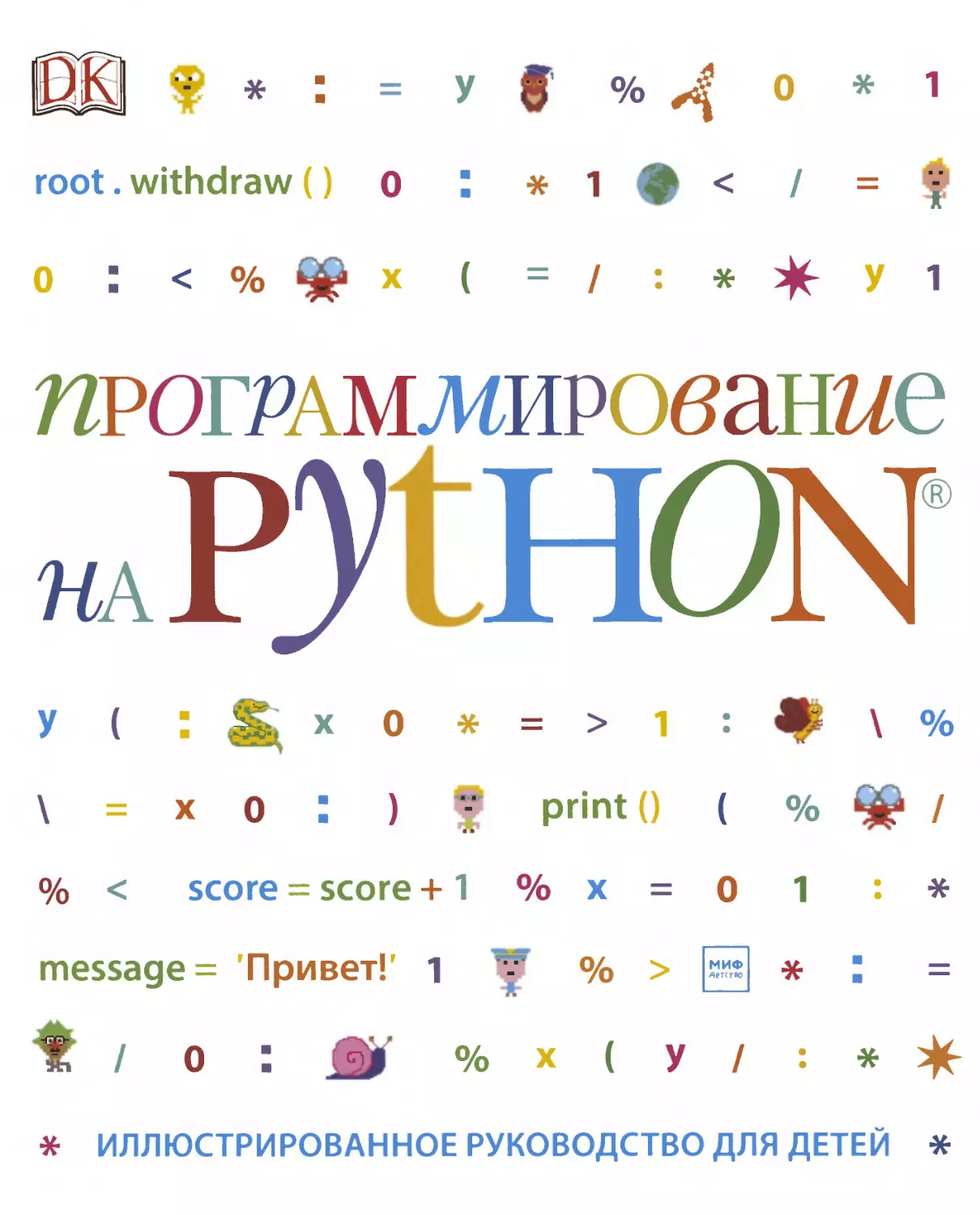


Author: Вордерман К. Стили К. Квигли К. Гудфеллоу М. Маккафферти Д.
Tags: издания для определенного назначения языки программирования транспорт информационные технологии компьютерные технологии язык программирования python
ISBN: 978-5-00117-399-1
Year: 2018
ИЛЛЮСТРИРОВАННОЕ РУКОВОДСТВО ДЛЯ ДЕТЕЙ
Перевод с английского
Станислава Ломакина
Москва
«Манн, Иванов и Фербер»
2018
Penguin
Random
House
УДК 087.5:004.43
ББК 39.973.26-018.1
П78
Издано с разреш ения Dorling Kindersley Limited
На русском языке публикуется впервые
Возрастная маркировка в соответст вии с Федеральным законом No436-ФЗ: 0+
А в т о р ы : Кэрол Вордерман, Крэйг Стили, Клэр Квигли, Мартин Гудфеллоу,
Дэниел Маккафферти, Джон Вудкок
Программирование на Python: иллюстрированное руководство для детей / К. Вордерман, К. Стили,
П78 К. Квигли, М. Гудфеллоу, Д. Маккафферти, Дж. Вудкок; пер. с англ. С. Ломакина. — М .: Манн, Иванов
и Фербер, 2018.
—
224с.:ил.
ISBN 978-5 -00117-399 -1
В этой книге собраны 16 проектов с пошаговыми инструкциям и, примерами кодов, блок-схемами
и забавными сюжетными иллюстрациями. Следуя подробным указаниям, ребенок освоит базовые
принципы программирования на одном из самых популярных компьютерных языков — Python,
создаст программы и игры на внимание и бы строту реакции, в которые сам же потом и поиграет.
Программы можно дорабатывать и изменять. Эта тренировка подарит уверенность в своих силах
и стимул создавать собственные уникальные проекты.
Для детей от 10 лет и взрослых, которые делают первые шаги в программировании.
УДК 087.5:004.43
ББК 39.973.26-018.1
Издание для досуга
Для широкого круга читателей
Кэрол Вордерман и др.
ПРОГРАММИРОВАНИЕ НА PYTHON
Иллюстрированное руководство для детей
Главный редактор Артем Степанов
Руководитель направления Анастасия Троян
Ответственный редактор Анна Шахова
Научный редактор Георгий Гаджиев
Верстка обложки Елизавета Краснова
Верстка Дмитрий Колесников
Корректоры Елена Бреге, Олег Пономарев,
Дарья Балтрушайтис
ООО «Манн, Иванов и Фербер»
www.mann-ivanov-ferber.ru
www.facebook.com/mifdetstvo
www.vk.com/mifdetstvo
w w w .instagram.com/mifdetstvo
ISBN 978-5-00117-399-1
Все права защищены.
Никакая часть данной книги
не может быть воспроизведена
в какой бы то ни было форме
без письменного разрешения
владельцев авторских прав.
Оригинальное название:
Computer Coding Python Projects for Kids
© 2017 Dorling Kindersley Limited
A Penguin Random House Company
© Издание на русском языке, перевод.
«Манн, Иванов и Фербер», 2018
Подписано в печать 08.02 .2018 .
Формат 84 х 108/16. Гарнитуры Myriad,
Andale Mono. Бумага мелованная.
Печать офсетная. Уел. печ. л. 23,52.
Тираж 5000 экз.
Отпечатано вТВВ, a. s., Словакия.
КЭРОЛ ВОРДЕРМАН — одна из самых популярных британских телеведущих,
известная своими познаниями в математике, кавалер ордена Британской
империи. Вела телешоу, посвященные науке и технике, такие как Tomorrow's
World и How 2. На протяжении 26 лет была соведущей интеллектуальной
математической телеигры Countdown. Кэрол — выпускница Кембриджа,
она страстно увлекается популяризацией науки и программирования.
КРЭЙГ СТИЛИ — учитель информатики и проект-менеджер в CoderDojo
Scotland — сети бесплатных секций по программированию для молодежи.
Ранее Крэйг работал в Raspberry Pi Foundation, в Научном центре Глазго,
а также участвовал в проекте телеканала ВВС micro:bit. Первым компьютером
Крэйга был ZX Spectrum.
КЛЭР КВИГЛИ — изучала информатику в Университете Глазго, получила
степени бакалавра и доктора наук. Работала в компьютерной лаборатории
Кембриджского университета и в Научном центре Глазго, сейчас занята
в проекте по созданию музыкального и технологического порталов
для начальных классов школ Эдинбурга. Наставник в CoderDojo Scotland.
МАРТИН ГУДФЕЛЛОУ — имеет докторскую степень по информатике
и опыт обучения программированию вплоть до университетского уровня.
Разрабатывал обучающее ПО для CoderDojo Scotland, Skills Development
Scotland, Glasgow Life и Highlands and Islands Enterprises, консультировал
телеканал ВВС по вопросам работы с цифровыми данными.
ДЭНИЕЛ МАККАФФЕРТИ — окончил Университет Стратклайда по специальности
«Информатика». Разрабатывал ПО для больших и малых компаний из разных сфер,
от банковского дела до телевидения. Дэниел живет в Глазго, обучает детей
программированию, а свободное время посвящает семье и велопрогулкам.
ДЖОН ВУДКОК — изучал физику в Оксфордском университете и вычисли
тельную астрофизику в Лондонском университете. Начал программировать
в восемь лет, работал на самых разных компьютерах: от одночиповых микро
контроллеров до суперкомпьютеров мирового класса. Джон — соавтор
бестселлера «Программирование для детей» и других книг издательства DK.
Содержание
8
ВВЕДЕНИЕ
ЗНАКОМСТВО С PYTHON
72
«Сборщик роботов»
82
«Радуга-пружинка»
90 «Звездное небо»
98 «Безумная радуга»
ЗАБАВНЫЕ
ПРОГРАММЫ
110 «Календарь ожидания»
120 «Знаток»
130 «Тайная переписка»
142 «Экранный питомец»
12 Программирование
14 Знакомься: Python
16
Установка Python
18
Работа с IDLE
22
Первая программа
24
Переменные
28
Принятие решений
32 Циклы
36 Тест «Животные»
44
Функции
48 Исправление ошибок
52 «Генератор паролей»
58 Модули
60 «Девять жизней»
ПЕРВЫЕ ШАГИ
ЧЕРЕПАШЬЯ ГРАФИКА
ИГРЫ НА PYTHON
158 «Гусеница»
168 «Снэп»
180 «Мемори»
190 «Яйцелов»
СПРАВОЧНЫЕ
МАТЕРИАЛЫ
202 Коды проектов
220 Глоссарий
222 Предметный указатель
Введение
Мы живем в цифровом мире, в котором от компьютеров никуда не скрыться.
Не так давно эти машины были громоздкими и шумными, теперь же это тихие
компактные устройства, которые работают в автомобилях, телевизорах,
телефонах и даже часах. Они помогают нам трудиться, читать, играть,
смотреть фильмы, совершать покупки, общаться с родными и друзьям и.
Современные компьютеры настолько просты в управлении, что пользоваться
ими может каждый. Однако написать компьютерную программу способны
далеко не все. Начав программировать, ты узнаешь принцип работы
компьютера, а немного попрактиковавшись, сможешь создавать собственные
приложения и игры, а также дорабатывать чужие программы.
Программирование — это не только увлекательное хобби, но и навык,
востребованный сейчас во многих областях жизни: науке, искусстве, спорте
и бизнесе.
В мире существуют сотни разных языков программирования — от простых
графических вроде Scratch до веб-языков, таких как JavaScript. Эта книга —
про Python, один из самых популярных компьютерных языков. При всей его
мощности и гибкости Python легко изучить, поэтому его любят и профессионалы,
и новички. Если ты только начинаешь программировать или уже знаком с другим
языком, в любом случае решение освоить Python — отличная идея!
Лучший способ научиться программировать — сразу приступить к делу. Следуя
пошаговым инструкциям из этой книги, ты сможешь создать приложения и игры.
Учиться проще, когда тебе нравится результат, вот почему мы постарались сделать
проекты как можно более интересными.
Если ты новичок в программировании, начни с первого проекта и постепенно
продвигайся вперед. Не волнуйся, если что-то не понимаешь до конца:
чем больше ты напишешь кодов, тем лучше все усвоишь. И не переживай,
если программа не заработает сразу, — ошибки делают даже профессионалы.
В конце описания каждого проекта есть список советов по доработке программы.
Не бойся воплощать в жизнь и собственные идеи. Возможности программиста
безграничны — нужно лиш ь немного знаний и воображения!
КЭРОЛ ВОРДЕРМАН
Знакомство
с Python
Программирование
Программист — это человек, составляющий
инструкции для компьютеров. Он может придумать
такую программу, которая будет сама писать
музыку, или управлять домашним роботом,
или отправлять на Марс космические корабли.
Глупые ящики
Компьютер — это всего лишь железный ящик.
Он не знает, что делать, если ему не объяснить.
Поскольку компьютеры не умеют думать, программистам
приходится делать это за них, а затем писать подробные
инструкции — программы.
Дрессированный зв ерек
Освоив язык программирования,
ты сможешь создавать программы
для компьютера, а он будет их выпол
нять — словно электронный зверек,
которого ты обучил разным трюкам!
инструкции — программы.
Языки программирования
Чтобы посылать компьютеру команды, нужно
освоить какой-нибудь язык программирования.
Визуальные языки хороши для новичков,
а профессионалы используют текстовые языки.
В этой книге мы расскажем о Python — популярном
текстовом языке программирования.
Scratch
Scratch — это визуальный язык программирования. Он подходит
для создания игр, мультфильмов и интерактивных мультимедийных
проектов. Код на Scratch составляют из разноцветных командных
блоков.
Оба этих кода
делают одно и то же.
Python
Python — это текстовый язык программи
рования. Программы на Python состоят
из слов, букв, чисел и других символов.
Чтобы ввести код, программисты набирают
его на клавиатуре.
>>>3+3
6
Результат работы
программы —
это появившееся
на экране «облачко»
с цифрой 6.
Чтобы увидеть результат, нужно,
находясь в окне консоли, нажать
ENTER.
Программировать может каждый
Чтобы стать программистом, изучи основные правила
и команды и начинай создавать программы, которые
интересны лично тебе. Если увлекаешься наукой,
напиши программу, рисующую графики по итогам
твоих экспериментов. А если у тебя хороший вкус,
создай волшебный мир для собственной видеоигры.
Больше логики
Чтобы писать хорошие программы, программист
должен мыслить ясно и рассуждать логически.
Если инструкции расплывчаты, программа будет
работать неверно. Обдумывай каждое действие
и следи за верной последовательностью команд:
ты ведь не надеваешь трусы на брюки!
СЛЕНГ
Багами назы ваю т ошибки в коде,
из-за которых программы работают
неверно. Слово bug переводится как «жук».
Дело в том, что первые компьютеры порой
сбоили из-за насекомых, застрявш их
между контактами.
Внимание к деталям
Если ты легко находишь отличия на похожих
картинках, у тебя есть все шансы стать отличным
программистом. Умение находить в коде баги очень
важно, ведь даже малюсенькой ошибки достаточно,
чтобы нарушить работу всей программы. Зоркие
программисты неустанно высматривают в кодах
опечатки и логические ошибки. Порой это нелегко,
но учиться на своих ошибках — верный способ
прокачать профессиональные навыки.
Начни программировать
Программирование может показаться
непростым делом, но учиться программи
ровать легко — надо лишь начать. Эта книга
предлагает тебе попробовать свои силы
в несложных проектах. Приступай к созда
нию игр и приложений прямо сейчас!
Баги
Знакомься: Python
Python — один из самых популярных
языков программирования. Появился
он в 1990-х годах, а сейчас на нем работают
миллионы приложений, игр и веб-сайтов.
Почему Python?
Python отлично подходит для знакомства
с программированием. Его изучают во многих
школах и университетах. Вот несколько причин
его популярности.
Откуда название?
Python был назван вовсе не в честь
питона, а в честь британской комик-
группы «Монти Пайтон». Создатель
языка Гвидо ван Россум — ее большой
поклонник. Python-программисты
часто отдают этому должное
и включают в код шутки и цитаты
из телепередачи «Летающий цирк
Монти Пайтона».
Батарейки в комплекте
Легко читать, легко писать
Python — текстовый язык программирования.
Его инструкции состоят из английских и русских
слов, знаков препинания, символов и чисел.
Поэтому программы на Python легко читать,
писать и понимать.
«Батарейки в комплекте» — говорят
программисты про Python, потому что
вместе с языком в установочных файлах
имеется все необходимое, чтобы сразу
приступить к программированию.
Работает везде
Код на Python является переносимым: его можно
писать и запускать на самых разных компьютерах.
Один и тот же код подходит для операционных
систем Windows, macOS, Linux и даже Raspberry
Pi: он везде работает одинаково.
Удобные инструменты
Python укомплектован множеством полезных
инструментов и готовых фрагментов кода,
вместе составляющих стандартную библиотеку.
С ее помощью писать программы гораздо проще.
Отличная поддержка
Python отлично докумен
тирован. Документация
включает руководство
для начинающих, справоч
ный раздел и множество
примеров кода.
СЛЕНГ
Python в действии
Python применяют для решения
множества интересных задач в области
бизнеса, науки и техники. Например,
с помощью программ, написанных
на Python, можно управлять освеще
нием и температурой в доме.
Python и интернет
Python широко используется в сети
Интернет. На нем написаны части
поискового движка Google. YouTube
по большей части тоже работает
на Python.
СОВЕТЫ ЭКСПЕРТА
Интерпретатор
Многие языки программирования используют
интерпретатор — специальную программу,
переводящую команды одного языка на другой.
При каждом запуске Python-программы интерпре
татор строка за строкой превращает ее в особый,
понятный компьютеру машинный код.
Серьезный бизнес
Python помогает банкам следить за средствами
на счетах вкладчиков, а сетевым магазинам —
устанавливать цены на товары.
Другие миры
В Центре управления полетами NASA Python-
программы помогают космонавтам готовиться
к полетам и отслеживать ход экспедиций.
Чудеса медицины
На Python пишут программы для роботов,
выполняющих сложные хирургические операции.
Робот-хирург может работать быстрее и точнее
человека, при этом вероятность, что он допустит
ошибку, меньше.
На большом экране
На студии Disney Python помогает автоматизировать
шаблонные задачи. Вместо того чтобы снова и снова
рисовать однотипные кадры, аниматоры поручают
такую работу программе. Это значительно сокращает
время работы над мультфильмом.
Установка Python
Для всех проектов в этой книге требуется
Python 3. Скачай эту версию программы
и следуй инструкциям, подходящим для
операционной системы твоего компьютера.
Python дляWindows
Прежде чем устанавливать Python 3 для Windows, узнай,
32-битная или 64-битная у тебя система. Кликни «Пуск»,
правой кнопкой мыши кликни «Компьютер» и выбери
«Свойства». Выбери «Система», если такая опция появится.
СЛЕНГ
IDLE
IDLE — это бесплатная среда
разработки, предназначенная
для начинающих программистов.
Она устанавливается вместе
с Python и включает в себя
простой текстовый редактор
для ввода и редактирования
команд.
Перейди на сайт Python
Перейди на сайт Python по ссылке, указанной
ниже. Кликни Downloads («Скачать»), чтобы
перейти на страницу скачивания.
Скачай Python
Кликни по самой свежей версии Python для
Windows, номер которой начинается с цифры 3.
Запустится скачивание. Из разных форматов
инсталлятора выбери executable installer.
https://www.python.org/
Запусти инсталлятор
Сделай двойной клик по значку инсталлятора.
Выбери «Установить для всех пользователей» ,
кликни «Далее», не меняя настроек по умолчанию.
Python 3.6.4 — 2017-12-19
Windows х86 executable installer
Windows x86-64 executable installer
Если у тебя 32-битная
версия Windows, выбери
этот инсталлятор.
Если у тебя 64-битная
версия Windows, выбери
этот инсталлятор.
Кликни дважды
по файлу
инсталлятора.
Открой IDLE
Когда установка завершится, запусти программу
IDLE. Открой меню «Пуск», выбери «Все
программы» и кликни IDLE. Должно открыться
диалоговое окно, похожее на это.
Python для MacOS
Прежде чем устанавливать Python 3 на «Мак»,
узнай версию своей операционной системы.
Кликни по иконке с яблоком в левом верхнем
углу экрана и выбери пункт меню About this Mac.
Перейди на сайт Python
Перейди на сайт Python по ссылке, указанной
ниже. Кликни Downloads («Скачать»), чтобы
попасть на страницу скачивания.
Скачай Python
Кликни по самой свежей версии Python 3,
подходящей для операционной системы
macOS. Скачивание файла Python.pkg
начнется автоматически.
https://www.python.org/
Установи Python
В папке Downloads ты найдешь файл с расширением
.pkg и иконкой в виде открытой коробки, — сделай
по ней двойной клик. На все запросы жми «Продолжить»,
затем кликни «Установить» .
Python 3.6.4 — 2017-12-19
Download macOS X 64 bit/32 bit installer
Номер версии может отличаться
от этого. Главное — убедиться,
что он начинается с цифры 3.
Кликни дважды, чтобы начать
установку Python 3.
Открой IDLE
Когда установка завершится, запусти программу IDLE.
Открой папку Applications («Приложения»), а в ней —
папку Python. Двойным кликом запусти IDLE. Должно
открыться диалоговое окно, как на картинке.
Спроси разрешение
Никогда не устанавливай Python
или любые другие программы
без разрешения хозяина компьютера.
Возможно, в ходе установки тебе
потребуется также узнать у него
пароль администратора.
ВАЖНО!
Работа с IDLE
В среде разработки IDLE есть два окна.
Окно программы подходит для создания
и редактирования программ, а окно консоли —
для мгновенной проверки работы кода.
Окно консоли
После запуска IDLE откроется окно консоли.
Начинать знакомство с Python лучше с него:
так тебе не придется создавать новый файл,
в окне консоли код можно вводить сразу.
V Работа в окне консоли
Код, который ты введешь, запустится сразу,
а любые сообщения, в том числе об ошибках,
тут же появятся на экране. В окне консоли
удобно тестировать части кода перед тем,
как добавить их в большую программу.
Это номер
версии
Python.
Этот текст
будет зависеть
от того, какая
у тебя опера
ционная
система.
Вводи код
после знака
приглашения
>>>
СОВЕТЫ ЭКСПЕРТА
Разные окна
Чтобы тебе было легче отличать окно
консоли от окна программы, в книге они
показаны разными цветами: голубым
и фиолетовым соответственно.
Окно консоли
Окно программы
Попробуй поработать в окне консоли
Введи эти строки кода в окне консоли, нажимая после
каждой клавишу ENTER. Результатом выполнения
первой команды будет сообщение, вторая выведет
на экран число. А что сделает третья строчка кода?
>>> print('Мне 10 лет')
>>>123+456*7/8
>>>
join(reversed('Время программировать'))
Окно программы
Код не сохраняется в окне консоли. Стоит его закрыть,
и все, что ты ввел, пропадет навсегда. Поэтому создавать
программу следует в окне программы. Оно позволяет
сохранить код, а еще имеет встроенные инструменты,
облегчающие написание программ и по искошибок.
Окно программы
Чтобы открыть окно программы
IDLE, кликни по меню File и выбери
New File. Появится пустое окно
программы, которое ты будешь
использовать для написания
и запуска проектов из этой книги.
Вводи код здесь.
Эта программа
выдает список
чисел, помечая
каждое как четное
или нечетное.
Это команда
print—сеепо
мощью результат
работы кода вы
водится на экран.
В верхней части окна
отображается имя файла.
Этот пункт меню позволяет
запустить программу.
Меню окна программы
отличается от меню
окна консоли.
СОВЕТЫ ЭКСПЕРТА
IDLE автоматически выделяет
разные части кода опреде
ленными цветами. В тексте
программы, который так
размечен, легче разобрать
ся и найти возможные
опечатки.
Встроенные команды
Встроенные команды
Python, такие как print,
выделяются фиолетовым.
Символы и имена
Большая часть кода
черного цвета.
Вывод
Текст, который программа
выводит на экран,
выделяется синим.
Ошибки
Красный цвет преду
преждает об ошибках
в коде.
Ключевые слова
Некоторые слова, такие
как if и else, являются
ключевыми словами языка
Python. Они отображаются
оранжевым.
Текст в кавычках
Текст в кавычках выделяется
зеленым. Зеленая скобка
рядом с текстом означает,
что ты пропустил кавычку.
Первые
шаги
Первая программа
Ну вот, у тебя установлены Python и IDLE,
а значит, можно начинать программировать.
Выполни пошагово эти действия, чтобы создать
программу, выводящую на экран приветствие.
Как это работает
Программа выведет на экран фразу «Привет,
мир!», а затем спросит, как тебя зовут. После
ввода имени она снова поздоровается,
но уже обратится к тебе лично. Программа
запоминает имя с помощью переменной.
В программировании переменные служат
для хранения информации.
Блок-схема программы
«Привет, мир!»
При на писании кода програм
мисты используют особую
диаграмму — блок-схему.
Каждый шаг программы показан
на ней в виде блока со стрелкой,
ведущей к следующему блоку.
Если шаг соответствует вопросу,
от него может идти несколько
стрелок, означающих разные
ответы.
Запусти IDLE
После запуска IDLE появится окно консоли.
Зайди в меню File и выбери New File —
откроется пустое окно программы,
в котором можно вводить код.
Введи первую строку
Введи строку кода, показанную ниже.
Слово print — это команда, которая
выводит на экран данные. В нашем
случае — фразу «Привет, мир!».
print('Привет, мир!')
Сохрани файл
Открой меню File и выбери Save
(«Сохранить»).
Заверши сохранение
Появится диалоговое окно. Введи название файла на английском
helloworld.py («привет, мир») и кликни Save.
Введи здесь
название
программы
на английском.
СЛЕНГ
файлы .ру
Имена Python -программ
обычно оканчиваются
на «.ру», чтобы их легче
было отличать от других.
При сохранении кода IDLE
автоматически добавляет
к имени «.ру», та к что вводить
это расширение необязательно.
Проверь код
Запусти первую строку, чтобы
проверить, работает ли программа.
Для этого открой меню Run и выбери
Run Module («Запустить модуль»).
В окне консоли должно появиться
сообщение «Привет, мир!».
Исправь ошибки
Если код не работает, сохраняй
спокойствие! Все программисты
допускают ошибки. Чтобы стать
настоящим профессионалом, нужно
уметь находить баги. Проверь свой
код: не пропустил ли ты скобки?
Правильно ли введена команда
print? Исправь ошибки и снова
запусти программу.
СОВЕТЫ ЭКСПЕРТА
Горячие клавиши
Запустить код в окне программы
можно, нажав клавишу F5. Так
получится гораздо быстрее, чем
открывать меню Run и выбирать
Run Module.
Добавь еще строки
Вернись в окно программы и добавь еще две строчки
кода. Вторая строка должна запрашивать имя
пользователя и сохранять его в переменной. Третья
строка — показывать это имя при выводе на экран
нового приветствия. Вводить можно полное имя,
краткое или даже прозвище!
print('Привет, мир!')
person = input('Как тебя зовут? ')
print('Привет,
',
person)
Эта строка запрашивает имя пользователя и сохраняет
его в переменной person («пользователь»).
Последний шаг
Запусти программу в окне консоли. Введи свое имя
и нажми ENTER — должно появиться приветствие
с обращением. Ура, ты написал свою первую Python-
программу! Продолжай в том же духе!
Привет, мир!
Как тебя зовут? Дима
Привет, Дима
Имя
пользователя.
Переменные
Чтобы программа могла воспользоваться данными,
они должны где-то храниться. Для этого и существуют
переменные. Они нужны для самых разных действий:
от подсчета очков в игре до создания списков.
Как создать переменную
У переменной должно быть имя. Подумай, что в ней будет
храниться и какое слово или словосочетание лучше всего
напомнит тебе об этом. Напиши имя латиницей, поставь
знак «равно» и укажи данные, которые ты хочешь сохранить.
Это называется «присвоить значение переменной».
Ящик cданными
Переменная похожа на ящик
с табличкой. Ты можешь
положить в него данные
и, когда они понадобятся,
найти их по названию ящика.
Присвой значение
Чтобы создать переменную age
(«возраст») и присвоить ей значение,
введи в окне консоли эту строку кода.
>>>age=12
Это значение будет хр аниться
в переменной.
Имя переменной.
Выведи значение на экран
Добавь эту строку кода. Нажми ENTER
и посмотри, что получится.
Значение переменной аде.
СОВЕТЫ ЭКСПЕРТА
Имена переменных
Переменным нужно давать понятные
имена, чтобы программу было легче
читать. Например, переменную для
учета жизней игрока лучше назвать
lives_remaining («оставшиеся жизни»),
а не просто lives («жизни») или
сокращенно lr. Имена мо гут
содержать цифры, латинские буквы
и знак подчеркивания, однако в начале
всегда должна стоять буква. Следуй
этим правилам, и все будет в порядке.
Как можно и как нельзя
• Имя переменной должно начинаться с латинской буквы.
• Имя может состоять из цифр и латинских букв.
• Не используй символы вроде -, /, # или
• Не ставь пробелы.
• Пробел можно заменить подчеркиванием ( _ ) .
• Регистр букв имеет значение. Python будет считать Score
и score двумя разными переменными.
• Не называй переменные так же, как ключевые слова
Python, например print.
Команда print() выводит на экран значение
переменной, указанной в скобках.
>>> print(age)
12
Операции с числами
В переменных можно не только хранить числа,
но и производить с ними математические операции:
складывать, вычитать, умножать, делить и т. д.
Обрати внимание: в Python математические
символы (называемые операторами) «плюс»
и «минус» имеют привычный вид, а «умножить»
и «разделить» отличаются от используемых в школе.
Символ
Значение
+
сложить
-
вычесть
*
умножить
/
разделить
Некоторые операторы
языка Python.
Создай переменную х и присвой ей значение 6.
Реши пример
Введи этот код в окне консоли. В нем
используются две переменные: х хранит
число, а у — произведение двух чисел.
Нажми ENTER, чтобы получить ответ.
Результат вычисления.
Измени значение переменной
Чтобы изменить значение переменной, нужно
ввести после знака «равно» другое число.
Присвой переменной х значение 10 и снова
выведи на экран значение у с помощью
команды print(). Как ты думаешь, что получится?
Обнови значение
Чтобы получить правильный ответ, значение
у нужно обновить. Для этого добавь в код
эту строчку. Теперь после изменения х
переменная у примет новое значение.
>>>х=6
>>>у=х*7
>>> print(y)
42
>>>х=10
>>> print(y)
42
Результат остался прежним.
Сейчас разберемся почему.
Обновляет значение у .
СЛЕНГ
Целые и вещественные числа
В программировании используются два
типа чисел: целые и вещественные.
Вещественные числа — это десятичные
дроби, которые записываются через точку.
Целые числа хороши для подсчета чего-
либо, а вещественные — для измерений.
>>>х=10
>>>у=х*7
>>> p rint(y)
70
Выведи на экран
значение переменной у.
Умножь значение х на 7
и сохрани результат в у.
1 овечка (целое число)
0.5 овечки
(вещественное число)
Работа со строками
Строками программисты называют данные,
состоящие из букв, пробелов и других знаков.
Строки используются почти в каждой про
грамме. Это могут быть слова, предложения
или просто набор символов — тех, которые
можно ввести с клавиатуры, и даже тех,
которые ввести нельзя.
Строковые переменные
Строки можно хранить в переменных. Введи
этот код в окне консоли: он помещает строку
'и нопланетянин Ино' в переменную name
(«имя»), а затем выводит ее на экран. Строки
всегда нужно брать в кавычки — двойные
или одинарные.
Склеивание строк
Значения переменных часто объединяют
для получения новых значений. Результат
объединения (склейки) двух строк можно
поместить в новую переменную. Попробуй
ввести в окне консоли этот код.
СОВЕТЫ ЭКСПЕРТА
Длина строки
Для подсчета количества символов в строке
(включая пробелы) есть удобная команда
len() (сокр. от length — «длина»). По сути,
len() — это так называемая функция (ты
будешь часто пользоваться функциями,
работая над проектами из этой книги).
Чтобы узнать длину строки 'Привет,
инопланетянин Ино', в веди этот код
после объявления переменной message
(«сообщение») и нажми ENTER.
>>> len(message)
25
Количество
символов в строке.
Кавычки означают, что в переменной
хранится строка.
>>> name = 'инопланетянин Ино'
>>> print(name)
инопланетянин Ино
Нажми ENTER, чтобы
вывести строку на экран.
>>> name = 'и нопланетянин Ино'
>>> greeting = 'Привет,
'
>>> message = greeting + name
>>> print(message)
Привет, инопланетянин Ино
При выводе строки
на экран кавычки
не отображаются.
Не забывай
про кавычки.
Знак + склеивает
строки.
Строка — это набор символов.
Списки
Сохранить сразу несколько данных (особенно
если важен их порядок) поможет список.
Каждому его элементу Python присваивает
номер, означающий позицию в списке.
Содержимое списка можно изменять как
угодно и когда угодно.
Не много ли переменных?
Представь, что ты пишешь программу
для многопользовательской игры и хочешь
сохранить в ней имена игроков двух
команд. Можно создать для каждого
имени по переменной, примерно так...
>>> rockets_player_l =
'Рома'
>>> rockets_player_2 =
'Игорь'
>>> rockets_player_3 =
'Алена'
>>> planets_player_l =
'Миша'
>>> planets_player_2 =
'Павел'
>>> planets_player_3 =
'Полина'
Если в каждой команде по три игрока,
тебе понадобится шесть переменных.
Создай список
.. .но что если в каждой команде окажется
шесть игроков? Тебе будет нелегко уследить
за таким количеством переменных. Гораздо
проще создать список. Для этого укажи
элементы, которые в нем будут храниться,
внутри квадратных скобок.
>>> rockets_players = ['Рома',
'Игорь',
'Алена',
'Рената',
'Саша',
'Лена']
,>>> planets_players = ['Миша',
'Павел',
'Полина',
'Настя',
'Аня',
'Леша']
Этот список хранится в переменной
planets_players («игроки команды
“ Планеты”»).
Получи элемент из списка
Когда данные хранятся в виде списка,
работать с ними просто. Чтобы получить
значение элемента, введи имя списка
и укажи в квадратных скобках позицию
элемента. Внимание: Python считает
элементы с 0, а не с 1. Попробуй полу
чить из списка имена разных игроков.
Имя первого стоит в позиции 0, имя
последнего — в позиции 5.
>>> rockets_players[0]
' Рома'
>>> planets_players[5]
'Леша'
Так можно получить
значение первого элемента
списка (в позиции 0).
Чтобы получить значение
элемента, нажми ENTER.
Так можно получить значение
последнего элемента списка
(в позиции 5).
Элементы списка нужно
разделять запятыми.
Принятие решений
Каждый день ты принимаешь решения, исходя
из ответов на вопросы. Например, таких:
«На улице дождь?», «Я сделал уроки?», «Я похож
на лошадь?». Компьютер тоже решает, что делать
дальше, на основе ответов на подобные вопросы.
Вопросы и сравнения
Вопросы, которые задает себе компьютер, обычно
подразумевают сравнение чего-то с чем-то. Например,
больше ли одно число другого. Если это так, программа
выполняет один блок кода, если нет — другой.
Булевы значения
На вопросы, которые задает компьютер,
есть лишь два ответа: True («истина»)
и False («ложь»). Эти ответы называются
булевыми значениями и всегда пишутся
с прописной буквы. Булевы значения тоже
можно хранить в переменных.
Переменная.
>>> answer_one = True
>>> answer_two = False
Булево значение
СОВЕТЫ ЭКСПЕРТА
Знаки «равно»
В Python используется и одинарный знак «равно» (=),
и двойной (==). Смысл у них разный. Одинарный знак
позволяет присвоить переменной значение. Если ввести
age = 10, то в переменной age сохранится значение 10.
Двойной знак «равно» сравнивает два значения, как
в этом примере.
Так присваивают значение переменной.
>>>age=10
>>> if age == 10:
Так сравнивают значение
переменной с числом.
print('Teбe десять лет.')
Эта команда выведет на экран
сообщение, если числа совпадут.
Операторы сравнения
Символы в табличке ниже используются
для сравнения значений, — возможно, ты
встречался с ними на уроках математики.
Программисты называют их операторами
сравнения. Также в коде можно
использовать логические операторы
and («и») и or («или»).
Символ
Значение
==
равно
!=
не равно
<
меньше, чем
>
больше, чем
Зебры и ананасы
А теперь пример. Допустим, у тебя есть пять
ананасов и две зебры. Выразим это с помощью
переменных pineapples («ананасы») и zebras
(«зебры»). Введи этот код в окне консоли.
>>> pineapples = 5
>>> zebras = 2
В этой переменной хранится
количество зебр.
Сравнения
Введи следующие строчки кода, чтобы сравнить
значения двух переменных. В конце каждой строки
нажимай ENTER, и Python сообщит, истинно это
выражение (True) или ложно (False).
>>> zebras < pineapples
True
Зебр меньше, чем ананасов.
Ананасов больше, чем зебр.
>>> pineapples > zebras
True
Количество ананасов не равно
количеству зебр.
>>> pineapples == zebras
False
СЛЕНГ
Логические операции
Выражения, состоящ ие из переменных,
их значений и логических операторов,
всегда возвращают булево значение —
True или False — и называются логическими
операциями. Все наши операции с ананасами
и зебрами — логические.
Переменная.
>>> pineapples != zebras
True
Логический оператор.
Булево значение.
Переменная.
V Множественные сравнения
Операторы and и or позволяют объединять сравнения.
При этом логическая операция and возвращает True,
только если оба сравнения возвращают True, a or —
если True возвращает хотя бы одно из двух сравнений.
>>> (pineapples == 3) and (zebras == 2)
False
Одно из двух сравнений (pineapples == 3)
возвращает False, поэтому выражение
в целом возвращает False.
>>> (pineapples == 3) or (zebras ==2)
True
Одно из двух сравнений (zebras == 2) возвращает
True, поэтому выражение в целом возвращает True.
В этой переменной
хранится количество
ананасов.
Американские горки
Объявление в парке аттракционов гласит, что кататься
на американских горках может ребенок старше 8 лет,
рост которого больше 1,4 метра. Маше 10 лет, а ее рост
1,5 метра. Проверим в окне консоли, пропустят ли
Машу на аттракцион. В первых двух строчках кода
объяви переменные и сохрани в них возраст и рост
Маши. Затем добавь условия посещения аттракциона
(логическую операцию) и нажми ENTER.
Присваивают значения
переменным.
>>>age=10
>>> height = 1.5
>>> (age > 8) and (height > 1.4)
True
Ура! Маша может прокатиться
на американских горках!
Логическая операция,
означающая «старше
8 лет и выше 1,4 метра:
Ветвление
Компьютеру часто приходится решать, какую часть
кода выполнять дальше: ведь большинство программ
при разных условиях должны работать по-разному.
Работа программы похожа на путешествие по дороге
с развилками, когда от выбора направления зависит,
в какое место ты попадешь.
СЛЕНГ
Условие
Условие — это логическая
операция (сравнение,
возвращающее True
или False), которая
помогает компьютеру
выбрать дорогу, если он
достиг развилки на пути
выполнения кода.
В школу или в парк?
Представь, что ты каждый день
решаешь, по какой дороге пойти,
отвечая на вопрос «Сегодня выходной?».
Если выходной, ты идешь в парк,
а если нет, то в школу. В Python разные
пути ведут к разным блокам кода.
Блок может состоять из одной
или нескольких команд, отделенных
от остальной части кода отступами
в 4 пробела. С помощью вопросов
(условий) компьютер решает, какие
блоки кода выполнять дальше.
Один путь
Простейшее ветвление — это конструк
ция if («если»). У нее лишь один путь,
и компьютер выберет его, если условие
вернет True. Этот код спрашивает, темно
ли на улице. Если пользователь отвечает
«да» (д), программа делает вид, что
компьютер уснул. В любом другом
случае (если условие возвращает
False) сообщение «Спокойной ночи!»
не появится на экране.
Два пути
Хочешь, чтобы программа выбрала один
путь, если условие возвращает True,
и другой, если False? Тогда нужна
команда с двумя ветвлениями —
конструкция if-else («если-иначе»).
Этот код спрашивает, есть ли у тебя
щупальца. При ответе «да» (д) компьютер
думает, что ты осьминог, иначе (н)
считает тебя человеком. В каждом
случае выводится свое сообщение.
Эта строка кода просит пользователя
ответить «д» (да) или «н» (нет).
Условие.
is_dark = input('На улице темно? д /н ) ')
if is_dark ==
'д':
print('Спокойной ночи! Хр-р -р -р -р -р . . . ' )
Эта строка кода просит
ответить на вопрос.
tentacles = input('У тебя есть щупальца? (д/н)')
if tentacles == 'д ':
Условие.
print('H y и ну, осьминог за компьютером!')
else:
print('Приветствую тебя, человек!')
Этот блок кода выполняется,
если условие возвращает False.
Этот блок кода выполняется,
если условие возвращает True.
Множество путей
Когда нужно больше двух
ветвлений, на помощь при
ходит конструкция elif (сокр.
от else-if— «еще-если»).
Этот код спрашивает, какая
сегодня погода: дождь, снег
или солнце. Затем он выбирает
один из трех путей и выводит
на экран подходящий совет.
weather = input ('Какая сегодня погода? (дождь/снег/солнце)')
Первое условие.
if weather == 'дождь':
print('He забудьте зонтик!')
elif weather == 'снег':
print('H e забудьте варежки!')
else:
print('Не забудьте солнечные очки!')
Этот блок кода выполнится,
если оба условия вернут False.
Этот блок кода выполнится,
если первое условие вернет
True.
Второе условие.
Этот блок кода выполнится, если
второе условие вернет True.
Как это работает
Конструкция elif обязательно должна стоять после
if и перед else. Здесь elif проверяет, идет ли снег,
только если условие if возвращает False. В код можно
добавить еще больше конструкций elif, проверяющих
другие варианты.
Этот блок кода выполняется,
если условие возвращает True.
Сообщение, которое
появится на экране.
Циклы
Компьютеры умеют, не жалуясь, выполнять утомительную
работу. О программистах такого не скажешь, зато они могут
поручать однообразные задачи компьютеру, создавая для этого
циклы. Цикл выполняет один и тот же блок кода снова и снова.
В Python есть несколько типов цикла. Рассмотрим два из них.
Цикл for
Если ты знаешь, сколько раз программе нужно
выполнить блок кода, тебе подойдет цикл for («для»).
Эмма написала код, который десять раз выводит
на экран «Тайный штаб Эммы О ' Брайен!», чтобы потом
распечатать этот текст и повесить его на дверь. Попробуй
запустить ее программу в окне консоли. (Введи строки
кода и нажми ENTER, сотри пробелы, которые
добавятся автоматически, и снова нажми ENTER.)
>>> for counter in range(1, 11):
Цикл повторяется 10 раз.
print('Тайный штаб Эммы 0\'Брайен!')
Сделай отступ
в 4 пробела.
Код, который повторяется в цикле,
называется телом цикла.
СОВЕТЫ ЭКСПЕРТА
Функция range()
В Python функция range() хранит
в себе список чисел, который
начинается с первого указанного
в скобках числа и заканчивается
числом, на единицу меньшим
второго. Поэтому range(1 ,4) —
это 1,2 и 3, но не 4. В программе
Эммы команда range(1 ,11)
соответствует такому списку: 1,2 ,
3,4,5,6,7,8,9,10.
Это — переменная цикла.
Переменная цикла
Переменная цикла отслеживает, сколько проходов уже сделано.
Сначала она равна первому числу из списка, заданного командой
range(1,11) («диапазон»). На втором проходе в переменную цикла
попадает второе число из списка и т. д . Когда программа переберет
все числа в диапазоне от 1 до 10, цикл завершится.
СОВЕТЫ ЭКСПЕРТА
Знак экранирования (\)
Фамилия 0 \ ' Брайен записана в коде через знак «обратный слеш»
Он указывает на то, что идущий следом апостроф не нужно
считать закрывающей кавычкой. Обратный слеш называют
знаком экранирования. Сам он не выводится на экран, а лишь
поясняет, как программе воспринимать следующий символ.
Цикл while
А что если ты не знаешь, сколько раз программе
нужно повторить блок кода? Может, стоит
заглянуть в хрустальный шар и увидеть будущее?
Нет, просто воспользуйся циклом w hile («пока»).
Условие цикла
У цикла while нет переменной, которая перебирает все
значения, зато у него есть условие — логическая операция,
возвращающая True или False. Работа цикла while похожа
на работу билетного контролера. Если у тебя есть билет
(True), он тебя пропустит в зал, а если нет (False), то ты
не сможешь войти. В нашем случае если условие цикла
не вернет True, программа не сможет войти в цикл!
Башня из бегемотов
Ахмед написал программу, которая считает количество
бегемотов в акробатической пирамиде. Изучи код
и постарайся разобраться, как он работает.
Условие цикла.
Добавляет еще
одного бегемота.
Переменная, в которой хранится
количество бегемотов.
Переменная, в которой хранится ответ
на вопрос «Добавить бегемота?».
>>> hippos = 0
>>> answer = 'д '
Эта строка кода выводит на экран
сообщение о количестве бегемотов
в акробатической пирамиде.
>>> while answer == 'д ':
hippos = hippos + 1
print( 'Бегемотов в пирамиде: ' + str(hippos))
answer = inp ut( 'Добавить бегемота? (д/н) ')
Ответ пользователя
становится новым
значением перемен
ной answer («ответ»).
Как это работает
В коде Ахмеда условием цикла служит
логическая операция answer == 'д'. Если
она возвращает True, значит, пользователь
хочет добавить бегемота. Тогда в теле
цикла количество бегемотов увеличива
ется на 1 и на экран выводится вопрос,
нужно ли добавить еще одного бегемота.
Если пользователь отвечает «да» (д),
условие цикла возвращает True, и цикл
повторяется. А если «нет» (н), условие
возвращает False, и программа выходит
из цикла.
Бесконечный цикл
Иногда бывает необходимо, чтобы
цикл повторялся все время, пока
работает программа. Такой цикл
называется бесконечным. Во многих
видеоиграх используется бесконечный
основной цикл.
СОВЕТЫ ЭКСПЕРТА
Выход из цикла
Если ты не хочешь, чтобы цикл w h ile
получился бесконечным, убедись,
что в его теле есть что-то, благодаря
чему условие цикла может вернуть
False. Но не волнуйся: если ты
случайно создал бесконечный цикл,
его можно остановить, нажав
одновременно клавиши CTRL и С.
Возможно, это сочетание клавиш
понадобится нажать несколько раз.
>>> while True:
Это условие никогда
не вернет False.
print('Это бесконечный цикл!')
Вход в бесконечность
Чтобы цикл стал бесконечным, сделай его условием постоян
ное булево значение True. Поскольку оно никогда не изменится,
цикл никогда не завершится. Запусти этот код. Условие всегда
будет возвращать True, а значит, цикл будет выводить одно
и то же сообщение, пока ты не выйдешь из программы.
Выход из бесконечности
Бесконечный цикл можно создать специально. Например,
эта программа только и делает, что спрашивает пользователя,
надоела ли она ему. Если тот, устав читать одно и то же, введет
«д», программа скажет, что это невежливо, и выйдет из цикла
с помощью команды break («отмена»).
Условием цикла является булево значение True,
а это значит, что цикл будет повторяться
бесконечно, пока пользователь вводит ' н ' .
>>> while True:
answer = inp ut('Я тебе надоела? (д/н) ')
if answer == 'д ':
print('Как невежливо!')
break
Если пользователь
введет 'д', запустится
блок кода с командой
break.
Цикл внутри цикла
Может ли один цикл находиться в теле
другого цикла? Да! Такой вложенный
цикл похож на матрешку, куклы которой
вставляются одна в другую. Получается,
что внутренний цикл запускается внутри
внешнего цикла.
Переменная внешнего цикла —
pobeda_counter.
СОВЕТЫ ЭКСПЕРТА
Отступы в теле цикла
Строки кода, составляющие тело цикла, нужно
вводить с отступом в 4 пробела, иначе Python
выдаст ошибку и программа не запустится.
А если цикл вложен в другой, тело внутреннего
цикла должно идти с отступом еще в 4 пробела.
Обычно IDLE ставит отступы автоматически,
но ты все равно не забывай проверять количество
пробелов в начале каждой строки.
Цикл в цикле
Эмма переделала свой код
про тайный штаб так, чтобы
программа трижды выводила
на экран «ура, ура, победа!».
Поскольку в этой фразе два
слова «ура», Эмма решила
использовать вложенный цикл.
>>> for pobeda_counter in range(l, 4):
for ura_counter in range(1, 3):
print('ypa')
print('победа!')
Тело внешнего цикла
идет с отступом
в 4 пробела.
Переменная внутреннего цикла —
ura_ counter.
Тело внутреннего цикла идет
с отступом в 8 пробелов.
pobeda_counter = 1
pobeda_counter = 2
pobeda_counter = 3
ура
ура
победа!
ура
ура
победа!
ура
ура
победа!
ura_counter = 1
ura_counter = 2
ura_counter = 3
ura_counter = 4
ura_counter = 5
ura_counter = 6
Как это работает
Внутренний цикл for находится
в теле внешнего цикла for,
и на каждый проход внешнего
цикла приходится два прохода
внутреннего. Это значит, что код
внешнего цикла запустится
3 раза, а внутреннего — 6 раз!
Тест «Животные»
Любишь ли ты игровые тесты? А собственный создать
хочешь? Цель этого проекта — написать программу-
тест «Животные», однако тему впоследствии будет
несложно заменить.
Что происходит
Программа задает игроку вопросы про животных.
Для ответа на каждый из них отводится три попытки —
тест не стоит делать чересчур сложным! За каждый
правильный ответ начисляется 1 очко. В конце теста
программа показывает счет игрока.
Так выглядит игровой
тест в окне консоли.
Ответ вводим здесь.
Если ответ окажется
неправильным, нужно
ввести другой.
После трех неудачных
попыток программа
выводит на экран
правильный ответ.
Итоговый счет игрока
(максимум 3 очка).
Как это работает
Для создания этой программы тебе
потребуется функция — именованный блок
кода, выполняющий определенную задачу.
Функция позволяет использовать код
повторно, не вводя его каждый раз заново.
В Python есть много встроенных функций,
а также возможность создавать собственные,
Вызов функции
Чтобы воспользоваться
функцией, ее надо вызвать,
написав имя и поставив скоб
ки. Для нашего теста тебе
предстоит создать функцию,
которая будет сравнивать
ответ игрока с правильным,
и вызвать ее несколько раз —
после каждого вопроса.
СЛЕНГ
Регистр букв
Сравнивать ответ игрока с правильным
нужно без учета регистра букв: не важно,
прописными он будет написан или строчными,
лишь бы слова совпадали. Это уточнение
подходит не для всех случаев: если программа,
проверяющая пароль, не учитывает регистр
букв, подобрать пароль злоумышленнику
станет легче. Но в нашем тесте слова «Гепард»
и «гепард» лучше считать одинаковыми.
Блок-схема теста «Животные»
Программа раз за разом проверяет, остались ли
еще вопросы и использовал ли игрок все попытки.
Количество набранных очков хранится в переменной.
После того как игрок ответит на все вопросы, игра
завершается.
Приступим к написанию
Пришло время написать код для игрового теста!
Сперва нужно ввести вопросы и создать механизм
проверки ответов. Затем — добавить код, позволя
ющий игроку отвечать на каждый вопрос три раза.
Создай новый файл
Открой IDLE. В меню File
выбери New File. Сохрани
файл как animal_quiz.py
(«тест “Животные”»).
Создай переменную score
Введи этот код, чтобы создать
переменную score («счет»)
с начальным значением 0.
Покажи название игры
Добавь функцию print(),
выводящую на экран название
теста. Это будет первое, что
игрок увидит после запуска
программы .
Запусти программу
Запусти программу. Для этого
открой меню Run и выбери
Run Module. В окне консоли
должно появиться название
игры.
Задай вопрос и введи ответ
Эта строка кода задает вопрос
и ожидает ответ пользователя.
Ответ (пользовательский ввод)
попадает в переменную guess1
(«вариант 1»). Запусти код и убедись,
что вопрос появился на экране.
score = 0
print('Тест «Животные»')
print('Тест «Животные»')
guess1 = inp ut('Какой медведь живет за полярным кругом? ')
Все, что введет игрок, попадет
в переменную guess1.
score = 0
С помощью этой переменной ты
будешь следить за количеством
очков, набранных игроком.
Эта фраза появится
на экране.
Создай функцию проверки
Теперь нужно выяснить, правильно
ли ответил игрок. Добавь этот код
в самое начало программы, перед
строкой score = 0. Так ты создашь
функцию check_guess() («прове
рить ответ»), которая проверяет,
совпадает ли ответ игрока с пра
вильным ответом. Два слова внутри
скобок называются аргументами;
вызывая функцию, ты присваиваешь
ее аргументам значения.
def check_guess(guess, answer):
global score
if guess == answer:
print('Ответ верный')
score = score + 1
score = 0
Увеличивает.
счет на 1 очко.
Не забудь
про скобки.
В первой строке кода
создаем функцию
и в скобках указываем
ее аргументы.
Эта строка кода
означает, что пере
менная score —
глобальная, то есть
если ты изменишь
ее значение, это
отразится на работе
всей программы.
Проверь ответ
Добавь в конец программы
вызов функции check_guess().
Ее первым аргументом должен
быть ответ игрока, а вторым —
правильный ответ «белый
медведь».
Проверь работу программы
В окне консоли запусти код еще
раз и введи правильный ответ.
Вот что появится на экране.
Т е с т «Животные»
Какой медведь живет за полярным кругом? белый медведь
Отв ет верный
Добавь еще вопросы
Одного вопроса для теста недостаточно!
Добавь в код еще два вопроса, выполнив те же
шаги. Пусть ответы пользователя попадают
в переменные guess2 и guess3.
score = 0
print('Тест «Животные»')
guess1 = input('Какой медведь живет за полярным кругом? ')
check_guess(guess1,
'белый медведь')
guess2 = in p u t('Какое сухопутное животное самое быстрое? ')
check_guess(guess2,
'гепард')
guess3 = inp ut('Какое животное самое большое? ')
check_guess(guess3,
'синий кит')
Первый вопрос.
Проверка ответа,
попавшего
в переменную guess1.
Проверка ответа,
попавшего
в переменную guess3.
guess1 = in p u t('Какой медведь живет за полярным кругом? ')
check_guess(guess1,
'белый медведь')
Объяви счет
Следующая команда выведет на экран количество
очков, набранных игроком после ответа на все
вопросы. Добавь ее в конец кода.
guess3 = inp ut('Какое животное самое большое? ')
check_guess(guess3,
'синий кит')
Выводит на экран сообщение
с количеством набранных очков.
print('Вы набрали очков: ' + stг(score))
Как это работает
В этой команде используется функция str() (сокр. от string —
«строка»), которая преобразует тип данных «целое число»
в «строку». Это необходимо делать, поскольку при попытке
склеить строку с числом Python выдает ошибку.
Убери учет регистра
А если вместо «гепард» игрок введет
«Гепард», получит ли он очко? Нет,
программа скажет, что ответ неверный!
Чтобы такого не произошло, код нужно
сделать умнее. В Python есть функция
lower() («понизить»), превращающая
прописные буквы в строчные. Замени
команду if guess == answer: на ту, что
показана справа.
def check_guess(guess, answer):
global score
if guess.lower() == answer.lower():
print('Ответ верный')
score = score + 1
Измени на эту
строку.
Снова проверь работу программы
Запусти программу в окне консоли еще раз. Попробуй
вводить правильные ответы, чередуя строчные
и прописные буквы, и посмотри, что выйдет.
Как это работает
Перед тем как начать сравнивать
два аргумента, программа с помощью
функции lower() превратит все
прописные буквы в строчные. Тогда
проверка выдаст верный результат,
как бы ни набрал игрок название
животного.
Т ест «Животные»
Какой медведь живет за полярным кругом ? белый медведь
Ответ верный
Какое сухопутное животное самое быстрое? ГЕПАРД
Ответ верный
Какое животное самое большое? СиНиЙ кИт
Ответ верный
Вы набрали очков: 3
При проверке ответов регистр
букв не учитывается.
Дай игроку больше попыток
Сейчас у игрока есть только один шанс угадать
животное. Можно облегчить ему жизнь
и подарить не одну, а три попытки. Измени
функцию check_guess() так, как показано ниже.
def check_guess(guess, answer):
global score
still_guessing = True
attempt = 0
while still_guessing and attempt < 3:
if guess.lower() == answer.lower():
print('Ответ верный')
score = score + 1
still_guessing = False
else:
В этой переменной хранится лишь одно
из двух булевых значений: True или False.
Цикл while запускает код
проверки три раза (если игрок
не введет правильный ответ
раньше).
Убедись, что все строчки даны
с нужным количеством отступов.
Конструкция else позволяет игроку дать другой
ответ на тот же самый вопрос, если он не смог
ответить правильно с первого раза.
Не забудь сохранить
свою работу.
if attempt < 2:
guess = input('Ответ неверный. Попробуйте еще раз.
')
attempt = attempt + 1
Прибавляет 1 к количеству
использованных попыток.
if attempt == 3:
print('Правильный ответ: ' + answer)
Выводит на экран правильный ответ
после трех неудачных попыток.
score = 0
Как это работает
Чтобы программа могла понять,
верный ли ответ ввел игрок,
используется переменная
still_guessing («еще угадывает»).
При неверном ответе в ней остается
значение True, а если игрок угадает
слово, оно меняется на False.
Что бы изменить?
Измени свой тест! Сделай его длиннее или короче,
добавь другие типы вопросов или поменяй тему.
Внося эти изменения, сохраняй код в новых файлах,
чтобы не потерять первоначальный вариант игры.
Сделай длиннее
Добавь в свой тест еще несколько вопросов.
Например: «У какого животного есть длинный
хобот?» (слон), «Какое млекопитающее умеет
летать?» (летучая мышь). Или посложнее:
«Сколько сердец у осьминога?» (три).
С помощью обратного слеша можно
разбить длинную строку кода на две.
guess = input('Какое из этих животных рыба? \
1) Кит 2) Дельфин 3) Акула 4) Кальмар. Введите 1, 2 , 3 или 4.
')
check_guess(guess,
'3 ')
Предложи варианты ответа
Вот пример кода для вопроса
с несколькими вариантами ответа.
ЗАПОМНИ
Перевод строки
Вопросы с вариантами ответов
лучше смотрятся, если ответы
стоят в столбик, как в примере
справа. Набрать текст с новой
строки позволяет символ \п.
guess = input('Какое из этих животных рыба?\п \
1) Кит\п 2) Дельфин\ п 3) Акула\п 4) Кальмар\п \
Введите 1, 2, 3 или 4.
')
check_guess(guess,
'3 ')
Какое из э т и х животных рыба?
1) Кит
2) Дельфин
3) Акула
4 ) Кальмар
Введите 1, 2, 3 или 4.
Так этот
вопрос будет
выглядеть
в окне консоли.
while still_guessing and attempt < 3:
if guess.lower() == answer.lower():
print('Ответ верный')
score = score + 3 - attempt
still_guessing = False
else:
if attempt < 2:
Меньше попыток — больше очков
Поощряй игрока за угадывание с меньшего
количества попыток. Пусть за верный ответ
с первого раза программа начисляет ему 3 очка,
со второго — 2, а с третьего — 1. Для этого измени
команду, в которой обновляется счет. Теперь
он будет увеличиваться на 3 очка минус число
неудачных попыток. Если игрок сразу ответит
правильно, он получит 3 - 0 = 3 очка, если
со второй попытки, то 3 - 1 =2 очка, а если
стретьей,то3-2 =1очко.
Ответы типа «да — нет»
Вот пример кода для вопросов
с двумя вариантами ответа.
guess = inp ut('Мыши — это млекопитающие. Да или нет? ')
check_guess(guess,
'Да')
Измени сложность
Чтобы усложнить тест, уменьши
количество попыток ввода. Если
это ответ типа «да — нет», не стоит
давать игроку больше одной
попытки, а для ответа на вопрос
с несколькими вариантами ответа
хватит, пожалуй, и двух попыток.
Попробуй сам догадаться, как
нужно изменить выделенные числа
для одного и другого варианта.
def check_guess(guess, answer):
global score
still_guessing = True
attempt = 0
while still_guessing and attempt < 3:
if guess.lower() == answer. lower()
print('Ответ верный')
score = score + 1
still_guessing = False
else:
if attempt < 2:
Измени это число.
Измени это число.
guess = input ('Ответ неверный. Попробуйте еще раз.
')
attempt = attempt + 1
if attempt == 3:
print('Правильный ответ: ' + answer)
Измени тему
Составь тест на другую тему, например
про спорт, кино, музыку или на общую
эрудицию. Можешь придумать вопросы
про своих родных или друзей, в том числе
провокационные, например: «У кого самый
противный смех?»
Измени это число.
Код, который
нужно ввести
вместо score + 1.
Функции
Программисты любят хитрости, которые
облегчают написание программ. Один
из их самых известных трюков — дать особо
полезному блоку кода имя. Тогда можно
не вводить этот код каждый раз заново,
а просто вызывать его по имени по мере
необходимости. Такие именованные
блоки кода называются функциями.
Как пользоваться функцией
Использование функции в коде называется вызовом.
Чтобы вызвать функцию, надо ввести ее имя и поставить
скобки, внутри которых поместить аргументы, необхо
димые для работы функции. Аргументы — это что-то
вроде переменных, принадлежащих функции. Они позво
ляют передавать данные между разными частями кода.
Если у функции нет аргументов, скобки оставляют пустыми.
СЛЕНГ
У функции есть...
Аргумент — значение, которое
передается внутрь функции.
Возвращаемое значение —
данные, которые можно вернуть
из функции в основной код.
Для этого служ ит ключевое
слово return («вернуть»).
А еще функцию можно...
Вызвать — то есть использовать
в коде.
Создать — когда ты после
ключевого слова def пишешь
код функции, это значит, что
ты определяешь, или создаешь,
функцию. Переменные тоже
определяют — когда впервые
присваивают им значения.
Встроенные функции
В Python есть встроенные функции
для выполнения разных полезных
задач: от ввода информации и вывода
сообщений на экран до преобразования
данных из одного типа в другой.
Некоторыми встроенными функциями
ты уже пользовался, например print()
и str(), другими еще нет. Посмотри
на эти примеры и попробуй ввести их
в окне консоли.
Запрашивает имя
пользователя.
>>> name = input('Как тебя зовут? ')
Как тебя зовут? Сара
>>> greeting = 'Привет,
'
+ name
>>> print(greeting)
Привет, Сара
Выводит на экран содержимое
переменной greeting («приветствие»).
Противоположные функции input() и print()
Функция input() позволяет вводить данные
с клавиатуры, а функция print() выводит результат
работы кода на экран, например сообщение
или результат математической операции.
Функция max()
Функция max() находит наибольшее число
среди всех аргументов, которые ей передают,
то есть указывают внутри скобок через
запятую.
Функция min()
Функция min() противоположна max(). Она
выбирает из аргументов в скобках наименьшее
число. Поэкспериментируй с этими функциями
самостоятельно.
>>> max(10, 16, 30, 21, 25, 28)
30
Самое большое
число среди
всех аргументов.
Всегда разделяй
аргументы функции
запятыми.
>>> min(10, 16, 30, 21, 25, 28)
10
Когда ты нажмешь ENTER, то увидишь
на экране наименьшее число среди
всех аргументов.
Другой способ вызова
У всех известных тебе типов данных —
целых чисел, строк и списков — есть
собственные функции. Чтобы их вызвать,
нужно ввести сами данные или имя
переменной, в которой они хранятся,
через точку написать имя функции
и поставить скобки. Попробуй набрать
эти примеры в окне консоли.
Не забудь
про точку.
>>> 'бабах' .upper()
'БАБАХ'
Пустые скобки означают, что
аргументов у функции нет.
Новая строка, в которой все буквы прописные.
Эта функция принимает два аргумента.
>>> message = 'Python - это весело'
>>> message.replace( 'весело',
' :D')
'Python - это :D'
Заменяет слово «весело» на смайлик.
Функция upper()
Функция upper() («повысить») превращает
все строчные буквы в имеющейся строке
в прописные.
>>> countdown = [1, 2 , 3]
В переменной хранится
список целых чисел.
>>> countdown. reverse()
>>> print(countdown)
[3,2, 1]
Теперь числа стоят
в обратном порядке.
Функция replace()
Этой функции нужны два аргумента: текст, который
ты хочешь заменить, и строка, которую надо
поставить на его место. Функция возвращает
новую строку.
Функция reverse()
Используй эту функцию, чтобы изменить порядок
элементов в списке на обратный. В этом примере
функция «разворачивает» элементы списка countdown
(«обратный счет»), так что вместо [1,2 ,3] получается [3,2 ,1].
Создание функций
При создании собственных функций
старайся называть их говорящими
именами, поясняющими, что именно
делают функции. Чтобы создать функцию,
вычисляющую количество секунд
в сутках, выполни следующие шаги.
Ключевое слово def означает, что
следующий блок кода создает функцию.
Строчки, которые относятся к функции
и идут после ее имени, должны начи
наться с отступа в 4 пробела, чтобы
Python принял их за тело функции.
Вызов функции.
Создай функцию
Создай в IDLE новый файл и сохрани его как
functions.py («функции»). Введи в окне программы
следующий код. Каждая строчка в теле функции
должна начинаться с отступа в 4 пробела. Снова
сохрани файл, запусти программу и посмотри,
что произойдет.
print_seconds_per_day ()
Эта команда выводит
на экран значение
переменной seconds.
В окне консоли отобразится количество
секунд в сутках.
Добавь аргументы
Если для работы функции нужны какие-нибудь
значения, укажи их внутри скобок в качестве аргу
ментов. Чтобы функция print_seconds_per_day()
сообщала, сколько секунд в заданном количестве
суток, измени ее код, как показано ниже. Теперь
функция принимает аргумент days («дни»), так что
при вызове ей нужно передавать количество суток.
def print_seconds_per_day(days):
hours = days * 24
minutes = hours * 60
seconds = minutes * 60
print(seconds)
Аргумент функции.
В этой переменной
используется
аргумент days.
print_seconds_per_day (7)
604800
Присваивает
аргументу days
значение 7.
Прежняя версия кода
показана серым,
а изменения — черным.
Количество секунд в 7 сутках.
Имя функции.
У функции пока нет аргументов.
def print_seconds_per_day():
hours = 24
minutes = hours * 60
seconds = minutes * 60
print(seconds)
СОВЕТЫ ЭКСПЕРТА
Главное правило
Важно, чтобы функции
были созданы до их вы
зова в основном коде.
Пока ты учишься про
граммировать на Python,
старайся помещать
функции в самом нача
ле программы. Тогда
ты не сможешь вызвать
по ошибке функцию ,
которая еще не создана.
86400
Верни значение
У тебя есть функция, выполняющая полезную
работу. Чтобы использовать результат ее
работы в основном коде, нужно получить
(вернуть) значение из функции. Для этого
измени код так, как показано справа. Кроме
того, имя функции стоит поменять, чтобы
оно лучше отражало ее назначение. Пока
не пытайся запустить этот код.
def convert_days_ to_seconds(days):
hours = days * 24
minutes = hours * 60
seconds = minutes * 60
return seconds
Команда return возвращает
из функции значение переменной
seconds («секунды»).
Строку с вызовом функции удаляем,
поскольку имя и назначение
функции поменялись.
Используй возвращаемое значение
Возвращаемое значение можно сохранить
в переменной, чтобы использовать его позже.
Добавь этот код после функции. Теперь
значение функции попадает в переменную
и используется для вычисления количества
миллисекунд (тысячных долей секунды).
Проверь работу этого кода, вводя разное
количество дней.
Возвращаемое значение
функции попадает в переменную
total_ second s («всего секунд»).
Выводит значение переменной
milliseconds («миллисекунд»)
на экран.
Это количество
миллисекунд в 7 сутках.
Вызывает функцию, присваивая
аргументу days значение 7.
def convert_days_to_seconds(days):
hours = days * 24
minutes = hours * 60
seconds = minutes * 60
return seconds
total_seconds = convert_days_to_seconds(7)
milliseconds = total_seconds * 1000
print(milliseconds)
604800000
Преобразует общее количество
секунд в миллисекунды, сохраняя
результат в переменной milliseconds.
СОВЕТЫ ЭКСПЕРТА
Новое имя функции
означает «перевести
дни в секунды».
Имя функции
На шаге 3 ты поменял название
функции print_seconds_per_day()
(«напечатать количество секунд в сутках»)
на convert_days_to_seconds() («перевести
дни в секунды»). Так же как в случае
с переменными, важно, чтобы имя
функции точно описывало ее назначение.
Тогда твой код будет гораздо проще
понять. Правила именования функций
такие же, как для переменных: имя может
содержать цифры и латинские буквы,
но начинаться должно с буквы. Если
в имени несколько слов, разделяй их
знаком подчеркивания.
Исправление ошибок
Если с кодом что-то не так, Python постарается выдать
сообщение об ошибке. Поначалу такие сообщения могут
сбивать с толку, однако они полезны, поскольку помогают
понять, почему код не работает и как это исправить.
Сообщение об ошибке
Сообщение об ошибке может выдать и окно
программы, и окно консоли. В тексте сообщения
по-английски указывается тип ошибки и место,
в котором ее нужно искать.
Сообщение об ошибке
в окне консоли
В окне консоли сообщение об ошибке
выделяется красным, а программа
при этом завершается. Вот пример
сообщения, в котором указана строка
кода с ошибкой.
Сообщение об ошибке в окне программы
Сообщение появится во всплывающем окне.
Кликни ОК, чтобы вернуться к коду; в месте
ошибки ты увидишь красную пометку.
>>>
Traceback (most recent call last):
File "Users/Craig/Developments/top-secret-python-book/age.py",
lin e 21, in module>
print('MHe '+ age + ' лет')
TypeError: Can't convert 'int' object to str implicitly
Обнаружена ошибка
типизации (см. с. 50).
Советы Эксперта
Ошибка синтаксиса
означает, что
какая-то команда
введена неверно.
Ошибка в строке 21.
Когда в окне консоли
появится сообщение
об ошибке, кликни по нему
правой кнопкой мыши
и выбери Go to file/line.
Окно программы откроется
на проблемной строке кода.
Поиск багов
Ошибка синтаксиса
Если у тебя высветилась ошибка
синтаксиса (SyntaxError), значит,
ты что-то неверно ввел — например,
нажал не на ту клавишу. Не волнуйся,
такой баг исправить легче всего.
Тщательно изучи весь код и найди
опечатку.
Здесь не хватает закрывающей
круглой скобки.
input('Как тебя зовут?'
Пропущена первая
одинарная кавычка.
print(Теперь твой ход')
На что обращать внимание
Убедись, что у каждой скобки и кавычки
есть пара. А может, ты не так написал
ключевое слово? Все это может привести
к ошибке синтаксиса.
Здесь опечатка: должно
быть short_shots.
total_score = (long_shots * 3) + (shoort_shots * 2)
Ошибка отступа
Чтобы показать начало и конец блока кода,
в Python используются отступы. Ошибка отступа
(IndentationError) означает, что в структуре
программы что-то не так. Запомни: если в конце
строки стоит двоеточие, следующая строка
должна начинаться с отступа. Чтобы добавить
отступ, нажми клавишу ПРОБЕЛ 4 раза.
if weekday == True:
print('Пора в школу')
Такая запись приведет к ошибке отступа.
if weekday == True:
print('Пopa в школу')
Блоки и отступы
В Python один блок кода нередко находится
внутри другого блока: например, частью
функции может быть цикл. Все строки
определенного блока должны идти с одинаковым
отступом. Хоть IDLE и старается ставить отступы
автоматически, все равно нелишним будет
проверить количество пробелов в каждом блоке.
Отступы позволяют программе понять,
какая строка какому блоку принадлежит.
4 пробела.
Чтобы исправить ошибку, нужно добавить
отступ в начале второй строки.
Ошибка типизации
Ошибка типизации (TypeError) означает, что в коде что-то
не так с типами данных, например числа перепутаны
со строками. Это похоже на то, что ты пытаешься испечь
пирог в холодильнике: ничего не выйдет, ведь холодиль
ник не печка! Не стоит удивляться такому сообщению
об ошибке, если ты просишь Python о невозможном!
budget = 'пятьдесят' *
'пять'
В Python можно перемножать
числа, но не строки.
hot_day = '20 градусов' > 15
Python не может сравнить
строку с числом: это разные
типы данных.
list = ['а', 'б', 'в']
find_biggest_number(list)
Эта функция ожидает получить список
чисел, а ей передали список букв!
Примеры ошибок типизации
Такие ошибки возникают, если попросить
Python о чем-то бессмысленном: например,
перемножить строки, или сравнить данные
разных типов, или найти число в списке,
состоящем из букв.
Ошибка именования
Ошибка именования (NameError) возникнет, если ввести
в код имя еще не созданной переменной или функции.
Чтобы такого не случилось, всегда объявляй переменные
и создавай функции до того, как используешь их. Код
функции лучше вводить в самом начале программы.
Ошибка именования
Ошибка именования в этом коде не позволяет
вывести сообщение «Мой город — Москва».
Переменную hometown («родной город») нужно
объявить до ее помещения в функцию print().
Команда print() должна стоять
после объявления переменной.
print('Мой город -
'
+ hometown)
hometown = 'Москва'
Логическая ошибка
Иногда Python не выдает сообщений об ошибках, но ты
понимаешь: с программой творится что-то неладное —
она работает не так, как должна. Скорее всего, это значит,
что в код закралась логическая ошибка. Возможно, ты все
команды ввел правильно, но какой-то одной не хватает
или строки перепутаны местами.
print('Караул! Вы потеряли жизнь!')
print(lives)
lives = lives - 1
Все команды введены правильно,
но стоят не в том порядке.
Видишь ошибку?
Этот код успешно запускается, и все же в нем
есть логическая ошибка: значение переменной
lives выводится на экран прежде, чем количество
жизней уменьшается на 1. Игрок увидит неверное
число! Чтобы это исправить, команду print(lives)
нужно перенести в конец кода.
Строка за строкой
Находить логические ошибки непросто,
но со временем ты научишься их вылавливать.
Для этого нужно тщательно, строка за строкой,
проверять, что делает код. Прояви терпение,
и в конце концов ты найдешь ошибку.
СОВЕТЫ ЭКСПЕРТА
Памятка по ловле багов
Порой тебе будет казаться,
что ты никогда не заставиш ь
программу работать как надо,
однако не сдавайся! Следуя
этим подсказкам, ты сможешь
выловить большинство ошибок.
Проверь...
• Если ты ввел код из этой книги, но программа не работает, убедись,
что твой код в точности совпадает с напечатанным.
• Нет ли в коде опечаток?
• Нет ли в начале строк лишних пробелов?
• Может, ты перепутал число и букву, например 0 (ноль) и О?
• Верно ли указаны прописные и строчные буквы?
• Есть ли для каждой открывающей скобки парная закрывающая? ( ) [ ] { }
• Есть ли для каждой одинарной или двойной кавычки парная
закрывающая? ' ' " "
• Сохранил ли ты файл после того, как изменил код?
• Попроси кого-нибудь еще сравнить твой код с кодом из книги.
«Генератор паролей»
Пароли позволяют защитить наши компьютеры, почтовые
аккаунты и учетные записи от посягательств посторонних
лиц. Цель этого проекта — создать инструмент для генерации
надежных и легко запоминающихся паролей.
Подсказка
Пароль хорош, если его
легко запомнить, но сложно
подобрать или угадать.
Имя хорошо запоминается,
но угадать его слишком
просто.
Может, на разгадывание
такого пароля и уйдет 1000 лет,
но запоминается он плохо.
С виду этот пароль
сложен, но программа-
взломщик подберет
его за пару секунд.
Этот пароль надежен
и легко запоминается.
Просто представь себе
пару зевающих динозавров!
Программа-взломщик может
подбирать его очень долго.
Что происходит
Генератор паролей соединяет случайные
слова, числа и символы в надежные
комбинации. После запуска программа
создаст пароль и выведет его на экран.
Ты можешь запрашивать новый пароль
снова и снова, пока не получишь тот,
который тебе понравится.
СЛЕНГ
Взломщик паролей
Взломщик — это программа, с помощью
которой хакеры подбирают пароли. Некоторые
взломщики выдают миллионы вариантов
в секунду, составляя их из распространенных
слов и имен. Необычный пароль — лучшая
защита от таких программ.
«ГЕНЕРАТОР ПАРОЛЕЙ»
Блок-схема программы
«Генератор паролей»
Программа случайным образом
выбирает каждую из четырех частей
пароля, соединяет их и выводит
результат на экран. Если ты запросишь
другой пароль, программа повторит эти
шаги, а если нет, завершит работу.
Как это работает
В ходе этого проекта ты научишься пользоваться
модулем random («случайный»). С его помощью
программа случайным образом выбирает прилагательные,
существительные, числа и символы. Скоро к твоим
услугам будут сложные, но запоминающиеся пароли
врод е «oldapple14(» или «hotgoat&»!
Признак предмета.
Число от 0 до 99.
Предмет.
Символ вроде
«!» или «?».
Хитро, но просто!
Программа составляет хитрые пароли,
но строчек кода в ней всего ничего,
так что ее написание не займет много
времени.
Создай новый файл
Открой IDLE, зайди в меню File,
выбери New File и сохрани
файл как password_picker.py
(«генератор паролей»).
Добавь модули
Загрузи модули string
(«строка») и random
из стандартной библио
теки Python, добавив
этот код в самое начало
программы.
Модуль random нужен для выбора
случайных значений.
import random
import string
Модуль string позволяет работать
со строками — например, делить
их на части или менять их вид.
Выводит на экран приветствие.
Поздоровайся
Для начала создай
приветственное
сообщение.
import random
import string
p ri n t('Добpo пожаловать!')
Проверь работу программы
Запусти программу. В окне консоли
должно появиться приветствие.
Создай список прилагательных
Для составления паролей понадобятся
английские прилагательные и сущест
вительные. Удобнее всего их хранить
в двух списках. Сначала создай
список adjectives («прилагательные»),
поставив его между командой
import и вы зовом функции print().
Затем присвой ему значение. Для
этого внутри квадратных скобок
введи элементы списка, разделив
их запятыми.
Добро пожаловать!
Список хранится
в переменной adjectives.
Каждый элемент
списка является
строкой.
import string
adjectives = ['sleepy',
'slow',
'hot',
'cold',
'big',
'red',
'orange',
'yellow',
'green',
'blue',
'good',
'old',
'white',
'free',
'brave']
Список заключают
в квадратные
скобки.
prin t('Добpo пожаловать!')
Создай список существительных
Теперь создай список nouns
(«существительные»), хранящий
существительные, и введи сле
дующий код сразу после списка
прилагательных. Не забывай
про запятые и квадратные скобки.
СОВЕТЫ ЭКСПЕРТА
Случайные числа
Случайные числа позволяют
имитировать вытаскивание карты
из колоды, подбрасывание монетки
и т. д. Больше о случайных числах
и модуле random можно узнать
из справки (раздел Python Docs
в меню Help).
Выбери слова
Чтобы создать пароль, программе нужно выбрать случайное
прилагательное и случайное существительное. Получить
их можно с помощью функции choice() («выбрать»)
из модуля random. Введи этот код после команды print().
(Функция choice() возвращает случайный элемент
из переданного ей списка.)
p rin t(Добpo пожаловать!')
adjective = random.choice(adjectives)
noun = random.choice(nouns)
В эту переменную попадет случайное слово
из списка существительных.
Прилагательное
случайным образом
выбирается из списка
adjectives.
'white',
'free',
'brave']
nouns = ['apple',
'dinosaur',
'ball',
'cat',
' goat' ,
'dragon' ,
'c ar',
'duck',
'panda']
p rin t('Добpo пожаловать!')
Разделяй
элементы
запятыми.
Сгенерируй число
Получи случайное число от 0 до 99, вызвав функцию
randrange() («диапазон случайного») из модуля random.
Добавь этот код в конец программы.
noun = random.choice(nouns)
number = random.randrange(0, 100)
Получи символ
Снова воспользуйся функцией random.choice(),
добавив в код команду для выбора случайного
символа. Так пароль будет еще сложнее взломать!
number = random.randrange(0, 100)
special_char = random.choice(string.punctuation)
СОВЕТЫ ЭКСПЕРТА
Константа
Константа — особый вид переменных,
содержимое которых нельзя изменять.
Константа string.punctuation («строка,
пунктуация») содержит строку
с символами. Чтобы ее увидеть, введи
в окне консоли import string, а затем
print(string.punctuation).
>>> import string
>>> print(string.punctuation)
!"#$%&'() * + , - . /:;<=>?@[\]˄_ ' {|}~
Символы, хранящиеся в этой константе.
Это константа.
Пароль будет храниться
в этой переменной.
Преобразует случайное
число в строку.
Создай пароль
Пришла пора соединить все
имеющиеся части в один надежный
пароль. Добавь эти строчки кода
в конец программы.
password = adjective + noun + str(number) + special_char
p ri n t('Новый пароль: %s' % password)
Выводит на экран новый пароль.
СОВЕТЫ ЭКСПЕРТА
Строки и целые числа
Функция str() преобразует
целое число в строку. Если
попытаться сложить число
и строку без этой функции,
Python выдаст ошибку.
Попробуй сам: введи
в окне консоли команду
print ('трасса * + 95).
>>> p rint('трасса ' + 95)
Traceback (most recent call last):
File '<pyshell#0>' ,
lin e 1, in <module>
print('трасса ' + 95)
Сообщение
об ошибке.
TypeError: Can't convert 'int' object to str implicitly
Чтобы исправить эту ошибку,
преобразуй число в строку
при помощи функции str().
>>> print('трасса ' + str(95))
трасса 95
Число нужно написать внутри
скобок функции str().
Запусти программу
Самое время запустить программу
и посмотреть, что появится в окне консоли.
Если возникнут ошибки, не волнуйся,
а внимательно проверь весь код.
Еще один?
Добро пожаловать!
Новый пароль: bluegoat92=
У тебя должен отобразиться
другой случайный пароль.
Чтобы программа могла генерировать новые пароли
по запросу пользователя, нам понадобится цикл while.
Добавь в программу этот код. Он спрашивает, нужно
ли подобрать другой пароль, и сохраняет ответ
пользователя в переменной response («ответ»).
prin t('Добро пожаловать!')
while True:
adjective = random.choice(adjectives)
noun = random.choice(nouns)
number = random.randrange(0, 100)
special_char = random.choice(string.punctuation)
Эти строчки нужно
вводить с отступом,
чтобы они попали
в цикл while.
password = adjective + noun + str(number) + special_char
p rin t('Новый пароль: %s' % password)
response = inp u t( 'Сгенерировать другой пароль? Введите д или н: ')
if response == 'н':
break
Функция input() запрашивает
у пользователя ответ.
Выбери лучший пароль
При ответе «да» (д)
цикл запустится снова,
а при ответе «нет» (н)
он завершится.
Вот и всё! Теперь ты можешь создавать надежные
пароли, которые легко запоминаются!
Добро пожаловать!
Новый пароль: yellowapple42}
Сгенерировать другой пароль? Введите д или н: д
Новый пароль: greenpandal3*
Сгенерировать другой пароль? Введите д или н: н
Чтобы получить новый
пароль, введи здесь «д».
Введи «н», чтобы выйти
из программы.
Не забудь сохранить
свою работу.
Завершает цикл while.
Что бы изменить?
А теперь давай усовершенствуем программу,
добавив ей новые возможности. Подумай:
как можно сделать пароль еще надежнее?
Больше слов
Чтобы увеличить количество паролей,
которые может выдать программа,
добавь в списки прилагательных
и существительных новые слова.
nouns = ['apple',
'dinosaur',
'ball',
'c at',
'goat',
'dragon',
'c ar',
'duck',
'panda',
' telephone' ,
' banana' ,
' teacher']
while True:
for num in range(3):
adjective = random.choice(adjectives)
noun = random.choice(nouns)
number = random.randrange(0, 100)
special_char = random.choice(string.punctuation)
Эти строки должны
быть с отступом.
password = adjective + noun + str(number) + special_char
p rin t('Новый пароль: %s' % password)
response = inp u t( 'Сгенерировать другой пароль? Введите д или н: ')
Несколько паролей
Измени код так, чтобы программа
выдавала сразу три пароля. В этом
тебе поможет цикл for. Помести
его внутрь цикла while.
Длинный пароль
Чтобы пароль получился длиннее
(и надежнее), добавь в него еще одно
слово. Например, случайное забавное
прилагательное.
Добавь случайное забавное
прилагательное.
Новый пароль: hairybluepotato33%
Модули
Модуль — это блок готового кода, который реш ает
типовую задачу. Включив в программу модули,
ты сможешь сосредоточиться на более интересных
задачах. К тому же модулями пользуется много людей,
и потому баги в них встречаются редко.
Встроенные модули
В комплекте с Python идет множество
модулей. Все вместе они называются
стандартной библиотекой. Вот несколько
любопытных модулей, которые могут
тебе пригодиться.
II
Модуль statistics («статистика») поможет
найти среднее значение или выяснить,
какое число чаще всего встречается
в списке. С его помощью можно, например,
узнать средний балл среди игроков.
random
Ты уже использовал
этот модуль для
генерации случайных
паролей. Он хорош,
если в код нужно
добавить элемент
случайности.
datetime
Модуль datetime («дата-
время») предназначен
для работы с датами. С его
помощью ты сможешь
узнать сегодняшнюю дату
и выяснить, сколько дней
осталось ждать какого-то
события.
webbrowser
Этот модуль позволяет
управлять веб-браузером,
открывая интернет-
страницы прямо
из твоего кода.
socket
Модуль socket («разъем») позволяет
программам общаться по сети или
через интернет. Его можно использовать
при создании онлайн-игры .
statistics
Использование модуля
Для начала модуль нужно загрузить в программу
с помощью команды import. Сделать это можно
разными способами, в зависимости о т того, как
именно ты хочешь его использовать.
Загружает модуль
webbrowser.
import...
Ключевое слово import открывает
доступ ко всему содержимому модуля,
однако название модуля придется
писать перед вызовом каждой принад
лежащей ему функции. Этот код загру
жает все функции модуля webbrowser
и открывает сайт Python с помощью
функции open() («открыть») .
>>> import webbrowser
>>> webbrowser.open( 'https://docs.python.org/3/library')
Название модуля следует писать перед
названием каждой принадлежащей ему
функции.
Из модуля random загрузится
только функция choice().
from... import...
Если тебе нужна лишь часть модуля,
ключевое слово from («из») позволит
загрузить только ее. При этом названия
функций можно вводить как обычно.
Вот пример загрузки из модуля random
функции choice(), которая выбирает
случайный элемент из списка.
from... import... as .. .
Иногда нужно изменить имя загружае
мого модуля или функции — например,
потому что такое имя уже существует
или оно плохо запоминается. Для этого
служит ключевое слово as («как»).
После него нужно написать новое имя.
Вот пример, в котором функция time()
(«время»), возвращающая текущее время,
загружается под именем time_now()
(«текущее время»). Результат работы
программы — количество секунд,
прошедших с 1 января 1970 года (даты,
от которой ведет отсчет времени
большинство компьютеров).
>>> from random import choice
>>> direction = choice(['C ',
'Ю'
>>> print(direction)
З',
'В'])
■Название модуля
указывать не нужно.
Выводит на экран случайно
выбранную сторону света.
Загружает и переименовывает
функцию time().
>>> from time import time as time_now
>>> now = time_now()
>>> print(now)
1527847928.510616
В этой переменной сохраняется
переименованная функция.
Количество секунд, прошедших
с 00:00 1 января 1970 года.
«Девять жизней»
В этой остросюжетной игре нужно
называть буквы и угадывать слова.
Если букву угадать не получается,
игрок теряет жизнь. Думай над
каждым ответом, ведь когда жизни
закончатся, игра завершится!
Что происходит
Программа выводит на экран загаданное
слово, в котором вместо букв — знаки
вопроса. Если ты отгадаешь букву, программа
ее «откроет». Если же ты знаеш ь слово,
введи его целиком. Игра закончится, если
слово угадано либо израсходованы все
жизни.
При каждом правильном
ответе в слове «открывается»
угаданная буква.
Если ответ неправильный,
одно сердечко исчезает
(жизнь сгорает).
Знаки вопроса,
заменяющие буквы, служат
подсказкой для игрока.
Оставшиеся
жизни показаны
в виде сердечек.
['?','?','?','?','?']
Осталось жизней:
Угадайте букву или слово целиком: а
['?','?',
'?',
'?',
'а']
Осталось жизней:
Угадайте букву или слово целиком: и
['? ',
'и' ,
'?',
'?',
'а']
Осталось жизней:
Угадайте букву или слово целиком: у
Неправильно. Вы теряете жизнь
['?','и',
'?’,
'?',
'а']
Осталось жизней:
Угадайте букву или слово целиком: ц
['? ',
'и',
'ц', 'ц',
'а']
Осталось жизней:
Угадайте букву или слово целиком: н
Неправильно. Вы теряете жизнь
['?
', 'и',
'ц' ,
'ц' ,
'а']
Осталось жизней:
Угадайте букву или слово целиком: пицца
Победа! Было загадано слово пицца
Если ты знаешь слово,
введи его целиком.
Как это работает
Сначала нужно создать два списка:
один для хранения секретных
слов, а второй — для подсказки
в виде ряда вопросительных
знаков. Затем при помощи
модуля random программа
случайным образом выбирает
секретное слово из списка.
Остается добавить цикл для
проверки ответов пользователя
и создать функцию, обновляющую
подсказку по мере отгадывания
букв.
Начало
Блок-схема программы
«Девять жизней»
Эта блок-схема сложна на вид, однако
код игры сравнительно невелик.
Основная часть программы — это цикл,
проверяющий, есть ли указанные
буквы в загаданном слове и остались
ли еще жизни у игрока.
СОВЕТЫ ЭКСПЕРТА
Символы Юникода
В письменных языках мира
буквы, цифры, знаки препи
нания, смайлики и другие
элементы записываются
при помощи символов. Чтобы
компьютер мог отобразить
их на экране, символы нужно
закодировать. Для кодирова
ния используются различные
системы. Так, для знаков
английского языка применя
ется набор символов ASCII.
Сердечки для нашего проекта
можно взять из набора Юникод,
в котором есть множество
значков, включая эти.
Подготовка
Создавать код игры «Девять жизней» лучше
в два этапа. Сначала загрузим необходимые
модули и объявим несколько переменных,
а затем напишем основной код программы.
Создай новый файл
Открой IDLE, создай новый файл и сохрани
его как ninejives.py («девять жизней»).
Загрузи модуль
В этом проекте используется модуль
random. Введи следующую строчку
кода, чтобы его загрузить.
import random
Объяви переменную
После строки с командой import объяви
переменную lives, в которой будет
храниться количество оставшихся жизней
(попыток ввода).
import random
lives = 9
Создай список со словами
Программа будет загадывать только
те слова, которые ты поместишь в список
words («слова»). Добавь этот код после
объявления переменной lives.
lives = 9
words = ['пицца',
'ангел',
'м ираж',
'носки',
' выдра' ,
'петух']
Добавь слова
В начале каждой игры программа
будет случайным образом выбирать
слово и сохранять его в переменной
secret_word («секретное слово»).
Добавь команду, объявляющую
эту переменную.
words = ['пицца',
'ангел',
'мираж',
'носки',
'выдра',
'петух']
secret_word = random.choice(words)
Здесь используется
функция choice()
из модуля random.
Каждый элемент списка — это строка,
состоящая из 5 символов.
В начале игры у игрока
9 жизней.
Создай список с подсказкой
Создай еще один список с подсказкой.
Поначалу в нем будут только знаки вопроса,
но по мере отгадывания слова они будут
заменяться буквами. Список можно записать
так: clue =['?', '?', '?', '?', '?',], однако удобнее
ввести следующий код, который делает то же
самое. Добавь эту строку после объявления
переменной secret_word.
secret_word = random.choice(words)
clue = 1ist('?????' )
Список из 5 знаков вопроса
хранится в переменной clue.
СОВЕТЫ ЭКСПЕРТА
Длина слова
Будь внимателен: добавляй в игру только
слова из 5 букв, ведь в списке с подсказкой
есть место только для 5 символов. Если
слово будет длиннее, при попытке обра
титься к несуществующим элементам списка
c lue («подсказка») Python выдаст ошибку.
Если же ты добавишь слово с меньшим
количеством букв, ошибок не возникнет,
однако игрок все равно увидит 5 знаков
вопроса и подумает, что загаданное слово
длиннее, чем оно есть. Так программа
будет работать со словом «жук».
Покажи количество жизней
Для отображения жизней в этом проекте
используется символ Юникода «сердечко».
Добавь код, сохраняющий его в переменной
heart_symbol («символ “сердечко”»).
clue = list('?????’)
heart_symbol = u'\u2764'
Состояние игры
Объяви переменную, которая будет хранить данные
о том, угадал игрок слово или нет. Присвой ей
значение False, поскольку в начале игры слово,
разумеется, еще не отгадано. Введи этот код после
объявления переменной heart_symbol.
['?
','?
','?
','?
', '?']
Осталось жизней:
Угадайте букву или слово целиком: ж
['ж',
'?',
'?',
'?',
'? ']
Осталось жизней:
Угадайте букву или слово целиком: у
['ж',
'у',
'?',
'?',
'?']
Осталось жизней:
Угадайте букву или слово целиком: к
['ж',
'у',
'к',
'?',
'?']
Осталось жизней:
Угадайте букву или слово целиком:
heart_symbol = u'\u2764'
guessed_word_correctly = False
Игрок никогда не выиграет, поскольку
не сможет «открыть» последние два знака
вопроса!
Одно из двух булевых значений (True или False).
Последние два знака вопроса лишние:
таких букв в слове нет.
Index error: list assignment index
out of range
Основной код
Основная часть кода — это цикл, который
запрашивает у игрока букву и проверяет,
есть ли она в слове. Если буква угадана,
подсказка обновляется с помощью функции
update_due(). Сначала создадим эту функцию,
а потом напишем сам цикл.
Есть ли буква в слове?
Если введенная пользователем буква есть
в загаданном слове, подсказку нужно обновить.
Для этого создай функцию update_due()
(«обновить подсказку»), принимающую три
аргумента: букву, загаданное слово и подсказку.
Добавь этот код после объявления переменной
guessed_word_correctly («слово отгадано
верно»).
Как это работает
В теле функции ес ть цикл while,
перебирающий загаданное слово
по буквам и проверяющий, совпадает
ли хоть одна из них с введенной
пользователем, которая хранится
в переменной guessed_ letter
(«отгаданная буква»). Переменная
index («индекс») содержит позицию
буквы, которая обрабатывается
кодом цикла в текущий момент.
guessed_word_correctly = False
def update_clue(guessed_Letter, secret_word, clue):
index = 0
while index < len(secret_word):
if guessed_letter == secret_word[index]:
clue[index] = guessed_letter
index = index + 1
Угадай букву или слово
Программа долж на раз
за разом просить игрока
ввести букву или слово
целиком, пока он его
не отгадает или пока
не закончатся его жизни.
Добавь этот код после
функции update_clue().
Выводят на экран подсказку I
и количество оставшихся
жизней.
Обновляют подсказку, если
введенная буква есть в слове.
Если буквы в слове нет
(else), количество жизней
уменьшается на 1.
При совпадении введенной пользователем буквы с буквой загаданного слова
программа подставляет ее в подсказку, используя значение index для поиска
позиции в списке clue.
index = index + 1
Цикл будет запускаться,
пока жизни не закончатся.
while lives >0:
print(clue)
print( 'Осталось жизней: ' + heart_symbol * lives)
guess = input( 'Угадайте букву или слово целиком: ')
if guess == secret_word:
guessed_word_correctly = True
break
Просит игрока ввести
букву или слово.
Когда слово будет угадано,
эта команда завершит цикл.
if guess in secret_word:
update_clue(guess, secret_word, clue)
else:
p rin t( 'Неправильно. Вы теряете жизнь')
lives = lives - 1
Функция len() возвращает
количество букв в строке;
в данном случае их 5.
Увеличивает значение
переменной index
на 1.
СОВЕТЫ ЭКСПЕРТА
Повторение строк
В строке print('Осталось жизней:' +
heart_symbol * lives), которая выводит
на экран сердечки, использован хитрый
трюк: чтобы повторить строку указанное
количество раз, ее можно умножить на число.
Например, код print(heart_symbol * 10)
выведет на экран 10 сердечек. Попробуй
ввести его в окне консоли.
Игрок победил?
Когда игрок введет слово целиком, нужно проверить,
угадал ли он его. Если значение переменной
guessed_word_correctly равно True, значит,
цикл завершился прежде, чем закончились
жизни, и игрок победил. Иначе (else) он проиграл.
Добавь этот код в конец программы.
lives = lives - 1
if guessed_word_correctly:
print('Победа! Было загадано слово * + secret_word)
else:
print( 'Проигрыш! Было загадано слово ' + secret_word)
Не забудь сохранить
свою работу.
Проверь работу программы
Запусти игру и убедись, что она работает.
Если что-то пошло не так, тщательно проверь
код на наличие ошибок и исправь их. А потом
позови друзей сразиться в чемпионате
под названием «Девять жизней»!
['?
','?
','?
','?
','?']
Осталось жизней:
Угадайте букву или слово целиком:
Введи букву, чтобы начать игру!
>>> heart_symbol = u '\u2764'
>>> print(heart_symbol * 10)
Сокращенная запись команды
if guessed_word_correctly = True
Что бы изменить?
Эту игру можно дорабатывать как душе
угодно: усложнять или упрощать, добавлять
слова или изменять их длину.
Добавь слова
Увеличь список слов для отгадывания: их может
быть сколько угодно много, однако не забывай,
что все слова должны состоять из 5 букв.
words = ['пицца',
'ангел',
'м ираж',
'носки',
'в ыдра',
'петух',
'банан',
'кокос',
'олень']
Измени количество жизней
Увеличь или уменьши количество жизней,
чтобы сделать игру проще или сложнее.
Для этого обнови значение переменной
lives, созданной на шаге 3.
Длинные слова
Если ты считаешь, что 5 букв —
это слишком просто, возьми
слова подлиннее, лишь бы
количество букв в них было
одинаковым. Пролистай
толковый словарь и найди
самые длинные и необычные
слова — пусть твоя игра
станет чертовски сложной!
Добавь уровни сложности
Чтобы играть стало интереснее, предложи
игроку выбрать уровень сложности: чем выше
сложность, тем меньше жизней.
difficulty = inp ut('Выберите уровень сложности (1, 2 или 3 ):\ n 1 Легкий\n 2 Средний\n 3 Трудный\n ')
difficulty = int(difficulty)
while lives >0:
Запроси уровень
Перед циклом while добавь код, предлагающий
игроку выбрать уровень сложности.
Превращает строковое значение
переменной difficulty в целое число
Проверь работу программы
Запусти программу и убедись,
что она работает. В окне консоли
должно появиться такое сообщение.
Выберите уровень сложности (1 , 2 или 3 ):
1 Легкий
2 Средний
3 Трудный
Задай сложность
С помощью команд if, elif и else задай
количество жизней для каждого уровня
сложности: например, 12 для легкого,
9 для среднего и 6 для трудного. Добавь
следующий код после команд, запрашива
ющих у пользователя уровень сложности.
difficu lty = input( 'Выберите уровень сложности (1, 2 или 3):\n 1 Легкий\n 2 Средний\n 3 Трудный\n')
difficulty = int(difficulty)
if difficulty == 1:
lives = 12
elif difficulty ==2:
lives = 9
else:
lives =6
Слова разной длины
А если добавить в игру слова
с разным количеством букв?
Сколько знаков вопроса должно
быть в списке, если длина секрет
ного слова неизвестна заранее?
Вот хитрый способ, который
поможет решить эту проблему.
Создай пустой список
Не заполняй список с подсказкой знаками
вопроса, а оставь его пустым.
clue = []
Внутри квадратных скобок
должно быть пусто.
Добавь новый цикл
Чтобы после выбора слова список clue
оказался нужной длины, используй этот
код. Узнав количество букв в слове, он
добавит в clue по одному знаку вопроса
для каждой буквы.
clue = []
index = 0
while index < len(secret_word):
clue.append('? ')
index = index + 1
Умное завершение игры
Сейчас, чтобы закончить игру, надо ввести слово целиком. Давай
изменим код так, чтобы игра прекращалась, как только игрок
откроет последнюю неотгаданную букву.
В начале игры все
буквы неизвестны.
unknown_letters = len(secret_word)
def update_clue(guessed_l etter, secret_word, clue, unknown_letters):
index = 0
while index < len(secret_word):
if guessed_letter == secret_word[index]:
clue[index] = guessed_letter
unknown_letters = unknown letters - 1
index = index + 1
return unknown letters
Возвращает количество
неотгаданных букв.
Добавь этот
аргумент в функцию
update_clue.
Уменьшает значение
переменной
unknown_ l etters
на 1 ,когда находит
каждую отгаданную
букву в сло ве.
Функция ap p end() («добавить») добавляет
новый элемент в конец списка.
Создай еще одну переменную
Создай переменную для хранения количества
неотгаданных букв. Введи этот код перед
функцией update_clue.
Измени функцию
Измени код функции update_clue(), как
показано ниже. Когда игрок отгадает букву,
программа вычтет из значения переменной
unknown_ letters («неотгаданные буквы») то
количество букв, которое откроется в слове.
Как это работает
Зачем изменять значение переменной
unknown_ letters именно внутри функции
update_clue()? Почему бы просто не вычесть
единицу, выяснив, что игрок угадал букву? Потому
что этот вариант сработает, лишь если ни одна
буква в слове не повторяется, — иначе значение
unknown_ l etters будет неверным. Обновляя пере
менную внутри функции, программа уменьшает ее
значение на 1 для каждой буквы, повторяющейся
в слове, и делает это одновременно с проверкой
букв на совпадение с ответом игрока.
Передай значение переменной
Кроме того, нужно изменить функцию
update_clue(), передав в нее значение
переменной unknown_ letters и сохранив
новое значение функции обратно
в переменную.
if guess in secret_word:
unknown_letters = update_clue(guess, secret_word, clue, unknown_letters)
else:
p rin t('Неправильно. Вы теряете жизнь')
lives = lives - 1
Передача значения переменной
unknown_ l etters в функцию
update_clue().
Присваивает переменной unknown_ letters
новое значение.
Выигрыш
Если значение переменной unknown_ letters
уменьшилось до 0, значит, игрок отгадал все
буквы. Добавь этот код в конец основного цикла.
Теперь программа автоматически распознает
выигрыш, если все буквы в слове открыты.
lives = lives - 1
if unknown_letters == 0:
guessed_word_correctly = True
break
Команда break завершает цикл,
если все буквы в слове отгаданы.
Черепашья
графика
«Сборщик роботов»
Создавать графические изображения на Python
легко. Модуль turtle («черепашка») позволяет
перемещать по экрану черепашку, рисующую
картинки. Цель этого проекта — научить черепашку
рисовать робота-андроида!
Что происходит
После запуска программы появляется графическое
окно, по которому движется черепашка, рисуя
дружелюбного робота. Можно наблюдать, как
она создает его часть за частью.
Цвета частей
робота можно
менять.
Создай другого
робота, изменив
размеры прямо
угольников, из ко
торых он состоит.
Как это работает
Сначала создадим функцию, которая р исует
прямоугольники, а затем научим программу
составлять из них робота. Размер и цвет
прямоугольников можно выбирать, меняя
аргументы функции: ноги могут быть длин
ными и узкими, глаза квадратными и т. д.
Не называй меня черепахой!
Никогда не сохраняй файлы программ, использующих
черепашку, под именем turtle.py: Python запутается
и выдаст кучу ошибок.
Блок-схема программы
«Сборщик роботов»
Блок-схема показывает, какие команды
выполняет программа. Сначала она задает
цвет фона и скорость черепашки, затем
черепашка по частям рисует робота,
начиная с ног и заканчивая головой.
Рисование черепашкой
Модуль turtle позволяет управлять инструментом
«черепашка», который оснащен пером. С помощью
функций модуля черепашку можно заставить двигаться
в нужном направлении и рисовать самые разные картинки.
Также можно указать, когда опустить перо и начать
рисовать, а когда поднять и переместиться в другую
часть экрана, не оставляя за собой следа.
Черепашка движется вперед на 100 пикселей,
поворачивает налево на 90 градусов и проходит
еще 50 пикселей.
t .forward(100)
t.left(90)
t.forward(50)
Рисуем прямоугольники
Загрузим модуль turtle и нарисуем
с его помощью прямоугольники.
Создай новый файл
Открой IDLE и создай
новый файл, сохранив
его как robot_builder.py
(«сборщик роботов»).
Загрузи модуль turtle
Добавь в начало программы эту строчку.
Команда import turtle as t позволяет
вызывать функции модуля turtle, указывая
вместо полного названия модуля просто
«t». Это все равно что называть Ярослава
сокращенным именем Яр.
Создай функцию rectangle()
Создай функцию для рисования прямо
угольников, из которых состоит робот.
Функция rectangle() («прямоугольник»)
принимает три параметра: ширину, высоту
и цвет прямоугольника. Воспользуемся
циклом, в котором во время каждого
из двух проходов будет появляться одна
горизонтальная и одна вертикальная
сторона прямоугольника. Добавь эту
функцию после кода, введенного на шаге 2.
Этот блок кода рисует
прямоугольник.
В таком порядке
черепашка рисует сто
роны прямоугольника.
import turtle as t
Создает для модуля turtle
псевдоним «t».
Как и все языки программирования,
Python использует американское написание
color («цвет»), а не английское colour.
def rectangle(horizontal, vertical, color)
t .pendown( )
t.pensize(l)
t.color(color)
t.begin_fill()
Опускает перо и начинает
рисовать.
for counter in range(l, 3):
t .forward(horizontal)
t .right(90)
t .forward(vertical)
t .right(90)
t.end_fill()
t .penup()
Числа внутри списка
range (1,3) означают,
что цикл сделает
2 прохода.
Поднимает перо, чтобы
прекратить рисование.
СОВЕТЫ ЭКСПЕРТА
Режим черепашки
Твоя черепашка работает в стандартном
режиме. Это значит, что после запуска
программы она будет смотреть вправо.
С помощью функции setheading() («задать
направление») ее можно развернуть
на определенный угол: значение 90 на
правит ее вверх, 180 — влево, а 270 —
вниз.
Обычно черепашка выглядит
как стрелочка. Эта строчка
превращ ает ее в черепашку.
t.shape('turtle')
t . setheading(0)
t .forward(80)
СОВЕТЫ ЭКСПЕРТА
Скорость черепашки
Скорость черепашки можно менять
от самой медленной до самой
быстрой, вызывая функцию t.speed()
(«скорость») с одним из этих значений
в качестве аргумента: slowest, slow,
normal, fast и fastest.
Добавь фон
Теперь нужно подготовить черепашку к рисованию
и задать цвет фона графического окна. Вначале перо
черепашки должно быть поднято — до тех пор, пока
она не начнет рисовать ступню робота (шаг 5). Введи
следующие строки после кода, добавленного на шаге 3.
Поднимает перо черепашки.
t .penup()
t.speed( 'slow')
t.bgcolor('Dodger blue')
Устанавливает
скорость «медленно».
Делает фон светло-
васильковым.
Создаем робота
Теперь можно приступать к созданию робота.
Давай нарисуем его по частям, начиная со ступней.
Робот будет состоять из прямоугольников разного
размера и цвета, которые нужно расположить
в разных частях окна.
Нарисуй ступни
Помести черепашку в позицию первой ступни и нарисуй
прямоугольник, вызвав функцию rectangle(). То же
касается и второй ступни. Введи эти строчки кода после
тех, что были добавлены на шаге 4, запусти программу
и проверь, появились ли ступни робота.
Этот комментарий поясняет,
какую часть робота мы рисуем.
# ступни
t.goto(-100,
- 150)
Перемещает черепашку
в точку с координатами
х=-100,у =-150.
rectangle(50, 20,
'blue')
t.goto(-30,
- 150)
rectangle(50, 20,
'blue')
Рисует синий прямоугольник
шириной 50 и высотой
20 пикселей.
СОВЕТЫ ЭКСПЕРТА
Комментарий (#)
Некоторые строчки кода в этой
программе начинаются со знака
«решетка» (#). То, что стоит после
него, — это комментарий. Ком
ментарии нужны, чтобы пояснять
работу кода. Python знает об этом
и игнорирует такие строчки.
СОВЕТЫ ЭКСПЕРТА
Координаты черепашки
Python выставляет размеры графического
окна так, чтобы оно вписывалось в экран.
Предположим, что размер окна 400 х 400 пик
селей. Для определения местоположения
черепашки Python использует координаты.
Это значит, что любой точке окна соответствуют
2 числа. Первое — координата х — показы
вает, насколько черепашка смещена влево
или вправо от центра окна. Второе число —
координата у — обозначает смещение чере
пашки от центра вверх или вниз. Координаты
обычно пишут в скобках и первой ставят х: (х, у).
Перемещает черепашку в точку
с координатами х = -25, у = -50 .
Нарисуй ноги
Следующие команды заставляют
черепашку переместиться в то
место, откуда начнется рисование
ног. Введи эти строчки после кода,
добавленного на шаге 5, и снова
запусти программу.
# ноги
t.goto(-25,
-50)
rectangle(15, 100,
'grey')
t.goto(-55 ,
-50)
rectangle(-15, 100,
'grey')
Рисует левую ногу.
Рисует правую ногу.
Нарисуй туловище
Введи эти строчки после кода,
добавленного на шаге 6. Запусти
программу: должно появиться
туловище робота.
# туловище
t.goto(-90 , 100)
rectangle(100, 150,
'red')
Рисует красный
прямоугольник
размером 100
на 150 пикселей.
Нарисуй руки
Каждая рука состоит из двух
частей: верхней — плеча —
и нижней — предплечья.
Введи эти строчки после кода,
добавленного на шаге 7,
запусти программу и убедись,
что у робота появились руки.
Предплечье
правой руки.
# руки
t.goto(-150, 70)
rectangle(60, 15,
'grey')
t.goto(-150, 110)
rectangle(15, 40,
'grey')
t.goto(10, 70)
rectangle(60, 15,
'grey')
t .goto(55, 110)
rectangle(15, 40,
'grey')
Плечо левой
руки.
Предплечье
левой руки.
Плечо правой
руки.
Нарисуй шею
Теперь создадим шею. Введи
команды рисования шеи после
кода, добавленного на шаге 8.
# шея
t .goto(-50 , 120)
rectangle(15, 20,
'grey')
Нарисуй голову
Упс, ты нарисовал безголового
робота! Чтобы снабдить беднягу
головой, введи эти команды
после кода, добавленного
на шаге 9.
# голова
t.goto(-85 , 170)
rectangle(80, 50,
'red')
Не забудь сохранить
свою работу.
Нарисуй глаза
Давай добавим роботу глаза, чтобы он видел,
куда направляется. Для этого нарисуем в райо
не головы белый прямоугольник с двумя
черными квадратиками (это белки и зрачки
глаз). Создавать функцию, рисующую квадраты,
не нужно, ведь квадрат — это равносторонний
прямоугольник. Введи эти команды после кода,
добавленного на шаге 10.
# глаза
t.goto(-60, 160)
rectangle(30, 10,
'white')
t.goto(-55, 155)
rectangle(5, 5,
'black')
t.goto(-40, 155)
rectangle(5, 5,
'black')
Рисует
белки глаз.
Рисует левый
зрачок.
Нарисуй рот
Теперь давай нарисуем роботу рот. Введи
эти строчки после кода, добавленного
на шаге 11.
# рот
t.goto(-65 , 135)
rectangle(40, 5,
'black')
Спрячь черепашку
И наконец, спрячь черепашку, иначе она
останется у робота на лице. Введи эту строчку
после кода, добавленного на шаге 12. Запусти
программу и наблюдай, как создается робот.
t.hideturtle()
Делает черепашку
невидимой.
Рисует правый
зрачок.
Что бы изменить?
Итак, программа запускается и работает.
А не хочешь ли ты изменить внешний вид робота?
Вот несколько идей, как это можно сделать.
Поменяй цвета
Робот и так разноцветный, но ты можешь
сделать его еще ярче! Например, подобрать
цвета, подходящие к обоям в твоей комнате,
или напоминающие цвета любимого футболь
ного клуба. Справа и ниже перечислены
некоторые оттенки, известные черепашке.
Aquamarine
Lemon Chiffon
Измени лицо
А еще можно изменить выражение лица робота.
Например, этот код сделает его глаза и рот
перекошенными.
# глаза
t.goto(-60 , 160)
rectangle(30, 10,
'white')
t.goto(-60 , 160)
rectangle(5, 5,
'black')
t .goto(-45, 155)
rectangle(5, 5,
'black')
# рот
t.goto(-65 , 135)
t . right(5)
rectangle(40, 5,
'black')
Сдвигает левый зрачок
в левый верхний угол
белого прямоуголь
ника, чтобы казалось,
будто робот вращает
глазами.
Отклоняет черепашку
вправо, чтобы рот
перекосился.
Перекошенный рот.
Забавный взгляд.
Сдвигает правый
зрачок вниз.
Deep Pink
Misty Rose
Peach Puff
Navy
Maroon
Forest Green
Peru
Gold
Рука помощи
Добавь этот код, если хочешь приделать
к рукам робота кисти-захваты. Можешь
дать волю воображению и поменять
их форму так, чтобы получились крюки,
клешни или что-то еще!
# руки
t .goto(-155, 130)
rectangle(25, 25,
'green')
t .goto(-147 , 130)
rectangle(10, 15, t.bgcolor())
t.goto(50, 130)
rectangle(25, 25,
'green')
t . goto(58, 130)
rectangle(10, 15, t.bgcolor())
Рисует зеленый
квадрат — основу
кисти-захвата.
Рисует маленький
прямоугольник
цвета фона, чтобы
придать кисти
форму захвата.
Цельные руки
Если руки нарисованы в два
этапа, то менять их положение
или добавлять дополнительные
руки не очень удобно. Поэтому
предлагаю создать функцию,
которая рисует руку целиком.
Создай функцию arm()
Добавь в код эту новую функцию,
которая рисует руку заданным цветом.
t.end_fill()
t .penup()
def arm(color):
t .pendown( )
t.begin_fill()
t.color(color)
t.forward(60)
t.right(90)
t .forward(50)
t . right(90)
t .forward(10)
t . right(90)
t .forward(40)
t.left(90)
t.forward(50)
t.right(90)
t.forward(10)
t.end_.fill()
t . penup()
t . setheading(0)
Заливает
нарисованный
контур цветом.
Задает цвет.
Выполняя
эти команды,
черепашка
рисует руку.
Прекращает
заливку цветом.
Снова
разворачивает
черепашку
вправо.
Добавь руки
Замени все команды, которые стоят между
комментарием # руки и комментарием # шея,
на этот код, трижды вызывающий функцию
arm() («рука»).
# руки
t.goto(-90 , 85)
t.setheading(180)
arm('light blue')
t.goto(-90 , 20)
t.setheading(180)
arm('purple')
t.goto(10, 85)
t.setheading(0)
arm('goldenrod')
Разворачивает
черепашку, которая
находится в левой
части окна, влево.
Функция arm() рисует
руку голубого цвета.
Разворачивает
черепашку, которая
находится в правой
части окна, вправо.
Руки в движении
Теперь, когда руки рисуются цельными, несложно
поменять их положение, чтобы создать впечатление,
будто робот чешет затылок или танцует! Для этого,
перед тем как приступить к рисованию руки, разверни
черепашку с помощью функции setheading().
СОВЕТЫ ЭКСПЕРТА
Пробы и ошибки
Не всегда то, что ты задумал, будет получаться
с первого раза: без утомительных проб
и ошибок не обойтись. Если добавить
после строчки t.speed('sIowest') команды
print(t.w indow _w idth()) («ширина окна»)
и print(t.w indow _height()) («высота окна»),
Python отобразит в окне консоли ширину
и высоту графического окна. Зная их,
можно нарисовать на листе в клетку
или миллиметровке робота и определить
координаты его частей.
# руки
t.goto(-90 , 80)
t.setheading(135)
arm('hot pink')
t.goto(10, 80)
t.setheading(315)
arm('hot pink')
Разворачивает черепаш
ку в сторону левого
верхнего угла экрана.
Рисует левую руку.
Разворачивает
черепашку в сторону
правого нижнего угла
экрана.
Рисует правую руку.
« Радуга-пружинка»
Так же как из простых строк кода создаются
сложные программы, из простых фигур
можно составлять замысловатые изобра
жения. Написав код «Радуги-пружинки»,
ты сможешь комбинировать цвета
и фигуры и создавать шедевры
цифрового искусства!
Черепашка рисует окружности разных
цветов и размеров в разных частях экрана,
создавая яркий замысловатый узор.
Растущая спираль
Окружности будут накладываться
одна на другую со сдвигом, образуя
выходящую из центра спираль.
Что происходит
Каждая окружность
отличается от предыдущей
цветом и размером.
Черепашка начинает
рисовать окружности
из центра экрана.
<3 Гибкая программа
Чем дольше работает
программа, тем сложнее
получается узор на экране.
Меняя аргументы функции,
рисующей окружности, ты
сможешь создать еще более
психоделические картины.
Как это работает
В этом проекте используется модуль t u rtle
и хитрая техника наложения окружностей
друг на друга по спирали. При отображении
каждой окружности программа немного
меняет аргументы функции, чтобы следующая
окружность отличалась от предыдущей
и узор получался интереснее.
СОВЕТЫ ЭКСПЕРТА
Перебор цветов
Функция сусlе() («окружность») из модуля
itertools (сокр. от iterator tools —
«инструменты итераторов») делает узоры
разноцветными. Она перебирает элементы
в списке цветов по кругу, снова и снова.
Блок-схема программы «Радуга-пружинка»
Программа задает параметры, которые не должны
меняться (вроде скорости черепашки), а потом
входит в цикл. Код цикла выбирает цвет, рисует
окружность, поворачивает и смещает черепашку,
а затем повторяется снова, завершаясь лишь
вместе с программой.
Давай рисовать!
Сначала нарисуем обычную окружность,
а затем будем повторять это действие
с небольшими изменениями. Позднее код
можно будет доработать, чтобы сделать
узор интереснее.
Загрузи модуль tu rtle
Загрузи turtle — главный из необходимых
тебе модулей. Добавь эту строчку кода
в начало программы.
import turtle
Создай новый файл
Открой IDLE, создай новый файл
и сохрани его как rainbow-spiral.ру.
Загружает модуль turtle.
Настрой черепашку
Этот код вызывает функции модуля turtle,
которые задают цвет фона, скорость
черепашки и толщину пера.
Цвет фона.
import turtle
turtle.bgcolor('black')
turtle.speed('fast')
turtle.pensize(4)
Толщина пера.
Скорость
черепашки.
Выбери цвет, нарисуй окружность
Задай цвет окружности и проверь работу
кода. Добавь эти две строчки в конец
программы и запусти ее.
import turtle
turtie.bgcolor('black')
turtle.speed('fast')
turtle.pensize(4)
turtle.pencolor( 'red')
turtle.circle(30)
Цвет
окружности.
Команда для рисования
окружности.
Больше окружностей
На экране появится окружность. Но нам мало
одной, поэтому поместим команды для рисова
ния окружности внутрь функции, добавив еще
одну строчку, чтобы функция сама себя вызывала.
Этот трюк с бесконечным самозапуском
называется рекурсией. Поскольку функцию
нужно создать до ее вызова, помести этот
код перед основным кодом программы.
import turtle
def draw_circle(size):
turtle.pencolor('red')
turtle.circle(size)
draw_circle(size)
turtle.bgcolor('black')
turtle.speed('fast')
turtle.pensize(4)
draw circle(30)
Здесь
используется
аргумент size
(«размер»).
Функция draw_circle()
(«нарисовать окружность»]
сама себя вызывает
бесконечное количество
раз.
Первый вызов функции.
СОВЕТЫ ЭКСПЕРТА
Рекурсия
Ситуация, при которой функция вызывает саму
себя, называется рекурсией. Это еще один
способ зациклить код. Обычно при рекурсии
значения аргументов все время меняются.
В программе «Радуга-пружинка» при каждом
вызове функции draw _ cirde() разным становится
положение окружности.
Проверь код
Запусти программу. Ты увидишь, как
черепашка упорно рисует одинаковые
окружности. Сейчас мы это исправим.
Измени цвет и увеличь размер
Чтобы получить интересный узор, внеси в код изменения. Теперь
цвет окружности будет меняться, а размер увеличиваться. В этом
коде функция cycle() («окружность») принима ет список значений
и возвращает цикличный список, который можно бесконечно
перебирать функцией next() («следующий»).
import turtle
from itertools import cycle
Загружает функцию cycle().
colors = cycle(['red',
'orange',
'yellow',
'green',
'blue',
'purple'])
def draw_circle(size):
turtle.pencolor(next(colors))
Создает
цикличный
список цветов.
turtle.circle(size)
draw_circle(size + 5)
Берет следующий
цвет из списка.
turtle.bgcolor('black')
turtle.speed('fast')
turtle.pensize(4)
Добавляет 5 пикселей
к размеру предыдущей
окружности.
Улучши узор
Запусти программу. Теперь окружности разные, но узор получается
пока еще не очень интересным. Добавим ему затейливости, заставив
изменяться угол поворота черепашки и местоположение каждой
окружности. Внеси в код правку, выделенную черным, запусти
программу и посмотри, что будет.
Не забудь сохранить
свою работу.
def draw_circle(size, angle, shift):
turtle.pencolor(next(colors))
turtle.circle(size)
turtle.right(angle)
turtle.forward(shift)
Добавь новые аргументы.
Поворачивает черепашку по часовой стрелке.
Продвигает черепашку вперед.
draw_circle(size + 5, angle + 1, shift + 1)
turtle.bgcolor( 'black')
turtle.speed('fast')
turtle.pensize(4)
draw_circle(30, 0, 1)
Величина угла и смещения черепашки для каждой
новой окружности увеличиваются.
Присвой начальные значения
новым аргументам.
Что бы изменить?
Итак, программа работает. А это значит, что
с ее кодом можно поэкспериментировать
и создать еще более фантастические узоры.
Широкие линии
Увеличь толщину линий и посмотри,
каким станет узор. Первоначальная
толщина равнялась 4 пикселям. А что
если указать 40?
turtle.pensize(40)
Теперь окружности стали шире.
def draw_circle(size, angle, shift)
turtle.bgcolor(next(colors))
turtle.pencolor(next(colors))
turtle.circle(size)
turtle.right(angle)
turtle.forward(shift)
draw_circle(size + 5, angle + 1, shift + 1)
Теперь цвет фона
задается в цикле.
turtle.speed('fast')
turtle.pensize(4)
draw_circle(30, 0 , 1)
Безумные цвета
А что если при каждом повторе
цикла менять не только цвет
окружностей, но и цвет фона? Может
выйти кое-что занятное! Для этого
перенеси команду turtle.bgcolor()
(сокр. от background color — «цвет
фона»), задающую цвет фона,
в функцию draw_cirde(). А чтобы
цвета менялись постоянно,
используй цикличный список.
Придумай новые узоры
Вид узора зависит от чисел, которые прибавляются к ар
гументам функции, таким как size («размер»), shift («смещение»)
и angle («угол»), при каждом ее вызове. Попробуй увеличить
или уменьшить эти числа. Как это повлияет на узор?
Size+10,angle+10,shift+1
Size +5,angle- 20,shift- 10
Можно добавлять
разные фигуры.
Добавь другие фигуры
Как поменяется узор, если
кроме окружностей программа
будет рисовать и другие
фигуры? Скажем, через раз
выдавать квадрат. Попробуй
ввести этот код, но будь вни
мателен: название функции
изменилось!
import turtle
from itertools import cycle
colors = cycle(['red',
'orange',
'yellow',
'green',
'blue',
'purple'])
def draw_shape(size, angle, sh ift, shape):
turtle.pencolor(next(colors))
next_shape = ' '
if shape == 'circle':
turtle.circle(size)
next_shape = 'square'
elif shape == 'square':
for i in range(4):
turtle.forward(size * 2)
turtle.left(90)
next_shape = 'circle'
turtle.right(angle)
Добавь новый аргумент
shape («фигура»).
Цикл запускается четырежды -
по одному разу для каждой
стороны квадрата.
Поворачивает черепашку.
Продвигает черепашку
вперед.
turtle.forward(shift)
draw_shape(size + 5, angle + 1, shift + 1, next_shape)
Чередует окружности
и квадраты.
turtle.bgcolor('black')
turtle.speed('fast')
turtle.pensize(4)
draw_shape(30, 0 , 1,
'circle')
Первая фигура —
окружность.
«Звездное небо»
СОВЕТЫ ЭКСПЕРТА
Цвета на экране
Экранное изображение состоит из крохот
ных точек — пикселей, светящихся красным,
зеленым и синим. В этом проекте цвет
каждой звезды определяется тремя
числами, которые обозначают насыщен
ность красного, зеленого и синего цветов,
дающих при наложении нужный оттенок.
Синий
и зеленый
дают голубой.
Заполни экран яркими звездами! Для их
создания тебе понадобится модуль turtle.
Положение каждой звезды, ее цвет, размер
и форма будут выбираться случайным
образом.
При запуске
программы
открывается новое
графическое окно.
то происходит
Python Turtle Graphics
После запуска на экране появится
ночное небо, в котором загорится
одинокая звезда. По мере работы
программы будут возникать все
новые звезды разных форм и цветов.
Чем дальше, тем более причудливым
и красочным станет небо.
Смесь всех
трех цветов
дает белый.
Красный и зеленый
дают желтый.
Красный и синий
дают пурпурный.
Черепашка
рисует звезду
Звезды появляются
в случайных местах.
Цвет каждой звезды
задается с помощью
трех случайных чисел.
Меняя код, можно
варьировать размеры
звезд и количество
их лучей.
Полный экран звезд
Программа «Звездное
небо» рисует звезды
по одной, но, поскольку
в ней используется
бесконечны й цикл while,
она будет делать это
бесконечно! Также в коде
можно менять диапазон
размеров звезд.
Я вижу звезды
Черепашка (желтая
стрелочка) рисует
звезду. Когда звезда
будет готова, Python
зальет ее цветом.
Можешь выбрать любой
цвет фона на свой вкус,
но лучше всего звезды
смотрятся на темном
фоне, таком как синий.
Как это работает
Код этого проекта рисует звезды в случайных
точках графического окна. Сначала напишем
функцию для создания одной звезды, а затем
добавим бесконечный цикл, чтобы разбросать
по экрану другие звезды.
Блок-схема программы «Звездное небо»
Блок-схема программы проста и не содержит
каких-либо условий и ветвлений. После того
как черепашка изобразит первую звезду,
цикл повторится, и звезды будут возникать
без остановки, пока ты не завершишь
программу.
★
Считая звезды
Безоблачной ночью
на небе можно увидеть
около 2500 звезд. Чтобы
программа нарисовала
столько же, придется
подождать больше
полутора часов!
Рисуем звезду
Прежде чем писать код функции, нужно разобраться,
как нарисовать одну звезду с помощью черепашки,
и тогда ты сможешь создать множество звезд.
Создай новый файл
Открой IDLE. В меню File выбери
New File. Сохрани файл как
starry_night.py («звездное небо»).
Загрузи turtle
Введи эту строку кода в окне
программы. Она загружает
модуль turtle, который
и будет рисовать звезды.
import turtle as t
Загружает модуль
turtle.
Задай параметры звезды
После строки с загрузкой модуля
добавь этот код. Он определяет
размер и форму звезды, а также
объясняет черепашке, как нужно
двигаться.
Величина углов, образованных
двумя лучами, выходящими
из каждой вершины звезды,
записывается в градусах.
import turtle as t
size = 300
points = 5
angle = 144
Эти переменные задают
размер и форму звезды.
for i in range(points):
t.forward(size)
t . right(angle)
Цикл for нужен для того,
чтобы черепашка повторяла
одни и те же движения
для каждого луча звезды.
Нарисуй звезду
Чтобы проверить работу
программы, открой меню
Run и выбери Run Module.
Появится графическое окно
(оно может оказаться позади
других окон), на котором
черепашка будет рисовать
первую звезду.
Черепашка-стрелочка
двигается, оставляя
за собой линию.
Не забудь сохранить
свою работу.
Звезда создается поэтапно,
отрезок за отрезком.
Вычисли угол
Хорошо бы научить черепашку
рисовать звезды с разным
количеством лучей. Измени
эту строчку кода. Пусть она
вычисляет угол, на который
нужно развернуть черепашку,
чтобы получилась звезда
с заданным количеством лучей.
import turtle as t
size = 300
points = 5
angle = 180 - (180 / points)
Величина угла зависит от количества
лучей (вершин) звезды.
for i in range(points):
t.forward(size)
t . right(angle)
Раскрась звезду!
Мы нарисовали отличную
звезду, но сейчас она выглядит
скучновато. Давай добавим ей
цвет. Внеси в код следующие
изменения, чтобы звезда стала
желтой.
Запусти программу
Черепашка должна нарисовать
желтую звезду. Попробуй
изменить в коде ее цвет.
import turtle as t
size = 300
points = 5
angle = 180 - (180 / points)
t.color('yellow')
t.begin_fill()
for i in range(points):
t.forward(size)
t . right(angle)
t.end_fill()
Задает желтый
цвет для звезды.
Заливает звезду
цветом.
5 вершин
7 вершин
11 вершин
Нарисуй разные звезды
Попробуй поменять значение
переменной points («вершины»),
и ты увидишь, что программа может
рисовать самые разные звезды.
Однако обрати внимание: код работает
лишь для звезд с нечетным
количеством лучей.
СОВЕТЫ ЭКСПЕРТА
Дырявые звезды
На разных компьютерах звезда
может выглядеть по-разному.
Если в середине ты увидишь дырку,
не волнуйся: вид звезды зависит
от типа компьютера, так что твой
код в этом не виноват.
Не забудь сохранить
свою работу.
Звезды в небе
А теперь давай поместим код, рисующий
звезду, в функцию, с помощью которой
можно будет усыпать звездами все небо.
Для создания звезды функция
draw_star() использует 5 параметров:
количество вершин, размер, цвет
и координаты фигуры.
import turtle as t
def draw_star(points, size, col, x, y):
Создай функцию draw_star()
Измени код так, как показано
справа, чтобы команды для
рисования звезды попали внутрь
функции. Теперь, чтобы изобразить
звезду, тебе будет достаточно
просто вызвать в основном коде
функцию draw_star() («нарисовать
звезду»).
t .penup()
t.goto(х, у)
t.pendown()
angle = 180 - (180 / points)
t.color(col)
t.begin_fill()
for i in range(points):
t.forward(size)
t . right(angle)
t.end_fill()
Координаты x и у задают
положение звезды
на экране.
Комментарий начинается со знака
«решетка» ( # ) , поэтому Python его
пропускает. Это просто заметка,
которая поясняет код.
Задает темно-синий
цвет фона.
Вызов функции draw_star().
Запусти программу
Черепашка должна нарисовать желтую
звезду на темно-синем фоне.
# Основной код
t.Screen().bgcolor('dark blue')
draw_star(5, 50,
'yellow',
0, 0)
Черепашка рисует в центре окна желтую
пятиконечную звезду размером 50 пикселей.
ЗАПОМНИ
Комментарии
Программисты часто оставляют в коде комментарии,
напоминающие, что делают те или иные части программы.
Комментарий должен начинаться со знака «решетка» (#).
Все, что идет после него, Python не считает командой.
Добавляй в свой код комментарии (такие, как # Основной
код), и дорабатывать программы после долгого перерыва
станет гораздо проще.
Случайные числа
Давай разнообразим программу,
добавив в нее случайные числа. Введи
эту строчку после импорта модуля
turtle. Она загрузит функции randint()
(сокр. от random integer — «случайное
целое число») и random() из модуля
random.
from random import randint, random
def draw_star(points, size, col, x, y):
import turtle as t
Создай цикл
Внеси следующие изменения
в основной код программы. Цикл
while будет раз за разом обновлять
случайные числа, задающие размер
звезды, ее форму, цвет и положение
на экране.
Строчка с переменной ranPts
[сокр. от random points — «случайное
количество вершин») задает диапазон
для количества вершин звезды; сейчас
это нечетные числа от 5 до 11.
Эта строчка тоже изменилась. Теперь
при вызове функции draw_star() исполь
зуются случайные значения аргументов.
# Основной код
t.Screen().bgcolor('dark blue')
while True:
ranPts = randint(2, 5) * 2 + 1
ranSize = randint(10, 50)
ranCol = (random( ) , random(), random())
ranX = randint(-350 , 300)
ranY = randint(-250, 250)
draw_star(ranPts, ranSize, ranCol, ranX, ranY)
И вновь запусти программу
Черепашка начнет медленно
заполнять окно звездами разных
цветов, форм и размеров.
ЗАПОМНИ
Невидимая черепашка
Если тебе не хочется смотреть
на черепашку, запомни команду,
которая делает ее невидимой.
Добавь в код эту строчку,
и звезды будут появляться
на экране как по волшебству!
# Основной код
t.hideturtle()
Черепашка
рисует звезды
со случайными
параметрами
в случайных
местах.
Что бы изменить?
Теперь ты умеешь создавать звезды и можешь
применить новые знания в собственных проектах.
Вот тебе еще несколько идей на эту тему.
Звезды и мышка
Попробуй с помощью функции
t.onScreenClick() («кликнуть
по экрану») сделать так, чтобы
звезды возникали по щелчку
мышки.
Разнообразие форм
Меняя числа в скобках функции randint(), которая
присваивает значения переменным ranPts и ranSize
(«случайный размер»), ты можешь делать звезды более
или менее непохожими друг на друга.
Создай созвездие
Созвездие — это скопление звезд на ночном
небе. Создай список с координатами звезд
(х,у) в придуманном тобой созвездии,
а затем нарисуй их, перебирая элементы
списка в цикле for.
Ускорь черепашку
Функция speed() позволяет менять скорость,
с которой черепашка рисует звезды. Добавь
в начало основного кода строчку t.speed(O),
чтобы скорость увеличилась. Все параметры
черепашки можно узнать в меню Help.
Добавь некоторым
планетам кольца.
Нарисуй планеты
Изучи работу функции t.circle()
и попробуй нарисовать с ее
помощью планеты. Начать
можно с этого кода.
def draw_planet(col, х , у):
t.penup()
t .goto(x, y)
t.pendown()
t.color(col)
t.begin_fill()
t.circle(50)
t.end_fill()
«Безумная радуга»
С помощью черепашки можно рисовать
самые разные картинки и узоры. Похоже,
в этом проекте черепашка разошлась:
такой радуги на небе не увидишь!
Что происходит
Программа просит пользователя выбрать
длину и толщину линий, которые будет
рисовать черепашка. Затем черепашка
начинает сновать по экрану, оставляя
за собой линии разных цветов. Узор,
который при этом получится, будет
зависеть от выбранных значений.
У черепашки есть перо,
которым она рисует линии,
перемещаясь по экрану.
СОВЕТЫ ЭКСПЕРТА
Какой цвет следующий?
В программе «Безумная радуга» функция
choice() из модуля random выбирает
случайные цвета линий. Это значит,
что предсказать цвет очередной линии
невозможно.
t.pencolor(random.choice(pen_colors))
Черепашка выберет один из шести
цветов, хранящихся в списке
pen_colors («цвета пера»).
Черепашка рисует зеленые,
красные, оранжевые, желтые,
синие и фиолетовые линии.
Путь черепашки может
отклоняться на угол
от 0 до 180 градусов.
Функция get_line_length()
позволяет пользователю
задавать длинную, среднюю
и короткую линии.
Буйство красок
Поскольку в программе
используется бесконечный
цикл while, черепашка будет
рисовать линии до тех пор,
пока ты не закроешь окно.
Кроме цвета, толщины
и длины линий, можно
поменять цвет, форму
и скорость самой черепашки.
Как это работает
Каждый узор, который создает программа, не похож
на предыдущий, поскольку перед началом рисования
новой линии черепашка разворачивается в случайном
направлении. Цвет линии также выбирается случайно
из списка цветов. Результат предугадать невозможно!
Блок-схема программы
«Безумная радуга»
В коде используется бесконечный цикл,
рисующий линии все время, пока
программа работает. Лишь когда ты
закроешь окно, черепашка прекратит
перемещаться по экрану.
■
Начало
Длинные, широкие
Средние, тонкие
Короткие, суперширокие
Черепашка-беглец
Черепашка, которой дают полную
свободу, склонна убегать за границы
окна. Чтобы она не уходила слишком
далеко, добавь код, проверяющий
позицию черепашки. Иначе проект
«Безумная радуга» превратится
в проект «Сбежавшая черепашка»!
Начнем
Работу над проектом начнем с создания
нового файла, загрузки модулей и написания
функций, которые запрашивают значения
у пользователя.
Создай новый файл
Открой IDLE и создай новый файл.
Сохрани его как rainbow.py («радуга»).
Добавь модули
Добавь в начало программы 2 строчки кода,
импортирующие модули turtle и random.
Команда import turtle as t нужна для того,
чтобы при вызове функций из этого модуля
указывать «t» вместо полного «turtle».
import random
import turtle as t
Запроси длину
Создай функцию
get_ line_ l ength() («получить
длину линии»), позволяю
щую пользователю выбрать,
какие линии рисовать
черепашке: длинные,
средние или короткие.
Эта функция понадобится
лишь на шаге 5, однако
лучше подготовить ее
заранее. Введи этот код
после команд, добавлен
ных на шаге 2.
Возвращает значение
переменной line_ l ength
обратно в код.
import turtle as t
def get_line_length():
choice = inp ut( ' Выберите длину линий (длинные, средние, короткие): ')
if choice == 'длинные':
line_length = 250
e lif choice == 'средние':
line_length = 200
else:
line_length = 100
return line_length
Для коротких линий задает
длину 100 пикселей.
Предлагает пользователю
выбрать длину линий.
Запроси толщину
Создай функцию
get_line_width() («полу
чить толщину линии»),
предлагающую пользо
вателю выбрать, какие
линии рисовать черепаш
ке: суперширокие, широ
кие или тонкие. Эта
функция (как и функция
get_line_ length()) пона
добится на шаге 5. Введи
следующие строчки пос
ле кода, добавленного
на шаге 3.
Предлагает
пользователю выбрать
толщину линий.
return line_length
def get_line_width():
choice = in p u t( 'Выберите толщину линий (суперширокие, широкие, тонкие): ')
i f choice == 'суперширокие' :
line width =40
e lif choice == 'широкие'
line_width = 25
else:
line_width = 10
return line width
Если пользователь выбрал тонкие линии,
присваивает переменной значение 10.
Возвращает значение переменной
line_width обратно в код.
Используй функции
Итак, у тебя есть две функции, и теперь
их можно использовать для запроса
длины и толщины линий. Добавь эти
строчки кода в конец программы
и сохрани файл.
return line_width
line__length = get_line_length()
line_width = get_line_width()
Проверь работу программы
Запусти программу в окне консоли
и проверь, правильно ли работают
функции.
Ответ пользователя.
Выберите длину линий (длинные, средние, короткие): длинные
Выберите толщину линий (суперширокие, широкие, тонкие ): тонкие
Позовем черепашку
Пришло время написать код,
который создаст графическое окно
и подготовит черепашку к работе.
Создай окно
Введи следующие строчки после
кода, добавленного на шаге 5.
В них задается цвет фона, а также
параметры черепашки: ее форма,
цвет, скорость и толщина пера,
которым она будет рисовать линии.
Устанавливает толщину линий
в зависимости от выбора пользователя.
line_width = get_line_width()
t.shape('turtle')
t.fillcolor('green')
t.bgcolor('black')
t.speed('fastest')
t .pensize(line_width)
Делает черепашку
похожей на черепаху,
а не на стрелочку.
Красит черепашку
в зеленый цвет.
Задает черный цвет фона.
Задает скорость
черепашки.
Запусти программу
Если снова запустить программу, после
запроса параметров линий появится
графическое окно, а в нем — черепашка.
Рассмотри ее хорошенько: недолго ей
стоять на месте!
Границы перемещений
Чтобы черепашка не убегала, обозначим
границы, отступив по 100 пикселей от каждого
края окна. Проверять, не выходит ли черепашка
за границы, будем с помощью функции. Введи
эти строчки после кода, добавленного на ша
ге 4, и перед кодом шага 5.
return line width
Отступим 100 пикселей
вправо от левого края окна.
Если черепашка находится
внутри ограниченной области,
переменная inside принимает
значение True, иначе — False.
100 пикселей влево
от правого края
окна.
100 пикселей вниз
от верхнего края
окна.
100 пикселей вверх
от нижнего края
окна.
Получает текущие координаты
черепашки (х, у).
Возвращает значение переменной
inside обратно в код.
Как это работает
Код проверяет, находится ли
х-координата черепашки между
правой и левой границами окна,
а у-координата — между верхней
и нижней.
Голубой прямоугольник
показывает границы;
на экране он виден
не будет.
Незабудь сохранить
свою работу.
def inside_window():
left_limit = ( -t .window_width() / 2) + 100
right_limit = (t.window_width() / 2) - 100
top_limit = (t.window_height() / 2) - 100
bottom_limit = (-t .window_height() / 2) + 100
(x, y) =t.pos()
inside = left__limit < x < right__limit and bottom_limit < у < top_limit
return inside
line_length =get_l ine_length()
Черепашка, за работу!
Давай напишем функции, перемещающие черепашку,
а затем создадим цикл while, который отправит ее
рисовать безумную радугу!
Безумная линия
Добавь следующие строчки после кода, введенного на шаге 9,
и перед кодом шага 5. Эта функция поворачивает черепашку
в другую сторону. При этом за ней тянется линия случайно
выбранного цвета. Программа будет вызывать эту функцию
снова и снова, чтобы получилась безумная радуга. Если
черепашка выйдет за границы, заданные на шаге 9, функция
развернет ее назад.
Как это работает
Этот код вызывает функцию
inside_window() («внутри окна»),
которая проверяет, не вышла ли
черепашка за границы окна. Если всё
в порядке, черепашка поворачивает
направо на случайный угол от 0 (нет
поворота) до 180 градусов (обратное
направление) и движется вперед.
Если же она выходит за границы,
то возвращается обратно.
Проверяет, находится ли
черепашка внутри
ограниченной области.
Отклоняет черепашку вправо
на случайный угол.
Если черепашка вышла
за границы окна, она
возвращается назад.
Черепашка, вперед!
И наконец, введи код, запускающий
процесс рисования. Добавь эти
строчки в самый конец программы,
после команд, введенных на шаге 7.
Сохрани программу, запусти ее
и полюбуйся на свою первую
безумную радугу!
Поставь обратный слеш, чтобы
разбить длинную строку кода надвое.
Варианты цветов линий
хранятся в списке.
return inside
def move_turtle(line__length):
pen_colors = ['red',
'orange',
'yellow',
'green', \
'blue',
'purple']
t .pencolor(random.choice(pen_colors))
if inside_window():
angle = random.randint(0, 180)
t . right(angle)
t.forward(line_length)
else:
t .backward(line_length)
line_length = get_line_length()
Запускает бесконечный цикл,
чтобы черепашка рисовала
линии без остановки.
t.speed('fastest')
t.pensize(line_width)
Черепашка движется
вперед на line_ l ength
пикселей.
Рисует одну линию.
while True:
move_turtle(line_length)
Выбирает
случайный цвет
линии из списка.
Выбирает случайный
угол поворота
от 0 до 180 градусов.
Что бы изменить?
Достаточно ли безумная получилась у тебя
радуга? Не очень? Вот несколько способов
сделать ее еще более фантастической!
Неожиданные цвета
Цвет в Python можно задавать RGB-значением, то есть комбинацией
красного (R), зеленого (G) и синего (В) цветов. Если выбрать насы
щенность этих трех составляющих случайным образом, получится
совершенно неожиданный результат. Попробуй изменить код
функции move_turtle() («переместить черепашку») так, чтобы
вместо названий цветов там использовались случайные RGB-
значения. Запусти код и посмотри, что выйдет!
Замени эти 2 строчки кода...
pen_colors = ['red',
'orange',
'yellow',
'green',
'blue',
'purple']
t .pencolor(random.choice(pen_colors))
.
..наэти5.
t.colormode(255)
red = random.randint(0, 255)
blue = random.randint(0, 255)
green = random.randint(0, 255)
t.pencolor(red, green, blue)
Разные линии
He стоит ограничиваться линиями одной толщины —
этот трюк позволит изобразить еще более сумасшедшую
радугу! Толщина линий будет меняться случайным
образом. Добавь эту строчку в функцию move_turtle()
после вызова t.pencolor() («цвет пера»).
t.pensize(random.randint(l,40))
СОВЕТЫ ЭКСПЕРТА
RGB-цвет
Синему цвету соответствует RGB-значение
(0 ,0, 255), поскольку в нем максимальное
количество синего (В) и совсем нет красного (R)
и зеленого (G). Чтобы использовать RGB-значения
для пера черепашки, включи RGB-режим
командой t.colormode(255) («цветовой
режим»), иначе Python выдаст ошибку.
Насыщенность
зеленой
составляющей.
Насыщенность
синей
составляющей.
t.pencolor( 'blue')
Это значение показывает насыщенность
красной составляющей цвета (от 0 до 255).
t.pencolor(0, 0, 255)
Черепаховые штампы
Скрепи линии своей радуги отпечатками в виде черепашки.
Сделай это с помощью функции stamp() («штамповать»)
модуля turtle, которая добавит изображение черепашки
в начало каждой линии (а еще можешь написать функцию,
которая рисует линии, целиком состоящие из штампов,
и использовать ее вместо t.forw ard() («вперед»)
и t.backward() («назад»)). Добавь эти строчки в функцию
move_turtle() после вызова t.pencolor().
Отпечатки в виде черепашки
как будто скрепляют линии.
def move_turtle(line_length):
pen_colors = ['red',
'orange',
'yellow',
'green',
'blue',
'purple']
t.pencolor(random.choice(pen_colors))
t.fillcolor(random.choice(pen_colors))
t.shapesize(3,3 ,1)
t.stamp()
if inside_window():
Красит черепашку
в случайный цвет.
Оставляет на экране отпечаток
в виде черепашки.
Увеличивает черепашку в 3 раза.
Крутые или плавные повороты?
Программа может запрашивать, на сколько
градусов разворачивать черепашку, чтобы
на стыках ее путей получались тупые, прямые
или острые углы. Выполни эти шаги и посмотри,
что будет.
Создай функцию
Создай функцию, позволяющую
выбрать тип поворота. Введи
эти строчки перед функцией
get_line_length(), добавленной
на шаге 3 при написании основного
кода.
import turtle as t
def get_turn_size():
turn_size = input('Выберите тип углов (тупые, прямые, острые): ')
return turn_size
def get__line_length():
Запрашивает тип углов.
Другие движения
Заменим функцию move_turtle()
новой версией, которая прини
мает дополнительный аргумент
turn_size («величина пово
рота»). Кроме того, строчку
angle = random.randint(0,180)
мы заменили на код, который
возвращает разную величину
углов поворота в зависимости
от значения переменной
turn size.
Прямой угол и близкие к нему:
от 80 до 90 градусов.
Острые углы:
от 20 до 40 градусов.
def move_turtle(line_length, turn_size):
pen_colors = ['red',
'orange',
'yellow',
'green',
\
' blue',
' purple']
t .pencolor(random.choice(pen_colors))
if inside_window():
if turn_size == 'тупые':
angle = random.randint(120, 150)
e lif turn_size == 'прямые':
angle = random.randint(80, 90)
else:
angle = random.randint(20, 40)
t . right(angle)
t.forward(line_length)
else:
t .backward(line_length)
Запроси остроту угла
Теперь добавь в основной код вызов
функции get_turn_size() («получить
величину поворота»), которая
запрашивает у пользователя остроту
угла для поворота черепашки.
line_length = get_line length(
line_width = get_line_width()
turn_size = get_turn_size()
Основная часть
И наконец, измени строчку с вызовом
функции move_turtle(), добавив
в нее аргумент turn_size.
while True:
move_turtle(line_length, turn_size)
Короткие широкие линии, тупы е углы
Средние суперширокие линии,
Длинные тонкие линии, острые углы
прямые углы
Тупые углы: от 120
до 150 градусов.
Забавные
программы
«Календарь ожидания»
Предвкушая какое-то приятное событие, всегда хочется
знать, сколько дней до него осталось. В этом проекте
ты познакомишься с модулем Tkinter* и создашь
программу, считающую дни до важной даты.
Что происходит
Программа выводит список событий и показывает,
сколько дней осталось до каждого из них. Запустив
программу на следующий день, ты обнаружишь,
что числа уменьшились на 1. Введи даты — и ты
больше не пропустишь важное событие или...
срок сдачи домашней работы!
Назови календарь по-своему.
После запуска
программы
откроется окно
со списком
событий.
* Tkinter (сокр.
от toolkit interface) —
набор инструментов
для интерфейса.
■
Как это работает
Программа считывает информацию из текстового
файла, в котором содержатся названия событий
и их даты. Это называется «ввод из файла».
С помощью модуля d a t e tim e («дата-время»)
программа вычисляет разницу в днях между
текущей датой и датами событий, а результаты
выводит в окне, созданном модулем Tkinter.
Модуль Tkinte r
Модуль Tkinter — это набор
инструментов, которые помогают
работать с графикой и вести диалог
с пользователем. Tkinter позволяет
выводить данные в отдельном
окне, вид которого ты можешь
запрограммировать сам.
СЛЕНГ
GUI
Графический интерфейс пользователя, или GUI
(graphical user interface), — это визуальная часть
программы, предназначенная для взаимодействия
с пользователем. К GUI относятся, например,
иконки и выпадающее меню на экране смартфона.
Модуль Tkinter позволяет конструировать эле
менты GUI с помощью виджетов — готовых частей
кода, создающих кнопки, ползунки, меню и т. д.
GUI смартфона
включает в себя
иконки, которые
показывают поль
зователю мощность
Wi-Fi-сигнала и заряд
батареи.
Блок-схема программы
«Календарь ожидания»
В этом проекте список событий создается
отдельно от кода — в обычном текстовом
файле. Сперва программа считывает из него
события и даты, а затем вычисляет и выводит
на экран количество оставшихся до них дней.
Создание и чтение текстового файла
Все данные для программы «Календарь
ожидания» должны храниться в текстовом
файле. Создать его можно в IDLE.
Создай текстовый файл
Создай в IDLE текстовый файл и впиши
в него несколько важных событий: сначала
название, потом, через запятую, дату.
Каждое событие должно с тоять отдельной
строкой. Убедись, что между запятой
и датой нет пробела.
Вводи даты в формате
«день/месяц/год».
Сначала идет
название события.
Сохрани текстовый файл
Сохрани текстовый файл: открой меню
File, выбери Save As и назови файл
events.txt («события»). Теперь можно
писать код программы.
Создай файл программы
Создай файл для Python-программы, сохранив
его как countdown_calendar.py («календарь
ожидания») — обязательно в той же папке,
что и events.txt.
Загрузи модули
Для этого проекта нужны два модуля:
Tkinter и datetime. Tkinter поможет
создать несложный графический
интерфейс, a datetime будет выполнять
подсчет дней. Добавь в программу
эти две строчки кода.
from tkinter import Tk, Canvas
from datetime import date, datetime
Загрузка модулей
Tkinter и datetime.
Создай холст
Введи эти строчки после кода, добавленного на шаге 4. В первой
строке с помощью базового виджета Tkinter создается окно.
Во второй благодаря виджету Canvas («Холст») в окно добавля
ется холст, который позволяет выводить текст и изображения
на экран.
Помещает холст
в окно Tkinter.
root = Tk()
Создает окно
Tkinter.
Создает холст
размером
800 х 800 пикселей.
с = Canvas(root, width=800, height=800, bg = 'black')
c.pack()
СЛЕНГ
Холст
Холст Tkinter — это прямо
угольная область для отобра
жения фигур, картинок и текста,
с которыми пользователь
может взаимодействовать.
Эта область похожа на холст
художника, только рисуют
на ней не кистями и красками,
а кодом!
Добавляет текст на холст с. Текст выводится
начиная с позиции х = 100, у = 50, слева направо.
Запусти программу
Запусти код. Должно открыться окно с названием
программы. Если этого не случилось, посмотри,
нет ли в окне консоли сообщений об ошибках,
и тщательно, строчка за строчкой, проверь код.
Можешь выбрать другой цвет надписи,
изменив строчку с вызовом функции
c.create_text() («создать текст»).
Считай данные из текстового файла
После загрузки модулей создай функцию
get_events() («получить события») для
считывания данных из текстового файла
и помести в нее пустой список, в который
будут записываться считанные события.
from datetime import date, datetime
def get_events():
list_events = []
Создает пустой
список list_events.
root = Tk()
c.create_text(100, 50, anchor='w',
fill= 'orange' ,\
font= 'Arial 28 bold underline',
te x t= ' Календарь ожидания')
Открой текстовый файл
Следующая команда открывает файл events.txt,
чтобы программа могла считать данные из него.
Введи эту строчку после кода, добавленного
на шаге 7.
Для записи данных из файла в код программы
создай цикл. Тело цикла будет выполняться
для каждой строки файла events.txt.
Создай цикл
Выполняет код цикла для каждой
строки текстового файла.
Удали невидимый символ
Вводя в текстовый файл данные на шаге 1,
ты нажимал ENTER в конце каждой строки.
При этом в файл добавлялись невидимые
символы «перевод строки». В отличие
от тебя, Python их прекрасно видит. Добавь
в цикл следующий код: он будет убирать
эти знаки из считанных строк.
Сохрани детали события
Информация о событии попадает в переменную
line («строка») как строка — например, 'Новый
год,01/01/2019' . С помощью команды split()
(«разделить») раздели эту строку надвое.
Символы до запятой и после станут отдельными
элементами, которые нужно поместить в список
current_event («текущее событие»).
Удаляет символ
«перевод строки».
В Python символ «перевод
строки» выглядит так: '\n'.
Разделяет строку
на 2 части по запятой.
СОВЕТЫ ЭКСПЕРТА
Модуль datetime
Модуль datetim e сильно упрощает
вычисления, связанные с датами
и временем. Знаешь ли ты, например,
в какой день недели родился?
Введи в окне консоли эти строки
и получи ответ.
Введи день своего рождения
в формате «год, месяц, день».
>>> from datetime import *
>>> print(date(2007, 12, 4).weekday())
1
Это число обозначает день недели,
от 0 (понедельник) до 6 (воскресенье).
Значит, 4 декабря 2007 года был вторник.
Импортирует все
элементы модуля.
with open('events.txt', encoding='utf-8') as file :
for line in file:
line = line.rstrip('\n')
for line in file:
line = line.rstrip('\n')
current_event = line.split(',')
def get_events():
list_events = []
with open(‘events.txt' , encoding='utf-8') as file :
for line in file:
def get_events():
list_events = []
with open('events.txt', encoding='utf-8 ') as file :
Открывает
текстовый файл.
Добавь это выражение для корректного
считывания русского текста из файла .txt.
ЗАПОМНИ
Используй модуль datetime
Событие 'Новый год' попадает в список current_event в виде
двух элементов: 'Новый год' и '01/01/2019'. С помощью модуля
datetime преобразуй второй элемент (в позиции 1) в понятную
для Python дату. Добавь эти строчки кода в конец тела функции
get_events().
Преобразует второй элемент
списка из строки в дату.
current_event = line.split(' , ' )
event_date = datetime.strptime(current_event[1],
'%d/%m/%Y').d a te ()
current_event[1] = event_date
Теперь во втором элементе
будет храниться дата.
Добавь событие в список
Теперь список current_event содержит название события (в виде
строки) и его дату. Добавь значение current_event в список событий
list_events. Вот окончательный код функции get_events().
def get_events():
list_events = []
with open('events.txt',
encoding= 'utf-8 ') as file :
for line in file:
line = line.rstrip('\n')
current_event = lin e.sp lit(' , ' )
event_date = datetime.strptime(current_event[1],
'%d/%m/%Y') .d ate()
current_event[1] = event_date
list_events.append(current_event)
return list events
Когда все строки будут считаны, функция get_events() вернет
заполненный список событий в основной код программы.
После выполнения этой строчки кода
цикл повторится для следующей
строки текстового файла.
Python нумерует элементы в списке
начиная с 0. Так, первый элемент
списка current_event, 'Новый год',
находится в позиции 0, а второй,
'01/01/2019', — в позиции 1. Поэтому
твой код преобразует в дату именно
элемент current_event[1].
Позиции в списке
Обратный отсчет
В следующей части программы «Календарь
ожидания» ты создашь функцию, вычисляющую
разницу в днях между текущей датой и датой
грядущего события, а затем напишешь код,
выводящий события на холст Tkinter.
Найди разницу
Создай days_between_dates()
(«дней между датами») — функцию,
которая будет возвращать разницу
в днях между двумя датами. Модуль
datetime позволяет легко вычитать
одну дату из другой. Введи после
функции get_events() следующий код,
сохраняющий строку с количеством
дней в переменной time_between
(«времени между»).
Раздели строку
Если до Нового года осталось 27 дней, в time_between
появится такая строка: '27 дн., 0:00:00' (нули обозначают
часы, минуты и секунды). Из этой информации тебе нужно
лишь число в начале строки, поэтому снова воспользуйся
командой split(). Введи выделенный черным код после
команд, добавленных на шаге 14: он превратит строку
в список number_of_days («количество дней»), состоящий
изтрехэлементов: '27 ','дн.' и
'0:00:00'.
def days_between_dates(date1, date2):
time_between = str(datel - date2)
Результат в виде
строки попадает
в эту переменную.
Вычитает одну дату
из другой, чтобы получить
разницу в днях.
def days_between_dates(date1, date2):
time_between = str(date1 - date2)
number_of_days = tim e_between.split(' ')
На этот раз строка
разделится по каждому
из пробелов.
Верни количество дней
Чтобы завершить создание функции, нужно
лишь получить из нее элемент в нулевой
позиции списка (в нашем случае это 27).
Добавь такую строчку кода в конец тела
функции.
def days_between_dates(date1, date2):
time_between = str(date1 - date2)
number_of_days = time_between.s p lit(' ')
return number_of_days[0]
Разница в днях хранится в позиции 0
списка number_of_days.
Функция
принимает
2 даты.
Получи список событий
Теперь, когда все функции написаны, их можно использовать
в основном коде. Добавь эти строки в самый конец программы.
Первая строчка вызывает функцию get_events(), сохраняя
список событий в переменной events. Вторая строчка с помощью
модуля datetime получает текущую дату и сохраняет ее
в переменной today («сегодня»).
Раздели длинную строку
кода надвое с помощью
обратного слеша.
c.create_text(100, 50, anchor='w ',
fill='orange',
\
font= 'Arial 28 bold underline',
t e x t = ' Календарь ожидания’ )
events = get_events()
today = date.today()
He забудь сохранить
свою работу.
Отобрази результаты
Рассчитай количество дней, оставшихся до каждого
события из списка, и выведи результат на экран, —
для этого тебе понадобится цикл for. Вызывай функцию
days_between_dates() для каждого события, сохраняя
результат в переменной days_until («дней до»), а затем
выведи эти данные на экран с помощью функции
create_text() из модуля Tkinter. Введи эти строчки
после кода, добавленного на шаге 17.
Тело цикла повторяется
для каждого события в списке.
Получает название
события.
for event in events:
event_name = event[0]
days_until = days_between_dates(event[1], today)
display = '%s через %s дн.'
% (event_name, days_until)
c.create_text(100, 100, anchor='w ',
fill= 'lightblue',
\
font= 'Arial 28 bold',
text=display)
Проверь работу программы
Запусти код. Похоже, что все
строки текста отобразились
друг поверх друга. Как думаешь,
чтонетаквкодеикакэто
исправить?
С помощью функции
days_between_dates()
считает количество
дней между текущей
датой и датой события.
Создает строку
с данными, которые
нужно отобразить
на экране.
Обратный слеш
позволяет перенести
код на следующую
строку.
Отображает текст
на экране в позиции
(100,100).
Раздвинь строки
Дело в том, что весь текст выводится на экран
в одной и той же позиции (100,100). Если
мы создадим переменную vertical_space
(«вертикальный пробел») и будем прибавлять
ее значение к у-координате каждой строки,
увеличивая ее при каждом проходе цикла,
это раздвинет строки и решит нашу проблему!
vertical_space = 100
for event in events:
event_name = e ven t[0]
days_until = days_between_dates(event[1] , today)
display = '%s через %s дн.'
% (event_name, days__until)
c.create_text(100, vertical_space, anchor='w ',
fill= ' lightblue',
\
font= 'Arial 28 bold',
text=display)
vertical_space = vertical_space + 30
Начинаем отсчет!
Готово! Ты написал весь код программы
«Календарь ожидания». Теперь запусти
ее и испытай в деле.
Что бы изменить?
Попробуй внести в программу несколько
изменений. Некоторые из них простые,
другие посложнее, но подсказки тебе
помогут.
Перекрась холст
Чтобы оживить внешний вид
программы, задай холсту другой
фоновый цвет. Для этого замени
строчку с = Canvas на эту.
с = Canvas(root, width=800, height=800, bg= 'green')
Цвет фона можно поменять .
на любой другой.
Отсортируй!
Почему бы не сделать так, чтобы
события выводились по порядку?
Добавь прямо перед циклом for
следующий код. Для сортировки
по возрастанию — от наименьшего
количества оставшихся дней
до наибольшего — в нем используется
функция sort() («сортировать»).
Апгрейд текста
Освежи вид графического окна, поменяв
размер, цвет и стиль заголовка.
vertical_space = 100
events.sort(key=lambda x: x[1])
for event in events:
Укажи свой
любимый цвет.
Ставит события
списка по порядку
в зависимости
от количества
оставшихся дней.
c.create_text(100, 50, anchor='w ',
fill='pink' ,
font= 'Courier 36 bold underline',
\
text= 'Долгожданные события')
Если хочешь,
поменяй заголовок.
Напоминания
Можно сделать так, чтобы события,
до которых осталось совсем мало
времени, подсвечивались. Пусть
события следующей недели
отображаются красным.
Попробуй другой шрифт,
например Courier.
for event in events:
event_name = event[0]
days_until = days_between_dates(event[1], today)
display = '%s через %s дн.'
% (days_until, event_name)
if (int(days_until) <= 7):
text_col = 'red'
else:
text_col = 'lightblue'
c.create_text(100, vertical_space, anchor='w',
fill=text_col, \
font= 'Arial 28 bold',
text=display)
Символ <= означает
«меньше или равно».
Красит текст
в соответствующий
дате цвет.
Функция int() преобразует строку в целое число.
Например, строка ' 5 ' станет числом 5.
«Знаток»
Ты знаешь все столицы мира? Или можешь пере
числить игроков любимой футбольной команды?
Каждый является знатоком в своей области.
Задача этого проекта — создать программу,
которая не только отвечает на вопросы, но и учится
новому, превращаясь в знатока.
Что происходит
Перед пользователем появляется диалоговое окно
с просьбой ввести название страны. После ввода программа
сообщает название ее столицы. Если же компьютер не знает
ответ, то просит пользователя ввести название столицы
самому. Чем дольше люди будут взаимодействовать
с программой, тем умнее она станет!
Здесь пользователь
пишет название страны.
Если программа не знает столицу,
она попросит пользователя ее ввести.
Как это работает
Программа считывает информацию о странах
и их столицах из текстового файла. Для создания
диалоговых окон, позволяющих компьютеру общаться
с пользователем, воспользуйся модулем Tk inte r.
Когда пользователь введет новую столицу, эти
данные тоже запишутся в файл.
Диалог с пользователем
Программа использует два
виджета модуля Tkinter.
Первый, simpledialog
(«простой диалог»),
отображает всплывающее
окно с запросом страны.
Второй, messagebox
(«окно сообщения»), —
окно с названием столицы.
СЛЕНГ
Экспертная система
Экспертная система — это программа, которая
является специалистом в конкретной области.
Она знает ответы на многие вопросы, умеет
принимать решения и давать советы . Все это
возможно благодаря программисту, который
ввел в программу нужные данные, а также
правила их использования.
Автомобильный эксперт
Автомобильные компании создают экспертные
системы, которые знают всё о выпускаемых
машинах. Если автомобиль сломается, мастер
сервис-центра воспользуется одной-един
ственной экспертной системой вместо того,
чтобы обращаться к тысяче механиков!
Словари
Названия стран и их столиц мы будем хранить
в словаре. Словарь в Python похож на список,
каждый элемент которого состоит из двух
частей: ключа и значения. Как правило,
найти данные в словаре проще, чем в длинном
списке.
Блок-схема программы
«Знаток»
После запуска программа
считывает данные из тексто
вого файла. Затем входит
в бесконечный цикл, чтобы
задавать вопросы до тех
пор, пока пользователь
ее не закроет.
Первые шаги
Выполни эти шаги, чтобы создать свою
экспертную систему. Тебе нужно внести
названия стран и их столиц в текстовый
файл, а также создать окно Tkinter
и словарь для хранения данных.
Подготовь текстовый файл
Тебе понадобится текстовый файл
с названиями стран и их столиц.
Создай его в IDLE и введи следующие
данные.
Слеш ( / ) отделяет
название столицы
от названия страны.
Столица.
Сохрани текстовый файл
Сохрани файл, из которого программа будет
брать данные, под именем capital_data.txt
(«данные о столицах»).
Создай Python-файл
Для создания программы тоже нужен файл;
сохрани его как expert.py («знаток») в той же
папке, что и текстовый файл.
В конце имени файла вместо
«ру» напиши «txt».
Страна.*
Загрузи модуль Tkinter
Для программы «Знаток» нужны некоторые
виджеты модуля Tkinter. Добавь эту строчку
Загрузи эти два виджета
модуля Tkinter.
в начало программы.
from tkinter import Tk, simpledialog, messagebox
Запусти Tkinter
Введи следующий код в окне программы. Он отобразит в окне
консоли название проекта, а также запустит модуль Tkinter,
который автоматически создаст ненужное нам окно (третьей
строчкой кода мы его закроем).
print( 'Знаток —Столицы мира')
root = Tk()
root.withdraw()
Прячет окно Tkinter. I Создает пустое окно Tkinter.
Проверь работу программы
Запусти код. В окне консоли
должно появиться название
проекта.
Подготовь словарь
Введи после кода, добавленного
на шаге 5, эту строчку: она создаст
словарь the_world («мир»), в котором
будут храниться названия стран
и их столиц.
Создает пустой
словарь.
Элементы словаря помещай
внутрь фигурных скобок.
the_world = {}
СОВЕТЫ ЭКСПЕРТА
Время функций!
Следующий этап работы над проектом —
создание необходимых программе
функций.
Считай данные из текстового файла
Тебе потребуется функция для считывания данных
из текстового файла. Она будет примерно такой
же, как в программе «Календарь ожидания». Добавь
эти строки кода после загрузки модуля Tkinter.
from tkinter import Tk, simpledialog, messagebox
def read_from _file():
Эта команда открывает
текстовый файл.
with open('capital_data.txt', encoding= 'utf-8 ') as file:
Словарь
Словарь — это еще один способ хранить данные в Python.
Словарь похож на список, элементы которого состо ят
из двух частей — ключа и значения. Попробуй ввести
этот код в окне консоли.
favourite_foods = {'Саша':
'п ицца',
'Мила':
'оладьи',
'Рома':
'пудинг'}
После ключа ставится
двоеточие.
Элементы словаря
разделяются запятыми.
В словарях используются
фигурные скобки.
2. Добавь в словарь Юлю и ее любимую
еду — печенье.
1. Чтобы увидеть содержимое словаря
favourite_foods («любимая еда»), выведи
его на экран.
print(favourite_foods)
Напиши эту команду в окне
консоли и нажми ENTER.
Ключ.
Значение.
favourite_foods[ 'Юля']
= 'печенье'
3. Мила подумала и решила, что суши
она любит больше, чем оладьи. Эти данные
в словаре можно обновить.
4. И, наконец, узнать, что любит Рома,
можно, просто указав его имя в качестве
ключа.
print(favourite_foods['Рома'])
favourite foods[ 'Мила'] = 'суши'
Новое значение.
Напиши ключ, чтобы
узнать его значение.
Строка за строкой
Воспользуйся циклом for, чтобы перебрать текстовый файл
строка за строкой. Как и в программе «Календарь ожидания»,
нам необходимо избавиться от невидимых символов
«перевод строки». Затем следует получить названия страны
и ее столицы, сохранив их в двух переменных. Это можно
сделать одной строчкой кода с помощью команды split().
def read_from _file():
with open('capital__data.txt',
encoding=' utf-8 ') as file :
for line in file:
line = line.rstrip('\n')
country, city =line.split('/ ')
Слово, стоящее перед
слешем, сохраняется
в переменной country
(«страна»).
Слово после слеша
сохраняется в переменной
city («город»).
Символ '/ ' разделяет строку.
Добавь данные в словарь
После обработки первой строки текстового файла
в переменную country попадет 'Индия', а в city —
'Нью-Дели' . Введи этот код, чтобы добавить
данные в словарь.
def read_from _file():
with open('capital_data.txt', encoding= 'utf-8 ') as file :
for line in file:
line = line.rstrip('\n')
country, city = line.split('/ ')
the_world[country] = city
Вывод в файл
Название столицы, которое введет
пользователь, нужно сохранить
в текстовом файле. Это называется
«вывод в файл». Работает он аналогично
вводу, но данные должны не считываться,
а записываться. Для вывода в файл
создай новую функцию write_to_file()
(«записать в файл») после кода,
добавленного на шаге 10.
def write__to_file(country_name, city_name):
with open('capital_data.txt',
'a', encoding= 'utf-8 ') as file :
Эта функция будет добавлять
новые названия стран и их
столиц в текстовый файл.
Буква «а» включает
режим вывода в файл.
Удаляет символ
«перевод строки».
Это ключ.
Это значение.
Запиши данные в текстовый файл
Добавь код для записи новых данных. Сначала
программа запишет в текстовый файл символ
«перевод строки» (чтобы перейти на следующую
строку), затем название страны и через слеш (/)
название столицы. Например, так: Египет/Каир.
Python автоматически закроет текстовы й файл
после того, как эти данные будут записаны.
def write_to_file(country_name, city_name):
with open('capital_data.txt',
'a ', encoding= 'utf-8 ') as file:
file.w rite('\n' + country_name + '/ ' + city_name)
Основной код
Все необходимые функции написаны, пора
переходить к основному коду программы.
Считай данные из текстового файла
Первым делом программа должна загрузить
данные из текстового файла. Введи эту
строчку после кода, добавленного на шаге 7.
Создай бесконечный цикл
Добавь следующий код, чтобы создать
бесконечный цикл. В теле цикла находится
функция simpledialog.askstring() («простой
диалог, запросить строку») из модуля Tkinter.
Она создает диалоговое окно с сообщением
и полем для ввода текста. Снова запусти
программу. Должно появиться окошко
с запросом названия страны (оно может
открыться позади других окон).
Вызов функции read_from_file()
(«считать из файла»).
гead_fгom_file()
Окно, созданное функцией
simpledialog.askstring().
read_from _file()
while True:
query_country = simpledialog.askstring('Страна',
'Введите название страны:')
Сообщение, которое
отобразится в окне.
Введенная пользователем строка
запишется в эту переменную.
Заголовок диалогового окна.
Ответ известен?
Теперь добавь конструкцию if, чтобы проверить,
знает ли программа столицу введенной страны.
Это так, если в словаре есть соответствующий
элемент.
while True:
query_country = simpledialog.askstring('Страна' ,
'Введите название страны:')
if query_country in the_world:
Покажи ответ
Если в словаре the_world есть такая страна, нужно,
чтобы программа получила ее столицу и вывела
ответ на экран. Для этого воспользуйся функцией
messagebox.showinfo() («окно сообщения.показать
информацию») из модуля Tkinter. Она покажет отв ет
в окошке с кнопкой ОК. Введи этот код после
конструкции if.
if query_country in the_world:
result = the_world[query_country]
messagebox.showinfo('О твет',
query_country + ': столица этой страны -
'
+ result + '!')
Ищет ответ в словаре,
используя значение переменной
query_country («запрос страны»)
в качестве ключа.
Название окошка.
Не забудь сохранить
свою работу.
В эту переменную попадет ответ -
значение из словаря.
Сообщение, которое появится
в диалоговом окне.
Проверь работу программы
Если в твоем коде есть баг, самое
время его найти и устранить. Когда
программа запросит название страны,
введи «Франция». Появился ли
на экране правильный ответ?
Если нет, внимательно изучи код
и постарайся найти ошибку. Также
посмотри, что сделает программа,
если ты введешь страну, которой
нет в текстовом файле.
Вернет True, если введенная страна
есть в словаре the_world.
Научи программу!
И наконец, добавь еще несколько строк кода
после конструкции if. Если страны в словаре
нет, программа запросит название столицы
у пользователя. Его ответ добавится в словарь,
чтобы программа его запомнила. Кроме того,
функция write_to_file() сохранит его в текстовом
файле.
if query_country in the_world:
result = the_world[query_country]
messagebox.showinfo(‘Ответ' ,
query__country +
столица этой страны -
' +result+'!')
else:
Просит пользователя ввести столицу
и помещает его ответ в переменную
new_city («новый город»).
new_city = simpledialog. askstring('Научите меня',
'Я не знаю,
'
+
'как называется столица страны ' + query__country + ' ! ')
the_world[query_country] = new_city
write_to_file(query_country, new_city)
root .mainloop()
Запусти программу
Вот ты и создал компьютерного
знатока! Запусти программу
и узнай, на что она способна!
Добавляет значение переменной
new_city в словарь, используя
значение query_country как ключ.
Сохраняет введенный пользователем
ответ в текстовом файле, чтобы он попал
в базу знаний программы.
Что бы изменить?
Попробуй внести эти изменения,
чтобы вывести программу на новый
уровень и сделать ее еще умнее.
Вокруг света
Сделай из программы географ ического гения.
Для этого введи в текстовый файл названия
всех стран мира и их столиц. Не забудь,
что каждая запись должна идти отдельной
строкой и выглядеть так: Страна/Столица.
Регистр букв
Если пользователь забудет, что страну надо писать
с прописной буквы, программа не найдет ответ.
Как решить эту проблему? Вот один из способов.
query_ country = simpledialog.askstring( 'Страна' ,
'Введите название страны:')
query_country = query_country.capitalize()
Эта функция превращает первую
букву в строке в прописную.
Другие данные
Сейчас программа знает только страны и их столицы.
Это можно изменить, заполнив текстовый файл
сведениями из той области, в которой ты разбираешься,
Например, ввести в файл названия футбольных
команд и имена их тренеров.
Сверка фактов
Программа записывает в текстовый
файл новые сведения, однако она
не может знать, верны ли они.
Измени код, чтобы новые ответы
попадали в отдельный текстовый
файл. Потом ты сможешь просмотреть
его, исправить и добавить верные
сведения в основной файл.
def write_to_file(country_name, city_name):
with open('new_data.txt',
'a ',
encoding= 'utf-8 ') as file :
file.w rite('\n ' + country_name + '/ ' + city_name)
Сохраняет новые данные
в текстовый файл
new _data.txt («новые
данные»).
Название команды.
Имя тренера.
«Тайная переписка»
Стань криптографом и отправь друзьям
зашифрованные сообщения — так,
чтобы не посвященные в вашу тайну
люди не смогли ничего понять!
Что происходит
Программа спросит, хочешь ли ты зашифровать
сообщение или расшифровать его, а затем
предложит ввести сам текст. Если ты выбрал
шифрование, сообщение примет вид полной
тарабарщины. А если дешифровку, введенная
тобой чепуха снова станет читаемым текстом!
СЛЕНГ
Криптография
Слово «криптография» образовано
от греческих слов «скрытый» и «письмо».
Около 4000 лет эта наука изучает шифры,
которые люди придумывают для обмена
секретными сообщениями.
Шифр — система условных знаков
для передачи секретной информации.
Зашифровать — скрыть смысл сообщения.
Дешифровать — рассекретить смысл
зашифрованного сообщения.
Шифровка — сообщение, набранное
тайными символами.
Открытый текст — сообщение перед
шифрованием.
Поделись кодом
Если передашь код
программы другу, вы
сможете обмениваться
с ним секретными
сообщениями.
Как это работает
Программа меняет порядок букв в сообщении, делая
его нечитаемым. Для этого она выясняет, какие буквы
стоят в четных, а какие — в нечетных позициях, и меняет
местами сначала буквы в первой паре, затем во второй
и т. д. Кроме того, программа может снова сделать
зашифрованное сообщение понятным, вернув буквы
на прежние места.
В Python (который считает начиная с 0) первая
буква слова стоит в четной позиции.
Шифрование
После ввода сообщения в программу
она меняет местами буквы внутри
каждой пары, скрывая смысл текста.
Дешифровка
Когда ты или твой друг расшифровываете
сообщение, программа ставит буквы
на прежние места.
Блок-схема программы
«Тайная переписка»
В коде используется бесконечный цикл
с вопросом, желает ли пользователь
зашифровать или расшифровать текст.
Этот выбор определяет дальнейшие
действия программы. Запрос данных
и вывод сообщений производятся
с помощью диалоговы х окон. Программа
завершает свою работу при вводе
любого ответа, кроме «зашифровать»
или «расшифровать».
Пользователь вводит
что-либо, кроме
«зашифровать»
или «расшифровать»
Загадочный «икс»
Программе нужно, чтобы в сообщении было
четное количество символов (включая пробелы).
Если пользователь введет нечетное количество
знаков, программа добавит в конец букву х («икс»).
Тебе и твоим друзьям-агентам это не помешает,
ведь вы знаете, что «икс» ничего не значит!
Создание GUI
Тебе предстоит писать код в 2 этапа: сначала создать
функции, запрашивающие ввод пользователя, а затем —
код шифрования и дешифровки. Приступай не мешкая:
отправить кому-нибудь секретное сообщение может
понадобиться в любой момент!
Создай новый файл
Создай в IDLE новый файл и сохрани
его как secret_messages.py.
Загрузи модули
Тебе понадобятся некоторые виджеты модуля
Tkinter. Виджет messagebox позволит отображать
сообщения, a simpledialog — запрашивать ввод
пользователя. Добавь эту строчку кода в начало
программы.
from tkinte r import messagebox, simpledialog, Tk
Зашифровать или расшифровать?
Создай функцию get_task() («получить задание»), которая
будет выводить диалоговое окно с вопросом, что нужно
сделать: зашифровать или расшифровать сообщение.
Добавь ее после кода, введенного на шаге 2.
Эта строчка предлагает пользователю
ввести «зашифровать» или «расшифровать»
и сохраняет его ответ в переменной task
(«задание»).
def get_task():
task = simpledialog.askstring('Задание',
'Что сделать: зашифровать или расшифровать?')
return task
Возвращает значение
переменной task обратно в код,
вызвавший эту функцию.
Это заголовок
диалогового окна.
Введи сообщение
Создай функцию get_message() («получить сообщение»),
которая будет выводить на экран окошко с запросом текста
для шифрования или дешифровки. Добавь ее после кода,
введенного на шаге 3.
Эта строчка предлагает
пользователю ввести
сообщение и сохраняет
его в переменной message.
def get_message():
message = simpledialog.askstring('Сообщение',
'Введите секретное сообщение: ')
return message
Возвращает значение переменной message
обратно в код, вызвавший эту функцию.
Запусти Tkinter
Эта команда запускает модуль Tkinter
и создает пустое окно. Введи ее после
функции, созданной на шаге 4.
Создай бесконечный цикл
Теперь, когда интерфейсные функции созданы,
нам понадобится бесконечный цикл, вызывающий
их в правильном порядке. Введи этот код после
команды, добавленной на шаге 5.
root = Tk()
Если окно Tkinter тебя раздражает,
добавь команду root.withdraw (),
как в предыдущем проекте.
Запрашивает задание.
Получает открытый текст.
while True:
task = get_task()
if task == 'зашифровать':
message = get_message()
messagebox.showinfo('Сообщение для зашифровки:',
message)
e lif task == 'расшифровать':
message = get_m essage()
messagebox.showinfo('Сообщение для дешифровки:',
message)
else:
break
Выводит сообщение
в диалого вом окне.
Выводит сообщение
в диалоговом окне.
Введи нужное
тебе действие.
Проверь работу программы
Запусти код; должно появиться окошко
с вопросом, что ты хочешь сделать: зашифровать
или расшифровать текст. Затем возникнет другое
окно — для ввода сообщения. И наконец,
должно появиться окно с текстом введенного
сообщения. Если это не так, внимательно
проверь код.
Если ты не видишь диалогового окошка,
поищи его под окнами программы и консоли.
Избегай заглавных букв, чтобы
шифровку было труднее разгадать.
Убедись, что с сообщением
все в порядке, и нажми ОК.
Введи открытый
текст.
Завершает цикл при вводе чего-либо, кроме
слов «зашифровать» или «расшифровать».
Получает зашифрованный
текст.
Засекреть сообщение!
Теперь, когда интерфейс работает, самое время
написать код для шифрования и дешифровки
тайных посланий.
Четное ли количество?
Нам понадобится функция, которая проверяет, четное
ли количество символов во введенном пользователем
сообщении. При помощи оператора % она узнаёт,
делится ли это число на 2 без остатка. Если делится,
значит, символов четное количество. Добавь функцию
is_even() («является четным числом») после кода,
введенного на шаге 2.
def is_even(number):
return number % 2 == 0
Возвращает True
или False в код, вызываю
щий функцию is_even().
Вернет True, если число
четное.
СОВЕТЫ ЭКСПЕРТА
Остаток от деления (%)
Если между двумя числами поставить
оператор %, Python выдаст остаток
от деления первого числа на второе.
Таким образом, 4 % 2 будет 0,
а5%2—1,поскольку5неделится
на 2 без остатка, а остаток от деления —
число 1. Проверь работу этого оператора
в окне консоли.
Получи буквы в четных позициях
Создай функцию, которая принимает сообщение
и возвращает список, состоящий из букв в четных
позициях. В коде используется цикл for, который
перебирает все буквы в строке, хранящейся в пере
менной message. Добавь функцию get_even_letters()
(«получить четные буквы») после кода, введенного
на шаге 8.
def get_even_letters(message):
even_letters = []
for counter in range(0, len(message)):
if is_even(counter):
Цикл, проверяющий
все буквы сообщения.
Если буква стоит в четной
позиции, Python добавляет
ее в конец списка.
even_lette rs. append(message[counter])
return even letters
He забудь сохранить
свою работу.
Список для хранения
букв в четных позициях.
ЗАПОМНИ
Длина списка и строки
Для получения длины строки служит
функция len( ) .Так, len('секрет')
вернет число 6. Однако Python
отсчитывает элементы списка
(а строка — это список, элементами
которого являю тся буквы) начиная
с 0. Значит, первый символ этой
строки стоит в позиции 0, а позиция
последнего символа не 6, а 5.
def swap_letters(m essage):
letter_list = []
if not is_even(len(message)):
message = message + ' x '
even_letters = get_even_letters(message)
odd_letters = get_odd_Letters(message)
for counter in range(0, int(len(message)/2)):
letter_li st.append(odd_letters[counter])
letter_li st.append(even_letters[counter])
new_message = ' ' . join(letter_list)
return new_message
Добавляет к сообщениям с нечетным
количеством символов букву х («икс»).
Цикл, который будет перебирать
элементы списков с буквами
в четных и нечетных позициях.
Добавляет в новое сообщение
следующую нечетную букву.
Добавляет в новое сообщение
следующую четную букву.
Функция join() («объединить»)
превращает список букв в строку.
Как это работает
Функция swap_letters() поочередно
помещает буквы в нечетных и четных
позициях в новый список. При этом
первой становится буква, которая
в исходном сообщении была второй.
Поменяй буквы местами
Ты поместил четные буквы в один список, а нечетные —
в другой, и теперь можешь использовать эти списки
для зашифровки сообщения. Следующая функция берет
буквы поочередно из двух списков и кладет их в третий,
но не в первоначальном порядке, а начиная с нечетной
позиции. Введи код функции swap_letters() («перестав
ленные буквы») после строк, добавленных на шаге 10.
def get_odd_letters(message):
odd_letters = []
for counter in range(0, len(message)):
if not is_even(counter):
odd_letters. append(message[counter])
return odd_letters
Оператор отрицания not возвращает противоположное
булево значение: True становится False, a False — True.
Получи буквы в нечетных позициях
Теперь нужно создать похожую функцию, возвращающую
список букв в нечетных позициях. Введи этот код.
СОВЕТЫ ЭКСПЕРТА
Целочисленные позиции
В цикле for используется значение
len(message)/2, поскольку списки
с буквами в четных и нечетных
позициях вдвое короче, чем исходное
сообщение. Тем не менее при делении
получится вещественное число (такое,
как 3.0 или 4.0), а не целое (3 или 4).
Python выдает ошибку при попытке
использовать вещественное число
в качестве позиции в списке, поэтому
нам понадобится функция int(),
превращающая вещественное
число в целое.
>>> mystring = 'секрет'
>>> m ystring[3.0]
Traceback (most recent call la st):
File "<pyshell#l>",
lin e 1, in <module>
m ystring[3.0]
TypeError: string indices must be integers
Указав позицию в списке в виде
вещественного числа (3.0 вместо
целого 3), ты увидишь такое
сообщение об ошибке.
Измени цикл
Функция swap_letters() обладает ценным
свойством: если применить ее к зашифрованному
сообщению, она его расшифрует. Иначе говоря,
функция годится как для шифрования, так и для
дешифровки. Внеси эти исправления в цикл while,
созданный на шаге 6.
Использует swap_ l etters()
для зашифровки сообщения.
while True:
task = get_task()
if task == 'зашифровать':
message = get_message()
encrypted = swap_letters(message)
m essagebox.showinfo('Зашифрованное сообщение:',
encrypted)
e lif task == 'расшифровать':
message = get_message()
Показывает зашифрованное
сообщение.
decrypted = swap_letters(message)
m essagebox.showinfo('Расшифрованное сообщение:',
decrypted)
else:
break
Показывает расшифрованное
сообщение.
Использует swap_ l etters()
для расшифровки сообщения.
Запусти шифрование
Чтобы проверить работу программы, введи
в окне «Задание»: «зашифровать». Когда
появится окно с запросом сообщения, введи
какую-нибудь шпионскую фразу, вроде «жди
меня во дворе у качелей в полдень».
Запусти дешифровку
Скопируй зашифрованный текст из окошка
сообщения. На следующем проходе цикла
введи «расшифровать», вставь зашифрованный
текст и кликни ОК. Ты должен увидеть исходное
сообщение.
Расшифруй это!
Твоя программа-дешифровщик
готова. Проверь ее, расшифровав
эти строки. Теперь можешь
передать код своему другу
и начать секретную переписку!
Что бы изменить?
Вот несколько способов усложнить
жизнь вражескому агенту (например,
любопытному брату или сестре),
который может перехватить твои
сообщения.
Убери пробелы
Один из способов сделать шифровку
более надежной — убрать из текста
все пробелы и знаки препинания
(точки, запятые и т. д .) . Просто введи
сообщение без них и предупреди
друга, что так и задумано.
Программа отображает
зашифрованный текст.
Твой сообщник в курсе,
что «х» ту т лишняя.
Задом наперед
Чтобы взломать шифр стало еще сложнее, поменяй порядок
букв в тексте, зашифрованном функцией swap_letters(),
на обратный. Для этого тебе пригодятся две отдельные
функции для шифрования и дешифровки.
Меняет порядок букв
на обратный после
перестановки букв в парах.
Меняет местами буквы
в парах, возвращая их
в исходное положение.
Незабудьсохранить
свою работу.
while True:
task = get_task()
if task == 'зашифровать':
message = get_message()
encrypted = encrypt(message)
m essagebox.showinfo('Зашифрованное сообщение:',
encrypted)
e lif task == 'расшифровать':
message = get_message()
decrypted = decrypt(message)
messagebox.showinfo('Расшифрованное сообщение:',
decrypted)
else:
break
Измени код цикла
Измени код бесконечного цикла так,
чтобы вместо swap_letters() в нем
вызывались новые функции.
Функция дешифровки
Добавь функцию decrypt()
(«дешифровать») после функции
encrypt(). Она сначала «разво
рачивает» зашифрованный
текст, а потом восстанавливает
порядок букв с помощью
swap_letters().
Функция шифрования
Пусть функция encrypt()
(«зашифровать») меняет
местами буквы в парах,
а затем меняет порядок
букв в строке на обратный.
Введи эти строчки после
функции swap_letters().
def encrypt(message):
swapped_message = swap_letters(m essage)
encrypted_message = ' ' .join(reversed(swapped_message))
return encrypted_message
Отменяет обратный порядок букв.
def decrypt(message):
unreversed_message = ' ' . join(reversed(message))
decrypted_message = swap_letters(unreversed_message)
return decrypted_jnessage
Замени функцию swap_ l etters()
на decryptO.
Замени функцию swap_ l etters()
на encrypt().
Добавь лишние буквы
Еще один способ усложнить шифровку —
добавить после каждого символа по случайной
букве. Так слово «секрет» может превратиться
в «сбегкираеато» или «сневкариежте». Как и для
трюка с разворачиванием строки, тут нужны
две функции.
Подключи еще один модуль
Импортируй функцию choice()
из модуля random — она нужна, чтобы
выбирать случайные буквы из списка.
Добавь эту строчку в начало программы,
после загрузки модуля Tkinter.
Зашифруй
Для шифрования нужен список с буквами, которые мы
будем вставлять в сообщение. Следующий код перебирает
символы сообщения в цикле, каждый раз добавляя в список
encrypted_ list («список для шифрования») по одной
исходной и одной «лишней» букве.
def encrypt(message):
encrypted_list = []
fake_letters = ['а',
'б',
'в',
'г',
'д',
'e',
'ж',
'и',
'к',
'л',
'м ', 'н',
'о']
for counter in range(0, len(message)):
encrypted_list. append(message[counter])
Добавляет в список encrypted_ l ist
символ из переменной message.
encrypted_list.append(choice(fake_letters))
new_message = ' ' . join(encrypted_list)
return new_message
Добавляет в список encrypted_ l ist
«лишнюю» букву из списка fake_ l etters
(«ложные буквы»).
Склеивает символы из списка
encrypted_ list в строку.
«Лишние» буквы
помечены зеленым.
from tkinter import messagebox, simpledialog, Tk
from random import choice
Список с «лишними»
буквами.
Расшифруй
Дешифровка выполняется довольно просто.
Все буквы исходного сообщения стоят
в четных позициях, а значит, их можно
получить, воспользовавшись функцией
get_even_letters().
def decrypt(message):
even_letters = get_even_ letters (message)
new_message = ' ' . join(even_letters)
return new_message
Получает буквы исходного
сообщения.
Склеивает буквы в строке even_ l etters
и помещает в переменную new_message.
Вызови новые функции
Теперь необходимо сделать так, чтобы
в бесконечном цикле вместо swap_letters()
вызывались функции encrypt() и decrypt().
Поэтому код должен выглядеть так.
while True:
task = get_task()
if task == 'зашифровать':
message = get_message()
encrypted = encrypt(message)
m essagebox.showinfo('Зашифрованное сообщение:',
encrypted)
e lif task == 'расшифровать':
message = get_message()
decrypted = decrypt(message)
m essagebox.showinfo('Расшифрованное сообщение:',
decrypted)
else:
break
> Мультишифрование
Чтобы еще больше усложнить шифр, можно
использовать в программе сразу все хитрости
из этого раздела: добавить лишние буквы,
поменять местами буквы в парах, а затем
изменить порядок букв на обратный!
«Экранный питомец»
Ты хотел бы, чтобы во время выполнения на компьютере
домашней работы тебя развлекал милый зверек?
Цель этого проекта — создать компьютерного
питомца. С ним не заскучаешь, ведь для счастья
ему нужны уход и внимание.
Что происходит
Сразу после запуска программы на экране появится зверек
небесно-голубого цвета, который будет улыбаться и моргать.
Выражение мордочки этого милого создания будет
то нейтральным (как на картинке внизу), то счастливым,
то нахальным, то грустным — в зависимости оттого, как ты
к нему относишься. Не бойся, кусаться он точно не станет!
Счастливая мордашка
Щеки питомца покроются
румянцем, если ты
«погладишь» его мышкой.
Нахальная мордашка
Если «пощекочешь»
зверька двойным кликом
мышки, он покажет язык.
Грустная мордашка
Если забыть про зверька,
он загрустит. «Погладь»
его, чтобы питомец снова
повеселел.
Экранный питомец живет
в окошке Tkinter.
Как это работает
Функция root.mainloop() модуля Tkinter
запускает цикл обработки пользовательского
ввода. Этот цикл создает GUI, реагирующий
на клики мышкой и другие команды,
и работает до тех пор, пока ты не закроешь
окно.
Анимация
Кроме того, функция
root.m ainloop() подходит
для создания анимации.
Поручи ей вызов функций,
меняющих картинку в заданные
моменты времени, и зверек
«оживет».
СЛЕНГ
Код, управляемый событиями
«Экранный питомец» — программа,
управляемая событиями. Это значит, что ее
работа зависит от пользовательского ввода.
Программа ожидает событий, таких как
нажатие клавиши или клик мышкой, вызывая
разные функции для их обработки. Текстовые
и графические редакторы, видеоигры — все
это программы, управляемые событиями.
Блок-схема программы «Экранный питомец»
Блок-схема показывает последовательность
работы программы и логику выбора того или иного
варианта в зависимости от действий пользователя.
Код запускается внутри бесконечного цикла
и отслеживает настроение питомца с помощью
переменной.
Рисуем зверька
Итак, приступим. Сначала нужно
создать окно, в котором будет жить
экранный питомец, а затем — код,
который его нарисует.
Создай новый файл
Открой IDLE. Зайди в меню File,
выбери New File и сохрани файл
как screen_pet.py («экранный
питомец»).
Эта строчка загружает части
модуля Tkinter, необходимые
для этого проекта.
Загрузи модуль Tkinter
В начале программы нужно загрузить
части модуля Tkinter и создать окно
для экранного питомца. Для этого
введи следующий код.
from tkin te r import HIDDEN, NORMAL, Tk, Canvas
root = Tk()
Запускает Tkinter и создает окно.
Создает холст размером
400 х 400 пикселей.
Задает синий
цвет фона.
Создай холст
Создай холст синего цвета с именем
«с». На нем ты будешь рисовать
зверька. Введи этот код после
команды, создающей окно Tkinter.
Эти 4 строчки — начало основного
кода.
Все команды с «с.» в начале
относятся к холсту.
Запусти программу
Запусти программу. Что ты видишь?
На экране должно появиться пустое
синее окно. Пока что оно выглядит
уныло, но вскоре здесь появится
зверек!
from tkinter import HIDDEN,
root = Tk()
c = Canvas(root, width=400, height=400)
c.configure(bg= 'dark blue',
highlightthickness=0)
c.pack()
root.mainloop()
Упорядочивает содержимое
окна Tkinter.
Запускает функцию,
которая отслеживает
события, такие
как клики мышкой.
Незабудь сохранить
своюработу.
NORMAL, Tk, Canvas
Нарисуй эк ранного питомца
Чтобы изобразить зверька, введи этот код перед последними двумя
строчками. Каждая часть питомца рисуется отдельной командой. Числа
(координаты) указывают, в каком месте они должны располагаться.
Сохраняет цвет зверька
в переменной c.body_color
(«цвет туловища»), чтобы
не вводить каждый раз 'SkyBlue1'.
c.configure(bg= 'dark blue',
highlightthickness=0)
c.body_color = 'SkyBlue1'
body = c .create_oval(35, 20, 365, 350, outline=c.body_color, fill=c.body_color)
ear_left = c.create_polygon(75, 80, 75, 10, 165, 70, outline=c.body_color, fill=c.body_color)
ear_right = c.create_polygon(255, 45, 325, 10, 320, 70, outline=c.body_color, \
fill= c .body_color)
foot_left = c.create_oval(65, 320, 145, 360, outline=c.body_color, fill= c.body_color)
foot_right = c .create_oval(250, 320, 330, 360, outline=c.body__color, fill= c .body_color)
eye_left = c.create_oval(130, 110, 160, 170, outline= 'black',
fill='white')
pupil_left = c.create_oval(140, 145, 150, 155, outline= 'black',
fill= 'black')
eye_right = c.create_oval(230, 110, 260, 170, outline= 'black',
fill= 'white')
pupil_right = c.create_oval(240, 145, 250, 155, outline= 'black',
fill= 'black')
mouth_normal = c .create_line(170, 250, 200, 272, 230, 250, smooth=1 , width=2, state=NORMAL)
c.pack()
Эти пары координат определяют
начало, середину и конец рта.
Рот — это дуга
толщиной в 2 пикселя.
СОВЕТЫ ЭКСПЕРТА
Координаты Tkinter
В командах рисования
используются х- и у-коор
динаты. Левому краю окна
Tkinte r соответствует
х-координата 0. Значение х
возрастает слева направо,
достигая 400 у правой
границы. Верхнему краю
окна соответствуету-коорди
ната 0, а нижнему — 400.
Координаты записываются
парами, начиная с х.
Снова запусти программу
Запусти программу:
в середине окна Tkinter
должен появиться твой
экранный питомец!
left и right
обозначают здесь
левую и правую
стороны окна.
Моргающий зверек
Выглядит экранный питомец мило, однако он совершенно
неподвижен! Научи его моргать с помощью двух функций:
одна будет открывать и закрывать глаза, а другая —
указывать, сколько им быть открытыми и закрытыми.
Научи питомца открывать и закрывать глаза
Добавь в начало программы, после первой строчки кода, функцию
toggle_eyes() («переключить глаза»). Она будет менять рисунок глаз,
либо закрашивая их и пряча зрачки (глаза закрыты), либо возвращая
им исходный вид (глаза открыты).
Получает текущий цвет глаз:
белый, если глаза открыты,
и голубой, если закрыты.
Помещает в переменную new_color
новый цвет глаз, меняя его
на противоположный.,
В момент моргания глаза
закрашены голубым
цветом, зрачков не видно.
from tkinte r import HIDDEN,
def toggle_eyes():
current_color = c .itemcget(eye_left,
' fill')
new_color = c.body_color if current_color == 'white' else 'white'
current_state = c.itemcget(pupil_left,
'state')
new_state = NORMAL if current_state == HIDDEN else HIDDEN
c.itemconfigure(pupil_ left, state=new_state)
c.itemconfigure(pupil_right, state=new_state)
c.itemconfigure(eye__left, fill=new_color)
c.itemconfigure(eye_right, fill=new_color)
Показывают или скрывают
зрачки, меняя их состояние.
Получает состояние
зрачков: NORMAL
(видны) или HIDDEN
(скрыты).
Помещает
в переменную
new_state новое
состояние зрачков,
меняя его на проти
воположное.
Меняют цвет глаз.
СЛЕНГ
Переключение
Смена состояния на противоположное называется
переключением. Это подобно тому, как с помощью
кнопки выключателя ты то включаешь, то выключа
ешь свет в комнате. Код моргания «переключает»
состояние глаз: «закрывает» их, если они открыты,
и «открывает», если закрыты.
NORMAL, Tk, Canvas
Научи питомца моргать
Моргание можно показать, сделав
так, чтобы глаза долго оставались
открытыми, а закрывались лишь
на мгновение. Добавь после кода,
введенного на шаге 7, функцию
blink() («моргать»). Она «закрывает»
глаза зверька на четверть секунды
(250 миллисекунд), а затем просит
функцию m ainloop() снова
вызвать ее через 3 секунды
(3000 миллисекунд).
с .itemconfigure(eye_right, fill=new_color)
def blink():
toggle_eyes()
root.after(250, toggle_eyes)
root.after(3000, blink)
Закрывает
глаза.
Открывает глаза через
250 миллисекунд.
root = Tk()
Заставляет зверька
снова моргнуть через
3000 миллисекунд.
Создай анимацию!
Добавь эту команду в основной код, прямо
перед последней строкой, и запусти программу.
Через 1 секунду (1000 миллисекунд) твой
питомец моргнет и будет это делать, пока
ты не закроешь окно.
root.after(1000, blink)
root.mainloop()
Ждет 1000 миллисекунд
и включает моргание.
Смена настроения
Сейчас зверек выглядит довольным, но давай
сделаем его еще более радостным — добавим
счастливую улыбку и яркий румянец!
Счастливая мордочка
Добавь этот код к командам создания зверька после
строки, рисующей «нейтральный» рот. Кроме счаст
ливой улыбки и румянца этот код также создает
«грустный» рот, но пока все эти рисунки невидимы.
Создает счастливую улыбку.
mouth_normal = c .c reate_lin e(170, 250,200, 272, 230, 250, smooth=1 , width=2, state=NORMAL)
mouth_happy = c .create_line(170, 250, 200, 282, 230, 250, smooth=1 , width=2, state=HIDDEN)
mouth_sad = c .create_line(170, 250, 200, 232, 230, 250, smooth=1 , width=2, state=HIDDEN)
cheek_left = c.create_oval(70, 180, 120, 230, outline= 'p ink',
fill='pink',
state=HIDDEN)
cheek_right = c.create_oval(280, 180, 330, 230, outline= 'pink',
fill= 'p ink',
state=HIDDEN)
c.pack()
Создают розовые кружки румянца.
Создает «грустный» рот.
Счастливое лицо
Теперь создай функцию
show_happy() («показать
счастье») — она будет
отображать счастливую
улыбку и румянец, когда
пользователь «гладит»
зверька курсором
мышки. Введи э тот код
после функции blink().
Проверяет, находится ли
курсор мышки над зверьком.
Функция show_happy() — обработчик
события. Это значит, что она будет
вызываться, если произойдет некое
событие (в нашем случае «поглажива
ние»), чтобы его обработать. В повсе
дневной жизни функцию «вымыть пол»
можно назвать обработчиком события
«пролил чай».
root.after(3000, blink)
event.x и event.y — это координаты
курсора мышки.
def show_happy(event):
if (20 <= event.x <= 350) and (20 <= event.y <= 350):
c .itemconfigure(cheek_left, state=NORMAL)
c . itemconfigure(cheek_right, state=NORMAL)
c.itemconfigure(mouth_happy, state=NORMAL)
c . itemconfigure(mouth_normal, state=HIDDEN)
c.itemconfigure(mouth_sad, state=HIDDEN)
return
Показывают
кружки
румянца.
Показывает
счастливую
улыбку.
Прячет
«нейтральный»
рот.
Прячет «грустный» рот.
СОВЕТЫ ЭКСПЕРТА
Фокус ввода
Tkinter не поймет, что ты
двигаешь мышкой над питомцем,
если окно не будет сфокусировано.
Чтобы оно получило фокус ввода,
то есть способность принимать
ввод пользователя, достаточно
кликнуть по окну мышкой.
Счастливое поглаживание
После запуска программы зверек будет моргать сам
по себе. Однако вызвать у него счастливую улыбку может
лишь событие. В Tkinter движение курсора мышки
называется событием <Motion>. Его нужно связать
с функцией-обработчиком при помощи команды bind()
(«связать»). Добавь эту строчку в основной код, запусти
программу и «погладь» зверька.
с .раск()
c.bind('<Motion>',
show_happy)
root.after(1000, blink)
root .mainloop()
Связывает движение
курсора мышки
с показом счастливого
лица.
Обработчик события
СЛЕНГ
Спрячь счастливое лицо
Экранный питомец должен выглядеть счастливым, только когда
его гладят. Добавь после функции show_happy() новую функцию
hide_happy() («спрятать счастье»), которая возвращает зверьку
нейтральное выражение лица.
def hide_happy(event):
с .itemconfigure(cheek_ l e ft, state=HIDDEN)
c . itemconfigure(cheek_right, state=HIDDEN)
c.itemconfigure(mouth_happy, state=HIDDEN)
c.itemconfigure(mouth_normal, state=NORMAL)
c.itemconfigure(mouth_sad, state=HIDDEN)
return
He забудь сохранить
свою р аботу.
Прячут кружки
румянца.
Прячет счастливую
улыбку.
Показывает «нейтральный» рот.
Прячет «грустный» рот.
Свяжи выход курсора со счастьем
Введи команду, которая связывает
событие <Leave> (выход курсора
мышки за пределы окна) с вызовом
функции hide_happy(), и запусти
программу.
c.bind('<Motion>',
show_happy)
с.bind('<Leave>' ,
hide_happy)
root.after(1000, blink)
Каков нахал!
До сих пор твой питомец вел себя примерно. Давай
добавим ему нахальства! Напиши код, благодаря
которому зверек высунет язык и скосит глаза, если
ты «пощекочешь» его двойным кликом мышки.
Нарисуй язы к
Добавь эти строчки в код рисования зверька после
команды, изображающей «грустный» рот. Язык будет
состоять из двух фигур: прямоугольника и овала.
mouth_sad = c .create_line(170, 250, 200, 232, 230, 250, smooth=1 , width=2, state=HIDDEN)
tongue_main = c .create_rectangle(170, 250, 230, 270, outline= 'red' ,
fill= 'red',
state=HIDDEN)
tongue_tip = c.create_oval(170, 250, 230, 300, outline= 'red',
filtered',
state=HIDDEN)
cheek_left = c.create_oval(70, 180, 120, 230, outline= 'p ink',
fill='p ink',
state=HIDDEN)
Настрой флаговые переменные
Добавь две флаговые переменные, чтобы
отслеживать, скошены ли зрачки зверька
и высунут ли его язык. Введи этот код перед
строкой, запускающей моргание, которую
ты добавил в основной код на шаге 9.
c.eyes_crossed = False
c.tongue_out = False
root.after(1000, blink)
«Переключи» язык
Функция toggle_tongue() («переключить язык»)
«переключает» положение языка, делая его или
высунутым, или убранным. Введи этот код перед
функцией show_happy(), созданной на шаге 11.
СОВЕТЫ ЭКСПЕРТА
Флаговые переменные
Флаговые переменные позволяют отслеживать
что-либо, находящееся в одном из двух состояний.
Изменив состояние, флаг нужно обновить.
Табличка «занято/свободно» на дверях
туалета — такой же флаг: закрывая дверь,
ты включаешь режим «занято», а открывая —
режим «свободно».
def toggle_tongue():
if not c.tongue_out:
c.itemconfigure(tongue_tip, state=NORMAL)
c.itemconfigure(tongue_main, state=NORMAL)
c.tongue_out = True
else:
c.itemconfigure(tongue_tip, state=HIDDEN)
c.itemconfigure(tongue_main, state=HIDDEN)
c.tongue_out = False
def show_happy(event):
Присваивает флаговой
переменной булево значение,
означающее, что язык убран.
Эти команды прячут язык.
Если язык убран, эти команды
делают его высунутым.
Присваивает флаговой переменной
булево значение, означающее, что
язык высунут.
Если язык уже высунут,
запускается код else.
Проверяет, высунут ли язык.
Флаговые переменные
для зрачков и языка.
root.after(3000, blink)
Проверяет, скошены ли
у зверька глаза.
def toggle_pupils():
if not c.eyes_crossed:
c.move(pupil_left, 10, -5)
c.move(pupil_right, -10, -5)
c.eyes_crossed = True
else:
c.move(pupil_left, -10, 5)
c.move(pupil_right, 10, 5)
c.eyes_crossed = False
Если зрачки
в нормальном
положении, эти
команды делают
глаза скошенными.
Эти команды
возвращают зрачки
в нормальное положение.
«Переключи» зрачки
Чтобы глаза стали скошенными,
нужно изменить положение
зрачков. Функция toggle_pupils()
(«переключить зрачки») меняет
состояние зрачков зверька
с обычного на скошенное
и наоборот. Введи этот код после
функции blink(), добавленной
на шаге 8.
Присваивает флаговой переменной булево
значение, означающее, что глаза скошены.
Если глаза уже скошены,
запускается код else.
Присваивает флаговой переменной булево
значение, означающее, что глаза не скошены.
Управляй нахальством
Создай функцию, с помощью которой зверек будет одновременно
скашивать глаза и высовывать язык. Введи этот код после функции
toggle_tongue(), добавленной на шаге 17. Чтобы через секунду
зверек принял нормальный вид, воспользуйся функцией root.after()
(«основа.после»), как ты это делал раньше с blink()
def cheeky(event):
toggle_tongue()
toggle_pupils()
Высовывает язык.
Скашивает глаза.
Прячет счастливое лицо.
hide_happy(event)
root. a fte r(1000, toggle_tongue)
root.after(1000, toggle_pupils)
return
Свяжи двойной клик с нахальством
Чтобы управлять нахальством зверька, свяжи событие «двойной
клик» с функцией cheeky() («нахальный»). Введи эту строчку кода
после команды, добавленной на шаге 14. Запусти программу,
сделай двойной клик в окне и полюбуйся на нахала!
Не забудь сохранить
свою работу.
Убирает язык через 1 секунду
(1000 миллисекунд).
Возвращает зрачки
в нормальное состояние
через 1 секунду
(1000 миллисекунд).
c.bind('<Motion>',
show_happy)
с .bind( ' <Leave>' ,
hide_happy)
c.bind('<Double-l>', cheeky)
В Tkinter событие «двойной
клик» называется
<Double-1>.
Грустный зверек
И наконец, научи экранного питомца реагировать
на нехватку внимания: пусть бедняга грустит, если
его не гладить около минуты!
Задай уровень настроения
Введи эту строчку кода перед флаговой переменной, которую
ты добавил на шаге 16. Сначала уровень настроения будет
равен 10. Чем выше это значение, тем довольнее твой
питомец!
c.happy_Level = 10
c.eyes_crossed = False
Вначале у зверька будет
уровень настроения 10.
Вызови функцию
Введи следующую строчку кода после команды моргания, добавленной
на шаге 9. Это указание через 5 секунд (5000 миллисекунд) вызвать
функцию sad() («грустный»), которую тебе предстоит создать на шаге 23.
root.after(1000, blink)
root.after(5000, sad)
root .m ainloop()
Создай функцию sad()
Добавь после функции hide_happy() функцию sad(). При нулевом значении
переменной c.happy_level она показывает грустное выражение лица,
а в любом другом случае уменьшает значение c.happy_level на 1.
Подобно blink(), функция sad() вызывает саму себя через 5 секунд.
def sad():
if с.happy_level ==0:
с .itemconfigure(mouth_happy, state=HIDDEN)
c . itemconfigure(mouth_n orm al, state=HIDDEN)
c.itemconfigure(mouth_sad, state=N0RMAL)
else:
c.happy_level -= 1
root.after(5000, sad)
Снова вызывает sad()
через 5 секунд
(5000 миллисекунд).
Если значение переменной
c.happy_ l evel равно 0, прячет
и счастливое, и нейтральное
выражение лица.
Показывает грустное
выражение лица.
Если значение c.happy_ l evel
больше 0...
. . .уменьшает значение
c.happy_ l evel на 1.
Проверяет значение
c.happy_ l evel на равенство 0.
Взбодрись, зверек!
Что нужно делать, чтобы экранный питомец не грустил? И как его развеселить,
если он в печали? Разумеется, кликнуть по окну и «погладить» зверька! Добавь
э ту строчку кода в функцию show_happy(), созданную на шаге 11. Теперь функция
вернет в переменную c.happy_level значение 10, чтобы зверек оставался веселым
сразу после «поглаживания». Запусти программу и, когда питомец загрустит,
«погладь» его.
Не забудь сохранить
свою р аботу .
с . itemconfigure(mouth_normal, state = HIDDEN)
c.itemconfigure(mouth_sad, state = HIDDEN)
c.happy_level =10
return
Возвращает уровень
настроения 10.
Что бы изменить?
Похож ли твой зверек на идеального
питомца? Если нет, можешь изменить его
повадки или добавить программе новые
возможности. Вот несколько советов.
Будь милашкой, а не нахалом
Может, ты не любишь нахалов? Тогда измени код,
чтобы при двойном клике питомец дружески тебе
подмигивал, а не корчил рожи.
СОВЕТЫ ЭКСПЕРТА
Больше радости
Приятно то и дело гладить зверька,
однако это отвлекает от выполнения
домашней работы. Чтобы твой
питомец расстраивался не так часто,
увеличь максимальный уровень его
настроения.
Добавь функцию
toggle_left_eye()
(«переключить
левый глаз»)
после функции
blink(). Работает
она так же,
но «переключает»
только один глаз.
def toggle_left_eye():
current_color = c.itemcget(eye_ l eft, 'fill')
new_color = c.body_color if current_color == ’white' else 'white'
current_state = c .item cget(pupil_left,
'state')
new_state = NORMAL if current_state == HIDDEN else HIDDEN
c.itemconfigure(pupil_left, state=new_state)
c.itemconfigure(eye_left, fill=new_color)
Увеличь это число.
с .happy_ l evel = 10
c.eyes_crossed = False
Не забудь изменить в основном коде команду,
связывающую действие с событием <Double-1>,
поменяв вызов cheeky() на wink().
Функция wink() («подмигнуть») однократно
закрывает и открывает левый глаз зверька,
создавая иллюзию, будто он подмигивает.
Добавь ее после toggle_left_eye().
def wink(event):
toggle_left_eye()
root.after(250, toggle_ left_eye)
Радужный зверек
Изменив значение переменной c.b ody_color, можно
покрасить экранного питомца в любой другой цвет.
Не знаешь, какой выбрать? Тогда напиши функцию,
постоянно меняющую цвет зверька!
Загрузи модуль random . Введи команду
после строчки, импортирующей части
Tkinter.
from tkin te r import HIDDEN, NORMAL, Tk, Canvas
import random
Добавь перед основным кодом новую функцию change_color()
(«изменить цвет»): она присваивает переменной c.body_color
случайный цвет из списка pet_colors и перекрашивает зверька.
Благодаря функции random .choice() цвет питомца будет меняться
совершенно непредсказуемо!
def change_color() :
pet_colors = [ 'SkyBluel' ,
'tomato',
'yellow',
'purple',
'green',
'orange']
c.body_color = random.choice(pet_colors)]
Список цветов, в которые
можно покрасить зверька.
Случайным
образом
выбирает цвет
из списка.
с .itemconfigure(body, outline=c .body__color, fill= c .body_color)
c.itemconfigure(ear_left, outline=c.body_color, fill= c .body_color)
c.itemconfigure(ear_right, outline=c.body_color, fill= c .body_color)
c.itemconfigure(foot_Left, outline=c.body_color, fill= c .body_color)
c.itemconfigure(foot_right, outline=c .body_color, fill= c .body_color)
ro ot.after(5000, change_color)
Эти команды
обновляют
цвет тулови
ща, ног и ушей
экранного
питомца.
Программа снова вызывает change_color()
через 5 секунд (5000 миллисекунд).
c.bind('<Double-l>', wink)
Поменяй cheeky
на w ink.
И наконец, добавь сразу перед
последней строкой программы
вызов функции change_color()
через 5 секунд (5000 миллисекунд)
после запуска программы.
root.a fte r(5000, change_color)
Зверек начнет менять цвет через
5 секунд после запуска программы.
Если хочешь, подставь в код другие
значения, чтобы цвет экранного
питомца менялся не так быстро.
Кроме того, ты можешь изменить
в списке цвета или добавить новые.
Покорми меня!
Помимо щекотки и поглаживаний, питомцы
нуждаются в еде. Подумай, как можно
накормить экранного жителя.
Попробуй добавить в окне питомца кнопку
«Покорми меня!» и создать функцию кормления,
которую можно вызывать нажатием этой кнопки.
Растущему организму
нужно много еды!
Пусть после нескольких нажатий кнопки
«Покорми меня!» зверек вырастает. Вот строчка
кода, увеличивающая размер его туловища.
Меняет форму овала, который
соответствует туловищу
экранного питомца.
body = c .create_oval(15, 20, 395, 350, outline=c.body_color, fill=c.body_color)
Напиши код, уменьшающий тело зверька
до прежних размеров, если питомец
не получает вдоволь еды.
Убери за мной!
Раз экранный питомец ест, значит,
он должен и какать! Пускай после
кормления зверька в окне возникает
теплая кучка. Добавь кнопку
«Убрать туалет» , связав ее нажатие
с функцией, убирающей кучку
с экрана.
СОВЕТЫ ЭКСПЕРТА
Размер окна
Если добавить в окно питомца кнопки
или другие элементы интерфейса, зверьку
может стать тесно. В этом случае увеличь
размер окна Tkinter, поменяв его ширину
и высоту в строке, создающей холст
в начале программы.
Игры
на Python
« Гусеница »
Если ты так долго сидишь за компьютером, что успел
проголодаться, знай: ты не одинок. Встречай звезду
этого проекта — прожорливую гусеницу! С помощью
модуля turtle ты научишься анимировать ее и других
персонажей, а также управлять ими с клавиатуры.
Что происходит
С помощью клавиш-стрелок игрок управляет гусеницей.
Каждый съеденный ею лист приносит очки, а также
повышает уровень сложности игры, делая гусеницу
длиннее и проворнее. Не выпускай ее за пределы
графического окна, иначе игре конец!
Съеденный гусеницей
лист исчезает, а затем
в другом месте игрового
поля появляется новый.
Чтобы начать игру,
нужно кликнуть
по окну и нажать
ПРОБЕЛ.
Возрастание сложности
Чем больше листьев съест
гусеница, тем сложнее
станет игра. По мере того
как наша героиня растет
и ускоряется, игроку тоже
придется действовать
энергичнее, иначе гусеница
выйдет за пределы
графического окна.
Счет выводится
в правом верхнем углу
игрового окна.
Как это работает
В этом проекте используются две основные черепашки:
одна рисует гусеницу, другая — листья. Новые листья
возникают в случайных местах графического окна. Обнаружив,
что гусеница съела лист, программа увеличивает значения
переменных, хранящих счет игры, скорость гусеницы и ее
длину. Функция проверяет, вышла ли гусеница за пределы
окна, и если это так, то игра прекращается.
Блок-схема программы «Гусеница»
Гусеницу по экрану перемещает код бесконечного
цикла. При каждом его проходе картинка немного
смещается вперед. Быстрое многократное прохождение
цикла создает ощущение, что гусеница движется.
Задает желтый
цвет фона.
Первые шаги
Код для этой веселой игры на удив
ление прост. Тебе предстоит задать
параметры черепашек, написать код
основного цикла и настроить интер
фейс для управления гусеницей.
Приступим
Открой IDLE, создай новый файл
и сохрани его как caterpillar.py
(«гусеница»).
Загрузи модули
Добавь в программу команды,
импортирующие модули turtle
и random. Третья строчка кода
задает фоновый цвет игрового
окна.
import random
import turtle as t
t.bgcolor( 'yellow')
Создай черепашку для гусеницы
Нам нужна черепашка, которая
нарисует гусеницу. Введи
следующий код — он создаст
гусеницу, задав ее цвет, форму
и скорость. Функция caterpillar.
penup() («гусеница.поднять
перо») отключает перо, чтобы
черепашка могла перемещаться
по экрану, не оставляя следа.
caterpillar = t.Turtle()
caterpiliar.shape('square')
caterpillar.color('red')
caterpillar.speed(0)
caterpillar.penup()
caterpillar.hideturtle()
Создает черепашку,
рисующую гусеницу.
Нам не нужно, чтобы
гусеница перемещалась
по экрану до того, как игра
начнется.
Эта команда прячет
черепашку.
Эта черепашка будет
рисовать листья.
Создай черепашку для листьев
Введи эти строчки после кода,
добавленного на шаге 3, —
они создают вторую черепашку,
рисующую листья. Список из 6 пар
координат задает форму листа.
Запомнив эту форму, черепашка
сможет рисовать такие же листья
снова и снова. Вызов функции
hideturtle() («спрятать черепашку»)
делает черепашку невидимой.
Координаты точек
контура листа.
leaf =t.Turtle()
leaf_shape = ((0, 0), (14, 2), (18, 6), (20, 20), \
(6, 18), (2, 14))
t.register_shape('leaf',
leaf_shape)
leaf.shape('leaf')
leaf.color('green')
lea f.penup()
leaf.hideturtle()
le af. speed(0)
Добавь текст
Создай еще двух черепашек —
для вывода текста. Одна будет
сообщать, что для начала игры
следует нажать ПРОБЕЛ, а другая -
показывать в углу экрана счет.
Добавь эти строчки после кода,
введенного на шаге 4.
Создает черепашку,
выводящую на экран счет.
Позже нужно будет проверить,
началась ли игра.
game__started = False
text_turtle = t.Turtle()
text_turtle.write('Нажмите ПРОБЕЛ, чтобы начать игру',\
align= 'center',
font=('Arial',
16,
'bold'))
text_turtle.hideturtle()
score_turtle = t.Turtle()
score_turtle.hideturtle()
score_turtle.speed(0)
Отображает на экране
текст.
Прячет черепашку,
оставляя текст.
. Чтобы счет обновлялся, черепашка
должна стоять на месте.
Основной цикл
Итак, черепашки настроены
и готовы к бою. Пришла пора
написать код, который вдохнет
в игру жизнь.
СОВЕТЫ ЭКСПЕРТА
Заглушка pass
Если пока неясно, что будет
внутри функции, в ее теле (кото
рое нельзя оставлять пустым)
помещают команду-заглушку
pass, чтобы вернуться к ней
позже и добавить в функцию
рабочий код.
Команда-заглушка
Написание кода функции можно отложить
на потом с помощью команды pass («пропустить»).
Введи после настройки черепашек эти функции
с заглушками. Позже ты добавишь в них код.
def outside_window():
pass
def game_over():
pass
def display_score(current_score):
pass
def place_leaf():
pass
Чтобы скорее
получить
работающую
основу программы
(скелет), можно
использовать
заглушки для
функций, код
которых еще
не написан.
Подготовься к запуску
После четырех функций
с заглушками добавь функцию
start_game() («начать игру»).
Она создает ряд переменных,
которые задают параметры
экрана и анимации перед
началом игры.
def start_game():
Если игра уже началась,
команда return завершит
вызов функции start_game(),
когда та запустится повторно.
score = 0
text_turtie.clear()
caterpillar_speed = 2
caterpillar_length =3
caterpillar.shapesize(4, caterpillar_length, 1)
caterpillar.showturtle()
display_score(score)
place_ leaf()
Черепашка
создает гусеницу
нужной формы.
Создает на экране
первый лист.
Очищает экран
от сообщений.
global game_started
if game_started:
return
game_started = True
Движущий цикл
Код основного цикла сдвигает гусеницу вперед
и проверяет 2 вещи. Во-первых, доползла ли
она до листа. Если это так, счет увеличивается,
на экране появляется новый лист, гусеница
становится длиннее и проворнее. Во-вторых,
не вышла ли гусеница за пределы окна. Если
это так, игра заканчивается. Добавь основной
цикл после кода, введенного на шаге 7.
place_leaf()
caterpillar_length = caterpillar_length +1
caterpillar.shapesize(l, caterpillar_length, 1)
caterpillar_speed = caterpillar__speed + 1
score = score + 10
display_score(score)
if outside_window():
game_over()
break
Если между
гусеницей и листом
меньше 20 пикселей,
она его съедает.
Лист съеден, значит,
нужно создать
новый.
Увеличивают
длину гусеницы.
Свяжи клавишу с началом игры
Введи эти строчки кода после только
что созданной функции start_game().
Функция onkey() («на клавишу»)
связывает клавишу ПРОБЕЛ с вызовом
start_game(), то есть с началом игры.
Функция listen() («слушать») позволяет
программе отслеживать нажатия
клавиш.
Проверь работу программы
Запусти программу. После нажатия
на ПРОБЕЛ должна появиться
гусеница, которая тут же уползет
за границы окна. Если программа
не работает, тщательно проверь
код на наличие ошибок.
t.onkey(start_game,
'space')'
t.listen()
t.m ainloop()
Игра начинается
после нажатия
клавиши ПРОБЕЛ.
while True:
caterpillar.forward(caterpillar_speed)
if caterpillar.distance(leaf) <20:
place_leaf()
Заполняем пробелы
Настало время добавить вместо
заглушек рабочий код. Сделав это
для всех функций, запусти игру
и посмотри, что изменилось.
Охраняй границы
Добавь этот код в функцию outside_window()
(«за пределами окна») вместо команды pass.
Он находит координаты каждой границы окна
и узнаёт текущую позицию гусеницы. Сравнивая
эти координаты, код выясняет, выползла ли
гусеница за пределы экрана. Запусти программу:
теперь гусеница, дойдя до края, должна
остановиться.
def outside_window():
left_wall = -t .window_width() / 2
right_wall = t .window_width() / 2
top_wall = t.window_height() / 2
bottom_wall = -t .window_height() / 2
(x, y) = caterpillar.pos()
outside = \
x <left_wall or \
x > right_wall or \
у < bottom_wall or \
У > top_wall
Эта функция
возвращает
2 значения (так
называемый
кортеж).
Конец игры!
Пускай, если гусеница выползет за край, на экране
появится сообщение о завершении игры. Добавь
в функцию game_over() («конец игры») код,
который спрячет гусеницу и лист, а затем выведет
надпись «Конец игры!».
Если любое из вышестоящих
условий вернет True, в переменную
outside попадет True.
Как это работает
Центр окна имеет координаты (0,0). Поскольку ширина
окна равна 400 пикселям, правая граница отстоит
от центра на половину ширины, то есть на 200 пикселей.
Координаты левой границы код получает так же, только
вычитая половину ширины из нуля (0 - 200 = -200).
Координаты верхней и нижней границ он находит
подобным образом.
def game_over():
caterpillar.color('yellow')
leaf.color('yellow')
t .penup()
Выравнивает текст по центру.
t.hideturtle()
t.w rite('Конец игры!',
align= 'center',
font=('A rial',
30,
'normal'))
return outside
Покажи счет
Функция display_score()
(«отобразить счет») дае т
черепашке score_turtle
указание написать в углу
экрана новый счет. Эта
функция будет вызываться
всякий раз, когда гусеница
доползет до листа.
50 пикселей
от верхнего
края окна.
Создай новый лист
Когда гусеница съедает лист,
вызывается функция place_leaf()
(«разместить лист»), перемещаю
щая лист в новую позицию. Она
выбирает два случайных числа
от -200 до 200, которые становятся
х- и у-координатами нового листа.
50 пикселей
от правого
края окна.
def display_score(current_score):
score_turtle.clear()
score_turtle.penup()
x = (t.window_width() / 2) - 50
у = (t.window_height() / 2) - 50
score_turtle.setpos(x, y)
score_turtle.write(str(current_score), align= 'right',
\
font=('Arial',
40,
’ bold'))
Разверни гусеницу
Для управления гусеницей
с помощью клавиатуры
понадобятся 4 новые
функции — по одной для
каждого направления
движения. Создай их после
функции start_game().
Чтобы игра не выглядела
слишком простой, нужно
научить гусеницу делать
повороты только на 90°.
Каждая функция сначала
проверяет, куда ползет
гусеница, и с помощью
функции setheading()
меняет ее курс, если
это возможно.
game_over()
break
def move_up():
if caterpillar.heading() == 0 or caterpillar.heading() == 180:
caterpillar.setheading(90)
def move_down():
if caterpillar.heading() == 0 or caterpillar.heading() == 180:
caterpillar.setheading(270)
def move_left():
if caterpillar.heading() == 90 or caterpillar.heading() == 270:
caterpillar.setheading(180)
def move_right():
if caterpillar.heading() == 90 or caterpillar.heading() == 270:
caterpillar.setheading(0)
Проверяет, ползет ли гусеница
вправо или влево.
Аргумент 270 разворачивает
гусеницу вниз.
def place_leaf():
leaf.ht()
leaf.setx(random.randint(-200, 200))
leaf.sety(random.randint(-200, 200))
leaf.st()
ht — это сокращенное название
функции hideturtle().
Выбирает
случайные
координаты листа.
st — это сокращенное
название функции
showturtle().
Свяжи повороты с клавишами
И наконец, с помощью onkey()
свяжи функции поворотов
с клавишами-стрелками. Введи
эти строчки после вызова onkey(),
добавленного на шаге 9. Ну все,
игра готова. Интересно, сколько
очков ты наберешь?
t.onkey(start_game, ’space')
t .onkey(move_up, 'Up')
t.onkey(move__right, 'Right')
t.onkey(move_down, 'Down')
t.onkey(move_left, 'Left')
t .listen()
Вызывает функцию
move_up() («двигаться
вверх») при нажатии
клавиши ВВЕРХ.
Что бы изменить?
Теперь, когда игра готова, усовершенствовать
ее будет несложно. Давай добавим вторую
гусеницу — помощника или соперника!
Игра для двух игроков
Если создать вторую гусеницу, управляемую другими
клавишами, ты сможешь позвать в игру друга, и тогда
гусеницы съедят в 2 раза больше листьев!
Создай новую гусеницу
Для начала нужно создать вторую гусеницу.
Введи эти строчки в начале программы, после
кода, создающего первую гусеницу.
caterpillar2 = t.Turtle()
caterpillar2.color('blue')
caterpillar2.shape('square')
caterpil l ar2.penup()
caterpillar2.speed(0)
caterpillar2.hideturtle()
Добавь аргумент
Чтобы использовать функцию outside_window()
для обеих гусениц, добавь в нее аргумент,
указывающий, какую именно гусеницу нужно
проверить.
Спрячь вторую гусеницу
Сейчас функция game_over() прячет первую
гусеницу. Добавь команду, которая спрячет
и вторую гусеницу тоже.
def game_over():
caterpillar.color('yellow')
caterpillar2.color('yellow')
leaf.color('yellow')
def outside window(caterpillar):
Измени код функции
В главную функцию игры, start_game(), нужно добавить
код для создания второй гусеницы. Сначала задай ее
контур и разверни в противоположную первой гусенице
сторону. Затем добавь этот код в цикл while, чтобы гусе
ница поползла. А чтобы она могла есть листья, сделай
в условии if еще одну проверку. Также нужна строчка
кода, которая увеличивает длину гусеницы. И наконец,
измени вы зов функции outside_window().
score = 0
text_turtle.clear()
caterpillar_speed = 2
caterpillar_length =3
caterpillar.shapesize(1, caterpillar_length, 1)
caterpillar.showtuгtie()
caterpillar2.shapesize(1, caterpillar_ length, 1)
caterp illar2 .setheading(180)
caterpillar2.showturtle()
display_score(score)
place_leaf()
Задает начальную длину
второй гусеницы.
Разворачивает вторую
гусеницу влево.
while True:
caterpillar.forward(caterpillar_speed)
caterpillar2.forward(caterpillar_speed)
При каждом проходе цикла
вторая гусеница сдвигается
вперед.
if caterpillar.distance(leaf) <20 or leaf.distance(caterpillar2) <20:
place_leaf()
caterpillar_length = caterpillar_length + 1
caterpillar.shapesize(1, caterpillar_length, 1)
caterpillar2.shapesize(1, caterpillar_length, 1)
caterpillar_speed = caterpillar_speed + 1
score = score + 10
display_score(score)
if outside_window(caterpillar) or outside_window(caterpillar2):
game_over ( )
Проверяет, съела ли
вторая гусеница лист.
Делает вторую
гусеницу длиннее.
Вышла ли вторая
гусеница за пределы
окна?
Управляй!
Назначь клавиши
управления второй
гусеницей. В нашем
случае это будут
w (вверх), а (влево),
s (вниз) и d (вправо),
но ты можешь выбрать
любой другой вариант.
Также тебе понадобят
ся 4 новые функции
и 4 вызова onkey(),
которые свяжут эти
функции с клавишами.
def caterpillar2_move_up():
if caterpillar2.heading() ==0 or caterpillar2.heading() == 180:
caterpillar2.setheading(90)
def caterpillar2_move_down():
if caterpillar2.heading() ==0 or caterpillar2.heading() == 180:
caterpil l ar2.setheading(270)
def caterpillar2_move_ left():
if caterpillar2.heading() == 90 or caterpillar2.heading() ==270:
caterpillar2.setheading(180)
def caterpillar2_move__right():
if caterpillar2.heading() == 90 or caterpillar2.headingO == 270:
caterpillar2.setheading(0)
t.onkey(caterpillar2_move__up,
'w')
t.onkey(caterpillar2_move_right,
'd ')
t.onkey(caterpillar2_move_down,
's')
t.onkey(caterpillar2_move_Left,
'a ')
Игра-состязание
Подумай, как можно доработать программу, чтобы она
сохраняла счет каждого игрока, а в конце объявляла
победителя. Подсказка: для хранения счета второго
игрока понадобится еще одна переменная. Когда
чья-нибудь гусеница съест лист, нужно увеличить счет
только этого игрока. И наконец, когда игра завершится,
необходимо сравнить очки и узнать, кто победил.
Легче или сложнее
Меняя в коде цикла значения, на которые
увеличивается длина гусеницы (+1) и ее
скорость (+2), можно настроить уровень
сложности игры. Чем больше эти значения,
тем сложнее играть, и наоборот.
«Снэп»
Сразись с друзьями в цифровую версию карточной
игры «Снэп»! Эта динамичная игра для двоих
требует внимательности и молниеносной реакции.
Вместо карт на экране будут появляться цветные
фигуры.
Что происходит
На экране сменяют друг друга фигуры разных цветов: черные,
красные, зеленые, синие. Когда один цвет выпадает второй раз
подряд, нужно нажать кнопку «снэп» (для первого игрока это
клавиша q, а для второго р) и получить очко. Если нажать
кнопку не вовремя, очко снимается. Набравший большее
количество очков побеждает.
V Запуск игры
Игра работает в окне Tkinter.
При запуске программы оно
может открыться позади
других окон, так что его
не будет видно. В этом
случае подвинь окна IDLE,
однако не мешкай, ведь
фигуры начинают появляться
на экране через 3 секунды
после запуска игры.
Это «снэп», поскольку
цвета одинаковые, хоть
фигуры и разные.
Хоть фигуры и совпадают,
цвета у них разные, — это
не «снэп».
Как это работает
В этом проекте используется модуль Tkinter. Его функция
m ainlo op() периодически вызывает функцию рисования
фигур, которую тебе предстоит создать. Благодаря функции
shuffle() («перемешать») из модуля random порядок
появления фигур будет разным для каждой игры. Клавиши
q и р связаны с функцией snap(), которая обновляет счет
игрока, нажавшего клавишу.
Блок-схема программы
«Снэп»
Игра продолжается, пока все
фигуры не будут показаны. Игроки
нажимают клавиши, и программа
обрабатывает эти нажатия. Когда
фигур не остается, объявляется
победитель, и игра заканчивается.
СОВЕТЫ ЭКСПЕРТА
Функция sleep()
Если ты попросишь
компьютерную программу
показать фигуру и тут же ее
убрать, это произойдет так
быстро, что пользователь
ничего не заметит. Чтобы
такого не произошло, в игре
«Снэп» используется функция
sleep() («спать») из модуля
time, которая выдерживает
паузу в заданное количество
секунд. Так, команда
time.sleep( ) ) приостановит
выполнение программы
на 1 секунду.
Приступим
Сначала нужно загрузить модули и настроить
графический интерфейс пользователя (GUI).
Затем — создать холст для рисования фигур.
Создай новый файл
Открой IDLE и создай новый файл,
сохранив его как snap.py.
Модуль random позволит
«перемешать» фигуры.
Загрузи модули
Загрузи модули random, time и части модуля
Tkinter. Time позволит делать паузы, чтобы
игрок успел прочитать надписи «СНЭП!»
и «МИМО!» перед показом следующей фигуры.
Режим HIDDEN поможет спрятать фигуры,
а режим NORMAL — показывать их по одной
(иначе будут видны все фигуры сразу).
import random
import time
from tkinter import Tk, Canvas, HIDDEN, NORMAL
Tkinter нужен
для создания GUI.
Настрой GUI
Введи следующий код, в котором создается
окно Tkinter с заголовком «Снэп». Проверь
работу программы, запустив ее. Окно игры
может открыться позади других окон —
тогда сдвинь их или сверни.
from tkinte r import Tk, Canvas, HIDDEN, NORMAL
root = Tk()
root.title('Снэп')
Создай холст
Эта строчка создает холст — пространство,
на котором будут возникать фигуры.
root.title('Снэп')
с = Canvas(root, width=400, height=400)
Рисование фигур
Создать фигуры тебе поможет функция виджета C a nv as.
Она нарисует круги, квадраты и прямоугольники
четырех разных цветов.
Создай список для фигур
Для хранения фигур понадобится список.
Добавь эту строчку кода в самый конец
программы.
с = Canvas(root, width=400, height=400)
shapes = []
Создай круги
Нарисовать круг может функция create_oval()
(«создать овал») виджета Canvas. Добавь в конец
программы этот код: он создаст 4 круга (черный,
красный, зеленый и синий) и добавит их в список
shapes («фигуры»).
shapes = []
Устанавливает режим HIDDEN,
чтобы фигура была невидимой:
ее время еще не пришло.
Координаты левого верхнего угла
прямоугольника — см. «Советы эксперта
Координаты правого нижнего угла
прямоугольника — см. «Советы эксперта».
Не забудь сохранить
свою работу.
circle = с .create_oval(35, 20, 365, 350, outline= 'black',
fill='black',
state=HIDDEN)
shapes.append(circle)
circle = c.create_oval(35, 20, 365, 350, outline= 'red',
fill= 'red',
state=HIDDEN)
shapes.append(circle)
circle = c .create_oval(35, 20, 365, 350, outline= 'green'
shapes.append(circle)
fill= 'green',
state=HIDDEN)
circle = c.create_oval(35, 20, 365, 350, outline= 'blue',
fill= 'blue',
state=HIDDEN)
shapes.append(circle)
c .pack()
Располагает фигуры на холсте. Без этой
команды они не будут отображаться.
Цвет круга определяется
цветами контура и заливки.
СОВЕТЫ ЭКСПЕРТА
Овалы и окружности
Функция create_oval() рисует овал, который
как будто вписан в невидимый прямоугольник.
Значения в скобках — это координаты двух
противоположных углов прямоугольника.
Чем дальше они друг от друга, тем больше
овал. Если стороны прямоугольника равны,
функция нарисует окружность.
Первая пара координат (хО, уО) задает позицию
левого верхнего угла прямоугольника.
Вторая пара координат
(x1,у1) задает позицию
правого нижнего угла
прямоугольника.
Покажи круги
Запусти программу. Видишь фигуры?
Они скрыты, поскольку ты создал их
в режиме HIDDEN. Измени режим одного
из кругов на NORMAL и снова запусти
программу. Теперь этот круг должен
появиться на экране. Имей в виду: если
задать режим NORMAL для нескольких
кругов, они отобразятся все сразу, один
поверх другого.
Добавь прямоугольники
Создай четыре прямоугольника при помощи функции виджета
Canvas create_rectangle() («создать прямоугольник»). Введи
этот код после команд рисования кругов, но перед вызовом
с.расk(). Чтобы много не печатать, набери первые две строки,
скопируй их, трижды вставь и поменяй цвета.
Не забудь сохранить
свою работу.
shapes.append(circle)
rectangle = c.create_rectangle(35, 100, 365, 270, outline= ' black',
fill='black',
state=HIDDEN)
shapes. append(rectangle)
rectangle = c.create_rectangle(35, 100, 365, 270, outline= 'red',
fill= 'red',
state=HIDDEN)
shapes. append(rectangle)
rectangle = c .create_rectangle(35, 100, 365, 270, outline= ' green' ,
fill='green',
state=HIDDEN)
shapes. append(rectangle)
rectangle = c.create_rectangle(35, 100, 365, 270, outline= 'blue',
fill= 'blue',
state=HIDDEN)
shapes.append(rectangle)
c.pack()
shapes.append(rectangle)
square = c.create_rectangle(35, 20, 365, 350, outline= 'black',
fill='black',
state=HIDDEN)
shapes. append(square)
square = c.create_rectangle(35, 20, 365, 350, outline= 'red' ,
fill= 'red',
state=HIDDEN)
shapes.append(square)
square = c.create_rectangle(35, 20, 365, 350, outline= 'green' ,
fill= 'green',
state=HIDDEN)
shapes. append(square)
square = c.create_rectangle(35, 20, 365, 350, outline= 'blue',
fill= 'blue',
state=HIDDEN)
shapes.append(square)
c.pack()
Добавь квадраты
Теперь создай квадраты. Их можно рисовать
той же функцией, что и прямоугольники,
сделав все стороны одинаковыми. Введи
эти строчки после кода, добавленного
на шаге 8, и перед вызовом с.раск().
Перемешай фигуры
Чтобы фигуры появлялись вразнобой, их нужно
«перемешать» — как колоду карт. Для этого
подойдет функция shuffle() из модуля random.
Добавь эту строчку кода после вызова с.раск().
random.shuffle(shapes)
Подготовка к игре
Следующий этап — это создание нескольких
переменных и написание вспомогательных
частей кода. Однако до запуска самой игры
дело пока не дойдет.
СОВЕТЫ ЭКСПЕРТА
Ничто имеет значение
Программисты часто присваивают переменным
начальное значение 0, например переменной,
хранящей счет. Но что делать, если в переменной
должна быть строка, а не число? Тогда после
«равно» можно поставить пару кавычек,
означающих пустую строку. Однако есть
переменные, для которых не подойдет ни О,
ни пустая строка. Используй для них ключевое
слово N o n e («Ничто»), как в коде ниже.
У переменной shape
пока нет значения.
Настрой переменные
Тебе понадобятся переменные для отслеживания
разных игровых параметров: формы фигуры,
предыдущего и текущего цветов, а также счета
обоих игроков.
Переменные для счета
первого и второго игрока
вначале содержат 0.
Добавь паузу
Добавь трехсекундную паузу перед показом
первой фигуры. За это время игрок сможет
найти OKHoTkinter, если оно скрыто под другими
окнами. Функцию next_shape() («следующая
фигура») ты создашь позже, на шагах 16 и 17.
player2_score = 0
root.afte r(3000, next_shape)
Перед тем как показать фигуру,
программа ждет 3 секунды
(3000 миллисекунд).
Свяжи клавиши и «снэп»
Добавь в программу эти две строчки.
Функция bind() связывает нажатие
клавиш q и р с функцией snap(),
которую ты создашь позже.
ro o t.after(3000, next__shape)
c.bind('q ',
snap)
c.bind('p ',
snap)
Заставь холст слушаться клавиш
Вызов функции focus_set() («задать фокус»)
заставляет холст слушаться нажатия клавиш.
Введи эту строчку после вызовов bind().
Запусти основной цикл
Добавь эту строчку в конец программы.
Когда ты создашь функции next_shape()
и snap(), основной цикл начнет менять
фигуры и обрабатывать нажатия клавиш.
с.focus_set()
root .mainloop()
СОВЕТЫ ЭКСПЕРТА
Локальные и глобальные
Переменные бывают либо локальными,
либо глобальными. Локальная переменная
существует только внутри отдельной
функции, и больше нигде ее использовать
нельзя. А переменная, созданная
в основном коде программы, называется
глобальной, и к ней можно обращаться
из какой угодно части кода. Чтобы работать
с глобальной переменной в коде функции,
при ее объявлении обязательно нужно
добавить в начале ключевое слово global.
Это и происходит на шаге 16.
Создание функций
И наконец, нужно создать 2 функции:
одну для показа фигур, а другую
для обработки совпадений. Введи код
функций сразу после команд import.
Создай функцию показа фигур
Функция next_shape() показывает цветные
фигуры одну за другой, как при раздаче карт.
Для начала введи код, который вызывает
функцию, помечает переменные как глобальные
(см. «Советы эксперта») и обновляет переменную
previous.color («предыдущий цвет»).
Благодаря ключевому слову global изменившееся значение
переменной будет видно во всей программе.
c.bind('q ',
snap)
c.bind('p' ,
snap)
c.focus_set()
Теперь напиши оставшийся код функции next_shape(). Чтобы показать фигуру, нужно
изменить режим HIDDEN на NORMAL Следующий код делает это с помощью функции
виджета Canvas itemconfigure() («конфигурация элемента»). Еще одна функция,
itemcget() («получить цвет элемента»), используется для обновления текущего цвета
в current_color («текущий цвет»), который понадобится при проверке на совпадение.
Допиши функцию
previous_color = current_color
с .delete(shape)
if len(shapes) > 0:
Удаляет текущую фигуру, чтобы
на нее не наслоилась новая.
Получает из списка следующую
фигуру, если фигуры еще остались.
shape = shapes.рор()
с . itemconfigure(shape, state=NORMAL)
current_color = c.itemcget(shape,
' fill')
root. after (1000, next_shape)
else:
c.unbind('q ')
c.unbind('p')
Отключают обработку нажатия
клавиш, если игра закончилась.
if playerl_score > player2_score:
c.create_text(200, 200, text= 'Победил игрок 1')
e lif player2_score > playerl_score:
c.create_text(200, 200, text= 'Победил игрок 2')
else:
c.create_text(200, 200, text= 'Ничья')
c .pack()
Делает новую фигуру видимой.
Сохраняет цвет новой
фигуры в current_color.
Ждет 1 секунду перед тем,
как показать следующую фигуру.
, Этот код объявляет
победителя или ничью.
СОВЕТЫ ЭКСПЕРТА
Настройка объектов холста
Вид отображаемых на холсте рисунков
можно настраивать с помощью функции
itemconfigureO. В нашей программе она
делает скрытые фигуры видимыми, а также
позволяет менять их цвет и другие свойства.
Для этого нужно указать в скобках элемент
модуля Canvas, который нужно настроить,
а затем через запятую ввести свойство
и его новое значение.
с.itemconfigure(shape, state=NORMAL)
Объект на холсте,
который ты хочешь
изменить.
Новое
значение.
Свойство, которое
нужно изменить.
Это «СНЭП»?
Сейчас игре не хватает только функции snap(), которая проверяет,
какой игрок нажал клавишу и действительно ли цвета текущей
и предыдущей фигур совпадают. После этого функция обновляет
счет и выводит на экран соответствующее сообщение. Добавь
этот код после функции next_shape().
Не забудь сохранить
свою работу.
def snap(event):
global shape
global playerl_score
global player2_score
valid = False
Пометим переменные как глобальные,
чтобы потом их можно было менять
из функции.
c.delete(shape)
if previous_color == current_color:
valid = True
Проверяют, совпадает ли цвет
предыдущей фигуры с цветом
текущей.
Если цвета совпадают, этот код
проверяет, какой игрок нажал
кнопку, и зачисляет ему 1 очко.
if valid:
if event.char == 'q ':
playerl_score = playerl_score + 1
else:
player2_score = player2_score + 1
shape = c .create_text(200, 200, text='CH3n! Вы получаете 1 очко!')
else:
if event.char == 'q ':
playerl_score = playerl_score - 1
else:
player2_score = player2_score - 1
shape = c .create_text(200, 200, text='MИMO! Вы теряете 1 очко!')
c.pack()
root.update_idletasks()
tim e.sleep(l)
Выводит сообщение о том,
что игрок заработал очко.
Иначе (else) снимает со счета
игрока 1 очко.
Выводит сообщение о том,
что игрок промахнулся
и потерял очко.
Ускоряет обновление GUI, чтобы без задержек
отобразить нужное сообщение.
Проверь работу программы
Запусти программу и убедись, что она работает.
Помни: чтобы OKHoTkinter реагировало
на нажатия клавиш, по нему нужно кликнуть.
Ждет 1 секунду, чтобы игрок
успел прочитать сообщение.
Что бы изменить?
Помимо кругов, квадратов и прямоугольников
Tkinter может отображать самые разные фигуры
любых цветов. Это дарит нам массу возможностей
для доработки программы. Кроме того, игру стоит
защитить от жульничества!
Ускорь игру
Чтобы сделать игру сложнее, постепенно уменьшай паузу
между показом фигур. Подсказка: храни это число миллисекунд
в переменной. Сначала присвой ей значение 1000, а затем
вычитай по 25 миллисекунд. Так ты попробуешь разные
значения и найдешь те, которые тебе по душе.
Цветной контур
Сравнивая цвета фигур,
программа учитывает лишь
цвет заливки (свойство fill),
но не контура (outline).
Ты можешь создавать фигуры
с контуром разных цветов,
и это никак не повлияет
на ход игры.
Больше цветов
Сейчас игра заканчивается быстро.
Чтобы сдел ать ее продолжительнее,
добавь побольше квадратов, прямо
угольников и кругов разных цветов.
Новые типы фигур
Изменив аргументы функции create_o val(), можно получить
овал вместо круга. Также Tkinter позволяет рисовать
сегменты, линии и многоугольники. Испытай эти примеры
кода и поиграй со значениями. Не забывай задавать режим
HIDDEN, чтобы фигуры не появлялись раньше времени.
Нарисуй дуги, секторы и сегменты
Функция create_arc() («создать дугу») служит для рисования секторов,
сегментов и дуг. Если аргумент style («стиль») не указан, на экране
появится сектор. Добавь в третьей строчке программы стили CHORD
(«хорда») и ARC («дуга»), как показано ниже, а в список фигур —
секторы, сегменты и дуги.
Загружает стили
для create_arc().
from tkin te r import Tk, Canvas, HIDDEN, NORMAL, CHORD, ARC
arc = c .create_arc(-235, 120, 365, 370, outline= 'black',
\
fill= 'black',
state=HIDDEN)
Поскольку стиль
не указан,
функция рисует
сектор.
arc = c.create_arc(-235, 120, 365, 370, outline= 'red' ,
\
fill= 'red',
state=HIDDEN , style=CHORD)
Если задать
стиль CHORD,
получится
сегмент.
arc = c.create_arc(-235, 120, 365, 370, outline= 'green',
\
fill= 'green',
state=HIDDEN, style=ARC)
Если задать
стиль ARC,
получится дуга.
Нарисуй линии
Воспользуйся функцией create_line() («создать линию»)
и добавь в список фигур несколько линий.
line = c.create_line(35, 200, 365, 200, fi11='blue' ,
state=HIDDEN)
line = c.create_line(35, 20, 365, 350, fill= 'black',
state=HIDDEN)
3 Нарисуй многоугольники
Пополнить твою коллекцию фигур многоугольниками
поможет функция create_polygon() («создать много
угольник»), принимающая координаты всех углов фигуры.
3 пары чисел в этом коде
соответствуют координатам
вершин треугольника.
polygon = c.create_polygon(35, 200, 365, 200, 200, 35, \
outline= 'blue',
fill='blue',
state=HIDDEN)
Долой жульничество!
Если 2 игрока разом нажмут «снэп»,
оба получат по очку. Более того, можно
накрутить счет, продолжая нажимать
кнопки до появления следующей
фигуры, ведь значения цветов останутся
прежними. Вот доработка, которая
позволит закрыть эту лазейку.
Сделай переменную глобальной
Объяви previous_color глобальной переменной
в коде функции snap(), чтобы функция могла
менять ее значение. Добавь эту строчку после
других глобальных переменных.
global previous_color
Запрети повторные нажатия
Добавь в функцию snap() следующую строчку. Если цвета
фигур совпали, она запишет в previous_color пустую
строку ("). Теперь игрок, повторно нажавший кнопку
«снэп» на той же фигуре, потеряет очко, ведь пустая
строка может быть значением current_colour только
до начала отображения фигур.
shape = c .create_text(200, 200, text='CH3n! Вы получаете 1 очко!'
previous_color = ''
Запрети досрочные нажатия
Поскольку сначала значения переменных
previous_color и current_color равны, можно
сжульничать, нажимая кнопку до того, как будет
показана первая фигура. Так что лучше присвоить
этим переменным разные начальные значения —
любые, например а и b.
previous_color = 'а '
current_color = 'b'
Измени сообщения
Если оба игрока нажмут свои клавиши почти одновременно,
будет неясно, кто из них должен получить очко. Чтобы
это исправить, можно изменить сообщения, возникающие
при нажатии кнопок.
Не забудь сохранить
свою работу.
if valid:
if event.char == ' q ':
playerl_score = playerl__score + 1
shape = c .create_text(200, 200, text='CH3n! Игрок 1 получает очко!')
else:
player2__score = player2_score + 1
shape = c .create_text(200, 200, text='CH3n! Игрок 2 получает очко!')
previous_color = ''
else:
if event.char == 'q ':
playerl_score = playerl_score - 1
shape = c .create_text(200, 200, text='MHM0! Игрок 1 теряет очко!')
else:
player2_score = player2_score - 1
shape = c .create__text(200, 200, text='MHM0! Игрок 2 теряет очко!')
Разные строки в качестве начальных значений
переменных не позволят счету увеличиваться
при досрочных нажатиях клавиши «снэп».
«Мемори»
У тебя хорошая память? Узнать это
поможет веселая игра на поиск парных
символов. Поглядим, насколько быстро
ты отыщешь все 12 пар!
Что происходит
Игрок видит на экране окно с кнопками. После клика
по двум любым на их месте появляются символы. Если
оба символа одинаковые, они остаются «открытыми»,
а если нет, программа снова их прячет. Постарайся
запомнить, под какой кнопкой какой символ находится,
чтобы как можно быстрее открыть все пары.
В окне 4 ряда
по 6 кнопок —
всего 24 кнопки.
Кликни по кнопке,
чтобы увидеть символ.
Каждый символ
встречается дважды.
Окно GUI
Окно и кнопки отно
сятся к графическому
интерфейсу пользо
вателя (GUI). Создает
их модуль Tkinter.
Если ты откроешь непарные
символы, они снова исчезнут.
Одинаковые символы
остаются «открытыми».
Как это работает
Для отображения кнопок на экране используется
модуль Tkinter. Его функция mainloopO отслеживает
клики по кнопкам и обрабатывает их с помощью
особой лямбда-функции, которая показывает символ.
Если «открыты» 2 символа, программа проверяет их
на совпадение. При этом кнопки хранятся в словаре,
а символы — в списке.
Блок-схема программы «Мемори»
Программа «перемешивает» символы,
создает элементы интерфейса, а затем
ожидает кликов по кнопкам. Игра
завершается, когда все пары символов
«открыты».
СОВЕТЫ ЭКСПЕРТА
Лямбда-функция
Подобно def, ключевое слово
lambda служит для создания
функций. Такие лямбда-функции
пишутся в одну строку, не имеют
имени, а использовать их можно
в любом месте программы. Напри
мер, функция lambda х: х*2 удва
ивает число. Можно сохранить
ее в переменной, вот так:
double = lambda х: х*2, а потом
вызывать, вот так: double(x), где
х — это любое число. Например,
double(2) вернет 4. Л ямбда-функ
ции удобны при создании эле
ментов GUI, чтобы при нажатии
на кнопки вызывалась одна
функция с разными аргумен
тами, а не множество разных
(в нашем примере — 24).
Приступим?
На первом этапе создания программы
необходимо настроить GUI и связать
кнопки с символами, которые сначала
будут скрыты.
Создай новый файл
Открой IDLE, создай новый файл
и сохрани его как memory.py
(«память»).
Загрузи модули
Введи эти строчки, чтобы загрузить
необходимые модули. Модуль
random поможет «перемешать»
символы, time — сделать паузу,
a Tkinter — создать игровой GUI.
Состояние DISABLED («забло
кировано») делает кнопку
неактивной, если для символа
уже найдена пара.
import random
import time
from tkinter import Tk, Button, DISABLED
Виджет Button служит
для создания кнопок
в окне Tkinter.
Создают окно Tkinter
с нужным заголовком.
Настрой GUI
Сразу после команд import введи
код настройки GUI. Функция
root.resizableO («основа,
изменяемый») позволяет сделать
размер окна неизменным. Это
важно, поскольку, изменив
размер окна, игрок собьет
позиции кнопок, которые тебе
скоро предстоит создать.
root = Tk()
root.tit le('Мемори')
root. resizable(width=False, height=False)
Делает размер окна
неизменяемым.
Проверь работу программы
Запусти программу. Должно
появиться пустое окно Tkinter
с заголовком «Мемори». Если
окна не видно, вероятно, его
заслоняют другие окна.
Не забудь сохранить
свою работу.
Создай переменные
Создай в конце программы необходимые
переменные, включая словарь для
хранения кнопок. После каждого клика
программа должна определять, какой
символ из пары открылся: первый или
второй. Также необходимо сохранять
координаты первой нажатой кнопки,
чтобы затем сравнивать их с коорди
натами второй.
root.resizable(width=False, height=False)
buttons = {}
first =True
Словарь для кнопок.
Эта переменная служит для проверки,
первый ли это символ в паре.
previousX = 0
previousY = 0
Переменные для хранения координат
первой из двух нажатых кнопок.
Добавь символы
Чтобы добавить в игру символы, введи
следующий код. Как и в проекте «Девять
жизней», здесь используются знаки
Юникода. В игре 12 пар символов.
Добавь этот код после переменных,
созданных на шаге 5.
Словарь для хранения
символа каждой кнопки.
previousY = 0
button_symbols = {}
symbols = [u'\u2702',
u'\u2702',
u'\u2705',
u'\u2705',
u'\u2708',
u'\u2708',
u'\u2709' ,
u '\u2709' ,
u'\u270A\ u'\u270A\ u'\u270B\ u'\u270B\
u '\u270C' ,
u *\u270C' ,
u'\u270F\ u’\u270F\ u'\u2712\ u*\u2712\
u'\u2714',
u*\u2714',
u'\u2716\ u'\u2716\ u'\u2728',
u'\u2728']
В этом списке хранятся 12 пар
игровых символов.
«Перемешай» символы
Нельзя, чтобы символы всегда находились
на одних и тех же позициях, иначе игрок
запомнит их расположение и в следующий
раз сможет открыть все пары с первой
попытки. Поэтому перед началом каждой
игры символы нужно «перемешать» . Для
этого введи следующую строчку после
списка symbols.
random.shuffle(symbols)
Функция shuffle() из модуля
random «перемешивает»
символы.
Время кнопок
Теперь твоя задача — создать кнопки
и разместить их в окне. А еще — функцию
sho w_symbol() («показать символ»), которая
обрабатывает клики по кнопкам.
Размести кнопки
Кнопки разместим в окне в 4 ряда по 6 штук. Расставить
их помогут вложенные циклы. Внешний цикл (с пере
менной цикла х) пройдет 6 столбцов слева направо,
а внутренний цикл (с переменной цикла у) — каждый
столбец сверху вниз. В ходе работы циклов каждая
кнопка получит пару координат х и у, задающих
ее позицию в окне. Добавь этот код после вызова
shuffle().
СОВЕТЫ ЭКСПЕРТА
Виджет Button
В Tkinter есть виджет под названием
Button («Кнопка»), который служ ит
для создания кнопок. Ему можно
передавать разные аргументы,
из которых для нас важны command,
width и height. Аргумент command
(«команда») указы вает, какую
функцию вызывать при клике (у нас
это будет лямбда-функция), a width
(«ширина») и height («высота»)
задают ширину и высоту кнопки.
random.shutfle(symbols)
for x in range(6):
for y in range(4):
button = Button(command=lambda x=x, y=y: show_symbol(x, y ), \
width=3 , height=3)
button.grid(column=x, row=y)
buttons[x, y] = button
button_symbols[x, y] = symbols. pop()
Размещает кнопку
в окне.
Создает кнопку определенного
размера и задает действие
при клике по ней.
. С помощью обратного слеша
длинную строку кода можно
разделить надвое.
Сохраняет кнопку
в словаре buttons.
Привязывает символ
к этой кнопке.
Как это работает
На каждом проходе цикла создается
кнопка, а обработчиком клика по ней
назначается лямбда-функция, которая
сохраняет х- и у-координаты кнопки
(строку и столбец). При клике значе
ния этих х и у будут переданы еще
не написанной функции show_symbol(),
чтобы она знала, какой из символов
открывать.
Это вложенные
циклы.
ЗАПОМНИ
Вложенные циклы
О вложенных циклах уже
говорилось на с. 35. Циклы
можно вкладывать друг в друга
без ограничений. В этом коде
внешний цикл повторяется
6 раз, и во время каждого его
прохода внутренний цикл
повторяется 4 раза. Значит,
в сумме код внутреннего цикла
выполняется 6 х 4 = 24 раза.
Запусти основной цикл
Пришло время запускать основной
цикл Tkinter, который отобразит
GUI и начнет отслеживать нажатия
клавиш. Введи эту строчку после
кода, добавленного на шаге 8.
button_symbols[х , у] = symbols.рор()
root .mainloop()
Проверь работу программы
Снова запусти программу.
Теперь в окне должны появиться
24 кнопки: 4 ряда по 6 штук.
Если твое окно не похоже
на это, внимательно проверь
код на наличие ошибок.
Покажи символ
Настало время создать функцию, обрабатывающую клики по кнопкам. Сначала она покажет
символ на экране, а дальше будет действовать в зависимости от того, первый он в паре
или второй. Если первый, функция просто запомнит, какая кнопка была нажата, а если
второй, то проверит «открытые» символы на совпадение. Несовпадающие символы
исчезнут, а одинаковые останутся на экране, причем их кнопки станут неактивными.
from tkinter import Tk, Button, DISABLED
def show_symbol(x, y ):
global first
global previousX, previousY
buttons[x, y] ['text']
= button_symbols[x, y]
buttons[x, y].update_idletasks()
По значениям x и у функция понимает,
какая кнопка была нажата.
Объявляют глобальные
переменные.
Отображают символ.
if first:
previousX = х
previousY = у
first =False
Если это первый символ из двух «открытых»,
программа запоминает х- и у-координаты
нажатой кнопки.
Если открыт второй символ, условие не даст игроку
смухлевать, повторно кликнув ту же кнопку!
e lif previousX != x or previousY != y:
if buttons[previousX, previousY] ['text'] != buttons[x, y]['text']*
time.sleep(0.5)
buttons[previousX, previousY]['text']
=''
buttons[x, y]['text']
=''
else:
buttons[previousX, previousY]['command']
= D ISABLED
buttons[x, y]['command']
= DISABLED
first =True
Если символы
не совпадают...
Если символы совпадают...
Делают 2 кнопки, соответст
вующие угаданным символам,
неактивными, чтобы игрок
не мог снова по ним кликнуть.
Делают паузу в полсекунды, чтобы игрок успел
рассмотреть символы, а затем скрывают их.
Запоминает, что первое
нажатие произошло.
Как это работает
Функция show_symbol() отображает картинку на экране, меняя текст кнопки
с пустой строки на символ Юникода. Вызов функции update_idletasks()
(«обработать невыполненные задачи») позволяет сразу же показать эти измене
ния. Если открыт первый из двух символов, программа сохраняет координаты
его кнопки. Если открыт второй символ в паре, проверяет, не выбрал ли игрок
одну кнопку дважды. Если нет, проверяет символы на совпадение. Если символы
разные, прячет их, меняя текст кнопок на пустые строки. Если же символы совпали,
программа оставляет их на экране и делает нажатые кнопки неактивными.
Что бы изменить?
Если есть желание усовершенствовать эту игру,
в конце можно вывести на экран количество ходов.
Тогда игроки будут стремиться улучшить свой
результат и соревноваться друг с другом. А еще
можно усложнить игру, добавив больше символов.
Количество ходов
Сейчас у игрока нет возможности оценить
свое мастерство или померяться силой
с друзьями. Как сделать игру более
соревновательной? Добавь в код
переменные для подсчета ходов!
Добавь новый виджет
Чтобы показать в конце игры количество сделанных
игроками ходов, нам понадобится виджет messagebox
(«окно сообщения»). Измени строку с загрузкой Tkinter,
дописав слово messagebox после DISABLED.
from tkinter import Tk, Button, DISABLED, messagebox
Создай новые переменные
Также тебе понадобятся 2 переменные. Одна
будет учитывать общее количество ходов,
а другая — количество открытых пар. Пусть
вначале значения обеих будут равны 0. Введи
эти строчки после переменной previousY.
Пометь их как глобальные
Переменные moves («ходы») и pairs
(«пары») — глобальные, их нужно будет
менять из функции show_symbol(). Дай
функции об этом знать, добавив в ее
начало следующие строчки.
def show_symbol(х , у):
global first
global previousX, previousY
global moves
global pairs
Игрок еще не сделал ходов
и ничего не открыл, поэтому
здесь нули.
previousY = 0
moves = 0
pairs = 0
Сосчитай ходы
Один ход — это 2 клика по кнопкам (попытка
открыть пару). Так что прибавлять 1 к значе
нию переменной moves нужно при вызове
show_symbol() либо для первого, либо
для второго клика, но не для обоих. Пусть
это будет первый клик. Измени код функции
show_symbol() следующим образом.
Выведи сообщение
Теперь добавь ближе к концу show_symbol()
такой код. Он будет считать открытые пары,
а когда игра завершится, покажет окошко
с количеством сделанных ходов и кнопкой
ОК. При клике ОК будет вызвана функция
dose_window() («закрыть окно») — ее мы
создадим дальше.
if first:
previousX = х
previousY = у
first =False
moves = moves + 1
buttons[x, y]['command']
= D ISABLED
pairs = pairs + 1
Увеличивает количество
открытых пар на 1.
if pairs == len(buttons)/2:
messagebox.showinfo('Количество ходов',
'Сделано ходов:
str(m oves), command=close_window)
Показывает окошко
с количеством
сделанных ходов.
Если все пары открыты,
запустится тело if.
Как это работает
Поскольку в игре 12 пар символов, можно
было просто написать pairs == 12, однако
наша программа хитрее — она получает
количество пар так: len(buttons)/2. Это
позволит добавлять в игру новые кнопки
без необходимости менять код функции
show_symbol().
Закрой окно
И наконец, нужно создать функцию
close_window(), чтобы программа
завершалась при клике кнопки ОК
в окошке «Количество ходов». Добавь
этот код сразу после команд import.
def close_window(self):
root .destroy()
Эта команда
закрывает окно.
Еще больше кнопок
Чтобы проверить память
игрока по полной программе,
добавь в игру еще больше
кнопок и символов.
Новые символы
Чтобы добавить новые пары
символов, дополни код списка
symbols следующим образом.
symbols = [u'\u2702* , u '\u2702' ,
u'\u2705\ u'\u2705\ u'\u2708\ u'\u2708',
u'\u2709',
u'\u2709' ,
u'\u270А\ u'\u270А\ u'\u270В\ u'\u270В\
u'\u270C',
u'\u270C' ,
u'\u270F\ u'\u270F\ u'\u2712\ u,\u2712‘ ,
u'\u2714',
u'\u2714' ,
u'\u2716\ u'\u2716\ u'\u2728\ u'\u2728\
u'\u2733',
u'\u2733',
u'\u2734\ u'\u2734',
u'\u2744’ ,
u'\u2744']
Добавь в конец списка
3 новые пары символов.
Новые кнопки
Добавь в список символов
новый ряд кнопок, указав
в скобках функции range ()
вложенного цикла число 5
вместо 4.
Еще больше?
Сейчас в игре 30 кнопок. Если ты
захочешь добавить еще, помни,
что количество новых кнопок
должно быть кратно 6, то есть
длине полного ряда. Или можешь
поэкспериментировать, изменив
коды циклов и расставив кнопки
по-другому.
for х in range(6):
for у in range(5):
Теперь в игре будет 5 рядов
кнопок, а не 4.
«Яйцелов»
Это игра на внимательность и быстроту
реакции. Собери волю в кулак и поймай
столько яиц, сколько сможешь,
заработав максимум очков. А потом
устрой с друзьями турнир на звание
лучшего яйцелова!
Что происходит
Перемещая корзину в нижней части
экрана вправо-влево, старайся поймать
падающие яйца до того, как они коснутся
земли. Если яйцо окажется в корзине, ты
заработаешь очки, а упустив его, потеряешь
жизнь. Внимание: чем больше яиц ты
поймаешь, тем чаще и быстрее будут
падать новые. Если потеряешь все
3 жизни, игра закончится.
Тайминг событий очень важен. Вначале
яйца должны появляться раз в 4 секунды
(иначе их будет слишком много на экране)
и сдвигаться вниз каждые полсекунды.
Если бы они падали быстрее, игра оказалась
бы чересчур сложной. Программа определяет,
поймал ли игрок яйцо, 10 раз в секунду. Делай
она это реже, проверка давала бы осечки.
По мере набора очков увеличивается
количество новых яиц и их скорость
падения.
Перемещай корзину, нажимая
на клавиши-стрелки ВЛЕВО
и ВПРАВО.
СОВЕТЫ ЭКСПЕРТА
Тайминг
С помощью модуля Tkinter программа
рисует объекты и создает анимацию,
а модуль random помогает ей располагать
новые яйца на экране.
Новые яйца появляются
в верхней части экрана
в случайных позициях.
Счетчик показывает, сколько
жизней осталось у игрока.
Фон можно сделать
из статичных рисунков —
например, залить зеленым
область травы.
Если яйцо коснется
нижней границы экрана,
игрок потеряет жизнь.
Аркадная игра
В этом проекте ты применишь
все свои навыки программиста,
создав эффектную аркадную
игру. Программа довольно
сложна — почаще проверяй
код на ошибки и не огорчайся,
если где-нибудь запутаешься.
Разобравшись с «Яйцеловом»,
ты будешь готов к созданию
собственных игр.
Как это работает
Когда на экране появится фон, возникшие в верхней
части экрана яйца начнут медленно смещаться вниз,
что создаст иллюзию падения. При помощи циклов
код снова и снова будет проверять координаты яиц,
сопоставляя их с координатами нижней границы экрана
и корзины. Если яйцо попало в корзину или разбилось,
оно исчезает с экрана, а программа обновляет счет
и число оставшихся жизней.
Блок-схема программы
«Яйцелов»
В программе есть 3 цикла:
один создает новые яйца,
другой проверяет, попало ли
яйцо в корзину, а третий
перемещает яйца по экрану
и определяет, упало ли яйцо
на землю. Каждое из этих
действий происходит со своей
скоростью.
Подготовка
Давай сначала загрузим необходимые для
этого проекта модули, а затем подготовим
все, что требуется для создания основных
функций.
Создай файл
Открой IDLE и создай новый файл, сохранив
его как egg_catcher.py («яйцелов»).
Загрузи модули
В программе «Яйцелов» используются
3 модуля: itertools для перевирания
цветов, random для создания яиц
в случайных позициях и Tkinter для
отрисовки графики и анимации. Добавь
в программу эти 3 строчки кода, чтобы
загрузить части этих модулей.
from itertools import cycle
from random import randrange
from tkinter import Canvas, Tk, messagebox, font
Настрой холст
Введи этот код после команд
import. В нем создаются
переменные, хранящие
ширину и высоту холста,
а затем с их помощью со
здается и сам холст. Чтобы
оживить фон, на холсте
можно изобразить траву
в виде зеленого прямо
угольника и солнце в виде
оранжевого овала.
Создает траву.
Функция раск() нужна
для отрисовки главного
окна и его содержимого.
from tkinter import Canvas, Tk, messagebox, font
Холст будет синего
цвета, размером
800 х 400 пикселей.
С помощью
обратного
слеша раздели
длинную строку
кода надвое.
canvas_width = 800
canvas_height = 400
Создает окно.
root = Tk()
с = Canvas(root, width=canvas_width, height=canvas_height, \
background= 'deep sky b lu e ')
c.create_rectangle(-5 , canvas__height - 100, canvas_width + 5, \
canvas_height + 5, fill= 's e a green', width=0)
c.create_oval(-80 ,
- 8 0, 120, 120, fill= 'orange', width=0)
c.packQ
. Создает солнце.
Оцени свой холст
Запусти код. На экране
должен появиться пейзаж
с зеленой травой, голубым
небом и ярким солнцем.
Если чувствуешь в себе силы,
создай свою картинку с фи
гурами других цветов и раз
меров. В случае чего ты всегда
сможешь вернуться к перво
начальной версии кода.
Настрой параметры яиц
Создай переменные для хранения цвета, ширины и высоты
яиц. Также нужны переменные для счета, скорости падения
яиц и частоты появления новых. Изменением этих параметров
управляет переменная difficulty_factor («коэффициент
сложности»): чем меньше ее значение, тем сложнее игра.
c.pack()
color_cycle = cycle(['light blue',
'light green',
'light pink',
'light yellow',
'light cyan'])
Функция cycleO
позволяет перебирать
цвета по порядку.
egg_width = 45
egg_height =55
egg_score = 10
egg_speed = 500
egg_i nterval = 4000
difficulty_factor = 0.95
Поймав яйцо, игрок получает 10 очков.
Новое яйцо возникает каждые 4000 миллисекунд (4 секунды).
Коэффициент сложности показывает, с какой частотой
должны появляться яйца на экране и с какой скоростью
падать (чем ближе к 1, тем проще играть).
Настрой параметры корзины
Создай несколько переменных для описания корзины:
помимо цвета и размера понадобятся ее начальные
координаты. Для расчета местоположения дуги,
означающей корзину, используй размеры окна.
Не забудь сохранить
свою работу.
difficulty_factor =0 .95
catcher_color = 'blue'
catcher_width = 100
catcher_height = 100
catcher_start_x = canvas_width / 2 - catcher_width / 2
catcher_start_y = canvas_height - catcher_height - 20
catcher_start_x2 = catcher_start_x + catcher_width
catcher_start_y2 = catcher_start_y + catcher_height
Диаметр окружности, которая
используется для рисования дуги.
Эти строчки задают начальную
позицию корзины (у нижнего
края по центру холста).
Начинает
рисовать дугу
на отметке
200 градусов.
Заканчивает
рисовать дугу
на отметке
340 градусов.
catcher = c.create_arc(catcher_start_x, catcher_start_y , \
catcher_start_x2, catcher_start_y2, start=200, extent=140, \
style= 'arc',
outline=catcher_color, width=3)
. Рисует
корзину.
Полная окружность — это 360°.
Наша дуга начинается чуть
дальше половины окружности,
на отметке 200°.
Как это работает
Корзина представляет собой дугу, то есть часть окружности.
Tkinter рисует окружности, вписывая их в невидимый прямоугольник.
Значения переменных catcher_start_x и catcher_start_y задают
координаты одного угла этого прямоугольника, а значения
catcher_start_x2 и catcher_start_y2 — противоположного ему
угла. У функции create_arc() есть 2 аргумента (число градусов),
определяющих, какую часть окружности нужно взять для создания
дуги: start («начало») — это место, в котором дуга начинается,
a extent («протяженность») — протяженность дуги в градусах.
Добавь счетчики очков и жизней
Добавь этот код после настройки параметров корзины.
Он выставляет нулевой начальный счет и создает текст,
который будет виден на экране. Также код присваивает
счетчику жизней значение 3 и отображает это число. Проверь
работу программы, добавив в ее конец вызов root.mainloopO
и запустив. Убедившись, что все в порядке, удали эту строчку:
пока что она не нужна.
catcher = c.create_arc(catcher_start_x, catcher_start_y , \
catcher_start_x2, catcher_start_y2, start=200, extent=140,
style= ’ arc’ , outline=catcher_color, width=3)
game_font = font.nametofont('TkFixedFont')
game_font.config(size=18)
Задает клевый «компьютерный» шрифт.
Меняя это число, можно увеличивать
или уменьшать размер надписи.
score = 0
score_text = c.create__text(10, 10, anchor='nw',
font=game_font, fill= 'darkblue',
\
text='C4eT: ' + str(score))
Вначале у игрока 3 жизни.
lives_remaining = 3
lives_text = c.create_text(canvas_width - 10, 10, anchor='ne',
font=game_font, \
fill= 'darkblue',
text='Жизней: ' + str(lives_remaining))
Главные игровые функции
Все настройки сделаны, а значит, пришло
время написать код самой игры. Для этого
нам понадобятся функции, создающ ие яйца
и заставляющие их падать, а также функции,
которые обрабатывают пойманные и упу
щенные яйца.
Создай яйца
Введи этот код. Для учета яиц служит список
eggs. Функция create_egg() выбирает
позицию (координата х всегда случайная),
создает в этом месте яйцо в виде овала
и добавляет его в список яиц. В конце
функция ставит таймер, вызывающий
ее после паузы.
lives_text a c.create_text(canvas_width - 10, 10, anchor=’ ne',
font=game__font, fill= ,darkblue',
\
text= 'Жизней ' + str(lives_remaining))
eggs = []
def create_egg():
x = randrange(10, 740)
Выбирает случайную горизонтальную
позицию для нового яйца.
у=40
new_egg = c.create_oval(x, у, х + egg_width, у + egg_height, fill=next(color_cycle), width=0)
eggs. append(new_egg)
Создает овал.
root.after(egg_interval, create_egg)
Добавляет овал
в список яиц.
Вызывает функцию create_egg() снова
спустя eggjnterval миллисекунд.
Заставь яйца падать
Добавь в код функцию move_eggs() («переместить яйца»). Она переби
рает все яйца в списке eggs и увеличиваету-координату каждого из них,
сдвигая яйцо вниз. Затем функция проверяет, не достигло ли яйцо
нижнего края холста. Если достигло (игрок его упустил), вызывается
функция egg_dropped() («упущенные яйца»), которая удаляет яйцо
из списка и уменьшает количество жизней. И наконец, move_eggs()
ставит таймер, чтобы снова вызвать себя после небольшой паузы.
root.after(egg_interval, create_egg)
def move_eggs():
for egg in eggs:
Цикл проходит
по списку яиц.
(egg_x, egg_y, egg_x2, egg_y2) = c .coords(egg)
c.move(egg, 0 , 10)
if egg_y2 > canvas_height:
egg_dropped(egg)
root.after(egg_speed, move_eggs)
Получает координаты яйца.
Сдвигает яйцо на 10 пикселей вниз.
Яйцо достигло нижнего края холста?
Если так, нужно вызвать функцию
для упущенных яиц.
Вызывает эту функцию снова через
egg_speed миллисекунд.
Список для учета яиц.
Ой, яйцо разбилось!
Добавь после move_eggs() код
функции egg_dropped(). Если яйцо
упало и разбилось, оно удаляется
из списка и исчезает с холста,
после чего вызывается функция
lose_a _life() («потеря жизни»),
которая уменьшает количество
жизней на 1 (ее ты создашь
на шаге 11). Если жизней больше
не осталось, на экран выводится
сообщение «Конец игры!».
root.after(egg_speed, move_eggs)
def egg_dropped(egg):
eggs.remove(egg)
c.delete(egg)
lose_a
_ l ife()
Удаляет яйцо из списка
eggs.
Удаляет яйцо с холста.
Вызывает функцию
lose_a _life().
if lives_remaining == 0:
messagebox.showinfo('Конец игры!', 'Итоговый счет: '\
+ str(score))
root.destroy()
Потеря жизни
При потере жизни нужно вычесть 1
из значения переменной lives_
remaining («осталось жизней»)
и обновить счетчик жизней
на экране. Введи этот код после
функции eggs_dropped().
root .destroy()
Эта переменная должна быть
глобальной, чтобы функция
могла ее изменить.
def lose_a
_ l ife():
global lives_remaining
lives_remaining -= 1
c.itemconfigure(lives_text, text=')KH3He^ * \
+ str(lives_remaining))
Игрок теряет 1 жизнь.
Яйцо поймано?
Создай функцию check_catch() («проверить пойманные»). Яйцо считается
пойманным, если оно попало в дугу корзины. Чтобы отследить это событие,
цикл for получает координаты каждого яйца и сравнивает их с координа
тами корзины. Если проверка дает положительный результат, яйцо
удаляется из списка и исчезает с экрана, а счет игрока увеличивается.
с. itemconfigure(lives__text, text= 'Жизней: ' + str(lives_remaining))
def check_catch():
(catcher_x , catcher_y , catcher_x2, catcher_y2) = c.coords(catcher)
for egg in eggs:
(egg_x, egg_y , egg_x2, egg_y2) = c .coords(egg)
if catcher_x < egg_x and egg_x2 < catcher_x2 and catcher_y2 - egg_y2 < 40:
eggs.remove(egg)
c.delete(egg)
increase_score(egg_score)
Получает координаты
. корзины.
Получает координаты яйца.
Проверяет, находится ли
яйцо в корзине как
по вертикали, так
и по горизонтали.
root .after (100, check_catch)
Обновляет счетчик оставшихся
жизней на экране.
Завершает программу.
Если жизней не осталось,
сообщает, что игра закончилась.
Увеличь счет
Сначала к значению score («счет») прибавляется значение аргумента
points («очки»). Затем скорость падения и частота появления яиц
обновляются путем умножения на коэффициент сложности
difficulty_factor. И наконец, новый счет выводится на экран. Добавь
функцию increase_score() («увеличить счет») после check_catch().
root.after(100, check_catch)
Увеличивает
счет игрока.
def increase_score(points):
global score, egg_speed, egg_interval
score += points
egg_speed = int(egg_speed * difficulty__factor)
egg_interval = int(egg_interval * difficulty_f actor)
c.itemconfigure(score__text, text='C4eT: ' + str(score))
Обновляет счетчик
очков на экране.
Поймай эти яйца!
Теперь у тебя есть все необходимые картинки
и функции. Осталось добавить управление корзиной
и ввести команды, запускающие игру.
Управляй корзиной
Функции move_left() и move_right()
проверяют координаты корзины,
чтобы не дать ей выйти за пределы
экрана. Если до левой или правой
границы окна еще есть место,
корзина смещается на 20 пикселей
по горизонтали. Команды bind()
связывают эти две функции
с клавишами-стрелками ВЛЕВО
и ВПРАВО на клавиатуре, а вызов
focus_set() позволяет программе
отслеживать нажатия клавиш.
Добавь этот код после функции
increase_score().
Дошла ли корзина
до правого края холста?
Эти строчки связывают
вызовы функций
с нажатиями клавиш.
с .itemconfigure(score_text, text= 'C4eT: ' \
+ str(score))
def move_left(event):
(xl, yl, x2, y2) = c.coords(catcher)
if xl >0:
c.move(catcher,
-20,0)
def move_right(event):
(xl, yl, x2, y2) = c.coords(catcher)
if x2 < canvas_width:
c.move(catcher, 20, 0)
c.bind('<Left>', move_left)
c.bind('<Right>', move_right)
c.focus_set()
Дошла ли
корзина
до левого
края холста?
Если нет,
сдвигает
корзину
влево.
. Если нет,
сдвигает
корзину
вправо.
Запусти игру
Три зацикленные функции запускаются
с помощью таймеров. Это нужно для
того, чтобы они не начали работать
раньше, чем основной цикл. Вызов
mainloopO запускает основной цикл
модуля Tkinter, обслуживающий наши
циклы и таймеры. Игра готова —
вперед, яйцам от тебя не уйти!
с .focus__set()
root.after(1000, create_egg)
ro ot.after(1000, move_eggs)
ro ot.after(1000, check_catch)
root .mainloopO
3 игровых цикла
запускаются после паузы
в 1000 миллисекунд
(1 секунду).
Запускает основной
цикл модуля Tkinter.
Что бы изменить?
Чтобы игра выглядела еще лучше,
можно добавить в нее собственные
классные фоны. Музыка и забавные
звуки тоже придадут ей индиви
дуальности.
СОВЕТЫ ЭКСПЕРТА
Установка модулей
Некоторые полезные модули — например,
Pygame («python-игра») — не входят
в стандартную библиотеку Python.
Их нужно устанавливать отдельно.
Инструкции по установке лучше всего
искать на сайте выбранного модуля
или по ссыл ке https://docs.python.Org/3/
installing/.
Фоновые картинки
Tkinter позволяет отображать на холсте
графические файлы. Для загрузки файлов GIF
подойдет класс tkinter.Photolmage. Если же
тебя интересует файл другого формата,
попробуй Pillow — это удобный модуль
для работы с изображениями.
Пошумим?
Чтобы оживить игру, добавь в нее фоновую музыку
и звуковые эффекты для пойманного и разбитого яйца.
Проигрывать звуки тебе поможет виджет pygame.mixer,
однако сначала его придется установить. Еще понадо
бится файл со звуком, который ты хочешь включать, —
положи его в одну папку с файлом программы. Теперь,
чтобы услышать звук, тебе остается написать лишь
несколько строчек кода.
Проигрывает звук.
import time
from pygame import mixer
mixer.init()
beep = mixer.Sound("beep.wav")
beep.play()
tim e.sleep(5)
Подготавливает виджет
к проигрыванию звука.
Загружает звуковой файл.
Пауза нужна для того,
чтобы услышать звук.
Справочные
материалы
Коды проектов
Здесь ты найдешь готовые Python-коды
всех проектов из этой книги (без доработок).
Если какая-то программа у тебя не запускается,
внимательно сверь ее с нужным кодом.
Тест «Животные» (страница 36)
def check_guess(guess, answer):
global score
still_guessing = True
attempt = 0
while still_guessing and attempt < 3:
if guess.lower() == answer.lower():
print('Ответ верный')
score = score + 1
still_guessing = False
else:
if attempt < 2:
guess = input('Ответ неверный. Попробуйте еще раз')
attempt = attempt + 1
i f attempt == 3:
prin t('Правильный ответ: ' + answer)
score = 0
print('Тест «Животные»')
guessl = inp u t('Какой медведь живет за полярным кругом? ')
check_guess(guess1,
'белый медведь')
guess2 = inp ut('Какое сухопутное животное самое быстрое? ')
check_guess(guess2,
'гепард')
guess3 = input('Какое животное самое большое? ')
check_guess(guess3,
'синий кит')
print('Вы набрали очков: ' + str(score))
«Генератор паролей» (страница 52)
import random
import string
adjectives = ['sleepy',
'slow',
'hot',
'c old',
' big',
'red',
'orange',
'yellow',
'green',
'blue',
'good',
'old',
'white',
'free',
'brave']
nouns = ['apple',
'dinosaur',
'ball',
'c at',
'goat',
'dragon',
'c ar',
'duck',
'panda']
p rin t('Добро пожаловать!')
while True:
adjective = random.choice(adjectives)
noun = random.choice(nouns)
number = random.randrange(0, 100)
special_char = random.choice(string.punctuation)
password = adjective + noun + str(number) + special_char
p r i n t ('Новый пароль: %s' % password)
response = in p u t( 'Сгенерировать другой пароль? Введите д или н: ')
if response == ' н':
break
«Девять жизней» (страница 60)
import random
lives = 9
words = ['пицца',
'ангел',
'м ираж',
'носки',
'в ыдра',
'петух']
secret_word = random.choice(words)
clue = 1ist('????? ')
heart_symbol = u'\u2764'
guessed_word_correctly = False
def update_clue(guessed_letter, secret_word, clue):
index = 0
while index < len(secret_word):
if guessed_letter == secret_word[index]:
clue[index] = guessed_letter
index = index + 1
while lives >0:
print(clue)
print('Осталось жизней: ' + heart_symbol * lives)
guess = inp u t('Угадайте букву или слово целиком: ')
if guess == secret_word:
guessed_word__correctly = True
break
if guess in secret_word:
update_clue(guess, secret_word, clue)
«Сборщик роботов» (страница 72)
import turtle as t
def rectangle(horizontal, vertical, color):
t.pendown()
t.pensize(l)
t.color(color)
t.begin_fill ()
for counter in range(l, 3):
t .forward(horizontal)
t.right(90)
t.forward(vertical)
t . right(90)
t.en d _fill()
t.penup()
t .penup()
t.speed('slow')
t.bgcolor( 'Dodger blue')
# ступни
t . goto(-100,
-150)
rectangle(50, 20,
'blue')
t.goto(-30 ,
- 150)
rectangle(50, 20,
'blue')
# ноги
t.goto(-25,
-50)
rectangle(15, 100,
'grey')
t.goto(-55 ,
-5 0)
rectangle(-15, 100,
'grey')
# туловище
t.goto(-90 , 100)
rectangle(100, 150,
'red')
# руки
t.goto(-150, 70)
rectangle(60, 15,
'grey')
«Радуга-пружинка» (страница 82)
import turtle
from itertools import cycle
colors = cycle(['red',
'orange',
'yellow',
\
' green' ,
' blue' ,
' purple'])
def draw_circle(size, angle, shift):
turtle.pencolor(next(colors))
turtle.circle(size)
turtle.right(angle)
turtle.forward(shift)
draw_circle(size + 5, angle + 1, shift + 1)
turtle.bgcolor('black')
turtle.speed('fast')
turtle.pensize(4)
draw_circle(30, 0, 1)
else:
p rin t( 'Неправильно. Вы теряете жизнь')
lives = lives - 1
if guessed_word_correctly:
print( 'Победа! Было загадано слово ' \
+ secret_word)
else:
p rin t( 'Проигрыш! Было загадано слово ' \
+ secret_word)
t.goto(-150, 110)
rectangle(15, 40,
'grey')
t.goto(10, 70)
rectangle(60, 15,
'grey')
t.goto(55, 110)
rectangle(15, 40,
'grey')
# шея
t.goto(-50 , 120)
rectangle(15, 20,
'grey')
# голова
t .goto(-85, 170)
rectangle(80, 50,
'red')
# глаза
t.goto(-60, 160)
rectangle(30, 10,
'white')
t .goto(-55 , 155)
rectangle(5, 5,
'black')
t.goto(-40, 155)
rectangle(5, 5,
'black')
# рот
t.goto(-65 , 135)
rectangle(40, 5,
'black')
t.hideturtleO
«Звездное небо» (страница 90)
import turtle as t
from random import ra ndint, random
def draw_star(points, size, col, x , y):
t . penup()
t.goto(x, y)
t . pendown
angle = 180 - (180 / points)
t.color(col)
t.begin__fill()
for i in range(points):
t .forward(size)
t . right(angle)
t.en d_fill()
# Основной код
t.Screen() .bgcolor('dark blue')
while True:
ranPts = randint(2, 5) *2+1
ranSize = randint(10, 50)
ranCol = (random( ) , random( ) , random( ) )
ranX = randint(-350 , 300)
ranY = randint(-250, 250)
draw_star(ranPts, ranSize, ranCol, ranX, ranY)
«Безумная радуга» (страница 98)
import random
import turtle as t
def get_line_length():
choice = input( ' Выберите длину линий (длинные, средние, короткие): ')
if choice == 'длинные':
line_length = 250
e lif choice == 'средние':
line_length = 200
else:
line_length = 100
return line_length
def get_line_width():
choice = input( ' Выберите толщину линий (суперширокие, широкие, тонкие): ')
i f choice == 'суперширокие':
line_width = 40
e l if choice == 'широкие':
line width =25
else:
line_width = 10
return line_w idth
def inside_window():
left_lim it = (-t.window_width() / 2) + 100
right_limit = (t.window_width() / 2) - 100
top_limit = (t.window_height() / 2) - 100
bottom_limit = ( - t . window_height() / 2) + 100
(x, y) =t.pos()
inside = left_limit < x < right_limit and bottom_limit < у < top_limit
return inside
def move_turtle(line_length):
pen_colors = ['red',
'orange',
'yellow',
'green',
'blue',
'purple']
t.pencolor(random.choice(pen_colors))
if inside_window():
angle = random.randint(0, 180)
t . right(angle)
t.forward(line_length)
else:
t . backward(li ne_length)
line_length = get_line_length()
line_width = get_line_width()
t.shape('turtle')
t.fillcolor('green')
t.bgcolor('black')
t.speed('fastest')
t.pensize(line_width)
while True:
move_turtle(line_length)
«Календарь ож идания» (страница 110)
from tkinter import Tk, Canvas
from datetime import date, datetime
def get_events():
list_events = []
with openCevents.txt',
encoding='utf-8') as file :
for line in file:
line = line.rstrip('\n')
current_event = line.sp lit(',' )
event_date = datetime.strptime(current_event[1],
'%d/%m/%Y') .d ate()
current_event[1] = event_date
li st_events. append(current_event)
return l i s t events
def days_between_dates(date1, date2):
time_between = str(datel - date2)
number_of_days = time_between.split(' ')
return number_of_days[0]
root = Tk()
c = Canvas(root, width=800, height=800, bg = 'black')
c.pack()
c.create_text(100, 50, anchor='w',
fill= 'orange', font= 'Arial 28 bold underline',
\
t e x t = ' Календарь ожидания')
events = get_events()
today = date.today()
vertical_space = 100
for event in events:
event_name = event[0]
days_until = days_between_dates(event[1], today)
display = '%s через %s дн.'
% (event__name, days_until)
c.create_text(100, vertical_space, anchor='w',
fill='lightblue' , \
font= 'Arial 28 bold',
text=display)
vertical_space = vertical_space + 30
«Знаток» (страница 120)
from tkinter import Tk, simpledialog, messagebox
def read_from_file():
with openCcapital__data.txt',
encoding='utf-8') as file :
for line in file:
line = line.rstrip('\n')
country, city =line.split('/ ')
the_world[country] = city
def write_to_file(country_name, city_name):
with open('capital_data.txt',
'a ',
encoding= 'utf-8 ') as file :
file.w rite('\n' + country_name + '/ ' + city_name)
prin t( 'Знаток — Столицы мира')
root = Tk()
root.withdrawn
the_world = {}
read_from _file()
while True:
query_country = simpledialog.askstring('Страна',
'Введите название страны:')
if query_country in the_world:
«Тайная переписка» (страница 130)
from tkinter import messagebox, simpledialog, Tk
def is_even(number):
return number % 2 == 0
def get_even_Letters(message):
even_letters = []
for counter in range(0, len(message)):
if is__even(counter):
even_Letters. append(message[counter])
return even_letters
def get_odd_letters(message):
odd_letters = []
for counter in range(0, len(message)):
if not is_even(counter):
odd__letters. append(message[counter])
return odd_letters
def swap_letters(message):
letter_list = []
if not is_even(len(message)):
message = message + ' x '
even_Letters = get_even_letters(message)
odd_letters = get_odd_letters(message)
for counter in range(0, int(len(m essage)/2)):
lette r_list.append(odd_Letters [counter])
letter_List.append(even_letters[counter])
new_message = ' ' . join(letter_List)
return new_message
def get__task():
task = simpledialog.askstring('Задание' ,
'Что сделать: зашифровать или расшифровать?')
return task
result = the_world [query_country]
messagebox.showinfo('О тве т',
query_country + ' : столица этой страны -
' +result+'!')
else:
new_city = simpledialog.askstring('Научите меня’ ,
'Я не знаю,
'+
'как называется столица страны ' + query_country + ' ! ')
the_world[query_country] = new_city
write_to_file(query_country, new_ci ty)
root .mainloop()
def get_message():
message = simpledialog.askstring('Сообщение',
'Введите секретное сообщение: ' )
return message
root = Tk()
while True:
task = get_task()
i f task == 'зашифровать':
message = get_message()
encrypted = swap_letters(message)
messagebox.showinfo('Зашифрованное сообщение:', encrypted)
e l if task == 'расшифровать':
message = get_m essage()
decrypted = swap_letters(message)
m essagebox.showinfo(' Расшифрованное сообщение:', decrypted)
else:
break
root .mainloop()
«Экранный питомец» (страница 142)
from tkin te r import HIDDEN, NORMAL, Tk, Canvas
def toggle_eyes():
current_color = c .itemcget(eye_left,
' fill')
new_color = c.body_color if current_color == 'white' else 'white'
current_state = c .itemcget(pupil__left,
'state')
new_state = NORMAL if current_state == HIDDEN else HIDDEN
c.itemconfigure(pupil_Left, state=new_state)
c.item configure(pupil_right, state=new_state)
c. itemconfigure(eye_Left, fill=new_color)
c . i temconfigure(eye__right, fi ll=new_color)
def blink():
toggle_eyes()
ro o t.afte r(250, toggle_eyes)
root.after(3000, blink)
def toggle_pupils():
if not c.eyes_crossed:
c.m ove(pupil_left, 10, -5)
c.m ove(pupil_right,
- 10,
-5)
c.eyes_crossed = True
else:
c.move(pupil_left, -10, 5)
c.m ove(pupil_right, 10, 5)
c.eyes_crossed = False
def toggle_tongue():
if not c.tongue_out:
c.itemconfigure(tongue_tip, state=NORMAL)
c.itemconfigure(tongue_main, state=NORMAL)
c.tongue_out = True
else:
c.itemconfigure(tongue_tip, state=HIDDEN)
c.itemconfigure(tongue_main, state=HIDDEN)
c.tongue_out = False
def cheeky(event):
toggle_tongue()
toggle_pupils()
hide_happy(event)
ro o t.after(1000, toggle_tongue)
root.after(1000, toggle_pupils)
return
def show_happy(event):
if (20 <= event.x and event.x <= 350) and (20 <= event.у and event.у <= 350):
c . itemconfigure(cheek_Left, state=NORMAL)
c.item configure(cheek_right, state=NORMAL)
c.itemconfigure(mouth_happy, state=NORMAL)
c.itemconfigure(mouth_normal, state=HIDDEN)
c.itemconfigure(mouth_sad, state=HIDDEN)
c.happy_level = 10
return
def hide_happy(event):
c.item configure(cheek_left, state=HIDDEN)
c.itemconfigure(cheek_right, state=HIDDEN)
c.itemconfigure(mouth_happy, state=HIDDEN)
c.itemconfigure(mouth_normal, state=NORMAL)
c.itemconfigure(mouth_sad, state=HIDDEN)
return
def sad():
if c.happy_Level == 0:
c.itemconfigure(mouth_happy, state=HIDDEN)
c.itemconfigure(mouth_normal, state=HIDDEN)
c . itemconfigure(mouth_sad, state=NORMAL)
else:
c.happy_level -= 1
root.after(5000, sad)
root = Tk()
c = Canvas(root, width=400, height=400)
c.configure(bg= 'dark blue',
highlightthickness=0)
c.body_color = ' S kyBluel'
body = c .create_oval(35, 20, 365, 350, outline=c.body_color, fill=c.body_color)
ear_left = c.create_polygon(75, 80, 75, 10, 165, 70, outline=c.body_color, fill=c .body_color)
ear_right = c.create_polygon(255, 45, 325, 10, 320, 70, outline=c.body_color, fill=c.body_color)
foot_left = c.create_oval(65, 320, 145, 360, outline=c.body_color, fill=c.body_color)
foot_right = c .create_oval(250, 320, 330, 360, outline=c.body_color, fill=c .body_color)
eye_left = c.create_oval(130, 110, 160, 170, outline= 'black', fill= 'w hite')
pupil_left = c.create_oval(140, 145, 150, 155, outline= 'black', fill= ,black')
eye_right = c.create_oval(230, 110, 260, 170, outline= 'black', fill= 'w hite')
pupil_right = c.create_oval(240, 145, 250, 155, outline= 'black', fi11='black')
mouth_normal = c .create_line(170, 250, 200, 272, 230, 250, smooth=l, width=2, state=NORMAL)
mouth_happy = c .c re a te _lin e (170, 250, 200, 282, 230, 250, smooth=l, width=2, state=HIDDEN)
mouth_sad = c .create_line(170, 250, 200, 232, 230, 250, smooth=l, width=2, state=HIDDEN)
tongue_main = c.create_rectangle(170, 250, 230, 270, outline= 'red' ,
fill= 'red',
state=HIDDEN)
tongue_tip = c.create_oval(170, 250, 230, 300, outline= 'red' ,
fill= 'red',
state=HIDDEN)
cheek_left = c.create_oval(70, 180, 120, 230, outline= 'p ink', fill= 'p ink',
state=HIDDEN)
cheek_right = c.create_oval(280, 180, 330, 230, outline= 'p ink', fill= 'p ink',
state=HIDDEN)
c.pack()
c .bind('<Motion>' ,
show_happy)
c .bind('<Leave>' ,
hide_happy)
c.bind('<Double-l>', cheeky)
c . happy_level = 10
c.eyes_crossed = False
c.tongue_out = False
root.after(1000, blink)
root.after(5000, sad)
root .mainloop()
«Гусеница» (страница 158)
import random
import turtle as t
t.bgcolor( 'yellow')
caterpillar = t.Turtle()
caterpillar.shape('square')
caterpillar.color('red')
caterpillar.speed(0)
caterpillar.penup((
caterpillar.hideturtle()
leaf =t.Turtle()
leaf_shape = ((0, 0), (14, 2), (18, 6), (20, 20), (6, 18), (2, 14))
t.register_shape('leaf' ,
leaf_shape)
leaf.shape('leaf')
leaf.color( 'green')
leaf .penup()
leaf .hideturtle()
leaf.speed(0)
game_started = False
text_turtle = t.Turtle()
text_turtle.write('Нажмите ПРОБЕЛ, чтобы начать игру',
align= 'center' , font=('A rial',
16,
'bold'))
text_turtie.hideturtle()
score_turtle = t .Turtle()
score_turtie.hideturtle()
score_turtle.speed(0)
def outside_window():
left_wall = - t .window_width() / 2
right_wall = t.window_width() / 2
top_wall = t.window_height() / 2
bottom_wall = -t .window_height() / 2
(x, y) = caterpillar.pos()
outside = \
x <left_wall or \
x > right_wall or \
у < bottom_wall or \
У > top_wall
return outside
def game_over():
caterpillar.color('yellow')
leaf.color('yellow')
t.penup()
t.hideturtle()
t.w rite('Конец игры!' ,
align= 'center' ,
font=('Arial',
30,
'normal'))
def display_score(current_score):
score_turtle.clear()
score_turtle. penup()
x = (t.window_width() / 2) - 50
у = (t.window_height() / 2) - 50
score_turtle.setpos(x, y)
score_turtle.write(str(current_score), align= 'right' ,
font=('Arial',
40,
'bold'))
def place_leaf():
leaf.ht()
leaf.setx(random .randint(-200, 200))
leaf.sety(random .randint(-200, 200))
leaf.st()
def start_game():
global game_started
if game_started:
return
game_started = True
score = 0
text_turtie.clear()
caterpillar_speed = 2
caterpillar_length = 3
caterpillar.shapesize(l, caterpillar_length, 1)
caterpillar.showturtle()
display_score(score)
place_leaf()
while True:
caterpillar.forward(caterpillar_speed)
if caterpillar.distance(leaf) <20:
place_leaf()
caterpillar_length = caterpillar_length + 1
caterpillar.shapesize(l, caterpillar_length, 1)
caterpillar_speed = caterpillar__speed + 1
score = score + 10
display_score(score)
if outside_window():
game_over()
break
def move_up():
if caterpillar.heading() == 0 or caterpillar.heading() == 180:
caterpillar.setheading(90)
def move_down():
if caterpillar .heading() == 0 or caterpillar .heading() == 180:
caterpillar.setheading(270)
def move_left():
if caterpillar .heading() == 90 or caterpillar .heading() == 270:
caterpillar.setheading(180)
def move_right():
if caterpillar.heading() == 90 or caterpillar.heading() == 270:
caterpillar.setheading(0)
t.onkey(start_game,
'space')
t.onkey(move_up,
'Up')
t.onkey(move_right,
'Right')
t.onkey(move_down,
'Down')
t.onkey(move_left,
'Left')
t.listen()
t.m ainloop()
«Снэп» (страница 168)
import random
import time
from tkinter import Tk, Canvas, HIDDEN, NORMAL
def next_shape():
global shape
global previous_color
global current_color
previous_color = current_color
c.delete(shape)
if len(shapes) > 0:
shape = shapes.pop()
c.itemconfigure(shape, state=NORMAL)
current_color = c.itemcget(shape,
' fill')
ro ot.after(1000, next_shape)
else:
c.unbind('q ')
c.unbind('p ')
if playerl_score > player2_score:
c.create_text(200, 200, text= 'Победил игрок 1')
e lif player2_score > playerl_score:
c.create_text(200, 200, text= 'Победил игрок 2')
else:
c.create_text(200, 200, text= 'Ничья')
c.pack()
def snap(event):
global shape
global playerl_score
global player2_score
valid = False
c.delete(shape)
if previous_color == current_color:
valid = True
if valid:
if event.char == ' q':
playerl_score = playerl_score + 1
else:
player2_score = player2_score + 1
shape = c .create_text(200, 200, text='CH3n! Вы получаете 1 очко!')
else:
if event.char == ' q ':
playerl_score = playerl_score - 1
else:
player2_score = player2__score - 1
shape = c .create_text(200, 200, text='MHM0! Вы теряете 1 очко!')
с . pack()
root.update_idletasks()
tim e.sleep(l)
root = Tk()
root.title('Снэп')
c = Canvas(root, width=400, height=400)
shapes = []
circle = c.create_oval(35, 20, 365, 350, outline= 'black', fi11='black', state=HIDDEN)
shapes.append(circle)
circle = c.create_oval(35, 20, 365, 350, outline= 'red',
fill= 'red',
state=HIDDEN)
shapes. append(ci rc le)
circle = c.create_oval(35, 20, 365, 350, outline='green',
fill= 'green', state=HIDDEN)
shapes.append(circle)
circle = c.create_oval(35, 20, 365, 350, outline= 'blue', fill= 'blue',
state=HIDDEN)
shapes. append(circle)
rectangle = c.create_rectangle(35, 100, 365, 270, outline= 'black', fill= 'black', state=HIDDEN)
shapes. append(rectangle)
rectangle = c.create_rectangle(35, 100, 365, 270, outline= 'red', fill= 'red',
state=HIDDEN)
shapes. append(rectangle)
rectangle = c.create_rectangle(35, 100, 365, 270, outline= 'green', fill= 'green', state=HIDDEN)
shapes.append(rectangle)
rectangle = c.create_rectangle(35, 100, 365, 270, outline= 'blue', fill= 'blue',
state=HIDDEN)
shapes. append(rectangle)
square = c.create_rectangle(35, 20, 365, 350, outline= 'black', fill= 'black', state=HIDDEN)
shapes.append(square)
square = c.create_rectangle(35, 20, 365, 350, outline= 'red' ,
fill= 'red',
state=HIDDEN)
shapes. append(square)
square = c.create_rectangle(35, 20, 365, 350, outline='green' ,
fill= 'green', state=HIDDEN)
shapes.append(square)
square = c.create_rectangle(35, 20, 365, 350, outline= ’ blue' ,
fill= 'blue',
state=HIDDEN)
shapes. append(square)
c.pack()
random.shuffle(shapes)
shape = None
«Мемори» (страница 180)
import random
import time
from tkinter import Tk, Button, DISABLED
def show_symbol(x, y ) :
global first
global previousX, previousY
buttons[x, y]['text']
= button_symbols[x, y]
buttons[x, y ]. update_idletasks()
if first:
previousX = x
previousY = у
first =False
e lif previousX != x or previousY != y:
if buttons[previousX, previousY]['text'] != buttons[x, y]['te x t']:
time.sleep(0.5)
buttons[previousX, previousY]['text']
=*'
buttons[x, y]['text']
='*
else:
buttons[previousX, previousY][ 'command'] = DISABLED
buttons[x, y ]['command']
= DISABLED
first =True
root = Tk()
root.tit l e( 'Мемори')
root.resizable(width=False, height=False)
buttons = { }
first =True
previousX = 0
previousY = 0
button_symbols = { }
symbols = [u'\u2702’ , u '\u2702',
u'\u2705',
u'\u2705',
u'\u2708',
u '\u2708' ,
u'\u2709' , u '\u2709' , u '\u270A',
u’\u270A\ u'\u270B',
u'\u270B\
previous_color = ' '
current_color = ' *
playerl_score = 0
player2_score = 0
ro ot.after(3000, next_shape)
c.bind('q ' ,
snap)
c.bind('p ',
snap)
c.focus__set()
root .mainloop()
u'\u270C',
u'\u270C',
u'\u270F',
u'\u270F',
u'\u2712',
u'\u2712',
u'\u2714' , u '\u2714' , u '\u2716',
iT\u2716\ u'\u2728',
u'\u2728']
random .shuffle(symbols)
for x in range(6):
for y in range(4):
button = Button(command=lambda x=x, y=y: show_symbol(x, y ) , width=3, height=3)
button.grid(column=x, row=y)
buttons[x, y] = button
button_symbols[x, y] = symbols. pop()
root.mainloop()
«Яйцелов» (страница 190)
from itertools import cycle
from random import randrange
from tkinter import Canvas, Tk, messagebox, font
canvas_width = 800
canvas_height = 400
root = Tk()
c = Canvas(root, width=canvas_width, height=canvas_height, background^deep sky blue')
c.create_rectangle(-5 , canvas_height - 100, canvas_width + 5, canvas_height + 5, \
fill= 's e a green', width=0)
c.create_oval(-80 ,
- 8 0, 120, 120, fill= 'orange',
width=0)
c.pack()
color_cycle = cycle(['light blue',
'light green',
'light pink',
'light yellow',
'light cyan'])
egg_width = 45
egg_height = 55
egg_score = 10
egg_speed = 500
egg_interval = 4000
difficulty_factor = 0.95
catcher_color = 'blue'
catcher_width = 100
catcher_height = 100
catcher_start_x = canvas_width / 2 - catcher_width / 2
catcher_start_y = canvas_height - catcher_height - 20
catcher_start_x2 = catcher_start_x + catcher_width
catcher_start_y2 = catcher_start_y + catcher_height
catcher = c.create_arc(catcher_start_x , catcher_start_y , \
catcher_start_x2, catcher_start_y2, start=200, extent=140, \
style= 'arc',
outline=catcher_color, width=3)
game_font = font.nametofont('TkFixedFont')
game_font. config(size=18)
score = 0
score__text = c.create_text(10, 10, anchor='nw',
font=game_font, fill= ,darkblue', \
text= ,C4ei: ' + str(score))
lives_remaining = 3
lives_text = c.create_text(canvas_width - 10, 10, anchor='ne',
font=game_font, fill= 'darkblue',
\
text=')KH3Heii: ' + str(lives_rem aining))
eggs = []
def create_egg():
x = randrange(10, 740)
у=40
new_egg = c.create_oval(x, y , x + egg_width, у + egg_height, fill=next(color_cycle), width=0)
eggs. append(new_egg)
root.after(egg_interval, create_egg)
def move_eggs():
fo r egg in eggs:
(egg_x, egg_y , egg_x2, egg_y2) = c .coords(egg)
c.move(egg, 0 , 10)
if egg_y2 > canvas_height:
egg_dropped(egg)
root.after(egg_speed, move_eggs)
def egg_dropped(egg):
eggs.rem ove(egg)
c.delete(egg)
lose_a _Life()
if lives_remaining == 0:
messagebox.showinfo('Конец игр ы!',
'Итоговый счет: ' + str(score))
root.destroy()
def lose_a _ _life():
global lives_remaining
lives_remaining -= 1
c.itemconfigure(lives_text, text= ,Жизнeй: ' + str(lives_remaining))
def check_catch():
(catcher__x, catcher__y, catcher_x2, catcher_y2) = c . coords(catcher)
fo r egg in eggs:
(egg_x , egg_y , egg_x2, egg_y2) = c .coords(egg)
if catcher_x < egg_x and egg_x2 < catcher_x2 and catcher_y2 - egg_y2 < 40:
eggs.remove(egg)
c.delete(egg)
increase_score(egg_score)
roo t.after(100, check_catch)
def increase_score(points):
global score, egg_speed, egg_interval
score += points
egg_speed = int(egg_speed * difficulty_factor)
egg_interval = int(egg_interval * difficulty_factor)
c.itemconfigure(score_text, text='C4eT: ' + str(score))
def move_left(event):
(xl, yl, x2, y2) = c.coords(catcher)
if xl >0:
c.move(catcher, -20, 0)
def move_right(event):
(xl, yl, x2, y2) = c.coords(catcher)
if x2 < canvas_width:
c.move(catcher, 20, 0)
c.bind('<Left>' ,
move_left)
c .bind('<Right>' ,
move_right)
c.focus_set()
ro ot.after(1000, create_egg)
ro o t.after(1000, move_eggs)
ro o t.after(1000, check_catch)
root .mainloop()
Глоссарий
ASCII
American Standard Code
for Information Interchange
(Американский стандарт
ный код для обмена
инф ормацией) — способ
представления символов
в двоичном коде.
GUI
Graphic User Interface
(графический интерфейс
пользователя) — кнопки,
окна и другие элементы
управления программой,
с которыми пользователь
может взаимодействовать.
Python
Популярный язык про
граммирования, который
создал Гвидо ван Россум.
Отлично подходит для
начинающих.
turtle
Модуль Python, позволяю
щий создавать на экране
графику и анимацию с по
мощью робота-черепашки.
Аргумент
Значение, передаваемое
в функцию при вызове.
Баг
Ошибка в коде, из-за кото
рой программа работает
не так, как задумано, или
не работает вовсе.
Библиотека
Набор функций, который
можно повторно использо
вать в разных программах.
Блок-схема
Диаграмма, которая опи
сывает программу в виде
последовательности шагов
и решений.
Булево значение
Ответ True («правда») или
False («ложь») на вопрос,
который задает программа.
Ввод
Данные, которые пользова
тель вводит в компьютер
через специальные
устройства: клавиатуру,
мышку, микрофон.
Ветвление
Место в коде, в котором
у программы есть выбор из
двух вариантов действий.
Вещественное число
Дробное число с десятич
ной точкой.
Виджет
Независимый элемент
графического интерфейса,
который имеет стандарт
ный вид и выполняет стан
дартные действия. В книге
используются виджеты
модуля Tinker.
Вложенный цикл
Цикл, помещенный внутрь
другого цикла.
Возвращаемое
значение
Значение, которое функ
ция передает обратно
в вызвавший ее код.
Вывод
Данные, которые программа
показывает пользователю.
Вызов
Обращение к функции
из кода программы.
Глобальная переменная
Переменная, значение
которой доступно всем
частям программы.
См. также Локальная
переменная.
Графика
Элементы на экране, кото
рые не являются текстом,
например картинки,
иконки и символы.
Данные
Информация, представ
ленная в виде текста,
символов или чисел.
Запуск
Передача кода программы
на выполнение.
Индекс
Номер элемента в списке.
В Python первый элемент
имеет индекс 0, второй — 1
ит.д .
Инструкция
Наименьшая автономная
часть языка программиро
вания: команда или набор
команд.
Интерфейс
Механизм взаимодействия
пользователя с програм
мой или устройством.
См. также GUI.
Комментарий
Текстовое примечание
в коде, которое помогает
понять, как устроена
программа. Не влияет
на ее работу.
Константа
Значение, которое невоз
можно изменить.
Координаты
Пара чисел, задающая по
ложение точки на экране
по горизонтали и верти
кали. Обычно записыва
ются как (х, у).
Кортеж
Набор разделенных запя
тыми элементов в круглых
скобках. Кортеж похож
на список, однако после
создания его элементы
нельзя изменить.
Локальная переменная
Переменная, значение
которой доступно лишь
одной части кода, например
коду функции. См. также
Глобальная переменная.
Модуль
Набор готового к исполь
зованию кода, который
можно импортировать
в свои программы.
Оператор
Символ, позволяющий
выполнить определенное
действие в коде, например
сложение (+) или вычита
ние (-) .
Операционная система
Программа, управляющая
компьютером, такая как
Windows, macOS, Linux и т. д.
Отладка
Поиск и исправление оши
бок в программе.
Отступ
Способ сместить блок кода
вправо относительно дру
гих блоков. В Python отступ
равен 4 пробелам. Все
строки в отдельно взятом
блоке нужно вводить с
одинаковым отступом.
Переключение
Смена двух возможных
состояний.
Переменная
Именованное место для
хранения данных, которые
можно изменять.
Пиксель
Мельчайшая точка цифро
вого изображения.
Программа
Набор инструкций, кото
рым следует компьютер,
решая ту или иную задачу.
Программное
обеспечение(ПО)
Совокупность программ,
работающих на компью
тере.
Рекурсия
Цикл, возникающий, когда
функция вызывает саму
себя.
Синтаксис
Правила написания кода.
Несоблюдение синтакси
са приводит к ошибкам.
Словарь
Набор парных значений,
таких как страны и их
столицы.
Случайные
значения
Значения, которые нельзя
предсказать заранее.
Часто используются
при создании игр.
Событие
Действие, на которое
программа может от
реагировать, например
нажатие клавиши или
клик мышкой.
Список
Набор элементов, храня
щихся в определенном
порядке.
Строка
Последовательность
символов, таких как
цифры, буквы, знаки
препинания, пробелы.
Условие
Конструкция, которая
служит для принятия
решения в программе
и возвращает True
или False. См. также
Булево значение.
Файл
Именованный набор
данных.
Флаговая
переменная
Переменная, принимающая
одно из двух состояний,
таких как True и False.
Функция
Выполняющий конкрет
ную задачу код, который
работает как программа
в программе.
Целое число
Число, которое не
является дробью и
записывается без
десятичной точки.
Цикл
Код, который выполня
ется повторно, так что
его не нужно каждый
раз вводить заново.
Шифрование
Кодирование данных
с целью сделать их
доступными лишь
конкретным людям.
Юникод
Универсальная кодировка
символов, поддерживаю
щая тысячи разных букв
и знаков.
Язык
программирования
Язы к, на котором можно
писать инструкции
для компьютера.
Предметный указатель
Жирным шрифтом
выделены номера
страниц с важными
сведениями.
append, функция 68
ASCII см. символы
Button, виджет 184
Canvas, виджет 170-171
capitalize, функция 129
choice, функция 54, 59,
62, 98 ,140
create_egg, функция 196
create_oval, функция
171,177
create_rectangle, функция
172
cycle, функция 84, 86,
194
datetime, модуль 58,111,
114
for см. цикл
GUI 111
hideturtle, функция 78,
96,160
IDLE 16
окно консоли 18
окно программы 19
сообщение об ошибке
48
цвета в коде 19
import, команда 59
input, функция 44, 56
int, функция 119,137
itemconfigure, функция
175
join, функция 136
len, функция 26,136
listen, функция 162
lower, функция 40
macOS, операционная
система 17
mainloop, функция 169,
181,199
max, функция 45
messagebox, виджет 121,
187
min, функция 45
None, значение 173
onkey, функция 162,165,
167
open, функция 59
outside_window, функция
163,165-166
pass, команда-заглушка
161,163
print, функция 44
pygame, модуль 199
Python, язык програм
мирования 12,16
в действии 15
первая программа
22-23
причины популярности
14
установка 16-17
randint, функция 96
random, модуль 53, 54,
58
random, функция 96
randrange, функция 55
range, функция 32
replace, функция 45
reverse, функция 45
RGB-цвета см. цвета
root.mainloop, функция 143
root, виджет 113,123,134,
144,170,182,193
score см. переменная
Scratch, язык програм
мирования 12
setheading, функция 81,
164
shuffle, функция 169,173,
183
simpledialog, виджет 121,
126
sleep, функция 169
sort, функция 119
speed, функция 97
stamp, функция 106
start_game, функция 161,
162,164,166
statistics, модуль 58
str, функция 40, 55
string, модуль 53
time, модуль 169
time, функция 59
Tkinter, модуль 111-113,121
«Знаток»120
«Календарь ожидания»
110
координаты 145
«Мемори» 181-182,
184-187
«Снэп» 168-170,173,
176-177
«Тайная переписка» 130
«Экранный питомец»
142
«Яйцелов» 191,193,195,
199
upper, функция 45
webbrowser, модуль 58
while см. цикл
Windows, операционная
система 16
А
аргументы 44-46
аркадная игра 191
см. также «Яйцелов»
Б
баги 13
исправление 2 3 ,48-51
памятка по ловле 51
поиск 48
«Безумная радуга» 98-107
блок-схема 100
доработки 105-107
пишем код программы
101-104
работа программы
98-101
блок-схема 22
«Безумная радуга» 100
«Генератор паролей» 53
«Гусеница» 159
« Девять жизней» 61
« Звездное небо» 92
«Знаток»121
« Календарь ожидания»
111
«Мемори» 181
«Радуга-пружинка» 84
«Сборщик роботов» 73
«Снэп»169
«Тайная переписка» 132
тест «Животные» 37
«Экранный питомец» 143
«Яйцелов»192
булевы значения 28-29
В
ввод из файла 111
ветвление 30-31
вещественное число
см. числа
взломщик паролей 52
виджеты 111
вложенный цикл
см. цикл
возвращаемое значение 47
вывод в файл 125
Г
«Генератор паролей» 52-57
блок-схема 53
доработки 57
пишем код программы
53-56
работа программы 52-53
графический интерфейс
пользователя см. GUI
«Гусеница» 158-167
блок-схема 159
доработки 165-167
пишем код программы
159-165
работа программы
158-159
д«Девять жизней» 60-69
блок-схема 61
доработки 66-69
пишем код программы
62-65
работа программы
60-61
доработки
«Безумная радуга»
105-107
«Генератор паролей» 57
«Гусеница» 165-167
«Девять жизней» 66 -69
«Звездное небо» 97
«Знаток»128-129
«Календарь ожидания»
118-119
«Мемори» 187-189
«Радуга-пружинка» 87-89
«Сборщик роботов»
79-81
«Снэп» 177-179
«Тайная переписка»
138-141
тест «Животные» 42-43
«Экранный питомец»
153-155
«Яйцелое»199
3
заглушка см. pass
«Звездное небо» 90-97
блок-схема 92
доработки 97
пишем код программы
92-96
работа программы 90-92
звуки 199
«Знаток» 120-129
блок-с хема 121
доработки 128-129
пишем код программы
122-128
работа программы
120-121
И
игры 158-199
интерпретатор 15
К
кавычки
парные 49
строки 26,173
«Календарь ожидания»
110-119
блок-схема 111
доработки 118-119
пишем код программы
112-118
работа программы
110-111
комментарий 75,95
константа 55
координаты 76,145
криптография 130
М
« Мемори» 180-189
блок-схема 181
доработки 187-189
пишем код программы
182-186
работа программы
180-181
модули 58-59
встроенные 58
использование 59
установка 199
музыка, проигрывание
199
мышка, движение курсора
и клики
«Звездное небо» 97
«Экранный питомец»
142-144 ,148-149
О
окно консоли см. IDLE
окно программы см. IDLE
остаток от деления (%),
оператор 135
отступы 35
ошибка см. также баги
именования 50
логическая 51
отступа 49
синтаксиса 49
типизации 50
П
пауза 170,173
перевод строки (\п),
символ 42,114
удаление 125
переключение 146,150-151
переменная 24-27
score 38
глобальная 174
имя 24
локальная 174
создание 24
флаговая 150
цикла 32
перо черепашки 73,74 ,85
пиксели 90
программирование 12-13
программист, навыки 13
Р
«Радуга-пружинка»
82-89
блок-схема 84
доработки 87-89
пишем код программы
84-87
работа программы
82-84
регистр букв 37,40,129
рекурсия 85,86
решетка (#), символ 75
рисование
дуги 177-178
квадрата 78,172
линии 100-105,178
многоугольника 178
овала 171,177
окружности 82-85,171
подготовка 81
прямоугольника 74-75,
172
языка 149
С
«Сборщик роботов» 72-81
блок-схема 73
доработки 79-81
пишем код программы
74-78
работа программы 72-73
сверка фактов 129
символы
ASCII 61
добавление в игру 183
Юникод 61
скобки
аргументы 39,44 -46
квадратные скобки 27
координаты 76
фигурные скобки 123,124
словарь 121
добавление данных 125
использование 124
подготовка 123
сложность игры
«Гусеница» 158,167
«Девять жизней» 66-67
т е с т «Животные» 42-43
«Яйцелов» 194,198
случайные числа см. числа
«Снэп» 168-179
блок-схема 169
доработки 177-179
пишем код программы
170-176
работа программы
168-169
сообщение об ошибке
см. IDLE
список 27,136
позиции 115
сравнения 28-29
множественные 29
стандартная библиотека
14,58
строка 26,55
длина 26,136
повторение 65
пустая 173
разделение 116
счет, вывод на экран 160,164
т
тайминг 190
«Тайная переписка» 130-141
блок-схема 132
доработки 138-141
пишем код программы
133-138
работа программы
130-132
текст, апгрейд 119
текстовы й файл 111-114
тест
варианты ответа 42
ответы типа «да — нет» 43
тест «Животные» 36 -43
блок-схема 37
доработки 42-43
пишем код программы
38-41
работа программы 36-37
У
углы, вычисление 93
условие 30
условие цикла 33
Ф
файлы .ру 23
фокус ввода 148
фон
заливка 75,88
фоновы е картинки
199
функция 44-47
встроенная 44
вызов 37,44 ,45
вызывающая себя
см. рекурсия
имя 47
лямбда-функция 181,
184
создание 46-47
X
холст 113
«Безумная радуга»
98-99 ,102-105
замена фонового цвета
118
«Звездное небо»
94-95
«Календарь ожидания»
113,118-119
разм еры 144
увеличение 155
«Экранный питомец»
144
ццвета 79,90
RGB 105
заливка фигуры 94
цвет фона 75,88
целое число см. числа
целочисленные позиции
списка 137
цикл 32-35
for 32
while 33-34
бесконечный 34
вложенный 35,185
выход 34
Ч
черепашка
границы перемещений
101,103
координаты 76
невидимая 78,96
рисование 73
скорость 75
стандартный режим 74
черепашья графика 72-107
см. также «Безумная
радуга»; «Звездное небо»;
«Радуга-пружинка»;
«Сборщик роботов»
числа
вещественные 25
использование 25
случайные 54
целые 25,55
Ш
шифрование 130-141
дешифровка 130-131
открытый текст 130
шифр 130
шифровка 130
э
«Экранный питомец»
142-155
блок-схема 143
доработки 153-155
пишем код программы
144-153
работа программы
142-143
Ю
Юникод см. символы
я
языки программирования
12
«Яйцелов» 190-199
блок-схема 192
доработки 199
пишем код программы
193-199
работа программы
190-192