/


Author: Петелин Р.Ю. Петелин Ю.В.
Tags: компьютерные технологии вычислительная техника микропроцессоры музыка гитара музыкальные инструменты
ISBN: 5-94157-492-4
Year: 2004

Text
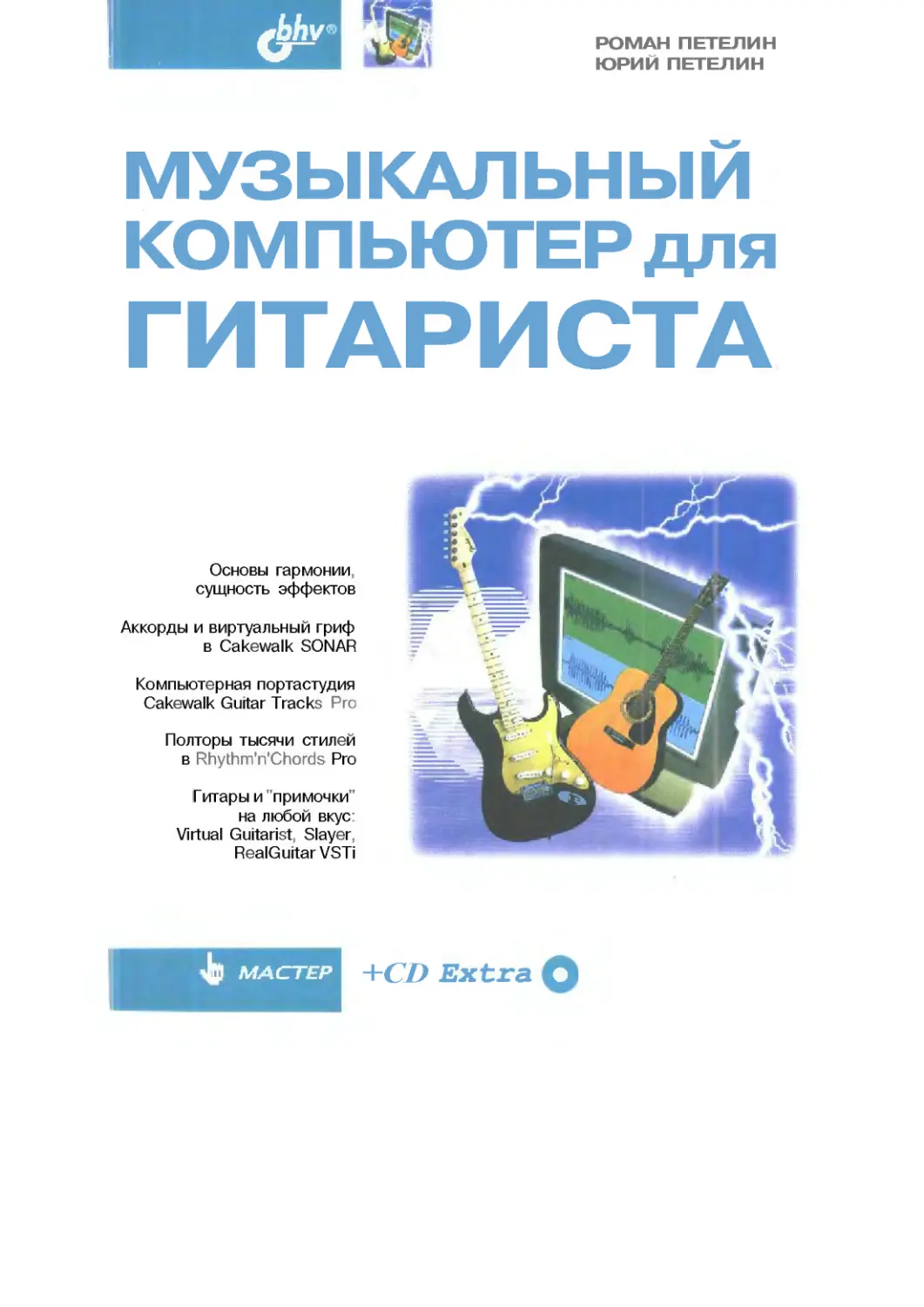
                    РОМАН ПЕТЕЛИН
ЮРИЙ ПЕТЕЛИН
МУЗЫКАЛЬНЫЙ
КОМПЬЮТЕР для
ГИТАРИСТА
Основы гармонии,
сущность эффектов
Аккорды и виртуальный гриф
в Cakewalk SONAR
Компьютерная порта студия
Cakewalk Guitar Tracks Pro
Полторы тысячи стилей
в Rhythm'n'Chords Pro
Гитары и "примочки"
на любой вкус
Virtual Guitarist, Slayer,
RealGuitar VSTi
мастер
+CD Extra Q

Роман Петелин
Юрий Петелин
МУЗЫКАЛЬНЫЙ
КОМПЬЮТЕР
ДЛЯ ГИТАРИСТА
Санкт-Петербург
«БХВ-Петербург»
2004
УДК 681.3.06
ББК 32.97
П29
Петелин Р. Ю., Петелин Ю. В.
П29 Музыкальный компьютер для гитариста. СПб.: БХВ-Пслсрбур! 2004.
496 С. ил.
ISBN 5-94157-492-4
Б книге рассматриваются вопросы компьютерной записи и обработки ги
тарных партий Для начинающих пользователей приведены правила пост тоения
аккордов, рассмотрена сущность гитарных обработок, описан спос б записи
композиций с помощью виртуального грифа и базы табулатур программы
Cakewalk SONAR. Для совершена вуюшихся музыкантов изложена технология
записи реальной гитары посредством виртуальной портастудни Cakewalk Guitar
Tracks Pro, описан эффскг-происссор Alien Connections RcValvcr, рассмотрена сти-
лизация партий аккомпанирующей гитары MIDI-плагином Rhythm'и Chords Pro,
рассказано о применении VST тнетрументов Virtual Guitarist, Virtua Guitarist
Electric Edition, Slayer и RealGui г для создания дос оверных и оригинальных
гитарных партий.
Для нользомтеяей, интересующихся записью
и обработкой музыки па компьютере
УДК 681.3.06
ББК 32.97
Группа по (готовки издания
Главный редактор
Зам гл редактора
Зав. редакцией
Редактор
Компьютерная верстка
Корректор
Дизайн обложки
Зав производством
Екатерина Кондукова
Владимир Шабалин
Григорий Добин
Татьяна Темкина
Натальи Караваевой
Виктории Пиотрпвския
Игоря Цырульникова
Николай Тверских
Лицензия ИД № 0242 от 24 07 оо Подписано в печать 'f, of. 04
Формат 70x100’/10. Печать офсетная. Усл. печ. л. 40.
Тираж 3 000 экз. Заказ N 231
“БХВ Петерб рС 90005 Саню Петербург, Измайлово и“ п 29
Гигиеническое заключение н продукцию, овар №77.99.02.953.Д.001537 03 2
or13.ee 20 2 г выдано Депар аментом СЭН Минздрава Fo с и
отпечатано с готовых диапозитивов
е ГУП "Типограф-я ayi а
99 34, Санкт-Петербур , Олин я 2
ISBN 5-94157-492-4
О Петелин Р Ю , Пете ин Ю. В , 2004
О Оформление, иштельство “ВХВ-ПетербурГ , 2004
Содержание
От авторов......................................................... 1
Как с нами связаться?...	    В
Введение.......................................................... .9
Глава 1, Теория, необходимая начинающим............................ 17
1.1.	Основные по нятия музыкальной грамоты .......................17
11,1	Нотное письмо .......................................     18
1.1.2.	Метр, размер, такт, темп, ритм.	..........21
I 1.3. Лад и тональность...................................... 25
Мажорн	ый лад....	..... ........... ............ ............26
Минорн	ый лад .......................................     .27
1.1.4.	Интервалы......	... ............. .......... .28
1.2.	Аккорды.....................................................31
1.2.1.	Трезвучия......	... ........ ....... ....... .....32
1.2.2.	Обращение трезвучий.................................    34
1.2.3.	Трезвучия с секстой .................................  .35
1.2.4.	Септаккорды.. .......................................  .36
1.2.5.	Обращения септаккордов..	     39
1.2.6.	Понаккорды.. ......................................     40
1.2.7.	Аккорды с задержанием..	   40
1.2.8.	Другие аккорды .......................................  41
1.3.	Примеры последовательностей аккордов	42
1.3.1.	Последовательности для До мажора .................     .42
1.3.2.	Последовательности для ля минора.. ..	.. ....... .43
1.3.3.	Блюзовые последовательности ........................   .44
Блюзов	ые последовательностирляДомажора ....	...	...........45
Блюзов	ые последовательности для ля минора..	.........45
1.4.	Настройка гитары...	........... ..... .............. ....45
1.5.	Табулатура и аппликатура.... .............................  47
/V Содержание
1.6.	Сущно сть наиб о лее расп ространс н н ы х гитарных эффектов.... 50
1.6.1.	Вибрато...............................................    .51
Амплит	удное вибрато и тремоло .............................  52
Частот	ное вибрато .......................................     53
Тембро	вое вибрато ..........................................  53
1.6.2.	Эффекты, основанные на задержке сигнала.....	.......54
Дилэи......	   54
Флэнжер и фэйзер......	 56
Хорус. ................................................         58
Реверберация.......	       59
1.6.3.	Дистошн. ..............................................    63
1.7.	Сущность наиболее важных обработок	...64
1.7.1. Частотная фильтр ация....................................  64
1.7,2 Динамическая обработка.	 68
1.8.	Ориентировочный порядок включения эффектов и обработок. .	72
Глава 2. Работа с нотами, виртуальным грифом и табулятурами
в Cakewalk SONAR......................................................75
2.1.	Обзор возможностей виртуальной студии Cakewalk SONAR..	76
2.2.	Инструменты окна Staff.......................................  82
2.3.	Выбор режима нотной записи....	..... ....................86
2	4. Выбор шрифта.......	.. .......... ....................91
2.5.	Ввод обозначений аккордов, специальных символов
и примечаний.................................................      91
2.6.	Табулятуры и виртуальный гитарный гриф.........................94
Глава 3. Виртуальная портастудия Cakewalk Guitar Tracks Pro.	107
3.1.	Подготовка программы к работе	................ПО
3.1.1.	Окно Audio Options
настройка каналов ввода/вывода цифрового звука..................110
Вкладка General... ........ .................................................НО
Вкладка Drivers. ..............................................113
Вкладка Advanced.............................................  114
Вкладка Device Profiles	 117
3.1.2.	Окно Click — настройке метронома	  118
3.1.3.	Окно Global Option. — настройка глобальны? опции .........120
Вкладка General — общие настройки	  120
Вкладка Folders — пути к файлам .............................. 121
3.1.4	Окно Colors — выбор окраски элементов интерфейса..........123
3.2.	Меню File — работа с файлами.......	.............124
3.2.1 Команда File >Save— сохранение проекта.......- ........... 124
3.2.2. Команда File > Import Audio — импорт аудиоданных
из аудиофайла в проект .................................   125
Содержание I/
3.3.	Главное окно программы......	...................... 127
3.3.1.	Элементы панели Master ..............................  128
Дисплей панели Master	 129
Группа VIEW— выбор режима отображения.......................129
Группа LOCATE MARKERS — работа с маркерами .................129
Группа CLICK— управление метрономом.........................131
Группа TEMPO - управление темпом ...........................131
Группа LOOP — управление зацикливанием .....................133
Группа PUNCH-IN — выбор интервала записи....	.........133
Группа MIX ТО — микширование аудиотреков................... 134
Управление записью/воспроизведением.........................134
Управление отображением модулей микшера ....................135
3.3.2.	Строка статуса.....	........... ............ ...135
3.4.	Запись на аудиотрек сигнала от внешнего источника..........136
3.4.1.	Особенности компьютерной записи гитары. .............. 136
3.4.2.	Подготовка к записи и запись...	.............. 139
3.5.	Редактирование аудиоданных в окне Edit ....................143
3.5.1.	Инструменты окна Edit...............................   145
3.5.2.	Стандартные операции редактирования................... 152
Cut — вырезание фрагмента проекта.. ...................... .152
Сору — копирование 	.............. ..................152
Paste — вставка .......................................     153
Delete — удаление ......................................... 153
3.5.3.	Контекстное меню окна Edit............................ 154
Graphic EQ — графический эквалайзер ........................154
3Db Louder и 3Db Quieter— усиление и ослабление звука на 3 дБ.155
Normaliz — нормализация амплитуды сигнала...................155
Envelope — графическое редактирование громкости и панорамы....156
Fade/Envelope — редактирование огибающей амплитуды..........159
Reverse — перезапись звука в обратном порядке ..............160
Event Prvperrie. — редактирование свойств звукового сообщения.160
3.5.4.	Окно Audio Track Properties редактирование свойств трека.161
3.6.	Аудиоэффскты...........................................    162
3.6.i.	Delay - задержка.....................................  163
3.6.2.	Chorus — хорус.....................................    167
3.6.3.	Flange) — флэнжер...................................   168
3.6.4.	Reverb — реверберация...	..........................168
3.7.	Виртуальные приборы обработки..	..............„170
3.7.1.	EX lompressor/G'ate— компрессор/гейт ...............
3.7.2.	EX Dynamics Processor —
процессор динамической обработки звука.......................173
3.7.3.	EX Expander/Gate— экспандер/гейт....................  „174
3.7.4.	EX Limiter — лимитер....	......................176
3.7.5.	Parametric EQ —
четырехполосный параметрический эквалайзер....................176
Vi	Содержание
3.8.	Работа с микшером в окне Mix	........................178
3.8.1.	Модуль аудиотрека...........	 179
3.8.2.	Модуль шины Анх....................................... 1S1
3.8.3.	Модули основных шин....	........... .............. 184
3.9.	Обзор команд главного	меню	программы ......................185
3.9.1.	Меню File — работа с файлами...........................186
3.9.2.	Меню Edit — редактирование	186
3.9.3.	Меню View - управление отображением......	....... 188
3.9.4.	Меню Insert— вставка в проект объектов.................188
3.9.5.	Меню Realtime — команды и опции реального времени.......189
Loop and Auto Shuttle — управление режимом зацикливания......190
Record Options — выбор параметров режима записи	...191
3.9.6.	Меню Track — редактирование атрибутов треков ...........191
3.9.7.	Меню Tools — применение сложных инструментов...........192
Compact Audio Data — компактное хранение аудиоданных........192
Chang? Audio Format — изменение формата аудиоданных ........193
Clean Audio Disk — удаление неиспользуемых аудиофайлов......193
Mixdown Audio — микширование аудиотреков, экспорт данных
в аудиофайл.............................................    195
Export to File( )— экспорт данных в аудиофайл ..............195
Bounce to Tratk(s)— создание трека с субмиксом..............203
Tuner — настройка гитары с помощью хроматического тюнера... 204
Delay Time Calculator вычисление времени задержки...........206
3.9.8.	Меню Options - настройка параметров программы .........206
3.10.	Alien Connections ReValver SE
виртуальный процессор гитарных эффектов........................ 207
3.10.1.	Добавление, удаление
и замена виртуальных модуле! ReValver....	...209
3	10.2. Описание виртуальных модулей ReValver ............ 210
Предварительные усилители ...........................
Усилители мощности........................................ .211
Процессоры эффектов.......................................  212
Симуляторы акустики....	     214
3.10.3.	Работа с модулями...............................     .215
3.10.4.	Загрузка и сохранение файла конфигурации ReValver......216
Глава 4. Плагин MusicLab Rhythm'n'Chords 2 Pro....................219
4.1.	Назначение программы Rliytlim’n’Chords 2 Pro.............. 220
4.2.	Основные элементы главного окна Rhythm’n’Chords 2 Pro......224
4.2.1.	Панель Keyboard.	................ .................219
4.2.2.	Панель Main toolbar..................................  231
4.3.	Главное меню плагина......	............ ..............233
4.3.1.	File — работа с файлами............................... 234
Содержание	V
4.3.2.	Edit — стандартные операции редактирования...........234
4.3.3.	Chart- редактирование последовательности аккордов....235
Insert— подменю команд вставки	..................235
Delete — подменю команд удаления......	.......237
Set Division — выбор разрешающей способности
аккордовой сетки.......	......... ............. .....237
Measures in Staff выбор количества тактов в строке ...... 238
Song length — выбор количества тактов в композиции........238
Layout — изменение систем нумерации частей
композиции и тактов....	..................238
Smooth position — подменю команд автоматического
выравнивания мелодических позиции аккордов ...............239
Transpose - транспонирование аккорда......................239
Enharmonic — подменю команд замены знаков альтерации
с учетом энгармонизма ....................................240
4.3.4.	Chon Bonk — работа с банками аккордов................240
4.3.5.	Parameters — установка параметров
в состояние по умолчанию...............................241
4.4.	Запись последовательности аккордов ....................  242
4.5.	Создание ритмического рисунка....	............ ...244
4.6.	Настройка звучания...................................... 247
4.7.	Преобразование партии в MIDI-грек........................250
4.8.	Детально о создании последовательности аккордов..........252
4.8.1.	Автоматическое построение аккордов.................. 253
Выбор аккорда в аккордовом меню...	............254
Выбор мелодической позиции (обращения) аккорда............255
Выбор альтернативного баса..............................  257
Ускоренный ввод аккорда и альтернативного баса............258
Редактирование позицщ аккордов типа Program Chords .......258
Запись аккордов по MIDI (распознавание аккордов)..........258
Установки для построения аккордов Program Chords..........259
4.8.2.	Ручное построение аккордов типа Custom Chords .......262
4.8.3.	Прослушивание аккордов ........................   ...263
Ручное прослушивание..............................     ...263
Прослушивание по MIDI (Remote control)	 264
Автоматическое прослушивание .............................265
Настройка параметров режима прослушивания.... ........... 266
4.8.4.	Редактирование в партитурном окне Chord Chart....... 266
4.8.5.	Банки аккордов.................................... ..267
Банк Songlfsed............................................268
Банк User Bank .......................................    269
4.8.6.	Экспорт аккордов из Chord Chari в трек SONAR........,269
4.9.	Создание ритмического рисунка............................  271
4.9.1.	Работа с таблицей ударов Stroke Map	............271
Viii	Содержание
4.9.2.	Бренчание.............................................  273
4.9.3.	Бас и аккорд........................................    274
4.9.4.	Арпеджио..............................................  275
4.9.5.	Артикуляция и динамика..................................276
4.9.6.	Гитарные штрихи и приемы........	  ...276
А, 1 ированньи аккорды. Направление арпеджио .............. .277
Медленное арпеджио аккорда ...............................   278
Приглушенныйудар....	    .279
Аккордовый слайд...	    280
Аккордовое хроматическое глиссандо.........................  282
Тремоло..................................................... 282
Push chord change (опережение смены аккорда)	...283
4.10.	Управление звучанием....	    285
4.10.1.	Арпеджио (вкладка Arpeggiafiori)...................... 286
4.10.2.	Вкладка Velocity.	     287
4.10.3.	Вкладка Voice control ...............................  289
Количество голосов (группа Strum types	Poicra).............. 289
Параметры "бренчания” (группа into strumming)................290
К ippcKKHH................................................. .292
4.11.	Игра руками "через плагин"....	.... ........... 293
4.11.1.	Зоны МIDI-клавиатуры.................................. 293
4.11.2.	Клавиши зоны аккордов. Источник аккордов ..............294
4.1	.3 Клавиши зоны ритма ...............................   297
4.11.4.	Пример исполнения гитарной партии "через плагин"	298
Артикуляция. Бренчание........	........ .299
Смена аккорда......	..... ............ ........... ........299
Игра по "струнам" ....................................      .300
Игра "бас и аккорд" .....................................    300
4.12.	Применение плагина с секвенсором в режиме Play.............300
4.13.	Использование ритмических паттернов
для создания гитарных партий........	... .................301
4.14.	Работа с вкладкой Rhythm Library и треком ритма ...........303
4.14.1.	Перенос паттерна на трек ритма	.....303
4.14.2.	Редактирование текущего паттерна .................... .304
4.14.3.	Работа с библиотекой паттернов.....................   .306
4 14.4 Использование дополнительных томов
библиотеки паттернов ......................................    309
Глава 5. Virtual Guitarist и Virtual Guitarist Electric Edition —
виртуальные гитаристы..................................... 313
5.1.	Virtual Guitarist...	      .317
5.1.1.	И од ключение плагина к Cubase SX	....317
5.1.2.	Начало работы с Virtual Guitarist	.........323
Содержание	IX
5.1.3.	Распознавание аккордов.. .............................    327
5.1.4.	Октава клавиш дистанционного управления...................328
5.1.5.	Параметры, доступные на вкладке Play,.....................330
5.1.6.	Общие настройки, доступные на вкладке Setup.. .... .. .	.332
5.1.7.	Управление плагином Virtual Guitarist
с помощью MIDI-сообщений....................................... 335
5.1.8.	Составление собственных партии	 336
5.2.	Virtual Guitarist Electric Edition	 339
5.2.1.	Особенности Virtual Guitarist Electric Edition	......339
5.2.2.	Эффект IVah-lVah........................................  341
5.2.3.	Эффект Delay...	 342
5.2.4.	Эффект AittoFilter.............................. .. . . ..........343
5.2.5.	Эффект Reverb. ...................................       .344
5.2.6.	Эффект Phaser ...........................................   344
5.2.7.	Эффект Tremolo......	 .345
5.2.8.	Эффект Flanger.........................................   346
5.2.9.	Эффект Chorus .........................................   346
Глава 6. VST-u.iarun Slayer......................................... .349
6.1.	Работа c VST плагином Slayer 1.x	......................349
6.1.1.	Секция гитары............................................   351
6.1.2.	Секция усилителя и акустической системы	......355
6.1.3.	Секция эффект процессора...............................  .357
6.2.	Особенности VST-njantHf Slayer 2.x ...........................360
6.2.1.	Секция гитары...	   .362
6.2.2.	Секция комбо-усилителя....................................365
6.2.3.	Секция эффект процессора .................................366
Глава 7. VST-и негру мент MusicLab RealGuitar VSTi.................. 369
7.1.	Принципы функционирования RealGuitar....	 371
7.1.1.	Многовариантность режимов исполнения ..................  .372
7.1.2.	Автоматическое распознавание аккордов..... ...............372
7	1.3. Деление MIDl-клавпагуры на функциональные зоны...	374
7.1.4.	Соответствие тембра звучания взятых нот струнам и ладам....376
7.1.5.	Многослойпость сэмплов и зависимость характера звучания
от параметра Velocity	   377
7.2.	Элементы диалогового окна плагина.............................378
7.2.1.	Область выбора и настройки параметров гитары
и эффектов.....................................................  379
7.2.2.	Область виртуального грифа	 .387
7.2.3.	Область выбора и настройки режимов исполнения ............388
Режим Direct...................................................389
X Содержание
Группа Velocity witch EX....	 391
Правая группа элементов.....	 392
7.2.4.	Особенности режимов	исполнения ....................  .393
Режим Solo.............................................   .393
Режим Harmony............................................  394
Режим Chords......	  394
Режим Bass & Chord....	  ..396
Режим Bass & Pick .......................................  397
Заключение...	.. 399
ПРИЛОЖЕНИЯ..	..401
Приложение 1. Выполнение основных операций
в Cakewalk SONAR................................................ 403
П1.1. Представление музыкальной информации
в программе Cakewalk SONAR.................................403
П1.1.1. Новатор.....	 404
П1 1.2. Отпечатки клавиш .................................   406
П 1.1.3. Гитарный гриф и отпечатки пальцев................   408
П1.1.4. Список сообщений	 410
П1.1.5. Треки и клипы...	   413
П1.2. Загрузка файла проекта	 414
П1.3. Сохранение проекта в файле ..............................416
П 1.4. Воспроизведение проекта...	 417
П1.5. Запись MIDI-трека........................................417
П1.6. Запись звука с микрофона.. ..............................423
П 1.6.1 Создание аудиотрека................................. 423
П1 6.2. Выбор порта ввода звуковых данных ....................424
П 1 6.3. Выбор порта вывода...	.......... 425
П1 6 4. Регулирование уровня сигнала.........................426
П1.7. Подключение MIDI- и аудиоэффектов ...................    427
Ш.8. Применение VST-HJiaiHHOB в Cakewalk SONAR.................428
Приложение 2. Выполнение основных операций в Cubase SX...........431
П2.1. Представление музыкальной информации в Cubase SX.........432
И 1. Порты, шины, каналы, MIDI- и аудиотреки, части.
Подтрек! и огибающие:....................................... 432
П2.1 2. Список сообщений	....439
П2.1 3. Отпечатки клавиш...	.... ....................440
П2.1.4. Ноты...
Содержат  I
П2.2. Загрузка файла проекта..............................     442
П2.3. Воспроизведение композиции	443
П2.4. Открытие и закрытие проекта........................   ...444
П2.5. Сохранение проекта. Форматы файлов..... .............. ..449
П2.6. Запись на MIDI -тре к........................ .... .4 50
П2.6.1. Локаторы............................................     450
П2.6.2. Запись с MIDI-клавиатуры ........................... 451
П2.7. Записв звуковых данных с внешнего источника .............452
П2.7.1. Создание аудиотрека .............................   .452
П2.7.2. Выбор шин ввода и вывода......	........... ...453
П2.7.3. Настройка уровня сигнала..........................   454
Приложение 3. Описание компакт-диска.............................455
Системные требования...........................................455
Содержание раздела CD-R ОМ диска.	   .456
Содержание раздела CD Digital Audio диска. ................ ...457
Список литературы................................................459
Предметный указатель.............................................465

Эту книгу мы посвящаем
нашей любимой маленькой Анечке -
дочке и внучке.
От авторов
Уважаемый читатель, мы предлагаем вашему вниманию очередную книгу,
посвященную вопросам применения персонального компьютера в музы-
кальном гворчссчвс Это наша ;смнадцатая книга, изданная в России.
Книга отличается от большинства своих предшественниц тем, что в ней
рассматривается не одна программа, а одна проблема. На ее страницы выне
сено все, что имеет отношение к компьютерной записи гитары.
Обратиться к проблеме "гитара-компi ютер" нас побудил целый ряд обстоя-
тельств. Прежде всего, признаемся, что сами мы неравнодушны к этому му-
зыкальному инструменту. Кроме того, понимаем, что гитара относится
к числу наиболее популярных, где-то даже культовых, инструментов. В то
же время это и одно из наиболее доступных, демократичных средств музи-
цирования — не сосчитать людей, умсюшш или мечтающих научиться иг-
рать на гитаре. Поэтому есть основания надеяться, что книга окажется по-
лезной и интересной многим читателям. Компьютерная запись реальной
гитары — дело не такое простое, как может показаться на первый взгляд.
Здесь есть, о чем поговорить с заинтересованными людьми. И, наконец,
в последнее время появились компьютерные программы, позволяющие син-
тезировать звучание настоящей гитары и моделировать характерные приемы
игры на ней. Поэтому становятся все более актуальными вопросы выбора
достойных виртуальных гитар и их эффективного применения на практике.
Мы постарались сформировать такое содержание книги и так скомпоновать
материал, чтобы он оказался полезным читателям, стоящим на различных
ступенях гитарного и компьютерного мастерства.
Допустим, у вас нет совершенно никакого музыкального образования, но вы
все таки хотите более или менее осмысленно использовать виртуальные ги
тары, описанные в книге. Тогда непременно начинайте с первой главы. Она
предоставляет необходимый минимум основ музыкальной грамоты, а также
2_
От авторов
самые важные сведения об аккордах. Дело в том, чтс работа с любой из вир
туальных гитар едва ли не на половину заключается в записи необходимой
последовательности аккордов.
Скорее всего, у вас нет диплома звукорежиссера и профессионального пред
ставления об условиях и границах применения различных звуковых эффек
тов и обработок, а также о смысловом содержании их многочисленных па-
раметров. Однако современный гитарный звук во многом зависит от того,
чем и как обрабатывается гитарный сигнал. Мы хотим помочь вам, поэтому
включили в книгу необходимый материал.
Предположим, что, не поддавшись на уговоры поучиться музыкальной гра
моте, вы, подобно многим любителям, предпочитаете аккомпанировать на
гитаре, ориентируясь по графическим обозначениям аккордов табулату
рам. Нотный стан вам — не указ, вместо него — гитарный гриф, поделен-
ный на лады Ваши пальцы сами знают, с каким ладом связан тот или иной
звук, и этого вам достаточно. Удивительно, но разработчики нотатора музы-
кальной программы Cakewalk SONAR откуда то прознали об этом и специ
ально для вас придумали подходящий инструмент — виртуальный гриф
С его помощью и отдельные звуки, и целые аккорды можно извлекать, про-
сто рисуя яркие точки — отпечатки пальцев. А чтобы вам не пришлось по-
купать справочник, табулятуры всех мыслимых аккордов заложены в базу
программы. Нужно лишь научиться извлекать их оттуда и расставлять вдоль
виртуального нотного стана. Нам же остается только помочь вам в этом.
Если вы умеете играть на реальной акустической или электрической гитаре,
рано или поздно перед вами возникнет проблема записи гитарных партий и
создания музыкальных композиций. Это можно сделать, например, в ком
мерческой студии (если доходы позволяют] Или приобрести специализиро
ванное оборудование — портастуди о — и записать гитару дома, что тоже
недешево. Вместо этого можно воспользоваться компьютером с установлен-
ной звуковой картон и любым м; льтитрековым звуковым редактором или
виртуальной студией. Правда, программы названных классов сложны, пото
му что многофункциональны, и возможно, вы с ними незнакомы. И на та
кой случай мы предлагаем наиболее приемлемое решение: учитесь работать
с относительно простои виртуальной портастудиеи Cakewalk Guitar Tracks
Рю А мы поможем вам в этом, подробно описав назначение всех элементов
программы и способы ее практического применения.
Вы не можете назвать себя гитаристом? Пальцы левой руки никак не хотят
должным образом "растопыриться" по грифу, чтобы дотянуться до необхо
димых ладов, а правая рука вместо ритмичных ударов или кружевного пере
бора извлекает совершенно бессистемный звон пополам с грохотом? Да,
пожалуй, вы действительно не умеете играть на гитаре! Вместе с тем, вам бы
очень хотелось использовать в своих композициях гитарные партии... В этой
ситуации мы можем подсказать сра и дна варианта решения.
Отавторов 3
Первый вариант: научитесь работать с MIDI-плагином Rhythm'n'Chords 2.3
Pro. Он замечателен тем, что на уровне MIDI-сообщений в деталях модели
рует множество приемов и нюансов игры на гитаре. Плагин сопровождается
библиотекой стилей, насчитывающей около 1ФЮ ритмических рисунков
Rhy hm'n'Chords 2.3 Pro предназначен для использования совместно с про-
граммой Cakewalk SONAR 3.x. В окне плагина для ревнителей точной ими-
тации игры на гитаре есть множество элементов регулировки, управляющих
различными параметрами модели виртуального исполнителя. Но, несмотря
на это, работать с Rhythm'n’Chords 2.3 Pro легко: достаточно записать после-
довательность аккордов, выбирая их в меню, и указать стиль исполнения.
Если ли у этого плагина недостатки? Только один: он — MlDI-илапин,
а значит, в нем нет и не может быть собственного набора звуков. Играть
Rhythm'n’Chords 2.3 Pro будет теми звуками, которые вы сумеете найти.
Что делать, если они недостаточно точно передают впечатление игры на
настоящей гитаре?
Тут подойдет второй вариант решения: научиться применять VST-инструменты,
тоже моделирующие игру на гитаре, но обладающие при этом собственными
голосами. Здесь выбор достаточно широк. В книге мы рассказываем о рабо-
те с четырьмя принципиально различными виртуальными инструментами.
Virtual Guitarist решает проблему достоверного моделирования гитары
"в лоб". По сути, это интеллектуальный плеер, вое роилводящий фрагменты
(паттерны) заранее исполненных гитарных партий. Разработчики програм-
мы титанически потрудились: все стили исполнения записаны во всех то
нальностях, да так, что в каждой тональности обыгрываются около полутора
десятков аккордов разных типов! Не случайно дистрибутив плагина занима
ет аж три CD! Зато в ваших аранжировках зазвучат первоклассные акустиче-
ские и электрические гитары, на которых играют лучшие гитаристы.
Такого же плана и VST-инструмент Virtual Guitarist Electric Edition. Правда,
в нем сделан упор на партии электрогитар. Зато в комплексе с ин струме н
том функционирует VST-плагин, реализующий различные эффекты: —
типичные гитарные "примочки".
Музыканты, впервые попробовавшие плагины серии Virtual Guitarist в деле,
как правило, приходят в восторг. Еще бы — ощущение в се сильное™, вот
что это такое! Виртуозно играешь, играть не умея! Но вскоре наступает от-
резвление. Готовых стилей много, но все же их набор не бесконечен. А соз
давать собственные конструкции — хлопотно, потому что плагины для этого
не особо и предназначались.
Получается, что нужны инструменты, в которых бы элементарным кубиком,
образующим партию, был не паттерн с жестко зафиксированной структу-
рой, а отдельный аккорд или, еще лучше, звук. Чтобы можно было самому
создать любой стиль.
4
Отавторов
Когда ютребност ь имеется, она рано или поздно будет удовлетворена. Есть
такие инструменты!
В книге описана работа с двумя VST-ннструментами (Slayer и RealGuitar),
по-разному решающими задачу "понотного" и "поаккордного” исполнения
партии гитары.
VST-инструмент Slayer моделирует различные "тяжелые" электрогитары.
Есть и "чистые" гитары, свободные от каких-либо обработок, но как раз
они то звучат ненатурально. Да и о какой достоверности можно говорить,
слыша, например, рев гитары, подключенной к перегруженному усилителю?
Главное, чтобы эффект впечатлял. И эффекты действительно впечатляют.
Их здесь довольно много: в самой свежей версии плагина до 16 типичных
гитарных "примочек". Отметим, что разработчики смоделировали в плагине
не только гитару как таковую, но и целый ряд компонентов, влияющих на
характер звука, начиная от "исполнителя" и заканчивая комбо-усилителем.
Вы несомненно найдете применение всем этим воистину высоковольтным
электрическим гитарам.
И, наконец, хотим особо выделить VST-инструмент RealGuitar, также под-
робно описанный в книге. RealGuitar основан на высококачественных сэм-
плах гитары и воплощает совершенно новый подход к имитированию ги
тарного звучания и исполнения. RealGuitar — первый и пока единственный
инструмент, одновременно реализующий принцип "нота-сэмпл" с переклю-
чением сэмплов при нажатии клавиш и моделирующий те характерные
приемы игры на конкретном музыкальном инструменте (в данном случае,
на гитаре), которые невозможно исполнить обычным способом на MIDI-
клавиатуре.
Как и в Virtual Guitarist, в RealGuitar звуки заранее сыграны профессиональ
ными музыкантами и сохранены в виде сэмплов. Но есть одно существенное
отличие. Этот VST-инструмент, действительно, представляет собой гитару,
а не гитариста. Не виртуальный музыкант, а вы сами, играя на виртуальной
гитаре, чрезвычайно похожей по звучанию на реальную, будете складывать из
отдельных звуков аккорды, а из аккордов — партии. А плагин RealGuitar по-
может исполнить гитарную партию естественно и с мастерством.
В общем, если вы увлечены гитарой и не против применения компьютерных
технологий в музыке, то найдете в книге много полезного.
Мы не противопоставляем и никогда не противопоставляли виртуальные
синтезаторы и компьютерные модели музыкальных инструментов аппарат-
ным синтезаторам и акустическим инструментам. На все 100% согласны
с мыслью, которую высказал участник проекта "Русский Размер" Виктор Боп-
дарюк в интервью, записанном нами для журнала "Магия ПК". Полностью
рассказ о роли компьютера в судьбе "Русского Размера" можно прочитать
в майском выпуске журнала "Магия ПК" за 2004 год и на сайге http://petelin.ru
А здесь мы приведем единственную, правда, развернутою цитату из этого
От авторов 5
интервью: "К виртуальным синтезаторам отношусь отлично и достаточно
часто применяю их. В пластинке "Меня колбасит" применяется очень много
виртуальных басов из плагина Trilogy. У меня стоят Atmosphere, Stylus, FM7
(аналог синтезатора Yamaha DX7) Настоящий же DX7 я использую как
MIDI-клавиатуру. Программы, на которых мы работаем, — это Cubase, Cool
Edit Pro. Ha Cool Edit Pro я делаю сведение. Очень удобно делать на нем
панорамирование. А особенно теперь, когда есть "Кул" с подвешиваемыми
DX-плагинами, — это вообще супер! Вместе с тем, на мой взгляд, карди-
нально неправильно суждение, что можно заменить одним компьютером
виртуальными программами оригинальные "синтюки'' В каких-то случаях
можно, и я пользуюсь виртуальными синтезаторами. Но это не основопо-
лагающие звуки. Говорят, что у "Русского Размера" особый саунд. Меня час-
то спрашивают о том, что я делаю со звуком. Я говорю: "Ничего." Дело
в том, что есть у синтезаторов свой голос. И вот именно самое важное -
найти тот подбор инструментов, звуков, который будет тебя характеризо
вать. Опять же, ставить какие-то рамки и говорить "я работаю только на же-
лезе" или "я работаю только на виртуальном" — это глупо".
Итак, получается, что все технические средства хороши, если они помогают
достичь успеха. Прислушайтесь к совету человека который кое чего в жиз
ни добился и кое что в музыкальных компьютерах понимает!
Бесспорно, было бы очень хорошо, если бы партии гитары исполнялись на на
стоящем, а не виртуальном инструменте. Но если вы хоппе, чтобы запись зву
чача достойно, то придется позаботиться о выполнении нескольких условий:
□ инструмент (а в случае электрогитары — еще и обработки, усилитель, аку-
стическая система) должен быть профессиональным, а значит, дорогим
□ исполнитель должен владеть гитарой мастерски, а значит, он должен
быть высокооплачиваемым;
□ условия записи живой гитары должны быть студийными: тишина, хоро
ший инструментальный микрофон, малошумящий предварительный уси
литель, многоразрядный прецизионный аналого-цифровой преобразова-
тель, а значит, это будет стоить совершенно бешеных денег!
Если вы можете позволить себе все перечисленное — отлично. На этот слу-
чай мы даже решили оказать вам содействие, разместив на диске, сопрово-
ждающем книгу, видеошколу, посвященную вопросам оснащения собствен
ной гитарной студии. Съемки, как обычно, проводятся на базе питерского
магазина MusicLand (www.muslaiid.ru), а в качестве ведущего выступает его
директор и давний участник про< "Музыкальный компьютер" Вадим Лукин
Какую красоту (гитары, "примочки", комбо-усилители) вы увидите в этом
сюжете — мечта гитариста, да и только!
Однако в реальной жизни все гораздо прозаичнее. Например, есть лишь ви-
тавшая виды ширпотребовская гитара (строй едва держит), игра на ней ос-
воена в пределах трех аккордов, а "студия" компьютер со звуковой картой
6
От авторов
и китайский микрофон занимает угол в комнатушке 'хр щевки” Что же
делать? Либо оставьте мечту о композициях, звучание которых могло бы
приблизиться к саунду того же "Русского Размера", либо воспользуйтесь му
зыкальным компьютером — поручите виртуальным гитаристам играть на
виртуальных гитарах. Здесь, конечно, тоже не все так просто. Нужно знать
музыкальные программы и уметь ими пользоваться. В этом то мы и хотим
вам помочь!
Эта книга могла бы выйти на полгода раньше, но мы специально отклады
вали ее публикацию — ожидали появления нового виртуального музыкаль-
ного инструмента, чтобы первыми рассказать о нем компьютерным музы-
кантам. Около четырех лет творческого сотрудничества связывает нас
с коллективом программистов и музыкантов из Ростова на Дону, известным
в музыкальном мире как Music Lab, Inc. (www.niusiclab.coni). За эти годы
в четырех книгах, изданных в России [26, 28, 30, 33], и двух книгах, издан-
ных в США [85, 87], мы познакомили читателей с сенью программами, раз
работанными в Music Lab, Inc. Мы утверждаем, что вопреки многочислен-
ным поверхностным суждениям, кочующим по средствам массовой
информации, в нашей стране есть специалисты, способные создавать про-
дукты мирового уровня в сфере высоких технологий. И от этого легче
на душе.
Вот и в этой книге мы описываем работу с двумя программами MusicLab,
Inc. Прежде всего, мы рассказываем о новой версии MIDI-плагина
Rhytlnn’n'Clioids 2.3 Pro, предназначенной для работы совместно с вирту-
альной студией Cakewalk SONAR 3.x. Обновление плагина пришлось очень
кстати, но не из за него откладывался выпуск книги. Мы давно знали
о проводимой в недрах MusicLab, Inc. огромной работе по созданию VST
инструмента, достоверно моделирующего звучание реальной акустической
гитары. И мы очень рады, что ожидания сбылись и надежны оправдались:
на свет появился уникальный VST-инсгрумент RealGuitar Осмелимся зая-
вить, что эта программа — новое слово в моделировании звучания реальных
инструментов и приемов игры на них, и предположить, что очень скоро
в своей сфере (аккомпанемент и соло на акустической гитаре) она станет
всемирно известной и обретет не меньше поклонников, чем популярный
ныне VST плагин Virtual Guitarist.
В предыдущих книгах [20—34 [ мы познакомили вас с программами Midisoft
Studio, Cool Edit 96, Cool Edit Pro 1 2, Cool Edit Pro 2.0, Vienna SoundFont
Studio, Visual Arranger, Band-in-a Box, Cakewalk Pro Audio, Cakewalk Guitar
Studio, Cakewalk Overture, Cakewalk In Conceit, Cakewalk Audio FX,
Rhythm'n'Chords, Ncinesys Gigastudio 160 (V.2), Gigastudio Instrument Editor 2.0,
SONAR 1 3, SONAR 2 XL, Cubase SX, Cubase SX 2, Reason 1, Reason 2,
Adobe Audition, а также co многими 11 DI плагинами, виртуальными эф-
фектами и обработками, среди которых следует выделить профессиональные
плагины из пакета Waves Platinum Native Bundle 4.
г авторов.
1
С помощью книги [33] вы могли освоить работу: с виртуальными синтезато-
рами HyperCanvas, Super Quar я Orchestral фирмы Edirol; с синтезаторами,
построенными на основе физического моделирования электронных уст
ройств, — В (орган Хаммонда), Pre 53 (Prophet 5), FM7 (Yamaha DX7)
с разработками фирмы Native I trumenls — Battery (драм машина/сэмплер),
Kontakr (высококачественный сэмплер), Vokator (1024-полосный вокодер,
синтезатор, сэмплер); с ST и негру м hi фирмы Steinberg — Groove
Agent (виртуальный барабанщик), The Grand (фортепиано с сэмплерным
банком более I Гбайт), HALion 2 (высококачественный сэмплер); с V-Siation
(программный клон аппаратного синтезатора фирмы Novation Electronic
Music Systems); с уникальными инструментами фирмы Spectrasonic- -
Atmosphere (модуль, ориентированный на воспроизведение пэдов и эм5и-
ентных звуков), Trilogy (модуль, ориентированный на воспроизведение ба
сов), Stylus (модуль, ориентированный на воспроизведение барабанных лу-
ПОВ и ритмических звуков); с ОХ-инструментом MusicLab SmaiiFlutc DXi.
Наши книги позволяют заинтересован: ы читателям узнать о существова
нии удивительных программ и не только обучиться работе с ними на на-
чальном уровне, но и постигнуть секреты мастерства.
И по обычной, и по электронной почте мы получаем много писем с кон
кретными вопросами, предложениями, просьбами. По возможности стара-
емся содействовать читателям, обращающимся к нам. Прежде всего, мы по-
стоянно ищем различные способы помочь увлеченным и одаренным людям
опубликовать результаты творчества — музыку и мысли. В время 13-
лось организовать регулярный и бесплатный радиоэфир для воспроизведе-
ния композиций питерских компьютерных музыкантов. Затем появились
помещение для клубных встреч и база для проведения концертов Позже
удалось провести цикл телепередач, в котор кроме показа работ m
нающих авторов музыки, была опубликована серия видеошкол о принципах
построения домашней компьютерной студии.
Более трех лет мы ведем рубрику "Музыкальный ПК"	на страницах
компьютерного журнала "Магия ПК" (Санкт Петербург). Мы продолжаем
объявлять конкурсы, выбирая работы для сборников композиций на компакт-
дисках, которыми сопровождаются наши книги.
Поскольку ответить на все поступающие по почте вопросы физически не-
возможно, мы поддерживаем сайт http://petelin.ru, а на нем форумы, где
каждый посетитель, задав вопрос, с большой вероятностью получит быст-
рый и компетентный ответ.
Какие то из перечисленных направлений нашей деятельности по популя
ризации музыкального компьютера со временем теряют актуальность, при-
влекательность (а иногда и смысл), и мы отказываемся от них, какие-то
живут и развиваются. И вас, уважаемый читатель, мы приглашаем: присое
диняйтесь!
Ота туров
Как с нами связаться?
□ По электронной почте:
•	уигу peteiin.ru (Юрию Петелину);
•	roman petelm.ru (Роману Петелину).
(“1 Контактные встречи в клубе "Музыкальный компьютер" (расписание
встреч есть на главной странице нашего сайта):
•	по четвергам с 18.00 до 19.30.
Адрес: Санкт-Петербург, Васильевский остров, Большой проспект,
дом 65, Дворец Культуры "Гавань", класс 84.
П Прислать 1СМ<> (иск можно по адресам:
•	7 Санкт-Петербург, до востребования, Петелину Юрию Влади-
мировичу;
•	197372, Санкт-Петербург, А/Я 153, Петелину Юрию Владимировичу.
(“1 Сайт, на котором вы своевременно сможете узнать о наших новых проек-
тах, чтобы успеть принять в них участие:
• http://petelin.ru или http://www.musicalpc.com
Роман Юрьевич Петечин
Юрий Владимирович Петечин
Введение
Эта книга рассчитана на современных музыкантов, профессионалов и люби-
телей, увлеченнвтх гитарой и интересующихся применением компьютерных
технологий в музыке. Она посвящена комплексу вопросов, составляющих
проблему компьютерной записи и обработки гитарных партий.
Для начинающих гитаристов и пользователей музыкального компьютера
в начале книги приведена минимальная необходимая информация о прави-
лах построения и особенностях использования аккордов различных типов.
Рассмотрена сущность популярных гитарных эффектов и обработок. В кон-
це книги, в приложениях изложен порядок выполнения наиболее важных
операций при работе с виртуальными студиями Cakewalk SONAR 3.x и
Cubase SX 2.x, совместно с которыми используются различные 'гитарные"
плагины, рассмотренные в книге.
Описан один из наиболее приемлемых для человека, не знающего нотной
грамоты, способов записи гитарных партий на MIDI-трек секвенсора
с помощью виртуального грифа и справочной базы табулатур программы
Cakewalk SONAR.
Остальной материал книги рассчитан на более подготовленного читателя, из
тех, кто способен серьезно потрудиться во имя достижения заветной це-
ли, создания профессионально звучащих аранжировок с участием гитар.
Детально изложена технология записи и редактирования "живых" акустиче-
ской гитары и электрогитары с помощью относительно простой виртуаль-
ной портастудии Cakewalk Guitar Tracks Pro.
Подробно рассмотрена работа с MIDI-плагином MusicLab Rhythm'n'Chords
2.3 Pro, позволяющим автоматизировать исполнение и запись правдоподоб-
но звучащей партии аккомпанирующей гитары на уровне MIDI-сообщений
В трех главах книги рассказано о применении VST-инструментов Virtual
Guitarist, Virtual Guitarist Electric Edition, Slayer и RealGuitar. Каждый из них об-
ладает своими достоинствами, а все вместе они позволяют создавать гитар ’ые
10
Введение
партии, звучащие или очень достоверно, или очень оригинально, но всегда
интересно и неповторимо.
Таким образом, книга охватывает все самые актуальные вопросы практики
современных гитаристов, аранжировщиков, композиторов (начинающих и
совершенствующихся), не чурающихся использовать в своем творчестве
персональный компьютер, а также рассчитывающих получить максимальный
эффект и достичь успеха.
Книга содержит авторское предисловие, введение, семь глав, заключение,
три приложения, список литературы и предметный указатель. Книгу сопро-
вождает компакт-диск в формате CD Extra.
Глава I содержит сведения теоретического и прикладного характера, необхо-
димые для осознанного и эффективного использования рассмотренных
в книге программ. Часть материала главы носит справочный характер и ад-
ресована начинающим компьютерным музыкантам, не имеющим музыкаль-
ного образования. Однако работать с программами, предназначенными для
создания музыки, не владея музыкальной терминологией и не имея пред-
ставления об основах музыкальной грамоты, невозможно.
На многое способны виртуальные гитаристы и аранжировщики, но со-
чинение мелодии и выбор последовательности аккордов аккомпанемента
по-прежнему о таются творческой обязанностью человека. Поэтому в пер-
вой главе мы решили кратко рассказать об основах гармонии в части, ка-
сающейся законов формирования аккордов наиболее употребляемых типов,
трезвучий, септаккордов и их обращений, нонаккордов и аккордов с задер-
жанием. Здесь же приведены примеры последовательностей аккордов в то-
нальностях До мажор и ля минор. Пояснено назначение и описан порядок
использования аппликатур и табулятур гитарных аккордов.
Во второй половине первой главы разъяснена сущность звуковых эффектов
и обработок, используемых современными гитаристами. Здесь речь идет
о таких эффектах как вибрато, реверберация, дилэй, хорус, флэнжер, фэйзер
и дисгошн, а также об обработках — частотной и динамической. Приведены
рекомендации относительно очередности включения эффектов при обработ
ке гитарного сигнала. Варианты подобных эффектов и обработок имеются
практически во всех программах, рассматриваемых в книге.
Наглядной иллюстрацией этого материала служит видеошкола, посвященная
вопросам оснащения домашней гитарной студии и применению аппаратных
эффектов, записанная надиске, сопровождающем книгу.
В главе 2 мы знакомим начинающих компьютерных гитаристов с I статором,
справочником табулятур аккордов и виртуальным гитарным грифом, кото-
рые являются составными частями программы Cakewalk SONAR. Cakewalk
SONAR — популярная и мощная виртуальная студия, позволяющая реали-
зовать любые творческие замыслы, связанные с записью музыки и обработ-
Введение
11
кой звука. Основная часть главы посвящена рассказу о том, как с помощью
этой программы можно:
□	записать партию гитары нотами,
П получить доступ к справочной базе табулатур всех мыслимых ак орлов
для шестиструнной гитары, а также для четырехструнной бас-гитары
(пользоваться описываемым редактором табулатур аккордов акж про-
сто, как обычным справочником, напечатанным на бумаге);
П записать партию гитары в виде отпечатков пальцев на виртуальном грифе.
Виртуальный гитарный гриф является уникальным средством компьютер-
ного редактирования музыки и особенно удобен для тех итйристов. кото
рые не знакомы с нотной грамотой и привыкли записывать партии! гитар-
ного аккомпанемента с помощью табулатур.
Возможности Cakewalk SONAR значительно шире рассмотренных в: главе.
Для тех, кому эта программа придется по душе, приведен список литерату-
ры, содержащей детальное описание работы с ней.
В главе 3 мы рассмотрели доступный способ per шния одной из наиболее
актуальных проблем в творчестве отдельных гитаристов и ансамблей. Р чь
идет о высококачественной записи композиций, которые исполняются на
реальных (акустических и электронных) инструментах, в том числе и на ги-
таре. Вместо дорогой "железной" портативной студии предлагается исполь-
зовать ее виртуальный аналог. Аппаратная составляющая такой студии -
компьютер с установленной в нем звуковой картой. В качестве виртуальной
портастудии может выступать любой звуковой редактор (например. Cool
Edit Pro, Adobe Audition) или любая виртуальная студия (например С kewalk
SONAR, Steinberg Cubase SX). Всем они хороши, но по отношению г типо-
вым задачам, решаемым портасту i ieii. их возможности весьма избыточны.
Иными словами — научиться работать с названными программами Не так
просто, а, записывая с их помощью "живую" гитару, вы будете использовать
имеющиеся функции лишь на несколько процентов.
В качестве решения проблемы предлагается виртуальная портасгу ия
Cakewalk Guitar Tracks Pro, обладающая всеми необходимыми свойствам! и
возможностями реального устройства. Ее графический интерфейс прост и
напоминает панель управления записью/воспроизведением и микшер ре-
ального прибора. Но простота — не единственное достоинство Jioih I
граммы. Cakewalk Guitar Tracks Pro можно рассматривать как усеченную
версию виртуальной звуковой студии Cakewalk SONAR. Нотатор этой про-
граммы рассмотрен в главе 2, работа с живым звуком и эффектами — в tyiaee 3.
Отсюда остается лишь один шаг до полного освоения этого мне» я|дыкт о
нального музыкального редактора.
В главе 3 детально рассмотрены:
□	подготовка Cakewalk Guitar Tracks Рю к применению;

Введение
О работа с файлами;
О назначение всех элементов управления главного окна, а также всех команд
главного меню;
□ методы редактирования записанного звука;
П обработка аудиотреков имеющимися эффектам!;
П сведение композиции.
Приведена методика настройки гитар] с помощью хроматического тюнера
Описан виртуальный процессор гитарных эффектов Alien Connections
ReValver SE входящий в поставку программы
Глава 4 посвящена описанию принципов построения и технологии исполь-
зования MIDI -плагина Rhythm'n'Chords 2.3 Pro, разработанного отечествен-
ной фирмой MusicLab, Inc. и позволяющей даже тем, кто не владеет техни-
кой игры на гитаре, создавать реалистично звучащие партии гитарного
аккомпанемента.
Программа основана на раздельном представлении композиции аккордовой
последовательностью и ритмом Аккорды выбираются из обширнейшей ба
зы с помощью системы меню, а ритмические шаблоны из библиотеки
паттернов. В программе смоделированы практически все мыслимые разно-
видности приемов звукоизвлеч ни (ударов) из арсенала профессионального
гитариста-аккомпаниатора. Масса дополнительных регулировок, учитываю
щих особенности изменения скорости и силы различных ударов по струнам
позволяет сделать звучание MIDI партии гитары очень похожим на звуча
ние настоящего инструмента. С помощью плагина, подключенного к треку
Cakewalk SONAR, партию гитарного аккомпанемента можно исполнять
в реальном времени на МЮЬкланиатуре, левой рукой выбирая очередной
аккорд, а правой тип удара.
В главе подробнейше описан этот довольно непростой MIDI-плагин.
У Rhythm'n'Chords 2.3 Pro есть собственное главное меню. Назначение его
команд рассмотрено на многочисленных примерах Рабочее окно MIDI
плагина организовано в вцце нескольких вкладок, опции которых также де
тально разъяснены. Приведены методики:
П редактирования последовательности аккордов;
П переноса аккордов на MIDI трек
П формирования ритмического рисунка партии путем извлечения паттер
нов из библиотеки стилей;
П создания собственных стилей па основе чередования ударов различных
типов, выбираемых из специальной таблицы;
П регулирования тонких нюансов звукоизвлечения с помощью имеющихся
контроллеров;
О игры на MIDI-клавиатуре в реальном времени посредством плагина
Введение,
13
Рассмотрен порядок подключения к плагину томов библиотеки стилей, по
ставляемых отдельно.
Глава 5 посвящена работе с \ инструментами Virtual Guitarist и Virtual
Guitarist Electric Edition. Оба VST плагина в короткий срок стали популяр
ними, завоевали уважение и даже любовь музыкантов. Есть мнение, что яти
инструменты с их чрезвычайно правдоподобным звучанием открыли покую
эпоху в компьютерном моделировании гитары.
Virtual Guitarist объединяет в себе акустическую гитару Virtual Acoustic Guitar
и электрогитару Virtual Electric Guitar. To есть здесь на самом деле "прячут-
ся" сразу два виртуальных гитариста: один играет на акустической, а вто-
рой на электрической гитаре. A Virtual Guitarist Electric Edition это
VST-инструмент, интегрированный с VST-плагином (набором эффектов).
Это означает, что эффекты можно использовать не только в составе Virtual
Guitarist Electric Edition, но и отдельно как самостоятельный VST-плагин.
Основу инструментов составляют "исполнители" хранящиеся на диске
записи завершенных фрагментов партий гитарного аккомпанемента, сыг
ранных гитаристами-мастерами на реальных гитарах лучших фирм в сту-
дийных условиях. Имеющаяся библиотека позволяет аранжировать акком
панемент в любом из наиболее распространенных музыкальных стилей. При
таком подходе к моделированию гитары основные задачи пользователя сво
дятся к выбору стиля и к записи на MIDI-трек секвенсора необходимой по-
следовательности аккордов.
Подробно рассмотрено назначение элементов интерфейса плагинов Virtual
Guitarist и Virtual Guitarist Electric Edition, описан порядок подключения
VST-плагинов к программе-хосту Cubase SX. Пояснены способы формиро
вания и распознавания аккордов, редактирования параметров синтеза с по-
мощью MIDI-сообщений, составления собственных стилей путем комбини
рования элементов имеющихся стилей при управлении плагином Virtual
Guitarist по MIDI-каналу No 16. Кратко описана сущность эффектов, имею
щихся в составе Virtual Guitarist Electric Edition.
В главе 6 описана технология записи и редактирования гитарных партий
с помощью VST-плагина Slayer, имитирующего электрогитару и бас гитару.
Он разработан с использованием методов, подобных физическому модели-
рованию, и при относительно небольшом объеме и невысоких требованиях
к компьютеру позволяет воспроизводить многие приемы звукоизвлечен ия,
характерные для современной электрогитары. VST плагин Slayer пользуется
успехом у компьютерных музыкантов. Областью его применения является
создание гитарных партий с явно выраженным "электрическим" звучани *,м.
насыщенным различными эффектами, основанными на перегрузке усилите
ля и акустической системы. Не случайно название плагина совпадает с на
званием известной группы, музыка которой отличается "тяжестью". Особо
угались разработчикам плагина гитары, которые звучат агрессивно, с сильным
14
Введение
перегрузом за счет применения эффектов, основанных на искажении сигна-
ла. Конечно, ни о каком сколько нибудь существенном сходстве со звуча
нием реальной акустической гитары и даже электрогитары, свободной от
обработок, речь не идет.
Заметим, что "фишкой" плагина является кмможност моделирования игры
на "возбужденной" электрогитаре, характерной особенностью которой явля-
ется акустическая обратная связь между динамиками комбо-усилителя и
струнами гитары. Насколько нам ивестно, ни в какой другой программе не
смоделирована игра на гитаре в но юбной обстановке; в то же время многие
гитаристы- асг умеют ipirM ня в исполнительском творчестве те выра-
зительные возможности, которые дает возбужденная гитара.
Кроме собственно виртуальной электрогитары в состав плагина входят не-
сколько вариантов моделей комо > (усилитель + акустическая система) и
эффект процессор. Так что Slayer завершенный инструмент, позволяю
щий создавать партии электрогитары с использованием всех традиционных
эффектов и обработок. Paccvioi две версии плагина— Slayer 1.x и
Slayer 2.x, в равной степени распространенные в настоящее время и допол-
няющие друг друга с точки гренш смоделированных в них стилей. Slayer 2.x
отличается большим числом моделей гитар, усилителей и акустических с
тем, а также более сложным и гибким в применении эффект-процессором.
Рассмотрены элементы интерфейса плагинов Slayer 1.x и Slayer 2.x. Описаны
характерные особенности имеющихся моделей гитар, усилителей и акусти-
ческих систем. Разъяснены механизм и характер влияния различных регули-
ровок на тембр звучания инструмента. Приведен обзор всех 16 эффектов,
реализованных в эффект процессоре Slayer 2.x, а также пояснены различия
назначения эффектов, подключенных до и после комбо-усилителя.
В главе 7 рассмотрена работа с VST-и нструмснтом RealGuitar VSTi — но-
вейшей разработкой отечественной фирмы М icLab, Inc. Основные цели,
преследовавшиеся при создании лагина, максимальное приближение
звучания виртуального синтезатора гитары к звучанию настоящей акустиче
ской гитары, правдоподобное исполнение гитарных приемов при игре на
MIDI клавиатуре RealGuitar \S1 как и Virtual Guitarist и Virtual Guitarist
Electric Edition, базируется на собственных высококачественных сэмплах,
полученных путем записи звучания реальных инструментов. Однако на этом
сходство программ и заканчивается. RealGuitar VSTi предоставляет пользо
вателю несравнимо больший простор для творчества. Дело в том, что здесь
сэмплированы не завершенные фрагменты партий а отдельные звуки. При
создании базы сэмплов профессиональными музыкантами с использованием
характерных приемов игры записано звучание гитары для каждого лада на
каждой из шести струн. Из этих луков плагин автоматически формирует
заданные пользователем аккорды. Аккорды можно записывать в виде MIDI
сообщений на треке секвенсора программы хоста, к которому в качестве
виртуального выходного MIDI i<>pia подключен плагин. Аккорды также
Введение
.15
отображаются в виде отпечатков палвцев на виртуалвном гитарном грифе
(в программе Cubase SX, для работы с которой в первую очередь предназна-
чен плагин, собственного виртуального грифа нет). Любой аккорд можно
взять в нескольких позициях, причем вы легко сумеете выбрать допустимые
озиции, пользуясь виртуальным каподастром (каподастр — зажим, кото-
рый надевается на гриф гитары и при этом как бы передвигает верхний по-
рожек, искусственно укорачивая длину колеблющейся части струны). Важ
но, что в любом случае звучат именно те ноты, которые в точности
соответствуют выбранной позиции.
Инструмент снабжен банком звуков гитар семи характерных гиЧоВ.
В главе 7 подробно описано назначение элементов графического интерфейса
VST инструмента RcalGuitai VST1 Разъяснены особенности моделирования
различных приемов звуке извлечения методы распознавания и формирова-
ния аккордов. Пояснены вопросы, связанные с применением встроенных
эффектов.
Приложение / адресовано, прежде всего, тем начинающим компьютерным му
зыкантам, кто не знаком с программой Cakewalk SONAR, но хочет применять
MIDI-n.'ianiH Rliylhm'ii'Chordb 2.3 Pro, рассмотренный в главе 4. Плагин пред-
назначен для работы с версией Cakewalk SONAR 3.x Исчерпывающее описание
различных версии Cakewalk SONAR вы найдете в книгах |28, 30]. В данном
приложении приведены лишь основные сведения, необходимые для исполь
зования Rhythm'n'Chords 23 Pro совместно с Cakewalk SONAR 3.x.
Мы знакомим вас с особенностями представления музыкальной информа-
ции в программе Cakewalk SONAR. Рассказываем как выполнить самые не-
обходимые операции: загрузить, сохранить и воспроизвести файл проекта,
записать MIDI-треки и аудиотреки, подключить к треку MIDI- или аудио-
эффект, использовать специальный щаптер, позволяющий Cakewalk SONAR
работать с VS'T инструментам! и VST-птагииами
В Приложении 2 приведены сведения, необходимые для использования на
элементарном уровне виртуальной студии Steinberg Cubase SX.
Наиболее естественной средой для применения VST-инструментов (в частно-
сти, Virtual Guitarist, Virtual Guitarist Electric Edition, Slayer, RealGuitar VSTi
являются программы-хосты, базирующиеся на VST-гехночопц К таковым
в первую очередь, относится Steinberg Cubase SX К моменту завершения
работы над рукописью книги актуальной являлась версия Cubase SX 2.x.
Материал адресован тем начинающим компьютерным музыкантам, которые
не знакомы с программой Cubase SX, но хотели бы применять VST
инструменты, рассмотренные в книге. Исчерпывающее описание Cubase SX
двух верапг вы найдете в книгах [32, 35]. Здесь же мы знакомим вас с особен-
ностями представления музыкальной информации в программе Cubase SX 2.x
и рассказываем о технологиях выполнения самых необходимых операции.
Подключение VST плагина к треку Cubase SX описано б разд. 5.1.1.
16
Введение
В Приложении 3 описано содержимое компакт-диска, сопровождающего
книгу. Особенность диска состоит в том, что за счет формата CD Extra он
одновременно пригоден для воспроизведения с помощью CD плеера и по
зволяет считать информацию в компьютер посредством	CD-ROM.
Это, по существу, два диска в одном. Итак, надиске представлены два раз-
дела: CD-ROM и CD Digital Audio
Раздел CD-ROM диска включает в себя:
□	демо-версии ряда плагинов;
□	видеошкоду, посвященную вопросам оснащения собственной гитарной
студии;
□	файлы, содержащие треки с демокомпозициями
□	оГГ-Нпе-всреию сайта авторов книги с «ектронными версиями многих
статей и некоторых книг, посвященных применению компьютера в прак-
тике музыкантов и звукорежиссеров.
В разделе CD Digital \udio диска записаны в завершенном виде композиции,
созданные с применением программ, описанных в книге
Список литературы содержит библиографические сведения о книгах и
статьях, посвященных гитаре и применению компьютера в музыкальном
творчестве.
Предметный указатель облегчает контекстный поиск и помогает читателю
получить более детальное по сравнению с оглавлением представление
о круге вопросов, рассматриваемых в книге.
Глава
Теория,
необходимая начинающим
В процессе работы с описанными в книге программами, моделирующими
гитарный аккомпанемент, из всего объема музыкальных знаний и навыков
пользователю требуется, пожалуй, одно — уметь правильно записывать по
следовательности аккордов. Как минимум, эта последовательность должна
соответствовать мелодии. Цель более высокого порядка, к которой нужно
стремиться, — создание таких последовательностей аккордов, которые укра
сили бы (в гармоническом смысле) композицию. Однако это невозможно
сделать, без знания типов аккордов, а также правил составления их после
довательностей. А говорить об аккордах, не зная основ нотного письма, не
имеет смысла. Поэтому соответствующий справочный материал занимает
существенную часть данной главы.
В практике гитариста очень часто применяется упрощенная форма записи
партии: вместо нот используются условные символы или графическое изо
бражение аккордов. Начинающие гитаристы найдут в этой главе пояснения
смысла аппликатуры и табулятуры.
Многие современные гитаристы не мыслят себя без различных гитарных
"примочек" (эффектов и обработок), хотя не все понимают их сущность.
Об этом вы тоже узнаете, прочитав главу.
1.1 Основные понятия музыкальной грамоты
В этом разделе мы кратко, практически ничего по комментируя и не приво-
дя каких-либо объяснений, рассмотрим элементарные правил нотного
письма и такие понятия, как метр, размер, такт, ритм, темп.
18
Глией 1
1.1.1.	Нотное письмо
Звуки каждой мелодии или ее аккомпанемента не случайны, а обязательно
относятся к какой-либо звуковой системе. Есть семь основных звуков: до, ре
ми, фа, соль, ля, си. Эти звуки соогзстсгвуют белым клавишам фортепиано.
Примечание
Каждый восьмой по счету звук в системе сходен с тем, который взят в качестве
первого. Эти два звука характеризуются "наибольшей слитностью. Поэтому весь
звукоряд делится на периоды — октавы. Частоты двух одноименных звуков
соседних октав отличаются в 2 раза. Термин "октава" употребляется также для
обозначения одного из простых музыкальных интервалов (см. разд. 1.1.4), вер-
шина которого является VIII ступенью по отношению к основанию. И, наконец,
слово "октава" используется при характеристике высоты звучания. В этом
смысле октавами называют отрезки звукоряда от до до си включительно.
Звуки записываются в виде нот, названия которых совпадают с названиями
соответствующих звуков.
Пять линий, на которых пишутся ноты, называются нотным станом или
нотоносцем. Линии нумеруются снизу вверх. Ноты могут располагаться на
линиях нотного стана и между ними. Часто требуется записать много нот, и
одного нотного стана оказывается недостаточно. Эту проблему можно ре
шить несколькими способами:
□	использовать короткие добавочные линии для одной ноты (снизу и сверху
относительно нотного стана);
□	использовать несколько нотных станов, объединенных в систему;
О с помощью ключей изменить закрепление линий нотного стана за нотами.
Ключ записывается в начале нотного стана, он определяет место каждой
ноты на нем. Чаще вам будут встречаться скрипичный и басовый ключи. Они
удобны тем, что как бы "сцеплены" между собой нотой до первой октавы,
которая оказывается расположенной на первой нижней добавочной линии
в скрипичном ключе и на первой верхней добавочной линии - в басовом.
Скрипичный ключ (ключ Соль) обозначает, что на второй линии пишется
нота соль первой октавы (рис. 1.1).
Басовый ключ (ключ Фа) обозначает, что на четвертой линии пишется фа
малой октавы (рис. 1.2).
Рис, 1 1 Нотный стан, скрипичный ключ,
нота соль первой жгаеы
Рис. 1.2. Басовый ключ,
нота фа малой октавы
Теория, необходима! начинающим 19
В рассматриваемых программах используются английские названии ключей:
Treble - скрипичный ключ и Boss — басовый ключ
Кроме уже упомянутых ключей для записи нот применяются сопрановый,
меццо-сопрановый. альтовый, теноровый, баритоновый ключи.
Расстояние по высоте между самыми близко расположенными на форте-
пиано звуками называется полутоном (т. е. половиной тона). Полутон обо-
значается, как */г т. Два полутона составляют один (целый) тон.
Кроме основных, есть производные звуки. Они образуются в результате по-
вышения или понижения (альтерации) основных звуков. Ноты, соответст-
вующие производным звукам, записываются с помощью знаков альтерации;
□	диез it — повышение на полтона;
П дубль-диез — повышение на тон;
О бемоль b — понижение на полтона;
□	дубль-бемоль — понижение на тон-
□	бекар Й — отказ от предыдущего знака.
Знаки альтерации пишутся справа от ключа (ключевые знаки альтерации)
или перед нотами (случайные знаки альтерации) Ключевые знаки сохрани
ют действие до конца композиции, случайные — на протяжении одного так-
та и в пределах одной октавы.
На первый взгляд может показаться, что знаки альтерации служа для обо-
значения черных клавиш фортепианной клавиатуры, тогда как у белых кла-
виш есть собственные названия. Н не все так просто. Знаки альтерации
обозначают не клавиши, а звуки. И черная клавиша между белыми до и ре
в зависимости от тональности, в которой написана композиция, может быть
и до-диезом и ре бемолем. А в каком нибудь другом произведении встретит
ся, например, до дубль диез или соль-дубль-бемоль, которые на фортепианной
клавиатуре оказываются равными соответственно нотам ре и фа. но именно
в этом произведении по смыслу развития мелодии или логике гармониче-
ской структуры будут как раз до-дубль-диезом и соль-дубль-бемолем.
Кроме слоговых обозначений нот в программах, рассматриваемых в книге,
широко используются буквенные обозначения. Они также широко приме
няются для обозначения тональностей и аккордов. Соответствие нот в двух
системах обозначений представлено в табл. 1,1.
Таблица 1.1. Соответствие обозначений основных нот
до ре ми фа соль ля си
С (с) D (d) Е(е) F(f) G g) А (а) Н (h) или В (Ь)
20
Глава 1
Последний (правый) столбец таблицы нуждается б комментариях. Во всех
"классических" учебных пособиях по музыкальной грамоте рассказывается
история возникновения буквенных обозначений нот и говорится о том, что,
как бы в порядке исключения, нота си бемоль обозначается буквой В (или
а си обозначается буквой Н (или 11). Однако в программах, которые мы
будем далее рассматривать, действует американский стандарт, в котором
символ В (или Ь) выбран для обозначения ноты си, а си-бемоль обозначается
как ВЬ.
Производные ноты в рассматриваемых программах обозначаются путем
прибавления к буквенным обозначениям знаков альтерации. Например, за-
пись означает дп-дие-1.
Хотелось бы напомнить о том что нумерация октав в стандарте MIDI отли-
чается от их нумерации в традиционной теории музыки. У стандартного
MIDI-инструмента диапазон шире не только по сравнению с роялем, он
превышает даже диапазон духового органа. Диапазон MIDI-инструмента
перекрывается 128-ю клавишами. Это соответствует почти одиннадцати ок
тавам — 10 полных октав и одна неполная (от до до соль, включительно) ок
тава. В табл. 1.2 приводится соответствие традиционных музыкальных на
званий октав их нумерации в стандарте MIDI для двух музыкальных
программ.
Таблица 1.2. Соответствие MIDI-номеров и музыкальных названий октав
в программах Cakewalk SONAR и Steinberg Cubase SX
MIDI -номер окта вы в программе CakewalkSONAR	MIDI-номер октавы в программе Steinberg Cubase SX	Музыкальное название октавы
О	2	—
1	-I	Субконтроктава
2	О	Контроктава
3	i	Большая октава
4	2	Малая октава
5	3	Первая октава
6	4	Вторая октава
7	5	Третья октава
8	5	Четвертая октава
9	7	Пятая октава
10	8	—
Теория необходимая начинающим	21
Нотное письмо должно содержать информацию не только об относительной
высоте звуков, из которых складывается данная композиция но и значения
параметров, характеризующих распределение звуков во времени: длитель-
ность, ритм, метр, размер, такт, темп.
1.1.2.	Метр, размер, такт, темп, ритм
Длительность звука — это время его звучания. В музыке есть основные и
произвольные длительности. Основные длительности звуков: целая, половина
(половинная), четверть (четвертная), восьмая, шестнадцатая и т. д., образуе-
мые путем последовательного деления на два.
Для обозначения длительностей звуков предусмотрен ряд основных нотных
знаков: овал (пустой или заполненный); штиль (вертикальная палочка), ко
торый добавляется к овалу (у заполненного овала штиль есть всеща); хво-
сты, добавляемые к штилю справа. В группе нот хвосты часто сливаются
в общие прямые линии — ребра длительности.
Целая нота содержит в себе две половинных ноты, или четыре четвертных
или восемь восьмых, пли шестнадцать шестнадцатых, или тридцать две три-
диатьвторых или шестьдесят четыре шестьдесятчетвертых и т. д. Соотноше
ние различных длительностей нот показано на рис. 1.3. Здесь над ключами
указаны номера тактов. В первом такте (его номер виден над скрипичным
ключом) записана целая нота, во втором — две половинных, в третьем -
четыре четвертных, в четвертом - восемь восьмых и т. д.
Рис. 1.3. Соотношение основных длительностей нот
1 Зак 281
22
Глава 1
В некоторых музыкальных редакторах имеется возможность записи и редак
тирования даже стодваднатьвосьмы: нот. В партитурах произведений, пуб-
ликуемых в музыкальной литературе, вы вряд ли встретите ноты, короче
тридцатьвторых Ничего удивительного эти партитуры предназначены для
исполнителя-человека Точно выдержать длительность стодвадцатьвосьмой
ноты способен лишь гениальный музыкант или обыкновенный компьютер.
Ритм это соотношение длительностей звуков в их последовательности.
Отображение ритма музыкального произведения в нотной записи было бы
невозможно без использования знаков молчания — пауз. Паузы также раз-
личаются по длительностям: целая, половина, четверть и т д. Примеры за-
писи пауз представлены на рис. 1.4. В первом такте записана целая пауза, во
втором две половинных, в третьем четыре четвертных и т. д.
1
ЧкУ У	Ч-—=i	 у—.-~Т  У-=
б
7
Рис. 1.4 Примеры записи пауз
Отрывистое исполнение звуков называется стаккато (staccato). Его можно
было бы обозначать паузами, но вместо этого пишут точки над или под нотой.
Для обозначения продления звука применяется несколько специальных зна-
ков: лига, фермата, точка.
Лига — дуга, соединяющая соседние ноты. Из соединенных одинаковых нот
образуется одна более крупная длительность, равная их сумме. Если лига
охватывает две (или более) разные ноты, то обозначает связное исполнение,
называемое легато (legato), при котором каждый звук выдерживается так,
Теория необходимая начинающим 23
чтобы между ним и следующим звуком не было паузы, даже самой корот-
кой. Паузы лигами не соединяют.
Фермата — знак или обозначающий увеличение длительности звука
или паузы, зависящее от характера произведения и стиля исполнителя.
Большое значение в музыке (особенно в джазе и роке) имеют пунктирные
ритмы. Название "пунктирный ритм" происходит от слова "пункт" точка.
Точка около ноты прибавляет к ней половину ее длительности. Например,
точка около четверти прибавляет к ней восьмую. Реже применяются ноты
с двумя и даже тремя точками. Вторая точка удлиняет ноту на половину
длительности первой точки и т. д. Точки ставятся и при паузах.
Произвольные длительности образуются путем условного деления основных
длительностей на любое количество равных частей. Например, триоль обра-
зуется при делении основной длительности на три части, квинтоль — на
пять частей. Деление на шесть частей вместо четырех дает секстОЛЬ, на
семь септоль. Деление на девять частей вместо восьми дает новемоль, на
десять — децимоль. А вот деление длительности с точкой на два вместо трех
дает дуоль, на четыре — квартоль. Встречаются и другие случаи произволь
него деления.
В табл. 1.3 приведены английские названия длительностей, наиболее часто
употребляемые в программах для редактирования музыки.
Таблица 1.3. Названия длительностей
Английское название	Русское название	Примечание
Whole Half Quarter	Целая Половинная(половина Четвертная (четверть)
Triplet Quarter Eghth	Четвертная триоль Восьмая	Одна третья часть половинной
Triplet Eighth Sixteenth	Восьмая триоль Шестнадцатая	Одна третья часть четвертной
Triplet Sixteenth Thirty-second	Шестнадцатая триоль Тридцать вторая	Одна третья часть восьмой
Triplet Thirty-second	Тридцатьвторая триоль	Одна третья часть шестнадца- той
Акцентом называется выделение звука посредством большей по сравнению
с окружающими звуками громкости (или длительности). Акценты бывают ре-
альные, т. е. существующие физически, и воображаемые (например, на паузах).
24
Глава 1
Чередующиеся ударные и безугарные музыкальные звуки принято называть
сильными и слабыми долями.
Метром называется периодически повторяющаяся последовательность
акцентируемых и не акцентируемых рав юллительных отрезков времени.
Акцентируемые и не акцентируемые рав недлительные отрезки времени,
образующие метр, называются метрическими долями. Акцентируемая доля
называется тяжелой, или сильной, не акцентируемая чегкой, или слабой.
Метр равномерное чередование сильных и слабых долей.
Размером называется нотное изображение метра посредством обозначения
его доли определенной длительностью, а всей метрической группы долей -
дробью (без черточки или с черточкой).
Такт - это отрезок музыкального произведения, который начинается
с сильной доли и кончается перед следующей сильной долей (расстояние от
одной сильной доли до следующей сильной доли). Следовательно, такт
представляет собой объединение метра и ритма. Метр и ритм порознь воз-
можны лишь как отвлеченные понятия, в музыке же они существуют всегда
одновременно. В нотной записи такты отделяют друг от друга тактовой
чертой, которая ставится непосредственно перед сильной долей такта и
служит для ее обозначения.
Размер тактов может отличаться. Размер указывает на количество опреде-
ленных длительностей в такте. Например, размер 2/4 означает, что в каждом
такте содержится две четверти. Размер записывается на нотоносце после
ключа. Размер 4/4 часто обозначают знаком С, а 4/2 - знаком СС.
Первая доля в такте — сильная. Перед сильной долей в нотной записи ста
вится тактовая черта. Двойная черта поперек нотоносца ставится в конце
произведения или его части (правая черта толще левой). Двойная черта
с одинаковой толщиной линий ставится перед новыми ключевыми знаками
или перед новым обозначением размера.
Если размер такта 2/4, то сильная и слабая доли будут чередоваться равно-
мерно:
-с | -'^|ит.д.
Если размер 3/4:
-ии | —xjxj | ит. д.
Если размер 4/4:
-с. —и | —и = и | ит.д.
Здесь символом " обозначена сильная доля, "=' — относительно сильная
доля, а "и" — слабая.
Метры и размеры могут быть простыми и сложными. Простыми являются
двухдольные и трехдольные метры с одним акцентом, например 2/4, 2/8,
3/4, 3/8 и г. д. Сложными являются метры, состоящие из двух или нескольких
простых, например 4/4, 4/8, 6/4, 6/8 и т. д. В сложных метрах имеются две
_Тесри> необходимая начинающим 2к
или несколько сильных долей. При этом первая доля является сильной,
а доли с более слабыми акцентами — относительно сильными.
Синкопой называется звук, начинающийся на слабой доле и выдерживаемый
на следующей за ней более сильной. Синкопа — это смещение ударения
с метрического опорного момента на более слабый. Начало синкопы чаще
всего акцентируется, поэтому синкопический акцент как бы вступает в про-
тиворечие с метрическим акцентом.
Ритмическим рисунком называется последовательность звуковых длительно
стей, взятая отдельно от высотных соотношений звуков. Хотя, конечно, для
создания художественного образа одного только ритмического рисунка не-
достаточно (как и всякого отдельно взятого средства), но он может и сам по
себе характеризовать некоторые стили музыки (марш, вальс и т. д.) и опре-
делять настроение, которое хотел выразить композитор в произведении (на
пример, взволнованность, тревогу или, наоборот, успокоенность). Само по-
нятие "ритм" в переводе с греческого означает "течение". В музыкальном
произведении должны быть образованы последовательности (ритмические
комбинации) из нескольких звуковых длительностей, где каждая последова
тельность одновременно и отделяется от других, и составляет вместе с ними
единое целое.
Темпом называют скорость движения или частоту пульсирования ритмиче-
ских долей. Темп обозначается в начале произведения или его части, на-
пример, Adagio (адажио) — медленно, Allegro (аллегро) — скоро, живо,
Presto (престо) очень быстро. В компьютерной музыке темп определяется
абсолютно точно - в количестве четвертных долей такта на одну минуту
(bpm — beats per minute).
Значение темпа в музыке очень велико — он должен соответствовать харак-
теру каждого музыкального образа. Значительное отступление от темпа,
нормального для данного произведения, ведет к искажению характера его
музыкальных образов. В то же время в художественных целях используется
смена одного темпа другим в ходе композиции.
1.1.3.	Лад и тональность
В музыке есть определенная система отношений звуков по высоте. Она
складывалась на протяжении длительного времени и отражает субъективное
восприятие людьми звуковых колебаний, частоты которых находятся в оп-
ределенных соотношениях, как приятных или неприятных для слуха, устой
чивых или неустойчивых.
Центром этой системы является тоника — основной опорный (устойчивый)
звук. Всего устойчивых звуков три. Остальные звуки неустойчивые. Неус
тойчивыми называются такие звуки системы, в которых выражается неза
вершенность музыкальной мысли. Лад — это система звуков, объединяемая
центральным звуком или созвучием. Наиболее распространены мажорный и
2b
Глава 1
минорный лады. Компьютерные музыкальные программы позволяют при
записи музыки оперировать большим разнообразием ладов [32, 33, 35].
Тональность — это высота лада. Название тональности происходит от названия
первой ступени и лада. Например, если первая ступень - звук до, а пад-мажор
ный, то тональность До мажор, если первая ступень звук ля, а лад минор
ный, то тональность — ля минор. Название первой ступени в мажорных тональ
ностях принято писать с прописной буквы, а в минорных — со строчной.
Постепенное восходящее или нисходящее движение звуков лада называется
гаммой. Звуки в гамме называются ступенями. В мажорной и минорной гам-
мах по семь ступеней. В ряде случаев верхнюю 1 ступень принимают за VIII
ступень. Устойчивыми являются I, III и V ступени. Сочетание I, III и V сту-
пеней называется тоническим трезвучием. В гамме До мажор устойчивые зву-
ки (тоническое трезвучие) -до, ми, соль. Неустойчивыми являются VII, II, IV,
VI ступени. Они окружают звуки тонического трезвучия. Две из них (VII и II)
имеют дополнительное название — вводные звуки. Неустойчивым звуком нель-
зя закончить музыкальное произведение — возникает ощущение незавершен-
ности. Для окончания композиции необходимо перевести неустойчивый звук
в устойчивый. Ожидание перехода какого-либо звука лада в другой его звук на
основе родства, связи между этими звуками называется тяготением. Переход
неустойчивых звуков в устойчивые называется разрешением неустойчивых зву-
ков. Разрешение неустойчивых звуков происходит по следующим правилам:
П VII ступень — в I ступень;
G II ступень — в I или III ступень;
□ IVступень — в III или Vступень;
О VI ступень — в V ступень.
Разрешение II I более устойчиво, чем IT—III, так как I ступень самая ус-
тойчивая в тоническом трезвучии, III ступень менее устойчива. Полутоновое
тяготение всегда более острое, чем тоновое. Поэтому в мажоре разрешение
IV—III более устойчиво, чем IV—V Однако разрешения II—III и IV—Vтак-
же допустимы.
Все ступени тональности делятся на главные и побочные. Главные ступе-
ни — I, IV, V. Они имеют названия: I ступень — тоника (Т), IV ступень —•
субдоминанта (S), V ступень — доминанта (D). Остальные ступени лада -
побочные-. II — нисходящий вводный звук. III — медианта (средняя), VI —
субмедианта, VII — восходящий вводный звук.
Мажорный лад
Мажорный лад может быть натуральным, гармоническим и мелодическим.
Строение гаммы натурального мажора следующее: тон, тон, полутон, тон,
тон, тон, полутон. Строя таким образом мажорную гамму от звука до, получим
гамму До мажор, от звука ре — Ре мажор и т. д. На рис. 1.5 представлена
гамма До мажор.
.Теория, необходимая начинающим 27
В гармоническом мажоре понижена VI ступень. Строение гаммы гармониче-
ского мажора имеет вид тон, тон, полутон, тон, полутон, полтора тона, по-
лутон. На рис. 1.6 представлена гамма До мажор гармонический.
Рис. 1.5. Гамма До мажор
Рис. 1.6 Гамма До мажор гармоническим
В мелодическом мажоре (встречающемся довольно редко) по отношению
к натуральному мажору понижены VI и VII ступени. Строение гаммы мело
дического мажора имеет вид; тон, тон, полутон, гон, полутон, гон, тон.
На рис. 1.7 представлена гамма До мажор мелодический.
О“П
Рис. 1.7. Гамма До мажор мелодический
Минорный лад
Минорный лад может быть натуральным, гармоническим и мелодическим.
Строение гаммы натурального минора имеет вид: тон, полутон, тон, тон,
полутон, тон, тон. Строя таким образом минорную гамму от звука гя, полу-
чим гамму ля минор, от звука ми — ми минор и т. д. На рис. 1.8 представлена
гамма ля минор.
В гармоническом миноре повышена VII ступень. Строение гаммы гармониче
ского минора имеет вид: тон, полутон, тон, тон, полутон, полтора тона, по
лутон. На рис. 1.9 представлена гамма ля минор гармонический.
Рис. 1.9. Гамма ля минор гармонический
Рис. 1.8. Гамма ля минор
В мелодическом миноре при движении гаммы вверх повышаются VI и VII
ступени, а при движении вниз — понижаются. Строение гаммы мелоди
ческого минора имеет вид: тон полутон, тон тон, тон, гон, полутон.
На рис. 1.10 представлена гамма ля минор мелодический.
Рис. 1.10. Гамма ля минор мелодический
Глава 1
Мажорные и минорные тональности называются параллельными если у них
одинаковый состав звуков и ключевые знаки. Параллельная минорная гамма
строится от VI ступени мажорной гаммы, а параллельная мажорная — от III
ступени минора, например До мажор - ля минор, Соль мажор - ми минор.
Мажорные и минорные тональности называются одноименными, если у них
одинаковая тоника, но разные ключевые знаки, например, До мажор -
до минор, Соль мажор — соль минор.
Тональности одинаковой высоты, но разные по названию являются энгармо-
нически равными, например, Си мажор — До-бемоль мажор, До диез мажор
Ре-бемоль мажор.
Параду с мажорным и минорным ладами существуют (и в отдельные исто-
рические периоды у разных народов были достаточно распространены) и
другие системы организации музыкальных звуков по высоте. Наиболее со
вершенные программы позволяют пользоваться некоторыми из них, напри-
мер, дорииским, фригийским, лидийским и миксолидийск. м ладами [23,
28, 30, 32, 33, 35].
1.1.4.	Интервалы
Интервалом называется сочетание двух звуков, взятых последовательно или
одновременно. Нижний звук интервала называется его основанием, верх
ний — вершиной.
Интервал, звуки которого взяты последовательно, называется мелодическим
интервалом. В зависимости от направления мелодический интервал может
быть восходящим или нисходящим. Интервал, звуки которого взяты одновре-
менно, называется гармоническим интервалом. Интервалы характеризуются
ступеневой величиной и тоновой величиной.
Ступелевая величина интервала — количество охватываемых им ступеней.
В соответствии с количеством ступеней в октаве имеется восемь основных
названий интервалов, отражающих их ступеневую величину. Каждое назва-
ние обозначает порадковый номер второго звука интервала так, как если бы
от первого его звука брались все ступени до него подрад. В табл. 1 4 пред-
ставлены названия простых интервалов и их цифровые обозначения.
Таблица 1.4. Названия и обозначения простых интервалов
Название интервала	Обозначение	Название интервала	Обозначение
Прима	1	Квинта	5
Секунда	2	Секста	6
Терция	3	Септима	7
Кварта	4	Октава	8
Теория, необходимая начинающим 29
Тоновой величиной интервала называется количество заключенных в нем то-
нов В отечественной музыкальной литературе тоновая величина выражается
целым, дробным или смешанным числом тонов, а также посредством при-
лагательных: чистая, большая, малая увеличенная, уменьшенная, дважды
увеличенная и дважды уменьшенная. Между' основными ступенями звуко
рада образуются следующие интервалы (сокращение "т." означает "тон“):
□	Чистая прима составляет 0 т Чистая прима — сочетание данной ступени
с ее буквальным повторением.
□	Малая секунда — 1/2 т., большая секунда —1т. Сокращенное русское обо-
значение: малая секунда — м. 2, большая секунда — б. 2.
□	Малая терция - • [ 1/2 т., большая терция — 2 т. Сокращенное русское
обозначение: малая терция — м. 3, большая терция - б. 3.
О Чистая кварта — 2 1/2 т., увеличенная кварта., или тритон — 3 т. Сокра-
щенное русское обозначение: чистая кварта — ч. 4, увеличенная кварта —
ув. 4.
G Чистая квинта — 3 1/2 т., уменьшенная квинта, или тритон — 3 т. Со
кращенное русское обозначение: чистая квинта - ч. 5 уменьшенная
квинта — ум. 5.
О Малая секста —4 т. большая секста — 4 1/2 т. Сокращенное русское обо-
значение: малая секста — м. 6, большая секста - б. 6.
О Малая септима —5т., большая септима — 5 1/2 т. Сокращенное русское
обозначение: малая септима — м. 7, большая септима - б. 7.
□	Чистая октава —6 т. Сокращенное русское обозначение: ч. 8.
Любой интервал можно построить вверх и вниз как от основной, так и от
измененной (производной) ступени. Для построения можно сначала устано-
вить ступеневую величину интервала путем отсчета требуемого количества
ступеней, а затем регулировать, если это необходимо, тоновую величину
знаком альтерации. Интервалы можно изменить так:
П увеличить повышением вершины или понижением основания;
□	уменьшить — понижением вершины или повышением основания
Пусть, например, требуется построить малую сексту вверх от си-бемоль, Этот
процесс иллюстрируется на рис. 1.11.
Рис. 1 11. Построение малой сексты от си-бемогь
Интервалы могут быть простыми и составными. Простыми называются ин-
тервалы не превышающие чистую октаву. Составными называются интервалы
зо
Глава 1
шире чистой октавы. Каждый составной интервал представляет собой про
стой с добавлением одной или нескольких чистых октав.
Обращением простого интервала называется перемещение его нижнего звука
на октаву вверх или верхнего звука на октаву вниз. В результате обращения
получается другой интервал, который в сумме с первоначальным составляет
октаву. Фактически обращение не что иное, как вычитание из октавы
первоначального интервала.
При обращении интервалов действуют следующие закономерности.
О Все интервалы разделяются на две группы взаимообратимых интервалов:
2<->7; 3<—>6; 4<->5. Числовые значения взаимообратимых интервалов
в сумме всетда составляют 9. Поэтому для того чтобы узнать, во что об
ращается данный интервал, нужно вычесть число, обозначающее этот
интервал, из 9.
О Качество интервалов, за исключением чистых, при обращении переходит
в противоположное:
•	большие интервалы обращаются в малые;
•	малые интервалы >	в большие;
•	уве личенные интервалы о бр ащаются в уме ньшенные;
•	уменьшенные интервалы обращаются в увеличенные;
•	дважды увеличенные интерпалы обращаются в дважды уменьшенные;
•	дважды уменьшенные интервалы обращаются в дважды увеличенные.
В широком понимании обращением интервала называется превращение его
основания в вершину, а вершины — в основание посредством переноса
нижнего звука вверх или верхнего звука вниз на одну или несколько октав.
Простой интервал может обращаться не только в простой но и в составной,
а составной — не только в составной, но и в простой. Обращение интерва-
лов применяется в следующих целях:
О из каждого аккорда путем обращения его интервалов можно получить
производные аккорды, звучащие по иному;
□	сочетание двух мелодий, звучащих одновременно, часто изменяется пу-
тем перемещения на октаву так, что верхняя мелодия становится нижней,
а нижняя — верхней (этот прием в теории полифонии носит название
"двойной контрапункт октавы").
Диатоническими называются интервалы, образуемые ступенями звукоряда,
а именно: все чистые, большие, малые и тритон. Соматическими называют-
ся все увеличенные и уменьшенные (кроме тритона), дважды увеличенные
и дважды уменьшенные интервалы. Диатонические интервалы обращаются
в диатонические, хроматические — в хроматические.
Различают интервалы узкие (прима, секунда, терция) и широкие (кварта,
квинта и т. д.).
-Теорий, необходимая начинающим 31
По производимому на слух впечатлению интервалы делятся на две группы
консонансы и диссонансы. Консонансами называются интервалы, звучащие
мягко, звуки которых как бы сливаются друг с другом. Известны три группы
консонансов:
О весьма совершенные консонансы, в которых имеет место полное слияние
(унисон) и почти полное слияние (октава) звуков;
□	совершенные консонансы, в которых имеет место значительное слияние
звуков (чистая квинта и отчасти чистая кварта);
П несовершенные консонансы, в которых имеет место незначительное слия-
ние звуков (большие, малые терции и сексты).
Для весьма совершенных и совершенных консонансов характерна некоторая
"пустота" звучания, несовершенные же консонансы звучат более полно.
Диссонансами на.ываются интервалы, звучащие более резко, звуки которых
не сливаются друг с другом. К ним относятся большие, малые секунды и
септимы, отчасти чистая кварта, а также все увеличенные и уменьшенные
интервалы.
Все сказанное о простых интервалах относится и к соответствующим им
составным интервалам.
Консонирующие интервалы обращаются в колсонируюшие (исключение -
обращение квинты в кварту, имеющую двойственную природу), диссони-
рующие интервалы обращаются в диссонирующие.
1.2. Аккорды
Одновременное сочетание двух или более звуков называется созвучием (из
этого определения следует, что к созвучиям относятся и гармонические ин
тервалы).
Аккорд (от итал. accordo — согласие) — это сочетание трех и более музы-
кальных звуков различной высоты, звучащих одновременно. Не всякое зву
косочетание является аккордом. Если на рояле нажать первые попавшиеся
клавиши, скорее всего, получится просто беспорядочная комбинация зву-
ков. В аккорде же звуки располагаются определенным образом.
Аккордом называется созвучие состоящее не менее чем из трех звуков, ко-
торые расположены или могут быть расположены по терциям (как относи
тельно редко встречающееся исключение следует рассматривать аккорды,
построенные по квартам). При этом не имеет принципиального значения,
в каком месте рояльной клавиатуры вы будете нажимать клавиши. Можно
извлечь один звук в басу, другой — в среднем регистре, а третий — в верх-
нем, или один звук сыграет бас гитара, второй и третий фортепиано,
а четвертый — гитара. Конечно, расстояния между звуками по высоте окажутся
32_
Глава 1
намного больше терции, но если собрать все звуки в одну октаву, то полу
чится аккорд, в котором соседние звуки отстоят друг от друга на терцию.
Гармонией называется объединение звуков в созвучия и последовательности
созвучий.
Примечание
Различные авторы книг по теории музыки по-разному именуют одни и те же ти-
пы аккордов и используют разные символы для их сокращенного обозначения.
Поэтому в тех случаях, когда в разных источниках мы обнаруживали два или
несколько отличающихся наименований аккорда одного и того же интервально-
го состава, мы считали их синонимами.
Еще одна трудность заключается в том, что в программах используется анг-
лийская система обозначений типов аккордов. Программа Virtual Guitarist
предоставляет компьютерному музыканту возможность применения аккор-
дов 14 типов. Разработчики MusicLab Rhythm'n'Chords Pro предусмотрели
67 типов аккордов. Представьте себе, во что бы превратилась эта книга, если
бы мы подробно описали каждый из этих аккордов и проиллюстрировали
его нотную структуру рисунком. Поэтому мы решили рассмотреть только
наиболее распространенные в музыкальной практике типы аккордов.
К аккордам относятся: трезвучия, трезвучия с секстой, септаккорды (четыре
звука, расположенных по терциям), нонаккорды (пять звуков, расположенных
по терциям), ундецимаккорды (шесть звуков), терпденимаккорлы (семь зву-
ков) и т. д. Кроме того, каждый из перечисленных типов аккордов может
иметь несколько обращений. Правда, если в аккорде больше пяти звуков то
он не воспринимается как целый, а делится в сознании слушгтеля на два или
три простых комплекса (трезвучия или септаккорда). Поэтому далее мы будем
рассматривать в основном аккорды, содержащие не более пяти звуков.
1.2.1 .Трезвучия
Трезетчмелназывается аккорд, состоящей из трех звуков, расположенных по
терциям.
Во всяком трезвучшг, независимо от его типа, нижний звук (основание рдца
терций) называется основным тоном, или примой, и обозначается цифрой 1, вго
рой (ближайший к приме) — терцовым тоном, или терцией, и обозначается
цифрой 3, а третий — квинтовым тоном, или квинтой, и обозначается цифрой 5.
Поскольку имеется только три звука, интервалы между которыми могут состав-
лять либо большую терцию, либо малую терцию, с учетам этих ограничений для
каждого из основных звуков можно построить лишь четыре вида аккордов:
О большое, или мажорное, трезвучие;
О малое, или минорное, трезвучие;
Теория необходимая начинающим 33
□ уменьшенное трезвучие;
О увеличенное трезвучие.
Большое, или мажорное, трезвучие состоит из большой и малой терций
(или большой терции и чистой квинты, если отсчитывать интервалы не по-
следовательно, а от примы). На рис. 1.12 представлено мажорное трезвучие
построенное от ноты до. Между до и ми — большая терция, между ми и
соль — малая терция, между до и соль — чистая квинта.

Рис. 1.12. Мажорное трезвучие До мажор (С)
Малое, или минорное, трезвучие состоит из малой и большой терций (или
из малой терции и чистой квинты). На рис. 1.13 представлено минорное
трезвучие, построенное от до. Между до и ми-бемоль малая терция, между
ми-бемоль и соль — большая терция, между до и соль — чистая квинта.
Рис. 1.13. Минорное резвучи до минор Ст)
Уменьшенное трезвучие состоит из двух малых терций (или малой терции и
уменьшенной квинты). На рис. 1.I4 представлено уменьшенное трезвучие
построенное от до. Межд у до и ми-бемоль — малая терция, между ми -бемоль и
соль-бемоль — малая терция, между до и соль-бемоль — уменьшенная квинта.
Рис. 1.14 Уменьшенное трезвучие до минор Cm-s)
Увеличенное трезвучие состоит из двух больших терций (или большой тер-
ции и увеличенной квинты). На рис. 1.15 представлено увеличенное трезву-
чие, построенное от до. Между до и ми — большая терция, между ми и соль-
диез — большая терция, между до и соль-диез — увеличенная квинта.
Рис. 1.15. Увеличенное трезвучие До мажор (С+5)
34
Глава 1
Структура трезвучий наглядно представлена в табл. 1.5. С ее помощью мож-
но строить трезвучия от любого звука.
Таблица 1.5. Построение трезвучий
Название трезвучия	Пример обозначе- ния	Пост- роение	Количество тонов от основного звука
			Терцовый звук	Квинтовый звук
Мажорное (большое), Major Chord	С	6. 3 + м. 3	2 т.	31г2 Т.
Минорное (малое), Minor Chord		м. 3 + 6. 3	1 Vs т.	ЗУг т.
Увеличенное, Augmented Chord	Caug, C+s	6. 3 + 6.3	2т.	4 т.
Уменьшенное, Diminished Chord	Cdrrin	м. 3 + m. 3	1 ’/2 т.	Зт.
В левом столбце таблицы наряду с русскими названиями аккордов пред-
ставлены их английские эквиваленты. Во втором слева столбце приведены
примеры обозначений аккордов, соответствующие ситуации, когда они
строятся от ноты до. Если прима аккорда не до, а какая либо другая нота, то
обозначение аккорда следует изменить с учетом данных табл. 1.1. Например,
минорное трезвучие, построенное от ноты соль, следует обозначить Gm.
Аналогичные данные для других типов аккордов приведены в табл. 1.6—1.8.
1.2.2.	Обращения трезвучий
Основной вид аккорда (и трезвучия в частности), или основной аккорд, обра-
зуется таким положением его звуков, когда нижним звуком аккорда являет-
ся основной тон аккорда. Во всех рассматриваемых примерах в качестве ос
новного тона выбран звук С (до).
Обращением трезвучия называется такое положение его звуков, при котором
нижним звуком является терцовый или квинтовый тон трезвучия.
Поскольку в трезвучии, кроме основного тона (примы), есть еще два звука,
у трезвучия есть только два обращения, получаемых путем переноса звуков
трезвучия основного вида на октаву вверх.
Первое обращение трезвучия с терцовым тоном внизу называется секстаккордом
(обозначается 6, или 6j). Название обусловлено интервалом секстой, отличаю-
щим это обращение от трезвучия основного вида. На рис. 1.16 представлены:
П в первом и втором тактах — мажорное трезвучие С (Домажор) и его пер-
вое обращение секстаккорд С*'-,;
Теория, необходимая начинающим 35
Ю в третьем и четвертом тактах — минорное трезвучие Сш (до минор) и его
первое обращение секстаккорд Ст6з.
Рис. 1.16. Первые обращения мажорного и минорного щеэвучий
Второе обращение трезвучия с квинтовым тоном внизу называется кварт-
секстаккордам (обозначается %) На рис. 1.1 представлены:
О в первом и втором тактах - мажорное трезвучие С (До мажор) и его вто-
рое обращение квартсекстаккорд С64;
в третьем и четвертом тактах — минорное трезвучие СГ1 (до минор) и его
второе обращение квартсекстаккорд СП164.
Рис. 1.17. Вторые обращения мажорного и минорного трезвучий
Аналогичным образом можно построить обращения уменьшенного и увели
ченного трезвучий.
1.2.3.	Трезвучия с секстой
В музыкальной практике довольно часто встречаются мажорное и минорное
трезвучия с добавленным четвертым звуком, отстоящим на большую сексту
от основного тона или на большую секунду от верхнего (квинтового) тона.
Мажорное трезвучие с секстой состоит из мажорного трезвучия и большой
секунды На рис 1.18 представлены:
О в первом такте мажорное трезвучие С;
□ во втором такте — мажорное трезвучие с секстой С$.
Рис. 1.18. Мажорное трезвучие с секстой
Минорное трезвучие с секстой состоит из минорного трезвучия и большой
секунды. На рис. 1.19 представлены:
О в первом такте минорное трезвучие Сп1;
О во втором такте — минорное трезвучие с секстой Сщб-
36
Глава 1
Рис.1.19. Минорное трезвучие с секстой
Структура трезвучий с секстой приведена в табл. 1.6. С ее помощью можно
строить трезвучия от любого звука.
	Таблица 1.6. Структура трезвучий с секстой
Названиеаккорда	Пример	Построение обозначения
Мажорное трезвучие с секстой, Major 6th Chord	Мажорное трезвучие + б. 2 ( т.)
Минорное трезвучие с секстой, Minor 6th Chord	Минорное трезвучие - б. 2 (1 т.)
1.2.4.	Септаккорды
Септаккордом называется аккорд из четырех звуков, расположенных по тер-
циям. Септаккорд можно получить из трезвучия путем добавления к нему
одной терции сверху. Если считать от примы трезвучия, то добавляемый
четвертый звук — септима.
Читатели, знакомые с основами комбинаторики, смогут сосчитать аккорды,
которые можно построить в соответствии с данным определением. Действи-
тельно, имеется четыре звука, а интервалы между ними могут быть либо ма-
лыми (М), либо большими (Б) терциями — получается восемь комбинаций
интервалов: БББ МББ, БМБ, ММБ, ББМ. МБМ, БИМ, МММ. Однако на
самом деле основных септаккордов не восемь, а семь. Дело в том, что три
больших терции (БББ) в сумме дают октаву, а не малую или большую сеп
тимы, как требуется в септаккорде. Комбинация БББ соответствует увели-
ченному трезвучию, к которому добавлена четвертая нота, повторяющая
приму, но октавой выше. Остальные 7 комбинаций септаккорды.
Названия звуков септаккорда (в порядке увеличения расстояния от основа-
ния): прима, или основной пюн', терция; квинта; септима (обозначается циф-
рой 7). Все септаккорды относятся к диссонирующим аккордам. Перечне
лим основные септаккорды:
П большой мажорный;
□	малый мажорный (доминантсептаккорд);
D большой минорный;
О малый минорный;
Гефия^ необходимая начинающим 37
□	увеличенный;
О полуумсныпенный (малый вводный);
□	уменьшенный (уменьшенный вводный).
Большим мажорным септаккордом (септаккордом мажорным с высокой сеп-
тимой) называется септаккорд, состоящий из большой терции, чистой квин-
ты и большой септимы. Иначе говоря, большой мажорный септаккорд со
стоит из мажорного трезвучия и большой герции (порядок терций- большая,
малая, большая). На рис. 1.20 представлены:
□	в первом такте — мажорное трезвучие С;
□	во втором такте — большой мажорный септаккорд С
Малым мажорным септаккордом (доминан' септаккорде ) называется септ
аккорд, состоящий из большой терции, чистой квинты и малой септимы.
Иначе говоря, малый мажорный септаккорд состоит из мажорного трезву
чия и малой терции (порядок терций: большая, малая, малая). На рис. 1.21
представлены:
О в первом такте — мажорное трезвучие С;
□	во втором такте — малый мажорный септаккорд С
Рис. 1.20. Большой
мажорный септаккорд
Рис. 1.21 Малый
мажорный септаккорд
Большой минорный септаккорд (минорный септаккорд с высокой септимой)
состоит из минорного трезвучия и большой септимы. Порядок терций сле-
дующий: малая, большая, большая На рис. 1.22 показаны:
О в первом такте — минорное трезвучие С(Г;
□	во втором такте большой минорный септаккорд С,,,-* |1Л.
Малый минорный септаккорд состоит из минорного трезвучия и малой сеп-
тимы. Порядок терций следующий малая, большая, малая. На рис. 1.23 по
казаны:
П в первом такте — минорное трезвучие СП1;
□	во втором такте — минорный септаккорд Сп17-
Рис. 1.22. Большой
минорным септаккорд
Рис. 1.23. Малый
ми юрньм септаккорд
38
Глава 1
Увеличенный септаккорд состоит из увеличенного трезвучия и большой сеп
тимы. Порядок терций следующий: ) шшая большая, малая. На рис. 1.24
показаны:
□	в первом такте — увеличенное трезвучие Cailg (С-5);
О во втором такте — увеличенный септаккорд Caug7.

Рис. 1 24. Увеличенный септаккорд
Полууменьшеиный септаккорд (минорный септаккорд с пониженной квин-
той) состоит из уменьшенного трезвучия и малой септимы. Порядок терций
следующий: малая, малая, большая. На рис. 1.25 показаны:
П в первом такте — уменьшенное трезвучие С<нга (Cm-s);
а во втором такте — полууменьшеиный септаккорд СЛ17-5-
Рис. 1.25. Полууменьшеиный септаккорд
Уменьшенный септаккорд состоит из уменьшенного трезвучия и боль-
шой сексты. Порядок терций следующий: малая, малая, малая. На рис. 1.26
показаны:
О в первом такте — уменьшенное трезвучие Cdim (СП1-5);
G во втором такте — уменьшенный септаккорд Cdim7.
Рис. 1.26. Уменьшенный септаккорд
Структура септаккордов представлена в табл. 1.7. С помощью этой таблицы
можно построить септаккорд от любого звука. Полужирным шрифтом выде-
лены наиболее распространенные в музыкальных программах обозначения
аккордов.
Теория, необходимая на чинающим
39
Таблица 1.7. Построение септаккордов
Название септаккорда	Примеры обозначения	Построение	Как строится
Большой мажорный Major 7th Chord	C?m»J См7, Са, С?+	6. 3 + м. 3 + 6. 3	Мажорное трезвучие + б. 3
Малый мажорный (доминантсептаккорд), 7th Chord,	с7	6, 3 + м. 3 + m. 3	Мажорное трезвучие+ м. 3
Dominant 7th Chord
Большой минорный, Minor Major 7th Chord	С(п7 а CmMZi C-(m7) Cm7-	m. 3 + 6. 3 + 6. 3	Минорное трезвучие + б. 3
Малый минорный, Minor 7th Chord	Cm7	м, 3 + 6. 3 m. 3	Минорное трезвучие м. 3
Увеличенный, Augmented 71h Chord	C g c 7Л	6, 3 + 6. 3 + m. 3	Увеличенное трезвучие м. 3
Полууменьшенный (малый вводный), Minor 7th Flatted 51h Cord	CmT-S CO c 5"	м. 3 + m. 3 + 6. 3	Уменьшенное трезвучие б. 3
Уменьшенный (уменьшенный вводный) Diminished 7th Chord	C<iim7 Co	м, 3 + м. 3 - м.3	Уменьшенное трезвучие + м. 3
1.2.5. Обращения септаккордов
Поскольку в любом септаккорде кроме примы есть еще три звука,
корды имеют три обращения:
О КВИНТСекстЙККОр (обозначается — внизу терция основного аккорда;
а терцквартаккорд (обозначается "S) — внизу квинта основного аккорда;
О секулдаккорд (обозначается ) — внизу септима основного аккорда.
На рис. 1.27 в качестве примера представлены:
П в первом такте — малый мажорный септаккорд (доминантсептаккорд)
П в других тактах — три его обращения.

Рис. 1.27. Обращения малого мажорного септаккорда (доминантсептаккорда)
4'J
Глава 1
Аналогичным образом можно построить обращения основных септаккордов
остальных типов от любого заданного звука. Для построения основного сеп-
таккорда от данного звука (который считается примой) последовательно
строятся все три нтервала (см. табл. 1.7), Затем строятся обращения.
1.2.6.	Нонаккорды
Аккорд, состоящий из пяти звуков, расположенных по терциям, называется
нонаккордом. Наиболее распространены большой и малый Доминангнонак-
корды, сокращенно называемые большим и малым нонаккордами. Структу
ра этих нонаккордов представлена в табл. 1.8.
Таблица 1.8. Структура большого и малого нонаккордов
Название нонаккорда	Пример обозначения	Построение
Большой доминантнонаккорд	Сд	Доминантсептаккорд + б. 3
Малый доминантнонаккорд	Сд	Доминантсептаккорд + м. 3
На рис. 1.28 в качестве примера представлены:
а в первом такте Доминантсептаккорд С?;
□ во втором такте большой доминантнонаккорд Су;
О в третьем такте малый доминантнонаккорд Сд

Рис. 1.28. Большой и малый домипантнонаккорды
1.2.7.	Аккорды с задержанием
Аккорд с задержанием — это аккорд, у которого на месте терции (лежащей
выше основного тона) звучит кварта.
Трезвучие с задержанием состоит из основного тона, кварты и квинты. Сеп-
таккорд с задержанием состоит из основного тона, кварты, квинты и септимы.
На рис. I ’9 представлены:
□	в первом такте мажорное трезвучие С;
П во втором такте трезвучие с задержанием
В данном случае между нотами до и фа — чистая кварта, между до и соль —
чистая квинта. Английское название трезвучий с задержанием Suspended 4th
Chords.
Теория, необходимая начинающим.
На рис. 1.30 представлены:
П в первом такте — домипаптсептаккорд Су;
□	во втором такте — септаккорд с задержанием С751,^.
В данном случае между нотами до и фа — чистая кварта, между до и соль -
чистая квинта, между до и си бемоль малая септима. Английское название
септаккордов с задержанием — 7th Suspended 4th Chords.
Рис. 1.29. Трезвучие
с задержанием CSUS4
Рис. 1.30. Септаккорд
с задержанием С751154
Два основных способа образования аккордов с задержанием:
□	терция аккорда, лежащая выше примы, заменяется квартой;
О в полиаккорде — определенном аккорде, звучащем на фоне какой-то ба-
совой (педальной) ноты, один из звуков составляет с басовой нотой квар-
ту, а лежащая выше басовой ноты терция отсутствует.
1.2.8.	Другие аккорды
В распоряжении пользователей музыкальных программ, кроме рассмотрен-
ных, имеются и другие типы аккордов. Все их перечислить практически не-
возможно.
Символами Caty 9, Са, । .^обозначаются аккорды с добавленными ступенями,
а С0Г1, з — аккорд с пропущенной ступенью.
Пользуясь табл. 1.1 и 1.5—1.8, можно расшифровать смысл условных обо-
значений большинства аккордов, с которыми вы встретитесь на определен-
ном этапе освоения программ. Например, Са11Ёьиь4 означает увеличенное тре
звучие с задержанием.
Некоторые начинающие любители музыки используют для аккомпанемента
аккорды всего трех типов: мажорное трезвучие, минорное трезвучие и доми-
нантсептаккорд. На самом деле, мелодия звучит гораздо красивее, когда кра-
сива и разнообразна гармония аккомпанемента. Мы уже говорили о том, что
программы, рассматриваемые в книге, позволяют автоматически формировать
десятки аккордов различных типов. Это очень много. Хотя начать вы можете
и с трех типов аккордов, а дальше усложняйте гармонию (благо с помощью
компьютера это делается очень просто и быстро). Экспериментируйте, вслу
шивайтесь в новое звучание, ищите среди десятков аккордов "свои".
Для облегчения этой работы в книге [35] мь показали, как на фортепиан-
ной клавиатуре нужно брать 12 наиболее распространенных типов аккордов
42_
Глава 1
от каждой ноты. При наличии МЮ1-клавиа'|уры вы можете сь ip все эти
аккорды и сравнить их звучание.
Е ли сравнить аккорды со словами, то можно считать, что теперь вы научи-
лись произносить слова. Но не это является конечной целью. Нужно уметь
составлять из слов фразы, заключающие в себе некий смысл. П этому
несколько страниц мы посвятили вопросам построения последовательно
стей аккордов.
1.3. Примеры
последовательностей аккордов
Материала предыдущего раздела вряд ли достаточно для того, чтобы начи-
нающий компьютерный музыкант смог немедленно приступить к записи
аккордов и созданию композиции средствами одной из описанных в книге
программ. Мы не приводим подробностей, потому что теория гармонии
развивается на протяжении столетий, накоплен гигантский массив законо-
мерностей и по этой теме есть много книг [3, 5, 6, 8, 9, 10, 23]. Мы даем
лишь общие ориентиры, по которым можно постепенно и с привлечением
дополнительной литературы проникнуть в мир теории гармонии настолько,
что она станет привычной и понятной.
Эта книга познакомит вас с программами, которым для создания замеча-
тельно звучащих гитарных партий требуется от вас только одно — записать
последовательность аккордов. К нечно, нужно стремиться применить на
деле теорию, однако на первых порах можно составить и испытать на слух
некоторые из уже устоявшихся и широко применяемых последовательно-
стей аккордов.
Аккорды приобретают смысл только тогда, когда из них составляются по-
следовательности. Каждой композиции соответствует своя последователь-
ность аккордов. И вместе с тем одна и та же последовательность аккордов
может служить основой аккомпанемента для различных композиций.
Поэтому мы привели несколько типичных последовательностей аккордов.
1.3.1.	Последовательности для До мажора
Приведенные ниже последовательности аккордов позволяют создать неслож
ную партию аккомпанемента к большинству песен, записанных в тонально-
сти До мажор.
С I С7| F| Gy
ClDmlEzlA,,
СIDJGJC
С | D7| G7|C
C!D7|G|E7
С I EJ F|G7|C
C|E7|A7|D7IG7
CIEzIAJDJGzIC
Cl E7| Aj C7| F| A7| D7| Gz
C|F|G7|C
C|Gy|C
C|G7|C|D7|C
C|G7|F|G7|C
Cl AjDjGyi C
C| Ay| Dy| G7
ClAjFlGy
ClAjBylE^
C| By | Ey| Ayl Dy | G7| C| Gy
Теория, необходимая начинающим
Вы вцдите, что некоторые длинные последовательности содержат в качестве
фрагментов более короткие цепочки аккордов. Мы не утверждаем также, что
приведенные 18 примеров исчерпывают собой все возможные последова
тельности аккордов.
На рис. 1.31 представлена позволяющая сформировать ъ До мажоре
столько последовательностей аккордов, что для их подсчета пришлось бы
прибегнуть к таким понятиям, как сочетания и размещения, рассматривае-
мым в особом разделе математики — комбинаторике.
Рис. 1.31. Схема формирования последовательностей аккордов
в До мажоре
Схема позаимствована из книги [14]. Нам показалась удачной ее идея: вари
анты последовательностей аккордов изображены в виде замкнутой сеп дорог
с остановками-аккордами. В путь вы должны отправиться от "остановки С
и к ней же вернуться, двигаясь по стрелкам и "заезжая" на встречающиеся
остановки или минуя их.
1.3.2.	Последовательности
для ля минора
Приведенные ниже последовательности аккордов позволяют создать нес юж
ную партию аккомпанемента к большинству песен, записанных в тонально-
сти 1Я минор.
44
Гл.Чв.Ч 1
A,JC|G7|Ez|Am
AnI|C|F E7
Ami Din| e7| a,„
Am I Gjp । Am
Aml Dn,| G7
Am|D„|G7 C
Ami Dm G7 C|E?|Am
AmlDmlG, C| Am Dm E, . Ara
A,JF G7|C
Am|F G7|C|F DJE7 Am
AmlG F|E7
"ml | Am
Ami E7| F|G7
AmlE7|F|Dm
Ainl A7| Dml E7| A,,n
AmlB7|Dm[E7|Am
Ami B7| E7
AmlB7|E7|F
Для тональности ля минор тоже можно нарисовать схему, позволяющую со-
ставить большое количество последовательностей аккордов (рис. 1.32).
Рис. 1.32, Схема формирования последовательностей аккордов в ля миноре
Очень много последовательностей аккордов, а также рекомендащш, имеющие
отношение к подбору аккомпанемента по слуху, вы найдете в книгах [1, 141.
1.3.3.	Блюзовые последовательности
Для блюза характерно 12-такловса построение, соответствующее трехстроч-
ной структуре стиха. Рель блюза в развитии современных музыкальных сти-
лей чрезвычайно важна. Поэтому мы сочли целесообразным привести ос-
новные варианты послсдоватет ы остей аккордов в блюзе. Вертикальными
чертами показаны границы тактов. Если в такте не один аккорд, а два или
четыре, то доли равномерно распределяются между аккордами. Если в такте
три аккорда, то на первые два приходится по одной доле, а на третий — две.
В знаменателе дроби указан альтернативный бас.
45
.Теория необходимая вчннающим_______________________
Блюзовые последовательности для Домажора
1. |С С|С|С F|F|C С G? С7 СС|
2 |С|С|С С, F FIC C|G7 F7 С|С|
3. 1,С7|С7|С7 С. | F? F7|C7JC7|G7 F С7|С7
4. |С| |С|С7 F7[F7,C|C|G7 Г-'7|С G
5. С F7-F|^im|C|C7| F7 F7|C А7 D7| G- C A | D7 G j
6. C|F7-Fftlll CJC, Fjll JCfi A7 D7IG, C-C/Bb-F/A-Fln/AM G7-A|>7 G
7. j C | Bm7-E, [ A1117-D71 G„17-C7 F I Fm7 | E1b7 A71	| G7 C-Am7 Dlll7 - G7 |
8.	I ^,^71 Bmg.—Ел.5+ч I AIIl7—Du | Glh7—С+5^ J F]110j7 I 1'П17.-В^>} | F.ni7 | A+g | Dra9 [ G131
C„u 7 I A+<+9 D.nQ—G+.j+t,
Б л юзовы e поел едовате л ьности дл я ля минора
1-	I А.т | Am I Ат I Аш I Г)ет I Г)г1, IАП1 | Ат f F7 | Е7| АП1 | А|И |
2-	I Ат | 1)т | АИ11 А,„1 D„, | D,r I Ап, | Ар, _ ЕП1 | F,,,—Dn, | АП1—E7~Ат—С | В7‘_В^7|
3. Am | E7| Am | A- i D, | E71 Am | An> | F7 | E71 A!n B7-E7 |
4- I Ал17 I Am7 | Am7 Am7 Dm7 i Dm7 | Alll7 I A„17 I 1 ^7.5 i AIll7 । All)71
Когда чье то творчество хотят охарактеризовать как примитивное, часто го
воряг: "Он пишет музыку "вокруг" ля минора'. Конечно, композиторы быва
ют разные, но тональность ни в чем не виновата. Во всякой тональности,
если постараться, можно свести аккомпанемент к 3—4 аккордам. В то же
время во всякой тональности (в том числе и в ля миноре) можно создать
прекрасную гармонию, пользуясь десятками аккордов разных типов.
Тональности ля минор и До мажор удобны для нотной записи композиции.
Только в этих двух тональностях на нотном стане отсутствуют ключевые диезы
или бемоли. Человеку читающему нотный текст, не требуется совершать уси
лие, удерживая в памяти все изменения, вносимые ключевыми знаками.
Работая в музыкальном редакторе, можно вообще не обращать внимания на
проблему выбора тональности для записи исходного варианта композиции.
Записывайте в любой тональности, удобной для вас. Даже самый простои
музыкальный редактор по вашему указанию мгновенно транспонирует пе
реведет) композицию в любую тональность например, более удобную для
певца.
1.4.	Настройка гитары
Сегодня наиболее удобной и точной является настройка гитары с помощью
электронного тюнера. Виртуальный аналог такого прибора рассмотрен в гла
ее 3. Если тюнер недоступен, гитарист должен знать, как настроить гитару
на слух. Речь пойдет о стандартной настройке (E-A-D-G-B-E).
46
Глава 1
На рис. 1.33 показано соответствие открытых (не прижатых) струн гитары
нотам. Цифрами, заключенными в кружок, обозначаются струны гитары.
Рис. 1.33. Соответствие открытых струн гитары нотам
При этом первая струна — самая тонкая, из которой извлекаются наиболее
высокие звуки, а шестая струна — самая толстая. Необходимо также пом-
нить, что гитара является транспонирующим инструментом, и ее звуки за-
писываются нотами на октаву выше реального звучания. Это сделано для
того, чтобы весь диапазон гитары умещался на одном нотоносце в скрипич-
ном ключе, что значительно упрощает чтение нот.
Первая струна настраивается или по камертону или по любому другому на-
строенному музыкальному инструменту. При настройке по камертону "ля"
(440 Гц) первая струна, прижатая на пятом ладу, должна звучать в унисон
с камертоном. При настройке по другому музыкальному инструменту обыч-
но извлекается звук "ми" первой октавы; в этом случае открытая первая
струна должна звучать в унисон с инструментом.
После этого по первой струне настраиваются остальные струны:
П вторая струна, прижатая на пятом ладу, должна звучать в унисон с от
крытой первой струной;
П третья струпа, прижатая на четвертом ладу, должна звучать в унисон
с открытой второй струной;
□	четвертая струна, прижатая на пятом ладу, должна звучать в унисон с от
крытой третьей струной;
О пятая струна, прижатая на пятом ладу, должна звучать в унисон с откры-
той четвертой струной;
□	шестая струна, прижатая на пятом ладу, должна звучать в унисон с от-
крытой пятой струной.
Такой метод не лишен недостатков. При ошибке в настройке какой либо
струны, все последующие струны оказываются также неправильно настроен-
ными. Кроме того, погрешность настройки накаливается по мере удаления
настраиваемой струны от первой. Поэтому по окончании настройки рекомен-
дуется произвести ее контроль одновременно извлечь звук из первой
и шестой струн. Они должны звучать в унисон через две октавы (в зквисон).
Теория, необходимая начинающим
47
1.5.	Табулатура и аппликатура
Термин "табулатура" происходит от латинского tabula (таблица Примени
тельно к шестиструнной гитаре табулатура представляет собой шесть (по
числу струн) горизонтальных линеек (рис. 1.34), причем верхняя линейка
соответствует первой струне, нижняя шестой. На линейке струне указы
вается цифра, соответствующая ладу, на котором извлекается нота.
Рис. 1.34. Нотная 1ались (вверху)
и соответствующая ей табулатура (внизу)
Применение табу штурм позволяет исполнять музыку начинающим гитари
стам, не имеющим практики чтения нот с листа. По сравнению с нотной
записью табулатура менее информативна. В ней нет сведений о длительно-
сти нот, наличьи! и длительности пауз, характере извлечения звука. Все это
музыкант должен помнить и исполнять "на слух". Поэтому нет особого
смысла в применении табулятуры для записи мелодических партий соли
рующих инструментов. Другое дело гитарный аккомпанемент, когда друг
друга сменяют не отдельные ноты, а целые аккорды.
Параду с табулятурой практическое применение находит аппликатура.
Аппликатура, как и табулатура, содержит подсказку о том, на каком ладу
следует прижать струну для извлечения необходимого звука. Кроме этого в
ней заключена рекомендация музыканту, каким пальцем левой руки лучше
прижимать каждую струну. Общеприняты их следующие обозначения:
О I указательный палец;
а 2 — средний палец;
□ 3 безымянный палец;
О 4 — мизинец;
G Т — большой палец (используется редко).
48____________________________________________________________________Гпава 1
Примечание
Полезно знать, что пальцы правой руки в нотных записях для гитарь принято
обозначать ст о ными латине ими буквами — сокращениями испанок к назва-
ний пальцев: р jgar) большой палец; i	указательный палец;
m (medium)— средний палец; a (anular)— безымянный палец; е (extreme) —
мизинец. Эти буквы обычно выставляются над или под нотоносцем.
Аппликатуры narrow и зарисовки расположения пальцев на грифе при
взятии того или иного аккорда (рис. 1.35).
По определению из Большого энциклопедического словаря "Музыка" [18]
аппликатура (от латинского applico — прикладываю, прижимаю) — способ
расположения и порядок чередования пальцев при игре на музыкальном
инструменте а также обозначение этого способа в нотах. Определения табу
латуры там, по существу, нет Вместо него приводится историческая справка
о развитии систем обозначений для записи музыки. В современной музы-
кальной литературе есть и вест i путаница в использовании терминов
"аппликатура" и aiyp ' применительно к гитаре. А в программах с анг-
лоязычным интерфейсом вы вообще не найдете упоминания об аппликату
ре. И запись, подобная представленной на рис. 1.34, и схема гитарного ак
корда, напоминающая показанные на рис 135, все это именуется
табулятурой (Tablatine, или, сокращенно, Tab). Поскольку целью этой главы
является подготовка читателя к работе именно с такими программами, есть
смысл в дальнейшем использовать именно слово "табулятура" для обозначе
ния условной схемы расположения точек прижимания струн к ладам (по-
рожкам) гитарного грифа, соответствующей заданному аккорду.
Т бул । уры минимального числа аккордов, необходимых для начального
освоения аккомпанемента, приведены на рис.
Эти ла получены с помощью редактора гитарных аккордов про-
граммы Cakewalk SONAR. В отличие от обозначении, приведенных ранее,
разработчики программы не используют подстрочные знаки, что характерно
и для многих современных печатных справочников
В таблицах гитарных аккордов [1, 4, 12, 14] обычно дополнительно указываются
условные номера пальцев левой руки, которыми следует прижимать струны.
В большинстве представленных аккордов используются открытые струны
(при тире открытую струну не нужно прижимать пальцем к трифу), поме-
ченные белым кружком ("нулевой" лад). Струны, не участвующие в звукоиз
влечении, помечены крестиком. Если применяется прием баррэ (когда
несколько струн прижимаются к ладу указательным пальцем), то это обо
значается дугой.
Иногда двойным кружком обозначается основной тон аккорда, по которому
он назван Если используется аккорд с альтернативным басом, например
Am/С — аккорд ля минор с басом до, то двойным кружком будет показана
нота ля, но не в басу, а на другой струне.
Теория, необходимая начинающим
49
Рис. 1.35. Табулятуры некоторых аккордов
50.
Глава 1
Есть много справочных пособий, самоучителей и сборников песен, приво-
дящих габулчтурьг аккордов различных типов для всех 12 тонов [1, 4, 7, И,
12, 14]. В следующей главе мы расскажем о "гитарной составляющей" MIDI
и аудиостулии Cakewalk SONAR. Среди прочих полезных для гитариста
компонентов в этой программе [МС и справочная база по гитарным табу
латурак а также уникальное средство отображения, записи и редактирова-
ния последовательности габ а у — виртуальный гитарный гриф.
1.6.	Сущность наиболее распространенных
гитарных эффектов
В наши дни самые разнообразные эффекты широко применяют гитаристы,
играющие не только на электрической, но и на классической акустической
гитаре. Хотя, конечно, наборы эффектов, используемых в этих двух случаях,
существенно отличаются друг от друга.
Надиске, сопровождающем книгу, вы найдете видеошколу, посвященную во-
просам выбора, подключения и использования гитар и различного гитарного
оборудования. В том числе там имеется материал, имеющий непосредственное
отношение к отдельным гитарным эффектам и блокам таких эффектов^
В главах 3—7 упоминается много эффектов, смоделированных и реализо-
ванных в виде плагинов. Чтобы постоянно не отвлекаться на описание сущ
а также области применения того или иного эффекта, есть смысл
сейчас рассмотреть этот вопрос один раз, но относительно подробно.
Звуковые эффекты могут быть созданы аппаратным путем, и тогда их можно
использовать в шном времени. Современные гитаристы часто применя-
ют различные аналоговые устройства, всевозможные педали или, как их
обычно называют, "примочки". Существуют и цифровые эффекты, либо
выполненные в виде отдельных модулей, либо встроенные в высококачест-
венные звуковые карты. Для этого в их состав включен цифровой сигналь
ный процессор (Digital Signal Processor— DSP). Принцип его действия-
аналого-цифровое преобразование сигнала с последующей обработкой, ос-
нованной на нескольких алгоритмах цифровой фильтрации и цифровой
задержки. Правда, полноценный DSP чрезвычайно дорог, поэтому примени
ется только в специализированных устройствах профессионального назна
чения Сигнальные процессоры мультимедийных звуковых карт значительно
проще своих старших братьев. Обычно они ориентированы на создание эф-
фектов в играх и обладают ограниченными возможностями с точки зрения
применения эффектов в домашней музык альной студии.
Выбирать эффекты и управлять их параметрами можно по MIDI с помощью
контроллеров [28, 30, 32, 35]. В состав большинства музыкальных редакто
ров входит соответствующий интерфейс, позволяющий по разному управ
лятъ контроллерами эффектов. I щ всего это делается путем "рисования"
Теория, необходимая начинаюц. им 1
графика изменения параметра эффекта. Также контроллер эффекта может
бьиь ассоциирован с одним из регуляторов виртуального микшера, входя-
щего в состав музыкального или звукового редактора [29, 34, 40, 43, 79].
В компьютерных студиях звуковые эффекты часто создаются программным
способом. И реализация эффектов, и управление ими осуществляются с по
мощью звуковых редакторов. Обработке подвергается заранее записанный
в цифровой форме звуковой сигнал. Недостатком программной реализации
некоторых звуковых эффектов является невозможность их использования
в реальном времени, в процессе записи, а достоинство — в том, что отказ от
обработки в реальном времени позволяет применять самые сложные алго-
ритмы, требующие больших временных затрат, поэтому число различных
звуковых эффектов и вариантов каждого эффекта в этом случае значительно
превышает доспикимое при аппаратной реализации. Кроме того, можно
практически неограниченно "вкладывать" эффекты один в другой [27, 31].
Предел устанавливается не техническими (точнее, не математическими)
возможностями, а здравым смыслом и эстетическими критериями.
Основной способ применения эффектов в наиболее известных и развитых
виртуальных студиях Steinberg Cubase SX и Cale walk SONAR — работа в ре-
альном времени. О том, как использовать эффекты, мы расскажем на стра
ницах этой книги. Однако сначала нужно получить <отя бы исходные пред
ставления о сущности основных звуковых эффектов: вибрато, тремоло,
дилэй (Delay), флэнжер (Flanger), фэйзер (Phaser), хорус (Chorus), ревербе
рация (Reverb), дистошн (Distortion).
1.6.1.	Вибрато
В самом общем смысле суть эффекта вибрато заключается в периодическом
изменении одного из параметров звукового колебания амплитуды, часто-
ты или фазы. Изменение параметра происходит с очень малой частотой
(единицы герц). Различают амплитудное, частотное и фазовое вибрато (есть
еще и тембровое вибрато, о котором мы поговорим чуть позже).
В любом случае результатом является обогащение спектра исходного звуко-
вого колебания. Читатели, знакомые с основами радиотехники, понимают,
что, по сути дела, происходит модуляция звукового колебания низкочастот-
ным сигналом. Законы физики неумолимы ~ спектр сигнала при этом дей-
ствительно расширяется.
Как и многие другие электронные звуковые эффекты, вибрато имеет свои
естественные прототипы, уходящие корнями в народную и классическую
инструментальную и вокальную музыку.
Владение приемом вибрато отличает очень хорошего певца от просто хоро-
шего. Скрипка в руках талантливого музыканта потому и звучит так боже ст
венно, что, едва заметно перемешал пальцы, прижимающие струны, вдоль
52
Ij .46.4 '
грифа, он осуществляет частотное вибрато. Тремоло (частный случай ампли-
тудного вибрато) является основным приемом игры на мандолине.
Первоначально словом "вибрато" именовалась модуляция любого параметра
звукового колебания. Но со временем некоторые из разновидностей этого
эффекта получили свои названия. Во многих публикациях по электронной
музыке теперь под вибрато подразумевают только вибрато частотное. На наш
взгляд, это не совсем верно, следует различать амплитудное вибрато, час-
тотное вибрато и тембровое вибрато. У фазового вибрато имеется специаль
ное название — фчилер (Phaser).
Амплитудное вибрато и тремоло
Амплитудное вибрато включает в себя собственно амплитудное вибрато и
тремоло.
Сущность амплитудного вибрато состоит в периодическом изменении ам
плитуды звукового сигнала. Частота, с которой это происходит, должна быть
очень небольшой (от долей герца до 10—12 Гц). Если частота вибрато выхо
дит за эти пределы, то необходимый эстетический эффект не достигается.
Тембр сигнала с амплитудным вибрато богаче тембра исходного сигнала.
Со спектром, расширенным таким способом, можно проделывать различные
манипуляции, например, изменять уровни спектральных составляющих
с помощью фильтров.
Степень проявления эффекта характеризуется глубиной вибрато: m — AS/S,
где AS максимальное изменение амплитуды сигнала с вибрато, S ам
плитуда исходного сигнала. Диапазон допустимых значений глубины вибра
то — от О до 1. Оптимальная с точки зрения художественного результата
частота амплитудного вибрато составляет Гц.
Особой разновидностью амплитудного вибрато является тремоло Отличи
тельные признаки тремоло: относительно высокая частота вибрации
(10—12 Гц), максимальная глубина (т 1) и импульсная форма результи-
рующего сигнала
В аналоговых устройствах амплитудное вибрато реализуется с помощью пе
ремножителей сигналов. Существует много различных принципиальных
схем устройств вибрато. Основная проблема аналоговых устройств — непол-
ное подавление управляющего сигнала. При большой глубине вибрато это
проявляется в виде ясно прослушивающегося "стука" с частотой модуляции
Компьютерные музыканты встретятся с двумя вариантами реализации ампли-
тудного вибрато: аппаратным и программным. Аппаратный способ предпола
гает наличие в структуре звуковой карты усилителей с управляемым коэффи
циентом усиления. Лрофаммный способ заключается в перемножении
значений цифровых отсчетов звуковых колебаний и значений отсчетов функ
ции (обычно синусоидальной), описывающей управляющий сигнал.
Теория, необходимая начинающим________53
Частотное вибрато
Суть частотного вибрато заключается в периодическом изменении частоты
звукового колебания.
В музыке частотное вибрато получило широкое распространение лишь по-
сле создания электронных музыкальных инструментов. Реализовать этот
эффект на адаптеризованных акустических инструментах довольно сложно.
Правда, у соло-гитары конструкция предоставляет такую возможность,
Натяжение всех струн можно одновременно изменять с помощью специаль-
ного механизма — подвижной подставки для крепления струн и рычага.
Частотное вибрато здесь исполняется вручную.
Реализация частотного вибрато в электромузыкальных инструментах и син-
тезаторах проста и естественна. Работу всех узлов электронных музыкальных
синтезаторов как аппаратных, так программных, синхронизирует опорный
генератор. Если изменять его частоту, то будут изменяться частоты и всех
синтезируемых колебаний. В радиотехнике этот процесс называется час-
тотной модуляцией. Если частота изменяется по периодическому закону,
то в результате получается частотное вибрато. По существу дела, при час-
тотном вибрато также расширяется спектр исходного сигнала, тембр пере-
стает бьпь постоянным и периодически изменяется во времени.
Красивое звучание получается только в том случае, когда глубина частот-
ного вибрато (относительное изменение частоты звука) невелика. Как из-
вестно, в соответствии с хроматической гаммой введена единица музыкаль-
ных интервалов, в 1200 раз мен юл я, чем октава, — цент. Интервал между
соседними полутонами в темперированной гамме равен в точности 100 цен-
там. Колебание высоты тона при частотном вибрато не должно превышать
нескольких десятков центов. В противном случае создается впечатление на-
рушения строя инструмента.
Частотное вибрато используется и само по себе, и входит составной частью
в более сложные звуковые эффекты.
Тембровое вибрато
Эффект тембрового вибрато также предназначен для изменения спектра
звуковых колебаний. Физическая сущность этого эффекта состоит в том,
что исходное колебание с богатым тембром пропускается через полосовой
частотный фильтр, у которого периодически изменяется либо частота на-
стройки, либо полоса пропускания, либо по различным законам изменяют-
ся оба параметра. При этом фильтр выделяет из всего спектра исходного
колебания те частотные составляющие, которые попадают в "мгновенную”
полосу его пропускания. Так как полоса пропускания "дышит" по ширине и
"гуляет" по частоте, тембр сигнала периодически изменяется.
3 Зак. 281
54
Глава 1
Кроме автоматического тембрового вибрато используют еще и ручное (чаще
даже "ножное" с управлением от педали). Такой вариант эффекта извес
тен под названиями "квакушка", или "вау-вау".
Необьгкновенно красиво звучит электрогитс ра, сигнал которой пропущен
через блок тембрового вибрато, если цикл перестройки фильтра синхрони
зирован с моментом возникновения колебания струны. Звук каждого оче-
редного взятого аккорда перетекает от одного края своей тембра ты юн об-
ласти до другого.
Если звуковая карта содержит перестраиваемые резонансные фильтры или
хотя бы фильтры нижних частот с перестраиваемой частотой среза, то этот
эффект можно получить и аппаратным способом в реальном времени.
1.6.2.	Эффекты, основанные на задержке сигнала
Далее мы познакомим вас с сущностью ряда эффектов, основанных на за-
держке сигнала, таких как дилэй (Delay), флэнжер (Г anger), фэйзер
(Phaser), хорус (Choius), реверберация (Reverb).
Дилэй
Необходимость в эффекте дилэй (Delay) возникла с началом применения
стереофонии. Сама природа слухового аппарата человека предполагает
в большинстве ситуаций поступление в мозг двух звуковых сигналов, отли-
чающихся временами прихода. Если источник звука находится "перед глаза
ми" — на перпендикуляре, проведенном к линии, проходящей через уши,
то прямой звук от источника достигает обоих ушей в одно и то же время.
Во всех остальных случаях расстояния от источника до ушей различны, по
этому одно либо другое ухо воспринимает звук первым. Проведем несложные
расчеты. Время задержки (разницы во времени приема сигналов ушами) будет
максимальным в том случае, когда источник расположен напротив одного
из ушей. Так как расстояние между ушами — около 20 см, максимальная
задержка может составлять около 8 мс. Этим величинам соответствует волна
звукового колебания с частотой около 1,1 кГц. Для более высокочастотных
звуковых колебаний длина волны становится меньше, чем расстояние между
ушами, и разница во времени приема сигналов обоими ушами становится
неощутимой. Предельная частота колебаний, задержка которых восприни-
мается человеком, зависит от направления на источник. Она растет по мере
того, как источник звука смешается от точки, расположенной прямо напро-
тив одного из ушей, к точке, расположенной перед человеком.
Дилэй применяется, прежде всего, в том случае, когда запись голоса или
акустического музыкального инструмента, выполненную с помощью един-
ственного микрофона, "встраивают" в стереофоническую композицию. Этот
эффект служит основой технологии создания стереозаписей.
Теория, необходимая нач нающим.55
Но дилэй может применяться и для получения эффекта однократного по-
вторения каких-либо звуков. Величина задержки между прямым сигналом и
его задержанной копией в этом случае выбирается большей чем естествен-
ная задержка в 8 мс. Какая именно задержка должна быть выбрана? Ответ
на этот вопрос определяется несколькими факторами. Прежде всего, следует
руководствоваться эстетическими критериями, художественной целью и
здравым смыслом. Для коротких и резких звуков время задержки, при кото-
ром основной сигнал и его копия различимы, меньше, чем для протяжен-
ных звуков. Для произведений, исполняемых в медленном темпе, задержка
может быть больше, чем для быстрых композиций.
При определенных соотношениях громкостей прямого и задержанного сиг-
налов может иметь место психо акустический эффект изменения кажущегося
расположения источника звука на стереопанораме. Согласитесь, что, на
пример, "перескоки" рояля с места на место по ходу прослушивания произ-
ведения очень трудно обосновать как с эстетических позиций, так и с точки
зрения верности воспроизведения реального звучания. Как и любой эффект,
дилэй нужно применять в разумных пределах и не обязательно на протяже-
нии всей композиции.
Этот эффект реализуется с помощью у тр йств, способных осуществлять
задержку акустического или электрического сигнала. Таким устройством
сейчас чаще всего служит цифровая линия задержки, представляющая собой
цепочку из элементов задержки на время, равное одному тактовому интер
вал}'. Общее время задержки в линии тем больше, чем больше элементов
задержки включено в цепочку, и тем меньше, чем меньше тактовый интер-
вал (чем больше тактовая частота). В качестве цифровых линий задержки
можно использовать запоминающие устройства. Известны специальные ал
горитмы адресашш ячеек запоминающих устройств, обеспечивающие
"скольжение" информации "вдоль" адресного пространства.
Разумеется, для применения цифровой линии задержки сигнал должен быть
сначала преобразован в цифровую форму. А после прохождения копией
сигнала линии задержки выполняется цифро аналоговое преобразование.
Исходный сигнал и его задержанную копию можно как раздельно направ
лять в разные стереоканалы, так и смешивать в разных пропорциях. Сум-
марный сигнал можно направить либо в один из стереоканалов, либо в оба.
В звуковых редакторах дилэй реализуется программным (математическим)
путем за счет изменения относительной нумерации отсчетов исходного сиг
нала и его копии.
Возможны такие, например, разновидности задержки, при которых форми
руется несколько задержанных на различное время копий сигнала. Много
численные варианты реализации эффекта дилэй в музыкальных и звуковых
редакторах рассмотрены в книгах ’6 -35]
В виртуальных илэях, как и в их аппаратных прототипах, обязательно
имеются регуляторы глубины и частоты модуляции задержанного сигнала,
56.
Глава 1
а также регулятор коэффициента обратной связи (Feedback). Сигнал с выхо-
да подается опять в линию задержки. Время затухания устанавливается регу
лятором обратной связи. Чтобы однократное повторение превратилось в на-
стоящее повторяющееся эхо, коэффициент обратной связи надо увеличить.
Как правило, и в реальных, и в виртуальных устройствах имеется регулятор,
при помощи которого можно подобрать такое время задержки, чтобы оно
соответствовало темпу композиции.
Флэнжер и фэйзер
Звуковые эффекты флэнжер 'F вше г) и фэйзер (Phaser) также основаны на
задержке сигнала.
В аналоговых устройствах флэнжер реализуется при помощи гребенчатых
фильтров, которые могут строиться на линиях задержки. Специфическая
форма амплитудно-частотной характеристики (АЧХ) создается за счет
сдвига фазы при распространении сигнала в линии задержки и сложения
реализаций задержанного сигнала.
Меняя параметры гребенчатого фильтра, можно в значительной степени
изменять первоначальный тембр звука.
Гребенчатая АЧХ фильтра обусловлена тем, что для некоторых частот за-
держанные копии сигнала складываются в фазе и поэтому усиливаются, для
других частот — в противофазе и поэтому взаимоуничтожаются. Периодиче-
ская структура АЧХ определяется периодическим характером составляющих
аудиосигнала (синусоид).
Совершенно неслучайно в старые времена флэнжером часто пытались заме-
нить реверберацию. Реверберация возникает за счет многократного отраже
ния звуковых волн от стен, потолка и пола помещения. При этом звуковые
колебания по пути к слушателю претерпевают различные по величине за-
держки (фазовые сдвиги). Имеет место интерференция колебаний. Если ис
следовать любое помещение с заметными реверберационными свойствами,
то обнаружится, что его АЧХ имеет |ребснчягую форму.
Как мы уже сказали, ш пи имитирует эффект неодновременного воспри-
ятия мозгом человека звуковых сигналов. Эффект повторного звучания мо
жет быть вызван и распространением звука от источника к приемнику раз
личными путями (например, звук может приходить, во-первых, напрямую и,
во-вторых, отразившись от трепятствия, находящегося чуть в стороне от
прямого пути). В том и в другом случаях время задержки остается постоян-
ным. В реальной жизни этому соответствует маловероятная ситуация, когда
источник звука, приемник звука и отражающие предметы неподвижны от-
носительно друг друга. При этом частота звука не изменяется, каким бы пу-
тем и в какое бы ухо он ни приходил.
Если же какой-либо из трех элементов подвижен, то частота принимаемого
звука не может оставаться той же, что и частота звука переданного. Это и есть
Теория, необходимая начинающим_____________________________________5
проявление того самого эффекта Доп; который в учебниках традицион-
но поясняется на примере изменения высоты звучания гудка [вижуш
паровоза.
И реальные музыкальные звуки при распространении претерпевают не
только расщепление на несколько звуковых волн и различную (для каждой
из них) задержку, но и неодинаковое изменение частот для разных спек-
тральных составляющих.
И флэнжер, и фэйзер имитируют (каждый по своему) проявления взаим
ного перемещения упомянутых трех элементов: источника, приемника и
отражателя звука. По сути дела, оба эффекта представляют собой сочетание
задержки звукового сигнала с частотной или фазовой модуляцией. Разница
между ними чисто количественная Флэнжер отличается от фэйзера тем, что
для первого эффекта время задержки копии (или времена задержки копни)
и изменение частот сигнала значительно большее, чем для второго. Образно
говоря, флэнжер наблюдался бы в том случае, когда певец мчался бы к зри
телю, сидящему в зале, со скоростью автомобиля. А вот для того, чтобы
ощутить фэйзер в так жазать, первозданном виде, движущийся источ-
ник звука не требуется, зрителю достаточно часто часто вертеть головой из
стороны в сторону.
Упомянутые количественные отличия эффектов приводят и к отличиям ка-
чественным. во-первых, звуки, обработанные ими, приобретают различные
акустические и музыкальные свойства, во вторых, эффекты реализуются
различными техническими средствами.
Значения времени задержек, характерные для флэнжера, существенно пре
вышают период звукового колебания, поэтому для реализации эффекта ис-
пользуют многоразрядные и многоотводные цифровые линии задержки.
С каждого из отводов снимается свой сигнал, который в свою очередь под-
вергается частотной модуляции.
Для фэйзера, наоборот, характерно столь малое время задержки, что оно
оказывается сравнимым с периодом звукового колебания. При таких малых
относительных сдвигах принято говорить уже не о задержке копий сигнала
во времени, а о разности их фаз. Если эта разность фаз не остается посто-
янной, а изменяется по периодическому закону, го мы имеем дело с эффек-
том фэйзер. Так что можно считать фэйзер предельным случаем флэнжера.
Но если внимательно прочитать еще раз этот абзац, то можно понять, что
фэйзер — это фазовое вибрато.
Чего только ни придумывали в относительно старые времена, чтобы реали-
зовать эти эффекты!
Например, чтобы получить флэнжер, вместо одной акустической системы
пользовали несколько систем, размещенных на различных расстояниях от слу-
шателей. В определенные моменты поочередно подключали источник сигнала
к акустическим системам так, что создавалось впечатление приближения или
55
Глава 1
удаления источника звука. Задержку звука выполняли и с помощью магии
тофонов со сквозным трактом запись/воспроизведение. Одна головка запи
сывает, другая — воспроизводит звук с задержкой на время, необходимое
для перемещения ленты от головки к головке. Для частотной модуляции
особых мер можно было и не придумывать. Каждому аналоговому магнито-
фону присущ естественный недостаток, называемый детонацией, которая
проявляется в виде "плавания звука". Стоило чуть-чуть специально усилить
этот эффект, изменяя напряжение, питающее двигатель, и получалась час
тотная модуляция.
Для реализации фэйзера методами аналоговой техники использовали цепоч-
ки электрически управляемых фазовращателей. А иногда можно было
наблюдать и такую картину: в акустической системе, подключенной к элек-
тромузыкальному инструменту или электрогитаре, вдруг начинало вращать-
ся что то вроде вентилятора. Звук пересекался подвижными лопастями от
ражался от них, получалась фазовая модуляция. Представляете, сколько
усилий предпринималось только ради того, чтобы оживить тембр звучания
инструментов! Современные звуковые редакторы позволяют без особых уси
лий со стороны пользователя реализовать гигантское количество различных
звуковых эффектов.
Хорус
Хорус (Chorus) проявляется как эффект исполнения одного и того же звука
или всей партии не одпим-едш венным инструментом или певцом, а не-
сколькими. Искусственно выполненный эффект является моделью звучания
настоящего хора. В том, что хоровое пение или одновременное звучание
нескольких музыкальных инструментов украшав и оживляет музыкальное
произведение, сомнений, вероятно, нет ни у кого.
С одной стороны, голоса певцов и звуки инструментов при исполнении
одинаковой ноты должны звучать одинаково, — к этому стремятся и музы-
канты, и дирижер. Но из-за индивидуальных различий источников звук все
равно получается разным. В пространстве, тракте звукоусиления и в слухо
вом аппарате человека эти немного неодинаковые колебания взаимодейст
вуют, образуются так называемые биения. Спектр звука обогащается и, самое
главное, течет, переливается.
Можно считать, что предельным случаем хоруса является одновременное
звучание слегка отличающихся по частоте двух источников — унисон.
Унисон был известен задолго до появления синтезаторов. В основе сочного
и живого звучания цзенадцагн лрунной гитары и аккордеона лежит унисон
В аккордеоне, например, звук каждой ноты генерируется узлом, содержа-
щим два источника колебаний (язычка), специально настроенных "в раз
лив" — с небольшой (в единицы герц) разницей в частотах. В двенадцатист-
рунной гитаре звук извлекается одновременно из пары струн. Разница
Теория необходимая начинающим 59
б частотах образуется естественным путем из-за невозможности идеально
одинаково настроить струны инструмента.
Вот именно наличие этой ничтожной разницы в частотах голосов певцов
или инструментов и служит причиной красивого звучания унисона (двух
голосов) или хоруса (более чем двух голосов).
В цифровых электромузыкальных инструментах, напротив, частоты пары
вторичных генераторов могут быть получены абсолютно равными друг другу,
В таком звучании отсутствует жизнь, потому что оно слишком "правилвне
Для оживления электронного звучания и создания впечатления игры
нескольких инструментов и используют хорус.
Существует довольно много разновидностей алгоритмов хоруса. Но все они
сводятся к следующему:
О исходный сигнал разделяют на два или несколько каналов;
О в каждом из каналов спектр сигнала сдвигают по частоте на определен-
ную величину, причем частотные сдвиги очень малы, они составляют до-
ли герц и в ряде случаев изменяются во времени;
О в каждом из каналов сигнал немного задерживают во времени, причем
величина задержки может меняться (поэтому хорус относится к числу
эффектов, основанных на задержке сигнала);
□	каждый из каналов позиционируют в свою точку на стереопанорам
□	сигналы, полученные таким способом, складывают.
В итоге получается сигнал, спектр которого непрерывно изменяется, причем
период полного цикла этого изменения столь велик, что повторяемость
спектральных свойств сигнала не ощущается.
Хорус настолько украшает звучание инструментов, что ныне он стал одним
из эффектов, имеющихся практически в каждом синтезаторе и многих зву-
ковых картах.
Обработка аудиосигнала звуковыми редакторами позволяет получить массу
разновидностей этого эффекта. Вместе с тем, не следует чрезмерно увле
катъся им, так как это может привести к "засорению" акустической атмо-
сферы композиции.
Реверберация
Реверберация (Reveib) относится к наиболее интересным и популярным
звуковым эффектам. Сущность реверберации в том, что исходный звуковой
сигнал смешивается с его копиями, задержанными относительно него на
различные интервалы времени. Этим реверберация напоминает дилэй. От
личие в том, что при реверберации число задержанных копий сигнала мо-
жет быть значительно больше, чем при дилэе. Теоретически число копий
может быть бесконечным. Кроме того, при реверберации, чем больше время
60_
Гшва 1
запаздывания копит игнала, тем меньше ее амплитуда (громкость). Эффект
зависит от того, каковы временные промежутки между7 копиями сигналов и
какова скорость уменьшения уровней их громкости. Если промежутки меж
ду копиями малы, то получается собственно эффект реверберанш . Возника-
ет ощущение объемного гулкого помещения. Звуки музыкальных инстру-
ментов становятся сочными, объемными с богатым тембровым составом.
Голоса певцов приобретают напевность, недостатки, присущие им, делаются
малозаметными.
Если промежутки межу? копиями велики (более 100 мс), то правильнее гово-
рить не об эффекте реверберации, а об эффекте "эхо". Интервалы между со
ответствующими звуками при этом становятся различимыми. Звуки пере-
стают сливаться, кажутся отражениями от удаленных преград.
Первым ушей слушателя достигает прямой звук. Этот сигнал приходит
к слушателю по кратчайшему пути. Поэтому его интенсивность больше ин-
тенсивностей других сигналов. Прямой сигнал несет информацию только
о расположении источника звука справа или слева от слушателя.
Несколько отстав от прямого сигнала, приходят ранние (первичные) отра-
жения. Эта составляющая звукового поля претерпевает одно два отражения
от ограждающих поверхностей (стен, пола, потолка). Взаимодействуя с по-
верхностями, звужовая волна нс только отражается от них, но и отдает им
часть своей энергии. Энергия расходуется на нагрев поверхностей. Поэтому
интенсивность ранних отражений меньше (ненамного) интенсивности пря-
мого сигнала. Ранние отражения проявляются как ясно различимые эхо
сигналы. Временные промежутки между ними достаточно велики, т. к.
велики разности длин путей, по которым сигналы доходят до слушателя.
Например, волна может отразиться от боковой или от тыльной стены. Воз-
можно и то, что часть волн, относящихся к ранним отражениям, испытают
не одно, а несколько отражений. Ранние отражения несут в себе информа
цию не только о месте расположения исполнителя, но и о размерах поме-
щения. Именно ранние отражения вносят наибольший вклад в пространст
венное ощущение акустики зала. К ранним отражениям относят копии
первичного сигнала, отстающие от прямого сигала не более чем на 60 мс.
Вторичные и последующие (поздние) отражения — это звуковые волны,
многократно отраженные от каждой из поверхностей. По мере увеличения
числа пере отражений интенсивность аудиосигнала заметно уменьшается.
Кроме того, изменяется спектральный состав звуковых колебаний. Дело
в том, что из-за различий в конфигурации отражающих поверхностей
и в свойствах материалов покрытий разные спектральные составляющие
аудиосигнала отражаются неодинаково. Какие-то из них поглощаются силь-
нее, поэтому затухают быстрее.
По мере возрастания номеров вторичных отражений они рассеиваются, их
число увеличивается. Постепенно они перестают восприниматься как
Теория, необходимая начинающим 61
отдельные звуки, сливаются в один сплошной постепенно затухающий от-
звук. Это и есть собственно реверберация.
Теоретически затухание звука длится бесконечно. На практике для того
чтобы можно было сравнивать между собой различные реверберационные
процессы (а главное, реверберационные свойства помещений), введено по-
нятие времени реверберации. Время реверберации это такое время, за ко
торое уровень реверберирующего сигнала уменьшается на 60 дБ.
Основным элементом, реализующим эффект реверберации, является уст-
ройство, создающее эхо-сигнал.
Интересна история развития таких устройств. Первоначально радиостудии и
солидные концертные залы содержали эхо-камеры. Эхо-камера представляет
собой комнату с отражающими стенами, в которую помещены источник
звукового сигнала (громкоговоритель) и приемник (микрофон). По сути де-
ла, такая эхо-камера является уменьшенной моделью реального зрительного
зала, в котором не всегда удается создать необходимую акустическую атмо
сферу. В эхо-камере с трудом, но можно было в некоторых пределах управ-
лять распределением интенсивностей и времен распространения переотра
же иных сигналов, устанавливая отражающие или поглощающие звук
перегородки. Преимущество эхо-камеры состоит в том, что затухание звука
происходит в ней естественным путем (что очень трудно обеспечить други
ми способами имитации эффекта реверберации). В то время как звук про-
должает реверберировать в трех измерениях, волна разбивается на множест-
во отражений, достигающих микрофона во все более уменьшающиеся
промежутки времени задолго до того, как звук полностью затихнет. Недос-
татки эхо-камер связаны с их относительно малыми размерами, при этом
вследствие собственных резонансов помещения спектр сигнала искажается
в области средних частот. Определенную проблему представляет надежная
звукоизоляция помещения эхо-камеры. Но самое главное заключается
в том, что эхо-камера не является распространенным инструментам получе-
ния искусственной реверберации, т. к. она слишком дорога и громоздка.
Наряду с эхо камерами для имитации реверберации использовали стальные
пластины, точнее довольно-таки большие листы. Колебания в них вводили
и снимали с помощью устройств, по конструкции и принципу действия по-
хожих на электромагнитные головные телефоны. Для получения удовлетво-
рительной равномерности амплитудно-частотной характеристики лист дол-
жен был иметь толщину, выдержанную с точностью, которую не позволяют
достичь обычные технологии проката стали. Реверберация здесь была не
трехмерной, а плоской. Сигнал имел характерный металлический призвук.
В середине 1960-х годов для получения эффекта реверберации стали приме-
нять пружинные ревербераторы. С помощью электромагнитного преобразо-
вателя, соединенного с одним из концов пружины, в ней возбуждаются
механические колебания, которые с задержкой достигают второго конца
62-
Глава 1
пружины, связанного с датчиком. Эффект повторения звука обусловлен мно-
гократным отражением волн механических колебаний от концов пружины.
Качество звука в пружинном ревербераторе чрезвычайно низкое. Пружина
воспринимает любые колебания воздуха и пола, между акустической систе-
мой и пружиной существует практически неустранимая обратная связь, звук
имеет ярко выраженную "металлическую" окраску. Время реверберации не
регулируется.
На смену этим несовершенным устройствам пришли магнитофонные ревер-
бераторы. Принцип формирования в них эхо-сигнала состоит в том, что ис-
ходный сигнал записывается на ленту записывающей магнитной головкой,
а через время, необходимое для перемещения данной точки ленты к вос-
производящей головке, считывается ею. Через цепь обратной связи умень-
шенный по амплитуде задержанный сигнал вновь подается на запись, что и
создает эффект многократного повторения звука с постепенным затуханием.
Качество звука определяется параметрами магнитофона. Недостаток магни-
тофонного ревербератора заключается в том, что при приемлемых скоростях
протяжки ленты удается получить только эффект эха. Для получения собст
венно реверберации требуется либо еще сильнее сблизить магнитные голов-
ки (чего не позволяет их конструкция), либо значительно увеличить ско-
рость протяжки ленты.
С развитием цифровой техники и появлением интегральных микросхем, со
держащих в одном корпусе сотни и даже тысячи цифровых элементов за-
держки, появилась возможность создавать высококачественные цифровые
ревербераторы. В таких устройствах сигнал может быть задержан на любое
время, необходимое как для получения реверберации, так и для получения
эха. Ревербератор отличается от цифрового устройства, реализующего дилэй,
только тем, что содержит обратную связь (Feedback), необходимую для фор-
мирования затухающих повторений сигнала.
Цепь обратной связи отсылает часть сигнала с выхода обратно в линию за-
держки, тем самым получается повторяющееся эхо. Коэффициент обратной
связи должен быть меньше единицы, иначе каждое новое эхо будет возрас-
тать по уровню, а не затухать. Может получиться эффект, подобный само
возбуждению акустической системы.
В некоторых виртуальных ревербераторах предусмотрен модулятор фазы.
Его действие проявляется в том, что при коротком времени затухания воз-
никает едва заметное изменение тона.
В звуковых картах реверберация, в конечном счете, основана именно на
цифровой задержке сигналов. Поэтому может показаться лишним рассказ
об остальных способах создания этого эффекта. Но в наши дни не счесть
звуковых редакторов, в которые встроена та самая эхо-камера. Конечно,
в компьютер втиснуто не само гулкое помещение, а его математическая
модель. Для чего это понадобилось1? Эхо камера принципиально отличается
Теория, необходимая начинающим
.63
от всех остальных устройств тем, что реверберация в ней настоящая: трех-
мерная, объемная. Во всех же остальных устройствах это и не реверберация
даже, а ее плоское, двумерное (а то и одномерное) подобие. Модель эхо
камеры позволяет воссоздавать акустику любого помещения. Она даже луч-
ше настоящей эхо-камеры, потому что допускает оперативное изменение
размеров моделируемого помещения и отражающих свойств стен, пола, по
толка. Более того, это не одна, а целых две эхо-камеры с отдельно устанав-
ливаемыми координатами источников и приемников звука.
Во многих программах, предназначенных для синтеза голосов новых музы-
кальных инструментов, смоделирован и эффект реверберации, реализуемый
как бы с помощью того самого стального листа.
Об особенностях применения эффектов, основанных на задержке, вы можете
прочитать также в книгах [26, 28, 29, 33, 34, 35]. Там же вы найдете описание
виртуальных эффектов, основанных на задержке сигнала, реализованных
в программах Cool Edit Pro, Adobe Audition, Steinberg Cubase SX, Cakewalk
SONAR, а также подключаемых к ним в виде DX- или VST-плагинов.
1.6.3.	Дистошн
Дистошн (distortion) — преднамеренное искажение формы аудиосигнала,
придающее ему резкий, скрежещущий оттенок. Чаще всего истопит приме-
няется в качестве гитарного эффекта. Его получают перегрузкой усилителя
вплоть до появления в усилителе ограничений и даже его самовозбуждения.
Благодаря этому исходный сигнал становится похож на прямоугольный, от-
чего в нем появляется большое количество новых гармоник, резко расши-
ряющих спектр. Этот эффект применяется в нескольких вариациях (fuzz,
overdrive и т. п.), различающихся:
О способом ограничения сигнала (обычное или сглаженное, весь спектр
или полоса частот, весь амплитудный диапазон или его часть);
□ соотношением исходного и искаженного сигналов в выходном миксе;
О частотными характеристиками усилителей (наличие/отсутствие фильтров
на выходе).
Полученный в результате ограничения звук гитары зависит не только от
конкретной схемы преобразователя, но и от частотной обработки входного и
выходного сигналов. За счет добавления большого количества гармоник,
звук становится очень резким и даже неприятным. Поэтому, как правило,
после ограничивающего каскада устанавливаются фильтры, выполняющие
частотную коррекцию сигнала. Возможно дополнительное применение гра-
фического эквалайзера (см. разд. 1.7).
На этом завершается рассказ о сущности основных эффектов, которые при
меняются гитаристами и имеются в музыкальных и звуковых редакторах.
64
Глава 1
1.7 Сущностьнаиболееважныхобработок
Из числа различных обработок, реализованных в звуковых редакторах, чаще
всего применяются на практике две их разновидности частотная фильтра-
ция и преобразование динамического диапазона. Подробную информацию
о них вы найдете в книге [31], а сейчас мы ограничимся лишь самыми
необходимыми сведениями.
1.7.1.	Частотная фильтрация
Фильтрация это процесс обработки электрического звукового сигнала
частотноизбиратетьиыми устройствами с целью изменения спектрального
состава (тембра) сигнала. Задачами такой обработки могут быть
□ амплитудно частотная коррекция сигнала (усиление или ослабление от
дельных частотных составляющих);
О полное подавление спектра сигнала или шумов в определенной полосе
частот
Например, если микрофон, акустическая система или еще какой-либо
элемент звукового тракта имеют неравномерную амплитудно-частотную ха-
рактеристику, то с помощью фильтров эти неравномерности могут быть
сглажены. Если в результате анализа спектра выяснилось, что энергия помех
в основном сосредоточена в некоторой области частот а энергии сигнала
совсем немного, то посредством фильтрации можно подавить все колебания
в этом диапазоне частот.
Для осуществления фильтрации созданы самые различные устройства: от-
дельные корректирующие и формантные фильтры, устройства для разделе-
ния звука на несколько каналов по частотному признаку (кроссоверы),
двухполосные и многополосные регуляторы тембра (эквалайзеры), фильтры
присутствия и т. д.
Основой фильтров, реализованных программным путем в составе звуковых
редакторов, служит спектральный анализ [31]. Любой реальный сигнал мо
жет быть представлен в виде набора коэффициентов разложения в ряд по
гармоническим функциям. Фильтрация сводится к умножению спектраль-
ных коэффициентов на соответствующие значения передаточной функции
фильтра. Если спектр представлен в комплексной форме, то сигнал описы
вается совокупностью амплитудного и фазового спектров (АС и ФС),
а фильтры — амплитудно-частотными и фазо-частотными характеристиками
(АЧХ и ФЧХ). АЧХ представляет собой зависимость коэффициента переда
чи фильтра от частоты. ФЧХ отражает сдвиг фазы выходного сигнала по от
ношению ко входному в зависимости от частоты. В этом случае фильтрация
эквивалентна перемножению АС на АЧХ и алгебраическому сложению
ФС с ФЧХ.
Теория, необходимая начинающим_______________________________________65
Классический спектральный анализ из за наличия большого количества
операций перемножения занимает очень много процессорного времени и
при значительном числе отсчетов сигнала неосуществим в реальном темпе
обработки. Для сокращения времени спектрального анализа дискретных
сигналов разработаны специальные алгоритмы, учитывающие наличие свя-
зей между различными отсчетами сигнала и устраняющие повторяющиеся
операции. Одним из таких алгоритмов является быстрое преобразование
Фурье (БПФ) [31].
В зависимости от расположения полосы ропускания на оси частот фильт
ры подразделяются на:
П фильтры нижних частот (ФНЧ) (Low Pass), типичные АЧХ и ФЧХ кото
рых показаны на рис. 1.36;
П фильтры верхних частот (ФВЧ) (High Pass), их АЧХ и ФЧХ показаны
на рис. 1. 37;
П и ол ос и опро пускающие (полосовые) фильтры (Band Pass) (рис. 1.38);
П полоспозадержнваюшие (режекторные) фильтры (Band Stop) (рис. 1.39);
На рисунках по горизонтальным осям отложено значение частоты, по вер-
тикальным осям отложены значения передаточных функций K(f) или фазо-
вых сдвигов <р(Г> в зависимости от частоты.
Тот участок АЧХ, где коэффициент передачи не равен нулю, соответствует
полосе пропускания фильтра. В полосе задерживания (или подавления), на
против, коэффициент передачи фильтра должен быть минимальным (в иде-
альном случае нулевым).
Характеристики, представленные на рис. 1.36 1.39 являются идеализиро-
ванными — реальные фильтры, строго говоря, не позволяют обеспечить ра-
венство передаточной функции нулю вне полосы пропускания. Колебания
в полосе задерживания, пусть и значительно ослабленные, все равно прони-
кают через фильтр.
Реальные фильтры низких и высоких частот характеризуются следующими
основными параметрами:
П частота среза;
П ширина полосы пропускания;
П неравномерность характеристики в полосе пропускания;
П крутизна ската характеристики в области перехода от полосы пропуска-
ния к полосе задерживания.
Для полосового фильтра авляет еще один параметр — добротность, под
которой понимают отношение центральной частоты (частоты настройки)
фильтра к полосе его пропускания.
66
Глава I
Рис. 1.36. АЧХиФЧХ
фильтра нижних частот
Zcutoff	f
Рис. 1.37. АЧХиФЧХ
фильтра верхних частот
РИС. 1.38-АЧХи ФЧХ
полосового филь ,а
РИС. 1.39. АЧХ и ФЧХ
режектйрного фильтра
Теория, необходимая начинающим________________________________________
Весьма распространенная ошибка - - пренебречь учетом влияния фазо
частотной характеристики фильтра на форму сигнала. Фаза важна потому,
что сигнал, прошедший через фильтр без изменения амплитуды в полосе
пропускания, может быть искажен по форме, если временное запаздывание
при прохождении через фильтр не будет постоянным для разных частот.
Одинаковое время задержки соответствует линейной зависимости фазы от
частоты. Из рисунков видно, что для ФНЧ и ФВЧ зависимость фазы от час
тоты можно считать линейным лишь в окрестностях частот среза, а для по-
лосового фильтра — в окрестностях резонансной (центральной) частоты.
Таким образом, следует ясно представлять себе, что фильтрация широкопо-
лосных звуковых колебаний будет обязательно сопровождаться фазовыми
искажениями, приводящими к изменению формы фильтруемого сигнала.
Работая со звуковыми редакторами, вы будете часто пользоваться эквалай-
зерами.
Эквалайзера представляют собой устройства, обведи няюшис в себе несколь-
ко фильтров, предназначенные для изменения спектральных свойств (тем-
бра) обрабатываемого сигнала. Первоначально эквалайзер (equalizer, EQ)
в основном, выполнял функции устройства, компенсирующего неравномер
ность того или иного участка тракта усиления и преобразования звукового
сигнала.
При наличии эквалайзера можно как бы выровнять исходно неровную АЧХ.
Известны несколько различных по назначению и по устройству типов эква-
лайзеров, среди них есть и те, с которыми вы встретитесь, работая с опи-
санными в книге программами:
□	графический эквалайзер;
□	параметрический эквалайзер;
П фильтр присутствия.
Графический эквалайзер — это набор полосовых фильтров с фиксированны-
ми центральными частотами и переменным коэффициентом усиления, ко
торым можно управлять при помощи слайдера. В качестве регуляторов при-
нято использовать именно слайдеры (ползунки, ползунковые регуляторы),
так как положение их ручек представляет собой некое подобие графика АЧХ
эквалайзера. Именно поэтому такие эквалайзеры принято называть "графи
ческими" пользователь как бы рисует ползунками необходимую ему кри
вую АЧХ.
Итак, графический эквалайзер — это набор полосовых фильтров, полностью
отделяющих определенные полосы частот друг от друга. Для того чтобы
иметь возможность управлять частотной характеристикой во всей области
звуковых частот, такие фильтры соединены параллельно. На вход всех
фильтров подается один и тот же сигнал, и задача каждого фильтра состоит
в том, чтобы усилить или ослабить "свой" участок спектра в соответствии
с положением регулятора коэффициента усиления (слайдера).
68
Глава 1
Частоты, на которых осуществляется регулирование в графических эквалай
зерах, унифицированы и выбираются из ряда стандартных частот, перекры-
вающих весь звуковой диапазон и отстоящих друг от друга на некоторый
интервал. Этот интервал может составлять октаву, половину октавы или ее
треть. Наибольшими возможностями, естественно, обладают третьоктавпые
графические эквалайзеры, которые в силу этого и получили наиболь-
шее распространение. Число полос регулирования может составлять до 31
в серьезных профессиональных моделях.
Самый низкочастотный фильтр эквалайзера не обязательно должен быть
полосовым, он может быть и фильтром нижних частот. Аналогично, самый
высокочастотный фильтр может быть фильтром верхних частот.
Наиболее часто графические эквалайзеры применяются для обработки сум-
марного сигнала, "доводки" общей картины, а не фильтрации отдельных
составляющих. С томощью графического эквалайзера можно приближенно
сформировать необходимую АЧХ системы обработки звука или акустической
системы: поднять усиление в одних областях спектра и уменьшить его в дру-
гих. Однако графический эквалайзер (даже многополосный) малопригоден
для ювелирной частотной коррекции — ведь центральные частоты фильтров
неизменны. Они могут и не совпадать в точности с теми частотами, на кото-
рых следует подчеркнуть или, напротив, подавить спектральные составляю-
щие. В подобных случаях на помощь приходит параметрический эквалайзер.
Параметрический эквалайзер позволяет управлять не только коэффициентом
усиления фильтра, но и его центральной частотой, а также добротностью (по
существу, шириной полосы пропускания). При наличии некоторого опыта вы
сможете точно устанавливать значения эти: параметров таким образом, чтобы
подчеркнуть звук отдельного инструмента или удалить нежелательную помеху
(например, фон 50 Гц или частоту самовозбуждения акустической системы)
с минимальным влиянием на остальные элементы звукового образа.
Для формирования АЧХ сложного вида применяются многополосные пара-
метрические эквалайзеры, параметры каждого из которых можно изменять
независимо.
Фильтр присутствия (presence) позволяет добиться впечатления, что звуча
щий инструмент (или голос певца) находится в одной комнате со слушате-
лем. На самом деле это не что иное, как регулируемый полосовой фильтр,
центральная частота которого лежит где-то в диапазоне от 2 до 6 кГц.
Подробнее о фильтрах и их применении вы можете прочитать в книгах
[26, 31, 33. 34. 35].
1.7.2. Динамическая обработка
О сущности динамической обработки мы подробно рассказали в книге [311
Поэтому сейчас изложим лишь краткие сведения о назначении различных
приборов динамической обработки, с моделями которых вы встретитесь
в программах, рассмотренных в следующих главах.
Теория, необходимая начинающим
В зависимости от выполняемых функций различают следующие приборы
динамической обработки:
ГЗ ограничитель уровня (лимитер)
П компрессор динамического диапазона
□	экспандер динамического диапазона;
П пороговый шумоподавитель (гейт).
Ограничитель уровня — это авторегулятор уровня, у которого коэффициент
передачи изменяется так что при превышении входным сигналом номи-
нального уровня уровни сигналов на его выходе остаются практически по-
стоянными, близкими к номинальному значению. При входных сигналах,
не превышающих номинального значения, ограничитель уровня работает
как обычный линейный усилитель. Лимитер должен реагировать на измене-
ние уровня мгновенно
Компрессор — устройство, коэффициент передачи которого возрастает по
мере уменьшения уровня входного сигнала.
Действие компрессора повышает среднюю мощность и, следовате ьно
громкость звучания обрабатываемого сигнала, а также сжимает его динами-
ческий диапазон
Экспандер имеет амплитудную характеристику, обратную по отношению
к амплитудной характеристике компрессора. Экспандер применяют в том
случае, когда необходимо восстановить динамический диапазон, предвари-
тельно преобразованный компрессором. Система, состоящая из последова-
тельно включенных компрессора и экспандера, называется компандером.
Она используется для снижения уровня шумов в тракте записи или переда-
чи звуковых сигналов.
Пороговый шумоподавитель — это авторегулятор, у которого коэффициент
передачи изменяется так, что при уровнях входного сигнала меньше пороге
вого амплитуда сигнала на выходе близка к нулю. При входных сигналах
уровень которых превышает пороговое значение, пороговый шумоподави
тель работает как обычный линейный усилитель
Любой прибор динамической обработки имеет в своем составе два функ-
циональных элемента — основной канал и канал управления.
Задача канала управления обнаружить момент пересечения аудиосигналом
порогового значения, измерить уровень аудиосигнала относительно порога и
выработать управляющее напряжение.
Результат обработки зависит от вида характеристики регулируемого элемен
та основного канала. Например если с ростом управляющего напряжения
подаваемого на регулируемый элемент, его коэффициент передачи умень
шается, то получается компрессор, если увеличивается — экспандер.
Оценку инерционности устройств динамической обработки осуществляют
на основе знали а двух временных характеристик времени срабатывания
70
Глава 1
и времени восстановления. Для регулируемых звеньев всех устройств дина-
мической обработки, кроме гейта, срабатыванием принято считать реакцию
устройства на увеличение уровня сигнала, а восстановлением — на его
уменьшение.
Время срабатывания — это интервал между моментом, когда от источника
начинает подаваться сигнал с уровнем на 6 дБ выше номинального значе-
ния, и моментом, когда выходной уровень уменьшается с 6 дБ до 2 дБ по
отношению к номинальному значению.
Время восстановления — это интервал между моментом, когда уровень сиг-
нала от источника снижается с 6 дБ до номинального значения 0 дБ, и мо-
ментом, когда выходной уровень увеличивается от -6 до — 2 дБ по отноше-
нию к номинальному значению.
Для гейта срабатыванием принято считать уменьшение усиления при про-
падании полезного сигнала, а восстановлением - восстановление усиления
при появлении полезного сигнала.
Одной из наиболее часто применяемых разновидностей динамической обра-
ботки является компрессия — сжатие динамического диапазона.
Субъективно компрессия проявляется как увеличение громкости звука. Он
становится более "плотным", и это неудивительно — ведь в результате ком-
прессии можно достичь увеличения средней мощности неискаженного сиг
нала. По сути дела компрессия сводится к автоматическому управлению
усилением. Когда уровень сигнала становится слишком большим — усиле-
ние уменьшается, при нормальном уровне сигнала усилению возвращается
исходное значение.
Результат компрессии зависит от правильного выбора значений нескольких
основных параметров. К важнейшим из них относятся:
□	порог срабатывания Threshold);
О коэффициент компрессии, или коэффициент сжатия (Compression Ratio);
□	компенсирующее усиление (Makeup Gain);
О время атаки (Attack Time);
П время восстановления (Release Time)
Порог срабатывания определяет уровень, при превышении которого ком-
прессор начинает управлять усилением (иногда говорят, что он находится
в активном состоянии). До тех пор пока значение уровня сигнала меньше
порогового, компрессор не воздействует на сигнал (компрессор находится
в пассивном или выключенном состоянии). От величины порога зависит,
коснется ли обработка только отдельных пиков или сигнал будет подвер-
гаться компрессии постоянно.
Коэффициент компрессии (сжатия) определяет степень сжатия динамиче-
ского диапазона сигнала, имеющего уровень выше порогового. Численно он
Теория, необходимая начинающим	77
равен отношению уровня сигнала на выходе работающего компрессора
к уровню сигнала на его входе. Например, коэффициент компрессии 2:1
означает, что изменение уровня входного сигнала на 2 дБ вызовет измене-
ние уровня выходного сигнала только на 1 дБ. На практике часто применя-
ется именно такое отношение, хотя иногда приходится устанавливать более
высокие значения. Если коэффициент компрессии установлен, скажем,
в пропорции 20:1 и больше, то получается режим ограничения. Это значит,
что если на входе появляется сигнал, превышающий установленный уро
вень, то сигнал на выходе практически не будет усилен. Абсолютному огра-
ничению соответствует коэффициент компрессии "Бесконечность:!", но на
практике величины отношений больше, чем 20:1, дают такой же эффект.
Компенсирующее усиление бывает необходимо для того, чтобы восполнить
изменение уровня сигнала, имеющее место при некоторых видах динамиче-
ской обработки. Например, если ограничить сигнал на уровне -5 дБ, то его
динамический диапазон станет уже, а звук — тише. Вот здесь-то и поможет
усиление сигнала на 5 дБ.
Время атаки определяет, насколько быстро компрессор будет реагировать на
сигналы с уровнем выше порогового. При больших значениях времени ата
ки компрессор, вероятнее всего, не будет успевать отслеживать резкие уве-
личения уровня входного сигнала. В сигнале на выходе компрессора будут
присутствовать пики. Если значение времени атаки мало, то можно практи
чески исключить возникновение пиков сигнала при скачкообразном увели-
чении его уровня. Однако при этом звучание может стать недостаточно ак-
центированным .
Время еосстанымения — это время, за которое компрессор выходит из ак-
тивного состояния после падения уровня сигнала ниже порогового. Если
время восстановления слишком велико, то компрессор дольше находится
в активном состоянии и воздействует на динамический диапазон даже тогда,
когда это нежелательно. Это дает заметный на слух эффект пульсации звука,
т. к. компрессия не приводит к сглаживанию сигнала. При малом времени
восстановления обеспечивается более существенное сглаживание. Но в тех
ситуациях, когда уровень входного сигнала постоянно колеблется в окрес г-
ностях порогового значения, возможно возникновение эффекта "захлебыва-
ния". Подбор оптимального времени восстановления основан на поиске
компромисса. Обычно рекомендуется для инструментальной музыки в каче
стае грубого приближения и отправной точки для более тонкой настройки
выбирать время восстановления порядка 500 мс. Это соответствует проме-
жутку между двумя тактами при темпе 120 четвертей в минуту.
Восприятие музыки зависит от динамического диапазона, т. к. динамика
позволяет передать эмоциональное содержание. Если совершенно сгладить
динамику, оставить только неизменный средний уровень, то получится му-
зыка, которую неинтересно слушать. Неопытный вокалист обычно допуска-
ет большие перепады в громкости. В результате некоторые слова тонут
72
Глава 1
б общем звучании музыки, а другие, наоборот, слышны слишком громко.
Поэтому при записи вокала всегда используется компрессия.
Если у вокалиста есть проблемы с шипящими звуками, а смена типа мик-
рофона и его расположения не приводит к исправлению ситуации, то при
сведении стоит использовать компрессор в режиме деэсера, в котором уст
раняются свистящие и шипящие согласные в вокальной партии. Если путем
фильтрации при помощи внешнего эквалайзера подавить все низкие часто-
ты, поступающие на вход канала управления, компрессор будет реагировать
только на высокочастотные звуки. В таком случае сигнал, управляющий
компрессором, формируется только из компонентов исходного аудиосигна-
ла, составляющих свист и шипение. В этом и заключается принцип дейст-
вия деэсера Выбор частотных составляющих, на которые надо повлиять,
производится на слух. Эквалайзер, включенный в канал управления ком-
прессором, должен усиливать частоты в области 4—1 кГц. Однако нужно
подобрать точную АЧХ.
Подробнее об особенностях г > (боров динамической обработки и их приме
нении вы можете прочитать в [29, 31, 34, 58, 74]
1.8. Ориентировочный порядок включения
эффектов и обработок
Итак, различных эффектов и обработок очень много. При игре на настоя
щей гитаре есть естественные ограничения, из-за которых количество одно-
временно используемых эффектов не может быть большим. Высококачест-
венные устройства обработки гитарного звука очень дороги. А попытка
включить в цепочку несколько дешевых "примочек" сильно понизит качест
во сигнала — возникнут шумы, нежелательные искажения, фон, к тому же
при неудачной схеме включения элементов аппаратуры все это может мно
гократно усилиться.
Совершенно в другой ситуации находится "виртуальный" гитарист. Как пра-
вило, в программы, имитирующие звучание гитары, эффекты уже включе
ны. Поэтому их применение не повлечет дополнительные материальные за-
траты. Поскольку вся обработка сигнала выполняется в цифровой форме,
никакие искажения, характерные для аналоговых устройств, принципиально
не могут возникнуть. Правда, в ряде случаев сдерживающим фактором явля
ется ограниченная производительность компьютера. Как правило, виртуаль
ным модулям эффектов требуются значительные вычислительные ресурсы.
Поэтому для каждого компьютера есть свое максимальное число одновре-
менно обрабатываемых аудиотреков и свое максимальное число подключен-
ных эффектов. При превышении этих порогов компьютер перестает успе
вать обрабатывать информацию, что может проявляться как "запинки",
перебои в звучании или как зависание программы. Это характерно для при-
Теория, необходимая начинающим 73
\ енекия плагинов эффектов совместно с многофункциональными программами-
хостами. А вот в тех случаях, когда вы применяете эффекты и обработки,
входящие в состав виртуального инструмента, например, Virtual Guitarist
Electric Edition (см. гл. 5) или Slayer (см. гл. 6), их можно "навесить" очень
много. Вероятно, дело в том, что эти эффекты специально ориентированы
на применение в реальном времени, их алгоритмы оптимизированы (а воз
можно, и упрощены).
Получается, что у компьютерного гитариста есть возможность подключать
очень много эффектов и обработок (во всяком случае, больше, чем должен
бы подсказывать здравый смысл). Значит, на первый план выходят не тех-
нические ограничения, а соображения творческого, эстетического характера.
Решать, сколько эффектов, какие именно эффекты и в каком порядке при
менять для обработки того или иного материала, в любом случае предстоит
вам. Вместе с тем, есть выработанные на практике рекомендации, касаю-
щиеся составления цепочки элементов обработки и предпочтительного мес-
та, которое должен занимать в ней прибор определенного типа.
□ Компрессор хорошо располагать в самом начале линии эффектов, пода-
вая на его вход сигнал непосредственно с электрогитары. В результате
компрессирования получается более плотный звук.
П Дистошн обычно включают в самое начало линии, но после компрессо
ра, т. к. длительная фаза поддержки (Sustain) последнего обеспечивает
более продолжительное ограничение сигнала.
Я Флэнжер, фэйзер и хорус — родственные эффекты, и имеет смысл ис-
пользовать только какой нибудь один из них. В цепи эффектов они ста
вятся после дистошна, но до дилэя и ревербератора.
□ Эквалайзер в цепи эффектов обычно включают там, где требуется изме-
нить тембр звука, убрать или создать максимум на определенной частоте.
□ Шумоподавитель на основе гейта включают ближе к концу линии эф-
фектов, но до дилэя и ревербератора.
П И дилэи, и ревербератор обычно включают в самом конце цепочки эф-
фектов.
Материал по применению аппаратно-реализованны: гитарных эффектов вы
также найдете в видеошколе надиске, сопровождающем книгу.
Пожалуй, теперь начинающие компьютерные гитаристы вооружены необхо-
димым минимумом теоретических сведений. А опытные пользователи музы
кального компьютера и мастера игры на реальной гитаре и без того чнапг
все, о чем мы рассказали в первой главе. Пора переходить к практическому
освоению возможностей, предоставляемых гитаристам компьютерными
программами.

Глава
Работа с нотами,
виртуальным грифом
и табулатурами в Cakewalk SONAR
В этой главе мы расскажем о нескольких интереснейших и чрезвычайно по-
лезных вещах. Прежде всего, вы познакомитесь с программой Cakewalk
SONAR, а затем узнаете о том, как с ее помощью можно:
□ записать партию гитары нотами;
G получить доступ к справочной базе табулатур всех мыслимых аккордов
для шестиструнной гитары, а также для четырехструнной бас гитары
(пользоваться описываемым редактором табулатур аккордов гак же про-
сто, как обычным справочником [ , 4, 7, 12, 14], напечатанным на
бумаге);
О записать партию гитары в виде отпечатков пальцев на виртуальном
грифе.
Наверное, в наши дни мало кого удивит и такое заявление: все ноты, кото-
рые вы тем или иным способом запишете на виртуальный нотный стан,
можно благодаря MIDI-ингерфеису [22, 28] и MIDl-редак орам |32, 35] не
только увидеть, но и услышать. И это лишь ничтожно малая часть возмож
ностей, предоставляемых пользователям виртуальной студией звукозаписи
Cakewalk SONAR. Не исключено, что после первой встречи с программой
вы не захотите с ней расставаться, а поставите себе целью овладеть всем,
на что она способна. В таком случае необходимую информацию вы сможете
отыскать в книгах [25, 26, 28, 30].
Минимум сведений, необходимых для выполнения наиболее важных опера
ций в Cakewalk SONAR, содержится в Приложении 1.
_________Глава 2
2.1.	Обзор возможностей
виртуальной студии Cakewalk SONAR
Программа Cakewalk SONAR принадлежит к числу наиболее мощных со-
временных и постоянно развивающихся музыкальных редакторов. Версии
Cakewalk SONAR можно считать наследниками Cakewalk Pro Audio 9. Все
лучшее, что было в этой ; перешло в Cakewalk SONAR кроме
того, здесь появились новые : ффективные средства создания музыки и об
работки звука.
На момент представления рукописи книги в издательство текущей версией
программы являлась Cakewalk SONAR 3.x. Точнее говоря, одновременно
несколько существуют? вариантов Cakewalk SONAR 3.x. В данной книге мы
всегда будем вести речь о профессиональном варианте, полное название ко-
торого Cakewalk SONAR 3 Producer Edition. Однако для краткости будем
именовать программу Cakewalk SONAR, и даже просто SONAR.
Разработчики программы придерживаются очень важного и удобного для
пользователей подхода — преемственности версий. Графический интерфейс
не претерпевает кардинальных изменений. Сохраняются и все наиболее
удачные средства редактирования музыкальной и звуковой информации
найденные ранее. Поэтому переход к следующей версии не требует от ком-
пьютерного музыканта существенных усилий. На практике это означает, что
разобраться в большинстве функций новой версии программы можно, поль-
зуясь описанием ее предыдущих версий.
К основным свойствам программы можно отнести:
СТ возможность записи и редактирования MIDI-компози ий
□	наличие MIDI-эффектов:
□	возможность записи, редактирования и воспроизведения звука оцифро
ванного с частотой дискретизации до 96 кГц и разрядностью до 24 бит;
□	возможность работы с DX-плагинами (аулиоэффектами реального времени);
О возможность автоматизации (управления с помощью графиков) любого
параметра воспроизведения, обработки и синтеза звука;
□	наличие подключаемых виртуальных синтезаторов DX инструментов),
□	экспорт и импорт цифрового звука в различных форматах;
О поддержку звуковых банков SoundFont;
П воспроизведение цифрового ви юо;
П наличие встроенного языка программирования CAL,
□	визуализацию структуры композиции при помощи клипов;
О представление музыки в виде нот, отпечатков клавиш фортепиано, списка
сообщений; редактирование системных MIDI-сообщений, текстов песен;
Работа : нотами, ей;, /альным г. фом и табулятурами в Cakewalk SON/ R 77
П графическое управление параметрами синтеза звука;
□	микширование сигналов и управление студийным оборудованием;
Г) поддержку всего существующего MIDI-оборудования;
П Лр к ическн неограниченное число уровней отмены операц i редакти-
рования;
О наличие удобных средств работы с сэмплерными лупами и грудами;
□	надежную работу, удобный интерфейс.
От версии к версии возможности программ с маркой "Cakewalk" расширя-
ются, а недостатков становится бос меньше и меньше,
Наряду с файлами прежних форматов (расширения имени файла MID,
RM1 BUN и WR.K) SONAR поддерживает файлы новых форматов (расши-
рения имени файла CWB и CWP), позволяющие сохранять дополнительную
информацию о проекте.
Примечание
Проект совокупность данных, сохраняющихся в файлах SONAR.
Можно импортировать в проект видеофайл, а также аудиоданные из аудио-
файла; экспортировать данные из проекта в файлы различных форматов,
в числе которых файлы межплатформенного формата OMF (Open Media
Framework Interchange).
Имеются средства, обеспечивающие функционирование виртуальных ана
логов внешних управляющих устройств. Можно отредактировать таблицу
закрепления ударных инструментов за клавишами MIDI клавиатуры. В окне
Piano Roll предусмотрена специальная секция, предназначенная для созда-
ния партий ударных инструментов на основе ритмических паттернов, по-
ставляемых с программой.
Вы можете работать с окном Synth Rack, позволяющим "монтировать" вир
туальное студийное оборудование, легко подключая к программе не только
DX-инструменты но и компоненты RcWire, например, популярную вирту
альную студию Reason.
Самое главное — программа удобна в работе, надежно функционирует и
предоставляет пользователям все средства, необходимые для эффективною
редактирования MIDI и аудиокомпозиций.
Чрезвычайно важен этап подготовки программы SONAR к работе, который
включает в себя:
□	настройку канала цифрового звука;
П выбор и настройку используемых MIDI-усгрой ib, загрузку и редактиро-
вание инструментов;
78
Глава 2
П настройку глобальных опций и опций проекта;
О выбор окраски элементов интерфейса;
П загрузку банков SoundFont;
СТ назначение "горячих" клавиш.
Перечисленные операции детально рассмотрены в [30 гл.
Для того чтобы начать работать с программой, необходимо уметь выполнять
элементарные операции:
П загрузку файла проекта;
П сохранение файла проекта;
CJ воспроизведение MIDI-файла;
О запись MIDI-композиц
П запись аудиотрека.
Описание методик выполнения этих операций, а также рекомендации по
подключению к звуковой карте MIDI-клавиатур i и микрофона вы сможете
найти в [30, гл. 2] краткие инструкции содержатся в Приложении
Средством, объединяющим элементы SONAR в комплекс является главное
окно программы С помощью панелей инструментов главного окна мож го не
прибегая к командам меню, выполнить все самые необходимые операции:
П загрузить, сохранить и распечатать файлы;
О выполнить стандартные операции по редактированию материала (копи
рование вырезание, вставку);
О выбрать режимы синхронизации, записи и автоматизации;
П управлять записью, воспроизведением и зацикливанием композиций;
О перемещаться по проекту;
П редактировать темп и маркеры
П управлять метрономом;
О редактировать параметры MID по
Подробное описание опций диалоговых окон, открываемых кнопками пане
лей инструментов главного окна, приведено в [30, гл. 3].
Одним из самых важных окон SONAR является окно Track. В нем сосредо
точены не только средства выбора различных атрибутов треков (банка инст-
рументов, MIDI-и сэру сн портов ввода/вывода и др.), но и графические
средства микширования и автоматизации а также элементы, предназначен-
ные для подключения MIDI и аудиоэффектов, управления их параметрами.
В окне Track можно изменять атрибуты треков и выполнять операции
с клипами (фрагментами композиции): перемещать их копировать, комби
нировать, разбивать на новые клипы, обрабатывать отдельные клипы раз-
Работа с нотами, виртуальным грифом и табулатурамив Cakewalk SONAR.
личными эффектами. В [30, гл. 4] описаны команды контекстных меню
секций треков и клипов окна Track, а также приемы работы в окнах диало-
га, открываемых этими командами. Много внимания уделено методике под-
ключения к треку DX-инструмеитов и инструментов Re Wire с применением
окна Synth Rack, приведен пример совместного использования SONAR
и Reason. Детально рассмотрены приемы скользящего неразрушающего ре-
дактирования, особенности работы с аудиоклипами, лупами, грувами. Опи-
сано назначение атрибутов шин Aux и основной шины. Изложена методика
применения автоматизации треков, клипов и шин, группировки автомати-
зируемых параметров греков и шин, дистанционного управления ими.
В окне Event List, представляющем музыкальную композицию в виде списка
сообщений, SONAR позволяет оперировать не только MIDI-сообщениями,
но и сообщениями нотации, а также специальными сообщениями. Это пре
рашает окно Event List в мощный инструмент организации взаимодействия
MIDI-системы, каналов цифрового звука и цифрового вццео, а также лю-
бого мультимедийного оборудования.
Методика редактирования списка сообщений приведена в [30, гл. 5]. Там же
на конкретных примерах описан процесс управления параметрами спите1 а
посредством нерегистрируемых параметров (NRPN). Обсуждены особенно-
сти использования сообщений типа NRPN для управления параметрами
синтезаторов, поддерживающих спецификации XG и GS.
В окне Piano Roll музыка наглядно представлена в виде отпечатков клавиш.
Именно окно Piano Roll позволяет записывать и редактировать музыкальные
композиции людям талантливым, но недостаточно владеющим нотной гра
мотой. В [30, гл. 5] описаны инструменты окна и рассмотрена методика ра
боты с ними, проиллюстрированы особенности мультитрекового режима
работы в окне Piano Roll, рассмотрена работа с ритмическими паттернами
в целях создания партии ударных инструментов.
Главное меню SONAR предоставляет доступ к 12 меню, в которых сосредо-
точены функционально однородные группы команд и подменю:
D работа с файлами;
□	редактирования;
О применение эффектов и обработок;
О управление отображением;
О вставка изменений;
О управление воспроизведением и записью;
□	перемещения по композиции;
□	редактирование параметров треков;
П применение сложных инструментов;
П опции настройки;
80
Глава 2
О управление окнами;
□	получение помощи.
Многие команды главного меню дублируются кнопками панели инструмен
тов главного окна, однако ряд важных операций можно выполнить только
посредством команд главного меню, которые рассмотрены в [30, гл. 7].
В SONAR встроены следующие dlDI эффекты.
□	Aipeggiatoi — формирование последовательности коротких нот на основе
протяженной ноты или аккорда IIDI-ариеджиатор);
□	Chord Analyzer — анализ и распознавание аккордов;
О Echo Delay — многократное повторение нот, имитация эха;
П Midi Event Filter — многокритериальная фильтрация MIDI-сообщений;
□	Quantize — квантизация;
П Session Drummer — формирование партии ударных инструментов;
П Transpose — транспонирование нот с изменением тональности и лада;
□ Velocity — избирательная коррекция уровня громкости звучания нот.
Эффекты можно использовать в реальном времени. Подробное описание
методик их применения вы найдете в (30, гл 10].
Средствам! окон Loop Construction и Loop Explorer вы можете создавать,
редактировать лупы и гру зы отыскивать, загружать и сохранять файлы,
в которых они хранятся. Под аутам мы понимаем аудиоклип, предназначенный
для использования в циклическом режиме и содержащий в себе фрагмент пар
тии ударных инструментов. Грув отличается от лупа тем, что содержит фраг
мент партии мелодического инструмента (мелодических инет рум -лов).
При работе с лупами основная проблема состоит в том, что они чаще всего
бывают записаны не в том темпе, который требуется для вашей компози-
ции, В случае [рувов к данной проблеме добавляется еще и необходимость
преобразования тональности их звучания (как правило, звуки в библиотеках
грувов, встречающихся на дисках, соответствуют одной двум нотам или ак
кордам основных типов, построенным для этих нот). Остальные ноты и ак
корды необходимо получать путем тонального преобразования сэмпла.
В окне Loop Construction имеются удобные средства для преобразования
темпа лупов, темпа и тона грувов. Об этих средствах подробно рассказано
в [30, гл. 12|.
Вместе с программой поставляется множество аудиоэффектов и обработок,
среди которых можно выделить F;	FxDelay, FxEq, FxFl ’ и
FxReverb, поддерживающие управление параметрами посредством автомати-
зации, а также Sonic Timeworks Kompressoi X и Sonic Timeworks Equalizer,
отличающиеся высоким качеством обработки аудиоданных. В поставку
SONAR XL также входит ряд DX-инструментов.
Работа с нотами виртуальным "рифом и табулатурамив Cakewalk SONAR 1
Методики применения DX-эффсктов, DX-и нет ру ментов и особенно те
их использования совместно с программой SONAR подробно описаны
в [30. гл. 13, 14].
Окно Console выполняет функции программного аналога интеллектуального
микшера. Оно содержит заданное пользователем количество основных шин
(мастер-модулей), шин Лих и практически неограниченное количество
каналов микширования. Данное окно превращает программу в виртуальную
студию звукозаписи, является удобным средством смены MIDI-инструментов
и подключения MIDI- и аудиоэффектов реального времени. Инструменты
окна, методика его использования в процессе обработки эффектами реаль-
ного времени и сведения рассмотрены в [30. гл. 15].
Использовать глубинные ресурсы синтезаторов звуковых карт можно только
посредством системных сообщений. Окно редактора банков системных сооб
щений Sysx позволяет загрузить, отредактировать, послать и принять систем
ные сообщения. Со» с эжанис системных сообщений определяется зрабогчи-
ком звуковой карты или синтезатора. Описание назначения инструментов
окна и структуры системных сообщений приведено в [30, гл. 16].
В SONAR встроен язык программирования Cakewalk Application Language
CAL). Программы на языке CAL расширяют возможности SONAR. С по
мощью CAL-программ, поставляемых вместе с SONAR, а также распростра-
няемых в Интернете, можно, например:
G формировать на основе выделенных нот аккорды нескольких типов (тре-
звучия, септаккорды);
□ привносить случайную составляющую во временные параметры М DI-hot,
□ распределять по отдельным трекам MIDI-сообщенш ассоциированные
с одним треком;
П разносить по отдельным трекам различные MIDI ноты (ударные инст-
рументы);
О прореживать сообщения, созданные элементами управления контролле-
ров непрерывного действия (или адресованные таким контроллерам),
предотвращая перегрузку MIDI интерфейса:
О удалять с треков данные автоматизации.
Структура языка CAL и примеры программ рассмотрены в [ гл. 17].
Даже краткий обзор возможностей SONAR позволяет сделать вывод о том,
что они чрезвычайно широки. В этой небольшой книге невозможно описать
их детально. Здесь речь вдет лишь об элементах программы, имеющих
непосредственное отношение к гитаре. Кроме того, глава 3 посвящена вир
туальной порте с i и для записи "живой" гитары Cakewalk Guitar Tracks
Pro, которую можно рассматривать как существен нс упрощенный вариант
программы Cakewalk SONAR. Если вы увлечетесь Cakewalk SONAR, то де-
тальное описание работы с различными версиями программы сможете н ти
82
Глава 2
в книгах [22, 24, 25, 28, 30]. а методики применения плагинов, расширяю-
щих возможности Cakewalk SONAR, — в книгах [26, 33]. Не забудьте также,
что Приложение 1 содержит сведения о том, как выполнить в Cakewalk
SONAR самые необходимые операции
А теперь перейдем к главной цели данной главы — окну Staff, в котором и
таятся всевозможные инструменты, способные облегчить жизнь гитаристу,
причем не только виртуальному, а самому что ни есть настоящему.
2.2.	Инструменты окна Staff
Окно нотатора Staff предназначено для редактирования нотных записей, со-
ответствующих MIDI-со общениям на треках. В окне Staff можно также редак-
тировать текст песни, но удобнее делать это в специальном окне Lyrics
В версии 9.0 программы Cakewalk Pro Audio в окне Staff появился (и сохра-
нился в SONAR) виртуальный гитарный гриф, с помощью которого можно
вместо работы с нотами работать с отпечатками пальцев (табулятурами).
В окне нотатора MlDI-сообщения представлены в виде традиционной нот-
ной записи. Возможный вид этого окна показан на рис, 2.1.
Рис. 2.1. Окно Staff
В верхней части окна расположена панель инструментов. Кратко рассмот-
рим назначение кнопок этой панели.
(Select [S]) - инструмент, с помощью которого можно выделить ноту
или целую музыкальную фразу Выделенные ноты можно копировать в бу-
фер обмена или перетаскивать с места на место (технология Drag and Drop).
Работе с нотами, виртуальным грифом и табулатурамив Cakewalk SONAR 83
(Draw [D] — этот инструмент используется в окне Staff для расстанов-
ки нот. Если нажать левую кнопку мыши и, не отпуская ее, перемещать
указатель мыши поперек нотного стана, то будет слышно звучание ноты,
которая могла бы находиться на линии, соответствующей текущей позиции
указателя мыши. При перемещении указателя мыши вдоль нотного стана вы
также услышите звучание ноты, как будто извлекаете ее, многократно на-
жимая одну и ту же клавишу. Это очень удобно для тех, кто привык играть
не по нотам, а на слух. Чтобы записать ноту, щжно отпустить кнопку. Если
вы и без предварительного прослушивания знаете, какдто ноту и куда следу-
ет записать, просто щелкните в соответствующей позиции на нотном стане.
Единственная проблема состоит в том, что таким способом вам не удастся
записать ноту, сопровождаемую знаком альтерации. Как же быть, если нуж
но записать, например, до-диезВ 9 Запишите в необходимую временную пози-
цию любую ноту, например, до и щелкните на ней правой кнопкой мыши.
Откроется диалоговое окно Note Properties (рис. 2.2).
Рис. 2.2. Диалоговое окно Note Properties
В этом окне доступны для редактирования параметры любой установленной
ноты. В поле Pitch задайте обозначение необходимой ноты (например, С#).
/ (Erase [F])
инструмент, с помощью которого можно стереть не уст
раивающие вас ноты.
(Scrub [В]) инструмент имеет то же назначение, что в окне Piano
Roll С его помощью можно, не включая воспроизведение сонга, прослу-
шать звучание записанных нот в любой последовательноспк
84
Глава 2
*ч (Zoom In) и | - инструменты изменения масштаба
Xj (Zoom Out),
изображения.
—I—।
т (Snap to Grid) кнопка включения режима привязки устанавливав
мых или перемещаемых нот к фиксированным моментам времени (узлам
сетки), отстоящим друг от друга на интервалы, кратные заданной длитель-
ности. Шаг сетки выбирают в соответствующем диалоговом окне (рис. 2.3),
открываемом щелчком правой кнопки мыши на кнопке СТ т
Рис. 2.3. Диалоговое окно привязки нот к сетке
Диапазон возможных значений дпага сетки — от тридцать второй триоли до
уги. Ь Я (Fill Durations) и L—J (Trim Durations) — кнопки, с помощью
которых можно изменить стиль нотного письма. При этом MIDI-сообщения
останутся без изменений. В процессе записи нот такты "растягиваются" по
горизонтали. Кнопка Trim Durations особенно полезна для оптимизации
размера изображения такта, в котором вы уже записали несколько нот.
J1 м - раскрывающийся список Display Resolution, в котором можно вы-
брать разрешающую способность нотатора (минимальную длительность зву
ка, которую можно передать с помощью музыкальных знаков).
Л j j> ji j>
кнопки Notehead Size для выбора длительности
НС ЪЕ (от целой до тридцать второй). Ноты, более короткие, чем выбранное
в списке Display Resolution разрешение нотатора, редактировать нельзя — эти
кнопки будут недоступны. Инструментом на нотный стан записывается
нота, длительность которой соответствует нажатой кнопке Notehead Size.
элементы панели инструментов, необходимые для записи
нот с точкой, триолей и нот произвольной длительности. Кнопка (Dotted)
ГН Л
Работа с нотами виртуальным грифом и табула турами в Cakewalk SONAR.
.85
предназначена для записи ноты с точкой (длительность ноты увеличивается
в полтора раза). Кнопка j (Triplet) служит для образования триоли.
В расположенном правее этой кнопки поле ввода Note duration отображается
длительность ноты в тиках. Чтобы изменить длительность ноты, установите
курсор в поле ввода и наберите новое значение. Для изменения длительно-
сти в небольших пределах удобно пользоваться маленькими кнопками 2
справа от поля ввода или клавишами +> и < > на клавиатуре компьютера.
Отметим, что ноты, длительность которых меньше тридцатьвторой. все равно
будут отображаться на нотоносце как тридцатьвторые. Сведения об их истин
ной длительности содержатся в списке сообщений окна Event list I гл. 5].
Справа от	NotehejjA^ Size расположены кнопки специального
I Их мы рассмотрим в разд. 2.4. Справа
30 Ж) в котором отображается
назначения
от этих кнопок находится поле
текущая позиция указателя мыши.
Кнопка ] (Layout) открывает
выбора
грифа.
окно (см. разд. 2.3), предназначенное для
режимов нотной записи, отображения табулатур и виртуального
(Layout) открывает подменю с двумя командами Quick TAB и
Кнопка
Regenerate TAB, предназначенными для выбора опций отображения табула
туры (см. разд. 2.6).
Кнопка |ц] (Pick Tracks) открывает список Pick Track с именами треков,
нотная запись которых отображается в окне Staff. В списке Pick Track мож
но выделить любые треки. Нотные записи, соответствующие выделенным
трекам, будут отображаться в окне Staff нашем примере в окне Staff для
редактирования доступен только один трек,
га
Кнопка I* (Pick Tracks) открывает подменю с двумя командами Show
Previous Track(s) и Show Next Track(s), предназначенными для перехода
к просмотру предыдущего или последующего треков.
Кнопки •• (Play Previous) / !? (Play Next)
говое прослушивание нот (или аккордов) в прямом/обратном направлении.
Прослушать ноты можно и с помощью инструмента однако это не со
всем удобно т. к. при прослушивании ск\шее время будет изменяться не-
прерывно. Гораздо удобнее пошаговое прослушивание со скачкообразным
перемещением от одного аккорда к другому.
Кнопка
отображения виртуального гитарного грифа (см. разд. 2.6).
позволяют осуществить поша-
(Fret View) предназначена для включения/выключения режима
4 Зек. 28!
86
Гпава 2
Кнопка gl (Export to ASCII Tab) предназначена для экспорта табулатур
в текстовый файл (см. разд. 2.6).
2.3.	Выбор режима нотной записи
Нажмите кнопку ё (Layout). Откроется диалоговое окно Staff View Layout
(рис. 2.4).
Рис. 2.4. Диалоговое окно Staff View Layout
В левой части окна расположен список имен треков, включенных в парти-
туру. В нашем примере — это не партитура, а отдельная партия, записанная
на треке с именем piano. Если в списке Track выделено несколько треков, то
на нотном листе отобразятся все соответствующие этим трекам партии
(нотные станы).
С помощью опций группы Staff Properties можно выбрать режим отображе
ния нотного стана, ключ (раскрывающийся список Clef) и ноту (поле ввода
Split), которая будет служить границей разделения нотной записи. Поле
ввода Split активно, если ноты записываются на двух нотоносцах: в скри
пичном и басовом ключах (см. рис. 2.1). Ноты выше указанной границы бу-
дут записываться на верхний нотный стан, а ноты ниже ее — на нижний.
В списке Clef предусмотрены следующие ключи и режимы отображения
нотного стана (нотных станов):
О Treble — ноты одной партии записываются на одном нотоносце в скри-
пичном ключе (рис. 2.5);
Работа с нотами виртуальным грифом и табулятурами в Cakewalk SONAR
87
Рис. 2.5. Представление ног в режиме Treble
Рис. 2.6. Представление нот в режиме Bass
О Bass — ноты одной партии записываются на одном нотоносце в басовом
ключе (рис. 2.6);
О Treble/Bass — ноты одной партии записываются на двух нотоносцах
в скрипичном и басовом ключах (см. рис. 1
П Alto ноты одной партии записываются на одном нотоносце в альтовом
ключе
□	Tenor - ноты одной партии записываются на одном нотоносце в теноро-
вом ключе;
П Octave-Treble ноты одной партии записываются на одном нотоносце
в скрипичном ключе, пониженном на октаву;
П 8va Bass ноты одной партии записываются на одном нотоносце в ба-
совом ключе, пошЕженном на октаву;
88
Глава 2
□	Percussion — на одном нотоносце записывается партия ударных инстру
ментов вместе с информацией об и негру гептах, которыми она исполня-
ется Каждому ударному инструменту соответствует своя нота (рис. 2.7);
О Percussion line — на одном нотоносце записывается партия ударных ин-
струментов с сохранением ритмического рисунка, но без сведений о том,
какими ударными инструментами она исполняется (рис. 2.8) При этом
нотоносец вырождается в единственную линию.
Рис. 2.8. Представление ног в режиме Percussion Line
Если выбран режим Percussion или Percussion line (рис. 2.9), доступной ста
НОВИТСЯ кнопка Percussion':
С помощью этой кнопки можно открыть диалоговое окно Percussion
Notation Key (рис. 2.10), предназначенное для настройки параметров р
отображения партии ударных на нотном стане.
Работа с нотами, виртуальным грифом и табулатурамив Cakewalk S*
89
Рис. 2.9. Выбран режим Percussion Line
Рис. 2.10. Диалоговое окно Percussion Notation Key
В списке MIDI Note перечислены , риыс инструменты, а в спис Display
As — ноты. По умолчанию каждой ноте соответствует определенный ударный
инструмент. Чтобы установить другое соответствие между элементами этих спи
сков, в списке MIDI Note выберите нужный ударный инструмент, а в списке
Display As — ноту, которую вы хотите поставить ему в соответствие, и нажмите
кнопку i id . Чтобы разорвать эту связь, нажмите кнопку ibind I.
Глава2
Если нажать кнопку Dela note , то в поле default отобразится обозначение
ноты, по умолчанию соответствующей выбранному ударному инструменту.
В поле с изображением ноты отображаются все изменения в нотации удар-
ных инструментов, которые вы производите. Цветом выделяется редакти
руемая нота. Под этим полем размещен текст рекомендации: для обозначе
пня какого ударного инструмента следует применять выбранную ноту.
С помощью опций группы Notehead Туре можно выбирать вариант изобра-
жения нотной головки, которая, в отличие от классической нотации, в со-
временных партитурах может иметь различные формы:
□	Standard — стандартная (овальная);
О X and Diamond — в виде косого креста;
О Triangle — в виде треугольника;
□	Square — в виде квадрата;
□	Diamond — в виде ромба.
Если флажок Notehead circled установлен, то головки нот будут заключены
в окружности.
С помощью опций группы Articulation Symbol можно выбрать вариант арти
куляции (выделения) тех или иных нот:
П None — артикуляция отсутствует;
□	Circle артикуляция окружностью;
□	Plus — артикуляция символом +";
О Circle Line Bisect - артикуляция перечеркнутой окружностью.
Для разрыва всех ранее установленных связен предназначена кнопка
Zap АН
Чтобы сохранить все настройки параметров. выполненные в этом окне, вве
дите имя пресета и нажмите кнопку (Save). Для удаления пресета из
списка нажмите кнопку X ] (Delete).
Вернемся к окну Staf View Layout (см, рис. 2.4). С помощью	. рас
положенных в левом нижнем углу окна, можно включить отображение еле
дующих элементов партитуры:
□	Beam Rests — ребра длительности;
П Show Pedal Events — сообщения о педали;
□	Show Chord Grids — табулатуры аккордов.
В группе Tablature сосредоточены опции выбора режима отображения табу
латур и виртуального гитарного грифа (си. разд. 2.6).
Работа с н тами, виртуальным риф-'М н табулятурами в Cakewalk SONAR_91
2.4.	Выбор шрифта
В окне Staff View Layout есть кнопка Se Font... предназначенная для вы
бора шрифта следующих текстовых элементов (перечислены в раскрываю
щемся списке):
□	frack names — имена треков-
Measure numbers номера тактов;
П Lyric text — текст песни;
П Expression text — текст, обозначающий характер исполнения (экспрессию
П. Chord text — текст, содержащий буквенно-цифровые I ни: аккордов;
П Triplet numbers — числа, обозначающие триоли;
□	TAB fret numbers — числа, обозначающие номера ладов на те
Чтобы изменить шрифт перечисленных текстовых элементов, выберите
один из них в списке и нажмите кнопку Set Font.» . Откроется ставдартное
диалоговое окно, назначение элементов которого интуитивно понятно
2.5.	Ввод обозначений аккордов,
специальных символов и примечаний
Рассмотрим назначение инструментов
(см. рис. 2.1).
окна Staff
Кнопка L (Lyric) — служит для ввода текста песни
Кнопка ( с | (Chord) - служит для ввода и перемещения условного изобра-
жения аккорда (фактически, табулятуры), а также для вызова редактора ак
кордов
Ввод обозначения аккорда возможен при выбранном инструменте
(Draw) и нажатой кнопке С (Chord). Указатель мыши следует установить
чуть выше нотного стана Когда указатель мыши примет ввд карандаша,
нажмите левую кнопку мыши. Появится буквенное обозначение аккорда (по
умолчанию С).
Если нужно переместить обозначение аккорда, захватите его. нажав и удержи-
вая левую кнопку мыши и 1еретащиг в необходимую временную позицию.
Для изменения обозначения аккорда и формирования над нотным станом
изображения табулатуры щелкните правой кнопкой мыши на обозначении
(изображении) аккорда. Спустя некоторое время, необходимое для загрузки
92
Глава 2
библиотеки аккордов, откроется диалоговое окно Chord Properties редяк
тор библиотеки аккордов (рис. I В нем можно выбрать соответствующее
контексту музыки обо начение аккорда или изображение его	ры
Рассмотрим назначение опт этого :н;
Рис. 2.11. Диалоговое окно Chord Properties
В поле Time задается временная позиция, в которую будет помещено обо
значение аккорда
Список Name содержит названия аккордов а список Group — группы
аккордов. На рис. 211 выбрана группа гитарных аккордов. В этом случае
программа создает ат	графическое представление аккорда.
Вы уже знаете, что	показывает на каких струнах и ладах нахо
дятся ноты, входящие в аккорд
В комплект поставки SONAR входит только библиотека гитарных аккордов
но на основе библиотеки аккордов и табулатур стандартной шестиструнной
гитары можно со дать табулятуры цтя любых грифовых инструментов
Группа переключателей Finger служит для определения позиции пальцев
(аппликатуры).
Кнопки [ Save	Import... ~] предназначены для сохра
нения, удаления и импортирования библиотек аккордов соответственно.
Работа с нотами, виртуальным грифом и -абулатурамив Cakewalk SONAR
Кнопка New Grid аналогична команде File > New любых редакторов
в Windows и предназначена .тля создания новою объекта. Кнопка | Remove Grid |
удаляет графическое п оставление аккорда, оставив только его название,
С помощью кнопки	можно прослушать звучание аккорда.
Нажмите кнопку ОК — графическое изображение аккорда или его обозна-
чение появятся и в окне Staff. Сообщения Chord могут пригодиться, напри-
мер, тогда, когда нотная партия, записанная средствами программы SONAR,
исполняется гитаристом на реальном музыкальном инструменте.
К сожалению, после записи обозначения аккорда в текущей временной
ции 4IDI-  юбщения о нотах, входящих в данный аккорд, не запишутся.
Обозначение (изображение) аккорда — только графический символ. Его мож
но "нарисовать" даже над пустым нотным станом. Звучать он не будет. Един
ственное место, где можно и сконструировать гитарный аккорд и прослушать
его звучание это окно редактора библиотеки аккордов (см. рис. 2.1 ).
Вернемся к инструментам окна Staff.
Кнопка / (Expression) служит для ввода и редактирования текста, отра
жающего экспрессию исполнения композиции. Выбор шрифта и набор тек-
ста, поясняющего характер исполнения партии, осуществляются также, как
ввод текста песни, только указатель мыши нужно установить чуть ниже
уровня, на котором записан текст шенн.
и днмину-
(Hairpin и щелчком
К	(Hairpin) предназначена для ввода знаков крещендо
эндо. Выберите инструмент нажмите кнопку
под нотным станом установите символ Hanpin. По умолчанию будет уста-
новлен знак крещендо (постепенное нарастание громкости исполнения му-
зыки [5, 17, 82]) После установки знака его параметры можно подрегулиро
вать в диалоговом окне Hairpin Properties (рис. 2.12). Чтобы открыть это
диалоговое окно, щелкните на кнопке (Hairpin) правой кнопкой
Рис. 2.12. Диалоговое окно Hairpin Toperties
94	_______________________________________________________Глава 2
В поле Time задается позиция, в которую будет установлен знак крещендо
или диминуэндо. Переключателями < Crescendo и > Diminuendo выбирают
необходимый знак. В поле Duration задается требуемая длительность его
действия.
Кнопка 'р (Pedal) предназначена для обозначения момента нажатия или
отпускания педали. Эти символы распознаются интерпретатором MIDI
сообщений, как сообщения о смене значения контроллера № 64 (Sustain
Pedal). Начало действия педали отмечается символом, которым обозначена
кнопка Y , коней — символом * (звездочка). Символы записываются толь-
ко парами. Каждый из символов пары можно независимо от другого пере-
мещать вдоль нотного стана, захватив его мышью.
Отметим, что сообщения о действии педали на виртуальном нотном листе
плохо сочетаются с текстом песни, так как размещаются по вертикали на
одном уровне. Поэтому текст песни и символы педали по возможности
лучше записывать под разным нотными станами.
2.6.	Табулатуры
и виртуальный гитарный гриф
Кроме нотоносца (нотоносцев) в окне Staff могут отображаться последова
тельность табулатур и виртуальный гитарный гриф.
В окне Staff View Layout выберите режим отображения нотной записи
Treble. В окне Staff нажмите кнопку (Layout). Откроется подменю с коман-
дами Quick TAB и Regenerate TAB (если выбран режим отображения нотной
записи Treble/Bass, то команда Quick TAB недоступна). Выберите команду
Quick TAB. После этого под изображением нотного стана появится строка
(рис. 2.13), по умолчанию содержащая 6 линий и цифры Линии обозначают
струны шестиструнной гитары, а цифры — номера ладов, к которым соот-
ветствующие струны прижаты. Это и есть запись нот и аккордов партии
в виде последовательности табулатур. Для гитаристов такая форма записи
аккордов даже привычнее нотной. Именно в таком виде в различных спра-
вочниках и самоучителях приводятся таблицы аккордов. И именно так
представлено графическое изображение аккорда в библиотеке аккордов окна
Chord Properties.
Отображение табулатур на экране монитора может оказаться полезным
в том случае, если в записи вашей композиции участвует гитарист, играю-
щий на акустической, электрической или MIDI-гитаре. Его партия должна
быть заранее записана нотами. По ней программа автоматически создает
последовательность табулатур. По ходу записи партии и нотоносец, и строка
табулатур прокручиваются, а гитарист, считывая табулатуры с экрана, берет
необходимые аккорды.
Работа с нотами, виртуальным грифом и табулатур ми в Cakewalk SONAR
95
Рис. 2,13. Окно Staff в режиме отображения юследовательноститабулатур
В программе редусмо грена возможность передачи последовательности та-
булятур тем пользователям, у которых нет SONAR, но есть любой текстовый
редактор. Такую возможность предоставляет кнопка [g§ (Export to ASCII
Tab), предназначенная для экспорта табулатур текущего трека в текстовый
файл. Нажмите ее и в открывшемся диалоговом окне выберите папку
а также укажите имя файла с расширением имени ТХТ, в котором будет
храниться последовательность табулатур, представленная в системе коди-
ровки ASCII. Если прочитать лот фшл, например, стандартной програм
мой Блокнот, то результат будет подобен изображенному на рис. 2.14.
Для того чтобы в окне Staff появился виртуальный гитарный гриф
(рис. 2.15), нажмите кнопку | J (Fret View).
Если вы нажмете кнопку (Fret View) еще раз, изображение грифа исчез-
нет, останется только нотный стан (и, возможно, строка табулатур).
Рассмотрим виртуальный гриф. На нем ннформацш о взятых нотах лобр?
жается в координатах номер 'струны-номер лада". Это не что иное, как та-
булатура.
Лады пронумерованы (по умолчанию с I до 21), Поле, расположенное слева от
лада № 1, соответствует открытым струнам (или ладу № 0). Под открытыми
струнами обозначены соответствующие им ноты Для шестиструнной гитары
это Е5 В4, G4, D4 АЗ и ЕЗ. Верхняя струна первая, а нижняя шестая
96
Глава 2
Рис. 2.14. Последовательности	в окне редактора Блокнот
Рис. 2.15. Окно Staff в режиме отображения виртуального гитарного грифа
Места прижимания струн к ладам отображаются цветными метками, кото-
рые можно назвать следа ш или отпечатками пальцев. В центре отпечатка
пальца отображается обозначение ноты, которая звучала бы, если бы данная
струна была прижата к данному ладу.
Работа с нотами, виртуальным грифом и табулатурамив Cakewalk SONAR 97
Для того чтобы нанести отпечаток пальца на виртуальный гриф, воспоть-
зуйгссь инструментом . Этим же инструментом, а также инструментом
вы можете переместить любой отпечаток пальца, но только в пределах
одной струны.
Ошибочно та; есеннын отпечаток пальца можно удалить с помощью инет
румента
Все изменения в расположении отпечатков пальцев на виртуальном грифе
сопровождаются изменениями в нотной записи. Если же вы, наоборот, ре-
дактируете нотную запись, помните, что на виртуальном грифе одновремен
но будете видеть только следы тех нот, которые на нотном стане находятся
в одной и той же временной позиции (следы аккордов). Поэтому при редак-
тировании нот, входяши: в аккорды, инструментом записывайте и пе
ремещайте их только по вертикали. Если же вы какую либо из нот текущего
аккорда переместите на нотном стане в другую точку по оси времени, го
отпечаток пальца, соответствующий перемещенной ноте, исчезнет с вирту-
ального грифа. Для того чтобы снова его увидеть, установите в эту точку
нотного стана указатель текущей позиции.
В окне Staff могут отображаться одновременно несколько нотных станов, но
виртуальный гриф всегда один.
При работе с виртуальным гитарным грифом мы не рекомендуем выделять
несколько треков одновременно. В противном случае на грифе в виде отпе
чатков пальцев, все равно, будут отображаться ноты, относящиеся только
к одному треку, но можно очень легко запутаться в том, что именно вы ре-
дактируете.
Логика определения программой трека, для которого отображается вирту-
альный гриф, довольно непростая. Если выбран единственный трек и он же
является текущим, то отображается виртуальный гриф, соответствующий
именно этому треку. Если текущий и выбранный треки — два разных трека,
то отображается виртуальный гриф, соответствующий тому из них, иом.*р
которого меньше. Если выбраны несколько треков, тоже отображается вир-
туальный гриф, соответствующий тому из них, номер которого меньше.
В случаях, когда исполняемые ноты выходят за диапазон нот грифа, вы, ес
тественно, не увидите отпечатков пальцев. Такая ситуация возникнет, на-
пример, когда вы попытаетесь просмотреть на виртуальном грифе шести-
струнной гитары партию баса.
Достоин упоминания еще один полезный элемент окна Staff поле ото-
бражения координат текущей позиции указателя мыши.
Если указатель мыши находится на нотном стане или на каком-либо ладу
виртуального гитарного грифа, то в этом окне отображаются текущие время
и нота.
у?
Глава 2
Наведя указатель мыши на обрамление виртуального грифа (верхнее или ниж-
нее, безразлично) напротив какого-нибудь лада, вы узнаете номер этого лада.
Если указатель мыши находится в зоне виртуального грифа, соответствую
щей открытым струнам, то в поле отобразится и этот факт.
Помните, что изменять масштаб изображения виртуального грифа нельзя,
инструменты изменения масштаба оказывают влияние только на изображе-
ние нотного стана. Нельзя, к сожалению, и предварительно прослушать, как
звучали бы еще не записанные ноты, соответствующие тем или иным отпе
чаткам пальцев.
Хотим предложить вам методику записи аккордов, максимально исполь-
зующую возможности программы.
1.	Установите указатель текущей позиции в те такт и долю, в которые хоти-
те записать аккорд.
2.	В окне Staff выберите инструменты (Draw) и с (Chord).
3.	Поместите указатель мыши над нотным станом и, когда он примет вид
карандаша, сделайте щелчок. В этом месте появится символ аккорда, вы-
бранного по умолчанию (С).
4.	Щелкните на символе аккорда правой кнопкой мыши. Произойдет в
программу загрузится библиотека аккордов и откроется окно Chord
Eroperties (см. рис. 2.11). Помните о нескольких способах построения ак-
корда одного и того же типа от заданной ноты (применительно к гитаре
это называется "аккорды в различных позициях"). В библиотеке аккордов
SONAR имеются гитарные аккорды во всех мыслимых позициях.
5.	Выберите в окне Chord Properties необходимый аккорд и нажмите кнопку
ОК. Над нотным станом появится изображение табу.т ггуры аккорда.
6. Пользуясь табулятурой. как справочным пособием, нанесите отпечатки
пальцев на виртуальный гриф. Удобнее это делать, начиная с первой
струны. Одновременно будут появляться и ноты на нотном стане.
7.	С помощью инструмента (Play Previous) или (Plaj Next) про-
верьте звучание аккорда.
8.	Сохраните результаты работы в файле и переходите к записи следующего
аккорда.
Существует и еще одна возможность записи табулатур: не с помощью вирту-
ального 1рифа, а непосредственно на строку табулатур. Выполняемые при
этом операции аналогичны описанным выше, за единственным исключени
ем, касающемся п. 6. Его нужно отрабатывать в такой последовательности.
1.	Пользуясь табулятурой, как справочным пособием, нанесите отпечатки
пальцев на строку табулатур. Для этого в нужной временной позиции
наведите на первую струну указатель мыши (он должен принять вид
Работа с ногами, виртуальным грифом и табулятурам в Cakewalk SONAR
перекрестья). Щелкните левой кнопкой мыши. На линии струны появит-
ся цифра 0, что соответствует извлечению звука из открытой струны.
2.	Не отпуская кнопки, перемещайте мышь вверх. Числа (номера ладов)
при этом будут увеличиваться, и будет слышен тон, высота которого со-
ответствует текущему номеру лада. Если номер лада требуется умень
шить, перемещайте мышь вниз.
3.	Когда номер лада станет равным необходимому, отпустите кнопку мыши.
4.	Можно также щелчком правой кнопки мыши на числе открыть меню,
в котором по умолчанию содержатся числа от 1 до 24. Это номера ладов,
один из которых и следует выбрать. Максимальное значение числа, со-
держащегося в меню, зависит от того, сколько ладов вы предусмотрели
на виртуальном грифе.
5.	Повторите действия п.п. 1—4 для каждой из оставшихся струн.
6.	Переходите в следующую временную позицию и вводите очередную та-
булятуру.
Заметим, что программа не позволит вам установить номер лада меньше О
и больше максимального допустимого (по умолчанию 21).
На виртуальном грифе гитары по мере изменения текущей позиции проекта
отображаются аккорды, которые в данный момент подсвечиваются на ног
ном стане. При воспроизведении композиции вы увидите, как группы отпе
чатков пальцев сменяют друг друга.
В SONAR предусмотрены средства управления отображением табулатур и
виртуального гитарного грифа - диалоговые окна Staff View Layout,
Tablature Settings и Regenerate Tablature.
Кнопкой [g (Layout) откройте окно Staff View Layout (см. рис. 24). В разд. 2.3
вы уже познакомились со всеми опциями этого окна, за исключением необ-
ходимых при работе с табулятурами и виртуальным грифом.
Рассмотрим группу Tablature, в которой сосредоточены опции выбора ре-
жима отображения табулатур и виртуального гитарного грифа.
Флажок Display Tablature служит для включения (и самое главное, для вы-
ключения) режима отображения в окне Staff строки табулатур. Включить
этот режим можно и командой Quick TAB (кнопка | ] (Layout) окна Staff,
см. рис. 2.1), но выключить — только сбросив флажок Display Tablature
в окне Staff View Layout (см. рис. 2.4).
Раскрывающийся список Preset содержит три заранее подготовленных "фабрич-
ных" варианта отображения строки табулатур и виртуального гитарного грифа:
П Bas - Standard 4 String;
П Guitar - Standard 6 String;
О MIDI Guitar (Chan 11 - 16).
100
Глава 2
До сих пор мы имели дело с установленным по умолчанию вариантом
Guitar - Standard 6 String, соответствующим стандартной шестиструнной
гитаре Познакомимся теперь с виртуальным грифом стандартной бас-гитары.
Для того чтобы результат преобразования виртуального грифа и строки та
булатур был заметнее, мы не будем менять содержание партии, а только
транспонируем ее на октаву вниз и выберем басовый ключ вместо жрипич-
ного. Выберем пресет Bas - Standard 4 String и нажмем кнопку [
И строка табулатур и виртуальный гриф изменятся и станут такими, как по
казано на рис. 2.16.
Рис. 2.16. Окно Staff, подготовленное для работы с :абу урами бас-гитары
Перед вами виртуальный гриф гитары-бас и строка табулатур партии баса.
Вновь откроем окно Staff View Layout выберем пресет MIDI Guitar (Chan 11-16)
и нажмем кнопку	Внешне окно Staff будет выглядеть так же
как оно выглядит в состоянии по умолчанию. Изменения не заметны глазу,
но они есть и они очень существенны. Вы подготовили окно Staff к пра-
вильному восприятию сообщений от VIII 1-гитары.
Итак вы можете задать предустановленный стиль табулатуры, выбирая его
в раскрывающемся списке Preset, но можете определить и собственный
стиль, нажав кнопку [ Define . в диалоговом окне Staff View Layout. При
этом откроется диалоговое окно Tablature Settings с двумя вкладками -
Tablature и Fretboard
Вкладка Tablature (рис. . 17) предназначена для выбора э и отображения
табулатур как на строке табулатур, так и на виртуальном гитарнот грифе.
Работа с нотами, виртуальным грифом и табулатураццв Cakewalk SONAR
101
Рис. 2.17. Вкладка Tablature диалогового окна Tablatune Settings
В раскрывающемся списке Method вы можете выбрать один из трех методов
формирования программой габула у на основе MID i (Floating, Fixed
или MIDI Channel).
□ Floating — программа анализирует все события на треке и пытается оп-
тимизировать табулятуру в отношении позиций на открытых струнах.
В этом случае доступна опция выбора числа ладов на грифе — поле ввода
Number of Frets. Вы можете изменять длину грифа в пределах от 19
до 24 ладов.
П Fixed вы можете определить область грифа, где должны быть взяты
ноты Ведь при игре на гитаре некоторые ноты могут быть взяты на раз-
ных струнах и ладах — в разных позициях. От позиций отпечатков паль
цев зависят и степень удобства перехода от аккорда к аккорду и тембр
звучания аккордов. Поля ввода Finger Span диапазон расстановки паль
цев вдоль грифа) и Lowest Fret (самый низкий лад) используются совмест-
но для определения области отображения нот на грифе. Параметр Finger
Span определяет, сколько последовательных ладов будут использоваться,
102.
Глава 2
чтобы отобразить ноты. Например, если в этом поле введено число 4, то
Sonar будет пытаться помещать все отпечатки пальцев в пределах четырех
ладов. Параметр Lowest Fret определяет, где именно на грифе будут ото-
бражаться ноты. Красная рамка на грифе, расположенном в верхней час
ти вкладки, отображает результат ввода этих двал параметров. Опция вы-
бора числа ладов на грифе — поле ввода Number of Frets — также
доступна.
□ MIDI Channel — программа использует информацию о MIDl-каначе, по
которому переданы сообщения, чтобы определить струну, на которой но-
та должна отобразиться. Выбирая MIDI-канал в поле 1st Channel, вы тем
самым выбираете ряд MIDI-каналов, по которым SONAR получает со-
общения. Это полезно для MIDI-гитаристов, которые записывают партии
в режиме Mono, когда сообщения от каждой струны передаются по от-
дельному MIDI-каналу. В поле 1st Channel вы можете вести значение
в пределах от 1 до 11. Ввод числа 1 означает, что будут задействованы
MIDI-каналы 1—6, при выборе числа 2 будут задействованы MIDI-
каналы 2—7 и т. д. По умолчанию в поле 1st Channel задано число 11,
т. к. по традиции для шестиструнной MIDI-гитары принято отводить
MIDI каналы 11-16.
Возвратимся к вкладке Tablature диалогового окна Tablature Settings
(рис. 2.17).
Выбор опции Skip Channel 10 (G50) предотвратит использование MIDI-
канала № 10 для работы с MIDI гитарой Этот канал по спецификации GM
закреплен за ударными инструментами.
В раскрывающемся списке группы String Tuning вы можете выбрать один из
стандартных вариантов настройки гитары или гитары-бас.
С помощью двух остальных опций этой группы вы можете сконструировать
виртуальный гриф практически любого, в том числе и нестандартного инет
румента. В поле Number of Strings можно задать количество струн (от 1
до 8). В полях ввода, расположенных в нижней части вкладки, вы можете
определить ноту, на которую будет настроена каждая из струн.
Сохраните ваши установки, задав имя в поле ввода раскрывающегося списка
Preset, расположенного в верхнй части диалогового окна и нажав кноп
ку И]. Когда вы захотите использовать эти установки, найдите имя вашего
пресс га в раскрывающемся списке Preset диалогового окна Staff View Layout.
Рассмотрим вкладку Fretboard (рис. 2.18) диалогового окна lablaturc
Settings. С ее помощью можно изменить текстуру грифа и его ориентацию.
Текстуру грифа вы можете выбрать в раскрывающемся списке Texture.
Выбранная текстура отображается в поле, расположенном под списком.
Опция Low String on Top (Mirror) предназначена для изменения ориентации
Работа с нотами, еиоггальиым грифом и табулатурамив Cakewalk SONAR 103
виртуального грифа в окне Staff. При изменении состояния этой опции
первая и последняя струны меняются местами, происходит как бы зеркаль-
ное отражение грифа вокруг горизонтальной оси. Тем самым разработчики
SONAR учли, что среди гитаристов встречаются и левши.
Рис. 2.18. Вкладка Fretboard диалог о окна Tablature Settings
В окне Staff есть еще один инструмент, имеющий отношение к табулятуре.
Кнопкой£ (Layout) еще раз откройте подменю, но в этот раз выберите ко-
манду Regenerate TAB. Откроется диалоговое окно Regenerate Tablature
(рис. 2.19), предназначенное для оперативного выбора метода формирова-
ния табулатуры из числа стандартных (методы Floating, Fixed и MIDI
Channel из раскрывающегося списка Method, см, рис. 2.17).
Трек, для которого устанавливается метод формирования табулатуры, нужно
выбрать в списке Track (по имени или номеру).
Поля Finger Span, Lowest Fret, 1st Channel и Number of Frets становятся
доступными для редактирования в зависимости от метода формирования
104
Глава 2
[булатуры (Floating, Fixed и MIDI Channel), выбранного в раскрывающемся
списке Method. Остальные опции диалогового окна Regenerate Tablature
знакомы вам по вкладке Tablature диалогового окна Tablature Settings
(см. рис. 2.I7).
Рис. 2.19. Диалоговое окно Regenerat Tablature
Нажатие кнопки ОК вызовет не только изменение алгоритма формирования
табулатур в соответствии с выбранным гетодом. но и регенерацию изобра-
жения виртуального фифа и строки табулатур в окне Staff.
И диалоговое окно Staff View Layout и диалоговое окно Tablature Settings
создают установки табулатуры для всего трека одновременно. Чтобы изме-
нять табулятуру для выбранных фрагментов трека, выберите часть трека и
используйте команду Regenerate TAB.
Диалоговое окно Tablature Settings г	т SONAR в инструмент фор-
мирования табулатур практически для любых грифовых инструментов.
Чтобы получить последовательность табулатур для партии, записанной
нотами в окне Staff, достаточно знать только число струн у инструмента и
их настройку. На каком бы экзотическом грифовом инструменте вы не
играли, потратив немного времени, вы сможете создать собственную биб-
лиотеку табулатур. Используя библиотеку гитарных аккордов (окно Chord
Properties) в качестве справочного пособия, введите с с виртуаль-
ного грифа стандартной шестиструнной гитары последовательность аккор
дов. Затем модернизируйте виртуальный гриф, смоделировав тем самым
гриф своего реального инструмента. Табулатуры будут преобразованы
Работа с ногами, виртуальным грифом и табулатурам'/в Cakewalk SONAR 105
Более подробно технология создания табулатур рассмотрена на примере
балалайки в [25].
Есть одна цюб.чсм; на модернизированном виртуальном грифе могут
быть не видны некоторые ноты эв. характерных дл стандартной
гитары. Это означает, что они не укладываются в диапазон нот.	их:я
на модернизированном грифе. Попробуйте транспонировать или обратить
аккорды.
Виртуальный гриф — это, конечно, прежде всего, инструмент для записи
гитарных аккордов. Но он может служить и своеобразным измерителем
степени соответствия реальной партии названию "партия гитары". Пр -
мер и методика использования виртуального грифа в этом качестве приве-
дены в [30].
Для тех, кто привык записывать партии нотами, и для тех, кто свободно
владеет фортепианной клавиатурой, виртуальный гитарный гриф и строка
ла ры не представляют большой ценности. Но есть гитаристы, кото-
рые, не зная нот, но обладая идеальным слухом, великолепным чувством
ритма, прекрасной зрительной памятью и развитой техникой аккомпа-
немента, основывают свою игру именно на булатурах Для них вирту-
альный гриф это решение, если не всех, то, по крайней мере, больший
ства проблем.

Глава
Виртуальная портастудия
Cakewalk Guitar Tracks Pro
Начнем с терминологии. Строго говоря, "порте студией' изначально называ-
ли небольшое по габаритам устройства записи звука на компакт-кассету,
выполненное как единое целое с несложным микшером. На смену этим не-
совершенным по нынешним меркам приборам пришли качественно новые
цифровые портативные студии. Однако их по-прежнему продолжают назы-
вать портастудиями. Не станем отходить от этой традиции и мы.
Характерная особенность портастудии заключается в том, что в ней конст-
руктивно объединены все необходимые элементы. В обычной (не портатив-
ной) студии они представляют собой отдельные приборы, расставленные по
полкам или закрепленные в специальных стойках (рэковых стойках, ржах)
и соединенные между7 собой кабелями. Конечно, без ограничений на габа-
риты приборов, конструкторы могут добиться более высокого качества их
функционирования. Кроме того, из отдельных приборов проще собрать сис-
тему, удовлетворяющую самым различным запросам пользователя. Вместе
с тем, обычные студии существенно дороже портативных, а для их разме-
щения требуются большие специально оборудованные помещения.
Использование цифровых технологий способствует повышению качества
работы портастудии. Они уже переросли уровень устройств, позволяющих
получить всего лишь демозаписи. Теперь их владельцам по плечу решение и
более серьезных задач.
Постепенно сложился стандартный облик портастудии. В ее состав в обяза-
тельном порядке входят три устройства:
□	мультитрековый рекордер;
□	микшер;
□	блок эффектов.
108
Гпара 3
Рекордер позволяет сочетать запись Ц; один или несколько треков с одно
временным воспроизведением ранее записанных треков. Треки можно раз
мечать маркерами с целью обеспечения быстрого поиска необходимых
фрагментов. Реально запись ведется па физический носитель, в качестве
которого в приборах средней ценовой категории используется жесткий диск
(винчестер), а в относительно дешевых — минидиск. Жесткий диск позво-
ляет организовать произвольный доступ. Поэтому легко реализуются такие
операшпг редактирования, как вырезание вставка и зацикливание фрагмен
та записи.
Микшер портастудии имеет до полутора десятков входов, рассчитанных на
подключение различных источников звука, включая конденсаторный мик-
рофон, требующий специального фантомного питания [31]. Предусмотрены
эквалайзеры, посылы сигналов на шины обработки внешними эффектами
(шины Aux) гибкая система коммутации. Имеются цифровые вход и выход.
То есть портастудия оснащена микшером, с помощью которого можно ре
шать все традиционные задачи сведения.
Блок эффектов позволяет лспочьзовать одновременно несколько эффектов,
назначая их на любой канал Эффекты поставляются с большим количест-
вом фирменных предварительных настроек (пресетов). Имеются средства
для сохранения в памяти портастудии пользовательских настроек эффектов.
Для связи с другими устройствами портастудия оснащена необходимыми
портами.
Программное обеспечение портастудии позволяет реализовать линейные и
нелинейные методы монтажа в том числе и не деструктивное редактирова
ние. Хотя на дисплее это выглядит например так как будто бы фрагмент
стерт с диска, но на самом деле он всего лишь оказывается скрытым от глаз
пользователя. Данные на диске не подвергаются каким-либо преобразова-
ниям. Вместо операций реального вырезания, вставки и перемещения фраг
ментов фактически осуществляется разметка трека, указывающая порядок и
параметры воспроизведения размеченных фрагментов.
В общем, даже в результате ознакомления с этим кратким обзором свойств
портастудии у вас, наверное, создалось впечатление, что портастудия
вещь для гитариста не только полезная но и необходимая. Подключайтесь
к ней и играйте. Нужно — записывайте по очереди все партии задуманной
композиции. Хотите — импровизируйте, сколько душе угодно, не обращая
внимания, что портастудия все "наматывает” на винчестер. Важно, что удач
ные пассажи не забудутся, не пропадут безвозвратно.
Портастудии в продаже имеется довольно много. Одна другой лучше. Однако
цены кусаются. Например, Akai DPS 16 стоит примерно S1500, Roland VS1680
около $1800, Korg D-16 — более $1900 и т. д.
Что может заменить современному гитаристу реальную портастудию? Ко
нечно, ее виртуальный аналог. В качестве такового может выступать практи-
Виртуальная поргасгудия Cakewalk Guitar Tracks Pro 109
чески любой звуковой редактор (например, Cool Edit Рю или Adobe
Audition, рассмотренные в книгах [29, любая виртуальная студия (на-
пример, Cakewalk SONAR [28, 30] или Steinberg Cubase SX [32, 2	55J). Все
названные в качестве примеров программы мульти роковые, все снабжены
виртуальным аналогом реального микшера, позволяют использовать встро-
енные и подключаемые эффекты и обработки, все осуществляют запись
звуковых данных в файл, который, в конечном счете, сохраняется на жест
ком диске. А уж средств редактирования записи в них предусмотрено столь
ко, что все и не перечислить! Если вы достаточно искушенный пользователь
музыкального софта и соблазнились возможностями этих гигантов вирту-
альной звукозаписи, то нам остается только пожелать вам успеха.
Всем хороши названные программы, но по отношению к типовым задачам,
решаемым портастудией. их возможности весьма избыточны. Иными слова
ми, записывая с омощыс таких программ (при наличии компьютера и ус
тановленной в нем звуковой карты) живую гитару, вы будете использовать
их возможности лишь на несколько процентов, при этом научиться работать
с ними не так просто. Разбираться в настройках параметров и назначении
многочисленных элементов интерфейса придется довольно долго.
Есть ли какой либо приемлемый выход у начинающего пользователя 1узыкаль
ного компьютера? Конечно, есть и не один. Наиболее, на наш взгляд, удачное
решение нашла фирма Twelve Tone Systems, Inc. (littp://www. cakewalk.com)
разработчик большого числа программ, в название которых входит слово
"Cakewalk". Пользователям предлагается виртуальная портастудия Cakewalk
Guitar Tracks Pro (т. e. программно реализованный аналог типичной продви
нугой аппаратной порт ас гуд ни). Из названия следует, что разработчики про-
граммы предлагают ее, в первую очередь, для записи акустической или элек-
трической гитар. Эта виртуальная и opt а студия обладает всеми необходимыми
свойствами и возможностями реального устройства. Ее графический интер-
фейс прост и напоминает панель управления записью /воспроизведением
и микшер реального прибора. Но простота работы и внешнее сходство ее
интерфейса с настоящим прибором — не единственные достоинства про-
граммы. Главное, на наш взгляд, заключается в другом. Cakewalk Guitar
Tracks Pro можно рассматривать как упрощенную версию виртуальной звуко-
вой студии Cakewalk SONAR. Упрощение, в основном, свелось к тому, что
в Cakewalk Guitar Tracks Pro отсутствует поддержка MIDI. Если попытаться
выразить формулой эту мысль, то получится следующее соотношение:
Cakewalk Guitar Tracks Pro (Cakewalk SONAR MIDI поде стема) Что же
в этом хорошего? Освоив работу с относительно простой программой Cakewalk
Guitar Tracks Pro, в случае возникновения потребности вы легко перейдете
к более развитому средству обработки звука и музыки Cakewalk SONAR.
Можно взглянуть на нишу, занятую Cakewalk Guitar Tracks Pro, и с другой
точки зрения. Cakewalk Guitar Tracks Pro — это не что иное, как - ь итре
ковый аудиоредактор, который отличается от других подобных программ
простотой в работе и отсутствием избыточных (для портастудии) функций.
110_
Гпава 3
3.1.	Подготовка программы к работе
Наиболее важными этапами подготовки программы Cakewalk Guitar Tracks
Pro к работе с ней является настройка каналов ввода/вывода цифрового зву-
ка, а также выбор и настройка общих опций Кроме того, можно настроить
метроном и изменить цвет графического интерфейса программы. От тща
тельности проведения всех этих операций зависят надежность функциони
рования программы и удобство работы с ней.
Все основные операции по подготовке программы Cakewalk Guitar Tracks Pro
к работе выполняются с помощью меню Options, в котором сосредоточены
следующие команды:
О Audio — настройка канала цифрового звука;
О Oick — настройка метронома;
□ Global — настройка общих опций;
О Colors — выбор окраски элементов интерфейса.
Выбирая поочередно перечисленные команды, вы будете открывать соответ-
ствующие диалоговые окна и производить в них необходимые настройки.
Рассмотрим этот процесс подробнее.
3.1.1.	Окно Audio Options —
настройка каналов ввода/вывода цифрового звука
Настройка каналов ввода/вывода цифрового звука занимает особое место.
Любому, даже самому современному персональному компьютеру тяжело
справиться с гигантским объемом вычислений, не обходимых для высокока-
чественной обработки звуковых данных. Для каждой конкретной конфигу
рации компьютера есть свое максимальное допустимое количество звуковых
треков и аудиоэффектов реального времени, с которыми компьютер спосо
бен работать. Вы должны понимать, что при неправильном выборе значении
параметров канала цифрового звука возможности компьютера не будут ис
пользованы в полном объеме.
При инсталляции программы часть необходимых настроек производится
автоматически, но и на долю пользователя работы хватает. Рассмотрим по
следовательность операций, необходимых для настройки портов ввода/
вывода цифрового звука.
Командой Options > Audio откройте диалоговое окно Audio Options. Это окно
содержит четыре вкладки — General Drivers, Advanced и Device Profiles.
Вкладка General
Познакомимся с назначением опций вкладки General диалогового окна
Audio Options (рис. 3.1).
Виртуальная порта ггудия Cakewalk Guttar Tracks Pro
111
Рис. 3 1 Вкладке General диалогового окна Audio Options
Раскрывающиеся списки Playback Timing Master и Record Timing Master
служат для выбора источника синхронизации при воспроизведении и зани
си композиции Фактически эти списки содержат имена драйверов соответ
ствующих устройств.
Список Audio Driver Bit Depth предназначен для выбора разрядности (16, 18,
20, 22, 24 бит) представления звуковых данных при обмене с драйвером зву-
ковой карты. Здесь нужно выбирать максимальное по количеству разрядов
представление из числа поддерживаемых драйвером вашей звуковой карты
При установленном флажке Mono программа посылает звуковой карте ау
диоданные только в монофоническом формате.
Опции группы Default Settings for New Projects предназначены для выбора
значений частоты сэмплирования и разрядности представления аудиодан-
ных, которые будут устанавливаться по умолчанию при создании нового
проекта Раскрывающийся список Sampling Rate предназначен для выбора
частоты сэмплирования всех звуковых сообщений, которые будут записаны
в процессе создания музыкальной композиции (нового проекта). Список
содержит значения 11025 Hz, 2205 Hz 44100 Hz, 48000 Hz и 96000 Hz
(в герцах). Частота сэмплирования устанавливается до начала записи компе
зиции и не может быть изменена до тех пор, пока в пректе имеется хотя бы
112
Гпава 3
одно звуковое сообщение. Для более высокого качества обработки звуковых
данных лучше выбирать максимальное значение частоты сэмплирования из
частот, поддерживаемых вашей звуковой картой или модулем АЦП ЦАП
Раскрывающийся список Hie Bit Depth предназначен для выбора разрядно-
сти (16 или 24) представления звуковых данных, устанавливаемой по умол-
чанию при создании нового проекта. Данный параметр не связан напрямую
с возможностями оборудования: даже в случае, если ваша звуковая карта
является 16-битной, вы может использовать 24-битное представление звуко-
вых данных. Это позволит значительно снизить погрешности, возникающие
и накапливающиеся в ходе обработки звука. Кроме того, 24 битное представ
ление звуковых данных по сравнению с 16-битным позволяет сохранить даже
очень тонкие изменения полученные за счет применения различных эффек
тов. Носителем конечного музыкального продукта, как правило, является диск
CD Digital Audio, который по своей природе является 16-битным. Несмотря
на это, запись и обработку звука лучше всего производить в 24 битном фор-
мате. И только на самой последней стадии обработки звука перед тиражиро
ванием CD — на стадии мастеринг/ — следует переходить от 24-битного
разрешения к 16-битному с применением специальных алгоритмов пониже-
ния разрядности.
Разрядность представления звуковых данных в проекте всегда можно изме-
нить с помощью команды Tools > Change Audio Format главного меню
(см. разд. 3.9.7).
Однако не следует забывать о том, что использование 24-битного представ-
ления и/или высокой частоты дискретизации потребует много дискового
пространства и наличия быстродействующего центрального процессора. Хо
тя конечно, с появлением доступных по цене винчестеров объемом
100 Гбайт и более а также процессоров типа Intel Pentium 4 с тактовыми
частотами порядка 2 ГГц экономия ресурсов системы в целом за счет отказа
от 24-битного формата звуковых данных с частотой сэмплирования 96 кГц
субъективно будет не очень заметна.
В группе Mixing Latency вы можете установить значения параметров,
влияющих на время ожидания результатов микширования. В поле ввода
Buffers in Playback Queue нужно выбрать число буферов, находящихся в оче
реди при воспроизведении аудиоданных. Эти буферы заполняются аудио-
данными еще до начала воспроизведения. В процессе воспроизведения
аудиоданные в ЦАП считываются из буферов, а не непосредственно из фай-
ла на диске. По мере освобождения буферов в них "подкачиваются" данные
с диска. По умолчанию установлено 4 буфера. Этого достаточно для обеспе
чения непрерывного воспроизведения звуковых данных большинством зву
ковых карт. Чем меньше буферш тем меньше время ожидания результатов
любых действий, выполняемых вами в процессе микширования аудиодан-
ных но и тем больше вероятность возникновения проблем при воспроизве-
дении звука.
Виртуальная юргастудия Cakewalk Guttai Tracks Pro 113
Слайдером Buffer Size задается размер (объем) буфера. Слайдер
ся от крайнего левого положения (Fast), при котором размер буфера и время
реакции программы на операцию микширования минимальны, до крайнего
правого положения (Safe). В последнем случае устанавливается безопасный
(в смысле минимальной вероятности сбоев при воспроизведении) размер
буфера, но при микшировании вы явно ощутите задержку в отработке про
граммой ваших ианииуяяшн с элементами регулировки виртуального мик-
шера, Размер буфера в миллисекундах индицируется справа от слайдера.
Поэтому целесообразно отыскать компромисс, когда и сбоев нет и время
реакции программы невелико.
Под слайдером находится поле Effective latency at ...kHz/stereo: ... msec
в котором отображаются частота сэмплирования и эффективное время за
держки при обработке аудиоданных. Значение этого времени иычислястся
программой автоматически. Исходными данными служат количество буфе-
ров, размер буфера и частота сэмплирования, выбранная вами в списке
Sampling Rate.
При использовании обычных (VxD) драйверов звуковой карты время эф-
фективной задержки составляет сотни миллисекунд. Снизить задержку на
порядок можно за счет использования более современных VDM-драйверов
позволяющих выводить звук с задержкой в 10 мс.
WDM (Windows Driver Model) — новая архитектура драйверов Microsoft
Windows. Использование WDM драйверов звуковых карт посредством API
(Application Programming Intei face интерфейс прикладного программирова-
ния) DirectX позволяет максимально снизить задержки при работе DX
плагинов, DX-пнструмептов, при микшировании звуковых потоков и т. п.
В отличие от VxD, WDM-драйверы негтосредст, что связывают программ-
ное обеспечение, которое их использует, со звуковой картой. WDM драйверы
работают в Windows 98SE/ME,2000/ХР Однако для того, чтобы реально ра
ботать с низкой задержкой, требуется достаточно мощный процессор.
Нагрузка на процессор, естественно, зависит от количества подключенных
эффектов. Минимальная задержка, с которой можно работать, зависит еще
и от конкретной версии WDM-драйвера конкретной звуковой карты.
Кнопка | VKgve Profiler... предназначена для определения производителя зву-
ковой карты и настройки канала прямого доступа к памяти (канала DMA
в случае замены звуковой карты или драйверов. При первом запуске про
граммы эти действия выполняются автоматически.
Вкладка Drivers
С помощью опций вкладки Drivers (рис. 3.2) диалогового окна Audio Options
можно подключить или отключить драйверы для работы со звуковыми уст-
ройствами.
114
Глава 3
Рис. 3.2. Вкладка Drivers диалогового окна Audio Options
Верхний список содержит перечень драйверов ввода цифрового звука, ниж-
ний перечень драйверов вывода,
Если имя драйвера выделено, то он подключен. Подключение и отключение
драйвера осуществляется щелчком левой кнопкой мыши.
Вкладка Advanced
Вкладка Advanced (рис. 3.3) диалогового окна Audio Options содержит ряд
дополнительных опции для конфигурирования канала цифрового звука.
Рассмотрим назначение опции этой вкладки.
Параметры системы файлов определяются опциями группы File System.
□ Поле ввода Data Directory каталог хранения записанных или импорти-
рованных звуковых данных Кнопка | ч открывает окно обзора папок.
При желании вы можете сохранить аудиофайлы в любом каталоге на лю
бом диске, достаточно ввести путь к нему здесь и сейчас. Однако не сле-
дует в дальнейшем изменять место хранения базы аудиоданных. В ф.шле
проекта (расширение WRK) регистрируется путь к файлу с аудиоданны-
ми, программа не сможет их найти, если вы измените содержимое поля
Data Directory.
Виртуальная портастудия Cakewalk Guitar Tracks Pro
115
Audio Options
General j Drivers Advanced j Device Profiles j
Filesystem ________
C\C
j toDaf
OK
Отмена j
Справга [
i Data Directory:
г
Picture Directory: j C:\Cakewalk Frojects\Picture Cache
Г" Enable Read Caching	Enable Write Caching
** Copy and Manage Imported Hies (Recommended)
I/O Buffer Size (KB): |б4
layback and Recording
P Simultaneous Record/Playback
** Stop On Driver Underrun
P WavePipe(T M) Acceleration
V Clip Audio Ми Upon Overflow
** Apply Drther
Unpack >16 bit audio
Г" Left-justily unpacked data
TSZ7
Рис. 3.3. Вкладка Advanced диалогового окна Audio Options
□ Поле ввода Picture Directory — каталог хранения файлов с расширением
WOV Эти файлы генерируются программой автоматически всякий раз,
когда вы сохраняете проект, содержащий аудиосообшения. Имена этих
файлов кажутся лишенными смысла, ибо они формируются программой
по алгоритму, известному только ее разработчикам. Каково назначение
WOV-файла? В таком файле хранится образ основного аудиофайла — со-
держатся данные, позволяющие существенно ускорить процесс повтор-
ной загрузки проекта, в котором имеются аудио сообщения. Если случай-
но или сознательно стереть WOV-файл с диска, то ничего страшного не
произойдет. Просто первая загрузка проекта, содержащего аудиосообще-
ния, которым соответствовал стертый файл-образ, будет длиться дольше
обычного. WOV-файлы занимают на диске в несколько раз меньше мес-
та, чем файлы с аудиосообщениями. Но, тем не менее, со временем их
суммарный объем может достигнуть десятков мегабайт. В целях эконо-
мии дисковой памяти есть смысл периодически удалять с диска WOV-
файлы с достаточно "несвежей" датой создания. Раз дата создания не об-
новляется, значит, к этому файлу вы обращаетесь редко. Удаление этих
файлов осуществляется средствами MS Windows. Вы можете сохранить
образы аудиофайлов на любом диске в любом каталоге. Введите путь
к нему в поле Picture Directoiy.
116
Глава 3
П Флажки Diable Read Caching и Enable Write Caching кэширование
(промежуточное хранение данных в оперативной памяти) при чтении
и записи. Кэширование помогает обеспечить непрерывность записи и
воспроизведения звука. Без кэширования, особенно при низком быстро
действии жесткого диска, на котором хранятся аудиофайлы, возможны
случайные сбои в процессе воспроизведения и записи звука. Правда, со-
временные контроллеры дисков, использующие прямой доступ к памяти,
позволяют обойтись и без кэширования. Поэтому по умолчанию кэши-
рование выключено. Для включения кэширования следует установить со-
ответствующий флажок. Изменение этих параметров настройки вступает
в силу после перезапуска программы.
П Флажок Copy and Manage Imported Files (Recommended) — если этот фла-
жок установлен, то импортируемые файлы копируются и программа бу-
дет работать не с исходными файлами, а с их копиями. Хотя при этом
расходуется в два раза больше дискового пространства, эту опцию отклю-
чать не рекомендуется. Ведь если вы случайно сотрете первоначальный
файл, то он будет утрачен безвозвратно!
П Поле I/O Buflei Size (КВ) — размер буфера ввода/вывода файлов в кило-
байтах. Установленного по умолчанию размера буфера (64 Кбайт)
в большинстве случаев достаточно. Если имеются проблемы с воспроиз
ведением или записью звука, попробуйте задать в этом поле число 32,
а затем 16. Если проблемы сохраняются, попробуйте, наоборот, увели
чить размер буфера до 128, 256, 512 Кбайт.
Параметры записи и воспроизведения определяются флажками группы
Playback and Recording.
П Simultaneous Rccord/Playback одновременная запись и воспроизведе
ние. 'Этот флажок доступен и должен быть установлен в том случае, если
звуковая карта и ее драйверы поддерживают режим Full-Duplex.
G Step On Driver Underrun состояние флажка определяет, следует ли ос
танавливать воспроизведение, если ваш компьютер не успевает заполнять
буферы аудиоданными за отведенное для этого время. Если вы установи-
те этот флажок, то воспроизведение будет остановлено всякий раз, когда
компьютер не справится с заполнением буферов. В противном случае ос-
тановки воспроизведения в подобной ситуации не произойдет, но при
этом все равно качество звука будет неудовлетворительным из за выпаде
ния части аудиоданных. Таким образом, эта опция предназначена лишь
для того, чтобы пусть и с невысоким качеством, но все таки воспроиз
вести аудиосообшение на компьютере с низкой производительностью.
Впрочем, можно расценивать этот флажок и как средство тестирования
производительности вашего компьютера. Установите его, и если после
этого воспроизведение аудио со общений будет прерываться оптимизм
руйте ваш компьютер или меняйте его на более производительный
Виртуальная портастудии Cakewalk Guitar Tracks Pro 1 ] 7
П WavePipe(TM) Acceleration — подключение алгоритма ускоренной обра-
ботки аудиофайлов Разработчики рекомендуют установить этот флажок
в случае использования ММЕ драйвера звуковой платы и 16-разрядного
представления а лполанных. В остальных случаях (когда используются
WDM-драйверы и API DirectX) алгоритм WavePipe просто не работае
В случае возникновения каких-либо проблем с воспроизведением звука,
флажок WavePipe(TM) Acceleration можно снять, а если это не помо
жет опять установите его и ищите другие причины проблем.
О Clip Audio Mix Upon Overflow — включение защиты от переполнения
рядной сетки при микшировании звуковых сообщений Есть смысл уста
новить этот флажок.
П Apply Dither — включение режима "дитерипг" |31, 33, 34J. В процессе пе-
ресылки 24-битных данных из программы в 16-битную звуковую карту
происходит уменьшение разрядности. При уменьшении разрядности
представления звуковых данных сужается гнгпмпчсскип диапазон звука.
Дите ринг позволяет путем незначительного повышения общего уровня
шума (за счет добавления к цифровому сигналу слабого шума) обеспе-
чить независимость шумов квантования и сигнала. Это создает эффект
сохранения динамического диапазона сигнала при понижении разрядно-
сти его представления. Вы можете отключать дитеринг во время работы
над проектом и включать на последнем этапе сведения композиции. До-
терпит несколько увеличивает время обработки аудиоданных, поэтому
при снятом флажке Apply Dither воспроизведение аудиотреков и эффек-
тов реального времени будет в меньшей степени загружать процессор
О Unpack > 16 bit audio — преобразование 24-битных звуковых данных в дан
ные, представленные более чем 16-ю двоичными разрядами. Этот флажок
следует установить в ел уча • когда разрядность представления звуковых
данных вашей звуковой карты больше, чем 16 бит.
П Left-justify unpacked data — сдвиг разрядной сетки влево. Если разряд-
ность вашей звуковой карты превышает 16 бит, но качество звука не
удовлетворительно (хрип, большие нелинейные искажения), попробуйте
установить этот флажок.
Вкладка Device Profiles
На вкладке Device Profiles диалогового окна Audio Options (рис. 3.4) отобра-
жаются параметры буфера прямого доступа к памяти компьютера (ПД ,
DMA), полученные программой в результате тестирования усыновленных
устройств записи/воспроизведения звука. Тестирование производится авто
матически при первом запуске программы или после нажатия вами кнопки
I Wave Profiler ..	( ц разд. ? 1 }) Изменять самостоятельно значения пара
метров буфера ПДП не рекомендуется.
5 Зак 2SI
П5
Гпава 3
Рис. 3.4. Вкладка Device Prof iles диалогового окна Audio Options
При установленном флажке Use Wave Out Position Г01 Timing отсчеты оциф-
рованного звука будут исполвзованы для синхронизации процессов воспро-
изведения и записи проекта. Если при этом будут наблюдаться сбои, фла-
жок следует снять.
В полях группы Buffer Characteristics отображаются параметры буфера ПДП
того устройства записи/воспроизведения звука, драйвер которого вы выбе-
рете в раскрывающемся списке Show Profile for. Группа организована в виде
таблицы. Для каждого значения частоты сэмплирования (строки) и формата
(стерео/моно) представления аудиоданных (столбцы) отображаются размер
буфера ПДП и величина временного смещения в количестве цифровых от
счетов (сэмплов).
3.1.2.	Окно Click— настройка метроном а
Метроном полезен в процессе записи отдельных партий, особенно в тех
случаях, когда партия ударных инструментов в композиции отсутствует или
еще не записана. Ориентируясь на него, исполнитель выдерживает необхо
димый темп игры. Метроном настраивается с помощью опций диалогового
окна (рис. 3.5), открываемого командой Options > Click.
Виртуальная портастуд! Cakewa/k Guitar Tracks Pro
119
Рис. 3.5. Диалоговое окно Click
В группе General выбирают:
О условия, при которых будет слышен звук метронома (во время записи
Recording и/или во время воспроизведения — Playback);
□ акцентирование силвной доли (Accent First Beat);
О источник звука громкоговоритель, установленный в корпусе компью-
тера (Use PC Speaker) и/или синтезатор звуковой карты (Use MIDI Note);
О количество (Count-in) тактов (Measures) или четвертых долей такта
(Beats), предшествующих старту записи/воспроизведения, в которых бу-
дет производиться предварительный отсчет метрономом.
С помощью опций группы MIDI Note указывают номер MIDl-r >рта (в поле
Port) и номер MIDI-канала (в поле Channel) для сигнала метронома, а также
длительность (в поле Duration) этого сигнала.
Группы First Beat и Other Beats предназначены для задания нот сильной и
слабых долей такта, а также громкости их звучания. Ноты выбирают в списках
полей Key, а уровень	указывают в полях Velocity числами в
зоне от 0 до 127. Отметим, что метроном, как правило, озвучивается ударным
инструментом, в нашем случае инструментом Hit Hat Closed, закреплен
ным за MIDI клавишей N 42, соответствующей для мелодических инстру-
ментов ноте фа диез третьей MIDI октавы (F#3) при нумерации октав от нуля.
120
Глава 3
3.1.3.	Окно Global Options —
настройка глобальных опций
В меню Options выберите команду Global. Открывшееся диалоговое окно
Global Options содержит вкладки General и Folders
Вкладка General - общие настройки
Вкладка General диалогового окна Global Options изображена на рис. 3.6.
Рис. 3.6. Вкладка General диалогового окна Global Opti ns
Опции этой вкладки предназначены для настройки бнн параметров про-
граммы:
Show Tooltips — отображать контекстную подсказку с названиями инст-
рументов на панелях главного окна;
Я Show Status Bar — отображать строку статуса программы;
О Display Gradient Backgrounds — переключить хартктер отображения неко
торых элементов графического интерфейса (	кнопки могут ка-
заться либо плоскими, либо выпуклыми);
П Display All Times as SMPTE — отображать время только в формате
SMPTE (Часы:Мипуты:Сек\нды:Кадры}\ъ противном случае время будет
отображаться также в формате 7Ъ\ г оля'Тпк\
□	Auto-save Every М Minutes or C Changes производить автосохранение
каждые Мминут или после внесения С изменений в проект;
Виртуальная ПОртасгудш Cakewalk Guitar Tracks Pro
121
□	Audition Audio Commands for Seconds поле ввода для указания времени
звучания фрагментов композиции в процессе предварительного прослу-
шивания;
□	Patch EQ to Audio Tracks подключить к каждому аудиотреку по одному
виртуальному эквалайзеру.
Вкладка Folders — пути к файлам
Вкладка Folders (рис. 3.7) диалогового окна Global Options содержит пути
к каталогам хранения файлов, форматы которых поддерживаются програм
мой Sakew; Guitar Tracks Pro
Рис. 3.7. Вкладка Folders диалогового окна Global Options
В этом окне представлены типы файлов, используемые программой Cake-
walk Guitar Tracks Pro.
По умолчанию в папке C:\CAKEWALK PROJECTS в файлах с расширения-
ми RI или BUN хранятся проекты Cakewalk Guitar Tracks Pro. Здесь же
хранятся аудиофайлы с расширением WAV, необходимые в случае примене-
ния для обработки звука других программ (например, звуковых редакторов).
В файлах с расширением WRK (Cakewalk Workfile Содержится информация
о MIDI-проекте, включая названия треков и клипов, настройки синтезатора
и эффект-процессора. Если в проекте, сохраненном в WRK-фапле, есть
аудиотреки, то они в ввде WAV-файлов располагаются по адресам, ссылки на
которые также содержатся в файле проекта. WRK-файлы были основными
в программе Cakewalk Pro Audio и в самых первых версиях Sonar. В версии 1 3.1
WRK-файлы сменились CWP-файлами Этап поздние версии программы
122, Глава 3
SONAR способны оперировать <К к и kimii. а вот CWP файлы несовмес
тимы с предыдущими версиями программы.
В файлах с расширением BUN хранятся шоврсм' шю и 11 >1 аиньк и
оцифрованный звук.
CWB-фай 1ы, как и CWP-файлы, появились лишь в SONAR версии 1.3.1 и
Cakewalk Guitar Tracks Pro их "не понимает".
Итак, при сохранении проекта Cakewalk Guitar Tracks Pro возможны два ва-
рианта: в файле типа Normal (это К	) и в файле типа Cakewalk
Bundle (расширение, соответственно, BUN). Разница между WRK- и BUN
файлами существенна и, не понимая ее, можно пережить горечь потери
всего материала, созданного непосильным трудом. Если выбрано расшире-
ние BUN, то вся информация о проекте хранится действительно в одном
файле, имя и путь к которому вы зададите сами. В случае выбора расшире-
ния WRK все обстоит несколько сложнее. Напомним, что по заданному ва-
ми адресу хранится файл со всем проектом за исключением аудиотреков.
Аудиотреки же (WAV-файл) по умолчанию хранятся на диске С в папке
CAKEWALK PROJECTS\AUDIО DATA. Причем имена этих файлов не сов
падают с заданными вами — программа генерирует их сама. Пути к таким
файлам содержатся в файлах проектов. Когда вы открываете проект и вклю-
чаете режим воспроизведения, аудиотреки воспроизводятся непосредственно
из WAV файла. Программе известно соответствие "П оект-трек-WAV-фай
А вот лично вы можете установить соответствие WAV-файлов тому или
иному проекту только на слух (поочередно прослушивая их). При интен-
сивном творчестве у вас накопится такое количество дублей с малозаметны-
ми различиями, что разобраться в них будет весьма непросто. В нормальном
режиме работы такой необходимости, к счастью, не возникнет. Ничего пло
хого не случится и в том случае, если у вас хорошая память
(у вас лично, а не у вашего компьютера). Тогда, например перед переуста-
новкой системы вы не забудете скопировать все WAV-файлы, принадлежа-
щие проектам, на временный резерв пл г и сит гь а после переустановки
вернуть их на место. Но если бы вы только шали, горестные вопли сколь
ких человек, понадеявшихся на свою память, довелось нам слышать! Вывод:
все более-менее ценные промежуточные результаты редактирования ком-
позиций и завершенные композиции, соле] жашие аудиотреки, храните
в 131 N-фай iax на отдельном логическом диске, который вы будете холить,
лелеять и не станете трогать даже при крахе системы. Плата за это ограни
чение не столь уж и велика — несколько возрастет время загрузки проекта
в Cakewalk Guitar Tracks Pro. Программа сначала перепишет WAV-файл
в эту самую созданную ею панку и только потом даст знать, что проект
загружен.
При нажатии кнопок, помеченных тремя точками (см. рис. 3.7) открывается
стандартное диалоговое окно поиска и выбора файлов с тем или иным рас
ширением.
Виртуальная портастудия Cakewalk Guitar Tracks Pro
3.1.4.	Окно Colors —
выборокраски элементов интерфейса
В меню Options выберите команду Colors. С	опций открывшегося
одноименного диалогового окна (рис. 3.8) можно изменить цвет любого
элемента интерфейса.
Рис. 3.8. Диалоговое окно Colors для выбора окраски элементов интерфейса
Элементы пользовательского интерфейса Cakewalk Guitar Tracks Pro пере-
числены в списке Screen Element. Выделив один из них, вы сразу же увиди-
те, в какой цвет он окрашен. Если активен один из переключателей группы
Follow System Color, то цвет	элемента интерфейса программы
станет таким же, как цвет подобного элемента интерфейса MS Windows.
Чтобы придать особую окраску элементу интерфейса программы, активизи-
руйте переключатель Use Specific Color и нажмите кнопку | С oose Color |
Откроется стандартное диалоговое окно, в котором цвет элемента можно
выбрать из 48 цветов основной палитры или указать оттенок на сплошной
палитре (слева в окне). Во втором случае достаточно щелкнуть мышью на
точке с понравившимся оттенком цвета.
Вернемся к окну Colors (см. рис. 3.8). Если установлен флажок Save Changes
for Next Session, то новая окраска элементов интерфейса программы будет
сохранена для следующих сеансов работы.
124
Глава ?
Группа Wallpaper предназначена для выбора одного из трех вариантов
оформления рабочего поля	окна: Defau) — по умолчанию, None —
окраска отсутствует (однородный серый цвет), Custom — рисунок обоев вы-
бирается пользователем. В последнем случае откроется диалоговое окно,
с помощью которого можно выбрать подходящий рисунок. Единственное
ограничение: изображение должно храниться в файле с расширением BMP
Итак, мы познакомили вас с операциями, которые нужно выполнить при
подготовке программы к работе. Рекомендуем по мере освоения Cakewalk
Guitar Tracks Pro периодически	к материалу этого раздела.
3.2.	Меню File — работа с файлами
Команды, предназначенные для б ты с фаллами, сосредоточены в меню
File. Перечислим эти команды с указанием их назначения:
□	New — создать новый проект;
□	Open — открыть существующий проект; программа поддерживает только
один открытый проект;
□	Close — закрыть текущий проект; если вы не сохранили изменения,
программа потребует подтверждения вашего решения; для сохранения
изменений н с кнопку Yes (Да), в противном случае — No (Нет);
□	Save — сохранить проект;
□	Save As — сохранить проект с другим именем; команда открывает стан
дартное окно диалога для сохранения фаллов;
П Import Audio импортировать аудиоданные из аудиофайла в проект;
□	Send — отправить сооб епие; команда открывает бланк заготовки письма
для отправки по электронной почте с вложенным файлом текущего проекта;
П Exit - закрыть Cakewalk Guitar Tracks Pro. Если вы не сохранили изме-
нения, программа потребует подтверждения вашего решения. Для сохра-
нения изменений нажмите ki 01 :у Yes (Да), в противном случае
No (Нет).
На наш взгляд, в более подробных комментариях нуждаются только две ко-
манды: Save и Import Audio.
3	.2.1. Команда File > Save — сохранение проекта
Для сохранения всех изменений, выполненных в текущем проекте, предна
значена команда File > Save. Если текущий проект вы уже сохраняли то
программа выполнит команду Save без какой-либо заметной реакции. Если
ранее ваш проект не был сохранен, то эта команда откроет диалоговое окно
Save As (Сохранить как), изображенное на рис. 3.9.
Виртуальная портастудия Cakewalk Guitar Tracks Pro
1У.5
Рис. 3.9. Диалоговое окно Save As Сохранить как)
Это стандартное окно MS Windows, работа с которым — привычное дело
для пользователя ПК. В данном окне выберите папку, имя и тип сохраняе-
мого файла: Normal (расширение WRK) или Cakewalk Bundle (расширение
BUN). Об особенностях файл в каждого из этих двух типов мы рассказали
в разд. 3.1.3.
3	.2.2. Команда File> Import Audio —
импорт аудиоданных из аудиофайла в проект
Команда File > Import Audio открывает диалоговое окно Import Audio
(рис. 3.10), предназначенное для предварительного прослушивания и им
порта (загрузки) аудиофайла в проект. В окне также отображаются сведения
о выбранном файле.
П оддерживаются единственный тип аудиофайлов Wave (расшире ние WAV).
Примечание
Если у вас еще нет собственных WAV-файле в, то для обучения импортирова-
нию можно воспользоваться файлом EX_03_01.WAV из папки EXAMPLES на
диске, сопровождающем книгу. Это музыкальная композиция "Рассвет над Си-
дониеи' (музыка, аранжировка, запись, сведение Р. Петелин).
Чтобы, не импортируя файл в проект, предварительно прослушать его. нуж-
I----------------------------	I
но воспользоваться кнопкой Play |
К’
Глава 3
Рис. 3.10. Диалоговое окно Import Audio
Флажок Stereo Split предназначен для выбора способа импортирования сте-
реофонических звуковых данных. Если он установлен, то стереоканалы бу
дут помещены на разные треки. Содержимое левого канала будет записано
на текущий трек, а правого — на следующий. Такой вариант предусмотрен
в целях обеспечения совместимости стереофонических аудиофайлов с ран-
ними версиями некоторых звуковы> редакторов. Если флажок снят, то зву-
ковые данные обоих каналов будут помещены на текущий (стереофониче-
ский в этом случае) трек.
Аудиоданные будут вставлены на текущий аудиотрек, начиная с того места,
на котором находится указатель текущей позиции Если импортирование
производится в ту область трека, где уже есть аудиоклип то новые аудио-
данные будут наложены на старые. При воспроизведении будут слышны и те
и другие.
Номер трека назначения можно оперативно изменять непосредственно
в диалоговом окне Import Audio Для этого предназначен раскрывающийся
список Wave Destination Track.
Для импортирования WAV-файла нажмите кнопку Import. Начнется процесс
перезаписи файла из выбранной папки в папку временного хранения аудио-
файлов. Ход процесса перезаписи отображается прогресс-индикатором.
Виртуальная лортастудия Cakewalk Guttar Tracks Pro
127
Если частота сэмплирования импортируемого аудиофайла отличается от за-
данной по умолчанию для вашего проекта, то программа автоматически
преобразует частоту сэмплирования файла.
Примечание
Cakewalk Guitar Tracks Pro "страдает национализмом". При попытке м
рования файла в имени которого есть символы кириллицы (русские буквы),
появляется не соответствующее истине сообщение о переполнении памяти.
Аналогичным образом программа реагирует и на символы кириллицы в описа
нии пути к файлу (в имени хотя бы одной папки входящей в путь). Поэтому и
файлам и папкам, с которыми предстоит работать Cakewalk Guitar Tracks Pro,
следует давать английские имена в сочетании с арабскими цифрами (можно
конечно, и русские, но записанные символами латинского алфавита).
3.3.	Главное окно программы
Главное окно программы Cakewalk Guitar Tracks Pro (рис. 3.11) включает
в себя следующие элементы:
О главное меню, расположенное вдоль верхне стороны главного окна;
Рис. 3.11. Главное окно программы Cakewalk Guitar Tracks Pro
(проск еще не создан или не загружен)
Глава 3
12В
О строка статуса, расположенная вдоль нижней стороны главного окна;
□	панель Master, на которой собраны основные элементы управления
программой (по умолчанию расположена в правой части главного окна);
□	рабочее поле главного окна, на котором в зависимости от выбранного
режима отображается либо виртуальный микшер (Mix), либо окно редак-
тирования аудиотреков (Edit).
На рис. 3.11 представлен вид главного окна для того случая, когда проект не
создан или не загружен. Панель Master окрашена в серый ' элементы
регулировки расположенные на ней, недоступны, рабочее поле пусто. Заме-
тим кстати, что при отсутствии проекта в главном меню доступны только
несколько команд.
3.3.1.	Элементы панели Master
Загрузим проект с омошь команды Open. Вид главного окна изменится
(рис. 3.I2 : появятся элементы микшера, "оживет" панель Master.
Рис 3.12 Главное окно программы Cakewalk Guitar Tracks Pro
с загруженным проектом
Виртуальная юргастудш Cakewalk Guitar Tracks Pro 129
Дисплей панели Master
В верхней части панели Master находится дисплей. Содержание отображае
мой информации зависит от состояния кнопок группы DISPLAY. Если на
жата кнопка Time, то на дисплее отображается только время, соответствую-
щее положению указателя текущей позиции проекта. Формат отображения
времени Часы : Минуты гСекунды Кадры (рис. 3.13, а). Если нажата кнопка
Tracks (рис. 3.13, б), то кроме времени отображаются номера треков, собст-
венно треки, содержащие аудиосообщсния, указатель текущей позиции про
екта. Кроме того, увеличением яркости соответствующей надписи индици-
руются включенные режимы:
П запись данных на avi ютрек(и) (REC);
□	запись данных только в пределах выбранного интервала времени
(PUNCH);
П зацикливание воспроизведения или записи в пределах выбранного ин-
тервала времени (LOOP);
О активность метронома при записи или/и воспроизведении (CLICK).
00:00:14:23
а
Рис. 3.13. Дисплей панели Master в двух режимах отображения
Группа VIEW— выбор режима отображения
В группе VIEW (см. рис. 3.11) находятся кнопки, которыми выбирают, что
именно следует отображать на рабочем поле главного окна:
□	EDIT окно редактора оцифрованного звука представленного в виде
волновых форм (см. рис. 3.12); кнопка дублируется командой View > Edit;
П MIX — элементы виртуального микшера (см. рис. 3.17); кнопкадублиру
ется командой View > Mix.
Группа LOCATE MARKERS— работа с маркерами
Элементы группы LOCATE MARKERS (см. рис. 3.11) предназначены для
работы с маркерами Маркер — это именованный значок, которым можно
пометить любую временную позицию в проекте. Например, можно устано-
вить маркер в начале припева и присвоить ему имя "Retrain".
130
Глава 3
В правой части группы LOCATE MARKERS расположен раскрывающийся
список имен всех маркеров, имеющихся в проекте. Кроме него в группе
есть 4 кнопки:
| (Insert Marker) — вставить новый маркер (дублируется командой глав-
ного меню Insert > Marker);
’3 (Markers view) — свойства маркера;
.] (Previous Marker) — переместить указатель текущей позиции в точку
размещения предыдущего маркера;
И (Next Marker) — переместить указатель текущей позиции в точку разме-
щения следующего маркера.
Назначение двух последних кнопок панели Markers рассмотрим подробнее.
Кнопка И (Insert Marker) открывает диалоговое окно Marker (рис. 3.14),
предназначенное для ввода имени и позиции размещения нового маркера.
Рис. 3.14. Диалоговое окно Marker
Имя маркера указывается в поле Name, а время — в поле Time. Флажок Lock
to SMPTE (Real World) Time позволяет закрепить маркер за определенным
моментом реального времени (SMPTE), а не за конкретным тактом. При
этом изменится содержание поля Time.
Заметить какие либо отличия в поведении "маркеров реального времени" и
"маркеров такта" можно только в случае изменения темпа проекта. Например,
если увеличить темп, то "маркер реального времени" сместится в направлении
к началу композиции, а "маркер такта" останется на прежнем месте.
Чтобы добавить, удалить или и ценить свойства маркера, нажмите кнопку [fj
(Markers view). Откроется окно редактора маркеров Marker, отличающееся от
представленного на рис. рис. I4 только дополнительной кнопкой Delete.
Рассмотрим на примере последовательность операций, которые необходимо
выполнить для добавления маркера в список. Допустим, требуется добавить
маркер "Refrain".
I В группе LOCATE MARKERS нажмите кнопку □ (Insert Marker).
2.	В открывшемся диалоговом окне Marker (см. рис. 3.14) в поле Name
задайте имя маркера "Refrain".
Виртуальная ’ортастудия Cakewal Guttar Tracks Pro 131
3.	В поле Time укажите	маркера в проекте. По умолчанию в этом
поле задается текущая позиция.
4.	Нажмите кнопку ОК.
В проекте (над шкалой времени в окне Edit) появится новый маркер с име-
нем "Refrain", который, как и остальные маркеры, можно перемещать, за-
хватив его мышью.
Группа CLICK— управление метрономом
Кнопки группы СИСК дублируют некоторые функции окна Click
(см. разд. J.I.1 рис. 3.5):
(Metronome during playback) —	метроном во время произве-
дения;
|^| (Metronome during record) — включает метроном во время записи;
|t | (Accent the first beat) — включает режим акцентирования сильной доли.
Кнопка ГН (Metronome settings) открывает диалоговое окно Click (см. рис. 3.5)
для настройки метронома.
В поле COUNT (см. рис. З.Н) вводится количество тактов или четвертых
долей такта (в зависимости от установок окна Click), предшествующих стар
ту записи/воспро1мн да иг в которых будет производиться предваритель-
ный отсчет метрономом.
Группа TEMPO управление темпом
В группе TEMPO два элемента: счетчик и кнопка. В С kewalk Guitar Tracks
Pro счетчики не только отображают скущую позицию но и служат средст
вом, с помощью которого можно легко переместиться в заданную позицию
проекта. Достаточно один раз щелкнуть на счетчике, и его содержимое ста-
нет доступным для редактирования. Изменить содержимое счетчика можно
либо вводя числовое значение позиции с клавиатуры компьютера, либо на-
жимая щелчком мыши кнопки LI появляющиеся справа от счетчика. Эти
кнопки являются элементами невидимой вертикальной полосы прокрутки,
связанной со счетчиком.
Расположенный слева счетчик
113.86
отображает значение текущего темпа
(в четвертях в минуту). Здесь же можно отредактировать темп. Справа от счет-
чика находится кнопка , <| (Insert Tempo), также предназначенная для измене-
ния темпа. Если вы нажмете эту кнопку, то откроется диалоговое окно
Tempo/Meter (рис. 3.15) для редактирования темпа и музыкального размера.
Элементы редактирования темпа сосредоточены в рун ie Tempo. Ввести но-
вое значение темпа можно одним из следующих способов:
□ введя численное значение темпа в поле Beats pei Minute;
1”2
Глава 3
□	с	кнопок расположенных справа от поля Beats per Minute;
I  .J
□	с помощью клавиш <+> и <-> на клавиатуре компьютера;
□	щелчками на кнопке | ick е to tai ыпр> в этом случае установится
темп, пропорциональный частоте щелчков мыши на кнопке как будто
вы задаете темп, отбивая такт пальцем.
Рис. 3.15. Диалоговое окно Tempo Meter
Чрезвычайно важно состояние флажка Stretch Audio. Если он t н то
заданное вами изменение темпа будет сопровождаться соответствующим
преобразованием длительности выделенного аудиотрека (фрагмента). При
этом используется специальный алгоритм, позволяющий выполнить такое
преобразование без заметных на слух погрешностей. Если флажок Stretch
Audio снят, то преобразование темпа сопровождается существенными изме-
нениями в звучании аудиоматериала. Выделенный фрагмент программа раз
резает на блоки. Они раздвигаются друг по отношению к другу, если новый
темп меньше исходного. Между блоками образуются паузы. Если же новый
темп больше исходного, то блоки сдвигаются таким образом, что происхо-
дит их перекрытие и образуется наложение звучания.
В группе Tempo Calculator имеется единственная кнопка Selection Required,
доступная только если в проекте имеется выделенный фрагмент. Для него
можно вычислить темп. Нажатие кнопки Selection Required открывает окно
Tempo Calculator, в котором следует указать, сколько долей, по вашему мне-
нию, содержится в выделенном фрагменте (предварительно вы должны это
оценить на слух). Введите предполагаемое число долей в поле Enter Beats in
И (Set Loc
фрагмента в
0000.12.04
Виртуальная портастудия Cakewalk Guitar Tracks Pro 133
selection и нажмите кнопку OK. Вычисленное значение темпа появится
в поле Beats per Minute диалогового окна Tempo Meter (см. рис. 3.15).
В полях ввода группы Meter задается музыкальный размер: число долей
размера (метр) — в поле Beats per Measure и длительность основной доли -
в по е Beat Value. Изменение размера сказывается только на оцифровке
шкалы времени в окне Edit (ем. разд. 3.5).
По окончании редактирования темпа и/или музыкального размера в диало-
говом окне Tempo Meter нажмите кнопку ОК.
Группа LOOP— управление зацикливанием
Элементы группы LOOP (см. рис. 3.11) предназначены для зацикливания
фрагментов проекта при записи или воспроизведении:
(Loop On/Off [L] - кнопка включения режима зацикливания
индикатор времени начала зацикливаемого фрагмента;
р Start) — кнопка установки левой границы зацикливаемого
текущей позиции проекта;
индикатор времени конца зацикливаемого фрагмента
| (Set Loop End) — кнопка установки правой границы зацикливаемого
фрагмента в текущей позиции проекта;
О (Set Loop to Selection) кнопка установки границ зацикливаемого
фрагмента на границах выделенного участка проекта.
В режиме зацикливания на шкале времени окна Edit (см. разд. 3.5) на гра
ницах цикла устанавливаются метки в виде желтых (по умолчанию) флаж-
ков, направленных внутрь выбранного интервала.
Опции режима зацикливания выбираются в окне Loop Auto Shuttle
(см. разд. 3.9.5).
Группа PUNCH-IN— выбор интервала записи
С помощью элементов группы PUNCH-IN можно заблаговременно зада1
на временной шкале в проекте программе моменты включения и выключе
ния записи.
У вас может возникнуть закономерный вопрос: зачем тратить время на вы
бор интервала записи? Не проще ли включить режим записи и в нужный
момент начать играть гитаре, а в другой момент прекратить игру? Конечно
при выполнении первой записи на "чистый" трек именно так и следует по-
ступить. Но если потребуется перезаписать отдельный фрагмент, предвари
тельно выделив интервал записи, вы защитите от стирания данные, ранее
записанные в других областях треков.
34
Глава 3
В счетчиках группы PUNCH-IN содержится информация о моментах вклю-
чения и выключения режима записи. Эти параметры можно задать несколь-
кими способами:
00 000 00
П вводя числа непосредственно в полях счетчиков
О кнопками Д (Set Punch In) и [1*1 (Set Punch Out), предварительно уста-
новив указатель те куше i позиции в необходимые точки временной шка-
лы окна Edit (см. разд. 3.5)\
□ выделив в окне Edit заданный интервал и затем нажав на панели Record
кнопку , (Set Punch to Selection).
На шкале времени окна Edit появятся красные (по умолчанию) флажки, со-
ответствующие моментам начала и окончания записи.
Кнопкой (Auto Punch) выбирают одну из разновидностей алгоритма за
писи данных в пределах указанного интервала времени (см. разд. 3.9.5).
Группа MIX ТО— микширование аудиотреков
В группе MIX ТО расположены кнопки Track и File, с помощью которых
организуется микширование (сведение) нескольких треков, имеющихся
в проекте. При этом получается либо один стереотрек, создаваемый про-
граммой в текущем проекте, либо файл с композицией, сведенной в единый
стереотрек. Подробнее о микшировании читайте в разд. 3 < и 3.9.7.
Управление записью/воспроизведением
На панели Master (см. рис. 3.11) расположены кнопки управления записью
и воспроизведением проекта.
(Rewind (VV) быстрый возврат в начало композиции
(Stop) — остановка записи или воспроизведения;
► (Play [Spacebar] воспроизведение-
I (Go to End) — быстрый переход в конец композиции;
• (Record [R] - запись аудиоданных. По умолчанию кнопка доступна,
только если есть хотя бы один грек, для которого установлен атрибут R
(трек подготовлен для записи).
Под кнопками управления транспорта находится пол:	регулятор
текущего положения
можно перемещаться по проекту. Положение ползунка регулятора связано
с текущей позицией в проекте - при перемещении ползунка изменяются
показания дисплея.
В с помощью которого тоже
Виртуальная портастудия Cakewak G iKar Tracks Рта	135
Управление отображением модулей микшера
В нижней части панели Master расположены кнопки, с помошью которых
вы можете выбрать группу отображаемых треков (если открыто окно Edit)
или группу отображаемых модулей микшера (если открыто окно Mix). Мак-
симальное число треков в проекте Cakewalk Guitar Tracks Pro составляет 32.
В окне Edit, в принципе, одновременно отображаются все треки, а с помо-
шью кнопок 1-8, 9-16, 17-24 и 25-32 всего лишь осуществляется быстрый
переход к другой восьмерке треков. А вот в окне Mix отображаются только
те модули, которые соответствуют нажатой кнопке. Например, если нажата
кнопка 17 24, то для отображения будут выведены модули микшера, соот
ветствующие трекам с № 1 - по № 24.
В виртуальном микшере программы имеются следующие модули.
□ По одному модулю-линейке регуляторов и элементов коммутации на ка-
ждый трек (т. е. 32 модуля).
О Два модуля шин Анх (шин, к которым можно подключить одновременно
много треков, направив сигналы с каждого из них для обработки эффек
том параллельного действия).
□ Один или несколько мастер-моду ей (основных шин), на которые посту-
пает микс сигналов всех незаглушенных треков проекта. Число модулей
последнего типа зависит от возможностей звуковой карты и количества
выбранных драйверов (см. разд. 3 I.!.).
Если нажата кнопка Mains (см. рис. 3.12, справа внизу), то вы увидите только
модули шин Aux и мастер-модуль (модули).
Если нажата кнопка All, то в окне Mix будут отображаться все перечислен-
ные модули, но не все они будут видны в рабочем поле главного окна. Дня
того чтобы получить доступ к некоторым из них, понадобится воспользо-
ваться полосой прокрутки.
3.3.2.	Строка статуса
В нижней части главного окна (см. рис, 3.11) расположена строка статуса,
в которой:
О содержится подсказка, напоминающая о возможности вызвать контекст-
ную помощь клавишей <F1>
□	индицируется наличие в проекте: заглушенных треков; треков, для кото-
рых установлен режим Solo; треков, подготовленных к записи;
□	указывается объем свободного пространства на логическом диске, на ко
тором установлена программа;
О отображается степень загрузки центрального процессора и дисковой под-
системы;
П появляется сообщение о выпадении отсчетов (Dropout) и аварийной ос
тановке воспроизведения/записи.
J36 Гпава 3
3.4.	Запись на аудиотрек
сигнала от внешнего источника
Предыдугшп разделы данной главы необходимы для того, чтобы вы смогли
подготовить программу к работе и сориентировались в элементах, располо
женных в главном окне. Прочитав материал, вы тем самым ознакомились
с системой управлени; виртуальной поргастуднсй Cakewalk Guitar Tracks Pro.
Теперь пора приступить к главном — непосредственно к записи аудиосиг-
нала на аудиотрек.
3.4.1.	Особенности компьютерной записи гитары
Есть различные точки зрения па технологию записи гитары с помощью
компьютерных программ, но преобладает следующее мнение: и акустиче-
скую гитару, и электрогитару следует записывать посредством микрофона.
Что касается акустической гитары, то здесь других вариантов записи, по
существу, и нет. Конечно, можно снабдить ее звукоснимателем, сигнал
с которого подавать на линейный звуковой карты. Но в таком случае
звучание гитары будет заведомо обеднено. Ведь звукосниматели наиболее
распространенного электромагнитного типа воспринимают только часть со-
ставляющих колебаний струн. Темброва; окраска, обусловленная резонансами
в элементах конструкции гитары, которая и придает хорошему инструменту
неповторимый характер звучания, остается невостребованной и незафиксиро-
ванной в записи. Пьезоэлектрические звукосниматели наряду с полезным
сигналом реагируют и на различные шумы, создаваемые как самим испол-
нителем, гак и воспринимаемые корпусом гитары от внешних источников.
Итак, более или менее адекватно звучание акустической гитары "в целом"
воспринимает только микрофон. Поэтому, в свою очередь, микрофон дол-
жен быть высококачественным.
Подробно об особенностях микрофонов различных типов, их характеристи-
ках и критериях выбора вы можете прочитать в книгах [27, 31]. Если позво
ляют средства, то лучше приобрести конденсаторный микрофон Но в таком
случае вам неизбежно понадобится оснащать свою домашнюю студию зву
козаписи еще и предварительным микрофонным усилителем, в котором
должен быть предусмотрен источник фантомного питания, необходимый
для работы конденсаторного микрофона. С линейного выхода этого усили-
теля посредством кабеля с разъемами [34] сигнал следует подать на линей-
ный вход звуковой карты. Впрочем, микрофонный усилитель желателен и
в том случае, когда вы применяете не конденсаторный, а мимический
микрофон. Дело в том, что в относительно недорогих полупрофессиональ-
ных звуковых картах микрофонный вход, как правило, отсутствует, а мик-
рофонные входы дешевых мультимедийных карт не выдерживают никакой
критики. Слишком высок уровень шума.
Виртуальная портастудия Cakewalk Guitar Tracks Pro 737
В электрогитарах акустический сигнал не нужно преобразовывать в эле
трический. Он уже имеется на выходном разъеме инструмента. Но здесь
есть свои проблемы. Тембр электрогитары определяется не столько резо-
нансными свойствами элементов ее конструкции, сколько возможностями
различных гитарных "примочек" (эффектов и обработок), включенных
в тракт преобразования электрического гитарного сигнала. Звучание инет
румента при живом исполнении во многом зависит также от качества уси
лителя и акустических систем, усиливающих мощное ь электрического
сигнала и превращающих его в слышимые звуковые колебания От элек
трогитары слушатели ожидают вовсе не того чистого и неискаженного зву-
ка, который характерен для акустической гитары. Напротив, все манипуля
ции по обработке сигнала в конечном счете преследуют единственную цель:
исказить сигнал, чтобы получить новые оттенки звучания. Постепенно сло-
жились своеобразные стандарты на характер искажений, имеющих опреде
ленную эстетическую ценность. Например, гитаристы, как никто из других
музыкантов, очень часто применяют эффекты, основанные на перегрузке
электрического или акустического тракта обработки сигнала. В гитарных
усилителях специально устанавливаются электрические режимы, вызываю-
щие искажения такого рода. Неудивительно, что давно уже существуют
программы или плагины, в которых реализованы все известные эффекты,
моделирующие свойства усилителей и акустических систем (вплоть до ими-
тации конкретных моделей аппаратуры). Здесь-то и таится главная пробле
ма каждому музыканту, пожелавшему применить компьютер для записи
гитары, приходится как-то выбирать наиболее приемлемый для него вариант
В принципе, можно выделить три основных варианта обработки гитарного
сигнала при его компьютерной записи.
1.	Сигнал с выхода электрогитары подается на вход цепочки приборов об
работки (иногда конструктивно и функционально объединенных в гитар-
ный процессор). Подчеркнем, что речь в данном случае идет об эффектах
и обработках, реализованных аппаратно. С выхода последнего прибора
сигнал одновременно подается на усилитель контрольных мониторов
(или наушников) и на линейный вход звуковой карты, установленной
в компьютер. Достоинство такого способа записи заключается в том, что
исполнитель слышит свою игру и может оперативно оказывать влияние
на звукоизвлечение и обработку, в полной мере используя особенности
звучания гитары с теми или и ымн эффектами. В реальном времени
поддерживается эмоциональная обратная связь: сыгранный звук воспри-
нимается и оценивается музыкантом, в стиль исполнения тут же вносят
ся необходимые коррективы. Игра при этом наиболее выразительна, звук
собственной гитары служит для исполнителя одним из источников вдох
новения. Но у этого варианта организации записи есть и недостатки.
И комплекса факторов, воздействующих на тембр звучания инструмента,
исключено влияние усилителя мощности и акустической системы, которые,
138
Глава 3
по мнению многих исполнителей, способны придать звуку характерную
окраску. Если требуется получить звук профессионального качества, то
нужно использовать дорогие приборы обработки. Применение дешевой
аппаратуры приведет к возникновению совершенно нежелательных ис-
кажений сигнала (фон переменного тока, вызванный наводками, боль
шой уровень шума, сужение динамического и частотного диапазонов).
2.	Сигнал с выхода электрогитары подается на вход цепочки приборов об-
работки. С выхода последнего из них он поступает на усилитель и затем
на акустическую систему (часто реализованные в едином блоке камбо).
Исполнитель слышит свою игру. Вблизи акустической системы размеща-
ется микрофон, который в свою очередь подключен, как и при записи
акустической гитары, к предварительному усилителю. Выход последнего
соед| пен с линейным входом зву :овой карты. Для исполнителя этот ва-
риант записи открывает больше всего возможностей творчески влиять на
характер звучания инструмента. Это — достоинство. Недостаток тот же,
что и в первом варианте, дорого. Ситуация усугубляется тем что ком
бо (усилитель акустическая система) хорошего качества тоже стоит
очень немалых денег. Дополнительные затраты связаны и с необходимо-
стью использования микрофона и микрофонного усилителя. К тому же
помещение для записи должно отвечать жестким требованиям с точки
зрения акустического оформления (в частности, хорошая звукоизоляция,
определенное время реверберации). Обычная комната в квартире не по
дойдет, нужна студия.
3.	Сигнал с выхода электрогитары подается прямо на линейный вход звуко-
вой карты. Исполнитель слышит свою игру из контрольных акустических
мониторов или наушников, подключенных к выходу звуковой карты.
Преобразование сигнала реализуется с помощью виртуальных обработок
и эффектов. Поскольку при их использовании в реальном времени воз-
никает заметное на слух запаздывание сигнала, в процессе игры гитарист
вынужден слушать чистый звук струн, без каких либо изменений Все
преобразования выполняются после записи сигнала на трек не в реаль-
ном времени путем пересчета данных по алгоритмам, заложенным в вир-
туальные приборы обработки и эффекты. Достоинство такого способа -
минимальная стоимость. Недостаток очевиден: исполнитель во время иг
ры не знает, как будет звучать партия после обработки. Для того чтобы
при отсутствии обратной связи суметь реализовать приемы звук эиз лече-
ния, хорошо зарекомендовавшие себя в сочетании с тем или иным эф-
фектом, музыкант должен обладать очень хорошим слухом и развитым
воображением. Этот вариант возник только с появлением компьютерных
методов записи звука.
Заметим, что речь идет пока о записи реальных электрогитар. Существуют и
их виртуальные аналоги (некоторые из них мы рассмотрим в a/wewx 5, би 7).
Это особый случай - со своими достоинствами и проблемами.
Виртуальная >ргаст/до? Cakewalk Guitar Tracks Pro
i ?9
Наше мнение по поводу трех вариантов организации записи электрогитары
с помощью компьютерных программ сводится к следующему. Если у вас
достаточно средств, то предпочтительным вариантом является второй, а за
ним следует первый. Если денег на дорогие "примочки" нет, то подойдет
третий вариант. В этом случае, пусть и ценой дополнительных усилий, им
все же удастся получить звук высокого качества, который при известном
умении и настойчивости будет очень напоминать то, что могло бы выйти
при использовании в реальном времени дорогих приборов. Хотя должного
"драйва" добиться вряд ли удастся. Попытка вести запись по первым двум
вариантам на дешевой аппаратуре неизбежно "вьщаствас с головой". Гитара
будет звучать, как на концерте плохой художественной самодеятельности.
А записанный сигнал все равно придется потом обрабатывать, но от арте-
фактов, возникших по вине низкокачественной аппаратуры, избавиться бу-
дет трудно.
Советуем вам посмотреть видеошколу, имеющуюся на диске, сопровож-
дающем книгу. Ее содержание тесно связано с вопросами, которые обсуж-
дены в завершающемся разделе
3.4.2.	Подготовка к записи и запись
Командой Realtime > Record Options главного меню откройте диалоговое
окно Record Options (рис. 3.16), с помощью опций которого можно настроить
режим записи
Рис. 3.16. Диалоговое окно Record Options
В группе Recording Mode следует выбрать одно из трех условий записи:
П Sound on Sound (Blend) — записываемый музыкальный материал не будет
стирать (удалять) старый, т. е. новые данные сохранятся вместе с теми
которые были записаны ранее;
П Overwrite (Replace) — новые данные запишутся поверх старых, ранее
записанный материал будет стерт
140 Глава 3
□ Auto Punch (Replace) — аналогично Overwrite (Replace) за исключением
того, что запись будет производиться только в течение определенного
интервала времени, начало и конец которого задаются в полях Punch In
Time и Punch Out Time. Таким способом можно застраховаться от случай
ного стирания какого-либо важного фрагмента записи.
Дальнейшие ваши действия j ч 1 от того, какой редактор (Edit или Mix)
открыт и доступен в рабочем поле главного окна. Выбор редактора осущест-
вляется с помощью команд View > Edit и View > Mix главного меню.
В принципе, запись можно осуществлять, работая в любом редакторе.
Но разумнее делать это в редакторе Mix, т. к. в нем можно наблюдать за
ходом записи (контролировать уровень записываемого сигнала). Поэтому
откройте редактор Mix (рис. 3.17).
Рис. 3.17. Открыт редактор Мк, трек 1 подготовлен к записи
Если вы располагаете многоканальной звуковой картой, несколько испол
ните лей могут играть одновременно, при этом ведется запись на несколько
различных треков. Однако, вероятнее всего, в вашек распоряжении имеется
звуковая карта, обладающая единственным входным стереофоническим ка-
налом. Это означает, что в одно и то же время можно записывать сигнал
с единственного стереофонического источника. Иными словами, запись
композиции, в которой есть несколько партий, придется выполнять после-
Виртуальная портастудия Cakewalk Guitar Tracks Pre 1 41
лователыго: под метроном исполнить и записать одну партию, затем, про-
слушивая запись, исполнить и записать вторую партию и т. д. Правда,
в случае гитары источник звука, скорее всего, будет монофоническим (сте-
реофонические свойства iinapi iii сигнал может приобрести только в ре-
зультате обработки его каким-либо аппаратным псевдостереоэффектом,
например, стереодилэем или реверберацией). Тогда можно читать, что вы
являетесь обладателем щухкапальной звуковой карты, у которой каждый из
каналов — монофонический. Поэтому, в принципе, у вас есть возможность
записывать одновременно две гитарных партии. Но тут возникают дополни-
тельные проблемы: нужны два исполнителя, две гитары, два комплекта при-
боров обработки, два комбо-усилителя, два микрофона с предусилителям и,
два изолированных помещения для исполнителей и система мониторинга,
позволяющая исполнителям слышать друг друга. Так что отклоним этот ва-
риант организации записи как маловероятный в условиях домашней студии.
Будем полагать, что партии записываются поочередно (по одной). Для каж
дой из них выберем свой трек. В частности, для записи первой партии вы-
берем трек № I. нажав на первой слева линейке микшера кнопку Record
(см. рис. 3.37).
Сориентируемся в элементах модуля трека виртуального микшера. Нижний
элемент — поле ввода, в котором можно присвоить треку имя на ваш вкус
(по умолчанию это Track 1).
Выше расположена кнопка, открывающая меню выбора драйвера аудиовы
хода. Кроме прочего, в этом меню имеется команда Volume Control, откры
вающая окно с регуляторами уровня сигнала на выходах звуковой карты.
Выше расположена аналогичная кнопка, позволяющая открыть меню выбора
драйвера аудиовхода. Оно может выглядеть так, как показано на рис. 3.18.
Nona
1_/ М Audio De tn АР Multi
В/ M-Aud 0 De ta AP Multi
Control
Рис. 3.18. Вариант меню выбора драйвера аудиовхода для трека
Вот здесь-то и выбирают что именно будет записываться на данный трек:
□ сигнал, поступающий на вход левого стереоканала звуковой карты;
О сигнал, поступающий на вход правого стереоканала звуковой карты;
О полный стереофонический сигнал.
Ясно, что если источник звука стереофонический, то и на трек нужно запи
сывать стереофонический сигнал. Если же источник звука монофонический
142
Глава
3
(голос вокалиста записывается с помощью одного монофонического микро-
фона или записывается сигнал с выхода электрогитары без каких либо предва
ригельных преобразований, связанных с получением псевдостереоэффек-
тов), то вы можете поступить двояко При ограниченном объеме дисковой
памяти можно записывать на трек сигнал в монофоническом формате
В будущем при необходимости формат можно изменить (см. разд. 3.9.7): как
бы распределить монофонический сигнал по двум каналам, составляющим
стереофоническую пару. Такой трек затем можно обрабатывать различными
эффектами, придающими звуку стереофонические свойства. Недостаток
этого решения — необходимость выполнения в будущем лишней цифровой
обработки что приводит к появлению дополнительной погрешности, про-
являющей себя как искажение сигнала. Конечно, это искажение малозалют
но даже при 16-битном представлении оцифрованного звука, не говоря уж
о 24-битном представлении, но все же если экономить дисковую память
не нужно, то и сигнал с монофонического источника есть смысл записывать
в стереофоническом формате.
В меню на рис. 3.18 вы видите команду Record Control. Она открывает окно,
подобное стандартному окну микшера Windows с регуляторами уровня сиг-
нала на входах звуковой карты Проблема состоит в том, что для некоторых
звуковых карт это окно не годится Оно открывается, но его регуляторы
недоступны. В таком случае из Windows следует открыть окно управления
микшером, которое появилось в системе при инсталляции вашей звуковой
карты. Так или иначе, но устанавливать уровень входного шгнала, записы-
ваемого на трек нужно именно с помощью регулятора уровня, имеющегося
в окне управления микшер ом звуковой карты
Примечание
Встречается следующая ошибка: некоторые пользователи считают, что регули-
ровать уровень записи нужно фейдером (ползунковым регулятором' располо
женным вертикально в модуле трека окна Mix (см. рис 3.17). На самом деле
этот регулятор служит для изменения уровня ранее записанного на трек сигна-
ла при его воспроизведении
А вот оценивать уровень записываемого сигнала нужно с помощью изме-
рителя, расположенного в модуле трека вертикально правее фейдера
(см. рис. 3.17). Зеленый светящийся столбик должен подниматься почти до
самого верха шкалы индикатора, но не должен превращаться в красный
Нежелательно срабатывание индикатора перегрузки (квадратик над шкалой
уровня). Если сигнал хотя бы на мгновение достигнет значения, соответст-
вующего верхнему пределу диапазона аналого цифрового преобразователя
то этот квадрапш вспыхнет красным цветом Погасить его, тем самым под
готовив его для продолжения работы, можно щелчком. Если у вас есть воз-
можность провести репетицию, то лучше заранее установить уровень вход
ного сигнала. Если нет придется регулировать его по ходу записи
Виртуальная юртастудия Cakewalk Guttai' Tracks Pro
На каждой из линеек микшера (см. рис. 3.17) есть еще много элементов
Мы займемся ими позже (см. разд. 3.8). Сейчас можно обойтись без них
Чтобы запись началась, осталось только нажать на панели Master кнопку
I *, I (Record [R] Когда партия будет сыграна нажмите кнопку J (Stop).
Запишите на разные треки все необходимые партии Не забудьте сохранить
результаты работы в файле. И приступайте к редактированию полученного
аудиоматер! шла.
3.5.	Редактирование аудиоданных в окне Edit
Командой View > Edit главного меню (или кнопкой EDIT группы VIEW на
панели MAIN) откройте окно редактора Edit. Если проект создан, но не со-
держит ни одного аудио со общения то рабочее поле главного окна где рас-
полагается редактор Edit, пусто (рис. 3-19). Для простоты и краткости
в дальнейшем вместо "рабочее поле главного окна, где располагается
тор Edit”, будем говорить "окно Edit”.
Рис. 3.19. Окно Edit пусто
144.
Гпава 3
Научиться работать с цифровым звуком в Cakewalk Guitar Tracks Pro проще,
экспериментируя с готовым проектом. Вы можете использовать в этих це-
лях, например, файл ЕХ 03 02. В UN из папки EXAMPLES диска, сопрово-
ждающего книгу. Для загрузки файла, как обычно, в меню File выберите
команду Open. Откроется стандартное окно загрузки файлов. Чтобы быстрее
отыскать файл, в списке Тип файлов выберите Cakewalk Bundle.
После завершения зафузки файла окно Edit будет выглядеть примерно так, как
показано на рис. 3.20. На каждом из треков отображается волновая форма —
развертка графика аудиосигнала вдоль оси времени.
Рис. 3.20. Окно Edit, отображающее волновые формы на треках
В верхней части рабочего поля окна на темном фоне видны светлые графи
ки зависимостей амплитуды звуковых колебаний и панорамы от времени,
которые принято называть огибающими. На рис. 3.20 показаны два таких
Виртуальная портъстудия Cakewalk
Guitar
Tracks
Pro
145
графика. Верхние два трека выделены (фон темный). Если отменить выде-
ление треков	с	команды Edit > Select None), то фон
станет светлым.
3.5.1.	Инструменты окна Edit
В окне Edit есть несколько инструментов, предназначенных для изменения
масштаба отображения волновых форм.
По краям вертикальной и горизонтальной полос прокрутки размещены
кнопки для увеличения +< (Zoom In) и уменьшения - (Zoom Out) мае
штаба изображения. Черный прямоугольник, расположенный между этими
кнопками, после щелчка на нем превращается в ползунковый регулятор
(слайдер), которым также можно изменять масштаб шображения по верпа-
кали или по горизонтали. Кроме того, имеется инструмент С< (Lasso), по
зволяющий увеличивать масштаб отображения конкретной области окна.
Для этого необходимо выбрать данный инструмент и левой кнопкой мыши
растянуть вокруг нужной области пунктирный прямоугольник. Масштаб
увеличится, когда кнопка мыши будет отпущена.
Воспользуемся инструментами Zoom In и изменим масштаб изображения
(рис. 3.21). При таком масштабе звуковые данные отображаются на треке
уже в виде звуковых волн.
На рис. 3.21 отчетливо видны отдельные звуковые волны. Если нужно рабо
тать со звуком на уровне огибающей амплитуды, уменьшите масштаб изо-
бражения.
Оцифрованный звук — это набор дискретных отсчетов, значения которых
пропорциональны амплитуде звукового сигнала. Число уровней квантования
составляет (при разрешении 16 бит) 65 536 — достаточно много. Поэтому
амплитуду при работе со звуковыми сообщениями Cakewalk Guitar Tracks
Pre удобнее измерять в процентах от ее максимально возможного значения.
При аналого-цифровых и цифроаналоговых преобразованиях нулевое значе-
ние сигнала соответствует уровню квантования № 32 768. В окне Edit — это
Тогда 100% соответствует уровню квантования № 0, а +100% — уровню
квантования № 65 536. Иными словами, максимальное значение амплитуды
сигнала, отображаемого в окне Edit, не может и 100%, а численное
значение дискретного отсчета при 16 битном представлении сигнала не мо
жет быть больше 65 536 и меньше 0.
В верхней части окна Edit размещается панель инструментов (рис. 3.22).
Группа из трех кнопок, расположенных в центре панели, предназначена для
выбора единиц измерения времени (время в окне Edit откладывается по го-
ризонтали):
кнопка Display М:В:Т, с помощью которой можно установить
наиболее привычный для музыкантов формат представления времени
US
Глада 3
{Meas:Bear.Tick — Такт:Доля:Тик). Наблюдать приращения амплитуды звука,
привязанные к тактами и долям, имеет смысл в том случае когда работа
ведется с относительно протяженными фрагментами композиции, а мае
штаб отображения по горизонтали невелик;
HrsF - кнопка Display H:M:S:F, с помощью которой устанавлив; ется фор-
мат времени SMPTE. В этом формате по горизонтали будет отложено реаль-
ное время (Часы:Минуты:Секунды: Кадры)',
Рис. 3.21 - Окно Edit (крупный масшта
Ь X \ <1 ШдаВ'ЕЧ SaA	x-00Q0.i4.is,Y-30a
Рис. 3.22. Панель инструментов окна Edit
Виртуальная портастудия Cakewalk Gu ar Tracks Pro 147
кнопка Display Samples. В этом режиме для представления времени
используется номер текущего отсчета (нулевой отсчет соответствует началу
композиции В программе отсчеты именуются сэмплами (samples). Деталь
ный анализ звуковых волн лучше всего проводить в этом режиме. Следует
учитывать, что временной интервал между соседними отсчетами зависит от
частоты дискретизации. Например, если частота дискретизации равна
44,1 кГц, то интервал между отсчетами составит 1 44 100 с.
Рассмотрим другие инструменты окна Edit.
It - инструмент Select [S] ("Стрелка") для выделения объектов (напри-
мер, звуковых отсчетов, клипов). С помощью этого инструмента можно вы-
делить как отдельные объекты, так и целые их группы. Выделенные волн о
вые формы можно перетаскивать на любое место рабочего поля окна Edit,
удалять или копировать в буфер обмена.
инструмент Split Select [С] ("Ножницы"), с помощью которого мож
но разрезать звуковое сообщение на любое количество отдельных клипов.
Для этого выберите инструмент "Ножницы" и щелкните в той временной
позиции, где хотите разрезать клип, содержащий аудиосообщепие.
S-- инструмент line Draw [L] ("Линия"), с помощью которого можно
изменить амплитуду звуковых колебаний по линейному закону. Для этого
выберите инструмент "Линия", нажмите левую кнопку мыши, наведя указа-
тель мыши на поле трека, и, не отпуская кнопку мыши, нарисуйте наклон
ную линию. Чем больше угол наклона линии, тем сильнее будет изменяться
амплитуда колебаний. При этом следите за тем, чтобы после преобразова-
ния амплитуды огибающая звуковых колебаний не достигала 100%. В про
тивном случае возникнут заметные на слух нелинейные искажения (ограни
чение сигнала по амплитуде).
инструмент Scrub [В] ("Динамик") для прослушивания звуковых :о
общений.
кнопка Snap to Grid, назначение которой состоит в привязке укаэате
ля текущего положения и редактируемых событий к сетке синхронизации.
кнопка Snap to Zero-Crossing [Z] для привязки точки разделения
клипов и позиции маркера к тем отсчетам, значения которых максимально
близки к уровню тишины (к уровню 0%). Это требуется при выполнении
таких операций, как склейка клипов (звуковых сообщений) или выбор гра
ниц зацикливаемой области (для исключения щелчков в местах склейки или
на границах цикла).
148
Гпава 3
Следующие три кнопки позволяют выбрать логику взаимодействия материя
ла, вставляемого перетаскиванием (Drag & Drop) в ту область трека (треков),
где уже имеются звуковые данные:
г-» (Blend Old and New [Q] вставляемые	о общения смешиваются
с существующими;
a (Replace Old with New [Y]) - новые аудиосообщения будут вставлены
поверх (вместо) существующих;
(Ripple Edit [J]) — существовавшие аудио сообщения будут раздвинуты,
на освободившееся место будут вставлены перетаскиваемые сообщения;
(Show Volume Envelopes [V]' и (Show Pan Envelopes [P] — кнопки,
предназначенные для включения отображения графиков изменения громко-
сти и панорамы (см. разд. 3.5.3).
В левой части поля каждого трека расположены три кнопки. Кнопка М
предназначена для заглушения аудиотрека, кнопка S — для превращения
аудиотрека в солирующий, кнопка R — для подготовки аудиотрека к записи.
Поясним на примере действие кнопки • Snap to Zero-Crossing [Z] До-
пустим. что вам необходимо вырезат! из аудиотрека аудиоклип например,
выделенный на рис. 3.23, а.
Рассмотрим, что получится, если кнопка Snap to Zero-Crossing [Z] вы
ключе на.
Первым делом отключите кнопку ffl Snap to Grid, иначе вам не удастся
установить позицию разрезания клипа в произвольной точке временной
оси. Выберите инструмент {> и щелкните левой кнопкой мыши на левой
границе клипа. Потом проделайте аналогичные операции на правой границе
клипа. Клип вырезан. Избавимся от его окружения. Для этого перенесем
новый клип на другой трек (рис. 3.23, 6).
Включим циклический режим воспроизведения и прослушаем клип. Звучит
ужасно! Слышны громкие щелчки, которые все заглушают. В таком виде
использовать клип нельзя. Откуда взялись щелчки? Для ответа на этот во
прос увеличим масштаб отображения по горизонтальной оси и детально
проанализируем сначала левую (рис. 3.24), а затем правую (рис 3.25) грани
цы клипа.
Из рис. 3.24 видно, что левая граница клипа пришлась на ту точку времен-
ной оси, в которой значение отсчета не равно нулю, причем оно положи
тельно (отклонение от нуля составляет около 35%).
Виртуальная loprsciyqw Cake walk Guitar Tracks Pro
149
Рис. 3.23. Выделен аудиоклип, который необходимо вырезать а , аудиоклип,
вырезанный при отключенной кнопке Snap to Zero-Crossing [Z] (б)
Рис. 3.24. Левая граница клипа. Значение граничного отсчета больше нуля
йЧ»1. 2SI
150
Глада 3
Рис. 3.25. Правая граница клипа. Значение граничного отсчета меньше нуля
Из рис. 3.25 видно, что правая граница клипа пришлась на ту точку времен-
ной оси в которой значение отсчета также не равно нулю, причем оно от
рицательно (отклонение от нуля составляет около 15%).
Хуже ситуации не придумаешь. При воспроизведении в цикле непосредст
венно после отрицательного последнего отсчета клипа идет положительный
первый отсчет. Перепад составляет 50%. Это и есть причина возникновения
щелчков.
Заметим, что и при однократном воспроизведении такого клипа будут
слышны щелчки — один в его начале и один в конце В начале клипа про-
исходит скачок от абсолютной тишины, которой соответствует нулевое зна
чение отсчетов, к ненулевому положительному первому отсчету клипа.
В конце клипа происходит скачок от ненулевого отрицательного последнего
отсчета клипа к абсолютной тишине.
Уменьшить заметность щелчков при нарезке клипа можно было бы, разре
зая клип в точках, тде значения отсчетов равны нулю. Если выбирать место
разрезания клипа при мелком масштабе отображения, то попасть в такую
точку просто невозможно. Можно увеличить горизонтальный масштаб ото-
бражения и поместить места разрезания клипа в необходимые точки.
Например, на рис. 3.24 и рис. 3.25 в этих точках размещен указатель теку-
щей позиции (тонкая вертикальная линия). Но, во-первых, работать с протя-
женным клипом при большом масштабе отображения не очень удобно.
Утрачивается его обозримость, представление о расположении среди других
клипов проекта. Во вторых, найти "на глазок" точку, в которой отсчет равен
нулю, трудно. Если же разрезать клип в точке, тде абсолютное значение от-
счета хоть и лгало, но не равно в точности нулю, то щелчок будет слышен,
пусть и негромко.
Виртуальная по та г ди Cakewalk Guitar Tracks Pro
1 1
Для автоматической привязки точки разрезания клипов к отсчетам, значе-
ния которых максимально близки к уровню абсолютной тишины (к уровню 0%),
Г—“—1
и предназначена кнопка к. Snap to Zero-Crossing [Z]. Если она включена,
ю программа сама перенесет выбранное вами место раздетения клипов
к ближайшему нулю огибающей ампли у ьг На рис. 3.26 показан результат
разрезания клипа с включенной кнопкой Snap to Zero-Crossing [Z]
(левая граница клипа). Сравните его с рис. 3.24. Видно, что место разреза не
совпадает с положением указателя текущей позиции и приходится на точку,
где значение отсчета равно нулю.
Рис. 3.26. Левая граница клипа. Значение граничного отсчета рав о нулю
Рис. 3.27. Правая граница клипа. Значение граничного отсчета равно нулю
152
Глава 3
На рис. 3.27 показана правая граница клипа, полученная в результате разре
зания клипа с включенной кнопкой Snap to Zero-Crossing [Z] И здесь
место разреза не совпадает с положением указателя текущей позиции,
оно автоматически смещено в ближайшую точку, где значение отсчета
равно нулю.
Заметим, что функция Snap to Zero-Crossing действует только в том случае
когда вы разрезаете клип с помощью инструмента "Ножницы". В разд. 3.53
будет рассмотрена команда Split, тоже предназначенная для разрезания кли-
па на части. На эту команду функция автоматической коррекции места раз-
резания клипа по критерию равенства нулю отсчета не распространяется.
3.5.2.	Стандартные операции редактирования
К числу стандартных операций редактирования относятся: вырезание (Cut),
копирование (Сору), вставка (Paste) и удаление (Delete) фрагмента проекта
Соответствующие команды находятся в меню Edit. Перед выполнением
команд Cut, Сору и Delete необходимо выделить тот фрагмент, с которым
вы собрались работать. Как это сделать?
Треки пронумерованы. Поле номера трека имеет вполне определенное
функциональное назначение. Щелчок на нем приводит к выделению трека
вместе со всеми клипами, расположенными на данном треке. Повторный
щелчок снимает все выделения.
Для того чтобы выделить одновременно несколько треков, нужно нажать и
удерживать нажатой клавишу "Ctrl или <Sliift>, а затем [ерсшслкать" но
мера нужных треков.
Для выделения части определенного трека надо сначала выделить на шкале
времени нужный интервал (щелкнуть в одной граничной точке левой кноп-
кой мыши и, не отпуская ее, подвести указатель мыши ко второй граничной
точке, после чего отпустить кнопку), а затем щелчком на поле номера трека
выделить необходимый трек.
Все аудиосообшения, имеющиеся и проекте, выделяют командой Edit >
Select All. Снять все ранее выполненные выделения можно командой Edit >
Select None.
Cut— вырезание фрагмента проекта
Чтобы вырезать из проекта и поместить в буфер обмена любые выделенные
объекты, выполните команду Edit > Cut главного меню
Сору—копирование
Чтобы поместить в буфер обмена любые выделенные объекты, воспользуй-
тесь командой меню Edit > Сору главного меню.
Виртуальная портастудии Cakewalk Guttar Tracks ^ro 1
Paste— вставка
Вставить данные из буфера обмена в любое место проекта можно с помо-
щью команды Edit > Paste, открывающей диалоговое окно Paste (рис. 3.28).
Рис. 3.28. Диалоговое окно Paste
Опции окна Paste:
О Starting at Time — момент, начиная с которого в проекте будут разме-
щаться вставляемые данные. По умолчанию этому моменту соответствует
положение указателя текущей i цим о Edit;
О Repetitions — количество повторов. Операцию вставки можно повторить
заданное число раз. Например, если поместить в буфер обмена данные,
содержащиеся в одном такте, и установить количество повторов, равное 4,
то появятся еще четыре такта с одинаковым набором данных Опция
может пригодиться, если в музыке много повторов, но особенно полезна
при создании барабанных партии — достаточно отредактировать один
период длительностью в несколько тактов, а затем повторить его необхо-
димое количество раз'
□ Starting at Thick — номер трека, начиная с которого будет юуществлять-
ся вставка;
□ Paste to One Track — если установлен этот флажок, то все данные при
вставке будут размещены на одном треке, даже если в буфер обмена были
скопированы аудиосообше шя, принадлежащие разным трекам. Внешне
это будет выглядеть так, будто картинки с изображением волновых форм
после вставки оказались друг поверх друга в нескольких непрозрачных
слоях. Флажок доступен только в том с !уча когда в буфер обмена ско-
пированы аудиоданные, принадлежащие двум или нескольким трекам.
Delete — удаление
Выделенные фрагменты проекта удаляют командой Edit > Delete главного
меню или аналогичной командой контекстного меню окна Edit. Можно
также воспользоваться клавишей <Delete>
154
Глава 3
3.5.3.	Контекстное меню окна Edit
Вам может показаться, что с помощью кнопок панели инструментов реали-
зуется весь набор доступных функций по обработке звука. Но щелчок пра-
вой кнопкой мыши открывает контекстное меню окна Edit,
Верхнюю строку этого меню занимает команда Audio Effects, подменю кото-
рой предназначено для выбора звуковых эффектов. АудиоэффскЖя про-
граммы Cakewalk Guitar Tracks Pro мы рассмотрим отдельно (gm разд 3.6).
Следующая команда контекстного меню — Split — выполняет операцию,
эквивалентную действию инструмента X (Split Select [С]) Однако с по-
мощью команды Split вы можете задать позицию разрезания клипа намного
точнее — численно в соответствующем диалоговом окне (рис. 3.29).
Рис. 3.29. Диалоговое окно Split selected audio events
В этом окне по умолчанию отображается временная координата указателя
текущей позиции. Формат представления времени зависит от того, какая из
трех кнопок нажата —	|>ГЛ| ил| |_
С помощью команды Combine можно объединить несколько предварительно
выделенных аудиосообщеннй в одно Команда Delete предназначена для
удаления одного или нескольких предварительно выделенных аудиосообще
ний Назначение остальных команд всплывающего меню оь Edit рассмот
рим подробнее.
Graphic EQ — графический эквалайзер
Команда Graphic EQ контекстною меню окна Edit открывает окно графиче
ского эквалайзера (рис. 3.30).
Смысл названия "графический эквалайзер" пояснен в разд. 1.7.1. Напомним
лишь, что эквалайзер — это многополосный регулятор тембра, или гребенка
полосовых фильтров, настроенных на различные частоты звукового диапазо
на. "Графический" — потому, что положение регуляторов (фейдеров) фильт-
ров как бы повторяет график установленной зависимости коэффициента пе
редачи эквалайзера от частоты (амплитудно частотную характеристику, АЧХ).
Вирральная эрга с гуд Cakewalk Guitar Tracks
155
Рис. 3.30. Графический эквалайзер
Крайние регуляторы этого виртуального устройства соответствуют ступенча
тым фильтрам нижних и верхних частот, остальные — полосовым фильтрам
с фиксированными частотами. Центральные частоты соответствующих по-
лос укачаны над регуляторами. Вы можете усилить или ослабить сигнал
в любой полосе частот амплитудного спектра предварительно выделенных
звуковых сообщений.
Под каждым из регуляторов отображается значение АЧХ (в децибелах) для
соответствующего фильтра.
3Db Louder и 3Db Quieter—
усиление и ослабление звука на 3 дБ
Команды 3Db Louder и 3Db Quieter контекстного меню окна Edit предна
значены для усиления или ослаблении звука на 3 дБ (в два раза) соответст-
венно. Результат применения этих команд показан на рис. 3.3 на верхнем
треке исходные аудиоданные, на среднем аудиоданные после примене
ния команды 3Db Louder, на нижнем аудиоданные после применения ко-
манды 3Db Quieter.
Normalize — нормализация амплитуды сигнала
Normalize (нормализация) — следующая команда контекстного меню окна
Edit. С помощью этой команды эеализ тся функция увеличения амплитуды
звукового сигнала до максимального возможного значения, определяемого
разрядностью цифрового канала. Если продолжать увеличивать амплитуду
сверх этого предела, сигнал будет ограничиваться, вследствие чего появятся
нелинейные искажения. Эта функция обычно используется дня того, чтобы
для всех звуковых сообщений проекта установить одинаковое значение мак
симальной амплитуды при одних и тех же положениях регуляторов громкости.

Глава 3
R Ifunid
-зэ н
-67%
67 %
33%
L
-67%
-33%
-67%
67%
Рис. 3 31. Результат применения команд 3Db Louder и 3Db Quieter
Envelope— графическое редактирование
громкости и панорамы
Команда Envelope открывает подменю с двумя командами — Create Volume и
Create Pan. После выбора любой из них содержание подменю и назначение
его команд изменится — вместо Create Volume появится команда Delete
Volume, а вместо Create Pan — Delete Pan.
Сначала рассмотрим команду Create Volume — редактирование огибающей
уровня громкости.
Под огибающей уровня громкости в программе понимается график зависимо-
сти коэффициента передачи некоторого виртуального регулятора громкости,
через который пропускается звуковой сигнал, от времени.
Команда Create Volume включает режим отображения и редактирования
огибающей уровня громкости звука на поле того трека окна Edit, на кото-
ром вы шелкнулн, открывая контекстное меню. Выделять трек при этом
необязательно. По умолчанию огибающая уровня громкости цредставляет
собой прямую горизонтальную линию красного цвета, расположенную на
уровне 0 (рис. 3.32).
Если вы прослушаете аудиотрек с такой огибающей уровня громкости,
то поймете, что, во первых, уровень громкости вовсе не равен нулю,
а во вторых, он не изменяется в процессе воспроизведения. Уровень 100%
Ви альная портастудия Cakewalk Guitar Tracks Pro
157
соответствует максимальной громкости, а - 100% — тишине. Половине мак-
симальной громкости соответствует уровень 0.
Рис. 3.32. В окне Edit отображается огибающая уровня громкости
Переместить огибающую уровня громкости по вертикали можно с помощью
мыши. Отметим, что при любых манипуляциях с огибающей уровня гром-
кости звуковые данные на треке остаются без изменений, т. е. здесь имеет
место недеструктивное редактирование.
Чтобы изменить форму огибающей уровня громкости, нужно на красной ли-
нии расставить точки перегиба (узлы). Для этого щелкните на ней правой
кнопкой мыши. Откроется контекстное меню (рис. 3.33), в котором следует
выбрать команду Add Node. В точке линии, где вы щелкнули мышью, появит-
ся узел. Команду Add Node нужно выполнить столько раз, сколько точек пе-
региба вам требуется. Узлы можно размещать в произвольных местах линии.
При необходимости их можно перетащить мышью (в любом направлении).
V Jump
Linear
Fast Curve
Stow Curve
Add Node
Delete Envelope
Clear All
Рис. 3.33. Контекстное меню для редактирования формы
огибающей уровня громкости
Перемещая узлы и изменяя свойства отрезков между узлами (с помощью
опций контекстного меню), огибающей уровня громкости можно придать
любую желаемую форму. Для изменения формы отрезка щелкните правой
кнопкой мыши на отрезке, форму которого хотите изменить, и выбери е
в меню одну из опций. Линия, соединяющая два соседних узла, может >ы т»
изогнутой под прямым углом (Jump), прямой (Linear), выпуклой (Fast
Curve) или вогнутой (Slow Curve), как показано на рис. 3.34. Рассмотрим его
слева направо. Первые два узла соединены линией, изогнутой под прямым
15е
Глава 3
углом, второй и третий — прямой ли шей, третий и четвертый — выпуклой
линией, четвертый и пятый вогнутой линией
Рис. 3.34. Возможная форма огибающей изменения громкости
Интересно, что в программе предусмотрена защита от некорректных дейст-
вий при редактировании формы линии Например, если попытаться поднять
крайний левый узел (начало первого отрезка огибающей) до уровня 50%, то
сделать это не удастся — второй узел достигнет уровня 100%, это ограничит
перемещение жестко связанного с ним первого узла.
Чтобы удалить огибающую уровня громкости, выберите команду Delete
Envelope (см. рис. 3.33), а чтобы вернуть ей первоначальную форму (прямой
линии на уровне 0%) — команду Clear All.
С помощью кнопки (Show Volume Envelopes [V]) панели инструментов
окна Edit можно скрыть/показать на экране график изменения громкости.
Независимо от состояния этой кнопки громкость аудиосообщения будет
изменяться в соответствии с графиком, созданным вами.
Теперь обратимся к команде Create Pan, которая включает режим отображе
ния и редактирования графика изменения панорамы на поле того трека ок-
на Edit, на котором вы щелкнули, открывая контекстное меню. Выделять
трек при этом не нужно. По умолчанию график изменения панорамы пред
ставляет собой прямую горизонтальную линию желтого цвета, расположен
ную на уровне 0. Уровень 100% соответствует размещению источника звука
редактируемого трека в правой точке панорамы, уровень 0 — в центре пано-
рамы, а 100% — в левой точке панорамы.
Кривую изменения панорамы редактируют так же, как кривую изменения
громкости.
Кнопкой & (Show Pan Envelopes [!’]), расположенной на панели инстру-
ментов окна Edit, можно скрыть/показать на экране график изменения па-
норамы.
Разумеется, графики изменения громкости и панорамы можно сформиро
вать независимо для каждого трека. На рис. 3.35 показаны два трека с раз-
личными кривыми изменения громкости и панорамы.
Виртуальная портастудии Cakewalk Guitar Tracks Pro
! >'9
Рис. 3.35. Два трека с различными кривыми изменения громкости и панорамы
Fade/Envelope - редактирование огибающей амплитуды
Команда Fade предназначена для изменения громкости клипа в соответст-
вии с заданным вами графиком огибающей амплитудьг. Команда открьгвает
диалоговое окно I ade Envelope (рис. 3.36).
Рис. 3.36. Диалоговое окно Fade/Envelope
График огибающей амплитудьг создается точно так же, как любая другая
линия в графическом векторном редакторе. С помощью мыши вы можете
160
Глава 3
создавать и перемещать узлы, положение которых будет определять форму
огибающей. Новый узел возникает на линии после щелчка на ней левой
кнопкой мыши. В списке Name содержится перечень наиболее часто ис-
пользуемых форм графика огибающей амплитуды. В качестве примера
на рис. 336 изображен график, соответствующий уменьшению громкости
звука по экспоненциальному закону.
Отметим, что в результате применения команды Fade аудиоданные изменя-
ются. Этим команда Fade отличается от команды Create Volume.
Reverse — перезапись звука в обратном порядке
Команда Reverse предназначена для перезаписи звука в обратном порядке.
Нормально произнесенные слова будут звучать подобно именам сказочных
персонажей книги "Королевство кривых зеркал": Оля — Яло.
Результат применения команды Reverse представлен на рис. 3.37. На верх
нем треке представлен исходный материал, а на нижнем — полученный
в результате применения команды.
Рис. 3.37. Результат выполнения команды Reverse
Event Properties ~ редактирование свойств звукового
сообщения
Команда Event Properties открывает диалоговое окно Audio Event Properties
(рис. 3.38), предназначенное для редактирования свойств звукового сообщения.
С помощью опций этого диалогового окна можно изменить время начала
аудиоклипа. Причем время указывается как в привычном формате Часы-
Мчнуты:Секунды:Кадры(тюл& Time), так и в дискретных отсчетах от начала
Виртуальная портастудии Cakewalk Guitar Tracks Pro
1 51
проекта (поле Sample Если ввести число в одном из этих полей, :одер
мое второго поля автоматически изменится. Кроме того, для редактирова-
ния доступно имя клипа.
Рис. 3.38. Диал о овое окно Audio Event Properties
3.5.4.	Окно Audio Track Properties —
редактирование свойств трека
Диалоговое окно Audio Track Properties (рис. 3.39) открывается двойным
щелчком на поле трека левее его номера.
Рис. 3.39. Диалоговое ок. о Audio Track Properties
В этом окне можно отредактировать следующие параметры аудиотрека:
С Name — имя трека;
G Volume (dB) уровень громкости трека;
П Ран (64 = С) — панорама трека, середине соответствует значение 64.
Значения всех трех параметров отображаются на поле трека в окне Edit.
162
Глава 3
3.6.	Аудиоэффекты
Для обработки эффектами звуковых сообщений в Cakewalk Guitar Tracks Pro
используется программный продукт Microsoft DirectX. Использование зву-
ковых эффектов может осуществляться двумя способами.
О Предварительный расчет эффекта. Сначала рассчитывается эффект (ход
процесса индицируется прогресс-индикатором): в звуковые данные вно-
сятся изменения, которые и являются результатом применения эффекта.
Только после этого можно воспроизводить композицию. Чтобы изменить
значение какого-либо параметра эффекта, необходимо вернуться к пре-
дыдущей версии проекта (с помощью команды Edit > Undo) и рассчитать
эффект с новым значением этого параметра. Перед тем как начать расчет
эффекта, с помощью кнопки Audition (в надстройке окна эффекта об
рамлении окна эффекта, создаваемом программой хостом, в данном слу-
чае программой Cakewalk Guitar Tracks Pro) можно прослушать будущий
результат применения эффекта. Технология применения эффекта: выде-
лите нужный трек или его фрагмент; откройте окно эффекта командой
Edit > Audio Effects > Группа эффектов > Имя эффекта установите па-
раметры эффекта; нажмите кнопку ОК в надстройке окна эффекта.
□ Применение эффекта в реальном времени. Исходные аудиоданные не под-
вергаются никаким изменениям. Любой параметр эффекта можно отре-
гулировать по ходу воспроизведения композиции. В данном случае кноп-
ка Audition недоступна (она и не нужна). Технология применения
эффекта: в окне Mix подключите эффект к модулю трека, модулю шины
Aux или к мастер-модулю (см. разд. 3.8); включите Cakewalk Guitar Tracks
Pro в режим воспроизведения; прослушивайте обрабатываемый материал
и подбирайте на слух параметры эффекта. Далее возможны два варианта:
либо подключенные эффекты могут продолжать функционировать в ре-
альном времени до тех пор, пока вы не сведете проект в стереотрек, либо
с помощью команды Edit > Apply Elects можно применить их (поочеред-
но, по мере завершения подбора параметров или все сразу), т. е. пересчи
тать данные на треках.
Примечание
Если невысокая производительность вашего компьютера не позволяет приме-
нять аудиоэффекты в реальном времени и вам приходится довольствоваться
режимом предварительного расчета, то есть смысл воспользоваться возмож-
ностями специализированного звукового редактора, такого как, например, Cool
Edit Pro (Adobe Audition) [29, 31 34].
Условно аудиоэффекты можно разделить на три группы.
О Встроенные аудиоэффекты С ;cwalk Guitar Tracks Pro. Вызываются из
меню Edit или непосредственно из контекстного меню окна Edit. В ре-
альном времени не функционируют.
Вир уальная портастудии Cakewalk 3uitar Tracks Pro 163
□ Дополнительные модули аудиоэффектов, встраиваемые посредством
DirectX. Инсталлируются вместе с программой Cakewalk Guitar Tracks Pro и
вызываются из подменю Audio Effects меню Edit (контекстного меню окна
Edit). Применимы и в реальном времени, и методом пересчета данных.
О Дополнительные самостоятельные модули аудиоэффектов, встраиваемые
посредством DirectX, которые можно приобрести отдельно. После ин-
сталляции также вызываются из подменю Audio Effects меню Edit или
контекстного меню окна Edit Применимы и в реальном времени, и ме-
тодом пересчета данных на треках.
Эффекты первой группы мы рассмотрели в предыдущем разделе. С эффек
тами второй группы познакомимся сейчас. Некоторые из многочисленных
эффектов третьей группы рассмотрены в [26, 28, 30, 32, 33, 35J.
Команды вызова эффектов размещаются в подменю Edit > Audio Effects >
Cakewalk. Перечислим их: Delay, Chorus, Flanger, Reverb, FX Compressor/
Gate, FX Dynamics Processor, FX Expander/Gate, FX Limiter Parametric EQ.
Если на вашем компьютере установлены и другие программы Cakewalk (на-
пример, Cakewalk Pro Audio 25] или Cakewalk SONAR [28, 30|), то со-
держание подменю Cakewalk может отличаться от описанного, т. к. с этими
программами поставляются дополнительные эффекты.
Все уд| оэффекты, содержащиеся в подменю Cakewalk, могут использоваться
как в режиме реального времени, так и в режиме предварительного расчета.
Основным для Cakewalk Guitar Tracks Pro является режим применения аудио-
эффектов в реальном времени. Не случайно все современные эффекты так и
называются эффекты реального времени. Для применения эффектов в реаль
ном времени необходим быстродействующий компьютер с большим объемом
памяти. При недостаточной производительности компьютера регулировка па-
раметров эффектов реального времени будет выполняться с большой задерж-
кой. Чем выше быстродействие компьютера, тем больше аудиоэффектов ре-
ального времени можно использовать од ювременпо.
Рассмотрим аудиоэффекгы, поставляемые вместе программой Cakewalk
Guitar Tracks Pro.
3.6.1.	Delay— задержка
С помощью эффекта Delay имитируется задержка звука и его первогражснис
при распространении в пространстве с препятствиями. Вы можете задать
задержку и/или число повторений и изменить время задержки и уровень
сигнала, поступающего в цепь обратной связи, а также выбрать параметры
мо дуляциивремени.
Команда Audio Effects > Cakewalk > Delay открывает диалоговое окно эф-
фекта Delay, вкладка Settings которого изображена па рис. 3.40.
164
Глава 3
Рис. 3.40. Вкладка Settings диалогового окна эффекта Delay
Рассмотрим назначение опций вкладки Settings этого окна.
Регулятор Dry	предназначен для управления уровнем необработан-
ного сигнала, ретранслируемого на выход эффекта, а регулятор Wet Mix(%)
обработанного сигнала на выходе эффекта. Если выключатель link этой
группы опций активен, то регулировать эти параметры можно независимо
друг от друга, если не активен, то ун( шчсннс значения одного параметра
приведет к уменьшению значения другого, и наоборот.
Left Delay(ms) и Right Delay(ms) — регуляторы интервала времени между
повторениями сигналов левого и правого каналов соответственно. При вы-
соких значениях этих параметров реализуется эффект задержки, а при
малых и средних (приблизительно до 80 мс) эффект эха. Максимальная
задержка — 5 с (5000 мс). Если выключатель link не активен, то эти два па-
раметра можно регулировать независимо друг от друга. В противном случае
регуляторы Left Dclay(ms) и Right Dclay(ms) будут объединены в группу, и
задержка для обоих каналов будет одинаковой.
Cross Feedback	— регулятор коэффициента перекрестной обратной
связи. Обратная связь является перекрестной, когда сигнал с выхода левого
канала подается на вход правого, а сигнал с выхода правого канала — на вход
левого. Чем выше значение коэффициента перекрестной обратной связи, тем
больше количество повторов сигнала и шире стереобаза источника звука.
Виртуальная портастудия Cakewalk Guttar Tracks Pro i 65
Left Feedback Mix(%) и Right Feedback Mix(%) регуляторы коэффициен
тов обратной связи левого и правого каналов соответственно. Чем выше
значения этих параметров, тем больше количество повторов сигнала.
LFO Rate (Hz) — регулятор частоты	ни времени задержки сигналов
(б герцах). За счет модуляции времени задержки имитируется отражение
звуковых колебаний от движущихся (точнее, колеблющихся) предметов.
Максимальная частота модулирующего сигнала 20 Гц.
LFO Depth — регулятор глубины модуляции времени задержки (в миллисе-
кундах), максимальное значение параметра 20 мс.
Triangular и Sinusoidal — переключатели формы модулирующих сигналов
(треугольная или синусоидальная).
С помощью выключателя Bypass можно сравнить звучание фрагмента ком
позиции до и после обработки (если он активен, эффект выключен).
Раскрывающийся список Preset содержит имена файлов с заранее подготов-
ленными вариантами установок параметров эфекта. Вы также можете сохра-
нить собственный вариант настройки, задав имя файла в списке и нажав
кнопку S] (Save).
Вкладка Mixing (рис. 3.41) предназначена для выбора варианта взаимодействия
эффекта (plug-in-модуля, плагина) с монофоническим или стереофоническими
звуковыми данными. По существу, с помощью опций этой вкладки можно вы
брать вариант размещения данных, обработанных эффектом (на прежних или
новых треках), и их формат (моно или стерео).
В Cakewalk Guitar Tracks Pro оцифрованный звук может располагаться:
□	на отдельных монофонических треках;
П на парах монофонических треков, вместе составляющих один стереофо-
нический. Номера этих треков отличаются на единицу. Первый трек
левый (панорама 0), второй — правый (панорама 127);
П на стереофонических треках.
Монофонические треки можно преобразовать в стереофонические и наоборот.
Рассмотрим назначение опций вкладки Mixing.
□ Process In-Place, Mono Result — обработать звуковые данные эффектом
в монофоническом формате. Исходные данные будут заменены на обра-
ботанные и размещены на том же или тех же треках. Стереофонические
звуковые данные преобразуются в монофонические автоматически.
Эту опцию лучше всего задействовать при наложении монофонических
аул. иоэффе ктов.
□	Process In-Place, Stereo Result — порядок обработки зависит от формы
представления стереофонических аудиоданных. Если обрабатывается сте-
реопара треков, то звуковые данные подаются в эффект в монофониче
166
Глава j
ском формате (каждый выделенный трек отдельно). Из тайных. содер-
жащихся на исходных греках, формируется новая стереопара треков, ко
торая вставляется в окно Edit под каждым выбранным для обработки
треком. Данные с выхода эффекта помещаются на эту стереопару треков
Даже если аудиоэффект монофонический, все равно Cakewalk Guitar
Tracks Pro автоматически преобразует результат работы модуля в стерео-
фонический формат. Если вам нужно преобразовать монофоническую
запись вокалиста или партии гитары выполненную с помощью единст
венного микрофона, в стереофоническую, эта опция просто незаменима.
Если исходные данные представлены на одном стере отреке, то они по-
даются в эффект в стереофоническом формате. Из данных, содержащих-
ся на каждом из исходных треков, формируется по одному новому сте
реотреку, которые вставляются в окно Edit под каждым выбранным для
обработки стереотреком.
□ Keep Original Data — оставить без изменения исходные данные. Если
этот флажок установлен, исходные данные не будут удалены после обра
ботки эффектом.
Отметим, что вкладка Mixing будет содержаться в диалоговых окнах всех
эффектов только в том случае, когда они применяются не в реальном вре-
мени Назначение опций этой вкладки не зависит от типа эффекта. Поэтому
далее мы рассматривать ее не будем.
Рис. 3.41 Вкладка Mixing диалогового окна эффекта Delay
Виртуальная портастудии Cakewalk Guitar Tracks Pro	167
3.6.2.	Chorus — хорус
О сути эффекта Chorus (хорус) достаточно рассказано в разд. 7.6 поэтому на
помним лишь, что эффект реализуется путем формирования нескольких копий
исходного сигнала (звука одного инструмента или голоса человека), причем ка
ждая копия смещена по высоте тона и по времени. Сдвиги временной и час
точный - могут периодически изменяться (модулироваться). В результате соз
дается впечатление, что звучит целый хор инструментов или голосов певцов.
Настройка параметров этого эффекта производится в диалоговом окне
Chorus. Для того чтобы открыть окно Chorus в меню Edit выберите команду
Audio Effects > Cakewalk > Chorus. В окне име! тся две вкладки — Settings
(рис. 3.42) и Mixing.
Внешний вид и назначение регуляторов окна аналогичны рассмотренным
вразд. 3.6.1.
Максимальное время задержки сигнала составляет 80 мс. Выбор слишком
высоких значений LFO Depth может привести к фальшивости звучания.
Тонкий и приятный на слух эффект хорового исполнения можно получить
лишь при невысоких значениях этого параметра.
С помощью выключателя Bypass можно сравнить звучание фрагмента ком
позиции до и после обработки (если он активен, эффект выключен).
Рис. 3.42. Вкладка Settings диалогового окна эффе та Chorus
168
Глава 3
3.6.3.	Flanger— флэнжер
Эффект Flanger (флэнжер) реализуется путем изменения фазы копии исход-
ного сигнала. Причем скорость изменения фазы может быть различной.
На слух полученный звук воспринимается как "летящий", "эфирный".
Вкладка Settings диалогового окна эффекта Flanger изображена на рис. 3.43.
Вы не заметили ничего странного? Действительно, точно такие же опции
имеются в окне предыдущего эффекта. Внешне эти окна различаются лишь
диапазоном изменения некоторых параметров и типом модуляции, хотя на
самом деле они предназначены для редактирования параметров совершенно
разных аупнг >	Мы не будем вникать в эти тонкости. Самые необ-
ходимые сведения об этих эффектах содержатся в разд. 1.6, а подробно мы
рассказали о них в книгах [27, 31, 33].
Рис. 3.43. Вкладка Settings диалогового окна эффекта Flanger
Максимальное время задержки сигнала составляет 20 мс.
3.6.4.	Re verb—реверберация
Эффект Reverb создает ощущение, что источник звука находится в помеще-
нии, придает звуку объемность.
Виртуальная nopracryi Cakewalk Guita Tracks Pro/69
Команда Audio Effects > Cakewalk > Reverb открывает диалоговое окно эф-
фекта Reverb, вкладка Settings которого изображена на рис. 3.44.
Рис. 3.44. Вкладка Settings	> окна эффекта Reverb
В окне Reverb можно задать значения параметров, от которых зависит впе-
чатление, производимое эффектом.
Dry Mix(%) и Wet Mix(%) - уже знакомые вам регуляторы, назначение ко
торых то же, что и у одноименных регуляторов других эффектов.
Decay(s) — время реверберации (в секундах).
HP Filter и LP Filter — регуляторы, с помощью которых можно изменить
частоту среза фильтров высоких и низких частот (в герцах). Подключение
фильтров осуществляется соответствующими кнопками Active. С помощью
этих фильтров можно изменить форму амплитудно-частотной характеристи-
ки виртуального ревербератора и тем самым имитировать свойства помеще
ния, влияющие на степень отражения и поглощения различных частотных
составляющих спектра звукового сигнала.
Sparse Echo, Dense Echo No Echo — переключатели, определяющие наличие
и характер ранних отражении. В реальной обстановке ранние (первичные)
отражения — это звук, отраженный от предметов и поверхностей в помет.;
нии, воаникающий сразу же после звука-первоисточника и до того, как из-
за многочисленных переотражений создастся сплошной реверберационный
а
Глава 3
фон [31]. Если активен переключатель Sparse Echo, то ранние отражения
будут относительно "редкими". Такие отражения обычно возникают в боль-
шом помещении с небольшим количеством отражающих поверхностей.
Переключатель Dense Echo предназначен для создания "плотного эха", ха
рактерного для помещений с большим количеством отражающих звук пред-
метов. Переключатель No Echo отключает ранние отражения сигнала.
С помощью выключателя Bypass можно сравнить звучание фрагмента ком-
позиции до и после обработки (если он активен, эффект выключен).
Эффектом Reverb завершается список эффектов, основанных на задержке
поставляемых совместно с программой Cakewalk Guitar Tracks Рю. Значи-
тельно больше разнообразных эффектов существует в виде плагинов, кото-
рые можно подключить к прснра.ммс посредством DirectX [33].
3.7.	Виртуальные приборы обработки
В поставку Cakewalk Guitar Tracks Pro входит несколько виртуальных прибо-
ров динамической обработки и один прибор частотной обработки — эква-
лайзер. Их назначение и особенности применения пояснены в разд. . 7, ос
талось только познакомить вас с элементами управления.
3.7.1.	FX Compressor/Gate — компрессор/гейт
Компрессор и гейт относятся к приборам (в данном случае виртуальным)
динамической обработки. В самых общих чертах их можно охарактеризовать
следующим образом.
Компрессор это устройство, предназначенное для сжатия динамического
диапазона звукового сигнала. Используя такое устройство, можно решить
две проблемы: избежать перегрузки канала передачи/записи звука и обеспе-
чить превышение уровня полезного сигнала над уровнем шумов того носи
теля записи, на котором предполагается тиражировать фонограмму.
Гейт — устройство, беспрепятственно пропускающее сигнал, уровень кото
рого выше заданного, и подавляющее сигнал, уровень которого ниже задан-
ного. Используя гейт, можно устранить шум в паузах.
Экспандер выполняет функцию, прямо противоположную функции ком
прессора — расширяет динамический диапазон сигнала. Гейт можно рас-
сматривать как предельный случай экспандера
Команда Edit > Audio Effects > Cakewalk > FX Compressor Gate открывает
диалоговое окно FX Compressor Gate, вкладка Settings которого изображена
на рис. 3 45.
В правой части окна расположен график зависимости уровня обработанного
сигнала (Output) от уровня входного сигнала (Input). Этот график называется
Виртуальная порта Cakewalk Guitar Tracks
передаточной характеристикой Положение четырех основных точек переда-
точной характеристики можно задавать и менять с помощью мыши, при
этом изменяется положение соответствующих регуляторов в левой части ок
на, а коорлинать точек будут отображаться над графиком. С помощью <шч
пок Zocaaax и Zocanoutj можно увеличивать и уменьшать масштаб ото
бражения графика. Две средние точки (точки срабатывания гейта и
компрессора) можно перемещать только вдоль диагонали графика. Если все
четыре точки графика расположить на диагонали, то сигнал не будет под-
вергаться обработке.
Рис. -,4г, В-: ,ка Settings д алогового ок a FX Compressor /Gate
Рассмотрим остальные параметры эффекта.
Output Gain(dB) — усиление выходного сигнала. Регулируя значение этого
параметра, можно полностью компенсировать снижение уровня сигнала по-
сле компрессии.
Soft knee включение/выключение сглаживания углов графика зависимо-
сти уровня выходного сигнала от уровня входного.
Reset сброс всех параметров, установка значений по умолчанию.
Attack Time(ni«i) время атаки (задержка срабатывания компрессора/п
Expander Ratio — коэффициент экспандировапия. наклон нижнеи части
графика (на этом участке график может соответствовать перед'точно i
172
Глава 3
характериспке экспандера, если он идет вертикально, экспандер превраща-
ется в гейт).
Compressor Ratio — коэффициент компрессии наклон верхней части графи-
ка эта часть графика соответствует передаточной характеристике компрес
сора). Если установить максимальное значение данного параметра, то ком-
прессор превратится в лимитер — устройство, ограничивающее уровень
сигнала.
Release Time(ms) — время спада (задержка отключения компрессора/гейта).
Gate Thr(dB) пороговый уровень входного сигнала, при котором гейт из
меняет свое состояние. Когда гейт закрывается, загорается зеленый индика-
тор, расположенный рядом с регулятором Gate Ihr(dB)
Compressor Thr(dB) - уровень входного сигнала, при котором включается
компрессор. При срабатывании компрессора загорается соответствующий
зеленый индикатор.
С помощью опций группы Detection Algorithm выбирается метод детектиро-
вания уровня сигнала:
□	Average — осреднение, рекомендуется для сигнала инструментального
соло;
G RMS - вычисление средне квадратического значения, рекомендуется для
сигнала вокала и речи.
Опции группы Stereo Interaction позволяют выбирать способ обработки сте
реозвука. Если нажата кнопка Maximum, то сигналы левого и правого сте-
реоканалов обрабатываются одинаково. При этом компрессор/гейт будет
детектировать максимальный уровень сигнала независимо от того, в каком
канале он достигнут. Если нажата кнопка Side chain, то при обработке сиг-
нала левого канала учитывается уровень сигнала правого канала и, наобо
рот, при обработке сигнала правого канала учитывается уровень сигнала ле-
вого канала. Эта опция может пригодиться, например, для автоматического
снижения громкости фоновой музыки во время разговора или речи диктора.
При этом в одном из стереоканалов должна быть записана речь, а в дру-
гом — музыка. Средствами музыкал лого или звукового редактора эти кана
лы можно потом объединить в один монофонический. Если ни одна из
кнопок группы Stereo Interaction не нажата, сигналы обоих стереоканалов
будут обрабатываться раздельно.
Кнопка Bypass отключение динамической обработки сигнала (чтобы
можно было сравнить обработанный и необработанный звуки)
В каких случаях следует использовать IX Compressor/Gate?
Поскольку в данном модуле объединены два программно реализованных
устройства (компрессор и гейт), сначала перечислим, для каких целей еле
дует применять компрессор.
Виртуальная поргастудия Cakewalk Guttar Tracks Pro, 73
П Чтобы при повышении общего уровня сигнала не было искажений, вы-
званных переполнением разрядной сетки в тех местах фонограммы, де
уровень громкости велик.
П Для записи фонограммы на звуковой носитель с небольшим динамиче
ским диапазоном (например, на кассету или для сохранения в 8-битных
WAV-файлах, которые еще иногда используются в мультимедийных при-
ложениях). Благодаря применению компрессора можно "приподнять" са-
мое тихое место в фонограмме над уровнем шумов носителя, пожертво-
вав при этом шириной динамического диапазона сигнала.
О Для поддержания сигнала на заданном уровне, например, чтобы вокал
или солирующая партия гитары всегда звучали громче аккомпанемента,
□	Дл1 уменьшения динамического диапазона отдельных аудиотреков перед
их сведением на стереофонический трек. Выполнять сведение трудно, ес-
ли уровни сигналов постоянно "скачут".
□ Для увеличения продолжительности слышимых фаз поддержки и затуха-
ния звуков отдельно звучащих инструментов (значение параметра Release
Time(ms) должно превышать длительность затухания звука инструмента).
Чтобы компенсировать снижение уровня сигнала после обработки компрес
сором, выходной сигнал усиливается (Output Gain). При этом поднимается
уровень вумов, присутствующих в записи. Особенно заметными они стано-
вятся в паузах. Для борьбы с таким шумом предназначен гейт. Гейт является
частным случаем э спандера — прибора, расширяющего динамический диа-
пазон сигнала. Как только уровень сигнала опустится ниже заданного по-
рога (Gate Thr(dB)), гейт сработает, еще сильнее снижая уровень сигнала.
Порог срабатывания гейта подбирается таким, чтобы полезный сигнал не
ослаблялся.
Гейт можно использовать и без компрессора, как самостоятельное устройст
во. Чтобы отключить компрессор, задайте значение параметра Compressor
Ratio равным 1:1. Сам по себе гейт имеет смысл применять для удаления
шумов в паузах перед применением эффекта реверберации или задержки.
В этом случае исключаются многократные повторения зашумлен! ых фраг
ментов пауз. Субъективно звук воспринимается значительно более чистым.
Подробную информацию о динамической обработке аудиосигналов вы най
дете в публикациях [27, 29, 31].
3.7.2.	FX Dynamics Processor—
процессор динамической обработки звука
Процессор динамической обработки звука — это универсальное устройство,
обладающее функциями и гейта, и экспандера, и компрессора, и лимитера.
Команда Edit > Audio Effects > Cakewalk > FX Dynamics Processor открывает
диалоговое окно FX Dynamics Processor (рис. 3.46).
174
Гпава 3
Рис. 3.46. Вкладка Settings диалогового окна FX Dynamics Processor
Внешне модуль отличается от	г (FX Coinpressor/Gate) только
наличием дополнительной кнопки Peak в группе Detection Algorithm С по
мощью этой кнопки выбирается способ пикового детектирования сигнала
наиболее подходящий для ограничения сигнала по уровню. Устройство ди-
намической обработки будет практически мгновенно реагировать на дости-
жение сигналом порогового уровня.
Но это — не единственное отличие. На графике зависимости уровня выход
ного сигнала от уровня входного щелчками мыши можно создать любое ко-
личество узлов (точек перегиба). Причем узлы могут располагаться не толь
ко на диагонали, но и в любой точке координатной плоскости. Это
означает, что модуль FX Dynamics Processor обладает свойствами всех клас
сических устройств динамической обработки звука: гейта, экспандера, ком-
прессора и лимитера. Кроме того, он позволяет реализовать сложные ком-
бинированные алгоритмы динамической обработки. Остальные виртуальные
устройства динамической обработки, рассмотренные в данном разделе, яв
ляются упрошенными вариантами модуля FX Dynamics Processor,
3.7.3.	FX Expander/Gate — экспандер/гейт
Команда Edit > Audio Effects > Cakewalk > FX Expander/Gate открывает диа-
логовое окно FX Expander/Gate (рис. 3.47).
Виртуальная ЛортасгуДИЯ Cakewalk Guitar Tracks Pro
175
Рис. 3.47. Вкладка Settings диалогового окна IX Expander Gate
Рис. 3.48. Вкладка Settings диалогового окна IX Limiter
176-
Глава 3
В модуле FX Expander/Gate отсутствуют параметры Compressor Ratio и
Compressor Ihr(dB)
При работе экспанде ра/гейта могут "проглатываться" начала звуков ("сма-
занная атака"). В этом случае попробуйте уменьшить значение параметра
Attack Time(ms). Если же "проглатываются" окончания звуков, увеличьте
значение параметра Release Time(ms).
3.7.4.	FXLimiter—лимитер
Команда Edit > Audio Effects > Cakewalk > FX Limiter открывает диалоговое
окно FX Limiter (рис. 3.48).
В окне FX Limiter регулировке поддаются два основных параметра:
О Output Gain(dB) — усиление выходного сигнала;
П Limiter Thr(dB) — максимальный возможный уровень сигнала на выходе.
Одна из проблем, которая может возникнуть при работе с лимитером —
сильные, режущие слух искажения. Проблема решается путем увеличения
значения параметра Limiter Thr(dB) или уменьшения значения Output Gain.
3.7.5.	Parametric EQ— четырехполосный
параметрический эквалайзер
Команда Edit > Audio Effects > Cakewalk > Parametric EQ открывает диало
говое окно Parametric EQ, в котором имеются две вкладки - Transfer
function (рис. 3.49) и Mixing.
Вкладка Transfer function окна Parametric EQ предназначена для настройки
параметров эффекта.
Рассматриваемый виртуальный прибор — четырехполосный параметриче-
ский эквалайзер. Звуковые данные обрабатываются четырьмя фильтрами,
для каждого из которых можно задать частоту настройки, добротность и ко
эффициент передачи.
Управление фильтрами осуществляется либо численно, путем задания зна
чений параметров в соответствующих полях ввода, либо с помощью вирту-
альных регуляторов, либо путем графического редактирования амплитудно-
частотной характеристики (АЧХ) фильтра. Последний способ — наиболее
наглядный.
Суть графического редактирования параметров фильтров заключается в еле
дующем. Захватите узел графика АЧХ фильтра (узел станет выделенным)
мышью и перетащите его (узел) в необходимую ши с Выделенному узлу
соответствует текущий график Узел текущего графика будет заключен в ок
ружность, а узлы остальных трех графиков будут помечены крестиками. Те
кущий график (и, соответсты но. фильтр) по номеру можно выбрать также
Виртуальная портастудия Cakewalk Guitar Tracks Рю
177
кнопками группы Band. Числа в полях ввода вкладки Transfer function явля
ются значениями параметров именно текущего фильтра.
Рис. 3.49. Вкладка Transfer function диалогового окна Parametric EQ
В группе Band Туре можно выбрать фильтры	типов:
□ Low shelf  фильтр нижних частот, подобный регулятору тембра нижних
частот;
О Peak - полосовой фильтр;
О High shelf — фильтр верхних частот, подобный регулятору тембра высо-
ких частот.
В группе Band Data виртуальными регуляторам! или численно можно задать
следующие параметры текущего фильтра:
О Gain усиление или ослабление сигнала (в emit
О Center Freq частоту (в герцах) среза (для фильтров верхних и нижних
частот) или центральную частоту для полосового фильтра;
О Q - добротность фильтра; задается только для полосового фильтра и при
фиксированной цсн1 зальной частоте определяет ширину полосы пропус-
кания (либо подавления) фильтра и крутизну его амплитудно частотной
характеристики.
178
Глава 3
С помощью кнопки Audition можно прослушать фрагмент партии, обра-
ботанной эффектом.
С помощью выключателя Bypass All можно сравнить звучание фрагмента
композиции до и после обработки (если он активен, эффект выключен).
Итак, мы рассказали об особенностях и порядке применения ауциоэффек
тов и обработок, входящих в состав программы Cakewalk Guitar Tracks Pro.
Расширить возможности программы можно с помощью многочисленных
плагинов, подключаемых посредством DirectX [26, 33].
3.8.	Работа с микшером в окне Mix
Окно Mix (рис, 3.50) представляет собой виртуальный цифровой микшер.
Им удобнее всего пользоваться на конечной стадии сведения музыкальной
композиции, когда уточняются такие параметры треков, как громкость, па-
норама, тип и глубина используемых эффектов. Чтобы открыть окно Mix,
в меню View выберите команду Mix или нажмите соответствующую кнопку
в группе View на панели Master.
Рис. 3.50. Открыто окно Мк
Виртуальная портастудия Cakewalk Guttar Tracks Pro i 79
Виртуальный цифровой микшер Mix представляет собой совокупность от
дельных модулей трех типов:
П модули аудиотреков (см. рис. 3.51);
G модули шин Анх (см. рис. 3.54);
П модули основных шин (см. рис. 3.57).
У каждого модуля трека есть имя, отображаемое в верхней части модуля.
Модулям треков присваиваются имена соответствующих треков
3.8.1.	Модуль аудиотрека
В шгжней части модуля аудиотрека (рис. 3.51) расположены кнопки выбора
входного порта (источника данных для записи) и основной шины, на кото-
рую будет выводиться сигнал трека.
В модуле аудиотрека по вертикали расположен фей-
дер громкости (Volume). Кнопки Mute, Solo и Record
выполняют такие же функции, как и соответствую-
щие кнопки окна Edit. Над ними расположен регу-
лятор панорамы (Pan).
Кроме этих элементов в модуле аудиотрека находятся:
П две кнопки включения посыла сигнала с выхода
трека на шины Aux (маленькие квадратики Aux 1
Send Enable и Aux 2 Send Enable);
П два регулятора уровня посылаемого на шины Aux
сигнала.
Количество кнопок и регуляторов в модуле каждого
трека определяется количеством шин Aux, которых
в Cakewalk Guitar Tracks Pro только две.
В нижней части модуля расположена кнопка, с по-
мощью которой можно выбрать источник данных
(Input) для записи — MIDI-канал или входной аудио-
порт. Если входной MIDI канал не выбран, то на
кнопке будет написано None.
Над регулятором Aux 1 расположены три кнопки
подключения (вставки) аудиоэффектов реального
времени. Если щелкнуть на любой из них, то откро-
ется меню (рис 3.52), в котором можно выбрать ау
диоэффектдля его применения в реальном времени.
После этого название выбранного эффекта появится
на этой кнопке.
Рис- 3.51. Модуль
аудиотрека
6С.
Глава 3
Рис. 3.52. Выбор аудиоэффекта реального времени
Рис. 3.53. Диалоговое окно аудиоэффек а реального времени
Виртуальная портастудия Cakewalk Guttar Tracks Pro	1_81
Чтобы изменить параметры эффекта, сделать двойной щелчок на имени
эффекта. Откроется диалоговое окно параметров эффекта (рис 3.53).
Вид окна эффекта зависит от типа выбранного эффекта На рис. 3.53 пока-
зано окно аудиоэффекта Cakewalk Delay, уже знакомое вам по материалам
разд. Правда, окна, представленные на рис. 3.53 и 3.40, отличаются
названиями. Кроме того, в окне на рис. 3.53 нет вкладки Mixing Это объяс-
няется тем, что на рис. 3.53 представлено окно эффекта, подключенного
к треку и подготовленного для работы в реальном времени, а на рис. 3.40 -
окно эффекта вызванного соответствующей командой меню Edit и предна
значенного для применения к выделенному треку.
Чтобы отключить эффект от река, закройте окно эффекта, щелкните на его
имени в модуле трека (вокруг имени появится пунктирная рамка), нажмите
клавишу <DeIete> или выберите одноименную команд}7 в меню (см. рис. 3.52).
К каждому из аудиотреков можно подключать одновременно до трех эффек
тов (с помощью кнопок, идентичных рассмотренной выше).
Эффекты, подключенные к модулю аудиотрека функционируют как эффекту
последовательного действия. Соотношение уровней обработанного и необ
работанного сигналов регулируется только соответствующими элементами
упранлеши в окне эффекта.
3.8.2.	Модуль шины Aux
Если аудиотрек работает в монофоническом режиме, то любой из эффектов
(в том числе, стереофонический) при подключении к модулю трека не
обеспечивает пространственную протяженность источника звука на панора-
ме. Это вызвано тем, что обработанный эффектом сигнал возвращается на
монофонический трек в монофоническом же формате. Для таких эффектов,
как компрессия или амплитудное вибрато Орет о ю). это не имеет 1начсния.
но существенно для стереофонических эффектов, например для ревербера-
ции и панорамируемой задержки.
Чтобы эти эффекты давали действительно стереофоническое звучание, их
следует подключать или к стереофоническим аудиотрекам, или к шинам
Aux. Вне зависимости от формата трека, с которого сигнал посылается на
шину Aux, с выхода шины Aux обработанный сигнал будет возвращен на
основную шину в стереофоническом формате.
Примечание
Такая технология заимствована у реальных микшеров, у которых имеются вы
ходы Aux Output и входы Aux Return для одключения внешних эффект
процессоров.
Шинам Aux соответствуют два модуля. Чтобы послать сигнал с выхода
какого либо аудиотрека например, на вход модуля Aux I, следует нажать
182
Глава 3
маленькую кнопку Aux 1 Send Enable в модуле аудиотрека (см. рис. 3.51) и
с помощью регулятора Aux 1 Send Level расположенного над кнопкой, ус-
тановить уровень посылаемого сигнала.
В Cakewalk Guitar Tracks Pro предусмотрены только две шины Aux. Для
сравнения - в Cakewalk SONAR можно задать практически любое необхо-
димое количество шин Aux. На рис. 3.54 показан модуль шины Aux.
В каждом модуле имеются регуляторы уровня и панора-
мы сигнала, но (вращаемою после обработки подклю
ченными эффектами с шины Анх на основную шину.
По умолчанию ползунок регулятора уровня установлен
в нижнее положение, что соответствует тишине
Под регулятором панорамы расположен переключатель
Pre/Post. В зависимости от его состояния сигналы по
даются на модуль шины Aux с модулей аудиотреков ли-
бо до фейдеров регулировки уровня, либо после них.
В нижней части модулей шин Aux имеется кнопка, по-
зволяющая выбрать одну из основных шин, на которую
будет осуществил гьс вывод сигнала с шины Aux.
Подключение эффектов реального времени к модулям
шин Aux осуществляется точно так же, как подключе-
ние эффектов к модулям аудиотреков. Единственная
особенность состоит в го.м что, если DX-плагин под-
ключен к модулю шины Aux, а не к модулю трека, то,
как правило, значение его параметра Dry Mix(%) долж
но быть установлено равным нулю. Вы дог жны пом-
нить, что необработанный эффектом сигнал с выхода
модуля трека и так поступает на основную шину. Если
он будет проходить еще и по второму маршруту (через
шину Aux), то увеличится вероятность возникновения
перегрузки сигнала по уровню. Ведь уровень сигнала на
входе мастер олуля (основной шины) будет опреде
Рис 3,54 Модуль
шины Aux
ляться положением не только регулятора уровня сигна
ла на выходе модуля трека, но и регулятора Dry Mix(%)
в окне эффекта, а манипулировать сразу двумя регуля-
торами, управляя при этом одним и тем же параметром,
не у каждого терпения.
Подключать монофонические эффекты к шинам Aux, как и к стереофони
ческим трекам, невозможно. А эффекты, основанные на фильтрации звука
по частоте, подключать к шинам Aux не имеет смысла. Например, если
с помощью эффекта Parametric Eq (Stereo), г заключенного к модулю вир-
туальною эффект процессора, вы подавите какие либо частотные состав
ляющие в спектре сигнала, то на слух это будет заметно слабо, потому что
Виртуальная портасгудш Cakewalk Guitar Tracks Pro	133
Рис, 3.55. Включено отображение только модулей шин Анх и основных шин
Рис. 3.56. Включено отображение всех модулей виртуального микшера
184.
Глава 3
данные частотные составляющие с выхода аудиотрека все равно попадут на
основную шину, минуя шину Aux. Если вам нужно скорректировать тембр
для всей композиции или для группы треков, то подключите фильтр к соот-
ветствующей основной шине. Если требуется индивидуальная коррекция
частот для к; . отдельных треков, подключите соответствующие эффек-
ты к модулям этих треков.
К одному модулю шины Aux можно одновременно подключить до трех эф
фектов.
Чтобы получить доступ к модулям шин Aux и модулям основных шин на
панели Master в главном окне программы нужно нажать одну из двух кно
пок: либо кнопку Mains — и тогда в окне Mix будут отображаться только
модули шин Aux и модули основных птиц (рис. 3.55), либо кнопку АН -
и будут отображены все модули виртуального микшера. Во втором случае
вам придется воспользоваться полосой прокрутки окна Mix (рис. 3.56).
3.8.3.	Модули основных шин
Сигналы с модулей аудиотреков и модулей шин Aux поступают на модули
основных шин (рис. 3.57).
Количество модулей основных шин зависит от того, сколько выходных пор-
тов (из числа имеющихся в вашей системе) выбрано на вкладке Drivers окна
Audio (см. разд. 3.1.1). Если в вашей компьютерной системе таких портов
несколько (например, установлено несколько звуковых карт), то каждой ос
новной шине можно поставить в соответствие отдельный порт.
В модуле каждой основной шины имеются регуляторы уровня, панорамы
и индикаторы уровня сигнала.
DX-плагины можно подключить и непосредственно к основным шинам.
Это бывает необходимо, когда нужно обработать эффектом микс из сигна-
лов нескольких каналов. Чаще всего такая потребность возникает на этапе
мастеринга, когда нужно, например, сжать динамический диапазон всей
композиции или обработать ее другими эффектами, реализованными
в DX-iuianiHax, ориентированных на мастеринг. ЕГодключение эффектов
к основным шинам осуществляется так же, как к модулям греков и шин Aux.
К модулю основной шины можно подключить не более двух плагинов. Они
функционируют как эффекты параллельного действия.
Возможности, появляющиеся при подключении эффектов к модулям треков
и шин, дополняют друг друга.
В случаях, когда требуется одновременно изменить уровень выходного сиг
нала сразу для нескольких треков, можно сгруппировать регуляторы Для
этого следует нажать клавишу <Ctrl> и поочередно щелкать на регуляторах
необходимых модулей треков. Регуляторы, объединенные в группу, помече
ны красной полоской. ЕГовторный щелчок на регуляторе при нажатой кла
више <Ctrl> исключает его из группы Если нужно отменить группирование
Виртуальная портастудия Cakewalk Guitar Tracks Pro
185
для всех регуляторов, правым щелчком на любом
из них откроите контекстное меню с единствен
ной командой Ungrou All и выберите ее.
Примечание
Отметим одну неочевидную вещь связанную
с применением эффектов реального времени.
Захватив мышью название эффекта в модуле
трека или шины, можно перетащить его на другой
модуль или шину. Все настройки параметров
эффекта при этом сохранятся.
Диапазон любого индикатора уровня сигнала
можно изменить. Для этого на нем нужно сделать
правый щелчок и в открывшемся меню выбрать
один их четырех диапазонов.
Примечание
Регулятором громкости модуля трека изменяется
амплитуда не записываемого на трек, а воспро-
изводимого с него сигнала. Для регулировки
уровня записи следует использовать любую из
имеющихся в вашем распоряжении программ
предназначенных для управления микшером зву-
ковой карты, например, стандартный виртуаль-
ный микшер Windows.
Рис. 3.57. Модуль одной
основной шины
К сожалению, у Cakewalk Guitar Tracks Pro в от
личие от Cakewalk SONAR [28, 30] нет возможно
сти осуществлять автоматизацию и дистанцион-
ное управление регуляторами микшер и эффектов по MIDI.
3.9.	Обзор команд
главного меню программы
Главное меню программы Cakewalk Guitar Tracks Pro включает в себя еде
дующие меню:
О File — работа с файлами;
О Edit — редактирование данных;
П View — управление отображением;
□	Insert — вставка в проект различных объектов;
Realtime унр л и е записью и воспроизведением;
186
Глава 3
О Track — выбор параметров треков;
П Tools — применение сложных инструментов;
□	Options — основные настройки;
О Help помощь.
Некоторые команды меню дублируются элементами панели Master. Ряд
команд можно выбрать в контекстном меню окна Edit. В > ан	трудно,
да и не к чему перечислять все элементы интерфейса, дублирующие те или
иные команды главного меню. Знакомясь с Cakewalk Guitar Tracks Pro, вы
уже, вероятно, убслнлис! что одного и того же результата можно достичь
различными способами. Какой из них выбрать решать вам. Вместе с тем
отметим, что некоторые iy ikiiiih программы реализуются только посредст-
вом команд главного меню или соответствующих им диалоговых окон.
Кратко рассмотрим команды главного меню (исключая меню Help, не
имеющее каких-либо существенных особенностей).
3.9.1.	Меню File— работа с файлами
В меню File сосредоточены	предназначенные для работы с файла
ми. Они рассмотрены в над. 3.2 Поэтому здесь лишь напомним их назна-
чение:
□	New — создать новый проект;
П Open — открыть :ушествуюшин проект;
□	Close закрыть текущий проект;
□	Save - сохранить проект;
П Save As — сохранить проекте другим именем;
П Import Audio — импортировать аудиоданные из аудиофайла в проект;
О Send — отправить сообщение: команда открывает бланк заготовки письма
для отправки по электронной почте с вложенным файлом текущего проекта;
□	Exit закрыть Cakewalk Guitar Tracks Pro.
3.9.2.	Меню Edit— редактирование
Меню Edit содержит команды, предназначенные для редактирования аудио
данных. Большинство команд продублированы в контекстном меню окна
Edit и рассмотрены в разд. 3.5.
П Undo отменить последнюю выполненную операцию (указывается тип
отменяемой операции).
G Redo — отменить предшествующую команду Undo (указывается тип вос-
станавливаемой операции).
Виртуальная портастудия Cakewalk Guitar Tracks Prc	187
History — показать хронологию выполнения операций редактирования.
В соответствующем аналоговом окне можно указать количество уровней
Undo.
П Select All - выделить все объекты проекта.
О Select None — снять выделение со всех объектов проекта.
О Cut — вырезать из проекта и поместить в буфер обмена выделенные объекты,
□ Сору - скопировать и поместить в буфер обмена выделенные объекты.
П Paste — вставить в проект данные из буфера обмена (см. /мг.
П Delete — удалить выделенные объекты из проекта.
О Audio Effects подменю команд доступа к а	ам. Применение
аудиоэффекто) подробно рассмотрено в разд. 3.6.
П Apply Effects — применить эффект к выделенному треку или фрагменту
трека.
П Slide -	ь на определенный интервал времени выделенные аудио-
клипы/маркеры. Команда открывает диалоговое окно, в котором следует
выбрать тип сдвигаемых объектов и задать интервал сдвига.
П Combine — объединить несколько предварительно выделенных аудиосо-
общени в одно.
О Graphic EQ открыть простой графический
П 3Db Louder/3Db Quieter — увеличить/уменьшить на 3 дБ уровень сигнала
на выделенном фрагменте трека.
П Normalize — выполнить нормализацию амплитуды сигнала.
П Fade/Envelope — открыть окно редактирования	амплитуды
сигнала.
П Reverse — перезаписать звуковые данные в обратном порядке.
Ранее не была рассмотрена только команда Slide, о которой есть
вкратце рассказать.
Команда Edit > Slide меню Edit открывает одноименное диалоговое окно
(рис. 3.58).
С помощью опций этого окна можно сдвинуть (переместить) во времени
аудиоклипы и/или маркеры, содержащиеся в выделенном фрагменте проек-
та. Если вы хотите переместить только аудиоклипы, достаточно в группе
Slide установить флажок Audio Clips. Для перемещения маркеров следует ус-
тановить флажок Markers. Если в выделенном фрагменте отсутствуют ау
диоклипы или маркеры, то соответствующая опция окажется недоступной.
В поле ввода By указывается условная величина сдвига. Положительное зна-
чение означает сдвиг к концу проекта, отрицательное — к началу.
IBB
Глава 3
Slide	|X|
Рис. 3.58. Диалоговое окно Slide
С немощью переключателей, расположенных ниже поля ввода By, указыва-
ется единица измерения времени при сдвиге Measures — такты, Ticks -
тики (так - единица измерении интервалов времени в MIDI-секвенсорах,
применительно к Cakewalk Guitar Tracks Pro в одной четверти содержится
480 тиков), Seconds - секунды и Frames — кадры.
3.9.3.	Меню View—у правление отображением
Команды меню View предназначены для управления отображением окон
редакторов в рабочем поле главного окна. Все они дублируются кнопками
панели Master
Команда Edit открывает окно редактора Edit а команда Mix — окно редак-
тора Mix, Команды Master Left, Master Right позволяют расположить па
нель Master либо в левой, либо в правой части главного окна.
Остальные команды меню View обеспечивают выбор модулей виртуального
микшера, отображаемых в окне редактора Mix
3.9.4.	Меню insert— вставка в проект объектов
Меню Insert содержит только две команды:
П Time/Measures вставить в указанной позиции проекта свободный от
сообщений участок;
П Marker — добавить маркер; команда дублирует кнопку в группе LOCATE
MARKERS на панели Master (см. разд. 3.3.1).
Команда Time/Measures открывает диалоговое окно Insert Time/Measures
(рис 3.59).
Виртуальная лортастудия Cakewalk Guitar hacks Pro
' /9
Рис. 3.59. Диалоговое окно Insert Time/Measures
В поле ввода At Time указывается момент, начиная с которого будет поме-
щен фрагмент. Длительность вставляемого фрагмента указывается в поле
Insert в тактах (Measures), тиках (Ticks), секундах (Seconds) или кадрах
(Frames).
Опции группы Slide предназначены для выбора типа сообщении, которые
будут сдвинуты, чтобы освободить пространство на треке:
D Events ш Tracks — сообщения на треках;
□ Markers — маркеры.
Свободное место в проекте вы можете использовать по своему усмотрению.
Если в этом месте композиции необходима пауза, то делать больше ничего не
нужно, если же требуется, чтобы и фал инструмент, допишите его партию.
3.9.5.	Меню Realtime —
команды и опции реального времени
Команды меню Realtime предназначены для управления записью и воспро
изведением проекта:
П Play включить воспроизведение (дублируется одноименной кнопкой
панели Master главного окна, см. разд. 3.3. Гу,
П Record включить запись (дублируется одноименной кнопкой панели
Master главного окна);
Rewind перемотать проект в начало (дублируется одноименной кноп
кой панели Master главного окна);
□ Stop — остановить воспроизведение или запись (дублируется одноимен-
ной кнопкой панели Master главного окна);
П Loop and Auto Shuttle — зациклить фрагмент; в соответствующем диалого-
вом окне (рис. 3.60) указывается время начала и конца зацикливаемого

Liaea 3
фрагмента и определяется порядок выполнения (частично дублиру
ется кнопками группы LOOP панели Master главного окна, см. разд.
П Record Options параметры режима записи. Команда вызывает диалоговое
окно (рис. 3.61), в котором задаются условия записи клипов на треки, со
держащие другие клипы, и указывается, записывать ли данные на последо-
вательно расположенные треки или на один трек (частично дублируется
кнопками группы PUNCH IN панели Master лавного окна, см. разд. 3.3.1).
Loop and Auto Shuttle — управление режимом зацикливания
Команда Loop and Auto Shuttle открывает диалоговое окно Loop / Auto Shuttle
(рис. 3.60).
Рис. 3.60. Диалоговое окно Loop / Auto Shuttle
В полях ввода Start Time и End Time указывается время начала и конца за
цикливаемого фрагмента проекта,
Чтобы после остановки циклического воспроизведения (или циклической
записи) выделенного фрагмента проекта указатель текущей позиции возвра-
тился в начальную точку зацикленного фрагмента, установите флажок
Rewind to Start Time on Stop. В противном случае положение указателя те-
кущей иши будет	моменту подачи команды Stop.
Если флажок Stop at the End Time снят, то это равнозначно тому, что режим
зацикливания выключен (отжата кнопка И (Loop On/OIT) в группе LOOP
на панели Master главного окна). При установленном флажке Stop at the
End Tune зацикленный участок будет совпадать с выделенным фрагментом
проекта. Результат циклического воспроизведения в этом случае будет зави-
сеть от состояния флажка Loop Continuously (непрерывное повторение ник
ла). Если он установлен, то воспроизведение зацикленного фрагмента будет
повторяться до тех пор, пока вы сами не остановите этот процесс. Если же
флажок Loop Continuously снят, то зацикленный фрагмент будет носпрои в
ден только один раз.
В режиме зацикливания на гран на цикла устанавливаются метки в виде
желтых флажков, направленных внутрь выбранного интервала
Виртуальная портастудия Cakewalk GuitarTracks Pro
Record Options— выбор параметров режима записи
Команда Record Options открывает одноименное диалоговое окно (рис. 3.61).
Рис. 3,61. Диалоговое окно Record Options
В группе Recording Mode можно выбрать одно из трех условий записи:
□ Sound on Sound (Rlend) — записываемый музыкальный материал не будет
стирать (удалять) старый, т. е. новые данные сохранятся вместе с теми,
которые были записаны ранее;
Overwrite (Replace) новые данные запишутся поверх старых, ранее за
писанный материал будет стерт;
О Auto Punch (Replace) — аналогично Overwrite (Replace) за исключением
того, что запись будет производиться только в течение определенного
интервала времени, начало и конец которого задаются в полях ввода
Punch In Time и Punch Out Time. Таким способом можно застраховаться
от случайного стирания какого либо важного фрагмента записи.
3 9.6. Меню Track— редактирование
атрибутов треков
Меню Track содержит команды, предназначенные для редактирования тре-
ков и их атрибутов. Перечислим их.
П Name — открыть диалоговое окно редактирования имени трека.
П Volume — открыть диалоговое окно редактирования уровня громкости
воспроизведения трека.
П Рал открыть диалоговое окно редактирования панорамы трека.
П Mute — заглушить выбранный трек при воспроизведении. Команду дуб-
лирует соответствующая кнопка в заголовке каждого трека в окне редак
тора Edit и кнопка на модуле трека в окне редактора Mix.
192.
Глава 3
П Archive — архивировать трек. Для того чтобы изменить архивное состоя-
ние трека, необходимо предварительно остановить воспроизведение
(з п Архивированный трек, как и трек в состоянии muted, заглушен.
Но перевести такой трек в незаглушенное состояние во время проигры-
вания вы не сможете. Архивирование трека полезно в тех случаях, когда
вы не собираетесь в ближайшее время редактировать или прослушивать
какой либо трек (или группу треков) и хотите защитить его (их) от вне
сения случайных изменений.
□ Solo — заглушить все треки, кроме указанного. Команду дублируют соот-
кнопки, имеющиеся в окнах редакторов Edit и Mix.
О Атт — подготовить трек к записи; указать трек или греки, на которые
будут записываться данные. Команду дублируют соответствующие кноп
ки, имеющиеся в окнах редакторов Edit и Mix.
О Wipe — удалить содержимое трека (клипы). Атрибуты трека останутся
неизменными.
3.9.7. Меню Tools— применение сложных
инструментов
В меню Took содержатся следующие команды и подменю:
□	Compact Audio Data - организовать компактное хранение аудиоданных
□	Change Audio Format — изменить разрядность представления звуковых
данных в проекте;
□	Clean Audio Disk очистить диск от лишних аудиоданных; удалить фай
лы с цифровым звуком, которые больше не используются
О Mixdowr Audio подменю команд микширования аудиоданных с запи-
сью в файл или размещением на треке;
D Tuner - запустить программу хроматического тюнера;
С Delay Time Calculator — открыть окно калькулятора времени задержки.
Compact Audio Data— компактное хранение аудиоданных
В процессе работы над композит ей клипы с оцифрованным звуком могут
храниться в различных файлах, занимая большой объем дискового про-
странства. С помощью команды Compact Audio Data можно поместить все
аудиоданные проекта в один аудиофайл. При этом значительно мс ib ia< гея
объем дисковой памяти, необходимой для хранения оцифрованного звука.
Перед тем как выполнить поданную вами команду Compact Audio Data,
программа напомнит о том, что после объединения аудиоданных в один
файл будет безвозвратно утрачена предыстория Undo, т. е. отменить эту и
предшествующие ей операции будет уже невозможно. После подтверждения
Виртуальная портастудия Cakewalk Guttar Tracks Pro
193
вами принятого решения исходные файлы будут объединены. Таким обра-
зом, команду Compact Audio Data целесообразно использовать только тогда,
когда вы уверены в том, что создали лучший, окончательный вариант ком-
позиции и возвращаться к промежуточным редакциям не понадобится.
Change Audio Format—изменение формата аудиоданных
Команда Change Audio Format открывает одноименное диалоговое окно
(рис. 3.62), предназначенное для изменения разрядности представления зву
ковых данных в проекте.
Рис. 3.62. Диалоговое окно Change Audio Format
Примечание
Напомним, что разрядность представления звуковых данных, устанавливаемую
по умолчанию выбирают при подготовке программы к работе с помощью ко
манды Options > Audio (ом Audio Options, вкладка General, см. |>адд. 3.1
рис. 3.1).
В раскрывающемся списке New Bit Dept диалогового окна Change Audio
Format задается новое значение разрядности. Если оно меньше назначен
ного по умолчанию, то доступным становится флажок Dither. Если он не
установлен, то переход к меньшей разрядности будет осуществляться путем
простого отбрасывания нескольких младших разрядов: при переходе от 24
к 16 разрядам будут отброшены 8 младших разрядов. Функция Dither преду-
смотрена для того, чтобы при уменьшении разрядности представления дан
ных частично сохранить субъективно о .ушаемый динамический диапазон.
Действие функции Dither заключается в подмешивании к оцифрованному
звуку случайного сигнала (цифрового шума) (31 ]
CleanAudio Disk—удаление неиспользуемых аудиофайлов
В процессе редактирования проекта, сами того не замечая, вы постоянно
создаете ненужные аудиофайлы, например, когда вырезаете на аудиотреках
участки, не содержащие полезного сигнала. Этот мусор совершенно необос
нованно занимает место надиске.
ГУ4
Глава 3
Команда Clean Audio Disk предназначена для удаления звуковых файлов, не
нужных больше ни для одного из ваших проектов. Удобнее пользоваться
этой командой, когда ни один проект не открыт.
По команде Clean Audio Disk выполняется поиск аудиофайлов на всех дис-
ках, включая сетевые. Создается список звуковых файлов, не используемых
ни одним из проектов. Вы можете прослушать эти файлы и удалить их, если
они не нужны.
Примечание
Внимание! Файлы удаляются, минуя корзину Windows!
Команда Clean Audio Disk открывает одноименное диалоговое окно
(рис. 3.63).
Для поиска аудиофайлов нажмите кнопку Fnd . Если открыт п
и вы не сохранили последние изменения, внесенные в него, программа
предложит сделать это. После подтверждения появится стандартное диало
говое окно сохранения файлов. Но на этом программа не закончит свои
предупреждения. После сохранения файла последует предупреждение о том
Рис. 3.63. Список ненужных аудиофайлов в окне Clean Audio Disk
Виртуальная портастудия Cakewalk Guitar Tracks Pro
195
что завершение процедуры повлечет утрату предыстории функции Undo от-
крытого проекта, а также данных, хранящихся в буфере обмена. Подтверди-
те свое желание продолжить выполнение команды. Программа приступит
к поиску аудиофайлов. При этом в окне будут отображаться пути к катало
гам, в которых содержатся найденные файлы. По окончании поиска окно
будет выглядеть примерно так, как на рис. 3.63.
Если вы уверены, что ни один файл из этого списка вам не нужен, нажмите
t	1
кнопку Delete Цо лучше поступить иначе. Поочередно выделяя файлы,
прослушайте их с помощью кнопки Flay и в индивидуальном порядке при
необходимости кнопкой Deete удалите текущий файл.
MixdownAudio — микширование аудиотреков,
экспорт данных в аудиофайл
Команда Tools > Mixdown Audio открывает подменю с двумя командами:
О Export to File(s) — экспорт данных в аудиофайл;
О Bounce to Track(s) — создание трека с субмпксом.
Рассмотрим эти команды подробнее.
Export to :ile(s) экспорт данных в аудиофайл
Команда Export to File(s) — один из путей отделить оцифрованный звук от
других данных, содержаишхсг в файлах с расширениями WRK и BUN, и,
тем самым, сделать его доступным для обработки средствами звукового ре-
дактора, поддерживающего формат Wave.
Кроме того, вы сможете подготовить свою музыку для публикации в Интер-
нете. Cakewalk Guitar Tracks Pro позволяет экспортировать звук в форматы
RealAudio и MP3. Если перед выполнением команды Export to File(s) не вы-
брано ни одно аудиосообщение, то в экспортируемом Л'АА'Е-файле будут
объединены все аудиосообщения проекта. Чтобы экспортировать одно или
несколько конкретных аудиосообщени . их нужно выделить.
Команда Export to File(s) открывает диалоговое окно Mixdown Audio/Export
to File(s). В нем вы должны выбрать папку, в которую следует экспортиро-
вать звуковой фай I.
В поле Fde Name (Имя файла) введите имя файла. В списке File of type (Тип
файлов) выберите один из следующих типов.
О Wave стандартный цифровой звуковой формат файлы с расширением
WAV), используемы! в Windows.
О RealAudio — цифровой звуковой формат (файлы с расширением RA). ис-
пользуемый в Интернете. За счет сжатия отличается уменьшенным по
196
Гла&а 3
сравнению с форматом Wave размером файлов. При экспорте в формат
RealAudio откроется диалоговое окно RealAudio Settings (рис. 3.65 и 3.66),
в котором нужно ввести более подробную информацию о файле.
Windows Media Advanced Streaming Format — звуковой формат корпора-
ции Microsoft (аналог MP3), файлы с расширением WMA. При экспорте
в формат Windows Media Advanced Streaming Format откроется диалоговое
окно Microsoft Audio Encode Options (рис. 3.67). в котором нужно ввести
более подробную информацию о файле.
□ MP3 формат MPEG Layer (файлы с расширением MP3). При экспор
те в формат MP3 откроется диалоговое окно Cakewalk MP3 Encoder
(рис. 3.68), в котором нужно ввести более подробную информацию
о файле.
Mixdown Audio/Export to Fi <s(:
Ж1
Папка:	О Cakewalk Projects
jAudio Data
~|Picbjr Cache
QR'n'C
!|£jGuitar Tracks Pro Samples & Tutorials
^l_jSONAR Sample Content
Source Eus(es)'
Mix Enables
М-Audio DeltaAP1/2
Export
Отмена___|
Справка j
v Vol Envelopes
•* Pan Envelopes
P Track FX
P Aux Returns
P Waste r FX
Рис 3 64 Диал _овое ок о Mixdown Audio/Export to Filefs)
Виртуальная портастудия Cakewalk Guitai Tracks Тс>197
Все звуковые форматы, в которых применяется сжатие, могут хранить толь
ко 8 или 16 битные данные. Если звуковые данные вашего проекта пред
ставляются 24-битным и отсчетами, то прежде чем экспортировать звук
в файлы с расширениями WMA или RA, вам нужно воспользоваться
командой Tools > Change Audio Format и установить 16-битный формат зву-
ковых данных.
В списке Format (см. рис. 3.64) вы должны выбрать один из	трех
вариантов экспорта аудиоданных в файл:
О Mix to Stereo File(s) — выделенные (незаглушенные) треки микшируются
в один е| трек который и будет сохранен в файле;
О Mix to Separate Left and Right Tracks — выделенный трек или выделен-
ные треки перед сохранением в файле микшируются в два монотрека
(левый и правый);
О Mix to Mono bile(s) — все выделенные треки с оцифрованным звуком
микшируются в один монофонический трек, который будет сохранен
в файле.
В списке Source Bus(es) вы можете назначить один или несколько аудио
портов, сел» соответствующие порты в вашей системе имеются и выбраны
(см. разд. 3.1.1). Данные, выводимые через эти порты, будут экспортировать
ся в файл Обычно на мультимедийных звуковых картах всего один аудио
порт. На некоторых профессиональных звуковых картах имеется несколько
аудиопортов. Данные, выводимые на разные порты, могут обрабатываться
по-разному (разными эффектами, реализованными	разными
программами).
Опция Each Source to Separate Mix доступна в том случае, когда в системе
несколько аудиопортов. Если этот флажок установлен, то для каждого дю
порта, выбранного в списке Source Bus(es) будет создан отдельный файл.
В группе Mix Enables сосредоточены определяющие набор данных, ко-
торые мо ут бы гь учтены при сохранении в файле отсчетов цифрового звука:
П Vol Envelopes — огибающая громкости — последовательность чисел, опи-
сывающих график изменения громкости;
Pan Envelopes — огибающая панорамы — последовательность чисел, опи-
сывающих график изменения панорамы;
О Track FX — данные о подключенных к треку аудиоэффектах реального
времени и их установках;
О Aux Returns — уровень сигнала, возвращенного с выхода внешнею вирту-
ального эффект-процессора (шины Аих в окне Mix) в канал смикширо-
ванного стереосигнала;
□ Master FX — данные о подключенных к мастер-модулю (каналу с
роваш стереосигнала) аудиоэффектах реального времени и их уста-
новках.
198
Глава 3
Разумеется, устанавливать перечисленные флажки есть смысл только в том
случае, если соответствующие данные содержатся на микшируемых треках.
После того как, задав атрибуты файла, вы нажмете кнопку Export, начнется
процесс программного микширования. О его нормальном протекании будет
свидетельствовать изменение показания прогресс-индикатора.
Если был выбран файл типа Wave, то сразу же по завершении микширова-
ния произойдет сохранение аудиоданных в файле. Если вы выбрали файл
другого типа, то после завершения микширования откроется одно из трех
диалоговых окон (рис. 3.65, 3.67 и 3.68). Рассмотрим их.
Диалоговое окно RealAudio Settings откроется в том случае, если вы выбрали
тип файла RealAudio. В нем две вкладки — Settings (рис. 3.65) и Formats
(рис. 3.66).
RealAudio Settings	fV]И
Se tings | Formats j
Fie Name С: Ze «walk Froi«cts\Song C1.rm
T le: ,exO3 02
Author: Au h r N
Copyi ghr fcopyngh’ © 2004 by Authc
1
Options
*' Ena le Perfect Play
Г Еп«Ы» Mobile Play
Г Enabe Selective Record
Отмена | Справка
Рис. 3.65. Вкладка Settings диалогового окна RealAudio Settings
Виртуальная портастуди> Ga iwaik Guitar Tracks Pro j о
На вкладке Settings вы можете ввести общие сведения о файле (заголовок
Title, имя автора — Autor, сведения об авторских правах — Copyright) и вы
брать три опции.
□	Enable Perfect Play — опция предоставляет возможность т
Интернета сколь угодно долго "скачивать" ваш звуковой файл RealAudio
и прослушивать его с наивысшим качесызом, возможным для этого фор
мата. Формат RealAudio был разработан для 1 из, 1 и озмо нос и
прослушивания звуковых программ в реальном времени ( i
прослушивания передач программ интернет ве ап ш). Отсюда и назва-
ние RealAudio - • "реальный звук". При разработке данного формата учи-
тывалось то, что скорость обмена данными пользователей и Интернета
может быть различной. Скорость может зависеть от модели модема, каче-
ства телефонной связи, пропускной способности канала ин юрке
провайдера. От скорости обмена данными с Интернетом зависит а чес
во звука, доставляемого пользователю в формате RealAudio. Чем
скорость обмена, тем лучше качество звука и наоборот. Однако в некото-
рых случаях пользователя может интересовать не столько оперативность
доставки звуковых данных, сколько их качество. Для этого и предусмот-
рена опция Enable Perfect Play.
О Enable Mobile Play — опция разрешает режим мобильного
□	Enable Selective Record — опция позволяет пользователям Интернета не
только прослушивать, но и сохранять ваши файлы на жестком
чтобы потом прослушивать их независимо от того, есть подключение
к Интернету или нет.
Вкладка Fonnats диалогового окна RealAudio Settings представлена на рис.
На этой вкладке задаются параметры оптимизации данных, хранимых
в файле RealAudio.
В группе Target Connection Rate(s) выбирается битрейт звуковых данных,
сохраняемых в файле, соответствующий различным способам оединш и
с Интернетом, начиная от низкоскоростного модемного соединения ло
сокоскоростного соединения через корпоративную сеть.
Флажок Include a RA 5.0 Compatible Stream включает
передачи звуковых данных RealAudio версии 5.0.
В группе Content Туре для наилучшего согласования с каналом передачи
данных вы должны выбрать тип передаваемых данных:
П Voice — голос;
□	Voice ^/Background Music — голос с фоновой музыкой;
О Music/Vocals — музыка/ вокал;
□	Stereo Music — стереофоническая музыка.
Диалоговое окно Microsoft Audio Encode Options (рис. 3.67) откроется в том
случае, если вы выбрали тип файла Windows Media Advanced Streaming Format.
200
Глава 3
Рис. 3.66. Вкладка Formats диалогового окна RealAudio Settings
Рис. 3.67. Диалоговое окно Microsoft Audio Encode Options
Виртуальная портастуди. Cakewalk Guitar Tracks Pro 201
В этом окне нужно ввести общие сведения о файле (заголовок — Title, имя
автора — Autor, сведения об ава орских правах — Copyright) и задать три па-
раметра:
□	Stereo — стереоформат:
□	Sample Rate — частота сэмплирования;
□	Bit Rate — "битрейт", пропускная способность информационной канала,
по которому можно передавать и воспроизводить звуковые данные в мас-
штабе реального времени. Чем меньше значение этого параметра, тем
хуже качество звука.
Диалоговое окно Cakewalk VIРЗ Encoder (рис. 3.68) откроется в том
если вы выбрали тип файла MP3.
Рис. 3.68. Диалоговое окно Cakewalk MP3 Encoder
Рассмотрим опции этого окна.
С Wave File Name (Input) — путь к исходному аудиофайлу;
□	MP3 File Name (Output — путь к |удиофап iy преобразованному в фор-
мат MP3;
О Sainplm Rate — частота сэмплирования;
□	Bit Rate битрейт;
202
Глава
3
О Stereo Mode — раскрывающийся список, в котором нужно выбрать спо-
соб кодирования стереозвука; имеются следующие варианты
•	Mono — монофонический звук;
•	Stereo способ	при котором сигналы левого и правого
каналов обрабатываются независимо друг от друга;
•	Joint Stereo способ кодирования при котором сигналы левого и
правого каналов раскладываются на две компоненты: монофониче-
скую и стереофоническую (см. примечание ниже);
Примечание
Joint Stereo — способ кодирования, при котором сигналы левого и правого кана-
лов раскладываются на две составляющие: сумму сигналов стереоканалов (мо-
нофоническая компонента) и их разность (стереофоническая компонента). Вто
рая составляющая кодируется с меньшим битрейтом, чем первая. Этот способ
кодирования стереозвука позволяет добиться наивысшей степени компрессии,
однако такое качество фонограммы, как стереофоничность, может ухудшиться.
Кроме того, если в стереосигнале присутствует фазовый сдвиг, то ухудшится об-
щее качество фонограммы. При выборе Joint Stereo становится доступной опция
Intensity Stereo. Эта опция позволяет сжать стереофонический сигнал еще силь-
нее, однако фазовая информация будет полностью потеряна.
□I Optimize Encoding — слайдер, с помощью которого вы можете установить
параметры кодера, оптимальные по качеству звука (Quality) и скорости
компрессии звуковых данных (Speed);
О Include ID3 Info опция включения в файл дополнительных данных
(таких как, например, информация об авторских правах) Нажатие кноп-
i и ' el ID3 Info >7j открывает диалоговое окно ID3 у. 1.1 Info, предназначен-
ное для ввода этих дополнительных данных, которые имеют следующий
смысл:
•	Title - заголовок композиции;
•	Artist	— исполнитель;
•	Album	альбом, в	которого	опубликована	композиция
•	Year — год опубликования композиции;
•	Track	No — номер трека	в	альбоме;
•	Comment комментарий;
•	Genre — жанр композиции.
Для того чтобы программа приступила к преобразованию формата аудио-
>------------------------------н
файла, нажмите кнопку Encode (см рис. 3.68)
Виртуальная портастудия Cakewalk Guitar Tracks Pro
203
Bounce to Track(s)- создание трека с >миксом
С помощью команды Bounce to Track(s) мо> > микшировать несколько
аудиотреков. Все звучащие аудиотреки проекта имеющие атрибута Mute
или помеченные как Solo) после применения этой команды будут объеди-
нены по выбору пользователя либо в один стереотрек, либо в два монофо-
нических трека, соответствующих левому и правому стереоканалам, либо
в один монофонический трек.
Эта операция является последним этапом сведения композиции, после
начинается мастеринг При мастеринге с помощью различных
обрабатываются не отдельные греки, а вся фонограмма в целом II
выполнением мастеринга каждый из аудиотреков следует мирон ib
задать панораму, добиться требуемого баланса уровней громкости
ес i лто необходимо, то произвести шумоподавление,
мическую обработку и т. д.
К микшированию нескольких аудиотреков в и-п- можно прибегнуть и
в том случае если требуется сократить общее число аудиотреков с целью
освобождения ресурсов системы (если не хватает быстродействия для спро
изведения и обработки в реальном времени дополнительных аудиотреков).
Выберите те треки, для которых вы больше не планируете никаких иреобр
зований (изменений панорамы, гром! добавления эффектов и т
отметьте их атрибутом Solo и примените команду Bounce to Track(s) Пос
того как появится новый трек-субмикс, исходные треки можно удалить, ос-
вободив тем самым системные ресурсы.
Команда Tools > Bounce to Track(s) открывает диалоговое окно Mixdown
Audio/Bounce to Track(s) (рис. 3.69).
Рис. 3.69. Диалоговое окно Mixdown Audio/Bounce to Track(s)
204
Глава 3
Почти все опции этого окна знакомы вам по рис. 3.64. В пояснении нужда
ется только раскрывающийся список Destination — в нем вы можете выбрать
номер трека, на котором будет размещен субмикс. По умолчанию програ -
ма предлагает в качестве трека назначения незанятый трек с не именъшнм
номером. Кроме того, по умолчанию программа предлагает создать один
стереофонический трек, на котором будет размешен субмикс (в списке
Format выбран пункт Mix to Single Track Stereo Event(s)
Нажмите кнопку OK, после этого все звуковые сообщения будут смикширо-
ваны в стереофонический трек.
Напомним, что команда Bounce to Track(s) производит микширование
с учетом эффектов реального времени, подключенных к треку. Это очень
полезное свойство в дальнейшем вам пригодится,
Tuner— настройка гитары
с помощью хроматического тюнера
Хроматический тюнер (chromatic tuner) поможет вам настроить любой элек
тронный музыкальный инструмент, подключаемый к аудиовходу звуковой
карты. Используя микрофон, можно настраивать не только гитару, но и
другие акустические музыкальные инструменты, включая фортепиано
Диалоговое окно Chromatic Tuner представлено на рис. 3.70.
Рис. 3.70. Диалоговое окно Chromatic Tuner
Рассмотрим порядок действий при настройке, например, шестиструнной
акустической гитары.
Напомним, что для шестиструнной гитары характерен следующий строй
(струны открытые, нумерация MIDI-октав с 0):
О 6 я струна — ми большой октавы (MIDI-октавы Ne 3);
□	5я струна ля большой октавы (MIDI жтавы № 3);
Я 4-я струна — ре малой октавы (MIDI-октавы № 4);
Виртуальная портастудия Cakewalk Guitar Tracks Prc>_
2
□	Зя струна — соль малой октавы (MIDI-октаны Nj 4);
□	2 я струна си малой октавы (МЮкоктаны К’ 4);
□	1-я струна ми первой октавы (MIDI-октавы № 5).
При этом необходимо учитывать, что партии гитары в нотах записываются
на октаву выше их действительного звучания.
Настройка шестиструнной акустической гитары осуществляется в такой по-
следовательно сти:
Подключите микрофон к микрофонному входу звуковой карты.
2.	С помощью стандартного программного микшера MS Windows или про-
граммного микшера, входящего в комплект поставки вашей звуковой
карты, скоммутнруйте микрофонный вход звуковой карты со входом ее
аналого-цифрового преобразователя.
3.	С помощью соответствующего регулятора микшера, а также изменяя рас-
стояние между гитарой и микрофоном, отрегулируйте уровень громкости
так чтобы звук гитарных струн был достаточно громко и без искажений
слышен в наушниках, подключенных к выходу звуковой карты.
4.	Командой Tuner меню Tools откроите окно Chromatic Tuner (см. рис. 3.70).
В его заголовке также приведено имя используемого драйвера ввода и -
рового звука.
5	Извлеките звук из любой струны. Если струна настроена неточно, заго-
рится один из индикаторов (правый, если струна настроена выше, чем
нужно, и левый, если — ниже). Цветная отметка на шкале покажет вели-
чину расстройки, измеряемую в центах.
6.	Вращая колок настраиваемой струны, добейтесь, чтобы цветная отметка
совпала с нулем шкалы. Высветится буквенное обозначение ног на ко-
торую настроена струна.
Все эти действия следует повторить для настройки остальных пяти струн.
На рис. 3.70 отображен процесс настройки пятой струны. Виден символ А,
обозначающий ноту м, на шкале заметно наличие расстройки порядка
+ 14 центов,
Номер октавы не отображается в этом окне. Да этого и не нужно. Ошибить
ся на целую октаву практически невозможно струна либо будет дребез
жать, либо лопнет.
Если расстройка струны значительна (превышает один полутон), то, оче
видно, в окне Chromatic Tuner будет отображаться совсем не та нота, на ко
торую должна быть настроена открытая струна. В этом случае по соотноше
нию индицируемой и нужной нот нужно сначала определить направление
перестройки струны, а затем вращать колок до появления обозначения нуж
ной ноты После этого следует выполнить точную подстройку.
206
Глава 3
Как обычно, после индивидуальной настройки каждой струны убедитесь,
что все струны гитары находятся в согласии между собой.
Точность анализа частоты колебаний струны зависит от длительности про-
ведения анализа: чем время 1нали.<а больше, тем выше точность. Необходи-
мая точность а и низа достигается при условии, что время его выполнения
превышает период колебания струны. На практике это означа-
ет, для измерения частоты колебаний низко звучащих струн программе
понадобится больше времени, чем для анализа настройки струн меньшего
сечения Поэтому удар по басовой струне должен быть сильным, с гем что
бы звучание ее продолжалось как можно дольше,
Delay Time Calculator— вычисление времени задержки
Команда Tools > Delay Time ilculator открывает одноименное диалоговое
окно (рис. 3.71).
ТппеЗДсцЬои	IS
Tempo (EPMj J-1 J.8S
Delay Durat on Wf
Delay Time |527 C?
Рис. 3.71. Диалоговое окно Delay lime Calculator
Оппин диалогового окна Delay Time Calculator позволяют вычислить вели
чину временного интервала в миллисекундах (поле Delay Time .. msec) со
ответствующего заданной длительности доле такта (раскрывающийся спи
сок Delay Duration) при заданном темпе (поле ввода Tempo (ВРИ))
Рсзулы вычислений пригодятся вам при обработке звуковых данных
различными эффектами, основанными на задержке (см. разд. 3.6). В ряде
случаев выразительность звучания голоса вокалиста или парнш какого либо
инструмента оказывается выше, если задержка ритмизирована (например
когда интервалы времени между повторениями эха совпадают с долями так
та или тактами).
3 9 8. Меню Options —
настройка параметров программы
В меню Options сосредоточены основные команды, обеспечивающие подго-
товку программы Cakewalk Guitar Tracks Pro к работе:
П Audio настройка канала цифрового звука,
□ Click — настройка метронома;
Виртуальная портастудияCakewalk Guitar Tracks Pre 7
П Global — настройка общих
О Colors выбор окраски элементов интерфейса.
Назначение этих команд подробно рассмотрено в разд. 3.1
3.10. Alien Connections ReValver SE —
виртуальный процессор гитарных эффектов
В DX-инструменто ReValver SE фирмы Alien Connections (в дальнейшем бу-
дем называть его просто ReValver) реализован гитарный процессор, управ-
ляемый по MIDI. Хотя совсем необязательно использовать ReValver для об
работки именно гитарного звука. Какой звуковой материал будет размешен
на одном треке с ReValver — дело ваше. Это могут быть любые аудиоклип я
и/или звук, синтезируемый другим DX-инструментом, подключенным к этому
же аудиотреку.
DX-инструменты по своей сути являются теми же DX-плагинами, управ-
ляемыми по MIDI. Поэтому среди DX-nnсгрументов можно встретить не
только синтезаторы и сэмплеры, но и любые другие виртуальные аналоги
устройств, управляемых по протоколу MIDI. Одним из них и является
ReValver — симулятор системы обработки гитарного сигнала, состоящей из
тожества модулей, которые вы по своему усмотрению можете включать
в различном порядке (соединять между собой, пользуясь виртуальной рэк -
вой стойкой).
Управление no MIDI означает, что настройки инструмента значения раз
личных параметров можно в процессе записи или воспроизведения изме-
нять согласно заранее заданным графикам. Для реализации управления по
MIDI программа-хост, к которой подключен DX-ннструмснт ReValver,
должна содержать в себе MIDI-секвеисор и средства редактирования MID)
сообщений Поскольку в программе Cakewalk Guitar Tracks Pro не преду-
смотрена работа с MIDI, совместно с ней ReValver можно применять лишь
в статическом режиме: однажды заданные его настройки будут сохраняться
неизменными. Если вы захотите использовать возможность динамического
управления DX инструментом ReValver, придется подключить его к той
программе-хосту, в которой имеются MIDI-функции (например, к вирту-
альной студии Cakewalk SONAR, подробно описанной в книгах ’’0|).
Возможный вид окна DX инструмента Alien Connections ReValver SE пред
ставлен на рис. 3.72.
Интерфейс инструмента ReValver представляет собой виртуальную рэковую
стойку, в которую монтируются различные виртуальные модули: усилители,
эквалайзеры, процессоры эффектов, эмуляторы акустических систем. Сиг-
нал проходит обработку последовательно от верхнего устройств: к нижнему.
208
Гпава 3
Рис. 3.72. Окно DX-инструмента Alien Connections ReValver SE
Рис. 3 73 Основная панель
Виртуальная портастудм Cakewalk Guitar Tracks Pro.'09
В верхней части окна ReValver расположена основная панель (рис. 3.73).
которая остается на своем месте вне зависимости от текущей конфигурации
D X- и нс трум е нта.
На данной панели расположены следующие кнопки:
□ Load — загрузка файлов конфигурации ReValver с расширением ReValver
(будем называть их лптчлмп),
П Save — сохранение текущей конфигурации	в файле;
П Clear — удаление всех модулей из стойки;
П Bypass — временное отключение обработки сигнала в ReValver;
П Help — вызов файла описания ReValver.
Ready изображение лампочки, которая всегда "светится". Справа от этой
лампочки расположен дисплей, основным элементом которого является ин-
дикатор уровня сигнала. На этом же дисплее могут отображаться различные
рекомендации по конфигурированию знртуалы ы\устройств ReValver.
Регуляторы In и Out задают уровни сигналов па входе и выходе ReValver со
ответственно.
Вы можете воспользоваться кнопкой Load и загрузить один из файлов кон
фигурации, поставляемый в месте с RcVil Если же вы планируете конфи-
гурировать виртуальный синтезатор самостоятельно, не пропускайте следую-
щий раздел.
3.10.1.	Добавление, удаление и замена
виртуальныхмодулей ReValver
Чтобы добавить модуль в стойку, следует щелкнуть левой кнопкой мыши
где нибудь неподалеку от надписи Click mouse to insert a module here
(см. рис. 3 72). Если требуется вставить модуль между двумя другими, то
щелкать следует вблизи границы, их разделяющей. Появится контекстное
меню с одной командой Insert Module Неге. Ничего другого не остается,
"выбрать" именно эту команду. Откроется диалоговое окно Choose module
(рис. 3.74).
В одном из раскрывающихся inc вы можете выбрать нужный модуль:
□ Preamps - предварительные усилители;
О Poweramps усилители мощности;
О Effect / misc — эффекты;
П Speakers —	акустических систем.
По поводу первых двух пунктов у вас может возникнуть законный вопрос: для
чего нужны усилители в программе? Естественно, речь идет не об увеличении
уровня сигнала, а о внесении в него искажений, подобных возникающим
210
Глава 3
при его прохождении через аналоговые усилители. Хороших программ
удовлетворительно имитирующих эти искажения, немного. ReValver одна
из цц>
Рис. 3.74. Диалоговое окно Choose module для добавления модуля
Следует заметить, что сигнал на выходе модулей усилителей всегда монофо
нический.
В поле Module details, занимающем примерно половину площади диалого-
вою окна Choose module, прив я краткое описание выбранного модуля.
Нажатием кнопки ОК осуществляется установка выбранного модуля в вир-
туальную стойку.
Чтобы удалить какой-либо модуль п j стойки, следует щелкнуть на нем ле-
вой кнопкой мыши и выбрать в контекстном меню команду Remove Module.
Выбранный модуль можно заменить, для чего в этом же контекстном меню
имеется команда Replace Module. Она открывает диалоговое окно Choose
module (см. рис. 3.74), в котором следует выбрать новый модуль.
3.10.2.	Описание
виртуальных модулей ReValver
В ReValver можно манипулировать модулями нескольких типов, среди них.
3	пре щарптельные усилители,
П! усилители мощности;
Виртуальная портастудия Cakewalk Guitar Tracks Pro
211
□ процессоры эффектов;
G симуляторы акустики.
Рассмотрим модули перечисленных типов.
П ред варительн ы е усилители
Модуль усилителя Pop preamp (рис. 3.75) нужен для создания мягкого эф-
фекта дистошн.
f	,Я»,
<5 Input drive	Bass Mid Treble	Output level 0
Рис. 3.75. Модуль Pop preamp
Доступны следующие регуляторы:
□ Input drive — уровень входного сигнала;
О Bass Mid, ТгеЫе - трехполосный эквалайзер;
П Presence — характер эффекта дистошн;
П Output level — уровень выходного сигнала.
Модуль усилителя Gentle salver preamp (рис. 3.76) предназначен для созда
ния более жесткого эффекта дистошн с "ламповой" окраской.
Рис. 3.76. Модуль Gentle valver preamp
Все регуляторы модуля имеют то же самое назначение, что и в случае
ля усилителя Pop preamp. Разница заключается в характере звука.
Усилители мощности
Модули усилителей мощности вообще не имеют никаких регулировок.
На рис. 3.77, а показана панель модуля Hardrock poweramp, на рис. 3.77, б—
панель Blues Preamp. Различия заключаются в характере эффекта дистошн,
В одном случае он больше подходит для хард-рока, во втором — для блюза.
212
Глава 3
Процессоры эффектов
Сигнал на выходе модулей процессоров эффектов всегда стереофонический
В модуле Trim pot (volume & meters), показанном на рис. 3.78, совмещены
регулятор и индикатор уровня сигнала
Рис. 3.78. Модуль Trim pot (volume & meters)
С помощью основной панели (см. рис. 3.73) можно контролировать уровни
сигнала только на входе и выход! всего DX инструмента. С помощью моду
ля Trim pot (volume & meters) можно контролировать уровень сигнала в лю
бой точке гели обработки сигнала. Для этого достаточно установить данный
модуль между двумя другими модулями обработки сигнала.
В правой части модуля Trim pot (volume & meters) расположен индикатор
уровня сигнала, в левой — регулятор уровня сигнала Trim gain. Его диапазон
задается кнопкой-переключателем 12/32 dB Кнопка Normalize запускает
функцию нормализации в течение нескольких секунд происходит анали
уровня сигнала, затем регулятор Trim gain автоматически устанавливается
в такое положение, чтобы сигнал был нормализован к уровню 0 дБ. Есте ст
венно, корректная нормализация на всем интервале существования сигнала
Виртуальная портастудия Cakewalk Guitar Tracks Pro
213
возможна при условии, что вне интервала анализа характер сигнала не из-
меняется.
Модуль 9 band Graphical equalizer представляет собой классический 9-полосный
эквалайзер (рис. 3.79).
________________________________________________узд гор' «у ..*Сд .ie«	м* Out
Рис. 3.79. Модуль 9 band Graphical equalizer
Доступны следующие регулировки:
□	уровень усиления/ослабления в каждой из 9 частотных полос;
П Out — уровень сигнала на выходе-
О Reset — сброс настроек эквалайзера.
В модуле Stereo Reverb no. 3 (рис. 3.80) реализован эффект реверберации.
Рис. 3.80. Модуль Stereo Reverb no. 3
Перечислим параметры, доступные для регулировки:
О Length — время реверберации;
□	Damping — затухание высокочастотных составляющих;
□	Color регулятор тембра;
П Wet уровень обработанного сигнала на выходе модуля;
О Dry — уровень необработанного сигнала на выходе модуля.
Модуль Auto Wall Wah (рис, 3.81) предназначен для создания эффекта
Рис. 3.81 Модуль Auto Wah Wah
Для создания этого эффекта используется полосовой фильтр с перестраи-
ваемой центральной частотой. В реальной жизни гитарист управляет частотой
?	281
2/ 4.
Глава 3
настройки фильтра с помощью педали. В DX-плагине такой подход реали-
зовать тяжело, поэтому перестройка частоты фильтра осуществляется авто
матически, отсюда и слово Auto в названии модуля. Автоматический кон
троль частоты фильтра может осуществляться на основании анализа
характера сигнала или в зависимости от темпа:
□	Volume — анализируется громкость;
□	Attack — выявляются атаки (начальные моменты звукоизвлечения);
О Release — детектируются спады сигнала;
О ВРМ — перестройка фильтра происходит в соответствии с темпом.
Следующие регуляторы управляют параметрами самого эффекта:
D Speed скоростью перестройки фильтра;
□	Strength — добротностью фильтра;
□	Range — диапазоном перестройки частоты фильтра.
Симуляторы акустики
В модулях симуляторов акустики совмещены алгоритмы физического моде-
лирования акустических систем и высококачественного эффекта ревербера-
ции в помещении.
Было бы понятно, если в окне программы размещалось условное изображе-
ние виртуальной комнаты. Однако вместо этого перед нами лицевая панель
некоторого виртуального устройства. Получается, что имеет место двухуров
невая виртуальность: внутри виртуального устройства моделируется вирту-
альная комната.
Итак, доступны следующие симуляторы акустики:
П 1x8" 60 Fender Tweed Champ (рис. 3.82, а);
П 2x12” '65 Fender Blackface Twin (рис. 3.82, б);
□	Speakers!in (рис. 3.82 в).
Интерфейсы первых двух симуляторов совершенно одинаковы, но в них
моделируются разные акустические системы. Последний симулятор практи-
чески не имеет никакого интерфейса. Его назначение моделирование
акустики некоего помещения "в чистом виде": как будто сигнал попадает
непосредственно в воздух помещения, минуя акустическую систему.
Рассмотрим слева направо интерфейс модулей 1x8” '60 Fender Tweed Champ
(рис. 3.82, а и 2x12" ‘65 Fender Blackface Twin (рис. 3.82, б).
Кнопкой Open back у виртуальных колонок "снимается задняя стенк за
счет чего получается характерное звучание. Регулятором Direction выбирает-
ся способ расположения виртуальных колонок, регулятором Proximity зада-
ется расстояние между' ними.
Виртуальная псртасг/дия Cakewalk Guitar Tracks Pro
215
i
Speakersim
Рис. 3.82. Симуляторы акустики
Кнопкой Room ambience включается моделирование акустики помещения
появляется эффект реверберации. По-видимому, для его создания исполь
зуются настолько сложные алгоритмы, что не имеет смысла предоставлять
пользователю возможность изменять какие либо параметры для настройки
эффекта. Все, что есть в вашем распоряжении, — это кнопка Load, с помо
щью которой можно загрузить один из файлов с параметром конкретного
помещения. О характеристиках помещения можно догадаться по имени
файла и по размерам помещения, указанных в полях Width (ширина) и
Length (длина).
3.10.3.	Работа с модулями
Вы можете располагать модули ReValver в какой угодно последовательности
в каких угодно количествах. Однако для точного моделирования классичв
ского звука электрогитары рекомендуется разместить их в определенном
порядке
1.	Предусилитель (в него в первую очередь попадает сигнал гитары).
2.	Процессоры эффектов.
3.	Усилитель мощности.
4.	Симулятор акустики.
Если, например, разместить модуль реверберащш сразу после усилителя
мощности, то на основной панели (см. рис. 3.73) там, тде расположен инди
катор уровня сигнала, появится сообщение о нежелательности такого дейст
вия. Тем не менее, все будет работать.
Вы можете перемещать модули друг относительно друга, изменяя при этом
последовательность обработки сигнала: щелкните на лицевой панели модуля.

Глава 3
в контекстном меню выберите команду Move Module. Затем лите указа-
тель мыши на тот модуль, вместо которого будет установлен модуль пере-
мещаемый. Указатель мыши при этом примет вид Останется только
щелкнуть в новом месте для выбранного модуля.
Если модули уже не помещаются в окне ReValver то виртуальную стойку
можно "прокрутить" вверх (станет доступным много свободного места).
Чтобы проделать это, захватите мышью любую из планок, которыми модули
"крепятся" к стойке. Когда указатель мыши примет вид потяните планку
вверх/вниз.
Если щелкнуть на любом модуле, то в контекстном меню можно обнару
жить еще три команды, относящиеся к выбранному модулю. О них мы до
сих пор не упоминали:
О Reset to defaults — сбросить все пользовательские настройки
□ Load module preset загрузить файл настроек;
О Save module preset — сохранить все настройки в файле.
Каждому из модулей соответствует свой тип файла настроек.
К сожалению, регуляторы параметров модулей в ReValver нельзя считать
удобными. Дело, конечно, не в их форме, а в их реакции на перемещение
мыши. Облегчить работу с ReValver может знание следующей особенности.
Если сделать двойной щелчок на любом из регуляторов, появится верти-
кальная полоса прокрутки, с помошыо которой можно довольно точно от-
регулировать нужный параметр.
3.10.4.	Загрузка и сохранение
файла конфигурации ReValver
По умолчанию в папке C:\PROGRAM EILES\CAKEWALK SHARED DXI\
REVALVER SE\PRESETS расположены подпапки BLUES, METAL, POP,
ROCK и SPECIAL, каждая из которых соответствует одному из банков.
В каждой из перечисленных папок имеется файл 1 I-МАР IN' В нем
в очень простой форме перечисляются номера патчей и соответствующие
им названия. Однако вам вряд ли придется редактировать содержимое таких
файлов, т. к. ReValver неплохо справляется с этим самостоятельно.
А теперь давайте попробуем создать собственный банк патчей.
Нажатием кнопки Save, расположенной на основной панели, откроем с
даргное диалоговое окно сохранения файла, которое будет отображать содержи-
мое папки C:\PROGRAM FILES\CAKEWALK\SHARED DX1\REVALVER SE\
PRESET. Средствами окна сохранения файла создадим папку с любым име-
_______________	1.1
нем, например TEST (для создания папки нажмите кнопку ). Сохраним
Виртуальная портастудия Cakewalk Guitar Tracks Pro
217
б этой папке текущие настройки е* ah придерживаясь простого правила:
в начале имени файла должен присутствовать двузначный номер соответст-
вующего пт в банке, затем должен следовать пробел и уж потом любое
название патча. Пример имени файла: 01 TEST ilvcr В той же папке
сохраним еще несколько астрое ReValver.
Чтобы программа обнаружила новый банк с патчами, Re Vai ver следует пере-
загрузить отключить от аудиотрека и вновь подключить.
Итак, вы познакомились с "усеченной" версией ReValver SE, поставляемой
с Cakewalk Guitar Tracks Pro. В такой версии ReValver очень мал набор моду
лей. В этом и состоит ее неполноценность. В полной версии вы обнаружите
гораздо больше моделей усилителей, ;иму i тор акустики, и много новых
эффектов. Официальный сайт производителя http://www.alienconnections.com.
В заключение напомним о том, что DX m т ментом ReValver можно
управлять по MIDI, если он подключен к программе-хосту, в которой име-
ется поддержка MIDI. Виртуальная портастудия Cakewalk Guitar Tracks Рг<
не относится к числу таких программ, ее можно считать упрощенной
ей виртуальной студии Cakewalk SONAR. Подробное описание работы
,с Cakewalk SONAR, включая и технологию управления ReValver по М Г I
вы найдете в книгах [28,

Глава
Плагин
MusicLab Rhythm'n'Chords 2 Pro
MIDI-плагин Rhythm'n'Chords 2 Pro, о котором идет речь в данной главе,
предназначен для совместной работы с виртуальной MIDI- и аудиостудией
Cakewalk SONAR. Из разъяснений, которые нам дали сотрудники фирмы-
разработчика MusicLab, 1пс.} следует, что для каждой конкретной версии
Cakewalk SONAR создается специальная версия Rhythm'n'Chords Pro. К мо-
менту завершения работы над рукописью книги текущей являлась версия
Cakewalk SONAR 3.x (с возможностями программы, относящимися к работе
с нотами, аккордами и табулатурами, вы уже познакомились в главе 2,
а описание порядка выполнения элементарных операций в Cakewalk
SONAR 3.x содержится в Приложении /). Плагин Rhythm'n'Chords 2.3 Pro
предназначен для работы именно с Cakewalk SONAR 3.x.
Возможно, в вашем распоряжении имеется Rhythm'n'Chords 2 Lite — сво-
бодно распространяемая версия MIDI-плагина (она входит в поставку
Cakewalk SONAR 2.x). Обращаем ваше внимание на то, что в этой книге мы
описываем работу с полной версией Rhythm'n'Chords 2.3 Pro. Дело в том,
что возможности полной версии существенно шире возможностей усечен-
ной версии Rhythm'n'Chords 2 Lite. Мы почему-то думаем, что вам обяза-
тельно захочется использовать в своем творчестве эту почти настоящую,
хоть и виртуальную, MIDI-гитару в полной мере.
Демо-версия плагина Rhythm'n'Chords 2.3 Pro находится в папке
SOFTWARE на диске, сопровождающем книгу.
220
Гпава 4
4.1.	Назначение программы
Rhythm’n’Chords 2 Pro
Полное название программы: Rhyilim’n’ChordsIM 2 MIDI FX plug-in for
CakewalW Product line (SONAR. 1 Pro Audio™, Home Studio™, Guitar
Str dioT Для краткости далее будем иногда называть плагин Rhythm’n’Chords.
В Rhythm’n’Chords разработана система, позволяющая с минимальными
усилиями записывать аккомпанирующие гитарные партии, предельно при
ближенные к реальному звучанию гитары. Эта система включает в себя:
О создание аккордовой последовательности в партитурном окне Chord
Chart (аккордовыми символами в тактах или долях тактов указывается
последовательность аккордов). Это аналогично тому, как если бы вы за-
писывали аккордов™ схему для реального гитариста;
□	создание ритмического рисунка в окне Piano Roll программы Cakewalk
SONAR (ритм записывается сообщениями типа Note, которые плагин
преобразует в различные гитарные приемы для исполнения аккордов, ус-
тановленных в окне Chord Chart);
□	настройку параметров исполнения, позволяющую добиваться звучания,
приближенного к реальному гитарному исполнению (используются раз-
личные MIDI-контрол юры);
О применение библиотек готовых ритмических рисунков различных гитар-
ных стилей (подобно барабанишь паттернам) для быстрого создания ги
тарных партий;
□	возможность ручного исполнения аккомпанирующей гитарной партии на
MIDI -клавиатуре (что позволяет записывать интуитивно сыгранные ги-
тарные аккордовые фактуры в MIDI-формате).
Rhythm’n’Chords 2.3 Pro — мощный и гибкий инструмент для быстрого и
удобного создания гитарных аккомпанирующих партий, а также любых
других аккордовых фактур в MIDI В основе запатентованной фирмой
MusicLab, Inc. технологии Rhythm’n’Chords лежит вдея раздельного назначе-
ния последовательности аккордов и написания ритмического рисунка для
их воспроизведения.
Последовательность аккордов записывается в специальном партитурном окне
Chord Chart, имитирующем тр; юннып способ задания аккордовой сетки
для исполнения гитаристом. Аккорды вводятся одним из трех способов:
О путем записи стандартных буквенных символов (в верстг Rhythm’n’Chords 2
Pro возможен выбор из 67, а в версии Rhythm’n’Chords 2 Lite — из 5 ти-
пов аккордов, организованных в иерархическое меню);
О нажатием на виртуальной фортепианной клавиатуре клавиш, соответст-
вующих конкретным нотам;
Плагин MusicLab Rhythm'n'Chords 2 Pro
221
П перетаскиванием (методом Drag and Drop) MIDI-треки из Cakewalk
SONAR.
Ритм записывается (или наигрывается) традиционным способом [25, 28, 30]
в треке Cakewalk SONAR в виде сообщений типа Note. Каждое сообщение
соответствует определенному типу удара по виртуальным "струнам" (приему
извлечения аккорда):
G удару снизу вверх;
□ удару сверху вниз;
3 заглушенному удару;
□	форшлагу [82J;
□	извлечению определенного гол оса/баса аккорда;
О удару по верхним 3-4 струнам.
В общей сложности предусмотрены удары 22-х типов.
В версии R ytlim’n’Chords 2 Зго назначение аккордов и ритма можно осущест-
влять с MIDI-клавиатуры в реальном времени. Это позволяет быстро наиграть
ритм и/ил и аккорды, одновременно слушая результат — гитарную партию.
Формирование результирующей партии из аккордов и ритма контролирует-
ся при по моши нескольких групп параметров:
□	громкостпых (баланс между7 голосами аккорда, его зависимость от силы и
типа удара);
П временных (время арпеджио, т. е. время между извлечением первой и
последней ноты аккорда, его зависимость от силы и типа удара);
П параметров контроля голосов (количество голосов для различных типов
ударов, назначения для автоматического построения и плавного соедине-
ния аккордов, опции автоматического педалирования голосов аккорда
для точной имитации гитарного "бренчания").
При помощи этих параметров, любой (даже не владеющий техникой игры
на реальной гитаре) музыкант сможет получить желаемый результат — до
вольно правдоподобно звучащий гитарный аккомпанемент.
Принцип разделения аккордов и ритма позволяет организовать библиотеки
ритмических рисунков для различных музыкальных жанров и стилей (по-
добно библиотекам барабанных рисунков).
Вместе со свободно распространяемой версией программы пос 1 яется биб-
лиотека, включающая в себя 52 ритмических паттерна. В профессиональной
версии насчитывается 105 таких паттернов. На сайте www.musiclab.com фирмы
MusicLab, Inc. на момент подготовки материала данной главы содержится ин-
формация о наличии в продаже 21 тома библиотеки ритмов в различных стилях:
П Volume 01.STRUMMING;
a Volume 02.PICK1NG;
222,Г", аеа. 4
П Volume 03.BASS & CHORD;
a Volume 04.ENDINGS;
□	Volume 05.OLDIES;
□	Volume 06.JAZZ PRO;
□	Volume 0 LATIN
□	Volume 08.LATIN POP;
□	Volume 09.POP SLOW;
□	Volume 10.ROCK MEDIUM;
□	Volume 11. ROCK 16-BEAT
□	Volume 12 RHYTHM & BLUES;
a Volume 13.FUNK;
О Volume 14.WOR D
П Volume 15.REGGAE;
a Volume 16.ROCK 8-BEAT;
П Volume 17.COUNTRY;
□	Volume 18.BLUES MEDIUM;
П Volume 19. DANCE TECHNO;
П Volume 20.BLUES SLOW;
П Volume 21.CALIFORNIA.
Думаем, названия стилей говорят сами за себя.
Для быстрого создания аккомпанирующей гитарной партии надо лишь за-
писать последовательность аккордов выбрать и размножить подходящий
ритмический рисунок.
Перечислим основные специфические возможности и функции, доступные
пользователю программы при работе с аккордами:
П 67 (5 в версии Lite) типов и расширений готовых пиарных аккордов и
множество их обращении, с трудом поддающееся подсчету;
П автоматическое плавное соединение аккордов;
П удобный и быстрый поиск нужного 1ккорда, подбор обращений аккордов;
П оперативное управление количеством голосов и диапазоном аккорда;
П ввод аккордов с MIDI-клавиатуры;
П обмен аккордами с MIDI-треком (с использованием перетаскивания);
П отображение на нотном стане с одической позиции (верхней ноты) ак
корда с правильным знаком альтерации;
Плагин MusicLab Rhythm'n'Chords 2 Pro______________________________223
О отображение аккордов на виртуальной фортепианной клавиатуре с воз-
можностью изменения любой ноты;
□	прослушивание аккордов во время редактирования;
□	многоуровневая отмена операций редактирования (Undo/Redo);
О возможность самостоятельного создания библиотек аккордов;
О импорт/экспорт результатов работы в файл.
Среди возможностей программы в формировании ритмической структуры
композиции, следует упомянуть:
□	22 типа гитарных приемов (ударов) для воспроизведения аккордов;
□	быстрое создание гитарных фактур ("бренчание", "бас и аккорд", переборы);
О автоматическое педалирование голосов аккорда для точной имитации
гитарного "бренчания";
□	обширная пополняемая библиотека ритмических рисунков для основных
стилей;
□	возможность самостоятельного создания библиотек ритмических рисунков.
Высокое качество звука и удобство работы достигается за счет:
□	полного, интуитивно понятного контроля временных и (ромкостных па
раметров результирующего звучания (время арпеджио, баланс голосов);
О точной подстройки всех параметров синтеза тембра;
□	реалистичной имитации звучания ритм-гитары;
□	возможности создания не только гитарных, но и других аккомпанирую-
щих партий — аккордовых "подкладок" (вокал, скрипки, духовые и т. и.);
□	развитой визуализации исполняемых ударов и звучащих голосов аккордов:
О возможности сохранения пользовательских настроек и установок.
Rhythm’n’Chords 2 Pro с полным правом следует считать инструментом ре-
дактирования музыки в реальном времени, поскольку:
О возможно редактирование как ритма, так и аккордов "на лету";
□	имеются развитые средства задания аккордов и/или ритма по MIDI
с прослушиванием результата в реальном времени;
□	гитарная партия может быть исполнена на MIDI-клавиатуре полностью
в реальном времени (для версии Rhythm’n’Chords 2 Pro);
□	программа характеризуется малым временем реакции на изменение лю
бых параметров.
Плагин Rhythm’n’Chords 2 Pro полностью интегрирован с Cakewalk SONAR 2
(имеются версии плагина, работающие также с целым семейством программ
Cakewalk и программой Cubase VST).
224
Гпава 4
По сравнению с М1П1-п.1агинами, входящими в стандартную поставку
Cakewalk SONAR, рассматриваемая программа потребляет несколько больше
ресурсов компьютера. Однако по современным меркам системные требова
ния вряд ли можно назвать слитком жесткими.
Минимальные требования:
О Windows 95/98/МЕ Pentium 200 МГц, 48 Мбайт RAM;
□	Windows NT/2000/XP: Pentium 300 МГц, 96 Мбайт RAM.
Рекомендуемая конфигурация:
□	Windows 95/98/МЕ: Pentium 300 МГц, 96 Мбайт RAM;
□	Windows NT/2000/XP: Pentium 400 МГц, 128 Мбайт RAM.
После установки программы Rhythm Chords 2 Pro загляните в Cakewalk
SONAR. В подменю MIDI Effects (меню Process) вы обнаружите запись
Music Lab — это подменю, в котором и находится новый MIDI-эффект
(строка Rhythm’n’Chords 2 Pro). Он доступен только в том случае, когда
в Cakewalk SONAR создан хотя бы один трек.
Методика применения этого эффекта ничем не отличается от методики
применения других MIDI-эффектов
Для применения в реальном времени вы должны подключить MIDI-эффект
к треку. Установите Rhythm n’Chords на трек и откройте его окно. Для этого
в секции треков окна Track программы Cakewalk SONAR сначала нужно
выполнить щелчок правой кнопкой мыши на поле Гх. Откроется подменю
подключения эффекта к треку Выберите в нем строку Rhythm’n’Chords 2
Pro. После чего щелчком можно открыть главное окно плагина. Программа
будет работать как MIDI эффект реального времени.
4.2.0сновныеэлементыглавногоокна
Rhythm’n’Chords2 Pro
От большинства других MIDI-плагинс предназначенных для работы со-
вместно с Cakewalk SONAR, рассматриваемая программа отличается отно-
сительно сложным графическим интерфейсом. У нее есть собственные
главное окно, главное меню и несколько диалоговых окон. Для того трека,
к лором; она подключена, меняется вид и назначение окна Piano Roll
одного из основных окон Cakewalk SONAR. Поэтому есть смысл сначала
в общих чертах позн< комиться с основными элементами главного окна
программы Rliytlim'n'Cliords и только потом перейти к изучению методики
работы с ней.
В главном окне программы Rhythm’n’Chords 2 Pro содержатся 8 вкладок.
На рис. 4.1 оно представлено с открытой вкладкой Main.
Плагин MusicLab Rhythm'n'Chords 2 Pro
225
Рис. 4.1. Главное окно программы Rhythm'n'Chords 2 Pro. Вкладка Main
Для сравнения: в главном окне Rhythm'n'Chords 2 Lite, во первых, не 8,
а только 5 вкладок, во вторых, недостает нескольких инструментов на пане
ли Main toolbar (правая верхняя область окна).
По умолчанию в верхней части главного окна располагаются панели Menu
Ваг (панель главного меню) и Main toolbar (панель основных инструментов).
Любую из панелей можно перемещать, захватив ее мышью. Если вы отдели-
те панель от таниць' главного окна, то ее вид изменится. Панели станут
выглядеть так, как показано на рис. 4.4 (Main toolbar для полной версии
программы) и рис. 4.7 (Menu Ваг).
Назначение команд главного меню (панели Menu Ваг) и инструментов па
нели Main toolbar мы рассмотрим в разд. 4.3 и 4.2.2 соответственно.
В верхней части вкладки Main находится раскрывающийся список Preset,
в котором могут содержаться имена заранее созданных схем настроек пара-
метров плагина пресета* >и две кнопки:
кнопка сохранения имени пресета в списке;
X - кнопка удаления имени пресета из списка.
22е
_Гпава 4
Для того чтобы сохранить созданные вами настроики, нужно ввести
в раскрывающемся списке имя пресета и нажать кнопку |й|- Для удаления пре-
сета выделите его имя в списке и нажмите кнопку |х|- В ответ на запрос про-
граммы подтвердите свое решение или отмените его.
В пресетах сохраняются значения основных параметров управления звуча-
нием:
□	баланс громкости звучания голосов аккорда, причем все голоса входят
в одну из двух групп (высокие и низкие);
□	количество шучаших голосов;
О время арпеджио аккорда;
G длительность звука в приглушенном аккорде.
Серый цвет имени пресета	что текущие значения параметров от-
личаются от значений сохраненных в пресете.
Ползунковые регуляторы Treble, Bass (см. рис. 4 I) и соответствующие им
поля ввода предназначены для управления балансом громкости звучания
высоких (Treble) и басовых (Bass) голосов аккорда.
Количество голосов в аккорде выбирают в пределах от 1 до 6 в раскрываю-
щемся списке Voices.
С помощью регулятора и поля ввода Arpeggio устанавливают время арпед-
жио — интервал времени, заключенный между моментом взятия первой и
последней нот в аккорде.
В поле ввода Muted вы можете ввести желаемое время продолжительности
звучания приглушенного аккорда.
В правой верхней части главного окна в три рада расположены элементы
индикации/извлечения в реальном времени основных типов ударов. Назна-
чение индикаторов, расположенных в верхнем ряду:
О индикатор в зеленой рамке norm) — обычный удар;
П индикатор в красной рамке (mute) приглушенный удар;
П индикатор в желто-зеленой рамке (top) — удар по струнам верхних голосов
□	индикатор в синей рамке (slow) — медленный удар.
Щелчок на левой части индикатора вызывает удар сверху вниз, на правой -
удар снизу вверх, на верхней части — сильный удар, на нижней — слабый.
Силе удара соответствует высота яркого цветною столбика, появляющегося
на индикаторе в момент удара. На направление удара указывает стрелка,
которая видна на этом столбике.
Серые индикаторы, расположенные во втором сверху ряду, отображают зву
чащие голоса аккорда. При медленном ударе по ним можно даже наблюдать
поочередное "возбуждение струн".
Плагин MusicLab Rhythm’n’Chords 2 Pro	227
Расположенные в нижнем ряду маленькие индикаторы, каждый из которых
заключен в желтую рамку соответствуют "струнам". Последовательно щелкая
на них, вы услышите по отдельности все звуки, из которых составлен аккорд.
Работая с любыми индикаторами, вы будете извлекать звуки того аккорда,
который является текущим в окне Chord Chart.
Партитурное окно Chord Chart, предназначенное для ввода последова-
тельности аккордов, занимает основную часть площади главного окна. Оно
представляет собой виртуальную страницу нотной тетради с нотоносцем.
В начале нотоносца, как обычно, указаны ключ и размер. Правда, ключ
можно скрыть (см. разд. 4.2.2).
Нотоносец поделен на такты. Такты пронумерованы. По умолчанию на
странице (и, тем самым, в композиции предусмотрено 40 тактов. Количест-
во тактов можно изменять с помощью команд главного меню.
Каждый такт поделен на доли. Они обозначены наклонными линиями, рас-
положенными на нотоносце. По умолчанию в такте 4 доли, хотя можно ус-
тановить и любое число долей в диапазоне от 2 до 16.
Обозначения аккордов указываются над нотоносцем. Смена аккорда возмож-
на в каждой доле такта. Применяются символьные обозначения аккордов.
Для того чтобы записать аккорд в определенную долю, надо щелкнуть над
нотоносцем в позиции этой доли. Последовательно откроется система под-
меню, в которой и следует отыскать нужный аккорд, На рис. 4.2 приведен
абстрактный пример ввода в первую долю первого такта септаккорда с по-
вышенной на полтона квинтой и пониженной на полтона ноной.
Подменю для ввода аккордов можно вызвать и нажав клавишу <Enter>. Это
даже удобнее, чем работа мышью, особенно в том случае, когда в текущей по-
зиции уже записан какой-либо аккорд, и вам нужно только несколько подкор-
ректировать его. Клавишей <Enter> подменю открываются не последовательно
одно за другим, а сразу все, задействованные в выборе данного аккорда.
Если вы привыкли работать не мышью, а горячими клавишами, то запомни
те их комбинации, используемые для редактирования аккордов:
□	<+>/<-> — изменение мелодической позиции (обращения) аккорда;
□	<Ctrl> + < > или <Shift> + < > — транспонирование аккорда на полто-
на вверх;
□	<Ctrl> + <->, <Sh ft> - <-> — транспонирование аккорда на полтона вниз;
□	<р> прослушивание текущего аккорда;
□	<0> — прослушивание последовательности из двух аккордов: после на-
жатия клавиши <О> вы услышите предыдущий аккорд, а после отпуска-
ния — текущий;
□	<<—> перемещение к предыдущей доле такта;
□	<->> - перемещение к следующей доле такта;
228
Глава А
О <Т> — перемещение к предыдущей строке нотоносца;
□	<J перемещение к следующей строке нотоносца:
□	<Tab>, <Ctrl> + <->>— перемещение к следующему аккорду;
□	<Sliift> + <Tab>, <Ctrl> + <<—> — перемещение к предыдущему аккорду;
О < Delete > — удаление аккорда и вставка символа отсутствия аккорда (NC).
Удар любого типа, попадающий на NC, не приводит к извлечению звука;
О <А>, <В>, <С>, <D>, <Е>, <F>, <G> — быстрый ввод соответствующего
аккорда.
Рис. 4.2. Система подменю для ввода аккордов
Щелчок правой кнопкой мыши на партитурном окне herd Chart открывает
контекстное меню с командами установки длины сонга. вставки/удаления
тактов, долей, размера, автоматического подбора мелодической позиции,
разбиения тактов, установки количества тактов в строке.
Команды контекстного меню дублируют часть команд главного меню ила
тина. Их мы рассмотрим в разд. 4.3.
Плагин MusicLab Rhythm'n'Chords 2 Pro
229
4.2.1. Панель Keyboard
По умолчанию б нижней части главного окна располагается панель Keyboard
с виртуальной клавиатурой Если мышью ''оторвать" эту панель от края ок-
на, то она примет такой вид, как показано на рис. 4.3.
Рис. 4 3. Виртуальная клавиатура
Виртуальная клавиатура отображает гскущий аккорд, позволяет изменить
в нем любую ноту или записать произвольный аккорд, при этом аккорд ста-
новится пользовательским аккордом (Custom Chords) с подчеркнутым на
званием Пользовательские аккорды доступны только в профессиональной
версии плагина.
Щелчком кнопки мыши на изображении клавиши производится
ввод/стирание ноты (не больше шести нот в аккорде).
Щелчком правой кнопки мыши на изображении клавиши выбирают основ
ной тон (Root) аккорда (на виртуальной клавиатуре клавиша, соответствую
щая основному тону, помечается символом R). Для облегчения правильного
построения пользовательских аккордов предусмотрена автоматическая кор
рекция ошибочно выбранного основного тона.
На панели Keyboard расположены несколько инструментов. Рассмотрим их
назначение.
Qj И L _ выбордиапазона виртуальной клавиатуры. Из десяти полных и
одной неполной октав, доступных для использования в MIDI-устройствах,
на виртуальной клавиатуре отображаются клавиши пяти октав плюс одна
клавиша. Срединная нота до (middle С) помечена жирной черной точкой
в левом нижнем углу клавиши.
D
i
о
(Clear Chord) удаление акк op да/в ставка символ; N
Play) прослушивание текущего аккорда.
MIDI In of on) — включение/выключение режима ввода аккордов по МНИ
Щелчок правой кнопки мыши на инструменте
О открывает меню выбора
его опции.
□ Audition — включение режима прослушивания вводимого аккорда.
230
Глава 4
П Straight включение режима по нотного ввода аккорда с MIDI-
клавиагуры Для ввода аккорда вы должны взять на MIDI-клавиатуре его
полностью.
П Single finder — включение режима ввода аккорда с MIDI-клавиатуры путем
нажатия одной или двух клавиш. При нажатии одной клавиши вводится
мажорный аккорд, например, С. Если дополнительно нажать любую рас
положенную слева белую клавишу, будет введен септаккорд. Например,
нажав клавише Си В, вы введете аккорд С7. Если дополнительно к первой
нажатой клавише нажать любую расположенную слева черную клавишу,
будет введен минорный аккорд. Например, нажав клавиши С и All вы вве
дете аккорд Ст. Очередность нажатия двух клавиш не имеет значения. Ак
корд всегда будет строиться от ноты, соответствующей той клавише, кото-
рая имеет больший номер (расположенной правее).
П Root position включение режима, позволяющего ввести аккорд
с MIDI клавиатуры, взяв его фортепианную версию (при этом самая
нижняя нота в аккорде будет расценена программой как основной тон).
В режиме Root position имеется возможность упрощенного ввода полного
аккорда (до 6 звуков), нажатием одной, двух или трех клавиш. Левая нажа
тая клавиша всегда идентифицируется программой как прима аккорда. Ос
тальные нажатые клавиши (расположенные правее) в зависимости от кон-
кретной ситуации воспринимаются в качестве терции, квинты, септимы или
ноны аккорда. Программа как бы спрашивает саму себя: "Соответствует ли
правая нажатая клавиша одной из допустимых нот какого-либо аккорда?
Каким голосом в таком аккорде может быть та нота?" Проанализировав
возможные сочетания, Rhytm'n'Cliords 2 Pro выдает свой ответ в виде "нажа
тых" на виртуальной клавиатуре клавиш и обозначения аккорда над нотным
станом. Чтобы пояснить режим Root position, приведем несколько приме-
ров. В левом столбце табл. 4.1 указаны нажатые клавиши, а в правом — со
ответствующий им аккорд, сформированный и введенный программой.
Таблица 1.1 Иллюстрация режима Hoot position
Нажатые клавиши	Аккорд	Нажатые клавиши	Аккорд
С	С	С + АН	с?
C + D	CladdS)	С В в	Cmaj?
с + С	Cm	С + Di + Gii
С+ F	C5Lra	С + D# + А	Опб
C + F4	^dirr>7	С + 0# + АН	Сгп7
С + G#	Саид	C + DH+B
Плагин MusicLab Rhythm'n'Chords 2 Pro
231
Нажатые клавиши, соответствующие аккорду, введенному с MIDI-
клавиатуры в любом режиме, отображаются на клавиатуре, обозначение
аккорда — над hothbim станом, а та нота, от которой построен аккорд, —
на нотном стане.
4.2.2. Панель Main toolbar
Панель Main toolbar программы Rhythm’n’Chords 2 Pro представлена на рис. 4.4.
Рис. 4.4. Панель Main toolbar программы Rhythm'n'Chords 2 Pro
Примечание
На панели упрощенной версии программы на 3 инструмента меньше чем на
панели версии профессиональной.
Рассмотрим назначение инструментов более полной панели Main toolbar
программы Rhythm'n'Chords 2 Pro.
* (Sharp Menu Enharmonic) — включение режима отображения обозначе-
ний аккордов с диезными ключевыми знаками (энгармоническая замена
текущего аккорда).
I* (Hat Menu/Enharmonic)
включение режима отображения обозначь
нии аккордов с бемольными ключевыми знаками
& (Lock Chart) — запрет редактирования аккордов.
-Q- (Show Hide Chord position) включение режима отображения мелоди
ческой позиции аккорда на нотном стане. Если режим выключен, то на
нотном стане не отображаются ключ и нота, от которой построен аккорд.
—• (Show/Hide Rhythm track) - включение режима отображения трека
ритма (в поле Chord Chart под каждой из строк нотоносца). О применении
трека ритма читайте в разд. 4J4
(Chart audition on/off) — включение режима прослушивания записанной
последовательности аккордов. Чтобы прослушать аккорд, нужно щелкнуть
на его обозначении в поле Chord Chart.
1 Instant Buffered mode Switch) — включение режима ввода сообщений
о ритме в реальном времени. Если кнопка не нажата, применяется буферизация
232
Глава 4
MIDI -сообщений. Количество буферов выбирается в Cakewalk SONAR по
средством поля ввода Number of Buffers (меню Options, окно Global Options,
вкладка MIDI [30, разд. 1.4]). В конечном счете переключение данной
кнопки позволяет достичь оптимального соотношения между надежностью
воспроизведения MIDI- ообщснип и временем реакции плагина на измене-
ние состояния его элементов управления.
При попытке нажатия кнопки отображается информационная панель
с рекомендациями разработчиков программы. Они советуют не нажимать
кнопку 1 (не выбирать режим Instant), если вы применяете виртуальный
синтезатор. С другой стороны, данный режим предпочтителен при одновре-
менном использовании для формирования ритма вашей композиции ритми-
ческого трека (Rhythm Track) плагина и Ml I река Cakewalk SONAR (ко-
гда в следующем раскрывающемся списке выбрана строка Plug-in + Track).
+ Track Ч (Rhythm source) — раскрывающийся список для выбора
источника информации о ритме. Возможны три варианта:
О Plug-in + Track — сообщения о ритме поступают одновременно с ритми-
ческого трека (Rhythm Track) плагина и с MIDI-трека Cakewalk SONAR;
О Plug-in only — сообщения о ритме поступают только с ритмического тре-
ка плагина;
□ Track only - сообщения о ритме поступают только с MIDI-трека
Cakewalk SONAR.
Рис. 4.5. Главное окно плагина в режиме отображения банка аккордов
Плагин MusicLab Rhythm'n'Chords 2 Pro
233
Show Hide keyboard) — включение отображения н	kj<i i тур
c’ (Show/Hide Chord Bank) — включение отображения банка аккордов.
Главное окно принимает вид, представленный на рис. 4.5. О применении
банков аккордов читайте в разд. 4.3.4.
(Show/Hide Pattern Bank) — включение отображения банка ритмиче-
ских рисунков. Главное окно принимает вид, представленный на рис. 4,6.
О применении банков ритмических рисунков читайте в разд. 4.11~4.15.
Рис. 4.6. Главное окно плагина в режиме отображения банков аккордов
и ритмических рисунков
Итак, вы познакомились с элементами главного окна плагина. На очереди
первая встреча с командами его главного меню.
4.3.	Главное меню плагина
Панель Menu Ваг представлена на рис. 4.7.
Рис 4 7 Панель Menu Ваг
234
Гпава 4
Б состав главного меню плагина входят следующие меню'
G File - работа с файлами'
G Edit — стандартные операции редактирования;
□ Chart — редактирование последовательности аккордов в поле Chord Chart*
G Chord Bank — работа с банками аккордов;
О Parameters — установка параметров в состояние по умолчанию;
G Help — получение справочной помощи.
Рассмотрим все перечисленные меню, за исключением меню Help, в кото-
ром нет ничего особенного.
4.3.1.	File — работа с файлами
В меню File входят три команды:
□ Clear Chart — очистка партитурного окна Chord Chart от аккордов;
G Import Chart — загрузка файла содержащего последовательность а
дов; команда открывает стандартное диалоговое окно загрузки файлов,
настроенное на файлы с расширением СНТ;
G Export Chart сохранение файла с последовательностью аккордов'
команда открывает стандартное диалоговое окно сохранения файлов
настроенное на файлы с расширением СНТ.
4.3.2.	Edit— стандартные операции редактирования
В меню Edit входят следующие команды редактирования последовательно
сти аккордов:
□ Undo/Redo отменить/вернутъ операцию ре актир
G Cut вырезать в буфер обмена выделенный аккорд из списка в парги
турном окне Chord Chart
G Copy — скопировать в буфер обмена аккорд, выделенный в списке в пар-
титурном окне Chord Chart;
G Paste - вставить аккорд из буфера обмена в гекушую позицию в парти
турном окне Chord Chart
П Delete удалить выделенный аккорд из списка в партитурном окне
Chord Chart;
G Select All - выделить все аккорды, записанные в партитурном окне
Chord Chart.
Одиночный аккорд выделяют, щелкнув на нем левой кнопкой мыши.
Несколько аккордов расположенных в произвольном порядке, вьщеляют,
щелкая на них левой кнопкой мыши при нажатой клавише <Ctrl>.
Плагин MusicLab Rhythm’n’Chords 2 Pro
.235
Вое аккорды заключенные в некотором фрагменте композиции, выделяют так:
щелкают левой кнопкой мыши на первом аккорде, входяшем во фрагмент, на-
жимают клавишу Shift и щелкают левой кнопкой мыши на последнем
аккорде. Можно проделать это и в обратном порядке: сначала указать по-
следний аккорд, а затем — первый.
4.3.3.	Chart— редактирование
последовательности аккордов
В меню Chart входят следующие подменю и команды:
О Insert — подменю комавд вставки: нового размера, символа начала части
партии, символа отсутствия аккорда; одного или нескольких дополни
тельных тактов;
О Delete подменю команд удаления сообщении о смене размера, части
партии, одного или нескольких тактов;
О Set Division — выбор разрешающей способности аккордовой сетки;
Д Measures in staff — изменение количества тактов, размещенных на одной
строке нотоносца; команда открывает соответствующее диалоговое окно;
□	Sen length — изменение общего количества тактов в композиции; ко
манда открывает соответствуют е диалоговое окно;
О Layout изменение систем нумерации частей партии и тактов, команда
открывает диалоговое окно (см. рис. 4.13);
П Smooth position — подменю, предназначенное для автоматического вы-
равнивания мелодических позиций аккордов для предотвращения нару-
шения общей линии голосоведения (нежелательных скачков голосов ак-
корда);
О Transpose — транспонирование выделенных аккордов; команда открывает
диалоговое окно, в котором при необходимости можно задать интервал
транспонирования (в полутонах)
□	Enharmonic — подменю замены знаков альтерации с учетом энгармонизма.
Рассмотрим перечисленные подменю и команды подробнее.
Insert— подменю команд вставки
В подменю Insert сосредоточены команды вставки
□	Meter change - нового размера;
О Part change — символа начала части партии;
О Measures одного или нескольких дополнительных тактов;
О No Chord(NC) - символа отсутствия аккорда.
236
Гпава 4
Команда Meter change открывает диалоговое окно Meter (рис. 4.8), предна-
значенное для изменения музыкального размера.
’> I ...... J	I U
Meter	|Х]
Beats per measure
Beat value	f
Measu e div Sion	|F
Ca cel
Рис. 4.8. Диалоговое окно Meter
В поле ввода Beats per measure следует ввести количество долей размера
(метра), в поле Beat value - задать длительность, принятую за основную
долю. Например, числа, показанные в этих полях на рис. 4.8, соответствуют
размеру 2/4.
В поле Measure division вводят количество частей, на которые делится такт
для записи символа аккорда (разрешающей способности аккордовой сетки).
Выбор в подменю Insert команды Part change приведет к записи символа
начала части партии на нотоносец в начало текущего такта. Система обо
значений частей партии выбирается с помощью команды Layout.
Команда Measures подменю Insert открывает диалоговое окно Insert measures
(рис. 4.9), предназначенное для ставки в партию одного или нескольких
дополнительных тактов.
Рис. 4.9. Диалоговое окно Insert measures
Введите в поле Measures число вставляемых тактов и нажмите кнопку ОК
Свободные такты будут вставлены в партию, начиная с текущей позиции
Командой No Chord(NC) подменю Insert осуществляется вставка символа
отсутствия аккорда NC в текущую п зиц ю на нотоносце. Наличие этого
символа равноценно паузе. Символ NC действует до очередного вставлен
ного символа аккорда. Символ NC можно вставить также, воспользовавшись
одноименной командой контекстного меню открываемого щелчком правой
кнопки мыши на любой точке рабочего поля окна Chord Chart. Для того
Плагин MusicLab Rhythm'n'Chords2Рю.
237
чтобы применить команды контекстного меню к аккорду, записанному
е конкретной позиции, нужно щелкнуть именно на нем.
Есть еще один способ вставки символа NC — нажатием клавиши <Delete>.
Если е текущей позиции не был записан символ аккорда, то к появлению сим-
вола NC приведет первое же нажатие клавиши < Delete >. Дчя того чтобы запи-
сать NC вместо символа аккорда, нужно нажать клавишу < Delete > дважды.
Delete—подменю команд удаления
В подменю Delete сосредоточены команды удаления:
Г Meter change — сообщения об изменении музыкального размера;
П Part change — символа начала части партии;
□ Measures одного или нескольких тактов.
Первые две команды доступны только е том случае, когда в текущей пози-
ции ранее были записаны соответствующие сообщения.
Команда Measures открывает диалоговое окно Delete Measures, е котором
следует указать количество удаляемых тактов.
Set Division — выбор разрешающей способности
аккордовой сетки
Команда открывает диалоговое окно Measure Division (рис. 4.10), е котором
следует ввести разрешающую способность аккордовой сетки (поле ввода
Division).
Рис. 4.10. Диалоговое окно Measure Division
Число 8 в поле Division на рис. 4.10 означает, что текущий такт будет разде-
лен на 8 частей, в каждую из которых вы е дальнейшем можете записать по
одному аккорду.
По умолчанию изменение этого параметра произойдет е одном (текущем)
такте. В поле ввода Measures вы можете указать и количество тактов, б ко-
торые необходимо внести изменения. В них входит и текущий такт. С него
начинается фрагмент сонга, е котором изменена разрешающая способность
аккордовой сетки.
238
Гл аеа А
Measures in Staff— выбор количества тактов в строке
Команда Measures in Staff открывает диалоговое окно Measures in Staff
(рис. 4.11), предназначенное для изменения количества тактов в одной
строке нотоносца партитурного окна Chord Chart.
Рис. 4.11 - Диалоговое окно Measures in Staff
В поле Measures in Staff вы можете ввести любое число от 1 до 16. Если вве
дено число 1, то во всю ширину строки отобразится единственный такт,
зато будет удобно редактировать аккорды при высокой разрешающей спо-
собности аккордовой сетки.
Если флажок Apply to the end of song сброшен, то ваш выбор будет распростра-
няться только на текущую строку, если установлен — то на всю композицию.
Song length — выбор количества тактов в композиции
Команда Song length открывает одноименное диалоговое окно (рис. 4.12),
предназначенное для изменения количества тактов в композиции (точнее,
на нотоносце партитурного окна Chord Chart).
Рис. 4.12. Диалоговое окно Song length
Число тактов, которое вы задаете в поле Measures in song, не может превы-
шать 500 (программа сама следит за этим .
Layout—изменение систем нумерации
частей композиции и тактов
Команда Layout открывает одноименное диалоговое окно (рис. 4.13).
Переключателями группы Part выбирают систему обозначения частей ком-
позиции. Начало каждой части может быть обозначено либо целыми числа
ми, либо буквами латинского алфавита.
Плагин MusicLab Rhythm'n'Chords 2 Pro
239
Layout
Part	Measure num ers
* 1,2,3.. First in staff
A,B,C... Л Every measure
Cancel
Рис. 4.13. Диалоговое окно Layout
Переключатели группы Measure numbers определяют систему нумерации
тактов на нотоносце. Если выбрана опция First in staff то номера будут про-
ставлены только для тактов, с которых начинается каждая из строк ното-
носца. Выбор опции Every measure означает, что будут пронумерованы все
существующие такты
Smooth position — подменю команд автоматического
выравнивания мелодических позиций аккордов
Smooth position подменю, предназначенное для автоматического выравни
нация мелодических позиций аккордов в целях предотвращения нарушения
общей линии голосоведения (нежелательных скачков голосов аккорда).
Иными словами, программа по вашей команде подбирает оптимальное со
четание обращений аккордов, записанных ранее на нотоносие партитурного
окна Chord Chart. В подменю три команды из четырех определяют область
действия функции выравнивания мелодических позиций аккордов.
□	to the part end — начиная с текущего аккорда и до конца части;
□	to the song end — начиная с текущего аккорда и до конца композиции;
□	in selection - в выделенном фрагменте композиции.
Кроме этих в подменю Smooth position имеется команда Refresh. В разд. 4.8.1,
где речь идет об опциях автоматического построения аккордов, сказано, что
их изменение действует только на аккорды, выбираемые в меню после завер-
шения редактирования установок. Чтобы применить новые установки к уже
внесенным в партитуру аккордам, нужно выбрать команда' Refresh
Transpose — транспонирование аккорда
Команда Transpose открывает одноименное диалоговое окно (рис. 4.14).
В поле Steps следует задать интервал транспонирования в полутонах. Поло-
жительное значение числа означает транспонирование вверх, отрицатель-
ное — вниз К сожалению, ограничения на значение интервала транспони
рования не предусмотрены, поэтому если вы случайно введете, например,
число 1О00. то программа попытается выполнить ваше нелепое указание.
Ничего хорошего из этого, разумеется, не выйдет, — ведь имеется только
128 MIDI-нот. Поэтому корректное транспонирование возможно лишь
240
Глава 4
в том случае, если ни для одной ноты аккорда номер, заданный при транс-
понировании, не становится меньше 0 или больше 127. На пракшке данное
свойство программы существенного значения не имеет. Ведь транспониро
вать аккорд на интервал, превышающий две три октавы, нет никакого
смысла в силу отсутствия эстетической привлекательности в слишком низ-
ком или слишком высоком звучании нот аккорда. Поэтому нарочно вводить
такие большие значения в поле Steps вы не станете, просто нужно быть
внимательнее и постараться не допускать случайных ошибок.
Рис. 4.14.	окно Transpose
Enharmonic— подменю команд замены знаков альтерации
с учетом энгармонизма
Подменю Enharmonic позволяет изменить систему записи аккордов, в обо
значениях которых имеются знаки альтерации.
Оно содержит 3 команды:
О root note - произвести энгармоническую замену для нот аккорда;
С. bass note — произвести энгармоническую замену для ноты альтернатив-
ного баса (см. разд. 4.8. Г)'.
□ position note — произвести энгармоническую замену для нот п
тельского аккорда (см. разд 4.8.2).
Если, например, применить команду root note к аккорду, который с
чен, как D то его обозначение сменится на Ср Тот же результат можно по-
...[j и ' панели Main toolbar. Следует,,
однако, отметить, что данные кнопки действуют не избирательно: меняют
обозначение и аккорда, и альтернативного баса.
4.3.4.	Chord Bank -работа с банками аккордов
В меню Chord Bank входят следующие команды.
□	New Chord Bank - создание нового банка аккордов. Команда открывает
диалоговое окно для ввода имени создаваемого банка аккордов.
О Import Chord Bank - импорт (загрузка из файла) банка аккордов. Коман-
да открывает стандартное диалоговое окно загрузки файла с банком ак
кордов (файл с расширением CHD)
Плагин MusicLab Rhythm’n’Chords 2 Pro 241
□	Export Chord Bank — экспорт (сохранение в файле) банка аккордов. Команда
гкрывас! стандчр" 1 диалоговое окно сохранения файла с банком ак-
кордов (файл с расширением CHD).
□	Rename Chord Bank - переименование банка аккордов. Команда откры
ваетдиалоговое окно для ввода нового имени банка аккордов.
[3 Delete Chord Bank удаление банка аккордов.
О Sort by type — сортировка аккордов в банке по типам. Вверху списка ак-
кордов будут расположены мажорные аккорды, затем секстаккорды, септ
аккорды, минорные аккорды и т. д.
□	Sort by root — сортировка аккордов в банке по нотам, от которых по-
строены аккорды. Например, вверху списка аккордов будут расположены
аккорды, построенные от ноты до, затем	от ре, ми и т. д.
Команды рассматриваемого меню доступны только в том случае, когда
включен режим отображения библиотеки аккордов (см. рис 4 5).
Если щелкнуть правой кнопкой мыши на панели отображения списка ак-
кордов, содержащихся в текущем банке, то откроется контекстное меню,
которое отличается от меню Chord Bank наличием единственной команды -
Ddete Chord. Воспользовавшись этой командой, можно удалить из банка
выделенный аккорд.
Аккорд можно перетаскивать с нотоносца партитурного окна Chord Chart на
панель отображения списка аккордов (т. е. помешать их в банк) и обратно.
Для этого следует захватить символ аккорда мышью и перетащить его в не
обходимое место. Если аккорд, который вы пытаетесь поместить в банк там
уже есть, то повторный перенос не произойдет.
Аккорд, находящийся в банке, можно прослушать. Для этого нужно ел к
нуть на нем левой кнопкой мыши или нажать клавишу <Р>.
В каких ситуациях могут пригодиться банки аккордов? В них удобно хра-
нить аккорды, не предусмотренные в стандартной поставке, т. е. пользова
тельские аккорды. Потратьте один раз время на создание собственного на-
бора жкордов сохраните их в банке, а затем переносите в партию по мере
необходимости. А еще можно создать банк наиболее часто используемых
вами аккордов.
4.3.5.	Parameters— установка параметров
в состояние по умолчанию
Меню Parameters содержит три команды, относящиеся к установке исход-
ных значений (значений по умолчанию) редактируемых параметров:
□ Reset to User Default — установить выбранные пользователем значения
параметров;
242
Гпава 4
CJ Save as User Default — сохранить выбранные пользователем значения па-
раметров;
Reset to Factory Default установить "заводские" значения параметров.
Перед тем как выполнить любую из этих команд, программа запросит под
тверждение.
Итак, вы познакомились со многими элементами интерфейса плагина. Од-
нако мы ешр даже и не пытались заглянуть на какую-либо другую вкладку
главного окна, кроме открытой по умолчанию вкладки Main. Работу с элемен
тами остальных вкладок (в Rhythm’n'Chords 2 Pro их общее число достигает
8, а в Rhythm'n'Chords 2 Lite — только 5) мы рассмотрим после того, как
будет создана необходимая база для понимания "тонких" вопросов. Сначала
нужно освоить более простые операции и ознакомиться с рекомендациями
о том, как записать последовательность аккордов, задать ритм, выбрать
тип удара.
4.4.	Запись последовательности аккордов
При открытии плагина в партитурном окне Chord Chart уже установлены
(см. рис. 4.1):
□ тактовый размер (4/4);
О разбиение тактов на доли (4);
П количество тактов в строке (4);
Г) количество тактов в композиции (40);
Э аккорд До мажор (С) в первом такте.
Попробуем назначить в плагине последовательность аккордов для нашей
гитарной партии, взяв за образец, например, схему аккордов, представлен-
ную на рис. 4.15.
Сначала нужно установить в партитурном окне Chord Chart новый тактовый
размер — 2/4. Для этого щелчком правой кнопки мыши на первом такте
вызовите контекстное меню и i пункт Insert > Meter change.
Сделайте необходимые назначения в открывшемся диалоговом окне Meter
(см. рис. 4.8).
Теперь попробуйте ввести аккорды в партитуру, сверяясь с схемой аккордов
партии на рис. 4.15.
Сделайте двойной щелчок на первой доле первого такта (в зоне, где стоит
символ аккорда С) — откроется нотное меню с изображением клавиш и на-
званиями нот на них. Выберите мышью в меню ноту основного тона 1 го
аккорда песни - ноту А а затем — тип аккорда (minor) в раскрывшемся ме
ню (рис. 4.16).
Плагин MusicLab Rhythm'n'Chords 2 Pro 243
Рис. 4.16. Выбор в меню аккорда Am (ля минор)
244_
Глава 4
Щелкните мышью на строке ш пог и аккорд Ат (ля минор) установится
в 1 ю делю 1 го такта партитуры.
Для удобства визуального контроля на нотоносце показывается мелодиче
ская позиция (верхняя нота) каждого аккорда. Полностью текущий аккорд
виден на виртуальной клавиатуре.
Таким же способом запишите остальные аккорды партии по тактам.
Одинаковые аккорды и группы аккордов можно перетаскивать мышью или
применять копирование и вставку из буфера обмена. Еще более удобный
способ — использовать для этого банк аккордов. Чтобы открыть окно банка
аккордов, нажмите кнопку с’
Аккорды которые вы назначаете в партитуру, автоматически переносятся
в банк аккордов. А из банка любой аккорд можно просто перетащить
в нужный такт мышью.
Теперь у вас есть последовательность аккордов для партии гитары. Сравните
ее с образцом — схемой аккордов партии на рис. 4.15.
Аккорды можно прослушать при помощи мыши или горячих клавиш
(см.разд. 4.2).
Можно прослушать все установленные в партитуру аккорды автоматически.
Для этого включите Cakewalk SONAR в режим Play. В этом случае
Rhyl 'п' I ords проиграет аккорды по ходу композиции. Чтобы прослушива-
нию аккордов не мешали другие партии,	в композиции, заглуши
те их или установите для трека содержащего гитарную партию, режим Solo.
Если вы убеждены, что последовательность аккордов написана правильно
приступайте к созданию ритмического рисунка для исполнения аккордов.
4.5.	Созданиеритмического рисунка
Написанная в партитурном окне Chord Chart последовательность аккор
дов — это еще не гитарная партия, а лишь указания, в каком такте и какие
аккорды следует исполнять.
Для создания партии нужно выбрать определенный гитарный прием (удар)
и написать соответствующими MI 1 л ми ритмический рисунок для ис-
полнения аккордов этим приемом.
Учтите, что пустые такты между установленными в партитурном окне Chord
Chart аккордами это не пауза в гармонии. На протяжении этого времени
сохраняется действие предыдущего аккорда, т. е. ритмический рисунок,
записанный в этих тактах, будет воспроизводить звучание предыдущего
аккорда до появления следующего. Если в каких-то тактах шли долях тактов
необходимо выдержать паузу в исполнении аккордов, запишите туда вместо
символа аккорда символ его отсутствия N ).
Плагин MusicLab Phythm'n'Chords 2 Pro 245
Итак, приступим к созданию ритмического рисунка.
В Cakewalk SONAR откройте окно Piano Roll трека, к которому подключен
Rhythm’n’Chords (рис. 4.17).
Рис. 4.17. Окно Piano Roll трека, к которому подключен плагин
В левой части окна вы видите таблицу ударов (Stroke Мар) с названиями
различных типов ударов.
Удары — это готовые гитарные приемы для исполнения аккордов, установ-
ленных в партитурном окне Chord Chart.
Щелкните мышью на названии удара, и вы услышите аккорд (текущий
в партитурном окне Chord Chart), исполненный соответствующим приемом.
Попробуйте, как будет звучать аккорд при различных ударах. Чтобы вам
легче было ориентироваться, запомните смысл некоторых обозначений
□	Down/Up — указывает направление арпеджио в ыир ют звуча-
нии аккордов (вниз/вверх);
О Normal — полный аккорд;
О Slow — медленное арпеджио аккорда;
□	Mute — приглушенный аккорд.
Таблица ударов дает возможность вписывать в трек ритмический рисунок
обычными MIDI нотами (точнее, сообщениями типа Note), которые плагин
? 201
246
Глава 4
превращает в гитарную партию. При этом однократно записанная нота
может вызывать звучание целого аккорда.
Примечание
Поскольку плагин Rhythm'n'Chords предназначен для функционирования в со-
ставе Cakewalk SONAR, вам понадобятся некоторые навыки работы в этой
виртуальной студии. Детальное описание Cakewalk SONAR не входит в число
задач данной книги. Вместе с тем, методики выполнения нескольких базовых
операций, таких как загрузка в Cakewalk SONAR и сохранение файла проекта,
включение и выключение записи и воспроизведения, редактирование MIDI-
сообщений в окне Piano Roll, подключение MIDI эффекта к треку, приведены
в Приложении 1. А все без исключения сведения о Cakewalk SONAR и работе
с этой программой вы можете почерпнуть из книг [28, 30].
Попробуйте написать дв чтактовый ритм-трек для вашей композиции.
Установите разрешающую способность окна Piano Roll (кнопка Snap to
Grid), равную восьмым длительностям, и напишите ударами Normal Down и
Normal Up ритмический рисунок, представленный на рис. 4.18.
Рис. 4.18 Окно Piano Roll программы Cakewalk SONAR
с примером ритмического рисунка
Установите Cakewalk SONAR в режим Loop с 1 по 2 такты (зациклите их),
заглушите трек с мелодией (если таковой имеется в вашей композиции) и
включите режим Play. Пл гин исполнит написанный вами двухтактовый
ритмический рисунок как гитарный аккордовый бой.
Плагин MusicLab Rhythm'n'Chords 2 Pro
247
Отрегулируйте при необходимости громкость трека и отредактируйте значе
ния параметра /elocitx ударов, например так, как показано на рис. 4 19. Это
позволит за счет акцептирования ударов приблизить звучание MIDI-napiiiii
к звучанию партии, сыгранной на настоящей гитаре.
Рис. 4.19. Гитарная партмв с акцентированными ударами
Если звучание двухтактового рисунка вас устраивает, то размножьте его
в треке до конца композиции Теперь отключите режим Loop и проиграйте
композицию от начала до конца. Простенькая партия ритм-гитары готова.
Отметим, что в секции графического редактирования такого несколько не
привычного окна Piano Roll вы можете не только изменять значения
Velocity, но и управлять параметрами остальных контроля ров доступных
на вашей звуковой карте. Для ритм-трека, как и для обычного трека, допус-
тимы автоматизация и управление параметрами синтеза с помощью оги-
бающих [30, гл. 4].
4.6.	Настройка звучания
Теперь попробуйте настроить звучание партии, чтобы сделать его более
близким к звучанию реальной гитары (конечно, насколько это возможно
для вашего звукового модуля или карты).
Установите режим Loop с 1 по 32 такты. Включите режим Solo для гитар
ного MIDI река и проигрывайте партию по кольцу.
248
Глава 4
Основные параметры управления звучанием вынесены в главное окно пла
тина и работают в реальном времени, позволяя на ходу регулировать раз
личные характеристики исполнения и слушать, что получается в результате
(рис. 4.20).
Рис. 4.20. Окно программы с регуляторами основных параметров
Выберите нужное количество звучащих нот в аккордах при помощи поля
ввода Voices, как это показано на рис. 4.21.
Рис. 4.21. Выбор колич' ст в-, звучащих ног
Подстройте время исполнения арпеджио аккордов, двигая ползунок Arpeggio
(рис. 4.22).
Arpeggio  )................. [25	(ms)
Рис. 4.22. Подстройка времени исполнения арпеджио аккордов
Попробуйте отрегулировать тембр звучания аккордов, изменяя баланс гром-
кости голосов. Ползунки Treble и Bass (рис. 4.23) пропорционально умень
Плагин MusicLab Rhythm'n'Chords 2 Pro
249
шают/увеличивают значение параметра Velocity б MIDI- ениях отдель-
но для групп верхних и для нижних голосов аккордов.
Treble ------jl—
Illi I
Bass " J
III I « i t I III
Рис. 4.23. Подстройка баланса громкости звучания
верхних и нижних голосов аккордов
Действие этого параметра можно контролировать льно перейдя на
вкладку Velocity.
Примечание
При работе с Rhythm'n'Chords 2 Lite на этой вкладке доступна регулировка ба
ланса голосов только для единственного типа ударов (Normal).
Зеленый график в правой части окна показывает характер изменения пара-
метра Velocity. Тем самым имитируется изменение силы удара по различ-
ным струнам, а значит, и изменение громкости их звучания.
Элементы управления, расположенные на вкладке Velocity программы
Rhythm'n'Chords 2 Pro (рис. 4.24), позволяют управлять балансом голосов не
только для удара Normal, но и для других типов ударов.
Рис. 4.24. Вкладка Velocity программы Rhythm'n'Chords 2 Pro
250
Глава 4
Освоив действие регуляторов основных параметров, выключите режим Solo
и подрегулируйте звучание гитарной партии на фоне других греков. Добив
шись удовлетворительного общего звучания, остановите секвенсор.
Сохраните композицию как документ Cakewalk SONAR под другим именем.
Все сделанные в плагине настройки и содержание партитурного окна Chord
Chart будут сохранены, и при загрузке композиции в Cakewalk SONAR
можно продолжить освоение плагина.
4.7.	Преобразование партии в MIDI-трек
Все, что плагин играл в реальном времени, можно теперь преобразовать
в MIDI -ноты и убрать плагин с трека, т. е. применить MIDI-эффект к тре
ку. Для этого выполните действия, стандартные для работы с Cakewalk
SONAR.
1.	Выделите весь ритм-трек (тоттрек, к которому подключен плагин).
2.	В Cakewalk SONAR откройте меню Process и выберите команду Apply
MIDI Effects.
Программа запросит подтверждение вашего решения о применении эф-
фекта и последующего отключения плагина от трека (рис. 4.25).
Если вы передумали применять эффект — нажмите кнопку Cancel ~| ес-
ли уверены, что работа над данной партией с помощью Rhythm’n’Chords
закончена, - нажмите кнопку ОК. Подождите несколько секунд. Когда
пересчет данных на треке завершится, можете продолжать работать дальше.
3.	Откройте окно Piano Roll гитарного трека, и вы увидите результирующую
аккордовую партию (рис. 4.26), Последовательность ударов цревратилась
в отпечатки клавиш, которые соответствуют нотам, входящим в аккорды.
Рис. 4.25. Запрос о подтверждении применения MIDI-эфф
Возможен перенос аккордовой сетки (без ритма) напрямую в трек Cakewalk
SONAR путем копирования/вставки через буфер обмена или перетаски-
вания мышью. В этом случае можно повлиять на процесс преобразования
Плагин MusicLab Rhythm'n'Chords 2 Pro
251
последовательности аккордов в партию, записанную на MIDI-треке про
граммы Cakewalk SONAR, с помощью опций группы Chords to MIDI
convertion находящейся на вкладке Chart settings (см. рис. 4.48).
Рис. 4.26. Ритмический рисунок преобразован в MIDI-ноты
В раскрывающемся пи Duration можно выбрать	нот после
преобразования — от шестнадцатой (Sixteenth) до целой (Whole). Если вы-
бран риа Full, то при преобразовании длительность нот, заданная рит-
мическим шаблоном, не будет изменена.
В поле Velocity следует задать величину параметра Velocity нот, сформиро-
ванных на треке Cakewalk SONAR.
Если установлен флажок Use voice balance, го в экспортированных на MIDL
трек Cakewalk SONAR аккордах будет сохранен баланс голосов, выбранный
ранее в плагине.
Итак, вы, вероятно, уже ориентируетесь в графическом интерфейсе плагина,
научились выполнять элементарные операции, способны записать и после-
довательность аккордов, и последовательность ударов, умеете создавать
252
Глава 4
несложные гитарные партии. Если вам этого хватает, то можно дальше и не
читать. Правда, тогда вы не узнаете, какие еще чудеса с аккордами и ритмом
способен творить плагин Rhythm’n'Chords 2 Pro. А мы как раз собираемся
поговорить о них.
4.8.Детальноосоздании
последовательности аккордов
Вы уже знаете, что в программе есть специальное партитурное окно Chord
Chart для быстрого и удобного создания последовательности аккордов. Окно
представляет собой нотный лист с нотоносцами, разбитыми на такты. Такты,
в свою очередь, разбиты на части диагоналями, над которыми располагают-
ся символы аккордов. При инициализац и плагина партитурное окно Chord
Chart автоматически открывается. При первом открытии плагина устанавли-
вается размер 4/4 и аккордно мажор в первой доле первого такта.
Чтобы ввести в партитурное окно Chord Chart аккорд, необходимо предва-
рительно его построить. В плагине предусмотрены два способа построения
и ввода аккордов:
О выбор аккордов типа Program Chords (аккордов, созданных программой
в аккордовом меню;
□ создание аккордов типа Custom Chords (аккордов пользователя).
При вводе аккорда в пну? > окно Chord Chart на нотоносце показыва
ется мелодическая позиция (верхпя нота) каждого аккорда. По желанию
мелодическую позицию аккордов можно скрыть нажатием кнопки па-
нели Main toolbar.
Текущий аккорд полностью показывается на виртуальной фортепианной
клавиатуре (см. рис. 4.3), размер, а также окгавкыг диапазон и местополо-
жение которой в окне могут изменяться.
Все предварительные установки делаются либо с помощью команд главного
меню плагина, либо в контекстном меню (рис. 4.27), открываемом правым
щелчком.
Перед созданием последовательности аккордов в партитурном окне Chord
Chart нужно указать:
метрический размер (Insert > Meter change); по умолчанию установлен
размер 4/4;
П количество разделительных диагоналей для назначения смен аккордов (Set
Division); по умолчанию выбрано число 4, равное количеству долей такта; пре-
дусмотрено независимое от метрического размера деление такта (до 16 частей)
для возможности назначения смен аккордов на мелких долях;
Плагин MusicLab Rhythm’n’Chords
253
П количество тактов в строке (Measures in stafT) по умолчанию 4;
□ общее количество тактов в композиции (Song length), по умолчанию 40.
С V-
Сору
Delete
Insert______________Ч_ Meter change.
Delete
Set Di i ;ion..
Measures in staff.
Song length,,,
Layout...
Smooth position
/Bass
Transpose...
Measures,.
N( Ghor 1\IC)
Рис. 4.27. Контекстное меню партитурного >кна Chord Chart
4.8.1.	Автоматическое построение аккордов
В плагине нет набора готовых аккордов. Он автоматически строит многого
лосные (до 6 голосов) аккорды гитарного типа при выборе соответствую-
щего аккордового символа в аккордовом меню, учитывая при этом:
□	мелодическую позицию предыдущего аккорда;
□	стандартную интервальную настройку струн шестиструнной гитары;
□	возможное количество голосов в данном диапазоне
□	предварительные установки (диапазон баса, диапазон мелодической по
зиции аккорда).
Аккорд генерируется таким образом что во всех его обращениях в одном из
двух нижних голосов всегда есть основной тон (Root) аккорда и, по воз
можнос и, альтернативный бас.
254
Глава 4
Выбор аккорда в аккордовом меню
Чтобы назначить аккорд, в партитурном окне Chord Chart нужно указать
в аккордовом меню его основной тон и тип. После этого программа постро-
ит аккорд и установит его в партитуру. Многоступенчатое аккордовое меню
открывается двойным щелчком на необходимой доле такта (а также нажати
ем клавиши <Enter> при соответствующей установке указателя мыши). Пер-
вым открывается нотное меню с изображением фортепианных клавиш и на-
званиями нот на них: С, С4, D, Dt и т. и. (рис. 4.28). Это меню позволяет
при помощи мыши или клавиш < j >/< > быстро выбрать основной тон
аккорда (отображается на виртуальной клавиатуре в виде небольшого тем-
ного квадрата).
От выбранной ноты основного тона раскрывается аккордовое меню
(рис. 4.29) с названиями основных типов аккордов (мажор, минор, септак
корд ит. и.).
Рис. 4.29. Аккордовое меню
основных типов аккордов
Для выбранного типа аккорда раскрывается следующая ступень иерархиче-
ской лестницы аккордового меню с обозначениями расширений и альтера
ций, возможных для аккорда данного типа (рис. 4.30).
В процессе работы с аккордовым меню аккорд отображается на виртуальной
клавиатуре в виде отпечатков клавиш (рис. 4.31). Клавиши, которые нужно
нажать, чтобы взять аккорд, помечены серыми прямоугольниками, Клави
ша, соответствующая основному тону, помечена символом R.
В принципе, у вас есть возможность выбирать количество нот, звучании в аккор
де. Кл ini ши. соответствующие таким нотам, подсвечиваются зеленым цветом.
Плагин MusicLab Phythm’n Chords 2 Pro
255
m7
m7(b5)
SUS
Z
major
minor

m(maj7)
aug
dmi7
►
►
►
►
4
b5
#5
9
b9
#9
b5
I
#5
#11
#11
13
ЫЗ
Рис. 4.30. Аккордовое меню расширений и альтераций,
возможных для аккорда выбранного типа
Рис. 4.31. Отображение аккорда на виртуальной клавиатуре
Чтобы утвердить выбранный аккорд в партитурном окне Chord Chart, доста-
точно щелкнуть на обозначении типа или расширения аккорда. Аккорд ус-
тановится в нужный такт и долю.
Выбор мелодической позиции (обращения) аккорда
Плагин не только строит аккорд, но и автоматически подбирает обращение
каждого нового аккорда, учитывая позицию предыдущего аккорда и предва-
рительные установки (см. разд. 4.3.3).
При желании клавишами <+> и <-> можно вручную изменять мелодическую
позицию любого аккорда и подбирать нужное обращение (не выходя из ак-
кордового меню либо после установки аккорда). В этом случае автоматиче-
ский подбор позиции последующих аккордов будет учитывать новые условия.
Плагин строит практически все возможные обращения ко всем аккордам
типа Program Chords.
256
Глава 4
В качестве примера на рис. 4.32 приведены отпечатки клавиш на виртуаль-
ной клавиатуре для аккорда Су (септаккорд до), а на рис. 4.33-4.36 — для
четырех его обращений.

Рис 4 32 Отпечатки клавиш для аккорда С7
Рис. 4.33. Отпечатки клавиш для первого обращения аккорда С7
Рис. 4.34. Отпечатки клавиш для второго обращения аккорда С7
Рис. 4.35. Отпечатки клавиш для третьего о р щения аккорда С7
Рис 4.36. Отпечатки для четвертого обращения аккорда С7
Плагин MusicLab Rhythm'n'Chords 2 Рю 	    257
Таким путем можно сформировать около полутора десятков обращений ка
ждого аккорда. Правда, "художественную ценность" будут иметь только че-
тыре-пять обращений. Остальные обращения дадут столь высокие звуки, что
они вам вряд ли понравятся.
В аккордовой последовательности важную роль играет плавное голосоведе-
ние, т. е. движение голосов без скачков при переходе от одного аккорда
к другому [9, 10]. При этом существенное значение имеет мелодическая ли-
ния верхнего голоса. Алгоритм построения и соединения аккордов, приме-
ненный в Rhythm’n’Chords, а также возможность ручного подбора позиций
аккордов позволяют с минимальными усилиями создавать в партитурном
окне Chord Chart многоголосные гармонические последовательности с плав-
ным соединением аккордов.
Выбор альтернативного баса
В партитурном окне Chord Chart предусмотрена возможность автоматического
построения аккордов с басовой нотой, отличной от основного тона аккорда
(аккордов с альтернативным басом [1, 23]). В этом случае бас отделяется от
аккордового символа знаком / (косая черта, слэш). Чтобы получить такой ак-
корд, нужно сначала установить в партитурном окне Chord Chart основной
аккорд. Затем командой /Bass контекстного меню (см. рис. 4.27) окна Chord
Chart или клавишей <\> вызвать нотное меню для баса и выбрать нужную
ноту (рис. 4.37).
Рис. 4.37. Пример выбора альтернативного баса
258
Глава 4
На виртуальной клавиатуре клавиша, соответствующая альтернативному ба-
су, помечена символом В.
Для того чтобы избавиться от альтернативного баса, нужно выделить нужный
аккорд, открыть меню альтернативного баса и выбрать в нем строку Nene,
Ускоренный вводаккорда и альтернативного баса
В плагине предусмотрен ускоренный ввод большинства аккордов типа
Program Chords с клавиатуры коцпьк герй. Нажатие клавиши с буквой (<А>,
<В>, <С>, <D>, <Е>, <F>, <G>) открывает нотное меню с уже выбранной
нотой, последующее нажатие клавиши, соответствующей букве или цифре
подчеркнутой в названии типа аккорда (т, 7, gus). устанавливает аккорд
в партитурном окне Chord Chart, Ускоренный ввод аккорда, в названии ко-
торого нет подчеркнутого символа, невозможен. Такие аккорды следует вво-
дить только с помощью аккордового меню
Чтобы выбрать диезную или бемольную ноту основного тона, дополнитель
но используется клавиша <Shift>
Ускоренный ввод баса реализуется следующим образом. При установленном
основном аккорде нажмите клавишу <\> (открытие нотного меню для баса),
далее нажатием клавиши с буквой (<А>, <В>, <С>, <D>, <Е>, <F> <G>)
выберите ноту баса.
Редактирование позиций аккордов типа Program Chords
После записи аккордовой последовательности можно изменять обращение
любого аккорда. При этом может быть нарушена общая линия голосоведе-
ния (может возникнуть нежелательный скачок голосов аккорда). Чтобы
автоматически выровнять позиции всех последующих аккордов, нужно вы
брать в контекстном меню (или в меню Chat) одну из команд подменю
Smooth position.
Запись аккордов по MIDI (распознавание аккордов)
Аккорды типа Program Chords можно ввести в партитуру посредством внеш
ней MIDI-клавиатуры Для этого нужно:
1.	В Cakewalk SONAR выбрать (активизировать) трек, к которому подклю-
чен плагин.
2.	В Cakewalk SONAR командой Options > Project открыть диалоговое окно
Project Options и на вкладке MIDI Input запретить режим Echo mode (вы
брать None),
3	Нажать в [давно окне плагина Rli tl in’ll Chords на виртуальной клавиа
туре кнопку (MIDI In on off) и, щелкнув на ней правой кнопкой
мыши, выбрать вариант Single finger или Root position.
Плагин WusicLab Rhythm'n'Chords 2 Pi A
Теперь, если MIDI icnannaiypi правильно подключена к компьютеру, можно
вводить аккорды типа Program Chords в партитуру по MIDI.
Напомним особенности различных режимов распознавания и ввода аккор
дов no MIDI.
Single finger — режим распознавания аккордов, используемый в инструмен-
тах с авто аккомпанементом. Поскольку автоаккомпанемент рассчитан, в ос-
новном, на неопытных музыкантов, разработчики MlDl-ннструмснтов спра-
ведливо полагают, что должной техникой взятия аккордов эти люди не
обладают. Поэтому в таких инструментах предусмотрен упрощенный способ
взятия аккордов:
П одна клавиша (нота) — соответствующий мажорный аккорд;
О нота + черная клавиша ниже - минорный аккорд;
□ нота + белая клавиша ниже доминантсептаккорд;
О нота + белая клавиша + черная клавиша ниже — минорный септаккорд.
Этот режим позволяет назначать только простые функциональные аккорды.
Root position режим распознавания аккордов, позволяющий выбрать лю
бой аккорд из аккордового меню простым способом: взяв его фортепианную
версию на MIDI-клавиатуре (при этом основной тон должен быть самой
нижней нотой в аккорде).
Во всех аккордах можно опускать чистую квинту, а в мажорных и терцию.
Аккорды с расширениями можно брать в пределах одной октавы при помощи
одной руки программа воспроизведет его широкий гитарный вариант.
Например, вам нужен аккорд G-?> 13 Нажмите клавиши соль (основной тон),
ля (9), ми (13), фа (7) в пределах одной октавы (соль нижняя нота).
При получении аккорда по MIDI программа распознаёт аккорд (определяет
его основной тон, тип, наличие расширений и альтераций), выбирает мело-
дическую позицию, строит широкий 5/6-го юснын аккорд и устанавливает
его в партитуру в указанное курсором место.
Установите курсор в другое место партитуры (щелчком мыши или клавиша
ми >, <—>>) и повторите те же действия для ввода следующего аккорда и
т. д. Ввод нового аккорда в ту же долю такта автоматически стирает уста
новленный ранее аккорд.
Установки для построения аккордов
Program Chords
Опции для автоматического построения аккордов находятся на вкладке
Voice control (рис. 4.38) главного окна программы Rhythm'n'Chords 2 Pro.
В версии Rhythm’n’Chords 2 Lil данная вкладка отсутствует.
260
Глава 4
Рис. 4.38. Вкладка Voice control глж-- с о окна
программы Rhythm'n'Chords 2 Pro
"Заводские" установки сосредоточены в группе Chord construction*
П Chord position — основная мелодическая позиция (нота верхнего голоса)
аккорда, к которой будет стремиться программа при автоматическом вы
боре позиции аккордов (по умолчанию — ми третьей октавы);
П span — диапазон (количество топов) возможных позиций, к которо-
му будет стремиться программа при автоматическом выборе позиции ак-
кордов (по умолчанию 7);
О Upper voice — самая низкая возможная нота в верхнем голосе аккорда (по
умолчанию — ми третьей октавы, в соответствии со стандартной на
стройкой 1-ой струны шестиструнной гитары);
П lower — самая низкая возможная нота в нижнем голосе аккорда (по
умолчанию ми первой октавы, в соответствии со стандартной настрои
кой 6-й струны шестиструнной гитары);
П Close VII тесное расположение септимы и примы в Зрашенш септ
аккордов с примой в верхнем голосе (рис. 4.39) и нонаккордов с ноной
в верхнем голосе (рис. 4.40);
П Double Ш — удвоение терции в октаву в обращении трезвучии (рис. 4.41)
и септаккордов с терцией в верхнем голосе (рис. 4.42);
О Double V — удвоение квинты в октаву в обращении септаккордов с сеп-
тимой в верхнем голосе (рис. 4.43);
П Double VII- удвоение септимы в октаву в обращении септаккордов
с септимой (рис. 4.44) или примой в верхнем голосе (рис. 4.45).
Плагин MusicLab Rhythm'n'Chcrds 2 Pro
261
A normal A' close VII
Рис. 4.39. Иллюстрация предназначения опции Close VII
Ап normal	close VII
Рис. 4.40. Иллюстрация предназначения опции Close VII
С normal С double III
Рис. 4.41. Иллюстрация предназначения опции Double III
D7 normal D7 double III
Рис. 4.42. Иллюстрация ч я опции Double III
Am7 normal Am7 double V
Рис. 4.43.	предназначения опции Double V
Рис. 4.44. Иллюстрация предназначения опции Double VII
Am normal Am7 close, double VII
Рис. 4.45. Иллюстрация предназначения опции Double VII
262_
Глава 4
Изменения установок для автоматического построения аккордов действуют
только на аккорды, выбираемые в меню после завершения редактирования ус-
тановок. Чтобы применить новые установки к уже внесенным в партитуру ак-
кордам, нужно в контекстном меню выбрать команду Smooth position > Refresh.
4.8.2.	Ручное построение аккордов
типа Custom Chords
Для пользователей, хорошо ориентирующихся в аккордовых джунглях и не
удовлетворенных гармоническими возможностями программы, предусмот-
рена возможность записать собственные аккорды в партитурном окне Chord
Chart. Единственное ограничение для записи пользовательских аккордов -
не более 6 возможных голосов в аккорде. Ввести свой аккорд можно не-
сколькими способами:
О набрать на клавишах виртуальной клавиатуры с помощью мыши;
О сыграть аккорд на MIDI-клавиатуре, подключенной к MIDI-входу звуко-
вой карты;
П загрузить Ml Dl-трек с аккордами из Cakewalk SONAR.
Во всех случаях придется самостоятельно вписать название аккорда и при
необходимости указать основной тон. Названия аккордов типа Custom
Chords в партитуре подчеркнуты (в отличие от названии аккордов типа
Program Chords). Смена позиции (подбор обращений) на аккорды типа
Custom Chords не распространяется.
При вводе аккордов посредством виртуальной клавиатуры допускаются сле-
дующие действия:
□	ввод ноты в аккорд — щелчок левой кнопкой мыши на виртуальной кла-
више;
□	удаление ноты из аккорда щелчок левой кнопкой мыши на виртуаль
ной клавише, соответствующей уже назначенной ноте;
□	удаление всего аккорда — нажатие кнопки III (Clear Chord) на вирту-
альной клавиатуре либо клавиши <Delete> на компьютерной клавиатуре
(проявляется символ NC No Chord).
Редактирование аккорда типа Program Chord мышью превращает его в ак-
корд типа Custom Chord с сохранением названия, но появляется подчер-
кивание.
Примечание Jg|
Индекс m означает, что пользовательский аккорд образован из минорного
аккорда, индекс та — из мажорного.
Плагин MusicLab Rhythm'n'Chords 2 Pro 263
Для ввода аккордов в партитуру посредством внешней MIDI клавиатуры
следует выполнить действия, описанные в разд. 4.8.1, "Запись аккордов по
MIDI (распознавание аккордов) ",
Сыгранные на внешней MIDI клавиатуре ноты отобразятся на виртуальной
клавиатуре, а в партитуре появится аккордовый символ с названием user!
(за основной тон будет принята самая низкая нота аккорда).
Все аккорды типа Custom Chords, за исключением производных из Program
Chords, автоматически получают названия userl. user2 и т. д. Чтобы дать им
правильные названия, нужно выполнить следующие действия:
1. Изменить при необходимости основной тон (Root): щелкнуть правой
кнопкой мыши на той ноте (клавише на виртуальной клавиатуре), кото-
рую вы считаете основным тоном данного аккорда (символ R перейдет на
соответствующую клавишу, а в названии аккорда изменится буква, обо-
значающая основной тон).
2. Сделать двойной щелчок на названии типа аккорда, впечатать подходя-
щее название и нажать клавишу <Enter>.
Аккорды можно перенести в партитурное окно Chord Chart с трека SONAR
двумя способами:
О скопировать трек в буфер обмена и вставить (Edit > Paste) в соответст-
вующий такт;
□ выбрать трек и мышью	его в партитурное окно Chord Chart,
Все аккорды установятся в партитурном окне Chord Chart по тактам с на
званиями userl. user и т. д.
Назначить ноту альтернативного баса к аккорду типа Custom Chord можно,
нажав клавишу <Shift> и щелкнув правой кнопкой мыши на нужной кла-
више виртуальной клавиатуры (не выше ноты основного тона). На этой кла-
више появится символ В, а в названии аккорда в партитуре добавятся знак: /
и соответствующая буква, обозначающая ноту альтернативного баса
4.8.3.	Прослушивание аккордов
Аккорды, установленные в партитурном окне Chord Chart, можно прослу
шивать следующими способами:
□	ручное прослушивание;
О прослушивание по MIDI (Remote control);
О автоматическое прослушивание.
Ручное прослушивание
Возможны следующие варианты организации ручного прослушивания:
□	щелкнуть на аккордовом символе либо на соответствующей доле такта на
нотоносце;
264
Глава 4
« г / 1
□	щелкнуть на кнопке Ч&1: , расположенной на виртуальной клавиатуре;
□	нажать клавишу <Р> прозвучит аккорд, на котором установлен указа-
тель текущего положения;
□	нажать клавишу <О> — прозвучит предыдущий аккорд (при отпускании
клавиши автоматически прозвучит текущий);
G нажать клавиши <ТаЬ> или <Ctrl> + <->> — реализуется прослушивание
и одновременно перемотка вперед по аккордам;
О нажать клавиши <Shift> + <Tab> или <Qrl> +<*-> — реализуется про-
слушивание и одновременно перемотка назад по аккордам;
□	поочередно нажимать клавиши <1>, <2>, <3>, <4>, <5>, <6> — прозву-
чат голоса текущего аккорда по отдельности.
Прослушивание по MIDI (Remote control)
В программе Rhythm’n’Chords 2 Pro проедутi те аккордов можно осуще-
ствлять нажатием клавиш на внешней MIDI-клавиатуре в зоне левой руки.
Откройте вкладку Keyboard zones с изображением клавиатуры-подсказки
(рис. 4.46).
Рис. 4.46. Вкладка Keyboard Zones главного окна программы Rhythm’n’Chords 2 Pro
Примечание
В Rhythm’n’Chords 2 Lite данная вкладка отсутствует.
Плагин MusicLab Rhythm'n'Chords 2 Pro____________________________265
Клавиши, предназначенные для прослушивания аккордов по MIDI (Remote
control), закрашены болотным цветом. На рис. 4.46 это 5 клавиш, располо-
женных в левой части видимой зоны клавиатуры. Они имеют следующее
назначение:
□	С — перемотка на 1-й аккорд;
□	D — прослушивание текущего аккорда;
□	Е — перемотка вперед с одновременным прослушиванием;
G СЙ — прослушивание предыдущего аккорда;
□	Dtt перемотка назад с одновременным прослушиванием.
Автоматическое прослушивание
Нажмите клавишу Sh f и щелкните на кнопке , (Chart audition on/off)
расположенной на панели Main toolbar Откроется Mt Audition (рис. 4.47).
✓ Mo se
** Ctrl+Arrows
<z + and -
V Auto audition
Рис. 4.47. Меню опций функции прослушивания
В меню Audition выберите установку Auto audition и включите Cakewalk
SONAR в режим Play. Плагин автоматически проиграет все аккорды в соот
ветствующих тактах.
Этот режим незаменим в том случае, когда вы хотите прослушать звучание
записанной последовательности аккордов, а ритмический рисунок еще не
создан.
Если на треке, где установлен плагин, уже записаны MIDI-сообщеппя. го
режим Auto audition не работает.
Оставшиеся 3 строки меню позволяют включать/выключать следующие
средства управления прослушиванием аккордов:
□	Mouse dick — прослушивание аккорда щелчком мыши на его обозначе
нии в партитурном окне Chord Chart;
П Ctrl+Arrows — перемещение по последовательности аккордов с одновре-
менным прослушиванием при помощи сочетания клавиши <Ctrl> и кла-
виш управления курсором <*-> и <-»>;
О + and----- еремещение по обращениям аккорда, расположенного в те
кущей позиции, с одновременным прослушиванием при помощи клавиш
266
Глава 4
Для отключения или включения режима прослушивания аккордов достаточ
но щелкнуть левой кнопкой мыши на кнопке'1^ | расположенной на пане-
ли Main toolbar.
Настройка параметров режима прослушивания
В плагине предусмотрены настройки параметров прослушивания аккордов.
Для того чтобы получить к ним доступ, откройте вкладку Chart settings
(рис. 4.48) окна программы.
Рис. 4.48. Вкладка Chart settings окна программы hythr Chor s 2 Pro
Настройки параметров прослушивания аккордов сосредоточены в группе
Chord audition:
□	Arpeggio time — скорость арпеджио аккорда;
□	Sustain time — время звучания аккорда;
О Velocity — громкость звучания.
Количество голосов аккорда, звучащих при прослушивании, устанавливает
ся на вкладке Main.
4.8.4.	Редактирование
в партитурном окне Chord Chart
При работе с аккордами предусмотрены все стандартные возможности тек-
стового редактирования:
□	навигация по партитуре (клавиши • ->>, << ->, <Т>, <1>);
О стандартные операции редактирования (Select, Copy, Paste, Delete, пере-
таскивание);
Плагин MusicLab Rhythm'n'Chords 2 Pro
267
П многоуровневая отмена возврат операции (Undo/Redo);
П защита от редактирования (кнопка © I на панели Main toolbar)
Дополнительные возможности музыкального редактирования:
О навигация по последовательности аккордовых символов '<Shift> + <—>>/
<<—>; <Tab>, <Shift> + <Tab>);
□	транспонироЕ аккордов (команда Transpose контекстного меню или
клавиши <Shift> + <+>/<->);
энгармоническая замена в названиях нот на черных клавишах нотного
Ии[1
меню (кнопки
на панели Main toolbar)
□
энгармоническая замена в аккордовом символе основного тона, мелоди-
ческой ноты, ноты баса (команда Enharmonic контекстного меню или
Ь панели Main toolbar);
кнопки
G назначение/отмена частей композиции (подменю Insert или Delete кон
текста ого меню, команда Part Change). Контекстное меню представлено
на рис 4.27;
О вставка/удаление тактов (подменю Insert или Delete контекстного меню,
команда Measures);
П назначение/отмена метрического размера (подменю Insert или Delete
контекстного меню, команда Meter change);
О назначение нового деления такта на части для ввода смены аккорда (из
менение разрешающей способности аккордовой сетки) комацца Set
Division контекстного меню.
Возможности отображения партитуры:
П назначение количества тактов в партитуре (команда Song length контек
стного меню);
О назначение количества тактов в строке (команда Measures in staff контек
стного меню);
□	показ/скрытие мелодической линии (кнопка ° панели Main toolbar):
П варианты нумерации тактов (команда Layout контекстного меню);
О варианты нумерации частей - цифры/буквы (команда Layout контекст-
ного меню).
4.8.5.	Банки аккордов
Окно банков аккордов (см. рис. 4.5) открывается нажатием кнопки с на
панели Main toolbar.
268
Глава 4
Окно позволяет работать с двумя типами банков аккордов — SongUsed и
User Банк.
Аккорды, содержащиеся в банке, можно прослушивать (с помощью мыши
или клавиши <Р>). Их можно отсортировать по типу или основному тону.
Для этого щелчком правой кнопки мыши следует открыть контекстное ме-
ню окна банка аккордов и выбрать в нем одну из двух команд Sort by type
или Sort by root Навигация по аккордам осуществляется клавишами <Т> и
<J,>.
Рассмотрим особенности работы с банками SongUsed и User Bank. Перехо
дят от одного банка к другому, выбирая соответствующую строку в раскры
Бающемся списке, расположенном в верхней части окна банков аккордов.
Банк SongUsed
Банк SongUsed 4.49) содержит все аккорды текущей композиции, ус
тановленные в партитурном окне Chord Chart.
Рис. 4 49. Банк SongUsed в окне банков аккордов
Плагин MusicLab Rhythm n'Chords 2 Pro 269
Аккорд, введенный в партитуру композиции, автоматически попадает в банк
Song Used Исключаются только полностью идентичные аккорды с одинако-
выми названиями. Это означает, что в банке могут находиться несколько
обращений одного и того же аккорда. Все они будут одинаково обозначены,
а различие удастся обнаружить только на слух.
Чтобы переместить аккорд из банка аккордов в партитуру, нужно просто
перетащит его мышью в нужный такт.
Банк User Bank
Банк Uscr Bank позволяет сохранять аккорды построенные в партитурном
окне, и создавать библиотеки аккордов для их иль ейшего использования.
В отличие от SongUsed, аккорды в User Bank перетаскиваются вручную мы
шью из партитурного окна Chord Chart.
Созданный набор аккордов можно сохранить в отдельном ф иле задав его
имя, удалить, экспортировать и импортировать. Для этого щелчком правой
кнопки мыши на окне банков открывается контекстное меню (рис. 4.50) и
в нем выбирается необходимая команда.
Delete chord
Nei Bank
De ete Bank
Rename Bank
Export Bank
Import Ban
Sor by type
v Sort by ro t
Рис. 4.50. Контекстное меню окна банка аккордов
4.8.6.	Экспорт аккордов
из Chord Chart в трек SONAR
В программе R ytlim'n’Chords 2 Pro предусмотрена взаимная интеграция
с треками Cakewalk SONAR.
Аккордовые последовательности вместе с названиями аккордов легко пере-
носятся из партитуры на MIDI-трек Cakewalk SONAR перетаскиванием или
копированием/вставкой через буфер обмена. Н рис. 4.5! представлена по
следовательностъ аккордов в партитурном окне Chord Chart. На рис. 4.52 и
рис. 4.53 представлены отпечатки клавиш и ноты тех же самых аккордов,
перенесенных на трек Cakewalk SONAR.
270
Глава 4
Рис. 4.51. Последовательность аккордов в партитурном окне Chord Chart

Рис. 4.52. Последовательность аккордов в окне Piano Roil
программы Cakewalk SONAR
Рис. 4.53. Последовательность аккордов в окне Staff программы Cakewalk SONAR
2 1
Плагин MusicLab Rhythm'n Chords 2 Pro_______________
4.9. Создание ритмического рисунка
Записанная в партитурном окне Chord Chart аккордовая последователь
ность • это еще не музыкальная 1артия. а лишь указания о порядке смены
аккордов по ходу композиции (представьте себе гитариста, старательно бе
рущего левой рукой аккорды на грифе гитары и не ударяющего при этом по
струнам правой рукой).
Чтобы превратить аккордовую последовательность в реальную музыкальную
партию, нужно наполнить ее ритмическим содержанием, т. е. создать рит
мический рисунок (pattern, паттерн) для воспроизведения аккордов.
В плагине предусмотрено 4 способа создания ритмического рисунка:
□	написание ритма сообщениями типа Note в треке SONAR при помощи
таблицы ударов (Stroke Мар) (см. разд. 4 9.1)\
□	ручное наигрывание ритма на внешней MIDI-клавиатуре (см. разд. 4.11);
□	воспроизведение ритма из библиотеки ритмических паттернов (Pattern
Library) (см. разд. 4.14)',
О воспроизведение ритма с трека ритма окна Chord Chart (см. разд. 14
4.9.1.	Работа с таблицей ударов Stroke Map
Для записи ритма в программе разработана специальная таблица ударов
Stroke Мар, преобразующая стандартные сообщения типа Note в различные
гитарные приемы для исполнения аккордов, записанных в партитурном ок
не Chord Chart.
Stroke Мар появляется в левой части окна Piano Roll трека, к которому под
ключей плагин (см. рис. 4.17).
Функции ударов можно сравни с действиями правой руки гитариста, из-
влекающей звук либо ударами по всем струнам, либо щипками струн по от-
дельности.
Таблица Stroke Мар предоставляет целый набор различных типов
имитирующих гитарные штрихи и приемы:
П Normal Down, Normal Up — l щжированныс удары вниз и вверх по
всем струнам;
П Slow Down, Slow Up — медленные арпеджированные удары вниз и вверх
по всем струнам;
П Mute Down Mute Up заглушенные удары вниз и вверх по всем струнам;
П Г1 string, 2" string, 3rd string 4th string — щипки верхних четырех струм
по отдельности;
□	Bass I — щипок струны, на которую приходится основной тон аккорда;
272
Глава 4
□	Bass II — шипок струны, на которую приходится альтернативный бас
аккорда;
О Top Down, Top Up — удары вниз и вверх по верхним 3 4 струнам;
О Mute Top Down, Mute Top Up — заглушенные удары вниз и вверх по
верхним 3~4 струнам;
G Grace 1 — удар по всем струнам аккорда, взятого на полтона ниже теку-
щего аккорда;
О Grace 1 — удар по всем струнам аккорда, взятого на тон ниже текущего
аккорда
G Grace 3 — удар по всем струнам аккорда, взятого на полтора тона ниже
текущего аккорда;
О Top Grace 1 — удар по верхним струнам аккорда, взятого на полтона ни-
же текущего аккорда;
□	Top Grace 1 — удар по верхним струнам аккорда, взятого на тон ниже
текущего аккорда;
О Top Grace 3 — удар по верхним струнам аккорда, взятого на полтора тона
ниже текущего аккорда.
Создавать пиарные аккордовые аккомпанирующие фактуры с использова-
нием Stroke Мар не сложнее, чем, например, записывать партию хай хэта
при помощи барабанной таблицы Drum Мар.
Необычность написания ритма при помощи Stroke Мар заключается в том,
что одиночное сообщение типа Note может превратиться в аккордовое зву-
чание, а результирующие звуковысотные соотношения зависят от аккорда,
стоящего в текущем такте партитурного окна Chord Chart.
В аккомпанирующих гитарных партиях наиболее распространены 3 основ
ные разновидности ритмического изложения аккордов и соответственно
приемов звукоизвлечсния.
G Бренчание ( trimming) - одновременное извлечение всех голосов аккорда
в определенном ритмическом порядке (рис. 4 54)
О Бас и аккорд (Eass and Strum) ~ чередование баса и одновременно испол
пени х верхних голосов аккорда (рис. 4 55).
П Арпеджио — исполнение баса и голосов аккорда по отдельности (рис. 4.56).
Рис. 4.54. Иллюстрация приема бренчание
Плагин MusicLab Rhythm'n'Chords2 Pro
273
Рис. 4.55. Иллюстрация приема бас и аккорд
Рис. 4.56. Иллюстрация приемаарледжио
Рассмотрим особенности применения этих приемов.
4.9.2.	Бренчание
Гитарное бренчание наиболее трудная для реализации в MIDI фактура.
Звуки аккордов должны воспроизводиться арпедж трованпо (не одновре-
менно) с учетом скорости и чередования направлений арпеджио для имита-
ции движения медиатора по струнам сверху вниз или снизу вверх.
Для создания при помощи плагина фактуры бренчания нужно написать в треке
Cakewalk. SONAR одноголосную ритмическую линию, используя всего 2 ноты
(строки таблицы ударов): удары NORMAL Down и NORMAL Up (рис. 4.57).
Рис. 4.57. Пример ритма гитарной партии, исполненной бренчанием
Slew Up
aw flown
Mute Up
Mute Owm
NORMALUp
HORMAwDwm
*3ract 1
Grjce 2
ОглсаЗ
1st string
2nd string
3d string
string
I
Эля II
I :
Предварительно записав в партитурном окне Chord Chart аккорды, вы сразу
же получаете многоголосную аккордовую партию, имитирующую гитарное
бренчание (рис. 4.58).
Согласитесь, что записать непосредственно в окне Piano Rill эту партию по
отдельным нотам, да еще столь детально акцентировать каждый звук, было
бы очень непросто, даже если вы обладаете опытом игры на гитаре и хоро-
шо представляете себе какого именно звучания хотите добиться.
274
Глава 4
Рис. 4.58. Пример аккорд гитарной партии, исполненной бренчанием
4.9.3. Бас и аккорд
Все аккорды, построенные плагином, имеют в двух нижних голосах основ-
ной тон и, по возможности, альтернативный бас аккорда (рис. 4.59).
Top chord
— Base I (Hoot)
Тар chord
О —------------—-----п
—
О — Вазз| (Alternative)
0 XT — Bass II (Alternative) -о —- Bass ! (Root)
Рис. 4 .59. Примеры аккордов с основньм тоном и альтернативным басом
в нижних голосах
Это позволяет быстро создавать с помощью ударов аккомпанирующую фак
туру бас и аккорд. Удар Bass I всегда играет основной тон аккордов. Bass II -
альтернативный бас. Удары Top Up и Top Down воспроизводят только верх
ние голоса. На рис. 4.60 представлен пример ритма, сформированного на
основе приема бас и аккорд, а на рис. 4.61 отпечатки клавиш партии, по
лученной на основе этого ритма.
&ысе 1
Grac* х
Огэ-эе 3
st ring
2nd*tring
?... string
4th siring
Da» I
Bass II
\1uteTop Up
Met* Top Down
Top Up
Торг -wn
Top ?ra« 1
Гор Grac« 2
Top
Рис 4.60. Пример ритма пиарной партии, сформированного на основе приема бас и аккорд
Плагин MusicLab Rhythm'n'Chords2 Pro
275
Рис. 4.61 Пример аккордов гитарной партии, исполненной приемом бас и аккорд
4.9.4.	Арпеджио
Часто используемая в аккомпанирующих гитарных партиях арпеджирован-
наг фактура может быть написана при помощи ударов 1st string, 2nd string,
3rd string, 4th string, воспроизводящих отдельные голоса аккордов (рис. 4.62),
NOFNV Up
NORMAL D о
Grace 1
G ace 2
Ф’ассЗ
1st string
2nd string
Jidi sznng
itiin 9
I
Bass II
Mute Top Up
Mute Top Owen
Top Up
Top C’fvwn
Top Orajc 1
Top
Рис. 4.62. Пример ритма гитарной партии, сформированного
на основе приема арпеджио
Сообщения об ударах типа S ring могут быть автоматически педализирова
ны, если выбрать в списке Articulation вкладки Voice Control (см. рис 4.38)
режим Sustained.
Сравните рис. 4.63 (режим Normal и рис. 4.64 (режим Sustained),
При установке режима Sustained звучание нот будет длиться до следующего
удара по той же струне или до появления нового аккорда.
276
Глава 4
Рис. 4.63. Пример аккордов гитарной партии, исполненной приемом арпеджио
Рис. 4.64. Пример аккордов партии, исполненной приемом арпеджио
(режим Sustained)
4.9.5.	Артикуляция и динамика
При исполнении ударов плагин использует время включения MIDI-ноты
продолжительность удерживания клавиши нажатой и значение параметра
Velocity соответствующих сообщений типа Note. Поэтому при создании пар
тин все временные и динамические нюансы реализуются стандартным спо
собом: продолжительность нажатия клавиши равна продолжительности зву-
чания удара, а значение Velocity ноты равно значению Velocity удара.
Исключением являются приглушенные удары, продолжительность звучания
которых устанавливается в программе.
4.9.6.	Гитарные штрихи и приемы
Рассмотрим примеры некоторых гитарных штрихов и приемов, которые
легко можно реализовать, используя таблицу ударов.
Плагин MusicLab Rhythrn'n'Chorc 2Pro	277
Арпеджированные аккорды.
Направление арпеджио
Все аккордовые удары воспроизводятся программой с автоматическим вы
полнением важного гитарного штриха арпеджио, без которого невозмож
на и тация гитарного аккордового звучания. Удары Down исполняют вос-
ходящее арпеджио от низких голосов к верхним, удары Up — наоборот,
нисходящее арпеджио, от верхних голосов к нижним. Чередование щпр ib-
лений арпеджио и создает эффект гитарного звучания. На рис. 4.65 приве-
ден пример ритма партии, сформированного на основе чередования ударов
NORMAL Down и NORMAL Up.
f H:Piev C*)Ofd Auaft
-H Ch aitReset
I
(Slow Up
| Slow Down
Mute Up
MirtrfDown
NOFMALUp
NOFMAL Dofun
-»ia« 1
Criaoe 2
Ord-ov3
1st string
2nd string
3rd string
TOi<fr« p
Рис. 4.65. Пример ритма партии, сформированного на основе чередования
ударов NORMAL Down и NORMAL Up
Рис. 4.66. Пример аккордов партии, сформированной на основе чередования ударов
NORMAL Down и NORMAL Up (Arpeggio = 20)
I Зак 281
278
Глава 4
Рис. 4.67. Пример аккордов партии, сформированной на основе чередования
ударов NORMAL Down и NORMAL Up (Arpeggio - 120, режим Sustained)
Скорость исполнения арпеджио устанавливается в главном окне плагина
(см. рис. 4.1) ползунком Arpeggio (см. рис. 4.22) или на вкладке Arpeggiation
(см. рис. 4.70) ползунком Normal находящимся в группе Strum types
arpeggio time.
На рис. 4.66 представлен пример аккордов партии, сформированной на ос
нове чередования ударов NORMAL Down и NORMAL Up при значении па-
раметра Arpeggio, равном 20. Аккорды той же самой партии, сформирован
ные при значении параметра Arpeggio, равном 120, представлены на рис. 4.67.
Медленное арпеджио аккорда
Медленное арпеджио лог< аккорда можно записать одним сообщением
(рис. 4.68).
low Up
SlOW OflWD
Mute Up
Mute Down
’NORMAL Up
..NORMAL Down
Рис. 4.68. Пример записи медленного арпеджио
Программа автоматически выполняет прием. Результат представлен
на рис. 4.69.
Скорость медленного арпеджио устанавливается на вкладке Arpeggiation
(рис. 4.70) окна плагина ползунком Slow находящимся в группе Strum types
Плагин MusicLab Rhythm n'Chords 2 Pro
279
arpeggio time. Отметим, что рис. 4.69 соответствует значению параметра
Slow, равному 500. При малых значениях данного параметра временной
сдвиг между началами звучания нот аккорда будет меньше.
Рис. 4.69 Пример аккордов партии исполненной приемом медленное арпеджио
9мш tlob Rhythm*n*Cho Й» 2 Pro [2. MID11] - F04_17
Re Ect ChdtL Chord Bank ParcrnetB'-s Windo< Help
f Ь © о =s "-4 1	'lit Cr J),
Main j RhjjthmLbrery ^rueijgiaton j Velocity j Voice n ntroJ1 Chart settings , Keyboard x>nes
p ЧУ I
, Strum types arpegg io time
। I? 5км - H-------------
P ГЛТГПЭ:----------
Fast sVtAes
121 ,'nvii .
. V Velocity fijnctrn -
Л	(Ш!)
74 (%) |
50
70
<%>
(%)
cn velocity 80
: P Mited
| j—я
w
•J ..........
Rhythm (rack
в
F
, E,

ШЛИ

Рис. 4.70. Вкладка Arpeggiation
Приглушенный удар
Пригтушенны удар представляет собой очень короткое воспроизведение зву-
чания аккорда. Время звучания устанавливается в главном окне плагина
(см. рис. 4.1, поле ввода Muted) и не зависит от длительности сообщения
записанного в треке.
На рис. 4.71 приведен пример ритма с использованием приглушенных уда
ров, а на рис. 4.72 аккорды, полученные после применения плагина
к треку.
280
Глава 4
□ low Up
Slew Down
VI 1< Up
Mute Down
r-lCRMAi Up
NCR VIAL bowp
G ace 1
Grace 2
Рис. 4.71. Пример записи ритма с использованием приглушенных ударов
Рис. 4.72. Пример аккордов партии, исполненной
с использованием приглушенных ударов
Аккордовый слайд
Аккордовый слайд (быстрый переход от одного аккорда к другому) легко
имитируется при помощи ударов типа Grace (рис. 4.73 и 4.74).
IGIcwDcuvn
!djl« Up
Mute Down
ISO RM AL Up
4ORkA Lown
Эгасе I
Grace 2
Gace 3
st string
2nd string
ditiing
Mh ring

Рис. 4.73. Пример записи аккордового слайда на основе ударов типа Grace
Плагин ifusicLab Rhythm n’Chords 2 Pro	281
Рис. 4.74. Пример аккордового слайда, in
с использованием ударов типа Grace
. low Dwjn
Mute Up
Mute Down
NC RM AL Up
NCRMALDswn
iaoe 1
Grac* 2
Gract 3
1st string
st in g
3rd sti ng
Рис. 4.75. Пример записи хроматического глиссандо на основе ударов типа Grace
Рис. 4.76. Пример хроматического глиссандо, исполненного
с использованием ударов типа Grace
282
Г,шва 4
Аккордовое хроматическое глиссандо
Аккордовое хроматическое глишшдо также воспроизводится при помощи
ударов типа Grace (рис. 4.75 и 4.76).
Тремоло
Аккордовое тремоло пишется при помощи быстрого чередования ударов типа
Down и Up (рис. 4.77 и 4.78).
low Up
□ I о-л Down
Up
Mute Down
NORMAL Up
NORMALDown
Grace 1
Grace 2
2 actS
Irtstring
2nd Jr ng
3rd sin
Luk Hrftin
Рис. 4.77. Пример записи аккордового тремоло на основе ударов типа Down и Up
Рис. 4.78. Пример аккордового тремоло, исполненного
с использованием ударов типа Down и Up
Итак, вы, я но, уже убедились, что использование таблицы ударов
Stroke Мар для написания ритма и партитурного окна Chord Chart для на
значения аккордовой последовательности позволяет быстро создавать гитар
ные аккордовые партии и легко имитировать разнообразные гитарные
штрихи и приемы. К тому же раздельное написание ритма и гармонии дает
возможность копировать и размножать фрагменты ритма подобно барабан-
ным паттернам.
Смена аккордов происходит в партитурном окне Chord Chart независимо
от ритма, поэтому любые ритмические паттерны, записанные ударами для
Плагин MusicLab Flhythm'n'Chorc j 2 Pro283
очного аккорда, автоматически подходят для любых других аккордов. Это
позволяет свободно экспериментировать с ритмическими рисунками и легко
добиваться желаемого результата.
Push chord change (опережение смены аккорда)
При синкопированном ритме смена аккорда может происходить раньше
опорной доли такта, в которой установлен новый аккорд (рис. 4.79).
Рис. 4.79. Пример синкопированного ритма
В плагине предусмотрена возможность указать в ритм треке необходимое
опережение смены аккорда, вписан специальный нестандартный MIDI
конгро.и ер немного раньше оотве спзующ ритмической ноты удара.
На рис. 4.80 представлен пример последовательности аккордов в партитур-
ном окне Chord Chart,
Rhythm track
Рис. 4.80. Пример последовательности аккордов в партитурном окне Chord Chart
Рис. 4.81. Указание об опережении смены аккорда
284
Глава 4
На рис. 4.81 показано, как с помощью нестандартного MIDI-контро пера
N 80 (Push chord change) в секцш графического редактирования окна Piano
Roll записано указание об опережении смены аккорда.
Наверное, нелишним будет следующее уточнение: от значения этого кон
троллера время смены аккорда не зависит. Оно соответствует расположению
MIDI-контроллера № 80 в партитуре. В рассмотренном примере для того,
чтобы смена аккорда оказалась возможной на второй восьмой ноте четвер
той четверти первого такта, сообщение Control 80 необходимо записать
в переделах первой восьмой доли четвертой четверти первого такта. Резуль-
тат применения MIDI контроллера Ь 80 (Push chord change) представлен
на рис. 4.82.
Рис. 4.82. Результат применения MIDI-контроллера № 80 (Push chord change)
Для наглядности на рис. 4.83 представлены аккорды той же самой партии
полученные без использования MIDI кои роптера№ 80.
Опережение действует только в пределах временного окна (Time window),
назначаемого в процентах от протяженности доли так а. Выполняется эта
настройка в группе Push chord change на вкладке Chart settings
(см. рис. 4.48).
По умолчанию, для управления опережением смены аккорда назначен кон-
троллер 80, а размер временного окна (Time window) составляет 95% от доли
такта.
Примечание
Для пользователей программы Rhythm'n'Chords 2 Lite функция Push Chord
Change недоступна.
Плагин MusicLab Rhythm'n'Chords 2 Pro
285
Рис 4.83. Партия, полученная без применения MIDI-контроллера № 80
4.10.	Управление звучанием
В плагине предусмотрен целый ряд параметров, влияющих на его работу.
Параметры разбиты на смысловые группы и расположены в отдельных ок-
нах. Некоторые параметры представляют собой элементы управления звуча
нием (например, см. вкладки Arpeggiatiuii, рис. 4.70, и Velocity, рис. 4.24),
другие — различные установки и назначения. Все сделанные настройки и
установки сохраняются в пользовательских пресетах (текущих и глобаль-
ных). Предусмотрены сброс всех параметров в состояние, соответствующее
"заводским" настройкам (см. команду Reset to Factory Default меню
Parameters разд. 4.3.5), и возможность создания пользовательского пресе'Т
начальных состояний, автоматически вызываемого при каждом новом от
крытии плагина (см. команды Reset to User Default и Save as User Default
меню Parameters, разд. 4.3.5).
Значения параметра можно изменить:
О ползунковым регулятором;
□	задавая число в поле ввода;
□	изменяя число нажатием клавиш <+>/<->, <t>/<T>, <Page Up>/<Paj>c
Down> (в последних двух случаях изменение числа кратно десяти).
Все параметры, относящиеся к звучанию, действуют в реальном времени,
позволяя на ходу изменять настройки и сразу же слышать результирующие
изменения в исполняемом музыкальном материале. Часть параметров впзуа
лизированы и отображаются графически, что позволяет контролировать их
работу не только на слух, но и визуально.
2ве_
Глава 4
4.10.1.	Арпеджио (вкладка Arpeggiation)
Для гитарного исполнения аккордов характерно арпеджированное (неодно
временное) воспроизведение нот аккорда и чередование восходящего и нис-
ходящего направлений арпеджио (Down strum и Up strum). Это связано
с движениями медиатора по струнам сверху вниз и снизу вверх при испол-
нении аккордового ритма.
В плагине предусмотрено автоматическое исполнение восходящего и нисхо
дящего арпеджио аккордов ('Down1 или "Up" в названии ударов). Скорость
арпеджио, т. е. время между воспроизведением первой и последней ноты
аккорда для разных типов ударов устанавливается на вкладке Arpeggiation
(см. рис 4.70). Фрагмент этой вкладки с рассматриваемыми регуляторами
представлен на рис. 4.84.
Strum tvoei arwaaiotrne •	„ „ . . .
Р' srstrrte	(%
ft Sbw - )-----------------------121 frns); __	.......' .... .
• к Velocity function -------------1---- <70 (%)
P Norma —	] 25 (rrs)	'	. .
......	............................................о velocity 160
P Mi ted------------------ 74 (%) j
Рис. 4.84. Фрагмент вкладки Arpeggiation
Регуляторы параметров исполнения арпеджио ударами различного типа со-
средоточены в группе Strum types arpeggio time:
□	Slow регулирует скорость исполнения арпеджио ударами Slow Down и
Slow Up (диапазон 100-500), при сброшенном флажке используется наи
меньшее значение;
О Normal - регулирует скорость исполнения арпеджио ударами Normal
Down и Normal Up (диапазон )—150). при сброшенном флажке использу
ется наименьшее значение;
С Muted — регулирует скорость исполнения арпеджио ударами Mute Down
и Mute Up (в процента? от значения Normal), при сброшенном ф ажке
используется значение Normal.
Кроме того, можно установить значения еще трех параметров-
□	Fast strokes — уменьшение (в процентах от основного значения) скорости
исполнения арпеджио ритмически быстрыми ударами с временным ин
тервалом меньше установленного на вкладке Voice Control (группа Auto
strumming поле ввода Fast strokes, см. рис. 4.38); при сброшенном фпаж
ке используется основное значение
С Velocity function — уменьшение скорости арп джи пропорционально
увеличению значения параметра Velocity ударов (в процентах от основ
ного значения);
Плагин MusicLab Rhythm'n Chords 2 Pro_
267
□	on velocity - начальное значение Velocity, выше которого происходит
пропорциональное уменьшение скорости арпеджио (при 127 значение,
установленное в Velocity function)
4.10.2.	Вкладка Ve/ocfty
Для аккордовых MIDI-партий большое значение имеет сбалансированное
(по громкости) звучание нот, составляющих аккорды.
В плагине разработан оригинальный контроллер Voice Balance, позволяю-
щий путем регулирования двух параметров в реальном времени изменять
баланс выходного значения параметра Velocity сразу для всех нот в испол-
няемых аккордах.
Учитывается даже такая "тонкость": во время игры на настоящей гитаре при
движении медиатора вверх/вниз динамический центр находится в районе
3 й струны и сила удара по верхним и нижним струнам уменьшается про
порционально удалению от центра и увеличению скорости движений.
У контроллера Voice Balance есть две настройки — Treble и Bass 'ползунке
вые регуляторы расположены в главном окне на вкладке Main, см. рис. 4.1,
продублированы, хотя и не подписаны, на вкладке Velocity для каждого типа
удара в отдельности, см. рис. 4.85):
О Treble — пропорционально изменяет значения параметра Velocity верхних
голосов аккорда, расположенных выше динамического центра (диапазон
значений от—41 до +40);
□	Bass — пропорционально изменяет значения параметра Velocity нижних
голосов аккорда, расположенных ниже динамического центра (диапазон
значений от—8' до -80).
Визуальное отображение позволяет легко контролировать результирующие
изменения при настройке звучания.
Каждому типу удара сопоставлен свой цвет графика баланса. Легче всего
заметить ярко-зеленые графики, соответствующие удару типа Normal.
На рис. 4.85 и рис. 4.86 в качестве примера приведены графики баланса и
Velocity голосов аккорда, сыгранного ударом Normal Down при различных
значениях параметров Treble и Bass.
Настраивать Voice Balance можно отдельно для разных типов ударов и для
двух уровней значения параметра Velocity ударов:
□	Slow — регулировки Treble и Bass для ударов типа Slow; в выключенном
состоянии Treble = 0 и Bass = 0, выходные значения параметра Velocity
всех нот одинаковы и равны входному значению параметра Velocity удара;
П Normal — регулировки Treble и Bass для ударов типа Normal" в выклю-
ченном состоянии Treble = 0 и Bass = О
288
Глава 4
Рис. 4.85. Графики баланса голосов аккорда, сыгранного ударом Normal Down
Treble = -9, Bass = -14)
Рис. 4.86. Графики баланса голосов аккорда, сыгранного ударом Normal Down
(Treble 0 Bass
Плагин MusicLab Rhythm’n’Chords 2 Pro
289
□	Muted — корректировки Treble и Bass для ударов типа Mute (в процентах
от значений Normal, в выключенном состоянии равны значению Normal);
□	Up strum — отдельные корректировки Treble и Bass для ударов типа Up
(процент от соответствующих значений); в выключенном состоя-
нии выходные значения параметра Velocity ударов Down и Up одинаковы
О Strings — регулировки Treble и Bass для ударов по отдельным струнам;
□	Additional curve — корректировки Treble и Bass для дополнительного
уровня параметра Velocity (в процентах от регулировок для основного
уровня);
О On input velo — дополнительный уровень параметра Velocity;
□	Base curve velo — значение входного параметра Velocity в качестве основ-
ного уровня для регулировок;
О velo+ — регулировка входных значений параметра Velocity для каждого
типа удара; позволяет балансировать громкости различных типов ударов
относительно друг друга.
4.10.3.	Вкладка Voice control
Группа параметров на вкладке Voice control (рис. 4.38) позволяет устанавли-
вать различное количество звучащих голосов для разных типов ударов, педа-
лировать некоторые голоса аккордов для имитации гитарного бренчания
а такж автоматически корректировать функции басовых нот и артикуляцию
в записи ритма.
Примечание
В версии	hords 2 Lite эта вкладка отсутствует.
Количество голосов (группа Strum types Voices)
Максимальное количество голосов, воспроизводимых ударами разных ти
пов, устанавливают в группе Strum types Voices (рис. 4.87).
strum types Voces
•	Slow	6
Normal	5
! Muted 3
I	Top	|з	3 j
Рис. 4.87. Группа Strum types Voices на вкладке Voice control
290
Глава 4
Параметры "бренчания" (груп па Auto strumming)
Параметры группы Auto strumming (рис. 4.88) позволяют приблизить испол
нение приема "бренчание" к реальному гитарному звучанию.
ojjto strumming’ -
*	* Bass Г Upper Г” Alter
Fast s rokes j 100 (ms)
Slow strokes j 700 (ms)
Bass layer on 2 (beats)
Рис. 4.88. Группа Auto strumming на вкладке Voice control
При исполнении аккордового ритма гитарист часто не использует все
6 струн в каждом ударе. Полный аккорд с басовыми струнами чаше исполь-
зуется при смене аккорда или на опорных долях такта, чтобы подчеркнуть
появление новой гармонии и выделить метрически сильные доли. На более
слабых долях ритм играется без басовых голосов, а иногда и без первой
струны, которая обычно используется для акцентирования аккорда. Прозву-
чавшие при воспроизведении полного аккорда струны продолжают звучать,
и на этом фоне ритм играется по средним или верхним 2—4 струнам.
Примерно такая же картина смоделирована в режиме Auto strumming. Режим
включает 3 назначения- Bass, Upper и Alter, выбираемых установкой соот-
ветствующих флажков.
Флажок Bass включает педалирование басовых голосов. Полный аккорд зву-
чит всегда при смене гармонии. В последующих ударах басовые голоса не
участвуют, но не выключаются, и их звучание продолжается.
Полное воспроизведение аккорда периодически восстанавливается.
О после артикуляционной паузы;
О после ритмической пауты, продолжающейся дольше установленного зна
чения параметра Slow strokes,
□	по прошествии указанного в параметре Bass layer on количества долей
такта;
□	при появлении нового аккорда.
Пример ритма и соответствующих ему аккордов полученных при установ
ленном флажке Bass, приведен на рис. 4.89 и 4.90.
При ритмическом движении ударов, более коротких, чем установлено зна
чением параметра Fast strokes, басовые голоса не восстанавливаются до
смены аккорда.
Плагин MusicLab Rhythm'n'Chords 2 Pro
291
S ewUp
Slew Dou.n
Mute Up
Mute Down
NORMALUp
NORMAL Down
G»*ct 1
Grace 2
GlietS
IsMritf
Рис. 4.89. Пример ритма
Рис. 4.90. Пример исполнения аккордов (установлен флажок Bass)
Рис. 4.91. Пример исполнения аккордов (установлен флажок Upper)
292
Глава 4
Флажок Upper (см. рис. 4.88) включает педалирование верхнего голоса. Пе
даль верхнего голоса аналогична педали басовых голосов, но ее действие
зависит также от смены направления арпеджио (Up/Down) и параметра
Velocity. Удерживание происходит на ударе с меньшим значением параметра
Velocity и имеющем противоположное направление, а восстановление — на
ударе с большим значением параметра Velocity.
Пример аккордов, полученных при установленном флажке Upper приведен
на рис. 4.91.
При установленном флажке Altering рис. 4.88) происходит чередование
педалирования 3-го и 4-го голосов.
Коррекции
На вкладке Voice control (см. рис. 4.38) расположены также опции
(рис. 4.92), позволяющие предотвратить некорректное исполнение аккордов
в некоторых ситуациях. Рассмотрим их назначение
<7 Bass con с
(7 4th string V Ю
Г~ pc b^ss stn gs;
Muted length 10 (ms)
i-----------------------
A ti I i in , Normal
Рис. 4.92. Опции коррекции на вкладке Voice control
При копировании и размножении ритмического паттерна в фактурах бас и
аккорд или арпеджио смена аккорда в партитурном окне Chart Chord может
не совпадать с ударом Bass I. Это приводит к нежелательному фальшивому
звучанию партии в момент появления нового аккорда.
Режим Bass conect (включен, если установлен флажок Bass correct) неправ
ляет такую ситуацию — на смене аккорда удар Bass II автоматически заме-
няется на Bass I либо (при отсутствии басового голоса) удар Bass I добавля-
ется к верхним голосам.
Mono bass strings — режим задаваемый установкой этого флажка, не позво
ляет звучать одновременно двум басовым голосам: отключает Bass I при по-
явлении Bass II и наоборот.
Muted Length - установка продолжительности звучания аккорда (в милли-
секундах), воспроизводимого приемом приглушенный удар.
Плагин MusicLab Rhythm'n'Chords 2 pro_
29 !
Articulation - выбор режима артикуляции для ударов, записанных в ритм
треке:
О Normal — применяется продолжительность удара, записанная в треке;
П Sustained — все удары педалированы, их звучание тянется до с.
такого же удара или до смены аккорда.
Таким образом, в разд. 4.10.3 мы рассмотрели все опции вкладки Voice
control, за исключением группы Chord Construction, о которой речь шла
в разд. 4.8.1.
4.11.	Игра руками "через плагин"
Имитировать гитарное исполнение на фортепианной клавиатуре крайне
затруднительно. Это связано, прежде всего, с различием в самом способе
извлечения звука. Игра на фортепиано подразумевает непосредственное
извлечение/заглушение звука при нажата и/отпускании клавиши, в то время
как гитарист пальцами левой руки прижимает струны к грифу, а правой из
влекает звук, ударяя по струнам. Поэтому фортепианная техника исполне-
ния не позволяет воспроизвести целый ряд характерных гитарных приемов
и музыкальных фактур (быстрые равномерные арпеджио аккордов в чере-
дующихся направлениях, быстрые арпеджироваппые пассажи большого
диапазона, аккордовые глиссандо и т п.).
Плагин позволяет имитировать гитарное аккордовое исполнение при помо-
щи MIDI-клавиатуры фортепианного типа. Принцип игры на M1D1-
клавиатуре "через плагин" аналогичен игре на гитаре, только вместо струн
используются клавиши. Левая рука берет аккорд, правая — играет ритм.
Такой необычный для клавишного инструмента способ исполнения требует
определенных навыков, однако позволяет оч нь близко имитировать гитар-
ное аккордовое звучание. При этом можно не знать гитарные аккорды
(плагин строит аккорды автоматически) и использовать привычную для
пианиста пальцевую технику нажатия клавиш.
4.11.1.	Зоны MIDI-клавиатуры
При подключении плагина к треку Cakewalk SONAR внешняя MIDI клавиатура
автоматически делится на 2 воображаемые часта — зону аккордов (зону левой
руки) и зону ритма (зону правой руки), имеющие разные функции.
Откройте вкладку Keyboard zones окна плагина. Вы видите клавиатуру-
подсказку, которая показывает зоны разделения и отображает нажатая кла
виш вашей MIDI-клавиатуры (рис 4.93).
Красная линия (в середине клавиатуры-подсказки, на ноте фа-диез) отделя
ет зону аккордов от зоны ритма.
294
Глава 4
Рис. 4.93. Клавиатура-подсказка на вкладке Keyboard zones
Оранжевые клавиши зоны аккордов (слева от линии раздела) предназначены
для выбора, смены и артикуляции аккордов.
Темно-зеленые клавиши в левой части клавиатуры позволяют прослушивать
аккорды, установленные в партитурном окне Chord Chart,
Клавиши зоны ритма предназначены для извлечения звучания аккорда, вы
бранного в зоне аккордов.
В следующих разделах мы рассмотрим функции клавиш этих зон
4.11.2.	Клавиши зоны аккордов. Источник аккордов
Нажатие клавиш зоны аккордов не воспроизводит никакого звучания.
Их функция аналогична функции левой руки гитариста, пр1гжимающей
струны на грифе гитары, — выбор аккордов Клавиши этой зоны работают
в двух аккордовых режимах:
П позволяют выбирать и последовательно менять аккорды, установленные
в партитурном окне Chord Chart (режим Chart);
□	позволяют произвольно выбирать аккорды в реальном времени.
Режимы выбирают в раскрывающемся списке Chord source группы Left hand
на вкладке Manual play (рис 4.94) окна плагина.
Режим Chart позволяет использовать только аккорды, предварительно уста-
новленные в партитурном окне Chord Chart. Смена аккордов производится
вручную или автоматически, в зависимости от текущего режима секвенсора
программы Cakewalk SONAR (Stop или Play)
Плагин MusicLab Rhythm'n Chords 2 Pro
295
idMwtctebRhjthm’n'Chord» 2 Pro [? KIM 1J F04J 7
Fike Ed Chart Chord Bark Pararreters	Help
$	b	Й ’ о s Q i . P1J3* + -*ack -j (Qlf q JJJ
Mam j Rhythm Library | ^peggiabon Vehci >• | *d	Chansenings Keybodn:hcr« Mania pay i]
sFthand	-Righthand -
3r---------------------- --------. RH delay J (ms)
ArUculaticn Ihio mal * |
Stowstrun an chn pressure	TimeHnifow 25	(ms)
(Frcm ? up to 127)	Sustain tin» [2	(sec)
j
LJLlMldl
Рис. 4.94. Вкладка Manual play
В режиме Stop секвенсора нажатие любой белой клавиши в зоне аккордов
приведет к выбору текущего аккорда. Нажатие любой другой белой клавиши
приводит к выбору следующего аккорда (перемотка вперед по последова-
тельности аккордов). Нажатие черной клавиши приведет к выбору преды
дущего аккорда, нажатие любой другой черной клавиши перемотка назад.
При повторном нажатии той же клавиши (белой или черной) смена аккорда
не происходит.
В режиме Play секвенсора программы Zakewalk SONAR аккорды сменяются
автоматически. Поочередное нажатие разных белых клавиш позволяет вруч-
ную произвести опережение смены аккорда (см. разд. 4.9.6. "Push chord
change (опережение смены аккорда) "Л но только в пределах временного окна,
установленного параметром Time window (группа Push chord change на
вкладке Chart settings, рис. 4.95).
Post chord change —
1 Global push I 50 (ms)
Time wind w j 95 (% cf be t)
! Con rol er 8'
Рис. 4.95. Группа Push chord change на еклдцк' Chart settings
Режимы произвольного выбора аккордов Kbd Straight Kbd/1 finger,
Kbd/Root pos) также выбирают в pa крывающемся списке Chord source
группы Left hand на вкладке Manual play рис. 4.94). Выбор любого из пере-
численных режимов приводит к отключению партитурного окна Chord
Chart. При этом оно затемняется (как показано на рис. 4.96), и уст
ные в нем аккорды не поступают в плагин.
296
Глава 4
Рис. 4.96. Партитурное окно Chord Chart отключено
Эти режимы позволяют произвольно выбирать аккорды, как при останов-
ленном секвенсоре, так и на ходу. Режимы характеризуются следующими
особенностями:
□	Kbd/Straight — аккорды, взятые на MIDI-клавиатуре, "напрямую" (без
изменения) поступают в плагин;
Рис. 4.97 Вкладка Keyboard zones в режимах Kbd/1 finger
и Kbd Root position выбора аккордов с MIDI-клавиатуры
Плагин MusicLab Rhythm'n'Chords 2 Pro 297
□	Kbd/1 finger— плагин определяет бас и тип аккордов, взятых на MIDI
клавиатуре в однопал ьиевоч виде (аналогичном режиму распознавания
аккордов в инструментах с автоаккомпанементом) и в реальном времени
строит их гитарные версии;
О Kbd/Root position плагин определяет бас, тип, расширения и альтера
ции аккордов, взятых на MIDI клавиатуре в положении основного тона
в нижнем голосе, и строит их гитарные версии
Вид вкладки Keyboard zones для двух последних режимов представлен
на рис. 4.97.
4.11.3.	Клавиши зоны ритма
Клавиши зоны ритма служат для воспроизведения аккордов, поступивших
в плагин, и выполняют функции, аналогичные действиям правой руки гита
рис1 При нажатии на внешней MIDI-клавиатуреэтих клавиш воспроизво
дится звучание либо текущего аккорда в партитурном окне Chord Chart
(в случае режима Chart источника аккордов), либо аккорда, взятого на
внешней MIDI клавиатуре (в случае режима Kbd источника аккордов).
Клавиши этой зоны делятся на группы, юответ ; вуюшие различным гитарным
приемам исполнения аккордов Strum, Strings, Top strum. Цветовое обозна
чение этих клавиш приведено в группе Right hand zone (см. рис. 4.93 и 4.97).
Нажатие любой из клавиш группы Strum воспроизводит
звучание полного аккорда. Клавиши, перечеркнутые по диагонали слева-вверх
(в правой части клавиатуры), воспроизводят восходящее арпеджио аккорда
(Down strum). Клавиши, перечеркнутые по диагонали слева-вниз, воспроиз-
водят нисходящее арпеджио аккорда (Up strum).
Относительное расположение клавиш Down strum и Up strum назначается
в раскрывающемся списке Up strum position группы RH zone options на
вкладке Keyboard zones (рис. 4.98).
г RH zone options	-7
' Up strum po:i ion off	▼
Black string keys Top strum ж j
Black strum keys Ihlormal
Рис. 4.98. Группа RH zone options на вкладке Keyboard zones
Выбор строки Off означает, что все клавиши будут воспроизводить аккорды
с восходящим арпеджио (Down strum).
298
Глава 4
Нажатие клавиш группы Strings воспроизводит юса аккорда по отдельности:
П клавиша си 1 й голос;
П клавиша ля — 2-й голос;
П клавиша соль — 3-й голос;
□	клавиша фа — 4-й голос
О клавиша ми основной тон аккорда;
□	клавишаальтернативный бас (в случае 6 голосного аккорда).
Любая из клавиш Top strum воспроизводит звучание верхних голосов аккордов.
Черным клавишам зоны ритма можно дополнительно назначать различные
приемы исполнения аккордов в раскрывающемся списке Up strum position
группы RI zone options на вкладке Keyboard zones [см. рис. 4.98).
Для клавиш групп Strum и Top strum.
О Normal — прием, идентичный приему нажатой белой клавиши'
П Top strum — исполнение только верхних голосов аккорда;
П Bass layer — исполнение только нижних голосов аккорда;
□	Grace strum исполнение аккорда на полтона ниже текущего.
Для клавиш группы Strings
П Top strum — исполнение верхней части аккорда'
О Grace note — исполнение ноты на полтона ниже текущей (относится ко
всем голосам);
П Grace (except 1st) - исполнение ноты на полтона ниже текущей (отно
сится ко всем голосам, кроме первого).
4.11.4.	Пример исполнения гитарной партии
’’через плагин”
Попробуем пояснить на практическом примере основные принципы испол
нения гитарной партии на MI I клавиат}] "через плагин".
Подключите Ml Dl-клавиатур; к компьютеру [30, разд. 2 5J и проверьте пра
вильность подключения. Откройте окно Cakewalk SONAR. Подключите
плагин к треку Cakewalk SONAR и в партитурном окне Chord Chart запиши
те последовательность аккордов, например, показанную на рис. 4.99.
Rhythm tree
Рис. 4.99. Последовательность аккордов
Плагин MusicLab Rhythm'n'Chorc 2 Pro 299
Выберите пресет клавиатуры подсказки, соответствующий диапазону вашей
MIDI-клавиатуры (черная точка в углу одной из клавиш указывает располо-
жение средней ноты до).
При правильном подключении все нажатия клавиш на вашей MIDI
клавиатуре будут отображаться на клавиатуре подсказке (проверьте соответ
стви( по октавам).
Артикуляция. Бренчание
Напомним, что красная линия на клавиатуре подсказке разделяет вашу кла
виатуру на зону аккордов и зону ритма.
1.	Нажмите лальцег левой руки любую ноту на вашей клавиатуре в зоне
аккордов (например — соль) и не отпускайте ее. Этим действием вы выбра-
ли аккорд С, первый аккорд последовательности аккордов, установлен-
ной в партитурном окне Chord Chart.
2.	Пальцем правой руки нажмите клавишу из группы Strum в зоне ритма
(например самую верхнюю до). Вы услышите арпеджированное испол
нение аккорда С. Пока вы удерживаете клавишу в зоне чккордов звучание
аккорда будет тянуться независимо от состояния клавиш в зоне ритма.
3.	Отпустите клавишу, нажатую левой рукой, и звучание аккорда прекра-
тится. Повторите действия п.п. I 3 несколько раз, чтобы освоить способ
артикуляции аккорда (левой рукой нажимайте только клавишу соль).
4.	Удерживая левой рукой клавишу соль в зоне аккордов, попробуйте чередо-
вать правой рукой удары по клавишам Down Strum и Up Strum из группы
Strum (например, нажимая верхнюю до и нижнюю до). Такой прием по-
зволяет имитировать гитарное бренчание — чередование направлений ар-
педжио (восходящих и [исходящих). Подбирая различные ритмические
рисунки ударов, можно добиться большого сходства с реальным гитар
ным исполнением.
Смена аккорда
Нажмите пальцем левой руки другую клавишу в зоне нккордов например, ня.
Курсор перейдет на следующий аккорд последовательности аккордов
F7 (см. рис 499). Этим действием вы сменили аккорд, но еще не испол-
нили его.
Теперь правой рукой в зоне ритма воспроизведите новый аккорд.
Таким же образом проиграйте все аккорды последовательности, производя
смены чередованием клавиш в левой руке и исполняя аккорды ударами
пальцев правой руки по клавишам Strum.
Чтобы вернуться на первый аккорд, нажмите самую нижнюю клавишу до
в зоне аккордов.
300
Глава 4
Игра по "струнам"
Плагин строит 5 -6-голосные аккорды, имеющие в двух нижних голосах ос-
новной тон и, по возможности, альтернативный бас.
В отличие от клавиш группы Strum клавиши группы Strings позволяют ис-
полнять ноты аккорда по отдельности. Каждая клавиша-струна" воспроиз-
водит звучание соответствующе!с ей голоса аккорда:
П клавиша си — 1-й голос;
□ клавиша ля ~ 2-й голос;
П клавиша соль — 3-й голос;
О клавиша фа — 4-й голос;
О клавиша ми — основной тон аккорда;
О клавишаре — альтернативный бас (в случае 6-юлосног< аккорда).
Рассмотрим действие этих клавиш на примере 1 го аккорда последователь
ности (см. рис. 4.99) — До мажор.
Установите указатель текущего положения на 1 и аккорд. Левой рукой нажмите
любую клавишу в зоне аккордов. Большим пальцем правой руки нажмите кла-
вишу ми из группы Strings. Прозвучит основной тон аккорда — нота до.
Нажмите клавишу фа из группы Strings — прозвучит 4-й голос аккорда
нота ми.
Продолжайте так далее до 1-го голоса (клавиша си).
Смените аккорд на следующий (F7) и повторите действия с клавишам и-
"струнами". В этом случае нажатием клавиши ми вы исполните ноту фа -
основной тон аккорда F7.
Нажатием клавиши фа исполните ноту ми бемоль 4 й голос аккорда и т. д.
до 1 го голоса.
Игра "бас и аккорд"
Ниже тавиш	расположены клавиши Top strum. Эти клавиши вое
производят только верхнюю часть аккордов (без басовых голосов).
Использование клавиш Top strum одновременно с басовыми
"струнами" позволяет исполнять гитарную фактуру бас и аккорд.
4.12.	Применение плагина с секвенсором
в режиме Play
Мы рассмотрели игру на МЮккланиатурс "через плагин" в режиме Stop
секвенсора программы Cakewalk SONAR когда смена аккордов производит-
ся вручную чередованием клавиш в зоне аккордов.
Плагин MusicLab Rhythm n'Chords2 Pro 301
В режиме Play секвенсора аккорды подаются в плагин автоматически, что
позволяет исполнять гитарную партию, играя только ритм правой рукой.
Артикуляцию можно производить левой рукой в зоне аккордов, нажимая лю-
бую клавишу и не заботясь о смене аккордов, а также с помощью обычной
педали Sustain, нажимая ее для удерживания звука и отпуская для глушения.
Если в раскрывающемся списке Articulation группы Right Hand (рис. 4.100)
на вкладке Manual play окна плагина (см. рис. 4.94) выбрать режим
Sustained, то можно вообще играть ритм одной правой рукой, не заботясь ни
о смене аккорда, ни об артикуляции.
formal
25 (ms)
Righthand--------------------1
Articulation
Time window
Sustain time ! 2 (sec
Рис. 4.100. Группа Right Hand на вкладке Manual play
В этом случае ноты аккорда будут удерживаться автоматически до появле-
ния следующего ритмического удара или нового аккорда.
До сих пор речь шла об игре на MIDI-клавиатуре с использованием запи-
санной в партитурном окне Chord Chart аккордовой последовательности и
автоматической сменой аккордов.
Игра с секвенсором дает еще один режим исполнения — Cakewalk SONAR
играет написанный в ритм-треке ритмический рисунок, позволяя брать
произвольные аккорды на MIDI-клавиатуре в реальном времени. В таком
режиме аккорды, взятые в зоне аккордов, автоматически превращаются
в звучащую гитарную партию.
Все, что только возможно сыграть руками на MIDI-клавиатуре "через пла-
гин", может быть записано в трек обычным способом. Для этого достаточно
установить в треке режим записи (см. Приложение 1), чтобы записать псе
нажатия клавиш. Далее эту MIDI запись можно прослушивать через плагин,
редактировать, квантизироватъ, исправлять возможные ошибки и т. и.,
а также импортировать в трек в виде MIDI-нот. чтобы убрать плагин с трека.
4.13.	Использование ритмических паттернов
для создания гитарных партий
В гитарном аккомпанементе основную роль играют музыкальные построе
ния, создающие повторяющийся ритмический фон и одновременно под
держивающие гармоническую схему произведения. При создагпш аккомпа-
нирующих гитарных партий в MIDI естественно было бы использовать
302
Глава 4
небольшие заготовленные шаблоны (паттерны) аналогично цикличным ба-
рабанным паттернам в партии барабанов. Однако, в отличие от барабанных,
гитарные шаблоны связаны со звуковысотностями. Если многократно ско-
пированный барабанный рисунок всегда подойдет к любой гармонической
структуре песни, то гитарный простым копированием и размножением из
одной песни в другую не вставишь, т. к. необходимо учитывать новую то
нальность и изменившуюся аккордовую схему.
Эта проблема легко решается при работе с плагином Rhythm'n'Chords. Раз
дельное назначение аккордов и ритма в плагине позволяет использовать для
создания гитарных партий заготовленные ритмические паттерны, не связан
ные со звуковысогностью и гармонией и поэтому легко переносимые из од-
ной композиции в другую (с учетом, конечно, схожести стиля и темпа).
Ритмические паттерны записываются MIDI-нотами, соответствующим! таб
лице ударов.
Записанный при помощи ударов паттерн не связан со звуковысотностями и
подходит для воспроизведения любого аккорда, к тому же его можно легко
размножить в треке копированием.
Создание гитарных аккомпанирующих партий при помощи плагина
Rhythm’n’Chords и набора готовых ритмических паттернов в этом случае
сводится к двум действиям.
1.	Запись последовательности аккордов композиции в партитурном окне
Chord Chart.
2.	Выбор подходящего паттерна и его копирование в трек Cakewalk SONAR
к которому подключен плагин.
В составе Rhythm’n’Chords 2 Pro предусмотрены эффективные средства для
работы с ритмическими паттернами: к ритма в окне Chord Chart и опции
вкладки Rhythm Library (см. разд. 14}
В комплекте с Rhythm’n’Chords поставляются гитарные ритмические паттер-
ны, характерные для различных музыкальных стилей, подготовленные про-
фессиональными гитаристами. Кроме того, существует и отдельно постав-
ляемая библиотека ритмических паттернов, которая постоянно обновляется.
На момент написания книги она насчитывала 21 том. В обшей сложности
в этих томах имеется 1370 различных паттернов. Познакомиться с библиоте
кой и приобрести ее можно на сайте www.musiclab.com.
Некоторым стилям придается демонстрационная композиция, позволяющая
пользователю в реальном времени выбирать и прослушивать все паттерны
данного стиля на фоне партий барабанов, баса и других инструментов. Это
дает более полное представление о характере звучания каждого паттерна и
намного облегчает задачу выбора подходящих гитарных ритмических шаб-
лонов для вашей песни.
Плагин MusicL b Rhythm'n'Chcrdg 2 Pro 303
4.14.	Работа с вкладкой RhythmLibrary
и треком ритма
Знакомство со средствами применения ритмических паттернов, встроенны-
ми в Rhyihm'n'Cho d 2 Pro начнем с того, что включим режим отображе
ния трека ритма_в окне Chord Chart. Для этого на панели Main toolbar на
жмем кнопку (Show/Hide Rhythm track). Трек ритма появится в поле
Chord Chart под каждой из строк нотоносца. Затем откроем вкладку Rhythm
Library окна плагина. Результат подготовительной работы представлен
на рис. 4.101.
Рис. 4.101. Вкладка Rhythm Library. Включено отображение трека ритма
Отметим, что такая вкладка есть и в программе Rhythm'n Chords 2 Lite. Or
раничения состоят в том, что пользователям программы Rl ti п	2 Lite
доступно существенно меньшее число стилей.
4.14.1.	Перенос паттерна на трек ритма
Наиболее заметную часть вкладки Rhythm Library составляет поле, в кото
ром темно зелеными прямоугольниками на желтом фоне отображается со-
держимое ритмического паттерна По сути дела, в этом поле вы видите поч-
ти то же самое что могли бы увидеть в окне Piano Roll, если бы паттерн был
записан именно в нем отпечатками клавиш. Разница только в том, что в по-
ле отображения паттернов вкладки Rhythm Library не отображается
ударов, поэтому о реальном звучании ритмического шаблона трудно судить
по его графическому образу.
304
Глава 4
Итак, под каждой строкой нотоносца располагаются фрагменты трека рит
ма. До тех пор пока трек ритма пуст, он выглядит вытянутой по горизонтали
прямоугольной рамкой.
Работа с треком ритма предельно проста. Для того чтобы заполнить его ин-
формацией о ритме, нужно, наведя указатель мыши на поле отображения
паттернов вкладки Rhythm Library нажать левую кнопку мыши не отпус-
кая ее, переместить указатель мыши на трек ритма. После того как вы от-
пустите кнопку, тот ритмический паттерн, который в данный момент виден
на поле отображения паттернов вкладки Rhythm Library, окажется разме-
щенным на ритме трека. Вы его перетащили (рис. 4.102).
₽ис. 4.102. На трек ритма перенесен ритмический паттерн
Перенос паттерна можно осуществить таким образом, что его начало будет
приходиться на любую долю любого такта композиции.
4.14.2.	Редактирование текущего паттерна
Для удаления с трека ритма неудачно перенесенного паттерна выделите его
щелчком левой кнопки мыши и нажмите клавишу <Delete>.
Щелчок правой кнопки мыши на треке ритма открывает его контекстное
меню (рис. 4.103).
Контекстное меню содержит команды редактирования трека ритма:
П Cut — вырезать выделенный паттерн из трека ритма и поместить его
в буфер обмена;
П Сору скопировать выделенный паттерн с трека ритма в буфер обмена;
О Paste — вставить паттерн из буфера обмена в трек ритма;
Плагин MusicLab Rhythm'n'Chords2 Pro
305
О Delete — удалить выделенный паттерн с трека ритма;
О Undo/Redo отменить/вернуть операцию с паттернами на треке ритма;
Split pattern — разделить паттерн на части и оставить на треке ритма одну
часть;
□ Properties — открыть окно свойств текуше о паттерна (см. рис. 4.107);
О Rhythm Library — открыть вкладку Rhythm Library главного окна плагина
(если данная вкладка уже открыта, команда никак себя не проявит).
Рис. 4.103. Контекстное мепо трека ритма
Основная часть команд контекстного меню трека ритма не нуждается в бо-
лее подробных пояснениях. Остановимся только на командах Spht pattern и
Properties
Команда Split pattern действует только на размноженные при помощи мыши
паттерны на треке ритма, в этом случае образуются циклы-повторы с засеч-
ками в местах стыка (начала/конца) каждого цикла, и команда Spht pattern
делит такой размноженный паттерн на две части в месте стыка.
Одинарный (неразмноженный) паттерн, взятый из библиотеки (независимо
от количества тактов в нем), нельзя разделить на части.
Разработчики программы также не позволяют укороченному паттерну играть
не с начала оригинала. Ведь в большинстве случае! при этом, попросту, про-
падет музыкальный смысл ритма. Особенно сильно искажается исходный
ритмический рисунок в отношентш басовых нот. Зато у любого паттерна
можно отрезать хвост в любом месте (в пределах установленной ра решающей
способности) щелчком левой кнопкой мыши при нажатой клавише <Alt>.
Укоротить паттерн до длины, равной целому числу долей, (справа налево)
можно и так: наведите указатель мыши на правый край паттерна, нажмите
левую кнопку мыши и, не отпуская ее, переместите указатель мыши влево.
Если позже вы захотите восстановить исходную длину паттерна, выполните
все те же операции, но указатель перемещайте вправо
306
Глава 4
Паттерны можно переносить по треку ритма с места на место с помощью
мыши. Для этого нажмите левую кнопку мыши когда указатель мыши на
ходится на поле паттерна, и, не отпуская нажатую кнопку, переместите ука
затель мыши в необходимую позицию. Результат зависит от нескольких
факторов.
Если редактируемый паттерн последний (правый) на треке ритма и вы
переносите его вправо, то он не будет разрезан. Начало паттерна сместится
вправо.
Если справа от редактируемого имеются другие паттерны то переносимый
паттерн окажется заодно разрезанным и укороченным. Процесс переноса
паттерна вправо показан на рис. 4.104 4.106.
jai3Jaslc4'4 --------------- -------------------------J
Рис. 4.104. Исходная п	ь паттернов
МИЙ—||
Рис. 4.105. Первый паттерн перенесен на одну четверть вправо
Рис. 4.106. Первый паттерн перенесен на три четверти вправо
Если вы переносите паттерн влево, то при перемещении он станет удалять
те паттерны (или части паттернов, кратные доле такта), на которые будет
"наезжать".
На словах выглядит все это, мягко говоря, сложновато, но, немного поуп
ражнявшись, вы обязательно научитесь кроить и перемещать паттерны без-
ошибочно и с предсказуемым результатом.
4.14.3.	Работа с библиотекой паттернов
В стандартную поставку Rhythm’n Chords 2 Pro входит библиотека, насчиты-
вающая 105 паттернов для разных стилей. Пользователям Rhythm'n'Chords 2
Lite доступны только 52 паттерна. В любом случае имеется возможность
выбрать подходящий по стилю паттерн из библиотеки и переместить его
Плати MusicLab Rhythm'n'C ds 2 Pi
307
на трек ритма окна Chord Chart в конкретную долю конкретного такта
Давайте разберемся в способах поиска необходимого паттерна в библиотеке
и его переноса на трек ритма.
Начнем с того, что познакомимся с диалоговым окном Pattern Properties
свойств текущего паттерна (рис. 4.107), открываемым командой Properties
контекстного меню трека ритма.
Рис. 4.107. Диалоговое окно Pattern Properties свойств текущего паттерна
В этом окне отображены структура и условное обозначение того паттерна,
который на треке ритма является текущим (смена текущего паттерна произво-
дится щелчком левой кнопкой мыши на том или ином участке трека ритма).
В поле Rhythm pattern отображается структура текущего паттерна. Над полем
справа вы можете видеть надпись #53 of 178 Она означает, что в библиотеке
доступны 178 паттернов, а отображается паттерн № 53.
Посредством окна Pattern Properties можно не только познакомиться со
структурой текущего паттерна трека ритма, но и заменить паттерн другим.
Выбор нового паттерна осуществляется двумя способами.
□	С помощью кнопокр-} иЯ в поле Rhythm pattern выводится тредыщ
щий или следующий паттерн из доступной библиотеки Этот же паттерн
автоматически вставляется в трек ритма вместо размещавшегося там ра-
нее.
О Паттерн выбирается из библиотеки с помощью раскрывающегося списка
Style (рис. 4.108).
С помощью ползунка и поля ввода +/- velo можно в пределах +/ — 50 еди-
ниц подстроить параметр Velocity , влияющий на громкость звучания теку
щего паттерна.
Закроем окно Pattern Properties и вернемся к вкладке Rhythm Library
(см. рис. 4.101). Вы уже знаете, что заполнить трек ритма юслел жательно
стъю паттернов можно путем их перетаскивания из поля Rhythm pattern. Для
того чтобы в данном поле появился новый паттерн, как и в случае ОКИ
Pattern Properties, можно воспользоваться кнопками |ж |. Я или
вающимся списком Style.
308
Глава 4
Рис. 4.108. Диалоговое окно Pattern Properties. Открыт список Style
В группе Style Filter расположены опции, упрощающие поиск паттерна
с необходимым ритмическим стилем. Фильтр стиля включается/выключается
кнопкой ON/OFF. Общий список доступных стилей можно сузить, задав
параметры поиска:
О Name — имя паттерна;
□	Meter — музыкальный размер: 4/4, 3/4, 6/4, 6/8, 2/4;
П Тетро — рекомендованный темп (от до 18 — четвертей в ми-
нуту);
О Feel степень детализации ритмической структуры паттерна (длительности
нот и пауз): 32 th — трщщатъвторые, 16Т— шестнадцатые триоли, 16 От —
шестнадцатые, 8Т — восьмые триоли, 8 От — восьмые, 4 th — четвертные;
Г Texture тип ударов (strums, picks b&chords)
Примечание
Если выбрать вариант any пример ар р вающемс списке Meter), это
будет обозначать, что отбор паттернов по данному критерию (например музы-
кальному размеру) производиться не будет (доступными окажутся все паттер-
ны, ритм которых соответствует любому размеру).
В правой части вкладки расположен :крь t список Demo song.
Он доступен в том случае, когда для выбранного паттерна в комплекте по
ставки программы имеется хотя бы одна демонстрационная композиция
Плагин MustcLab Rhythm'n'Chords 2 Pro jQ9
Информационное поле Memo содержит сведения о паттерне: размер харак-
тер ритма реализованные гитарные приемы игры, рекомендованные темп и
MlDI-инструмстг ы
4.14.4.	Использование дополнительных томов
библиотеки паттернов
В поставку Rhythm’n’Chords 2 Pro входит стандартная библиотека, насчиты
вающая 105 паттернов для разных стилей. Казалось 5ы. что с учетом ранее
рассмотренных возможностей создания собственных ритмических структур
средствами таблицы ударов любому, даже самому взыскательному музыканту
этого должно хватить если не навсегда, то, во всяком случае очень надолго
Но похоже, что разработчики Rhythm’n’Chords 2 Pro из MusicLab, Iнс по-
стоянно помнят о компьютерных музыкантах и непрерывно думают о том,
чем бы еше облегчить нашу творческую жизнь. Это выражается, в частно-
сти, в том, что они систематически расширяют библиотеку паттернов. Когда
мы заканчивали работу над книгой, библиотека насчитывала 21 том (они
перечислены грозд. 4.1).
Для того чтобы воспользоваться плодами труда профессионалов и получить
в свое распоряжение тот или иной том библиотеки, его нужно приобрести
в MusicLab, Inc. (www.musiclab.com).
Допустим, вы получили в распоряжение все файлы томов библиотеки пат-
тернов. Как ими воспользоваться?
Оказывается, сделать это совсем нетрудно. Все файлы исполняемые (с рас-
ширением EXE). Достаточно запустить каждый из них поочередно для ис-
полнения (выбрать файл и нажать клавишу CEnter>) Автоматически запус-
тится мастер инсталляции. Если при установке Rhythm’n’Chords вы выбрали
папку предусмотренную по умолчанию, то файл STYLESPRO.MDB с биб-
лиотекой стилей вы обнаружите по такому пути: C:\\PROGRAM FILES\
MUS1CLAB\RHYTHM’N'CHORDS 2 PRO CW/STYLESPRO.MDB.
По мере инсталляции все новых томов библиотеки стилей объем файла
STYLESPRO.MDB вырастет от 300 Кбайт до примерно 2 Мбайт.
Откройте Rhythm’n’Chords 2 Pro и вы увидите, что перечень подключенных
томов появился в раскрывающемся списке Styles вкладки Rhythm library.
До подключения новых стилей вы работали в окне Rhythm library с единст-
венным томом включающем в себя 105 стилевых шаблонов. Теперь в вашем
распоряжении в общей сложности 22 тома (включая поставляемый вместе
с iporpaMMoft), а в них — 1370 стилей. Слушать — не переслушать!
Как не заблудиться в них, не захлебнуться таким богатством? Средство имеет
ся. Щелкните на <с [Т] расположенной на вкладке Rhythm Library непо-
под надписью Styles. Откроется меню, предназначенное
группир ования ритмиче ских стилей по раза и ч и ы 1 признакам (рис. 4.109).
Il3-.il. J8I
310
Глава 4
Group by
Meter
Feel
Textu e
ч* 'oli
Kind
Patch
Ho grouping
Рис. 4.1 ОЭ. Меню группирования ритмических стилей
Верхняя строка меню не команда, а заголовок меню. Далее перечислены
признаки, по которым во имя удобства работы вы можете объединить сти-
левые ритмические паттерны:
О Meter — по музыкальному размеру;
П Feel — по степени детализации ритмической структуры паттерна;
О Texture — по типу ударов;
□	Volume по тем томам, в которых стили находятся на сайте
www.musiclab .com;
П Kind по музыкальным стилям;
□	Patch — по рекомендованным для стиля MlDI-инструмептам;
С No groupi - все стилевые паттерны будут объединены в один сплошной
список.
Тот элемент дерева стилей, который вы выделите в раскрывающемся списке
Styles, превращается в содержимое безымянного раскрывающегося списка,
расположенного на вкладке Rhythm library под полем отображения паттернов.
Например, если в дереве стилей, организованном по признаку типов музы-
кальных стилей, вы выберете элемент Rock Ballad то нижний раскрывающийся
список на вкладке Rhythm library будет содержать только паттерны, отнесен
ные разработчиками программы к музыкальному стилю рок-баллада Пат-
терны этой же группы будут отображаться в поле Rhythm pattern на вкладке
Rhythm Library и станут доступными для установки в текущую точку трека
ритма посредством окна Pattern Properties.
Подведем итог. Порядок работы с библиотекой паттернов и треком ритма
следующий.
1.	С помощью раскрывающихся списков и фильтра стилей вкладки Rhytlim
library вы находите в библиотеке подходящий ритмический паттерн
(паттерны).
Плагин MusicLab Rhythm'n'Chords 2 Pro 311
2.	Помещаете паттерн в поле Rhythm pattern п вкладке Rhythm Library.
3.	При необходимости предварительно прослушиваете звучание выбранного
паттерна, включив в Cakewalk SONAR режим Play.
4.	Из поля Rhythm pattern на вкладке Rhythm library мышью перетаскиваете
желаемые паттерны на трек ритма, формируя партию гитары.
5.	Выделяете в Cakewalk SONAR трек, к которому подключен плагин,
6.	Применяете Rhythm'n’Chords, выбрав команду Apply MIDI Effects меню
Process программы Cakewalk SONAR.
В результате этих действий партия гитары, включая ее гармоническую
и ритмическую составляющие, будет экспортирована в IIDl-трек Cakewalk
SONAR.
Итак, благодаря музыкантам и программистам MusicLab, Inc., проблема соз
дания в MIDI-композициях партий гитарного аккомпанемента пользовате-
лями, не имеющими навыков игры на реальной гитаре, решена. Гитары за-
звучали по-настоящему.

Глава
VirtualGuitarist
и Virtual Guitarist Electric Edition —
виртуальные гитаристы
Известно, что для записи звучания реальных музыкальных инструментов,
в том числе гитары, требуется хорошо оборудованная и достаточно "тихая”
студия. Аренда подобных студий стоит недешево. Приличные инструменты
тоже дороги. Не так просто найти и хорошего исполнителя. Да и захочет ли
он согласиться с вашей интерпретацией партии и сумеет ли сыграть ее так,
как задумано? При работе с VST-плагином Virtual Guitarist все названные
проблемы отпадают сами собой:
□	студия не понадобится;
О не требуется время на настройку инструментов и репетиции;
□	программа "берет" аккорды идеально чисто;
□	можно работать одновременно с несколькими "гитаристами";
П вы единолично и полностью контролируете выбор типа гитары и звука,
сами определяете фразировку;
П в любой момент работы можно вносить изменения
Но это еще не все причины, приведшие к созданию плагина Virtual Guitarist
и быстрому росту его популярности. Современные музыканты постоянно
нуждаются в инструментарии, способном ускорить процесс аранжировки,
автоматизировать рутинные операции, отнимающие много времени. Как
следствие, появились различные программы-аранжировщики. К наиболее
серьезным и постоянно развивающимся программам подобного назначения
следует отнести, например, Band-in-a-Box работу с которой, кстати говоря,
314 Гпава 5
мы подробно описали в книге [23]. Как и в MI I пагинс Rin ' 'С oids 23
Рю, рассмотренном в предыдущей главе, в этой и других программах
аранжировщиках партии формируются на уровне последовательностей
MIDI-сообщений: в файлах стилей хранится информация о временах вклю
чения/выключения нот и изменении параметров, определяющих нюансы
работы синтезатора. А вот сам синтезатор не является неотъемлемой состав-
ной частью таких программ. Поэтому достоверность имитации игры того
или иного инструмента зависит не только от качества алгоритмов управле
ния синтезом, заложенных в аранжировщик, но и от того, насколько удач-
ный синтезатор имеется в вашем распоряжении.
В последнее время появились виртуальные синтезаторы, разработчики кото
рых позаботились о том, чтобы звучание моделируемых (или сэмплирован-
ных) инструментов обладало выраженным сходством с реальными прообра-
зами. Примерами могут служить виртуальные инструменты Super Quartet и
Orchestral фирмы Edirol, виртуальное фортепиано The Grand фирмы Stein-
berg [33]. Но гитара это особая проблема. Практически в любой аранжи
ровке есть партия гитары. Ее очень сложно моделировать. Дело в том, что
звучание гитары зависит от многих факторов, среди которых основными, на
наш взгляд, можно считать качество самого инструмента и используемые
приемы исполнения. В банках звуков инструментов вы найдете множество
гитар: акустические гитары с металлическими и нейлоновыми струнами, 12-
струнную гитару, джазовую, приглушенную и перегруженную элекгрогита
ры. Но, как правило, сэмплированный звук во время записи извлекался не-
ким "среднестатистическим" ударом по одной струне. Поэтому и звучание
синтезированной гитарной партии будет "среднестатистическим".
Разработчики синтезаторов и плагинов могут идти по пути увеличения объ-
ема сэмплов. Например, можно взять высококачественный инструмент и
засэмплировать звучание отдельных нот для всех струн и ладов, используя
различные приемы игры. Прекрасно звучащая виртуальная гитара (VST
плагин RealGuitar), основанная на такой идее, рассмотрена в главе 7. Для
моделировантгя соло гитары другой способ придумать трудно.
В случае, когда моделируется исключительно ритм гитара, есть еще один
вариант решения проблемы (тоже весьма трудоемкий и требующий боль-
шого объема памяти). Можно вместо звучания отдельных нот сэмплировать
аккорды и даже целые музыкальные фразы. Именно на таком подходе бази
руются ' ST-и негрум нты Virtual Guitarist и Virtual Guitarist Electric Edition.
Заметим, что это два самостоятельных (хотя и во многом схожих) инстру
мента. Точнее говоря, можно полагать, что инструментов не два, а больше.
Сосчитаем.
Virtual Guitarist — это два VST-инструмента: акустическая гитара Virtual
Acoustic Guitar и электрогитара Virtual Electric Guitar. Они по отдельности
доступны в списке инструментов программы хоста.
Virtual Guitarist и Virtual G itarist Electric Edition - виртуальные гитаристы 315
A Virtual Guitarist Electric Edition — это VST-ипструмент, интегрированный
с V.ST-плагино.м (набором эффектов). В списке VST-инструментов вы най-
дете Virtual Guitarist Electric Edition, а в списке плагинов VG Electric FX.
Это означает, что данные эффекты можно использовать не только в составе
Virtual Guitarist Electric Edition, но и отдельно как самостоятельный VST-плагин.
Важно также, что Virtual Acoustic Guitar, Virtual Electric Guitar и Virtua
Guitarist Electnc Edition оснащены неповторяюшимися наборами стилей ги
тарного аккомпанемента.
Программы являются совместными разработками фирм Steinberg
(http://www.steinberg.net) и Wizoo (http://www.wizoo.com).
Говоря о принципах функционирования рассматриваемых инструментов,
будем для простоты именовать любой из них Virtual Guitarist.
По существу Virtual Guitarist представляет собой сочетание плеера сэмплов и
распознавателя аккордов.
Звуки, которые вы слышите в исполнении Virtual Guitarist, не синтезирова-
ны, а записаны. И отдельные ноты, и аккорды, и риффы — все предвари-
тельно исполнено настоящими гитаристами (без преувеличь (ИЯ - "Настоя-
щими "итаристами"), на очень хороших экземплярах инструментов лучших
фирм и записано в студийных условиях.
В традиционных сэмплерах записывается звучание отдельных опорных нот
(две-четыре ноты на октаву), а все остальные ноты звукоряда получаются
путем синтеза с использованием математических методов транспонирова-
ния. При этом звучание синтезированных нот пусть немного, но отличается
от звучания нот исходных. Создание Virtual Guitarist пришлось на время,
когда компьютерная память значительно подешевела. Сейчас уже нет осо-
бой необходимости ее экономить. Поэтому разработчики во имя достиже-
ния высокого качества звука решили проблему транспонирования тривиаль
но: записали все возможные варианты. Это означает, что среди сэмплов
одного и того же риффа имеются реализации, в которых с шагом в полутон
обыгрывается каждый мажорный аккорд в пределах октавы (С, СР, D, ...,
всего 12 вариантов), каждый минорный аккорд (Cm, СФп Dm, ...), каждый
септаккорд (С7, С- D7, ...) и . д. Подсистема распознавания аккорда
плагина получает сообщения с MIDI-грека секвенсора или с MIDI-
клавиатурь и дает указание осциллятору плееру о том, аккордом какого ти
па и построенного от какой тоники, следует обыграть рифф. Плеер воспро-
изводит необходимый вариант сэмпла. Никакого синтеза пока нет. Элемен-
ты синтеза появляются в том случае, когда темп композиции отшгчается от
темпа записанного риффа. Программа автоматически "раздвигает" или
"сближает" во времени характерные фрагменты сэмплов (отдельные удары
по струнам), а места склеек обрабатывает таким образом, чтобы они были
незаметны на слух. Синтез присутствует также в случае обработки сигнала
аффектаь имеющимися в составе Virtual Guitarist.
316
Глава 5
Итак, в комплекте с инструментом поставляются сэмплы, позволяющие сти-
рать ритмический фрагмент риффа (или, как чаще говорят, паттерна части
партии аккомпанемента, в данном случае гитарного) в любой тональности.
Иными словами с программой поставляется набор стилей В терминах Virtual
Guitarist стиль именуется как "Player" • - исполнитель Пользователь может
воздействовать на параметры воспроизведения стиля, например; вносить не
большие отклонения от ритма, задавать случайное изменение громкости уда-
ров, корректировать тембр, регулировать ширину стереобазы и т. д.
Virtual Acoustic Guitar и Virtual Electric Guitar в общей сложности позволяют
использовать в аранжировке 27 стилей (14 + 13), a Virtual Guitarist Electric
Edition — 29 стилей. Получается, что ваш штат виртуальных гитаристов мо
жет состоять из 46 исполнителей, играющих в разных музыкальных стилях
на разных моделях гитар.
Стиль включает в себя 8 вариантов (подстилей) ритмических паттернов,
каждый из которых в программе именуется партией (Рай). Кроме того,
предусмотрен альтернативный вариант звучания паттерна (Fill — вставка,
проигрыш).
Плагины Virtual Guitarist и Virtual Guitarist Electric Edition предназначены
для работы с программами-хостами, поддерживающими протокол VST 2.0.
Самые известные из них — Steinberg Cubase SX и Emagic Logic Audio. Одна-
ко имеются сведения [19] о том, что при разработке плагинов использованы
недокументированные возможности Cubase SX, поэтому не исключена их
некорректная работа с другими лрграм.мами-хостами. По этой же причине
нет гарантии полной совместимости данных плагинов и с Cakewalk SONAR
при работе через VST-адаптер. Итак, наиболее предпочтительно использо-
вание Virtual Guitarist и Virtual Guitarist Electric Edition с виртуальной студи-
ей Steinberg Cubase SX.
Напомним, что плагины основаны не на синтезе, а на воспроизведении
записанного аудиосигнала. Из этого следуют специфические требования
к компьютеру. Он не обязательно должен обладать высоким быстродействи
ем (достаточно процессора с тактовой частотой 400 МГц), т. к. вычисления,
выполняемые в ходе воспроизведения, несравнимо проще вычислений, со-
провождающих синтез сигнала с заданными свойствами. Зато оперативной
памяти необходимо много (минимум 256 Мбайт, а рекомендуется
512 Мбайт). Потому что именно в оперативную память загружается с диска
и затем из нее воспроизводится стиль, состоящий из сотен сэмплов (трудно
даже сосчитать подстили, обыгрывающие все предусмотренные в плагине
аккорды).
Разобравшись с принципом действия обоих плагинов, перейдем к детально
му изучению возможностей каждого из них. А начнем с относительно про-
стого Virtual Guitarist.
Virtual Guitarist и Virtual Guitarist Bectric Edition — виртуальные гитариеты
5.1.	Virtual Guitarist
С технической точки зрения плагин Virtual Guitarist представляет собой на
бор из двух VST-инструментов — электрогитары и акустической гитары.
Каждая из гиг ар, в свою очередь, состоит из набора нескольких стилей.
Стиль — это партия гитары, исполненная в определенной манере. Стиль
также учитывает особенности звучания гитары, зависящие от того, имитиру-
ется ли использование усилителя, микрофона, эффектов и обработок.
Можно сказать, что Virtual Guitarist играет "сам". Вы только задаете тональ
ность и указываете плагину последовательность аккордов. Такие параметры,
как фразировка, характер звучания, по желанию можно задать изначально
или регулировать в реальном времени с помощью MIDI клавиатуры. Полу-
чается, что зву ание ритм-гитары можно выбрать по вкусу и в соответствии
с характером музыки.
Программа сопровождается большой библиотекой сыгранных настоящими
музыкантами отдельных аккордов или риффов, которые и используются
в качестве не совсем обычных сэмплов. То, что вы слышите, — не модель,
а запись реальной гитарной партии
Гитарные партии в Virtual Guitarist обработаны особым образом, позволяю-
щим проигрывать каждый аккорд в отдельности. Это обеспечивает смену
тональности композиции и изменение темпа игры. В самом общем смысле
ваша задача сводится к составлению собственной партии из имеющихся от-
дельных аккордов.
Объем данных программы составляет 1,6 Гбайт. Перед инсталляцией про
граммы рекомендуется произвести дефрагментацию диска, иначе увеличится
время загрузки программы и выбираемого стиля.
Для работы с программой ваш компьютер должен соответствовать следую-
щим тре б ованиям:
П тактовая частота процессора не менее 400 МГц;
П объем свободной оперативной памяти 256 Мбайт (рекомецпуется 512 Мбайт);
П объем свободного пространства на жестком диске 1,6 Гбайт;
□ операционная система: Windows 98/МЕ/2000/ХР;
П программа хост (Cubase VST не ниже версии 5.1, Cubase SX, Nucndo или
другая, совместимая с VST 2.0).
5.1.1.	Подключение плагина к Cubase SX
Рассмотрим на примере Cubase SX, как подключить плагин Virtual Guitarist
к программе-хосту. Для других VST-сред порядок действий аналог! чен хотя и
отличается в деталях. Подразумевается, что программа Cubase SX установлена
правильно и согласована с MIDI и аудиооборудованием (М1П1-кланиагур< й
318
Гпава 5
звуковой картой). Сведения, необходимые для этого, вы можете найти
в книге [35].
Примечание
Возможности программы Cubase SX и способы выполнения в ней наиболее
важных операций описаны в Приложении 2.
Командой Devices > VST Instruments главного меню программы Cubase SX
откройте диалоговое окно VST Instruments (рис. 5.1).
Рис. 5.1. Диалоговое окно VST Instruments до подключения инструмента
В данном окне для подключения VST инструментов имеется 64 слота, соот
ветственно пронумерованных от I до 64. По умолчанию VST- mструмеhi i
не подключены ни к одному из слотов, и в каждом слоте имеется надпись
no instrument (нет Т-ин
Примечание
Для данного окна доступна опция Always on Тор, вызываемая щелчком правой
кнопкой мыши на нем. Если опция включена, то в ходе работы с Cubase SX ок-
но не будет перекрываться другими окнами и всегда будет оставаться на по-
верхности. Удобно, когда список подключенных инструментов находится перед
глазами.
Чтобы подключить VST инструмент к нужному слоту, щелкните на соответ
ствующей надписи no instrument левой кнопкой мыши. Откроется меню
с названиями доступных VST-инструментов. В этом меню выберите строку
Virtual Guitarist и V Guitarist Electric Edition виртуальные гитаристы	319
Virtual Guitarist. Затем выберите вид гитары Virtual Acoustic Guitar (аку
стичеекая гитара) или Virtual Electric Guitar [электрическая гитара).
После выбора VST-инструмента он окажется подключенным к тому слоту
на котором вы щелкнули мышью вызывая меню (рис. 5.2)
Рис. 5.2. Подключен \А:Т-и с румент Vi tual Ac ustic Guitar
Непустой слот отличается от пустого: вместо надписи no instrument появи
лось название подключенного VST-инструмента (в нашем случае Virtual
Acoustic Guitar). Под названием VST-инструмента в общем случае отобража-
ется название текущего патча, загруженного в инструмент. Применительно
к Virtual Guitarist здесь отображается название загруженного стиля или со
общение [nothing loaded] об отсутствии такового. Щелчком на этом поле от-
крывается список стилей из текущего банка. Альтернативный способ выбора
стиля их последовательный перебор с помощью кнопок".
Нажатием кнопки*^* открывается окно VST-инструмента. VST-пнсгрументы -
это плагины т. е. уникальные программы. Соответственно у разных VST-
инструментов окна выглядят по-разному: на них вынесены различные
элементы управления, присущие конкретному /ST-ин грументу они имеют
различный дизайн. Допустим, что кнопкой |~jQ вы открыли окно VS'
инструмента отрегулировали различные параметры синтеза, [обившись
нужного звучания. В результате получился уникальный, созданный лично
вами патч. Теперь, чтобы его сохранить нужно воспользоваться кнопкой [S]
Эта кнопка присутствует и в окне VST Instruments и в окне любого V$’
инструмента. Она открывает меню со следующими пунктами:
□	Load Bank - загрузить банк патчей из файла;
320
Глава 5
□	Save Bank — сохранить банк пат icn б файле;
G Load Instrument - загрузить один патч из файла и сделать его текущим;
О Save Instrument — сохранить текущий патч б файле;
□	Store Preset — сохранить патч б банке;
П Delete Preset — удалить патч из банка.
Под кнопкой расположен индикатор активности обмена ЛЮЬданными
с VST-инструментом.
Кнопка 1 I предназначена для временного отключения VST-инструмента.
С точки зрения пользователя временное отключение VST-и I : । мен1 выгля-
дит так. VST-инс грумснт словно останавливает свою работу, различные внут-
ренние генераторы синтезаторов замирают б той фазе б которой они находи
лиев на момент отключения. При временном отключении VST инструмента
освобождаются ресурсы процессора, ранее занятые данным VST инструментом.
Кнопка I Ф I служит для активапии/деактивации VST-инструмента. По своей
сути деактивация VST инструмента аналогична его временному отключению
с той лишь жпншей, что при активации VST-инструмента все его генераторы
будут приведены б исходное состояние, соответствующее текущим значениям
параметров синтеза.
И еще одна чрезвычайно полезная кнопка имеется б окне VST Instruments.
Это кнопка (О], позволяющая на время "заморозить" VST инструмент: пре
вратить те данные, которые он генерировал бы б реальном времени, в циф
ровые звуковые отсчеты, размещенные на аудиотреке. Эта функция полезна
б тех случаях, когда нужно создать композицию с использованием такого
количества VST инструментов, которое не способен "потянуть" ваш компь-
ютер. Идея уже вам знакома, синтез звука в реальном времени подменяется
его предварительной записью (расчетом) и последующим воспроизведением.
А для воспроизведения расходуется меньше вычислительных ресурсов ком
пьютера, чем для синтеза. В любой момент VST инструмент можно "размо-
розить", подрегулировать параметры и при необходимости вновь "заморо
зить". Итак, кнопка IОI включает функцию Freeze Instrument, прозрачно для
пользователя происходит расчет еринг) данных с выхода VST-инструмента
б звуковой файл с учетом MIDI- шформац размещенной на треках, управ-
ляющих VST инструментом. Единственное, что наблюдает при этом пользова
тель, — прогресс-индикатор. После того как рендеринг завершится, процессор-
ные ресурсы, ранее расходовавшиеся на данный VST инструмент, будут
освобождены. Воспроизведение партии этого VST инструмента будет осущест
влиться из временного служебного звукового файла. В качестве платы за осво-
бождение ресурсов процессора бы не сможете изменять какую либо управляю
щую информацию, кли пощую н генерацию звука самим VST-инструментом,
(не сможете редактировать содержимое управляющих MIDI греков) и потратите
какое то время на ожидание завершения процесса рендеринга. Сократить это
Virtual Guitarist и Virtual Guitarist Electric Edition — виртуальные гитаристы_ 321
время до минимума можно, подогнав продолжительность проекта к реальной
длине композиции, чтобы в проекте не было пустого места после ее завершения
[35, разд. 2.10]. В случае необходимости внесения изменений в партию , моро
женного инструмента его следует разморозить повторным нажатием кнопки
Функция замораживания доступна лишь в том случае, если VST-инстр; мент
управляется с какого либо MIDI-трека.
После подключения V >Т ипструме к одному из слотов окна VST Instruments
можно считать данный инструмент подключенным к проекту. Остается на
строить какой-либо MIDI трек на работу с этим VST-инструментом.
Сделать это очень просто: в параметрах необходимого трека в качестве вы-
ходного MIDI-порта укажите название требуемого VST-инструмента (в дан-
ном случае Virtual Acoustic Guitar, рис. 5.3). Этот виртуальный MIDI-порт
появился в вашем проекте сразу после подключения VST-инструмента
в слот окна VST Instruments.
Рис. 5.3. Выбор VS -И1 струм опта Virtual Асо Stic G ta
в качестве выходного порта MIDI-трека
322
Глава 5
Если в качестве входного порта MIDI-трека установлен порт, к которому
подключена MIDI-клавиатура, то вы сможете играть на ней звуками VST-
инструмента. Это возможно в том случае, когда включен режим MIDI Thru
и для конкретного М DI к включен мониторинг (оба режима по умол-
чанию включены). На всякий случай знайте, что для включения режима
MIDI Thru в Cubase SX следует выполнить следующие действия: в меню File
выбрать команду Preferences и в открывшемся окне Preferences в секции
MIDI установить флажок MIDI Thru Active, А для включения мониторинга
MIDI трека нужно нажать кнопку * (см, рис. 5.3).
Примечание
Здесь мы не можем останавливаться на вопросах, не имеющих непосредствен-
ного отношения к теме книги. Работа с различными версиями Cubase SX под-
робно описана в книгах [32, 35].
После выбора VST-инструмент, в качестве выходного MID [-порта в основ
ной секции инспектора MIDI трека станет доступной кнопка , нажати
ем которой можно открыть панель данного инструмента.
Вы можете подключать несколько экземпляров одного и того же VST-
инструмента. Это имеет смысл, если VST-инструмент является однотембро
вым (именно так и обстоит дело в случае Virtual Guitarist), а вам нужно зву-
чание нескольких патчей одного и того же VST-инструмента (проще говоря,
требуется, чтобы одновременно играли несколько разных гитар). Названия
виртуальных MI И-портов разных экземпляров одного и того же VST-
инструмента будут иметь следующий формат: название УЯТ-инструмента.
порядковый номер (кроме 1).
VST-инструменты реализованы посредством VST плагинов, управляемых по
протоколу MIDI, На выходе любого VST-плагина — поток аудиоданных.
В конечном счете, этот поток поступает на один из выходных яудиопортов
Cubase SX (VST Outputs). Но было бы заманчиво обрабатывать выходной
сигнал VST инструмента любыми аудиоэфг} к ми, доступными из Cubase SX.
Это возможно. При подключении к проекту VST-инструмента для него
на виртуальном микшере Cubase SX создается отдельный модуль [35, гл. 5].
По своим функциональным возможностям он практически не отличается от
модулей микшера, соответствующих аудиотрекам.
Для автоматизации VST-инструментов предназначен специальный трек, на
котором (на разных подтреках) могут храниться данные автоматизации всех
VST-инструментов, используемых в проекте [35, гл. 4].
Плагин Virtual Guitarist сам по себе работает без задержек При воспроизве-
дении треков MIDI-секвенсором проблема задержки не должна проявлять
себя. Если при игре на MIDI виатуре возникают задержки, вероятнее
всего, это происходит из-за звуковой карты или MIDI-интерфейс Жела-
тельно, чтобы звуковая карта поддерживала стандарт AS 10 [32, 33, 35].
Vrtuai Guitarist и Vrtua Guitarist iectnc Edition — виртуальные гитарис ь<23
5.1.2.	Начало работыc Virtual Guitarist
В первую очередь вам необходимо определить, какая из виртуальных гитар
будет использоваться в записи — акустическая или электрогитара. Хотя
заменить одну гитару на другую можно в любой момент работы над записью.
Можно использовать несколько гитар для одной композиции одновремен-
но. Например, могут звучать две акустические гитары с разной фраз
ровкой, и к этому вы можете добавить в отдельных местах риффы элек
трогитары.
Каждый из виртуальных гитаристов может играть в своем стиле. Понятие
"стиль" включает в себя не только вид гитары, определенную технику иг
ры, ритм, но и индивидуальное звучание. Можно сказать, что формула
стиля — это гитара (аку стиче ская/э ле ктрическая) + индивидуальная сти-
листика игры.
Когда вы выбираете какой то стиль, программа загружает около 170 Мбайт
данных в оперативную память компьютера. Чтобы сократить время загрузки,
можно выбрать меньший сет (набор) аккордов (см. разд. 5.1.6).
В каждом стиле вам предлагается по 8 партий (подстилей), отличающихся
друг от друга аранжировкой аккордов. Можно использовать для записи од| у
партию, а можно разнообразить запись, комбинируя несколько партий.
Вы можете выбрать конкретную партию, щелкая на правой/левой кнопке
в левом верхнем углу окна плагина. Переключение партий в процессе запи-
си производится с помощью MIDI-клавиатуры.
Нажатием кнопки | в окне VST Instruments (см. рис. 5.2) откройте окно
плагина Virtual Guitarist (в данном случае — диалоговое окно инструмента
Virtual Acoustic Guitar, рис. 5.4).
По умолчанию не загружен ни один стиль, о чем свидетельствует надпись
[nothing loaded] в поле на верхней панели окна плагина. Щелчком на этом
поле откройте меню и выберите в нем стиль, например, Arpeggio, Начнется
процесс загрузки стиля с винчестера в плагин (точнее говоря, в оператив-
ную память компьютера). Роль прогресс-индикатора выполняет символиче-
ское изображение гитары, которое будет постепенно "наливаться" данными,
содержащими информацию о стиле (рис. 5.5).
О завершении процесса загрузки стиля свидетельствует появление изобра-
жения относительно небольшой гитары на фоне отверстия в верхней деке
"главной" гитары окна (рис. 5.6). Для записи сэмплов разработчики плагина
использовали несколько различных гитар, сведения о них содержит спра-
вочная система. Изображение выбранной вами гитары и появляется в окне,
Одновременно в поле Part появится название партии (в данном случае
1, Arpeggio), Посредством кнопок, расположенных правее поля Part, осуще
ствляется переход от одной партии к другой.
324
Глава 5
Рис. 5.4. Открыто диалоговое окно инструмента Virtual Acoustic Guitar
Рис. 5.5. Загружается стиль
Virtual Guitarists Virtual Guitarist Electric Edition — виртуальные гитаристы
325
Рис, 5.6. С л загружен
Virtual Guitarist готов к "выступлению". В окне плагина нажмите кнопку
Latch. Сыграйте на MIDI-клавиатуре, подключенной к звуковой карте, ак
корд или одну ноту. Теперь, даже если вы отпустите клавишу, "гитарист"
продолжит играть. Если у вас есть педаль, коротко нажмите на нее и "гита
рист" прекратит играть Если педали нет, ее функцию может выполнять од
на из клавиш MIDI-клавиатуры По умолчанию это клавиша В1 (нота а/
первой MIDI октавы в системе нумерации Cubase SXhhh II щ 47).
Подробнее использование MIDI-клавиш для дистанционного управлении
плагином описано е разд. 5.1.7.
С помощью индикатора MIDI в окне плагина вы можете контролировать,
принимает ли плагин MlDI-сообшения. Когда кнопка Latch не нажата, ис-
полнение партии будет продолжаться лишь до тех пор, пока нажата хотя бы
одна MIDI-клавиша
Если у вас нет MIDI-клавиатуры, опробовать плагин в работе можно и
другим способом. Воспользовавшись одним из MIDI-редакторов, входящих
в состав Cubase SX, например, Key Editor, запишите одно или несколько
MIDI-сообщений на тот MIDI-трек, где в качестве выходного MIDI-порта
выбран Virtual Acoustic Guitar. Затем включите Cubase SX в режим в
ведения и слушайте игру виртуального гитариста. О том, как проделать эти,
326
Глава
в общем, достаточно простые операции, при необходимости вы можете про-
читать в Приложении 2, а все подробности содержатся в книге [35].
Итак есть несколько способов воспроизведения аккордов. Вы можете наби
рать аккорд на MIDI клавиатуре изменяя настройки звука регуляторами и
элементами коммутации, имеющимися на ней, а также с помощью сустейн-
псдали Вы можете задавать нужные аккорды в виде MIDI сообщений по-
средством MIDI редак оров, имеющихся в Cubase SX.
Как упоминалось ранее, Virtual Guitarist состоит из двух VST инструментов:
электрической и акустической гитары. Гитары различаются не только
внешне, но и набором функций, а также "исполнителями" (гитарными сти-
лями). Акустический инструмент предлагает выбор из нескольких акустиче-
ских стилей, электрическая гитара — набор из стилей с эффектом дистошн
и без него. Окно плагина Virtual Electric Guitar представлено на рис. 5.7.
Рис. 5.7. Окно плагина Virtual Electric Guitar
Часть элементов управления параметрами звучания находится непосредст-
венно на "корпусе гитары" — на вкладке Play окна плагина, часть — на па-
нели виртуального комбо-усилителя, к которому гитара как бы подключена
(на вкладке Setup, рис. 5.8).
Переход между вкладками осуществляется щелчком на одном из "штеке-
ров" — Play или Setup. Вкладки Setup электрической и акустической "гитар"
Vidua Guitarist и Virtual Guitarist Electric Edition - виртуальные гитаристы
_ 27
абсолютно одинаковы. Вкладки Иау обеих "гитар" кроме различного
на характеризуются отличиями в названиях и функциях двух элементов ре-
гулировки.
5.1.3.	Распознавание аккордов
Плагин способен распознавать аккорды. Система "узнает" и находит в своей
библиотеке аккорд, который вы играете на Л1Е1 i р i { воспроизво
дате с 11 Г-j Некоторые аккорды (минорные и мажорные) система рас
познает по трем нотам аккорды остальных типов — лишь по четырем нотам.
В большинстве случаев порядок нот в аккорде может быть произвольным.
Тем не менее, в ряде случаев самой нижней нотой аккорда должна быть то
ника. В противном случае плагин интерпретирует взятый аккорд как аккорд
другого типа, который хотя и может вы глядеть идентично взятому на кла
виатуре, но на гитаре звучит совсем по другому. Это	аккорды:
Е малый минорный септаккорд (например, Cm in 7):
О уменьшенный аккорд (например, dim)
□	увеличенный аккорд аир им С+5);
□	аккорды на основе минорных трезвучий с секстой (например, С
Аккорды некоторых типов можно задавать методом "одной клавиши" (на
самом деле используя от одной до трех клавиш), а не брать на клавиатуре
целиком. Это мажорный и минорный аккорды, доминантсептаккорд и ма
лый минорный септаккорд. Подобный подход реализован во многих "само
йках" (синтезаторах с функцией автоаккомпанемента). Вы нажимаете
клавишу и программа воспроизводит соответствующий мажорный аккорд
Нажимая дополнительно другие клавиши, вы получаете вариации этого ак-
корда (табл.
Таблица 5.1. Правила формирования аккордов методом одной :лави
Дополнительная клавиша (клавиши)	Аккорд
Без дополнительной клавиши	Мажорный
Черная клавиша слева	Минорный
Белая шавишь слева	Дом инантсептаккорд
Белая и черная клавиши слева	Малый минорный септаккорд
На дисплее, расположенном в правом верхнем углу окна плагина, отобража
ется текущий (звучащий или взятый) аккорд. Дисплей служит для р
правильности распознавания аккорда системой.
Если вы задали аккорд, который не содержится в текущем сете аккордов, или ак
корд, не известный программе, он автоматически заменен на наиболее
328
Глава 5
близкий, который и будет указан на дисплее. Это действительно и для тех
случаев, когда аккорд недоступен, потому что вы выбрали сеты аккордов
MID или ECO (см. разд. .5
Параметр Chord Display можно настроить таким образом, чтобы аккорд ото-
бражался с диезом или бемолем (см. разд. 5.1.5).
У каждого стиля имеется свой сет аккордов. Тем не менее, каждый стиль
можно настроить на считывание с MID трека более сложных аккордов.
Система сама выберет наиболее подходящий аккорд из имеющихся в сете.
От состояния кнопки Latch на вкладке Play окна плагина зависит, продол-
жает ли аккорд звучать после того, как вы отпустили клавишу.
В обычном режиме (кнопка Latch находится в состоянии on) партия зазву-
чит при нажатии первой же к. пи i и а ее звучание прекратится в результа
те нажатия сустейн педали, сгон-клавиши М1Г 1-клавиатурь (по умолчанию
это клавиша В1 т. е. MIDI	47) или передачи соответствующего со
общения от секвенсора.
Если вы хотите вставить в запись фрагмент гитарной партии, переключите
Latch в состояние off (выключить). В этом положении партия будет звучать
только пока клавиша нажата.
С помощью некоторых функций плагина вы можете приспособить стиль
кнм нему треку и внести вариации в каждый стиль.
Если вы нажимаете на клавиши MIDI-клавиатуры быстро и отрывисто
Virtual Guitarist воспроизводит синкопированный аккорд. Значение скорости
игры, начиная с которой программа синкопирует аккорд, можно установить.
Чтобы следующий аккорд после синкопы звучал обычно, нажмите следую-
щую клавишу с обычной силой.
Плагин позволяет проигрывать длинные аккорды. Для того чтобы аккорд
звучал арпеджированно, нажмите :тейн < а затем возьмите аккорд.
В зависимости от силы удара аккорд прозвучит более или менее жестко.
Если у вас нет сустейн-педали, эту функцию можно реализовать с помощью
клавиши В (октава клавиш дистанционного управления на клавиатуре,
см. разд. 5.1.4).
С помощью колеса-регулятора модуляции на IV lDI-клаииатуре вы можете
вставить в трек проигрыш. Для этого нужно быстро повернуть регулятор
модуляции. Плагин сыграет проигрыш, а затем продолжит играть в обычном
режиме. Эту функцию также может выполнять клавиша A# в октаве дистан
ционных клавиш.
5.1.4.	Октава клавиш дистанционного управления
Одну из октав MIDI клавиатуры вы можете использовать для дистанцион
ного управления программой. Клавиши дистанционного управления дубли
рутот функции, выполняемые другими контроллерами (сустейн педаль,
VirtualGuitarist и Virtual Guitarist Electric Edition — виртуальные гитаристу$29_
колесо перестройки тона). Функции клавиш октавы дистанционного управ-
ления представлены в табл. 5.2.
Такое управление пригодится в случае, если на МЮ1-клавиатур< нет кно-
пок program change и разъема для подключения i •ин-педали
Таблица 5.2. Функции клавиш октавы рис
Клавиша	Функция	Описание
С	Партия 1	Выбор партии
С₽	Партия 2	Выбор партии
D	Партия 3	Выбор партии
Du	Партия 4	Выбор партии
Е	Партия 5	Выбор партии
F	Партия 6	Выбор партии
F3	Партия 7	Выбор партии
G	Парти? 8	Выбор партии
G»	Ладовый шум	Воспроизведение звука скольжения пальцев по ладам
А	Прерывание звучания аккорда	Воспроизведение звука удара по приглушенным струнам
A*s	Проигрыш	Вставка проигрыша
В	Сустейн- Педаль	Вьполчение функции сустейн педали
По умолчанию в качестве управляющей октавы выбрана MIDI-окгава Г . 1
(в системе	Cubase SX), точнее говоря, управляющими являются
MIDI-иол- cN. 36 по № 47. Вымажете установить другие октавы клавиатуры для
дистанционного управления, пользуясь опциями вкладки Setup (см разд.
Функция, выполняемая е'in-педалью зависит от состояния кнопки
Latch (табл. 5.3).
Таблица 5.3. Влияние состояния кнопки Latch на функцию сустейн-педали
Состояние кнопки Latch	Режим	Описание
On	Cron	Нажатие сустейн-педали останавливает воспро- изведение партии
Off	Арпеджио	При предварительно нажатой педали взятые ак-
корды звучат как арпеджио
Сустейн-педаль Если педаль нажата после взятия аккорда, звуча-
ние не прерывается, когда вы отпускаете клавиши
После выключения педали звучание прекращается
330
Глава 5
При команде "стоп" Virtual Guitarist не обрывает звучание резко, а выбирает
наиболее естественное в каждой ситуации завершение звучания.
5.1.5.	Параметры, доступные на в кладке Р/ау
Программа приспосабливает звучание к темпу трека и к изменениям темпа
в одном треке. В Cubase SX темп устанавливается и регулируется в окне,
открываемом командой Project > Tempo Track.
В выборе темпа имеются ограничения. Самый низкий темп, при котором
сохраняется корректное звучание, — 70 bpm (четвертей в минуту). На вклад-
ке Play окна плагина находится регулятор Shuffle, позволяющий регулиро-
вать характер синкопирования. При больших значениях параметра Shuffle
необходимо выбрать более высокий темп. В случае триолей (Shuffle — 66,7%)
корректное звучание сохраняется при темпе не ниже 85 bpm. Для увеличе-
ния темпа ограничений не существует
Соотношение темпа звучания партии в исполнении Virtual Guitarist с тем
пом произведения можно изменять с помощью кнопок Тетро, расположен-
ных на вкладке Play:
О half- темп гитарной партии в два раза медленнее оригинального темпа
композиции;
П normal — темп гитарной партии соответствует оригинальному темпу;
□ х2 темп гитарной партии в два раза быстрее оригинального темпа.
Пользуясь этими режимами, можно искусственно заставить виртуального
гитариста придерживаться при игре тех музыкальных размеров, для которых
он в явном виде не предназначен 119]
Зеленые индикаторы отсчитывают доли такта. Делают это они своеобразно.
Например, при размере 4/4 поочередно будут вспыхивать все 4 индикатора,
при размере 3/4 — только первые три, при размере 5/4 — после 4-го инди-
катора вновь вспыхнет 3-й.
Программа предусматривает четко синхронное исполнение. Однако иногда
требуется сделать звучание более естественным, допускающим небольшие
отклонения. Желаемую степень синхронности можно установить с гомошыо
регулятора Timing.
Максимальное отклонение указывается в миллисекундах. Отклонение
в 25 мс может быть едва заметно в сольных гитарных треках, но если в ком
позиции присутствует несколько инструментов (особенно в случае с не-
сколькими гитарами), такое отклонение становится заметным
Регулятор Dynamics позволяет регулировать разброс громкости отдельных
ударов. В левом положении регулятора динамика минимальна. Крайнее пра
вое положение ручки обеспечивает максимальный перепад ipOMKOcrn как
это бывает при естественной игре на гитаре.
_Virtua!_QL;rtarisiu Virtu? i Guitarist Electric Edition — виртуальные гитаристы 331
С помощью регулятора затухания звука (Decay) звучание можно сделать
либо прывистым коротким, либо плавно затухающим.
Оставшиеся элементы управления на вкладке Play предназначены для регу-
лирования параметров эффектов.
Прежде всего, к ним относится регулятор ширины череобазы выходного
Stereo Width. В нейтральном (normal) положении ширина стереоба-
зы не меняется, при крайнем левом положении регулятора (mono) достига
ется монофоническое звучание, при крайнем правом (wide) — ширина сте-
реобазы увеличивается. Данный эффект не нарушает моносовместимости
сигнала.
Кнопка Doubling позволяет "удваивать" звучание, что не имеет никакого от-
ношения к виртуальным эффектам (рсаль проигрываются два разных тре-
ка одновременно). Функция удвоения недоступна в пяти стилях акустиче-
ской гитары: Arpeggio, Traditional Fingerpicking, Rolling Sweet Chords.
Для каждого из типов гитары имеются свои эффекты. У акустической гита-
ры (см. рис. 5.4) это функции Low Cut (фильтр подавления нижних частот
с перестройкой частоты среза) и Enhancer (подчеркивание высших частот).
У электрической (см. рис. 5.7) — Presence (эффект присутствия) и Pickl р
Selector (выбор звукоснимателя). Рассмотрим их несколько подробнее.
Начнем с акустической гитары. Если вы используете акустическую гитару
в сочетании с другими инструментами, имеет смысл заглушить низкие час-
тоты, чтобы гитара "не мешала" басу. С помощью	Low Cut можно
установить частоту среза фильтра подавления низких частот. Чем выше зна-
чение параметра, тем меньше низких частот в звуке гитары. Показатель на-
ходится в пределах от 0 до 400. При значении выше 400 звучание становится
неестественным. Как и другие параметры Virtual Guitarist, эта функция под-
дайся автоматизации.
Регулятор Enhancer позволяет усилить высокие частоты. За счет добавления
высокочастотных гармоник создается психоакустический эффект "сверкаю-
щего", "искрящегося" гитарного звука. Особенно этот эффект заметен в миксе:
если при включенном эффекте Enhancer громкость гитары убавить, аккорды
будут все равно ясно слышны.
Теперь перейдем к электрической гитаре. Если на вкладке Play окна инст-
румента Virtual Electric Guitar регулятор выбора звукоснимателя PickUp
Selector находится в ни А, вы слышите звучание гитары таким соч
ным, как будто включен звукосниматель, расположенный вблизи грифа.
Переключение в положение В равноценно переключению на другой укс -
сниматель, находящийся вблизи нижнего порожка. Во втором случае в тембре
звука ощущается недостаток низкочастотных составляющих.
Функция, подобная Presence (эффект присутствия), есть практически в каждом
усилителе, предназначенном для работы с гитарой. Она позволяет подчеркивать
332
Глава 5
или приглушать гитарное звучание в звуковом спектре. При положении ручки
регулятора правее нейтрального усиливается эффект вьщеления гитары на
фоне других инструментов, левее нейтрального — звук: делается "теплее" и
"незаметнее".
5.1.6.	Общие настройки,
доступные на вкладке Setup
Общие настройки устанавливаются один раз и, как правило, не изменяются
в процессе работы. Их параметры ошп 1аковы для акустической и электрогитары.
Откройте вклтдку настроек Setup щелкнув на стилизованном разъеме
с надписью Setup (рис. 5.8).
Рис. 5.8. Вкладка Setup
Для сохранения настроек предназначена кнопка Save Setup. После измене
ния и сохранения (при необходимости) настроек нужно щелкнуть на разъе-
ме Пау, чтобы вернуться на вкладку Play.
Рассмотрим настройки вкладки Setup
Virtual Guitarist и Virtu^jGuitarist Electric Edition — виртуальные гитаристы 333
Вы можете выбрать октаву MID	для дистанционного управле-
ния программой. Три ноты (С1, С4, С5) у переключателя Key Remote Octave
обозначают нижние ноты разных управляющих октав. Если вы выберете С1,
то управляющей октавой на MIDI-клавиатуре будет октава Cl-Bl (MIDI
№	При выборе С4 управляющей октавой будет октава С
(MIDI-ноты № 72—83), а при выборе С5 — октава С5—В5 (MIDI-ноты
№ 4 96).
Удобнее пользоваться управляющей октавой Cl— Bl. В этом случае при игре
на MIDI клавиатуре правой рукой вы будете брать аккорды а левой -
нажимать клавиши дистанционного управления.
Функцию дистанционного управления можно совсем ОТКЛЮЧИТ нажав
кнопку Off переключателя Key Remote Octave.
Вы можете выбрать используемый объем аккордов. Для этого предназначен
переключатель Chord Set. Программа предлагает три набора (сета): XXL,
MID, ECO. Самый полный набор аккордов представлен в сете XXL (в зави-
симости от стиля — до 14 типов аккордов в каждой тональности), в сете
MID содержатся только 9 важнейших типов аккордов, и, наконец, сет ECO
состоит из 5 основных типов аккордов. В табл. 5.4 приведен перечень типов
аккордов входящих в тот или иной сет (применительно к тонике до).
Таблиц.15.4. Сеты аккордов
Пример аккорда	Ноты, входящие в аккорд	Способ взятия аккорда по методу "одной клавиши"	Наличие аккорда в сете
			ECO	MID	XXL
С	С Е G	Нажать клавишу, соответствующую тонике аккорда	+	+	+
Cmaj7	С EG В		+	+	+
7	C-E-G-B),	Нажать клавишу, соответствующую тонике аккорда и любую белую кла вишу слева	+	+	+
С6	C-E-G-A				+
С+5	C-E-G#				+
0-5	C-E-G|>				+
Gin	C-Ej,-G	Нажать клавишу, соответствующую тонике аккорда, и любую черную кла вишу слева	+	+	ч-
Cmmaj7	C-Et-G-B			+	+
334
Гпава 5
Таблица5.4 (окончание)
Пример аккорда	Ноты, входящие в аккорд	Способ взятия аккорда по методу "одной клавиши"	Наличие аккорда в сете
			ECO MID XXL
Cm?	C-Eb-G-Bb Нажать клавишу, соответствующую тонике аккорда, а также любые чер ную и белую клавиши слева Cm6	C-E|,-G-A Ст7-5 C-Eb-Gb-B7	+ Csus4	C-F-G	+	+	+ C7sus4	C-F-G-Bf,	+	+ Cdim	C-Eb-G^-A	+	+
Выбирая меныпии по объему сет аккордов, вы сокращаете время загрузки.
Необходимое количество оперативной памяти также пропорционально со-
кращается. Объем необходимой оперативной памяти и время загрузки стиля
при использовании сета ECO сокращаются по сравнению с сетом XXL до 2/3,
по сравнению с сетом MID - до 1/2.
Когда в одной записи используются несколько гитар, для каждой из них
можно настроить свой сет аккордов. Для этого перед тем, как загрузить но-
вый гитарный стиль, нужно поменять настройки.
Если вы хотите изменить выбор сета для одной гитары (например, сет ECO
поменять на сет MID), нужно изменить настройки сета аккордов. После из-
менения настроек необходимо выгрузить стиль и затем снова загрузить его.
Если при работе с сетами ECO или MID вы играете аккорд, который не со-
держится в сете, программа подбирает самый близкий к этому аккорду из
имеющихся.
В партиях некоторых электрических гитар присутствует настоящее вибрато
(исполненное реальными музыкантами). Для остальных гитар вибрато мож-
но запускать одним из MIDI-конiроллеров. В группе Vibrato Control вы мо-
жете выбрать MIDI контроллер, который будет управлять этой функцией:
□ After Touch - сила давления на нажатые клавиши (необходима клавиату-
ра, обладающая чувствительностью к этому параметру);
О Mod Wheel — колесо модуляции на М IDI-кпавиагурс;
О MIDI СС77 * MI DI-сообщен не о смене контроллера № 77 (Control
Change #77).
Virtual Guitarist и Virtual Guitarist Electric Edition — виртуальные гитаристы 535
С помощью переключателя Fill Trigger можно выбрать одно из знакомых
средств запуска проигрыша: After Touch; Mod Wheel; MIDI CC77.
Случается, что, играя аккорд, вы случайно задеваете соседнюю клавишу, и
аккорд звучит нечисто. Чтобы избежать помех такого рода, можно с помо-
щью регулятора Velocity Switch настроить наименьшее значение скорости
нажатия клавиши. Плагин не воспроизводит ноты, сыгранные "медленнее"
этого показателя. Рекомендуемые значения 10—30.
С помощью регулятора Velocity Fhreshold можно установить пороговое зна-
чение скорости нажатия клавиши, начиная с которого "гитарист" переходит
к синкопированию/акцентированию. Как правило, этот показатель находит-
ся между 90 и НО. В зависимости от типа 1IDI-клавиатуры и стиля игры,
возможно, понадобится изменить его значение.
Плагин автоматически вставляет ладовый шум (характерный шум, возни
кающий при скольжении пальцев по струнам с лада на лад) в тех местах, где
он слышен при игре на настоящей гитаре. Вы можете включить или отклю
чить к и ию ладового шума с помощью кнопки Fret Noise.
С помощью кнопок Ъ и переключателя Display Chords as можно настроить
характер отображения аккордов на дисплее (в бемольном или диезном вцце).
Регулятором Tuning можно изменить строй виртуальной гитары по отноше
нию к стандартному, при котором частота колебаний для чистого тона ля
первой музыкальной октавы равна 440 Гц. Такая перестройка может иона
добиться лишь в том случае, когда вы дописываете партию гитары к компо
зиции, исполненной на неточно настроенном акустическом инструменте.
Работа регулятора отображается в окошке дисплея с точностью до десятых
долей герца.
С помощью переключателя Chord Change Quantize вы можете выбрать, с ка-
кой доли такта будет воспроизводиться каждый новый аккорд. Если у стало
вить 1/4, то аккорд будет меняться с каждой четверти такта; 1/2 — с поло-
вины такта; 1 — с целого такта. Если включена кнопка Off, то квантизации
не будет и смена аккорда возможна в произвольный момент. Эта функция
особенно удобна, если вы играете на MIDJ-кшкиатурс вживую” однако
следует учитывать, что она не распространяется на акценты, синкопы и
арпеджио.
5,1.7,	Управление плагином Virtual Guitarist
с помощью MIDI-сообщений
Большинством функций программы можно управлять в реальном времени
с помощью MIDI сообщений. В табл. 5,5 приведено соответствие функций
определенным MIDI-контроллерам
336
Глава 5
Таблица 5.5, Соответствие функций платина 31 контроллерам
Номер MIDI-контроллера	Функция, выполняемая в Virtual Guitarist
1	Функция назначается на вкладке Setup
7	Volume
11	Volume
64	Sustain Pedal
70	Fill
71	Double
72	Latch (on/off)
73	Tempo
74	Stereo Width
75	Decay
75	Shuffle
77	Vibrato
78	Timing
79	Dynamics
91	FX 1 (Lew Gut или PickUp Selector)
93	FX 2 (Enhancer или Presence)
5.1.8.	Составление собственных партий
Плагин можно настроить на любой MIDI-канал по вашему выбору. Все ка-
налы равноценны, за исключением канала № 16. На шестнадцатом канале
плагин ведет себя иначе: при управлении по этому каналу удары, из кото
рых состоят гитарные партии, доступны по отдельности. Комбинируя их, вы
можете составить собственную партию.
При переключении на канал № 16 клавиатура автоматически делится надве
части. Часть слева от С4 (MIDI-нс г К 72) служит для того, чтобы задавать
аккорды. Клавиши октав С ~С6 служат для воспроизведения отдельных
ударов, из которых состоит партия стиля.
Приведем методику' формирования собственной парпш.
Выберите вид гитары, например Virtual Electric Guitar, стиль, например,
Triplet и партию, например, Staccato 3.
Переключите плагин на канал № 16. Для этого в Cubase SX в поле инспек
тора MID! трека, управляющего плагином, выберите chn: 16. Подробнее
Virtual Guitarist и Virtual Guitarist Electric Edition — виртуальные гитаристы_337
о работе с треками в окне проекта Cubase SX можно прочитать в [35, гл. 4],
минимум необходимых сведений содержит Приломтние 2.
Левой рукой в зоне аккордов (в час и клавиатуры, находящейся левее ноты
С4) возьмите нужный аккорд, например Am. На этом этапе звука вы не ус-
лышите.
Правой рукой в зоне ритма (в октавах С4—С6) поочередно нажимайте кла-
виши. При нажатии некоторых из них вы услышите те удары, из оторы:
составлена выбранная партия. Например, для партии Staccato 3 клавишей
С4 извлекается медленное арпеджио, клавишей С4-- — быстрое арпеджио,
а клавишей D4 акцентированы удар, завершающийся приглушением
струн. Все остальные клавиши зоны ритма в данном стиле не задействованы.
Исполняйте партию аккомпанемента, поочередно выбирая левой рукой
необходимые аккорды, а правой — необходимые удары.
Если отпустить клавиши в зоне аккордов и нажимать клавиши в зоне ритма,
то плагин воспроизведет не транспонируемые эффекты/звуки (например
звук скольжения пальцев по грифу или удара по приглушенным струнам).
Колесо/регулятор од тяцш на М DI кишатуре в данном случае превра-
щается в четырехпозиныонный переключатель. В зависимости от конкрет-
ного стиля, с помощью регулятора можно перейти к следующему сэмплу.
Рассмотренная дополнительная функция позволяет вам составлять собст-
венные гитарные партии, комбинируя удары по своему усмотрению, ис-
пользуя возможности программы и эффекты. Это, однако, требует опреде
ленного навыка и будет непросто для новичков.
Подобная игра на MIDI-к виатуре в реальном времени не стоит того, что-
бы тратить время на обучение. Другое дело, если вы записываете пос ледова
тельность аккордов и ударов на К If I к секвенсора Cubase SX. В этом
случае последовательность 1IDI сообщений в окне редактора Key Editor
будет выглядеть так, как показано на рис. 5.9.
На рисунке различимы последовательность аккордов (в нижней части сек
ции отпечатков клавиш) и ювательн сть сообщений, которыми выби
рается один из трех типов ударов (в верхней части).
В дальнейшем необходимо отредактировать эту запись, добиваясь необхо-
димого звучания, после чего следует воспроизводить созданную партию ги
тарного аккомпанемента в составе мультитреков ого проекта (а в заключение
и свести ее в стерео).
По сути дела, таким путем вы можете несколько модернизировать стиль: из
менить ритмический рисунок, исполняя удары в порядке, отличающемся от
заданного разработчиками для данной стилевой вариации (стиля + партии).
Создать что-либо суш< твенно новое удалось бы, если можн > было бы ком-
бинировать удары принадлежащие различным партиям. Для этого потребует-
ся подключить к проекту несколько экземпляров плагина, а в каждом из них
338
Глава 5
выбрать свой стиль и партию. Но поскольку управлять плагинами в данном
случае можно только по одному MIDI- ;аналу, результат трудно предсказать
заранее: некоторые из ударов разных партий скажутся ассоциированными
с одной и той же клавишей. Ситуация осложняется тем, что в документации
к плагину отсутствует таблица закрепления ударов за клавишами для разных
стилей и партий. Ее можно, конечно, составить экспериментальным путем, но
дело это трудоемкое, и заниматься им особого смысла нет.
Рис. 5.9 Последовательность МЮ1-сообщсни£ в окне Key Editor,
управляющая нестандартной партией
Напомним, что в главе 4 рассмотрен MIDI-плагин Rhythm’n’Chords 2.3 Рю,
в котором вы сможете создавать собственные ритмические рисунки очень
легко за счет того, что закрепление ударов за MIDI счавишамг стандарти
зировано, а сама таблица ударов представлена в клавишном редакторе
(в окне Piano Roll) На момент подготовки рукописи книги существуют вер-
сии Rhvthm'n’Chordf для Cubase VST Cakewalk SONAR, а вот для Cubase SX
версии пока нет. Важно понимать основное отличие этих двух программ
Rhyihm'n'C юг 2.3 Рю управляет игрой "гитариста", во всех подробностях мо
делируя множество приемов и стилей исполнения, но звучит тот инструмент,
который вы выбрали сами из числа имеющихся в вашем распоряжении
Virtual Guitarist!’ Virtu» Guitar v Electric Edition — виртуальные гитаристы 339
Это могут быть инструменты, "зашитые" в вашу звуковую карту, загружен-
ные в виде банков SoundFont, воспроизводимые аппаратными либо вирту
альными синтезаторами или сэмплерами. A Virtual Guitai it "играет" только
теми инструментами, теми звуками которые предусмотрены в нем самом.
5.2. Virtual Guitarist Electric Edition
После того как вы в деталях изучили Virtual Guitarist, можно перейти к бо-
лее сложному VST плагину - Virtual Guitarist Electric Edition. Плагины
основаны на одном и том же принципе. Оба, по суш дела, представляют
собой "навороченные" плееры позволяющие в определенном порядке вос-
производить сэмплы, заранее подготовленные разработчиками. Вот только
вместо привычного плей-листа — последовательность MIDI-сообщени
определяющих тонику и тип очередного исполняемого аккорда.
Может показаться, что эти программы — близнецы. Но это только на пер-
вый взгляд.
5.2.1.	Особенности Virtual Guitarist Electric Edition
VST плагин Virtual Guitarist Electric Edition самостоятельный продукт, ко-
торый, хотя и похож на плагин Virtual Guitarist, не заменяет его. В чем же
его наиболее существенные отличия? Прежде всего. Virtual Guitarist Electric
Edition обладает собственным набором стилей. Причем стили здесь даже
в большей степени "электрические", чем в Virtual Electric Guitar. Кроме того,
в Virtual Guitarist Electric Edition предусмотрено множество разнообразных
эффектов, традиционно входящих в арсенал современного гитариста.
Внешне особенность Virtual Guitai ist Electric Edition проявляется в том, что
в окне плагина имеется не две, а три вкладки: знакомые Play, Setup и новая
FX. Если щелкнуть на изображении штекерного разъема FX, то откроется
вкладка с панелями управления эффектами (рис. 5.10).
Дизайн вкладки разработан так, чтобы виртуальный блок эффектов напоми-
нал знакомые каждому гитаристу "примочки". Здесь вы найдете и педаль, и
прочные на вид кнопки, способные выдержать многократные включе
ния/выключения эффектов (обы нс гитарист нажимает их ногой). Эффекты
видны как на ладони:
□ ”вау-вау" (W li-Wah) — работает как от педали, так и в автоматическом
режиме как тембровое вибрато (левая панель без названия);
□ дилэй (Delay)
□ ревербератор (Reverb)
□	амплитудное вибрато-тремоло (Tremolo);
□	автофильтр (AutoFilter);
340.
Гпава 5
П фазовое вибрато эи ер, Phaser);
□ флэнжер (Ranger);
Я хорус (Chorus).
Рис. 5.10. Вкладка эффектов м	о окна плагина Virtual Guitarist Electric Edition
Примечание
На диске, сопровождающем книгу, записана вццеошкола — обзор гитар и ги-
тарного оборудования. Среди представленного там "железа” вы найдете, в ча
стности блок гитарных эффектов, и внешне и своим назначением напоминаю
щий эффект-процессор плагина Virtual Guitarist Electric Edition.
Все эффекты постоянно доступны пользователю. Каждый из них можно
включить/выключить щелчком на соответствующей кнопке. Подсветкой ин
дикатора, расположенного по соседству, обозначается активный эффект.
Исключение составляет педаль ’нау-вау”. Этот эффект приводится в дейст
вие выключателем Off / Он.
Рассмотрим имеющиеся эффекты по порядку.
Virtual Guitarist и Virtual Guitarist Electric Edition — виртуальные гитаристы 34 j
5.2.2.	Эффект Wah-Wah
Панель эффекта Wah-Wah представлена на рис. 5
Рис. 5.11. Панель эффекта Wah Wah
Напомним суть эффекта. В его основе фильтр — полосовой (ПФ) или верх-
ни’ частот (ФВЧ). При изменении частоты настройки (частоты среза)
фильтра изменяется спектральный состав гитарного сигнала, следовательно,
изменяется и тембр звука. Гитара ’’квакает".
Эффект Wah-Wah работает в двух режимах: ручном и автоматическом.
В ручном (точнее, "ножном") режиме управление осуществляется педалью,
Можно мышью "качать" изображение педали. Но, конечно, удобнее нажи-
мать самую настоящую педаль, имеющуюся в составе "железного" гитарного
процессора или подключенную к MIDI-клавиатуре.
Ручка Q — регулятор добротности фильтра, от которой зависит степень вы-
раженности эффекта.
Для перехода в автоматический режим (для получения эффекта "антовну"
точнее говоря, тембрового вибрато) нужно мышью । г ь по часовой
стрелке регулятор Speed, сдвинув его с нулевого положения. Результат зави-
сит от состояния переключателя Sync. Если он выключен, то регулятор
Speed задает частоту перестройки резонансного горба амплитудно частотной
I 2 Зак 281
342
Глава 5
характеристики (АЧХ) фильтра в герцах (ее значение отображается в поле
расположенном ниже регулятора Speed). Максимум АЧХ фильтра будет пе
риодически перемешаться по оси частот влево вправо. Это "качание" будет
совершаться с частотой, заданной регулятором Speed. Закон перестройки
фильтра в данном случае не связан с какими либо внешними процессами
А вот если переключатель Sync включен, то периодическое изменение час
тоты настойки фильтра будет синхронизировано с музыкой, записанной в
виде МП 1-< юбщении на треке секвенсора программы-хоста. Один период
а апня" максимума АЧХ будет совпадать с длительностью определенной
доли такта, выбираемой регулятором Speed, и отображается в поле, распо
ложенном ниже его. Эффект оказывается ритмизированным.
Данные, необходимые для расчета периода перестройки фильтра (значение
темпа в bmp и музыкальный размер), плагин получает от программы-хоста.
5.2.3.	Эффект Delay
Панель эффекта Delay представлена на рис. 5.12. Сущность эффекта под-
робно рассмотрена в разд. 1.6.2.
Рис. 5.12. Панель эффекта Delay
Переключателем Туре выбирают тип дилэя: его две монофонические MD
МН) и две стереофонические (РР, Тар) разновидности.
Регулятор Feedb. позволяет изменять глубину обратной связи (уровень сиг-
нала, поступающего с выхода элемента задержки на его вход).
Регулятор Char, изменяет АЧХ фильтра, встроенного в эффект, позволяя
снизить уровень высокочастотных составляющих в гитарном сигнале и тем
самым смягчить его звучание.
Регулятором Mix вы можете выбрать наиболее подходящий баланс уровней
исходного сигнала и сигнала, обработанного эффектом.
Virtual Guitarist и V'rtui Guitarist Electric Edition - виртуальные гитаристы
343
Регулятором Time изменяется основной параметр эффекта — время задерж-
ки Эффект Delay, как и предыдущий, может быть ритмизирован
но воспользоваться выключателем Sync — и время задержки станет равным
длительности доли, выбранной с юмошьк регулятора Time.
5.2.4.	Эффект AutoFilter
Панель эффекта AutoFilter представлена на рис. 5.13.
Рис. 5.13. Панель эффекта AutoFilter
Так же как тембровое вибрато и "квакушка", эффект AutoFilter основан на
фильтре, перестраиваемом по частоте. Однако источник управляющего
фильтром сигнала здесь другой. В тембровом вибрато периодический управ
ляющий сигнал формируется низкочастотным генератором. В "квакушке"
величина управляющего сигнала зависит от положения педали. Управляю-
щее воздействие для перестройки фильтра в эффекте AutoFilter вырабатыва
ется из самого гитарного сигнала. Итак, в эффекте реализован резонансный
фильтр нижних частот с изменяемой частотой среза. Информативным пара-
метром для выработки управляющего воздействия является амплитуда ги
тарного сигнала. Характер связи значения частоты среза с амплитудой сиг
нала зависит от состояния переключателя Filter. В его левом положении эта
связь прямо пропорциональная, чем больше амплитуда гитарного сигнала,
тем выше частота среза. Фаза атаки звука подчеркивается и получается зна
чительно более яркой, чем фаза затухания. В правом положении переключа
теля Filter связь обратно пропорциональная: чем меньше амплитуда, тем
выше частота среза, тихие звуки в тембровом отношении становятся более
яркими.
Регулятором Thresh, устанавливается порог срабатывания системы пере
стройки частоты. При малых значениях порога (метка регулятора находится
в "левом" секторе шкалы) фильтр буцет реагировать на слабый сигнал. Если
344
Глава 5
повернуть регулятор далее по часовой стрелке, то можно добиться, чтобы
фильтр реагировал только на пики амплитуды сигнала.
Регулятор Freq, определяет диапазон перестройки частоты фильтра, что,
в свою очередь, влияет на степень выраженности эффекта.
5.2.5.	Эффект Reverb
Панель эффекта Reverb представлена на рис. 5.14.
Рис. 5.14. Панель эффекта Reverb
Суть реверберации подробно описана в разд. 1.6.2. С различными варианта-
ми реализации этого эффекта вы познакоьпглись в главе 3. Эффект Reverb,
имеющийся в Virtual Guitarist Electric Edition, не отличается обилием регу
лировок. Так и должно быть в гитарном эффекте, работать с которым, будь
он настоящим, а не виртуальным, в основном, пришлось бы ногой.
Переключателем Туре выбирается один из трех типов ревербераторов:
Spring — пружинный, Plate - листовой, Hall- эхо камера. Как видите, смо
делированы все "древние" ревербераторы, использовавшиеся гитаристами
в "доцифровую' эпоху (см. разд. 1.6) Нет только магнитофонного ревербсра
тора, но вы уже знаете, что разработчики о нем не забыли. Магнитофонная
линия задержки имитируется в рассмотренном в разд. 5.2.3 эффекте Delay.
Время реверберации задается регулятором Типе. Посредством регулятора
Mix управляют соотношением уровней исходного и обработанного эффек
том сигналов,
5.2.6.	Эффект Phaser
Панель эффекта Phaser представлена на рис. 5.15.
Эффект Phaser - фэйзер, фазовое вибрато (ем. разд. 1.6.2). В нем гитарный
сигнал модулируется по фазе, акон модуляции синусоидальный. Частота
Virtual Guitarist и Virtual Guitarist Electric Edition — виртуальные гитаристы	345
модулирующего сигнала задается регулятором Speed. Регулятор Color управ
ляет глубиной эффекта tine фазы). Переключатель Sync вам уже зна-
ком. С его помощью можно синхронизировать изменение фазы с темпом
композиции, приравняв период изменения фазы к доле такта или целому
числу тактов (выбирается регулятором Speed).
Рис. 5.15. Панель эффекте Phaser
5.2.7.	Эффект Tremolo
Панель эффекта Tremolo тредставлена на рис.
Рис. 5.16. Панель эффекта Tremolo
Эффект Tremolo тремоло (амплитудное вибрато, см. разд. 1	). Амплиту-
да гитарного сигнала модулируется синусоидой, формируемой низкочастот
ным генератором. Частотой модулирующего сигнала управляет регулятор
Speed, глубиной модуляции — регулятор Intensity. Кнопкой Sync, как обычно,
включается режим синхронизации модуляции с темпом композиции.
346
Глава 5
5.2.8.	Эффект -langer
Панель эффекта Flanger представлена на рис. 5.17.
Рис. 5.17. Панель эффекта Flanger
Эффект Flanger — флэнжер (см. разд. 1.6.2). Синусоидальным управляющим
сигналом со скоростью, onj еде яемс i регулятором Speed производится од
новременная модуляция частот настройки системы фильтров (гребенчатого
фильтра). Периодические тзменеши амплитудного и фазового спектров ги-
тарного сигнала, происходящие при этом, придают звуку специфическую
окраску.
Регулятор Feedb, оказывает влияние на глубину обратной связи, что сказы-
вается на характере изменения тембра.
5.2.9.	Эффект Chorus
Панель представлена на рис. 5.18,
Рис. 5.18. Панель эффекта Chorus
Virtual Guitarist и Virtual Guitarist Electric Edition — виртуальные гитаристы	347
Эффект Chorus (хорус) также имеет упрошенный до предела набор регуля
торов. Переключателем, расположенным в центре панели, выбирают тип
эффекта — хорус или расстройку (Detune). Названия не вполне отражают
особенности вариантов эффекта. На самом деле при малой глубине (регуля
тор Depth) оба они создают не a ei напоминающее одновременное
исполнение партии несколькими гитарами в унисон. При большой глубине
в любом случае появляется ощуи си игры на расстроенных инструментах.
Для оживления эффекта величина относительной расстройки виртуальных
гитар периодически изменяется по синусоидальному закону. Частота моду
л пру ю щей синусоиды задается регулятором Speed.
Конечно рассмотренный набор эффектов не так уж и обширен, в нем нет
особо оригинальных эффектов. Его нельзя поставить в один ряд, например,
с эффектам! вхеллш;! и в пакет Waves Platinum Native Bundle 4, рассмот-
ренный в книге [33]. Но у него есть несколько неоспоримых достоинств:
□ в наличии все традиционные гитарные эффекты;
□ все необходимое собрано под рукой;
П простое управление;
О незначительная загрузка процессора.
И вообще, чтобы оценить по достоинству и сами эффекты, и плагин
Guitarist Electric Edition в целом, прикиньте, во что обойдется вам приобрете-
ние такого набора настоящих электрогитар и такого набора "примочек" к ним.

Глава
VST-плагин Slayer
Slayer представляет собой VST плагин, имитирующий шестиструнную элек
трогитару, а также бас-гитару. При его разработке использованы методы
подобные физическому моделированию. В результате получилась програм
ма, которая при относительно небольшом объеме и невысоких требованиях
к компьютеру позволяет воспроизводить многие приемы звукоизвлечения,
характерные для современной электр оппары.
Кроме собственно виртуальной электрогитары в состав плагина входят
несколько вариантов моделей комбо (усилителя + акустической системы) и
эф скг-пропсссор. Так что Slayer — завершенный инструмент, позволяю
щин создавать гитарные парпш (как аккомпанемент, так и соло).
Разработчиком VST плагина является фирма reFX http из ч reFX.net).
В настоящее время в равной степени распространены две версии плагина:
Slayer 1.x и Slayer 2.x. Они устроены приблизительно одинаково Несмотря
на наличие новой версии, мы не советуем вам "выбрасывать" Slayer 1.x. Дело
в том, что различные наборы эффектов и неповторяющиеся пресеты делают
привлекательными обе версии.
Придерживаясь хронологии разработки плагина, вначале мы рассмотрим
версию Slayer 1.x.
6.1.	Работа с VST-плагином Slayer 1 .х
В версии VST-плагина Slayer 1.x моделируется система, структурная схема
которой представлена на рис. 6.1.
350
Глава 6
Рис. 6 1. Схема обработки сигнала в VST-плагине Slayer 1.x
Рис. 6.2. Диалоговое окно VST-плагина Slayer 1 х
VST-плагин Stayer'151
Информация о нотах, которые должен сыграть Slayer, поступает либо
с MIDI клавиатуры, либо с того MIDI-трека секвенсора программы хоста,
для которого плагин выбран в качестве виртуального выходного MIDI-порта.
Цифровой аудиосигнал формируется в модели гитары. Далее он поступает
на вход модели усилителя и акустической системы.
Цеггь обратной связи имитирует имеющее место в реальной обстановке воз-
действие на струны и корпус гитары звуковых волн, излучаемых акустиче
с кой системой. В резу ьтате появляется возможность получения правд опо
добно звучащей "возбужденной" гитары.
В конце тракта обработки сигнала включен эффек -процессор, реализующий
типичные гитарные эффекты. Как и у любых других VST шструментс з сиг-
нал с выхода Slayer поступает на вход виртуального микшера програм ы-
хоста (например, Cubase SX 2).
Таким образом. Slayer предо ; яст собой VST плагин, в состав которого
входят VST-инструмент и эффекты. Диалоговое окно \ST-n iniHt Slayer 1.x
представлено на рис. 6.2,
В верхней части окна находится секция гитары, затем идет секция усилите-
ля и акустической системы, внизу расположена секция эффект-процессора.
6.1,1.	Секция гитары
Секция гитары VST плагина Slayer 1.x представлена на рис. 6.3,
Рис. 6.3. Секция гитары
352
Глава 6
Строго говоря, элементы, расположенные в один ряд в верхней части
рис. 6.3, не относятся непосредственно к окну плагина. Это его обрамление,
ввд которого зависит от того, эвмсстно с какой программой хостом плагин
используется. С этими элементал мы уже встречались, рассматривая при
менение VST-инструментов в составе Cubase SX (см. разд. 5.1.1). Обратим
ваше внимание только на раскрывающийся список. В нем обычно отобра
жаются пресеты а в данном случае - различные сочетания гитар, усилите
лей, акустических систем и эффектов, которые плагин Slayer 1.x способен
имитировать. Их неполный перечень представлен на рис. 6.4.
Рис. 6.4. Раскрывающийся список с перечнем видов имитируемых гитар
Справа вверху (см. рис. 6,3) расположены элементы управления характером
исполнения: Mode, Timing и Latch.
Раскрывающийся список Mode (рис. 6.5) и кнопки пролистывания его со-
держимого позволяют выбрать способ извлечения звука.
None
AjtoChords
ОСЕЕЗЗИВ
Strumrn ItjJ
jok fixed
Vik dynamic
Рис. 6.5. Список возможных способов извлечения звука
1/S7 плагин Slayer 353
Вариант None означает, что виртуальный гитарист будет исполнять только те
ноты, которые поступают на его вход в виде MIDI-сообщений (с трека сек
венсора программы-хоста или в реальном времени с MIDI <л «натуры).
Нажмете одну клавишу — зазвучит одна нота, нажмете несколько клавиш -
аккорд. Причем если, извлекая аккорд на MIDI-kj авиатурс, вы одновре-
менно нажмете несколько клавиш, то все ноты аккорда зазвучат одновре-
менно (строго говоря, в момент нажатия соответствующей клавиши). Гита-
рист будет играть "по-фортепианному".
Вариант Strumming также означает исполнение программой только нот,
строго соответствующих нажатым клавишам. Но в данном случае преду-
смотрено моделирование ситуации, возникающей при игре на реальной ги-
таре Ноты взятого аккорда начнут звучать не одновременно, а с небольшим
смещением во времени, как будто правая рука настоящего гитариста пооче
редно наносит удары по всем струнам, начиная с басовых. По сути дела,
имитируется "бренчание" или быстрое арпеджио, как будто вы "чиркаете"
поперек струн медиатором или ногтем пальца. Время арпеджио задается
регулятором Timing.
Если выбраны варианты AutoCIiords и PwrChords, то на основе поступающих
MIDI-сообщсний плагин будет формировать аккорды. Иными словами,
в этих режимах нажав на MIDI-клавиатуре единственную клавишу, вы заста-
вите виртуального гитариста сыграть гитарный аккорд. В режиме AutoChords
октава клавиатуры, в пределах которой вы нажимаете клавиши, не имеет
значения. Одни и те же аккорды закреплены за одноименными клавишами
всех октав. Так можно извлечь только мажорные и минорные аккорды. Пре
дусмотрена такая раскладка аккордов по клавишам, что, играя в тонально-
стях До мажор и ля минор, вы сможете извлечь все минимально необходи-
мые аккорды. При повторном нажатии клавиши звучит обращение аккорда.
В режиме PwrChords (Power Chords) клавиатура разделена на две части (от-
носительно MIDI-ноты Ns? 60, обозначенной в системе нумерации нот и ок-
тав Cubase SX как СЗ). При нажатии клавиши в пределах левой половины
MIDI-клавиатуры извлекаются аккорды, которые разработчики именуют
"аккорды типа C1-FI-C2", на самом деле в этом случае берется гармонический
интервал чистая кварта. Правая половина клавиатуры позволяет для каждой
тоники получить "аккорды типа 21-GI-C2” реально берется чистая квинта.
Г ужно сказать, что одноклавишные способы формирования аккордов
в плагине Slayer не соответствуют принятым в синтезаторах-автоаранжировщиках
В документации пользователя отсутствует их детальное описание. Поэтому
вам придется либо отказаться от игры аккордами с помощью одного пальца,
либо потратить какое-то время на составление таблицы закрепления аккордов
за клавишами. Во втором случае есть смысл исследовать систему аккордов,
подбирая на слух аккомпанемент к каким либо знакомым композициям.
Варианты Solo fixed и Solo dynamic означают игру с подтяжками. Причем
складывается впечатление, что, используя этот прием, виртуальный гитарист
354
Глава 6
не знает меры. Учтите, что здесь звучание инструмента зависит и от того,
отпустили ли вы предыдущую клавишу, нажимая очередную, и от того, ка
кое время перехода от одного к другому звуку выбрали регулятором Timing.
Если кнопка Latch включена, то виртуальная гитара будет звучать лишь до
тех пор, пока на Ml Dl-клавиатуре остаются нажатыми клавиши. В против-
ном случае после отпускания клавиш звук не прекращается, а затухает есге
ственным для конкретного инструмента образом. Например, возбужденная
гитара может продолжать звучать "бесконечно".
В левой части секции гитары (см. рис. 6.3) находятся переключатели позво-
ляющие выбрать тип моделируемой гитары:
П Noise — гитара с ярко выраженным звуком удара по струнам (звуком
щелчка в момент соприкосновения медиатора со струной);
□ bStringl 6String2, 6Stnng3 - разновидности шестиструнных электрогитар;
О Slap. Ebass, Fretless — разновидности бас-гитар (слэп-бас с подчеркнутой
фазой атаки, электрический бас с продолжительным и сочным звучанием
взятой ноты и безладовый бас, подобный акустическому контрабасу с ед
ва заметной неточностью строя).
Правее расположены нереключателт выбора типа датчика (звукоснимателя).
Если выбрана опция Single то моделируется гитара с одним датчиком
(см. рис. 6.3) причем с помощью мыши его можно двигать вдоль струн.
При расположении датчика вблизи грифа звучание любой из гитар сочное,
с богатым тембром. По мере перемещения датчика к нижнему порожку
тембр обедняется. В общем, все как у настоящей электрогитары.
Если выбрана опция Double, то по идее должны появиться два датчика. Из-
менение тембра свидетельствует об этом, но визуально ничего не происхо-
дит. Второй датчик скрыт от нашего взора. Похоже, это "глюк" который
в версии Slayer 2.x устранен "с избытком", там в подобной ситуации можно
увидеть не 2, а 3 датчика.
Не нужно думать, что надпись None означает отсутствие звукоснимателя.
Иначе откуда бы взялся сам звук? Просто если выбрана эта опция, то поло
жение датчика на тембр не влияет. Возможно, моделируется какой то дру
гой способ преобразования колебаний струн в электрический сигнал (допус
тим посредством микрофона).
Ниже струн на корпусе гитары расположено 6 регуляторов также влияющих
на тембр звука. Работать с ними нужно так: наведите указатель мыши на
нужный регулятор, нажмите левую кнопку мыши и не отпуская ее, пере
мещайте указатель вверх/вниз по экрану. При движении указателя мыши
вверх регулятор будет поворачиваться по часовой стрелке, вниз против
часовой стрелки.
Регулятор Formant связан с формантным фильтром, подчеркивающим или
ослабляющим формантные частоты в спектре гитарного сигнала. В его "левом"
VS а и-Slayer
(крайнем при движении против часовой стрелки) положении слышен почти
что "голый" звук собственно струн, в "правом" положении — добавляются спек-
тральные составляющие, обусловленные резонансными явлениями в элементах
конструкции гитары.
Регулятор Slap управляет относительной громкостью щелчка, раздающегося
в момент удара по струне.
Действие регулятора Fret для большинства типов гитар заметно слабо. По
замыслу разработчиков регулятор должен управлять громкостью ладового
шума — звука, слышного при скользяшел перемещении тьцев лево руки
гитариста по грифу с лада на лад.
Регулятор Harmonic позволяет изменить уровень высших гармоник в гитар-
ном сигнале. При его правом положении звук становится звонче, так как он
обогащен высокочастотными составляющими
С помощью регулятора Damp вы можете изменять степень демпфирования
струн. В реальных гитарах для этого есть специальное приспособление
Демпфером может также служить ладонь правой руки гитариста, приложен-
ная к струнам, или пальцы левой руки, в какие-то моменты ослабляющие
прижим струн к грифу. Струна с демпфером вместо протяжного звонкого
звука издает щелчок с едва заметным тональным признаком.
И, наконец, VScale — регулятор чувствительности моделируемой гитары
к значению параметра Velocity, передаваемому в сообщениях Note On о на
жатии клавиши. В МПЛ-клавиатурах. этот параметр отражает скорость пере-
мещения клавиши при ее нажатии. В данном случае с помощью регулятора
моделируется изменение громкости в зависимости от силы удара по струне.
6.1.2.	Секция усилителя
и акустической системы
Секция усилителя и акустической системы представлена на рис 6.6.
Рис. 6.6. Секция усилителя и акустической системы
356.
Глава 6
В группе АМР расположены	с помощью которых выбирают
тип моделируемого усилителя.
П Dry си в котором не производится никакой специальной обра
ботки, так сказать, усилитель в чистом виде, причем с равномерной час-
тотной характеристикой и без какой-либо перегрузки;
О Valvue — усилитель с мягкой перегрузкой, сигнал пропускается чере
фильтр присутствия, 111Стошг. эквалайзер, модель акустической системы;
□ EQ усилитель, в котором неискаженный сигнал сначала пропускается
через эквалайзер и только потом через остальные устройства обработки;
Bandpass — усилитель, в котором сигнал прежде других обработок про-
пускается через полосовой фильтр.
В группе Cabinet расположены переключатели, с помощью которых выби
рают модель акустической системы:
П Dry — высококачественная акустическая система с равномерной амплитедн »-
частотной характеристикой, которая не вносит в сформированный усили
телем тембр гитарного сигнала никакой дополнительной окраски;
П British — акустическая система, названная разработчиками "британский
кабинет", придающая звуку агрессивность;
П Combo — акустическая система i □ комбо, придающая звуку мяг-
кость;
П StaX — акустическая система с большим усилением высоких частот.
Приведенные краткие характеристики моделей усилителей и акустических
систем основываются на сведениях, изложенных в руководстве пользовате
ля. Проверить соответствие	реальным алгоритмам, заложенным
в программу, невозможно. Но, в конечном счете, важно то, как гитара зву
чит, а не способ, которым удалось этого добиться, и не слова, описывающие
процесс. Поэтому пользователю не остается ничего другого, как только под-
бирать наиболее подходящую модель экспериментальным путем.
На панели усилителя располагаются 6 регуляторов:
П Drive регулятор "драйва", а по существу степени искажения сигнала
при перегрузке усилителя;
П Presence регулятор частоты среза характеристики фильтра присутствия
которым можно сделать звук гитары ярче и заметнее на фоне звучания
других инструментов;
П Feedback — регулятор глубины обратной связи, с помощью которой мо-
делируется возбуждение гитары в результате воздействия на нее звуковых
волн, излученных акустической системой;
П Low, Mid, High трехполосный эквалайзер с частотами разделения
фильтров 200. 1000 и 2500 Гц.
VST-плагин Siayet
357
6.1.3.	Секция эффект-процессора
Секция эффект-процессора представлена на рис. 6.7.
MFX-90
sxMu.ncct.»eit
Рис. 6.7. Секция эффект-процессора
Посередине панели находятся раскрывающийся список, предназначенный
для выбора типа эффекта, и кнопки для пролистывали? списка.
Два "безымянных" регулятор; предназначены:
О левый — для управления либо частотой модуляции в тех эффектах, где
модуляция в принципе предусмотрена (например, в тремоло), либо вре-
менем задержки (например, в дилэе);
О правый — для управления уровнем эффекта (соотношением уровней сиг-
налов, необработанного и обработанного эффектом).
Перечень имеющихся пятнадцати эффектов представлен на рис. 6.8.
Dry
AMP Phaser
AMF: Tremolo
AMP:WahWah
АМР: WahWati LFO
AMP P.ingmod
AMP Ригг Box
AMF. Наг mon гег
AMP:Talkbox
ЦшшЛНВ
Г5Т; F angeP
P'ST :Phaser
MST.'Lesie
MST :T-emolo
MST; Dub Delay
M5T:Multitap
Рис. 6.8. Перечень эффектов
Названия эффектов не нуждаются в переводе и комментариях, смысл боль
шинства из них описан в разд. /. 6 и 1.7.
Все существенные элементы коммутации и регулировки ST-инструмента
Slayer могут быть автоматизированы.
После подключения VST-инструмента (в частности, Slayer) к слоту в ок С
VST Instruments (см. разд. 5.1.1) в окне проекта появляются трек этого
ЗЛУ
Глава 6
инструмента и полтреки автоматизации его параметров. Каждый подтрек
можно ассониировать с конкретным параметром VST-инструмента (рис. 6,9).
Остается в верхней части окна проекта выбрать инструмент и рисовать
им графики изменения значений л о или иного параметра на соответст-
вующем подтреке.
Рис. 6.9. Выбор автоматизируемого параметра
Если потом включить в Cubase SX режим воспроизведения и открыть окно
VST-инструмента, то вы увидите результат работы автоматизации: регулято-
ры будут "вращаться", а переключатели — "переключаться".
Примечание
Подробный материал об автоматизации ST и струме гое в Cubase SX со-
держится в книге гл 4].
VST-плагин Stayer
359
Список автоматизируемых параметров на рис. 6.9 не полон. В него включены
только параметры, предусмотренные по умолчанию Ограничение предусмот
рено из-за того, что у конкретного VST-инструмента параметров, подлежащих
автоматизации, бывает очень много, и список становится необозримым. Для
того чтобы получить доступ к другим автоматизируемым параметрам, в списке
следует выбрать команду More. Откроется диалоговое окно Add Parameter
с расширенным списком автоматизируемых параметров (рис 6.10).
В этом окне следует вьщелить необходимый параметр и нажать кнопку ОК.
В окне проекта сразу же появится подарок автоматизации выбранного параметра.
Рис. 6.10. Диалоговое окно Add Parameter
360.
Глава 6
Итак, мы рассмотрели VST инструмент Slayer 1.x. Попробовав его в деле,
вы, вероятно, согласите св с тем, что он не годится для использования в ка-
честве имитатора акустической гитары и даже электрогитары без обработок.
Звучание, формируемое им, совсем не похоже на натуралвное. А вот если
исполвзоватъ Slayer 1.x с имеющимися в нем "примочками", то дело обстоит
гораздо лучше.
Эта версия программы не лишена непостатков. Самый существенный из них
заключается в том, что эффект-процессор не позволяет одновременно ис-
полвзоватъ более одного эффекта. Тем не менее, VST-инструмент привлек
к себе внимание современных музыкантов. Поэтому разработчики продол-
жают его развивать, создавая новые ворсин программы. На момент заверше-
ния работы над рукописью книги наиболее "свежей" является версия Slayer 2.x,
с которой мы сейчас вас и познакомим.
6.2.	Особенности VST-плагина Slayer 2.x
Мы уже говорили, что у плагинов Slayer 1.x и Slayer 2.x много общего. Оба
они моделируют электрогитару, подключенную к усилителю, который, в свою
очередь, нагружен на акустическую систему (параметры моделей этих уст
ройств пользователь может выбирать в довольно широких пределах). Оба
VST-плагина содержат в своем составе эффект-процессор. За счет наличия
обратной связи можно имитировать игру в реальной обстановке, характер
ной для сцены или студии, когда на инструмент воздействует звук, исходя-
щий из акустической системы. Но у плагинов есть и несколько существен-
ных различии.
О В Slayer 1 .х эффекты подключаются только после комбо-уси гнгсля
А в Slayer 2.x эффекты можно подключать как перед усилителем (Рп Effects),
так и после акустической системы комбо-усилителя (Post Effects). Эф-
фекты в режиме Pre Effects моделируют "примочки", которыми обычно
пользуется гитарист. Они и в самом деле должны быть включены в це
почку между выходом гитары и входом усилителя. Эффекты в режиме
Post Effects не имеют аналогов, которые сам реальный гитарист мог бы
применять в своей практике. Можно считать, что часть эффектов в ре-
жиме Post Effects (такие, например, как реверберация и цилэн) модели
руют акустические свойства помещения, в котором расположен комбо-
усилитель. Другие эффекты в этом режиме, возможно, позволяют учесть
влияние свойств микрофона, через который в условиях перегрузки звук
снимается с динамиков комбо (например, дистошн). В отношении неко-
торых можно высказать предположение, что они имитируют динамиче-
ские свойства тракта записи гитарного сигнала (например, компрессор).
И уж безусловно все Post эффекты следует отнести к тем средствам, ко-
торыми пользуется не гитарист, а звукорежиссер при обработке записан-
ного гитарного трека и сведении композиции.
VST-плагин Slayer
361
□	Slayer 1 x одновременно позволяет использовать лишь один из 15 эффек-
тов. В Slayer 2.x всего 16 эффектов любые 8 из них можно одновре
менно включить в цепочку в качестве Pre Effects, любые 8 — в качестве
Post Effects Причем порядок расположения эффектов в цепочках может
быть произвольным. Этого более чем достаточно Для каждого эффекта
предусмотрена отдельная панель с необходимыми регуляторами.
□	Плагин Slayer 2.x обладает расширенными функциональными возможно
стями Это проявляется и в увеличении числа типов моделируемых гитар,
усилителей, акустических систем, и в расширении числа регулируемых
параметров моделей- Например, появились регуляторы, позволяющие к ik
бы влиять на размеры виртуальной гитары и даже учитывать свойства ма-
териала, из которого "выполнен" ее корпус.
В версии VST-плагина Slayer 2.x моделируется система, структурная схема
которой представлена на рис. 6.11.
Рис. 6.11. Схема обработки сигнала в VST-плагине Slayer 2.x
Информация о нотах, которые должен сыграть Slayer 2.x поступает
с MIDI-клавиатуры, либо с того MIDI-трсОк секвенсора программы хоста,
для которого плагин выбран в качестве виртуального выходного MIDI
порта.
MIDI сообщения претерпевают изменения, учитывающие модель исполни-
теля (различные типы ударов и способы формирования аккордов).
Цифровой аудиосигнал формируется моделью гитары, состоящей из модели
гитарных струн и модели корпуса гитары. С выхода модели гитары сигнал
поступает на эффект процессор (Pre Effects), реализующий типичные 1та 1
ные эффекты.
362
Глава 6
Далее сигнал поступает на вход модели усилителя и акустической системы.
Цепь обратной связи имитирует возбуждение гитары в результате воздействия
на ее струны и корпус звуковых волн, излучаемых акустической системой.
В конце тракта обработки сигнала включен еше один эффект-процессор
(Post Effects). Сигнал с выхода Slayer 2.x поступает на вход виртуального
микшера программы-хоста.
Все основные параметры VST-плагшк доступны для автоматизации.
Диалоговое окно VST-инструмента Slayer 2.x представлено на рис. б. 12.
Рис. 6.12. Диало овое окно VS '-плагина Slayer 2.x
В левой части окна находится секция гитары, в правой секция комбо
усилителя (усилителя и акустической системы), внизу расположены секции
Pre и Post эффект-лроцессоров.
6.2.1.	Секция гитары
Секция гитары VST-плагина Slayer 2.x представлена на рис. 6.13.
VST-плагин Slaver
363
Рис. 6.13. Секция гитары
Значительная часть элементов этой секции вам уже знакома по описанию
аналогичной секции v'ST ПЛИГИН Slayer (см. разд. !).
В группе coils представлены переключатели количества датчиков
□	попе — датчиков нет, положение изображения датчика не влияет на
тембр гитары;
П single	один датчик;
О double — два датчика (на самом деле на картинке можно увидеть три дат
чика).
В группе string находятся переключатели типов гитары. Аналогичные эле-
менты мы рассмотрели в разд. 6.1.1. В Slayer 2.x число типов гитары увели
чилось. Словами описывать отличия в их звучании не имеет смысла. Лучше
послушать и сравнить.
Два новых регулятора size и material относятся к модели корпуса гитары и,
мнению разработчиков, позволяют изменять тембр звучания инструмента
в зависимости от размеров гитары и материала, из которого она изготовлена.
На корпусе гитары расположены 6 регуляторов:
П tone — частоты среза формантного фильтра;
О slap — громкости "щелчка" по струне в фазе атаки;
П dyn — динамического диапазона параметра Velocity в MIDI-сообшениях
о нажатии клавиш; в крайнем левом положении регулятора значение па-
раметра игнорируется, в крайнем правом — сохраняется реальная дни
мика ударов по клавишам;
□	decay — уровня гитарного сигнала п фазе поддержки;
□	release длительности фазы затухания звука;
□	vei - степени воздействия значений Velocity в поступающих MIDI-
сообщениях на значения параметров decay и release.
364
Глава 6
Площади корпуса гитары для всех регуляторов не хватило, часть из них на-
ходится на конструкции, шпомннаюшеп металлическую раму (наверное,
подразумевается раковая стойка, см. рис. 6.12). Слева расположен переклю
чатель p-bend/ghs (Pitch eitd/Ghssan- которым выбирают один из режи-
мов функционирования колеса сдвига тона, имеющегося на MIDI-
клавиатурс:
□	Pitchbend вращение колеса приводит к непрерывному изменению вы
соты тона;
П Glissando — вращение колеса приводит к дискретному изменению высо-
ты тона с шагом в полутон.
Рукоятка pb rng (Pitchbend Range) служит регулятором диапазона изменения
высоты тона колесом сдвига тона.
Слаццером hue можно в широких пределах изменить цвет корпуса виртуаль-
ной гитары.
Слайдер gain лужит регулятором уровня сигнала на выходе плагина (регуля
тором громкости).
Раскрывающийся список mode и кнопки со стрелками для его прокрутки
позволяют выбрать стиль звукоизплечснмя. Возможные варианты приведены
в меню, которое открывается щелчком на поле списка (рис. 6.14).
j None
Агэесдю up
Arps г gio down
Arpecjjo alternate
Arpeggio ran lorn
Arpegg о order
'TUtTWyj,
Etrumm ng dowr
Strumrung alternate
Strumming random
StruTiramg order
Autochords
Pcwertthor dr
Srihd/ridTIIC
Salo f -zed
Рис. 6.14. Список возможных способов извлечения звука
Видно, что по сравнению с Slayer 1.x число способов звукоизвлечения воз
росло. Это произошло за счет того, что вместо одного варианта арпеджио
(arpeggio) и одного варианта бренчания (strumming) здесь предусмотрено по
пять разновидностей этих приемов.
VST-плагин Slayer
365
6.2.2.	Секция комбо-усилителя
Секция комбо усилителя представлена на рис. 6.15
Рис. 6.15. Секция комбо усилителя отключен)
Почти все элементы коммутации и регулировки имеющиеся на панели
комбо усилителя вам уже знакомы (см. разд. 6.1.2) По сравнению с версией
Slayer 1.x здесь увеличено число имитируемых моделей усилителей (группа
ашр) и акустических систем (группа cab).
Самое существенное отличие нового варианта комбо-усилителя состоит
в том, что его полностью можно исключить из тракта обработки гитарного
сигнала. На рис. 6.15 как раз и представлен комбо-усилитель в отключенном
состоянии. Для его подключения нужно щелкнуть в окрестностях индикато
pa status в левой части панели. Тотчас в гнезда входного (in) и выходного
(out) разъемов будут вставлены штекеры, и комбо-усилитель окажется при
деле (рис. 6.16).
Рис. 6.16. Комбо усилитель подключен
366
Глава 6
6.2.3.	Секция эффект-процессора
Секция эффект-процессора представлена на рис. 6.17, а. б.
Рис. 6.17. Секция эффекг-пооцессора: ни один эффект не подключен (а),
подключены все эффекты (б)
Слева расположена зона подключения Pre-эффектов (на них сигнал подает-
ся с выхода гитары, а после обработки эффектами он поступает на вход
комбо усилителя). Справа находится зона Роз эффектов (на них сигнал по
дается с выхода комбо-усилитсля, а после обработки эффектами он поступа-
ет на вход микшера программы-хоста).
В каждой зоне имеется по 8 "посадочных мест". Для подключения эффекта
нужно сделать правый щелчок на свободном месте секции. Откроется контек-
стное меню, в котором перечислены все 16 доступных эффектов (рис. 6.18, а).
Выбрав в этом меню строку с названием эффекта (все строки начинаются со
слова Create — вызвать, вы тем самым создадите условия для включения
эффекта в тракт обработки гитарного сигнала. Панель эффекта появится
в секции ффек -процессора
Если сделать правый шелчок на том месте секции эффект-процессора, тде
уже установлен какой-либо эффект, то в открывшемся контекстном меню
У$Т'Плагмн Slayer
367
появится дополнительная команда, предназначенная для удаления эффекта.
Команда находится в нижней строке контекстного меню, начи «ается со
слова Remove и далее содержит имя текущего эффекта (рис. 6.18, б).
Create СН 2 cho us
Create KOMf1
О ate Г-Etorsim
Create dubDelay
Create gd flrng r
Create harmonizer
Create muhtap
Create phase phi
Create ngmod
C reate rotary
C reate superfjzz
Create ' ilkbox
Create tremolo
C eate wahwa'n
Create silvi r verb
Creo e gold d or
Create Cl I chorus
Create KOMP
Create DIS rsi n
Create dutCelay
Create ange ’ Hanger
Create harmonizer
Create multitap
Create phaser phi
Create . tgmod
Create rotary
Create^upertuzz
CreateI jk-bcx
Create tremolo
Create wahivah
Create slver verl(\
Create gol chorus
Рис. € 1B. Контекстное меню эффектов
На панели каждого эффекта расположены кнопка и индикатор включен: я
эффекта (если он подсвечен эффект активен. Кроме того, для каждого эф-
фекта имеются по три регулятора основных параметров С подобным!
эффектами и аналогичными регуляторами вы уже не раз ютреча.шс читая
эту книгу и изучая описанные в ней программы, поэтому мы не станем под
робно описывать очередные 16 эффектов и 48 регуляторов, а только пере
чнс тим их с самыми краткими пояснениями.
О CH-2 chorus — стереофонический хорус; параметры: временной сдвиг
между голосами, глубина модуляции, частота модулирующего сигнала;
□	КОМР - компрессор; параметры: время восстановления (release 1
порог срабатывания, отношение компрессии;
□	DlStorsion - дистошн; параметры: настройка формалть □ фильтра, час
тота среза фильтра нижних частот, усиление;
П dubDelay — ли гэй; параметры: время задержки, уровень перекрестной
связи между левым и правым стере оканалами (третий регулятор не за
действ ован);
П angel flanger - флэнжер с обратной связью; параметры: уровень обратной
связи, глубина эффекта, частота модуляции
□	harmonizer — гармонайзер, добавляет одну из трех субгармоник (колеба-
ния с частотами в 2, 4 и 8 раз ниже частоты исходного звука); нет смысла
365
Глава 6
применять к аккордам; параметры: уровень преобразованного сигнала
в миксе относительный номер октавы для формируемого тона, время за-
тухания звучания субгармоники;
□	multitap - стереофонический многоотводный л.итэ) параметры: время
задержки, уровень обратной связи, время затухания эхо-сигнала;
П phaser phi — фэйзер (фазовое i ; параметры: уровень обратной
связи, глубина эффекта, частота модуляции;
,П ringmod — кольцевой модул: р (гитарный сигнал перемножается с низ-
кочастотным колебанием; с автоматической подстройкой тона к испол
няемой ноте параметры диапазон изменения высоты тона, уровень и
частота низкочастотного колебания;
П rotary — имитатор эффекта нрщцаюш осн динамика (подобный эффект опи-
сан в кипах [32, 35])’ параметры скорость врашешгя динамик, в медленном
режиме, скорость в мщения динамика в быстром режиме, переключение ре
жимов (правый регулятор здесь приобретает функцию переключателя);
О superfuzz — фуз; параметры: частота среза фильтра нижних частот, которым
предварительно обрабатывав ся сигнал, порог срабатывания, яркость эффекта;
О talkbox моделирование формант человеческого голоса; параметры уро
вень преобразованного сигнала в миксе, частота формантной области,
частота модуляции;
П tremolo — ритмизированный эффект тремоло запускаемый заново всякий раз
для каждой очередной ноты; параметры: форма модулирующего сигнала (от
треугольной до прямоугольной), глубина эффекта, частота модуляции;
П wahwah — эффект "вау-вау”. перестраиваемый по определенному закону
фильтр нижних частот с резонансом на частоте среза; параметры: опт
бающая (график перестройки), уровень и частота модулирующего низко-
частотного колебания;
□	silver verb — реверберация параметры: задержка между эхо сигналами,
время реверберации (размеры моделируемого помещения), время затуха
ния высокочастотных составляющих реверберирующего сигнала;
П gold chorus — хорус: параметры: ширина стереобазы эффекта, глубина
эффекта, час эта модуляцш .
Параметры гитары, комбо-уснлителя и эффект-процессора могут быть авто-
матизированы (см. разд. 6.1.3). В окне Add Parameter программы Cubase SX
вы увидите список автоматизируемых параметров плагина Slayer 2.x, кото-
рый по сравнению со списком, представленным на рис. 6.10 для Slayer 1.x,
выглядит гораздо более внушительно.
Итак, мы познакомили вас с - i сгрумснтсш Slayer, неплохо справляющимся
о ими ацией электрогитары, на которую "навешаны" различные обработки. С его
помощью вы сможете создать титарные партии, звумашие агрессивно, тяжело
металлически. А что делать, если нужна акустическая гитара с мягким, натураль-
ным, а то и лирическим звучанием? Ответ прост читайте следующую главу.
Глава
VST-инструмент
MusicLab RealGuitar VSTi
Использование обычных сэмплеров, даже при наличии высококачественных
гитарных звуков (что само по себе редкость), не позволяет при игре на
MIDI-клавиатуре воспроизвести целый ряд характерных приемов гитарного
исполнения, без которых звучание гитарной партии становится неестест-
венным и неубедительным, независимо от профессиональных навыков
и опыта исполнителя. Е)то проблема даже профессиональных исполнителен,
не говоря о малоподготовленных музыкантах-любителях.
Новый продукт RealGuitar VST разработанный MusicLab, Inc , позволяет
в корне изменить ситуацию. RealGuitar — это инструмент, основанный на
высококачественных сэмплах гитары и вон ощающий в себе новый подход
к моделированию гитарного звучания и исполнения. RealGuitar — первый
и пока единственный инструмент, одновременно реализующий принцип
"нота-сэмпл" с переключением сэмплов при нажатии клавиш и моделирую-
щий те характерные приемы игры па конкретном музыкальном инструменте
(в данном случае, на гитаре), которые невозможно исполнить на MIDI-
клавиатуре обычным способом.
Хотя MusicLab, Inc. — российская фирма, но в силу особенностей отечествен-
ного рынка программных продуктов ее разработки в большей степени ориен-
тированы на зарубежного покупателя. Поэтому интерфейс плагина англоя-
зычный, и при его описании мы используем английские термины, разъясняя
их в необходимых случаях.
В RealGuitar VSTi внедрены две новые технологии.
G Velocity Sensitive sampling and layering technology (технология, подобная
мультисэмплингу и многослой ости [31]) использует хроматические
370_____
Гпава 7
сэмплы. Звуки, соответствующие 19 ладам каждой из шести струн, сэм
плировались в процессе исполнения ударов различных типов, включая
удары по струне снизу вверх (up), сверху вниз (down) и приглушенный
удар (muted). Сэмплированы также различные призвуки и шумы. Все это
позволяет по-настоящему имитировать гитарное звучание.
□ Guitar Touch technology (технология "соприкосновения” с гитарой) — по-
зволяет легко воспроизводить на MIDI-клавиатуре основные гитарные
приемы: бренчание (strumming), переборы (plucking), скольжение
(sliding), подтяжки (bending), приглушенные удары (muting), тремоло
(tremolo), оперируя привычными llDI-коптроллерами.
Еще одна специальна! технология, примененная в RealGuitar, позволила по-
лучить из набора сэмплов обычной шестиструнной гитары полноценное зву
чание двенадцатмструнной гитары и настоящий эффект удвоения (doubli
или double track). Причем в отличие от большинства искусственных хорусов и
унисонов формируемый плагином сигнал абсолютно моносовместим.
Для 5оты с vST тлагином RealGuitar необходим достаточно производи
тельный компьютер. Минимальные требования:
□	объем RAM - 512 Мбайт;
□	процессор 1 GHz Pentium 3;
G Мб свободного места надиске для установки платина;
□	операционная система Windows 9S/MF '2000/ХР;
П программа хост, поддерживающая VST 2 (например Cubase SX 2).
А эго рекомендованная конфигурация:
Г. объем RAM — 1 Гбайт;
□ процессор 2 GHz Р4.
Такие относительно высокие требования не случайны. Память большого
объема требуется по той причине, что при работе с плагином в нее необхо
димо загружать все сэмплы соответствующие выбранному типу гитары,
а это составляет более 100 Мбайт. Кроме того, следует учесть потребности
операционной системы, приплюсовать сюда память, необходимую [я рабо
ты программы-хоста, а также других виртуальных инструментов, используе-
мых в проекте.
В ходе воспроизведения сэмплов компьютер должен успевать справляться со
многими делами одновременно. Процессор натружен работой внутреннего
сэмплера плагина - воспроизведением сэмплов и обработкой их фильтра
ми, модуляторами формирователями огибающих ADSR и т. и. В плагине
звучание каждой ноты формируется за счет одновременной работы многих
осцилляторов. Ведь кроме собственно звука струны, прижатой к определен-
ному ладу, воспроизводятся различные призвуки, необходимые для реали-
стичного моделирования игры на гитаре: призвук медиатора, призвук,
I/S Т-инструмент
MusicLab
RealGuitar
VSTi
371
сопровождающий отпускание прижатой струны и т. и. Поэтому, например,
в звучании шестинотного аккорда одновременно задействованы до 18 ос-
цилляторов. Информацию о типовой структуре сэмплера и входящих в его
состав элементов, таких как осцилляторы, формирователи огибающих
ADSR, фильтры и модуляторы, можно найти в книге
Примечание
Плагин RealGuitar работает с цифровым звуком не в 16- или 24 а в 32-битном
р славлении что также пргводиг к увеличению загрузки процессора.
7.1.	Принципы функционирования RealGuitar
Установив RealGuitar, открыв диалоговое окно VST-плагина и окинув ею
беглым взглядом, скорее всего, вы решите, что программа достаточно про-
ста. Но стоит только загрузить в плеер демонстрационную вццеокомпози-
цию, вслушаться в ее звучание и проследить за пальцами музыканта, и вы
непременно почувствуете, что за внешней простотой кроется сложное внут-
реннее наполнение.
Примечание
В файле REALGUITAR DEMO.AVI из папки VIDEO диска, сопровождающего
книгу, находится видеопример игры на RealGuitar в режиме Solo с использова-
нием одного из приемов — автоматической подтяжки (Velocity Switch FX-Bend)
Пример позволяет воспринять зрительно и на слух действие программы, т. к.
изображение рук музыканта, летающих над клавишами, сопровождается син-
хронной картинкой изменений, которые происходят на виртуальном грифе пла-
гина, показывающего в реальном времени все звучащие ноты и автоматиче
скую смену позиции.
Такими и должны быть профессионально спроектированные программы
большие возможности, а значит, сложность структуры с одной стороны, и
доступность для понимания, освоения основ применения программы пользо-
вателем — с другой. В окне RealGuitar не так уж много элементов управления,
но каждый из них существенно влияет на звучание инструмента. Некоторые
из параметров RealGuittu не имеют аналогов в тех плагинах, которые мы рас
смотрели в предыдущих главах. Экспериментируя с RcaIG ita не сразу удает
ся распознать роль отдельных регуляторов и переключателей Руководства
пользователя или справочной системы (Help) при плагине в настоящий
момент нет. Между тем, не понимая основ RealGuitar, вряд ли удастся зиме
нять его с толком, получая ту прекрасную музыку, которую способна испол
пять эта виртуально-реальная гитара под управлением хорошо подготовлен-
ного пользователя. Поэтому рассказ о RealGuitar начнем с того, что
охарактеризуем принципы, заложенные в плагин при его создании.
372_
Глава 7
Этот материал по-своему уникален, потому что представляет собой обобще-
ние переписки, которую при подготовке рукописи книги мы вели с разработ
чиками программы, занимаясь ос тестированием. Иными словами, многое
сказанное в данной главе получено, как это принято говорить, "из компе-
тентных и достоверных источников".
Итак, поговорим о принципах
7.1.1.	Многовариантность режимов исполнения
В Rea'.Guitar предусмотрены пять выбираемых режимов исполнения:
□	Solo полифонический режим для сольной игры (одновременно можно
нажимать несколько клавиш, исполняя мелодическую партию или извле-
кая аккорды, как на обычной фортепианной клавиатуре);
□	Harmony монофонический режим (можно нажимать лишь по одной
клавише поочередно) для игры заготовленными интервальными пресетами:
квинта, кварта, октава, Power Chord 1 (квинта + кварта), Power Chord 2
(кварта + квинта);
□	Chords — аккордовый режим: при взятии аккорда (в средней зоне кла-
виатуры) программа определяет тип аккорда, преобразует в реальном
времени в шестиголос!il.ii гитарный аккорд, который и воспроизводит
приемом down strum (удар по струнам сверху вниз с неодновременным,
поочередным возбуждением каждой струны бренчание);
О Bass & Chord аккордовый режим для исполнения аккомпанирующих
партий в стиле "бас-аккорд" (поочередное извлечение басовой ноты и ак-
корда);
□	Bass . Pick — аккордовый режим для исполнения гитарных переборов.
Примечание
Не путайте монофонический режим с монофоническим звуком. В монофониче-
ском режиме невозможно одновременно извлечь звук более чем одной ноты.
Из нескольких нажатых клавиш плагин среагирует только на единственную.
Вместе с тем звук, который при этом сформируется, будет обладать стереофо-
ническими свойствами.
7.1.2.	Автоматическое распознавание аккордов
RealGuitar "понимает" и распознает 26 типов аккордов (включая септаккорды,,
нонаккорды и <. льтерпровапныс аккорды) во всех обращениях и нотных ком
бинаппях и даже с пропущенными ступенями. Аккорды можно брать мето-
дом "одной клавиши" (как в синтезаторах с функцией автоаккомпанемента):
О нажатие единственной клавиши вызывает исполнение мажорного аккорда;
_VST-HHCTpyMenrMusicLab RealGuitar VSTi___________________________373
□	добавление черной клавиши снизу — минорного аккорда;
□	добавление белой клавиши снизу — малого мажорного септаккорда (до-
мипантсептаккорда);
□	добавление белой и черной	снизу — малого минорного септак-
корда.
Например, мажорное ;звучие можно взять:
П в трех обращениях (по 3 ноты);
О без квинты;
О без терции.
Септаккорд можно взять:
□	в четырех обращениях’
□	без квинты;
О септимой (без терции и квинты)
О тоникой + белой клавишей снизу
В табл. 7.1 приведены исчерпывающие сведения о типах аккордов, распо-
знаваемых плагином. В правом столбце таблицы указаны ступени, необяза-
тельные для распознавания некоторых аккордов (их можно не брать в ак
корде). Все аккорды (кроме мажорного и минорного трезвучий с секстой)
распознаются в любых обращениях и комбинациях входящих в ни.» звуков,
Таблица r 1 Типы аккордов, распознаваемых плагином (для тоники до)
Обозначение аккорда	Пропущенные ступени
С	V, III
С6	—
Cadd9	—
Csus4	—
С-я 7	V, V + III
Cmaj7(b5)	—
Cmaj/{=5)	—
Cm	V
Cm6	—
Cm{add9)	—
Cm7	V
Cm(maj7)	V
“ За» I
374
,Глав< 7
Таблица 7.1 (окончание)
Обозначение аккорда	Пропущенные ступени
Ст7( 5)	III
Ст9	V
С7	V, lll + V
C7sus4	—
С7(Ь5)
С7(₽5)
С!1	V
C9sus4	V
С7(:9)	V
С7<₽9)	V
С9(Ь5)	—
C7(add13)	V
Cdim7	11 VII III VII
Caug	—
В табл. 7.1 представлены аккорды только для тоники до. Разумеется, плагин
распознает аккорды, построенные и от остальных одиннадцати тоник
7.1.3,	Деление MIDI-клавиатуры
на функциональные зоны
Пя иокгавная MIDI-к навпатура виртуально делится натри части:
О две зоны Repeat Key zone — зоны повтора — по одной октаве (первая
нижняя/левая и пятая верхпяя/правая октавы);
О средняя главная зона (со второй по четвертую октавы).
В главной зоне в режиме Solo вы будете играть мелодию или брать аккорды
"по фортепианному", нажимая несколько клавиш поочередно или одновре
менно В режиме Harmony здесь можно брать заранее заданные интервалы.
А в режиме Chords в главной зоне методом "одной клавиши" извлекаются
аккорды Причем аккорд прозвучит одинаково независимо от того, в преде
лах какой октавЕ>1 i данной зоны находится его тоника. Например, какую бы
клавишу вы не нажимали	С2, СЗ или С4, прозвучит аккорд До мажор
VST-инструмент MusicLab RealGuitar
275
с абсолютно одинаковым набором звуков, хотя можно было бы ожидать, что
соответствующие этим клавишам аккордовые тона должны по высоте отли-
чаться на одну или две октавы. В плагине есть средства для изменения по
и ши, а значит и конкретного состава нот, соответствующих клавише, на
жатой в режиме Chords, но о них мы поговорим позже.
Примечание
Режимы Bass & Chord, Bass & Pick, если рассматривать их с точки зрения спо-
соба автоматического формирования аккорда, ничем не отличаются от режима
Chords и являются егр разновидностями, хотя аккорды звучат по-разному (ис-
полняются различными приемами).
Любая клавиша зон повтора (и нижней, и верхней) повторяет аккорд или
ноту, взятие в главной зоне, причем черные клавиши играют приглушенные
удары (muted sound) того же аккорда. К тому же через одну ноту чередуются
удары медиатора up/down. Например, белые клавиши С5, Е5, G5 соответст-
вуют удару up ягоке a D5, F5, А5 — удару down strokes.
Зоны повтора используются во всех трех основных режимах исполнения
(Sdo,	, Chords). С их помощью двумя руками легко исполнять:
G аккордовое бренчание (strumming chords), чередуя удары up и down, при-
чем одна рука берет нужные аккорды в главной зоне, а другая повторяет
их, нажимая любую клавишу в зоне повтора (очень удобно, т. к. не меня-
ется позиция хотя бы одной руки при смене аккордов),
□	тремоло и быстрые повторы, как аккордов, так и отдельных нот и интер-
валов в режиме Solo;
□	чередование приглушенных икм и полных звуков;
G арпеджио, или перебор pejioi в произвольном порядке и в произ-
вольном темпе нот взятого аккорда).
Приведем схемы раскладки клавиатуры (Keyboard Мар) к режимах Solo,
Harmony (рис. и Chords, Bass & Chord, Bass Pick (рис. 7 2).
Левая граница жестко установлена на CI, правая назначается в окне Setup
(с,и. разд. 7.2.1). По умолчанию выбрано CJ—Сб т. е. 5 октав. При любых
выбранных значениях правой границы (СЗ, С4, С5 или С6, что соответству
ет диапазонам М D1 клавиатуры в октав) в аккордовых режимах
няя октава диапазона всегда является зоной повтора. В режимах Solo и
Harmony при маленьких диапазонах	октавы) правая
повтора исчезает, зато не уменьшается рабочий диапазон главной зоны.
VST-инструмент MusicLab RealGuitar VSTi
377
времени начала звучания двух соседних струн (Strum time), которая у
гитар зависит от скорости движения пальцев правой руки, выполняю
щей удар. Использование разных сэмплов при чередован и up- и down-
ударов шесть приближает звучание плагина к реальному.
Одна из самых главных особенностей плагина, придающая звучанию досто-
верность, заключается в том, что разные голоса аккордов и интервалов вос-
производятся наборами сэмплов от т струн (первый голос —
первая струна, второй голос — вторая струна и т. д.).
376
Глава 7
Рис. 7.1. Схема распределения функций клавиш
в режимах Solo и Harmony
Зоны повтора
Рис. 7.2. Схема распределения фу киий клавиш М DI клавиагуры
в режимах Chords Bass & Chord и Bass & Pick
7.1.4. Соответствие тембра звучания взятых нот
струнам и ладам
Все аккорды, интервалы и отдельные ноты исполняются приемами:
О down удар по струне сверху вниз'
О up — удар по струне снизу вверх'
П muted — приглушенный удар.
Струны в аккорде звучат неодновременно — как и при игре на настоящей
гитаре они возбуждаются поочередно. В плагине регулируется разница во
378	Глава 7
Но кроме обычной зависимости громкости звука от Velocity разработчики
плагина предусмотрели ряд мер, направленных на оживление игры. Сэмплы
плагина организованы в несколько слоев. То есть одной и той же клавише
в принципе, соответствуют разные по динамике и тембру звуки: резкий
громкий удар; рывок струны, заставляющий ее колебаться с большой ам
плитудой и вызываю ш призвук дребезга; нежное касание, порождающее
звучание, почти свободное от обертонов, и много других разнообразных по
звучанию сэмплов.
В Плагине нОМСП СЛОЯ СЭМПЛОВ. котопый бупет запе.Мг.твлпям ппи питом пглм
_US HHcrpyMeHrMusicLab RealGuitai VSTi 375
с абсолютно щинаковым набором звуков, хотя можно было бы план что
соответствующие этим клавишам аккордовые тона должны по высоте отли-
чаться на одну или две октавы. В плагине есть средства для изменения по-
зиции, а значит и конкретного состава нот,	клавише, на
жатой в режиме Chords, но о них мы поговорим позже.
Примечание
Режимы Bass & Chord, Bass & Pick, если рассматривать их с точки зрения спо-
соба автоматического формирования аккорда, ничем не отличаются от режима
Chords и являются его разновидностями, хотя аккорды звучат по разному (ис-
полняются различными аг
Любая клавиша зон повтора (и нижней, и верхней) повторяет аккорд или
от у взятые в главной зоне, причем черные клавиши играют приглушенные
удары (muted sound) того же аккорда. К тому же через одну ноту чередуются
удары медиатора up/down. Например, белые клавиши С5, Е5, G5 соответст-
вуют удару up strokes, a D5, F5 А5 — удару down strokes.
Зоны повтора используются во всех трех основных режимах исполнения
(Solo, Harmony, Chords). С их помощью двумя руками легко исполнять:
О аккордовое бренчание (strumming chords), чередуя удары up и down, при-
чем одна рука берет нужные аккорды в главной зоне, а другая повторяет
их, нажимая любую клавишу в зоне повтора (очень удобно, т. к. не меня-
ется позиция хотя бы одной руки при смене аккордов);
О тремоло и быстрые повторы, как аккордов, так и отдельных нот и интер-
валов в режиме Solo;
□ чередование приглушенных (muted) и полных звуков;
О арпеджио, или перебор (чередование в произвольном порядке и в произ-
вольном темпе нот взятого аккорда),
Приведем схемы раскладки клавиатуры (Keyboard Мар) в режимах Solo,
Harmony (рис. 7.1) и Chords, Bass & Chord, Bass & Pick (рис. 7.2).
Левая граница жестко установлена на Ci, правая назначается в окне Setup
(см. разд. 7.2.1). По умолчанию выбрано С Г С6, т. е. 5 октав. При любых
выбранных значениях правой цы (СЗ, 14 С5 или С6, что соответству
ет диапазонам MIDI клавиатуры в 2~5 октав) в аккордовых режимах верх-
няя октава диапазона всегда является зоной повтора. В режимах Solo и
Harmony при маленьких диапазонах клавиатуры 1—4 октавы) правая зона
повтора исчезает, зато не уменьшается рабочий диапазон главной зоны.
376
Глава 7
Приглушенное звучание
Приглуше ноезеучание
ХТГТПТПШГТТТТПТГГПШГ
 С1
Главная зона
(исполнение мелодаи и аккордов
Полное звучание
Зоны повтооа
Рис. 7.1. Схема распределения функций клавиш MID r атур
в режимах Solo и Harmony
Рис. 7.2. Схеме распределения функций клавиш MIDI-клавиатуры
режимах Chords, Bass & Chord и Bass & Rck
7.1.4.	Соответствие тембра звучания взятых нот
струнам и ладам
Все аккорды, интервалы и отдельные ноты исполняются приемами:
О down — удар по струне сверху вниз;
□ up — удар по струне снизу вверх;
О muted — приглушенный удар.
Струны в аккорде звучат неодновременно как и при игре на настоящей
гитаре они возбуждаются поочередно. В плагине регулируется разница во
VST инструмент MusicLab RealGuitar VSTi
. 77
времени начала звучания двух соседних струн (Strum tme). которая у реаль
ных гитар зависит от скорости движения пальцев правой руки, выполняю
щей удар. Использование разных сэмплов при чередовании up- и down
ударов существенно приближает звучание плагина к реальному.
Одна из самых главных особенностей тлагииа. придающая звучанию досто-
вер гость, заключается в том, что разные голоса аккордов и интервалов вос-
производятся наборами сэмплов от соитвстстш клцих струн (первый голос
первая струна, второй голос — вторая струна и т. д.).
7.1.5.	Многослойность сэмплов
изависимостьхарактеразвучания
отпараметраУе1осНу
Одна из основных проблем синтеза правдоподобного звучания любого му-
зыкального инструмента состоит в том, что нужно имитировать неидеаль
ность игры. Даже одна и та же нота многократно сыгранная музыкантом,
обязательно будет звучать всякий раз по-другому. Звук будет то тише, то
громче; он возникнет то резко, то плавно, постепенно; тон будет то чуть
выше номинального, то чуть ниже. Один раз после удара медиатором про-
звучит только сама :труна, а в другой раз гитарист заденет гриф или корпус
гитары, и послышится щелчок или удар. Иногда весь аккорд успеет "позву-
чать", а в иных случаях некоторые его звуки прерву гея, потому что пальцы
левой руки уже освободят струны. В общем, каждый звук, извлеченный
исполнителем-человеком на реальном инструменте, неповторим. А вот зву-
ки, формируемые обычными синтезаторами, напротив, получаются излишне
правильными и одинаковыми, что сразу же замечает слушатель.
в виртуальных синтезаторах, претендующих на точное моделирование на
стоящих инструментов, должны приниматься меры для внесения разнообра-
зия в звучание даже одинаковых нот. В этом плане разработчики RealGuiia
пошли значительно дальше своих конкурентов. В плагине реализованы все
методы оживления звука, какие только бывают в виртуальных синтезаторах
и кое что изобретено сверх того. Здесь мы поговорим только об «Ыном
аспекте синтеза — использовании информации, заложенной в параметре
Velocity. В MIDI-сообщении о включении ноты данный параметр соответст
вует скорости перемещения клавиши при ее нажатии, фактически — силе
удара по клавише.
Само собой разумеется, что в плагине громкость звучания нот и аккордов
чависг 1 от значений параметра Velocity. Для того чтобы использовать эту
возможность при I ре в реальном времени, вы должны обладать MIDI
клавиатурой чувствительной к силе удара по клавишам Если вы вписывае-
те музыку не с MIDI- ла натуры а, например, путем редактирования отпе-
чатков клавиш в клавишном редакторе секвенсора программы-хоста, то у вас
есть возможность изменять значения параметра графическим способом.
378_
Глава 7
Но кроме обычной зависимости громкости звука от Velocity разработчики
пяагина предусмотрели ряд мер, i равл ны на оживление игры. Сэмплы
плагина организованы в несколько слоев. То есть одной и той же клавише,
в принципе, соответствуют разные по динамике и тембру звуки: резкий
громкий удар; рывок струны, заставляющий ее колебаться с большой ам
плитудой и вызывающий призвук дребезга; нежное касание, порождающее
звуча I не, почти свободное от обертонов, и много других разнообразных по
звучанию сэмплов.
В плагине номер слоя сэмплов, который будет задействован при очередном
нажатии кд ы пи сложным образом зависит и от Velocity, и от выбранного
пользователем одного из заранее заданных логических алгоритмов и его па
Собственно алгоритмы разработчики не раскрывают, однако при-
слушавшись, можно понять, что в них имеются признаки зависимости но
мера слоя от Velocity и присутствует элемент случайности выбора. Часто
звук формируется путем одновременного воспроизведения сэмплов, при
надлежащих разным слоям. При этом заметно, что сами сэмплы обрабаты-
ваются различными способами (например, по разному фильтруются, а их
огибающим придается разная форма).
Для исполнителя эго означает, что, как и при игре на реальной гитаре, он,
как правило, будет извлекать лед оши i звук отличающимся по тембру от
реш ‘ А чтобы игра была стилистически ровной, он должен обучаться
выполнению однотипных ударов по ki шишам. Все как на настоящей гитаре.
Заметим, что если у вас есть даже небольшие навыки игры на реальной ги
таре, то научиться играть "по-гитарному" через плагин на MIDI швиатуре
вы сможете очень быстро.
7.2. Элементы
диалогового окна плагина
После ознакомления с основополагающими принципами построения и
функционирования плагина перейдем к его графическому интерфейсу. Диа
лотовое окно плагина R Guitar представлено на рис. 73.
Условно диалоговое окно плагина tar по вертикали можно разделить
на три области. Перечислим их сверху вниз:
О область выбора и настройки параметров гитары и эффектов;
О область виртуального грифа;
О область выбора и настройки режимов исполнения.
Рассмотрим элементы, имеющиеся в каждой из областей.
VST-HHcrpyMeHrMusicLab RealGuitai VSTi
379
Рис. 7.3. Диалоговое окно плагина RealGuitar
7.2.1.	Область выбора и настройки параметров
гитары и эффектов
Область выбора и настройки параметров гитары и эффектов графически
оформлена в виде части верхней деки типичной акустической гитары (рис. 7.4).
Рис. 7.4. Область выбора и настройки параметров гитары и эффектов гитары)
380
Глава 7
Щелчком на поле, выполненном в виде изображения струнодержателя,
на рис. 7.4, расположенного под надписью RealGuitar, открывается меню
выбора вида гитары (рис. 7.5).
Acoustic:: St sei Pic ed
Acnust ; Steel F nge ed
Acc*jsti:::Nylcn Picked
Acoustic: :Nylc i Fing red
Acoustic:: Steel 2 Picked
Acoustic: :5tei 2 (Doubling)
v» Acoust :1 -string
Рис. 7.5. Меню выбора вида гитары
В верстпт плапша RealGuitar 1.0 можно выбрать один из семи вццов акусти
ческих гитар. Из их названий, приведенных в меню, ясно, что доступны:
О четыре разновидности шестиструнных гитар со стальными струнами,
среди них есть медиаторные (Picked) и пальцевые (Fingered) гитары, при-
чем одна из них функционирует в режиме Doubling, заменяя собой одно
временно играющие в унисон две гитары;
□	две разновидности шестиструнных гитар с нейлоновыми струнами;
□	однадвенадц т i рунная гитара.
В следующих версиях разработчики планируют увеличить число моделируе-
мых типов гитар.
Примечание
По умолчанию не загружены сэмплы ни одной гитары, поэтому даже если пла-
гин подключен к MID треку, звука не будет.
После того как вы выберете одну из моделей гитар, начнется загрузка соот
ветствующих ей сэмплов с диска в плагин (в оперативную память компью
тера). Рассматриваемое поле превратится в прогресс индикатор, отобра
жающий ход загрузки сэмплов (рис. 7.6, а). А по завершении их загрузки
в поле будут отображены название выбранной гитары и объем памяти, заня
той загруженными сэмплами (рис. 7.6, 6).
Асо stlc :12-st ing ▼	Acoust с :12-stn д »
—	1 MB	...... »» —	1 7 МБ
^^BBB^^^^^B^BMB^BIBBI б
Рис. 7.6. Идет загрузка сэмплов выбранной гитары (а); сэмплы загружены <б)
Ниже располагается черный дисплей, внешне напоминающий звукосни
матель, иногда устанавливаемый на акустическую гитару вблизи нижнего
VST инструмент sicLab RealGuitai VSTi 381
порожка. На этом дисплее отображается информация, смысл которой зави-
сит от режима работы плагина и действий пользователя. Например, здесь вы
можете увидеть обозначение текущего аккорда (рис. 7.7, я), поступившего
с трека секвенсора программы хоста или сыгранного на A ID 1-клавиатуре.
Если указатель мыши нацелен на какой-либо регулятор, расположенный
в окне пл типа, то на дисплее отображаются название и численное значение
параметра, соответствующего данному регулятору (рис. 7.7, а, 6).
Chorus: Level: 55	Strum time: 30 ms
E m HMIIS
Рис. 7.7. Варианты содержимого информационного диспле:
В левой верхней области "деки" гитары (см. рис. 7.4) находятся три ретуля
тора, влияющие на параметры выходного сигнала. Регулятором Volume
в пределах	дБ изменяется громкость (уровень сигнала на выходе
плагина). Регуляторами high и low (группа EQ) также в пределах 4-/— 1С дБ
изменяются уровни высокочастотных и низкочастотных составляющих
в спектре гитарного сигнала, т. е. они действуют подобно двухполосному
регулятору тембра.
Плагин позволяет в зависимости от силы удара по клавишам получать раз
ную динамику звучания инструмента. Коснетесь клавиши нежно — звук ги-
тары буцет мягким, как будто вы слегка тронули струну, ударите по 1
сильно звучание ппары наполнится энергией. Это стало возможным
благодаря тому, что хи в плагине организованы в соответствии с пр ин
ципом многослойное™ Поэтому на одну клавишу приходится не один
сэмпл а несколько, отличающихся силон удара по струне и даже характе
ром звукоизвлечения. Какой именно сэмпл зазвучит в конкретной ситуа-
ции — зависит от текущего значения параметра Velocity, содержащеюся
в сообщении о нажатии клавиши и посылаемого либо с VIID клавиатуры
либо с трека секвенсора. Как вы уже знаете, конкретный алгоритм, опреде
ляющий эту зависимость, составляет ноу-хау разработчиков. Регулятор
Accent (см. рис. 7.4) позволяет в пределах от 0 до 127 изменять степень
влияния значения параметра Velocity на выбор сэмплов разной динамики.
Под этим регулятором расположен счетчик для переключения пяти режимов
чередования сэмплов при повторении одной ноты При Щ tint счетчика 1
по случайному алгоритму чередуются до трех разных сэмплов, при значении
5 - до | ] разных сэмплов. В итоге получается что, как и при игре на на
стоящей гитаре, даже одна и та же нога, сыгранная несколько раз подряд,
звучит по-разному.
Кнопка Auto служит переключателем алгоритмов Auto/Manual смены ладо-
вой позиции на виртуальном грифе (см. разд. 7.2.2). Алгоритм Auto функ-
ционирует только в мелодических режимах (Solo, Harmony). Его суть в том,
J..V-	Глава 7
что положение виртуального :аполастра автоматически изменяется в зави-
симости от последовательности исполняемых на клавиатуре нот.
Примечание
Настоящий каподаг представляет собой зажим, который надевается на гриф
гитары и при этом как бы передвигает вер: и! порожек, искусственно укорачи-
вая длину колеблющейся части струны.
При включенном	Manual можно щелчком на нужном ладу изме-
нить позицию (при этом звучание силь ю меняется т. к. используются сэмп-
лы, соответствующие другим ладам).
Познакомимся с элементами управления, расположенными в правой части
зоны выбора и настройки параметров гитары и эффектов. Некоторые из них
всегда доступны (Hold, Strum time Release time). Другие, по существу, рас
полагаются в необычно оформленных диалоговых окнах (границы которых
незаметны на фоне изображения "деки" гитары) и лоявляются/скрываются
по мере обращения к этим окнам с помощью команд меню, облик которого
тоже далек от традиционного. О них речь пойдет далее.
Рассмотрим элементы, постоянно присутствующие в правой части "деки"
гитары.
Кнопка Hold имеет два состояния "включено/выключено" и заменяет педаль
Sustain. В режиме Solo кнопка Hold действует особым образом: функция пе-
дали Sustain переходит на любую нажатую и удержанную клавишу в главной
зоне клавиатуры, т. е. все последующие ноты педализируются и выключают-
ся только при отпускании первой нажатой клавиши. При включенной
кнопке Hold в режиме Solo работает алгоритм 1-2 Steps Mono: в [аммооб-
разпых мелодических линиях (с шагом в полтона или тон) педализируется
только новая нота, а предыдущая выключается. Не очень понятно? Приве
дем два примера, а вы, когда немного освоитесь с программой, повторите их
на практике.
Пример 1. Попробуйте сделать так:
1.	Включите режим Solo и нажмите кнопку Hold.
2.	Нажмите и удерживайте любую ногу в нижнем диапазоне, например Е1.
3.	Выше на клавиатуре сыграйте арпеджио (например, Ми мажор) стаккато:
все ноты арпеджио будут звучать в режиме Sustain (на педали, которую
заменила удержанная басовая нота Е1).
4	Отпустите ногу Е1 все тянущиеся звуки выключатся, т. е. действие
Sustain пре кратится.
Более того, если педальную ногу (в нашем случае Е1) повести легато в ногу Fffl
то Е1 выключится и функция педали |ерсйде к Fd l При этом остальные ноты,
пришедшиеся на время действия педали, будут продолжать "гудеть".
yST-mcrpyMeHrMusicLab RealGuitar VSTi______________________________383
Таким способом можно вести гаммообразную мелодию в одном из голосов
(в нашем случае бас) при режиме Sustain для остальных, что невозможно
при традиционном алгоритме действия Sustf i-гк дали.
При ttp 2. Проиллюстрируем действие алгоритма 1-2 Steps Mono.
Таким же способом сыграйте при удержанной ноте Е] приемом стаккато
арпеджио, а гамму Ми мажор (Е2, Г₽2 G32 А2, В2). Вы непременно доме-
тите, что:
О Е2 будет тянуться до тех пор, пока вы не нажмете F22
□	Гй; будет тянуться до тех пор, пока вы не нажмете GJ±2, и т. д.
Таким образом, в случае любой удержанной клавиши и при
движении дальнейшей мелодии интервалы полутон-тон не тянутся (не педа-
лируются), а выключают предыдущую ноту (находятся в монорежнме по от-
ношению друг к другу) подобно нотам, сыгранным на одной струне гитары.
Терции и большие интервалы мелодии при этом педалируются как обычно
в полифоническом режиме, т. е, "гудят" все ноты.
В RealGuitar так же точно, как описано в примерах, ведет себя сама педаль
(Sustain Pedal), т. е. ее контроллер, но при этом кнопка Hold должен быть
выключена, т. к. она блокирует контроллер Sustain Pedal.
Продолжим знакомиться с элементами области выбора и настройки пара-
метров гитары и эффектов.
Регулятор Strum time изменяет в пределах 20-60 мс время арпед
него исполнения аккордов, а также величину временного разброса одновре-
менного сыгранных нот в режимах Solo и Bass & Pick (см. разд. 7.2.4).
Регулятор Release time уменынает/увеличивает в пределах 50—200% протя-
женность фазы затухания звука в звучании гитары. При малых значениях
параметра гитара звучит коротко, при больших — долго.
Вдоль верхней кромки "деки" гитары располагаются элемент > каждый гч
которых по замыслу дизайнера графики плагина означает утолщение
на конце струны, с помощью которого она фиксируется в струнодержателе.
На самом деле эти "пимпочки" играют роль то ли кнопок, то ли команд ме-
ню, обеспечивающих доступ к диалоговым окнам и различным наборам ре-
гуляторов. Для простоты будем называть такие элементы кнопками. Нажа
тие одиночной кнопкой Setup, расположенной в левой части окна плагина,
открывает диалоговое окно настройки рада параметров, влияющих на функ-
ционирование плагина (рис. 7.8).
В группе Pitch находятся два регулятора:
□	Coarse — грубая перестройка высоты тона в пределах +/— 12 полутонов;
□	Fine - точная подстройка высоты тона в пределах +/— 100
(цент — сотая часть полутона).
384
Глава 7
Рис. 7.8. Диалоговое окно Setup
В группе Modulation расположены регуляторы,	параметрами
низкочастотного генератора, реализующего модуляцию-
□	Depth — глубина модуляции в пределах 0—100%;
П Freq — частота модуляции в пределах 0,2-8,0 Гц.
Переключателем Chord detect time (ms) вы можете регулировать в пределах
0 50 мс время распознавания аккордов, добиваясь, чтобы распознавание
производилось надежно, т. е. чтобы ошибки были редкими.
С помощью переключателей Keyboard range можно приспособить плагин
к MIDI-клавиагурс, имеющейся в вашем распоряжении (см, разд. 7.1.3).
Клавиатуры, как известно, отличаются количеством клавиш (диапазонами).
Если на полях переключателей Keyboard range отображены, например, сим
волы С1 и С6, то это соответствует диапазону главной зоны клавиатуры от
ноты до первой MIDI-октавы до ноты до шестой MIDI октавы.
В будущих версиях плагина в диалоговом окне Setup разработчики намере-
ны разместить также переключатель Display chords as (#/!») отображения ак-
кордов либо с бемольными, либо с диезными ключевыми знаками.
Итак, мы разобрались с диалоговым окном, открываемым кнопкой Setup.
Теперь обратите внимание на группу подобных кнопок, расположенных
в правой части окна — Noises, Sounds, Tremolo и Chorus. Они обеспечивают
доступ к регуляторам параметров ряда эффектов. От того, какая из кнопок
нажата, зависит содержимое группы MIXER (а в ряде случаев на месте
группы MIXER появляются безымянные наборы элементов коммутации и
регуляторов).
Если нажата кнопка Noises, то группа MIXER выглядит так, как показано
на рис. 7.4. Элементы этой группы позволяют подключать или отключать
специфические гитарные эффекты, а также регулировать глубину каждого из
них. На основе имеющихся сэмплов смоделированы следующие эффекты.
О Fret Noise — ладовый шум (звук, сопровождающий скольжение пальцев
по ладам при смене по и ни); регулятором Fret изменяется уровень
громкости ладового шума.
□ Release Noise — призвук снятия, возникающий при игре на настоящей
гитаре в результате переходного процесса в те моменты, когда палеи
VSТ-инструменгМи$1сС.аЬ ReaiGuttai VSTi
385
левой руки начинает отпускать струну, до этого прижатую к ладу.
В RealGuitar призвук снятия автоматически формируется при отпускании
каждой ноты Чтобы его лучше услышать, отключите Noise и сильно
ударьте по клавише (лучше в режиме Solo). При отпускании должен
включиться короткий звуковысотный призвук, громкость которого и ре
гулирует регулятор Release.
□ Pick высокочастотный призвук медиатора в медиаторных гитарах
(Picked), a Body низкочастотный призвук корпуса гитары (звучит как
"бум”) в пальцевых гитарах (Fingered), раздающиеся одновременно со
взятием ноты (действуют во всех режимах). Регулятор Pick / Body управ-
ляет громкостью этих призвуков либо выключает их.
Чтобы более четко услышать действие регуляторов Rcleasi и Pick / Body луч
ше записать фрагмент игры на MIDI-грек включить воспроизведение в цик-
лическом режиме и поработать регуляторами "на ходу". Большое значение
имеет также источник звука: на мультимедийных "среднечастотпых' колонках
небольшой мощности звучание призвуков может быть слышно неясно.
Если нажата кнопка Sounds, то становятся доступны регуляторы относи-
тельной громкости трех компонентов звучания гитары (рис 7,9).
Рис. 7.9. Элементы управления относительной громкостью
компонентов звучания гитары
Регулятор Muted управляет громкостью звука, характерного для приглушен-
ного удара, регулятор Slow Strum — громкостью звука, соотвс
небыстрому арпеджио.
Ползунковый регулятор Key sw FX регулирует громкость звучания Key
Switch FX, т. е. любого из четырех дополнительных звуков (Harmonics, Mute,
Palm Mute, Smacks), которые оперативно/временно выводятся на клавиши
главной зоны в режиме Solo при удерживают любой черной клавиши Mute
в зоне повтора (см. разд. 7.2.4).
386
Глава 7
ели нажата кнопка Tremolo (рис. 7.10), то появляется возможность вклю
чить эффект тремоло (амплитудное вибрато), щелкнув на кнопке
индикаторе желтого цвета, после чего она изменит свой цвет на зеленый.
Регулятором Depth изменяется в пределах 0- 10% глубина амплитудного
вибрато, а регулятором Freq в пределах 0,2- 12,С Гц — его частота.
Рис. 7.10. Элементы управления амплитудным вибрато
И, наконец, кнопка Chorus дает доступ к элементу включения эффекта
рус и регуляторам его параметров (рис, 7.11):
О Level — уровень в пределах 0 100;
G Freq 1 - частота модуляции в пределах 0.1 -€,0 Гц;
О Depth 1 — относительная расстройка частоты голосов;
О Depth 2 — уровень комплексной модуляции сигналов голосов по ампли-
туде и задержке.
Рис. 7.11. Элементы управления эффектом хорус
VST-инструмент MusicLab PealGuitar VSTi_
387
Следует отметить, что эффекты реализованы с очень высоким качеством
в частности, удачно выбраны пределы регулировки значений их параметров.
7.2.2.	Область виртуального грифа
Область виртуального грифа ни с чем не спутаешь (рис. 7.12).
Рис. 7.12. Виртуальном гриф
Виртуальный гриф предназначен для выполнения нескольких функций:
□ показывает исполняемые ноты в точном соответствии визуального ото-
бражения и реального звучания (звучат сэмплы именно тех струн и ла-
дов, которые отображаются на грифе);
О позволяет вручную менять позицию (во всех режимах исполнения). При
щелчке на любом месте в пределах фифа полоска виртуального к пола
стра устанавливается в соответствующий лад и ограничивает доступ
к сэмплам ладов, расположенных левее по фифу (за исключением
6-й струны);
О в мелодических режимах (Solo и Harmony) реализована автоматическая
смена позиции, изменяющая положение виртуального капот стр в зави-
симости от последовательности исполняемых на клавиатуре нот. Автома-
тический режим включается/отключается кнопкой Auto (см. рис. 7.4).
Примечание
Обращаем ваше внимание на то, что, в отличие от виртуального грифа про-
граммы Cakewalk SONAR, здесь нельзя записывать ноты, составляющие ак-
корд, щелчками на ладах и струнах виртуального грифа. Он служит только для
перемещения каподастра и отображения нот, сыгранных на MIDI-клавиатуре
или записанных на треке секвенсора.
Фактически установка каподастра в некий лад равноценна тому, что испол-
нитель берет аккорд посредством большого баррэ.
Примечание
Баррз — это прием прижатия струн, заключающийся в том, что указательный
палец левой руки прижимает на одном ладу одновременно несколько струн или
все струны. Прижатие трех или четырех струн (считая от первой пруны) назы
вается малым баррэ, прижатие пяти или шести струн — большим баррэ.
388
Глава 7
При игре на реальной гитаре каг о щстр позволяет брать аккорды в любой
тональности с использованием стандартной аппликатуры и не тратить линт
ние усилия на то, чтобы прижимать все шесть струн указательным пальцем
левой руки.
На рис. 7.13, я, б показаны примеры различных юзиций, соответствующих
аккорду До мажор.
Рис. 7.13. Смена позиции при перемещении каподастра
Видно, что смена позиций достигнута путем перемещения виртуального ка-
подастра. На рис. 7 13, а он как бы установлен в нулевой лад, что равноцен
но отсутствию каподастра, рабочая длина каждой из струн определяется
расстоянием между верхним и нижним порожками.
На рис. 7.13, б каподастр установлен в первый лад. Теперь рабочая длина
набора струн определяется расстоянием от каподастра (точнее, первого лада)
до нижнего порожка Позиция изменилась и изменилась аппликатура.
Тембр звучания аккорда отличается от того, который соответствовал преды
дущей позиции.
7.2.3.	Область выбора
и настройки режимов исполнения
Область выбора и настройки режимов исполнения (далее — нижняя об-
ласть) представлена на рис. 7.14.
Рис. 7.14. Область выбора и настройки режимов исполнения, выбран режим Solo
У5Т-инструментМи$1с1 аЬ RealGuitai VSTi
389
Напомним, что в плагине реализованы пять различных режимов исполнения:
О Solo полифонический режим для игры сольных партий;
□	Harmony - монофонический режим для параллельными интерва
лами и аккордами [82J;
□	Chords - аккордовый режим для исполнения аккомпанирующих
St rumming - партий;
П В hoid аккордовый режим для исполнения аккомпанирующих
партий в стиле бас аккорд;
□	Bass & Pick — аккордовый режим для исполнении гитарных переборов.
Кроме того, есть особый режим (Direct) прямого доступа к сэмплам плагина.
Режимы выбираются нажатием одной из соответствующих кнопок, распо
ложенных в нижней области окна.
Некоторые элементы присутствуют здесь всегда, независимо от выбранного
режима. Кроме кнопок Solo, Harmony Chords, Bass & Chord, Bass & Pick,
к подобным элементам, прежде всего, относятся кнопки Reset и Direct.
Кнопка Reset восстанавливает заводские значения всех измененных парамет-
ров (во всех режимах). О кнопке Direct есть смысл поговорить подробнее.
Режим Direct
Кнопка Direct включает режим прямого доступа к многоканальному сэм-
плеру плагина (режим Direct), что позволяет использовать все внутренние
звуки напрямую, выбирая соответствующий входной канал на треке (при
этом отключены все интеллектуальные преобразования). В режиме Direct
нижняя область окна принимает облик, представленный на рис. 7.15.
Рис. 7.15. Нижняя область окна в режиме Di ect
Вы видите, что здесь нет элементов управления. Надписи, имеющиеся
в нижней области окна, по сути дела, представляют собой памятку. Они
подсказывают пользователю, по каким MIDI кагалам следует передавить
сообщения для того, чтобы напрямую обращаться к различным слоям сэмп
лов, соответствующим ударам того или иного типа.
ЗРи
Глава 7
Для создания гитарного звука применен принцип многоканального модели-
рования разные каналы предназначены для исполнения разных приемов,
дополнительных звуков и шумов. Хотя в них могут быть загружены и оди
наковые сэмплы, но с установленными различными канальными настрой-
ками громкости, огибающей значении параметра Velocity, фильтров, и т. п.
Полезно иметь представление о распределении MIDI-каналов:
О каналы 1 и 2 — для исполнения up/down strum (см. разд. 7.1.4);
□	канал 5 — для исполнения slow strum;
О каналы 6 и 7 для исполнения Solo ip/down/Slidcs,
О каналы 3 и 4 — для исполнения Mute up/down,
□	каналы 8, 9, 10 и 11 соответственно для каждого из четырех Mute Key
Switch FX (см. разд. 7.2 4).
Режим Direct позволяет использовать VST war RealGuitar совместно
с MIDI-плагином Rhythm’n’Chords 2.3 Pro. Для этого следует сначала подклю
чить к MIDI треку программы Cakewalk SONAR плагин Rhythm’n’Chords.
Затем, прослушивая результаты работы с помощью любого синтезатора,
например, встроенного в звуковую карту (VST-инструменты использовать
нежелательно), нужно (см. главу 4):
1.	Задать последовательность аккордов.
2.	Подобрать необходимый стиль.
3.	Создать ритм трек.
4.	Перенести результаты работы Rhythm'n'Chords на трек Cakewalk SONAR
(применив MIDI-плагин).
После этого пора посредством VST адапте >а подключить к Cakewalk SONAR
плагин RealGuitar и выбрать его в качестве виртуального выходного MIDI-
порта для того MIDI трека, содержимое которого записано с помощью
Rhythm'n'Chords. Можно также сохранить из Cakewalk SONAR результаты
работы в MIDI-файле, затем импортировать его в Cubase SX и уже к этой
программе подключить RealGuitar без какого либо промежуточного звена
наподобие VST-адапт В любом случае получится, что партия аккомпа
пирующей гитары, созданная гитарным плагином Rhythm'n'Chords, будет
воспроизводиться звуками гитарного же сэмплера, входящего в состав VST
плагина RealGuitar. Описание методик выполнения всех необходимых для
этого операций вы найдете в главе 4 и Приложениях 7 и 2
В нижней области окна (см. рис. 7.14) имеются три группы элементов. Слева
находится группа Velocity switch FX, внешний вид которой не зависит от
выбранного режима (изменяется лишь содержание раскрывающегося спи
ска). По центру нижней области окна расположена группа, на состав эле
ментов которой выбранный режим исполнения оказывает существенное
влияние. Группа, находящаяся справа, в любом режиме выглядит и <
ционирует одинаково.
VST-uHcrpyMeHrMusicLab RealGuitar VSTi
391
Рассмотрим назначение элементов групп, расположенных слева и справа.
Центральную группу есть смысл рассматривать одновременно с описанием
особенностей режимов исполнения.
Группа Velocity switch FX
В группе Velocity switch FX (рис. 7.16) собраны элементы, позволяющие
управлять функцией Velocity switch FX. Суть функции заключается в том,
что она включает автоматическое исполнение выбранного приема при зна-
чении Velocity сыгранной ноты (нот) выше или ниже указанного порога.
Счетчик Veto предназначен для выбора порогового значения Velocity.
Переключатель Steps определяет количество полутонов в исполнении приемов
Slide (скольжение) и Bend (подтяжка), а регулятор Time — продолжительность
исполнения приема. Сами приемы выбираются в раскрывающемся списке,
содержание которого для режима Solo представлено на рис. 7 17. а, для ре
жима Нг топу — на рис. 7.17, б, для режимов Chords и Bass & Chord -
на рис. 7.17, в и, наконец, для режима Bass & Pick — на рис. 7.17, г.
off
Slide Up
Side Down
Bend
Reverse Bend
Off
Slide Up
Slide Down
off
Slow Strum on higbe vela
Slow S um on lower veto
Slide Ip
Sid Down
Off
S ow Strum on hgher velo
S ow Strum on lower velo
Side Up
Рис. 7.17. Раскрывающийся список выбора приема исполнения
для различных режимов
Приемы исполнения мы охарактеризуем позже, когда будем анализировать
особенности различных режимов исполнения.
392
Глава 7
Правая группа элементов
В правой группе (рис. 7.18) собраны элементы, предназначенные для выбора
формы огибающей Velocity и параметров трех MIDl-контро шеров.
Рис. 7.18. Элементы выбора параметров контроллеров
Кнопками Velo curve выбирается одна из четырех разновидностей огибаю
щей Velocity (ее приблизительная форма показана непосредственно на каж-
дой из кнопок).
Ниже располагаются раскрывающиеся списки и переключатели, позволяю-
щие назначить определенные функции и выбрать параметры для следующих
контроллеров:
□	Р.В. (Pitch Bender) — соответствует колесу сдвига высоты тона, имеюще-
муся на MIDI-клавиатуре.
□	M.W. (Modulation Wheel) — соответствует колесу модуляции, имеющему-
ся на MIDI-клавнатуре;
D А.Т. (After Touch) — соответствует датчику силы давления на нажатые
клавиши (не все MIDI-клавиатуры обладают чувствительностью к After
Touch).
По вашему выбору контроллер Р.В можно:
□	отключить (выбором значения Offs раскрывающемся списке);
□	назначить на управление исполнением аккордового слайда (Slade);
□	назначить на управление сдвигом высоты тона (Pitch).
Аналогично, контроллер M.W. можно:
□	отключить (Off);
□	назначить на управление сдвигом высоты тона (Pitch)
□	назначить на управление моду щииеп (Modulation);
□	назначить на управление исполнением аккордового слайда (Slide).
И наконец, контроллер А.Т можно:
отключить (Off);
О назначить на управление сдвигом высоты тона (Pitch)
О назначить на управление модуляцией (Modulation).
VST-HHcrpyMeHrMusicLab RealGuitar VSTi
393
7.2.4. Особенности режимов исполнения
Теперь пришла очередь рассмотреть особенности каждого из режимов: Solo.
Harmony, Chords, Bass & Chord, Bass & Pick. Внешние различия проявят
себя в изменении состава центральной группы элементов, расположенной
в нижней области диалогового окна (см. рис. 7 14). Будет изменяться также
содержимое раскрывающегося списка группы Velocity switch FX
Режим Solo
Режим Solo включается одноименной кнопкой. При этом область выбора и на
стройки режимов исполнения приобретает вид, едстанлепнын на рис. 7.19.
Рис. 7.19. Нижняя область окна в режиме Solo
Обратите внимание на среднюю зону. В ней выше остальных элементов
расположен раскрывающийся список Mute key switch FX (его содержимое
представлено на рис. 7.20).
off
v Harmonics
Mute
Palm Mute
Smacks
Рис. 7.20. Список выбора дополнительных звуков
Если выбрать в списке любую строку, кроме Off, это позволит нажатием и
удерживанием любой черной клавиши (Mute) в зоне повтора оперативно
включать во время игры другие звуки, которые как раз и должны быть пред
варительно выбраны в этом списке:
□	Harmonics — флажолеты;
□	Mute — приглушенный удар левой рукой;
Л Palm Mute — приглушенный удар ладонью правой руки;
□	Smacks — набор шумов стуков по корпусу.
394
Глава 7
Ниже расположены кнопки группы 1-2 steps, влияющие только на исполне-
ние гаммообразных пассажей (с шагом в полутон илитон):
□	Mono — включение режима, в котором при педалировании (использова-
нии Sustain Pedal либо режима Hold) любая последующая нота, сыгран
ная на расстоянии тона/полутона, выключает предыдущую;
П Legato — включение режима, в котором при игре легато все поты,
отстоящие друг от друга на расстоянии тона/полутона, звучат без атаки
(независимо от состояния Sustain Pedal).
В режиме Solo (в отличие от остальных режимов) кнопка Hold работает не
просто как нажатая Sustain Pedal. При включенной кнопке Hold функцию
Sustain оперативно выполняет любая последняя удержанная клавиша.
Режим Harmony
Вид нижней области окна в режиме Harmony представлен на рис. 7.21.
Рис. 7.21. Ниж! яя обл л ь окна в режиме Harmony
В режиме Найлону нажатие одной клавиши в главной зоне MIDI-
клавиатуры (El—В4) воспроизводит готовый интервал/аккорд, построенный
на взятой ноте. Предусмотрено шесть вариантов:
□	4th down — к взятой ноте добавлена кварта снизу;
□	5th up — к взятой ноте добавлена квинта сверху;
О octave - к взятой ноте добавлена октава сверху;
О power chord 1 — к взятой ноте добавлены квинта + квартг сверху;
П power chord 2 — к взятой ноте добавлены кварта + квинта сверху;
П 2 octaves — к взятой ноте добавлены 2 октавы сверху.
Клавиши обеих зон повтора (правой и левой) повторяют взятый в главной
зоне интервал. Черные клавиши соответствуют удару Mute.
Режим Chords
Вид нижней обласпг окна в режиме Chords представлен на рис. 7.22.
VST-imcrpyMeHrMusicLab RealGuitar VSTi
395
Рис. 7.22. Нижняя область окна в режиме Chords
Кнопки Chord Position предназначены для выбора диапазона мелодической
позицш при построении аккордов:
О I — диапазон верхнего голоса Е2 G#2;
О II диапазон верхнего голоса G В2;
□	III - диапазон верхнего голоса АЙЗ D3:
□	IV — диапазон верхнего голоса СЙЗ~ F3).
□	КЪ<1 выбор позиции зависит от местоположения взятого на клавиатуре
аккорда (границы — клавиши ми каждой октавы).
На рис. 7.23, «, б, в приведен пример До-мажорногс аккорда, взятого в трех
различных мелодических позициях (соответственно нажаты кнопки I, II. III).
Рис. 7.23. До-мажорный аккорд, сз i в трех различных мелодических позициях
Переключатель Strings (см. рис. 7.22) предназначен для выбора в пределах
от 1 до 6 количества звучащих в аккорде струн/голосов.
В режиме Chords программ! распознает взятый в главной зоне аккорд (опреде
ляются тип и тоника аккорда, и era название появляется на черном инфор
мационном дисплее), мгновенно строит его гитарный вариант (учитывая
установленную мелодическую позицию Chord Position, а также положен™
каподас) ра на грифе Fret Position) и воспроизводит его приемом down strum.
396
Глава 7
Клавиши обеих зон повтора (правой и левой) повторяют взятый в главной
зоне аккорд приемами Strum и Muted Strum Черные клавиши всегда играют
Muted Strum, белые — при удерживании аккорда в главной зоне клавиатуры
Strum, а при отпускании Muted Strum. Приемы Up и Down чере
дуются через одну клавишу, как для белых, так и для черных (в левой зоне
Cl — Up Strum, в правой зоне С6 — Down Strum),
Режим Bass & Chord
Вцц нижней области окна в режиме Bass & Chord представлен на рис. 7.24.
Рис. 7.24. Нижняя область от в р жиме Bass & Chord
Назначение кнопок Chord Position то же, что и в режиме Chords.
Переключатель Strings служит для выбора в пределах от 1 до 5 количества
струн/голосов в аккорде Strum воспроизводимом клавишами зоны повтора.
Кнопка Alter Bass включает автоматическое чередование басовой ноты Bass 1
и альтернативной басовой ноты (Bass Л) при повторном взятии того же ак-
корда в главной зоне.
Кнопка Bass Mono включает монофонический режим для нот Bass I и Bass П
(с началом воспроизведения одной выключается звучание другой)
В режиме Bass & Chord программа распознает взятый в главной зоне аккорд и
строит его гитарный вариант. При этом учитывается установленная мелодиче-
ская позиция (Chord Position), а также положение виртуального каподастра на
грифе (Fret Position). Программа воспроизводит самую нижнюю по звуковысот-
ности тоническую ноту аккорда (Bass I). как правило, на 5 й или 6 й струне.
В режиме Bass & Chord клавиши повтора правой зоны имеют следующие
функции:
Г) С5 играет Bass I (Root note);
П D5 играет Bass II (альтернативный бас, как правило, V ступень);
О остальные клавиши правой зоны (Е5-Сб). как и клавиши левой зоны
(Cl—D41) ударами Strum воспроизводят верхние голоса (1—4) аккорда,
белые — полное звучание, черные — приглушенное. Через одну клавишу
чередуются Up Strum и Down Strum.
VST-KHCTpyMeHrMusicLab RealGuitar VSTj
397
Режим Bass & Pick
Вид нижней области окна в режиме Bass & Pick представлен на рис. 7.25.
Рис. 7.25. Нижняя область окна в режиме Bass & Pick
В режиме Bass & Pick программа распознает взятый в главной зоне аккорд,
строит его гитарный вариант (учитывая установленную мелодическую пози-
цию Chord Position, а также положение каподастра на грифе Fiet Position)
и воспроизводит ноту Bass I этого аккорда. Клавиши правой повтора
служат для воспроизведения индивидуальных голосов построенного аккорда
Можно сказать, что в данном случае они являются виртуальными струнами,
Функции "струнных" клавиш правой зоны повтора:
О С5 играет Bass I (Root note);
П D5 играет Bass II (альтернативный бас, как фйвило, V ступень);
О Е5 играет ноту четвертой струны;
О F5 играет ноту третьей струны;
□	G5 играет ноту второй струны;
□	А5 играет ноту первой струны.
Остальные клавиши этой зоны дополнительные и работают в зависимо
сти от значения, выбранного для параметра Add-on string keys.
Клавиши повтора левой зоны (Cl -D41 воспроизводят верхние голоса (1—4
аккорда Strum; белые полное звучание, черные заглушенное. Удары
Up strum и Down чередуются через одну клавишу
Назначение кнопок Chord Position такое же, как в режиме Chords.
Параметр Add-on String keys принимает одно из двух значений (Unison или
Chromatic) и оказывает влияние на функции дополнительных "струнных"
клавиш:
П Unison — дополнительные струны-клавиши правой зоны повтора дубли-
руют основные:
С₽5 - Bass II;
39S
Глава 7
•	D — четвертая струна;
•	Ff5 — вторая струна;
*	Gtt А85 В5, С6 — первая струна;
Я Chromatic дополнительные струны клавиши становятся хроматически
ми и воспроизводят ноты на полтона ниже основных (СД5 на полтона
ниже Bass II, DS5 на полтона ниже ноты четвертой струны, F^5 на пол-
тона ниже ноты второй струны, £5 на полтона ниже ноты первой стру-
ны), в то время как клавиши AF5-C6 являются хроматическими вверх от
ноты первой струны.
Кнопка Alter Bass включает автоматическое чередование Bass I и Bass II при
повторном взятии того же аккорда в главной зоне.
Кнопка Bass Mono включает монорежим для нот Bass I и Bass II (с началом
воспроизведения одной выключается звучание другой).
VST-инструмент RealGuitar можно использовать для "живого" исполнения
в реальном времени гитарных партий на MIDI-клавиатуре. Приведенное
описание позволяет научиться этому, а идеорс имеющийся на диске
(файл REALGUITAR .DEMO. I) убедительно свидетельствует о том, что
такая игра может быть очень ересг и правдоподобной. Но компози-
ции компьютерных музыкантов, как правило, содержат много партии и, ко-
нечно же, создаются не для того, чтобы демонстрировать виртуозное владе-
ние элементами управления какого либо синтезатора в реальном времени.
Поэтому, поиграв какое-то время на MIDI-клавиатуре и разобравшись с на-
значением ручек, ползунков и кнопокVST-hi тр; Mei RealGuitar, вдаль
нейшем есть смысл использовать его также, как любой другой виртуальный
синтезатор. При этом и запись самих нот гитарной партии, и оперативный
выбор типа удара, которым программе предстоит воспроизвести очере ную
ноту, удобно выполнять в клавишном редакторе программы хоста.
Заключение
Мы благодарим уважаемых читателей за конструктивные замечания и пред-
ложения, поступающие на сайты:
□ http://petelin.ru
О http://www.musicalpc.com
и по электронной почте:
О yury@pctclin.ru (Юрию Петелину)
О romanCpctclin.ru и petelin@musicalpc.com (Роману Петелину)
Приносим свои извинения за то, что очень редко отвечаем на конкретные
вопросы. Писем приходит столько, что для ответа на все не хватает времени.
Чтобы помочь гачииающим компьютерным музыкантам, мы поддерживаем
на сайге группу форумов, которые постоянно посещают многие опытные и
грамотные люди. Уверены, что здесь вы найдете ответ на любой самый не-
ожиданный вопрос.
При формировании тематики и содержания каждой очередной книги мы
стараемся учесть трудности, с которыми сталкиваются читатели, а также
самые интересные вопросы разбираемся в сути проблемы и стремимся ее
разъяснить.
Ценим ваше доброжелательное отношение. Не устаем удивляться тому,
сколько интересной музыки содержится на дисках, поступающих к нам!
Поэтому постараемся посильно и дальше делать все зависящее от нас, чтобы
ваша музыка постепенно находила своих слушателей.
Заходите на наш сайт. Там систематически появляются объявления, в кото
рых мы предлагаем вам участвовать в новых проектах.
Будьте здоровы и счастливы! И да поможет вам музыка.
Авторы

ПРИЛОЖЕНИЯ

Приложение 1
Выполнение основных операций
в Cakewalk SONAR
Приложение 1 адресовано, прежде всего, гем начинающим компьютерным
музыкантам, которые не знакомы с программой Cakewalk SONAR, но хоте-
ли бы применять MIDl-плагин Rhythm’n’Chords 2.3 Pro, рассмотренный
в главе 4, Плагин предназначен для работы с версией Cakewalk SONAR 3.x.
I ‘ч :рпываюшее описание различных версий Cakewalk SONAR вы найдете
в книгах [28, 30]. В данном приложении мы хотим снабдить вас лишь ос-
новными сведениями, необходимыми для использования Rhythm’n’Chords 2
Pro совместно с Cakewalk SONAR 3.x. Мы познакомим вас с особенностями
представления музыкальной информащш в программе Cakewalk SONAR,
расскажем о том, как выполнить самые необходимые операции — загрузку,
сохранение и воспроизведение файла проекта, запись MIDI-треков и аудио-
треков, подключение к треку MIDI- или аудиоэффекта.
П1.1. Представление музы калькой
информации в программе Cakewalk SONAR
В музыкальном редакторе Cakewalk SONAR запись MIDI-компо пиши вы-
полняется как с аппаратной, так и с виртуальной MIDI клавнат >ы, в ре-
альном времени, в циклическом или пошаговом режиме. MIDI-данные ото-
бражаются и записываются в виде нот, клипов, отпечатков фортепианных
клавиш, табулатур. списка сообщений, графиков изменения параметров
синтеза, данных автоматизации.
Композиция состоит из отдельных треков, за каждым из которых можно
закрепить любой MIDI инструме! т из любого банка любого MIDI
устройства (синтезатора, сэмплера и т. д.). Допускается смена инструмента
в любой момент. Отдельные ноты или любой фрагмент композиции с по
мощью стандартных приемов могут быть подвергнуты редактированию.
Возможны запись и редактирование цифрового стереозвука. Есть встроенные
404
Приложение 1
MIDI- и аудиоэффекты Программа совместима с DX-плагинами эффектов,
применяемыми в реальном Бремени Имеется виртуальный аналог интеллек-
туального микшера.
Итак, Cakewalk SONAR допускает представление и редактирование музыки
в различных формах. Но редактор не имел бы права именоваться музыкаль-
ным, если бы не позволял оперировать привычными нотами и символами
нотного письма. Для этого в состав программы входит нотный редактор
(нотатор).
П1.1.1Нотатор
Самое главное свойство MIDI-но агора (окно Staff, рис. П1.1), в котором му
зыкальная информация отображается в нотной форме, заключается в том, что
можно не только читать нотную запись, но и воспроизводить ее звучание.
И еще одна важная особенность: ноты можно записывать несколькими спо
собами, например щелчком кнопкой мыши на линейке нотного стана,
нашрывая партию на МЮ1-к.тавпатурс и т, д.
Для того чтобы открыть окно Staff воспользуйтесь командой Staff меню
View или кнопкой 1= на панели View. Окно нотатора похоже на страничку
нотной тетради: нотные станы, поделенные на такты.
Рис. П1 1 Окно Staff
Вид странички можно изменить для того, чтобы вести запись или на двух
нотоносцах в скрипичном и басовом ключах, или на одном нотоносце в од
ном из известных музыкантам ключей.
Выполнение основных операций в Cakewalk SONAR 4O5
В любом месте можно вставить или удалить такт, обозначить необходимые
ключевые знаки.
С помощью инструмента (Draw [DJ записывают ноты любой основной
длительности, пунктирные ноты, триоли, символы оттенков (крешендо, ди
минуэндо), обозначения аккордов. С помощью инструмента (Erase [12]
исправляют ошибки. С помощью инструмента , (Scrub [В] прос
ют правильно ли звучат записанные ноты Для тех, кто неуверенно ори -и-
тируется, на какой линейке в том или ином ключе располагается опреде-
ленная нота, в программе предусмотрена подсказка. В ней содержится
обозначение ноты, соответствующей положению ука ателя мыши.
Особо следует сказать о том, с какой легкостью производится транспониро-
вание отдельных партий или всего произведения в целом Достаточно выде-
лить необходимый материал и в окне Transpose (меню Process, команда
Transpose) выбрать	транспонирования.
Музыкальный редактор Cakewalk SONAR обладает уникальными возможно-
стями транспонирования не только из тональности в тональность, но также
из лада в лад (меню Process, подменю Cakewalk FX. N IDI-э
Transpose). Причем список ладов столь обширен, что некоторые из эпзх в
дов не во всяком учебнике гармонии хотя бы упомянуты.
Мелодию песни можно сопроводить послоговой записью текста. Партитуру
в целом или отдельную партию можно напечатать на принтере
В составе программы имеется обширнейшая библиотека табула rj р гитарных
аккордов. Их здесь просто немыслимое количество, никакой справочник не
нужен! Доступ к окну Chord Properties (рис. П1.2) осуществляется с помо-
щью кнопки расположенной в окне Staff
Вся информация, записанная нотами, автоматически отображается:
П в редакторе отпечатков клавиш (см. разд. П 1.1.2)’
О на виртуальном гитарном грифе cw. разд. ГН.1.3)’,
О в списке сообщений (см. разд. П1.1.4):
□ в окне треков и клипов (см. разд. П 1.15).
Обратите внимание на кнопку 3 в правом верхнем углу окна Staff по
традиционным для приложений MS Windows набором кнопок
предназначенных для свертывания, восстановления и закры-
тия окна. По умолчанию кнопка не нажата, и это означает, что вы не
можете открыть более одного экземпляра окна одного и того же вцца. В ча-
стности, вам не удастся для разных треков открыть хотя бы два экземпляра
окна Staff.
соседству с

406
Приложение 1
Рис. П1.2. Табулатура гитарного аккорда в окне Chord Properties
Пользуясь кнопкой [3 | можно открывать сколько угодно одинаковых окон.
Нажав ее, вы спокойно откроете окно Staff для треков № !,№ 2ит.д. Все
открытые окна, в том числе и временно свернутые, перечислены в списке
меню Window.
Кнопку йГ] вы найдете и в ряде других основных окон программы. В них
она действует так же точно, как в окне Staff, поэтому нет необходимости
рассказывать о ней повторно.
Подровности о работе с нотатором программы Cakewalk SONAR 3.x. читайте
в Да программы Cakewalk SONAR 2.x. в главе 8 книги [30].
П1.1.2. Отпечатки клавиш
Нотные записи привычны для подготовленных музыкантов. Но далеко не
каждому талантливому человеку судьба дала возможность изучить теорию
музыки. Видимо, разработчики программ тоже понимали, что не все поль
зователи смогут выразить музыкальную идею нотами. Но фирмы заинтере-
сованы в расширении числа покупателей своей продукции. Найденное ре-
шение просто и на удивление удобно. И называется оно "окно Piano Roll"
Мы называем его образно: "Окно редактора отпечатков клавиш" (рис. П1.3.).
Выполнение основных операций в Cakewalk SONAR
407
Рис. П1.3. Окно Piano Roll
Вместо пяти нотных линеек здесь их 28. По одной линейке для каждой ноты
из числа тех, что способен воспроизводить MIDI-синтезатор. Такое количест-
во нотных линеек позволяет обойтись без ключей и знаков альтерации. Тем
самым головной боли у пользователя уже меньше. И это еще не все.
Для того чтобы не нужно было постоянно пересчитывать нотные линейки,
в окне Piano Roll отображается виртуальная клавиатура, подобная фортепи
анной. Каждая нотная линейка начинается от определенной клавиши. Кла
виши можно как бы нажимать, щелкая на них мышью. Вы немедленно ус-
лышите звучание соответствующей ноты. Это помогает ориентироваться
в линейках на слух. Но, вообще то, обозначение той клавиши, на которую
направлен указатель мыши, отображается в поле подсказки.
По сути дела клавиатура - это вертикальная ось системы координат, в ко
торой вам нужно записывать музыку. А горизонтальная ось — эго, конечно,
ось времени. Правда, время здесь измеряется в единицах не совсем обычных:
тактах, долях и тиках. На экране тики присутствуют незримо, а линии, обо
значающие границы тактов и их долей, видны. Такт и доля не нуждаются
в разъяснениях. А тик — это очень маленькая часть доли. Сколько тиков будет
в доле, решать вам (см. вкладку Clock окна Project Options), Чем больше ти
ков, тем тоньше ритмические нюансы, которые удастся записать. В Cakewalk
SONAR возможны 15 градаций разрешающей способности: от 48 до 960 тиков
408 Приложение 1
в доле, Это ювелирный инструмент музыканта. Если разрешающая способ-
ность составляет 960 тиков, то 240 тиков соответствуют шестнадцатой ноте.
Получается, что можно записать ноту в 240 раз короче шестнадцатой!
Запись музыки в окне Piano Roll действительно выглядит как следы отпе-
чатков клавиш Отпечаток необходимой клавиши начинается и заканчивает-
ся в необходимые моменты музыкального времени. На экране он представ-
лен как цветной прямоугольник.
Вертикальная координата положения прямоугольника соответствует MIDI
номеру ноты, т. е. высоте звука. Левая сторона прямоугольника приходится на
момент начала извлечения звука. Длина прямоугольника по горизонтали про-
порциональна длительности ноты. И все это избавляет вас от головной боли
полностью Не обязательно помнить обозначения нот и пауз разной длите ль-
носги. знать, что такое триоль, квинтоль, пунктирная нота, лига, фермата.
Просто рисуйте прямоугольники разной длины и оценивайте звучание.
Для записи отпечатка клавиши служит инструмент (Draw (D] для уда-
ления инструмент (Erase [F J Перетаскивают отпечаток клавиши по
верпткали и горизонтали, изменяют его длину, как обычно, мышью.
В окне редактора отпечатков клавиш есть много полезных инструментов.
Можно заранее настроить "карандаш" на запись звуков определенной дли-
тельности, можно прослушать, как звучат отпечатки клавиш, можно даже
одновременно наблюдать и редактировать несколько партий.
Детальное описание работы с отпечатками фортепианных клавиш вы найде-
те в [30, гл. 6].
П 1.1.3. Гитарный гриф и отпечатки пальцев
Мы уже отмечали умение разработчиков программы подстроиться под лю
бого пользователя. Привык записывать ноты карандашом — вот тебе нотная
тетрадь и карандаш на экране. Не знаешь нот, играешь на слух? Пожалуй-
ста, рисуй отпечатки клавиш! Но, по нашему мнению, в случае с виртуаль-
ным гитарным грифом разработчики программы превзошли самих себя.
Какой самый демократичный инструмент вы знаете? Правильно, гитара.
Есть среди гитаристов, конечно, и те, кто окончил музыкальное учебное
заведение по классу ппары или смог героически добраться до последней
страницы самоучителя. И все же на самом деле редкий любитель гитарист
знает ноты и способен взять последовательность аккордов на фортепиано.
Как же тогда эти люди играют на гитаре? Ответ общеизвестен: либо подби-
рая на слух и запоминая расположение пальцев на грифе, либо пользуясь
справочными таблицами аккордов.
Иными словами, в основу игры на гитаре положена аппликатура, т. е. чис
ленное обозначение ладов, на которых следует прижать струны, чтобы полу-
Выполнение основных операций в Cakewalk SONAR
409
чился определенный аккорд. Вместо численного обозначения применяется
табулатура - графическая схема расположения пальцев на грифе. Как пра-
вило, гитарист даже не задумывается о том, что за ноты он берет, в его па-
мяти просто хранятся различные ощущения, которые испытывают пальцы
левой руки при переходе от аккорда к аккорду. С появлением в музыкаль-
ном редакторе виртуального грифа (рис. П1 4) компьютерная работа с муч-
кой стала доступной и для гитаристов.
Рис. П1.4. Виртуальный гриф в окне Staff
Виртуальный гриф — это, прежде всего, изображение грифа: пронумерован-
ные струны и лады. Щелчком мыши можно указать место прижатия струны
к ладу или. как мы говорим, нанести отпечаток пальца. Из отдельных отпе-
чатков пальцев складывается табулатура необходимого аккорда Нанося от-
печатки, вы слышите звук.
Прослушайте аккорд полностью. Если что-то не так, мышью передвиньте
пли удалите отпечаток
Гитарный гриф можно наблюдать одновременно с нотоносцем. Ноты будут
появляться по мере нанесения отпечатков. И наоборот.
После завершения работы над одним аккордом вы переходите в следующую
точку партии и записываете очередной аккорд.
Интересно смотреть на виртуальный гриф, прослушивая партию. Будто
невидимые пальцы пробегают по ладам, ненадолго оставляя на них свои
отпечатки!
410
Приложение 1
П1.1.4. Список сообщений
Если ноты — язык общения музыкантов, то список сообщений — это при-
вычная среда работы программистов, Д я редактирования сообщений пред-
назначено специальное окно Event List (рис. П1.5).
fi Ballad #10 - Event List		- Track 3	j					□	- ® XI
P lH_L*rs N ГГ|Т|а> ]м«					1*1k	EtH*	JT-L'
j hk !	HMSf !	vIBT	Ch	Kiid	Data	1	i
i jE	01 00 03.25	Э01ДОД	1	Note	Gti4	. 93	359
	00:00:0325	3:01:007	1	Nde .	. . D85	98	1 197
3	Об:00:03.27	3 01.057	1	Control .	64-Sustah	0
	00 00:04:02	3:01-265		Cwfirt.'	r" ’ Л-5Ш	127	nil
3	00.0004:10	3:02:009	1	Note	Gtt4		59
. 3	00:00:04:17	3.02252	1	Note	СЙ5	111	1:221
3	00:0004-17	302256	1	Nde	E5	111	1:267
3	D00004T8	3:02:265	1	Nde	G#4	115	299
3	00-00 04:19	3:02:317	.. i	Con'rcl	4-Suslain	0
3	ОС 0004:25	3 03025	1	Control	64-Sustain	127
3	00:00:0501	3.03.240	1	Nde	B4	121	280
3	00:00:05:01	3.03.243	1	Nde	G#4	121	265
3	00:00:05:02	3.03.251	1	Nole	8 3	119	312
3	00:00:05:02	3:03:253	1	Note	8 2	115	322
3	00 00:05:03	3 03.295	1	Control	64 Su-stain	0
3	CO 00:05 CO	3.03:462	1	Conuo	E4-Su?tdr.	127
3	00:00:05:18	304 323	1	Note	A 2	95	3 072
3	00:00:05:21	3.04 411	1	Note	E 3	93	86
3	00:00:05:22	304 453	1	Note	B4	107	1:309
3	CO 0 05-22	3:04:455	1	Note	C85	109	2411
3	00:00:0522	3.04 459	1	Note	E4	117	2.212
3	0000.05.22	3:04:467	1	Note	E5	111	5:137
3	CO 00-05-23	4 01 003	1	Coritrcl	64 Sustain	0
3	00.0005.23	4:01:004	1	Note	A3	100	2:307
3	00 0004.19	3 02.317	1	Control	64 Sustain	0-
3	0000.04:25	3 03025	1	Contrd	64-Suslain	127
3	00:00:05:01	3.0Э240	1	Nde	В 4	121	280
3	00:00:05:01	3:03:243	1	Nole	G«4	121	265
3	00:00:0502	3:03:251	1	Nole	B3	119	312
. 3	00 00:05:02	3:03.253	1	Hole	В 2	116 .	322
	£1000:0503	3-03295	1	Cynitcl	6 Stxtalrr	0
3	00 00:05:08	3:03:462	1	Control	€4 Sir tain	127
3	00:00:05:18	3:04 323	1	Note	A2	95	3:072
3	00:00.0521	3 04 411	1	Note	E3	93	66
3	00 0005-22	3:04:453	1	Note	В 4	107	1:309
3	600005-22	304 455	1	Nde	C«5	103	2:411
	пп пл-тч-эт		-f	Kl t»	Г Л	117	? П1-?

Рис. П1.5. Окно Event List
Каждое сообщение (Event) занимает в списке одну строку и, по существу,
представляет собой указание, которое должен выполнить музыкальный син-
тезатор в определенный момент.
Для MIDI-редактора сообщения — это наиболее естественная форма пред-
ставления музыкальной информации. Более того, MIDI-система способна
принимать и выполнять только те сигналы, которые являются MIDI-
сообщениями. Вы записываете ноты, наносите отпечатки клавиш и пальцев,
а компьютер, в конечном счете, все равно преобразует их в сообщения.
Выполнение основных операций в Cakewalk SONAR___________________4 1
MIDI-сообщения — это всего лишь закодированные числами команды син-
тезатору. Наиболее часто встречаются команды Note On (включить звучание
определенной ноты в такой-то момент с такой-то громкостью) и Note Off
( ыключиаьзвучание ноты в такой-то момент). Все MIDI-ноты пронумеро
ваны от 0 до 127.
Кроме этих команд MIDI-сообщения могут содержать указания о смене ин
струмента, перестройке частотного фильтра, нажатии педали, ввде и глуби
не эффекта, а также многое другое. Соответствие чисел командам стандар
лизировано. Правда, одновременно имеют хождение целых четыре
стандарта — GM GS, XG и GM2. Смысл основных команд в них, к сча-
стью, совладает.
Продвинутые фирмы-изготовители стремятся предоставлять пользователю
все новые и новые возможности управления синтезом. Для расширения
функций синтезатора в MIDI предусмотрено несколько путей. Один из
них сообщения типа NRPN (нерегистрируемые параметры).
Редактор MIDI-сообщени" есть в музыкальной программе каждой уважаю-
шей себя фирмы. Разработчики же программы Cakewalk SONAR пошли еще
дальше. В окне Event List можно редактировать не только MIDI сообщения
но и сообщения еще нескольких типов. Среди них: тексты песен, обозначе
ния аккордов, параметры символов крещендо и диминуэндо, команды вос-
произведения вуковых файлов, команды управления любым мультимедий-
ным оборудованием компьютера, привилегированные системные сообщения,
позволяющие добраться до самых дальних закоулков синтезатора.
Список сообщений то таблица. В ячейках таблицы содержатся время
выполнения сообщения, его тип и параметры. Редактирование содержания
таблицы производится мышью с помощью меню и полей ввода.
В диалоговом окне Event Manager вы можете избирательно выводить на экран
сообщения любых необходимых типов (рис. П1 6 дает наглядное представле
ние о типах сообщений, поддерживаемых программой Cakewalk S( NAR)
В ряду типов MIDI-сообщений особый статус принадлежит привилегирован-
ным системным сообщениям (Sysx), С их помощью осуществляется управле
ние большинством неочевидных ресурсов любого синтезатора. Доступ к не-
стандартным контроллерам управления параметрами синтеза, регистрам
синтезатора, эффект-процз ссору, загрузка в память синтезатора установок
патчен (MIDI 1 гструментов) и даже целых >мплов — основой всего этого
являются привилегированные системные сообщения.
Можно сказать, что все прочие MIDI-сообщения обеспечивают соответст-
вие звуковой карты или синтезатора минимальным о званиям a NRPN и
особенно Sysx наращивают ваши возможности управления звуком сверх
предусмотренньк стандартом.
То, какие системные сообщения "понимает" ваш синтезатор, можно узнать,
прочитав его техническое описание. Для редактирования, пересылки и приема
412
Приложение 1
системных сообщений в Cakewalk SONAR предназначено специальное окно
Sysx, представленное на рис. П1.7.
/ent Manager
r'Mli.."
0Note
0 Key Aftertouch
0 Cort oiler
0 Patch Change
0 Channel Aftertouch
0 Pitch Wheel
0RPN
0NRPN
0 Sysx Bank
0 Sysx 0 ata
0Text
0 Lyric
0MCI Command
5 Audio
0 Shape
0 Express on
0 Hair in
[5 Chord
[ Close j
[ Help ]
N*
Al/None |	[ All/None [ Ail/None [
Рис. П1.6, Диалоговое окно Event Manager
Рис. П1.7. Oki о Sysx для p боты с систем ыми сообщен ям и
Пользуясь этим окном, вы можете либо манипулировать банками системных
сообщений, либо редактировать содержание отдельного системного сообщения.
Техника работы со списком сообщений и редактором системных сообщений
не сложна. Гтавное в другом: нужно знать, какое именно сообщение и с ка
кими параметрами уместно в том или ином случае. Советуем обратиться
к главе 16 книги [30]. В ней вы:
□	найдете материал о сообщениях, предусмотренных четырьмя специфика-
циями MIDI стандарта;
□	получите представление о структуре сообщений, которыми можно изме
нить диапазон колеса перестройки тона, переключить тип реверберации
и хоруса в MIDI-устройствах фирмы Yamaha;
Выполнение основных операций в Cakewalk SONAR
413
О узнаете, что такое регистрируемые и нер гистрируемые параметры и как
с их помощью управлять контроллерами, в явном виде недоступными;
О познакомитесь с методикой безошибочного вычисления номера контрол
лер по его младшему и старшему значащим байтам с использованием
калькулятора MS Windows для перевода чисел из шестнадцатеричной
в десятичную систему счисления и обратно.
П1.1.5. Треки и клипы
У каждой из рассмотренных форм компьютерного представления музыки
есть свои достоинства. Все вместе они позволяют эффективно решить
бую проблему понотного редактирования. Но в любом музыкальном реда
торе профессионального уровня музыкальная информация может быть
представлена не только отдельными но тми или сообщениями, но и в виде
блоков сообщений. Такими блоками могут считаться треки и клипы.
Трек — это группа сообщений, направляемая в определенный канал и порт
MIDI или аудио. А клип — это группа сообщений, с которой
можно производить операции редактирования как с единым целым.
На рис. П1.8 вы видите окно Track программы Cakewalk SONAR, Его левая
часть — это секция треков. Для каждого их них нужно задать несколько ат-
рибутов: имя трека; его состояние (заглушен или звучит, солирует, подго-
товлен к записи) порты ввода и вывода; закрепленные MIDI нструм и
MIDI-канал; громкость; панораму, интервал транспонирования смещение
событий относительно тактовой сетки и еще несколько атрибутов, о кото-
рых речь пойдет в разе. 111 5
Прямоугольники в правой части окна клипы.
В одном предельном случае клип - то одно сообщение, в другом - вся
композиция или, как мы иногда говорим весь сонг, размешенный на одном
треке. Но практическое применение находят только клипы, объединяющие
в себе часть композиции, ее логически завершенный фрагмент скажем ку-
плет или припев.
Технология клипов в сотни раз ускоряет работу компьютерного музыканта.
Например, вы записали 4 такта барабанной партии, выделили их в гд
ный клип и путем копирования размножили клип так, что образовалась
партия, насчитывающая десятки, а то и сотни тактов Или вы записали один
куплет и один припев песни, выделили их в клип и размножили в необхо
димом количестве экземпляров.
И MIDI , и аудиотреки в окне Track можно разбить на клипы. Клип можно
скопировать, вырезать, перетащить мышью в любое место партитуры. Мож-
но применить к выделенному клипу любую обработку, MIDI или аудиоэф-
d । ы Несколько клипов можно объединить в один.
414
Приложение 1
Рис. П1.8 Окно Track
Подробное описание элементов окна Track приведено в главе 4 книги [30]
Продолжать знакомиться с е г элементами интерфейса лучше всего
в процессе работы с готовой композицией (проектом). Поэтому первым де
лом расскажем, как загрузить файл проекта в программу.
П1.2. Загрузка файла проекта
Отметим, что наиболее подходящими с точки зрения использования всех
возможностей программы Cakewalk SONAR являются файлы с расширения-
ми CWP или CWB В меню File выберит( команду Open. Откроется диалоге
вое окно Open (Открыть) (рис. П1.9), предназначение! для загрузки файла.
Нам нужен файл, в котором бы хранился проект, содержащим наряду
с MIDI-треками, треки с оцифрованным звуком. Чтобы было легче найти
его, выберем тип файлов Cakewalk Bundle (расширение CWB). В комплект
поставки программы включены несколько проектов, содержащих MIDI- и
аудиотреки. Один из таких проектов называется RIFF FUNK AUDIO AND
MIDI DEMO.Bl N Его-то мы и рекомендуем открыть, выполнив стандарт-
ную процедуру загрузки файлов.
После загрузки файла появится окно i (Info) с информацией о проекте
G Title заголовок;
П Subtitle подзаголовок;
□	Instructions инструкции;
Выполнение основныхопера ий в Cakewalk SONAJ-1
4.5
□	Author — автор;
G Copyright авторские права;
О Keywords ключевые слова, облегчающие поиск произведения в базах
данных.
Рис. П1.9. Диалоговое окно Open (Открыть)
Поле без названия в нижней части окна предназначено для комментариев.
Все поля этого окна заполняются автором музыкального произведения.
Часть информации, содержахщйся в данном окне, используется нрофаммои
при печати нот и текста песни.
Программа может выдать запрос (диалоговое окно Auto-Send Sysx) об авто
магической отправке синтезатору системных сообщении (если таковые
имеются в проекте) сразу после загрузки проекта. Если вы решите, что за
гружать системные сообщения не следует, и нажмете в этом окне кнопку
Cancel, то звучание загруженной композиции может не соответствовать за
мыслу ее автора.
После загрузки проекта в окне Track появятся клипы, в окне Staff ноты,
в окне Piano Roll — отпечатки клавиш, а в окне Event List — список сооб-
щений. Можно в деталях рассмотреть и услышать, как устроена компьютер-
ная музыка, написанная другими авторами.
416
Приложение 1
П1.3. Сохранение проекта в файле
Запись cine не началась, но мы бы советовали уже сохранить ваш проект.
Под проектом (или композииис понимается файл (файлы), в котором(ых)
кроме звуковых и MIDI-данных содержатся всевозможные установки (соз-
данные треки, подключенные эффекты, данные автоматизации управления
виртуальным микшером, выбранные параметры, открытые окна, установ-
ленные режимы, позиция, с которой начнется запись или воспроизведение,
и многое другое).
Для первого сохранения файла текущего проекта служит команда Save As
меню File, которая открывает диалоговое окно Save As (Сохранить как)
(рис. ШЛО).
Рис. П1.10. Диалоювое окн Сохранить как
В этом окне выберите папку, имя и расширение сохраняемого файла.
Проект можно сохранять в различных форматах. Если в нем есть аудиотре-
ки, то возможны два варианта: файл типа Normal (в Cakewalk SONAR это
шлы с расширением C\VP) и файл типа Cakewalk Bundle (расширение
CWB Если выбрано расширение CWB, то вся информация о проекте хра-
нится в одном файле, имя которого и путь к которому вы сами зададите.
В случае расширения CWP по заданному вами пути сохранится файл со
всеми компонентами проекта за исключением зуд иотреков, которые хранят
ся в файле с расширением WAV в специально организованной программой
Выполнение основных операций sCakewal SONAR 417
папке. Причем имена этих файлов программа генерирует сама. Данное об-
стоятельство создает предпосылки к случайной потере аудиотреков при пе-
реустановке Windows или Cakewalk SONAR.
П1.4. Воспроизведение проекта
Для воспроизведения проекта, загруженного в Cakewalk SONAR, восполь-
зуйтесь командой Play меню Transport. Воспроизведение начнется с того
момента в композиции, которому соответствует положение указателя теку-
щей позиции. Указатель текущей позиции виден во всех тех окнах програм-
мы, где присутствует временная координата. Он представляет собой верти
кальную линию, которая в режиме Stop находится в той точке временной
оси, в которой ее застала команда остановки воспроизведения или записи.
В режиме записи и воспроизведения указатель текущей позиции скользит
вдоль оси времени, отмечая те ноты, события, отсчеты оцифрованного зву
ка, которые воспроизводятся (записываются) в данный момент. Для пере-
мещения указателя текущей позиции к началу композиции предназначена
команда Transport > Rewind.
Для остановки воспроизведения выберите команду Transport > Stop. Пуск и
остановку воспроизведения можно также осуществлять нажатием клавиши
<пробел> на компьютерной клавиатуре.
В окне программы имеется панель Transport, на которой расположены
кнопки управления записью и воспроизведением проекта, дублирующие
собой команды меню Transport.
Запись MlDI-ко.мпозииии можно осуществлять различными способами, но
удобнее всего делать это с помощью MIDI-клавиатуры. Это и быстрее, и
позволяет сохранить стиль исполнителя. Без MIDI-клавиатуры вам вряд ли
удастся придать звучанию произведения "драйв", характерный для мастер
ской игры "вживую". Подробности о том, как подключить MIDI-клавиатуру
к звуковой карте компьютера, вы наццете в книгах [28, 30, 32, 35].
П1.5. Запись MIDI-трека
Подготовку к записи своего первого MIDI трека начните с очистки памяти
компьютера от предыдущего проекта, который вы прослушивали выполняя
рекомендации разд. ГП 4 (в меню File выберите команду Close).
Чтобы заготовить файл для нового проекта, в меню File выберите команду
New или нажмите кнопку D на панели инструментов Standard. Откроется
диалоговое окно New Project File (рис. П1 II)
418
Приложение 1
Рис. П1 11	окно New Project RIe
У вас есть возможность выбрать для своего проекта один из заранее ггреду
смотренных в программе шаблонов Шаблон определяет:
□ сколько и каких MIDI- и аудиотреков будет в проекте;
□ какие атрибуты треков будут установлены для каждого из треков;
П множество значений различных параметров, которые в большинстве
шаблонов остаются принятыми по умолчанию.
Термин атрибуты в данном случае означает набор следующих параметров
трека:
П имя трека;
П номер MIDI ка	закрепленного за треком;
П выбранный для трека MIDI ь hi (патч);
П порт ввода'
П порт вывода,
П значение параметра Vol (от Volume громкость);
П значение параметра Vel+ (величины приращения значении параметров
Velocity скорости нажатия М I-клавиши] для всех сообщении типа
Mote данного трека;
П значение параметра Рал (кажущееся положение источника звука на сте-
реопанораме);
П уровни эффектов хорус и реверберация;
П смещение во времени событий на треке относительно тактовой сетки
(параметр Тте+)
П транспонирование нот на треке (параметр Кеу+);
Выполнение основных операций в Cakewalk SONAR
419
□	перечень подключенных к треку MIDI- ффектоЕ реального времени или
DX-плагинов.
Все подробности о работе с треками и их атрибутами описаны в главе 4
книги | 0| Сейчас же предлагаем вам обойти проблему установки атрибутов
треков, выбрав шаблон проекта, приспособленный специально для записи
MIDI-треков. В диалоговом окне New Project File выделите строку General
MIDI Authoring и нажмите кнопку ОК. В результате последовательно от-
кроются два окна — с информацией о шаблоне и с предупреждением о том,
что в Cakewalk SONAR будут загружены привилегированные системные со
общения (в данном случае это команда перехода в режим GM). Согласитесь
с этой информацией и закройте оба окна, после чего перед вами предстанет
во всей красе одно из основных окон программы окно Track (рис. ГН. 12).
Рис. П1.12. Окно Track с выбранным шаблоном проекта
Именно в этом окне наглядно видна структура шаблона проекта:
О в нем 16 треков;
О номера треков специально установлены равными номерам MIDI-каналов
(так проще ориентироваться);
О имена треков (согласно правилам хорошего тона в оформлении проекта)
соответствуют названиям MlDI-инструментои, исполняющих ту или
иную партию — Piano, Bass и т. д.;
□	в соответствии со стандартом General MIDI (GM) под ударные инет
рументы отведен М IDI-кан' л № 10;
420 Приложение 1
□ начальный уровень громкости для каждого трека максимален V»! = 127);
О источники звука на всех треках панорамированы в центр (Pan — С);
G ни для одного трека не выбран MIDI-инструмент (None); фактически это
означает то, что команда смены инструмента вообще не посылалась син-
тезатору, поэтому вероятнее всего на данном канале будет звучать патч
Grand Piano, который обычно автоматически устанавливается при ини-
циализащш синтезатора для всех MIDI каналов кроме MIDI- канала
№ 10, предназначенного для ударных инструментов.
Эти и некоторые другие сведения об атрибутах Трека вы узнаете, переклю
чая вкладки секции треков окна Track (внизу слева). А еще можно щелкнуть
на значке Maximize Strip, расположенном в правой части любого трека, для
того, чтобы максимизировать (развернуть) изображение поля трека. В ре
зультате вы сможете увидеть поля всех атрибутов трека одновременно, и не-
обходимость в переключении вкладок отпадет. Правда, тогда для отображе
ния остальных треков останется совсем мало места.
По умолчанию в данном шаблоне не выбран канал ввода MIDI тайных.
Признаком является надпись попе в раскрывающемся списке I (от Input)
(см. рис. П1. 15) Для того чтобы можно было записывать на трек результаты
вашей игры на MIDI-клавиатуре, нужно раскрыть список I и выбрать либо
один из 16 MIDI каналов (MIDI Ch 1, MIDI Ch 16), либо разрешить
запись на трек сообщений, поступающих с любого из них (MIDI Omni).
Чтобы не сталкиваться с проблемой несовпадения MIDI-канала передачи
сообщений, установленного в MIDI клавиатуре, и MIDI канала приема со-
общений в Cakewalk SONAR, выберите MIDI Omni. Хотя этого можно и не
делать, поскольку дтже если входной порт не выбран (None), то перед запи-
сью, когда вы установите для данного трека атрибут R Cakewalk SONAR
выберет порт MIDI Omni автоматич ки.
Чтобы в дальнейшем не отвлекаться, есть смысл до начала записи выбрать
для всех треков соответствующие MIDI инструменты (звуки, патчи, голоса).
На первых порах вполне можно обойтись звуками, имеющимися в i-
ном банке General MIDI. Для трека Piano подберите подходящее по звучанию
пианино, для трека Bass возьмите один из басовых инструментов. Для грека
Primary Accompaniment выберите, например, одну из гитар и т. д.
MIDI-инструмент можно выбрать несколькими способами. Щелкая на стрелке
раскрывающегося списка Pch каждого из треков |_______]
вы получите доступ к меню, в котором перечислены все патчи текущего
банка (рис. П1.13)
Выбор MIDI инструмента для трека сводится к выделению одного из эле
ментов данного меню.
Тот элемент интерфейса, который мы назвали "раскрывающийся спи-
сок Pch", одновременно является и полем ввода. После двойного щелчка
Выполнение основных операций в Cakewalk SONAR
421
превратится в
J * Теперь
можно либо вводить новый номер патча с клавиатуры компьютера, либо
последовательно перебирать номера с помощью мыши и кнопок
• попе	i 39 SynBassl	77 Bottle	115 SteelDi nri
01 irandPro	40 SynDcSS2	7S jhal .TCtii	116 V/codflok
02 EritePno	4 Violin	79 Whistle	117 TaikoDrm
03 EGland	42 Viota	80 Otanna	118 MelodTorn
34 HnkyTon*	43 C Ho	91 Square d	119 Syn.D-um
05ЕР|ЭГ©1	44 CorArnbs	92 'jetp.lWHi	120
Об Е F апо2	45 Trent, Str	93 CaliopLd	121 Fr INoiz
07 На» psi.	46 Fez, Str	84ChffLd	122 irthNoiz
OS lavi.	47 H rp	95 CharanLd	123 Seashore
09 Celesta.	48 Timpani	96 Vo ce Ld	124 wee“
10	49Stiin< 1	S7FfthLd	125 elphone
11 MusicSoX	50 5trn gs2	99 Bass Ld	126 Ilelicptr
12 Vibes	51 Syn.Strl	99 NewA(iePad	127 Applause
13 Manmba	52 3yn Str	90	Pad	129 knshcit
14 JB'bphon	53 ChfarAah	91 PolySyPd
J5TuadEd	54 VakeOoh	92 c и ad
li Di ilcimei	55 SynVcice	93 BowedPad
17 DrawOrgn	56 Ordr.Hit	94 Metal ad
18 PercGrgn	57 Trumpet	95 Halo Pad
19 RockOrgn	58Trcrrbone	96 SweepPad
2 iiehC gn	59 Tuba	97 Rain
2 ReedOrgn	60 Mute.Tro	93 Sou dTr
22 Acordkn	61 Fr.Hum	99 Crystal	i
23 Har ninict	62 BrasSect	00 itmosohr
24 angoAcd	63 SynBrasl	01 Bright
25 HylonGtr	64 SynErasS	10 Gob ins
гтя'зКйг.	65 SprraSax	103 Echoes
27JazzGb 4	66 Alt Sax	104 Sci-Fi
26 C eanGtr	67 Teno Sax	105 Star
29 Mute.	63 Bari.Sax	106 Ban □
30Ovrdi ive	69 Oboe	107 dhamisen
31 O'st.Gcr	70 tn Horn	109 Koto
32 Gti-harmo	71 Bassoon	109 Kalimba
33 Aco.Bass	72 Clarinet	11 Bagppe
34 Г ng' Bass	73 Pit co о	111 Fiddle
35 PkkEass	74 Flute	112 inane
36 f retless	75 Recorder	113 TnMBcll
37 Я Ba 1	76 PanF ute	1 4 Igogo
36 SlapBasZ
Рис. Г11 13. Меню выбора
|»Эйк 2Х|
422_
Приложение 1
При желании вы можете использовать не только стандартный банк GM но
и дополнительные банки инструментов в формате SoundFont 2 (см. разд. 1.6
книги 110]).
Когда и MIDI'Клавиатур, подключена, и MIDI-ппструменгы для треков вы-
браны, можно послушать, как они зву ат, а заодно и отрепетировать каждую
из партий будущей композиции. Звучать будет тот трек, на котором вы
щелкнете. Причем не имеет значении, на каком именно элементе в пределах
поля трека вы щелкнете, — I ос, чтобы трек стал текущим (вокруг од-
ного из элементов поля трека должна появиться рамка).
Запись можно начинать с любого трека, выбранного вами. Для этого нужно
в поле необходимого трека нажать маленькую кнопку с символом R (сокра
щение от Record). Кнопка окрасится в красный цвет. В строке :татуса рас-
положенной в нижней части главного окна, появится красный прямоуголь
ник с надписью Arm — напоминание о том, что в проекте есть, как
минимум, один трек, подготовлен!I > к записи.
Приступайте к записи, нажав на транспортной панели кнопку (Record [R]
Сыграйте на MID 1-клавиатур' поочередно все партии. Помните, что вам не
обязательно записывать музыкальное произведение целиком. Его можно
"собрать по частям" из отдельно записанных и отредактированных фрагмен-
тов. Для завершения записи фрагмента нажмите на транспортной панели
ног ' | И ] (Stop [Spacebar]
Если вам не понравилось то, что вы записали, можно отменить результаты
записи. Для этого в меню Edit выберите команду Undo или нажмите комби-
нацию клавиш <Ctrl> + <Z>.
Записанные парни нужно отредактировать, устранив ошибки Затем следует:
1	Разнести виртуальные источники звука по стереопанораме, пользуясь
регуляторами панорамы [I	I
2	. Добиться необходимого баланса в совместном звучании партий сомпози
ции, для каждого трека, регулируя значения параметров Vol [b
пли Velocity Trim £
Можно обработать некоторые MIDI-греки эффектами (реверберация и хо-
рус), но особенно увлекаться этим не следует. В дальнейшем вам, скорее
всего, захочется переписать партии с MIDI- р ков на аудиотреки с тем, что-
бы применить гораздо более разнообразные и интересные аудиоэффекты
уже к ним. Поэтому предпочтительнее оставлять исходные MIDI-треки
"сухими" без каких либо обработок.
Надеемся, что первый опыт записи MIDI-аккомпанемснта вам удался, да и
файл проекта вы не забыли сохранить. В таком случае можно начинать подго
товку к дополнению полученной записи вокальной партией или партией
Выполнение основных операций i Cakewalk-1, 1 423
в исполнении реального акустического инструмента, например, гитары. Но
сначала придется обзавестись микрофоном и подключить его к звуковой карте.
П1.6. Запись звука с микрофона
У вас уже есть микрофон. Он подключен к микрофонному входу звуковой
карты непосредственно или через согласующий усилитель, объединенный
с блоком питания, либо через микшер. Если вы затрудняетесь с выбором и
подключением микрофона, то советуем заглянуть в одну из книг [21, 27, 30,
31. 32, 34, 35].
При записи вокала также понадобятся наушники. С их помощью исполни-
тель будет слушать аккомпанемент.
Вообще-то для записи и редактирования звука предназначены
программы — звуковые редакторы, например, Cool Edit Pro (Adobe Audition)
[29, 31, 34]. Возможностей такого редактора было бы достаточно, если бы вы
решили записывать речь. Им можно было бы обойтись и при записи вокала,
если бы в вашем распоряжении уже была "минусовая" фонограмма будущей
песни, сохраненная в WAV-файле. И он, конечно, пригодится вам, когда
дело дойдет до "чистки" вокальной партии. Но многие музыканты присту
пают к записи вокала сразу же после того, как в MlDl-peiaKiopc (секвенсо-
ре) создадут MIDI-треки с аккомпанементом [MIDI-трек — это трек, ассо
циированный с VIDI-nopiaMH ввода и вывода). В принципе, MIDI-
ниструмснты никогда не поздно переписать на аудиотреки (аудиотрек
трек, ассоциированный с аудиопортами ввода и вывода). И даже желательно
в конце концов сделать это для того, чтобы появилась возможность обрабо-
тать каждый инструмент различными звуковыми эффектами. И все же по-
лучается, что неизбежен этап одновременной работы с аудио- и MIDI-
треками, поэтому без универсального музыкального редактора не обойшеь.
П1.6.1 Создание аудиотрека
Загрузите в программу файл с той MIDI-кпмпозициеп, к которой собирае-
тесь дописывать вокальную партию или партию "живой" гитары. Откроется
окно треков и клипов программы Cakewalk SONAR. В его правой секции
расположены клипы распределенные по различным трекам фрагменты
композиции, каждый из которых можно удалять, копировать и перемешать,
в левой — MIDI треки с их атрибутами.
Вам нужно создать аудиотрек для записи звукового сигнала, поступающего
с микрофона. Для этого в меню Insert выберите команду Audio Track. К суще-
ствовавшим ранее MIDI-трекам (на рисунке П 1.14 их 11) добавится аудио
трек (под номером 12). Он пока чист.
424
Приложение 1
Чтобы работать было удобно, можно увеличить масштаб отображения треков
по вертикали кнопкой Zoom In Vertical, расположенной в нижней части
вертикальной полосы прокрутки.
Рис. П1.14. Создан аудиотрек
Для созданного трека нужно задать ряд его параметров — выбрать атрибуты.
Доступ к атрибутам осуществляется с помощью элементов интерфейса, распо-
ложенных на поле трека. Не все из представленных здесь возможносге) пона-
добятся вам при записи звука с микрофона. Например, аудиоэффекты мы по-
ка не будем использовать. Кстати говоря, исходную запись целесообразно
выполнить без какой либо обработки эффектами и в таком виде хранить,
а экспериментировать с ее копией. Не станем также изменять предусмотрен-
ные по умолчанию начальные значения уровня громкости (Vol) и панорамы
(Рал). Вот без чего нельзя обойтись, так это без портов ввода и вывода.
П1.6.2. Выбор порта ввода звуковых данных
Драйверу звуковой карты соответствуют несколько логических портов ввода/
вывода. Одному и тому же физическому nopij ввода звуковой карты могут
соответствовать следующие логические порты, доступные в SONAR:
□	источник звука левого канала;
□	источник звука правого канала;
CD стереофоническийисточникзвука.
Выполнение основных операций в Cakewalk SONAR
425
Для выбора порта ввода предназначен раскрывающийся список I (рис. П1.15).
Если вы ведете запись с помощью единственного монофонического микро-
фона, то необязательно выбирать для трека стереофонический формат. Звук
все равно будет монофоническим, а для хранения такого трека понадобится
файл удвоенного объема по сравнению с монофоническим вариантом.
Монофонический формат трека никогда не поздно преобразовать в стерео
фонический. А придать записи объемное псевдостереофоническое звучание
можно с помощью обработки эффектами, основанными на задержке сигна
ла. Об этом подробно написано в главе 13 книги [30].
П1.6.3. Выбор порта вывода
Теперь в списке О (см. рис. П1.15) выберем порт вывода. В качестве порта
вывода можно выбрать не только физический порт звуковой карты, но и
одну из шин Cakewalk SONAR. Шины Cakewalk SONAR по умолчанию обо-
значаются А, В, С, Aux I Анх 2. Если для нескольких треков в качестве
порта вывода выбрать одну и ту же шину, то суммарный сигнал данных тре
ков можно обрабатывать одним набором плагинов, подключенных к шине.
Для каждой из шин в свою очередь определяется свой порт вывода, которым
421 Приложение 1
может быть как выходной порт звуковой карты, так и другая шина. В любом
случае сигналы с треков и шин в конечном счете попадут на один или не
сколько физических выходных портов звуковой карты.
Все значения параметров, отвечающих за качество записи и воспроизведе
ния звука, выбираются в окне Audio Options, открываемом командой Audio
меню Options. С помощью опций на его четырех вкладках производится
утонченное конфигурирование канала цифрового звука с целью оптимиза-
ции качества записи, повышения производительности и надежности функ-
ционирования системы "программа-звуковая карта-компьютер". Но это уже
высший пилотаж. Для первоначального же освоения технологии записи звука
вполне достаточно будет значений параметров, предусмотренных по умол
чанию или установленных при автоматическом профилировании аудиосис-
темы в процессе инсталляции Cakewalk SONAR.
П1.6.4 Регулирование уровня сигнала
Последнее, что осталось сделать до начала записи, — установить уровень
сигнала, посыпающего на -aioic цифровой преобразователь (АЦП) звуко-
вой карты. Если ограничиться одной фразой, то можно сказать, что уровень
сигнала это результат осреднения значений сигнала. Причем осреднение
производится особым образом и за определенный интервал времени.
В деталях, с графиками и даже интегралами понятие "уровень сигнала" рас-
смотрено в книгах [27, 31|.
Уровень сигнала измеряется в логарифмических единицах — децибелах (дБ).
Номинальный уровень соответствует 0 дБ. С одной стороны, уровень сигна-
ла должен быть достаточно велик, чтобы разрядность звуковой карты нс
пользовалась эффективно. Если усиление тракта, пред1 ест уюшего АЦП,
установлено, например, таким, что в гаках уровень досыпает отметки
—ЗдБ, это означает, что из I бит АЦП своей звуковой карты вы фактиче-
ски используете только 15. Если максимальный уровень сигнала еще ниже,
то и эквивалентная разрядность АЦП будет еще меньше.
С другой стороны, сигнал не должен превышать уровня 0 дБ. Иначе про
изойдет переполнение разрядной сетки АЦП, что проявит себя как очень
неприятные на слух нелинейные искажения
По этим двум причинам между микрофоном и входом звуковой карты хо
рошо бы включить компрессор — устройство, сужающее динамический диа
пазон сигнала (27, 311. Фактически компрессор сглаживает разницу между
самыми тихими и самыми громкими звуками. И ра.ряды АЦП ас о.г ь уют
ся "с толком", и вероятность перегрузки уменьшается.
Если у вас есть аппаратный микшер, то уровень громкости вы можете регу-
лировать вручную. Но нечего и думать об оперативном регулировании уров
ня сигнала с помощью микшера, встроенного в звуковую карту. Слишком
на малое число ступенек "разбита" характеристика регулятора уровня вход
Выполнение основных операций в Cakewalk SONAR
ного сигнала микшера звуковой карты, поэтому плавной регулировки не
получится — уровень будет изменяться сразу на значительную величину,
скачки громкости будут явно заметны на слух. Однако именно с помощью
микшера звуковой карты перед началом сеанса записи вам следует произве-
сти необходимую коммутацию и установить оптимальный уровень входного
сигнала. А контролируется он по индикатору из.мер г ля уро ня сигнала,
вытянувшемуся в вертикальном направлении в поле аудиотрека окна Track
программы Cakewalk SONAR (см. рис. П
Полезно знать, что правый щелчок на этом индикаторе открывает меню вы
бора пределов измерения. Для повышения точности измерения уровня сиг-
нала целесообразно выбирать пределы отображения шкалы 12 dB или 24 dB.
Более широкая область отображаемых уровней будет полезна для обзорной
оценки динамического диапазона записываемого сигнала.
Подберите громкость воспроизведения MIDI-аккомпанемента так, чтобы
аккомпанемент хорошо слышался исполнителю через наушники, но микро-
фоном не воспринимался.
В поле трека окна Track программы Cakewalk SONAR нажмите маленькую
кнопочку R, она окрасится в красный цвет, что означает готовность трека
к записи, После этого исполнитель должен подготовиться к записи и ждать,
когда вы нажмете кнопку 1 (Record [R] на транспортной панели про-
граммы Cakewalk SONAR. Нажмите ее и запись начнется. Для того чтобы
остановить апись, нажмите кнопку (Stop [Spacebar]
П1.7. Подключение MIDI- и аудиоэффектов
К любому MIDI-треку (как и к любому аудиотреку) можно подключить
один или несколько эффектов реального времени. Для этого нужно щелк-
нуть правой кнопкой мыши на поле FX и в системе меню выбрать нужный
эффект (рис. П1 16).
Рис. П1.16. Подключение МО-эффекга реального времени
428	Приложение 1
Откроется окно данного эффекта, в поле FX появится название подключен
ного эффекта. Включив режим воспроизведения, можно подобрать нужные
значения параметров эффекта в его окне. Таким способом можно подклю
чить несколько эффектов. Повторный вызов окна нужного эффекта осуще
ствляется двойным щелчком на названии данного эффекта в поле FX
О том, какие MIDI- и аудиоэффекты реального времени входят в поставку
Cakewalk SONAR и как ими пользоваться, вы можете узнать из книги [30].
П1.8. Применение VST-плагинов
в Cakewalk SONAR
На сегодняшний день ситуация такова, что есть замечательные плагины,
которые поддерживают VST и не поддерживают DX. Однако для пользова
телей Cakewalk SONAR нет необходимости переходить на Cubase SX ради
того, чтобы пользоваться какими либо VST плагинами. Протоколы, по ко
торым происходит обмен данными между DX- и VST плагинами и прило
жениями-хостами, могут отличаться, но по сути обе технологии — это одно
и то же. А если это так то, в принципе, можно написать программу
переходник (по английски wrapper) между приложениями, работающими
с DX-ruiaiинами и VST-плагинами. На практике эту возможность реализо-
вали несколько фирм, среди которых хочется отметить Expansion
(http://www.fxpansion.com). Spin Audio (http://www.spinaudio.com) и Tone Wise
(http://www.tonewise.com). Впоследствии фирма Cakewalk (производитель
SONAR) приобрела Expansion VST Adapter и теперь этот продукт выпуска-
ется под названием Cakewalk VST Adapter. Его мы и рассмотрим в качестве
типичного DX VST адаптера.
После первого запуска VST Adaptei начнет свою работу мастер (рис. П1 17),
который просканирует все ваши VST-плагины и наладит взаимодействие
между ними и SONAR. Для продолжения нажимаем кнопку Next >, окно
мастера изменит вид (рис. П! S).
Теперь вам предлагается указать папки, в которых расположены VST
плагины. Скорее всего, ничего не придется выбирать, т. к. расположение
этих папок опубликовано в системе и мастер сам подставит правильный
путь. На всякий случай у вас имеется возможность добавлять собственные
пути (кнопка Add). Остальные опции лучше не трогать, они для опытных
пользователей Нажмем кнопку Next >, и начнется процесс сканирования
VST-плагинов. При этом могут возникать пугающие сообщения о каких-то
ошибках. Эго нормально. Дело в том, что некоторые VST плагины могут
быть закреплены за определенными приложениями. Например, некоторые
VST-плагины могут работать только с Cubase SX При появлении таких со-
общений нажимайте кнопку Cancel (или кнопку ОК, если кнопка Cancel
отсутствует).
Выполнение основных операций в Cakewalk SONAR
429
Welcome’
Welcome to the ( a wal V5T-DX Adapter -t.SConfgu ation Wejiu.
Th s'Ateard helps you setup any V T pl g n 50 you can use it n
DirectX and DXI-enaWedapp1 cations.
or best results, you should run fc Wizard each time you nstal
newVS plug-ins.
To nti ue cose all other app cations, then click Next,
About. .
Next >	|
Рис. П1.17. Приветствие Cakewa VS Adapter
VSTPlug InSearch Paths
P ease se ect the folderts) in which VS Г p ig-ins are store onyo r
system. The Wizard will searc these folders and al theii subfoders.
C:\Program nias\Stefribeig\Cubase 5X\Vstplugins
Remove | Foldet defaults.,. |
Reset all.
P Re-scan ailed p ig-ins
P Re-scan exi: ti i pl g-ms
Subd vide menu
Don't add V5T prefix
О m
Next >
Can el
Рис П1.18- В t. ip папо< c VST
Результаты сканирования будут представлены в форме таблицы, возможный
вид которой показан на рис. П 1 После нажатия кнопки Next > совмес-
тимые с адаптером /ST плагин) будут зарегистрированы в системе, и поя-
вится сообщение об их успешной регистрации.
Теперь вы сможете использовать VST плагины в SONAR так, словно это
DX плагины Не забудьте вновь применить Cakewalk VST Adapter после
установки очередного DX-нлагина
430
Приложение 1
VST Plug-In Configuration
To configure a pug-m, select it in tne list before and dicK Properties.
I Enabled | InstatesDXi
' Y
V	Y
Y	Y
Y
Y	¥
Y	Y
Y	Y
Y	—
Y	Y
V	v4*
>
Next >
Рис. П1.19. Результат сканирований VST-плагинов
Заметим, что в тех случаях, когда при разработке VST плагинов использова
лист недокументированные возможности VST-хоста (например, Cubase SX),
такие плагины с Cakewalk SONAR через адаптер могут работать некоррект-
но. Может оказаться, что плагин выполняет не все свои функции или
какие-То его параметры не регулируются.
Приложение 2
Выполнение основных операций
в Cubase SX
Наиболее естественной средой для применения VST инет j ептов (в част
ности, Virtual Guitarist, Virtual Guitarist Electric Edition. Slayer, RealGuitar)
являются программы-хосты, базирующиеся на VST-tcxhoboiни. К таковым,
в первую очередь, относятся Steinberg Cubase VST и Steinberg Cubase SX
Первая из названных программ устарела, хотя ею по прежнему пользуются
многие музыканты, не склонные менять инструментарий, если он обеспечи-
вает решение актуальных задач. К моменту завершения работы над рукопи-
сью книги наиболее свежей являлась версия Cubase SX 2.x.
Программы серии Emagic Logic Audio тоже подерживают VST инструменты
Однако разработчики прекратили поддержку программы для платформы ЕС,
а пользователей компьютеров на платформе Mac (Emagic Logic Audio дня
нее продолжает развиваться) в нашей стране не так много Кроме того, им с
ется информация 119] о том, что при работе с Emagic Logic Audio не удается
реализовать ряд функций VST-nriaiHH; Virtual Guitarist. Причина в том, что
при разработке некоторых VST-iuiai инов используются недокументирован-
ные возможности Cubase. Создатели плагинов как бы выходят за обязатель
ные рамки протокола VST При работе с программами хостами, созданными
фирмой Steinberg (например, Cubase SX), это сходит им с рук А вот те
программы хосты сторонних фирм, в которых протокол VST соблюден
строго (не меньше, но и не больше предписанного), либо вообще не спо-
собны работать с некоторыми плагинами, либо не обеспечивают доступ к их
отдельным функциям.
плагины, в принципе, можно применять совместно с программой
Cakewalk SONAR, но для этого необходимо ус ановить си’пиа ьный пр
граммный адаптер, преобразующий формат VST в формат DX. Это не самый
лучший путь для неподготовленного пользователя. Да и промежуточное пре-
образование может служить источником сбоев и причиной ненадежной ра
боты программ.
432
Приложение 2
Приложение 2 адресовано, прежде всего, тем начинающим компьютерным
музыкантам которые не знакомы с программой Cubase SX, но хотели бы
применять VST-плагины, рассмотренные в книге. Исчерпывающее описание
двух версий Cubase SX вы найдете в книгах |32, 35]. В данном приложении
мы хотим снабдить вас лишь основными сведениями, необходимыми ыя
использования VST-плагинов в частности, плагинов, рассмотренных в книге)
совместно с Cubase SX 2.x. Мы познакомим вас с особенностями представ
ления музыкальной информации в программе Cubase SX 2.x, расскажем
о том. как выполнить самые необходимые операции — загрузку сохранение
и воспроизведение файла проекта, запись MIDI- и аудиотреков. Подключе
ние к трекам VST-илагина описано в разд. 5. /.
П2.1 Представление музы калькой
информации в Cubase SX
В музыкальном редакторе Cubase SX MIDI-дан hi отображаются и записы-
ваются в виде нот клипов, отпечатков фортепианных клавиш, списка сооб-
щений, графиков изменения параметров синтеза, данных чвзоматиз; ни
Композиция состоит из отдельных треков за каждым из которых можно за
крепить любой MIDI-инструмент из любого банка любого MIDl-устройства
синтезатора сэмплера), в том числе виртуального. Допускается смена инет
румента в любой момент Отдельные ноты или любой фрагмент компози-
ции можно отредактировать с помощью стандартных приемов. Возможны
запись и редактирование цифрового стереофонического и многоканального
звука. Есть встроенные MIDI и аудиоэффекты. Программа совместима
с VST-инструментах;и и VST-плапшами эффектов (32, 33], которые можно
применять в реальном времени, а также с DirectX плагинами и DirectX
инструментами [26, 28 30]. Имеется виртуальный аналог интеллектуального
микшера.
П2.1.1 Порты, шины, каналы, MIDI-и аудиотреки,
части. Подтреки и огибающие
Взаимодействие любого музыкального редактора с музыкальным аппарат-
ным или программным (виртуальным) MIDI-оборудованием осуществляется
через программные же порты ввода и порты вывода MIDI- и и звуковых
данных. Если речь идет о портах для обмена даннылп с аппаратным устройст
вом, то в терминологии музыкального редактора (Cubase SX, в частности под
портами можно понимать драйверы данного устройства. Однако у одного ап-
паратного устройства может быть несколько программных портов. Например,
существуют звуковые карты, синтезаторы которых поддерживают более чем
16 MIDI каналов. Поскольку согласно спецификации General MIDI может
Выполнение основных операций в Cubase SX 433
быть только 16 MIDI-каналов, для взаимодействия с такими синтезаторами
в операционной системе создается два (или более) программных MIDI-порта
Роль входного 1IDI порта чаше всего исполняет порт MIDI In звуковой
карты, к которому подключена Ml 1-клавиатура Типичный пример выход-
ного MIDI-порта: 1IDI вход синтезатора, размещенного на звуковой карте
или порт MIDI Out звуковой карты, к которому подключен внешний синте
затор. Приведем еще примеры входных и выходных MIDI портов:
□	MIDI-вход и выход виртуального синтезатора (VSTi);
□	порты виртуального MIDI-кабеля, посредством которого "соединяются"
друг с другом программные MIDI-ссквснсоры или синтезаторы;
□	порты виртуальных устройств программного MIDI-секвенсора или синте
затора, подключенного к Cubase SX посредством протокола обмена му-
зыкальными данными ReWire [31, 32, 35].
Каждый MIDI-порт. в свою очередь, содержит 16 MIDI-каналов, сообщения
которым адресуются независимо друг от друга. Получается, что, имея в сво-
ем распоряжении MIDI-систему с единственным выходным MlDI-nopov и
не пользуясь MIDI-coo6iuchh»mh о смене МЮ1-инс1рументов, вы в состоя-
нии создать композицию, в которой общее число партий не превышает 16.
Для двух портов максимальное число партий составит 32, для трех 48 и т. д.
Конечно, если какие-то партии не перекрываются во времени, их можно
адресовать одному и тому же MIDI-каналу, просто нужно в начале каждой
партии вставлять сообщение о смене MIDI инструмента
Кроме MIDI-информации, музыкальные редакторы должны обмениваться
с внешним аппаратным и программным миром аудиопотоками Взаимодейст-
вие осуществляется через программные аудиопорты, которые в свою очередь
связаны с драйверами оборудования. Обычно входному аудиопорту соответст
вует аналого цифровой преобразователь (АЦП) звуковой карты От состояния
элементов коммутации входов звуковой карты, в свою очередь, зависит то,
какой источник звукового сигнала оказывается подключенным к АЦП. Вы
ходной аудиопорт, как правило, — цифроаналоговый преобразователь (ЦАП)
звуковой карты. Профессиональные звуковые карты бывают многоканальнь
ми имеют несколько портов ввода/вывода оцифрованного звука
Разработчик Cubase SX, фирма Steinberg, продвигает собственный интер-
фейс прикладных программ, обеспечивают»! обмен данными между звуко-
вым оборудованием и программами. Называется он ASIO (Audio Stream
In/Out). Использование ASIO в обход стандартных средств Windows поз to
ляет сократить время реакции виртуальных инструментов и устройств обра-
ботки звука на поступающие команды до нескольких (1 2' миллисекунд.
Спецификация ASIO является открытой. Это означает, что производитель
оборудования, написавший ASlO-лрайвср ничего за это не должен платить
фирме Steinberg. А из-за огромного авторитета Steinberg практически к 1ж,н»1й
434 Приложение ?
производитель стремится снабдить свою, пусть даже мультимедийную, зву-
ковую карту ASlO-драйвером и с гордостью разместить соответствующий
логотип на упаковке и в рекламном проспекте.
Использование ASЮ-драйверой, в свою очередь, позволяет в большей сте
пени (по сравнению со стандартными драйверами Windows) задействовать
возможности оборудования.
В любом музыкальном редакторе присутствуют MIDI- и аудиотреки. Треки
предназначены для хранения информации, адресованной определенному
аппаратному или виртуальному устройству. Для каждого MIDI-трека неза-
висимо можно задать входной и выходной порты. В режиме записи на трек
сохраняется информация, поступающая через входной порт. При воспроиз
ведении информация, хранящаяся на треке, передается на его выходной
порт. Для каждого MIDI-трека в отдельности можно задать:
□	входной MIDI-порт к которому подключена, например, MIDI-клавиатура;
О выходной MIDI-порт (к которому подключен внешний синтезатор, сэм-
плер или какое-либо другое аппаратное или виртуальное MIDI-устройство):
□	номер MIDI-канала, по которому будут передаваться MIDI-данные.
Если говорить об аудиотреках, то здесь дело обстоит немного иначе. Для
обеспечения гибкости Cubase SX при работе с многоканальными проектами
используются шины. Для каждого аудиотрека задаются не входные/выходные
ау топорты. а входные/выходные шины. Входные/выходные шины могут
объединять в себе от одного (Mono) до 6 (5.1 Surround) каналов, соответст-
вующих различным входным/выходным аудиопортам. Логика проста: вы
создаете некий логический объект-шину, например, шину формата Stereo и
ставите в соответствие каналам этой шины нужные порты звуковой карты.
Например, для канала Left выходной шины Stereo Out должен быть задан
порт, соответствующий левому выходному стереоканалу звуковой карты,
соответственно каналу Right — порт правого стереоканала. Может юказаться,
что входные/выходные шины являются лишним передаточным звеном, но
это не так. В действительности их следует рассматривать как средство ме
неджмента, существенно облегчающего работу в многоканальных (Surround)
форматах. Когда у вас дело дойдет до практики, в проекте формата 5.1 вход-
ные/выходные шины лишними уже не покажутся.
В Cubase SX есть еще и дочерние шины, которые могут входить в состав ос-
новных шин. Например, в составе шины формата 5.1 может находиться до-
черняя шина формата Stereo, соответствующая любым двум каналам систе-
мы 5.1. С ее помощью можно вывести сигнал стереофонического трека на
заданные каналы системы 5.1, минуя плагин кругового панорамирования
Surround Pan. Однако требуется это нечасто, Наиболее типичным является
следующий подход: в качестве выходной шины монофонического или сте-
реофонического аудиотрека выбирается многоканальная шина формата 5.1.
При этом автоматически к треку подключается плагин Surround Pan. С его
Выполнениеосновны операций в Cubase SX 435
помощью вы можете разместить виртуальные монофонические и стереофо-
нические источники вокруг себя (делается это с помощью	ре-
гуляторов, по сути напоминающих джойстик). Surround Pan распределит
соответствующим образом сигналы по каналам выходной шины, которые,
в конечном счете, соответствуют каналам системы объемного i in ня. На
чиная с версии 2, в Cubase SX произошла небольшая революция: появилась
поддержка многоканальных треков. Это значит, что теперь можно (сполью
вать многоканальные сэмплы.
В принципе, в музыкальном редактор< музыку можно создавать, не приме
няя режим записи. Соответственно входные MIDI и аудиопорт могут во-
обще не использоваться. Как такое возможно? Вы можете создать музыку
графическим способом расставляя ноты или отпечатки MIDI-клавиш), им
портировать уже готовые MIDI-файлы содержащие некие “полуфабрикаты"
вашего будущего произведения (например, ритмические партии). Что каса-
ется аудиотреков, то вы можете импортировать аудиофайлы из библиотек
сэмплов. Но вот без выходных портов MIDI и аудиотреков не обойтись
надо же как-то воспроизводить музыку!
Само собой разумеется, что треков в проекте песни или инструментальной
композиции может быть несколько (столько, сколько вам нужно). Незави-
симо друг от друга треки могут находиться в режиме записи или режиме
воспроизведения. Предположим, что над многотрековым проектом вы рабо-
таете в одиночку. Тогда порядок nai ей работы примерно таков. Вы пооче-
редно записываете партии разных инструментов на разные треки сначала
партию одного инструмента, потом партию другого инструмента (уже на
другой трек). Во время записи второго трека вы слышите зву1 анпе пары
записанной на первый трек, и собственную игру. При записи партии
третьего инструмента на третий трек вы слышите звучание первых двух тре
ков и собственную игру и т. д. В принципе, если возможности аппаратуры
позволяют, вы можете производить одновременную запись	ис-
точников MIDI и/или аудиоданных на разные треки (выполнять многока-
нальную запись).
В Cubase SX MIDI- и аудиоданные хранятся в виде сообщений. Пример
M1D1-co»6iiiohii>t- Note (нажатие MIDI -клавиши), параметры данного со-
общения номер клавиши, время удерживания в нажатом состоянии и
скорость, с которой клавиша была нажата. Что понимать под посообше
нием? i дшкообщенне — объект, содержащий ссылку на звуковой файл и
набор атрибутов относящихся к тому, когда и как данный файл следует
воспроизводить и как отображать в проекте соответствующий ему графиче
ский объект. В терминологии Cubase SX звуковой файл называется нпюм
В Cubase SX существует понятие часть (part) это объект, предназначен
ный для хранения сообщений. Часть располагается на одном треке и может
не содержать ни одного сообщения или содержать сколько угодно сообщений.
Производя операции редактирования с частью, вы гем самым производите
43t шлсженне 2
эти операции с множеством сообщений как с единым целым. MIDI-
сообщения не могут храниться вне частей. В момент включения режима за-
писи на соответствуют!!: треках автоматически создаются части, и в них по
мере поступления размещаются записываемые данные. Если за время рабо-
ты программы в режиме записи никакая информация не поступила, то соз-
данные пустые части будут автоматически уничтожены.
В отличие от MTD 1-сообщений, аудиосообщения могут храниться вне частей
непосредственно на аудиотреках.
Следует различать части, предназначенные для хранения MIDI-сообщи iii.
и части, предназначенные для хранения аулносообщешп В Cubase SX есть
жесткое ограничение: MIDI части могут располагаться только на MIDI-треках,
а аулиочасти — только на аудиотреках. Проявляется это ограничение, напри
мер, в том, что вам не удастся перетащить MIDI -часть на аудиотрек.
На рис. П2.1 вы видите окно Cubase SX Project программы Cubase SX. Это
окно проекта. В нем есть три вер пка [ьныс области. Левая и средняя области
относятся к секции атрибутов треков. От правой области (секции треков)
секция атрибутов треков отделена перемещаемым бордюром. Секция атрп
бутов треков подразделяется на список треков (средняя область) и поле
инспектора (левая область). В списке треков один над другим располагаются
поля, каждое из которых соответствует своему треку. В этих полях доступны
лишь основные атрибуты треков: имя трека; его состояние (заглушен или
звучит, солирует, подготовлен к записи); громкость; панорама и ряд других
атрибутов. Исчерпывающее описание всех типов треков и соответствующих
им атрибутов имеется в главе 4 книги [35.
Область инспектора представляет собою панель, на которой сосредоточены
опции выбора большого числа параметров одного из треков. Какого имен-
но? Когда вы щелкаете левой кнопкой мыши на одном из полей в списке
треков, трек оказывается выделенным более светлой окраской. На рис. П2.1
на выделенный трек указывает стрелка указателя мыши. Вы можете исполь
зовать клавиши <Т> и <Х>для выбора того трека, атрибуты которого будут
отображаться в поле инспектора. Выделенной может оказаться группа тре
ков. Однако даже в этом случае в поле инспектора будут доступны атрибуты
только одного из них.
Прямоугольники, расположенные один под другим в правой части окна, -
части, содержащие MIDI сообщения.
До сих пор мы упоминали только MIDI и аудио со общения. Однако
в Cubase SX есть сообщения и других категорий, например, сообщения, со
держащие текст — у них всего один параметр (текстовая строка), с их по
мощью можно набрать комментарии или текст песни.
Кроме MIDI и аудиотреков в Cubase SX есть еще несколько видов вспомога-
тельных треков. В качестве примера можно привести треки-контейнеры,
предназначенные для хранения внутри себя других треков С их помощью
Выполнение основных операций в Cubase SX
437
можно придать проекту обозримую структуру и сократить количество ото
бражаемых в окне проекта треков. Однако на эти треки невозможно запи-
сать какую-либо информацию. Тем не менее, как графические объекты эти
треки отображаются в окне проекта.
Рис. П2.1. Окно Cubase SX Project
Итак, треки Cubase SX представляют собой графические объекты, созданные
для удобства пользователя. Нагляднее и удобнее назначить каждому инстру-
менту отдельный трек. Хотя на одном и том же треке, в принципе могут
располагаться партии разных инструментов. С помощью специального
MIDI-сообшсння в заданном месте трека можно подать синтезатору или
сэмплеру команду смены инструмента.
Примечание
Команды для смены выходного MIDI- или аудиопорта нет.
С каждым треком ассоциирован отдельный модуль виртуального микшера.
Части, расположенные на треках, имеют вполне определенный смысл -
хранение фрагмента композиции, принадлежащего одному треку.
На рис. П2.1 показан пример проекта Cubase SX, полученного путем импорта
MIDI-фа; ла. Структура MIDI-файла такова, что MIDI-сообщения хранятся
438
Приложение 2
непосредственно на треках. Однако в процессе их импорта Cubase SX создает
части, поскольку в проекте данной программы хранение MIDI-сообщений
вне частей не предусмотрено.
Часть можно скопировать, вырезать, перетащить мышью в любое место
проекта. Можно применить к выделенной части любую обработку, MJDJ-
или аудиоэффекты. Несколько частей можно объединить в одну.
Части и треки — это средство обзора композиции в целом. Что не только
наглядное графическое отображение структуры проекта, но и возможность
быстрого и легкого переноса партий и их фрагментов во времени и про-
странстве музыкального произведения (с трека на трек).
Поговорим об огибающих— графиках, с помощью которых в Cubase SX
осуществляется управление виртуальным микшером, УБТ-плагинами и VST
инструментами. В Cubase SX, в отличие от многих других программ, работа
пользователя с огибающими организована очень удобно. Наряду с треками
предусмотрены под игреки. На каждом из них вы можете редактировать по
одной огибающей. В результате графики не наслаиваются друг на друга.
Доступ к j и огибающим осуществляется из окна проекта Cubase
SX Project.
Рис. П2 2 Открыты 2 подп ска на которых нарисованы
огибающие громкости (Volume) и панорамы (Pan)
Выполнение основных операций в Cubase SX 439
Подтрек открывается щелчком на маленькой кнопке, помеченной знаком +
(плюс) и расположенной в левом нижнем углу каждого из полей списка
треков (см. рис. П2.1). Открываете один подтрек, ассоциируете его с одним
из параметров (например, с панорамой). У этого подтрека тоже есть кнопка,
помеченная знаком +. Открываете еще один подтрек, ассоциируете его
с другим параметром (например, с громкостью). И у этого подтрека тоже
есть кнопка, помеченная знаком + В общем, вы можете открыть столько
подтреков, сколько надо (рис. П2.2У
Подтреки называются так именно из-за того, что на них хранится только
часть информации, принадлежащей какому-то треку. У каждого подтрека
есть небольшой набор собственных атрибутов.
П2.1.2 Списоксообщений
Для редактирования сообщений предназначено специальное окно редакто-
ра — List Editor (рис. П2.3).
Рис. П2.3. Окно List Editor
Каждое сообщение (event) занимает в списке одну строку и, по существу,
представляет собой указание, которое должен выполнить музыкальный син-
тезатор в определенный момент.
Для MIDI-редактора сообщения это наиболее естественная форма пред-
ставления музыкальной информации. MIDI-сообщения— это всего лишь
440
Приложение 2
закодированные числами команды синтезатору. В окне редактора List Editor
программы Cubase SX можно редактировать не только MIDI-сообшения но
и сообщения еще двух типов: текстовые комментарии и сообщения нотации
Окно редактора открывается командой главного меню MIDI > Open list
Editor.
В левой части окна List Editor находится габлипг — список сообщений.
В ячейках таблицы содержатся тип сообщения, время выполнения сообще
ния и его параметры. Редактирование содержания таблицы производится
с клавиатуры компьютера или мышью с помощью меню и полей ввода.
В правой части расположена секция графического редактирования сообще-
ний. Здесь с помощью инструмента (> (Draw) редактируются существую-
щие и записываются новые ооб in я, а нежелательные сообщения удаля-
ются с помощью инструмента (Erase).
П2.1.3. Отпечатки клавиш
Для редактирования отпечатков	предназначено окно Key Editor
(рис. П2.4), открываемое командой главного меню MIDI > Open Key Editor.
Рис. П2.4. Окно Key Editor
Выполнение основных операций g Cubase SX
441
Вместо пяти нотных линеек здесь их	по одной хил каждой ноты из
тех, что способен в ос про из водить MIDI-синтезатор. Такое количество нот-
ных линеек позволяет обойтись без ключей и знаков альтерации. Для того
чтобы не нужно было постоянно пересчитывать нотные линейки, в окне
редактора Key Editor отображается виртуальная клавиатура, подобная форте
пианной. Каждая нотная линеика начинается от определенной клавиши.
Клавиши можно как бы нажимать, шелкам на них мышью. Вы немедленно
услышите звучание соответствующей ноты. Это помогает ориентироваться
в линейках на слух. По сути, клавиатура это вертикальная ось системы
координат, в которой вам нужно записывать музыку. А горизонтальная
ось — это ось времени, Время здесь измеряется в музыкальных единицах:
тактах и долях. На рабочем поле окна видны линии, обозначающие границы
тактов и их долей.
Запись музыки в окне Key Editor действительно выглядит как следы отпе-
чатков клавиш. Отпечаток нужной клавиши начинается и заканчивается
в необходимые моменты музыкального времени. На экране он представлен
как цветной прямоугольник.
Вертикальная координата положения прямоугольника соответствует MIDI
номеру ноты, то есть высоте звука. Левая сторона прямоугольника прихо-
дится на момент начала извлечения звука. Длина прямоугольника по гори-
зонтали пропорциональна длительности ноты.
Для записи отпечатка клавиши предназначен инструмент (Draw для
удаления — инструмент a (Erase). Перетаскивают отпечаток клавиши по
вертикали и горизонтали, изменяют его длину, как обычно, мышью.
Для выполнения перечисленных операций необходимо предварительно вы-
брать инструмент (Object Selection).
В окне редактора отпечатков клавиш есть много полезных инструментов.
Можно заранее настроить "карандаш" на запись звуков определенной дли-
тельности, можно прослушать, как звучат отпечатки клавиш, можно даже
одновременно наблюдать и редактировать несколько партии.
П2.1.4, Ноты
В состав Cubase SX входит нотный редактор, нотатор. Самое главное свой-
ство MIDI-нотатора (окно редактора Scores, рис. П2.5), в котором музы-
кальная информация отображается в нотной форме, заключается в том. что
можно не только читать нотную запись, но и воспроизводить ее звучание.
Для того чтобы открыть окно Scores, воспользуйтесь командой главного
ме но MIDI > Open Score Editor. Окно нотатора похоже на страничку нот
ной тетради.
442
Приложение 2
Рис. П2.5. Окно Scores
Инструментом (Draw) записывают ноты и другие символы нотного
письма. С помощью инструмента (Erase) исправляют ошибки.
Вся информация, записанная в форме нот, автоматически отображается:
О в редакторе отпечатков клавши Key Editor;
□	в списке сообщений редактора list Editor;
□	в окне Cubase SX Project в виде частей на треках.
П2.2. Загрузка файла проекта
В меню File выберите команду Open. Откроется диалоговое окно Open Project
(рис. П2.6) предназначенное для загрузки файла проекта.
В поле Look in следует выбрать нужную папку. Появится список файлов,
находящихся в ней. В этом списке нужно найти и выделить файл, пре дна
значенный для загрузки. Его имя отобразится в поле File паше Остается на-
жать кнопку Open и файл откроется. Чтобы открыть файл, также можно
сделать двойной щелчок на его имени в списке.
Если вы хотите увидеть имена всех файлов, хранящихся в выбранной папке,
то в раскрывающемся списке Files of type выберите строку Any Type (*.*).
с помощью окна Open Project загрузить в Cubase SX вам удастся
файлы только одного из двух типов:
□	Cubase Project File файлы проектов программы Cubase SX, имеющие
расширение CPR;
Выполнение основных операций в Cubast SX	443
□ Nuendo Project File — файлы проектов программы Nuendo, имеющие
расширение NPR.
Рис. П2.6 Диалоговое окно Open Project
Если в раскрывающемся списке Files of type выбрать строку Cubase Project
File (*.cpr), то в списке останутся только файлы проектов программы Cubase SX.
При выборе в этом раскрывающемся списке строки Nuendo Project File
(*.npr) только файлы проектов программы Nuendo. Если выбрать строку
АН Types (*.cpr;*.npr) и те и другие. Таким образом, списком Files of type
можно пользоваться как фильтром, сокращающим количество имен файлов,
просматриваемых перед загрузкой, и облегчающим обнаружение необходи-
мого файла.
Не нужно думать, будто программа Cubase SX способна работать только
с файлами Cubase Project File и Nuendo Project File. Файлы других типе в
можно импортировать в программу (не при помощи команды Open, а по
средством других команд).
После загрузки файла в окне проекта на треках появится изображение час
той. Если в проекте есть МПЛ-сообшсния, то в редакторе Scores появятся
ноты, в редакторе Key Editor — отпечатки клавиш, а в редакторе list
Editor список сообщений.
П2.3. Воспроизведение композиции
Для воспроизведения композиции, загруженной в Cubase SX, воспользуйтесь
кнопкой > (Play), расположенной на транспортной панели (рис. 1
Воспроизведение начнется с того момента в композиции, которому соответ-
ствует положение указателя текущей позиции. Указатель текущей позиции
444
Приложение 2
виден во всех тех окнах программы, где присутствует временная координата.
Он представляет собой вертикальную л шлю, которая в режиме Stop нахо-
дится в той точке временной оси, где ее застала команда остащ ки воспро-
изведения или записи. В режиме записи и воспроизведения указатель теку
шей позиции скользит вдоль оси времени, отмечая те ноты события
отсчеты оцифрованного звука которые воспроизводятся (записываются)
в данный момент. Для перемещения ^жазателя текущей позиции к началу
композиции предназначена кнопка |< к концу композиции — кнопка >[.
Медленное перемещение указателя текущей позиции назад или вперед осу-
ществляется нажатием кнопки « или » |
Рис. П2.7. Транспортная панель. Нажата кнопка Play
Для остановки воспроизведения нажмите кнопку □ . Пуск и остановку
воспроизведения можно также осуществлять нажатием клавиши <пробел>
на компьютерной клавиатуре.
На транспортной панели кроме «званных расположены и другие элементы,
предназначенные для управления записью и воспроизведением композиции.
Подробно о них рассказано в | >5. гл. 3].
П2.4. Открытие и закрытие проекта
Подготовку к записи своего первого IDI трека начните с очистки памяти
компьютера от предыдущей композиции, которую вы прослушивали, вы-
полняя рекомендации предыдущего раздела (в меню File выберите команд;'
Close). Если в процессе работы с проектом вы внесли в него хоть одно из-
менение, то откроется окно запроса подтверждения вашего решения. Для
сохранения проекта в измененном вцце под прежним именем нажмите
кнопку Save. Если же, например, изменения были внесены случайно или
ошибочно и сохранять их нет	то нажмите кнопку Don’t Save. Нажав
кнопку Cancel, вы тем самым откажетесь от закрытия проекта.
В принципе, Cubase SX позволяет держать открытыми одновременно не-
сколько проектов, один из которых является активным. Но на первом этапе
освоения программы лучше не усложнять себе задачу и работать только
с одним открытым проектом. Итак больше открытых проектов нет, а вы
готовитесь к записи своей первой композшпш. Начинать нужно с создания
нового проекта.
Чтобы заготовить файл для нового проекта, в меню File выберите команду
New Project. Откроется диалоговое окно New Project (рис. П2.8).
Выполнение основных операций в Cubase SX
445
Рис. П2.в Диалоговое окно New Project
У вас есть возможность выбрать для своего проекта один из заранее преду
смотренных в программе шаблонов. Шаблон определяет:
□	сколько и каких (MIDI и аудиотреков) будет в проекте;
G какие атрибуты треков будут установлены для каждого из треков;
П множество значений различных параметров, которые в большинстве
шаблонов остаются принятыми по умолчанию.
Термин отринуты в данном случае означает набор большого числа парам т
ров трека. В качестве примера, перечислим некоторые из них:
□	имя грека
G Channel - номер I	закрепленного за треком;
П Bank and Programs — выбранный для трека М D1 ипстр м
П Input — порт ввода;
□	Output — порт вывода;
□	Volume - значение параметра, определяющего начальную громкость, ус
тановленную для трека;
П Ран — значение параметра, определяющего начальную панораму трека
(кажущееся положение источника звука на ствреопанораме);
П перечень подключенных к треку MIDI- ффек ое реального времени или
VVST п агинов и значения их параметров;
П Delay — значение параметра, определяющего смешение во времени собы-
тий на треке относительно тактовой сетки.
446
Приложение 2
Среди шаблонов проектов, содержащихся в окне New Project представлен
ном на рис. П2.8, есть поставляемые вместе с программой и "самодельные”.
Со временем вы сами поймете, с какими конфигурациями программы вам
приходится работать чаще всего, и сохраните их в виде шаблонов. Для этого
нужно выбрать команду File > Save as Template, в открывшемся диалоговом
окне задать имя шаблона и нажать кнопку ОК
Если выбрать шаблон Empty (см. рис. П2.Я), то откроется абсолютно чистое
и пустое окно проекта, и далее вам нужно будет своими силами создавать
в нем треки и устанавливать их атрибуты.
Сейчас же мы предлагаем вам обойти проблему установки атрибутов треков,
выбрав шаблон проекта, приспособленный специально для записи MIDI
В диалоговом окне New Project выделите строку 16 Track MIDI
Scqucnzer и нажмите кнопку ОК. В результате сначала откроется диалоговое
окно Select directory (рис. П2.9). в котором следует указать папку для храп
ния файла с будущим проектом.
Рис. П2.9. Диалоговое окно Select directory
Вы можете нажать кнопку ОК, окно Select directory закроется, и в качестве
папки проекта будет выбрана текущая папка. Можно нажать кнопку Create
и создать новую папку, указав ее имя в открывшемся окне Select Create new
directory. После того как и в этом окне вы нажмете кнопку ОК, проект будет
создан и откроется одно из основных окон программы — окно проекта
Cubase SX Project (рис П2 О
Выполнение 	пераций в Cubase SX
447
Рис. П2.Ю. Ом о Cubase SX Project и зыбранным ш Слоном проекта
Именно б этом окне наглядно представлена структура шаблона проекта.
О В нем 16 треков (если видны не все треки, можно воспользоваться верти
калькой полосой прокрутки).
О Номера треков специально установлены равными номерам МI )1-каничон
(так проще ориентироваться).
Начальный уровень громкости для каждого трека установлен равным
100 единицам (его максимальное возможное значение 127).
□	Источники звука на всех треках панорамированы в центр (Pan - Off).
□	Ни для одного трека не выбран <11 I-и гструмснт (bnkOff.pr Of! Фак-
тически это означает то, что команда смены инструмента вообще не по-
сылалась синтезатору. Поэтому, вероятнее всего, на данном канале будет
звучать фортепиано, которое обычно автоматически выбирается при
инициализации синтезатора для всех MIDI-каналов кроме II 1-кана а
№ 10, предназначенного для ударных инструментов.
Эти и некоторые другие сведения об атрибутах трека вы узнаете, переклю-
чая секции инспектора треков, расположенного слева.
Чтобы в дальнейшем не отвлекаться, есть смысл до начала записи выбрать
для всех треков соответствующие MIDI-инструменты (программы, звуки.
44b p вожение 2
патчи, голоса). На первых порах пока вы еще не умеете пользоваться бога-
тейшими возможностями виртуальных VST-инструментов, вполне можно
обойтись звуками, имеющимися в стандартном банке General MIDI вашей
звуковой карты. Для трека MIDI 01 подберите подходящее по звучанию
пианино, а сам трек можно переименовать в Piano набрав это слово в поле
ввода, расположенном в верхней части панели инспектора. Д трека MIDI
02, переименовав его в Bass, возьмите один из басовых инструментов. Для
трека MIDI 03, переименовав его в Accompaniment, выберите, например, од-
ну из гитар, и т. д.
По умолчанию в данном шаблоне для каждого их треков выбраны все суще-
ствующие в вашей системе каналы ввода 11 I	(in: All MIDI Inputs).
Это прекрасно подходит для того, чтобы записывать на трек результаты ва
шей игры на MIDI-клавиатуре. А вот порт вывода MIDI-coo6uicniui по
умолчанию не выбран (out: Not Connected). Устраните непорядок, выбрав
в раскрывающемся списке Output вместо строки out. Not Connected какую
либо другую строку, означающую порт управления синтезатором вашей зву
ковой карты или виртуальным синтезатором, подключенным к Cubase SX.
Для начала, двигаясь от простого к сложному, выберите порт звуковой кар-
ты, установленной в вашем компьютере. В том компьютере, на котором го
товился графический материал Приложения 2, установлена звуковая карта
SB Live!. Поэтому в раскрывающемся списке Output имеется строка SB Live!
Synth А. Если выбрать ее, то вместо отдельных раскрывающихся списков
bnk; и prg: И	В появится общий список Bank and Programs,
в котором скрыты все MIDI- лструменгы, соответствующие стандарту
General MIDI:
prg; Piano 1
MIDf-i нструме! можно выбрать двумя способами:
□	щелкая на стрелках раскрывающегося списка Bank and Programs каждого из
треков, вы будете последовательно пролистывать список 4ID1 инструментов;
□	двойным щелчком на поле этого раскрывающегося списка вы получите
доступ к окну, в котором перечислены все банки и все MIDI-
ииструменты текущего банка (рис. 112.11).
Выбор MIDI инс г 'м‘нта для трека сводится к выделению одного из эле-
ментов данного меню.
При желании вы можете использовать не только стандартный банк GM но
и дополнительные (г инструментов в формате SoundFont 2 или банки
виртуальных синтезаторов, подключенных к Cubase SX.
Теперь, когда и MiDI-клавнатура подключена, и MIDI-инструменты для
треков выбраны, можно послушать, как они звучат, а заодно и отрепетиро-
вать каждую из партий будущей композиции. Звучать будет тот трек (те треки),
на котором (которых) вы нажмете одну из кнопок иу (Monitor) паи
И (Record Enable).
Выполнение основных операций в Cubase SX
449
*  .
S ' | Я Stand-aid
г н ЕИЖЯДОЯИ
Bright iano
Electric Piano
Jiwl Honky-Tonk	I
Rhodes Pi 10
- - C orused Pano
Harpsichord
lira Clarinet
ira Celeste
*	ra Gl ckenspiel
Mu io Зон
V ) aphone
*	Pd0] к arimba
tra Xylophone
rra Tubular Bells
Рис. П2.11. Окно выбора MIDI-инструмснта
П2.5. Сохранение проекта. Форматы файлов
Запись еще не началась, но мы советуем сразу сохранить ваш проект. Под
проектом понимается файл, в котором кроме звуковых и MlDl-дапных со
держатся всевозможные установки (созданные треки, подключенные эффек-
ты. данные автоматизации управления виртуальным микшером и эффекта
ми, выбранные параметры, открытые окна, установленные режимы,
позиция, с которой начнется запись или воспроизведение, и многое другое)
Для первого сохранения файла текущего проекта выберите команду Save As
меню File. Откроется диалоговое окно Save As (рис.
В этом окне выберите папку (раскрывающийся список Look in) введите имя
файла (поле File паше) и нажмите кнопку Save. В окне Save As имеется также
раскрывающийся список Files of type, поэтому может создаться впечатление,
будто есть выбор типа и расширения сохраняемого файла. Однако в Cubase SX
(в отличие от предыдущих версий программы Cubase) проект можно сохра-
нять в единственном формате Cubase Project File (с расширением CPR)
Имеется возможность экспортировать из Cubase SX содержимое MIDI
треков в MIDI-фи । а содержимое аудиотреков — в WAV-файлы (команды
File > Export > MIDI File и File > Export > Audio Mixdown Это может
пригодиться, если работу над MIDI- или аудиоданными надо будет продол-
жить в какой-то другой программе.
450
Приложение 2
Рис. П2.12 Диалоговое окно Save As
Заметим, что для обеспечения некоторой совместимости с |‘грслыдушимн
версиями программы предусмотрено импортирование в Cubase SX WAV
файлов и MIDI-файлов, а также файлов с такими объектами, как компози
ция (сонг), аранжировка и часть (команды File > Import > Audio File, File >
Import > MIDI File, File > Import > Cubase Song, File > Import > Cubase
Arrangement, File > Import > Cubase Part). Следует учитывать, что импорта
рование данных из файлов перечисленных типов (кроме WAV- и MIDI-
файлов) осуществляется с некоторыми потерями.
П2.6. Запись на MIDI-трек
Запись MIDI -композиции можно осуществлять различными способами, но
удобнее всего делать что с помощью MIDI-клавиатуры Это и быстрее и по-
зволяет сохранить стиль исполнителя. Без MIDI-клавиатуры вам вряд ли
удастся придать звучанию произведения "драйв”, характерный тля мастер-
ской игры "вживую".
Запись можно начинать с любого трека, выбранного вами. Для этого надо
в поле нужного трека нажать маленькую кнопку (Record Enable). Кнопка
окрасится в красный Затем следует нажать кнопку j № (Transport
Record) на транспортной панели.
Наигрывать партии композиции на MIDI клавиатуре удобно под метроном.
П2.6.1. Локаторы
В программе Cubase SX имеются локаторы, выполняющие различные функ
ции.	два левый и правый (Left Locator, Right Locator). Поло
Выполнение основных операций в Cubase SX
451
жениз локаторов указаны графически на линейке в верхней части окна про-
екта
(локатор можно перемещать вдоль липец-
ки. захватив его мышью), а также числами в левой части транспортной па-
нели (рис. П2.13).
Есть также способ точной установки локатора. В программе Cubase SX со-
держание любых числовых полей (в том числе, полей значений локаторов)
менять очень просто: щелчок в этом поле левой кнопкой мыши делает поле
доступным для редактирования. Чтобы увеличить/уменынить значение, вое
пользуйтесь клавишами <?>/<!>.
Для того чтобы начать запись ”с начала”, т. е. с первого такта, установите
левый локатор в положение 0001.01.01.000, что означает "первый такт, пер-
вая четвертная доля, первая четвертая часть первой доли, нулевой тик".
М	3.01.01.056
И	° W
М	4.04.04.112
О tut
Рис. П2.13. Фрагмент транспортной панели.
Индикатор положения локаторов
В правой части транспортной панели установите нужный музыкальный темп
и размер (в полях группы Тетро). Еазмер устанавливается в традиционном
формате, например, 3/4, 6/8, 2/2 и т. и. Темп устанавливается в стандартных
единицах "количество долей в минуту".
Для того чтобы легче было сыграть отрывок ровно, нажмите кнопку Click на
транспортной панели. В этом случае метроном будет "отбивать" вам каждую
долю такта. Для того чтобы быстро, "на ходу" включать или выключать
кнопку Click, можно просто нажимать клавишу <С>.
П2.6.2. Запись с MIDI-клавиатуры
Итак, MIDI -трек выбран, левый локатор установлен, метроном подготовлен,
можно начинать запись.
Приступайте к записи, нажав на транспортной панели кнопку • (Transport
Record). Наиграйте задуманную вами партию на MIDI-клавиатуре. Для за-
вершения записи фрагмента нажмите на транспортной панели кнопку [~Р |
(Transport Stop) либо нажмите на компьютерной клавиатуре клавишу <про-
бел>. Записанные MlDI-сообшення появятся на MIDI греках в объектах,
которые в терминологии Cubase SX называются частями. Пока что для про-
стоты можете считать, что в результате записи вы заполнили MIDI-
сообщениями некоторые фрагменты MIDI-треков.
452
Приложение 2
Если вам не понравилось то, что вы записали (а в самый первый раз так оно,
вероятно, и будет), можно отменить	г записи. Для этого в меню Edit
выберите команду Undo или	комбинацию клавиш <Ctd> + <Z>.
Сыграйте на MIDI-клавиатуре поочередно все партии. Записанные партии
нужно отредактировать, устранив ошибки.
П2.7. Запись звуковых данных
с внешнего источника
Надеемся, что первый опыт записи MIDI-якком шнсмента вам удался, да и
файл с проектом вы не забыли сохранить. В таком случае можно начинать
подготовку к дополнению получс нои записи вокальной партией или пар-
тией в исполнении реального акустического музыкального инструмента.
Но сначала нужно подключить микрофон к звуковой карте. То, как это сде-
лать, мы пот > описали в книгах [31, 34]
Загрузите в программу файл с той MlDl-композинпей, к которой собирае
тесь дописывать вокальную или гитарную партию. Откроется окно проекта
программы Cubase SX.
П2.7.1. Создание аудиотрека
Вам нужно создать аудиотрек для записи звука. Для этого в меню Project
выберите команду Add Track > Audio. К сущее шим ранее Ml DI-t
добавится аудиотрек (рис. П2.14) Он пока пуст.
Рис. П2.14. Окно Cubase SX Project с частями, записанными на М
и созданным аудиотреком
Выполнение основных операций в Cubase SX_______________________453
Ч обы работать было удобно, можно увеличить масштаб отображения треков
по вертикали кнопкой +, расположенной в нижней области вертикальной
полосы прокрутки.
Для созданного трека нужно задать ряд его параметров — выбрать атрибуты
Доступ к атрибутам осуществляется с помошью элементов интерфейса, рас-
положенных на поле инспектора Не все из представленных там возможно-
стей понадобятся вам при записи вука с микрофона. Например, мы пока
не будем использовать аудиоэффекты Кстати говоря исходную запись це
лесообразно выполнить без какой либо обработки эффектами и хранить
в таком виде, а экспериментировать с ее копией. Не станем также изменять
предусмотренные по умолчанию начальные значения уровня громкости
(Vol - 0.0) и панорамы (Pan - С будет ощущение, что источник звука рас-
положен в ее центре). Осталось выбрать шины ввода и вывода.
П2.7.2. Выбор шин ввода и вывода
Для выбора входной гудиошипы предназначен раскрывающийся список in:
(Input Routing), расположенный на панели инспектора.
В зависимости от формата аудиотрека (моно или стерео) стереофонические
порты можно логически разбить на два монофонических:
□	источник звука левого канала;
□	источник звука правого канала.
Стереофоническому источнику звука должен соответствовать стереофониче
ский аудиотрек. А еслп вы ведете загпгсь монофонической электрогитары
или записываете акустическую гитару с помощью монофонического микро
фона, то необязательно выбирать стереофонический формат трека. Звук все
равно будет монофоническим, а для хранения такого трека понадобится
файл удвоенного объема по сравнению с монофоническим вариантом.
Для того чтобы звуковые данные с трека поступали на определенное уст
ройство воспроизведения, нужно выбрать соответствующую выходную ши
ну На данном этапе обучения работе с Cubase SX просто убедитесь, что
в списке out* (Output Routing) выбрана шина Stereo Out.
Значения некоторых параметров, отвечающих за качество записи и воспро
изведения звука, выбираются в окне Project Setup, открываемом командой
Project > Project Setup. Выбор устройств воспроизведения звука осуществля-
ется в окне Device Setup (команда Devices > Device Setup). к и в ш
создание и удаление входных и выходных шин осуществляется с помошью
окна VST Connections (команда Devices > VST Connections).
С помощью опций эшх окон производится утонченное конфигурирование
канала цифровою звука Для первоначального же освоения технологии
записи звука вполне достаточно будет значений параметров, предусмотрен-
ных по умолчанию.
1(> Зл
।
454
Приложение 2
П2.7.3. Настройка уровня сигнала
Последнее, что осталось сделать до начала записи, — установить уровень
сигнала, поступающего на аналого-цифровой преобразователь звуковой кар
ты. С помощью микшера звуковой карты вам следует выполнить необходи-
мую коммутацию и установить оптимальный уровень входного сигнала
Подробно описывать эту процедуру нет смысла, т. к. звуковые карты и соот-
ветствующие им драйверы микшеров могут быть самыми разными. Кошро-
лируется уровень с помощью измерителей уровня сигнала программы
Cubase 8Х(нарис. П2 15 указаны стрелкой).
Рис. П2.15. Окно Cubase SX Project Отображаются аудиотрек
и два измерителя уровня
После завершения всех подготовительных операций наконец то можно при
ступить непосредственно к записи звука на аудиотрек.
В поле трека (или на панели инспектора) окна Cubase SX Project нажмите
маленькую кнопочку [ (Enable Record), она окрасится в красный цвет, что
означает готовность трека к записи. После этого испод ште должен устро-
иться удобнее и ждать, когда вы нажмете кнопку Б '• (Transport Record) на
транспортной панели программы Cubase SX. Нажимайте. Поле трека стало
красным. Зазвучал аккомпанемент, можно играть.
ПриложениеЗ
Описание компакт-диска
Особенность диска, сопровождающего чту книгу, состоит в том, что за счет
формата CD Extra он одновременно является и иском, пригодным для уос
произведения с помощью CD-плеера, и диском, данные с которого могут
быть считаны в компьютер посредством привода CD-ROM.
Раздел CD-ROM диска содержит .демо-версии программ, примеры f
видеоматериалы, статьи.
Раздел CD Digital Audio содержит музыкальные композиции, созданные
авторами и читателями с применением программ, описанных в книге.
Системные требования
Для работы с программами нужен компьютер со следующими параметрам! .
□	ОС: Windows J8/ME/2000/XP,
□	процессор: Intel Pentium III 800 МГн (рекомендуется Pentium 4 2 ГГц);
□	память 128 Мбайт (рекомендуется 512 Мбайт);
О видеокарта: на шине PCI/AGP, видеорежим 600 х 800 (рекомендуется
1024 х 768) High Color или True Color;
□	звуковая карта: любая 16-битная;
П CD ROM с поддержкой дисков в формате CD Extra.
456	Приложение 3
Содержание раздела CD-ROM диска
О Папка EXAMPLES содержит примеры, ссылки на которые имеются
е книге.
•	ЕХ 03 01.WAV — файл для обучения импортированию, загрузке, со-
хранению и воспроизведению проектов в программе Cakewalk Guitar
Tracks Pro (композиция «Рассвет над Сидонией»; музыка, аранжиров
ка, запись, сведение — Роман Петелин).
•	ЕХ 03 02 BUN файл для обучения редактированию проектов
в программе Cakewalk Guitar Tracks Pro (композиция Riff Funk Audio
Demo, поставляемая совместно с программой).
П Папка PROJECTS содержит проекты Cubase SX и Cakewalk SONAR.
□ Папка SOFTWARE содержит демонстрационные версии:
•	SONAR3DFMO.ZIP - программы Cakewalk SONAR 3 Producer Edition;
•	GUITARTRACKS2TRIALVERS1ON ZIP - программы Cakewalk Guitar
Tracks Pro;
•	RCCWPRO.ZIP — MIDI-пдагица Rhythm'n'Chords 2.3 Pro;
•	SLkYER2 DEMO.ZIP -VST-пдагица Slayer 2,
□ Папка VIDEO содержит видеофайлы:
•	DIVX511.EXE — видеокодек;
•	MUSICLAND.AVI — видеошкола "Гитары и гитарное оборудование";
занятие проводит Вадим Лукин, гитары и эффекты демонстрирует
Игорь Решетов; съемки доведены в магазине MusicLand, Санкт-
Петербург; оператор, монтаж, эффекты графика - Роман Петелин;
идея, редактирование — Юрий Петелин;
•	REALGUITAR_DEMO.AVI видеоролик, демонстрирующий VST-
плагин MusicLab RealGuitar VSTi, предоставлен MusicLab, Inc.
(Ростов-на-Дону);
•	X STYLE БУДЕМ BMECTE.AVI — видеоклип песни "Будем вместе";
группа X-Slyle (г. Ржев, Тверская область); музыка - Владимир Жуков,
Ольга Захарова; слова — В. Жуков, О. Захарова; аранжировка — Эдуард
Сафронов, В. Жуков; идея клипа — Э. Сафронов, В. Жуков; оператор
Роман Нагорянский монтаж, эффекты графика — Э. Сафронов
•	X-STYLE ОДНА-AVI — видеоклип песни "Одна"; группаХ- Style (г. Ржев,
Тверская область) музыка, аранжировка— В. Жуков, Э. Сафронов
слова — Э. Сафронов; вокал — О. Захарова; идея клипа. Э Сафронов
оператор Сергеи Веселов; монтаж эффекты, графика — Э. Сафронов.
□	Папка SRC — служебная.
□	Папка WWW — ofT-lin -в рсиз сайта http://petelin.ru авторов книги.
Описание компакт-диска 457
Содержание раздела CD Digital Audio диска
Раздел CD Digital Audio диска содержит музыкальные композиции:
О "Осень на рынке". Музыка, аранжировка, запись, сведение — Роман Пе
телин; слова - Юрий Петелин; вокал - Ирина Сунеева (Санкт-
Петербург);
□	"В эту ночь". Музыка, слова, вокал • Ирина Сунеева; аранжировка,
запись, сведение — Роман Петелин (Санкт-Петербург);
О "Это не слезы". Группа X-Styte. Музыка, аранжировка — Владимир Жуков,
Эдуард Сафронов; слова — Владимир Жуков; вокал — Ольга Захарова
(г. Ржев, Тверская область);
□	"Одна". Группа X Style. Музыка, аранжировка Владимир Жуков,
Эдуард Сафронов; слова — Эдуард Сафронов; вокал — Ольга Захарова
(г. Ржев, Тверская область);
О "Звездный дождь". Музыка, аранжировка, запись, сведение — Павел Сы-
ромятников (г. Краснодар);
□	"Selencia", Музыка, аранжировка, запись, сведение — Денис Козырь
(г. Братск, Иркутская область).

Список литературы
1	Аккомпанемент на шестиструнной гитаре Учебное пособие. М.: Из
дательство Торопова, 1998. — 96 с.
2.	Бас гитара для начинающих: Самоучитель / Рея Смолин К. О.
М Издатель Смолин К. О., 2000. — 87 с.
3	Боголюбова И. X. Тайны музыкального мира. Практика самостоятель-
ного освоения теории музыки. — СПб, Композитор, 199 — 95 с.
4.	БуторинА. Определитель аппликатуры аккордов для шестиструнной ги-
тары. — М.. Музыка. 1976. — 45 с.
5.	Вахромеев В. Элементарная теория музыки. — М.: Музыка 1998 — 252 с.
6.	Вахромеева Т. Справочник по музыкальной грпмоте и сольфеджио.
М. Музыка, 1997. — 88 с.
7.	Вещицкий И. Самоучитель игры на шестиструнной гитаре. Аккорды и
аккомпанемент. — М.. "Советский композитор", 1983. — 1 15 с.
8.	Гармония в блюзе. Серия "Энциклопедия гитариста'. Минск: Изда
тель Ю. А. Вальковский, 1998. — 80 с.
9.	Добкина Ю. А Конспекты по гармонии. — СПб.: Композитор, 1994 -
144 с.
10.	Дубонский И., Евсеев С., Способнн И., Соколов В. Учебник гармо-
нии. — М. Музыка, 1969. — 456 с.
11.	Иванов Крамской А. М. Школа игры на шестиструнной гитаре. М :
Музыка, 1970.	124 с.
12.	Катанский А. В., Катанский В. М Песенник 500 аккордов для гитары.
Любимые песни: Учебно методическое пособие. • М.: Издательство
Владимира Катанского, 1998.	128 с,
13.	Крунтяева Т. С. Молокова Н. В. Словарь иностранных музыкальных
терминов. — М.; СПб : Музыка, 1996. — 184 с.
14.	Манилов В. Учись аккомпанировать на гитаре. — Киев: "Му я
ража", 1983.	1 12 с.
460
Список литературы
15.	Мейлнх Е. Начальный курс игры на фортепиано для взрослых. Часть 1. -
Л.: Музыка, 1976. — 79 с.
16.	Мейлих Е. Начальный курс игры на фортепиано для взрослых Часть 2.
Л : Музыка, 1976. — 79 с.
17.	Михайлов А. Г., Шилов В. Л. Практический англо-русский словарь по
электронной и компьютерной музыке. — М.: Малое предприятие "Русь",
фирма "МАГ”, 1991. - 115 с.
18.	Музыка. Большой энщгклопедический словарь/ Гл. ред, Г. В. Кел-
дыш. — М ‘ Научное издательство "Большая Российская энциклопедия",
1998,- 672 с.
19.	Нечитайло С. Обзор Steinberg Virtual Guitarist. Программы для создания
партий ритм гитары // Музыкальное оборудование, 2003, № 9. С. 45 54,
59-68, 71-80.
20	Петелин Ю. В., Петелин Р. Ю. Персональный оркестр... в персональном
компьютере. — СПб.: Полигон, 1997. — 280 с.
21.	Петелин Р Ю., Петелин Ю. В. Звуковая студия в PC. — СПб: ’BHV—
Санкт Петербург”, 1998.	256 с.
22.	Петелин Р. Ю., Петелин Ю. В. Персональный оркестр в PC. — СПб:
' ВHV—Санкт-Петербург" 1998. - 240 с.
23.	Петелин Р. I , Петелин Ю. В. Аранжировка музыки на PC. — СПб:
"БХВ-Санкт-Петербург", 1999. - 272 с.
24.	Петелин Р. 10 Петелин Ю. В. Музыка на PC. Cakewalk. — СПб: "БХВ-
Санкт Петербург", 1999. — 512 с.
25.	Петелин Р. Ю., Петелин Ю. В. Cakewalk Pro Audio 9. Секреты мастерст-
ва. — СПб: БХВ-Петербург, Издательская группа "Арлит", 2000. — 432 с.
26.	Петелин Р. Ю , Петелин Ю. В. Cakewalk. "Примочки" и плагины. —
СПб: БХВ—Петербург Арлит, 2001. — 272 с.
27.	Петелин Р. Ю , Петелин Ю. В. Музыкальный компьютер. Секреты мас-
терства. - СПб: БХВ -Петербург Арлит, 2001. — 608 с.
28	Петелин Р. Ю., Петелин Ю. В. Sonar. Секреты мастерства. • СПб:
БХВ—Петербург, Арлит, 2002. — 656 с.
29.	Петелин Р. О Петелин Ю. В. Cool Edit Pro 2. Секреты мастерства.
СПб: БХВ—Петербург. Арлит, 2002. 432 с.
30.	Петелин Р. Ю., Петелин Ю. В. Виртуальная звуковая студия Sonar. —
СПб: БХВ-Петербург, Арлит, 2003. 736 с.
31.	Петелин Р. Ю., Петелин Ю. В. Музыкальный компьютер Секреты мае
терства. Издание второе, переработанное и дополненное. СПб: БХВ
Петербург, Арлит, 2003. — 688 с.
Список литературы 461
32.	Петелин Р. Ю., Петелин Ю. В. Cubase SX Секреты мастерства. — СПб:
БХВ—Петербург, 2003. - 640 с.
33.	Петелин Р. Ю Петелин Ю. В. Профессиональные плагины для SONAR
и Cubase. СПб: БХВ Петербург, 2003. — 592 с.
34.	Петелин Р. Ю., Петелин Ю. В. Adobe Audition: обработка звука для
цифрового видео. СПб: БХВ Петербург, 2004.	400 с.
35.	Петелин Р. Ю.. Петелин Ю. В. Cubase SX 2. Секреты мастерства -
СПб: БХВ-Петербург, 2004. - 656 с.
36.	Петелин Р. Ю. Урок музыки на компьютере // Компьютерные инстру-
менты в образовании, 1998, № 3, 4. — С. 29—35.
37.	Петелин Ю. В. Почти настоящая гитара // Магия ПК, 2001, № 2.
С. 17-19.
38.	Петелин Р. Ю. Виртуальное диджейство // Магия ПК, 2001, N 2. -
С. 19—21.
39.	Петелин Р. Ю. Модульный синтезатор с ядерной накачкой // Магия ПК,
2001, № 3. — С 16, 17.
40.	Петелин Ю. В. Уроки музыки на компьютере. Звуковая карта крупным
планом // Магия ПК, 2001, № 3. - С. 18, 19.
41.	Петелин Ю. В. Уроки музыки на компьютере. Музыкально-
компьютерная дактилоскопия // Магия ПК, 2001, № 4. — С. 18—20.
42.	Петелин Р. Ю. Pio-52 — оцифрованная легенда // Магия ПК, 2001,
N. 5. - С. 17, 18.
43.	Петелин Ю- В. Уроки музыки на компьютере. Шестнадцатеричная му-
зыка// Магия ПК, 2001. N 5. - С. 19-21.
44.	Петелин Р. Ю. Виртуальная студия Reason // Магия ПК. 2001, N 6. -
С. 14, 15
45.	Петелин Ю. В. Уроки музыки на компьютере. Работа над ошибками //
Магия ПК, 2001, № 6. - С. 16, 17.
46.	Петелин Р. Ю. Виртуальный сэмплер GigaStndic 160 // Магия ПК, 2001,
№ 7, 8. - С. 22 24.
47.	Петелин Ю. В. Уроки музыки на компьютере. MIDI-музыка с душой //
Магия ПК 2001, № 7, 8. - С, 24 26.
48.	Петелин Р. Ю Петелин Ю. В. Cool Edit Pro — космические технологии
в музыке //Магия ПК, 2001, № 9. - С. 18-22,
49.	Петелин Ю. В. Уроки музыки на компьютере. Барабанщик в окне //
Магия ПК 2001 № 10. С. 20 22.
50.	Петелин Ю. В. Уроки музыки на компьютере. Я хочу, чтобы песня зву
чала // Магия ПК, 2001 N 11. - С. 24 29.
462 Список} игературы
51.	 ин Р. Ю. Русский музыкальный Интернет// Магия ПК, 2001
№ И. - С. 26—29.
52.	Петелин Р. Ю. Roland А-33 — для дома для семьи // Магия ПК, 2001,
№12.-С.27-29.
53.	Петелин Р. Ю. Кто Вы, мистер Audigy? // Магия ПК, 2002, № 1. —
С. 26-29.
54.	Петелин Ю. В. Уроки музыки на компьютере. Запись звука в домашних
условиях // Магия ПК, 2002, № 2. — С. 28-31.
55.	Петелин Ю. В. Уроки музыки на компьютере. Нет искажениям звука и
шуму// Магия ПК, 2002, № 3. - С. 36-39.
56.	Петелин Ю. В. Уроки музыки на компьютере. Динамическая обработка
звука на ПК// Магия ПК, 2002, № 4. - С. 30-33.
57.	Петелин Р. Ю. Виртуальные инструменты Dxi // Магия ПК, 2002. № 5. -
С.28-30.
58.	Петелин Ю. В. Уроки музыки на компьютере. Виртуальные приборы
динамической обработки звука// Магия ПК, 2002, № 5. - С. 31—33.
59.	Петелин Ю. В. Уроки музыки на компьютере. Сколько весит спектр? //
Магия ПК, 2002, №6. - С. 36-39.
60.	Петелин Р Ю. Tassman — синтезатор физического моделирования //
Магия ПК, 2002, № 7, 8. - С, 40, 41.
61.	Петелин Р. Ю FM7 — возрождение легенды // Магия ПК 2002, № 9. -
С. 34 37.
62.	Петелин Ю. В. Уроки музыки на компьютере. Фильтруй 'базар" // М
гая ПК 2002 No Ю. -С. 30
63.	Петелин Ю. В. Уроки музыки на компьютере. Дрожь в голосе — это так
прекрасно // Магия ПК, 2002, № 11. - С. 36-39.
64.	Петелин Ю. В. Гитары и барабаны зазвучали по-иастояшему // Магия
ПК, 2002. — № И. С. 39.
65.	Петелин Ю. В. Уроки музыки на компьютере. Сирены поют хором //
Магия ПК 2002 № 12. - С. 32 36.
66.	Петелин Ю. В. Уроки музыки на компьютере. Ко ьтекиионируем эхо //
Магия ПК, 2003, № I. С. 22-26.
67.	Петелин Ю. В. Уроки му ыки на компьютере. Знал ли Пушкин о ревер-
берации? // Магия ПК. 2003, № 2. - С. 28 -32.
68.	Петелин Р. Ю., Петелин Ю. В. Во власти звука. Часть 1 // Магия ПК,
2003, № 9. -С.4145.
69.	Петелин Р Ю , Петелин Ю. В Во власти звука. Часть 2 // Магия ПК
2003, No 10. - С. 38-42.
Список литера уры 463
70.	Петелин Ю. В. Нарисуй свою песню // Магия ПК, 2003, № 11 —
С. 34-37.
71.	Петелин Р. Петелин Ю. В. Магические превращения звука. Плаги-
ны Waves// Магия ПК. 2003, № 12. С. 30-33.
72.	Петелин Р. КЗ , Петелин Ю. В. Плагины Waves все для реставрации
фонограмм // Магия ПК 2004, № 1. — С. 40 43.
73.	Петелин Р. К Петелин Ю. В. Плагины Waves. Эквалайзеры // Маша
ПК, 2004, № 2. - С. 46-49.
74.	Петелин Р. Петелин Ю. В. Плагины Waves — динамическая обра-
ботка звука// Магия ПК, 2004, № 3. — С. 45—49.
75.	Петелин Р. Петелин Ю. В. Твой шанс стать звездой Школьная
Компьютерра, 2003, № 12. — С. 8.
76.	Петелин Р. 10 Петелин Ю. В. Игрушечная музыка // Школьна; Ком
пьютерра, 2003, № 13. — С. 4.
77.	Петелин Р. Ю.. Петелин Ю. В. Песню подобрал на гитаре ты // Школь-
ная Компьютерра, 2003, № 14. — С. 6.
78.	Петелин Р. Петелин Ю. В. Как комиью становятся музыкаль-
ными // Школьная Компьютерра, 2003, № С. 6.
79.	Петелин Р. 10., Петелин Ю. В. Сага о MIDI-кабеле Д Школьная Ком
пьютерра, 2003, № 16. — С. 4.
80.	По Б. Запишем песню: музыкальная грамота для бардов. — СПб.:
"Бояныч" 2000. - 144 с.
81	Попов Д. Искусство записи. Запись гитары // Музыкальное оборудова-
ние, 1996 № 22. - С. 25-28.
82.	Способны И. В. Элементарная теория музыки. - М.: "КИФАРА",
1996. - 208 с.
.83. Хэрли Д. Джаз рок. Аранжировка для клавишных инструментов.
ГИД, 1997. - 53 с.
84.	Petelin. Roman, and Yury Petelin. PC Music Home Studio: Secrets, Tips, &
Tricks. Wayne: A-LIST, 2002. - 640 p.
85	Petelin, Roman, and Yury Petelin. Cakcwall SONAR: Plug-I & PC Music
Recording, Arrangement, and Mixing. Wayne: A 1ST 2002. — 696 p.
86.	Petelin, Roman, and Yury Petelin. Cool Edit m 2 in Use, Wayne: A-LIST.
2003.	454 p.
87.	Petelin, Roman, and Yury Petelin. Cubase SX 2: Virtual 1ID and Audio
Studio. Wayne: A LIST, 2004. - 532 p.
Petelin, Roman, and Yury Petelin. Adobe Audition: Soundtracks for Digital
Video. Wayne: A LIST 2004. - 288 p.

Предметный указатель
А
AS10 433
Audio Options 110
Audio Stream In/Out 433
Aux Output 181
Aux Return 181
В
Bounce to Track(s) 203
c
Cakewalk Application Language 81
Cakewalk Guitar Tracks Pro 109
Cakewalk SONAR 75, 403
Chord Set переключатель 333
Chorus 58, 167
Chromatic Tuner 204, 205
Clean Audio Disk 194
Copy 152
Cubase SX Project 436
Custom Chords аккорды 262
D
Delay 54, 163
Delete 153
Digital Signal Processor 50
Distortion 63
Dither 193
DSP 50
E
Event 410 439
Event List 79
F
Flangei 56, 168
Fret Noise 384
FX Compressor/Gate 170
FX Dynamics Processor 173
FX Expander/Gate 174
FX Limiter 176
G, I, К
Global Options 120
Import Audio 125
Koiuakt 7
L
List Editor 440
Loop 190
Loop Construction 80
466
чый указатель
м	S
MIDI-гит р 102 MlDI-инструмснт 420, 448 MID -канал 420 MID -порт 433 MIDI-сообщения 411 \ DI	436 Mixdown Audio 195 Mu icLab Inc. 369	S зуег2, 349, 360 Flute 7 Slrok< Мар таблица 271 т Tabl t re Settings 102 Track 78
N	и
N >te Oi 411 Novation V-Station 7	User Bank 269
P	V loci 378
Parametric EQ 176 Paste 153 Piano Roll 77 , 406 Post Effects 360 P Effects 360	Velocity switch FX 391 Vibrato Control 334 Virtual Guitarist 314 Virtual Guitarist Electric Edition 15, 339 VST Adapter 428
R	T ih трумег 318
RealGuitar 369 Release Noise 384 ReValver E 207 217 Reverb 59, 168 Rhythm'n'Chords 219 Rhythm'n'Chords 2.3 Pro 219	w WAV-файл 122 WDM-драйверы 113 WOV 115 WRK 122
A	Аккорды с задержанием 40 Аккорды типа Custom Chords 262
Автоаккомпанемент 259 Автоматическое построение аккордов 253 Автосохранение 120 Аккорд Аккордовая сетка 237 Аккордовое тремоло 282 Аккордовый режим 372 Аккордовый слайд 280	Акцент 23 Амплитудное вибрато 52 Аппликатура 47, 408 Арпеджио 275 Артикуляция 276 Атрибуты треков 418, 445 Лудносообшение 435 Аудиочасть 436 162, 179
Предметный указатель
467
Б
Б । к GM 422, 448
Банки аккордов 240, 268
Баррэ 387
Басовый ключ 19
Библиотека стилей 306, 309
Библиотеки ритмов 221
Блок эффектов 108
Блюзовые последовательности 44
Бренчание 370
Буквенные обозначения нот 19
Быстрое преобразование Фурье 65
3
Ввод обозначений аккордов
Вибрато 51
Виртуальная клавиатура 229
Виртуальные модули ReValver 210
Виртуальный гриф 94, 97,	409
Виртуальный гриф бас-гитары 100
Виртуальный цифровой
микшер 178
В адка Drivers Ij
Вкладка Play 330
Вкладка Setup 332
Возбужденная гитара 351
Воспроизведение 417, 443
Время атаки 70, I
Время восстановления 70
Вторичные отражения 60
Входной 11 Dl-порт 433
Выбор:
аккорда 254
альтернативного баса 257
входной аудиошнны 453
выходной шины 453
интервала записи 133
порта ввода 424, 425
порта вывода 425
режима нотной записи 86
типа датчика 354
частоты сэмплирования
шрифта )1
Выходной MIDI-порт 434
Выходной г тиопор 433
Вычисление времени
задержки 206
Г
Гамма 26
Гейт 69, 170
Гитарное бренчание 273
Гитарные штрихи 276
Гтавнаг зона 374
Главные ступени 26
Глубина вибрато 52
Горячие клавиши 227
График огибающей
амплитуды 159
Графический эквалайзер 67, I
Графическое редактирование
громкости 156
Гребенчатые фильтры 56
Труп 80
д
Демпфирование струн 355
Деэсер 72
Диалоговое окно
Audio Options
Дилэй 54
Динамическая обработка 68
Диссонансы 31
Диет опт 63
Дитерпнг 117
Добавление модули ReValver 209
Драм машина 7
3
Загрузка
стиля 323
сэмплов 380
файла 414, 442
Закрытие проекта 444
468
Предметный указатель
Запись:
MIDI-трека417, 419, 46
аккордов 242
аккордов по MIDI 258
3DVK 423
на MIDI-трек 450
с MIDI-клавиатуры 451
табулагур 98
электрогитары 138
Зацикливание фрагментов 133
Знаки альтерации 19
Зона:
аккордов 294
ритма 297
повтора 375
И
Игра через плагин 298
Изменение:
музыкального размера 237
темпа 131
формата аудиоданных 193
Импорт аудиоданных 125
Инструменты:
окна Edit 145
окна Staff 82
Интервал 28
К
Каподасгр 388
Клиг 413
Кнопка.
Doubling 331
Hold 382
Record Enable 450
Transport Record 450 451
Transport Stop 451
Компенсирующее усиление 71
Композиция 416
Компрессор 69, 170
Консонансы 31
Контекстное меню окна Edit 154
Конфигурирование ReValver 209
Коэффициент:
компрессии 70, 172
экспапдировапия 171
Кэшир ование 116
Л
Лад 25
Ладовый шум 335
Лига 22
Лимитер 69, 172
Локаторы 450
Луп 80
м
Магнитофонные ревербераторы 62
Мажорный лад 26
Маркер 129, 130
Меню:
Chart 235
Chord Bank 240
Edit 186
File 124, 186
Insert 188
Options 206
Realtime 189
Tools 192
Track 191
View 188
Метод "одной клавиши" 327
Метр 24
Метроном 119
Микшер 108
Микшер звуковой карты 427
Микширование аудиотреков 134
Минорный лад 27
Многослойность 369
Модели усилителей 356
Модули
ReValver 209, 210
аудиотреков 179
основных шин 179, 183, 184
шин Aux 179, 181, 182
Предметный указатель
469
Монофонический режим 372
Мультисэмпл ннг 369
н
Настройка:
гитары 45, 204
глобальных опций 120
метронома 118
параметров гитары 379
режима записи 139
Ноиаккорд 40
Нормализация амплитуды
сигнала 155
Нотатор 82
Нотный стан 18
Нумерация октав в MIDI 20
О
Обращение:
интервала 30
аккорда 255
септаккорда 39
трезвучия 34
Ограничитель 69
Окно:
Chord Chart 227. 236
Edit 143
Event L t 410
Key Editor 440
Lis Editor 439
Lyrics 405
Mix 178
Open Project 442
Scores 441
Staff 82, 404
Track 413
нотатора 404, 441
Окраска элемента интерфейса 123
Октава дистанционного
управления 329
Опережение смены аккорда 283
Остановка
воспроизведения 417, 444
Открытие проекта 444
Отпечатки клавиш 406
Отпечаток пальца 97
п
Панель:
Keyboard 229
Main toolbar 231
Master 128
Menu Bar 233
Парам етрический эквалайзер
68, 176
Партитурное окно
Chord Chart 227, 236
Переборы 370
Перемещение аудноклип? 187
Подключение
MIDI |ффектт реального
времени 427
VST-и нструме нта
к Cubase SX 317
Подтрек 438
Подтяжки 353, 370
Позиции аккордов 239
Полифонический режим 372
Порог срабатывания 70
Портас гудим 1 7
Порядок включения эффектов 72
Последовательности
аккордов 42, 43
Предварительные
усилители 210, 211
Предварительный расчет
эффекта 162
Пресеты 352
Приглушенный удар 279
Применение
VST плагинов в SONAR 428
эффекта в реальном
времени 162
Проект 416, 449
Произвольные длительности 23
Прослушивание аккордов 263
470
Предметный указатель
Процессоры эффектов 212, 215
Пружинные ревербераторы 61
Пунктирный ритм 23
Р
Работа:
с банками аккордов 240
с маркер тми 129
с табулатурами 94
Размер 24
Разрешение неустойчивых
звуков 26
Ранние отражения 60
Распознавание аккордов 327, 372
Распределение MIDI-каналов 390
Реверберация 59, 168
Регулятор:
Dynamics 330
Enhancer 331
коэффициента обратной
связи 56
Редактирование:
паттерна 304
свойств трека 161
Режим:
Bass & Chord 396
Bass & Pick 397
Chords 394
Direct 389
Harmony 394
Instant 232
Sob 393
Рекордер 108
Ритм 22, 25
Ритмический паттерн 304
С
Секция:
гитары 351, 362
кимбо-усилителя 365
усилителя 355
эффект-процессора 357, 366
Септаккорды 36
Сет (набор) аккордов 334
Симуляторы акустики 214
Синкопа 25, 283
Скользящее
редактирование 79
Скрипичный ключ 18
Создание:
аудиотрека 423
ритмического рисунка 244
трека с субмиксом 203
трека 453
Сообщения 410, 439
Сохранение
проекта 124, 416, 449
Список драйверов 114
Стиль 316, 323
Строка статуса 135
Ступеневаяве личина
интервала 28
Сустейн-подаль 329
Схема:
формирования
по следовате льностей
аккордов 43
раскладки клавиатуры 375
т
Таблица ударов 271
Табулатура 47, 94, 99, 409
Такт 24
Тембровое вибрато 51. 53
Тик 407
Типы файлов 121
Тональность 26
Тоновая величина
интервала 29
Транспонирование аккорда 239
Трезвучие с секстой 35
Трезвучия 32
Трек 413, 435
Трек ритма 303
Треки-контейнеры 436
Тремоло 52, 370, 386
Предметный указатель
471
У
Удаление неиспользуемых
аудиофайлов 193
Унисон 58
Управление.
R Valve г по MIDI 217
записью/воспроизведением 134
зацикливанием 133
метрономом 131
отображением модулей
микшера 135
по IIDI-к; н; .чу N 16 336
темпом 131
Упрощенный ввод полного
аккорда 230
Усилители мощности I , 215
Ускоренный ввод аккорда 258
Установка уровня сигнала 426, 454
Ф
Фазовое вибрато 57
Файды:
с расширением BUN 122
с расширением \V R К 121
Фермата 23
Фильтр присутствия 67, 68
Фильтрация 64
Флэнжер 56, 168
Ф рмаптньп фильтр 354
Функция Freeze Instrument 320
Фэйзер 56, 57
X
Хорус 58, 167, 386
Хроматический тюнер 204
ц
Целая нота 21
Цепь обратной связи 351
Цифровая линия задержки 55
ч
Частота сэмплирования
Частотное вибрато 53
Часть 435
ш
Шаблон проекта 447
э
Эквалайзер 67
Экспандер 69
Экспорт
аккордов 269
данных в аудиофайл 195
Энгармонизм 241
Эффект:
AutoFiitei 343
Chorus 347
Delay 342
Flange 346
Reverb 344
Tremolo 345
Wa Wah 341
Эффект-процессор 351, 366
Эффекты Virtual , t i Electric
Edition 339
Эхо камера 61
не ищи информацию — подпишись!
что объединяет более 80 000
it-специалистов ведущих компаний?
они подписаны на каталог
5oftline*-dlrect!
Как регулярно получать свежую информацию *3 мира	техно логим? Как
добиться максимальной эффективности инвестиций в П? Как выбрел, правильную стратегию
в развитии ГГ-ннфраструктуры, как выбрать правильное с технологической точки трения
решение той или иной проблемы? Эти вопросы постоянна возникают как перед
руководителями бизнеса так и перед руководителями П-псдраздслеииЙ Где можно
получить объективные ответы на все эти вопросы и узнать, какП исголыуктспдругими
компаниями9 Каталог Soft Llne*-dir«t — источник такой информации.
Информация, которалиеобвдлима (рзпилию построенная IT 1П1фраструтсг/ракочп;ип1и — залог
успешного и конкурс гл юсгкл Г.нгн » чикла, к каталоге гредоавлсг адетальнаяниф<'рмац*1яо
погле/хнихнопннкятьмире программного обе*, пс > ия приваденыобл^чыегтоп.н, примеры
успешно г.нне^ргмияи pa3FOo6jwuii4c-'nin< ныс решении Эта инфэрма!и» поножи Заменить
прьвидышй выбор
Выберите каталог, который Н^и нужен В шетоя времяпыпуасастсянсск ько версийкаталогов
Softl.tnc* d.rcctM ря,Г ciei амтускоя (Microsoft, Linux, ISaveM, Apple). Основной каталог З'тйГлгкЛ-Фгеч
предо тчклен ьтрекрслакпилу
ScftUnc* ducciStaiidaid Edition
SonUnt^-dircc ьРпЯея- >ru 1 Edition
Scnl jnC^-dinr i Fi. tcrpriM? fidii umi
Подпишись на каталог сегодня1
Для бесплатной водписки на uwior SoftLine’-DireitncjaOHKrerc тел.; *7(095)232-00-23 или пфсатите
ойт вгустик^ВЦпели
__________________________	_____________sbfUirte
программное обеспечение — лицензирование, обучение, консалтинг
+ 7(095)232-00-23 Www.softline.ru
ВЕСЬ МИР
компьютерных книг
Уважаемые господа!
Издательство БХВ-Петербург“ приглашает специалистов в области
компьютерных систем и информационных технологий для
сотрудничества в качестве авторов книг по компьютерной тематике.
Если Вы знаете и умеете то, что не знают другие,
если у Вас много идей и творческих планов,
если Вам не нравится то, что уже написано..
напишите книгу
вместе с "БХВ-Петербург"
Ждем в нашем издательстве как опытных, так и начинающих авторов
и надеемся на плодотворную совместную работу.
С предложениями обращайтесь к главному редактору
Екатерине Кондуковой
Тел (812)251-4244,251-6501
E-mail: kat@bhv.ru
Россия, 199397, Санкт-Петербург, а/я 194,
www.bhv.ru
БХВ-Петербург
Издательство компьютерной
литературы
ЗНАКОМЬТЕСЬ
НОВАЯ мм
СЕРИЯ
Для
музыкантов, дизайнеров,
всех, увлекающихся
компьютерным творчеством
Книги этой серии помогут
Вам в совершенстве овладеть
новейшими компьютерными
технологиями и сделают
компьютер Вашим
незаменимым помощником
при воплощении творческих
замыслов.
Санкт-Петербург, 190005, Измайловский пр., 29
тел.: +7(812) 251-4244; 251-6501
e-mail info@bhv.ru
www.bhv.ru
Опыт и знания специалистов высшей квалификации
мастер
Книги издательства * БХВ-Петербург'*
www.bhv.ru
Магазин "Новая техническая книга": СГИ Измайловский пр., д. 29, тел ' 251-41 10
Отдел оптовых поставок’ e-mail: opt@bhv.spb.su
Серия "В подлиннике"
Адаменко А., КучуковА. Логическое программирование и Visual Prolog	99? с.
(CD-ROM)
Андреев А и др. Micros^. Windows ХР. Home Edition и Professional.	640 с.
Русские версии
Андреев А. и др. MicrosoftWindows 2000 Professional Русская версия	752	с.
Андреев А. и др. MicrosoftWindows 2000 Server. Русская версия	960	с.
Андреев А. и др. MicrosoftWindows 2000 Server и Professional.	1056	с.
Русские версии
Андреев А. и др. MicrosoftWindows ХР. Руководство администратора	848 с.
Ахаян Р. Macromedia ColdFusion	672 с.
Бурлаков М. Создание видеоклипов
Бурлаков М. CorelDRAW 11	720 с.
Долженков В Колесников Ю. Microsoft Excel 2002	1072 с.
Дронов В. Macromedia Dreamweaver MX	736 с.
Дронов В. Macromedia Dreamweaver MX 2004	736 с.
Дронов В. Macromedia Flash MX	848 с.
Закер К, Компьютерные сети. Модернизация и поиск неисправностей	1088 с.
Колесниченко О., Шишигин И. Аппаратные средства PC 4-е изд.	1024 с
Макдональд М. ASP.NET	992 с.
Матросов А Сергеева. Чаунин М. ЕП"МЕ4.0	672 с
Михеева В. Харитонова И. Microsoft Access 2002	1040 с
Нортон Р., Мюллер Дж. Windows 98	592 с.
Ноултон П., Шилд Г. Java 2	1072 с
Пауэлл Т. Web-дизайн, 2-е изд.	1072 с
Персон ~J., Роуз К. Microsoft Word 97 в подлиннике	1120 с.
Питц-Моултис Н., КиркЧ. XML	736 с
Полещук Н. AutoCAD 2002 (+дискета)	120 с
Полещук Н. AutoCAD 2004	976	с
Полещук Н. AutoCAD 2004. Разработка приложений и адаптация	624	с.
Пономаренко С. Adobe Illustrator 10	688	с.
Пономаренко С. Adobe Photoshop 7	928	с.
Русеев С. WAP: технология и приложения	432 с.
Стахнов A, Linux	912 с.
Стивене Р. Протоколы TCP/IP. Практическое руководство	672 с.
Сузи Р. Python ( CD-ROM)	768 с.
ТайцА. М , ТайцА. A. Adobe InDesign	704	с.
ТайцА. М. Тайц A. A, Adobe PageMaker 7.0	784	с.
ТайцА. М ТайцА. A. CorelDRAW Graphics Suite 11. все программы пакета 1200 с.
Тихомиров Ю. Microsoft SQL Server7.0	720	с.
Фаронов В Turbo Pascal	1056	с.
Фаронов В. Система программирования Delphi	912	с.
Хомоненко А. и др. Delphi 7	1216 с.
Чекмарев А Вишневский А , Кокорева О. Microsoft Windows Server 2003.	1184 с.
Русская версия
Серия "Мастер"
Microsoft. Visual Basic 6.0	992 с.
Microsoft. Ресурсы MicrosoftWmdows NT Server 4.0. Книга 1 (+CD ROM) 408 c.
Microsoft. Электронная коммерция. В2Е-программирование (+CD-ROM) 368 с.
Айзекс С. Dynamic HTML (+CD RQM)	496 с.
Андерсен В., Нортон П. Разработка приложений в Access 97 (+CD-ROM) 656 с.
Анин Б. Защита компьютерной информации	384 с.
Асбари С. Корпоративные решения на базе Linux (+CD-ROM)	496 с,
Березин С. Факсимильная связь BWindows	304 с.
Березин С. Факс-модемы: выбор, подключение, выход в Интернет	256 с.
Борн Г. Реестр Windows 98 (^дискета)	496 с.
Бухвалов А., Бухвалова В., Идельсон А. Финансовые вычисления для	320 с.
профессионалов (+CD ROM)
Валиков А. Технология XSLT	544 с.
Габбасов Ю. Internet 2000	448 с.
Гарбар П. Novell GroupWise 5.5: система электронной почты	480 с.
и коллективной работы
Гарнаев A. Excel, VBA, Internet в экономике и финансах	816 с.
Гарнаев A. Visual Basic NET: разработка приложений	624 с.
Гарригус С. Sound Forge. Музыкальные композиции и эффекты	384 с.
ГордеевО. Программирование (вука в Windows (+дискета)	384 с.
Гофман В., Хомоненко А. Работа с базами данных в Delphi, 2 е изд.	624 с.
Дронов В. JavaScript BWeb дизайне	880 с.
Дубина А., Орлова С., Шубина И. MS Excel в электротехнике	304 с.
и электронике (-’-дискета)
Дунаев С. Технологии Мнтернет-программирования	480 с.
Жарков С. Shareware: профессиональная разработка и продвижение	320 с.
программ
Зима В., МолдовянА., Мслдовян Н. Безопасность глобальных сетевых	320 с.
технологий
Кокорева О. Реестр Windows 2000	640 с.
Кокорева О. Реестр Windows ХР	560 с.
КостельценД. GTK+. Разработка переносимых графических интерфейсов 368 с.
(+CD ROM)
Краснов М. DireclX. Графика в проектах Delphi (+CD-ROM)	416 с.
Краснов М. OpenGL Графика в проектах Delphi (+дискета)	352 с.
Кубенский А. Создание и обработка структур данных в примерах на Java 336 с.
Куприянов М., Мартынов О , Панфилов Д. Коммуникационные контроллеры 560 с.
фирмы Motorola
Лавров С. Программирование. Мате этические основы, средства, теория	320 с.
Матросов A. Maple 6. Решение задач высшей математики и механики	528 с.
Мешков А. Тихомиров Ю. Visual C++ и MFC, 2-е изд. (+дискета)	1040 с.
Мещеряков М Хомоненко А. Публикация За; данных в Интернете	560 с.
Миронов Д. Создание Web-страниц в Microsoft Office 2000	320 с.
Новиков Ф Microsoft Office 2000: разработка приложений	680 с.
Одинцов И, Профессиональное программирование. Системный подход	512 с
Олифер В., Олифер Н. Новые технологии и оборудование IP сетей	512 с.
Подольский С. Скиба С., Кожедуб О. Разработка интернет приложений 432 с.
в Delphi (+дискета)
Полещук Н. Visual LISP и секреты адаптации AutoCAD	576 с.
Понамарев В. СОМ и ActiveX в Delphi	320 с.
Пономаренко С. Adobe InDesign: дизайн и верстка	544 с,
ПриписноеД. Моделирование в 3D Studio МАХ 3.0 (+CD-ROM)	352 с,
Роббинс Д. Отладка приложений (+CD-ROM)	512 с.
РусеевД. Технологии беспроводного доступа. Справочник.	352 с,
Рязанцева Рязанцев Д. 1С:Предприятие. Комплексная конфигурация. 624 с,
Секреты работы
Рязанцева Н. Рязанцев Д. 1 С: Предприятие Бухгалтерский учет.	320 с
Секреты работы
РязанцеваН, Рязанцев Д. 1С:Предприятие Зарплата и кадры.	304 с.
Секреты работы
Рязанцева Н., Рязанцев Д. 1С:Предприятие. Торговля и склад.	368 с.
Секреты работы
Соколенко П. Программирование SVGA графики для IBM PC	432 с.
Сысойкине М. Borland Kylix разработка приложений (+CD-ROM)	544 с.
Тихомиров Ю. SQL Server 7.0: разработка приложении	370 с.
Трасковский А. Секреты BIOS	400 с.
Тяпичев Г. Компьютер на любительской радиостанции ^дискета)	448 с.
Хабибуллин И. Создание распределенных приложений на Java 2	704 с.
Шапошников И. Web-сервисы Microsoft .NET	336 с.
Шапошников И. Интернет программирование	224 с.
Шапошников И. t/нтернет-программирование 2-е изд.	224 с.
Шапошников И. Справочник Web мастера. XML	304 с.
ШилдтГ. Теори! и практика C++	416 с.
Шинкарев О. SOFTIMAGEIXSI: от моделирования до анимации (+CD-ROM1 432 с,
Нцюк О. Компьютерные технологии в дизайне. Логотипы, упаковка, буклеты 464 с.
(+CD-ROM)
ЯиюкО. Романычева Э. Компьютерные технологии в дизайне. Эффективная 480 с,
реклама (+CD-ROM)
Серия Ма стер Медиа
Делла-Росса Р., Делла-Росса A. Adobe Photoshop для художников	592 с.
Кулагин Б. 3ds max 5: от фантазии к реальности	480	с.
Медведев Е., Трусова В. Реальность виртуального звука (+CD-ROM)	496	с.
Медведев Е Трусова В. Cubase ЗХдля музыкантов (+CD ROM)	640	с.
Медведев Е Трусова В. Steinberg Nuendo 2. Секреты виртуального звука	432 с.
(+ прил. на CD)
Петелин Р., Петелин Ю. Cubase SX. Секреты мастерства +CD-ROM)	640	с.
Петелин Р., Петелин Ю. Профессиональные плагины для Cubase и Sonar	592 с.
(+CD ROM)
Погорелое В. AutoCAD: трехмерное моделирование и дизайн	288 с.
Пономаренк С. Пиксел и вектор. Принципы цифровой графики	496 с.
Файола Э, Шрифты для печати и WEB-дизайна	288 с.
Црллер С. Создание музыки на ПК: от простого к сложному	320 с.
Серия "Мастер программ"
Боровский А. C++ и Pascal в Kylix 3. Разработка Интернет-приложений	544 с.
и СУБД
Будилов В. Интернет-программирование на Java	704 с.
Вершинин М., Иванова Е. Java 2, Enterprise Edition. Технологии	1088 с.
проектирования и разработки
Гарнаев A. Microsoft Excel 2002: разработка приложений	768 с.
Дарахвелидэе П., Марков Е. Программирование в Delphi 7 (+ дискета)	784 с.
Дарахвелидзе П., Марков Е. Разработка Web-служб средствами Delphi	672 с.
(+дискета)
Касперски К Техника оптимизации программ. Эффективное использование 464 с.
памяти
Магда Ю Ассемблер. Разработка и оптимизация Windows приложений	544 с.
(+CD-ROM)
Матросов А и др. MS Office ХР: разработка приложений	944 с.
Немнюгин С., Стесик О. Параллельное программировании для	400 с.
Многопроцессорных вычислительных илстем
Несвижский В. Программирование устройств SCSI и IDE	592 с.
Пирогов В. Программирование на Visual C++ .NET	800 с.
Пирогов В Ассемблер для Windows, 2 е изд.	656 с.
'Полякова Брусенцев В. Метоны и алгоритмы компьютерной графики	560 с.
в примерах на Visual C++, 2-е изд. +CD-ROM)
Постелит A. Visual Studio. NET: разработка приложений баз данных	544 с.
Рафалович В., Карнаухов С. Программирование для карманных компьютеров 352 с.
Palm и Pocket PC
Рохилла С. и др. Microsoft ADO. NE1 разработка профессиональных	768 с.
проектов
Секунов Н. Программирование на С+ в Linux	368 с.
Старыгин A. XML: разработка Web-приложений (+CD-ROM)	592 с,
Тихомиров Ю. OpenGL. Программирование трехмерной графики, 2 е изд. 304 с.
(+ дискета)
Хабибуллин И. Разработка Web-служб средствами Java	400 с.
ЧакрабортиА, и др. Microsoft.NET Framework : разработка	896 с.
профессиональных проектов
Чекалов А. Базы данных:о проектирования до разработки приложений	384 с,
(др скега)
Шорт С. Разработка XML Web сервисов средствами Microsoft .NET	480 с,
(+CD-ROM)
Серия 'Мастер решений "
Агапонов С. и др Средства дистанционного обучения. Методика, технология, 336 с.
инструментарий (+CD ROM)
Елисеев Д. Аппаратно программные средства карманных компьютеров 368 с.
(+CD ROM)
Касперски К. ПК: решение проблем	560 с.
Кетков Ю. Matlab 6.x: программирование численных методов	672 с.
Куперштсйн В. Microsoft Project в делопроизводстве и управлении	480 с,
Леоненков А. Нечеткое моделирование Б среде MATLAB и fuzzyTECH	736 с.
Маклаков С. Матвеев Д. Анализ данных. Генератор отчетов Crystal Reports	496 с.
Масленников М. Практическая криптография (+CD-R0M)	464 с.
РудометоеВ., Рудометов Е. PC: настройка, оптимизация и разгон, 3-е изд.	496 с.
Рудометов В., Рудометов Е. Форсирование аппаратных средств PC	542 с.
Сагманов О. Математическая экономика с применением Malhcai и Excel 464 с.
Серия "Мастер систем"
Галичский К. Компьютерные системы в телефонии	400 с.
Гаскин Дж. Администрирование Novell Netware 6/6.5 (--CD-ROM)	1056 с.
Зима >, Молдовян А., Молдовяг Н. Безопасность глобальных сетевых	368 с.
технологий, 2-е изд.
Кокорева О. Реестр MicrosoftWindows Server 2003	640 с.
Конеев Л , Беляев А. Информационная безопасность предприятия	752 с.
Луканкий А. Обнаружение атак, 2-е изд.	608 с.
Попов A. Windows ScnptHost для Windows 2000/ХР (+дискета}	640 с.
ФедорчукА Торн A. FreeBSD: установка настройка, использование	640 с.
Филимоное А. Протоколы Интернета	528 с.
Серия "Самоучитель"
Ананьев А. Федоров А. Самоучитель Visual Basic 6.0	624 с.
Ануфриев И. Самоучитель MatLab 5.3/6 х(+дискета)	736 с.
Бекаревич Ю., Пушкина Н. Самоучитель Microsoft Access 2002	720 с.
Будилов В. Основы программирования для Интернета	736 с.
Бурлаков М. Самоучитель Macromedia Flash MX	656 с.
Гаевский А. Основы работы в Интернете	464 с.
Гарнаев А. Самоучитель Visual Studio NET2003	688 с.
Гарнаев А. Самоучитель VBA	512 с.
Деревских В. Синтез и обработка звука на PC	352 с.
Дмитриева М Самоучитель JavaScript	512 с.
Долженков В. Колесников Ю. Самоучитель Excel 2000 (+дискета)	368 с.
Дунаев В., Дунаев В. Графика для Web	640 с,
Жаринов К. Основы веб мастеринга	352 с.
Жуков А Авдюхин А. Ассемблер. Самоучитель (+дискета)	448 с.
Исагулиев К. Самоучитель Macromedia Flash 5	368 с.
Кетков D Кетков А. Практика программирования: Visual Basic,	464 с.
С+ Builder, Delphi (+дискета)
Кетков Ю. Кетков А. Практика программирования: Бейсик, Си, Паскаль 480 с.
(•дискета)
Кирьянов Д. Самоучитель Mathcad 1	560 с.
Кирьянов Д., Кирьянова Е. Самоучитель Adobe Premiere 6.5	480 с.
Клюквин А Краткий самоучитель работы на ПК	432 с.
Комолова Н. Компьютерна верстка и дизайн	512 с,
Коркин И. Самоучитель Microsoft Internet Explorer 6.0	288 с.
Костромин В Самоучитель Linux для пользователя	672 о.
Котеров Д. Самоучитель РНР 4	576 с.
Кузютина А. Шапошников И. Самоучитель Adobe GoLive 6	352 с.
Культин Н. Основы программирования в Delphi 7 +дискета)	608 с.
Культин Н. Программирование в TurboPascal 7 и Delphi 2 е изд. (+дискета) 416 с.
Культин Н. C++ Builder (+ рил. на CD-ROM)	320 с.
Леоненков А. Самоучитель UML	304 с.
Матросов А. Чаунин М. Самоучитель Perl	432 с.
Медников В. Основы комьютернсй музыки	336 с.
Мур М. и др. Телекоммуникации. Руководство д ля начинающих	624 с.
Надеждин Н. Цифровая фотография. Практическое руководство	368 с,
НемнюгинС. Современный Фортран	496 с,
Омельченко Л , Федоров А. Самоучитель MicrosoftWmdows ХР	560 с.
Омельченко Л., Федоров А. Самоучитель Windows 2000 Professional	528 с.
Омельченко Л. Самоучитель Visual FoxPro 8	688 с
Пекарев Л. Самоучитель 3ds max 5	336 с,
Полещук Н. Самоучитель AutoCAD 2002	608 с.
Полещук Н., Савельева В. Самоучитель AutoCAD 2004	640 с.
Поляк Брагинский А. Сет своими руками	320 с.
Понамарев В. Самоучитель Delphi 7 Studio	512 с.
Понамарев В. Самоучитель JBuilper 6/7	304 с.
Понамареа В. Самоучитель KYLIX	416 с.
Секунов Н. Самоучитель C#	576 с.
Секунов Н Самоучитель Visual C++ .NET (+дискета)	738	с,
Секунов Н. Самоучитель Visual C++ 6 (+дискета)	960	с.
Сироткин С., ЧалышевМ Воробьев С. Самоучитель /ML и WMLScript	240 с.
Тайц А. М , Taut А. А. Самоучитель Adobe Photoshop 7 (+дискета)	688	с.
ТайцА, М. ТаицА. А. Самоучитель CorelDRAW И	704	с.
Тихомиров Ю. Самоучитель MFC (+дискета)	640 с.
Токарев С. Самоучитель Macromedia Dreamweaver MX	544 с.
Токарев С. Самоучитель Macromedia Fireworks	448 с.
Трасковский А. Устройство, модернизация, ремонт IBM PC	608 с.
Трусова В., Медведев Е. Музыкальная азбука на PC (+дискета)	496 с.
Федорова А. Сам оучитегъ Adobe PageMaker 7	736 с.
Хабибуллин И. Самоучитель Java	464 с,
Хабибуллин И Самоучитель ХМ L	336 с.
Хомоненкс А. Самоучитель Microsoft Word 2000	688 с,
Хомоненко А. Самоучитетъ Microsoft Word 2002	624 с,
Хомоненко V, Гофман В. Самоучитель Delphi	576 с.
Шапошников И. Самоучител HTML 4	288 с.
Шапошников И. Интернет. Быстрый старт	272 с.
Шапошников И. Самоучитель ASP.NET	368 с.
ШилдтГ. Самоучитель C++, 3-е изд. ( дискета)	688 с,
Серия "Учебное пособие"
Бенькович Е., Колесов Ю , Сениченков IC Практическое моделирование 464 с.
динамических систем (+CD-ROM)
ВульВ. Электронные издания (+дискета)	560 с.
Гомоюнол К Транзисторные цепи	240 с.
Грушницкий Р., Мурсаев А , Угрюмое Е. Проектирование систем на	608 с.
микросхемах программируемой логики
Дорот В., Новиков CD. Толковый словарь современной компьютерной лексики, 512 с.
2-е изд.
Ирвин Дж., ХарльД. Передача данных в сетях инженерньй	подход	448	с.
Иртего Д, Введение в операционные системы	624	с.
Культин Н. C/C++ в задачах и примерах	288	с.
Культи н Н. Turbo Pascal з задачах и примерах	256	с.
Никулин Е. Компьютерная геометрия и алгоритмы	машинной	графики	560	с.
Порев В. Компьютерная графика	432 с,
ПоршевС. Вычислительная математика. Курс лекций	320 с,
Рапаков Г., Ржеуцкая С. Программирование на языке Pascal	480 с.
Сафронов И. Бейсик в задачах и примерах	224 с.
Сеннов А, Курс практической работы на ПК	576 с.
Солонина А., Улахович Д., Яковлег Л. Алгоритмы и процессоры цифровой	464 с.
обработки сигналов
Сапонина А. Основы цифровой обработки сигналов. Курс лекций	576 с.
Солонина А. Улахович Д., Яковлев Л Цифровые процессоры обработки 512 с.
сигналов фирмы MOTOROLA
Сорокина Тихонов А Щербаков А. Программирование драйверов	256 с.
и систем безопасности
Стешенко В. Р-CAD. Технология проектирования печатных плат	720 с,
Суворова Е. Шейнин Ю. Проектирование цифровых систем на VHDL	576 с.
Угрюмов Е. Цифровая схемотехника	528 с.
Ускова О. и др. Программирование атгоритмов обработки данных	192 с.
Частиков А, Гаврилова!., Белов Д. Разработка экспертных систем.	608 с.
Среда CUPS
ЧемодановаТ. Pro/Engineer. деталь, сборка,чертеж	560 с.
Черняк А. и др. Математика для экономистов на базе Mathcad	496 с.
Хрящев В., Шипова Г. Моделирование и создание чертежей в системе	224 с.
AutoCAD
Шелест В. Программирование	592 с.
Серий "Быстрый старт"
Васильева В. Персональный компьютер. Быстрый старт	480	с.
Гофман В. Хомоненко A. Delphi. Быстрым старт	288	с.
Дмитриева М JavaScript. Быстрый старт	334	с.
Культин Н. Microsoft Excel. Быстрый старт	208	с,
Культин Н. Microsoft Word Быстрый старт	176	с.
Хомоненко А., Гридин В. Microsoft Access Быстрый старт	304	с.
Серий "Экспресс-курс"
Васильеве В. Обслуживание ПК своими руками. Экспресс-курс	320	с.
Дронов В. Macromedia Flash MX. Экспресс-курс	352	с.
Омельченко Л., Федоров A. Microsoft Wndows 98/МД/ХР Экспресс курс	352 с,
Петюшкин A. HTML. Экспресс-курс	258 с.
Погорелог В. AutoCAD. Экспресс курс	352 с.
Поляк-Брагинскии А. Сеть под Windows. Экспресс-курс	336 с.
Понамарев В. Visual Basic. Net. Экспресс-курс	304 с
Розенталь М Как собрать свой компьютер, 3-е изд.	256 с,
Серия "Научное издание"
Воеводин В., Воеводин В. Параллельные вычисления	608 с.
Касьянов 3. Евстигнеев В. Графы в программировании обработка,	1104 с.
визуализации и применение
Молдовя А. и др. Криптография: скоростные шифры	496 с.
Магазин-салон
НОВАЯ ТЕХНИЧЕСКАЯ КНИГА*
и i- >  г V I .	<
190005, Санкт-Петербург, Измайловский пр., 29
В магазине представлена литература по
компьютерным технологиям
радиотехнике и электронике
физике и математике
экономике
медицине
И др.
Низкие цены
(Прямые поставки от издательств
Ежедневное пополнение ассортимента
Подарки и скидки покупателям
Магазин работает с 10.00до 20.00
без обеденного перерыва
выходной день - воскресенье
i ? । ’ -	' -  4 * *
Тел.: (812)251-41-10;&4naitt trade@techkniga.com

МУЗЫКАЛЬНЫЙ
КОМПЬЮТЕР для
ГИТАРИСТА
Гитара и компьютер - что может быть ближе?
Егодш1и]335лЕЕМ
ПЕТЕЛИН
специалист в области информационно -
измерительных систем,
начальник отдела информатизации.

ин

кандидат технических наук, доцент,
начальник кафедры, автор методических,
научных трудов и изобретений в области
формирования сложных цифровых
псевдослучайных сигналов.
Авторы семнадцати книг,
изданных в России, пяти —
в США, а также многочис-
ленных журнальных и
газетных статей по про-
блемамприменения
компьютера для обработки
звука и создания музыки;
авторы радио- и телепере-
дач, музыкальных компо-
зиций и песен; создатели
одного из наиболее
посещаемых сайтов музы-
кальной тематики.
Если Вы интересуетесь гитарой и музыкальными компьютерными технологиями, то эта
книга для Вас. Прочитав ее, Вы узнаете, как сформировать аккорды и правильно
выбрать гитарные "примочки", освоите виртуальный гитарный гриф и базу табулатур
программы Cakewalk SONAR, сможете записывать реальную гитару, пользуясь
виртуальной студией Cakewalk Guitar Tracks Pro, научитесь создавать аккомпанемент в
любом из почти 1500 стилей с помощью MIDI-плагина Rhythm'n'Chords Pro, освоите VST-
инструменты Virtual Guitarist, Slayer и RealGuitar. Ваша музыка может зазвучать
профессионально, даже если Вы не очень хорошо играете на гитаре.
О
Диск в формате CD Extra содержит
демо-версии програм м, примеры
проектов, видеоклипы, статьи
и музыкальные композиции.
УРОВЕНЬ ПОЛЬЗОВАНИЯ НАЧД. ЬНЫЙ/йРЕДНИЙ
<АТ ГОРНЯ МУЗЕ ГА
БХВ-ПЕТЕРБУРГ 90 05,
Измайловой йпр.,29
E-mail mail@bl iv.ru
Interne :www.bhv.ru
Тел :(8 2)251-4244
Факс (812)25 1295
ISBN & 94157-286'7
5 7
5
94 1
2861
БХВ-Пегербург 198005.Can't Петербур Измайлсеский пр, 29
Ei .ill mail@bhvru Irrteme^ wwwbhvru Тел. (812)251-4244 Факс. (812) 251 1 t35
Уровень пальэоватегн Среднни/нысокий
К тегория
Музыка
Евгений Всеволодович Медведев, автор изобретении в сфере передачи цифровых
сигналов, специалисте области производства PC DAW, композитор-аранжировщик, зву-
корежиссер, автор саундтреков.
Вера Анатольевна Трусова, профессиональный музыкант, филолог, педагог, автор рек-
ламныхтекстови песен.
Авторы книг:«'Живая" музыка на PC , «Реальность виртуального звука>, «Музыкальней
азбука на РС> (переведенынаанглийскийязык) создателиучебногокурса Компьютер-
ный музыкант .
"Это самая лучшая ।
книга по Cubase SX
в России "
(группы Scang
и Dubsmthe)
для музыкашав

Практическое руководство знакомит читателей* с осо-
бенностями создания музыкальных произведений с
помощью грограммы Cubase SX. Профессиональные
музыканты освоят новые возможности для сочинения
и аранжировки музыки, постигнут технологические
хитрости звукового дизайна. Начинающие музыканты
смогут приобрести базовые музыкальные знания,
которыми необходимо владеть для создания музыки.
Авторы рассказывают о принципах нотной записи
и построения мелодии, о ритме и тембре о динамике
и форме музыкального произведения. В книге проб-
но освещены вопросы звукового монтажа, исправле-
ния ошибок живого" исполнения, описаны технологии
создания оригинального звучания с помощью VST-ин-
струментов и подключаемых модулей звуковой обра-
ботки, представлена авторская методика повышения
качества звучания. Материал книги адресован широ-
кому кругу читателей, занимающихся музыкальным
творчеством.
Компакт-диск содержит
обучающие дамо-лроекты
примеры музыкальных
произведений,
настроечные файлы